
V145W - Clé USB HP - Notice d'utilisation et mode d'emploi gratuit
Retrouvez gratuitement la notice de l'appareil V145W HP au format PDF.


| Type de produit | Clé USB |
| Marque | HP |
| Modèle | V145W |
| Capacités disponibles | 2 Go, 4 Go, 8 Go, 16 Go, 32 Go |
| Dimensions (H x L x P) | 16,0 mm x 16,0 mm x 46,5 mm |
| Poids | 10,8 g |
| Alimentation | 4,5 V – 5,5 V CC (via port USB) |
| Température de fonctionnement | 0 °C à 60 °C |
| Température de stockage | -25 °C à 85 °C |
| Vitesse de lecture maximale | 30 Mo/s |
| Vitesse d'écriture maximale | 8 Mo/s |
| Interface | USB 2.0 |
| Compatibilité système | Windows 2000, XP, Vista ; Mac OS 10.3 et ultérieur |
| Résistance | Résistant à l'eau et aux chocs |
| Matériau du boîtier | Caoutchouc texturé |
| Garantie | 2 ans |
| Entretien | Nettoyer avec un chiffon doux et sec |
| Sécurité | Éviter l'exposition prolongée à l'eau ; ne pas démonter |
| Pièces détachées | Non disponibles ; appareil scellé |
| Réparabilité | Aucune pièce réparable par l'utilisateur |
FOIRE AUX QUESTIONS - V145W HP
Questions des utilisateurs sur V145W HP
0 question sur cet appareil. Repondez a celles que vous connaissez ou posez la votre.
Poser une nouvelle question sur cet appareil
Téléchargez la notice de votre Clé USB au format PDF gratuitement ! Retrouvez votre notice V145W - HP et reprennez votre appareil électronique en main. Sur cette page sont publiés tous les documents nécessaires à l'utilisation de votre appareil V145W de la marque HP.
MODE D'EMPLOI V145W HP
Look What's New! HP USB Flash Drives
HP USB Flash Drive v145w
Water and shock resistant, compact design
![graph TD A["Laptop"] -->|Data Flow| B["Server"]](/content/2019/11/106744/images/7c3e233635fb89f9541b8354ef77c06459f9eca5775f2c9b4c64d8fc23dea2ec.jpg)
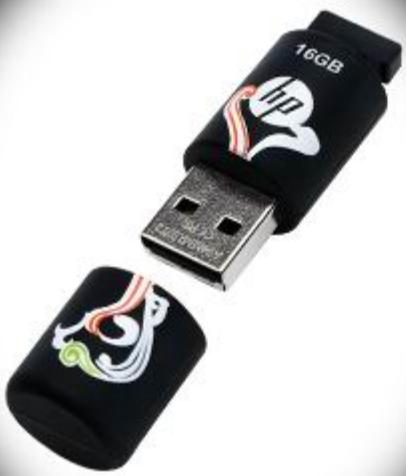
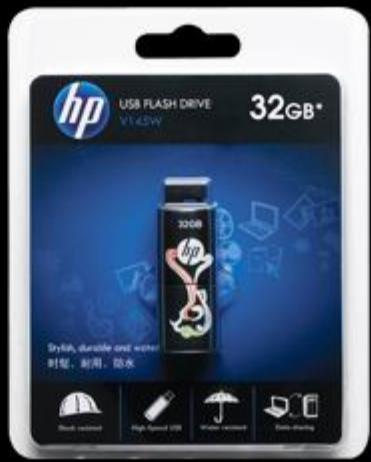


The rugged HP v145w USB Flash Drive measures less than 2 inches in length and supports capacities up to 32GB*! Featuring a rubber texture and elegant design, the durable water and shock-resistant housing makes this drive ideal for the mobile user.
| Weight | 10.8g | |
| Size | 16.0mmH x 16.0mmW x 46.5 mmL | |
| Storage Capacities | 2GB, 4GB, 8GB, 16GB, 32GB | |
| Operating Voltage | Vcc Power | DC 4.5V ~ 5.5 V |
| Environmental Conditions | Operating Temperature Storage Temperature | 0 °C to 60 °C |
| -25 °C to 85 °C | ||
| Performance** | Data Transer Rate | Read Speed: Up to 30MB/sec (200x**)Write Speed: Up to 8MB/sec (53x**) |
| System Compatibility | Windows 2000, Windows XP, Windows Vista Mac OS: 10.3 above | |
| Warranty | 2 years from the date of purchase | |

Marque : HP
Modèle : V145W
Catégorie : Clé USB