
TRAVEL PHONE - Téléphone mobile HP - Notice d'utilisation et mode d'emploi gratuit
Retrouvez gratuitement la notice de l'appareil TRAVEL PHONE HP au format PDF.


| Type de produit | Téléphone USB VoIP (Skype) |
| Marque | HP |
| Modèle | Travel Phone |
| Dimensions | Environ 15 x 5 x 3 cm |
| Poids | Environ 100 g |
| Alimentation | Port USB de l'ordinateur |
| Fonctions principales | Appels Skype avec écouteur et micro intégrés |
| Compatibilité | Windows XP, Windows 2000, Windows Vista |
| Logiciel requis | Skype (version compatible) |
| Installation | Connexion USB et installation automatique du pilote |
| Rétablissement audio par défaut | Modifier paramètres dans Panneau de configuration > Sons |
| Indicateur LED | Icône dans zone de notification, verte quand connecté |
| Entretien et nettoyage | Nettoyer avec un chiffon doux et sec |
| Sécurité | Autoriser le programme dans Skype et antivirus |
| Pièces détachées et réparabilité | Non applicable (produit non démontable), contacter HP |
| Informations générales | Notice disponible en ligne au format PDF |
FOIRE AUX QUESTIONS - TRAVEL PHONE HP
Questions des utilisateurs sur TRAVEL PHONE HP
0 question sur cet appareil. Repondez a celles que vous connaissez ou posez la votre.
Poser une nouvelle question sur cet appareil
Téléchargez la notice de votre Téléphone mobile au format PDF gratuitement ! Retrouvez votre notice TRAVEL PHONE - HP et reprennez votre appareil électronique en main. Sur cette page sont publiés tous les documents nécessaires à l'utilisation de votre appareil TRAVEL PHONE de la marque HP.
MODE D'EMPLOI TRAVEL PHONE HP
Rétablissement de vos paramètres audio par défaut
Lorsque vous installez le HP Travel Phone sur votre ordinateur, Windows en fait automatiquement le périphérique audio par défaut. Tous les sons, tels que la musique, les sons de Windows et des jeux, se jouent par le HP Travel Phone et non par . Pour jouer ces sons par , vous devez modifier quelques paramètres dans le panneau de configuration de Windows.
REMARQUE : la modification des paramètres dans le but de faire jouer les sons via n'affecte pas le fonctionnement du Travel Phone de HP.
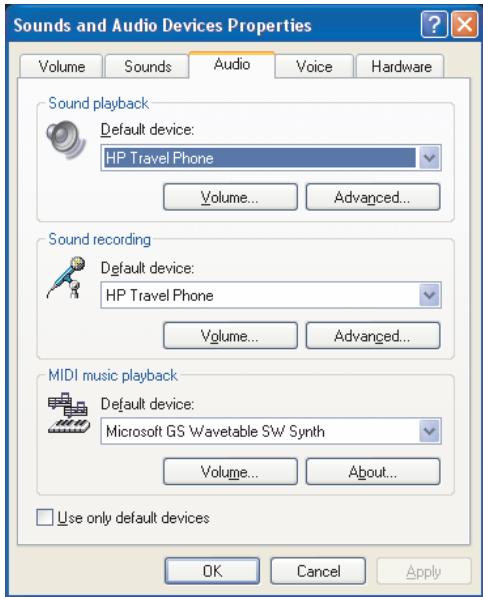
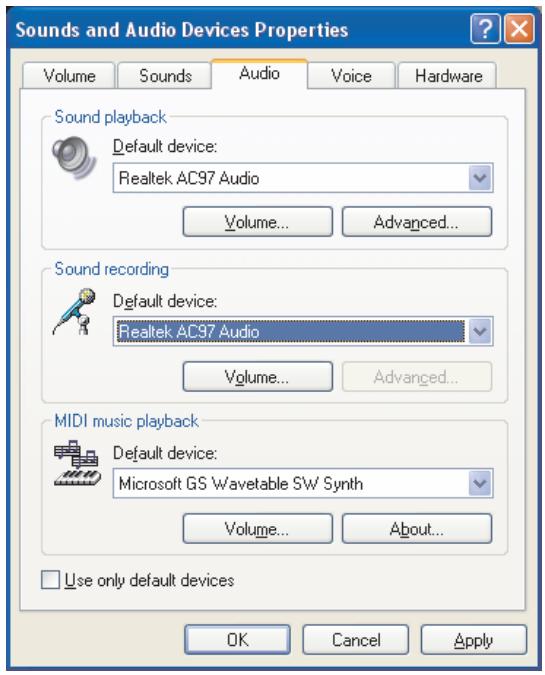
Windows XP et Windows 2000
1. Les propriétés de Sons et périphériques audio s'affichent automatiquement à la fin de l'installation du logiciel. Pour accéder ultérieurement à ces propriétés, cliquez sur le bouton Démarrer > Panneau de configuration > Sons et Périphériques audio. 2. Cliquez sur l'onglet Audio. (Notez que HP Travel Phone ou USB Audio Device est le périphérique par défaut pour la lecture aussi bien que pour l'enregistrement audio). 3. Sélectionnez votre carte son dans le menu déroulant de Lecture audio. 4. Sélectionnez votre carte son dans le menu déroulant d'Enregistrement audio. Dans notre exemple, la carte son est Realtek AC97 Audio - la vôtre peut être différente.
5 Cliquez sur OK pour jouer la musique, les sons Windows et les vidéos via les haut-parleurs de l'ordinateur.
Windows Vista
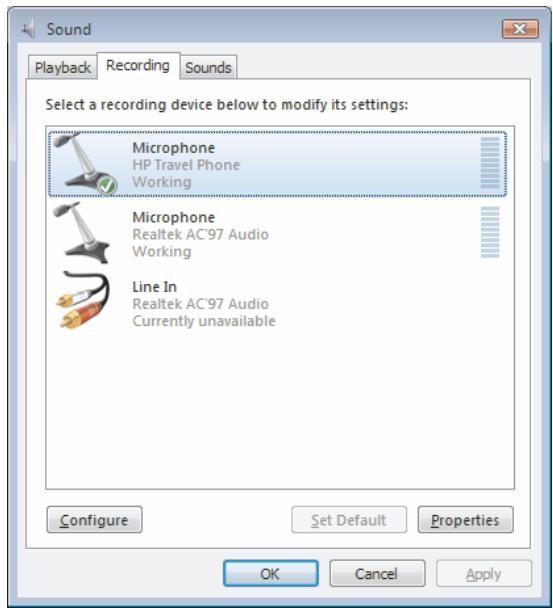
1 Les propriétés audio s'affichent automatiquement à la fin de l'installation du logiciel. Pour accéder ultérieurement à ces propriétés, cliquez sur le bouton Démarrer > Panneau de configuration > Son. (Notez que HP Travel Phone est le périphérique par défaut pour la lecture aussi bien que pour l'enregistrement audio).
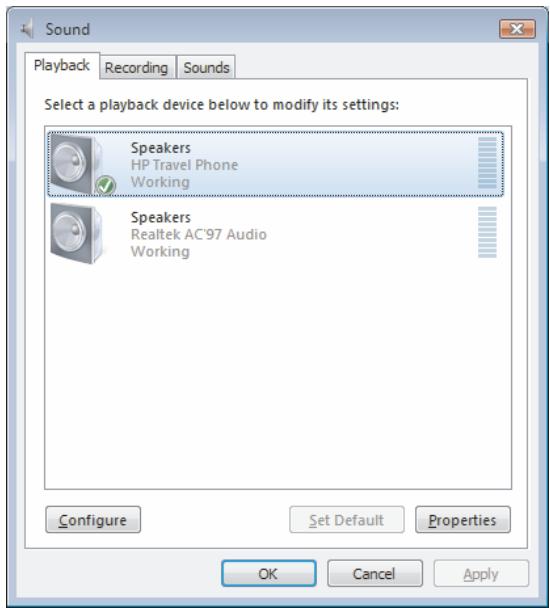
2 Cliquez sur l'onglet Lecture, cliquez sur votr Choix par défaut.
3 Cliquez sur l'onglet Enregistrement, cliquez sur toute carte son puis cliquez sur choix par Default. Dans notre exemple, la carte son est Realtek AC97 Audio - la <|im_start|>assistant 3 Cliquez sur l'onglet Enregistrement, cliquez sur toute carte son puis cliquez sur choix par Default. Dans notre exemple, la carte son est Realtek AC97 Audio - la <|im_start|>assistant 3 Cliquez sur l'onglet Enregistrement, cliquez sur toute carte son puis cliquez sur choix par Default. Dans notre exemple, la carte son est Realtek AC97 Audio - la <|im_start|>assistant 3 Cliquez sur l'onglet Enregistrement, cliquez sur toute carte son puis cliquez sur choix par Default. Dans notre exemple, la carte son est Realtek AC97 Audio - la <|im_start|>assistant 3 Cliquez sur l'onglet Enregistrement, cliquez sur toute carte son puis cliquez sur choix par Default. Dans notre exemple, la carte son est Realtek AC97 Audio - la <|im_start|>assistant 3 Cliquez sur l'onglet Enregistrement cliquez sur toute carte son puis cliquez sur choix par Default. Dans notre exemple, la carte son est Realtek AC97 Audio - la <|im_start|>assistant 3 Cliquez sur l'onglet Enregistrement, cliquez sur toute carte son puis cliquez sur choix par Default. Dans notre exemple, la carte son est Realtek AC97 Audio - la <|im_start|>assistant 3 Cliquez sur l'onglet Enregistrement, cliquez sur toute carte Son puis cliquez sur choix par Default. Dans notre exemple, la carte son est Realtek AC97 Audio - la <|im_start|>assistant 3 Cliquez sur l'onglet Enregistrement, cliquez sur toute carte Son puis cliquez sur choix par Default. Dans notre exemple, la carte son est Realtek AC97 Audio - la <|im_start|>assistant 3 Cliquez sur l'onglet Enregistrement, cliquez sur toute carte Son puis cliquez sur choiox par Default. Dans notre exemple, la carte son est Realtek AC97 Audio - la <|im_start|>assistant 3 Cliquez sur l'onglet Enregistrement, cliquez sur toute carte Son puis cliquez sur choiox par Default. Dans notre exemple, la carte son est Realtek AC97 Audio - la <|im_start|>assistant 3 Cliquez sur l'onglet Enregistrement, cliquez sur toute carte Son puis cliquez sur choiox par Default. Dans notre
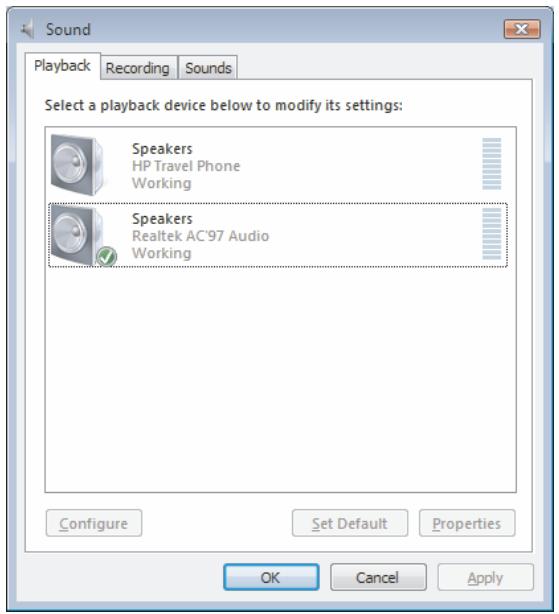
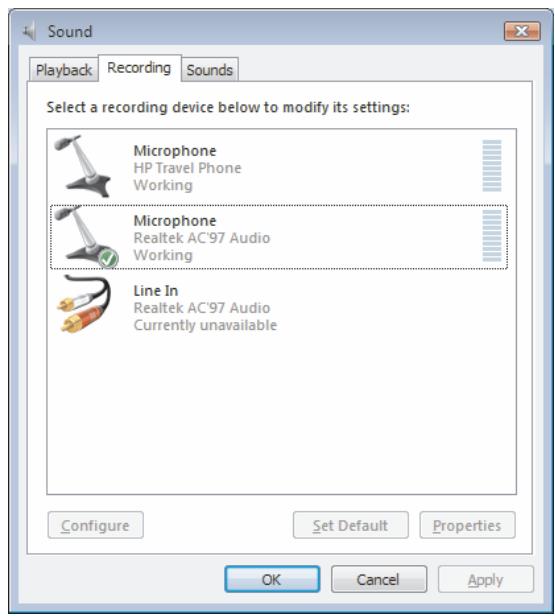
4 Cliquez sur OK pour jouer la musique, les sons Windows et les voix via les haut-parleurs de l'ordinateur.
Avertissements du logiciel antivirus
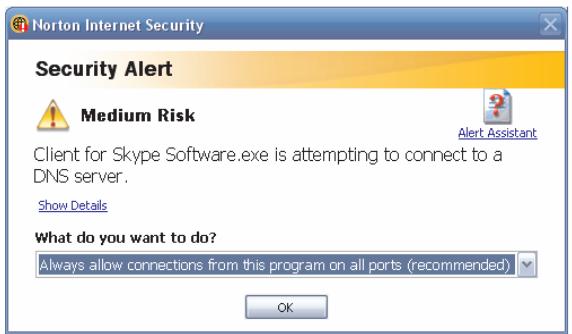
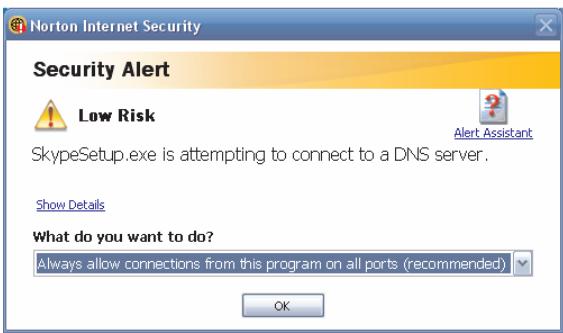
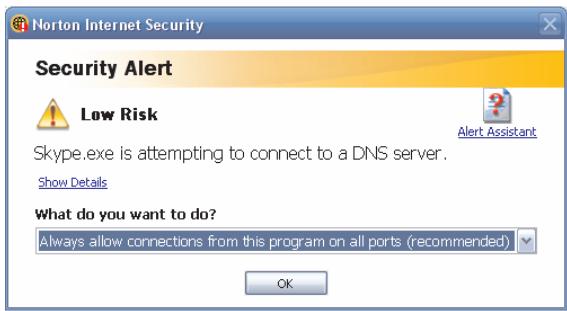
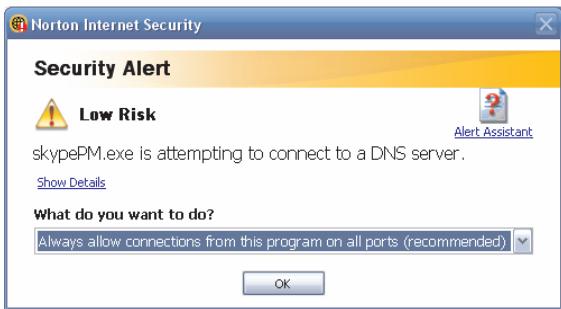
La première fois que vous démarrez Skype, il se peut que certains avertissements de votre logiciel antivirus s'affichent, tels que ceux montrés ci-dessous. Si vous voyez un avertissement antivirus, sélectionnez l'option autorisant les connexions afin que le logiciel puisse fonctionner convenablement.
Un autre programme veut utiliser Skype
La première fois que vous ouvrez une session Skype avec votre application HP Travel Phone ouverte, vous devez autoriser la connexion en sélectionnant "Autoriser ce programme à utiliser Skype", puis cliquez sur OK.
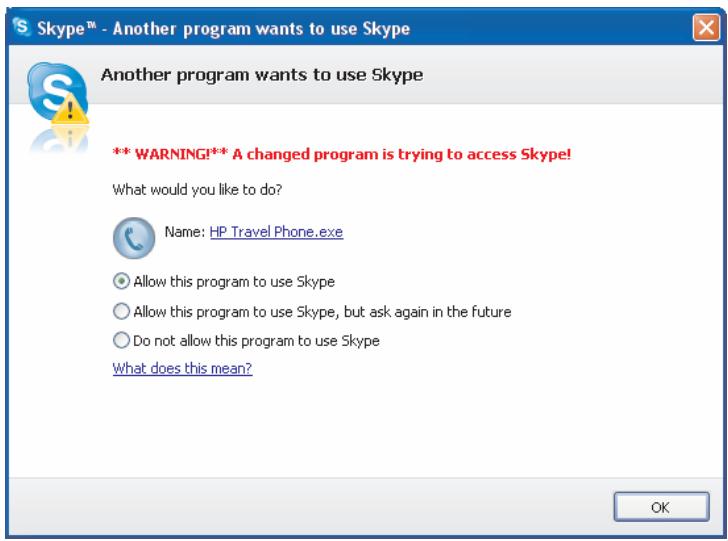
REMARQUE : si vous n'autorisez pas l'accès à Skype, le HP Travel Phone ne fonctionnera pas avec Skype et l'icône du sera orange. Pour que le HP Travel Phone fonctionne comme il se doit, cliquez sur Skype > Outils > Options > Avancées > Gérer l'accès des autres programmes à Skype. Mettez en évidence HP Travel Phone.exe, cliquez sur Modifier, sélectionnez Permettre à ce programme d'accéder à Vous devriez alors voir l'écran suivant :
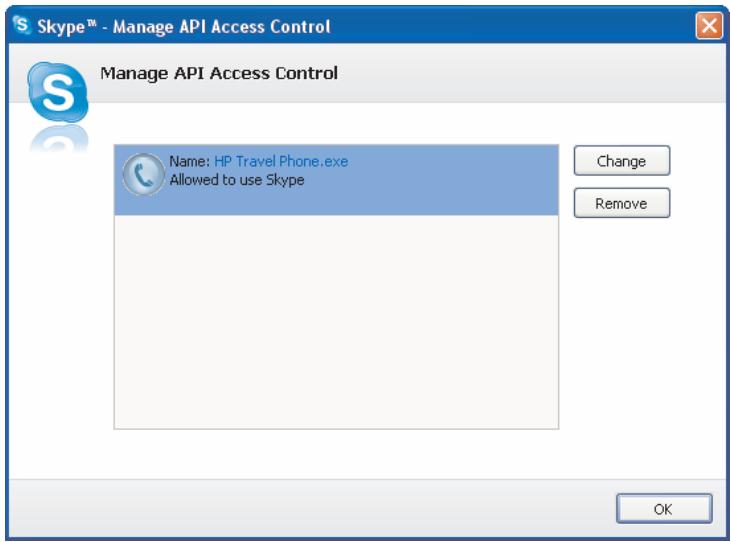
Cliquez sur OK pour accepter cette modification. L'icône HP Travel Phone dans la zone de notification doit maintenant être verte et le logiciel doit fonctionner correctement.

Marque : HP
Modèle : TRAVEL PHONE
Catégorie : Téléphone mobile