
PHOTOSMART 6221 PREMIUM CAMERA DOCK - Station d'accueil pour appareil photo HP - Notice d'utilisation et mode d'emploi gratuit
Retrouvez gratuitement la notice de l'appareil PHOTOSMART 6221 PREMIUM CAMERA DOCK HP au format PDF.


| Type de produit | Station d'accueil pour appareil photo numérique |
| Marque | HP |
| Modèle | Photosmart 6221 Premium Camera Dock (Q6221A) |
| Numéro de modèle réglementaire | FCLSD-0602 |
| Alimentation | Adaptateur secteur CA 5 V, 2 A (réf. L2056-60001) |
| Fonctions principales | Transfert d'images vers ordinateur, impression directe (PictBridge), affichage sur téléviseur, recharge de batterie (Li-ion HP R07 ou piles NiMH AA) |
| Connectivité | USB (mini), vidéo composite (RCA), audio (RCA) |
| Charge de batterie | Batterie Li-ion HP R07 ou 2 piles NiMH AA ; temps de charge 4 à 6 heures pour batterie d'appareil, 2,5 à 3,5 heures pour batterie de rechange |
| Télécommande | Infrarouge, pile ronde CR 2025 incluse |
| Affichage TV | Diaporama, lecture/pause, zoom, rotation, menus affichés sur TV |
| Impression | Directe via port PictBridge ; sélection d'images, nombre de copies |
| Compatibilité | Appareils photo HP Photosmart avec connecteur station d'accueil |
| Sécurité | Ne pas exposer à l'humidité ; utiliser uniquement l'adaptateur HP ; aucune pièce réparable par l'utilisateur |
| Entretien | Débrancher avant nettoyage ; nettoyer avec un chiffon sec |
| Pièces détachées | Adaptateur secteur (L2056-60001), câble USB (C8887-80003), câble audio/vidéo (C6324-61601), télécommande, pile CR 2025 |
| Garantie | 1 an en Europe, Moyen-Orient et Afrique ; 90 jours ailleurs |
FOIRE AUX QUESTIONS - PHOTOSMART 6221 PREMIUM CAMERA DOCK HP
Questions des utilisateurs sur PHOTOSMART 6221 PREMIUM CAMERA DOCK HP
0 question sur cet appareil. Repondez a celles que vous connaissez ou posez la votre.
Poser une nouvelle question sur cet appareil
Téléchargez la notice de votre Station d'accueil pour appareil photo au format PDF gratuitement ! Retrouvez votre notice PHOTOSMART 6221 PREMIUM CAMERA DOCK - HP et reprennez votre appareil électronique en main. Sur cette page sont publiés tous les documents nécessaires à l'utilisation de votre appareil PHOTOSMART 6221 PREMIUM CAMERA DOCK de la marque HP.
MODE D'EMPLOI PHOTOSMART 6221 PREMIUM CAMERA DOCK HP
Station d'accueil de luxe pour appareil photo numérique HP photosmart 6221
Guide de l'utilisateur
Les informations fournies ci-après sont sujettes à modification sans préavis. La reproduction, l'adaptation ou la traduction de ce document dans une autre langue sans l'autorisation écrite préalable de Hewlett-Packard est interdite, ou autorisée conformément aux lois relatives au copyright. Numéro de publication : Q6221-90109
Avis
Les garanties couvrant les produits et services HP sont énoncées exclusivement dans la documentation accompagnant ces produits et services. Aucun élément du présent document ne peut être interprété comme constituant une garantie supplémentaire. HP ne pourra être tenu responsable d'aucune erreur technique, de réduction ou d'omission contenue dans le présent document. La société Hewlett-Packard ne saurait être responsable des dommages directs ou indirects résultant de l'obtention, de l'application ou de l'utilisation de ce document et des descriptions de programmes qu'il contient.
Informations de sécurité

Avertissement Afin d'éviter tout risque d'incendie ou d'électrocution, n'exposez produit ni à la pluie ni à aucun type d'humidité.
Respectez toujours les mises en garde lorsque vous utilisez ce produit afin de réduire les risques de blessures par brûlure ou électrocution.

Avertissement Risque d'électrocution
- Prenez connaissance des instructions contenues dans ce guide.
- Débranchez cet appareil des prises murales avant de procéder à son nettoyage.
- N'installez jamais cet appareil près d'une arrivée d'eau ou lorsque vous êtes mouillé.
- Installez l'appareil en toute sécurité sur une surface stable.
- Installez l'appareil dans un lieu où personne ne risque de marcher ou de trébucher sur le cordon
d'alimentation et où celui-ci ne peut pas être endommagé.
- Ne contient aucune pièce pouvant être dépannée par un opérateur. Confiez l'entretien à un personnel qualifié.
- Utilisez cet appareil dans une pièce bien aérée.
- Utilisez uniquement l'adaptateur secteur fourni par HP.

Avertissement : Si l'alimentation principale tombe en panne, cet équipement sera inutilisable.
Numéro d'identification de module réglementaire
A des fins d'identification réglementaire, votre produit reçoit un numéro de modèle réglementaire. Le numéro de modèle réglementaire de votre produit est FCLSD-0602. Ce numéro ne doit pas être confondu avec le nom commercial (Station d'accueil de luxe pour appareil photo HP Photosmart 6221) ou le numéro du produit (Q6221A).
Évacuation des équipements usagés par les utilisateurs dans les foyers privés au sein de l'union européenne
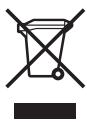
La présence de ce symbole sur le produit ou sur son emballage indique que vous ne pouvez pas vous débarrasser de ce produit de la même façon que vos déchets courants. Au contraire, vous êtes responsable de l'évacuation de vos équipements usagés et à cet effet, vous êtes tenu de les remettre à un point de collecte agréé pour le recyclage des équipements ÉLECTRONIQUES et ÉLECTRIQUES usagés. Le tri, l'évacuation et le recyclage séparés de vos équipements usagés permettent de préserver les ressources naturelles et de s'assurer que ces équipements sont recyclés dans le respect de la santé humaine et de l'environnement. Pour plus d'informations sur les lieux de
collecte des équipements usagés, veuillez contacter votre mairie, votre service de traitement des déchets ménagers ou le magasin où vous avez acheté le produit.

Installation de la station d'accueil 2
Chargement d'une batterie de rechange 3
Voyants et boutons de la station d'accueil 4
2 Transfert et impression d'images 6
Transfert d'images vers un ordinateur 6
Impression d'images 6
3 Affichage d'images sur un téléviseur 7
Affichage d'images sur un téléviseur à l'aide de la station d'accueil 7
Utilisation de la télécommande 8
4 Informations techniques 11
Temps de chargement des batteries 12
Précautions d'utilisation des batteries 12
Achat d'accessoires pour appareil photo 13
Déclaration de garantie limitée 15
Déclaration FCC 16
Note à l'attention des utilisateurs Canadiens/Notice to users in Canada 16
Émissions de bruit 16
Déclaration de conformité 17
1 Bienvenue
La station d'accueil de luxe pour appareil photo numérique HP Photosmart 6221 vous permet de télécharger facilement des images sur votre ordinateur, d'imprimer directement des images sur une imprimante, de visualiser vos photos sur votre téléviseur et de recharger la batterie de votre appareil photo (batterie lithium-ion ou NiMH selon votre appareil photo).
Installation de la station d'accueil
Un ou plusieurs dispositifs d'insertion en plastique sont livrés avec votre station d'accueil. Chaque dispositif d'insertion est muni d'une étiquette de forme et de couleur différentes. Reportez-vous au Chapitre 1 du Guide de l'utilisateur électronique ou du Guide de démarrage rapide de votre appareil photo pour déterminer le dispositif d'insertion à utiliser.
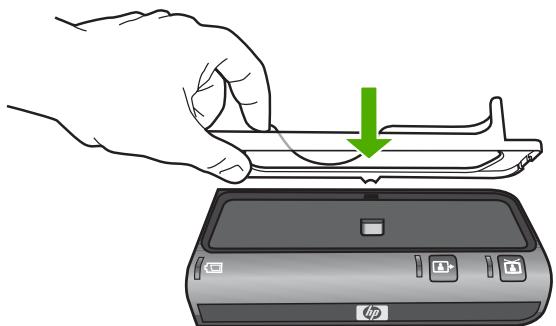
- Fixez le dispositif d'insertion sur le dessus de la station d'accueil pour appareil photo numérique en l'enclenchant.
a. Placez le dispositif d'insertion sur la station d'accueil. b. Fixez le dispositif d'insertion en appuyant dessus.


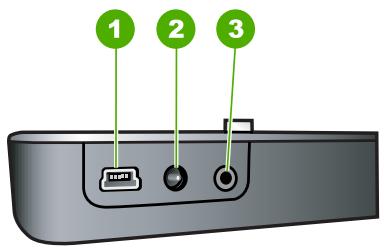
- Connectez l'adaptateur secteur CA et le câble USB à l'arrière de la station d'accueil. Si vous envisagez de connecter la station d'accueil à un téléviseur, branchez également le câble vidéo.
| Icône | Description | |
| 1 | ←→ | Mini port USB permettant une connexion à un ordinateur ou à une imprimante. Le cable USB à connecter à un ordinateur ou au port PictBridge d'une imprimante correspond au code d'article C8887-80003 (ou 8121-0637). Il est fourni avec la station d'accueil. |
| 2 | 5 V 2 A | L'adaptateur secteur CA de la station d'accueil est identique à celui utilisé pour votre apparéil photo (code d'article L2056-60001). Si aucun adaptateur secteur n'a été fourni avec votre station d'accueil, utilisez celui qui vous a été livré avec votre apparéil photo. |
| 3 | ↓ | Utilisez ce port et le cable audio/vidéo portant le code d'article C6324-61601 pour relier la station d'accueil à un télévisueur, à un magnétoscope ou à un lecteur DVD. Le connecteur jaune doit être inséré dans l'entrée video et le connecteur rouge doit être inséré dans l'entrée audio. |
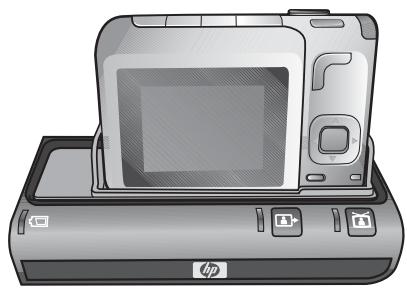
- Retirez tous les câbles fixés à l'appareil photo. Insérez ensuite l'appareil photo dans la station d'accueil, comme indiqué dans l'illustration ci-dessous. L'écran de l'appareil photo doit être orienté vers le côté de la station d'accueil portant le logo HP.
Chargement d'une batterie de rechange

Attention. Lisez les Précautions d'utilisation des batteries attentivement avant de recharger une batterie.
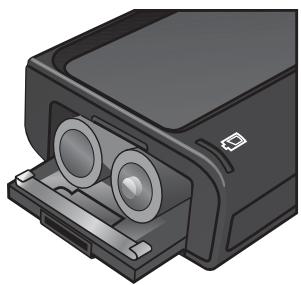
Votre station d'accueil permet de charger une batterie lithium-ion HP R07 ou 2 piles rechargeables AA NiMH.
- Appuyez sur le dispositif de fermeture et ouvrez le volet de la baie de recharge de batterie de la station d'accueil.
- Insérez la batterie ou les piles rechargeables dans la baie de recharge de la station d'accueil.
Insérez la batterie lithium-ion de sorte que la flèche située sur le dessus de la batterie apparaisse sur la face
Observez les icônes situées dans le volet et assurez-vous que les piles NiMH sont insérées dans le bon sens,
supérieure et pointe vers la station d'accueil.
Comme indiqué sur l'illustration ci-dessous.
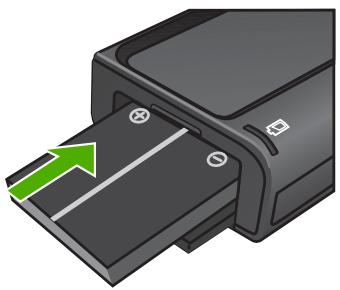
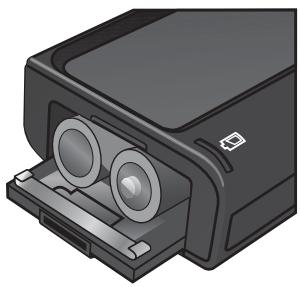
- Insérez la batterie ou les piles dans la baie de recharge de la station d'accueil et appuyez sur le volet jusqu'à ce que le dispositif s'enclenche. Vérifiez que le témoin de charge de la batterie de rechange clignote.
La première fois que vous utilisez une batterie rechargeable, assurez-vous de la recharger complètement avant de l'utiliser avec votre appareil photo. La recharge d'une batterie à l'aide de la station d'accueil peut prendre jusqu'à 2 heures et demie, voire 3 heures et demie pour charger une batterie complètement vide. Vous pouvez charger une batterie située dans l'appareil photo tout en rechargeant une autre batterie dans la station d'accueil. Cependant, la batterie qui se trouve dans la station d'accueil se recharge plus rapidement. (Reportez-vous à la rubrique Temps de chargement des batteries pour plus de détails).
Voyants et boutons de la station d'accueil
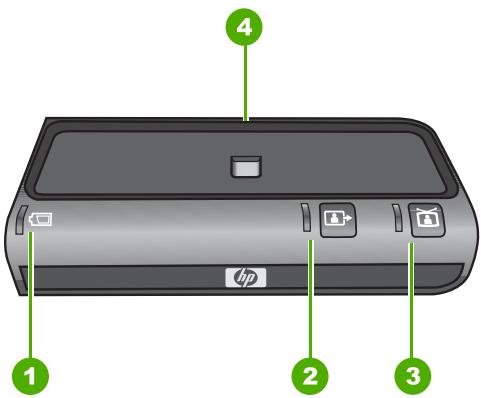
| Icône | Description | |
| 1 | Témoin de charge de la batterie de rechange | Affiche l'état de l'alimentation/de la recharge de batterie. Si cevoyant : • Est allumé : La batterie de rechange insérée dans la station d'accueil est complètement chargée ou les piles NiMH ne sont pas insérées correctement. • Clignote : La batterie de rechange insérée dans la station d'accueil est en cours de chargement. • Est étéint : Il n'y a aucune batterie de rechange présente dans la station d'accueil. • Clignote rapidement : La batterie lithium-ion n'est pas insérée correctement ou les piles NiMH sont trop chaudes pour poursuivre la recharge ; la recharge reprend automatiquement lorsque la température des piles est suffisamment BASSE. |
| 2 | Bouton de transfert | Active la connexion à l'ordinateur ou à l'imprimante, en fonction des péripériques qui sont reliés à la station d'accueil. Si levoyant situé à côté de ce bouton : • Est allumé : La station d'accueil est reliée à l'ordinateur ou à l'imprimante. • Clignote : Il existe une connexion active entre l'appareil photo et l'ordinateur ou l'imprimante. |
| 3 | Bouton TV | Active la connexion au téléviseur (TV), qui lance le diaporama des images. Si levoyant situé à côté de ce bouton : • Est allumé : La station d'accueil est reliée au téléviseur. • Clignote : Un signal audio/video est en cours de transmission vers le téléviseur. |
| 4 | Voyant d'alimen-tation | Affiche l'état de l'alimentation/de la recharge de la batterie de l'appareil photo. Si cevoyant : • Est allumé : L'appareil photo est placé sur la station d'accueil, la station d'accueil est alimentée en électricité, un batterie de rechange est évientuellesment presente dans la zone de recharge de la station d'accueil et la batterie de l'appareil photo est complètement chargée (ou n'est pas rechargeable). • Clignote : L'appareil photo est placé sur la station d'accueil et la batterie de l'appareil photo est en cours de recharge. • Est étéint : La station d'accueil n'est pas alimentée en électricité ou aucun apparéil n'est place sur la station d'accueil. |
2 Transfert et impression d'images
Vous supportez utiliser votre cost d'accueil pour transférer des images vers un ordinateur et les imprimer directement sur une imprimante.
Transfert d'images vers un ordinateur
La méthode de transfert de vos images peut varier en fonction des facteurs suivants.
- Selon que votre ordinateur est un ordinateur Windows ou Mac
- Selon la version du système d'exploitation
- Selon que le logiciel HP Photosmart est installé ou pas

Remarque : Si vous utilisez Windows 98 ou Me, vous devez installer le logiciel HP Photosmart permettant le transfert d'images.
- Selon que la configuration USB de votre appare eil photo pour plus d'informations.
- Connectez la station d'accueil à l'ordinateur au moyen du câble USB.
- Placez l'appareil photo sur la station d'accueil, puis allumez-la.
- Appuyez sur l'icône sur la station d'accueil ou sur le bouton OK de la télécommande.
- Suivez les instructions qui s'affichent sur l'écran de votre ordinateur. Reportez-vous à l'aide qui s'affiche à l'écran pour plus d'informations.
Impression d'images
- Connectez la station d'accueil au port PictBridge de l'imprimante (situé généralement à l'avant de l'imprimante).
- Réglez le paramètre Configuration USB de l'appareil photo sur App. photo numérique (voir le Guide de l'utilisateur électronique de l'appareil photo).
- Insérez l'appareil photo dans la station d'accueil, puis allumez-le. Le menu Config. d'impression s'affiche sur l'appareil photo. Si vous avez déjà sélectionné des images à imprimer dans l'appareil photo, le nombre d'images sélectionnées s'affiche dans le menu Config. d'impression. Sinon, Images : TOUTES s'affiche.
- Si tous les paramètres du menu Config. d'impression semblent corrects, appuyez sur le bouton Menu/OK de l'appareil photo pour débuter l'impression. Sinon, modifiez les paramètres du menu Config. d'impression à l'aide des flèches directionnelles de l'appareil photo, puis appuyez sur Menu/OK pour débuter l'impression.
- Lorsque l'impression est terminée, vous pouvez laisser l'appareil photo dans la station d'accueil pour recharger la batterie.
3 Affichage d'images sur un télévisieur
Vous pouvez utiliser votre station d'accueil pour visualiser vos images sur un téléviseur.
Affichage d'images sur un téléviseur à l'aide de la station d'accueil
- Connectez le câble audio/vidéo à votre station d'accueil et à votre téléviseur et vérifiez que le cordon d'alimentation est relié à la station d'accueil. Reportez-vous à la rubrique Installation de la station d'accueil.

Conseil Si vous ne parvenez pas à repérer les connecteurs d'entrée vidéo et audio sur votre téléviseur pour le cable audio/vidéo, vous pouvez utiliser les connecteurs audio et vidéo présents sur un magnétoscope ou un lecteur DVD relié à votre téléviseur.
- Notre appareil photo envoie un signal vidéo NTSC ou PAL au téléviseur selon la langue sélectionnée lors de la configuration de l'appareil photo. Le format NTSC est principalement utilisé en Amérique du nord et au Japon et le format PAL est principalement utilisé en Europe. Si votre téléviseur accepte un signal vidéo différent de celui défini par défaut dans les paramètres de votre langue, vous devez modifier le paramètre de configuration TV sur votre appareil photo. (Reportez-vous au Guide de l'utilisateur électronique de votre appareil photo).
- Notre appareil photo est la source du signal TV (comme un magnétoscope ou un caméscope) ; vous devez donc configurer le téléviseur pour qu'il reçoive le signal d'entrée émanant d'une source vidéo externe (votre appareil photo) plutôt que de l'antenne ou du câble TV. Reportez-vous au Guide de l'utilisateur de votre téléviseur pour obtenir des instructions pour cette opération.
- Insérez l'appareil photo dans la station d'accueil. L'appareil photo s'allume automatiquement.
- Appuyez sur le bouton TV sur la station d'accueil ou la télécommande. La première image contenue dans l'appareil photo s'affiche sur le téléviseur. Vous pouvez utiliser les boutons ↓ pour parcourir le diaporama des images présentes sur l'appareil photo, ou appuyez sur / Il pour démarrer un diaporama automatique qui affiche chaque image, lit les clips audio ou video qui sont joints, puis passer à l'image suivante.
- À la fin du diaporama, appuyez à nouveau sur le bouton TV

Remarque : L'écran de l'appareil photo s'éteint lorsque l'appareil photo est relié à un télévisueur, mais vous pouvez toujours utiliser les menus de l'appareil photo, étant donné que ces menus apparaissent sur l'écran du télévisueur.
Utilisation de la télécommande
Vous supportez utiliser la télécommande de la station d'accueil pour mettre le diaporama en pause, agrandir une image, faire pivoter une image, sélectionner une image pour l'utiliser avec Partage HP Photosmart ou encore marquer une image pour l'imprimer.
Avant d'utiliser la télécommande, vous devez installer la pile de la télécommande.
- Retirez le volet de protection à l'arrière de la télécommande de la station d'accueil.
- Insérez la pile ronde non rechargeable CR 2025 dans la télécommande, côté + (positif) vers le haut, jusqu'à ce qu'elle s'enclenche.
- Remettez le volet de protection en place.
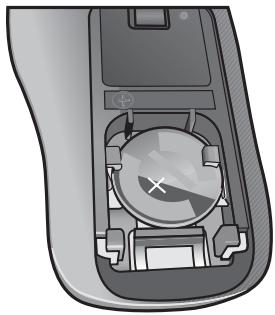
Boutons de la télécommande
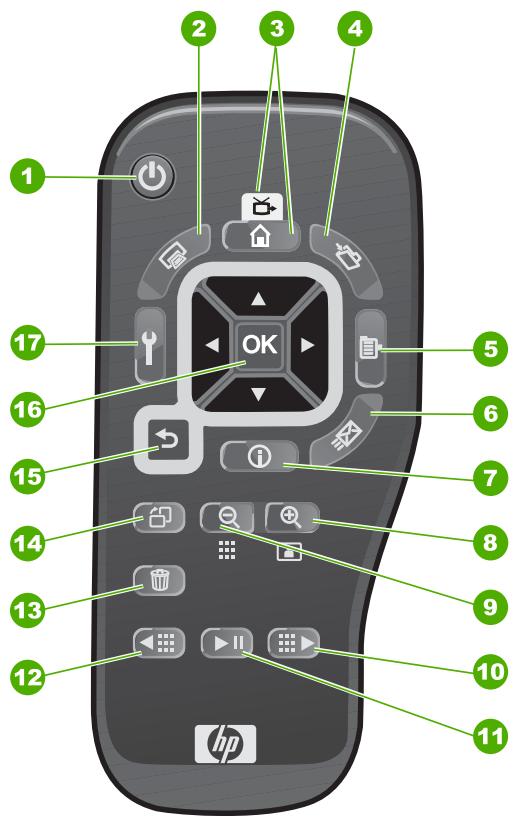
| Icône | Description | |
| 1 | Bouton d'alimen-tation | Permet d'éteindre et d'allumer l'appareil photo. |
| 2 | Bouton Imprimer | A la même fonction que le bouton d'impression de l'appareil photo. Vous permit de marquer l'image actuelle pour l'imprimer et d'ajuster le nombre de copies que vous souhaitez en imprimer.Si la station d'accueil est reliée à une imprimante, suivez les instructions à l'écran après avoir appuyé sur ce bouton pour imprimer l'image en cours, les images sélectionnées ou toutes les images contenues dans l'appareil photo.Si la station d'accueil est reliée à un ordinateur, suivez les instructions à l'écran après avoir appuyé sur ce bouton pour enregistrer les images sur l'ordinateur. |
| 3 | Bouton TV / Accueil | Active la connexion TV et affiche la première image containue dans l'appareil photo sur le téléviseur (mème fonction que le bouton TV de la station d'accueil).Si utilisez la télécommande avec la Base sans fil de la station d'accueil (facultative), ce bouton vous ramène à l'accueil. |
| 4 | Bouton Enregistrer | A la même fonction que le bouton de transfert de l'appareil photo. |
| 5 | Bouton Menu | Affiche le menu de l'appareil photo. |
| 6 | Bouton Partage HP Photosmart | A la même fonction que le bouton de partage de l'appareil photo. Affiche le menu de HP Photosmart Express. |
| 7 | Bouton Infor-mations | Affiche le menu principal de l'Aide. |
| 8 | Bouton Agrandir | Agrandit l'image de la même manière que le zoom sur l'appareil photo. Appuyez à nouveau dessus pour passer au niveau d'agrandissement suivant. Utilisez les flèches pour vous déplacer dans l'image agrandie. Pour revenir à la taille 1x, appuyez sur le bouton Vue Miniatures (Les agrandissements n'ontaucun effet sur l'impression). |
| 9 | Bouton Agrandir | Affiche une aperçu en miniatures de toutes les images containues dans l'appareil photo (neuf images à la fois) ou affiche l'image en taille normale (x1). Utilisez les boutons Page suivante et Page précédente pour naviguer dans les |
suite)
| Icône | Description | |
| Bouton Vue Miniatures | miniatures et utilisez le bouton OK pour sélectionner une image. | |
| 10 | Bouton Page suivante | Passe à la page suivante du diaporama. Avance de cinq images dans le mode image par image ou avance d'une page dans le mode Miniatures. |
| 11 | / II Bouton Lecture/Pause | Démarre le diaporama d'images sur le téléviseur et le met en pause Pour reprendre le diaporama, appuyez à nouveau sur ce bouton. |
| 12 | Bouton Page précédente | Passe à la page précédente du diaporama. Recule de cinq images dans le mode image par image ou recule d'une page dans le mode miniatures. |
| 13 | Bouton Supprimer | Supprime des images de l'appareil photo. |
| 14 | Bouton Rotation | Fait pivoter l'image de 90 degrés. |
| 15 | Bouton Préçédent | Ce bouton vous permet de quitter les menus de l'appareil photo et de revenir à l'écran précédent. |
| 16 | et Bouton OK | Ces boutons ont la même fonction que les boutons de flèches situés sur votre apparéil photo. Utilisez les boutons ↓ pour naviguer dans le diaporama. Comme vous pouvez afficher les menus de l' apparéil photo sur votre téléviseur, vous pouvez utiliser ces boutons pour naviguer dans les menus. Mème fonction que le bouton OK situé sur votre apparéil photo. Lorsque le message « Appuyez sur » pour étabir la connexion » apparait sur l'écran, appuyez sur le bouton OK de la télécommande. |
| 17 | Bouton Configu-ration | Ouvre le menu Configuration sur l' apparéil photo. |
4 Informations techniques
Reportez-vous au Guide de l'utilisateur électronique de votre appareil photo pour connaître les procédures d'assistance et obtenir des informations de contact.
Dépannage

Remarque Pour plus d'informations sur le dépannage, consultez la section Dépannage du Guide de l'utilisateur électronique de votre appareil photo.
| Problème | Cause possible | Solution |
| La batterie de l'appareil photo ne se recharge pas et levoyant de chargement est allumé. | La batterie de l'appareil photo n'est pas rechargeable. | Installez une batterie rechargeable (lithium-ion ou NiMH selon votre apparéil photo). |
| L'appareil photo n'est pas resté suffisamment longtemps sur la station d'accueil. | Assurez-vous que l'appareil photo est resté dans la station d'accueil pendant au moins 4 à 6 heures pour permettre un chargement complet et vérifie que levoyant de chargement a cessé de clignoter. | |
| Le chargement ne peut démarrer du fait d'une tension trop faible de la batterie. | L'appareil photo ne chargea pas la batterie qui peut être endommagée ou trop déchargeée. Si la batterie ne se charge pas suffisamment, elle est probablement défectueuse. Achetez une nouvelle batterie rechargeable et réessayez. | |
| La batterie de l'appareil photo ne se recharge pas et levoyant de chargement est éteint. | L'appareil photo n'est pas correctement placé dans la station d'accueil. | Assurez-vous d'insérer complètement l' apparéil photo dans la station d'accueil. |
| La station d'accueil n'est pas alimentée en électricité. | Vérifiez que le cordon d'alimentation est bien branché à la station d'accueil. Vérifiez que le tímein d'alimentation de la station d'accueil clignote lorsque l' apparéil photo se trouve sur la station d'accueil. | |
| L'appareil photo n'est pas reconnectu par l'ordinateur | La station d'accueil est connectée à l'ordinateur par le biais d'un concentrateur USB | Connectez le cable USB directement à l'un des ports USB de l'ordinateur. |
suite)
| Problème | Cause possible | Solution |
| lorsqu'il se trouve dans la station d'accueil. | ou du port USB à l'avant de l'ordinateur. | |
| Le cable USB connectant la station d'accueil à l'ordinateur est défectueux. | Si vous appareil photo dispose d'un connecteur USB, essayez de connecter l'ordinateil photo directement à l'ordinateur en utilisant le cable qui connecte la station d'accueil à l'ordinateur. Si cela fonctionne, le problème ne vient pas du cable. Si cela ne fonctionne pas, essayez d'utiliser un autre cable USB. | |
| Le logiciel HP Photosmart n'est pas installé sur votre ordinateur. | Reportez-vous au Guide de l'utilisateur électronique de votreurreillel photo pour des instructions d'installation. |
Temps de chargement des batteries
Le chargement d'une batterie prend de 4 à 6 heures (selon le modèle de l'appareil photo). Le témoin d'alimentation s'allume en continu lorsque la batterie est chargée.
Précautions d'utilisation des batteries
Suivez ces instructions pour utiliser vos batteries en toute sécurité.
Utilisation des batteries
- Ne démontez pas une batterie. Ne la modifiez pas. Une batterie contient des dispositifs de sécurité et de protection ; si ces dispositifs sont endommagés, la batterie risque de générer de la chaleur, d'exploser ou de prendre feu.
- Arrêtez immédiatement d'utiliser la batterie si, lorsqu'elle est utilisée, stockée ou en charge, elle dégage une odeur ou une chaleur inhabituelle, si elle change de couleur ou de forme ou semble anormale d'une manière ou d'une autre.
- Si la batterie vient à fuir et que le liquide entre en contact avec les yeux d'une personne, ne vous frottez pas les yeux. Rincez abondamment à l'eau et consultez immédiatement un médecin. Si aucun traitement n'est apporté, le liquide peut provoquer des problèmes oculaires. N'exposez pas la batterie à de l'eau, à de l'eau salée ou à l'humidité.
- Ne brûlez pas la batterie et ne la faites pas chauffer.
- Ne reliez pas la borne positive de la batterie à la borne négative au moyen d'un objet métallique (câble).
- Ne transportez ni ne stockez la batterie à proximité de colliers, d'épinges à cheveux ou d'autres objets métalliques.
- Ne percevez pas la batterie au moyen de clous, ne frappez pas sur la batterie avec un marteau ; ne marchez pas dessus et ne l'exposez pas à des impacts ou des chocs importants. N'effectuez pas de soudure directement sur la batterie.

Remarque : L'appareil photo et la station d'accueil peuvent chauffer lors de l'utilisation et de la recharge d'une batterie lithium-ion. Ce phénomène est normal.
Vous pouvez laisser une batterie lithium-ion à l'intérieur de l'appareil photo indéfiniment sans que cela endommage la batterie ou l'appareil. Toutefois, ne laissez pas la batterie
Dans l'appareil photo si cela n'est pas nécessaire. Conservez les batteries chargées dans un endroit frais.
Recharge de batteries
Veuillez recharger des batteries lithium-ion et des piles NiMH dans votre station d'accueil.
Utilisez uniquement l'appareil photo et la station d'accueil dans un endroit sec. - Ne chargez pas la batterie dans un endroit chaud, comme près d'un feu ou exposée à la lumière directe du soleil. Lorsque vous rechargez une batterie, ne couvrez pas l'appareil photo ou la station d'accueil. N'utilisez pas l'appareil photo ou la station d'accueil s'ils semblent endommagés. - Ne démontez pas l'appareil photo ou la station d'accueil. - Débranchez l'adaptateur secteur CA de la prise électrique avant toute opération de nettoyage.
Recharge de batteries lithium-ion
- Ne chargez pas d'autre batterie que la batterie lithium-ion HP Photosmart R07 L1812A/B dans la station d'accueil. Insérez la batterie lithium-ion dans le bon sens dans la station d'accueil.
- Après une utilisation prolongée, la batterie lithium-ion peut commencer à gonfler. S'il devient difficile d'insérer ou de retirer la batterie de l'appareil photo ou de la station d'accueil, arrêtez de l'utiliser et remplacez-la par une autre batterie. Recyclez la batterie usagée.
Recharge de piles nimh
- Ne chargez pas de piles NiMH autres que des piles AA.
- Insérez les piles NiMH dans la station d'accueil dans le bon sens selon les icônes situées sur le volet.
Achat d'accessoires pour appareil photo
Pour des informations sur l'achat d'accessoires, allez sur :
www.hp.com/go/myhpcamera (Etats-Unis) www.hp.ca/myhpcamera (Canada) www.hp.com (autres pays)
Pour acheter des accessoires, rendez-vous chez votre revendeur local ou commandez en ligne sur :
www.hpshopping.com (Etats-Unis) www.hpshopping.ca (Canada) www.hp.com/eur/hpoptions (Europe)
Voici quelques-uns des accessoires disponibles :
Kit de recharge rapide HP Photosmart pour les appareils photos HP Photosmart--L1810A/B (non disponible en Amérique latine) - Batterie rechargeable lithium-ion HP Photosmart R07 pour les appareils photos HP Photosmart--L1812A/B - Adaptateur secteur CA 5 V 2 A HP Photosmart pour les appareils photos HP Photosmart-L2056-60001 (Adaptateur secteur universel, modèle réglementaire : FCLSD-0604) (Non disponible en Amérique latine) Cartes mémoire SD HP Photosmart
Carte mémoire SD 128 Mo HP Photosmart-L1873A Carte mémoire SD 256 Mo HP Photosmart--L1874A Carte mémoire SD 512 Mo HP Photosmart-L1875A Carte mémoire SD 1 Go HP Photosmart-L1876A
- Etui de luxe HP Photosmart pour les appareils photos HP Photosmart--L1811A
- www.casesonline.com--Allez sur www.casesonline.com pour concevoir un étui personnalisé adapté à votre appareil photo HP Photosmart. Choisissez le style, la matière et la couleur de votre étui pour appareil photo.
Déclaration de garantie limitée
| Produit HP | Durée de la garantie limitée |
| Accessoires | Un an en Europe, au Moyen-Orient et en Afrique ; Quatre-vingt-dix jours partout ailleurs |
| Logiciels | Un an en Europe, au Moyen-Orient et en Afrique ; Quatre-vingt-dix jours partout ailleurs |
A. extension de garantie limitée
- Hewlett-Packard (HP) garantit au client utilisateur final que les produits HP décrits précédemment sont exempts de défauts de matériel et de malfaçons pendant la durée indiquée ci-dessus, à compter de la date d'achat par le client.
- Pour les logiciels, la garantie limitée HP ne s'applique qu'à l'impossibilité d'exécuter des instructions de programmation. HP ne garantit pas que le fonctionnement du logiciel ne connaîtra pas d'interruptions ni d'erreurs.
- La garantie limitée HP ne couvre que les défauts qui apparaissent dans le cadre de l'utilisation normale du produit et ne couvre aucune autre problème, y compris certains qui survient du fait :
a. d'une mauvaise maintenance ou d'une modification; b. de logiciels, de supports, de pièces ou de consommables non fournis ou non pris en charge par HP; c. du fonctionnement du produit hors de ses caractéristiques; ou d. d'une modification non autorisée ou d'une mauvaise utilisation.
- Pour les imprimantes HP, l'utilisation d'une cartouche d'encre d'un autre fournisseur ou d'une cartouche rechargée n'a pas d'incidence sur la garantie du client ni sur un contrat d'assistance HP avec le client. Toutefois, si la panne ou les dégâts peuvent être attribués à l'utilisation d'une cartouche d'un autre fournisseur ou d'une cartouche rechargée, HP facturera des montants correspondant au temps et au matériel nécessaires à la réparation de l'imprimante.
- Si, pendant la période de garantie applicable, HP est informé d'une défaillance concernant un produit couvert par la garantie HP, HP choisira de réparer ou de remplacer le produit défectueux.
- Si HP est dans l'incapacité de réparer ou de remplacer, selon le cas, un produit défectueux couvert par la garantie HP, HP devra, dans un délai raisonnable après avoir été informé du défaut, rembourser le prix d'achat du produit.
- HP ne sera tenu à aucune obligation de réparation, de remplacement ou de remboursement tant que le client n'aura pas retourné le produit défectueux à HP.
- Tout produit de remplacement peut être neuf ou comme neuf, pourvu que ses fonctionnalités soient au moins équivalentes à celles du produit remplacé.
- Les produits HP peuvent contenir des pièces, des composants ou des matériels reconditionnés équivalents à des neufs en termes de performances.
- La garantie limite HP est valable dans tout pays dans lequel le produit HP couvert est distribué par HP. Des contrats apportant des services de garantie supplémentaires, tels que la réparation sur site, sont disponibles auprès des services de maintenance agréés par HP dans les pays dans lesquels le produit est distribué par HP ou par un obligateur agréé.
B. restrictions de garantie
DANS LA MÉSURE OU LES LOIS LOCALES L'AUTORISENT, HP OU SES FOURNISSEURS TIERS NE FONT AUCUNE AUTRE GARANTIE OU CONDITION, EXPRESSE OU IMPLICITE, EN CE QUI CONCERNE LES PRODUITS HP ET NIENT TOUTE GARANTIE IMPLICITE DE COMMERCIALISATION, DE QUALITÉ SATISFAISANTE OU D'ADAPTATION À UN BUT PARTICULARIER.
C. restrictions de responsabilité
- Dans la mesure où les lois locales l'autorisent, les recours énoncés dans cette déclaration de garantie constituent les recours exclusifs du client.
- DANS LA MÉSURE OU LES LOIS LOCALES L'AUTORISENT, EXCEPTION FAITE DES OBLIGATIONS SPECIFIQUEMENT ENONCÉES DANS LA PRESENTE DECLARATION DE GARANTIE, HP OU SES FOURNISSEURS TIERS NE POURRONT ETRE TENUS POUR RESPONSABLES DE DOMMAGES DIRECTCS, INDIRECTCS, SPECIAUXS OU ACCIDENTELS, QUILS SOIENT BASES SUR UN CONTRAT, UN PREJUDICE OU TOUTE AUTRE THEORIQUE LEGALE, QUE CES DOMMAGES SOIENT RÉPUTÉS POSSIBLES OU NON.
D. lois locales
- Cette déclaration de garantie donne au client des droits juridiques spécifiques. Le client peut également posséder d'autres droits selon les états des États-Unis, les provinces du Canada, et les autres pays ou régions du monde.
- Si cette déclaration de garantie est incompatible avec les lois locales, elle sera considérée comme étant modifiée pour être conforme à la loi locale. Selon ces lois locales, certaines renonciations et limitations de cette déclaration de garantie peuvent ne pas s'appliquer au client. Par exemple, certains états des États-Unis, ainsi que certains gouvernements hors des États-Unis (y compris certaines provinces du Canada), peuvent :
a. exclude les renonciations et limitations de cette déclaration de garantie des droits statutaires d'un client (par exemple au Royaume-Uni) ; b. restreindre d'une autre manière la possibilité pour un fabricant d'imposer ces renonciations et limitations ; ou c. accorder au client des droits de garantie supplémentaires, specifier la durée des garanties implicites que le fabricant ne peut nier, ou ne pas autoriser les limitations portant sur la durée des garanties implicites.
- Selon votre contrat d'achat, vous disposez peut-être de droits légaux supplémentaires contre le vendeur. Ces droits ne sont enaucn aucns cas remis en question par cet accord de garantie.
- EXCEPTÉ DANS LA MESURE ÀTORISSEE PAR LA LÉGI SATION, LES TERMES DE LA PRÉSENTÉ DÉCLARATION DE GARANTIE N'EXCLUENT, NE LIMITENT NI NE MODIFIER LES DROITS STATUTAIRES OBLIGATOIRES APPLICABLES À LA VENTE DES PRODUITS HP AUXDITS CLIENTS, MAIS VIENNENT S'Y AJOUTER.
Garantie du fabricant HP
Vous trouverez, ci-après, les coordonnées de l'entité HP responsable de l'exécution de la garantie fabricant relative à tout matériel HP dans vos pays.
En vertu de votre contrat d'achat, il se peut que vous disposiez de droits supplémentaires à l'encontre de toute vente. Ceux-ci ne sont aucunement affectés par la présente garantie du fabricant HP.
France : Hewlett-Packard France, SAS, 80, rue Camille Desmoulins, 92788 Issy-les-Moulineaux Cedex 9
Belgique : Hewlett-Packard Belgium BVBA/SPRL, 1, rue de l'Aéronef, B-1140 Brussels
Luxembourg : Hewlett-Packard Luxembourg SCA, 7a, rue Robert Stümper, L-2557 Luxembourg-Gasperich
Le présent appareil numérique n'émet pas de bruit radioélectrique dépassant les limites applicables aux appareils numériques de la classe B prescrites dans le Règlement sur le brouillage radioélectrique édicté par le ministère des Communications du Canada.