
EX490 - Serveur de stockage HP - Notice d'utilisation et mode d'emploi gratuit
Retrouvez gratuitement la notice de l'appareil EX490 HP au format PDF.

| Type de produit | Serveur de stockage (NAS) |
| Marque | HP |
| Modèle | EX490 (MediaSmart Server) |
| Dimensions (L x P x H) | 26,4 x 26,4 x 12,2 cm |
| Poids | 4,76 kg |
| Alimentation | 200 W (max), 100-240 V CA |
| Processeur | Intel Celeron ou équivalent |
| Mémoire RAM | 512 Mo à 1 Go (selon version) |
| Capacité de stockage | Jusqu'à 4 disques SATA (non inclus) |
| Interface réseau | Gigabit Ethernet (10/100/1000) |
| Système d'exploitation | Windows Home Server |
| Fonctions principales | Stockage centralisé, sauvegarde automatique, accès à distance, streaming multimédia, partage de fichiers |
| Compatibilité OS clients | Windows Vista, XP, ME, Mac OS X 10.5 ou ultérieur |
| Logiciel inclus | CD d'installation, HP MediaSmart Server |
| Connectique | 4 ports USB 2.0, 1 port Ethernet, 1 entrée d'alimentation |
| Indicateurs LED | Alimentation, état disques, activité réseau |
| Entretien et nettoyage | Débrancher avant nettoyage, utiliser un chiffon sec, ne pas utiliser de solvants |
| Sécurité | Pare-feu Windows, mise à jour automatique |
| Pièces détachées et réparabilité | Disques SATA remplaçables à chaud, bloc d'alimentation externe |
| Informations générales | Serveur domestique pour sauvegarde et accès distant |
FOIRE AUX QUESTIONS - EX490 HP
Questions des utilisateurs sur EX490 HP
0 question sur cet appareil. Repondez a celles que vous connaissez ou posez la votre.
Poser une nouvelle question sur cet appareil
Téléchargez la notice de votre Serveur de stockage au format PDF gratuitement ! Retrouvez votre notice EX490 - HP et reprennez votre appareil électronique en main. Sur cette page sont publiés tous les documents nécessaires à l'utilisation de votre appareil EX490 de la marque HP.
MODE D'EMPLOI EX490 HP
Contenu de l'emballage

HP MediaSmart

Cordon

Cable

Logical of
Avant de commencer, vous aurez besoin de :
- Un ou plusieurs ordinateurs fonctionnant sous Microsoft Windows® Vista, Windows® XP, Windows® ME ou Mac® OS X 10.5
ou ultéieur
- Un routeur avec DHCP acte pour fournir une adresse IP automatique au serveur
- Une connexion haut-debit, telte que DSL ou via un cable, est indispensable pour pouvoir utiliser la fonctionnalité d'accès à distance
- Connexion cablee d'une villes de 100 à 1 000 Mbps (Gigabit Ethernet)
Consultez l'aide en ligne pour consulter la liste détaillée des systèmes d'exploitation pris en charge.
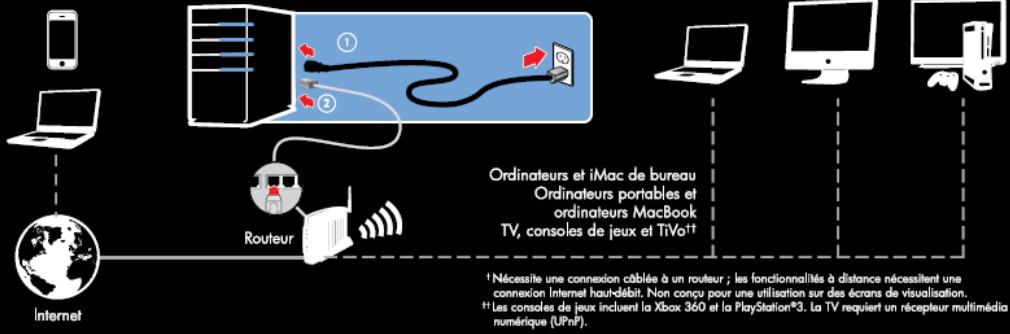
Configuration de votre HP MediaSmart Server
Peripheriques distants

IMPORTANT
- Branchez le cable d'alimentation au serveur et l'autre extrémité à une prise électrique.
- Branchez une extrémité du cable Ethernet au serveur et l'autre sur un port Ethernet libre sur votre réseau.
Appuyez sur le bouton d'alimentation situé à l'arrière du serveur.
Le démarrage du serveur prendra environ 60 secondes. Les voyants DEL clignotent et changent de couleur au cours du processus de démarrage. Attendez que tous les voyageurs DEL du serveur clignotent en bleu ciel/blanc avant de procédé à l'installation du logiciel.
Remarque: Le pare-feu et le calculi antivirus installés sur voite ordinateur neuent empachier I'ordinateur de localiser le HP MediaSmart Server sur toute reseau. Pour assurer la communication ouverte entre I'ordinateur et le serveur, procedez comme suit avant de lancer le CD d'installation du calculi (Software Installation Disc) :
Lancez your parefeu et your logiciel anti-virus et mettez a jour la liste des programmes de confiance
-
Verifiez que les deux applications sont définies sur l'apprentissage (Learn) de nouveaux programmes
-
Installez toutes les mises à jour du pare-feu ou du logi
Installation du logiciel sur votre premier ordinateur
La première installation doit être effectuee sur un ordinateur executant Windows. Les installations suivantes peuvent etre effectuees sur des ordinateurs Windows ou Mac.
Pour installer le logiciel, vous devez dispose des droits d'administrateur sur toute ordinaire domestique. Procedez comme suit pour ajouter des droits d'administrateur à un compte utilisateur sur toute ordinaire.
WINDOWS® VISTA
- Cliquez sur Demarrer, Panneau de configuration, puis sur Comptes d'utilisateurs et sécurité familiale.
WINDOWSXP
- Cliquez sur Demarrer, Panneau de configuration, puis double-cliquez sur Comptes d'utilisateurs
MACOSX10.5OUULTERIEUR
- Cliquez sur Préférences système, Comptes, puis cochez la case Autorisation à administrer ce
ordinaleur

IMPORTANT
Si nécessaire, HP Update, Windows Installer 3.1 et .NET 2.0 ou géciels plus récents peuvent être installés. Ces installations risquènt de redémarrer votre ordinaire et peuvent prendre quelques minutes.
Terminer l'installation du logiciel :
Insérez le disque d'installation des logiciels sur un ordinateur Windows connecté en réseau.
Suivez les instructions sur Iecran de Iordineur pour installer le serveur HP MedioSmart.
Microsoft youe consoll d'accepter les parametres recommendes pour Windows Update et
Saisissez vous mot de passer Windows Home Server pour vous connectier une fois l'installation
terminée.
Répêtez l'installation logicielle sur chaque ordinateur en réseau exécutant Windows® ou Mac®
OS X 10.5 ou ultéur.
FÉLICITATIONS ! Vous étés prét à utiliser votre serveur
Ajout d'un disque SATA
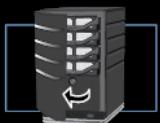

Ouvre la porte
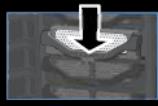

Appuyez sur
la poignée
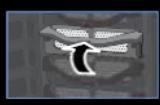

Souveze la poignée
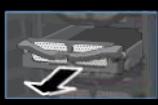

Retirez le bac
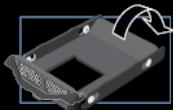

Descendez le raboi
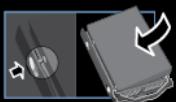

Insérez les broches
dans les trous de
fixation du lecteur
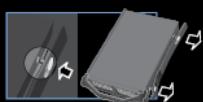

Inclinezlerailde
droite et inserez
les broches

Repositionnez le
lecdeur et le bac avec
la poignee soulevée
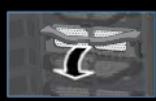

Abaissez la poignée
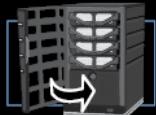

Refermez la porte
REMARQUE: En quelques secondes, le témoin lumineux du nouveau disque dur dignote en bleu ciel/blanc
Ajout du lecteur au stockage serveur

ATTENTION
Le disque dur est formatede que you l'ajouez au stockage serveur. Toules les données qu'il contient seront perdues.Assurez-vous que
les sauegardes de tous les fichiers importants du disque dur soient faites avant de I'ajouter au stockage serveur.
Terminer l'installation du logiciel :
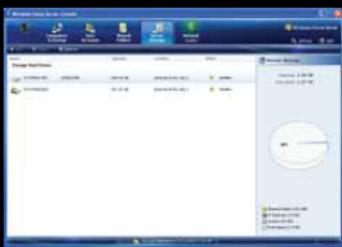
Sur l'ordinateur, double-cliquez sur Iicone Windows Home Server dans la zone de notification.
Connectez-vous à la console de Windows Home Server.
Cliquez sur l'onsoit Stockage ser
Slectionnez le lecteur, puis cliquez sur Ajouter.
Suivez les instructions de l'assistant d'ajout de lecteur de disque dur.

Pour plus d'informations ou pour��rir une assistance technique, consultez le site www.cp.com/support. Pour plus d'information sur la garantie et l'assistance, consultez le document Warranty and Support Guide.pdf disponible sur le disaque d'installation du logiciel.
CEUR
VOTRE
VIE NUMERIQUE
Marque : HP
Modèle : EX490
Catégorie : Serveur de stockage