
STORAGEWORKS 2000SA MODULAR SMART ARRAY - Système de stockage de données HP - Notice d'utilisation et mode d'emploi gratuit
Retrouvez gratuitement la notice de l'appareil STORAGEWORKS 2000SA MODULAR SMART ARRAY HP au format PDF.


| Type de produit | Système de stockage RAID modulaire |
| Marque | HP |
| Modèle | StorageWorks 2000SA Modular Smart Array (MSA2312fc/2324fc) |
| Catégorie | Système de stockage de données |
| Dimensions (H x L x P) | Environ 8,9 x 44,8 x 68,6 cm (2U) |
| Poids | Environ 22 kg (selon configuration) |
| Alimentation | 100-240 VAC, 50-60 Hz ou -48 VDC, double alimentation redondante |
| Consommation électrique | 800 W max (estimation) |
| Interface de connexion | Fibre Channel (4 x 8 Gbps) |
| Nombre de contrôleurs | 1 ou 2 (redondants) |
| Nombre de disques pris en charge | Jusqu'à 24 (avec boîtiers d'extension) |
| Types de boîtiers d'extension | MSA70 (SFF) ou MSA2000 3,5 pouces |
| Capacité maximale | Jusqu'à 144 To (estimation avec disques 6 To) |
| Fonctions RAID | RAID 0, 1, 5, 6, 10, etc. |
| Gestion | Supervision Ethernet (out-of-band) |
| Humeur | Compatible rack standard |
| Ventilation | Ventilateurs redondants à chaud remplaçables |
| Entretien | Nettoyage régulier des grilles d'aération, éviter la poussière, utiliser de l'air comprimé |
| Sécurité | Installation en rack avec mise à la terre, suivre les consignes électriques, utiliser les cordons fournis |
| Pièces détachées et réparabilité | Contacter le support HP pour les pièces de rechange et les réparations |
| Informations générales | Première édition : Novembre 2008. Notice disponible sur http://www.hp.com/support/manuals |
FOIRE AUX QUESTIONS - STORAGEWORKS 2000SA MODULAR SMART ARRAY HP
Questions des utilisateurs sur STORAGEWORKS 2000SA MODULAR SMART ARRAY HP
0 question sur cet appareil. Repondez a celles que vous connaissez ou posez la votre.
Poser une nouvelle question sur cet appareil
Téléchargez la notice de votre Système de stockage de données au format PDF gratuitement ! Retrouvez votre notice STORAGEWORKS 2000SA MODULAR SMART ARRAY - HP et reprennez votre appareil électronique en main. Sur cette page sont publiés tous les documents nécessaires à l'utilisation de votre appareil STORAGEWORKS 2000SA MODULAR SMART ARRAY de la marque HP.
MODE D'EMPLOI STORAGEWORKS 2000SA MODULAR SMART ARRAY HP
Première édition : Novembre 2008
Les informations contenues dans ce document pourront faire l'objet de modifications sans avis préalable.
Imprimé en Chine
www.hp.com

invent
Audience
Ce manuel est destiné au personnel qui installe, administre et répare les serveurs et systèmes de stockage. HP suppose que vous êtes qualifié en réparation et installation de matériel informatique et que vous êtes formé aux risques des produits capables de générer des niveaux d'énergie élevés. Pour obtenir des informations complètes sur l'installation et la configuration de votre produit MSA, consultez le manuel de l'utilisateur de Modular Smart Array 2312fc et 2324fc fourni sur le CD Software Support/Documentation ou sur le Web à l'adresse http://www.hp.com/support/manuals
Étape 1 : Installer et fixer le matériel dans le rack
Utilisez le descriptif de l'installation en rack fourni avec votre contrôleur RAID MSA2312/2324fc et tout boîtier de disques supplémentaire (boîtier 12 disques MSA70 ou MSA2000 3,5 pouces) dans le rack.
Conditions requises concernant le site d'installation
Vous trouverez des informations détaillées sur les conditions requises pour le site d'installation au recto du descriptif de l'installation en rack et dans le manuel de l'utilisateur figurant sur le CD Software Support/Documentation.
Préparation du rack
Pour obtenir des informations sur la mise en place du rack (et connaître les avertissements et précautions d'usage), reportez-vous à la documentation fournie avec le rack. Vous pouvez obtenir des informations mises à jour sur le rack à partir du site HP http://www.hp.com/products/racks
Étape 2 : Installation du matériel optionnel
Installer tout disque dur supplémentaire avec les options correspondantes. Pour plus d'informations, consultez les instructions d'installation fournies avec votre option ou le CD de documentation livré avec votre matériel.
Étape 3 : Câblage
Les configurations de câbles standard sont décrites ci-après. Pour obtenir la liste complète des configurations prises en charge de câbles/contrôleurs, consultez le manuel de configuration des câbles MSA2312/2324fc téléchargeable à l'adresse http://www.hp.com/support/manuals
Important
Consultez dans le manuel de l'utilisateur l'ensemble des informations et des directives concernant la connexion du MSA2312/2324fc aux serveurs.
Connexion directe de MSA2312/2324fc
Le MSA2312/2324fc prend en charge quatre connexions de serveur, deux par contrôleur. Branchez les câbles Fibre Channel entre les ports de l'hôte de chaque contrôleur et les contrôleurs de bus (HBA) FC des serveurs, comme indiqué dans les illustrations suivantes.
Un serveur / chemin unique
Câble requis :
- Fibre Channel (1)

16906
Un serveur / deux chemins
Câbles requis :
- Fibre Channel (2)
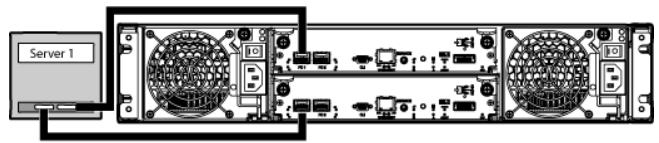
16907
Deux serveurs / deux chemins
Câbles requis :
- Fibre Channel (4)
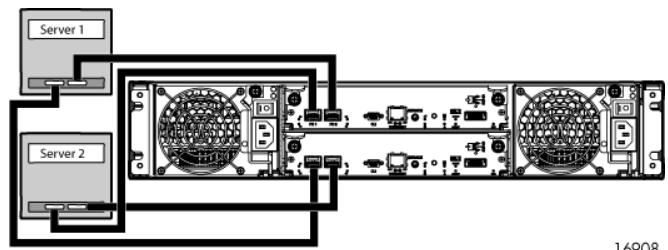
flowchart
graph TD
    Server1["Server 1"] -->|Connection| Computer["Computer Interface"]
    Server2["Server 2"] -->|Connection| Computer
    Computer -->|Control Signals| Terminal1["Terminal 10"]
    Computer -->|Control Signals| Terminal2["Terminal 2"]
    Terminal1 -->|External Connection| Terminal3["Terminal 30"]
    Terminal2 -->|External Connection| Terminal4["Terminal 40"]
    Terminal3 -->|External Connection| Terminal5["Terminal 50"]
    Terminal4 -->|External Connection| Terminal6["Terminal 60"]
    Terminal5 -->|External Connection| Terminal7["Terminal 70"]
    Terminal6 -->|External Connection| Terminal8["Terminal 80"]
    Terminal7 -->|External Connection| Terminal9["Terminal 90"]
    Terminal8 -->|External Connection| Terminal10["Terminal 100"]
    Terminal9 -->|External Connection| Terminal11["Terminal 110"]
    Terminal10 -->|External Connection| Terminal12["Terminal 120"]
    Terminal11 -->|External Connection| Terminal13["Terminal 130"]
    Terminal12 -->|External Connection| Terminal14["Terminal 140"]
    Terminal13 -->|External Connection| Terminal15["Terminal 150"]
    Terminal14 -->|External Connection| Terminal16["Terminal 160"]
    Terminal15 -->|External Connection| Terminal17["Terminal 170"]
    Terminal16 -->|External Connection| Terminal18["Terminal 180"]
    Terminal17 -->|External Connection| Terminal19["Terminal 190"]
    Terminal18 -->|External Connection| Terminal20["Terminal 200"]
    Terminal19 -->|External Connection| Terminal21["Terminal 210"]
    Terminal20 -->|External Connection| Terminal22["Terminal 220"]
    Terminal21 -->|External Connection| Terminal23["Terminal 230"]
    Terminal22 -->|External Connection| Terminal24["Terminal 240"]
    Terminal23 -->|External Connection| Terminal25["Terminal 250"]
    Terminal24 -->|External Connection| Terminal26["Terminal 260"]
    Terminal25 -->|External Connection| Terminal27["Terminal 270"]
    Terminal26 -->|External Connection| Terminal28["Terminal 280"]
    Terminal27 -->|External Connection| Terminal29["Terminal 290"]
    Terminal28 -->|External Connection| Terminal30["Terminal 300"]
    Terminal29 -->|External Connection| Terminal31["Terminal 310"]
    Terminal30 -->|External Connection| Terminal32["Terminal 320"]
    Terminal31 -->|External Connection| Terminal33["Terminal 330"]
    Terminal32 -->|External Connection| Terminal34["Terminal 340"]
    Terminal33 -->|External Connection| Terminal35["Terminal 350"]
    Terminal34 -->|External Connection| Terminal36["Terminal 360"]
    Terminal35 -->|External Connection| Terminal37["Terminal 370"]
    Terminal36 -->|External Connection| Terminal38["Terminal 380"]
    Terminal37 -->|External Connection| Terminal39["Terminal 390"]
    Terminal38 -->|External Connection| Terminal40["Terminal 400"]
    Terminal39 -->|External Connection| Terminal41["Terminal 410"]
    Terminal40 -->|External Connection| Terminal42["Terminal 420"]
    Terminal41 -->|External Connection| Terminal42
    Terminal42 -->|External Connection| Terminal43["Terminal 430"]
    Terminal43 -->|External Connection| Terminal44["Terminal 440"]
    Terminal44 -->|External Connection| Terminal45["Terminal 450"]
    Terminal45 -->|External Connection| Terminal46["Terminal 460"]
    Terminal46 -->|External Connection| Terminal47["Terminal 470"]
    Terminal47 -->|External Connection| Terminal48["Terminal 480"]
    Terminal48 -->|External Connection| Terminal49["Terminal 490"]
    Terminal49 -->|External Connection| Terminal50["Terminal 500"]
    Terminal50 -->|External Connection| Terminal51["Terminal 510"]
    Terminal51 -->|External Connection| Terminal52["Terminal 520"]
    Terminal52 -->|External Connection| Terminal53["Terminal 530"]
    Terminal53 -->|External Connection| Terminal54["Terminal 540"]
    Terminal54 -->|External Connection| Terminal55["Terminal 550"]
    Terminal55 -->|External Connection| Terminal56["Terminal 560"]
    Terminal56 -->|External Connection| Terminal57["Terminal 570"]
    Terminal57 -->|External Connection| Terminal58["Terminal 580"]
    Terminal58 -->|External Connection| Terminal59["Terminal 590"]
    Terminal59 -->|External Connection| Terminal60["Terminal 600"]
    Terminal60 -->|External Connection| Terminal61["Terminal 610"]
    Terminal61 -->|External Connection| Terminal62["Terminal 620"]
    Terminal62 -->|External Connection| Terminal63["Terminal 630"]
    Terminal63 -->|External Connection| Terminal64["Terminal 640"]
    Terminal64 -->|External Connection| Terminal65["Terminal 650"]
    Terminal65 -->|External Connection| Terminal66["Terminal 660"]
    Terminal66 -->|External Connection| Terminal67["Terminal 670"]
    Terminal67 -->|External Connection| Terminal68["Terminal 680"]
    Terminal68 -->|External Connection| Terminal69["Terminal 690"]
    Terminal69 -->|External Connection| Terminal70["Terminal 700"]
    Terminal70 -->|External Connection| Terminal71["Terminal 710"]
    Terminal71 -->|External Connection| Terminal72["Terminal 720"]
    Terminal72 -->|External Connection| Terminal73["Terminal 730"]
    Terminal73 -->|External Connection| Terminal74["Terminal 740"]
    Terminal74 -->|External Connection| Terminal75["Terminal 750"]
    Terminal75 -->|External Connection| Terminal76["Terminal 760"]
    Terminal76 -->|External Connection| Terminal77["Terminal 770"]
    Terminal77 -->|External Connection| Terminal78["Terminal 780"]
    Terminal78 -->|External Connection| Terminal79["Terminal 790"]
    Terminal79 -->|External Connection| Terminal80["Terminal 800"]
16908
Connexion par commutateur de MSA2312/2324fc
Le MSA2312/2324fc prend en charge quatre connexions de serveur, deux par contrôleur. Branchez les câbles FC entre les ports d'hôtes de contrôleur et les ports de commutateur, et entre ces derniers et les hôtes de données. Pour plus d'informations, consultez le manuel de l'utilisateur.
Deux serveurs / deux commutateurs
Câbles requis :
- Fibre Channel (8)
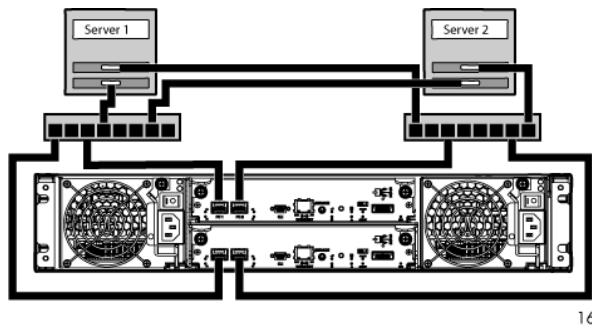
flowchart
graph TD
    Server1["Server 1"] --> Server2["Server 2"]
    Server1 --> Server3["Server 3"]
    Server2 --> Server3
    Server3 --> Server4["Server 4"]
    Server3 --> Server5["Server 5"]
    Server4 --> Server6["Server 6"]
    Server5 --> Server6
    Server6 --> Server7["Server 7"]
    Server7 --> Server8["Server 8"]
    Server8 --> Server9["Server 9"]
    Server9 --> Server10["Server 10"]
    Server10 --> Server11["Server 11"]
    Server11 --> Server12["Server 12"]
    Server12 --> Server13["Server 13"]
    Server13 --> Server14["Server 14"]
    Server14 --> Server15["Server 15"]
    Server15 --> Server16["Server 16"]
    Server16 --> Server17["Server 17"]
    Server17 --> Server18["Server 18"]
    Server18 --> Server19["Server 19"]
    Server19 --> Server20["Server 20"]
16909
Connexion des hôtes de supervision à distance
L'hôte de supervision gère directement les systèmes hors bande sur le réseau Ethernet.
-
Branchez un câble Ethernet au port de supervision Ethernet de chaque contrôleur.
-
Branchez l'autre extrémité de chaque câble Ethernet à un réseau auquel votre hôte de supervision peut accéder (de préférence sur le même sous-réseau).
Autres conditions requises pour les câbles du boîtier de disques
Important -
Suivez les instructions suivantes lors de l'installation des cordons SAS :
- N'utilisez que 4 mini câbles SAS pris en charge avec des connecteurs 3 Go.
- Assurez-vous que les serveurs raccordés au MSA sont hors tension et que les cordons d'alimentation sont déconnectés avant de connecter les cordons SAS.
Options de câbles pour le boîtier de 12 disques 3,5 pouces MSA2000
Boîtier à un seul contrôleur MSA2312/2324fc et un boîtier de 12 disques MSA2000 3,5 pouces
Câble requis :
Boîtier à deux contrôleurs MSA2312/2324fc et un boîtier de 12 disques MSA2000 3,5 pouces
Câbles requis :
Boîtier à deux contrôleurs MSA2312/2324fc et trois boîtiers de 12 disques MSA2000 3,5 pouces (maximum)
Câbles requis :
Options de câbles pour le boîtier de disques MSA70
Important -
Le MSA2324fc prend en charge à la fois le boîtier de 12 disques MSA2000 3,5 pouces de HP StorageWorks et le boîtier de disques MSA70 avec la version de microprogramme 2.18 ou version ultérieure. Le MSA2312 ne prend en charge que le boîtier de 12 disques MSA2000 3,5 pouces de HP StorageWorks.
Boîtier à un seul contrôleur MSA2324fc et un boîtier de disques MSA70
Câble requis :
Boîtier à deux contrôleurs MSA2324fc et un boîtier de disques MSA70
Câbles requis :
Boîtier à deux contrôleurs MSA2324fc et jusqu'à trois boîtiers de disques MSA70 (maximum)
Câbles requis :
Étape 4 : Cordons d'alimentation
Important -
Vous pouvez trouver des informations de sécurité concernant les cordons d'alimentation sur le CD Software Support/Documentation fourni avec votre châssis MSA. Pour localiser ces informations, recherchez le manuel de sécurité et de mise au rebut figurant dans l'onglet Documents.
Modèles CA
- Vérifiez que tous les interrupteurs d'alimentation sont hors tension.
- À l'aide des cordons d'alimentation CA fournis, branchez chaque module d'alimentation à une source d'alimentation du rack.
- Branchez les cordons d'alimentation principaux entre le rack et les sources d'alimentation externes distinctes.
Modèles CC
Important -
N'utilisez que les câbles d'alimentation CC fournis avec votre produit.
- Vérifiez que le disjoncteur principal relié au rack est arrêté avant d'établir toute connexion CC.
- Vérifiez que tous les interrupteurs d'alimentation du boîtier sont hors tension.
- Branchez un câble d'alimentation CC à chaque bloc d'alimentation à l'aide du connecteur D-shell. La flèche haut du shell permet un positionnement correct avant tout serrage.
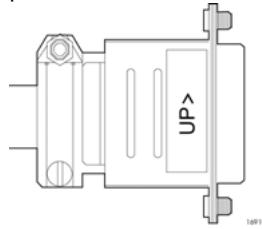
-
Serrez les vis en haut et en bas du shell avec un couple de serrage entre 1,7 Nm (15 lb-po) et 2,3 Nm (20 lb-po) pour fixer solidement le câble aux sources d'alimentation CC.
-
Fixez solidement l'autre extrémité du câble d'alimentation CC à la source d'alimentation CC.
Important -
Vérifiez soigneusement les étiquettes de câbles CC avant de brancher le câble à la source. Un seul fil porte la mention « terre » ; les deux autres indiquent « positif » et « négatif ».
- Mettez sous tension le disjoncteur principal relié au rack.
Étape 5 : Mise sous tension
Important -
Lors de cette opération, veillez à mettre sous tension les boîtiers et les serveurs associés dans l'ordre suivant :
- Boîtiers de disques en premier (boîtiers 12 disques MSA2000 3,5 pouces ou MSA70)
- Contrôleurs RAID ensuite (MSA2312fc ou MSA2324fc)
- Serveurs en dernier (s'ils sont mis hors tension à des fins de maintenance)
Pour mettre le système sous tension :
- Appuyez sur les interrupteurs d'alimentation à l'arrière de chaque boîtier de disques en position On. Attendez plusieurs minutes pour vous assurer que tous les disques aient eu le temps de tourner afin d'être identifiés par le contrôleur RAID.
- Appuyez sur les interrupteurs d'alimentation à l'arrière du boîtier de contrôleur RAID en position On.
Étape 6 : Configuration du MSA
Pour obtenir des informations complètes de configuration et d'installation, consultez le manuel de l'utilisateur situé sur le CD Software Support/Documentation fourni avec votre MSA2312/2324fc.
Autres sites d'informations
Produits MSA : http://www.hp.com/go/msa
Solutions de stockage : http://www.hp.com/storage
Serveurs : http://www.hp.com/go/servers
Infrastructure SAN : http://www.hp.com/go/san
Cartes réseau Ethernet : http://www.hp.com/servers/networking
Web Based Enterprise Services : http://h18023. www1.hp.com/support/svctools/webes/index.html
- Audience
- Étape 1 : Installer et fixer le matériel dans le rack
- Conditions requises concernant le site d'installation
- Préparation du rack
- Étape 2 : Installation du matériel optionnel
- Étape 3 : Câblage
- Connexion directe de MSA2312/2324fc
- Un serveur / chemin unique
- Un serveur / deux chemins
- Deux serveurs / deux chemins
- Connexion par commutateur de MSA2312/2324fc
- Deux serveurs / deux commutateurs
- Connexion des hôtes de supervision à distance
- Autres conditions requises pour les câbles du boîtier de disques
- Options de câbles pour le boîtier de 12 disques 3,5 pouces MSA2000
- Étape 4 : Cordons d'alimentation
- Modèles CA
- Modèles CC
- Étape 5 : Mise sous tension
- Étape 6 : Configuration du MSA
- Autres sites d'informations
Marque : HP
Modèle : STORAGEWORKS 2000SA MODULAR SMART ARRAY
Catégorie : Système de stockage de données