
STORAGEWORKS 2000FC MODULAR SMART ARRAY - Système de stockage de données HP - Notice d'utilisation et mode d'emploi gratuit
Retrouvez gratuitement la notice de l'appareil STORAGEWORKS 2000FC MODULAR SMART ARRAY HP au format PDF.


| Type de produit | Système de stockage de données modulaire (SAN/DAS) |
| Modèles | HP StorageWorks MSA2312fc (12 disques LFF) et MSA2324fc (24 disques SFF) |
| Capacité maximale | Jusqu'à 60 disques LFF (MSA2312fc + 4 boîtiers d'extension) ou 99 disques SFF (MSA2324fc + 3 boîtiers MSA70) |
| Connectivité hôte | 2 ports Fibre Channel 4 Gbit/s par contrôleur (topologie boucle ou point à point) |
| Mémoire cache | 1 Go par contrôleur, protégé par supercondensateur et mémoire CompactFlash |
| Niveaux RAID pris en charge | RAID 0, 1, 5, 6, 10, 50 |
| Disques pris en charge | SAS 3,5" 15k/7,2k, SATA 3,5" 7,2k, SAS 2,5" 15k/10k, SATA 2,5" 5,4k |
| Systèmes d'exploitation hôtes | Windows Server, VMware, Red Hat Enterprise Linux, SUSE Linux, HP-UX |
| Alimentation | 2 modules redondants remplaçables à chaud, 100-240 V CA, 50/60 Hz, 580 W max |
| Dimensions (boîtier contrôleur) | Environ 2U (8,9 cm H x 48,3 cm L x 59,7 cm P) |
| Poids (boîtier contrôleur) | Environ 15 kg (sans disques) |
| Température de fonctionnement | 10 °C à 35 °C |
| Humidité de fonctionnement | 20 % à 80 % (sans condensation) |
| Interface de gestion | SMU (interface Web) et CLI (port série) |
| Sécurité | Produit laser classe 1, précautions contre les décharges électrostatiques |
| Entretien | Modules remplaçables à chaud : disques, alimentations, contrôleurs, ventilateurs |
| Pièces détachées | Disques durs, modules d'alimentation, cartes contrôleur, CompactFlash, supercondensateurs |
| Garantie | Garantie HP standard (voir déclaration de garantie sur hp.com) |
FOIRE AUX QUESTIONS - STORAGEWORKS 2000FC MODULAR SMART ARRAY HP
Questions des utilisateurs sur STORAGEWORKS 2000FC MODULAR SMART ARRAY HP
0 question sur cet appareil. Repondez a celles que vous connaissez ou posez la votre.
Poser une nouvelle question sur cet appareil
Téléchargez la notice de votre Système de stockage de données au format PDF gratuitement ! Retrouvez votre notice STORAGEWORKS 2000FC MODULAR SMART ARRAY - HP et reprennez votre appareil électronique en main. Sur cette page sont publiés tous les documents nécessaires à l'utilisation de votre appareil STORAGEWORKS 2000FC MODULAR SMART ARRAY de la marque HP.
MODE D'EMPLOI STORAGEWORKS 2000FC MODULAR SMART ARRAY HP
Modular Smart Array 2312fc et 2324fc Manuel de l'utilisateur
Avis
Les informations combinées dans le présent document pourront faire l'objet de modifications sans préavis. Les garanties sur les produits et services HP sont clairement énoncées dans les déclarations de garantie expresse accompagnant lesdits produits et services. Aucun élément du présent document ne saurait être considéré comme constituant une garantie supplémentaire. La société HP ne saurait être tenue pour responsable des erreurs ou omissions, techniques ou rédactionnelles, contenues dans ce document.
Microsoft, Windows, Windows NT et Windows XP sont des marques déposées aux Etats-Unis de Microsoft Corporation.
UNIX® est une marque déposée de The Open Group.
DECLARATION DE GARANTIE : Pour obtenir un exemplaire de la garantie de ce produit, consultez le site Web de garantie : http://www.hp.com/go/storagewarranty.
Table des matières
À propos de ce manuel .... 11
Public visé 11
Conditions préalables 11
Documentation connexe 11
Conventions typographiques et symboles. 11
Stabilité du rack.... 12
Pièces remplaçables par l'utilisateur 13
Garanties des produits 13
Support technique par e-mail 13
Sites Web HP.... 13
Commentaires sur la documentation 13
1 Présentation.... 15
Caractéristiques et avantages. 15
2 Composants. 17
Composants du panneau avant 17
MSA2312fc 17
MSA2324fc 17
Numéros des baies de disque dur 18
Composants du panneau arrière 18
MSA2312fc et MSA2324fc 18
Boîtier 12 disques MSA2000 3,5 pouces 19
Cache....19
Mémoire CompactFlash transportable.... 19
Pack de supercondensateurs 20
3 Installation des boîtiers 21
Liste de contrôle de l'installation 21
Connexion du contrôleur et des boîtier 12 disques MSA2000 3,5 poucess .... 22
Test des connexions de boîtiers 23
Obtention des valeurs IP 24
Configuration des adresses IP du port de supervision à l'aide de DHCP 24
Configuration des adresses IP du port de supervision à l'aide de la CLI 24
4 Connexion des hôtes 27
Configuration requise du système hôte 27
Connexion du boîtier aux hôtes de données. 27
Topologie Boucle/Point à point 27
Configurations de type connexion directe 27
Configurations à un seul contrôleur.... 27
Un serveur/un HBA/chemin unique 27
Configurations à deux contrôleurs.... 28
Un serveur/un HBA à deux ports/deux chemins 28
Deux serveurs/un HBA à deux ports par serveur/deux chemins.... 28
Configurations de type connexion directe 28
Deux serveurs / deux commutateurs 28
Connexion des hôtes de supervision à distance 28
5 Fonctionnement de base 29
Mise sous/hors tension 29
Mise à jour du microprogramme 29
Sélection d'une heure adéquate pour effectuer la mise à niveau en ligne 29
6 Description des voyants 31
Voyants du panneau avant 31
Voyants des disques durs 32
Voyants du panneau arrière. 34
MSA2312fc et MSA2324fc 34
Boîtier 12 disques MSA2000 3,5 pouces. 36
Voyants du module d'alimentation 37
7 Première configuration d'un système 39
Configuration de votre navigateur Web pour SMU.... 39
Connexion à SMU depuis un hôte de supervision local 39
Conseils pour l'utilisation de la fenêtre principale 39
Conseils pour l'utilisation de la fenêtre d'aide 40
Modification de la date et de l'heure système 40
Utiliser les paramètres date et heure 40
Pour obtenir la date et l'heure depuis un serveur NTP 40
Utilisation de l'Assistant Configuration 41
Utilisation de l'Assistant Approvisionnement.... 42
Test de la configuration.... 42
Déconnexion du SMU 42
8 Résolution des problèmes 43
Méthodologie d'identification des pannes 43
Collecter les informations sur les pannes.... 43
Déterminer où la panne se produit.... 43
Consulter les journaux d'événements 43
Identifier la panne 43
Si le boîtier ne démarre pas 44
Correction des ID de boîtier 44
Étapes de diagnostic.... 44
Le voyant Panne du panneau avant est-il orange ? 44
Le voyant OK du panneau arrière du contrôleur est-il éteint ? 44
Le voyant de panne/de demande d'intervention du panneau arrière du contrôleur est-il orange ? . . . . 45
Les deux voyants du module de l'unité sont-ils éteints (en ligne/activité et Panne/UID) ? . . . . . . . . . . 45
Le voyant Panne/UID du module de l'unité clignote-t-il en orange ? 45
Le voyant d'état liaison hôte du port hôte connecté est-il éteint ? 46
Le voyant d'état port d'extension du port connecté est-il éteint ? 46
Le voyant d'état liaison Ethernet du port connecté est-il éteint ? 46
Le voyant Alimentation CA fonctionnelle du module d'alimentation est-il éteint ? 46
Le voyant OK du panneau arrière du boîtier de disques est-il éteint ? 47
Le voyant de panne/de demande d'intervention du boîtier de disques est-il orange ?..... 47
Panne de contrôleur dans une configuration à un seul contrôleur 48
Si le contrôleur est tombé en panne ou ne démarre pas, le voyant État du cache est-il allumé ou clignote-t-il ? 48
Transfert de la mémoire cache 48
Identification d'une panne de connexion côté hôte 49
Identification d'une panne de connexion du port d'extension du module de contrôleur ..... 50
Résolution des avertissements concernant la tension et la température 51
Emplacements de capteur 51
Capteurs d'alimentation 51
Capteurs de ventilateur de refroidissement 51
Capteurs de température 52
Capteurs de tension du module d'alimentation 52
A Inventaire des pièces 53
B Spécifications et conditions d'environnement requises 61
Consignes de sécurité 61
Exigences et directives concernant le site. 61
Exigences d'alimentation CA et de câblage du site 61
Exigences d'alimentation CC et de câblage du site 61
Consignes relatives au poids et à l'emplacement 62
Consignes électriques.... 62
Exigences de ventilation 62
Exigences de câblage 62
Exigences de l'hôte de supervision 62
Spécifications matérielles.... 63
Conditions d'environnement requises 63
Spécifications électriques.... 64
Exigences d'alimentation et de câblage du site 64
Exigences relatives aux cordons d'alimentation 64
C Décharge électrostatique....65
Prévention des décharges électrostatiques 65
Méthodes de mise à la terre pour prévenir les décharges électrostatiques 65
D Conformité réglementaire et sécurité....67
Conformité réglementaire 67
Réglementation FCC. 67
Matériel de classe A 67
Matériel de classe B. 67
Déclaration de conformité pour les produits portant le logo FCC (États-Unis d'Amérique uniquement) . . . 67
Modifications 68
Câbles 68
Numéro d'identification de conformité (RMN) 68
Emplacement de l'étiquette de conformité 68
Laser 68
Consignes de sécurité relatives au laser 68
Informations concernant l'homologation et la classification 68
Étiquette de l'appareil laser.... 69
Avis multilingues....69
Avis canadien....69
Matériel de classe A 69
Matériel de classe B 69
Avis de l'Union Européenne 69
Avis BSMI....70
Avis japonais 70
Avis coréens 70
Sécurité....70
Note sur le remplacement des piles 70
Notice de recyclage de la pile pour Taiwan 71
Cordons d'alimentation 71
Avis relatif au cordon d'alimentation pour le Japon 71
Décharge électrostatique 71
Prévenir l'électricité statique 72
Méthodes de mise à la terre.... 72
Index 73
Figures
1 Connexions de câblage entre un boîtier à un seul contrôleur et un boîtier 12 disques MSA2000 3,5 pouces 22
2 Connexions de câblage entre un boîtier à deux contrôleurs et un boîtier 12 disques MSA2000 3,5 pouces 23
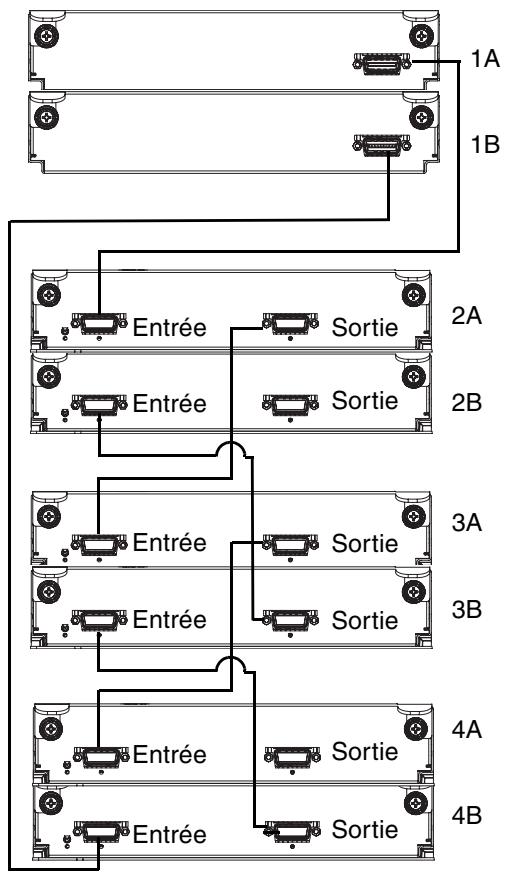
3 Connexions de câblage entre un boîtier à des contrôleurs et jusqu'à trois boîtier 12 disques MSA2000 3,5 pouces .... 23
4 Vue éclatée de MSA2312fc. 54
5 Vue éclatée de MSA2324fc. 56
6 Vue éclatée de Boîtier 12 disques MSA2000 3,5 pouces .... 58
Tableaux
1 Conventions typographiques....11
2 Liste de contrôle d'installation 21
3 Paramètres d'affichage de l'émulateur de terminal....25
4 Paramètres de connexion de l'émulateur de terminal 25
5 Combinaisons des voyants des disques durs ....32
6 Capteurs d'alimentation 51
7 Descriptions du capteur de ventilateur de refroidissement ....51
8 Capteurs de température du module de contrôleur....52
9 Capteurs de température du module d'alimentation .....52
10 Descriptions du capteur de tension....52
11 MSA2312fc liste des pièces ....54
12 MSA2324fc liste des pièces ....56
13 Boîtier 12 disques MSA2000 3,5 pouces liste des pièces....58
14 Dimensions de boîtiers de stockage pour rack....63
15 Poids de boîtiers de stockage pour rack 63
16 Caractéristiques d'environnement en fonctionnement ....63
À propos de ce manuel
Ce manuel contient des informations sur les modules HP StorageWorks Modular Smart Array 2312fc et Modular Smart Array 2324fc.
Public visé
Ce manuel est destiné aux administrateurs système et aux techniciens qui possèdent une expérience dans les domaines suivants :
• Supervision de réseau SAN (Storage Area Network) et de DAS (Direct Attach Storage)
• Administration de réseaux
• Installation de réseaux
• Installation et configuration du système de stockage
Conditions préalables
Les conditions préalables à l'installation et la configuration de ce produit comprennent la connaissance de :
• Réseaux informatiques et serveurs
• Protocoles Fibre Channel et Ethernet
Documentation connexe
Outre ce guide, veuillez consulter les autres documents accompagnant ce produit :
• HP StorageWorks série MSA2000 - Aide en ligne de SMU
• HP StorageWorks série MSA2000 - Aide en ligne de CLI
HP StorageWorks série MSA2000 - Manuel de référence de CLI
Ces documents et d'autres informations HP peuvent être consultés à l'adresse suivante : http://www.hp.com/support/.
Conventions typographiques et symboles
Tableau 1 Conventions typographiques
| Conventions | Élément |
| Texte bleu : Figure 1 | Renvois et adresses e-mail |
| Texte bleu souligné (par exemple, http://www.hp.com) | Adresses de sites |
| Police en caractère gras | Noms de touchesTexte saisi dans un élément d'interface (par exemple, dans un champ)Éléments d'interface utilisateur graphique sélectionnés, tels que les éléments de menu ou de liste, les boutons et les cases d'options |
| Italique | Texte mis en évidence |
| Police à espacement fixe | Noms des fichiers et des répertoiresSortie systèmeCodeTexte saisi dans la ligne de commande |
| Police italique non proportionnelle | Variables de codeVariables de ligne de commande |
| Police à espacement fixe, gras | Noms de fichier et de dossier, informations affichées par le système, code et texte saisi dans la ligne de commande |
⚠️ ATTENTION ! Le non-respect de ces instructions expose l'utilisateur à des risques potentiellement très graves.
△ ATTENTION - Le non-respect de ces instructions présente des risques, tant pour le matériel que pour les informations qu'il contient.
IMPORTANT - Apporte une clarification ou fournit des instructions spécifiques.
REMARQUE - Présente des informations complémentaires.
CONSEIL - Propose des conseils et des raccourcis judicieux.
Stabilité du rack
⚠️ ATTENTION ! Pour éviter tout risque de blessure ou de dommage matériel, il est fortement conseillé de prendre les précautions suivantes :
- Les vérins de mise à niveau doivent être en contact avec le sol.
- Les vérins de mise à niveau doivent supporter tout le poids du rack.
• Le rack doit être muni de pieds stabilisateurs. - Si l'installation comporte plusieurs racks, ceux-ci doivent être fixés les uns aux autres.
- Déployez un seul élément de rack à la fois. Si vous déployez plusieurs éléments à la fois, vous risquez de compromettre la stabilité du rack.
Les numéros de téléphone des centres d'assistance technique du monde entier sont répertoriés sur le site Web d'HP : http://www.hp.com/support/
Avant d'appeler, rassemblez les informations suivantes :
- Numéro d'enregistrement auprès de l'Assistance technique (le cas échéant)
- Numéro de série du produit
• Noms de modèle et références des produits - Messages d'erreur obtenus, le cas échéant
- Type de système d'exploitation et niveau de révision
• Questions précises et détaillées
Dans le but d'améliorer en permanence la qualité de nos services, vos appels peuvent faire l'objet d'un enregistrement ou d'un contrôle.
Pièces remplaçables par l'utilisateur
Les programmes CSR (pièces remplaçables par l'utilisateur) de HP vous permettent de réparer vous-même votre produit StorageWorks. Si une pièce CSR a besoin d'être remplacée, HP vous la livre directement pour vous permettre de l'installer vous-même, à votre convenance. Certaines pièces ne sont pas éligibles dans le cadre du programme CSR. Votre mainteneur agréé par HP vous aidera à déterminer si vous pouvez effectuer vous-même la réparation.
Pour plus d'informations sur le programme CSR, prenez contact avec votre mainteneur habituel. Pour l'Amérique du nord, consultez le site Web CSR suivant :
Garanties des produits
Pour plus d'informations sur les garanties des produits HP StorageWorks, consultez la page Web consacrée aux garanties :
Support technique par e-mail
HP propose des services de support technique personnalisé : http://www.hp.com/go/e-updates.
- L'inscription auprès de ce service vous permet de recevoir des mises à jour par e-mail concernant les dernières améliorations des produits, les versions les plus récentes des pilotes et les mises à jour de la documentation du microprogramme, mais aussi d'accéder instantanément à de nombreuses autres ressources de produits.
- Après vous être inscrit, vous pourrez localiser rapidement vos produits en sélectionnant Business support, puis Storage sous Product Category.
Sites Web HP
Pour plus de détails sur nos produits, visitez les sites Web suivants :
Commentaires sur la documentation
HP souhaite connaître votre opinion.
Pour nous faire parvenir vos commentaires et suggestions sur la documentation des produits, veuillez envoyer un message à storagedocs.feedback@hp.com. Toutes les soumissions deviennent propriété de HP.
1 Présentation
Modular Smart Array 2312fc et Modular Smart Array 2324fc sont des solutions de stockage haute performance qui combinent des performances remarquables avec une grande fiabilité, disponibilité, flexibilité et souplesse de gestion.
Caractéristiques et avantages
Fonctions du produit et options prises en charge :
- Serveurs pris en charge
- Serveurs HP ProLiant
- Serveurs lame de classe C HP ProLiant
- Serveurs HP Integrity
• Certains serveurs PA-RISC
- Prend en charge la plupart des serveurs standard de type AMD (X86) et Intel 32 et 64 bits multi-vendeur
- Systèmes d'exploitation principaux pris en charge
• Microsoft Windows Server
- VMware
• Red Hat Enterprise Linux
- SuSE Linux
- HP-UX
REMARQUE - Vérifiez dans QuickSpecs une liste complète des serveurs. QuickSpecs est disponible à la page des produits MSA HP à l'adresse http://www.hp.com/go/msa. Sélectionnez MSA SAN Arrays, puis votre produit. Le lien de QuickSpecs se situe à droite.
- Capacité jusqu'à 99 disques de faible encombrement (SFF) avec MSA2324fc et trois boîtiers MSA70
- Capacité jusqu'à 60 disques LFF avec MSA2312fc et quatre boîtier 12 disques MSA2000 3,5 poucess
- Capacité jusqu'à 60 disques dans un environnement de disques mixte : un MSA2324fc (24 SFF) et trois boîtier 12 disques MSA2000 3,5 poucess (36 LFF)
• Disques pris en charge :
• Disques LFF 3,5 pouces MSA2 :
• SAS DP 15 K RPM 450 Go/300Go/146Go
• SATA DP 7,2 K RPM 1To/750Go/500Go
• Disques SFF 2,5 pouces HP ProLiant :
• SAS SP 15 K RPM 72 Go/36 Go
• SAS DP 15 K RPM 72 Go/36 Go
• SAS SP 10 K RPM 146 Go/72 Go
• SAS DP 10 K RPM 146 Go/72 Go
• SATA 5,4 K RPM 120 Go/60 Go
• SATA 5,4 RPM 250 Go
- Deux ports FC 4 Go par contrôleur
- Module de cache 1 Go par contrôleur
- Sauvegarde de cache sans batterie (avec supercondensateur et carte CompactFlash)
REMARQUE - Vérifiez dans QuickSpecs une liste mise à jour des systèmes d'exploitation et disques pris en charge. QuickSpecs est disponible à la page des produits MSA HP à l'adresse http://www.hp.com/go/msa. Sélectionnez MSA SAN Arrays, puis votre produit. Le lien de QuickSpecs se situe à droite.
2 Composants
Composants du panneau avant
MSA2312fc
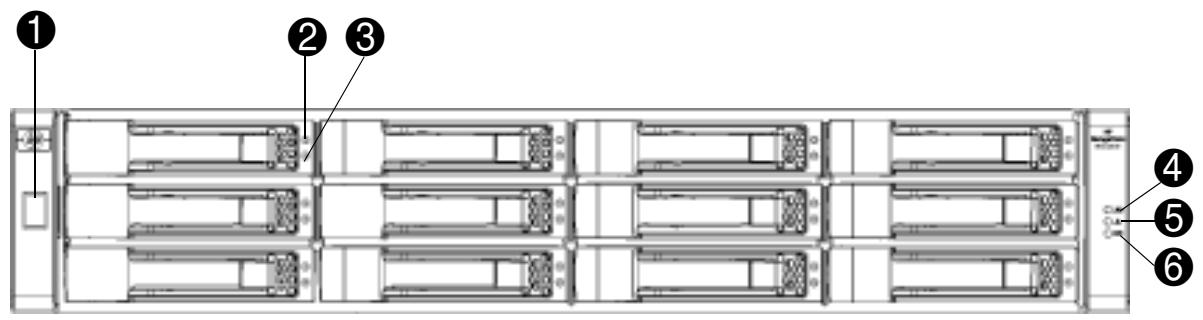
1 Voyant ID boîtier
2 Voyant Panne/UID du disque dur
3 Voyant En ligne/Activité du disque dur
4 Voyant Identification de l'unité (UID)
5 Voyant ID panne
6 Voyant Battement
MSA2324fc
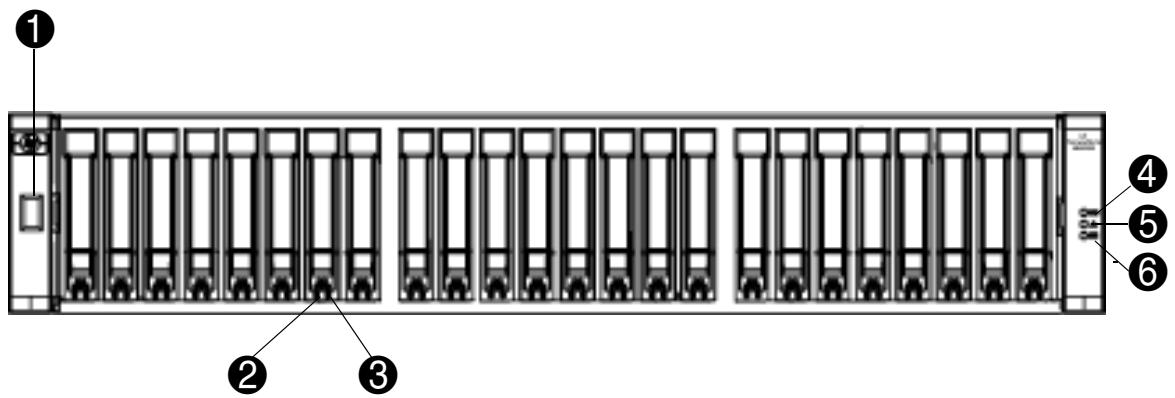
1 Voyant ID boîtier
2 Voyant En ligne/Activité du disque dur
3 Voyant Panne/UID du disque dur
4 Voyant Identification de l'unité (UID)
5 Voyant ID panne
6 Voyant Battement
Numéros des baies de disque dur
MSA2312fc
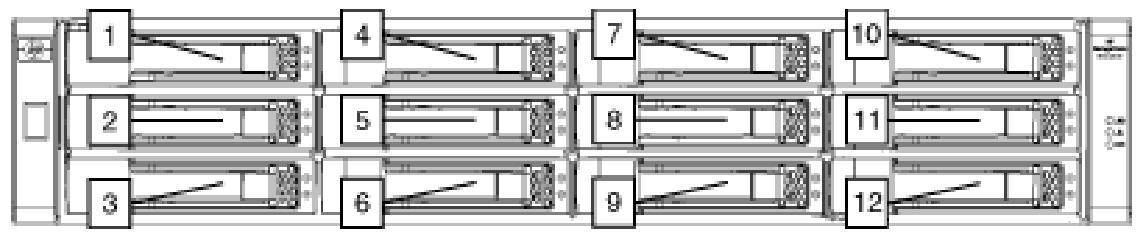
flowchart
graph TD
    A["1"] --> B["4"]
    B --> C["7"]
    C --> D["10"]
    E["2"] --> F["5"]
    F --> G["8"]
    G --> H["11"]
    I["3"] --> J["6"]
    J --> K["9"]
    K --> L["12"]
MSA2324fc
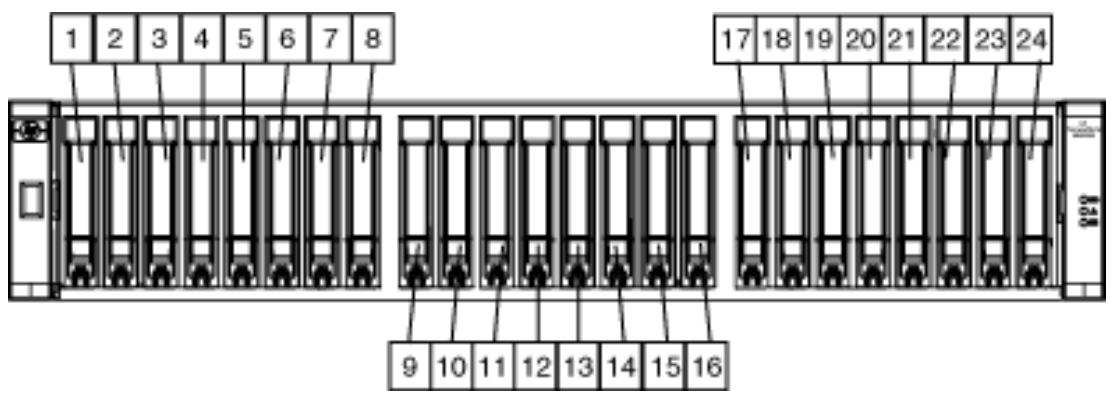
Composants du panneau arrière
MSA2312fc et MSA2324fc
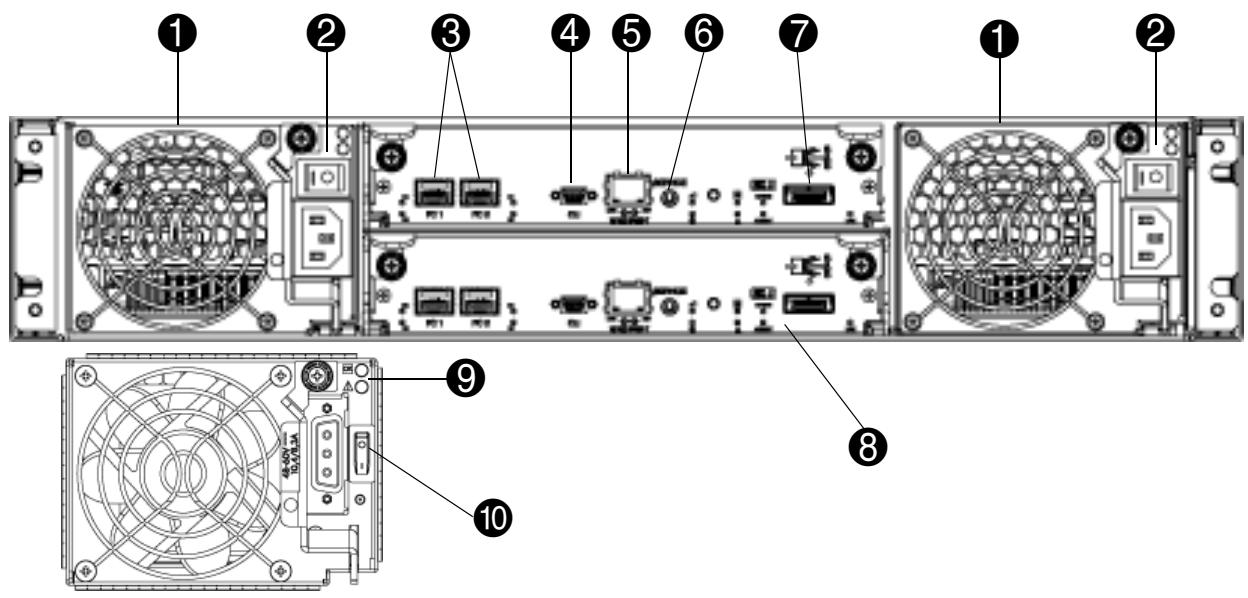
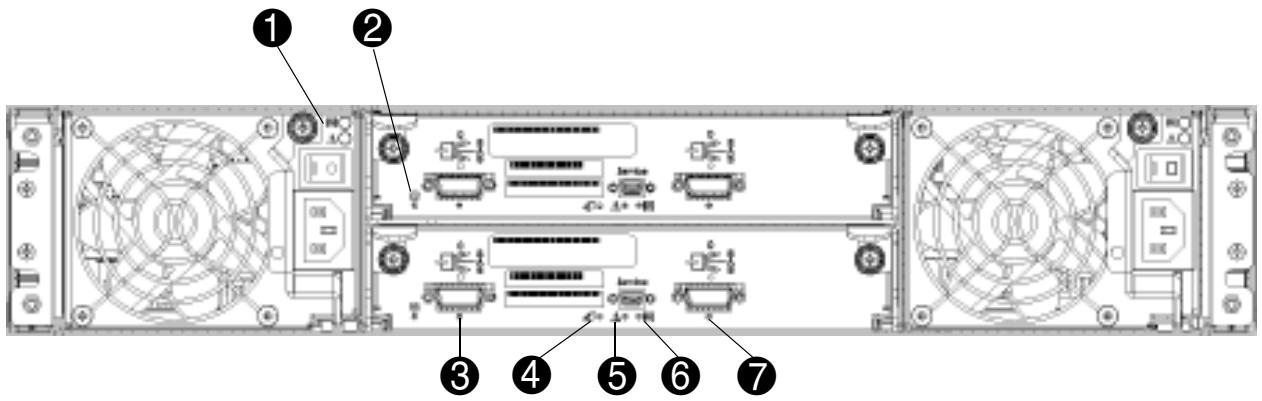
1 Modules d'alimentation — CA
2 Interrupteurs d'alimentation — CA
3 Ports hôte
4 Port CLI
5 Port Ethernet
6 Port de maintenance (utilisé par le personnel de maintenance uniquement)
7 Port d'extension
8 Contrôleur FC facultatif
9 Bloc d'alimentation CC (2) — (modèle CC uniquement)
10 Interrupteurs d'alimentation — CC
Boîtier 12 disques MSA2000 3,5 pouces
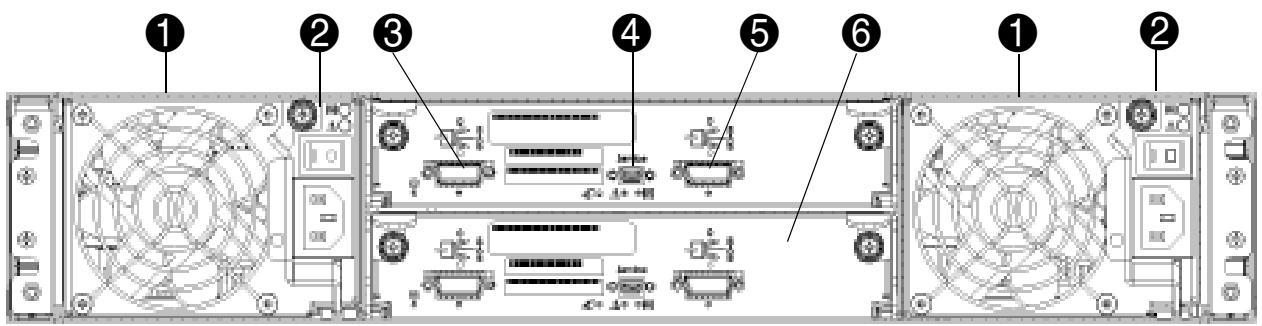
1 Modules d'alimentation
2 Interrupteurs d'alimentation
3 Port d'entrée de SAS (se connecte à un boîtier de contrôleur)
4 Port de maintenance (utilisé par le personnel de maintenance uniquement)
5 Port de sortie de SAS (se connecte à un autre boîtier de disques)
6 Module E/S facultatif

REMARQUE - Le MSA2324fc peut également être relié à un MSA70 qui exécute une version de microprogramme 2.18 ou ultérieure. Pour plus d'informations sur le MSA70, consultez le Manuel de l'utilisateur du boîtier Modular Smart Array 70 de HP StorageWorks situé sur le CD Software Support/Documentation de MSA2000 livré avec votre produit à l'adresse http://hp.com/support/manuals.
Cache
Pour permettre un accès plus rapide aux données stockées sur disque, les deux types suivants de mise en cache sont effectués :
- Mémoire cache à écriture différée. Le contrôleur écrit les données utilisateur dans la mémoire cache du module et non directement sur les disques. Par la suite, lorsque le système est inactif, le contrôleur écrit les données sur le module RAID.
- Cache à lecture anticipée. Le contrôleur détecte les accès séquentiels au module RAID, lit la séquence de données suivante et enregistre les données dans la mémoire cache à lecture anticipée. Ensuite, si les données mises en mémoire cache sont lues lors du prochain accès en lecture, le contrôleur les charge immédiatement dans la mémoire système, évitant ainsi la latence d'un accès au disque.
Mémoire CompactFlash transportable
En cas de panne du contrôleur de module ou de panne secteur, les données stockées en mémoire cache sont enregistrées dans la mémoire non volatile (CompactFlash). Les données sont ensuite écrites sur le disque après résolution du problème. Pour une protection contre une écriture incomplète sur disque, l'image stockée dans la mémoire CompactFlash est vérifiée avant toute validation sur le disque.
Dans des configurations à contrôleur unique, si le contrôleur est tombé en panne ou ne démarre pas, et que le voyant État du cache est allumé ou clignote, la mémoire CompactFlash devra être remplacée vers un
contrôleur de rechange pour récupérer les données non envoyées vers le disque. (Pour plus d'informations, reportez-vous à la section Panne de contrôleur dans une configuration à un seul contrôleur).
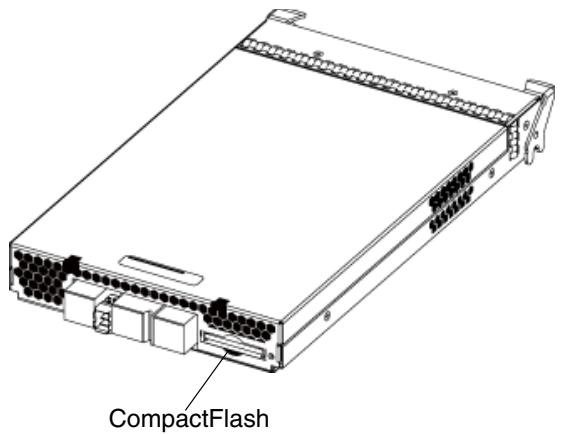
△ ATTENTION - Pour conserver les données existantes stockées dans la mémoire CompactFlash, vous devez transférer cette dernière du contrôleur défectueux vers un contrôleur de rechange à l'aide d'une procédure décrite dans les instructions de remplacement du contrôleur 2312fc/2324fc de HP StorageWorks, fournies avec le contrôleur de rechange. Tout manquement à cette procédure peut entraîner la perte des données stockées dans le module de mémoire cache. CompactFlash doit rester avec le même boîtier. Si la carte mémoire CompactFlash est utilisée/installée dans un boîtier différent, il peut s'ensuivre une perte/corruption des données.
IMPORTANT - Dans des configurations à deux contrôleurs, il est inutile de transférer la mémoire cache d'un contrôleur défectueux vers un contrôleur de rechange car la mémoire cache est dupliquée entre les contrôleurs.
Pack de supercondensateurs
Pour protéger la mémoire cache du contrôleur RAID en cas de panne d'alimentation, les MSA2312fc et MSA2324fc sont équipés avec une technologie de supercondensateurs. Le pack de supercondensateurs et la mémoire CompactFlash de chaque module de contrôleur fournissent un délai de sauvegarde illimité pour la mémoire cache. Ce pack fournit de l'énergie pour la sauvegarde des données non écrites dans le cache en écriture vers la mémoire CompactFlash en cas de panne d'alimentation. Les données non écrites dans la mémoire CompactFlash sont automatiquement validées sur le support de disque lorsque l'alimentation est rétablie. Tandis que le cache est géré par le supercondensateur, le voyant État du cache clignote à une fréquence de 1/10 seconde allumé et 9/10 seconde éteint.
3 Installation des boîtiers
Liste de contrôle de l'installation
Le tableau suivant décrit les étapes nécessaires à l'installation des boîtiers et la configuration initiale du système. Pour garantir une installation réussie, effectuez les tâches dans leur ordre d'affichage.
Tableau 2 Liste de contrôle d'installation
| Procédure | Tâche | Emplacement de la procédure |
| 1. | Installez le boîtier de contrôleur et les boîtier pour lecteurs facultatifs dans le rack, et fixez les protections des languettes. | Reportez-vous au poster d'instructions de la mise en rack. |
| 2. | Connectez les boîtiers standard et les boîtiers de l'unité. | Reportez-vous à la section Connexion du contrôleur et des boîtier 12 disques MSA2000 3,5 poucess. |
| 3. | Branchez les cordons d'alimentation. | Reportez-vous au poster d'installation. |
| 4. | Testez les connexions de boîtiers. | Reportez-vous à la section Test des connexions de boîtiers. |
| 5. | Procurez-vous les valeurs IP et configurez les propriétés IP du port de supervision dans le boîtier du contrôleur. | Reportez-vous à la section Obtention des valeurs IP. |
| 6. | Installez le logiciel hôte requis. | Reportez-vous à la section Configuration requise du système hôte. |
| 7. | Connectez les hôtes de données. | Reportez-vous à la section Connexion du boîtier aux hôtes de données. |
| 8. | Connectez les hôtes de supervision à distance. | Reportez-vous à la section Connexion des hôtes de supervision à distance. |
| 9. | Effectuez les tâches de configuration initiale : | |
| Vérifiez que les contrôleurs et les boîtiers disposent des microprogrammes les plus récents. | Reportez-vous à la section Mise à jour du microprogramme. | |
| Définissez la date et l'heure du boîtier de contrôleur. | Reportez-vous à la section Modification de la date et de l'heure système. | |
| Configurez et déployez au départ le système. | Reportez-vous aux sections Utilisation de l'Assistant Configuration et Utilisation de l'Assistant Approvisionnement. | |
| Testez la configuration. | Reportez-vous à la section Test de la configuration. | |
REMARQUE - Afin d'obtenir une assistance pour l'installation du produit MSA2000, consultez également le CD Software Support/Documentation de MSA2000 livré avec le produit.
Connexion du contrôleur et des boîtier 12 disques MSA2000 3,5 poucess
Vous pouvez connecter jusqu'à quatre boîtier 12 disques MSA2000 3,5 poucess à un MSA2312fc et jusqu'à trois boîtier 12 disques MSA2000 3,5 poucess à un MSA2324fc. Les schémas de câblage indiqués dans cette section illustrent les modèles recommandés de câblage de tolérance aux pannes.
IMPORTANT - La connexion d'un boîtier 12 disques MSA2000 3,5 pouces à un MSA2312fc ou à un MSA2324fc nécessite des mini câbles SAS- câbles SAS.
IMPORTANT - Il se peut que l'ajout d'un quatrième boîtier de l'unité à un MSA2312fc nécessite un câble séparé plus long. Consultez dans QuickSpecs une liste mise à jour des câbles pris en charge. QuickSpecs est disponible à la page des produits MSA HP à l'adresse http://www.hp.com/go/msa. Sélectionnez MSA SAN Arrays, puis votre produit. Le lien de QuickSpecs se situe à droite.

IMPORTANT - Le MSA2324fc peut également être relié à un MSA70 qui exécute une version de microprogramme 2.18 ou ultérieure. Pour plus d'informations sur le MSA70, consultez le Manuel de l'utilisateur du boîtier Modular Smart Array 70 de HP StorageWorks situé sur le CD Software Support/Documentation de MSA2000 livré avec votre produit à l'adresse http://hp.com/support/manuals.
Lors de la connexion de plusieurs boîtier pour lecteurs, le câblage inverse permet de garantir le niveau le plus élevé de tolérance aux pannes. Les contrôleurs et les modules E/S (d'extension) sont identifiés par

REMARQUE - À des fins de clarté, les schémas des contrôleurs illustrés dans cette section n'indiquent que les détails pertinents, tels que les ports d'extension. Pour obtenir les illustrations détaillées de tous les composants, reportez-vous à la rubrique Composants du panneau arrière.
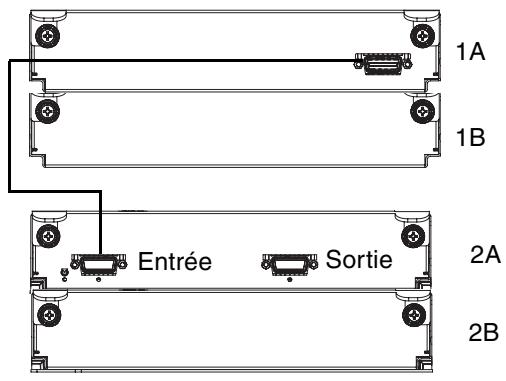
Figure 1 Connexions de câblage entre un boîtier à un seul contrôleur et un boîtier 12 disques MSA2000 3,5 pouces
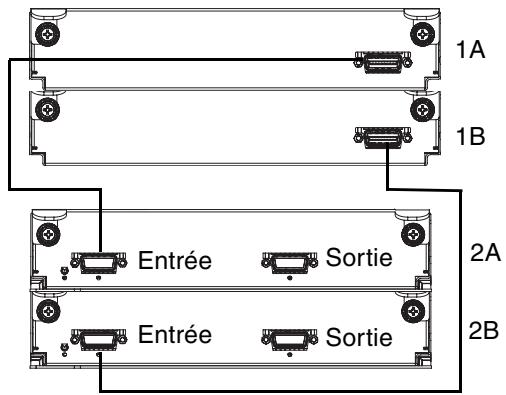
Figure 2 Connexions de câblage entre un boîtier à deux contrôleurs et un boîtier 12 disques MSA2000 3,5 pouces
flowchart
graph TD
    subgraph Route_1
        A["1A"] --> B["1B"]
    end
    subgraph Routes_2A
            C["Entrée"] --> D["Sortie"]
        E["Entrée"] --> F["Sortie"]
    end
    subgraph Routes_3A
            G["Entrée"] --> H["Sortie"]
        I["Entrée"] --> J["Sortie"]
    end
    subgraph Routes_3B
            K["Entrée"] --> L["Sortie"]
        M["Entrée"] --> N["Sortie"]
    end
    subgraph Routes_4A
            O["Entrée"] --> P["Sortie"]
        Q["Entrée"] --> R["Sortie"]
        S["Entrée"] --> T["Sortie"]
        U["Entrée"] --> V["Sortie"]
        W["Entrée"] --> X["Sortie"]
        Y["Entrée"] --> Z["Sortie"]
        AA["Entrée"] --> AB["Sortie"]
        AC["Entrée"] --> AD["Sortie"]
        AE["Entrée"] --> AF["Sortie"]
        AG["Entrée"] --> AH["Sortie"]
        AI["Entrée"] --> AJ["Sortie"]
        AK["Entrée"] --> AL["Sortie"]
        AM["Entrée"] --> AN["Sortie"]
        AO["Entrée"] --> AP["Sortie"]
        AQ["Entrée"] --> AR["Sortie"]
        AS["Entrée"] --> AT["Sortie"]
        AU["Entrée"] --> AV["Sortie"]
        AW["Entrée"] --> AX["Sortie"]
        AY["1A"] --> Z
    end
Figure 3 Connexions de câblage entre un boîtier à des contrôleurs et jusqu'à trois boîtier 12 disques MSA2000 3,5 pouces
Test des connexions de boîtiers
- Mettez les interrupteurs d'alimentation à l'arrière de chaque boîtier pour lecteur en position On.
IMPORTANT - Ceci garantit que les disques des boîtiers disposent de suffisamment de temps pour tourner entièrement avant d'être analysés par les modules RAID du boîtier de contrôleur.
Pendant la mise sous tension des boîtiers, leurs voyants clignotent. Une fois que les voyants arrêtent de clignoter, la séquence de mise sous tension est terminée et aucune panne n'est détectée si aucun voyant à l'avant et à l'arrière du boîtier n'est orange.
Pour obtenir une description du comportement et de l'état des voyants, reportez-vous à la rubrique Description des voyants.
- Mettez les interrupteurs d'alimentation à l'arrière de chaque boîtier de contrôleur en position On. En fonction du nombre et du type de disques dans le système, la mise sous tension du système peut prendre plusieurs minutes.
Si la séquence de mise sous tension du boîtier réussit comme décrit dans Étape 1, le système est opérationnel.
Obtention des valeurs IP
REMARQUE - Afin d'obtenir une assistance pour la configuration du produit MSA2000, consultez également le CD Software Support/Documentation de MSA2000 livré avec le produit.
Configuration des adresses IP du port de supervision à l'aide de DHCP
- Recherchez dans le pool des adresses louées du serveur DHCP deux adresses IP attribuées à « HP StorageWorks MSA Storage ».
- L'utilitaire de supervision de réseau permet de détecter les périphériques de stockage « HP StorageWorks MSA2300fc » sur le réseau local via SNMP.
- Utilisez un mode de diffusion ping pour tenter d'identifier le périphérique via la table ARP de l'hôte. Si vous ne possédez pas un serveur DHC, vous devrez demander à votre administrateur système d'allouer deux adresses IP et de les configurer à l'aide de la CLI lors de la configuration initiale (reportez-vous à la rubrique Configuration des adresses IP du port de supervision à l'aide de la CLI).
Configuration des adresses IP du port de supervision à l'aide de la CLI
REMARQUE - Si vous avez utilisé DHCP pour configurer les adresses IP, vous de devez pas les définir à l'aide de la CLI, comme décrit dans cette section..
Les ports de supervision Ethernet des modules de contrôleur A et B sont configurés avec les valeurs par défaut suivantes :
- Adresse IP du port de supervision : 10.0.0.2 (contrôleur A), 10.0.0.3 (contrôleur B)
• Masque de sous-réseau IP : 255.255.255.0 - Adresse IP de passerelle : 10.0.0.1
Si les adresses IP par défaut ne sont pas compatibles avec votre réseau, vous devez configurer une adresse IP pour chaque port de supervision à l'aide de l'interface de ligne de commande (CLI) incorporée dans chaque module de contrôleur. La CLI permet d'accéder au système à l'aide du logiciel d'émulation de terminal et de communication RS-232.
Les commandes CLI décrites dans les étapes ci-dessous permettent de configurer l'adresse IP pour le port de supervision Ethernet de chaque module de contrôleur.
Une fois les nouvelles adresses IP configurées, vous pouvez les modifier si nécessaire à l'aide de SMU.
REMARQUE - La modification des paramètres IP peut entraîner la perte de l'accès au système de stockage par les hôtes de supervision.
- Auprès de votre administrateur réseau, procurez-vous une adresse IP, un masque de sous-réseau, et une adresse de passerelle pour les contrôleurs A et B.
- Utilisez le câble série micro-DB9 fourni pour connecter le contrôleur A à un port série de l'ordinateur hôte.
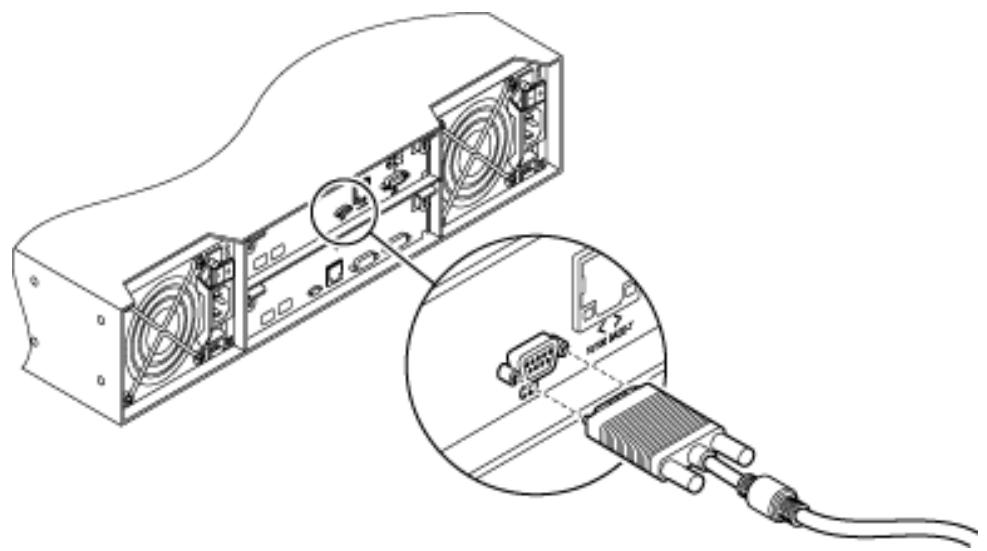
Votre kit comprend un câble série micro-DB9-à-DB9. Si nécessaire, utilisez un adaptateur DB9-à-DB25 (non inclus) pour connecter le câble série à un port série DB25 de l'ordinateur hôte.
- Démarrez et configurez un émulateur de terminal, tels que HyperTerminal ou VT-100, à l'aide des paramètres d'affichage dans le Table 3 et des paramètres de connexion dans le Table 4.
Tableau 3 Paramètres d'affichage de l'émulateur de terminal
| Paramètre | Valeur |
| Mode d’émulation du terminal | VT-100 ou ANSI (pour la prise en charge des couleurs) |
| Police | Terminal |
| Traductions | Aucun |
| Colonnes | 80 |
- Dans l'émulateur de terminal, connectez-vous au contrôleur A.
Tableau 4 Paramètres de connexion de l'émulateur de terminal
| Paramètre | Valeur |
| Connecteur | COM1 (généralement) |
| Débit en bauds | 115,200 |
| Bits de données | 8 |
| Parité | Aucun |
| Bits d'arrêt | 1 |
| Contrôle de flux | Aucun |
-
Appuyez sur Entrée pour afficher l'invite CLI (#).
-
À l'invite, tapez la commande suivante pour configurer les valeurs obtenues dans Étape 1 pour chaque port de supervision Ethernet, d'abord pour le contrôleur A, puis pour le contrôleur B :
set network-parameters ip address netmask netmask gateway gateway controller a|b où :
- address est l'adresse IP du contrôleur
• netmask est le masque de sous-réseau - gateway est l'adresse IP du routeur de sous-réseau
- a | b indique le contrôleur pour lequel vous configurez les paramètres réseau
Par exemple :
# set network-parameters ip 192.168.0.10 netmask 255.255.255.0 gateway 192.168.0.1 controller a
- Tapez la commande suivante pour vérifier les nouvelles adresses IP :
show network-parameters
Les paramètres réseau, dont l'adresse IP, le masque de sous-réseau, et l'adresse de passerelle sont affichés pour chaque contrôleur.
a. À partir de la CLI, vous pouvez utiliser la commande PING pour vérifier la connectivité réseau Par exemple :
# ping 16.125.12.1
Succès : commande correctement exécutée. L'ordinateur distant a répondu avec 4 paquets.
-
Déconnectez-vous de la CLI et quittez l'émulateur.
-
Dans la fenêtre de commande de l'ordinateur hôte, tapez la commande suivante pour vérifier la connectivité Ethernet, d'abord pour le contrôleur A, puis pour le contrôleur B :
ping IP-address
Si vous ne pouvez pas accéder à votre système pendant au moins trois minutes après avoir modifié l'adresse IP, il se peut que votre réseau vous demande de redémarrer le contrôleur de supervision à l'aide de la CLI série. Lorsque vous redémarrez un contrôleur de supervision, la communication est temporairement perdue jusqu'au redémarrage réussi.
Tapez la commande suivante pour redémarrer le contrôleur de supervision des deux contrôleurs :
restart mc both
4 Connexion des hôtes
Configuration requise du système hôte
Les hôtes de données connectés aux modules MSA2312fc et MSA2324fc doivent répondre aux conditions suivantes :
- Selon votre configuration système, il se peut que les systèmes d'exploitation des hôtes de données nécessitent la prise en charge d'un environnement à chemins multiples.
Si la tolérance aux pannes est requise, il se peut qu'un logiciel de chemins multiples soit nécessaire. Le logiciel de chemins multiples type hôte doit être utilisé dans toute configuration où deux chemins logiques entre l'hôte et un volume de stockage quelconque peut exister simultanément. Ceci comprend la plupart des configurations où il existe plusieurs connexions avec l'hôte ou entre un commutateur et le dispositif de stockage.
Pour vous procurer le MSA2000 Family MPIO DSM, allez à la page des produits MSA HP à l'adresse http://www.hp.com/go/msa. Sélectionnez MSA SAN Arrays, puis votre produit, et accédez aux produits correspondants.
- Pour empêcher les hôtes de données Microsoft Windows 2003 d'afficher l'Assistant Nouveau matériel détecté lorsque le système de stockage est détecté, installez le pilote MSA2000 Family SCSI Enclosure Services. Téléchargez le package du pilote MSA2000 Family SCSI Enclosure Services (SES) à l'adresse http://www.hp.com/go/msa. Sélectionnez MSA SAN Arrays, puis votre produit, et accédez aux produits correspondants.
REMARQUE - Le pilote MSA2000 Family SCSI Enclosure Services est requis pour Microsoft Windows 2003.
Connexion du boîtier aux hôtes de données
Les connexions de câbles varient selon la configuration. Les configurations de câbles standard sont présentées dans cette section. Pour obtenir une liste complète des configurations prises en charge, allez au site des produits MSA2000 à l'adresse http://hp.com/support/manuals pour consulter le manuel des dernières configurations de câbles pris en charge MSA2000. Ce document est mis à jour dès que de nouvelles configurations prises en charge sont ajoutées.
Topologie Boucle/Point à point
Modular Smart Array 2312fc et Modular Smart Array 2324fc utilisent la topologie Boucle arbitrée Fibre Channel (boucle) par défaut. La topologie point à point est prise en charge uniquement pour les configurations à connexion par commutateur.
Configurations de type connexion directe
Configurations à un seul contrôleur
Un serveur/un HBA/chemin unique

Configurations à deux contrôleurs
Un serveur/un HBA à deux ports/deux chemins

Deux serveurs/un HBA à deux ports par serveur/deux chemins
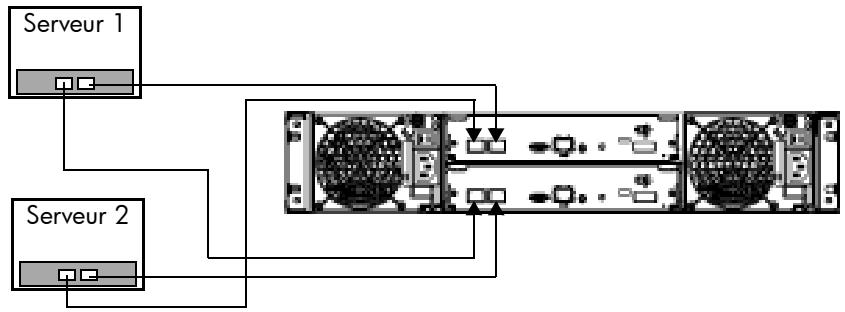
flowchart
graph TD
    A["Server 1"] --> B["Server"]
    C["Server 2"] --> B
    B --> D["Queue"]
    style A fill:#f9f,stroke:#333
    style C fill:#f9f,stroke:#333
    style D fill:#ccf,stroke:#333
Configurations de type connexion directe
Deux serveurs / deux commutateurs
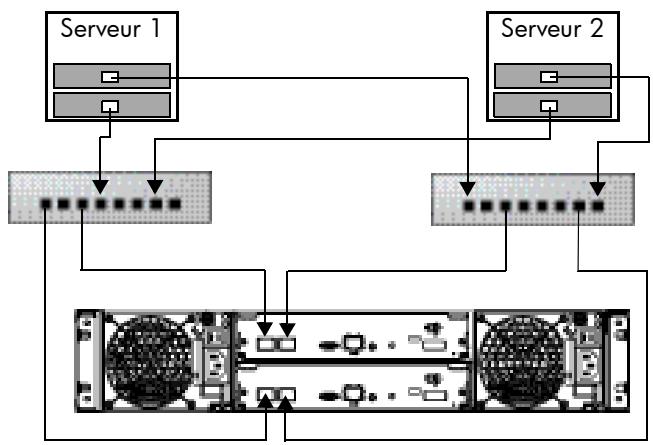
flowchart
graph TD
    A["Server 1"] --> B["Central Port"]
    C["Server 2"] --> B
    B --> D["Port 1"]
    B --> E["Port 2"]
    D --> F["Server 3"]
    E --> F
    F --> G["Port 3"]
Connexion des hôtes de supervision à distance
L'hôte de supervision gère directement les systèmes hors bande sur le réseau Ethernet.
- Branchez un câble Ethernet au port de supervision Ethernet de chaque contrôleur.
- Branchez l'autre extrémité de chaque câble Ethernet à un réseau auquel votre hôte de supervision peut accéder (de préférence sur le même sous-réseau).
REMARQUE - Conformément à la réglementation FCC, toute connexion à cet appareil doit s'effectuer au moyen de câbles blindés dotés de connecteurs à protection RFI/EMI.
5 Fonctionnement de base
Mise sous/hors tension
Avant une première mise sous tension du boîtier :
- Installez tous les disques durs dans le boîtier afin que le contrôleur hôte puisse les identifier et les configurer à la mise sous tension.
- Branchez les câbles et cordons au boîtier, comme expliqué dans le poster d'installation.
- Généralement lors de cette opération, veillez à mettre sous tension les boîtiers et les serveurs associés dans l'ordre suivant :
• Les boîtiers de disques en premier
• Le boîtier de contrôleur ensuite - Hôtes de données en dernier (s'ils sont mis hors tension à des fins de maintenance)
Pour mettre le système sous tension :
- Mettez les interrupteurs d'alimentation à l'arrière de chaque boîtier pour lecteur en position On.
- Appuyez sur les interrupteurs d'alimentation à l'arrière du boîtier de contrôleur en position On.
Pour mettre le système hors tension :
- Arrêtez toute E/S entre les hôtes et le système.
-
SMU permet d'arrêter les deux contrôleurs. Pour plus d'informations sur l'arrêt des contrôleurs, consultez l'aide en ligne de SMU ou le manuel de référence de la CLI.
Attendez que SMU indique la fin du traitement. -
Appuyez sur les interrupteurs d'alimentation à l'arrière du boîtier de contrôleur en position Off.
- Mettez les interrupteurs d'alimentation à l'arrière de chaque boîtier pour lecteur en position Off.
Mise à jour du microprogramme
Après l'installation du matériel et la mise sous tension du boîtier pour la première fois, vérifiez que les contrôleurs et les boîtiers de disques disposent de la version la plus récente de microprogramme. SMU permet d'afficher les informations de matériel, de logiciel et de version pour chaque contrôleur et les boîtiers.
Pour afficher les informations sur la version du contrôleur, dans le volet Vue de configuration, sélectionnez Vue > Présentation, et cliquez sur le bouton Versions de la table Présentation du système. Pour afficher les informations du boîtier de disques, dans le volet Vue de configuration, cliquez avec le bouton droit sur le boîtier et cliquez sur Vue > Présentation. Le microprogramme du boîtier est répertorié comme révisions EMP A et EMP B.
Pour les mises à jour de logiciels et de microprogrammes, y compris les packs de langues et les instructions de mise à jour des microprogrammes, allez à l'adresse http://www.hp.com/go/msa. Sélectionnez MSA SAN Arrays, puis votre produit, et accédez à Support technique.
Sélection d'une heure adéquate pour effectuer la mise à niveau en ligne
Pour garantir le succès d'une mise à niveau en ligne, la sélection de l'heure appropriée est cruciale. La sélection d'une période de faible activité E/S garantit une mise à niveau rapide, et évite des interruptions de l'hôte et des applications en raison des délais d'expiration. Il est probable que la tentative de mettre à niveau un système de stockage au milieu du traitement d'une tâche importante consommatrice d'E/S entraîne la perte de connectivité entre les hôtes et le système de stockage. Par conséquent, la recherche d'une heure appropriée pour la mise à niveau est essentielle.
Pour obtenir les mises à jour de logiciels et de microprogrammes, allez à l'adresse http://www.hp.com/go/msa. Sélectionnez MSA SAN Arrays, puis votre produit, et accédez à Support technique.
Pour obtenir les procédures détaillées sur la mise à jour du microprogramme, consultez le manuel de référence ou le manuel de référence de la CLI.
Pour plus d'informations sur la connexion à SMU, consultez Première configuration d'un système.
6 Description des voyants
Voyants du panneau avant
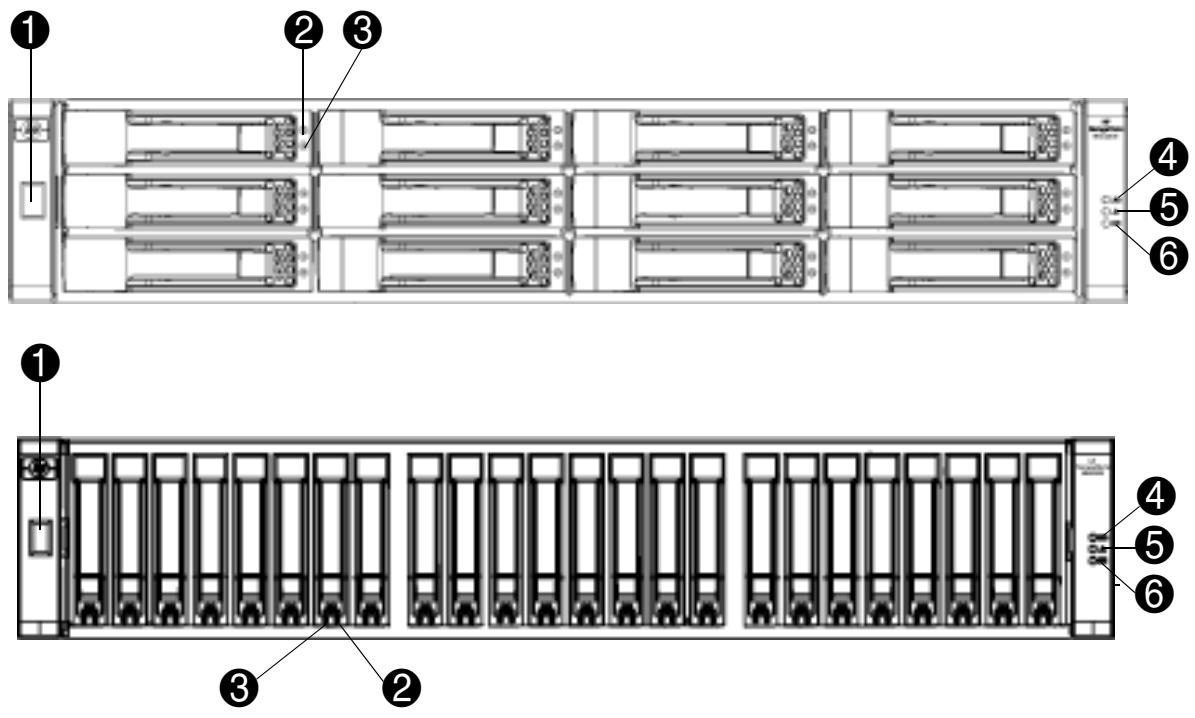
| Voyant | Description | Définition |
| 1 | ID de boîtier | Vert — AlluméPermet d’associer le boîtier à des vues logiques présentées par le logiciel de supervision. L’ID de boîtier pour un boîtier de contrôleur est 1. |
| 2 | UID panne | Consultez le Tableau 5, Combinaisons des voyants des disques durs |
| 3 | En ligne/Activité | Consultez le Tableau 5, Combinaisons des voyants des disques durs |
| 4 | Identification de l’unité (UID) | Bleu — IdentifiéÉteint — Non identifié |
| 5 | ID panne | Orange — Condition de panne. L’événement a été identifié mais le problème requiert une attention particulière. Éteint — Aucune condition de panne. |
| 6 | Pulsation | Vert — Le boîtier est mis sous tension avec au moins un module d’alimentation fonctionnant normalement. Éteint — Les deux modules d’alimentation sont éteints ; le système est hors tension. |
Voyants des disques durs
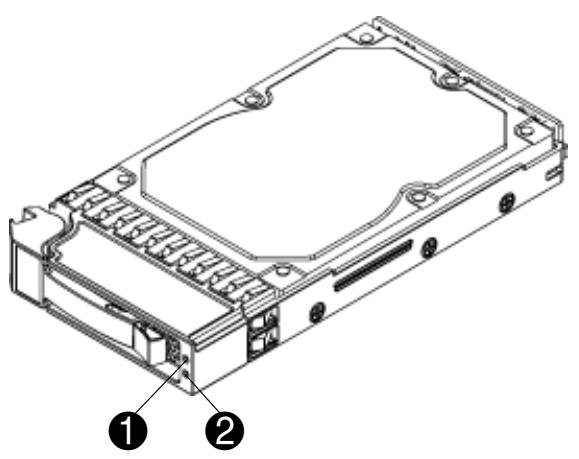
| Voyant | Description |
| 1 | Panne/UID (orange/bleu) |
| 2 | En ligne/Activité (vert) |
Tableau 5 Combinaisons des voyants des disques durs
| En ligne/Activité (vert) | Panne/UID (orange/bleu) | Description |
| Allumé | Éteint | Fonctionnement normal. Le disque est en ligne, mais il n'est actuellement pas actif. |
| Clignotement irrégulier | Éteint | Le disque est actif et fonctionne normalement. |
| Éteint | Orange, clignotement régulier (1 Hz) | Hors ligne ; le disque est inaccessible. Il est possible qu'une alerte de panne imminente ait été reçue pour ce périphérique. Une recherche plus approfondie est requise. |
| Allumé | Orange, clignotement régulier (1 Hz) | En ligne ; pas d'activité. Il est possible qu'une alerte de panne imminente ait été reçue pour ce périphérique. Une recherche plus approfondie est requise. |
| Clignotement irrégulier | Orange, clignotement régulier (1 Hz) | Le disque est actif, mais il est possible qu'une alerte de panne imminente ait été reçue pour ce périphérique. Une recherche plus approfondie est requise. |
| Éteint | Orange ; en continu | Hors ligne ; pas d'activité. Une condition de panne critique a été identifié pour ce disque. |
| Éteint | Bleu ; en continu | Hors ligne. Le disque a été sélectionné par une application de supervision (SMU). |
| Allumé ou clignotant | Bleu ; en continu | Le contrôleur pilote l'E/S dans le disque, et a été sélectionné par une application de supervision (SMU). |
Tableau 5 Combinaisons des voyants des disques durs (suite.)
| En ligne/Activité (vert) | Panne/UID (orange/bleu) | Description |
| Clignotement régulier (1 Hz) | Éteint | ATTENTION - Ne retirez pas le disque. Le retrait d'un disque peut arrêter l'opération en cours et entraîner la perte de données. Le disque est en cours de reconstruction. |
| Éteint | Éteint | Soit il n'y a pas de courant, le disque est hors ligne, soit le disque n'est pas configuré. |
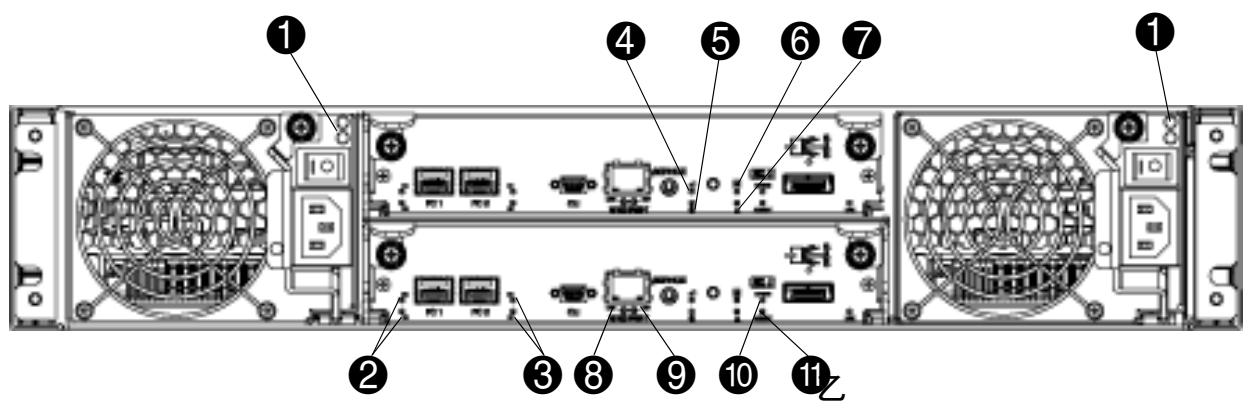
| Voyant | Description | Définition |
| 1 | Voyants du bloc d'alimentation | Reportez-vous à la section Voyants du module d'alimentation. |
| 2 | Port FC 1 État liaison hôte /Activité | Vert clignotant (1 Hz) — Aucune liaison détectée.Le voyant 2G s'allume en vert — La vitesse de liaison est 2 Gbit/sec.Le voyant 4G s'allume en vert — La vitesse de liaison est 4 Gbit/sec.Les deux voyants sont éteints — La vitesse de liaison est 1 Gbit/sec. |
| 3 | Port FC 2 État liaison hôte /Activité | |
| 4 | OK pour retirer | Éteint — Le module de contrôleur ne peut pas être retiré.Bleu — Le module de contrôleur peut être retiré. |
| 5 | Identificateur d'unité | Éteint — Fonctionnement normalBlanc clignotant— Identifie physiquement le module de contrôleur. |
| 6 | OK | Vert — Le module de contrôleur fonctionne normalement.Vert clignotant — Le système s'initialise.Éteint — Le module de contrôleur n'est pas fonctionnel. |
| 7 | Panne/Demande d'intervention | Orange — Une panne a été détectée ou une demande d'intervention est requise.Orange clignotant — Erreur de restauration ou de vidage de la mémoire cache ou de mise sous tension contrôlée par le matériel. |
| 8 | État de liaison Ethernet | Vert — La liaison Ethernet est fonctionnelle.Éteint — Le port Ethernet n'est pas connecté ou la liaison est en panne. |
| 9 | Activité Ethernet | Vert clignotant — La liaison Ethernet possède une activité E/S.Éteint — La liaison Ethernet ne possède aucune activité E/S. |
| 10 | État du cache | Vert — Le cache est corrompu (contient des données non écrites) et le fonctionnement est normal.Éteint — Dans un contrôleur opérationnel, le cache est propre (ne contient pas de données non écrites).Vert clignotant — Un vidage de CompactFlash ou une actualisation automatique du cache est en cours. Indique l'activité du cache.(Consultez également la section Si le contrôleur est tombé en panne ou ne démarre pas, le voyant État du cache est-il allumé ou clignote-t-il ?)Si le clignotement du voyant est irrégulier, un vidage du cache est en cours. Lorsqu'un module de contrôleur perd de la puissance et que le cache en écriture est corrompu (contient des données non écrites sur le disque), le pack de supercondensateurs fournit l'alimentation de secours pour envoyer (copier) les données du cache en écriture vers la mémoire Compact Flash. Une fois le vidage du cache terminé, le cache passe en mode actualisation automatique.Si le voyant clignote lentement momentanément, le cache est en mode actualisation automatique. En mode actualisation automatique, si l'alimentation principale est rétablie avant que l'alimentation de secours soit épuisée (3-30 minutes, en fonction de facteurs différents), le système s'initialise, recherche les données stockées dans le cache, et les écrit sur le disque. Ceci signifie que le système peut être opérationnel en 30 secondes, et avant que le délai d'expiration E/S de l'hôte standard de 60 secondes au moment où la panne système entraîne une erreur de l'application de l'hôte. Si l'alimentation principale est rétablie après que l'alimentation de secours soit épuisée, le système s'initialise et restaure les données dans le cache depuis Compact Flash. Cette opération dure environ 90 secondes.Le mécanisme d'actualisation automatique et de vidage du cache est une fonction importante de protection des données ; généralement, quatre copies de données utilisateur sont conservées : une dans le cache de chaque contrôleur et une dans la mémoire CompactFlash de chaque contrôleur. |
| 11 | Activité hôte | Vert clignotant — Au moins un port hôte possède une activité E/S. Éteint — Les ports hôte ne possèdent aucune activité. |
Boîtier 12 disques MSA2000 3,5 pouces
| Voyant | Description | Définition |
| 1 | Voyants du bloc d'alimentation | Reportez-vous à la section Voyants du module d'alimentation. |
| 2 | Identificateur d'unité | Éteint — Fonctionnement normalBlanc clignotant— Identifie physiquement le module d'extension. |
| 3 | État port d'entrée de SAS | Vert — La liaison du port est fonctionnelle et est connectée Éteint — Le port est vide ou la liaison est en panne |
| 4 | OK pour retirer | Non mis en œuvre |
| 5 | Panne/demande d'intervention | Orange — Une panne a été détectée ou une demande d'intervention est requiseOrange clignotant — Erreur de restauration ou de vidage de la mémoire cache ou de mise sous tension contrôlée par le matériel |
| 6 | OK | Vert — Le module d'extension fonctionne normalementVert clignotant — Le système s'initialiseÉteint — Le module d'extension n'est pas fonctionnel. |
| 7 | État port de sortie de SAS | Vert — La liaison du port est fonctionnelle et est connectée Éteint — Le port est vide ou la liaison est en panne |
Voyants du module d'alimentation
La redondance de l'alimentation est obtenue par l'intermédiaire de deux modules d'alimentation indépendants de partage de charges. En cas de panne du module d'alimentation ou de la source d'alimentation, le système de stockage peut fonctionner en continu dans un module d'alimentation unique. Une plus grande redondance peut être obtenue en connectant les modules d'alimentation à des circuits distincts.
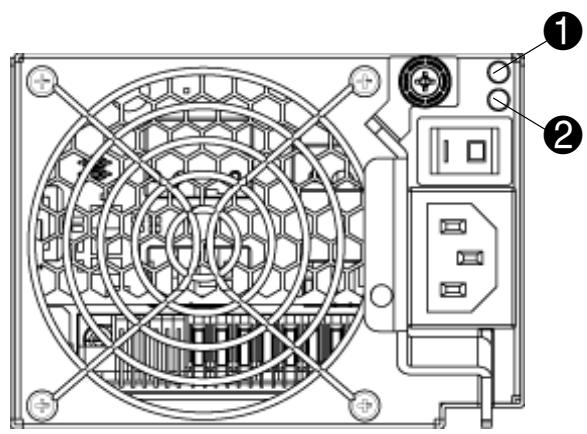
| Voyant | Description | Définition |
| 1 | Source de puissance d'entrée correcte | Vert — Mise sous tension et tension d'entrée normale. Éteint — Mise hors tension ou tension d'entrée au-dessous du seuil minimal. |
| 2 | Tension CC/Panne du ventilateur/Demande d'intervention | Orange — Tension de sortie CC hors plage ou un ventilateur fonctionne au-dessous du RPM (tr/min) requis minimum. Éteint— Tension de sortie CC normale. |
7 Première configuration d'un système
Configuration de votre navigateur Web pour SMU
Avant d'utiliser SMU pour effectuer les étapes restantes, assurez-vous que votre navigateur Web est correctement configuré selon les directives suivantes :
- Votre navigateur doit être Internet Explorer 7 ou Mozilla Firefox 1.5 ou version ultérieure. (Consultez dans QuickSpecs une liste mise à jour des navigateurs pris en charge. QuickSpecs est disponible à la page des produits MSA HP à l'adresse http://www.hp.com/go/msa. Sélectionnez MSA SAN Arrays, puis votre produit. Le lien de QuickSpecs se situe à droite).
- Pour voir la fenêtre d'aide, vous devez activer les fenêtres en incrustation.
- Pour optimiser l'affichage, utilisez un moniteur couleur et régler la qualité de la couleur au maximum.
• Pour naviguer au-delà de la page Connexion (avec un compte utilisateur valide) :
- Définissez l'option de sécurité Intranet local sur moyen ou moyennement bas.
- Vérifiez que le navigateur est défini pour autoriser des cookies au moins pour l'adresse IP des ports réseau du système de stockage.
Connexion à SMU depuis un hôte de supervision local
Pour se connecter à SMU depuis un hôte de supervision local :
- Dans le champ Adresse du navigateur Web, tapez l'adresse IP de l'un des ports de supervision Ethernet du boîtier de contrôleur et appuyez sur Entrée.
La page Connexion de SMU est affichée. Si ce n'est pas le cas, vérifiez que vous avez saisi l'adresse IP correcte.
- À la page Connexion, tapez le nom d'utilisateur par défaut pour la supervision manage et le mot de passe par défaut !manage.
Si c'est la première connexion au SMU et qu'aucun pack de langues n'a été installé, le champ Language affiche user setting ou English, le résultat de la sélection étant l'anglais. Pour plus d'informations sur la configuration des langues, reportez-vous au manuel de référence.
- Cliquez sur Connexion.
La page Présentation du système est affichée.
Conseils pour l'utilisation de la fenêtre principale
- Le volet Vue de configuration affiche les composants logiques et physiques du système de stockage. Pour effectuer une tâche, sélectionnez le composant à utiliser puis :
- Cliquez avec le bouton droit sur un menu contextuel et sélectionnez la tâche à effectuer. Ceci est la méthode décrite par les rubriques d'aide.
- Cliquez sur une catégorie de tâche dans le volet principal et sélectionnez la tâche à effectuer.
- Le volet État du système indique le nombre d'événements selon la gravité dans le système. Pour afficher les détails des événements, cliquez sur une icône de gravité.
- De nombreux tableaux peuvent être triés selon une colonne spécifique. Pour ce faire, cliquez sur l'en-tête de colonne pour trier de la valeur basse à haute ; cliquez à nouveau pour trier de la valeur haute à basse.
- N'utilisez pas les Précédent, Suivant, Recharger, ou Actualiser. L'application est essentiellement une seule page qui est mise à jour automatiquement pour afficher les données actuelles. Il n'est pas nécessaire de l'actualiser et si vous cliquez sur Précédent, vous pourriez quitter l'application.
- Si un nom d'option comporte un astérisque (*), l'option est obligatoire.
Conseils pour l'utilisation de la fenêtre d'aide
- Dans le volet principal, un clic sur l'icône d'aide permet d'afficher l'aide pour le dernier élément sélectionné, que ce soit un composant dans le volet Vue de configuration ou un volet secondaire dans le volet principal.
- Dans la fenêtre d'aide, un clic sur la bordure fléchée de gauche permet d'afficher ou de masquer le volet du sommaire de l'aide.
Une rubrique reste affichée jusqu'à ce que vous accédiez à une autre rubrique de la fenêtre d'aide, affichez l'aide pour un élément différent de la fenêtre principale, ou fermez la fenêtre d'aide.
Modification de la date et de l'heure système
Vous pouvez modifier la date et l'heure du système de stockage, qui sont affichées dans le volet État du système. Il est important de définir la date et l'heure pour que les entrées des journaux système et les messages électroniques de notification des événements disposent des horodatages corrects.
Vous pouvez définir manuellement la date et l'heure ou configurer le système pour utiliser le protocole NTP (Network Time Protocol). Lorsque NTP est activé, et si un serveur NTP est disponible, vous pouvez obtenir la date et l'heure système à partir du serveur NTP. Ceci permet de synchroniser plusieurs périphériques de stockage, hôtes, fichiers journaux, etc. Si NTP est activé mais qu'aucun serveur NTP n'est disponible, la date et l'heure sont conservées comme si NTP n'était pas activé.
L'heure du serveur est fournie en temps universel (UT), qui propose plusieurs options :
- Si vous souhaitez synchroniser les heures et les journaux entre les périphériques de stockage installés dans plusieurs fuseaux horaires, réglez tous les périphériques de stockage afin d'utiliser UT.
- Si vous voulez utiliser l'heure locale pour un périphérique de stockage, définissez son décalage de fuseau horaire.
- Si un serveur de temps peut fournir l'heure locale plutôt que l'heure universelle, configurez les périphériques de stockage pour utiliser ce serveur de temps, sans d'autre réglage de l'heure.
Utiliser les paramètres date et heure
- Dans le volet Vue de configuration, cliquez avec le bouton droit sur le système et sélectionnez Configuration > Paramètres système > Date, Heure. Les options date et heure s'affichent.
- Définissez les options :
• Heure. Tapez l'heure au format hh:mm:ss.
- Mois.
- Jour.
- Année. Tapez l'année à l'aide de quatre chiffres.
• NTP. Sélectionnez Désactivé.
- Cliquez sur Définir les valeurs de temps.
Pour obtenir la date et l'heure depuis un serveur NTP
- Dans le volet Vue de configuration, cliquez avec le bouton droit sur le système et sélectionnez Configuration > Paramètres système > Date, Heure. Les options date et heure s'affichent.
- Définissez les options :
• NTP. Sélectionnez Activé.
- Décalage de fuseau horaire NTP. Si les horodatages système doivent utiliser le fuseau horaire du serveur NTP au lieu du fuseau horaire local, indiquez le décalage de fuseau horaire.
- Adresse du serveur NTP. Facultatif. Si le système doit récupérer les valeurs de temps provenant d'un serveur NTP spécifique, indiquez l'adresse d'un serveur NTP. Si aucune adresse de serveur IP n'est définie, le système reçoit les messages de temps envoyés par le serveur NTP en mode diffusion.
- Cliquez sur Définir les valeurs de temps.
Utilisation de l'Assistant Configuration
Cet assistant permet de configurer au départ le système ou de modifier les paramètres de configuration système. L'assistant comporte plusieurs étapes, qui sont en surbrillance au bas du volet à mesure que vous les effectuez. La dernière étape vous invite à confirmer les modifications avant de les appliquer. Si vous annulez l'assistant, aucune modification n'est effectuée.
Pour utiliser l'assistant, dans le volet Vue de configuration, cliquez avec le bouton droit sur le système, sélectionnez Assistants > Assistant Configuration, et suivez les invites en ligne pour indiquer les paramètres de base décrits ci-dessous. Pour plus d'informations sur les paramètres, consultez l'aide en ligne. Une fois la tâche de configuration terminée, vous êtes invité à configurer la zone à l'heure à laquelle vous êtes dirigé automatiquement à l'Assistant Approvisionnement.
- Configuration du mot de passe (manage et monitor).
- Configuration réseau, dont l'adresse IP, le masque IP, et la passerelle pour les contrôleurs A et B.
• Services de supervision système, dont :
- Web Browser Interface (WBI). L'interface principale de supervision du système. Pour une sécurité accrue, vous pouvez activer HTTP ou HTTPS, voire les deux.
- Command Line Interface (CLI). Une interface utilisateur avancée pour la supervision du système. Pour une sécurité accrue, vous pouvez activer Telnet, ou SSH (shell sécurisé), voire les deux.
- Storage Management Initiative Spec (SMIS). Fonction utilisée pour la supervision à distance du système via votre réseau.
- File Transfer Protocol (FTP). Option utilisée comme alternative à WBI pour l'installation de mises à jour de microprogrammes et la collecte des bogues de diagnostics.
- Simple Network Mgmt Protocol (SNMP). Option utilisée pour le contrôle à distance du système via votre réseau.
• Service Interface. Option utilisée pour le support technique uniquement.
• Service Debug. Option utilisée pour le support technique uniquement.
Les interfaces de supervision intrabande fonctionnent via le chemin de données et peuvent diminuer sensiblement les performances d'E/S. Les options intrabande sont :
- Inband CAPI Capability. Option utilisée pour la supervision intrabande du système à partir d'applications personnalisées de supervision de type hôte écrites à l'aide de l'interface CAPI (Configuration Application Programming Interface).
- Inband SES Capability. Option utilisée pour le contrôle intrabande de l'état système selon les données de SES (SCSI Enclosure Services).
Si un service est désactivé, il continuer de s'exécuter mais est inaccessible.
- Les informations système, dont le nom, le contact, l'emplacement et la description du système.
- Jusqu'à quatre adresses électroniques et trois hôtes d'interruption SNMP pour recevoir les notifications des événements système.
- Paramètres des ports hôte des contrôleurs FC et iSCSI.
Utilisation de l'Assistant Approvisionnement
Cet assistant permet de créer un disque virtuel avec des volumes et de mapper les volumes aux hôtes. L'assistant comporte plusieurs étapes, qui sont en surbrillance au bas du volet à mesure que vous les effectuez. La dernière étape vous invite à confirmer les modifications avant de les appliquer. Si vous annulez l'assistant, aucune modification n'est effectuée.
Pour utiliser l'assistant, dans le volet Vue de configuration, cliquez avec le bouton droit sur le système, sélectionnez Assistants > Assistant Approvisionnement, et suivez les invites en ligne pour indiquer les paramètres de base décrits ci-dessous. Pour plus d'informations sur les paramètres, consultez l'aide en ligne.
- Le nom du disque virtuel et le niveau RAID approprié au seuil de tolérance aux pannes que les données du disque virtuel requièrent. Si vous sélectionnez RAID-10 ou RAID-50, vous pouvez choisir le nombre de sous-disques virtuels à utiliser.
- Disques à inclure dans le disque virtuel. Le tableau indique le nombre minimum et maximum de disques à sélectionner. Seuls les disques disponibles peuvent être sélectionnés.
- Nombre et taille des volumes à créer dans le disque virtuel. Par défaut, un volume est affecté au nouveau disque virtuel. Vous pouvez modifier le nombre de volumes et éventuellement changer la taille par défaut et le nom de base des volumes. Pour différer la création de volumes, vous pouvez changer le nombre de volumes en zéro.
• Le mappage par défaut ne permet aucun accès au volume par tous les hôtes.
Test de la configuration
Pour déterminer que votre système est opérationnel, testez la configuration comme suit :
- À l'aide de SMU, cliquez avec le bouton droit sur le disque virtuel, et sélectionnez Vue > Présentation.
- À partir de l'hôte de données :
b. Créez un système de fichiers sur le volume.
c. Vérifiez que vous pouvez accéder au volume mappé et que la taille du volume indiquée dans l'hôte de données correspond à la taille spécifiée dans SMU.
d. Vérifiez que vous pouvez écrire les données dans le volume.
Si les tests ci-dessus réussissent, votre système est opérationnel.
- En option, démontez le volume et supprimez les disques virtuels pour le test.
Déconnexion du SMU
Si vous ne vous déconnectez pas de SMU à la fin de son utilisation, d'autres utilisateurs manage ne peuvent pas se connecter au même module de contrôleur. En outre, votre adresse IP reste connectée pendant 30 minutes (paramétrage par défaut d'expiration de la connexion automatique).
- Cliquez sur Déconnexion dans le coin supérieur droit.
La boîte de dialogue Demande de déconnexion est affichée. - Cliquez sur Déconnexion.
8 Résolution des problèmes
Méthodologie d'identification des pannes
Le système de stockage MSA2000 Family fournit de nombreuses méthodes pour identifier les pannes dans le système. Cette section présente la méthodologie de base permettant d'identifier les pannes et les FRU associés.
Les étapes d'identification des pannes de base sont :
- Collecter les informations sur les pannes, y compris l'utilisation des voyants système
• Déterminer où la panne se produit dans le système - Consulter les journaux d'événements
- Si nécessaire, identifier la panne d'un composant de chemin de données
Collecter les informations sur les pannes
En cas de panne, il est important de collecter autant d'informations que possible. Cette opération permet de déterminer l'action correcte requise pour réparer la panne.
Commencez pas examiner la panne signalée. La panne se rapporte-t-elle à un chemin de données internes ou à un chemin de données externes ? La panne se rapporte-t-elle à un composant matériel tel qu'un module de l'unité, un module de contrôleur, ou un module d'alimentation ? En identifiant la panne d'un des composants dans le système de stockage, vous pourrez déterminer plus rapidement l'action nécessaire.
Déterminer où la panne se produit
Une fois que vous avez bien compris la panne signalée, examinez les voyants du boîtier. Ces derniers permettent d'avertir les utilisateurs des pannes du système et peuvent être les premiers signes indicateurs d'une panne.
En cas de panne, le voyant d'état ID panne situé sur la languette droite d'un boîtier (consultez
Composants du panneau avant) s'allume. Vérifiez les voyants à l'arrière du boîtier pour limiter la panne à un FRU, à une connexion, ou aux deux. Les voyants permettent également d'identifier l'emplacement du FRU signalant une panne.
L'utilitaire SMU permet de vérifier des pannes identifiées en examinant les voyants. SMU est également un outil excellent pour déterminer où la panne a lieu si les voyants ne peuvent pas être vérifiés en raison de l'emplacement du système. SMU fournit une représentation visuelle du système et l'emplacement où la panne se produit. Il peut également indiquer des informations complémentaires sur les FRU, les données et les pannes.
Consulter les journaux d'événements
Les journaux d'événements consignent tous les événements système. Il est très important de consulter les journaux, non seulement pour identifier la panne, mais également pour rechercher les événements susceptibles de provoquer la panne. Par exemple, un hôte peut perdre la connectivité à un disque virtuel si un utilisateur modifie les paramètres de canaux sans prendre en compte les ressources de stockage qui lui sont affectées. En outre, le type de panne peut permettre d'identifier le problème de matériel ou des logiciels.
Identifier la panne
Parfois, il peut devenir nécessaire d'identifier une panne. Ceci est particulièrement vrai avec des chemins de données en raison du nombre de composants que le chemin de données comprend. Par exemple, l'un des composants suivants du chemin de données peut entraîner une erreur de données côté hôte : module de contrôleur, câble ou hôte de données.
Si le boîtier ne démarre pas
L'initialisation des boîtiers peut prendre deux minutes. Si le boîtier ne démarre pas :
• Effectuez une nouvelle analyse.
- Arrêtez le système puis redémarrez-le.
- Assurez-vous que le cordon d'alimentation est correctement connecté et vérifiez la source d'alimentation correspondante.
- Consultez les erreurs dans le journal des événements.
Correction des ID de boîtier
Lors de l'installation d'un système avec des boîtiers de l'unité reliés, il est possible que les ID de boîtier ne soient pas compatibles avec l'ordre de câblage physique. Et ceci car le contrôleur a pu être auparavant relié à certains boîtiers identiques lors des tests d'usine et il tente de conserver les ID précédents de boîtier, si possible. Pour corriger cet état, assurez-vous que les deux contrôleurs sont sous tension et effectuez une nouvelle analyse à l'aide de l'utilitaire SMU ou de la CLI. Ceci permet de réorganiser les boîtiers, mais la correction des ID de boîtier peut prendre jusqu'à deux minutes.
Pour effectuer une nouvelle analyse à l'aide de la CLI, tapez la commande suivante :
rescan
Pour effectuer une nouvelle analyse à l'aide de l'utilitaire SMU :
- Vérifiez que les deux contrôleurs fonctionnent normalement.
- Dans le volet Vue de configuration, cliquez avec le bouton droit sur le système et sélectionnez Outils > Rescan Disk Channels.
- Cliquez sur Nouvelle analyse.
Étapes de diagnostic
Cette section décrit les causes possibles et les actions à effectuer lorsqu'un voyant indique un état de panne. Consultez Description des voyants pour obtenir des descriptions de tous les états de voyants.
Le voyant Panne du panneau avant est-il orange ?
| Réponse | Causes possibles | Actions |
| Non | Le système fonctionne correctement. | Aucune mesure n’est nécessaire. |
| Oui | Conditions de panne. | Vérifiez les voyants à l’arrière du contrôleur pour limiter la panne à un FRU, à une connexion, ou aux deux.Consultez les informations spécifiques concernant la panne dans le journal des événements. |
Le voyant OK du panneau arrière du contrôleur est-il éteint ?
| Réponse | Causes possibles | Actions |
| Non | Le système fonctionne correctement. | Aucune mesure n’est nécessaire. |
| Oui | Le module de contrôleur n’est pas sous tension.Le module de contrôleur est en panne. | Vérifiez que le module de contrôleur est entièrement inséré et mis en place, et que le boîtier est sous tension.Consultez les informations spécifiques concernant la panne dans le journal des événements. |
Le voyant de panne/de demande d'intervention du panneau arrière du contrôleur est-il orange ?
| Réponse | Causes possibles | Actions |
| Non | Le système fonctionne correctement. | Aucune mesure n’est nécessaire. |
| Oui (clignotant) | Une des erreurs suivantes s’est produite :Erreur de mise sous tension contrôlée par le matérielErreur de vidage de la mémoire cacheErreur d’actualisation automatique de la mémoire cache | Redémarrez ce contrôleur à partir de l’autre contrôleur à l’aide de l’utilitaire SMU ou de la CLI.Retirez le contrôleur et réinsérez-le.Contactez votre Mainteneur Agréé pour plus d’assistance.Remplacez le contrôleur. |
Les deux voyants du module de l'unité sont-ils éteints (en ligne/activité et Panne/UID) ?
| Réponse | Causes possibles | Actions |
| Oui | Il n’y a pas d’alimentation.Le disque est hors ligne.Le disque n’est pas configuré. | Vérifiez que le disque est entièrement inséré et mis en place, et que le boîtier est sous tension. |
Le voyant Panne/UID du module de l'unité clignote-t-il en orange ?
| Réponse | Causes possibles | Actions |
| Non, mais levoyant en ligne/activité clignote. | Le disque est en cours de reconstruction. | Aucune mesure n’est nécessaire.REMARQUE- Ne retirez pas un disque en cours de reconstruction. Le retrait d’un disque peut arrêter l’opération en cours et entraîner la perte de données. |
| Oui, et leVoyant en ligne/activité est éteint. | Le disque est hors ligne. Il est possible qu’une alerte de panne imminente ait été reçue pour ce périphérique. | Consultez les informations spécifiques concernant la panne dans le journal des événements.Identifiez la panne.Contactez votre Mainteneur Agréé pour plus d’assistance. |
| Oui, et leVoyant en ligne/activité clignote. | Le disque est actif, mais il est possible qu’une alerte de panne imminente ait été reçue pour ce périphérique. | Consultez les informations spécifiques concernant la panne dans le journal des événements.Identifiez la panne.Contactez votre Mainteneur Agréé pour plus d’assistance. |
Le voyant d'état liaison hôte du port hôte connecté est-il éteint ?
| Réponse | Causes possibles | Actions |
| Non | Le système fonctionne correctement. | Aucune mesure n’est nécessaire. |
| Oui | Liaison en panne. | Vérifiez la connexion des câbles.Replace les câbles.Remplacez les câbles.Dans SMU, consultez dans les journaux d’événements les indicateurs d’une panne spécifique dans un composant de chemin de données hôte. |
Le voyant d'état port d'extension du port connecté est-il éteint ?
| Réponse | Causes possibles | Actions |
| Non | Le système fonctionne correctement. | Aucune mesure n’est nécessaire. |
| Oui | Liaison en panne. | Vérifiez la connexion des câbles.Replace les câbles.Remplacez les câbles.Dans SMU, consultez dans les journaux d’événements les indicateurs d’une panne spécifique dans un composant de chemin de données hôte. |
Le voyant d'état liaison Ethernet du port connecté est-il éteint ?
| Réponse | Causes possibles | Actions |
| Non | Le système fonctionne correctement. | Aucune mesure n’est nécessaire. |
| Oui | Liaison en panne. | Utilisez les procédures standard de résolution des problèmes de réseaux pour identifier les pannes sur le réseau. |
Le voyant Alimentation CA fonctionnelle du module d'alimentation est-il éteint ?
| Réponse | Causes possibles | Actions |
| Non | Le système fonctionne correctement. | Aucune mesure n’est nécessaire. |
| Oui | Le module d’alimentation ne reçoit pas l’alimentation appropriée. | Vérifiez que le cordon d’alimentation est correctement connecté et vérifiez la source d’alimentation correspondante.Vérifiez que le FRU du module d’alimentation est solidement mis en place.Consultez les informations spécifiques concernant la panne dans le journal des événements.Identifiez la panne.Contactez votre Mainteneur Agréé pour plus d’assistance. |
Le voyant OK du panneau arrière du boîtier de disques est-il éteint ?
| Réponse | Causes possibles | Actions |
| Non | Le système fonctionne correctement. | Aucune mesure n’est nécessaire. |
| Oui | Le module d’alimentation ou un ventilateur fonctionne à un niveau de tension / RPM inacceptable, ou est tombé en panne. | Lors de l’identification de pannes dans le module d’alimentation, gardez à l’esprit que les ventilateurs des deux modules reçoivent de l’alimentation via un bus commun dans le panier intermédiaire. Par conséquent, si un module d’alimentation tombe en panne, les ventilateurs continuent à fonctionner normalement.Vérifiez que le FRU du module d’alimentation est solidement mis en place.Vérifiez que le cordon CA est connecté à une source d’alimentation.Vérifiez que le cordon CA est connecté au module d’alimentation. |
Le voyant de panne/de demande d'intervention du boîtier de disques est-il orange ?
| Réponse | Causes possibles | Actions |
| Non | Le système fonctionne correctement. | Aucune mesure n’est nécessaire. |
| Oui (clignotant) | Une des erreurs suivantes s’est produite :Erreur de mise sous tension contrôlée par le matérielErreur de vidage de la mémoire cacheErreur d’actualisation automatique de la mémoire cache | Consultez les informations spécifiques concernant la panne dans le journal des événements.Identifiez la panne.Contactez votre Mainteneur Agréé pour plus d’assistance.Remplacez, si nécessaire. |
| Oui | Une panne s’est produite.En cas d’installation d’un FRU du module E/S, le module ne s’est pas connecté et a probablement échoué à son auto-test. | Consultez les informations spécifiques concernant la panne dans le journal des événements.Identifiez la panne.Contactez votre Mainteneur Agréé pour plus d’assistance.Remplacez, si nécessaire.En cas d’installation d’un FRU du module E/S, essayez de retirer et de désinstaller le nouveau module E/S, et vérifiez les erreurs dans le journal des événements. |
Panne de contrôleur dans une configuration à un seul contrôleur
La mémoire cache est envoyée dans CompactFlash en cas de panne du contrôleur ou de panne secteur. Lors de l'écriture dans le processus CompactFlash, seuls les composants nécessaires à l'écriture de la mémoire cache dans CompactFlash sont alimentés par le supercondensateur. Ce processus dure généralement 60 secondes par 1 Go de mémoire cache. Une fois la mémoire cache copiée dans CompactFlash, l'alimentation restante dans le supercondensateur permet d'actualiser la mémoire cache. Tandis que le cache est géré par le supercondensateur, le voyant État du cache clignote à une fréquence de 1/10 seconde éteint et 9/10 seconde allumé.
IMPORTANT - La mémoire cache transportable ne s'applique qu'à des configurations à un seul contrôleur. Dans des configurations à deux contrôleurs, il est inutile de transférer la mémoire cache d'un contrôleur défectueux vers un contrôleur de rechange car la mémoire cache est dupliquée entre les contrôleurs.
Si le contrôleur est tombé en panne ou ne démarre pas, le voyant État du cache est-il allumé ou clignote-t-il ?
| Réponse | Actions |
| Non, le voyant État du cache est éteint, et le contrôleur ne s'initialise pas. | Si des données valides sont supposées être dans la mémoire Flash, consultez Transfert de la mémoire cache ; sinon, remplacez le contrôleur. |
| Non, le voyant État du cache est éteint, et le contrôleur s'initialise. | Le système envoie les données vers les disques. Si le problème persiste, remplacez le contrôleur. |
| Oui, à une fréquence stroboscopique 1:10 – 1 Hz, et le contrôleur ne s'initialise pas. | Reportez-vous à la section Transfert de la mémoire cache. |
| Oui, à une fréquence stroboscopique 1:10 – 1 Hz, et le contrôleur s'initialise. | Le système envoie les données vers les disques. Si le problème persiste, remplacez le contrôleur. |
| Oui, à une fréquence de clignotement 1:1 – 1 Hz, et le contrôleur ne s'initialise pas. | Reportez-vous à la section Transfert de la mémoire cache. |
| Oui, à une fréquence de clignotement 1:1 – 1 Hz, et le contrôleur s'initialise. | Le système envoie les données vers les disques. Si le problème persiste, remplacez le contrôleur. |
Transfert de la mémoire cache
Pour conserver les données existantes stockées dans la mémoire CompactFlash, vous devez transférer cette dernière du contrôleur défectueux vers un contrôleur de rechange à l'aide d'une procédure décrite dans les instructions de remplacement du contrôleur 2312fc/2324fc de HP StorageWorks, fournies avec le contrôleur de rechange. Tout manquement à cette procédure peut entraîner la perte des données stockées dans le module de mémoire cache.
⚠️ ATTENTION - Retirez le contrôleur uniquement une fois l'opération de copie terminée, qui est indiqué par le voyant État du cache éteint.
Identification d'une panne de connexion côté hôte
Lors d'un fonctionnement normal, lorsqu'un port hôte de module de contrôleur est connecté à un hôte de données, les voyants d'état liaison hôte et d'activité liaison hôte sont verts. En cas d'activité E/S, le voyant d'activité hôte clignote en vert. Si des hôtes de données rencontrent des problèmes d'accès au système de stockage, et que vous ne pouvez ni localiser une panne spécifique ni accéder aux journaux d'événements, utilisez la procédure suivante. Cette dernière nécessite un temps d'arrêt planifié.
IMPORTANT - N'effectuez pas plusieurs étapes à la fois. La modification simultanée de plusieurs variables peut compliquer le processus de résolution des problèmes.
- Arrêtez toutes les E/S du système de stockage.
- Vérifiez le voyant d'activité hôte.
En cas d'activité, arrêtez toutes les applications qui accèdent au système de stockage.
- Replacez le SFP et le câble FC.
Le voyant d'état liaison hôte est-il allumé ?
-
Oui – contrôlez l’état pour vous assurer de l’absence d’une erreur intermittente. Si la panne persiste, nettoyez les connexions pour garantir qu’un connecteur encrassé ne perturbe pas le chemin de données.
• Non – Passez à l'étape suivante. -
Déplacez le SFP et le câble vers un port avec un état de liaison fonctionnel reconnu.
Cette étape permet d'identifier le problème du chemin de données externes (SFP, câble hôte, et périphériques côté hôte) ou du port du module de contrôleur.
Le voyant d'état liaison hôte est-il allumé ?
-
Oui – Vous savez à présent que le SFP, le câble hôte, et les périphériques côté hôte fonctionnement correctement. Restaurez le port d'origine du SFP et du câble. Si le voyant d'état liaison reste éteint, vous avez identifié la panne du port du module de contrôleur. Remplacez le module de contrôleur.
• Non – Passez à l'étape suivante. -
Permutez le SFP avec celui fonctionnel.
Le voyant d'état liaison hôte est-il allumé ?
-
Oui – Vous avez identifié la panne du SFP. Remplacez le SFP.
• Non – Passez à l'étape suivante. -
Réinsérez le SFP d'origine et permutez le câble avec un fonctionnel.
Le voyant d'état liaison hôte est-il allumé ?
- Oui – Vous avez identifié la panne du câble. Remplacez le câble.
-
Non – Passez à l’étape suivante.
-
Remplacez le HBA par un HBA fonctionnel reconnu, ou déplacez le câble côté hôte et le SFP vers un HBA fonctionnel reconnu.
Le voyant d'état liaison hôte est-il allumé ?
- Oui – Vous avez identifié la panne du HBA. Remplacez le HBA.
-
Non – Il est probable que le module de contrôleur doit être remplacé.
-
Restaurez le port d'origine du câble et du SFP.
Le voyant d'état liaison hôte est-il allumé ?
- Non – Le port du module du contrôleur est tombé en panne. Remplacez le module de contrôleur.
- Oui – Contrôlez la connexion pendant un certain temps. Il est possible que ce soit un problème intermittent, qui peut se produire avec des SFP, des câbles endommagés, et des HBA.
Identification d'une panne de connexion du port d'extension du module de contrôleur
Lors d'un fonctionnement normal, quand un port d'extension de module de contrôleur est connecté à un boîtier pour lecteur, le voyant d'état port d'extension est vert. Si le voyant port d'extension du port connecté est éteint, la liaison est en panne. La procédure suivante permet d'identifier la panne.
Cette dernière nécessite un temps d'arrêt planifié.
REMARQUE - N'effectuez pas plusieurs étapes à la fois. La modification simultanée de plusieurs variables peut compliquer le processus de résolution des problèmes.
- Arrêtez toutes les E/S du système de stockage.
- Vérifiez le voyant d'activité hôte.
En cas d'activité, arrêtez toutes les applications qui accèdent au système de stockage.
- Replacez le câble d'extension.
Le voyant d'état port d'extension est-il allumé ?
-
Oui – contrôlez l’état pour vous assurer de l’absence d’une erreur intermittente. Si la panne persiste, nettoyez les connexions pour garantir qu’un connecteur encrassé ne perturbe pas le chemin de données.
• Non – Passez à l'étape Étape 4. -
Déplacez le câble d'extension vers un port situé sur le boîtier RAID avec un état de liaison fonctionnel reconnu.
Cette étape permet d'identifier le problème du câble d'extension ou du port d'extension du module de contrôleur.
Le voyant d'état port d'extension est-il allumé ?
-
Oui – Vous savez à présent que le câble d'extension est fonctionnel. Restaurez le port d'origine du câble. Si le voyant d'état port d'extension reste éteint, vous avez identifié la panne du port d'extension du module de contrôleur. Remplacez le module de contrôleur.
• Non – Passez à l'étape suivante. -
Restaurez le port d'origine du câble d'extension dans le boîtier de contrôleur.
- Déplacez le câble d'extension du boîtier pour lecteur vers un port d'extension fonctionnel reconnu du boîtier pour lecteur.
Le voyant d'état port d'extension est-il allumé ?
-
Oui – Vous avez identifié la panne du port de boîtier pour lecteur. Remplacez le module d'extension.
• Non – Passez à l'étape Étape 7. -
Remplacez le câble par un câble fonctionnel reconnu, en vous assurant que le câble est relié aux ports d'origine utilisés par le câble précédent.
Le voyant d'état liaison hôte est-il allumé ?
- Oui – Remplacez le câble d'origine. La panne a été identifiée.
- Non – Il est probable que le module de contrôleur doit être remplacé
Résolution des avertissements concernant la tension et la température
- Vérifiez que tous les ventilateurs fonctionnent en vous assurant que le voyant Tension CC/Panne du ventilateur/ Demande d'intervention est éteint ou à l'aide du SMU pour vérifier l'icône d'avertissement jaune du matériel. (Dans le volet Vue de configuration, cliquez avec le bouton droit sur le boîtier et cliquez sur Vue > Présentation.)
- Assurez-vous que tous les modules sont entièrement positionnés dans leurs logements et que leurs loquets sont verrouillés.
- Assurez-vous qu'aucun logement n'est laissé ouvert pendant plus de deux minutes.
Si vous devez remplacer un module, laissez l'ancien module en place jusqu'à ce que vous disposiez du rechange ou utilisez un module vierge pour remplir le logement. Un logement resté ouvert a un impact négatif sur la ventilation et peut entraîner une surchauffe du boîtier.
- Essayez de remplacer chaque module d'alimentation un à la fois.
- Remplacez les modules de contrôleur un à la fois.
Emplacements de capteur
Le système de stockage contrôle les conditions à différents emplacements de chaque boîtier pour vous avertir des problèmes. Les capteurs d'alimentation, du ventilateur de refroidissement, de température et de tension figurent dans des emplacements clés du boîtier. Dans chaque module de contrôleur et module d'extension, le processeur de supervision du boîtier (EMP) contrôle l'état de ces capteurs pour effectuer les fonctions des services de boîiers SCSI (SES).
Les sections suivantes décrivent chaque élément et ses capteurs.
Capteurs d'alimentation
Chaque boîtier possède deux modules d'alimentation entièrement redondants avec des capacités de partage de charges. Les capteurs d'alimentation décrits dans le tableau suivant contrôlent la tension, le courant, la température et les ventilateurs dans chaque module d'alimentation. Si les capteurs d'alimentation signalent une tension au-dessous ou au-dessus du seuil autorisé, vérifiez la tension d'entrée.
Tableau 6 Capteurs d'alimentation
| Description | Condition du voyant ID panne/événement |
| Module d'alimentation 1 | Panne de tension, de courant, de température ou de ventilateur |
| Module d'alimentation 2 | Panne de tension, de courant, de température ou de ventilateur |
Capteurs de ventilateur de refroidissement
Chaque module d'alimentation comporte deux ventilateurs. La plage normale pour la vitesse du ventilateur est 4000 à 6000 tr/min. Lorsque la vitesse du ventilateur chute au-dessous de 4000 tr/min, l'EMP considère ceci comme une panne et affiche une alarme dans le journal des événements du système de stockage. Le tableau suivant répertorie la condition de description, d'emplacement et d'alarme pour chaque ventilateur. Si la vitesse du ventilateur reste au-dessous du seuil de 4000 tr/min, la température interne du boîtier risque d'augmenter encore. Remplacez le module d'alimentation signalant la panne.
Tableau 7 Descriptions du capteur de ventilateur de refroidissement
| Description | Location | Condition du voyant ID panne/événement |
| Ventilateur 1 | Module d'alimentation 1 | < 4000 tr/min |
| Ventilateur 2 | Module d'alimentation 1 | < 4000 tr/min |
| Ventilateur 3 | Module d'alimentation 2 | < 4000 tr/min |
| Ventilateur 4 | Module d'alimentation 2 | < 4000 tr/min |
Lors d'un arrêt, les ventilateurs de refroidissement fonctionnent encore. Ceci permet au boîtier de continuer à refroidir.
Capteurs de température
Les températures extrêmement élevées et basses peuvent entraîner des dégâts considérables si elles ne sont pas détectées. Chaque module de contrôleur possède six capteurs de température. Ainsi, si la température de l'unité centrale ou de la matrice FPGA atteint une valeur d'arrêt, le module de contrôleur est automatiquement stoppé. Chaque module d'alimentation possède un seul capteur de température.
Lorsqu'une panne de température est signalée, elle doit être réparée aussi rapidement que possible pour éviter d'endommager le système. Ceci peut être obtenu par réchauffement ou refroidissement du site d'installation.
Tableau 8 Capteurs de température du module de contrôleur
| Description | Plage normale de fonctionnement | Plage de fonctionnement d'alerte | Plage critique de fonctionnement | Valeurs d'arrêt |
| Température de l'unité centrale | 3-88°C | 0-3°C, 88-90°C | >90°C | 0°C 100°C |
| Température de la matrice FPGA | 3-97°C | 0-3°C, 97-100°C | Aucun | 0°C 100°C |
| Température embarquée 1 | 0-70°C | Aucun | Aucun | Aucun |
| Température embarquée 2 | 0-70°C | Aucun | Aucun | Aucun |
| Température embarquée 3 (Température du condensateur) | 0-70°C | Aucun | Aucun | Aucun |
| Température du module de commande (CM) | 5-50°C | <=5°C, >=50°C | <=0°C, >=55°C | Aucun |
Lorsqu'un capteur d'alimentation est hors plage, le voyant Panne/ID s'allume en orange et un événement est consigné dans le journal des événements.
Tableau 9 Capteurs de température du module d'alimentation
| Description | Plage normale de fonctionnement |
| Température du module d’alimentation 1 | -10–80°C |
| Température du module d’alimentation 2 | -10–80°C |
Capteurs de tension du module d'alimentation
Les capteurs de tension du module d'alimentation garantissent que la tension d'un boîtier se situe dans des plages normales. Il existe trois capteurs de tension par module d'alimentation.
Tableau 10 Descriptions du capteur de tension
| Capteur | Condition du voyant Événement/Panne |
| Tension du module d'alimentation 1, 12 V | <11,00 V>13,00 V |
| Tension du module d'alimentation 1, 5 V | <4,00 V>6,00 V |
| Tension du module d'alimentation 1, 3,3V | <3,00 V>3,80 V |
A Inventaire des pièces
Ce produit contient les pièces illustrées dans les Figure 4, Figure 5, et Figure 6.
Les pièces CSR (réparables par le client) sont les suivantes :
- CSR obligatoire — Commandez les pièces directement à HP et effectuez vous-même la réparation. Les réparations sur site (ou l'envoi de la pièce à réparer) ne sont pas comprises dans la garantie.
- CSR facultatif — Commandez la pièce directement à HP et réparer le produit ou vous pouvez demander à HP de s'en charger. Dans le deuxième cas, HP peut facturer la réparation si elle n'est pas comprise dans la garantie.
- Pas de CSR — La pièce n'est pas disponible pour le CSR. Contactez un fournisseur de services agréé par HP.
REMARQUE - Pour obtenir une liste mise à jour des pièces remplaçables par l'utilisateur, allez à http://www.hp.com/support/.
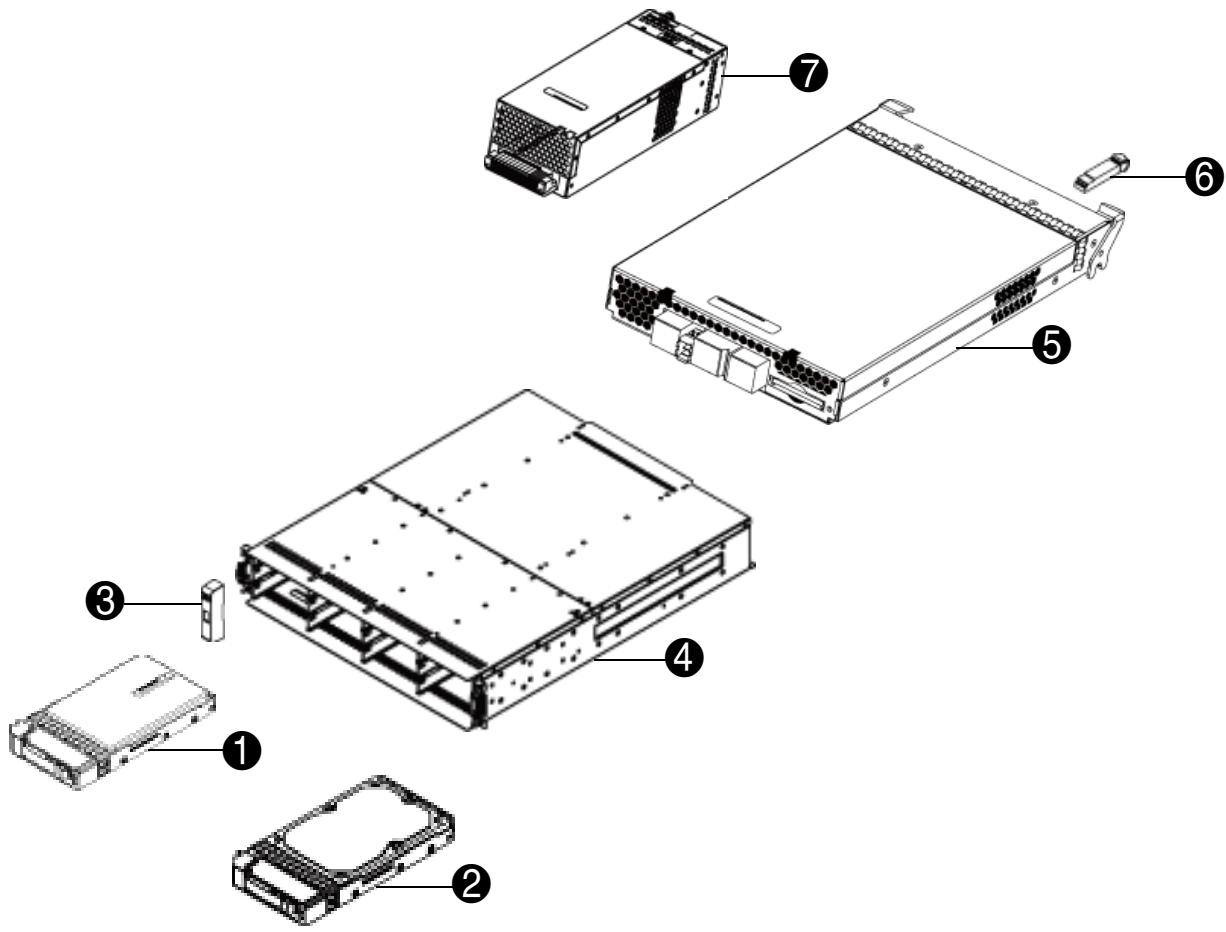
Figure 4 Vue éclatée de MSA2312fc
Tableau 11 MSA2312fc liste des pièces
| Élément | Description | Référence de la pièce de rechange | CSR Obligatoire Facultatif |
| 1 | SPS-CARTOUCHE, disque dur | 481344-001 | Obligatoire |
| 2 | Disques durs | — | — |
| a) SPS—DRV, disque dur 146 Go MSA2 3,5 pouces 15K DP SAS | 480937-001 | Obligatoire | |
| b) SPS—DRV, disque dur 300 Go MSA2 3,5 pouces 15K DP SAS | 480938-001 | Obligatoire | |
| c) SPS—DRV, disque dur 450 Go MSA2 3,5 pouces 15K DP SAS | 480939-001 | Obligatoire | |
| d) SPS—DRV, disque dur 500 Go MSA2 3,5 pouces 7,2K SATA | 480940-001 | Obligatoire | |
| e) SPS—DRV, disque dur 750 Go MSA2 3,5 pouces 7,2K SATA | 480941-001 | Obligatoire | |
| f) SPS—DRV, disque dur 1 To MSA2 3,5 pouces 7,2K SATA | 480942-001 | Obligatoire | |
| 3 | SPS-KIT LANGUETTES | 508296-001 | Obligatoire |
| 4 | SPS-CHÂSSIS-avec panier intermédiaire | 481321-001 | Obligatoire |
| 5 | SPS-CONTRÔLEUR, 2300fc | 490092-001 | Obligatoire |
Tableau 11 MSA2312fc liste des pièces (suite.)
| Élément | Description | Référence de la pièce de rechange | CSR Obligatoire Facultatif |
| 6 | SPS-SFP,XCVR | 481345-001 | Obligatoire |
| 7 | Modules d'alimentation | — | — |
| SPS-MODULE D'ALIMENTATION (CA) | 481320-001 | Obligatoire | |
| SPS-BOî DISQUE CC, MODULE D'ALIMENTATION | 545764-001 | Obligatoire | |
| Non illustré | SPS-KIT GLISSIÈRES VLS9000 | 457637-001 | Obligatoire |
| Non illustré | SPS-KIT CÂBLES (Câbles d'extension SAS et CLI) | 481322-001 | Obligatoire |
| Non illustré | SPS-KIT CÂ, DB9DB9-M à DB9-F (câble CLI) | 508297-001 | Obligatoire |
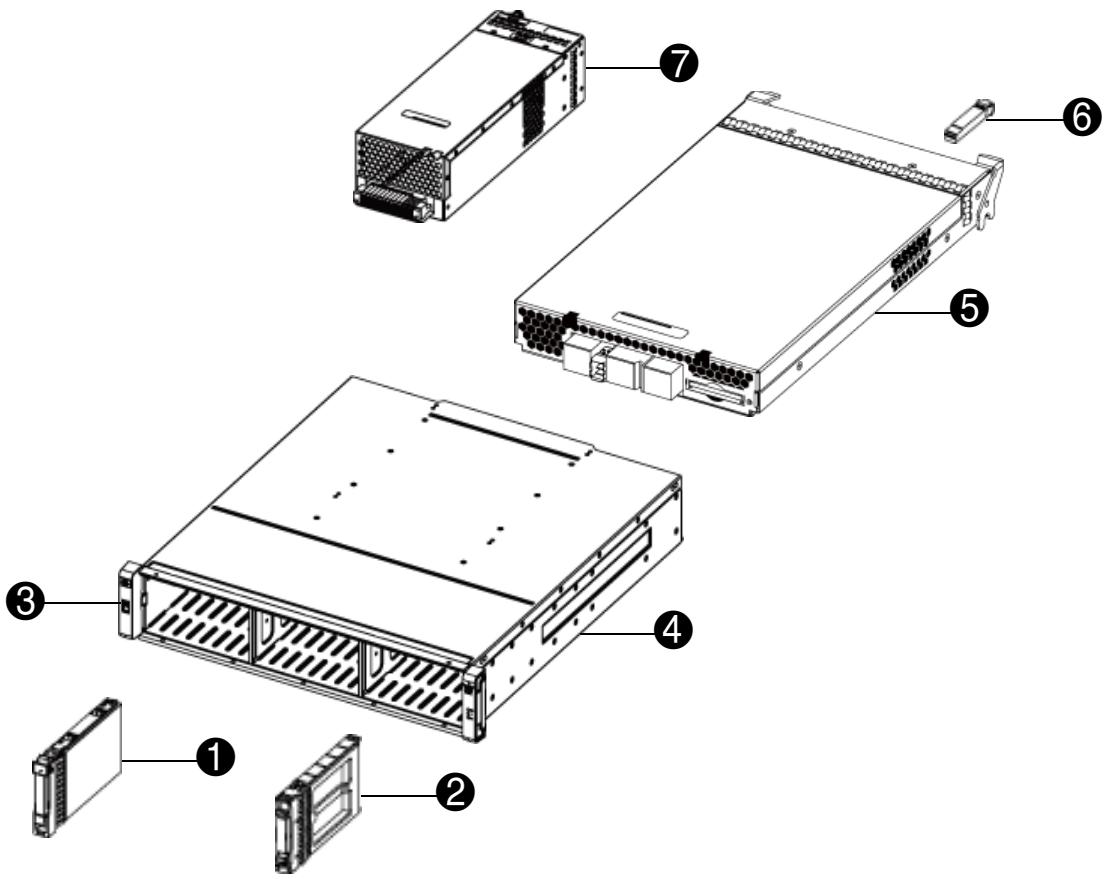
Figure 5 Vue éclatée de MSA2324fc
Tableau 12 MSA2324fc liste des pièces
| Élément | Description | Référence de la pièce de rechange | CSR Obligatoire Facultatif |
| 1 | SPS-CARTOUCHE, disque dur | 376383-002 | Obligatoire |
| 2 | Disques durs | — | — |
| a) SAS 36 GO, 10 K tr/min | 376596-001 | Obligatoire | |
| b) SAS 36 GO, 15 K tr/min | 432332-001 | Obligatoire | |
| c) SAS 72 GO, 10 K tr/min | 447447-021 | Obligatoire | |
| d) SAS 72 GO, 15 K tr/min | 418373-001 | Obligatoire | |
| e) SAS 146 GO, 10 K tr/min | 432320-001 | Obligatoire | |
| f) SATA 60 Go, 5,4 tr/min | 405419-001 | Obligatoire | |
| g) SATA 80 Go, 5,4 tr/min | 431907-00 | Obligatoire | |
| h) SATA 160Go SATA, 5,4 tr/min | 431909-00 | Obligatoire | |
| 3 | SPS-KIT LANGUETTES | 508296-001 | Obligatoire |
| 4 | SPS-CHÂSSIS-avec panier intermédiaire | 490095-001 | Obligatoire |
| 5 | SPS-CONTRÔLEUR, 2300fc | 490092-001 | Obligatoire |
| 6 | SPS-SFP,XCVR | 481345-001 | Obligatoire |
Tableau 12 MSA2324fc liste des pièces (suite.)
| Élément | Description | Référence de la pièce de rechange | CSR Obligatoire Facultatif |
| 7 | Modules d'alimentation | — | — |
| a) SPS-MODULE D'ALIMENTATION | 481320-001 | Obligatoire | |
| b) SPS-BOÎ DISQUE CC, MODULE D'ALIMENTATION | 545764-001 | Obligatoire | |
| Non illustré | SPS-KIT GLISSIÈRES VLS9000 | 457637-001 | Obligatoire |
| Non illustré | SPS-KIT CÂBLES (Câbles d'extension SAS et CLI) | 481322-001 | Obligatoire |
| Non illustré | SPS-KIT CÂ, DB9 DB9-M à DB9-F (câble CLI) | 508297-001 | Obligatoire |
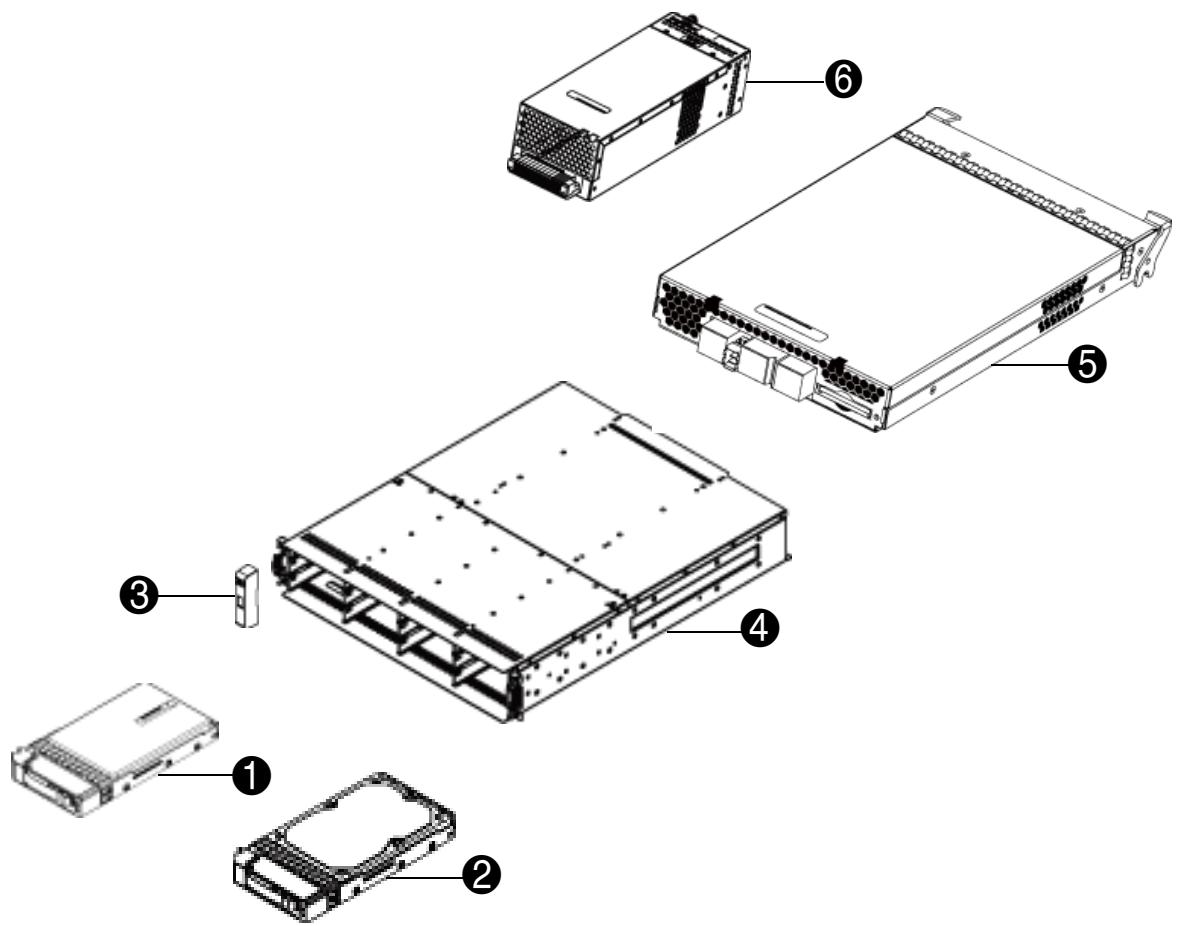
Figure 6 Vue éclatée de Boîtier 12 disques MSA2000 3,5 pouces
Tableau 13 Boîtier 12 disques MSA2000 3,5 pouces liste des pièces
| Élément | Description | Référence de la pièce de rechange | CSR Obligatoire Facultatif |
| 1 | SPS-CARTOUCHE, disque dur | 481344-001 | Obligatoire |
| 2 | Disques durs | — | — |
| a) SPS—DRV, disque dur 146 Go MSA2 3,5 pouces 15K DP SAS | 480937-001 | Obligatoire | |
| b) SPS—DRV, disque dur 300 Go MSA2 3,5 pouces 15K DP SAS | 480938-001 | Obligatoire | |
| c) SPS—DRV, disque dur 400 Go MSA2 3,5 pouces 10K DP SAS | 480939-001 | Obligatoire | |
| d) SPS—DRV, disque dur 500 Go MSA2 3,5 pouces 7,2K SATA | 480940-001 | Obligatoire | |
| e) SPS—DRV, disque dur 750 Go MSA2 3,5 pouces 7,2K SATA | 480941-001 | Obligatoire | |
| f) SPS—DRV, disque dur 1 To MSA2 3,5 pouces 7,2K SATA | 480942-001 | Obligatoire | |
| 3 | SPS-KIT LANGUETTES | 508296-001 | Obligatoire |
| 4 | SPS-CHÂSSIS-avec panier intermédiaire | 481321-001 | Obligatoire |
| 5 | SPS-BOiTIER, MODULE E/S | 481342-001 | Obligatoire |
Tableau 13 Boîtier 12 disques MSA2000 3,5 pouces liste des pièces (suite.)
| Élément | Description | Référence de la pièce de rechange | CSR Obligatoire Facultatif |
| 6 | SPS-MODULE D'ALIMENTATION | 481320-001 | Obligatoire |
| Non illustré | SPS-KIT GLISSIÈRES VLS9000 | 457637-001 | Obligatoire |
| Non illustré | SPS-KIT CÂBLES (Câbles d'extension SAS et CLI) | 481322-001 | Obligatoire |
- Pour plus d'informations sur le programme CSR, prenez contact avec votre mainteneur habituel. Pour l'Amérique du nord, consultez le site Web CSR http://www.hp.com/go/selfrepair.
- Pour déterminer le service de garantie fourni pour ce produit, consultez le site Web à l'adresse http://www.hp.com/go/storagewarranty.
- Pour commander une pièce de rechange, contactez un fournisseur agréé par HP ou consultez HP Parts Store en ligne à l'adresse http://www.hp.com/buy/parts.
B Spécifications et conditions d'environnement requises
Consignes de sécurité
Installez le système selon les codes locaux de sécurité et les règlements du site d'installation. Respectez toutes les mises en garde et instructions indiquées sur le matériel.
Exigences et directives concernant le site
Les sections suivantes contiennent les exigences et les directives à respecter lors de la préparation du site pour l'installation.
Lors de la sélection d'un site d'installation pour le système, choisissez un emplacement non exposé à une chaleur excessive, aux rayons du soleil, à la poussière, ou à des produits chimiques. Ces conditions réduisent considérablement la durée de vie du système et risquent d'invalider votre garantie.
Exigences d'alimentation CA et de câblage du site
Les éléments suivants sont obligatoires pour toutes les installations utilisant des modules d'alimentation CA :
- Tous les secteurs alternatifs et conducteurs d'alimentation permettant d'alimenter les boîtes de dérivation pour le système monté sur rack doivent être installés dans une gaine métallique ou une canalisation selon les codes et règlements locaux, nationaux ou gouvernementaux applicables.
- Assurez-vous que la tension et la fréquence de votre source d'alimentation correspondent à celles inscrites sur l'étiquette signalétique de votre appareil.
- Pour garantir la redondance, indiquez deux sources d'alimentation distinctes pour les boîtiers. Ces sources d'alimentation doivent être indépendantes l'une de l'autre, et chacune doit être contrôlée par un disjoncteur distinct au point de distribution d'alimentation.
- Le système nécessite des variations de tension minimales. Les fluctuations de tension des installations clients ne doivent pas dépasser ± 5 %. Les installations clients doivent aussi fournir une protection de surtension adéquate.
- Le câblage de site doit comprendre une connexion de mise à la terre à la source d'alimentation CA. Les conducteurs d'alimentation et les boîtes de dérivation électriques (ou boîtier métallique équivalent) doivent être mis à la terre aux deux extrémités.
- Les circuits d'alimentation et les disjoncteurs associés doivent fournir une alimentation suffisante et une protection contre les surcharges. Pour éviter d'endommager les boîtes de dérivation pour courant alternatif et autres composants du rack, utilisez une source d'alimentation externe indépendante protégée des grosses charges de commutation (moteurs de climatiseur, moteurs de monte-charge et charges d'usine, par exemple).
Exigences d'alimentation CC et de câblage du site
Les éléments suivants sont obligatoires pour toutes les installations utilisant des modules d'alimentation CC :
- Tous les secteurs CC et conducteurs d'alimentation permettant d'alimenter les boîtes de dérivation pour le système monté sur rack doivent être conformes aux codes et règlements locaux, nationaux ou gouvernementaux applicables.
- Assurez-vous que la tension de votre source d'alimentation corresponde à celle inscrite sur l'étiquette signalétique de votre appareil.
- Pour garantir la redondance, indiquez deux sources d'alimentation distinctes pour les boîtiers. Ces sources d'alimentation doivent être indépendantes l'une de l'autre, et chacune doit être contrôlée par un disjoncteur distinct au point de distribution d'alimentation.
- Le système nécessite des variations de tension minimales. La tension des installations clients doit se situer dans la plage indiquée sur l'étiquette signalétique de votre appareil. Les installations clients doivent aussi fournir une protection de surtension adéquate.
- Le câblage de site doit comprendre une connexion de mise à la terre à la source d'alimentation CC. La mise à la terre doit être conforme aux codes et règlements locaux, nationaux ou gouvernementaux applicables.
- Les circuits d'alimentation et les disjoncteurs associés doivent fournir une alimentation suffisante et une protection contre les surcharges.
Consignes relatives au poids et à l'emplacement
Pour obtenir des spécifications détaillées sur la taille et le poids, consultez Spécifications matérielles.
- Le poids d'un boîtier varie selon le nombre et le type de modules installés.
- De préférence, utilisez deux personnes pour soulever un boîtier. Néanmoins, une seule personne peut soulever en toute sécurité un boîtier si son poids est réduit en retirant les modules d'alimentation, de refroidissement, et de l'unité.
- Ne placez pas les boîtiers en position verticale. Installez et utilisez toujours les boîtiers en position horizontale.
- Lors de l'installation de boîtiers dans un rack, assurez-vous que toute surface sur laquelle vous pouvez déplacer le rack peut supporter le poids. Pour éviter tout accident lors du déplacement de l'appareil, surtout sur les quais de chargement en pente et les rampes d'accès aux planchers surélevés, veillez à vous faire aider par un nombre suffisant de personnes. Retirez les obstacles tels que les câbles et autres objets du sol.
- Pour éviter tout basculement du rack et toute blessure du personnel en cas d'événement sismique, fixez solidement le rack à un mur ou à une autre structure rigide reliée à la fois au plancher et au plafond de la pièce.
Consignes électriques
- Ces boîtiers fonctionnent avec des systèmes d'alimentation monophasés qui comportent une connexion à la terre. Afin d'éviter tout risque d'électrocution, ne branchez pas un boîtier dans un type différent de système d'alimentation. Contactez le responsable des installations ou un électricien qualifié en cas de doute concernant le type d'alimentation du bâtiment.
- Les boîtiers sont livrés avec un cordon d'alimentation de type terre (trois fils). Afin d'éviter tout risque d'électrocution, branchez toujours le cordon dans la prise électrique à la terre.
- N'utilisez pas de rallonges domestiques avec ces boîtiers. Seuls quelques cordons d'alimentation possèdent la même intensité nominale. Les rallonges domestiques ne disposent pas de la protection contre les surcharges et ne sont pas destinés à une utilisation avec les systèmes informatiques.
Exigences de ventilation
Pour obtenir les conditions d'environnement requises en détail, consultez Conditions d'environnement requises.
- N'obstruez ni ne recouvrez les ouvertures d'aération à l'avant et à l'arrière d'un boîtier. Ne placez jamais un boîtier à proximité d'un radiateur ou d'une bouche de chauffage. Le non-respect de ces consignes peut entraîner une surchauffe et affecter la fiabilité et la garantie de votre boîtier.
- Laissez un minimum de 6 pouces (15 cm) à l'avant et à l'arrière de chaque boîtier pour garantir une ventilation adéquate pour le système de refroidissement. Aucun espace pour le refroidissement n'est requis sur les côtés, le haut ou le bas des boîtiers.
- Laissez suffisamment d'espace à l'avant et à l'arrière du boîtier pour permettre l'accès aux composants du boîtier à des fins d'entretien. Le retrait d'un composant nécessite un espace d'au moins 15 pouces (37 cm) devant et derrière le boîtier.
Exigences de câblage
- Ne laissez pas les câbles d'alimentation et d'interface dans le passage. Acheminez les câbles dans des emplacements où ils ne risquent pas d'être endommagés.
- Acheminez les câbles d'interface à l'écart de moteurs et d'autres sources d'interférence aux fréquences radioélectriques et magnétiques.
• Respectez les limites de longueur de câbles.
Exigences de l'hôte de supervision
Il est recommandé d'utiliser un hôte de supervision local avec au moins une connexion à port série pour l'installation et la configuration initiales d'un boîtier de contrôleur. Après avoir configuré un ou deux modules de contrôleur avec une adresse IP (Internet Protocol), vous devez ensuite utiliser un hôte de supervision à distance sur un réseau Ethernet à configurer, superviser et contrôler.
REMARQUE - Pour être conformes à la réglementation FCC, les connexions de cet appareil doivent être établies à l'aide de câbles blindés dotés de protections de connecteur avec revêtement métal RFI/EMI.
Spécifications matérielles
L'espace au sol du site d'installation doit être suffisant pour supporter le poids combiné du rack, des boîtiers de contrôleur et d'extension, et de tout matériel supplémentaire. Le site requiert également un espace suffisant pour l'installation, le fonctionnement et l'entretien des boîtiers. Il nécessite aussi une ventilation adéquate pour permettre une libre circulation de l'air dans tous les boîtiers.
Le Tableau 14 et le Tableau 15 dresse une liste des dimensions et poids de boîtiers. Les poids sont basés sur un boîtier comportant des modules de 12 unités, deux modules de contrôleur et d'extension, et deux modules d'alimentation installés.
Tableau 14 Dimensions de boîtiers de stockage pour rack
| Spécifications | Montage en rack |
| Hauteur | 2U 3,5 pouces (8,9 cm) |
| Largeur : | |
| Châssis | 21,8 pouces (55,4 cm) |
| À l'arrière de la poignée du module d'alimentation | 23,7 pouces (60,2 cm) |
Tableau 15 Poids de boîtiers de stockage pour rack
| Spécifications | Montage en rack |
| Modular Smart Array 2312fcDisques SASDisques SATA | 64,5 livres (29,3 kg)65,5 livres (29,8 kg) |
| Modular Smart Array 2324fcDisques SASDisques SATA | 58,5 livres (26,6 kg)54,2 livres (24,6 kg) |
| boîtier 12 disques MSA2000 3,5 pouces (12 disques)Disques SASDisques SATA | 62 livres (28,2 kg)63 livres (28,6 kg) |
Conditions d'environnement requises
Tableau 16 Caractéristiques d'environnement en fonctionnement
| Caractéristiques | Plage |
| Altitude | À 9842 pieds (3000 mètres), diminuez de 35,6° F (2° C) tous les 3281 pieds (1 km) jusqu'à 9842 pieds (3000 mètres) |
| Humidité relative | 10 % à 90 % RH, 104° F (40° C) sans condensation |
| Température | 41° F à 104° F (5° C à 40° C) |
| Choc | 5.0 g, 10 ms, hémi-sinusoïdal |
| Vibration | 0.5 g, 1 octave/minute, 5 Hz à 500 Hz à 5 Hz, sinus balayé |
Spécifications électriques
Exigences d'alimentation et de câblage du site
Chaque boîtier possède deux modules d'alimentation et de refroidissement pour la redondance. Si une redondance complète est requise, utilisez une source d'alimentation distincte pour chaque module. Le bloc d'alimentation CA de chaque module d'alimentation et de refroidissement est auto-commutable et est automatiquement configuré sur une plage de tension d'entrée de 88–264 Vca avec une fréquence d'entrée de 47–63 Hz. Les modules d'alimentation et de refroidissement répondent aux exigences de tension standard pour une utilisation aux États-Unis et dans le monde entier. Ces modules utilisent un câblage industriel standard avec des connexions électriques phase-neutre ou phase-phase.
Exigences relatives aux cordons d'alimentation
Chaque boîtier est livré avec deux cordons d'alimentation CA applicables dans une prise standard du pays de destination. Chaque cordon d'alimentation connecte l'un des modules d'alimentation et de refroidissement à une source d'alimentation externe indépendante. Pour garantir une redondance de l'alimentation, branchez deux cordons d'alimentation à deux circuits distincts ; par exemple, à un circuit commercial et à un onduleur UPS.
C Décharge électrostatique
Prévention des décharges électrostatiques
Afin d'éviter d'endommager le système, gardez à l'esprit les précautions à prendre lors de la configuration du système ou de la manipulation des pièces. Les décharges d'électricité statique provoquées par un doigt ou tout autre élément conducteur sont susceptibles d'endommager les cartes système ou d'autres périphériques sensibles à l'électricité statique. Ce type de dommage peut réduire la durée de vie du dispositif.
Pour limiter les risques de dommage électrostatique :
- Évitez tout contact avec les éléments, transportez-les et stockez-les dans des emballages antistatiques.
- Conservez les pièces sensibles aux phénomènes électrostatiques dans leur emballage jusqu'à leur installation dans le poste de travail.
- Posez les éléments sur une surface reliée à la terre avant de les déballer.
- Évitez de toucher les broches, fils conducteurs et circuits.
- Veillez à toujours être relié à la terre lorsque vous touchez un élément ou un dispositif sensible à l'électricité statique.
Méthodes de mise à la terre pour prévenir les décharges électrostatiques
La mise à la terre peut s'effectuer de différentes manières : Voici une liste de précautions à prendre lors de la manipulation ou de l'installation d'éléments sensibles à l'électricité statique :
- Portez un bracelet antistatique relié par un fil de terre à une station de travail ou un châssis d'ordinateur mis à la terre. Les bracelets antistatiques sont des bandes souples présentant une résistance minimale de 1 mégohm + / 10 % au niveau des fils de terre. Pour une mise à la terre efficace, portez ce bracelet bien serré sur la peau.
- Utilisez les autres types de bandes antistatiques disponibles lorsque vous travaillez debout. Portez ces bracelets aux deux pieds lorsque vous vous tenez sur un sol ou un revêtement de sol particulièrement conducteur.
• utilisez des outils conducteurs.
• Utilisez un kit de réparation portable avec tapis antistatique pliant.
Si vous ne disposez d'aucun des équipements conseillés ci-dessus, confiez l'installation de la pièce à votre Revendeur Agréé HP.
Pour plus d'informations sur les questions d'électricité statique ou pour obtenir de l'aide lors de l'installation d'un produit, contactez un revendeur agréé.
D Conformité réglementaire et sécurité
Conformité réglementaire
Réglementation FCC
L'article 15 de la réglementation FCC (Federal Communications Commission) définit les limites concernant l'émission de fréquences radio en vue d'éviter les interférences sur un spectre de fréquences radio. En général, le matériel électronique (y compris les ordinateurs), génèrent de l'énergie RF pendant leur fonctionnement ; ce type de matériel est donc concerné par cette réglementation. Cette réglementation répertorie les ordinateurs et autres périphériques afférents dans deux classes, A et B (selon le type d'installation prévu). Les matériels de classe A sont généralement installés dans un environnement professionnel ou commercial. Les matériels de classe B sont généralement installés dans un environnement résidentiel (ce qui est le cas, par exemple, des ordinateurs privés). La réglementation FCC impose que les matériels correspondant à chaque classe portent une étiquette indiquant le potentiel d'interférence du matériel, ainsi que des instructions de fonctionnement supplémentaires à destination de l'utilisateur.
L'étiquette d'identification apposée sur le matériel indique la classe (A ou B) à laquelle appartient le matériel. L'étiquette des matériels de classe B comporte un logo FCC ou un ID FCC. L'étiquette des matériels de classe A ne comporte ni logo FCC ni ID FCC. Dès que vous avez identifié la classe du matériel, reportez-vous aux instructions correspondantes (voir ci-dessous).
Matériel de classe A
Ce matériel a été testé et déclaré conforme aux limites imposées aux appareils numériques de classe A conformément à l'alinéa 15 de la réglementation FCC. Ces limites visent à assurer une protection raisonnable contre les interférences nuisibles sur les installations utilisées dans un environnement commercial. This equipment generates, uses, and can radiate radio frequency energy and, if not installed and used in accordance with the instructions, may cause harmful interference to radio communications. Operation of this equipment in a residential area is likely to cause harmful interference, in which case the user will be required to correct the interference at personal expense.
Matériel de classe B
Ce matériel a été testé et déclaré conforme aux limites imposées aux appareils numériques de classe B, conformément à l'article 15 de la réglementation FCC. Ces limites sont destinées à assurer une protection raisonnable contre les interférences dans un environnement résidentiel. This equipment generates, uses, and can radiate radio frequency energy and, if not installed and used in accordance with the instructions, may cause harmful interference to radio communications. However, there is no guarantee that interference will not occur in a particular installation. S'il constate des interférences lors de la réception d'émissions de radio ou de télévision (il suffit pour le vérifier d'allumer et d'éteindre successivement l'appareil), l'utilisateur devra prendre les mesures nécessaires pour les éliminer. À cette fin il devra :
- Réorienter ou déplacer l'antenne de réception.
• Augmenter la distance entre le matériel et le récepteur - Brancher le matériel sur un autre circuit que celui du récepteur.
- Consulter le revendeur ou un technicien de radio/télévision expérimenté.
Déclaration de conformité pour les produits portant le logo FCC (États-Unis d'Amérique uniquement)
Cet appareil est conforme aux limites imposées par l'alinéa 15 de la réglementation FCC. Son utilisation est sujette aux deux conditions suivantes : (1) ce matériel ne doit pas générer d'interférences et (2) ce matériel doit accepter toute réception d'interférence, y compris les interférences pouvant générer un fonctionnement indésirable.
Pour toute question relative au produit que vous utilisez, visitez www.hp.com.
Pour toute question concernant la déclaration FCC, contactez nos services par courrier ou par téléphone :
- Hewlett-Packard Company
P.O. Box 692000, Mailstop 510101
Houston, Texas 77269-2000 (USA)
1-281-514-3333
Pour identifier ce produit, reportez-vous à son numéro de référence, à son numéro de série ou à son numéro de modèle (ces numéros sont tous apposés sur le produit).
Modifications
La FCC exige que l'utilisateur soit averti du fait suivant : toute modification apportée au présent matériel et non approuvée explicitement par Hewlett-Packard Company est de nature à le priver de l'usage de l'appareil.
Câbles
Pour être conformes à la réglementation FCC, les connexions de cet appareil doivent être établies à l'aide de câbles blindés dotés de protections de connecteur avec revêtement métal RFI/EMI.
Numéro d'identification de conformité (RMN)
Pour assurer la certification et l'identification de ce produit, un numéro d'identification de conformité unique (RMN) lui a été affecté. Le numéro RMN figure sur l'étiquette du produit, accompagné des marques et informations d'homologation requises. Pour toute demande d'information relative à la certification de ce produit, vous devrez communiquer ce numéro RMN. Le numéro RMN est différent du nom et du numéro de modèle du produit.
Emplacement de l'étiquette de conformité
L'étiquette de conformité du module figure derrière la languette gauche du côté châssis.
Laser
Tous les systèmes HP équipés d'un dispositif laser sont conformes aux normes de sécurité, notamment à la norme 825 de l'IEC. En matière de laser, ce matériel est conforme aux normes de performance des lasers de classe 1 établies par les différentes agences nationales. Ce produit n'émet pas de rayonnement laser dangereux.
Consignes de sécurité relatives au laser
⚠️ ATTENTION ! Pour réduire le risque d'exposition aux rayons, respectez les consignes suivantes :
- N'essayez pas d'ouvrir le boîtier renfermant l'appareil laser. La maintenance de ses composants ne peut pas être assurée par l'utilisateur.
- Tout contrôle, réglage ou procédure autre que ceux décrits dans ce chapitre ne doivent pas être effectués par l'utilisateur.
- Seuls les Mainteneurs Agréés HP sont habilités à réparer l'équipement laser.
Informations concernant l'homologation et la classification
Ce produit contient un laser interne à l'émetteur-récepteur à fibres optiques (FO) pour la connexion au port de communications Fibre Channel.
Aux États-Unis, l'émetteur-récepteur FO est certifié comme produit laser de classe 1 conforme aux directives contenues dans la réglementation 21 CFR du DHHS (Department of Health and Human Services), Sous-chapitre J. Une étiquette sur le boîtier de l'émetteur-récepteur FO plastique indique l'homologation.
En dehors des États-Unis, l'émetteur-récepteur FO est certifié comme produit laser de classe 1 conforme aux directives contenues dans IEC 825-1:1993 et EN 60825-1:1994, dont les modifications 11:1996 et 2:2001.
Étiquette de l'appareil laser
L'étiquette facultative illustrée à la Figure 6-1, ou toute autre étiquette équivalente, est susceptible d'être apposée sur les appareils laser fournis par HP.
Cette étiquette facultative indique que l'appareil est classé PRODUIT LASER DE CLASSE 1. Il se peut que cette étiquette figure sur le dispositif laser installé sur votre produit.
Figure 6-1 Étiquette de l'appareil laser de classe 1
Avis multilingues
Avis canadien
Matériel de classe A
Cet appareil numérique de la classe A respecte toutes les exigences du Règlement sur le matériel brouilleur du Canada.
Matériel de classe B
Cet appareil numérique de la classe B respecte toutes les exigences du Règlement sur le matériel brouilleur du Canada.
Avis de l'Union Européenne
Les produits portant la mention CE sont conformes à la directive EMC (89/336/EEC), ainsi qu'à celle relative aux basses tensions (73/23/EEC), formulées par la Commission de l'Union Européenne, ainsi qu'à la Directive R&TTE (1999/5/EC) si le produit dispose d'une fonctionnalité de télécommunication.
Le respect de ces directives suppose la conformité aux normes européennes suivantes (les normes internationales équivalentes figurent entre parenthèses) :
EN55022 (CISPR 22) – Interférences électromagnétiques
- EN55024 (IEC61000-4-2, IEC61000-4-3, IEC61000-4-4, IEC61000-4-5, IEC61000-4-6, IEC61000-4-8, IEC61000-4-11) – Normes sur l'immunité électromagnétique
• Caractéristiques électriques :
• EN61000-3-2 (IEC61000-3-2) - Power Line Harmonics
• EN61000-3-3 (IEC61000-3-3) - Power Line Flicker
• EN60950 (IEC60950) – Sécurité
- Également conforme aux normes UL 60950/CSA C22.2 N° 60950-00, Sécurité des équipements technologiques informatiques.
警告使用者:
Note sur le remplacement des piles
Votre ordinateur est fourni avec une batterie interne ou une batterie au dioxyde de manganèse/lithium, pentoxyde de vanadium ou alcaline. En cas d'erreur de manipulation ou de remplacement, cette batterie peut présenter des risques d'explosion et donc de blessures. Son remplacement doit être effectué par un Mainteneur Agréé HP en utilisant la pièce de rechange HP prévue pour ce produit. Contactez un Revendeur ou Mainteneur Agréé HP pour savoir comment remplacer votre batterie et où la jeter.
⚠️ ATTENTION ! Votre ordinateur est équipé d'un module batterie interne au lithium/dioxyde de manganèse, pentoxyde de vanadium ou alcaline. Toute manipulation hasardeuse du module batterie peut provoquer un incendie et des brûlures. Pour réduire les risques de blessure :
• N'essayez pas de recharger la batterie.
- Évitez de les soumettre à des températures supérieures à 60°C.
- N'essayez pas de démonter, d'écraser ou de percer la batterie, ni de court-circuiter ses bornes, de l'incinérer ou de l'immerger.
- Son remplacement utilisera uniquement la pièce de rechange HP prévue à cet effet.

Les piles, modules de batterie et accumulateurs ne doivent pas être jetés avec les déchets ménagers ordinaires. Veillez à en assurer le recyclage ou l'élimination correcte en faisant appel au système de collecte public ou en renvoyant la batterie usagée à HP, à ses Mainteneurs Agréés ou à ses agents.
Contactez un Revendeur ou Mainteneur Agréé HP pour savoir comment remplacer votre batterie et où la jeter.
Notice de recyclage de la pile pour Taiwan

廢電池請回收
L'Agence de protection de l'environnement taiwanaise exige des fabricants ou des importateurs de piles sèches, conformément à l'article 15 de la loi sur l'évacuation des déchets, d'apposer le signe de récupération sur les batteries destinées à la vente, aux cadeaux publicitaires et aux actions de promotion. Pour plus de détails sur l'élimination et le recyclage corrects des batteries, contactez une entreprise taiwanaise spécialisée dans ce domaine.
Cordons d'alimentation
Les cordons d'alimentation livrés avec le produit sont conformes aux exigences en vigueur dans le pays où celui-ci a été acheté. Si le produit est destiné à être utilisé dans un autre pays, veuillez acheter un cordon d'alimentation agréé HP conforme aux réglementations de ce pays.
Le cordon d'alimentation doit être adapté au produit et à la tension, ainsi qu'à la charge figurant sur son étiquette. La tension et le courant nominaux du cordon doivent être supérieurs aux valeurs nominales de tension et de courant inscrites sur le produit. En outre, le diamètre des fils doit être au minimum de 1,00 mm ^2 ou 18 AWG, et la longueur du cordon doit être comprise entre 1,80 m et 3,60 m. Pour toute question concernant le type de cordon d'alimentation à utiliser, contactez votre Mainteneur Agréé HP.
placez les cordons d'alimentation de manière à éviter que l'on marche dessus ou que l'on dépose dessus des objets. Vous devez faire particulièrement attention à la prise, à la fiche murale et au point où le cordon sort du produit.
Avis relatif au cordon d'alimentation pour le Japon
Décharge électrostatique
Pour ne pas endommager votre système, vous devez prendre certaines précautions lors de l'installation du système ou de la manipulation des pièces. Les décharges d'électricité statique provoquées par un doigt ou tout autre élément conducteur sont susceptibles d'endommager les cartes système ou d'autres périphériques sensibles à l'électricité statique. Ce type de dommage peut réduire la durée de vie du dispositif.
Prévenir l'électricité statique
Afin d'éviter tout risque de dommage électrostatique, prenez les précautions suivantes :
- Évitez tout contact avec les produits, transportez-les et stockez-les dans des emballages antistatiques.
- Conservez les pièces sensibles à l'électricité statique dans leur emballage jusqu'à leur installation sur un poste de travail déchargé de toute électricité statique.
- Posez les éléments sur une surface reliée à la terre avant de les déballer.
- Évitez de toucher les broches, fils conducteurs et circuits.
- Veillez à toujours être relié à la terre lorsque vous touchez un composant ou un dispositif sensible à l'électricité statique (consultez "Méthodes de mise à la terre" page 72).
Méthodes de mise à la terre
Il existe plusieurs méthodes de mise à la terre. Voici une liste de précautions à prendre lors de la manipulation ou de l'installation d'éléments sensibles à l'électricité statique :
- Utilisez un bracelet antistatique relié par un fil de terre à une station de travail ou un châssis d'ordinateur mis à la terre. Les bracelets antistatiques sont des bandes souples présentant une résistance minimale de 1 mégohm (± 10%) au niveau des fils de terre. Pour une mise à la terre efficace, portez ce bracelet bien serré sur la peau.
- Utilisez les autres types de bracelet antistatique disponibles lorsque vous travaillez debout. Portez ces bracelets aux deux pieds lorsque vous vous tenez sur un sol ou un revêtement de sol particulièrement conducteur.
• Utilisez des outils conducteurs.
• Utilisez un kit de réparation portable avec tapis antistatique pliant.
Si vous ne disposez d'aucun des équipements conseillés ci-dessus, confiez l'installation de l'équipement à votre Revendeur agréé HP.
REMARQUE - Pour plus d'informations sur les questions d'électricité statique ou pour obtenir de l'aide lors de l'installation d'un produit, contactez votre Revendeur agréé HP.
Index
A
Accès
la CLI 24
Accès au SMU 39
Accumulateurs 71
Adresses IP
configuration à l'aide de DHCP 24
configuration à l'aide de la CLI 24
Aide 12
Aide, obtention 13
Alimentation
capteurs 51
exigences de câblage 61
voyants 34
Antistatique, tapis 72
Antistatiques, tapis 72
Assistant Approvisionnement 42
Assistant Nouveau matériel détecté 27
Avertissement
laser, rayonnement 68
stabilité du rack 12
tension et température 51
Avis canadien
de conformité 69
B
Batterie au lithium 70
Batteries
recyclage ou mise au rebut 71
remplacement
réglementation 70
Taiwan EPA, élimination et recyclage des batteries 71
Boîtier
câblage 22
conditions requises concernant le site 63
exigence de fréquence d'entrée 64
exigence de tension d'entrée 64
ID, correction 44
mise sous tension 29
résolution des problèmes 44
Boîtier 12 disques MSA2000 3,5 pouces
voyants 36
Boîtier 12 disques MSA2000 3,5 pouces
ports 19
Boîtiers de contrôleur
connexion à des hôtes de supervision à distance 28
connexion aux hôtes de données 27
Boot straps, using 72
Bracelet antistatique
caractéristiques 72
utilisation 72
Bracelets, à la terre
botte 72
orteil 72
talon 72
Bracelets antistatiques pour talon 72
BSMI, conformité avec la réglementation 70
C
Câblage
connexion des boîtiers de contrôleur aux boîtiers de l'unité 22
connexion du boîtier aux hôtes de données 27
exigences d'acheminement 62
Caches de connecteur RFI/EMI 28, 63, 68
Canada, avis de conformité 69
Capteurs
alimentation 51
localisation 51
température 52
tension 52
Caractéristiques des bracelets antistatiques 72
Champ langue 39
Choix de l'abonné, HP 13
CompactFlash 19
transfert 48
Compatibilité électromagnétique (EMC) 61
Composants
panneau arrière 18
panneau avant 18
Configuration
configurations à connexion directe 27
configurations de type connexion par commutateur 28
Configuration du navigateur web 39
Configurations à connexion directe 27
Configurations de type connexion par commutateur 28
Conformité avec la réglementation avis
câbles blindés 28, 63, 68
Canada 69
classe A 67
classe B 67
Corée 70
Japon 70
laser 68
modifications 68
numéro RMN 68
Union européenne 69
numéro d'identification 68
Connexion
à des hôtes de supervision à distance 28
boîtiers de contrôleur aux hôtes de données 27
câble série pour configurer l'adresse IP 24 test 23
Conteneurs antistatiques stockage des produits 72 transport des produits 72
Cordon d'alimentation avis de conformité 71
courant nominal 71
ensemble 71
remplacement 71
tension nominale 71
Corée, avis de conformité 70
Courant nominal 71
CSR Consultez pièces remplaçables par l'utilisateur 53
D
Date et heure modification à l'aide de SMU 40
Décharges électrostatiques mesures préventives 72
stockage des produits 72
transport des produits 72
Déclaration de conformité 67
DHCP obtention des adresses IP 24
Disque dur numéros des baies 18 voyants 32
Disques virtuels affichage de l'état 42
Document prérequis 11 conventions 11 documentation connexe 11
Documentation connexe 11
Documentation, site Web HP 11
E
Électricité statique, prévention 72
Elimination des batteries, Taiwan EPA 71
Ethernet, câbles spécifications 28
Étiquette, laser 69
Exigence de l'hôte de supervision local 62
Exigence de la console 62
Exigences câblage 62
espace 62
ventilation 62
Exigences d'espace entretien 62
ventilation 62
Exigences de ventilation 62
Exigences relatives aux cordons d'alimentation 64
F
déclaration de conformité 67
matériel de classe A, avis de conformité 67
matériel de classe B, avis de conformité 67 modifications 68
réglementation 67
Hôtes de données configuration système requise 27
HP
adresse questions sur la FCC 68
numéro de téléphone questions sur la FCC 68
numéro RMN 68
site Web choix de l'abonné 13
site Web du stockage 13
|
ID, correction pour le boîtier 44
IEC EMC, avis de conformité international 69
Informations concernant l'homologation et la classification, laser 68
Informations sur la version vérification 29
Installation des boîtiers liste de contrôle 21
Interface de ligne de commande utilisation pour configurer les adresses IP du contrôleur 24
J
Japon conformité aux réglementations 70
L
Laser conformité aux réglementations 68
étiquette du produit 69
informations concernant l'homologation et la classification au niveau international 68
rayonnement, avertissement 68
M
Matériel de classe A, déclaration de conformité canadienne 69
Matériel de classe B, déclaration de conformité canadienne 69
Mémoire cache 19
état 35
mémoire CompactFlash transportable 19 mode actualisation automatique 35
Mémoire CompactFlash transportable 19
Microprogramme
heure de la mise à jour 29
vérification des versions 29
Mise à la terre
équipement conseillé 72
bracelets antistatiques, port 72
méthodes 72
Mise au rebut, batterie 71
Mise sous/hors tension 29
MPIO DSM, obtention 27
N
Numéro de série, conformité réglementaire 68
Numéros de téléphone
questions sur la FCC 68
O
Outils, type conducteur 72
P
Pack de supercondensateurs 20
pannes
identification
méthodologie 43
panne de connexion du port d'extension 50
une connexion côté hôte 49
Parties
rangement 72
transfert 72
Parties
manipulation correcte 72
Pièces remplaçables par l'utilisateur (CSR)
inventaire des pièces 53
Plage de fonctionnement (choc) 63
Plage de fonctionnement (humidité) 63
Plage de fonctionnement (température) 63
Plage de fonctionnement (vibration) 63
Plages de fonctionnement, environnement 63
Planification du site
EMC 61
exigence de l'hôte de supervision local 62
précautions de sécurité 61
spécifications matérielles 63
Port de maintenance 18, 19, 37
Ports
boîtier 12 disques MSA2000 3,5 pouces 19
MSA2312fc 18
MSA2324fc 18
Précautions de sécurité 61
Prérequis 11
Prévention de l'électricité statique 72
Public visé 11
R
Recyclage des batteries, Taiwan EPA 71
Recyclage, batterie 71
Remplacer un cordon d'alimentation 71
Résolution des problèmes 43
correction des ID de boîtier 44
le boîtier ne démarre pas 44
panne de contrôleur, configuration à un seul contrôleur 48
utilisation des voyants système 44
S
SCSI
câbles blindés 28, 63, 68
déclaration de conformité FCC 28, 63, 68
Sites Web
choix de l'abonné HP 13
documentation HP 11
Stockage HP 13
SMU
champ langue 39
configuration 39
connexion 39
déconnexion 42
modification de la date et de l'heure système 40
test de la configuration système 42
utilisation de l'Assistant Approvisionnement 42
utilisation de l'Assistant Configuration 41
Spécifications
Ethernet, câbles 28
matérielles 63
système hôte 27
Spécifications matérielles 63
Stabilité du rack, avertissement sur la 12
Supervision à distance 28
mise sous tension 29
test de la configuration 42
T
Taiwan EPA, élimination et recyclage des batteries 71
Tapis antistatiques 72
Tension nominale 71
Topologie de boucle 27
Topologie point à point 27
U
Union européenne, avis
de conformité 69
V
Volumes
vérification 42
Voyant port d'extension
résolution des problèmes 50
Voyants
activité Ethernet 34
activité hôte 35
alimentation 34
boîtier 12 disques MSA2000 3,5 pouces 36
boîtier 12 disques MSA2000 3,5 pouces
état port d'entrée de SAS 36
état port de sortie de SAS 36
identificateur d'unité 36
OK 36
OK pour retirer 36
panne/demande d'intervention 36
conditions de pannes (orange) 44
disque dur
en ligne/activité 32
panne/UID 32
en ligne/activité 31
état de liaison Ethernet 34
état du cache 35
état liaison hôte/activité 34
ID de boîtier 31
identificateur d'unité 34
identification de l'unité (UID) 31
OK 34
OK pour retirer 34
panne/demande d'intervention 34
panneau arrière 34
panneau avant 31
UID panne 31
utilisation pour diagnostiquer les conditions de
pannes 44
- Modular Smart Array 2312fc et 2324fc Manuel de l'utilisateur
- Avis
- Table des matières
- À propos de ce manuel .... 11
- Présentation.... 15
- Composants. 17
- Installation des boîtiers 21
- Connexion des hôtes 27
- Fonctionnement de base 29
- Description des voyants 31
- Première configuration d'un système 39
- Résolution des problèmes 43
- A Inventaire des pièces 53
- B Spécifications et conditions d'environnement requises 61
- Figures
- Tableaux
- À propos de ce manuel
- Public visé
- Conditions préalables
- Documentation connexe
- Conventions typographiques et symboles
- Stabilité du rack
- Pièces remplaçables par l'utilisateur
- Garanties des produits
- Support technique par e-mail
- Sites Web HP
- Commentaires sur la documentation
- Présentation
- Caractéristiques et avantages
- Composants
- Composants du panneau avant
- MSA2312fc
- MSA2324fc
- Numéros des baies de disque dur
- Composants du panneau arrière
- MSA2312fc et MSA2324fc
- Boîtier 12 disques MSA2000 3,5 pouces
- Cache
- Mémoire CompactFlash transportable
- Pack de supercondensateurs
- Installation des boîtiers
- Liste de contrôle de l'installation
- Connexion du contrôleur et des boîtier 12 disques MSA2000 3,5 poucess
- Test des connexions de boîtiers
- Obtention des valeurs IP
- Configuration des adresses IP du port de supervision à l'aide de DHCP
- Configuration des adresses IP du port de supervision à l'aide de la CLI
- Connexion des hôtes
- Configuration requise du système hôte
- Connexion du boîtier aux hôtes de données
- Topologie Boucle/Point à point
- Configurations de type connexion directe
- Configurations à deux contrôleurs
- Connexion des hôtes de supervision à distance
- Fonctionnement de base
- Mise sous/hors tension
- Mise à jour du microprogramme
- Sélection d'une heure adéquate pour effectuer la mise à niveau en ligne
- Description des voyants
- Voyants des disques durs
- Voyants du module d'alimentation
- Première configuration d'un système
- Configuration de votre navigateur Web pour SMU
- Connexion à SMU depuis un hôte de supervision local
- Conseils pour l'utilisation de la fenêtre principale
- Conseils pour l'utilisation de la fenêtre d'aide
- Modification de la date et de l'heure système
- Utiliser les paramètres date et heure
- Pour obtenir la date et l'heure depuis un serveur NTP
- Utilisation de l'Assistant Configuration
- Utilisation de l'Assistant Approvisionnement
- Test de la configuration
- Déconnexion du SMU
- Résolution des problèmes
- Méthodologie d'identification des pannes
- Collecter les informations sur les pannes
- Déterminer où la panne se produit
- Consulter les journaux d'événements
- Identifier la panne
- Si le boîtier ne démarre pas
- Correction des ID de boîtier
- Étapes de diagnostic
- Panne de contrôleur dans une configuration à un seul contrôleur
- Transfert de la mémoire cache
- Identification d'une panne de connexion côté hôte
- Identification d'une panne de connexion du port d'extension du module de contrôleur
- Résolution des avertissements concernant la tension et la température
- Emplacements de capteur
- Capteurs d'alimentation
- Capteurs de ventilateur de refroidissement
- Capteurs de température
- Capteurs de tension du module d'alimentation
- A Inventaire des pièces
- B Spécifications et conditions d'environnement requises
- Consignes de sécurité
- Exigences et directives concernant le site
- Exigences d'alimentation CA et de câblage du site
- Exigences d'alimentation CC et de câblage du site
- Consignes relatives au poids et à l'emplacement
- Consignes électriques
- Exigences de ventilation
- Exigences de câblage
- Exigences de l'hôte de supervision
- Spécifications matérielles
- Conditions d'environnement requises
- Spécifications électriques
- Exigences d'alimentation et de câblage du site
- Exigences relatives aux cordons d'alimentation
- C Décharge électrostatique
- Prévention des décharges électrostatiques
- Méthodes de mise à la terre pour prévenir les décharges électrostatiques
- D Conformité réglementaire et sécurité
- Conformité réglementaire
- Réglementation FCC
- Matériel de classe A
- Matériel de classe B
- Déclaration de conformité pour les produits portant le logo FCC (États-Unis d'Amérique uniquement)
- Modifications
- Câbles
- Numéro d'identification de conformité (RMN)
- Emplacement de l'étiquette de conformité
- Laser
- Consignes de sécurité relatives au laser
- Informations concernant l'homologation et la classification
- Étiquette de l'appareil laser
- Avis multilingues
- Avis canadien
- Avis de l'Union Européenne
- 警告使用者:
- Note sur le remplacement des piles
- Notice de recyclage de la pile pour Taiwan
- Cordons d'alimentation
- Avis relatif au cordon d'alimentation pour le Japon
- Décharge électrostatique
- Prévenir l'électricité statique
- Méthodes de mise à la terre
- Index
- A
- B
- C
- D
- E
- F
- |
- J
- L
- M
- N
- O
- P
- R
- S
- T
- U
- V
Marque : HP
Modèle : STORAGEWORKS 2000FC MODULAR SMART ARRAY
Catégorie : Système de stockage de données