
RP3000 POINT OF SALE SYSTEM - Système de point de vente HP - Notice d'utilisation et mode d'emploi gratuit
Retrouvez gratuitement la notice de l'appareil RP3000 POINT OF SALE SYSTEM HP au format PDF.


| Type de produit | Système de point de vente (POS) |
| Marque | HP |
| Modèle | RP3000 |
| Dimensions (H x L x P) | 8,5 x 38,5 x 24,6 cm |
| Poids | 8,1 kg |
| Alimentation | 150 W, 90-264 VCA, 50-60 Hz |
| Processeur | Non spécifié (modèle standard HP) |
| Mémoire vive (RAM) | Jusqu'à 2 Go DDR2-SDRAM PC2-5300 (667 MHz) |
| Stockage interne | Disque dur SATA 3,5 pouces (unité optique optionnelle) |
| Connectique avant | Interrupteur d'alimentation, voyants d'activité, volet coulissant avec verrou |
| Connectique arrière | 4 ports série (COM1-4), 2 ports USB, ports PoweredUSB (12V et 24V en option), audio, RJ-45, PS/2, VGA, modem RJ11 (option) |
| Extensions | 1 slot PCI ou PCI Express x1 (selon modèle), 2 slots mémoire DIMM |
| Fonctions principales | Système POS avec ports série alimentés, PoweredUSB, verrouillage physique, adapté au commerce de détail |
| Entretien et nettoyage | Essuyer avec un chiffon doux humide, ne pas utiliser de solvants, nettoyer les entrées d'air |
| Sécurité | Câble antivol, cadenas, verrouillage du volet avant |
| Pièces détachées disponibles | Mémoire, disque dur, unité optique, pile CMOS, cartes d'extension (PoweredUSB, série) |
| Réparabilité | Mises à niveau matérielles possibles (mémoire, disque dur, cartes), remplacement de la pile |
| Température de fonctionnement | 10 à 40 °C |
| Humidité de fonctionnement | 20 à 85 % (sans condensation) |
FOIRE AUX QUESTIONS - RP3000 POINT OF SALE SYSTEM HP
Questions des utilisateurs sur RP3000 POINT OF SALE SYSTEM HP
0 question sur cet appareil. Repondez a celles que vous connaissez ou posez la votre.
Poser une nouvelle question sur cet appareil
Téléchargez la notice de votre Système de point de vente au format PDF gratuitement ! Retrouvez votre notice RP3000 POINT OF SALE SYSTEM - HP et reprennez votre appareil électronique en main. Sur cette page sont publiés tous les documents nécessaires à l'utilisation de votre appareil RP3000 POINT OF SALE SYSTEM de la marque HP.
MODE D'EMPLOI RP3000 POINT OF SALE SYSTEM HP
Manuel de référence du matériel
HP rp3000
Copyright 2008 Hewlett-Packard Development Company, L.P. Les informations de ce document sont susceptibles d'être modifiées sans préavis.
Microsoft, Windows et Windows Vista sont des marques commerciales ou des marques déposées de Microsoft Corporation aux États-Unis et/ou dans d'autres pays.
Les garanties applicables aux produits et services HP sont énoncées dans les textes de garantie accompagnant ces produits et services. Aucune partie duprésent document ne saurait être interprétable comme constituant unquelconque supplément de garantie. HP ne peut être tenu responsable des erreurs ou omissions techniques ou de réduction de ce document.
Ce document contient des informations protégées par des droits d'auteur. Aucune partie de ce document ne peut être photocopieee, reproduce ou traduite dans une autre langue sans l'accord écrit préalable de Hewlett-Packard.
Manuel de reférence du matériel
HP rp3000
Première édition (aout 2008)
Référence: 498354-051
À propos de ce livre
Ce manuel contient les informations de base nécessaires aux mises à niveau de ce modele.
AVERTISSEMENT! Le non-respect de ces instructions expose l'utilisateur à des risques potentiellément très graves.
ATTENTION: Le non-respect de ces instructions presente des risques, tant pour le matériel que pour les informations qu'il contient.
REMARQUE: Le texte ainsi défini fournit des informations importantes supplémentaires.
Sommaire
1 Caracteristiques du produit
1
Éléments du panneau avant 2
Identification des éléments situés à l'arrière 3
Verrouillage du volet d'unité 4
Emplacement du numero de série 4
2 Mises à niveau matérialles
Avertissements et précautions 5
Retrait du capot de l'ordinateur 6
Remontage du capot de l'ordinateur 6
Retrait du cache protecteur 7
Installation de mémoire additionnelle 8
Modules DIMM 8
Modules DIMM DDR2-SDRAM 8
Supports de module DIMM 9
Installation de modules DIMM 9
Retrait ou installation d'une carte d'extension 12
Installation et retrait d'une carte PCI ou d'une carte PCI Express x1 12
Emplacements des unités 16
Installation et retrait d'unités 17
Retrait et repositionnement de l'unité optique (certains modèles) 18
Retrait et repositionnement du disque dur SATA interne de 3,5 pouces 21
Annexe A Caractéristiques techniques
Annexe B Ports PoweredUSB (certains modèles)
Annexe C Ports série alimentés
Retrait des capots des ports série alimentés 34
Configuration de l'alimentation vers un port série 35
Annexe D Remplacement de la pile
Annexe E Periphériques externes de sécurité
Installation d'un dispositif antivol 45
Cable antivol 45
Cadenas 46
Annexe F Décharges électrostatiques
Prévention des décharges electrostatiques 49
Méthodes de mise à la terre 49
Annexe G Utilisation, entretien courant et préparation au transport
Utilisation et entretien courant de l'ordinateur 50
Précautions relatives à l'unité optique 51
Procedure 51
Nettoyage 51
Sécurité 51
Preparation au transport 51
Index 52
1 Caracteristiques du produit
Caracteristiques de la configuration standard
Les caractéristiques du système de point de vente HP rp3000 peuvent varier en fonction du modele. Pour obtenir une liste complète du matériel et des logiciels installés sur l'ordinateur, exécutez l'utilitaire de diagnostics (disponible sur certains modèles). Le mode d'emploi de cet utiliser se trouve dans le Manuel de résolution des problèmes situé sur le DVD Documentation et diagnostics.
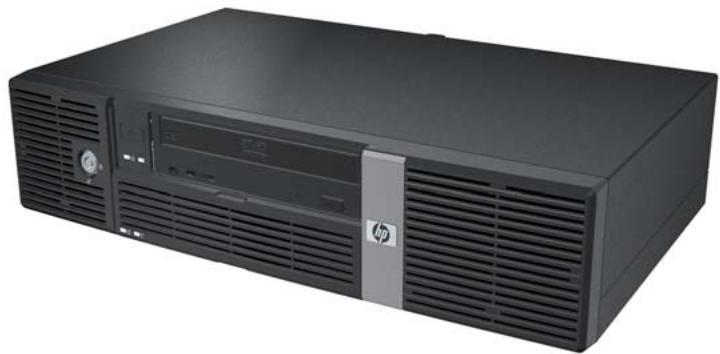
Figure 1-1 Configuration du système de point de vente HP rp3000

REMARQUE: Ce produit possède deux ports PoweredUSB (USB avec alimentation) en option. Dans le secteur des points de vente, la technologie « PoweredUSB » est également appelée « USB +Alimentation», « USB PlusPower » et « RetailUSB». Dans leprésent document, nous utiliserons le terme « PoweredUSB » pour faire référence à ces ports.
Éléments du panneau avant
La configuration des unités peut être différente selon le modele.
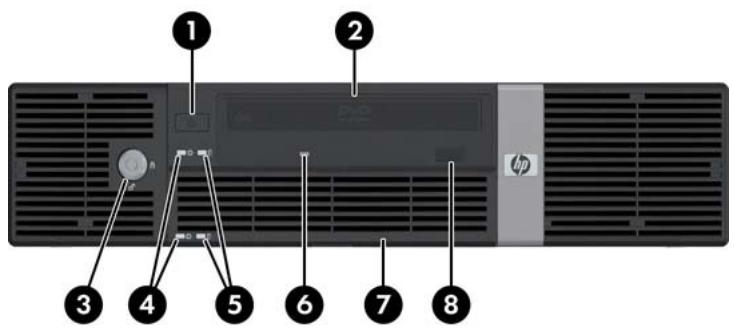
Tableau 1-1 Éléments du panneau avant
| 1 | Interrupteur d'alimentation double état | 5 | Voyant d'activité du disque dur |
| 2 | Unité optique 5,25 pouces (certains modèles)1 | 6 | Voyant d'activité de l'unité optique |
| 3 | Verrou de volet coulissant d'unité | 7 | Volet coulissant d'unité |
| 4 | Voyant d'alimentation | 8 | Bouton d'éjection de l'unité optique |
REMARQUE: Une unité optique est un lecteur DVD-ROM ou DVD+R/RW.
Levoyant d'alimentation est normalement allumé lorsqu'une alimentation est presente. S'il clignote en rouge, un problème est present au niveau de l'ordinateur et il affiche un code de diagnostic. Pour plus d'informations sur l'interpretation du code, consultez le Manuel de résolution des problèmes du DVD Documentation et diagnostics.
Identification des éléments situés à l'arrière
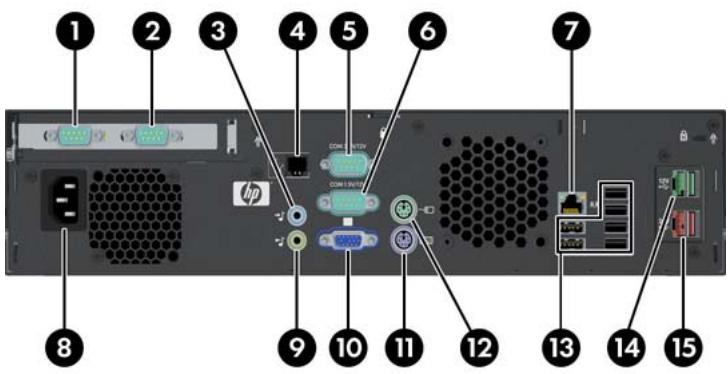
Tableau 1-2 Identification des éléments situés à l'arrière
| 1 | Connecteur série (COM3) (en option) | 9 | Connecteur de sortie de ligne pour les péripériques audio alimentés (vert) |
| 2 | Connecteur série (COM4) (en option) | 10 | Connecteur de moniteur |
| 3 | Connecteur audio d'entrée de ligne (bleu) | 11 | Connecteur de clavier PS/2 (violet) |
| 4 | Modem intégré/RJ11 (en option) | 12 | Connecteur pour souris PS/2 (vert) |
| 5 | Connecteur série (COM2) | 13 | Connecteurs USB (Universal Serial Bus) |
| 6 | Connecteur série (COM1)* | 14 | PoweredUSB 12 V (en option) |
| 7 | Connecteur réseau RJ-45 | 15 | PoweredUSB 24 V (en option) |
| 8 | Connecteur du cordon d'alimentation |
REMARQUE: Le nombre et la disposition des connecteurs peuvent varier en fonction des modèles.
Il est possible de configurer les port serie pour la prise en charge du port serie alimentete. Pour plus d'informations, reportez-vous à la section Ports serie alimentetes à la page 33.

REMARQUE: Un module ReadyBoost facultatif est disponible auprès d'HP, mais ne peut etre instalé que si la carte PoweredUSB facultative n'est pas installee.
Verrouillage du volet d'unité
Le volet coulissantitué sur l'avant de l'ordinateur peut etre verrouillé pour empêcher tout accès au bouton d'alimentation et à l'unité optique.
Pour verrouiller le volet, faites-le glisser jusqu'en haut (1) et tournez la clé en position de verrouillage (2).
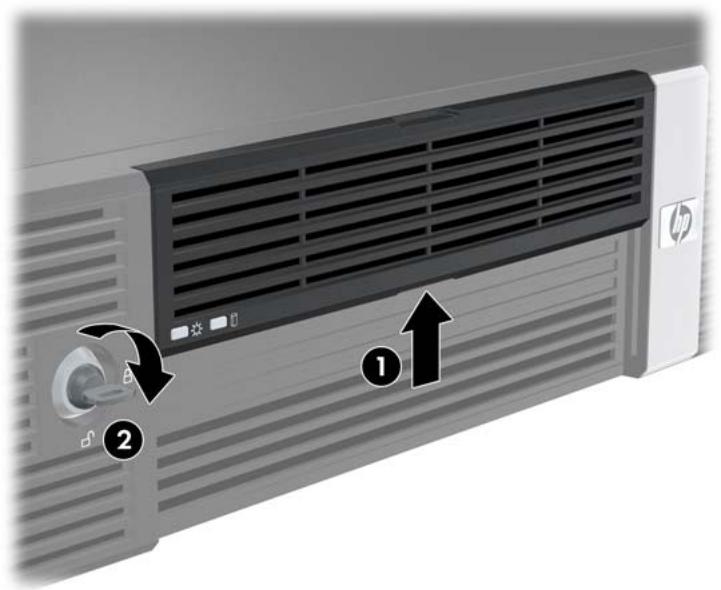
Figure 1-2 Verrouillage du volet d'unité
Emplacement du numero de série
Chaque ordinateur possède un numéro de série unique et un ID de produit situés à l'arrière. Ayez toujours ces numéro à portée de main lorsque vous contactez le service clientèle.
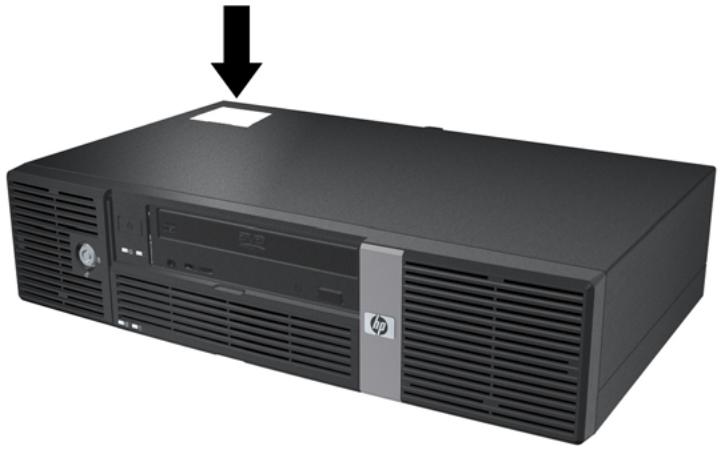
Figure 1-3 Emplacement du numero de série et de l'ID du produit
2 Mises à niveau matérielles
Avertissements et précautions
Avant toute mise à niveau, suivez scrupuleusement toutes les instructions s'y rapportant et n'oubliez pas de dire les notes d'avertissement et d'attention de ce manuel.
AVERTISSEMENT! Afin de réduire les risques de blessures provenant de choc électrique, de surface à haute température ou d'incendie:
Déconnectez le cordon d'alimentation de la prise murale et laissez refroidir les éléments internes du système avant de les toucher.
Ne branche pas de connecteurs de téléphone ou de télécommunication sur les prises de carte reseau.
Utilisez toujours la fiche de terre du cordon d'alimentation. La fiche de terre est un élément de sécurité important.
Branchez le cordon d'alimentation sur une prise secteur avec conducteur de terre, accessible facilement.
Pour éviter tout risque de blessure grave, lisez le manuel Sécurité et ergonomie du poste de travail. Ce manuel explique comment agencer correctement un poste de travail et comment s'instructor comfortablement devant un ordinateur. Il contient également d'importantes informations sur la sécurité électrique et mécanique. Ce guide se trouve sur le Web à l'adresse http://wwwHp.com/ergo ainsi que sur le DVD Documentation et diagnostics.
ATTENTION: L'électricité statique peut endommager les composants électroniques de l'ordinateur ou de l'équipement en option. Il est conseilé de toucher un objet metallique relié à la terre avant de commencer l'installation. Pour plus d'informations, reportez-vous à l'Annexe D, Décharges electrostatiques à la page 49.
Quand l'ordinateur est branché sur le secteur, la carte mère est sous tension. Vous devez déconnecter le cordon d'alimentation avant d'ouvrir l'ordinateur pour prévenir toute détérioration des composants internes.
Retrait du capot de l'ordinateur
- Retirez/désengagez tout périphérique de sécurité qui entrave l'ouverture de l'ordinateur.
- Retirez tout support amovible, tel que disque compact, de l'ordinateur.
- Executeur la procEDURE d'arrêt du système d'exploitation, puis mettez l'ordinateur et les périphériques externes hors tension.
- Retirez le cordon d'alimentation de la prise secteur et débranche tous les périhériques externes.
ATTENTION: Quel que soit l'etat de mise sous tension, une tension est always presente sur la carte mère tant que l'ordinateur est branché sur une prise secteur active. Vous doivent déconneter le cordon d'alimentation pour éviter d'endommager les composants internes de l'ordinateur.
- Retirez les deux vis situées à l'arrière de l'ordinateur (1) qui fixent le volet au chassin de l'ordinateur.
- Faites glisser le volet de l'ordinateur vers l'avant de 1,3 cm, puis soulevez-le pour le dégager de l'unité (2).
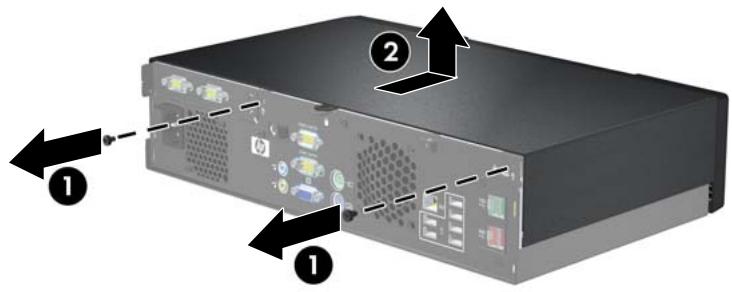
Figure 2-1 Retrait du capot de l'ordinateur
Remontage du capot de l'ordinateur
- Positionnez le volet de l'ordinateur sur le chassin s à 1,3 cm devant sa position finale, puis faites-le glisser en place jusqu'à l'arrêt (1).
- Repositionnez les deux vis qui fixent le volet au chassin (2).
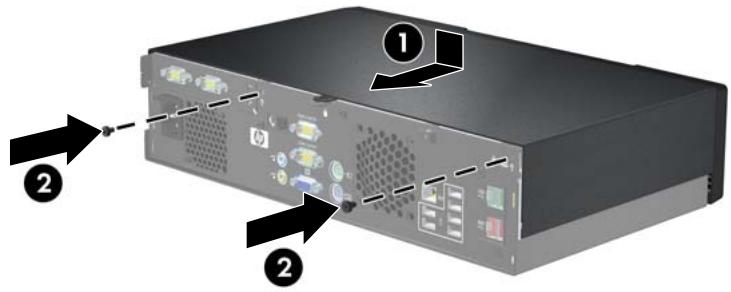
Figure 2-2 Remontage du capot de l'ordinateur
Retrait du cache protecteur
Sur certains modèles, un cache protecteur recouvrant les compartments d'unités externes 5,25 pouces doit être retireé avant que vous ne puissiez procédé à l'installation d'une unité. Pourrirer un cache protecteur :
- Retirez le capot de l'ordinateur, returnez-le et posez-le sur une surface stable.
- Poussez vers l'extérieur les deux ontlets de maintain du cache protecteur (1), puis tirez le cache vers vous pour le retirer (2).
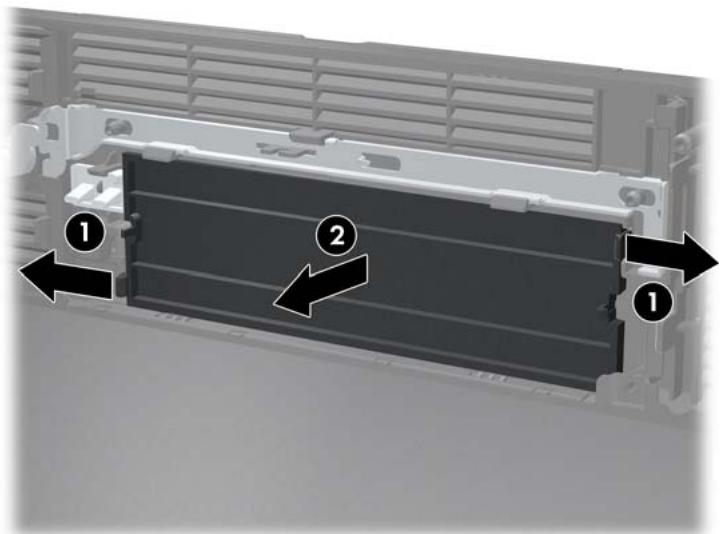
Figure 2-3 Retrait d'un cache protecteur
- Remontez le capot de l'ordinateur.
Installation de mémoire additionnelle
L'ordinateur est équipé de modules DIMM DDR2-SDRAM.
Modules DIMM
Les supports mémoire de la carte mère peuvent receivevoir un maximum de deux modules DIMM standard. À la livraison, ces connecteurs pour module mémoire accueillent au moins un module mémoire préinstallé. Pour exploiter entièrement la prise en charge de mémoire, vous pouvez éoperator la carte mère d'un maximum de 2 Go de mémoire.
Modules DIMM DDR2-SDRAM
Pour le bon fonctionnement du système, les modules DIMM DDR2-SDRAM doivent etre du type suivant :
standard à 240 broches
- sans tampon, conformes à la norme PC2 5300 667 MHz
modules DIMM DDR2-SDRAM de 1,8 volts
Les modules DIMM DDR2-SDRAM doivent également :
- prendre en charge les temps d'attente CAS 4 et 5 pour DDR2/667 MHz
-zers contenir les informations obligatoires du JEDEC SPD
De plus l'ordinaire doit prendre en charge :
les technologies de mémoire non-ECC à 256 Mbits, 512 Mbits et 1 Gbits
les modules DIMM à une face ou deux faces
les modules DIMM construits avec des puce x8 et x16 DDR ; les puce x4 SDRAM ne sont pas prises en charge

REMARQUE: Le système accepte les modules DIMM PC2-6400 de 800 MHz, mais est exécuté à une fréquence inférieure.
Le système ne démarrera pas si vous installez des modules DIMM non pris en charge.
Supports de module DIMM
La carte mère est équipée de deux supports DIMM. Ces supports sont identifiés DIMM1 et DIMM2.
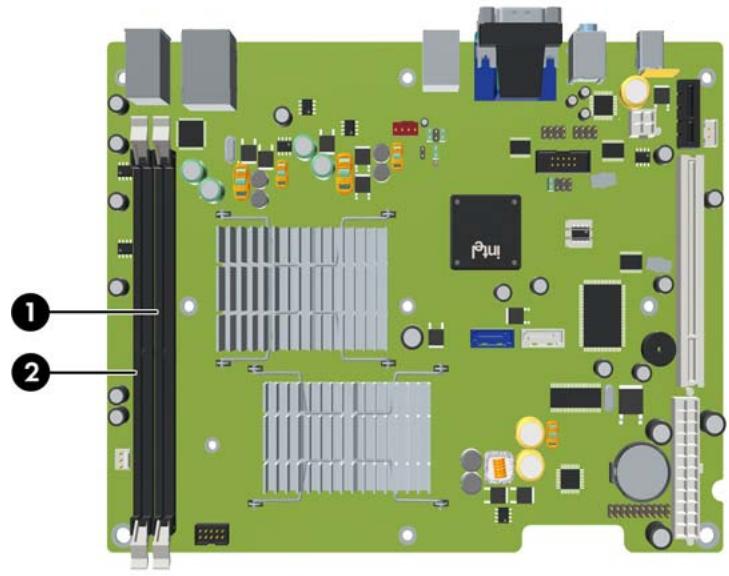
Figure 2-4 Emplacement des supports DIMM
| Repère | Description | Couleur du support |
| 1 | Support DIMM1 (à replir en premier) | Noir |
| 2 | Support DIMM2 | Noir |
Installation de modules DIMM
ATTENTION: Avant d'ajouter ou de-retirer des modules mémoire, vous doivent déconnecter le cordon d'alimentation et attendre environ 30 secondes pour éliminer toute énergie résiduelle. Quel que soit l'état de mise sous tension, une tension est always fournie aux modules mémoire tant que l'ordinateur est branché sur une prise secteur active. L'ajout ou le retrait de modules mémoire alors qu'une tension est always possible peut endommager de manière irrémédiable les modules mémoire ou la carte mère. Si un voyageant est allumé sur la carte mère, une tension est always presente.
Les supports des modules mémoire possèdent des contacts en or. Lors de la mise à niveau de la mémoire, il convient d'utiliser des modules DIMM avec des contacts en or, afin d'éviter les risques de corrosion et/ou d'oxydation pouvant résultat du contact de deux métaux incompatibles.
L'électricité statique peut endommager les composants électroniques de l'ordinateur ou des cartes en option. Il est conseilé de toucher un objet métallique relié à la terre avant de commencer l'installation. Pour plus d'informations, reportez-vous à l'Annexe D, Décharges electrostatiques à la page 49.
Lorsque vous manipuez un module mémoire, ne touchez aucun contact, car vous risqueries d'endommager le module.
- Retirez/désengagez tout périphérique de sécurité qui entrave l'ouverture de l'ordinateur.
-
Retirez tout support amovible, tel que disque compact, de l'ordinateur.
-
Executeur la procédure d'arrêt du système d'exploitation, puis mettez l'ordinateur et les périphériques externes hors tension.
- Retirez le cordon d'alimentation de la prise secteur et débranchez tous les périhériques externes.
ATTENTION: Avant d'ajouter ou de-retirer des modules mémoire, vous devez déconnecter le cordon d'alimentation et attendre environ 30 secondes pour éliminer toute énergie résiduelle. Quel que soit l'état de mise sous tension, une tension est always fournie aux modules mémoire tant que l'ordinateur est branché sur une prise secteur active. L'ajout ou le retrait de modules mémoire alors qu'une tension est always presente peut endommager de manière irrémédiable les modules mémoire ou la carte mère. Si un voyageant est allumé sur la carte mère, une tension est always presente.
- Retirez le capot de l'ordinateur.
- Redresse le compartment d'unité.
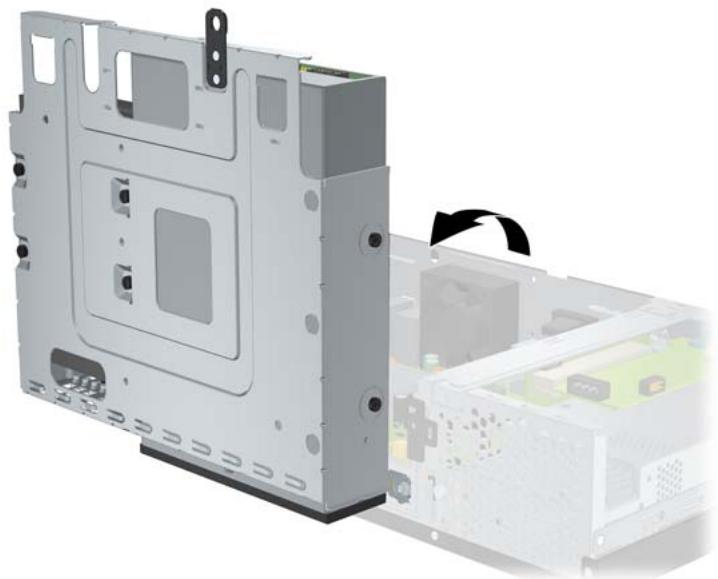
Figure 2-5 Redressement du compartment d'unité
- Repérez les supports des modules mémoire sur la carte mère.
AVERTISSEMENT! Afin d'eviter toute brûlure, il est conseillé de laisser refroidir les éléments internes du système avant de les toucher. -
Ouvrez les deux loquets du support de module mémoire (1) et insérez le module mémoire dans le support (2).
REMARQUE: Un module mémoire ne peut être installé que dans un sens. Faites coïncider l'encôche du module avec le détrémpeur du support de mémoire. -
Enforcez le module dans le connecteur jusqu'à ce qu'il soit complètement inséré et correctement enclenché. Assurez-vous de referrer les loquets (3).
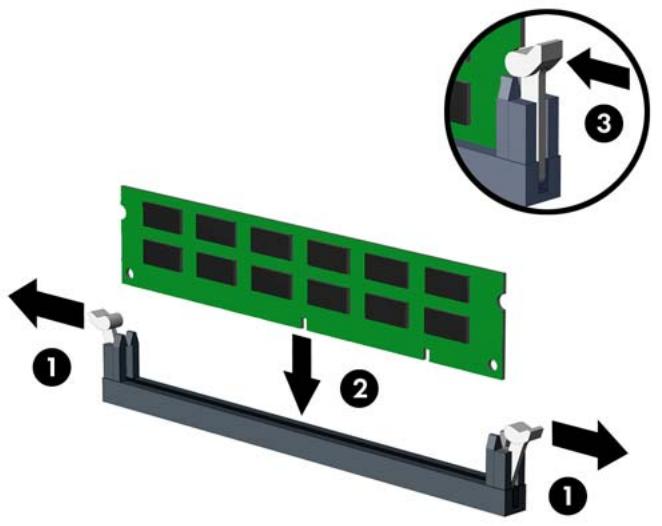
Figure 2-6 Installation d'un module DIMM
- Repétez les étapes 8 et 9 pour installer les modules supplémentaires.
- Replacez le compartment d'unité en position verticale.
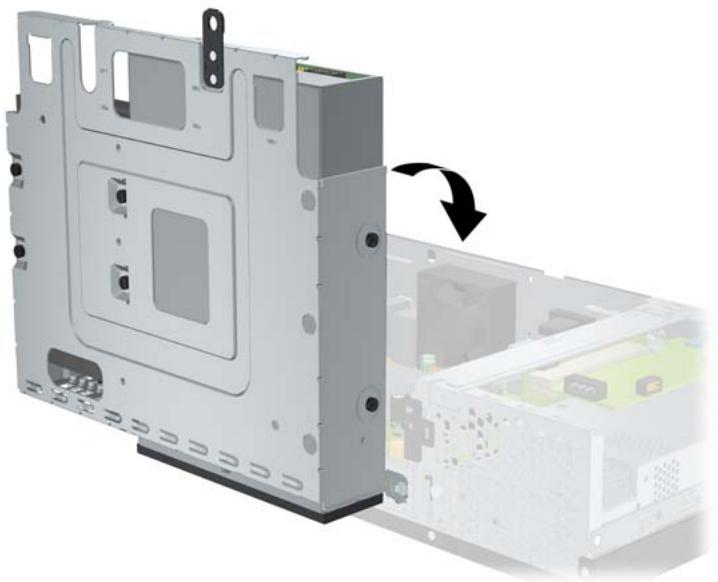
Figure 2-7 Abaisissement du compartment d'unité
- Remontez le capot de l'ordinateur.
- Reconnectez le cordon d'alimentation et tous les périphériques externes, puis mettez l'ordinateur sous tension. L'ordinateur doit reconnaître automatiquement la mémoire ajoutée à la mise sous tension qui suit.
- Verrouillez tout périphérique de sécurité que vous avez désengageés lors du retrait du capot de l'ordinateur.
Retrait ou installation d'une carte d'extension
L'ordinateur possède soit un connecteur d'extension PCI en pleine hauteur (1), soit un connecteur d'extension PCI Express x1 en pleine hauteur (2), selon le modele.

REMARQUE : La longueur maximale prise en charge pour une carte PCI ou une carte PCI Express x1 est de 16,76 cm.
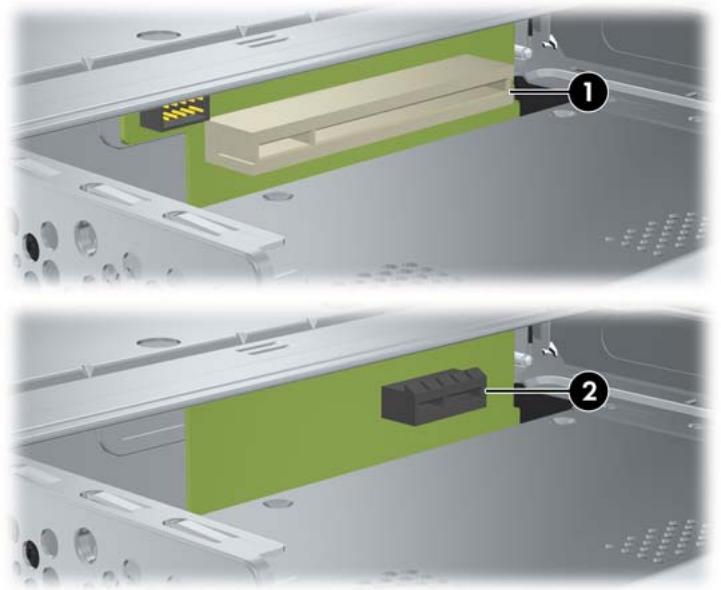
Figure 2-8 Emplacement des supports pour carte d'extension
Installation et retrait d'une carte PCI ou d'une carte PCI Express x1
VoussoupiezinstallerunecartedextensionPCIenpleinehauteurouencartedextensionPCIExpress x1 en pleine hauteur, selon le modele.
Pour installer une carte d'extension :
- Retirez/désengagez tout périphérique de sécurité qui entrave l'ouverture de l'ordinateur.
- Retirez tout support amovible, tel que disque compact, de l'ordinateur.
- Executeur la procédure d'arrêt du système d'exploitation, puis mettez l'ordinateur et les périhériques externes hors tension.
- Retirez le cordon d'alimentation de la prise secteur et débranche tous les périhériques externes.
ATTENTION: Quel que soit l'etat de mise sous tension, une tension est always presente sur la carte mère tant que l'ordinateur est branché sur une prise secteur active. Vous doivent déconneter le cordon d'alimentation pour éviter d'endommager les composants internes de l'ordinateur.
-
Retirez le capot de l'ordinateur.
-
Retirez la vis qui fixe la glissiere de la carte d'extension ou la carte d'extension existante au chassin.
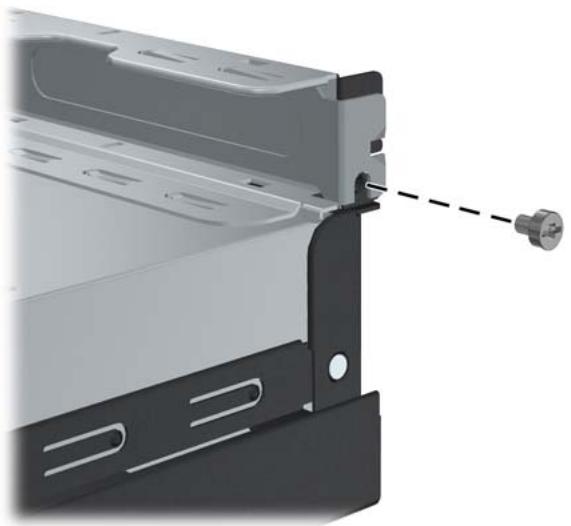
Figure 2-9 Retrait de la vis de la glissière
- Retirez l'obturator d'extension ou la carte d'extension existante.
a. Si vous installez une carte d'extension dans un support vide, faites glisser la glissière de la carte pour la faire partager sur le côté du chassin.
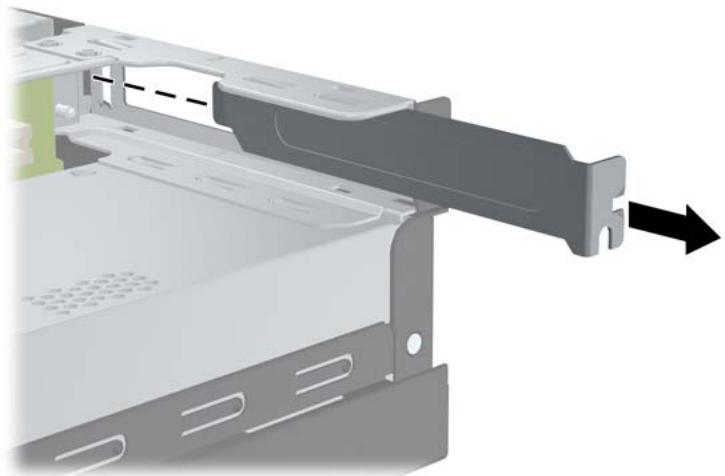
Figure 2-10 Retrait de la glissière d'une carte d'extension
b. Si vous remplacez une carte existante, tenez-la à chaque extrémité et faites-la délicatement basculer jusqu'à ce qu'elle sorte de son support. Veillez à ne pas abîmer la carte enheitant d'autres composants.
REMARQUE: Avant desterol une carte dextension déjà installee, debranche tous les cables qui y sont rattaches.
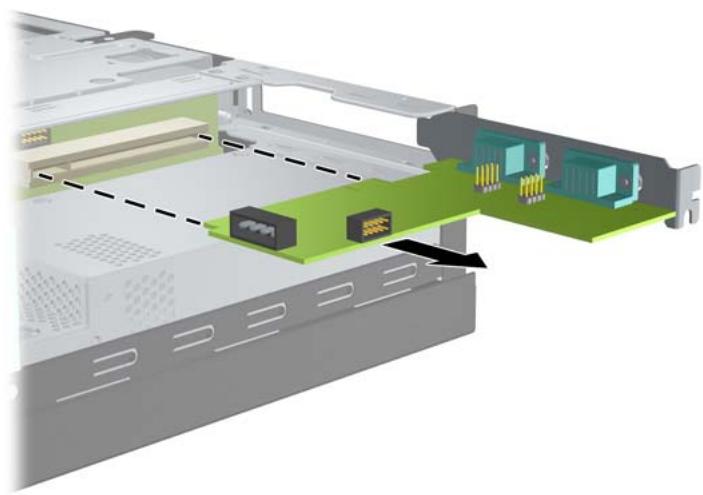
Figure 2-11 Retrait d'une carte d'extension
- Placez la carte retiree dans un emballage antistatique.
- Si vous n'installez pas de nouvelle carte d'extension, installez l'obturator d'extension pour fermer l'orifice.
ATTENTION: ÀpRES avoir enlevé une carte d'extension, vous devez la remplacer par une autre ou installer un obturator pour assurer le refroidissement des composants internes en fonctionnement.
- Pour installer une nouvelle carte d'extension, alignez le support de la carte d'extension avec la fente prévue à l'arrière du chassin et appuyez sur la carte pour la placer dans le support.
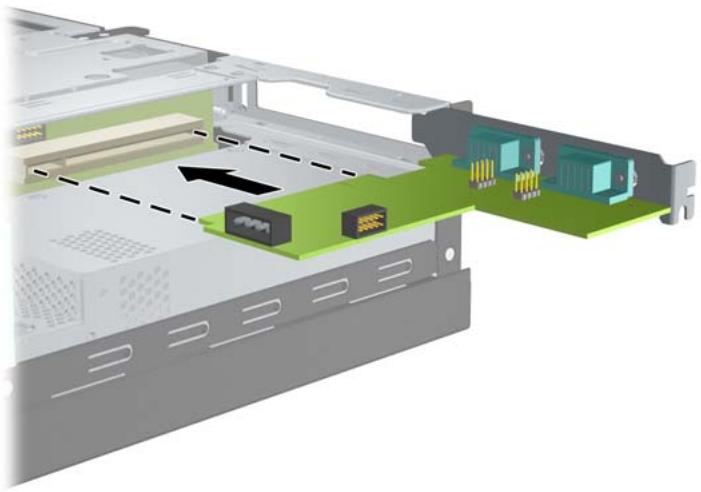
Figure 2-12 Installation d'une carte d'extension

REMARQUE : Lorsque vous installez une carte d'extension, appuyez fermement sur la carte, de sorte que l'ensemble du connecteur soit correctement enclenché dans le connecteur de carte d'extension.
- Repositionnez la vis qui fixe la carte d'extension ou la glissière de la carte d'extension.
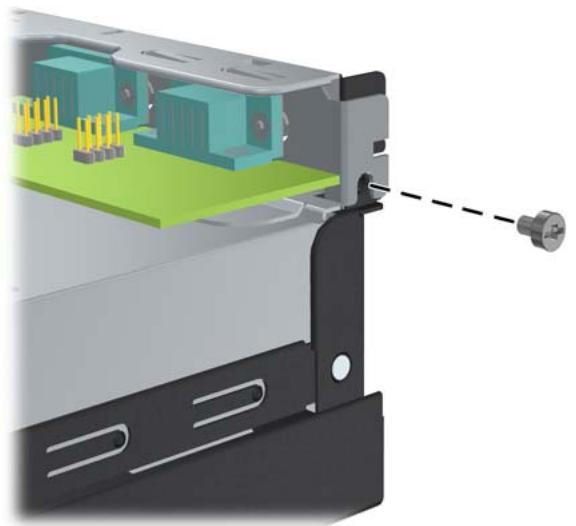
Figure 2-13 Repositionnement de la vis du dispositif de retenue de la carte d'extension
- Le cas échéant, branchez les cables extérieurs sur la carte installée. Connectez les cables interieurs à la carte mère, si nécessaire.
- Remontez le capot de l'ordinateur.
-
Reconnectez le cordon d'alimentation et tous les périphériques externes, puis mettez l'ordinateur sous tension.
-
Verrouillez tout périhérique de sécurité que vous avez désengageés lors du retrait du capot de l'ordinateur.
- Reconfigurez l'ordinateur le cas échéant. Pour obtenir des instructions sur l'utilisation de Computer Setup, consultez le Manuel de l'utilitaire Computer Setup (F10) du DVD Documentation et diagnostics.
Emplacements des unités
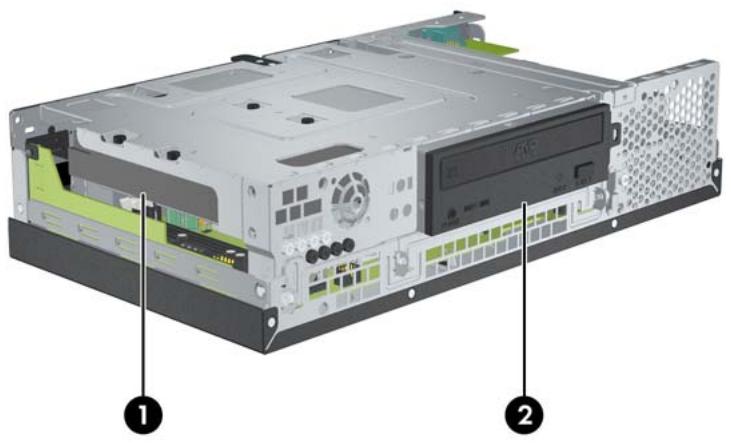
Figure 2-14 Emplacements des unités
1 Compartiment de 3,5 pouces pour disque dur interne
2 Compartiment d'unité externe 5,25 pouces avec unité optique (certains modèles)
Pour vérifier le type, la taille et la capacité des péripériques de stockage installés dans l'ordinateur, exécutez Computer Setup. Pour plus d'informations, consultez le Manuel de l'utilitaire Computer Setup (F10) du DVD Documentation et diagnostics.
Installation et retrait d'unités
Lorsque you installez des unités supplémentaires, procedez comme suit :
Le disque dur SATA (Serial ATA) principal doit etre connecte au contrroleur SATA (bleu foncé, libellé SATA0) sur la carte mère.
Connectez une unité optique SATA au connecteur SATA blanc libellé SATA1 sur la carte mère.
Le système ne prend pas en charge les unités optiques PATA (Parallel ATA) ni les disques durs PATA.
- Vous pouvez installer une unité un tiers de hauteur ou demi-hauteur dans un compartment demi-hauteur.
- Vous doivent installer des vis de retenue d'unité pour garantir le bon maintainen de l'unité. HP a fournit huit vis de retenue supplémentaires en cas de besoin. Quatre de ces vis sont des vis standard 6-32 couleur argent à utiliser pour les disques durs (1). Les quatre autres sont des vis métriques M3 noires à utiliser pour les unités optiques (2).
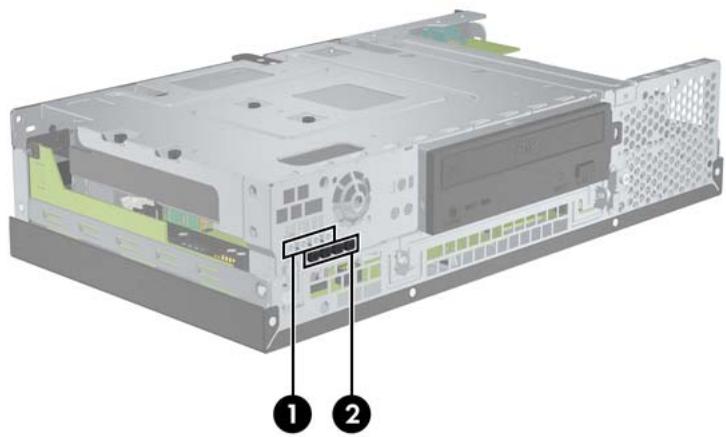
Figure 2-15 Emplacements des vis de retenue d'unité supplémentaires
ATTENTION: Pour eviter tout risque de perte de données et de degat à l'ordinateur ou à une unité :
Si vous insérez ou retirez une unité, arrêtez correctement le système d'exploitation, mettez l'ordinateur hors tension, puis débranchez le cordon d'alimentation. Ne retirez pas une unité lorsque l'ordinateur est sous tension ou en mode veille.
Avant de manipuler une unité, assurez-vous que vous étés bien déchége de toute électricité statique. Lorsque vous manipuez une unité, évitez de toucher les connecteurs. Pour plus d'informations sur la prévention des décharges electrostatiques, reportez-vous à l'Annexe D, Décharges electrostatiques à la page 49.
Manipuez l'unité avec précaution ; ne la laissez pas tomber.
Ne forcez pas lors de l'insertion d'une unité.
Évitez d'exposer l'unité à des liquides, des températures extrêmes ou au champ magnétique émis par des apparèils tels que des moniteurs ou des haut-parleurs.
Si vous doivent envoyer une unité par la poste, prenez soin de la placer dans un emballage à bulles d'air ou tout autre emballage offrant une protection suffisante. Veuillez également apposer sur le colis une étiquette indiquant « Fragile : à manipuler avec précaution »
Retrait et repositionnement de l'unité optique (certains modèles)
ATTENTION: Avant desterolir une unité de l'ordinateur, veilz a ce qu'elle ne contienne pas de support amovible.
REMARQUE: Une unité optique est un lecteur DVD-ROM ou DVD+R/RW.
Pour retiree une unité optique :
- Retirez/désengagez tout périphérique de sécurité qui entrave l'ouverture de l'ordinateur.
- Retirez tout support amovible, tel que disque compact, de l'ordinateur.
- Executeur la procédure d'arrêt du système d'exploitation, puis mettez l'ordinateur et les périphériques externes hors tension.
- Retirez le cordon d'alimentation de la prise secteur et débranchez tous les péripériques externes.
ATTENTION: Quel que soit l'etat de mise sous tension, une tension est always presente sur la carte mère tant que l'ordinateur est branché sur une prise secteur active. Vous devez déconneter le cordon d'alimentation pour éviter d'endommager les composants internes de l'ordinateur.
- Retirez le capot de l'ordinateur.
- Relevez le compartment de l'unité jusqu'en position haute.
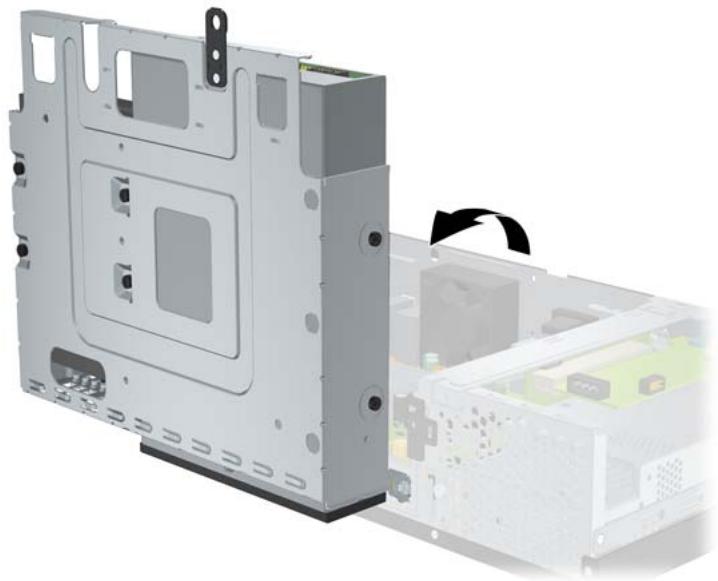
Figure 2-16 Rotation du compartment d'unité vers le haut
- Déconnectez le cordon d'alimentation (1) et le cable de données (2) de l'arrière de l'unité optique.
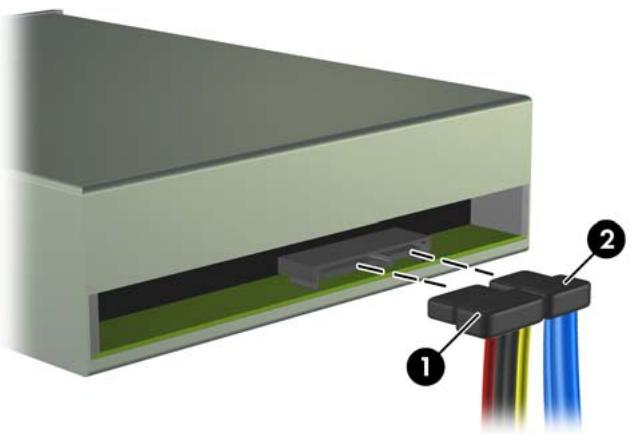
Figure 2-17 Déconnexion du cordon d'alimentation et du cable de données de l'unité optique
- Retirez les quatre vis qui fixent l'unité au compartment d'unité (1), puis faites glisser l'unité vers l'avant et sortez-la du compartment (2).
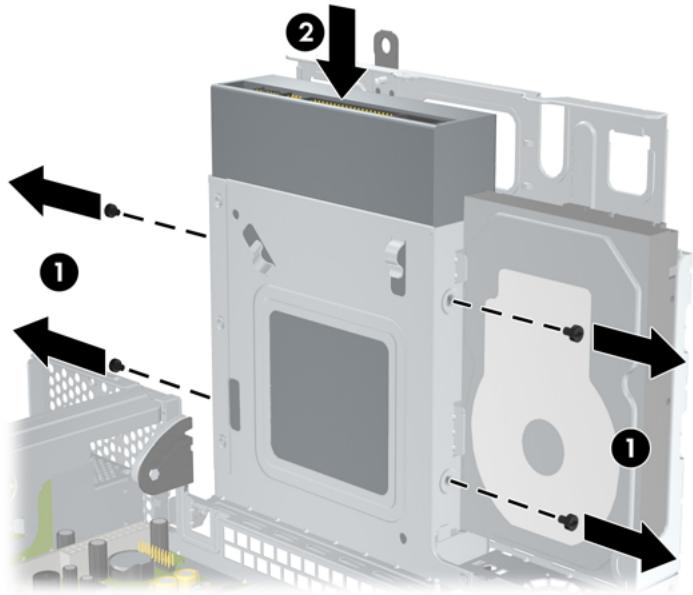
Figure 2-18 Extraction d'une unité optique

REMARQUE : Lorsque vous repositionnez une unité, utilisez les quatre vis de retenue utilisées pour l'ancienne unité afin d'installer la nouvelle unité.
Pour installer une unité optique :
- Suivez la procédure ci'avant pour-retirer l'ancienne unité optique.
-
Le cas échéant, retirez le cache protecteur recouvrant le compartment d'unité de 5,25 pouces. Reportez-vous à la section Retrait du cache protecteur à la page 7.
-
Faites glisser l'unité dans le compartment d'unité optique (1) et fixez-la à l'aide des quatre vis de retenue (2).
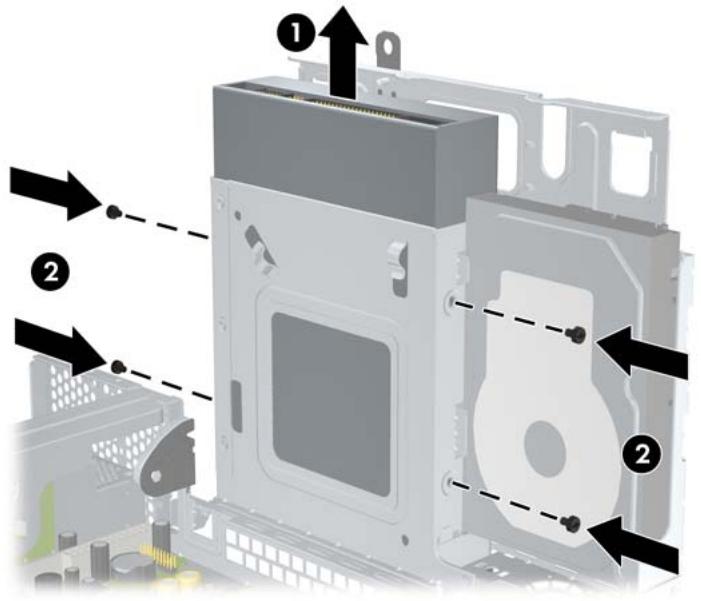
Figure 2-19 Installation d'une unité optique
- Connectez le cordon d'alimentation (1) et le cable de données (2) à l'arrière de l'unité optique.
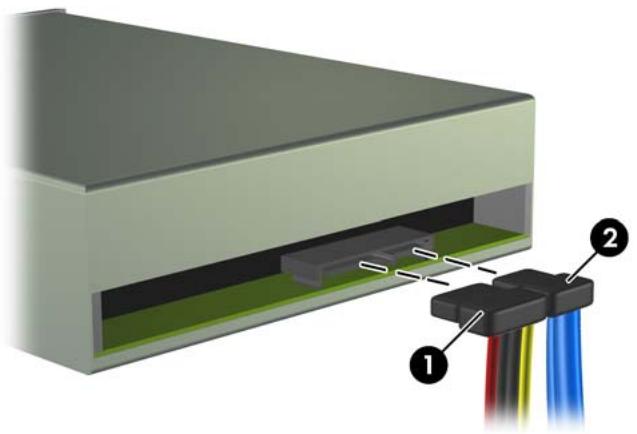
Figure 2-20 Connexion du cordon d'alimentation et du cable de données de l'unité optique
ATTENTION: Ne froissez ou pliez jamais un cable de données SATA suivant un rayon supérieur à 30 mm. Un angle aigu peut briser les fils internes.
-
Connectez l'autre extrémité du cable de données SATA au connecteur blanc libellé SATA1 sur la carte mère.
-
Repositionnement du compartment de l'unité en position basse
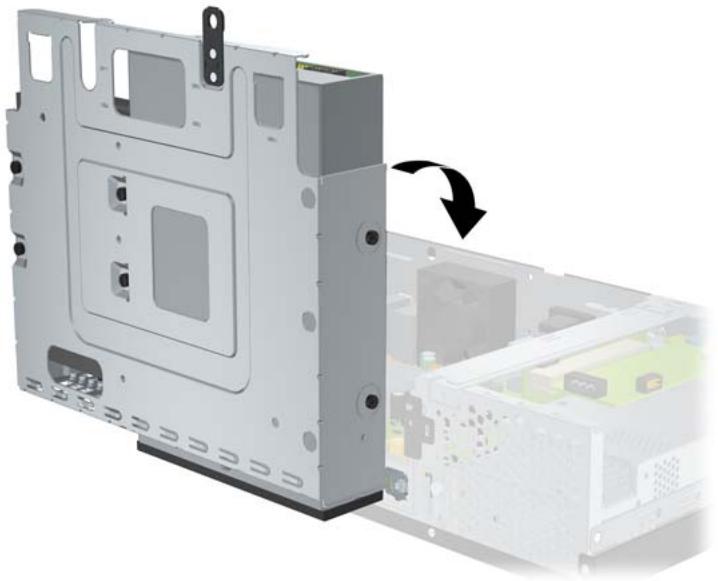
Figure 2-21 Abaisissement du compartment d'unité
- Remontez le capot de l'ordinateur.
- Reconnectez le cordon d'alimentation et tous les périphériques externes, puis mettez l'ordinateur sous tension.
- Verrouillez tout périphérique de sécurité que vous avez désengageés lors du retrait du capot de l'ordinateur.
Le système détecte automatiquement l'unité installée et reconfigure l'ordinateur.
Retrait et repositionnement du disque dur SATA interne de 3,5 pouces

REMARQUE: Le système ne prend pas en charge les disques durs PATA (Parallel ATA).
Avant de retarder l'ancien disque dur, assurez-vous de sauvegarder ses données de manière à pouvoir les transférer sur le nouveau disque. Si vous remplacez le disque dur primaire, assurez-vous de disposer d'un jeu de disques de récepération lors de la configuration initiale de l'ordinateur afin de restaurer le système d'exploitation, les pilotes des logiciels et toutes les applications qui étaient préinstallées sur l'ordinateur.
Le disque dur de 3,5 pouces préinstallé se situe à proximé de l'unité optique. Pour-retirer et repositionner le disque dur :
- Retirez/désengagez tout périphérique de sécurité qui entrave l'ouverture de l'ordinateur.
- Retirez tout support amovible, tel que disque compact, de l'ordinateur.
- Executeur la procEDURE d'arrêt du système d'exploitation, puis mettez l'ordinateur et les périhériques externes hors tension.
- Retirez le cordon d'alimentation de la prise secteur et débranche tous les périhériques externes.
ATTENTION: Quel que soit l'etat de mise sous tension, une tension est always presente sur la carte mère tant que l'ordinateur est branché sur une prise secteur active. Vous doivent déconneter le cordon d'alimentation pour éviter d'endommager les composants internes de l'ordinateur.
- Retirez le capot de l'ordinateur.
- Redresse le compartment d'unité.
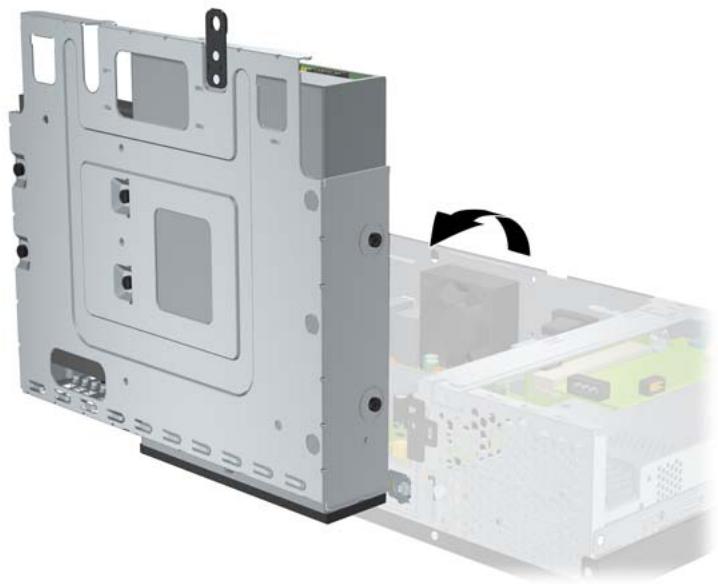
Figure 2-22 Redressement du compartment d'unité de disque
- Déconnectez le cable de données (1) et le cordon d'alimentation (2) à l'arrête du disque dur principal.
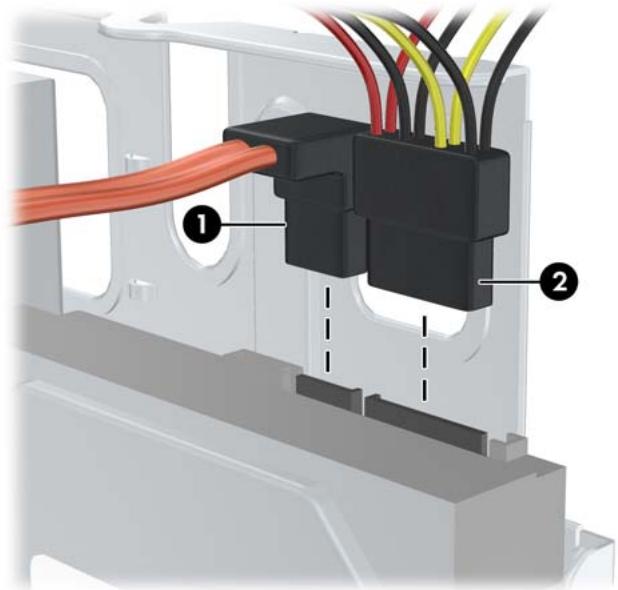
Figure 2-23 Debranchement des cables d'alimentation et de données de disque dur
- Retirez les quatre vis situées sur la partie supérieure du compartment et qui fixent le disque dur dans le compartment.
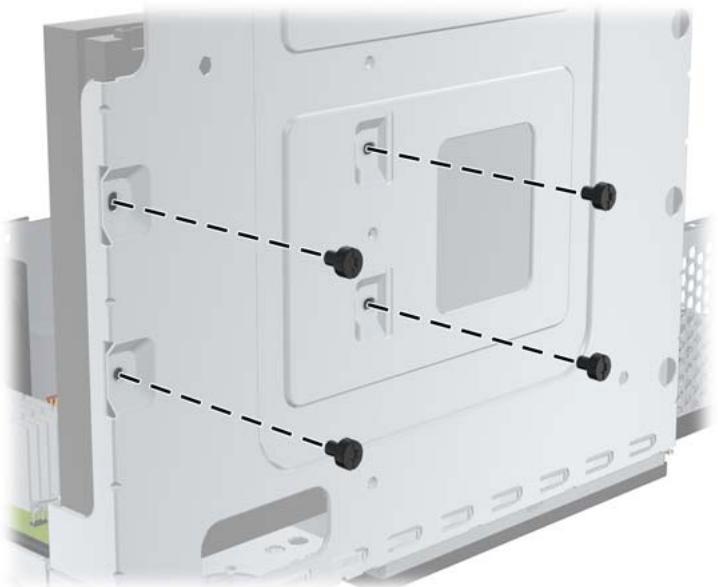
Figure 2-24 Retrait des vis de retenue du disque dur
- Faites glisser le disque dur vers l'arriere d'environ 1,3 cm et retirez-le du compartment.
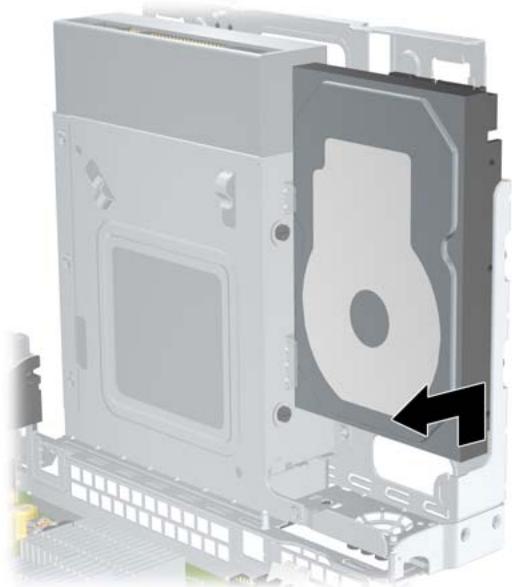
Figure 2-25 Retrait du disque dur
Pour installer un disque dur :
-
Suivez la procEDURE ci'avant pour-retirer l'ancien disque dur.
-
Insérez le disque dur « à l'envers ». Alignez le disque dur sur le compartment de disque dur de manière à ce que le bas du disque dur soit place à proximité du compartment de l'unité optique et que les connecteurs d'alimentation et de données soient orientés vers le haut. Faites glisser le disque jusqu'en bas du compartment jusqu'à ce qu'il se bloque.
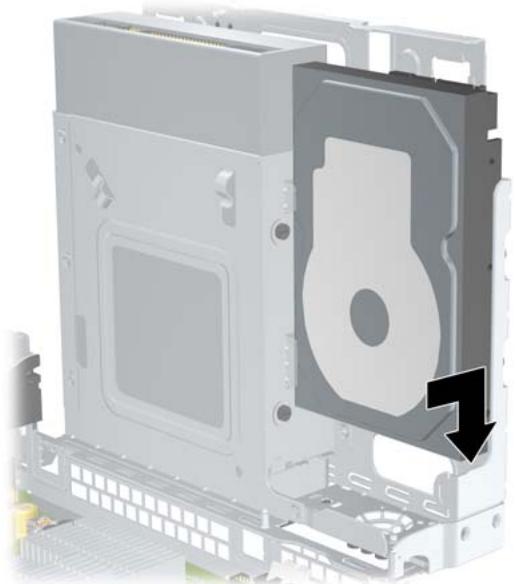
Figure 2-26 Installation du disque dur
- Repositionnez les quatre vis situées sur la partie supérieure du compartment et qui fixent le disque dur dans le compartment.

REMARQUE : You'velezmaintenirledisquedur en place avecune main tout eninstallantles vis pouryouassurer quelestrous devisdusdisquedur sontcorrectementalignedesaveclestrous devisducompartment.
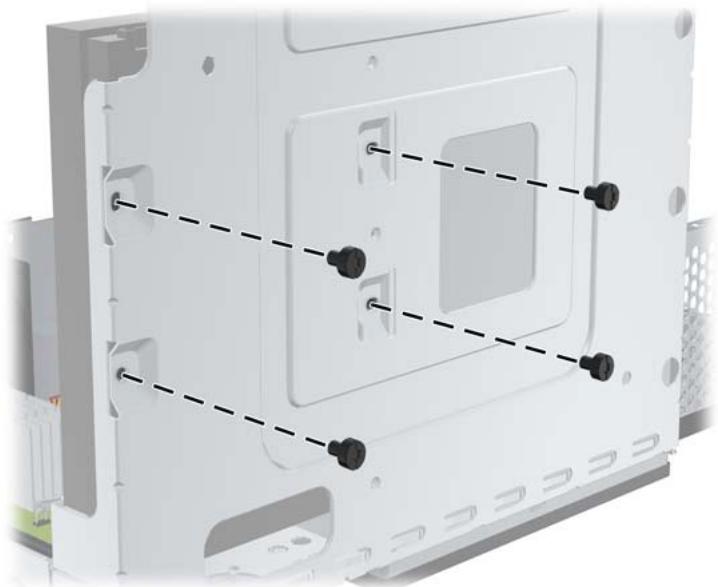
Figure 2-27 Repositionnement des vis de retenue du disque dur
- Connectez le cable de données (1) et le cordon d'alimentation (2) à l'arrière du disque dur principal.

REMARQUE: Le cable de données doit être raccordé au connecteur SATA0 bleu foncé de la carte mère pour éviter toute détérioration des performances du disque dur.
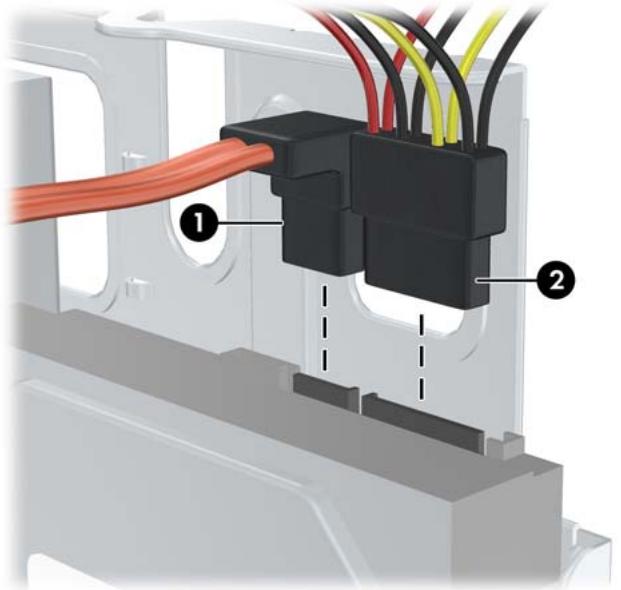
Figure 2-28 Branchement des cables d'alimentation et de données de disque dur
ATTENTION: Ne froissez ou pliez jamais un cable de données SATA suivant un rayon supérieur à 30 mm. Un angle aigu peut briser les fils internes.
5. Repositionnez le compartment de l'unité en position basse.
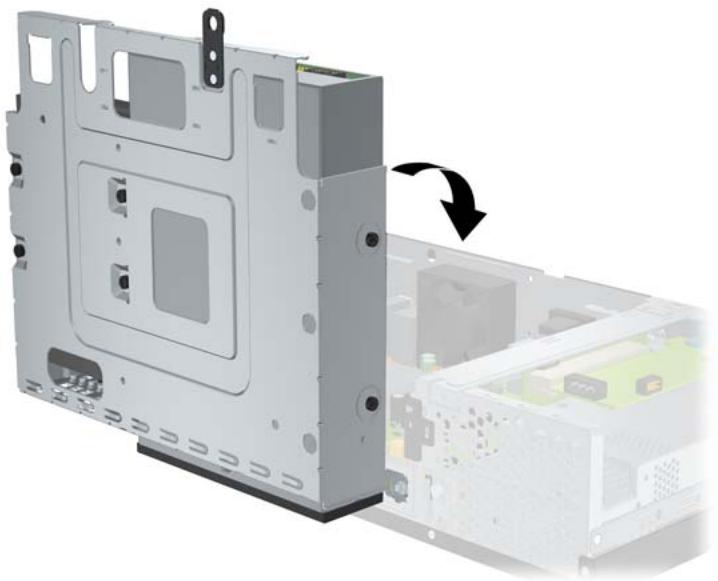
Figure 2-29 Abaisissement du compartment d'unité
-
Remontez le capot de l'ordinateur.
-
Reconnectez le cordon d'alimentation et tous les périphériques externes, puis mettez l'ordinateur sous tension.
- Verrouillez tout périhérique de sécurité que vous avez désengageés lors du retrait du capot de l'ordinateur.

REMARQUE: Si vous avez remplaça le disque dur, utilisez le jeu de disques de récupération pour restaurer le système d'exploitation, les pilotes des logiciels et toutes les applications qui étaient préinstallées sur l'ordinateur. Une fois le processus de restauration terminé, réinstallé les fichiers personnels sauvégardés avant le remplacement du disque dur.
A Caractéristiques techniques
| Dimensions de l'ordinateur de bureau | ||
| Hauteur | 3,35" | 8,5 cm |
| Largeur | 15,17" | 38,5 cm |
| Profondeur | 9,70" | 24,6 cm |
| Poids approximatif | 17,9 lb | 8,1 kg |
| Plage de température | ||
| En fonctionnement | 50 à 104 °F | 10 à 40 °C |
| Hors fonctionnement | -22 à 140 °F | -30 à 60 °C |
| Humidité relative (sans condensation) | ||
| En fonctionnement | 20-85% | 20-85% |
| Hors fonctionnement (38,7 °C maxi température humide) | 90% | 90% |
| Altitude maximale (non pressurisé) | ||
| En fonctionnement | 10 000 pieds | 3 000 m |
| Hors fonctionnement | 30 000 pieds | 9 000 m |
REMARQUE: La température de fonctionnement est réduite de 1,0^ par tranche de 300 m (1 000 pieds) à 3 000 m (10 000 pieds) au-dessus du niveau de la mer, sans rayonnement direct du soleil. La vitesse maximum autorisée du changement de température est de 10^ par heures. La limite supérieure peut être encore réduite par le type et le nombre d'options installées.
| Dissipation de chaleur | ||
| Maximale | 785 BTU/h | 169 kg-cal/heure |
| Valeur type (au repos) | 150 BTU/h | 38 kg-cal/heure |
| Alimentation | 115 V | 230 V |
| Plage de tension de fonctionnement1 | 90-264 Vca | 90-264 Vca |
| Plage de tension nominale | 100-240 Vca | 100-240 Vca |
| Fréquence nominale | 50-60 Hz | 50-60 Hz |
| Puisance de sortie | 150 W | 150 W |
1 Ce système est doté d'une alimentation active avec correction du facteur de puissance. Cette caractéristique permet de répondre aux normes CE pour une utilisation dans l'Union Européenne. Ce type d'alimentation offre également l'avantage de ne pas nécessiter de sélecteur de tension.
B Ports PoweredUSB (certains modèles)
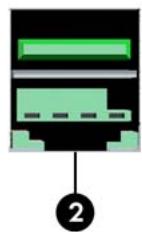
Certains modèles disposent d'une carte d'extension PoweredUSB. Cette carte fournit un connecteur PoweredUSB rouge de 24 volts (1) et un connecteur PoweredUSB bleu turquoise de 12 volts (2).

REMARQUE: Le rp3000 prend en charge un module ReadyBoost ou une carte d'extension PoweredUSB, mais ne peut pas prendre en charge ces deux options en même temps.
Le connecteur PoweredUSB de 24 volts (1) et le connecteur PoweredUSB de 12 volts (2) sont codés différemment pour éviter toute erreur de connexion.
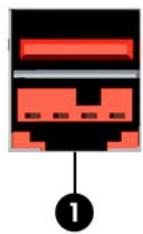
Figure B-2 Connecteur PoweredUSB de 24 volts et connecteur PoweredUSB de 12 volts
Pour retiret et installer une carte d'extension PoweredUSB :
- Retirez/désengagez tout périphérique de sécurité qui entrave l'ouverture de l'ordinateur.
-
Retirez tout support amovible, tel que disque compact, de l'ordinateur.
-
Executeur la procédure d'arrêt du système d'exploitation, puis mettez l'ordinateur et les périphériques externes hors tension.
- Retirez le cordon d'alimentation de la prise secteur et débranche tous les périhériques externes.
ATTENTION: Quel que soit l'etat de mise sous tension, une tension est always presente sur la carte mère tant que l'ordinateur est branché sur une prise secteur active. Vous doivent déconneter le cordon d'alimentation pour éviter d'endommager les composants internes de l'ordinateur.
- Retirez le capot de l'ordinateur.
- Redresse le compartment d'unité.
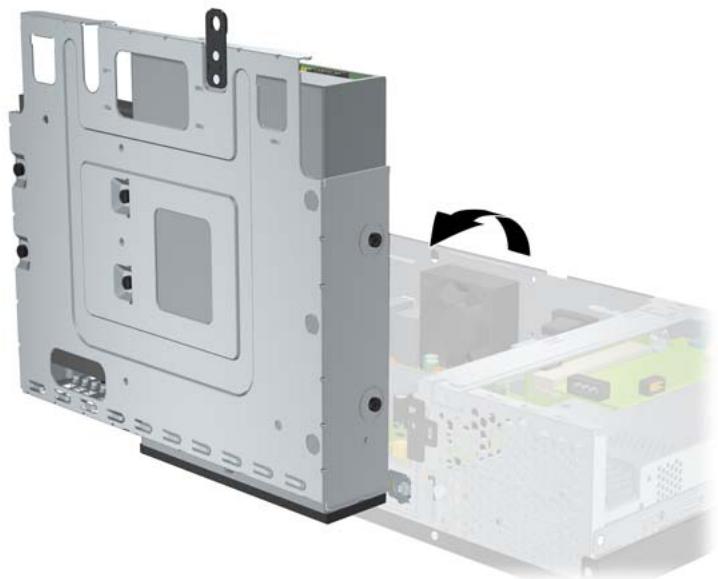
Figure B-3 Redressement du compartment d'unité
- Débranche les câbles de la carte (1), retirez les deux vis qui fixent la carte au chassin (2) et soulevez la carte pour la sortir du chassin (3).
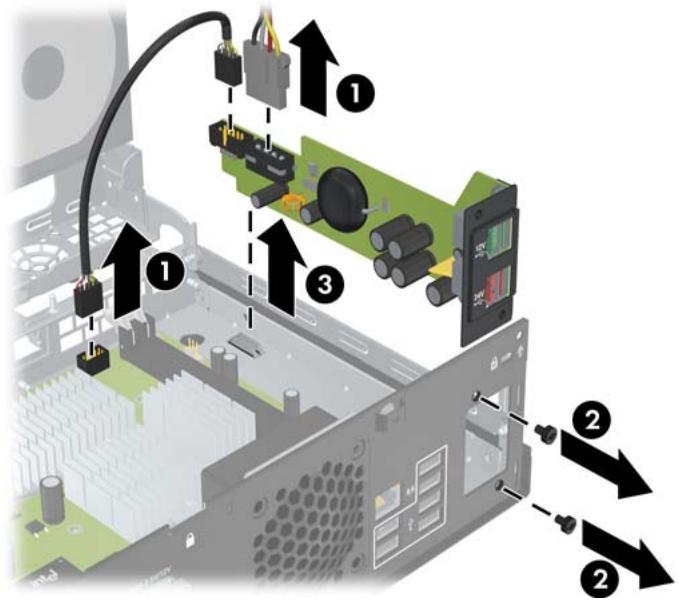
Figure B-4 Retrait de la carte d'extension PoweredUSB
- Pour installer la nouvelle carte d'extension PoweredUSB, abaissez la carte dans le chassin (1), installez les vis qui fixent la carte au chassin (2) et connectez les cables à la carte (3).

REMARQUE: Si un panneau recouvre l'ouverture des ports à l'arrière du chassin, vous devez le retirer.
Il se peut que vous deviez-retirer le cable d'alimentation de la pince du chassin de maniere à ce qu'ilatteigne le connecteur d'alimentation de la carte.
Si un module ReadyBoost est installé, vous devez le-retirer afin de brancher la carte d'extension PoweredUSB.
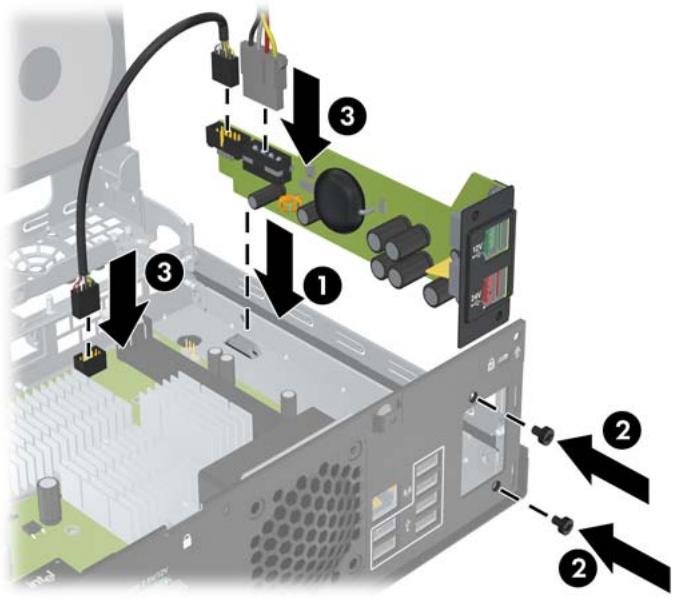
Figure B-5 Installation de la carte d'extension PoweredUSB
- Replacez le compartment d'unité en position verticale.

Figure B-6 Abaisissement du compartment d'unité
-
Remontez le capot de l'ordinateur.
-
Reconnectez le cordon d'alimentation et tous les périhériques externes, puis mettez l'ordinateur sous tension.
- Verrouillez tout pérophérique de sécurité que vous avez désengageés lors du retrait du capot de l'ordinaireur.
C Ports série alimentés
Deux ports série alimentés, COM 1 et COM 2, sont installés sur l'ordinateur. Certains modèles sont écoupés d'une carte d'extension de port série alimenté, offrant deux ports série alimentés supplémentaires, COM 3 et COM 4.
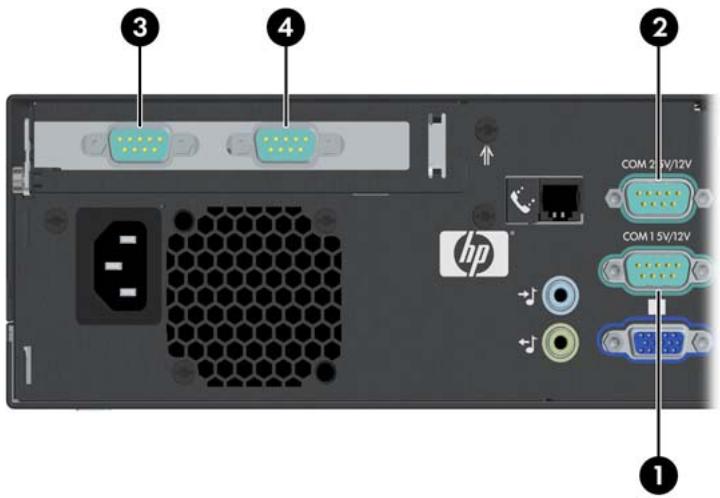
Figure C-1 Ports série alimentés
| Repè re | Description | Prise en charge | |
| +5 V | +12 V | ||
| 1 | COM 1 | Oui | Oui |
| 2 | COM 2 | Oui | Oui |
| 3 | COM 3 (certains modèles) | Oui | Oui |
| 4 | COM 4 (certains modèles) | Oui | Oui |
Retrait des capots des ports série alimentés
Si les ports série alimentés ont été configurés en usine pour une alimentation, ils sont recouverts de capots de protection en plastique. Eteignez l'ordinateur et retirez les capots avant de connecter les péripériques de point de vente série alimentés.
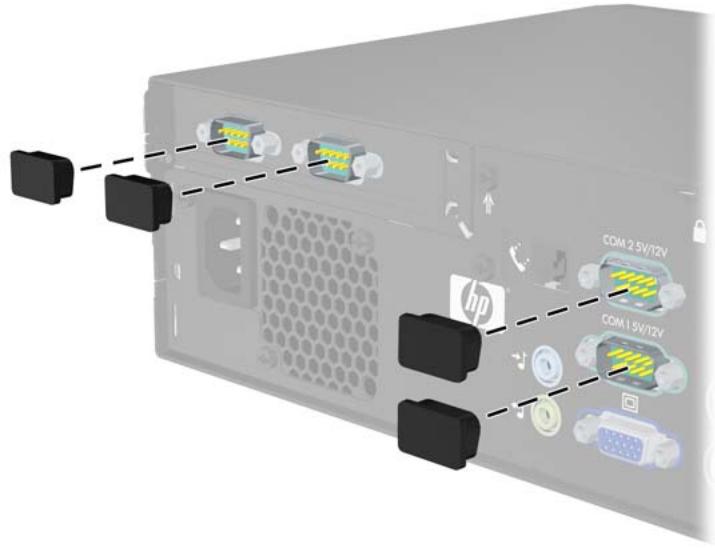
Figure C-2 Retrait des caches de port série alimenté
Configuration de l'alimentation vers un port série
Les port séries de l'ordinaire HP Point of Sale System peuvent être configurés en tant que ports série standard (non alimentés) ou alimentés. Certains péripériques Point of Sale nécessitant un port série alimenté. Si le port série est configuré en tant que port alimenté, les péripériques prénant en charge l'interface série alimentée ne nécessitant pas de source d'alimentation externe.

REMARQUE: L'ordinaire est fourni avec tous les ports série configurés en mode série standard par défaut, à moins que les numéroes AV de ports série alimentés ne soient ordonnés.
Les cavaliers de port série sur la carte mère se situent comme indiqué dans l'illustration suivante :
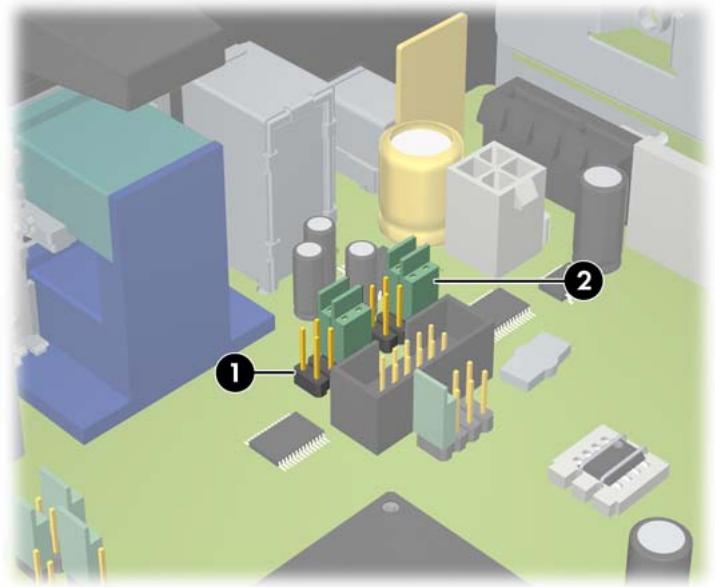
Figure C-3 Emplacements de cavaliers de port série sur la carte mère
| Repère | Cavalier | Nom du port |
| 1 | P16 | COM 1 |
| 2 | P17 | COM 2 |
Les cavaliers de port série sur la carte d'extension de port série alimenté se situant comme indiqué dans l'illustration suivante :
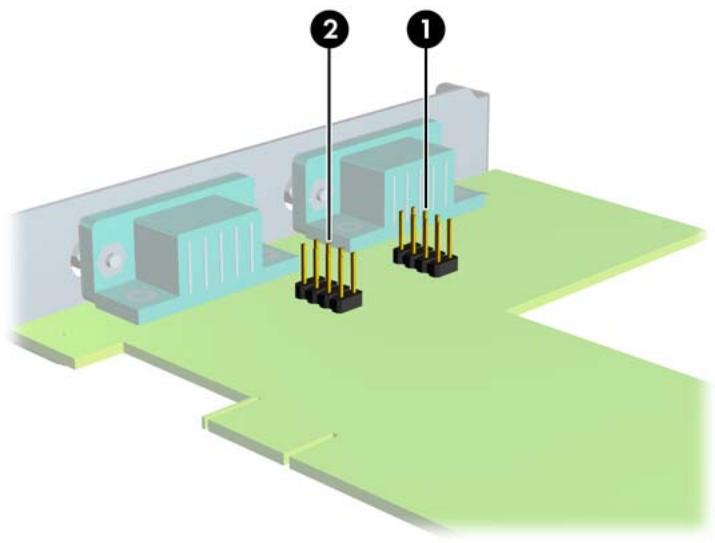
Figure C-4 Emplacements de cavaliers sur la carte d'extension de port série alimenté
| Repère | Cavalier | Nom du port |
| 1 | J4 | COM 3 |
| 2 | J5 | COM 4 |
Pour configurer l'alimentation sur les ports série :
- Retirez/désengagez tout périphérique de sécurité qui entrave l'ouverture de l'ordinateur.
- Retirez tout support amovible, tel que disque compact, de l'ordinateur.
- Executeur la procédure d'arrêt du système d'exploitation, puis mettez l'ordinateur et les périhériques externes hors tension.
- Retirez le cordon d'alimentation de la prise secteur et débranchez tous les périhériques externes.
ATTENTION: Quel que soit l'etat de mise sous tension, une tension est always presente sur la carte mère tant que l'ordinateur est branché sur une prise secteur active. Vous doivent déconneter le cordon d'alimentation pour éviter d'endommager les composants internes de l'ordinateur.
-
Retirez le capot de l'ordinateur.
-
Si vous changez la configuration du port série COM 1 ou COM 2 de la carte mère :
a. Redresse le compartment d'unité.
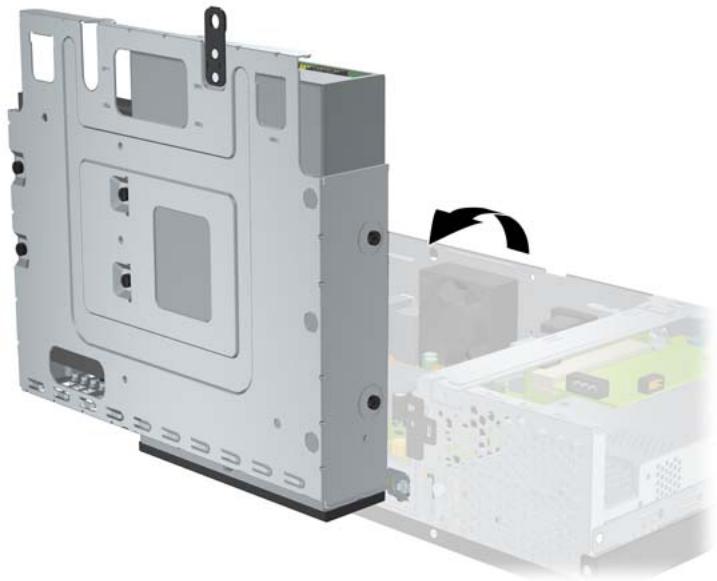
Figure C-5 Redressement du compartment d'unité
b. Placez les cavaliers et les fils des cavaliers sur les broches appropriées pour COM 1 (1) et COM 2 (2). (Reportez-vous à la section Tableau C-1 Configuration de l'alimentation sur un port série à la page 41 pour connaître les broches appropriées.)
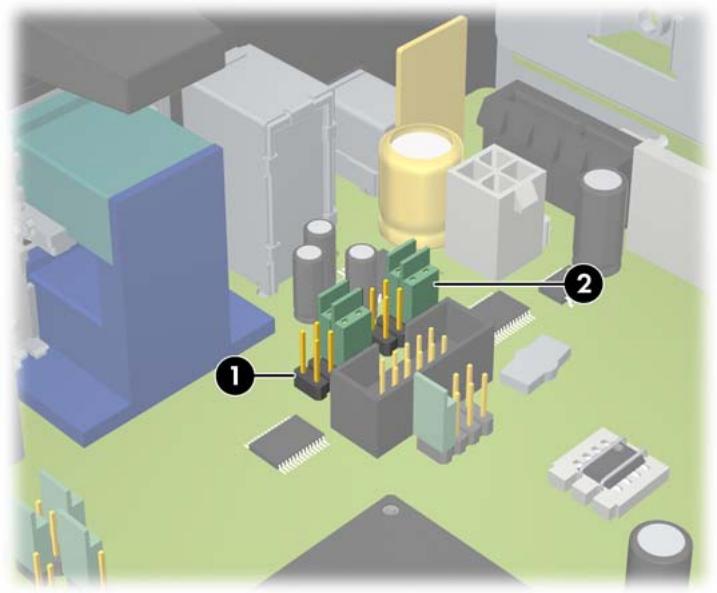
Figure C-6 Cavaliers COM 1 et COM 2
c. Replacez le compartment d'unité en position verticale.
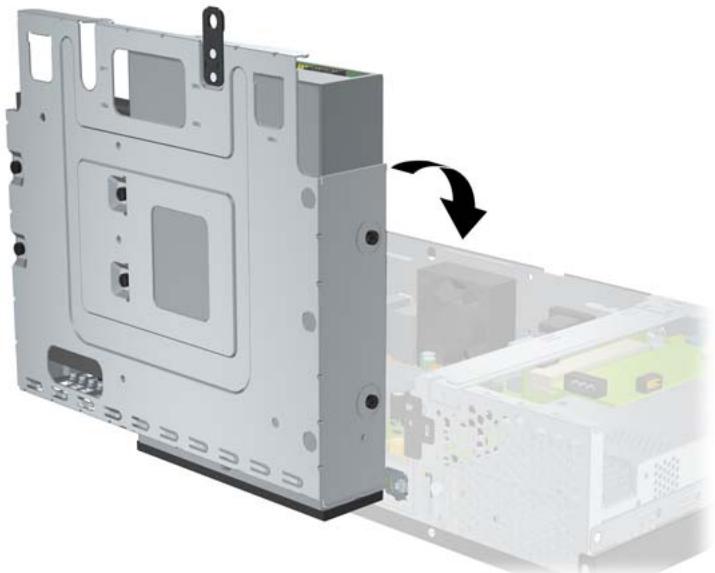
Figure C-7 Abaisissement du compartment d'unité
- Si vous changez la configuration du port série COM 3 ou COM 4 de la carte d'extension du port série alimenté :
a. Localisez la carte d'extension de port série alimenté dans le logement de carte d'extension.
b. Retirez la vis qui fixe la carte d'extension au chassin (1). Tenez la carte à chaque extrémité et faites-la délicatement basculer jusqu'à ce qu'elle sorte de son support (2). Veillez à ne pas abîmer la carte en heures d'autres composants.
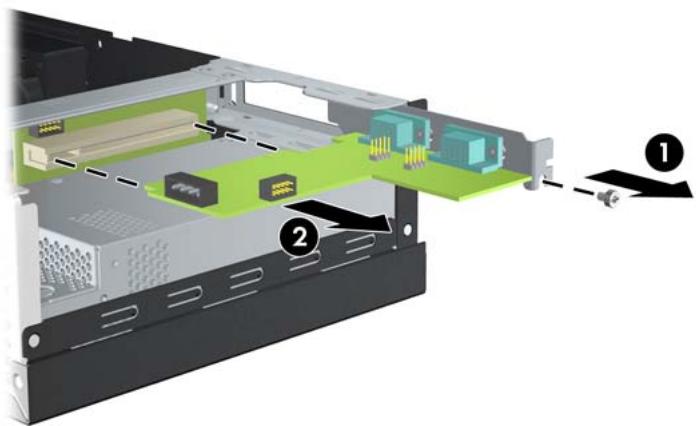
Figure C-8 Retrait de la carte d'extension de port série alimenté
c. Placez les cavaliers et les fils des cavaliers sur les broches appropriées pour COM 3 (1) et COM 4 (2). (Reportez-vous à la section Tableau C-1 Configuration de l'alimentation sur un port série à la page 41 pour connaître les broches appropriées.)
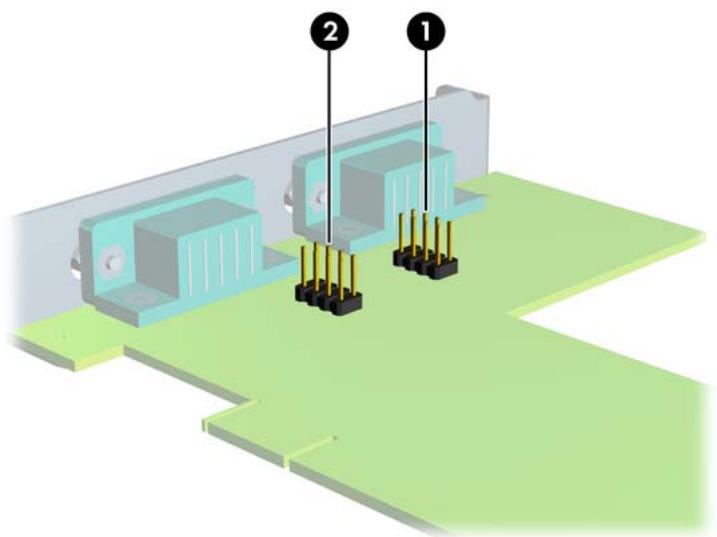
Figure C-9 Cavaliers COM 3 et COM 4
d. Pour installer une carte d'extension de port série alimenté, alignez le support de la carte avec la fente prévue à l'arrière du chassin et appuyez sur la carte pour la placer dans le support (1). Repositionnez la vis qui fixe la carte au chassin (2).
REMARQUE: Lorsque vous installez une carte d'extension, appuyez fermement sur la carte, de sorte que l'ensemble du connecteur soit correctement enclenché dans le connecteur de carte d'extension.
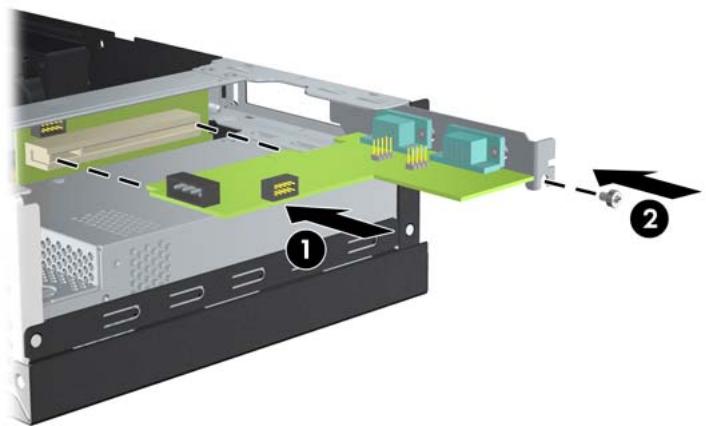
Figure C-10 Installation de la carte d'extension de port série alimenté
e. Connectez le cable de données à la carte de fond de panier (1) et à la carte d'extension (2). Connectez le cable d'alimentation à la carte d'extension (3).
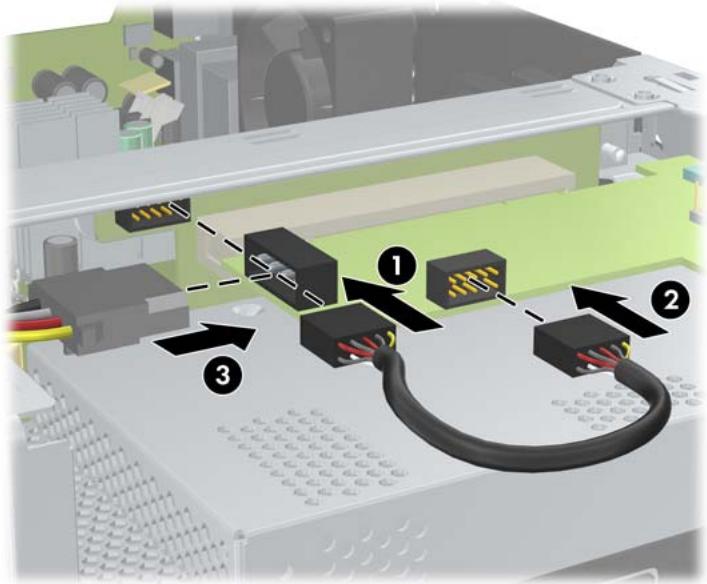
Figure C-11 Connexion des cables de données et d'alimentation à la carte d'extension de port série alimenté
- Remontez le capot de l'ordinateur.
- Reconnectez le cordon d'alimentation et tous les périphériques externes, puis mettez l'ordinateur sous tension.
- Verrouillez tout périphérique de sécurité que vous avez désengageés lors du retrait du capot de l'ordinateur.
- Si les portes de série sont configurés en mode alimenté, connectez le périhérique Point of Sale série alimenté.
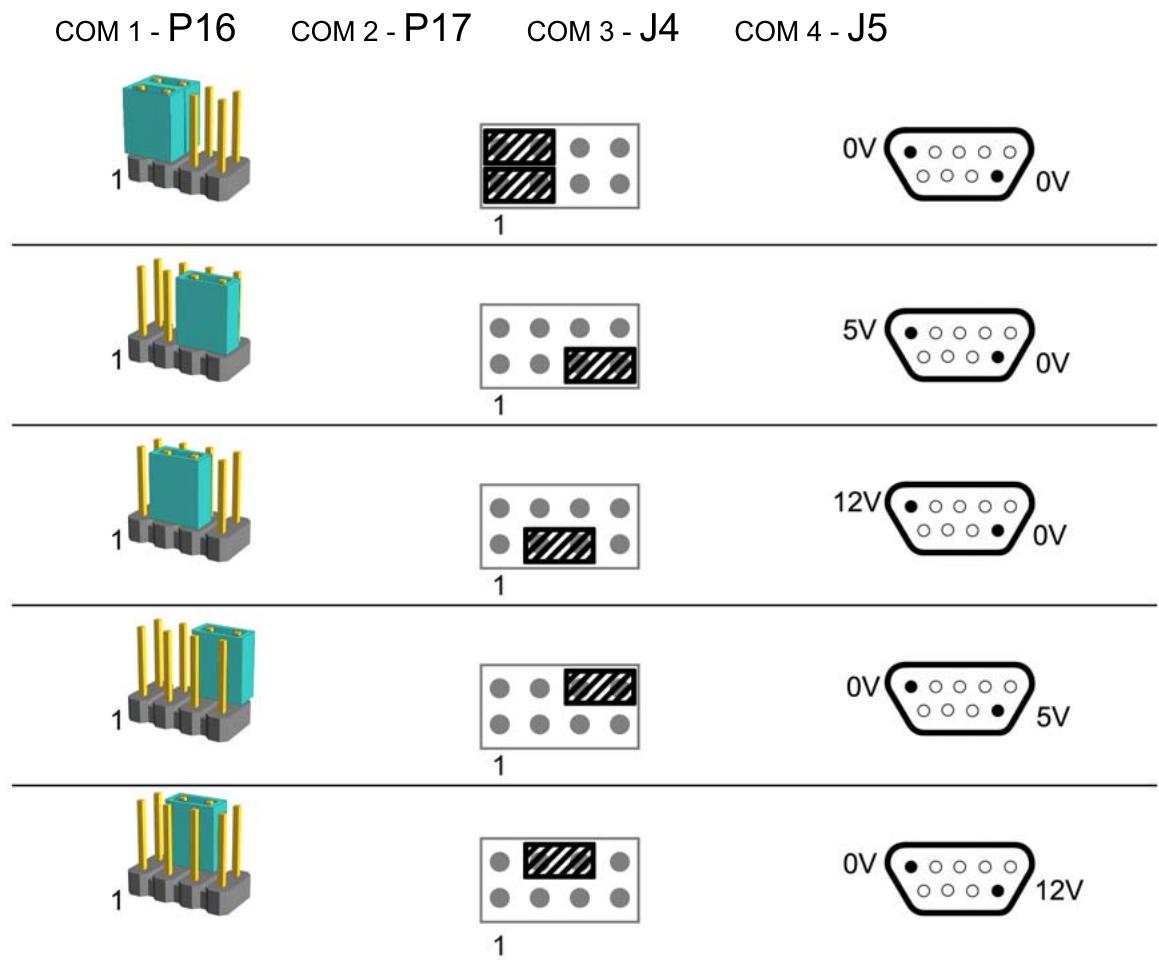

REMARQUE: La première ligne du tableau ci-avant présente le paramètre par défaut. Les broches DSUB 1 et 9 peuvent être configurées indépendamment l'une de l'autre.
D Remplacement de la pile
La pile livrée avec l'ordinateur alimente l'horloge temps réel. Lorsque vous devez remplacer la pile, utilisez une pile équivalente à cette installée d'origine dans l'ordinateur. Notre ordinateur est livré avec une pile bouton au lithium de 3 volts.
AVENTISSEMENT! L'ordinateur contient une pile interne au lithium et dioxyde de manganèse. Il existe un danger d'incendie et de brûlures si la pile n'est pas manipulée correctement. Pour réduire les risques de blessure :
Ne pas tenter de recharger la pile.
Ne pas exposer la pile à des températures supérieures à 60^ (140 °F).
Ne pas démonter, écraser, perforer ou court-circuiter les contacts externes. Ne pas jeter au feu ou dans l'eau.
Remplacer la pile uniquement avec une pile de rechange HP adaptée à ce type de produit.
ATTENTION: Avant de remplacer la batterie, il est important de sauegarder les parametes CMOS de l'ordinateur. Lors du retrait ou du remplacement de la batterie, les parametes CMOS sont effacés. Pour plus d'informations sur la sauegarde des parametes CMOS, consultez le Manuel de l'utilitaire Computer Setup (F10) du DVD Documentation et diagnostics.
L'électricité statique peut endommager les composants électroniques de l'ordinateur ou de l'équipement optionnel. Il est conseilé de toucher un objet métallique relié à la terre avant de commencer l'installation.
REMARQUE: You could be economiser the energy of the pile up lithium en laissant l'ordinateur branché sur une prise secteur sous tension. L'énergie de la pile au lithium s'épuise uniquement lorsqu' l'ordinateur n'est PAS branché sur une prise secteur.
Hewlett-Packard encourage ses clients à recycler le matériel électronique usage, les cartouches d'impression de marque HP et les piles rechargeables. Pour plus d'informations sur les programmes de recyclage, consultez le site http://www.hp.com/recycle.
- Retirez/désengagez tout périphérique de sécurité qui entrave l'ouverture de l'ordinateur.
- Retirez tout support amovible, tel que disque compact, de l'ordinateur.
- Executeur la procédure d'arrêt du système d'exploitation, puis mettez l'ordinateur et les périphériques externes hors tension.
- Retirez le cordon d'alimentation de la prise secteur et débranche tous les périhériques externes.
ATTENTION: Quel que soit l'etat de mise sous tension, une tension est always presente sur la carte mère tant que l'ordinateur est branché sur une prise secteur active. Vous doivent déconneter le cordon d'alimentation pour éviter d'endommager les composants internes de l'ordinateur.
- Retirez le capot de l'ordinateur.
- Redresse le compartment d'unité.
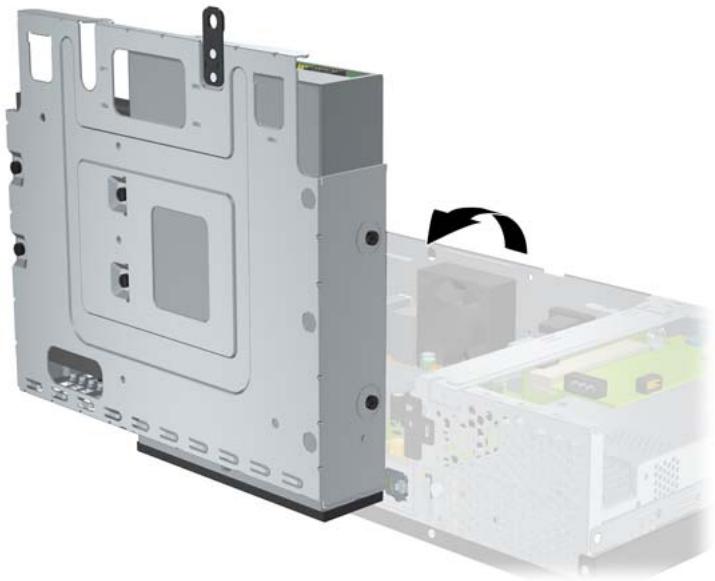
Figure D-1 Redressement du compartment d'unité
- Repérez la pile et son support sur la carte mère.
- Pour libérer la pile de son support, appuyez sur la languette métallique qui bloque le bord de la pile. Lorsque la pile est libérée, retirez-la de son support (1).
- Pour installer une nouvelle pile, insérez un bord de la pile sous la lèvre du support, en veillant à orienter le pôle positif vers le haut. Appuyez sur le bord opposé jusqu'à ce que la languette s'enclenché sur la pile (2).
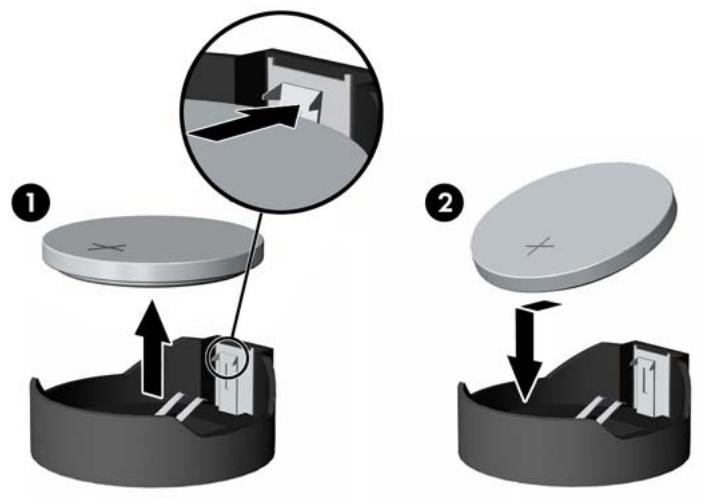
Figure D-2 Retrait et remplacement d'une pile bouton
- Replacez le compartment d'unité en position verticale.
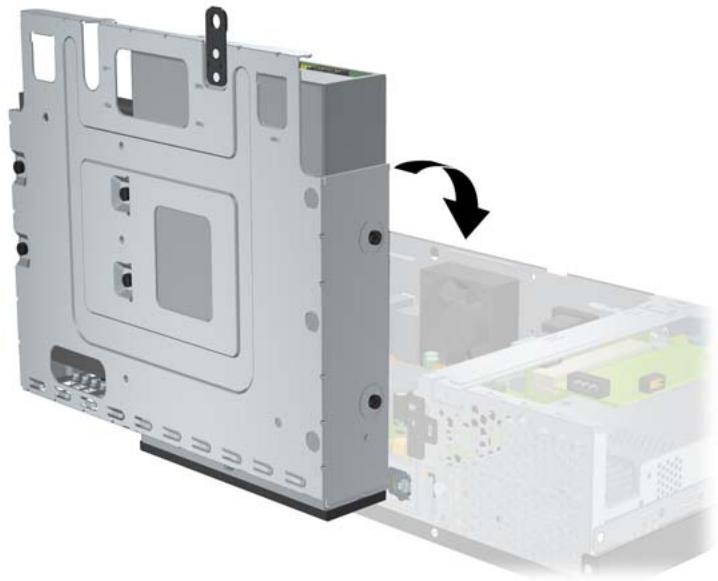
Figure D-3 Abaisissement du compartment d'unité
- Remontez le capot de l'ordinateur.
- Branchez l'ordinateur et démarrez-le.
- Réinitialisez la date et l'heure, vos mots de passer et les réglages système spéciaux à l'aide de Computer Setup. Consultez le Manuel de l'utilitaire Computer Setup (F10) du DVD Documentation et diagnostics.
- Verrouillez tout pérophérique de sécurité que vous avez désengageés lors du retrait du capot de l'ordinateur.
E Périphériques externes de sécurité

REMARQUE: Pour plus d'informations sur les fonctions de sécurité des données, consultez le Manuel de l'utilitaire Computer Setup (F10) et le Manuel de supervision des ordinateurs de bureau du DVD Documentation et diagnostics.
Installation d'un dispositif antivol
Les dispositifs de sécurité illustrés ci-dessous et à la page suivant peuvent être utilisés pour protégger l'ordinaireur contre le vol.
Câble antivol
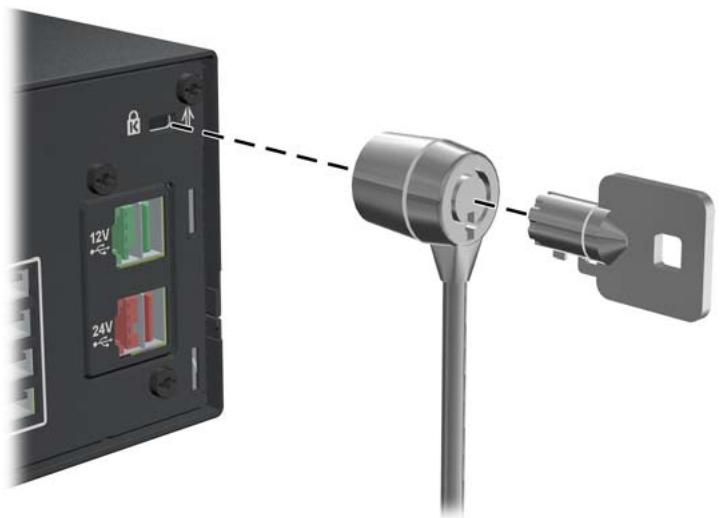
Figure E-1 Installation d'un cable de sécurité
Cadenas
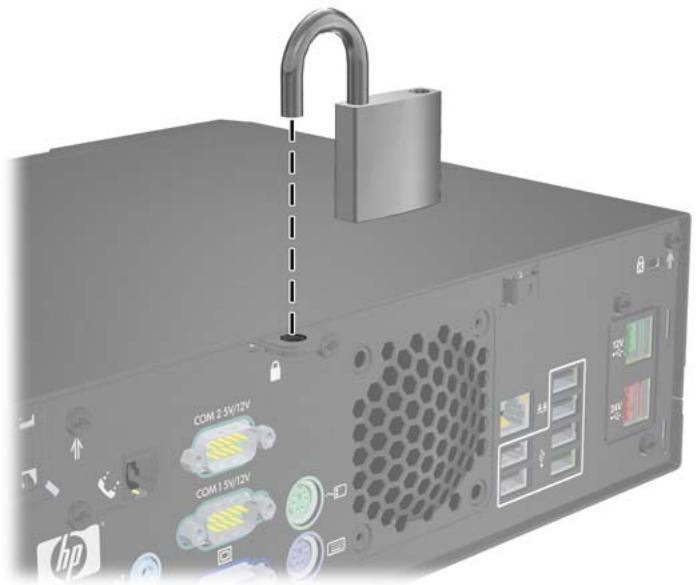
Figure E-2 Installation d'un cadenas
- Attachez le cable de sécurité en l'enroulant autour d'un objet statique.
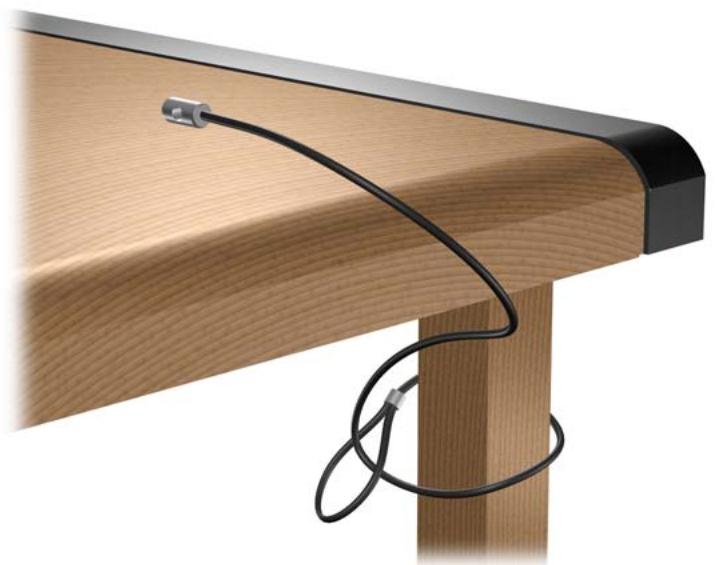
Figure E-3 Fixation du cable à un objet fixe
- Enfilez les câbles des périphériques à sécuriser dans le verrou.
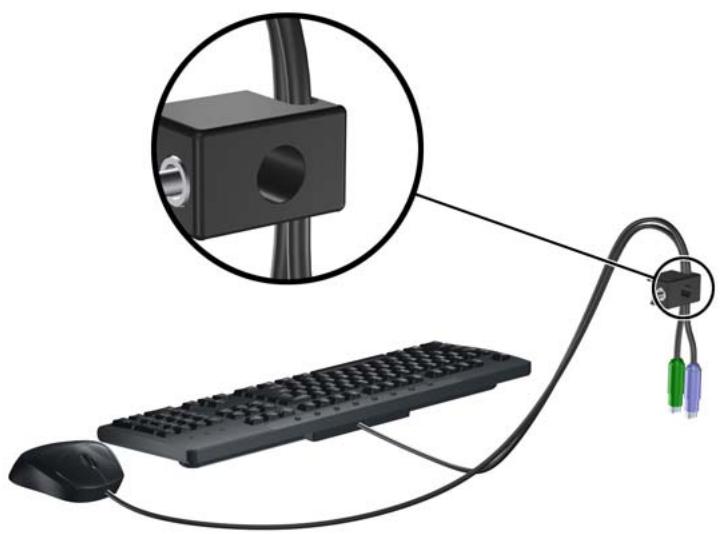
Figure E-4 Enfilage des câbles des péripériques
- Vissez le verrou au chassin à l'aide de la vis fournie.
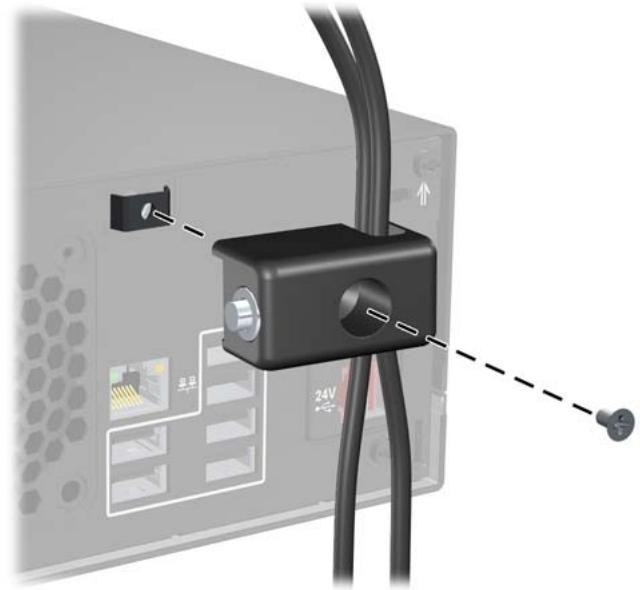
Figure E-5 Fixation du verrou sur le chassin
- Insérez la prise du cable de sécurité dans le verrou (1) et enoncez le bouton (2) pour fermer le verrou. Utilisez la clé fournie pour ouvrir le verrou.
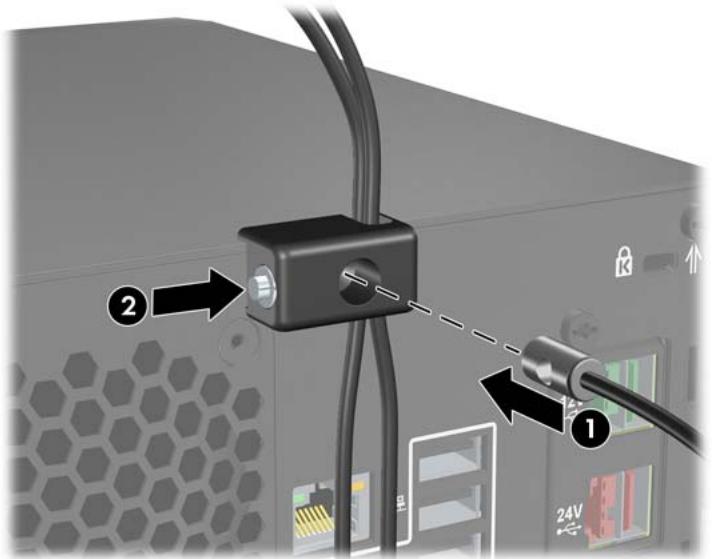
Figure E-6 Fermetre du dispositif antivol
F Décharges électrostatiques
Une décharge d'électricité statique, provenant des doigs ou de tout autre conducteur, peut endommager les cartes du système ou d'autres unités sensibles à l'électricité statique. Ce type de dégat peut diminuer la durée de vie du dispositif.
Prévention des décharges electrostatiques
Afin d'eviter tout risque de dégât par l'électricité statique, prenez les précautions suivantes :
- Évitez tout contact avec les mains, en transportant et en rangeant les produits dans des emballages antistatiques.
Laissez les éléments sensibles à l'électricité statique dans leur emballage jusqu'àu moment de l'installation. - Placez les éléments sur une surface mise à la terre, avant de les retirer de leur emballage.
- Évitez de toucher les broches, les conducteurs et les circuits.
Veiliez à toujours être relié à la terre lorsque vous touche un élément ou un assemblage sensible à l'électricité statique.
Méthodes de mise à la terre
Il en existe plusieurs. Prenez au moins l'une des précautions suivantes lorsque vous installez ou manipuez des éléments sensibles à l'électricité statique :
Utilisez un bracelet electrostatique relié par un cordon de terre au chassin de l'ordinateur ou à une station de travail. Lesbraceels electrostatiques sont desbraceels flexibles dont les cordons ont une résistance d'au moins 1 mégohm +/- 10% . Pour une mise a la terre optimale, veiliez a maintainir le bracelet serré contre la peau.
Utilisez les autres types de bracelets antistatiques disponibles lorsque vous travailliezABOUT. Portez-les a chaque pied lorsque vous vous trouvez sur des sols ou des tapis conducteurs.
Utilisez des outils d'entretien conducteurs.
Utilisez un kit de réparation équipé d'un tapis antistatique.
Si vous ne disposez d'aucun des équipements suggérés pour une mise à la terre correcte, contactez cette revendeur ou mainteneur/agréé HP.

REMARQUE: Pour plus d'informations sur l'électricité statique, adressez-vous à votre revendeur ou mainteneur agréé HP.
G Utilisation, entretien courant et préparation au transport
Utilisation et entretien courant de l'ordinateur
Les instructions suivantes doivent etre respectees pour installer et entretenir convenablement l'ordinateur et son moniteur :
- Protégez l'ordinateur de l'humidité, des rayons du soleil et des températures extrêmes.
- Ne réduisez jamais l'aération en bloquant les orifices d'aération ou les entrées d'air. Ne place pas le clavier - pieds repliés - directement contre l'avant de l'ordinateur de bureau, car cela gène également la circulation de l'air.
Ne faites jamais fonctionner l'ordinateur lorsque le capot ou le panneau lateral est ouvert.
N'empilez pas les ordinateurs l'un sur l'autre ou ne les placez pas l'un a cotoé de l'autre pour éviter de recirculer l'air chaud qu'ils évacuant.
Si l'ordinateur doit etre utilise dans un boftier separe, celui-ci doit etre pourvu d'orifices d'aeration (aspiration et refoulement) ; les autres instructions d'utilisation enoncées ci-dessus restent d'application.
Ne laisses pas de liquides à proximé de l'ordinateur ou du clavier.
N'obstruez jamais les grilles d'aération du moniteur (n'y déposez aucun objet). - Installez ou activez les fonctions d'économie d'énergie du système d'exploitation ou d'un autre logiciel, y compris les états de voir.
- Mettez l'ordinateur hors tension avant d'effectuer l'une des opérations suivantes :
Essuyez l'extérieur de I'ordinateur avec un chiffon doux humide. Les produits d'entretien pouraient ternir ou abimer la finition de I'ordinateur.
Nettoyez de temps à autre toutes les entrées d'air de l'ordinateur. Les poussières, les matieres pelucheuses et autres corps étrangers peuvent obstruer les entrées et réduire l'aération.
Précautions relatives à l'unité optique
Assurez-vous de respecter les recommendations suivantes lorsque vous utilisez ou nettoyez l'unité optique.
Procedure
- Ne déplacez pas l'unité pendant son fonctionnement car vous risqueriez de provoquer une erreur de lecture.
- N'exposez pas l'unité à des changements subits de température. Il pourrait se former de la condensation à l'intérieur de l'unité. En cas de changement brutal de la température en cours d'utilisation de l'unité, attendez au moins une heures avant demettre l'équipement hors tension. Si vous l'utilisiez immédiatement, des erreurs de lecture pourraient se produit.
- Évitez de placer l'unité dans un environnement soumis à une forte humidité, à des températures extrêmes, à des vibrations mécaniques ou aux rayons du soleil.
Nettoyage
Nettoyez le panneau et les boutons avec un chiffon doux et sec ou légèrement humecté d'un produit détergent doux. Ne vaporisez jamais de liquides nettoyants directement sur l'unité.
N'employez pas de dissolvants, comme l'alcool ou l'essence, qui risqueraient d'abîmer la surface.
Sécurité
Si un objet ou un liquide pénétre dans l'unité, débranchez immédiatement l'ordinateur et faites-le contrôler par un mainteneur/agréé HP.
Préparation au transport
Pour préparer l'ordinateur en vue de son transport, suivez les recommandations suivantes :
- Faites une sauvégarde des fichiers du disque dur sur des disques PD, des cartouches de bande ou des CD. Assurez-vous de ne pas exposer le support de sauvégarde à des impulsions électriques ou magnétiques durant le stockage ou le trajet.
REMARQUE: Le disque dur se verrouille automatiquement lorsque le système est mis hors tension. - Retirez et stockez tous les supports amovibles.
- Éteignez l'ordinateur et les périphériques externes.
- Debranche le cordon d'alimentation de la prise secteur, puis de l'ordinateur.
- Débranche les composants du système et les périhériques externes de leur source d'alimentation, puis de l'ordinateur.
REMARQUE: Assurez-vous que toutes les cartes sont correctement fixées et verrouillées dans leurs connecteurs avant d'expédier l'ordinateur. - Emballez les composants du système ainsi que les périphériques externes dans leur emballage d'origine ou dans un emballage similaire suffisamment protégé.
Index
A
alimentation 27
C
cache avant
retrait de caches
protecteurs 7
capot de l'ordinateur
remontage 6
retrait 6
verrouillage et
déverrouillage 45
caracteristiques techniques
mémoire 8
ordinateur 27
cartedextension emplacement des supports 12
installation 12
retrait 12
carte PCI 12
carte PCI Express 12
clavier, connecteur 3
connecteur d'entrée de ligne 3
connecteur pour souris 3
connecteur réseau 3
connecteurs audio 3
connecteurs série 3, 33
connexion, cables d'unité 17
D
déverrouillage du capot de
l'ordinateur 45
disque dur
installation 21
restauration des logiciels 26
retrait 21
E
électricité statique, prévention 49
éléments de la face arrière 3
éléments du panneau avant 2
G
glissiere de carte d'extension
retrait 13
1
ID du produit, emplacement 4
installation
cablesd'unité 17
cartedextension 12
cartedextensiondeportseries
alimenté 38
cartedextension
PoweredUSB 29
dispositifs de sécurité 45
disque dur 21
mémoire 8
pile 42
restauration des logiciels 26
unite optique 18
vis de retenue 17
instructions d'aération 50
instructions pour l'installation 5
M
mémoire
caractéristiques techniques 8
installation 8
supports de module
mémoire 9
modem 3
modules DIMM. Voir mémoire
moniteur, connecteur 3
N
numéro de série, emplacement 4
0
obturateur d'extension
replacement 14
P
ports série alimentés
cavaliers de carte
d'extension 35
cavaliers de la carte mère 35
configuration 35
emplacements 33
retrait des capots 34
ports USB
panneau arrête 3
Powered 29
préparation au transport 51
R
replacement de la pile 42
retrait
cache protecteur 7
capot de l'ordinateur 6
cartedextension 12
cartedextensiondeportseries
alimenté 38
cartedextension
PoweredUSB 29
disque dur 21
glissiere de carte
d'extension 13
pile 42
unite optique 18
S
sauegarde et recupération 26
sécurities
antivol 45
cadenas 46
Manuel de sécurité et
d'ergonomie 5
programmes de recyclage
HP 42
sortie de ligne, connecteur 3
U
unite optique
définition 2
installation 18
nettoyage 51
précautions 51
retrait 18
unités
connexion, cables 17
emplacements 16
installation 17
utilisation de l'ordinateur 50
V
verrou
antivol 45
cadenas 46
volet coulissant d'unité 4
vis de retenue 17
volet d'unité, verrouillage 4