
PRINT SERVER APPLIANCES - Serveur d'impression sans fil HP - Notice d'utilisation et mode d'emploi gratuit
Retrouvez gratuitement la notice de l'appareil PRINT SERVER APPLIANCES HP au format PDF.


| Type de produit | Serveur d'impression réseau (Print Server Appliance) |
| Modèle | HP Print Server Appliance 4200 (J4117A) |
| Dimensions (L x P x H) | 441 x 323 x 63 mm |
| Poids | 4,6 kg |
| Alimentation | 120/240 V CA, 50/60 Hz ; consommation : 100-127 V / 1,0 A, 200-240 V / 0,75 A |
| Interface réseau | Ethernet 10/100Base-TX (RJ-45) |
| Systèmes d'exploitation clients supportés | Windows 95/98/NT 4.0/2000/ME, clients UNIX compatibles LPD (HP-UX, Solaris, Linux, AIX) |
| Fonctions principales | Gestion et spooling d'impression réseau, interface Web intégrée, panneau avant LCD avec clavier, sécurité Domaine NT, support UPS APC |
| Capacité de spooling | Jusqu'à 10 000 travaux simultanés (limité par espace disque) |
| Pilotes d'impression préinstallés | HP LaserJet séries 4, 5, 6, 4000, 4500, 5000, 8000, 8500 |
| Sécurité | Mot de passe panneau avant, mot de passe administrateur Web, authentification Domaine NT (4 niveaux d'accès : impression, gestion documents, contrôle intégral, aucun accès) |
| Entretien et nettoyage | Nettoyer l'extérieur avec un chiffon doux sec ; ne pas utiliser de produits abrasifs ou de solvants |
| Garantie | 1 an pour le matériel (pièces et main-d'œuvre) |
| Certifications | FCC Classe A, CE, UL 1950, CSA 950, EN60950 |
FOIRE AUX QUESTIONS - PRINT SERVER APPLIANCES HP
Questions des utilisateurs sur PRINT SERVER APPLIANCES HP
0 question sur cet appareil. Repondez a celles que vous connaissez ou posez la votre.
Poser une nouvelle question sur cet appareil
Téléchargez la notice de votre Serveur d'impression sans fil au format PDF gratuitement ! Retrouvez votre notice PRINT SERVER APPLIANCES - HP et reprennez votre appareil électronique en main. Sur cette page sont publiés tous les documents nécessaires à l'utilisation de votre appareil PRINT SERVER APPLIANCES de la marque HP.
MODE D'EMPLOI PRINT SERVER APPLIANCES HP
Présentation du produit
→ Specifications du produit
Mise en marche
Panneau avant
Installation du matériel
Interface Web pour le dispositif
Configuration du compte d'administrateur
TCP/IP
Microsoft Networking Settings
Paramètres LPD
→ Gestion des imprimantes
Installation d'imprimantes sur les clients
Sauvegarde, restauration, réinitialisation, réamorcage et mise à niveau du dispositif
→ Diagnostics (résumé de configuration)
Messages système
Dépannage
Questions féquèment posées
→ Contacter HP
→ Informations de garantie, réglementaires et de licence
Présentation du produit
Introduction
→ Fonctionnement et gestion
→ Description du produit
→ Compatibility avec les serveurs d'impression HP
→ Compatibility avec les autres serveurs d'impression (non-HP)
→ Spécifications techniques
Mises à jour du produit
Introduction
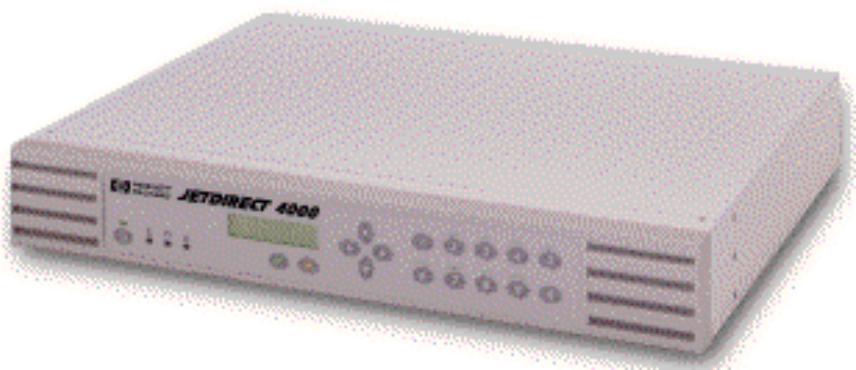
Figure 1 : HP Print Server Appliance 4200
Le dispositif HP JetDirect 4200 Print Appliance est un périhérique dernier cri destiné à la gestion et à la surveillance de l'impression sur un réseau. Ce périhérique de réseau a été créé pour offrir une méthode simple et rapide pour augmenter la capacité d'impression sans affecter le serveur principal. Il possède plusieurs avantages distincts sur les configurations d'impression en réseau conventionnelles, ce qui peut produit des performances améliorées dans les domaines d'impression et l'accès aux fichiers. Ces avantages sont décrits ci-dessous.
La sécurité de Domaine Microsoft NT, également connue sous le nom Authentication et autorité Microsoft NT, est une fonction qui permet aux administrateurs d'autoriser ou restreindre facilement les services et l'administration de l'impression à des utilisateurs ou groupes spécifique en utilisant leurs noms d'utilisateur et mots de passer existants du domaine NT 4.0. Un domaine NT est un regroupement logique de serveurs de réseau et d'autres ordinateurs qui partagent une sécurité commune et un compte d'utilisateur pour chaque utiliser. Les utilisateurs se connect au domaine et non à des serveurs individuels dans le domaine.
L'installation d'imprimantes sur chaque ordinateur client est requise afin que les clients puissant imprimer
Présentation du produit
à l'aide du dispositif. Grâce à la technologie Pointage et Impression de Microsoft, les imprimantes sont ajoutées au dispositif et associées à un pilote installé en usine ou à un pilote déjà ajoute et associé à une imprimante. Les clients peuvent aisément être configurés avec un accès à cette imprimante et son pilote sans devoir installer à nouveau le pilote.
Dans un réseau typique, les serveurs à usage général gèrent les tâches d'impression et le service de fichiers/applications. Le dispositif gère le spoulage et le traffic de résau associés à l'impression, réduisant ainsi la charge de travail sur le serveur à usage général.
Si l'impression s'effectue dans des bureaux distants ou d'autres emplacements distants des serveurs, la vitesse d'impression peut être dégradée. Un dispositif installé dans un bureau distant peut considérablement augmenter les performances d'impression en éliminant le besoin des requêtes d'impression de voyageer entre le bureau distant et le site central puis vers une imprimante du bureau distant.
Un avantage supplémentaire est que, si les serveurs de fichiers/applications à usage général connaissent une défaillance, les utilisateurs des bureaux distants peuvent toujours imprimer plusieurs travaux directement en utilisant le dispositif.
Fonctionnement et gestion
Une fois le dispositif configuré, aucune tâche de gestion n'est virtuellement requise. Toutefois, les administrateurs du système peuvent surveiller les activités d'impression,GERer les imprimantes ou modifier la configuration du dispositif à partir d'un endroit qualconque du réseau à l'aide de l'interface graphique utiliser basée sur le Web du dispositif et un navigateur pris en charge.
Description du produit
Le dispositif contient un disque dur volumineux pour le spoulage des travaux d'impression provenant des clients. Les travaux d'impression sont stockés sur le lecteur de disque. Le nombre de travaux d'impression est limité uniquement par l'espace disque disponible sur le dispositif.
Le dispositif fournit une configuration et une gestion des imprimantes accessibles sur le Web et spoules les travaux d'impression à partir des clients suivants :
Microsoft Windows 95
- Microsoft Windows 98
- Microsoft Windows 2000
- Microsoft Windows NT
- Microsoft Windows ME
- UNIX
Voici certaines caractéristiques principales du dispositif :
- Déchéancement du spoulage d'un serveur UNIX ou Windows NT.
- Installation simple
- Gestion simple
Gestion possible à partir de tout navigateur Web pris en charge sur le réseau
° Virtuellesment aucune gestion requise après l'installation
- Prise en charge d'alimentations continues sans coupure (UPS) APC (protocole simple ou de signal de base)
- Augmentation des performances des serveurs à usage général
- Réproduction simple de configuration et de pilotes d'imprimantes sur les dispositifs
- Réduction du traffic du réseau
- Transparency au niveau des utilisateurs client
- Préconfiguration aisee avant expulsion à un bureau distant
- Interface de configuration Web
- Sécurité par mot de passage
- Possibilité de mise à niveau
- Clavier et affichage LCD sur panneau avant
- Interface de réseau Ethernet 10/100Base-TX
- Mise en réseau Microsoft (SMB sur IP)
- Prise en charge des outils d'impression client Microsoft natifs
- Compatible avec la technologie Pointage et Impression de Microsoft (telechargement automatique de pilotes à partir du dispositif vers les clients)
Intégration de Domaine Windows NT - Prise en charge de service de serveur d'impression TCP/IP (norme LPD) pour clients UNIX
Compatibilité avec les serveurs d'impression HP
Le dispositif fonctionne avec tout serveur d'impression HP doté de la version de micrologiciel x.03 ou ultérieure.
Compatibilité avec les autres serveurs d'impression (non-HP)
Tout serveur prénant en charge la norme LPD doit fonctionner avec le dispositif. Le nom lui-même de la file d'attente distante LPD pour le serveur d'impression peut être requis. Plusieurs serveurs d'impression fonctionnent sans la spécification d'un nom de file d'attente distante (utilisez le paramètre HP PRINT SERVER par défaut). Toutefois, certains serveurs requisent une chaîne spéciale. Le nom de la file d'attente distante LPD peut être obtenu auprès du distributeur du serveur d'impression.
Mises à jour du produit
Lorsqu'une nouvelle version de micrologiciel ou d'autres informations spécifique au péripérisque sont disponibles pour le dispositif, ce dernier peut en être averti automatiquement. Sur la page TCP/IP, l'option "Check for print server appliance firmware updates during each web login" peut être sélectionnée pour activer cette fonction. Si cette option est sélectionnée et qu'un nouveau micrologiciel ou de
Présentation du produit
nouvelles informations de prise en charge sont disponibles, l'illustration du dispositif sur la page Overview dans l'interface Web est modifiée.
Cette fonction est activée par défaut et peut être désactivée en retardant la coche de cette case. Chaque fois qu'une image est extraite, elle est consignée comme toute autre visite du site Web HP. De plus, chaque requête inclut le numéro de série de l'unité effectuant la demande. HP utilise ces données pour fournir des informations de prise en charge relatives à l'unité spécifique. Aucune information permettant d'identifier une personne, telle qu'un nom d'utilisateur, une adresse électronique ou une adresse physique n'est collectée au cours de cette procédure. HP contrôle les connexions Web afin de mistrés comprehètre les clients et d'améliorer les produits. Toutes les transactions Web sont assujetties à la politique de respect de la vie privée de HP, disponible à l'adresse : http://www.france.hp.com/Main/respect/.
Specifications du produit
→ Numéro de modele
Configuration require
Options de langue
Cables recommendés
Clients pris en charge
Imprimantes prises en charge
→ Navigateurs Web pris en charge
→ Éléments dans le coffret
→ Fonctions de sécurité
→ Spécifications physiques
→ Spécifications électriques
→ Spécifications d'environnement
Certifications de sécurité
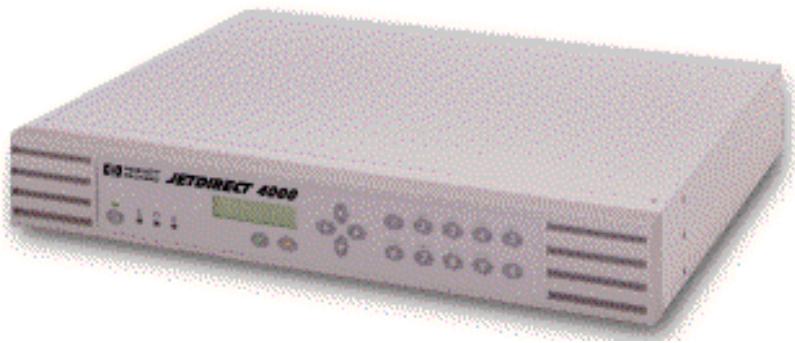
Figure 1: HP Print Server Appliance 4200
Numéro de modulo
Produit
Numéro du modele
HP Print Server Appliance 4200
J4117A
Configuration requise
L'impression informatique vers le dispositif doit exécuter le protocole TCP/IP et disposer de Microsoft Windows 95, 98, NT, 2000 ou ME comme système d'exploitation client exécutant LPD.
Les options de localisation suivantes sont disponibles pour le cordon d'alimentation :
Options de langue
| Pays | Code d'options | Cordon d'alimentation |
| États-Unis | ABA | 8120-6805 |
| Canada (Québec exclu) | ||
| Europe, y compris : | 401 | 8120-6802 |
| Allemagne | ||
| Autrique | ||
| Belgique | ||
| Espagne | ||
| Finlande | ||
| France | ||
| Italie | ||
| Norvège | ||
| Pays-Bas | ||
| Portugal | ||
| Suède | ||
| Danemark | ACE | 8120-6806 |
| Suisse | AR8 | 8120-6807 |
| Royaume-Uni | ACC | 8120-8709 |
| Singapour | ||
| Afrique du Sud | ACQ | 8120-6808 |
| Australie | ABG | 8120-6810 |
| Nouvelle-Zélande | ||
| Hong Kong | AB5 | 8120-8709 |
Cordons d'alimentation recommandés
Cordon d'alimentation femelle IEC-320 standard ; terminé par une fiche mâle appropriée pour le pays d'utilisation.
Clients pris en charge
Les clients sont des PC en réseau qui soumettent des travaux d'impression au dispositif. Le dispositif peut accepter des travaux d'impression provenant des clients suivants :
- Windows 95
- Windows 98
- Windows NT 4.0
- Windows 2000
Spécifications du produit
- Windows ME
- Tout client LPD compatible RFC 1179 (tous les systèmes LPD ne sont pas compatibles avec la norme RFC 1179), y compris :
HP-UX 10.x et version ultérieure
° Solaris
Linux
° AIX 4.3 et version ultérieure
Remarque : La fonction Pointage et Impression de Microsoft pour Windows NT et Windows 2000 est uniquement prise en charge sur un ordinateur x86.
Remarque : Le dispositif prend en charge SNMP MIB2.
Imprimantes prises en charge
Toute imprimante ou tout serveur d'impression prenatal en charge le protocole LPD doit fonctionner avec le dispositif.
Navigateurs Web pris en charge
Les navigateurs Web suivants sont pris en charge :
- Netscape Navigator 4.01 ou version ultérieure
- Microsoft (R) Internet Explorer 4.0 ou version ultérieure (avec mise à jour de version SP1)
Éléments dans le coffret
Le coffret comprend les éléments suivants :
- HP Print Server Appliance 4200
- Poster de démarrage rapide
- CD-ROM de documentation
- Pieds en caoutchouc
- Equerres de montage en rack
- Cordon d'alimentation
Fonctions de sécurité
Le dispositif est doté d'un mot de passer de panneau avant qui interdit la configuration non autorisé du panneau avant. Il possède également un nom d'administrateur Web et un mot de passer, qui sont requis pour configurer le dispositif ou gérer les imprimantes (le nom d'utilisateur par défaut est admin et le mot de passer par défaut est admin). Des comptes d'administrateur Web supplémentaires peuvent être ajoutés.
Les informations de comptes d'utilisateurs existants du domaine NT 4.0 (nom et mot de passage) sont utilisées. Les utilisateurs ou groupes d'utilisateurs peuvent être autorisés à imprimer via le dispositif sans besoin de créé des comptes d'utilisateur et mots de passage sur le dispositif.
Dans le cas de réseaux de Domaine NT, les administrateurs peuvent facilement restreindre les services et l'administration de l'impression à des utilisateurs ou groupes spécifique. Les niveaux d'accès valides sont :
Spécifications du produit
- Impression (impression, pause et suppression de vos propres travaux d'impression)
- Gestion des documents (impression, pause et suppression des travaux d'impression d'autres utilisateurs)
- Contrôle intégral (impression, pause et suppression des travaux d'impression d'autres utilisateurs, suppression d'imprimantes et modification des paramètres de sécurité (via les outils NT natifs))
- Aucun accès
Specifications physiques
| Attribut | Spécification |
| Dimensions | 441 x 323 x 63 mm (LxPxH) (17,4 x 12,7 x 2,5 pouces) |
| Poids | 4,6 kilos (10,1 livres) |
| Température | Fonctionnement: +5 à +40 °C (41 à 104 °F) |
| Non fonctionnement: -40 à +70 °C (-40 à 158 °F) | |
| Connexion de réseau: | RJ-45 |
| Port série | DB-9 (prise en charge de toutes les alimentations continues sans coupure avec cable de signalisation simple (référence APC 940-0020B)) |
| Bruit acoustique | 52 dB |
Specifications électriques
| Attribut | Spécification |
| Puisance nécessaire | 120/240 V CA à 50/60 Hz |
| Consommation électrique | 100-127 V CA / 1,0 A |
| 200-240 V CA / 0,75 A | |
| Connexion d'alimentation | IEC-320 |
Spécifications d'environnement
| Attribut | Spécification |
| Humidité relative | 80 % à 40 °C (104 °F) |
| Température | (Fonctionnement) +5 à +40 °C (41 à 104 °F) (Non fonctionnement) -40 à +70 °C (-38 à 158 °F) |
Certifications de sécurité
Les produits sont conformes à :
- IEC 950 : (1991) + A1, A2, A3, A4 / EN60950 (1992) + A1, A2, A3, A4
- UL 1950
- CSA 950
Mise en marche
→ Éléments dans le coffret
Procedures d'installation et de configuration
Installation du matériel
Dépannage du dispositif
Eléments dans le coffret
Le dispositif est livre avec les éléments suivants. En cas d'absence d'un élément, contactez le distributeur ou revendeur HP auprès duquel vous avez acheté le dispositif.
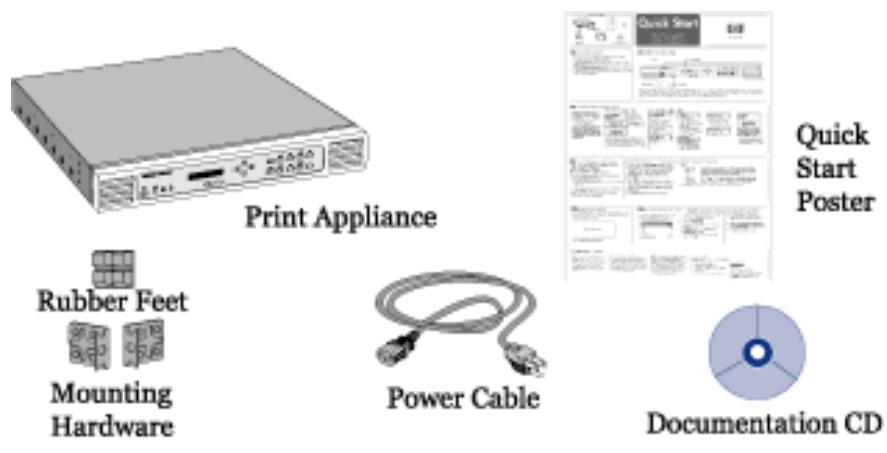
Figure 1 : Contenu du coffret
Procedures d'installation et de configuration
Pour installer le dispositif, procédez comme suit :
- Déballez le dispositif et vérifie que le coffret contient les six éléments.
- Attachez les pieds en caoutchouc pour une installation sur le bureau, sur une étagère de rack ou sous une imprimante. Dans le cas d'un montage en rack, cliquez ici.
- Raccordez les câbles et composants.
- Configurez les paramètres IP via le panneau avant (pour la première fois). Au besoin, l'adresse IP peut être modifiée via l'interface Web.
- Accédez à l'interface Web.
- Sous Network Settings, renseignez la page TCP/IP Network Settings.
- Egalement sous Network Settings, renseignez la page Microsoft Networking Settings pour
identifier l'adresse du serveur WINS et le domaine ou groupe de travail Windows NT. En ce qui concerne la sécurité de domaine NT, renseignez les autres champs de cette page.
- Installez les imprimantes sur les clients.
- Sauvegardez les paramètres.
- Assurez-vous d'enregistrer le dispositif (http://www.hp.com/go/printappliance-registration).
Panneau avant
Le panneau avant permet d'effectuer les opérations suivantes :
→Demarrage ou arrêt du dispositif
→ Configuration de l'adresse IP pour le dispositif
→ Définition ou modification du mot de passer du panneau avant
Dépannage du dispositif
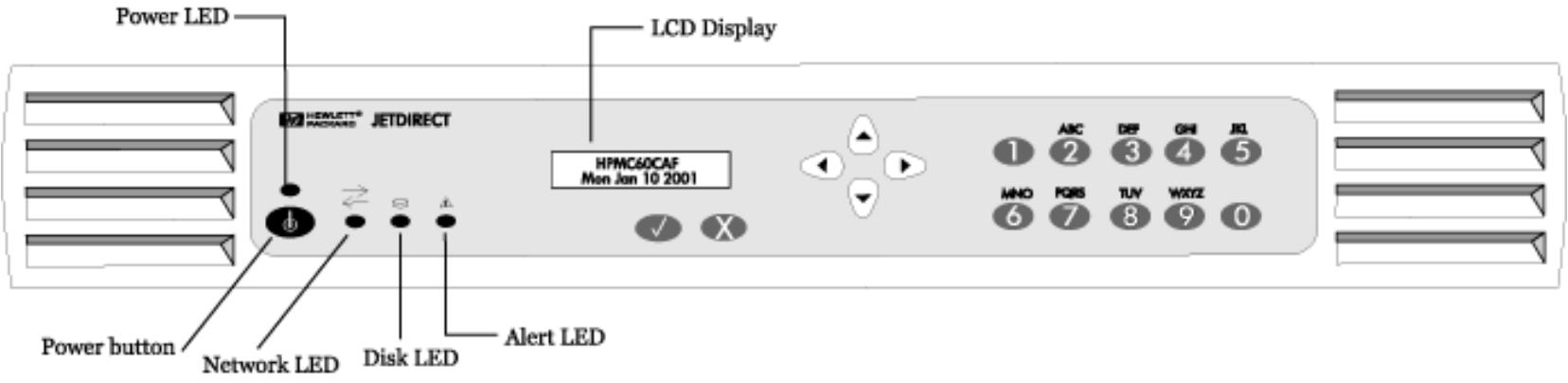
Le panneau avant du dispositif HP Print Server Appliance 4200 comporte les composants suivants :
Voyants
Il existe quatre voyants lumineux (LED) sur la face avant du dispositif. L'assimilation de la signification de ces voyants est importante pour obtaining un fonctionnement correct du dispositif. Ce document déscrit les états normaux et posant problème de ces voyants.
| Voyant | Nom duvoyant | Description |
| Voyant d'alimentation | Allumé lorsque le dispositif est alimenté et sous tension. | |
| Voyant d'activité de réseau | Allumé lorsqu'une connexion existe entre le dispositif et d'autres péripériques réseau. Clignotant en cas d'activité de réseau entre le dispositif et d'autres péripériques réseau. | |
| Voyant d'activité de disque | Allumé lorsqu'il existe une activité de disque sur le dispositif. | |
| Voyant d'alerte | Éteint durant un fonctionnement normal (allumé à l'amorçage et à l'arrêt). |
Bouton de marche/arrêt - Démarrage et arrêt du dispositif
Appuyez sur le bouton de marche/arrêt pourmettreledispositif sous tension.Le processus d'amorçage démarre. Une fois le péripérisque sous tension, levoyant d'alimentation s'allume.Pourmettreledispositif hors tension,appuyezsurlebouton de marche/arrêt et attendez environ 20 secondes pourobtenir la mise hors tension du dispositif.La mise hors tension du dispositif s'effectue de manière ordonnée.
Si des travaux sont en cours d'impression à la mise hors tension du dispositif, ils ne seront pas terminés. Les travaux en attente d'impression reprendront à la suite du prochain réamorcage complet du dispositif. Si le dispositif subit une perte de tension inattendue et n'est pas mis hors tension, les travaux d'impression spoulés n'ayant pas encore commencé ou les travaux en cours d'impression rerendront une fois l'alimentation restaurée et le dispositif à nouveau sous tension. Si, toute fois, l'intégrité du dispositif ou des travaux d'impression est compromise, les travaux d'impression n'ayant pas été spoulés devront être renvoyés.
Affichage du panneau avant
L'affichage LCD possède deux lignes de 16 caractères ou espaces. Il permet d'afficher l'état du dispositif et les informations de configuration entées à l'aide du panneau avant. Les boutons fléchés suivants sont affichés sur le panneau avant :
| ← | Significant que le menu peut être déroulé. ♦défilament vers le haut, ♦défilament vers le bas. |
| → | Significant que différents可以选择 sont disponibles. |
Boutons Enter et Cancel
| ✓ | Enter. Accepte les modifications ou commence une opération. |
| × | Cancel. Annule les modifications ou termine une opération. |
Boutons de direction
| Haut. Appuyez sur ce bouton pour revenir à l'article de menu précédent ou à l'étape précédente d'une procédure. Si le bouton Enter n'a pas été pressé, les modifications ne sont pas appliquées. | |
| Bas. Appuyez sur ce bouton pour avance à l'article de menu suivant ou à la prochaine étape d'une procédure. | |
| Gauche. Lorsque des options sont disponibles ( comme indiqué sur l'affichage du panneau avant), appuyez sur ce bouton pour basculer vers l'arrête vers les可以选择. | |
| Droite. Lorsque des options sont disponibles ( comme indiqué sur l'affichage du panneau avant), appuyez sur ce bouton pour basculer vers l'avant vers les可以选择. |
Clavier numérique
Le pavé numérique comporte les boutons 0 à 9. Au-dessus des touches sont situées les lettres de l'alphabet, comme sur un téléphone.
Utilisez le pavé numérique pour entrer des valeurs numériques, telles que l'adresse IP, un masque de sous-réseau, etc., lors de la configuration du dispositif. Les lettres au-dessus des touches peuvent être utiles en tant qu'aide mnémonique lors de la saisie du mot de passer du péripérisque.
Saisie d'entrées
Utilisez le bouton et le bouton sur le panneau avant pour déplacer le curseur à travers l'affichage. Entrez des nombres uniquement à l'aide du pavé. Une fois l'entrée terminée, appuyez sur le bouton .
Messages sur le panneau avant
Lorsque le dispositif est mis sous tension, il execute une série d'autotests. Il affiche ensuite une série de messages, y compris "Booting... Configuring... Validating... Extracting... Formatting...", etc.
Une fois la procédure de démarrage terminée, le dispositif affiche une série répetée de messages de fonctionnement normal.
HPMC60CAF
09:12AM
La première ligne de l'affichage présente le nom du dispositif qui peut etre entree a partir de l'interface Web durant la configuration (sur la page Microsoft Networking Settings). Si le nom n'est pas entree dans l'interface Web, le nom par défaut, basé sur I'adresse MAC du péripérisque, est affché.
La deuxieme ligne de l'affichage presente la date, l'heure, l'adresse IP et la version de micrologiciel dans une sequence répétitive.
Démarrage de l'utilisation du panneau avant
Il existe deux utilisations du panneau avant : Configuration et Mot de passer.
Appuyez sur le bouton √ une fois pour démarrer l'utilisation du panneau avant.
Appuyez à nouveau sur le bouton pour passer à la fonction de modification de la configuration. Appuyez sur le bouton

pour passer à la fonction de modification du mot de passer.
Définition ou modification du mot de passer du panneau avant
Deux types de mot de passage peuvent être définis pour le dispositif : un mot de passage de panneau avant (un par dispositif) et un mot de passage d'administrateur (plusieurs comptes sont possibles, mais au moins un mot de passage doit être défini), qui autorise l'accès à l'interface afin de gérer le dispositif. Le mot de passage du panneau avant est traité dans cette section.
Il n'existe pas de mot de passer du panneau avant tant que vous n'en définissez pas un. Cet mot de passage limite l'accès aux
fonctions du panneau avant. Un mot de passer interdit les modifications de configuration non autorisées. Une fois le mot de passage du panneau avant défini, vous devez l'entrée avant de pouvoir effectuer des tâches de configuration au niveau de l'affichage du panneau avant.
Pour définit ou modifier le mot de passer du panneau avant, appuyez une fois sur le bouton . Les écrons suivants s'affichent :
| Configuration Press to begin | Appuyez sur ↕. |
| Change Password Press to begin | Appuyez sur le bouton ↕. |
| New Password | Entrez un nouveau mot de passer et appuyez sur le bouton ↕. |
| Retype Password | Retapez le nouveau mot de passer et appuyez sur le bouton ↕. |
| Password set | Le panneau avant affiche brièvement ce message. |
| Change Password Press to begin | Appuyez sur ↕ pour terminer l'opération. Le périphérique revient à l'affichage des messages de fonctionnement normal. Ou, après un moment, il affiche les messages de fonctionnement normal. |
Configuration de l'adresse IP à l'aide du panneau avant
→ Configuration manuelle de l'adresse IP
→ Configuration de l'adresse IP à l'aide du protocole DHCP
Ces procédures expliquent comment configurer manuellement une adresse IP (Internet Protocol) sur le dispositif à l'aide du panneau avant. (Vous pouvez également utiliser la page TCP/IP de l'interface Web pour réaliser la même opération.) La configuration de l'adresse IP permet au dispositif de diriger correctement les tâches d'impression.
Si le réseau n'utilise pas le protocole DHCP (Dynamic Host Configuration Protocol), utilisez le panneau avant du dispositif pour entrer manuellement l'adresse IP, le masque de sous-réseau et la passerelle par défaut.
Pour commencer à configurer l'adresse IP du dispositif, appuyez une fois sur le bouton . L'écran suivant s'affiche :
Appuyez à nouveau sur le bouton pour passer à la fonction de modification de la configuration. (Si vous appuyez sur
, la Procedure de modification du mot de passse commence.)

L'affichage presente le mode manuel. Appuyez sur + ou + pour basculer entre les modes DHCP et manuel.
Appuyez sur pour annuler l'opération et revenir à l'affichage principal, ou appuyez sur le bouton pour continuer la procédure de configuration.
Configuration manuelle de l'adresse IP
En mode manuel, l'affichage est comme suit :
| Affichage | Action |
| IP Address: 010.001.002.003 | Utilisez les boutons numérotés du panneau avant du dispositif pour entrer l'adresse IP. Appuyez sur le bouton ⋒. |
| Subnet Mask: 255.000.000.000 | Utilisez les boutons numérotés du panneau avant du dispositif pour entrer le masque de sous-réseau. Appuyez sur le bouton ⋒. |
| Default Gateway: 010.001.002.003 | Utilisez les boutons numérotés du panneau avant du dispositif pour entrer la passerelle par défaut. Appuyez sur le bouton ⋒. |
| Exit config Press √ to exit | Appuyez sur le bouton √. |
| Apply changes X Cancel changes | Appuyez sur le bouton √. |
| Restarting Network... | Après un moment, le dispositif revient à l'affichage des messages de fonctionnement normal si l'adresse IP entrende est valide. |
Configuration de l'adresse IP à l'aide du protocole DHCP
En mode DHCP, l'affichage est comme suit :
| Affichage | Action |
| IP Config Mode DHCP | Le signe "=" apparait dans l'affichage. |
| IP Config Mode =DHCP | Appuyez deux fois sur le bouton ↓ pour afficher ce message. |
| Exit config Press to exit | Appuyez sur le bouton √. |
| Apply changes X Cancel changes | Appuyez sur le bouton √. |
| Restarting Network... | Après un moment, le dispositif revient à l'affichage des messages de fonctionnement normal. |
Utilisez l'interface Web pour continuer à configurer le dispositif. Consultez les procédures de mise en marche ou reportez-vous directement aux informations relatives à l'utilisation de l'interface Web pour poursuivre la configuration du pérophérique.
Installation du matériel
Installation sur bureau/sur étagère de rack/sous imprimante
Installation en rack
→ Connexion des cables
Dépannage du dispositif
Ce document explique comment raccorder les composants du dispositif. Lors de l'installation du matériel du dispositif, suivez attentivement toutes les instructions afin d'assurer un raccordement et un fonctionnement corrects du dispositif.
Installation sur bureau/sur étagère de rack/sous imprimante
Pour une installation sur bureau/sur étagère de rack/sous imprimante, procédez comme suit :
ATTENTION : Dans le cas d'une installation sous imprimante, le dispositif peut prendre en charge des imprimantes dont le poids peut s'élever à 30 kilos. Ne placez pas des imprimantes d'un poids plus élevé sur le dispositif.
- Retournez le dispositif afin qu'il repose sur sa partie supérieure.
- Le dispositif est livre avec quatre pieds en caoutchouc auto-adhésifs disposés sur une feuille de papier. Retirez chaque pied de la feuille. Installez chaque pied sur le bas du dispositif aux emplacements fournis. Appuyez fermement sur chaque pied pour le maintainir en place.
- Retournez le dispositif afin qu'il repose sur ses pieds en caoutchouc.
- Positionnez le dispositif à proximé d'une source d'alimentation et d'une connexion de réseau. Il peut être placé sur une surface solide, dans une étagère de rack ou sous une imprimante.
- Raccordez les câbles.
Installation en rack
Le dispositif peut être monté en rack dans des armoires de systèmes informatiques ou d'instrumentation standard. Le dispositif est livré avec une paire d'équres de montage en rack et de quatre vis. Il existe également quatre vis pour le montage des équres du dispositif dans le rack.
Le dispositif requiert un espace vertical équivalent à 1,5 rack. Son montage ne nécessite pas de rails.
Remarque : L'installation en rack doit être effectuee par un technicien qualifie, équipé d'outils adéquats et respectant les précautions de sécurité appropriées.
Pour effectuer l'installation en rack, procédez comme suit :
- Fixez les équres de montage sur les côtes du dispositif.
- Positionnez le dispositif dans le rack.
- Installez le dispositif dans le rack. Utilisez toutes les vis fournies dans les deux rails verticaux du rack.
Attention : Pour éviter un montage instable du dispositif, Hewlett-Packard recommende d'utiliser deux vis par équerre.
- Vous pouvez maintainr raccorder les cables.
Connexion des câbles
Pour raccorder les câbles, procédez comme suit :
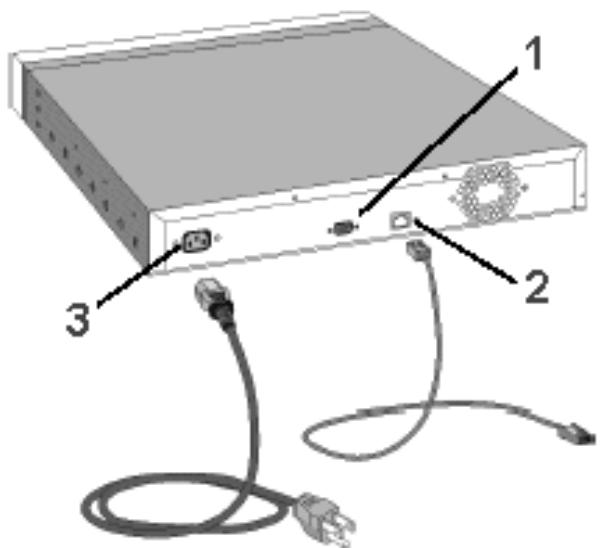
- Port série DB-9 (prise en charge de toutes les alimentations continues sans coupure APC avec un cable de signalisation simple (référence APC 940-0020B))
- Prise de réseau RJ-45
- Boîtier d'alimentation
- Raccordez un cable de réseau à paire torsadée (non fourni) avec un connecteur RJ-45 à la prise RJ-45 située à l'arrière du dispositif (voir Figure 1, numéro 2).
- Raccordez l'autre extrémité du cable de réseau à un port de réseau.
- Dans le cas de l'utilisation d'une alimentation continue sans coupure APC (UPS), raccordez un cable de signalisation simple entre l'UPS et le port série DB-9 situé à l'arrête du dispositif.
Remarque: Le cable de signalisation n'est pas fourni avec le dispositif ou l'alimentation UPS. Ce cable peut être commandé auprès de APC (réference APC 940-0020B).
- Branchez le cordon d'alimentation au boîtier d'alimentation situé à l'arrière du dispositif.
Remarque : Veillez à laisser un espace suffisant à l'arrête du dispositif afin de permettre la circulation d'un flux d'air.
- Raccordez l'autre extrémité du cordon d'alimentation à une source d'alimentation. Si une alimentation UPS est utilisé, raccordez le cordon d'alimentation à celle-ci.
- Mettez le dispositif sous tension en appuyant sur le bouton de marche/arrêt situé sur le panneau avant.
Dans le cas d'une première installation, l'adresse IP du dispositif peut maintainant être configurée. Reportez-vous aux procédures de mise en marche, ou consultez directement les informations relatives à la configuration des adresses IP.
Interface Web pour le dispositif
Navigateurs Web pris en charge
→ Accès à l'interface Web
→ Menu
Page Overview
Modification de la date et de l'heure
Le dispositif contient un serveur Web intégré. Le serveur Web permet aux administrateurs de:gérer la configuration du dispositif, de contrôler l' état du périhérique et de visualiser les travaux d'impression à partir de votre navigateur Web.
Ce document explique quels éléments peuvent être configurés par l'intermédiaire de cette interface et comment acceder à l'interface Web sur le dispositif.
Navigateurs Web pris en charge
Les navigateurs Web suivants sont pris en charge :
- Netscape Navigator 4.01 ou version ultérieure
- Microsoft (R) Internet Explorer 4.0 ou version ultérieure (avec mise à jour de version SP1)
Accès à l'interface Web
Pour acceder à l'interface Web, procédez comme suit :
- Ouvrez le navigateur Web.
- Dans le champ Adresse, entrez l'adresse IP du dispositif, telle que décrite sur l'affichage à cristaux liquides (LCD) du panneau avant (par exemple : http://10.1.2.3).
Ou entrez le nom DNS du dispositif (si le serveur DNS a ete configuré avec l'entrée de nom correcte).
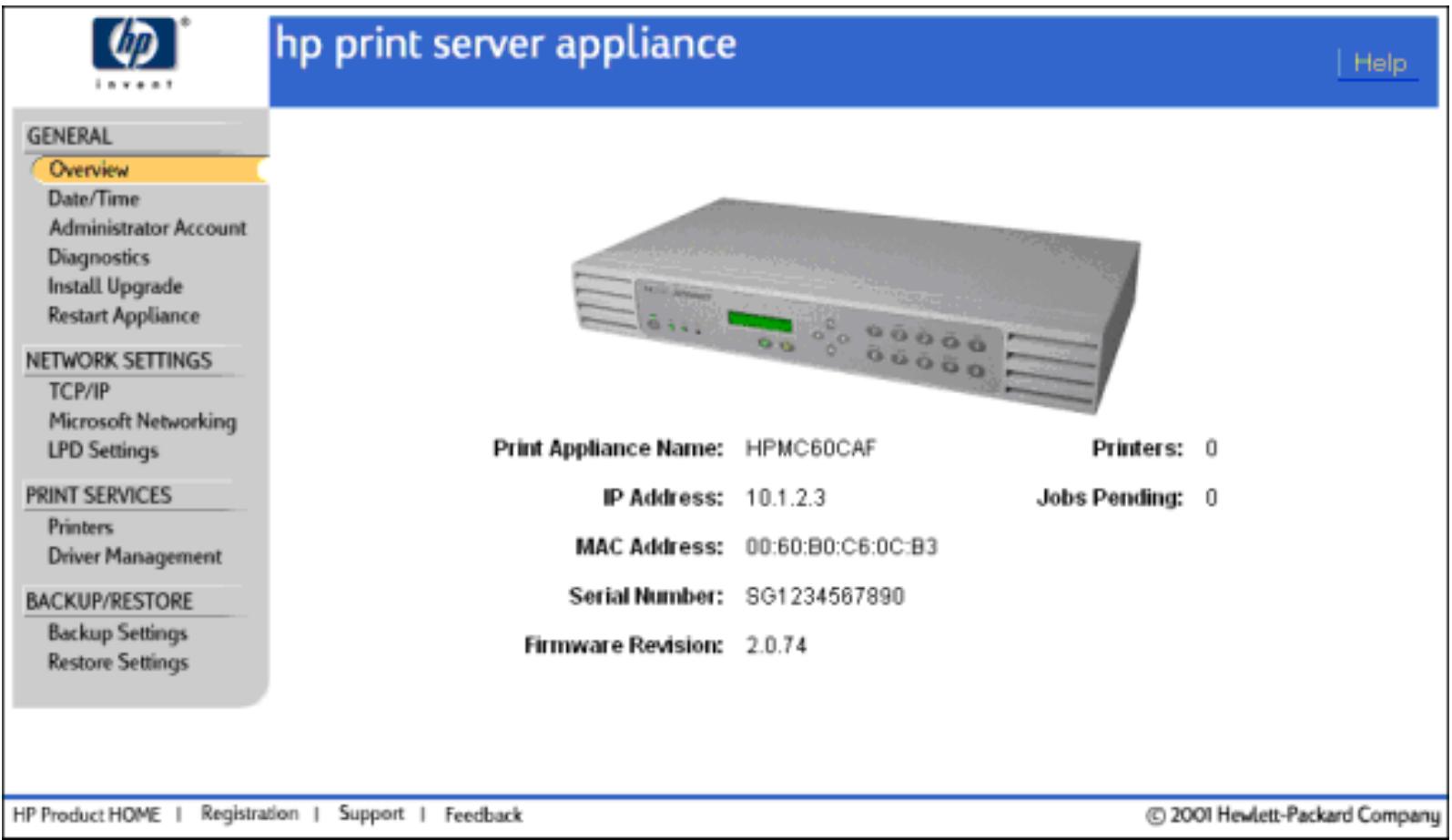
- Entrez le nom et le mot de passer d'administrateur. (Le nom d'utiliser par défaut est admin et le mot de passer par défaut est admin.) La page Overview s'affiche, avec le menu sur la gauche.
La page Overview presente des informations generales relatives au dispositif.
Menu
Le menu est toujours situé sur le côté gauche de toute page affichée dans l'interface Web. Pour plus d'informations sur une des rubriques du menu, cliquez sur le lien correspondant :
Général
Overview
→ Date/Time
→ Administrator Accounts
Install Upgrade
→ Restart Appliance
Paramètres de réseau
TCP/IP
Microsoft Networking
LPD Settings
Services d'impression
Printers
→ Driver Management
Sauvegarde/Restauration
Backup Settings
Restore Settings
Page Overview
La page Overview affiche les informations suivantes :
| Print Server Appliance Name | Nom tel qu'entrée sur la page Microsoft Networking Settings sous l'intitulé Network Settings. |
| IP Address | Adresse IP du dispositif tel qu'entrée sur la page TCP/IP sous l'intitulé Network Settings. |
| MAC Address | Adresse matérielielle du dispositif. |
| Serial Number | Numéro de série du dispositif. |
| Firmware revision | Numéro de la révision du micrologiciel actuèlement sur le dispositif. |
| Printers | Nombre d'imprimantes actuèlement générées par le dispositif. |
| Jobs Pending | Nombre de travaux en attente d'impression pour toutes les imprimantes générées par le dispositif. |
Modification de la date et de l'heure
Utilisez la page Date and Time Configuration pour définir les date et heures du dispositif.
| Nom de champ | Description |
| Date | Entrez la date dans le format : mm/jj/yyyy. L'année complète doit être spécifiée. Les zéros d'en-tête peuvent être omis. (Par exemple : "1/1/1999" et "12/25/2001".) |
| Time | Entrez l'houre dans le format : hh:mm:ss. Les secondes et les zéros d'en-tête peuvent être omis. (Par exemple : "5:35" et "12:00:00".) |
| AM/PM | Utilisez la zone de liste déroulante pour sélectionner AM ou PM. Le format 24 heures n'est pas pris en charge. |
| Time Zone | Sélectionnez la zone horsaire appropriée dans la zone de liste déroulante. |
Cliquez sur Cancel pour conserver les date et heures sur leurs valeurs precedentes, ou cliquez sur Apply pour définir les date et heures.
→ Messages système relatifs aux date et heures
Configuration du compte d'administrateur
Comptes d'administrateur
→ Utilisation des outils NT natifs pour l'administration
Page Administrator Accounts
Ajout d'un compte d'administrateur
→ Modification du mot de passer d'un compte d'administrateur existant
Suppression d'un compte d'administrateur
→ Messages système connexes
Dépannage
Comptes d'administrateur
Utilisez la page Administrator Accounts pour modifier des mots de passer ou ajouter des noms de compte d'administrateur. Il peut exister plusieurs comptes d'administrateur pour le dispositif, mais tous les comptes possèdent les mêmes privilèges. Tout administrateur peut supprimer le compte d'un autre administrateur, mais le dernier compte d'administrateur ne peut pas être supprimé.
Les mots de passer Web des comptes d'administrateur sont stockés sur le dispositif et NE SONT PAS synchronisés avec le contrôleur de Domaine NT, même si le compte d'administrateur est identique au nom d'un utilisateur du domaine. Le mot de passer utilisé pour l'administration basée sur le Web étant envoyé via le réseau en texte clair, il doit être différent de celui utilisé pour le domaine NT.
Remarque : Le nom et le mot de passer d'un compte d administrateur ne sont pas liés au mot de passer du panneau avant du dispositif, qui est défini et modifié via le panneau avant.
Utilisation des outils NT natifs pour l'administration
Lorsque l'authentication de Domaine NT est activée et que le nom de l'un des comptes d'administrateur du dispositif correspond au nom d'un utilisateur du domaine, cet utilisateur du domaine peut utiliser les outils NT pour:gérer le dispositif,les imprimantes et les travaux d'impression.Tous les administrateurs de Domaine NT peuvent utiliser les outils NT pour gérer le dispositif,meme si un administrateur de domaine ne possede pas de compte d'administrateur pour le dispositif.
Si l'authentication de Domaine NT n'est pas activée, un compte d administrateur doit être configuré via l'interface Web en utilisant les mêmes nom et mot de passer que ceux du compte utilisé pour se connecter à la station de travail NT ou Windows 2K à partir de laquelle seront démarrés les outils natifs.
La page Administrator Accounts répertorie tous les comptes d'administrateur pour le dispositif.
| Page Administrator Accounts | |
| Noms des champs de la page | Description |
| Administrator Name | Répertorie tous les comptes d'administrateur ajoutés au dispositif. |
| Administrator Properties | Une fois un compte d'administrateur ajouté, cliquez sur son icône pour modifier le mot de passer. La page Administrator Properties s'affiche. |
| Delete | (Disponible lorsqu'il existe plusieurs comptes d'administrateur) Une fois un compte d'administrateur ajouté, cliquez sur son icône pour le supprimer.Pour supprimer un compte d'administrateur, procédez comme suit :1. Connectez-vous à l'interface Web.2. Dans le menu situé sous General, cliquez sur Administrator Accounts.3. Cliquez sur le bouton Delete en regard du compte d'administrateur à supprimer. Deux messages de confirmation s'affichent.4. Cliquez sur le bouton OK. La page Administrator Accounts s'affiche à nouveau. |
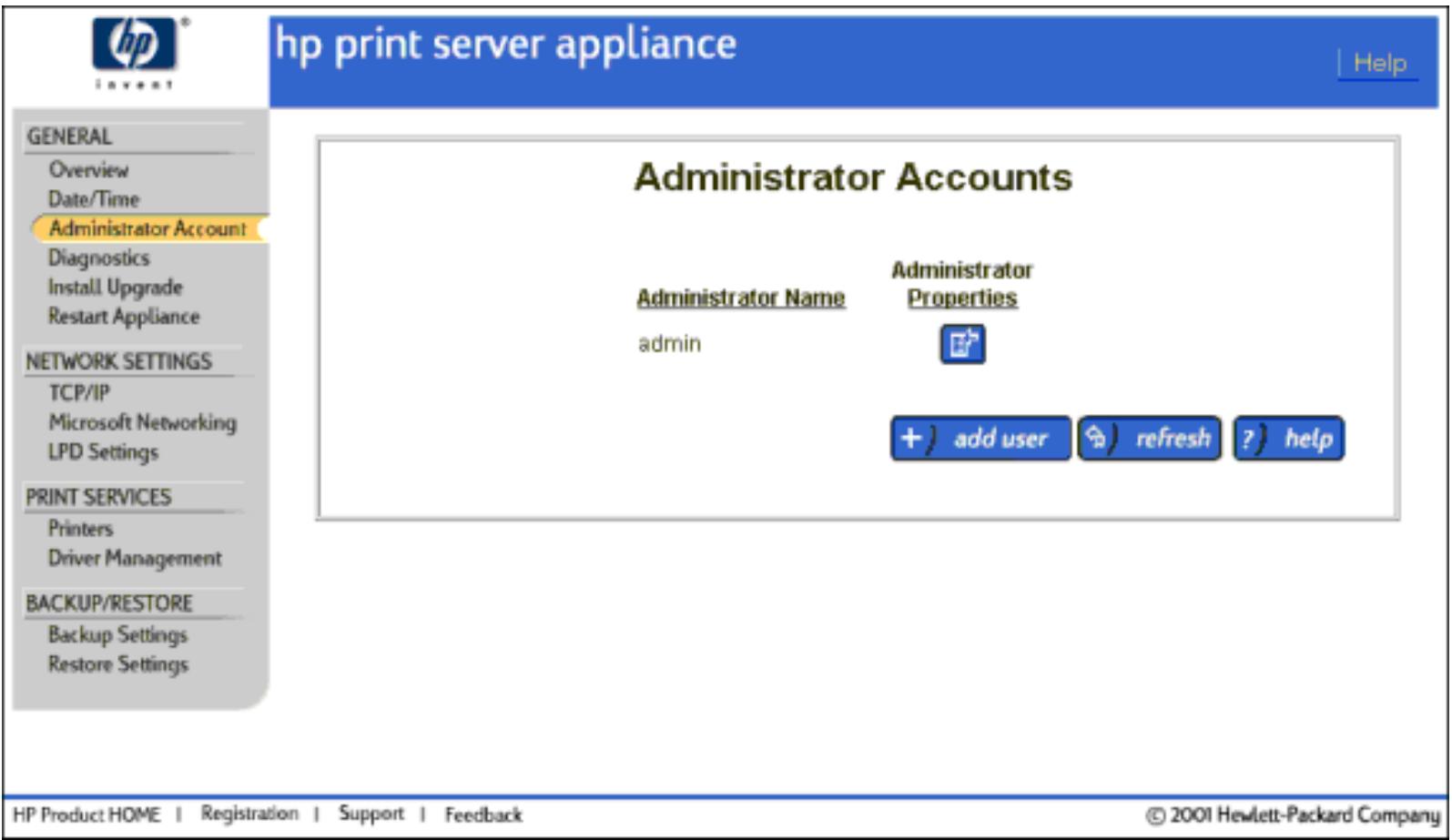
Pour acceder à la page Administrator Accounts, procédez comme suit :
ATTENTION: Si tous les mots de passer d administrateur ont ete oublies, le seul moyen d'acceder au dispositif est de reinitialiser le dispositif sur les parametes par defaut (via le panneau avant). Une fois le dispositif reinitialise sur les parametes par defaut, toutes les informations de configuration sont perdues, y compris les parametes de reseau et les imprimantes, et il est possible que le micrologiciel revienne a une mise a niveau anterieure.
- Connectez-vous à l'interface Web. (Le nom d'utilisateur par défaut est admin et le mot de passer par défaut est admin.)
- Dans le menu situé sous General, cliquez sur Administrator Accounts. La page Administrator Accounts s'affiche.
Ajout d'un compte d'administrateur
Vous pouvez ajouter des comptes d'administrateur supplémentaires via la page Add an Administrator :
| Administrator Name | Entrez le nom du nouvel administrateur (ce nom doit être unique pour le dispositif). Ce nom respecte la casse et peut contenir des caractères alphanumericques ainsi que les caractères spéciaux suivants : ~`! @ $ % ^() - _ { }.. |
| Password | Entrez le mot de passer. Celui-ci respecte la casse et peut contenir des caractères alphanumericques ainsi que les caractères spéciaux suivants : ~`! @ $ % ^() - _ { }.. Remarque : Le dispositif accepte un mot de passer vierge ou nul. |
| Confirm Password | Entrez à nouveau le mot de passer pour le valider (s'il existe un mot de passer). Cliquez ensuite sur le bouton OK pour ajouter cet administrateur au dispositif. |
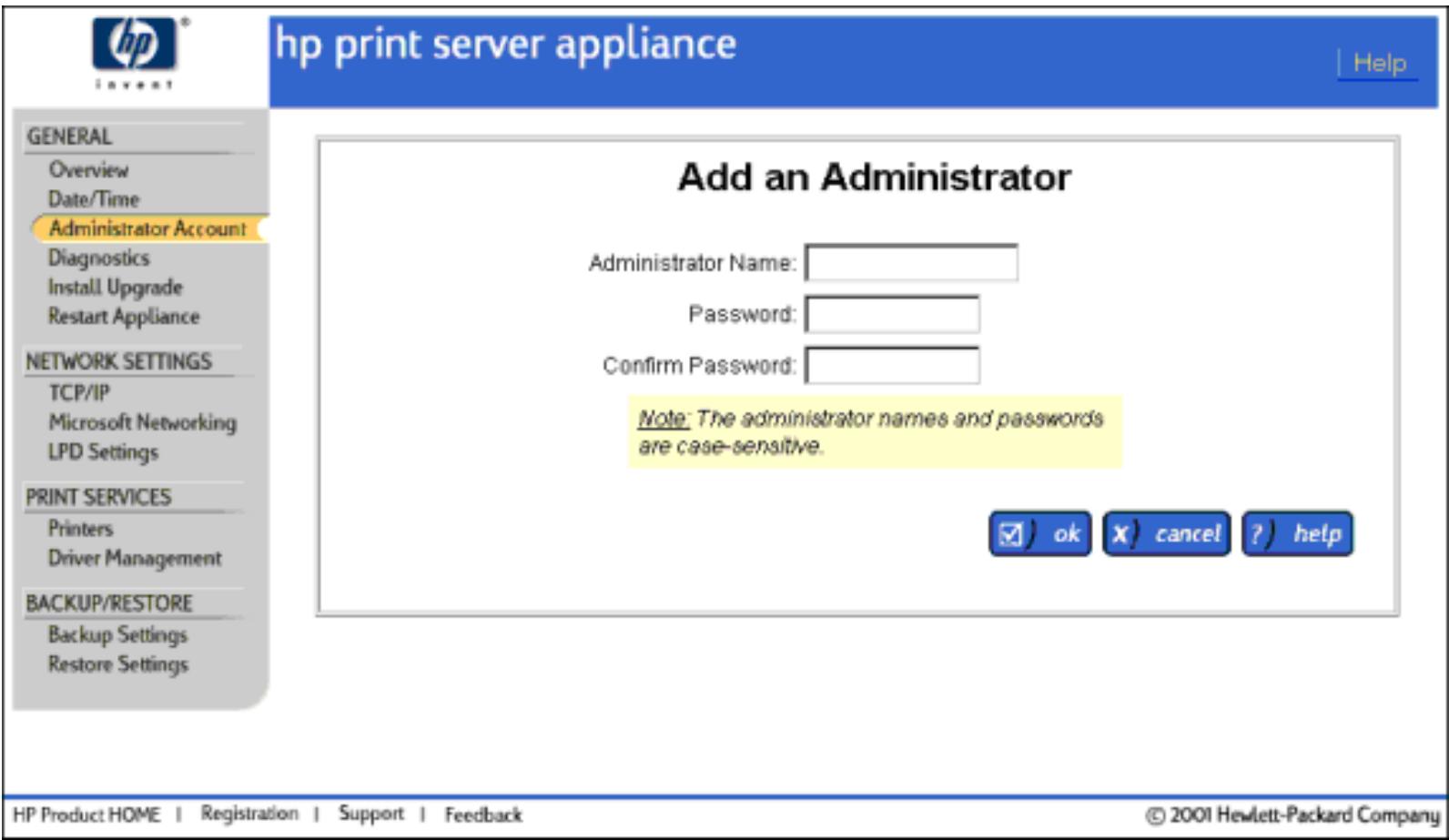
Pour ajouter un compte d'administrateur, procédez comme suit :
- Connectez-vous à l'interface Web.
- Dans le menu situé sous General, cliquez sur Administrator Accounts. La page Administrator Accounts s'affiche.
-
Cliquez sur le bouton Add User. La page Add an Administrator s'affiche.
-
Renseignez les champs comme décrit ci-dessous.
- Cliquez sur le bouton OK. Le message "Administrator Account Added" s'affiche.
Modification du mot de passer d'un compte d'administrateur existant
Le mot de passer d'un compte d'administrateur existant peut être modifié sur la page Administrator Properties :
- Connectez-vous à l'interface Web.
- Dans le menu situé sous General, cliquez sur Administrator Accounts. La page Administrator Accounts s'affiche.
- Cliquez sur le bouton "Administrator Properties" en regard du compte d'administrateur à modifier. La page Administrator Properties pour ce compte s'affiche.
- Entre le nouveau mot de passer dans le champ New Password.
- Entrez à nouveau le mot de passer dans le champ Confirm New Password.
- Cliquez sur le bouton OK. La page Administrator Accounts s'affiche.
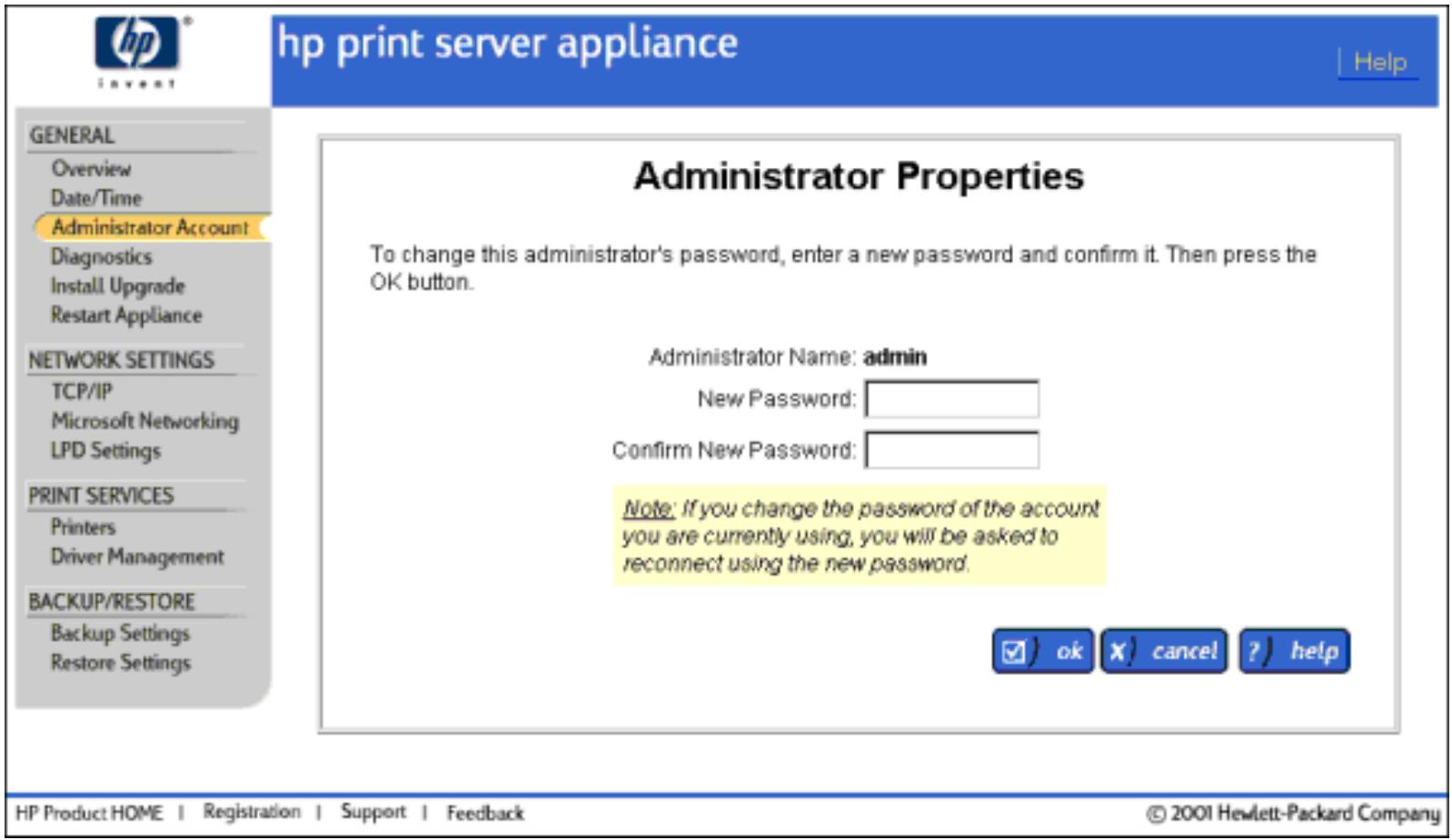
Une fois le nom et le mot de passer d'un compte d'administrateur modifiés, la session de navigateur actuelle n'est plus authentifiée. Reconnectez-vous au dispositif, en utilisant les nouveaux nom et mot de passer de compte d'administrateur.
TCP/IP
Paramètres de réseau TCP/IP
→ Configuration du dispositif à l'aide de l'interface Web
+ Messages système connexes
Dépannage du dispositif
Paramètres de réseau TCP/IP
La page TCP/IP Network Settings est accessible sous Network Settings sur le menu. Sur cette page, les administrateurs peuvent configurer :
L'adresse IP
- Le masque sous-reseau
La passerelle
L'adresse DNS (Domain Name Server)
- Nom de Domaine DNS
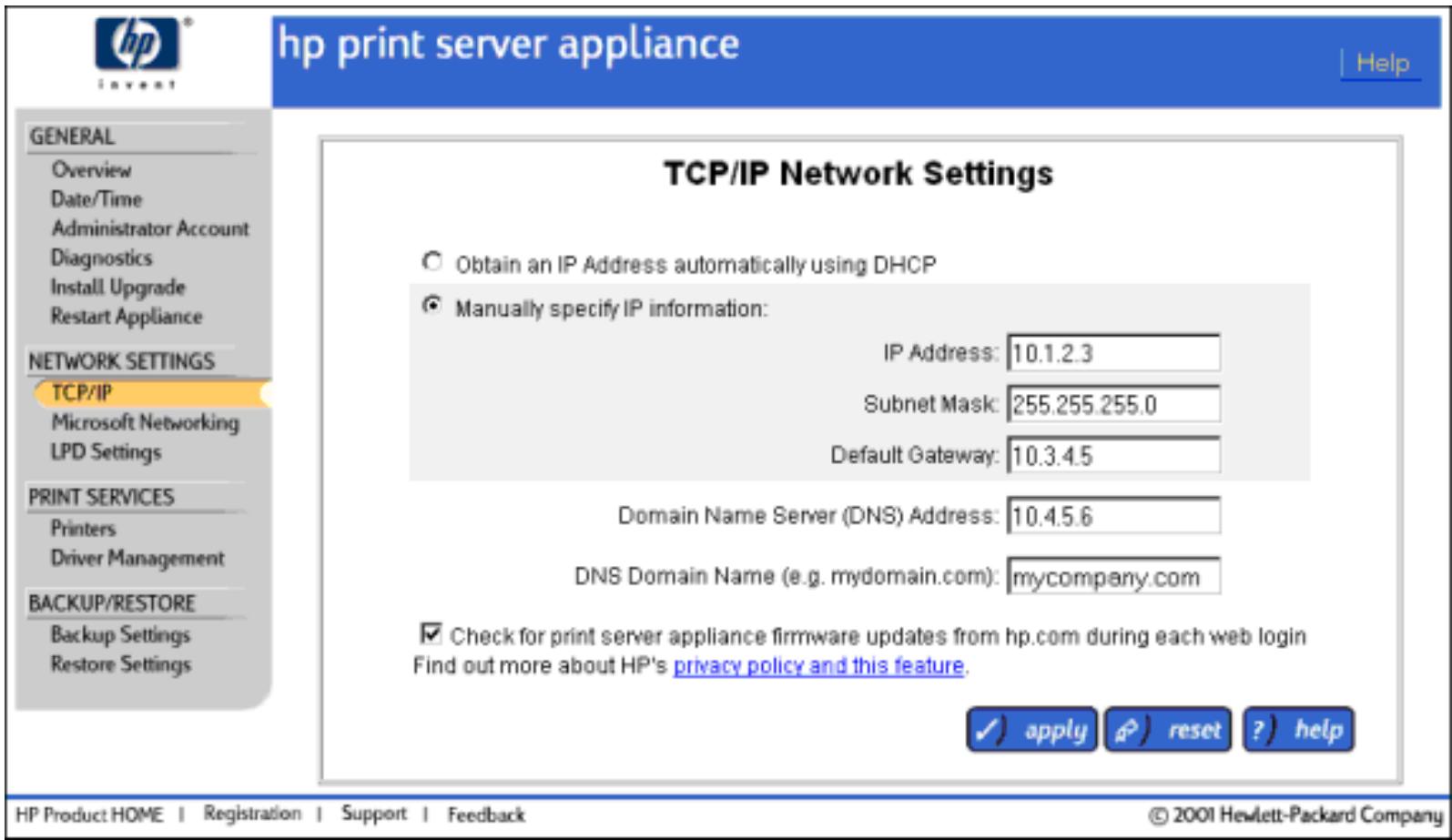
| Nom de champ | Description |
| Obtain an IP address automatically using DHCP | Sélectionnez cette option pour configurer automatique le dispositif à l'aide du protocole DHCP (Dynamic Host Configuration Protocol). Assurez-vous qu'un serveur DHCP et des baux d'adresse valides sont disponibles. Si vous choisissez DHCP, l'adresse IP, le masque de sous-réseau et la passerelle par défaut sont automatique configurés. |
| Manually specify IP information | Sélectionnez cette option pour spécifique manuelle les informations d'adresse IP pour le dispositif. Chaque champ doit être saisi manuelle. |
| IP address | Entrez une adresse IP sans zéro d'en-tête (par exemple : "10.1.2.3"). |
| Subnet mask | Entrez un masque de sous-réseau (par exemple : "255.0.0.0"). |
| Default gateway | Entrez l'adresse IP de la passerelle par défaut utilisé pour accéder aux autres réseaux ou sous-réseaux. Ceci permet au dispositif de communiquer avec des péripériques (tehs que des imprimantes et des PC) sur différents sous-réseaux. Si une passerelle n'est pas disponible ou si l'adresse d'une passerelle est inconnue, entrez la même adresse IP que celle utilisée pour le dispositif, ou laisserze ce champ vierge (vide). |
| Domain Name Server (DNS) Address | Le serveur DNS permet de spécifique des ressources de réseau (telles que des ordinateurs et des imprimantes) par un nom convivial au lieu de leur adresse UP. Afin d'utiliser cette fonctionnalité, spécifique le serveur DNS par son adresse IP et non par son nom convivial. Une fois le serveur DNS spécifique, utiliser des noms conviviaux dans les autres zones de configuration du dispositif (tel que dans l'écran de configuration de files d'accente). Si le réseau ne possède pas de serveur DNS, laisserze ce champ vierge (vide). |
| DNS Domain Name | Le nom du domaine DNS. Par exemple, un serveur nommé courrier.hp.com (hp.com est le nom DNS et courrier est le nom d'hôte). Le nom du domaine doit être conforme aux conventions de nom standard. Le nom doit être alphanumeric. Il peut également containir des tirets (-) (par exemple : ma-compagnie.com). Si le réseau ne possède pas de nom de domaine DNS, "defaultdomain" est entré par défaut. |
| Lors de chaque connexion au Web, consultez la disponibilité de mises à niveau de micrologiciel JetDirect 4000. | La page Overview peut afficher de nouvelles informations concernant le dispositif si cette case à cocher est activée. |
Configuration du dispositif à l'aide de l'interface Web
- Sur une station de travail, accedede au navigateur Web.
- Connectez-vous au dispositif en tant qu'administrateur. (Le nom d'utilisateur par défaut est "admin" et le mot de passer est "admin".)
- Renseignez l'écran TCP/IP Network Settings. Pour plus d'informations, reportez-vous à la description des champs ci-dessus.
- Cliquez sur Apply.
Une fois cet écran renseigné, complètez la page Microsoft Networking Settings page pour identifier l'adresse du serveur WINS et le domaine ou groupe de travail Windows NT. En ce qui concerne la sécurité de domaine NT, renseignez les autres champs de cette page.
Page Microsoft Networking Settings
→ Fonctions de sécurité de Domaine Microsoft NT
Ajout du dispositif à un domaine
Activation et désactivation de la sécurité de Domaine Microsoft NT
Attribution de droits d'accès ou d'autorité à des groupes
→ Messages système connexes
Dépannage du dispositif
La page Microsoft Networking Settings est accessible sous Network Settings sur le menu. Sur cette page, les administrateurs peuvent :
- Modifier le nom du dispositif
- Identifier l'adresse du serveur WINS
- Identifier le groupe de travail ou le domaine Windows NT
- Activer la sécurité de Domaine Microsoft NT
| Nom de champ | Description |
| Print Server Appliance Name | Entrez un nom pour le dispositif. Le nom du dispositif s'affiche : • Dans le Voisinage réseau sur chaque station de travail client. Le Voisinage réseau est visible à partir de l'Explorateur Windows. • Sur la page Overview de l'interface Web pour le dispositif. • Sur le panneau avant du dispositif. Si le réseau utilise DNS pour identifier les ressources de réseau, ce nom doit correspondre au nom DNS. Sinon, tout nom fonctionne. Le nom peut containir jusqu'à 220 caractères alphanumeric. Il peut également comprendre des tirets (-) et des points (.). |
| WINS Server Address | (Windows Internet Name Server) Permit de spécifique les ressources de réseau (telles que des PC et des imprimantes) par leur nom convivial au lieu de leur adresse IP. Afin d'utiliser cette fonctionnalité, spécifique le serveur WINS par son adresse IP et non par son nom convivial. Une fois le serveur WINS spécifique, utilisez des noms conviviaux dans les zones de configuration du dispositif (tel que l'écran de configuration de file d'atte).Si le réseau ne possède pas de serveur WINS configuré, laissez ce champ vierge. Sans serveur WINS configuré, les clients Windows 95, 98 et ME ne pourrait peut-être pas imprimer vers un dispositif situé sur un sous-résseau différent. Le comportement de l'intégration de Domaine NT peut être imprévisible si ce champ est vierge. |
| Windows NT Domain or Workgroup | Spécifiez le groupe de travail ou le domaine Windows NT auquel appartient ce dispositif. Le dispositif apparait sous ce nom dans le Voisinage réseau. |
| Enable NT Domain Authentication | Sélectionnez cette case à cocher pour activer la sécurité de Domaine NT pour le dispositif. Désélectionnez la case pour désactiver la sécurité de Domaine NT. (L'option est désactivée par défaut.) |
| Domain Membership Status | État actuel de l'appartenance du dispositif dans le domaine NT. |
| Automatically discover NT Domain Controllers | Sélectionnez cette option pour découvert automatiquement le contrôleur de Domaine NT pour le domaine ou groupe de travail tel que spécifique ci-dessus dans le champ "Windows NT Domain or Workgroup". |
| Manually specify NT Domain Controllers | Sélectionnez cette option pour spécifique manuelle les contrôleurs de Domaine. |
| Domain Controller | Entrez le nom ou l'adresse IP du contrôleur de Domaine à ajouter à la liste des contrôleurs de Domaine configurés. Utilisez le bouton Add pour l'ajouter à la liste. |
| Specified Domain Controllers | Liste des contrôleurs de domaine spécifiés à utiliser pour la validation des noms d'utilisateur et de mots de passer. Le dispositif essaire de communiquer avec le premier contrôleur de domaine dans la liste. Si le dispositif ne peut pas communiquer avec le premier, il essaire ensuite le deuxième contrôleur de domaine dans la liste, et ainsi de suite. Utilisez les boutons de déplacement vers le haut et le bas pour réorganiser les noms de contrôleur de domaine dans la liste. Utilisez le bouton Remove pour supprimer un contrôleur de domaine de la liste. (Cette opération ne peut être réalisée qu'en mode manuel.) |
| Create account in the NT Domain for this device | Cochez cette case pour creator un compte d'ordinateur pour le dispositif dans le domaine NT. Entrez ensuite le nom d'utilisateur et le mot de passer d'administrateur de domaine au-dessous. |
| Domain Administrator Name | Un nom d administrateur valide tel que stocké sur le contrôleur de domaine NT. |
| Domain Administrator Password | Un mot de passer d administrateur valide tel que stocké sur le contrôleur de domaine NT. |
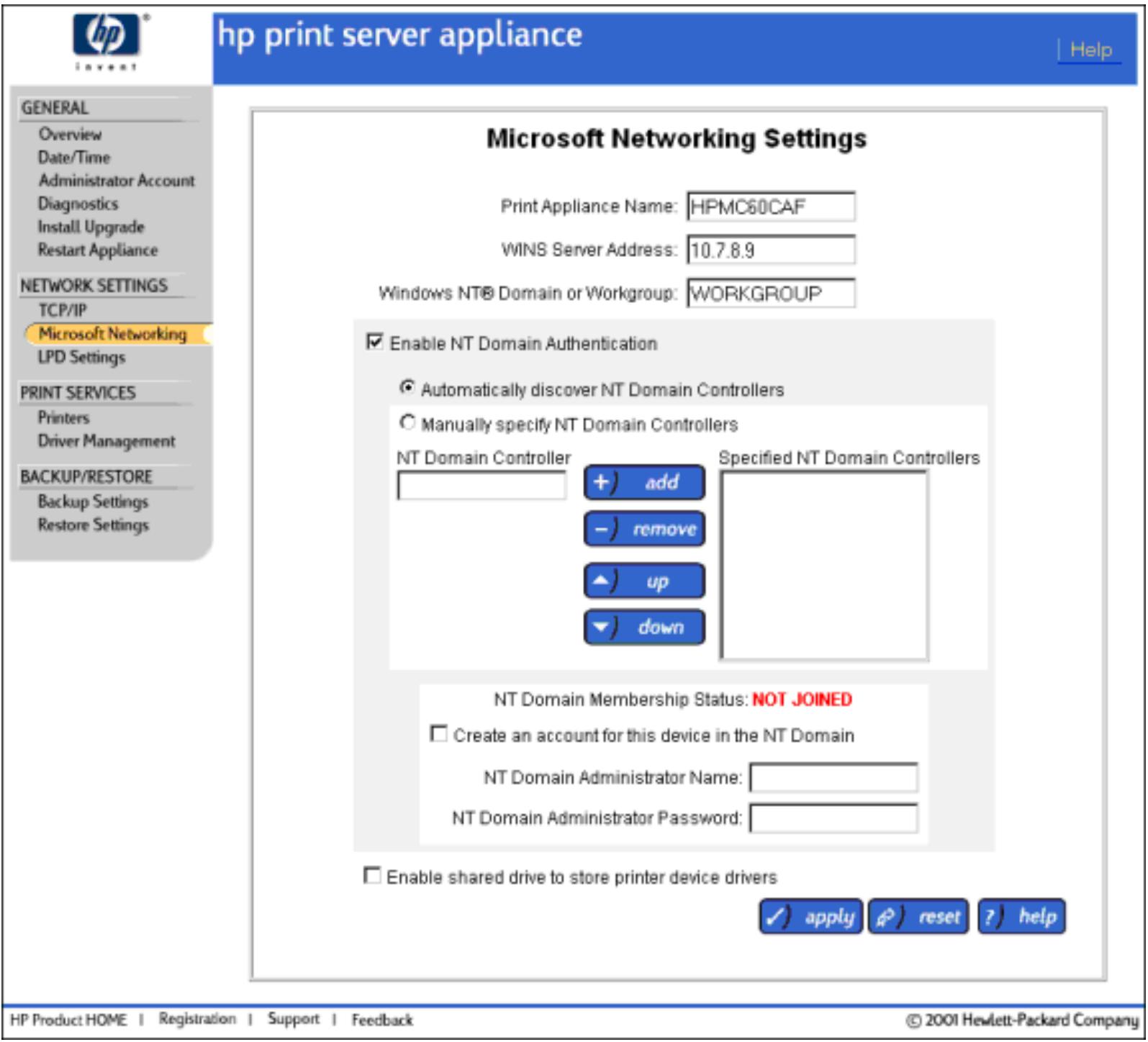
Pour renseigner la page Microsoft Networking Settings, précédez comme suit :
- Sur une station de travail, accededez au navigateur Web et entrez l'adresse IP du dispositif.
- Connectez-vous au dispositif en tant qu'administrateur. (Le nom d'utilisateur par défaut est administré et le mot de passer par défaut est administré.)
- Sous Network Settings sur le menu, Sélectionnez Microsoft Networking Settings. (Pour plus d'informations, reportez-vous à la description des champs ci-dessus.)
- Renseignez le champ Print Server Appliance Name.
- Renseignez le champ WINS Server Address.
- Renseignez le champ Windows NT Domain or Workgroup.
- Si la fonction de sécurité pour l'authentication et l'autorité de Windows NT est utilisée, renseignez les autres champs de cette page.
- Cliquez sur Apply.
Hewlett-Packard recommends de sauvegarder les parametes une fois la page renseignee.
Fonctions de sécurité de Domaine Microsoft Windows NT
La sécurité de Domaine Microsoft NT est une fonction qui permet aux administrateurs de facilement autoriser ou restreindre les services et l'administration de l'impression à des utilisateurs ou groupes spécifique en utilisant leurs noms d'utilisateur et mots de passer existants du domaine NT 4.0. Un domaine NT est un regroupement logique de serveurs de réseau et d'autres ordinateurs qui partagent une sécurité commune et un compte d'utilisateur pour chaque utiliser. Les utilisateurs se connectent au domaine et non à des serveurs individuels dans le domaine.
La fonction de sécurité de Domaine NT offre les fonctionnalités suivantes :
- Intégration sans couture pour l'utilisateur client d'impression (les outils natifs pour l'impression et la gestion de documents personnels fonctionnent de la même manière qu'avac les spouceurs Microsoft NT).
- Attribution de permissions sur une base par imprimante.
- Désactivation et activation de la sécurité et de l'autorité de Domaine NT sans perte des informations de configuration.
- Définition ou modification des permissions à l'aide de l'interface Web ou des outils NT natifs.
- Spécification de groupes sélectionnés pouvant avoir l'un des quatre niveaux de permission suivants pour chaque imprimante, en utilisant les outils NT natifs :
Impression (impression, pause et suppression de vos propres travaux d'impression)
Gestion des documents (impression et suppression des travaux d'impression d'autres utilisateurs)
Contrôle intégral (impression, pause et suppression des travaux d'impression d'autres utilisateurs, suppression d'imprimantes et modification des paramètres de sécurité)
Aucun acces
Accès spécial (pour certaines autorisations Windows 2000 qui ne sont pas directement mappedées sur les quatre niveaux d'autorisation ci-dessus)
Ajout du dispositif à un domaine
Deux méthodes permettent d'ajouter le dispositif à un domaine :
-
Renseignez les champs de la page Microsoft Networking Settings. Définissez le nom du dispositif puis, au minimum, renseignez les champs suivants :
-
"Create account in the NT Domain for this device"
- "Domain Administrator Name"
- "Domain Administrator Password"
OU
-
Créez un compte de machine sur le contrôleur de Domaine en utilisant le gestionnaire de serveur.
-
Connectez-vous au serveur NT en tant qu'administrateur NT.
- Ajoutez le dispositif au domaine en utilisant le gestionnaire de serveur.
- Connectez-vous au dispositif en tant qu'administrateur à l'aide de l'interface Web du dispositif. (Le nom d'utilisateur par défaut est admin et le mot de passer par défaut est admin.)
- Définissez le nom du domaine NT sur la page Microsoft Networking Settings en renseignant le champ "Windows NT or Workgroup".
Activation et désactivation de la sécurité de Domaine Microsoft NT
L'administrateur peut, à tout moment, activer ou désactiver la sécurité de Domaine NT. Si la sécurité de Domaine NT est activée et que le dispositif ne peut pas communiquer avec le contrôleur de Domaine sur le réseau, les utilisateurs ne peuvent pas imprimer à l'aide du dispositif. L'administrateur peut désactiver la sécurité de Domaine NT, ce qui permet aux utilisateurs de continuer à imprimer bien qu'aucune sécurité ne soit en place. Pour désactiver la sécurité de Domaine NT, accédez à la page Microsoft Networking Settings et assurez-vous que la case Enable NT Domain Authentication n'est pas cochée.
Les comptes d'administrateur sur le dispositif sont des comptes d'administrateur gérés locally et sont toujours accessibles à l'aide de l'interface Web.
Attribution de droits d'accès ou d'autorité à des utilisateurs et groupes
Sur la page Printer Properties - Security, attribués aux utilisateurs et/ou groupes de Domaine un accès approprié pour cette imprimante. La zone de liste NT Users/Groups contient tous les noms de groupe ou d'utilisateur au sein du domaine NT sélectionné. Dans cette liste, Sélectionnez le groupe auquel attribuer un accès à l'imprimante et cliquez sur Add. Une fois l'accès accordé au groupe, son nom est déplace de la zone de liste NT Users/Groups vers la zone de liste Current Assignments.
Les mots de passer Web des comptes d'administrateur sont stockés sur le dispositif et NE SONT PAS synchronisés avec le contrôleur de Domaine NT, même si le compte d'administrateur est identique au nom d'un utilisateur du domaine. Le mot de passer utilisé pour l'administration basée sur le Web étant envoyé sur tout le réseau en texte clair, il doit être différent de celui utilisé pour le domaine NT.
Si l'authentication de Domaine NT n'est pas activée, un compte d administrateur doit être configuré via l'interface Web en utilisant les mêmes nom et mot de passer que ceux du compte utilisé pour se connecter à la station de travail NT ou Windows 2K à partir de laquelle seront démarrés les outils natifs.
Paramètres LPD
LPD Settings
+ Configuration de l'impression LPD
+ Messages système relatifs aux paramètres LPD
Dépannage du dispositif
→ Configuration de l'impression pour les clients UNIX
Cette fonction active le protocole LPD (Line Printer Daemon) (parfois appelé impression en réseau "compatible BSD") afin de spouler et contrôler les travaux d'impression sur le dispositif à partir de tout client LPD compatible avec la norme RFC 1179 y compris (toutes les mises en oeuvre LPD ne sont pas compatibles RFC 1179):
HP-UX 10.x et version ultérieure
- Solaris
Linux
AIX 4.3 et version ultérieure
Les travaux d'impression LPD sont visibles par les clients Windows, mais les utilisateurs Windows ne peuvent pas les gérer (pause, reprise, redémarge ou annulation) à moins qu'un utilisateur ne possède les droits administratifs appropriés sur le dispositif.
Les clients UNIX et Windows peuvent imprimer simultanément sur la même imprimante, qu'un pilote d'imprimante soit associé ou non à cette imprimante.
Par défaut, l'impression LPD est activée pour tous les hôtes. Les administrateurs peuvent au besoin restreindre l'impression à un ensemble donné d'hôtes.
Remarque : Le dispositif ne traite pas les fichiers de contrôle pour les options d'impression tel que le nombre de copies. Par contre, il transmet les informations directement au périphérique cible et ce dernier peutCHOISIR de traiter ou d'ignorer ces options.
LPD Settings
Sur la page LPD Settings, l'administrateur peut activer ou désactiver l'impression LPD.
| Nom de champ | Description |
| Disable LPD printing | Désactive l'impression LPD et la gestion des travaux d'impression d'un hôte donné ou de tous les hôtes. |
| Enable LPD printing from ALL hosts | Active l'impression LPD et la gestion des travaux d'impression d'un hôte donné ou de tous les hôtes (par défaut). |
| Enable LPD printing from specified hosts | Active l'impression LPD et la gestion des travaux d'impression des hôtes entrés dans la liste Host Names de cet écran. Si cette option est sélectionnée, le nom de Domaine entièrement qualifié ou l'adresse IP de chaque système informatique utilisant la fonction LPD doit être saisi. (Sans nom entièrement qualifié, cette fonction est inopérante.) |
| Host Name or IP Address | Entrez le nom d'hôte ou l'adresse IP à ajouter à la liste "Specified Hosts". Ce champ est uniquement actif si l'options "Enable LPD printing from specified hosts" est sélectionnée. Par exemple, nomhôte Domaine.com ou 1.160.10.240. |
| Specified Hosts | Noms d'hôte autorisés pour l'impression et la gestion des travaux d'impression via LPD. Ce champ est uniquement actif si l'options "Enable LPD printing from specified hosts" est sélectionnée. |
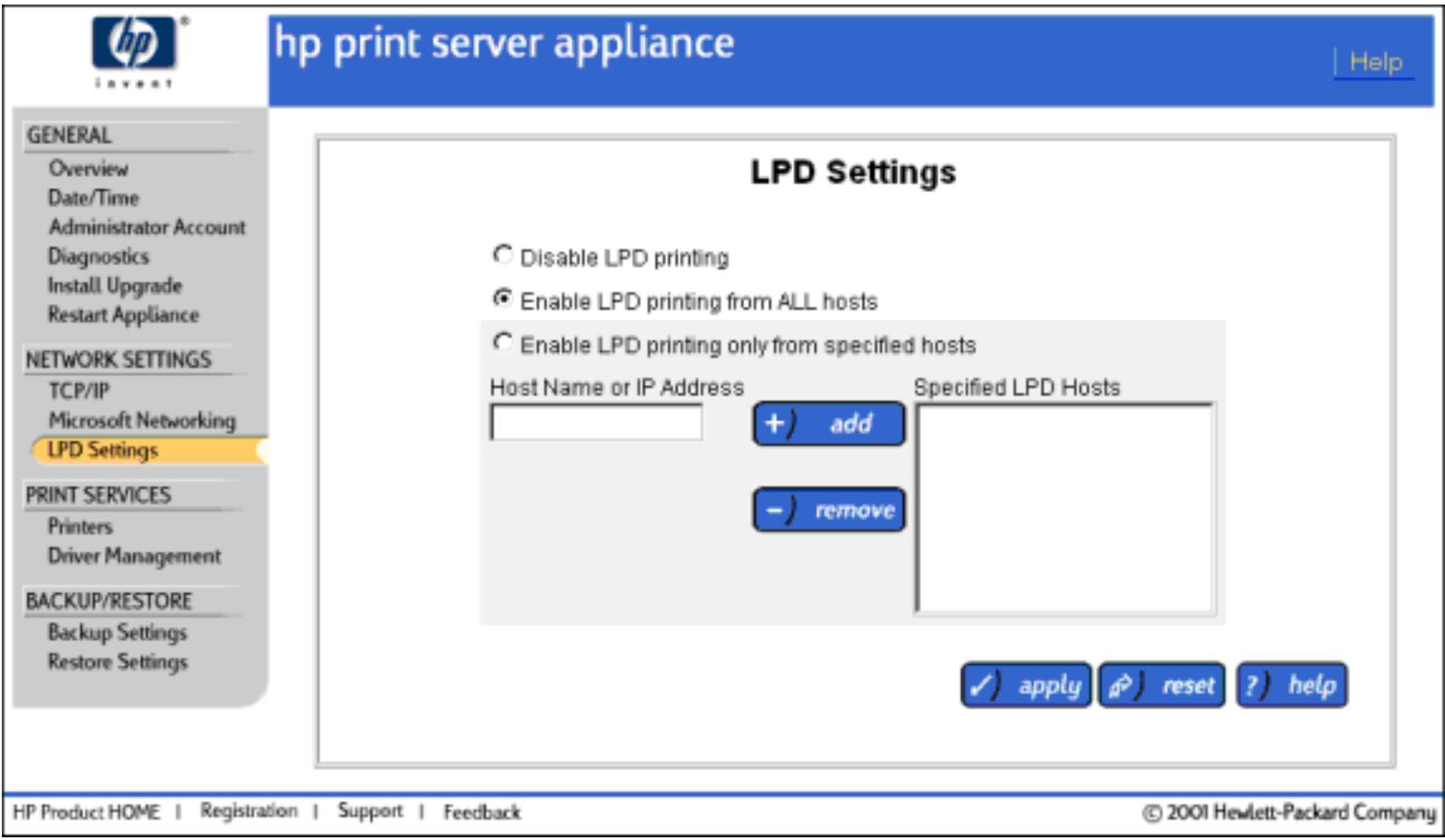
Configuration de l'impression LPD
Pour activer ou désactiver l'impression LPD, procédez comme suit :
- Connectez-vous à la page Administrador de l'interface Web.
- Sur le menu, sous Network Settings, cliquez sur LPD Settings.
- Renseignez les champs comme décrit ci-dessus.
Gestion des imprimantes
Option Printers
→ Ajout d'une imprimante
Suppression d'une imprimante
→ Affichage et gestion des travaux d'impression
Propriétés d'imprimante
→ Printer Drivers
→ Installation d'imprimantes sur les clients
→ Messages système connexes
Dépannage du dispositif
Option Printers
Une fois l'option Printers sélectionnée dans le menu de l'interface Web, la page Printers s'affiche. Sur cette page, les administrateurs peuvent :
- afficher et:gérer les travaux d'impression
ajouterdesimprimantes - modifier des imprimantes existantes
- supprimer une imprimante (et tous ses travaux)
| Page Printers | |
| Noms de champ | Description |
| Printer Name | Nom de l'imprimante tel qu'entrée dans le champ Printer Name de la page Add Printer de l'interface Web. Ce nom est affchéé dans le Voisinage réseau en tant qu'imprimante disponible configurée sur le dispositif. Le nom d'imprimante peut compter jusqu'à 79 caractères, y compris des caractères alphanumeric et les caractères spéciaux suivants : _ - . ?(Les noms d'imprimante de plus de 12 caractères peuvent engender des problèmes avec les clients Windows 9x et ME ou MS-DOS. Diverses mises en oeuvre LPD peuvent également imposer des restrictions de longueur.) |
| IP Address or Hostname | Adresse IP ou nom d'hôte de l'imprimante desservant les travaux d'impression dans cette file d'atte. Il peut s'agit de l'adresse IP ou du nom DNS de l'imprimante de réseau. Afin d'utiliser le nom DNS, une adresse de serveur DNS doit être configurée sur le dispositif via la page Microsoft Networking Settings. |
| Status | Etat de l'imprimante: • Active: indique que l'imprimante est disponible et préte à imprimer si un travail d'impression lui est envoyé. • Paused: l'administrateur a place l'impression en pause pour cette imprimante spécifique. |
| Jobs | Nombre de travaux d'impression à imprimer sur l'imprimante correspondante. |
| Printer Properties | Affiche la page Printer Properties - General. Utilisez cette page pour: • Afficher et/ou modifier les propriétés d'une imprimante sélectionnée, y compris le nom d'imprimante, l'adresse IP ou la description. • Effectuer une pause et reprendre l'impression à partir de l'imprimante. • Imprimer une page de test. |
| View Jobs | Affiche les travaux d'impression pour une imprimante spécifique. La page Print Jobs s'affiche. |
| Delete Printer | Pour supprimer une imprimante du dispositif, procédez comme suit: 1. Recherche l'imprimante à supprimer du dispositif et cliquez sur l'icône sur la même ligne. 2. Le message "Are you sure you want to delete the printer and all of its print jobs?" s'affiche. 3. Cliquez sur le bouton OK. L'imprimante sélectionnée et tous ses travaux d'impression sont supprimés. Ou bien, supprimez une imprimante via le Voisinage réseau: • Recherche le dispositif dans le Voisinage réseau. • Ouvrez le dossier Imprimantes. • Cliquez avec le bouton droit de la souris sur l'imprimante etCHOISSEZ Supprimer. • Mettez l'imprimante en surbrillation et appuyez sur la touche Suppr du clavier. |
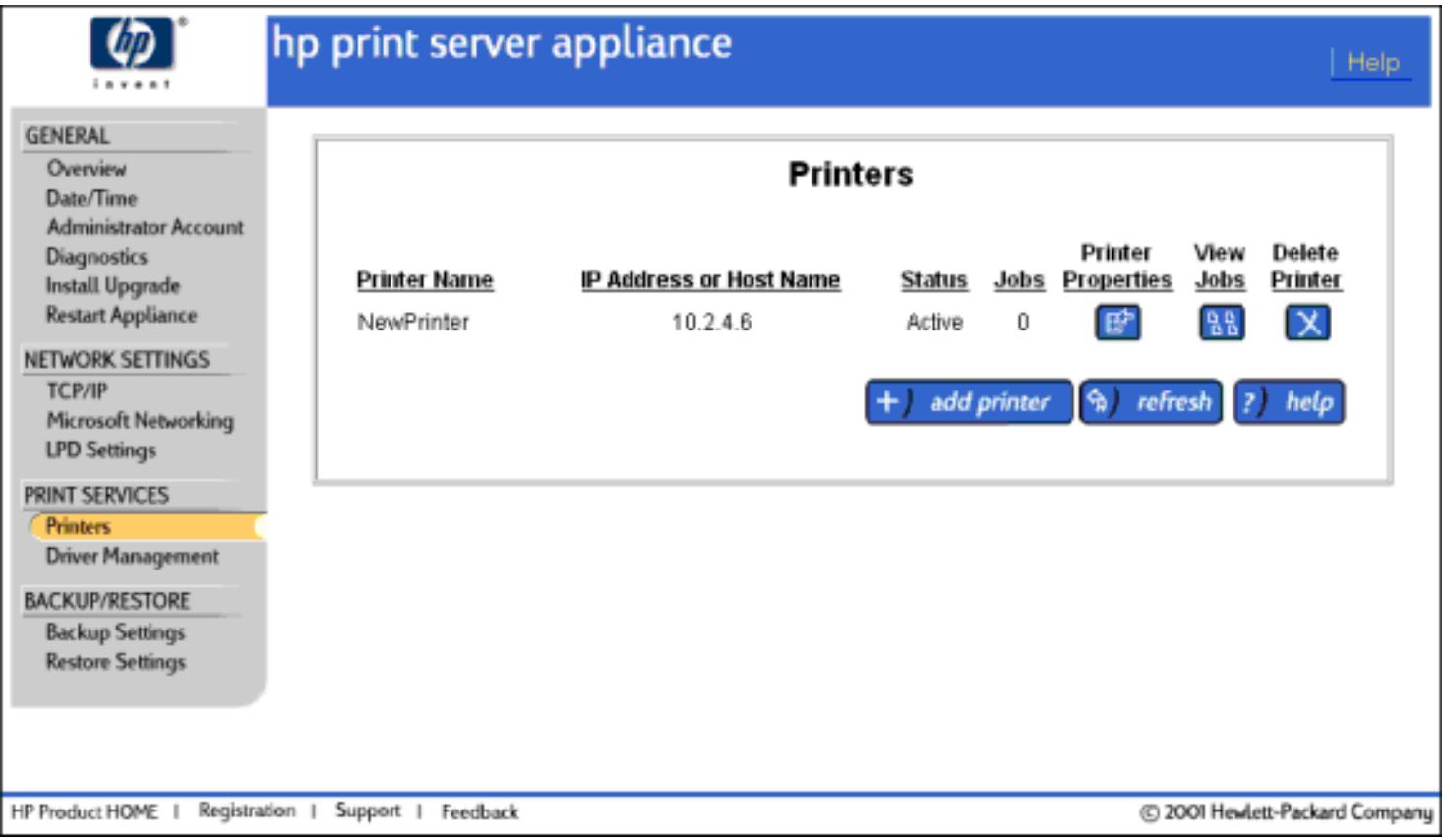
Ajout d'une imprimante au dispositif
Il n'este pas de limite au nombre d'imprimantes pouvant etre ajoutees au dispositif. Toutefois, les performances d'impression peuvent se degrader si plusieurs imprimantes a usage intensif sont installes sur le dispositif.
Les clients UNIX et Windows peuvent imprimer simultanément sur la même imprimante. Les clients UNIX ignorent toute sélection de pilote Windows.
Les pilotes d'imprimante suivants sont installés en usine. Ces pilotes, et tous ceux ayant été ajustés au dispositif, peuvent être associés à une imprimante lors de leur ajust au dispositif.
- Imprimantes HP LaserJet série 4
- Imprimantes HP LaserJet série 5
- Imprimantes HP LaserJet série 6
- Imprimantes HP LaserJet série 4000
- Imprimantes HP Color LaserJet série 4500
- Imprimantes HP LaserJet série 5000
- Imprimantes HP LaserJet série 8000
- Imprimantes HP Color LaserJet série 8500
Une fois l'imprimante ajoutée au dispositif, un nouveau pilote d'imprimante peut être ajouté via le Voisinage réseau.
Pour ajouter une imprimante, procédez comme suit :
- Sélectionnez Printers sous Print Services sur le menu.
- Cliquez sur le bouton Add Printer. Les trois pages suivantes s'affichent :
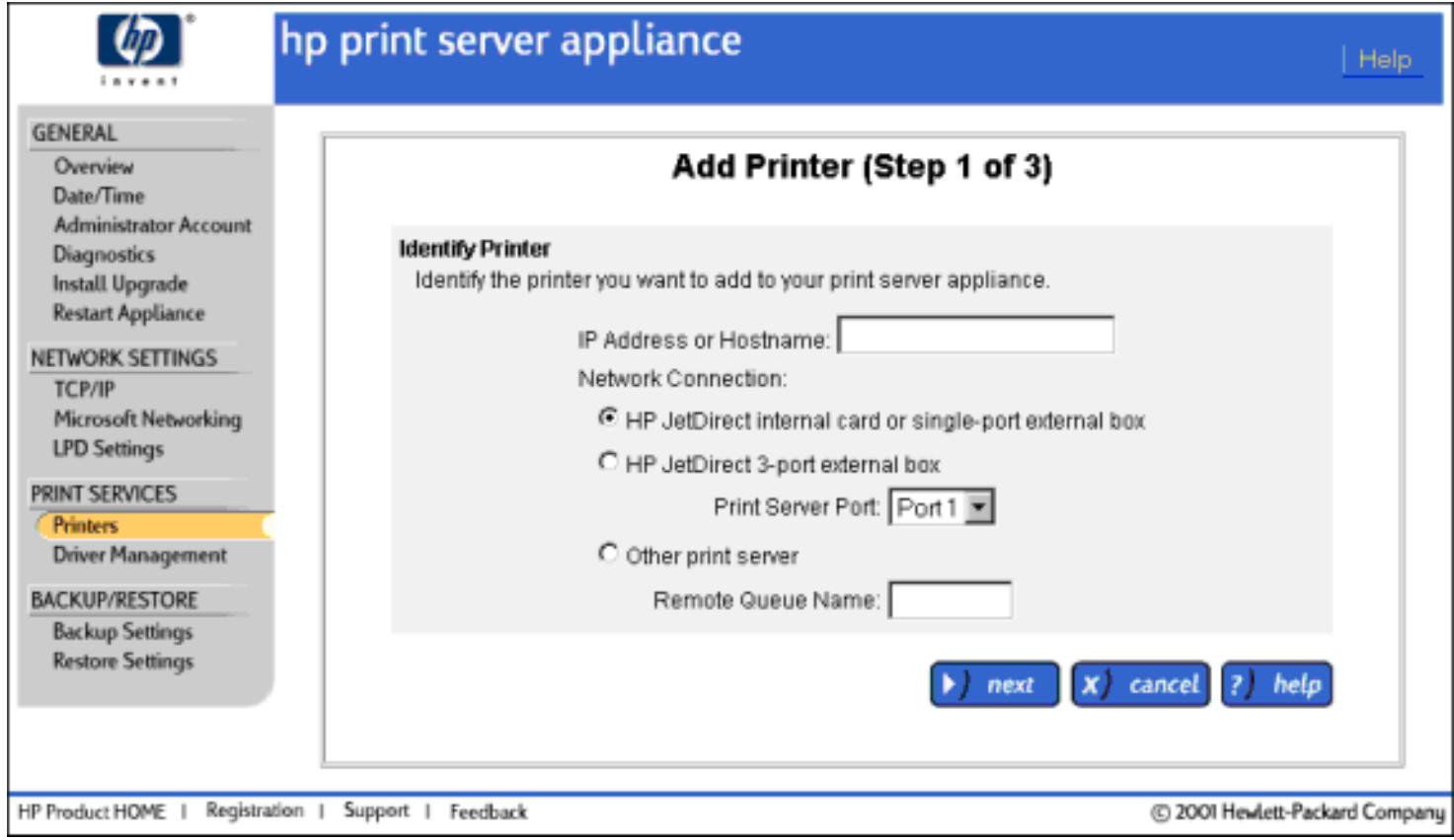
Identify Printer: Entrez l'adresse IP (ou le nom d'hôte) et la connexion de réseau de l'imprimante à ajouter.
| Page Identify Printer | |
| Noms de champ | Description |
| IP Address or Hostname | Adresse IP ou nom d'hôte de l'imprimante desservant les travaux d'impression dans cette file d'atte. Il peut s'agir du nom DNS ou de l'adresse IP de l'imprimante de réseau (par exemple, imprimante-hp.mon-ordinateur.com ou 192.0.0.192). Afin d'utiliser le nom DNS, une adresse de serveur DNS doit être configurée sur le dispositif via la page TCP/IP Network Settings. Le nom doit être alphanumeric et peut containir des tirets (-) et des points (.). |
| Network Connection : | ■ HP JetDirect internal card or single-port external box : Sélectionnez cette option si l'imprimante possède une carte de serveur d'impression HP JetDirect interne, ou est connectée à un serveur d'impression HP JetDirect monoport externe.■ HP JetDirect 3-port external box : Certains serveurs d'impression HP externes prennant en charge plus d'une imprimante (par exemple, le serveur HP JetDirect 500X). Dans ce cas,CHOISES le port auquel l'imprimante est connectée.■ Other print server : Sélectionnez cette option si le serveur d'impression cible n'est pas un serveur d'impression HP JetDirect. Plusieurs serveurs d'impression fonctionnent avec les sélections par défaut du serveur d'impression Hewlett-Packard JetDirect sélectionné. Si, toute fois, les travaux d'impression n'apparaissent pas sur l'imprimante, Sélectionnez cette option et renseignez le champ "Remote Queue Name" avec le nom de la file d'atte destante recommendé par le constructeur du serveur d'impression. Reportez-vous à la section relative à l'impression lpr ou UNIX du manuel du serveur d'impression. |
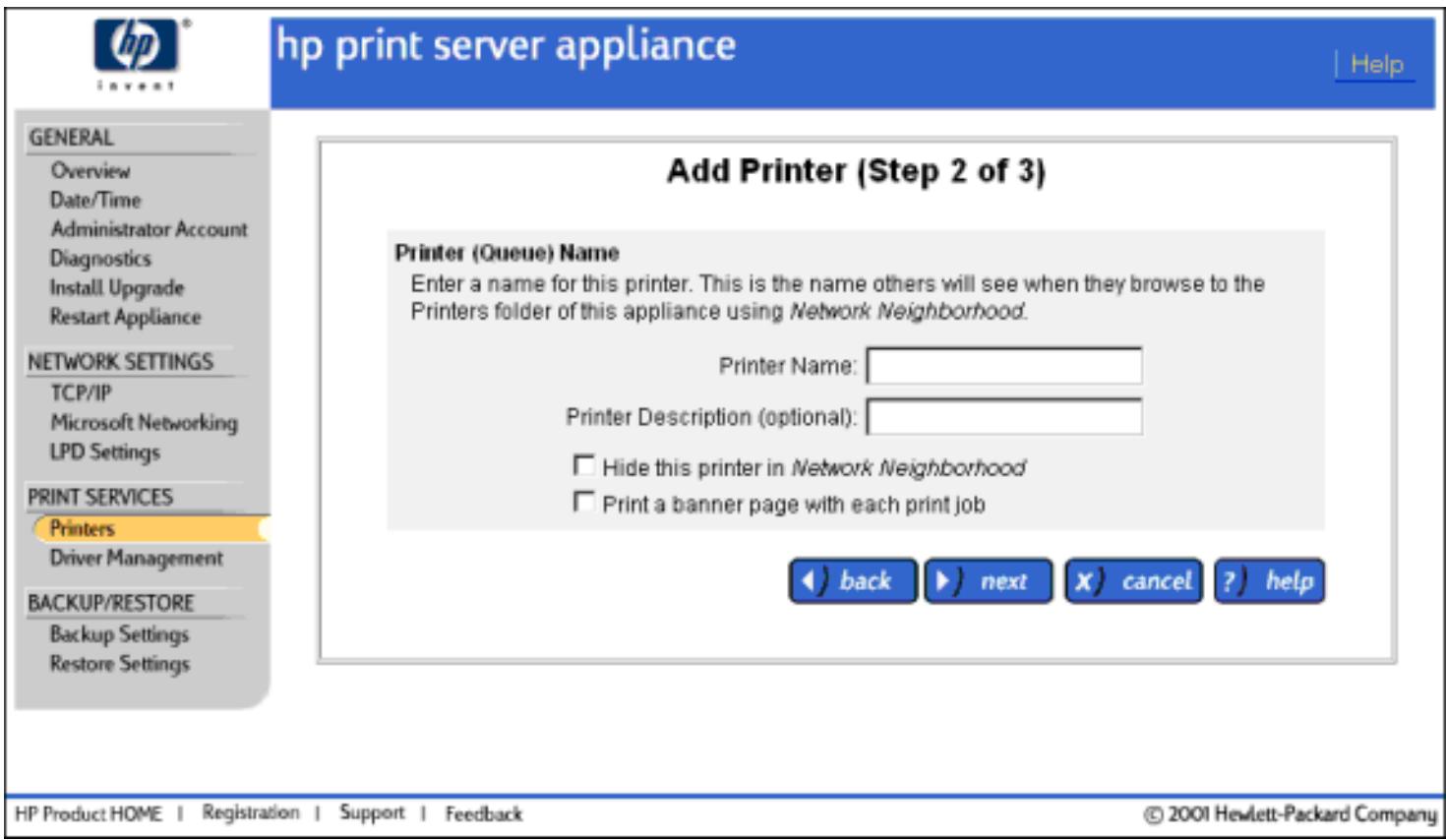
° Printer (Queue) Name: Entrez le nom et la description de l'imprimante.
| Page Printer (Queue) Name | |
| Noms de champ | Description |
| Printer Name | Le nom d'imprimante est affché dans le Voisinage réseau en tant qu'imprimante configurée sur le dispositif. Le nom d'imprimante peut compter jusqu'à 79 caractères, y compris des caractères alphanumeric et les caractères spéciaux suivants : _ - + , . (Les noms d'imprimante de plus de 12 caractères peuvent engendrer des problèmes avec les clients Windows 9x et ME ou MS-DOS. Diverses mises en œuvre LPD peuvent également imposer des restrictions de longueur.) |
| Printer Description (optional) | Description de l'imprimante. |
| Hide this printer in Network Neighborhood | Sélectionnez cette option pour ne pas afficher le nom de l'imprimante dans le Voisinage réseau pour les clients. (Ceci n'empêche pas d'utiliser l'imprimante. Elle est uniquement masquée dans le Voisinage réseau.) |
Sélectionnez cette option pour insérer une page de bannière au début de chaque travail d'impression. (Le contenu de la page de bannière n'est pas configurable.)
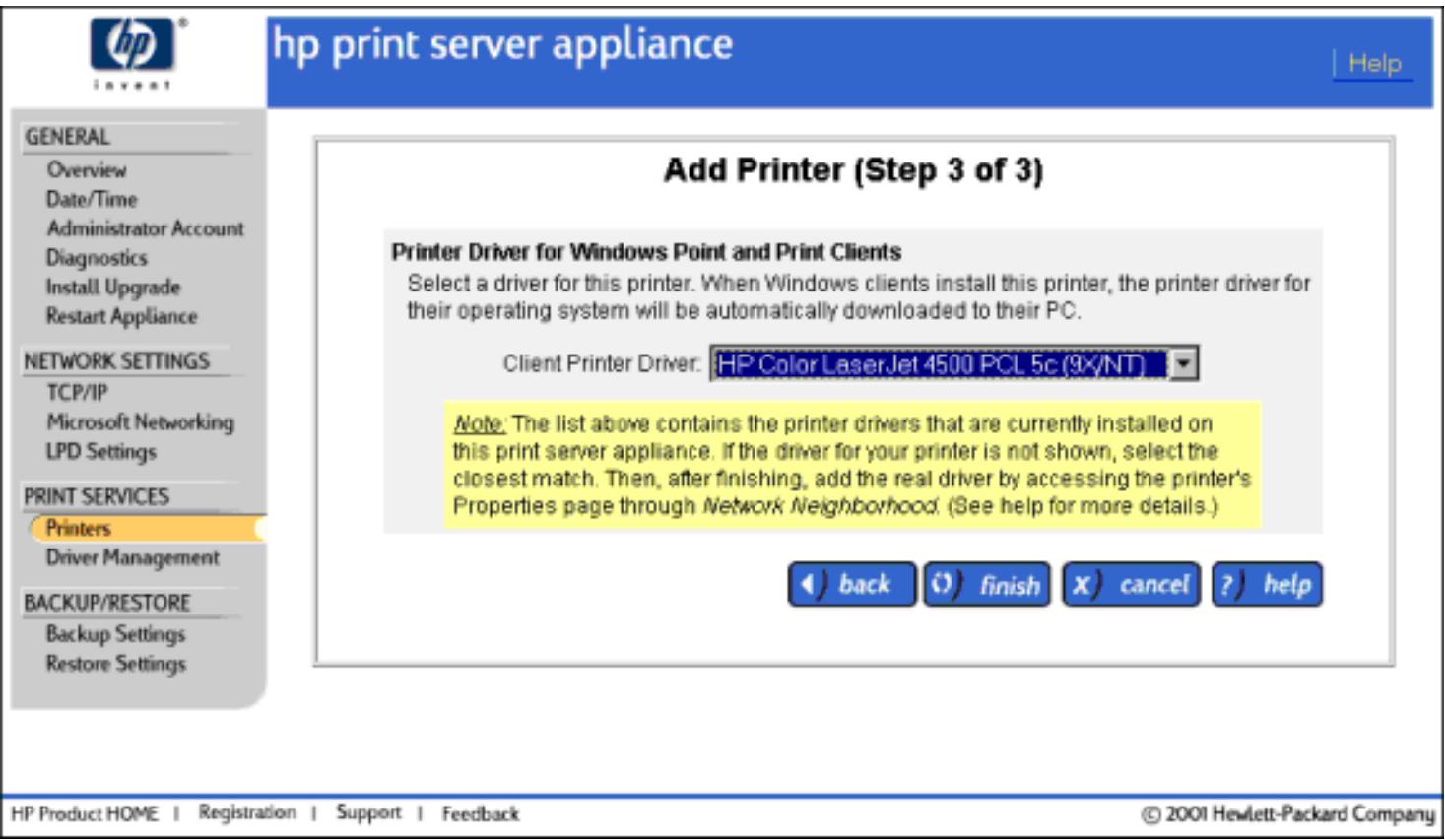
Sélectionnez le pilote d'imprimante pour l'imprimante en cours d'ajout.
| Page Printer Drivers for Windows Point and Print Clients | |
| Noms de champ | Description |
| Client Printer Driver | Affiche tous les pilotes d'imprimante actuellément installés sur le dispositif et met en surbrillance le pilote actuellément associé à l'imprimante spécifique. Pour changer de pilote pour l'imprimante, mettez un pilote différent en surbrillance et cliquez sur Apply. |
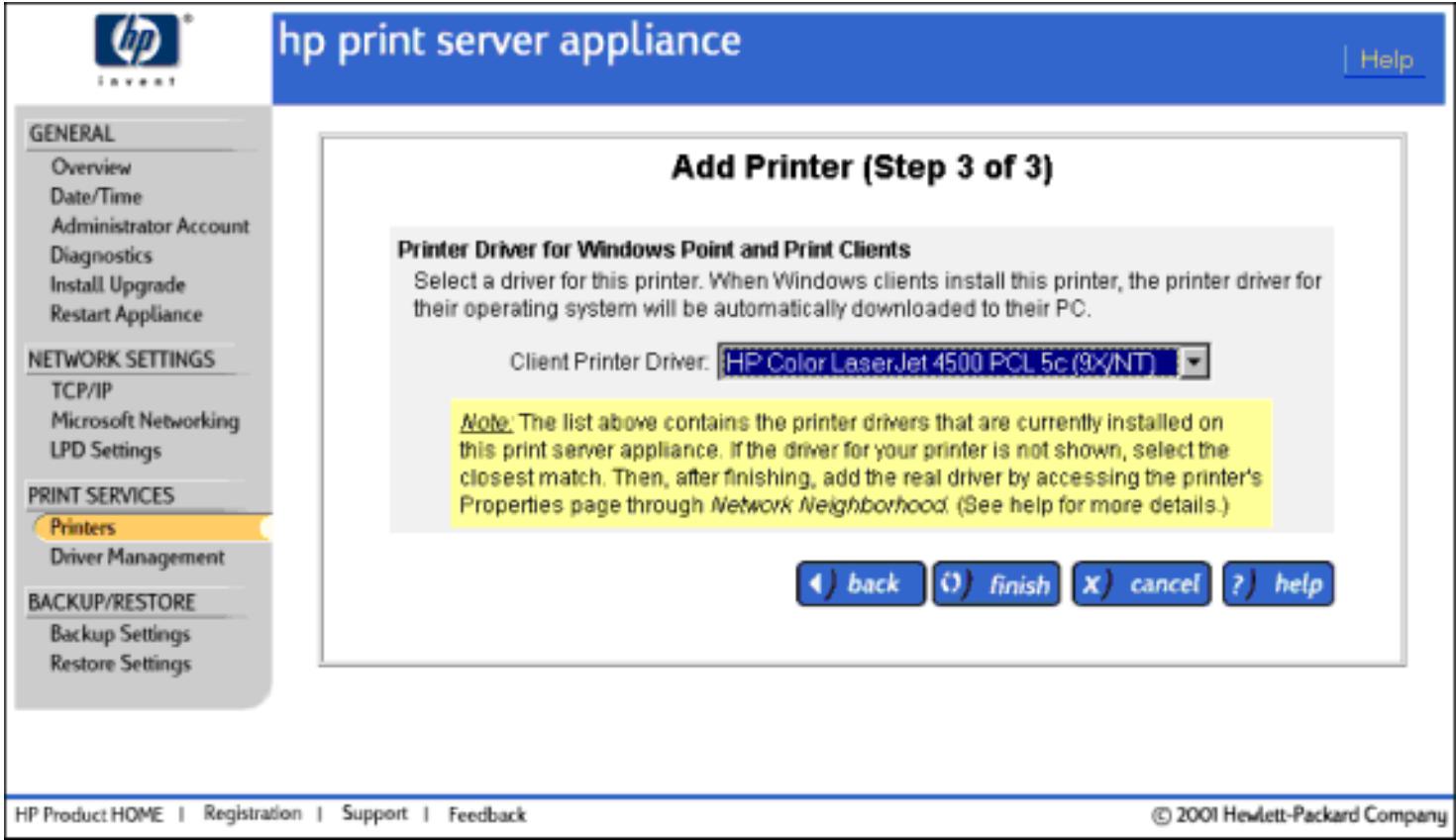
Remarque: Si le pilote de l'imprimante n'est pas affché dans la liste déroulante de cette page, sélectionnez "HP LaserJet 4". Suivez ensuite ces étapes pour ajouter le pilote d'imprimante et l'associer à l'imprimante que vous venez d'ajouter.
Remarque : Une fois le dispositif configuré et les pilotes associés aux imprimantes, la configuration doit être sauvegardée.
Affichage et gestion des travaux d'impression
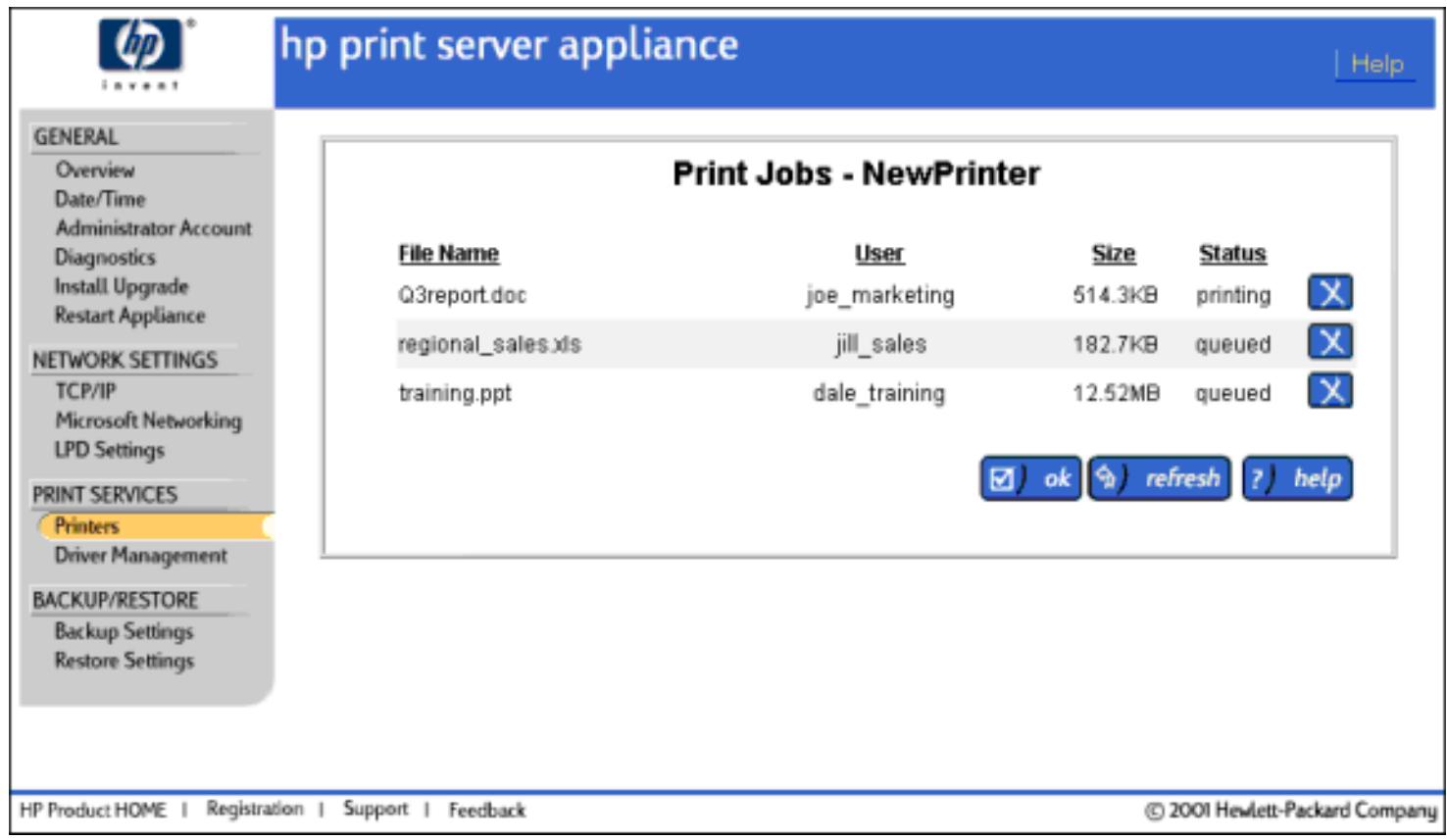
Utilisez la page Print Jobs pour afficher les travaux d'une imprimante sélectionnée :
| Page Print Jobs | |
| Noms de champ | Description |
| File Name | Nom du ou des fichiers ou travaux d'impression de cette imprimante. |
| User | Nom de l'utilisateur client ayant soumis chaque travail d'impression. |
| Size | Taille du travail d'impression (en octets). |
| Status | Etat du travail d'impression: • Printing: impression en cours sur l'imprimante. • Paused: l'utilisateur a place le travail d'impression en pause. • Spooling: le travail est spoulé vers le dispositif par un client. • Queued: le travail est dans la file d'attente et en attente d'impression. • Unknown: une erreur s'est produit, état inconnu. (L'utilisateur doit supprimer tout travail d'impression portant cet état.) |
- Sélectionnez Printers sous Print Services sur le menu.
-
Recherche l'imprimante appropriée et cliquez sur "View Jobs" sur la meme ligne. La page Print Jobs s'affiche.
-
Pour supprimer un travail d'impression, cliquez sur l'icône sur la ligne du travail d'impression.
- Cliquez sur Refresh pouractualiser la page ou cliquez sur OK pour revenir à la page Printers.
Propriétés d'imprimante
Les onglets suivants sont disponibles en haut de la page lorsque l'option Printer Properties est seLECTIONnée pour une imprimante :
General (par défaut)
Drivers
→Sécurité
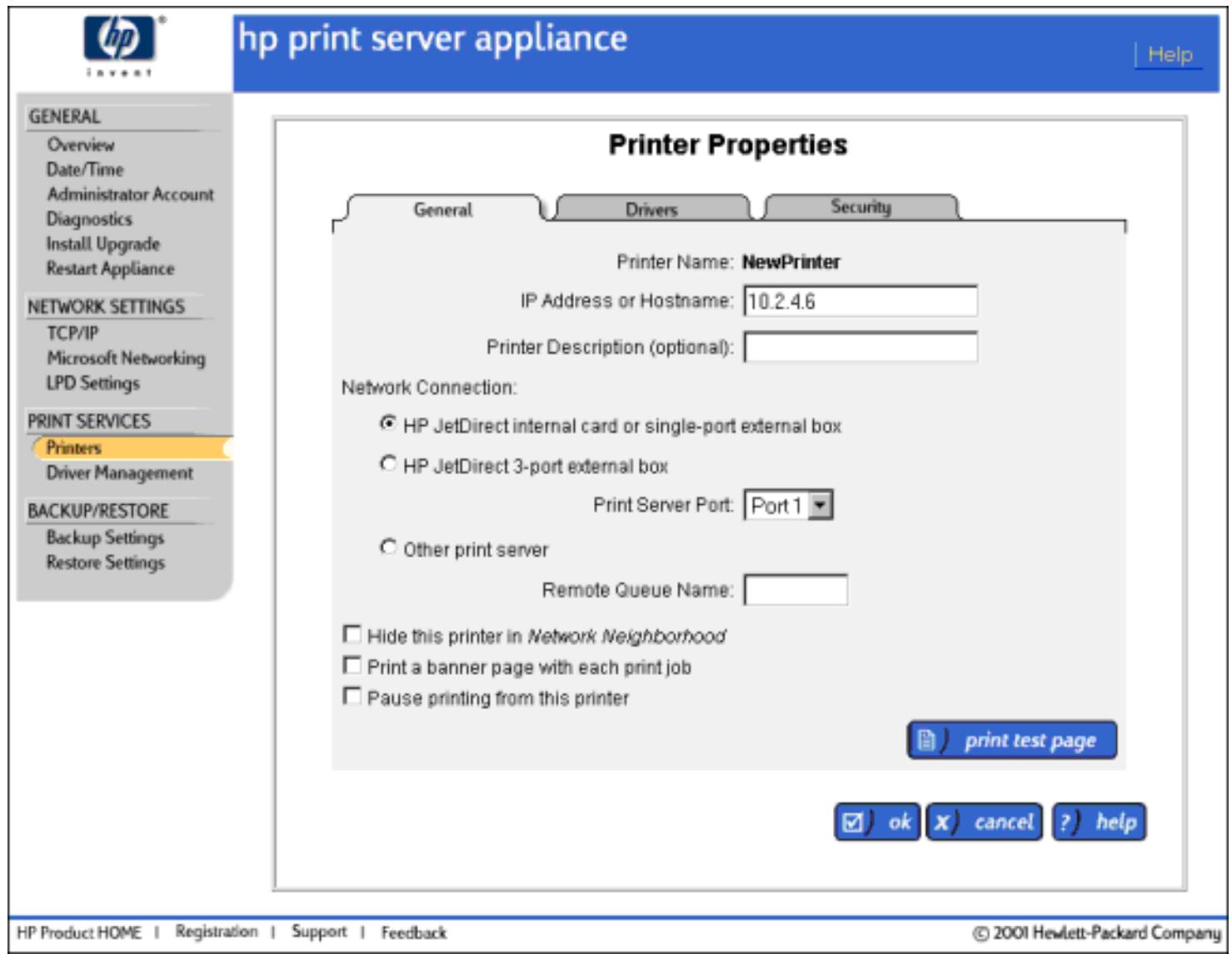
La page General s'affiche lorsque l'option "Printer Properties" est selectionnée sur la page Printers pour une imprimante spécifique. Utilisez cette page pour :
- Afficher et/ou modifier les propriétés d'une imprimante sélectionnée, y compris le nom d'imprimante, l'adresse IP ou la description.
- Effectuer une pause et reprendre l'impression à partir de l'imprimante.
- Imprimer une page de test.
| Page Printer Properties - General | |
| Noms de champ | Description |
| IP Address or Hostname | Adresse IP ou nom d'hôte de l'imprimante desservant les travaux d'impression dans cette file d'atte. Il peut s'agir du nom DNS ou de l'adresse IP de l'imprimante de réseau (par exemple, imprimante-hp.mon-ordinateur.com ou 192.0.0.192). Afin d'utiliser le nom DNS, une adresse de serveur DNS doit être configurée sur le dispositif via la page Network Settings. Le nom doit être alphanumeric et peut containir des tirets (-). |
| Printer Description (optional) | Description de l'imprimante. |
| Network Connection : | ● HP JetDirect internal card or single-port external box : Sélectionnez cette option si l'imprimante possède une carte de serveur d'impression HP JetDirect interne, ou est connectée à un serveur d'impression HP JetDirect monoport externe. ● HP JetDirect 3-port external box : Certains serveurs d'impression HP externes prennant en charge plus d'une imprimante (par exemple, le serveur HP JetDirect 500X). Dans ce cas,CHOISSES le port auquel l'imprimante est connectée. ● Other print server : Sélectionnez cette option si le serveur d'impression cible n'est pas un serveur d'impression HP JetDirect. Plusieurs serveurs d'impression fonctionnement avec les sélections par défaut du serveur d'impression Hewlett-Packard JetDirect. Si, toutfois, les travaux d'impression n'apparaissent pas sur l'imprimante, Sélectionnez cette option et renseignez le champ "Remote Queue Name" avec le nom de la file d'attente distante recommendé par le constructeur du serveur d'impression. Reportez-vous à la section relative à l'impression lpr ou UNIX du manuel du serveur d'impression. |
| Hide this printer in Network Neighborhood | Sélectionnez cette option pour masquer le nom de l'imprimante dans le Voisinage réseau pour les clients. (Ceci n'empêche pas d'utiliser l'imprimante. Elle est uniquement masquée dans le Voisinage réseau.) |
| Print a banner page with each print job | Sélectionnez cette option pour imprimer une page de bannière avant chaque travail d'impression. (Le contenu de la page de bannière n'est pas configurable.) |
Activez cette case à cocher pour effectuer une pause dans l'impression à partir de cette imprimante. Pour reprendre l'impression à partir de cette imprimante, retirez la coche.
Pour apporter des modifications à cette page, procédez comme suit.
- Sélectionnez Printers sous Print Services sur le menu.
- Cliquez sur Printer Properties pour l'imprimante.
- Si vous le souhaitez, apportez des modifications aux propriétés de l'imprimante.
- Le cas échéant, cliquez sur "Print Test Page" pour imprimer une page de test. Pour plus d'informations sur les pages de test, consultez la rubrique Diagnostics (sous Général sur le menu).
- Cliquez sur le bouton OK. La page Printers s'affiche à nouveau.
La page Printer Properties - Drivers s'affiche lorsque l'option "Printer Properties" est seLECTIONnée pour une imprimante et que vous cliquez ensuite sur l'onglet Drivers en haut de la page.
La page Drivers affiche tous les pilotes d'imprimante installés sur le dispositif. Vous pouvez également
sLECTIONner un pilote différent dans la liste des pilotes déjà installés pour l'imprimante spécifiée. (Voir également la rubrique Gestion des pilotes d'imprimante.)
| Page Printer Properties - Drivers | |
| Nom de champ | Description |
| Printer Name | Nom de l'imprimante tel qu'entrée dans le champ Printer Name de la page Add Printer de l'interface Web. Ce nom est affché dans le Voisinage réseau en tant qu'imprimante disponible configurée sur le dispositif. |
| Client Printer Driver | Affiche tous les pilotes d'imprimante ajoutés au dispositif et met en surbrillance le pilote actuellément associé à l'imprimante spécifique. Pour changer de pilote pour l'imprimante, mettez un pilote différent en surbrillance et cliquez sur OK. |
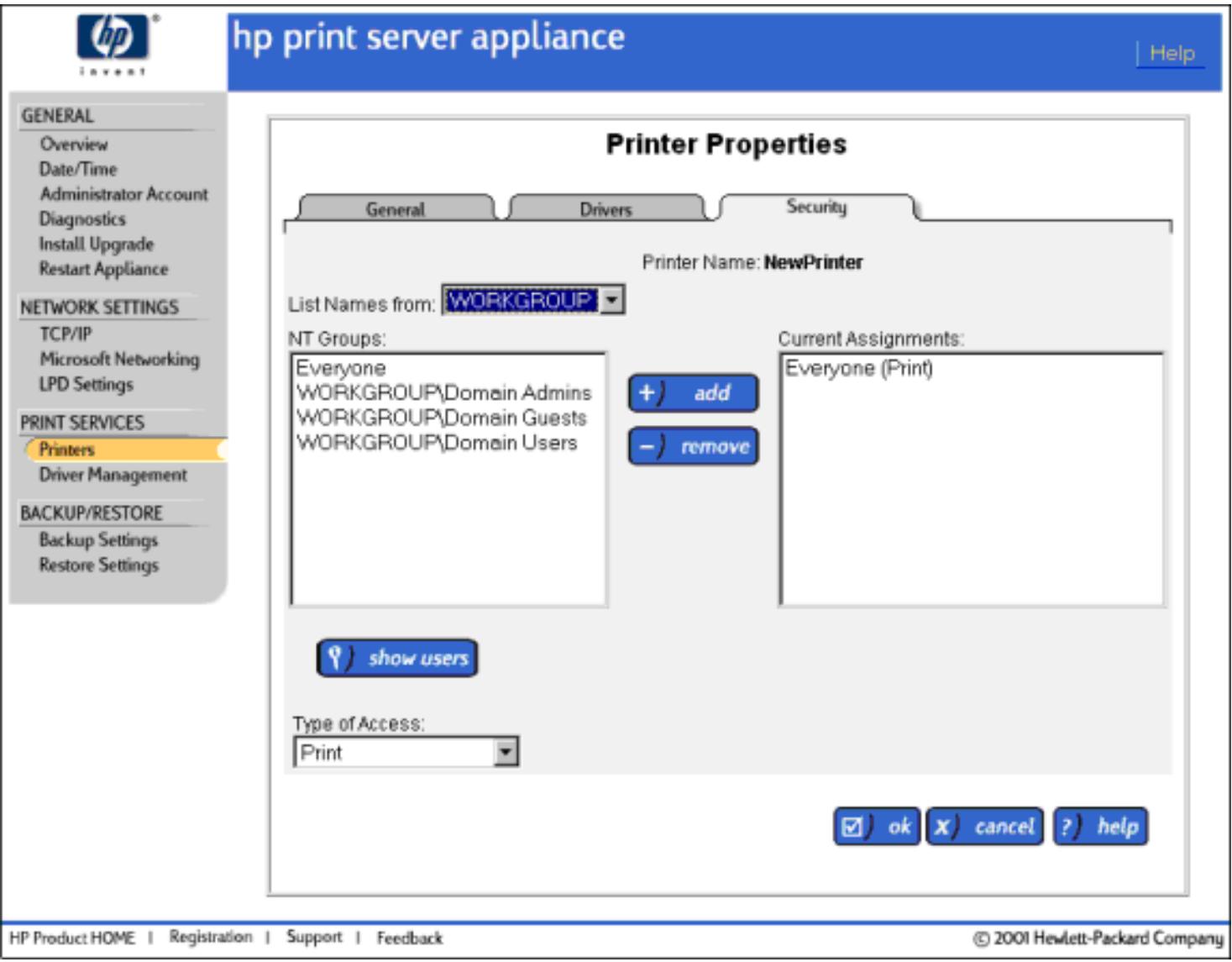
La page Printer Properties - Security s'affiche lorsque l'option "Printer Properties" est sélectionnée pour une imprimante et que vous cliquez ensuite sur l'onglet Security en haut de la page. La page Security présente les informations de sécurité de l'imprimante si la sécurité de Domaine NT est activée (un domaine NT est spécifique sur la page Microsoft Networking Settings).
Remarque : Les autorisations Microsoft Windows 2000 qui n'offrent pas un mappage directement aux quatre niveaux d'accès de Windows NT (impression, gestion, contrôle intégral et chaque) sont affichées avec le libellé "Accès spécial".
| Page Printer Properties - Security | |
| Nom de champ | Description |
| List Names from | La liste déroulante contient les noms du domaine principal et de tous les domainesapprovés. |
| Type of Access | Répertorie les droits d'accès possibles pouvant être affectés aux utilisateurs et/ou aux groupes. Mettez le niveau d'accès souhaité en surbrillance, puis sélectionnez le ou les utilisateurs et/ou groupes dans le champ NT Group. |
| NT Groups | Affiche tous les groupes NT sur le domaine spécifique dans le champ ci-dessus. Pourafficher également les utilisateurs, cliquez su Show Users.Une fois le type d'accès SéLECTIONné, les droits peuvent être attribués à un groupe ou unutilisateur. Mettez le groupe ou l'utilisateur en surbrillance et cliquez sur Add. Legroupe ou l'utilisateur est ajusté à la liste affichée sous Current Assignments et sonniveau d'accès est indiqué.(Pourmettre en surbrillance plusieurs groupes/utilisateurs,utilisez la touche Ctrl ouMaj.) |
| Current Assignments | Répertorie tous les groupes et/ou utilisateurs avec leurs droits d'accès. Les niveauxd'accès valides sont :Impression (impression, pause et suppression de vos propres travaidd'impression)Gestion des documents (impression, pause et suppression des travaidd'impression d'autres utilisateurs)Contrôle intégral (impression, pause et suppression des travaids d'impressiond'autres utilisateurs, suppression d'imprimantes et modification des paramètresde sécurité (via les outils NT natifs))Aucun accèsAccès spécial (pour certaines autorisations Windows 2000 qui ne sont pasdirectement mappées sur les quatre niveaux d'autorisation ci-dessus) |
Printer Drivers
→ Gestion des pilotes d'imprimante
→ Ajout de nouveaux pilotes au dispositif de serveur d'impression HP
→ Messages système
Gestion des pilotes d'imprimante
→ Messages système relatifs à la gestion des pilotes
Les pilotes d'imprimante sont installés en usine ou peuvent déjà avoir été charges à partir d'une imprimante ajoutée précédemment. (Les pilotes peuvent également être charges une fois l'imprimante ajoutée au dispositif via le Voisinage réseau.) Les pilotes installés en usine prennett en charge les imprimantes suivantes :
- Imprimantes HP LaserJet série 4
- Imprimantes HP LaserJet série 5
- Imprimantes HP LaserJet série 6
-
Imprimantes HP LaserJet série 4000
-
Imprimantes HP LaserJet série 4500
- Imprimantes HP LaserJet série 5000
- Imprimantes HP LaserJet série 8000
- Imprimantes HP LaserJet série 8500
Tous les pilotes d'imprimante ajoutés au dispositif sont affichés sur la page Driver Management. Ces pilotes peuvent également être supprimés à partir de cette page.
| Page Driver Management | |
| Nom de champ | Description |
| Shows installed printer drivers for | Spécifiez un système d'exploitation pour afficher les pilotes d'imprimante pour ce dernier uniquement. Ou sélectionnez "All Operating Systems" pour afficher tous les pilotes d'imprimante installés sur le dispositif. |
| Printer Drivers | Répertorie les pilotes d'imprimante pour le système d'exploitation spécifique au-dessus, ou énuméré tous les pilotes d'imprimante si "All" est choisi. |
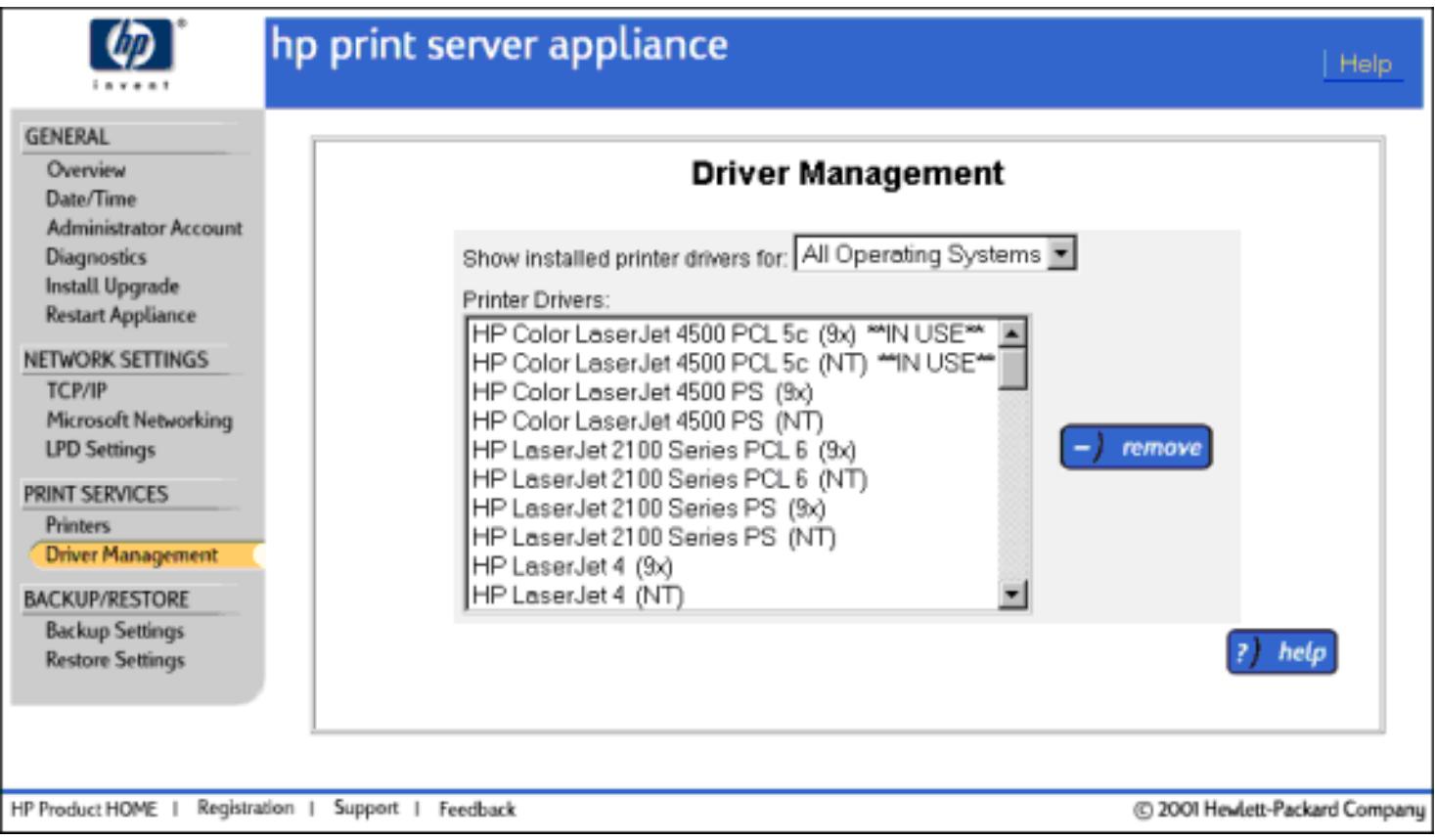
- Pour afficher la page Driver Management, Sélectionnez Driver Management sous Print Services sur le menu.
- Sélectionnez le système d'exploitation pour le ou les pilotes à afficher ou supprimer (ou sélectionnéz "All"). Les pilotes correspondants s'affichent dans la zone de liste Print Drivers.
- Si vous le souhaitez, mettez en surbrillance un pilote d'imprimante à supprimer.
- Pour supprimer un pilote d'imprimante, cliquez sur Remove.
Remarque : Un pilote ne peut pas etre supprimé s'il est actuellment associé à une imprimante. Le pilote d'imprimante HP LaserJet 4 ne peut jamais etre supprimé.
Ajout de nouveaux pilotes au dispositif
→ Messages système relatifs à la gestion des pilotes
Le dispositif est fourni avec de nombreux pilotes d'imprimante HP précharges. Bien que ceux-ci satisfassent la plupart des besoin, d'autres pilotes peuvent etre requis. Cette section traite de la procEDURE d'ajout de pilotes au dispositif.
La première étape consiste à creator une imprimante sur le dispositif, alors que la seconde est la mise à jour du pilote à partir d'un client Windows NT ou Windows 2000. Une fois un pilote ajoute via cette procEDURE, il devient disponible pour les imprimantes créées ultérieurement à partir de l'interface Web.
Etape 1 : Création d'une imprimante sur le dispositif de serveur d'impression
La première étape consiste à ajouter un pilote qui n'est pas déjà sur le dispositif afin de créé une imprimante via la procEDURE standard. Utilisez l'interface Web du dispositif et sélectionnéz la page Printers.
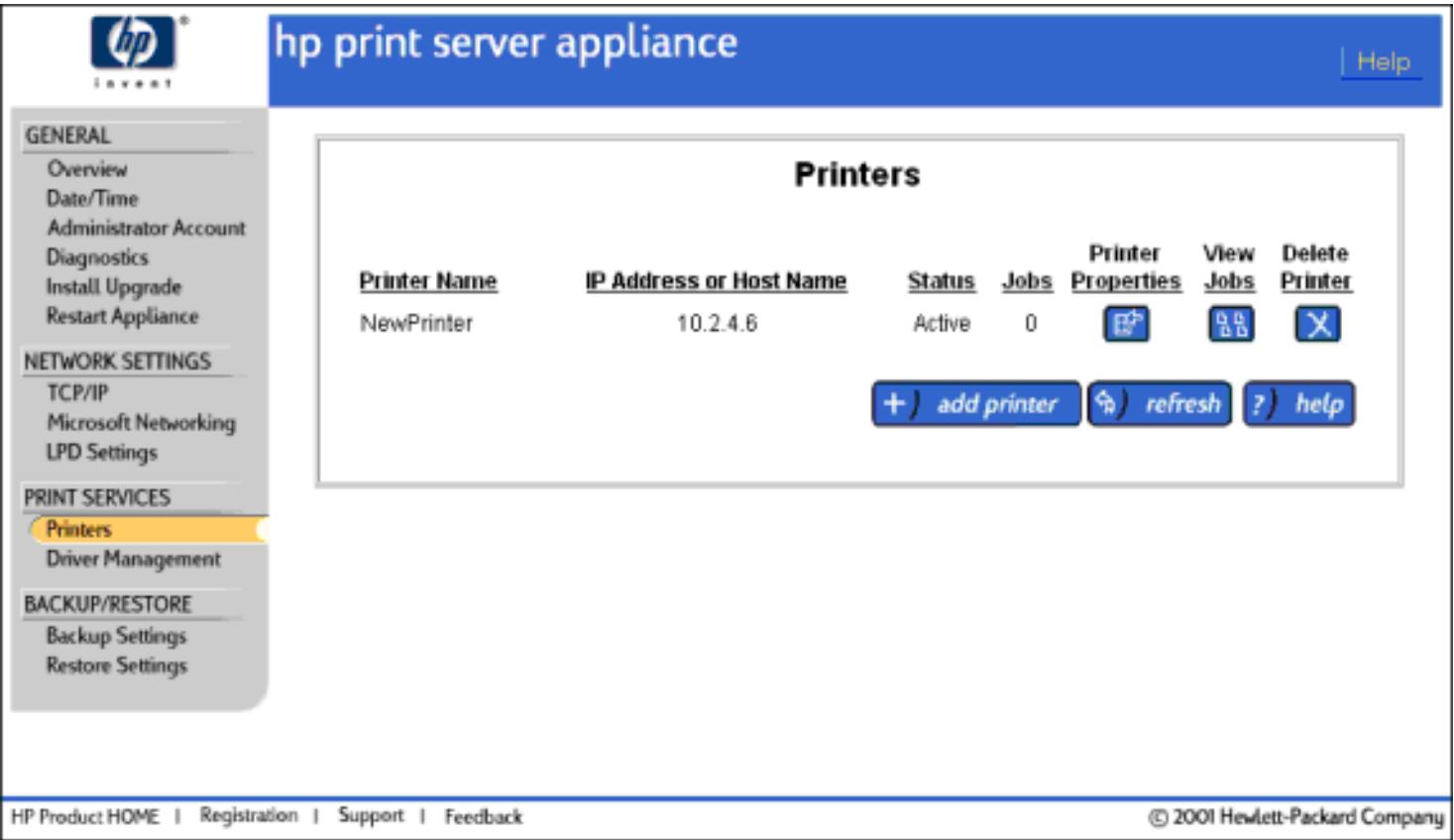
Sur la page Printers, Sélectionnez "Add Printer". Renseignez l'adresse IP ou le nom d'hôte, puis cliquez sur Next. Cette page permet de sélectionner le pilote à associer à l'imprimante que vous venez de créé. Les pilotes figurant dans la liste déroulante sont ceux ayant déjà été charges sur le dispositif. Une fois un pilote charge sur le dispositif, il peut être associé à plusieurs imprimantes. Si le pilote de votre imprimante n'est pas repertorié, sélectionnez le pilote HP LaserJet 4 dans la mesure où la majorité des imprimantes HP LaserJet l'accrypt. Cliquez sur "Finished" une fois le pilote choisi.
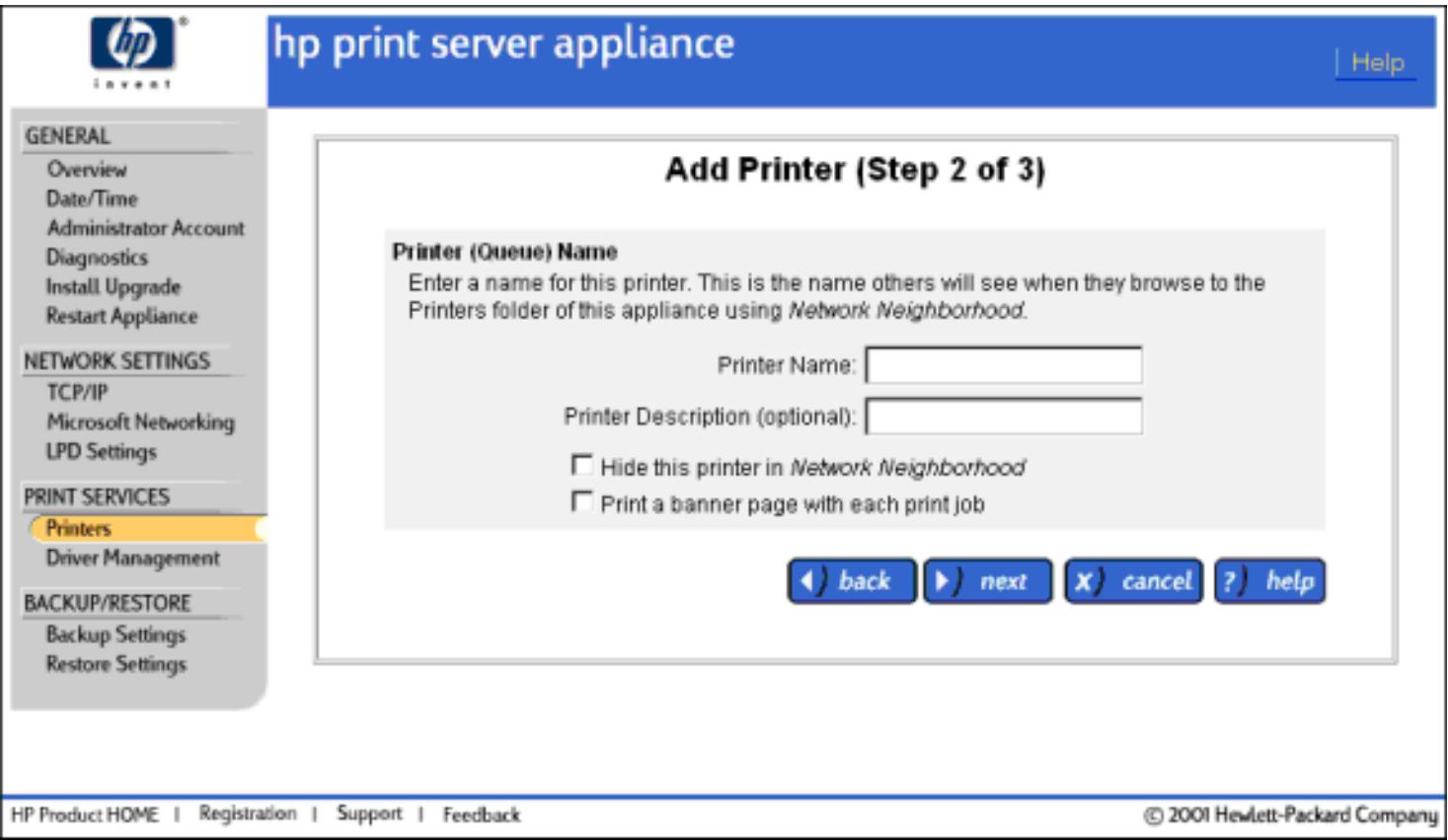
Etape 2 : Ajout du pilote à la page de propriétés de l'imprimante dans le Voisinage réseau
Maintenant que l'imprimante a ete creee, vous devez la trouver dans le Voisinage reseau a partir d'un systeme Windows NT 4.0 ou Windows 2000.
Vue d'une imprimante via le navigateur du Voisinage réseau
Une fois l'imprimante repréée, cliquez dessus avec le bouton croit de la souris et seLECTIONnez Propriétés. Un averissement peut s'afficher si le pilote de cette imprimante n'est pas installé sur le système. N'installez pas le pilote.
Windows NT 4.0
Dans la page Propriétés affichée, Sélectionnez "Nouveau pilote" et suivez les instructions.
Page de propriétés de l'imprimante via le Voisinage réseau
Windows 2000
Dans la page Propriétés affichée, Sélectionnez l'onglet "Avance":
Page de propriétés de l'imprimante via le Voisinage réseau
Dans l'onglet "Avance", Sélectionnez "Nouveau pilote" et suivez les instructions de l'assistant Ajout de pilote. Une fois l'exécution de l'assistant terminée, le pilote est chargé sur le dispositif et associé à l'imprimante. Le pilote peut également être utilisé pour toute autre imprimante créé sur le dispositif.
Installation d'imprimantes sur les clients
→ Installation d'imprimantes sur les clients Microsoft (fonction Pointage et Impression de
Microsoft)
→ Configuration de l'impression pour les clients UNIX
Dépannage du dispositif
L'installation d'imprimantes sur chaque ordinateur client est requise afin que les clients puissant imprimer à l'aide du dispositif.
Remarque : Hewlett-Packard recommende de vérifier l'installation sur un ordinateur client avant de configurer d'autres clients. Ceci permet de valider le fonctionnement. Il est plus simple de dépanner des paramètres sur un ordinateur client que sur plusieurs.
Installation d'imprimantes sur les clients Microsoft (fonction Pointage et Impression de Microsoft)
Utilisez l'une des procédures suivantes pour installer les imprimantes sur chaque ordinateur client (cette fonction est uniquement prise en charge sur un ordinateur x86 fonctionnant sous Microsoft Windows 9x, ME, NT ou 2K):
- Vérifiez les points suivants :
° Le dispositif est installé sur le réseau et correctement configuré.
- Chaque station de travail client est connectée au réseau.
° Les imprimantes sont configuées et sous tension.
- Sur la station de travail client, cliquez sur Outils dans l'Explorateur Microsoft et selectionnez "Recherche... Ordinateur". Entrez le nom ou l'adresse IP du dispositif. Ou recherche le dispositif dans le voisinage réseau.
- Ouvrez le dossier Imprimantes.
- Cliquez avec le bouton droit de la souris sur l'imprimante à installer.
- Sélectionnez Installer dans le menu déroulant.
- Pour les clients Windows NT et 2000, l'installation du pilote est terminée. Pour les clients Windows 95, 98 et ME, un assistant pose plusieurs questions (par exemple, "Souhaitez-vous
imprimer à partir de DOS", etc.).
Ou ajoutez l'imprimante en procédant comme suit :
- Vérifiez que le dispositif est installé et que les imprimantes sont configurées et sous tension.
Vérifiez que chaque station de travail client est connectée au réseau. - Sur la station de travail client, cliquez sur le bouton Demarrer de la barre des taches. Cliquez sur Parametes, puis sur Imprimantes.
- Cliquez deux fois sur l'icone Ajout d'imprimante.
- Sélectionnez la case d'options Imprimante réseau.
- Sélectionnez le dispositif et l'imprimante dans la zone de liste. Ou entrez le chemin d'accès UNC (Universal Naming Convention) (par exemple : "\spouleur1\imprimante1"). Pour plus d'informations sur la convention UNC, consultez la documentation Microsoft. Cliquez sur le bouton OK.
- Répondez aux questions suivantes pour terminer l'installation du pilote.
Configuration de l'impression pour les clients UNIX
Cette section traite des rubriques suivantes :
- configuration des files d'attente d'impression pour les systèmes de type BSD
- configuration des files d'attente d'impression à l'aide de SAM (systèmes HP-UX)
- impression d'un fichier de test
Une file d'attente d'impression doit être configurée pour chaque imprimante ou personnelité d'imprimante (texte, PCL ou PostScript) utilisé.
En cas d'impression de documents de texte à partir de clients UNIX vers un serveur d'impression HP JetDirect, une file d'attente spéciale doit être configurée sur le dispositif. Ajoutez d'abord l'imprimante à l'aide page Printers de l'interface Web. Sur la page Identify Printer, Sélectionnez Other pour la connectivité, puis spécifie le nom de la file d'attente distante. Pour le nom de la file d'attente distante sur l'imprimante cible, TEXT doit être spécifique (ou TEXT2, TEXT3 pour des serveurs d'impression JetDirect multiport). Vous doivent effectuer cette Procedure même si l'imprimante cible est un dispositif HP JetDirect. Utilisez la file d'attente d'impression normale lors de l'impression de travaux ayant été formés par un langage de description de page spécifique à l'imprimante tel que PDL ( comme PostScript) ou PCL.
Configuration des files d'attente d'impression pour les systèmes de type BSD
Si l'imprimante prend en charge le basculement automatique de langages, l'application peut seLECTIONner le langage de l'imprimante à l'aide des commandes incorporeées dans les données d'impression.
Assurez-vous que les utilisateurs connaissent les noms des imprimantes, dans la mesure où ils devront entraer ces noms sur la ligne de commande lors de l'impression.
La section ci-dessous présente un exemple de configuration de files d'atte d'impression pour des systèmes de type BSD (par exemple, Linux):
- Modifiez le fichier /etc/printcap afin d'inclure les entrées suivantes :
nom_imprimante:\
:lp=:\
:rm=nom_dispositif:\
:rp=argument_nomimprimante_distante:\ (ce nom doit etre le memeque celui du nom d'imprimante sur le dispositif)
:lf=/var/spool/lpd/nomfichier_journal erreurs:\
:sd=/var/spool/lpd/nomimprimante:\
:sh:
ou nom_imprimante est le nom de l'imprimante sur l'ordinateur local, nom_dispositif identifie l'imprimante sur le réseau, et argument_nomimprimante_distante est la désignation de la file d'attente d'impression sur le dispositif.
Pour plus d'informations sur le fichier printcap, consultez la documentation UNIX.
- Créez le réseau de spoulage en définissant les entrées suivantes. Comme utiliser racine, entrez :
cd /var/spool/lpd
mkdir nomimprimante
chown root nomimprimante
chgrp lp nomimprimante
chmod 755 nomimprimante
ou nomimprimante est le nom de l'imprimante sur l'ordinateur local.
Configuration des files d'attente d'impression à l'aide de SAM (systèmes HP-UX)
Sur des systèmes HP-UX, l'utilitaire SAM permet de configurer des files d'attente distances pour l'impression.
Avant d'exécuter le programme SAM, sélectionnez une adresse IP pour le dispositif et configurez une entrée dans le fichier /etc/hosts sur le système exécutant HP-UX. (Ceci n'est pas requis si DNS est configuré.)
- Démarrez l'utilitaire SAM en tant que superutilisateur.
- Sélectionnez Printers/Plotters dans le menu Peripheral Devices.
- Sélectionnez LP Spooler.
- Sélectionnez Printers/Plotters dans le menu Printers/Plotters.
- Sélectionnez Action dans le menu du haut, puis Sélectionnez Add Remote Printer or Plotter.
- Renseignez l'écran Add Remote Printer/Plotter.
° Le champ Printer Name doit désigner le nom de l'imprimante locale.
Veillez à activer la case à cocher Remote Printer is on a BSD System.
- Cliquez sur le bouton OK.
- Sélectionnez Exit dans le menu List.
- Quittez SAM.
Impression d'un fichier de test
Pour vérifier que les connexions de l'imprimante et du dispositif sont correctes, imprimez un fichier de test.
- A l'invite UNIX, entrez :
lp -dnomimprimante nom_fichier
ou, sur un système de type BSD, :
lpr -Pnomimprimante nom_fichier
ou nomimprimante est le nom de l'imprimante telle que ajoutee au dispositif, et nom_fichier est le fichier à imprimer.
- Pour obtenir l'etat de la file d'attente d'impression, tapez la chaine suivante au niveau de l'invite :
lpstat nomimprimante
ou, sur un système de type BSD, :
lpq -Pnomimprimante
ou nomimprimante est l'imprimante désignée.
Example: lpq -Pappliance1
Sauvegarde, restauration, réinitialisation, réamorcage et mise à niveau du dispositif
→ Sauvegarde des paramètres de réseau et des informations d'imprimante
Restauration des paramètres de réseau et des informations d'imprimante (via l'interface Web)
→ Réinitialisation du dispositif sur les paramètres par défaut (via le panneau avant)
Réamorçage (ou redémarrage) du dispositif
→ Mise à niveau du micrologiciel sur le dispositif
Dépannage du dispositif
Sauvegarde des paramètres de réseau et des informations d'imprimante
L'enregistrement des paramètres de configuration permet de restaurer facilement ces paramètres si le dispositif doit être remplaced ou si ses valeurs de configuration sont accidentellement modifiées ou perdues. Utilisez la page Backup Settings pour enregistrer les paramètres de configuration suivants :
- noms d'utilisateur et mots de passer de comptes d'administrateur
- paramètres de réseau
- informations d'imprimante
- pilotes d'imprimante
Utilisez la procédure suivant pour enregistrer les paramètres de configuration :
- Dans le menu Backup/Restore, Sélectionnez l'option Backup Settings.
- Cliquez sur le bouton Save Settings pour démarrer la procédure. Une fenêtre de téléchargement de fichiers s'affiche.
- Dans l'écran suivant, cliquez sur Save This File to Disk, puis cliquez sur le bouton OK. Une boîte de dialogue Save As s'affiche.
- Choisissez un nom de fichier, un pilote et un réseau pour mémoriser la configuration enregistrée.
- Cliquez sur Save. La configuration est enregistrée dans un format binaire et ne peut pas'être modifiée à l'aide d'un éditeur de texte.
Maintenant qu'il existe un fichier de sauvegarde pour le dispositif, les paramètres peuvent au besoin être restaurés (voir la section suivante).
Restauration des paramètres de réseau et des informations d'imprimante (interface Web)
Si les valeurs de configuration sont accidentellement modifiées ou perdues, une copie précédemment enregistrée des paramètres de configuration peut être restaurée sur le dispositif. Cette technique peut également être utilisée pour remplaçer un dispositif. Une copie des paramètres de configuration est enregistrée lorsque les paramètres et fichiers du dispositif sont sauvégardés.
Utilisez la procEDURE suivant pour restaurer les paramètres de sauvegarde :
- Dans le menu Backup/Restore, Sélectionnez l'option Restore Settings.
- Sélectionnez les paramètres à restaurer :
Administrator Accounts (Restaure tous les comptes d'administrateur précédement ajustés et enregistrés dans la sauvégarde du dispositif.)
° Print Server Appliance Network Settings (Restaure toutes les adresses de dispositif et informations de nom)
- Printers and Printer Client Drivers : (Restaure toutes les définitions d'imprimante et les pilotes installés en usine, ainsi que ceux ajoutés au dispositif pour la fonction Pointage et Impression de Microsoft)
- Entrez le chemin d'accès complet et le nom de fichier de la configuration enregistrée dans le champ "Configuration File". Ou cliquez sur le bouton Browse pour repérer et selectionner le fichier.
- Cliquez sur le bouton Restore Settings pour démarrer la procédure de restauration.
-ou
Cliquez sur le bouton Cancel pour revenir à la page Restore Settings sans restaurer les configurations.
- La page Restore Configuration Successful s'affiche. Cliquez sur le bouton OK.
→ Messages système relatifs à la restauration des paramètres sur le dispositif
Réinitialisation du dispositif sur les paramètres par défaut (panneau avant)
Une fois le dispositif configuré, les paramètres de configuration sont conservés en mémoire à moins qu'ils ne soient manuellement réinitialisés sur les valeurs par défaut via le panneau avant du dispositif. Cette procédure réinitialise le dispositif sur ses paramètres par défaut. Toutes les informations de configuration sont perdues, y compris les paramètres de réseau, les files d'attente et toute mise à niveau de micrologiciel. Le nom et le mot de passé du compte d'administrateur sont réinitialisés sur les valeurs par défaut.
Remarque : Si le dispositif est reinitialisé sur les paramètres par défaut, les pilotes installés en usine sont restaurés. Tous les autres pilotes sont perdus.
- Verifiez que les files d'attente sont vides et qu'aucune activité d'impression n'est en cours.
- Appuyez sur le bouton d'alimentation sur le panneau avant du dispositif pour lemettre hors tension.
ATTENTION: Ne débranchez pas le cordon d'alimentation. Des données pourraient être perdues. Les travaux d'impression spoulés dont l'impression n'a pas encore commencé ne seront pas perdus, mais rien ne garantit l'intégrité de travaux d'impression en cours de soumission au dispositif au moment de la mise hors tension.
- Mettez à nouveau le dispositif sous tension en appuyant sur le bouton d'alimentation.
- Au cours de la série de redémarrage, lorsque l'affichage frontal indique "Configuring", appuyez sur la . Le message suivant s'affiche :
Reset defaults?
ν = yes, = no
- Appuyez sur pour réinitialiser le dispositif sur les paramètres par défaut. Appuyez sur pour annuler la procédure de redémarrage et conserver toutes les informations de configuration courantes. Le redémarrage du dispositif se termine ensuite.
Si vous appuyez sur et que les paramètres par défaut sont en cours de restauration, le message suivant s'affiche au cours du redémarrage :
Resetting...
(factory)
→ Messages système relatifs au redémarrage du dispositif
Redémarrage (ou réamorcage) du dispositif
Utilisez la fonction Restart Appliance pour réamorcer le dispositif. Avant de redémarrer le dispositif, lisez la section suivante :
- La procédure de redémarrage dure trois à six minutes. Durant cette période, le dispositif ne peut pas être utilisé et la connexion à cette session de navigateur peut être perdue.
- Tous les travaux d'impression en cours de spoulage des utilisateurs client vers le dispositif seront probablement perdus et devront'être réimprimés.
- Tous les travaux d'impression en cours de spoulage sur le dispositif seront conservés.
- Tous les travaux d'impression en cours de déspoulage à partir du dispositif vers les imprimantes peuvent être (automatiquement) redémarrés une fois le dispositif prét à fonctionner.
Sauvegarde, restauration, réinitialisation, réamorcage et mise à niveau du dispositif
Procedez comme suit pour redémarrer le dispositif :
- Sous General sur le menu, cliquez sur Restart Appliance.
- Cliquez sur Restart pour commencer la procédure de réamorcage.
Mise à niveau du micrologiciel sur le dispositif
Avant d'installer une mise à niveau, enregistrez la configuration courante du dispositif en utilisant la fonction Backup Settings.
ATTENTION: Ces informations sont en原則 automatique enregistrées sur le dispositif mais, en cas de défaillance durant la mise à niveau (perte d'alimentation, par exemple), il se peut que la configuration soit perdue. Cette étape est à prendre par mesure de précaution.
Pour installer une mise à niveau, procédez comme suit :
- Téléchargez l'image du micrologiciel à partir du site Web d'assistance HP et enregistrez-la sur un disque dur local ou un CD (http://www.hp.com/cposupport). L'emplacement exact du fichier est requis à l'étape 4.
- Accedez à l'interface Web du dispositif et cliquez sur Install Upgrade (sous General sur le menu).
- Sur la page Install Upgrade, tapez le chemin d'accès complet de l'image du micrologiciel sur le disque dur local (par exemple, "C:\TEMP\UPGRADE.HP") ou cliquez sur Parcourir pour rechercher l'image du micrologiciel téléchargeé à l'étape 2.
- Cliquez sur Install Upgrade pour télécharger le fichier vers le dispositif.
- Redémarrez immédiatement le dispositif en scélectionnant Restart Appliance sous General sur le menu. La procédure de redémarrage dure plusieurs minutes. Au cours de cette période, assurez-vous que le dispositif n'est pas mis hors tension. Sur le panneau avant du dispositif, une série de messages s'affiche, y compris "Shutdown in progress ... Booting ... Configuring ... Verifying ... Validating ... Uncompressing ... Extracting ..., etc. L'affichage normal apparait une fois que le dispositif a redémarré.
- Une fois le dispositif prét à redémarrer, entrez à nouveau l'adresse du réseau si nécessaire. Si aucune erreur ne s'est produit pendant la procédure de mise à niveau, cette action n'est pas requise. Toutes les informations de configuration sont conservées.
→ Messages système relatifs à la mise à niveau du micrologiciel
Diagnostics (résumé de configuration)
Dépannage du dispositif
Affichage et impression des diagnostics à partir de l'interface Web
Ce document explique comment afficher et imprimer les diagnostics et les paramètres de configuration relatifs au dispositif à partir de l'interface Web. Les diagnostics sont affichés sur la page Configuration Summary. Pour acceder à cette page, Sélectionnez Diagnostics (sous General) sur le menu. Cette page peut être imprimée à l'aide de la fonction d'impression du navigateur.
La page Configuration Summary comporte les sections suivantes :
→ Informations generales sur la page Configuration Summary
→ Informations de configuration de réseau TCP/IP
→ Informations de configuration de mise en réseau Microsoft
→ Informations de configuration LPD
→ Informations d'imprimantes
→ Informations de pilotes d'imprimante instalés
→ Informations de statistiques de réseau
Informations générales sur la page Configuration Summary
| Paramètre | Description |
| Model Name | HP Print Server Appliance 4200 |
| Numéro de modèle | Numéro de modèle du dispositif. |
| Current Firmware Revision | Version actuelle du micrologiciel exécuté sur ce dispositif. |
| Base (Factory) Firmware Revision | Version du micrologiciel sur laquelle restaurer le dispositif en cas de réinitialisation sur les paramètres par défaut. |
| BIOS Version | Version du BIOS sur le pérophérique. |
| Manufacturing Date Code | Informations de fabrication pour utilisation par l'usine. |
| Serial Number | Numéro de série de l'unité. |
| Operating System Restored | Date et heures de la première restauration. |
| Data Area Restored | Date et heures de la première restauration. |
| Spool Area Restored | Date et heures de la première restauration. |
Informations de configuration de réseau TCP/IP
| Paramètre | Description |
| IP Configuration Mode | Méthode de configuration de cette unité (manuelle ou DHCP). |
| IP Address | Adresse IP de ce dispositif. |
Diagnostics (résumé de configuration)
Subnet Mask Masque de sous-réseau de ce dispositif.
Default Gateway Passerelle par défaut de ce dispositif.
Domain Name Server (DNS) Address Adresse IP du serveur DNS.
DNS Domain Name Nom du domaine IP auquel appartient ce dispositif.
Informations de configuration de mise en réseau Microsoft
Paramètre Description
Appliance Name Nom du dispositif.
Windows NT Domain or Workgroup Groupe de travail ou domaine Microsoft (R) sur lequel est situé ce dispositif.
WINS Server Address Adresse IP du serveur WINS.
NT Domain Authentication État de l'authentication de Domaine NT (une coche signifie l'activation).
NT Domain Membership Status Etat actuel de l'appartenance du dispositif dans le domaine NT.
Domain Controller Auto Discovery État de la découverte automatique (une coche signifie l'activation).
Specified Domain Controllers List des contrôleurs de domaine.
Informations de configuration LPD
Paramètre Description
LPD Printing Mode Etat de l'impression LPD (une coche signifie l'activation).
Specified LPD Hosts Lieste des noms d'hote autorisés pour l'impression et la gestion des travaux d'impression à l'aide de LPD.
Informations d'imprimante
Cette section contient deux lignes :
- La première ligne répertorie le nom d'imprimante, l'adresse IP ou le nom d'hôte, le nom de file d'attente distante, les pilotes liés à l'imprimante, le nombre de travaux d'impression dans la file d'attente et l'état de l'imprimante.
- La seconde ligne énumère les droits de sécurité pour l'imprimante (qui peut imprimer et àquel niveau d'accès).
Informations de pilotes d'imprimante installés
Cette section répertorie les pilotes d'imprimante installés sur ce dispositif.
Informations de statistiques de réseau
Paramètre Description
MAC Address Adresse matérielle de réseau unique pour ce dispositif.
Total Packets Received Nombre total de paquets de réseau reçus par cette unité depuis le dernier réamorcage.
Diagnostics (résumé de configuration)
| Total Packets Transmitted | Nombre total de paquets de réseau transmis par cette unité depuis le dernier réamorçage. |
| Bad Packets Received | Nombre total de paquets de réseau de format incorrect reçus depuis le dernier réamorçage. Un nombre élevé de paquets incorrectly peut indiquer des problèmes de réseau. |
| Received Packets Dropped | Nombre de paquets ignorés depuis le dernier réamorçage en raison d'une saturation du buffer de réception. |
| Framing Errors Received | Nombre de trames de réseau de format incorrect reçues depuis le dernier réamorçage. |
| Transmit Packet Errors | Nombre total d'erreurs s'était produites depuis le dernier réamorçage lors d'une tentative de transmission. |
| Transmit Packet Dropped | Nombre de paquets ignorés depuis le dernier réamorçage lors d'une tentative de transmission en raison d'une saturation du buffer de réception. |
| Transmit Packet Overruns | Nombre de paquets ignorés depuis le dernier réamorçage lors d'une tentative de transmission en raison d'une saturation du buffer de réception. |
| Transmit Collisions | Nombre de paquets de transmission tentés depuis le dernier réamorçage en raison de collisions excessives. |
Pouractualiser cettepage,cliquez sur leboutonRefresh.
Messages système
Les messages système sont répertoriés pour chaque page de l'interface Web :
Général:
Date/Time
© Administrator Accounts
Install Upgrade
O Restart Appliance
Paramètres de réseau
TCP/IP
Microsoft Networking Settings
LPD Settings
- Services d'impression
- Sauvegarde / Restauration
Restore Settings
Page Date / Time
Message
Invalid Date
The date must be in mm/dd/yyyy format.
Invalid Time
Retapez la date dans le format mm/jj/aaaa.
Retapez l'heure dans le format hh:mm:ss.
Renseignez les deux champs et cliquez sur Apply.
Messages système
Invalid Time/Date
Les champs de date et heures peuvent uniquement contenir des chiffres et les caractères de séparation spécifique. Entrez à nouveau la date et/ou l'heure en utilisant le format et les caractères corrects.
Message de confirmation.
Explication / Remède
Retapez le nom d'administrateur.
Retapez le mot de passer.
Retapez le mot de passer et la confirmation du mot de passer. Assurez-vous que les mots de passer entres dans les deux champs sont identiques.
Message de confirmation.
Explication / Remède
Lors de la tentative de mise à niveau,aucun fichier de mise à niveau n'a été spécifique. Tapez le chemin d'accès complet de l'image du micrologiciel (par exemple,"C:\TEMP\UPGRADE.HP") ou cliquez sur Browse pour rechercher l'imagu du micrologiciel enregistrree.
Aucun fichier de mise à niveau n'a été transféré au dispositif. Retapez le chemin d'accès complet de l'image du micrologiciel (par exemple, "C:\TEMP\UPGRADE.HP") ou cliquez sur Browse pour rechercher l'image du micrologiciel enregistrée. Si le nom de fichier est inconnu, accededez au site Web HP et téléchargez l'image de mise à niveau (http://www.hp.com/cposupport).
Retapez le chemin d'accès complet de l'image du micrologiciel (par exemple, "C:\TEMP\UPGRADE.HP") ou cliquez sur Browse pour rechercher l'image du micrologiciel enregistrée.
Le fichier spécifique n'est pas un fichier de mise à niveau JetDirect 4000 valide. Retapez le nom du fichier et réessayez.
Message de confirmation.
Explication / Remède
Message de confirmation.
Explication / Remède
Les adresses IP sont écrites sous la forme de quatre nombres séparés par des points, où le premier nombre est compris entre 1 et 255 et les trois autres nombres sont compris entre 0 et 255. Retapez l'adresse IP dans le format xxx.xxx.xxx.xxx.
Les masques de sous-réseau sont écrits sous la forme de quatre nombres séparés par des points, où le premier nombre est compris entre 1 et 255 et les trois autres nombres sont compris entre 0 et 255. Le format des masques de sous-réseau doit être correct pour correspondre au réseau. Retapez le masque de sous-réseau dans le format xxx.xxx.xxx.xxx.
Les adresses de passerelle sont écrites sous la forme de quatre nombres séparés par des points, où le premier nombre est compris entre 1 et 255 et les trois autres nombres entre 0 et 255. Retapez l'adresse de passerelle dans le format xxx.xxx.xxx.xxx. Si l'adresse est inconnue, utilisez l'adresse IP du dispositif.
Retapez l'adresse du serveur DNS dans le format XXX.XXX.XXX.XXX.
Remarque : Il doit s'agir de l'adresse IP du serveur et non de son nom convivial. Si le réseau ne possède pas de serveur DNS, laissez ce champ vierge (vide).
Retapez le nom de Domaine DNS. Utilisez uniquement des caractères alphanumerices sans espaces. Les tirets (-) et les points (. ) sont autorisés.
Message de confirmation.
Explication / Remède
Retapez le nom du dispositif.
Les adresses de serveur WINS sont écrites sous la forme de quatre nombres séparés par des points, où le premier nombre est compris entre 1 et 255 et les trois autres nombres sont compris entre 0 et 255. Retapez l'adresse du serveur WINS dans le format XXX.XXX.XXX.XXX.
Le nom du groupe de travail entre n'est pas valide. Retapez le nom du groupe de travail.
Retapez le nom du contrôleur de Domaine, en utilisant uniquement des caractères alphanumericques sans espaces. Les tirets (-) et les points (. ) sont autorisés.
Spécifiez le nom et le mot de passer d'administrateur de Domaine.
Message de confirmation.
Explication / Remède
Retapez le nom d'hôte en utilisant uniquement des caractères alphanumerices sans espaces. Les tirets (-) et les points (. ) sont autorisés.
Retapez le nom de l'imprimante.
Chaque imprimante sur le réseau a une adresse IP unique. Il peut s'agir de l'adresse IP de l'imprimante ou de son nom d'hôte DNS. Si un nom d'hôte DNA est utilisé, une adresse de serveur DNS doit être spécifiée pour le dispositif sur la page TCP/IP sous l'intitulé Network Settings.
Le champ Printer Description est facultatif. S'il est renseigné, il peut uniquement contenir des caractères alphanumériques, des espaces, des tirets (-), des caractères de soulignement (_, des signes plus (+), des virgules (,) et des points (.).
Les adresses d'imprimante utilisent le même format que les adresses IP et les noms d'hote. Retapez l'adresse d'imprimante en utilisant le format approprié.
Pour les adresses IP : xxx.xxx.xxx.xxx où le premier nombre est compris entre 1 et 255 et les trois autres nombres sont compris entre 0 et 255.
Pour les noms d'hôte, utilisez uniquement des caractères alphanumerices sans espaces. Les tirets (-) et les points (. ) sont autorisés.
Lorsque l'option "Other print server" est sélectionnée, le champ "Remote Queue Name" doit être renseigné. Spécifiez le nom de file d'attente distante de cette imprimante.
Le nom d'imprimante peutContainir jusqu'à 12 caractères, y compris des caractères de soulignement ( ).
L'adresse d'imprimante peutContainir uniquement des caractères alphanumerices,des espaces,des tirets(-),des caractères de soulignement(,),des signes plus (+) ,des perluêtes (&),des virgules (,) et des points (.).
Chaque imprimante doit porter un nom unique. Retapez le nom et assurez-vous qu'il est différent de tout autre nom d'imprimante sur le dispositif.
Une impression de page de test a été tentée avant l'application des modifications apportées à la page Properties - General de l'imprimante.
Message de confirmation une fois le bouton "Print Test Page" pressé.
Une page de configuration (test) a été demandée mais LPR n'a pas pu imprimer le travail sur l'imprimante sélectionnée. L'espace disque peut être sature ou l'imprimante peut être hors tension ou hors ligne.
Vouavesayedeimprimersuruneimprimante qui n'existe pas.
Explication / Remède
Un ou plusieurs pilotes ont été sélectionnés et vous avez appuyé sur le bouton "Remove". Confirmez la suppression ou annulez l'opération.
Le pilote d'imprimante HP LaserJet 4 est un pilote par défaut et ne peut jamais être supprimé.
Vous avez essayé de supprimer un pilote qui est actuèlement associé à une ou plusieurs imprimantes.
Explication / Remède
Lors de la tentative de restauration des paramètres,aucun fichier de configuration n'a été spécifique. Tapezle chemin d'accès complet du fichier deconfiguration (par exemple, "C:\TEMP\CONFIG.HP") ou cliquez sur Browsepour rechercher le fichier enregistré.
Messages système
The specified file is not a valid print server appliance configuration file.
Retapez le chemin d'accès complet du fichier de configuration (par exemple, "C:\TEMP\CONFIG.HP") ou cliquez sur Browse pour rechercher le fichier enregistré.
Message de confirmation après la restauration.
Dépannage
Problèmes liés au matériel
Problèmes de configuration de l'interface Web
Problèmes de configuration du client
Problèmes d'impression
→ Voyants d'indication (LED)
→ Messages système
Problèmes liés au matériel
| N° | Condition | Cause/solution possible |
| 1 | Le dispositif ne se met pas sous tension. | Cordon ou source d'alimentation défectueux. Remplacez le cordon et/ou vérifiez le fonctionnement de la source. Si le cordon et la source sont fonctionnels, contactez HP afin de replacer l'unité. |
| 2 | J'ai sélectionné DHCP et l'initialisation continue. Toutefois, le message "DHCP No Reply, Press to continue" apparait sur l'affichage LCD. | • Les cables de réseau RJ-45 ne sont pas connectés. Raccordez fermement les cables de réseau. Si le cable est fermement connecté, le voyant de réseau doit clignoter lorsqu'il existe un traffic sur ce segment de réseau. • Aucun serveur DHCP n'a été trouvé sur le réseau. Vérifiez la configuration du serveur DHCP. |
| 3 | Levoyant d'alimentation est allumé mais le voyant de réseau est étéint. | • Les cables de réseau RJ-45 ne sont pas connectés. Raccordez fermement les cables de réseau. • Le cable peut être défectueux. Vérifiez si un autre périphérique peut communiquer sur le réseau avec le même cable. • Vérifiez si le concentrateur ou le commutateur est connecté et fonctionne correctement. |
| 4 | Levoyant d'alerte est allumé. | • Le dispositif n'est pas entièrement amorcé. Attendez la fin de la procédure d'amorgage. • Un défaut critique a été détecté. Mettez l'unité hors puis sous tension pour vérifier si cela corrige le problème. • Si levoyant d'alerte reste allumé, contactez HP. |
| 5 | Je ne peux pas repérer le dispositif à partir du réseau. | • Assurez-vous que le dispositif est configuré avec une adresse IP, un masque de sous-résseau et une passerelle par défaut. • Assurez-vous que le voyant de réseau est allumé. • Les cables de réseau RJ-45 ne sont pas connectés. Raccordez fermement les cables de réseau. • Un concentrateur de réseau a perdu son alimentation. Rétablissez l'alimentation du concentrateur. • Le dispositif n'est pas sous tension. Mettez le dispositif sous tension et attendez son amorcage. Pour connaître d'autres causes/solutions, consultez la rubrique Problèmes de configuration du client ci-dessous. |
| 6 | Nous avons subi une coupure d'alimentation. Que doit faire pour récapierer? | Au moment où la coupure d'alimentation s'est produit : Les travaux qui étaient spoulés mais non encore imprimés doivent être envoyés à nouveau par les ordinateurs client une fois l'alimentation du dispositif restaurée. Ces travaux nerequirement aucune action dans la mesure où ils seront imprimés une fois l'alimentation rétablie. L'impression des travaux en cours d'impression doit reprendre une fois que le dispositif est à nouveau sous tension. Les travaux qui n'était pas encore spoulés doivent être envoyés à nouveau. Si les opérations d'impression ne semble pas normales (les nouveaux travaux ne sont pas correctement spoulés) après la coupure d'alimentation, mettez le dispositif hors puis sous tension. À la suite d'une coupure d'alimentation ou de tout arrêt incorrect, le dispositif peut reconnectir un nombre d'erreurs siimportant dans son système de fichiers qu'il doive reconstruire le disque à partir de l'image par défaut. Les imprimantes, laconfiguration du réseau et les pilotes d'imprimante ne seront |
Problèmes de réseau
| N° | Condition | Cause/solution possible |
| 1 | Je ne peux pas trouver le dispositif dans le Voisinage réseau. | Assurez-vous que le dispositif est configuré avec une adresse IP, un masque de sous-résseau et une passerelle par défaut.Vérifiez si le dispositif peut être détecté par un contrôleur de connexion (ping) en utilisant son adresse IP. Dans l'affirmative, le problème provient de la mise en réseau Microsoft. Un délaipouvant s'élever à une heures peut être requis après la première installation (ou la modification du nom du dispositif) avant qu'il ne s'affiche dans le Voisinage réseau. Si l'ordinateur est sur le même segment de réseau que le dispositif, utilisez l'outil "Rechercher ordinateur"itué sur le menu Démarrer. S'il existe un serveur WINS sur le réseau, l'ordinateur et le dispositif doivent être configurés avec son adresse. Un serveur WINS est fondamental dans tout environnement complenant plus d'un segment de réseau.Si le dispositif ne peut pas être détecté par un contrôleur de connexion (ping), le problème se situe au niveau de la connectivité TCP/IP. La source de ce problème peut être une configuration TCP/IP incorrecte du dispositif, une configuration TCP/IP incorrecte de l'ordinateur ou un composant d'équipement de réseau défectueux entre l'ordinateur et le dispositif. |
| 2 | Je ne peux pas imprimer une page de test vers une imprimante à partir du dispositif. | Nom DNS ou adresse IP d'imprimante incorrect. Vérifiez ou corriguez l'adresse IP.Adresse IP de dispositif en double. Vérifiez ou corriguez l'adresse IP.L'imprimante est hors ligne ou absence sur le réseau.Vérifiez la connectivité du réseau en recherchant l'imprimante avec un contrôleur de connexion (ping), puis en la plaçant en ligne. |
Problèmes liés à l'interface Web
| N° | Condition | Cause/solution possible |
| 1 | Je recois des erreurs de navigateur lorsque j'essaie d'accéder au dispositif. | Un navigateur n'est pas pris en charge ou présente des limitations connues. Consultez la liste des navigateurs Web pris en charge pour vérifier si ce navigateur est reconnu. |
Problèmes de configuration du client
| N° | Condition | Cause/solution possible |
| 1 | Je ne peux pas repérer l'imprimante à partir du client. | Le client est sur un sous-réseau différent de celui du dispositif. Vérifiez que WINS est correctement configuré dans la page "Network Settings". Le navigateur du Voisinage réseau n'a pas encore été actualisé. Essayez d'accéder au dispositif en sélectionnant le bouton Démarrer de la barre des tâches, puis en sélectionnant Rechercher, puis Ordinateur. |
| 2 | Comment puis je savoir si le pilote d'imprimante que j'ai installé sur le dispositif a été installé sur le client ? Ou comment puis je déterminer si le pilote mis à jour que j'ai installé sur le dispositif a été installé avec succès ? | Un pilote mis à jour est copiedie vers le client si le pilote a le même nom et une date ou version plus récente. Vous pouvez vérifier ceci en imprimante une page de test à partir du client. La page de test répertorie tous les fichiers associés au pilote ainsi que des informations de version. |
Problèmes d'impression
| N° | Condition | Cause/solution possible |
| 1 | Je ne peux pas imprimer à partir d'un client vers l'imprimante souhaitée, bien que j'ai pu le faire auparavant. | · L'imprimante sélectionnée peut être en mode de pause. Désactiver la pause de l'imprimante. · PatIENTez un moment, puis renvoyez le travail d'impression, qui devrait ensuite être correctement imprimé. · Accédez à la page Printers Management Page et vérifie si une file d'atte de impression contient un nombre excessif de travaux en attente d'impression. Si les travaux nesemblent pas s'imprimer, supprimez en quelques uns et essayez d'envoyer un nouveau travail. · Si la sécurité de domaine NT est activée, les paramètres de sécurité peuvent avoir été modifiés. Vérifiez que l'utilisateur a le droit d'imprimer. Pour ce faire, à partir de l'interface Web de gestion, sélectionnéz Printers->Printer Property Page->Security. Par défaut, le groupe "Tout le monde" a le droit d'imprimer. Si "Tout le monde" ne possède pas cette permission, ajoutez-la. · Le dispositif peut ne pas pouvoir communiquer avec un contrôleur de Domaine afin de vérifier les ID et mots de passer des clients. Vérifiez le champ "Domain Membership Status" sur la page "Microsoft Networking Settings" afin de vérifier que le dispositif peut communiquer avec le contrôleur de Domaine. |
| 2 | Je n'ai pas pu imprimer à partir d'un client vers l'imprimante souhaitée. | · L'adresse IP ou le nom d'imprimante peut ne pas être correctement configuré pour l'imprimante souhaitée. Vérifiez que le dispositif peut imprimer vers l'imprimante en utilisant la fonction "impression de page de test" de la page de propriétés de l'imprimante dans l'interface Web du dispositif. Si la page de test ne s'imprime pas, il existe un problème de communication entre le dispositif et l'imprimante. Pour plus d'informations, consultez la rubrique Paramètres de réseau TCP/IP ou Paramètres de réseau Microsoft. · Le dispositif peut ne pas pouvoir communiquer avec un contrôleur de Domaine afin de vérifier les ID et mots de passer des clients. Vérifiez le champ "Domain Membership Status" sur la page "Microsoft Networking Settings" afin de vérifier que le dispositif peut communiquer avec le contrôleur de Domaine. · Si la sécurité de domaine NT est activée, les paramètres de sécurité peuvent avoir été modifiés. Vérifiez que l'utilisateur a le droit d'imprimer. Pour ce faire, à partir de |
Dépannage
| l'interface Web de gestion, Sélectionnez Printers->Printer Property Page->Security. Par défaut, le groupe "Tout le monde" a le droit d'imprimer. Si "Tout le monde" ne possède pas cette permission, ajoutez-la. • Si la sécurité de domaine NT est activée, vérifie que le groupe "Tout le monde" existe dans le domaine. | ||
| 3 | La page Propriétés de l'imprimante dans le Voisinage réseau ne fonctionne pas correctement. Un message d'erreur s'affiche à chaque validation d'une modification. | L'utiliser sous lequel vous étés connecté peut ne pas dispose des permissions appropriées pour effectuer l'opération. Dans le cas de la sécurité de Domaine NT, vérifie que l'imilitateur sous lequel vous étés connecté est un membre du groupe "Admins du domaine". Si vous n'utilise pas la sécurité de Domaine NT, vérifie qu'il existe un compte d'administrateur sur le dispositif avec les mêmes nom et mot de passer que l'imilitateur sous lequel vous étés connecté. |
| 4 | Une imprimante a été retiree du réseau pour réparation et a été remplaced par une imprimante dotée d'une adresse IP différente. Les travaux d'impression atteignent la file d'attente mais ne sont jamais imprimés. | Ouvrez un navigateur Web, pointez-le sur le dispositif, puis sélectionnez la page Printers. Sélectionnez la page Printer Property de cette imprimante. Modifiez l'adresse IP ou le nom d'hôte DNS pour l'imprimante et cliquez sur Apply. Si l'imprimante s'est arrêtée au milieu d'un travail d'impression, ce dernier est perdu mais tous les autres travaux dans la file d'atte et seront imprimés sur la nouvelle imprimante. |
| 5 | Le dispositif est configuré pour utiliser DHCP. Lorsque je l'ai mis hors puis sous tension, DHCP lui a réattribué une adresse IP différente de la précédente. Les clients ne peuvent désormais plus imprimer. Comment contourner ce problème ? | Utilisez un serveur WINS avec DHCP afin que, à la mise sous tension du dispositif, ce dernier se vait attribuer la même adresse IP. Si vous n'utilise pas de serveur WINS, vous pouvez configurer manuellement l'adresse IP du dispositif et demander à l'administrateur DHCP de sélectionner une réserve d'adresses IP qui exclut l'adresse du dispositif. Ou alors, demandez à l'administrateur DHCP de fournir au dispositif un bail de durée infinie pour son adresse IP attribuée. |
| 6 | J'ai modifié le nom de l'imprimante et les clients ne peuvent plus imprimer. | Utilisez l'assistant Ajout d'imprimante de Windows au niveau des clients, puis entrez ou recherchez le nouveau nom d'imprimante. De plus, supprimez au niveau des clients l'ancien pilote d'imprimante qui faisait référence à l'ancien nom d'imprimante. |
| 7 | L'état d'un travail d'impression est "Unknown" sur la page Print Jobs de l'interface Web. | Supprimez le travail d'impression et envoyez-le de nouveau. |
Voyants d'indication (LED)
Il existe quatre voyants lumineux (LED) sur la face avant du dispositif.
Conditions normales des voyants
| Voyant | Nom duvoyant | Description |
| Voyantd'alimentation | Allumé lorsque le dispositif est alimenté et sous tension. | |
| Voyantd'activité de réseau | Allumé lorsqu'il existe une connexion entre le dispositif et d'autres péripériques de réseau.Clijnotant lorsqu'il y a une activités de réseau entre le dispositif et d'autres péripériques de réseau. | |
| Voyantd'activité de disque | Allumé lorsqu'il existe une activités de disque sur le dispositif. | |
| Voyantd'alerte | Eteint durant un fonctionnement normal (allumé à l'amorgage et à l'arrêt). |
Conditions de problème de voyants
| Condition | Cause/solution possible |
| Levoyant d'alimentation est étant. | Absence d'alimentation. Restaurez l'alimentation du secteur. Cordon d'alimentation défectueux ou non branché. Vérifiez et remplacez le cordon. |
| Levoyant de réseau ne clignote jamais. | La connexion de réseau est incorrecte. Vérifiez les connexions du cable de réseau, remplacez le cable. |
| Levoyant d'alerte resté allumé après la fin de l'amorçage. | Défaut critique détecté. Notez le message sur l'affichage LCD. Mettez l'unité hors puis sous tension. Si le problème persiste, contactez HP. |
Questions féquemment posées
- Existe-t-il une limite à la taille d'un travail d'impression envoyé au dispositif ?
- Comment fonctionne le dispositif avec ma stratégie de spoulage d'impression existante ?
- Qu'est-ce que la fonction Pointage et Impression de Microsoft et comment fonctionne-t-elle?
- Que se passé-t-il si le dispositif rencontres des problèmes d'interruption d'alimentation non prévue?
- Que se passé-t-il si je mets le dispositif hors tension ?
- Comment fais-je connecter une alimentation continue sans coupure (UPS)?
- Comment fonctionne une alimentation continue (UPS) avec le dispositif en cas de coupure d'alimentation ?
- Puis-je utiliser Web JetAdmin pourGERer mon dispositif ?
- Le dispositif peut-il accepter des travaux d'impression provenant de clients UNIX ?
- Puis-je imprimer à l'aide du réseau en utilisant Novell comme système d'exploitation de réseau ?
- Nous utilisons des proxies sur nos réseaux pour le traffic des navigateurs Web. Pouvons-nous utiliser le dispositif ?
- Le dispositif prend-il en charge bootp ou rarp?
- Est-il possible de configurer le dispositif via TELNET?
- Quelle est la limite du nombre de travaux pouvant etre spoulés?
- Comment les travaux d'impression sont-ils envoyés au dispositif ?
- Comment les travaux d'impression sont-ils envoyés du dispositif vers l'imprimante ?
- Le dispositif est-il compatible avec les serveurs d'impression non HP ?
- Quel type de sécurité est utilisé par le dispositif ?
- Mon serveur DHCP a automatiquement attribué une adresse IP à une nouvelle imprimante que j'ai ajoutée sur le réseau. où puis-je trouver cette adresse ?
- Comment puis-je stocker de nouveaux pilotes d'imprimante sur le dispositif ?
Réponses
- Existe-t-il une taille maximum de travail d'impression pouvant etre envoye au dispositif ?
Le dispositif peuttraiter des travaux d'impression d'une taille maximum de 2 Go.
- Comment fonctionne le dispositif avec ma stratégie de spoulage d'impression existante ?
Il peut décharger des tâches d'impression des serveurs et repérer le traffic d'impression au niveau de sites distants. Pour plus de détails, consultez la presentation du produit.
- Qu'est-ce que la fonction Pointage et Impression de Microsoft et comment fonctionne-t-elle?
Pointage et Impression est une expression de Microsoft qui désrit l'installation automatique de pilotes sur le client d'imprimante. Elle implique deux étapes. La première étape consiste à installer un pilote partagé sur un serveur d'impression de réseau ou un dispositif de serveur d'impression. La seconde étape est le "pointage" vers le serveur d'impression ou dispositif à partir d'un client du réseau pour l'installation d'un pilote sur le client. Cette procédure est également parfois décrite en tant qu'installation en réseau d'un pilote d'imprimante.
- Que se passé-t-il si le dispositif rencontre des problèmes d'interruption d'alimentation non prévue ?
A la suite d'une coupure d'alimentation, le dispositif récapère automatiquement et reconstruit au besoin ses paramètres. Pour réduire les risques de perte de données, le dispositif peut être connecté à une alimentation UPS. (Voir les questions 7 et 8 ci-dessous.)
Les travaux d'impression en cours et ceux qui étaient spoulés mais non imprimés reconnent automatiquement lors de la restauration de l'alimentation du dispositif. Les travaux d'impression non encore spoulés doivent être à nouveau envoyés.
Une perte d'alimentation peut engendrer initialement une corruption des données sur le disque dur du dispositif. Toutefois, le dispositif est conscience pour minimiser la perte interne de données, dans la mesure ou les données correspues sont automatiquement corrigées durant le prochain amortcage sans interruption.
Il est recommandé d'effectuer une sauvegarde des paramètres et des fichiers dans le cas où vous devriez les restaurer.
A la suite d'une coupure d'alimentation ou de tout arrêt incorrect, le dispositif peut connaître un nombre si important d'erreurs dans son système de fichiers qu'il doive reconstruire le disque à partir de l'image par défaut. Les imprimantes, la configuration du réseau et les pilotes d'imprimante ne seront pas automatiquement restaurés. La configuration doit être restaurée manuellement à l'aide de la fonction de restauration et de la dernière configuration sauvegardée manuellement.
- Que se passe-t-il si je mets le dispositif hors tension?
Le dispositif ne sera pas disponible sur le réseau. Les travaux d'impression en cours et ceux qui étaient spoulés mais non imprimés reconnent automatiquement lors de la restauration de l'alimentation du dispositif. Les travaux d'impression non encore spoulés doivent être à nouveau envoyés.
- Comment puis-je connecter une alimentation continue sans coupure (UPS)?
Le dispositif prend en charge les alimentations UPS APC uniquement dans le mode de signalisation
simple avec un cable correspondant (référence APC 940-0020B). Branchez le cordon UPS au connecteur étiqueté UPS à l'arrête du dispositif.
Remarque: Le cable de signalisation simple n'est pas fourni avec le dispositif ou l'alimentation UPS. Ce cable peut etre commande aupres de APC (reference APC 940-0020B).
7. Comment fonctionne une alimentation continue (UPS) avec le dispositif en cas de coupure d'alimentation ?
Le cable de communication UPS active l'UPS pour spécifique au dispositif d'effectuer une mise hors tension ordonnée après un-delai d'environ 60 secondes en cas d'une perte d'alimentation. Durant une mise hors tension ordonnée, les processus sont fermés et les données sont enregistrées. Aucune configuration n'est requise pour activer la prise en charge UPS, excepté de raccorder le cable DB-9.
8. Puis-je utiliser Web JetAdmin pour gérer mon dispositif ?
Non. Toutefois, Web JetAdmin peut discover un dispositif configuré et autoriser le démarrage du serveur Web intégré à partir de l'interface Web JetAdmin.
9. Le dispositif peut-il accepter des travaux d'impression provenant de clients UNIX ?
Les travaux d'impression sont acceptés à partir des clients HP-UX, Solaris, et tout autre client LPD compatible RFC 1179.
10. Puis-je imprimer dans un environnement Novell?
Oui. Si le client Microsoft est chargé et que l'adresse IP est correctement configurée sur le client et l'imprimante, le dispositif peut être utilisé. Toutefois, le dispositif n'apparait pas en tant qu'objet Bindery ou objet NDS sur le serveur Novell.
11. Nous utilisons des proxies sur nos réseaux pour le traffic des navigateurs Web. Pouvons-nous utiliser le dispositif ?
Oui. Les navigateurs Web utilisés comme interface avec le dispositif peuvent aisément être configurés pour cette prise en charge. Pour plus de détails, consultez la documentation du navigateur Web.
12. Le dispositif prend-il en charge bootp ou rarp?
Non. Mais le dispositif prend en charge DHCP.
13. Est-il possible de configurer le dispositif via TELNET?
Non. Les méthodes de configuration sont DHCP, le panneau avant et le navigateur Web.
Questions fréquement posées
- Quelle est la limite du nombre de travaux pouvant etre spoulés?
Il est possible de spouler jusqu'à 10 000 travaux simultanément, ce qui peut être restreint par l'espace disque disponible sur le dispositif.
- Comment les travaux d'impression sont-ils envoyés au dispositif ?
Les clients envoient les travaux d'impression via SMB au dispositif. SMB est l'acronyme de Server Message Block et est le protocole de mise en réseau standard de Microsoft.
- Comment les travaux d'impression sont-ils envoyés du dispositif vers l'imprimante ?
Le dispositif utilise LPD pour envoyer le travail d'impression à l'imprimante.
- Le dispositif est-il compatible avec les serveurs d'impression non HP ?
Oui. Tout serveur prénant en charge la norme LPD doit fonctionner avec le dispositif. Il peut être requis de connaître le nom de la file d'attente distante LPD approprié pour le serveur d'impression. Plusieurs serveurs d'impression fonctionnent sans spécifique le nom de la file d'attente distante (utilisEZ le parametre HP PRINT SERVER par défaut). Toutefois, certains serveurs REQUIRED une chaine spéciale. Le nom de la file d'attente distante LPD peut être obtenu auprès du distributeur du serveur d'impression.
- Quel type de sécurité est utilisé par le dispositif ?
Le dispositif est doté d'un mot de passer de panneau avant qui interdit la configuration non autorisé du panneau avant. Il comporte également un mot de passer Web obligatoire pour configurer le péripérisque ou:gérer les files d'attente d'impression. Le dispositif prend également en charge la sécurité de Domaine NT.
- Mon serveur DHCP a automatiquement attribué une adresse IP à une nouvelle imprimante que j'ai ajoutée sur le réseau. Ou puis-je trouver cette adresse ?
Vous pouvez imprimer une page de test de l'imprimante ou acceder au serveur DHCP pour afficher l'etendue des baux actifs.
- Comment puis-je stocker de nouveaux pilotes d'imprimante sur le dispositif ?
Le dispositif est fourni avec de nombreux pilotes d'imprimante HP précharges. Bien que ceux-ci satisfassent la plupart des besoin, d'autres pilotes peuvent être requis. Cette section traite de la procédure d'ajout de pilotes au dispositif.
La première étape consiste à创建工作 une imprimante sur le dispositif, alors que la seconde est la mise à jour du pilote à partir d'un client Windows NT ou Windows 2000. Une fois un pilote ajoute à l'aide decette procédure, il devient disponible pour les imprimantes créées ultérieurement à partir de l'interface Web.
Etape 1 : Création d'une imprimante sur le dispositif de serveur d'impression
La première étape consiste à ajouter un pilote qui n'est pas déjà sur le dispositif afin de creator une imprimante à l'aide de la procédure standard. Utilisez l'interface Web du dispositif et sélectionnez la page Printers.
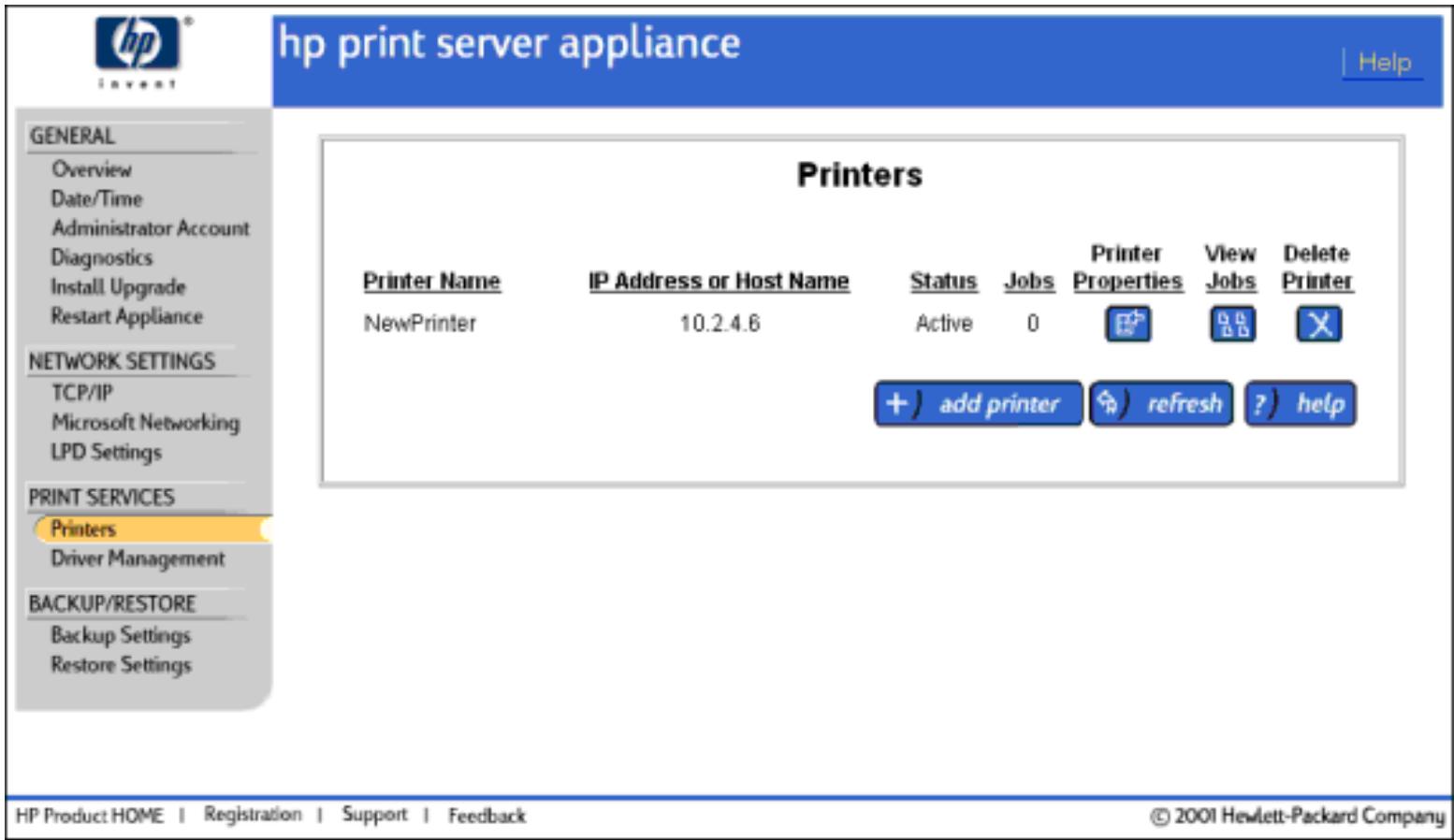
Sur la page Printers, Sélectionnez "Add Printer". Renseignez l'adresse IP ou le nom d'hôte, puis cliquez sur Next. Cette page permet de Sélectionner le pilote à associer à l'imprimante que vous venez de creator. Les pilotes figurant dans la liste déroulante sont ceux ayant déjà charges sur le dispositif. Une fois un pilote charge sur le dispositif, il peut être associé à plusieurs imprimantes. Si le pilote de votre imprimante n'est pas répertorié, Sélectionnez le pilote HP LaserJet 4 dans la mesure où la majorité des imprimantes HP LaserJet l'accrypt. Cliquez sur "Finished" une fois le pilote choisi.
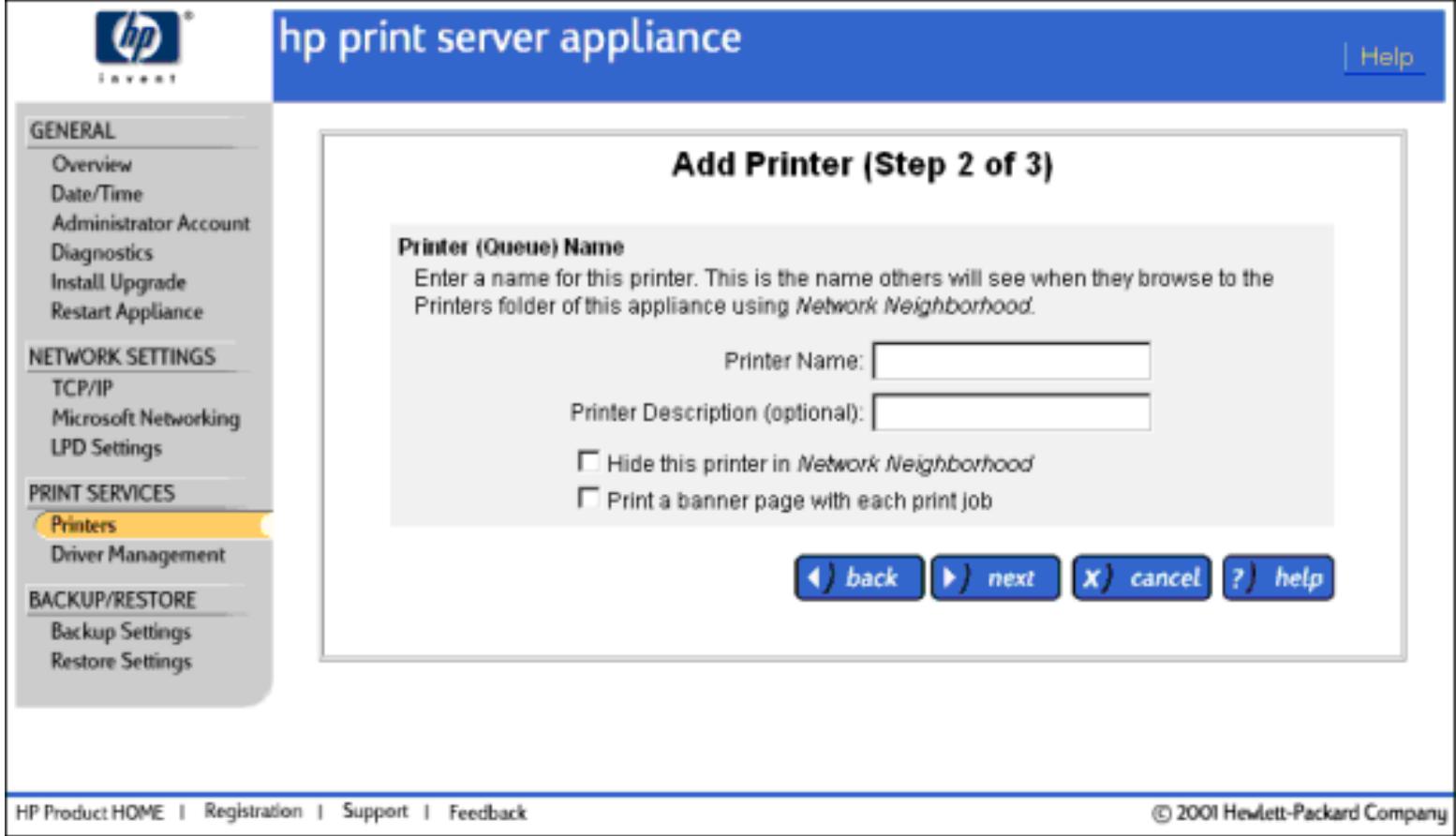
Etape 2 : Ajout du pilote à la page de propriétés de l'imprimante dans le Voisinage réseau
Maintenant que l'imprimante a ete creee, vous devez la trouver dans le Voisinage reseau a partir d'un systeme Windows NT 4.0 ou Windows 2000.
Vue d'une imprimante à l'aide du navigateur du Voisinage réseau
Une fois l'imprimante repérée, cliquez dessus avec le bouton droit de la souris et seLECTIONnez Propriétés. Un averissement peut s'afficher si le pilote de cette imprimante n'est pas installé sur le système. N'installez pas le pilote.
Windows NT 4.0
Dans la page Propriétés affichée, Sélectionnez "Nouveau pilote" et suivez les instructions.
Page de propriétés de l'imprimante dans le Voisinage réseau
Windows 2000
Dans la page Propriétés affichée, Sélectionnez l'onglet "Avance":
Page de propriétés de l'imprimante via le Voisinage réseau
Dans l'onglet "Avance", sélectionnez "Nouveau pilote" et suivez les instructions de l'assistant Ajout de pilote. Une fois l'exécution de l'assistant terminée, le pilote est chargé sur le dispositif et associé à l'imprimante. Le pilote peut également être utilisé pour toute autre imprimante créée ultérieurement sur le dispositif.
Contacter HP
→ Informations generales
(Le lieu central sur le site Web HP pour les dispositifs de serveur d'impression HP et les produits similaires)
Forum en ligne des clients
(Où les clients peuvent discuter d'idées et de suggestions pour l'utilisation des dispositifs de serveur d'impression HP)
Assistance clientèle
(Liste de toutes les options d'assistance proposées par HP et des informations de contact telles que les numérodes de téléphone et les adresses électroniques)
→ Informations de garantie et réglementaires
(Incluant le produit, les informations réglementaires et les licences publiques GNU)
→ Marques et copyrights
(Incluant toutes les marques et copyrights pour les dispositifs de serveur d'impression HP)
Informations de garantie, réglementaires et de licence
→ Clause de garantie limite Hewlett-Packard
Conformité réglementaire
Déclaration de conformité
→ Marques et copyrights
→ Licence publique GNU
Clause de garantie limite Hewlett-Packard
| Produit HP | Durée de garantie limitée |
| HP Print Server Appliance 4200 (J4117A) | 1 an |
| HP JetDirect 4000 Print Appliance (J4107A) |
- HP vous garantit à vous, le consommateur final, que le matériel, les accessoires et les consommables HP, sont exempts de vices de matériel et de fabrication après la date d'achat et pendant une durée d'un (1) an. Si HP reçoit communication de tels vices pendant la durée de la garantie, HP réparera ou remplacera à son besoin les produits se révélant défectueux. Les produits de remplacement pourrait être neufs ou quasi neufs.
- HP vous garantit que le logiciel HP ne manquera pas d'exécuter ses instructions de programmation après la date d'achat et pendant une durée de quatre-vingt-dix (90) jours en raison de vices de matériel ou de fabrication s'il est convenablement installé et utilisé. Si HP reçoit communication de tels vices pendant la période de garantie, HP replacera le support de logiciel qui n'exécute pas ses instructions de programmation en raison de tels vices.
- Vous étés responsable de la restauration de toute configuration ou de toutes données. HP, ses sociétés associées, ses sous-traitants ou ses fournisseurs ne peuvent enaucun cas être tenus responsables de la perte de données ou la restauration de logiciel, de dommages liés à la fourniture par le client de produits ou services de substitution (par exemple, "côt de couverture"), ou de dommages accidentels, spécifiques ou consécutifs (y compris perte d'activité ou de revenus).
- Les recours énoncés dans cette clause de garantie et les termes de vente et service de HP sont les recours unique et exclusifs dont vous disposez.
- HP ne garantit pas un fonctionnement ininterrompu ou sans erreur de ses produits. Si HP n'est pas en mesure, dans un temps raisonnable, de réparer ou de replacer un produit en application d'une condition figurant dans la garantie, vous aurez droit à un remboursement du prix d'achat une fois le produit promptement renvoyé.
-
Les produits HP peuvent renfermer des pieces refaites équivalent à des pieces neuves au niveau de la performance ou peuvent avoir été soumis à une utilisation fortuite.
-
La garantie ne s'applique pas aux vices resultant (a) d'un entretien ou d'un étalonnage incorrect ou inadéquat, (b) de logiciels, interfaces, pieces ou consommables non fournis par HP, (c) d'une modification non autorisée ou d'une utilisation abusive, (d) d'une exploitation ne répondant pas aux spécifications écologiques publiées pour le produit ou (e) d'une préparation du site ou d'un entretien incorrectly.
- DANS LA MESURE PERMISE PAR LE DROIT LOCAL, LES GARANTIES CI-DESSUS SONT EXCLUSIVE ES ET AUCUNE AUTRE GARANTIE OU CONDITION, ECRITE OU ORALE, N'EST EXPRIMEE OU IMPLICITE. HP REJETTE SPECIFIQUEMENT Toute GARANTIE, CONDITION OU QUALITE LOYALE ET MARCHANDE, QUALITE SATISFAISANTE OU ADAPTATION A UNE FIN PARTICULARIÈRE IMPLICITE. Certains pays, états ou provinces n'autorisant pas de limitations de la durée d'une garantie implicite, il est possible que la limitation ou exclusion ci-dessus ne s'applique pas à vous. Cette garantie vous donne des droits juridiques spécifiques et vous avez peut-être aussi d'autres droits qui varient en fonction de votre pays, de votre état ou de votre province.
- HP sera tenu responsable des dommages causés à une propriété tangible pouvant s'élever au maximum à $300 000 ou du montant actuel payé pour le produit étant l'objet de la plaine par incident, et pour les dommages ayant entraîné des blessures corporelles ou mortelles, dans la mesure où de tels dommages sont prouvés par un tribunal de juridiction compétente avoir directement été provoqués par un produit HP défectueux.
- DANS LA MESURE PERMISE PAR LE DROIT LOCAL, LES RECOURS ÉNONCÉS DANS CETTE CLAUSE DE GARANTIE SONT LES RECOURS UNIQUES ET EXCLUSIFS DONT VOUS DISPOSEZ. SAUF INDICATION CONTRAIRE CI-DESSUS, HP OU SES FOURNISSEURS NE PEUVENT EN AUCUN CAS ÉTRE TENUS RESPONSABLES DE LA PERTE DE DONNÉES OU DE DOMMAGES DIRECTS, SPEÇIAUX, FORTUITS OU CONSÉCUTIFS (Y COMPRIS MANQUE À GAGNER OU PERTE DE DONNÉES), OU DE TOUT AUTRE DOMMAGE, QU'IL SOIT BASE SUR UN CONTRAT, UN ACT DÉLICTUEUX OU AUTRE. Certains pays, états ou provinces n'autorisant pas l'exclusion ou la limitation de dommages fortuits ou consécutifs, il est possible que la limitation ou l'exclusion ci-dessus ne s'applique pas à vous.
LES TERMES DE GARANTIE ENONCÉS DANS CETTE CLAUSE, À L'EXCEPTION DE LA MESURE PERMISE PAR LA LOI, N'EXCLUENT, NE RESTREIGNENT ET NE MODIFIENT PAS LES DROITS STATUTAIRES OBLIGATOIRES APPLICABLES À LA VENTE DE CE PRODUIT AU CONSOMMATEUR FINAL MAIS S'Y AJOUTENT.
Garantie locale
La garantie limite de HP est valide dans tout pays ou localite ou HP dispose d'une presence d'assistance pour ce produit et où HP a commercialisé ce produit. Le niveau du service de garantie que vous receivez peut varier en fonction des normes locales. HP ne modifie pas la forme, l'adaptation ou la fonction du produit afin de le rendre utilisable dans un pays pour lequel il n'a jamais ete envisagede le faire fonctionner pour des raisons juridiques ou reglementaires.
Dispositions réglementaires
Déclaration de la FCC (Etats-Unis)
Informations générales. Cet apparéil est conforme à la section 15 de la notice FCC relative aux interférences radioélectriques. Son fonctionnement est sujet aux deux conditions suivantes : (1) Cet apparéil ne peut pas provoquer d'interférences et (2) cet apparéil doit accepter toute interférence reçue, y compris les interférences susceptibles de provoquer une opération indésirable.
Conformément à la section 15.21 de la notice FCC relative aux interférences radioélectriques, toute modification apportée à ce matériel et non approuvée expressement par Hewlett-Packard peut provoquer des interférences et annuler l'autorisation donnée à l'utilisateur de se servir de ce matériel.
Le FCC a Edited un livre intitulé Interference Handbook (1986), qui pourra vous être fort utile. Ce livre (référence 004-000-004505-7) peut être acheté à l'adresse suivante : Superintendent of Documents, U.S. Government Printing Office, Washington, D.C. 20402, États-Unis.
Cet équipement a ete teste et trouve conforme aux limites d'un apparil numérique de classe A, conformément à la section 15 de la notice FCC relative aux interférences radioélectriques.
Ces limites sont conçues pour fournir une protection raisonnable contre les interférences nuisibles dans une installation résidentielle. Ce matériel génére, utilise et peut émettre de l'énergie haute fréquence. S'il n'est pas installé et utilisé en accord avec les instructions, il peut provoquer des interférences qui perturbent les communications radio.
L'installation de cet équipement dans un produit FCC niveau B résultat en un système composite FCC niveau A (tel que définis dans la notice et les reglementations FCC) lorsqu'il est attaché à un réseau Ethernet (IEEE 802.3/802.3u) ou Token Ring (IEEE 802.5).
Communauté européenne
Il s'agit d'un produit de classe A. Dans un environnement particulier, ce produit peut provoquer des interférences radio, auquel cas l'utilisateur doit prendre les mesures qui s'imposent pour y remédier.
Emissions électromagnétiques
FCC section 15 Classe A (Etats-Unis), ICES-003 (Canada), CISPR-22/EN55022 Classe A, AS/NZS 3548 (Australie/Nouvelle-Zélande).
Remarque : En ce qui concerne la conformité de l'Union européen, reportez-vous à la Déclaration de conformité.
Sécurité
Les produits sont conformes à :
- IEC 950 : (1991) + A1, A2, A3, A4/EN60950 (1992) + A1, A2, A3, A4
- UL 1950
Australie

Cet équipement est conforme aux normes EMC australiennes.
Canada
Cet équipement est conforme à la classe A des normes EMC canadiennes.
Déclaration de conformité
DéCLARATION DE CONFORMITE selon ISO/IEC, guide 22 et EN45014
Nom du fabricant : Hewlett-Packard Company
Adresse du fabricant : 8000 Foothills Blvd.
Roseville, CA 95747-5677
Etats-Unis
déclare que le produit :
Nom du produit :
HP Print Server Appliance 4200 (numéro de modulo J4117A)
HP JetDirect 4000 Network Print Appliance (numéro de modèle : J4107A)
est conforme aux specifications suivantes :
Sécurité : EN60950 (1992) +A1,A2,A3,A4,AII / IEC 950 (1991) +A1, A2, A3, A4
EN60825-1 (1994) / IEC 825-1 (1993), Classe 1
GB 4943 (1995)
EMC: EN 55022 (1998) / CISPR-22 (1997) Classe A
GB 9254 (1988)
EN 55024 (1998)
IEC 61000-4-2 (1995); EN 61000-4-2 (1995)
IEC 61000-4-3 (1995); EN 61000-4-3 (1996)
IEC 61000-4-4 (1995); EN 61000-4-4 (1995)
IEC 61000-4-5 (1995); EN 61000-4-5 (1995)
IEC 61000-4-6 (1996); EN 61000-4-6 (1996)
IEC 61000-4-8 (1993); EN 61000-4-8 (1993)
Informations supplémentaires :
Le produit en question est conforme aux exigences des directives 73/23/EEC en matière de basses tensions et 89/336/EEC et porte en conséquence la marque CE. L'utilisation de cables blindée est recommandée pour le respect des specifications ci-dessus.
Testé avec des produits Hewlett-Packard Co. uniquement.
Roseville, 10 février 2001

Contact européen : Notre bureau de vente et de service Hewlett-Packard local ou Hewlett-Packard GmbH, Department TRE, Herrenberger Strasse 130, D-71034 Böblingen (Télécopie : +49-7031-14-3143)
Marques et copyrights
Ces informations peuvent faire l'objet de modification sans préavis et sont fournies en l'état et sans garantie. Hewlett-Packard ne pourra pas être tenu responsable de dommages directs, indirects, spécifiques, accidentels ou consécutifs en connexion avec l'utilisation de ce matériel.
Microsoft, MS-DOS, Windows, Windows NT sont des marques déposées aux États-Unis de Microsoft Corporation.
Netscape et Netscape Navigator sont des marques déposées aux États-Unis de Netscape Communications Corporation.
APC et les autres noms de produits APC mentionnés dans ce document sont des marques ou des marques déposées d'American Power Conversion Corporation.
UNIX est une marque déposée de The Open Group.
JetDirect est une marque déposée de Hewlett-Packard Company.
HP-UX Release 10.20, et versions ultérieures, et HP-UX Release 11.00, et versions ultérieures, (dans les configurations 32 et 64 bits) sur tous les ordinateurs HP 9000 sont des produits de marque Open Group UNIX 95.
Solaris est un produit de Sun Microsystems.
Les autres noms de produit sont des marques ou marques déposées aux Etats-Unis ou des marques ou marques déposées de leur détenteur respectif.
Licence publique GNU
- INTRODUCTION
- FONCTIONNEMENT ET GESTION
- DESCRIPTION DU PRODUIT
- COMPATIBILITÉ AVEC LES SERVEURS D'IMPRESSION HP
- COMPATIBILITÉ AVEC LES AUTRES SERVEURS D'IMPRESSION (NON-HP)
- MISES À JOUR DU PRODUIT
- SPECIFICATIONS DU PRODUIT
- NUMÉRO DE MODULO
- CONFIGURATION REQUISE
- CORDONS D'ALIMENTATION RECOMMANDÉS
- CLIENTS PRIS EN CHARGE
- IMPRIMANTES PRISES EN CHARGE
- NAVIGATEURS WEB PRIS EN CHARGE
- ÉLÉMENTS DANS LE COFFRET
- FONCTIONS DE SÉCURITÉ
- SPECIFICATIONS PHYSIQUES
- SPECIFICATIONS ÉLECTRIQUES
- SPÉCIFICATIONS D'ENVIRONNEMENT
- CERTIFICATIONS DE SÉCURITÉ
- ELÉMENTS DANS LE COFFRET
- PROCEDURES D'INSTALLATION ET DE CONFIGURATION
- PANNEAU AVANT
- VOYANTS
- BOUTON DE MARCHE/ARRÊT - DÉMARRAGE ET ARRÊT DU DISPOSITIF
- AFFICHAGE DU PANNEAU AVANT
- BOUTONS ENTER ET CANCEL
- BOUTONS DE DIRECTION
- CLAVIER NUMÉRIQUE
- SAISIE D'ENTRÉES
- MESSAGES SUR LE PANNEAU AVANT
- DÉMARRAGE DE L'UTILISATION DU PANNEAU AVANT
- DÉFINITION OU MODIFICATION DU MOT DE PASSER DU PANNEAU AVANT
- CONFIGURATION DE L'ADRESSE IP À L'AIDE DU PANNEAU AVANT
- CONFIGURATION MANUELLE DE L'ADRESSE IP
- CONFIGURATION DE L'ADRESSE IP À L'AIDE DU PROTOCOLE DHCP
- INSTALLATION SUR BUREAU/SUR ÉTAGÈRE DE RACK/SOUS IMPRIMANTE
- INSTALLATION EN RACK
- CONNEXION DES CÂBLES
- ACCÈS À L'INTERFACE WEB
- MENU
- GÉNÉRAL
- PARAMÈTRES DE RÉSEAU
- SERVICES D'IMPRESSION
- SAUVEGARDE/RESTAURATION
- PAGE OVERVIEW
- MODIFICATION DE LA DATE ET DE L'HEURE
- COMPTES D'ADMINISTRATEUR
- UTILISATION DES OUTILS NT NATIFS POUR L'ADMINISTRATION
- AJOUT D'UN COMPTE D'ADMINISTRATEUR
- MODIFICATION DU MOT DE PASSER D'UN COMPTE D'ADMINISTRATEUR EXISTANT
- TCP/IP
- PARAMÈTRES DE RÉSEAU TCP/IP
- CONFIGURATION DU DISPOSITIF À L'AIDE DE L'INTERFACE WEB
- FONCTIONS DE SÉCURITÉ DE DOMAINE MICROSOFT WINDOWS NT
- AJOUT DU DISPOSITIF À UN DOMAINE
- OU
- ACTIVATION ET DÉSACTIVATION DE LA SÉCURITÉ DE DOMAINE MICROSOFT NT
- ATTRIBUTION DE DROITS D'ACCÈS OU D'AUTORITÉ À DES UTILISATEURS ET GROUPES
- PARAMÈTRES LPD
- LPD SETTINGS
- CONFIGURATION DE L'IMPRESSION LPD
- OPTION PRINTERS
- AJOUT D'UNE IMPRIMANTE AU DISPOSITIF
- AFFICHAGE ET GESTION DES TRAVAUX D'IMPRESSION
- PROPRIÉTÉS D'IMPRIMANTE
- PRINTER DRIVERS
- GESTION DES PILOTES D'IMPRIMANTE
- AJOUT DE NOUVEAUX PILOTES AU DISPOSITIF
- ETAPE 1 : CRÉATION D'UNE IMPRIMANTE SUR LE DISPOSITIF DE SERVEUR D'IMPRESSION
- ETAPE 2 : AJOUT DU PILOTE À LA PAGE DE PROPRIÉTÉS DE L'IMPRIMANTE DANS LE VOISINAGE RÉSEAU
- WINDOWS NT 4.0
- WINDOWS 2000
- INSTALLATION D'IMPRIMANTES SUR LES CLIENTS MICROSOFT (FONCTION POINTAGE ET IMPRESSION DE MICROSOFT)
- CONFIGURATION DE L'IMPRESSION POUR LES CLIENTS UNIX
- CONFIGURATION DES FILES D'ATTENTE D'IMPRESSION POUR LES SYSTÈMES DE TYPE BSD
- CONFIGURATION DES FILES D'ATTENTE D'IMPRESSION À L'AIDE DE SAM (SYSTÈMES HP-UX)
- IMPRESSION D'UN FICHIER DE TEST
- SAUVEGARDE DES PARAMÈTRES DE RÉSEAU ET DES INFORMATIONS D'IMPRIMANTE
- RESTAURATION DES PARAMÈTRES DE RÉSEAU ET DES INFORMATIONS D'IMPRIMANTE (INTERFACE WEB)
- RÉINITIALISATION DU DISPOSITIF SUR LES PARAMÈTRES PAR DÉFAUT (PANNEAU AVANT)
- REDÉMARRAGE (OU RÉAMORCAGE) DU DISPOSITIF
- MISE À NIVEAU DU MICROLOGICIEL SUR LE DISPOSITIF
- AFFICHAGE ET IMPRESSION DES DIAGNOSTICS À PARTIR DE L'INTERFACE WEB
- INFORMATIONS GÉNÉRALES SUR LA PAGE CONFIGURATION SUMMARY
- INFORMATIONS DE CONFIGURATION DE RÉSEAU TCP/IP
- INFORMATIONS DE CONFIGURATION DE MISE EN RÉSEAU MICROSOFT
- PARAMÈTRE DESCRIPTION
- INFORMATIONS DE CONFIGURATION LPD
- INFORMATIONS D'IMPRIMANTE
- INFORMATIONS DE PILOTES D'IMPRIMANTE INSTALLÉS
- INFORMATIONS DE STATISTIQUES DE RÉSEAU
- MESSAGES SYSTÈME
- PAGE DATE / TIME
- PROBLÈMES LIÉS AU MATÉRIEL
- VOYANTS D'INDICATION (LED)
- QUESTIONS FÉQUEMMENT POSÉES
- RÉPONSES
- COMMENT FONCTIONNE UNE ALIMENTATION CONTINUE (UPS) AVEC LE DISPOSITIF EN CAS DE COUPURE D'ALIMENTATION
- PUIS-JE UTILISER WEB JETADMIN POUR GÉRER MON DISPOSITIF
- LE DISPOSITIF PEUT-IL ACCEPTER DES TRAVAUX D'IMPRESSION PROVENANT DE CLIENTS UNIX
- PUIS-JE IMPRIMER DANS UN ENVIRONNEMENT NOVELL
- NOUS UTILISONS DES PROXIES SUR NOS RÉSEAUX POUR LE TRAFFIC DES NAVIGATEURS WEB. POUVONS-NOUS UTILISER LE DISPOSITIF
- LE DISPOSITIF PREND-IL EN CHARGE BOOTP OU RARP
- EST-IL POSSIBLE DE CONFIGURER LE DISPOSITIF VIA TELNET
- CONTACTER HP
- CLAUSE DE GARANTIE LIMITE HEWLETT-PACKARD
- GARANTIE LOCALE
- DISPOSITIONS RÉGLEMENTAIRES
- DÉCLARATION DE LA FCC (ETATS-UNIS)
- COMMUNAUTÉ EUROPÉENNE
- EMISSIONS ÉLECTROMAGNÉTIQUES
- SÉCURITÉ
- AUSTRALIE
- CANADA
- DÉCLARATION DE CONFORMITÉ
- MARQUES ET COPYRIGHTS
- LICENCE PUBLIQUE GNU
Marque : HP
Modèle : PRINT SERVER APPLIANCES
Catégorie : Serveur d'impression sans fil