
JETDIRECT 620N FAST ETHERNET PRINT SERVER - Serveur d'impression sans fil HP - Notice d'utilisation et mode d'emploi gratuit
Retrouvez gratuitement la notice de l'appareil JETDIRECT 620N FAST ETHERNET PRINT SERVER HP au format PDF.


| Type de produit | Serveur d'impression interne EIO (Enhanced Input/Output) |
| Marque | HP |
| Modèle | JETDIRECT 620N FAST ETHERNET PRINT SERVER (J7934A) |
| Connectivité réseau | Ethernet/Fast Ethernet IEEE 802.3/802.3u 10/100Base-TX (RJ-45) |
| Protocoles pris en charge | TCP/IP, IPX/SPX, AppleTalk (EtherTalk), DLC/LLC |
| Dimensions (approx.) | 10,2 x 15,2 cm (4 x 6 pouces) |
| Poids (approx.) | 100 g |
| Alimentation | 1,25 A maximum @ 3,3 V nominal (fournie par l'imprimante hôte) |
| Température de fonctionnement | 0 °C à 55 °C |
| Humidité relative de fonctionnement | 15 % à 95 % (sans condensation) |
| Altitude maximale de fonctionnement | 4,6 km (15 000 pieds) |
| Certifications électromagnétiques | FCC Classe B, ICES-003 Classe B, VCCI Classe B, EN55022 Classe B |
| Fonctions principales | Connecte une imprimante HP EIO à un réseau, négociation automatique 10/100 Mbps, configuration via panneau de commande ou Web |
| Méthodes de configuration | Panneau de commande de l'imprimante, serveur Web intégré, Telnet, BootP/DHCP, HP Web Jetadmin |
| Impression réseau | LPD, IPP, FTP, IP brute (ports 9100-9102) |
| Entretien et nettoyage | Aucune pièce nécessitant un entretien. Éviter l'électricité statique lors de la manipulation. |
| Sécurité | Respecter les consignes de décharge électrostatique. Débrancher l'imprimante avant installation. |
| Pièces détachées et réparabilité | Carte non réparable par l'utilisateur. Remplacer par un modèle identique. |
| Garantie | 1 an (matériel), 90 jours (logiciel) |
| Numéro de pièce HP | J7934A |
| Compatibilité | Imprimantes HP avec logement EIO (Enhanced I/O) |
| Systèmes d'exploitation supportés | Windows 98/Me/NT/2000/XP, Novell NetWare, UNIX (HP-UX, Solaris), Apple Mac OS |
FOIRE AUX QUESTIONS - JETDIRECT 620N FAST ETHERNET PRINT SERVER HP
Questions des utilisateurs sur JETDIRECT 620N FAST ETHERNET PRINT SERVER HP
0 question sur cet appareil. Repondez a celles que vous connaissez ou posez la votre.
Poser une nouvelle question sur cet appareil
Téléchargez la notice de votre Serveur d'impression sans fil au format PDF gratuitement ! Retrouvez votre notice JETDIRECT 620N FAST ETHERNET PRINT SERVER - HP et reprennez votre appareil électronique en main. Sur cette page sont publiés tous les documents nécessaires à l'utilisation de votre appareil JETDIRECT 620N FAST ETHERNET PRINT SERVER de la marque HP.
MODE D'EMPLOI JETDIRECT 620N FAST ETHERNET PRINT SERVER HP
Serveur d'impression
HP Jetdirect
620n/615n
Guide d'installation
Guide d'installation
Serveurs d'impression HP Jetdirect
Modèles 620n/615n (EIO)
Toute reproduction, adaptation ou traduction du présent document sans autorisation écrite préalable est interdite, sauf dans la mesure prévue par les lois sur les droits d'auteur.
Les informations contenues dans le présent document sont sujettes à modification sans préavis.
Les seules garanties applicables aux produits et services HP sont définies dans les déclarations de garantie formelles accompagnant de tels produits et services. Rien dans le présent document ne peut être interprété comme constituant une garantie complémentaire. HP ne saurait être tenu responsable des erreurs ou omissions techniques ou éditoriales contenues dans le présent document.
Édition 1, 1/2004
Produits concernés :
J7934A, J6057A
Marques commerciales et déposées
Microsoft, MS-DOS, Windows et Microsoft Windows NT sont des marques commerciales ou des marques déposées aux États-Unis de Microsoft Corporation. NetWare et Novell sont des marques déposées de Novell Corporation. IBM et AIX sont des marques déposées d'International Business Machines Corp. Ethernet est une marque déposée de Xerox Corporation. PostScript est une marque d'Adobe Systems, Incorporated. UNIX est une marque déposée de The Open Group.
Sécurité
Avant de procéder à l'installation et à l'utilisation de ce produit, familiarisez-vous avec tous les symboles et consignes de sécurité.

Symbole du manuel d'instruction : Si ce symbole apparaît sur le produit, reportez-vous à la documentation correspondante pour ne pas risquer d'endommager le produit.
AVERTISSEMENT : Signale un danger susceptible de causer des dommages corporels.
ATTENTION : Signale un danger susceptible de causer des dommages matériels ou l'altération des données.
N'effectuez jamais les opérations décrites après une remarque AVERTISSEMENT ou ATTENTION avant d'avoir compris les risques encourus et pris les mesures qui s'imposent.
Table des matières
1. Introduction
Ce dont vous avez besoin. 8
Pour obtenir de l'aide. 9
2. Procédures d'installation
Vérification du fonctionnement de l'imprimante....... 10
Mise hors tension de l'imprimante, installation du matériel 11
Vérification du fonctionnement du Serveur d'impression Jetdirect. 12
Configuration de Jetdirect avec vos paramètres réseau, si nécessaire 14
Outils de configuration. 14
Ajout de l'imprimante à votre serveur de réseau ou à votre système réseau 16
Réseaux Microsoft ou Novell NetWare 17
Réseaux UNIX 19
Réseaux Apple Mac OS. 20
Visualisation des documents sur le CD-ROM.. 20
3. Outils de dépannage
Page de configuration HP Jetdirect 22
Configuration de liaison 10/100Base-TX 22
Voyants de vitesse de liaison 23
Dépannage de la liaison 24
Réinitialisation des valeurs par défaut 25
Contrôle des protocoles de réseau. 25
Activation ou désactivation de protocoles de réseau. 26
A. Introduction à l'impression réseau
Configurations de l'impression réseau 27 Protocoles de réseau 28 Adresses de réseau 28 Configuration de l'imprimante réseau 29
B. Récapitulatif des solutions HP Jetdirect
Présentation des outils 31 Protocoles de réseau pris en charge 32 Logiciels d'installation HP 33
C. Menu du panneau de commande EIO HP Jetdirect
Introduction 36 Panneau de commande classique 37 Panneau de commande graphique 40
D. Spécifications et déclarations réglementaires
Spécifications 45 Déclarations réglementaires 46
E. Garantie
F. Obtention d'assistance et de service HP
Assistance HP en ligne 53 Mise à jour du micrologiciel 53 Assistance HP par téléphone 54
Introduction
Les serveurs d'impression internes HP Jetdirect EIO sont des cartes d'interface réseau destinées aux imprimantes HP EIO (Enhanced Input/Output) et aux produits MFP (périphériques multifonction). Les serveurs d'impression HP Jetdirect permettent de connecter et de partager une imprimante en tout point du réseau et d'imprimer à la vitesse du réseau.
Les serveurs d'impression HP Jetdirect EIO prennent en charge la connexion aux réseaux Fast Ethernet (IEEE 802.3/802.3u 10/100Base-TX). Le serveur d'impression dispose d'un connecteur RJ-45 unique pour établir une connexion réseau via un câble réseau à paire torsadée non blindée. Voir Figure 1-1.
Figure 1-1 Serveur d'impression HP Jetdirect EIO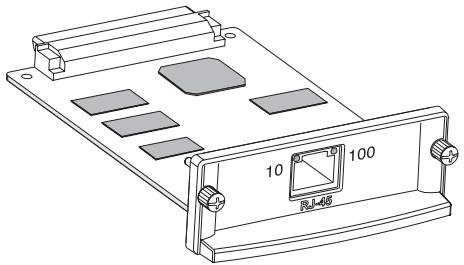
Lorsque le serveur d'impression est connecté et sous tension, il négocie automatiquement avec le réseau pour fonctionner avec une vitesse de liaison de 10 ou 100 Mbps et pour communiquer en mode duplex complet ou duplex en alternat. Cependant, vous pouvez configurer manuellement la liaison à l'aide du panneau de commande de l'imprimante ou d'autres outils de configuration une fois que la communication réseau est établie.
La Figure 1-2 présente un réseau type utilisant un serveur d'impression HP Jetdirect EIO.
Figure 1-2 Installation du serveur d'impression HP Jetdirect type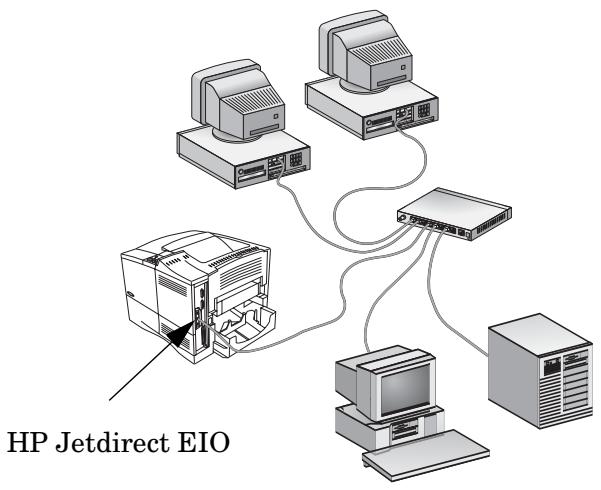
La configuration de votre imprimante réseau est facilitée grâce au serveur d'impression HP Jetdirect.
- Installez le serveur d'impression HP Jetdirect et connectez l'imprimante au réseau.
- Utilisez le logiciel d'installation réseau afin de configurer le serveur d'impression en vue de communications réseau et pour ajouter l'imprimante sur tous les postes susceptibles d'envoyer des travaux d'impression directement à l'imprimante.
Pour obtenir des instructions détaillées, reportez-vous au Chapitre 2.
Ce dont vous avez besoin
- Une imprimante HP avec un logement EIO disponible.
Nous présumons que vous disposez d'une imprimante HP EIO qui fonctionne correctement. Utilisez la documentation fournie avec l'imprimante pour assembler et tester celle-ci.
- Un réseau fonctionnel doté d'une connexion réseau disponible et des câbles de connexion au réseau munis de connecteurs RJ-45.
Nous présumons que vous disposez d'un réseau fonctionnel et d'une connexion de réseau disponible pour votre imprimante. Un réseau fonctionnel consiste en plusieurs ordinateurs qui partagent des fichiers et d'autres ressources au travers des câbles du réseau.
- Pour les systèmes Windows, le pilote logiciel de l'imprimante.
Si vous utilisez le CD-ROM fourni avec l'imprimante réseau, sachez que le logiciel d'installation réseau inclut le pilote.
Si vous utilisez le CD-ROM HP Jetdirect pour installer une imprimante réseau, vous devrez vous procurer le pilote. Vous pouvez obtenir le pilote à partir d'une des sources suivantes :
CD-ROM du système d'impression fourni avec l'imprimante ■ Site Web d'assistance HP : http://www.hp.com/go/support - Fonction de téléchargement automatisé de pilote de l'assistant d'installation HP, situé sur le CD-ROM HP Jetdirect. (Si vous disposez d'un accès Internet, le logiciel d'installation d'imprimante sur le CD-ROM HP Jetdirect peut télécharger et installer automatiquement le pilote d'imprimante).
Remarque
L'assistant d'installation HP requiert un fichier de pilote d'imprimante doté de l'extension appropriée (*.inf) afin de terminer l'installation. Les pilotes applicables sont généralement connus sous le nom de pilotes de type Ajout d'imprimante ou d'utilisateur en entreprise.
- Pour les autres systèmes, reportez-vous au récapitulatif des outils d'installation du logiciel à l'Annexe B.
Pour obtenir de l'aide...
Pour consulter des rubriques avancées ou obtenir de plus amples informations, reportez-vous à la documentation de ce produit fournie au format électronique sur le CD-ROM HP Jetdirect.
Pour obtenir les notes de version, lisez le fichier LisezMoi (Readme) situé dans le répertoire racine du CD-ROM HP Jetdirect.
Pour obtenir une assistance de type Web ou téléphonique directe, reportez-vous aux informations relatives à l'assistance clientèle HP décrites à l'Annexe F.
Remarque
Pour obtenir une assistance téléphonique gratuite aux États-Unis et au Canada, appelez l'assistance HP au :
1-800-HPINVENT (1-800-474-6836)
Pour obtenir la liste à jour des numéros de téléphone de l'assistance HP et des services disponibles, visitez le site suivant :
Procédures d'installation
ATTENTION
Les cartes HP Jetdirect contiennent des composants électroniques qui risquent d'être endommagés par l'électricité statique transmise par décharge électrostatique (ESD).
Pour protéger les cartes, touchez fréquemment l'une des surfaces métalliques de l'imprimante afin de décharger l'électricité statique que vous pouvez accumuler. Un bracelet de mise à la terre ou un dispositif similaire peut également s'avérer utile. Manipulez toujours la carte avec le plus grand soin, en évitant tout contact avec les composants électroniques et les circuits.
Vérification du fonctionnement de l'imprimante
Pour vérifier le bon fonctionnement de l'imprimante, imprimez une page de configuration. Celle-ci affiche l'état de fonctionnement de l'imprimante.
Les procédures d'impression de la page de configuration varient selon le modèle de l'imprimante. Pour la plupart des imprimantes disposant d'un panneau de commande, l'organisation du menu est fournie pour vous aider à vous déplacer dans les menus du panneau de commande. Pour imprimer une page de configuration, reportez-vous aux instructions spécifiques présentes dans la documentation de l'imprimante.
Mise hors tension de l'imprimante, installation du matériel
Figure 2-1 Mise hors tension, installation et branchement de la carte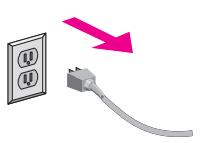
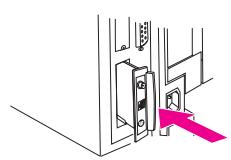
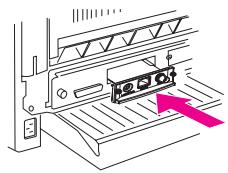
RJ-45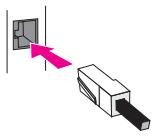
- Éteignez l'imprimante et débranchez le cordon d'alimentation.
- Repérez un logement HP EIO (Enhanced I/O) disponible (généralement situé à l'arrière de l'imprimante).
Remarque
Dans le cas d'une imprimante à logements EIO multiples, vous pouvez installer le serveur d'impression dans n'importe quel logement EIO.
- Si le logement est recouvert d'une plaque, retirez-la.
- Insérez la carte du serveur d'impression. Alignez la carte au moyen des rails de guidage du logement.
- Insérez la carte à fond dans son logement, puis serrez chacune des vis de maintien, tour à tour, l'une après l'autre.
- Raccordez le câble réseau au connecteur RJ-45 de la carte.
- Mettez l'imprimante sous tension.
Vérification du fonctionnement du serveur d'impression Jetdirect
- Imprimez une page de configuration Jetdirect et vérifiez l'éventuelle présence de messages d'état.
Sur la plupart des imprimantes HP LaserJet, une page de configuration Jetdirect s'imprime automatiquement lorsque vous imprimez une page de configuration de l'imprimante.
Concernant les imprimantes HP DesignJet, les informations de configuration Jetdirect sont incluses dans la page de configuration des services.
- Dans la première section de la page de configuration Jetdirect, recherchez le message d'état « CARTE E/S PRÊTE ». Voir Figure 2-2.
Cette section de la page de configuration contient également des informations spécifiques au produit, telles que :
- Numéro du produit HP Jetdirect
- Numéro de version du micrologiciel
- Adresse du matériel LAN (MAC)
- Numéro d'identification de fabrication
Remarque
Pour obtenir une description des différents messages pouvant s'afficher dans la page de configuration Jetdirect, reportez-vous au Guide d'administration HP Jetdirect se trouvant sur le CD-ROM HP Jetdirect.
- Si « CARTE E/S PRÊTE » s'affiche, la carte a été correctement installée. Passez à la configuration de Jetdirect avec vos paramètres réseau, si nécessaire.
Si CARTE E/S PRÊTE ne s'affiche pas, assurez-vous que vous avez :
■ installé le serveur d'impression correctement et que vous l'avez bien relié au réseau, vérifié que le réseau fonctionne correctement.
Vous pouvez éteindre l'imprimante puis la rallumer pour réinitialiser le serveur d'impression. Réessayez.
Remarque
Pour plus d'informations sur la configuration et le dépannage des liaisons, reportez-vous au Chapitre 3 du précédent guide.
Si les problèmes persistent, reportez-vous au Guide d'administration HP Jetdirect relatif à ce serveur d'impression, fourni au format électronique sur le CD-ROM HP Jetdirect.
Figure 2-2 Exemple de page de configuration HP Jetdirect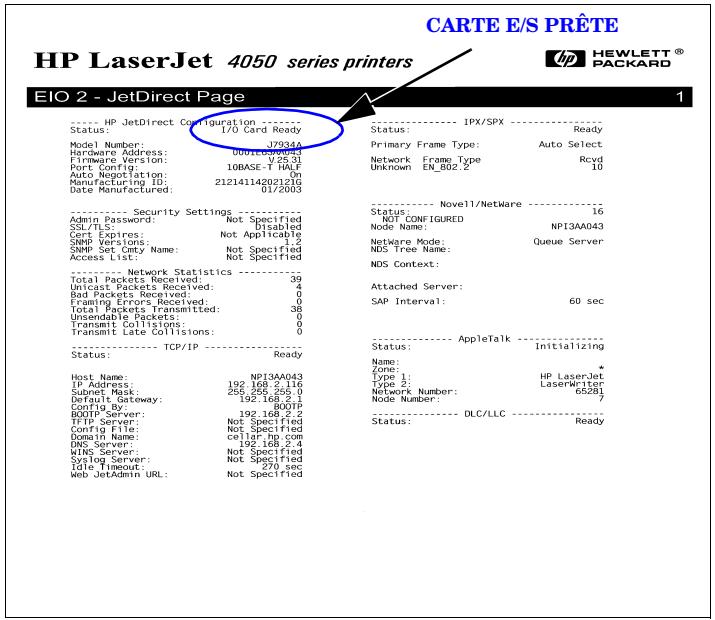
Configuration de Jetdirect avec vos paramètres réseau, si nécessaire
Si votre réseau exige que vous configuriez les paramètres réseau du serveur d'impression avant d'ajouter l'imprimante à vos systèmes réseau, vous pouvez le faire maintenant.
Cependant, vous pouvez, dans la plupart des cas, ignorer cette section. Vous pouvez à la place passer directement à la section Ajout de l'imprimante à votre serveur de réseau ou à votre système réseau. Utilisez le logiciel d'installation réseau pour configurer les paramètres réseau de base sur le serveur d'impression et pour ajouter l'imprimante à votre configuration système.
Outils de configuration
- Sur les systèmes Microsoft Windows, utilisez le logiciel d'installation réseau disponible sur le CD-ROM fourni avec l'imprimante (recommandé) ou sur le CD-ROM HP Jetdirect fourni avec le serveur

(Recommandé) Utilisez le CD-ROM de votre imprimante réseau.

Ou utilisez le CD-ROM HP Jetdirect.
d'impression. Ce logiciel vous permet de configurer à la fois le serveur d'impression pour qu'il fonctionne sur votre réseau et d'ajouter l'imprimante à votre système. Reportez-vous à la section Ajout de l'imprimante à votre serveur de réseau ou à votre système réseau.
Remarque
Le CD-ROM de l'imprimante peut ne pas prendre en charge l'installation d'imprimantes sur Novell NetWare ou d'autres réseaux. Consultez la documentation de votre imprimante pour connaître les réseaux pris en charge.
- Pour les réseaux TCP/IP, utilisez un navigateur Web pour accéder au serveur Web intégré du serveur d'impression HP Jetdirect. Les pages Web du serveur d'impression vous permettent de configurer les paramètres réseau.
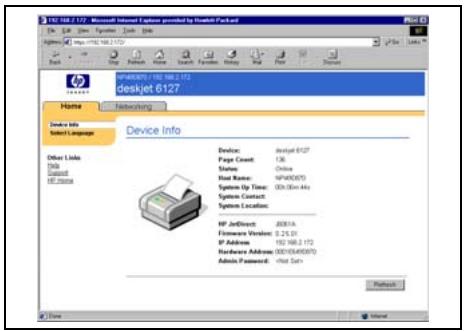
Pour plus d'informations, reportez-vous au Guide d'administration HP Jetdirect disponible sur le CD-ROM HP Jetdirect.
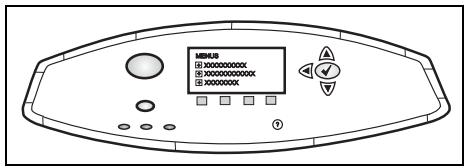
Utilisez le panneau de commande de l'imprimante (pour les imprimantes avec un panneau de commande pris en charge) pour configurer les paramètres du serveur d'impression. Pour plus d'informations, reportez-vous à l'annexe C.
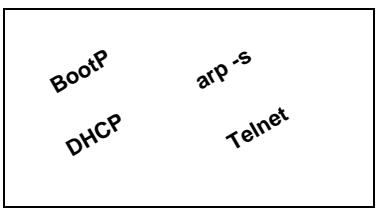
- Pour les réseaux TCP/IP, utilisez une méthode de configuration avancée, telle que BootP, DHCP, Telnet ou les commandes « arp » et « ping ». Pour obtenir des instructions, reportez-vous au Guide d'administration HP Jetdirect concernant ce serveur d'impression, disponible sur le CD-ROM HP Jetdirect.
- Utilisez les outils de gestion de l'imprimante HP (tels que HP Web Jetadmin) ou d'autres utilitaires réseau pour configurer les paramètres réseau. Les outils d'installation et de gestion d'imprimantes HP peuvent être téléchargés à partir de l'assistance en ligne d'HP à l'adresse suivante :
Ajout de l'imprimante à votre serveur de réseau ou à votre système réseau
Une fois que l'imprimante est correctement configurée pour fonctionner sur votre réseau, vous pouvez alors ajouter l'imprimante sur chaque ordinateur qui enverra des travaux d'impression directement à l'imprimante. Pour ajouter l'imprimante à votre configuration système, vous devez utiliser le logiciel d'installation d'imprimantes réseau pour votre système. Pour obtenir un récapitulatif des logiciels d'installation HP, reportez-vous à l'annexe B.
Figure 2-3 Ajout d'une imprimante à votre configuration système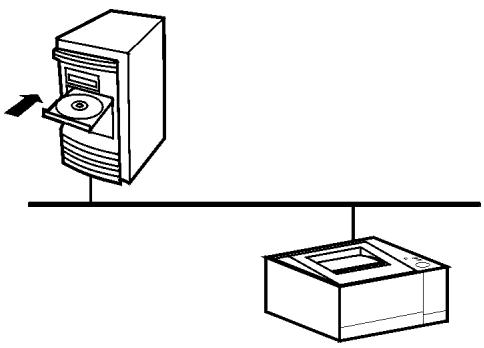
Dans le cas d'un système Windows, notez les points suivants :
- L'installation de l'imprimante peut s'avérer plus simple si vous utilisez le CD-ROM fourni avec l'imprimante réseau au lieu du CD-ROM HP Jetdirect.
- Le CD-ROM HP Jetdirect ne contient pas le logiciel du pilote d'imprimante, qui doit être disponible pour installer et utiliser l'imprimante. Le pilote pour votre imprimante peut être obtenu et installé à partir des sources suivantes :
CD-ROM fourni avec votre imprimante. Assistance en ligne HP à l'adresse suivante : http://www.hp.com/go/support. Fonction de téléchargement automatisée de pilote de l'assistant d'installation disponible sur le CD-ROM HP Jetdirect (l'accès Internet doit être actif lorsque vous exécutez l'assistant).
Remarque
Si vous utilisez le CD-ROM HP Jetdirect pour un appareil multifonction ou tout-en-un, certaines fonctions (autres que l'impression) peuvent ne pas être accessibles.
La présente section propose des informations sur l'utilisation de l'utilitaire du CD-ROM HP Jetdirect.
Réseaux Microsoft ou Novell NetWare
Pour installer l'imprimante sur un système sous Windows à l'aide de l'utilitaire du CD-ROM HP Jetdirect :
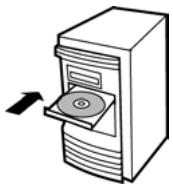
- Introduisez le CD-ROM HP Jetdirect dans le lecteur de CD-ROM.
- Attendez le démarrage automatique de l'utilitaire d'installation. Si nécessaire, exécutez le fichier SETUP.EXE à partir du répertoire racine du CD-ROM.
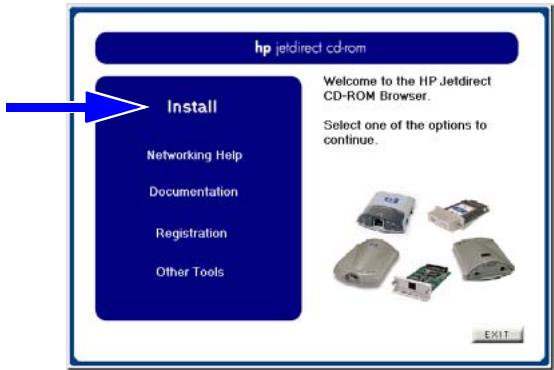
- Lorsque l'utilitaire du CD-ROM démarre, sélectionnez Installation. Ceci permet d'exécuter l'assistant d'installation.
- Suivez les instructions sur les écrans.
Remarque
L'assistant d'installation d'imprimantes s'exécute à partir du CD-ROM. L'assistant copie les fichiers dans un répertoire temporaire sur votre système et les efface lorsqu'il a terminé.
Pour obtenir une version actuelle de l'assistant pouvant être installé et exécuté à partir de votre disque système, visitez l'assistance HP en ligne à l'adresse suivante :
- Lorsqu'un message vous y invite, imprimez une page de test pour vérifier la configuration de l'imprimante.
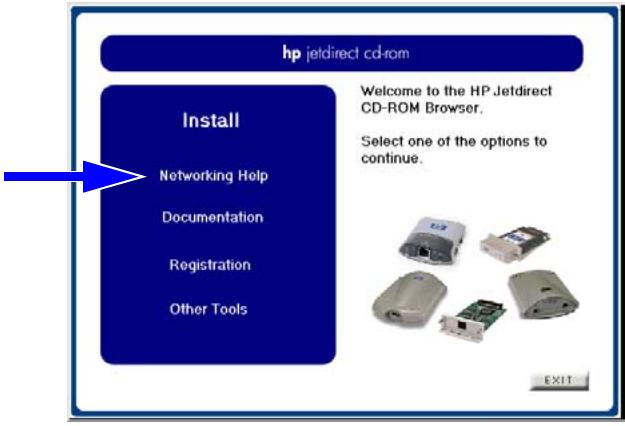
- Si la page de test s'imprime, vous avez terminé la configuration de l'imprimante sur ce système. Si ce système est un serveur, reportez-vous à la section Réseaux client-serveur ci-dessous. Si la page de test ne s'imprime pas, prenez les mesures de dépannage affichées par l'assistant. Pour plus d'informations, cliquez sur Aide. De plus, vous pouvez sélectionner Aide sur la mise en réseau à partir de l'écran principal de l'utilitaire d'installation du CD-ROM.
Pour plus d'informations de dépannage, reportez-vous au Guide d'administration du serveur d'impression HP Jetdirect relatif à ce serveur d'impression. Pour plus d'informations sur l'accès aux documents disponibles sur le CD-ROM HP Jetdirect, reportez-vous à la section Visualisation des documents sur le CD-ROM.
Réseaux client-serveur
Une fois l'imprimante configurée sur le serveur, vous devez configurer les clients du réseau afin qu'ils puissent accéder à celle-ci via le serveur. Les procédures dépendent des utilitaires disponibles pour vos clients spécifiques et du système d'exploitation du réseau.
Par exemple, si l'imprimante a été installée et partagée sur un serveur Microsoft, chaque client Windows peut employer les utilitaires Ajout d'imprimante ou Voisinage réseau pour accéder à l'imprimante.
Pour plus d'informations, reportez-vous à la documentation et à l'aide fournies avec le système d'exploitation du réseau.
Réseaux UNIX
Pour les systèmes HP-UX et Sun Solaris, utilisez le programme HP Jetdirect Printer Installer for UNIX fourni sur le CD-ROM HP Jetdirect. Ce logiciel se trouve dans le répertoire /UNIX du CD-ROM.
Pour prendre connaissance des instructions d'installation détaillées et des autres informations, lisez les fichiers texte et la documentation situés dans le répertoire /UNIX du CD-ROM.
Pour plus d'informations sur les messages de dépannage et de la page de configuration HP Jetdirect, reportez-vous au Guide d'administration du serveur d'impression HP Jetdirect concernant ce serveur d'impression HP Jetdirect. Pour plus d'informations sur l'accès aux documents situés sur le CD-ROM HP Jetdirect, reportez-vous à la section Visualisation des documents sur le CD-ROM.
Réseaux Apple Mac OS
Pour la configuration et la gestion d'imprimantes sur les réseaux AppleTalk, utilisez le logiciel HP LaserJet Utility disponible sur le CD-ROM HP Jetdirect (pour les systèmes Mac OS 9.x, X 10 en Mode Classique). Pour installer le logiciel, procédez comme suit :
- Introduisez le CD-ROM dans le lecteur de CD-ROM et attendez que l'icône du CD-ROM HP Jetdirect s'affiche.
- Cliquez deux fois sur l'icône HP Jetdirect du CD-ROM pour afficher les options proposées dans la fenêtre Jetdirect.
- Cliquez deux fois sur l'icône d'installation du logiciel HP LaserJet correspondant à la langue souhaitée. Suivez ensuite les instructions à l'écran.
Pour exécuter et utiliser le logiciel, reportez-vous aux fichiers d'aide fournis avec ce dernier. Pour plus d'informations, reportez-vous au Guide d'administration du serveur d'impression HP Jetdirect fourni sur le CD-ROM concernant ce serveur d'impression.
Pour l'installation d'imprimantes sur des systèmes Mac OS X 10.2, vous pouvez également utiliser les outils du Centre d'impression suivants : AppleTalk, IP Printing (pour l'impression LPD) et Rendezvous (uniquement pour les serveurs d'impression HP Jetdirect 615n).
Visualisation des documents sur le CD-ROM
Plusieurs documents relatifs au serveur d'impression HP Jetdirect, dont le Guide d'administration du serveur d'impression HP Jetdirect, sont fournis sur le CD-ROM au format Adobe Acrobat Reader (.pdf) et au format de navigateur Web (.htm). Dans le cas des systèmes Windows pris en charge, ces documents sont accessibles via l'utilitaire fourni sur le CD-ROM.
- Introduisez le CD-ROM dans le lecteur de CD-ROM.
- Attendez le démarrage automatique de l'utilitaire d'installation. Si nécessaire, exécutez le fichier SETUP.EXE à partir du répertoire racine du CD-ROM HP Jetdirect.
- Sélectionnez Documentation. Sélectionnez ensuite votre produit HP Jetdirect et naviguez vers les documents souhaités.
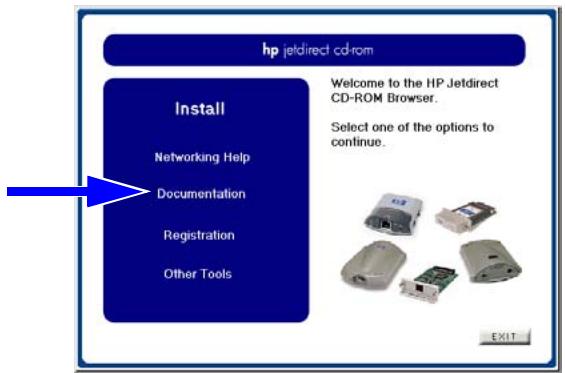
- Cliquez sur votre modèle de serveur d'impression, puis cliquez sur le document à consulter.
Pour les documents au format Adobe Acrobat (.pdf), Adobe Acrobat Reader 4.0 (ou version ultérieure) est requis. Pour télécharger une copie, visitez le site Web d'Adobe à l'adresse suivante :
Dans le cas des autres systèmes d'exploitation pris en charge, vous pouvez accéder aux fichiers de documentation directement à partir du répertoire \DOCS du CD-ROM. Pour les documents au format Adobe Acrobat (*.pdf), la version d'Adobe Acrobat Reader correspondant à votre système doit être installée et disponible.
Si vous ne parvenez pas à afficher les documents *.pdf, procédez à une mise à niveau pour utiliser la dernière version d'Acrobat Reader disponible auprès d'Adobe Systems Incorporated.
Outils de dépannage
Page de configuration HP Jetdirect
Comme illustré au chapitre 2, la page de configuration Jetdirect fournit un état complet du serveur d'impression. Il s'agit d'un outil de diagnostic très important, plus particulièrement s'il n'existe pas de communication réseau disponible avec le serveur d'impression.
Pour la plupart des imprimantes HP LaserJet, une page de configuration Jetdirect s'imprime automatiquement lorsque vous imprimez une page de configuration de l'imprimante. Concernant les imprimantes HP DesignJet, les informations de configuration Jetdirect sont incluses dans la page de configuration des services. Reportez-vous à la documentation de l'imprimante pour imprimer des pages de configuration pour votre imprimante.
Pour interpréter et utiliser les messages de la page de configuration Jetdirect, reportez-vous au Guide d'administration HP Jetdirect présent sur le CD-ROM HP Jetdirect.
Configuration de liaison 10/100Base-TX
Les serveurs d'impression 10/100Base-TX HP Jetdirect prennent en charge les vitesses de liaison réseau 10 ou 100 Mbps à l'aide de canaux de transmission duplex en alternat ou duplex complet. Par défaut, le serveur d'impression tente de négocier automatiquement son fonctionnement de liaison avec le réseau.
Lorsque vous effectuez des connexions à des hubs réseau et des commutateurs ne prenant pas en charge la négociation automatique, le serveur d'impression se configure lui-même pour un fonctionnement à 10 Mbps ou à 100 Mbps duplex en alternat. Par exemple, lorsqu'il est connecté à un hub à 10 Mbps ne prenant pas en charge la négociation, la carte du serveur d'impression se configure automatiquement pour fonctionner à 10 Mbps duplex en alternat.
Si le serveur d'impression ne peut pas se connecter au réseau via la négociation automatique, vous pouvez définir manuellement le mode de fonctionnement de liaison à l'aide de l'une des méthodes suivantes :
- le panneau de commande de l'imprimante (le cas échéant). Pour plus d'informations, reportez-vous à la section Annexe C.
- le serveur Web intégré exécuté sur le serveur d'impression Jetdirect.
- l'accès à l'interface Telnet sur le serveur d'impression Jetdirect.
- l'utilisation d'un fichier de configuration TFTP (Trivial File Transfer Protocol) téléchargé, par exemple, à partir d'un serveur BootP ou DHCP.
Voyants de vitesse de liaison
Le serveur d'impression HP Jetdirect comporte deux diodes électroluminescentes situées près du connecteur RJ-45. Ces diodes indiquent la vitesse de fonctionnement de liaison (10 Mbps ou 100 Mbps) du serveur d'impression.
| Etat duvoyant | Description | |
| Eteint | Pas de liaison | |
| Allumé | Liaison établie à la vitesse indiquée (10 ou 100 Mbps) | 10 RJ-45 100 Voyants |
Dépannage de la liaison
En cas d'échec de connexion du serveur d'impression HP Jetdirect au réseau :
- Les deux voyants de vitesse de liaison (10 et 100) sont éteints.
- Un message d'erreur de perte de porteuse est indiqué dans la page de configuration Jetdirect.
Remarque
Le serveur d'impression HP Jetdirect 10/100Base-TX peut requérir jusqu'à 10 secondes pour établir une connexion sur le réseau.
Essayez les procédures de dépannage suivantes :
- Vérifiez les connexions du câblage.
- Configurez la liaison 10/100TX du serveur d'impression directement (en utilisant, par exemple, le menu EIO sur le panneau de commande de l'imprimante). Vérifiez que la configuration du périphérique de réseau de connexion (tel qu'un commutateur de réseau) correspond. Par exemple, si vous configurez le serveur d'impression pour un fonctionnement 100Base-TX duplex complet, le port sur le commutateur de réseau doit également être défini sur le fonctionnement 100Base-TX duplex complet. Mettez l'imprimante hors puis sous tension pour réinitialiser le paramètre.
- Sur la page de configuration Jetdirect, comparez votre configuration pour les paramètres suivants :
| Paramètre | Messages attendus pour les cartes 10/100TX |
| SELECTION DE PORT | RJ-45 |
| CONFIGURATION PORT | DUPLEX EN ALTERNAT 100TX, DUPLEX COMPLET 100TX, DUPLEX EN ALTERNAT 10BASE-T, DUPLEX COMPLET 10BASE-T |
| AUTO-NEGOCIATION | ON (autonégociation activée), ou OFF (autonégociation désactivée, configuration 10/100TX définitie manuellement) |
Pour les autres paramètres de configuration et les messages de la page de configuration Jetdirect, reportez-vous au Guide d'administration HP Jetdirect fourni sur le CD-ROM HP Jetdirect.
Réinitialisation des valeurs par défaut
Vous pouvez rétablir les valeurs de configuration par défaut en effectuant une réinitialisation à froid de l'imprimante (reportez-vous aux instructions fournies avec celle-ci). Pour réinitialiser ainsi la plupart des imprimantes HP LaserJet, éteignez l'imprimante, puis rallumez-la en appuyant et en maintenant la touche Reprise enfoncée.
Un document décrivant l'exécution d'une réinitialisation à froid pour un nombre important d'imprimantes HP est disponible sur le site Web de HP. Pour afficher ce document, visitez le site d'assistance en ligne HP à l'adresse suivante :
et recherchez le fichier de document hpj02300.html.
ATTENTION
Cette réinitialisation restaure les valeurs de configuration par défaut de l'imprimante et du serveur d'impression Jetdirect.
Contrôle des protocoles de réseau
Le serveur d'impression HP Jetdirect peut prendre en charge simultanément plusieurs protocoles de communication en réseau. Ceci permet à des ordinateurs utilisant potentiellement différents protocoles de communiquer avec la même imprimante.
Chaque protocole utilisé sur le serveur d'impression peut nécessiter une configuration avant que l'imprimante puisse communiquer sur le réseau. Pour certains protocoles, les paramètres requis sont automatiquement détectés et l'utilisateur n'a pas besoin de spécifier de paramètres. Cependant, pour d'autres protocoles, il peut y avoir plusieurs paramètres à configurer.
Activation ou désactivation de protocoles de réseau
Lorsque vous installez pour la première fois le serveur d'impression Jetdirect neuf, tous les réseaux pris en charge sont activés lorsque vous mettez l'imprimante sous tension.
Si un protocole de réseau est activé, la carte est susceptible de transmettre activement sur le réseau même lorsqu'il n'y a aucun ordinateur sur le réseau utilisant ce protocole. Le trafic sur le réseau peut s'en trouver augmenté. Pour éviter tout trafic inutile, vous pouvez désactiver les protocoles qui ne sont pas utilisés. La désactivation des protocoles vous permet de :
- réduire le trafic sur le réseau en éliminant l'émission de messages à partir de protocoles non utilisés (par exemple IPX/SPX et TCP/IP).
- mieux contrôler qui imprime sur l'imprimante en éliminant les utilisateurs d'autres réseaux qui pourraient accidentellement envoyer leurs travaux d'impression vers cette imprimante.
- éliminer les informations non nécessaires sur la page de configuration Jetdirect, laquelle présente les informations d'état pour tous les protocoles activés.
- afficher les erreurs spécifiques à un protocole sur l'écran de commande de l'imprimante uniquement pour les protocoles actifs.
Les protocoles peuvent être activés ou désactivés sur le serveur d'impression avec différents outils, tels que Telnet, l'accès via le navigateur Web au serveur Web intégré, le panneau de commande de l'imprimante et le logiciel de gestion HP Web Jetadmin. Pour plus d'informations sur ces outils, ainsi que sur d'autres outils, reportez-vous au Guide d'administration HP Jetdirect qui se trouve sur le CD-ROM HP Jetdirect.
Introduction à l'impression réseau
Configurations de l'impression réseau
Les réseaux sont constitués d'ordinateurs connectés ensemble dans le but de partager des informations et des ressources, telles que des imprimantes. Sur un réseau de type « client-serveur », les ordinateurs clients envoient des travaux d'impression aux ordinateurs serveurs dédiés qui contrôlent l'utilisation de chaque imprimante. Sur un réseau de type « homologue », les serveurs dédiés ne sont pas utilisés. En revanche, chaque ordinateur est configuré pour envoyer des travaux d'impression directement à l'imprimante.
Figure A-1 Configurations d'impression réseau de base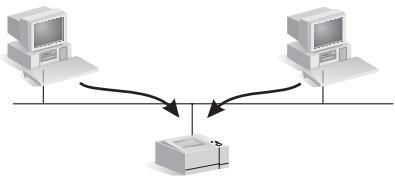
Impression client-serveur
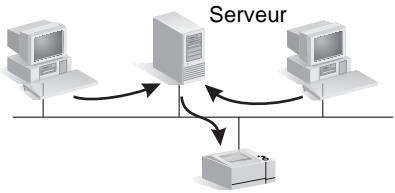
L'impression client-serveur est généralement utilisée dans des réseaux de taille moyenne à élevée, dans lesquels les serveurs dédiés sont utilisés pour gérer les besoins d'impression de plusieurs utilisateurs. Les réseaux client-serveur utilisent des systèmes d'exploitation de réseau (NOS) tels que Novell NetWare et Microsoft Windows NT/2000 Server.
L'impression homologue est mieux adaptée aux réseaux plus petits. Ce type d'architecture permet à chaque utilisateur de configurer son système Microsoft pour imprimer directement sur l'imprimante.
Notez que l'impression homologue peut être configurée sur un réseau client-serveur. Par exemple, un petit groupe de travail peut utiliser ce type d'impression tout en étant connecté à un réseau client-serveur d'entreprise.
Protocoles de réseau
Quel que soit le type de réseau (client-serveur ou homologue), vos ordinateurs et imprimantes doivent utiliser un langage commun ou « protocole de réseau » afin de communiquer. Les protocoles les plus connus sont IPX (Internet Packet Exchange), introduits par les réseaux Novell NetWare, et TCP/IP (Transmission Control Protocol/Internet Protocol), rendus populaires par Internet. Le serveur d'impression HP Jetdirect prend en charge ces deux protocoles ainsi que d'autres protocoles de réseau d'usage répandu.
Adresses de réseau
Chaque périphérique, telle qu'une imprimante, sur un réseau doit être identifié par une adresse unique. Les réseaux comportant des périphériques dotés de la même adresse entraînent des défauts de communication. Si votre réseau est de petite taille, la suppression des adresses en double est relativement simple. Mais, dans le cas de grands réseaux, un effort important doit être effectué pour éviter la duplication d'adresses.
Les adresses de réseau sont généralement stockées sur le périphérique. La manière dont les adresses sont attribuées à chaque périphérique dépend des protocoles de réseau utilisés :
- Si le périphérique prend en charge le fonctionnement sur un réseau IPX, l'attribution d'une adresse est relativement simple - cette opération est automatique.
- Si le périphérique prend en charge le fonctionnement sur un réseau IP, l'attribution d'une adresse peut être plus complexe, particulièrement dans le cas de grands réseaux où la communication avec d'autres réseaux est souhaitée. En outre, il peut être requis d'attribuer et de stocker des paramètres IP supplémentaires sur le périphérique.
Des informations supplémentaires sur les adresses de réseau et d'autres paramètres sont disponibles via l'utilitaire du CD-ROM HP Jetdirect (Windows) en sélectionnant Aide sur la mise en réseau.
Configuration de l'imprimante réseau
Remarque
Si vous êtes sur un réseau qui utilise TCP/IP, renseignez-vous auprès de votre administrateur réseau pour obtenir une adresse IP valide ainsi que d'autres paramètres requis.
Le CD-ROM HP Jetdirect contient le logiciel qui vous permettra de configurer rapidement votre imprimante en vue de son exploitation sur les réseaux indiqués ci-dessous.
Tableau A-1 Utilisation du logiciel du CD-ROM HP Jetdirect
| Réseau | Système | Logiciel sur le CD-ROM HP Jetdirect |
| Réseaux Microsoft (IP ou IPX) | Windows 98/Me, NT 4.0, 2000, XP, Server 2003 | (Voir Figure A-2) Executez l'assis- tant d'installation d'imprimantes sur chaque poste susceptible d'impri- mer directement sur l'imprimante. Si le système est un serveur sur un réseau client-serveur, partagez l'imprimante sur le serveur pour la mettre à la disposition des clients. |
Tableau A-1 Utilisation du logiciel du CD-ROM HP Jetdirect
| Réseau | Système | Logiciel sur le CD-ROM HP Jetdirect |
| Réseaux Novell NetWare NDS ou Bindery (mode Serveur de file d'attente uniquement) (IPX) | Windows 98/Me, NT 4.0, 2000, XP | Exécutez l'assistant d'installation d'imprimantes pour configurer les files d'attente appropriées sur le serveur NetWare et le serveur d'impression Jetdirect. |
| Réseaux UNIX (IP) | HP-UX, Sun Solaris | Utilisez le programme d'installation d'imprimante HP Jetdirect pour UNIX (voir la documentation et les informations de dernier minute sur le CD-ROM HP Jetdirect). |
Impression homologue : Utilisez l'assistant d'installation d'imprimantes sur chaque poste susceptible d'imprimer directement sur l'imprimante.
Figure A-2 Utilisation de l'assistant d'installation HP (Windows)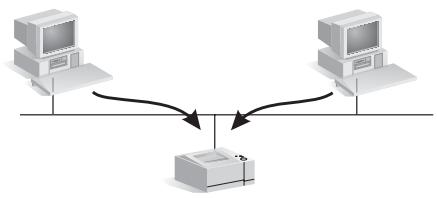
Impression client-serveur : Utilisez l'assistant d'installation d'imprimantes sur le serveur qui imprimera directement sur l'imprimante.
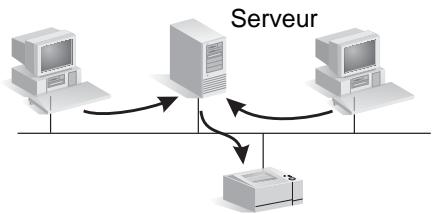
Partagez ensuite l'imprimante afin d'autoriser les clients à accéder à l'imprimante via le serveur.
Pour connaître les autres options de configuration d'imprimante et obtenir de plus amples informations techniques, reportez-vous au Guide d'administration du serveur d'impression HP Jetdirect relatif à votre modèle spécifique fourni sur le CD-ROM HP Jetdirect.
Récapitulatif des solutions HP Jetdirect
Présentation des outils
Tableau B-1. Présentation des outils
| Configuration et gestion de réseau HP Jetdirect |
| ● Services HP Jetdirect intégrés : ■ BootP ou DHCP ■ TFTP ■ SNMP ■ Telnet ■ Serveur Web intégré, HTTP (port TCP 80) ■ Serveur Web intégré, HTTPS (port TCP 443) ● Logiciels de gestion et de prise en charge HP : ■ Logiciel HP Web Jetadmin (réseaux TCP/IP et IPX/SPX) ■ HP Jetdirect Download Manager (mises à niveau de micrologiciel HP Jetdirect) |
| Prise en charge d'impression HP Jetdirect |
| ● Services HP Jetdirect intégrés : ■ Impression LPD (port TCP 515) ■ Impression IPP (port TCP 631) ■ Impression FTP (ports TCP 20, 21) ■ Impression IP brute (ports TCP propriétaires HP 9100, 9101, 9102) ● Logiciels de configuration d'impression réseau HP : ■ Assistant d'installation d'imprimantes réseau HP (Windows) ■ Programme d'installation d'imprimante HP Jetdirect pour UNIX ■ HP LaserJet Utility pour Macintosh ■ Logiciel HP Internet Printer Connection (Windows) ■ HP IP/IPX Printer Gateway (Novell NetWare) |
| Pour plus d'informations, reportez-vous au Guide d'administration du serveur d'impression HP Jetdirect relatif à votre modèle spécifique. Il est fourni sous forme électronique sur le CD-ROM HP Jetdirect. Les solutions logicielles HP peuvent être téléchargées à partir du site Web d'assistance HP en ligne à l'adresse suivante : http://www.hp.com/support/net Printing |
Protocoles de réseau pris en charge
Tableau B-2. Protocoles de réseau pris en charge
| Protocoles de réseau | Environnements d'impression réseau |
| TCP/IP | Microsoft Windows 98, Me, NT 4.0, 2000, XP-32/64 (Mode Direct), Server 2003Novell NetWare 5, 6 via NDPSApple Mac OS XUNIX et Linux, y compris :HP-UXSolaris (SPARCSystems uniquely)RedHat LinuxSuSE LinuxMPE/iX**Systèmes d'exploitation prenatal en charge LPR/LPD(demon pour imprimantes ligne par ligne)Systèmes d'exploitation prenatal en charge l'impression FTP (File Transfer Protocol)Impression Internet via IPP (Internet Printing Protocol),Windows NT 4.0, Windows 2000 |
| IPX/SPX et compatibles | Novell NetWareMicrosoft Windows 98, Me, NT, 2000, XP-32 (Mode Direct),Server 2003 |
| EtherTalk | AppleTalk (Mac OS) |
| DLC/LLC | Microsoft Windows NT 4.0** |
| **Contactez votre revendeur de systèmes réseau pour obtenir une aide relative au logiciel, à la documentation et à la connectivité. | |
Logiciels d'installation HP
Pour obtenir un récapitulatif des solutions HP afin de configurer l'impression réseau, reportez-vous au Tableau B-3 ci-dessous. Pour plus d'informations sur ces solutions et d'autres solutions HP, visitez le site d'assistance en ligne HP à l'adresse suivante :
Assistant d'installation d'imprimantes réseau (Windows)
- Réseaux pris en charge (TCP/IP, IPX/SPX). Microsoft et Novell NetWare (mode Serveur de file d'attente uniquement), sous les systèmes d'exploitation suivants : Windows 98, Me, Windows NT 4.0, 2000, XP, Server 2003
- Un outil d'installation d'imprimante simple destiné à installer une imprimante réseau unique sur un réseau homologue ou client-serveur.
- Sur les imprimantes HP les plus récentes, cet assistant est généralement intégré au logiciel système de l'imprimante.
- Exécuté à partir du CD-ROM.
- Une version installable exécutée à partir du disque système peut être téléchargée à partir du site Web d'assistance en ligne HP.
Programme d'installation d'imprimante HP Jetdirect pour UNIX
- Réseaux pris en charge (TCP/IP) : HP-UX 10.x - 10.20, 11.x, Solaris 2.6, 7, 8 (systèmes SPARC uniquement)
- Installation d'une imprimante réseau unique sur un réseau UNIX pris en charge.
Tableau B-3. Solutions logicielles HP (2/3)
| HP Web Jetadmin (accès Internet requis) |
| • Réseaux pris en charge (TCP/IP, IPX/SPX): ■ Windows NT 4.0, 2000, XP, Server 2003 ■ HP-UX* ■ Solaris* ■ Red Hat, SuSE Linux ■ NetWare* *Remarque: Prise en charge de création de files d'atte et de gestion de péripériques à partir du logiciel HP Web Jetadmin hébergé sous Windows NT 4.0, 2000, XP, Server 2003. Pour obtenir les informations les plus récentes sur les hôtes pris en charge, visitez le site http://www.hp.com/go/webjetadmin. |
| • Gestion via un navigateur par TCP/IP vers l'hôte Web Jetadmin. • Solution préférée de HP pour la gestion et l'installation permanentes de plusieurs imprimantes n'importe où sur votre intranet. • Installation, configuration et gestion à distance des serveurs d'impression HP Jetdirect connectés, des imprimantes non-HP prénant en charge les MIB (Management Information Bases) standard et des imprimantes dotées de serveurs Web intégrés. • Gestion des alertes et des consommables. • Mise à jour à distance du micrologiciel des serveurs d'impression HP Jetdirect. • Suivi du matériel et analyse d'utilisation. |
| HP Internet Printer Connection |
| • Réseaux pris en charge (TCP/IP): ■ Windows NT 4.0, 2000* (Intel) • Configuration de chemin d'impression entre votre système et une imprimante connectée via HP Jetdirect sur Internet via le protocole IPP (Internet Printing Protocol). • Distribution économique de documents imprimés de haute qualité via Internet, remplaçant les services de télécopie, de courrier postal et d'envoi rapide pour le lendemain. • Serveur d'impression HP Jetdirect requis (version de micrologiciel X.07.17 ou ultérieure). *Remarque: Sous Windows 2000, le logiciel d'impression Internet de Microsoft est déjà intégré au système. |
Tableau B-3. Solutions logicielles HP (3 / 3)
| HP IP/IPX Printer Gateway |
| ● Réséaux pris en charge (IPX/SPX uniquement): ■ NetWare 5.x, 6.0 |
| ● Installation et impression simplifiées et gestion bidirectionnelle des imprimantes HP Jetdirect connectées sous les services NDPS (Novell Distributed Print Services). |
| ● Découverte et installation automatiques d'imprimantes connectées via HP Jetdirect en services NDPS via IPX. |
| ● Libre des licences utilisé. |
| ● Permet de désactiver les points SAP pour diminuer le traffic du réseau. |
| ● Pour l'impression IPX, requiert la version de micrologiciel HP Jetdirect X.03.06 ou ultérieure. |
| HP LaserJet Utility pour Mac OS |
| ● Réséaux pris en charge (AppleTalk): ■ Mac OS 9.x, X 10.x (Mode Classique) |
| ● Configuration et gestion des imprimantes connectées via HP Jetdirect |
Menu du panneau de commande EIO HP Jetdirect
Introduction
Lorsqu'il est pris en charge par l'imprimante, le serveur d'impression interne EIO HP Jetdirect propose un menu de configuration accessible à partir du panneau de commande de l'imprimante. Les touches permettant d'accéder à ce menu dépendent de l'imprimante. Pour plus d'informations, reportez-vous aux manuels de l'imprimante.
Les serveurs d'impression internes HP Jetdirect prennent en charge les panneaux de commande d'imprimante suivants :
- Affichage de panneau de commande classique avec touches de sélection de menu et de paramètre
- Affichage de panneau de commande graphique avec claviers numérique et de navigation (disponible sur les modèles d'imprimante HP LaserJet plus récents)
Panneau de commande classique
Les panneaux de commande classiques affichent généralement deux lignes de 16 caractères chacune.
Comme cela est décrit dans le Tableau C-1, le menu du panneau de commande EIO HP Jetdirect permet d'activer et/ou de désactiver les protocoles de réseau ainsi que de configurer des paramètres de réseau sélectionnés. Sur l'affichage du panneau de commande, un astérisque (*) identifie la valeur sélectionnée.
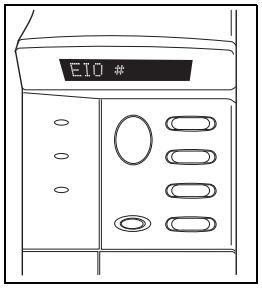
Tableau C-1. Menu du panneau de commande classique EIO (1 / 4)
| Élement de menu | Description |
| CFG RESEAU= | Permet deCHOISIR d'accéder au menu Jetdirect. ●NON (par défaut): O met le menu HP Jetdirect. ●OUI: Accède au menu HP Jetdirect. Modifiez ce paramètre sur OUI à chaque fois que vous souhaitez accéder au menu. |
| TCP/IP= | Identifie si la pile du protocole est activée ou non. |
| IPX/SPX= | ●OUI (par défaut): Le protocole est activé. |
| DLC/LLC= | ●NON: Le protocole est désactivé. |
| ATALK/ETALK= |
Tableau C-1. Menu du panneau de commande classique EIO (2 / 4)
| Élement de menu | Description |
| CFG TCP/IP= | Permet d'accéder au menu TCP/IP et de définir les paramètres du protocole TCP/IP.NON (par défaut) : Oemet les éléments du menu TCP/IP.OUI : Accès aux éléments du menu TCP/IP.Les menus TCP/IP sont fonction de votre modèle de serveur d'impression.BootP=OUI* active la configuration par un serveur BootP.DHCP=OUI* active la configuration par un serveur DHCP. Si DHCP=OUI* et que le serveur d'impression a acquis un bail DHCP, vous pouvez désoir de configurer les paramètres DHCP suivants :LIBERER : Choisissez OUI pour libérer, ou NON pour enregistrer, le bail DHCP actuel.RENOUVELER : Choisissez OUI pour renouveler le bail DHCP actuel, ou NON pour ne pas le renouveler.AUTO IP=OUI* configure une adresse de liaison locale. Dans ces cas, la configuration manuelle est désactivée.Si vous spécifiqueZOOTP=NON, DHCP=NON, vous pouvez désoir AUTO IP=OUI pour obtenir l'attribution automatique d'une adresse de liaison locale 169.254.x.x.Si BootP, DHCP et AUTO IP sont désactivés, vous pouvez configurer manuelles le paramètres TCP/IP suivants via le panneau de commande :Adresse IP octet par octet (IP)Masque de sous-réseau (SM)Serveur Syslog (LG)Passerelle par défaut (GW)Délai d'inactivité (la valeur par défaut est 270 secondes, 0 désactive le défail) (620n uniquement) CFG DNS=OUI* vous permet de spécifier l'adresse IP d'un serveur DNS, un octet à la fois.Imprimez une page de configuration Jetdirect afin de vérifier vos paramètres. Remarquez toute fois que le serveur d'impression peut replacer certains paramètres sélectionnés par d'autres valeurs afin d'assurer un fonctionnement correct. |
Tableau C-1. Menu du panneau de commande classique EIO (3 / 4)
| Élement de menu | Description |
| CFG IPX/SPX= | Permet d'accéder au menu IPX/SPX et de définir les paramètres du protocole IPX/SPX.NON (par défaut) : O met les éléments du menu IPX/SPX.OUI : Accède aux éléments du menu IPX/SPX.Le menu IPX/SPX permet de spécifique le paramètre Type trame utilisé sur le réseau.AUTO, le paramètre par défaut, configure automatique-ment le type de trame et le limite au premier type détecté.Pour les cartes Ethernet, les types de trame possibles sont EN_8023, EN_II, EN_8022, EN_SNAP. |
| CFG LIEN= | Permet d'opter pour une configuration manuelle de la liaison de réseau du serveur d'impression HP Jetdirect.NON (par défaut) : O met les éléments du menu de configuration de liaison.OUI : Accède aux éléments du menu de configu-ration de liaison.Vous pouvez désoir l'une des configurations de liaison suivantes :AUTO (choix par défaut) : Le serveur d'impression se configure automatiquement sur la vitesse de liaison et le mode de communication du réseau. En cas d'éché, le fonctionnement estdéfi ni sur ALTERNAT 100T.ALTERNAT 10T : 10 Mbps, duplex en alternat.COMPLET 10T : 10 Mbps, duplex complet.ALTERNAT 100T : 100 Mbps, duplex en alternat.COMPLET 100T : 100 Mbps, duplex complet. |
| WEB= | Pour la gestion de configuration, spécifique si le serveur Web intégré doit accepter les communications via HTTPS (Secure HTTP) uniquely, ou via HTTP et HTTPS.HTTPS : Pour les communications codées sécurisées, seul l'accès HTTPS est accepté. Le serveur d'impression aura l'aspect d'un site sécurisé.HTTP/HTTPS : L'accès via HTTP ou HTTPS est autorisé. |
Tableau C-1. Menu du panneau de commande classique EIO (4 / 4)
| Élement de menu | Description |
| SECURITE= | Spécifiez si les paramètres de sécurité actuels sur le serveur d'impression doivent être enregistrées ou si les valeurs usine par défaut doivent être restaurées. • GARDER (par défaut) : Les paramètres de sécurité actuels sont conservés. • REINIT : Les paramètres de sécurité sont réinitialisés sur les valeurs usine par défaut. |
Panneau de commande graphique
Les panneaux de commande graphiques affichent généralement 18 caractères sur une ligne et jusqu'à quatre lignes à la fois. De plus, le défilement peut être pris en charge pour permettre l'affichage de lignes supplémentaires.
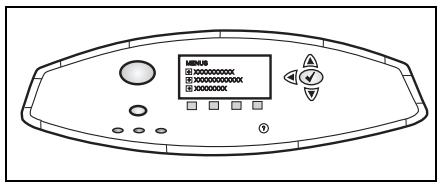
Sur les panneaux de commande graphiques, un clavier numérique et des touches de navigation permettent d'accéder aux éléments du menu EIO HP Jetdirect. Pour obtenir une description des éléments de menu et des options, reportez-vous au Tableau C-2.
Tableau C-2. Menu du panneau de commande graphique EIO (1 / 5)
| Élement de menu | Options | Description des paramètres |
| TCP/IP | ACTIVER | • OUI: Active le protocole TCP/IP. • NON: Désactive le protocole TCP/IP. |
| NOM DE L'HOTE | Spécifie une chaîne alphanumeric, contenant jusqu'à 32 caractères, utilisée pour identifier le pérophérique. Ce nom est mentionné sur la page de configuration Jetdirect. Le nom d'hôte par défaut est NPlxxxxxx, où xxxxxx désigne les six derniers chiffres de l'adresse matérielle LAN (MAC). |
Tableau C-2. Menu du panneau de commande graphique EIO (2 / 5)
| Élement de menu | Options | Description des paramètres |
| METHODE CONFIG. | Spécifie la méthode de configuration des paramètres TCP/IP sur le serveur Jetdirect. • BOOTP: Configuration automatique par un serveur BootP (Bootstrap Protocol). • DHCP: Configuration automatique par un serveur DHCP (Dynamic Host Configuration Protocol). Si un bail DHCP existe et s'il est sélectionné, les menus LIBERER DHCP et RENOU-VELER DHCP seront disponibles pour configurer les options de bail DHCP. • AUTO IP: Utilisez l'adressage IP automatique liaison locale. Une adresse au format 169.254.x.x sera automatiquement attribuée. • MANUEL: Utilisez l'options Para-mêtres manuels pour configurer les paramètres. | |
| LIBERER DHCP | Ce menu s'affiche si METHODE CONFIG a été définiti sur DHCP et qu'un bail DHCP existe pour le serveur d'impression. • NON (par défaut): Le bail DHCP actuel est enregistré. • OUI: Le bail DHCP actuel est libre ainsi que l'adresse IP louée. | |
| RENOUVELER DHCP | Ce menu s'affiche si METHODE CONFIG a été définiti sur DHCP et qu'un bail DHCP existe pour le serveur d'impression. • NON (par défaut): Le serveur d'impression ne demande pas de renouveler le bail DHCP. • OUI: Le serveur d'impression demande de renouveler le bail DHCP actuel. |
Tableau C-2. Menu du panneau de commande graphique EIO (3 / 5)
| Élement de menu | Options | Description des paramètres |
| PARAMETRES MANUELS | (Disponible uniquement si METHODE CONFIG est défini sur MANUEL) Configu-rez les paramètres directement à partir du panneau de commande de l'imprimante: • ADRESSE IP n.n.n.n : Adresse IP unique de l'imprimante, où n'est une valeur comprise entre 0 et 255. • MASQUE SOUS-RESEAUM.m.m.m.m : Masque de sous-réseau de l'imprimante, où m'est une valeur comprise entre 0 et 255. • SERVEUR SYSLOGn.n.n.n : Adresse IP du serveur syslog utilisé pour la réception et la consignation des messages syslog. • PASSEERILLE PAR DEFAULTn.n.n.n : Adresse IP de la passerelle ou du routeur utilisé pour la communication avec les autres réseaux. • DELAI D'INACTIVITE : Délai, en secondes, après lequel une connexion de données d'impression TCP inactive est fermée (par défaut : 270 secondes, 0 désactive le déliai). | |
| IP PAR DEFAULT | Spécifiez l'adresse IP par défaut lorsque le serveur d'impression ne parvient pas à obtenir une adresse IP à partir du réseau au cours d'une reconfigurationforcée TCP/IP (par exemple, avec une configuration manuelle demandant l'utilisation de BOOTP ou DHCP). • AUTO IP : Une adresse IP liaison locale 169.254.x.x sera définie. • LEGACY (PATRIMOINE) : L'adresse 192.0.0.192 sera configurée de façon cohérente par rapport à celle des autres produits Jetdirect. | |
| SERVEUR DNS | (620n uniquement) Spécifiez l'adresse IP (n.n.n.n) du serveur DNS. |
Tableau C-2. Menu du panneau de commande graphique EIO (4 / 5)
| Élement de menu | Options | Description des paramètres |
| IPX/SPX | ACTIVER | • OUI: Active le protocole IPX/SPX. • NON: Désactive le protocole IPX/SPX. |
| TYPE DE TRAME | Permet de sélectionner le paramètre de type de trame pour votre réseau. • AUTO: (Par défaut) configure automatiquement le type de trame et le limite au premier type détecté. • EN_8023, EN_II, EN_8022, EN_SNAP sont les sélections de type de trame disponibles pour les réseaux Ethernet. | |
| ATALK | ACTIVER | • OUI: Active le protocole AppleTalk. • NON: Désactive le protocole AppleTalk. |
| DLC/LLC | ACTIVER | • OUI: Active le protocole DLC/LLC. • NON: Désactive le protocole DLC/LLC. |
| WEB SECURISE | Pour la gestion de configuration, spécifique si le serveur Web intégré doit accepter les communications via HTTPS (Secure HTTP) uniquement, ou via HTTP et HTTPS. • HTTPS REQUIRE: Pour les communications codées sécurisées, seul l'accès HTTPS est accepté. Le serveur d'impression aura l'aspect d'un site sécurisé. • HTTPS FACULTATIF: L'accès via HTTP ou HTTPS est autorisé. |
Tableau C-2. Menu du panneau de commande graphique EIO (5 / 5)
| Élement de menu | Options | Description des paramètres |
| REINIT SECURITE | Spécifiez si les paramètres de sécurité actuels sur le serveur d'impression doivent être enregistrées ou si les valeurs usine par défaut doivent être restaurées. · NON (par défaut): Les paramètres de sécurité actuels sont conservés. · OUI: Les paramètres de sécurité sont réinitialisés sur les valeurs usine par défaut. | |
| VITESSE LIAISON | Sélectionne la vitesse de liaison reseau et le mode de communication pour le serveur d'impression. Pour obtenir une communication correcte, les paramètres Jetdirect doivent correspondre à leurs du réseau. · AUTO (choix par défaut): Le serveur d'impression se configure automatiquement sur la vitesse de liaison et le mode de communication du réseau. En cas d'échec, le fonctionnement est définiti sur ALTERNAT 100T. · ALTERNAT 10T: 10 Mbps, duplex en alternat. · COMPLEX 10T: 10 Mbps, duplex complet. · ALTERNAT 100T: 100 Mbps, duplex en alternat. · COMPLEX 100T: 100 Mbps, duplex complet. |
Spécifications et déclarations réglementaires
Spécifications
Serveur d'impression interne HP Jetdirect EIO
HP J7934A (620n) HP J6057A (615n)
Ethernet/Fast Ethernet, IEEE 802.3 et
IEEE 802.3u 10/100Base-TX (RJ-45)
Spécifications électriques
1,25 A maximum @ 3,3 V nominal
Spécifications d'environnement
| Spécifications de fonctionnement | Hors fonctionnement | |
| Température | 0 °C à 55 °C(32 °F à 131 °F) | -40 °C à 70 °C(-40 °F à 158 °F) |
| Humidité relative(sans condensation) | 15 % à 95 % à40 °C (104 °F) | 15 % à 90 % à65 °C (149 °F) |
| Altitude maximum | 4,6 km (15 000 pieds) | 4,6 km (15 000 pieds) |
Électromagnétique
| J7934A (620n) | J6057A (615n) |
| • FCC Titre 47 CFR Section 15 Classe B pour Ethernet (USA) • ICES-003 Classe B (Canada) • VCCI Classe B (Japon) • AS/NZS3548 Classe B (Australie, Nouvelle-Zélande) • CISPR-22 Classe B (1993)* pour Ethernet (International, Europe) • CNS 13438 Classe B (Taiwan) • Loi coréenne EMI, No. 1996-98 Classe A (Corée) | • FCC Titre 47 CFR Section 15 Classe A pour Ethernet (USA) • ICES-003 Classe A (Canada) • VCCI Classe A (Japon) • AS/NZS3548 Classe A (Australie, Nouvelle-Zélande) • CISPR-22 Classe A (1993)* pour Ethernet (International, Europe) • CNS 13438 Classe A (Taiwan) • Loi coréenne EMI, No. 1996-98 Classe A (Corée) |
| *Pour connaître la conformité aux immunités de l'Union Européenne, consultez la Déclaration de conformité, page 47. | |
Déclarations réglementaires
Déclarations de la FCC
ATTENTION. Conformément à l'article 15.21 des normes de la FCC, toute modification apportée à ce produit sans l'accord exprès de Hewlett-Packard Company peut provoquer des interférences et entraîner l'annulation de l'autorisation par la FCC de l'exploitation de l'appareil.
Informations générales. Cet appareil est conforme à l'article 15 des normes de la FCC. Son fonctionnement est soumis aux deux conditions suivantes : (1) Cet appareil ne peut pas provoquer d'interférences et (2) cet appareil doit accepter toute interférence reçue, y compris les interférences susceptibles de provoquer un fonctionnement indésirable.
La FCC a publié un manuel intitulé Interference Handbook (manuel relatif aux interférences) (1986), qui pourrait vous être utile. Vous pouvez vous procurer ce manuel (numéro 004-000-004505-7) en adressant votre demande au Superintendent of Documents, U.S. Government Printing Office, Washington, D.C. 20402, États-Unis.
FCC Classe A pour HP J6057A Ethernet ou IEEE 802.3/802.3u. Cet équipement a été soumis à des tests qui ont déterminé qu'il est conforme aux prescriptions des appareils numériques de classe A, telles que spécifiées à l'article 15 des normes de la FCC (Commission fédérale des communications). Ces conditions ont pour objectif de garantir une protection contre les interférences nocives dans un environnement de type commercial. Ce matériel génère, utilise et peut émettre de l'énergie haute fréquence. S'il n'est pas installé et utilisé en accord avec les instructions, il peut provoquer des interférences qui perturbent les communications radio.
L'installation de cet équipement dans un produit de niveau B FCC permet d'obtenir un système composé de niveau A FCC (comme définis dans les normes et régulations de la FCC) après connexion à un réseau Ethernet (IEEE 802.3/802.3u).
FCC Classe B pour HP J7934A Ethernet ou IEEE 802.3/802.3u. Cet équipement a été soumis à des tests qui ont déterminé qu'il est conforme aux prescriptions des appareils numériques de classe B, telles que spécifiées à l'article 15 des normes de la FCC (Commission fédérale des communications). Ces conditions ont pour objet de garantir une protection contre les interférences nocives dans une installation de type résidentiel. Ce matériel génère, utilise et peut émettre de l'énergie haute fréquence. S'il n'est pas installé et utilisé en accord avec les instructions, il peut provoquer des interférences qui perturbent les communications radio. Cependant, il est impossible de garantir qu'aucune interférence ne se produit dans une installation particulière. Si cet équipement provoque des interférences au niveau de la réception radio ou TV, lesquelles interférences peuvent être constatées lors de la mise hors tension et sous tension des équipements, il est conseillé à l'utilisateur de tenter de corriger le problème en utilisant l'une des méthodes ci-après :
- Réorientez ou repositionnez l'antenne réceptrice.
- Augmentez la distance séparant l'équipement et le récepteur.
- Branchez l'équipement sur une prise d'un circuit différent de celui auquel est relié le récepteur.
- Pour obtenir de l'aide, adressez-vous à votre revendeur ou à un technicien spécialisé en radio/TV.
Communauté européenne
Lorsqu'il est utilisé avec des configurations Ethernet, IEEE 802.3/802.3u 10/100Base-TX, cet équipement satisfait à la norme EN55022 Classe B (HP J7934A) et Classe A (J6057A).
J6057A uniquement : Ce produit est un produit de classe A. Dans un environnement domestique, ce produit peut provoquer des interférences radio, auquel cas l'utilisateur doit prendre les mesures appropriées.
Déclaration de conformité. Ces déclarations de conformité satisfont aux normes ISO/IEC Guide 22 et EN45014. Elles permettent d'identifier les produits, le nom et l'adresse du fabricant ainsi que les spécifications applicables et reconnues au sein de la Communauté européenne.
(J7934A uniquement) Cet équipement satisfait aux exigences de l'EMC (Compatibilité électromagnétique) canadienne Classe-B.
(J6057A uniquement) Cet équipement satisfait aux exigences de l'EMC (Compatibilité électromagnétique) canadienne Classe-A.
VCCI (Japon)
J7934A Classe B
Déclaration RRL pour la Corée
J7934A Classe B
J6057A Classe A
音音:A
Déclaration de sécurité pour la Chine
Manuel de sécurité des produits réseau HP
Consignes d'utilisation
| PRODUIT HP | DUREE DE GARANTIE LIMITEE |
| Serveur d'impression HP Jetdirect 620n/615n (J7934A, J6057A) | 1 an |
| Logiciel sur le CD-ROM HP Jetdirect | 90 jours |
- HP garantit au client et à l'utilisateur final que le matériel et les accessoires HP seront exempts de défauts de matériaux et de fabrication à compter de la date d'achat, et pour la période spécifiée ci-dessus. Si HP reçoit communication de tels vices pendant la durée de la garantie, HP réparera ou remplacera, à son choix, les produits se révélant défectueux. Les produits de remplacement peuvent être neufs ou quasi neufs.
- HP garantit que le logiciel HP ne manquera pas d'exécuter ses instructions de programmation après la date d'achat, pour la période spécifiée ci-dessus, en raison de vices de matériel ou de fabrication, s'il est convenablement installé et utilisé. Si HP reçoit communication de tels vices pendant la période de garantie, HP remplacera le logiciel qui n'exécute pas ses instructions de programmation en raison de tels vices.
- HP ne garantit pas un fonctionnement ininterrompu ou sans erreur de ses produits. Si HP n'est pas en mesure, dans un temps raisonnable, de réparer ou de remplacer un produit en application d'une condition figurant dans la garantie, vous aurez droit à un remboursement du prix d'achat une fois le produit promptement renvoyé.
- Les produits HP peuvent renfermer des pièces refaites équivalentes à des pièces neuves au niveau de la performance ou peuvent avoir été soumis à une utilisation fortuite.
- La garantie ne s'applique pas aux vices résultant (a) d'un entretien ou d'un étalonnage incorrect ou inadéquat, (b) de logiciels, interfaces, pièces ou consommables non fournis par HP, (c) d'une modification non autorisée ou d'une utilisation abusive, (d) d'une exploitation ne répondant pas aux spécifications écologiques publiées pour le produit ou (e) d'une préparation du site ou d'un entretien incorrect.
- DANS LES LIMITES AUTORISÉES PAR LA LOI LOCALE, LES GARANTIES CI-DESSUS SONT EXCLUSIVES ET AUCUNE AUTRE GARANTIE OU CONDITION, ÉCRITE OU ORALE, N'EST EXPRIMÉE OU IMPLICITE ET HP DÉCLINE EXPLICITEMENT TOUTE GARANTIE OU CONDITION IMPLICITE DE QUALITÉ MARCHANDE, DE QUALITÉ SATISFAISANTE ET D'APTITUDE À REMPLIR UNE FONCTION DÉFINIE. Certains pays/régions, états ou provinces n'autorisant pas de limitations de la durée d'une garantie implicite, il est possible que la limitation ou l'exclusion ci-dessus ne s'applique pas à vous. Cette garantie vous donne des droits juridiques spécifiques et vous avez peut-être également d'autres droits qui varient en fonction de votre pays/région, état ou province.
- La garantie limitée de HP est valide dans tout pays/région où HP dispose d'une assistance pour ce produit et où ce dernier est distribué par HP. Le niveau du service de garantie que vous recevez peut varier en fonction des normes locales. HP ne sera obligé en aucune manière de modifier la forme, l'aptitude à un usage ou la fonction du produit pour qu'il puisse être utilisé dans un pays/région dans lequel le produit n'est pas destiné à être utilisé.
- DANS LA MESURE PERMISE PAR LA LÉGISLATION LOCALE EN VIGUEUR, LES RECOURS S'INSCRIVANT DANS LE CADRE DE CETTE GARANTIE SONT VOS SEULS RECOURS. À L'EXCEPTION DES CAS PRÉCITÉS, EN AUCUN CAS HP OU SES FOURNISSEURS NE SERONT TENUS POUR RESPONSABLES DES PERTES DE DONNÉES OU DES DOMMAGES DIRECTS, PARTICULIERS, ACCESSOIRES OU INDIRECTS (Y COMPRIS LES PERTES DE PROFITS ET DE DONNÉES) OU DE TOUT AUTRE DOMMAGE RELATIF À UN CONTRAT, UN PRÉJUDICE OU AUTRE. Certains pays/régions, états ou provinces n'autorisant pas l'exclusion ou la limitation de dommages accidentels ou consécutifs, il est possible que la limitation ou l'exclusion ci-dessus ne s'applique pas à vous.
LES CONDITIONS DE GARANTIE CONTENUES DANS CETTE DÉCLARATION, EXCEPTÉ DANS LES LIMITES LÉGALEMENT PERMISES, N'EXCLUENT, NE RESTREIGNENT, NE MODIFIENT NI NE COMPLÈTENT LES DROITS STATUTAIRES OBLIGATOIRES APPLICABLES À LA VENTE DE CE PRODUIT.
Votre revendeur agréé
En cas de problèmes, contactez d'abord la personne vous ayant vendu le serveur d'impression HP Jetdirect. Notre revendeur agréé HP sera familiarisé avec vos besoins et pourra vous fournir une assistance.
Pendant la période de garantie, HP remplacera gratuitement l'objet défectueux, à condition que celui-ci lui soit retourné. Vous devez renvoyer l'objet défectueux à votre revendeur agréé HP ou au représentant du bureau de vente et de services HP le plus proche. N'oubliez pas de joindre une photocopie de votre ticket de caisse.
Pour le service sous garantie sur les produits HP Jetdirect, appelez l'assistance HP. Avant de téléphoner, munissez-vous des informations suivantes :
La référence du produit HP Jetdirect pour lequel vous appelez, le numéro de modèle du produit, le numéro de série du produit, la description complète du problème, la preuve d'achat de votre produit - votre reçu d'expédition.
Le représentant de l'assistance HP vous fournit une assistance pour la résolution des incidents ainsi que des conseils concernant le service sous garantie.
Facturation des services (hors garantie)
Lorsque vous commandez une pièce de rechange et que vous n'êtes plus couvert par la garantie, le coût de la réparation sera à votre charge. Contactez votre revendeur ou le bureau de vente et de services HP. Vous pouvez également appeler HP au (800) 227-8164 (États-Unis uniquement).
Services hors des États-Unis
Les clients qui ne résident pas aux États-Unis doivent contacter leur revendeur agréé HP, ou le bureau des ventes et services HP pour obtenir des informations sur les prix, les pièces de rechange disponibles et les instructions à suivre.
Garantie locale
La garantie limitée de HP est valide dans tout pays/région où HP dispose d'une assistance pour ce produit et où ce dernier est distribué par HP. Le niveau du service de garantie que vous recevez peut varier en fonction des normes locales. HP ne sera obligé en aucune manière de modifier la forme, l'aptitude à un usage ou la fonction du produit pour qu'il puisse être utilisé dans un pays/région dans lequel le produit n'est pas destiné à être utilisé.
Australie et Nouvelle-Zélande
Pour les transactions de consommateurs en Australie et en Nouvelle-Zélande : Les termes de la garantie ci-inclus, à l'exception des limites légales permises, n'excluent, ne restreignent, ne modifient ni ne complètent les droits statutaires obligatoires applicables à la vente de ce produit.
Obtention d'assistance et de service HP
Assistance HP en ligne
La solution est à portée de souris ! Le site Web HP suivant,
est un excellent point de départ pour trouver les réponses à vos questions sur le serveur d'impression HP Jetdirect - 24 heures sur 24, 7 jours sur 7.
Mise à jour du micrologiciel
Hewlett-Packard offre des mises à niveau téléchargeables électroniquement pour les serveurs d'impression HP Jetdirect à mémoire Flash interne. Les mises à niveau électroniques peuvent être installées à l'aide de plusieurs outils dont FTP (File Transfer Protocol), le serveur Web intégré et les logiciels HP Jetdirect Download Manager (Windows) ou HP Web Jetadmin :
http://www.hp.com/go/webjetadmin firmware
Assistance HP par téléphone
Les techniciens hautement qualifiés sont prêts à prendre votre appel. Pour obtenir une liste des numéros de téléphone d'assistance HP par pays/région, reportez-vous au Tableau F-1.
Remarque
Pour obtenir une assistance téléphonique gratuite aux États-Unis et au Canada, appelez l'assistance HP au :
1-800-HPINVENT (1-800-474-6836)
Pour obtenir la liste la plus récente des numéros de téléphone d'assistance HP et des services disponibles dans le monde entier, visitez le site suivant :
Les numéros de téléphone répertoriés peuvent être facturés. Le coût des appels téléphoniques est à la charge du client. Les coûts étant variables, contactez votre compagnie de téléphone pour obtenir la liste des tarifs en cours.
Tableau F-1. Numéros de téléphone d'assistance (1 / 2)
| Allemagne1 | 0180 525 8143 (0,12 EUR/min.) | Israël | +972 (0)9 8304848 |
| Australie | (03) 8877 8000 | Italie | + 39 (0)2 264 10350 |
| Autriche | + 43 (0) 810 00 6080 | Japon | 0570-000-510 |
| Belgique (français) | + 32 (0)2 626 8807 | Malaisie | 1 800 805 405 |
| Belgique (néerlandais) | + 32 (0)2 626 8806 | Mexique | 01 800 472 6684 |
| Brésil | (11) 4689-2012 | Norvège | 240 972 00 |
Tableau F-1. Numéros de téléphone d'assistance (2 / 2)
| Canada | (905) 206-4663 | Nouvelle-Zélande | + 64 (9) 356 6640 |
| Chine | 010-68687980 | Pays-Bas | + 31 (0)20 606 8751 |
| Corée, république de | + 82 (2) 3270 0700 | Philippines | + 63 (2) 867 3551 |
| Danemark | + 45 39 29 4099 | Pologne | + 48 22 865 98 00 |
| Espagne | +34 902 010 333 | Portugal | +351 21 3176333 |
| Etats-Unis | 800-474-6836 | République tchèque | + 420 (0)2 6130 7310 |
| Fédération Russie | +7 095 797 3520 (Moscou) | Royaume-Uni | 0207 512 52 02 |
| Finlande | + 358 (0)203 47 288 | Singapour | + 65 6272 5300 |
| France | + 33 (0)1 43 62 34 34 | Suisse | + 46 (0)8 619 2170 |
| Hong Kong RAS | +85 (2) 3002-8555 | Suisse | + 41 (0)848 80 11 11 (allemand) |
| Hongrie | +36 (0)1 382 1111 | Taiwan | +886-2-2717-0055 |
| Inde | 011 6388000 | Thaïlande | +66 (2) 353 9000 |
| Indonésie | + 62 (21) 350 3408 | Turquie | +90 216 579 71 71 |
| Irlande | + 353 (0)1 662 5525 | Viète-nam | + 84 (8) 823 4530 |
| Pour les autres pays/régions, contactez votre revendeur. | |||
| 1Pour l'Allemagne, contactez votre opérateur téléphonique local pour connaître les tarifs en vigueur. | |||


- GUIDE D'INSTALLATION
- SERVEURS D'IMPRESSION HP JETDIRECT
- MODÈLES 620N/615N (EIO)
- PRODUITS CONCERNÉS
- MARQUES COMMERCIALES ET DÉPOSÉES
- SÉCURITÉ
- TABLE DES MATIÈRES
- INTRODUCTION
- PROCÉDURES D'INSTALLATION
- OUTILS DE DÉPANNAGE
- INTRODUCTION À L'IMPRESSION RÉSEAU
- RÉCAPITULATIF DES SOLUTIONS HP JETDIRECT
- MENU DU PANNEAU DE COMMANDE EIO HP JETDIRECT
- SPÉCIFICATIONS ET DÉCLARATIONS RÉGLEMENTAIRES
- GARANTIE
- OBTENTION D'ASSISTANCE ET DE SERVICE HP
- CE DONT VOUS AVEZ BESOIN
- REMARQUE
- POUR OBTENIR DE L'AIDE
- ATTENTION
- VÉRIFICATION DU FONCTIONNEMENT DE L'IMPRIMANTE
- MISE HORS TENSION DE L'IMPRIMANTE, INSTALLATION DU MATÉRIEL
- VÉRIFICATION DU FONCTIONNEMENT DU SERVEUR D'IMPRESSION JETDIRECT
- CONFIGURATION DE JETDIRECT AVEC VOS PARAMÈTRES RÉSEAU, SI NÉCESSAIRE
- OUTILS DE CONFIGURATION
- AJOUT DE L'IMPRIMANTE À VOTRE SERVEUR DE RÉSEAU OU À VOTRE SYSTÈME RÉSEAU
- RÉSEAUX MICROSOFT OU NOVELL NETWARE
- RÉSEAUX CLIENT-SERVEUR
- RÉSEAUX UNIX
- RÉSEAUX APPLE MAC OS
- VISUALISATION DES DOCUMENTS SUR LE CD-ROM
- PAGE DE CONFIGURATION HP JETDIRECT
- CONFIGURATION DE LIAISON 10/100BASE-TX
- VOYANTS DE VITESSE DE LIAISON
- DÉPANNAGE DE LA LIAISON
- RÉINITIALISATION DES VALEURS PAR DÉFAUT
- CONTRÔLE DES PROTOCOLES DE RÉSEAU
- ACTIVATION OU DÉSACTIVATION DE PROTOCOLES DE RÉSEAU
- CONFIGURATIONS DE L'IMPRESSION RÉSEAU
- PROTOCOLES DE RÉSEAU
- ADRESSES DE RÉSEAU
- CONFIGURATION DE L'IMPRIMANTE RÉSEAU
- PRÉSENTATION DES OUTILS
- PROTOCOLES DE RÉSEAU PRIS EN CHARGE
- LOGICIELS D'INSTALLATION HP
- ASSISTANT D'INSTALLATION D'IMPRIMANTES RÉSEAU (WINDOWS)
- PROGRAMME D'INSTALLATION D'IMPRIMANTE HP JETDIRECT POUR UNIX
- TABLEAU B-3. SOLUTIONS LOGICIELLES HP (3 / 3)
- PANNEAU DE COMMANDE CLASSIQUE
- PANNEAU DE COMMANDE GRAPHIQUE
- SPÉCIFICATIONS
- SPÉCIFICATIONS ÉLECTRIQUES
- SPÉCIFICATIONS D'ENVIRONNEMENT
- ÉLECTROMAGNÉTIQUE
- DÉCLARATIONS RÉGLEMENTAIRES
- DÉCLARATIONS DE LA FCC
- COMMUNAUTÉ EUROPÉENNE
- VCCI (JAPON)
- DÉCLARATION RRL POUR LA CORÉE
- DÉCLARATION DE SÉCURITÉ POUR LA CHINE
- MANUEL DE SÉCURITÉ DES PRODUITS RÉSEAU HP
- CONSIGNES D'UTILISATION
- VOTRE REVENDEUR AGRÉÉ
- FACTURATION DES SERVICES (HORS GARANTIE)
- SERVICES HORS DES ÉTATS-UNIS
- GARANTIE LOCALE
- AUSTRALIE ET NOUVELLE-ZÉLANDE
- ASSISTANCE HP EN LIGNE
- MISE À JOUR DU MICROLOGICIEL
- ASSISTANCE HP PAR TÉLÉPHONE
Marque : HP
Modèle : JETDIRECT 620N FAST ETHERNET PRINT SERVER
Catégorie : Serveur d'impression sans fil