
JETDIRECT 400N PRINT SERVER - Serveur d'impression sans fil HP - Notice d'utilisation et mode d'emploi gratuit
Retrouvez gratuitement la notice de l'appareil JETDIRECT 400N PRINT SERVER HP au format PDF.



| Type de produit | Serveur d'impression sans fil (carte interne pour logement MIO) |
| Dimensions | Environ 100 mm x 60 mm |
| Poids | Environ 50 g |
| Alimentation | 5 V CC, 0,6 A (normal) ; 1,25 A (max) ; alimentée par l’imprimante |
| Fonctions principales | Connecte l’imprimante au réseau ; supporte Ethernet 10/100Base-TX (RJ-45 & BNC), Token Ring 4/16 Mbps (RJ-45 & DB9) ; protocoles : IPX/SPX (Novell NetWare), TCP/IP, DLC/LLC, EtherTalk ; configuration via panneau de commande de l’imprimante ou logiciel HP JetDirect |
| Entretien et nettoyage | Aucun entretien régulier requis ; éviter les décharges électrostatiques lors de la manipulation ; toucher une surface métallique de l’imprimante avant de manipuler la carte |
| Sécurité | Respecter les consignes de mise à la terre ; ne pas dépasser les avertissements et attentions ; toute intervention doit être effectuée par un technicien agréé |
| Pièces détachées et réparabilité | Non réparable par l’utilisateur ; contacter le support HP pour toute réparation ou remplacement |
| Informations générales | Marque : HP ; Modèle : JETDIRECT 400N (références J4100A, J4105A, J4106A) ; Année : 2000 ; Numéro de référence : 5969-3588 |
FOIRE AUX QUESTIONS - JETDIRECT 400N PRINT SERVER HP
Questions des utilisateurs sur JETDIRECT 400N PRINT SERVER HP
0 question sur cet appareil. Repondez a celles que vous connaissez ou posez la votre.
Poser une nouvelle question sur cet appareil
Téléchargez la notice de votre Serveur d'impression sans fil au format PDF gratuitement ! Retrouvez votre notice JETDIRECT 400N PRINT SERVER - HP et reprennez votre appareil électronique en main. Sur cette page sont publiés tous les documents nécessaires à l'utilisation de votre appareil JETDIRECT 400N PRINT SERVER de la marque HP.
MODE D'EMPLOI JETDIRECT 400N PRINT SERVER HP
Guide d'installation du matériel
Pour les imprimantes HP équipées de logements MIO
Guide d'installation du matériel
Serveur d'impression
HP JetDirect 400N
Copyright
Hewlett-Packard Company, 2000. Tous droits réservés.
La reproduction, l'adaptation ou la traduction de ce manuel sans autorisation écrite préalable est interdite, sauf dans la mesure autorisée par les lois gouvernant les droits de copyright.
Numéro de référence
5969-3588
Édition 1, février 2000
Produits visés
HP J4100A
HP J4105A
HP J4106A
Marques de commerce et marques déposées
Microsoft, MS-DOS, Windows et Windows NT™ sont des marques commerciales ou déposées aux États-Unis de Microsoft Corporation. Novell et NetWare sont des marques de Novell Corporation déposées aux États-Unis. IBM, IBM LAN Server et Operating System/2 sont des marques déposées d'International Business Machines Corp. UNIX est une marque déposée de the Open Group. PostScript est une marque d'Adobe Systems Incorporated.
Exclusions de garantie
Les informations contenues dans le présent document sont sujettes à modification sans préavis. Hewlett-Packard Company n'avance aucune garantie de quelque sorte que ce soit à l'égard de cet article, y compris mais sans s'y limiter, les garanties d'adaptation commerciale et d'adaptation à un but particulier. Hewlett-Packard ne saurait être tenue responsable des erreurs éventuelles contenues dans le présent document, ni des dommages indirects ou secondaires pouvant résulter de la fourniture, du fonctionnement ou de l'emploi de cet article.
Assistance clientèle :
Pour obtenir une assistance, visitez le site HP d'assistance clientèle en ligne à cette adresse :
ou reportez-vous au Guide de mise en route rapide fourni avec ce produit pour voir comment obtenir une assistance téléphonique.
Garantie et entretien :
Pour connaître les dispositions relatives à la garantie et à l'entretien du produit, reportez-vous au Guide de mise en route rapide fourni avec lui.
Vous pouvez vous procurer une copie des termes de la garantie applicable à votre produit et aux pièces Hewlett-Packard auprès de votre Bureau de vente et de service ou d'un revendeur agréé HP.
Sécurité
Avant de procéder à l'installation et à l'utilisation de ce produit, familiarisez-vous avec tous les signes et consignes de sécurité.
Symboles de sécurité :

Symbole du manuel d'instruction. Chaque fois que ce symbole apparaît sur le produit, reportez-vous à la documentation afin de ne pas risquer d'endommager le produit.
AVERTISSEMENT
Un AVERTISSEMENT signale un danger susceptible de causer des blessures.
ATTENTION
Le mot Attention signale un danger susceptible d'endommager le matériel ou les données.
Ne continuez jamais au-delà d'une rubrique d'AVERTISSEMENT ou d'ATTENTION avant d'avoir analysé la situation et pris les mesures qui s'imposent.
Mise à la terre :
Ce produit est installé dans un appareil de classe 1 protégé au moyen d'une borne de mise à la terre. Il doit exister un circuit ininterrompu de mise à la terre de sécurité entre la source d'alimentation principale, les bornes de connexion du produit, et son cordon ou jeu de cordons d'alimentation. Dans tous les cas où le circuit de protection risque d'avoir été endommagé, déconnectez le cordon d'alimentation jusqu'à rétablissement de la mise à la terre.
Maintenance et réparation :
Toute opération d'entretien, de réglage, de maintenance ou de réparation de ce produit doit être réalisée par un technicien agréé ayant reçu une formation spéciale.
Hewlett-Packard
8000 Foothills Boulevard
Roseville, California
95747-6588 États-Unis
Serveurs d'impression HP JetDirect
Commutateur de liaison 10/100TX (Voir l'annexe B)
HP J4100A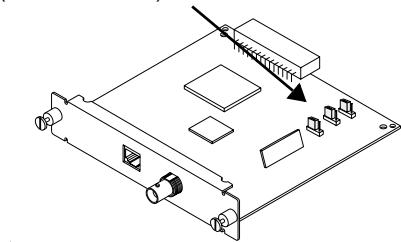
HP J4100A pour les réseaux Fast Ethernet et IEEE 802.3u (10/100Base-TX, 10Base2). Un connecteur RJ-45 prend en charge des connexions réseau fonctionnant à 10/100 Mbps à l'aide de câbles à paire torsadée non blindés. (Pour les réseaux 100Base-TX, utilisez des câbles de catégorie 5.) Le connecteur BNC prend en charge un fonctionnement à 10 Mbps à l'aide de câbles à paire coaxiale noirs.
Commutateur de début des données Token Ring
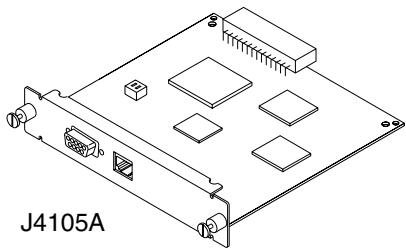
HP J4105A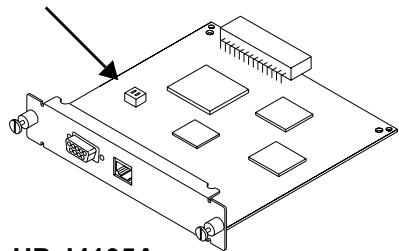
HP J4105A pour les réseaux de type Token Ring (IEEE 802.5). Peut être configuré pour un fonctionnement à 4 ou 16 Mbps. Un connecteur RJ-45 prend en charge des connexions réseau à l'aide de câbles à paire torsadée non blindés. Un connecteur DB9 prend en charge les câbles à paire torsadée blindés de type 1, 2 ou 6.
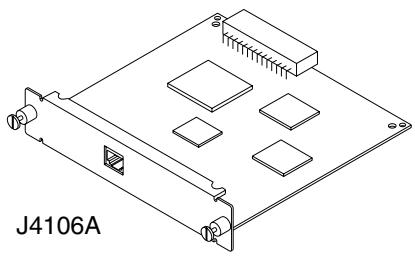
HP J4106A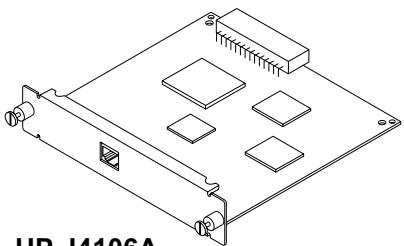
HP J4106A pour les réseaux Ethernet/IEEE 802.3 (10Base-T) fonctionnant à 10 Mbps. Un connecteur RJ-45 prend en charge des connexions réseau à l'aide de câbles à paire torsadée non blindés.
Installation rapide
REMARQUE
Pour tout complément d'information, voir le chapitre 2.
1. Si vous disposez d'une carte Token Ring,
Commutateur de début des données Token Ring
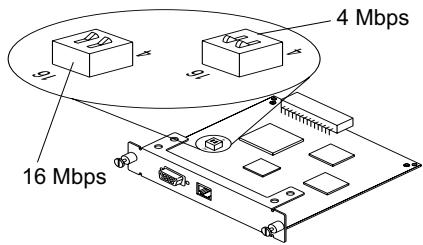
Configurez le commutateur de début des données sur 16 Mbps (valeur par défaut) ou sur 4 Mbps selon le réseau. Si vous ignorez le début des données du réseau, demandez-le à l'administrateur du réseau.
- Avant d'installer la carte, vérifiez que l'imprimante fonctionne. Imprimez une page d'essai ou un tracé de configuration. (Pour des instructions pertinentes, voir le chapitre 2 ou consultez les guides de l'imprimante.)
- Mettez l'imprimante hors tension et insérez la carte.
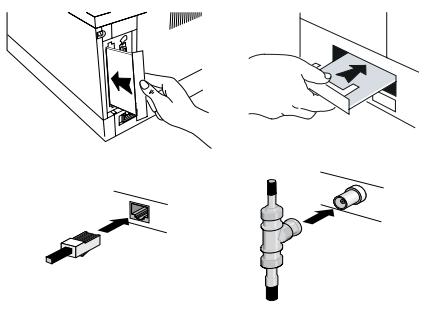
Ensuite, connectez les câbles du réseau à la carte.
(Voir page suivante)
4. Vérifiez que la carte a été installée correctement.
Emplacement du message «CARTE E/S PRETE» dans les pages d'auto-test
4,4M
4 Plus/4M Plus, 4V/4MV
Imprimez une nouvelle page test (ou trace de configuration) et vérifiez que le message «CARTE E/S PRETE» s'affiche.
L'emplacement du message «CARTE E/S PRETE» sur la page test varie selon le modèle de l'imprimante utilisée.
REMARQUE
Si d'autres messages apparaissent, consultez les sections réservées aux conseils de dépannage du Guide de l'administrateur du serveur d'impression HP JetDirect.
Si vous utilisez un HP J4100A (10/100Base-TX), reportez-vous à l'annexe B de ce manuel pour obtenir des informations particulières sur le dépannage.
5. Configurez la carte pour fonctionnement sur réseau.
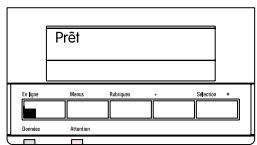
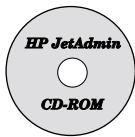
Dans la plupart des cas, vous utiliserez le logiciel HP JetDirect sur CD-ROM. Certaines imprimantes vous permettent d'utiliser leur panneau de commande pour configurer les paramètres de base du réseau. Reportez-vous au chapitre 3 (si vous utilisez des imprimantes des séries professionnelles, HP LaserJet et DesignJet ColorPro GA) ou au chapitre 4 (si vous utilisez des imprimantes HP DesignJet grand format).
Table des matières
1 Carte de serveur d'impression HP JetDirect
Introduction 1-1
Aperçu des cartes de serveur d'impression HP JetDirect . . 1-2
Réseaux gérés 1-3
Éléments nécessaires à l'installation 1-4
2 Installation de la carte de serveur d'impression HP JetDirect
Tâche 1. Pour une carte Token Ring, réglez les commutateurs de débit des données (si besoin est) 2-1
Tâche 2. Vérification du fonctionnement de l'imprimante avant l'installation de la carte 2-2
Tâche 3. Installation de la carte de serveur d'impression HP JetDirect 2-14
Tâche 4. Vérification de l'installation de la carte. 2-32
Tâche suivante 2-34
3 Utilisation du panneau de commande pour configurer les cartes HP JetDirect
Introduction 3-1
Activation et désactivation des protocoles de communication 3-2
Configuration des types de trames Novell NetWare . 3-5
Configuration du routage source Novell NetWare (cartes Token Ring uniquement) 3-8
Configuration des paramètres TCP/IP 3-11
Configuration des paramètres de phase Apple EtherTalk (cartes Ethernet uniquement) 3-15
Configuration de la temporisation de la détection de la fin des tâches 3-16
Panneau de commande des imprimantes HP 2500C/CM série professionnelle et DesignJet ColorPro GA . . . . . 3-18
4 Utilisation du panneau de commande pour configurer les cartes HP JetDirect des imprimantes grand format
Introduction 4-1 Protocoles de communication gérés 4-2 Configuration des types de trames Novell NetWare 4-6 Configuration des paramètres TCP/IP 4-10 Configuration des paramètres phase Apple EtherTalk (cartes Ethernet uniquement) 4-14 Configuration de la temporisation de la détection de fin de tâche des imprimantes HP DesignJet 600 4-16
A Fiche technique et règlements applicables
B Serveur d'impression HP J4100A 10/100 Base-TX
Gestion des liaisons. B-1 Vitesse de liaison LEDs. B-1 Réglage des commutateurs de configuration des liaisons. .B-2 Problèmes relatifs aux liaisons. B-3
Carte de serveur d'impression HP JetDirect
Introduction
Le serveur d'impression HP JetDirect est une carte installée dans le logement d'interface modulaire (MIO) d'une imprimante pour permettre sa connexion à un réseau jusqu'à un ordinateur unique. Lorsque vous utilisez un serveur d'impression HP JetDirect, vous pouvez installer l'imprimante sur n'importe quel point du réseau accessible à plusieurs clients.
La carte du serveur d'impression HP JetDirect doit être d'abord installée dans l'imprimante, puis configurée pour l'exploitation du réseau. Vous pouvez configurer le serveur d'impression à l'aide du logiciel HP JetDirect ou du panneau de commande des imprimantes sélectionnées*.
Ce guide décrit la procédure d'installation matérielle de la carte dans les imprimantes suivantes :
HP Color LaserJet et Color LaserJet série 5 (5, 5M) HP LaserJet série 5Si (5Si, 5Si MX, 5Si NX, 5Si Mopier) HP LaserJet série 5 (5, 5M, 5N) HP LaserJet série 4Si (4Si, 4Si MX) HP LaserJet série 4 Plus (4 Plus, 4M Plus) HP LaserJet série 4 (4, 4M) HP LaserJet série 4V (4V, 4MV) HP série professionnelle (2500C, 2500CM) HP DeskJet série 1200C (1200C, 1200C/PS) HP DeskJet série 1600C (1600C, 1600CM, 1600CN) - Imprimantes-photocopieurs couleur HP CopyJet et CopyJet M - Imprimantes HP DesignJet série 600 (600, 650C) - Imprimantes HP DesignJet série 700 (700, 750C, 750C Plus et 755CM) HP DesignJet séries 2000CP, 2500CP, 3000CP, 3500CP HP DesignJet ColorPro série GA*
- Le panneau de commande de ces imprimantes permet de définir manuellement certains paramètres de communication (consultez les chapitres 3 et 4).
Aperçu des cartes de serveur d'impression HP JetDirect
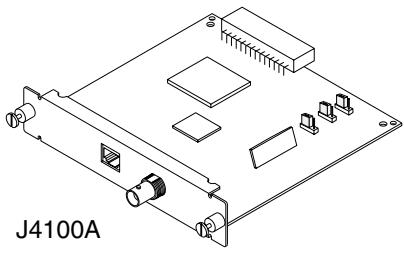
Type de réseau
Ethernet, IEEE 802.3 (10/100Base-TX, 10Base2)
Connexions réseau gérées
RJ-45 (câble à paire torsadée non blindée), BNC (câble Ethernet noir à paire coaxiale)
Type de réseau
Token Ring, IEEE 802.5 (4 ou 16 Mbps)
Connexions réseau gérées
RJ-45 (câble à paires torsadées non blindées), DB-9 (câble à paire torsadée blindée de type 1, 2 ou 6)
Type de réseau
Ethernet, IEEE 802.3 (10Base-T)
Connexions réseau gérées
RJ-45 (câble à paire torsadée non blindée)
Réseaux gérés
| Protocoles de communication gérés | Réseaux gérés1 | Produits concernés |
| IPX/SPX et compatible | Novell NetWare Microsoft Windows 95/98/NT/2000 | J4100A J4105A J4106A |
| EtherTalk | AppleTalk | J4100A J4106A |
| DLC/LLC | Microsoft Windows NT Artisoft LANtanstic2 | J4100A J4105A J4106A |
| TCP/IP | Microsoft Windows 95/98/NT/2000 Novell NetWare 5 via NDPS LPD UNIX, notamment : Hewlett-Packard HP-UX, Sun Microsystems Solaris (Sun SPARCSystems uniquement), Linux SCO UNIX2, IBM AIX2 et HP MPE-iX2 | J4100A J4105A J4106A |
| 1 Pour les autres réseaux, consultez le fournisseur du système ou un revendeur HP agréé. | ||
| 2 Pour tout renseignement relatif au logiciel, à la documentation ou à l'assistance technique, contactez le fournisseur de votre système de communication. | ||
Éléments nécessaires à l'installation
- Serveur d'impression, documentation et logiciel HP JetDirect correspondant à votre installation.
- Protection contre l'électricité statique lors de la manipulation de la carte. Nous vous recommandons de porter un bracelet de mise à la terre ou un dispositif similaire.
- Câbles de communication et connecteurs appropriés permettant de connecter la carte au réseau.
- Tournevis à lame plate. Vous devez également utiliser un petit tournevis cruciforme pour installer la carte dans le logement supérieur de l'interface modulaire des imprimantes HP LaserJet 4Si et 4SiMX.
ATTENTION
La carte HP JetDirect contient des composants électroniques pouvant être endommagés par des décharges d'électricité statique. Pour protéger ces composants, touchez fréquemment une des surfaces métalliques nues de l'imprimante. À cet effet, nous vous recommandons de porter un bracelet de mise à la terre (ou un dispositif similaire). Manipulez la carte avec précaution et évitez d'entrer en contact avec les composants électroniques ou les circuits.
Installation de la carte de serveur d'impression HP JetDirect
Tâche 1. Pour une carte Token Ring, réglez les commutateurs de débit des données (si besoin est)
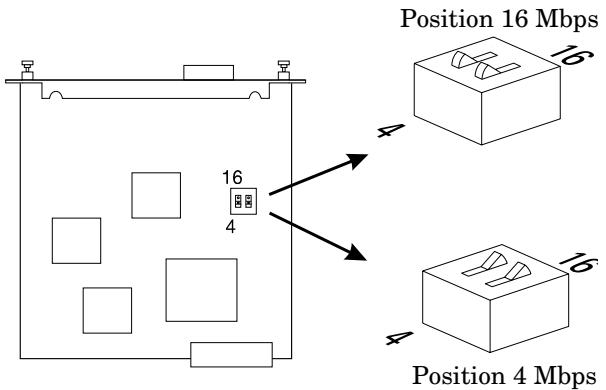
Avant d'installer la carte Token Ring, vous devez régler le débit des données à 4 ou 16 Mbps (valeur usine par défaut). Le débit sélectionné dépend du débit des données accepté par le réseau Token Ring que vous utilisez.
- Repérez le commutateur de débit des données sur la carte de serveur d'impression Token Ring.
- Placez-le sur la position 4 Mbps ou 16 Mbps. Remarque : Lorsque vous basculez les commutateurs sur la position ouverte, le débit est de 16 Mbps.
Tâche 2. Vérification du fonctionnement de l'imprimante avant l'installation de la carte
Les pages suivantes portent sur les instructions d'impression d'une page d'auto-test ou d'un tracé de configuration permettant de vérifier le fonctionnement de l'imprimante. Recherchez les instructions correspondant à votre imprimante. Si vous ne parvenez pas à imprimer la page d'auto-test ou le tracé de configuration, consultez la section de la documentation de votre imprimante consacrée à la résolution des problèmes.
Imprimantes HP LaserJet 5, 5M et 5N
- Mettez l'imprimante sous tension.
- Appuyez sur Menu jusqu'à ce que MENU TEST s'affiche.
- Appuyez sur Rubrique jusqu'à ce que IMPR AUTO-TEST s'affiche.
- Appuyez sur Sélection pour imprimer la page d'auto-test.
Panneau de commande des imprimantes HP LaserJet 5, 5M et 5N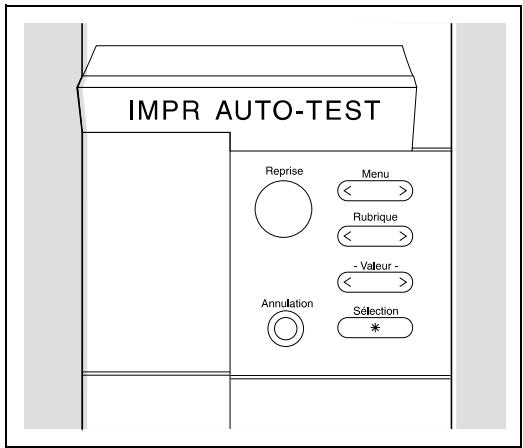
Imprimantes HP LaserJet 5Si, 5Si MX, 5Si NX et 5Si Mopier
- Mettez l'imprimante sous tension, puis attendez que le message indiquant que l'imprimante est prête s'affiche.
- Appuyez sur Menu jusqu'à ce que MENU TEST s'affiche.
- Appuyez sur Rubriques jusqu'à ce que PAGE DE CONFIGURATION PCL s'affiche.
- Appuyez sur Sélection* pour imprimer la page de configuration PCL.
Panneau de commande des imprimantes HP LaserJet série 5Si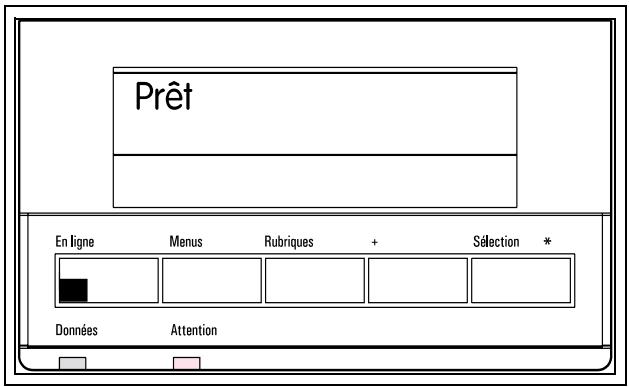
Imprimantes HP Color LaserJet et Color LaserJet 5, 5M
- Mettez l'imprimante sous tension, puis attendez que le message indiquant que l'imprimante est prête s'affiche.
- Mettez l'imprimante hors ligne en appuyant sur En ligne pour éteindre le voyant correspondant.
- Appuyez sur Menu jusqu'à ce que les messages suivants s'affichent :
MENU TEST PCL
AUTO-TEST PCL
- Appuyez sur Entrée : la page d'auto-test s'imprime.
Panneau de commande des imprimantes HP Color LaserJet et Color LaserJet 5/5M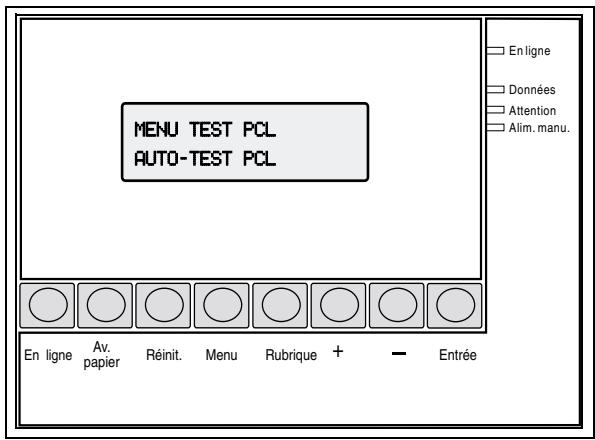
Imprimantes HP LaserJet 4, 4M, 4 Plus et 4M Plus
- Mettez l'imprimante sous tension, puis attendez que le voyant Prêt s'allume.
- Mettez l'imprimante hors ligne en appuyant sur En ligne pour éteindre le voyant correspondant.
- Appuyez sur Menu jusqu'à ce que MENU TEST s'affiche.
- Appuyez sur Rubrique jusqu'à ce que AUTO-TEST s'affiche.
- Appuyez sur Entrée : la page d'auto-test s'imprime.
Panneau de commande des imprimantes HP LaserJet 4, 4M, 4 Plus et 4M Plus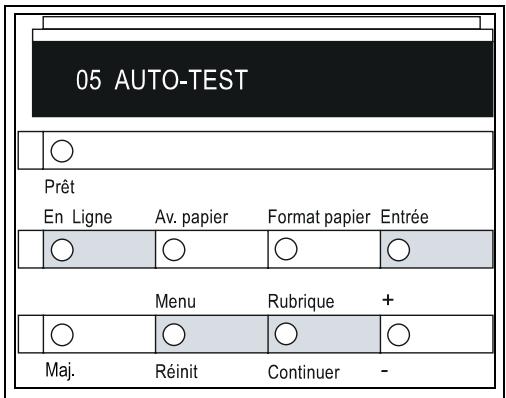
Imprimantes HP LaserJet 4Si et 4Si MX
- Mettez l'imprimante sous tension, puis attendez que le voyant Prêt s'allume.
- Mettez l'imprimante hors ligne en appuyant sur En ligne pour éteindre le voyant correspondant.
- Appuyez sur Menu jusqu'à ce que MENU TEST s'affiche.
- Appuyez sur Rubrique jusqu'à ce que AUTO-TEST s'affiche.
- Appuyez sur Entrée : la page d'auto-test s'imprime.
Panneau de commande - HP LaserJet 4Si et 4Si MX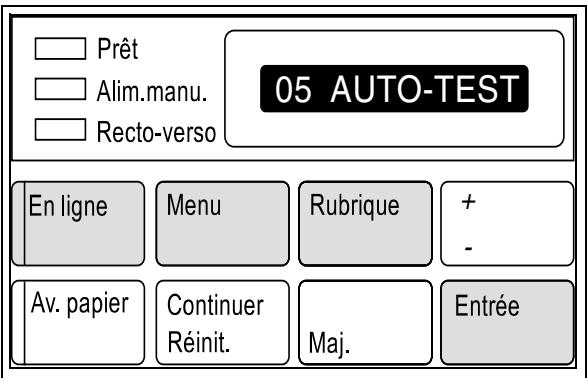
Imprimantes HP LaserJet 4V et 4MV
- Mettez l'imprimante sous tension, puis attendez que le voyant Prêt s'allume.
- Mettez l'imprimante hors ligne en appuyant sur En ligne pour éteindre le voyant correspondant.
- Appuyez sur Menu jusqu'à ce que MENU TEST s'affiche.
- Appuyez sur Rubrique. AUTO-TEST s'affiche.
- Appuyez sur Entrée. Le message AUTO-TEST s'affiche, suivi de IMPR TEST, et la page d'auto-test s'imprime.
Panneau de commande - HP LaserJet 4V et 4MV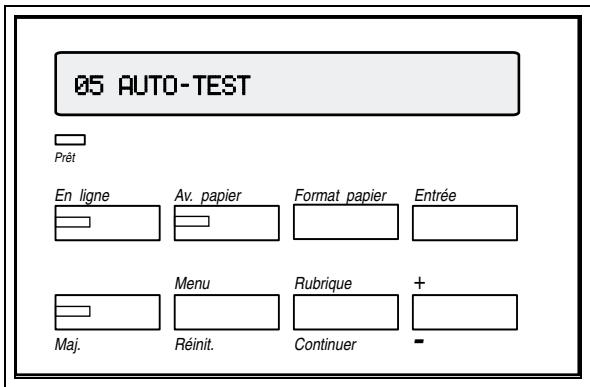
Imprimantes couleur série professionnelle HP 2500C/CM et HP DesignJet ColorPro GA
- Mettez l'imprimante sous tension, puis attendez que le voyant READY apparaisse sur le panneau d'affichage.
- Appuyez sur Menu jusqu'à ce que MENU D'AUTOTEST s'affiche.
- Appuyez sur élément pour afficher IMPRIMER PAGE DE DIAGNOSTIC.
- Appuyez sur Sélectionner. Une page de diagnostic de l'imprimante s'imprime avec une page d'auto-test HP JetDirect.
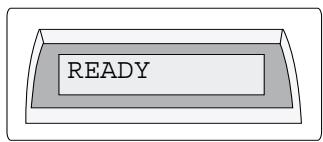
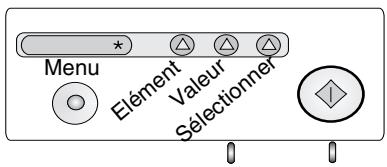
Imprimantes HP DeskJet 1600C, 1600CM et 1600CN
- Mettez l'imprimante sous tension.
- Appuyez sur le bouton bleu : la page d'auto-test s'imprime.
Panneau de commande des imprimantes HP DeskJet 1600C, 1600CM et 1600CN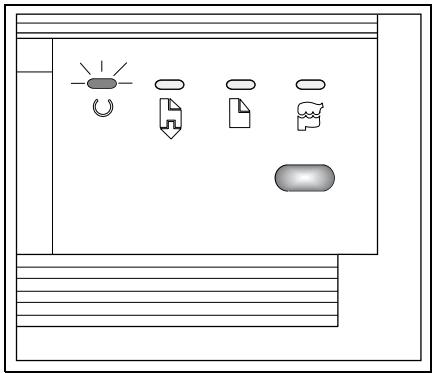
Imprimantes HP DeskJet 1200C et 1200C/PS
- Mettez l'imprimante sous tension, puis attendez que le voyant Prêt s'allume.
- Mettez l'imprimante hors ligne en appuyant sur Réinitialiser pour éteindre le voyant correspondant.
- Maintenez enfoncé le bouton Changer et appuyez sur Test. La page d'auto-test s'imprime.
Panneau de commande des imprimantes HP DeskJet 1200C et 1200C/PS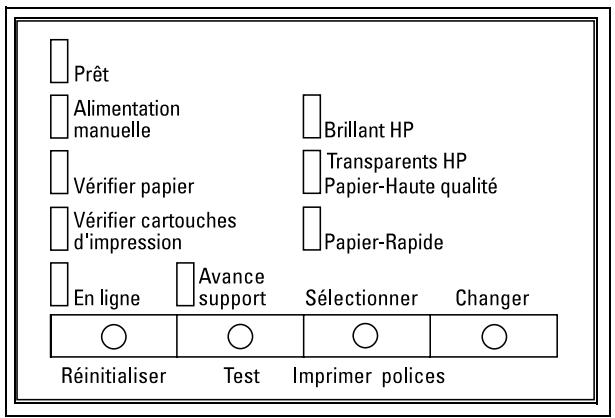
Imprimantes grand format HP DesignJet série 600
- Mettez l'imprimante sous tension, puis attendez que le message ETAT prêt à tracer s'affiche.
- Appuyez sur Entrée. Le message MENUS et Gestion tracés → s'affiche.
- Appuyez sur ↓ jusqu'à ce que MENUS et Utilitaires s'affiche.
- Appuyez de nouveau sur Entrée. UTILITAIRES → s'affiche.
- Appuyez sur ↓ jusqu'à ce que Trace de config. s'affiche.
- Appuyez sur Entrée : le tracé de configuration s'imprime.
Panneau de commande des imprimantes HP DesignJet série 600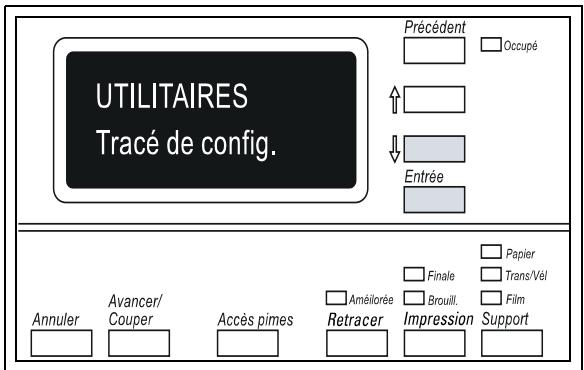
Imprimantes grand format HP DesignJet 700, 750C, 750C Plus, 755CM, 2000CP, 2500CP, 3000CP, 3500CP
Pour imprimer une page de configuration DesignJet :
- Mettez l'imprimante sous tension, puis attendez que le message ETAT Prêt s'affiche.
- Appuyez simultanément sur les deux touches fléchées.
Pour imprimer un tracé de configuration du JetDirect :
- Mettez l'imprimante sous tension, puis attendez que le message ETAT Prêt s'affiche.
- Appuyez sur Entrée. Le message MENUS s'affiche.
- Appuyez sur ↓ jusqu'à ce que MENUS et Utilitaires s'affichent.
- Appuyez sur Entrée, ensuite sur ↓ jusqu'à ce que Service Config s'affiche.
- Appuyez sur Entrée : le tracé de configuration accompagné des paramètres du JetDirect s'imprime.
Panneau de commande des imprimantes HP DesignJet série 700/2000/2500/3000/3500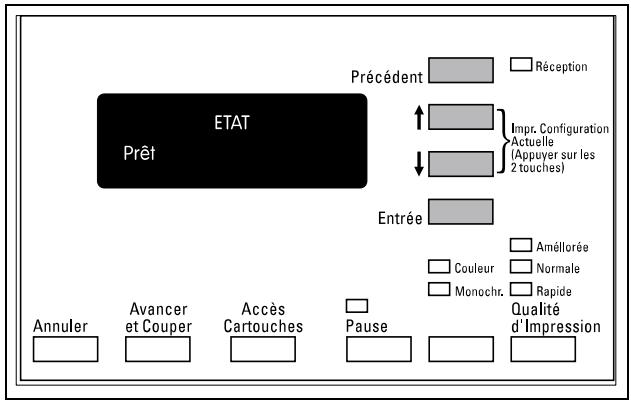
Imprimantes-photocopieurs couleur HP CopyJet et CopyJet M
- Mettez l'imprimante sous tension.
- Appuyez sur le bouton Menu Test : le panneau de commande affiche
- = page test
- = polices PCL
- Appuyez sur pour imprimer la page d'auto-test.
Panneau de commande des imprimantes-photocopieurs HP CopyJet et CopyJet M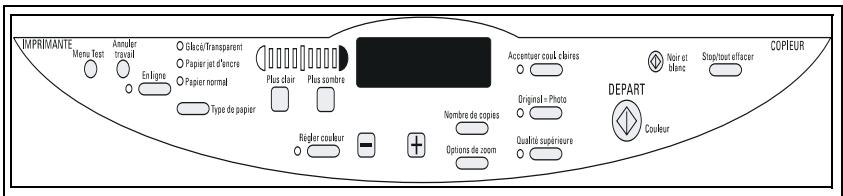
Tâche 3. Installation de la carte de serveur d'impression HP JetDirect
Repérez les instructions d'installation correspondant à votre imprimante. Pour éviter toute décharge d'électricité statique lors de l'installation de la carte, touchez fréquemment l'une des surfaces nues de l'imprimante. (Consultez la section « Éléments nécessaires à l'installation » du chapitre 1.)
Installation de la carte - Imprimantes HP LaserJet 4, 4M, 4 Plus, 4M Plus, Color LaserJet et Color LaserJet 5/5M
- Mettez l'imprimante hors tension, puis débranchez le cordon d'alimentation.
- Repérez le logement d'interface modulaire sur la face arrière de l'imprimante (consultez la figure ci-dessous appropriée).
Composants à droite - Imprimantes 4, 4M, 4 Plus ou 4M Plus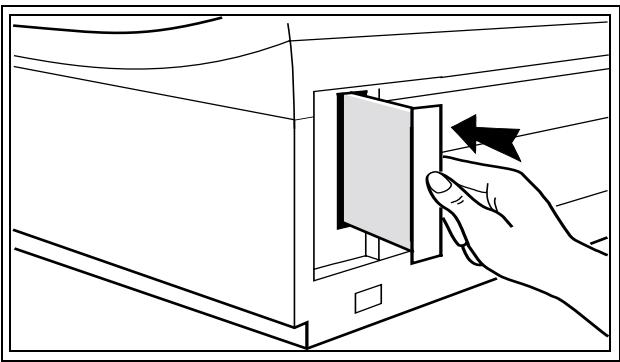
Composants à gauche - Imprimantes Color LaserJet (y compris 5/5M)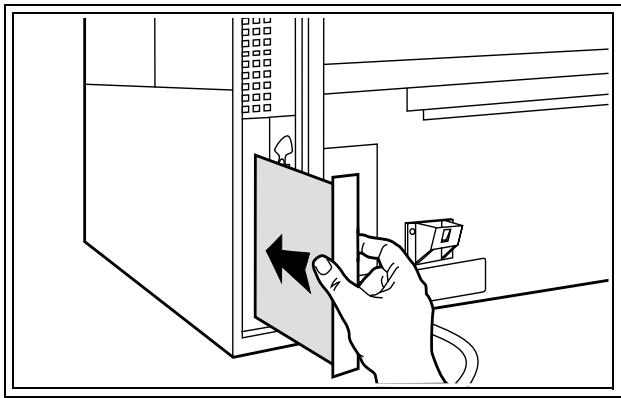
- Si le logement est protégé par une plaque, retirez-la.
- Insérez la carte en l'alignant sur les glissières de l'imprimante.
- Enfoncez la carte à fond dans le logement, puis serrez les vis à molette petit à petit en alternance jusqu'à ce qu'elles soient solidement serrées.
- Connectez le câble du réseau à la carte.
- Branchez le cordon d'alimentation et mettez l'imprimante sous tension.
REMARQUE
Si vous disposez d'une carte HP J4100A JetDirect (RJ-45 et BNC), vous pouvez vous connecter à un des ports Ethernet (un seul port Ethernet peut être actif à un moment donné).
Si vous disposez d'une carte HP J4105A JetDirect (RJ-45 et DB9), vous ne pouvez vous connecter qu'à un seul port Token Ring.
Installation de la carte dans les imprimantes HP LaserJet 4V et 4MV
- Mettez l'imprimante hors tension, puis débranchez le cordon d'alimentation.
- Repérez le logement d'interface modulaire sur la face arrière de l'imprimante (consultez la figure ci-dessous).
Composants tournés vers le bas sur les imprimantes 4V et 4MV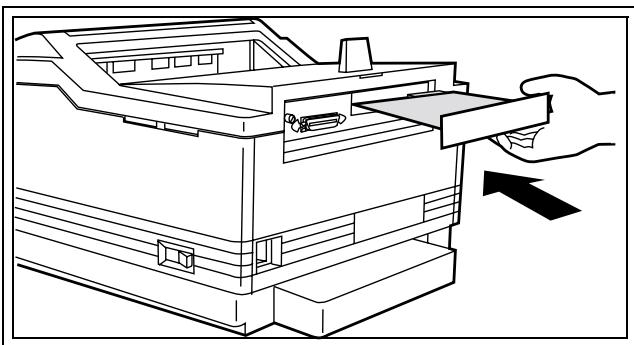
- Si le logement est protégé par une plaque, retirez-la.
- Insérez la carte en l'alignant sur les glissières de l'imprimante.
- Enfoncez la carte à fond dans le logement.
- Serrez les vis à molette petit à petit en alternance jusqu'à ce qu'elles soient solidement serrées.
- Connectez le câble du réseau à la carte.
- Branchez le cordon d'alimentation et mettez l'imprimante sous tension.
REMARQUE
Si vous disposez d'une carte HP J4100A JetDirect (RJ-45 et BNC), vous pouvez vous connecter à un des ports Ethernet (un seul port Ethernet peut être actif à un moment donné).
Si vous disposez d'une carte HP J4105A JetDirect (RJ-45 et DB9), vous ne pouvez vous connecter qu'à un seul port Token Ring.
Installation de la carte dans les imprimantes HP LaserJet 5, 5M ou 5N
- Mettez l'imprimante hors tension, puis débranchez le cordon d'alimentation.
- Repérez le logement d'interface modulaire sur la face arrière de l'imprimante (consultez la figure ci-dessous).
Composants tournés vers la droite sur les imprimantes HP LaserJet 5, 5M et 5N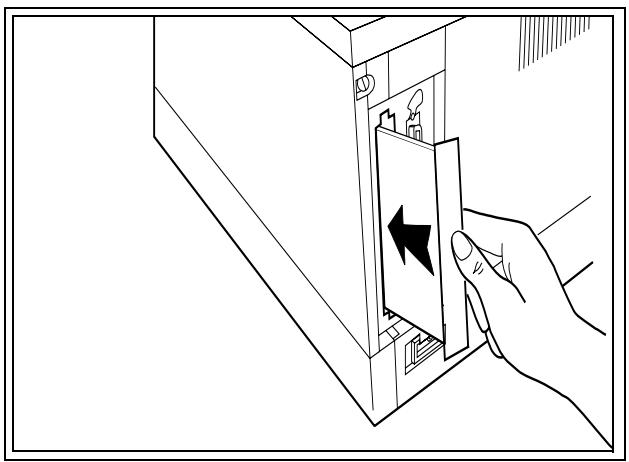
- Si le logement est protégé par une plaque, retirez-la.
- Insérez la carte en l'alignant sur les glissières de l'imprimante.
- Enforcez la carte à fond dans le logement, puis serrez les vis à molette petit à petit en alternance jusqu'à ce qu'elles soient solidement serrées.
- Connectez le câble du réseau à la carte.
- Branchez le cordon d'alimentation et mettez l'imprimante sous tension.
Remarque
Si vous disposez d'une carte HP J4100A JetDirect (RJ-45 et BNC), vous pouvez vous connecter à un des ports Ethernet (un seul port Ethernet peut être actif à un moment donné).
Si vous disposez d'une carte HP J4105A JetDirect (RJ-45 et DB9), vous ne pouvez vous connecter qu'à un seul port Token Ring.
Double logement des imprimantes HP LaserJet série 4Si et série 5Si.
Les imprimantes HP LaserJet 4Si, 4Si MX, 5Si, 5Si MX, 5Si NX et 5Si Mopier disposent de deux logements d'interface modulaire HP permettant d'utiliser deux types de réseaux, tels que Ethernet et Token Ring, en installant la carte correspondant à chaque type de réseau.
Veuillez noter les restrictions suivantes :
- L'utilisation de deux cartes Ethernet sur la même imprimante (comprenant des cartes 10Base-T ou 100Base-TX) n'est pas gérée.
- Si vous décidez d'installer une carte HP J4100A 10/100Base-TX JetDirect dans une LaserJet série 5Si, faites-le dans le logement d'interface modulaire supérieur.
- Si vous ne devez installer qu'une carte dans l'imprimante HP LaserJet série 4Si, faites-le dans le logement d'interface modulaire inférieur. Pour ajouter une carte dans une imprimante série 4Si, suivez les consignes d'installation spéciales concernant le logement d'interface modulaire supérieur et munissez-vous d'un des produits HP JetDirect suivants : J4105A ou HP J4106A. Ces consignes spéciales sont décrites plus loin dans ce chapitre.
Remarque
La carte HP J4100A 10/100Base-TX JetDirect n'est pas gérée dans le logement supérieur d'une imprimante HP LaserJet série 4Si. Pour l'utiliser, vous devez l'installer dans le logement d'interface modulaire inférieur.
Installation d'une carte dans le logement inférieur des imprimantes HP LaserJet série 4Si ou dans n'importe quel logement des imprimantes série 5Si
- Mettez l'imprimante hors tension, puis débranchez le cordon d'alimentation.
- Repérez les logements d'interface modulaire sur la face arrière de l'imprimante.
Composants tournés vers la gauche sur les imprimantes HP LaserJet série 4Si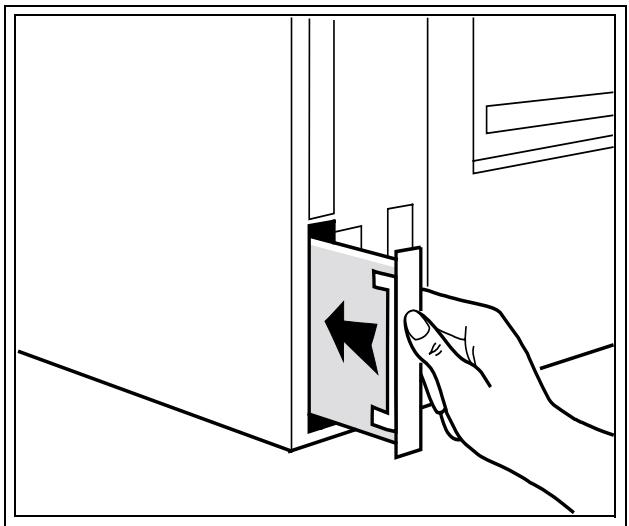
Composants tournés vers la droite sur les imprimantes HP LaserJet série 5Si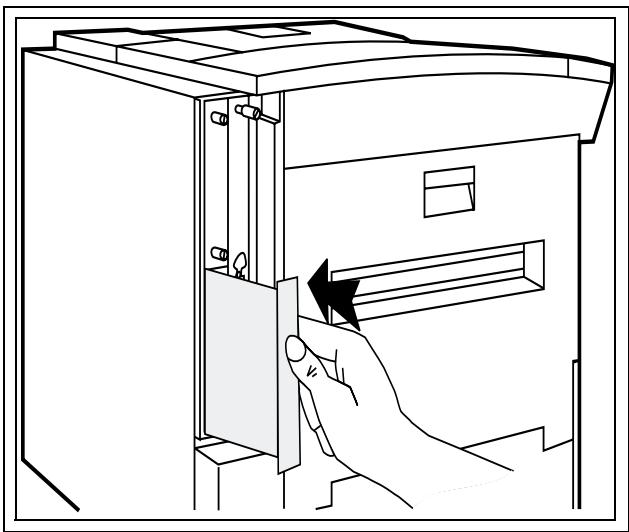
- Enlevez la plaque de protection. (N'oubliez pas d'utiliser le logement inférieur si vous avez une imprimante 4Si ou 4Si MX.)
- Insérez la carte et alignez-la sur les glissières de l'imprimante.
- Enforcez la carte à fond dans le logement.
- Serrez les vis à molette petit à petit en alternance jusqu'à ce qu'elles soient solidement serrées.
- Connectez le câble du réseau à la carte.
- Branchez le cordon d'alimentation et mettez l'imprimante sous tension.
REMARQUE
Si vous disposez d'une carte HP J4100A JetDirect (RJ-45 et BNC), vous pouvez vous connecter à un des ports Ethernet (un seul port Ethernet peut être actif à un moment donné).
Si vous disposez d'une carte HP J4105A JetDirect, vous ne pouvez vous connecter qu'à un seul port Token Ring.
Installation d'une carte dans le logement d'interface modulaire supérieur des imprimantes HP LaserJet 4Si et 4Si MX
REMARQUE
Pour utiliser le logement supérieur d'une imprimante HP LaserJet 4Si ou 4Si MX, vous devez rattacher les deux cartes et les insérer dans l'imprimante en même temps. Pour que les cartes puissent être rattachées, la carte destinée au logement supérieur doit être montée sur la plaque de protection personnalisée, à commander auprès de Hewlett-Packard :
C2009-60111 (pour HP J4105A ou J4106A)
- Mettez l'imprimante hors tension, puis débranchez le cordon d'alimentation.
- Retirez la carte du logement d'interface modulaire inférieur de l'imprimante (vous rattacherez cette carte à la nouvelle carte ultérieurement).
Retirez la carte du logement d'interface modulaire inférieur.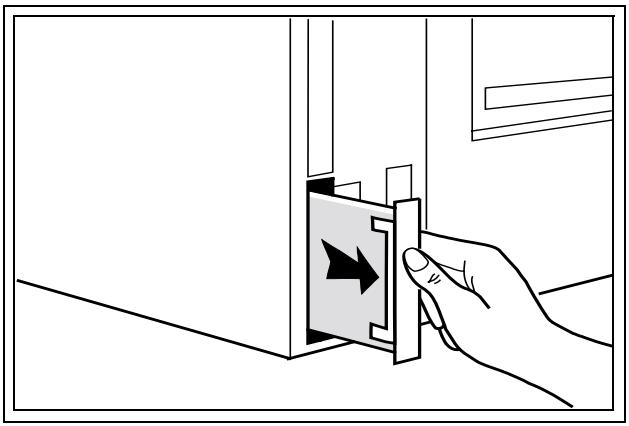
- Retirez la plaque de protection du logement d'interface modulaire supérieur.
- Retirez la plaque frontale de la carte HP JetDirect à installer dans le logement supérieur en enlevant les deux vis latérales (A).
- Si la carte HP JetDirect est une carte Token Ring, enlevez également les vis de fixation (B) de la plaque frontale.
- La plaque frontale doit se détacher de la carte : conservez-la, le cas échéant, pour un usage futur.
Retirez la plaque de protection de la carte.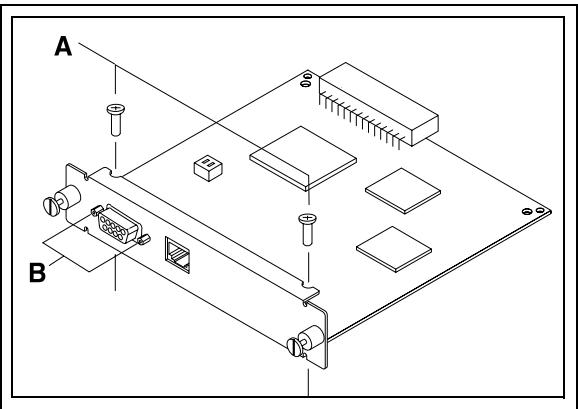
- Procurez-vous la plaque de protection qui convient à votre carte. Enlevez le clip et les vis en plastique qui se trouvent à l'arête de la plaque. Mettez le clip de côté, car vous l'utiliserez plus tard au moment de l'installation.
Plaque de protection personnalisée de la carte Token Ring.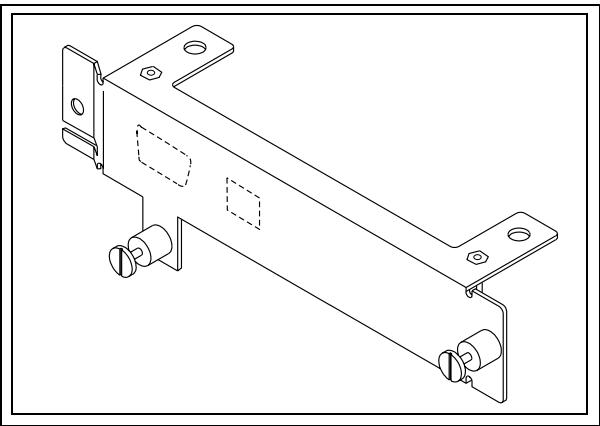
- Comparez la plaque frontale de la carte HP JetDirect et la plaque de protection personnalisée. Décollez la partie appropriée de l'étiquette de la plaque personnalisée correspondant aux trous de la plaque frontale de la carte HP JetDirect.
- Par exemple, si vous installez une carte HP J4106A JetDirect (port RJ-45 uniquement), découvrez ce trou de la plaque de protection personnalisée en décollant la partie RJ-45 de l'étiquette.
- S'il s'agit d'une carte HP J4105A JetDirect, décollez les parties DB-9 et RJ-45 de l'étiquette.
- Posez la plaque de protection personnalisée sur la carte HP JetDirect.
- Alignez les trous de la plaque de protection sur les trous de la carte.
- Insérez les vis latérales (A), puis serrez-les doucement.
- Si vous disposez d'une carte Token Ring, insérez les vis de fixation (B), puis serrez-les doucement.
Décollez les parties de l'étiquette et fixez la plaque de protection à la carte.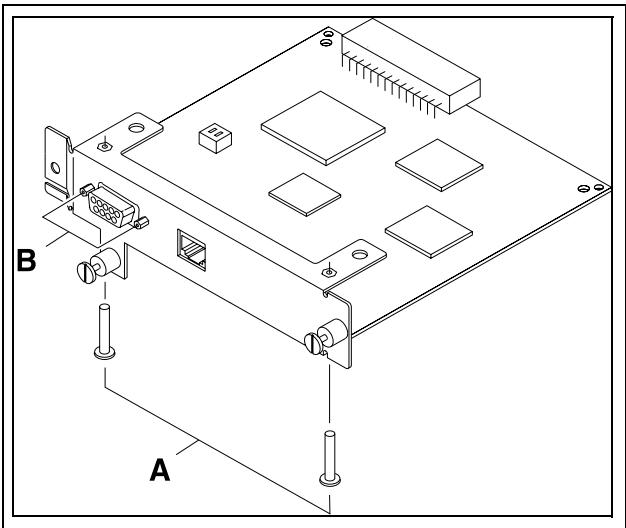
- Orientez la face comportant les composants vers le haut, placez la face droite de la carte que vous venez d'enlever du logement inférieur de l'interface modulaire à gauche de la nouvelle carte HP JetDirect (munie de sa plaque de protection personnalisée), puis fixez les cartes à l'aide des vis à molette montées sur ressort (C).
Reliez les cartes en plaçant la plaque personnalisée sur la droite.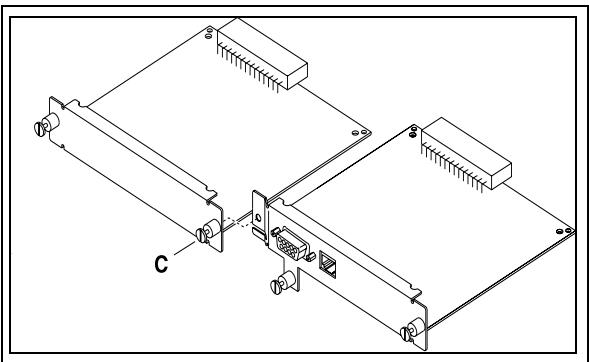
- Placez le clip de fixation en plastique (D) sur le module de cartes en faisant correspondre les petits trous des deux cartes.
Placez le clip de fixation en plastique.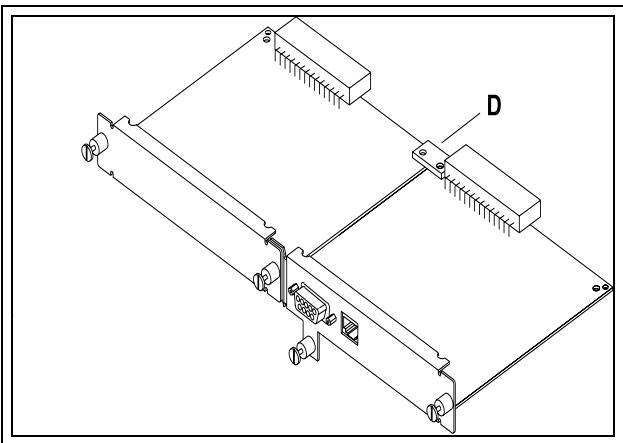
- Orientez la face comportant les composants vers le côté gauche de l'imprimante, glissez le module de cartes dans l'imprimante, alignez le haut et le bas des cartes sur les glissières inférieure et supérieure situées à l'intérieur de l'imprimante, puis appuyez sur les cartes pour les placer correctement dans le logement.
ATTENTION
Le module de cartes doit être placé correctement dans les glissières pour éviter d'endommager la carte formateur ou l'interface modulaire.
Insertion de deux cartes dans l'imprimante HP LaserJet 4Si/4SiMX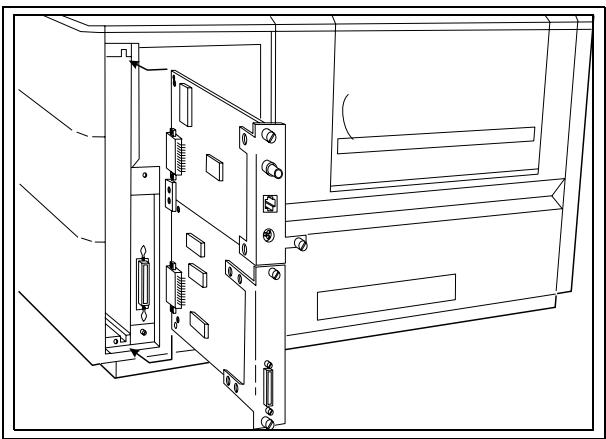
- Fixez le module de cartes dans l'imprimante en serrant, petit à petit et en alternance, les trois vis restantes.
- Connectez le câble du réseau.
- Branchez le cordon d'alimentation et mettez l'imprimante sous tension.
Si vous disposez d'une carte HP J4100A JetDirect (RJ-45 et BNC), vous pouvez vous connecter à un des ports Ethernet (un seul port Ethernet peut être actif à un moment donné).
Si vous disposez d'une carte HP J4105B JetDirect, vous ne pouvez vous connecter qu'à un seul port Token Ring.
Installation de la carte dans les imprimantes couleur série professionnelle HP 2500C/CM et HP DesignJet ColorPro GA
- Mettez l'imprimante sous tension, puis débranchez le cordon d'alimentation.
- Repérez le logement d'interface modulaire HP (MIO) sur la face arrière de l'imprimante.
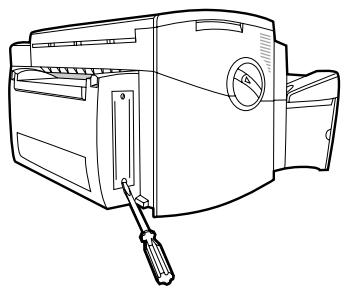
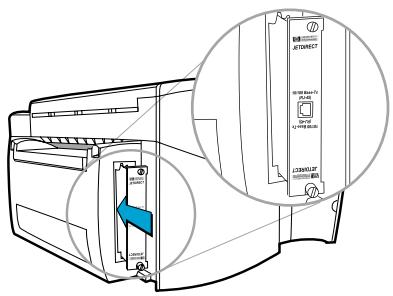
- Si le logement est protégé par une carte, retirez-la.
- Insérez la carte. Alignez-la sur les glissières de l'imprimante.
- Enfoncez la carte à fond dans le logement, puis serrez les vis à molette petit à petit en alternance jusqu'à ce qu'elles soient solidement serrées.
- Connectez le câble du réseau à la carte.
REMARQUE
Si vous disposez d'une carte HP J4100A JetDirect (RJ-45 et BNC), vous pouvez vous connecter à un des ports Ethernet (un seul port Ethernet ne peut être actif à un moment donné).
Si vous disposez d'une carte HP J4105A JetDirect (RJ-45 et DB9), vous ne pouvez vous connecter qu'à un seul port Token Ring.
- Branchez le cordon d'alimentation.
- Mettez l'imprimante sous tension.
Installation de la carte dans les imprimantes HP DeskJet 1200C, 1200C/PS, 1600C, 1600CM et 1600CN
- Mettez l'imprimante hors tension, puis débranchez le cordon d'alimentation.
- Repérez le logement d'interface modulaire sur la face arrière de l'imprimante (consultez la figure ci-dessous appropriée).
Composants tournés vers le haut sur les imprimantes série 1200 et 1600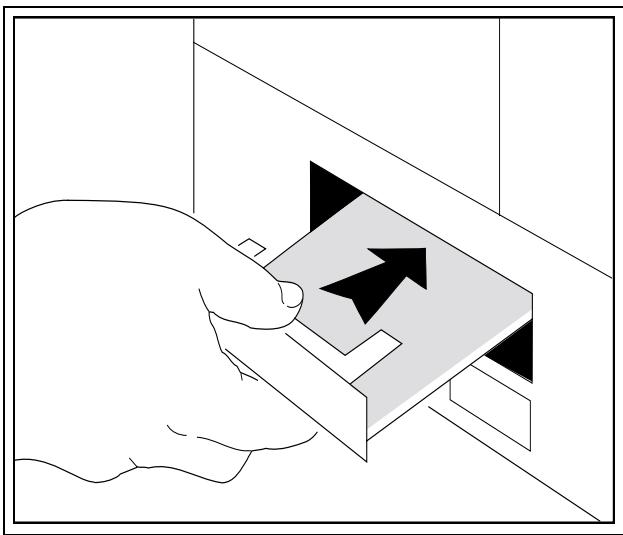
- Si le logement est protégé par une plaque, retirez-la.
- Insérez la carte. Alignez-la sur les glissières de l'imprimante.
- Enforcez la carte à fond dans le logement, puis serrez les vis à molette petit à petit en alternance jusqu'à ce qu'elles soient solidement serrées.
- Connectez le câble du réseau à la carte.
- Branchez le cordon d'alimentation.
- Si vous utilisez une imprimante HP DeskJet 1200C, 1600C, 1600CM ou 1600CN, mettez-la sous tension à l'aide de l'interrupteur.
REMARQUE
Si vous disposez d'une carte HP J4100A JetDirect (RJ-45 et BNC), vous pouvez vous connecter à un des ports Ethernet (un seul port Ethernet peut être actif à un moment donné).
Si vous disposez de la carte HP J4105A JetDirect (RJ-45 et DB9), vous ne pouvez vous connecter qu'à un seul port Token Ring.
Installation de la carte dans les imprimantes grand format HP DesignJet séries 600, 700 et 2000/2500/3000/3500
- Mettez l'imprimante hors tension sans débrancher le cordon d'alimentation.
- Repérez le logement d'interface modulaire sur la face arrière de l'imprimante (consultez la figure ci-dessous appropriée).
Composants tournés vers l'avant sur les imprimantes DesignJet 600 et 650C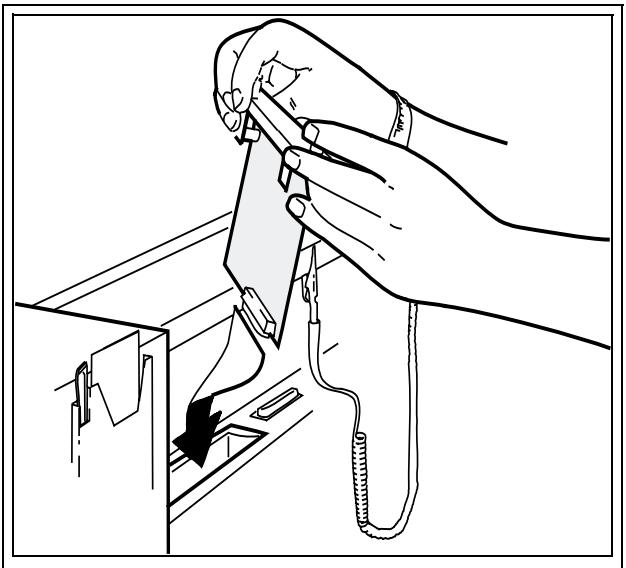
Composants tournés vers l'arrière sur les imprimantes DesignJet série 700 et 2000/2500/3000/3500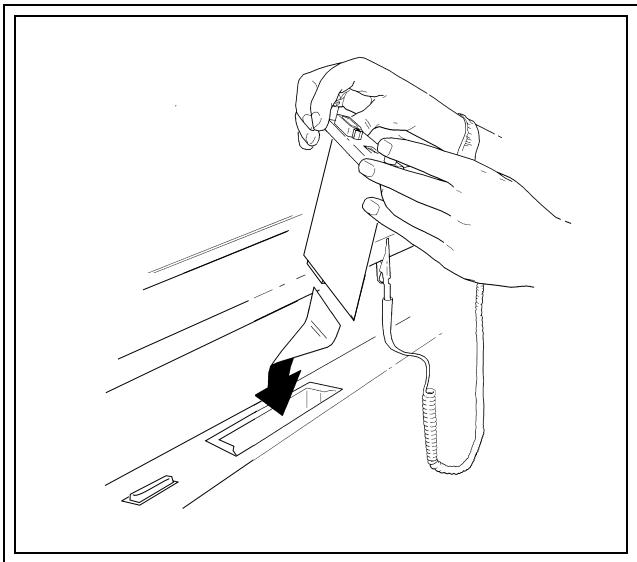
- Si le logement est protégé par une plaque, retirez-la.
- Insérez la carte en l'alignant sur les glissières de l'imprimante.
- Enforcez la carte à fond dans le logement.
- Serrez les vis à molette petit à petit en alternance jusqu'à ce qu'elles soient solidement serrées.
- Connectez le câble du réseau à la carte et mettez l'imprimante sous tension.
REMARQUE
Si vous disposez de la carte HP J4100A JetDirect (RJ-45 et BNC), vous pouvez vous connecter à un des ports Ethernet (un seul port Ethernet peut être actif à un moment donné).
Si vous disposez d'une carte HP J4105A JetDirect (RJ-45 et DB9), vous ne pouvez vous connecter qu'à un seul port Token Ring.
Installation de la carte dans les imprimantes-photocopieurs couleur HP CopyJet et CopyJet M
- Mettez l'imprimante hors tension, puis débranchez le cordon d'alimentation.
- Repérez le logement d'interface modulaire sur la face arrière de l'imprimante (consultez la figure ci-dessous).
Composants tournés vers la droite sur les imprimantes CopyJet et CopyJet M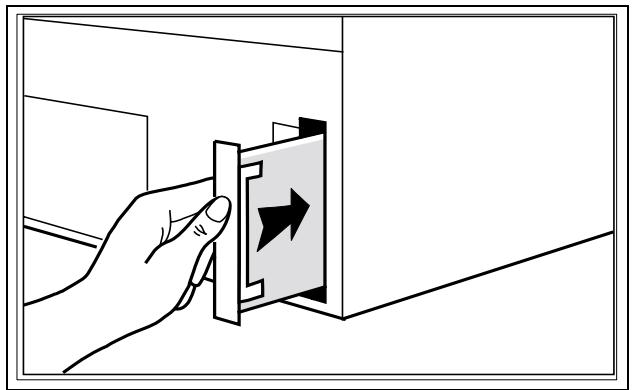
- Si le logement est protégé par une plaque, retirez-la.
- Insérez la carte en l'alignant sur les glissières de l'imprimante.
- Enfoncez la carte à fond dans le logement.
- Serrez les vis à molette petit à petit en alternance jusqu'à ce qu'elles soient solidement serrées.
- Connectez le câble du réseau à la carte.
- Branchez le cordon d'alimentation et mettez l'imprimante sous tension.
REMARQUE
Si vous disposez d'une carte HP J4100A JetDirect (RJ-45 et BNC), vous pouvez vous connecter à un des ports Ethernet (un seul port Ethernet peut être actif à un moment donné).
Si vous disposez d'une carte HP J4105A JetDirect (RJ-45 et DB9), vous ne pouvez vous connecter qu'à un seul port Token Ring.
Tâche 4. Vérification de l'installation de la carte.
- Imprimez une nouvelle page d'auto-test ou un nouveau tracé de configuration.
- En vous référant au schéma ci-après, recherchez «CARTE E/S PRÊTE» dans la page d'auto-test.
Ce message se trouve dans la section de l'interface modulaire de la page d'auto-test qui fournit également les informations suivantes :
- le numéro de référence
- le numéro de version du micrologiciel
- l'adresse matérielle du réseau local
- le type de port
- le code d'identité du fabricant, les statistiques sur le réseau, les messages de protocole de communication
REMARQUE
Si vous utilisez des imprimantes HP 2500C/CM série professionnelle et HP DesignJet ColorPro GA, les informations sur l'interface modulaire sont fournies sur une page d'auto-test HP JetDirect distincte, imprimée immédiatement après la page de diagnostic.
4,4M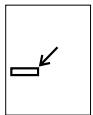
4 Plus/4M Plus, 4V/4MV
Emplacement du message «CARTE E/S PRÊTE» dans les pages d'auto-test
- Pour plus d'informations sur cette section de la page d'auto-test, consultez le Guide de l'administrateur HP JetDirect sur le CD-ROM HP JetDirect.
- Si le message «CARTE E/S PRETE» figure dans cette section, cela implique que la carte est correctement installée. Voir « Tâche suivante ».
- Si le message ne figure pas dans la section, vérifiez si vous avez :
- correctement installé la carte
- reconnecté l'imprimante ou le traceur au réseau
- mis l'imprimante hors tension puis de nouveau sous tension
Si le message n'apparaît toujours pas, contactez l'assistance technique HP (pour connaître les numéros de téléphone ou l'adresse d'accès Web, consultez le Guide d'installation rapide HP JetDirect 400N).
Tâche suivante
La carte est maintenant prête à être configurée. La configuration de cette carte s'effectue de plusieurs manières, telles que :
- la configuration des paramètres réseau élémentaires depuis le panneau de commande de l'imprimante (si celle-ci est compatible avec cette fonctionnalité). Consultez le chapitre 3 pour les imprimantes HP LaserJet, HP série professionnelle et HP DesignJet ColorPro GA. Consultez le chapitre 4 pour les imprimantes HP DesignJet grand format.
- l'utilisation du logiciel HP JetDirect sur le CD-ROM HP JetDirect et d'autres utilitaires de réseau, pour la configuration de la carte et de l'imprimante. Reportez-vous au Guide d'installation rapide HP JetDirect et au Guide de l'administrateur HP JetDirect.
Utilisation du panneau de commande pour configurer les cartes HP JetDirect
Introduction
Si vous disposez d'une imprimante grand format HP DesignJet (sauf DesignJet ColorPro GA), passez au chapitre 4.
Les imprimantes listées ci-dessous sont dotées d'un panneau de commande permettant de définir manuellement un certain nombre de paramètres de communication.
HP Color LaserJet et Color LaserJet série (5, 5M) HP LaserJet série 5Si (5Si, 5Si MX, 5Si NX, 5Si Mopier) HP LaserJet série 5 (5, 5M, 5N) HP LaserJet série 4Si (4Si, 4Si MX) HP LaserJet série 4V (4V, 4MV) HP LaserJet série 4 Plus (4 Plus, 4M Plus) HP LaserJet série 4 (4, 4M) HP série professionnelle (2500C, 2500CM) HP DesignJet ColorPro GA
Vous pouvez utiliser le panneau de commande de ces imprimantes pour :
- activer ou désactiver les protocoles de communication
- configurer les types de trames Novell NetWare
- configurer le routage source Novell NetWare des réseaux Token Ring
- configurer les paramètres TCP/IP
- configurer les paramètres de phase Apple EtherTalk des réseaux Ethernet
- définir la temporisation pour la détection de la fin des tâches (imprimantes HP LaserJet 4 et 4M)
REMARQUE
Vous pouvez également définir ces paramètres à l'aide du logiciel HP JetDirect.
Une fois ces paramètres définis à l'aide du panneau de commande, vous devez accorder le logiciel de serveur d'impression approprié pour mener à terme le processus de configuration. Reportez-vous au Guide d'installation du logiciel HP JetDirect pour obtenir des instructions.
Activation et désactivation des protocoles de communication
Tous les protocoles de communication gérés sont activés automatiquement lors de l'installation de la carte. La carte assure la commutation de réseau automatique entre les protocoles de communication actifs pour des imprimantes qui ne gèrent pas cette fonction. Lorsque vous reconfigurez la carte, par exemple si vous désactivez un protocole de communication, la nouvelle configuration reste enregistrée sur la carte même lorsque vous mettez l'imprimante hors tension.
Lorsqu'un protocole de communication est activé, la carte reste en mesure de transmettre même si le protocole n'est pas utilisé sur le réseau. Dans certains cas, cela a pour effet d'augmenter légèrement le trafic. Pour y remédier, désactivez les protocoles que vous n'utilisez pas afin de :
- réduire le trafic en éliminant les messages de diffusion des protocoles inutilisés (par exemple, NetWare et TCP/IP).
- contrôler l'accès à l'imprimante en éliminant les utilisateurs des autres réseaux qui pourraient envoyer par inadvertance leurs tâches d'impression à l'imprimante.
- éliminer des informations inutiles de la page d'auto-test ou du tracé de configuration qui contient des informations d'état sur tous les protocoles actifs.
- afficher les messages d'erreur relatifs à un protocole sur le panneau de commande de l'imprimante. Ces messages ne s'affichent que si le dernier des protocoles actifs n'est pas capable d'imprimer.
Pour rétablir les valeurs de configuration par défaut
Vous pouvez restaurer les valeurs par défaut en réinitialisant à froid l'imprimante. Pour ce faire, mettez l'imprimante hors tension, puis remettez-la sous tension en maintenant enfoncé le bouton En ligne (ou Reprise sur certaines imprimantes). Cette opération restaure les valeurs de configuration par défaut de l'imprimante définies en usine.
Activation et désactivation des protocoles de communication.
REMARQUE
Si vous utilisez les imprimantes HP 2500C/CM série professionnelle et DesignJet ColorPro GA, reportez-vous aux instructions sur le «Panneau de commande des imprimantes HP 2500C/CM série professionnelle et DesignJet ColorPro GA» à la fin de ce chapitre.
- Mettez l'imprimante hors ligne en appuyant sur En ligne ou sur Reprise pour éteindre le voyant.
- Appuyez plusieurs fois sur le bouton Menu jusqu'à ce que le message suivant s'affiche sur le panneau de commande :
Imprimantes série 4
AUX IO MENU
Imprimantes série 4 Plus et 4V
MIO MENU
Imprimantes Color LaserJet (passez à l'étape 4)
MIO CONFIG MENU MOD CFG NETWORK=NON*
Imprimantes série 4Si (sélectionnez le logement de carte à configurer)
MIO MENU 1 ou MIO MENU 2
Imprimantes série 5Si (sélectionnez le logement de carte à configurer)
- Appuyez sur Rubrique jusqu'à ce que CFG RESEAU=NON* s'affiche. Ce message ne signifie pas que vous devez reconfigurer le protocole, mais simplement que vous n'accéderez pas aux menus de configuration du réseau.
- Pour remplacer ce message par CFG RESEAU=OUI*, utilisez les boutons suivants :
Imprimantes série 5 et série 5Si
Appuyez sur + , puis sur Sélection
Autres imprimantes
Appuyez sur + , puis sur Entrée
- Appuyez sur Rubrique pour faire défiler la liste des protocoles jusqu'à ce que le protocole à changer s'affiche.
- Pour conserver l'état du protocole, appuyez sur Rubrique.
- Pour changer l'état du protocole, appuyez sur +, puis sur Sélection ou sur Entrée selon l'imprimante.
- Appuyez sur Rubrique pour passer au protocole suivant.
Exemple :
Pour activer le protocole DLC/LLC, appuyez sur Rubrique jusqu'à ce que DLC/LLC=OUI ou DLC/LLC=NON s'affiche sur le panneau de commande.
Si DLC/LLC=OUI* s'affiche, appuyez sur Rubrique pour ne pas changer l'état du protocole et passer au suivant. Cette opération active le protocole DLC/LLC.
Si DLC/LLC=NON* s'affiche, appuyez sur +, puis sur Sélection ou sur Entrée pour changer l'état du protocole. Appuyez ensuite sur Rubrique pour passer au protocole suivant.
- Pour activer l'imprimante et enregistrer les modifications, appuyez sur En ligne (sur les imprimantes LaserJet série 5, appuyez sur Reprise).
Pour mener la configuration à son terme, reportez-vous au Guide d'installation du logiciel HP JetDirect fourni avec le produit.
Configuration des types de trames Novell NetWare
Si le protocole NetWare est activé (IPX/SPX=OUI*), vous pouvez définir les types de trames NetWare à partir du panneau de commande. Vous pouvez configurer les types de trames suivants :
Types de trame Novell NetWare des cartes HP JetDirect Ethernet
| Type de trame | Description |
| AUTO (valeur par défaut) | Déetecte automatiquement le type de trame et limite le choix au type détecté. |
| EN_8023 | Limité le type de trame à IPX sur des trames IEEE 802.3. Tous les autres types sont pris en compte puis éliminés |
| EN_II | Limité le type de trame à IPX sur des trames Ethernet. Tous les autres types sont pris en compte puis éliminés |
| EN_8022 | Limité le type de trame à IPX sur IEEE 802.2 avec des trames IEEE 802.3. Tous les autres types sont pris en compte puis éliminés. |
| EN_SNAP | Limité le type de trame à IPX sur SNAP avec des trames IEEE 802.3. Tous les autres types sont pris en compte puis éliminés. |
Types de trame Novell NetWare des cartes HP JetDirect Token Ring
| Type de trame | Description |
| AUTO (valeur par défaut) | DéTECTe automatiquement le type de trame et limite le choix au type détecté. |
| TR_8022) | Liminé les types de trame à IPX sur IEEE 802.2 LLC avec des trames IEEE 802.5. Tous les autres types sont pris en compte puis éliminés. |
| TR_SNAP | Liminé les types de trame à IPX sur SNAP avec des trames IEEE 802.5. Tous les autres types sont pris en compte puis éliminés. |
Configuration d'un type de trame NetWare
REMARQUE
Si vous utilisez des imprimantes HP 2500C/CM série professionnelle et DesignJet ColorPro GA, reportez-vous aux instructions sur le «Panneau de commande des imprimantes HP 2500C/CM série professionnelle et DesignJet ColorPro GA» à la fin de ce chapitre.
Si le protocole Novell NetWare n'est pas encore activé (IPX/SPX=OUI*), activez-le en suivant les instructions données dans la section «Activation et désactivation des protocoles de communication» de ce chapitre.
- Mettez l'imprimante hors ligne en appuyant sur En ligne ou sur Reprise pour éteindre le voyant.
- Appuyez plusieurs fois sur le bouton Menu jusqu'à ce que le message suivant s'affiche sur le panneau de commande :
Imprimantes série 4
MENU INTF AUX
Imprimantes série 4 Plus et 4V
MENU INTF MOD
Imprimantes Color LaserJet (Passez à l'étape 4)
MENU INTF CONFIG MOD CFG RESEAU ≡ NON*
Imprimantes série 4Si (sélectionnez le logement de carte à configurer)
MENU INTF MOD 1 ou MENU INTF MOD 2
Imprimantes série 5Si (sélectionnez le logement de carte à configurer)
MENU PH MIO 1 ou MENU PH MIO 2
Imprimantes série 5
- Appuyez sur Rubrique jusqu'à ce que CFG RESEAU=NON* s'affiche.
- Pour remplacer ce message par CFG RESEAU=OUI*, utilisez les boutons suivants :
Imprimantes série 5 et série 5Si
Appuyez sur + , puis sur Sélection
Autres imprimantes
Appuyez sur + , puis sur Entrée
- Appuyez sur Rubrique jusqu'à ce que CFG IPX/SPX=NON* s'affiche.
- Pour remplacer ce message par CFG IPX/SPX=OUI*, appuyez sur +, puis sur Sélection ou sur Entrée selon l'imprimante.
- Appuyez sur Rubrique jusqu'à ce que TRAME= * s'affiche.
L'astérisque (*) indique le type de trame active sélectionné. - Pour changer de type de trame, appuyez sur + jusqu'à ce que la trame souhaitée s'affiche, puis appuyez sur Sélection ou sur Entrée selon l'imprimante. Vérifiez que le caractère «*» accompagne bien la sélection.
- Pour activer l'imprimante et enregistrer les modifications, appuyez sur En ligne (sur les imprimantes LaserJet série 5, appuyez sur Reprise).
Pour mener la configuration à terme, reportez-vous au Guide d'installation du logiciel HP JetDirect fourni avec le produit.
Configuration du routage source Novell NetWare (cartes Token Ring uniquement)
Vous pouvez définir la procédure de routage source Novell NetWare des cartes Token Ring à partir du panneau de commande. Vous disposez des procédures de routage suivantes :
- AUTO (valeur par défaut) : Le routage source est activé si besoin est.
- NON : Tous les paquets sont envoyés sans routage source — les paquets ne sont reçus que s'ils proviennent du même anneau.
- SIMPLER : Tous les paquets sont envoyés avec routage source. La procédure Itinéraire simple est utilisée pour les messages de diffusion et lorsque l'itinéraire est inconnu. TOUS : Tous les paquets sont envoyés avec routage source. La procédure Tous les itinéraires est utilisée pour les messages de diffusion et lorsque l'itinéraire est inconnu.
Vous pouvez configurer le routage source lorsque NetWare est activé et que vous avez installé un serveur d'impression Token Ring.
Configuration du routage source NetWare
REMARQUE
Si vous utilisez les imprimantes HP 2500C/CM série professionnelle et DesignJet ColorPro GA, reportez-vous aux instructions sur le « Panneau de commande des imprimantes HP 2500C/CM série professionnelle et DesignJet ColorPro GA » à la fin de ce chapitre.
Si le protocole Novell NetWare n'est pas encore activé (IPX/SPX=OUI*), activez-le en suivant les instructions données dans la section « Activation et désactivation des protocoles de communication » de ce chapitre.
- Mettez l'imprimante hors ligne en appuyant sur En ligne ou sur Reprise pour éteindre le voyant.
- Appuyez plusieurs fois sur le bouton Menu jusqu'à ce que le message suivant s'affiche sur le panneau de commande :
Imprimantes série 4
MENU INTF AUX
Imprimantes série 4 Plus et 4V
MENU INTF MOD
Imprimantes Color LaserJet (passez à l'étape 4)
MENU INTF CONFIG MOD CFG RESEAU NON*
Imprimantes série 4Si (sélectionnez le logement de carte à configurer)
MENU INTF MOD 1 ou MENU INTF MOD 2
Imprimantes série 5Si (sélectionnez le logement de carte à configurer)
MENUPH MIO 1 ou MENUPH MIO 2
Imprimantes série 5
MENU ITF MOD HP
- Appuyez sur Rubrique jusqu'à ce que CFG RESEAU=NON* s'affiche.
- Pour remplacer ce message par CFG RESEAU=OUI*, utilisez les boutons suivants :
Imprimantes série 5 et série 5Si
Appuyez sur + , puis sur Sélection
Autres imprimantes
Appuyez sur +, puis sur Entrée.
- Appuyez sur Rubrique jusqu'à ce que CFG IPX/SPX=NON* s'affiche.
- Pour remplacer ce message par CFG IPX/SPX=OUI*, appuyez sur +, puis sur Sélection ou sur Entrée selon l'imprimante.
- Appuyez sur Rubrique jusqu'à ce que SRC RT= * s'affiche.
L'astérisque (*) indique le routage source actif sélectionné. - Pour changer le routage source, appuyez sur + jusqu'à ce que le routage source souhaité s'affiche, puis appuyez sur Sélection ou sur Entrée selon l'imprimante. Vérifiez que le caractère «*» accompagne bien la sélection.
- Pour activer l'imprimante et enregistrer les modifications, appuyez sur En ligne (sur les imprimantes LaserJet série 5, appuyez sur Reprise).
Pour mener la configuration à terme, reportez-vous au Guide d'installation du logiciel HP JetDirect fourni avec le produit.
Configuration des paramètres TCP/IP
Vous pouvez configurer manuellement ces paramètres TCP/IP à partir du panneau de commande de l'imprimante :
- Vous pouvez configurer le paramètre BOOTP qui télécharge automatiquement les données de configuration dans le réseau (il s'agit du paramètre par défaut), ou
- Vous pouvez entrer les paramètres individuellement :
adresse IP (4 octets) - masque de sous-réseau (4 octets) - adresse IP du serveur Syslog (4 octets) - passerelle par défaut (4 octets) - temporisation de la connexion TCP (en secondes)
REMARQUE
Une adresse IP est nécessaire au bon fonctionnement de la carte sur un réseau TCP/IP.
REMARQUE
Un fonctionnement DHCP (protocole de configuration dynamique de l'hôte) nécessite que BOOTP soit activé.
Si une adresse IP est configurée au moyen de DHCP puis modifiée à partir du panneau de commande, l'adresse affectée par DHCP est libre.
Si une imprimante est configurée au moyen de DHCP et que vous modifiez manuellement le masque de sous-réseau ou la passerelle par défaut à partir du panneau de commande, vous devez aussi modifier l'adresse IP.
Pour configurer les paramètres TCP/IP
REMARQUE
Si vous utilisez les imprimantes HP 2500C/CM série professionnelle et DesignJet ColorPro GA, reportez-vous aux instructions sur le «Panneau de commande des imprimantes HP 2500C/CM série professionnelle et DesignJet ColorPro GA» à la fin de ce chapitre.
Si le protocole TCP/IP n'est pas encore activé (TCP/IP=OUI*), activez-le en suivant les instructions données dans la section «Activation et désactivation des protocoles de communication» de ce chapitre.
REMARQUE
Entrez les données avec précaution. En cas d'erreur, vous ne pourrez pas les rectifier sans recommencer à partir de l'étape 1.
- Mettez l'imprimante hors ligne en appuyant sur En ligne ou sur Reprise pour éteindre le voyant.
- Appuyez plusieurs fois sur le bouton Menu jusqu'à ce que le message suivant s'affiche sur le panneau de commande :
Imprimantes série 4
MENU INTF AUX
Imprimantes série 4 Plus et 4V
MENU INTF MOD
Imprimantes Color LaserJet (passez à l'étape 4)
MENU INTF CONFIG MOD CFG RESEAU = NON*
Imprimantes série 4Si (sélectionnez le logement de carte à configurer)
MENU INTF MOD 1 ou MENU INTF MOD 2
Imprimantes série 5Si (sélectionnez le logement de carte à configurer)
- Appuyez sur Rubrique jusqu'à ce que CFG RESEAU=NON* s'affiche.
- Pour remplacer ce message par CFG RESEAU=OUI*, utilisez les boutons suivants :
Imprimantes série 5 et série 5Si
Appuyez sur +, puis sur Sélection
Autres imprimantes
Appuyez sur +, puis sur Entrée
- Appuyez sur Rubrique jusqu'à ce que CFG TCP/IP=NON* s'affiche.
- Pour replacer ce message par CFG TCP/IP=OUI*, appuyez sur +, puis sur Sélection ou sur Entrée selon l'imprimante.
- Appuyez sur Rubrique jusqu'à ce que BOOTP=OUI ou BOOTP=NON s'affiche.
L'astérisque (*) indique la sélection active. Pour changer le paramètre BOOTP, appuyez sur +, puis sur Sélection ou sur Entrée selon l'imprimante. Vérifiez que le caractère « * » accompagne bien la sélection.
Si BOOTP=OUI*, l'imprimante est configurée pour obtenir ses paramètres TCP/IP depuis le réseau au moyen de BOOTP ou de DHCP. Aucune autre invite TCP/IP ne s'affiche sur le panneau de commande de l'imprimante. Pour activer l'imprimante et enregistrer les modifications, appuyez sur En ligne ou sur Reprise selon l'imprimante.
Si BOOTP=NON*, l'imprimante est configurée pour accepter les paramètres TCP/IP entrés à partir du panneau de commande de l'imprimante. Appuyez sur Rubrique pour configurer chaque paramètre TCP/IP. Le message IP OCTET 1= * doit s'afficher sur le panneau de commande. Passez à l'étape 8.
- Pour entrer le premier octet de l'adresse IP, utilisez les touches +, - ou Maj. -. Si vous maintenez enfoncées les touches +, - ou Maj. -, les valeurs défilent rapidement. Pour enregistrer la valeur, appuyez sur Sélection ou sur Entrée. Appuyez sur Rubrique pour continuer. (REMARQUE : Les imprimantes série 5Si ne possèdent pas de touches - ou Maj. -.)
- Configurez de la même manière les octets restants de l'adresse IP. Notez qu'une adresse IP est nécessaire au bon fonctionnement de la carte.
Vous pouvez définir les octets du masque de sous-réseau (SM), l'adresse IP du serveur syslog (LG), la passerelle par défaut (GW) et la temporisation (DELAI) de la même manière.
La valeur par défaut du paramètre DELAI est de 90 secondes. Vous pouvez porter la valeur maximale à 3 600 secondes. Si vous spécifiez la valeur «0», la fonction de temporisation de la carte HP JetDirect est désactivée et les connexions TCP/IP restent ouvertes tant que le serveur ne les ferme pas.
- Pour activer l'imprimante et enregistrer les modifications, appuyez sur En ligne (sur les imprimantes LaserJet série 5, appuyez sur Reprise).
Pour configurer le système d'exploitation du réseau, reportez-vous au Guide d'installation du logiciel HP JetDirect fourni avec le produit.
Configuration des paramètres de phase Apple EtherTalk (cartes Ethernet uniquement)
Vous pouvez configurer les paramètres Apple EtherTalk si le protocole Apple EtherTalk (ETALK=OUI*) et le langage d'imprimante PostScript sont activés.
Pour vérifier si le langage d'imprimante PostScript est activé, consultez le Menu Configuration (imprimantes série 5Si) ou le MENU TACHE (autres imprimantes) où MODE IMPR. =PS ou MODE IMPR. =AUTO doit être indiqué.
Pour définir les paramètres EtherTalk
REMARQUE
Si vous utilisez les imprimantes HP 2500C/CM série professionnelle et DesignJet ColorPro GA, reportez-vous aux instructions sur le «Panneau de commande des imprimantes HP 2500C/CM série professionnelle et DesignJet ColorPro GA» à la fin de ce chapitre.
Si le protocole EtherTalk n'est pas encore activé, activez-le en suivant les instructions données dans la section «Activation et désactivation des protocoles de communication» de ce chapitre.
- Mettez l'imprimante hors ligne en appuyant sur En ligne ou sur Reprise pour éteindre le voyant.
- Appuyez sur Menu jusqu'à ce que le message suivant s'affiche sur le panneau de commande:
Imprimantes série 4
MENU INTF AUX
Imprimantes série 4 Plus et 4V
MENU INTF MOD
Imprimantes Color LaserJet (Passez à l'étape 4)
MENU INTF CONFIG MOD CFG RESEAU NON*
Imprimantes série 4Si (sélectionnez le logement de carte à configurer)
MENU INTF MOD 1 ou MENU INTF MOD 2
Imprimantes série 5Si (sélectionnez le logement de carte à configurer)
- Appuyez sur Rubrique jusqu'à ce que CFG RESEAU=NON* s'affiche.
- Pour remplacer ce message par CFG RESEAU=OUI*, utilisez les boutons suivants :
Imprimantes série 5 et série 5Si
Appuyez sur + , puis sur Sélection
Autres imprimantes
Appuyez sur + , puis sur Entrée
- Appuyez sur Rubrique jusqu'à ce que CFG ETALK=NON* s'affiche.
- Pour remplacer ce message par CFG ETALK=OUI*, appuyez sur +, puis sur Sélection ou sur Entrée selon l'imprimante.
- Appuyez sur Rubrique. ETALK PHASE = 1 ou ETALK PHASE = 2 s'affiche sur le panneau de commande.
L'astérisque () indique la phase active. - Pour changer la valeur de phase, appuyez sur + jusqu'à ce que la valeur souhaitée s'affiche, puis appuyez sur Sélection ou sur Entrée selon l'imprimante. Vérifiez que le caractère «*» accompagne bien la sélection.
- Pour activer l'imprimante et enregistrer les modifications, appuyez sur En ligne (sur les imprimantes LaserJet série 5, appuyez sur Reprise).
Pour mener la configuration à terme, reportez-vous au Guide d'installation du logiciel HP JetDirect fourni avec le produit.
Configuration de la temporisation de la détection de la fin des tâches
Lorsque vous installez la carte HP JetDirect dans une imprimante HP LaserJet 4 ou 4M, la carte fournit le paramètre TEMPO TACHE. Avec les réseaux utilisant plusieurs protocoles de communication, ce paramètre définit la durée de connexion de la carte HP JetDirect à un protocole de communication actif même si ce dernier est au repos. Passé ce délai, la carte autorise la connexion d'un autre protocole.
Pour définir le paramètre TEMPO TACHE des imprimantes HP LaserJet 4 et 4M
- Mettez l'imprimante hors ligne en appuyant sur En ligne pour éteindre le voyant.
- Appuyez sur Menu jusqu'à ce que MENU INTF AUX s'affiche sur le panneau de commande.
- Appuyez sur Rubrique jusqu'à ce que CFG RESEAU=NON* s'affiche.
- Pour remplacer ce message par CFG RESEAU=OUI*, appuyez sur +, puis sur Entrée.
- Appuyez sur Rubrique jusqu'à ce que TEMPO TACHE= * s'affiche.
- Appuyez sur + ou - pour faire défiler les valeurs jusqu'à la valeur souhaitée (de 30 à 99 secondes), puis appuyez sur Entrée pour enregistrer la nouvelle valeur.
- Appuyez sur Rubrique pour continuer ou sur En ligne pour activer l'imprimante et enregistrer les modifications.
Pour mener la configuration à son terme, reportez-vous au Guide d'installation du logiciel HP JetDirect fourni avec le produit.
Panneau de commande des imprimantes HP 2500C/CM série professionnelle et DesignJet ColorPro GA
Activation et désactivation des protocoles de communication
- Mettez l'imprimante hors ligne en appuyant sur le bouton En ligne/hors ligne.
- Appuyez sur Menu jusqu'à ce que MIO MENU s'affiche.
- Appuyez sur élément. CONFIGURE MIO s'affiche.
- Appuyez sur Sélectionner. CFG RESEAU NON s'affiche. Ce message ne signifie pas que vous devez reconfigurer le protocole, mais simplement que vous n'avez pas l'intention d'accéder aux menus de configuration du réseau.
- Appuyez sur Valeur pour afficher CFG RESEAU OUI, puis sur Sélectionner.
- Appuyez sur élément pour faire défiler les protocoles de communication jusqu'à ce que le protocole à changer s'affiche.
- Pour modifier l'état du protocole, appuyez sur Valeur, puis sur Sélectionner.
- Appuyez sur élément pour passer au protocole suivant.
Exemple :
Pour activer le protocole DLC/LLC, appuyez sur élément jusqu'à ce que le panneau de commande affiche DLC/LLC OUI ou DLC/LLC NON.
Si DLC/LLC OUI est affiché, appuyez sur élément pour retenir ce protocole et passez au protocole suivant.
Si DLC/LLC NON s'affiche, appuyez sur Valeur pour afficher DLC/LLC OUI, puis sur Sélectionner. Appuyez alors de nouveau sur élément pour passer au protocole suivant.
- Pour activer l'imprimante et enregistrer les changements, appuyez sur le bouton En ligne/hors ligne .
Pour mener la configuration du serveur d'impression à terme, reportez-vous au Guide d'installation du logiciel HP JetDirect fourni avec le produit.
Configuration d'un type de trame NetWare
Si le protocole IPX/SPX n'est pas encore activé (IPX/SPX OUI), activez-le en suivant les instructions décrites ci-dessus.
- Mettez l'imprimante hors ligne en appuyant sur le bouton en ligne/hors ligne .
- Appuyez sur Menu jusqu'à ce que MIO MENU s'affiche.
- Appuyez sur élément. CONFIGURE MIO s'affiche.
- Appuyez sur Sélectionner. CFG RESEAU NON s'affiche. Ce message ne signifie pas que vous devez reconfigurer le protocole, mais simplement que vous n'avez pas l'intention d'accéder aux menus de configuration du réseau.
- Appuyez sur Valeur pour afficher CFG NETWORK OUI, puis sur Sélectionner.
- Appuyez sur élément jusqu'à ce que CFG IPX/SPX NON s'affiche.
- Appuyez sur Valeur pour afficher CFG IPX/SPX OUI, puis sur Sélectionner.
- Appuyez sur élément jusqu'à ce que TRAME s'affiche.
Pour changer le type de trame, appuyez sur Valeur jusqu'à ce que le type de trame désiré s'affiche, puis sur Sélectionner.
- Pour activer l'imprimante et enregistrer les modifications apportées, appuyez sur le bouton en ligne/hors ligne .
Pour mener la configuration du serveur d'impression à terme, reportez-vous au Guide d'installation du logiciel HP JetDirect fourni avec le produit.
Configuration du routage source Novell NetWare (cartes Token Ring uniquement)
Pour configurer le routage source NetWare
Si le protocole IPX/SPX n'est pas encore activé (IPX/SPX OUI), activez-le en suivant les instructions décrites ci-dessus.
- Mettez l'imprimante hors ligne en appuyant sur le bouton En ligne/hors ligne .
- Appuyez sur Menu jusqu'à ce que MIO MENU s'affiche.
- Appuyez sur élément. CONFIGURE MIO s'affiche.
- Appuyez sur Sélectionner. CFG RESEAU NON s'affiche. Ce message ne signifie pas que vous devez reconfigurer le protocole, mais simplement que vous n'avez pas l'intention d'accéder aux menus de configuration du réseau.
- Appuyez sur Valeur pour afficher CFG RESEAU OUI, puis sur Sélectionner.
- Appuyez sur élément jusqu'à ce que CFG IPX/SPX NON s'affiche.
- Appuyez sur Valeur pour afficher CFG IPX/SPX OUI, puis sur Sélectionner.
- Appuyez sur élément jusqu'à ce que SRC RT s'affiche.
Pour modifier le routage source, appuyez sur Valeur jusqu'à ce que le routage source désiré s'affiche, puis sur Sélectionner.
- Pour activer l'imprimante et enregistrer les modifications apportées, appuyez sur le bouton En ligne/hors ligne.
Pour mener la configuration du serveur d'impression à terme, reportez-vous au Guide d'installation du logiciel HP JetDirect fourni avec le produit.
Configuration des paramètres TCP/IP
Si le protocole TCP/IP n'est pas encore activé (TCP/IP OUI), activez-le en suivant les instructions décrites ci-dessus.
ATTENTION
Entrez les données avec précaution. En cas d'erreur, vous ne pourrez pas les rectifier sans recommencer à l'étape 1.
- Mettez l'imprimante hors ligne en appuyant sur le bouton En ligne/hors ligne.
- Appuyez sur Menu jusqu'à ce que MIO MENU s'affiche.
- Appuyez sur Élément. CONFIGURE MIO s'affiche.
- Appuyez sur Sélectionner. CFG RESEAU NON s'affiche. Ce message ne signifie pas que vous devez reconfigurer le protocole, mais simplement que vous n'avez pas l'intention d'accéder aux menus de configuration du réseau.
- Appuyez sur Valeur pour afficher CFG RESEAU OUI, puis sur Sélectionner.
- Appuyez sur élément jusqu'à ce que CFG TCP/IP NON s'affiche.
- Remplacez ce paramètre par CFG TCP/IP OUI en appuyant sur Valeur, puis sur Sélectionner.
- Appuyez sur élément jusqu'à ce que BOOTP OUI ou BOOTP NON s'affiche.
- Pour changer le paramètre BOOTP, appuyez sur Valeur, puis sur Sélectionner.
- Si vous avez défini le paramètre BOOTP OUI, l'imprimante est configurée pour récupérer ses paramètres TCP/IP sur le réseau à l'aide de BOOTP ou de DHCP. Le panneau de commande de l'imprimante n'affiche pas d'autres invites TCP/IP.
- Si vous avez défini le paramètre BOOTP NON, l'imprimante est configurée pour accepter les paramètres TCP/IP à partir de son panneau de commande. Appuyez sur élément pour faire défiler les paramètres TCP/IP. Appuyez sur Valeur, puis sur Sélectionner pour affecter la valeur de chaque paramètre.
Notez qu'une adresse IP valide est nécessaire au bon fonctionnement de la carte. Lors de l'affectation d'une adresse IP, vous devez entrer la valeur de chaque octet.
Vous pouvez configurer de la même manière les octets du masque de sous-réseau (SM), l'adresse IP du serveur Syslog (LG), la passerelle par défaut (GW) et la temporisation (TEMPORISATION).
Le paramètre TEMPORISATION est défini par défaut sur 90 secondes. Vous pouvez configurer jusqu'à 3 600 secondes. S'il est défini sur « 0 », la fonction de temporisation de la carte HP JetDirect est désactivée — les connexions TCP/IP resteront ouvertes jusqu'à ce que le serveur les ferme.
- Pour activer l'imprimante et enregistrer les modifications apportées, appuyez sur le bouton En ligne/hors ligne .
Pour configurer le système d'exploitation du réseau, reportez-vous au Guide d'installation du logiciel HP JetDirect fourni avec le produit.
Configuration des paramètres EtherTalk
Pour vous assurer que le langage de l'imprimante PostScript est activé, vérifiez le menu CONFIGURATION MENU. PERSONALITY=PS ou PERSONALITY=AUTO doit être défini.
Si le protocole EtherTalk n'est pas encore activé (ETALK OUI), activez-le en suivant les instructions décrites ci-dessus.
- Mettez l'imprimante hors ligne en appuyant sur le bouton En ligne/hors ligne.
- Appuyez sur Menu jusqu'à ce que MIO MENU s'affiche.
- Appuyez sur Élément. CONFIGURE MIO s'affiche.
- Appuyez sur Sélectionner. CFG RESEAU NON s'affiche. Ce message ne signifie pas que vous devez reconfigurer le protocole, mais simplement que vous n'avez pas l'intention d'accéder aux menus de configuration du réseau.
- Appuyez sur Valeur pour afficher CFG RESEAU OUI, puis sur Sélectionner.
- Appuyez sur Élément jusqu'à ce que CFG ETALK NON s'affiche.
- Remplacez ce paramètre par CFG ETALK OUI en appuyant sur Valeur, puis sur Sélectionner.
- Appuyez sur Élément. ETALK PHASE=1 ou ETALK PHASE=2 s'affiche sur le panneau de commande.
- Pour changer le paramètre de la phase, appuyez sur Valeur jusqu'à ce que le paramètre désiré s'affiche, puis sur Sélectionner.
- Pour activer l'imprimante et enregistrer les modifications apportées, appuyez sur le bouton En ligne/hors ligne.
Pour mener la configuration du serveur d'impression à terme, reportez-vous au Guide d'installation du logiciel HP JetDirect fourni avec le produit.
Utilisation du panneau de commande pour configurer les cartes HP JetDirect des imprimantes grand format
Introduction
Les imprimantes HP DesignJet des séries listées ci-après permettent la configuration manuelle de certains paramètres de communication à partir de leur panneau de commande :
DesignJet 3000CP/3500CP, DesignJet 2000CP/2500CP, DesignJet 755CM, DesignJet 750C Plus, DesignJet 750C, DesignJet 700, DesignJet 650C, DesignJet 600
REMARQUE
Pour les imprimantes HP DesignJet ColorPro GA, voir le chapitre 3.
Vous pouvez utiliser le panneau de commande pour :
- activer ou désactiver les protocoles de communication
- configurer les types de trames Novell NetWare
- configurer le routage source Novell NetWare des réseaux Token Ring
- configurer les paramètres TCP/IP
- configurer les paramètres de phase Apple EtherTalk des réseaux Ethernet
- configurer la temporisation de la détection de la fin des tâches
REMARQUE
Vous pouvez également configurer ces paramètres à l'aide du logiciel HP JetDirect.
Une fois ces paramètres définis à l'aide du panneau de commande, vous devez accorder le logiciel de serveur d'impression approprié pour mener à terme le processus de configuration. Reportez-vous au Guide d'installation du logiciel HP JetDirect pour obtenir des instructions.
Protocoles de communication gérés
Tous les protocoles de communication gérés sont activés automatiquement lors de l'installation de la carte à la mise sous tension de l'imprimante. La carte assure la commutation de réseau automatique entre les protocoles de communication actifs pour des imprimantes qui ne disposent pas de cette fonction. Lorsque vous reconfigurez la carte, par exemple si vous désactivez un protocole de communication, la nouvelle configuration reste enregistrée sur la carte même lorsque vous mettez l'imprimante hors tension.
Lorsqu'un protocole de communication est activé, la carte reste en mesure de transmettre même si le protocole n'est pas utilisé sur le réseau. Dans certains cas, cela a pour effet d'augmenter légèrement le trafic. Pour y remédier, configurez la carte pour qu'elle ne fonctionne qu'avec un seul protocole. Dans ce cas, les autres protocoles sont désactivés.
Vous pouvez configurer les protocoles suivants à partir du panneau de commande de l'imprimante :
- AUTO : Tous les protocoles de communication gérés sont actifs. La commutation automatique de réseau est effectuée par la carte. Il s'agit de la valeur par défaut.
- NOVELL : Active le protocole Novell NetWare IPS/SPX et désactive tous les autres.
- DLC/LLC : Active le protocole DLC/LLC (IBM LAN Server, MS LAN Manager, Windows for Workgroups, Windows NT) et désactive tous les autres.
- TCP/IP : Active le protocole de communication TCP/IP et désactive tous les autres. ETALK (cartes Ethernet uniquement) : Active le protocole EtherTalk et désactive tous les autres.
Activation et désactivation des protocoles de communication sur les imprimantes DesignJet de la série 600
- Mettez l'imprimante sous tension.
- Vérifiez que l'imprimante affiche ETAT et Prêt à tracer.
- Appuyez sur Entrée jusqu'à ce que le panneau de commande indique MENUS (MENUS COMPLETS pour l'imprimante 650C) et Gestion trace → s'affichent.
- Appuyez sur ↑ jusqu'à ce que MENUS et Réglages E/S → s'affichent.
- Appuyez sur Entrée pour accéder au logement d'interface modulaire. Les messages REGLAGES E/S et Modulaire → s'affichent.
- Appuyez sur Entrée. Les messages REGLAGES ESM et CFG RESEAU=NON→ s'affichent.
- Pour accéder au menu de configuration de réseau, appuyez sur Entrée pour afficher les messages CFG RESEAU et NON*.
- Appuyez sur ↑ pour afficher CFG RESEAU et OUI.
- Appuyez sur Entrée. Les messages REGLAGES ESM et CFG RESEAU=OUI → s'affichent.
Vous pouvez maintenant accéder au menu de configuration de réseau.
- Appuyez sur ↑ pour afficher REGLAGES ESM et RESEAU= .
- Appuyez sur Entrée. Le message ★ s'affiche. Un astérisque (★) accompagne la valeur en cours.

- Appuyez sur ↑ pour faire défiler les options de configuration jusqu'à ce que le protocole souhaité s'affiche. Appuyez sur Entrée pour l'enregistrer. Les messages REGLAGES ESM et RESEAU= s'affichent.
- Appuyez sur Précédent jusqu'à ce que Prêt à tracer s'affiche. L'imprimante est configurée pour le protocole sélectionné.
Notez que si vous n'activez qu'un seul protocole sur les imprimantes de la série 600, les autres protocoles sont désactivés. Vous pouvez restaurer les valeurs par défaut en réinitialisant l'imprimante à froid.
REMARQUE
Le message CFG RESEAU=NON s'affiche lorsque vous utilisez le menu de configuration JetDirect. Ce message ne signifie pas que vous devez reconfigurer le protocole. Il signifie uniquement que vous n'avez pas l'intention d'accéder au menu de configuration.
Pour configurer manuellement les autres paramètres du protocole, reportez-vous aux sections appropriées ci-après. Pour mener la configuration à son terme, reportez-vous au Guide d'installation du logiciel HP JetDirect fourni avec le produit.
Activation et désactivation des protocoles de communication sur les imprimantes DesignJet des séries 700/2000/2500/3000/3500
- Mettez l'imprimante sous tension.
- Vérifiez que l'imprimante affiche ETAT Prêt.
- Sur l'écran du panneau de commande, replacez le mode Menus complets par Menus courts.
a. Appuyez sur Entrée. Si MENUS COMPLETS s'affiche, passez à l'étape 4. b. Si MENUS COURTS Gestion impression → s'affiche, appuyez sur ↓ jusqu'à ce que UTILITAIRES Mode menu=Court → s'affiche. c. Appuyez sur Entrée. MODE MENU Court* s'affiche. d. Appuyez sur ↓ pour passer à MODE MENU Complet. e. Appuyez sur Entrée. UTILITAIRES Mode menu=Complet → s'affiche. Ensuite, appuyez sur Précédent.
- Affichez le menu REGLAGES ESM.
a. Dans MENUS COMPLETS, appuyez sur ↓ jusqu'à ce que REGLAGES ESM s'affiche. b. Appuyez sur Entrée. REGLAGES ESM Modulaire→ s'affiche. c. Appuyez sur Entrée pour afficher CFG RESEAU=NON.
REMARQUE
Le message CFG RESEAU=NON s'affiche lorsque vous utilisez le menu de configuration JetDirect. Ce message ne signifie pas que vous devez reconfigurer le protocole. Il indique uniquement que vous n'avez pas l'intention d'accéder au menu de configuration de réseau. Passez à l'étape 5 pour accéder au menu de configuration JetDirect.
- Appuyez sur Entrée pour afficher CFG RESEAU NON*. (L'astérisque indique le paramètre sélectionné.)
- Appuyez sur ↓ pour faire passer NON* à OUI. Appuyez ensuite sur Entrée pour afficher CFG RESEAU=OUI.
- Au message CFG RESEAU=OUI, appuyez plusieurs fois sur ↑ pour faire défiler les options de configuration.
a. Pour modifier un paramètre du protocole de communication (activer ou désactiver), appuyez sur Entrée, ↓ et de nouveau sur Entrée. b. Pour définir des paramètres du protocole de communication, appuyez sur Entrée, ↓ pour sélectionner OUI et de nouveau sur Entrée.
Pour poursuivre la configuration des paramètres de communication, passez aux sections appropriées ci-après.
- Appuyez sur Précédent et revenez à ETAT Prêt.
- Pour enregistrer la configuration, imprimez une trace de configuration en appuyant simultanément sur les deux touches fléchées. La configuration est maintenant active.
Pour définir des paramètres à l'aide du logiciel de gestion de l'impression HP JetDirect et mener la configuration à son terme, reportez-vous au Guide d'installation du logiciel HP JetDirect fourni avec le produit.
Configuration des types de trames Novell NetWare
Si le protocole NetWare est activé (RESEAU=NOVELL ou RESEAU=AUTO affiché sur le panneau de commande), vous pouvez définir les types de trames suivants :
Types de trame Novell NetWare d'une carte HP JetDirect Ethernet
| Type de trame | Description |
| AUTO (valeur par défaut) | DéTECTe automatiquement le type de trame et limite le besoin au type détecté. |
| EN_8023 | Limite les types de trame à IPX sur des trames IEEE 802.3. Tous les autres types sont pris en compte puis éliminés. |
| EN_II | Limite les types de trame à IPX sur des trames Ethernet. Tous les autres types sont pris en compte puis éliminés. |
| EN_8022 | Limite les types de trame à IPX sur IEEE 802.2 avec des trames IEEE 802.3. Tous les autres types sont pris en compte puis éliminés. |
| EN_SNAP | Limite les types de trame à IPX sur SNAP avec des trames IEEE 802.3. Tous les autres types sont pris en compte puis éliminés. |
Types de trame Novell NetWare des cartes HP JetDirect Token Ring
| Type de trame | Description |
| AUTO (valeur par défaut) | DéTECTe automatiquement le type de trame et limite lechioix au type détecté. |
| TR_8022 | Limite les types de trame à IPX sur IEEE 802.2 LLC avec des trames IEEE 802.5. Tous les autres types sont pris en compte puis éliminés. |
| TR_SNAP | Limite les types de trame à IPX sur SNAP avec des trames IEEE 802.5. Tous les autres types sont pris en compte puis éliminés. |
Pour configurer un type de trame NetWare
Si le protocole Novell NetWare n'est pas encore activé, activez-le en suivant les instructions données dans la section « Activation et désactivation des protocoles de communication » de ce chapitre.
Pour les imprimantes de la série 600
- Accédez au menu de configuration (voir la section « Activation et désactivation des protocoles de communication » de ce chapitre).
- Appuyez sur ↑ jusqu'à ce que Novell → ou Auto → s'affiche.
- Appuyez sur ↑. Les messages REGLAGES ESM et TRAME= → s'affichent.
- Pour conserver le type de trame en cours, appuyez sur ↑.
- Pour changer le type de trame, procédez comme suit :
a. Appuyez sur Entrée pour afficher le type de trame en cours. b. Appuyez sur ↑ jusqu'à ce que le type de trame à utiliser s'affiche. c. Appuyez sur Entrée pour enregistrer le nouveau type de trame.
Pour les imprimantes des séries 700/2000/2500/3000/3500
- Accédez au menu de configuration (voir la section « Activation et désactivation des protocoles de communication » de ce chapitre).
- À partir de l'objet de menu CFG IPX/SPX=NON, appuyez sur Entrée, sur ↓ et de nouveau sur Entrée pour afficher CFG IPX/SPX=OUI→.
- Appuyez sur ↑ pour afficher TRAME=AUTO.
- Pour changer de type de trame, appuyez sur Entrée puis sur ↓, jusqu'à ce que le type de trame désiré s'affiche. Appuyez sur Entrée pour sélectionner le type de trame.
- Appuyez sur Précédent et revenez à ÉTAT Prêt.
- Pour enregistrer la configuration, imprimez une trace de configuration en appuyant simultanément sur les deux touches fléchées. La configuration est maintenant active.
Pour configurer manuellement les autres paramètres du protocole, reportez-vous aux sections appropriées ci-après.
Pour mener la configuration à son terme, reportez-vous au Guide d'installation du logiciel HP JetDirect fourni avec le produit.
Configuration du routage source Novell NetWare (cartes Token Ring uniquement)
Vous pouvez définir la méthode de routage source Novell NetWare à partir du panneau de commande. Vous disposez des méthodes de routage suivantes :
- AUTO (valeur par défaut) : Le routage source est activé paquet par paquet.
- NON : Tous les paquets sont envoyés sans routage source — les paquets ne sont reçus que s'ils proviennent du même anneau.
- SIMPLER : Tous les paquets sont envoyés avec routage source. La procédure Itinéraire simple est utilisée pour les messages de diffusion et lorsque l'itinéraire est inconnu. TOUS : Tous les paquets sont envoyés avec routage source. La procédure Tous les itinéraires est utilisée pour les messages de diffusion et lorsque l'itinéraire est inconnu.
Vous pouvez configurer le routage source lorsque NetWare est activé et que vous avez installé une interface de communication Token Ring.
Pour configurer le routage source NetWare
Si le protocole Novell NetWare n'est pas encore activé, activez-le en suivant les instructions données dans la section « Activation et désactivation des protocoles de communication » de ce chapitre.
Pour les imprimantes de la série 600
- Accédez au menu de configuration (voir la section «Activation et désactivation des protocoles de communication» de ce chapitre).
- Accédez au menu de configuration Novell en appuyant sur Entrée, puis sur ↑ et sur Entrée. Les messages REGLAGES ESM et CFG IPX/SPX=0UI→s'affichent.
- Appuyez sur ↑ jusqu'à ce que le routage source en cours s'affiche. Les messages REGLAGES ESM et SRC RT= →s'affichent.
- Pour conserver la valeur en cours, appuyez sur ↑.
- Pour changer le routage source, procédez comme suit: a. Pour afficher le routage source en cours, appuyez sur Entrée. b. Appuyez sur ↑ jusqu'à ce que le routage source à utiliser s'affiche. c. Pour enregistrer le nouveau routage source, appuyez sur Entrée.
Pour les imprimantes des séries 700/2000/2500/3000/3500
- Accédez au menu de configuration (voir la section «Activation et désactivation des protocoles de communication» de ce chapitre).
- A partir de l'objet de menu CFG IPX/SPX = NON, appuyez sur Entrée, sur ↓ et de nouveau sur Entrée pour afficher CFG IPX/SPX = OUI →.
- Appuyez sur ↑ jusqu'à ce que SRC RT=AUTO s'affiche.
- Pour changer le routage source, appuyez sur Entrée et sur ↓ jusqu'à ce que le routage source à utiliser s'affiche.
- Pour enregistrer le nouveau routage source, appuyez sur Entrée. (Appuyez de nouveau sur Entrée pour vérifier la sélection contre la valeur portant l'astérisque *).
- Appuyez sur Précédent et revenez à ETAT Prêt.
- Pour enregistrer la configuration, imprimez une trace de configuration en appuyant simultanément sur les deux touches fléchées. La configuration est maintenant active.
Pour configurer manuellement les autres paramètres du protocole, reportez-vous aux sections appropriées de ce chapitre. Pour mener la configuration à terme, reportez-vous au Guide d'installation du logiciel HP JetDirect fourni avec le produit.
Configuration des paramètres TCP/IP
Vous pouvez configurer manuellement ces paramètres TCP/IP à partir du panneau de commande de l'imprimante :
- Vous pouvez configurer le paramètre BOOTP qui télécharge automatiquement les données de configuration dans le réseau (il s'agit du paramètre par défaut), ou
- Vous pouvez entrer les paramètres individuellement :
adresse IP (4 octets) - masque de sous-réseau (4 octets) - adresse IP du serveur Syslog (4 octets) - passerelle par défaut (4 octets) - temporisation de la connexion TCP (en secondes)
REMARQUE
Un fonctionnement DHCP (protocole de configuration dynamique de l'hôte) nécessite que BOOTP soit activé.
Si une adresse IP est configurée au moyen de DHCP puis modifiée à partir du panneau de commande, l'adresse affectée par DHCP est libre.
Si une imprimante est configurée au moyen de DHCP et que vous modifiez manuellement le masque de sous-réseau ou la passerelle par défaut à partir du panneau de commande, vous devez aussi modifier l'adresse IP.
Pour configurer les paramètres TCP/IP
Si le protocole TCP/IP n'est pas encore activé, activez-le en suivant les instructions données dans la section «Activation et désactivation des protocoles de communication» de ce chapitre.
Pour les imprimantes de la série 600
- Accédez au menu de configuration (voir la section «Activation et désactivation des protocoles de communication» de ce chapitre).
- Appuyez sur Entrée, puis sur ↑, jusqu'à ce que les messages REGLAGES ESM et CFG TCP/IP=NON → s'affichent.
- Appuyez sur Entrée, puis sur ↑, puis sur Entrée. Les messages REGLAGES ESM et CFG TCP/IP=OUI → s'affichent.
- Appuyez sur ↑. Les messages REGLAGES ESM et BOOTP=OUI → ou BOOTP=NON → s'affichent.
a. Pour conserver la valeur en cours « BOOTP », appuyez sur ↑. b. Pour changer la valeur « BOOTP », appuyez sur Entrée, puis sur ↑ et sur Entrée.
- Si vous sélectionnez BOOTP=OUI →, l'imprimante est configurée pour extraire ses paramètres TCP/IP dans le réseau au moyen de BOOTP ou de DHCP.
Aucune autre invite TCP/IP ne s'affiche sur le panneau de commande de l'imprimante. Appuyez sur ↑ pour configurer les autres protocoles de communication ou sur Précédent jusqu'à ce que Prêt à tracer s'affiche.
- Si BOOTP=NON →, l'imprimante est configurée pour accepter les paramètres TCP/IP entrés à partir du panneau de commande de l'imprimante.
- Appuyez sur ↑ pour configurer chaque paramètre TCP/IP. Pour le premier paramètre, REGLAGES ESM et IP OCTET 1= → s'affichent.
- Pour conserver la valeur en cours, appuyez sur ↑.
- Pour changer la valeur, procédez comme suit :
a. Appuyez sur Entrée pour afficher la valeur en cours. b. Appuyez sur ↑ jusqu'à ce que la valeur à utiliser s'affiche. c. Appuyez sur Entrée pour enregistrer la nouvelle valeur.
Les messages REGLAGES ESM et
IP OCTET 1= s'affichent.
d. Appuyez sur ↑ pour continuer.
- Configurez de la même manière les octets restants de l'adresse IP. Notez qu'une adresse IP est nécessaire au bon fonctionnement de la carte.
- Vous pouvez définir les octets du masque de sous-réseau (SM), l'adresse IP du serveur syslog (LG), la passerelle par défaut (GW) et la temporisation (DELAI) de la même manière.
La valeur par défaut du paramètre DELAI est de 90 secondes. Vous pouvez porter la valeur maximale à 3 600 secondes. Si vous spécifiez la valeur «0», la fonction de temporisation de la carte HP JetDirect est désactivée et les connexions TCP/IP restent ouvertes tant que le serveur ne les ferme pas.
- Appuyez sur Précédent jusqu'à ce que Prêt à tracer s'affiche.
Pour les imprimantes des séries 700/2000/2500/3000/3500
- Accédez au menu de configuration (voir la section «Activation et désactivation des protocoles de communication» de ce chapitre).
- À partir de la rubrique de menu CFG TCP/IP=NON→, appuyez sur Entrée, puis sur ↓ et sur Entrée pour afficher CFG TCP/IP=OUI→.
- Appuyez sur ↑ pour afficher BOOTP=.
a. Pour conserver la valeur en cours «BOOTP», appuyez sur ↑.
b. Pour changer la valeur «BOOTP», appuyez sur Entrée, puis sur ↑ et sur Entrée.
- Si vous sélectionnez BOOTP=OUI, l'imprimante est configurée pour extraire ses paramètres TCP/IP du réseau au moyen de BOOTP ou de DHCP.
Aucune autre invite TCP/IP ne s'affiche sur le panneau de commande de l'imprimante. Appuyez sur ↑ pour configurer les autres protocoles de communication ou sur Précédent jusqu'à ce que ETAT Prêt s'affiche.
- Si vous sélectionnez BOOTP=NON, l'imprimante est configurée pour accepter les paramètres TCP/IP entrés à partir du panneau de commande de l'imprimante. Passez à l'étape 4.
- Si vous avez sélectionné BOOTP=NON, appuyez sur ↑ pour configurer chaque paramètre TCP/IP. Par exemple, pour configurer l'adresse IP :
a. Appuyez sur ↑ jusqu'à ce que IP OCTET=0 s'affiche. Appuyez sur Entrée. b. Appuyez sur ↑ ou ↓ pour sélectionner la valeur (0 à 255) de cet octet, puis appuyez sur Entrée. c. Appuyez sur ↑ pour sélectionner l'octet suivant. d. Utilisez la même procédure pour entrer tous les octets restants.
Notez qu'une adresse IP est nécessaire au bon fonctionnement de la carte.
- Le cas échéant, vous pouvez définir les octets du masque de sous-réseau (SM), l'adresse IP du serveur syslog (LG), la passerelle par défaut (GW) et la temporisation (DELAI) de la même manière.
La valeur par défaut du paramètre DELAI est de 90 secondes. Vous pouvez porter la valeur maximale à 3 600 secondes. Si vous spécifiez la valeur «0», la fonction de temporisation de la carte HP JetDirect est désactivée et les connexions TCP/IP restent ouvertes tant que le serveur ne les ferme pas.
- Pour enregistrer la configuration, appuyez simultanément sur les touches ↑ et ↓. Une page de configuration s'imprime. La configuration est maintenant active.
- Appuyez sur Précédent jusqu'à ce que ETAT Prêt s'affiche.
Pour configurer manuellement les autres paramètres du protocole, reportez-vous aux sections appropriées de ce chapitre.
Pour mener la configuration à terme, reportez-vous au Guide d'installation du logiciel HP JetDirect fourni avec le produit.
Configuration des paramètres phase Apple EtherTalk (cartes Ethernet uniquement)
REMARQUE
EtherTalk est géré par les imprimantes HP DesignJet 650C et celles des séries 700 et 2500CP équipées de barrettes PostScript.
Vous pouvez configurer les paramètres Apple EtherTalk si le protocole Apple EtherTalk et le langage d'imprimante PostScript sont actifs (Lang=Postscript →).
Pour configurer les paramètres EtherTalk
Si le protocole EtherTalk n'est pas encore activé, activez-le en suivant les instructions données dans la section «Activation et désactivation des protocoles de communication» de ce chapitre.
Pour les imprimantes de la série 600
- Accédez au menu de configuration (voir la section «Activation et désactivation des protocoles de communication» de ce chapitre).
- Pour accéder au menu EtherTalk, appuyez sur Entrée, puis sur ↑ et sur Entrée. Les messages REGLAGES ESM et CFG ETALK=OUI→ s'affichent.
- Appuyez sur ↑. ETALK PHASE= → s'affiche.
- Pour conserver la valeur en cours, appuyez sur ↑
- Pour changer la valeur, procédez comme suit :
a. Appuyez sur Entrée pour afficher la valeur en cours. b. Appuyez sur ↑ jusqu'à ce que la valeur à utiliser s'affiche. c. Appuyez sur Entrée pour enregistrer la nouvelle valeur.
Les messages REGLAGES ESM et ETALK PHASE= → s'affichent.
d. Appuyez sur ↑ pour continuer.
- Appuyez sur Précédent jusqu'à ce que Prêt à tracer s'affiche.
Pour les imprimantes des séries 700/2000/2500/3000/3500
- Accédez au menu de configuration (voir la section «Activation et désactivation des protocoles de communication» de ce chapitre).
- À partir de l'objet de menu CFG ETALK=NON→, appuyez sur Entrée, puis sur ↓ et sur Entrée pour afficher CFG ETALK=OUI→.
- Appuyez sur ↑ pour afficher le paramètre en cours. Pour changer sa valeur, appuyez sur Entrée, puis sur ↓ et sur Entrée.
- Pour enregistrer la configuration, imprimez une trace de configuration en appuyant simultanément sur les deux touches fléchées. La configuration est maintenant active.
Pour configurer manuellement les autres paramètres du protocole, reportez-vous aux sections appropriées de ce chapitre. Pour mener la configuration à terme, reportez-vous au Guide d'installation du logiciel HP JetDirect fourni avec le produit.
Configuration de la temporisation de la détection de fin de tâche des imprimantes HP DesignJet 600
Lorsque vous installez la carte HP JetDirect dans une imprimante HP DesignJet de la série 600, la carte fournit le paramètre TEMPO TACHE. Avec les réseaux utilisant plusieurs protocoles de communication, ce paramètre définit la durée de connexion de la carte HP JetDirect à un protocole de communication actif même si ce dernier ne reçoit aucune tâche d'impression. Passé ce délai, la carte autorise la connexion d'un autre protocole.
Pour définir le paramètre TEMPO TACHE
Si ce n'est déjà fait, passez au menu de configuration du réseau en suivant les instructions données dans la section «Activation et désactivation des protocoles de communication» de ce chapitre.
- Vérifiez que l'imprimante affiche ETAT et Prêt à tracer.
- Appuyez sur Entrée jusqu'à ce que MENUS (MENUS COMPLETS pour l'imprimante 650C) et Gestion trace → s'affichent.
- Appuyez sur ↑ jusqu'à ce que MENUS et Réglages E/S→ s'affichent.
- Appuyez sur Entrée pour accéder au logement d'interface modulaire. Les messages RÉGLAGES E/S et Modulaire→ s'affichent.
- Appuyez sur Entrée. RÉGLAGES ESM et CFG RÉSEAU=NON→ s'affichent.
- Pour accéder au menu de configuration de réseau, appuyez sur Entrée pour afficher CFG RÉSEAU et NON*.
- Appuyez sur ↑ pour afficher CFG RÉSEAU et OUI.
- Appuyez sur Entrée. Les messages RÉGLAGES ESM et CFG RÉSEAU=OUI → s'affichent. Vous pouvez maintenant accéder au menu de configuration de réseau.
- Appuyez sur ↑ jusqu'à ce que RÉGLAGES ESM et TEMPO TACHE= → s'affichent.
- Pour conserver la valeur en cours, appuyez sur ↑.
- Pour changer la valeur, procédez comme suit :
a. Appuyez sur Entrée pour afficher la valeur en cours. b. Appuyez sur ↑ ou ↓ jusqu'à ce que la valeur à utiliser s'affiche (30 à 99 secondes). c. Appuyez sur Entrée pour enregistrer la nouvelle valeur. TEMPO TACHE= → s'affiche. d. Appuyez sur ↑ pour continuer.
- Appuyez sur Précédent jusqu'à ce que Prêt à tracer s'affiche.
Pour configurer manuellement les autres paramètres du protocole, reportez-vous aux sections appropriées de ce chapitre.
Pour mener la configuration à terme, reportez-vous au Guide d'installation du logiciel HP JetDirect.
Fiche technique et règlements applicables
Fiche technique des cartes de serveur d'impression J4100A, J4105A et J4106A
Caractéristiques électriques
0,60 A @ 5 V (normal) ; 1,25 A @ 5 V (maximum)
Environnement d'exploitation
| En service | Au repos | |
| Température | 0°C à 55°C(32°F à 131°F) | -40°C à 70°C(-40°F à 158°F) |
| Humidité relative : (sans condensation) | 15% à 95% à40°C (104°F) | 15% à 90% à65°C (149°F) |
| Altitude maximum | 4,6 km | 4,6 km |
Caractéristiques électromagnétiques
FCC Titre 47 CFR Section 15 Classe A (USA)
ICES-003 Classe A (Canada)
VCCI Classe A (Japon)
AS/NZS3548 Classe A (Australie, Nouvelle-Zélande)
CISPR-22 Classe A (1993)* (International, Europe)
CNS 13438 Classe A (Taïwan)
Korean EMI Law, No. 1996-98 Classe A (Corée)
*Pour en savoir plus sur la sensibilité aux États-Unis, reportez-vous à la déclaration de conformité à la page A-4.
Réglementation applicable
Réglementation FCC
Informations générales
Cet appareil est conforme aux spécifications de la section 15 de la réglementation FCC. Son fonctionnement est subordonné aux deux conditions suivantes : (1) cet appareil ne doit pas provoquer d'interférences et (2) doit accepter toutes les interférences reçues, y compris celles qui risquent de perturber le fonctionnement.
Conformément aux termes de la section 15.21 de la réglementation FCC, toute modification ou altération apportée à ce matériel sans l'autorisation expresse de la société Hewlett-Packard risque de créer des interférences et de provoquer la nullité de l'autorisation FCC d'exploitation du matériel.
Pour plus d'informations, consultez le guide Interference Handbook (1986) publié par la FCC (Federal Communications Commission). Pour vous procurer cette brochure (référence 004-000-004505-7), adressez votre demande au Superintendent of Documents, U.S. Government Printing Office, Washington, D.C. 20402.
FCC Classe A pour HP J4105A Token Ring et HP J4100A/J4106A avec Ethernet ou IEEE 802.3/802.3u
Après essais, cet appareil a été homologué comme appareil numérique appartenant à la classe A conformément à la section 15 de la réglementation de la FCC. Ces limites visent à assurer une protection raisonnable contre les interférences dans les installations d'entreprise. Ce matériel produit, utilise et peut émettre de l'énergie haute fréquence et, s'il n'est pas installé et utilisé conformément aux instructions, il risque de brouiller les communications radio.
L'installation de ce matériel dans un produit FCC de la classe B crée un système composé de niveau FCC A (tel que défini dans les statuts et règlements de la FCC) lorsqu'il est connecté à un réseau Ethernet/IEEE 802.3 ou Token Ring (IEEE 802.5).
Si cet appareil brouille la réception des émissions de radio ou de télévision (ce qui peut être constaté en mettant l'appareil hors tension, puis sous tension), l'utilisateur devra prendre les mesures nécessaires pour les éliminer, à savoir :
Réorienter ou déplacer l'antenne réceptrice. Éloigner l'appareil du récepteur. - Brancher l'appareil sur une prise de courant appartenant à un circuit différent de celui utilisé par le récepteur. - Contacter le revendeur ou un technicien radio-télévision qualifié.
Communauté Européenne
Lorsqu'il est utilisé avec des configurations Ethernet, IEEE 802.3/802.3u 10/100Base-TX ou Token Ring, ce matériel est conforme aux normes EN55022, Classe A.
REMARQUE
Ce produit apparaît à la Classe A. Dans un environnement résidentiel, il risque de brouiller les émissions radio, auquel cas l'utilisateur sera tenu de prendre les mesures appropriées.
Déclaration de conformité
La déclaration de conformité respecte le guide ISO/IEC 22 et EN45014. Elle identifie le produit, indique le nom et l'adresse du fabricant et présente les spécifications applicables reconnues par la Communauté Européenne.
Cet équipement est conforme aux exigences de la législation australienne relative à la compatibilité électromagnétique.
Canada
Cet équipement est conforme aux exigences de la législation canadienne relative à la compatibilité électromagnétique pour les équipements de la Classe A.
Serveur d'impression HP J4100A 10/100 Base-TX
Gestion des liaisons
Les serveurs d'impression HP J4100A JetDirect 10/100 Base-TX prennent en charge les modes d'opération 10 ou 100 Mbps en duplex semi ou intégral. En général, le mode duplex intégral est sélectionné lorsque le connecteur de réseau, tel qu'un commutateur ou un concentrateur, prend en charge le protocole d'autonégociation IEEE 802.3u.
Lors de la connexion à des appareils de réseau qui ne prennent pas en charge la négociation ou qui mettent en œuvre une négociation de liaison non conforme, le serveur d'impression se configure sur les modes d'opération 10- ou 100-Mbps en semi-duplex. Par exemple, lors de la connexion à un concentrateur qui ne prend pas en charge la négociation 10-Mbps, la carte du serveur d'impression se configure automatiquement sur le mode d'opération 10-Mbps en semi-duplex.
Si la carte ne peut pas se connecter au réseau par le protocole d'autonégociation, vous pouvez configurer manuellement le mode d'opération de la liaison à l'aide des commutateurs de configuration des liaisons sur la carte.
Voyants de vitesse de liaison
Le serveur d'impression HP J4100A fournit 2 diodes électroluminescentes (DEL) près du connecteur RJ-45. Ces DEL indiquent la vitesse de la liaison de fonctionnement du serveur d'impression, à savoir 10 ou 100 Mbps.
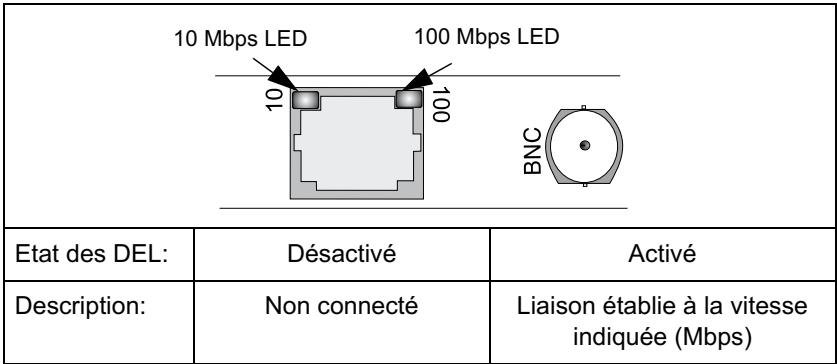

Réglage des commutateurs de configuration des liaisons
Lorsque l'autonégociation échoue, vous pouvez régler manuellement les commutateurs de configuration de la carte HP J4100A JetDirect 10/100Base-TX pour connecter la carte au réseau. La liaison peut se définir en duplex intégral 100 Mbps, semi-duplex 100 Mbps ou semi-duplex 10 Mbps. (Notez que la reconfiguration du concentrateur ou du port de commutation peut s'avérer également nécessaire.)
Commutateur de configuration des liaisons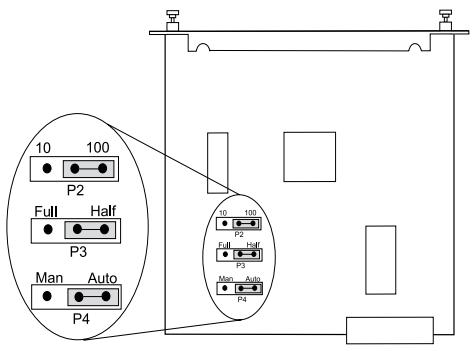
Pour plus d'informations sur les définitions des réglages des commutateurs, reportez-vous à l'illustration suivante.
| Commu-tateur P4 | Commu-tateur P3 | Commu-tateur P2 | Description |
| Auto | -- | -- | Paramètre par défaut. JetDirect négocie automatiquement la vitesse de liaison et le mode duplex |
| Man | Half | 100 | JetDirect est défini manuellement sur 100 Mbps, en semi-duplex |
| Man | Half | 10 | JetDirect est défini manuellement sur 10 Mbps, en semi-duplex |
| Man | Full | 100 | JetDirect est défini manuellement sur 100 Mbps, en duplex intégral |
| Man | Full | 10 | JetDirect est défini manuellement sur 10 Mbps, en duplex intégral |
Problèmes relatifs aux liaisons
Si le serveur d'impression HP J4100A JetDirect 10/100Base-TX ne parvient pas à établir une connexion au réseau, les deux DEL seront éteintes et la section INTF MOD de la page d'auto-test du HP JetDirect indiquera l'erreur «LOSS OF CARRIER ERROR».
Remarque
La connexion du serveur d'impression HP J4100A JetDirect 10/100Base-TX au réseau peut prendre 10 secondes. Il est recommandé de patienter 30 secondes avant d'imprimer la page test.
Essayez les solutions de dépannage suivantes :
- Vérifiez les connexions des câbles.
- Sur la connexion réseau (plot de commutation par exemple) qui relie le serveur d'impression au réseau, configurez le port en mode semi-duplex et mettez l'imprimante hors tension puis sous tension.
- Configurez manuellement les paramètres de liaison sur le serveur d'impression JetDirect et sur l'unité réseau, en veillant à ce qu'ils soient identiques. (Si, par exemple, le serveur d'impression HP JetDirect est en mode duplex intégral 100TX, le port du plot ou du commutateur réseau doit opérer dans le même mode.) N'oubliez pas de mettre l'imprimante hors tension puis sous tension.
Pour obtenir une assistance supplémentaire, contactez le service à la clientèle HP.
Copyright 2000
Hewlett-Packard Company
2/2000
Numéro de référence
du document
5969-3588


- GUIDE D'INSTALLATION DU MATÉRIEL
- MARQUES DE COMMERCE ET MARQUES DÉPOSÉES
- EXCLUSIONS DE GARANTIE
- ASSISTANCE CLIENTÈLE
- GARANTIE ET ENTRETIEN
- SÉCURITÉ
- SYMBOLES DE SÉCURITÉ
- AVERTISSEMENT
- ATTENTION
- MISE À LA TERRE
- MAINTENANCE ET RÉPARATION
- SERVEURS D'IMPRESSION HP JETDIRECT
- INSTALLATION RAPIDE
- REMARQUE
- SI VOUS DISPOSEZ D'UNE CARTE TOKEN RING
- VÉRIFIEZ QUE LA CARTE A ÉTÉ INSTALLÉE CORRECTEMENT
- CONFIGUREZ LA CARTE POUR FONCTIONNEMENT SUR RÉSEAU
- TABLE DES MATIÈRES
- CARTE DE SERVEUR D'IMPRESSION HP JETDIRECT
- INSTALLATION DE LA CARTE DE SERVEUR D'IMPRESSION HP JETDIRECT
- UTILISATION DU PANNEAU DE COMMANDE POUR CONFIGURER LES CARTES HP JETDIRECT
- UTILISATION DU PANNEAU DE COMMANDE POUR CONFIGURER LES CARTES HP JETDIRECT DES IMPRIMANTES GRAND FORMAT
- A FICHE TECHNIQUE ET RÈGLEMENTS APPLICABLES
- B SERVEUR D'IMPRESSION HP J4100A 10/100 BASE-TX
- INTRODUCTION
- APERÇU DES CARTES DE SERVEUR D'IMPRESSION HP JETDIRECT
- TYPE DE RÉSEAU
- CONNEXIONS RÉSEAU GÉRÉES
- ÉLÉMENTS NÉCESSAIRES À L'INSTALLATION
- TÂCHE 1. POUR UNE CARTE TOKEN RING, RÉGLEZ LES COMMUTATEURS DE DÉBIT DES DONNÉES (SI BESOIN EST)
- TÂCHE 2. VÉRIFICATION DU FONCTIONNEMENT DE L'IMPRIMANTE AVANT L'INSTALLATION DE LA CARTE
- IMPRIMANTES HP LASERJET 5, 5M ET 5N
- IMPRIMANTES HP LASERJET 5SI, 5SI MX, 5SI NX ET 5SI MOPIER
- IMPRIMANTES HP COLOR LASERJET ET COLOR LASERJET 5, 5M
- IMPRIMANTES HP LASERJET 4, 4M, 4 PLUS ET 4M PLUS
- IMPRIMANTES HP LASERJET 4SI ET 4SI MX
- IMPRIMANTES HP LASERJET 4V ET 4MV
- IMPRIMANTES COULEUR SÉRIE PROFESSIONNELLE HP 2500C/CM ET HP DESIGNJET COLORPRO GA
- IMPRIMANTES HP DESKJET 1600C, 1600CM ET 1600CN
- IMPRIMANTES HP DESKJET 1200C ET 1200C/PS
- IMPRIMANTES GRAND FORMAT HP DESIGNJET SÉRIE
- IMPRIMANTES GRAND FORMAT HP DESIGNJET 700, 750C, 750C PLUS, 755CM, 2000CP, 2500CP, 3000CP, 3500CP
- IMPRIMANTES-PHOTOCOPIEURS COULEUR HP COPYJET ET COPYJET M
- TÂCHE 3. INSTALLATION DE LA CARTE DE SERVEUR D'IMPRESSION HP JETDIRECT
- INSTALLATION DE LA CARTE - IMPRIMANTES HP LASERJET 4, 4M, 4 PLUS, 4M PLUS, COLOR LASERJET ET COLOR LASERJET 5/5M
- INSTALLATION DE LA CARTE DANS LES IMPRIMANTES HP LASERJET 4V ET 4MV
- INSTALLATION DE LA CARTE DANS LES IMPRIMANTES HP LASERJET 5, 5M OU 5N
- DOUBLE LOGEMENT DES IMPRIMANTES HP LASERJET SÉRIE 4SI ET SÉRIE 5SI
- INSTALLATION D'UNE CARTE DANS LE LOGEMENT INFÉRIEUR DES IMPRIMANTES HP LASERJET SÉRIE 4SI OU DANS N'IMPORTE QUEL LOGEMENT DES IMPRIMANTES SÉRIE 5SI
- INSTALLATION D'UNE CARTE DANS LE LOGEMENT D'INTERFACE MODULAIRE SUPÉRIEUR DES IMPRIMANTES HP LASERJET 4SI ET 4SI MX
- INSTALLATION DE LA CARTE DANS LES IMPRIMANTES COULEUR SÉRIE PROFESSIONNELLE HP 2500C/CM ET HP DESIGNJET COLORPRO GA
- INSTALLATION DE LA CARTE DANS LES IMPRIMANTES HP DESKJET 1200C, 1200C/PS, 1600C, 1600CM ET 1600CN
- INSTALLATION DE LA CARTE DANS LES IMPRIMANTES GRAND FORMAT HP DESIGNJET SÉRIES 600, 700 ET
- INSTALLATION DE LA CARTE DANS LES IMPRIMANTES-PHOTOCOPIEURS COULEUR HP COPYJET ET COPYJET M
- TÂCHE 4. VÉRIFICATION DE L'INSTALLATION DE LA CARTE
- TÂCHE SUIVANTE
- ACTIVATION ET DÉSACTIVATION DES PROTOCOLES DE COMMUNICATION
- POUR RÉTABLIR LES VALEURS DE CONFIGURATION PAR DÉFAUT
- EXEMPLE
- CONFIGURATION DES TYPES DE TRAMES NOVELL NETWARE
- TYPES DE TRAME NOVELL NETWARE DES CARTES HP JETDIRECT ETHERNET
- TYPES DE TRAME NOVELL NETWARE DES CARTES HP JETDIRECT TOKEN RING
- CONFIGURATION D'UN TYPE DE TRAME NETWARE
- CONFIGURATION DU ROUTAGE SOURCE NOVELL NETWARE (CARTES TOKEN RING UNIQUEMENT)
- CONFIGURATION DU ROUTAGE SOURCE NETWARE
- CONFIGURATION DES PARAMÈTRES TCP/IP
- POUR CONFIGURER LES PARAMÈTRES TCP/IP
- CONFIGURATION DES PARAMÈTRES DE PHASE APPLE ETHERTALK (CARTES ETHERNET UNIQUEMENT)
- POUR DÉFINIR LES PARAMÈTRES ETHERTALK
- CONFIGURATION DE LA TEMPORISATION DE LA DÉTECTION DE LA FIN DES TÂCHES
- POUR DÉFINIR LE PARAMÈTRE TEMPO TACHE DES IMPRIMANTES HP LASERJET 4 ET 4M
- PANNEAU DE COMMANDE DES IMPRIMANTES HP 2500C/CM SÉRIE PROFESSIONNELLE ET DESIGNJET COLORPRO GA
- POUR CONFIGURER LE ROUTAGE SOURCE NETWARE
- CONFIGURATION DES PARAMÈTRES ETHERTALK
- PROTOCOLES DE COMMUNICATION GÉRÉS
- ACTIVATION ET DÉSACTIVATION DES PROTOCOLES DE COMMUNICATION SUR LES IMPRIMANTES DESIGNJET DE LA SÉRIE
- ACTIVATION ET DÉSACTIVATION DES PROTOCOLES DE COMMUNICATION SUR LES IMPRIMANTES DESIGNJET DES SÉRIES
- TYPES DE TRAME NOVELL NETWARE D'UNE CARTE HP JETDIRECT ETHERNET
- POUR CONFIGURER UN TYPE DE TRAME NETWARE
- POUR LES IMPRIMANTES DE LA SÉRIE
- POUR LES IMPRIMANTES DES SÉRIES
- CONFIGURATION DES PARAMÈTRES PHASE APPLE ETHERTALK (CARTES ETHERNET UNIQUEMENT)
- POUR CONFIGURER LES PARAMÈTRES ETHERTALK
- CONFIGURATION DE LA TEMPORISATION DE LA DÉTECTION DE FIN DE TÂCHE DES IMPRIMANTES HP DESIGNJET
- POUR DÉFINIR LE PARAMÈTRE TEMPO TACHE
- FICHE TECHNIQUE ET RÈGLEMENTS APPLICABLES
- FICHE TECHNIQUE DES CARTES DE SERVEUR D'IMPRESSION J4100A, J4105A ET J4106A
- ENVIRONNEMENT D'EXPLOITATION
- CARACTÉRISTIQUES ÉLECTROMAGNÉTIQUES
- RÉGLEMENTATION APPLICABLE
- RÉGLEMENTATION FCC
- INFORMATIONS GÉNÉRALES
- FCC CLASSE A POUR HP J4105A TOKEN RING ET HP J4100A/J4106A AVEC ETHERNET OU IEEE 802.3/802.3U
- COMMUNAUTÉ EUROPÉENNE
- DÉCLARATION DE CONFORMITÉ
- CANADA
- SERVEUR D'IMPRESSION HP J4100A 10/100 BASE-TX
- GESTION DES LIAISONS
- VOYANTS DE VITESSE DE LIAISON
- RÉGLAGE DES COMMUTATEURS DE CONFIGURATION DES LIAISONS
- PROBLÈMES RELATIFS AUX LIAISONS
Marque : HP
Modèle : JETDIRECT 400N PRINT SERVER
Catégorie : Serveur d'impression sans fil