
JETDIRECT 280M 802.11B WIRELESS PRINT SERVER - Serveur d'impression sans fil HP - Notice d'utilisation et mode d'emploi gratuit
Retrouvez gratuitement la notice de l'appareil JETDIRECT 280M 802.11B WIRELESS PRINT SERVER HP au format PDF.


| Type de produit | Serveur d'impression sans fil interne |
| Marque | HP |
| Modèle | JETDIRECT 280M 802.11B WIRELESS PRINT SERVER (J6044A) |
| Connectivité réseau | IEEE 802.11b sans fil (modes infrastructure et Ad hoc) |
| Débit sans fil | Jusqu'à 11 Mbps |
| Protocoles pris en charge | TCP/IP, IPX/SPX, Apple EtherTalk, DLC/LLC, FTP, IPP, LPD |
| Systèmes d'exploitation compatibles | Windows (98, 2000, ME, NT 4.0, XP, XP 64 bits), MacOS, Novell NetWare, IBM OS/2 Warp, HP-UX, Solaris (SPARC), SCO UNIX, IBM AIX, MPE-IX, Artisoft LANtastic |
| Sécurité sans fil | WEP 40/64 bits et 128 bits ; authentification 802.1x (LEAP, PEAP, EAP-MD5, EAP-TLS, EAP-TTLS) |
| Gestion à distance | Serveur Web intégré (nécessite IE 4.0+ ou Netscape 5.0+) |
| Voyant d'état | Vert ou ambre (fixe, clignotant, scintillant) pour indiquer l'état réseau et l'activité |
| Bouton Test | Imprime une page de configuration sur l'imprimante connectée |
| Installation | Enfichage dans le logement LIO de l'imprimante HP compatible |
| Alimentation | Via l'imprimante (logement LIO) |
| Contenu de la boîte | Module serveur, CD HP Jetdirect (logiciel et documentation), poster d'installation |
| Entretien | Aucun entretien spécifique ; réinitialiser aux valeurs d'usine via une procédure à froid si nécessaire |
FOIRE AUX QUESTIONS - JETDIRECT 280M 802.11B WIRELESS PRINT SERVER HP
Questions des utilisateurs sur JETDIRECT 280M 802.11B WIRELESS PRINT SERVER HP
0 question sur cet appareil. Repondez a celles que vous connaissez ou posez la votre.
Poser une nouvelle question sur cet appareil
Téléchargez la notice de votre Serveur d'impression sans fil au format PDF gratuitement ! Retrouvez votre notice JETDIRECT 280M 802.11B WIRELESS PRINT SERVER - HP et reprennez votre appareil électronique en main. Sur cette page sont publiés tous les documents nécessaires à l'utilisation de votre appareil JETDIRECT 280M 802.11B WIRELESS PRINT SERVER de la marque HP.
MODE D'EMPLOI JETDIRECT 280M 802.11B WIRELESS PRINT SERVER HP
Table des matières :
- Notions de base sur la mise en réseau et l'impression réseau
- Informations générales sur le serveur d'impression
- Installation du serveur d'impression
- Configuration et gestion -- reportez-vous au Guide d'administration HP Jetdirect. Dans ce document, cliquez sur une des rubriques répertoriées dans le volet du sommaire sur la gauche :
o Configuration TCP/IP ° Utilisation du serveur Web intégré ° Configuration de l'impression LPD ° Impression FTP ○ Fonctions de sécurité
- Dépannage du serveur d'impression
- Assistance technique pour le serveur d'impression
- Spécifications et informations réglementaires pour le serveur d'impression
- Garantie limitée du serveur d'impression
- Certains outils pratiques et techniques utiles
Outils
- Logiciel d'installation pour le serveur d'impression
- Serveur Web intégré
Techniques
- Interprétation du voyant d'état
- Impression d'une page de configuration
- Affectation d'une nouvelle adresse IP
- Exécution d'une réinitialisation à froid (réinitialisation sur les paramètres par défaut)
Notions de base sur la mise en réseau
Cliquez sur un titre pour afficher le document correspondant.
Didacticiel Notions de base sur la mise en réseau
Bref aperçu :
Réseaux - Impression réseau Installation d'une imprimante réseau
Conseils sur le démarrage
Réponses aux questions courantes :
- Quel CD dois-je utiliser ? Où puis-je trouver le pilote d'imprimante ?
- Quand dois-je l'arrêter ?
Didacticiel
Notions de base sur la mise en réseau
Ce didacticiel traite des sujets suivants :
Réseaux - Impression réseau Installation d'une imprimante réseau
Cliquez sur le bouton pour continuer.

Section 1 :
Réseaux
Cliquez sur le bouton pour continuer.
RÉSEAUX

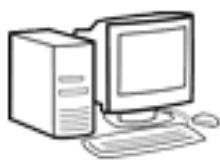
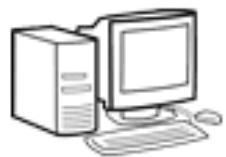
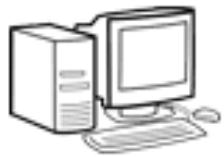
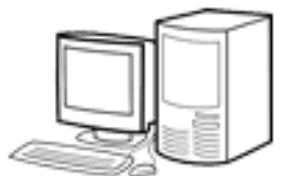
Ce que vous souhaitez...
... est que tous les ordinateurs puissent :
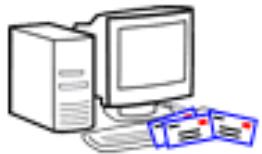
- Communiquer -- envoyer et recevoir du courrier électronique et participer à des conférences
- Partager des informations -- transférer des fichiers entre des systèmes et obtenir des informations à partir de bases de données centrales
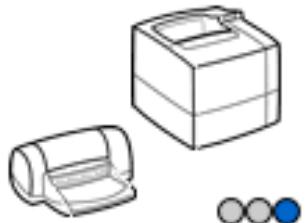
- Partager des ressources -- utiliser des imprimantes partagées, des scanners et des serveurs

Rejouer
RÉSEAUX

Le problème est . . .
... que, les ordinateurs autonomes ne pouvant pas parler entre eux, les tentatives de communication échouent.

Rejouer
RÉSEAUX

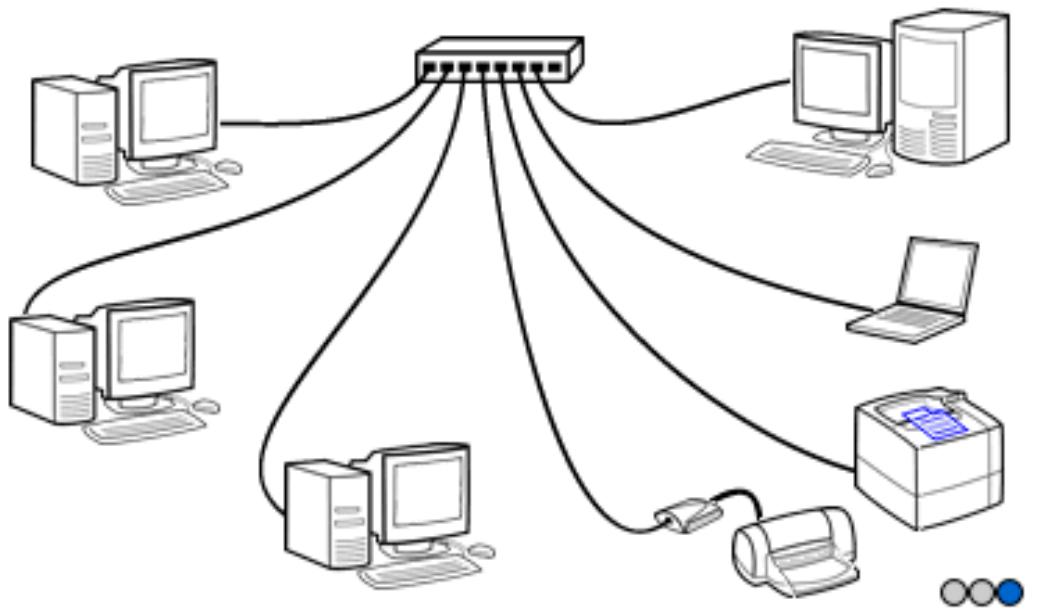
Solution : un réseau local
Un réseau local (ou réseau LAN) fournit des connexions qui relient les ordinateurs entre eux et leur permettent de communiquer. (Le type le plus courant de réseau local peut également être appelé un réseau LAN Ethernet ou Ethernet.)
Les réseaux locaux peuvent être câblés (comme illustré ici) ou sans fil. Nous examinerons les différents types dans les pages suivantes.
Rejouer
RÉSEAUX

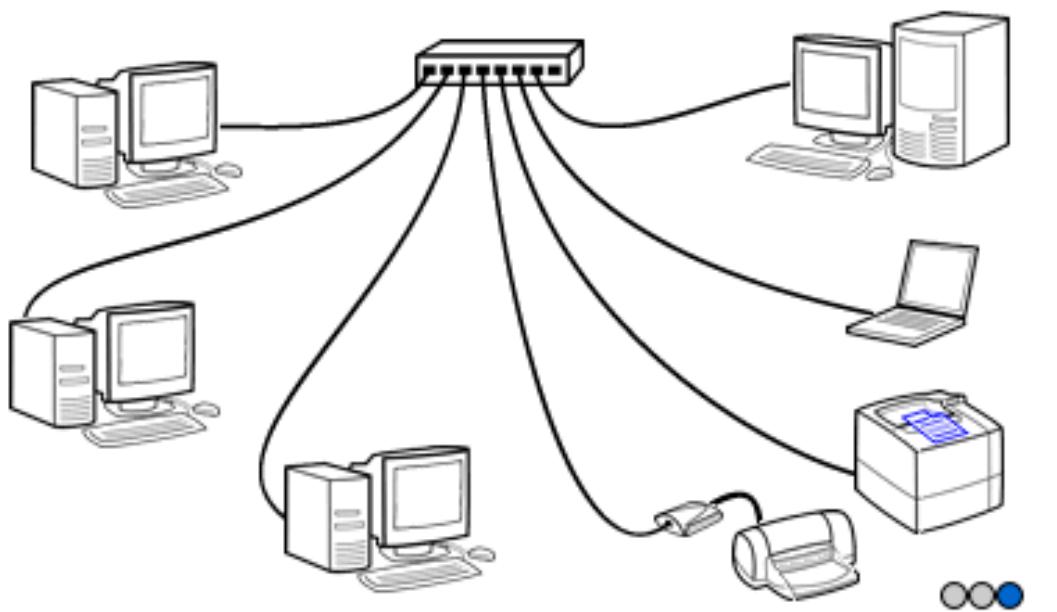
Réseaux LAN câblés
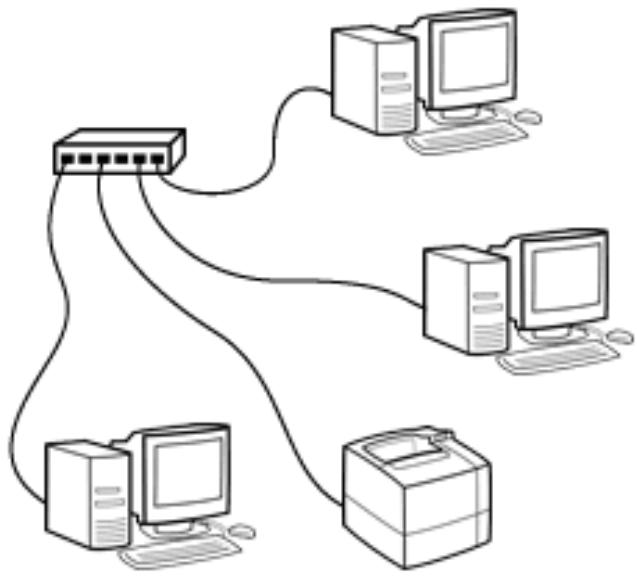
Comme son nom l'indique, un réseau LAN câblé connecte physiquement des ordinateurs (et d'autres périphériques de réseau) à l'aide de câbles. Un réseau LAN typique utilise un câblage à paire torsadée (similaire au câblage téléphonique) afin de connecter chaque ordinateur à un concentrateur central. Ce dernier transmet les communications de réseau entre les ordinateurs.
Les réseaux LAN câblés fournissent une communication à haute vitesse ainsi qu'une sécurité et une fiabilité raisonnables. En général, toutefois, leur utilisation n'est pas aussi souple que celle des réseaux LAN sans fil.
La plupart des réseaux LAN câblés sont conformes à la norme IEEE 802.3. Les schémas de câblage les plus
Rejouer
courants utilisent le câblage par paire torsadée ou le câblage par coaxial fin.

Pour plus de
détails sur le câblage des réseaux LAN, cliquez sur ces liens :
Détails : câblage par paire torsadée Détails : câblage par coaxial fin Détails : connexions d'ordinateur
RÉSEAUX
DÉTAIL
Retour
Câblage : paire torsadée
Le câblage le plus couramment utilisé dans les réseaux LAN est le câblage à paire torsadée, semblable à celui utilisé pour les téléphones. Ce câblage connecte les ordinateurs ou autres périphériques de réseau à un concentrateur central. L'utilisation d'un câblage de type téléphonique facilite l'administration de ce dernier pour gérer également le câblage du réseau.
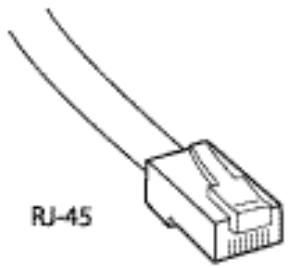
Des connecteurs RJ-45 sont utilisés pour connecter le câblage à paire torsadée à l'ordinateur et au concentrateur. Les fils de réseau peuvent être classés dans plusieurs catégories. Le câblage de la catégorie 5 est le plus courant. Il offre des caractéristiques électriques supérieures et nous le recommandons fortement pour toutes les applications de mise en réseau à paire torsadée. La catégorie du fil est
généralement indiquée sur la gaine du câble.
L'équipement pour un réseau LAN à paire torsadée fonctionne généralement à un débit de données de 10 Mbps (mégabits par seconde) ou 100 Mbps. Un câble de catégorie 5 est requis pour un fonctionnement à 100 Mbps. Un réseau de débit de 10 Mbps peut être exécuté sur un câble de catégorie 3 ou 5 (nous recommandons toutefois la catégorie 5). Dans les deux types de débit, la distance des câbles entre le concentrateur et l'ordinateur peut atteindre 100 mètres (328 pieds).
Un réseau à paire torsadée exécuté à un débit de 10 Mbps est appelé un réseau 10Base-T. Un réseau à paire torsadée d'un débit de 100 Mbps est appelé un réseau type 100Base-T.
RÉSEAUX DÉTAIL

Câblage : coaxial fin
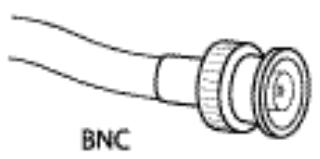
Une alternative au câblage à paire torsadée est le câblage coaxial fin, souvent appelé coax fin. Ce câblage est connu sous le nom de câble RG-58A ou RG-58U et présente une impédance de 50 ohms. (Son aspect est similaire au câble coaxial fin de 75 ohms utilisé dans les installations de télévision, mais le câble de télévision ne fonctionne pas dans un réseau.)
Les connecteurs utilisés avec le coaxial fin sont du type BNC. Le câble est un câble continu, dont la longueur peut atteindre 185 mètres (606 pieds), et est constitué de segments plus courts raccordés par des connecteurs BNC à chaque extrémité. Il est relié aux ordinateurs et autres périphériques sur toute sa longueur à l'aide de connecteurs BNC en T et chaque extrémité du câble est dotée d'une terminaison de 50 ohms. Ce modèle de câblage
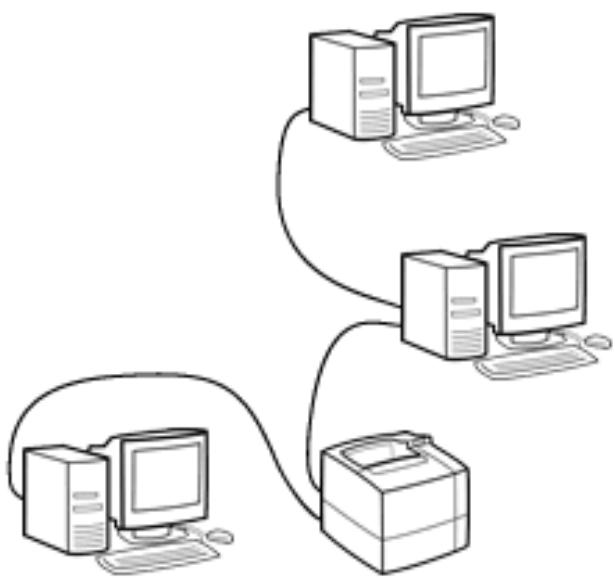
n'utilise pas de concentrateur.
Un réseau de type coaxial fin fonctionne à un débit de données de 10 Mbps (mégabits par seconde) et est appelé un réseau 10Base2.

RÉSEAUX
DÉTAIL
Retour

Connexions d'ordinateur
Réseaux LAN à paire torsadée : Un ordinateur de bureau se connecte à un réseau LAN à paire torsadée via une carte d'interface de réseau (NIC) située dans un logement de l'ordinateur ou au travers d'une interface similaire intégrée dans l'ordinateur lui-même. La prise RJ-45 du câble de réseau est enchâssée sur la carte ou dans l'ordinateur. Un ordinateur portable peut être équipé d'une connexion intégrée à l'aide d'une prise RJ-45 ou peut utiliser une carte PC insérée dans un logement de carte PC dans l'ordinateur. (Certaines cartes PC nécessitent deux logements et offrent un espace pour une prise RJ-45 faisant partie de la carte. D'autres cartes n'utilisent qu'un logement mais requièrent un câble court qui fournit la prise RJ-45.)
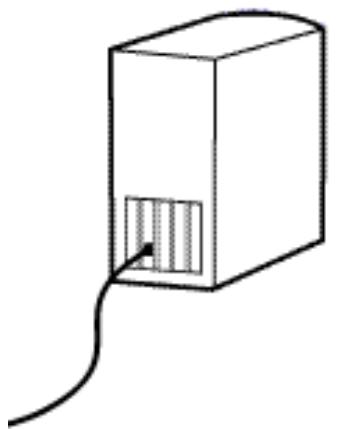
Réseaux LAN à
coaxial fin : Un ordinateur de bureau se connecte généralement à un réseau LAN à coaxial fin via une carte d'interface de réseau (NIC). Les connexions BNC intégrées ne sont pas répandues. Les ordinateurs portables se connectant à un réseau LAN à coaxial fin utilisent une carte PC dotée d'un câble court qui fournit une connexion BNC. Dans tous les cas, le câble LAN est relié à l'ordinateur à l'aide d'un connecteur BNC en T.
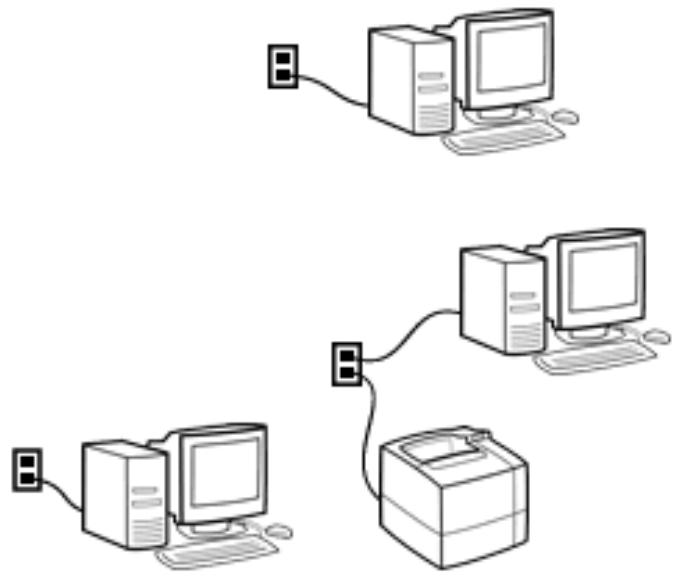
Câbles de réseau cachés et équipement : Dans plusieurs installations de réseau, les concentrateurs sont placés dans des coffrets et les câbles sont cachés dans les murs. Dans ces installations, les prises murales équipées de prises RJ-45 sont les seuls composants visibles du câblage de réseau. Pour un tel réseau, vous utilisez un câble de réseau de courte longueur pour effectuer la connexion entre l'ordinateur et la prise murale.
Retour
RÉSEAUX




Réseaux LAN sans fil
Dans un réseau LAN sans fil, les informations passent dans l'air dans des signaux de fréquence radio au lieu de câbles. Ceci rend les réseaux LAN sans fil plus souples, et l'installation et la reconfiguration sont très simples. Toutefois, la vitesse de communication sur les réseaux LAN sans fil a tendance à être plus lente que sur des réseaux LAN câblés, et la mise en œuvre de la sécurité d'un réseau LAN sans fil prend généralement plus de temps que dans le cas d'un réseau câblé.
La plupart des réseaux LAN sans fil sont conformes à un des sous-ensembles de la norme IEEE 802.11, le sous-ensemble le plus courant étant actuellement 802.11b. Les taux de transfert de données sur un réseau LAN 802.11b peuvent s'élever à 11 Mbps (mégabits par seconde). En règle générale, un périphérique

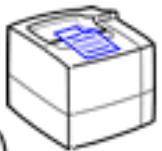

sans fil sur un réseau LAN 802.11b peut transmettre des signaux suivant une distance d'environ 30 mètres (100 pieds) dans un bureau semi-ouvert (sans murs) et toujours conserver un taux de transfert de 11 Mbps. Il est possible d'étendre la plage à environ 100 mètres (300 pieds) mais, à une telle distance, le taux de transfert de données descend à 1 Mbps.
Les réseaux LAN sans fil 802.11b fonctionnent dans la bande de fréquence 2,4 GHz. Ils peuvent utiliser plusieurs canaux (fréquences) dans cette plage. Les règlements gouvernementaux interdisent l'utilisation de certains canaux dans diverses parties du monde.
Il existe deux topologies élémentaires de mise en réseau sans fil -- mode d'infrastructure et mode Ad hoc. Ces modes sont décrites dans les pages Détails (voir ci-dessous).
Détails Pour plus de détails sur les topologies de réseaux LAN sans fil, cliquez sur ces liens :
Détails : mode d'infrastructure Détails : mode Ad hoc Détails : connexions de périphérique autonome Détails : connexions d'ordinateur


Mode
d'infrastructure
Terminologie : Le mode d'infrastructure est connu sous l'abréviation BSS (basic service set). Sa topologie est parfois appelée « topologie en étoile » ou également « mode d'entreprise » car il s'agit de la topologie préférée pour les réseaux de grande taille. Sur un réseau d'ordinateurs Apple Macintosh, elle peut être connue sous le nom de « réseau AirPort »
Topologie : Dans le mode d'infrastructure, tous les signaux passent par un point d'accès. Similairement au concentrateur d'un réseau LAN câblé, le point d'accès renvoie les signaux entrants aux ordinateurs et autres périphériques sur le réseau. (Le point d'accès effectue des fonctions supplémentaires lorsqu'un réseau LAN sans fil est connecté à un réseau LAN câblé.) Le

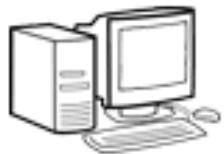
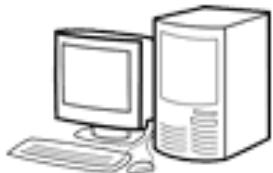
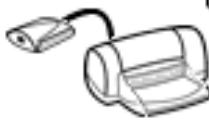

Rejouer
Le mode infrastructure peut être utilisé sur des réseaux LAN sans fil de toute taille.
Dans ce mode, le point d'accès définit le canal pour tous les périphériques qui communiquent via celui-ci.
Un réseau LAN sans fil peut être équipé de plusieurs points d'accès. Cela peut étendre la capacité du réseau ainsi que sa portée, ce qui permet aux utilisateurs de se déplacer avec leurs ordinateurs portables tout en restant connectés au réseau.
RÉSEAUX
DÉTAILS
Retour


Mode Ad hoc
Terminologie : Le mode Ad hoc est connu sous l'abréviation IBSS (Independent Basic Service Set). Il est parfois appelé « mode homologue ». Sur un réseau d'ordinateurs Apple Macintosh, il peut être connu sous le nom de « mode ordinateur à ordinateur ».
Topologie : Dans le mode Ad hoc, les périphériques sans fil sur un réseau communiquent directement entre eux et les points d'accès ne sont pas utilisés. Le mode Ad hoc est utilisé pour des réseaux de très petite taille. Les performances dans un réseau Ad hoc se dégradent lorsque vous ajoutez d'autres périphériques au réseau. Généralement, les réseaux Ad hoc ne permettent pas de connecter plus de six périphériques.
Le mode Ad hoc permet de sélectionner le canal. Assurez-vous que tous les


Rejouer
périphériques sur le réseau sont configurés sur le même canal.
RÉSEAUX
DÉTAILS
Retour

Périphériques autonomes
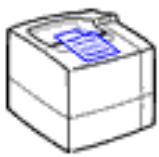
Toutes les connexions sans fil ne sont pas des connexions de réseau. Bien que les distinctions soient souvent un peu vagues, certaines technologies sans fil (telles que la technologie Bluetooth, qui devient très populaire dans l'utilisation des téléphones portables et des ordinateurs de poche) concernent plus la connexion d'un appareil informatique à un périphérique que la connexion d'ordinateurs et d'autres périphériques à un réseau.
Par exemple, lorsqu'un ordinateur de poche se connecte à une imprimante sans fil autonome, ou lorsqu'un téléphone portable se connecte à un distributeur, leurs interactions sont généralement celles d'un ordinateur autonome parlant à un


Rejouer
périphérique. En bref, la connexion sans fil remplace le câble dans une connexion de périphérique standard. Comparées aux connexions de réseau, de telles connexions de périphérique sans fil fonctionnent pour de faibles portées et des vitesses lentes.
(Dans ce didacticiel, nous nous concentrerons sur la mise en réseau représentée par les réseaux câblés de type 802.3 et les réseaux sans fil de type 802.11b.)

RÉSEAUX
DÉTAILS
Retour

Connexions d'ordinateur
Les connexions à l'ordinateur dans le cadre de connexions de réseau sans fil sont plus simples que celles câblées pour la bonne raison qu'il n'y a pas de câbles à connecter.
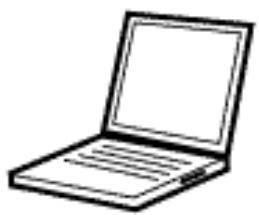
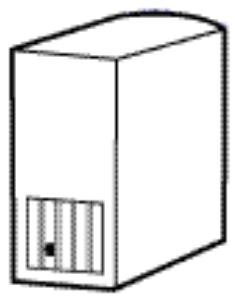
Les connexions sans fil sont principalement rencontrées dans l'utilisation d'ordinateurs portables. Les ordinateurs portables de type bloc-notes sont de plus en plus disponibles avec une mise en réseau sans fil intégrée. Pour ceux non équipés d'une mise en réseau intégrée, vous pouvez brancher une carte réseau sans fil dans le logement de carte PC (PCMCIA) de l'ordinateur. (La mise en réseau sans fil est basée sur la technologie radio et, dans plusieurs cartes enfichables, l'antenne sort légèrement du logement de carte PC.)
Les ordinateurs de bureau peuvent également être

Rejouer
dotés d'une mise en réseau sans fil. Une disposition typique consiste en un adaptateur situé dans un ordinateur de bureau qui contient un logement de carte PC, dans lequel vous branchez le même type de carte réseau sans fil que vous utiliseriez dans un ordinateur bloc-notes.
RÉSEAUX

Réseaux LAN mixtes
Les réseaux LAN mixtes combinent des réseaux LAN câblés et sans fil, ce qui permet de bénéficier des avantages de chacun. Par exemple, un réseau LAN mixte peut fournir la souplesse des connexions d'une installation sans fil et la sortie globale élevée d'un réseau LAN câblé. Une telle mise en œuvre simplifie particulièrement la tâche de connexion au réseau des ordinateurs portables de travailleurs mobiles.
Vous créez un réseau LAN mixte en branchant le câble de réseau provenant d'un réseau LAN câblé dans un port sur un point d'accès sans fil. En plus d'agir comme un concentrateur pour la partie sans fil du réseau, le point d'accès agit comme un pont vers la partie câblée. Dans un cas typique, lorsqu'un ordinateur équipé d'une carte LAN sans fil est situé dans la plage du point d'accès, il se
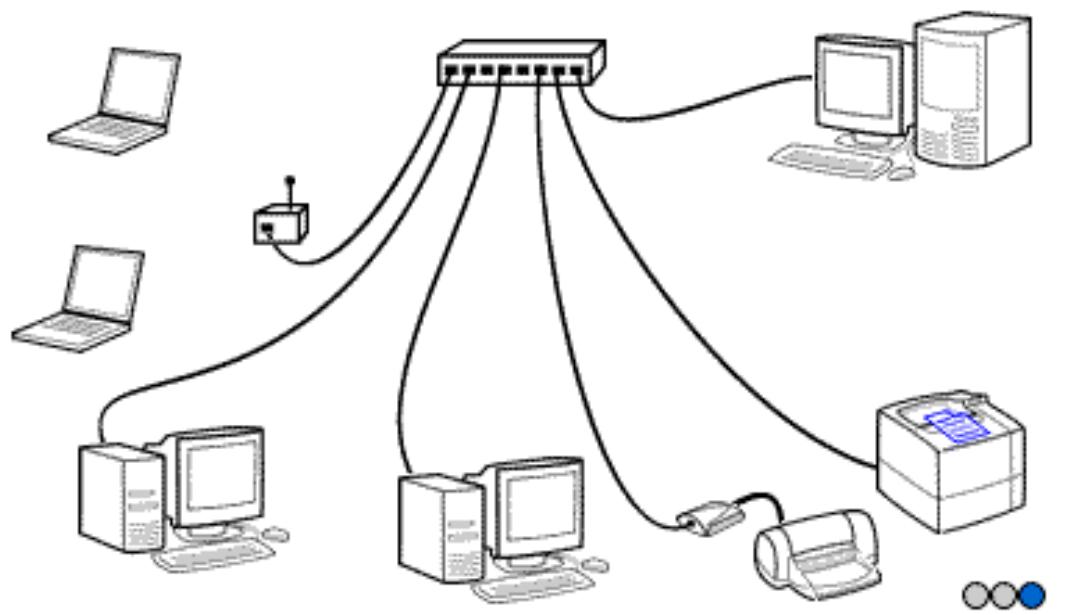
connecte via ce dernier au réseau LAN (parties câblée et sans fil) et à tous les ordinateurs et ressources sur le réseau.
RÉSEAUX

L est pour local
Le terme « local » de l'expression « réseau d'entreprise local » signifie que le réseau est situé en un emplacement unique. Un réseau LAN peut être d'une taille relativement réduite pour desservir un bureau à domicile ou une petite entreprise, comme il peut être suffisamment vaste pour une école, un hôpital, un bureau public ou une entreprise étendue. Il peut être réparti dans plusieurs bâtiments si ceux-ci peuvent tous être connectés en un réseau unique. Plusieurs types d'équipement de réseau LAN sont disponibles pour étendre un réseau LAN au-delà de l'unité de groupe de travail généralement desservie par un concentrateur unique.
Notez que la définition d'un réseau d'entreprise local n'inclut pas les réseaux plus larges tels qu'Internet ou un réseau d'entreprises réparti dans plusieurs villes ou pays.
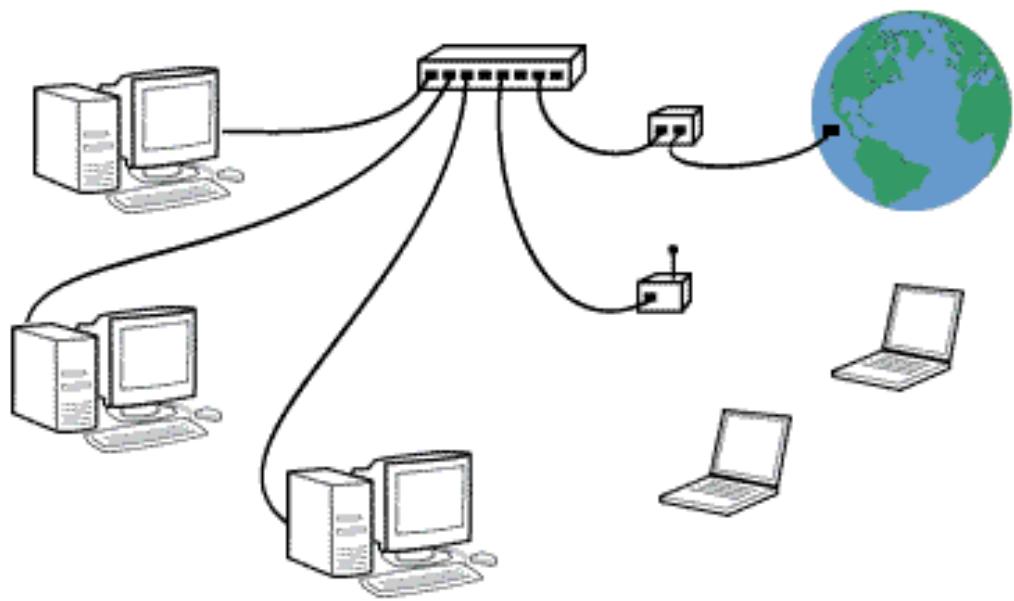
Ces réseaux étendus sont souvent appelés des réseaux WAN (wide area network ou réseau à grande distance). Il est possible de relier un réseau LAN à un tel réseau via une passerelle (un périphérique qui connecte différents types de réseaux). La passerelle peut être un composant distinct ou elle peut inclure le concentrateur du réseau LAN. (Ce type de passerelle devient de plus en plus courant pour les connexions Internet, particulièrement dans le cas de connexions DSL à haute vitesse.)
RÉSEAUX

Adresses
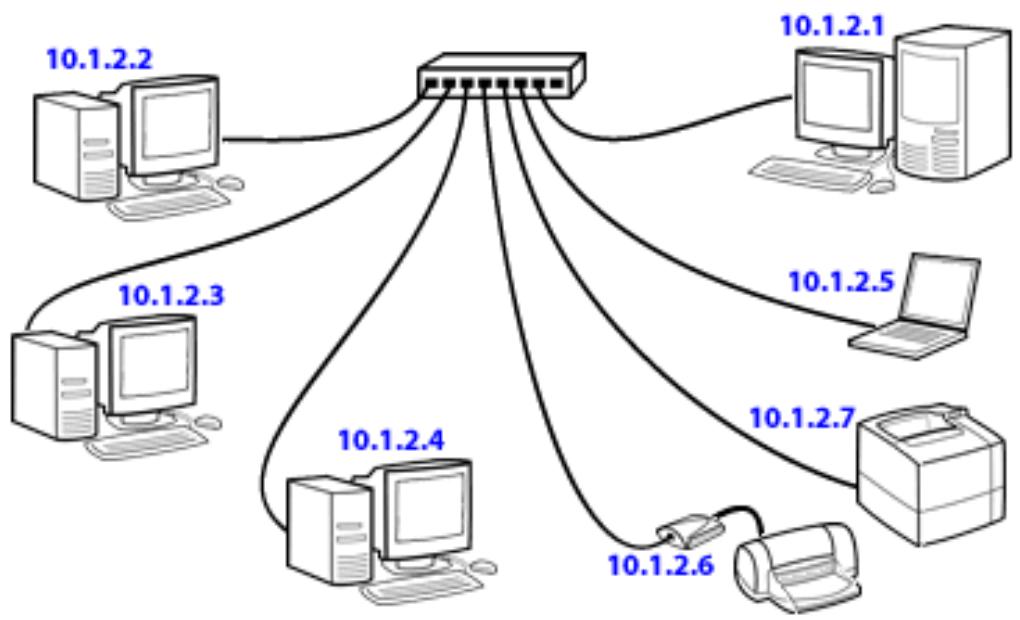
Chaque périphérique sur le réseau possède une adresse unique. Ceci permet de communiquer avec un ordinateur spécifique (ou un autre périphérique, telle qu'une imprimante). Ainsi, votre courrier électronique n'est pas envoyé à tous les utilisateurs et votre travail d'impression n'est pas imprimé simultanément sur toutes les imprimantes du réseau.
Il existe plusieurs schémas d'adressage de réseau. Parmi ceux-ci, le plus populaire est le protocole Internet (IP). En sus d'être utilisé sur Internet, l'adressage IP peut également être employé pour des réseaux autonomes qui ne se connectent pas à Internet. Les adresses de réseau présentées dans l'illustration sont des exemples d'adresses IP.
Les autres schémas d'adressage de réseau que vous pouvez rencontrer incluent IPX (utilisé avec
les réseaux Novell NetWare), DLC et AppleTalk. Dans ce didacticiel, la discussion de l'adressage de réseau se limite à l'adressage IP, qui est le plus courant.
Le nombre d'adresses IP possibles est immense. De même est le nombre d'utilisateurs Internet et la possibilité de conflits est importante. Si vous utilisez des adresses IP sur votre réseau LAN et que ce dernier est connecté à Internet, il est recommandé d'utiliser des adresses provenant d'une source fiable, tel que votre fournisseur de services Internet (ISP).

RÉSEAUX

Sécurité sans fil
Les réseaux sans fil sont par nature moins sécurisés que ceux câblés. Dans un environnement câblé, un intrus doit accéder physiquement au câblage du réseau pour entrer par effraction. Dans un environnement sans fil, il lui suffit uniquement d'être dans la plage des ondes radio qui transportent le trafic du réseau. Ces ondes pénétrant dans les murs du bâtiment et se propageant aisément sur des dizaines de mètres, un intrus assis dans sa voiture sur votre parking a la possibilité de surveiller le trafic sur le réseau LAN sans fil dans votre bâtiment.
Pour découvrir les intrus, plusieurs normes ont été développées pour rendre la sécurité d'un réseau sans fil plus ou moins équivalente à celle des réseaux câblés. Ces normes fonctionnent dans trois domaines :
Nom de réseau (SSID) :
Un nom de réseau, ou identificateur de jeu de service (SSID), est une chaîne de caractères alphanumériques qui fournit un contrôle d'accès sur un réseau sans fil. Pour transmettre sur le réseau, le
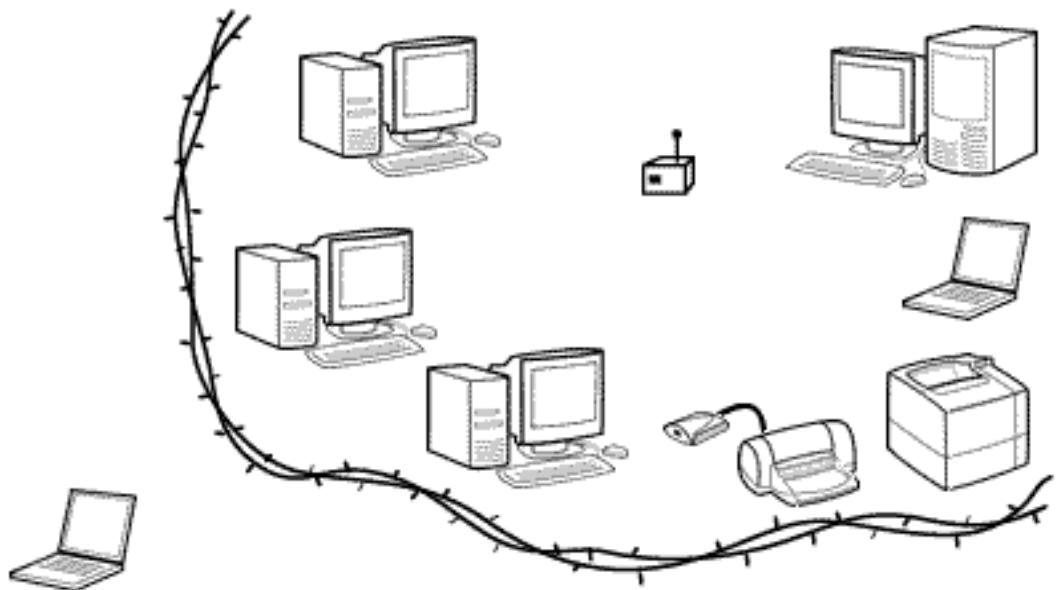
nom de réseau d'un ordinateur ou d'un autre périphérique doit correspondre au nom configuré sur le point d'accès.
Authentification :
L'authentification vérifie l'identité d'un utilisateur ou périphérique avant de l'autoriser à transmettre sur le réseau. Il existe plusieurs schémas différents d'authentification que vous pouvez rencontrer lors de l'installation d'un serveur d'impression HP Jetdirect :
- Système ouvert : Aucune authentification.
- Clé partagée : Chaque périphérique utilise la même clé partagée (une valeur de mot de passe partagée) pour accéder au réseau.
- Authentification via serveur : Un serveur sur le réseau authentifie chaque client qui demande une connexion au réseau. Plusieurs protocoles sont disponibles, tous basés sur le protocole EAP (Extensible Authentication Protocol). En voici une brève description :
Protocole propriétaire de Cisco Systems qui utilise des mots de passe pour l'authentification mutuelle (en d'autres termes, le client et le serveur s'authentifient chacun).
PEAP (Protected Extensible Authentication Protocol) -- Protocole d'authentification mutuelle qui utilise des certificats numériques pour l'authentification du serveur et des mots de passe pour l'authentification du client. Pour une sécurité supplémentaire, les échanges d'authentification sont encapsulés par le format TLS (Transport Level Security).
EAP-MD5 (EAP utilisant l'algorithme Message Digest 5) -- Protocole d'authentification à sens unique qui authentifie le client en utilisant
un mot de passe protégé par l'algorithme MD5.
EAP-TLS (EAP utilisant Transport Level Security) -- Protocole d'authentification mutuelle basé sur des certificats numériques. - EAP-TTLS (EAP utilisant Tunnelled Transport Level Security) -- Protocole d'authentification mutuelle qui utilise des certificats numériques pour l'authentification du serveur et des mots de passe pour l'authentification du client. Pour une sécurité supplémentaire, les échanges d'authentification sont encapsulés par le format TLS (Transport Level Security).
Codage : Les méthodes de codage codent le trafic sur le réseau, en le rendant inintelligible pour un intrus le surveillant. WEP (Wired Equivalency Privacy) est un
schéma de codage IEEE 802.11 qui fournit un contrôle d'accès de base et une confidentialité des données sur un réseau sans fil. Sous WEP, vous fournissez des clés de codage qui sont utilisées pour coder le flux de données.
De plus, certains protocoles d'authentification, tels que LEAP et EAP-TLS, peuvent gérer des clés de codage pour l'administrateur du réseau.
Sécurité du serveur d'impression sans fil :
Lorsque vous configurez le serveur d'impression sans fil, l'Assistant d'installation sans fil simplifie la mise en correspondance des paramètres de sécurité du serveur d'impression avec ceux du réseau. Les pages d'aide de l'assistant fournissent des informations très détaillées sur le processus.
Section 2 :
Impression réseau
Cliquez sur le bouton pour continuer.
IMPRESSION RÉSEAU

Pourquoi utiliser des imprimantes réseau ?
L'utilisation d'imprimantes réseau vous permet de satisfaire plus efficacement les besoins d'impression des utilisateurs d'ordinateurs. En partageant des imprimantes parmi plusieurs utilisateurs, vous réduisez le nombre d'imprimantes requises. Cette approche offre
- une économie d'argent -- moins d'équipements à acheter
- une économie d'espace -- les utilisateurs n'ont pas à libérer de l'espace pour une imprimante
- une maintenance réduite -- un nombre moindre d'imprimantes signifie un nombre de tâches de maintenance réduit
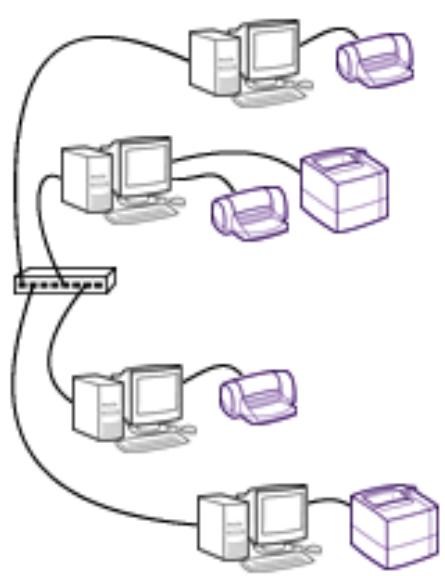
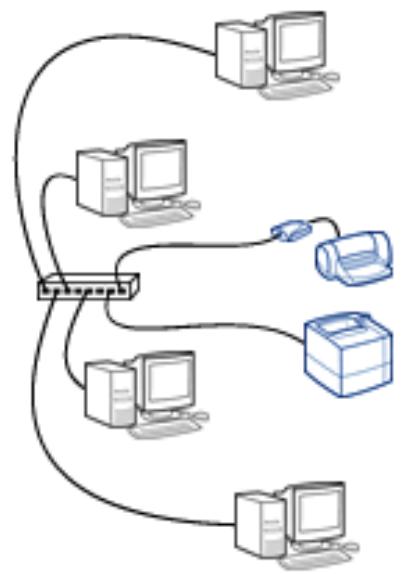
tout ceci sans désagrément pour les
utilisateurs. (En fait, les imprimantes partagées peuvent être plus pratiques : tout utilisateur dispose d'une imprimante et personne ne doit se déplacer vers un autre ordinateur uniquement pour imprimer. En outre, le partage peut permettre d'économiser suffisamment d'argent pour pouvoir acheter des imprimantes dotées d'un nombre plus important de fonctions ou d'une vitesse plus élevée.)
IMPRESSION RÉSEAU

Pourquoi utiliser un serveur d'impression ?
Un serveur d'impression fournit à votre imprimante une connexion au réseau. Vous pourriez obtenir la même connexion en utilisant un ordinateur (votre serveur de réseau) mais celle-ci serait plus onéreuse et bien plus complexe. L'utilisation d'un serveur d'impression vous fait économiser de l'argent et libère le serveur de réseau d'autres tâches, telles que le stockage de fichiers.
Vous pouvez souhaiter utiliser un serveur de réseau pour la gestion des travaux d'impression, une fonction qui peut être utile dans le cas de réseaux de grande taille. Dans le cas d'une telle application, vous souhaiterez probablement utiliser un serveur d'impression car sa petite taille vous offre une plus grande souplesse d'emplacement. Grâce à
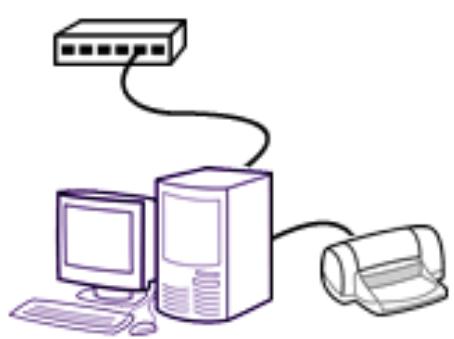
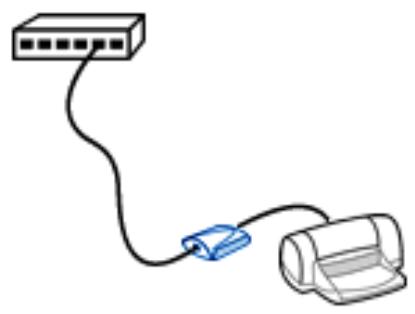
un serveur d'impression, vous pouvez facilement placer les imprimantes à proximité des utilisateurs, tout en gardant le serveur de réseau hors du passage d'une zone informatique centrale. (Cette application est décrite dans les notes sur la topologie client/serveur, quelques pages plus loin dans ce didacticiel.)
IMPRESSION RÉSEAU

Connexions du matériel
Les serveurs d'impression peuvent être des périphériques internes ou externes. Celui que vous choisissez dépend de votre imprimante.
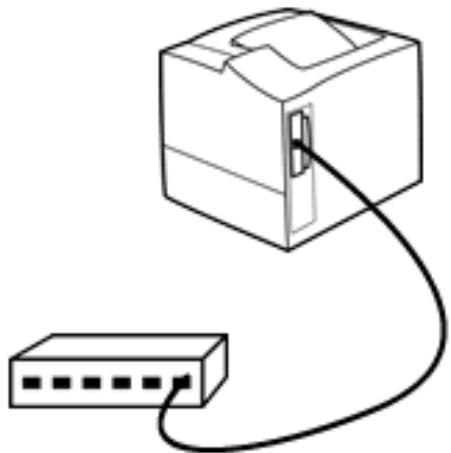
Serveurs d'impression internes : Il s'agit de cartes ou de modules spéciaux qui se branchent dans le logement d'entrée/sortie intégré à l'arrière de certaines imprimantes. Ce logement fournit les connexions de données et d'alimentation au serveur d'impression, et le câble de réseau se branche dans le connecteur de réseau sur la face avant du serveur d'impression.
Les serveurs d'impression internes sont disponibles dans diverses configurations afin de correspondre au style de logement de votre imprimante et au type de connexion souhaité.
Serveurs d'impression externes : Les serveurs
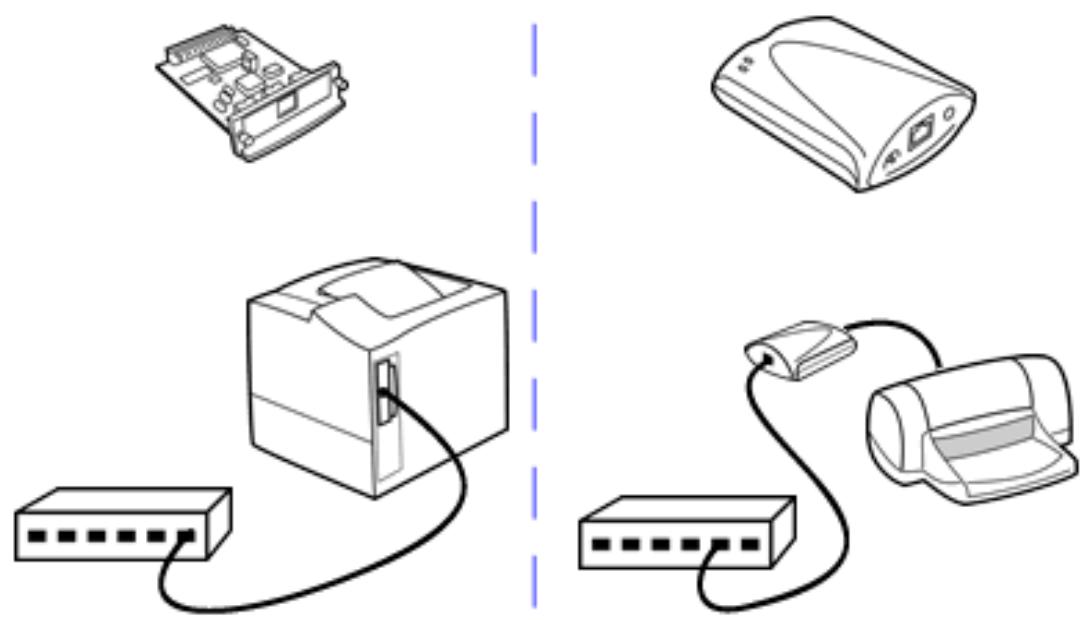
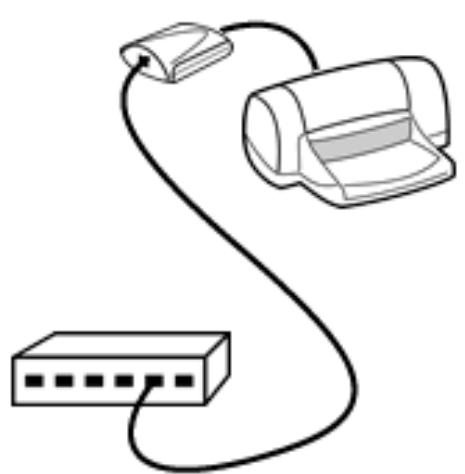
d'impression externes sont destinés aux imprimantes non équipées d'un logement intégré. Le serveur d'impression est un petit module placé à côté de l'imprimante (ou monté sur celle-ci à l'aide d'un clip) et connecté au port USB ou parallèle de l'imprimante à l'aide d'un câble d'imprimante standard. Un câble de réseau se branche dans le connecteur de réseau sur le serveur d'impression, et un cordon d'alimentation est relié à une prise murale pour alimenter le serveur d'impression. (Le cordon d'alimentation ne figure pas dans l'illustration afin de simplifier le dessin.)
Les serveurs d'impression externes sont disponibles dans différentes configurations pour correspondre au port de données de l'imprimante (USB ou parallèle) et au type de connexion de réseau requis.
Serveurs d'impression sans fil : Les modèles de serveur d'impression sans fil sont internes et externes. Leur connexion est similaire à celle des serveurs d'impression câblés, excepté qu'il
n'existe pas de connexion de câble réseau. (Une antenne dans le serveur d'impression réalise la connexion de fréquence radio au réseau sans fil.) La connexion à l'imprimante, par branchement du serveur d'impression dans le logement d'entrée/sortie de celle-ci ou par connexion d'un câble d'imprimante au port USB ou parallèle de l'imprimante, est identique à celle d'un serveur d'impression câblé.

IMPRESSION RÉSEAU

Topologie homologue
Il existe deux méthodes standard d'impression réseau à l'aide d'un serveur d'impression. La première est la topologie homologue dans laquelle un ordinateur envoie les travaux d'impression directement à l'imprimante.
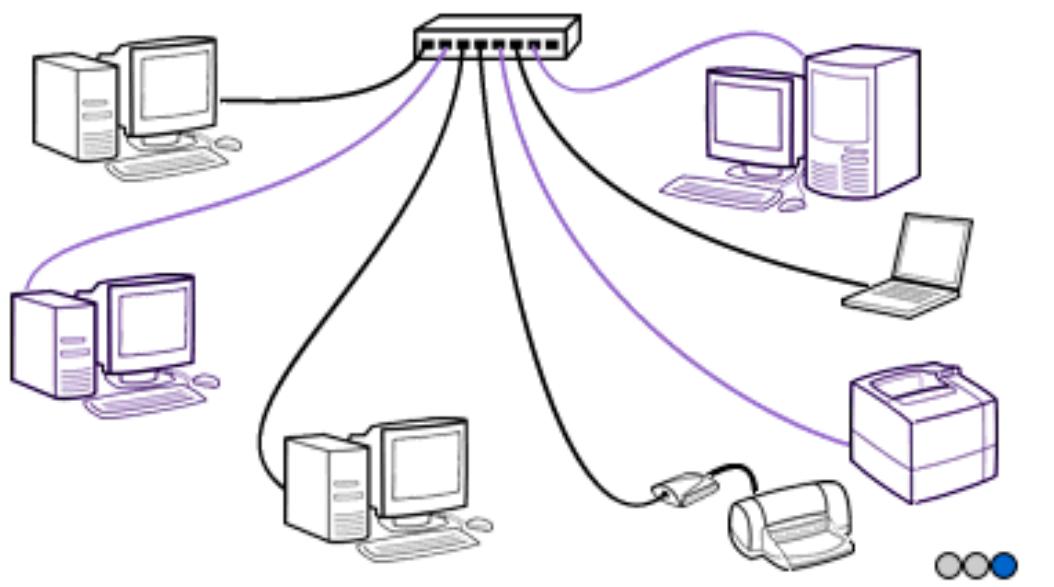
Dans le cas d'une impression homologue, chaque ordinateur traite les travaux d'impression qu'il génère. Il vérifie si l'imprimante est prête à accepter le travail d'impression, puis envoie ce dernier si l'imprimante est disponible. Si elle n'est pas libre, l'ordinateur stocke le travail et continue à interroger l'imprimante jusqu'à ce qu'elle soit prête à accepter le travail. Si plusieurs ordinateurs envoient simultanément des travaux à l'imprimante, l'impression à partir de certains des ordinateurs peut être ralentie car ils passent un certain temps
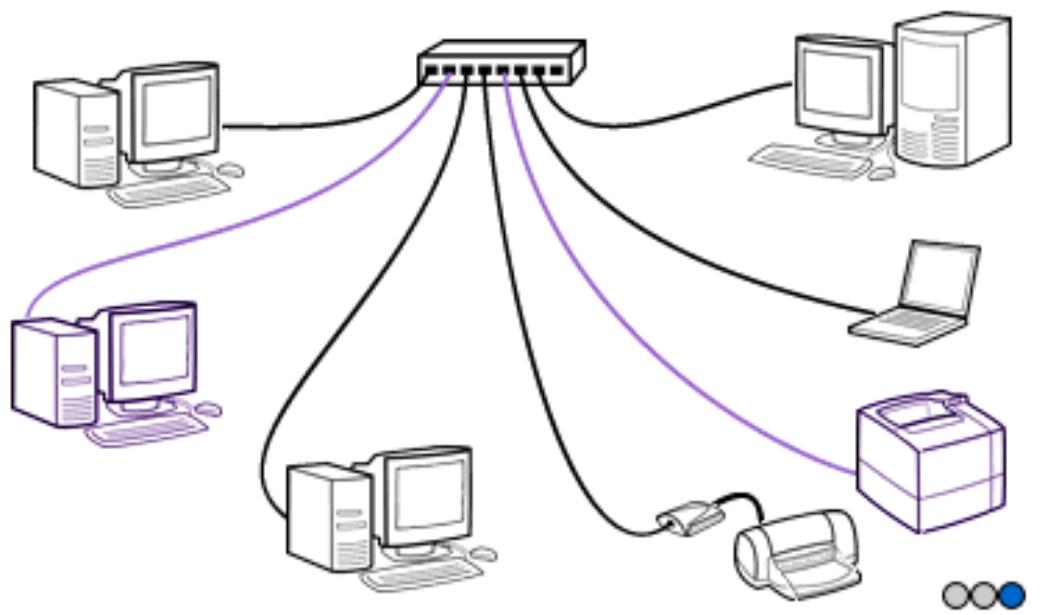
à interroger l'imprimante et à attendre sa disponibilité.
L'impression homologue fonctionne correctement sur des réseaux comportant un nombre réduit d'utilisateurs. Elle est appropriée pour les bureaux de petite et moyenne tailles, ainsi que pour les bureaux plus importants ne présentant pas de besoins volumineux d'impression.
(Remarque : Pour clarifier l'utilisation d'une terminologie similaire, notez la distinction entre le mode homologue sans fil (généralement appelé mode Ad hoc) et l'impression homologue HP Jetdirect. Le mode homologue sans fil désigne une topologie dans laquelle les périphériques sans fil communiquent directement sans passer par un point d'accès, alors que l'impression homologue HP Jetdirect fait référence au chemin d'impression direct d'un ordinateur vers une imprimante qui ne passe pas par un serveur de réseau. L'impression homologue HP Jetdirect peut être utilisée sur les
topologies sans fil d'infrastructure et ad hoc (homologue).
IMPRESSION RÉSEAU

Topologie client/serveur
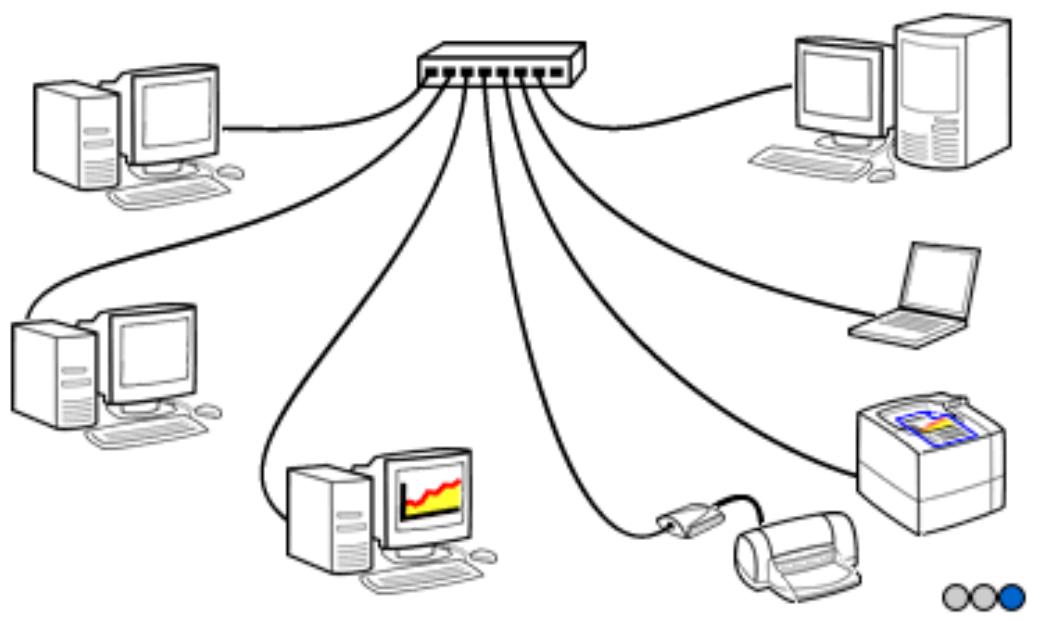
La deuxième disposition standard pour l'impression réseau est la topologie client/serveur. Dans celle-ci, un ordinateur envoie ses travaux d'impression à un serveur de réseau et ce dernier les envoie à l'imprimante.
Dans l'impression client/serveur, le serveur de réseau gère les travaux d'impression à partir de plusieurs ordinateurs (les clients). Dès qu'un ordinateur client a envoyé un travail d'impression au serveur, son traitement du travail d'impression est terminé. À partir de ce moment, le serveur conserve la trace de tous les travaux d'impression -- résolution de l'ordre d'impression des divers travaux lui ayant été soumis, contrôle de la disponibilité de l'imprimante et envoi du travail suivant à l'imprimante une fois celle-ci disponible.
L'impression
Rejouer
client/serveur est particulièrement adaptée au trafic intensif d'impression. Elle est généralement utilisée dans de grands bureaux qui disposent de possibilités de mise en réseau étendues.
Choix d'une topologie --
Si vous ne savez pas si vous devez utiliser une topologie homologue ou client/serveur, vous pouvez souhaiter commencer avec l'impression homologue. Celle-ci requiert généralement un trafic d'impression important, ou des travaux d'impression volumineux, pour ralentir l'impression de manière significative. Si l'exécution des travaux d'impression commence à être relativement plus longue, vous pouvez essayer d'utiliser plusieurs imprimantes, en divisant le réseau en sous-réseaux ou en configurant votre bureau sur l'impression client/serveur (dans cet ordre).

IMPRESSION RÉSEAU

Pilotes d'imprimante
Le pilote d'imprimante est le dernier composant important à prendre en considération dans l'impression réseau. Ce pilote est un logiciel système qui convertit un document situé sur votre ordinateur en un format intelligible pour l'imprimante.
Lorsque vous imprimez à partir d'une application sur votre ordinateur, le pilote d'imprimante convertit la présentation à l'écran en des uns et des zéros traités en entrée par l'imprimante. Lorsque cette dernière reçoit ces informations, elle convertit les uns et les zéros en une page correctement imprimée.
Le programme d'installation pour l'impression réseau requiert le pilote d'imprimante pour terminer l'installation. La partie la plus délicate de l'installation est de savoir où se trouve le pilote.
Rejouer
Vous pouvez avoir à rechercher le pilote sur le CD livré avec l'imprimante, sur le Web ou sur le CD de votre système d'exploitation. Si vous aviez auparavant la même imprimante connectée directement à l'ordinateur, le pilote approprié peut déjà être sur votre système. (La section suivante, Installation d'une imprimante réseau, fournit de plus amples informations sur la recherche et l'utilisation de pilotes d'imprimante.)
Section 3 :
Installation d'une imprimante réseau
Cliquez sur le bouton pour continuer.
INSTALLATION D'UNE IMPRIMANTE RÉSEAU




Installation du matériel
La première phase de l'installation d'une imprimante réseau consiste à installer le matériel. Cette phase comprend deux étapes : installation du matériel de l'imprimante et connexion du serveur d'impression.
Installez le matériel de l'imprimante --
Retirez les matériaux d'emballage. Installez les bacs de papier et les cartouches d'encre ou de toner (suivant le cas). Ajoutez du papier. Branchez le cordon d'alimentation et mettez l'imprimante sous tension. Imprimez une page test. Ne connectez pas l'imprimante à l'ordinateur. (Pour obtenir des instructions détaillées, reportez-vous au manuel de l'imprimante ou au poster d'installation.)
Connectez le serveur d'impression -- Il existe
quelles situations différentes à prendre en compte :
- Si vous utilisez un serveur d'impression externe : Mettez l'imprimante hors tension. Connectez le câble de l'imprimante (USB ou parallèle, suivant le cas) entre l'imprimante et le serveur d'impression. Connectez le câble de réseau au serveur d'impression. Mettez l'imprimante sous tension. Branchez le cordon d'alimentation du serveur d'impression. Appuyez sur le bouton Test du serveur d'impression pour imprimer une page de configuration sur l'imprimante. Cette opération teste la connexion entre le serveur d'impression et l'imprimante. (Pour obtenir des instructions détaillées, reportez
vous au manuel de l'imprimante ou au poster d'installation.)
Remarque : Dans le cas d'un serveur d'impression sans fil, la série de connexion est la même, excepté qu'il n'y a pas de câble de réseau à connecter.
- Si vous utilisez un serveur d'impression interne : Notez que plusieurs imprimantes sont livrées avec le module du serveur d'impression déjà installé dans l'imprimante. Si votre module du serveur d'impression n'est pas déjà installé : Débranchez le cordon d'alimentation de l'imprimante. Branchez le serveur d'impression dans son logement dans l'imprimante. Connectez le câble de réseau au connecteur de réseau sur le
serveur d'impression. Branchez le cordon d'alimentation de l'imprimante. (Pour obtenir des instructions détaillées, reportez-vous au manuel de l'imprimante ou au poster d'installation.)
Remarque : Dans le cas d'un serveur d'impression sans fil, la série de connexion est la même, excepté qu'il n'y a pas de câble de réseau à connecter.
Remarque : Si le câblage du réseau est masqué -- Dans un nombre important d'installations de réseau, les composants du réseau (concentrateurs, commutateurs, etc.) sont stockés dans une armoire de câblage et le câblage du réseau est masqué dans les murs. Le seul signe visible d'un réseau dans une telle installation est une prise murale importante un ou deux connecteurs de réseau. Dans ce cas, réalisez votre
connexion réseau en reliant un câble de réseau entre le serveur d'impression et la prise murale. (Si vous avez des questions sur une telle installation, contactez l'administrateur du réseau.)
Notez que l'illustration présente uniquement les connexions de données (câbles de réseau et câble d'imprimante). Nous avons volontairement omis les cordons d'alimentation pour simplifier les schémas.
INSTALLATION D'UNE IMPRIMANTE RÉSEAU

Exécution de l'Assistant HP d'installation d'imprimante réseau (programme d'installation)
Tout d'abord, installez-vous un serveur d'impression sans fil ?
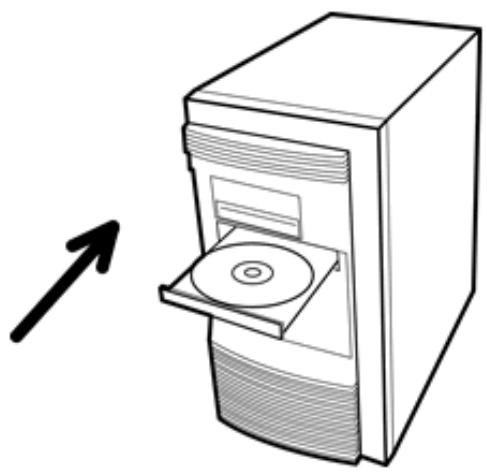
Si vous installez un serveur d'impression sans fil, vous devez exécuter l'Assistant d'installation sans fil HP Jetdirect avant d'exécuter l'Assistant HP d'installation d'imprimante réseau. L'exécution de l'Assistant d'installation sans fil est une option qui s'affiche lorsque vous insérez le CD HP Jetdirect dans votre ordinateur Windows.
L'Assistant d'installation sans fil vous guide dans les étapes suivantes :
- configuration de votre ordinateur pour le connecter au serveur d'impression dans le mode Ad hoc sans fil (homologue)
- découverte de votre imprimante sans fil sur le réseau
- configuration de quelques paramètres sans fil (mode de communication, authentification et codage) sur le serveur d'impression
Vous restaurez ensuite la configuration de votre ordinateur sur sa connexion normale au réseau et continuez avec l'installation de l'imprimante sur votre ordinateur à l'aide de l'Assistant HP d'installation d'imprimante réseau.
Assistant HP d'installation d'imprimante réseau
La phase suivante (et la dernière) d'installation d'une imprimante réseau consiste à utiliser le logiciel d'impression réseau pour installer l'imprimante sur votre ordinateur.
- Si vous installez une impression homologue, vous devez exécuter le logiciel et installer l'imprimante réseau sur chaque ordinateur qui imprimera sur l'imprimante cible.
- Si vous installez une impression client/serveur, vous devez exécuter le logiciel et installer l'imprimante réseau sur le serveur de
Réseau et la configurer pour le partage. Chaque ordinateur client doit ensuite installer le pilote d'imprimante et se connecter à l'imprimante partagée sur le serveur de réseau. Une autre méthode simple consiste à utiliser la fonction Pointage et Impression de Microsoft Windows. (Pour plus de détails sur cette fonction, reportez-vous à la documentation de votre système d'exploitation.)
Le programme d'installation exécute plusieurs fonctions importantes :
- aide à la configuration d'une adresse pour l'imprimante que vous choisissez
- installation du pilote d'imprimante
- configuration facultative du partage d'imprimante (uniquement disponible dans le cas d'une exécution sur un serveur de réseau Windows NT/2000)
Fonctionnement
Remarque : Les quelques paragraphes suivants décrivent le fonctionnement du programme d'installation qui se trouve sur le CD HP Jetdirect. Si vous utilisez le programme d'installation situé sur le CD de l'imprimante, le fonctionnement peut être légèrement différent de celui décrit ici. En particulier, certains CD d'imprimantes n'offrent pas l'option « Configurer automatiquement les paramètres de réseau pour moi ». Dans ce cas, l'installation s'exécute comme si vous aviez besoin de l'option « Me laisser configurer mes propres paramètres de réseau » décrite ci-dessous. (Si vous essayez de décider si vous devez utiliser le CD Jetdirect ou le CD de l'imprimante, la section Quel CD doit-il utiliser ? peut vous être utile.)
Pour exécuter le programme d'installation, insérez le CD dans le lecteur de CD-ROM de l'ordinateur. Sur la plupart des systèmes, l'application de navigation du CD démarre automatiquement. Si ce n'est pas le cas sur votre système, cliquez deux fois sur le fichier SETUP.EXE situé dans le répertoire racine du CD pour la démarrer. Une fois le navigateur initialisé, vous avez plusieurs choix : choisissez Installer en cliquant sur le bouton situé en haut.
Lorsque le programme d'installation démarre, il vous permet de choisir comment il fonctionne :
- Configurer automatiquement les paramètres de réseau pour moi. Cette option est la plus simple : le programme
d'installation attribue automatiquement des paramètres de réseau, telles que les adresses IP. Il s'agit probablement de l'option à choisir, à moins que vous ne soyez un administrateur réseau et souhaitiez attribuer des paramètres de réseau spécifiques.
- Me laisser configurer mes propres paramètres de réseau. Cette option est destinée aux utilisateurs expérimentés. Elle permet de contrôler les paramètres IP ou NetWare et d'autres paramètres de réseau qui sont attribués à l'imprimante réseau. Si vous êtes un administrateur réseau, cette option peut être pour vous.
Une fois ce choix effectué, le programme d'installation exécute des tâches, en vous demandant les informations requises à chaque étape. Si vous choisissez « Configurer automatiquement... », le nombre de questions est limité. Si vous choisissez « Me laisser configurer... », vous serez invité à répondre à certaines questions détaillées sur la configuration de l'adressage réseau.
Pilotes d'imprimante
À un moment ultérieur de l'installation, le programme d'installation nécessite le pilote d'imprimante pour terminer l'installation. C'est à ce moment que le programme d'installation peut vous demander l'emplacement du pilote. Savoir où trouver le pilote est généralement la partie la plus subtile de l'installation.
En termes techniques, vous devez obtenir un pilote à installer à l'aide d'un fichier d'informations .INF (plutôt que d'effectuer une installation en exécutant un fichier .EXE). Il existe plusieurs méthodes pour rechercher ce pilote et son fichier .INF :
- Dans la majorité des cas, le pilote est le même que celui utilisé pour une connexion d'imprimante directe (non réseau) et vous le trouverez probablement sur le CD fourni avec l'imprimante. (En fait, certaines imprimantes sont livrées avec le programme d'installation réseau sur leur CD. Si votre imprimante fait partie de celles-ci, la méthode la plus simple est d'installer l'imprimante réseau en exécutant le programme d'installation à partir du CD de l'imprimante au lieu du CD HP Jetdirect, dans la mesure où le programme d'installation connaît l'emplacement du pilote sur le CD de l'imprimante. Pour obtenir la liste de ces imprimantes, cliquez sur ce bouton : Détails.)
- Si vous souhaitez vous assurer que vous disposez du pilote le plus récent pour votre imprimante, vous pouvez le télécharger à partir du Web. Si votre imprimante est une imprimante HP et que vous exécutez le programme d'installation en mode « Configurer automatiquement les paramètres de réseau pour moi », vous pouvez sélectionner l'option de téléchargement automatique d'un pilote à partir d'Internet. Le programme d'installation recherche un pilote pour votre imprimante sur le site d'assistance HP et, s'il en trouve un, il le télécharge automatiquement et l'installe pour vous. Si vous ne sélectionnez pas cette option de téléchargement, vous pouvez télécharger un pilote manuellement avant d'exécuter le programme d'installation. Le site d'assistance HP (http://www.hp.com/cposupport/software.html) propose des pilotes à jour pour la plupart des imprimantes HP.
- Vous pouvez peut-être trouver le pilote sur le disque de votre système d'exploitation. Si le système d'exploitation est plus récent que l'imprimante, il inclut probablement un pilote pour celle-ci.
- Si vous disposiez précédemment d'une connexion directe entre votre ordinateur et la même imprimante, ou d'une connexion réseau à une autre imprimante du même modèle, le programme d'installation de l'imprimante réseau peut être capable d'utiliser le pilote déjà installé sur l'ordinateur.
Le programme d'installation utilise l'emplacement de pilote que vous spécifiez, recherche le pilote et l'installe sur votre système.
Une fois l'exécution du programme d'installation terminée, vous êtes prêt à imprimer en réseau à partir de votre ordinateur.
Fin
Lors de l'installation du logiciel d'impression réseau, certains utilisateurs ne sont pas sûrs du moment auquel se produit la fin de l'installation. Une fois que l'imprimante réseau est installée sur votre ordinateur et que vous pouvez imprimer sur celle-ci, l'installation est terminée.
Une confusion peut parfois se produire dans le cas où vous avez deux CD (un CD d'imprimante et le CD HP Jetdirect) et que vous venez de terminer l'installation à
à partir du CD de l'imprimante. Il est courant de se demander si le programme d'installation situé sur le CD Jetdirect doit également être exécuté. Cette opération est inutile. Une fois que votre imprimante réseau peut imprimer, l'installation sur cet ordinateur est terminée. (Bien sûr, si vous installez le logiciel d'une imprimante réseau pour une impression homologue à partir de plusieurs ordinateurs, vous devez exécuter le programme d'installation sur chaque ordinateur.)

Imprimantes qui incluent le programme d'installation réseau
Un grand nombre d'imprimantes HP LaserJet récentes (janvier 2000 ou date ultérieure), y compris les périphériques multifonction (MFP) et appareils All-in-One, incluent un logiciel d'installation réseau sur le CD de l'imprimante. Si votre imprimante figure dans la liste ci-dessous, utilisez son CD pour l'installation.
HP LaserJet 1200, HP LaserJet 1220, HP LaserJet 2200, HP LaserJet série 3300, HP LaserJet série 4100, HP LaserJet 9000, HP LaserJet 9000MFP, HP Business Inkjet 2280, HP Color Inkjet cp1160, HP Deskjet 5550, HP Officejet série D
Si votre imprimante ne figure pas dans la liste ci-dessus ou que vous ne disposez pas de son CD, procédez comme suit :
- Au préalable, repérez le pilote de votre imprimante. (Le résumé de la page précédente devrait vous y aider.)
- Exécutez ensuite le programme d'installation à partir du CD HP Jetdirect.
Notez que, si vous utilisez le CD HP Jetdirect pour un périphérique MFP ou un appareil All-in-One, certaines fonctions autres que l'impression (telles que la numérisation et la télécopie) peuvent ne pas être disponibles. Utilisez le CD de l'imprimante pour obtenir toutes les fonctions.
Remarque : Un CD-ROM HP Web Jetadmin peut également être inclus avec certains produits HP Jetdirect. HP Web Jetadmin est un outil de gestion d'imprimantes riche en fonctions. Toutefois, il n'est pas requis pour l'installation d'une imprimante réseau.

Fin du didacticiel Notions de base sur la mise en réseau
Conseils sur le démarrage
Notions de base
L'installation d'une imprimante réseau est relativement simple :
- Au départ, vous installez le matériel. Ceci implique d'installer l'imprimante, puis d'installer un serveur d'impression afin de connecter l'imprimante au réseau.
- Vous exécutez ensuite le logiciel d'impression réseau pour installer l'imprimante sur votre ordinateur.
Si vous avez acheté l'imprimante et le serveur d'impression séparément, vous disposez probablement de deux jeux de documentation et de deux CD d'installation. Lequel utiliser ? La section intitulée « Quel CD dois-je utiliser ? » vous permettra de démarrer au bon endroit.
En outre, il n'est pas toujours évident de trouver le pilote d'imprimante requis par le programme d'installation. La section intitulée « Où puis-je trouver le pilote d'imprimante ? » vous fournira des repères utiles.
Enfin, la section intitulée « Quand dois-je arrêter ? » répond aux questions sur la fin du processus d'installation et, si vous avez deux CD, si vous devez les utiliser tous les deux.
Si vous souhaitez obtenir une brève présentation des réseaux et de l'impression réseau, ainsi que certains détails supplémentaires sur le processus d'installation, cliquez ici pour afficher le didacticiel « Notions de base sur la mise en réseau ».
Quel CD dois-je utiliser ?
Si vous avez un CD d'imprimante et le CD Jetdirect, la procédure ci-dessous vous aidera à décider lequel utiliser.
Étape 1 : La connexion réseau du serveur d'impression est-elle sans fil ou câblée ?
- Sans fil : passez à l'étape 4. Câblée : passez à l'étape 2.
Étape 2 : L'imprimante figure-t-elle dans la liste suivante ?
HP LaserJet 1200
HP LaserJet 1220
HP LaserJet 2200
HP LaserJet série 3300
HP LaserJet série 4100
HP LaserJet 9000
HP LaserJet 9000MFP
HP Business Inkjet 2280
HP Color Inkjet cp1160
HP Deskjet 5550
HP Officejet série D
- Non : passez à l'étape 3.
- Oui : utilisez le CD de l'imprimante. (Il connaît l'emplacement du pilote de l'imprimante.) Lorsque vous y êtes invité, sélectionnez l'option de connexion réseau.
Étape 3 : S'agit-il d'une imprimante MFP (multifonction) ou d'une imprimante Officejet All-in-One ?
Non : passez à l'étape 4. - Oui : utilisez le CD de l'imprimante pour installer celle-ci si elle est directement connectée à l'ordinateur. Ceci installera le pilote d'imprimante sur l'ordinateur. (Vous n'avez pas à réaliser de connexion physique avec un câble d'imprimante. Il suffit de spécifier "parallèle" lorsque vous êtes invité à indiquer le port.) Utilisez ensuite le CD Jetdirect pour installer l'imprimante en tant qu'imprimante réseau. (Cette opération utilisera le pilote d'imprimante que vous venez d'installer sur l'ordinateur et
configurera le chemin d'impression sur l'imprimante via le réseau.)
Remarque : Seule la fonction d'impression sera disponible sur le réseau. Les autres fonctions, telles que la numérisation et la télécopie, ne seront pas disponibles sur le réseau.
Étape 4 : Pour les autres imprimantes HP et les imprimantes non-HP :
Utilisez le CD Jetdirect pour installer l'imprimante sur le réseau. (Vous devrez connaître l'emplacement du pilote d'imprimante. Consultez la section Où puis-je trouver le pilote d'imprimante ? pour plus d'informations.)
Remarque : Un CD-ROM HP Web Jetadmin peut également être inclus avec certains produits HP Jetdirect. HP Web Jetadmin est un outil de gestion d'imprimantes riche en fonctions. Toutefois, il n'est pas requis pour l'installation d'une imprimante réseau.
Où puis-je trouver le pilote d'imprimante ?
À un moment ultérieur de l'installation, le programme d'installation nécessite le pilote d'imprimante pour terminer l'installation. C'est à ce moment que le programme d'installation peut vous demander l'emplacement du pilote. Savoir où trouver le pilote est généralement la partie la plus subtile de l'installation.
Si vous exécutez le programme d'installation à partir du CD de l'imprimante, le programme d'installation sait généralement où rechercher le pilote -- sur le CD. Si vous exécutez le programme d'installation à partir du CD HP Jetdirect, le programme d'installation vous demandera probablement de spécifier l'emplacement du pilote. Voici quelques emplacements où vous pouvez effectuer la recherche :
- La meilleure source de recherche d'un pilote pour votre imprimante est le Web car vous y trouvez la version la plus récente. (Le point négatif de l'obtention d'un pilote à partir du Web est que certains pilotes sont relativement volumineux et que leur téléchargement peut prendre plusieurs minutes en fonction de la vitesse du modem. Nous estimons que ce temps passé en vaut la peine.) Le site d'assistance HP
(http://www.hp.com/go/getsoftware) propose des pilotes à jour pour la plupart des imprimantes HP.
Si votre imprimante est une imprimante HP et que vous exécutez le programme d'installation à partir du CD HP Jetdirect en mode Configurer automatiquement les paramètres de réseau pour moi, vous pouvez sélectionner l'option de téléchargement automatique d'un pilote à partir d'Internet. Le programme d'installation recherche un pilote pour l'imprimante sur le site d'assistance HP et, s'il en trouve un, il le télécharge automatiquement et l'installe pour vous. Si vous n'avez pas sélectionné cette option de téléchargement, vous pouvez télécharger un pilote manuellement avant d'exécuter le programme d'installation.
- Dans la majorité des cas, le pilote est le même que celui utilisé pour une connexion d'imprimante directe (non réseau) et vous le trouvez probablement sur le CD fourni avec l'imprimante.
En termes techniques, vous devez obtenir un pilote à installer à l'aide d'un fichier d'informations .INF (plutôt que d'effectuer une installation en exécutant un fichier .EXE). Assurez-vous que vos fichiers de pilote incluent le fichier .INF. (Si vous ne trouvez pas le fichier .INF de l'imprimante, vous devrez peut-être télécharger le pilote à partir du Web.)
- Vous pouvez peut-être trouver le pilote sur le disque de votre système d'exploitation. Si le système d'exploitation est plus récent que l'imprimante, il inclut probablement un pilote pour celle-ci.
- Si vous disposiez précédemment d'une connexion directe entre votre ordinateur et la même imprimante, ou d'une connexion réseau à une autre imprimante du même modèle, le programme d'installation de l'imprimante réseau peut être capable d'utiliser le pilote déjà installé sur l'ordinateur.
Le programme d'installation utilise l'emplacement de pilote que vous spécifiez, recherche le pilote et l'installe sur votre système.
Quand dois-je arrêter ?
Le processus d'installation est terminé lorsque vous disposez d'une imprimante réseau installée sur l'ordinateur et que vous pouvez imprimer vers celle-ci. Ce
processus est validé par l'impression réussie de la page de test.
Si vous avez deux CD (un CD d'imprimante et le CD HP Jetdirect) et que vous venez d'exécuter le programme d'installation à partir du CD de l'imprimante, il est courant de se demander si vous devez également exécuter le programme d'installation situé sur le CD Jetdirect. ("Après tout, ce deuxième CD doit être là pour une bonne raison. Peut-être que je dois aussi exécuter ce programme, juste pour être sûr...") Inutile. Une fois que votre imprimante réseau imprime avec succès, vous avez terminé. (Le programme d'installation est placé sur le CD Jetdirect dans le cas où vous ne trouvez pas le CD de l'imprimante ou lorsque le programme d'installation de l'imprimante ne gère pas les imprimantes réseau. Si le CD de votre imprimante TRAITE les imprimantes réseau, exécutez ce programme d'installation et le tour est joué.)
Retour
Informations générales
sur le serveur d'impression HP Jetdirect 280m
Description générale
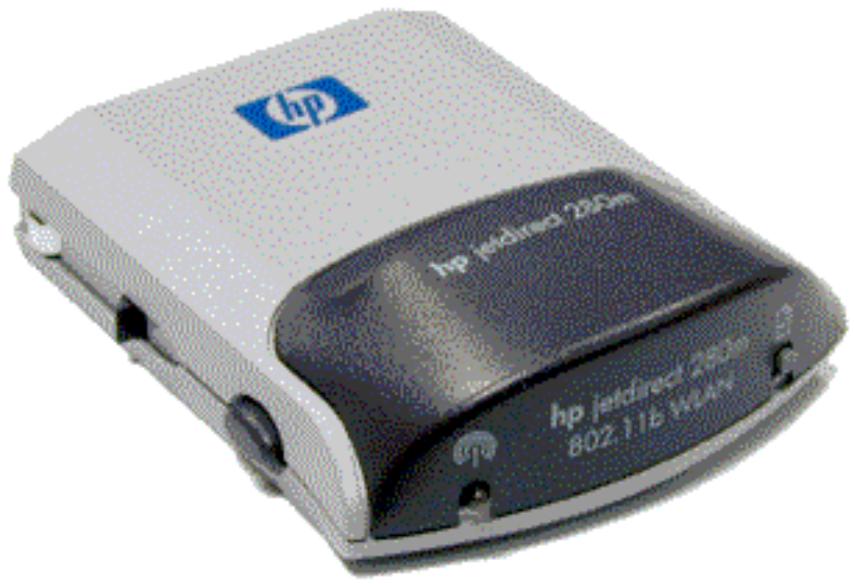
Le serveur d'impression HP Jetdirect 280m est un module de serveur d'impression LIO. En d'autres termes, il s'enfiche dans le logement LIO de certaines imprimantes HP et fournit une connexion de réseau à ces dernières. Il s'agit de :
J6044A Serveur d'impression sans fil interne HP Jetdirect 280m 802.11b
Ce serveur d'impression se connecte aux réseaux sans fil 802.11b.
Le serveur d'impression inclut un serveur Web intégré qui autorise la gestion à distance via un navigateur Web.
Compatibilité
Ce serveur d'impression se connecte aux réseaux sans fil compatibles avec la norme IEEE 802.11b. Il peut se connecter aux périphériques sur de tels réseaux directement (mode "Ad hoc" ou "homologue") ou via un point d'accès sans fil (mode "Infrastructure"). Il peut également se connecter via un point d'accès aux
réseaux Ethernet câblés.
Le serveur d'impression 280m prend en charge la mise en réseau d'imprimantes homologue et client/serveur sous le protocole TCP/IP ; la mise en réseau d'imprimantes homologues sous IPX/SPX (mode direct), Apple EtherTalk ainsi que l'impression lpd ; la mise en réseau d'imprimantes IPX/SPX en mode client/serveur sous Novell NetWare ; et l'impression DLC/LLC, FTP et IPP. Ces protocoles sont, dans diverses combinaisons, pris en charge sur les systèmes d'exploitation suivants : Windows (98, 2000, ME, NT 4.0, XP et XP 64 bits), MacOS, Novell NetWare, IBM OS/2 Warp, HP-UX, Solaris (systèmes SPARC uniquement), SCO UNIX, IBM AIX, MPE-IX et Artisoft LANtastic. Pour plus de détails sur la prise en charge de protocoles par les systèmes d'exploitation, reportez-vous à la section Spécifications.
Le serveur d'impression Jetdirect 280m prend en charge les codages WEP 40/64 bits et 128 bits. En outre, il prend en charge plusieurs protocoles d'authentification 802.1x : LEAP, PEAP, EAP-MD5, EAP-TLS et EAP-TTLS.
Le serveur Web intégré, qui permet de surveiller et de gérer le serveur d'impression à distance, requiert Microsoft Internet Explorer 4.0 (ou version ultérieure) ou Netscape Navigator 5.0 (ou version ultérieure).
Pour plus de détails sur le serveur d'impression, reportez-vous à la section Spécifications.
Nomenclature
Les principaux composants du serveur d'impression sont présentés dans l'illustration :
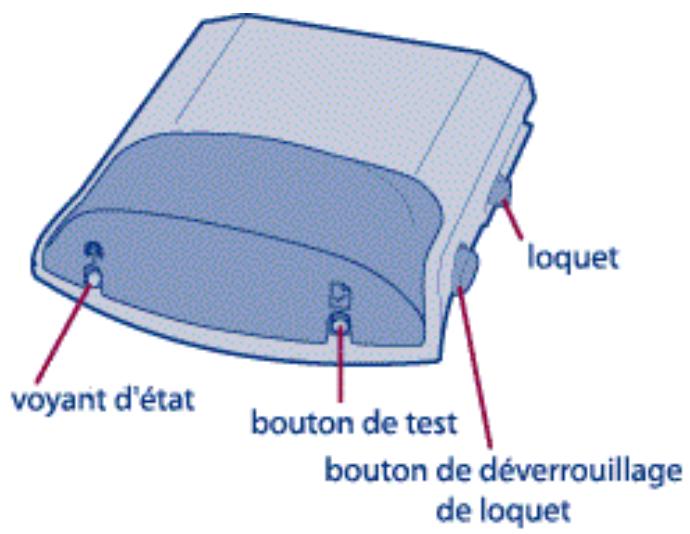
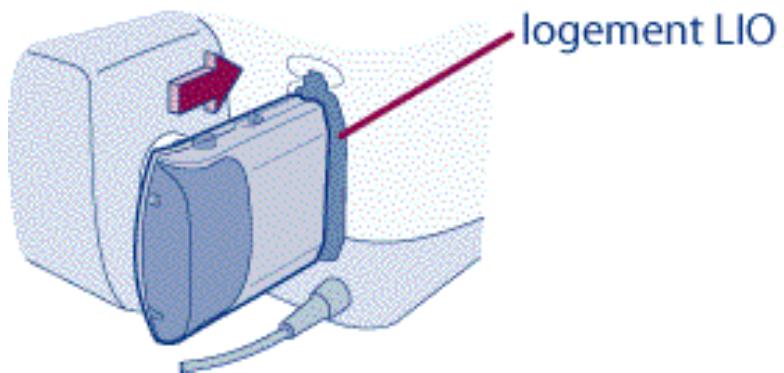
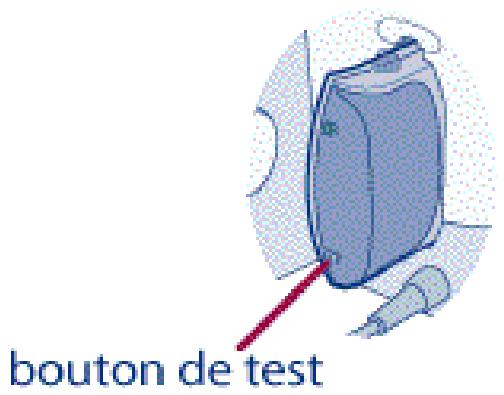
Le module de serveur d'impression se branche dans le logement LIO de l'imprimante et les loquets doivent s'enclencher en place pour assurer une connexion sécurisée. (Pour débrancher le serveur d'impression, appuyez sur les boutons de déblocage des loquets et retirez le serveur d'impression du logement LIO.) Le voyant d'état indique l'état de la connexion au réseau sans fil et le comportement du serveur d'impression (voir les codes de voyant dans la section Dépannage du poster d'installation livré avec le serveur d'impression). Pour imprimer une page de configuration sur l'imprimante reliée, appuyez sur le bouton de test (voir la section relative à la page de configuration HP Jetdirect dans le Guide d'administration HP Jetdirect).
Contenu du boîtier
Le produit HP Jetdirect 280 m inclut les composants suivants :
- module de serveur d'impression CD HP Jetdirect (logiciel d'installation, manuels et dépannage)
- poster d'installation
Installation
L'installation du serveur d'impression comporte deux étapes : installation du matériel et installation du logiciel. Il est recommandé de réaliser en premier lieu l'installation du matériel.
Installation du matériel
- Configurez le matériel de l'imprimante. Ne connectez pas l'imprimante à l'ordinateur avec un câble USB ou parallèle.
- Mettez l'imprimante sous tension.
- Branchez le serveur d'impression. Enfoncez-le dans le logement LIO au bas de l'imprimante jusqu'à ce qu'il s'enclenche.
- Imprimez une page de configuration en appuyant sur le bouton Test (√) sur le serveur d'impression. Si la page ne s'imprime pas correctement, reportez-vous à la section dépannage.
- Configurez l'imprimante sans fil afin qu'elle puisse communiquer sur le réseau. Vous utiliserez l'Assistant d'installation sans fil HP Jetdirect pour cette tâche. (Cette étape place l'imprimante sur le réseau sans fil. Sa fonctionnalité est équivalente à brancher le câble réseau sur une imprimante sur un réseau câblé.)
a. Choisissez un ordinateur sans fil sur le réseau sans fil. Au cours de la configuration, l'ordinateur communiquera avec l'imprimante sans fil en mode Ad hoc, qui implique une communication sans fil entre l'ordinateur et l'imprimante (sans besoin de passer par un point d'accès sans fil). b. Prenez note des paramètres sans fil de l'ordinateur. Vous configurerez ces paramètres sur l'imprimante sans fil.
Mode (type du réseau) : Ad Hoc (homologue) ou Infrastructure (via un point d'accès sans fil) - Nom du réseau (SSID) Paramètres de codage et d'authentification
c. Insérez le CD HP Jetdirect dans le lecteur de CD-ROM de l'ordinateur sans fil. (Si le CD ne démarre pas automatiquement, exécutez le programme SETUP.EXE à partir du lecteur de CD-ROM.)
Vous utiliserez l'Assistant d'installation sans fil HP Jetdirect sur ce CD pour :
- modifier les paramètres sans fil sur l'ordinateur afin de communiquer avec l'imprimante sans fil
- télécharger la nouvelle configuration du réseau vers l'imprimante
d. Exécutez l'Assistant d'installation sans fil. Dans l'écran d'ouverture du CD :
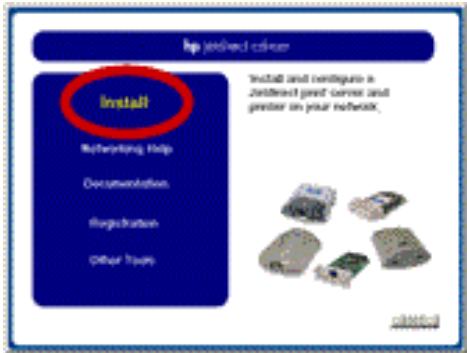
Cliquez sur "Installer".
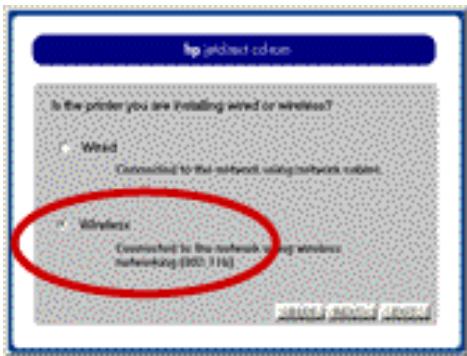
Sélectionnez "Sans fil", puis cliquez sur
"Suivant".
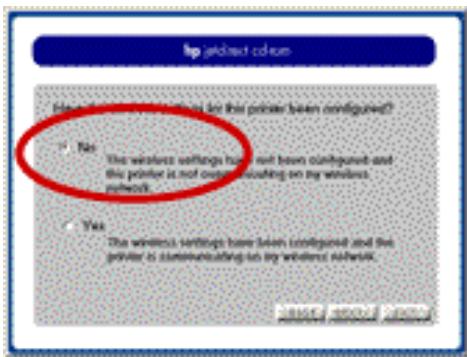
Sélectionnez "Oui", puis cliquez sur
"Suivant".
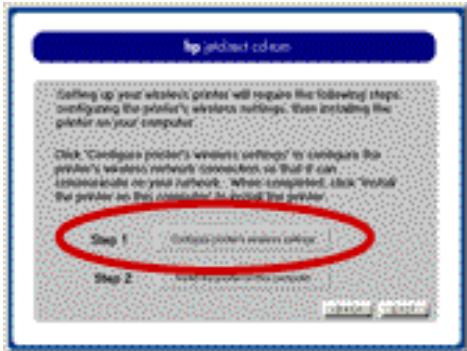
Sélectionnez "Étape 1 -- Configurer les paramètres sans fil", puis cliquez sur "Suivant".
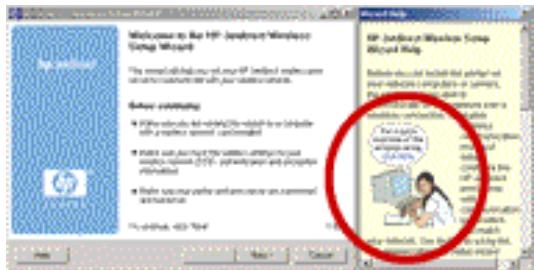
L'Assistant d'installation sans fil démarre. Cliquez sur l'image du volet pour lancer la présentation. La présentation explique les étapes.
Poursuivez l'exécution de l'Assistant d'installation sans fil. Une fois la section Présentation de l'aide passée en revue, revenez à l'écran d'ouverture de l'Assistant et cliquez sur "Suivant" pour continuer. Suivez ensuite les instructions affichées à l'écran.
L'assistant établit une communication avec l'imprimante. Il essaie de modifier la configuration sans fil de l'ordinateur afin qu'il puisse communiquer avec l'imprimante. S'il n'y réussit pas automatiquement, il vous invite à le faire manuellement (à l'aide de l'utilitaire de configuration de la carte sans fil ou des fonctions intégrées de Windows XP).
Lorsque l'assistant trouve l'imprimante, il vous invite à fournir ses nouveaux paramètres de configuration. Vous les fournissez à l'aide des informations que vous avez notées à l'étape 1b, ci-dessus. L'assistant télécharge ensuite la nouvelle configuration vers l'imprimante. À ce point, l'imprimante devient partie intégrante du réseau sans fil.
Enfin, l'assistant essaie de restaurer l'ordinateur sur sa configuration sans fil d'origine, afin qu'il puisse communiquer sur le réseau. S'il n'y réussit pas automatiquement, il vous invite à le faire manuellement.
- Configurez l'ordinateur pour imprimer sur l'imprimante. Vous utiliserez l'assistant d'installation d'imprimantes réseau HP Jetdirect pour cette tâche. Cette étape installe le pilote d'imprimante sur l'ordinateur et configure le chemin d'impression entre l'ordinateur et l'imprimante.
a. Exécutez l'assistant d'installation d'imprimantes réseau. Une fois l'exécution de l'Assistant d'installation sans fil terminée, vous revenez à cet écran.
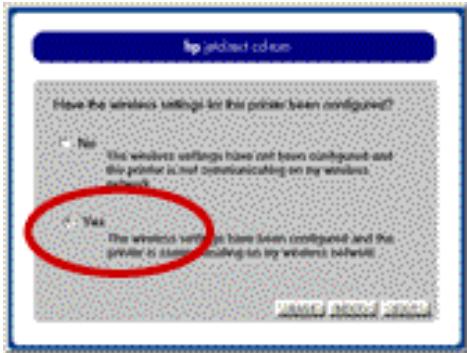
L'imprimante étant configurée, choisissez "Oui", puis, sur l'écran suivant, choisissez
L'imprimante étant maintenant
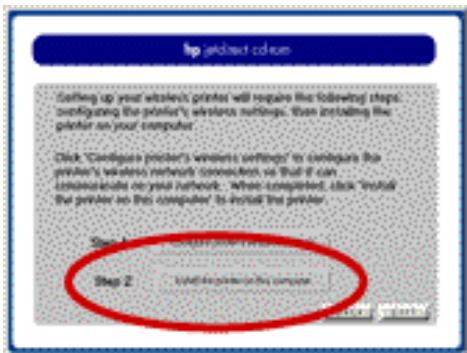
"Étape 2 -- Installer l'imprimante sur cet ordinateur". L'assistant d'installation d'imprimantes réseau démarre. Suivez les instructions à l'écran pour configurer l'ordinateur afin qu'il utilise l'imprimante sans fil nouvellement installée.
Cette installation requiert de disposer du pilote d'imprimante. Si vous ne disposez pas du pilote, vous pouvez l'obtenir sur le Web à l'adresse www.hp.com. Si le pilote est déjà installé sur le système (à partir d'une imprimante directement connectée), le logiciel d'installation peut l'utiliser.
b. Configurez les autres ordinateurs sur le réseau. Exécutez l'assistant d'installation d'imprimantes réseau sur les autres ordinateurs sur le réseau afin de les configurer pour imprimer sur la nouvelle imprimante. Pour exécuter l'assistant :
- Insérez le CD HP Jetdirect dans le lecteur de CD-ROM de l'ordinateur. (Si le CD ne démarre pas automatiquement, exécutez le programme SETUP.EXE à partir du lecteur de CD-ROM.) Sur l'écran d'ouverture, cliquez sur "Installer".
- Sélectionnez "Sans fil", puis cliquez sur "Suivant".
- Sélectionnez "Oui, les paramètres sans fil ont été configurés . . .", puis cliquez sur "Suivant".
- Sélectionnez "Étape 2 -- Installer l'imprimante sur cet
ordinateur", puis cliquez sur "Suivant". Ceci démarre l'assistant d'installation d'imprimantes réseau.
Remarque : Si vous disposez d'un réseau de grande taille et configurez un environnement d'impression client/serveur, installez l'imprimante sans fil comme vous le feriez pour toute autre imprimante réseau (câblée).
Utilisation de Windows XP pour définir la configuration sans fil de l'ordinateur
Vous pouvez employer l'utilitaire de configuration intégré dans Windows XP pour configurer les paramètres sans fil de l'ordinateur. Pour afficher l'écran de configuration :
- Sur le bureau, sélectionnez "Favoris réseau".
- Sous "Gestion du réseau", sélectionnez "Afficher les connexions réseau".
- Dans la liste "Réseau local ou Internet à haute vitesse", sélectionnez "Connexion réseau sans fil".
Vous pouvez visualiser les détails dans la colonne de gauche afin d'examiner les informations de connexion de base.
- Cliquez deux fois sur "Connexion réseau sans fil" pour afficher la boîte de dialogue d'état de la connexion réseau sans fil.
- Sélectionnez "Propriétés" pour afficher la boîte de dialogue de propriétés de la connexion réseau sans fil.
- Au besoin, cliquez sur l'onglet "Configuration réseau sans fil".
À partir de cet emplacement, vous pouvez réaliser plusieurs tâches de configuration.
Pour définir le mode de communication sans fil, cliquez sur le bouton "Avancé", puis sélectionnez le mode souhaité.
Pour définir le nom du réseau (SSID) et le codage, sous la zone "Réseaux favoris", cliquez sur le bouton "Ajouter", puis renseignez le nom du réseau et les informations de codage. (Le codage et l'authentification sont désactivés par défaut.) Lorsque vous revenez à l'écran "Configuration réseaux sans fil", vous pouvez avoir à utiliser le bouton "Monter" pour déplacer le nom du réseau vers le haut de la liste.
Pour définir la méthode d'authentification, cliquez sur l'onglet "Authentication", puis sélectionnez les paramètres de configuration appropriés.
Dépannage
pour le serveur d'impression HP Jetdirect 280m
Vérification rapide
Diagnostic complet
Certaines techniques utiles :
Interprétation du voyant d'état
Impression d'une page de configuration
Interprétation d'une page de configuration
Réinitialisation des valeurs d'usine par défaut (réinitialisation à froid)
Vérification rapide
La section ci-dessous présente quelques problèmes courants ainsi que certaines corrections possibles :
- Problèmes durant l'installation
- L'ordinateur ne peut pas communiquer avec le serveur d'impression sans fil durant la configuration initiale. L'Assistant d'installation sans fil attend toute intervention pour faire correspondre la configuration sans fil par défaut du serveur d'impression :
Mode : Ad hoc (homologue) - Nom du réseau (SSID) : hpsetup Codage : désactivé
Veillez à exécuter l'assistant à partir d'un ordinateur sans fil et vérifiez que la configuration de ce dernier correspond à ces paramètres. (Employez l'utilitaire de configuration de la carte sans fil ou Windows XP pour vérifier et modifier ces paramètres.)
- L'assistant ne découvre pas l'imprimante. Le serveur d'impression peut ne pas être configuré sur la configuration par défaut. Dans ce cas, l'assistant sans fil ne peut pas la trouver.
Réinitialisez le serveur d'impression sur sa configuration par défaut (cliquez ici pour afficher la procédure).
3. La page de test ne s'imprime pas.
Assurez-vous que vous avez reconfiguré l'ordinateur à la fin de l'exécution de l'Assistant d'installation sans fil. Lorsque vous utilisez l'assistant, vous commencez par modifier la configuration de l'ordinateur afin qu'il puisse communiquer avec le serveur d'impression non configuré. À la fin de l'assistant, vous devez restaurer la configuration de l'ordinateur sur ses paramètres d'origine afin qu'il puisse converser sur le réseau. L'assistant essaie de modifier la configuration pour vous mais, dans certains cas, il ne peut pas le faire. Si vous avez dû effectuer le premier jeu de modifications manuellement, vous devrez également réaliser le second jeu de modifications manuellement. (Employez l'utilitaire de configuration de la carte sans fil ou Windows XP pour vérifier et modifier ces paramètres.) Si vous n'avez pas effectué de reconfiguration, l'ordinateur ne se trouve pas sur le même réseau que l'imprimante. Il ne peut donc pas imprimer sur celle-ci.
- Veillez à avoir exécuté l'Assistant d'installation sans fil et l'assistant d'installation d'imprimantes réseau. Le premier assistant place l'ordinateur sur le réseau, alors que le second définit le chemin d'impression entre l'ordinateur et l'imprimante.
- Problèmes durant un fonctionnement normal
- L'adresse IP de l'imprimante a changé. Si l'imprimante obtient son adresse IP d'un serveur DHCP (y compris une passerelle résidentielle) et que le serveur d'impression perd son alimentation (débranchement du serveur d'impression ou de l'alimentation de l'imprimante), le serveur d'impression peut recevoir une nouvelle adresse IP du serveur DHCP une fois l'alimentation appliquée de nouveau. Dans ce cas, les ordinateurs imprimant vers l'ancienne adresse IP de l'imprimante ne pourraient pas trouver l'imprimante. Utilisez l'assistant d'installation d'imprimantes réseau pour réinstaller l'imprimante sur chaque ordinateur sur le réseau. Vous pouvez également envisager d'attribuer une adresse IP statique à l'imprimante, si possible, afin d'empêcher le renouvellement de ce problème. (Si vous décidez d'utiliser une adresse IP statique sur
l'imprimante, effectuez cette opération avant de réinstaller celle-ci sur les ordinateurs.)
- La configuration de sécurité du réseau a changé. Si l'administrateur du réseau modifie périodiquement les clés de codage du réseau dans le but d'accroître la sécurité du réseau, assurez-vous de modifier les clés de l'imprimante lorsque les clés du réseau changent. (Si le point d'accès du réseau et les ordinateurs changent mais non l'imprimante, celle-ci n'est plus sur le réseau.)
Si cette vérification rapide ne vous dirige pas vers votre problème, utilisez la procédure de diagnostic complet, ci-dessous.
Diagnostic complet
Cette procédure de dépannage interactive vous pose des questions sur le serveur d'impression. Vous répondez en cliquant sur les boutons appropriés et le dépanneur vous dirige vers un diagnostic de votre problème. S'il ne peut pas résoudre le problème, il vous réfère à l'assistance technique HP.
Cliquez sur le bouton ci-dessous pour démarrer le dépannage.
Début
Examinez le voyant d'état.
Examinez le voyant d'état sur le serveur d'impression. Dans le tableau ci-dessous, cliquez sur la description qui correspond au comportement du voyant.

Éteint

Allumé (vert fixe)
Vert, clignotement lent

Ambre, clignotement lent

Vert, clignotement rapide

Vert, scintillant
L'imprimante est-elle sous tension et en ligne ?
Le serveur d'impression n'est pas alimenté. Tout d'abord, assurez-vous que l'imprimante fonctionne correctement. Vérifiez les points suivants :
- L'imprimante est-elle branchée et sous tension ? Vérifiez que l'imprimante est branchée et allumée. Si l'imprimante est dotée d'un affichage sur le panneau avant, celui-ci ne doit pas être vierge. Si vous avez contrôlé ces points et que l'imprimante ne présente toujours pas de signe de tension, vous pouvez avoir une imprimante, une source d'alimentation ou un câble d'alimentation défectueux.
- L'imprimante est-elle en ligne ? Le voyant ONLINE ou POWER doit être allumé. Dans le cas contraire, appuyez sur la touche appropriée (telle que ON LINE ou GO) pour mettre l'imprimante en ligne. Si l'imprimante est équipée d'un affichage sur le panneau avant, vérifiez qu'il affiche "En ligne" ou "Prêt".
- Le voyant FORM FEED est-il allumé ? Si l'imprimante possède un voyant FORM FEED et que celui-ci est allumé, il peut indiquer qu'un travail d'impression est en attente. Mettez l'imprimante hors ligne (si nécessaire), appuyez sur la touche FORM FEED, puis remettez l'imprimante en ligne. Si un travail d'impression démarre (ou se poursuit), attendez la fin de celui-ci.
Après avoir consulté la liste ci-dessus et apporté les modifications requises, l'imprimante est-elle MAINTENANT en ligne ?
Oui
Non
Le voyant d'état du serveur d'impression s'est-il allumé ?
L'imprimante semble fonctionner. Vérifiez ensuite les points ci-dessous :
- Vérifiez que le serveur d'impression est fermement inséré dans le logement LIO de l'imprimante.
- Si le voyant d'état ne s'allume toujours pas en vert fixe, retirez et réinsérez le serveur d'impression, en procédant comme suit :
a. Appuyez sur les boutons de verrouillage (situés de chaque côté du serveur d'impression) et tirez le serveur d'impression hors du logement LIO de l'imprimante. b. Réinsérez le serveur d'impression dans le logement LIO, en vous assurant qu'il repose fermement dans le logement et que les loquets sont en place.
Remarque : Lorsque vous alimentez pour la première fois un serveur d'impression fonctionnant normalement (en le branchant dans le logement LIO de l'imprimante), le voyant d'état clignote lentement en vert pendant plusieurs secondes durant l'autotest. Une fois l'autotest terminé, il continue à clignoter en vert jusqu'à l'établissement d'une connexion réseau valide. Une fois que le serveur d'impression se connecte au réseau, le voyant d'état s'allume en vert fixe ou scintille de manière intermittente pour afficher une activité sur le réseau. Ceci indique que l'appareil est prêt à fonctionner.
Après avoir vérifié les points ci-dessus et apporté les modifications requises, le voyant d'état est-il maintenant allumé (toute couleur, tout motif de clignotement) ?
Si oui, cliquez sur le bouton Oui pour revenir au début de la procédure de dépannage afin d'évaluer l'état du voyant d'état.
Si non, le serveur d'impression peut présenter un défaut. La correction de ce défaut requiert l'aide de l'assistance technique HP Jetdirect. Cliquez sur le bouton Non pour obtenir des informations sur la manière de contacter HP.
Oui
Non
L'imprimante est-elle équipée d'un affichage de panneau de commande ?
La face avant de l'imprimante possède-t-elle un panneau d'affichage qui fournit des messages sur l'état de l'imprimante ?
Oui
Non
L'affichage du panneau de commande de l'imprimante signale-t-il un message d'erreur ?
Oui
Non
Consultez le manuel de l'imprimante.
L'imprimante semble présenter un problème. Consultez le manuel de l'imprimante pour obtenir des informations afin de corriger l'erreur ou, si vous ne pouvez pas résoudre le problème, pour obtenir des informations afin de contacter l'assistance technique Hewlett-Packard. (Notez que le manuel de l'imprimante peut être imprimé sur papier ou stocké sous forme électronique sur un CD-ROM.)
Une fois le problème de l'imprimante résolu, si vous rencontrez toujours des problèmes lors de la connexion de l'imprimante au réseau, vous pouvez redémarrer cet utilitaire de dépannage. Cliquez sur le bouton ci-dessous pour revenir au début de la section du dépannage du serveur d'impression HP Jetdirect 280m.
Continuer
Consultez le manuel de l'imprimante.
Pour obtenir des informations supplémentaires sur la signification de l'erreur et comment la corriger, reportez-vous au manuel de l'imprimante. (Notez que le manuel de l'imprimante peut être imprimé sur papier ou stocké sous forme électronique sur un CD-ROM.)
Une fois le problème de l'imprimante résolu, si vous rencontrez toujours des problèmes lors de la connexion de l'imprimante au réseau, vous pouvez redémarrer cet utilitaire de dépannage. Cliquez sur le bouton ci-dessous pour revenir au début de la section du dépannage du serveur d'impression HP Jetdirect 280m.
Continuer
Consultez le manuel de l'imprimante.
L'imprimante semble présenter un problème. Si l'imprimante n'est toujours pas en ligne et ne fournit pas de message d'erreur sur l'affichage du panneau de commande, consultez le manuel de l'imprimante pour obtenir des informations afin de corriger l'erreur ou, si vous ne pouvez pas résoudre le problème, pour obtenir des informations afin de contacter l'assistance technique Hewlett-Packard. (Notez que le manuel de l'imprimante peut être imprimé sur papier ou stocké sous forme électronique sur un CD-ROM.)
Une fois le problème de l'imprimante résolu, si vous rencontrez toujours des problèmes lors de la connexion de l'imprimante au réseau, vous pouvez redémarrer cet utilitaire de dépannage. Cliquez sur le bouton ci-dessous pour revenir au début de la section du dépannage du serveur d'impression HP Jetdirect 280m.
Continuer
Pouvez-vous imprimer sur l'imprimante sans fil ?
Le voyant d'état indique que l'imprimante sans fil communique sur un réseau sans fil.
Pouvez-vous imprimer sur l'imprimante à partir d'un ordinateur ?
Oui
Non
Imprimez une page de configuration Jetdirect.
Imprimez une page de configuration Jetdirect :
- Appuyez sur le bouton Test (√ ⓷ ⓹ ⓼ ⓺) sur le serveur d'impression.
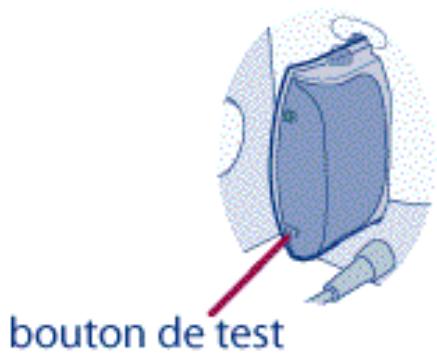
La page de configuration s'est-elle correctement imprimée ?
Oui
Non
La page de configuration ne s'imprime pas ou est illisible.
Si la page de configuration ne s'imprime pas correctement, essayez la procédure ci-dessous.
- Vérifiez que l'imprimante et le serveur d'impression sont sous tension.
- Vérifiez que l'imprimante est en ligne ou prête.
- Il peut être nécessaire de réinitialiser la connexion entre l'imprimante et le serveur d'impression en mettant ce dernier hors tension puis sous tension. (Débranchez le serveur d'impression de l'imprimante, puis rebranchez-le.) Effectuez cette opération en conservant l'imprimante sous tension.
Pouvez-vous imprimer une page de configuration Jetdirect ?
Dans l'affirmative, cliquez sur le bouton Oui pour continuer.
Dans la négative, le serveur d'impression présente un problème qui requiert l'aide de l'assistance technique HP Jetdirect. Cliquez sur le bouton Non pour savoir comment contacter HP.
Oui
Non
Des messages d'erreur s'affichent-ils ?
Examinez la page de configuration pour vérifier la présence éventuelle de messages d'erreur.
L'entrée État près du haut de la page donne une première indication de l'état du serveur d'impression. Les autres entrées fournissent des détails supplémentaires. Pour plus d'informations sur la signification des entrées, reportez-vous à la page Interprétation de la page de configuration.
Des messages d'erreur sont-ils présents sur la page de configuration ?
Oui
Non
Corrigez les erreurs.
Corrigez les erreurs pour lesquelles une solution est évidente. La page Interprétation de la page de configuration peut fournir des informations utiles.
Si vous corrigez des erreurs, réinitialisez l'imprimante en procédant comme suit :
- Mettez l'imprimante hors tension.
- Débranchez le cordon d'alimentation de l'imprimante.
- Rebranchez le cordon d'alimentation de l'imprimante.
- Mettez l'imprimante sous tension.
(Cette procédure est recommandée car plusieurs imprimantes conservent de l'énergie pour un préchauffage rapide lorsque le commutateur d'alimentation est éteint. Le débranchement du cordon d'alimentation assure que la tension est supprimée de l'imprimante.)
Avez-vous apporté des modifications ?
Si oui, cliquez sur le bouton Oui pour revenir au début de la procédure de dépannage.
Dans la négative, le serveur d'impression présente un problème qui requiert l'aide de l'assistance technique HP Jetdirect. Cliquez sur le bouton Non pour savoir comment contacter HP.
Oui
Non
L'ordinateur est-il situé sur le réseau correct ?
Vérifiez que l'ordinateur (à partir duquel vous essayez d'imprimer) se trouve sur votre réseau sans fil. L'ordinateur peut-il communiquer avec d'autres ordinateurs ou imprimantes sur le réseau sans fil ?
(Si l'Assistant d'installation sans fil HP Jetdirect n'a pas automatiquement basculé la configuration sans fil de l'ordinateur une fois son exécution terminée, ce dernier peut être toujours configuré pour le réseau "hpsetup". Dans ce cas, vous devez modifier la configuration de l'ordinateur manuellement afin qu'il puisse communiquer sur le réseau sans fil.)
Vous pouvez vérifier (et modifier) la configuration sans fil de l'ordinateur à l'aide de l'utilitaire d'installation livré avec la carte sans fil de l'ordinateur, ou à l'aide de l'utilitaire de configuration faisant partie de Windows XP.
L'ordinateur communique-t-il sur le réseau sans fil ?
Oui
Non
Corrigez la configuration sans fil de l'ordinateur.
- Employez l'utilitaire d'installation sans fil livré avec la carte sans fil de l'ordinateur, ou l'utilitaire de configuration faisant partie de Windows XP, afin de modifier la configuration de l'ordinateur pour qu'il puisse communiquer sur le réseau sans fil.
- Exécutez ensuite l'assistant d'installation d'imprimantes réseau pour configurer l'ordinateur de sorte qu'il puisse imprimer sur l'imprimante sans fil. Si l'ordinateur ne trouve pas l'imprimante sans fil, exécutez à la place l'Assistant d'installation sans fil, puis exécutez l'assistant d'installation d'imprimantes réseau.
Pour exécuter l'assistant d'installation d'imprimantes réseau, insérez le CD HP Jetdirect dans l'ordinateur, sélectionnez "Installer", sélectionnez "Sans fil", sélectionnez "Oui, les paramètres sans fil ont été configurés . . .", puis sélectionnez "Étape 2 -- Installer l'imprimante sur cet ordinateur". Pour exécuter l'Assistant d'installation sans fil, insérez le CD HP Jetdirect dans l'ordinateur, sélectionnez "Installer", sélectionnez "Sans fil", sélectionnez "Non, les paramètres sans fil n'ont pas été configurés . . .", puis sélectionnez "Étape 1 -- Configurer les paramètres sans fil".
Fin de la méthode de dépannage.
L'imprimante est-elle sur le même réseau que l'ordinateur ?
Un voyant d'état vert fixe ou scintillant sur le serveur d'impression indique que l'imprimante est connectée à un réseau sans fil, mais n'assure pas qu'elle est connectée au réseau sans fil correct.
Vérifiez la configuration sans fil de l'imprimante en examinant la page de configuration que vous avez récemment imprimée (ou imprimez-en une autre). Comparez la configuration sans fil de l'imprimante avec celle de l'ordinateur. Vérifiez les paramètres suivants :
- Mode de fonctionnement : Ad hoc (homologue) ou Infrastructure (via un point d'accès sans fil)
- Nom du réseau (SSID)
- Configuration du codage
- Configuration de l'authentification
(Si l'ordinateur à partir duquel vous essayez d'imprimer n'est pas un ordinateur sans fil mais se trouve sur un réseau connecté au réseau sans fil, vérifiez que la configuration de l'imprimante correspond à celle d'un ordinateur sans fil sur le réseau sans fil.)
Remarque : Si la configuration sans fil de l'imprimante est la suivante :
Mode : Ad hoc (homologue) - Nom du réseau (SSID) : hpsetup Codage/authentification : désactivé
le serveur d'impression est configuré sur sa configuration par défaut et doit être configuré. Dans ce cas, quittez cette procédure de dépannage et exécutez l'Assistant d'installation sans fil et l'assistant d'installation d'imprimante réseau. (Commencez par insérer le CD HP Jetdirect dans l'ordinateur. Lorsque l'écran principal s'affiche, sélectionnez "Installer", sélectionnez "Sans fil", sélectionnez "Non, les paramètres sans fil n'ont pas été configurés . . .", puis sélectionnez "Étape 1 -- Configurer les paramètres sans fil".)
La configuration sans fil de l'imprimante est-elle identique à celle de l'ordinateur ?
Oui
Non
Reconfigurez l'imprimante.
L'imprimante sans fil n'est pas correctement configurée pour communiquer sur le réseau sans fil. Quittez cette procédure de dépannage et suivez les étapes ci-dessous :
- Réinitialisez le serveur d'impression sur sa configuration par défaut. (Cliquez ici pour obtenir des instructions.)
- Exécutez l'Assistant d'installation sans fil et l'assistant d'installation d'imprimantes réseau. Pour démarrer l'Assistant d'installation sans fil, insérez le CD HP Jetdirect dans l'ordinateur. Lorsque l'écran principal s'affiche, sélectionnez "Installer", sélectionnez "Sans fil", sélectionnez "Non, les paramètres sans fil n'ont pas été configurés . . .", puis sélectionnez "Étape 1 -- Configurer les paramètres sans fil".
Fin de la méthode de dépannage.
L'imprimante obtient-elle une adresse IP via DHCP ou BOOTP ?
Certaines imprimantes obtiennent une adresse réseau dynamiquement, via DHCP (y compris la plupart des passerelles résidentielles) ou BOOTP.
L'imprimante obtient-elle son adresse via DHCP ou BOOTP ?
Si l'imprimante obtient son adresse dynamiquement, cliquez sur Oui.
Si l'imprimante utilise une adresse statique, cette procédure de dépannage vous a aidé autant que possible. Vous devrez obtenir une aide supplémentaire auprès de l'assistance technique HP pour isoler le problème. Cliquez sur Non pour savoir comment contacter l'assistance technique HP.
Oui
Non
L'imprimante possède-t-elle une adresse IP ?
Si vous avez configuré l'imprimante pour obtenir une adresse IP (plutôt qu'une adresse provenant d'un autre protocole de communication, tel que IPX ou AppleTalk), cette adresse existe-t-elle effectivement ?
Examinez la section TCP/IP de la page de configuration Jetdirect pour déterminer si une adresse (autre que 0.0.0.0) a été attribuée à l'imprimante. Assurez-vous que l'adresse est une adresse valide pour le schéma d'adressage du réseau.
L'imprimante possède-t-elle une adresse IP ?
Oui
Non
Réessayez.
Il semble qu'aucune adresse IP dynamique n'a été attribuée avec succès à l'imprimante ou que vous utilisez un réseau fonctionnant sous un protocole réseau autre que IP.
Si vous utilisez le protocole IP, procédez comme suit :
- Attendez deux minutes. L'attribution des adresses IP dynamiques peut prendre quelques minutes.
- Imprimez une nouvelle page de configuration et recherchez une adresse IP valide.
- S'il n'y a toujours pas d'adresse IP valide pour l'imprimante, effectuez une mise hors puis sous tension de l'imprimante :
Mettez l'imprimante hors tension. Débranchez le cordon d'alimentation de l'imprimante. Rebranchez le cordon d'alimentation de l'imprimante. Mettez l'imprimante sous tension.
- Vérifiez que le serveur DHCP ou BOOTP du réseau fonctionne correctement.
Après l'exécution de la procédure ci-dessus, l'imprimante est-elle maintenant dotée d'une adresse IP valide ?
Dans l'affirmative, cliquez sur le bouton Oui pour poursuivre la procédure de dépannage.
Dans la négative, vous devrez obtenir une aide supplémentaire. Cliquez sur Non pour savoir comment contacter l'assistance technique HP.
Oui
Non
L'adresse IP de l'imprimante a-t-elle changé ?
Il est possible que l'adresse IP de l'imprimante change si l'imprimante obtient son adresse via DHCP et qu'elle perd son alimentation. Lorsque l'alimentation est rétablie et que l'imprimante demande une adresse auprès du serveur DHCP, ce dernier peut lui attribuer une adresse différente de l'adresse antérieure.
Si l'adresse IP de l'imprimante a changé, un ordinateur qui essaie d'imprimer vers l'ancienne adresse rencontrera un échec.
Examinez l'adresse de l'imprimante cible dans le panneau de configuration des imprimantes de l'ordinateur.
L'adresse IP de cette imprimante dans le panneau de configuration des imprimantes de l'ordinateur est-elle différente de son adresse sur la page de configuration Jetdirect de l'imprimante ?
Oui
Non
Exécutez à nouveau l'assistant d'installation d'imprimantes réseau.
L'adresse de l'imprimante dans le panneau de configuration des imprimantes de l'ordinateur correspond à celle répertoriée sur la page de configuration Jetdirect de l'imprimante mais, pour une certaine raison, l'ordinateur ne peut pas imprimer sur l'imprimante.
Essayez d'installer à nouveau l'imprimante sur l'ordinateur en exécutant l'assistant d'installation d'imprimantes réseau. (Pour exécuter l'assistant d'installation d'imprimantes réseau, insérez le CD HP Jetdirect dans l'ordinateur, sélectionnez "Installer", sélectionnez "Sans fil", sélectionnez "Oui, les paramètres sans fil ont été configurés . . .", puis sélectionnez "Étape 2 -- Installer l'imprimante sur cet ordinateur".)
Si l'assistant d'installation d'imprimantes réseau ne peut pas tracer l'imprimante sur le réseau sans fil, exécutez l'Assistant d'installation sans fil, puis exécutez l'assistant d'installation d'imprimantes réseau. (Pour exécuter l'Assistant d'installation sans fil, insérez le CD HP Jetdirect dans l'ordinateur, sélectionnez "Installer", sélectionnez "Sans fil", sélectionnez "Non, les paramètres sans fil n'ont pas été configurés . . .", puis sélectionnez "Étape 1 -- Configurer les paramètres sans fil".)
L'exécution de l'assistant d'installation d'imprimantes réseau a-t-elle résolu le problème ?
Si Oui, vous avez terminé la procédure de dépannage avec succès.
Si Non, la procédure de dépannage vous a aidé autant que possible. Vous devrez obtenir une aide supplémentaire auprès de l'assistance technique HP. Cliquez sur Non pour savoir comment contacter l'assistance technique HP.
Oui
Non
Exécutez à nouveau l'assistant d'installation d'imprimantes réseau.
L'adresse IP de l'imprimante a changé. Vous devrez exécuter l'assistant d'installation d'imprimantes réseau pour configurer l'ordinateur de sorte qu'il puisse imprimer sur l'imprimante à sa nouvelle adresse. (Pour exécuter l'assistant d'installation d'imprimantes réseau, insérez le CD HP Jetdirect dans l'ordinateur, sélectionnez "Installer", sélectionnez "Sans fil", sélectionnez "Oui, les paramètres sans fil ont été configurés . . .", puis sélectionnez "Étape 2 -- Installer l'imprimante sur cet ordinateur".)
Vous pouvez envisager d'attribuer une adresse IP statique à l'imprimante afin d'éviter que l'adresse ne soit modifiée à l'avenir (et éviter ainsi que le même problème ne se reproduise). L'assistant d'installation d'imprimantes réseau permet de spécifier l'adresse IP de l'imprimante.
Si l'assistant d'installation d'imprimantes réseau ne peut pas trouver l'imprimante sur le réseau sans fil, exécutez l'Assistant d'installation sans fil, puis exécutez l'assistant d'installation d'imprimantes réseau. (Pour exécuter l'Assistant d'installation sans fil, insérez le CD HP Jetdirect dans l'ordinateur, sélectionnez "Installer", sélectionnez "Sans fil", sélectionnez "Non, les paramètres sans fil n'ont pas été configurés . . .", puis sélectionnez "Étape 1 -- Configurer les paramètres sans fil".)
L'exécution de l'assistant d'installation d'imprimantes réseau a-t-elle résolu le problème ?
Si Oui, vous avez terminé la procédure de dépannage avec succès.
Si Non, la procédure de dépannage vous a aidé autant que possible. Vous devrez obtenir une aide supplémentaire auprès de l'assistance technique HP. Cliquez sur Non pour savoir comment contacter l'assistance technique HP.


Attendez la fin de l'autotest.
Le serveur d'impression est alimenté mais n'est pas prêt. Différentes raisons peuvent être à la source de ce problème :
- autotest toujours en cours d'exécution
- pas de connexion au réseau -- le serveur d'impression ne peut pas trouver de réseau doté des mêmes nom et paramètres que ceux pour lesquels il est configuré
Attendez une minute pour permettre à l'autotest de se terminer.
Le voyant d'état clignote-t-il en vert lentement ?
Dans l'affirmative, cliquez sur le bouton Oui pour passer à l'étape de dépannage suivante.
Si Non, cliquez sur le bouton Non pour revenir au début de la procédure de dépannage afin d'évaluer l'état du voyant d'état.
Oui
Non
Imprimez une page de configuration Jetdirect.
Procédez comme suit :
- Attendez deux minutes. Ceci permet au serveur d'impression d'essayer de se connecter au réseau.
- Imprimez une page de configuration Jetdirect :
° Appuyez sur le bouton de test (icône) sur le serveur d'impression.
bouton de test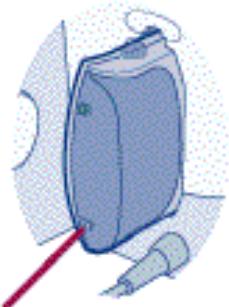
La page de configuration s'est correctement imprimée ?
Oui
Non
La page de configuration ne s'imprime pas ou est illisible.
Si la page de configuration ne s'imprime pas correctement, essayez la procédure ci-dessous.
- Vérifiez que l'imprimante et le serveur d'impression sont sous tension.
- Vérifiez que l'imprimante est en ligne ou prête.
- Il peut être nécessaire de réinitialiser la connexion entre l'imprimante et le serveur d'impression en mettant ce dernier hors puis sous tension. (Débranchez le serveur d'impression de l'imprimante, puis rebranchez-le.) Effectuez ceci en conservant l'imprimante sous tension.
Pouvez-vous imprimer une page de configuration Jetdirect ?
Dans l'affirmative, cliquez sur le bouton Oui pour continuer.
Dans la négative, le serveur d'impression présente un problème qui requiert l'aide de l'assistance technique HP Jetdirect. Cliquez sur le bouton Non pour savoir comment contacter HP.
Oui
Non
L'imprimante et l'ordinateur sont-ils sur le même réseau ?
Vous pouvez vérifier la configuration sans fil de l'ordinateur à l'aide de l'utilitaire d'installation livré avec la carte sans fil de l'ordinateur, ou à l'aide de l'utilitaire de configuration faisant partie de Windows XP. Comparez la configuration sans fil de l'ordinateur avec la configuration de l'imprimante en examinant la page de configuration Jetdirect que vous avez récemment imprimée. Vérifiez les paramètres suivants :
- Mode de fonctionnement : Ad hoc (homologue) ou Infrastructure (via un point d'accès sans fil) Nom du réseau (SSID)
- Configuration du codage
- Configuration de l'authentification
(Si l'ordinateur à partir duquel vous essayez d'imprimer n'est pas un ordinateur sans fil mais se trouve sur un réseau connecté au réseau sans fil, vérifiez que la configuration de l'imprimante correspond à celle d'un ordinateur sans fil sur le réseau sans fil.)
Remarque : Si la configuration sans fil de l'imprimante est la suivante :
Mode : Ad hoc (homologue) - Nom du réseau (SSID) : hpsetup Codage/authentification : désactivé
le serveur d'impression est configuré sur sa configuration par défaut et doit être configuré. Dans ce cas, quittez cette procédure de dépannage et exécutez l'Assistant d'installation sans fil et l'assistant d'installation d'imprimante réseau. (Commencez par insérer le CD HP Jetdirect dans l'ordinateur. Lorsque l'écran principal s'affiche, sélectionnez "Installer", sélectionnez "Sans fil", sélectionnez "Non, les paramètres sans fil n'ont pas été configurés . . .", puis sélectionnez "Etape 1 -- Configurer les paramètres sans fil".) Au cours de la première partie de l'Assistant d'installation sans fil, assurez-vous que la configuration sans fil de l'ordinateur est modifiée (soit automatiquement par l'assistant, soit manuellement par vous)
afin de correspondre à celle du serveur d'impression. En cas de discordance, vous ne pouvez pas configurer le serveur d'impression.
La configuration sans fil de l'imprimante est-elle identique à celle de l'ordinateur ?
Oui
Non
Reconfigurez l'imprimante.
Vous devez reconfigurer l'imprimante sans fil. Procédez de la manière suivante :
- Réinitialisez le serveur d'impression sur sa configuration par défaut. (Cliquez ici pour obtenir des instructions.)
- Exécutez l'Assistant d'installation sans fil et l'assistant d'installation d'imprimantes réseau. Pour démarrer l'Assistant d'installation sans fil, insérez le CD HP Jetdirect dans l'ordinateur. Lorsque l'écran principal s'affiche, sélectionnez "Installer", sélectionnez "Sans fil", sélectionnez "Non, les paramètres sans fil n'ont pas été configurés . . .", puis sélectionnez "Etape 1 -- Configurer les paramètres sans fil".
Après l'exécution des assistants, le voyant d'état clignote-t-il toujours en vert lentement ?
Dans l'affirmative, la procédure de dépannage vous a aidé autant que possible. Vous devrez obtenir une aide supplémentaire auprès de l'assistance technique HP. Cliquez sur Oui pour savoir comment contacter l'assistance technique HP.
Si le motif de clignotement du voyant d'état a changé, cliquez sur Non pour revenir au début de la procédure de dépannage afin d'évaluer l'état du voyant d'état.
Oui
Non
Vérifiez la puissance du signal.
Vérifiez la puissance du signal du serveur d'impression. Recherchez la valeur nominale de la puissance du signal dans la section 802.11 sans fil de la page de configuration Jetdirect.
La puissance du signal est-elle égale ou supérieure à 3 ?
Dans l'affirmative, la puissance du signal est ajustée. Cliquez sur Oui pour continuer.
Dans la négative, vous devez essayer d'améliorer la puissance du signal. Cliquez sur Non pour continuer.
Oui
Non
Réglez la position de l'imprimante.
Pour essayer d'améliorer la puissance du signal, rapprochez l'imprimante du point d'accès sans fil (si le réseau fonctionne en mode Infrastructure) ou de l'ordinateur sans fil (si le réseau fonctionne en mode Ad hoc ou homologue).
Le voyant d'état clignote-t-il toujours en vert lentement ?
Dans l'affirmative, la puissance du signal ne semble pas être le problème. Cliquez sur Oui pour continuer.
Dans la négative, cliquez sur le bouton Non pour revenir au début de la procédure de dépannage afin d'évaluer le nouvel état du voyant d'état.
Oui
Non
Défaut matériel
Le voyant ambre indique un défaut matériel lié au serveur d'impression. Procédez comme suit :
- Effectuez une mise hors puis sous tension en débranchant le serveur d'impression de l'imprimante, puis en le rebranchant. Vérifiez si le voyant d'état s'allume en vert.
Le voyant d'état s'est-il allumé en vert (sans motif de clignotement) ?
Si Oui, cliquez sur le bouton Oui pour revenir au début de la procédure de dépannage afin d'évaluer l'état du voyant d'état.
Si Non, le serveur d'impression peut présenter un défaut. La correction de ce défaut requiert l'aide de l'assistance technique HP Jetdirect. Cliquez sur le bouton Non pour obtenir des informations sur la manière de contacter HP.
Oui
Non
Préparation de la page de configuration.
Un voyant vert qui clignote rapidement indique que le serveur d'impression est en cours de traitement d'une page de configuration.
- Attendez la fin de l'impression de la page, puis examinez à nouveau le voyant d'état du serveur d'impression. Cliquez sur Continuer pour revenir au début de la procédure de dépannage afin d'évaluer l'état du voyant d'état.
- Si la page de configuration ne s'imprime pas, effectuez une mise hors puis sous tension de l'imprimante en procédant comme suit :
○ Mettez l'imprimante hors tension. ○ Débranchez le cordon d'alimentation de l'imprimante. ○ Rebranchez le cordon d'alimentation de l'imprimante. ○ Mettez l'imprimante sous tension.
(Cette procédure est recommandée car plusieurs imprimantes conservent de l'énergie pour un préchauffage rapide lorsque le commutateur d'alimentation est éteint. Le débranchement du cordon d'alimentation assure que la tension est supprimée de l'imprimante.)
Vérifiez ensuite à nouveau le voyant d'état du serveur d'impression. Cliquez sur Continuer pour revenir au début de la procédure de dépannage afin d'évaluer l'état du voyant d'état.
Continuer
Explorez HP.
Informations générales (http://www.hp.com/support/net printing)
Le lieu central sur le site Web HP pour les serveurs d'impression HP Jetdirect et les produits similaires.
Forum en ligne des clients (http://www.hp.com/go/forums)
Le lieu central sur le site Web HP pour les serveurs d'impression HP Jetdirect et les produits similaires.
Liste de toutes les options d'assistance proposées par HP et des informations de contact telles que les numéros de téléphone et les adresses électroniques.
Appelez HP
Cliquez sur une région ci-dessous pour rechercher le numéro de téléphone de l'assistance technique HP Jetdirect.
Asie du Sud et de l'Est
Amérique du Nord et Amérique Latine
Europe, Moyen-Orient, Afrique, Inde, Australie et Nouvelle-Zélande
Important !
Important !
Important !
Important !
Important !
HP fournit dans de nombreux pays une assistance téléphonique gratuite pendant la durée de la garantie. Cependant, certains numéros de téléphone figurant ci-dessous ne sont pas gratuits.
Canada : +1 (1) 905 206 4663
Service d'assistance technique
Serveurs d'impression HP Jetdirect
Dépannage par l'utilisateur. Obtention d'une assistance :
Assistance par téléphone, pages d'assistance HP sur le Web (y compris mises à niveau d'image du micrologiciel, de pilote et de logiciel), forums HP.
Obtention d'un service sous garantie
Dépannage par l'utilisateur
Reportez-vous à :
section Dépannage du poster d'installation imprimé livré avec le serveur d'impression - rubrique Dépannage de ce guide d'utilisation (elle inclut une méthode de dépannage interactive pour le serveur d'impression)
Assistance HP par téléphone
Les techniciens hautement qualifiés du centre d'assistance clientèle HP répondent à vos appels.
Remarque : Les frais de communication incombent à l'appelant. Les coûts peuvent être variables. Renseignez-vous auprès de votre compagnie de téléphone pour connaître les coûts de communication en vigueur.
Pour connaître les numéros de téléphone de l'assistance HP dans le monde, visitez le site http://www.hp.com/support/support pour accéder à une liste de numéros de téléphone régionaux. Aux États-Unis, le numéro de téléphone de l'assistance clientèle HP pour les produits HP Jetdirect est le suivant : 208-323-2551.
WWW : Assistance HP en ligne
Les pages d'assistance disponibles sur le site Web HP
www.hp.com/support/net Printing contiennent des informations permettant de résoudre les problèmes et de répondre aux questions relatives au serveur d'impression HP Jetdirect, 24 heures sur 24, 7 jours sur 7.
Mises à niveau d'image du micrologiciel, de pilote et de logiciel
Hewlett-Packard offre des mises à niveau électroniques téléchargeables à utiliser pour les serveurs d'impression HP Jetdirect avec une mémoire flash interne. Ces mises à niveau électroniques sont disponibles sur le Web ainsi que sur plusieurs services en ligne.
Vous pouvez obtenir des informations actuelles sur les pilotes, les versions de logiciels et les images de micrologiciels HP Jetdirect :
| Web | Sur le site d'assistance clientèle en ligne HP à l'adresse http://www_hp.com/support/net Printing |
| America Online | Pour obtenir les pilotes et les mises à niveau, téléchargez-les à partir du Forum HP. |
| HP Distribution Center | Commandez pilotes et mises à niveau pour imprimantes HP en appelant le centre de distribution HP au (805) 257-5565 (Etats-Unis uniquement). |
| Site FTP | Vouss pouvez télécharger les pilotes d'imprimante et les mises à niveau sur le site FTP anonyme HP à l'adresse ftp://ftp.hp.com/pub/networking/software. |
WWW : Forums d'utilisateurs HP
Connectez-vous à toute heure aux forums d'utilisateurs en ligne de HP pour rejoindre d'autres utilisateurs, et partager leurs idées et leurs suggestions d'utilisation concernant le serveur d'impression HP Jetdirect. Pour accéder directement aux forums, visitez le site http://www.hp.com/go/forums.
Service sous garantie
Cliquez ici pour plus d'informations sur l'obtention d'un service sous garantie.
Spécifications
Serveur d'impression sans fil interne HP J6044A Jetdirect 280m 802.11b
- Spécifications de réseau
- Spécifications physiques
- Spécifications d'environnement
- Spécifications électromagnétiques, avis de sécurité, avis de réglementations
Réseaux pris en charge
Configuration physique
- Prend en charge la communication de réseau sans fil suivant la norme IEEE 802.11b. Se connecte à d'autres périphériques de réseau via :
○ communication sans fil directe en mode Ad hoc (homologue) avec les autres périphériques sur le réseau ○ communication en mode Infrastructure avec le réseau via un point d'accès sans fil
- Peut se connecter aux réseaux câblés via un routeur/point d'accès sans fil.
Systèmes d'exploitation de réseau / protocoles pris en charge
Le serveur d'impression HP Jetdirect 280m prend en charge les systèmes d'exploitation et protocoles suivants :
- Microsoft Windows 98, ME (TCP/IP, IPX/SPX)
- Microsoft Windows 2000, NT 4.0, XP, XP 64 bits et versions ultérieures (TCP/IP, IPX/SPX, DLC/LLC) Apple Macintosh OS 8.6 et ultérieur (EtherTalk)
- Novell NetWare v 3.2, 4.x, 5.x, 6.0 (IPX/SPX); NDS (IPX/SPX); NDPS/NEPS (TCP/IP, IPX/SPX)
- IBM OS/2 Warp v 3.0, 4.0 (TCP/IP)
HP-UX 10.20, 11.x; Solaris (systèmes SPARC uniquement) v2.5x, 2.6, 7, 8; SCO UNIX v86, 3.2, 4.2, 5.0; IBM AIX v3.2.5 et versions ultérieures; MPE-ix v5.5 (TCP/IP) - Line Printer Daemon (lpd)
Protocoles de sécurité avancée pris en charge
Le serveur d'impression HP Jetdirect 280m prend en charge les protocoles de sécurité avancée suivants :
- Sécurité de gestion : SNMP v3, SSL/TLS (HTTPS)
- Sécurité de réseau sans fil : Codage WEP (40/64 bits et 128 bits)
- Authentication 802.1x (LEAP, PEAP, EAP-MD5, EAP-TLS, EAP-TTLS) avec serveurs RADIUS
Navigateurs pris en charge par serveur Web intégré
Généralement, les navigateurs suivants sont pris en charge par le serveur Web intégré sur les systèmes Windows, MacOS, UNIX et LINUX :
- Microsoft Internet Explorer, version 5.0 ou ultérieure
- Netscape Navigator, version 4.75 ou ultérieure
Spécifications physiques
Interfaces
| Port | Spécification |
| Réseau | Voir les spécifications de réseau ci-dessus. |
| Imprimante | HP-LIO (requiert imprimante dotée d'un port LIO) |
Dimensions physiques
| Largeur | 71 mm |
| Longueur | 84 mm |
| Hauteur | 25 mm |
Poids
| Poids | 68 g |
Spécifications environnementales
| Température de fonctionnement (recommandé) | 10 °C à 55 °C |
| Température de stockage (recommandé) | -40 °C à 70 °C |
| Humidité de fonctionnement (recommandé) | 15% à 95% à 40 °C, sans condensation |
Bruit acoustique : Sans objet
Spécifications électromagnétiques
Immunité électromagnétique
Voir la Déclaration de conformité.
Émissions électromagnétiques
- États-Unis : FCC Titre 47 CFR Article 15 Classe B
- Canada : ICES-003 Classe B
- Europe : CISPR-22/EN55022 Classe B ; Taïwan : CNS 13438 Classe B ; Australie/Nouvelle-Zélande : AS/NZS 3548 ; Corée : Lois EMI coréennes, n° 1996-98 Classe B
Pour obtenir la liste complète des normes de mise en conformité pour l'Europe, voir la Déclaration de conformité.
Avis de sécurité
Ce produit satisfait aux réglementations suivantes :
- IEC 950: (1991) + A1, A2, A3, A4 / EN60950 (1992) + A1, A2, A3, A4, A11
Avis de réglementations
États-Unis : Déclaration FCC Classe B
Cet équipement a été soumis à des tests qui ont déterminé qu'il est conforme aux prescriptions des appareils numériques de classe B, telles que spécifiées à l'article 15 des normes de la FCC (Commission fédérale des communications). Ces conditions ont pour objectif de garantir une protection contre les interférences nocives en zone d'habitation. Ce matériel génère, utilise et peut émettre de l'énergie haute fréquence. S'il n'est pas installé et utilisé en accord avec les instructions, il peut provoquer des interférences qui perturbent les communications radio. Toutefois, aucune garantie n'est donnée concernant l'absence d'interférences pour une installation particulière. Si cet équipement avait provoqué des interférences radio ou TV gênantes (pour le vérifier, mettez l'équipement hors tension, puis sous tension), suivez l'une des instructions ci-dessous pour y remédier :
- Réorientez ou déplacez l'antenne de réception.
- Eloignez l'équipement du récepteur.
- Connectez l'équipement à une prise située sur un circuit différent de celui sur lequel le récepteur est branché.
- Consultez le revendeur ou un technicien radio/télévision expérimenté pour obtenir de l'aide.
Cet appareil est conforme à la section 15 de la notice FCC relative aux interférences radioélectriques. Son fonctionnement est sujet aux deux conditions suivantes : (1) cet
appareil ne peut pas provoquer d'interférences et (2) cet appareil doit accepter toute interférence reçue, y compris les interférences susceptibles de provoquer un fonctionnement indésirable.
Mise à jour de la notice FCC
ATTENTION
Sur la base de la Section 15.21 des règles FCC, des modifications apportées au fonctionnement de ce produit sans l'accord exprès de Hewlett-Packard Company peuvent interdire son utilisation autorisée.
Exposition aux radiations de fréquence radio
ATTENTION
La puissance de sortie émise par ce périphérique est très inférieure aux limites d'exposition aux fréquences radio de l'organisme FCC. Néanmoins, le périphérique doit être utilisé de manière à minimiser le risque de contact de personnes durant un fonctionnement normal.
Le produit et toute antenne externe reliée, si prise en charge, doivent être positionnés de manière à minimiser le risque de contact de personnes durant un fonctionnement normal. Afin d'éviter la possibilité du dépassement des limites d'exposition aux fréquences radio FCC, la proximité d'une personne à l'antenne doit être inférieure à 20 cm durant un fonctionnement normal.
Union Européenne
Déclaration de conformité
La déclaration de conformité suivante est conforme à la norme ISO/IEC Guide 22 et EN45014. Elle permet d'identifier le produit, le nom et l'adresse du fabricant ainsi que
les spécifications applicables et reconnues au sein de la communauté européenne.
Notice de l'Union Européenne
Les produits radio portant la marque CE 0682 ou la marque d'alerte CE sont conformes à la directive R&TTE (1999/5/EC) émise par la Commission de la Communauté Européenne.
Notice
Produit LAN radio faible puissance fonctionnant dans la bande 2,4 GHz, dans un environnement de bureau ou de particulier. Dans certains pays/régions, l'utilisation du produit peut être sujette à des restrictions spécifiques, telles qu'énumérées pour les pays/régions spécifiques ci-dessous.
Belgique :
Pour une utilisation privée à l'extérieur de bâtiments situés à moins de 300 m de terrains publics, aucun enregistrement spécial auprès de l'organisme IBPT/BIPT n'est requis. L'enregistrement auprès de l'organisme IBPT/BIPT est obligatoire pour une utilisation privée à l'extérieur de bâtiments sur une distance supérieure à 300 m. Une licence IBPT/BIPT est obligatoire pour une utilisation publique à l'extérieur de bâtiments. Pour connaître les procédures d'enregistrement et de licence, veuillez contacter l'organisme IBPT/BIPT.
France :
Bande de fréquences restreinte : seuls les canaux 9 à 13 (2446,5 MHz à 2472 MHz) peuvent être utilisés en France.
Utilisation extérieure interdite dans les zones publiques.
Pour une utilisation extérieure dans des zones privées, une autorisation individuelle de l'organisme ART est requise.
Pays-Bas :
Licence obligatoire pour les installations extérieures. Consultez le revendeur pour connaître la méthode à suivre.
Australie

Cet équipement est conforme aux normes EMC australiennes.
Canada
Le présent appareil numérique n'émet pas de bruits radioélectriques dépassant les limites applicables aux appareils numériques de Classe B prescrites dans le règlement sur le brouillage radioélectrique édicté par le Ministère des Communications du Canada. Le composant RF interne est conforme à la norme CNR-210 d'Industrie Canada.
Japon
Notice ARIB STD-T66
Avis chinois de sécurité
Voir la section Avis chinois de sécurité.
Corée
Déclaration EMI
사용자 기재목 (B 기재목)
Déclaration et service de garantie globale limitée
Serveur d'impression sans fil interne HP J6044A Jetdirect 280m 802.11b
Obtention d'un service sous garantie - Votre période de garantie - Déclaration de garantie limitée
DÉCLARATION DE GARANTIE GLOBALE LIMITÉE HEWLETT-PACKARD
| Produit HP | Durée de la garantie |
| Serveur d'impression sans fil interne HP J6044AJetdirect 280m 802.11b | Un (1) an |
- HP garantit au client utilisateur final que le matériel, les accessoires et les fournitures HP seront exempts de défauts de matériaux et de fabrication à compter de la date d'achat, et pour la période spécifiée ci-dessus. Si HP reçoit communication de tels vices pendant la durée de la garantie, HP réparera ou remplacera à son besoin les produits se révélant défectueux. Les produits de remplacement pourront être neufs ou quasi neufs.
- HP vous garantit que le logiciel HP ne manquera pas d'exécuter ses instructions de programmation après la date d'achat et pendant une durée de quatre-vingt-dix (90) jours en raison de vices de matériel ou de fabrication s'il est convenablement installé et utilisé. Si HP reçoit communication de tels vices pendant la période de garantie, HP remplacera le support de logiciel qui n'exécute pas ses instructions de programmation en raison de tels vices.
- HP ne garantit pas que le fonctionnement des produits HP sera ininterrompu ou sans erreur. Si HP est incapable, dans un délai raisonnable,
de réparer ou de remplacer un produit et de le remettre dans l'état décrit par la garantie, vous pourrez bénéficier d'un remboursement équivalent au prix d'achat, à condition de retourner rapidement le produit défectueux.
- Les produits HP peuvent renfermer des pièces refaites équivalentes à des pièces neuves au niveau de la performance ou peuvent avoir été soumis à une utilisation fortuite.
- La garantie ne porte pas sur les défauts résultant des causes suivantes : (a) maintenance ou étalonnage impropre ou inadéquat, (b) utilisation de logiciels, d'interfaces, de pièces ou de consommables non fournis par HP, (c) modification ou utilisation non autorisée, (d) utilisation non conforme aux spécifications indiquées pour le produit, ou (e) préparation ou entretien inadéquat du site.
- La garantie limitée de HP est valide dans tout pays/région où HP dispose d'une assistance pour ce produit et où ce dernier est distribué par HP. Le niveau du service sous garantie qui vous est offert varie selon les normes locales. HP ne modifie pas la forme, l'adaptation ou la fonction du produit afin de le rendre utilisable dans un pays/région pour lequel il n'a jamais été envisagé de le faire fonctionner pour des raisons juridiques ou réglementaires.
- Dans la mesure permise par le droit local, les garanties ci-dessus sont exclusives et aucune autre garantie ou condition, écrite ou orale, n'est exprimée ou implicite. HP rejette spécifiquement toute garantie, condition ou qualité loyale et marchande, qualité satisfaisante ou adaptation à une fin particulière implicite. Certains pays, régions, États ou provinces n'autorisant pas de limitations de la durée d'une garantie tacite, la limitation ou l'exclusion ci-dessus peut ne pas vous concerner. Cette garantie vous donne des droits juridiques spécifiques et vous avez peut-être aussi d'autres droits qui varient en fonction de votre pays, région, État ou province.
- HP sera tenu responsable des dommages à une propriété tangible par incident pouvant s'élever au maximum à 300 000 $ ou au montant actuel payé pour le produit faisant l'objet de la plainte, et pour les dommages ayant entraîné des blessures corporelles ou mortelles, dans la mesure où de tels dommages sont prouvés par un tribunal de juridiction compétente avoir
directement été provoqués par un produit HP défectueux.
- Dans la mesure permise par le droit local, les recours énoncés dans cette clause de garantie sont les recours uniques et exclusifs dont vous disposez. À l'exception des cas précités, en aucun cas HP ou ses fournisseurs ne seront tenus pour responsables des pertes de données ou des dommages directs, particuliers, accessoires ou indirects (y compris les pertes de profits et de données) ou de tout autre dommage relatif à un contrat, un préjudice ou autre. Certains pays, régions, États ou provinces n'autorisant pas l'exclusion ni la limitation des dommages indirects ou consécutifs, la limitation ou l'exclusion ci-dessus peut ne pas vous concerner.
Les termes de garantie de cette déclaration, sauf dans les limites légalement autorisées, n'excluent pas, ni ne limitent, ni ne modifient les droits de vente statutaires obligatoires applicables, mais viennent s'ajouter à ces droits.
Obtention d'un service sous garantie
Pour vos archives, veuillez conserver la preuve d'achat d'origine. Notez le numéro de référence et le numéro de série du produit. Le numéro de référence du produit est inscrit sur une étiquette située au bas du serveur d'impression (par exemple, « J6044A »). Le numéro de série figure sur la même étiquette.
Votre revendeur agréé
En cas de problèmes, contactez d'abord la personne qui vous a vendu le serveur d'impression HP Jetdirect. Notre revendeur agréé HP sera familiarisé avec vos besoins et pourrait vous fournir une assistance.
Assistance clientèle HP pour le service sous garantie
Pour le service sous garantie sur les produits HP Jetdirect, contactez le Centre d'assistance clientèle HP. Reportez-vous à la section numéros de téléphone ou
visitez le site http://www.hp.com/support/support, Assistance, et sélectionnez "call hp". Le représentant de l'Assistance clientèle HP vous fournira une assistance pour la résolution des incidents ainsi que des conseils concernant le service sous garantie. Avant tout appel téléphonique, assurez-vous que vous disposez des informations suivantes :
- La référence du produit HP Jetdirect pour lequel vous appelez, par exemple, « J6044A ». Le numéro de modèle du produit (par exemple, « Jetdirect 280m »). Le numéro de série du produit. La description complète du problème. La preuve d'achat de votre produit.
- Voici l'adresse d'expédition.
Facturation des services (hors garantie)
Si vous commandez une pièce de rechange pour un service hors garantie, le coût de la réparation vous sera éventuellement facturé. Contactez votre revendeur ou le bureau de vente et de services HP. Vous pouvez également contacter HP par téléphone au (800) 227-8164 (États-Unis uniquement) ; préparez-vous à fournir les adresses d'expédition et de facturation ainsi que les informations de paiement.
Service en dehors des États-Unis
Les clients qui ne résident pas aux États-Unis doivent contacter leur revendeur agréé HP et le bureau de vente et de services HP pour obtenir des informations sur les prix, la disponibilité des pièces de rechange et des instructions.
Certains outils pratiques et techniques utiles
Vous pouvez considérer ces outils et techniques utiles pour la configuration et la gestion de votre serveur d'impression.
○ Logiciel d'installation pour le serveur d'impression ○ Serveur Web intégré
- Certaines techniques utiles
○ Interprétation du voyant d'état • Impression d'une page de configuration ○ Affectation d'une adresse IP ○ Exécution d'une réinitialisation à froid (réinitialisation sur les paramètres par défaut)
Programme d'installation
Le serveur d'impression HP Jetdirect 280m est livré avec un logiciel d'installation qui simplifie la configuration et l'installation d'une imprimante sans fil sur un réseau, en utilisant un ordinateur Windows. La procédure générale de l'installation d'une imprimante sans fil est la suivante :
- Installez le serveur d'impression dans l'imprimante. Dans le cas du serveur d'impression sans fil HP Jetdirect 280m, ceci signifie brancher le serveur d'impression dans le logement LIO à l'arrière de l'imprimante.
- Configurez le serveur d'impression afin qu'il puisse communiquer sur le réseau. L'Assistant d'installation sans fil HP Jetdirect, situé sur le CD HP Jetdirect, vous guide dans cette procédure. Elle implique la configuration de la carte sans fil sur l'ordinateur afin de communiquer directement avec le serveur d'impression et de reconfigurer les paramètres par défaut de ce dernier pour qu'il puisse converser avec le réseau sans fil. (À la fin de cette étape, vous restaurerez les paramètres sans fil de l'ordinateur sur ses paramètres d'origine pour qu'il
puisse reprendre la communication avec le réseau sans fil.)
- Configurez l'ordinateur pour imprimer sur la nouvelle imprimante sans fil sur le réseau. L'Assistant d'installation sans fil HP Jetdirect, situé sur le CD HP Jetdirect, vous guide dans cette procédure. Vous devrez connaître l'emplacement du pilote de l'imprimante sans fil. (Si vous ne savez pas où il est situé, l'assistant peut vous aider à le repérer sur le Web.)
- Configurez les autres ordinateurs suivant les besoins. Maintenant que l'imprimante est configurée sur un ordinateur du réseau, vous allez exécuter le logiciel Assistant d'installation d'imprimantes réseau pour chaque ordinateur supplémentaire qui imprimera sur cette imprimante.
Pour plus de détails sur l'installation de l'imprimante réseau, reportez-vous au poster livré avec le serveur d'impression ou à la section Installation de ce guide d'utilisation.
Serveur Web intégré
Chaque serveur d'impression Jetdirect 280m contient un serveur Web intégré. Il fonctionne comme un petit site Web qui permet de configurer divers paramètres du serveur d'impression, telle qu'une adresse IP ou IPX. De plus, un utilitaire de numérisation simple via le réseau, appelé Numérisation Web, est disponible via le serveur Web intégré si le serveur d'impression est relié à un périphérique MFP (imprimante multifonction) ou All-in-One pris en charge. Pour plus d'informations sur la Numérisation Web, reportez-vous à la section relative au serveur Web intégré dans le Guide d'administration Jetdirect.
Vous utilisez votre navigateur Web standard pour accéder aux fonctions du serveur Web intégré. Le serveur Web intégré prend en charge Microsoft Internet Explorer (versions 5.0 et ultérieures) et Netscape Navigator (versions 4.75 et ultérieures).
Pour utiliser le serveur Web intégré du serveur d'impression, ouvrez votre navigateur et entrez l'adresse IP du serveur d'impression dans le champ d'URL. (La plupart des navigateurs acceptent une adresse IP simple. Si ce n'est pas le cas avec votre navigateur, insérez http:// devant l'adresse IP.) Si vous ne connaissez pas l'adresse IP de votre serveur d'impression, imprimez une page de configuration (l'adresse IP est répertoriée dans la section TCP/IP).
Les écrans du serveur Web intégré sont évidents et une petite exploration devrait vous permettre de trouver les informations requises. (Pour avoir des détails complets sur le serveur Web intégré, reportez-vous au Guide d'administration Jetdirect.) Toutes les entrées affichent les valeurs actuelles des paramètres du serveur d'impression et vous pouvez modifier celles-ci en entrant de nouvelles valeurs (si l'administrateur du réseau vous a attribué des droits d'accès complets). Notez que si vous avez modifié l'adresse IP du serveur d'impression, vous perdrez la connexion à ce dernier. Vous pouvez vous reconnecter en pointant le navigateur sur la nouvelle adresse IP.
Certaines techniques utiles
Interprétation du voyant d'état
Les codes du voyant d'état sont les suivants :
| Etat | Signification | |
| Eteint | Ne recoit pas d'alimentation. | |
| Allumé (vert fixe) | Alimenté et prét | |
| Vert, clignotement lent | Alimenté mais pas prét -- autotest en cours ou pas de connexion au réseau (le serveur d'impression ne peut pas tracer un réseau doté du même nom et des mêmes paramètres que ceux pour lesquels il est configuré) | |
| Ambre, clignotement lent | Défaut -- appelez HP | |
| Vert, clignotement rapide | Préparation de la page de configuration. |
Impression d'une page de configuration
Pour imprimer une page de configuration, appuyez sur le bouton de test situé à l'arrière du serveur d'impression.
bouton de test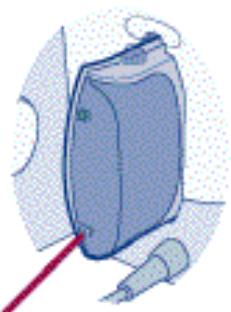
Cette action imprime les valeurs actuelles des paramètres de configuration du serveur d'impression sur l'imprimante reliée. La section Interprétation de la page de configuration vous aidera à comprendre la signification des éléments de la page de configuration.
Affectation d'une adresse IP
La méthode la plus simple pour affecter une adresse IP au serveur d'impression consiste à utiliser le serveur Web intégré. (Avant de procéder ainsi, contactez l'administrateur du réseau et avertissez les autres utilisateurs de l'imprimante des modifications que vous apportez.)
Pour affecter une adresse IP :
- Ouvrez votre navigateur et entrez l'adresse IP du serveur d'impression dans
le champ d'URL. (Si vous ne connaissez pas l'adresse IP, vous pouvez la trouver en imprimant une page de configuration.)
- Dans la page qui s'affiche, cliquez sur l'onglet Réseau.
- Dans la page Réseau, assurez-vous que TCP/IP est sélectionné.
- Configurez la méthode de configuration IP sur manuelle.
- Entrez la nouvelle adresse IP dans le champ Adresse IP.
Notez que, si vous modifiez l'adresse IP, la connexion au serveur Web intégré est perdue. Pour rétablir la connexion, entrez la nouvelle adresse IP dans le champ d'URL du navigateur.
Exécution d'une réinitialisation à froid (réinitialisation sur les paramètres par défaut)
Une fois le serveur d'impression HP configuré, les paramètres de configuration sont conservés en mémoire à moins que vous ne les réinitialisiez manuellement sur les réglages par défaut.
Pour réinitialiser la configuration du serveur d'impression, procédez comme suit :
- Assurez-vous que l'imprimante est sous tension.
- Débranchez le serveur d'impression de l'imprimante.
- Tout en maintenant enfoncé le bouton Test situé à l'arrière du serveur d'impression, rebranchez le serveur d'impression dans l'imprimante et continuez à tenir le bouton Test enfoncé pendant cinq secondes. Les paramètres configurés par l'utilisateur sont effacés.
Page de configuration HP Jetdirect
Introduction
La page de configuration HP Jetdirect est un outil essentiel dans le cadre de la gestion et du dépannage des serveurs d'impression HP Jetdirect. Cette page contient les informations d'identification du serveur HP Jetdirect (modèle, version du micrologiciel et adresse matérielle LAN), ainsi que son état et les paramètres de configuration des protocoles réseau pris en charge. Les statistiques du réseau rassemblées par le serveur d'impression sont également fournies.
La page de configuration HP Jetdirect peut être imprimée directement sur l'imprimante connectée. Le format de la page de configuration Jetdirect dépend des facteurs suivants :
■ modèle d'imprimante ■ modèle et version de micrologiciel de HP Jetdirect
Pour les imprimantes EIO associées à un serveur d'impression HP Jetdirect EIO installé, une page de configuration Jetdirect s'imprime automatiquement après l'impression d'une page de configuration de l'imprimante. Pour les instructions, reportez-vous aux manuels de l'imprimante.
Vous pouvez également consulter une page de configuration HP Jetdirect sur le réseau à l'aide d'un utilitaire de gestion (tel que HP Web JetAdmin) ou en vous connectant au serveur Web intégré au serveur d'impression HP Jetdirect.
Messages d'erreur des champs d'état
La page de configuration HP Jetdirect comporte plusieurs champs « État » pour le serveur d'impression et les protocoles pris en charge. Un champ d'état peut afficher un ou plusieurs codes d'erreur, ainsi que les messages associés. Pour obtenir des informations sur chaque message d'erreur, reportez-vous au Tableau 9.12.
Format de page de configuration
Une page de configuration Jetdirect classique est présentée à la Figure 9.1. Les informations de la page de configuration varient selon le serveur d'impression.
Figure 9.1 Page de configuration Jetdirect classique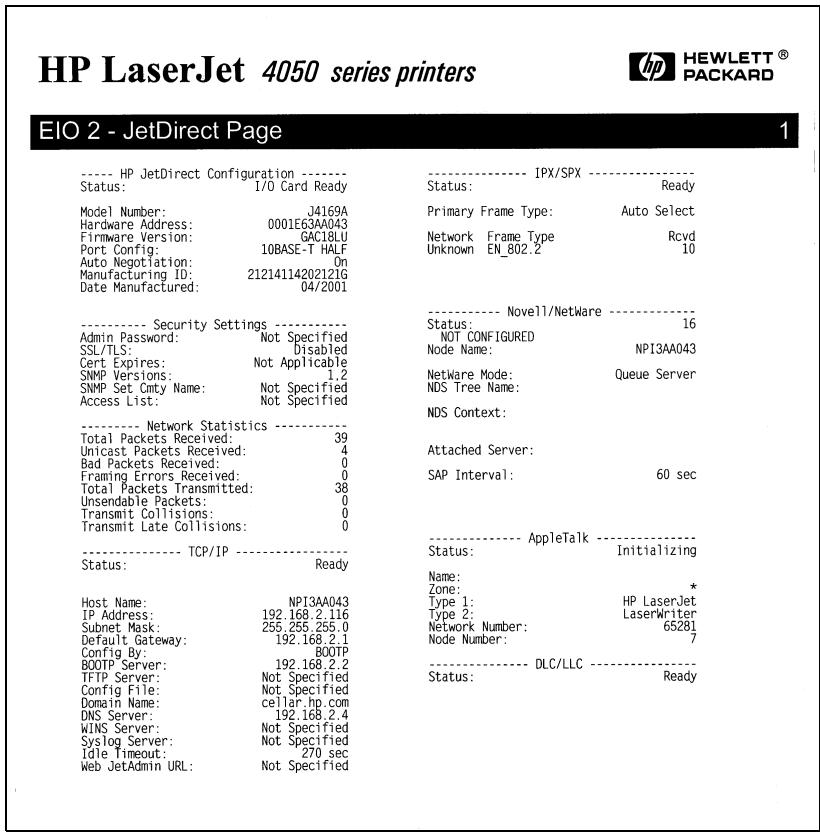
La page de configuration Jetdirect comporte plusieurs sections, comme le montre le tableau suivant. Pour chaque section, les descriptions détaillées des paramètres et leurs valeurs, ainsi que des messages d'erreur, y sont générés.
| Section | Description |
| ConfigurationHP Jetdirect ou informations générales | Identifie le serveur d'impression HP Jetdirect et fournit des informations d'etat générales. Pour plus d'informations sur les éléments de cette section, reportez-vous au Tableau 9.1. Pour les messages d'erreur, reportez-vous au Tableau 9.12. |
| Paramètresd'imprimanteUSB | (serveurs d'impression HP Jetdirect externes uniquement) Indique l'état actuel de la connexion USB à l'imprimante. Reportez-vous au Tableau 9.2. Pour les messages d'erreur, reportez-vous au Tableau 9.12. |
| Sans fil 802.11b | (serveurs d'impression sans fil HP Jetdirect seulement) Fournit des informations d'etat actualisées sur la connexion sans fil et identifie les paramètres de réseau sans fil actuellément configurés. Reportez-vous au Tableau 9.3. Le tableau présente également des messages d'erreur.) |
| Paramètres de sécurité | Fournit l'état courant des paramètres de configuration et de sécurité d'accès. Reportez-vous au Tableau 9.4. |
| Statistiquesréseau | (serveurs d'impression HP Jetdirect raccordés uniquement) Indique les valeurs actuelles de différents paramètres réseau gérés par le serveur d'impression HP Jetdirect. Reportez-vous au Tableau 9.5. |
| TCP/IP | Fournit l'état en cours et les valeurs des paramètres des protocôtes réseau TCP/IP. Reportez-vous au Tableau 9.6. Pour les messages d'erreur, reportez-vous au Tableau 9.12. |
| IPX/SPX | Fournit l'état en cours et les valeurs des paramètres des protocôtes réseau IPX/SPX. Reportez-vous au Tableau 9.7. Pour les messages d'erreur, reportez-vous au Tableau 9.12. |
| Novell/NetWare | Fournit l'état en cours et les valeurs des paramètres réseau Novell NetWare. Reportez-vous au Tableau 9.8. Pour les messages d'erreur, reportez-vous au Tableau 9.12. |
| AppleTalk | (Ethernet seulement) Fournit l'état en cours et les valeurs des paramètres des protocôtes réseau AppleTalk. Reportez-vous au Tableau 9.9. Pour les messages d'erreur, reportez-vous au Tableau 9.12. |
| DLC/LLC | Fournit l'état en cours et les valeurs des paramètres des protocôtes réseau DLC/LLC. Reportez-vous au tableau Tableau 9.10. Pour les messages d'erreur, reportez-vous au tableau 9.12. |
| Diagnostics Token Ring | (Token Ring seulement) Fournit des informations d'état de diagnostics supplémentaires déetectées par les serveurs d'impression Token Ring. Reportez-vous au tableau Tableau 9.11. Pour les messages d'erreur, reportez-vous au tableau 9.12. |
Messages de page de configuration
Configuration/Informations générales HP Jetdirect
Cette section présente la configuration générale du serveur d'impression HP Jetdirect telle qu'elle est décrite au Tableau 9.1. Pour les messages d'erreur, reportez-vous au Tableau 9.12.
Tableau 9.1 Configuration HP Jetdirect (1 sur 3)
| Message | Description |
| ETAT : | Etat actuel du serveur d'impression HP Jetdirect.CARTE E/S PRETE : Le serveur d'impression HP Jetdirect est connecté au réseau et attend des données.INitialISATION CARTE E/S : Le serveur d'impressionHP Jetdirect initiale les protocoles réseau. Pour plus d'informations, reportez-vous à la ligne d'état de chaque protocole sur la page de configuration.CARTE E/S NON PRETE : Il y a un problème avec le serveur d'impression ou sa configuration.Un code d'erreur suivi du message correspondant s'affichesi le serveur d'impression n'est pas prét. Pour plus d'informations, reportez-vous au Tableau 9.12. |
| NUMERO DE MODELE : | Numéro de modèle du serveur d'impression HP Jetdirect (par exemple, J4169A) |
| ADRESSE MATERIELLE : | Adresse matérielle réseau (MAC) hexadécimale à 12 chiffres du serveur d'impression HP Jetdirect installé sur l'imprimante ou le pérophérique. Cette adresse est attribuée par le fabricant. |
| VERS.MICROLOGICIEL : | Numéro de version du micrologiciel du serveur d'impression HP Jetdirect actuellément installé sur l'imprimante. Le format est X.NN.NN, X étant une dette dépendant du modele de serveur d'impression HP Jetdirect. |
| SELECTION DE PORT : | (Ethernet uniquement) Spécifie le port du serveur d'impression HP Jetdirect détecté comme pouvant être utilisé:AUCUN : Le serveur d'impression n'est pas connecté au réseau.RJ-45 : Le port réseau RJ-45 est connecté. |
Tableau 9.1 Configuration HP Jetdirect (2 sur 3)
| Message | Description |
| DEBIT DONNEES : | Sécicie le débit Token Ring configuré sur le serveur d'impression HP Jetdirect : 4 Mbits/s ou 16 Mbits/s. Le paramètre doit correspondre au débit des données du réseau. Le débit des données est configuré via un commutateur sur le serveur d'impression. Reportez-vous au guide d'installation du matériel. |
| LAA | (Token Ring uniquement) L'adresse administrée locally (LAA) identifie l'adresse du nœud spécifique par l'utilitaire d'un serveur d'impression Token Ring. L'adresse par défaut est l'adresse matérielle LAN fixe du serveur d'impression. |
| CONFIGURATION PORT : | Identifie la configuration de liaison du port RJ-45 sur le serveur d'impression HP Jetdirect 10/100Base-TX : 10BASE-T HALF : 10 Mb/s, semi-duplex 10BASE-T FULL : 10 Mb/s, duplex intégral 100TX HALF : 100 Mb/s, semi-duplex 100TX FULL : 100 Mb/s, duplex intégral INCONNU : Le serveur d'impression est en cours d'initialisation. DECONNECTE : Aucune connexion réseau n'a été détectée. Vérifiez les cables réseau. |
| AUTO-NEGOCIATION | Identifie si la négociation automatique IEEE 802.3u est activée (OUI) ou désactivée (NON) sur le port HP Jetdirect 10/100TX. OUI (par défaut) : Le serveur d'impression HP Jetdirect tente de se configurer automatiquement en sélectionnant la vitesse (10 ou 100 Mb/s) et le mode (semi-duplex ou duplex intégral) adéquats. La négociation automatique est activée à l'issue d'une réinitialisation à froid. NON : Vous doivent configurer manuelle la vitesse et le mode à l'aide du menu EIO du panneau de commande de l'imprimante. Si la négociation automatique est désactivée, les paramètres doivent correspondre à ceux du réseau pour un fonctionnement correct. |
| ID DU FABRICANT : | Code d'identification du fabricant à usage du personnel de l'assistance technique HP. |
| DATE DE FABRICATION : | Identifie la date de fabrication du serveur d'impression HP Jetdirect. |
Tableau 9.1 Configuration HP Jetdirect (3 sur 3)
| Message | Description |
| Nombre total de paquets transmis | (serveurs d'impression sans fil HP Jetdirect 802.11b) Nombre total de trames (paquets) transmises sans erreur. |
| Nombre de paquets reçus | (serveurs d'impression sans fil HP Jetdirect 802.11b) Nombre total de trames (paquets) reçues par le serveur d'impression HP Jetdirect sans erreur. Cela inclut les paquets de diffusion, de multidiffusion, ainsi que les paquets spécifique adressés au serveur d'impression. Ce nombre ne tient pas compte des paquets spécifique adressés aux autres nœuds. |
Paramètres d'imprimante USB
Cette section concerne uniquement les serveurs d'impression HP Jetdirect externes connectés à des imprimantes USB. Les informations USB de la page de configuration HP Jetdirect sont décrites au Tableau 9.2. Certaines informations ne sont pas disponibles pour les périphériques non HP.
Tableau 9.2 Paramètres USB
| Message | Description |
| Nom du pérophérique | Nom du pérophérique d'impression USB connecté (il s'agit du nom donné par le fabricant). |
| Fabricant | Fabricant du pérophérique d'impression connecté. |
| Numéro de série | Numéro de série du fabricant pour le pérophérique d'impression connecté. |
| Mode de communication | Mode de communication USB actuel :1284.4: Protocole standard IEEE, mode destiné aux imprimantes et pérophériques multifonction (All-in-One) qui autorise des canaux multiples de communications d'impression, de numérisation et d'etat simultanées.MLC: Protocole propriétaire HP pour canaux logiques multiples (Multiple Logical Channels), mode destiné aux imprimantes et pérophériques multifonction (All-in-One) qui autorise des canaux multiples de communications d'impression, de numérisation et d'etat simultanées.Bidirectionnel: Mode de communication à double sens permettant d'envoyer des données d'impression au pérophérique d'impression et de receivevoir des informations d'etat de celui-ci.Unidirectionnel: Mode de communication dans un seul sens avec le pérophérique d'impression.Pérophérique non trouvez: La connexion avec un pérophérique d'impression n'a pas été détectée. Vérifiez le pérophérique et le cable.Pérophérique non reconnectu: Le pérophérique connecté n'est pas une imprimante (mais un apparueil photo, par exemple). |
Paramètres sans fil 802.11b
L'état sans fil, des paramètres de configuration et des messages d'erreur sont présentés au Tableau 9.3.
Tableau 9.3 Paramètres sans fil 802.11b (1 sur 3)
| Message | Description |
| Etat | Etat de configuration sans fil 802.11b en cours.Prét : Une connexion sans fil au réseau a eté établie.Mode Infrastructure : Associé à un point d'accès etauthentinifié sur le réseau.Mode Ad Hoc : Communications sans fil établiesdirectement avec d'autres périphériques sans fil (despoints d'accès ne sont pas utilisés en mode Ad Hoc).Initialisation : Le serveur d'impression démarre, effectuedes autotests et vérifie les communications internes.Localisation : Le serveur d'impression localise le réseauspécífie. Les messages d'etat ou d'erreur pouvantégressément s'afficher sontprésentés ci-dessous.Mode Infrastructure : Le serveur d'impression recherche sur tous les canaux un réseau (point d'accès) portant leSSID spécifique.Mode Ad Hoc : Le serveur d'impression recherche sur tous les canaux un réseau ayant le SSID spécifique, ou acrédéun groupe de travail ne compteant encore aucunmember.Erreur : Une erreur de connexion sans fil s'est produit quiempêche l'association ou l'authentication avec un pointd'accès (mode Infrastructure), ou interdit une connexion àun réseau Ad Hoc. Les messages d'etat ou d'erreur pouvantégressément s'afficher sontprésentés ci-dessous Messages d'etat ou d'erreurAUCUN SIGNAL DETECTE : (mode Infrastructureseulument) Le serveur d'impression n'a pas trouvez depoint d'accès et n'a pas détecté de signal radio.LOCALISATION DE SSID : Le serveur d'impressionrecherche sur tous les canaux des périphériques sur lesSSID spécifique.Vérifiez le SSID spécifique ou contrôleI'état du point d'accès (mode Infrastructure) ou desautres périphériques sans fil.Le serveur d'impression continuaera à rechercher leSSID spécifique. |
Tableau 9.3 Paramètres sans fil 802.11b (2 sur 3)
| Message | Description |
| ● AUTHENTICATION EN COURS : L'authentication au niveau liaison est en cours. En mode Infrastructure, l'authentication serveur peut également être en cours.● ECHEC D'AUTHENTICATION. Le serveur d'impression Jetdirect n'a pas pu acceder au réseau en raison d'une erreur d'authentication. L'erreur dépend de la méthode d'authentication employée. Vérifiez la méthode d'authentication à l'aide du champ « Type d'authentication ».● CODAGE EXIGE : Un codage est requis sur ce réseau, mais le codage n'a pas été activé sur le serveur d'impression Jetdirect. Vérifiez la configuration du codage. | |
| Mode de communication | Spécifie la topologie de réseau sans fil configurée sur le serveur d'impression Jetdirect :Infrastructure : Connexion sans fil à un point d'accès (passerelle, pont, station de base) qui reçoit et transfère du traffic de réseau entre tous les nœuds de réseau. Ad Hoc : Connexion homologue sans fil directe à tous les nœuds de réseau, sans routage par l'intémédiaire d'un point d'accès. |
| Nom de réseau (SSID) | Identifie le nom du réseau (SSID, Service Set Identifier) auquel le serveur d'impression s'est connecté. |
| Niveau du signal (1-5) | La force du signal radio reçu par le serveur d'impression. Les éléments suivants peuvent être affichés :1, 2, 3, 4, 5: Indique le niveau du signal. Niveau 1 (faible), niveaux 2 et 3 (marginal), niveau 4 (bon), niveau 5 (excellent)Aucun signal : Aucun signal radio n'est détecté sur un canal.<vide>: Aucun signal radio n'a été détecté pendant la recherche effectuee par le serveur d'impression.Sans objet : Le niveau de signal n'est pas applicable lorsque le serveur d'impression est en mode Ad Hoc. |
| Point d'accès / BSSID | L'identificateur BSSID (Basic Service Set Identifier) est un nombre à 6 octets permettant de différencier un réseau local sans fil (WLAN) d'un autre, même si ces réseaux portent le même nom de réseau (SSID).Mode Infrastructure : Adresse MAC ou nom du point d'accès auquel le serveur d'impression sans fil Jetdirect est connecté.Mode Ad Hoc : Nombre ou nom aléatoire généres par l'initiateur du réseau Ad Hoc. |
Tableau 9.3 Paramètres sans fil 802.11b (3 sur 3)
| Message | Description |
| Canal | Spécifie le canal des fréquences radio que le serveur d'impression a détecté et configuré pour la communication sur le réseau. Détecté automatiquement sur le réseau, ce canal n'est pas nécessairement celui qui a été configuré par l'utilisateur (qui est uniquement utilisé pour des diffusions si le réseau/SSID spécifique s'avéré introuvable). Les valeurs de numéro de canal 1 à 14 peuvent être affichées. Les canaux autorisés varient selon les pays/régions. |
| Type d'authentication | Identifie la méthode d'authentication configurée sur le serveur d'impression Jetdirect. Cet méthode doit correspondre à celle employée sur le réseau auquel le serveur d'impression est connecté.Système ouvert: La validation positive de l'identification d'un périphérique n'est pas requise pour l'accès au réseau. Virtuellesment n'importe quel périphérique bénéficiaie d'un accès réseau. Aucune condition d'éché n'est associée à cette méthode d'authentication.Clé partagée: Chaque périphérique sur le réseau doit être configuré avec une clé WEP secrète partagée pour acceder au réseau. Des échecs d'authentication pour le serveur d'impression Jetdirect peuvent survenir si la clé installée est erronée, ou si la clé active n'est pas la bonne (lorsque plusieurs clés sont configurées et stockées sur le serveur d'impression).EAP : (Mode Infrastructure seulement) Le protocole EAP (Extensible Authentication Protocol) IEEE 802.1x se sort de serveurs d'authentication réseau pour l'accès client. La prise en charge du protocole HP Jetdirect EAP inclut les protocoles d'authentication LEAP, PEAP, EAP-MD5,EAP-TLS et EAP-TTLS. Un éché d'authentication indique que le serveur d'authentication EAP a refusé les demandes du serveur d'impression. |
| Type de codage | Spécifie le niveau de codage configuré sur le serveur d'impression Jetdirect.WEP 64 bits: Une clé de codage WEP statique 40/64 bits définie par l'utilisateur a été configurée à l'aide de 5 caractères alphanumerices ASCII ou de 10 chiffres hexadécimaux.WEP 128 bits: Une clé de codage WEP statique 104/128 bits définie par l'utilisateur a été configurée à l'aide de 13 caractères alphanumerices ASCII ou de 26 chiffres hexadécimaux.Dynamique (WEP/TKIP): Le codage dynamique est utilisé pour WEP, TKIP ou les deux.Aucune: Aucune clé de codage n'a été configurée. |
Paramètres de sécurité
Les informations contenues dans cette section de la page de configuration Jetdirect sont décrites au Tableau 9.4.
Tableau 9.4 Paramètres de sécurité (1 sur 2)
| Message | Description |
| Mot de passer Admin : | Specifie si un mot de passer administrateur IP a été configuré sur le serveur d'impression. Ce mot de passer est partagé par Telnet, le serveur Web intégré et HP Web JetAdmin pour contröler l'accès aux paramètres de configuration du serveur d'impression. Jusqu'à 16 caractères alphanumericques peuvent être utilisés, avec distinction entre minuscules et majuscules. Non défini : Un mot de passer administrateur n'a pas été défini. Défini : Un mot de passer administrateur a été défini. (Le mot de passer peut être supprimé du serveur d'impression au moyen d'une réinitialisation à froid.) |
| Web sécurisé : | Facultatif (HTTPS/HTTP) : Autorise des communications non codées via des ports HTTP standard, ainsi que des communications codées via HTTPS (HTTP sécurisé). HTTPS exigé : Seules les communications codées via HTTPS sont autorisées. |
| Expiration du certificat : | Specifie la date d'expiration du certificat numérique pour la sécurité cryptée SSL/TLS. La date est au format UTC (par exemple, « 2002-10-02 12:45 UTC »). Sans objet : S'affiche si aucun certificat numérique n'a été installé. |
Tableau 9.4 Paramètres de sécurité (2 sur 2)
| Message | Description |
| Versions SNMP: | Spécifie les versions SNMP activées sur le serveur d'impression.Désactivées : Toutes les versions SNMP sont désactivées sur le serveur d'impression. Aucun accès SNMP n'est autorisé.1;2 : SNMP v.1 et SNMP v.2c sont pris en charge, et SNMP v.3 est désactifié ou non pris en charge.1 ; 2; 3-na/np : SNMP v.1, v.2c et v.3 sont activités. v.3 est activé avec la sécurité minimale, sans authentication (« na ») ni confidentialité (« np »).1 ; 2; 3-a/np : SNMP v.1, v.2c et v.3 sont activités. v.3 est activé avec la sécurité minimale, avec authentication (« a ») mais sans confidentialité (« np »).1 ; 2; 3-a/p : SNMP v.1, v.2c et v.3 sont activités. v.3 est activé avec la sécurité minimale, avec authentication (« a ») et avec confidentialité (« p »).3-na/np : SNMP v.1 et v.2c sont désactivés. SNMP v.3 est activé avec la sécurité minimale, sans authentication (« na ») et sans confidentialité (« np »).3-a/np : SNMP v.1 et v.2c sont désactivés. SNMP v.3 est activé avec la sécurité minimale, avec authentication activée (« a ») mais sans confidentialité (« np »).3-a/p : SNMP v.1 et v.2c sont désactivés. SNMP v.3 est activé avec la sécurité minimale, avec authentication (« a ») et avec confidentialité (« p »). |
| Déf nom appart SNMP: | Indique si un nom d'appartenance SNMP a été configuré sur le serveur d'impression HP Jetdirect. Un nom d'appartenance SNMP est un mot de passerdonnant accès en écriture aux fonctions de contrôle SNMP (SetRequests SNMP) sur le serveur d'impression HP Jetdirect.Non spécifique : Aucun nom d'appartenance SNMP n'a été définis.P spécifié : Un nom d'appartenance SNMP spécifique par l'utilisateur a été définis. |
| Liste d'accès : | Identifie si une liste de contrôle d'accès des hôtes est configurée sur le serveur d'impression HP Jetdirect. Une liste de contrôle d'accès des hôtes spécifique l'adresse IP des systèmes individuels ou le réseau IP des systèmes autorisés à acceder au serveur et au périhérique d'impression.Spécifié : Une liste de contrôle d'accès des hôtes est configurée sur le serveur d'impression HP Jetdirect.Non spécifique : Aucune liste de contrôle d'accès des hôtes n'est configurée sur le serveur d'impression. L'accès est autorisé à tous les systèmes. |
Statistiques réseau
Les informations contenues dans cette section de la page de configuration Jetdirect sont décrites au Tableau 9.5.
Tableau 9.5 Statistiques réseau (1 sur 2)
| Message | Description |
| NÔMBRE TOTAL PAQUETS RECUS : | Nombre total de trames (paquets) reçues sans erreur par le serveur d'impression HP Jetdirect. Cela inclut les paquets de diffusion, de multidiffusion, ainsi que les paquets spécifique adressés au serveur d'impression. Ce nombre n'inclut pas les paquets spécifique adressés aux autres nœuds. |
| PAQUETS UNICAST RECUS : | Nombre de trames spécifique adressées à ce serveur d'impression HP Jetdirect. Ce nombre n'inclut ni les paquets de diffusion, ni les paquets multicast. |
| MAUVAIS PAQUETS RECUS : | Nombre total de trames (paquets) reçues avec des erreurs par le serveur d'impression HP Jetdirect. |
| ERREURS TRAME RECUES : | Nombre maximal d'erreurs CRC (Cyclic Redundancy Check) et d'erreurs de trame. Les erreurs CRC sont des trames reçues avec des erreurs CRC (Cyclic Redundancy Check). Les erreurs de trame correspondant à des trames reçues avec des erreurs d'alignement. Un nombre élevé d'erreurs de trame peut indiquer un problème de câblage du réseau. |
| TOTAL PAQUETS TRANSMIS : | Nombre total de trames (paquets) transmises sans erreur. |
| PAQUETS INTRANSMISSIBLES : | Nombre total de trames (paquets) non transmises à la suite d'erreurs. |
| COLLISIONS : | Nombre de trames non transmises du fait de collisions répétées. |
| COLLISIONS TARDIVES : | Nombre de trames non transmises du fait d'une collision tardive. Les collisions tardives se produit souvent lorsque les longueurs de cable excédent les specifications du réseau. Un nombre élevé peut indiquer un début de câblage dans le réseau. |
| ERREURS LIGNES RECUES : | Nombre total de trames Token Ring reçues par le serveur d'impression HP Jetdirect avec des violations de code ou des erreurs CRC (Cyclic Redundancy Check). Un nombre élevé peut indiquer un début de câblage dans le réseau. |
| ERREURS DONNEES RECUES : | Nombre de fois où le serveur d'impression Token Ring HP Jetdirect n'a pas pu détecter de transitions pour les durées 5 demi-bits entre le délimiter de début (SD) et le délimiter de fin (ED). |
Tableau 9.5 Statistiques réseau (2 sur 2)
| Message | Description |
| TRAMES RECUES : | Nombre total de trames Token Ring reçues avec l'erreur de copie de trame indiquée dans le champ d'état de trame (FS). |
| MAUV. LONG. RECUES : | Nombre de trames Token Ring reçues avec des erreurs de longueur de trame. |
| TRAMES PERDUES : | Nombre de trames Token Ring perdues. |
| ERREURS DE JETON : | Nombre total de déetections d'une violation du protocole de passage du jeton. |
Informations sur le protocole TCP/IP
Les informations contenues dans cette section de la page de configuration Jetdirect sont décrites au Tableau 9.6. Pour les messages d'erreur, reportez-vous au Tableau 9.12.
Tableau 9.6 Informations sur la configuration TCP/IP (1 sur 4)
| Message | Description |
| ETAT : | Etat courant de TCP.PRET : Indique que le serveur d'impression HP Jetdirect attend des données par l'internédiaire de TCP/IP.DESACTIVE : Indique que TCP/IP a été manuellement désactivé.INitialISATION : Indique que le serveur d'impression est en train de rechercher le serveur BOOTP ou essaire d'obtenir le fichier de configuration par l'internédiaire de TFTP. Un message d'etat supplémentaire est parfois affché.Un code d'erreur suivi du message correspondant s'affiche si le serveur d'impression n'est pas prêt. Pour plus d'informations, reportez-vous au Tableau 9.12. |
| NOM DE L'HOTE : | Nom de l'hôte défini sur le serveur d'impression. Ce nom peut être tronqué.NON SPECIFIE indique qu'aucun nom d'hôte n'a été spécifique dans une réponse BOOTP ou un fichier de configuration TFTP.NPlxxxxxx : Le nom par défaut est NPlxxxxxx, xxxxxx représentant les six derniers chiffres composant l'adresse matérielle LAN (MAC). |
| ADRESSE IP : | Adresse du protocole Internet (IP) affectée au serveur d'impression HP Jetdirect. Cette entrée est indispensable au fonctionnement du serveur d'impression sur un réseau TCP/IP. Au cours de l'initialisation, la valeur temporaire 0.0.0.0 s'affiche. Au bout de deux minutes, l'adresse IP par défaut 192.0.0.192 est affectée ; il se peut que celle-ci ne soit pas valide pour votre réseau.NON SPECIFIE indique qu'une adresse IP n'est pas affectée ou que celle-ci a une valeur de zéro. |
| MASQUE DE SOUS-RESEAU : | Masque de sous-résseau IP configuré sur le serveur d'impression HP Jetdirect. Au cours de l'initialisation, la valeur temporaire 0.0.0.0 s'affiche. Si les paramètres de configuration le permettent, le serveur d'impression peut attribuer automatiquement une valeur par défaut utilisable.NON SPECIFIE indique qu'un masque de sous-résaun'est pas configuré. |
Tableau 9.6 Informations sur la configuration TCP/IP (2 sur 4)
| Message | Description |
| PASSERELLE PAR DEFAULT: | Adresse IP de la passerelle utilisé lors de l'envoi de paquets en dehors du réseau local. Une seule passerelle par défaut peut être configurée. Au cours de l'initialisation, la valeur temporaire 0.0.0.0 s'affiche. En l'absence de passerelle, c'est l'adresse IP du serveur d'impression Jetdirect qui est utilisée.NON SPECIFIE indique qu'une passerelle par défaut n'est pas configurée. |
| CONFIG. PAR : | Identifie les modalités d'obtention de la configuration IP par le serveur d'impression HP Jetdirect :BOOTP : Configuration automatique via un serveur BOOTP.BOOTP/TFTP : Configuration automatique via un serveur BOOTP et un fichier de configuration TFTP.DHCP : Configuration automatique via un serveur DHCP.DHCP/TFTP : Configuration automatique via un serveur DHCP et un fichier de configuration TFTP.RARP : Configuration automatique via le protocole RARP.SPEC. PAR UUTIL : Configuration manuelle via Telnet, le panneau de commande de l'imprimante, HP Web JetAdmin, le serveur Web intégré ou toute autre méthode.IP PAR DEFAULT : L'adresse IP par défaut a été attribuée. Il se peut que cette adresse ne soit pas valide pour votre réseau NON CONFIGURE : Le serveur d'impression n'a pas été configuré à l'aide de paramètres IP. Vérifiez si TCP/IP est activé ou recherchez un évientuel état d'erreur. |
| SERVEUR BOOTP :ouSERVEUR DHCP :ouSERVEUR RARP : | Ce message s'affiche en cas d'utilisation de BOOTP, DHCP ou RARP pour la configuration TCP/IP. Il spécifie l'adresse IP du système répondant à la demande de configuration automatique TCP/IP du serveur d'impression HP Jetdirect sur le réseau. NON SPECIFIE indique que l'adresse IP du serveur de configuration n'a pas pu être déterminée ou a été fixée à zéro dans le paquet de réponse. |
| SERVEUR BOOTP/DHCP | Message affchéé au cours de l'initialisation, lorsque le serveur d'impression HP Jetdirect tente d'obtenir sa configuration TCP/IP d'un serveur BOOTP ou DHCP.L'adresse-temporaire affichée est 0.0.0.0. |
Tableau 9.6 Informations sur la configuration TCP/IP (3 sur 4)
| Message | Description |
| SERVEUR TFTP : | Adresse IP du système où se trouve le fichier de configuration TFTP. Au cours de l'initialisation, l'adresse-temporaire 0.0.0.0 s'affiche.NON SPECIFIE indicate qu'un serveur TFTP n'a pas eté défini. |
| FICHIER DE CONFIGURATION : | Nom du fichier de configuration HP Jetdirect. Le chemin d'accès au fichier peut être tronqué de manière à tener sur deux lignes.NON SPECIFIE indicate qu'un fichier n'a pas eté spécifique dans la réponse BOOTP de l'hôte. |
| NOM DU DOMAINE : | Nom du système de nombres de domaine (DNS) du domaine où reside le serveur d'impression HP Jetdirect (par exemple, assistance.société.com). Il ne s'agit pas du nom complet DNS (par exemple, imprimante1 assistsoc.société.com), car le nom de l'imprimante hôte n'est pas inclus.NON SPECIFIE indicate qu'un nom de Domaine n'a pas eté configuré sur le serveur d'impression. |
| SERVEUR DNS : | Adresse IP du serveur DNS (Système de nombres de domaine).NON SPECIFIE indicate que l'adresse IP d'un serveur DNS n'a pas eté configurée sur le serveur d'impression. |
| SERVEUR WINS : | Adresse IP du serveur WINS (Service de nombres Internet pour Windows).NON SPECIFIE indicate que l'adresse IP d'un serveur WINS n'a pas eté configurée sur le serveur d'impression. |
| SERVEUR SYSLOG : | Adresse IP du serveur syslog configuré sur le serveur d'impression.NON SPECIFIE indicate qu'un serveur syslog n'a pas eté configuré. |
| DELAI D'INACTIVITE : | Durée exprimée en secondes après laquelle le serveur d'impression ferme une connexion de données d'impression TCP. Les valeurs acceptables sont des nombres entiers compris entre 0 et 3600. Une valeur de zéro désactive le mécanisme de temporisation. La valeur par défaut est de 270 secondes. |
Tableau 9.6 Informations sur la configuration TCP/IP (4 sur 4)
| Message | Description |
| SLP: | Spécifie si le serveur d'impression HP Jetdirect envoie les paquets SLP utilisés par les applications systèmes pour l'installation automatique.ACTIVE : Le serveur d'impression envoie les paquets SLP.DESACTIVE : Le serveur d'impression n'envoie pas les paquets SLP. |
| URL DE WEBJETADMIN : | Si le serveur d'impression HP Jetdirect est detecté sur le réseau par le biais de HP Web JetAdmin, l'URL du système hôte utilisé pour les services HP Web JetAdmin s'affiche. L'URL est limitée à deux lignes et peut être tronquée.NON SPECIFIE indique que l'URL du système hôteWeb JetAdmin n'a pas pu être identifiée ou n'est pas configurée. |
Informations sur le protocole IPX/SPX
Les informations contenues dans cette section de la page de configuration Jetdirect sont décrites au Tableau 9.7. Pour les messages d'erreur, reportez-vous au Tableau 9.12.
Tableau 9.7 Informations sur le protocole IPX/SPX (1 sur 2)
| Message | Description |
| ETAT : | Indique l'état actuel du protocole IPX/SPX.PRET : Indique que le serveur d'impression HP Jetdirect attend des données par l'internédiaire de IPX/SPX.DESACTIVE : Indique que IPX/SPX a été manuellement désactivé.INitialISATION : Indique que le serveur d'impression est en train d'enregistrer l'adresse ou le nom du nœud. Un message d'état supplémentaire est parfois affché.Un code d'erreur suivi du message correspondant s'affichesi si le serveur d'impression n'est pas prét. Pour plus d'informations, reportez-vous au Tableau 9.12. |
| TYPE TRAME PRINC : | Sφécïfie la sélection du type de trame sur le serveur d'impression Jetdirect.SELECTION AUTO : Le serveur d'impression déetect automatiquement le type de trame et utilise le premier qu'il trouve.EN_8023 : Le type de trame est limité à IPX sur les trames IEEE 802.3. Tous les autres types sont comptabilisés et éliminés.EN_II : Le type de trame est limité à IPX sur les trames Ethernet. Tous les autres types sont comptabilisés et éliminés.EN_8022 : Le type de trame est limité à IPX sur IEEE 802,3 avec des trames IEEE 802.5. Tous les autres types sont comptabilisés et éliminés.EN_SNAP : Le type de trame est limité à IPX sur SNAP avec des trames IEEE 802.3. Tous les autres types sont comptabilisés et éliminés.TR_8022 : Le type de trame est limité à IPX sur IEEE 802.2 avec des trames IEEE 802.5. Tous les autres types sont comptabilisés et éliminés.TR_SNAP : Le type de trame est limité à IPX sur SNAP avec des trames IEEE 803.5. Tous les autres types sont comptabilisés et éliminés. |
Tableau 9.7 Informations sur le protocole IPX/SPX (2 sur 2)
| Message | Description |
| RESEAUXXXXXXXXXXXXXXXXXXXXXXXX | La première colonne (Réseau) indique le numéro du réseau associé à un type de trame de protocole utilisé pour les communications entre un serveur et le serveur d'impression HP Jetdirect.INCONNU indique que le serveur d'impression HP Jetdirect essaie de déterminer le numéro de réseau à utiliser. |
| TYPE DE TRAMEXXXXXXXXXXXXXXXXXXXXXXXX | La deuxième colonne (Type de trame) identifie le type de trame utilisé avec le numéro de réseau associé :EN_8023, EN_8022, EN_I, EN_SNAP, TR_8022,TR_SNAP. Sauf en cas de configuration manuelle d'un type de trame spécifique, le serveur d'impression déterminem automatiquement le type de trame de protocole en restant à l'écoute des données transférées sur le réseau.DESACTIVE indique qu'un type de trame spécifique pour ce réseau a été configuré manuelle. |
| RECUXXXXXXXXXXXXXXXXXXXXXXXX | La troisième colonne (RECU) indique combien de paquets ont été reçus pour chaque type de trame. |
Paramètres Novell NetWare
Les informations contenues dans cette section de la page de configuration Jetdirect sont décrites au Tableau 9.8. Pour les messages d'erreur, reportez-vous au Tableau 9.12.
Tableau 9.8 Informations de configuration Novell NetWare (1 sur 2)
| Message | Description |
| ETAT : | Indique l'état actuel de la configuration Novell NetWare PRET : Indique que le serveur d'impression HP Jetdirect attend des données. DESACTIVE : Indique que IPX/SPX a été manuellement désactivé. INITIALISATION : Indique que le serveur d'impression est en train d'enregistrer l'adresse ou le nom du nœud. Un message d'état supplémentaire est parfois affché. Un code d'erreur suivi du message correspondant s'affiche si le serveur d'impression n'est pas prét. Pour plus d'informations, reportez-vous au Tableau 9.12. |
| NOM DE NCEUD : | Mode Serveur de file d'attente : Nom du serveur d'impression. Ce nom doit correspondre à un serveur d'impression valide sur le serveur de fichiers NetWare approprié. Le nom par défaut est NPIXXXXXX, où XXXXXX représentée les six derniers chiffres qui compose l'adresse matérielle LAN (MAC). Mode Imprimante distante : Nom donné à l'imprimante réseau lors de sa configuration. Le nom par défaut est NPIXXXXXX. |
| MODE NETWARE : | Mode utilisé par le serveur d'impression HP Jetdirect. SERV. FILE ATT. indique que le serveur d'impression reçoit les données directement de la file d'attente. IMPRIM. DISTANTE, suivi du numéro de l'imprimante, indique que le serveur d'impression émule une imprimante distante Novell NetWare. Si l'imprimante n'est pas configurée, ce champ affiche SERV. FILE ATT. |
| NOM ARBORESCENCE NDS : | Affiche le nom de l'arborescence NDS de cette imprimante. NDS est une base de données d'objects sur un réseau NetWare organisé selon une structure arborescente hiérarchisée. NON SPECIFIE ou champ vide : NDS est désactivé. |
Tableau 9.8 Informations de configuration Novell NetWare (2 sur 2)
| Message | Description |
| CONTEXTE NDS : | Affiche le nom intégral du système NDS dans lequel resides l'objet serveur d'impression HP Jetdirect dans l'arborescence NDS. Par exemple : CN=lj_pserver.OU=assistance.OU=maville. OU=masociété NON SPECIFIE ou champ vide : NDS est désactivé. |
| SERVEUR CONNECTE : | Le champ Serveur connecté identifie la méthode de découverte Jetdirect [NSQ] (Nearest Service Query) ou [GSQ] (General Service Query), ainsi que le nom du serveur de fichiers proxy utilisé pour localiser les serveurs Bindery configurés. NON SPECIFIE ou champ vide : Un serveur NetWare n'a pas été configuré. |
| FREQ. INTERROG.FILE ATT. | (Intervalle entre deux recherches de tâche) Spécifie (en secondes) la fréquence à laquelle le serveur d'impression HP Jetdirect vérifie la présence de tâches d'impression eventuelles dans la file d'attente. La valeur par défaut est de 2 secondes. |
| INTERVALLE SAP : | Spécifie (en secondes) le délié observé par le serveur d'impression HP Jetdirect entre deux diffusions SAP (Service Advertising Protocol) sur le réseau. La valeur par défaut est de 60 secondes. |
| SERVEUR x : | Identifie un serveur de fichiers NetWare auquel le serveur d'impression HP Jetdirect est connecté. |
Informations sur le protocole AppleTalk
Les informations contenues dans cette section de la page de configuration Jetdirect (Ethernet uniquement) sont décrites au Tableau 9.9. Pour les messages d'erreur, reportez-vous au Tableau 9.12.
Tableau 9.9 Informations sur la configuration AppleTalk
| Message | Description |
| ETAT : | Indique l'état actuel de la configuration AppleTalk.PRET : Indique que le serveur d'impression HP Jetdirect attend des données.DESACTIVE : Indique qu'AppleTalk a été manuelle déactivé.INitialISATION : Indique que le serveur d'impression est en train d'enregistrer l'adresse ou le nom du nœud. Un message d'état supplémentaire est parfois affché.Un code d'erreur suivi du message correspondant s'affichési le serveur d'impression n'est pas prét. Pour plusd'informations, reportez-vous au Tableau 9.12. |
| NOM : | Nom de l'imprimante sur le réseau AppleTalk. L'ajout d'un numéro à la suite du nom indique qu'il existe plusieurs péripériques portant le même nom et que celui-ci estle nième. |
| ZONE : | Nom de la zone du réseau AppleTalk où est située l'imprimante. |
| TYPE : | Type d'imprimanteannoncé sur le réseau. Deux types sont susceptibles d'être affichés. |
| NUMERO DE RESEAU : | NUMERO DE RESEAU : Identifie le numéro du réseauAppleTalk sur lequel fonctionne actuellément le serveurd'impression HP Jetdirect.NUMERO DE NCEUD : Identifie le numéro de nœudAppleTalk choisi par le serveur d'impression pour faire partie de sa série d'initialisation.Remarque : Le paramètre AppleTalk phase 2 (P2) estpréconfigué sur le serveur d'impression HP Jetdirect. |
Informations sur le protocole DLC/LLC
Les informations contenues dans cette section de la page de configuration Jetdirect sont décrites au Tableau 9.10.
Tableau 9.10 Informations sur la configuration DLC/LLC
| Message | Description |
| ETAT : | Indique l'état actuel du protocole DLC/LLC.PRET : Indique que le serveur d'impression HP Jetdirect attend des données.DESACTIVE : Indique que DLC/LLC a été manuellement désactivé.INitialISATION : Indique que le serveur d'impression est en train d'enregistrer l'adresse ou le nom du nœud. Un message d'état supplémentaire est parfois affché.Un code d'erreur suivi du message correspondant s'affichesi le serveur d'impression n'est pas prét. Pour plus d'informations, reportez-vous au Tableau 9.12. |
Diagnostics Token Ring
Les informations contenues dans cette section de la page de configuration Jetdirect (Token Ring uniquement) sont décrites au Tableau 9.11.
Tableau 9.11 Informations de diagnostic Token Ring (1 sur 3)
| Message | Description |
| Etat : | Identifie une condition d'etat.Prét : Indique que l'accès au réseau Token Ring a réussi.Erreur : Indique une condition d'erreur. Pour plus d'informations, consultez les codes d'erreur et les messages d'etat de l'anneau. |
| Code : | Les codes d'erreur suivants de la commande d'ouverture (Open) peuvent être détectés :Panne fonction : Le serveur d'impression HP Jetdirect ne peut pas transmettre à lui-même alors qu'il est enroulé autour de son lobe sur le concentrateur de câblage Token Ring. Ce message peut également indiquer que des trames de données ont été reçues avant l'insertion physique.Perte de signal : Indique l'une des conditions suivantes :Le serveur d'impression HP Jetdirect a détecté une perte de signal sur l'anneau. Vérifiez le cable entre le serveur d'impression HP Jetdirect et le réseau et vérifiez le concentrateur de câblage.Une condition de perte de signal a été détectée à l'entrée du récepteur du serveur d'impression HP Jetdirect durant le processus d'ouverture (lors de l'enroulement ou de l'insertion sur l'anneau).Expiration : Le serveur d'impression HP Jetdirect n'a pas pu s'insérer logiquement sur l'anneau avant l'expiration du salarié d'insertion. Chaque phase du processus d'insertion doit se terminer avant l'expiration du compteur d'insertion de 18 secondes.Echec annexe : Le salarié du serveur d'impression HP Jetdirect a expiré lors d'une tentative de purge de l'anneau après être devenu le moniteur actif. En d'autres termes, le serveur d'impression HP Jetdirect ne peut pas receivevoir ses propres trames de données de purge de d'anneau.Ring Beaconing : Le serveur d'impression HP Jetdirect a reçu une trame de données de balise après s'être inséré physiquement sur l'anneau. Ceci indique une rupture dans l'anneau. |
Tableau 9.11 Informations de diagnostic Token Ring (2 sur 3)
| Message | Description |
| Adresse nœud en double : Le serveur d'impression HP Jetdirect a trouvé une autre station sur l'anneau qui utilise déjà l'adresse que le serveur d'impression HP Jetdirect souhaite utiliser. Assurez-vous que toutes les adresses sont uniques.Demande de paramètres : Le serveur d'impression HP Jetdirect a déterminé qu'un serveur de paramètres d'anneau (RPS) estprésent sur l'anneau mais ne répond pas à une trame de données de demande d'initialisation.Instr. retrait reçue : Le serveur d'impression HP Jetdirect a reçu une trame de données de retrait d'adaptateur pendant le processus d'insertion Token Ring, ou il a reçu une demande de trame de données de la station de retrait de l'anneau et s'est retirené lui-même de l'anneau. |
Tableau 9.11 Informations de diagnostic Token Ring (3 sur 3)
| Message | Description |
| Etat de l'anneau : | Les états d'anneau suivants peuvent être détectés :Rétablissement de l'anneau : Le serveur d'impressionHP Jetdirect a reçu des trames de données d'appel de jetonsur l'anneau. Il peut transmettre les trames d'appel de jeton.Station isolée : Le serveur d'impression HP Jetdirect a détecté qu'il est la seule station sur l'anneau.Instr. retrait reçue : Le serveur d'impression HP Jetdirect a reçu une trame de données de retrait d'adaptateur pendantle processus d'insertion Token Ring, ou il a reçu undemande de trame de données de la station de retrait de l'anneau et s'est retirené lui-même de l'anneau.Erreur de retrait spontané : Le serveur d'impressionHP Jetdirect a détecté une erreur matérielle interne à lasuite du processus de retrait spontané de la balise TokenRing et s'est retirené lui-même de l'anneau.Erreur de lobe : Le serveur d'impression HP Jetdirect a détecté un court-circuit ou un circuit ouvert dans le cableentre le serveur d'impression HP Jetdirect et leconcentrateur de câblage Token Ring. Assurez-vous que cecâble est fonctionnel et, le cas échéant, remplaceze-le.Transmit Beacon : Le serveur d'impression HP Jetdirecttransmet des trames de balise à l'anneau.Erreur matérielle : Le serveur d'impression HP Jetdirecttransmet ou recoit des trames de balise vers ou depuis l'anneau.Perte de signal : Indique l'une des conditions suivantes :Le serveur d'impression HP Jetdirect a détecté une perte de signal sur l'anneau. Vérifiez le cable entre leserviceur d'impression HP Jetdirect et le réseau et vérifielez concentrateur de câblage.Une condition de perte de signal a été détectée à l'entréedu récepteur du serveur d'impression HP Jetdirectdurant le processus d'ouverture (lors de l'enroulement ou de l'insertion sur l'anneau). |
Messages d'erreur
Les codes et messages d'erreur éventuellement affichés dans les sections Etat de la page de configuration Jetdirect sont décrits dans le Tableau 9.12.
Tableau 9.12 Messages d'erreur (1 sur 11)
| Code et message d'erreur | Description |
| 02 ERREUR LAN - BOUCLE INTERNE | Au cours de l'autotest, le serveur d'impression HP Jetdirect a déetecté une erreur de boucle interne. Le serveur d'impression peut être défectueux. Si l'erreur persiste, remplacez-le. |
| 03 ERREUR LAN - BOUCLE EXTERNE | Le serveur d'impression HP Jetdirect est mal connecté au réseau ou il est défectueux. Vérifiez sa connexion au réseau. Vérifiez également le câblage et les connecteurs. |
| 07 ERREUR LAN - CONTROLEUR | Vérifiez les connexions réseau. Si elles sont intactes, lancez l'autotest de mise sous tension : mettez l'imprimante hors tension, puis sous tension. Si l'erreur persiste, remplacez le serveur d'impression HP Jetdirect. |
| 08 ERREUR LAN - TR REPORT INFINIE | Problème d'encombrement du réseau. Remarque : Si le serveur d'impression n'est pas branché sur le réseau, cette erreur ne peut pas se produit. |
| 09 ERREUR LAN - TR TROP LONGUE | Vérifiez les connexions réseau. Si elles sont intactes, lancez l'autotest de mise sous tension : mettez l'imprimante hors tension, puis sous tension. Si l'erreur persiste, remplacez le serveur d'impression HP Jetdirect. Pour les instructions de remplacement, consultez le guide d'installation du matériel du serveur d'impression. |
| 0A ERREUR LAN - PAS DE SQE | Vérifiez les connexions réseau. Si elles sont intactes, lancez l'autotest de mise sous tension : mettez l'imprimante hors tension, puis sous tension. Si l'erreur persiste, remplacez le serveur d'impression HP Jetdirect. |
| 0C ERREUR LAN - RC ETEINT | Le problème peut provenir du câblage du réseau ou du serveur d'impression HP Jetdirect. Vérifiez le câblage et les connecteurs du réseau Ethernet. Si le câblage est correct, lancez l'autotest de mise sous tension : mettez l'imprimante hors tension, puis sous tension. Si l'erreur persiste après la remise sous tension de l'imprimante, le problème provient du serveur d'impression HP Jetdirect. |
Tableau 9.12 Messages d'erreur (2 sur 11)
| Code et message d'erreur | Description |
| 0D ERREUR LAN - TR ETEINT | Le problème peut provenir du câblage du réseau ou du serveur d'impression HP Jetdirect. Vérifiez le câblage et les connecteurs du réseau Ethernet. Si le câblage est correct, lancez l'autotest de mise sous tension : mettez l'imprimante hors tension, puis sous tension. Si l'erreur persiste, le problème provient du serveur d'impression HP Jetdirect. |
| 0E ERREUR LAN - PERTE PORTEUSE | Vérifiez les connexions réseau. Si elles sont intactes, lancez l'autotest de mise sous tension : mettez l'imprimante hors tension, puis sous tension. Si l'erreur persiste, remplacez le serveur d'impression HP Jetdirect. |
| 10 ERREUR LAN - DEP. CAP. INF. | (Ethernet) Le problème peut provenir du câblage du réseau ou du serveur d'impression HP Jetdirect. Vérifiez le câblage et les connecteurs du réseau. Si le câblage est correct, lancez l'autotest de mise sous tension : mettez l'imprimante hors tension, puis sous tension. Si l'erreur persiste, le problème provient du serveur d'impression HP Jetdirect. |
| 10 ERREUR LAN - D'OUVERTURE | (Token Ring) Le serveur d'impression HP Jetdirect n'a pas pu s'insérer dans l'anneau et se raccorder au réseau. Vérifiez si le commutateur de début de données sur le serveur d'impression est correctement configuré. Pour plus d'informations sur la configuration du commutateur de début de données, consultez les guides d'installation du matériel du serveur d'impression HP Jetdirect interne. Vérifiez également le câblage, le transmetteur externe, le concentrateur de câblage et les dérivations. |
| 11 ERREUR LAN - NOUVEL ESSAI | Le problème provient du câblage du réseau ou de sa configuration externe. Vérifiez le fonctionnement du port du concentrateur ou du commutateur. |
| 12 ERREUR LAN - NO PAS DE LINKBEAT | Quand un port 10/100 Base-TX est connecté, ce message apparait si chaque battement de liaison n'est détecté. Vérifiez le cable réseau et assurez-vous que le concentrateur/diffuseur assure le battement de liaison. |
| 13 RECONFIG RESEAU - REINITIALISER | Réinitialisez le serveur d'impression HP Jetdirect ou éteignez-le puis rallumez-le pour activer les nouvelles valeurs de configuration. |
| 14 DECONNECTE | Le protocole Novell NetWare est déconnecté. Vérifiez le serveur et le serveur d'impression. |
Tableau 9.12 Messages d'erreur (3 sur 11)
| Code et message d'erreur | Description |
| 15 ERREUR DE CONFIGURATION | (Ethernet) Les informations de configuration relatives aux fonctions NetWare ne sont pas enregistrées correctement sur le serveur d'impression HP Jetdirect. Utilisez le logiciel d'installation, le serveur Web intégré ou tout autre outil approprié pour reconfigurer le serveur d'impression. Si l'erreur persiste, le problème provient certainement du serveur d'impression HP Jetdirect. |
| 15 ERREUR LAN - DEFAULT CABLAGE | (Token Ring) Le serveur d'impression HP Jetdirect a déetecté un court-circuit ou un circuit ouvert dans le cable entre le serveur d'impression HP Jetdirect et le concentrateur de câblage Token Ring. Assurez-vous que ce cable est fonctionnel et, le cas échéant, remplacez-le. |
| 16 NON CONFIGURE | (Ethernet) Le serveur d'impression HP Jetdirect n'a pas été configuré pour NetWare. Utilisez le logiciel d'installation, le serveur Web intégré ou tout autre outil approprié pour configurer le serveur d'impression pour les réseaux NetWare. |
| 16 ERREUR LAN - RETRAIT SPONTANE | (Token Ring) Le serveur d'impression HP Jetdirect a déetecté une erreur matérielle interne à la suite du processus de retrait spontané de la balise Token Ring et s'est terminé lui-même de l'annexe. |
| 17 SERVEUR INTROUVABLE | (Ethernet) Le serveur d'impression HP Jetdirect n'a pas réussi à tracer le serveur d'impression NetWare (mode Imprimante distante) ou le serveur de fichiers (mode Serveur de files d'atte). (Aucune réponse n'a été donnée aux demandes de service de publication des serveurs d'impression ou serveurs de fichiers correspondant au nom du serveur d'impression ou du serveur de fichiers configuré.) Vérifiéz si le serveur d'impression ou de fichiers est exécuté et que son nom configuré sur le serveur d'impression HP Jetdirect correspond au nom qu'il utilise effectivement. Vérifiéz également le bon fonctionnement de tous les cables et routeurs. |
| 17 ERREUR LAN - RETRAIT RECU | (Token Ring) Le serveur d'impression HP Jetdirect a reçu un retrait de trame de données d'adaptateur durant le processus d'insertion Token Ring ou a reçu une demande de retrait de trame de données de station anneau et s'est supprimé lui-même de l'annexe. |
Tableau 9.12 Messages d'erreur (4 sur 11)
| Code et message d'erreur | Description |
| 18 ERREUR MOT DE PASSE | Le serveur d'impression HP Jetdirect a detecté que le mot de salle de l'objet serveur d'impression NetWare était erroné. Utilisez un utiliser NetWare (tel que PCONSOLE) pour effacer le mot de salle de l'objet serveur d'impression. Quand le serveur d'impression HP Jetdirect se reconnectct, il établit un nouveau mot de salle.Remarque: Quand plusieurs serveurs de fichiers sont configurés, l'erreur apparaît uniquement sur la page de configuration si aucun d'entre eux n'est connecté. |
| 19 PAS DE FILE D'ATTENTE | Le serveur d'impression HP Jetdirect a detecté qu'aucune file d'atte n'a été affectée à l'objet serveur d'impression. Affectez-lui des files d'atte à l'aide des utilisaires d'installation d'imprimante ou de NetWare.Remarque: Quand plusieurs serveurs de fichiers sont configurés, l'erreur apparaît uniquement sur la page de configuration si celui d'entre n'est correctement connecté. |
| 1A NUMERO IMPRIMANTE NON DEFINI | Aucun numéro d'imprimante NetWare n'a été configuré pour cette imprimante. Affectez un numéro d'imprimante valide au serveur d'impression HP Jetdirect. Utilisez un'utilitaire NetWare (tel que PCONSOLE), le serveur Web intégré ou tout autre outil approprié pour afferter un numéro d'imprimante. |
| 1B NUMERO IMPRIMANTE UTILISE | Le numéro affecté à l'imprimante NetWare est déjà utilisé par une autre imprimante. Choisissez un numéro d'imprimante disponible. Ce message peut aussi apparaître quand vous mettez l'imprimante hors tension, puis sous tension. Dans ce cas, l'erreur disparaitès que le délambda du serveur d'impression expire et que ce dernier detecté la connexion perdue. |
| 1C SERVEUR D'IMPR. NON DEFINI | Le serveur de fichiers ne compte pas d'objet serveur d'impression correspondant au nom de nœud NetWare indiqué. Utilisez le logiciel d'installation de l'imprimante, un'utilaire NetWare (tel que PCONSOLE) ou tout autre outil approprié pour creator l'objet serveur d'impression. Quand le serveur d'impression HP Jetdirect est configuré pour plusieurs serveurs de fichiers, l'erreur apparait unquèment sur la page de configuration si celui d'eux n'a réussi à se connecter. |
| 1D CONNXION SERVEUR IMPOSSIBLE | Erreur de mode Imprimaente distante: Le serveur d'impression HP Jetdirect n'a pas réussi à établier de connexion SPX avec le serveur d'impression NetWare. Assurez-vous que le serveur d'impression NetWare est en service et que tous les câbles et routeurs fonctionnent. |
Tableau 9.12 Messages d'erreur (5 sur 11)
| Code et message d'erreur | Description |
| 1E ECHEC RESERV NUM IMPRIMANTE | La connexion SPX au serveur d'impression a été perdue lorsque HP Jetdirect a essayé de réserver le numéro d'imprimante. Ceci peut indiquer un problème au niveau du réseau ou du serveur d'impression. Vérifiez le fonctionnement de tous les cables et routeurs. Essayez de relancer le serveur d'impression. |
| 1F ERR. NEGOC. TAILLE TAMPON | Une panne a été détectée lors de la sélection de la taille du tampon à utiliser pour la lecture des données d'impression depuis le serveur de fichiers. Ceci peut indiquer un problème de réseau. Lorsque le serveur d'impression HP Jetdirect est configuré pour plusieurs serveurs de fichiers, l'erreur apparait uniquement sur la page de configuration si aucun des serveurs de fichiers n'a réussi à se connecter. |
| 20 CONNECTION IMPOSSIBLE | Une panne a été détectée quand le serveur d'impression HP Jetdirect a essayé de se connecter au serveur de fichiers. Il se peut que l'objet serveur d'impression n'existe pas sur le serveur de fichiers ou qu'un contrôle de sécurité l'empêche de se connecter. Assurez-vous que le nom du serveur de fichiers et celui de l'objet serveur d'impression sont corrects. Utilisez PCONSOLE pour effacer le mot de passer de l'objet serveur d'impression. Créez un nouvel object serveur d'impression. Quand le serveur d'impression HP Jetdirect est configuré pour plusieurs serveurs de fichiers, l'erreur apparait uniquement sur la page de configuration si aucun des serveurs de fichiers n'a réussi à se connecter. |
| 21 DEFIN. MOT DE PASSE IMPOSSIB. | Une panne a été détectée au moment où le serveur d'impression HP Jetdirect a essayé de définir le mot de passer pour l'objet serveur d'impression. (Chaque fois que le serveur d'impression HP Jetdirect est en mesure de se connecter sans mot de passer, il en définit un automatiquement.) Ceci indique un problème au niveau du réseau ou de la sécurité. Créez un nouvel object serveur d'impression. Quand plusieurs serveurs de fichiers sont configurés, l'erreur apparait uniquement sur la page de configuration si aucun de ces serveurs n'est correctement connecté. |
| 22 ConnexION SERVEUR IMPOSSIBLE | Erreur du mode Serveur de file d'attente : Le serveur d'impression HP Jetdirect n'a pas réussi à établit de connexion NCP avec le serveur de fichiers. Vérifiez la connexion des serveurs de fichiers. Quand plusieurs serveurs de fichiers sont configurés, l'erreur apparait uniquement sur la page de configuration si aucun de ces serveurs n'est correctement connecté. |
Tableau 9.12 Messages d'erreur (6 sur 11)
| Code et message d'erreur | Description |
| 23 MISE EN FILE D'ATT IMPOSSIBLE | Une panne a été détectée au moment où le serveur d'impression HP Jetdirect a essayé de se raccorder à l'une des files d'attente affectées à l'objet serveur d'impression. Il est possible qu'aucun serveur ne soit autorisé à se connecter à cette file ou qu'il existe un problème de réseau ou de sécurité. Utilisez PCONSOLE pour vérifier que les serveurs sont autorisés à se raccorder à la file d'atteinte, pour supprimer l'objet serveur d'impression de la liste des serveurs de files d'attente si vous souhaitez que le serveur HP Jetdirect desserve d'autres files d'attente, ou encore pour supprimer la file et en créé une autre (l'objet serveur d'impression doit être ajouté à la liste des serveurs de files d'attente). Quand le serveur d'impression HP Jetdirect est configuré pour plusieurs serveurs de fischiers, l'erreur apparait uniquement sur la page de configuration si aucun d'eux n'a réussi à se connecter. |
| 24 ConnEXION PSERVER FERMEE | Le serveur d'impression NetWare a demandé la fin de la connexion avec le serveur d'impression HP Jetdirect. Aucune erreur n'existe ou n'est indiquée. Assurez-vous que le serveur d'impression NetWare est en service et relancez-le si nécessaire. |
| 25 DECONNEXION - DELAI SPX | La connexion SPX au serveur d'impression a été perdue après avoir été établie. Ceci peut indiquer un problème au niveau du réseau ou du serveur d'impression. Vérifiéz le fonctionnement de tous les cables et routeurs. Essayez de relancer le serveur d'impression. |
| 26 CODE RETOUR NCP INCONNU | Le serveur d'impression HP Jetdirect a détecté une erreur irrémédiable imprévue après s'être connecté de manière satisfaisante au serveur de fischiers. Ce message d'erreur peut avoir diverses origines, dont une panne du serveur de fischiers ou du routeur de réseau. |
| 27 DONNEES PSERVER INATT RECUES | Le serveur d'impression a envoyé certaines données sans y avoir été autorisé par le serveur d'impression HP Jetdirect. Ceci peut indiquer un problème au niveau du serveur d'impression, éventuellesment imputable au logiciel. |
| 28 TAMPONS EPUISES | Le serveur d'impression HP Jetdirect n'a pas pu affecter de tampon depuis sa mémoire interne. Ceci indique que tous les tampons sont occupés, peut-être en raison d'un traffic de diffusion ou d'un traffic réseau excessif vers le serveur d'impression. |
Tableau 9.12 Messages d'erreur (7 sur 11)
| Code et message d'erreur | Description |
| 29 DETECTION NUM RESEAU IMPOSS | Le serveur d'impression HP Jetdirect a essayé pendant plus de trois minutes d'identifier le protocole NetWare utilisé sur le réseau. Vérifiez le fonctionnement des serveurs de fichiers et routeurs (le cas échéant). Assurez-vous que les paramètres du type de trame NetWare et du routage source sont corrects. |
| 2A ERREUR NDS : TROP DE SERVEURS | Le nombre de files d'attente affectées au serveur d'impression HP Jetdirect dépasse le maximum pouvant être géré. Supprimez une ou plusieurs files d'atte de impression de la liste devant être traitée en mode Serveur de file d'atte. |
| 2B ERREUR NDS : ConnEXION IMPOSSIBLE | Impossible d'ouvrir une session dans l'arborescence NetWare. Assurez-vous que l'objet serveur d'impression est défini dans le réseau au niveau du contexte approprié. Effacez le mot de passer du serveur d'impression à l'aide de NWADMIN ou d'un outil NetWare similaire. |
| 2C ERREUR AUTHENTICATION NDS | Impossible d'ouvrir une session dans l'arborescence NetWare. Vérifiez si l'objet serveur d'impression est défini dans le réseau au niveau du contexte approprié. |
| 2D ERREUR NDS : ECHEC CHGT MOT PASSE | Impossible d'attribuer au serveur d'impression le mot de passer attendu par le serveur d'impression HP Jetdirect. |
| 2E ERR D'ACCES AU SERVEUR NDS | Le nom de l'objet serveur d'impression ne correspond pas. Impossible de dire la clé publique du serveur de fichiers. Vérifiez les noms des objets ou contactez l administrateur NDS. |
| 2F NDS ERR: NOM SERVEUR INDEFINI | Le serveur de fichiers du réseau est introuvable. Il se peut qu'il soit inactif ou qu'un problème de communication existe. |
| 30 ERREUR NOM SERVEUR IMPR. NDS | Impossible de trouver l'objet serveur d'impression HP Jetdirect dans le contexte NDS spécifique. |
| 31 ERR LISTE IMPR. PS NDS | Impossible de trouver la liste des objets imprimante à affecter à l'objet serveur d'impression. |
| 32 ERR NOTIF. OBJ IMPR. NDS | Impossible de trouver la liste des objets de notification affectés à l'objet imprimante. |
| 33 ERR LISTE FILE OBJ IMPR. NDS | Impossible de trouver la liste des files d'attente affectées aux objets imprimante. |
| 34 ERREUR NDS : OBJ IMPR. INDEFINI | Impossible de trouver l'objet imprimante dans le réseau NDS. |
| 35 ERREUR NDS : VERS. SERV INVALIDE | La version actuelle du serveur de fichiers NetWare n'est pas générée. |
Tableau 9.12 Messages d'erreur (8 sur 11)
| Code et message d'erreur | Description |
| 36 ERREUR NDS : PAS D'OBJETS IMPR | Aucun objet imprimante n'a été affecté à l'objet serveur d'impression configuré pour ce serveur d'impression HP Jetdirect. |
| 37 ERREUR NDS : MAX OBJECTS IMPR. | Un trop grand nombre d'objets imprimante a été affecté à l'objet serveur d'impression. Utilisez un utiliseré NetWare (tel que NWADMIN) pour réduire ce nombre. |
| 38 ERREUR NDS : PAS D'OBJETS FILE | Aucun objet file d'attente d'impression n'a été affecté aux objets imprimante situés dans le réseau NDS. |
| 39 ERREUR NDS : MAX OBJECTS FILE | Un trop grand nombre d'objets file d'attente d'impression a été affecté à l'imprimante. Réduiseze ce nombre. |
| 3A ERREUR NDS : ARBOR. INTROUVABLE | L'arborescence NDS est introuvable. Ce message s'affiche souvent lorsque le serveur de fichiers n'est pas exécuté ou lorsqu'un problème de communication existe sur le réseau. |
| 3B ERR ETAT CONNXION NDS | Le serveur d'impression HP Jetdirect ne peut pas changer l'état de la connexion NDS. Vérifiez les licences du serveur de files d'attente. |
| 3C ERREUR NDS : FILE INDEFINIE | Impossible de trouver l'objet file d'attente d'impression dans le contexte NDS spécifique. |
| 3D ERREUR NDS : LECTURE HOTE Q IMPOS | Impossible de trouver le serveur de fichiers sur le réseau. Il se peut qu'il soit inactif ou qu'un problème de communication existe. |
| 3E ERREUR CLE PUBLIQUE SRVR IMPR NDS | Le nom de l'objet serveur d'impression ne correspond pas. Impossible de dire la clé publique du serveur d'impression. Vérifiez les names des objets. Assurez-vous que la clé affectée au serveur d'impression HP Jetdirect est un object serveur d'impression et non un object imprimante ou d'un autre type. |
| 3F IMPOS JOINDRE ADR SERV NDS | Impossible de trouver l'adresse NDS du serveur ou d'y accéder. |
| 40 DUPLICATA ARP D'ADRESSE IP | La couche ARP a déetecté sur le réseau un autre nœud utilisant l'adresse IP du serveur d'impression HP Jetdirect. L'adresse matérielle de l'autre nœud figure sous ce message. |
| 41 ERREUR NOVRAM | Le serveur d'impression HP Jetdirect ne parvient pas à dire le contenu de sa mémoire NOVRAM. |
| 42 ADRESSE IP INVALIDE | L'adresse IP spécifiée pour le serveur d'impression HP Jetdirect (au moyen de BOOTP) ne peut pas être utilisée pour définiir un nœud unique. Contrôlez que les entrées sont correctes dans le filchier Bootstab. |
Tableau 9.12 Messages d'erreur (9 sur 11)
| Code et message d'erreur | Description |
| 43 MASQUE SOUS-RESEAU INVALIDE | Le masque de sous-réseau IP spécifique pour le serveur d'impression HP Jetdirect (au moyen de BOOTP) n'est pas valide. Contrôlez que les entrées sont correctes dans le fichier Bootptab. |
| 44 ADR PASSERELLE INVALIDE | L'adresse IP de la passerelle par défaut spécifique pour le serveur d'impression HP Jetdirect (au moyen de BOOTP) ne peut pas être utilisée pour définir un nœud unique. Contrôlez que les entrées sont correctes dans le fichier Bootptab. |
| 45 ADRESSE SYSLOG INVALIDE | L'adresse IP de serveur syslog spécifique pour le serveur d'impression HP Jetdirect (au moyen de BOOTP) ne peut pas être utilisée pour définir un nœud unique. Contrôlez que les entrées sont correctes dans le fichier Bootptab. |
| 46 ADRESSE SERVEUR INVALIDE | L'adresse IP du serveur TFTP spécifique pour le serveur d'impression HP Jetdirect (au moyen de BOOTP) ne peut pas être utilisée pour définir un nœud unique. Contrôlez que les entrées sont correctes dans le fichier Bootptab. |
| 47 ADRESSE DEST TRAP INVALIDE | L'une des adresses IP de destination d'interruption (Trap PDU) spécifique pour le serveur d'impression HP Jetdirect (au moyen de TFTP) ne peut pas être utilisée pour définir un nœud unique. Vérifiez le fichier de configuration TFTP. |
| 48 ERR CF - FICHIER INCOMPLET | La première ligne du fichier de configuration TFTP est incomplète ; elle ne se termine pas par un caractère de changement de ligne. |
| 49 ERR CF - LIGNE TROP LONGUE | L'une des lignes traitées par le fichier de configuration TFTP est trop longue pour être admise par le serveur d'impression HP Jetdirect. |
| 4A 4A ERR CF - MOT-CLE INCONNU | Une ligne du fichier de configuration TFTP contient un mot clé inconnu. |
| 4B ERR CF - PARAMETRE MANQUANT | Un paramètre obligatoire manque dans l'une des lignes du fichier de configuration TFTP. |
| 4B ERR CF - PARAMETRE INVALIDE | Un paramètre dans une ligne du fichier de configuration TFTP compte une valeur incorrecte. |
| 4D ERR CF - LISTE ACCES DEPASS | Le fichier de configuration TFTP spécifique un trop grand nombre d'entrées de liste d'accès avec le mot clé « allow: » . |
| 4E ERR CF - LISTE TRAP DEPASS | Le fichier de configuration TFTP spécifique un trop grand nombre d'entrées de liste de destinations d'interruption avec le mot clé « trap-destination: » . |
Tableau 9.12 Messages d'erreur (10 sur 11)
| Code et message d'erreur | Description |
| 4F ERREUR DISTANTE TFTP | Le transfert TFTP du fichier de configuration entre l'hôte et le serveur d'impression HP Jetdirect a échoué, et l'hôte distant a envoyé un paquet ERREUR TFTP au serveur d'impression. |
| 50 ERREUR LOCALE TFTP | Le transfert TFTP du fichier de configuration entre l'hôte et le serveur d'impression HP Jetdirect a échoué car le serveur d'impression local a déetecté unIELal d'inactivité expiré ou la présence de retransmissions excessives. |
| 51 TROP DE REESSAIS TFTP | Le nombre total de tentatives de transfert TFTP du fichier de configuration entre l'hôte et le serveur d'impression HP Jetdirect a dépassé la limite autorisée. |
| 52 MAUVAISE REPONSE BOOTP/DHCP | Une erreur a été déetectée dans la réponse BOOTP ou DHCP reçue par le serveur d'impression HP Jetdirect, pour l'une des raisons suivantes : le Datagramme UDP de la réponse ne comporte pas suffisamment de données pour contirir l'en-tête BOOTP/DHCP minimal de 236 octets, ou la réponse contient un champ d'opération autre que BOOTPREPLY(0X02). Il se peut aussi que la réponse contienne un champ d'en-tête qui ne correspond pas à l'adresse matérielle des serveurs d'impression ou un port source UDP différent du port serveur BOOTP/DHCP (67/udp). |
| 53 TAILLE REF BOOTP ERRONEE | La taille de la balise dans un champ de la réponse BOOTP particulier à un constructeur est égale à 0 ou est supérieure au nombre restant d'octets non Traits dans ce champ. |
| 54 BOOTP/RARP EN COURS | Le serveur d'impression HP Jetdirect est en train de receivevoir ses informations de configuration IP de base par l'intérémiaire de BOOTP/RARP. |
| 55 BOOTP/DHCP EN COURS | Le serveur d'impression HP Jetdirect est en train de receivevoir ses informations de configuration IP de base par l'intérémiaire de BOOTP/DHCP et n'a déetecté aucune erreur. |
| 56 DHCP NAK | Le serveur d'impression HP Jetdirect a reçu un.accusé de réception négatif du serveur DHCP en réponse à une demande de configuration. |
| 57 CONNEX. SERVEUR DHCP IMPOSS. | Le serveur d'impression HP Jetdirect a reçu des paramètres IP d'un serveur DHCP, mais la communication avec le serveur DHCP a été perdue. Vérifiez l'état du serveur DHCP.Si une adresse permanente a été affectée, le serveur d'impression utilise l'adresse IP du dernier serveur DHCP utilisé, mais le fonctionnement peut être perturbé jusqu'à ce qu'un serveur DHCP réponde. |
Tableau 9.12 Messages d'erreur (11 sur 11)
| Code et message d'erreur | Description |
| 58 MODE POSTSCRIPT NON SELECT | L'imprimante ne gère pas AppleTalk ou les extensions AppleTalk. |
| 59 ML INCOMPLET - TELECHARGER | Message de téléchargement du micrologiciel. Le téléchargement du micrologiciel sur le serveur d'impression HP Jetdirect est en cours, ou la tentative de téléchargement a échoué. |
| 5A METTRE IMPR. HORS / SOUS TENSION | Message de téléchargement du micrologiciel. Le téléchargement du micrologiciel est terminé. Eteignez le serveur d'impression HP Jetdirect, puis rallumez-le. |
| 83 DECONNEXIONDU SERVEUR | Le serveur a été mis hors tension à cause d'une demande de modification de la configuration ou de réinitialisation. Ce message disparaît automatiquement au bout de quelques secondes, sauf si l'imprimante est hors tension, en état d'erreur ou si elle est en train de desservir un autre port d'interface ou un autre protocole réseau. |
| F1 ESSAI CONNEXION AU SERVEUR | Le serveur d'impression HP Jetdirect tente de se connecter au(x) serveur(s) NetWare. Ce message n'indique pas une erreur. Attendez que la connexion soit établie ou qu'un autre message d'état apparaisse. |
| xx ERR TCP INFO DELAI | Le serveur d'impression a déetecté une erreur de bail DHCP imputable à l'une des conditions suivantes : • La durée de renouvellement est inférieure à 30 secondes. • La durée de retardage est inférieure à 52 secondes. • La durée de retardage est inférieure ou égale à la durée de renouvellement. • La durée du bail est inférieure ou égale à la durée de retardage. |

- TABLE DES MATIÈRES
- NOTIONS DE BASE SUR LA MISE EN RÉSEAU
- DIDACTICIEL NOTIONS DE BASE SUR LA MISE EN RÉSEAU
- BREF APERÇU
- CONSEILS SUR LE DÉMARRAGE
- DIDACTICIEL
- SECTION
- RÉSEAUX
- CE QUE VOUS SOUHAITEZ
- LE PROBLÈME EST
- SOLUTION : UN RÉSEAU LOCAL
- RÉSEAUX LAN CÂBLÉS
- POUR PLUS DE
- DÉTAIL
- CÂBLAGE : PAIRE TORSADÉE
- CÂBLAGE : COAXIAL FIN
- CONNEXIONS D'ORDINATEUR
- RÉSEAUX LAN À
- RÉSEAUX LAN SANS FIL
- MODE
- D'INFRASTRUCTURE
- DÉTAILS
- MODE AD HOC
- PÉRIPHÉRIQUES AUTONOMES
- RÉSEAUX LAN MIXTES
- L EST POUR LOCAL
- ADRESSES
- SÉCURITÉ SANS FIL
- NOM DE RÉSEAU (SSID)
- AUTHENTIFICATION
- SÉCURITÉ DU SERVEUR D'IMPRESSION SANS FIL
- IMPRESSION RÉSEAU
- POURQUOI UTILISER DES IMPRIMANTES RÉSEAU
- POURQUOI UTILISER UN SERVEUR D'IMPRESSION
- CONNEXIONS DU MATÉRIEL
- SERVEURS D'IMPRESSION EXTERNES : LES SERVEURS
- TOPOLOGIE HOMOLOGUE
- TOPOLOGIE CLIENT/SERVEUR
- CHOIX D'UNE TOPOLOGIE
- PILOTES D'IMPRIMANTE
- INSTALLATION D'UNE IMPRIMANTE RÉSEAU
- INSTALLATION DU MATÉRIEL
- INSTALLEZ LE MATÉRIEL DE L'IMPRIMANTE
- CONNECTEZ LE SERVEUR D'IMPRESSION -- IL EXISTE
- EXÉCUTION DE L'ASSISTANT HP D'INSTALLATION D'IMPRIMANTE RÉSEAU (PROGRAMME D'INSTALLATION)
- ASSISTANT HP D'INSTALLATION D'IMPRIMANTE RÉSEAU
- FONCTIONNEMENT
- FIN
- IMPRIMANTES QUI INCLUENT LE PROGRAMME D'INSTALLATION RÉSEAU
- NOTIONS DE BASE
- QUEL CD DOIS-JE UTILISER
- ÉTAPE 4 : POUR LES AUTRES IMPRIMANTES HP ET LES IMPRIMANTES NON-HP
- OÙ PUIS-JE TROUVER LE PILOTE D'IMPRIMANTE
- QUAND DOIS-JE ARRÊTER
- INFORMATIONS GÉNÉRALES
- SUR LE SERVEUR D'IMPRESSION HP JETDIRECT 280M
- DESCRIPTION GÉNÉRALE
- J6044A SERVEUR D'IMPRESSION SANS FIL INTERNE HP JETDIRECT 280M 802.11B
- COMPATIBILITÉ
- NOMENCLATURE
- CONTENU DU BOÎTIER
- INSTALLATION
- UTILISATION DE WINDOWS XP POUR DÉFINIR LA CONFIGURATION SANS FIL DE L'ORDINATEUR
- DÉPANNAGE
- POUR LE SERVEUR D'IMPRESSION HP JETDIRECT 280M
- VÉRIFICATION RAPIDE
- PROBLÈMES DURANT L'INSTALLATION
- LA PAGE DE TEST NE S'IMPRIME PAS
- PROBLÈMES DURANT UN FONCTIONNEMENT NORMAL
- DIAGNOSTIC COMPLET
- EXAMINEZ LE VOYANT D'ÉTAT
- L'IMPRIMANTE EST-ELLE SOUS TENSION ET EN LIGNE
- APRÈS AVOIR CONSULTÉ LA LISTE CI-DESSUS ET APPORTÉ LES MODIFICATIONS REQUISES, L'IMPRIMANTE EST-ELLE MAINTENANT EN LIGNE
- LE VOYANT D'ÉTAT DU SERVEUR D'IMPRESSION S'EST-IL ALLUMÉ
- APRÈS AVOIR VÉRIFIÉ LES POINTS CI-DESSUS ET APPORTÉ LES MODIFICATIONS REQUISES, LE VOYANT D'ÉTAT EST-IL MAINTENANT ALLUMÉ (TOUTE COULEUR, TOUT MOTIF DE CLIGNOTEMENT)
- L'IMPRIMANTE EST-ELLE ÉQUIPÉE D'UN AFFICHAGE DE PANNEAU DE COMMANDE
- L'AFFICHAGE DU PANNEAU DE COMMANDE DE L'IMPRIMANTE SIGNALE-T-IL UN MESSAGE D'ERREUR
- CONSULTEZ LE MANUEL DE L'IMPRIMANTE
- POUVEZ-VOUS IMPRIMER SUR L'IMPRIMANTE SANS FIL
- IMPRIMEZ UNE PAGE DE CONFIGURATION JETDIRECT
- LA PAGE DE CONFIGURATION NE S'IMPRIME PAS OU EST ILLISIBLE
- POUVEZ-VOUS IMPRIMER UNE PAGE DE CONFIGURATION JETDIRECT
- DES MESSAGES D'ERREUR S'AFFICHENT-ILS
- CORRIGEZ LES ERREURS
- AVEZ-VOUS APPORTÉ DES MODIFICATIONS
- L'ORDINATEUR EST-IL SITUÉ SUR LE RÉSEAU CORRECT
- CORRIGEZ LA CONFIGURATION SANS FIL DE L'ORDINATEUR
- L'IMPRIMANTE EST-ELLE SUR LE MÊME RÉSEAU QUE L'ORDINATEUR
- LA CONFIGURATION SANS FIL DE L'IMPRIMANTE EST-ELLE IDENTIQUE À CELLE DE L'ORDINATEUR
- RECONFIGUREZ L'IMPRIMANTE
- L'IMPRIMANTE OBTIENT-ELLE UNE ADRESSE IP VIA DHCP OU BOOTP
- L'IMPRIMANTE POSSÈDE-T-ELLE UNE ADRESSE IP
- RÉESSAYEZ
- APRÈS L'EXÉCUTION DE LA PROCÉDURE CI-DESSUS, L'IMPRIMANTE EST-ELLE MAINTENANT DOTÉE D'UNE ADRESSE IP VALIDE
- L'ADRESSE IP DE L'IMPRIMANTE A-T-ELLE CHANGÉ
- EXÉCUTEZ À NOUVEAU L'ASSISTANT D'INSTALLATION D'IMPRIMANTES RÉSEAU
- L'EXÉCUTION DE L'ASSISTANT D'INSTALLATION D'IMPRIMANTES RÉSEAU A-T-ELLE RÉSOLU LE PROBLÈME
- ATTENDEZ LA FIN DE L'AUTOTEST
- L'IMPRIMANTE ET L'ORDINATEUR SONT-ILS SUR LE MÊME RÉSEAU
- APRÈS L'EXÉCUTION DES ASSISTANTS, LE VOYANT D'ÉTAT CLIGNOTE-T-IL TOUJOURS EN VERT LENTEMENT
- VÉRIFIEZ LA PUISSANCE DU SIGNAL
- LA PUISSANCE DU SIGNAL EST-ELLE ÉGALE OU SUPÉRIEURE À
- RÉGLEZ LA POSITION DE L'IMPRIMANTE
- LE VOYANT D'ÉTAT CLIGNOTE-T-IL TOUJOURS EN VERT LENTEMENT
- DÉFAUT MATÉRIEL
- PRÉPARATION DE LA PAGE DE CONFIGURATION
- EXPLOREZ HP
- APPELEZ HP
- SERVICE D'ASSISTANCE TECHNIQUE
- DÉPANNAGE PAR L'UTILISATEUR
- ASSISTANCE HP PAR TÉLÉPHONE
- WWW : ASSISTANCE HP EN LIGNE
- MISES À NIVEAU D'IMAGE DU MICROLOGICIEL, DE PILOTE ET DE LOGICIEL
- WWW : FORUMS D'UTILISATEURS HP
- SERVICE SOUS GARANTIE
- SPÉCIFICATIONS
- RÉSEAUX PRIS EN CHARGE
- CONFIGURATION PHYSIQUE
- SYSTÈMES D'EXPLOITATION DE RÉSEAU / PROTOCOLES PRIS EN CHARGE
- PROTOCOLES DE SÉCURITÉ AVANCÉE PRIS EN CHARGE
- NAVIGATEURS PRIS EN CHARGE PAR SERVEUR WEB INTÉGRÉ
- SPÉCIFICATIONS PHYSIQUES
- INTERFACES
- DIMENSIONS PHYSIQUES
- POIDS
- SPÉCIFICATIONS ENVIRONNEMENTALES
- SPÉCIFICATIONS ÉLECTROMAGNÉTIQUES
- ÉMISSIONS ÉLECTROMAGNÉTIQUES
- AVIS DE SÉCURITÉ
- AVIS DE RÉGLEMENTATIONS
- ÉTATS-UNIS : DÉCLARATION FCC CLASSE B
- MISE À JOUR DE LA NOTICE FCC
- ATTENTION
- EXPOSITION AUX RADIATIONS DE FRÉQUENCE RADIO
- UNION EUROPÉENNE
- DÉCLARATION DE CONFORMITÉ
- LES SPÉCIFICATIONS APPLICABLES ET RECONNUES AU SEIN DE LA COMMUNAUTÉ EUROPÉENNE
- NOTICE DE L'UNION EUROPÉENNE
- NOTICE
- BELGIQUE
- FRANCE
- PAYS-BAS
- AUSTRALIE
- CANADA
- JAPON
- AVIS CHINOIS DE SÉCURITÉ
- CORÉE
- DÉCLARATION EMI
- DÉCLARATION ET SERVICE DE GARANTIE GLOBALE LIMITÉE
- DÉCLARATION DE GARANTIE GLOBALE LIMITÉE HEWLETT-PACKARD
- OBTENTION D'UN SERVICE SOUS GARANTIE
- VOTRE REVENDEUR AGRÉÉ
- ASSISTANCE CLIENTÈLE HP POUR LE SERVICE SOUS GARANTIE
- FACTURATION DES SERVICES (HORS GARANTIE)
- SERVICE EN DEHORS DES ÉTATS-UNIS
- CERTAINS OUTILS PRATIQUES ET TECHNIQUES UTILES
- PROGRAMME D'INSTALLATION
- SERVEUR WEB INTÉGRÉ
- CERTAINES TECHNIQUES UTILES
- INTERPRÉTATION DU VOYANT D'ÉTAT
- IMPRESSION D'UNE PAGE DE CONFIGURATION
- AFFECTATION D'UNE ADRESSE IP
- EXÉCUTION D'UNE RÉINITIALISATION À FROID (RÉINITIALISATION SUR LES PARAMÈTRES PAR DÉFAUT)
- PAGE DE CONFIGURATION HP JETDIRECT
- INTRODUCTION
- MESSAGES D'ERREUR DES CHAMPS D'ÉTAT
- FORMAT DE PAGE DE CONFIGURATION
- MESSAGES DE PAGE DE CONFIGURATION
- CONFIGURATION/INFORMATIONS GÉNÉRALES HP JETDIRECT
- PARAMÈTRES D'IMPRIMANTE USB
- PARAMÈTRES SANS FIL 802.11B
- PARAMÈTRES DE SÉCURITÉ
- STATISTIQUES RÉSEAU
- INFORMATIONS SUR LE PROTOCOLE TCP/IP
- INFORMATIONS SUR LE PROTOCOLE IPX/SPX
- PARAMÈTRES NOVELL NETWARE
- INFORMATIONS SUR LE PROTOCOLE APPLETALK
- INFORMATIONS SUR LE PROTOCOLE DLC/LLC
- DIAGNOSTICS TOKEN RING
- MESSAGES D'ERREUR
Marque : HP
Modèle : JETDIRECT 280M 802.11B WIRELESS PRINT SERVER
Catégorie : Serveur d'impression sans fil