
JETDIRECT 200M PRINT SERVER - Serveur d'impression sans fil HP - Notice d'utilisation et mode d'emploi gratuit
Retrouvez gratuitement la notice de l'appareil JETDIRECT 200M PRINT SERVER HP au format PDF.


| Type de produit | Serveur d'impression réseau interne |
| Marque | HP |
| Modèle | JETDIRECT 200M PRINT SERVER |
| Connectivité réseau | Ethernet 10/100Base-TX (RJ-45) |
| Connectivité imprimante | Logement LIO (HP) |
| Protocoles réseau pris en charge | TCP/IP (LPD, FTP, IPP), IPX/SPX (mode direct), AppleTalk, DLC/LLC |
| Sécurité réseau | SNMP v1/v2c, listes de contrôle d'accès, mot de passe administrateur |
| Configuration | Telnet, serveur Web intégré (HTTP/HTTPS), BOOTP/DHCP, RARP, panneau de commande imprimante |
| Gestion | HP Web Jetadmin, HP LaserJet Utility (Mac), utilitaires HP |
| Dimensions (approx.) | 10,2 x 7,6 x 1,3 cm (carte interne) |
| Poids (approx.) | 50 g |
| Alimentation | Alimenté par l'imprimante hôte via le logement LIO |
| Température de fonctionnement | 0 à 40 °C |
| Humidité de fonctionnement | 10 à 90 % sans condensation |
| Version microprogramme | Série P.25.xx (non évolutive) |
| Entretien et nettoyage | Débrancher l'imprimante avant nettoyage. Utiliser un chiffon sec et non pelucheux. Ne pas utiliser de liquides. |
| Sécurité | Mot de passe administrateur, accès par liste d'hôtes, protocole SNMP sécurisé |
| Pièces détachées et réparabilité | Aucune pièce détachable. Contactez HP pour service. |
| Informations générales | Serveur d'impression filaire interne pour imprimantes HP avec logement LIO. |
FOIRE AUX QUESTIONS - JETDIRECT 200M PRINT SERVER HP
Questions des utilisateurs sur JETDIRECT 200M PRINT SERVER HP
0 question sur cet appareil. Repondez a celles que vous connaissez ou posez la votre.
Poser une nouvelle question sur cet appareil
Téléchargez la notice de votre Serveur d'impression sans fil au format PDF gratuitement ! Retrouvez votre notice JETDIRECT 200M PRINT SERVER - HP et reprennez votre appareil électronique en main. Sur cette page sont publiés tous les documents nécessaires à l'utilisation de votre appareil JETDIRECT 200M PRINT SERVER de la marque HP.
MODE D'EMPLOI JETDIRECT 200M PRINT SERVER HP
Guide d'administration
Serveurs d'impression HP Jetdirect
Modèles : 175x 200m 610n
310x 250m 615n
380x 280m 620n
en3700 680n
Tous droits réservés. La reproduction, l'adaptation ou la traduction de ce document sans autorisation écrite préalable est interdite, sauf si la législation en vigueur relative aux droits d'auteur vous y autorise expressément.
Les informations contenues dans ce document peuvent être modifiées sans préavis.
Les seules garanties s'appliquant aux services et produits HP sont expressement indiquées dans la documentation accompagnant ces produits et services. Aucun élément du present document ne doit être considéré comme constituant une extension de garantie ou une garantie supplémentaire. HP ne pourrait être tenu responsable des erreurs ou omissions de nature technique ou réductionnelle qui pourrait subsister dans le present document.
Edition 3, 1/2004
Marques commerciales et déposées
Microsoft®, MS-DOS® et Windows® sont des marques de Microsoft Corporation déposées aux Etats-Unis. NetWare® et Novell® sont des marques déposées de Novell Corporation. IBM®, IBM Warp Server® et Operating System/2® sont des marques déposées d'International Business Machines Corp. Ethernet est une marque déposée de Xerox Corporation. PostScript est une marque commerciale d'Adobe Systems, Incorporated. UNIX® est une marque déposée de Open Group.
Table des matieres
1. Présentation des serveurs d'impression HP Jetdirect
Introduction 7
Serveurs d'impression pris en charge 8
Protocoles réseau pris en charge 9
Protocoles de sécurité 12
Documentation fournie 16
Assistance HP 16
Enregistrement du produit 18
2. Récapitulatif des solutions logicielles HP
Introduction 19
Assistant HP Jetdirect Wireless Setup 22
Assistant HP Install Network Printer (Windows) 23
HP Jetdirect Printer Installer for UNIX 24
HP Web Jetadmin 25
Logiciel Internet Printer Connection 28
HP IP/IPX Printer Gateway for NDPS 31
HP WPS Assistant (Mac OS X) 33
HP LaserJet Utilities for Mac OS. 34
3. Configuration TCP/IP
Introduction 40
Adresse IP par défaut 41
Utilisation de BOOTP/TFTP 48
Utilisation de DHCP 69
Utilisation du protocole RARP 77
Utilisation des commandes arp et ping 79
Utilisation de Telnet. 81
Utilisation du serveur Web intégré 109
Utilisation du panneau de commande de l'imprimante .... 110
Transfert vers un autre réseau 111
4. Utilisation du serveur Web intégré
Introduction 112
Configuration requise. 114
Affichage du serveur Web intégré 115
Onglet Page d'accueil HP Jetdirect 118
OngletRéseau 121
Autres liens 170
5. Configuration de l'impression LPD
Introduction 171
Généralités sur la configuration de l'impression LPD...... 174
LPD sur les systèmes UNIX 176
LPD sur les systèmes Windows NT/2000 181
LPD sur les systèmes Windows XP 187
LPD sur les systèmes Mac OS 190
6. Impression FTP
Introduction 193
Specifications 193
Fichiers à imprimer 194
Utilisation de l'impression FTP 194
Example de session FTP 199
7. Fonctions de sécurité
Introduction 200
Utilisation des fonctions de sécurité 204
8. Dépannage du serveur d'impression HP Jetdirect
Introduction 206
Restauration des valeurs par défaut des paramètres...... 207
Opérations générales de dépannage 209
Dépannage des serveurs d'impression sans fil 218
Dépannage d'une configuration UNIX LPD 224
9. Page de configuration HP Jetdirect
Introduction 226
Format de page de configuration 227
Messages de page de configuration 229
Messages d'erreur 251
A. Présentation de TCP/IP
Introduction 264
Adresse IP 265
Configuration des paramètres IP 268
Sous-réseaux 269
Passerelles. 270
Serveur Syslog 271
B. Serveurs d'impression sans fil HP Jetdirect 802.11b
Introduction 273
Concepts de base du serveur d'impression sans fil HP Jetdirect 274
Présentation de l'installation. 286
C. Menu du panneau de commande HP Jetdirect
Introduction 300
Panneau de commande classique 301
Panneau de commande graphique 308
Présentation des serveurs d'impression HP Jetdirect
Introduction
Les serveurs d'impression HP Jetdirect permettent de connecter des imprimantes et d'autres péripériques directement à un réseau. En connectant directement un péripérisque à un réseau, celui-ci peut-être installé à l'emplacement le plus pratique et partagé par plusieurs utilisateurs. En outre, une connexion réseau permet d'échanger les données avec le péripérisque à la vitesse du réseau.
Les serveurs d'impression HP Jetdirect internes sont installés dans les imprimantes HP munies d'un logement d'entrée/sorting (E/S) compatible. Les serveurs d'impression HP Jetdirect externes connectent les imprimantes au réseau en adaptant le port USB de l'imprimante au réseau.
Remarque
Sauf indication contraire, le terme « serveur d'impression » utilisé dans ce manuel désigne les serveurs d'impression HP Jetdirect et non un ordinateur distinct exécutant le logiciel du serveur d'impression.
Lorsqu'il est raccordé au réseau au moyen d'une connexion sans fil, le serveur d'impression sans fil HP Jetdirect fournit les mêmes services d'impression que les serveurs d'impression Jetdirect connectés par des cables réseau. Pour plus d'informations sur les serveurs d'impression sans fil HP, reportez-vous à l'Annexe B.
Serveurs d'impression pris en charge
Les fonctions décrites dans ce guide sont compatibles avec les serveurs d'impression HP Jetdirect qui utilisent les versions de micrologiciel indiquées ci-dessous :
Tableau 1.1 Produits compatibles
| Modèle | Numéro du produit | Connexion imprimante | Connexion réseau | Compatibilité avec les protocoles réseau | Version de micrologiciel |
| 175x | J6035C | USB 1.1 | 10/100TX | Limitée* | Série M.25.xx*** |
| 310x | J6038A | USB 1.1 | 10/100TX | Totale** | Série Q.25.xx |
| en3700 | J7942A | USB 2.0 | 10/100TX | Totale** | Série A.25.xx |
| 380x | J6061A | USB 1.1 | Sans fil 802.11b | Totale** | Série S.25.xx |
| 200m | J6039C | Logement LIO | 10/100TX | Limitée* | Série P.25.xx*** |
| 250m | J6042B | Logement LIO | 10/100TX | Totale** | Série N.25.xx |
| 280m | J6044A | Logement LIO | Sans fil 802.11b | Totale** | Série T.25.xx |
| 610n | J4167A | Logement EIO | Token Ring | Totale (sauf AppleTalk)** | Série L.25.xx |
| 615n | J6057A | Logement EIO | 10/100TX | Totale** | Série R.25.xx |
| 620n | J7934A | Logement EIO | 10/100TX | Totale** | Série C.25.xx |
| 680n | J6058A | Logement EIO | Sans fil 802.11b | Totale** | Série U.25.xx |
| * Compatible et avec les protocoles TCP/IP, Mode direct IPX, AppleTalk (Ethernet), LPD/Windows. ** Compatible et avec les protocoles TCP/IP, IPX/SPX, AppleTalk (Ethernet), LPR/LPD, Sécurité. Reportez-vous au Tableau 1.2. *** Pas de mise à jour possible. Pour procéder à des mises à jour fonctionnelles, vous devrez acheter un nouveau produit contenant un micrologiciel récent. | |||||
La version du micrologiciel installée peut être identifiée par diverses méthodes, notamment la page de configuration HP Jetdirect (voir le Chapitre 9), Telnet (voir le Chapitre 3), le serveur Web intégré (voir le Chapitre 4) et les applications de gestion de réseau. Pour les mises à jour du micrologiciel, reportez-vous à la section « Mises à niveau du micrologiciel »
Remarque
Il est parfois nécessaire d'effectuer deux fois la mise à jour d'un serveur d'impression compatible si celui-ci contient une version du micrologiciel antérieure à la version X.24.00. C'est notamment le cas si vous souhaitez que le serveur d'impression prenne en charge les outils de gestion (le serveur Web intégré, par exemple) dans des langues autres que l'anglais.
Protocoles réseau pris en charge
Remarque
Pour les serveurs d'impression sans fil HP Jetdirect, cette section part du principe qu'une connexion sans fil à votre réseau a été établie.
Les protocôtes réseau pris en charge ainsi que les principaux environnements d'impression réseau utilisant ces protocôtes sont répertoriés dans le Tableau 1.2.
Tableau 1.2 Protocoles reseau pris en charge (1 sur 2)
| Protocoles réseau pris en charge | Environnements d'impression réseau* | Compatibilité produit |
| TCP/IP | Microsoft Windows98/Me/NT 4.0/2000/XP (32 et 64 bits), Mode directNovell NetWare 5, 6 utilisant NDPSUNIX et Linux, y compris :Hewlett-Packard HP-UX, Sun Microsystems Solaris (SPARCSystems uniquement), IBM AIX**, HP MPE-iX**, RedHat Linux, SuSE LinuxLPR/LPD (Line Printer Daemon)IPP (Internet Printing Protocol)FTP (File Transfer Protocol) | J6035C (175x)***J6038A (310x)J7942A (en3700)J6061A (380x)J6039C (200m)***J6042B (250m)J6044A (280m)J4167A (610n)J6057A (615n)J7934A (620n)J6058A (680n) |
| IPX/SPX et compatible | Novell NetWareMicrosoft Windows 98/Me/NT 4.0/2000/XP (32 bits uniquement), Mode direct | J6035C (175x)***J6038A (310x)J7942A (en3700)J6061A (380x)J6039C (200m)***J6042B (250m)J6044A (280m)J4167A (610n)L6057A (615n)J7934A (620n)J6058A (680n) |
| * Pour les autres systèmes réseau et versions, reportez-vous aux fiches techniques de HP Jetdirect. Pour l'utilisation dans d'autres environnements réseau, consultez le fournisseur du système ou un revendeur HP agrée.** Pour ces systèmes réseau (logiciel, documentation et assistance), contactez le fournisseur du matériel.*** L'impression en mode direct Windows IP/IPX et LPD/Windows est pris en charge.NetWare n'est pas pris en charge. IPP n'est pas pris en charge. LPD/UNIX n'est pas pris en charge. | ||
Tableau 1.2 Protocoles reseau pris en charge (2 sur 2)
| Protocoles réseau pris en charge | Environnements d'impression réseau* | Compatibilité produit |
| AppleTalk (EtherTalk uniquement) | Apple Mac OS | J6035C (175x)J6038A (310x)J7942A (en3700)J6061A (380x)J6039C (200m)J6042B (250m)J6044A (280m)J6057A (615n)J7934A (620n)J6058A (680n) |
| DLC/LLC | Microsoft Windows NT**Artisoft LANtastic** | J6038A (310x)J7942A (en3700)J6061A (380x)J6042B (250m)J6044A (280m)J4167A (610n)J6057A (615n)J7934A (620n)J6058A (680n) |
| * Pour les autres systèmes réseau et versions, reportez-vous aux fiches techniques de HP Jetdirect. Pour l'utilisation dans d'autres environnementés réseau, consultez le fournisseur du système ou un revendeur HP agréé.** Pour ces systèmes réseau (logiciel, documentation et assistance), contactez le fournisseur du matériel.*** L'impression en mode direct Windows IP/IPX et LPD/Windows est pris en charge. NetWare n'est pas pris en charge. IPP n'est pas pris en charge. LPD/UNIX n'est pas pris en charge. | ||
Si le logiciel de configuration et de gestion de réseau pour les systèmes pris en charge n'est pas fourni avec ce produit, vous pouvez vous le procurer sur le site Web d'assistance HP, à l'adresse :
Pour plus d'informations sur le logiciel de configuration de l'impression en réseau en utilisant d'autres systèmes que ceux pris en charge, contactez le fournisseur du système concerné.
Protocoles de sécurité
SNMP (IP et IPX)
Le protocole SNMP (Simple Network Management Protocol) est utilisé par les applications de gestion de réseau charges du contrôle des péripériques. Les serveurs d'impression HP Jetdirect prenrent en charge les objets SNMP et MIB-II (Management Information Base) standard sur des réseaux IP et IPX.
Les serveurs d'impression HP Jetdirect 175x et 200m sont compatibles uniquement avec l'agent SNMP v1/v2c.
Les serveurs d'impression HP Jetdirect disposant de toutes les fonctionnalités géront l'agent SNMP v1/v2c et l'agent SNMP v3 pour une sécurité améliorée.
HTTPS
Les serveurs d'impression HP Jetdirect qui disposent de toutes les fonctionnalités prenrent en charge le protocole HTTPS (Secure Hyper Text Transfer Protocol) qui présente l'avantage de sécuriser et de coder les communications entre le serveur Web intégré et votre navigateur Web.
Les serveurs d'impression HP Jetdirect basés sur des valeurs (comme HP Jetdirect 175x et 200m, par exemple) ne sont pas compatibles avec HTTPS.
Authentication (serveurs d'impression sans fil)
Authentication serveur
Les serveurs d'impression sans fil HP Jetdirect 802.11b sont compatibles avec les principales méthodes d'authentication en fonction du serveur dans le cadre d'un accès réseau basé sur le protocole IEEE802.1xEAP (Extensible Authentication Protocol), et notamment avec les protocoles suivants :
- LEAP (Lightweight Extensible Authentication Protocol). LEAP est un protocole propriété appartenant à Cisco Systems, Inc. Il utilise des mots de passer pour permettre à un client et à un serveur d'authentication du réseau de s'identifier mutuellesment. L'utilisation de clés dynamiques assure une plus grande fiabilité des communications.
- PEAP (Protected Extensible Authentication Protocol). PEAP est un protocole d'authentication mutuelle utilisant des certificates numériques pour l'identification du serveur réseau et des mots de passée pour l'identification du client. Pour plus de suture, les échanges de données d'authentication sont encapsulés sous TLS (Transport Layer Security). L'utilisation de clés dynamiques assure une plus grande fiabilité des communications.
- EAP-MD5 (EAP avec l'algorithmme Message Digest Algorithm 5, RFC 1321). EAP-MD5 est un protocole d'authentication unidirectionnel permettant d'identifier un client au moyen d'un mot de passer protégé par l'algorithmme de codage MD5.
-
EAP-TLS (EAP avec la méthode Transport Layer Security, RFC 2716). EAP-TLS est un protocole d'authentication mutuelle utilisant des certificates numériques X.509 pour identifier le client et le serveur d'authentication du réseau. L'utilisation de clés dynamiques assure une plus grande fiabilité des communications.
-
EAP-TTLS (EAP avec la méthode Tunnelé Transport Layer Security. EAP-TTLS est une extension du protocole EAP-TLS prénant en charge :
l'authentication mutuelle grâce à des certificates numériques X.509 client et serveur, ou
- l'authentication unidirectionnelle par une méthode d'identification serveur basee sur des certificates suivie d'une méthode d'identification client basée sur des mots de passé par tunnel. Pour plus de sureté, les échanges de données d'authentication sont encapsulés sous TLS (Transport Layer Security).
L'utilisation de clés dynamiques assure une plus grande fiabilité des communications.
Sans serveur d'authentication
Pour les réseaux d'entreprises de petite taille qui ne disposent pas de serveur d'authentication, les serveurs d'impression sans fil HP Jetdirect prennant en charge l'authentication réseau en utilisant le protocole EAP (Extensible Authentication Protocol) avec une clé pré-partagée (EAP/PSK). Sur la base d'une phrase secrête entrée par l'utilisateur, le serveur d'impression génére une clé pré-partagée qui est utilisé pour l'accès au réseau et les communications.
Lorsque le serveur d'impression est configuré pour l'authentication EAP/PSK, il utilise les protocoles de codage dynamique WPA (Wi-Fi Protected Access) pour les communications sans fil.
Codage
Les serveurs d'impression sans fil HP Jetdirect 802.11b sont compatibles avec le codage WEP (Wired Equivalent Privacy) statique. Lors du codage WEP statique, une clé WEP de réseau de longueur fixe (40/64 bits ou 104/128 bits) est partagée par chaque péripérisque du réseau.
Deux protocôles de codage dynamique sont possibles en fonction du modele de serveur d'impression sans fil dont vous disposez :
WEP dynamique
Wi-Fi Protected Access (WPA)
Remarque
S'ils ne sont pas pris en charge par toute serveur d'impression sans fil HP Jetdirect, l'authentication EAP/PSK et le codage robuste ne seront pas proposés comme options de configuration.
En mode de codage dynamique, les clés de codage sont changées régulièrement de façon automatique offrant une meilleure sécurité dans la mesure où elles auront très probablement changé avant qu'un utilisateur ait eu le temps de les déchiffrer.
Avec la méthode de codage WEP dynamique, chaque péripérisque du réseau sans fil se voit attribuer une clé de codage unique qui expire à intervalle donné et qui est alors remplaçée.
Le codage WPA est une version améliorée du codage WEP dynamique qui garantit une meilleure sécurité. De nouvelles clés de codage sont, en effet, générées pour des quantités fixes de données (10 kilo-octets) transmises par un périphérique du réseau.
Documentation fournie
Les manuels cités ci-après sont fournis avec le serveur d'impression ou avec les imprimantes équipées en usine de serveurs d'impression.
- Le guide de mise en service, guide d'utilisation ou tout autre document sur l'imprimante (fourni avec les imprimantes dotées d'un serveur d'impression HP Jetdirect installé en usine).
- Leprésent manuel, Guide d'administration du serveur d'impression HP Jetdirect.
- Le Guide d'installation HP Jetdirect (uniquement pour les serveurs d'impression 615n/620n), fourni sur CD-ROM avec les serveurs d'impression standard).
- Les HP Jetdirect Wireless Print Server Setup Guides (guides d'installation des serveurs d'impression sans fil HP Jetdirect), uniquement pour les serveurs d'impression 680n et 380x, fournis avec les serveurs d'impression standard.
- Les HP Jetdirect Print Server User's Guides (guides d'utilisation des serveurs d'impression HP Jetdirect), pour les serveurs d'impression 175x/310x/en3700 et 200m/250m/280m, fournis sur CD-ROM avec les serveurs d'impression standard.
Assistance HP
Assistance HP en ligne
Il n'y a qu'uncies entre vous et la solution ! Le site Web HP
est un excellent point de départ pour trouver les réponses à vos questions sur le serveur d'impression HP Jetdirect, 24 heures sur 24, 7 jours sur 7.
Mises à niveau du micrologiciel
Hewlett-Packard fournit des mises à niveau de micrologiciel téléchargeables pour les serveurs d'impression HP Jetdirect qui contiennent une mémoire évolutive (les produits HP Jetdirect 175x et 200m ne sont pas prévus pour être mis à niveau). Les mises à niveau sont disponibles sur le Web à l'adresse :
http://www.hp.com/go/webjetadmin_firmware
Outils d'installation de micrologiciel
Les mises à niveau de micrologiciel pour les serveurs d'impression HP Jetdirect peuvent être installées sur un réseau à l'aide d'un des outils d'installation de micrologiciel suivants :
- HP Jetdirect Download Manager (Windows). HP Jetdirect Download Manager peut être télécharge à partir du site Web d'assistance HP en ligne à l'adresse suivante :
- HP Web Jetadmin peut être utilisé sur les systèmes pris en charge. Pour plus d'informations sur HP Web Jetadmin, connectez-vous au site :
http://www.hp.com/go/webjetadmin/
- Pour les versions x.24.00 et ultérieures du micrologiciel, le serveur Web intégré qui resides sur le serveur d'impression fournit une fonction de mise à niveau de micrologiciel qui utilise le navigateur Web. Pour plus d'informations, reportez-vous au Chapitre 4.
- Pour les versions x.22.00 et ultérieures du micrologiciel, vous pouze utiliser le protocole FTP (File Transfer Protocol) pour transférer un fichier image de mise à niveau de micrologiciel vers le serveur d'impression. Pour lancer une session FTP, utilisez l'adresse IP ou le nom d'hote du péripérique. Si un mot de passage est défini, vous doivent l'entrée pour vous connecter au péripérique. L'illustration ci-dessous présente les commandes FTP classiques permettant demettre à niveau le péripérique, une fois la connexion utilisé établie :
ftp> bin
ftp> hash
ftp> cd /download
ftp> put <nom du fichier image du micrologiciel ; spécifiez le chemin d'accès complet>
ftp>##########<Attendez que le téléchargement FTP soit terminé>
ftp> bye
Assistance HP par téléphone
Des techniciens experimentés sont prêts à receivevoir votre appel. Pour obtenir la première liste des numérios de téléphone de l'assistance HP et des services disponibles dans les pays/régions du monde entier, connectez-vous à :
Pour obtenir une assistance gratuite aux Etats-Unis et au Canada, appelez le 1-800-HPINVENT ou le 1-800-474-6836.
Remarque
Le coût de l'appoint téléphonique est à la charge de l'applant. Les tarifs sont variables. Contactez votre fournisseur de téléphonie pour connaître les tarifs qui s'appliquent à vous.
Enregistrement du produit
Pour enregistrer votre serveur d'impression HP Jetdirect, utilisez la page Web HP suivante :
Récapitulatif des solutions logicielles HP
Introduction
HP fournit une variété de solutions logicielles permettant d'installer ou de générer les périhériques HP Jetdirect connectés à un réseau. Pour identifier le logiciel le mieux adapté à vos besoin, reportez-vous au Tableau 2.1.
Remarque
Pour plus d'informations sur les solutions disponibles, connectez-vous au site HP d'assistance en ligne :
Tableau 2.1 Solutions logicielles (1 sur 3)
| Environnement de travail | Fonction | Remarques |
| Assistant HP Jetdirect Wireless Setup (Windows) | ||
| Windows 98, Me, NT 4.0, 2000, XP (32 bits uniquement), Server 2003 | Configuration d'un serveur d'impression sans fil HP Jetdirect pour une connexion sans fil au réseau. (Remarque : Cet assistant n'installe pas l'imprimante sur le système.) | • S'exécuté depuis le CD-ROM sur un ordinateur sans fil. • Permet de définir les paramètres d'adresse IP. • Une version installable exécutable depuis le disque système est disponible. |
Tableau 2.1 Solutions logicielles (2 sur 3)
| Environnement de travail | Fonction | Remarques |
| Assistant HP Install Network Printer (Windows) | ||
| Windows 98, Me, NT 4.0, 2000, XP* (mode direct IP et IPX), Server 2003 NetWare 4.x, 5.x, 6.0(IPX/SPX uniquement) *IPX/SPX n'est pas compatible avec Windows XP édition 64 bits. | Installation d'une imprimante réseau sur le système pour une impression entre homologues (mode direct) ou client-serveur (partagée). | • Installation d'imprimante simple, généralement intégrée au logiciel système de l'imprimante • Exécuté à partir du CD-ROM • Une version installable exécutable depuis le disque système est disponible. |
| HP Jetdirect Printer Installer for UNIX | ||
| HP-UX 10.x-10.20, 11.x Solaris 2.6, 7, 8 (SPARCSystem uniquement) TCP/IP | Installation rapide et facile des imprimantes connectées à un réseau via HP Jetdirect. | • Fourni sur le CD-ROM HP Jetdirect et téléchargeable à partir du site Web HP |
| HP Web Jetadmin | ||
| (Visitez le site Web HP pour obtenir des mises à jour du système.) Windows NT 4.0, 2000, XP Professional, Server 2003 HP-UX* Solaris* Red Hat Linux, SuSE Linux NetWare* TCP/IP, IPX/SPX *Prend en charge la création de files d'atte à qui que la gestion de péripériques depuis HP Web Jetadmin fonctionnant sous Windows NT 4.0, 2000, XP et Server 2003. | Installation, configuration et gestion à distance des serveurs d'impression HP Jetdirect connectés, imprimantes non-HP prénant en charge les MIB (Management Information Bases) standard et les imprimantes dotées de serveurs Web intégrés. Gestion des alertes et des consommables. Mise à jour à distance du micrologiciel des serveurs d'impression HP Jetdirect. Contrôle de numéro et analyse d'utilisation. | • Solution HP recommende pour la gestion et l'installation courantes de plusieurs imprimantes n'importe où sur un intranet • Gestion via un navigateur |
Tableau 2.1 Solutions logicielles (3 sur 3)
| Environnement de travail | Fonction | Remarques |
| Logiciel Internet Printer Connection | ||
| Windows NT 4.0, 2000 (Intel) TCP/IP seulement Remarque: Le logiciel d'impression via Internet de Microsoft est également inclus dans Windows 2000. | Impression via Internet sur les imprimantes connectées à l'aide de HP Jetdirect, compatibles avec le protocole IPP (Internet Printing Protocol). | Distribution économique de documents imprimés de haute qualité via Internet, replacant les services de télécopie, de courier postal et d'envoi rapideNécessite le serveur d'impression HP Jetdirect (micrologiciel version x.20.00 ou supérieure)IPP n'est pas pris en charge par les produits basés sur des valeurs, tels que 175x et 200m. |
| HP IP/IPX Printer Gateway for NDPS | ||
| NetWare 5.x, 6.0 (IPX uniquement) | Installation et impression simplifiées, et gestion bidirectionnelle des imprimantes HP Jetdirect connectées sous les services NDPS (Novell Distributed Print Services).Détction et installation automatiques des imprimantes HP Jetdirect connectées aux services NDPS. | Libère des licences utilisé.Permet de désactiver les points SAP pour réduire le traffic sur le réseau.Nécessite le micrologiciel HP Jetdirect version x.20.00 ou supérieure |
| HP WPS Assistant (Mac OS X) | ||
| Mac OS version X 10.1.5 ou supérieure | Configuration de serveurs d'impression HP Jetdirect sans fil avec une connexion à votre réseau. | Nécessite des serveurs d'impression HP Jetdirect sans fil et le micrologiciel version x.24.00 ou supérieure.Fourni sur le CD-ROM HP Jetdirect |
| HP LaserJet Utilities for Mac OS | ||
| Mac OS 9.x, X (mode classique) | Configuration et gestion d'imprimantes connectées via HP Jetdirect. | |
L'assistant: L'assistant est un utilitaire permanent de configurer un serveur d'impression sans fil HP Jetdirect pour une connexion sans fil au réseau.
Cet assistant n'installe pas l'imprimante sur le système. Une fois la connexion réseau sans fil établie, vous devez employerer d'autres utilisaires d'installation d'imprimante HP, ou des outils standard de système d'exploitation, pour installer l'imprimante sur les systèmes réseau. Lors de son installation sur un système, l'imprimante sans fil est en原則 reconnue comme n'importe qu'elle autre imprimante du réseau.
L'assistant:
L'assistant:
L'assistant:
L'assistant:
L'assistant:
L'assistant:
Bien qu'initiallement destiné à la configuration de paramètres réseau sans fil, l'assistant HP Wireless Setup permet également de préconfigurer une adresse IP valide sur le serveur d'impression si cela s'avère nécessaire (par exemple, pour répondre à des specifications DHCP particulières ou se conformer à des restrictions de liste d'accès).
Specifications
- Ordinateurs sans fil, généralement un PC portable
- Microsoft Windows XP (32 bits uniqueness), Windows 2000, Windows NT 4.0, Windows 98 et Windows Me
L'assistant L'assistant L'assistant L'assistant
L'assistant
L'assistant
L'assistant
L'assistant
L'assistant
De plus, une version de cet assistant est généralement intégrée au logiciel d'installation système de l'imprimante et s'exécuté à partir du CD-ROM fourni avec les imprimantes HP prêtes pour le réseau. Toutefois, il se peut que cette version ne prenne pas en charge les installations réseau Novell NetWare.
Une version exécutable à partir du disque système est également disponible et peut être téléchargeée à partir du site Web d'assistance HP en ligne à l'adresse suivante :
Protocole réseau TCP/IP ou IPX/SPX
- Novell NetWare 4.x, 5.x et 6.0
Logiciel client Novell pour Microsoft Windows 98/NT 4.0/2000/XP
Mode de serveur de file d'attente
Protocole réseau IPX/SPX
- Pilote d'imprimante approprié
- Connexion d'imprimante au réseau via un serveur d'impression HP Jetdirect
HP Jetdirect Printer Installer for UNIX
HP Jetdirect Printer Installer for UNIX contient la prise en charge des systèmes HP-UX et Solaris. Le logiciel installe, configure et propose des fonctions de diagnostic pour les imprimantes HP connectées aux réseaux TCP/IP à l'aide de serveurs d'impression HP Jetdirect disposant de toutes les fonctionnalités. Les serveurs d'impression basés sur des valeurs, tels que 175x et 200m, ne sont pas pris en charge.
Le logiciel est distribué via les méthodes suivantes :
- CD-ROM HP Jetdirect, fourni avec les serveurs d'impression HP Jetdirect autonomies
- Site FTP anonyme à l'adresse ftp.hu.com (répertoiré : /pub/networking/software)
- Site Web d'assistance HP en ligne à l'adresse suivante :
Pour connaître la configuration requise et obtenir des informations sur l'installation, consultez la documentation fournie avec le logiciel.
HP Web Jetadmin
HP Web Jetadmin est un outil de gestion d'entreprise qui permet d'installer, de configurer et de générar à distance divers péripériques d'impression sur réseau HP et non-HP par l'intérimédiaire d'un navigateur Web standard. HP Web Jetadmin permet de:gérer proactivement aussi bien des péripériques particuliers que des groupes de péripériques.
Parallèlement à sa prise en charge des périphériques qui contiennent des objets MIB (Management Information Base) d'imprimante standard pour la gestion courante, HP Web Jetadmin est intégré aux serveurs d'impression HP Jetdirect et aux imprimantes HP afin d'offrir des fonctionnalités de gestion améliorées.
Pour utiliser HP Web Jetadmin, reportez-vous à l'aide en ligne et à la documentation fournie avec le logiciel.
Configuration requise
Le logiciel HP Web Jetadmin s'exécutés sous Microsoft Windows NT 4.0, Windows 2000, Windows XP Professional, Windows Server 2003, Red Hat Linux et SuSE Linux. Pour obtenir des informations sur les systèmes d'exploitation, les clients et les versions de navigateur compatibles, consultez le site Web d'assistance HP en ligne à l'adresse http://www_hp.com/go/webjetadmin/.
Remarque
Si HP Web Jetadmin est installé sur un serveur hôte généré, vous pouvez y acceder via un navigateur Web compatible, en naviguant jusqu'à l'hôte HP Web Jetadmin. Ceci permet d'installer et de générer l'imprimante sur les réseaux Novell NetWare, de même que sur d'autres réseaux.
Installation du calculi HP Web Jetadmin
Avant d'insteller le logiciel HP Web Jetadmin, vous devez disposer des droits d'administrateur ou de superutilisateur sur le système local :
- Téléchargez les fichiers d'installation à partir du site Web d'assistance HP en ligne à l'adresse http://www.hp.com/go/webjetadmin.
- Suivez les instructions qui s'affichent pour installer le logiciel HP Web Jetadmin.
Remarque
Les instructions d'installation figurent également dans le fichier d'installation HP Web Jetadmin.
Vérification de l'installation et ouverture de l'accès
- Vérifiez que HP Web Jetadmin est correctement installé en naviguant jusqu'à ce programme à l'aide du navigateur, comme dans l'exemple suivant :
http://systemname.domain:port/
ou systemdname Domaine le nom d'hote du serveur Web et port represente le numero de port attribué au cours de l'installation. Par défaut, il s'agit du numero 8000.
- Pour permettre aux utilisateurs d'acceder à HP Web Jetadmin, ajoutez à la page d'accueil du serveur Web un lien renvoyant à l'URL HP Web Jetadmin. Par exemple :
http://systemname.domain:port/
Configuration et modification de périphérique
Utilisez votre navigateur pour acceder à l'URL HP Web Jetadmin. Par exemple :
http://systemname.domain:port/
Suivez les instructions de la page d'accueil pour configurer ou modifier l'imprimante.
Remarque
Vous pouvez remplacer systemdname.domain par l'adresse TCP/IP.
Suppression du logiciel HP Web Jetadmin
Pour supprimer le logiciel HP Web Jetadmin du serveur Web, utilisez le programme de désinstallation fourni avec le logiciel.
Logiciel Internet Printer Connection
Les serveurs d'impression HP Jetdirect disposant de toutes les fonctionnalités (micrologiciel version x.20.00 ou supérieure) sont compatibles avec le protocole IPP (Internet Printing Protocol). Les serveurs d'impression basés sur des valeurs, tels que 175x et 200m, ne sont pas pris en charge.
A l'aide du logiciel approprié, vous pouvez创建工作 sur Internet un chemin d'impression IPP entre votre système et une imprimante prise en charge connectée via HP Jetdirect.
Remarque
Pour les demandes de chemin d'impression entrantes, l'administrateur reseau doit configurer le pare-feu pour qu'il accepte les demandes IPP reçues. Actuellement, le logiciel n'offre que des fonctions de sécurité limitées.
Les fonctions et avantages liés à l'impression Internet incluent notamment :
- Les documents de qualité élevée et relativement urgents peuvent être imprimés à distance, en couleur ou en noir et blanc
- Les documents peuvent être imprimés à distance pour une fraction du coût des méthodes habituelles (telécopie, courrier électronique ou services de livraison du jour au lendemain)
- Le modele d'impression LAN traditionnel peut'être étendu à un modele d'impression Internet
- Les requêtes IPP d'envoi de travaux d'impression pouvant être transmises à l'extérieur au travers des pare-feux.
Logiciel fourni par HP
Le logiciel HP Internet Printer Connection (Connexion HP d'impression Internet) vous permet d'installer un module d'impression Internet sur les clients Windows NT 4.0 et 2000.
- Pour obtenir ce calculiel :
Téléchargez le logiciel HP Internet Printer Connection à partir du site Web d'assistance HP en ligne suivant :
- Pour installer le logiciel et创建工作 le chemin d'impression vers l'imprimante, suive les instructions du logiciel. Demandez à l'administrateur reseau l'adresse IP ou l'URL de l'imprimante afin de terminer la configuration.
Configuration requise pour le logiciel HP
- Ordinateur doté de Microsoft Windows NT 4.0 (Intel) ou Windows 2000
- Serveur d'impression HP Jetdirect compatible avec le protocole IPP (micrologiciel version x.20.00 ou supérieure)
Proxy pris en charge par le logiciel HP
Proxy Web avec prise en charge de HTTP version 1.1 ou supérieure (peut ne pas etre requis en cas d'impression via un intranet).
Logiciel fourni par Microsoft
Remarque
Pour obtaining une assistance relative au logiciel IPP Windows, contactez Microsoft.
Logiciel inclus dans Windows 2000/XP
Sous Windows 2000/XP, vous pouvez utiliser le calculiel client IPP inclus dans Windows 2000/XP au lieu du calculiel HP fourni. La mise en œuvre IPP sur le serveur d'impression HP Jetdirect est compatible avec le calculiel client IPP de Windows 2000/XP.
Pour configurer un chemin d'impression vers une imprimante Internet connectée via HP Jetdirect à l'aide du logiciel client IPP de Windows 2000/XP, procédez comme suit :
- Ouvrez le dossier Imprimantes (cliquez sur Demarrer, selectionnez Paramètres, puis Imprimantes).
- Executez l'assistant Ajout d'imprimante (double-cliquez sur Ajout d'imprimante), puis cliquez sur Suivant.
- Sélectionnéz l'options correspondant à l'imprimante réseau, puis cliquez sur Suivant.
4. Sélectionnez Vous connecter à une imprimante sur Internet et entrez l'URL du serveur d'impression :
http://adresse_IP[/ipp/n o _port]
ou adress_ IP representa l'adresse IP configurée sur le serveur d'impression HP Jetdirect. [/ipp/n°_port] identifie le numero du port sur un serveur d'impression HP Jetdirect multi-port externe (port1, port2 ou port3) auquel l'imprimante est connectee (par défaut, /ipp/port1).
| Exemples : | |
| http://192.160.45.40 | Une connexion IPP au serveur d'impression interne HP Jetdirect 610N/615N avec l'adresse IP 192.160.45.40. (« /ipp/port1 » est présumé et non requis.) |
| http://192.160.45.39/ipp/port2 | Une connexion IPP au serveur d'impression externe HP Jetdirect avec l'adresse IP 192.160.45.39 et l'imprimante sur le port 2. |
Cliquez ensuite sur Suivant.
- Vous devez ensuite indiquer un pilote d'imprimante (le serveur d'impression HP Jetdirect n'en contenantaucun,votresysteme ne peut pas l'obtenir automatiquement). Cliquez sur OK pour installer sur le systeme le pilote d'imprimante choses puis suivez les instructions affichees a I'écran. (Il se peut que vous ayez besoin du CD-ROM de l'imprimante pour installer le pilote.)
- Pour terminer la définition du chemin d'impression, suivez les instructions affichées à l'écran.
Client IPP de Windows Me
La mise en œuvre IPP sur le serveur d'impression HP Jetdirect est compatible avec le logiciel client IPP de Windows Me. Le client IPP est installé à partir du dossier Add-Ons du CD-ROM de Windows Me. Pour l'installation et la configuration d'un client IPP Windows Me, reportez-vous aux instructions fournies avec le CD-ROM de Windows Me.
Logiciel fourni par Novell
Le serveur d'impression HP Jetdirect est compatible avec IPP exécuté sur NetWare 5.1 avec SP1 ou supérieur. Pour la prise en charge d'un client NetWare, consultez la documentation technique NetWare ou contactez Novell.
NDPS (Novell Distributed Print Services) est une architecture d'impression mise au point par Novell en association avec Hewlett-Packard. NDPS simplifie et rationalise l'administration de l'impression en réseau. Il n'est plus nécessaire de configurer et delier les files d'attente d'impression, les objets d'imprimante et les serveurs d'impression. L'administrateur peut utiliser NDPS pour:gérer les imprimantes réseau des environnements NetWare pris en charge.
Le logiciel HP IP/IPX Printer Gateway (passerelle d'imprimante HP IP/IPX) est un module chargeable NetWare (NLM) développé par HP afin de fournir les fonctionnalités et la compatibilité avec l'environnement NDPS de Novell pour les serveurs d'impression HP Jetdirect disposant de toutes les fonctionnalités. Les serveurs d'impression basés sur des valeurs, tels que 175x et 200m , ne sont pas pris en charge.
La passerelle HP intègre de manière transparente les imprimantes associées à HP Jetdirect dans l'environnement NDPS. Gréce à laisserelle HP, l'administrateur peut analyser les statistiques, configurer les paramètres de laisserelle et l'impression des imprimantes connectées à HP Jetdirect.
Fonctionnalités
La passerelle HP et NDPS offrent les fonctionnalités et les avantages suivants :
- détéction intelligente des imprimantes dans les environnements NetWare 5.x et 6.0
- installation automatique d'imprimantes à l'aide d'IP/IPX
- intégration étroite avec les NDS et l'utilitaire NWAdmin de Novell
- mise à jour de l'été à partir des imprimantes
- simplification du téléchargement automatique de pilotes
- réduction du traffic SAP
- réduction du nombre de licences utilisé NetWare nécessaires
- impression TCP/IP native avec NetWare 5.x et 6.0
Pourobtenirlelogiciel
Le calculé le HP IP/IPX Printer Gateway est inclus avec toutes les versions actuelles de NDPS. Novell NetWare 5.x et 6.0 intégrant NDPS. Pour se procurar la première version du calculé ou la documentation de référence :
Connectez-vous à l'adresse suivante http://www.hp.com/go/hpgate_sw
Suivez les instructions qui vous sont données pour télécharger les pilotes et le calculiel.
La documentation fournie avec le logiciel décrit la configuration nécessaire au système et à la prise en charge d'un client Novell.
Cet utiliser sert à configurer un serveur d'impression HP Jetdirect sans fil (WPS, Wireless Print Server) connecté au réseau Mac OS.
Pour exécuter cet utiliser, vous devez d'abord rétabir l'état par défaut défini en usine du serveur d'impression HP Jetdirect sans fil. Procedez de la façon suivante :
- Insérez le CD-ROM dans le système Mac OS (version X 10.1.5 ou supérieure).
- Sélectionnez et ouvre l'icone correspondant au CD-ROM HPJETDIRECT.
- Lisez, le cas échéant, les notes de mise à jour.
- Sélectionnez et ouvre le dossier HP WPS Assistant.
- Executez l'utilitaire du même nom, puis suivez les instructions à l'écran.
Remarque
Pour les systèmes Mac OS 9.x ou X, vous pouvez eventuellement configurer une connexion réseau à l'aide du serveur Web intégré. Reportez-vous au Annexe B.
Après avoir créé une connexion sans fil, vous aurez besoin d'autres utilisaires (tels que HP LaserJet Utility for Mac OS) pour configurer et:gérer votre imprimante.
HP LaserJet Utilities for Mac OS servent à configurer et:gérer les imprimantes HP Jetdirect connectées à des réseaux AppleTalk. La section suivante décrit comment installer le logiciel et employer les HP LaserJet Utilities. Elle explique également comment utiliser le Sélecteur pour sélectionner et configurer les fonctions d'impression Mac OS sur l'imprimante HP.
Installation du logiciel d'imprimante
Si le logiciel HP LaserJet Utility est disponible sur le CD-ROM de l'imprimante, consultez les instructions d'installation de l'imprimante, puis passez à la section suivante pour configurer cette dernière.
Si l'installation du logiciel HP LaserJet Utility est effectue à partir du CD-ROM HP Jetdirect, suivez les instructions ci-dessous.
Remarque
En cas d'installation du logiciel HP LaserJet Utility à partir d'une autre source que le CD-ROM, suivez les instructions d'installation données dans le fjichier LISEZMOI fourni avec le logiciel.
Remarque
Les programmes de détction automatique de virus peuvent perturber l'installation de ce logiciel. Si de tels programmes sont en service sur l'ordinateur Mac OS, désactivez-les avant d'effectuer l'installation.
- Insérez le CD-ROM dans le lecteur.
- Dans la fenêtre HP Installer, double-cliquez sur l'icone d'installation pour selectionner le logiciel dans la langue de votrechoix.
- Suívez les instructions qui s'affichent.
Pour plus d'informations sur la configuration du pilote d'imprimante, consultez la documentation en ligne sur le CD-ROM de l'imprimante.
Configuration de l'imprimante
Le logiciel HP LaserJet Utility permit de configurer certains paramètres de l'imprimante, tels que son nom et sa zone réservée, à partir de Mac OS. HP commande de réserver l'usage des fonctions de configuration d'imprimante de cet utiliser aux administrateurs de réseau.
Si cette imprimante doit être desservie par un spouleur d'impression, définisseez le nom et la zone de l'imprimante avant de configurer le spouleur pour qu'il capture l'imprimante.
Execution du logiciel HP LaserJet Utility
- Vérifiez que l'imprimante est sous tension et en ligne, que le serveur d'impression est connecté à l'imprimante et au réseau, puis double-cliquez sur l'icone HP LaserJet Utility.
- Si le nom de l'imprimante ne figure pas dans la liste, cliquez sur Sélection imprimante. La fenêtre Sélection d'une imprimante cible s'affiche.
- Sélectionnez la zone, le cas échéant, dans la liste Zones AppleTalk contenant l'imprimante. La zone de l'imprimante est indiquée dans la page de configuration. Pour savoir comment imprimer une page de configuration, reportez-vous au guide d'installation du matériel du serveur d'impression ou au guide de mise en service de l'imprimante.
- Sélectionné l'imprimante dans la liste Imprimantes disponibles et cliquez sur OK.
Vérification de la configuration du réseau
Pour vérifier la configuration de réseau courante, imprimez une page de configuration Jetdirect. Si vous n'vez pas encore imprimé de page de configuration, consultez le guide d'installation du matériel du serveur d'impression ou la documentation de l'imprimante pour connaître la procédure à suivre. Pour plus d'informations, reportez-vous au Chapitre 9. Si l'imprimante est dotée d'un panneau de commande, vérifie que le message PRET apparait sur ce panneau pendant au moins 1 minute, puis imprimez la page. La configuration actuelle y est indiquée sous la zone « AppleTalk » dans la page de configuration.
Remarque
Si le réseau comporte plusieurs imprimantes, il est nécessaire d'imprimer une page de configuration pour déterminer le nom et la zone de l'imprimante.
Changement du nom de l'imprimante
L'imprimante est livrée avec un nom par défaut défini en usine. Hewlett-Packard recommende vivement de denommer l'imprimante pour éviter la présence de plusieurs imprimantes de même nom sur le réseau.
ATTENTION
Après avoir renommé l'imprimante et définis des files d'attente d'impression pour celle-ci, précédez avec précaution si vous devez de nouveau renomer l'imprimante. Si vous renommez une nouvelle fois l'imprimante, les files d'attente qui lui sont associées ne fonctionneront plus.
Remarque
Le nom peut composerjusqu'a 32 caractères. Un signal sonore signale l'entrée de caractères interdits. Pour connaître les caractères incorrectly, reportez-vous à l'aide en ligne du logiciel.
Vous pouvez attribuer n'importe quel nom à l'imprimante, par exemple « ImprimanteLaser4000Michel ». Le logiciel HP LaserJet Utility permet de denomner les périphériques situés dans des zones différentes, y compris dans la zone locale (l'utilisation du logiciel HP LaserJet Utility n'est pas liée à l'existence de zones).
- Dans la liste déroulante, Sélectionnez l'icone Paramètres. La boîte de dialogue Sélectionné un paramètre : apparait.
- Dans la liste, selectionnez Nom de l'imprimante.
-
Cliquez sur Modifier. La boite de dialogue Définir le nom d'imprimante apparait.
-
Tapez le nouveau nom.
- Cliquez sur OK.
Remarque
Si vous attribuerez à l'imprimante un nom d'imprimante existant, un message d'advertissement vous demande de désirir un autre nom. Pour ce faire, repêze les étapes 4 et 5.
- Si l'imprimante se trouve sur un réseau EtherTalk, passes à la section suivante, « Sélection d'une zone »
- Pour terminer la procédure, dans le menu Fichier, sélectionnez Quitter.
Indiquez le nouveau nom de l'imprimante à tous les utilisateurs du réseau pour qu'ils puissant la chosesir dans le Sélecteur.
Sélection d'une zone
Sur les réseaux EtherTalk Phase 2, le logiciel HP LaserJet Utility permit de sélectionner la zone de l'imprimante. Au lieu de développer l'imprimante dans la zone par défaut définie par le routeur, cet utiliser permet de désirir la zone dans laquelle figure vous imprimante. Les zones dans lesquelles peut résider l'imprimante sont limitées par la configuration du réseau.
Le logiciel HP LaserJet Utility permet uniquement de sélectionner une zone déjà configurée pour le réseau.
Les zones sont des groupes d'ordinateurs, d'imprimantes et autres péripériques AppleTalk. Elles peuvent être groupées par emplacement physique (par exemple, la Zone A pourrait contenir toutes les imprimantes sur le réseau se trouvant dans leBATIMENT A). Elles peuvent également être groupées logiquement (par exemple, toutes les imprimantes employées dans le service financier).
- Dans la liste déroulante, Sélectionnéz l'icone Paramètres. La boîte de dialogue Sélectionnéz un paramètre : apparait.
-
Dans la liste, Sélectionnez Zone de l'imprimante et cliquez sur Modifier. La boîte de dialogue Sélectionner une zone apparait.
-
Sélectionnez votre zone de réseau préféERée dans la liste Sélectionner une zone : et cliquez sur Définir la zone.
- Pour terminer la procédure, dans le menu Fichier, sélectionnez Quitter.
Indiquez la nouvelle zone de l'imprimante à tous les utilisateurs du réseau pour qu'ils puissant la chosesir dans le Sélecteur.
Sélection de l'imprimante
- Dans le menu Apple, sélectionné le Sélecteur.
- Sélectionnéz l'icone à utiliser avec votre imprimante. Si l'icone d'imprimante appropriée n'apparait pas dans Sélecteur ou si vous n'êtes pas sur de l'icone à selectionner, reportez-vous à la section « Installation du logiciel d'imprimante » de ce chapitre.
- Si AppleTalk est au repos, un message d'advertissement s'affiche. Sélectionnéz OK. Le bouton Connecté est alors activé.
Si le réseau est relié à d'autres réseaux, la zone de liste Zones AppleTalk apparait dans le Sélecteur.
- Le cas échéant,CHOISISSEZ dans la liste déroulante ZonesAppleTalk,la zone ou se trouve l'imprimante.
- Sélectionnez le nom d'imprimante approprié dans la liste affichée dans l'angle supérieur droit du Sélecteur. Si le nom ne figure pas dans cette liste, vérifie si :
l'imprimante est sous tension et en ligne;
■ le serveur d'impression est connecté à l'imprimante et au réseau;
les câbles sont correctement branchés.
Si l'imprimante comporte un panneau de commande, le message PRET doit être affché. Pour plus d'informations, reportez-vous au Chapitre 8.
Remarque
Meme si la liste ne contient que le nom de l'imprimante, vous doivent le sélectionner.
L'imprimante reste selectionnée tant que vous n'en choisissez pas une autre dans le Suggesteur.
-
Dans le Sélecteur, cliquez sur Configurer ou sur Créer puis, si vous y étés invite, sélectionnez le fichier PPD (PostScript Printer Description) correspondant à l'imprimante. Pour plus d'informations, reportez-vous à la documentation en ligne.
-
Activez (Acté) ou désactivez (Désacté) l'impression en arrêtre-plan.
Si l'impression en arrêtre-plan est désactivée lors de l'envoi d'un travail d'impression à l'imprimante, des messages d'etat s'affichent à l'écran et vous devez attendre qu'ils disparaissent pour continuer à travailler. Si l'impression en arrêtre-plan est activée, les messages sont acheminés vers le moniteur d'impression et vous pouze poursuivre votre travail pendant l'impression du document.
- Quittez le Sélecteur.
Pour afficher votre nom d'utilisateur sur le réseau lorsque vous imprimez des documents, ouvre le panneau de commande de l'ordinateur Mac OS, Sélectionnéz Configuration de partage, puis tapez votre nom.
Vérification de la configuration
- Dans le menu Fichier, Sélectionnez Imprimer la fenêtre. Si aucune fenêtre n'est ouverte, Sélectionnez Imprimer le bureau.
La boîte de dialogue Imprimer s'affiche.
- Cliquez sur Imprimer.
Si l'imprimante exécute le travail d'impression, cela indique qu'elle est correctement connectée au réseau. Si l'imprimante ne fonctionne pas, reportez-vous au Chapitre 8.
Configuration TCP/IP
Introduction
Pour fonctionner correctement sur un réseau TCP/IP, le serveur d'impression HP Jetdirect doit être configuré à l'aide de paramètres de configuration de réseau TCP/IP appropriés, notamment une adresse IP valide pour votre réseau. Pour plus d'informations sur les réseaux TCP/IP, reportez-vous à l'Annexe A.
Configuration TCP/IP manuelle et basée sur le serveur
A la mise sous tension dans un état défini en Usine, le serveur d'impression HP Jetdirect tente d'obtenir ses paramétres de configuration TCP/IP à l'aide d'une méthode basée sur le serveur, telle que BOOTP/TFTP, DHCP/TFTP ou RARP. Ces méthodes sont décrites plus loin dans ce chapitre.
Le serveur d'impression peut également être configuré manuellement. Les outils de configuration manuelle incluent Telnet, un navigateur Web, le panneau de commande de l'imprimante, les commandes arp et ping (lorsque l'adresse IP par défaut est 192.0.0.192) ou un logiciel de gestion SNMP. Les valeurs de configuration TCP/IP attribuées manuellement sont conservées lors de la mise sous/hors tension.
Le serveur d'impression peut être reconfigured à tout moment pour utiliser les paramètres TCP/IP de la configuration manuelle ou de la configuration basée sur le serveur.
Adresse IP par défaut
A la mise sous tension, dans un état défini en usine (par exemple, à la sortie d'usine ou après une réinitialisation à froid), le serveur d'impression HP Jetdirect ne dispose d'aucune adresse IP. Une adresse IP par défaut peut être attribuée ou non en fonction de l'environnement réseau.
Non-attribute d'une adresse IP par défaut
Aucune adresse IP par défaut n'est attribuée si une méthode basée sur le serveur (telle que BOOTP ou DHCP) aboutit. De plus, si le serveur d'impression est sous/hors tension, la même méthode sera réutilisée pour extraire les paramètres de configuration IP.
Si cette méthode ne réussit pas à extraire les paramètres de configuration IP (par exemple, si le serveur BOOTP ou DHCP n'est plus disponible), aucune adresse IP par défaut n'est attribuée.
Le serveur d'impression continue toute fois à envoyer des demandes de configuration IP indéfiniment. Vous devez réinitialiser le serveur d'impression à froid pour modifier ce comportement.
En outre, aucune adresse IP par défaut n'est attribuée sieldomable réseau n'est branché à un serveur d'impression cable.
Attribution d'une adresse IP par défaut
Une adresse IP par défaut est attribuée si les méthodes par défaut définies en usine échouent ou si le serveur d'impression vient d'être reconfigéré par un administrateur pour utiliser une méthode basée sur le serveur (telle que BOOTP ou DHCP) qui n'aboutit pas.
Lorsqu'une adresse IP par défaut est attribuée, l'adresse dépend du réseau auquel le serveur d'impression est connecté. Le serveur d'impression détecte les paquets de diffusion présents sur le réseau afin de déterminer les paramètres IP par défaut appropriés :
- Sur les petits réseaux privés qui acceptent les attributions d'adresses IP normalisées et automatises, le serveur d'impression utilise une technique d'adressage lien-local pour attribuer une adresse IP unique. L'adressage lien-local peut être désigné par IP automatique. L'adresse IP attribuée doit être comprise dans la plage allant de 169.254.1.0 à 169.254.254.255 (généralement désignée par 169.254/16) et doit être valide. Toutefois, elle peut être modifiée afin que le réseau puisse utiliser les outils de configuration TCP/IP pris en charge, si cela s'avère nécessaire.
Dans le cas d'adresses lien-local,aucun sous-réseau n'est utilisé. Le masque de sous-réseau est le suivant : 255.255.0.0 ; il ne peut pas'être modifié.
Les adresses lien-local ne réalisent pas d'acheminement en dehors du lien local et l'accès à ou depuis Internet n'est pas possible. L'adresse de la passerelle par défaut est identique à l'adresse lien-local.
Lorsqu'un doublon d'adresse est détecté, le serveur d'impression HP Jetdirect réattribue automatiquement cette adresse en se conformant, si nécessaire, aux méthodes d'adressage lien-local standard.
- Sur les grands réseaux ou sur les réseaux IP d'entreprise, une adresse-temporaire (192.0.0.192) est attribuée jusqu'à ce que ces réseaux soient reconfigurés avec une adresse valide à l'aide des outils de configuration TCP/IP pris en charge. Cette adresse est désignée sous l'appellation Adresse IP par défaut héritée.
- Sur les réseaux à environnement mixte, l'adresse IP par défaut attribuée automatiquement est soit 169.254/16, soit 192.0.0.192. Dans ce cas, vérifie sur la page de configuration Jetdirect que l'adresse IP par défaut attribuée est conforme.
L'adresse IP configurée sur le serveur d'impression peut être déterminée en inspectant la page de configuration Jetdirect pour le serveur d'impression. Reportez-vous au Chapitre 9.
Options de configuration de l'adresse IP par défaut
Paramètre IP par défaut
Un paramètre de configuration IP par défaut du serveur d'impression contrôle la méthode IP par défaut.
A la mise sous tension, dans un état par défaut défini en usine, ce paramètre n'est pas défini. Si le serveur d'impression est initialement configuré avec une adresse IP par défaut (qu'il s'agisse d'une adresse IP lien-local ou d'une adresse IP 192.0.0.192), le paramètre IP par défaut prendra la valeur IP automatique ou Adresse IP par défaut héritée. Ce paramètre déterminé l'adresse IP devant être utilisée lorsque le serveur d'impression ne parvient pas à obtaining une adresse IP du réseau durant une reconfiguration TCP/IP forcee (par exemple, lorsque le réseau est configuré manuellement pour utiliser BOOTP ou DHCP).
Le paramètre IP par défaut peut être modifié à l'aide d'un outil de configuration pris en charge, tel que Telnet, un navigateur Web et les applications de gestion SNMP.
Activation/désactivation des requêtes DHCP
Lorsqu'une adresse IP par défaut est attribuée, vous pouvez désir d'envoyer ou non régulièrement des requêtes DHCP. Les requêtes DHCP permettent d'extraire les paramètres de configuration IP d'un serveur DHCP sur le réseau. Ce paramètre est activé par défaut, ce qui permet aux requêtes DHCP d'être transmises. Cependant, il peut être désactivé à l'aide d'un outil de configuration pris en charge, tel que Telnet, un navigateur Web ou des applications de gestion SNMP.
HP Jetdirect Wireless Print Server
Lors de la mise sous tension initiale, un serveur d'impression sans fil paramétré en usine ne disposant pas d'une connexion réseau s'attribue généralement automatiquement une adresse IP lien-local. Lorsqu'une connexion à un réseau de serveurs DHCP est réalisée, l'adresse IP est généralement reconfigurée, car les requêtes DHCP provenant du serveur d'impression sont activées par défaut.
Adresse IP par défaut sur les serveurs d'impression câblés ou sans fil
Selon qu'il s'agit de serveurs d'impression câblés ou de serveurs d'impression sans fil, les résultats de la configuration IP par défaut peuvent être différents :
-
Lors de la mise sous tension, un serveur d'impression paramétré en usine et cable utilise systématiquement BOOTP, DHCP et RARP pour extraire ses paramètres IP. Cette opération prend jusqu'à deux minutes. Si la configuration échoue, une adresse IP par défaut est attribuée comme décrit précédemment.
-
Pour les serveurs d'impression sans fil paramétrés en usine, une connexion réseau doit d'abord être configurée avant que ces derniers puissent communiquer sur le réseau. Par conséquent, l'extraction des paramétrés IP depuis un réseau se limite à environ quatre secondes. Pendant ce temps, une seule requête BOOTP est transmise et les paquets de diffusion sont détectés. Dans la mesure où une réponse d'un serveur BOOTP sur un réseau Ad Hoc est improbable, et que le nombre de paquets de diffusion détectés est minimal, une configuration IP par défaut utilisant un adressage lien-local est probable.
Cependant, la configuration IP peut changer une fois que le serveur d'impression sans fil est connecté à un réseau DHCP car l'envoi de requêtes DHCP est activé par défaut.
Il se peut que les outils de configuration qui nécessitent une adresse IP par défaut spécifique afin de pouvoir communiquer avec un serveur d'impression paramétré en usine ne fonctionnent pas sans modification. Pour connaître les paramètres d'adresse IP par défaut sur le serveur d'impression, reportez-vous à la page de configuration Jetdirect.
Outils de configuration TCP/IP
Selon l'imprimante et le système d'exploitation utilisés, un serveur d'impression HP Jetdirect peut être configuré avec des paramètres réseau TCP/IP valides de la manière suivante :
- A l'aide du logiciel. Vous pouvez utiliser le logiciel d'installation de l'imprimante ou du serveur d'impression HP Jetdirect sur les systèmes pris en charge. Pour plus d'informations, reportez-vous au Chapitre 2, « Récapitulatif des solutions logicielles HP »
Pour configurer un serveur d'impression sans fil avec une adresse IP valide avant qu'une connexion sans fil ne soit établie, utilisez l'assistant HP Jetdirect Wireless Setup (Windows) ou le serveur Web intégré. Le logiciel d'skeleton de l'imprimante peut uniquement être utilisé pour la configuration IP d'imprimantes connectées au réseau.
- BOOTP/TFTP. Vous pouvez télécharger des données à partir d'un serveur de réseau à l'aide des protocôles BOOTP (Bootstrap Protocol) et TFTP (Trivial File Transfer Protocol) à chaque mise sous tension de l'imprimante. Pour plus d'informations, reportez-vous à la section « Utilisation de BOOTP/TFTP »
Le processus démon BOOTP, bootpd, doit être actif sur un serveur BOOTP accessible à l'imprimante.
- DHCP/TFTP. Vous pouvez utiliser le protocole DHCP (Dynamic Host Configuration Protocol). Ce protocole est pris en charge sur les systèmes HP-UX, Solaris, Red Hat Linux, SuSE Linux, Windows NT/2000/XP, NetWare et Mac OS. Reportez-vous à la documentation de votre système d'exploitation réseau pour vérifier que le système d'exploitation de votre serveur prend en charge DHCP. Pour plus d'informations, reportez-vous à la section « Utilisation de DHCP »
Remarque
Systèmes Linux et UNIX : pour plus d'informations, consultez la page relative à bootpd.
Sur les systèmes HP-UX, un exemple de fichier de configuration DHCP (dhcptab) est disponible dans le repertoire /etc.
HP-UX ne fournissant pas de services DDNS (Dynamic Domain Name Services) pour ses mises en œuvre DHCP, HP recommende de ne pas limiter la durée de bail de serveur d'impression. Ceci permet deMAINER les adresses IP de serveur d'impression statiques jusqu'à ce que les services DDNS soient disponibles.
- RARP. Il est possible d'utiliser un serveur du réseau utilisant le protocole RARP (Reverse Address Resolution Protocol) pour répondre à la demande RARP du serveur d'impression et indiquer à ce dernier l'adresse IP. Cette méthode permet uniquement de configurer l'adresse IP. Pour plus d'informations, reportez-vous à la section « Utilisation du protocole RARP »
- Commandes arp et ping. (Pour les serveurs d'impression configurés avec l'adresse IP par défaut héritée 192.0.0.192 seulement) Vous pouvez utiliser les commandes arp et ping du système. Pour plus d'informations, reportez-vous à la section « Utilisation des commandes arp et ping »
-
Telnet. Vous pouvez définir les paramétres de configuration à l'aide de Telnet. Pour ce faire, établissez une connexion Telnet entre le système et le serveur d'impression HP Jetdirect avec l'adresse IP par défaut. Une fois configuré, le serveur d'impression enregistre la configuration lors de la mise sous/hors tension. Pour plus d'informations, reportez-vous à la section « Utilisation de Telnet »
-
Serveur Web intégré. Vous pouvez rechercher le serveur Web intégré sur le serveur d'impression HP Jetdirect et définir les paramètres de configuration. Pour plus d'informations, reportez-vous au Chapitre 4.
-
Panneau de commande de l'imprimante. (Serveurs d'impression Jetdirect internes uniquement) Vous pouvez saisir manuellement les données de configuration à l'aide des touches du panneau de commande de l'imprimante. Cette méthode permet seulement de définir un nombre limite de paramétres de configuration (adresse IP, masque de sous-réseau, adresse de la passerelle par défaut et salarié d'inactivité). Ainsi, il est recommendé de ne l'utiliser que lors d'un dépannage ou dans le cas d'une installation réduite. Si vous désisissez la méthode de configuration à partir du panneau de commande, le serveur d'impression enregistre la configuration au cours des cycles de mise sous/hors tension. Pour plus d'informations, reportez-vous à la section « Utilisation du panneau de commande de l'imprimante »
Utilisation de BOOTP/TFTP
Remarque
Pour les serveurs d'impression sans fil
HP Jetdirect, cette section part du principe qu'une connexion sans fil à votre réseau a été établie.
Très pratiques, les protocoles BOOTP (Bootstrap Protocol) et TFTP (Trivial File Transfer Protocol) permettent de configurer automatiquement le serveur d'impression HP Jetdirect pour fonctionner dans un réseau TCP/IP. A la mise sous tension, le serveur d'impression Jetdirect envoie un message de requête BOOTP sur le réseau. Un serveur BOOTP correctement configéré sur le réseau répond par un message qui contient les données de configuration de réseau de base pour le serveur d'impression Jetdirect. La réponse du serveur BOOTP peut également identifier un fichier qui contient des données de configuration étendue pour le serveur d'impression. Ce dernier télécharge ce fichier via TFTP. Ce fichier de configuration TFTP peut être situé sur le serveur BOOTP ou sur un serveur TFTP distinct.
Les serveurs BOOTP/TFTP sont généralement des systèmes UNIX ou Linux. Les serveurs Windows NT/2000 et NetWare peuvent répondre aux requêtes BOOTP. Les serveurs Windows NT/2000 sont configurés par l'intermédiaire des services Microsoft DHCP (reportez-vous à la section Utilisation de DHCP). Toutefois, les systèmes Windows NT/2000 peuvent nécessiter un logiciel tiers pour la prise en charge de TFTP. Pour plus d'informations sur la configuration de serveurs BOOTP NetWare, consultez la documentation NetWare.
Remarque
Si le serveur d'impression Jetdirect et le serveur BOOTP/DHCP se trouvent sur des sous-réseaux différents, la configuration IP peut échouer à moins que le périphérique de routage ne prenne en charge « BOOTP Relay » (qui permet de transférer des requêtes BOOTP entre des sous-réseaux).
Pourquoi utiliser BOOTP/TFTP
L'utilisation de BOOTP/TFTP pour le téléchargement des données de configuration presente les avantages suivants :
- Contrôle accru de la configuration du serveur d'impression HP Jetdirect. Les autres méthodes de configuration, telles que le panneau de commande de l'imprimante, sont limitées à la seLECTION de paramètres.
- Facilité de gestion de la configuration. Les paramètres de configuration de tout le réseau peuvent être rassemblés en un seul emplacement.
- Facilité de configuration du serveur d'impression HP Jetdirect. L'intégrality de la configuration du réseau peut être téléchargeée automatiquement à chaque mise sous tension du serveur d'impression.
Remarque
Le fonctionnement de BOOTP est similaire à celui de DHCP, mais les paramètres IP résultats sont les mêmes lors de la mise hors/sous tension. Dans le cas de DHCP, les paramètres de configuration IP sont loués et peuvent changer dans le temps.
A la mise sous tension dans un état par défaut définie en usine, le serveur d'impression HP Jetdirect tente de se configurer automatiquement par le biais de plusieurs méthodes dynamiques, notamment BOOTP.
BOOTP/TFTP sur UNIX
Cette section déscrit comment configurer le serveur d'impression à l'aide des services BOOTP (Bootstrap Protocol) et TFTP (Trivial File Transfer Protocol) sur des serveurs UNIX. BOOTP et TFTP sont utilisés pour télécharger les données de configuration du réseau à partir d'un serveur vers le serveur d'impression HP Jetdirect sur le réseau.
Systèmes utilisant NIS (Network Information Service)
Si vous système utilise NIS, il peut être nécessaire de remapper NIS au moyen du service BOOTP avant d'exécuter les étapes de la configuration BOOTP. Reportez-vous à la documentation du système.
Configuration du serveur BOOTP
Pour que le serveur d'impression HP Jetdirect obtienne les données de configuration du réseau, les serveurs BOOTP/TFTP doivent être définis avec les fichiers de configuration appropriés. Le serveur d'impression utilise BOOTP pour obtenir les entrées du filchier /etc/bootptab sur un serveur BOOTP, tandis que TFTP permet d'obtenir des données de configuration supplémentaires à partir d'un filchier de configuration sur un serveur TFTP.
A sa mise sous tension, le serveur d'impression HP Jetdirect diffuse une demande BOOTP contenant son adresse MAC (matérielle). Un démon du serveur BOOTP recherche cette adresse MAC dans le fichier /etc/bootptab et, s'il la trouve, envoie les données de configuration correspondantes au serveur d'impression Jetdirect sous la forme d'une ↔ponse BOOTP. Les données de configuration containues dans le fichier /etc/bootptab doivent avoir été correctement entrées. Pour une description de ces entrées, reportez-vous à la section « Entrées du fichier Bootptab »
La réponse BOOTP peut contérer le nom d'un fichier de configuration importante des paramètres de configuration avances. Si le serveur d'impression HP Jetdirect rencontres un tel fichier, il utilise le protocole TFTP pour le télécharger et se configurer en fonction de ces paramètres. Pour une description de ces entrées, reportez-vous à la section « Entrées du fichier de configuration TFTP ». Les paramètres de configuration recupérés via TFTP sont facultatifs.
Remarque
HP recommende de placer le serveur BOOTP dans le sous-réseau des imprimantes qu'il dessert.
Les paquets de diffusion BOOTP ne peuvent pas etre redirigés par les routeurs qui ne sont pas configurés correctement.
Entrées du fichier Bootptab
Voici un exemple d'entrée de fichier /etc/bootptab pour le serveur d'impression HP Jetdirect :
picasso:\hnht=ether:\vm=rfc1048:\ha=0001E6123456:\ip=192.168.40.39:\sm=255.255.255.0:\gw=192.168.40.1:\lg=192.168.40.3:\T144="hpnp/picasso.cfg":
Notez que les données de configuration contiennent des « balises » permettant d'identifier les divers paramètres HP Jetdirect et leurs valeurs. Les entrées et balises reconnues par le serveur d'impression HP Jetdirect (micrologiciel version x.24.00 ou supérieure) sont décrites dans le Tableau 3.1.
Tableau 3.1 Balises reconnues dans un fichier Boot BOOTP/DHCP (1 sur 4)
| Article | Option RFC 2132 | Description |
| nomenclature | -- | Nom du périphérique. Identifie un point d'entrée dans une liste de paramètres associés à un périphérique donné. La balise nomenclate doit être le premier champ d'une entrée. (Dans l'exemple ci-dessus, nomenclature correspond à picasso.) |
| ht | -- | Balise du type de matériel. Pour le serveur d'impression HP Jetdirect, vous avez lechioix entre ether (pour Ethernet) et token (pour Token Ring). Cette balise doit précéder la balise ha. |
| vm | -- | Balise du format de rapport BOOTP (obligatoire). Affectez à ce paramètre la valeur rfc1048. |
| ha | -- | Balise de l'adresse matérielie. L'adresse matérielie (MAC) est l'adresse au niveau du lien ou l'adresse de la station de travail du serveur d'impression HP Jetdirect. Celle-ci se trouve sur la page de configuration HP Jetdirect dans le champ ADRESSE MATERIALIELLE. Sur les serveurs d'impression HP Jetdirect externes, elle est imprimée sur une étiquette apposée sur le serveur. |
Tableau 3.1 Balises reconnues dans un fichier Boot BOOTP/DHCP (2 sur 4)
| Article | Option RFC 2132 | Description |
| ip | -- | Balise de l'adresse IP (obligatoire). Il s'agit de l'adresse IP du serveur d'impression HP Jetdirect. |
| sm | 1 | Balise du masque de sous-réseau. Le masque de sous-réseau permet au serveur d'impression HP Jetdirect d'identifier les portions d'une adresse IP spécifique le numéro de réseau/sous-réseau et l'adresse de l'hôte. |
| gw | 3 | Balise de l'adresse IP de la passerelle. Cette adresse identifie l'adresse IP de la passerelle par défaut (routeur) utilisée par HP Jetdirect pour les communications avec d'autres sous-réseaux. |
| ds | 6 | Balise de l'adresse IP du serveur DNS (Domain Name System). Un nom de serveur unique peut être spécifique. |
| lg | 7 | Balise de l'adresse IP du serveur Syslog. Spécifie le serveur auquel le serveur d'impression HP Jetdirect envoie des messages syslog. Pour plus d'informations, reportez-vous à l'Annexe A. |
| hn | 12 | Balise du nom de l'hôte. Aucune valeur n'est affectée à cette balise qui demande au démon BOOTP de télécharger le nom de l'hôte vers le serveur d'impression HP Jetdirect. Le nom de l'hôte est imprimé sur la page de configuration Jetdirect ou returné par une application réseau en tant que demande sysName SNMP. |
| dn | 15 | Balise du nom de Domaine. Spécifie le nom de Domaine du serveur d'impression HP Jetdirect (par exemple, support.hp.com). Il n'inclut pas le nom d'hôte. Il ne s'agit pas du nom de Domaine complet (tel que imprimante1/support.hp.com). |
| ef | 18 | Balise de fichier d'extensions qui spécifie le nom du chemin relatif au fichier de configuration TFTP. Remarque: Cette balise est similaire à la balise T144 spécifique au constructeur, désrite plus bas. |
Tableau 3.1 Balises reconnues dans un fichier Boot BOOTP/DHCP (3 sur 4)
| Article | Option RFC 2132 | Description |
| na | 44 | Balise des adresses IP du serveur de noms NetBIOS-sur-TCP/IP (NBNS). Vous pouvez spécifique un serveur principal et un serveur secondaire par ordre de préférence. |
| durée-bail | 51 | Durée de bail d'adresse IP DHCP (secondes). |
| tr | 58 | Délai T1 DHCP, spécifique la durée de renouvellement de bail DHCP (secondes). |
| tv | 59 | Délai T2 DHCP, spécifique la durée de retirage DHCP (secondes). |
| T69 | 69 | L'adresse IP (hexadécimale) du serveur SMTP (Simple Mail Transport Protocol) de messagerie sortante préféree, à utiliser avec les péripériques de numérique pris en charge. |
| T144 | -- | Balise propriétéaire HP indiquant le chemin relat d'accès au filchier de configuration TFTP. Un chemin trop long peut être tronqué. Le chemin doit être placé entre guillemets (par exemple, "chemin"). Pour plus d'informations sur le format de filchier, reportez-vous à la section « Entrées du filchier de configuration TFTP ».Remarque: L'option BOOTP standard 18 (chemin de filchier des extensions) permet également à la balise standard (ef) de spécifique le chemin relat du filchier de configuration TFTP. |
| T145 | -- | Option de décal d'inactivité Balise propriétéaire HP qui définit le décal d'inactivité (secondes) correspondant à la durée d'inactivité d'une connexion de données d'impression avant sa fermeture. La plage est de 1 à 3 600 secondes. |
| T146 | -- | Option d'emprequetage de tampon Balise propriétéaire HP qui définit l'empaquetage de tampon pour les paquets TCP/IP.0 (par défaut): Normal. Les tampons de données sont empaquetés avant leur envoi à l'imprimante.1 : Désactive l'empaquetage de tampon. Les données sont envoyées à l'imprimante telles que reçues. |
Tableau 3.1 Balises reconnues dans un fichier Boot BOOTP/DHCP (4 sur 4)
| Article | Option RFC 2132 | Description |
| T147 | -- | Option de mode d'écriture. Balise propriété HP qui contrôle la définition du drapeau PSH TCP pour les transferts de données périphérique-client.0 (par défaut) : Désactivation. Drapeau non défini.1 : Option all-push. Le bit d'emplement est défini dans tous les paquets de données.2 : Option eoi-push. Le bit d'emplement est défini uniquement pour les paquets dont le drapeau End-of-Information est défini. |
| T148 | -- | Option de désactivation de passerelle IP. Balise propriété HP qui interdit la configuration d'une adresse IP de passerelle.0 (par défaut) : autorise une adresse IP.1 : empêche la configuration d'une adresse IP de passerelle. |
| T149 | -- | Option de mode de verrouillage. Une balise propriété HP qui spécifique si un acquittement (ACK) sur tous les paquets TCP est requis avant d'autoriser l'imprimante à fermer une connexion d'impression de Port 9100. Pour permettre l'utilisation de serveurs d'impression multiports, des valeurs de numéro de port et d'options sont spécifiées sous la forme suivante :<Numéro de port> <Option> <Numéro de port> : Le numéro de port peut être 1 (par défaut), 2, ou 3.<Option> : La valeur d'options 0 (par défaut) désactive le verrouillage, tandis que la valeur 1 l'active.Example : 2 1 correspond au <port 2>, <verrouillage activé> |
| T150 | -- | Option d'adresse IP de serveur TFTP. Balise propriété HP qui spécifique l'adresse IP du serveur TFTP contenant le fichier de configuration TFTP. |
| T151 | -- | Option de configuration de réseau. Balise propriété HP qui indique si des requêtes BOOTP-ONLY ou DHCP-ONLY sont envoyées. |
Le symbole deux-points (:) marque la fin d'un champ, tandis que la barre oblique inverse () ) indique que l'entrée se poursuit sur la ligne suivante. Les espaces sont interdits entre les caractères d'une ligne. Les noms (noms d'hôtes par exemple) doivent commencer par une lecture et ne peuvent containir que des lettres, des chiffres, des points (noms de domaines uniquement) ou des traits d'union. Le caractère de soulignement ( ( \underline{\mathbf{\Pi}} )) n'est pas autorisé. Pour plus d'informations, consultez la documentation du système ou l'aide en ligne.
Entrées du fichier de configuration TFTP
Vous pouvez en outre associier votre serveur d'impression HP Jetdirect à des paramètres de configuration complémentaires, tels que le protocole SNMP (Simple Network Management Protocol) ou à des valeurs divergeant de la configuration par défaut en téléchargeant un fichier de configuration supplémentaire à l'aide de TFTP. Le chemin relatif de ce fichier de configuration TFTP est spécifique dans la réponse BOOTP par le biais de la balise T144 du fichier /etc/bootptab (ou de la balise BOOTP standard « ef »). Vous trouvrez ci-dessous un exemple de fichier de configuration TFTP (le symbole « # » introduit une remarque et ne fait pas partie du fichier).
Le Tableau 3.2 répertorie les paramètres TFTP pris en charge (micrologiciel HP Jetdirect version x.25.00 ou supérieure).
Le Tableau 3.3 décrit les paramètres TFTP.
Tableau 3.2 [(1 sur 2)]
| Général | |
| •passwd: | •ssl-state: |
| •sys-location: | •ftp-parameter-attribute: |
| •sys-contact: | |
| Paramètres TCP/IP principaux | |
| •host-name: | •pri-wins-svr: |
| •domain-name: | •sec-wins-svr: |
| •dns-svr: | •smtp-svr: |
| Options d'impression TCP/IP | |
| •9100-printing: | •interlock: |
| •ftp-printing: | •buffer-packing: |
| •ipp-printing: | •write-mode: |
| •lpd-printing: | •mult-tcpconn: |
| •banner: | |
| Ports d'impression TCP/IP bruts | |
| •raw-port: | |
| Contrôle d'accès TCP/IP | |
| •allow: Prozent_réseau [masque] | |
| Autres paramètres TCP/IP | |
| •syslog-config: | •ipv4-multicast: |
| •syslog-svr: | •idle-timeout: |
| •syslog-max: | •user-timeout: |
| •syslog-priority: | •ews-config: |
| •syslog-facility: | •tcp-mss: |
| •slp-config: | •tcp-msl: |
| •ttl-slp: | •telnet-config: |
| •mdns-config: | •default-ip: |
| •mdns-service-name: | •default-ip-dhcp: |
| •mdns-pri-svc: | •web refresh: |
Tableau 3.2 [(2 sur 2)]
| SNMP | |
| • snmp-config: | • auth-trap: |
| • get-cmnty-name: | • trap-dest: |
| • set-cmnty-name: | |
| IPX/SPX | |
| • ipx-config: | • ipx-nds-context: |
| • ipx-unit-name: | • ipx-job-poll: |
| • ipx-frametype: | • ipx-banner: |
| • ipx-sapinterval: | • ipx-eoj: |
| • ipx-nds-tree: | • ipx-toner-low: |
| AppleTalk | |
| • appletalk: | |
| • name-override: | |
| DLC/LLC | |
| • dlc/llc: | |
| Autres paramètres | |
| • link-type: | • MFP-config: |
| • webscan-config: | • usb-mode: |
| • scan-idle-timeout: | • status-page-lang: |
| • scan-email-config: | |
| Support | |
| • support-name: | • support-uri: |
| • support-number: | • tech-support-uri: |
Tableau 3.3 Paramètres du fichier de configuration TFTP (1 sur 10)
| Général |
| passwd: Mot de passer (jusqu'à 16 caractères alphanumeric) qui autorise les administrateurs à contrôler les modifications des paramètres de configuration du serveur d'impression HP Jetdirect via Telnet, HP Web Jetadmin ou un serveur Web intégré. Le mot de passer peut être effacé par une réinitialisation à froid. |
| sys-location: Identifie l'emplacement physique de l'imprimante (objet sysLocation SNMP). Seuls les paramètres imprimables ASCII sont autorisés. La longueur maximale est de 64 caractères. L'emplacement par défaut n'est pas définir. (Example : ler étage, mur sud) |
| sys-contact: Chaîne de caractères ASCII (jusqu'à 64 caractères) identifient la personne qui administré ou entretient l'imprimante (objet sysContact SNMP). Ceci peut inclure la méthode de contact de cette personne. Le contact par défaut n'est pas définir. |
| ssl-state: Définit le niveau de sécurité du serveur d'impression pour les communications sur le Web : 1 (par défaut) : Réacheminementforcéversle port HTTPS. Seules les communications HTTPS (HTTP sécurisé) peuvent être utilisées. 2 : Désactive le réacheminementforcévers HTTPS. Les communications HTTP et HTTPS sont possibles. |
| tftp-parameter-attribute: Indique si les paramètres TFTP peuvent être replacés de façon manuelle sur le serveur d'impression (via Telnet, par exemple) configuré par TFTP. tft-ro (valeur par défaut) : Ne pas autoriser le changement manuel des paramètres TFTP et replacer systématiquement les configurations manuelles. tftp-rw) : Autoriser le changement manuel des paramètres TFTP et replacer systématiquement les configurations manuelles. manual-ro : Ne pas permettre aux paramètres TFTP de replacer manuellement les paramètres configurés. |
| Paramètres TCP/IP principaux |
| host-name: Spécifie le nom du nœud affchéé sur la page de configuration Jetdirect. Le nom par défaut est NPlxxxxxx, où xxxxxx représentée les six derniers chiffres de l'adresse matérielles LAN. |
| domain-name: Nom du domaine du pérophérique (par exemple, support.hp.com). Il n'inclut pas le nom d'hôte. Il ne s'agit pas du nom de Domaine complet (tel que imprimante1/support.hp.com). |
Tableau 3.3 Paramétres du fichier de configuration TFTP (2 sur 10)
| dns-svr: Adresse IP du serveur DNS (Domain Name System). |
| pri-wins-svr: Adresse IP du serveur WINS (Windows Internet Name Service) principal. |
| sec-wins-svr: Adresse IP du serveur WINS (Windows Internet Name Service) secondaire. |
| smtp-svr: Adresse IP du serveur SMTP (Simple Mail Transport Protocol) de messagerie sortante, à utiliser avec les péripériques de numérique pris en charge. |
| TCP/IP Print Options |
| 9100-printing: Active ou désactive l'impression sur le port TCP 9100 du serveur d'impression. 0 la désactive, 1 (par défaut) l'active. |
| ftp-printing: Active ou désactive la capacité d'imprimer via FTP: 0 la désactive, 1 (par défaut) l'active. |
| ipp-printing: Active ou désactive la capacité d'imprimer via IPP: 0 la désactive, 1 (par défaut) l'active. |
| lpd-printing: Active ou désactive les services d'impression LPD (Line Printer Daemon) sur le serveur d'impression Jetdirect. 0 la désactive, 1 (par défaut) l'active. |
| banner: Paramètre de port spécifique l'impression d'une page d'accueil LPD. 0 désactive les pages d'en-tête. 1 (par défaut) active les pages d'en-tête. |
| interlock: Spécifie si un.accusé de réception (ACK) est requis sur tous les paquets TCP avant que l'imprimante soit autorisée à fermer une connexion d'impression sur le port 9100. Pour permettre l'utilisation de serveurs d'impression multiports, des valeurs de numéro de port et d'options sont spécifiées. Le numéro de port peut être 1 (par défaut), 2, ou 3. La valeur d'options 0 (par défaut) désactive le verrouillage, 1 l'active. Par exemple, « interlock 2 1 » spécifie Port 2, verrouillage activé. |
Tableau 3.3 Paramétres du fichier de configuration TFTP (3 sur 10)
| buffer-packing: Active ou désactive l'empaquetage de tampon pour les paquets TCP/IP. 0 (par défaut) : Normal. Les tampons de données sont empaquetés avant leur envoi à l'imprimante. 1 : désactive l'empaquetage de tampon. Les données sont envoyées à l'imprimante telles que reçues. |
| write-mode: Contrôle la définition du drapeau PSH TCP pour les transferts de données périphérique-client. 0 (par défaut) : Désactivation. Drapeau non défini. 1 : Option all-push. Le bit d'emplement est défini dans tous les paquets de données. 2 : Option eoi-push. Le bit d'emplement est défini uniquement pour les paquets dont le drapeau End-of-Information est défini. |
| mult-tcp-conn: Active ou désactive les connexions TCP multiples. 0 (par défaut) : Autorise les connexions multiples. 1 : désactive les connexions multiples. |
| TCP/IP Raw Print Ports |
| raw-port: Spécifie des ports supplémentaires pour l'impression sur le port TCP 9100. Les ports valides vont de 3000 à 9000 et sont dépendants de l'application. |
| TCP/IP Access Control |
| allow: numéro_réseau [masque] Crée une entrée dans la liste d'accès des hôtes stockée sur le serveur d'impression HP Jetdirect. Chaque entrée indique un hôte ou un réseau d'hôtes pouvant se connecter à l'imprimante. Le format correspondant est « allow: numéro_réseau [masque]», où numéro_réseau est un numéro de réseau ou l'adresse IP d'un hôte, et masque correspond à un masque d'adressage par bits appliqué au numéro de réseau et à l'adresse d'hôte pour vérifier l'accès. La liste peut containir jusqu'à 10 entrées. S'il n'y a aucune entrée, tous les hôtes ont une autorisation d'accès. Par exemple, allow: 192.0.0.0 255.0.0.0 autorise les hôtes sur le réseau 192. allow: 192.168.1.2 autorise un hôte unique. Dans ce cas, le masque par défaut 255.255.255.255. est supposé et n'est pas nécessaire. allow: 0 Cette entrée efface la liste d'accès des hôtes. Pour plus d'informations, reportez-vous au Chapitre 7. |
Tableau 3.3 Paramétres du fichier de configuration TFTP (4 sur 10)
| TCP/IP Other Settings |
| syslog-config: Active ou déactive le fonctionnement du serveur syslog sur le serveur d'impression. 0 la déactive, 1 (par défaut) l'active. |
| syslog-svr: Adresse IP du serveur syslog. Spécifie le serveur auquel le serveur d'impression HP Jetdirect envoie des messages syslog. Pour plus d'informations, reportez-vous à l'Annexe A. |
| syslog-max: Spécifie le nombre maximum de messages syslog pouvant être envoyés par le serveur d'impression HP Jetdirect par minute. Ce paramètre permet aux administrateurs de contrôler la taille du fichier journal. La valeur par défaut est de 10 par minute. Si vousCHOISSEZ LA VALEUR Zéro, le nombre de messages syslog n'est pas limité. |
| syslog-priority: Contrôle le filtrage des messages syslog envoyés au serveur syslog. La plage des priorités est comprise entre 0 et 8, 0 étant le filtrage le plus spécifique et 8 le filtrage le plus général. Seuls les messages dont le niveau de priorité est supérieur au niveau de filtrage spécifique sont transmis. La valeur par défaut est 8 (tous les messages sont envoyés qu'elle que soit leur priorité). Avec une valeur de 0, aucune message syslog n'est envoyé. |
| syslog-facility: Un code utilisé pour identifier l'origine source d'un message (par exemple, pour identifier la source de messages sélectionnés durant le dépannage). Par défaut, le serveur d'impression HP Jetdirect utilise LPR comme code d'origine source, mais il est possible d'utiliser les valeurs d'utilisateur locales local0 à local7 pour isoler un serveur d'impression individuel ou des groupes de serveurs d'impression. |
| slp-config: Active ou déactive le fonctionnement SLP (Service Location Protocol) sur le serveur d'impression : 0 la déactive, 1 (par défaut) l'active. |
| ttl-slp: Spécifie la durée de vie (Time To Live - TTL) de multidiffusion IP des paquets SLP (Service Location Protocol). La valeur par défaut est de 4 sauts (le nombre de routeurs du réseau local). La plage est de 1 à 15. Si la valeur est définié sur -1, la fonction de multidiffusion est déactivée. |
| mdns-config: Active ou déactive les services mDNS (Multicast Domain Name System). 0 les déactive, 1 (valeur par défaut) les active. mDNS est généralement utilisé pour la résolution d'adresses IP et de noms (via le port UDP 5353) sur les petits réseaux sur lesquels un serveur DNS conventionnel n'est ni utilisé, ni disponible. |
Tableau 3.3 Paramétres du fichier de configuration TFTP (5 sur 10)
| mdns-service-name: Spécifie une chaîne alphanumeric de 64 caractères ASCII maximum attribués à ce pérophérique ou ce service. Ce nom est permanent et permet de résoudre un pérophérique ou un service particulier si les informations de socket (telles que l'adresse IP) changent d'une session à l'autre. Apple Rendezvous affiche ce service. Le nom de service par défaut correspond au modele d'imprimante et à l'adresse matérielle LAN (MAC). |
| mdns-pri-svc: Indique le service mDNS de priorité la plus élevé à utiliser pour l'impression. Pour définir ce paramètre,CHOISSEZ L'un des numérods d'options d'impression suivants: 1:Impression sur le port 9100 2:Impression sur le port IPP 3:File d'attente raw LPD par défaut 4:File d'attente text LPD par défaut 5:File d'attente auto LPD par défaut 6:File d'attente binps LPD par défaut (postscript binaire) 7à 12:Si les files d'attente LPD spécifiées par l'utilisateur sont définies, correspond aux files d'attente 5 à 10 spécifiées par l'utilisateur. La sélection par défaut dépend de l'imprimante, il s'agit généralement de l'impression sur le port 9100 ou de la file d'attente binps LPD. |
| ipv4-multicast: Active ou désactive la réception et la transmission des paquets de multidiffusion IP version 4 par le serveur d'impression. 0 la désactive, 1 (par défaut) l'active. |
| idle-timeout: Délambda (en secondes) pendant lequel une connexion de données d'impression inactive est autorisée à rester ouverte. La carte ne gérant qu'une seule connexion TCP, ce paramètre représentée un compromis entre la possibilité pour un hôte de récapucérer ou de terminer un travail d'impression et celle pour les autres hôtes d'accéder à l'imprimante. Valeurs admises : de 0 à 3600 (1 heures). Si vous tapez 0, la fonction de temporisation est désactivée. La valeur par défaut est de 270 secondes. |
| user-timeout: Nombre entier (de 1 à 3600) qui spécifique le nombre de secondes pendant lequel la session Telnet ou FTP peut rester inactive avant d'être automatiquement déconnectée. La valeur par défaut est de 900 secondes. 0 désactive le défai. ATTENTION: De petites valeurs, telles que 1 à 5, peuvent désactiver l'utilisation de Telnet. Une session Telnet peut s'achever avant que des modifications n'avient pu être effectuées. |
| ews-config: Active ou désactive le serveur Web intégré du serveur d'impression pour modifier les valeurs de configuration : 0 la désactive, 1 (par défaut) l'active. |
Tableau 3.3
Paramétres du fichier de configuration TFTP (6 sur 10)
| tcp-mss: Spécifie la taille maximale de segment (MSS) dont le serveur d'impression HP Jetdirect annonce l'envoi lors d'une communication avec les sous-réseaux locaux (MSS Ethernet=1460 octets au moins) ou distants (MSS=536 octets): 0 (par défaut): Tous les réseaux sont considérés comme locaux (MSS Ethernet=1460 octets au moins). 1: Utilisez MSS=1460 octets (ou plus) pour les sous-réseaux et MSS=536 octets pour les réseaux distants. 2: Tous les réseaux sont considérés comme distants (MSS=536 octets), à l'exception du sous-réseau local. MSS affecte les performances en aidant à empêcher la fragmentation IP qui peut entrainer une retransmission des données. |
| tcp-msl: Spécifie la durée de vie maximum de segment (MSL) en secondes. La plage est de 5 à 120 secondes. La valeur par défaut est de 15 secondes. |
| telnet-config: Si ce paramètre est défini sur 0, il spécifie au serveur d'impression de ne pas admettre les connexions Telnet entrantes. Pour rétablit l'accès, vous devez changer cette valeur dans le fichier de configuration TFTP, puis étéindre et rallumer le serveur d'impression ou le remettre à zéro pour rétabrir les valeurs par défaut initiales. Sur 1, les connexions Telnet entrantes sont admises. |
| default-ip: Indique l'adresse IP devant être utilisée lorsque le serveur d'impression ne parvient pas à obtaining une adresse IP du réseau durant une reconfiguration TCP/IP forcée (par exemple, lorsque le réseau est configuré manuellement pour utiliser BOOTP/DHCP). DEFAULT_IP: attribue à l'adresse IP par défaut hériete la valeur 192.0.0.192. AUTO_IP: attribue à l'adresse IP lien-local la valeur 169.254.x.x. Le paramètre initial est déterminé par l'adresse IP obtenue lors de la première mise sous tension. |
| default-ip-dhcp: Indique si les requêtes DHCP sont transmises régulièrement lorsqu'une adresse IP par défaut hériete 192.0.0.192 ou une adresse IP lien-local 169.254.x.x est attribuée automatiquement. 0: Désactive les requêtes DHCP. 1 (par défaut): Active les requêtes DHCP. |
| web-refresh: Spécifie l'intervalle de temps (de 1 à 99999 secondes) entre chaque mise à jour de la page de diagnostics du serveur Web intégré. La valeur 0 désactive la fréquence de rafraïchéusement. |
Tableau 3.3 Paramétres du fichier de configuration TFTP (7 sur 10)
| SNMP |
| snmp-config: Active ou désactive le fonctionnement SNMP sur le serveur d'impression. 0 le désactive, 1 (par défaut) l'active. ATTENTION : La désactivation de SNMP désactivera tous les agents SNMP (SNMP v1, v2, v3) ainsi que les communications avec HP Web Jetadmin. En outre, les mises à niveau du micrologiciel par l'intémidaire d'utilitaires de téléchargement HP seront désactivées. |
| get-cmnty-name : Spécifie le mot de passer qui détermine les requêtes GetRequests SNMP auxquelles répond le serveur d'impression HP Jetdirect. Il est facultatif. Si un nom d'appartenance spécifique par l'utilitaire est défini, le serveur d'impression répond à ce nom d'appartenance ou au réglage par défaut. Le nom d'appartenance doit étre composé de caractères ASCII. La longueur maximale est de 255 caractères. |
| set-cmnty-name: Spécifie le mot de passer déterminant les demandes SetRequest (fonctions de contrôle) auxquelles répond le serveur d'impression HP Jetdirect. Le nom d'appartenance d'une demande SetRequest SNMP reçue doit coïncider avec le nom d'appartenance défini pour le serveur d'impression (set community name), sinon ce dernier ne répond pas. Pour une sécurité supplémentaire, vous pouvez limiter l'accès à la configuration par le biais de la liste d'accès des hôtes du serveur d'impression. Les noms d'appartenance doivent être composés de caractères ASCII. La longueur maximale est de 255 caractères. |
| auth-trap: Configure le serveur d'impression pour envoyer (activé) ou non (désactivié) des interruptions d'authentication SNMP. Ces interruptions indiquent qu'une demande SNMP a été reçue, mais que le nom d'appartenance fournit était inexact. La valeur par défaut est « oui » . |
| trap-design: Permet d'entrée l'adresse IP d'un hôte dans la liste de destination des interruptions SNMP du serveur d'impression HP Jetdirect. Syntaxe : trap-design: adresse-ip [nom apparallenance] [numéro port] Le nom d'appartenance par défaut est « public » ; le numéro de port SNMP par défaut est « 162 » . Le numéro de port ne peut pas être spécifique sans nom d'appartenance. Si une commande « trap-community-name » est suivie de commandes « trap-design », le nom d'appartenance des interruptions est attribué à ces entrées, sauf si un nom différent est spécifique dans chaque commande « trap-design». Pour supprimer la table, utilisez « trap-design: 0 ». Si la liste est vide, le serveur d'impression n'envoie pas d'interruptions SNMP. La liste peut conténir jusqu'à trois entrées. La liste de destination des interruptions SNMP par défaut est vide. Pour receivevoir des interruptions SNMP, les systèmes répertoriés sur la liste de destination doivent dispose d'un démon d'interruptions pour écouter celles-ci. |
Tableau 3.3 Paramétres du fichier de configuration TFTP (8 sur 10)
| IPX/SPX |
| ipx-config: Active ou désactive le fonctionnement du protocole IPX/SPX sur le serveur d'impression. 0 la désactive, 1 (par défaut) l'active. |
| ipx-unit-name: Nom alphanumeric et donné par l'utilisateur et attribué au serveur d'impression (31 caractères maximum). Par défaut, le nom est NPIxxxxxxxx, où xxxxx représenté les six derniers chiffres de l'adresse matérielle LAN. |
| ipx-frametype: Sécífie le réglage de type de trame IPX disponible pour votre modèle de serveur d'impression : AUTO (par défaut), EN_SNAP, EN_8022, EN_8023, EN_II, TR_8022, TR_SNAP. |
| ipx-sapinterval: Sécífie l'intervalle de temps (de 1 à 3600 secondes) pendant lequel le serveur d'impression HP Jetdirect attend entre des diffusions SAP (Service Advertising Protocol) sur le réseau. La valeur par défaut est de 60 secondes. 0 désactive les diffusions SAP. |
| ipx-nds-tree: Identifie le nom de l'arborescence NDS (Novell Directory Services) pour l'imprimante. |
| ipx-nds-context: Chaîne alphanumeric, comptant jusqu'à 256 caractères, qui spécifique le contexte NDS du serveur d'impression HP Jetdirect. |
| ipx-job-poll: Sécífie l'intervalle de temps (en secondes) pendant lequel le serveur d'impression HP Jetdirect attend avant de contrôle la présence de travaux d'impression dans une file d'attente d'impression. |
| ipx-banner: Active ou désactive l'impression d'une page d'accueil IPX. 0 désactive les pages d'en-tête. 1 (par défaut) active les pages d'en-tête. |
| ipx-eoj: Active ou désactive la notification de fin de travail IPX. 0 la désactive, 1 (par défaut) l'active. |
| ipx-toner-low: Active ou désactive la notification de niveau bas d'encre IPX. 0 la désactive, 1 (par défaut) l'active. |
Tableau 3.3 Paramétres du fichier de configuration TFTP (9 sur 10)
| AppleTalk |
| appletalk: Active ou désactive le fonctionnement du protocole AppleTalk (EtherTalk) sur le serveur d'impression. 0 la désactive, 1 (par défaut) l'active. |
| name-override: (serveurs d'impression externes uniquement) Spécifie le nom du réseau AppleTalk. Jusqu'à 32 caractères sont autorisés. |
| DLC/LLC |
| dlc/lc: Active ou désactive le fonctionnement du protocole DLC/LLC sur le serveur d'impression. 0 la désactive, 1 (par défaut) l'active. |
| Other Settings |
| link-type: (10/100 Fast Ethernet) Définit la vitesse de liaison du serveur d'impression (10 ou 100 Mbps) et le mode de communication (duplex intégral ou semi-duplex). Les choix proposés sont AUTO, 100FULL, 100HALF, 10FULL, 10HALF. Pour AUTO (par défaut), le serveur d'impression utilise la négociation automatique pour déterminer la vitesse de liaison et le mode. Si la négociation automatique échoue, la valeur 100HALF est choses. |
| webscan-config: Active ou désactive la fonction Numérique Web sur le serveur d'impression lorsque connecté à un pérophérique pris en charge. 0 la désactive, 1 (par défaut) l'active. |
| scan-idle-timeout: Spécifie le nombre de secondes (1 à 3600) pendant lesquelles une connexion de numérique inactive peut rester ouverte. 0 désactive le délai. La valeur par défaut est de 300 secondes. |
| scan-email-config: Active ou désactive la fonction de numérique vers courrier électronique dans le serveur Numérique Web. 0 la désactive, 1 (par défaut) l'active. |
| MFP-config: Active ou désactive la prise en charge du serveur d'impression du logiciel client fourni avec le pérophérique multifonction ou All-in-One. 0 (par défaut) : désactive la prise en charge du logiciel client (impression uniquement). 1 : active la prise en charge du logiciel client (impression et numérique). |
Tableau 3.3 Paramétres du fichier de configuration TFTP (10 sur 10)
| usb-mode: Spécifie le mode de communication sur le port USB du serveur d'impression HP Jetdirect. • Auto (par défaut) : Négociation automatique et définition du mode de communication le plus élevé possible pour l'imprimante ou le périphérique relié. • MLC : (Multiple Logical Channels) Mode de communication propriétaire HP qui autorise des canaux multiples de communications d'impression, de numérisation et d' état simultanées. • BIDIR : Connexion standard prénant en charge les communications bidirectionnelles entre l'imprimante et le serveur d'impression. Le serveur d'impression envoie des données d'impression et reçoit un état de l'imprimante. • UNIDIR : Connexion standard par laquelle les données sont transférées dans un seul sens (vers l'imprimante). |
| status-page-lang: Spécifie le langage de description de page (PDL) utilisé par le serveur d'impression pour envoyer la page de configuration/état Jetdirect à l'imprimante. • Auto (par défaut) : Le PDL est automatiquement détecté à la mise sous tension du serveur d'impression ou après une réinitialisation à froid. • PCL : Langage de commande d'imprimante Hewlett-Packard • ASCII : Caractères ASCII standard • HPGL2 : Langage graphique Hewlett-Packard (v2) • PS : Langage Postscript |
| Support |
| support-name: Généralement utilisé pour identifier le nom d'une personne à contacter pour l'assistance de ce périphérique. |
| support-number: Généralement utilisé pour spécifique un nombre de téléphone ou de poste pour un appel d'assistance pour ce périphérique. |
| support-uri: Adresse URL Web pour les informations de produit sur ce périphérique via Internet ou un intranet. |
| tech-support-uri: Adresse URL Web pour l'assistance technique via Internet ou un intranet. |
Utilisation de DHCP
Remarque
Pour les serveurs d'impression sans fil
HP Jetdirect, cette section part du principe qu'une connexion sans fil à votre réseau a été établie.
Le protocole DHCP (Dynamic Host Configuration Protocol) RFC 2131/2132 est l'un des mécanismes de configuration automatique utilisés par le serveur d'impression HP Jetdirect. Si vous disposez d'un serveur DHCP sur le réseau, le serveur d'impression HP Jetdirect obtient automatiquement son adresse IP auprès de celui-ci et inscrit son nom dans tout service de nom dynamique conforme aux normes RFC 1001 et 1002, si une adresse IP de serveur WINS (Windows Internet Naming Service) a été spécifiée.
Un fichier de configuration TFTP (Trivial File Transfer Protocol) peut également être utilisé avec DHCP pour la configuration de paramètres étendus. Pour plus d'informations sur les paramètres TFTP, reportez-vous à la section « Utilisation de BOOTP/TFTP »
Remarque
Les services DHCP doivent être disponibles sur le serveur. Consultez la documentation du système ou l'aide en ligne pour installer ou activer les services DHCP.
Remarque
Si le serveur d'impression Jetdirect et le serveur BOOTP/DHCP sont situés sur des sous-réseaux différents, la configuration IP risque d'échouer, sauf si le dispositif de routage autorise le transfert de requêtes DHCP entre des sous-réseaux.
Systèmes UNIX
Pour plus d'informations sur la configuration du protocole DHCP sur les systèmes UNIX, reportez-vous à la page relative à bootpd.
Sur les systèmes HP-UX, un exemple de fichier de configuration DHCP (dhcptab) est disponible dans le repertoire /etc.
HP-UX ne fournissant pas de services DDNS (Dynamic Domain Name Services) pour ses mises en œuvre DHCP, HP recommende de ne pas limiter la durée de bail de serveur d'impression.
Ceci permet de maintainir les adresses IP de serveur d'impression statiques jusqu'à ce que les services de noms de Domaine dynamiques soient disponibles.
Systèmes Windows
Les serveurs d'impression HP Jetdirect gérènt la configuration IP depuis un serveur DHCP Windows NT ou 2000. Cette section indique comment étabir un pool ou une « étendue » d'adresses IP que le serveur Windows peut attribuer ou louser à tout demandeur. Lorsqu'il est configuré pour un fonctionnement BOOTP ou DHCP et mis sous tension, le serveur d'impression HP Jetdirect envoie automatiquement une requête BOOTP ou DHCP pour sa configuration IP. S'il est correctement configuré, le serveur DHCP Windows répond avec les données de configuration IP du serveur d'impression.
Remarque
Il s'agit d'informations d'ordre général. Pour obtenir des informations spécifiques ou une assistance supplémentaire, consultez la documentation fournie avec le logiciel de serveur DHCP.
Remarque
Pour éviter tout problème lors du changement des adresses IP, HP recommende d'affector des baux illimités ou des adresses IP réservées à toutes les imprimantes.
Serveur Windows NT 4.0
Pour configurer une étendue DHCP sur un serveur Windows NT 4.0, précisé comme suit :
- Depuis le serveur Windows NT, ouvre la fenêtre Gestionnaire de programmes et double-cliquez sur l'icone Administrateur réseau.
- Double-cliquez sur l'icone Gestionnaire DHCP pour ouvrir cette fenetre.
- Choisissez Serveur et sélectionnéz Adresse de serveur.
- Tapez l'adresse IP du serveur, puis cliquez sur OK pour revenir à la fenetre Gestionnaire DHCP.
- Dans la liste des serveurs DHCP, cliquez sur le serveur que vous venez d'ajouter etCHOisissez Etendue, puis Creer.
- Choisissez Définir la réserve d'adresses IP. Sous la rubrique Réserve d'adresses IP, définissee l'étendue d'adresses IP en tapant l'adresse IP de début dans la zone Adresse de début et celle de fin dans la zone Adresse de fin. Indiquez également le masque du sous-réseau auquel s'applique la réserve d'adresses IP.
Les adresses IP de début et de fin correspondant aux extrémités de la réserve d'adresses affectée à cette étendue.
Remarque
Si vous le souhaitez, vous pouvez exclure d'une étendue des séries d'adresses particulières.
- Dans la section Durée de bail, Sélectionnez Illimité, puis cliquez sur OK.
HP recommende d'affector des baux illimités à toutes les imprimantes, pour éviter tout problème lors du changement des adresses IP. Toutefois, notez que si une etendue est dotée d'un bail illimité, tous les clients de l'etendue ont également un bail illimité.
Si vous préférez que certains clients du réseau ne disposent que d'un bail à durée déterminée, vous devez également configurer toutes les imprimantes comme clients réservés de l'étendue.
- Ignorez cette étape si vous avez affecté des baux illimits dans l' étape précédente. Sinon, sélectionnez Etendue et choisissez Ajouter des réservations pour configurer les imprimantes en tant que clients réservés. Effectuez les étapes suivantes pour chaque imprimante dans la fenêtre Ajouter clients réservés afin de définir une réservation pour l'imprimante donnée.
a. Tapez l'adresse IP selektionnée.
b. Obtenez l'adresse MAC ou l'adresse LAN de l'imprimante dans la page de configuration du réseau et tapez-la dans la zone Identificateur unique.
c. Tapez le nom du client (tout nom est autorisé).
d. Sélectionnez Ajouter pour ajouter le client réservé. Pour supprimer une réservation, dans la fenêtre Gestionnaire DHCP, sélectionnez Etendue, puis Baux actifs. Dans la fenêtre Baux actifs, cliquez sur la réservation à supprimer, puis sur Supprimer.
-
Cliquez sur Fermer pour revenir à la fenêtre Gestionnaire DHCP.
-
Ignorez cette étape si vous n'envisagez pas d'utiliser le service WINS (Windows Internet Naming Service). Sinon, procédez comme suit lorsque vous configurez le serveur DHCP :
a. Dans la fenêtre Gestionnaire DHCP,CHOISES Options DHCP, puis l'une des options suivantes :
Etendue : si vous souhaitez que les services de noms ne concernent que l'endetue sélectionnée.
Globale : si vous voulez qu'ils s'adressent à toutes les étendues.
b. Ajoutez le serveur à la liste Options actives. Dans la fenêtre Options DHCP,CHOISEZ WINS/NBNS Servers (044) dans la liste Options inutilisées. Cliquez sur Ajouter, puis sur OK.
Un averissement peut s'afficher demandant de définir le type de nœud. Vous pourrez effectuer cette opération à l'étape 10d.
c. Vous doivent fournir l'adresse IP du serveur WINS en procédant comme suit :
- Cliquez sur Valeur, puis sur Editor le tableau.
- Dans la fenêtre Editor de tableau d'adresses IP, clique sur Enlever pour supprimer toute adresse indésirable préalablement définie. Tapez ensuite l'adresse IP du serveur WINS, puis cliquez sur Ajouter.
- Une fois l'adresse affichée dans la liste des adresses IP, cliquez sur OK. Vous revenez ainsi à la fenêtre Options DHCP. Si l'adresse que vous venez d'ajouter apparait dans la liste des adresses IP (au bas de la fenêtre), passez à l'étape 10d. Sinon, repétez les opérations de l'étape 10c.
d. Dans la fenêtre Options DHCP, cliquez sur WINS/NBT Node Type (046) dans la liste Options inutilisées. Cliquez sur Ajouter pour ajouter le type de nœud à la liste Options actives. Dans la zone Octet, entrez 0 × 4 pour indiquer un nœud mixte, puis cliquez sur OK.
- Cliques sur Fermer pour quitter le Gestionnaire de programmes.
Serveur Windows 2000
Pour configurer une étendue DHCP sur un serveur Windows 2000, procédez comme suit :
- Lancez l'utilitaire Gestionnaire DHCP de Windows 2000. Cliquez sur Demarrer, puis selectionnez Paramètres et Panneau de configuration. Ouvrez le dossier Outils d'administration et executé l'utilitaire DHCP.
- Dans la fenêtre DHCP, repérez et Sélectionnéz le serveur Windows 2000 dans l'arborescence DHCP.
Si celle-ci ne contient pas votre serveur, sélectionnez DHCP et cliquez sur le menu Action pour l'ajouter.
- ÀpRES la sélection de votre serveur dans l'arborescence DHCP, cliquez sur le menu Action et sélectionnez Nouvelle étendue. L'assistant Ajout de nouvelle étendue démarre.
-
Dans l'assistant Ajout de nouvelle etendue, cliquez sur Suivant.
-
Entrez un nom et une description pour cette étendue, puis cliquez sur Suivant.
- Entre la plage d'adresses IP correspondant à cette étendue (première et derniere adresses IP). Entrez également le masque de sous-réseau et cliquez sur Suivant.
Remarque
Si vous utilisez un sous-réseau, le masque de sous-réseau définit la partie de l'adresse IP spécifique le sous-réseau et celle spécifique le péripétrique client. Pour plus d'informations, reportez-vous à l'Annexe A.
- Le cas échéant, entrez la plage d'adresses IP dans l'étendue à exclure par le serveur. Cliquez ensuite sur Suivant.
- Définissez la durée de bail de l'adresse IP pour vos clients DHCP. Cliquez ensuite sur Suivant.
HP recommende d'attribuer des adresses IP réservées à toutes les imprimantes. Cette opération peut être effectué après la définition de l'étendue (reportez-vous à l'étape 11).
- Sélectionnéz Non pour configurer les options DHCP de cette étendue ultérieurement. Cliquez ensuite sur Suivant.
Pour configurer les options DHCP maintainant, Sélectionnez Oui et cliquez sur Suivant.
a. Si vous le souhaitez, spécifiez l'adresse IP du routeur (ou la passerelle par défaut) à utiliser par les clients. Cliquez ensuite sur Suivant.
b. Si vous le souhaitez, spécifiez les serveurs de nom de Domaine et DNS (Domain Name System) des clients. Cliquez sur Suivant.
c. Si vous le souhaitez, spécifie les noms de serveur et les adresses IP WINS. Cliquez sur Suivant.
d. Sélectionnez Oui pour activer maintainant les options DHCP, puis cliquez sur Suivant.
-
Vous venez d'achever la configuration de l'etendue DHCP sur ce serveur. Cliquez sur Terminer pour fermer l'assistant.
-
Configurez l'imprimante avec une adresse IP réservée dans l'etendue DHCP :
a. Dans l'arborescence DHCP, ouvre le dossier de cette etendue et selectionnez Réservations.
b. Cliquez sur le menu Action et selectionnez Nouvelle réservation.
c. Entre les informations appropriées dans chaque champ, y compris l'adresse IP réservée de l'imprimante.
(Remarque: L'adresse MAC de l'imprimante connectée via HP Jetdirect est disponible sur la page de configuration HP Jetdirect.)
d. Sous « Types pris en charge », Sélectionnéz DHCP seulement, puis cliquez sur Ajouter. (Remarque : Si vous sélectionnéz Les deux ou BOOTP seulement, vous obtenez une configuration par l'intérimédiaire de BOOTP résultat de la série suivant laquelle les serveurs d'impression HP Jetdirect émettent des demandes de protocole de configuration.)
e. Spécifiez un autre client réservé ou cliquez sur Fermer. Les clients réservés ajoutés sont affichés dans le dossier Réservations de cette étendue.
- Fermez l'utilitaire du gestionnaire DHCP.
Systèmes NetWare
Les serveurs NetWare 5.x fournissant des services de configuration DHCP pour les clients du réseau, y compris le serveur d'impression HP Jetdirect. Pour configurer les services DHCP sur un serveur NetWare, consultez la documentation Novell.
PourmettrefinàlaconfigurationDHCP
ATTENTION
La modification d'une adresse IP sur le serveur d'impression HP Jetdirect peut nécessiter la mise à jour des configurations d'imprimante ou d'impression système pour les clients ou les serveurs.
Si vous ne souhaitez pas configurer le serveur d'impression HP Jetdirect via DHCP, vous devez le reconfigurer à l'aide d'une autre méthode de configuration.
- (Serveurs d'impression internes) Si vous utilisez le panneau de commande de l'imprimante pourCHOIR la configuration manuelle ou BOOTP, DHCP ne sera pas utilise.
- Vous pouvez utiliser Telnet pourCHOISIR la configuration manuelle (l'etat indique « Specifie par l'utilisateur ») ou BOOTP, auquel cas DHCP ne sera pas utilisé.
- Vous pouvez modifier les paramètres TCP/IP par l'intermédiaire d'un navigateur Web pris en charge à l'aide du serveur Web intégré Jetdirect ou de HP Web Jetadmin.
Si vous passez à la configuration BOOTP, les paramètres configurés par DHCP sont libérés et le protocole TCP/IP est initiaisé.
Si vous passez en configuration manuelle, l'adresse IP configurée par DHCP est libérée et les paramètres IP spécifiés par l'utilisateur sont utilisés. Ainsi, si vous fournissez manuellement l'adresse IP, vous devez également définir manuellement tous les paramètres de configuration, tels que le masque de sous-réseau, la passerelle par défaut et le salarié d'inactivité.
Remarque
Si vous choisissez de reactiver une configuration DHCP, le serveur d'impression receiveva ses informations de configuration d'un serveur DHCP. Cela signifie que, si vous choisissez DHCP et terminez la session de configuration (via Telnet, par exemple), le protocole TCP/IP pour le serveur d'impression est réinitialisé et toutes les informations de configuration actuelles sont supprimées. Le serveur d'impression tente alors d'acquérir ses nouvelles informations de configuration en envoyant des requêtes DHCP à un serveur DHCP via le réseau.
Pour la configuration DHCP par l'intérimédiaire de Telnet, consultez la section « Utilisation de Telnet » de ce chapitre.
Utilisation du protocole RARP
Remarque
Pour les serveurs d'impression sans fil
HP Jetdirect, cette section part du principe qu'une connexion sans fil à votre réseau a été établie.
Cette section déscrit comment configurer le serveur d'impression à l'aide du protocole RARP (Reverse Address Resolution Protocol) sur les systèmes UNIX et Linux.
Cette procédure de configuration permet au démon RARP exécuté sur le système de répondre à une demande RARP du serveur d'impression HP Jetdirect et de fournir l'adresse IP à ce dernier.
- Mettez l'imprimante hors tension.
- Connectez-vous au système UNIX ou Linux en tant que superutilisateur.
- Vérifiez que le démon RARP est actif sur le système en tapant la commande suivante à l'invite du système :
ps -ef | grep rarpd (Unix)
ps ax | grep rarpd (BSD ou Linux)
- La réponse du système doit se désenter comme suit :
861 0.00.2 24 72 5 14:03 0:00 rarpd -a
860 0.00.5 36 140 5 14:03 0:00 rarpd -a
- Si le système n'affiche pas de numéro de processus pour le démon RARP, consultez la page man rarpd pour savoir comment lancer son exécution.
- Modifie le fjchier /etc/hosts en lui ajoutant l'adresse IP qui vous est affectée et le nom de nœud du serveur d'impression HP Jetdirect. Par exemple :
192.168.45.39 laserjet1
- Modifiez le fichier /etc/ethers (fichier /etc/rarpd.conf sous HP-UX 10.20) pour ajouter l'adresse matérielle/station LAN (à partir de la page de configuration) et le nom de nœud du serveur d'impression HP Jetdirect. Par exemple :
00:01:E6:a8:b0:00 laserjet1
Remarque
Si le système emploie le service NIS (Network Information Service), vous devez incorporer les modifications dans l'hote NIS et les bases de données ethers.
- Mettez l'imprimante sous tension.
- Pour vérifier que la carte est configurée avec l'adresse IP correcte, utiliser z l'utilitaire de vérification de connexion ping. A l'invite, tapez :
ping
ou
- Si la commande ping ne répond pas, reportez-vous au Chapitre 8.
Utilisation des commandes arp et ping
Remarque
Pour les serveurs d'impression sans fil
HP Jetdirect, cette section part du principe qu'une connexion sans fil à votre réseau a été établie.
Vous pouvez configurer un serveur d'impression HP Jetdirect avec une adresse IP en utilisant une commande ARP (Address Resolution Protocol) à partir d'un système pris en charge.
Le protocole n'est pas routable, c'est-à-dire que la station de travail à partir de laquelle la configuration est effectue doit être située sur le même segment de réseau que le serveur d'impression HP Jetdirect.
L'utilisation des commandes arp et ping avec les serveurs d'impression HP Jetdirect nécessite la configuration suivante :
- Systeme Windows NT/2000/XP ou UNIX configuré pour fonctionner avec TCP/IP
- Micrologiciel HP Jetdirect x.20.00 ou version supérieure
- Adresse IP par défaut heritiée 192.0.0.192 définie sur le serveur d'impression
- Adresse matérielie LAN (MAC) du serveur d'impression HP Jetdirect (spécifiée dans une page de configuration HP Jetdirect ou sur une étiquette sur les serveurs d'impression externes HP Jetdirect)
Remarque
Sur certains systèmes, la commande arp peut nécessiter les privilèges de superutilisateur.
Une fois une adresse IP affectée à l'aide des commandes arp et ping, utilisez d'autres outils (tehs que Telnet, le serveur Web intégré ou le logiciel HP Web Jetadmin) pour configurer d'autres paramètres IP.
Pour configurer un serveur d'impression Jetdirect, utilisez les commandes ci-dessous :
arp -s <adresse IP> <adresse matérielle LAN> ping <adresse IP>
ou
Selon le système, l'adresse matérielle LAN peut exiger un format spécifique.
Par exemple :
- Pour Windows NT 4.0, 2000, XP
arp -s 192.168.45.39 00-01-E6-a2-31-98 ping 192.168.45.39
- Pour UNIX
arp -s 192.168.45.39 00:01:E6:a2:31:98 ping 192.168.45.39
Remarque
Une fois l'adresse IP définitie sur le serveur d'impression, toutes les autres commandes arp et ping sont ignores. Une fois l'adresse IP configurée, les commandes arp et ping ne peuvent pas'être utilisées à moins de restaurer les valeurs par défaut du serveur d'impression (reportez-vous au Chapitre 8).
Sur les systèmes UNIX, la commande arp -s peut être différente d'un système à un autre.
Certains systèmes BSD s'attendent à receivevoir une adresse IP (ou un nom d'hôte) inversée. D'autres systèmes peuvent nécessiter des paramètres supplémentaires. Consultez la documentation du système pour connaître la syntaxe des commandes.
Utilisation de Telnet
Remarque
Pour les serveurs d'impression sans fil
HP Jetdirect, cette section part du principe qu'une connexion sans fil à votre réseau a été établie.
Cette section décrit la configuration du serveur d'impression (micrologiciel versionx.25.01 ou supérieure) avec Telnet.
Les connexions Telnet ne sont pas sécurisées même en cas de protection par un mot de passer administrateur. Sur les réseaux pour lesquels le niveau de sécurité est élevé, il est possible de désactiver les connexions Telnet sur le serveur d'impression au moyen d'autres outils (TFTP, serveur Web intégré ou HP Web Jetadmin, par exemple).
Création d'une connexion Telnet
Pour utiliser des commandes Telnet avec le serveur HP Jetdirect, une route doit existier entre la station de travail et le serveur d'impression. Si le serveur d'impression et votre ordinateur doivent avoir une adresse IP similaire, c'est-à-dire si la partie réseau de leur adresse IP doit concorder, il existe déjà probablement une route. Pour obtenir des informations sur la structure des addresses IP, reportez-vous à l'Annexe A.
Si les adresses IP ne concordent pas, vous pouvez changer l'adresse IP de votre station de travail afin qu'elle corresponde à celle du serveur d'impression ou vous pouvez essayer de creator une route vers le serveur d'impression à l'aide d'une commande du système d'exploitation. (Par exemple, si le serveur d'impression est configuré avec l'adresse IP par défaut héritée 192.0.0.192, il n'existe probablement pas de route.)
Sur les systèmes Windows, vous pouze utiliser une commande route à l'invite de commande Windows (DOS) pourisser une route vers le serveur d'impression.
Pour plus d'informations sur les invites de commande système, reportez-vous à l'aide en ligne de Windows. Sur les systèmes Windows NT, l'utilitaire d'invite de commande se trouve dans le dossier Programmes (cliquez sur Demarrer, Programmes, Invite de commande). Sur les systèmes Windows 2000/XP, l'utilitaire se trouve dans le sous-dossier Accessoires du dossier Programmes.
Pour utiliser la commande route, il vous faut également l'adresse IP de votre station de travail. Pour l'afficher, tapez la commande appropriée à l'invite :
C:>ipconfig (sous Windows NT/2000/XP)
C: winipconfig (sous Windows 98)
Pour creer une route à partir de l'invite de commande système, entrez la commande suivante :
route add
ou
Par exemple, pour creer une route de votre station de travail dont l'adresse IP est 169.254.2.1 vers un serveur d'impression dont l'adresse IP par défaut est 192.0.0.192, essayez la commande suivante :
route add 192.0.0.192 169.254.2.1
ATTENTION
L'utilisation de Telnet pour définir manuellement une adresse IP a préseance sur la configuration IP dynamique (par exemple BOOTP, DHCP ou RARP), ce qui donne une configuration statique. Dans une configuration statique, les valeurs IP sont fixes et les méthodes de configuration dynamique (BOOTP, DHCP, RARP, etc) ne sont plus opérationnelles.
Lorsque vous modifiez manuellement une adresse IP, vous devez également reconfigurer le masque de sous-réseau et la passerelle par défaut.
Session Telnet standard
L'illustration ci-dessous montre l'initialisation d'une session Telnet standard.
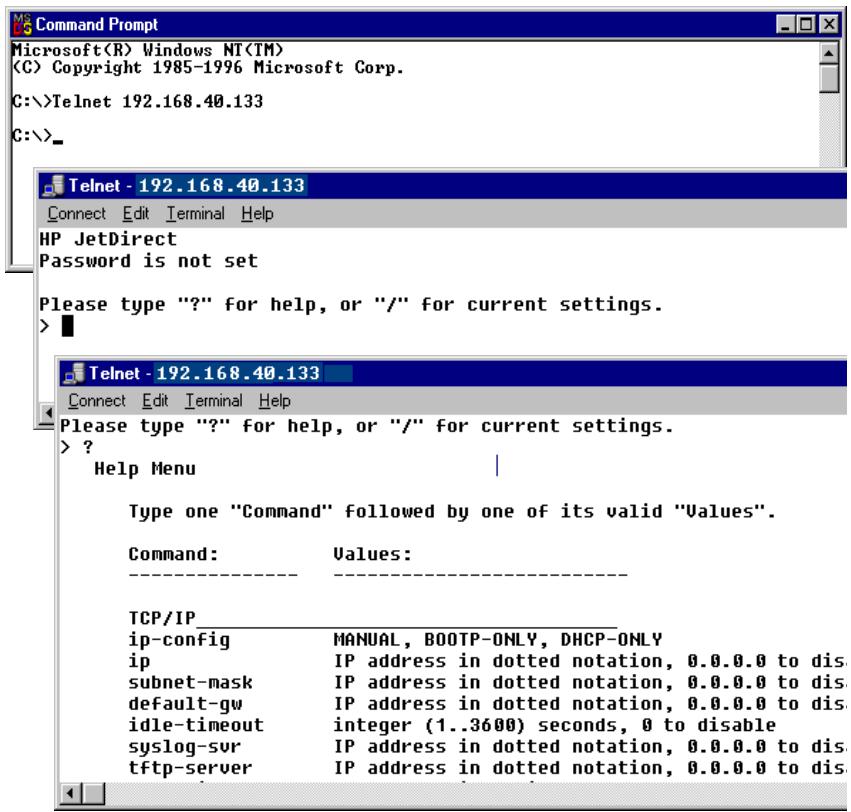
Pour définiir les paramètres de configuration, vous doivent configurer une session Telnet entre le système et le serveur d'impression HP Jetdirect.
- A l'invite du système, tapez :
telnet
ou
-
Une connexion au serveur d'impression HP Jetdirect s'affiche. Si le serveur indique que vous estes « connecté à une adresse IP», appuyez deux fois sur Entrée pour vous assurer que la connexion Telnet est établie.
-
Si un message demande un nom d'utilisateur et un mot de passer, entrez les valeurs correctes.
Par défaut, l'interface Telnet ne demande pas de nom d'utilisateur ou de mot de passer. Si un mot de passer administrateur a été défini, vous âtes invite à entrair un nom d'utilisateur et le mot de passer avant de pouvoir saisir et enregistrer les paramètres des commandes Telnet.
- Par défaut, une interface de ligne de commande est fournie. Pour configurer les paramètres via une interface de menus, entrez Menu. Pour plus d'informations, reportez-vous à la section « Options de l'interface utilisé »
Pour obtenir la liste des commandes et paramètres pris en charge, reportez-vous à la section « Commandes et paramètres Telnet »
Options de l'interface utiliser
Le serveur d'impression HP Jetdirect propose deux options d'interface pour saisir des commandes Telnet : une Interface de ligne de commande (par défaut) et une Interface de menus.
Interface de ligne de commande (par défaut)
L'interface de ligne de commande Telnet permet de définir les paramétres de configuration à l'aide des procédures suivantes :
Remarque
Lors d'une session Telnet, tapez ? pour afficher les paramètres de configuration disponibles, la syntaxe des commandes et une liste des commandes.
Pour afficher une liste de commandes supplémentaires (ou avances), tapez la commande advanced avant de taper?.
Pour afficher les informations relatives à la configuration actuelle, tapez /.
- A l'invite « > » de Telnet, tapez :
puis appuyez sur Entrée ;
Pour une description des paramètres de configuration (micrologiciel version x.25.00 ou supérieure), reportez-vous au tableau 3.4.
- Recommencez l'etape precedente pour définir d'autres paramètres de configuration.
- ÀpRES avoir saisi les paramètres de configuration, tapez exit ou quit (selon le système).
Lorsque vous étés invite à enregistrer les modifications, tapez Y (choix par défaut) pour Yes (Oui) ou N pour Non.
Si vous tapez save au lieu de exit ou quit, vous n'êtes pas invite à enregistrer les paramètres.
Remarque
Si un paramètre est fourni dynamiquement (depuis un serveur BOOTP ou DHCP, par exemple), il est impossible de changer sa valeur via Telnet sansCOMMencer par définitir une configuration manuelle. Pour ce faire, reportez-vous à la commande ip-config
Lorsque vous modifiez manuellement une adresse IP, vousdezégelement reconfigurer le masque de sous-réseau et la passerelle par défaut.
Tableau 3.4 Commandes et paramètres Telnet (1 sur 21)
| User Control Commands | |
| Commande | Description |
| ? | Affiche les commandes d'aide et Telnet. |
| / | Affiche les valeurs actuelles. |
| menu | Affiche l'Interface de menus permettant d'accéder aux paramètres de configuration. |
| advanced | Active les commandes avancées. L'aide (?) inclut les commandes avancées dans la liste. |
| general | Désactive les commandes avancées. L'aide (?) n'inclut pas les commandes avancées (par défaut). |
| save | Enregistre les valeurs de configuration et quitte la session. |
| exit | Quitte la session. |
| export | Exporte les paramètres vers un fichier pour édition et importation par l'intérémédiaire de Telnet ou TFTP (cette commande est uniquement prise en charge par des systèmes, tels UNIX, gérant la redirection entrée/sortie). |
Tableau 3.4 Commandes et paramètres Telnet (2 sur 21)
| General Settings | |
| Commande | Description |
| passwd | Définit le mot de passer administrateur (partagé avec le serveur Web intégré et HP Web Jetadmin). Par exemple, «passwd jd1234 jd1234 » créé le mot de passer jd1234. Notez que « jd1234 » est entré deux fois pour confirmation Jusqu'à 16 caractères alphanumeric sont autorisés. Lors de la connexion à la session Telnet suivante, vous étés invite à enter un nom d'utiliser et ce mot de passer. Pour effacer le mot de passer, entrez la commande sans mot de passer et saisies de confirmation. Les mots de passer peuvent être effacés par une réinitialisation à froid. |
| sys-location | Chaine alphanumericique (jusqu'à 255 caractères), généralement utilisée pour identifier un emplacement. |
| sys-contact | Chaine alphanumericique (jusqu'à 255 caractères), généralement utilisée pour identifier le nom d'un administrateur de réseau ou de périhérique. |
| ssl-state | Définit le niveau de sécurité du serveur d'impression pour les communications sur le Web : 1 (par défaut) : Réacheminementforcé vers le port HTTPS. Seules les communications HTTPS (HTTP sécurisé) peuvent être utilisées. 2 : Désactive le relichementforcé vers HTTPS. Les communications HTTP et HTTPS sont possibles. |
| security-reset | Rétablit les paramètres de sécurité par défaut du serveur d'impression. 0 (par défaut) conserve les paramètres actuels et 1 rétablit les paramètres de sécurité par défaut. |
Tableau 3.4 Commandes et paramètres Telnet (3 sur 21)
| Wireless 802.11 Main Settings | |
| Commande | Description |
| network-type | Spécifie la topologie de réseau sans fil 802.11 : Infrastructure : Le serveur d'impression communique sur le réseau avec d'autres péripériques (sans fil ou non) via un point d'accès. Ad Hoc : (par défaut) Le serveur d'impression communiquera directement avec d'autres péripériques sans fil, sans utiliser de point d'accès. |
| desired-ssid | Spécifie le nom du réseau (SSID, Service Set Identifier) pour le serveur d'impression. Jusqu'à 32 caractères alphanumericques sont autorisés. Le SSID par défaut est hpsetup en mode Ad Hoc. Le SSID hpsetup ne doit pas être utilisé dans le cadre d'un réseau Infrastructure. Si la commande ssid est exécutée sans aucune entrée (SSID vide), le SSID prend la valeur <AUTO>. Il sera alors associé au premier réseau correspondant à ses paramètres d'authentication. |
| encryption | Indique l'utilisation d'un codage. 0 (par défaut) le désactive, 1 l'active. |
| wep-key-method | Indique le format de l'entrée de clé WEP. Les entrées de clé WEP doivent respecter la longueur appropriée. ASCII : (par défaut) Utilisez des caractères ASCII alphanumericques (0 - 9, a - z, A - Z). Pour un codage sur 40/64 bits, entrez 5 caractères. Pour un codage sur 104/128 bits, entrez 13 caractères. Les entrées ASCII respectent la casse. HEX : Utilisez des chiffres hexadécimaux (0 - 9, a - f, A - F). Pour un codage sur 40/64 bits, entrez 10 chiffres hexadécimaux. Pour un codage sur 104/128 bits, entrez 26 chiffres hexadécimaux. Les entrées HEX respectent la casse. |
Tableau 3.4 Commandes et paramètres Telnet (4 sur 21)
| wep-key | Indique une clé de codage WEP (Wired Equivalent Privacy) statique. Le serveur d'impression HP Jetdirect peut stocker jusqu'à quatre clés WEP en utilisant quatre positions de clé (clé 1, 2, 3, 4). Pour définir une clé WEP, spécifie la position de la clé suivie de la valeur de clé de codage. Par exemple, wep-key 1 0123456789net attribue à la clé 1 une clé WEP 128 bits définie par la valeur 0123456789net. Vous pouvez utiliser la commande wep-key-method pour spécifique le format de la valeur de clé (chiffres hexadécimaux ou caractères ASCII alphanumeric). Vous pouvez également insérer un paramètre facultatif (ASCII ou HEX) après la position de la clé. Par exemple, wep-key 1 ASCII 0123456789net attribue à la clé 1 une clé WEP 128 bits définie par les caractères ASCII alphanumerices 0123456789net. Lors de l'attribution de clés WEP statiques, assurez-vous que les positions des clés et les valeurs des clés correspondant aux autres péripériques sans fil du réseau. Assurez-vous que toutes les valeurs de clé définies sont de même longueur et que la longueur des clés WEP respecte le nombre de caractères ou de chiffres approprié. |
| transmit-key | Indique la position de clé WEP (1, 2, 3, 4) utilisé par le serveur d'impression pour les communications codées. Par exemple, transmit-key 2 spécifique que la clé 2 sera réservée aux communications codées. |
| desired-channel | (Ad Hoc) Indique le canal via lequel vous souhaitez que le serveur d'impression effectue des demandes d'association de réseau Ad Hoc. 10 : (par défaut) Utilisation du canal 10 (2457 MHz). 11 : Utilisation du canal 11 (2462 MHz). Le serveur d'impression utilisera ce canal pour diffuser des informations sur sa disponibilité au cas où il ne parvienne pas à détecter et à s'associer au réseau Ad Hoc spécifique sur un des canaux. |
Tableau 3.4 Commandes et paramètres Telnet (5 sur 21)
| auth-type | Indique la méthode d'authentication du serveur d'impression en fonction du type de liaison qui sera utilisé pour autoriser l'accès au réseau. Open : (par défaut) Utilise une authentication Système ouvert s'il est possible d'accéder au réseau sans s'identifier. Cela ne dispense pas le réseau d'utiliser des clés de codage pour assurer la sécurité des données. Shared Key : Utilise une authentication Clé partagée si votre réseau exige que chaque péripérisque soit configuré avec la même clé WEP sécreté pour y accéder. L'utilisation de l'options Shared Key n'est pas valide avec les paramètres de commande wpa-auth-type (802.1x ou PSK). |
| server-auth | Cette commande nécessite de spécifique une option de codage dynamique (commande dynamic-encrypt) et une authentication EAP 802.1x (commande wpa-auth-type). Utilisez cette commande pour indiquer les méthodes d'authentication du serveur utilisées sur le réseau. Une brève description des protocôles d'authentication pris en charge vous est donné au Chapitre 1. None : (par défaut) Aucune authentication basée sur le serveur n'est utilisée. EAP_MD5 : Méthode d'authentication employant le protocole EAP 802.1x et l'algorithmé MD5 (Message-Digest Algorithm 5, RFC 1321). Un nom d'utilisateur et un mot de passée doivent être configurés sur le péripérisque. Utilisez les commandes svr-auth-user et svr-auth-pass pour définir respectivement un nom d'utilisateur et un mot de passée. EAP_TLS : Méthode d'authentication employant le protocole EAP-TLS 802.1x (Extensible Authentication Protocol - Transport Layer Security, RFC 2716). Il faut définir un mot de passée et installer un certificat numérique X.509 permettant la validation du péripérisque. Il est nécessaire également dinstaller un certificat CA délivré par une autorité de certification (Certificate Authority) pour valider le serveur d'authentication. Utilisez la commande svr-auth-user pour spécifique un nom d'utilisateur. Pour installer des certificats, utiliser le serveur Web intégré. Reportez-vous au Chapitre 4. |
Tableau 3.4 Commandes et paramètres Telnet (6 sur 21)
| server-auth | LEAP : Méthode d'authentication employant le protocole LEAP (Lightweight Extensible Authentication Protocol). LEAP est un protocole propriétaire apparanten à Cisco Systems, Inc. Un nom d'utilisateur et un mot de passè doit être configurés. Utilisez les commandes svr-auth-user et svr-auth-pass pour définir respectivement un nom d'utilisateur et un mot de passer. PEAP : Méthode d'authentication employant le protocole PEAP (Protected Extensible Authentication Protocol). Un nom d'utilisateur et un mot de passage sont exigés pour la validation du client. Il est nécessaire également d'installer un certificat CA délivré par une autorité de certification (Certificate Authority) pour valider le serveur d'authentication. Utilisez les commandes svr-auth-user et svr-auth-pass pour définir respectivement un nom d'utilisateur et un mot de passage. Pour installer des certificates, utilisez le serveur Web intégré. Reportez-vous au Chapitre 4. EAP_TTLS : Méthode d'authentication employant le protocole TTLS (Tunneled Transport Layer Security). Le protocole EAP-TTLS est une extension EAP-TLS qui utilise également des certificats numériques X.509. Un nom d'utilisateur et un mot de passage sont exigés pour la validation du client. Il est nécessaire également d'installer un certificat CA délivré par une autorité de certification (Certificate Authority) pour valider le serveur d'authentication. Utilisez les commandes svr-auth-user et svr-auth-pass pour définir respectivement un nom d'utilisateur et un mot de passage. Pour Installer des certificates, utilisez le serveur Web intégré. Reportez-vous au Chapitre 4. |
| svr-auth-user | Spécifie un nom d'utilisateur pour la méthode d'authentication serveur. Jusqu'à 128 caractères alphanumericques sont autorisés. |
| svr-auth-pass | Spécifie un mot de passage pour la méthode d'authentication serveur. Jusqu'à 128 caractères alphanumericques sont autorisés. |
| svr-auth-id | Spécifie la chaîne de caractères du certificat CA qui sera utilisé pour identifier et valider le serveur d'authentication. Cette chaîne sera comparée à une chaîne d'identification provenant du serveur d'authentication. A ce titre, vous pouvez indiquer si la correspondance doit être exacte : RIGHT_MOST (par défaut) : La chaîne est comparée aux caractères situés à l'extrème droit de la chaîne du certificat CA. USE_EXACT : La chaîne doit correspondre exactement à la chaîne du serveur d'authentication. |
Tableau 3.4 Commandes et paramètres Telnet (7 sur 21)
| wpa-auth-type | Cette commande n'est pas compatible avec l'options d'authentication Shared Key de la commande auth-type. Utilisez cette commande pour indiquer un type d'authentication EAP pris en charge :802.1x : Sélectionnez cette option sur un réseau EAP utilisant un serveur d'authentication. Utilisez la commande server-auth pour spécifique les protocoles EAP/802.1x utilisés sur le réseau. Utilisez la commande dynamic-encrypt pour spécifique une option de codage dynamique.PSK : Sélectionnez cette option sur les réseaux EAP pour lesquels aucun serveur d'authentication n'est utilisé.Les péripériques sont alors authentifiés grâce à une clé pré-partagée. Cette clé est généraee lorsque vous spécifie un mot de passer réseau à l'aide de la commande psk-passphrase. La commande dynamic-encrypt doit avoir pour valeur Robust. |
| psk-passphrase | Indique un mot de passer utilise pour générer une clé de réseau pré-partagée. Un mot de passer doit composer de 8 à 63 caractères ASCII dans la plage hexadécimale comprise entre 21 et 7E (caracteres 0-9, a-z, A-Z et de nombreux caractères spécifique notamment !, @, #, %, ^, &, (), _, +, =, -, {}, [, ], \/, " , < , > , ? , ", ^, ~). |
| dynamic-encrypt | Sélectionnez une option de codage dynamique prise en charge :Basic: le codage WEP dynamique est pris en charge.Robust : les protocoles de codage WPA (Dynamic Wi-Fi Protected Access) et WEP sont pris en chargeUTILISEZ la commande wpa-auth-type pour sélectionner un type d'authentication EAP compatible :Pour une authentication EAP/PSK, le serveur d'impression doit utiliser un codage de type Robust (protocoles de codage WPA).Pour une authentication EAP/802.1x (LEAP uniquement), le serveur d'impression doit utiliser un codage de type Basic.Pour une authentication EAP/802.1x (PEAP, TLS et TTLS uniquement), le serveur d'impression peut utiliser un codage Basic ou un codage Robust en fonction du réseau.Les protocoles de codage dynamique sont sous le contrôle du serveur d'authentication et doivent également être pris en charge par le point d'accès. |
Tableau 3.4 Commandes et paramètres Telnet (8 sur 21)
| 802.11 Wireless Diagnostics | |
| Commande | Description |
| Current SSID | (Paramètre en lecture seule) Nom du réseau (SSID) auquel le serveur d'impression sans fil est connecté. |
| Current Channel | (Paramètre en lecture seule) Canal utilisé actuellesment par le serveur d'impression sans fil. |
| Signal Strength | (Paramètre en lecture seule) La force du signal radio reçu par le serveur d'impression.<vide> : Aucun signal radio n'a été détecté pendant la recherche effectuée par le serveur d'impression.No Signal : Aucun signal radio n'est détecté sur un canal.Poor/Marginal/Good/Excellent : Indique la qualité du signal détecté. |
| Access Point Mac | (Paramètre en lecture seule) Adresse MAC (Media Access Control) du point d'accès utilisé pour les communications en mode Infrastructure. Par exemple,00:a0:f8:38:7a:f7indique que le point d'accès correspondant à l'adresse MAC 00a0f8387af7 a été utilisé pour communiquer sur le réseau. |
| TCP/IP Main Settings | |
| Commande | Description |
| host-name | Chaine alphanumeric (jusqu'à 32 caractères), destinée à attribuer ou modifier le nom du périphérique de réseau.Par exemple, « host-name imprimante1 » attribue le nom « imprimante1 » au périphérique. |
| ip-config | Spécifie la méthode de configuration :manual : Le serveur d'impression attend des paramètres IP à l'aide d'outils manuels (tehs que Telnet, serveur Web intégré, panneau de commande, logiciel d'installation/gestion). L'état sera Spécífie par l'utilisateur bootp : Le serveur d'impression envoie des requêtes BOOTP sur le réseau pour la configuration IP dynamique.dhcp : Le serveur d'impression envoie des requêtes DHCP sur le réseau pour la configuration IP dynamique. |
Tableau 3.4 Commandes et paramètres Telnet (9 sur 21)
| ip | Adresse IP du serveur d'impression, en notation séparée par points. Par exemple: ip-config manual ip 192.168.45.39 ou ip-config spécifique la configuration manuelle et ip définit manuellément l'adresse IP 192.168.45.39 sur le serveur d'impression. La spécification de 0.0.0.0 efface l'adresse IP. Si vous quitterez et enregistrez une nouvelle adresse IP, elle doit être spécifiée lors de la connexion Telnet suivante. |
| subnet-mask | Une valeur (en notation séparée par points) qui identifie les parties réseau et hôte d'une adresse IP dans les messages reçus. Par exemple, subnet-mask 255.255.255.0 stocke la valeur de masque de sous-réseau 255.255.255.0 sur le serveur d'impression. La valeur 0.0.0.0 désactive le masque de sous-réseau. Pour plus d'informations, reportez-vous à l'Annexe A. |
| default-gw | Adresse IP d'une passerelle par défaut, en notation séparée par points. Par exemple, default-gw 192.168.40.1 attribue 192.168.40.1 à l'adresse IP de la passerelle par défaut pour le serveur d'impression. Remarque : Si le serveur d'impression HP Jetdirect est configuré par DHCP et que vous modifiez manuellément le masque de sous-réseau ou l'adresse de la passerelle par défaut, vous doivent modifier manuellément l'adresse IP du serveur d'impression. Ceci libre l'adresse attribuée par DHCP dans la réservation d'adresses IP DHCP. |
| Config Server | (Paramètre en lecture seule) Adresse IP du serveur (tel qu'un serveur BOOTP ou DHCP) ayant fourni la dernière configuration d'adresse IP sur le serveur d'impression HP Jetdirect. |
| TFTP Server | (Paramètre en lecture seule) Adresse IP du serveur TFTP ayant fourni les paramètres TFTP au serveur d'impression HP Jetdirect. |
| TFTP Filename | (Paramètre en lecture seule) Le chemin d'accès et le nom de fichier TFTP sur le serveur TFTP. Par exemple, hpnp/imprimante1.cfg |
| domain-name | Le nom de Domaine du périphérique. Par exemple, domain-name support.hp.com attribue support.hp.com comme nom de Domaine. Le nom de Domaine n'inclut pas le nom d'hôte. Il ne s'agit pas du nom de Domaine complet (tel que imprimante1/support.hp.com). |
| dns-svr | Adresse IP du serveur DNS (Domain Name System). |
Tableau 3.4 Commandes et paramètres Telnet (10 sur 21)
| pri-wins-svr | Adresse IP du serveur WINS (Windows Internet Name Service) principal, en notation séparée par points. |
| sec-wins-svr | Adresse IP du serveur WINS (Windows Internet Name Service) secondaire, en notation séparée par points. |
| smtp-svr | Adresse IP du serveur SMTP (Simple Mail Transport Protocol) de messagerie sortante, à utiliser avec les péripériques de numérique pris en charge. |
| TCP/IP Print Options | |
| Commande | Description |
| 9100-printing | Active ou désactive l'impression sur le port TCP 9100 du serveur d'impression. 0 la désactive, 1 (par défaut) l'active. |
| ftp-printing | Active ou désactive la capacité d'imprimer via FTP : 0 la désactive, 1 (par défaut) l'active. (ports TCP 20, 21) |
| ipp-printing | Active ou désactive la capacité d'imprimer via IPP. 0 la désactive, 1 (par défaut) l'active. (port TCP 631) |
| lpd-printing | Active ou désactive la capacité d'imprimer via LPD. 0 la désactive, 1 (par défaut) l'active. (Port TCP 515) |
| banner | Active ou désactive l'impression d'une page d'accueil LPD. 0 désactive les pages d'en-tête. 1 (par défaut) active les pages d'en-tête. |
| interlock | Spécifie si un.accusé de réception (ACK) est requis sur tous les paquets TCP avant que l'imprimante soit autorisée à fermer une connexion d'impression sur le port 9100. Pour permettre l'utilisation de serveurs d'impression multiports, des valeurs de numéro de port et d'options sont spécifiées. Le numéro de port peut être 1 (par défaut), 2, ou 3. La valeur d'options 0 (par défaut) désactive le verrouillage, tandis que la valeur 1 l'active. Par exemple, interlock 2 1 spécifique Port 2, verrouillage activé. |
| mult-tcp-conn | (Restrict Mult Prt) Active ou désactive les connexions TCP multiples. 0 (par défaut) : Autorise les connexions multiples. 1 : désactive les connexions multiples. |
| buffer-packing | Active ou désactive l'emprequetage de tampon pour les paquets TCP/IP. 0 (par défaut) : Normal. Les tampons de données sont empaquetés avant leur envoi à l'imprimante. 1 : désactive l'emprequetage de tampon. Les données sont envoyées à l'imprimante telles que reçues. |
Tableau 3.4 Commandes et paramètres Telnet (11 sur 21)
| write-mode | Contrôle la définition du drapeau PSH TCP pour les transferts de données périphérique-client.0 (par défaut) : Désactivation. Drapeau non défini.1 : Option all-push. Le bit d'emplement est défini dans tous les paquets de données.2 : Option eoi-push. Le bit d'emplement est défini uniquement pour les paquets dont le drapeau End-of-Information est défini. |
| TCP/IP LPD Queues | |
| Commande | Description |
| addq | Ajoute une file d'attente défini par l'utilisateur. Le nom de la file d'attente (jusqu'à 32 caractères ASCII affichables), le nom de la chaîne d'ajout initial, le nom de la chaîne d'adjonction et la file d'attente de traitement (généralement, RAW) doivent être spécifiés sur la ligne de commande. Jusqu'à six files d'attente définies par l'utilisateur peuvent être ajoutées. |
| deleteq | Supprime une file d'attente défini par l'utilisateur. Le nom de la file d'attente doit être spécifique sur la ligne de commande deleteq. |
| defaultq | Nom de la file d'attente à utiliser si la file d'attente spécifique pour un travail d'impression est inconnue. Par défaut, ce nom est AUTO. |
| addstring | Ajoute aux données d'impression une chaîne de caractères définié par l'utilisateur sous forme d'ajout initial ou d'adjonction. Jusqu'à huit chaînes de caractères peuvent être spécifiées. Un nom de chaîne et le contenu de la chaîne de caractères sont spécifiés dans la ligne de commande addstring. |
| deletestring | Supprime une chaîne définié par l'utilisateur. Le nom de la chaîne est spécifique dans la ligne de commande deletesting. |
| TCP/IP Raw Print Ports | |
| Commande | Description |
| raw-port | Spécifie des ports supplémentaires pour l'impression sur le port TCP 9100. Les ports valides sont de 3000 à 9000 et sont dépendants de l'application. Deux ports peuvent être spécifiés. |
Tableau 3.4 Commandes et paramètres Telnet (12 sur 21)
| TCP/IP Access Control | |
| Commande | Description |
| allow | Crée une entrée dans la liste d'accès des hôtes stockée sur le serveur d'impression HP Jetdirect. Chaque entrée indique un hôte ou un réseau d'hôtes pouvant se connecter à l'imprimante. Le format correspondant est « allow: numéro_réseau [masque]», où numéro_réseau est un numéro de réseau ou l'adresse IP d'un hôte, et masque correspond à un masque d'admission par bits appliqué au numéro de réseau et à l'adressee d'hôte pour vérifier l'accès. La liste peut contenir jusqu'à 10 entrées. S'il n'y a aucune entrée, tous les hôtes ont une autorisation d'accès. Par exemple, allow 192.0.0.0 255.0.0.0 autorise les hôtes sur le réseau 192. allow 192.168.1.2 autorise un hôte unique. Dans ce cas, le masque par défaut 255.255.255.255. est supposé et n'est pas nécessaire. allow 0 efface la liste d'accès des hôtes. Pour plus d'informations, reportez-vous au Chapitre 7. |
| TCP/IP Other Settings | |
| Commande | Description |
| syslog-config | Active ou désactive le fonctionnement du serveur syslog sur le serveur d'impression. 0 la désactive, 1 (par défaut) l'active. (port UDP 514) |
| syslog-svr | Adresse IP du serveur syslog en notation séparée par points. Spécifie le serveur auquel le serveur d'impression HP Jetdirect envoie des messages syslog. Par exemple, syslog-svr: 192.168.40.1 définit l'accès IP 192.168.40.1 pour ce serveur. Pour plus d'informations, reportez-vous à l'Annexe A. |
| syslog-max | Spécifie le nombre maximum de messages syslog pouvant être envoyés par le serveur d'impression HP Jetdirect par minute. Ce paramètre permet aux administrateurs de contr模板er la taille du filchier journal. La valeur par défaut est de 10 par minute. Si vous choisissez la valeur zéro, le nombre de messages syslog n'est pas limité. |
| syslog-priority | Contrôle le filtrage des messages syslog envoyés au serveur syslog. La plage des priorités est comprise entre 0 et 8 ; 0 étant le filtrage le plus spécifique et 8 le filtrage le plus général. Seuls les messages dont le niveau de priorité est supérieur au niveau de filtrage spécifique sont transmis. La valeur par défaut est 8 (tous les messages sont envoyésquelle que soit leur priorité). Avec une valeur de 0, aucun message syslog n'est envoyé. |
Tableau 3.4 Commandes et paramètres Telnet (13 sur 21)
| syslog-facility | Un code utilisé pour identifier l'origine source d'un message (par exemple, pour identifier la source de messages sélectionnés durant le dépannage). Par défaut, le serveur d'impression HP Jetdirect utilise LPR comme code d'origine source, mais il est possible d'utiliser les valeurs d'utilisateur locales local0 à local7 pour isoler un serveur d'impression individuel ou des groupes de serveurs d'impression. |
| slp-config | Active ou désactive le fonctionnement SLP (Service Location Protocol) sur le serveur d'impression : 0 la désactive, 1 (par défaut) l'active. SLP est utilisé par des applications logicielles HP sélectionnées (via le port UDP 427) afin d'automatisation la découverte de périphériques. |
| mdns-config | Active ou désactive les services mDNS (Multicast Domain Name System). 0 les désactive, 1 (valeur par défaut) les active. mDNS est généralement utilisé pour la résolution d'adresses IP et de noms (via le port UDP 5353), sur les petits reseaux sur lesquels aucun serveur DNS conventionnel n'est disponible. |
| mdns-service-name | Spécifie une chaîne alphanumeric de 64 caractères ASCII maximum attribués à ce périphérique ou ce service. Ce nom est permanent et permet de résoudre un périphérique ou un service particulier si les informations de socket (telles que l'adresse IP) changent d'une session à l'autre. Apple Rendezvous affiche ce service. Le nom de service par défaut correspond au modele d'imprimante et à l'adresse matérielie LAN (MAC). |
| mDNS Domain Name | (Paramètre en lecture seule) Spécifie le nom de Domaine mDNS attribué au périphérique, sous la forme <nom d'hôte>.local. Si aucun nom d'hôte définit par l'utiliseur n'a été attribué, le nom d'hôte par défaut NPIxxxxxx est utilisé, xxxxxx correspondant aux six derniers chiffres de l'adresse matérielie LAN (MAC). |
| mdns-pri-svc | Indique le service mDNS de priorité la plus élevé à utiliser pour l'impression. Pour définir ce paramètre,CHOISSES L'un des numérods d'options d'impression suivants :1 : Impression sur le port 91002 : Impression sur le port IPP3 : File d'attete raw LPD par défaut4 : File d'attete text LPD par défaut5 : File d'attete auto LPD par défaut6 : File d'attete binps LPD par défaut (postscript binaire)7 à 12 : Si les files d'attente LPD spécifiées par l'utiliseur sont définies, correspond aux files d'attente 5 à 10 spécifiées par l'utiliseur.La selection par défaut dépend de l'imprimante, il s'agit généralement de l'impression sur le port 9100 ou de la file d'attente binps LPD. |
Tableau 3.4 Commandes et paramètres Telnet (14 sur 21)
| ttl-slp | Spécifie la durée de vie (Time To Live - TTL) de multidiffusion IP des paquets SLP (Service Location Protocol). La valeur par défaut est de 4 sauts (le nombre de routeurs du réseau local). La plage est de 1 à 15. Si la valeur définie est -1, la fonction de multidiffusion est désactivée. |
| ipv4-multicast | Active ou désactive la réception et la transmission des paquets de multidiffusion IP version 4 par le serveur d'impression. 0 la désactive, 1 (par défaut) l'active. |
| idle-timeout | Nombre entier (de 1 à 3600) qui spécifique le nombre de secondes pendant lequel une session de données d'impression inactive peut rester ouverte. Par exemple, idle-timeout 120 attribute 120 secondes comme valeur de salarié d'inactivité. La valeur par défaut est de 270 secondes. Si elle est définie sur 0, la connexion ne se termine pas et les autres hôtes ne peuvent pas établier de connexion. |
| user-timeout | Nombre entier (de 1 à 3600) qui spécifique le nombre de secondes pendant lequel la session Telnet ou FTP peut rester inactive avant d'être automatiquement déconnectée. La valeur par défaut est de 900 secondes. 0 désactive le délambda. ATTENTION: De petites valeurs, telles que 1 à 5, peuvent désactiver l'utilisation de Telnet. Une session Telnet peut s'achever avant que des modifications n'aient pu être effectuées. |
| cold-reset | Définit les paramètres TCP/IP d'usine par défaut. Àprous une réinitialisation à froid, mettez le serveur d'impression hors puis sous tension. Les paramètres des autres sous-systèmes, tels que IPX/SPX ou AppleTalk, ne sont pas affectés. |
| ews-config | Active ou désactive le serveur Web intégré du serveur d'impression. 0 la désactive, 1 (par défaut) l'active. Pour plus d'informations, reportez-vous au Chapitre 4. |
| tcp-mss | Spécifie la taille maximale de segment (MSS) dont le serveur d'impression HP Jetdirectannounce l'envoi lors d'une communication avec les sous-réseaux locaux (MSS Ethernet=1460 octets au moins) ou distants (MSS=536 octets):0 : (valeur par défaut) Tous les réseaux sont considérés comme locaux (MSS Ethernet=1460 octets au moins).1 : Utilisez MSS=1460 octets (ou plus) pour les sous-réseaux et MSS=536 octets pour les réseaux distants.2 : Tous les réseaux sont considérés comme distants (MSS=536 octets), à l'exception du sous-réseau local. MSS affecte les performances en aidant à empêcher la fragmentation IP qui peut entraîner une retransmission des données. |
Tableau 3.4 Commandes et paramètres Telnet (15 sur 21)
| tcp-msl | Spécífie la durée de vie maximum de segment (MSL) en secondes. La plage est de 5 à 120 secondes. La valeur par défaut est de 15 secondes. |
| default-ip | Indique l'adresse IP devant être utilisée lorsque le serveur d'impression ne parvient pas à obtenir une adresse IP du réseau durant une reconfiguration TCP/IP forcee (par exemple, lorsque le réseau est configuré manuelle pour utiliser BOOTP/DHCP).DEFAULT_IP: attribue à l'adresse IP par défaut hériétée la valeur 192.0.0.192.AUTO_IP: attribue à l'adresse IP lien-local la valeur 169.254.x.x.Le paramètre initial est déterminé par l'adresse IP obtenue lors de la première mise sous tension. |
| default-ip-dhcp | Indique si les requêtes DHCP sont transmises régulièrement lorsqu'une adresse IP par défaut hériétée 192.0.0.192 ou une adresse IP lien-local 169.254.x.x est attribuée automatiquement.0:Désactive les requêtes DHCP.1 (par défaut): Active les requêtes DHCP. |
| Diagnostics TCP/IP | |
| Commande | Description |
| Last Config IP | (Paramètre en lecture seule) Adresse IP du système à partir duquel l'adresse IP du serveur d'impression HP Jetdirect a été configurée. |
| TCP Conns Refused | (Paramètre en lecture seule) Nombre de connexions TCP client refusées par le serveur d'impression. |
| TCP Access Denied | (Paramètre en lecture seule) Nombre de refus d'accès des systèmes client au serveur d'impression car aucune entrée de la liste d'accès des hôtes du serveur d'impression n'était disponible. |
| DHCP Lease Time | (Paramètre en lecture seule) Durée de bail d'adresse IP DHCP (secondes). |
| DHCP Renew Time | (Paramètre en lecture seule) Délai T1 DHCP, spécifique la durée de renouvellement de bail DHCP (secondes). |
| DHCP Rebind Time | (Paramètre en lecture seule) Délai T2 DHCP, spécifique la durée de retirage DHCP (secondes). |
Tableau 3.4 Commandes et paramètres Telnet (16 sur 21)
| SNMP Main Settings | |
| Commande | Description |
| snmp-config | Active ou désactive le fonctionnement SNMP sur le serveur d'impression. 0 le désactive, 1 (par défaut) l'active. ATTENTION: La désactivation de SNMP désactivera tous les agents SNMP (SNMP v1, v2, v3) ainsi que les communications avec les applications de gestion telles que HP Web Jetadmin. En outre, les mises à niveau du micrologiciel par l'intémédiaire d'utilitaires de téléchargement HP seront désactivées. |
| get-cmtty-name | Spécifie le mot de passer qui détermine les requêtes GetRequests SNMP auxquelles répond le serveur d'impression HP Jetdirect. Il est facultatif. Si un nom d'appartenance spécifique par l'utilisateur est défini, le serveur d'impression répond à ce nom d'appartenance ou au réglage par défaut. Le nom d'appartenance doit être composé de caractères ASCII. La longueur maximale est de 255 caractères. |
| set-cmtty-name | Spécifie le mot de passer déterminant les demandes SetRequest (fonctions de contrôle) auxquelles répond le serveur d'impression HP Jetdirect. Le nom d'appartenance d'une demande SetRequest SNMP reçue doit coïncider avec le nom d'appartenance défini pour le serveur d'impression (set community name), sinon ce dernier ne répond pas. Pour une sécurité supplémentaire, vous pouvez limiter l'accès à la configuration par le biais de la liste d'accès des hôtes du serveur d'impression. Les noms d'appartenance doivent être composés de caractères ASCII. La longueur maximale est de 255 caractères. |
| default-get-cmtty | Active ou désactive le nom d'appartenance par défaut. 0 la désactive, 1 (par défaut) l'active. Le fait de désactiver ce paramètre risque d'interdire les communications avec les applications de gestion SNMP. |
| SNMP Traps | |
| Commande | Description |
| auth-trap | Configure le serveur d'impression pour envoyer (activé) ou non (déactivé) des interruptions d'authentication SNMP. Ces interruptions indiquent qu'une demande SNMP a été reçue, mais que le nom d'appartenance fourni était inexact. 0 les déactivé, 1 (par défaut) les active. |
Tableau 3.4 Commandes et paramètres Telnet (17 sur 21)
| trap-dest | Permet d'entrez l'adresse IP d'un hôte dans la liste dedestination des interruptions SNMP du serveur d'impressionHP Jetdirect. Syntaxe :trap-dest: adresse-ip [nom apparantence] [numéro port]Le nom d'appartenence par défaut est « public » ; le numérode port SNMP par défaut est « 162 » . Le numéro de port nepeut pas été spécifique sans nom d'appartenence.Pour supprimer la table, utilisez « trap-dest : 0 » .Si la liste est vide, le serveur d'impression n'envoie pasd'interruptions SNMP. La liste peut contenir jusqu'à troisentrées. La liste de destination des interruptions SNMP pardéfaut est vide. Pour recevoir des interruptions SNMP,les systèmes répertoriés sur la liste de destination doitdisposer d'un démon d'interruptions pour écouter celles-ci. |
| IPX/SPX Settings | |
| Commande | Description |
| ipx-config | Active ou désactive le fonctionnement du protocole IPX/SPX sur le serveur d'impression. 0 la désactive, 1 (pardéfaut) l'active. Par exemple,ipx-config 0 désactive le fonctionnement IPX/SPX. |
| ipx-unitname | (Nom du serveur d'impression) Nom alphanumericique donné par l'utilisateur et attribué au serveur d'impression(31 caractères maximum). Par défaut, le nom estNPlxxxxxx, où xxxxxx représenté les six derniers chiffres del'idresse matérielle LAN. |
| Address | (Paramètre en lecture seule) Identifie les nombres deréseau et de nœud IPX détectés sur le réseau, dans leformat NNNNNNN:hhhhhhhh (hexadécimal), ouNNNNNNNN est le numéro de réseau et hhhhhhhh estl'idresse matérielle LAN du serveur d'impression. |
| ipx-frametype | Spécifie les réglages de type de trame IPX disponibles pourvoitre modèle de serveur d'impression : AUTO (par défaut),EN_SNAP, EN_8022, EN_8023, EN_II, TR_8022,TR_SNAP. Pour plus d'informations, reportez-vous auChapitre 9. |
| ipx-sapinterval | Spécifie l'intervalle de temps (de 1 à 3600 secondes)pendant lequel le serveur d'impression HP Jetdirect attend entree des diffusions SAP (Service Advertising Protocol) surle réseau. La valeur par défaut est de 60 secondes.0 désactive les diffusions SAP. |
| ipx-nds-tree | Chaîne alphanumericique, comptant jusqu'à31 caractères, qui identifie le nom de l'arborescence NDSpour le serveur d'impression. |
| ipx-nds-context | Chaîne alphanumericique, comptant jusqu'à256 caractères, qui spécifique le contexte NDS du serveurd'impression HP Jetdirect. |
Tableau 3.4 Commandes et paramètres Telnet (18 sur 21)
| ipx-job-poll | Spécifie l'intervalle de temps (de 1 à 255 secondes) pendant lequel le serveur d'impression HP Jetdirect attend avant de contrôler la présence de travaux d'impression dans une file d'attente d'impression. La valeur par défaut est de 2 secondes. |
| ipx-banner | Active ou désactive l'impression d'une page d'accueil IPX via PJL (Printer Job Language). 0 désactive les pages d'en-tête. 1 (par défaut) active les pages d'en-tête. |
| ipx-eoj | Active ou désactive la notification de fin de travail IPX via PJL. 0 la désactive, 1 (par défaut) l'active. |
| ipx-toner-low | Active ou désactive la notification de niveau bas d'encre IPX via PJL. 0 la désactive, 1 (par défaut) l'active. |
| source-route | (Token Ring uniquement) Configure le serveur d'impression HP Jetdirect avec le routage source IPX/SPX utilisé sur le réseau. auto (par défaut): Le routage source est automatiquement détecté à partir du réseau. off: Les paquets sont transmis sans routage source. Le serveur d'impression répond uniquement aux stations sur le même année. single r: Tous les paquets sont envoyés avec le routage source. La méthode Routage unique est utilisé pour les diffusions et lorsque la route est inconnue. all rt: Tous les paquets sont envoyés avec le routage source. La méthode Toutes les routes est utilisé pour les diffusions et lorsque la route est inconnue. |
| AppleTalk Settings | |
| Commande | Description |
| appletalk | Active ou désactive le fonctionnement du protocole AppleTalk (EtherTalk) sur le serveur d'impression. 0 la désactive, 1 (par défaut) l'active. Par exemple, at-config 0 désactive le fonctionnement AppleTalk. |
| name-override | (serveurs d'impression externes uniquement) Spécifie le nom du réseau AppleTalk. Jusqu'à 32 caractères sont autorisés. |
| Name | (Paramètre en lecture seule) Nom de l'imprimante sur le réseau AppleTalk. Un numéro après le nom indique qu'il existe plusieurs péripériques dotés de ce nom et qu'il s'agit de la nième occurrence du nom. |
| Print Type | (Paramètre en lecture seule) Spécifie le type d'imprimante de réseau AppleTalk indiqué par le serveur d'impression Jetdirect. Jusqu'à trois types d'impression peuvent être signalés. |
| Zone | (Paramètre en lecture seule) Nom de la zone de réseau AppleTalk où est située l'imprimante. |
Tableau 3.4 Commandes et paramètres Telnet (19 sur 21)
| Phase | (Paramètre en lecture seule) AppleTalk phase 2 (P2) est préconfigured sur le serveur d'impression HP Jetdirect. |
| Status | (Paramètre en lecture seule) Indique l'état de configuration AppleTalk actuel. READY : Indique que le serveur d'impression HP Jetdirect attend des données. DISABLED : Indique qu'AppleTalk a été désactivé manuelles. INITIALIZING : Indique que le serveur d'impression est en train d'enregistrer l'adresse ou le nom du nœud. Un message d'état supplémentaire peut également être affché. |
| DLC/LLC Settings | |
| Commande | Description |
| dlc/lc-config | Active ou désactive le fonctionnement du protocole DLC/LLC sur le serveur d'impression. 0 la désactive, 1 (par défaut) l'active. Par exemple, dlc/llc-config 0 désactive le fonctionnement de DLC/LLC. |
| strict-8022 | Contrôle l'interprétableduc protocole DLC/LLC : 0 (par défaut) : la désactive, c'est-à-dire fournit une interprétablevague. 1 : l'active, c'est-à-dire fournit une interprétablestricte. |
| Other Settings | |
| Commande | Description |
| link-type | (10/100 Fast Ethernet) Définit la vitesse de liaison du serveur d'impression (10 ou 100 Mbps) et le mode de communication (duplex intégral ou semi-duplex). Les choix proposés sont AUTO, 100FULL, 100HALF, 10FULL, 10HALF. Pour AUTO (par défaut), le serveur d'impression utilise la négociation automatique pour déterminer la vitesse de liaison et le mode. Si la négociation automatique échoue, la valeur 100HALF est可以选择. |
| laa | Spécifie une adresse génée localement (LAA) qui remplace l'adresse matérielle LAN (MAC) attribuée en usine. Si une telle adresse est utilisée, une chaîne définie par l'utilisateur comprenant 12 chiffres hexadécimaux doit être saisie. Pour les serveurs d'impression Token Ring, l'adresse LAA doit commencer par une valeur hexadécimale comprise entre 40 et 7F. Pour les serveurs d'impression Ethernet, l'adresse LAA doit commencer par une valeur hexadécimale X2, X6, XA ou XE, où X correspond à un chiffre hexadécimal compris entre 0 et F. L'adresse par défaut est celle définie en usine. |
Tableau 3.4 Commandes et paramètres Telnet (20 sur 21)
| webscan-config | (configuration de numérisation Web) Active ou désactive la fonction Numérisation Web sur le serveur d'impression lorsqu'il est connecté à un périphérique pris en charge. 0 la désactive, 1 (par défaut) l'active. |
| scan-idle-timeout | Spécifie le nombre de secondes (1 à 3600) pendant lesquelles une connexion de numérisation inactive peut rester ouverte. 0 désactive le délai. La valeur par défaut est de 300 secondes. |
| scan-email-config | (configuration de la numérisation vers courrier électronique) Active ou désactive la fonction de numérisation vers courrier électronique dans le serveur Numérisation Web. 0 la désactive, 1 (par défaut) l'active. |
| MFP-config | Active ou désactive la prise en charge du serveur d'impression du logiciel client fourni avec le périphérique multifonction ou All-in-One. 0 (par défaut) : désactive la prise en charge du logiciel client (impression uniquement). 1 : active la prise en charge du logiciel client (impression et numérisation). |
| usb-mode | Spécifie le mode de communication sur le port USB du serveur d'impression HP Jetdirect. • Auto (par défaut) : Négociation automatique et définition du mode de communication le plus élevé possible pour l'imprimante ou le périphérique relié. • MLC : (Multiple Logical Channels) Mode de communication propriétaire HP qui autorise des canaux multiples de communications d'impression, de numérisation et d'état simultanées. • BIDIR : Connexion standard prénant en charge les communications bidirectionnelles entre l'imprimante et le serveur d'impression. Le serveur d'impression envoie des données d'impression et reçoit un état de l'imprimante. • UNIDIR : Connexion standard par laquelle les données sont transférées dans un seul sens (vers l'imprimante). |
| usb-speed | (Paramètre en lecture seule, produits USB 2.0 uniquement) Indique la vitesse de communication négociée automatiquement de la connexion USB entre le serveur d'impression HP Jetdirect et le périphérique. • Full Speed : 12 Mbits/s tel qu'indiqué dans les specifications USB v2.0, compatible avec les specifications USB v1.1. • Hi-Speed : 480 Mbits/s pour les périphériques USB v2.0 uniquement. • Disconnected : Le port USB n'est pas connecté. |
Tableau 3.4 Commandes et paramètres Telnet (21 sur 21)
| status-page-lang | Spécifie le langage de description de page (PDL) utilisé par le serveur d'impression pour envoyer la page de configuration/état Jetdirect à l'imprimante. • Auto (par défaut): Le PDL est automatiquement détecté à la mise sous tension du serveur d'impression ou après une réinitialisation à froid. • PCL: Langage de commande d'imprimante Hewlett-Packard • ASCII: Caractères ASCII standard • HPGL2: Langage graphique Hewlett-Packard (v2) • PS: Langage Postscript |
| Support Settings | |
| Commande | Description |
| Web Jetadmin URL | (Paramètre en lecture seule) Si HP Web Jetadmin découvert ce périphérique, l'URL d'accès à HP Web Jetadmin est spécifique. |
| Web JetAdmin Name | (Paramètre en lecture seule) Si HP Web Jetadmin découvert ce périphérique, le nom de l'hôte HP Web Jetadmin est spécifique (si connu). |
| support-name | Généralément utilisé pour identifier le nom d'une personne à contacter pour l'assistance de ce périphérique. |
| support-number | Généralément utilisé pour spécifique un numéro de téléphone ou de poste pour un appel d'assistance pour ce périphérique. |
| support-uri | Adresse URL Web pour les informations de produit sur ce périphérique via Internet ou un intranet. |
| tech-support-uri | Adresse URL Web pour l'assistance technique via Internet ou un intranet. |
Interface de menus
Une interface de menus facultative s'affiche lorsque vous tapez menu à l'invite de commande Telnet. Cette interface élimine le besoin deémoriser les commandes et fournit des listedes de menu structurées qui offrent un accès convivial aux paramètres de configuration.
La Figure 3.1 illustrate l'interface de menus, les menus TCP/IP étant affichés comme exemple.
- A partir du menu principal, Sélectionnez un numéro de menu. En cas de sous-menus, Sélectionnez et entrez un numéro de sous-menus.
- Si vous souhaitez modifier le réglage d'un paramètre, entrez « Y » (pour Oui) lorsque vous y étés invite.
Les modifications apportées aux paramètres sont effectuées en modifiant le réglage via la touche Retour arrêté. Si une valeur non reconnaue est saisie, les options correctes de l'entrée sont affichées.
Remarque
Les modifications ne sont pas enregistrées sur le serveur d'impression Jetdirect tant que vous ne quitterez pas un menu et estes invite à enregistrrer les modifications.
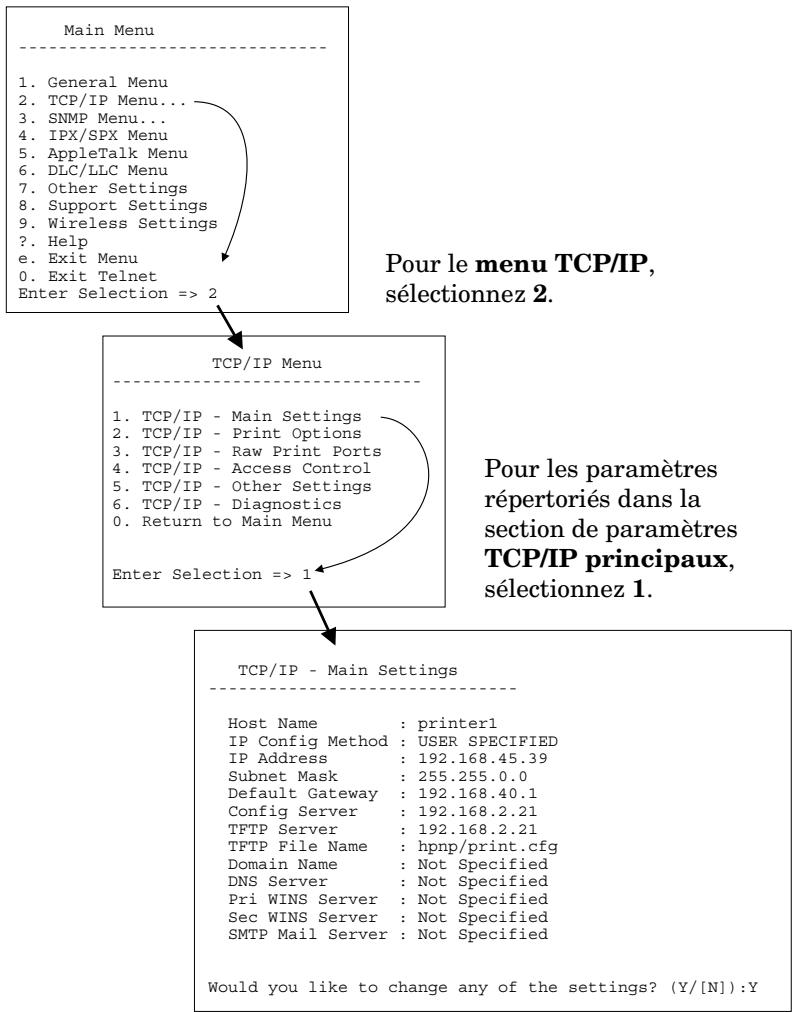
Figure 3.1 Exemple : Utilisation de l'interface de menus
Pour modifier ces paramètres, entrez Y. Utilisez la touche Retour arrêté pour modifier les paramètres.
Les modifications ne sont pas enregistrées tant que vous ne quittez pas la session.
Utilisation de Telnet pour effacer les paramètres IP existants
Pour effacer l'adresse IP durant une session Telnet, utilisez les entrées de ligne de commande suivantes:
- Tapez cold-reset et appuyez sur Entreee.
- Tapez quit et appuyez sur Entrée pour quitter Telnet.
- Mettez le serveur d'impression sous/hors tension.
Remarque
Cette procédure restaure tous les paramètres TCP/IP, mais n' affecte pas le sous-systeme TCP/IP. Les paramètres des autres sous-systèmes, tels que IPX/SPX ou AppleTalk, ne sont pas affectés.
Pour rétablir les valeurs par défaut de tous les paramètres, reportez-vous au Chapitre 8.
Utilisation du serveur Web intégré
Vous pouvez définir les paramètres IP des serveurs d'impression HP Jetdirect compatibles avec le serveur Web intégré. Pour plus d'informations, reportez-vous au Chapitre 4.
Utilisation du panneau de commande de l'imprimante
Si l'imprimante accepte cette fonctionnalité, les serveurs d'impression HP Jetdirect EIO internes comportent un menu de configuration accessible depuis le panneau de commande de l'imprimante. Ce menu permet d'activer ou de désactiver les protocôtes réseau et de définir un des paramètres réseau de base. Pour les serveurs d'impression HP Jetdirect sans fil, vous pouvez également définir des paramètres de connexion de réseau sans fil de base. Vous trouvrez un récapitulatif des options disponibles dans ce menu à l'Annexe C.
Remarque
Pour plus d'informations sur l'utilisation du panneau de commande de votre imprimante, consultez la documentation de referrerce.
Lorsque vous accédez au menu HP Jetdirect depuis le panneau de commande de l'imprimante, vous pouvez définir les paramètres de configuration de réseau TCP/IP suivants :
- Nom d'hote IP
- Comportement du bail DHCP (libération ou renouvellement)
- Adresse IP du serveur d'impression
- Masque de sous-reseau
- Adresse de la passerelle par défaut
- Adresse du serveur syslog
Délai d'inactivité
Si vous avez besoin de configurer un nombre de paramètres TCP/IP supérieur au nombre autorisé par le panneau de commande, utilisez un autre outil de configuration (tel que Telnet ou le serveur Web intégré) en procédant comme indiqué dans ce chapitre.
Si le serveur d'impression HP Jetdirect est configuré pour receivevoir la configuration TCP/IP du panneau de commande, la configuration est enregistrée dans le serveur lors de la mise hors/sous tension.
Transfert vers un autre réseau
Remarque
Pour les serveurs d'impression sans fil
HP Jetdirect, cette section part du principe qu'une connexion sans fil à votre réseau a été établie.
Le transfert d'un serveur d'impression sans fil HP Jetdirect vers un autre réseau impose l'établissement d'une nouvelle connexion sans fil à ce réseau.
Lorsque vous transfèrez vers un autre réseau un serveur d'impression HP Jetdirect auquel une adresse IP a été attribuée, assurez-vous que celle-ci n'entre pas en conflit avec les adresses du nouveau réseau. Vous pouvez changer l'adresse IP du serveur pour la rendre compatible avec son nouvel environnement ou effacer l'adresse en cours et en définir une autre après avoir installé le serveur d'impression sur le nouveau réseau. Pour plus d'informations sur la réinitialisation des paramètres par défaut du serveur d'impression, reportez-vous au Chapitre 8, « Dépannage du serveur d'impression HP Jetdirect »
Si le serveur BOOTP actuel n'est pas accessible, il peut être nécessaire de rechercher un autre serveur BOOTP et de configurer l'imprimante sur ce dernier.
Si le serveur d'impression a ete configuré en utilisant BOOTP, DHCP ou RARP, editez les fichiers système appropriés avec les nouveaux paramètres. Si l'adresse IP a ete selectionnée manuellement (par exemple à partir du panneau de commande de l'imprimante ou de Telnet), redéfinissez les paramètres IP comme indiquedans ce chapitre.
Utilisation du serveur Web intégré
Introduction
Les serveurs d'impression HP Jetdirect comprend un serveur Web intégré accessible sur un intranet au moyen d'un navigateur Web compatible. Le serveur Web intégré permet d'accéder aux pages de configuration et de gestion du serveur d'impression HP Jetdirect et du périphérique réseau connecté (tel qu'une imprimante ou un périphérique multifonction de type All-in-One).
Les onglets (ou les boutons) situés dans la partie supérieure de la fenêtre du navigateurdonnent acces aux pages relatives aux péripériques et à la mise en reseau. Les onglets et les fonctions affichés varient selon les possibilités du péripérisque connecté au serveur d'impression Jetdirect :
- Si le péripérisque connecté peut servir ses propres pages Web, les onglets et les fonctions disponibles fournis par le péripérisque s'affichent, avec un onglet Réseau fourni par le serveur d'impression Jetdirect.
- Si le péripérisque connecté ne propose pas de pages Web, le serveur d'impression Jetdirect fournit deux onglets : Page d'accueil et Réseau.
Les onglets Page d'accueil et Réseau classiques fournis par le serveur d'impression HP Jetdirect sont illustrés à la Figure 4.1 et Figure 4.2, respectivement. Pour plus d'informations, reportez-vous aux sections « Onglet Page d'accueil HP Jetdirect » et « Onglet Réseau »
Comme décrit dans cette section, les fonctions Page d'accueil et Réseau disponibles dépendent de la version du micrologiciel Jetdirect, actuellement x.25.00 ou supérieure.
Onglet Page d'accueil HP Jetdirect
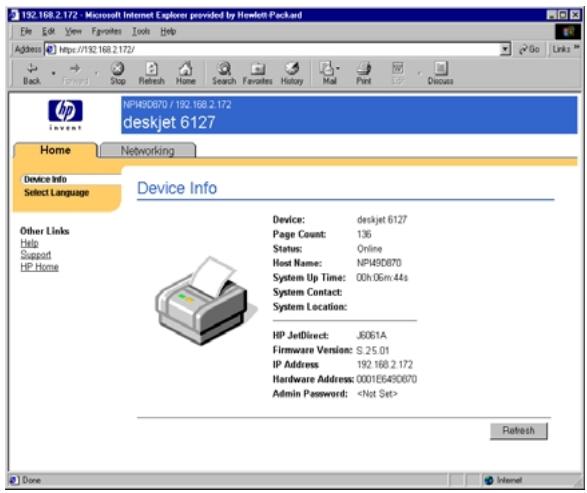
Figure 4.1 Onglet Page d'accueil HP Jetdirect classique
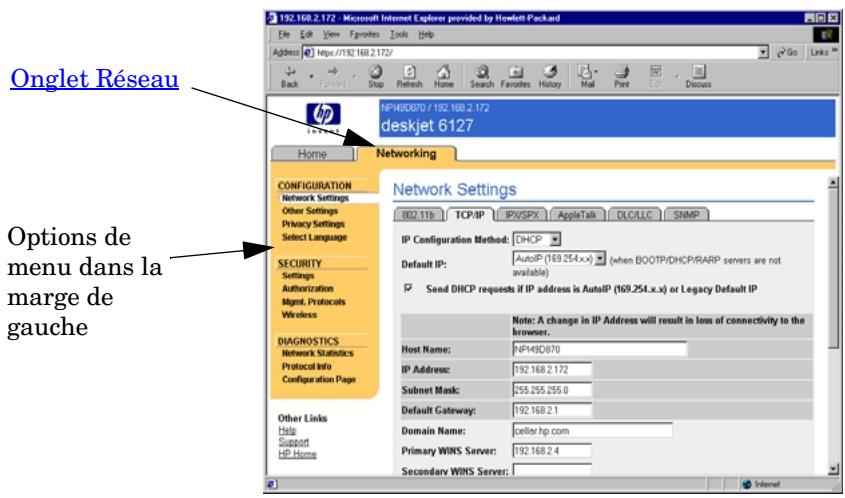
Figure 4.2 Onglet Réseau HP Jetdirect
Pour obtenir une description des paramètres de réseau, consultez la section « Onglet Réseau »
Configuration requisite
Navigateurs Web compatibles
Pour acceder au serveur Web intégré, vous devez utiliser un navigateur Web compatible. En général, le serveur Web intégré peut être utilisé avec les navigateurs Web qui prennant en charge HTML 4.01 et les feuilles de style en cascade.
Hewlett-Packard teste un certain nombre de navigateurs actuels et ancients à l'aide de plusieurs systèmes. En général, nous recommendons l'utilisation des navigateurs suivants :
- Microsoft Internet Explorer 5.0 ou supérieur
- Netscape Navigator 6.0 ou supérieur
Exceptions du navigateur
En raison de problèmes connus rencontres lors des tests, nous vous recommendons d'utiliser les navigateurs suivants:
- Netscape Navigator 6.2.x avec SSL
Version de HP Web Jetadmin prise en charge
HP Web Jetadmin est un outil de gestion d'entreprise prévu pour les péripériques réseau. L'interface est similaire à celle d'un navigateur. Il est disponible à partir du site Web d'assistance HP en ligne à l'adresse suivante :
http://www.hp.com/go/webjetadmin/
Pour bénéficier des fonctions de sécurité améliorées, HP Web Jetadmin version 7.0 (ou ultérieure) est recommendé pour une utilisation avec le serveur Web intégré HP Jetdirect. Grâce à HP Web Jetadmin 7.0, vous pouvez activer l'agent SNMP v3 et créé un compte SNMP v3 sur le serveur d'impression.
Un lien renvoyant à HP Web Jetadmin apparait sur le serveur Web intégré si HP Web Jetadmin a détecté ce pérophérique par le biais d'une URL d'intégration.
Le navigateur pris en charge par HP Web Jetadmin et le serveur Web intégré n'est pas nécessairement le même. Pour connaître les navigateurs compatibles avec HP Web Jetadmin, accédez au site http://wwwHp.com/go/webjetadmin.
Affichage du serveur Web intégré
Remarque
Pour les serveurs d'impression sans fil
HP Jetdirect, cette section part du principe qu'une connexion sans fil à votre réseau a été établie.
Si aucune connexion réseau sans fil n'a encore été établie, vous pouvez utiliser le serveur Web intégré pour configurer le serveur d'impression sans fil HP Jetdirect avec les paramètres du réseau. Reportez-vous à l'Annexe B.
L'utilisation du serveur Web intégré requiert la configuration du serveur d'impression HP Jetdirect avec une adresse IP. Pour la description d'une adresse IP et la presentation du réseau TCP/IP, reportez-vous à l'Annexe A.
Différentes méthodes permettent de définir une adresse IP sur le serveur d'impression. Vous pouvez, par exemple, configurer automatiquement les paramètres IP sur le réseau en utilisant le protocole BOOTP ou DHCP à chaque mise sous tension de l'imprimante. Vous pouvez également configurer manuellement les paramètres IP à l'aide du panneau de commande de l'imprimante (pour les imprimantes sélectionnées avec les serveurs d'impression), de Telnet, des commandes « arp » et « ping », de HP Web Jetadmin ou d'un autre logiciel de gestion. Pour plus d'informations sur les options de configuration TCP/IP, reportez-vous au Chapitre 3.
A la mise sous tension, le serveur d'impression HP Jetdirect qui ne parvient pas à extraire une adresse IP valide du réseau s'attribue automatiquement l'adresse IP par défaut héritée 192.0.0.192 ou une adresse IP lien-local dans la plage comprise entre 169.254.1.0 et 169.254.254.255. L'adresse IP configurée sur votre serveur d'impression peut être déterminée en consultant la page de configuration Jetdirect du serveur d'impression. Pour plus d'informations, reportez-vous au Chapitre 3.
Si l'adresse IP par défaut héritée 192.0.0.192 a été attribuée, vous ne devez provisoirement configurer votre ordinateur avec le même numéro de réseau IP ou étabrir une route vers le serveur d'impression avant d'acceder au serveur Web intégré.
Une fois une adresse IP définié sur le serveur d'impression, exécutez les opérations suivantes :
- Démarrez un navigateur Web compatible.
- Entrez l'adresse IP du serveur d'impression comme URL.
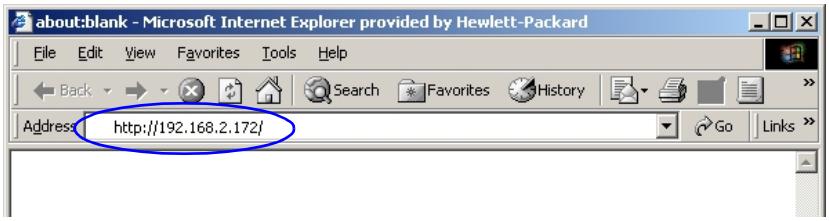
Figure 4.3 Entrée de l'adresse IP
- Si vous receivez des messages d'advertissement relatifs à la sécurité, cliquez sur Oui pour continuer.
Pour les serveurs d'impression câblés disposant de toutes les fonctionnalités, le serveur Web intégré utilise le protocole HTTP standard pour l'accès initial. Toutefois, ces serveurs peuvent être configurés de manière à apparaitre comme des sites sécurisés en utilisant un certificate X.509 installé à des fins d'identification. Lorsqu'elles sont correctement configurées, les communications codées du navigateur via HTTPS (HTTP sécurisé) peuvent être utilisées pour l'accès sécurisé.
Pour les serveurs d'impression sans fil disposant de toutes les fonctionnalités, le serveur Web intégre apparait comme un site sécurisé pour l'accès initial. Par défaut, les communications codées du navigateur via HTTPS sont requises lors le départ. Un certificat installé en usine, auto-signéCompatible X.509) est utilisé pour l'identification des péripériques.
Bien que cela ne soit pas recommandé, si le serveur d'impression est configuré pour fonctionner via HTTPS, vous pouvez utiliser le menu Options Internet pour configurer le navigateur afin qu'il ignore les avertissements de sécurité. Reportez-vous à la section Protocoles de gestion.
Les serveurs d'impression HP Jetdirect non évolutifs et basés sur des valeurs ( comme HP Jetdirect 175x et 200m, par exemple) ne sont pas compatibles avec les serveurs Web intégrés sécurisés.
- Une page du serveur Web intégré s'affiche, soit la page d'accueil du serveur d'impression HP Jetdirect ou une page fournie par un serveur Web du périphérique.
Notes d'exploitation
- Si vous entrez ou modifiez une valeur de paramètre de configuration, cliquez sur Appliquer pour activer la modification ou sur Annuler pour l'effacer.
- En cas de modification de l'adresse IP, la connexion au serveur Web intégré est coupée. Pour rétabrir la connexion, utilisez la nouvelle adresse IP.
ATTENTION
Les changements de l'adresse IP sur le serveur d'impression HP Jetdirect peuvent entraîner des échecs d'impression pour les clients configurés pour imprimer sur cette imprimante à partir de l'adresse IP précédente.
- Le serveur Web intégré donne accès à des paramètres de connexion réseau sans fil sur des serveurs d'impression sans fil HP Jetdirect.
ATTENTION
Si vous modifiez les paramètres de réseau sans fil, vous risquez de perdre la connexion. Pour vous reconnectcer, vous devrez eventuellement ajuster le système en fonction des nouveaux paramètres.
Si le serveur d'impression perd la connexion réseau, vous devrez eventuellement rétablir un état par défaut définin usine et le réinstaller.
- Les fonctions et les paramètres de configuration non pris en charge par les serveurs d'impression basés sur des valeurs, tels que HP 175x et 200m , n'apparaissent pas.
- Réseaux Novell NetWare : Dans la page Paramétres de réseau, utilisez l'onglet IPX/SPX pour configurer les paramétres de mode Serveur de file d'attente NDS (Novell Directory Services). Le serveur Web intégré n'est pas capable de créé des objets NDS (serveur d'impression, imprimante et objets file d'attente d'impression) sur le serveur Novell. Pour créé ces objets, servez-vous d'un utiliserie Novell NetWare (tel que NWAdmin) ou configurez la pile IPX/SPX pour NDS au moyen d'utilitaires HP (à l'aide de l'assistant HP Install Network Printer ou de HP Web Jetadmin, par exemple).
Onglet Page d'accueil HP Jetdirect
L'onglet Page d'accueil affiche la page d'accueil HP Jetdirect si un serveur Web du pérophérique connecté n'est pas accessible ou n'existe pas. Cette page contient un graphique d'imprimante générique qui représenté le pérophérique relié. Le modèle, la version de micrologiciel et les adresses réseau du serveur d'impression HP Jetdirect sont affichés ainsi que toutes les informations de pérophérique pouvant être obtenues. Le Tableau 4.1 présente un résumé des options de la page d'accueil HP Jetdirect.
Tableau 4.1 Articles de la page d'accueil HP Jetdirect (1 sur 3)
| Article | Description |
| Onglet Page d'accueil | Affiche la page d'accueil Jetdirect. L'onglet ne s'affiche pas si les pages Web fournies par le pérophérique connecté sont accessibles. |
| <Onglet relatif au pérophérique> | Affiché si le pérophérique de réseau relié (tel que l'imprimante ou un pérophérique multifonction All-in-One) contient un serveur Web intégré reconnu. Cet onglet donne accès aux pages Web fournies par le pérophérique. |
| Onglet Réseau | Permet l'accès aux paramètres de configuration, de sécurité et de diagnostic de réseau. Pour plus d'informations, reportez-vous à la section Onglet Réseau. |
| Infos pérophérique | Identifie le pérophérique (tel que le nom de modulo de l'imprimante ou de l'appareil multifonction All-in-One) connecté au réseau via le serveur d'impression HP Jetdirect. Les autres informations pouvant être extraites du pérophérique sont également affichées (telles que le nombre de pages ou l'état du panneau de commande). Ces informations varient selon les fonctions du pérophérique connecté. |
| Sélection de la langue | Affiché si les pages Web HP Jetdirect prennet en charge plusieurs langues. Les langues reconnues peuvent également être sélectionnées via les paramètres de préférence de langue de votre navigateur. Pour afficher d'autres langues que l'anglais, vous devez activer les cookies dans les paramètres de configuration de votre navigateur. |
Tableau 4.1 Articles de la page d'accueil HP Jetdirect (2 sur 3)
| Article | Description |
| Numériser | Exécuté le serveur Numérique Web sur le serveur d'impression HP Jetdirect s'il prend en charge le périphérique de réseau relié et est activé. Cette fonction permet également d'effectuer une numérique simple à partir du périphérique à l'aide du navigateur Web. Une option de configuration de la numérique vers le courrierlectronique est fournie. |
| Nom d'hôte | Spécifie le nom d'hôte IP attribué au périphérique et stocké sur le serveur d'impression HP Jetdirect. Voir la section TCP/IP sur l'OngletRéseau. |
| Temps d'activité du système | Durée depuis la dernière mise hors tension/sous tension du serveur d'impression HP Jetdirect ou du périphérique de réseau. |
| Responsible système | Chaîne de texte (stockée sur le serveur d'impression HP Jetdirect) qui donne le nom d'une personne à contacter pour ce périphérique. Voir la section TCP/IP sur l'OngletRéseau. |
| Emplacement du système | Chaîne de texte (stockée sur le serveur d'impression HP Jetdirect) qui identifie l'emplacement physique de ce périphérique. Voir les pages de configuration TCP/IP de réseau. |
| HP Jetdirect | Numéro de produit sur le serveur d'impression HP Jetdirect (par exemple, HP J4169A). |
| Version de micrologiciel | Version des instructions d'exploitation installées sur le serveur d'impression HP Jetdirect. |
| Adresse IP | Adresse de protocole Internet configurée sur le serveur d'impression HP Jetdirect. Pour obtenir des informations générales sur les addresses IP, voir l'Annexe A. |
| Adresse matièreelle | Adresse matièreelle LAN (ou MAC, Media Access Control) du serveur d'impression HP Jetdirect. Cette adresse unique est attribuée par Hewlett-Packard, mais elle peut être gérée localement. |
| LAA | Adresse gérée localement (LAA) qui remplace l'adresse matièreelle LAN (MAC). L'adresse LAA peut être configurée sous contrôle local par un administrateur réseau. Par défaut, cette adresse est l'adresse matièreelle LAN attribuée en usine. |
Tableau 4.1 Articles de la page d'accueil HP Jetdirect (3 sur 3)
| Article | Description |
| Mot de passer Admin | Indique si un mot de passer administrateur a été définit. Il peut également être configuré via une session Telnet avec le serveur d'impression HP Jetdirect, ou depuis HP Web Jetadmin.(Serveurs d'impression EIO uniquement) Les mots de passer étant synchronisés avec les imprimantes sélectionnées, le mot de passer peut également avoir été définit via les pages Web de sécurité de l'imprimante UTILISZ la page Mot de passer Admin pour définir ou effacer les mots de passer administrateurs.Si un mot de passer administrateur a été définit, vous âtes invite à entrer un nom d'utiliser et un mot de passer pour acceder aux paramètres de réseau. Pour plus d'informations, cliquez sur Aide ou consultez la section « Compte Admin. » de ce guide. |
Onglet Réseau
L'onglet Réseau permet d'acceder aux paramètres de configuration de réseau HP Jetdirect et à l'état. Les options de menu disponibles dans la marge de gauche donnent accès à des pages de configuration et d'état.
Tableau 4.2 Options de menu Réseau
| Section CONFIGURATION | |
| • Paramètres réseau | • Paramètres de confidentialité |
| • Autres paramètres | • Sélectionner langue |
| Section SECURITE | |
| • Paramètres | • Protocoles de gestion |
| • Autorisation | • Sans fil |
| Section DIAGNOSTICS | |
| • Statistiques réseau | • Page de configuration |
| •Infos protocole | |
Envoi d'informations sur les produits à HP
Lors du premier accès à l'onglet Réseau du serveur Web intégré, vous étés invite à autoriser l'envoi d'informations sur les produits à HP via Internet. L'identification des produits et les données d'utilisation collectées par HP sont utilisées pour améliorer les fonctions des produits et les services. Les données personnelles ne sont pas collectées conformément aux stratégies de confidentialité de HP. Reportez-vous à la section hp et le respect de la vie privée sur le Web.
Vous peuventCHOISIR d'activer ou de desactiver cette fonction a tout moment à l'aide de la page Parametes de confidentialité sous l'onglet Réseau.
Paramètres réseau
Les pages Paramètres réseau vous permettent de définir ou de modifier des paramètres de configuration pour les protocoles 802.11b (Ethernet sans fil), TCP/IP, IPX/SPX, AppleTalk, DLC/LLC et SNMP. Pour attribuer un réglage de paramètre, entrez la valeur souhaïée et cliquez sur Appliquer.
802.11b (Ethernet sans fil)
Les pages 802.11b permettent de creer ou de modifier des parametes de configuration de réseau sans fil pour une connexion Ethernet sans fil IEEE 802.11b. De plus, vous pouvez également configurer des parametes TCP/IP de base en même temps.
Les paramètres de configuration sontprésentés dans le Tableau 4.3. Pour plus d'informations sur la configuration du serveur d'impression sans fil HP Jetdirect, reportez-vous à l'Annexe B.
L'onglet 802.11b affiche une seule page statique regroupant tous les paramètres de configuration sans fil nécessaires pour étabrir une connexion sans fil avec votre réseau. Cliquez sur Appliquer pour définir les entrées de configuration, ou sur Annuler pour les ignorer. Pour rétablier les valeurs par défaut définies en usine, cliquez sur Rétabrir valeurs défaut.
Vous pouvez également cliquer sur le bouton Utiliser l'assistant en haut de la page 802.11b. Ce bouton a pour effet de lancer un assistant de configuration qui vous aidera àCHOISIR les parametes de configuration sans fil 802.11b nécessaires et, selon le cas, ignorer ces qui neprésent pas d'intérêt.
Remarque
Si vous quittez l'assistant de façon inappropriée (en oubliant d'utiliser le bouton Annuler, par exemple), l'écran Echec de l'opération risque de s'afficher. Dans ce cas, attendez environ deux minutes avant de revenir à l'assistant.
Remarque
Un serveur d'impression sans fil HP Jetdirect qui utilise des paramètres par défaut (mode Ad Hoc) est facilement accessible à des clients non autorisés. Il ne doit donc pas être mis sous tension avec des paramètres par défaut plus longtemps que nécessaire et toute modification apportée à la configuration doit être vérifiée.
Tableau 4.3 Paramétres de configuration 802.11B (1 sur 7)
| Article | Description |
| Ad Hoc (homologue) | « Ad Hoc » est une topologie de communication sans fil dans laquelle les périphériques sans fil connectés en réseau communiquent directement entre eux. Aucun point d'accès n'est utilisé. Le mode Ad Hoc est également qualifié de service IBSS (Independent Basic Service Set) et de mode « poste à poste » ou à « systèmes homologues ». Le mode Ad Hoc est configuré par défaut sur les serveurs d'impression HP Jetdirect. Pour communiquer initialement avec le serveur d'impression, l'ordinateur sans fil doit être configuré en mode Ad Hoc. |
| Canal | (Mode Ad Hoc seulement) Lechioix du canal indique la fréquence radio que le serveur d'impression utilise pour diffuser sa disponibilité s'il ne parvient pas à s'associer au réseau Ad Hoc spécifique sur l'un des canaux. Par défaut, le canal 10 (2 457 MHz) est utilisé, mais le canal 11 (2 462 MHz) est également disponible. |
| Infrastructure | « Infrastructure » est une topologie de communication sans fil dans laquelle les communications vers et depuis chaque périphérique réseau sans fil sont établies par l'intérémédiare d'un point d'accès. Un point d'accès est un périphérique, par exemple une passerelle ou un hub, qui reçoit les communications sans fil et les transfère à d'autres périphériques réseau. Généralement, un point d'accès connecte des périphériques sans fil à un réseau cable. Le mode Infrastructure est la topologie laiamsuite adaptée aux grands réseaux. Le mode Infrastructure est également qualifié de services BBS (Basic Service Set), de « topologie en étoile » et de « mode entreprise ». |
Tableau 4.3 Paramétres de configuration 802.11B (2 sur 7)
| Article | Description |
| Nom de réseau | Indique le nom du réseau sans fil auquel le serveur d'impression HP Jetdirect se connecte. Également qualifié d'identificateur SSID (Service Set Identifier), le nom de réseau est l'ESS (Extended Service Set) normalement associé aux grands réseaux fonctionnant en mode Infrastructure.II est possible de laisser un champ SSID vide notamment, par exemple, s'il s'agit de réseaux se basant sur le niveau de signal ou des méthodes de codage et d'authentication pour contrôler l'accès au réseau.L'identificateur SSID configuré par défaut sur le serveur d'impression HPJetdirect est « hpsetup ». Pour communiquer initialement avec le serveur d'impression, l'ordinateur sans fil doit également avoir « hpsetup » pour identificateur SSID.(Remarque: Les caractères SSID respectent la casse. Veillez à utiliser les caractères minuscules et majuscules appropriés.) |
| Système ouvert | (Pas d'authentication) Choisissez cette méthode d'authentication si votre réseau sans fil n'impose aux péripériques aucune procédure d'authentication ni de sécurité pour acceder au réseau. Cela ne dispense pas le réseau d'utiliser des clés de codage pour assurer la confidentialité des données. |
| Clé partagée | (Nécessite une clé WEP) Choisissez cette méthode d'authentication si chaque péripérisque du réseau sans fil utilise une clé de codage partagée (c'est-à-dire une valeur « mot de passer » partagée) pour l'accès au réseau et les communications. Chaque péripérisque du réseau doit utiliser la même clé.Le serveur d'impression HP Jetdirect prend en charge les clés IEEE 802.11 WEP (Wired Equivalent Privacy) pour les communications réseau codées. Si vous Sélectionnez une authentication Clé partagée, vousdezvez configurer des clés WEP. |
| EAP/802.1x | (Mode Infrastructure seulement) Choisissez le protocole EAP 802.1x (Extensible Authentication Protocol) pour une authentication évoluée. Le protocole EAP/802.1x est employé avec un serveur d'authentication, tel qu'un serveur RADIUS (Remote Authentication Dial In User Service, RFC 2138), lors d'un accès réseau sans fil. En cas de Sélection de l'authentication EAP/802.1x, il est nécessaire de configurer des paramètres supplémentaires. Certains paramètres dépendant des protocoles EAP/802.1x activités pour votre réseau. |
Tableau 4.3 Paramétres de configuration 802.11B (3 sur 7)
| Article | Description |
| Activer les protocôtes | Activez (cochez la case) ou désactivez (déselectionnez la case) les protocôtes EAP pris en charge par le serveur d'impression. LEAP: (Lightweight Extensible Authentication Protocol). LEAP est un protocôte propriétaire appartenant à Cisco Systems, Inc. Il est nécessaire de spécifique un nom d'utilisateur EAP et un mot de passer EAP. Des clés de codage dynamiques sont également utilisées. PEAP: (Protected Extensible Authentication Protocol). Le protocôcle PEAP utilise des certificates numériques pour l'authentication du serveur de réseau et des mots de passer pour l'authentication du client. Il est nécessaire de spécifique un nom d'utilisateur EAP, un mot de passer EAP et un certificat CA. Des clés de codage dynamiques sont également utilisées. MD5: (EAP avec l'algorithmé MD5 Message Digest Algorithm 5, RFC 1321). Le protocôcle EAP-MD5 utilise un mot de passer protégé par l'algorithmé de codage MD5. L'algorithmé MD5 nécessite un nom d'utilisateur EAP et un mot de passer EAP. Des clés de codage statiques sont également utilisées. TLS: (EAP avec la méthode Transport Layer Security, RFC 2716). Le protocôcle EAP-TLS utilise des certificates numériques X.509 pour l'authentication du client et pour l'authentication du serveur de réseau. Il est nécessaire de spécifique un nom d'utilisateur EAP, un certificat Jetdirect et un certificat CA. Des clés de codage dynamiques sont également utilisées. TLS: (EAP avec la méthode Tunnelled Transport Layer Security). Le protocôcle EAP-TTLS est une extension EAP-TLS qui utilise également des certificates numériques X.509. Il est nécessaire de spécifique un nom d'utilisateur EAP, un mot de passer EAP et un certificat CA. Des clés de codage dynamiques sont également utilisées. <Bien qu'aucune configuration spécifique ne soit exigée, vous pouvez spécifique une combinaison unique (nom d'utilisateur, mot de passer et certificates numériques) pour l'authentication EAP. |
| Nom d'utilisateur | Spécifiez un nom d'utilisateur EAP/802.1x (ne dépassant pas 128 caractères) pour ce pérophérique. Le nom d'utilisateur par défaut est le nom d'hôte par défaut du serveur d'impression, NPIxxxxx où xxxxxx représentée les six derniers chiffres de l'adresse matérielle LAN (MAC). |
| Mot de passer, Confirmer mot de passer | Spécifiez un mot de passer EAP/802.1x (ne dépassant pas 128 caractères) pour ce pérophérique. Tapez-le à nouveau dans le champ Confirmer mot de passer pour éviter tout risque d'erreur. |
Tableau 4.3 Paramètres de configuration 802.11B (4 sur 7)
| Article | Description |
| ID de serveur | (EAP-TLS, EAP-TTLS unquivalent) Spécifiez la chaîne de validation d'ID de serveur permettant d'identifier et de valider le serveur d'authentication. La chaîne d'identification du serveur est définie sur le certificat numérique délivré par une autorité de certification (CA) approuvée pour le serveur d'authentication. Il peut s'agir d'une chaîne partielle à moins que l'options Exiger une correspondance exacte soit activée. |
| Exiger une correspondance exacte | (EAP-TLS, EAP-TTLS unquivalent) Indiquez ou non (en cochant la case ou en la désélectionnant) si la chaîne d'identification du serveur doit correspondre exactement à la chaîne provenant du serveur d'authentication lors de l'authentication 802.1x EAP. |
| Niveau de codage | Spécifiez le niveau de codage à utiliser lors des communications avec le serveur d'authentication. Vous pouze désirir un niveau faible, moyen ou élevé. Pour chaque niveau, des algorithmes de chiffrement sont indiqués pour identifier l'algorithmé de chiffrement le plus faible autorisé. Il se peut que les navigateurs d'ancienne génération ne prenrent en charge que les niveaux de codage 40 bits (Faible). |
| Certificat Jetdirect | (EAP-TLS unquivalent) L'installation d'un certificat numérique X.509 permettant de valider l'identité du serveur d'impression Jetdirect est obligatoire. En général, le certificat Jetdirect peut être auto-signé ou fourni par une source indépendante fiable, telle qu'une autorité de certification. Par défaut, un certificat Jetdirect auto-signé est pré-installé. Bien que les certificats auto-signés soient parfoids autorisés, ils n'affrent pas une vérable validation du client. Pour les méthodes d'authentication EAP nécessitant un certificat Jetdirect, il faut donc faire appel à un tiers approvéd ou à une autorité de certification. Pourmettre à jour un certificat ou pour en installer un nouveau, cliquez sur Configurer. Le certificat installé remplace automatiquement le certificat existant. Si vous demandez un certificat à une autorité de certification indépendante, vous ne pourrez commencer la configuration EAP/802.1x qu'après avoir reçu et installé votre certificat numérique. |
| Certificat CA | (PEAP, EAP-TLS, EAP-TTLS unquivalent) Pour valider l'identité du serveur d'authentication, il est indispensable d'installer un certificat CA (ou « Root ») sur le serveur d'impression. Ce certificat CA doit être délivré par une autorité de certification ayant signé le certificat du serveur d'authentication. Pour configurer ou installer un certificat CA, cliquez sur Configurer. |
Tableau 4.3 Paramétres de configuration 802.11B (5 sur 7)
| Article | Description |
| Méthode d'authentication: Réauthentication à l'application | Activez ou désactiver cette case à cocher pour contröler la procédure d'authentication lorsque vous cliquez sur Appliquer sur cette page. Cela suppose que vous avez saisi des paramètres de configuration valides.Remarque: Ce paramètre ne s'applique pas aux assistants de configuration de sécurité ou de communication sans fil. Le serveur d'impression passée en mode de réauthentication dés que vous modifiez un paramètre de configuration sans fil au moyen d'un assistant.Si cette option est désactivée (elle l'est par défaut), aucune réauthentication ne se produit sauf si un changement de configuration amène le serveur d'impression à se déconnecter puis à se reconnectcer au réseau.Si cette option est activée, le serveur d'impression essaiera systématiquement de se réidentifier en fonction des paramètres de configuration définis. |
| EAP/PSK | Sélectionnez une clé pré-partagée (EAP/PSK) du protocole EAP (Extensible Authentication Protocol) pour une authentication évoluée. La clé EAP/PSK est généralement destinée aux petits réseaux qui n'utilisent pas de serveur d'authentication. Si vous sélectionnez l'authentication EAP/PSK, vousdezuez entrerc une phrase secrete qui est utilisée pour générer la clé pré-partagée pour le réseau. |
| Phrase secrête | Entrez une phrase secrete qui sera utilisée en vue de génér'er la clé pré-partagée pour l'authentication EAP/PSK sur le réseau. Un mot de passer doit comporter de 8 à 63 caractères ASCII dans la plage hexadécimale comprise entre 21 et 7E (caracterées 0-9, a-z, A-Z et de nombreux caractères spéciaux notamment !, @, #, $, %, ^, &, (),_, +, =, -, \{, [ ], \, /, ", <, >, ?, " , ' , ~). |
| Déactivé (Pas de codage) | Sélectionnez Déactivé (Pas de codage) si vous réseau sans fil n'utilise pas de clés de codage pour l'accès au réseau ou les communications réseau. |
| Activé | Sélectionnez Activé pour utiliser les paramètres de codage spécifique ci-dessous pour l'accès au réseau et les communications réseau. |
Tableau 4.3 Paramètres de configuration 802.11B (6 sur 7)
| Article | Description |
| Statique (WEP) | Sélectionnez Statique (WEP) si votre réseau sans fil utilise des clés WEP (Wired Equivalent Privacy) pour assurer un contrôle d'accès de base et la confidentialité des données. Sous le contrôle de votre administrateur réseau, chaque périhérique sans fil du réseau doit être configuré avec la même clé.Coder les données à transmettre avec : Sélectionnez la clé active.Le serveur d'impression HP Jetdirect peut stocker jusqu'à quatre clés WEP en utilisant quatre positions de clé (clé 1, 2, 3, 4). Cependant, une seule clé active peut être associée simultanément à un réseau donné (ou SSID). La clé 1 est la clé active par défaut.Remarque : Lorsque vous entrez des clés WEP, voirlez à les saisir dans les champs correspondant aux positions de clé utilisées par les autres périhériques sans fil du réseau.Par exemple, si d'autres périhériques du réseau sans fil utilisent comme clé active une clé WEP à la position Clé 2, vous nevez également entraîre cette clé WEP dans le champ Clé 2 sur le serveur d'impression Jetdirect et selectionner Clé 2 comme clé active. A chaque position de clé correspondant des résultats de codage et de décodage spécifique.Les serveur d'impression sans fil HP Jetdirect prend en charge les clés WEP pour un codage 40/64 bits et 104/128 bits. Pour entrer une ou plusieurs clés WEP:Entrer les clés dans : Indiquez si vous utilisez des caractères alphanumericiers ou des chiffres hexadécimaux pour spécifique les clés WEP.Sélectionnez Alphanumeric pour entrer vos clés WEP sous forme de caractères alphanumericisques ASCII (8 bits). Les caractères alphanumericiers sont limités à 0 à 9, a à z, A à Z.(Remarque : Les caractères alphanumericiers respectent la casse. La saisie de caractères minuscules ou majuscules, « a à z » ou « A à Z», génére des valeurs de clé WEP différentes.)Sélectionnez Hexadécimal pour entrer des chiffres hexadécimaux (4 bits). Les chiffres hexadécimaux peuvent être compris entre 0 et 9, a et f, A et F. (Remarque : Les chiffres hexadécimaux ne respectent pas la casse. La saisie de caractères minuscules ou majuscules, « a à f » ou « A à F», génére les mêmes valeurs de clé WEP.)Toutes les clés saisies doivent être de la même longueur, qu'il s'agisse d'un codage sur 40/64 bits ou 104/128 bits. Dans chaque champ Clé, entrez 5 caractères alphanumericiers ou 10 chiffres hexadécimaux (40 bits) pour un codage sur « 64 bits», 13 caractères alphanumericiers ou 26 chiffres hexadécimaux (104 bits) pour un codage sur « 128 bits». (Remarque : Dans les deux cas, 24 bits « Vecteur d'initialisation » sont automatiquement ajustés.) |
Tableau 4.3 Paramétres de configuration 802.11B (7 sur 7)
| Article | Description |
| Dynamique | Pour le codage dynamique, vous pouvez sélectionner l'une des options suivantes : • Codage de base : le codage WEP dynamique est pris en charge. • Codage robuste : les protocoles de codage WPA (Dynamic Wi-Fi Protected Access) et WEP sont pris en charge. Lorsque le serveur d'impression est configuré pour l'authentication EAP/PSK, il utilise le codage robuste (protocoles de codage WPA). Lorsque le serveur d'impression est configuré pour l'authentication EAP/802.1x (LEAP uniquement), il doit être configuré avec le codage de base. Lorsque le serveur d'impression est configuré pour l'authentication EAP/802.1x (PEAP, TLS, TTLS uniquement), il peut être configuré avec le codage de base ou le codage robuste en fonction de votre réseau. Les protocoles de codage dynamique sont sous le contrôle du serveur d'authentication et doivent également être pris en charge par le point d'accès. |
| Paramètres TCP/IP | Afin de minimiser les reconnexions au serveur d'impression pour la configuration de réseau initiale, la page 802.11b vous autorise à configurer les paramètres TCP/IP de base suivants en même temps que les paramètres de connexion sans fil. • Méthode de configuration IP • Adresse IP • Masque de sous-résseau • Passerelle par défaut Pour有關ir une description de ces paramètres, reportez-vous à la section TCP/IP ci-dessous. |
TCP/IP
La page TCP/IP propose les paramètres de configuration décrits dans le tableau 4.4.
Tableau 4.4 Paramètres TCP/IP (1 sur 4)
| Article | Description |
| Méthode de configuration IP | Sélectionne la méthode utilisée par le serveur d'impression HP Jetdirect pour ses paramètres de configuration IP : BOOTP (par défaut), DHCP, Manuelle ou IP auto.Pour BOOTP ou DHCP, les paramètres IP sont automatiquement configurés par un serveur BOOTP ou DHCP à chaque mise sous tension du serveur d'impression.Si vous sélectionnez Manuelle, les paramètres IP de base peuvent être saisis manuellement sur cette page Web ou à l'aide d'autres outils disponibles.Si vous sélectionnez IP auto, une adresse IP lien-local unique 169.254.x.x est attribuée.Pour plus d'informations, reportez-vous au Chapitre 3. |
| Nom d'hôte | Spécifie un nom IP lisible (objet SysName SNMP) pour le périphérique réseau. Le nom doit commencer par une dette et peut se terminer par une dette ou un nombre, et comprend jusqu'à 32 caractères ASCII. |
| Adresse IP | Utilisez ce champ pour attribuer manuellement l'adresse IP (Internet Protocol) sur le serveur d'impression HP Jetdirect.L'adresse IP est une adresse à quatre octets (32 bits) de la forme n.n.n.n, où n est un nombre compris entre 0 et 255.Une adresse IP identifie de manière unique un nœud sur un réseau TCP/IP. La duplication d'adresses IP sur un réseau TCP/IP est interdite. Pour plus d'informations sur les adresses IP, reportez-vous à l'Annexe A. |
| Masque de sous-réseau | Dans le cas de sous-réseaux, utiliseze ce champ pour attribuer manuellement un masque de sous-réseau. Un masque de sous-réseau est un nombre 32 bits qui, lorsqu'il est appliqué à une/adresse IP, déterminé les bits qui spécifique le réseau et le sous-réseau et ceux qui spécifique de manière unique le nœud.Pour plus d'informations sur les masques de sous-réseau, voir l'Annexe A. |
| Passerelle par défaut | Identifie l'adresse IP d'un routeur ou d'un ordinateur utilisé pour une connexion à d'autres réseaux ou sous-réseaux. |
Tableau 4.4 Paramètres TCP/IP (2 sur 4)
| Article | Description |
| Nom de Domaine | Spécifie le nom de Domaine DNS (Domain Name System) dans lequel réside le serveur d'impression HP Jetdirect (par exemple, support.hp.com). Il n'inclut pas le nom d'hôte car il ne s'agit pas du nom de domaine entièrement qualifié (tel que imprimante1/support.hp.com). |
| Serveur WINS principal | Spécifie l'adresse IP du serveur WINS (Windows Internet Naming Service) principal. Le serveur WINS fournit les services de résolution de noms et d'adresses IP pour les ordinateurs et les pérophériques du réseau. |
| Serveur WINS secondaire | Spécifie l'adresse IP à utiliser pour le service WINS si le serveur WINS principal n'est pas disponible. |
| Serveur Syslog | Spécifie l'adresse IP d'un ordinateur hôte configuré pour receivevoir les messages syslog provenant du serveur d'impression HP Jetdirect. Si aucun serveur Syslog n'est spécifique, les messages syslog sont désactivés. Pour plus d'informations, reportez-vous à l'Annexe A. |
| Nombre maximum de messages Syslog | Spécifie le nombre maximum de messages syslog pouvant être envoyés par le serveur d'impression HP Jetdirect par minute. Ce paramètre permet aux administrateurs de contrôler la taille du fichier journal. La valeur par défaut est de 10 par minute. En cas d'utilisation de la valeur zéro, aucun nombre maximum n'est défini. |
| Priorité Syslog | Contrôle le filtrage des messages syslog envoyés au serveur Syslog. La plage du filtré est de 0 à 8, 0 étant le plus spécifique et 8 le plus général. Seuls les messages inférieurs au niveau de filtrtre spécifique (de priorité plus élevé) sont consignés. La valeur par défaut est 8, ce qui consigne tous les messages syslog. Une valeur de zéro désactive la consignation syslog. |
| Délai d'inactivité | Spécifie le nombre de secondes pendant lequel une connexion inactive peut rester ouverte. La valeur maximum est de 3 600 secondes. La valeur par défaut est 270. Si la valeur 0 est définie, le délai est désactifé et les connexions TCP/IP restent ouvertes jusqu'à la fermeture du pérophérique à l'autre extrémité du réseau (par exemple, une station de travail). |
Tableau 4.4 Paramètres TCP/IP (3 sur 4)
| Article | Description |
| TTL/SLP | Spécifie le paramètre de découverte TTL (Time To Live) de multidiffusion IP pour les paquets SLP (Service Location Protocol). La valeur par défaut est de 4 sauts (le nombre de routeurs du réseau local). La plage est de 1 à 15. Si la valeur définie est -1, la fonction de multidiffusion est désactivée.Pour les serveurs d'impression configurés pour les adresses IP auto (lien-local), ce champ est ignoré. Le protocole TTL sur les paquets sortants est toujours défini à 255 et limite au réseau lien-local. |
| Responsible système | Identifie une personne affectée à l'administration ou à l'entretien du périphérique. Ce champ peut inclure un numéro de téléphone ou des informations similaires.Lorsque ce paramètre est configuré, il est affché sur la page d'accueil HP Jetdirect. |
| Emplacement du système | Spécifie l'emplacement physique du périphérique ou des informations associées. Seuls les caractères ASCII imprimables sont autorisés (64 caractères maximum).Lorsque ce paramètre est configuré, il est affché sur la page d'accueil HP Jetdirect. |
| Page d'accueil | Spécifie l'activation ou la désactivation de l'impression d'une page d'accueil LPD pour les travaux d'impression. Pour les serveurs d'impression HP Jetdirect externes dotés de plusieurs ports, vous pouvez configurer chaque port. Pour les serveurs d'impression internes, un seul port est disponible (Port 1). |
| IP par défaut | Spécifie l'adresse IP à utiliser lorsque le serveur d'impression ne peut pas obtenir une adresse IP à partir du réseau pendant une reconfiguration TCP/IP forcée (par exemple, lorsqu'il est configuré manuellement pour utiliser BOOTP/DHCP).DEFAULT_IP: attribue à l'adresse IP par défaut héritée la valeur 192.0.0.192.AUTO_IP: attribue à l'adresse IP lien-local la valeur 169.254.x.x.Le paramètre initial est déterminé par l'adresse IP obtenu lors de la première mise sous tension. |
Tableau 4.4 Paramètres TCP/IP (4 sur 4)
| Article | Description |
| Envoi de requêtes DHCP | Une case à cocher permet de spécifique si les requêtes DHCP sont transmises périodiquement lorsqu'une adresse IP par défaut héritée 192.0.0.192 ou une adresse IP lien-local 169.254.x.x a été attribuée automatiquement.Désélectionné la case à cocher pour désactiver les requêtes DHCP.Sélectionné la case à cocher (par défaut) pour activer les requêtes DHCP. |
IPX/SPX
L'onglet IPX/SPX permet de configurer les paramètres IPX/SPX (Internet Packet Exchange/Sequenced Packet Exchange) sur le serveur d'impression HP Jetdirect pour un fonctionnement sur un réseau compatible Novell NetWare ou IPX/SPX (tel qu'un réseau Microsoft). Pour obtenir une description des articles de cette page, consultez le Tableau 4.5.
ATTENTION
Si vous utilisez l'impression en mode direct sur IPX/SPX sur un réseau Microsoft, ne désactivez pas IPX/SPX.
Dans le cas d'un réseau Novell NetWare :
- Le serveur Web intégré peut être utilisé pour sélectionner des paramètres du mode Serveur de file d'attente dans un environnement NDS (Novell Directory Services),
- Vous ne pouvez pas créé d'objet de serveur d'impression, d'imprimante et de file d'attente NDS à l'aide du serveur Web intégré. Pour créé ces objets, utilisez les autres outils ou utilisaires disponibles.
Tableau 4.5 IPX/SPX Settings (1 sur 2)
| Article | Description |
| Activer IPX/SPX | Active ou désactive les protocôles IPX/SPX sur le serveur d'impression HP Jetdirect. Si cette case à cocher est vierge, IPX/SPX est désactivé. |
| Type de trame IPX/SPX | Spécifie le type de trame IPX/SPX destiné à être utilisé par le serveur d'impression HP Jetdirect sur le réseau. Une fois un type de trame configuré, tous les autres sont comptabilisés et ignorés. • AUTO (option par défaut) detecté tous les types de trame et configure le premier détecté. • EN_8023 limite le type de trame à IPX sur des trames IEEE 802.3. • EN_II limite le type de trame à IPX sur des trames Ethernet. • EN_8022 limite le type de trame à IPX sur IEEE 802.2 avec des trames IEEE 802.3. • EN_SNAP limite le type de trame à IPX sur SNAP avec des trames IEEE 802.3. • TR_8022 limite le type de trame à IPX sur IEEE 802.2 LLC avec des trames IEEE 802.5. • TR_SNAP limite le type de trame à IPX sur SNAP avec des trames IEEE 802.5. |
| Intervalle SAP | Spécifie l'intervalle d'attente (en secondes) avant que le serveur d'impression HP Jetdirect n'envoie des messages SAP (Service Advertising Protocol), diffusés pour faire connaître ses possibilités de service sur un réseau Novell NetWare. Pour désactiver les messages SAP, utilisez la valeur « 0 ». |
| Nom du serveur d'impression | Spécifie un nom d'imprimante NetWare pour le serveur d'impression HP Jetdirect (caracteres alphanumerices uniquement). Le nom par défaut est NPlxxxxxx, où xxxxxx représentée les six derniers chiffres de l'adresse matérielle (MAC) LAN du serveur d'impression HP Jetdirect. |
| Nom d'arborescence NDS | Spécifie le nom de l'arborescence NDS de ce périphérique. Ce nom fait réference au nom de l'arborescence d'organisation utilisé par le réseau. Pour désactiver la gestion NDS, laissez ce champ vierge. |
Tableau 4.5 IPX/SPX Settings (2 sur 2)
| Article | Description |
| Contexte NDS | Le contexte NDS du serveur d'impression fait référence à l'unité d'organisation ou au contueur NDS qui contient l'objet du serveur d'impression. Les objets de file d'atte et de périphérique peuvent être situés à un emplacement quelconque de l'arborescence NDS, mais le serveur d'impressionHP Jetdirect doit être configuré à l'aide du nom d'objet de serveur d'impression entièrement qualifié.Par exemple, si l'objet de serveur d'impression est trouvédans le contueur « marketing.ville.lj», le nom du contexte de serveur d'impression entièrement qualifié (CN) est : « UO=marketing.UO=ville.O=lj »(ou UO est un contueur d'unité d'organisation et O est un contueur d'organisation au sein de l'arborescence NDS). Le serveur d'impression accepté également « marketing.ville.lj »Pour désactiver la gestion NDS, laissez ce champ vierge.Remarque : Les objets NDS ne peuvent pas'être créé à l'aide du serveur Web intégré. |
| Intervalle de recherche de travaux | Spécifie l'intervalle de temps (en secondes) pendant lequel le serveur d'impression HP Jetdirect attend avant de contrôle la présence de travaux d'impression dans une file d'attente d'impression. |
| Configuration PJL | Pour les paramètres PJL (Printer Job Language), activez (cochez) ou désactivez (retirez la coche) les paramètres proposés :Pages d'accueil (impression de pages de séparation entre les travaux d'impression)Notification de fin de travail (si un message de fin de travail est reçu de l'imprimante, il est transmis à une application client) Notification niveau d'encre bas (si un message de niveau d'encre bas est reçu de l'imprimante, le serveur d'impression HP Jetdirect le transmet à une application client) |
AppleTalk
L'onglet AppleTalk permet de configurer les paramétres AppleTalk sélectionnés sur le serveur d'impression HP Jetdirect. Pour obtenir une description des articles de cette page, consultez le Tableau 4.6.
Remarque
Les paramètres AppleTalk affichés incluent les types d'imprimante AppleTalk générées sur le réseau.
Le serveur d'impression HP Jetdirect prend uniquement en charge AppleTalk Phase 2.
Tableau 4.6 AppleTalk Settings
| Article | Description |
| Case à cocherAppleTalk | Activez (cochez la case) ou désactivez (déseLECTIONnez la case) le protocole AppleTalk sur le serveur d'impression. Si AppleTalk est activé, les paramètres AppleTalk stockés sur le serveur d'impression sont affichés. |
| Nom de péripérique(AppleTalk) | Nom de l'imprimante sur le réseau AppleTalk. Si vous entrez un nom qui est déjà attribué sur votre réseau, le nom AppleTalk spécifique sur la page de configuration Jetdirect est suivi d'un numéro pour indiquer qu'il s'agit d'un nom en double. |
| Type d'imprimante | Identifie le type d'imprimanteannoncé sur le réseau. Deux types sont susceptibles d'être affichés (HP LaserJet et LaserWriter, par exemple). |
| Zone | Sélectionnez une zone de réseau AppleTalk disponible pour l'imprimante. Par défaut, c'est la zone actuellément sélectionnée qui est affichée.Cliquez sur le bouton Rafraîchir lesinfos des zones sélectionnées pour rafraîchir la liste des zones disponibles. |
DLC/LLC
Via la case à cocher fournie, vous pouvez activer ou désactiver les protocôtes DLC/LLC (Data Link Control/Logical Link Control) sur le serveur d'impression HP Jetdirect. Si la case à cocher est vierge, les protocôtes DLC/LLC sont désactivés.
SNMP
Vous pouvez spécifique ou modifier les paramètres SNMP (Simple Network Management Protocol) proposés. Reportez-vous au tableau 4.7.
ATTENTION
Si vous utilisez HP Web Jetadmin pourGERER vos périphériques, configurez également SNMP v3 et les autres paramètres de sécurité sur le serveur d'impression à l'aide de cet outil.
L'utilisation du serveur Web intégré pour créé le compte SNMP v3 aura pour effet d'effacer tous les comptes SNMP v3 existants. Les informations de compte SNMP v3 devront, en outre, être mises en œuvre sur l'application de gestion SNMP. Pour plus d'informations, reportez-vous à la section SNMP v3.
Tableau 4.7 Paramétres SNMP (1 sur 2)
| Article | Description |
| Activer l'accès en lecture seule SNMP v1/v2 | Cette option active les agents SNMP v1/v2c sur le serveur d'impression. Les noms d'appartenance personnels peuvent être configurés pour contrôler l'accès de gestion sur le serveur d'impression.Un nom de définition d'appartenance SNMP est un mot de passer qui permet de configurer (ou d'écrire) les fonctions SNMP sur le serveur d'impression HP Jetdirect.Un nom de lecture d'appartenance SNMP est un mot de passer qui permet d'extraire (ou de生存) les informations SNMP sur le serveur d'impression HP Jetdirect.Une commande SNMP SetRequest ou GetRequest entrante doit containir le nom de définition ou de lecture d'appartenance approprié pour obtenir une réponse du serveur.Un nom d'appartenance doit être en caractères ASCII et peut composer jusqu'à 255 caractères.Le nom de lecture d'appartenance par défaut est « public » . Il peut être désactivé pour limiter l'accès. Lorsqu'il est désactivé, certains contrôleurs de port ou utilisaires de détction risquent de ne plus fonctionner correctement. |
| Activer l'accès en lecture seule SNMPv1/v2 | Cette option active les agents SNMP v1/v2c sur le serveur d'impression, mais limite l'accès à un accès en lecture seule. L'accès en écriture est désactivé. Le nom de lecture d'appartenance par défaut « public » est automatiquement désactivé. |
| Dé族自治 SNMP v1/v2 | Cette option désactive les agents SNMP v1/v2c sur le serveur d'impression (récommandé pour les environnementés sécurisés). Lorsque SNMP v1/v2c est désactivé, certains contrôleurs de port ou utilisaires de détction risquent de ne plus fonctionner correctement. |
Tableau 4.7 Paramétres SNMP (2 sur 2)
| Article | Description |
| Activer SNMP v3 | (Serveurs d'impression HP Jetdirect disposant de toutes les fonctionnalités) Cette option active (coche la case) ou désactive (déseLECTIONne la case) l'agent SNMP v3 sur le serveur d'impression.Lorsque cet agent est activé, il convient de créé un compte SNMP v3 sur le serveur d'impression et de mettre en œuvre les informations du compte sur l'application de gestion SNMP v3. Voici les informations qu'il est nécessaire de fournir pour créé un compte :Nom d'utilisateur : nom de l'utilisateur du compte SNMP v3.Clé d'authentication : valeur hexadécimale de 16 octets permettant d'identifier le contenu du paquet SNMP au moyen de l'algorithmme MD5.Clé de confidentialité : valeur hexadécimale de 16 octets permettant de coder la portion de données du paquet SNMP au moyen de l'algorithmme DES.Nom du contexte :contexte dans lequel cet utilisateur peut accéder aux objets SNMP. Il s'agit toujours de Jetdirect. |
Autres paramètres
Cet article donne accès à diverses options de gestion et de configuration d'impression. Les onglets suivants sont fournis :
- Paramètres Paramètres : pour l'activation de divers protocôles et fonctions avancés.
- Mise à niveau du micrologiciel: (serveurs d'impression susceptibles d'être mis à niveau) pour faire bénéficier votre serveur d'impression HP Jetdirect des nouvelles fonctionnalités et améliorations.
- Files d'attente LPD : pour la configuration de files d'attente d'impression employées pour l'impression sous les services d'impression LPD (Line Printer Daemon).
- Paramètres USB : (serveurs d'impression externes uniquement) pour la configuration des paramètres de connexion USB.
- Infos support: pour la configuration du lien Support sous la rubrique Autres liens dans la marge de gauche.
- Fréquence de rafraîchissement : pour la définition de l'intervalle (en secondes) entre chaque mise à jour de la page de diagnostics du serveur Web intégré.
Paramètres Paramètres
Les paramètres Paramètres divers permettent de définir divers protocôles et fonctionnalités avances, de la façon décrite ci-dessous. Reportez-vous au Tableau 4.8.
Tableau 4.8 Paramètres divers (1 sur 5)
| Article | Description |
| Config SLP | Active ou désactive le protocole SLP (Service Location Protocol) utilisé par l'application client sélectionnée afin de découvert automatique et d'identifier le serveur d'impression HP Jetdirect. |
| Config Telnet | Active ou désactive l'accès aux paramètres de configuration HP Jetdirect via Telnet. Pour plus d'informations, reportez-vous au Chapitre 3. |
| mDNS | Active ou désactive les services mDNS (Multicast Domain Name System). mDNS est généralement utilisé sur les petits réseaux pour la résolution de noms et d'adresses IP (via le port UDP 5353) lorsqu'un serveur DNS conventionnel n'est pas utilisé. |
| Multicast IPv4 | Active ou désactive la réception et la transmission de paquets IP de multidiffusion version 4 par le serveur d'impression. |
| Config 9100 | Active ou désactive les services du port 9100. Le port 9100 est un port TCP/IP brut propriétaire de HP sur le serveur d'impression HP Jetdirect. Il est défini par défaut pour l'impression. Le logiciel HP y accède (par exemple, le port standard HP). |
| Impression FTP | Active ou désactive les services FTP disponibles sur le serveur d'impression HP Jetdirect pour l'impression. Pour plus d'informations, reportez-vous au Chapitre 6. |
| Impression LPD | Active ou désactive les services LPD sur le serveur d'impression HP Jetdirect. LPD sur le serveur d'impression HP Jetdirect fournit les services de spoulage d'imprimante ligne pour les systèmes TCP/IP. Pour plus d'informations, reportez-vous au Chapitre 5. |
| Impression IPP | Active ou désactive le protocole IPP sur le serveur d'impression HP Jetdirect. Si l'imprimante est correctement connectée et accessible, IPP permet d'imprimer sur ce périphérique via Internet (ou un intranet). Un système client IPP correctement configuré est également requis. Pour obtenir des informations sur le logiciel client IPP, reportez-vous au Chapitre 2. |
Tableau 4.8 Paramètres divers (2 sur 5)
| Article | Description |
| Configuration des liens | (Pour les réseaux 10/100TX câblés uniquement) Configurez la vitesse de liaison (10 ou 100 Mbits/s) et le mode de communication (duplex intégral ou semi-duplex) du réseau pour les serveurs d'impression HP Jetdirect 10/100TX. Les paramètres disponibles sont répertoriés ci-dessous.ATTENTION: Si vous changez le paramètre de liaison, les communications réseau avec le serveur d'impression et le périphérique réseau peuvent être rompues.AUTO: (par défaut) Le serveur d'impression utilise la négociation automatique pour faire correspondre la vitesse de liaison réseau avec le mode de communication.Si la négociation automatique échoue, la valeur 100TXHALF est可以选择.10TXFULL: 10 Mbits/s, duplex intégral10TXHALF: 10 Mbits/s, semi-duplex100TXFULL: 100 Mbits/s, duplex intégral100TXHALF: 100 Mbits/s, semi-duplex |
| Serveur DNS | Spécifiez l'adresse IP du serveur DNS (Domain Name System). |
| Serveur e-mail SMTP | Spécifie l'adresse IP du serveur SMTP de courrier électronique sortant préfééré, à utiliser avec les périphériques de numérisation pris en charge. |
| Délambda inactivité numérisation | Spécifie le nombre de secondes pendant lequel une connexion inactive de recherche peut rester ouverte. Le délambda maximum est de 3600 secondes. Il est fixé à 300 secondes par défaut.Si vous choisissez 0, le délambda est désactivié et la connexion reste active jusqu'à ce qu'elle soit fermée par le système réseau accédant au périphérique. |
| Adresse générée localement | Spécifie une adresse généée localement (LAA) qui remplace l'adresse matérielle LAN (MAC) attribuée en usine. Si une telle adresse est utilisée, une chaîne définie par l'utilisateur complenant 12 chiffres hexadécimaux doit être saisie.Pour les serveurs d'impression Token Ring, l'adresse LAA doit commencer par une valeur hexadécimale comprise entre 40 et 7F.Pour les serveurs d'impression Ethernet, l'adresse LAA doit commencer par une valeur hexadécimale X2, X6, XA ou XE, où X correspond à un chiffre hexadécimal compris entre 0 et F.L'adresse par défaut est l'adresse attribuée en usine. |
Tableau 4.8 Paramètres divers (3 sur 5)
| Article | Description |
| Fonctionnalité Syslog | Spécifiez l'origine source codée d'un message (par exemple, pour identifier la source de messages sélectionnés durant le dépannage). Par défaut, le serveur d'impression HP Jetdirect utilise LPR comme code d'origine source, mais il est possible d'utiliser les valeurs d'utilisateur locales local0 à local7 pour isoler un serveur d'impression individuel ou des groupes de serveurs d'impression. |
| En cas d'erreurfatale | (Serveurs d'impression externes pris en charge uniquement) Indique l'action du serveur d'impression en cas de détéction d'une erreur fatale en cours de communication avec le périphérique relié :• Arrêté (par défaut) : Le fonctionnement en réseau du serveur d'impression est arrêté. Une intervention de l'utilisateur est nécessaire.• Redémarrer : Le serveur d'impression redémarre, de la même façon que l'imprimante est étente puis rallumée. |
| Type de page d'erreurs | (Serveurs d'impression externes pris en charge uniquement) Spécifie le type de page de diagnostics imprimée automatiquement en cas d'erreur fatale.• Standard (par défaut) : Une page de diagnostics par défaut est imprimée. Il s'agit d'une page unique contenant un récapitulatif des erreurs sous une forme lisible par l'utilisateur.• Complète : Un diagnostic complet (pouvant atteindre jusqu'à cinq pages) est imprimé. Ces pages contiennent un état détaillé du serveur d'impression au moment où l'erreur a été détectée. Vous aurez peut-être besoin du service d'assistance HP pour interpréter ces pages.• Aucune : Aucune page de diagnostics n'est imprimée. |
| Paramètre port dynamique brut | Permet de spécifique des ports supplémentaires pour l'impression sur le port TCP 9100. Les ports valides sont 3000 à 9000 et sont dépendants de l'application. |
Tableau 4.8 Paramètres divers (4 sur 5)
| Article | Description |
| Dé族自治s l'égicte des portes | Pour des raisons de sécurité, deux champs permettent de dé族自治 les services d'imprimante qui utilisent le réseau. Dans chaque champ, vous doivent spécifier les numérios de port utilisés pour les communications réseau avec ces services. Vous pouvez indiquer jusqu'à cinq ports dans chaque champ (par exemple, [5, 10, 40, 20, 50]). Les numérios de port doivent se situer dans une plage comprise entre 1 et 65535. Flux : Dans ce champ, entreprises les numérios de port des services qui transmettent des flux de données. Les flux de données utilisent le protocole TCP (Transport Control Protocol) pour garantir la remise des données. Datagrammes : Dans ce champ, entreprises les numérios de port des services qui transmettent des datagrammes. Les datagrammes, utilisés généralement pour diffuser les messages, utilisent le protocole UDP (User Datagram Protocol), un protocole sans connexion par lequel la remise et la récapération des erreurs ne sont pas garanties. |
| Activé support logiciel AIO et MFP | Activez ou déactivé l'utilisation de la fonction de numérisation complète installée sur des ordinateurs client via le logiciel fourni avec un pérophérique HP multifonction (MFP ou All-in-One). Lorsqu'elle est déactivée, le serveur d'impression ne permet pas d'utiliser des fonctions logicielles du client autres que les fonctions d'impression réseau. La prise en charge de la fonction de numérisation Web pour le serveur d'impression est générée de façon indépendante. |
| Activé la numérisation Web | Activez ou déactivé l'utilisation de la numérisation de base par l'intérmédiaire de la fonction de numérisation Web intégrée au serveur d'impression. L'utilisation de la numérisation Web ne dépend pas du paramètre permettant d'activer le support logiciel AIO et MFP décrit ci-à-vant. |
| Activé la numérisation e-mail | Activez ou déactivé la fonction de numérisation e-mail. Lorsque ce paramètre est activé, vous pouze numériser directement des fischiers vers un programme de messagerie, mais aussi télécharger ou afficher des fischiers numériés. Cette fonction est disponible à condition de spécifiqueur serveur de courrier électronique. Pour ce faire, servez-vous du paramètre Serveur e-mail (SMTP) décrit ci-à-vant. |
Tableau 4.8 Paramètres divers (5 sur 5)
| Article | Description |
| Nom de service mDNS | Spécifie une chaîne alphanumeric de 64 caractères ASCII maximum attribués à ce périhérique ou ce service. Ce nom est permanent et permet de résoudre un périhérique ou un service particulier si les informations de socket (telles que l'adresse IP) changent d'une session à l'autre. Apple Rendezvous affiche ce service. Le nom de service par défaut correspond au modele d'imprimante et à l'adresse matérielle LAN (MAC). |
| mDNS Domain Name | (Paramètre en lecture seule) Spécifie le nom de Domaine mDNS attribué au périhérique, sous la forme <nom d'hôte>.local. Si aucun nom d'hôte défini par l'utilisateur n'a été attribué, le nom d'hôte par défaut NPIxxxxxx est utilisé, xxxxxx représentant les 6 derniers chiffres composant l'adresse matérielle LAN (MAC). |
| Service mDNS de priorité maximale | Spécifie le service mDNS de priorité maximale à utiliser pour l'impression. Pour définir ce paramètre,CHOISSEZ L'une des options d'impression suivantes : Impression 9100 : Impression IP raw via le port propriétaire 9100 de HP. Impression IPP : Impression Internet Printing Protocol. Impression LPD (RAW) : File d'attente d'impression LPD raw par défaut. Impression LPD (TEXT) : File d'attente d'impression LPD text par défaut. Impression LPD (AUTO) : File d'attente d'impression LPD par défaut. Impression LPD (BINPS) : File d'attente d'impression LPD postscript binaire par défaut. Impression LPD (<définie par l'utilisateur>) : Jusqu'à 5 files d'atte LPD définies par l'utilisateur sont affichées si elles ont été configurées, où <définie par l'utilisateur> représenté le nom de la file d'atte d'impression LPD spécifique par l'utilisateur. La sélection par défaut dépend de l'imprimante, généralement Impression 9100 ou Impression LPD (BINPS). |
Mise à niveau du micrologiciel
Cette page permet d'intégrer les nouvelles fonctionnalités aux serveurs d'impression susceptibles d'être mis à jour.
Pour cela, vous devez dispose sur votre système du fjichier de mise à niveau du micrologiciel correspondant à votre serveur d'impression. Pour identifier et extraire le fjichier de mise à niveau approprié, accédez au site d'assistance HP en ligne à l'adresse suivante :
http://www.hp.com/go/webjetadmin firmware
Effectuez les opérations suivantes à partir de cette page :
- Localisez le modele de serveur d'impression et le fichier de mise à niveau correspondant.
- Vérifiez la version du fjichier de mise à niveau et assurez-vous qu'elle est plus récente que celle installée actuellément. Si c'est le cas, téléchargez le fjichier. Si ce n'est pas le cas, aucune mise à niveau n'est nécessaire.
Pourmettreàniveauleserveurd'impressionau moyenduserveur Webintegré:
- Entrez le chemin d'accès au fichier de mise à niveau ou cliquez sur Parcourir pour le recherche.
- Cliquez ensuite sur Upgrade Firmware.
Remarque
Si vous effectuez une mise à niveau à partir d'une version antérieure à X.24.00, vous devez recommencer une nouvelle fois la mise à niveau pour afficher une autre langue que l'anglais (certaines langues ne sont pas prises en charge).
Files d'attente LPD
La page Files d'attente LPD permet de spécifique des files d'attente LPD (Line Printer Daemon) sur le serveur d'impression Jetdirect. Pour plus d'informations sur l'impression et les files d'attente LPD, reportez-vous au Chapitre 5, « Configuration del'impression LPD »
La définition de files d'attente LPD n'est possible qu'une fois l'impression LPD activée sur le serveur d'impression. Si l'impression LPD est désactivée, passez à l'onglet Paramètres Paramètres pour la reactiver.
Si l'impression LPD est activée, dix files d'attente spécifiquenommées sont disponibles. Quatre de ces files d'attente sontconfigurées automatiquement et leurs paramètres ne peuvent pas'être modifiés. Les six autres files d'attente peuvent être définies parl'utilisateur.
Ces six files d'attente peuvent être définies avec des chaînes de caractères (par exemple des commandes de contrôle de travaux) qui sont automatiquement ajoutées avant ou après le travail d'impression. Vous pouvez définir jusqu'à 8 chaînes nommées et configurer chaque file d'attente de sorte que ces chaînes nommées précédèdent les données d'impression (« nom de chaîne d'ajout initial ») ou les suivent (« nom de chaîne d'adjonction »).
Les paramètres de définition de files d'attente LPD sont décrites ci-dessous. Reportez-vous au Tableau 4.9.
Tableau 4.9 Paramétres de files d'attente LPD (1 sur 3)
| Article | Description |
| Nom de file d'attente | Nom de la file d'attente définie par l'utilisateur. Ce nom peut compter jusqu'à 32 caractères correspondant à n'importequel caractère ASCII affichable. Vous pouvez définir jusqu'à six files d'attente définies par l'utilisateur. |
| Nom de châne d'avout initial | Entrez le nom d'une ou de plusieurs chaînes à ajouter avant (ou avec ajust initial) les données d'impression. Spécifiez les noms de chaînes et les valeurs dans le tableau au bas de la page. Pour l'avout initial d'une longue châne, les noms de chaînes multiples peuvent être concatenatedes, c'est-à-dire entrées et séparées par un caractère « + ». Par exemple, pour l'avout initial d'une longue châne qui a été divisée en deux chaînes séparées, entrez :stringname1> stringname2>stringname1 et stringname2 représentant deux noms de chaînes séparés avec des valeurs différentes. |
| Nom de châne d'adjonction | Entrez le nom d'une ou de plusieurs chaînes à ajouter après (ou ajouter à la fin) les données d'impression. Spécifiez les noms de chaînes et les valeurs dans le tableau au bas de la page. Pour l'adjonction d'une longue châne, les noms de chaînes multiples peuvent être concatenés, c'est-à-dire entrés et séparés par un caractère « + ». Par exemple, pour l'adjonction d'une longue châne qui a été divisée en deux chaînes séparées, entrez :stringname1> stringname2>stringname1 et stringname2 représentant deux noms de chaînes séparés avec des valeurs différentes. |
Tableau 4.9 Paramétres de files d'attente LPD (2 sur 3)
| Article | Description |
| Type de file d'attente | Instruction de traitement de la file d'attente. Choisissez l'un de ces quatre types de file d'attente :· RAW - Pas de traitement particulier. LPD traite les donnéesées dans une file d'attente raw comme un travail d'impression ayant déjà été formaté en PCL, PostScript ou HP-GL/2, et l'envoie à l'imprimante sans modification. Toute châne d'ajout initial ou d'adjonction sera ajoutée au travail à la position appropriée.· TEXT - Retour chariot ajouté. LPDTRAITE les données des files d'attente text comme non formatées ou en texte ASCII, et ajoute un retour chariot à chaque ligne avant de l'envoyer à l'imprimante.· AUTO - Automatique. LPD utilise la détéction automatique pour déterminer si les données d'impression peuvent être envoyées comme un type raw ou text.· BINPS - PostScript binaire. Cette option permet d'indiquer à l'interpréteur PostScript que le travail d'impression doit être interprétré comme des données PostScript binaires. |
| Nom de file d'attente par défaut | Nom de la file d'attente à utiliser si la file d'attente spécifique pour un travail d'impression est inconnue. Par défaut, ce nom est AUTO. |
| Nom de chaîne | Nom d'une chaîne de caractères. Vous pouvez définir jusqu'à 8 chaînes de caractères dans des files d'attente LPD ;ce paramètre nomme la chaîne et le paramètre Valeur en définit le contenu. Les noms de chaîne d'ajout initialed et d'adjonction (spécifiés dans le tableau en haut de la fenêtre du navigateur) doivent être choisis parmi les noms indiqués ici. Le nom de chaîne peut composer jusqu'à 32 caractères correspondant à n'importe quel caractère ASCII affichable. |
Tableau 4.9 Paramétres de files d'attente LPD (3 sur 3)
| Article | Description |
| Valeur | Le contenu de la chaîne. Le paramètre Nom de chaîne nomme la chaîne ; le paramètre Valeur en définit le contenu. Lorsqu'un nom de chaîne est spécifique pour une chaîne d'ajout initial ou d'adjonction (dans le tableau en haut de la fenêtre du navigateur), LPD envoie la valeur de cette chaîne à l'imprimante avant ou après les données d'impression.Les valeurs de caractère peuvent correspondre à l'ensemble de la plage ASCII comprise entre 0 et 255 (00 à FF en hexadécimal). Vous pouze spécifique un caractère non imprimable avec sa valeur hexadécimale, en entrant une barre oblique inverse suivie de deux caractères hexadécimaux. Par exemple, pour entraître le caractère d'échéppement (1B en hexadécimal), tapez \1B.Si votre chaîne inclut le caractère barre oblique inverse, vous pouze le spécifique sous la forme \5C. Vous pouze taper jusqu'à 240 caractères dans ce champ. Les caractères dans ce champ sont associés à des valeurs hexadécimales, converties si nécessaire et stockées de façon interne. Le nombre maximal de caractères stockés dans la chaîne est de 80 ; tout caractère excédentaire est supprimé. |
Pour configurer une file d'attente d'impression définie par l'utilisateur, il faut d'abord définir leschains, lesdéclarer comme deschains d'ajout initial ou deschains d'adjonction, et défini rel type de file d'attente. Une fois que vous avez défini une file d'attente LPD, vous spécifiez l'imprimante LPD qui utilisera cette file d'attente. Par exemple, si vous définissez la chaîne « a » avec la valeur « abc » et la chaîne « z » avec la valeur « xyz», vous pouvez définiir la file d'attente d'impression « file_az » avec une chaîne d'ajout initial « a», une chaîne d'adjonction « z » et un type de file d'attente « raw ». Ensuite, lorsque vous envoyez un travail d'impression composé de
Les instructions de configuration d'une imprimante LPD varient selon le système d'exploitation ; pour plus d'informations, reportez-vous au Chapitre 5, « Configuration del'impression LPD »
Exemple. Si vous avez une imprimante LPD et souhaitez la réinitialiser au début de chaque travail d'impression, vous pouvez configurer une file d'attente définie par l'utilisateur nommé « réinitialiser_imprimante » qui émet une commande de réinitialisation PCL (Echappement-E) au début de chaque travail. Pour cela, procédez comme suit :
Définissez d'abord la file d'attente d'impression :
a. Nommez une chaîne : Tapez « chaîne_init » dans le champ Nom de chaîne sur la ligne 1.
b. Définissez la valeur de la chaîne : Tapez « \1BE » (Echémpement-E) dans le champ Valeur sur la ligne 1. Vous pouvez également taper « \1B\45 »
c. Nommez la file d'attente : Tapez « réinitialiser_imprimante » dans le champ Nom de file d'attente sur la ligne 5.
d. Définissez la chaîne d'ajout initial : Tapez « chaîne_init » dans le champ Chaîne d'ajout initial sur la ligne 5.
e. Laissez le champ Chaine d'adjonction vide sur la ligne 5.
f. Indiquez le type de file d'attente : A la ligne 5, selectionnez « RAW » dans le menu déroulant du champ Type de file d'attente.
Ensuite, configurez l'imprimante pour utiliser la file d'attente, en spécifient « réinitialiser_imprimante » comme nom de file d'attente. Pour plus d'informations sur la configuration de l'imprimante, reportez-vous au Chapitre 5, « Configuration de l'impression LPD ». Par la suite, tous les travaux d'impression envoyés à l'imprimante (depuis le serveur ou depuis un ordinateur client dont la configuration prévoit l'utilisation de cette imprimante) incluent une commande de réinitialisation au début du travail.
Paramètres USB
Si le serveur d'impression HP Jetdirect fournit une connexion USB au périphérique de réseau (telle qu'une imprimante USB), un lien aux paramètres de configuration USB est affché. Reportez-vous au tableau 4.10.
Tableau 4.10 Paramétres USB (1 sur 2)
| Article USB | Description |
| Vitesse USB | (Paramètre en lecture seule, pour les serveurs d'impression USB 2.0 uniquement). Spécifie la vitesse de communication auto-négociée sur la connexion USB entre le serveur d'impression et le pérophérique. • Full Speed: 12 Mbits/s tel qu'indiqué dans les specifications USB v2.0, compatible avec les specifications USB v1.1. • Hi-Speed: 480 Mbits/s pour les pérophériques USB v2.0 uniquement. • Disconnected: Le port USB n'est pas connecté. |
| Mode de communication | Séléctionne le niveau de communication USB qui convient lors de l'établissement d'une connexion entre le serveur d'impression et l'imprimante. Si vous changez le paramètre actuel, débranchez puis reconnectçez le cable USB ou éteignez puis rallumez le serveur d'impression pour valider le nouveau paramètre. • Automatique (par défaut): Le serveur d'impression essaire de définir le niveau de communication optimal, en commençant par IEEE 1284.4. S'il n'y parvient pas, il adopte l'un des niveaux suivants. • IEEE 1284.4: Niveau de communication optimal autorisant des canaux multiples de communications d'impression, de numérisation et d'état simultanées. • MLC: (Multiple Logical Channels) Niveau de communication suivant (protocole propriétaire HP) autorisant des canaux multiples de communications d'impression, de numérisation et d'état simultanées. • Bidirectionnel: Ce niveau fournit des communications de base à double sens avec le pérophérique d'impression. Les données d'impression sont envoyées au pérophérique d'impression et les informations d'état sont reçues de celui-ci. • Unidirectionnel: Mode de communication dans un seul sens avec le pérophérique d'impression. Il correspond au niveau de communication le plus bas. Le niveau de communication adopté par le serveur d'impression est signalé sur la page de configuration Jetdirect. |
Tableau 4.10 Paramètres USB (2 sur 2)
| Article USB | Description |
| Langue de la page d'état | Sélectionne le langage de description de page PDL (Page Description Language) de la page de configuration Jetdirect envoyée à l'imprimante. Plusieurs options sont possibles : PCL, ASCII, PostScript et HPGL2. |
Infos support
Utilisez cette page pour configurer les liens de l'assistance.
Vous pourrait spécifier le nom et le numéro de téléphone de l'administrateur de ce périphérique, ainsi que des adresses d'URL pour le produit et l'assistance technique.
Fréquence de rafraîchissement
La fréquence de rafraîchissement est la période (en secondes) suivant laquelle les pages de diagnostics sont automatiquement mises à jour. La valeur 0 désactive la fréquence de rafraîchissement.
Paramètres de confidentialité
Sur la page Paramètres de confidentialité, vous pouvez autoriser le serveur Web intégré à collecter des informations d'identification et d'utilisation des produits puis à les envoyer à HP (accès Internet requis). Les informations d'utilisation des produits aident HP à améliorer les fonctions des produits et les services. Par défaut, cette fonction est désactivée.
Pour activer cette fonction, Sélectionnéz la case à cocher et cliquez sur Appliquer.
Pour désactiver cette fonction, désélectionnéz la case à cocher et cliquez sur Appliquer.
Sélectionner langue
Ce lien est affché si les pages Web HP Jetdirect prennant en charge plusieurs langues. Les langues reconnues peuvent également être sélectionnées via les paramètres de préférence de langue de votre navigateur (voir l'aide de ce dernier).
Pour afficher d'autres langues que l'anglais, vous devez activer les cookies dans les paramètres de configuration de votre navigateur.
Paramètres
Dans la section SECURITE, le menu Paramètres donne accès aux onglets suivants : État (par défaut), Assistant, Restaurer les valeurs par défaut. Les paramètres disponibles dépendent de votre modèle de serveur d'impression. Les serveurs d'impression HP Jetdirect non évolutifs et basés sur des valeurs ( comme HP Jetdirect 175x et 200m, par exemple) ne sont pas compatibles avec les serveurs Web intégrés sécurisés.
Etat
La page Etat présente les paramètres de sécurité actuels configurés pour le serveur d'impression. Les paramètres affichés dépendant des fonctionnalités prises en charge par le serveur d'impression.
Assistant
Remarque
Si vous gérrez vos périphériques à l'aide de HP Web Jetadmin, veuilles ne pas utiliser cet assistant. Configurez les paramètres de sécurité du réseau directement depuis HP Web Jetadmin pour vous assurer qu'ils sont adaptés au réseau.
La page Assistant permet d'exécuter l'assistant HP Jetdirect Security Configuration. Cet assistant vous aidera à définir le mode de sécurité du serveur d'impression qui convient à votre réseau. Cliquez sur Demarrer l'assistant pour exécuter l'assistant. Cela a pour effet d'ouvrir la page Niveau de sécurité.
Les paramètres de configuration optionnels proposés par l'assistant dépendent du niveau de sécurité choisi. Pour en savoir plus, reportez-vous au Tableau 4.11.
Remarque
Si vous quittez l'assistant de façon inappropriée (en oubliant d'utiliser le bouton Annuler, par exemple), l'écran Echec de l'opération risque de s'afficher. Dans ce cas, attendez environ deux minutes avant de revenir à l'assistant.
Restaurer les valeurs par défaut
Cette page sert à rétablier les paramètres de sécurité par défaut définis en usine. Les paramètres par défaut affichés dépendant des fonctionnalités prises en charge par le serveur d'impression.
Seuls les paramètres de sécurité par défaut sont restaurés. Les autres paramètres de configuration restent inchangés.
Tableau 4.11 Niveau de sécurité de l'assistant (1 sur 2)
| Niveau de sécurité | Description |
| Sécurité standard | Cette option nécessite la définition d'un mot de passer administrateur pour la gestion de la configuration. Le mot de passer administrateur est partagé avec d'autres outils de gestion tels que les applications Telnet et SNMP. Cependant, avec certains outils de gestion, comme Telnet, les communications ne sont sûres dans la mesure où elles se font en texte brut. La page Compte administrateur permet d'entrez le mot de passer administrateur. Ce mot de passer fait également office de nom d'appartenance de définition SNMP v1/v2 pour les applications de gestion SNMP. La page Vérification de la configuration présente tous les paramètres actuels susceptibles de compromètre la sécurité. Cliquez sur Terminer pour valider les options de sécurité que vous avez sélectionnées. |
| Sécurité avancée (recommandé) | Cette option garantit une plus grande sécurité en désactivant automatiquement les protocôles de gestion qui n'utilisant pas des communications codées (mises à niveau de micrologiciel Telnet et FTP, RCFG, SNMP v1/v2c). Pour changer des paramètres de protocôle particuliers, reportez-vous à la section « Protocôles de gestion ». La page Compte administrateur permet d'entrez le mot de passer administrateur. Les pages de configuration SNMP servent à définir les paramètres spécifique au mode SNMP : • Activer SNMP v3 : (Serveurs d'impression HP Jetdirect disposant de toutes les fonctionnalités) Active SNMP v3 et créé un compte SNMP v3. Il est vivement déconseilé de créé un compte SNMP v3 si vous gêrez les péripériques au moyen de HP Web Jetadmin. Reportez-vous à la section SNMP. • Activer l'accès en lecture seule SNMP v1/v2 : Sélectionnez cette option pour autoriser la prise en charge des outils actuels comptant sur SNMP v1/v2 pour détecter les péripériques et connaître leur état. La page Vérification de la configuration présente tous les paramètres actuels susceptibles de compromètre la sécurité. Cliquez sur Terminer pour valider les options de sécurité que vous avez sélectionnées. |
Tableau 4.11 Niveau de sécurité de l'assistant (2 sur 2)
| Niveau de sécurité | Description |
| Sécuritépersonnalisée | Cette option permet de passer en revue tous les paramètres de sécurité applicables à votre serveur d'impression. Pour plus d'informations sur les paramètres ou sélections spécifiques, reportez-vous aux onglets des pages de menus Protocoles de gestion et Autorisation sous SECURITE.La page Compte administrateur permet d'entrez le mot de passer administrateur.La page Gestion Web (Serveurs d'impression HP Jetdirect disposant de toutes les fonctionnalités) sert à la configuration de HTTPS (HTTP sécurisé), ainsi que des certificates et des niveaux de codage.La page Outils de gestion permit de configurer les protocôles de gestion non sécurisés (RCFG ou mises à niveau de micrologiciel via Telnet et FTP, par exemple). Les pages de configuration SNMP servent à définir les paramètres spécifique au mode SNMP :Activer SNMP v1/v2 : Sélectionnez cette option pour autoriser les applications de gestion utilisant SNMP v1/v2. Vous accédez alors à la page de configuration SNMPv1/v2 qui vous permet de définir les noms d'appartenance SNMP.Activer SNMP v3 : (Serveurs d'impression HP Jetdirect disposant de toutes les fonctionnalités) Sélectionnez cette option pour créé un compte SNMP v3. Il est vivement déconseilé de créé un compte SNMP v3 si vous géréz les périhériques au moyen de HP Web Jetadmin. Reportez-vous au SNMP.La page Autorisation permet de définir une liste de contrôle d'accès afin de contrôler, si besoin est, l'accès hôte au périhérique.La page Protocôles et services d'impression sert à activer ou désactiver l'impression réseau, les services d'impression et les protocôles de détention des périhériques susceptibles de compromètement la sécurité.La page Vérification de la configuration présente tous les paramètres actuels susceptibles de compromètement la sécurité. Cliquez sur Terminer pour valider les options de sécurité que vous avez sélectionnées. |
Autorisation
Cette page contient les onglets permettant de contrôler l'accès au périphérique ainsi qu'à ses fonctions de configuration et de gestion. Il est possible, en outre, de configurer des certificates en vue de l'authentication client et serveur.
Compte Admin.
Servez-vous de cette page pour définir un mot de passer administrateur garantissant un accès contrôle aux informations de configuration et d'etat Jetdirect. Le mot de passage administrateur est partagé par des outils de configuration Jetdirect, par exemple le serveur Web intégré, Telnet et HP Web Jetadmin. De plus, pour les imprimantes EIO sélectionnées, ce mot de passage est partagé avec l'imprimante (reportez-vous à la section Synchronisation du mot de passée de l'imprimante ci-dessous).
Si un mot de passer est défini et si vous tentez d'acceder aux paramètres du serveur d'impression Jetdirect, vous neze au préalable entre un nom d'utilisateur et ce mot de passer.
Remarque
Le mot de passer administrateur peut être effacé par une réinitialisation à froid du serveur d'impression, ce qui rétablit les paramètres par défaut du serveur d'impression.
Une case à cocher permet de synchroniser HP Web Jetadmin et le nom d'appartenance SNMP v1/v2c. Si vous activez cette fonctionnalité (la case est cochée), le mot de passer administrateur sera utilisé comme nom d'appartenance SNMP pour les applications de gestion SNMP v1/v2c.
Remarque
Si vous changez par la suite le nom d'appartenance SNMP (par exemple dans l'onglet SNMP de la page Paramètres réseau ou depuis Web Jetadmin), les deux paramètres ne seront plus synchronisés.
Synchronisation du mot de passer de l'imprimante
L'accès aux paramètres d'état et de configuration de nombreuses imprimantes EIO est protégé par un mot de passer. Ce mot de passage est défini via les pages Web de sécurité fournies par l'imprimante. Le mot de passer administrateur de ces imprimantes et du serveur d'impression Jetdirect est synchronisé de sorte que le même mot de passage permet d'acceder à la fois à l'imprimante et aux pages de configuration de réseau. Pour les imprimantes PLLant en charge la synchronisation des mots de passer, le même mot de passer est utilisé, qu'elle que soit la page du serveur Web intégré (la page Sécurité de l'imprimante ou la page Compte Admin.) dans laquelle le mot de passer a été défini.
En cas de perte de synchronisation des mots de passer sur ces imprimantes, il peut être nécessaire d'effectuer une récapération à l'aide de l'une des procédures suivantes:
- Restaurez les états par défaut définis en usine (par exemple, à l'aide d'une réinitialisation à froid) de l'imprimante et du serveur d'impression Jetdirect, puis reconfigurez les paramètres.
- Définissez manuellement le même mot de passer administrateur à l'aide de la page Sécurité de l'imprimante et de la page Compte Admin. du réseau.
Certificates
(Serveurs d'impression HPJetdirect disposant de toutes les fonctionnalités) Cet onglet donne accès aux services d'installation, de configuration et de gestion des certificats numériques X.509. Un certificat numérique est un message électronique qui, en général, contient une clé (chaine courte utilisée pour le codage et le décodage) et une signature numérique, entre autres éléments. Les certificats peuvent être émis et signés par un tiers approvéd (généralement qualifié d'autorité de certification ou CA) interne ou externe à l'entreprise. Ils peuvent également être « auto-signés», ce qui revient à valider votre propre identité.
Remarque
Bien que les certificates auto-signés soient autorisés et permettent le codage des données, ils ne garantissent pas une authentication fiable.
La page Certificats indique l'etat des certificates installés sur le serveur d'impression HP Jetdirect :
- Certificat Jetdirect. Le certificat Jetdirect sert à valider l'identité du péripérisque Jetdirect à des clients et des serveurs d'authentication réseau.
Par défaut, un certificat Jetdirect auto-signé est pré-installé. Pour les serveurs d'impression sans fil, cela permet aux serveurs Web intégrés d'utiliser HTTPS et d'apparaitre comme un site sécurisé lors du premier accès à partir du navigateur Web.
Cliquez sur Afficher pour afficher le contenu d'un certificat Jetdirect installé ou sur Configurer pour procéder à une nouvelle mise à jour ou installation. Reportez-vous au Configuration des certificates.
Une fois installé, le certificate Jetdirect est conservé après une réinitialisation à froid (utilisée pour restaurer les valeurs par défaut définies en usine d'un serveur d'impression).
- Certificat CA. (Serveurs d'impression sans fil uniquement)
Un certificat d'un tiers approuvé, ou d'une autorité de certification (CA), est utilisé pour valider l'identité d'un serveur d'authentication réseau selon les méthodes d'authentication EAP (Extensible Authentication Protocol) sélectionnées. L'identité du serveur d'authentication est validée lorsque les informations sélectionnées sur le certificat CA correspondant à celles du certificat reçu du serveur d'authentication.
Un certificat CA pour le serveur d'impression est le certificat qui a eté utilisé pour signer le certificat du serveur d'authentication. L'autorité de certification pour le certificat du serveur d'authentication doit donc également être utilisée pour le certificat CA.
Cliquez sur Afficher pour afficher le contenu d'un certificat Jetdirect installé ou sur Configurer pour procer à une nouvelle mise à jour ou installation. Reportez-vous à la section Configuration des certificates.
Le certificat CA n'est pas sauvégarde lorsque vous rétablissez les valeurs par défaut du serveur d'impression.
La taille maximale d'un certificat pouvant être installé sur le serveur d'impression HP Jetdirect est de 3072 octets.
Configuration des certificates
Dès que vous cliquez sur Configurer, un assistant de gestion des certificats vous aide àmettre à jour ou installer un certificat. Les écrans affichés dépendent du type de certificat (Jetdirect ou CA) et de vos sélections. Le Tableau 4.12 propose une description des écrans et des paramètres de configuration susceptibles d'êtrepresentés.
Remarque
Si vous quittez l'assistant de façon inappropriée (en oubliant d'utiliser le bouton Annuler, par exemple), l'écran Echec de l'opération risque de s'afficher. Dans ce cas, attendez environ deux minutes avant de revenir à l'assistant.
Tableau 4.12 Ecrans de configuration des certificates (1 sur 4)
| Options de certificat Faites vousCHOY parmi les options proposées. |
| Mettre à jour le certificat pré-installé. Utilisez cette option pourmettre à jour le certificat pré-installé, auto-signé. Cela a pour effet de replacer le certificat pré-installé. Voici l'option que vous pouvez actualiser : • Période de validité du certificat Avec les certificats auto-signés, le navigateur identifie le certificat comme étant auto-signé pour chaque nouvelle session Web et peut éventuellesment afficher un message d'advertisement sur la sécurité. Ce message peut être ignoré si l'utilisateur l'ajoute au magasin de certificats du navigateur ou désactive les messages d'alerte du navigateur (non recommendé). Les certificats auto-signés ne sont pas nécessairement sécurisés car l'identité du certificat est confirmée par son propriétaire et non par un tiersapprovéd. Les certificats d'un tiersapprovéd sont jugés plus sécurisés. |
| Créer une demandede certificat. Si vousutilisez cette option, vousêtes invité à fournir des informations spécifiques aux périphériques et à l'entreprise dans les écrons suivants : • Informations de certificat Cette option peut être utilisée, par exemple, lorsqu'un protocole d'authentication sans fil requiert la remise d'un certificat Jetdirect d'un tiersapprovéd ou l'installation d'une autorité de certification. |
Tableau 4.12 Ecrans de configuration des certificates (2 sur 4)
| Installer un certificat. Cette option s'affiche uniquement si une demande de certificat Jetdirect (adressée à un tiers approuvé) est en attente. Une fois le certificat reçu, installez-le à l'aide de cette option. Ce certificat remplace alors le certificat pré-installed. Si vous utilisez cette option, vous étés invite à fournir des informations dans l'écran suivant: • Installer un certificat Le certificat à installer doit être associé à une demande de certificat préalablement généraee par le serveur Web intégré. |
| Installer le certificat CA. (Serveurs d'impression sans fil uniquement) Cette option est proposée lorsque vous cliquez sur Configurer pour un certificat CA. Celui-ci doit être installé pour les protocoles d'authentication sans fil sélectionnés. Si vous utilisez cette option, vous étés invite à fournir des informations dans l'écran suivant: • Installer un certificat |
| Importer un certificat et une clé privée. Cette option permet d'installer un certificat préalablement acquis et connu comme le certificat Jetdirect. Si vousimportez un certificat, celui qui est actuellément installé est replacé. Si vous utilisez cette option, vous étés invite à fournir des informations dans l'écran suivant: • Importer un certificat et une clé privée |
| Exporter un certificat et une clé privée. Cette option permit d'exporter le certificat Jetdirect actuellesment installé sur le serveur d'impression en vue de son utilisation sur d'autres serveurs d'impression. Si vous utilisez cette option, vous étés invite à fournir des informations dans l'écran suivant: • Exporter le certificat Jetdirect et la clé privée. |
| Supprimer le certificat CA. (Serveurs d'impression sans fil uniquement) Cette option permet de supprimer le certificat CA installé sur le serveur d'impression Jetdirect. Elle apparaît lorsqu'un certificat CA pour une authentication EAP a été installé. ATTENTION: Si le certificat CA est supprimé, l'authentication EAP est désactivée et l'accès au réseau est refusé. Le certificat CA est également supprimé lors d'une réinitialisation à froid du serveur d'impression, qui entraîne la restauration des paramètres par défaut. |
Tableau 4.12 Ecrans de configuration des certificates (3 sur 4)
| Validité du certificat Utilisez cet écran pour spécifique la durée de validité du certificat Jetdirect auto-signé. |
| Cet écran apparaît uniquement en cas de pré-installation d'un certificat auto-signé et si vous cliquez sur Modifier les paramètres pourmettre à jour la période de validité. Il indique le temps universel coordonné (UTC, Coordinated Universal Time) actuel. UTC est une échelle de temps gérée par le Bureau international des poids et mesures (BIPM). Il gère les écarts entre le temps GMT (Greenwich Mean Time) et le temps atomique. Il est régé sur une longitude de 0 degré sur le premier méridien. La date de début de validité est calculée à partir du réglage de l'horloge du PC. La période de validité indique le nombre de jours (entre 1 et 3 650) de validité du certificat, à partir de la date de début de validité. Une entrée valide est obligatoire (entre 1 et 3 650). La valeur par défaut est de 5 années. |
| Informations de certificat Servez-vous de cette page pour formuler une demande de certificat à une autorité de certification. |
| Nom commun. (Obligatoire) Pour les serveurs d'impression HP Jetdirect, spécifiez le nom de Domaine complet ou une adresse IP valide pour le pérophérique. Exemples: • Nom de Domaine : monimprimante.monservice.monentreprise.com • Adresse IP : 192.168.2.116 Le nom commun sert à identifier de façon unique le pérophérique. Pour les serveurs d'impression sans fil HP Jetdirect utilisant l'authentication EAP, vous devrez eventuallément configurer certains serveurs d'authentication en fonction du nom commun tel qu'il est spécifique sur le certificat. Si l'adresse IP par défaut 192.0.0.192 est configurée sur le serveur d'impression Jetdirect, elle pourrait ne pas être valide sur le réseau. Vous ne devez pas utiliser cette adresse par défaut pour identifier votre pérophérique. |
| Organisation. (Obligatoire) Spécifiez la raison sociale complète de votre société. |
| Unité organisationnelle. (Facultatif) Spécifiez votre département, votre division ou un autre sous-groupe de votre entreprise. |
| Ville/Localité. (Obligatoire) Entrez la ville ou la localité où se trouve l'entreprise. |
| Département/Province. (Obligatoire pour tous les pays/régions) L'entrée doit containir au moins trois caractères. (Obligatoire) |
Tableau 4.12 Ecrans de configuration des certificates (4 sur 4)
| Pays/Région. Code de pays/région ISO 3166 à deux caractères. Utilisez, par exemple, « gb » pour la Grande-Bretagne ou « us » pour les Etats-Unis (obligatoire). |
| Installer un certificat, ou Installer le certificat CAUtilisez l'écran « Installer un certificat » pour installer un certificat Jetdirect UTILISEZ l'écran « Installer le certificat CA » pour installer un certificat d'une autorité de certification approuvée (CA) en vue de son utilisation pendant une authentication EAP/TLS. (Serveurs d'impression sans fil uniquement.) |
| Installer un certificat code PEM/Base64 (Privacy Enhanced Mail).Pour installer un certificat, spécifique le nom et le chemin d'accès du fichier qui contient celui-ci. Ou cliquez sur Parcourir pour rechercher le fichier sur toute système.Cliquez sur Terminer pour achieve l'installation.Pour installer un certificat, celui-ci doit être associé à une demande de certificat en attente émise par le serveur Web intégré. L'options Installer un certificat ne s'affiche pas si aucune demande n'a été émise.La taille du certificat Jetdirect ou CA est limitée à 3 Ko. |
| Importer un certificat et une clé privéeUtilisez cet écran pour importer un certificat Jetdirect et une clé privée. |
| Importer un certificat Jetdirect et une clé privée. Lorsqu'ils sont importés, le certificat et la clé privée existants sont replacés.Le format de fichier doit être PKCS#12 code (.pfx) et ne peut pas dépasser 4 Ko. Pour importer un certificat et une clé privée, spécifique le nom et le chemin d'accès du fichier qui contient ceux-ci. Ou cliquez sur Parcourir pour rechercher le fichier sur toute système. Puis entrez le mot de passerse utilisé pour coder la clé privée.Cliquez sur Terminer pour achieve l'installation. |
| Exporter le certificat Jetdirect et la clé privéeUtilisez cet écran pour exporter le certificat Jetdirect et la clé privée installés vers un:fichier. |
| Pour exporter un certificat et une clé privée, entrez un mot de passer qui sera utilisé pour coder la clé privée. Vous doivent entraire à nouveau le mot de passer pour le confirmier. Puis cliquez sur Enregister sous pour enregister le certificat et la clé privée dans un:fichier de toute système. Le format de:fichier est PKCS#12codé (.pfx). |
Contrôle d'accès
Servez-vous de cet onglet pour afficher la liste de contrôle d'accès (ACL) sur le serveur d'impression HP Jetdirect. La liste de contrôle d'accès (ou liste d'accès des hôtes) spécifie les systèmes hôte individuels, ou réseaux de systèmes hôte, autorisés à acceder au serveur d'impression et au périphérique de réseau relié. La liste peut containir jusqu'à 10 entrées. Si elle est vide (aucun hôte repertorié), tout système pris en charge peut acceder au serveur d'impression.
ATTENTION
Soyez prudent lors de l'utilisation de cette fonction.
Vous risque de ne plus pouvoir communiquer avec le serveur d'impression HP Jetdirect si vous système n'est pas correctement définis dans la liste ou si l'accès via HTTP est désactivé.
Pour utiliser la liste d'accès des hôtes comme fonction de sécurité, reportez-vous au Chapitre 7.
Remarque
Par défaut, les hôtes utilisant des connexions HTTP (par exemple, via le serveur Web intégré ou le protocole d'impression Internet IPP) ont accès au serveur d'impression quelles que soient les entrées de la liste de contrôle d'accès. Pour que les hôtes HTTP ne bénéficient pas de cet accès, déslectionné la case située au bas de la liste.
Les systèmes hôtes sont identifiés par leur adresse IP ou numéro de réseau. Si le réseau comporte des sous-réseaux, un masque d'adresse peut être utilisé pour déterminer si l'adresse IP désigne un système hôte particulier ou un groupe de systèmes hôtes.
| Adresse IP | Masque | Description |
| 192.0.0.0 | 255.0.0.0 | Autorise tous les hôtes dotés du numéro de réseau 192. |
| 192.1.0.0 | 255.1.0.0 | Autorise tous les hôtes sur le réseau 192, sous-réseau 1. |
| 192.168.1.2 | Autorise l'hôte compteant l'adresse IP 192.168.1.2. Le masque 255.255.255.255 est présumé et non requis. |
Pour ajouter une entrée à la liste de contrôle d'accès, spécifiez un hôte à l'aide des champs Adresse IP et Masque puis cochez la case Enregistrer correspondant à cette entrée. Cliquez ensuite sur Appliquer.
Pour supprimer une entrée dans la liste, désélectionnéz la case Enregistrer correspondante. Cliquez ensuite sur Appliquer.
Pour effacer le contenu de la liste de contrôle d'accès, désélectionnez toutes les cases Enregistrer et cliquez sur Appliquer.
Protocoles de gestion
Ce lien donne accès aux communications de gestion et autres protocôques ayant une incidence sur la sécurité.
Gestion Web
Servez-vous de cet onglet pour:gérer les communications avec le serveur Web intégré à partir de navigateurs Web. Cet onglet s'affiche pour les serveurs d'impression disposant de toutes les fonctionnalités.
Des communications basées sur le Web, codées et sécurisées, sont fournies via le protocole HTTP sécurisé (HTTPS). Lorsque le serveur Web intégré requiert ce protocole, il achemine les communications HTTPS via le port 443 généralement dédié au traffic HTTPS. Bien que le port 80, 280 ou 631 reste actif pour une'utilisation IPP (Internet Printing Protocol), toute autre communication non autorisée (HTTP) est redirigée vers HTTPS. La redirection du navigateur vers HTTPS peut être transparente en fonction des possibités du navigateur.
Par défaut, les serveurs d'impression HP sans fil sont configurés pour des communications HTTPS. Par défaut, les serveurs d'impression HP Cable sont configurés pour permettre des communications HTTPS ou HTTP.
Bien que cela ne soit pas recommandé, vous pouvez accepter les communications HTTPS et HTTP non sécurisées en désélectionnant la case Coder toutes les communications sur le Web.
La prise en charge des communications HTTPS nécessite l'installation d'un certificat Jetdirect. Un certificat auto-signé par défaut est pré-installé lors de l'utilisation initiale. Cliquez sur le bouton Configurer pourmettre à jour le certificat pré-installé ou pour en installer un nouveau. Pour plus d'informations, Reportez-vous à la section Configuration des certificates.
Il est obligatoire de préciser le niveau de codage lorsque vous utilisez un certificat Jetdirect. Vous pouze désirir un niveau faible (par défaut), moyen ou élevé.
Pour chaque niveau, des algorithms de chiffrement sont indiqués pour identifier l'algorithm de chiffrement le plus faible autorisé. Il se peut que les navigateurs d'ancienne génération ne prennant en charge que les niveaux de codage 40 bits (Faible).
Remarque
Les algorithms de chiffrement offrent différents niveaux de codage. Les algorithms de chiffrement actuellement pris en charge pour le codage et le décodage sont DES (Data Encryption Standard, 56 bits), RC4 (40 bits ou 128 bits) et 3DES (168 bits).
SNMP
Servez-vous de cet onglet pour activer ou désactiver les agents SNMP v1, v2c et v3 en fonction de votre modèle de serveur d'impression. Les serveurs d'impression HP Jetdirect basés sur des valeurs ne sont pas compatibles avec l'agent SNMP v3. Les sélections SNMP sont décrites au Tableau 4.7.
SNMP v3. Le serveur d'impression HP Jetdirect comprend un agent SNMP v3 (Simple Network Management Protocol, version 3) garantissant une sécurité SNMP améliorée. Cet agent emploie un modèle de sécurité basé sur l'utilisateur pour SNMPv3 (RFC 2574), qui assure l'authentication de l'utilisateur et la confidentialité des données au moyen d'un codage.
L'agent SNMP v3 est activé lors de la création d'un compte SNMP v3 initial sur le serveur d'impression. Une fois le compte créé, toute application de gestion SNMP, si elle est correctement configurée, peut acceder au compte ou le désactiver.
ATTENTION
Si vous utilisez HP Web Jetadmin pourGERER vos périphériques, configurez également SNMP v3 et les autres paramètres de sécurité sur le serveur d'impression à l'aide de cet outil.
L'utilisation du serveur Web intégré pour créé le compte SNMP v3aura pour effet d'effacer tous les comptes SNMP v3 existants. Les informations de compte SNMP v3 devront, en outre, être mises en œuvre sur l'application de gestion SNMP.
Vous peuvent创建工作 le compte initial en spécifient les clés de l'authentication HMAC-MD5 et du codage de données CBC-DES utilisées par toute application de gestion SNMP v3.
ATTENTION
N'oubliez pas de désactiver Telnet et de vous assurer que les communications avec le serveur Web intégré via HTTPS sont activées avant de créé le compte SNMP v3 initial. Cela contribue à empêcher l'accès aux informations sur le compte ou leur interception sur une connexion non sécurisée.
Des agents SNMP v1 et v2c peuvent coexistier avec l'agent SNMP v3. Pour sécuriser complètement l'accès SNMP, il est indispensable cependant de désactiver SNMP v1 et v2c.
Autre
Servez-vous de cet onglet pour activer ou désactiver divers protocôles pris en charge par le serveur d'impression en matière d'impression, de services d'impression et de gestion. Reportez-vous au tableau 4.13.
Tableau 4.13 Autres protocoles (1 sur 2)
| Article | Description |
| Activer les protocoles d'impression | Permet d'activer ou de désactiver les protocoles réseau pris en charge par le serveur d'impression : IPX/SPX, AppleTalk, DLC/LLC. Il est conseilé, par exemple, de désactiver les protocoles inutilisés pour empêcher l'accès à l'imprimante au moyen de ces protocoles.Pour plus d'information sur les environnements de réseau utilisant ces protocôtes, reportez-vous au Chapitre 1.Comme il fait appel au protocole TCP/IP, le serveur Web intégré ne permet pas de désactiver TCP/IP. |
| Activer les services d'impression | Permet d'activer ou de désactiver différents services d'impression pris en charge par le serveur d'impression : port 9100, LPD (Line Printer Daemon), IPP (Internet Printing Protocol), FTP (File Transfer Protocol). Désactivez les services d'impression inutilisés pour empêcher l'accès à partir de ces services. |
| Activer la découverte des pérophériques | Permet d'activer ou de désactiver les protocôtes de détction de réseau pris en charge par le serveur d'impression :SLP (Service Location Protocol).Si cette option est activée (cochée), le serveur d'impression HP Jetdirect envoie des paquets SLP utilisés par les applications système pour automatiser la détction et l'skeleton.Si cette option est désactivée (non cochée), aucun paquet SLP n'est transmis.mDNS (multicast Domain Name System).Si cette option est activée (cochée), les services mDNS (Multicast Domain Name System) sont fournis. mDNS est généralement utilisé sur les petits reseaux pour la résolution de noms et d'adresses IP (via le port UDP 5353) lorsqu'un serveur DNS conventionnel n'est pas utilisé.Multicast IPv4Si cette option est activée (cochée), le serveur d'impression envoie et recoit des paquets IP de multidiffusion version 4. |
Tableau 4.13 Autres protocoles (2 sur 2)
| Article | Description |
| Activer les protocoles de gestion | Permet d'activer ou de désactiver l'accès Telnet et l'utilisation de FTP lors de la mise à niveau du micrologiciel sur le serveur d'impression. comme Telnet et FTP ne sont pas des protocoles sécurisés, les mots de passer d'accès aux périphériques peuvent être interceptés.Permet égalément d'activer ou de désactiver RCFG, protocole de configuration IPX à distance utilisé par d'anciens outils de gestion pour définir les paramétres Novell NetWare. Le fait de désactiver RCFG n'a aucune incidence sur l'impression en mode direct via IPX/SPX.II est recommandé de désactiver Telnet, les mises à niveau de micrologiciel FTP et RCFG. |
Sans fil
Servez-vous de ce lien pour définir des paramètres de configuration sans fil sécurisés. Les fonctions et les valeurs des paramètres de cette page sont représentées au tableau 4.3.
Statistiques réseau
Cette page permet d'afficher les valeurs de comptage et d'autres informations d'etat actuellément stockées sur le serveur d'impression HP Jetdirect. Ces informations sont souvent utiles pour diagnostique des problèmes de performances et de fonctionnement associés au réseau ou au pérophérique de réseau.
Infos protocole
Cette page présente une liste des différents paramètres de configuration du réseau sur le serveur d'impression HP Jetdirect pour chaque protocole. Utilisez ces.listes pour valider les paramètres souhaités.
Page de configuration
Cette page présente une vue de la page de configuration HP Jetdirect qui contient un résumé des informations de configuration et d'etat HP Jetdirect. Le contenu de cette page est décrit au Chapitre 9.
Autres liens
Support
Les informations affichées sur la page Support dépendent des valeurs configurées à l'intérieur de l'ongletInfosupport du menu Autres paramétres. Les informations d'assistance peuvent inclure le nom et le numéro de téléphone d'un technicien ou des liens Web vers les pages d'assistance technique et les pages relatives aux produits. Les liens Web par défaut incluent les pages Web d'assistance HP en ligne et d'informations sur les produits HP (accès Internet requis).
HP Web Jetadmin
HP Web Jetadmin est le premier outil logiciel de gestion des péripériques de réseau HP.
Un lien renvoyant à HP Web Jetadmin apparaît sur le serveur Web intégré si HP Web Jetadmin a détecté ce périphérique par le biais d'une « URL d'intégration ». Vous pouze alors utiliser HP Web Jetadmin pour fournir des fonctions de gestion étendues à celui-ci et à d'autres périphériques connectés au serveur d'impression HP Jetdirect sur le réseau.
Page d'accueil HP
La page d'accueil HP contient un lien vers la page d'accueil de Hewlett-Packard sur le site Web HP (accès Internet requis). Ce lien est également accessible en cliquant sur le logo HP.
Aide
La page Aide dans l'onglet Réseau fournit un résumé des fonctions du serveur Web intégré HP Jetdirect. La page Aide contient un lien renvoyant aux dernières informations disponibles sur le serveur Web intégré (accès Internet requis).
Configuration de l'impression LPD
Introduction
Le serveur d'impression HP Jetdirect contient un module de serveur LPD (Line Printer Daemon) permettant de prendre en charge l'impression LPD. Ce chapitre déscrit comment configurer le serveur d'impression HP Jetdirect pour pouvoir l'utiliser avec plusieurs systèmes différents prenant en charge l'impression LPD.
Ces instructions permettent d'accomplir les tâches suivantes :
-
LPD sur les systèmes UNIX
-
Configuration des systèmes UNIX type BSD avec LPD.
■ Configuration des files d'attente d'impression avec l'utilitaire SAM (systèmes HP-UX). -
LPD sur les systèmes Windows NT/2000
- LPD sur les systèmes Mac OS
Remarque
Si vous utilisez un autre système, consultez sa documentation de reférence et son aide en ligne.
Les récentes versions de Novell NetWare (NetWare 5.x avec NDPS 2.1 ou ultérieur) prennt en charge l'impression LPD. Pour obtenir des instructions et une assistance, consultez la documentation fournie avec NetWare. En outre, reportez-vous à la documentation technique TID (Technical Information Documentation) sur le site Web d'assistance de Novell.
A propos de LPD
Le sigle LPD (Line Printer Daemon) fait reférence au protocole et aux programmes associés aux services de mise en file d'attente des imprimantes ligne par ligne qui peuvent être installées sur divers systèmes TCP/IP.
Le serveur d'impression HP Jetdirect prend en charge LPD sur de nombreux systèmes, notamment :
- systèmes UNIX du type Berkeley (BSD)
HP-UX - Solaris
- IBM AIX
Linux - Windows NT/2000
Mac OS
Les exemples de configuration UNIX de cette section indiquent la syntaxe à utiliser sur les systèmes UNIX BSD. La syntaxe varie d'un système à l'autre. Reportez-vous à la documentation relative au système pour connaître la syntaxe appropriée.
Remarque
La fonctionnalité LPD peut être employée avec n'importe qu'elle implémentation hote de LPD conforme au document RFC 1179. Le processus de configuration de spouceurs d'imprimante peut toutefois etre différent. Pour obtenir des informations sur la configuration de ces systèmes, reportez-vous à la documentation du système.
Tableau 5.1 Programmes et protocoles LPD
| Nom du programme | Fonction du programme |
| Ipr | Place les travaux d'impression en file d'atte. |
| Ipq | Affiche les files d'atte d'impression. |
| Iprm | Supprime les travaux d'impression des files d'atte. |
| Ipc | Gère les files d'atte. |
| Ipd | Analyse et imprime les fichiers si l'imprimante spécifique est reliée au système. Si l'imprimante spécifique est connectée à un autre système, ce processus envoie les fichiers à un processus LPD sur le système distant où les fichiers doivent être imprimés. |
Conditions requises pour configurer LPD
Pour pouvoir utiliser l'impression LPD, l'imprimante doit être connectée correctement au réseau via le serveur d'impression HP Jetdirect et vous devez connaître l'etat du serveur d'impression. Ces informations figurent dans la page de configuration de l'imprimante HP Jetdirect. Si vous n'avez pas encore imprimé de page de configuration, consultez le guide d'installation du matériel du serveur d'impression ou la documentation de l'imprimante pour connaître la procédure à suivre. Les éléments suivants sont également nécessaires:
- système d'exploitation prénant en charge l'impression LPD
- accès au système en tant que superutilisateur (répertoire racine) ou administrateur
- adresser matérielle LAN (ou adresse de la station) du serveur d'impression. Cette adresse figure avec les informations d'etat du serveur d'impression dans la page de configuration de l'imprimante HP Jetdirect. Sa syntaxe est la suivante :
ADRESSE MATERIELLE :xxxxxxxxxx
ou x est une valeur hexadécimale (0001E6123ABC, par exemple).
- une adresse IP configurée sur le serveur d'impression HP Jetdirect.
Généralités sur la configuration de l'impression LPD
Vous devez effectuer les opérations suivantes pour configurer le serveur d'impression HP Jetdirect pour l'impression LPD :
- Définir les paramètres IP.
- Définir les files d'attente d'impression.
- Imprimer un fichier test.
Les sections qui suivent décrivent en détaill ces opérations.
Etape 1. Configuration des paramètres IP
Pour définit les paramètres IP sur le serveur d'impression
HP Jetdirect, reportez-vous au Chapitre 3. Pour plus
d'informations sur les réseaux TCP/IP, reportez-vous à l'Annexe A.
Etape 2. Définition des files d'attente d'impression
Vous doivent définir une file d'attente d'impression pour chaque imprimante ou mode d'impression (PCL ou PostScript) utiliser sur votre système. D'autre part, les fischiers formatés et non formatés exigent des files d'attente distinctes. Les noms de files d'attente text et raw dans les exemples suivants (voir marqueeur rp) ont des significations particulières.
Tableau 5.2 Noms de files d'attente pris en charge
| raw, raw1, raw2, raw3 | pas de traitement particulier |
| text, text1, text2, text3 | retour chariot ajouté |
| auto, auto1, auto2, auto3 | automatique |
| binps, binps1, binps2, binps3 | PostScript binaire |
| défini par l'utilisateur) | défini par l'utilisateur ;inclut évientuellesment deschainsines de commande avant et après lesdonnées d'impression |
Le LPD du serveur d'impression HP Jetdirect traite les données de la file d'attente text comme du texte non formaté ou ASCII, puis ajoute un retour chariot à chaque ligne avant de l'envoyer à l'imprimante. (Remarque: En réalité, une commande de fin de ligne PCL (de valeur 2) est émise au début du travail.)
Le processus LPD (Line Printer Daemon)TRAITE les données placées dans la file d'attente raw comme des fischiers formatés en langages PCL, PostScript ou HP-GL/2, et envoie les données vers l'imprimante sans les modifier.
Les données placees dans la file d'attente auto sont automatiquement traitées comme text ou raw, selon les besoins.
Pour la file d'attente binps, l'interpréteur PostScript interpréte le travail d'impression comme des données Postscript binaires.
Pour les noms de file d'attente définie par l'utilisateur, LPD ajoute des chaînes définies par l'utilisateur avant ou après les données d'impression (les files d'attente d'impression définies par l'utilisateur peuvent être configurées par l'intémédiaire de Telnet, Chapitre 3, ou du serveur Web intégré, Chapitre 4).
Si le nom de la file d'attente ne correspond pas à l'un de ceux indiqués ci-dessus, le serveur d'impression HP Jetdirect utilise raw1 par défaut.
Etape 3. Impression d'un fichier test
Imprimez un fjichier test à l'aide des commandes LPD. Pour plus d'informations, consultez la documentation fournie avec votre système.
LPD sur les systèmes UNIX
Définition des files d'attente des systèmes BSD
Modifiez le fichier /etc/printcap en y ajoutant les entrées suivantes :
nom_de_l'imprimante|nom_abrégé_de_l'imprimante:\
:lp=:\
:rm=nom_du_nœud:\
:rp=argument_nom_de_l'imprimante_distante :(\doit
étre text, raw, binps, auto, ou défini par l'utilisateur)
:lf=/usr/spool/lpd/nom_fichier_journal_des erre
rs:\
:sd=/usr/spool/lpd/nom_de_l'imprimante:
ou nom_de_l'imprimante identifie l'imprimante a l'utilisateur, nom_du_nœud identifie l'imprimante sur le réseau, et argument_nom_de_l'imprimante_diste correspond à la désignation de la file d'attente d'impression.
Pour plus d'informations sur le fichier printcap, reportez-vous à la page man printcap.
Exemple: Entrées Printcap pour des imprimantes ASCII ou texte
lj1_text|text1:\
:lp=:\
:rm=laserjet1:\
:rp text:\
:lf=/usr/spool/lpd/lj1_text.log:\
:sd=/usr/spool/lpd/lj1_text:
Exemple: Entrées Printcap pour des imprimantes PostScript, PCL ou HP-GL/2
lj1_raw|raw1:\
:lp=:\
:rm laserjet1:\
:rp raw:\
:lf=/usr/spool/lpd/lj1_raw.log:\
:sd=/usr/spool/lpd/lj1_raw:
Si l'imprimante ne permet pas de sélectionner automatiquement les langages PostScript, PCL et HP-GL/2, utilisez le panneau de commande de l'imprimante (le cas échéant) pour sélectionner le langage d'impression, ou demandez à l'application de le sélectionner à l'aide des commandes intégrées aux données à imprimer.
Assurez-vous que tous les utilisateurs connaissent les noms des imprimantes afin de pouvoir les entrer dans la ligne de commande d'impression.
Créez le réseau de mise en file d'attente en effectuant les entrées suivantes. Au niveau du réseau racine, tapez :
mkdir /usr/spool/lpd
cd /usr/spool/lpd
mkdir nom_de_l'imprimante_1 nom_de_l'imprimante_2
chown daemon nom_de_l'imprimante_1
nom_de_l'imprimante_2
chgrp daemon nom_de_l'imprimante_1
nom_de_l'imprimante_2
chmod g+w nom_de_l'imprimante_1
nom_de_l'imprimante_2
ou nom_de_l'imprimante_1 et nom_de_l'imprimante_2 représentent les imprimantes dont les données doivent être mises en file d'attente. Vous pouvez placer plusieurs imprimantes en file d'attente. L'exemple suivant illustré la création de repertoires de files d'attente pour les imprimantes en mode texte (ou ASCII), PCL ou PostScript.
Exemple : Création du réseau de mise en file d'attente pour des imprimantes texte et PCL/PostScript
mkdir /usr/spool/lpd
cd /usr/spool/lpd
mkdir lj1_text lj1_raw
chown daemon lj1_text lj1_raw
chgrp daemon lj1_text lj1_raw
chmod g+w lj1_text lj1_raw
Configuration des files d'attente d'impression à l'aide de l'utilitaire SAM (systèmes HP-UX)
Dans le cas de systèmes HP-UX, vous pouvez faire appel à l'utilitaire SAM pour configurer à distance les files d'atte de impression de fichiers « texte » (ASCII) ou « raw » (PCL, PostScript ou autres langages d'impression).
Avant d'exécuter le programme SAM, définisseez l'adresse IP du serveur d'impression HP Jetdirect et entrez-la dans le fichier /etc/hosts du système qui execute HP-UX.
- Lancez l'utilitaire SAM en tant que superutilisateur.
- Sélectionnéz Périphériques dans le menu principal.
- Sélectionnez Imprimantes/traceurs dans le menu Périphériques.
- Sélectionnez Imprimantes/traceurs dans le menu Imprimantes/traceurs.
- Sélectionnez Ajouter imprimante distante dans la liste Actions, puis désisissez le nom de l'imprimante.
- Sélectionnéz le nom du système distant.
Exemple : jetdirect1(nom de nœud du serveur d'impression HP Jetdirect)
- Sélectionnez le nom de l'imprimante distante.
Tapez text pour ASCII ou raw pour PostScript, PCL ou HP-GL/2.
Tapez auto pour laisser LPD effectuer une selection automatique.
Tapez binps pour signifier à l'interpréteur PostScript d'interpréter le travail d'impression en tant que données Postscript binaires.
Tapez le nom d'une file d'attente définie par l'utilisateur pour inclure des chaînes prédéfinies avant et/ou après les données d'impression (les files d'attente d'impression définies par l'utilisateur peuvent être définies par le biais de Telnet, Chapitre 2, et du serveur Web intégré, Chapitre 4).
- Vérifiez s'il existe une imprimante distante sur un système BSD. Vousdez taper Y.
- Cliquez sur OK au bas du menu. Si la configuration est correcte, le programme envoie le message suivant:
L'imprimante a été ajoutée et est prête à accepter des demandes d'impression.
- Cliquez sur OK et selectionnez Quitter dans le menu Liste.
- Sélectionnez Quitter Sam.
Remarque
Par défaut, le programme lptsched n'est pas actif. Activez ce programme de planification lorsque vous définisse les files d'attente d'impression.
Impression d'un fichier test
Imprimez un fichier test pour vérifier les connexions de l'imprimante et du serveur d'impression.
- A l'invite du système UNIX, tapez :
lpr -Pnom_imprimante nom_fichier
ou nom_imprimante désigne l'imprimante et nom_fichier correspond au fichier à imprimer.
Exemples (systèmes de type BSD) :
Fichier texte: lpr -Ptext1 textfile
Fichier PCL: lpr -Praw1 pclfile.pcl
Fichier PostScript :lpr -Praw1 psfile.ps
Fichier HP-GL/2: lpr -Praw1 hpglfile.hpg
Dans le cas des systèmes HP-UX, utilisez 1p -dau lieu de 1pr -P.
- Pour connaître l'etat de l'imprimante, tapeze ce qui suit à la suite de l'invite UNIX :
lpq -Pnom_imprimante
ou nom_imprimante désigne l'imprimante.
Exemples (systèmes de type BSD) :
lpq -Ptext1
lpq -Praw1
Dans le cas des systèmes HP-UX, utilisez 1pstat au lieu de 1pq -P pour connaître l'etat de l'impression.
La configuration du serveur d'impression HP Jetdirect pour utiliser les services LPD est maintenant terminée.
LPD sur les systèmes Windows NT/2000
Cette section décrit comment configurer les réseaux Windows NT/2000 pour utiliser les services LPD (Line Printer Daemon) de l'imprimante HP Jetdirect.
L'opération se déroule en deux étapes :
- Installation du logiciel TCP/IP (s'il n'est pas encore installé).
- Configuration d'une imprimante LPD en réseau.
Installation du calculiTCP/IP (Windows NT)
Cette procédure permet de vérifier si le logiciel TCP/IP est déjà installé sur votre système Windows NT et, si tel n'est pas le cas, de l'installer.
Remarque
Vous aurez peut-être besoin des fischiers de distribution ou des CD-ROM du système Windows pour installer les composants TCP/IP.
- Pour vérifier si vous disposez du protocole d'impression TCP/IP Microsoft et du support d'impression TCP/IP :
Windows 2000: Cliquez sur Demarrer, Paramètres, puis sur Panneau de configuration. Double-cliquez ensuite sur le dossier Connexions réseau et accès à distance.
Double-cliquez sur la connexion locale de votre réseau et cliquez sur Propriétés.
Si le protocole Internet (TCP/IP) se trouve dans la liste des composants utilisés par cette connexion et qu'il est activé, le logiciel approprié est déjà installé. Passez à la section « Configuration d'une imprimante réseau pour les systèmes Windows 2000 ». Si ces informations sont absentes, passez à l' étape 2.
-
NT 4.0: Cliquez sur Demarrer, Paramétres, puis sur Panneau de configuration. Double-cliquez ensuite sur l'option Réseau pour afficher la boîte de dialogue Réseau. Si le protocole TCP/IP est répertorié sous l'onglet Protocôles et si le mode d'impression Microsoft TCP/IP apparait sous l'onglet Services, tous les logiciels nécessaires sont déjà installés. Passez à la section « Configuration d'une imprimante réseau pour les systèmes Windows NT 4.0 ». Si ces informations sont absentes, passez à l'étape 2.
-
Si les logiciels nécessaires ne sont pas encore installés :
Windows 2000: Dans la fenêtre Propriétés de la connexion réseau local, cliquez sur Installer. Dans la fenêtre Sélectionner le type de composant réseau, sélectionnez Protocole et cliquez sur Ajouter pour ajouter le protocole Internet (TCP/IP).
Suivez les instructions qui s'affichent.
- NT 4.0: Cliquez sur le bouton Ajouter dans chaque onglet et installez le protocole TCP/IP et le service Impression Microsoft TCP/IP.
Suivez les instructions qui s'affichent.
Lorsqu'un message vous le demande, tapez le chemin d'accès complet aux fichiers de distribution Windows NT (vous aurez peut-être besoin du CD-ROM du serveur ou du poste de travail Windows NT).
- Entre les valeurs de configuration TCP/IP pour votre ordinateur :
Windows 2000 : Sous l'onglet Général de la fenêtre Propriétés de la connexion réseau local, Sélectionnez Protocole Internet (TCP/IP) et cliquez sur Propriétés.
- NT 4.0: Il se peut qu'un message s'affiche automatiquement pour vous demander d'entrée les valeurs de configuration TCP/IP. Si ce n'est pas le cas, ouvre l'onglet Protocôtes de la fenêtre Réseaux et Sélectionnez Protocôcle TCP/IP. Cliquez ensuite sur Propriétés.
Si vous configUREZ le serveur Windows NT, tapez l'adresse IP, l'adresse par défaut de la passerelle et le masque de sous-résseau dans les zones appropriées.
Si vous configurez un client, vérifie après de l'administrateur réseau si vous nevez activer la configuration TCP/IP automatique, ou s'il est préférible d'entrée des valeurs fixes pour l'adresse IP, l'adresse par défaut de la passerelle et le masque de sous-réseau dans les zones appropriées.
- Cliquez sur OK pour quitter.
- Le cas échéant, quittez Windows et reliancez l'ordinateur pour que les modifications entrent en vigueur.
Configuration d'une imprimante réseau pour les systèmes Windows 2000
Procedez comme suit pour définir l'imprimante par défaut.
- Assurez-vous que les services d'impression pour Unix sont installés (necessaires à la disponibilité du port LPR):
a. Dans le menu Demarrer, selectionnez Paramétres, puis cliquez sur Panneau de configuration. Double-cliquez sur le dossier Connexions réseau et accès à distance.
b. Cliquez sur le menu Avancé et sélectionnez Composants de gestion de réseau optionnels.
c. Sélectionnez et activez Autres services de fichiers et d'impression en réseau.
d. Cliquez sur Détails et vérifie que l'option Services d'impression pour Unix est activée. Activez-la si nécessaire.
e. Cliquez sur OK, puis sur Suivant.
- Ouvrez le dossier Imprimantes (sur le Bureau, cliquez sur Demarrer, Paramètres et Imprimantes).
- Double-cliquez sur Ajout d'imprimante. Dans l'écran d'accueil de l'Assistant Ajout d'imprimante, cliquez sur Suivant.
- Sélectionnez Imprimante locale et désactivez la détction automatique de l'installation des imprimantes Plug-and-Play. Cliquez sur Suivant.
-
Choisissez Créer un nouveau port, puis sélectionnez Port LPR. Cliquez sur Suivant.
-
Dans la fenêtre Ajout d'une imprimante compatible LPR :
a. Entre le nom DNS ou l'adresse IP du serveur d'impression HP Jetdirect.
b. Pour le nom de l'imprimante ou de la file d'attente d'impression sur le serveur d'impression HP Jetdirect, entrez (en minuscules) raw, text, auto, binps ou le nom d'une file d'attente d'impression définie par l'utilisateur. Les files d'attente définies par l'utilisateur peuvent etre configurées par l'intémediaire du serveur Web intégré. Pour plus d'informations à ce sujet, reportez-vous au Chapitre 4.
c. Cliquez ensuite sur OK.
Remarque
Le serveur d'impression HP Jetdirect traite les fichiers texte comme du texte sans mise en forme ou comme des fichiers ASCII. Les fichiers de type « raw » sont formatés dans les langages d'imprimante PCL, PostScript ou HP-GL/2.
Si la file d'attente est du type binps, l'interpréteur PostScript doit interpréter le travail d'impression en tant que données PostScript binaires.
Dans le cas d'un serveur d'impression externe HP Jetdirect à trois ports, associez un numéro de port au nom de file d'attente (par exemple, raw1, raw2 ou raw3).
- Sélectionnez le fabricant et le modele d'imprimante. (Si nécessaire, cliquez sur Disque fourni et suivez les instructions d'installation du pilote d'imprimante.) Cliquez sur Suivant.
- Le cas échéant, conservez le pilote existant. Cliquez sur Suivant.
- Entrez un nom d'imprimante et indique s'il s'agit ou non de l'imprimante par défaut. Cliquez sur Suivant.
-
Indiquez si vous souhaitez que l'imprimante soit accessible aux autres ordinateurs. Pour la partager, entrez un nom de partage qui l'identifie pour les autres utilisateurs. Cliquez sur Suivant.
-
Si vous le souhaitez, vous pouvez également entre l'emplacement de l'imprimante et d'autres informations. Cliquez sur Suivant.
- Si vous le souhaitez, imprimez une page de test et cliquez sur Suivant.
- Cliquez sur Terminer pour fermer l'assistant.
Configuration d'une imprimante réseau pour les systèmes Windows NT 4.0
Procedez comme suit pour définir l'imprimante par défaut sous Windows NT 4.0:
- Cliques sur Demarrer, Paramètres, puis sur Imprimantes. La fenêtre Imprimantes s'ouvre.
- Double-cliquez sur Ajout d'imprimante.
- Sélectionnez Cet ordinateur et cliquez sur Suivant.
- Cliquez sur Ajouter un port.
- Sélectionnez Port LPR et cliquez sur Nouveau port.
- Dans la zone Nom ou adressé du serveur fournissant le lpd, tapez le nom DNS ou l'adresse IP du serveur d'impression HP Jetdirect.
Remarque
Les clients NT peuvent enter le nom ou l'adresse IP du serveur NT configuré pour l'impression LPD.
- Dans la zone Nom de l'imprimante ou de la file d'attente sur ce serveur, tapez (en minuscules) raw, text, binps, auto ou le nom d'une file d'attente définie par l'utilisateur (pour plus d'informations sur les files d'attente d'impression définies par l'utilisateur pouvant être configurées via le serveur Web intégré, reportez-vous au Chapitre 4). Cliquez ensuite sur OK.
Le serveur d'impression HP Jetdirect considere les fichiers text comme des fichiers texte ou ASCII non formates. Les fichiers de type raw (bruts) sont mis en forme dans les langages d'imprimante PCL, PostScript ou HP-GL/2. Si la file d'attente est du type binps, l'interpréteur PostScript doit interpréter le travail d'impression en tant que données PostScript binaires.
Remarque
Dans le cas d'un serveur d'impression externe HP Jetdirect à trois ports, associez un numéro de port au nom de file d'attente (par exemple, raw1, raw2 ou raw3).
- Vérifiez la sélection du port dans la liste Ajout d'imprimante des ports disponibles et cliquez sur Suivant.
- Suivez les instructions affichées à l'écran pour achieve la configuration.
Vérification de la configuration
Sous Windows NT, imprimez un fisquier depuis l'application de votrechioix. Si le fisquier s'imprime correctement, la configuration estcorrecte.
Si l'impression ne s'est pas déroulée correctement, essayez d'imprimer directement à partir de DOS en utilisant la syntaxe suivante :
lpr -S
Impression à partir des clients Windows
Si l'imprimante LPD du serveur NT/2000 est partagée, les clients Windows peuvent se connecter à cette imprimante au moyen de l'utilitaire Ajout d'imprimante de Windows qui se trouve dans le dossier Imprimantes.
LPD sur les systèmes Windows XP
Cette section déscrit comment configurer les réseaux Windows XP pour utiliser les services LPD (Line Printer Daemon) de l'imprimante HP Jetdirect.
L'opération se déroule en deux étapes :
- Ajout de composants réseau Windows optionnels
- Configuration d'une imprimante réseau LPD
Ajout de composants réseau Windows optionnels
- Cliquez sur Demarrer.
- Cliquez sur Panneau de configuration.
- Cliquez sur Réseau et connexions Internet.
- Cliquez sur l'icone Connexions réseau.
- Sélectionnez Avancé dans la barre de menus supérieure. Dans la liste déroulante, Sélectionnez Composants de gestion de réseau optionnels.
- Sélectionnez Autres services de fichiers et d'impression en réseau, puis cliquez sur Suivant. Si vous sélectionnez Détails avant de cliquer sur Suivant, vous verrez « Services d'impression pour UNIX (R) » comme composant de Autres services de fichiers et d'impression en réseau. Les fichiers en cours de chargement s'affichent.
- Fermez la fenêtre Connexions réseau. Port LPR fait maintainant partie des options des Propriétés d'une imprimante sous Ports, Ajouter un port.
Configuration d'une imprimante réseau LPD
Ajout d'une nouvelle imprimante LPD
- Ouvrez le dossier Imprimantes (sur le bureau, cliquez sur Demarrer, Imprimantes et télécopieurs).
-
Cliquez sur Ajout d'imprimante. Dans l'écran d'accueil de l'Assistant Ajout d'imprimante, cliquez sur Suivant.
-
Sélectionnez Imprimante locale, puis désactiver la détction automatique pour l'installation d'imprimante Plug and Play. Cliquez sur Suivant.
-
Sélectionnez Créer un nouveau port, puis choisissez Port LPR dans le menu déroulant. Cliquez sur Suivant.
-
Dans la fenêtre Ajout d'une imprimante compatible LPR, procédez comme suit :
a. Tapez le nom DNS (Domain Name System) ou l'adresse IP (Internet protocol) du serveur d'impression HP Jetdirect.
b. Tapez (en minuscules) le nom de la file d'attente d'impression du serveur d'impression HP Jetdirect (par exemple, raw, text, auto ou binps).
c. Cliquez sur OK.
6. Sélectionnéz le fabricant et le modele de l'imprimante. (Si nécessaire, cliquez sur Disque fourni et suivez les instructions d'installation du pilote d'imprimante.) Cliquez sur Suivant.
7. Si vous y étés invite, cliquez sur Oui pour conserver le pilote existant. Cliquez sur Suivant.
8. Tapez un nom d'imprimante et, au besoin, choisissez-la en tant qu'imprimante par défaut. Cliquez sur Suivant.
9. Indiquez si vous souhaitez partager cette imprimante avec d'autres ordinateurs réseau (par exemple, si vous système est un serveur d'impression). Si vous partagez l'imprimante, tapez un nom de partage pour l'identifier auprès des autres utilisateurs. Cliquez sur Suivant.
10. Si vous le souhaitez, vous pouvez également entraire l'emplacement de l'imprimante et d'autres informations. Cliquez sur Suivant.
11. Cliquez sur Oui pour imprimer une page test, puis sur Suivant.
12. Cliquez sur Terminer pour fermer l'assistant.
Création d'un port LPR pour une imprimante installée
- Cliquez sur Demarrer, Imprimantes et télécopieurs.
- Cliquez avec le bouton droit sur l'icone Imprimante, puis selectionnéz Propriétés.
- Dans l'onglet Ports, sélectionné Ajouter un port.
- Dans la boîte de dialogue Ports d'imprimante, Sélectionnez Port LPR, puis Nouveau port.
- Dans le champ Nom ou adresse du serveur fournissant le lpd, tapez le nom DNS ou l'adresse IP du serveur d'impression HP Jetdirect.
- Dans la boîte de dialogue Nom de l'imprimante ou de la file d'attente sur ce serveur, tapez (en minuscules) le nom de la file d'attente d'impression du serveur d'impression HP Jetdirect (par exemple, raw, text, auto, binps, ou la file d'attente d'impression définie par l'utilisateur).
- Sélectionnez OK.
- Cliquez sur Fermer, puis sur OK pour fermer la boîte de dialogue Propriétés.
LPD sur les systèmes Mac OS
LaserWriter 8 version 8.5.1 ou ultérieure est nécessaire pour prendre en charge l'impression IP sur les ordinateurs équipés de l'un des systèmes d'exploitation suivants :
Mac OS 8.1 ou toute version ultérieure
Mac OS 7.5 à Mac OS 7.6.1
- Desktop Printer Utility 1.0 ou toute version ultérieure
Remarque
L'impression IP dans LaserWriter 8 n'est pas disponible avec Mac OS 8.0.
Affectation d'une adresse IP
Pour pouvoir configurer une imprimante pour l'impression LPR, affectez une adresse IP à l'imprimante ou au serveur d'impression. Utilisez le logiciel HP LaserJet Utility pour définir l'adresse IP d'imprimante de la manière suivante :
- Double-cliquez sur HP LaserJet Utility dans le dossier HP LaserJet.
- Cliquez sur le bouton Paramètres.
- Sélectionnez TCP/IP dans la liste déroulante et cliquez sur Modifier.
- Sélectionnez l'option souhaïée. Vous pouvez obtenir automatiquement la configuration TCP/IP à partir de l'un des serveurs DHCP ou BOOTP, ou vous pouvez spécifique la configuration TCP/IP manuellement.
Configuration du système Mac OS
Pour configurer un ordinateur pour l'impression LPR, procédez de la manière suivante :
- Lancez le logiciel Desktop Printer Utility.
- Sélectionnez Imprimante (LPR) et cliquez sur OK.
- Dans la section PostScript Printer Description (PPD), cliquez sur Modifier... et selectionnez le PPD correspondant à votre imprimante.
- Dans la section Imprimante Internet ou Imprimante LPR, en fonction de la version du logiciel Desktop Printer Utility utilisée, cliquez sur Modifier....
- Entrez l'adresse IP ou le nom de Domaine dans la zoneAdresse d'imprimante.
- Entre le nom de la file d'attente si elle est utilisé. Dans le cas contraire, laissez ce champ vierge.
Remarque
Le nom de la file d'attente est en général raw. Les autres noms de file d'attente valides sont text, binps, auto, ou un nom de file d'attente définir par l'utilisateur. Vous pouvez configurer les files d'attente d'impression définies par l'utilisateur via Telnet ou le serveur Web intégré. Pour toute information à ce sujet, reportez-vous au Chapitre 4.
Dans le cas d'un serveur d'impression externe HP Jetdirect à trois ports, associez un numéro de port au nom de file d'attente (par exemple, raw1, raw2 ou raw3).
- Cliquez sur Vérifier pour vérifier que l'imprimante a été détectée.
- Cliquez sur OK ou sur Creer selon la version du logiciel Desktop Printer Utility utilisé.
-
Ouvrez le menu Fichier et Sélectionnez Sauvegarder ou utilisez la boîte de dialogue résultat selon la version du logiciel Desktop Printer Utility utilisé.
-
Entre le nom et l'emplacement de l'icone de l'imprimante sur le Bureau et cliquez sur OK. Le nom par défaut correspond à l'adresse IP de l'imprimante et l'emplacement par défaut est le Bureau.
- Quittez le programme.
Pour obtenir les dernières informations sur l'utilisation des services LPD de HP Jetdirect sur un système Mac OS, recherche « LPR Printing » (Impression LPR) sur le site Web de la bibliothèque d'informations techniques d'Apple Computer à l'adresse http://til.info.apple.com.
Impression FTP
Introduction
Le protocole FTP (File Transfer Protocol) est un utiliser TCP/IP standard qui assure le transférer des données entre les systèmes. L'impression FTP est un moyen d'utiliser FTP pour envoyer des fischiers à imprimer d'un système client vers une imprimante HP Jetdirect connectée. Pendant une session d'impression FTP, le client envoie un fisquier à imprimer au serveur FTP HP Jetdirect après s'était connecté à celui-ci. Le serveur envoie alors le fisquier à imprimer vers l'imprimante.
Le serveur FTP HP Jetdirect peut être activé ou désactivé par l'intermédiaire d'un outil de configuration tel que Telnet (voir le Chapitre 3) ou du serveur Web intégré (voir le Chapitre 4).
Specifications
L'impression FTP déscribe ici nécessite les éléments suivants :
- serveurs d'impression HP Jetdirect dotés du micrologiciel version x.20.01 ou ultérieure
- systèmes client TCP/IP dotés d'une version de FTP compatible avec le document RFC 959
Remarque
Pour obtenir la liste la plus récente des systèmes testés, accédez au site Web d'assistance HP en ligne www.hp.com/support/net Printing.
Fichiers à imprimer
Le serveur FTP HP Jetdirect transfère les fichiers à imprimer vers l'imprimante sans toute fois les interpréter. Pour que l'impression s'effectue correctement, les fichiers à imprimer doivent utiliser un langage reconnu par l'imprimante (tel que PostScript, PCL, ou texte non formaté). Dans le cas de travaux d'impression formatés, vous nevez d'abord imprimer un fichier à partir de l'application en utilisant le pilote de l'imprimante sélectionnée et transférer ensuite le fichier à imprimer vers l'imprimante par l'intérimédiaire d'une session FTP. Dans le cas de fichiers formatés à imprimer, utilisez des transferts de type binaire (image).
Utilisation de l'impression FTP
Connexions FTP
A l'instar des transferts de fichiers FTP standard, l'impression FTP utilise deux connexions TCP : une connexion de commande et une connexion de données.
Une fois ouverte, une session FTP demeure active jusqu'à ce que le client ferme la connexion ou que les connexions de données et de commande soient restées inactives pendant une période supérieure au début d'inactivité (par défaut, 270 secondes). Le début d'inactivité peut être définî à l'aide de divers outils de configuration TCP/IP, tels que BOOTP/TFTP, Telnet, le panneau de commande de l'imprimante (voir le Chapitre 3), le serveur Web intégré (voir le Chapitre 4) ou un logiciel de gestion.
Connexion de commande
En utilisant le protocole FTP standard, une connexion de commande est ouverte par un client sur le serveur FTP situé sur le serveur d'impression HP Jetdirect. Les connexions de commande FTP sont utilisées pour échanger des commandes entre le client et le serveur FTP. Le serveur d'impression HP Jetdirect prend en charge jusqu'à quatre connexions de commande (ou sessions FTP) simultanées. Si le nombre de connexions autorisées est dépasse, un message indiquant la non-disponibilité du service s'affiche.
Les connexions de commande FTP utilisent le port TCP 21.
Connexion de données
Une deuxieme connexion, une connexion de données, est créé chaque fois qu'un fjichier est transféré entre le client et le serveur FTP. Le client prend en charge la création d'une connexion de données en envoyant des commandes qui nécessitent une connexion de données (telles que les commandes FTP 1s, dir ou put).
Bien que les commandes ls et dir soient toujours acceptées, le serveur FTP HP Jetdirect prend en charge une seule connexion de données à la fois pour l'impression.
La transmission d'une connexion de données FTP avec le serveur d'impression HP Jetdirect s'effectue toujours en mode flux qui indique la fin du fichier en fermant la connexion de données.
Une fois la connexion établie, le type de transfert de fichiers (ASCII ou binaire) peut être spécifique. Les clients peuvent tenter de négocier automatiquement un type de transfert particulier; le type de transfert par défaut dépend du système client (ASCII pour Windows NT ou binaire pour UNIX, par exemple). Pour spécifique le type de transfert, entrez les commandes bin ouascii à l'invite FTP.
Connexion FTP
Pour lancer une session FTP, entrez la commande suivant à l'invite d'une commande MS-DOS ou UNIX :
ftp
ou
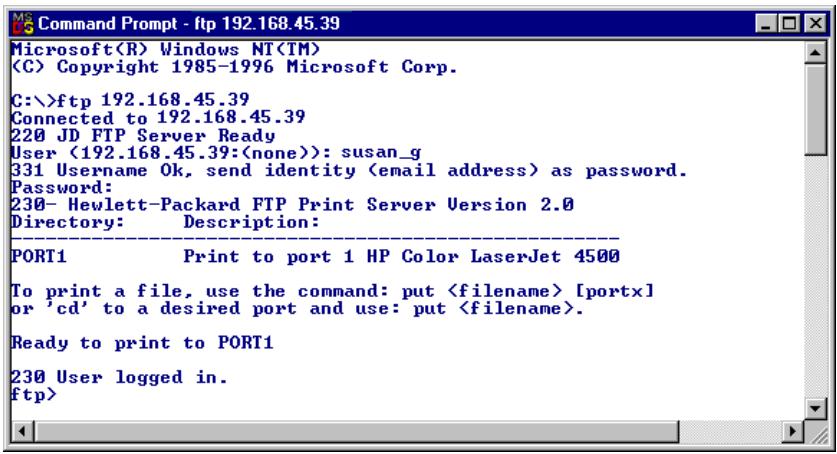
Figure 6.1 Exemple de connexion FTP
Si la connexion est valide, le message « Prêt » s'affiche.
Une fois la connexion établie, l'utilisateur doit entra un nom de connexion et un mot de passer. Le nom de connexion par défaut est celui du client. Le serveur FTP Jetdirect permet d'entrer tout nom d'utilisateur. Les mots de passage sont ignorés.
Lorsque la connexion aboutit, le message « 230 » s'affiche sur le système client. En outre, les ports HP Jetdirect d'impression disponibles sont affichés. Les cartes du serveur d'impression HP Jetdirect interne n'offrent qu'un seul port (Port 1). Les serveurs d'impression HP Jetdirect externes à ports multiples affichent tous les ports disponibles, le port 1 étant le port par défaut. Pour changer les ports, utilisez la commande FTP cd (changement de répertoire). La section Exemple de session FTP fournit un exemple de session d'impression FTP.
Fin d'une session FTP
Pour quitter une session FTP, tapez quit ou bye.
Remarque
Avant de quitter une session FTP, il est recommandé d'utiliser la commande Ctrl-C pour s'assurer que la connexion de données est bien fermée.
Commandes
Le Tableau 6.1 résumé les commandes accessibles à l'utilisateur au cours d'une session d'impression FTP.
Tableau 6.1 Commandes utiliser pour serveur FTP HP Jetdirect (1 sur 2)
| Commande | Description |
| user <nom d'utilisateur> | <nom d'utilisateur> définit un utiliser. Tout utiliser est accepté et peut imprimer sur le port sélectionné. |
| cd <numéro de port> | <numéro de port> SéLECTIONNE un numéro de port d'impression. Dans le cas des serveurs d'impression HP Jetdirect à port unique, le port 1 est le seul port disponible. Dans le cas des serveurs d'impression à plusieurs ports, définissez le port 1 (par défaut), le port 2 ou le port 3. |
| cd / | / correspond au réseau racine du serveur FTP HP Jetdirect. |
| quit | quit ou bye met fin à la session FTP sur le serveur d'impression HP Jetdirect. |
| bye | |
| dir | dir ou ls affiche le contenu du réseau courant. Si cette commande est entree dans le réseau racine, la liste des ports d'impression disponibles s'affiche. Dans le cas des serveurs d'impression multiports, les ports d'impression disponibles sont PORT 1 (par défaut), PORT 2 et PORT 3. |
| ls | |
| pwd | Affiche le réseau courant ou le port d'impression Jetdirect courant. |
Tableau 6.1 Commandes utiliser pour serveur FTP HP Jetdirect (2 sur 2)
| Commande | Description |
| put <nom de fichier> | <nom de fichier> correspond au fichier à envoyer vers le port du serveur d'impression HP Jetdirect sélectionné. Dans le cas de serveurs d'impression multiports, un port différent peut être spécifique dans la commande : put <nom de fichier> <numéro de port> |
| bin | Configure un transfert FTP de fichier binaire (image). |
| ascii | Configure un transfert FTP de fichier ASCII. Les serveurs d'impression HP Jetdirect prennt uniquement en charge la commande de formatage des données non destinées à l'impression pour les transferts de caractères (les valeurs standard sont utilisées pour les espaces et les marges). |
| Ctrl C | Appuyez sur les touches Ctrl et C simultanément pour interrompre la commande du service FTP et tout transfert de données. La connexion de données est fermée. |
| rhelp remotehelp | Cette commande dépend du système client (rhelp sur UNIX ou remotehelp on Windows NT/2000) ; elle sert à afficher la liste des commandes système FTP reconnues par le serveur d'impression. (Remarque : Les commandes affichées ne sont pas des commandes utiliser. Celles-ci dépendent du système FTP du client.) |
Exemple de session FTP
Exemple typique de session d'impression FTP:
C:>ftp192.168.45.39
Fonctions de sécurité
Introduction
Les fonctions de sécurité sont fournies pour aider à minimiser l'accès non autorisé aux paramètres de configuration du réseau et à d'autres données stockées sur les serveurs d'impression HP Jetdirect. Elles peuvent varier en fonction de la version du micrologiciel qui réside sur le serveur d'impression.
ATTENTION
Bien que ces fonctions permettent de protégger l'accès aux données et paramètres de configuration stockés sur les serveurs d'impression HP Jetdirect, les violations d'accès ne sont pas totalement exclues.
Dans le cas de besoin de sécurité avancée, contactez les services de consultation HP.
Le Tableau 7.1 répertorie les fonctions de sécurité de base fournies par les serveurs d'impression HP Jetdirect.
Tableau 7.1 Résumé des fonctions de sécurité HP Jetdirect (1 sur 3)
| Gestion de serveurs Web intégrés sécurisés |
| (Serveurs d'impression disposant de toutes les fonctions uniquement) • Un certificat numérique auto-signé et préinstallé offre un accès HTTPS (HTTP sécurisé) au serveur Web intégré à partir de votre navigateur Web. Le protocole HTTPS permet de coder les communications avec votre navigateur. • Les certificates numériques délivrés par un tiers approuvéd peuvent être installés sur le serveur d'impression, ce qui permet de le configurer comme un site friable. • Grçá au protocole HTTPS, le serveur Web intégré assure la configuration et la gestion des paramètres et des protocôles de réseau via un canal sécurisé. • L'assistant de configuration de la sécurité HP Jetdirect propose une interface très praticque pour les paramètres de sécurité. • L'interface de l'assistant de configuration sans fil permet également de définir très facilement les paramètres de codage et d'authentication des péripériques sans fil. |
| Contrôle de protocole de réseau |
| • Il est possible d'activer ou de désactiver l'impression réseau, les services d'impression, la détction des péripériques et les protocôles de gestion sur le serveur d'impression HP Jetdirect. En désactivant les protocôles non utilisés ou inutilles, vous pouvez éviter les violations d'accès à partir des applications qui utilisent ces protocôles. • Les protocôles peuvent être activés ou désactivés via Telnet, un serveur Web intégré et HP Web Jetadmin. |
| Mot de passée de l'administrateur IP |
| • Utilisé par Telnet, HP Web Jetadmin et le serveur Web intégré pour contrôler l'accès aux paramètres de configuration HP Jetdirect. • Jusqu'à 16 caractères alphanumeric sont autorisés. • Configué sur le serveur d'impression HP Jetdirect à l'aide de TFTP (Chapitre 3), de Telnet (Chapitre 3), des services du serveur Web intégré (Chapitre 4) ou de HP Web Jetadmin. Jusqu'à 16 caractères alphanumeric sont autorisés. • S'il est configuré par le biais du serveur Web intégré, il peut être synchronisé comme nom d'appartenance SNMP utilisé dans les commandes Set SNMP v1/v2c de HP Web Jetadmin. • Effacé par une réinitialisation à froid du serveur d'impression rétablissant les paramètres par défaut. |
Tableau 7.1 Résumé des fonctions de sécurité HP Jetdirect (2 sur 3)
| Liste de contrôle d'accès IP |
| • Spécifie jusqu'à 10 systèmes hôte ou réseaux de systèmes hôte, qui sont autorisés à acceder au serveur d'impression HP Jetdirect et au périphérique de réseau connecté. • Accès généralement limité aux systèmes hôte spécifiés dans la liste. • Par défaut, les systèmes hôte utilisant HTTP (par exemple, via le serveur Web intégré ou IPP) ne sont pas contrôlés par rapport aux entrées de la liste d'accès et l'accès leur est accordé. Il est cependant possible de désactiver l'accès des hôtes HTTP au moyen du serveur Web intégré. • Si la liste est vide, l'accès est accordé à tous les hôtes. • Configué sur le serveur d'impression HP Jetdirect à l'aide de TFTP (Chapitre 3), de Telnet (Chapitre 3), du serveur Web intégré (Chapitre 4) ou d'un logiciel de gestion. |
| Contrôle Telnet |
| • Telnet peut être désactivé par le biais du serveur Web intégré (reportez-vous au Chapitre 4). L'accès Telnet n'est pas sécurisé. |
| Authentication et codage |
| (Serveurs d'impression disposant de toutes les fonctions uniquement) • La gestion des certificats numériques X.509 est mise en œuvre par le biais du serveur Web intégré pour une authentication client et serveur. (Laaille des certificats installés est limitée à 3 Ko. Un seul certificat d'autorité de certification (CA) peut être installé.) • Pour les serveurs d'impression sans fil, des méthodes améliorées d'authentication et de codage sans fil sont prises en charge. Par exemple, le protocole EAP (Extensible Authentication Protocol) 802.1x et les protocoles de codage dynamiques, notamment le protocole WPA (Wi-Fi Protected Access), sont pris en charge. |
| Nom d'appartenance SNMP v1/v2c (IP/IPX) |
| (SNMP v1/v2c seulement) • Un mot de passer sur le serveur d'impression HP Jetdirect qui autorise les commandes Set SNMP entrantes (par exemple, à partir d'un logiciel de gestion) à écrire (ou définir) les paramètres de configuration HP Jetdirect. • Dans le cas d'un nom d'appartenance définii par l'utilisateur, les commandes Set SNMP doivent containir le nom attribué par l'utilisateur, qui est également par le serveur d'impression avant l'exécution de la commande. • Sur les reseaux IP, l'authentication des commandes Set SNMP peut être limiteaux systèmes identifiés dans la liste de contrôle d'accès. • Configué sur le serveur d'impression HP Jetdirect à l'aide de TFTP (Chapitre 3), de Telnet (Chapitre 3), du serveur Web intégré (Chapitre 4) ou de services d'application de gestion. • SNMP v1/v2c utilise du texte brut et peut être désactivé. |
Tableau 7.1 Résumé des fonctions de sécurité HP Jetdirect (3 sur 3)
| SNMP v3 |
| (Serveurs d'impression disposant de toutes les fonctions uniquement) |
| • Un agent SNMP v3 sur le serveur d'impression HP Jetdirect assure le codage des communications à l'aide d'une application de gestion SNMP v3 telle que HP Web Jetadmin. |
| • Le serveur d'impression gère la création d'un compte SNMP v3 lorsqu'il est activé via le serveur Web intégré. Les informations relatives au compte peuvent être intégrées aux applications de gestion SNMP v3. |
| • Le serveur d'impression permet de créé et de:gérer le compte SNMP v3 de façon transparente à partir de HP Web Jetadmin. |
| Profils et mot de passer HP Web Jetadmin |
| • Contrôle d'accès aux paramètres de configuration de Jetdirect par le biais du mot de passer de l'administrateur de Jetdirect IP, configuré à l'aide de HP Web Jetadmin, de Telnet ou du serveur Web intégré. Pour obtenir des instructions, consultez l'aide en ligne de HP Web Jetadmin. |
| • HP Web Jetadmin fournit le contrôle d'accès via les profils utilisateurs. Ces derniers autorisent la protection par mot de passer pour les profils individuels et un accès contrôleaux fonctions HP Jetdirect et aux fonctions d'impression. Pour plus d'informations, consultez l'aide en ligne de HP Web Jetadmin. |
| • (Serveurs d'impression disposant de toutes les fonctions uniquement) HP Web Jetadmin peut également activer l'agent SNMP v3 sur le serveur d'impression et créé un compte SNMP v3 de façon à sécuriser et coder les opérations de gestion. |
| Verrou de panneau de commande de l'imprimante |
| • Les imprimantes HP sélectionnées fournissent un verrou de panneau de commande qui interdit l'accès aux paramètres de configuration internes du serveur d'impression HP Jetdirect. Dans plusieurs cas, ce verrou peut être définîà distance par des applications de gestion (telle que HP Web Jetadmin).Pour savoir si votre imprimante prend en charge un verrou de panneau de commande, consultez la documentation correspondante. |
Utilisation des fonctions de sécurité
L'accès aux paramètres de configuration HP Jetdirect peut être contrôle à l'aide des fonctions de sécurité disponibles.
Le Tableau 7.2 fournit des exemple des différents paramètres et du niveau de contrôle d'accès associé.
Tableau 7.2 Paramétres de contrôle d'accès (1 sur 2)
| Paramètres | Niveau de contrôle d'accès |
| • Accessible via HTTP (serveur Web intégré), applications SNMP v1/v2c ou Telnet • Mot de passer de l'administrateur non définis • Utilisation des noms d'appartenance SNMP v1/v2c par défaut • Ni authentication ni codage • Liste de contrôle d'accès vide | Bas Convient aux environnements approuvés. N'importe quel système peut acceder aux paramètres de configuration de HP Jetdirect par l'intémédiaire du serveur Web intégré, de Telnet ou d'un logiciel de gestion SNMP. Aucun mot de passer n'est requis. |
| • Mot de passer de l'administrateur défini • Nom d'appartenance Set SNMP v1/v2 spécifique par l'utilisateur • La liste de contrôle d'accès contient les entrées de l'hôte et vérifie les connexions HTTP • Désactivation de Telnet et des autres protocôles non sécurisés | Moyen Sécurité limitée pour environnement non approvée. Si le mot de passer de l'administrateur et le nom d'appartenance Set SNMP v1/v2c sont connus, l'accès est limité aux : • systèmes repertoriés dans la liste de contrôle d'accès et • applications de gestion SNMP v1/v2c |
Tableau 7.2 Paramètres de contrôle d'accès (2 sur 2)
| Paramètres | Niveau de contrôle d'accès |
| • Protocoques inutilisés désactivés • Accès HTTPS activé au moyen de certificates délivrés par des sources fiables • Serveurs d'impression Jetdirect sans fil configurés pour une authentication EAP 802.1x utilisant un codage dynamique • SNMP v3 activé, SNMP v1/v2c désactivé • Telnet désactivé • Mots de passer défiinis • La liste de contrôle d'accès contient les entrées spécifiées et les connexions HTTP sont vérifiées • Panneau de commande de l'imprimante verrouillé | Elevé Sécurité renforcée pour les environnement nonapprovés, gérés professionnellement. L'accès est limité aux hôtes authentifiés spécifique dans la liste de contrôle d'accès. Le codage garantit la confidentialité des données ; la communication reseau en texte brut n'est pas utilisé. ATTENTION : Les paramètres à la mise sous tension (par exemple, les configurations d'un serveur BootP/TFTP ou DHCP/TFTP) peuvent changer les paramètres du serveur d'impression après sa mise hors tension puis sous tension. Assurez-vous que les paramètres à la mise sous tension sont conformes à vos choix. |
Dépannage du serveur d'impression HP Jetdirect
Introduction
Ce chapitre explique comment identifier et résoudre les incidents associés au serveur d'impression HP Jetdirect.
Un organigramme vous aide à utiliser les procédures de dépannage appropriées pour les éléments suivants :
- imprimante
- installation et connexion du matériel HP Jetdirect
réseau
Pour dépanner le serveur d'impression HP Jetdirect, vous pouvez avoir besoin :
d'une page de configuration Jetdirect (voir le Chapitre 9)
- d'une page de configuration ou de diagnostics de l'imprimante
- de la documentation fournie avec l'imprimante
- de la documentation fournie avec le serveur d'impression HP Jetdirect
- des outils et utilisaires de diagnostic fournis avec le logiciel réseau (par exemple, les utilisaires Novell NetWare, les utilisaires TCP/IP ou des applications de gestion d'imprimantes réseau, telles que HP Web Jetadmin)
Remarque
Pour acceder aux questions les plus fréquentes concernant l'installation et la configuration des serveurs d'impression HP Jetdirect, recherche votre produit HP Jetdirect à l'adresse http://www.hp.com/support/net Printing.
Restauration des valeurs par défaut des paramètres
Pour restaurer les valeurs par défaut définies en usine des paramètres du serveur d'impression HP Jetdirect (par exemple, l'adresse IP), procédez comme suit :
ATTENTION
Dans le cas d'un serveur d'impression sans fil HP Jetdirect, la restauration des valeurs par défaut peut entraîner la perte de la connexion sans fil entre le serveur et le réseau. La reconfiguration des paramètres de réseau sans fil et la réinstallation du serveur d'impression peuvent s'avérer nécessaires.
Un certificat Jetdirect X.509, installé pour les services Web sécurisés SSL/TLS, est conservé après une restauration à froid des valeurs par défaut. En revanche, un certificat d'autorité de certification (CA) installé pour valider un serveur d'authentication réseau n'est pas conservé.
- Imprimante HP LaserJet avec serveur d'impression interne EIO
Dans la plupart des cas, les valeurs par défaut définies en usine pour le serveur d'impression HP Jetdirect interne peuvent être rétablies par une réinitialisation à froid de l'imprimante. Pour certaines imprimantes HP LaserJet, la réinitialisation à froid consiste àmettre l'imprimante hors tension puis sous tension en maintainant le bouton Reprise enfoncé. Pour les autres imprimantes, reportez-vous aux manuels correspondants ou accédez au site http://www.hp.com/go/support et recherche le document bpj02300.html.
Remarque
Le panneau de commande de certaines imprimantes comporte une option de restauration des paramètres par défaut. Cette option peut être inopérante sur le serveur d'impression HP Jetdirect. Si vous essayez de restaurer les valeurs par défaut définies en usine, imprimez une page de configuration Jetdirect pour vérifier que les valeurs restaurées ont été attribuées.
ATTENTION
La réinitialisation de l'imprimante permet de rétablit toutes les valeurs par défaut des paramètres de l'imprimante. Àpès avoir réinitialisé l'imprimante, il peut être nécessaire de redéfinir, à partir du panneau de commande, les paramètres d'impression nécessaires aux utilisateurs.
- Serveurs d'impression HP Jetdirect LIO internes
Pour réinitialiser les serveurs d'impression HP Jetdirect LIO internes, maintenez enforcé le bouton Test du serveur d'impression pendant que vous insérez le serveur d'impression dans le logement LIO. Comme le serveur d'impression LIO est alimenté par l'imprimante, n'oubliez pas demettre cette-ci sous tension.
- Serveurs d'impression HP Jetdirect externes
Pour réinitialiser le serveur d'impression HP Jetdirect externe, branchez le cordon d'alimentation tout en appuyant sur le bouton Test du serveur d'impression.
Une réinitialisation à froid risque de déconnecter l'imprimante du réseau.
Opérations générales de dépannage
Diagramme de dépannage - Identification du problème
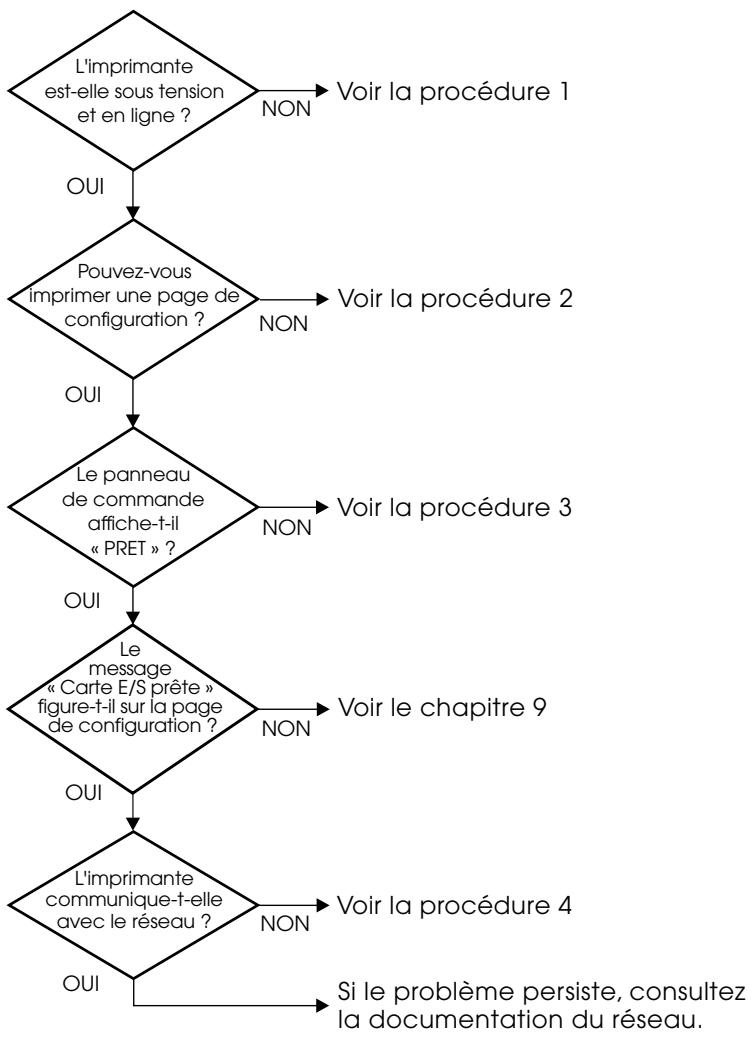
Figure 8.1 Identification du problème
Procedure 1: Vérification de l'alimentation électrique de l'imprimante et de sa mise en ligne
Vérifiez les éléments suivants pour vous assurer que l'imprimante est prete à fonctionner.
- L'imprimante est-elle branchée et sous tension?
Assurez-vous que l'imprimante est reliée au secteur et sous tension. Si le problème persiste, il se peut que le cordon d'alimentation électrique, l'alimentation secteur ou l'imprimante soient défaillants.
- L'imprimante est-elle en ligne?
Levoyant « en ligne » doit être allumé. S'il ne l'est pas, appuyez sur le bouton approprié (par exemple, En ligne ou Reprise) pourmettre l'imprimante en ligne.
- Aucune information n'est affichee sur le panneau de commande de l'imprimante (si celle-ci est dotée d'un panneau de commande)?
Vérifiez que l'imprimante est sous tension.
Vérifiez que le serveur d'impression HP Jetdirect est correctement installé.
- Levoyant lumineux d'avance du papier est-il allumé (selon le type d'imprimante)?
Si levoyant d'avance du papier est allumé, il se peut que le caractère d'avance du papier n'ait pas été envoyé avec les données d'impression et qu'elles attendent ce caractère pour être imprimées. Mettez l'imprimante hors ligne, appuyez sur la touche Av. papier, puis remettez l'imprimante en ligne.
-
Un message autre que PRET est-il affché sur le panneau de commande de l'imprimante?
-
Consultez la procédure 3 de cette section qui contient les messages d'erreur liés au réseau et les actions correctives correspondantes.
- Consultez la documentation de l'imprimante : elle contient la liste complète des messages du panneau de commande et les actions correctives correspondantes.
Procedure 2: Impression d'une page de configuration HP Jetdirect
La page de configuration de l'imprimante HP Jetdirect constitue un outil de dépannage important. Les informations qu'elle contient indiquent l'etat du réseau et du serveur d'impression HP Jetdirect. Si vous parvenez à imprimer cette page, cela implique que l'imprimante fonctionne correctement. Pour les informations concernant la page de configuration HP Jetdirect, reportez-vous au Chapitre 9.
Remarque
Dans le cas d'un réseau TCP/IP, vous pouvez également consulter la page de configuration Jetdirect à partir d'un navigateur en accédant au serveur Web Jetdirect intégré. Pour plus d'informations, reportez-vous au Chapitre 4.
Vérifiez les éléments suivants si la page de configuration ne s'imprime pas.
- Avez-vous effectué les opérations appropriées sur l'imprimante pour imprimer la page de configuration?
Ces opérations varient en fonction de l'imprimante. Consultez le manuel de l'imprimante ou le guide d'installation du matériel du serveur d'impression HP Jetdirect pour plus d'informations sur l'impression d'une page de configuration
- Un travail est-il en cours d'impression?
Vous ne pouvez pas imprimer une page de configuration HP Jetdirect sur l'imprimante lorsqu'un travail d'impression est en cours. Attendez la fin du travail d'impression pour imprimer la page de configuration.
-
Un message d'erreur apparait-il sur l'afficheur du panneau de commande de l'imprimante?
-
Consultez la procédure 3 de cette section qui contient les messages d'erreur liés au réseau et les actions correctives correspondantes.
- Consultez la documentation de l'imprimante : elle contient la liste complète des messages du panneau de commande et les actions correctives correspondantes.
Procedure 3: Résolution des messages d'erreur de l'imprimante
Vérifiez les informations suivantes pour résoudre les incidents correspondant aux messages d'erreur liés au réseau qui peuvent apparaitre sur l'afficheur du panneau de commande de l'imprimante. Vous devez avoir déjà imprimé une page de configuration.
- Le panneau de commande de l'imprimante affiche-t-il des messages de ce type?
EIOX NON FONCTIONNEL
8X.YYY ERREUR EIO
(ou x correspond au numero de logement EIO et a un code d'erreur)
■ Reportez-vous aux manuels de l'imprimante pour comprendre le message d'erreur.
- Si vous avez récemment mis à niveau le micrologiciel Jetdirect, mettez le serveur d'impression hors/sous tension. Dans le cas de cartes Jetdirect internes, mettez l'imprimante hors tension, puis sous tension.
Réinstallé le serveur d'impression HP Jetdirect pour vous assurer de sa bonne installation et vérifie que tous les connecteurs sont bien appariés.
Si possible, imprimez une page de configuration HP Jetdirect et vérifie tous les paramètres de configuration. Pour interpréter les messages de la page de configuration, reportez-vous au Chapitre 9.
Si vous imprimante possède plusieurs logements EIO, essayez un autre logement.
Eteignez l'imprimante, désactivez le serveur d'impression HP Jetdirect et rallumez l'imprimante. Si le message disparaît une fois le serveur d'impression HP Jetdirect retire, il est probable que ce dernier était à l'origine de l'erreur. Remplacez le serveur d'impression.
- Prenez note de tous les codes d'erreur et contactez votre fournisseur de services. Si le remplacement du serveur d'impression HP Jetdirect est nécessaire au titre de la garantie, joignez toutes les pages de diagnostic et de configuration attesting son état défectueux.
- Le message EIO#INIT/NE PAS ETEINDRE est-il affché?
Le message doit disparaitre dans un-delai de dix minutes. S'il ne s'efface pas, vous devrez peut'être replacer le serveur d'impression HP Jetdirect.
- Le message 40 ERREUR est-il affché sur le panneau de commande de l'imprimante?
Le serveur d'impression HP Jetdirect a détecté une interruption dans la communication des données. Dans ce cas, l'imprimante se met hors tension.
Une interruption de communication peut être provoquée par l'interruption physique de la connexion du réseau ou par une panne du serveur. Si l'imprimante est dotée de la fonction Reprise automatique et que cette fonction est désactivée, appuyez sur la touche appropriée (Continuer ou Reprise, par exemple) de l'imprimante après avoir résolu le problème de communication pour remettre l'imprimante en ligne. L'activation de la fonction Reprise automatique oblige l'imprimante à se reconnectcer sans intervention de l'utilisateur. Cela ne règle toutes pas le problème de déconnexion.
- Le message d'initialisation (INIT) est-il affché sur l'écran de l'imprimante?
Ce message est normal. Attendez trois minutes pour qu'il disparaïssé ou qu'un autre message s'affiche. Si un autre message apparait, consultez la documentation et les pages de configuration de l'imprimante pour plus d'informations.
- Un message autre que PRET ou les messages indiqués dans cette section sont-ils visuaisés sur l'afficheur ?
Consultez la documentation de l'imprimante : elle contient la liste complète des messages du panneau de commande et les actions correctives correspondantes.
Procedure 4: Résolution des problèmes de communication entre l'imprimante et le réseau
Vérifiez les éléments suivants pour vous assurer que l'imprimante communique avec le réseau. Vousdezavoirdéjaimpriméune page de configuration Jetdirect.
- Existe-t-il des problèmes de connexion physique entre le poste de travail ou le serveur de fichiers et le serveur d'impression HP Jetdirect?
Vérifiez le câblage du réseau, les connexions et la configuration des routeurs. Assurez-vous que la longueur des cables de réseau correspond aux specifications du réseau. Assurez-vous que les paramètres de réseau sans fil ont été correctement configurés.
- Les cables du réseau sont-ils correctement connectés?
Assurez-vous que le port du serveur d'impression HP Jetdirect et le cable utilisés pour relier l'imprimante au réseau sont corrects. Vérifiez le branchement de chaque cable. Si le problème persististe, essayez d'utiliser un cable ou des ports différents sur le diffuseur ou le MAU.
- Dans le cas de serveurs d'impression 10/100Base-TX, l'autonégociation est-elle désactivée?
La vitesse et le mode de communication sur le serveur d'impression doivent correspondre au réseau pour un fonctionnement correct. La négociation automatique est configurée au moyen du menu EIO du panneau de commande de l'imprimante.
- Des applications ont-elles eté ajoutées au réseau ?
Assurez-vous qu'elles sont compatibles, installées correctement et qu'elles utilisent les pilotes d'imprimante appropriés.
- Les autres utilisateurs peuvent-il imprimer ?
Le problème peutvenir du poste de travail. Vérifiez les pilotes réseau,les pilotes d'imprimante et la redirection (capture dans Novell NetWare).
- Si d'autres utilisateurs peuvent imprimer, utiliser-ils le même système d'exploitation de réseau?
Vérifiez que le système utilise le système d'exploitation de réseau approprié.
- Le protocole est-il actif sur le serveur d'impression HP Jetdirect?
Vérifiez l'etat du protocole sur la page de configuration Jetdirect. Pour plus d'informations sur la page de configuration, reportez-vous au Chapitre 9. (Sur les reseaux TCP/IP, vous pouvez également utiliser le serveur Web intégré pour vérifier l'etat des autres protocoles. Reportez-vous au Chapitre 4.)
- Sur la page de configuration Jetdirect, la section relative au protocole contient-elle un message d'erreur?
Reportez-vous au Chapitre 9, « Page de configuration HP Jetdirect», qui contient la liste des messages d'erreur.
- Si vous utilisez le protocole Token Ring, le taux de transfert des données est-il correct?
Vérifiez les paramètres actuels sur la page de configuration Jetdirect. S'ils sont incorcrites, reportez-vous aux paramètres Token Ring dans le guide d'installation du matériel du serveur d'impression.
- Sous Apple EtherTalk, l'imprimante figure-t-elle dans le Suggesteur?
Vérifiez les paramètres du réseau et de HP Jetdirect sur la page de configuration Jetdirect. Pour plus d'informations sur la page de configuration, reportez-vous au Chapitre 9.
Vérifiez les paramètres réseau de l'imprimante à l'aide du panneau de commande de l'imprimante (si l'imprimante en est dotée).
- Consultez la section de dépannage de l'aide en ligne du logiciel HP LaserJet Utility.
Vérifiez si l'option PostScript est installée sur l'imprimante.
- Si vous utilisez un réseau TCP/IP, pouvez-vous utiliser Telnet pour imprimer directement sur l'imprimante?
Utilisez la commande Telnet suivante :
telnet
ou
Dans la session Telnet, tapez les données et appuyez sur Entrée. Les données doivent s'imprimer sur l'imprimante (un saut de page manuel peut être nécessaire).
- L'imprimante apparait-elle dans le logiciel HP Web Jetadmin ou une autre application de gestion ?
Vérifiez les paramètres du réseau et de HP Jetdirect sur la page de configuration Jetdirect. Pour plus d'informations sur la page de configuration, reportez-vous au Chapitre 9.
Vérifiez les paramètres réseau de l'imprimante à l'aide du panneau de commande de l'imprimante (si l'imprimante en est dotée).
■ Consultez la section dépannage de l'aide en ligne du logiciel HP Web Jetadmin.
- Sous Microsoft Windows NT 4.0 (DLC/LLC), l'imprimante figure-t-elle dans la boîte de dialogue Ajouter un port périhérique réseau Hewlett-Packard ?
Vérifiez les paramètres du réseau et de HP Jetdirect sur la page de configuration Jetdirect. Pour plus d'informations sur la page de configuration, reportez-vous au Chapitre 9.
Vérifiez les paramètres réseau de l'imprimante à l'aide du panneau de commande de l'imprimante (si l'imprimante en est dotée).
Assurez-vous que l'imprimante se trouve physique sur le même sous-reseau et qu'elle n'est pas connectee par le biais d'un routeur.
14. Sur les systèmes pris en charge, l'imprimante répond-elle à HP Web Jetadmin ?
Vérifiez les paramètres du réseau et de HP Jetdirect sur la page de configuration Jetdirect. Pour plus d'informations sur la page de configuration, reportez-vous au Chapitre 9.
Vérifiez les paramètres réseau de l'imprimante à l'aide du panneau de commande de l'imprimante (si l'imprimante en est dotée).
■ Consultez la section dépannage de l'aide en ligne du logiciel HP Web Jetadmin.
Dépannage des serveurs d'impression sans fil
Impossible de communiquer au cours de l'installation initiale
Vérifiez les points suivants :
- La configuration de votre ordinateur sans fil correspond aux paramètres de réseau sans fil par défaut sur le serveur d'impression sans fil HP Jetdirect :
Mode de communication : Ad Hoc
■ Nom de réseau (SSID): hpsetup
Codage (WEP):
Remarque
Le nom du réseau (SSID) respecte la casse. Prenez soit d'entrez « hpsetup » en lettres minuscules.
- Le serveur d'impression HP Jetdirect est sous tension et fonctionne normalement (imprimez une page de configuration Jetdirect).
- Vous vous tenez à la distance qui convient du serveur d'impression HP Jetdirect.
- Moins de six péripériques sont reliés au péripérisque Ad Hoc (avec pour SSID « hpsetup »).
- Il n'existe aucun point d'accès à proximé configuré avec un SSID « hpsetup ».
- Plusieurs serveurs d'impression ne sont pas configurés en même temps. Si c'est le cas, mettez-les tous hors tension à l'exception de celui à configurer.
Impossible de communiquer après l'installation initiale
Si vous avez réussi à configurer le serveur d'impression sans fil HP Jetdirect et à étabrir une connexion à votre réseau, mais que les ordinateurs du réseau sont incapables de communiquer avec l'imprimante (meme avec une commande « ping »), prenez les mesures suivantes :
- Imprimez une page de configuration Jetdirect et vérifie tous les paramètres définis pour votre réseau. Les erreurs les plus courantes concernent les entrées suivantes :
Mode de communication (Ad Hoc ou Infrastructure)
■ Nom du réseau (SSID). N'oubliez pas qu'il respecte la casse.
Méthode d'authentification
Niveau de codage, entrées de clé de codage ou clé de transmission spécifique
Adresse IP - Identificateur BSSID (Basic Service Set Identifier) permettant de différencier un réseau local sans fil d'un autre, même si ces réseaux portent le même nom de réseau (SSID).
Assurez-vous que l'imprimante est à la distance qui convient du réseau. Voir « Amélioration de la réception et des performances » un peu plus loin dans ce chapitre. - Utilisez un PC sans fil et ses utilisaires pour confirmer le niveau du signal à l'emplacement de l'imprimante. Le niveau de signal détecté doit être similaire pour le serveur d'impression, comme indiqué sur la page de configuration HP Jetdirect.
Mon canal configuré ne correspond pas à la page de configuration
(Mode Ad Hoc uniquement) Les outils de configuration HP permettent de selectionner le canal 10 (par défaut) ou 11 sur le serveur d'impression sans fil HP Jetdirect. Ce canal sert uniquement à diffuser le nom de réseau (SSID) du serveur d'impression en cas de problème de détction et de jonction à un réseau sans fil existant. Si le serveur d'impression parvient à se raccorder à un réseau, il reconfigure son canal en fonction de celui utilisé par le réseau.
La page de configuration Jetdirect identifie le canal utilisé sur un réseau. Elle n'indique pas le canal de diffusion utilisé au cas où chaque réseau n'est détecté.
Impossible d'utiliser l'assistant d'installation sans fil HP Jetdirect
L'assistant: L'assistant est un cas d'installation d'installation sans fil HP Jetdirect (Windows) sert à configurer un serveur d'impression sans fil HP Jetdirect pour une connexion sans fil au réseau.
Si vous ne parvenez pas à utiliser cet assistant, reportez-vous aux autres options décrites dans le Guide d'administration HP Jetdirect pour ce modèle de serveur d'impression, fourni sur le CD-ROM HP Jetdirect. Voici les autres outils dont vous disposez :
- serveur Web intégré (reportez-vous au Chapitre 4 et à l'Annexe B)
- Telnet (reportez-vous au Chapitre 3)
- panneau de commande de certaines imprimantes (reportez-vous à l'Annexe C)
Remarque
Les paramètres qu'il est possible de configurer avec ces outils peuvent être limités.
Amélioration de la réception et des performances
Les signaux radio WLAN (réseau local sans fil) peuvent traverser les structures des bâtiments et contourner les obstacles. Cependant, la portée et les performances des communications sans fil sont tributaires de divers facteurs, notamment le nombre d'utilisateurs, la qualité et le positionnement physique du matériel sans fil, ainsi que les sources d'interférence de signal radio (par exemple, les fours micro-ondes et les téléphones sans fil utilisent des fréquences similaires). En général, la distance, les obstacles et l'interférence sont autant de facteurs pouvant réduire les débits de transfert de données du serveur d'impressions sans fil HP Jetdirect.
Symptômes
- Levoyant d'etat de la communication sans fil est jaune.
- Le niveau du signal (voir la page de configuration HP Jetdirect ou le serveur Web intégré) est faible.
- Les travaux d'impression sont beaucoup trop lents.
Actions correctives
- Réorientez l'imprimante ou le serveur d'impression sans fil HP Jetdirect. En général, le simple fait de diriger le serveur d'impression vers le point d'accès ou un PC sans fil permet d'améliorer la réception et les performances.
- Réduisez ou éliminez les sources d'interfERENCE. Les objets metalliques peuvent absorber ou atténuer les signaux radio et certains appareils ( comme les fours micro-ondes et les téléphones sans fil) utiliser des fréquences similaires.
- Réduisez la distance entre l'imprimante et le point d'accès ou le PC sans fil. Il suffit pour cela de :
déplacer l'imprimante
déplacer le point d'accès ou le PC sans fil
- prévoir un point d'accès supplémentaire (mode Infrastructure uniquement)
- Surélevez l'antenne du point d'accès. Dans la majorité des environnementes professionnelnels, le fait d'élever l'antenne du point d'accès permet d'améliorer la portée et les performances de tous les péripériques sans fil.
- Ajoutez une antennae externe au serveur d'impression sans fil HP Jetdirect (si cela est possible). Dans la majorité des environnementes professionnels, le fait d'élever l'antenne exter du serveur d'impression permet d'améliorer sa portée et ses performances.
Echec du téléchargement du micrologiciel
Pour bénéficier de nouvelles fonctions ou de fonctions améliorées, il est possible d'installer ou de télécharger des mises à jour de micrologiciel sur les serveurs d'impression sans fil HP Jetdirect. Comme avec les autres serveurs d'impression HP Jetdirect, ces mises à jour peuvent être téléchargées avec différents outils tels que HP Download Manager (Windows), HP Web Jetadmin ou FTP (File Transfer Protocol).
- En cas de problème de téléchargement du micrologiciel, recommencez le téléchargement sansmettre hors tension puis sous tension le serveur d'impression.
- Si vous devez redémarrer le serveur d'impression en raison d'une panne de courant au cours du téléchargement, la suite de la procédure dépend de la façon dont le serveur d'impression est configuré pour l'authentication serveur.
Si une authentication serveur est prévue
En cas de problème de téléchargement du micrologiciel sur un serveur d'impression sans fil HP Jetdirect non configuré pour une authentification serveur, veuilles simplement recommencer la procédure de téléchargement. ÀpRES avoir étéint puis rallumé le serveur d'impression, celui-ci reprendra ses paramétres de configuration tels qu'ils étaient définis avant le problème de téléchargement.
Si aucune authentification serveur n'est prévue
ATTENTION
Evitez, si possible, d'eteindre puis de rallumer le serveur d'impression ou de le réinitialiser. Contentez-vous de recommencer le téléchargeMENT. En cas de mise hors tension puis sous tension du serveur d'impression, celui-ci perd ses valeurs d'authentication et n'est plus capable d'acceder au réseau.
Si vous éteignez puis rallumez le serveur d'impression ou le réinitialisez, reportez-vous aux procédures décrites ci-après.
Les serveurs d'impression sans fil HP Jetdirect prennant en charge les méthodes d'authentication EAP 802.1x.
Si le serveur d'impression perd sa connexion au réseau sans fil après avoir eté mis hors tension puis sous tension, procedez de la façon suivante :
- Installez un utiliser de téléchargement (tel que HP Download Manager ou HP Web Jetadmin) sur un ordinateur sans fil compatible.
- Copiez les fichiers de mise à jour du micrologiciel sur l'ordinateur sans fil.
- Définissez les paramètres de réseau sans fil sur l'ordinateur conformément aux paramètres par défaut du serveur d'impression sans fil HP Jetdirect :
Mode de communication: Ad Hoc
■ Nom de réseau (SSID): hpsetup
Codage (WEP):
Remarque
En raison de l'etat du serveur d'impression sans fil HP Jetdirect à la suite d'un échec du téléchargement et d'une mise hors tension/sous tension, l'assistant d'installation sans fil HP ne permet pas de le configurer.
- A partir de l'ordinateur sans fil, creez un chemin IP d'accès à l'adresse IP par défaut du serveur d'impression sans fil HP Jetdirect. Par exemple, si l'adresse par défaut est 192.0.0.192, utilisez l'une des méthodes suivantes :
■ Executerz une commande « route add » à partir de l'invite système, ou
- Reconfigurez l'adresse IP de l'ordinateur en fonction du réseau IP par défaut du serveur d'impression Jetdirect (utilisez, par exemple, l'adresse 192.0.0.193).
- Executeur z l'utilitaire de téléchargement HP et effectuez le téléchargement du micrologiciel.
- Une fois le téléchargement terminé, redémarrez le serveur d'impression. Cela permet de rétabrir les paramètres de configuration en vigueur avant l'échec du téléchargement du micrologiciel.
Dépannage d'une configuration UNIX LPD
Remarque
Pour les serveurs d'impression sans fil HP Jetdirect, cette section part du principe qu'une connexion sans fil à votre réseau a été établie.
La procédure de dépannage suivante porte sur les problèmes d'impression susceptibles de se produit avec le serveur d'impression HP Jetdirect.
- Imprimez une page de configuration Jetdirect.
- Vérifiez que les paramètres de configuration IP sont correctement définis. Si tel n'est pas le cas, reconfigurez le serveur d'impression HP Jetdirect.
- Connectez-vous au système hôte et tapez :
ping
ou
- Si la commande ping échoue, vérifie que l'adresse IP indiquée sur la page de configuration de l'imprimante est correcte. Si tel est le cas, le problème se situe au niveau du réseau.
- Si le test ping aboutit, imprimez un fichier test. A l'invite UNIX, tapez :
lpr -Pnom_imprimante fichier_test (systèmes BSD et Linux)
ou nom_imprimante correspond au nom de l'imprimante et fichier_test est un fichier(ASCII,PCL,PostScript,HP-GL/2 ou texte) correspondant à l'imprimante définie dans l'indicateur :rp du fichier Printcap.
- Si le fichier test ne s'imprime pas, procedede comme suit :
Vérifiez les entrées du fichier Printcap.
Vérifiez l'etat de l'imprimante (à l'aide de LPC ou d'un processus similaire).
Examinez le contenu du fichier journal de l'imprimante, par exemple : /usr/spool/lpd/nom_journal erreurs
Vérifiez les autres fichiers journaux, tels que: HP-UX : /usr/adm/syslog
- Si le fichier test s'imprime, mais qu'il est mal formaté, procédez comme suit :
Vérifiez l'indicateur :rp dans le fichier Printcap.
Exemple 1 (nom proposé pour une imprimante ASCII ou texte) :
text | lj1_text:
:lp=:\
:rm=laserjet1:\
:rp=text:\
:lf=/usr/spool/lpd/ERRORLOG:\
:sd=/usr/spool/lpd/lj1_text:
Exemple 2 (nom proposé pour une imprimante PostScript, PCL ou HP-GL/2):
raw | ljl_raw:\
:lp=:\
:rm=laserjet:\
:rp=raw:\
:lf=/usr/spool/lpd/ErrORLOG:\
:sd=/usr/spool/lpd/lj1_raw:
- Vérifie que l'imprimante est configurée pour imprimer le type de fichier test que vous avez spécifique : PCL, PostScript, HP-GL/2 ou ASCII.
- Vérifiez si l'imprimante a été mise hors tension ou si elle a perdu la connexion au réseau local pendant l'impression d'un travail. Les files d'attente LPD peuvent devenir désactivées ou arrêté d'envoyer des données si l'imprimante est mise hors tension ou si la connexion de réseau local est rompue pendant le déroulement d'un travail d'impression. (Exemple : l'imprimante est mise hors tension pour éliminer un bourrage papier.)
Utilisez la commande lstat -Pnom_de_file de HP-UX pour déterminer si la file d'attente a été désactivée après la remise sous tension de l'imprimante ou le rétablissement de la connexion.
La file d'attente désactivée peut être remise en service au moyen de la commande suivante :
HP-UX: enable nom_de_file
Page de configuration HP Jetdirect
Introduction
La page de configuration HP Jetdirect est un outil essentiel dans le cadre de la gestion et du dépannage des serveurs d'impression HP Jetdirect. Cette page contient les informations d'identification du serveur HP Jetdirect (modèle, version du micrologiciel et adresse matérielle LAN), ainsi que son état et les paramétres de configuration des protocoles réseau pris en charge. Les statistiques du réseau rasssemblées par le serveur d'impression sont également fournies.
La page de configuration HP Jetdirect peut être imprimée directement sur l'imprimante connectée. Le format de la page de configuration Jetdirect dépend des facteurs suivants :
■ modèle d'imprimante
■ modele et version de micrologiciel de HP Jetdirect
Pour les imprimantes EIO associées à un serveur d'impression HP Jetdirect EIO installé, une page de configuration Jetdirect s'imprime automatiquement après l'impression d'une page de configuration de l'imprimante. Pour les instructions, reportez-vous aux manuels de l'imprimante.
Vous pouvez également consulter une page de configuration HP Jetdirect sur le réseau à l'aide d'un utiliser de gestion (tel que HP Web Jetadmin) ou en vous connectant au serveur Web intégré sur le serveur d'impression HP Jetdirect (reportez-vous au Chapitre 4).
Messages d'erreur des champs d'etat
La page de configuration HP Jetdirect comporte plusieurs champs d'etat pour le serveur d'impression et les protocoles pris en charge. Un champ d'etat peut afficher un ou plusieurs codes d'erreur, ainsi que les messages associés. Pour obtenir des informations sur chaque message d'erreur, reportez-vous au Tableau 9.12.
Format de page de configuration
Une page de configuration Jetdirect classique estprésentée à la Figure 9.1. Les informations de la page de configuration varient selon le serveur d'impression.
La page de configuration Jetdirect comporte plusieurs sections, comme le montre le tableau suivant. Pour chaque section, les descriptions détaillées des paramètres et leurs valeurs, ainsi que des messages d'erreur, y sontprésentés.
| Section | Description |
| ConfigurationHP Jetdirect ou informations générales | Identifie le serveur d'impression HP Jetdirect et fournit des informations d'etat générales. Pour plus d'informations sur les éléments de cette section, reportez-vous au Tableau 9.1. Pour les messages d'erreur, reportez-vous au Tableau 9.12. |
| Paramètresd'imprimanteUSB | (Serveurs d'impression HP Jetdirect externes uniquement)Indique l'état actuel de la connexion USB à l'imprimante.Reportez-vous au Tableau 9.2. Pour les messages d'erreur, reportez-vous au Tableau 9.12. |
| Sans fil 802.11b | (serveurs d'impression sans fil HP Jetdirect seulement) Fournit des informations d'etat actualisées sur la connexion sans fil et identifie les paramètres de réseau sans fil actuellément configurés. Reportez-vous au Tableau 9.3. Le tableau présente également des messages d'erreur. |
| Paramètres de sécurité | Fournit l'état courant des paramètres de configuration et de sécurité d'accès. Reportez-vous au Tableau 9.4. |
| Statistiquesréseau | (Serveurs d'impression HP Jetdirect raccordés uniquement)Indique les valeurs actuelles de différents paramètres réseau gérés par le serveur d'impression HP Jetdirect. Reportez-vous au Tableau 9.5. |
| TCP/IP | Fournit l'état en cours et les valeurs des paramètres des protocôles réseau TCP/IP. Reportez-vous au Tableau 9.6. Pour les messages d'erreur, reportez-vous au Tableau 9.12. |
| IPX/SPX | Fournit l'état en cours et les valeurs des paramètres des protocôles réseau IPX/SPX. Reportez-vous au Tableau 9.7. Pour les messages d'erreur, reportez-vous au Tableau 9.12. |
| Novell/NetWare | Fournit l'état en cours et les valeurs des paramètres réseau Novell NetWare. Reportez-vous au Tableau 9.8. Pour les messages d'erreur, reportez-vous au Tableau 9.12. |
| AppleTalk | (Ethernet seulement) Fournit l'état en cours et les valeurs des paramètres des protocôles réseau AppleTalk. Reportez-vous au Tableau 9.9. Pour les messages d'erreur, reportez-vous au Tableau 9.12. |
| DLC/LLC | Fournit l'état en cours et les valeurs des paramètres des protocôles réseau DLC/LLC. Reportez-vous au Tableau 9.10. Pour les messages d'erreur, reportez-vous au Tableau 9.12. |
| Diagnostics Token Ring | (Token Ring仅仅) Fournit des informations d'etat de diagnostics supplémentaires déetectées par les serveurs d'impression Token Ring. Reportez-vous au Tableau 9.11. Pour les messages d'erreur, reportez-vous au Tableau 9.12. |
Messages de page de configuration
Configuration/Informations generales HP Jetdirect
Cette section présente la configuration générale du serveur d'impression HP Jetdirect nouvelle qu'elle est déscribe au Tableau 9.1. Pour les messages d'erreur, reportez-vous au Tableau 9.12.
Tableau 9.1 Configuration HP Jetdirect (1 sur 3)
| Message | Description |
| ETAT : | Etat actuel du serveur d'impression HP Jetdirect.CARTE E/S PRETE : Le serveur d'impression HP Jetdirect est connecté au réseau et attend des données.INitialISATION CARTE E/S : Le serveur d'impressionHP Jetdirect initiale les protocoles réseau. Pour plus d'informations, reportez-vous à la ligne d'état de chaque protocole sur la page de configuration.CARTE E/S NON PRETE : Il y a un problème avec le serveur d'impression ou sa configuration.Un code d'erreur suivi du message correspondant s'affichési le serveur d'impression n'est pas prêt. Pour plusd'informations, reportez-vous au Tableau 9.12. |
| NUMERO DEMODELE : | Numéro de modèle du serveur d'impression HP Jetdirect (par exemple, J6057A) |
| ADRESSEMATERIALIELLE : | Adresse matérielle réseau (MAC) hexadécimale à12 chiffres du serveur d'impression HP Jetdirect installé surl'imprimante ou le pérophérique. Cette adresse est attribuéepar le fabricant. |
| VERS.MICROLOGICIEL : | Numéro de version du micrologiciel du serveur d'impressionHP Jetdirect actuellément installé sur l'imprimante.Le format est X.NN.NN, X étant une dette dépendant dumodèle de serveur d'impression HP Jetdirect. |
Tableau 9.1 Configuration HP Jetdirect (2 sur 3)
| Message | Description |
| SELECTIONDE PORT: | (Ethernet uniquement) Spécifie le port du serveur d'impression HP Jetdirect détecté comme pouvant être utilisé:AUCUN: Le serveur d'impression n'est pas connecté au réseau.RJ-45: Le port réseau RJ-45 est connecté. |
| DEBIT DONNEES: | Spécifie le débit Token Ring configuré sur le serveur d'impression HP Jetdirect: 4 Mbits/s ou 16 Mbits/s.Le paramètre doit correspondre au débit des données du réseau.Lé débit des données est configuré via un commutateur sur le serveur d'impression. Reportez-vous au guide d'installation du matériel. |
| LAA | L'adresse LAA (Locally Administered Address) identifie l'adresse matérielle LAN définie par l'utiliser d'un serveur d'impression, ce qui peut être requis par certains administrateurs réseau. L'adresse par défaut du serveur d'impression est l'adresse matérielle LAN définie en usine. |
| CONFIGURATIONPORT: | Identifie la configuration de liaison du port RJ-45 sur le serveur d'impression HP Jetdirect 10/100Base-TX :10BASE-T HALF: 10 Mb/s, semi-duplex10BASE-T FULL: 10 Mb/s, duplex intégral100TX HALF: 100 Mb/s, semi-duplex100TX FULL: 100 Mb/s, duplex intégralINCONNU: Le serveur d'impression est en cours d'initialisation.DECONNECTE: Aucune connexion réseau n'a été détectée. Vérifiez les câbles réseau. |
| AUTO-NEGOCIATION | Identifie si la négociation automatique IEEE 802.3u est activée (OUI) ou désactivée (NON) sur le port HP Jetdirect 10/100TX.OUI (par défaut): Le serveur d'impression HP Jetdirect tente de se configurer automatiquement en sélectionnant la vitesse (10 ou 100 Mb/s) et le mode (semi-duplex ou duplex intégral) adéquats. La négociation automatique est activée à l'issue d'une réinitialisation à froid.NON: Vous doivent configurer manuellement la vitesse et le mode à l'aide du menu EIO du panneau de commande de l'imprimante. Si la négociation automatique est désactivée, les paramètres doivent correspondre à ceux du réseau pour un fonctionnement correct. |
| ID DU FABRICANT: | Code d'identification du fabricant à usage du personnel de l'assistance technique HP. |
Tableau 9.1 Configuration HP Jetdirect (3 sur 3)
| Message | Description |
| DATE DE FABRICATION : | Identifie la date de fabrication du serveur d'impression HP Jetdirect. |
| Nombre total de paquets transmis | (serveurs d'impression sans fil HP Jetdirect 802.11b) Nombre total de trames (paquets) transmises sans erreur. |
| Nombre de paquets reçus | (serveurs d'impression sans fil HP Jetdirect 802.11b) Nombre total de trames (paquets) reçues par le serveur d'impression HP Jetdirect sans erreur. Cela inclut les paquets de diffusion, de multidiffusion, ainsi que les paquets spécifique adressés au serveur d'impression. Ce nombre n'inclut pas les paquets spécifique adressés aux autres nœuds. |
Paramètres de l'imprimante USB
Cette section concerne uniquement les serveurs d'impression HP Jetdirect externes connectés à des imprimantes USB.
Les informations USB de la page de configuration HP Jetdirect sont décrites dans le Tableau 9.2. Certaines informations ne sont pas disponibles pour les péripériques non HP.
Tableau 9.2 Paramétres USB (1 sur 2)
| Message | Description |
| Nom du pérophérique | Nom du pérophérique d'impression USB connecté (il s'agit du nom donné par le fabricant). |
| Fabricant | Fabricant du pérophérique d'impression connecté. |
| Numéro de série | Numéro de série du fabricant pour le pérophérique d'impression connecté. |
Tableau 9.2 Paramétres USB (2 sur 2)
| Message | Description |
| Mode de communication | Mode de communication USB actuel : • 1284.4 : Protocole standard IEEE, mode destiné aux imprimantes et pérophériques multifonction (All-in-One) qui autorise des canaux multiples de communications d'impression, de numérisation et d'etat simultanées. • MLC : Protocole propriétaire HP pour canaux logiques multiples (Multiple Logical Channels), mode destiné aux imprimantes et pérophériques multifonction (All-in-One) qui autorise des canaux multiples de communications d'impression, de numérisation et d'etat simultanées. • Bidirectionnel : Mode de communication à double sens permettant d'envoyer des données d'impression au pérophérique d'impression et de receivevoir des informations d'etat de celui-ci. • Unidirectionnel : Mode de communication dans un seul sens avec le pérophérique d'impression. • Pérophérique non trouvez : La connexion avec un pérophérique d'impression n'a pas été détectée. Vérifiez le pérophérique et le cable. • Pérophérique non reconnectu : Le pérophérique connecté n'est pas une imprimante (mais un appareil photo, par exemple). |
| VITESSE USB | (Serveurs d'impression USB 2.0 uniquement) Indique la vitesse de communication négociée automatiquement de la connexion USB entre le serveur d'impression et le pérophérique. Full Speed : 12 Mbits/s tel qu'indiqué dans les specifications USB v2.0, compatible avec les specifications USB v1.1. Hi-Speed : 480 Mbits/s pour les pérophériques USB v2.0 uniquement. Disconnected : Le port USB n'est pas connecté. |
Paramètres sans fil 802.11b
L'etat sans fil, des paramètres de configuration et des messages d'erreur sontprésentés dans le Tableau 9.3.
Tableau 9.3 Paramétres sans fil 802.11b (1 sur 4)
| Message | Description |
| Status | Etat de configuration sans fil 802.11b en cours.Prét : Une connexion sans fil au réseau a eté établie.Mode Infrastructure : Associé à un point d'accès et authentifié sur le réseau.Mode Ad Hoc : Communications sans fil établiesdirectement avec d'autres périhériques sans fil (despoints d'accès ne sont pas utilisés en mode Ad Hoc).Initialisation : Le serveur d'impression démarre, effectue des autotests et vérifie les communications internes.Localisation : Le serveur d'impression localise le réseau spécifique. Les messages d'état ou d'erreur pouvantégaralement s'afficher sontprésentés ci-dessous.Mode Infrastructure : Le serveur d'impression recherche sur tous les canaux un réseau (point d'accès) portant leSSID spécifique.Mode Ad Hoc : Le serveur d'impression recherche sur tous les canaux un réseau ayant le SSID spécifique, ou acréduéré un groupe de travail ne compteant encore aucunmember.Erreur : Une erreur de connexion sans fil s'est produit quiempêche l'association ou l'authentification avec un pointd'accès (mode Infrastructure), ou interdit une connexion àun réseau Ad Hoc. Les messages d'état ou d'erreur pouvantégaralement s'afficher sontprésentés ci-dessous Messages d'état ou d'erreurAUCUN SIGNAL DETECTE : (mode Infrastructuresement) Le serveur d'impression n'a pas trouvez de point d'accès et n'a pas détecté de signal radio.LOCALISATION DE SSID : Le serveur d'impressionrecherche sur tous les canaux des périhériques sur lesSSID spécifique.Vérifiez le SSID spécifique ou contrôleI'état du point d'accès (mode Infrastructure) ou desautres périhériques sans fil.Le serveur d'impression continuaera à rechercher leSSID spécifique. |
Tableau 9.3 Paramétres sans fil 802.11b (2 sur 4)
| Message | Description |
| ● AUTHENTICATION EN COURS : L'authentication au niveau liaison est en cours. En mode Infrastructure, l'authentication serveur peut également être en cours.● ECHEC D'AUTHENTICATION : Le serveur d'impression Jetdirect n'a pas pu acceder au réseau en raison d'une erreur d'authentication. L'erreur dépend de la méthode d'authentication employée. Vérifiez la méthode d'authentication à l'aide du champ « Type d'authentication ».● CODAGE EXIGE : Un codage est requis sur ce réseau, mais le codage n'a pas été activé sur le serveur d'impression Jetdirect. Vérifiez la configuration du codage. | |
| Mode de communication | Spécifie la topologie de réseau sans fil configurée sur le serveur d'impression Jetdirect :Infrastructure : Connexion sans fil à un point d'accès (passerelle, pont, station de base) qui reçoit et transfère du traffic de réseau entre tous les nœuds de réseau. Ad Hoc : Connexion homologue sans fil directe à tous les nœuds de réseau, sans routage par l'intémédiaire d'un point d'accès. |
| Nom de réseau (SSID) | Identifie le nom du réseau (SSID, Service Set Identifier) auquel le serveur d'impression s'est connecté. |
| Niveau du signal (1-5) | La force du signal radio reçu par le serveur d'impression. Les éléments suivants peuvent être affichés :1, 2, 3, 4, 5 : Indique le niveau du signal. Niveau 1 (faible), niveaux 2 et 3 (marginal), niveau 4 (bon), niveau 5 (excellent)Aucun signal : Aucun signal radio n'est détecté sur un canal.<vide>: Aucun signal radio n'a été détecté pendant la recherche effectuee par le serveur d'impression.Sans objet : Le niveau de signal n'est pas applicable lorsque le serveur d'impression est en mode Ad Hoc. |
| Point d'accès / BSSID | L'identificateur BSSID (Basic Service Set Identifier) est un nombre à 6 octets permettant de différencier un réseau local sans fil (WLAN) d'un autre, même si ces réseaux portent le même nom de réseau (SSID).Mode Infrastructure : Adresse MAC ou nom du point d'accès auquel le serveur d'impression sans fil Jetdirect est connecté.Mode Ad Hoc : Nombre ou nom aléatoire généres par l'initiateur du réseau Ad Hoc. |
Tableau 9.3 Paramétres sans fil 802.11b (3 sur 4)
| Message | Description |
| Canal | Spécifie le canal des fréquences radio que le serveur d'impression a déetecté et configuré pour la communication sur le réseau. Détecté automatiquement sur le réseau, ce canal n'est pas nécessairement celui qui a été configuré par l'utilisateur (qui est uniquement utilisé pour des diffusions si le réseau/SSID spécifique s'avéré introuvable). Les valeurs de numéro de canal 1 à 14 peuvent être affichées. Les canaux autorisés varient selon les pays/régions. |
| Type d'authentication | Identifie la méthode d'authentication configurée sur le serveur d'impression Jetdirect. Cet méthode doit correspondre à cette employée sur le réseau auquel le serveur d'impression est connecté. Système ouvert : Aucune validation positive d'une identification de péripérisque n'est requise pour l'accès au réseau, sauf si le réseau requiert une authentication EAP. Un échec d'authentication peut indiquer que le serveur d'authentication EAP a refusé l'accès au réseau. Clé partagée : Chaque péripérisque sur le réseau doit être configuré avec une clé WEP secrete partagée pour acceder au réseau. Des échecs d'authentication pour le serveur d'impression Jetdirect peuvent survenir si la clé installée est erronée, ou si la clé active n'est pas la bonne (lorsque plusieurs clés sont configurées et stockées sur le serveur d'impression). EAP : (Mode Infrastructure seulement) Le protocole EAP (Extensible Authentication Protocol) IEEE 802.1x se sort de serveurs d'authentication réseau pour l'accès client. La prise en charge du protocole HP Jetdirect EAP inclut les protocoles d'authentication LEAP, PEAP, EAP-MD5, EAP-TLS et EAP-TTLS. Un échec d'authentication peut indiquer que le serveur d'authentication EAP a refusé les demandes du serveur d'impression. PSK : Lorsque aucun serveur d'authentication n'est disponible sur un réseau, le protocole EAP (Extensible Authentication Protocol) est utilisé pour l'authentication par l'intérmédiaire d'une clé pré-partagée. La clé pré-partagée est généraee par le serveur d'impression via un mot de passer réseau défini par l'utilisateur configuré sur le serveur d'impression. |
Tableau 9.3 Paramétres sans fil 802.11b (4 sur 4)
| Message | Description |
| Type de codage | Spécifie le niveau de codage configuré sur le serveur d'impression Jetdirect.WEP 64 bits : Une clé de codage WEP statique 40/64 bits définie par l'utilisateur a été configurée à l'aide de 5 caractères alphanumerices ASCII ou de 10 chiffres hexadécimaux.WEP 128 bits : Une clé de codage WEP statique 104/128 bits définie par l'utilisateur a été configurée à l'aide de 13 caractères alphanumerices ASCII ou de 26 chiffres hexadécimaux.Dynamique (WEP/WPA) : Le codage dynamique est utilisé pour WEP, TKIP ou les deux.Aucune : Aucune clé de codage n'a été configurée. |
Paramètres de sécurité
Les informations contenues dans cette section de la page de configuration Jetdirect sont décrites dans le tableau 9.4.
Tableau 9.4 Paramètres de sécurité (1 sur 3)
| Message | Description |
| Mot de passer Admin : | Spécifie si un mot de passer d'administrateur a été configuré sur le serveur d'impression. Ce mot de passer est partagé par Telnet, le serveur Web intégré et HP Web Jetadmin pour contrôler l'accès aux paramètres de configuration du serveur d'impression. Jusqu'à 16 caractères alphanumericques peuvent être utilisés, avec distinction entre minuscules et majuscules. Non défin : Aucun mot de passer administrateur n'a pas été défin. Défini : Un mot de passer administrateur a été défin. Le mot de passer peut être supprimé du serveur d'impression au moyen d'une réinitialisation à froid. |
| Web sécurisé : | Indique l'utilisation des communications codées entre un navigateur et le serveur Web intégré HP Jetdirect. Facultatif (HTTPS/HTTP) : Autorise des communications non codées via des ports HTTP standard, ainsi que des communications codées via HTTPS (HTTP sécurisé). HTTPS exigé : Seules les communications codées via HTTPS sont autorisées. |
Tableau 9.4 Paramètres de sécurité (2 sur 3)
| Message | Description |
| Expiration du certificat : | Spécifie la date d'expiration du certificat numérique pour la sécurité cryptée SSL/TLS. La date est au format UTC (par exemple, « 2002-10-02 12:45 UTC »).Sansobjet : S'affiche si chaque certificat numérique n'a été installé. |
| Versions SNMP : | Spécifie les versions SNMP activées sur le serveur d'impression.Désactivées : Toutes les versions SNMP sont désactivées sur le serveur d'impression. Aucun accès SNMP n'est autorisé.1;2 : SNMP v.1 et SNMP v.2c sont pris en charge, et SNMP v.3 est désactivé ou non pris en charge.1 ; 2; 3-na/np : SNMP v.1, v.2c et v.3 sont activités. v.3 est activé avec la sécurité minimale, sans authentication(« na ») ni confidentialité(« np »).1 ; 2; 3-a/np : SNMP v.1, v.2c et v.3 sont activités. v.3 est activé avec la sécurité minimale, avec authentication(« a ») mais sans confidentialité(« np »).1 ; 2; 3-a/p : SNMP v.1, v.2c et v.3 sont activités. v.3 est activé avec la sécurité minimale, avec authentication(« a ») et avec confidentialité(« p »).3-na/np : SNMP v.1 et v.2c sont désactivés. SNMP v.3 est activé avec la sécurité minimale, sans authentication(« na ») et sans confidentialité(« np »).3-a/np : SNMP v.1 et v.2c sont désactivés. SNMP v.3 est activé avec la sécurité minimale, avec authentication activée(« a ») mais sans confidentialité(« np »).3-a/p : SNMP v.1 et v.2c sont désactivés. SNMP v.3 est activé avec la sécurité minimale, avec authentication(« a ») et avec confidentialité(« p »). |
| Déf nom appart SNMP : | Indique si un nom d'appartenance SNMP a été configuré sur le serveur d'impression HP Jetdirect. Un nom d'appartenance SNMP est un mot de passer donnant accès en écriture aux fonctions de contrôle SNMP (SetRequests SNMP) sur le serveur d'impression HP Jetdirect.Non spécifique : Aucun nom d'appartenance SNMP n'a été définie.Spécifié : Un nom d'appartenance SNMP spécifique par l'utilisateur a été définie. |
Tableau 9.4 Paramètres de sécurité (3 sur 3)
| Message | Description |
| Liste d'accès : | Identifie si une liste de contrôle d'accès des hôtes est configurée sur le serveur d'impression HP Jetdirect. Une liste de contrôle d'accès des hôtes spécifique l'adresse IP des systèmes individuels ou le réseau IP des systèmes autorisés à acceder au serveur et au pérophérique d'impression. Spécífie : Une liste de contrôle d'accès des hôtes est configurée sur le serveur d'impression HP Jetdirect. Non spécifique : Aucune liste de contrôle d'accès des hôtes n'est configurée sur le serveur d'impression. L'accès est autorisé à tous les systèmes. |
Statistiques réseau
Les informations contenues dans cette section de la page de configuration Jetdirect sont décrites dans le tableau 9.5.
Tableau 9.5 Statistiques reseau (1 sur 2)
| Message | Description |
| NÔMBRE TOTAL PAQUETS RECUS : | Nombre total de trames (paquets) reçues sans erreur par le serveur d'impression HP Jetdirect. Cela inclut les paquets de diffusion, de multidiffusion, ainsi que les paquets spécifiquement adressés au serveur d'impression. Ce nombre n'inclut pas les paquets spécifiquement adressés aux autres nœuds. |
| PAQUETS UNICAST RECUS : | Nombre de trames spécifiquement adressées à ce serveur d'impression HP Jetdirect. Ce nombre n'inclut ni les paquets de diffusion, ni les paquets multicast. |
| MAUVAIS PAQUETS RECUS : | Nombre total de trames (paquets) reçues avec des erreurs par le serveur d'impression HP Jetdirect. |
| ERREURS TRAME RECUES : | Nombre maximal d'erreurs CRC (Cyclic Redundancy Check) et d'erreurs de trame. Les erreurs CRC sont des trames reçues avec des erreurs CRC (Cyclic Redundancy Check). Les erreurs de trame correspondant à des trames reçues avec des erreurs d'alignement. Un nombre élevé d'erreurs de trame peut indiquer un problème de câblage du réseau. |
| TOTAL PAQUETS TRANSMIS : | Nombre total de trames (paquets) transmises sans erreur. |
| PAQUETS INTRANSMISSIBLES : | Nombre total de trames (paquets) non transmises à la suite d'erreurs. |
Tableau 9.5 Statistiques reseau (2 sur 2)
| Message | Description |
| COLLISIONS : | Nombre de trames non transmises du fait de collisions répétées. |
| COLLISIONS TARDIVES : | Nombre de trames non transmises du fait d'une collision tardive. Les collisions tardives se produit souvent lorsque les longueurs de cable excédent les specifications du réseau. Un nombre élevé peut indiquer un défaut de câblage dans le réseau. |
| ERREURS LIGNES RECUES : | Nombre total de trames Token Ring reçues par le serveur d'impression HP Jetdirect avec des violations de code ou des erreurs CRC (Cyclic Redundancy Check). Un nombre élevé peut indiquer un défaut de câblage dans le réseau. |
| ERREURS DONNEES RECUES : | Nombre de fois où le serveur d'impression Token Ring HP Jetdirect n'a pas pu détecter de transitions pour les durées 5 demi-bits entre le délimiter de début (SD) et le délimiter de fin (ED). |
| TRAMES RECUES : | Nombre total de trames Token Ring reçues avec l'erreur de copie de trame indiquée dans le champ d'état de trame (FS). |
| MAUV. LONG. RECUES : | Nombre de trames Token Ring reçues avec des erreurs de longueur de trame. |
| TRAMES PERDUES : | Nombre de trames Token Ring perdues. |
| ERREURS DE JETON : | Nombre total de déetections d'une violation du protocole de passage du jeton. |
Informations sur le protocole TCP/IP
Les informations containues dans cette section de la page de configuration Jetdirect sont décrites au Tableau 9.6. Pour les messages d'erreur, reportez-vous au Tableau 9.12.
Tableau 9.6 Informations sur la configuration TCP/IP (1 sur 4)
| Message | Description |
| ETAT : | Etat courant de TCP.PRET : Indique que le serveur d'impression HP Jetdirect attend des données par l'intémédiaire de TCP/IP.DESACTIVE : Indique que TCP/IP a été manuellement désactivé.INitialISATION : Indique que le serveur d'impression est en train de rechercher le serveur BOOTP ou essaire d'obtenir le fichier de configuration par l'intémédiaire de TFTP. Un message d'etat supplémentaire est parfois affché.Un code d'erreur suivi du message correspondant s'affiche si le serveur d'impression n'est pas prêt. Pour plus d'informations, reportez-vous au Tableau 9.12. |
| NOM DE L'HOTE : | Nom de l'hôte défini sur le serveur d'impression.Ce nom peut être tronqué.NON SPECIFIE : Indique qu'aucun nom d'hôte n'a été spécifique dans une réponse BOOTP ou un fichier de configuration TFTP.NPIxxxxxx : Le nom par défaut est NPIxxxxxx, xxxxxx représentant les six derniers chiffres composant l'adresse matérielle LAN (MAC). |
| ADRESSE IP : | Adresse du protocole Internet (IP) affectée au serveur d'impression HP Jetdirect. Cette entrée est indispensable au fonctionnement du serveur d'impression sur un réseau TCP/IP. Au cours de l'initialisation, la valeur-temporaire 0.0.0.0 s'affiche. Àpres deux minutes, une adresse IP par défaut 169.254/16 ou 192.0.0.192 est affectée.NON SPECIFIE : Indique qu'une adresse IP n'est pas affectée ou que celle-ci a une valeur de zéro. |
| MASQUE DE SOUS-RESEAU : | Masque de sous-résseau IP configuré sur le serveur d'impression HP Jetdirect. Au cours de l'intéinitialisation, la valeur temporaire 0.0.0.0 s'affiche. Si les paramètres de configuration le permettent, le serveur d'impression peut attribuer automatiquement une valeur par défaut utilisable.NON SPECIFIE : Indique qu'un masque de sous-réseaun'est pas configuré. |
Tableau 9.6 Informations sur la configuration TCP/IP (2 sur 4)
| Message | Description |
| PASSERELLE PAR DEFAULT: | Adresse IP de la passerelle utilisé lors de l'envoi de paquets en dehors du réseau local. Une seule passerelle par défaut peut être configurée. Au cours de l'initialisation, la valeur temporaire 0.0.0.0 s'affiche. En l'absence de passerelle, c'est l'adresse IP du serveur d'impression Jetdirect qui est utilisée.NON SPECIFIE : Indique qu'une passerelle par défaut n'est pas configurée. |
| CONFIG. PAR : | Identifie les modalités d'obtention de la configuration IP par le serveur d'impression HP Jetdirect :BOOTP : Configuration automatique via un serveur BOOTP.BOOTP/TFTP : Configuration automatique via un serveur BOOTP et un fichier de configuration TFTP.DHCP : Configuration automatique via un serveur DHCP.DHCP/TFTP : Configuration automatique via un serveur DHCP et un fichier de configuration TFTP.RARP : Configuration automatique via le protocole RARP (Reverse Address Resolution Protocol).SPEC. PAR UTIL : Configuration manuelle via Telnet, le panneau de commande de l'imprimante, HP Web Jetadmin, le serveur Web intégré ou toute autre méthode.IP PAR DEFAULT : L'adresse IP par défaut a été attribuée. Il se peut que cette adresse ne soit pas valide pour votre réseau.IP AUTO : Une adresse IP lien-local (169.254.x.x) a été attribuée. Si le réseau est un réseau lien-local, cette adresse est probablement valide NON CONFIGURE : Le serveur d'impression n'a pas été configuré à l'aide de paramètres IP. Vérifiez si TCP/IP est activé ou recherchez un évientuel état d'erreur. |
| SERVEUR BOOTP :ouSERVEUR DHCP :ouSERVEUR RARP : | Ce message s'affiche en cas d'utilisation de BOOTP, DHCP ou RARP pour la configuration TCP/IP. Il spécifie l'adresse IP du système répondant à la demande de configuration automatique TCP/IP du serveur d'impression HP Jetdirect sur le réseau. NON SPECIFIE : Indique que l'adresse IP du serveur de configuration n'a pas pu être déterminée ou a été fixée à zéro dans le paquet de réponse. |
| SERVEUR BOOTP/DHCP | Message affchéé au cours de l'initialisation, lorsque le serveur d'impression HP Jetdirect tente d'obtenir sa configuration TCP/IP d'un serveur BOOTP ou DHCP.L'adresse-temporaire affichée est 0.0.0.0. |
Tableau 9.6 Informations sur la configuration TCP/IP (3 sur 4)
| Message | Description |
| SERVEUR TFTP: | Adresse IP du système où se trouve le fichier de configuration TFTP. Au cours de l'initialisation, l'adresse-temporaire 0.0.0.0 s'affiche.NON SPECIFIE : Indique qu'un serveur TFTP n'a pas eté défini. |
| FICHIER DE CONFIGURATION: | Nom du fichier de configuration HP Jetdirect. Le chemin d'accès au fichier peut être tronqué de manière à tener sur deux lignes.NON SPECIFIE : Indique qu'un fichier n'a pas eté spécifique dans la réponse BOOTP de l'hôte. |
| NOM DU DOMAINE: | Nom du système de noms de Domaine (DNS) du domaine où réside le serveur d'impression HP Jetdirect (par exemple, assistance.société.com). Il ne s'agit pas du nom complet DNS (par exemple, imprimante1 assistsociété.com), car le nom de l'imprimante hôte n'est pas inclus.NON SPECIFIE : Indique qu'un nom de Domaine n'a pas eté configuré sur le serveur d'impression. |
| SERVEUR DNS: | Adresse IP du serveur DNS (Système de noms de domaine).NON SPECIFIE : Indique que l'adresse IP d'un serveur DNS n'a pas eté configurée sur le serveur d'impression. |
| SERVEUR WINS: | Adresse IP du serveur WINS (Service de noms Internet pour Windows).NON SPECIFIE : Indique que l'adresse IP d'un serveur WINS n'a pas eté configurée sur le serveur d'impression. |
| SERVEUR SYSLOG: | Adresse IP du serveur syslog configuré sur le serveur d'impression.NON SPECIFIE : Indique qu'un serveur syslog n'a pas eté configuré. |
| DELAI D'INACTIVITE: | Durée exprimée en secondes après laquelle le serveur d'impression ferme une connexion de données d'impression TCP. Les valeurs acceptables sont des nombres entiers compris entre 0 et 3600. Une valeur de zéro désactive le mécanisme de temporisation. La valeur par défaut est de 270 secondes. |
| SLP: | Specifie si le serveur d'impression HP Jetdirect envoie les paquets SLP utilisés par les applications systèmes pour l'installation automatique.ACTIVE : Le serveur d'impression envoie les paquets SLP.DISABLED : Le serveur d'impression n'envoie pas les paquets SLP. |
Tableau 9.6 Informations sur la configuration TCP/IP (4 sur 4)
| Message | Description |
| URL DE WEB JETADMIN : | Si le serveur d'impression HP Jetdirect est détecté sur le réseau par le biais de HP Web Jetadmin, l'URL du sysème hôte utilisé pour les services HP Web Jetadmin s'affiche. L'URL est limitée à deux lignes et peut être tronquée. NON SPECIFIE : Indique que l'URL du système hôte Web Jetadmin n'a pas pu être identifiée ou n'est pas configurée. |
Informations sur le protococle IPX/SPX
Les informations continues dans cette section de la page de configuration Jetdirect sont décrites dans le tableau 9.7. Pour les messages d'erreur, reportez-vous au tableau 9.12.
Tableau 9.7 Informations sur le protocole IPX/SPX (1 sur 2)
| Message | Description |
| ETAT : | Indique l'état actuel du protocole IPX/SPX.PRET : Indique que le serveur d'impression HP Jetdirect attend des données par l'intermédiaire de IPX/SPX.DESACTIVE : Indique que IPX/SPX a été manuellement désactivé.INitialISATION : Indique que le serveur d'impression est en train d'enregistrer l'adresse ou le nom du nœud.Un message d'état supplémentaire est parfois affché.Un code d'erreur suivi du message correspondant s'affichesi le serveur d'impression n'est pas prêt. Pour plus d'informations, reportez-vous au Tableau 9.12. |
Tableau 9.7 Informations sur le protocole IPX/SPX (2 sur 2)
| Message | Description |
| TYPE TRAME PRINC : | Spécifie la sélection du type de trame sur le serveur d'impression Jetdirect. |
| SELECTION AUTO : Le serveur d'impression détekte automatiquement le type de trame et utilise le premier qu'il trouve. | |
| EN_8023 : Le type de trame est limité à IPX sur les trames IEEE 802.3. Tous les autres types sont comptabilisés et éliminés. | |
| EN_II : Le type de trame est limité à IPX sur les trames Ethernet. Tous les autres types sont comptabilisés et éliminés. | |
| EN_8022 : Le type de trame est limité à IPX sur IEEE 802.2 avec des trames IEEE 802,3. Tous les autres types sont comptabilisés et éliminés. | |
| EN_SNAP : Le type de trame est limité à IPX sur SNAP avec des trames IEEE 802,3. Tous les autres types sont comptabilisés et éliminés. | |
| TR_8022 : Le type de trame est limité à IPX sur IEEE 802.2 avec des trames IEEE 802.5. Tous les autres types sont comptabilisés et éliminés. | |
| TR_SNAP : Le type de trame est limité à IPX sur SNAP avec des trames IEEE 803.5. Tous les autres types sont comptabilisés et éliminés. | |
| RESEAUXXXXXXXXXXXXXXXXXX | La première colonne (Réseau) indique le numéro du réseau associé à un type de trame de protocole utilisé pour les communications entre un serveur et le serveur d'impression HP Jetdirect. |
| INCONNU : Indique que le serveur d'impression HP Jetdirect essaire de déterminer le numéro de réseau à utiliser. | |
| TYPE DE TRAMEXXXXXXXXXXXXXXXXXX | La deuxième colonne (Type de trame) identifie le type de trame utilisé avec le numéro de réseau associé :EN_8023, EN_8022, EN_II, EN_SNAP, TR_8022,TR_SNAP. Sauf en cas de configuration manuelle d'un type de trame spécifique, le serveur d'impression déterminée automatiquement le type de trame de protocole en restant à l'écoute des données transférées sur le réseau. |
| DEACTIVE : Indique qu'un type de trame spécifique pour ce réseau a été configuré manuellement. | |
| RECUXXXXXXXXXXXXXXXXXXX | La troisième colonne (RECU) indique combien de paquets ont été reçus pour chaque type de trame. |
Paramètres Novell NetWare
Les informations continues dans cette section de la page de configuration Jetdirect sont décrites au Tableau 9.8. Pour les messages d'erreur, reportez-vous au Tableau 9.12.
Tableau 9.8 Informations de configuration Novell NetWare (1 sur 2)
| Message | Description |
| ETAT : | Indique l'état actuel de la configuration Novell NetWare PRET : Indique que le serveur d'impression HP Jetdirect attend des données. DESACTIVE : Indique que IPX/SPX a été manuellement désactivé. INITIALISATION : Indique que le serveur d'impression est en train d'enregistrer l'adresse ou le nom du nœud. Un message d'état supplémentaire est parfois affché. Un code d'erreur suivi du message correspondant s'affiche si le serveur d'impression n'est pas prêt. Pour plus d'informations, reportez-vous au Tableau 9.12. |
| NOM DE N°EUD : | Mode Serveur de file d'attente : Nom du serveur d'impression. Ce nom doit correspondre à un serveur d'impression valide sur le serveur de fichiers NetWare approprié. Le nom par défaut est NPIXXXXXX, où XXXXXX représentée les six derniers chiffres qui compose l'adresse matérielle LAN (MAC). Mode Imprimante distante : Nom donné à l'imprimante réseau lors de sa configuration. Le nom par défaut est NPIXXXXXX. |
| MODE NETWARE : | Mode utilisé par le serveur d'impression HP Jetdirect. SERV. FILE ATT: Indique que le serveur d'impression reçoit les données directement de la file d'atte. IMPRIMANTE DISTANTE (suivi du numéro de l'imprimante) : Indique que le serveur d'impression émule une imprimante Novell NetWare distante. Si l'imprimante n'est pas configurée, ce champ affiche SERV. FILE ATT. |
| NOM ARBORESCENCE NDS : | Affiche le nom de l'arborescence NDS de cette imprimante. NDS est une base de données d'objets sur un réseau NetWare organisé selon une structure arborescente hierarchisée. NON SPECIFIE ou champ vide : NDS est désactivé. |
Tableau 9.8 Informations de configuration Novell NetWare (2 sur 2)
| Message | Description |
| CONTEXTE NDS : | Affiche le nom intégral du système NDS dans lequel réside l'objet serveur d'impression HP Jetdirect dans l'arborescence NDS. Par exemple : CN=lj_pserver.OU=assistance.OU=maville. OU=masociété NON SPECIFIE ou champ vide : NDS est désactivé. |
| SERVEUR CONNECTE : | Le champ Serveur connecté identifie la méthode de découverte Jetdirect [NSQ] (Nearest Service Query) ou [GSQ] (General Service Query), ainsi que le nom du serveur de fichiers proxy utilisé pour localiser les serveurs Bindery configurés. NON SPECIFIE ou champ vide : Un serveur NetWare n'a pas été configuré. |
| FREQ. INTERROG.FILE ATT. | (Intervalle entre deux recherches de tâche) Spécifie (en secondes) la fréquence à laquelle le serveur d'impression HP Jetdirect vérifie la présence de tâches d'impression évientuelles dans la file d'attente. La valeur par défaut est de 2 secondes. |
| INTERVALLE SAP : | Spécifie (en secondes) le décali observé par le serveur d'impression HP Jetdirect entre deux diffusions SAP (Service Advertising Protocol) sur le réseau. La valeur par défaut est de 60 secondes. |
| SERVEUR x : | Identifie un serveur de fichiers NetWare auquel le serveur d'impression HP Jetdirect est connecté. |
Informations sur le protocole AppleTalk
Les informations contenues dans cette section de la page de configuration Jetdirect (Ethernet uniquement) sont décrites dans le Tableau 9.9. Pour les messages d'erreur, reportez-vous au Tableau 9.12.
Tableau 9.9 Informations sur la configuration AppleTalk
| Message | Description |
| ETAT : | Indique l'état actuel de la configuration AppleTalk.PRET : Indique que le serveur d'impression HP Jetdirect attend des donnéesés.DESACTIVE : Indique qu'AppleTalk a été manuellement désactivé.INitialISATION : Indique que le serveur d'impression est en train d'enregistrer l'adresse ou le nom du nœud.Un message d'état supplémentaire est parfois affché.Un code d'erreur suivi du message correspondant s'affichési le serveur d'impression n'est pas prêt. Pour plusd'informations, reportez-vous au Tableau 9.12. |
| NOM : | Nom de l'imprimante sur le réseau AppleTalk. L'ajout d'un numéro à la suite du nom indique qu'il existe plusieurs péripériques portant le même nom et que celui-ci estle nième. |
| ZONE : | Nom de la zone du réseau AppleTalk où est située l'imprimante. |
| TYPE : | Type d'imprimanteannoncé sur le réseau. Deux types sont susceptibles d'être affichés. |
| NUMERO DE RESEAU : | NUMERO DE RESEAU : Identifie le nombre du réseauAppleTalk sur lequel fonctionne actuellément le serveurd'impression HP Jetdirect.NUMERO DE NCEUD : Identifie le nombre de nœudAppleTalk choisi par le serveur d'impression pour faisepartie de sa séquence d'initialisation.Remarque : Le paramètre AppleTalk phase 2 (P2) estpréfiguré sur le serveur d'impression HP Jetdirect. |
Informations sur le protocole DLC/LLC
Les informations contenues dans cette section de la page de configuration Jetdirect sont décrites au Tableau 9.10.
Tableau 9.10 Informations sur la configuration DLC/LLC
| Message | Description |
| ETAT : | Indique l'état actuel du protocole DLC/LLC.PRET : Indique que le serveur d'impression HP Jetdirect attend des données.DESACTIVE : Indique que DLC/LLC a été manuellement désactivé.INitialISATION : Indique que le serveur d'impression est en train d'enregistrer l'adresse ou le nom du nœud.Un message d'état supplémentaire est parfois affché.Un code d'erreur suivi du message correspondant s'affichesi le serveur d'impression n'est pas prêt. Pour plus d'informations, reportez-vous au Tableau 9.12. |
Diagnostics Token Ring
Les informations contenues dans cette section de la page de configuration Jetdirect (Token Ring uniquement) sont décrites dans le Tableau 9.11.
Tableau 9.11 Informations de diagnostic Token Ring (1 sur 3)
| Message | Description |
| Etat : | Identifie une condition d'etat. Prêt : Indique que l'accès au réseau Token Ring a réussi. Erreur : Indique une condition d'erreur. Pour plus d'informations, consultez les codes d'erreur et les messages d'etat de l'annexe. |
Tableau 9.11 Informations de diagnostic Token Ring (2 sur 3)
| Message | Description |
| Code : | Les codes d'erreur suivants de la commande d'ouverture peuvent être détectés : Panne fonction : Le serveur d'impression HP Jetdirect ne peut pas transmettre à lui-même alors qu'il est enroulée autour de son lobe sur le concentrateur de câblage Token Ring. Ce message peut également indiquer que des trames de données ont été reçues avant l'insertion physique. Perte de signal : Indique l'une des conditions suivantes : • Le serveur d'impression HP Jetdirect a détecté une perte de signal sur l'anneau. Vérifiéez le cable entre le serveur d'impression HP Jetdirect et le réseau et vérifiez le concentrateur de câblage. • Une condition de perte de signal a été détectée à l'entrée du récepteur du serveur d'impression HP Jetdirect durant le processus d'ouverture (lors de l'enroulement ou de l'insertion sur l'anneau). Expiration : Le serveur d'impression HP Jetdirect n'a pas pu s'insérer logiquement sur l'anneau avant l'expiration du dél ai d'insertion. Chaque phase du processus d'insertion doit se terminer avant l'expiration du compteur d'insertion de 18 secondes. Echec anneau : Le décai du serveur d'impression HP Jetdirect a expiré lors d'une tentative de purgege de l'anneau après être devenu le moniteur actif. En d'autres termes, le serveur d'impression HP Jetdirect ne peut pas receivevoir ses propres trames de données de purgege d'anneau. Ring Beaconing : Le serveur d'impression HP Jetdirect a reçu une trame de données de balise après s'être inséré physiquement sur l'anneau. Ceci indique une rupture dans l'anneau. Adresse nœud en double : Le serveur d'impression HP Jetdirect a trouvellé une autre station sur l'anneau qui utilise déjà l'adresse que le serveur d'impression HP Jetdirect souhaite utiliser. Assurez-vous que toutes les adresses sont uniques. |
| Demande de paramètres : Le serveur d'impression HP Jetdirect a déterminé qu'un serveur de paramètres d'anneau (RPS) estprésent sur l'anneau mais ne repOND pas à une trame de données de demande d'initialisation. Instr. retrait reçue : Le serveur d'impression HP Jetdirect a reçu une trame de données de retrait d'adaptateur pendant le processus d'insertion Token Ring, ou il a reçu une demande de trame de données de la station de retrait de l'anneau et s'est retire lui-même de l'anneau. |
Tableau 9.11 Informations de diagnostic Token Ring (3 sur 3)
| Message | Description |
| Etat de l'anneau: | Les états d'anneau suivants peuvent être détectés: Rétablissement de l'anneau: Le serveur d'impression HP Jetdirect a reçu des trames de données d'appel de jeton sur l'anneau. Il peut transmettre les trames d'appel de jeton. Station isolée: Le serveur d'impression HP Jetdirect a détecté qu'il est la seule station sur l'anneau. Instr. retrait reçue: Le serveur d'impression HP Jetdirect a reçu une trame de données de retrait d'adaptateur pendant le processus d'insertion Token Ring, ou il a reçu une demande de trame de données de la station de retrait de l'anneau et s'est retirel lui-même de l'anneau. Erreur de retrait spontané: Le serveur d'impression HP Jetdirect a détecté une erreur matérielle interne à la suite du processus de retrait spontané de la balise Token Ring et s'est retirel lui-même de l'anneau. Erreur de lobe: Le serveur d'impression HP Jetdirect a détecté un court-circuit ou un circuit ouvert dans le cable entre le serveur d'impression HP Jetdirect et le concentrateur de câblage Token Ring. Assurez-vous que ce cable est fonctionnel et, le cas échéant, remplacez-le. Transmit Beacon: Le serveur d'impression HP Jetdirect transmit des trames de balise à l'anneau. Erreur matérielle: Le serveur d'impression HP Jetdirect transmit ou reçoit des trames de balise vers ou depuis l'anneau. Perte de signal: Indique l'une des conditions suivantes: • Le serveur d'impression HP Jetdirect a détecté une perte de signal sur l'anneau. Vérifiez le cable entre le serveur d'impression HP Jetdirect et le réseau et vérifiez le concentrateur de câblage. • Une condition de perte de signal a été détectée à l'entrée du récepteur du serveur d'impression HP Jetdirect durant le processus d'ouverture (lors de l'enroulement ou de l'insertion sur l'anneau). |
Messages d'erreur
Les codes et messages d'erreur éventuellesment affichés dans les sections Etat de la page de configuration Jetdirect sont décrits dans le Tableau 9.12.
Tableau 9.12 Messages d'erreur (1 sur 13)
| Code et message d'erreur | Description |
| 02 ERREUR LAN - BOUCLE INTERNE | Au cours de l'autotest, le serveur d'impression HP Jetdirect a déetecté une erreur de boucle interne. Le serveur d'impression peut être défectueux. Si l'erreur persiste, remplacez-le. |
| 03 ERREUR LAN - BOUCLE EXTERNE | Le serveur d'impression HP Jetdirect est mal connecté au réseau ou il est défectueux. Vérifiez sa connexion au réseau. Vérifiez également le câblage et les connecteurs. |
| 05 AUCUN SIGNAL DETECTE | (Sans fil 802.11b, mode Infrastructure seulement) Le serveur d'impression n'a pasTrouve de point d'accès et n'a pas détesté de signal radio. Recherche des sources d'interfERENCE de signal radio. Si possible, élevez le serveur d'impression ou l'antenne externe (le cas échéant). Vérifiez que les autres péripériques sans fil sont sous tension et situés à portée de signal sans fil du serveur d'impression. |
| 06 CODAGE EXIGE | (Sans fil 802.11b) Le codage est requis sur ce réseau mais le serveur d'impression ne peut pas communiquer sur celui-ci en raison de paramètres de codage incorrects. Vérifiez les paramètres de codage sans fil configurés sur le serveur d'impression. |
| 07 ERREUR LAN - CONTROLEUR | (Ethernet cable) Vérifiez les connexions réseau. Si elles sont intactes, lancez l'autotest de mise sous tension : mettez l'imprimante hors tension, puis sous tension. Si l'erreur persiste, remplacez le serveur d'impression HP Jetdirect. |
| 07 ECHEC D'AUTHENTICIFICATION | (Sans fil 802.11b) Le serveur d'impression Jetdirect ne peut pas acceder au réseau en raison d'une erreur d'authentication. L'erreur dépend de la méthode d'authentication employée.Vérifiez la méthode d'authentication et les paramètres du serveur d'impression. Si le serveur d'impression est configuré pour l'authentication Système ouvert alors que le point d'accès au réseau requiert une authentication EAP, il en résultat un échec d'authentication même si le serveur d'impression fonctionne correctement. |
| 08 ERREUR LAN - TR REPORT INFINIE | Problème d'encombrement du réseau.Remarque: Si le serveur d'impression n'est pas branché sur le réseau, cette erreur ne peut pas se produit. |
Tableau 9.12 Messages d'erreur (2 sur 13)
| Code et message d'erreur | Description |
| 08 AUTHENTICATION EN COURS | (Sans fil 802.11b) L'authentication au niveau liaison est en cours. Si le serveur d'impression est en mode Infrastructure, il se peut que l'authentication serveur soit également en cours. |
| 09 ERREUR LAN - TR TROP LONGUE | Vérifiez les connexions réseau. Si elles sont intactes, lancez l'autotest de mise sous tension : mettez l'imprimante hors tension, puis sous tension. Si l'erreur persiste, remplacez le serveur d'impression HP Jetdirect. Pour les instructions de remplacement, consultez le guide d'installation du matériel du serveur d'impression. |
| 09 LOCALISATION DE SSID | (Sans fil 802.11b) Le serveur d'impression recherche des péripériques sur tous les canaux, sur le SSID spécifique (nom du réseau). Vérifiez le SSID spécifique ou contrôlez l'état du point d'accès (mode Infrastructure) ou des autres péripériques sans fil. Le serveur d'impression continua à rechercher le SSID spécifique. |
| 0A ERREUR LAN - PAS DE SQE | (Ethernet cable) Vérifiez les connexions réseau. Si elles sont intactes, lancez l'autotest de mise sous tension : mettez l'imprimante hors tension, puis sous tension. Si l'erreur persiste, remplacez le serveur d'impression HP Jetdirect. |
| 0A ERREUR LAN - D'OUVERTURE | (Token Ring) Le serveur d'impression HP Jetdirect n'a pas pu s'insérer dans l'anneau et se raccorder au réseau. Vérifiez si le commutateur de début de données sur le serveur d'impression est correctement configuré. Pour obtenir des informations sur la configuration du commutateur de début de données, consultez les guides d'installation du matériel du serveur d'impression HP Jetdirect interne. Vérifiez également le cablege, le transmetteur externe, le concentrateur de cablege et les dérivations. |
| 0C ERREUR LAN - RC ETEINT | Le problème peut provenir du cablege du réseau ou du serveur d'impression HP Jetdirect. Vérifiez le cablege et les connecteurs du réseau Ethernet. Si le cablege est correct, lancez l'autotest de mise sous tension : mettez l'imprimante hors tension, puis sous tension. Si l'erreur persiste après la remise sous tension de l'imprimante, le problème provient du serveur d'impression HP Jetdirect. |
| 0D ERREUR LAN - TR ETEINT | Le problème peut provenir du cablege du réseau ou du serveur d'impression HP Jetdirect. Vérifiez le cablege et les connecteurs du réseau Ethernet. Si le cablege est correct, lancez l'autotest de mise sous tension : mettez l'imprimante hors tension, puis sous tension. Si l'erreur persiste, le problème provient du serveur d'impression HP Jetdirect. |
Tableau 9.12 Messages d'erreur (3 sur 13)
| Code et message d'erreur | Description |
| 0E ERREUR LAN - PERTE PORTEUSE | Vérifiez les connexions réseau. Si elles sont intactes, lancez l'autotest de mise sous tension : mettez l'imprimante hors tension, puis sous tension. Si l'erreur persiste, remplacez le serveur d'impression HP Jetdirect. |
| 0F ERREUR LAN - PROBLEME DE CABLE | (Token Ring) Le serveur d'impression HP Jetdirect a détecté un court-circuit ou un circuit ouvert dans le cable entre le serveur d'impression HP Jetdirect et le concentrateur de câblage Token Ring. Assurez-vous que ce cable est fonctionnel et, le cas échéant, remplacez-le. |
| 10 ERREUR LAN - DEP. CAP. INF. | (Ethernet câblé) Le problème peut provenir du câblage du réseau ou du serveur d'impression HP Jetdirect. Vérifiez le câblage et les connecteurs du réseau. Si le câblage est correct, lancez l'autotest de mise sous tension : mettez l'imprimante hors tension, puis sous tension. Si l'erreur persiste, le problème provient du serveur d'impression HP Jetdirect. |
| 10 ERREUR LAN - RETRAIT SPONTANE | (Token Ring) Le serveur d'impression HP Jetdirect a détecté une erreur matérielle interne à la suite du processus de retrait spontané de la balise Token Ring et s'est reli-meme de l'annou. |
| 11 ERREUR LAN - NOUVEL ESSAI | (Ethernet câblé) Le problème provient du câblage du réseau ou de sa configuration externe. Vérifiez le fonctionnement du port du concentrateur ou du commutateur. |
| 11 ERREUR LAN - RETRAIT RECU | (Token Ring) Le serveur d'impression HP Jetdirect a reçu un retrait de trame de données d'adaptateur durant le processus d'insertion Token Ring ou a reçu une demande de retrait de trame de données de station anneau et s'est supprimé lui-même de l'annou. |
| 12 ERREUR LAN - PAS DE LINKBEAT | Quand un port 10/100 Base-TX est connecté, ce message apparaît si chaque battement de liaison n'est détecté. Vérifiez le cable réseau et assurez-vous que le concentrateur/diffuseur assure le battement de liaison. |
| 13 RECONFIGIREAU - REINITIALISER | Réinitialiszer le serveur d'impression HP Jetdirect ou éteignez-le puis rallumez-le pour activer les nouvelles valeurs de configuration. |
| 14 DECONNECTE | Le protocole Novell NetWare est déconnecté. Vérifiez le serveur et le serveur d'impression. |
Tableau 9.12 Messages d'erreur (4 sur 13)
| Code et message d'erreur | Description |
| 15 ERREUR DE CONFIGURATION | (Ethernet) Les informations de configuration relatives aux fonctions NetWare ne sont pas enregistrées correctement sur le serveur d'impression HP Jetdirect. Utilisez le logiciel d'installation, le serveur Web intégré ou tout autre outil approprié pour reconfigurer le serveur d'impression. Si l'erreur persiste, le problème provient certainement du serveur d'impression HP Jetdirect. |
| 16 NON CONFIGURE | (Ethernet) Le serveur d'impression HP Jetdirect n'a pas été configuré pour NetWare. Utilisez le logiciel d'installation, le serveur Web intégré ou tout autre outil approprié pour configurer le serveur d'impression pour les réseaux NetWare. |
| 17 SERVEUR INTROUVABLE | (Ethernet) Le serveur d'impression HP Jetdirect n'a pas réussi à couver le serveur d'impression NetWare (mode Imprimante distante) ou le serveur de fichiers (mode Serveur de files d'atte). (Aucune ↔onse n'a été donnée aux demandes de service de publication des serveurs d'impression ou serveurs de fichiers correspondant au nom du serveur d'impression ou du serveur de fichiers configuré.) Vérifiez si le serveur d'impression ou de fichiers est exécuté et que son nom configuré sur le serveur d'impression HP Jetdirect correspond au nom qu'il utilise effectivement. Vérifiez également le bon fonctionnement de tous les câbles et routeurs. |
| 18 ERREUR MOT DE PASSE | Le serveur d'impression HP Jetdirect a déetecté que le mot de passage de l'objet serveur d'impression NetWare était errone. Utilisez un utilitaire NetWare (tel que PCONSOLE) pour effacer le mot de passage de l'objet serveur d'impression. Quand le serveur d'impression HP Jetdirect se reconnectcte, il établit un nouveau mot de passage. Remarque: Quand plusieurs serveurs de fichiers sont configurés, l'erreur apparaît uniquement sur la page de configuration si aucun d'entre eux n'est connecté. |
| 19 PAS DE FILE D'ATTENTE | Le serveur d'impression HP Jetdirect a déetecté qu'aucune file d'acculte n'a été affectée à l'objet serveur d'impression. Affectez-lui des files d'acculte à l'aide des utilisaires d'installation d'imprimante ou de NetWare. Remarque: Quand plusieurs serveurs de fichiers sont configurés, l'erreur apparaît uniquement sur la page de configuration si celui d'acculte eux n'est correctement connecté. |
Tableau 9.12 Messages d'erreur (5 sur 13)
| Code et message d'erreur | Description |
| 1A NUMERO IMPRIMANTE NON DEFINI | Aucun numéro d'imprimante NetWare n'a été configuré pour cette imprimante. Affectez un numéro d'imprimante valide au serveur d'impression HP Jetdirect. Utilisez un utiliser NetWare (tel que PCONSOLE), le serveur Web intégré Jetdirect ou tout autre outil approprié pour affecter un numéro d'imprimante. |
| 1B NUMERO IMPRIMANTE UTILISE | Le numéro affecté à l'imprimante NetWare est déjà utilisé par une autre imprimante. Choisissez un numéro d'imprimante disponible. Ce message peut aussi apparaître lorsque vous mettez l'imprimante hors/sous tension. Dans ce cas, l'erreur disparaitès que le salarié du serveur d'impression expire et que ce dernier détecte la connexion perdue. |
| 1C SERVEUR D'IMPR. NON DEFINI | Le serveur de fichiers ne compte pas d'objet serveur d'impression correspondant au nom de nœud NetWare indiqué. Utilisez le logiciel d'installation de l'imprimante, un'utilitaire NetWare (tel que PCONSOLE) ou tout autre outil approprié pour créé l'objet serveur d'impression. Lorsque le serveur d'impression HP Jetdirect est configuré pour plusieurs serveurs de fichiers, l'erreur apparait unquèment sur la page de configuration si aucun d'eux n'a réussi à se connecter. |
| 1D CONNECTION SERVEUR IMPOSSIBLE | Erreur de mode Imprimante distante : Le serveur d'impression HP Jetdirect n'a pas réussi à établier de connexion SPX avec le serveur d'impression NetWare. Assurez-vous que le serveur d'impression NetWare est en service et que tous les câbles et routeurs fonctionnent. |
| 1E ECHEC RESERV NUM IMPRIMANTE | La connexion SPX au serveur d'impression a été perdue lorsque HP Jetdirect a essayé de réserver le numéro d'imprimante. Ceci peut indiquer un problème au niveau du réseau ou du serveur d'impression. Vérifiez le fonctionnement de tous les câbles et routeurs. Essayez de relancer le serveur d'impression. |
| 1F ERR. NEGOC. TAILLE TAMPON | Une panne a été détectée lors de la sélection de la taille du tampon à utiliser pour la lecture des données d'impression depuis le serveur de fichiers. Ceci peut indiquer un problème de réseau. Lorsque le serveur d'impression HP Jetdirect est configuré pour plusieurs serveurs de fichiers, l'erreur apparait unquèment sur la page de configuration si aucun des serveurs de fichiers n'a réussi à se connecter. |
Tableau 9.12 Messages d'erreur (6 sur 13)
| Code et message d'erreur | Description |
| 20 CONNEXION IMPOSSIBLE | Une panne a été détectée quand le serveur d'impression HP Jetdirect a essayé de se connecter au serveur de fichiers. Il se peut que l'objet serveur d'impression n'existe pas sur le serveur de fichiers ou qu'un contrôle de sécurité l'empêche de se connecter.Assurez-vous que le nom du serveur de fichiers et celui de l'objet serveur d'impression sont corrects. Utilisez PCONSOLE pour effacer le mot de passer de l'objet serveur d'impression. Créez un nouvel object serveur d'impression. Quand le serveur d'impression HP Jetdirect est configuré pour plusieurs serveurs de fichiers, l'erreur apparait uniquement sur la page de configuration si aucun des serveurs de fichiers n'a réussi à se connecter. |
| 21 DEFIN. MOT DE PASSE IMPOSSIB. | Une panne a été détectée au moment où le serveur d'impression HP Jetdirect a essayé de définir le mot de passer pour l'objet serveur d'impression. (Chaque fois que le serveur d'impression HP Jetdirect est en mesure de se connecter sans mot de passer, il en définit un automatiquement.) Ceci indique un problème au niveau du réseau ou de la sécurité. Créez un nouvel object serveur d'impression. Lorsque plusieurs serveurs de fichiers sont configurés, l'erreur apparait uniquement sur la page de configuration siaucun de ces serveurs n'est correctement connecté. |
| 22 CONNXION SERVEUR IMPOSSIBLE | Erreur du mode Serveur de file d'atteke : Le serveur d'impression HP Jetdirect n'a pas réussi à établit de connexion NCP avec le serveur de fichiers. Vérifiez la connexion des serveurs de fichiers.Lorsque plusieurs serveurs de fichiers sont configurés, l'erreur apparait uniquement sur la page de configuration siaucun de ces serveurs n'est correctement connecté. |
Tableau 9.12 Messages d'erreur (7 sur 13)
| Code et message d'erreur | Description |
| 23 MISE EN FILE D'ATT IMPOSSIBLE | Une panne a été détectée au moment où le serveur d'impression HP Jetdirect a essayé de se raccorder à l'une des files d'attente affectées à l'objet serveur d'impression. Il est possible qu'aucun serveur ne soit autorisé à se connecter à cette file ou qu'il existe un problème de réseau ou de sécurité. Utilisez PCONSOLE pour vérifier que les serveurs sont autorisés à se raccorder à la file d'atte, pour supprimer l'objet serveur d'impression de la liste des serveurs de files d'atte si vous souhaitez que le serveur HP Jetdirect desserve d'autres files d'atte, ou encore pour supprimer la file et en créé une autre (l'objet serveur d'impression doit être ajouté à la liste des serveurs de files d'atte). Lorsque le serveur d'impression HP Jetdirect est configuré pour plusieurs serveurs de fichiers, l'erreur apparait uniquement sur la page de configuration si aucun d'eux n'a réussi à se connecter. |
| 24 ConnexION PSERVER FERMEE | Le serveur d'impression NetWare a demandé la fin de la connexion avec le serveur d'impression HP Jetdirect. Aucune erreur n'existe ou n'est indiquée. Assurez-vous que le serveur d'impression NetWare est en service et relancez-le si nécessaire. |
| 25 DECONNEXION - DELAI SPX | La connexion SPX au serveur d'impression a été perdue après avoir été établie. Ceci peut indiquer un problème au niveau du réseau ou du serveur d'impression. Vérifiez le fonctionnement de tous les cables et routeurs. Essayez de relancer le serveur d'impression. |
| 26 CODE RETOUR NCP INCONNU | Le serveur d'impression HP Jetdirect a détecté une erreur irrémédiable imprévue après s'être connecté de manière satisfaisante au serveur de fichiers. Ce message d'erreur peut avoir diverses origines, dont une panne du serveur de fichiers ou du routeur de réseau. |
| 27 DONNEES PSERVER INATT RECUES | Le serveur d'impression a envoyé certaines données sans y avoir été autorisé par le serveur d'impression HP Jetdirect. Ceci peut indiquer un problème au niveau du serveur d'impression, évientuellesment imputable au logiciel. |
| 28 TAMPONS EPUISES | Le serveur d'impression HP Jetdirect n'a pas pu affecter de tampon depuis sa mémoire interne. Ceci indique que tous les tampons sont occupés, peut-être en raison d'un traffic de diffusion ou d'un traffic réseau excessif vers le serveur d'impression. |
Tableau 9.12 Messages d'erreur (8 sur 13)
| Code et message d'erreur | Description |
| 29 DETECTION NUM RESEAU IMPOSS | Le serveur d'impression HP Jetdirect a essayé pendant plus de trois minutes d'identifier le protocole NetWare utilisé sur le réseau. Vérifiez le fonctionnement des serveurs de fichiers et routeurs (le cas échéant). Assurez-vous que les paramètres du type de trame NetWare et du routage source sont corrects. |
| 2A ERREUR NDS : TROP DE SERVEURS | Le nombre de files d'attente affectées au serveur d'impression HP Jetdirect dépasse le maximum pouvant être généré. Supprimez une ou plusieurs files d'atte de impression de la liste devant être traitée en mode Serveur de file d'attente. |
| 2B ERREUR NDS : ConnEXION IMPOSSIBLE | Impossible d'ouvrir une session dans l'arborescence NetWare. Assurez-vous que l'objet serveur d'impression est définis dans le repertoire au niveau du contexte approprié. Effacez le mot de passer du serveur d'impression à l'aide de NWADMIN ou d'un outil NetWare similaire. |
| 2C ERREUR AUTHENTICATION NDS | Impossible d'ouvrir une session dans l'arborescence NetWare. Vérifiez si l'objet serveur d'impression est définis dans le repertoire au niveau du contexte approprié. |
| 2D ERREUR NDS : ECHEC CHGT MOT PASSE | Impossible d'attribuer au serveur d'impression le mot de passer attendu par le serveur d'impression HP Jetdirect. |
| 2E ERR D'ACCES AU SERVEUR NDS | Le nom de l'objet serveur d'impression ne correspond pas. Impossible de dire la clé publique du serveur de fichiers. Vérifiez les noms des objets ou contactez l'administrateur NDS. |
| 2F ERREUR NDS : NOM SERVEUR INDEFINI | Le serveur de fichiers du réseau est introuvable. Il se peut qu'il soit inactif ou qu'un problème de communication existe. |
| 30 ERREUR NOM SERVEUR IMPR. NDS | Impossible de trouver l'objet serveur d'impression HP Jetdirect dans le contexte NDS spécifique. |
| 31 ERR LISTE IMPR. PS NDS | Impossible de trouver la liste des objets imprimante à affecter à l'objet serveur d'impression. |
| 32 ERR NOTIF. OBJ IMPR. NDS | Impossible de trouver la liste des objets de notification affectés à l'objet imprimante. |
| 33 ERR LISTE FILE OBJ IMPR. NDS | Impossible de trouver la liste des files d'attente affectées aux objets imprimante. |
| 34 ERREUR NDS : OBJ IMPR. INDEFINI | Impossible de trouver l'objet imprimante dans le repertoire NDS. |
Tableau 9.12 Messages d'erreur (9 sur 13)
| Code et message d'erreur | Description |
| 35 ERREUR NDS : VERS. SERV INVALIDE | La version actuelle du serveur de fichiers NetWare n'est pas gérée. |
| 36 ERREUR NDS : PAS D'OBJETS IMPR | Aucun objet imprimante n'a été affecté à l'objet serveur d'impression configuré pour ce serveur d'impression HP Jetdirect. |
| 37 ERREUR NDS : MAX OBJECTS IMPR. | Un trop grand nombre d'objets imprimante a été affecté à l'objet serveur d'impression. Utilisez un utiliseré NetWare (tel que NWADMIN) pour réduire ce nombre. |
| 38 ERREUR NDS : PAS D'OBJETS FILE | Aucun objet file d'attente d'impression n'a été affecté aux objets imprimante situés dans le réseau NDS. |
| 39 ERREUR NDS : MAX OBJECTS FILE | Un trop grand nombre d'objets file d'attente d'impression a été affecté à l'imprimante. Réduiseze ce nombre. |
| 3A ERREUR NDS : ARBOR. INTROUVABLE | L'arborescence NDS est introuvable. Ce message s'affiche souvent lorsque le serveur de fichiers n'est pas exécuté ou lorsqu'un problème de communication existe sur le réseau. |
| 3B ERR ETAT CONNXION NDS | Le serveur d'impression HP Jetdirect ne peut pas changer l'état de la connexion NDS. Vérifiez les licences du serveur de files d'attente. |
| 3C ERREUR NDS : FILE INDEFINIE | Impossible de trouver l'objet file d'attente d'impression dans le contexte NDS spécifique. |
| 3D ERREUR NDS : LECTURE HOTE Q IMPOS | Impossible de trouver le serveur de fichiers sur le réseau. Il se peut qu'il soit inactif ou qu'un problème de communication existe. |
| 3E ERREUR CLE PUBLIQUE SRVR IMPR NDS | Le nom de l'objet serveur d'impression ne correspond pas. Impossible de dire la clé publique du serveur d'impression. Vérifiez les noms des objets. Assurez-vous que la clé affectée au serveur d'impression HP Jetdirect est un objet serveur d'impression et non un object imprimante ou d'un autre type. |
| 3F IMPOS JOINDRE ADR SERV NDS | Impossible de trouver l'adresse NDS du serveur ou d'y accéder. |
| 40 DUPLICATA ARP D'ADRESSE IP | La couche ARP a déetecté sur le réseau un autre nœud utilisant l'adresse IP du serveur d'impression HP Jetdirect. L'adresse matérielle de l'autre nœud figure sous ce message. |
| 41 ERREUR NOVRAM | Le serveur d'impression HP Jetdirect ne parvient pas à dire le contenu de sa mémoire NOVRAM. |
Tableau 9.12 Messages d'erreur (10 sur 13)
| Code et message d'erreur | Description |
| 42 ADRESSE IP INVALIDE | L'adresse IP spécifique pour le serveur d'impression HP Jetdirect (au moyen de BOOTP) ne peut pas être utilisée pour définit un nœud unique. Contrôlez que les entrées sont correctes dans le fichier Bootptab. |
| 43 MASQUE SOUS-RESEAU INVALIDE | Le masque de sous-réseau IP spécifique pour le serveur d'impression HP Jetdirect (au moyen de BOOTP) n'est pas valide. Contrôlez que les entrées sont correctes dans le fichier Bootptab. |
| 44 ADR PASSERELLE INVALIDE | L'adresse IP de la passerelle par défaut spécifique pour le serveur d'impression HP Jetdirect (au moyen de BOOTP) ne peut pas être utilisée pour définit un nœud unique. Contrôlez que les entrées sont correctes dans le fichier Bootptab. |
| 45 ADRESSE SYSLOG INVALIDE | L'adresse IP de serveur syslog spécifique pour le serveur d'impression HP Jetdirect (au moyen de BOOTP) ne peut pas être utilisée pour définit un nœud unique. Contrôlez que les entrées sont correctes dans le fichier Bootptab. |
| 46 ADRESSE SERVEUR INVALIDE | L'adresse IP du serveur TFTP spécifique pour le serveur d'impression HP Jetdirect (au moyen de BOOTP) ne peut pas être utilisée pour définit un nœud unique. Contrôlez que les entrées sont correctes dans le fichier Bootptab. |
| 47 ADRESSE DEST TRAP INVALIDE | L'une des adresses IP de destination d'interruption (Trap PDU) spécifique pour le serveur d'impression HP Jetdirect (au moyen de TFTP) ne peut pas être utilisée pour définit un nœud unique. Vérifiéz le fichier de configuration TFTP. |
| 48 ERR CF - FICHIER INCOMPLET | Laforthème ligne du fichier de configuration TFTP est incomplète ; elle ne se termine pas par un caractère de changement de ligne. |
| 49 ERR CF - LIGNE TROP LONGUE | L'une des lignes traitées par le fichier de configuration TFTP est trop longue pour être admise par le serveur d'impression HP Jetdirect. |
| 4A ERR CF - MOT-CLE INCONNU | Une ligne du fichier de configuration TFTP contient un mot clé inconnu. |
| 4B ERR CF - PARAMETRE MANQUANT | Un paramètre obligatoire manque dans l'une des lignes du fichier de configuration TFTP. |
| 4C ERR CF - PARAMETRE INVALIDE | Un paramètre dans une ligne du fichier de configuration TFTP comporte une valeur incorrecte. |
| 4D ERR CF - LISTE ACCES DEPASS | Le fichier de configuration TFTP spécifique un trop grand nombre d'entrées de liste d'accès avec le mot clé « allow: ». |
Tableau 9.12 Messages d'erreur (11 sur 13)
| Code et message d'erreur | Description |
| 4E ERR CF - LISTETRAP DEPASS | Le fichier de configuration TFTP spécifique un trop grand nombre d'entrées de liste de destinations d'interruption avec le mot clé « trap-destination: ». |
| 4F ERREUR DISTANTE TFTP | Le transfert TFTP du fichier de configuration entre l'hôte et le serveur d'impression HP Jetdirect a échoué, et l'hôte distant a envoyé un paquet ERREUR TFTP au serveur d'impression. |
| 50 ERREUR LOCALE TFTP | Le transfert TFTP du fichier de configuration entre l'hôte et le serveur d'impression HP Jetdirect a échoué car le serveur d'impression local a déetecté un début d'inactivité expiré ou la présence de retransmissions excessives. |
| 51 TROP DE NOUVELS ESSAIS TFTP | Le nombre total de tentatives de transfert TFTP du fichier de configuration entre l'hôte et le serveur d'impression HP Jetdirect a dépassé la limite autorisée. |
| 52 MAUVAISE REPONSE BOOTP/DHCP | Une erreur a été détectée dans la réponse BOOTP ou DHCP reçue par le serveur d'impression HP Jetdirect, pour l'une des raisons suivantes : le blogramme UDP de la réponse ne comporte pas suffisamment de données pour contenir l'en-tête BOOTP/DHCP minimal de 236 octets, ou la réponse contient un champ d'opération autre que BOOTPREPLY(0X02). Il se peut aussi que la réponse contienne un champ d'en-tête qui ne correspond pas à l'adresse matérielle des serveurs d'impression ou un port source UDP différent du port serveur BOOTP/DHCP (67/udp). |
| 53 TAILLE REF BOOTP ERRONEE | La taille de la balise dans un champ de la réponse BOOTP particulier à un constructeur est égale à 0 ou est supérieure au nombre restant d'octets non traités dans ce champ. |
| 54 BOOTP/RARP EN COURS | Le serveur d'impression HP Jetdirect est en train de receivevoir ses informations de configuration IP de base par l'intérémiaire de BOOTP/RARP. |
| 55 BOOTP/DHCP EN COURS | Le serveur d'impression HP Jetdirect est en train de receivevoir ses informations de configuration IP de base par l'intérémiaire de BOOTP/DHCP et n'a déetecté aucune erreur. |
| 56 DHCP NAK | Le serveur d'impression HP Jetdirect a reçu un accuse de réception négatif du serveur DHCP en réponse à une demande de configuration. |
Tableau 9.12 Messages d'erreur (12 sur 13)
| Code et message d'erreur | Description |
| 57 CONNEX. SERVEUR DHCP IMPOSS. | Le serveur d'impression HP Jetdirect a reçu des paramètres IP d'un serveur DHCP, mais la communication avec le serveur DHCP a été perdue. Vérifiez l'état du serveur DHCP. Si une adresse permanente a été affectée, le serveur d'impression utilise l'adresse IP du dernier serveur DHCP utilisé, mais le fonctionnement peut être perturbé jusqu'à ce qu'un serveur DHCP réponde. |
| 58 MODE POSTSCRIPT NON SELECT | L'imprimante ne gère pas AppleTalk ou les extensions AppleTalk. |
| 59 ML INCOMPLET - TELECHARGER | Message de téléchargement du micrologiciel. Le téléchargement du micrologiciel sur le serveur d'impression HP Jetdirect est en cours, ou la tentative de téléchargement a échoué. |
| 5A METTRE IMPR. HORS / SOUS TENSION | Message de téléchargement du micrologiciel. Le téléchargement du micrologiciel est terminé. Mettez sous/hors tension le serveur d'impression HP Jetdirect. |
| 5C MAUVAISE REPONSE DHCP | Une ↔ponse erronée a été reçue du serveur DHCP. Vérifiez les paramètres du serveur DHCP de ce serveur d'impression. |
| 5D DUREE BAIL DHCP TROP COURTE | Les durées de bail DHCP des paramètres de configuration TCP/IP de ce serveur d'impression sont trop courtes. Reconfigurez les durées de bail DHCP sur le serveur DHCP. |
| 5E BAIL DHCP LIBERE | Le bail des paramètres configurés par DHCP, y compris l'adresse IP, a été libéré à l'aide d'une méthode de configuration manuelle, par exemple via le panneau de commande de l'imprimante. |
| 5F ECHEC ENREGISTREMENT WINS | Les tentatives d'enregistrement du nom du serveur d'impression sur le serveur WINS ont échoué. Recherchez les doublens ou vérifiez la configuration du serveur WINS. |
| 61 IP AUTOMATIQUE CONFIGUREE | Une adresse IP ne peut pas être extraite sur le réseau. Le serveur d'impression prend une adresse IP par défaut à l'aide d'un adressage lien-local de la forme 169.254.x.x. |
| 62 ADRESSE IP PAR DEFAULT CONFIGUREE | Une adresse IP ne peut pas être extraite sur le réseau. Le serveur d'impression prend l'aresse IP par défaut héritée 192.0.0.192. |
| 63 IP AUTOMATIQUE EN COURS | Le serveur d'impression affecte automatiquement une adresse IP à l'aide d'un adressage lien-local de la forme 169.254.x.x. |
| 64 MOT DE PASSE INVALIDE | Un mot de passée incorrect a été spécifique via TFTP. Vérifiez que le mot de passée compte un maximum de 16 caractères imprimables. |
Tableau 9.12 Messages d'erreur (13 sur 13)
| Code et message d'erreur | Description |
| 83 DECONNEXION DU SERVEUR | Le serveur a été mis hors tension à cause d'une demande de modification de la configuration ou de réinitialisation. Ce message disparaît automatiquement au bout de quelques secondes, sauf si l'imprimante est hors tension, en état d'erreur ou si elle est en train de desservir un autre port d'interface ou un autre protocole réseau. |
| 84 DELAIS DE BAUX DHCP AJUSTES | Le serveur d'impression a déetecté une erreur de bail DHCP imputable à l'une des conditions suivantes : • La durée de renouvellement est inférieure à 30 secondes. • La durée de retardage est inférieure à 52 secondes. • La durée de retardage est inférieure ou égale à la durée de renouvellement. • La durée du bail est inférieure ou égale à la durée de retardage. |
| 86 NOUVELLE MISE A JOUR MULTILINGUE | Il est parfois nécessaire d'effectuer deux fois la mise à jour d'un serveur d'impression compatible si celui-ci contient une version du micrologiciel antérieure à la version X.24.00. C'est notamment le cas si vous souhaitez que le serveur d'impression prenne en charge les outils de gestion (le serveur Web intégré, par exemple) dans des langues autres que l'anglais. |
| F1 ESSAI CONNEXION AU SERVEUR | Le serveur d'impression HP Jetdirect tente de se connecter au(x) serveur(s) NetWare. Ce message n'indique pas une erreur. Attendez que la connexion soit établie ou qu'un autre message d'état apparaisse. |
| F2 TFTP EN COURS | Le serveur d'impression essaie d'utiliser TFTP pour obtenir les paramètres de configuration TCP/IP sur le réseau. |
| F3 BOOTP/RARP EN COURS | Le serveur d'impression essaie d'utiliser BootP ou RARP pour atteoir les paramètres de configuration TCP/IP sur le réseau. |
| F4 BOOTP/DHCP EN COURS | Le serveur d'impression essaie d'utiliser BootP ou DHCP pour atteoir les paramètres de configuration TCP/IP sur le réseau. |
Présentation de TCP/IP
Introduction
Cette annexe vous propose de découvertre protocole TCP/IP.
Comparable à un langage commun à un grand nombre de personnes, TCP/IP (Transmission Control Protocol/Internet Protocol) est une suite de protocoles qui définit le moyen par lequel les ordinateurs et d'autres péripériques communiquent entre-eux sur un réseau.
TCP/IP compte parmi les protocoles les plus utilisés. En se basant sur le protocole TCP/IP, Internet a largement contribué à son essor. Si vous souhaitez aujourd'hui connecter votre réseau à Internet, vous nevez, en effet, utiliser TCP/IP pour communiquer.
Internet Protocol (IP)
Lorsque des informations transitent par le réseau, elles sont d'abord décomposées en petits paquets. Chaque paquet est transmis indépendamment de l'autre. Chacun d'eux est codé en fonction des informations IP (adresse IP de l'expéditeur et du destinataire, par exemple). Les paquets IP peuvent être acheminés via des routeurs et des passerelles (periphériques assurant la liaison d'un réseau avec d'autres réseaux).
Les communications IP ne dépendent pas de la connexion. Lors de l'envoi de paquets IP, il n'y a aucune garantie qu'ils parviennent à leur destination dans l'ordre correct. Cette tâche peut être assurée par des protocoles et des applications de niveau supérieur. Cela permet d'optimiser les communications IP.
Chaque nœud ou périphérique communiquant directement sur le réseau nécessite une adresse IP. C'est le cas, par exemple, des périphériques reliés au réseau via HP Jetdirect.
TCP se charge de décomposer les données en paquets et de les reconstituer à l'autre extrémité (réception) en offrant à un autre nœud du réseau un service de remise fiable et garanti. Dès que les paquets de données arrivent à destination, TCP calculé un total de contrôle pour chaque paquet pour s'assurer qu'une donnée n'est corrompue. En cas de corruption des données d'un paquet au cours de la transmission, TCP rejette le paquet et demande sa réexpédition.
User Datagram Protocol (UDP)
UDP offre des services similaires à TCP. A la différence de TCP, UDP n'accuse pas réception des données et n'offre pas une sécurité et une fiabilité aussi importantes en matière de remise lors de transactions de type demande/résponse. Le protocole UDP convient donc plus particulièrement aux communications pour lesquelles l'émission d'un accuse de réception et la fiabilité de la transmission ne sont pas primordiales ( comme lors d'une diffusion à titre de découverte, par exemple).
Adresse IP
Chaque hôte (station de travail ou nœud) d'un réseau IP exige qu'une adresse IP unique soit attribuée à chaque interface de réseau. Il s'agit d'une adresse logicielle permettant d'identifier à la fois le réseau et les hôtes spécifique situés sur ce réseau. Chaque adresse IP peut être subdivisée en deux portions distinctes : la portion réseau et la portion hôte. Un hôte peut demander une adresse IP dynamique à un serveur à chaque démarrage du péripérisque (en utilisant, par exemple, le protocole DHCP et BootP).
Remarque
Lors de l'attribution d'adresses IP, prenez toujours soin de consulter l administrateur chargé de l'affection de ces adresses. Le choix d'une mauvaise adressé risque, en effet, de désactiver d'autres éléments du réseau ou de perturber les communications.
Adresse IP : (portion réseau)
Les adresses reseau sont geredes par un organisme basé à Norfolk en Virginie et reconnu par InterNIC. InterNIC a etecharge de gerer les adresses et domains Internet par la fondation NSF (National Science Foundation). Les adresses reseau sont distribuées à des organisations qui prennt la responsabilité de s'assurer que tous les péripériques ou hotes du reseau sont numérotés correctement. Pour plus d'informations sur la portion reseau d'une adresse IP, reportez-vous aux sections « Structure et classe des adresses IP » et « Sous-réseaux » plus loin dans cette annexe.
Adresse IP : (portion hôte)
Les adresses hôte identifient par des numérios des interfaces spécifiques d'un réseau IP. En général, à chaque hôte correspond une seule interface réseau et donc une seule adresse IP. En partant du principe que deux péripériques ne peuvent pas partager le même numéro au même moment, les administrateurs utilisent des tables d'adresses pour garantir l'affection correcte des adresses au sein du réseau hôte.
Structure et classe des adresses IP
Une adresse IP est constituée de 32 bits d'informations et divisée en 4 sections contenant chacune 1 octet, soit 4 octets au total : xxx.xxx.xxx.xxx
Pour optimiser le routage des données, les reseaux ont eté répartis en trois classes. Gráce à ce principe, il suffit d'identifier l'octet de tête dans l'adresse IP pour commencer l'acheminement des données. Les trois adresses IP affectées par InterNIC
appartientment aux classes A, B et C. La classe du réseau indique à quoi correspond chacune des quatre sections del'adresse IP, comme le montre le Tableau A.1:
Tableau A.1 Format des classes d'adresse IP
| Classe | Premier octet d'adresse xxx | Deuxième octet d'adresse xxx | Troisième octet d'adresse xxx | Quatrième octet d'adresse xxx |
| A | Réseau | Hôte | Hôte | Hôte |
| B | Réseau | Réseau | Hôte | Hôte |
| C | Réseau | Réseau | Réseau | Hôte |
Comme le montre le Tableau A.2, chaque classe de réseau diffère par l'identificateur du bit de tête, la plage d'adresses, le nombre de chaque type disponible et le nombre maximal d'hôtes autorisé par chaque classe.
Tableau A.2 Caracteristiques des classes de réseau
| Classe | Identificateur du bit de tête | Plage d'adresses | Nombre maximal de réseaux dans la classe | Nombre maximal d'hôtes dans le réseau |
| A | 0 | 0.0.0.0 à 127.255.255.255 | 126 | Plus de 16 millions |
| B | 10 | 128.0.0.0 à 191.255.255.255 | 16,382 | 65,534 |
| C | 110 | 192.0.0.0 à 223.255.255.255 | Plus de 2 millions | 254 |
Configuration des paramètres IP
Il existe différentes manières de définir les paramétres de configuration TCP/IP (adresse IP, masque de sous-réseau, passerelle par défaut) sur le serveur d'impression HP Jetdirect. Vous pouvez les définir manuellement (au moyen, par exemple, de Telnet, du serveur Web intégré, des commandes arp et ping ou de l'application de gestion HP) ou les télécharger automatiquement via DHCP ou BOOTP à la mise sous tension du serveur d'impression. Les différentes méthodes de configuration sont décrites au Chapitre 3.
Lorsqu'un nouveau serveur d'impression HP Jetdirect sous tension ne parvient pas à extraire une adresse IP valide du réseau, il s'en attribue automatiquement une par défaut. L'adresse IP par défaut dépend du type de réseau auquel le serveur d'impression est connecté. Sur les petits réseaux privés, la technique utilisée est celle de l'adressage lien-local ; ce type d'adressage attribue une adresse IP unique dans la plage comprise entre 169.254.1.0 et 169.254.254.255, qui doit être valide. Sur les grands réseaux ou sur les réseaux d'entreprise, une adresse-temporaire de 192.0.0.192 est attribuée jusqu'à ce qu'elle soit correctement configurée pour le réseau. L'adresse IP configurée sur le serveur d'impression peut être déterminée en inspectant la page de configuration Jetdirect pour le serveur d'impression.
Le protocole DHCP permet à un groupe de périphériques d'utiliser un ensemble d'adresses IP générées par un serveur DHCP. Le périphérique ou hôte envoie une requête au serveur qui se charge alors de lui attribuer une adresse IP (à condition qu'elle soit disponible).
BOOTP
Le protocole BOOTP (Bootstrap Protocol) sert à télécharger des paramètres de configuration et des informations d'hôte à partir d'un serveur de réseau. BOOTP utilise UDP comme mode de transport. Le démarrage et le chargement des informations de configuration en RAM ne sont possibles que si les périphériques communiquent via le protocole BOOTP en tant que clients avec leur serveur.
Pour configurer le périphérique, le client diffuse un paquet de demande d'amorçage contenant au moins l'adresse physique du périphérique (adresse matérielle du serveur d'impression HP Jetdirect). Le serveur émet un paquet de réponse d'amorçage contenant les informations nécessaires à la configuration du périphérique.
Sous-réseaux
Lorsqu'une adresse IP d'une classe réseau particulière est attribuée à une organisation, il n'est pas prévu que plusieurs réseaux soient présents à cet emplacement. Les administrateurs de réseaux locaux utilisent des sous-réseaux dans le but de partitionner un réseau en plusieurs structures différentes. Le fait de subdiriser un réseau en plusieurs sous-réseaux est souvent un moyen d'améliorer les performances et d'optimiser l'utilisation d'un espace d'adressage réseau limité.
Masque de sous-réseau
Le masque de sous-réseau est un mécanisme permettant de divisor un réseau IP en différents sous-réseaux. Pour une classe de réseau donnée, une portion d'une adresse IP prévue normalement pour identifier un nœud est employée pour identifier un sous-réseau. Un masque de sous-réseau est appliqué à chaque adresse IP pour désigner la portion servant aux sous-réseaux et la portion utilisée pour identifier le nœud. Un exemple estprésenté dans le tableau A.3.
Tableau A.3 Exemple : Masque de sous-réseau 255.255.0.0 appliqué à une classe A de réseau
| Adresse de réseau Classe A | 15 | xxx | xxx | xxx |
| Masque de sous-réseau | 255 | 255 | 0 | 0 |
| Champs d'adresse IP (masque de sous-réseau appliqué) | Réseau | Sous-réseau | Hôte | Hôte |
| Exemple d'une adresse IP de nœud sur le sous-réseau 1 | 15 | 1 | 25 | 7 |
| Exemple d'une adresse IP de nœud sur le sous-réseau 254 | 15 | 254 | 64 | 2 |
Comme le montre le Tableau A.3, l'adresse IP de réseau Classe A « 15 » a été attribuée à la société ABC. Le masque de sous-réseau 255.255.0.0 permet de prévoir des réseaux supplémentaires au niveau du site de la société ABC. Ce masque de sous-réseau indique que le deuxième octet de l'adresse IP est utilisé pour identifier jusqu'à 254 sous-réseaux. Grâce à ce stratagème, chaque péripérisque est identifié sans la moindre ambiguité sur son propre sous-réseau, mais la société ABC est libre d'intégrer jusqu'à 254 sous-réseaux sans violation de son espace d'adressage.
Passerelles
Les passerelles (routeurs) seront à relier les réseaux entre-eux. Ces péripériques jouent en quelque sorte le role de traducteurs entre des systèmes n'utilisant pas les mêmes protocoles de communication, formatage des données, structures, langages ou architectures. Les passerelles changent la structure des paquets de données et adaptent la syntaxe en fonction du système de destination. Les passerelles seront également à relier les sous-réseaux au sein d'un même réseau.
Passerelle par défaut
Il s'agit de la passerelle ou du routeur utilisé pour transférer les paquets entre les réseaux lorsque aucune passerelle n'a été spécifiée en particulier. Elle est désignée par une adresse IP.
En présence de plusieurs passerelles (ou routeurs), c'est l'adresse de la première ou de la plus proche passerelle (ou routeur) qui déterminé la passerelle par défaut. S'il n'existe aucune passerelle (ou routeur), la passerelle par défaut suppose qu'il faut utiliser l'adresse IP du noèud de réseau (station de travail ou serveur d'impression HP Jetdirect, par exemple).
Serveur Syslog
Un serveur syslog est un système du réseau (généralement un système UNIX) pouvant receivevoir et consigner des messages syslog provenant d'autres péripériques du réseau. Les messages Syslog permettent aux administrateurs de contrôr l'etat des péripériques du réseau et de les dépanner.
Pour bénéficier d'un serveur syslog, vous devez exécuter un logiciel offrant des fonctionnalités syslog sur le serveur. Les systèmes UNIX offrent un démon (syslogd) chargé de vérifier les messages entrants au niveau du port 514 UDP (User Datagram Protocol). Le traitement de ces messages dépend de leur niveau de priorité et de la façon dont syslogd fonctionne.
Vous pouvez configurer le serveur d'impression HP Jetdirect avec l'adresse IP du serveur syslog. En cas de configuration d'un serveur syslog, le serveur d'impression HP Jetdirect et le périphérique connecté sont capables d'envoyer des messages syslog via UDP.
Le serveur syslog ne recoit pas nécessairement tous les événements syslog provenant du serveur d'impression HP Jetdirect, et ce pour différentes raisons :
- UDP ne garantit pas la remise des messages.
- Le serveur d'impression HP Jetdirect essaie généralement d'éliminer les messages en double (pour réduire le traffic inutile sur le réseau).
- Le volume des messages transmis par le serveur d'impression HP Jetdirect est configurable.
Les paramètres syslog HP Jetdirect peuvent être configurés au moyen de BOOTP, de DHCP, de Telnet, du serveur Web intégré et de l'application de gestion. Pour les imprimantes sélectionnées, un EIO accessible à partir du panneau de commande de l'imprimante autorise une configuration syslog limitee. La commande de configuration syslog ou le choix des paramètres peuvent varier en fonction de la méthode utilisé. Pour plus d'informations, reportez-vous aux sections appropriées de ce manuel.
La liste des paramètres syslog Sélectionnés sur le serveur d'impression HP Jetdirect estprésentée au tableau A.4.
Tableau A.4 Paramétres Syslog HP Jetdirect
| Article | Description |
| Adresse IP du serveur Syslog | Adresse IP d'un serveur syslog適用ée pour envoyer des messages syslog. Si vous choisissez zéro (0.0.0.0) ou omettez de définir l'adresse IP, les messages syslog sont désactivés. |
| Nombre maximum de messages Syslog | Nombre de messages syslog pouvant être envoyés par le serveur d'impression HP Jetdirect par minute (entre 0 et 1000). Ce paramètre permet de contrôler la taille du fichier syslog. La valeur par défaut est de 10 messages par minute. Si vous choisissez la valeur zéro, le nombre de messages syslog n'est pas limité. |
| Priorité Syslog | Méthode permettant de filtrer les messages syslog envoyés au serveur Syslog. La plage des priorités est comprise entre 0 et 8, 0 étant le filtrage le plus spécifique et 8 le filtrage le plus général. Seuls les messages dont le niveau de priorité est supérieur au niveau de filtrage spécifique sont transmis. La valeur par défaut est 8 (tous les messages sont envoyésQLelle que soit leur priorité). Avec une valeur de 0, aucun message syslog n'est envoyé. |
| Fonctionnalité Syslog | Un code utilisé pour identifier l'origine source d'un message (par exemple, pour identifier la source de messages séLECTIONnés durant le dépannage). Par défaut, le serveur d'impression HP Jetdirect utilise LPR comme code d'origine source, mais il est possible d'utiliser les valeurs d'utilisateur locales local0 à local7 pour isoler un serveur d'impression individuel ou des groupes de serveurs d'impression. |
Voici un exemple type de messages syslog consignés dans le fichier journal :
Les serveurs d'impression HP Jetdirect sont des accessoires d'imprimante qui prenvent en charge le standard IEEE 802.11b pour un réseau local Ethernet sans fil (WLAN). Ils utilisent des signaux radio pour communiquer avec d'autres périphériques ou ordinateurs WLAN. Le standard IEEE 802.11b définit les fréquences radio, les protocôles de communication et le formatage de données permettant aux périphériques de communiquer.
Lorsque vous utilisez un serveur d'impression sans fil HP Jetdirect pour connecter l'imprimante au réseau, vous bénéficiaz d'une plus grande souplesse dans le choix de l'emplacement de l'imprimante (par rapport à une connexion réseau cablee) et vous pouvez réduire les coûts de cablege réseau.
Les serveurs d'impression sans fil HP Jetdirect peuvent généralement être employés à des distances pouvant atteindre 100 metres voir plus en l'absence d'obstacles physiques ou d'interférences. Les signaux radio WLAN peuvent traverser les structures des bâtiments et contourner les obstacles.
Les performances des communications sans fil sont tributaires de divers facteurs, notamment le nombre d'utilisateurs, la qualité et le positionnement physique du matériel sans fil, ainsi que les sources d'interférence de signal radio (par exemple, les fours micro-ondes et les téléphones sans fil utilisent des fréquences similaires). En général, la distance, les obstacles et l'interférence sont autant de facteurs pouvant réduire les débits de transfert de données sans fil. Dans la plupart des cas, l'utilisation d'antennes permet d'améliorer la qualité et les performances des communications sans fil.
Concepts de base du serveur d'impression sans fil HP Jetdirect
Pour vous aider àrial proceder à l'installation de serveurs d'impression sans fil HP Jetdirect sur un réseau local sans fil IEEE 802.11b, cette section presente des concepts de base qui pourront vous etre utiles. Pour plus d'informations, reportez-vous à la documentation fournie avec la carte d'interface réseau sans fil de votre ordinateur ou avec le point d'accès, et aux standards IEEE 802.11b et sources connexes.
Topologies du mode de communication WLAN
Il existe deux topologies de base pour les réseaux sans fil : Mode Infrastructure et Mode Ad Hoc (homologue).
Mode Infrastructure
En mode Infrastructure, toute communication sans fil d'un périphérique de réseau s'effectue par l'intérimédiaire d'un point d'accès. Reportez-vous à la Figure B.1. Le mode Infrastructure est aussi qualifié de mode BSS. Il est également qualifié de « topologie en étoile » ou « mode entreprise » car il constitue la topologie préféérée pour les grands réseaux.
Un point d'accès est un composant réseau qui agit comme un concentrateur, un pont ou une passerelle pour connecter des péripériques sans fil à un réseau cable. Dans certains cas, un point d'accès peut être utilisé comme repêteur simple pour étendre la portée entre péripériques de réseau sans fil. Tout le traffic sans fil en mode Infrastructure devant s'effectuer par l'intérimédiaire d'un point d'accès, le routage du traffic vers tous les péripériques d'un réseau constitue une fonction essentielle.
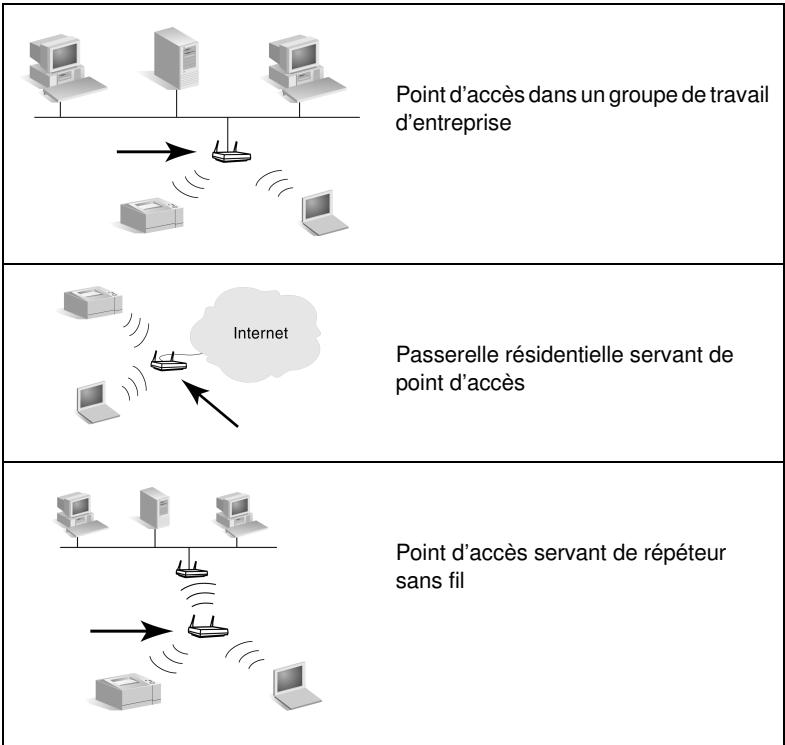
Figure B.1 Examples du mode Infrastructure
Certaines péripériques peuvent fournir des services de point d'accès en complément de la fonction de base indiquée par leur nom. Par exemple, une passerelle résidentielle peut fournir des fonctions de point d'accès sans fil tout en connectant des péripériques à un intranet d'entreprise ou à l'Internet, par l'intérémière d'une connexion téléphonique ou large bande. Cependant, pour servir de point d'accès sur un réseau en mode Infrastructure, ce péripérique doit pouvoir receivevoir et transférer du traffic réseau vers d'autres péripériques sans fil sur le réseau. Pour en savoir plus sur les caractéristiques des points d'accès, reportez-vous à la documentation de votre fournisseur.
Un point d'accès offre un débit fixe ; par conséquent, les performances d'un réseau sans fil varient en fonction du nombre de péripériques sans fil connectés et des types de transfert de données effectués. Par exemple, un réseau pourrait prendre en charge 10 ou 20 utilisateurs intensifs effectuant des transferts de fichiers de donnéesées volumineux, ou jusqu'à 50 utilisateurs n'ayant que des besoin de communication réseau occasionnels. En outre, la distance entre un péripérisque sans fil et le point d'accès a une incidence sur les performances ; les débits de transmission de donnéesées diminuennent avec la distance.
Vous pouvez utiliser plusieurs points d'accès sur un réseau.
Vous pouvez positionner et configurer stratégiquement des points d'accès pour creer des sous-groupes d'utilisateurs et de péripériques sans fil, et pour offrir aux utilisateurs (et péripériques) mobiles des possibités d'itinérance et de connexion à différents points d'accès sans coupure de la connexion au réseau.
En mode Ad Hoc (homologue), les périphériques sans fil sur un réseau communiquent directement entre euxs sans recourir à des points d'accès. Le mode Ad Hoc est également qualifié de mode IBSS (Independent Basic Service Set). L'expression mode « poste à poste » est également employée. Reportez-vous à la Figure B.2.
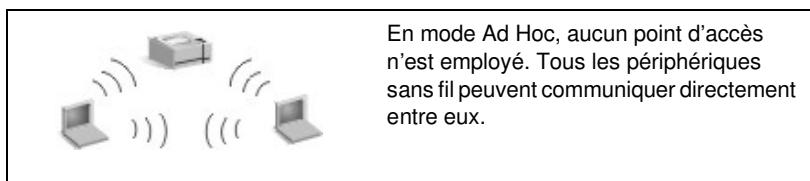
Figure B.2 Exemple de mode Ad Hoc
Remarque
Pour éviter toute confusion terminologique, notez la différence entre le « mode homologue » sans fil et « l'impression homologue » HP Jetdirect. Le mode homologue sans fil correspond à une technologie dans laquelle les péripériques sans fil communiquent directement, sans routage par l'intermédiaire d'un point d'accès. L'impression homologue HP Jetdirect se refère au chemin d'impression direct entre un client et une imprimante, sans routage par l'intermédiaire d'un serveur réseau vers une imprimante partagée.
Notez que l'impression homologue HP Jetdirect peut être utilisé dans des topologies sans fil Infrastructure ou Ad Hoc (homologue).
Bien que les performances du réseau dépendent des types d'utilisateurs et de périphériques, le mode Ad Hoc est généralement employé dans de très petits réseaux (par exemple, jusqu'à six utilisateurs et périphériques sans fil).
Canaux
La bande de signaux radio utilisée pour les réseaux sans fil IEEE 802.11b est segmentée en fréquences spécifiques ou « canaux »
Pour les réseaux sans fil IEEE 802.11b, 14 canaux sont disponibles. Cependant, dans chaque pays/région, des canaux spécifiques sont autorisés. Par exemple, en Amérique du Nord, seuls les canaux 1 à 11 sont autorisés. Au Japon, les canaux 1 à 14 peuvent être employés. En Europe, à l'exception de la France, les canaux 1 à 13 sont autorisés. Comme les standards varient féquement, il est recommandé de s'adresser aux organismes de réglementation locaux pour connaître les canaux autorisés. Notez que, dans la plupart des pays/régions, les canaux 10 et 11 peuvent être utilisés sans restriction.
La sélection d'un canal sur le serveur d'impression sans fil HP Jetdirect dépend du mode de communication (ou de la topologie) du réseau.
- En mode Ad Hoc (homologue), le serveur d'impression sans fil HP Jetdirect recherche initialement sur tous les canaux le réseau spécifique par le nom de réseau (SSID), par exemple hpsetup.
Si le réseau Ad Hoc spécifique est detecté, le serveur d'impression configure et utilise le canal que le réseau emploie.
Si le réseau Ad Hoc spécifique n'est pas détecté, le serveur d'impression émet et s'annonce en utilisant un canal sélectionné. Par défaut, le canal 10 (2 457 MHz) est utilisé, mais le canal 11 (2 462 MHz) est également disponible.
Si le serveur d'impression ne réussit pas à s'associer à un réseau, il poursuit la recherche sur tous les canaux, puis émet sur le canal sélectionné (canal 10 ou 11) jusqu'à ce qu'il puisse s'associer au réseau spécifique.
- En mode Infrastructure, le canal est déterminé par le point d'accès auquel le serveur d'impression se connecte. Le serveur d'impression HP Jetdirect, comme d'autres clients, adopte le canal imposé.
Les canaux disponibles sur le serveur d'impression sans fil HP Jetdirect varient selon le modele de serveur d'impression. Pour connaître les canaux pris en charge, reportez-vous à la documentation fournie avec le serveur d'impression sans fil HP Jetdirect.
Accès au réseau et sécurité des données
Contrairement à un réseau cable qui nécessite une connexion physique, les réseaux sans fil sont accessibles par des périphériques et des ordinateurs à l'intérieur de la portée des signaux radio du réseau. Un intrus peut facilement procéder à l'écoute du traffic réseau pour acceder à ce dernier ou observer les données qui y sont échangées.
Pour interdire tout accès non autorisé, des options d'authentication et de codage des données pour réseaux sans fil sont proposées.
L'authentication est le processus au cours duquel les péripériques doivent décliner leur identité avant d'acceder ou de communiquer sur un réseau.
- Le codage garantit la confidentialité des données en modifiant les bits de la trame des données avant transmission et en restaurant ces bits à la réception. Le serveur d'impression sans fil HP Jetdirect prend en charge plusieurs options d'authentication et de codage.
Nom de réseau (SSID)
Les péripériques sans fil sont configurés avec le nom du réseau auquel ils se connectent. Également qualifié d'identificateur SSID (Service Set Identifier), le nom de réseau est l'ESS (Extended Service Set) normalement associé aux grands réseaux fonctionnant en mode Infrastructure.
Le nom de réseau/SSID ne doit pas etre considere comme une fonction de sécurité car il est generalement facilement identifiable. Cependant, a titre de fonction d'administration ou de gestion de réseau, il assure un contrôle d'acces réseau de base.
Les serveurs d'impression HP Jetdirect prenent en charge un SSID de diffusion, parfois appelé SSID de longueur zéro ou SSID vide. Si un SSID vide est configuré en mode Infrastructure, le serveur d'impression essaiera d'étabir une association avec les SSID de réseau détectés, en commençant par le signal le plus fort. La réussite de l'opération dépendra des paramètres de codage et d'authentication.
Authentication
L'authentication sert à valider l'identification de chaque péripérisque ou ordinateur qui tente de communiquer. La méthode d'authentication utilisée sur un réseau sans fil est可以选择 au moment de la conception du réseau et est essentiellement fonction des besoin en matière de sécurité du réseau. Par conséquent, la méthode d'authentication est étroitement associée aux options de codage employées sur le réseau.
Les méthodes d'authentication prises en charge par les serveurs d'impression HP Jetdirect incluent notamment : Système ouvert, Clé partagée, EAP/802.1x et EAP/PSK.
Système ouvert. L'authentication Système ouvert est utilisé lorsqu'une validation positive de l'identité d'un périphérique n'est pas requise pour étabir l'accès au réseau. Si un périphérique est configuré pour l'authentication Système ouvert, tout autre périphérique ou point d'accès peut s'authentifier auprès de lui. L'authentication Système ouvert est la méthode d'authentication configurée par défaut sur les serveurs d'impression sans fil HP Jetdirect.
Bien que l'authentication Système ouvert offre virtuellement un accès ouvert à un périphérique, une sécurité des données peut quand même être mise en œuvre pour le périphérique utilisant le codage. Pour plus d'informations, reportez-vous au Codage.
Remarque
Si le serveur d'impression est configuré avec l'authentification Systeme ouvert alors que le réseau requiert l'authentification EAP, la page de configuration Jetdirect indique l'état Prêt avec le message Echec d'authentification.
Clé partagée. L'authentication Clé partagée est utilisé lorsqu'un niveau standard de validation de l'identité d'un périhérique est requis pour autoriser un accès réseau. L'authentication Clé partagée impose la mise en œuvre de la sécurité WEP sur tous les périhériques du réseau sans fil. Avec l'authentication Clé partagée, une clé WEP secrète doit être indépendamment configurée sur chaque périhérique sans fil (la même clé est partagée par les périhériques sur le réseau). Pendant le processus d'authentication, une comparaison est effectué entre une stimulation émise et une réponse codée et décodée. Une correspondance est nécessaire pour permettre l'accès. Pour plus d'informations sur les clés WEP, reportez-vous à la section Sécurité WEP.
EAP/802.1x. Le protocole IEEE 802.1x EAP (Extensible Authentication Protocol) est utilisé sur des réseaux ayant recours à des serveurs d'authentication tels que le serveur RADIUS (Remote Authentication Dial In User Service, RFC 2138) pour identifier des clients sur un réseau. Les serveurs d'impression sans fil HP Jetdirect 802.11b sont compatibles avec les principales méthodes d'authentication basées sur le protocole EAP :
- LEAP (Lightweight Extensible Authentication Protocol). LEAP est un protocole propriété appartenant à Cisco Systems, Inc. Il est nécessaire de désigner un nom d'utilisateur EAP et un mot de passer EAP. Des clés de codage dynamiques sont également utilisées.
- PEAP (Protected Extensible Authentication Protocol). Le protocole PEAP utilise des certificates numériques pour l'authentication du serveur de réseau et des mots de salle pour l'authentication du client. Il est nécessaire de spécifier un nom d'utilisateur EAP, un mot de passé EAP et un certificat CA. Des clés de codage dynamiques sont également utilisées.
- EAP-MD5 (EAP avec l'algorithmme Message Digest Algorithm 5, RFC 1321). Le protocole EAP-MD5 utilise un mot de passerprotégé par l'algorithmme de codage MD5. L'algorithmme MD5necessite un nom d'utilisateur EAP et un mot de passer EAP. Des clés de codage statiques sont également utilisées.
- EAP-TLS (EAP avec la méthode Transport Layer Security, RFC 2716). Le protocole EAP-TLS utilise des certificates numériques X.509 pour l'authentication du client et pour l'authentication du serveur de réseau. Il est nécessaire de désigner un nom d'utilisateur EAP, un certificat Jetdirect et un certificat CA. Des clés de codage dynamiques sont également utilisées.
- EAP-TTLS (EAP avec la méthode Tunneled Transport Layer Security. Le protocole EAP-TTLS est une extension EAP-TLS qui utilise également des certificates numériques X.509. Il est nécessaire de spécifique un nom d'utilisateur EAP, un mot de passer EAP et un certificat CA. Des clés de codage dynamiques sont également utilisées.
Comme indiqué pour chaque méthode d'authentication EAP/802.1x, il est parfois nécessaire de définir des paramètres supplémentaires.
EAP/PSK. Pour les réseaux d'entreprises de petite taille qui ne disposent pas de serveur d'authentication, les serveurs d'impression sans fil HP Jetdirect prennt en charge l'authentication réseau en utilisant le protocole EAP (Extensible Authentication Protocol) avec une clé pré-partagée (EAP/PSK). Sur la base d'une phrase secrête entree par l'utiliseur, le serveur d'impression génére une clé pré-partagée qui est utilisee pour l'acces au réseau et les communications.
Lorsque le serveur d'impression est configuré pour l'authentication EAP/PSK, il utilise les protocôles de codage dynamique WPA (Wi-Fi Protected Access) pour les communications sans fil.
Certificates
Les certificats numériques servent à valider l'identité de clients réseau et à autoriser le codage des communications. Un certificat numérique est un message électronique qui, en général, contient une clé (chaine courte utilisée pour le codage et le décodage) et une signature numérique, entre autres éléments. Les certificats peuvent être émis et signés par un tiers approvéd (généralement qualifié d'autorité de certification ou CA) interne ou externe à l'entreprise. Ils peuvent également être « auto-signés », ce qui revient à valider votre propre identité.
Pour prendre en charge les méthodes d'authentication EAP/PSK et EAP/802.1x sélectionnées, le serveur d'impression HP Jetdirect doit évientuèlement conténir un ou deux des certificates suivants :
- Certificat CA. Le certificat délivré par une autorité de certification (CA) approuvée sert à valider les informations reçues par un serveur d'authentication. L'autorité de certification doit être identique à celle utilisée pour le serveur d'authentication.
- Certificat Jetdirect. Il est indispensable d'inverter un certificat afin de valider le péripérisque Jetdirect auprès du serveur d'authentication. Le certificat Jetdirect doit être émis par une autorité de certification approuvée, ou peut être auto-signé, selon les impératifs définis par l administrateur du serveur d'authentication.
Codage
Les serveurs d'impression sans fil HP Jetdirect 802.11b sont compatibles avec les protocoles de codage statique et dynamique.
Statique (WEP). Le standard IEEE 802.11b inclut un protocole WEP (Wired Equivalent Privacy) garantissant la sécurité.
En utilisant une clé secrete, un algorithme WEP effectue un codage des données immédiatement avant les transmissions sans fil, ainsi qu'un décodage des données lors de leur réception. Bien qu'elle ne puisse garantir une sécurité absolue, la sécurité WEP apporte une protection significative contre d'eventuelles écoutes clandestines.
Pour la sécurité WEP, les protocoles WEP doivent être mis en œuvre sur chaque périphérique sans fil sur votre réseau. Les serveurs d'impression sans fil HP Jetdirect prennant en charge les protocoles WEP.
La sécurité WEP utilise une clé secrete pour l'authentication ou le codage des données sur les péripériques d'envoi et de réception. Si une clé WEP secrète (similaire à une valeur de mot de passer) est utilisée pour l'authentication, elle doit être disponible sur tous les péripériques réseau sans fil.
L'utilisation d'une clé WEP statique dépend de la méthode d'authentication employée. Pour une authentication Système ouvert (méthode par défaut), une clé WEP statique peut être configurée mais n'est pas obligatoire. Pour l'authentication Clé partagée ou EAP-MD5, une clé WEP statique doit être configurée pour correspondre à la clé active sur les autres péripériques sans fil.
Le serveur d'impression HP Jetdirect peut stocker jusqu'à quatre clés WEP statiques, bien qu'une seule ne soit active à la fois. Ces clés WEP restent inchangées (d'ou le terme statique) jusqu'à ce que l'administrateur du réseau les modifie.
Les serveurs d'impression sans fil HP Jetdirect prennant en charge le codage 40/64 bits et 104/128 bits. Lors de la configuration d'une clé de codage WEP 64 bits, vous entrez 40 bits de la clé WEP. Lors de la configuration d'une clé de codage WEP 128 bits, vous entrez 104 bits de la clé WEP. Dans les deux cas, 24 bits IV (Initialization Vector) sont automatiquement ajoutés.
Le serveur d'impression sans fil HP Jetdirect prend en charge l'entrée de clé WEP à l'aide de caractères alphanumerices ASCII 8 bits (0 à 9, a à z, A à Z) ou de chiffres hexadécimaux 4 bits (0 à 9, a à f, A à F). Notez que les caractères alphanumerices ASCII respectent la casse ; ainsi, l'entrée d'un caractère majuscule ou minuscule produit des valeurs de clé WEP différentes. Si vous utilisez des caractères hexadécimaux, il convient de s'assurer que les valeurs binaires réalisantes sont converties dans le jeu de caractères alphanumerices ASCII autorisés. Cela vous permet d'entrer des clés WEP sur des périphériques qui imposent l'emploi de caractères ASCII pour l'entrée de clés WEP.
Pour plus d'informations sur la sécurité WEP, contactez l'organisme WECA (Wireless Ethernet Compatibility Alliance). Les serveurs d'impression sans fil HP Jetdirect IEEE 802.11b sont des produits bénéficiant de la certification WECA Wi-Fi. Wi-Fi, standard de la fidélité de transmission sans fil, est une marque commerciale de WECA.
Codage dynamique. Deux protocoles de codage dynamique sont possibles en fonction du modele de serveur d'impression sans fil dont vous disposez :
WEP dynamique
Wi-Fi Protected Access (WPA)
En mode de codage dynamique, les clés de codage sont changées régulièrement de façon automatique pour plus de sécurité.
Avec la méthode de codage WEP dynamique, chaque périphérique du réseau sans fil se voit attribuer une clé de codage unique qui expire à intervalle donné et qui est alors remplaçaée.
Le codage WPA est une version améliorée du codage WEP dynamique qui garantit une meilleure sécurité. De nouvelles clés de codage sont, en effet, générées pour des quantités fixes de données (10 kilo-octets) transmises par un périphérique du réseau.
Lors de la configuration des serveurs d'impression HP Jetdirect pour le codage dynamique, les options suivantes peuvent etre fournies si elles sont prises en charge par le serveur d'impression :
- Codage de base. Cette option fournit un codage WEP dynamique et peut être utilisée avec les méthodes d'authentication EAP/802.1x LEAP, PEAP, EAP-TLS et EAP-TTLS scLECTIONNées.
- Codage robuste. Cette option prend en charge les codages WPA et WEP dynamiques. Elle est utilisé avec l'authentication EAP/PSK et avec les méthodes d'authentication EAP/802.1x PEAP, EAP-TLS et EAP-TTLS sélectionnées. Le codage robuste est proposé pour les protocoles de codage WPA et WEP dynamique.
Si le codage dynamique WPA n'est pas pris en charge par toute serveur d'impression HP Jetdirect, l'authentication EAP/PSK et le codage robuste ne seront pas disponibles.
Présentation de l'installation
Pour connecter et installer une imprimante réseau en utilisant un serveur d'impression sans fil HP Jetdirect, effectuez les opérations suivantes :
- Connexion du matériel du serveur d'impression à l'imprimante
- Configuration d'une connexion sans fil au réseau
Installation de l'imprimante sur les systèmes réseau
Connexion du matériel du serveur d'impression à l'imprimante
-
Pour connecter le matériel, suivez les instructions de la documentation fournie avec le serveur d'impression.
-
Mettez l'imprimante hors tension et insérez les serveurs d'impression internes dans un connecteur d'E/S compatible de l'imprimante. Lors de la mise sur tension de l'imprimante, cette dernière alimentée le serveur d'impression.
Pour les serveurs d'impression externes, connectez le serveur d'impression à l'imprimante au moyen d'un cable USB (Universal Serial Bus). Pour l'alimentation, connectez les modules d'alimentation du serveur d'impression en utilisant une source d'alimentation secteur. -
Pour vérifier le bon fonctionnement du serveur d'impression, imprimez une page de configuration Jetdirect et vérifiez son contenu. Recherche le message « Carte E/S prête ». En outre, l'état de chaque protocole s'affiche.
Pour les serveurs d'impression internes, une page de configuration Jetdirect s'imprime avec la configuration de l'imprimante. Reportez-vous à la documentation de l'imprimante pour en savoir plus sur le panneau de commande ou sur la procEDURE d'impression de la page de configuration.
Pour les serveurs d'impression externes, appuyez sur le bouton Test (✓) à l'arrête du serveur d'impression.
Remarque
Les messages de la page de configuration sont décrites au Chapitre 9.
Configuration d'une connexion sans fil au réseau
Pour pouvoir communiquer sur le réseau, le serveur d'impression HP Jetdirect doit dispose d'une connexion sans fil au réseau.
Pour étabrir une connexion sans fil, il faut d'abord configurer le serveur d'impression avec les paramètres sans fil du réseau.
Pour configurer un nouveau serveur d'impression, vous devez être capable de communiquer avec lui. Pour cela, vous devez-disposer d'un ordinateur sans fil (généralement un PC portable qui contient une carte d'interface réseau sans fil appropriée) correctement configuré. Les utilisaires HP de configuration du serveur d'impression peuvent tenter de configurer automatiquement votre ordinateur sans fil pour les communications initiales.
Si ces utilisaires n'y parviennent pas, vous devrez reconfigurer manuellement votre ordinateur.
Avant de commencer...
Avant de commencer la configuration d'une connexion sans fil, procédez comme suit :
- Vérifiez que le matériel du serveur d'impression HP Jetdirect a été correctement installé et qu'il fonctionne normalement.
- Vérifiez que l'imprimante et le serveur d'impression HP Jetdirect sont sous tension.
- Imprimez une page de configuration Jetdirect et vérifie que le serveur d'impression est prét. Certaines valeurs de configuration de réseau figurant sur cette page pourrait vous être utiles.
Si nécessaire, demandez les valeurs des paramètres de configuration du réseau à votre administrateur réseau.
Remarque
Un serveur d'impression sans fil HP Jetdirect qui utilise des paramètres par défaut (mode Ad Hoc) est facilement accessible à des clients non autorisés. Il ne doit donc pas être mis sous tension avec des paramètres par défaut plus longtemps que nécessaire et toute modification apportée à la configuration doit être vérifiée.
Pour préparer votre ordinateur sans fil à des communications Jetdirect
Pour communiquer initialement avec le nouveau serveur d'impression sans fil HP Jetdirect, procédez comme suit :
- Lancez un gestionnaire de clients sans fil ou un utiliser de configuration de carte d'interface réseau sans fil.
- Changez les paramètres réseau de communication sans fil de l'ordinateur de façon à ce qu'ils correspondent aux paramètres par défaut du serveur d'impression Jetdirect :
Mode de communication : Ad Hoc (homologue)
■ Nom de réseau (SSID): hpsetup
Codage:
Remarque
Dans la plupart des cas, il est nécessaire de changer le canal de communication sans fil sur l'ordinateur sans fil. ÀpRES avoir changé les paramètres sans fil indiqués sur votre ordinateur, le serveur d'impression adopte automatiquement l'un des canaux utilisés par votre ordinateur.
- Passez à la section « Pour configurer le serveur d'impression Jetdirect pour votre réseau »
Pour configurer le serveur d'impression Jetdirect pour votre réseau
Pour configurer les paramètres sans fil du serveur d'impression Jetdirect afin qu'ils correspondant à la configuration du réseau, utilisez l'une des méthodes suivantes :
Utilisation de l'assistant HP Jetdirect Wireless Setup (Windows)
HP WPS Assistant (Mac OS X 10.1.5 ou supérieur)
Utilisation du navigateur Web (Windows et Mac OS)
Utilisation de l'assistant HP Jetdirect Wireless Setup
(Windows). Pour utiliser l'assistant HP Jetdirect Wireless Setup, l'un des systèmes d'exploitation suivants doit être utilisé sur l'ordinateur sans fil : Microsoft Windows 98, Me, NT 4.0, 2000, XP ou Server 2003.
Remarque
L'assistant:
L'assistant
L'assistant
L'assistant
L'assistant
- Lancez l'assistant et suivez les instructions affichées.
Une fois que la configuration de l'ordinateur sans fil correspond aux paramètres par défaut du serveur d'impression, l'assistant recherche les imprimantes disponibles. La communication avec le serveur d'impression est établie lorsque l'assistant peut localiser et afficher l'imprimante.
- Sélectionnéz l'imprimante et continuez.
Dans une série d'écrans, l'assistant HP Jetdirect Wireless Setup vous demande de fournir les paramètres sans fil suivants :
Mode de communication (ou topologie du réseau sans fil)
- Canal (mode Ad Hoc圭lement)
■ Nom de réseau (SSID)
Méthode d'authentication
Codage statique ou dynamique pour votre réseau
-
Dans l'écran Vérification des paramètres sans fil, examinez vos sélections. Si besoin est, cliquez sur Paramètres TCP/IP pour définiter votre adresse IP. Certains reseaux peuvent imposer une préconfiguration des paramètres TCP/IP pour permettre un accès au réseau (par exemple, pour se conformer à des specifications DHCP ou à des restrictions de liste d'accès).
-
Une fois que le serveur d'impression HP Jetdirect a eté configuré avec les paramètres du réseau sans fil, cliquez sur Terminer.
-
Vérifiez que l'imprimante peut communiquer sur le réseau. Reportez-vous à la section Pour vérifier la connexion au réseau sans fil.
Veillez à reconfigurer l'ordinateur sans fil afin qu'il puisse acceder de nouveau au réseau. Pour installer l'imprimante sur l'ordinateur sans fil, reportez-vous à la section Installation de l'imprimante sur les systèmes réseau.
HP WPS Assistant (Mac OS X 10.1.5 ou supérieur).
Cet utiliser sert à configurer le serveur d'impression HP Jetdirect sans fil avec une connexion au réseau Mac OS.
Pour exécuter cet utiliser, vous devez d'abord rétabir l'état par défaut défini en usine du serveur d'impression HP Jetdirect sans fil. Procedez de la façon suivante:
- Insérez le CD-ROM dans votre Macintosh.
- Sélectionnez et ouvre l'icone correspondant au CD-ROM HPJETDIRECT.
- Lisez, le cas échéant, les notes de mise à jour.
- Sélectionnéz et ouvre le dossier HP WPS Assistant.
- Executez l'utilitaire du même nom, puis suivez les instructions à l'écran.
Après avoir créé une connexion sans fil, vous aurez besoin d'autres utilisaires (tehs que HP LaserJet Utility for Mac OS) pour configurer et:gérer votre imprimante.
Remarque
Vous pouvez eventuèlement configurer une connexion réseau à l'aide du serveur Web intégré. Reportez-vous au Chapitre 4.
Utilisation du navigateur Web (Windows et Mac OS).
Pour utiliser le navigateur Web pour configurer le serveur d'impression sans fil Jetdirect avec une connexion sans fil au réseau, la configuration du système doit prévoir une'utilisation sur un réseau TCP/IP.
Les instructions de connexion sans fil du navigateur Web sont fournies pour les systèmes d'exploitation suivants: Microsoft Windows et Apple Macintosh (voir page 293).
-
Microsoft Windows. Pour utiliser le navigateur Web sur un système Windows, procédez comme suit :
-
Vérifiez que les paramètres du réseau sans fil correspondent aux paramètres par défaut du serveur d'impression HP Jetdirect.
- Ouvrez une fenêtre d'invite de commande DOS.
- A la suite de l'invite, entrez ipconfig. La commande ipconfig affiche l'adresse IP de l'ordinateur. Notez cette adresse.
- Utilisez la commande « route add » pour étabir un chemin (ou une route) IP entre l'ordinateur sans fil et le serveur d'impression. (L'identification réseau du système doit donc correspondre à celle du serveur d'impression HP Jetdirect. Si le serveur d'impression est configuré avec son adresse IP par défaut, 169.254/16 ou 192.0.0.192 par exemple, il se peut qu'aucune route n'existe.)
Remarque
Une commande route add classique est presentee ci-dessous :
route add
ou
Example :
route add 192.0.0.192 192.170.1.2
- Ouvrez votre navigateur Web et entrez l'adresse IP définie sur le serveur d'impression HP Jetdirect comme URL. La communication avec le serveur d'impression est établie lors de l'affichage des pages Web intégrées du serveur d'impression Jetdirect.
Remarque
Si les pages Web intégrées Jetdirect ne s'affichent pas, essayez de désactiver le serveur Web proxy si la configuration du navigateur Web de l'ordinateur en prévoit l'utilisation.
-
Dans les pages Web Jetdirect intégrées, Sélectionnez l'onglet Réseau. Dans la page Paramètres de réseau, Sélectionnez l'onglet 802.11b.
-
Définissez les paramètres sans fil 802.11b adaptés à votre réseau en utilisant les sélections affichées ou en cliquant sur le bouton Assistant :
Mode de communication (ou topologie du réseau sans fil)
- Canal (mode Ad Hoc圭lement)
■ Nom de réseau (SSID)
Méthode d'authentification
Codage statique ou dynamique pour votre réseau
- Si le réseau nécessite des paramètres de configuration IP pour l'accès au réseau (par exemple, en raison de l'utilisation du protocole DHCP ou de restrictions d'adresse IP de la liste d'accès des hôtes), il convient de définir ces paramètres maintainant. Sur la page de configuration 802.11b, vous pouvez configurer les paramètres TCP/IP suivants :
Méthode de configuration IP
Adresse IP
■ Masque de sous-réseau
Passerellepardéfaut
Si vous modifiez l'adresse IP et cliquez sur Appliquer, vous risque de perdre la communication avec le serveur d'impression. Pour vous reconnectcer au serveur d'impression, utilisez la nouvelle adresse IP.
- Une fois que le serveur d'impression HP Jetdirect a eté configuré avec les paramètres du réseau sans fil, cliquez sur Appliquer.
Une fois les paramètres du serveur d'impression modifiés, votre système risque de perdre la communication avec le serveur d'impression.
- Vérifiez que l'imprimante peut communiquer sur le réseau. Reportez-vous à la section Pour vérifier la connexion au réseau sans fil.
Veillez à reconfigurer l'ordinateur sans fil afin qu'il puisse acceder de nouveau au réseau. Veillez à rétablir l'utilisation de proxy dans le navigateur Web, si nécessaire.
Pour installer l'imprimante sur l'ordinateur sans fil, reportez-vous à la section Installation de l'imprimante sur les systèmes réseau.
- Apple Macintosh Vous pouvez utiliser le navigateur Web sur un système Apple Macintosh (Mac OS 9, Mac OS X) pour configurer le serveur d'impression Jetdirect sans fil avec une connexion sans fil au réseau. Procedez comme suit :
Remarque
Lisez « Avant de commencer... » avant de continuer.
Remarque
Pour communiquer avec le serveur d'impression Jetdirect par le biais d'un navigateur Web, le système nécessite des paramétres de réseau TCP/IP temporaires (par exemple une adresse IP). Pour plus d'informations sur les réseaux TCP/IP, reportez-vous à l'Annexe A.
-
Examinez la page de configuration HP Jetdirect (voir la page 286) et vérifie que les paramètres de réseau sans fil de l'ordinateur correspondent aux paramètres sans fil par défaut du serveur d'impression HP Jetdirect.
-
Sélectionnéz le réseau hpsetup dans le menu Apple AirPort.
a. Vérifiez que Apple AirPort est activé.
b. Pour afficher le menu, sélectionné l'icone Apple AirPort dans la barre des réglages (Mac OS 9) ou la barre de menus (Mac OS X)
c. Sélectionnez le réseau hpsetup sous les réseaux poste à poste (Ad Hoc).
Remarque
Recommandation: Avant de passer à l'étape suivante, il convient par prudence de notes les paramètres TCP/IP actuels du système. Si le réseau utilise TCP/IP et si vous perdez accidentellement les paramètres, vous devrez restaurer la configuration TCP/IP après l-installation du serveur d'impression HP Jetdirect.
- Si nécessaire, changez l'adresse IP de l'ordinateur afin qu'elle se trouve sur le même sous-réseau IP que le serveur d'impression HP Jetdirect. Par exemple, si l'adresse IP par défaut du serveur d'impression est 192.0.0.192, vous pouvez utiliser 192.0.0.193 sur l'ordinateur.
Mac OS 9:
a. Dans le menu Pomme, selectionnez Tableaux de bord, puis TCP/IP.
Pour noter la configuration TCP/IP actuelle et pour travailler à partir d'une configuration dupliquée, précédez comme suit :
- Dans le menu Fichier, Sélectionnez Configurations, puis Dupliquer. Notez le nom de la confirmation actuelle.
- Entrez le nom d'une configuration « dupliquée »
- Sélectionnez Activer.
b. Choisissez de configurer TCP/IP Manuellement et entrez une adresse IP qui correspond au sous-réseau IP du serveur d'impression. Par exemple, si l'adresse IP par défaut du serveur d'impression est 192.0.0.192, vous pouvez configurer votre ordinateur avec l'adresse IP 192.0.0.193 et le masque de sous-réseau 255.255.0.0.
c. Désactivez l'utilisation de serveur Web proxy.
Pour creer une nouvelle configuration Web proxy dont les proxy sont desactivés et conserver la configuration existante, procedez comme suit :
- Dans le menu Pomme, Sélectionnez Tableaux de bord, puis Internet.
- Dans le menu Fichier, Sélectionnez CJeu dupliqué, puis Dupliquer. Notez le nom de la confirmation actuelle.
- Entre un nouveau nom pour une nouvelle configuration proxy.
- Sélectionnez l'onglet Avancé et l'icone Pare-feux. Désactivez toutes les cases à cocher proxy afin de désactiver les proxy.
- Appliquez la nouvelle configuration de serveur proxy.
Mac OS X :
a. Dans le menu Pomme, selectionnez Lieu, puis Parametes de reseau.
b. A l'aide du sélecteur Lieu, Sélectionnez Nouveau lieu. Entrez un nom pour le nouveau lieu, par exemple « HP Setup ». Cliquez ensuite sur OK.
c. Lorsque le système vous y invite, Sélectionnez AirPort comme réseau préfééré. Vérifiez que AirPort est le seul réseau sélectionné.
Pour vérifier que AirPort est sélectionné, désactivez les autres ports de réseau, ou vérifie que AirPort est la première interface activée pour ce lieu.
- Sélectionnez Ports de réseau actifs puis Dupliquer.
Notez le nom de la confirmation actuelle. - Désactivez les cases à cocher des portes de configuration des autres réseaux, ou faites glisser AirPort en haut de la liste.
- Cliquez sur Appliquer maintainant.
d. Cliquez sur l'onglet TCP/IP. Choisissez de configurer TCP/IP Manuellement. Entrez une adresse IP qui correspond au sous-réseau IP du serveur d'impression. Par exemple, si l'adresse IP par défaut du serveur d'impression est 192.0.0.192, vous pouvez configurer votre ordinateur avec l'adresse IP 192.0.0.193, le masque de sous-réseau 255.255.0.0 et l'adresse de routeur 192.0.0.193. Cliquez ensuite sur Appliquer maintainant.
e. Cliquez sur l'onglet Proxies, puis désactivez toutes les cases à cocher de proxy pour vous assurer que les proxy ne sont pas utilisés. Cliquez ensuite sur Appliquer maintainant.
f. Cliquez sur l'onglet AirPort, puis entrez hpsetup comme réseau préfééré pour qu'il corresponde au nom de réseau (SSID) du serveur d'impression Jetdirect. Cliquez ensuite sur AppliquerMAINANT.
- Ouvrez votre navigateur Web et entreprises l'adresse IP définie comme URL sur le serveur d'impression HP Jetdirect.
La communication avec le serveur d'impression est établie lors de l'affichage des pages Web intégrées du serveur d'impression Jetdirect.
Remarque
Si les pages Web intégrées Jetdirect ne s'affichent pas, vérifie que l'utilisation d'un serveur Web proxy est désactivée. Pour la marche à suivre, reportez-vous à l'aide du navigateur Web.
-
Dans les pages Web Jetdirect intégrées, Sélectionnez l'onglet Réseau. Dans la page Paramètres de réseau, Sélectionnez l'onglet 802.11b.
-
Définissez les paramètres sans fil 802.11b adaptés à votre réseau :
Mode de communication (ou topologie du réseau sans fil)
- Canal (mode Ad Hoc圭lement)
■ Nom de réseau (SSID)
Méthode d'authentication
Codage statique ou dynamique pour votre réseau
- Si le réseau nécessite des paramètres de configuration IP pour l'accès au réseau (par exemple, en raison de l'utilisation du protocole DHCP ou de restrictions d'adresse IP de la liste d'accès des hôtes), il convient de définir ces paramètres maintainant. Sur la page de configuration 802.11b, vous pouvez configurer les paramètres TCP/IP suivants :
Méthode de configuration IP
Adresse IP
■ Masque de sous-réseau
Passerelle par défaut
Si vous modifiez l'adresse IP et cliquez sur Appliquer, vous risquez de perdre la communication avec le serveur d'impression. Pour vous reconnectcer au serveur d'impression, utilisez la nouvelle adresse IP.
- Une fois que le serveur d'impression HP Jetdirect a eté configuré avec les paramètres du réseau sans fil, cliquez sur Appliquer.
Remarque
Par défaut, AppleTalk doit être activé (cliquez sur l'onglet AppleTalk pour vérifier).
- Vérifiez que l'imprimante peut communiquer sur le réseau. Reportez-vous à la section Pour vérifier la connexion au réseau sans fil.
Remarque
Veiliez à rétablir les paramètres d'origine de l'ordinateur sans fil afin qu'il puisse de nouveau acceder au réseau. N'oubliez pas de rétablir les paramètres de port de réseau d'origine, les paramètres TCP/IP et l'utilisation de proxy du navigateur Web, si nécessaire.
Pour installer l'imprimante sur l'ordinateur sans fil ou un autre système réseau, reportez-vous à la section « Installation de l'imprimante sur les systèmes réseau »
Pour vérifier la connexion au réseau sans fil
Une fois que vous avez configuré le serveur d'impression HP Jetdirect avec une connexion sans fil au réseau, les ordinateurs du réseau doivent pouvoir communiquer avec l'imprimante. Si tel est le cas, utilisez le logiciel d-installation de l'imprimante pour installer l'imprimante sur chaque système devant envoyer directement des travaux d'impression à l'imprimante.
Remarque
Pour installer l'imprimante sur l'ordinateur sans fil que vous avez employé pour configurer le serveur d'impression Jetdirect, il faut restaurer les paramètres réseau de l'ordinateur pour acceder de nouveau au réseau. Si l'ordinateur nécessite des paramètres spéciaux du réseau (provenant par exemple d'un serveur de configuration DHCP), vous devrez eventuellement attendre quelques minutes avant que l'ordinateur puisse acceder au réseau.
Pour vérifier que les systèmes du réseau peuvent communiquer avec l'imprimante, essayez l'opération suivante :
- Imprimez une page de configuration Jetdirect et vérifie l'état du serveur d'impression. En mode Infrastructure, un message « Prêt » indique que le serveur d'impression a trouve un point d'accès et est authentifié sur le réseau. En outre, le niveau du signal et d'autres paramétres permettent de confirmer que l'imprimante communique sur le réseau.
- Envoyez une commande « ping » à l'adresse IP (Internet Protocol) du serveur d'impression HP Jetdirect. L'adresse IP est indiquée sur la page de configuration Jetdirect. Si l'adresse par défaut 192.0.0.192 est utilisé, il se peut qu'elle ne soit pas valider sur le réseau. Dans ce cas, vous devrez eventuèlement créé un chemin IP entre l'ordinateur et le serveur d'impression (par exemple, en utilisant la commande « route add » du système) avant de pouvoir utiliser la commande ping.
-
Dans le navigateur Web, entreprises comme URL l'adresse IP configurée sur le serveur d'impression Jetdirect. Si l'adresse par défaut 192.0.0.192 est définie, il se peut que vous deviez d'abord créé un chemin IP vers l'imprimante. L'affichage des pages Web Jetdirect intégrées confirme l'établissement des communications.
-
Lancez un utiliser d'installation d'imprimante sur le système et installez l'imprimante. Par exemple, l'assistant HP Install Network Printer (pour système Windows) localise l'imprimante s'il peut communiquer avec celle-ci.
Installation de l'imprimante sur les systèmes réseau
Pour installer l'imprimante sur les systèmes réseau qui imprimeront directement sur l'imprimante, utilisez vos outils système (par exemple, Ajout d'imprimante de Windows ou Sélecteur de Macintosh), ou encore des utilisaires HP.
Les utilisaires HP incluent l'assistant HP Install Network Printer pour des systèmes Microsoft Windows et l'utilitaire HP LaserJet pour des systèmes Apple Macintosh. Ces utilisaires sont inclus sur le CD-ROM HP Jetdirect et sont incorporens dans les utilisaires système d'impression fournis avec plusieurs imprimantes HP.
Pour découvert d'autres utilisaires HP, reportez-vous au Chapitre 2.
Menu du panneau de commande HP Jetdirect
Introduction
Lorsqu'il est pris en charge par l'imprimante, le menu de configuration des serveurs d'impression internes HP Jetdirect est accessible depuis le panneau de commande de l'imprimante. Les séquences de touches donnant accès à ce menu depuis le panneau de commande dépendent de l'imprimante. Pour plus d'informations, reportez-vous aux manuels de l'imprimante.
Les serveurs d'impression internes HP Jetdirect prennant en charge les panneaux de commande d'imprimante suivants :
- Panneau de commande classique avec menu et boutons de sélection de paramètres
- Panneau de commande graphique avec boutons de navigation et claviers d'entrée numérique (disponible sur les nouveaux modèles d'imprimante HP LaserJet)
Panneau de commande classique
Les panneaux de commande classiques affichent deux lignes de 16 caractères chacune.
Comme l'indique le Tableau C.1, le menu du panneau de commande HP Jetdirect permet d'activer ou de désactiver des protocoles réseau et de définir certains paramètres réseau. L'astérisque (*) visible sur le panneau de commande identifie la valeur sélectionnée.
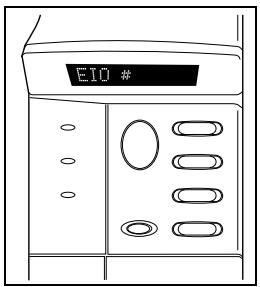
Tableau C.1 Menu du panneau de commande classique HP Jetdirect (1 sur 7)
| Option de menu | Description |
| CFG RESEAU= | Indiquez si vous souhaitez ou non accéder au menu Jetdirect. NON (choix par défaut) : Le menu HP Jetdirect est ignoré. OUI : Vous avez accès au menu HP Jetdirect. Vous devez sélectionner OUI* à chaque fois que vous souhaitez accéder au menu. |
| CFG 802.11B= | (Serveurs d'impression sans fil 802.11b uniquement) Indiquez si vous souhaitez accéder ou non au menu de configuration 802.11b. NON (choix par défaut) : Le menu est ignoré. OUI : Vous avez accès au menu. Vous devez sélectionner OUI* à chaque fois que vous souhaitez accéder au menu. Si vous choisissez OUI*, voici les articles susceptibles d'être configurés : Remarque : La majorité des panneaux de commande classiques affichent uniquement des caractères en majuscules. Pour indiquer la casse, le symbole « + » (pour les majuscules) ou « - » (pour les minuscules) apparait après chaque caractère au cours de la saisie. MODE : Choisissez l'une des topologies sans fil suivantes : ▪ AD HOC (choix par défaut) ▪ INFRA. (Mode Infrastructure) |
Tableau C.1 Menu du panneau de commande classique HP Jetdirect (2 sur 7)
| Option de menu | Description |
| SSID : Faites l'un des可以选择 suivants : ■ hpsetup (choix par défaut) : Il s'agit du réglage par défaut défini en usine. Il peut être affchéé en majuscules sur la plupart des panneaux de commande, mais il estprésenté en minuscules. ■ <Liste de SSID> : Faites votre可以选择 parmi la liste des SSID déetectés par le serveur d'impression. ■ <AUTO> : Le serveur d'impression déetecté automatiquement les SSID et essaire de se connecter et de s'identifier à un réseau, en commençant par celui dont le niveau de signal est le meilleur. ■ <PERSON.> pour entrser un nouveau SSID. CFG SSID : Cet article apparaît à condition d'avoir choisi SSID=<PERSON.>. A l'invite SSID=, entrez un SSID personnel, un caractère à la fois. Ce SSID viendra compléter la liste des SSID. Si vous entrez par la suite un nouveau SSID, celui-ci replacera le SSID personnel qui existe déjà. | |
| AUTH. : Choisissez l'une des méthodes d'authentication suivantes pour votre réseau : ■ OUVERT (choix par défaut) pour selectionner un Système ouvert ■ PARTAGEE pour selectionner une Clé partagée ■ EAP pour selectionner les options du protocole IEEE 802.1x EAP (Extensible Authentication Protocol) qui utilisent un serveur d'authentication. Voir le menu CFG EAP. ■ PSK pour selectionner le protocole EAP (Extensible Authentication Protocol) utilisant une clé pré-partagée (PSK) sur les réseaux où le serveur d'authentication n'est pas utilisé. Voir le menu CFG PSK. | |
| CFG PSK : Cet article apparait à condition d'avoir choisi AUTH.=PSK. Sélectionnez l'une des options suivantes : NON (choix par défaut) : La configuration PSK est générée. OUI : La configuration PSK est poursuivie. Entrez une phrase secrete qui sera utilisée en vue de générer la clé pré-partagée pour l'authentication EAP sur le réseau. A l'invite PHRASE=, entrez une phrase secrete, un caractère à la fois. Un mot de passage doit composer de 8 à 63 caractères ASCII dans la plage hexadécimale comprise entre 21 et 7E (caracteres 0-9, a-z, A-Z et de nombreux caractères spéciaux notamment !, @, #, %, ^, &, (), __, +, =, -, {}, [ ], \/, " , <, >, ?, ", ;, ~). |
Tableau C.1 Menu du panneau de commande classique HP Jetdirect (3 sur 7)
| Option de menu | Description |
| CFG EAP : Cet article apparaît à condition d'voirChoisiAUTH.=EAP. Vous avez le choix entre :NON (choix par défaut) : La configuration EAP est ignorerée. OUI: Active (OUI) ou désactive (NON) le protocole EAP utilisé sur votre réseau.Si les spécifications du protocole EAP n'ont pas étépréconfigurées sur le serveur d'impression (Nom d'utilisateur, Mot de passe, certificat Jetdirect pour le périphérique ou certificat CA pour le serveur d'authentication, par exemple), le protocole EAP n'est pas proposé.Voici les différents protocoles EAP qu'il est possible d'activer :■ LEAP■ PEAP■ EAP-MD5■ EAP-TLS■ EAP-TTLSVou陝ez activer plusieurs protocoles à la fois si vous réseau l'exige. Vous devrez évientuèlement définir des paramètres de configuration supplémentaires pour chaque protocole activé. | |
| DYNAMIQUE : Cet article apparait si vous avez sélectionné une méthode d'authentication pour un serveur d'impression sans fil qui prend en charge le codage dynamique. Sélectionnez une option disponible :DE BASE : le codage WEP dynamique est pris en charge.ROBUSTE : les protocoles de codage WPA (Dynamic Wi-Fi Protected Access) et WEP sont pris en charge.Lorsque le serveur d'impression est configuré pour l'authentication EAP/PSK, il utilise le codage robuste(protocoles de codage WPA).Lorsque le serveur d'impression est configuré pour l'authentication EAP/802.1x authentication (LEAP, PEAP, TLS et TTLS uniquement), il peut être configuré avec le codage de base ou le codage robuste en fonction de vote réseau. Les protocoles de codage dynamique sont sous le contrôle du serveur d'authentication et doivent également être pris en charge par le point d'accès. |
Tableau C.1 Menu du panneau de commande classique HP Jetdirect (4 sur 7)
| Option de menu | Description |
| CODAGE : Pour un codage WEP statique, cet article est proposé à condition d'avoir choisi AUTH.=OUVERT (Système ouvert), AUTH.=PARTAGEE (Clé partagée) ou EAP-MD5=OUI. Choisissez un niveau de codage : 128 pour un codage sur 104/128 bits 64 pour un codage sur 40/64 bits AUCUNE (choix par défaut). TX KEY : Cet article apparaît à condition d'avoir choisi un codage sur 128 ou 64 bits. Il sert à spécifique la clé de transmission active. Sélectionnéz l'une des positions de clé de codage de transmission proposées (clé 1, 2, 3 ou 4). Une valeur de clé WEP valide doit être attribuée à la clé de transmission choisisie. Si ce n'est pas le cas, c'est la première clé possédant une valeur valide qui sera attribuée CFG CLE # : Ce menu permet de configurer les valeurs de clé pour quatre positions de clé différentes (# identifie la clé). NON (choix par défaut) : Ignore la configuration de cette clé. OUI : Configure une valeur de clé pour cette clé. La saisie des valeurs de clé respecte un format hexadécimal et alphanumericique. Un caractère alphanumeric ést affché pour la valeur définie au format hexadécimal (0 - 9, A - F). Vous doivent saisir un octet (deux chiffres) à la fois. Pour le codage sur 40/64 bits, entrez 5 octets (10 chiffres). Pour le codage sur 104/128 bits, entrez 13 octets (26 chiffres). 802.11B : Indiquez si vous souhaitez conserver ou réinitialiser les paramètres sans fil 802.11b sur le serveur d'impression. CONSERVER : Les paramètres configurés sont réservés. REINITIAL : Les paramètres reconnent leurs valeurs par défaut définies en usine. Les valeurs des paramètres des autres protocôtes réseau ne sont pas réinitialisées. Pour vérifier les valeurs de réinitialisation, vous doivent quitter puis accéder à nouveau au menu du panneau de commande. | |
| TCP/IP=IPX/SPX=DLC/LLC=ATALK= | Identifie si la pile du protocole est activée ou non. OUI (choix par défaut) : Le protocole est activé. NON : Le protocole est désactivé. |
Tableau C.1 Menu du panneau de commande classique HP Jetdirect (5 sur 7)
| Option de menu | Description |
| CFG TCP/IP= | Indique si vous souhaitez accéder au menu TCP/IP et définir les paramètres du protocole TCP/IP.NON (choix par défaut) : Les options du menu TCP/IP sont ignores. OUI : Vous avez accès aux options du menu TCP/IP. • BOOTP=OUI* permet d'effectuer la configuration à l'aide d'un serveur BootP.DHCP=OUI* permet d'effectuer la configuration à l'aide d'un serveur DHCP.Si DHCP=OUI* et s'il existe un bail DHCP pour le serveur d'impression, vous pouvez désigner de configurer les paramètres DHCP suivants : ■ LIBERER : Choisissez OUI pour vous dégager du bail DHCP actuel ou NON pour le sauvegarder. ■ RENOUVELER : Choisissez OUI pour renouveler le bail DHCP actuel ou NON pour ne pas le renouveler. • AUTO IP=OUI* attribue automatiquement une adresse lien-local au format 169.254.x.x.Si vous spécifiqueZOOTP=NON*, DHCP=NON* et AUTO IP=NON*, vous pouvez définir manuellement les paramètres TCP/IP suivants depuis le panneau de commande : ■ adressse IP octet par octet (IP) ■ masque de sous-réseau (SM) ■ serveur Syslog (LG) ■ passerelle par défaut (GW) ■ délaisinactivité (270 secondes par défaut ; 0 désactive le délaisinactivité) • (620n uniquement) CFG DNS=OUI* permet de spécifique l'adresse IP d'un serveur DNS, un octet à la fois.Imprimez une page de configuration Jetdirect pour vérifier votre paramétrage. Notez toutes que le serveur d'impression remplace parfois certains paramètres sélectionnés par ses propres valeurs, lorsque son fonctionnement en dépend. |
Tableau C.1 Menu du panneau de commande classique HP Jetdirect (6 sur 7)
| Option de menu | Description |
| CFG IPX/SPX= | Indiquez si vous souhaitez acceder au menu IPX/SPX et définir les paramètres du protocole IPX/SPX.NON (choix par défaut) : Les options du menu IPX/SPX sont ignorées.OUI : Vous avez accès aux options du menu IPX/SPX.Dans le menu IPX/SPX, vous pouvez spécifique le paramètre Type trame utilisé sur votre réseau.AUTO (choix par défaut) sélectionne automatiquement le premier type de trame détecté.Pour les cartes Ethernet, les types de trame possibles sont EN_8023, EN_II, EN_8022, EN_SNAP.Pour les cartes Token Ring, les types de trame possibles sont TR_8022, TR_SNAP.Dans le menu IPX/SPX des cartes Token Ring, vous pouze également spécifique les paramètres de Routage source NetWare, à savoir SRC RT=AUTO (choix par défaut), NON, SIMPLE RT et TOUS RT. |
| CFG LIAISON= | (Serveurs d'impression 10/100Base-TX uniquement) Indiquez si vous souhaitez configurer manuelle la liaison réseau du serveur d'impression HP Jetdirect.NON (choix par défaut) : Les options du menu de configuration des liaisons sont ignorées.OUI : Vous avez accès aux options du menu de configuration des liaisons.Pour les réseaux 10/100Base-TX, la vitesse de liaison et le mode de communication doivent correspondre à ceux du réseau.Vous pouvez désir l'une des configurations de liaison suivantes :AUTO (choix par défaut) : Le serveur d'impression se cale automatiquement sur la vitesse et le mode de communication du réseau. S'il échoue, SEMI-DUPLEX 100TX sera choisi.SEMI-DUPLEX 10T : 10Mb/s, semi-duplexDUPLEX INTEGRAL 10T : 10 Mbits/s, duplex intégralSEMI-DUPLEX 100TX : 100 Mbits/s, semi-duplexDUPLEX INTEGRAL 100TX : 100 Mbits/s, duplex intégral |
Tableau C.1 Menu du panneau de commande classique HP Jetdirect (7 sur 7)
| Option de menu | Description |
| WEB= | Pour facilititer la gestion de la configuration, indiquez si le serveur Web intégré accepte les communications via HTTPS (HTTP sécurisé) uniquement ou via HTTP et HTTPS. HTTPS : Pour garantir des communications codées parfaitement sûres, seul l'accès HTTPS est autorisé. Le serveur d'impression sera considéré comme un site sûr. HTTP/HTTPS : L'accès est possible via HTTP ou HTTPS. |
| SECURITE= | Indiquez si les paramètres de sécurité actuels sur le serveur d'impression sont sauvégardés ou reconnent leurs valeurs par défaut. CONSERVER (choix par défaut) : Les paramètres de sécurité actuels sont réservés. REINITIAL : Les paramètres de sécurité reconnent leurs valeurs par défaut définies en usine. |
Panneau de commande graphique
Les panneaux de commande graphiques affichent généralement 18 caractères par ligne et jusqu'à quatre lignes à la fois. Il est possible, en outre, de faire défiler le texte pour afficher des lignes supplémentaires.
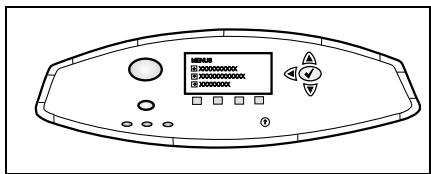
Sur les panneaux de commande graphiques, un clavier numérique et des boutons de navigation permettent d'acceder aux options du menu HP Jetdirect. Pour une description des options de menu, reportez-vous au Tableau C.2.
Tableau C.2 Menu du panneau de commande graphique HP Jetdirect (1 sur 10)
| Option de menu | Options | Description des paramètres |
| 802.11b | MODE | Choisissez l'une des topologies sans fil suivantes : ■ AD HOC (choix par défaut) ■ INFRASTRUCTURE |
| NOM DE RESEAU | Spécifiez un nom de réseau (SSID). PlusieursCHOIX sont possibles : hpsetup (choix par défaut) : SSID par défaut généralement utilisé lors de la configuration initiale.<AUTO> : Le serveur d'impression détecte automatiquement les SSID et essaie de se connecter et de s identifier à un réseau, en commençant par celui dont le niveau de signal est le meilleur.<liste de noms de réseaux> : SSIDdisponibles détectés par le serveurd'impression.PERCONNEL> : Entrez un SSID personnelà partir du menu NOM PERSONNALISE. | |
| NOMPERSONALISE | Entrez un nom de réseau (SSID) personnel ne dépassant pas 32 caractères. Si vous entrezpar la suite un nouveau SSID, celui-ci remplacera le SSID personnel qui existe déjà. |
Tableau C.2 Menu du panneau de commande graphique HP Jetdirect (2 sur 10)
| Option de menu | Options | Description des paramètres |
| AUTHENTICIFICATION | Choisissez l'une des méthodes d'authentication suivantes pour votre réseau : SYSTEME OUVERT : Aucune authentication réseau n'est nécessaire ou utilisée.CLE PARTAGEE : Nécessite une clé de codage WEP sur chaque périhérique de votre réseau sans fil. Utilisez le menu CONFIGURER CLES pour configurer les clés de codage WEP.EAP/802.1x : Nécessite la configuration de protocôtes EAP (Extensible Authentication Protocols) en combinaison avec un serveur d'authentication utilisé sur votre réseau.Servez-vous du menu CONFIGURER EAP pour configurer les protocôtes EAP.Les options de configuration du protocôde EAP/802.1x peuvent nécessiter un mot de passer qui peut être définài à l'aide du menu Sécurité.EAP/PSK : Nécessite la configuration d'une clé pré-partagée lorsque les protocôtes EAP (Extensible Authentication Protocols) sont utilisés sans serveur d'authentication sur le réseau. Utilisez le menu CONFIGURER PSK pour générer une clé pré-partagée. |
Tableau C.2 Menu du panneau de commande graphique HP Jetdirect (3 sur 10)
| Option de menu | Options | Description des paramètres |
| CONFIGURER EAP | Ce menu est disponible à condition d'avoir sélectionné l'authentication EAP. Voici les différents protocôtes d'authentication qu'il est possible d'activer : ■ LEAP ■ PEAP ■ EAP-MD5 ■ EAP-TLS ■ EAP-TTLS Vous peuvent activer plusieurs protocôtes à la fois si vous réseau l'oxige. Vous devrez évientuellesment définir des paramètres de configuration supplémentaires pour chaque protocôte activé. Voici les options disponibles pour chaque protocôte d'authentication : NON (choix par défaut) : Désactivé OUI : Activé Pour les protocôtes PEAP, EAP-TLS, EAP-TTLS, le message « CERT. EXIGE » peut apparfaître pour signaler que les informations de certificat numérique doivent être préinstallées sur le serveur d'impression. |
Tableau C.2 Menu du panneau de commande graphique HP Jetdirect (4 sur 10)
| Option de menu | Options | Description des paramètres |
| SECURITE | Ce menu s'affiche à condition d'avoir sélectionné l'authentication EAP. Définissez les paramètres suivants :NOM D'UTILISATEUR : Tapez un nom d'utilisateur pour le pérophérique. Vous pouvez saïr jusqu'à 64 caractères.MOT DE PASSE : Tapez un mot de passer pour le pérophérique. Vous pouvez saïr jusqu'à 64 caractères.CLES DYNAMIQUES : Cet article apparaît si vous avez sélectionné une méthode d'authentication pour un serveur d'impression sans fil qui prend en charge le codage dynamique. Sélectionnez une option disponible :DE BASE : le codage WEP dynamique est pris en charge.ROBUSTE : les protocoles de codage WPA (Dynamic Wi-Fi Protected Access) et WEP sont pris en charge.Lorsque le serveur d'impression est configuré pour l'authentication EAP/PSK, il utilise le codage robuste (protocoles de codage WPA).Lorsque le serveur d'impression est configuré pour l'authentication EAP/802.1x authentication (LEAP, PEAP, TLS et TTLS uniquement), il peut être configuré avec le codage de base ou le codage robuste en fonction de vote réseau. Les protocoles de codage dynamique sont sous le contrôle du serveur d'authentication et doivent également être pris en charge par le point d'accès. |
Tableau C.2 Menu du panneau de commande graphique HP Jetdirect (5 sur 10)
| Option de menu | Options | Description des paramétres |
| CONFIGURER PSK | PHRASE SECRETE : Entrez une phrase secrête qui sera utilisé en vue de générer la clé pré-partagée pour l'authentication EAP sur le réseau. Un mot de passer doit composer de 8 à 63 caractères ASCII dans la plage hexadécimale comprise entre 21 et 7E (caracteres 0-9, a-z, A-Z et de nombreux caractères spéciaux notamment !, @, #, $, %, ^, &, (), _, +, =, -, {}, [, ], \/, ">, ?, ", ', ~). | |
| CODAGE | Ce menu est affiché si vous avez séléctionné l'authentication Système ouvert, Clé partagée ou EAP-MD5. Choisissez le niveau de codage de la clé statique WEP qui convient : WEP 128 BITS : Sélectionne WEP 104/128 BITS. WEP 64 BITS : Sélectionne WEP 40/64 BITS. AUCUN : (choix par défaut) indique que ce codage n'est pas configuré. Les clés de codage WEP sont configurées à l'aide du menu CONFIGURER CLES. |
Tableau C.2 Menu du panneau de commande graphique HP Jetdirect (6 sur 10)
| Option de menu | Options | Description des paramètres |
| CONFIGURER CLES | Ce menu est affchéé uniquement si les options WEP 128 bits ou WEP 64 bits sont sélectionnées. Utilisez ce menu pour définir la position de la clé de transmission et les valeurs de clé WEP. Quatre positions de clé (clé 1, 2, 3 ou 4) sont disponibles ; la clé sélectionnée doit cependant contenir une valeur de clé WEP valide. Si ce n'est pas le cas, c'est la première clé possédant une valeur valide qui sera attribuée.CLE DE TRANSMISSION : Sélectionnez la position de la clé de transmission active (clé 1, 2, 3 ou 4).MÉTHODE SAISIE : Sélectionnez le format selon lequel les valeurs de clé WEP devront être saisies.HEX : Tapez des valeurs en utilisant des nombres hexadécimaux (0 - 9, a - f ou A - F).ALPHANUMérique : Tapez des valeurs en utilisant les caractères ASCII alphanumericités autorisés (0 - 9, a - z, A - Z).CLE 1 à CLE 4 : Entrez une valeur de clé WEP valide pour chaque position de clé.Pour les entrées hexadécimales, tapez 10 chiffres (codage 40/64 bits) ou 26 chiffres (codage 104/128 bits). Les chiffres hexadécimaux ne respectent pas la casse.Pour les entrées alphanumerices, tapez 5 chiffres (codage 40/64 bits) ou 13 chiffres (codage 104/128 bits). Les entrées alphanumerices respectent la casse. | |
| REINITIAL 802.11b | OUI : Réinitialise les paramètres sans fil 802.11b sur le serveur d'impression selon les valeurs par défaut définies en usine. Les valeurs des paramètres des autres protocôles réseau ne sont pas réinitialisées.Pour vérifier les valeurs de réinitialisation, vousdezvez quitter puis accéder à nouveau au menu du panneau de commande.NON (choix par défaut) : Les paramètres sans fil 802.11b ne sont pas réinitialisés. |
Tableau C.2 Menu du panneau de commande graphique HP Jetdirect (7 sur 10)
| Option de menu | Options | Description des paramètres |
| TCP/IP | ACTIVER | OUI: Active le protocole TCP/IPNON: Désactive le protocole TCP/IP |
| NOM DE L'HOTE | Une chaîne alphanumeric, allant jusqu'à 32 caractères, est utilisé pour identifier le périphérique. Ce nom s'affiche dans la page de configuration Jetdirect. Le nom d'hôte par défaut est NPIxxxxxxxxx, xxxxxx représentant les six derniers chiffres composant l'adresse matérielle LAN (MAC). | |
| METHODE CONFIG | Spécifie la méthode selon laquelle les paramètres TCP/IP sont configurés sur le serveur d'impression Jetdirect. • BOOTP: Utiliser BootP (Bootstrap Protocol) pour la configuration automatique à partir d'un serveur BootP. • DHCP: Utiliser DHCP (Dynamic Host Configuration Protocol) pour une configuration automatique à partir d'un serveur DHCP. Si cette option est sélectionnée et qu'un bail DHCP existe, les menus LIBERER DHCP et RENOUVELER DHCP sont disponibles pourdéfinir les options de bail DHCP. • IP AUTO: Utilisez l'accesse IP lien-local automatique. Une adresse au format 169.254.x.x sera automatiquement attribuée. • MANUEL: Utilisez le menu PARAMTS MANUELS pour configurer les paramètres TCP/IP. | |
| LIBERER DHCP | Ce menu s'affiche si METHODE CONFIG a reçu la valeur DHCP et qu'un bail DHCP existe pour le serveur d'impression. • NON (choix par défaut): Le bail DHCP actuel est enregistré. • OUI: Le bail DHCP en cours ainsi que l'accuse IP louée sont libérés. |
Tableau C.2 Menu du panneau de commande graphique HP Jetdirect (8 sur 10)
| Option de menu | Options | Description des paramètres |
| RENOUVELER DHCP | Ce menu s'affiche si METHODE CONFIG a reçu la valeur DHCP et qu'un bail DHCP existe pour le serveur d'impression. · NON (choix par défaut) : Le serveur d'impression ne demande pas le renouvellement du bail DHCP. · OUI : Le serveur d'impression demande le renouvellement du bail DHCP. | |
| PARAMTS MANUELS | (Disponible uniquement si METHODE CONFIG est définir sur MANUEL) Configurez les paramètres directement à partir du panneau de commande de l'imprimante : · ADRESSE IP n.n.n.n : L'adresse IP unique de l'imprimante, où n'est une valeur comprise entre 0 et 255. · MASQ SOUS-RESEAU m.m.m.m : Le masque de sous-résseau de l'imprimante, où m'est une valeur comprise entre 0 et 255. · SERVEUR SYSLOG n.n.n.n : L'adresse IP du serveur syslog utilisé pour receivevoir et consigner des messages syslog. · PASSERIELLE DEF n.n.n.n : L'adresse IP de la passerelle ou du routeur utilisé pour les communications avec d'autres réseaux. · DELAI D'INACTIVITE : Période, en secondes, au terme de laquelle une connexion de données d'impression TCP inactive est fermée (la valeur par défaut est 270 secondes, 0 désactive le défai d'inactivité). | |
| SERVEUR DNS : | (620n uniquement) Spécifie l'adresse IP (n.n.n.n) du serveur DNS. |
Tableau C.2 Menu du panneau de commande graphique HP Jetdirect (9 sur 10)
| Option de menu | Options | Description des paramètres |
| IPX/SPX | ACTIVER | OUI: Activer le protocole IPX/SPX NON: Désactiver le protocole IPX/SPX |
| TYPE DE TRAME | Sélectionne le type de trame du réseau. AUTO (choix par défaut): Le serveur d'impression utilise automatiquement le premier type de trame qu'il détecte. EN_8023, EN_II, EN_8022, EN_SNAP: Types de trame possibles pour les réseaux Ethernet. TR_8022, TR_SNAP: Types de trame possibles pour les réseaux Token Ring. | |
| ROUTAGE SOURCE | (Token Ring seulement) Spécifie le paramètre Routage source NetWare AUTO (choix par défaut): Le type de routage source requis sur le réseau est automatiquement détecté. NON: Tous les paquets sont envoyés sans routage source, et seuls les paquets provenant du même annexe sont reçus. TOUS ROUTAGES et ROUTAGE UNIQUE: Tous les paquets sont envoyés avec un routage source (diffusions, et lorsque la route est inconnue) | |
| ATALK | ACTIVER | (Ethernet/Fast Ethernet seulement) OUI: Active le protocole AppleTalk NON: Désactive le protocole AppleTalk |
| DLC/LLC | ACTIVER | OUI: Active le protocole DLC/LLC NON: Désactive le protocole DLC/LLC |
| WEB SECURISE | Pour faciliter la gestion de la configuration, indiquez si le serveur Web intégré accepte les communications via HTTPS (HTTP sécurisé) uniquement ou via HTTP et HTTPS. HTTPS EXIGE: Pour garantir des communications codées parfaitement sûres, seul l'accès HTTPS est autorisé. Le serveur d'impression sera considéré comme un site sûr. HTTPS FACULTATIF: L'accès est possible via HTTP ou HTTPS. |
Tableau C.2 Menu du panneau de commande graphique HP Jetdirect (10 sur 10)
| Option de menu | Options | Description des paramètres |
| REINITIAL. SECURITE | Indiquez si les paramètres de sécurité actuels sur le serveur d'impression sont sauvégardés ou reconnent leurs valeurs par défaut. NON (choix par défaut) : Les paramètres de sécurité actuels sont préservés. OUI : Les paramètres de sécurité reconnent leurs valeurs par défaut définies en usine. | |
| VITESSE LIAISON | (Serveurs d'impression 10/100Base-TX uniquement) Sélectionne la liaison réseau et le mode de communication du serveur d'impression 10/100TX. Pour garantir des communications appropriées, les paramètres Jetdirect doit correspondre au réseau. AUTO : (Par défaut) Le serveur d'impression se cale automatiquement sur la vitesse et le mode de communication du réseau. S'il échoue, SEMI-DUPLEX 100TX sera choisi. SEMI-DUPLEX 10T : 10Mb/s, semi-duplex DUPLEX INTEGRAL 10T : 10 Mb/s, duplex intégral SEMI-DUPLEX 100TX : 100 Mbits/s, semi-duplex DUPLEX INTEGRAL 100TX : 100 Mbits/s, duplex intégral |
Copyright © 1998-2000 The OpensSL Project. Tous droits réservés.
La redistribution et l'utilisation sous des formes source ou binaire, avec ou sans modification, sont autorisées tant que les conditions suivantes sont respectées :
- La redistribution du code source doit composer l'avis sur les droits d'auteur ci-dessus, cette liste de conditions et la renonciation suivante.
- La redistribution sous la forme binaire doit reproductive l'avis sur les droits d'auteur ci-dessus, cette liste de conditions et la renonciation suivante dans la documentation et/ou d'autres matériels fournis avec la distribution.
- Toute publicité mentionnant des caractéristiques ou l'utilisation de ce logiciel doit containir la phrase suivante :
« Ce produit inclut un logiciel développé par OpenssL Project (projet OpenssL), concu pour être utilisé dans OpenssL Toolkit (boite à outils OpenssL). (http://www.openssll.org/) »
-
Les noms « OpenSSL Toolkit » (boîte à outils OpenSSL) et « OpenSSL Project » (projet OpenSSL) ne doivent pas être utilisés pour soutenir ou promouvoir des produits dérivés de ce logiciel sans autorisation écrite préalable. Pour cela, contactezopenssl-core@openssl.org.
-
Les produits dérivés de ce logiciel ne pourront pas porter le nom de « OpenSSL » et « OpenSSL » ne pourrait pas figurer sans l'autorisation écrite préalable de OpenSSL Project.
-
Toute redistribution doit containir l'avis suivant :
« Ce produit inclut un logiciel développé par OpensSsL Project, concu pour être utilisé dans OpensSsL Toolkit (http://www.openss1.org/) »
CE LOGICIEL EST FOURNI « EN L'ETAT » PAR OpenssL PROJECT ET TOUTE GARANTIE, EXPRESSE OU IMPLICITE, QU'IL S'AGISSE, ET SANS S'Y LIMITER, DE GARANTIE IMPLICITE COMMERCIALE OU DE CONFORMITE A UN USAGE PARTICULAR EST REJETEE. OpenssL PROJECT ET SES COLLABORATEURS NE POURRONT EN AUCUN CAS ETRE TENUS RESPONSABLES DE DOMMAGES DIRECTES, INDIRECTS, ACCIDENTELS, PARTICULERS, EXEMPLAIES OU CONSECUTIFS (Y COMPRIS MAIS DE MANIÈRE NON LIMITATIVE LES DOMMAGES LIES A L'ACQUISITION DE BIENS OU DE SERVICES DE REMPLACEMENT, A UNE PERTE DE DONNEEES OU DE BENEFICES, A UN DYSFUNCTIONNEMENT OU A UN ARRET DU TRAVAIL) QUELLE QUE SOIT LEUR CAUSE, AUCUNE THEorie DE RESPONSABILITE, QU'ELLE SOIT CONTRACTUELLE OU CIVILE (Y COMPRIS EN CAS DE NELGENCE OU AUTRE) LIEE A L'UTILISATION DE CE LOGICIEL NE LEUR SERA APPLICABLE, MEME S'ILS ONT ETE PREVENUS DE LEVENTUALITE DE TELS DOMMAGES.
Ce produit inclut un logiciel de cryptographie conscience par Eric Young (eay@cryptsoft.com). Ce produit inclut un logiciel conscience par Tim Hudson (tjh@cryptsoft.com).
Licence originale SSLeay
Copyright © 1995-1998 Eric Young (eay@cryptsoft.com). Tous droits réservés.
Ceprogiciel est une version SSLdeveloppée par Eric Young (eay@cryptsoft.com). La version a eté écrité de sorte qu'elle soit conforme aux exigences SSL de Netscape.
L'usage commercial ou non commercial de cette bibliothèque est gratuite si les conditions suivantes sont réunies. Les conditions suivantes s'appliquent à l'intégralité du code de cette distribution, qu'il s'agisse du code RC4, RSA, lhash, DES, etc., et non pas uniquement au code SSL. La documentation SSL fournie avec cette distribution est soumise aux mêmes conditions de droits d'auteur excepté que le détenteur en est Tim Hudson (tjh@cryptsoft.com).
Les droits d'auteur restent la propriété d'Eric Young. Par conséquent, les avis sur les droits d'auteur du code ne peuvent pas être supprimés.
Si ce propiciel est utilisé dans un produit, Eric Young se verra attribuer, en tant qu'auteur de plein droit, les parties de la bibliothèque utilisées.
Cela peut prendre la forme d'un message de texte au démarrage du programme ou au sein de la documentation (en ligne ou papier) fourni avec leprogiciel.
La redistribution et l'utilisation sous des formes source ou binaire, avec ou sans modification, sont autorisées tant que les conditions suivantes sont respectées :
- La redistribution du code source doit composer l'avis sur les droits d'auteur, cette liste de conditions et la renonciation suivante.
- La redistribution sous la forme binaire doitREENUER l'avis sur les droits d'auteur ci-dessus, cetteiste de conditions et la renonciation suivante dans la documentation et/ou d'autres matériels fournis avec la distribution.
- Tout publicité mentionnant des caractéristiques ou l'utilisation de ce logiciel doit containir l'avis suivant :
« Ce produit inclut un logiciel de cryptographie concu par Eric Young (eay@cryptsoft.com) »
Le terme « cryptography » peut être omis si les routines provenant de la bibliothèque utilisée ne recourent pas à la cryptography.
- Si vous insérez un code spécifique à Windows (ou un dérivé) provenant du repertoire des applications (code d'application), vous devez inclure l'avis suivant :
« Ce produit inclut un logiciel concu par Tim Hudson (tjh@cryptsoft.com). »
CE LOGICIEL EST FOURNI « EN L'ETAT » PAR ERIC YOUNG ET Toute GARANTIE, EXPRESSE OU IMPLICITE, QU'IL S'AGISSE, ET SANS S'Y LIMITER, DE GARANTIE IMPLICITE COMMERCIALE OU DE CONFORMITE A UN USAGE PARTICULIER EST REJETEE. L'AUTEUR OU SES COLLABORATEURS NE POURRONT EN AUCUN CAS ETRE TENUS RESPONSABLES DE DOMMAGES DIRECTS, INDIRECTS, ACCIDENTELS, PARTICULERS, EXEMPLAIES OU CONSECUTIFS (Y COMPRIS MAIS DE MANIERE NON LIMITATIVE LES DOMMAGES LIES A L'ACQUISITION DE BIENS OU DE SERVICES DE REMPLACEMENT, A UNE PERTE DE DONNEEES OU DE BENEFICES, A UN DYSFONCTIONNEMENT OU A UN ARRET DU TRAVAIL) QUELLE QUE SOIT LEUR CAUSE, AUCUNE THEorie DE RESPONSABILITE, QUELLE SOIT CONTRACTUELLE OU CIVILE (Y COMPRIS EN CAS DE NEGLIGENCE OU AUTRE) LIEE A L'UTILISATION DE CE LOGICIEL NE LEUR SERA APPLICABLE, MEME S'ILS ONT ETE PREVENUS DE L'EVENTUALITE DE TELS DOMMAGES.
La licence et les conditions de distribution pour toute version publiquement disponible ou tout dérivé de ce code ne peuvent pas été modifiés, c'est-à-dire que ce code ne peut pas été simplement copié et soumis à une autre licence de distribution [y compris la licence publique générale du GNU.]
Index
A
ADRESSE DEST TRAP
INVALID 260
MOT DE PASSE 262
Adresse IP 240
Configuration 268
Effacement via Telnet 109
Fichier bootptab 52
Panneau de commande de
l'imprimante 110
Par défaut 41
Présentation du protocole
TCP/IP 265
Réinitialisation 207
Serveur Web intégré 115, 130
Adresse IP par défaut 41
Adresse MAC, voir adresse
matérielle
Adresse matérielle
arp,commande79
Dans les noms d'utilisateurs
par défaut 125
Fichier bootptab 51
Identification 229
Impression LPD 173
Nom d'imprimante NetWare
par défaut 134
RARP 78
Serveur Web intégré 119
ADRESSE NCEUD EN
DOUBLE 249
ANNEAU
BEACONING 249
ECHEC 249
RETABLISSEMENT 250
Apple Macintosh, configuration
sans fil 293
Apple,selecteur38,215
AppleTalk
Configuration du panneau de commande 304, 316
Configurationlogicielle35
Configuration Telnet 103
ConfigurationTFTP67
ETAT 247
Installation du logiciel 34
Name 36, 247
Numéro de nœud 247
Numéro de réseau 247
TYPE 136,247
Vérification de la
configuration 35
Zone 136,247
arp,commande79
Assistance HP, en ligne 16
Authentication 13, 279, 281
Panneau de commande classique 302
Serveur Web intégré 124
Telnet 90
Authentication Clé partagée 124, 280
Authentication Systeme
ouvert 280
Panneau de commande 302, 309
Serveur Web intégré 124
Telnet 90
AUTO-NEGOCIATION 230
Autorité de certification, Voir
Certificat CA
B
BBS (Basic Service Set) 274
BOOTP
Configuration Telnet 93
Présentation 268
Serveur Web intégré 130
Utilisation 48
BOOTP/DHCP EN COURS 261
BOOTP/RARP EN COURS 261
C
Canal
Communications sans fil 89, 123, 276, 277
Carte E/S, message ETAT 229
Certificat CA 159,282
Serveur Web intégré 126
Certificat Jetdirect 159, 282
Serveur Web intégré 126
Certificates 158, 282
Période de validité 162
Serveur Web intégré 126
Changement du nom de
l'imprimante, réseaux AppleTalk 36, 136
Clé pré-partagée
Panneau de commande classique 302
Panneau de commande graphique 309, 312
Serveur Web intégré 127
Telnet 92
Clients pris en charge
HP IP/IPX Printer Gateway 32
Solutions logicielles 19
Codage 284
Algorithms de chiffrement pris en charge 166
Dynamique 14
Panneau de commande classique 304
Panneau de commande graphique 312
Serveur Web intégré 128
SNMP v3 167
Codage Basic
Codagedynamique92,129
Codage dynamique 14, 284
Panneau de commande classique 303
Panneau de commande graphique 311
Serveur Web intégré 129
Telnet 92
Codage robuste
Codagedynamique92,129,285
CODE RETOUR NCP
INCONNU 257
COLLISIONS 239
COLLISIONS TARDIVES 239
Concepts de base de mise en
réseau sans fil 274
CONFIG.PAR:241
Configuration
Commandes Telnet 86
HP Web Jetadmin 27
Impression LPD 171
Paramètres TFTP 59
Réseaux TCP/IP 41
Sans fil 122, 287
Solutions logicielles 19
Configuration d'une connexion sans fil
Macintosh 293
Panneau de commande 301, 308
Serveur Web intégré 122
Telnet 88
Windows 22, 291
Configuration de liaison
Panneau de commande classique 306
Panneau de commande graphique 317
Serveur Web intégré 141
Telnet 104
TFTP 67
Configuration du panneau de
commande 110, 300
CONFIGURATION PORT 230
Configuration requisite
Configuration LPD 173
Logiciel Internet Printer Connection 29
Serveur Web intégré 114
CONNEXION PSERVER
FERMEE257
D
DATE DE FABRICATION 231
DEBIT DONNEES 230
DECONNECTE 253
DECONNEXION
DELAI SPX 257
DU SERVEUR 263
Délai d'inactivité
Fichier de configuration TFTP 63
Panneau de commande de l'imprimante 110
Serveur Web intégré 131
Telnet 99
Valeur courante 242
DELAI ECOULE 249
DEMANDE DE
PARAMETRES 249
Dépannage 206
Diagramme 209
LPD UNIX 224
Messages d'erreur de page de configuration 251
Serveurs d'impression sans fil 218
DHCP (Dynamic Host
Configuration Protocol)
Activation ou désactivation 75
Adresses IP 268
Configuration Telnet 93
Panneau de commande 305, 314
Serveurs Windows 70
Systemes UNIX 70
Utilisation 69
DHCP NAK 261
DLC/LLC
Configuration du panneau de commande 304, 316
Configuration Telnet 104
ConfigurationTFTP67
Messages de configuration 248
Serveur Web intégré 137
DONNEES PSERVER INATT
RECUES 257
DUPLICATA ARP D'ADRESSE IP 259
E
EAP 13,281
Certificates CA 159
Panneau de commande classique 302
Panneau de commande graphique 309, 310
Serveur Web intégré 124
Telnet 91
EAP-MD5 13, 125, 281
EAP-TLS 13, 125, 281
EAP-TTLS 14,91,125,281
Fichier printcap 176
Fichier test, impression
UNIX LPD 180
File d'attente d'impression LPD 96,174
Systèmes BSD 176
Systèmes SAM (HP-UX) 178
Files d'attente LPD
Définièes par l'utilisateur 145, 174
Serveur Web intégré 145
Telnet 96
Fonctions de sécurité 200
Freq. interrog. file att. 246
Telnet 103
TFTP 66
Fréquence de rafraîchissement
Serveur Web intégré 152
Telnet web refresh 64
H
Homologue
Voir aussi, mode Ad Hoc
Topologie d'impression 277
Topologie sans fil 276
Messages d'erreur 251
Messages de page de configuration 226
Messages généraux de configuration 229
Page de configuration, comment imprimer 211
Paramètres sans fil 233
réinitialisation à froid 207
Serveurs d'impression pris en charge 8
Statistiques du réseau 236, 238
Utilisation du panneau de commande de l'imprimante 110,300
HP LaserJet Utility
Changement du nom de l'imprimante 36
Exécution 35
HP Web Jetadmin 25
Avec serveur Web intégré 114
Installation 26
Suppression 27
HTTPS
Page de configuration 236
Réacheminement depuis le panneau de commande 307
Réacheminement depuis Telnet 87
Réacheminement depuis TFTP 59
Serveur Web intégré 116, 165
1
ID du fabricant 230
IMPOSSIBLE
CONNEX. SERVEUR DHCP 262
CONNEXION 256
CONNEXION SERVEUR 255,256
DEFIN.MOT DE PASSE 256
DETECTION NUM RESEAU 258
INTROUVABLE 254
JOINDRE ADR SERV NDS 259
MISE EN FILE D'ATT 257
Impression FTP
Commandes 197
ConfigurationTFTP60
Example 199
Introduction 193
Sortie 197
Impression LPD
ConfigurationTFTP60
Généralités sur la configuration 174
Mac OS 190
UNIX 176
Dépannage 224
Windows NT/2000 181
Imprimante, selection avec Selecteur d'Apple 38
INIT, message 213
INITIALISATION ESSAI CONNXION AU
SERVEUR 263
Installation
LogicielAppleTalk34
Logiciel HP Web Jetadmin 26
Serveurs d'impression sans fil 286
Installation de logiciel
Internet Printing Protocol, voir IPP
Interruptions, configuration TFTP 65
Intervalle SAP 246
IP auto
Voir aussi Adresse IP par défaut
Serveur Web intégré 130
IP, voir TCP/IP
IP/IPX Printer Gateway 31
IPP
ConfigurationTFTP60
Fichier de configuration TFTP 63
Serveur Web intégré 140, 168
Telnet 99
IPX/SPX
Configuration du panneau de commande 304, 316
Configuration Telnet 102
ConfigurationTFTP66
Message ETAT 243
L
Entrée de page de configuration 238
Fichier de configuration TFTP 61
Fonctions de sécurité 202
Serveur Web intégré 164
Listed'accesdeshotes,voir listed'acces
LPD (Line Printer Daemon), voir impression LPD
M
Macintosh
Configuration sans fil 293
Voir aussi AppleTalk
Masque de sous-réseau 240
Configuration Windows 74
ListedaccesdeshoteSTFTP61
Panneau de commande de l'imprimante 110
Parametre du fichier bootptab 52
Présentation 269
MAUVAIS PAQUETS RECUS 238
MAUVAISE REPONSE
BOOTP 261
MD5 (algorithm Message-Digest) 13, 125, 281
MD-5, voir MD5, EAP-MD5
Menu du panneau de commande EIO 301
Messages
AppleTalk 247
DLC/LLC 248
Erreurs 251
Général 229
IPX/SPX 243
Page de configuration HP Jetdirect 226
Sans fil 802.11b 233
TCP/IP 240
Messages d'erreur 251
Page de configuration HP Jetdirect 226
Panneau de commande de l'imprimante 212
Sans fil 802.11b 233
Messages de page de configuration AppleTalk 247
DLC/LLC 248
IPX/SPX 243
Messages d'erreur 251
Messages généraux 229
Novell NetWare 245
Sans fil 802.11b 233
TCP/IP 240
USB 231
Mises à niveau (logiciels, pilotes et images Flash) 16
Mises à niveau du micrologiciel 16 Obtention 16
Serveur Web intégré 145
Mode Ad Hoc 274, 276
Canalsansfil278
Serveur Web intégré 123
Telnet 88
Mode de communication
Panneau de commande classique 301
Panneau de commande graphique 308
Sans fil 274
Serveur Web intégré 123
Telnet 88
Mode Infrastructure 274
Canalsans fil 278
Panneau de commande 301, 308
Serveur Web intégré 123
Telnet 88
MODE NETWARE 245
MODE POSTSCRIPT NON
SELECT 262
Mot de passé de
l'administrateur 236
Configuration Telnet 87
Fichier de configuration TFTP 59
Fonctions de sécurité 201
Serveur Web intégré 120, 157
Mot de passer, administrateur
Synchronisation d'imprimante 1
Synchronisation Web Jetadmin 157
Multicast Domain Name System (mDNS)
Serveur Web intégré 140, 168
Telnet 98
TFTP 62
N
Navigateurs
HP Web Jetadmin 25
Serveur Web intégré 114
NDPS, voir HP IP/IPX Printer
Gateway for NDPS
NDS
Contexte 246
ERR D'ACCES AU SERVEUR 258
ERR ETAT CONNEXION NDS 259
ERR LISTE FILE OBJ
IMPR. 258
ERR LISTE IMPR. PS NDS 258
ERR NOTIF. OBJ IMPR. 258
ERREUR AUTHENTICATION 258
Nom d'appartenance Configuration TFTP 65
Fonctions de sécurité 202
Page de configuration 237
Serveur Web intégré 138
Telnet 101
Nom d'appartenance SNMP
Voir aussi Nom de communauté
Configuration Telnet 102
ConfigurationTFTP65
Fonctions de sécurité 202
Page de configuration 237
Serveur Web intégré 138
NOM DE L'HOTE 240
Balise BOOTP 52
FichierTFTP59
Serveur Web intégré 130
Telnet 93
Nom d'appartenance SNMP
Voir aussi Nom de communauté
Nom de lecture d'appartenance SNMP
ConfigurationTFTP65
Serveur Web intégré 138
NOM DE NOEUD 245
Nom de réseau (SSID)
Configuration Telnet 88
Panneau de commande 302, 308
Réseau sans fil 279
Serveur Web intégré 124
Nom du domaine 242
Balise du fichier bootptab 52
Configuration Telnet 94
ConfigurationTFTP59
Serveur Web intégré 131
Noms de file d'attente
Impression LPD 96, 147, 174
NON CONFIGURE 254
Novell NetWare ETAT 245
Messages d'erreur 251
Page de configuration 245
Serveur Web intégré 117
Numéro de modulo
Listedeproducts8
Page de configuration 229
NUMERO IMPRIMANTE NON DEFINI 255
NUMERO IMPRIMANTE UTILISE 255
P
Page d'accueil
Configuration Telnet 95
ConfigurationTFTP60
Serveur Web intégré 132
Page d'autotest, voir page de configuration
Page de configuration Impression 211
Serveur Web intégré 169
PANNE FONCTION 249
Panneau de commande del'imprimante 110,300
PAQUETS INTRANSMISSIBLES 238
PAQUETS TRANSMIS 238
PAQUETS UNICAST RECUS 238
Paramètres par défaut, voir
Valeurs par défaut
Paramètres syslog 272
Configuration Telnet 97
ConfigurationTFTP62
Serveur Web intégré 131
PAS DE FILE D'ATTENTE 254
Passerelle
Description 270
Fichier bootptab 52
NDPS 31
Panneau de commande de l'imprimante 110
Serveur Web intégré 130
Passerelle d'impression, voir
Passerelle par défaut
Voir aussi passerelle
Page de configuration 241
PEAP 13,91,125,281
PEM (Privacy Enhanced Mail) 163
Période de validité
Certificates 162
PERTE DE SIGNAL 249, 250
Phrase secrete 92,127,302,312
ping,commande79
Point d'accès 274
Protocoles
Configuration du panneau de commande 300
Configuration Telnet 86
ConfigurationTFTP66
Serveur Web intégré 139, 165
Protocoles réseau pris en charge 9
Proxy,logicielInternetPrinter Connection29
R
RARP, utilisation 77
Réinitialisation à froid 207
Réinitialisation des paramètres sans fil
Panneau de commande classique 304
Panneau de commande graphique 313
Réinitialisation des valeurs par défaut définies en usine 207
Réseau
Messages d'erreur 251
Page de configuration 226
Paramètres de sécurité 236
Paramètres statistiques 238
Présentation du protocole TCP/IP 264
Protocoles pris en charge 10
Solutions logicielles HP 19
Réseaux UNIX (HP-UX et Solaris), impression LPD 171
Rétablissement de la sécurité Panneau de commande classique 307
Panneau de commande graphique 317
Serveur Web intégré 154
Telnet 87
REV.MICROLOGICIEL229
S
Selecteur,Apple 38,215
SELECTION DE PORT 230
Serveur BOOTP 50
Configuration 50
Identification 241
SERVEUR CONNECTE 246
SERVEUR D'IMPR. NON
DEFINI 255
Serveur DHCP, identification 241
Serveur DNS 70, 242
Balise du fichier bootptab 52
Configuration Telnet 94
ConfigurationTFTP60
Serveur Web intégré 141
Serveur RARP, identification 241
Serveur SMTP
Serveur Web intégré 141
Telnet 95
TFTP 60
Serveur syslog
Identification 242
Panneau de commande de l'imprimante 110
Parametre du fichier bootptab 52
Serveur Web intégré
Affichage 115
Configuration de l'impression LPD 145
Fichier de configuration TFTP 63
HP Web Jetadmin 114
mise à niveau du micrologiciel 145
Navigateurs Web 114
Objects NetWare 117
Sécurité HTTPS 165, 201
Utilisation 112
Serveur WINS 242
DHCP et 69
SERVEUR x 246
Serveurs d'impression
Menu du panneau de commande EIO 301, 308
Pris en charge 8
Serveurs d'impression sans fil 273
Configuration IP par défaut 44
Dépannage 218
Messages de page de
configuration 233
Présentation de
l'installation 286
Serveur Web intégré 122
Telnet 88
SLP (Protocole d'emplacement des services)
ConfigurationTFTP62
Entrée de page de
configuration 242
Serveur Web intégré 168
Telnet 98
SNMP 12
Configuration Telnet 101
ConfigurationTFTP58,65
Entrée de page de configuration 237
Serveur Web intégré 166
version 3 167
SNMP v3 203
Serveur Web intégré 139
Sous-reseaux 269
SSID(Service Set Identifier) 124,279
Voir aussi, Nom de réseau
Configuration Telnet 88
Panneau de commande 302, 308
Serveur Web intégré 124
STATIONISOLEE250
Systèmes BSD
Impression LPD 176
Systèmes SAM (HP-UX), file d'attente 178
T
TAILLE REF BOOTP
ERRONEE 261
TAMPONS EPUISES 257
TCP/IP 40
Configuration de l'impression LPD 174
Configuration du panneau de commande 304, 314
Configuration Telnet 93
ConfigurationTFTP59
Message ETAT 233, 240
Méthodes de configuration 40
Page de configuration 240
Présentation 264
Serveur Web intégré 130
Telnet
Configuration de ligne de commande 86
Contrôle de sécurité 202
Effacement de l'adresse IP 109
Utilisation 81
TFTP
BOOTP 48
Contrôle de la configuration 59
DHCP (Dynamic Host Configuration Protocol) 69
Fichier de configuration 55
Messages d'erreur 261
Serveur 50, 242
Protocol), voir TFTP
TLS, voir EAP-TLS
Topologies des réseaux sans fil 274
TRAMESRECUES239
TRANSMIT BEACON 250
TTLS, voir EAP-TTLS
TYPE DE TRAME 244
Type de trame principale 244
TYPE DE TRAME RECU 244
U
UDP (User Datagram
Protocol) 265
ConfigurationmDNS140,168
Contrôle de port des
datagrammes 143
UDP, voir User Datagram Protocol
USB
Configuration Telnet 105
ConfigurationTFTP68
Page de configuration 231
Serveur Web intégré 151
USB, vitesse 105, 151
V
Valeurs par défaut,
réinitialisation 207
Paramètres de sécurité 87, 154, 307, 317
Paramètres sans fil
122,304,313
Réinitialisation à froid 207
TCP/IP via Telnet 109
Vitesse USB 105, 151
W
URL Web Jetadmin
Voir aussi, HP Web Jetadmin
Web Jetadmin URL
Entrée de page de
configuration 243
Lien du serveur Web
intégre 170
Web sécurisé
Configuration Telnet 87
ConfigurationTFTP59
Entrée de page de
configuration 236
Serveur Web intégré 165
WEP 283
Configuration Telnet 89
Panneau de commande
304, 312
Serveur Web intégré 128
Serveur Web intégré 136
Telnet 103

i n v e n t
- GUIDE D'ADMINISTRATION
- SERVEURS D'IMPRESSION HP JETDIRECT
- MARQUES COMMERCIALES ET DÉPOSÉES
- TABLE DES MATIERES
- PRÉSENTATION DES SERVEURS D'IMPRESSION HP JETDIRECT
- RÉCAPITULATIF DES SOLUTIONS LOGICIELLES HP
- CONFIGURATION TCP/IP
- UTILISATION DU SERVEUR WEB INTÉGRÉ
- CONFIGURATION DE L'IMPRESSION LPD
- IMPRESSION FTP
- FONCTIONS DE SÉCURITÉ
- DÉPANNAGE DU SERVEUR D'IMPRESSION HP JETDIRECT
- PAGE DE CONFIGURATION HP JETDIRECT
- PRÉSENTATION DE TCP/IP
- SERVEURS D'IMPRESSION SANS FIL HP JETDIRECT 802.11B
- MENU DU PANNEAU DE COMMANDE HP JETDIRECT
- INTRODUCTION
- REMARQUE
- SERVEURS D'IMPRESSION PRIS EN CHARGE
- PROTOCOLES RÉSEAU PRIS EN CHARGE
- PROTOCOLES DE SÉCURITÉ
- SNMP (IP ET IPX)
- HTTPS
- AUTHENTICATION (SERVEURS D'IMPRESSION SANS FIL)
- AUTHENTICATION SERVEUR
- SANS SERVEUR D'AUTHENTICATION
- CODAGE
- DOCUMENTATION FOURNIE
- ASSISTANCE HP
- ASSISTANCE HP EN LIGNE
- MISES À NIVEAU DU MICROLOGICIEL
- OUTILS D'INSTALLATION DE MICROLOGICIEL
- ASSISTANCE HP PAR TÉLÉPHONE
- ENREGISTREMENT DU PRODUIT
- SPECIFICATIONS
- HP JETDIRECT PRINTER INSTALLER FOR UNIX
- HP WEB JETADMIN
- CONFIGURATION REQUISE
- INSTALLATION DU CALCULI HP WEB JETADMIN
- VÉRIFICATION DE L'INSTALLATION ET OUVERTURE DE L'ACCÈS
- CONFIGURATION ET MODIFICATION DE PÉRIPHÉRIQUE
- SUPPRESSION DU LOGICIEL HP WEB JETADMIN
- LOGICIEL INTERNET PRINTER CONNECTION
- LOGICIEL FOURNI PAR HP
- CONFIGURATION REQUISE POUR LE LOGICIEL HP
- PROXY PRIS EN CHARGE PAR LE LOGICIEL HP
- LOGICIEL FOURNI PAR MICROSOFT
- LOGICIEL INCLUS DANS WINDOWS 2000/XP
- SÉLECTIONNEZ VOUS CONNECTER À UNE IMPRIMANTE SUR INTERNET ET ENTREZ L'URL DU SERVEUR D'IMPRESSION
- CLIENT IPP DE WINDOWS ME
- LOGICIEL FOURNI PAR NOVELL
- FONCTIONNALITÉS
- POUROBTENIRLELOGICIEL
- INSTALLATION DU LOGICIEL D'IMPRIMANTE
- CONFIGURATION DE L'IMPRIMANTE
- EXECUTION DU LOGICIEL HP LASERJET UTILITY
- VÉRIFICATION DE LA CONFIGURATION DU RÉSEAU
- CHANGEMENT DU NOM DE L'IMPRIMANTE
- ATTENTION
- SÉLECTION D'UNE ZONE
- SÉLECTION DE L'IMPRIMANTE
- MEME SI LA LISTE NE CONTIENT QUE LE NOM DE L'IMPRIMANTE, VOUS DOIVENT LE SÉLECTIONNER
- VÉRIFICATION DE LA CONFIGURATION
- CONFIGURATION TCP/IP MANUELLE ET BASÉE SUR LE SERVEUR
- ADRESSE IP PAR DÉFAUT
- NON-ATTRIBUTE D'UNE ADRESSE IP PAR DÉFAUT
- ATTRIBUTION D'UNE ADRESSE IP PAR DÉFAUT
- OPTIONS DE CONFIGURATION DE L'ADRESSE IP PAR DÉFAUT
- PARAMÈTRE IP PAR DÉFAUT
- ACTIVATION/DÉSACTIVATION DES REQUÊTES DHCP
- HP JETDIRECT WIRELESS PRINT SERVER
- ADRESSE IP PAR DÉFAUT SUR LES SERVEURS D'IMPRESSION CÂBLÉS OU SANS FIL
- OUTILS DE CONFIGURATION TCP/IP
- UTILISATION DE BOOTP/TFTP
- POURQUOI UTILISER BOOTP/TFTP
- BOOTP/TFTP SUR UNIX
- SYSTÈMES UTILISANT NIS (NETWORK INFORMATION SERVICE)
- CONFIGURATION DU SERVEUR BOOTP
- ENTRÉES DU FICHIER BOOTPTAB
- ENTRÉES DU FICHIER DE CONFIGURATION TFTP
- TABLEAU 3.3
- PARAMÉTRES DU FICHIER DE CONFIGURATION TFTP (6 SUR 10)
- UTILISATION DE DHCP
- SYSTÈMES UNIX
- SYSTÈMES WINDOWS
- SERVEUR WINDOWS NT 4.0
- SERVEUR WINDOWS 2000
- SYSTÈMES NETWARE
- POURMETTREFINÀLACONFIGURATIONDHCP
- UTILISATION DU PROTOCOLE RARP
- UTILISATION DES COMMANDES ARP ET PING
- UTILISATION DE TELNET
- CRÉATION D'UNE CONNEXION TELNET
- SESSION TELNET STANDARD
- OPTIONS DE L'INTERFACE UTILISER
- INTERFACE DE LIGNE DE COMMANDE (PAR DÉFAUT)
- INTERFACE DE MENUS
- UTILISATION DE TELNET POUR EFFACER LES PARAMÈTRES IP EXISTANTS
- UTILISATION DU PANNEAU DE COMMANDE DE L'IMPRIMANTE
- TRANSFERT VERS UN AUTRE RÉSEAU
- CONFIGURATION REQUISITE
- NAVIGATEURS WEB COMPATIBLES
- EXCEPTIONS DU NAVIGATEUR
- VERSION DE HP WEB JETADMIN PRISE EN CHARGE
- AFFICHAGE DU SERVEUR WEB INTÉGRÉ
- NOTES D'EXPLOITATION
- ONGLET PAGE D'ACCUEIL HP JETDIRECT
- ONGLET RÉSEAU
- ENVOI D'INFORMATIONS SUR LES PRODUITS À HP
- PARAMÈTRES RÉSEAU
- 802.11B (ETHERNET SANS FIL)
- TCP/IP
- IPX/SPX
- APPLETALK
- DLC/LLC
- SNMP
- AUTRES PARAMÈTRES
- PARAMÈTRES PARAMÈTRES
- MISE À NIVEAU DU MICROLOGICIEL
- FILES D'ATTENTE LPD
- PARAMÈTRES USB
- INFOS SUPPORT
- FRÉQUENCE DE RAFRAÎCHISSEMENT
- PARAMÈTRES DE CONFIDENTIALITÉ
- SÉLECTIONNER LANGUE
- PARAMÈTRES
- ETAT
- ASSISTANT
- RESTAURER LES VALEURS PAR DÉFAUT
- AUTORISATION
- COMPTE ADMIN
- SYNCHRONISATION DU MOT DE PASSER DE L'IMPRIMANTE
- CERTIFICATES
- CONFIGURATION DES CERTIFICATES
- CONTRÔLE D'ACCÈS
- PROTOCOLES DE GESTION
- GESTION WEB
- AUTRE
- SANS FIL
- STATISTIQUES RÉSEAU
- INFOS PROTOCOLE
- PAGE DE CONFIGURATION
- AUTRES LIENS
- SUPPORT
- PAGE D'ACCUEIL HP
- AIDE
- A PROPOS DE LPD
- CONDITIONS REQUISES POUR CONFIGURER LPD
- GÉNÉRALITÉS SUR LA CONFIGURATION DE L'IMPRESSION LPD
- ETAPE 1. CONFIGURATION DES PARAMÈTRES IP
- ETAPE 2. DÉFINITION DES FILES D'ATTENTE D'IMPRESSION
- ETAPE 3. IMPRESSION D'UN FICHIER TEST
- LPD SUR LES SYSTÈMES UNIX
- DÉFINITION DES FILES D'ATTENTE DES SYSTÈMES BSD
- EXEMPLE: ENTRÉES PRINTCAP POUR DES IMPRIMANTES ASCII OU TEXTE
- EXEMPLE: ENTRÉES PRINTCAP POUR DES IMPRIMANTES POSTSCRIPT, PCL OU HP-GL/2
- EXEMPLE : CRÉATION DU RÉSEAU DE MISE EN FILE D'ATTENTE POUR DES IMPRIMANTES TEXTE ET PCL/POSTSCRIPT
- CONFIGURATION DES FILES D'ATTENTE D'IMPRESSION À L'AIDE DE L'UTILITAIRE SAM (SYSTÈMES HP-UX)
- IMPRESSION D'UN FICHIER TEST
- LPD SUR LES SYSTÈMES WINDOWS NT/2000
- INSTALLATION DU CALCULITCP/IP (WINDOWS NT)
- CONFIGURATION D'UNE IMPRIMANTE RÉSEAU POUR LES SYSTÈMES WINDOWS 2000
- CONFIGURATION D'UNE IMPRIMANTE RÉSEAU POUR LES SYSTÈMES WINDOWS NT 4.0
- IMPRESSION À PARTIR DES CLIENTS WINDOWS
- LPD SUR LES SYSTÈMES WINDOWS XP
- AJOUT DE COMPOSANTS RÉSEAU WINDOWS OPTIONNELS
- CONFIGURATION D'UNE IMPRIMANTE RÉSEAU LPD
- AJOUT D'UNE NOUVELLE IMPRIMANTE LPD
- CRÉATION D'UN PORT LPR POUR UNE IMPRIMANTE INSTALLÉE
- LPD SUR LES SYSTÈMES MAC OS
- AFFECTATION D'UNE ADRESSE IP
- CONFIGURATION DU SYSTÈME MAC OS
- FICHIERS À IMPRIMER
- UTILISATION DE L'IMPRESSION FTP
- CONNEXIONS FTP
- CONNEXION DE COMMANDE
- CONNEXION DE DONNÉES
- CONNEXION FTP
- FIN D'UNE SESSION FTP
- COMMANDES
- EXEMPLE DE SESSION FTP
- UTILISATION DES FONCTIONS DE SÉCURITÉ
- RESTAURATION DES VALEURS PAR DÉFAUT DES PARAMÈTRES
- IMPRIMANTE HP LASERJET AVEC SERVEUR D'IMPRESSION INTERNE EIO
- SERVEURS D'IMPRESSION HP JETDIRECT LIO INTERNES
- SERVEURS D'IMPRESSION HP JETDIRECT EXTERNES
- OPÉRATIONS GÉNÉRALES DE DÉPANNAGE
- DIAGRAMME DE DÉPANNAGE - IDENTIFICATION DU PROBLÈME
- PROCEDURE 1: VÉRIFICATION DE L'ALIMENTATION ÉLECTRIQUE DE L'IMPRIMANTE ET DE SA MISE EN LIGNE
- PROCEDURE 2: IMPRESSION D'UNE PAGE DE CONFIGURATION HP JETDIRECT
- PROCEDURE 3: RÉSOLUTION DES MESSAGES D'ERREUR DE L'IMPRIMANTE
- PROCEDURE 4: RÉSOLUTION DES PROBLÈMES DE COMMUNICATION ENTRE L'IMPRIMANTE ET LE RÉSEAU
- DÉPANNAGE DES SERVEURS D'IMPRESSION SANS FIL
- IMPOSSIBLE DE COMMUNIQUER AU COURS DE L'INSTALLATION INITIALE
- IMPOSSIBLE DE COMMUNIQUER APRÈS L'INSTALLATION INITIALE
- MON CANAL CONFIGURÉ NE CORRESPOND PAS À LA PAGE DE CONFIGURATION
- IMPOSSIBLE D'UTILISER L'ASSISTANT D'INSTALLATION SANS FIL HP JETDIRECT
- AMÉLIORATION DE LA RÉCEPTION ET DES PERFORMANCES
- SYMPTÔMES
- ACTIONS CORRECTIVES
- ECHEC DU TÉLÉCHARGEMENT DU MICROLOGICIEL
- SI UNE AUTHENTICATION SERVEUR EST PRÉVUE
- SI AUCUNE AUTHENTIFICATION SERVEUR N'EST PRÉVUE
- DÉPANNAGE D'UNE CONFIGURATION UNIX LPD
- MESSAGES D'ERREUR DES CHAMPS D'ETAT
- FORMAT DE PAGE DE CONFIGURATION
- MESSAGES DE PAGE DE CONFIGURATION
- CONFIGURATION/INFORMATIONS GENERALES HP JETDIRECT
- PARAMÈTRES DE L'IMPRIMANTE USB
- PARAMÈTRES SANS FIL 802.11B
- PARAMÈTRES DE SÉCURITÉ
- INFORMATIONS SUR LE PROTOCOLE TCP/IP
- INFORMATIONS SUR LE PROTOCOCLE IPX/SPX
- PARAMÈTRES NOVELL NETWARE
- INFORMATIONS SUR LE PROTOCOLE APPLETALK
- INFORMATIONS SUR LE PROTOCOLE DLC/LLC
- DIAGNOSTICS TOKEN RING
- MESSAGES D'ERREUR
- INTERNET PROTOCOL (IP)
- USER DATAGRAM PROTOCOL (UDP)
- ADRESSE IP
- ADRESSE IP : (PORTION RÉSEAU)
- ADRESSE IP : (PORTION HÔTE)
- STRUCTURE ET CLASSE DES ADRESSES IP
- CONFIGURATION DES PARAMÈTRES IP
- BOOTP
- SOUS-RÉSEAUX
- MASQUE DE SOUS-RÉSEAU
- PASSERELLES
- PASSERELLE PAR DÉFAUT
- SERVEUR SYSLOG
- CONCEPTS DE BASE DU SERVEUR D'IMPRESSION SANS FIL HP JETDIRECT
- TOPOLOGIES DU MODE DE COMMUNICATION WLAN
- MODE INFRASTRUCTURE
- CANAUX
- ACCÈS AU RÉSEAU ET SÉCURITÉ DES DONNÉES
- NOM DE RÉSEAU (SSID)
- AUTHENTICATION
- PRÉSENTATION DE L'INSTALLATION
- CONNEXION DU MATÉRIEL DU SERVEUR D'IMPRESSION À L'IMPRIMANTE
- CONFIGURATION D'UNE CONNEXION SANS FIL AU RÉSEAU
- AVANT DE COMMENCER
- POUR PRÉPARER VOTRE ORDINATEUR SANS FIL À DES COMMUNICATIONS JETDIRECT
- POUR CONFIGURER LE SERVEUR D'IMPRESSION JETDIRECT POUR VOTRE RÉSEAU
- UTILISATION DE L'ASSISTANT HP JETDIRECT WIRELESS SETUP
- HP WPS ASSISTANT (MAC OS X 10.1.5 OU SUPÉRIEUR)
- UTILISATION DU NAVIGATEUR WEB (WINDOWS ET MAC OS)
- EXAMPLE
- MAC OS X
- POUR VÉRIFIER LA CONNEXION AU RÉSEAU SANS FIL
- INSTALLATION DE L'IMPRIMANTE SUR LES SYSTÈMES RÉSEAU
- PANNEAU DE COMMANDE CLASSIQUE
- PANNEAU DE COMMANDE GRAPHIQUE
- LICENCE ORIGINALE SSLEAY
- INDEX
- A
- B
- C
- D
- E
- H
- 1
- L
- M
- N
- P
- R
- S
- T
- U
- V
- W
Marque : HP
Modèle : JETDIRECT 200M PRINT SERVER
Catégorie : Serveur d'impression sans fil