
660LX PALMTOP PC - PDA HP - Notice d'utilisation et mode d'emploi gratuit
Retrouvez gratuitement la notice de l'appareil 660LX PALMTOP PC HP au format PDF.


| Type de produit | Assistant personnel (PDA) avec clavier intégré |
| Marque | HP (Hewlett-Packard) |
| Modèle | 660LX PALMTOP PC |
| Système d'exploitation | Microsoft Windows CE (H/PC Pro Edition) |
| Ecran | Ecran couleur rétroéclairé, résolution VGA (640x240 pixels environ), support 64K couleurs |
| Stockage | Mémoire interne (RAM), emplacement pour carte CompactFlash et carte PC (Type II) |
| Alimentation | Batterie rechargeable lithium-ion, adaptateur secteur externe (inclus) |
| Autonomie | Variable selon usage, environ 8-12 heures en utilisation normale |
| Connectivité | Port infrarouge, port série (via station d'accueil ou câble), possibilité d'ajout modem par carte PC |
| Fonctions principales | Pocket Outlook (Calendrier, Contacts, Tâches, Notes), Visuel HP, Sauvegarde HP, Bloc-notes HP, Macro HP, navigation Internet (Pocket Internet Explorer), messagerie (Boîte de réception) |
| Dimensions | Environ 18 x 9 x 3 cm (estimation) |
| Poids | Environ 400 g (estimation) |
| Entretien et nettoyage | Utiliser un chiffon doux et sec. Ne pas utiliser de solvants ni de produits abrasifs. |
| Securité | Mot de passe de démarrage, protection des données par sauvegarde régulière |
| Pièces détachées et réparabilité | Batterie remplaçable, cartes mémoire amovibles. Pour les réparations complexes, contacter HP ou un service agréé. |
| Informations générales | Notice d'utilisation disponible au format PDF. Assistance sur www.hp.com/jornada. |
FOIRE AUX QUESTIONS - 660LX PALMTOP PC HP
Questions des utilisateurs sur 660LX PALMTOP PC HP
0 question sur cet appareil. Repondez a celles que vous connaissez ou posez la votre.
Poser une nouvelle question sur cet appareil
Téléchargez la notice de votre PDA au format PDF gratuitement ! Retrouvez votre notice 660LX PALMTOP PC - HP et reprennez votre appareil électronique en main. Sur cette page sont publiés tous les documents nécessaires à l'utilisation de votre appareil 660LX PALMTOP PC de la marque HP.
MODE D'EMPLOI 660LX PALMTOP PC HP
Relatif au copyright
Les informations contenues dans ce document sont fournies "en l'état" et peuvent être modifiées sans préavis. La société Hewlett-Packard n'accorde aucune garantie d'aucune sorte concernant ce manuel, notamment, mais non exclusivement, les garanties implicites d'aptitude à la commercialisation et d'adéquation à un usage particulier. La société Hewlett-Packard ne sera pas responsable des erreurs contenues dans ce manuel ni des dommages fortuits ou consécutifs liés à la fourniture, au fonctionnement ou à l'utilisation de ce manuel ou des exemples qu'il contient.
Ce document contient des informations propriétaires protégées par copyright. Tous droits réservés. Aucune partie de ce document ne peut être photocopiée, reproduite, adaptée ou traduite dans une autre langue sans l'accord écrit préalable de Hewlett-Packard, à moins que les lois sur la propriété intellectuelle ne l'y autorisent.
Les programmes qui font fonctionner ce produit font l'objet de copyrights et leurs droits sont réservés. La reproduction, l'adaptation ou la traduction de ces programmes sans l'accord écrit préalable de Hewlett-Packard Co. sont également interdites.
Microsoft, MS, ActiveSync, Active Desktop, Outlook, Windows, Windows NT et le logo Windows sont des marques déposées ou des appellations commerciales de Microsoft Corporation aux États-Unis et/ou dans d'autres pays. Des licences pour les produits Microsoft sont accordées aux fabricants OEM par Microsoft Licensing, Inc., une filiale à 100% de Microsoft Corporation.
bFind et bFax sont des marques déposées ou des appellations commerciales de BSQUARE Corporation.
Hewlett-Packard Singapore (Pte) Ltd.
- Bienvenue 1 Utilisation de ce guide 1 Utilisation des nouvelles applications HP 3 Réinitialisation 4
- Visuel HP 7 Affichage des informations du calendrier 8 Affichage d'informations sur les contacts 10 Affichage des informations relatives aux Tâches 10
- Sauvegarde HP 11
- Bloc-notes HP 13
- Paramètres HP 15 Réglage de la luminosité, du contraste et du volume.... 15 Modification des profils de paramètres HP 16 Affichage d'informations sur l'alimentation et la mémoire 16
- Touches de raccourci HP 17
- Macro HP 19 Ouverture de Macro HP 19 Utilisation de Macro HP 20
- Dépannage 21
Félicitations pour la mise à niveau de votre PC de poche HP série 600LX avec le logiciel H/PC Pro Edition. Ce guide vous présente les nouvelles applications HP et comment les utiliser.
Utilisation de ce guide
Ce guide présente de manière succincte mais efficace les applications HP spécifiques à votre PC de poche mis à niveau. Malgré les soins que nous avons apportés pour garantir l'exactitude des procédures et des graphiques, certains écrans affichés sur votre PC de poche HP peuvent être différents de ceux représentés dans ce guide.
Des instructions détaillées d'utilisation des programmes du PC de poche HP figurent également dans l'aide en ligne. Vous n'êtes donc pas obligé d'emporter ce guide dans vos déplacements (pour plus d'informations sur l'utilisation de l'aide en ligne, voir le Guide de l'utilisateur).
Conventions
Ce guide utilise quelques pictogrammes pour vous aider à trouver facilement les informations désirées.

Raccourci, autre façon de procéder ou supplément d'informations sur le sujet.

Avertissement ou mise en garde sur le sujet. Informations importantes à respecter pour éviter de perdre des données ou d'endommager votre HP Jornada.

Informations utiles sur le sujet.
Recherche des informations
Ce guide décrit brièvement les programmes HP, sans toutefois le faire en détail. Pour plus d'informations, reportez-vous à l'aide en ligne de chaque programme. Le tableau ci-dessous répertorie les différentes sources d'informations qui vous aideront à utiliser votre PC de poche HP.
| Information | Source |
| Applications HP | Ce guide - ou - L'aide en ligne de votre PC de poche. Cliquez sur Aide dans le menu Démarrer. |
| Synchronisation et échange de fichiers avec un PC de bureau (avec des informations sur les connexions lors de vos déplacements) | Aide en ligne. Cliquez sur Aide dans le menu Démarrer. - ou - Aide en ligne des services Microsoft® Windows® CE sur votre PC de bureau. Dans la fenêtre Périphériques mobiles, cliquez sur Aide, Rubriques d'aide des services Windows CE. |
| Info-bulles des boutons de la barre d'outils | Tout bouton de la barre d'outils. Cliquez sur un bouton et maintenez-le enforcé : son nom apparent (déplacez le pointeur en dehors du bouton avant de le relâcher pour ne pas l'activer). |
| Informations de dépannage sur les connexions | L'outil de dépannage des communications sur votre PC de bureau. Dans la fenêtre Périphériques mobiles, cliquez sur Aide, Outil de dépannage des communications. |
| Mises à jour logiciilles, pilotes de périhériques et liste des accessoires compatibles | Le site Web Hewlett-Packard Jornada à l'adresse www.hp.com/jornada. |
| Dernières informations sur les périhériques Windows CE | Le site Web Microsoft Windows CE à l'adresse www.microsoft.com/windowsce. |
Utilisation des nouvelles applications HP
Après l'installation de la mise à niveau logicielle, diverses applications HP vous permettront d'améliorer votre produit. Ces programmes sont les suivants :
Dans le menu Démarrer, cliquez sur Programmes, Applications HP et choisissez l'une des options suivantes.
- Visuel HP — remplace le calendrier mensuel HP. Utilisez-le pour afficher les informations du calendrier, des tâches et des contacts (Microsoft Pocket Outlook) avec le niveau de détaill souhaité, de manière à toutes maîtriser votre emploi du temps. Affichage du mois, Affichage de la semaine et Affichage de la journée vous aident à : gérer votre calendrier encore plus efficacement. Vous pouvez également ouvrir Visuel HP à partir d'une icône du bureau.
- Bloc-notes HP — écrire des notes simples et des rappels sur ce bloc-notes électrique, pour ensuite transférer les informations importantes dans Pocket Outlook ou dans un document Word.
- Sauvegarde HP — protégez vos données importantes même loin de votre bureau en sauvegardant vos données Pocket Outlook ou l'ensemble de votre PC de poche sur carte CompactFlash ou PC.
Dans le menu Démarrer, cliquez sur Programmes, Utilitaires HP et choisissez l'une des options suivantes.
- Paramètres HP — pour régler les paramètres d'affichage et de son en fonction de votre environnement de travail quel qu'il soit. Ou pour choisir parmi quatre profils prédéfinis pour différents environnements et modifier ensuite les options d'un simple clic.
- Touches de raccourci HP — pour ouvrir programmes, fichiers ou dossiers d'une simple touche. Les touches de raccourci et icônes matériel HP sont entièrement personnalisables pour que vous puissiez accéder d'une touche à vos programmes favoris ou à vos documents les plus utilisés.

- Macro HP — pour automatiser les tâches courantes à l'aide d'un langage de script puissant. Macro HP vous permet de créer un jeu de commandes et d'actions enregistrées que vous pouvez répéter ou exécuter par une combinaison de touches spécifique.
Gestion de la couleur
Votre PC de poche mis à niveau comporte des pilotes permettant une meilleure gestion de la couleur. La prise en charge de 64K couleurs permet d'afficher des images comme les photos d'appareils numériques en 65 536 couleurs au lieu de 256.
Réinitialisation
Vous serez parfois amené à réinitialiser le PC de poche, après une restauration des données à partir de votre PC de bureau, par exemple, ou en cas de blocage du système d'exploitation. Vous pouvez le faire de deux façons :
- Réinitialisation logicielle — une réinitialisation logicielle (également appelée “démarrage à chaud”) est similaire au redémarrage d'un PC de bureau. Elle redémarrera le système d'exploitation et préserve toutes les données enregistrées.
- Réinitialisation complète — une réinitialisation complète (ou “réinitialisation matérielle”) restaure l'état d'origine du PC de poche, effaçant toutes les informations que vous y aviez introduites.
En vue de protéger la sécurité de vos données au cas où une réinitialisation complète serait nécessaire, effectuez des sauvegardes régulières vers votre PC de bureau (avec les services Windows CE) ou sur une carte CompactFlash ou PC (avec l'application de sauvegarde HP). Pour plus d'informations sur la sauvegarde des données, reportez-vous au chapitre Utilisation de Sauvegarde HP plus loin dans ce manuel.
Réinitialisation logicielle
Effectuez une réinitialisation logicielle après une restauration de données à partir d'un fichier de sauvegarde ou lorsque vous OCe HP semble bloqué.
Pour effectuer une réinitialisation logicielle
- Débranchez le câble de synchronisation de votre PC de poche HP.
- Retirez toutes les cartes PC et CompactFlash de votre PC de poche HP.
- Appuyez avec le stylet sur le bouton de réinitialisation situé dans le compartiment de la pile de secours.
Lors d'une réinitialisation logicielle, vous perdez toutes les données non enregistrées dans les documents ou programmes ouverts.

Visuel HP constitue un moyen rapide et simple d'afficher les informations des bases de données du Calendrier, des Contacts et des Tâches de Microsoft Pocket Outlook. Il affiche les informations choisies avec le niveau de détail désiré : par exemple, tous les contacts, tâches et notes sur un seul écran ou les rendez-vous et tâches prévus pour une journée, pour une semaine ou jusqu'à 6 mois. Il permet également d'afficher un seul champ dans un enregistrement quelconque ou de passer instantanément à Pocket Outlook pour modifier les données. Par défaut, l'icone Visuel HP est affichée sur le bureau du PC de poche HP. Visuel HP remplace le programme Calendrier mensuel HP.
Pour lancer visuel HP
- Dans le menu Démarrer, cliquez sur Programmes, Applications HP et Visuel HP.
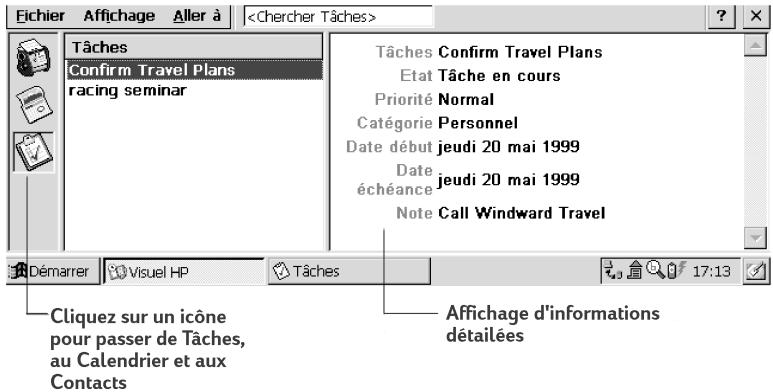
Visuel HP affiche rapidement les données de Pocket Outlook.
Visuel HP utilise les mêmes réglages de polices que Pocket Internet Explorer. Si vous changez la police par défaut ou sa taille dans Pocket Internet Explorer, elle sera également modifiée dans Visuel HP.
Vous pouvez passer facilement de Visuel HP à Pocket Outlook pour consulter la date sélectionnée dans toutes les vues du calendrier.
Pour passer à pocket outlook
- Dans le menu Aller à, cliquez sur le programme ou la vue appropriée.
Visuel HP affiche la date du jour et votre prochain rendez-vous prévu dans la barre d'outils de la Bannière Aujourd'hui de la fenêtre Visuel HP. Pour afficher rapidement des informations détaillées sur ce rendez-vous, cliquez sur le titre du rendez-vous dans la Bannière Aujourd'hui.
Pour passer d'une information à l'autre entre le Calendrier, les Contacts et les Tâches
- Cliquez sur l'icône appropriée à gauche de la fenêtre Visuel HP.
Affichage des informations du calendrier
Visuel HP affiche la journée, la semaine, le mois ou n mois du Calendrier.
- Cliquez sur l'icône Calendrier à gauche de la fenêtre Visuel HP pour afficher les informations du Calendrier.
- Cliquez sur un bouton Affichage de la barre d'outils pour changer d'affichage.
- Cliquez sur le bouton Aller à la date dans la barre d'outils pour afficher les informations d’une date spécifique.


Mois

Semaine

Jour

Aujourd'hui (commande Aller à Aujourd'hui)

Date (commande Aller à Date)
L'affichage de la journée permet de parcourir rapidement votre emploi du temps de la journée ou du nombre de jours (7 maximum) sélectionnés.
Pour activer un gros plan sur la journée dans l'affichage de n mois, du mois ou de la semaine, appuyez sur la barre d'espace pour afficher les rendez-vous et les tâches de la ou des journée(s) sélectionnée(s). Cliquez sur une icône en face d'un rendez-vous ou d'un événement pour développer la note ou afficher plus d'informations sur ce rendez-vous ou cet événement.
En cliquant sur le bouton Gros plan dans la barre d'outils, vous pouvez configurer Visuel HP pour qu'il affiche toujours le gros plan de la journée sélectionnée.

L'affichage de la période affiche simultanément 1, 2 ou 3 semaines de votre calendrier. Pour accroître ou diminuer le nombre de semaines affichées, appuyez sur en cliquant sur ou sur dans la barre de défilement. Pour afficher des informations détaillées sur un événement, cliquez sur cet événement.
Utilisez l'affichage du mois pour afficher 5 semaines de données sur un seul écran ou celui de n mois pour afficher simultanément les calendriers de plusieurs mois. Cliquez sur une journée pour afficher des informations détaillées sur les rendez-vous et événements prévus pour cette journée.
Affichage d'informations sur les contacts
Visuel HP peut afficher sur un même écran toutes les informations sur une personne à contacter. Vous pouvez par exemple :
- Taper du texte dans la boîte Accès aux fichiers tels quels pour afficher uniquement les personnes correspondant aux lettres saisies.
- Cliquer sur un onglet à gauche de la liste des contacts pour passer directement aux personnes dont le nom commence par cette lettre. Pour passer à la seconde lettre de l'onglet, cliquez de nouveau sur l'onglet.
- Modifier le champ à partir duquel la liste est triée en cliquant sur le nom figurant en haut de la liste, puis en choisissant un champ dans la boîte de dialogue Sélectionner clé primaire.
Affichage des informations relatives aux tâches
Vous pouvez également utiliser Visuel HP pour afficher tous les champs des Tâches, y compris les Notes.
- Tapez du texte dans la Boîte d'accès aux tâches pour n'afficher que les tâches correspondant aux lettres saisies.
Sauvegarde HP | 3
Utilisez Sauvegarde HP pour enregistrer toutes vos données ou uniquement les données PIM (bases de données du Bloc-notes HP, des Contacts, du Calendrier et des Tâches) sur une carte PC ou CompactFlash ou encore en mémoire interne.
Pour assurer une sécurité totale de vos données, utilisez l'application de sauvegarde HP pour les enregistrer sur une carte CompactFlash, fournie en option. Avec une carte CompactFlash, vous pouvez sauvegarder vos données même en déplacement ou loin de votre PC de bureau. Sauvegarde HP vous laisse le choix entre la sauvegarde de toutes les données et cette uniquement des données PIM (Calendrier, Contacts, Tâches et Bloc-notes HP).
Si vous avez installé une carte CompactFlash et une carte PC, deux dossiers apparaissent dans le dossier Mon PC de poche. Le dossier Carte de stockage 2 correspond à la carte CompactFlash.
Vous pouvez également sauvegarder les données dans un dossier du PC de poche, mais les informations ne seront pas protégées en cas de panne de courant ou de réinitialisation complète.
Pour sauvegarder des données
- Dans le menu Démarrer, cliquez sur Programmes, Applications HP, Sauvegarde HP.
- Cliquez sur Sauvegarder.
- Choisissez une option de sauvegarde :
- chiers que vous avez créés et les programmes que vous avez installés. Certains règles système et mots de passe ne seront pas sauvegardés.
- Sélectionnez Sauvegarder les bases de données PIM pour ne sauvegarder que les bases de données Contacts, Tâches et Calendrier, ainsi que les documents du Bloc-notes HP.
- Suivez les instructions apparaissant à l'écran pour terminer la sauvegarde.
Pour plus de protection, vous pouvez copier le fichier de sauvegarde (.dbe ou .dbb) du PC de poche vers votre ordinateur de bureau.
Pour restaurer les données à partir d'un fichier de sauvegarde
- Dans le menu Démarrer, cliquez sur Programmes, Applications HP et Sauvegarde HP.
- Cliquez sur Restaurer toutes les données ou sur Restaurer les bases PIM.
- Sélectionnez le fichier de sauvegarde à partir duquel effectuer la restauration et cliquez sur Restaurer.
Les paramètres régionaux du PC de poche HP doivent être identiques lors de la restauration et lors de la sauvegarde. Pour modifier les paramètres régionaux, cliquez sur Paramètres, Panneau de configuration dans le menu Démarrer et double-cliquez sur l'icône Paramètres régionaux. Sélectionnez votre région dans la liste déroulante.
Utilisez le Bloc-notes HP pour saisir les notes et informations acquises dans la journée. Notez ainsi rapidement noms, numéros de téléphone et rappels. Vous pouvez enregistrer ces informations dans le Bloc-notes HP ou créer des rendez-vous, des tâches, des messages électroniques ou même des documents Microsoft Pocket Word à partir de cette seule application.
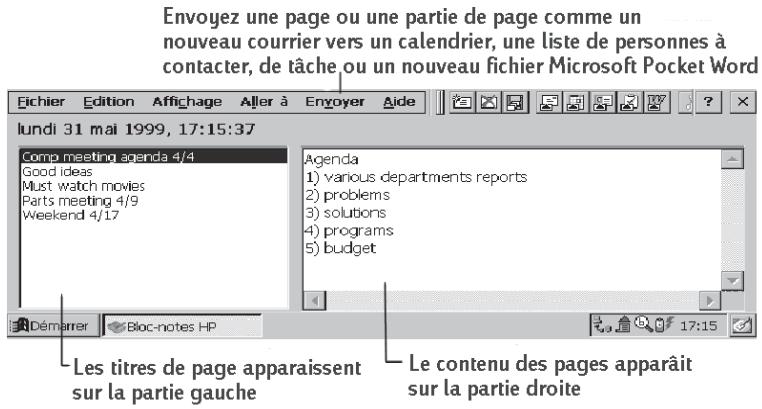
Avec le Bloc-notes, vous vérifiez en un coup d'œil la date et l'heure, consultez vos rendez-vous et vos tâches et trouvez rapidement un numéro de téléphone ou une adresse dans votre liste de personnes à contacter.
Entrez simplement notes, rappels ou coordonnées de nouveaux contacts sur le Bloc-notes. Enregistrez-les ensuite ou exportez-les vers la base de données appropriée, par exemple les Contacts ou la liste des Tâches.
Pour lancer le bloc-notes HP
- Dans le menu Démarrer, cliquez sur Programmes, Applications HP et Bloc-notes HP.

Pour enregistrer des informations dans le Bloc-notes HP
- Dans le menu Fichier, cliquez sur Nouvelle page pour ouvrir une page vierge dans le bloc-notes.
- Cliquez dans la zone du bloc-notes et tapez les informations que vous pouvez enregistrer.
- Dans le menu Fichier, cliquez sur Renommer page et tapez un nom décrivant l'information.
- Dans le menu Fichier, cliquez sur Enregistrer.
Vous pouvez créer autant de pages que vous le souhaitez. Récupérez les informations en sélectionnant le titre de la page dans la liste déroulante ou en cliquant sur Recherche dans page dans le menu Édition, puis en tapant un ou plusieurs mots sur lesquels effectuer la recherche.
Pour exporter les informations dans d'autres programmes
- Dans le Bloc-notes HP, ouvre la page contenant les informations et sélectionne le texte à exporter.
- Dans le menu Envoyer, sélectionnez le programme dans lequel vous désirez utiliser les informations :
- Cliquez sur comme message E-mail pour créer un message avec le texte sélectionné.
- Cliquez sur Vers calendrier, Vers contacts ou Vers tâches pour créer une entrée vers l'une des bases de données Pocket Outlook.
- Cliquez sur Vers nouveau document Pocket Word pour créer un document Pocket Word avec le texte sélectionné.
- Dans la boîte de dialogue qui s'affiche, indiquez toutes les informations nécessaires (par exemple, le début ou la fin d'une tâche ou d'un rendez-vous, ou les destinataires du message) et cliquez sur OK.
Paramètres HP | 5
Paramètres HP permet de modifier ou de régler les paramètres d'affichage et de son ou de vérifier des informations telles que la mémoire disponible ou l'état de la batterie. Elle permet également de définir la fonction de liaison d'attente du mot de passe pour une sécurité renforcée.
Pour ouvrir paramètres HP
- Dans le menu Démarrer, cliquez sur Programmes, Utilitaires, Paramètres.
-ou
Appuyez sur l'icône matériel Paramètres HP.

Réglage de la luminosité, du contraste et du volume
L'onglet Paramètres comporte des curseurs de réglage de la luminosité, du contraste et du volume, ainsi qu'une case permettant de désactiver les sons du système. Déplacez les curseurs pour régler les paramètres au niveau souhaité.
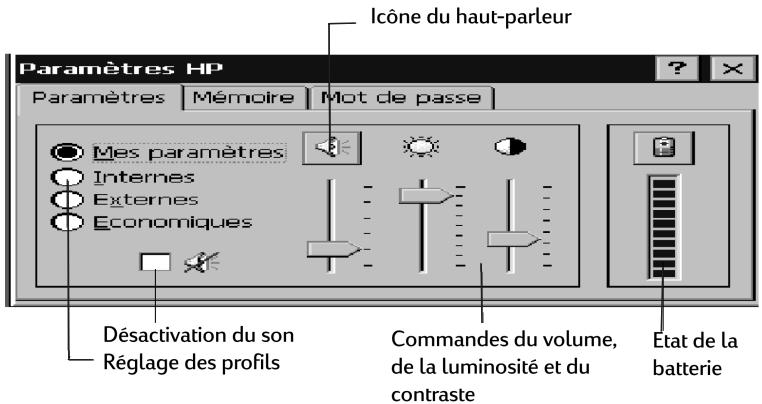
Cliquez sur l'icône du haut-parleur pour accéder au panneau de configuration Volume et sons.
Modification des profils de paramètres HP
Votre PC de poche HP dispose de quatre profils de paramètres HP prédéfinis : Mes paramètres, Internes, Externes et Economie d’énergie. Vous pouvez activer l’un de ces profils en le sélectionnant. Vous pouvez également régler les paramètres du profil selon vos préférences.
Pour modifier les profils

- Dans le menu Démarrer, cliquez sur Programmes, Utilitaires HP et Paramètres. - ou Appuyez sur l'icône matériel Paramètres HP.
- Dans l'onglet Paramètres, sélectionnez le profil à modifier.
- Réglez la luminosité, le contraste et le son selon vos préférences.
- Cliquez sur OK pour quitter. Les nouveaux règles sont enregistrés automatiquement.
Affichage d'informations sur l'alimentation et la mémoire
L'onglet Paramètres indique également la charge de la batterie principale. L'onglet Système indique la mémoire disponible de la carte PC, la mémoire allouée aux programmes et la mémoire de stockage.
Touches de raccourci HP | 6
Les touches de raccourci HP (sur la rangée supérieure du clavier) et les icônes matériel HP (sur le bord droit de l'écran) vous permettent d'accéder d'un geste à vos programmes favoris. Il suffit d'appuyer sur une touche de raccourci ou de cliquer sur une icône matériel pour ouvrir le programme.
L'application Touches de raccourci HP permet d'affected une touche de raccourci ou une icône matériel à un programme ou fichier lié sents sur le PC de poche HP.
Icône
Signification

Paramètres

Boîte de réception

bFAX®

bFIND ⑧

1. Dans le menu démarrer, cliquez sur programmes, utilitaires HP et touches de raccourci HP.
Lorsque vous lancez l'application Touches de raccourci HP, la liste des touches affectées s'affiche dans l'onglet Touches de raccourci. Les affectations par défaut correspondent aux icônes du programme imprimées sur les touches de raccourci.
Pour affecter un programme ou un fichier à une touche ou à une icône matérielle
- Lancez l'application Touches de raccourci HP.
- Dans l'onglet Touches de raccourci ou Icones matériel, sélectionnez la touche ou l'icône à modifier.
- Sous Attribuer à, sélectionnez un programme dans la liste déroulante.
-0u -
Cliquez sur Parcourir pour sélectionner un programme ou un fichier non affiché. Certains fichiers ou programmes ne peuvent être exécutés par une touche de raccourci ou par une icône matériel.

Pour afficher la liste des programmes auxquels sont affectés les iconônes matériel HP, cliquez sur l'une de ces iconônes en maintenant le curseur dessus. Une fenêtre apparait avec les affectations en cours des iconônes matériel.
Pour restaurer rapidement les touches de raccourci ou les icones matériel par défaut (correspondant aux icones imprimées sur les touches ou affichées à l'écran), cliquez sur Restaurer paramètres par défaut dans l'onglet Touches de raccourci ou Icones matériel.
L'utilitaire Macro HP permet d'automatiser les tâches courantes à l'aide d'un puissant langage de script. Une macro système est une suite de commandes et d'actions enregistrées que vous pouvez répéter ou executer en appuyant sur une combinaison de touches.
Macro HP compte une liste de valeurs système ou de macros préprogrammées qui automatisent les fonctions les plus communes. Vous pouvez utiliser les valeurs système comme des macros simples ou vous en servir pour créer des macros plus complexes en les imbriquant et en y ajoutant des commandes à l'aide du langage de programmation de Macro HP.
Vous pouvez par exemple utiliser la valeur système Écrit la date pour introduire la date du jour dans un document Pocket Word ou inclure cette valeur système dans une macro complexe destinée à ouvrir automatiquement un module de compte rendu de réunion où la date et l'heure s'inscrivent automatiquement en haut de la page. Vous pouvez affecter un raccourci clavier à une macro ou ajouter cette macro dans le menu de Macro HP.
Ouverture de macro HP
Macro HP doit être ouvert pour que vous puissiez créer, modifier ou exécuter une macro. Par défaut, Macro HP démarre lorsque vous allumez votre PC de poche HP. Lorsque Macro HP est ouvert, son icône apparait dans la zone d'état de la barre des tâches. Si l'icône n'est pas affichée, vous pouvez lancer Macro HP manuellement.

Pour lancer macro HP
- Dans le menu Démarrer, cliquez sur Utilitaires HP, Macro HP. L'icône du programme s'affiche dans la zone d'état de la barre des tâches.
Utilisation de macro HP
Le menu de Macro HP donne accès à la fenêtre d’édition des macros et permet d’exécuter commodément les macros que vous avez créées. Pour afficher le menu de Macro HP, cliquez sur l’icône Macro HP dans la zone d’état de la barre des tâches.
- Pour créer ou modifier une macro, cliquez sur Contrôle macros, Listes des macros dans le menu de Macro HP.
- Pour exécuter une macro, cliquez sur le nom de la macro dans le menu de Macro HP.
Pour des instructions complètes sur la création, la modification et l'exécution des macros, y compris les références de commande de Macro HP, reportez-vous à la rubrique Macro HP de l'aide en ligne.
En cas de problème particulier, vous pouvez vous aider des informations ci-après ou consulter le site Web HP Jornada (www.hp.com/jornada). Vous y trouverez des informations mises à jour sur les problèmes les plus courants.
| Problème | Diagnostic/Solution |
| Le PC de poche HP ne s'allume pas s'il n'est pas branché sur le secteur. | La charge de la batterie est trop faible. La batterie doit être chargée à au moins 30% pour que votre PC de poche HP fonctionne. Branchez-le sur le secteur, puis allumez-le. Chargez régulièrement la batterie pour éviter de tomber en panne. |
| Le PC de poche HP ne fonctionné pas lorsqu'il est branché sur le secteur. | Le PC de poche HP est verrouillé. Branchez-le sur une alimentation externe et effectuez une réinitialisation logicière. Attention : les données non enregistrées seront perdues lors d'une réinitialisation logicière. |
| Le PC de poche HP se verrouille en exécutant des applications. | Le PC de poche HP est verrouillé. Branchez-le sur une alimentation externe et effectuez une réinitialisation logicière. Remarque : vérifiez régulièrement le niveau de la batterie pour que le PC ne tombe pas en panne. |
| Le PC de poche HP fonctionné très lentement. | La mémoire programme est insuffisante ou a besoin d'être rafraîchie. Pour augmenter la mémoire programme1. Supprimez les fichiers inutiles.2. Fermez toutes les applications.3. Dans le menu Démarrer, cliquez sur Paramètres, Panneau de configuration. Double-cliquez sur l'icone Système.4. Dans l'onglet Mémoire, déplacez le curseur de manière à augmenter la quantité de mémoire programme. |
| Pour rafraîchir la mémoire1. Enregistrez vos données.2. Fermez toutes les applications.3. Effectuez une réinitialisation logicielle. | |
| Une erreur liée à l'insuffisance de la mémoire se produit lorsque vous exécutez une application. | La mémoire programme allouée à l'application est insuffisante.Pour augmenter la mémoire programme1. Supprimez les fichiers inutiles.2. Fermez toutes les applications.3. Dans le menu Démarrer, cliquez sur Paramètres, Panneau de configuration. Double-cliquez sur l'icone Système.4. Dans l'onglet Mémoire, réglez le curseur de manière à augmenter la quantité de mémoire programme. |
| Le PC de poche ne déetecte pas la carte PC. | La carte PC n'est pas insérée correctement ou les pilotes ne sont pas installés. Retirez et réinsérez correctement la carte PC. Si cela ne suffit pas, consultez la documentation de la carte PC sur l'installation de pilotes sur le PC de poche. Pour plus d'informations sur les cartes PC modems compatibles, consultez la page Accessoires du site www.hp.com/jornada. |
| Le PC de poche ne peut établier de connexion avec un ordinateur de bureau. | Le PC de poche HP est mal inséré dans la station de travail, le cable de synchronisation est mal connecté à l'un des deux ordinateurs ou les communications sont mal configuées.Rebranchez le cable correctement ou consultez l'aide des services Windows CE Services pour plus d'informations. |
| Les pages Web ne s'affichent pas selon les options définies dans Pocket Internet Explorer. | Les options modifiées dans Pocket Internet Explorer n'affectent que la session Web en cours; les modifications ne sont pas enregistrées. |
| La touche de raccourci de Pocket Internet Explorer ne lance pas le programme. | Mon PC de poche ou l'explorateur Windows est peut-être ouvert. La touche de raccourci de Pocket Internet Explorer permet de passer d'un dossier ouvert (ex. Panneau de configuration, Poste de travail ou Mon PC de poche) à Pocket Explorer. Ce fonctionnement est normal. |
| Le PC de poche n'envoie pas de messages à partir de la Boîte de réception. | L'en-fête du message est trop volumineux. La Boîte de réception ne peut envoyer de messages dont la liste d'adresse dépasse 32 Ko. |
| Visuel HP semble démarrer lentement. | Les bases de données des Contacts, du Calendrier et des Tâches sont très grosses. Limitez leur taille en ne synchronisant que certains contacts, rendez-vous et tâches choisis. Pour plus d'informations, consultez l'aide des Services Windows CE. |
| Impossible de récapérer des messages ou certains messages manquent. | Les messages les plus anciens ne sont pas récapérés. Par défaut, la Boîte de réception n'affiche que les messages des 3 derniers jours. Changez ce réglage ou configurez la Boîte de réception pour qu'elle affiche tous les messages. Pour plus d'informations, consultez l'aide des Services Windows CE. |
| Les pièces jointes aux messages sont correspues. | Le serveur de messagerie de l'expéditeur ou du destinataire ne gère pas le codage MIME. Désactivez le codage MIME. Pour cela, cliquez sur Options dans le menu Services de la Boîte de réception pour modifier les propriétés du service de messagerie. |
| Lors de l'impression de plusieurs fischiers, la boîte de message de l'impression restée à l'écran après l'impression du premier fjichier. | La mémoire programme est insuffisante ou doit être rafrachatie. Voir "Le PC de poche HP fonctionné très lentement" plus haut dans ce tableau. |
| Certaines icônes disparaisent du bureau. | La mémoire programme est insuffisante ou doit être rafrachatie. Voir "Le PC de poche HP fonctionné très lentement" plus haut dans ce tableau. Pour plus d'informations, consultez le site Web HP Jornada www.hp.com/jornada. |
| Appel extérieur impossible avec un modem. | Le modem est peut-être en attente d'une tonalité. Pour le vérifier, cliquez sur Programmes, Communication, Connexion réseau à distance dans le menu Démarrer. Sélectionnez votre connexion et cliquez sur Propriétés dans le menu Fichier. Vérifiez que Attende la tonalité d'appel avant de composer le numéro est sélectionné. Dans certains pays, cette case ne doit pas être cochée. S'il s'agit d'une communication internationale, laissez plus de temps à l'applé. Pour cela, désélectionnez l'options Annuler l'applé si non établi en l'espace de dans l'onglet Options d'applé ou augmentez le nombre de secondes autorisées. |


- Relatif au copyright
- Utilisation de ce guide
- Conventions
- Recherche des informations
- Utilisation des nouvelles applications HP
- Gestion de la couleur
- Réinitialisation
- Réinitialisation logicielle
- Pour lancer visuel HP
- Pour passer à pocket outlook
- Affichage des informations du calendrier
- Affichage d'informations sur les contacts
- Affichage des informations relatives aux tâches
- Sauvegarde HP | 3
- Pour sauvegarder des données
- Pour lancer le bloc-notes HP
- Pour exporter les informations dans d'autres programmes
- Paramètres HP | 5
- Pour ouvrir paramètres HP
- Réglage de la luminosité, du contraste et du volume
- Modification des profils de paramètres HP
- Pour modifier les profils
- Affichage d'informations sur l'alimentation et la mémoire
- Touches de raccourci HP | 6
- Dans le menu démarrer, cliquez sur programmes, utilitaires HP et touches de raccourci HP.
- Ouverture de macro HP
- Pour lancer macro HP
- Utilisation de macro HP
Marque : HP
Modèle : 660LX PALMTOP PC
Catégorie : PDA