 Notice Facile
SURESTORE 2/20 TAPE LIBRARY - Bibliothèque de bandes HP - Notice d'utilisation et mode d'emploi gratuit
Retrouvez gratuitement la notice de l'appareil SURESTORE 2/20 TAPE LIBRARY HP au format PDF.


| Type de produit | Bibliothèque de bandes HP SureStore 2/20 |
| Capacité de stockage | 20 bandes de données |
| Technologie de bande | DLT (Digital Linear Tape) |
| Capacité par bande | jusqu'à 40 Go (compressé) |
| Interface de connexion | SCSI (Small Computer System Interface) |
| Dimensions approximatives | 43,2 cm x 48,3 cm x 17,8 cm |
| Poids | environ 18 kg |
| Alimentation électrique | 100-240 V AC, 50/60 Hz |
| Fonctions principales | Sauvegarde, archivage et restauration de données |
| Entretien et nettoyage | Nettoyage régulier des têtes de lecture et des bandes |
| Pièces détachées et réparabilité | Disponibilité de pièces de rechange, réparabilité modérée |
| Compatibilités | Compatible avec les systèmes d'exploitation supportant SCSI |
| Sécurité | Conforme aux normes de sécurité électrique et environnementale |
| Informations générales | Produit destiné aux entreprises pour la gestion des données critiques |
FOIRE AUX QUESTIONS - SURESTORE 2/20 TAPE LIBRARY HP
Questions des utilisateurs sur SURESTORE 2/20 TAPE LIBRARY HP
0 question sur cet appareil. Repondez a celles que vous connaissez ou posez la votre.
Poser une nouvelle question sur cet appareil
Téléchargez la notice de votre Bibliothèque de bandes au format PDF gratuitement ! Retrouvez votre notice SURESTORE 2/20 TAPE LIBRARY - HP et reprennez votre appareil électronique en main. Sur cette page sont publiés tous les documents nécessaires à l'utilisation de votre appareil SURESTORE 2/20 TAPE LIBRARY de la marque HP.
MODE D'EMPLOI SURESTORE 2/20 TAPE LIBRARY HP
Bibliothèque de bandes HP SureStore Modèles 2/20, 4/40 et 6/60
Guide de l'utilisateur
Édition 3

i n v e n t
Numéro de référence : C9521-90050
Déprétre 2000
Imprimé aux États-Unis
© Copyright 2000, Crossroads Systems, Inc. Tous droits réservés.
Avis
Ce document contient des informations protégées par copyright. Tous les droits sont réservés. Il est interdit de photocopier, reproductive ou traduire dans une langue étrangère tout ou partie de ce document. Les informations containues dans leprésent document sont données sous réserve de modification sans avis préalable.
Hewlett-Packard n'offre aucune garantie de quelque nature que ce soit concernant la presente documentation, y compris, mais sans s'y limiter, les garanties implicites de valeur commerciale et d'adaptation à un usage particulier. Hewlett-Packard ne pourrait être tenu responsable des erreurs évientuellesment contenues dans la presente documentation, ni des dommages indirects ou accessoires pouvant résultat de la fourniture, du fonctionnement ou de l'usage de ce matériel.
Consultez l'encart juste avant la page de couverture arrière pour d'importantes informations sur la sécurité et la réglementation.
Garantie
REMARQUE
Consultez l'Annexe B pour un complément d'information sur l'assistance et la maintenance.
PRODUIT HP : Modèles 2/20, 4/40 et 6/60 de bibliothèque de bandes HP SureStore
DURÉE DE LA GARANTIE LIMITÉE : un an
-
HP garantit le matériel, les accessoires et les fournitures HP contre tout vice de matériel et de fabrication pendant la période indiquée ci-dessus. Au reçu d'une notification de tels vices pendant la période de garantie, Hewlett-Packard s'engage, à sa seule discrétion, à réparer ou à replacer l'unité défectueuse par un produit neuf ou équivalent. Les produits de rechange peuvent à neufs ou à l'état neuf.
-
HP garantit le logiciel HP pendant la période de garantie indiquée ci-dessus contre toute erreur d'exécution des instructions de programmation qui résultatait de vices de matériel et de fabrication, lorsque le logiciel a été correctement installé et utilisé. Au reçu d'une notification de tels vices pendant la période de garantie, HP replacera le support de logiciel dont l'erreur d'exécution des instructions de programmation réalisée de tels vices.
- HP ne garantit pas le fonctionnement des produits HP sans interruption ni erreur. Si HP est dans l'impossibilité de procéder, dans un déali raisonnable, à la réparation ou au remplacement d'un produit défectueux tel que stipulé dans la garantie, le client est en droit d'obtenir le remboursement du prix d'achat des renvoi immédiat du produit.
- Les produits HP peuvent contérer des pieces reconditionnées aux performances équivalentes à celles de pieces neuves ou qui ont pu faire l'objet d'un usage accessoire.
- La période de garantie commence à la date de livreaison ou d'installation si le produit est installé par HP. Si le client établit ou repousse la date d'installation par HP à plus de 30 jours après la date de livreaison, la garantie commence 31 jours à compter de la date de livreaison.
- La garantie ne s'applique pas aux défectuosités resultant de (a) l'entretien ou du calibrage incorrect ou inadéquat, (b) logériels, interfaces, pieces ou matériel non fournis par HP, (c) toute modification non autorisée ou usage imprepre, (d) toute opération non conforme aux conditions ambiantes publiées pour les produits, ou (e) toute préparation ou maintenance de site Incorrecte.
-
DANS LES LIMITES PERMISES PAR LA LOI LOCALE, LES GARANTIES MENTIONNÉES CI-DESSUS SONT EXCLUSIVEES ET AUCUNE AUTRE GARANTIE OU CONDITION, ÉCRITE OU VERBALE, N'EST EXPlicitE OU IMPLICITE ET HP DÉCLINE EXPRESSEMENT TOUTE GARANTIE OU CONDITION IMPLICITE CONCERNANT LA VALEUR COMMERCIALE, LES EXIGENCES DE QUALITÉ ET L'ADOQUATION À UN USAGE PARTICULIER.
-
HP est responsable des dommages causés aux biens réels à hauteur du montant le moins élevé entre $300 000 ou le montant réel payé pour le produit faisant l'objet d'une réparation, et des dommages corporels entrainant blessure ou décès de l'utilisateur, dans la mesure où ces dommages ont été constatés par un tribunal ou une juridiction compétente comme ayant pour cause directe un produit HP défectueux.
- DANS LES LIMITES PERMISES PAR LA LOI LOCALE, LES RECOURS MENTIONNÉS DANS LA PRESENTE GARANTIE CONSTITUENT LES SEULS ET UNIQUES RECOURS DU CLIENT. SAUF DANS LE CADRE DES DISPOSITIONS PRÉCITÉES, HP OU SES FOURNISSEURS NE POURRONT EN AUCUN CAS ÉTRE TENUS RESPONSABLES DE LA PERTE DE DONNÉES OU DES DOMMAGES DIRECTS, SPEÇIAUX, ACCESSOIRES OU INDIRECTS (Y COMPRIS LA PERTE DE DONNÉES OU DE PROFIT) OU D'AUTRE NATURE, QU'ILS SOIENT FONDÉS SUR LA THEORIE DU CONTRAT, DU PREJUDICE OU AUTRE.
Historique des éditions
Les nouvelles éditions de ce manuel contiennent l'ensemble des informations mises à jour depuis l'édition précédente. La date d'impression et le numéro de référence du manuel indiquent la première édition. L'impression d'une nouvelle édition entraîne le changement de la date d'impression. (Les corrections et mises à jour mineures apportées à la réimpression n'affectent pas cette date.)
Édition 1 : Juin 1999 : C7200-90000
Premier tirage.
Édition 2 : Avril 2000 : C7200-90011
Mise à jour des informations sur le canal à fibre optique, la carte de gestion à distance et le panneau avant.
Édition 3 : Décembre 2000 : C9521-90000
Ajout de la feuille de commentaires du lecteur et des références au Manuel de la bibliothèque de bandes HP et du lecteur autochargeur. Mise à jour des procédures de dépannage, caractéristiques techniques, configuration du canal à fibre optique, fonctions de la carte de gestion à distance, options de compartments et informations sur le panneau avant.
Conventions typographiques et termes
Dessus de touche : Options de menu et écrans de la bibliothèque.
[Touche de fonction]: Touches de fonction accessibles dans la bibliothèque.
Indique les menus à ouvrir sur le panneau avant de la bibliothèque :
Main Menu ->
Operations ->
Signale une procédure ou opération susceptible de causeur des dommages corporels en cas de mauvaise manipulation. Poursuivez uniquement si vous comprenez et respectez les conditions requises.
ATTENTION
Signale une procédure ou opération susceptible de cause des dommages matériels en cas de mauvaise manipulation. Poursuivez uniquement si vous comprendez et respectez les conditions requises.
REMARQUE
Explique des instructions ou concepts fondamentaux.
CONSEIL
Offre des suggestions ou des procédures abrégées.

Désigne une « information » et indique l'emplacement d'évaluations de produits et d'informations sur la sécurité et la reglementation. Ces informations apparaissent dans les zones déroulantes à l'arrêt de la bibliothèque.
Le terme « niveau » sert à identifier trois modèles de bibliothèque : Le modulo 2/20 a un niveau, le modulo 4/40 en a deux et le modulo 6/60 en compte trois.
Au sommaire de ce manuel
Chapitre 1 Installation de bibliothèque : décrit les procédures d'installation, de montage sur rack, de branchement et de mise sous tension de la bibliothèque.
Chapitre 2 Exploitation de bibliothèque : décrit la structure du menu du panneau avant, l'arborescence des menus et les opérations liées aux lecteurs et aux cartouches.
Chapitre 3 Administration de bibliothèque : décrit les options de configuration, les tests de diagnostic et l'accès aux informations sur la bibliothèque.
Chapitre 4 Dépannage, retrait et remplacement : décrit comment résoudre les problèmes d'exploitation de la bibliothèque et les erreurs, comment retarder et replacer les composants et télécharger les microprogrammes.
Annexe A Spécifications techniques : décrit les conditions ambantes d'exploitation, les caractéristiques techniques de la bibliothèque et ses dimensions, les spécifications du cable SCSI et du cable du canal à fibre optique.
Annexe B Assistance clientèle : fournit des informations d'assistance aux utilisateursurs des bibliothèques.
Annexe C Guide d'utilisation du canal à fibre optique : décrit la technologie et la terminologie des canaux à fibre optique, et leur utilisation avec les bibliothèques de bandes HP.
Glossaire Glossaire: définit les termes techniques utilisés dans ce manuel.
Table des matieres
1. Installation de la bibliothèque
Généralités 1-2
Identification des éléments du produit 1-3
Choix de l'emplacement. 1-5
Installation d'une bibliothèque autonome dans une baie 1-7
Installation de la bibliothèque dans un rack 1-9
Outils et pieces 1-9
Montage en rack de la bibliothèque. 1-11
Preparation de l'hote à l'installation. 1-23
Raccordement et alimentation de la bibliothèque 1-25
Panneau arriere de la bibliothèque 1-25
Raccordement des cables SCSI 1-28
Precisions sur les méthodes de câblage 1-33
Raccordement des cables à fibre optique. 1-34
Verification de la configuration de l'hote 1-41
Installation du logiciel de sauvegarde et des pilotes (si nécessaire) 1-41
Vérification de la configuration 1-41
Identification des tâches post-installation 1-42
Déplacement ou expulsion de la bibliothèque 1-43
2. Exploitation de la bibliothèque
Généralités 2-2
Panneau avant - vue générale. 2-3
Imbrication 2-6
Conventions d'affichage du panneau avant. 2-7
Informations d'etat du panneau avant (écran initial) 2-7
Barredétat 2-8
Explication de la structure des menus 2-10
Utilisation des cartouches 2-11
Protection en écriture des cartouches 2-11
Étiquetage des cartouches 2-11
Maintenance des cartouches 2-12
Acces aux cartouches de la bibliothèque. 2-14
Acces au magasin 2-14
Acces au compartment. 2-17
Opérations des lecteurs et des cartouches 2-18
Chargement d'une cartouche dans un lecteur. 2-18
Déchéignment d'une cartouche hors du lecteur 2-20
Table des matieres
Nettoyage d'un lecteur 2-20
Déplacement des cartouches d'un logement à l'autre. 2-21
3. Administration de la bibliothèque
Généralités 3-2
Configuration de la bibliothèque. 3-3
Activation et modification du mot de passer. 3-6
Avec la carte de gestion à distance. 3-11
Présentation 3-11
Configuration de la carte de gestion à distance 3-15
Affichage des informations sur la carte de gestion à distance (CGD) 3-17
Configuration de la bibliothèque avec canal à fibre optique 3-18
Configuration 3-18
Affichage des informations sur le canal à fibre optique 3-22
Specification des ID SCSI 3-23
Specification de la date et de l'heure. 3-25
Affichage des informations sur la bibliothèque 3-27
Informations sur la bibliothèque 3-27
Informations sur les lecteurs 3-29
Informations sur la configuration 3-30
Date et heures. 3-30
Révisions des microprogrammes 3-31
Blocsd'alimentation 3-31
Exécution des tests de diagnostic de la bibliothèque 3-32
4. Dépannage, retrait et remplacement
Généralités 4-2
Procedures generales de dépannage 4-3
Explication des types d'erreurs 4-4
Explication des états d'erreur 4-5
Erreurs temporaires (rémediables) 4-6
Etat de disponibilité partielle 4-8
Erreurs permanentes (irrémediables) 4-15
Effacement de I'etat d'échec 4-16
Erreurs de support et de logiciel de l'hote 4-17
Table des matieres
Erreurs de logiciel de sauvegarde 4-18
Interprétation des voyants de la biliothèque 4-19
Problèmes courants 4-29
Retrait et remplacement de cartes 4-40
Retrait d'une carte 4-40
Remplacement d'une carte 4-41
Retrait et remplacement de modules delecteurs 4-43
Généralités sur le remplacement d'un lecteur 4-43
Retrait d'une bande d'un lecteur 4-44
Passage d'un lecteur en mode hors ligne. 4-44
Retrait d'un module de lecteur. 4-45
Installation d'un module de lecteur 4-48
Mise à jour du microprogramme 4-50
Vérification des révisions de microprogramme 4-51
Avec la carte de gestion à distance (microprogramme de bibliothèque uniquement) 4-52
Avec un utilise de diagnostic hôte (microprogrammes de lecteur et de bibliothèque) 4-53
À l'aide de l'utilitaire HP Library & Tape Tools (Windows uniquement). 4-53
À l'aide du gestionnaire Support Tools Manager (HP-UX et MPE/iX uniquement) 4-53
Avec une bande de mise à jour de microprogramme (microprogramme de bibliothèque uniquement) 4-54
A. Spécifications techniques
Sommaire de cette annexe. .A-2
Conditions ambientes .A-3
Spécifications des bibliothèques .A-5
Specifications physiques .A-6
Specifications des cables .A-7
Specifications des supports et des codes à barres .A-8
B. Assistance et maintenance
Inscription du produit . B-2
Packs d'assistance. B-2
Contrats de maintenance. B-4
Assistance relative au logiciel de sauvegarde. .B-5
Assistance clientèle Hewlett-Packard. B-6
Table des matieres
Informations requires pour assistance .B-7
Assistance téléphonique sous garantie . B-8
Amérique du Nord et du Sud . B-8
Centres de maintenance en Europe. B-9
Centres de maintenance en Asie et dans le Pacifique. .B-10
Autres pays .B-10
Assistance teléphonique après garantie B-11
C. Guide d'utilisation du canal à fibre optique
Généralités C-2
Terminologie des canaux à fibre optique. C-3
Canal à fibre optique utilisé avec les bibliothèques C-5
Conditions requises pour le système hote. C-6
Technologie des canaux à fibre optique. C-7
Aperçu de la technologie des fibres optiques. C-7
Topologies de connexion. C-8
Adressage C-9
Adresses de périphérique sur une boucle de canal à fibre optique. .C-9
Assignnaton d'adresses C-9
Conflits d'adresses. C-10
Ports, nœuds et noms globaux. C-11
Etat de la boucle du canal à fibre optique. C-11
Concentrateurs et commutateurs C-12
Répartition en zones. C-14
Avantages des canaux à fibre optique. C-15
Periphériques distribués. C-15
Avantages du câblage . C-15
Adressage. C-16
Canaux à fibre optique : Problèmes courants. .C-16
Connexions physiques. .C-17
Systèmes de contrôle laser. C-18
Reprise en cas d'erreur. C-18
Figures
Figure 1-1. Retrait du couvercle 1-7
Figure 1-2. Retrait des pieds 1-8
Figure 1-3. Écrous de serrage (modèle 2/20). 1-12
Figure 1-4. Écrous de serrage (modèle 4/40). 1-13
Figure 1-5. Écrous de serrage (modèle 6/60). 1-14
Figure 1-6. Rails supérieurs et inférieurs. 1-15
Figure 1-7. Sangles de levage 1-16
Figure 1-8. Installation de la bibliothèque 1-17
Figure 1-9. Installation de la patte d'arrêt pour le modele 2/20 . 1-18
Figure 1-10. Installation de la patte d'arrêt pour les modèles 4/40 et 6/60. . . . . 1-19
Figure 1-11. Fixations d'affreusement (modèle 2/20) 1-20
Figure 1-12. Fixations d'affreusement (modèle 4/40) 1-21
Figure 1-13. Fixations d'affreusement (modèle 6/60) 1-21
Figure 1-14. Emplacement des vis de fixation 1-22
Figure 1-15. Caracteristiques du panneau arriere du modele 2/20.... 1-25
Figure 1-16. Caracteristiques du panneau arriere du modele 4/40....... 1-26
Figure 1-17. Caracteristiques du panneau arriere du modele 6/60....... 1-27
Figure 1-18. Raccordement des cables SCSI du modele 2/20.... 1-30
Figure 1-19. Raccordement des câbles SCSI du cadre 4/40. 1-31
Figure 1-20. Raccordement des câbles SCSI du cadre 6/60. 1-32
Figure 1-21. Autres options de branchement des cables de canaux à fibre optique 1-34
Figure 1-22. Raccordement de canaux à fibre optique (carte contrôleur de performance standard). 1-36
Figure 1-23. Configuration avec canal à fibre optique du modele 2/20.......1-38
Figure 1-24. Configuration avec canal à fibre optique du modele 4/40.......1-39
Figure 1-25. Configuration avec canal à fibre optique du modele 6/60.......1-40
Figure 1-26. Butées 1-47
Figure 2-1. Panneau avant du modele 2/20 2-3
Figure 2-2. Panneau avant du modele 4/40 2-4
Figure 2-3. Panneau avant du modele 6/60 2-5
Figure 2-4. Imbrication 2-6
Figure 2-5. Écran initial (exemple de la bibliothèque 4/40). 2-7
Figure 2-6. Barre d'etat de l'écran Main Menu 2-8
Figure 2-7. Structure des menus du panneau avant 2-10
Figure 2-8. Retrait et remise en place d'un magasin 2-15
Figure 3-1. Portedu compartment.. 3-7
Figures
Figure 3-2. Interface Web de la CGD 3-11
Figure 4-1. Utilisation du journal d'erreurs temporaires 4-7
Figure 4-2. Vue arrêté de la bibliothèque (modèle 6/60). 4-20
Figure 4-3. Emplacement des cartes de bibliothèque. 4-42
Figure 4-4. Câble-ruban et connecteur 4-46
Figure 4-5. Retrait d'un lecteur. 4-47
Figure 4-6. Installation d'un module de lecteur 4-48
Tableaux
Tableau 1-1. Éléments fournis 1-3
Tableau 1-2. Critères de selection d'un emplacement 1-5
Tableau 1-3. Pièces du kit de montage en rack. 1-10
Tableau 1-4. Numérodes réference des matériaux d'emballage . 1-48
Tableau 2-1. Icones des lecteurs 2-9
Tableau 2-2. Icones de la bibliothèque 2-9
Tableau 3-1. Options de configuration 3-3
Tableau 3-2. Paramètres de configuration par défaut 3-4
Tableau 3-3. Configuration du compartment. 3-8
Tableau 3-4. Configurations prises en charge 3-14
Tableau 3-5. ID SCSI par défaut. 3-23
Tableau 3-6. Fuseaux horaires internationaux 3-26
Tableau 3-7. Informations sur la bibliothèque 3-28
Tableau 3-8. Tests de diagnostic du panneau avant Tests 3-32
Tableau 4-1. Conditions de disponibilité partielle 4-9
Tableau 4-2. Voyants du panneau avant. 4-19
Tableau 4-3. Voyant du contrôleur esclave 4-21
Tableau 4-4. Voyants de la carte de gestion à distance 4-22
Tableau 4-5. Voyants de la carte contrôleur de bibliothèque HVDS. 4-23
Tableau 4-6. Voyants de la carte contrôleur de bibliothèque LVDS 4-24
Tableau 4-7. Voyants de la carte contrôleur du canal à fibre optique de performance standard 4-25
Tableau 4-8. Voyants de la carte contrôleur du canal à fibre optique haute performance 4-26
Tableau 4-9. Voyants du module de lecteur 4-27
Tableau 4-10. Voyants du bloc d'alimentation de secours 4-28
Tableau 4-11. Table de dépannage. 4-29
Tableau A-1. Conditions ambientes .A-3
Tableau A-2. Spécifications des bibliothèques .A-5
Tableau A-3. Spécifications physiques des bibliothèques ............................A-6
Tableau A-4. Spécifications des cables SCSI .A-7
Tableau A-5. Spécifications du cable du canal à fibre optique. .A-7
Tableaux
Tableau B-1. Packs d'assistance . B-3
Tableau B-2. Contrats de maintenance du matériel . B-4
Tableau C-1. Topologies du canal à fibre optique. .C-8
1 Installation de la bibliothèque
Généralités
Ce chapitre couvre les points suivants :
- Identification des éléments du produit
- Choix de l'emplacement
Installation de la bibliothèque dans un rack - Préparation de l'hote à l'installation
Raccordement et alimentation de la bibliothèque - Vérification de la configuration de l'hôte
- Identification des tâches post-installation
- Déplacement ou expédition de la bibliothèque
Identification des éléments du produit
Les composantsénémerés au Tableau 1-1 peuvent être fournis avec la bibliothèque, selon la configuration choisisie.
REMARQUE
Pour des informations supplémentaires, y compris l'accès à l'utilitaire de diagnostic HP Library & Tape Tools et les informations de compatibilité du logiciel de sauvegarde, visitez www.hp.com/support/modularlibrary.
Tableau 1-1
Éléments fournis
| Éléments | Description |
| Câble d'interface SCSI | Câble(s) SCSI de quatre mètres doté(s) de connecteurs à 68 broches. |
| Terminateur SCSI | Borne SCSI à 68 broches (HVDS ou LVDS) placée en fin de chaîne SCSI. |
| Câble de raccordement SCSI | Câble à 68 broches reliant le contrôleur de la bibliothèque ou du canal à fibre optique à un lecteur. |
| Câble de canal à fibre optique | Câble optique d'ondes courtes (16 mètres) reliant la carte du canal à fibre optique à l'hôte, au concentrateur ou au commutateur (dans une configuration avec canal à fibre optique). |
| GBIC du canal à fibre optique | Connecte le cable à fibre optique à l'hôte, au concentrateur ou au commutateur. (Pour les configurations à canal à fibre optique, avec cartes de canaux à fibres optiques uniquement. Pour une description, reportez-vous à la page 4-25 et à la page 4-26.) |
| Cordon d'alimentation | Cordon(s) d'alimentation différent(s) selon le pays. |
| Cartouches de donnéesées | Cartouches de donnéesées fournies pour la sauvegarde des donnéesés. |
Tableau 1-1
Éléments fournis
| Éléments | Description |
| Cartouche de nettoyage | Cartouche utilisé pour nettoyer un lecteur. |
| Lot d'étiquettes | Etiquettes de codes à barres destinées aux cartouches de données et de nettoyage, et aux informations de renouvellement de commande. |
| Guide de l'utilisateur | Manuel imprimé en français dérivant l'installation, le mode d'emploi et le dépannage. |
| Poster de configuration rapide | Récapitulatif des procédures d'installation et de configuration. |
| Informations diverses | Peuvent inclure des fiches de données, des informations sur les mises à jour, des informations sur le produit et des offres de promotions supplémentaires. |
REMARQUE
Pour obtenir des informations sur les accessoires supplémentaires et les kits de mise à jour, visitez le site Web HP Customer Care à www.hp.com/ go/support.
Choix de l'emplacement
Choisissez un emplacement répondant aux critères indiqués au Tableau 1-2. Pour des specifications supplémentaires, reportez-vous à l'annexe A ou auxétiquettes d'informations sur le produit, situées à l'arrière de la bibliothèque.
Tableau 1-2
Critères de sélection d'un emplacement
| Température ambiente | 10 à 35 °C |
| Source d'alimentation | Tension c.a.: 100 à 127 V ou 200 à 240 V (seLECTION automatique) Fréquence de ligne: 50 à 60 Hz Circuit indépendant obligatoire. |
| Connexion au réseau local | Placez la bibliothèque près d'un connecteur de réseau local pour brancher la carte de gestion à distance. |
| Qualité de l'air | Sources minimes de contamination particulière. Évitez de placer l'appareil à proximité de portes et de passages à fort traffic, près de piles de fournitures où s'accumule la poussière et dans les pièces enfumées. ATTENTION: La poussière et les débris radioactifs en quantité excessive risquent d'endommager les cartouches et les lecteurs de bandes. |
| Humidité | 20 à 80 % R.H. |
Tableau 1-2
Critères de sélection d'un emplacement
| Dégagement | Configuration autonome — unité placée sur ou sous une table : | |
| Arrière : | 56 cm pour le refroidissement et la maintenance/réparation. | |
| Avant : | 86 cm pour l'accès par l'opérateur. | |
| Côtés : | 56 cm pour le retrait du couvercle externe. | |
| Configuration en rack : | ||
| Arrière : | Espace suffisamment grand pour permettre l'accès aux fins de maintenance/réparation, soit au moins 61 cm. | |
| Avant : | 86 cm pour l'accès par l'opérateur. | |
| Hauteur : | Pour une grande facilité d'emploi et une sécurité optimale, la bibliothèque doit être montée de manière à ce que le couvercle supérieur se trouve à environ 120 cm du sol. | |
Installation d'une bibliothèque autonomée dans une baie
REMARQUE
Pour les installations autonomes, consultez la section « Raccordement et alimentation de la bibliothèque », à la page 1-25.
Pour installer une bibliothèque autonome dans une baie (rack), retirez son couvercle et ses pieds en suivant les étapes suivantes :
- Retirez les six vis suivantes (Figure 1-1):
a. Quatre vis, une à chacun des quatre pieds
b. Deux vis situées près de la base de la bibliothèque, à l'arrière.
- Soulevez le couvercle de la bibliothèque.
REMARQUE
Il est possible que le couvercle soit difficile à retarder. Dans ce cas, écartez légèrement les côtes tout en boulevant le couvercle.
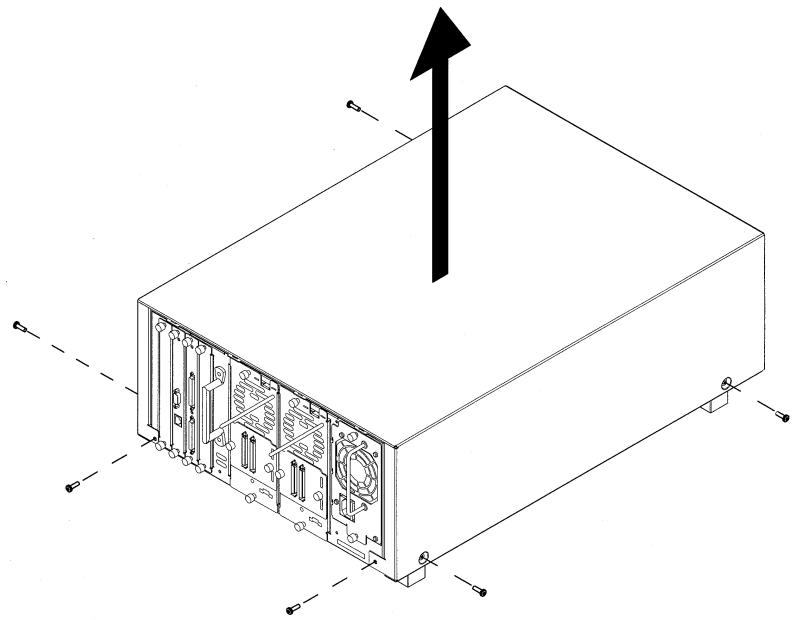
Figure 1-1
Retrait du couvercle
- Retirez les pieds comme suit :
a. Retirez les vis 10-24 Torx à pointe 20 du côté de chaque pied.
b. Faites glisser les pieds pour les dégager de la bibliothèque.
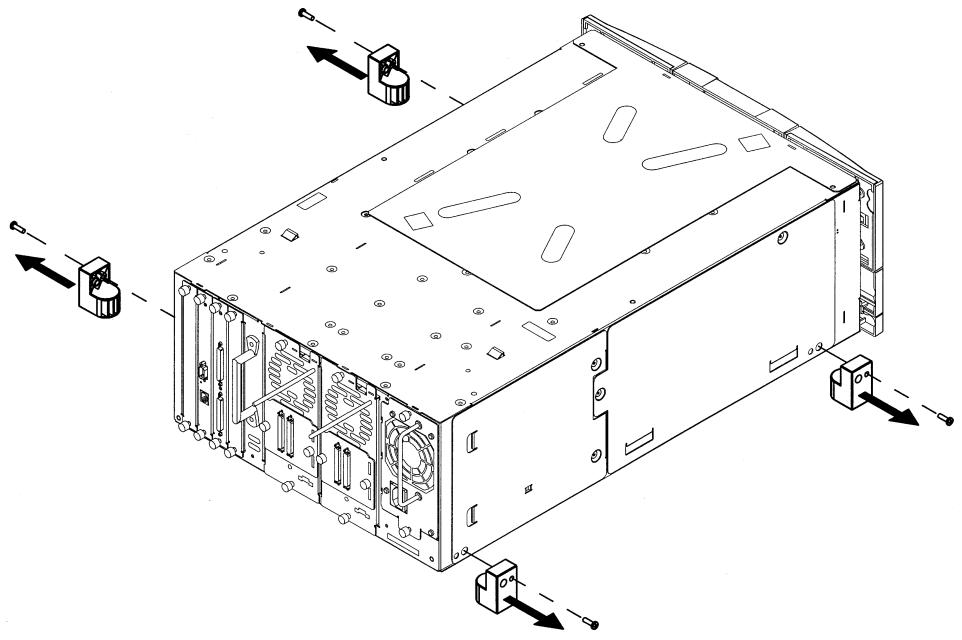
Figure 1-2 Retrait des pieds
- Suivez les procédures de montage en rack de la section « Installation de la bibliothèque dans un rack », à la page 1-9.
| Installation de la bibliothèque dans un rack | |
| Les instructions de cette section portent sur les bibliothèques modèles 2/20, 4/40 et 6/60 montés dans un rack standard de 48 cm, d'une profondeur comprise entre 61 et 86 cm. | |
| ATTENTION | Assurez-vous que le rack et tous les équipements qui y sont montés sont correctement mis à la terre. |
| Veillez à ce que le courant total des éléments sur rack n'excède pas le courant nominal du distributeur d'énergie ou des prises. | |
| AVERTISSEMENT | Ne déplacez pas la bibliothèque sans aide et/ou sans dispositif de levage approprié. Le modele 2/20 pèse 40,9 kg. Le modele 4/40 pèse 76,4 kg. Le modele 6/60 pèse 104,1 kg. |
Outils et pieces
Avant de procéder à l'installation, assurez-vous que vous disposez des outils suivants :
- Tournevis cruciforme n^2
- Tournevis Torx à pointe T20
- Clé à fourche de 1/2 pouce
Tableau 1-3
Pièces du kit de montage en rack
| No de référence | Piece et quantité |
| 1 | Rail supérieur gauche (1) |
| 2 | Rail supérieur droit (1) |
| 3 | Rail inférieur gauche (1) |
| 4 | Rail inférieur droit (1) |
| 5 | Vis 10-32 (20) |
| 6 | Écrous de serrage 10-32 (20) |
| 7 | Gabarit des écrous de serrage (trois, un par modèle) |
| 8 | Patte d'accêt pour le modele 2/20 (1) |
| 9 | Patte d'accêt pour les modèles 4/40 and 6/60 (1) |
| 10 | Fixations pour montage encastré (2) |
| 11 | Fixations d'affleurement pour le modele 2/20 (2) |
| 12 | Fixations d'affleurement pour le modele 4/40 (2) |
| 13 | Fixations d'affleurement pour le modele 6/60 (2) |
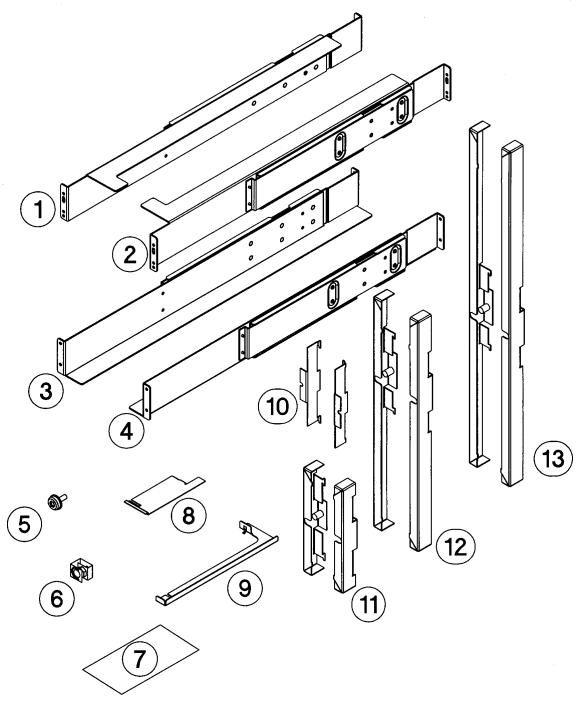
REMARQUE
Il est possible que le kit de montage en rack contienne des pieces détachées destinées à d'autres racks. Si vous installez la bibliothèque dans un rack encastré, utilisez les fixations illustrées sous le n^10 . Si vous l'installez dans un rack d'une profondeur d'encastrement de 55 mm,CHOISSES les fixations 11, 12 ou 13.
Montage en rack de la bibliothèque
AVERTISSEMENT
Avant de commencer, abaissez les pieds de calage du rack, et sortez le pied anti-basculement du rack. Sortez le pied antibasculement sous peine de cause des blessures corporelles ou d'endommager la bibliothèque si la bibliothèque venait à basculer.
CONSEIL
Pour pouvoir utiliser le panneau d'affichage et acceder aux portes des cartouches, montez la bibliothèque de manière à ce que son couvercle supérieur se trouve au milieu du rack ou à 120 cm du sol.
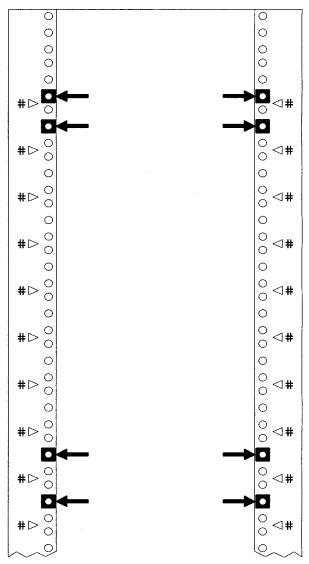
- Servez-vous du gabarit fourni avec votre modèle de bibliothèque comme d'un guide et installez cinq écrous de serrage dans chacune des colonnes avant du rack (Figure 1-3, Figure 1-4 ou Figure 1-5, en fonction de votre modèle de bibliothèque). Dans les Figure 1-4 et Figure 1-5, les écrous de serrage gris indiquent la position des fixations d'affleurement (voir l'étape 7). Les écrous de serrage gris supérieurs sont destinés aux racks d'une profondeur d'encastrement de 55~mm . Les écrous de serrage gris inférieurs sont utilisés pour les racks encastrés en affleurement.
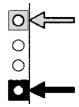
Servez-vous du gabarit comme d'un guide et installez quatre écrous de serrage dans chacune des colonnes arrêté du rack.
REMARQUE
Utilisez les marqueurs EIA comme des points de référence pour vous assurer que les orifices du rack correspondant à leurs du modele. Les marqueurs EIA du gabarit sont représentés par # > .
Il est possible que votre rack ne soit pas identique à celui de l'illustration. Si les orifices du rack ne s'alignent pas sur le gabarit, déplacez celui-ci d'un ou de deux orifices pour obtenir l'alignment.
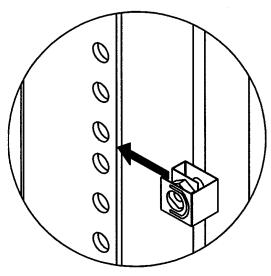
Figure 1-3 Écrous de serrage (modèle 2/20)
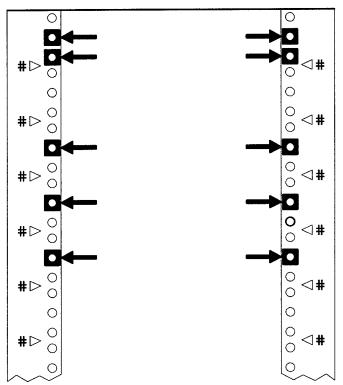
Avant
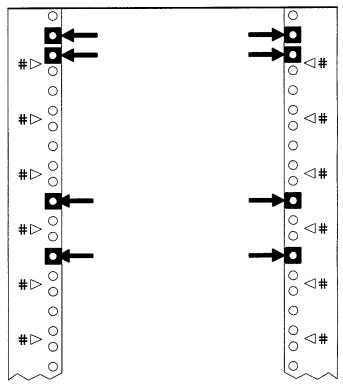
Arrière
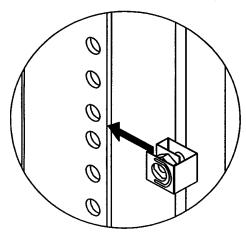
Figure 1-4 Écrous de serrage (modèle 4/40)
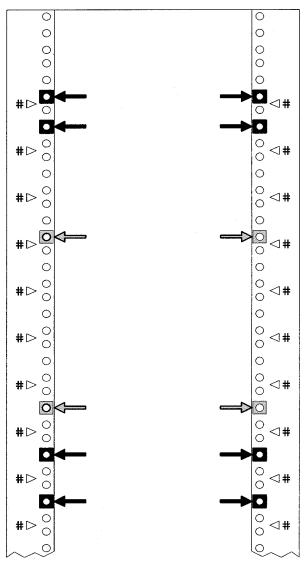
Avant
Arrière
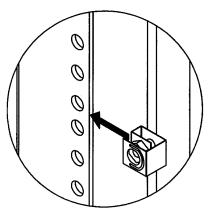
Figure 1-5
Écrous de serrage (modèle 6/60)
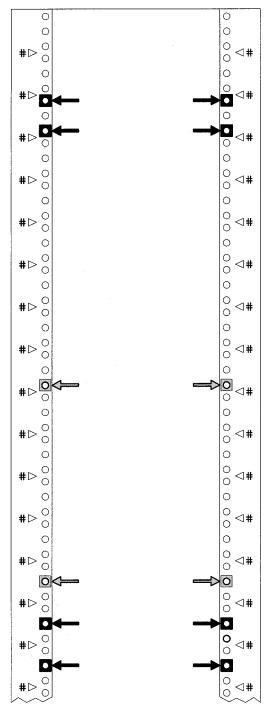
Avant
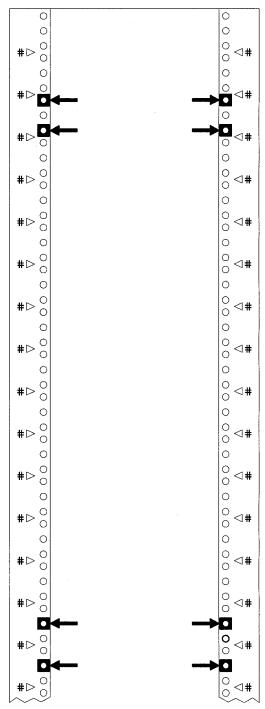
Arrière
- Alignez le rail supérieur (noir) sur les deux écros de serrage du haut et serrez légèrement une vis dans chaque écrou. Faites glisser le rail vers l'extérieur afin qu'il corresponde à la profondeur du rack et fixez-le aux écros de serrage arrière. Pour garantir un écart suffisant, ne serrez pas ces vis avant d'avoir installé la bibliothèque.
REMARQUE
Veillez à utiliser les trouss appropriés du rail supérieur pour garantir l'écart nécessaire, illustré à la Figure 1-6. L'écart entre les rails supérieur et inférieurs doit être le suivant : modèle 2/20 = 21,6 cm, modèle 4/40 = 43,2 cm, modèle 6/60 = 64,8 cm.
- Alignez le rail inférieur (noir/argent) sur les deux écrous de serrage inférieurs et serrez légèrement une vis dans chaque écrou. (Voir Figure 1-6, « Rails supérieurs et inférieurs ».)
a. Faites glisser le rail afin qu'il corresponde à la profondeur du rack et positionné les vis sans les serrer.
b. Serrez les vis à fond pour fixer solidement les rails.
c. Serrez à fond les deux vis pré-installées à l'intérieur des rails de montage pour fixer les rails en place.
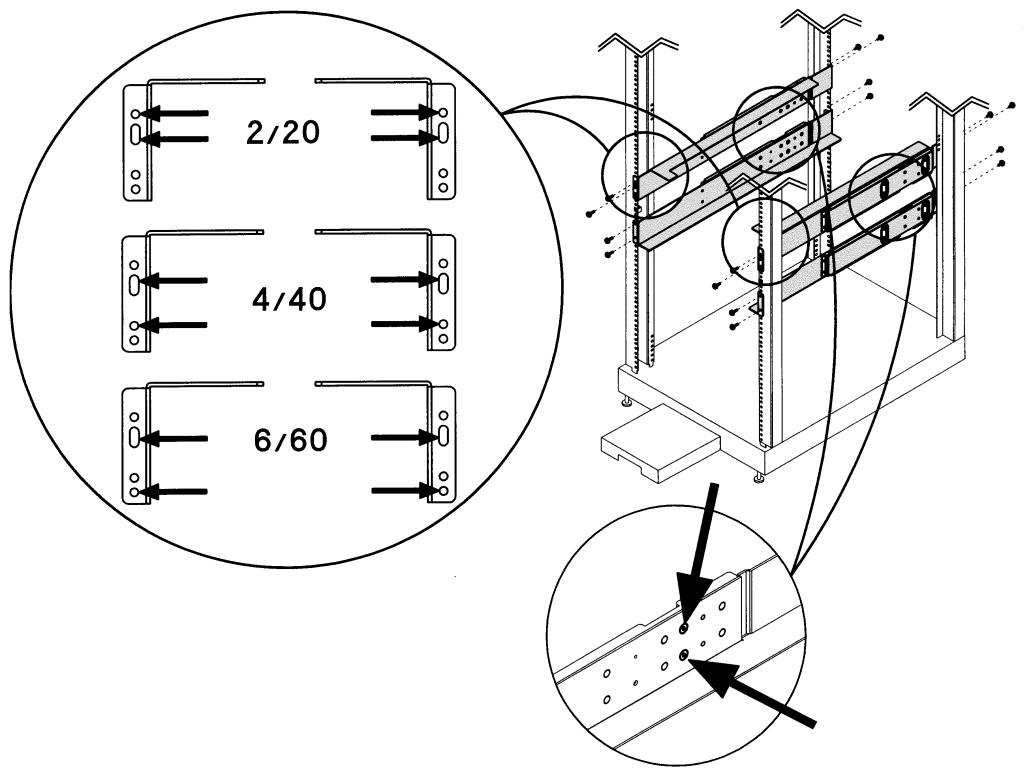
Figure 1-6 Rails supérieurs et inférieurs
4. Installez la bibliothèque.
ATTENTION
La plus grande partie du poids se trouve vers l'arrière de la bibliothèque. Usez d'une force appropriée pour soulever l'unité.
CONSEIL
Tous pouvez égalementPTRirer tous les lecteurs pour alleger la bibliothèque.Consultez la section « Retrait et remplacement de modules delecteurs », à la page 4-43 pour de plus amples renseignements.
- Modèle 2/20 :
Avec l'aide d'une autre personne, saisissez les sangles sur les côts de la bibliothèque et soulevez l'unité pour la placer entre les rails supérieurs et inférieurs. Une fois la bibliothèque partiellement installée, retirez les sangles. Conservez-les pour toute utilisation ultérieure.
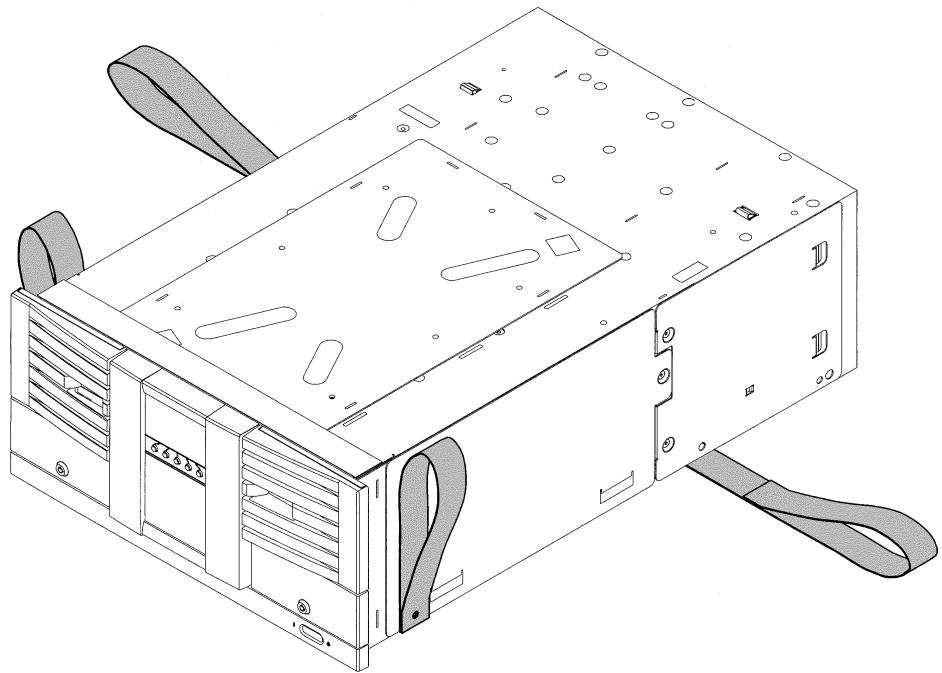
Figure 1-7
Sangles de levage
- Modèle 4/40 et modèle 6/60 :
Utilisez un dispositif de levage mécanique spécifique pour le poids de la bibliothèque et suivez les étapes ci-dessous pour installer l'unité.
a. Dégagez les bords du matériel d'emballage placé sous la bibliothèque.
b. Servez-vous des sangles pour placer la bibliothèque sur un dispositif de levage mécanique approprié. Utilisez celui-ci pour soulever l'unité jusqu'à ce qu'elle s'aligne sur les rails inférieurs.
c. Faites glisser la bibliothèque sur les rails inférieurs. Demandez à au moins une personne de guider la bibliothèque depuis l'avant et une autre de la tirer depuis l'arrête à l'aide de la poignée verticale (Figure 1-6).
d. Une fois la bibliothèque partiellement installée, retirez les sangles. Conservez-les pour toute utilisation ultérieure.
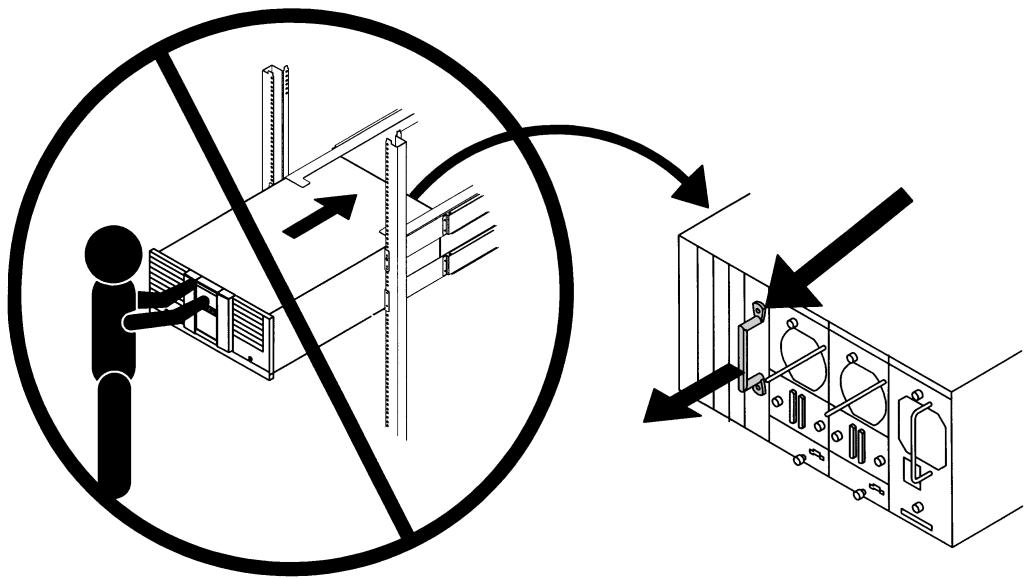
Figure 1-8
Installation de la bibliothèque
ATTENTION
Ne poussez pas la bibliothèque depuis l'avant. Utilisez la poignée illustrée à la Figure 1-8. NE TIREZ PAS la ou les poignées situées à l'arrière du bloc d'alimentation ou des modules de lecteurs.
AVERTISSEMENT
Ne déplacez pas la bibliothèque sans aide et/ou sans dispositif de levage approprié. Le modèle 2/20 pèse 40,9 kg. Le modèle 4/40 pèse 76,4 kg. Le modèle 6/60 pèse 104,1 kg.
- Serrez à fond les vis du rail de montage supérieur pour fixer la bibliothèque en place.
- Installez la patte d'arrêt de manière à ce que la bibliothèque soit bien logée dans le rack et qu'elle ne risque pas de sortir plus loin que sa position de maintenance/réparation (ou environ les deux-tiers de la bibliothèque dépassent du rack).
Modèle 2/20
a. Au dos de la bibliothèque, dévissez la vis à oreilles du bloc d'alimentation à la main ou à l'aide d'un tournevis.
b. Installéz la patte d'arrêt en faisant glisser le bord de la patte sous la vis à oreilles et en faisant passer la languette à travers la butée.
c. Vissez à fond la vis à oreilles du bloc d'alimentation pour bien fixer la patte à la bibliothèque.
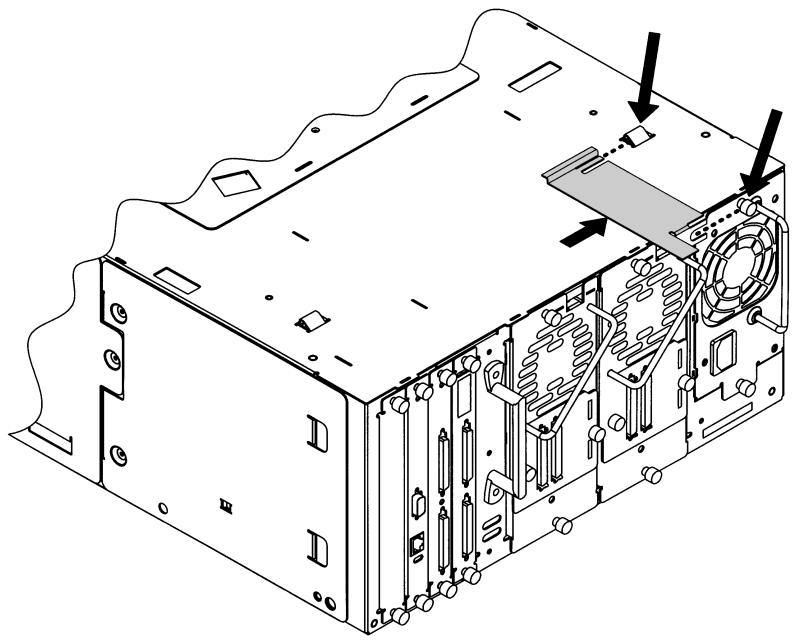
Figure 1-9
Installation de la patte d'arrêt pour le modulo 2/20
- Modèles 4/40 et 6/60
a. Ayez libre accès au dessus de la bibliothèque. Si nécessaire, placez la bibliothèque en position de maintenance/réparation pour acceder au couvercle supérieur. Ne pousse pas la bibliothèque au-delà des languettes des butées.
b. Retirez la vis arrêté gauche du couvercle supérieur.
c. Installlez la patte d'arrêt en insérant la languette dans la butée.
d. Revissez la vis dans le couvercle supérieur.
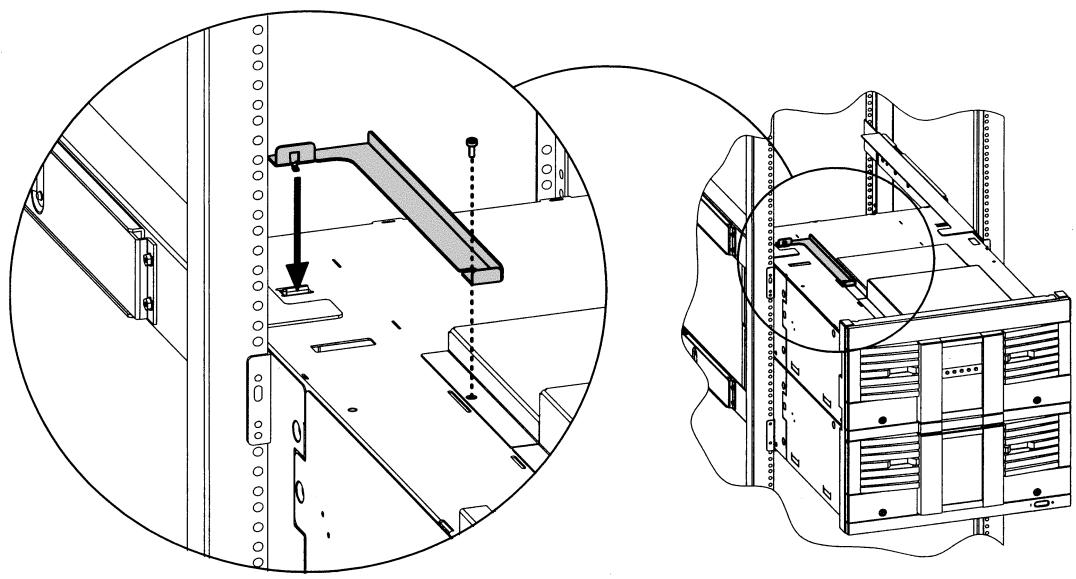
Figure 1-10
Installation de la patte d'arrêt pour les modèles 4/40 et 6/60
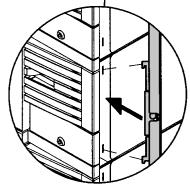
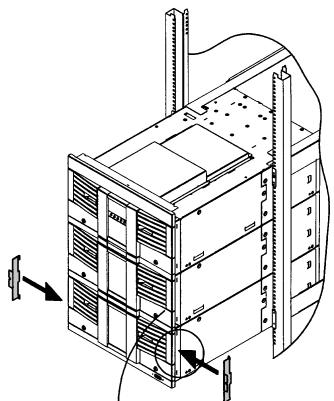
- Insérez les fixations d'affreusement dans les logements de chaque côté de la bibliothèque (Figure 1-11, Figure 1-12, Figure 1-13).
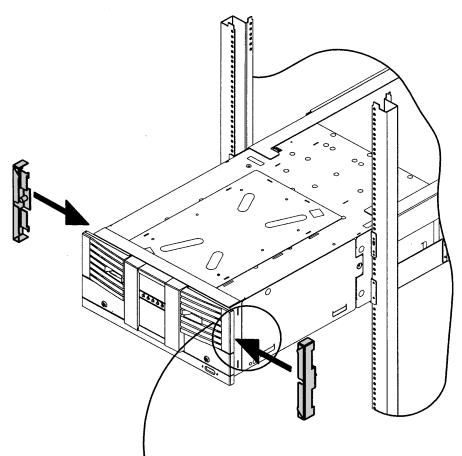
Figure 1-11 Fixations d'affleurement (modèle 2/20)
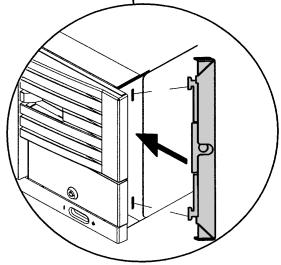
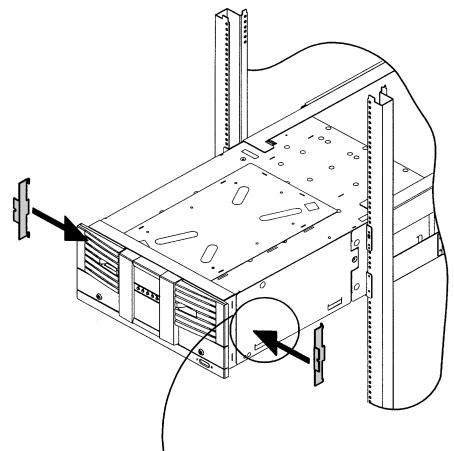
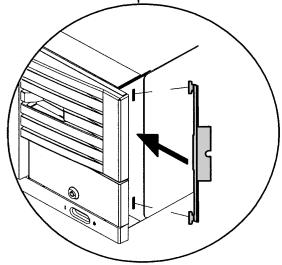
REMARQUE
L'illustration de gauche montre des fixations destinées à une baie d'une profondeur de 55~mm . L'illustration de droite montre les fixations pour un montage encastré en affleurement.
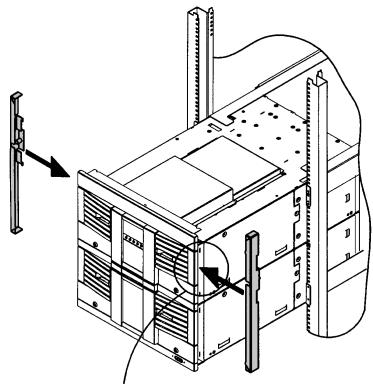
Figure 1-12
Fixations d'affleurement (modèle 4/40)
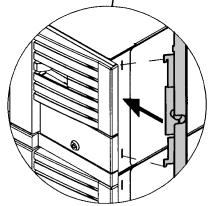
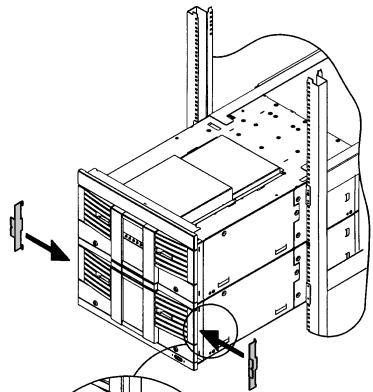
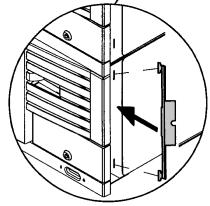

Figure 1-13
Fixations d'affreusement (modèle 6/60)
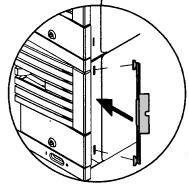
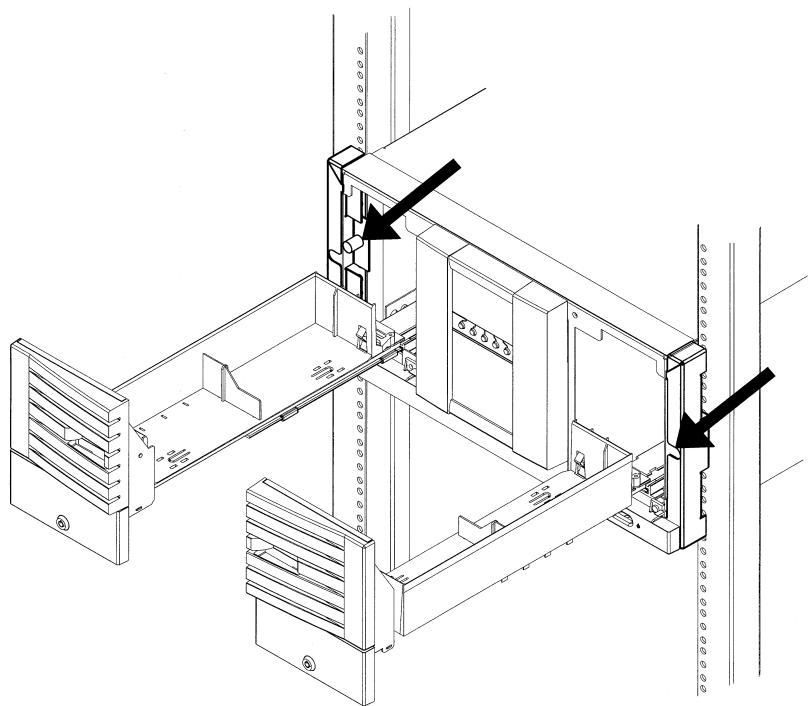
- Ouvrez les portes des cartouches et serrez les vis pour fixer la bibliothèque en place (Figure 1-14).
REMARQUE
Il est possible que les portes soient verrouillées. Les clés sont attachées à la poignée du bloc d'alimentation à l'arrière de la bibliothèque.
Figure 1-14
Emplacement des vis de fixation
Préparation de l'hôte à l'installation
REMARQUE
Veillez à disposer d'une carte de bus d'hote compatible avec la bibliothèque.
Installez la ou les cartes de bus d'hote SCSI et le(s) pilote(s) compatible(s). Reportez-vous au manuel d'utilisation de l'ordinateur hôte et aux instructions de la carte de bus d'hote, puis suivez ces consignes générales :
- Lorsque l'hôte est sous tension, installez dessus le logiciel et/ou le(s) pilote(s) compatibles avec la bibliothèque.
- Si l'ordinateur hôte est branché sur un réseau, renseignez-vous auprès de l'administrateur du système avant de lemettre hors tension.
- Assurez-vous demettre hors tension tous les péripériques raccordés à l'ordinateur hôte.
-
Mettez l'hote hors tension.
-
Prenez les précautions d'usage pour empêcher les décharges électrostatiques. Munissez-vous de bracelets et de tapis antistatiques pour retarder des composants internes.
Assurez-vous que l'ordinateur hôte est équipé du nombre ajustat de logements de cartes d'extension libres pour votre modele de bibliothèque.
Assurez-vous que la carte de bus d'hote est prise en charge par votre logiciel de sauvegarde. - Pour une performance optimale, il ne doit pas y avoir plus d'un lecteur de bande par bus. HP prend en charge jusqu'à deux lecteurs par carte de bus d'hote SCSI, mais recommende un seul lecteur par bus. Si vous recourez à une compression en branchant deux lecteurs sur un bus, ne perdez pas de vue que la vitesse de transfert combinée des lecteurs ne doit pas dépasser le début de la carte de bus d'hote utilisé.
Installation de la bibliothèque
Preparation de l'hote à l'installation
- Pour de plus amples informations sur la longueur de cable SCSI nécessaire, reportez-vous à l'Annexe A et aux spécifications des cables SCSI ANSI.
- Contrôlez les ID SCSI disponibles si vous installez la bibliothèque sur le même bus SCSI que d'autres péripériques. Il se peut que vous ayez à modifier l'ID SCSI sur le panneau avant de la bibliothèque si vous craignez un conflit d'ID avec d'autres péripériques.
Raccordement et alimentation de la bibliothèque
Cette section présente des informations et des illustrations sur les points suivants :
- Panneau arrêté de la bibliothèque
Raccordement des câbles SCSI
Raccordement des cables à fibre optique
REMARQUE
Les figures de cette section illustrent des modèles de bibliothèque complets. Le nombre de lecteurs et de cartes varient en fonction du modele.
Panneau arrête de la bibliothèque
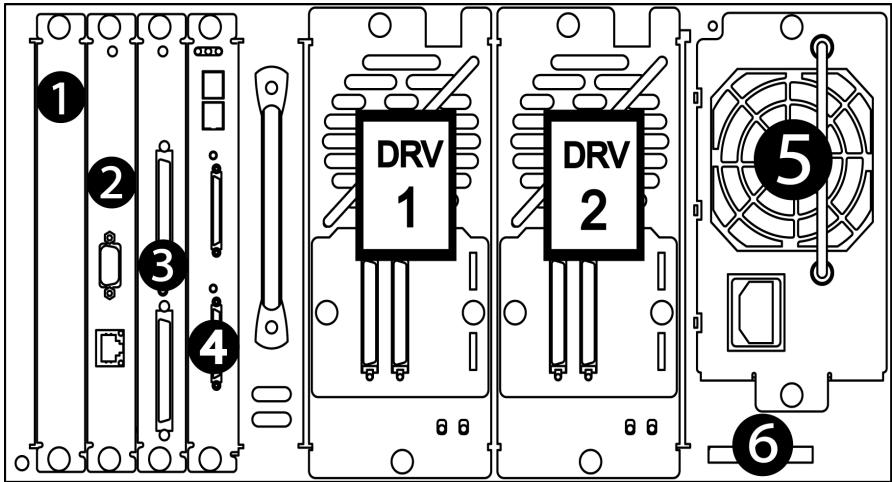
Figure 1-15
Caracteristiques du panneau arriere du modele 2/20
| 1 | Logement libre | 4 | Carte contrôleur du canal à fibre optique |
| 2 | Carte de gestion à distance | 5 | Bloc d'alimentation |
| 3 | Carte du contrôleur de bibliothèque | 6 | Étiquettes d'informations sur le produit |
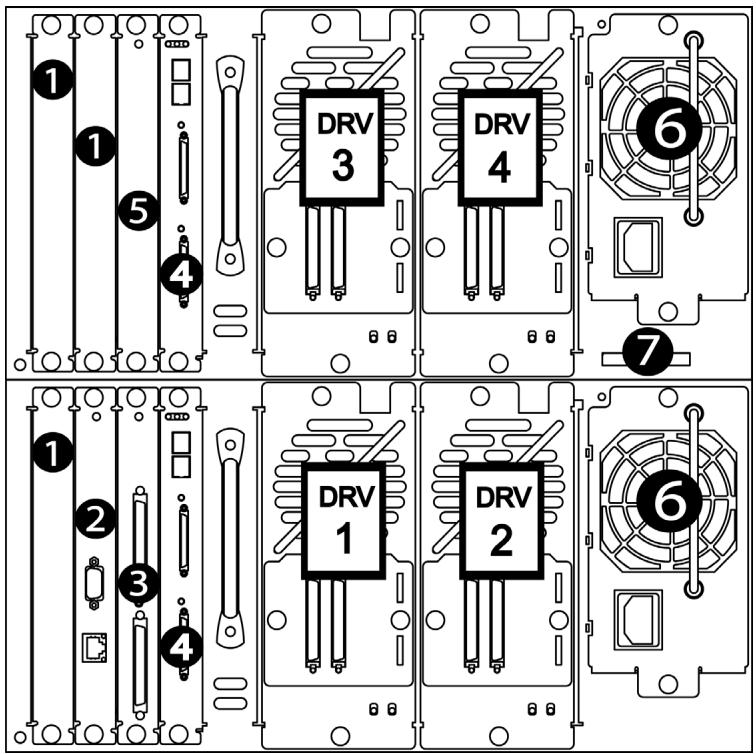
Figure 1-16
Caracteristiques du panneau arriere du modele 4/40
| 1 | Logement libre | 5 | Carte du contrôleur esclave |
| 2 | Carte de gestion à distance | 6 | Bloc d'alimentation |
| 3 | Carte du contrôleur de bibliothèque | 7 | Étiquettes d'information sur le produit |
| 4 | Carte contrôleur du canal à fibre optique | ||
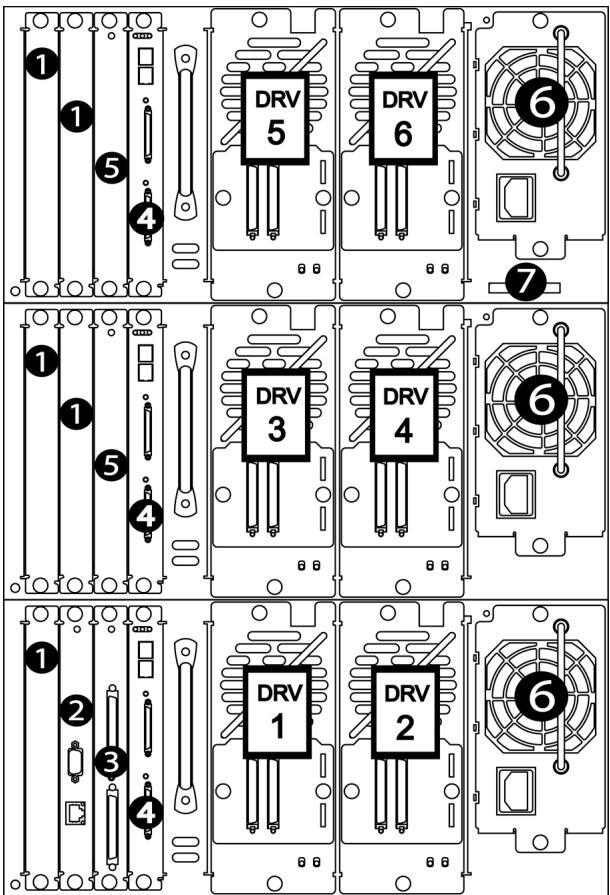
Figure 1-17
Caracteristiques du panneau arriere du modele 6/60
| 1 | Logement libre | 5 | Carte du contrôleur esclave |
| 2 | Carte de gestion à distance | 6 | Bloc d'alimentation |
| 3 | Carte du contrôleur de bibliothèque | 7 | Étiquettes d'information sur le produit |
| 4 | Carte contrôleur du canal à fibre optique | ||
Raccordement des câbles SCSI
REMARQUE
Consultez la section « Raccordement des cables à fibre optique », à la page 1-34 si la bibliothèque est configurée avec un canal à fibre optique.
Cette section présente une configuration SCSI standard, qui assure un haut niveau de stockage des données (une carte de bus d'hote SCSI par lecteur dans la bibliothèque et connexion de la carte contrôleur de la bibliothèque au premier lecteur). HP prend en charge jusqu'à deux lecteurs par carte de bus d'hote SCSI, mais recommende un seul lecteur par bus. Si vous recourez à une compression en branchant deux lecteurs sur un bus, ne perdaz pas de vue que la vitesse de transfert combinée des lecteurs ne doit pas dépasser le débit de la carte de bus d'hote utilisé.
Raccordez la bibliothèque comme suit (voir Figure 1-18 à Figure 1-20):
- Assurez-vous demettre hors tension tous les périphériques raccordés à l'ordinateur hôte.
- Mettez l'hote hors tension. Si l'hote est branché sur un réseau, renseignez-vous auprès de l'administrateur du système avant de lemettre hors tension.
- Utilisez un cable de raccordement à 68 broches pour relier le connecteur supérieur du contrôleur de la bibliothèque au module de lecteur gauche (module de lecteur 1).
ATTENTION
Utilisez des cables SCSI et des terminateurs différentiels HVDS pour les interfaces SCSI haute tension. Utilisez des cables SCSI et des terminateurs différentiels HVDS pour les interfaces SCSI basse tension. L'étiquette apposee sur le contrôleur de la bibliothèque indique s'il s'agit d'une interface haute ou basse tension.
- Insérez un terminateur approprié à 68 broches dans le connecteur inférieur de la carte du contrôleur de la bibliothèque.
- Utilisez un cable SCSI à 68 broches pour relier la carte SCSI hôte à chaque module de lecteur. Ajoutez des terminateurs appropriés aux autres connecteurs SCSI.
- Connectez la carte de gestion à distance (voir « Avec la carte de gestion à distance », à la page 3-11).
REMARQUE
Le cordon d'alimentation secteur étant le dispositif de débranchement de la bibliothèque du secteur, il doit toujours être facilement accessible.
- Insérez un cordon d'alimentation dans chaque module d'alimentation à tous les niveaux.
- Mettez la bibliothèque sous tension en appuyant sur l'interrupteur d'alimentation en retrait, sur l'avant de la bibliothèque, en bas à droite.
Une fois le test de démarrage terminé, l'écran initial (Home) s'affiche sur le panneau avant de la bibliothèque. Cét écran indique l'état des lecteurs et de la bibliothèque. Voir la section « Informations d'état du panneau avant (écran initial) », à la page 2-7.
- Mettez les autres péripériques sous tension, et enfin l'hôte.
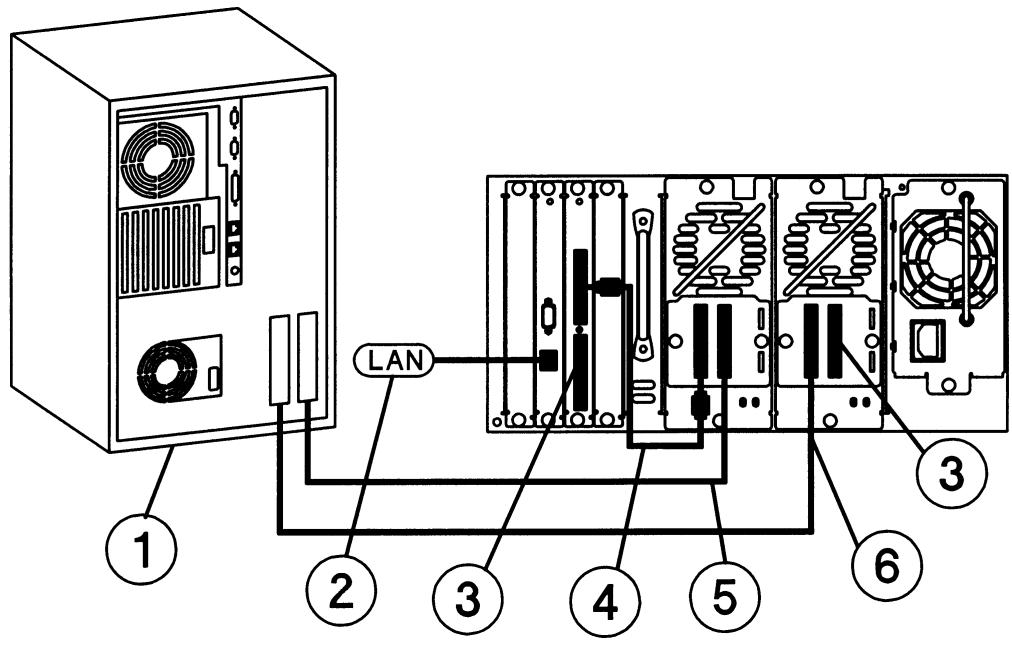
Figure 1-18
Raccordement des câbles SCSI du cadre 2/20
| 1 | Hôte (configuré par l'utilisateur) |
| 2 | Connexion au réseau local de la carte de gestion à distance |
| 3 | Terminateur SCSI approprié à 68 broches |
| 4 | Câble de raccordement avec connecteurs SCSI à 68 broches |
| 5 | Câble SCSI du lecteur 1 à l'hôte |
| 6 | Câble SCSI du lecteur 2 à l'hôte |
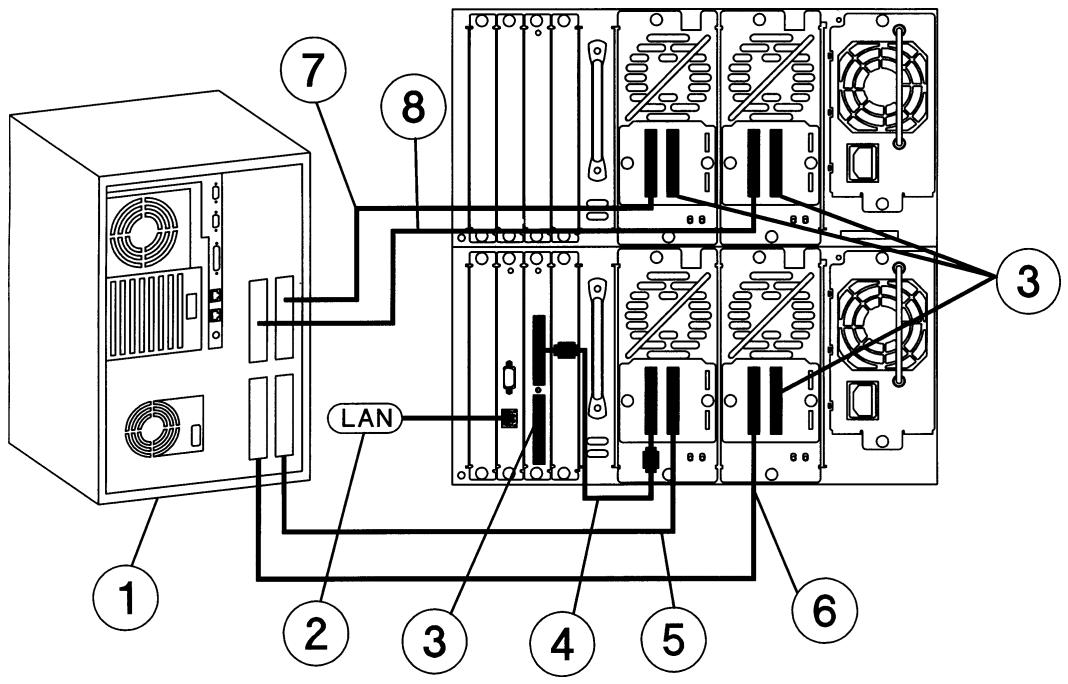
Figure 1-19
Raccordement des câbles SCSI du modele 4/40
| 1 | Hôte (configuré par l'utilisateur) |
| 2 | Connexion au réseau local de la carte de gestion à distance |
| 3 | Terminateur SCSI approprié à 68 broches |
| 4 | Câble de raccordement avec connecteurs SCSI à 68 broches |
| 5 | Câble SCSI du lecteur 1 à l'hôte |
| 6 | Câble SCSI du lecteur 2 à l'hôte |
| 7 | Câble SCSI du lecteur 3 à l'hôte |
| 8 | Câble SCSI du lecteur 4 à l'hôte |
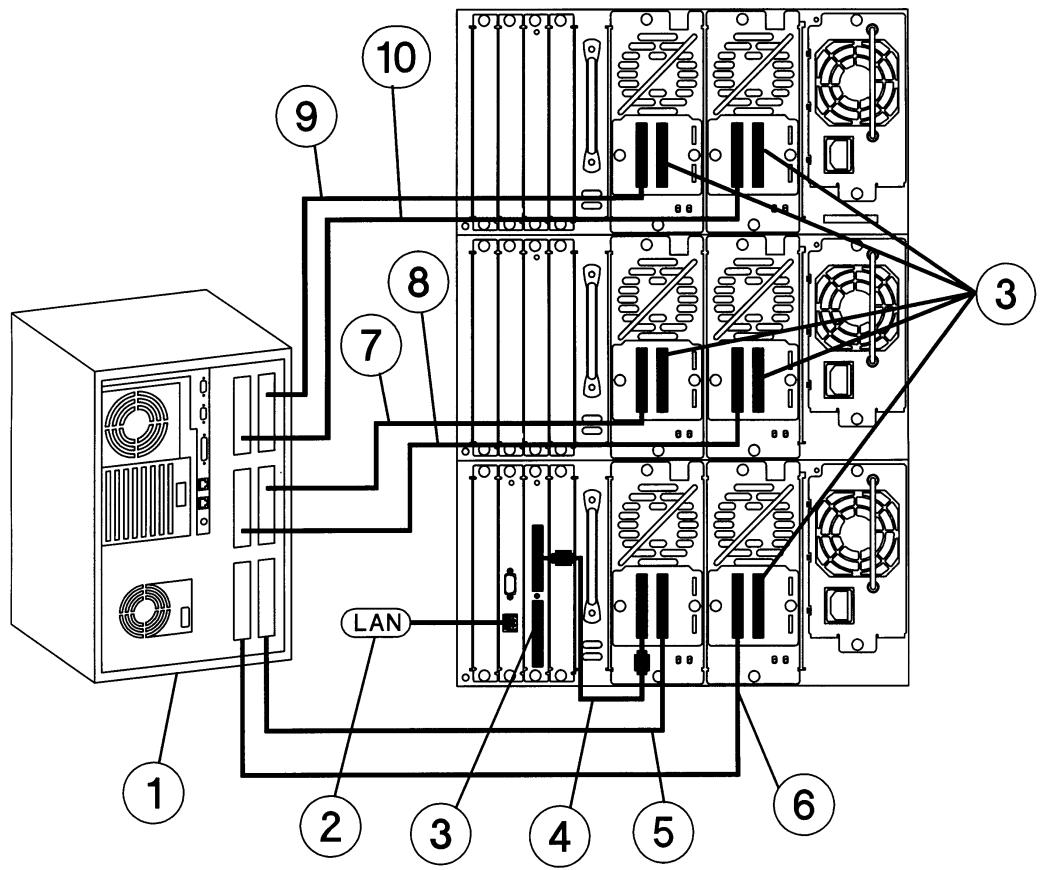
Figure 1-20
Raccordement des câbles SCSI du modele 6/60
| 1 | Hôte (configuré par l'utilisateur) | 6 | Câble SCSI du lecteur 2 à l'hôte |
| 2 | Connexion au réseau local de la carte de gestion à distance | 7 | Câble SCSI du lecteur 3 à l'hôte |
| 3 | Terminateur SCSI approprié à 68 broches | 8 | Câble SCSI du lecteur 4 à l'hôte |
| 4 | Câble de raccordement avec connecteurs SCSI à 68 broches | 9 | Câble SCSI du lecteur 5 à l'hôte |
| 5 | Câble SCSI du lecteur 1 à l'hôte | 10 | Câble SCSI du lecteur 6 à l'hôte |
Precisions sur les méthodes de câblage
Certaines variantes de branchement des cables SCSI, telles que le branchement en guirlande des lecteurs, compromettra la performance de la bibliothèque. Pour plus de détails, visitez le site Web HP Customer Care à www.hp.com/go/support.
CONSEIL
Vous pouvez vous procurer des cartes à deux ports pour occuper moins de logements sur le système hôte.
Raccordement des cables à fibre optique
REMARQUE
Si la technologie de canal à fibre optique ne vous est pas familière, consultez l'Annexe C pour des explications générales.
REMARQUE
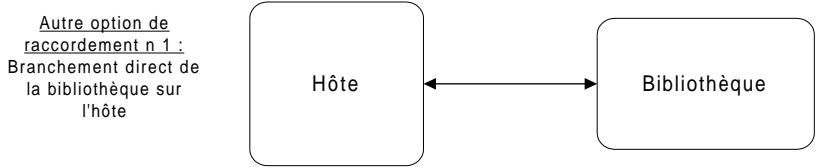
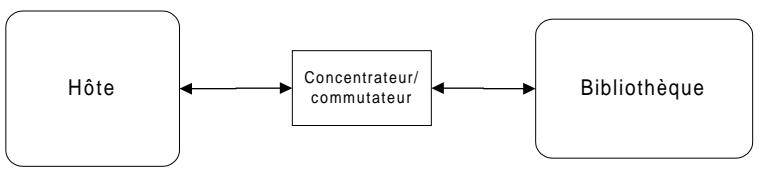
Vous disposez de plusieurs options de branchement des cables de canaux à fibre optique. La Figure 1-21 en est une illustration.
Si vous utilisez des concentrateurs ou des commutateurs, consultez la documentation d'utilisation de ces products. Pour des informations détaillées sur les topologies prises en charge par HP, reportez-vous au document intitulé SAN Solution Installation Guide, à l'adresse www.hp.com/go/support.
Figure 1-21
Autres options de branchement des cables de canaux à fibre optique
Autre option de raccordement n 2: Branchement de la bibliothèque sur l'hote via un concentrateur ou un commutateur (instructions détaillées aux pages suivantes)
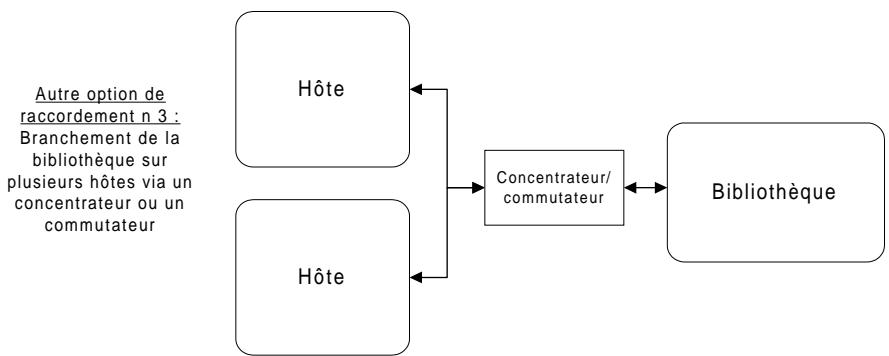
Les étapes suivantes illustrent le branchement d'un canal à fibre optique sur l'hôte, un concentrateur ou un commutateur, et une bibliothèque.
Reportez-vous à la Figure 1-23, Figure 1-24 ou Figure 1-25, et branchez la bibliothèque en procédant comme suit :
- Assurez-vous que la bibliothèque n'est pas raccordée à l'hôte et que tous deux sont inactifs.
- Assurez-vous que le logiciel exigé a bien eté installé sur l'ordinateur hote.
- Mettez l'hôte, le concentrateur ou le commutateur hors tension. Si l'hôte est branché sur un réseau, renseignez-vous auprès de l'administrateur du système avant de lemettre hors tension.
-
Installez une carte de bus d'hote dans l'ordinateur hôte. Prenez les précautions d'utilage pour empêcher les décharges électrostatiques. Munissez-vous de bracelets et de tapis antistatiques pour retarder des composants internes.
-
Raccordez le matériel.
a. À chaque niveau de la bibliothèque, utilisez le cable de raccordement SCSI fourni pour relier le bus 1 de chaque carte du canal à fibre optique au connecteur gauche du module de lecteur gauche.
b. À chaque niveau de la bibliothèque, utilisez le cable de raccordement SCSI fourni pour relier le bus 2 de chaque carte du canal à fibre optique au connecteur gauche du module de lecteur gauche.
c. Utilisez un cable SCSI pour relier le connecteur supérieur de la carte du contrôleur de la bibliothèque au connecteur droit du module de lecteur gauche (module de lecteur 1) afin de raccorder le contrôleur de la bibliothèque au lecteur.
d. Terminate le connecteur inférieur de la carte du contrôleur de la bibliothèque.
e. Raccordez un terminateur SCSI approprié aux autres connecteurs des modules de lecteurs. Assurez-vous que le type d'interface correspond à celui de votre bibliothèque.
f. Branchez le cable à fibre optique sur l'hôte, le concentrateur ou le commutateur.
— Pour la carte contrôleur de canal à fibre optique standard, un GBIC est obligatoire. (Voir la section Figure 1-22.)
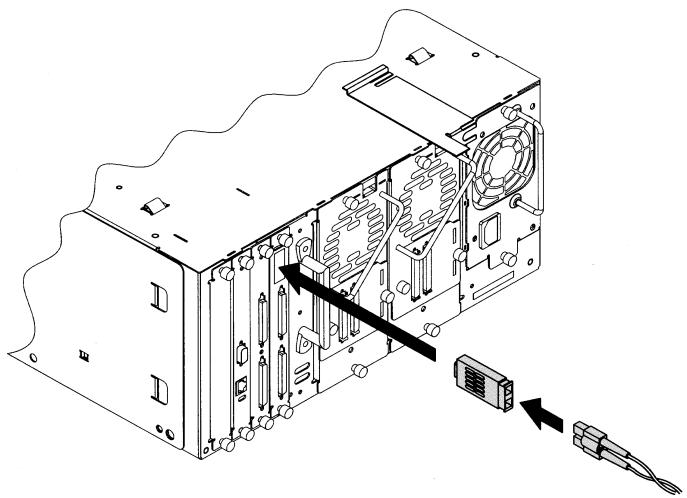
Figure 1-22
Raccordement de canaux à fibre optique (carte contrôleur de performance standard)
REMARQUE
Le type de carte contrôleur du canal à fibre optique (performance standard ou haute performance) dépend de la technologie de lecteur utilisé dans la bibliothèque. Pour savoir si votre bibliothèque est équipée d'une carte contrôleur haute performance ou performance standard, reportez-vous à la page 4-25 et à la page 4-26.
ATTENTION
Les cartes de circuits imprimés des canaux à fibre optique comportent un système laser (module GBIC ou GLM) classifié en tant que « Produit laser de classe I » selon une norme sur les radiations établie par le Ministère de la santé des États-Unis (Department of Health and Human Services) conformément à la loi de 1968 portant sur le contrôle des radiations pour la santé et la sécurité (Radiation Control for Health and Safety Act) et la norme EN60825-1(+A11) sur la sutureté des produits laser. La déclaration de conformité apparaît sur le module.
REMARQUE
- Mettez le concentrateur ou le commutateur sous tension (le cas échéant).
Le cordon d'alimentation secteur étant le dispositif de débranchement de la bibliothèque du secteur, il doit toujours être facilement accessible.
- Branchez le(s) cordon(s) d'alimentation entre la bibliothèque et une prise secteur de terre. Mettez la bibliothèque sous tension en appuyant sur l'interrupteur d'alimentation en retrait, sur l'avant de la bibliothèque, en bas à droite. Une fois le test de démarrage terminé, l'écran initial (Home) s'affiche sur le panneau avant de la bibliothèque. Cet écran indique l'état des lecteurs et de la bibliothèque.
- Sur le panneau avant, configurez la bibliothèque en fonction du canal à fibre optique. Consultez la section « Configuration de la bibliothèque avec canal à fibre optique », à la page 3-18 pour de plus amples renseignements.
- Connectez la carte de gestion à distance (voir « Avec la carte de gestion à distance », à la page 3-11).
- Mettez l'hôte sous tension.
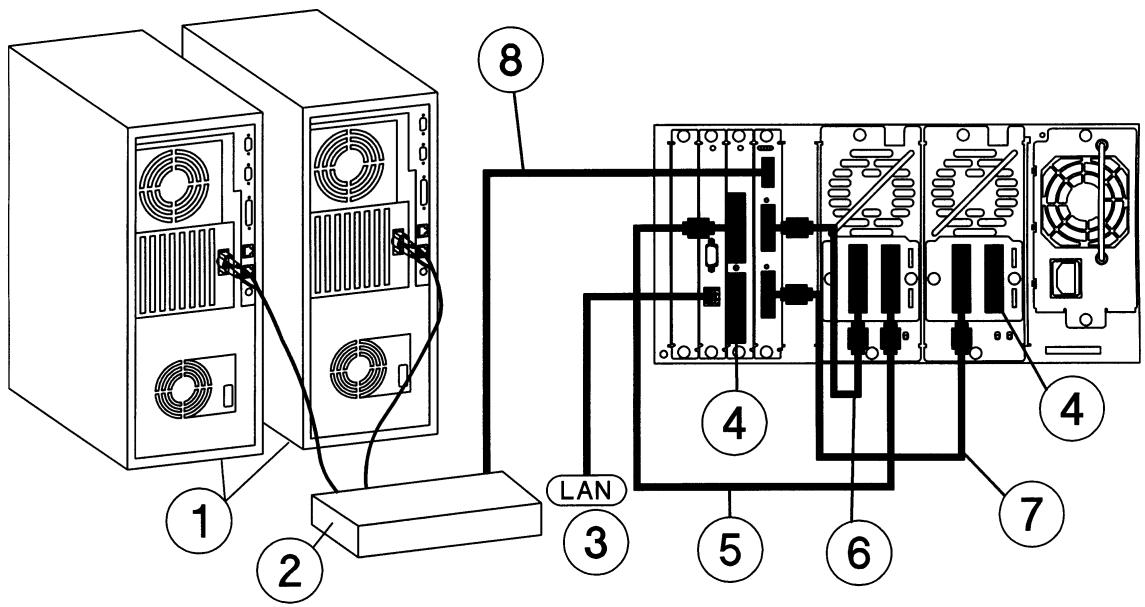
Figure 1-23
Configuration avec canal à fibre optique du modele 2/20
| 1 | Hôtes (configurés par l'utilisateur) | 5 | Câble SCSI entre la carte contrôleur de la bibliothèque et le lecteur 1 |
| 2 | Concentrateur ou commutateur | 6 | Câble SCSI entre le bus 1 de la carte du canal à fibre optique et le lecteur 1 |
| 3 | Connexion au réseau local de la carte de gestion à distance | 7 | Câble SCSI entre le bus 2 de la carte du canal à fibre optique et le lecteur 2 |
| 4 | Terminateur SCSI approprié haute densité | 8 | Câble du canal à fibre optique sur le concentrateur ou le commutateur |
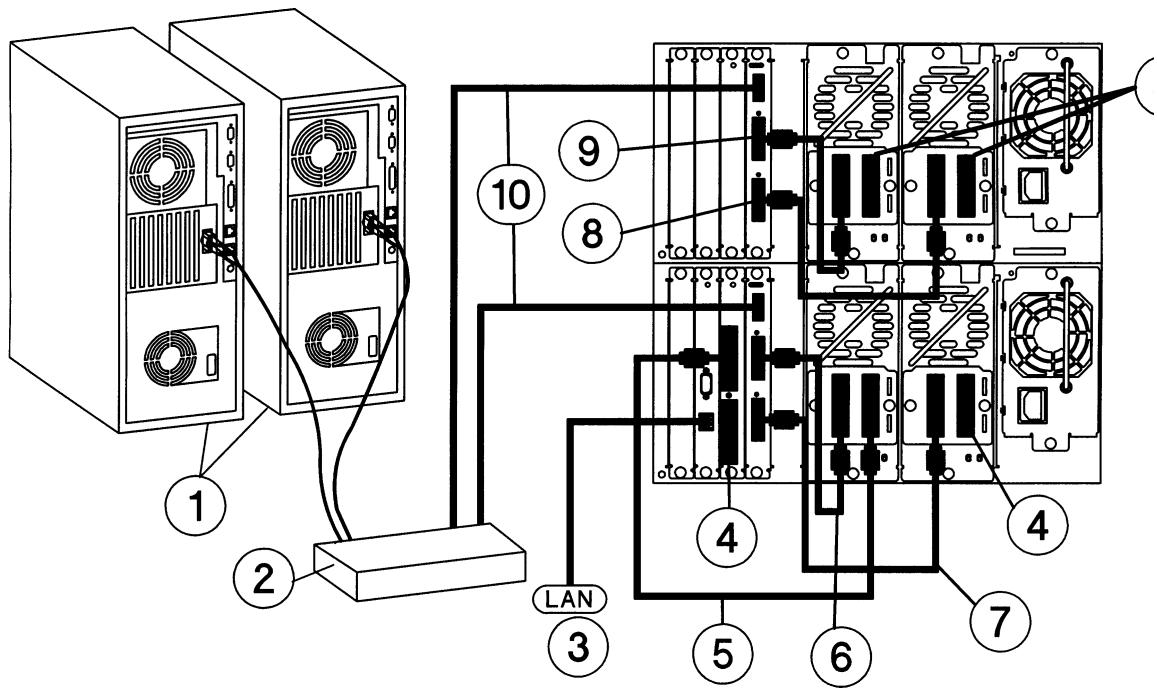
Figure 1-24
Configuration avec canal à fibre optique du modele 4/40
| 1 | Hôtes (configurés par l'utilisateur) | 6 | Câble SCSI entre le bus 1 de la carte du canal à fibre optique et le lecteur 1 |
| 2 | Concentrateur ou commutateur | 7 | Câble SCSI entre le bus 2 de la carte du canal à fibre optique et le lecteur 2 |
| 3 | Connexion au réseau local de la carte de gestion à distance | 8 | Câble SCSI entre le bus 2 de la carte du canal à fibre optique et le lecteur 4 |
| 4 | Terminateur SCSI approprié haute densité | 9 | Câble SCSI entre le bus 1 de la carte du canal à fibre optique et le lecteur 3 |
| 5 | Câble SCSI entre la carte contrôleur de la bibliothèque et le lecteur 1 | 10 | Câble du canal à fibre optique sur le concentrateur ou le commutateur |
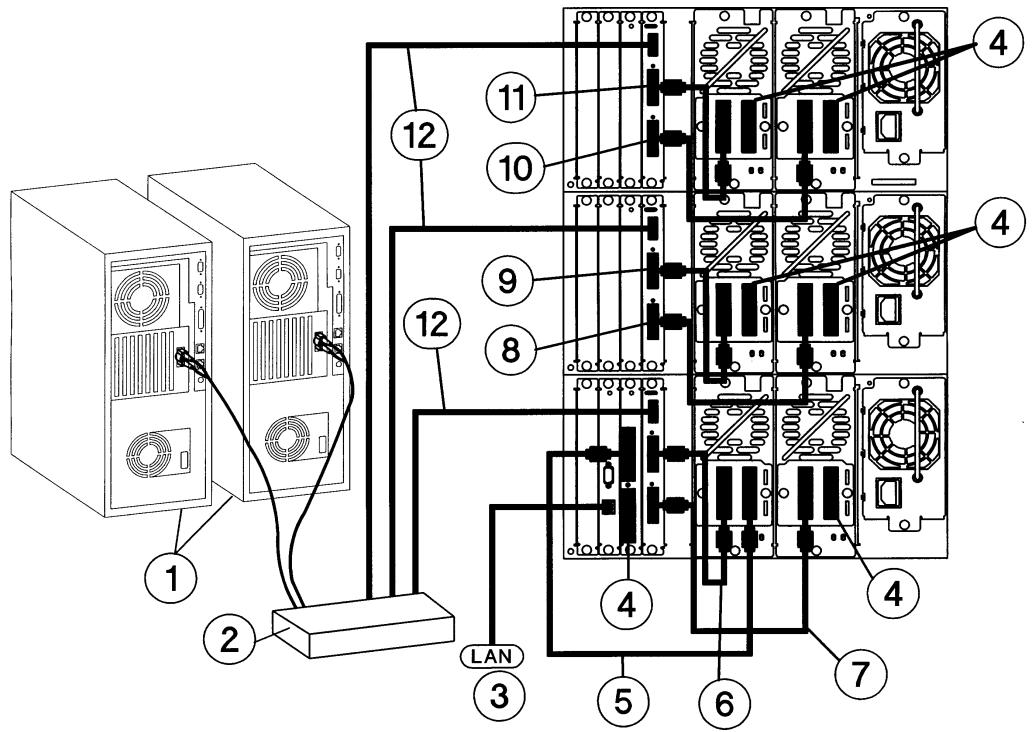
Figure 1-25
Configuration avec canal à fibre optique du modele 6/60
| 1 | Hôtes (configurés par l'utilisateur) | 7 | Câble SCSI entre le bus 2 de la carte du canal à fibre optique et le lecteur 2 |
| 2 | Concentrateur ou commutateur | 8 | Câble SCSI entre le bus 2 de la carte du canal à fibre optique et le lecteur 4 |
| 3 | Connexion au réseau local de la carte de gestion à distance | 9 | Câble SCSI entre le bus 1 de la carte du canal à fibre optique et le lecteur 3 |
| 4 | Terminateur SCSI approprié haute densité | 10 | Câble SCSI entre le bus 2 de la carte du canal à fibre optique et le lecteur 6 |
| 5 | Câble SCSI entre la carte contrôleur de la bibliothèque et le lecteur 1 | 11 | Câble SCSI entre le bus 1 de la carte du canal à fibre optique et le lecteur 5 |
| 6 | Câble SCSI entre le bus 1 de la carte du canal à fibre optique et le lecteur 1 | 12 | Câble du canal à fibre optique sur le concentrateur ou le commutateur |
Vérification de la configuration de l'hôte
Installation du logiciel de sauvegarde et des pilotes (si nécessaire)
Installez et configurez les pilotes de l'hôte, le calculiel de sauvégarde et la carte de bus d'hôte (si vous ne l'avez pas déjà fait).
Vérification de la configuration
Pour vérifier l'installation, cherchez la bibliothèque et le lecteur à la mise sous tension de l'hôte (voir le Tableau 3-5 à la page 3-23 pour les ID SCSI par défaut de la bibliothèque).
CONSEIL
Vous pouvez également utiliser l'utilitaire de diagnostic HP Library & Tape Tools, à www.hp.com/go/support, pour contrôler que l'hôte et la bibliothèque communiquent. Reportez-vous à la section Downloads and Drivers correspondant à votre modèle de bibliothèque.
- Sous Windows NT, cliquez sur Paramètres -> Panneau de configuration -> Carte SCSI
- Pour HP-UX, executez un « ioscan » comme racine.
-
Sous Sun Solaris :
-
Fermez toutes les applications et quitterez l'environnement de bureau commun (CDE).
- Tapez « init 0 » sur toute ligne d'invite. Cette commande ferme tous les processus en cours et vous fait acceder à l'invite OpenBoot.
- Tapez « reset »
- À l'invite OK, tapez « probe-scsi-all »
Effectuez une sauvegarde d'essay pour être sur que tous les éléments sont correctement configurés.
Identification des tâches post-installation
Une fois la bibliothèque installée et configurée, il est nécessaire d'effectuer les tâches d'initialisation suivantes depuis le panneau avant de l'unité :
- Réglage de la date et de l'heure : Lorsque vous installez la bibliothèque ou si elle est restée débranchée pendant une période assez longue (8 jours environ), réglez l'horloge temps réel de la bibliothèque. Consultez la section « Spécification de la date et de l'heure », à la page 3-25 pour de plus amples renseignements.
- Configuration des compartments : Le paramètre par défaut est le compartment à un logement. Vous pouvez selectionner un compartment à 0, 1, 5 ou 10 logements. Consultez la section « Configuration du compartment », à la page 3-7 pour de plus amples renseignements.
- Configuration de la bibliothèque pour une surveillance via le Web : Vous pouvez surveiller et:gérer votre bibliothèque depuis tout point du réseau via des pages Web conviviales. Consultez la section « Avec la carte de gestion à distance » , à la page 3-11 pour de plus amples renseignements.
- Activation du mot de passer : À sa livraison, la bibliothèque n'a pas de mot de passer activé. En guise de sécurité, Sélectionnez et activez un mot de passer. Veillez à le noter. Consultez la section « Activation et modification du mot de passer », à la page 3-6 pour de plus amples renseignements.
REMARQUE
Vous doivent définir un mot de passer de bibliothèque au niveau du panneau avant pour configurer la bibliothèque à l'aide de la carte de gestion à distance (voir « Activation et modification du mot de passer », à la page 3-6).
Déplacement ou expulsion de la bibliothèque
AVERTISSEMENT
Ne déplacez pas la bibliothèque par vous-même ou sans un dispositif de levage approprié. Le modele 2/20 pèse 40,9 kg. Le modele 4/40 pèse 76,4 kg. Le modele 6/60 pèse 104,1 kg.
REMARQUE
Durant un fonctionnement normal, les modifications apportées aux configurations sont stockées dans la mémoire vivie non volatile (NVRAM) pendant huit jours. Tous les paramètres de configuration peuvent être enregistrés de manière permanente dans la mémoire Flash en mettant la bibliothèque hors tension, puis de nouveau sous tension. Cette opération permet le rappel des paramètres si la bibliothèque est débranchée pendant plus de huit jours. Si vous omettez de prendre cette précaution et que la bibliothèque reste débranchée au-delà de huit jours, tous les nouveaux paramètres seront perdus. Avant d'expédier la bibliothèque, assurez-vous que les paramètres de configuration ont été enregistrés de manière permanente en mettant la bibliothèque hors tension, puis de nouveau sous tension pour stocker les paramètres et les afficher.
Pour déplacer ou expédier la bibliothèque :
- Assurez-vous que tous les lecteurs sont libres.
- Si une cartouche se trouve dans un lecteur, retirez-la. Reportez-vous à la documentation du logiciel de sauvegarde, utilisez la carte de gestion à distance (page 3-11) ou utilisez comme suit le menu du panneau avant :
a. Dans le menu Drive and Tape Operations, Sélectionnez Unload Tape from Drive.
b. Utilisez la touche [-] ou [+] pour Sélectionner le lecteur que vous souhaitez retarder.
c. Sélectionnéz l'option [Unload] pour faire passer la cartouche du lecteur à son emplacement d'origine (c'est-à-dire, celui qui était le sien avant son chargement dans le lecteur). Si ce logement est occupé, vous étés invite à sélectionner un autre logement.
Installation de la bibliothèque
Déplacement ou expédition de la bibliothèque
La cartouche se rembobine automatiquement avant d'être déchargée. Un écran d'etat indique où en est la bibliothèque dans le déplacement de la cartouche.
d. Dans le menu Drive and Tape Operations, Sélectionnez l'options [Back] pour returner au menu Operations.
- Si vous expédiez la bibliothèque, retirez les cartouches de bande des magasins :
a. Dans le menu Magazine Access, Sélectionnez l'une des options suivantes :
— Unlock Door
— Unlock All Doors
Utilisez la touche [-] ou [+] pour changer la porte sélectionnée.
b. Tirez la porte déverrouillée vers vous pour pouvoir acceder aux magasins et aux cartouches. Il est possible que la porte soit fermée à clé. Déverrouillez-la avec une clé si nécessaire.
c. Saisissez la poignée du magasin et soulevez-le à la verticale.
d. Pour-retirer une cartouche, posez le magasin sur sa face arriere et saisissez la cartouche par les coins supérieurs et inférieurs. Retirez la cartouche du magasin en tirant droit et remettez le magasin dans la bibliothèque.
- Si vous expédiez la bibliothèque, verrouillez le mécanisme de transport :
a. Dans le menu Administration, Sélectionnez Run Test.
b. Dans le menu Run Test, utilisez la touche [-] ou [+] pour sélectionnner Lock Transport.
c. Sélectionnez [OK].
d. Sélectionnéz le menu [Run]. L'affichage du panneau avant indique le verrouillage du mécanisme de transport.
ATTENTION
Ne mettez la bibliothèque hors tension que lorsque l'interface est inactive. Si vous mettez un périphérique SCSI ou à canal à fibre optique hors tension alors que le bus est actif, il risque de se produit une perte de données et/ou des états de bus indéterminés. Si votre ordinateur est connecté à un réseau local, vérifie auprès de votre administrateur de réseau que vous pouvezmettre la bibliothèque hors tension.
- Mettez la bibliothèque hors tension. L'interrupteur d'alimentation est en retrait pour éviter son activation intempéstive.
- Pour expédier la bibliothèque, retirez tous les cordons, câbles et terminateurs externes. Si vous la déplacez dans l'enceinte de l'entreprise seulement, il suffit de débrancher les cordons d'alimentation, les câbles SCSI, le cable ethernet RMC et la connexion du canal à fibre optique de l'hôte, du concentrateur ou du commutateur.
REMARQUE
Inutile de débrancher les cables SCSI qui relient le contrôle ou la carte du canal à fibre optique aux modules de lecteur, sauf si vous expédiez la bibliothèque.
-
Pour déplacer une bibliothèque autonome, amenez-la à l'endetroit désiré et raccordez-la de nouveau en suivant les procédures décrites à la section « Raccordement et alimentation de la bibliothèque » à la page 1-25.
-
Pour expédier la bibliothèque, placez-la dans les matéiaux d'emballage d'origine.
REMARQUE
Si les matériaux d'emballage d'origine ne sont plus à votre disposition, veuilles contacter votre agent du service clientèle pour en obtaining d'autres ou pour les commander directement auprès de Hewlett-Packard. Les numérodes de référence figurent au tableau 1-4 à la page 1-48.
-
Pour les bibliothèques en rack, effectuez l'étape suivante.
-
Sortez le pied anti-basculement du rack.
AVERTISSEMENT
La non-extension du pied anti-basculement pose des risques de blessures corporelles ou d'endommagement de la bibliothèque.
Installation de la bibliothèque
Déplacement ou expédition de la bibliothèque
- Ouvrez les portes du magasin et desserrez les vis qui maintainennent la bibliothèque en place (Figure 1-14, à la page 1-22). Les vis sont situées devant les fixations d'affleurement.
- Enlevez la patte d'arrêt. (Voir Figure 1-9, à la page 1-18 et Figure 1-10, à la page 1-19.)
- Sortez la bibliothèque du rack, jusqu'à ce qu'elle frappe les butées. (Les deux tiers environ de la bibliothèque doivent se couver hors du rack.)
- Attachez les sangles sur les côts de la bibliothèque.
- Dégagez la bibliothèque du rack.
Pour les modèles 4/40 et 6/60 :
Appuyez sur les butées situées en haut de la bibliothèque à l'aide d'un tournevis ou d'un outil similaire (Figure 1-26, à la page 1-47).
Pour le modele 2/20:
Si l'espace au-dessus de la bibliothèque n'est pas suffisant pour y insérer un outil afin d'appuyer sur les butées, dévissez les quatre vis (deux de chaque côté) du rail supérieur (noir) sur le devant de la bibliothèque. Sortez partiellement la bibliothèque, puis abaissez la partie avant de l'unité pour la faire passer sous les butées.
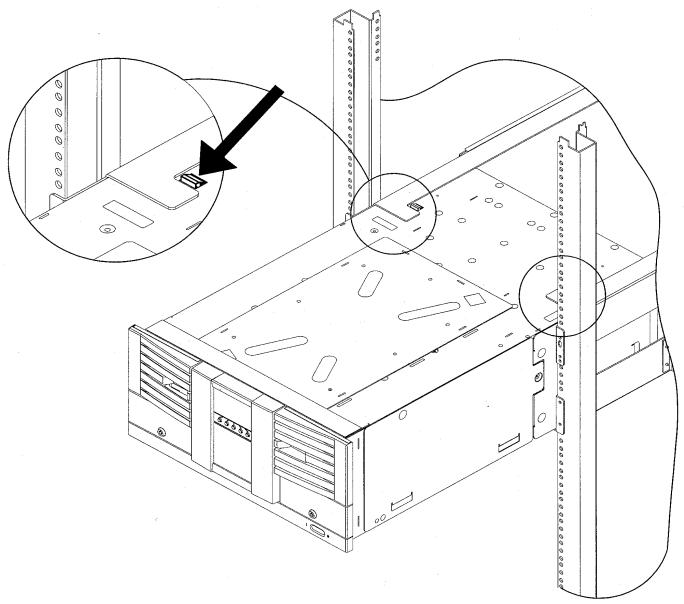
Figure 1-26
Butées
-
Retirez la bibliothèque du rack.
-
Modèle 2/20 :
Avec deux autres personnes ou à l'aide d'un dispositif de levage, faites glisser la bibliothèque hors du rack et posez-la dans les matériaux d'emballage d'origine.
- Modèles 4/40 et 6/60 :
a. Placez la palette d'expédition d'origine devant le rack.
b. Avec au moins une personne de chaque côté, faites glisser la bibliothèque hors du rack et posez-la sur le dispositif de levage mécanique spécifique. Abaissez la bibliothèque sur la palette d'expédition.
REMARQUE
Si les matériaux d'emballage d'origine ne sont plus à votre disposition, veuillez contacter votre agent du service clientèle pour en obtenir d'autres ou pour les commander directement auprès de Hewlett-Packard. Les numérodes de referencia des matériaux d'emballage figurent au Tableau 1-4.
Tableau 1-4
Numérodesréférenceredes matériauxd'emballage
| Modèle 2/20 | Modèle 4/40 | Modèle 6/60 | |
| Autonome | C7206J | C7218J | C7234J |
| Monté sur rack | C7207J | C7219J | C7241J |
2
Exploitation de la bibliothèque
Généralités
Ce chapitre couvre les points suivants :
- Panneau avant - vue générale
- Explication de la structure des menus
- Utilisation des cartouches
- Accès aux cartouches de la bibliothèque
- Opérations des lecteurs et des cartouches
Panneau avant - vue générale
Le panneau avant est le dispositif de commande local de la bibliothèque. La barre de voyants située sous le panneau avant indique l'activité de la bibliothèque.
- Vert = bibliothèque prête et inactive
- Clignotant vert = bibliothèque ou lecteur actifs
- Orange = bibliothèque partiellement disponible et inactive (voir page 4-8)
- Clignotant orange = panne de bibliothèque (voir page 4-15)
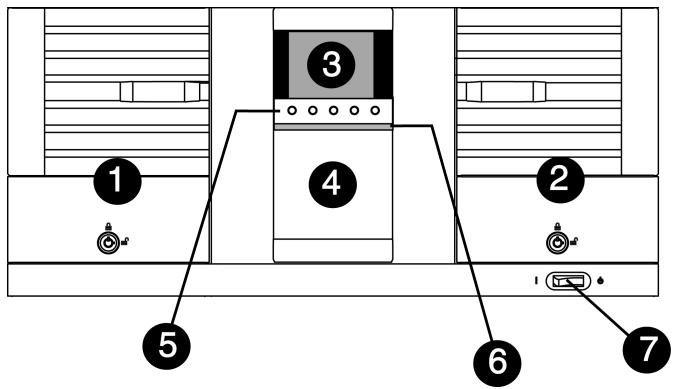
Figure 2-1 Panneau avant du modele 2/20
| 1 | Porte 1 avec verrou (logements 1 à 10, avec logement 1 devant) | 5 | Touches de fonction |
| 2 | Porte 2 avec verrou (logements 20 à 11, avec logement 20 devant) | 6 | Voyant du panneau avant |
| 3 | Affichage du panneau avant | 7 | Interrupteur d'alimentation (attente) |
| 4 | Fenêtre de visualisation | ||
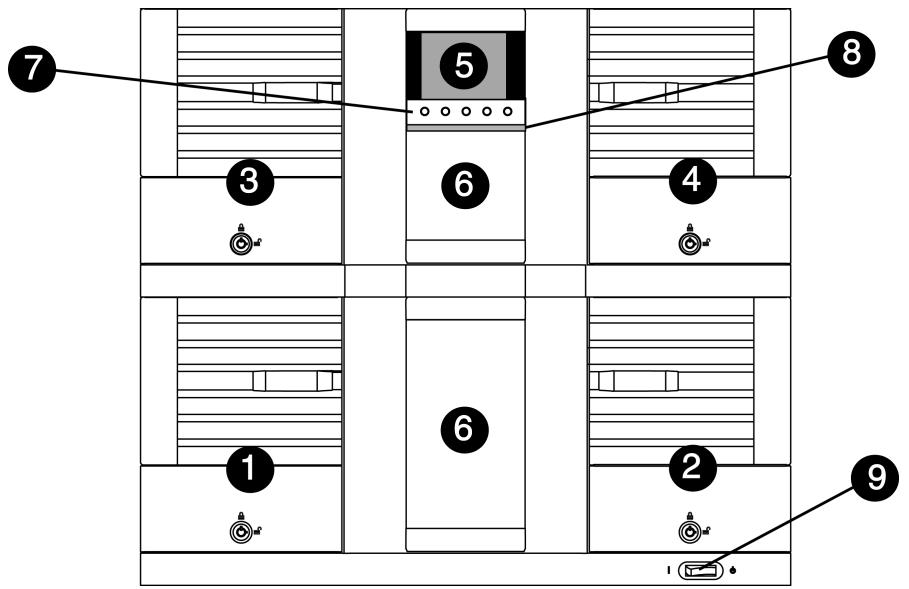
Figure 2-2
Panneau avant du modele 4/40
| 1 | Porte 1 avec verrou (logements 1 à 10, avec logement 1 devant) | 6 | Fenêtres de visualisation |
| 2 | Porte 2 avec verrou (logements 20 à 11, avec logement 20 devant) | 7 | Touches de fonction |
| 3 | Porte 3 avec verrou (logements 21 à 30, avec logement 21 devant) | 8 | Voyant du panneau avant |
| 4 | Porte 4 avec verrou (logements 40 à 31, avec logement 40 devant) | 9 | Interrupteur d'alimentation (attente) |
| 5 | Affichage du panneau avant | ||
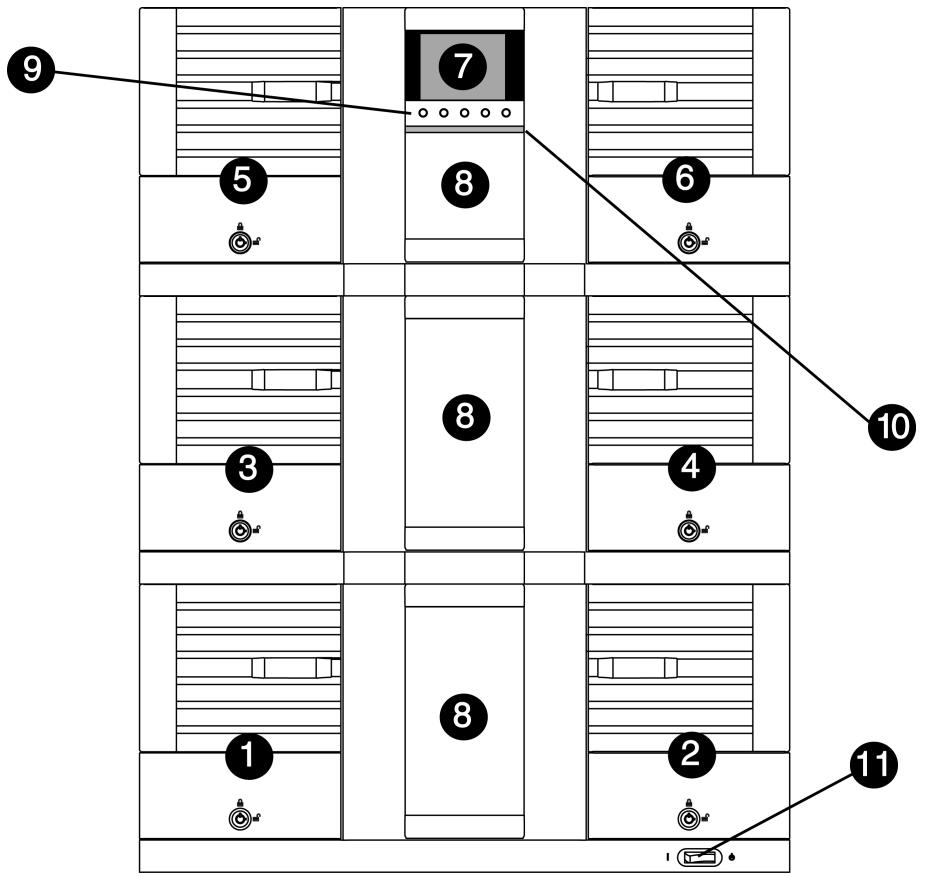
Figure 2-3
Panneau avant du modele 6/60
| 1 | Porte 1 avec verrou (logements 1 à 10, avec logement 1 devant) | 7 | Affichage du panneau avant |
| 2 | Porte 2 avec verrou (logements 20 à 11, avec logement 20 devant) | 8 | Fenêtres de visualisation |
| 3 | Porte 3 avec verrou (logements 21 à 30, avec logement 21 devant) | 9 | Touches de fonction |
| 4 | Porte 4 avec verrou (logements 40 à 31, avec logement 40 devant) | 10 | Voyant du panneau avant |
| 5 | Porte 5 avec verrou (logements 41 à 50, avec logement 41 devant) | 11 | Interrupteur d'alimentation (attente) |
| 6 | Porte 6 avec verrou (logements 60 à 51, avec logement 60 devant) | ||
Imbrication
Chaque niveau des menus protégés par mot de passer (Administration et Service) comprend toutes les options offertes dans les menus subordonnés. Ainsi, toutes les options disponibles dans le Administration Menu se trouvent également dans le Service Menu. Cette fonctionnalité évite d'avoir à returner au Main Menu ou de saisir une nouvelle fois le mot de passer. La Figure 2-4 illustrate le concept d'imbrication des niveaux croissants de commande de la bibliothèque.
Le panneau avant returne par défaut à l'écran d'accueil au bout de trois minutes d'inactivité environ, sauf affichage d'un message d'erreur ou de confirmation nécessitant un accuse de réception.
Conventions d'affichage du panneau avant
Le panneau avant affiche des icones et un texte fournissant des informations sur la bibliothèque, les lecteurs et l'état des cartouches. Il présente également des invites textuelles et des avertissements pour vous guider lorsque vous effectuez des changements. Les étiquettes des touches de fonction varient en fonction des écrans. Utilisez cette qui est juste sous l'étiquette pour executer la fonction désirée.
Informations d'etat du panneau avant (écran initial)
La Figure 2-5 montre un écran d'accueil typique, celui de la bibliothèque modèle 4/40.
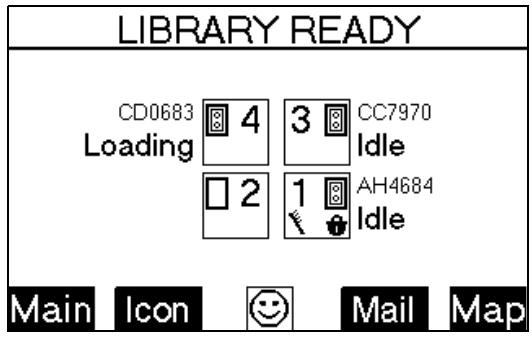
Figure 2-5 Écran initial (exemple de la bibliothèque 4/40)
L'écran initial affiche les informations suivantes :
- Commentaire indiquant l'etat général de la bibliothèque
- État des lecteurs et des cartouches
Code barres des cartouches (le cas échéant) - Option [Main] pour acceder aux menus Information, Operations et Administration
- Option [Icon] pour afficher les icones accompanies d'une description
- Icône renseignant sur l'etat général de la bibliothèque. Cette icône affiche un rappel en video inverse (le fond de l'icône devient noir) lorsque se produit un changement d'etat de la bibliothèque. Sélectionnez cette touche pour acceder à des informations supplémentaires sur la bibliothèque
Exploitation de la bibliothèque
Panneau avant - vue générale
- Option [Mail] pour acceder au compartment
- Option [Map] pour acceder aux informations sur les lecteurs et les logements des cartouches
Barre d'etat
Tous les écrans, sauf l'écran d'accueil et l'écran Map, affichent une barre d'etat qui récapitule l'état de la bibliothèque et des lecteurs (Figure 2-6).
La barre d'etat affiche un rappel en video inverse (le fonc de l'icone devient noir) en présence d'erreurs de lecteur ou de bibliothèque relevées dans le journal des supports ou le journal des erreurs permanentes. Ce rappel peut être effacé en affichtant l'écran Drive Log ou Library Hard Error Log.
Un rappel en video inverse s'affiche également si l'etat de disponibilité partielle de la bibliothèque change (voir « État de disponibilité partielle», page 4-8). Vous pouvez effacer ce rappel en affichant l'écran Library Status ; pour ce faire, Sélectionnez l'icone centrale de l'écran d'accueil.
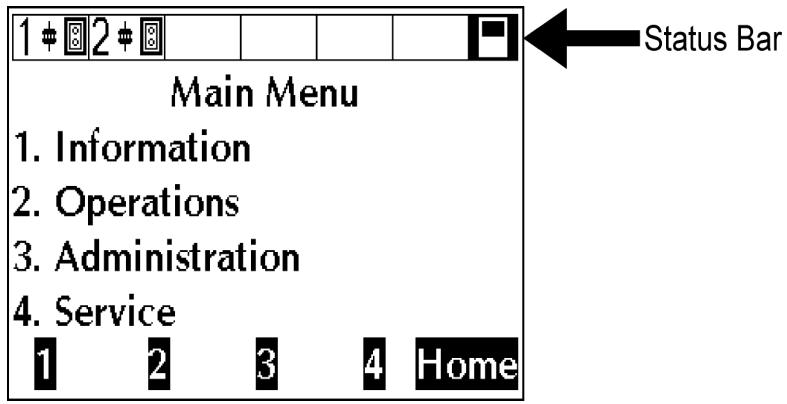
Figure 2-6
Barredétadel'écranMainMenu
La barre d'etat peut afficher les icones répertoriées au Tableau 2-1 et au Tableau 2-2.
Tableau2-1
Icones des lecteurs
| Hors tension | En ligne | ||
| Échec, hors ligne | Plein, inactif | ||
| Nettoyage requis | Déchéancement d'une cartouche en cours | ||
| Hors ligne | Recherche de données sur une bande | ||
| Échec, en ligne | Écriture de données sur une bande | ||
| Nettoyage d'un lecteur en cours | Rembobinage d'une cartouche en cours | ||
| Cartouche protégée en écriture | Lecture d'une bande en cours | ||
| Vide | Effacement d'une bande en cours | ||
| Chargement d'une cartouche | |||
Tableau2-2
Icones de la bibliothèque
| V | Échec | □ | Partiellement disponiblea |
| ◎ | Bon état | ||
a. La bibliothèque est partiellement accessible : la bibliothèque n'a pas été configurée de manière optimale. Consultez la section « État de disponibilité partielle », page 4-8. État de la bibliothèque - bon
Explication de la structure des menus
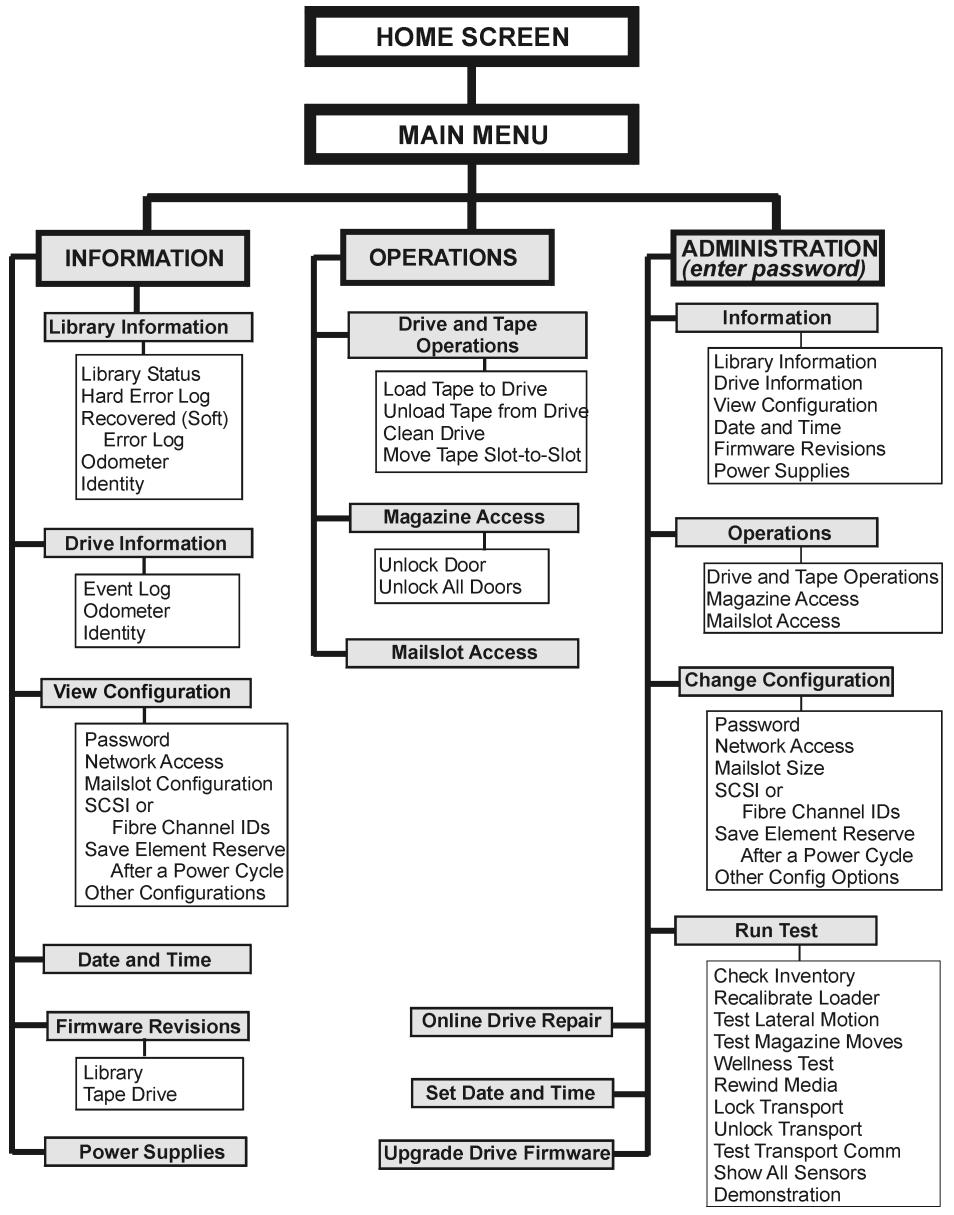
Figure 2-7 Structure des menus du panneau avant
| Utilisation des cartouches | |
| ATTENTION | Il est critique de s'assurer que le support utilisé correspond au format de votre lecteur de bande. Les cartouches de nettoyage et les cartouches de données formatées sont propres à chaque technologie de lecteur. Des dégats sont à craindre si un support inadapté est introduit dans un lecteur de bande. |
| La bibliothèque a une fonction de support mixte qui lui permet d'utiliser deux technologies de lecteur. Pour de plus amples informations, reportez-vous à www.hp.com/support/modularlibrary. | |
| REMARQUE | Cette section inclut des informations générales sur l'utilisation des cartouches de bande. Pour de plus amples informations sur l'utilisation de supports correspondant à votre type de lecteur, consultez le HP Tape Library & Autoloader Drive Manual à l'adresse www.hp.com/support/modularlibrary. |
Protection en écriture des cartouches
Le commutateur de protection en écriture permet d'assurer la sécurité des données des fichiers déjà enregistrés sur une bande, ce qui empêche l'enregistrement d'autres fichiers sur cette bande.
Pour de plus amples informations sur la manière de protégger vos bandes en écriture, reportez-vous à la documentation fournie avec vos cartouches de bande ou à HP Tape Library & Autolocator Drive Manual, à l'adresse www.hp.com/support/modularlibrary.
Étiquetage des cartouches
Prenez l'habitude d'utiliser les étiquettes à codes barres sur les cartouches. Il est possible que votre logiciel ait besoin de conserver et de consulter les informations ci-dessous ainsi que le code barres associé :
- Date du format ou initialisation
- Propriétaire des cartouches (groupe ou service)
- Objectif de stockage
CONSEIL
Si le logiciel hôte ne suit pas ces informations, créez une méthode pour le faire.
REMARQUE
Les exigences d'étiquetage à l'aide de codes à barres variant et dépendant du type du lecteur de bande utilisé avec la bibliothèque. Pour de plus amples informations sur ces exigences, consultez le HP Tape Library & Autolocator Drive Manual à l'adresse www.hp.com/support/modularlibrary.
Maintenance des cartouches
VEILLEZÀNEPAS:
- Exposer les cartouches aux champs magnétiques.
- Laisser les cartouches dans le lecteur lorsque la bibliothèque est hors tension.
- Exposer les cartouches à des températures extrêmes ou à l'humidité. Les températures acceptables en matière d'entreposage et de fonctionnement sont signalées dans la documentation qui accompagne vos supports.
- Exposer les cartouches à des liquides ou aux rayons directs du soleil.
- Faire tomber les cartouches ou les soumettre à des chocs physiques.
- Ouvrir le volet des cartouches et exposer la bande à des risques de contamination ou d'endommagement.
- Toucher la bande.
- Désassembler les cartouches.
- Utiliser des crayons au graphite, des crayons feutres ou d'autres instruments produitant des débris pour étiqueter les cartouches.
- Effacer une étiquette ; elle doit être replacée.
VEILLEZÀ:
- Dépoussierer les cartouches sur l'extérieur à l'aide d'un chiffon humide.
- Entreposer les cartouches en position verticale et non pas horizontale.
- Entreposer les cartouches dans leur boîtier en plastique et dans les conditions ambiantes décrites dans la documentation qui les accompagne.
Accès aux cartouches de la bibliothèque
L'accès aux cartouches de la bibliothèque peut se faire à l'aide des fonctionnalités suivantes :
- Accès au magasin
- Accès au compartment (s'il est configuré, consultez la section « Configuration du compartment », page 3-7 pour tout renseignement sur la configuration)
Accès au magasin
Main Menu ->
Operations ->
Magazine Access
- Dans le menu Magazine Access, Sélectionnez l'une des options suivantes :
UnlockDoor
Unlock All Doors
Utilisez la touche [-] ou [+] pour changer la porte sélectionnée.
REMARQUE
En déverrouillant uniquement la porte nécessaire au lieu de toutes les portes, vous réduisez le temps nécessaire à la bibliothèque pour vérifier l'inventaire.
- Tirez la ou les portes déverrouillées vers vous pour pouvoir acceder aux magasins et aux cartouches. Il est possible que la porte soit fermée à clé. Déverrouillez-la avec une clé si nécessaire.
Selectionnez [Lock] pour reverrouiller les portes qui ont eté déverrouillées mais pas ouvertes.
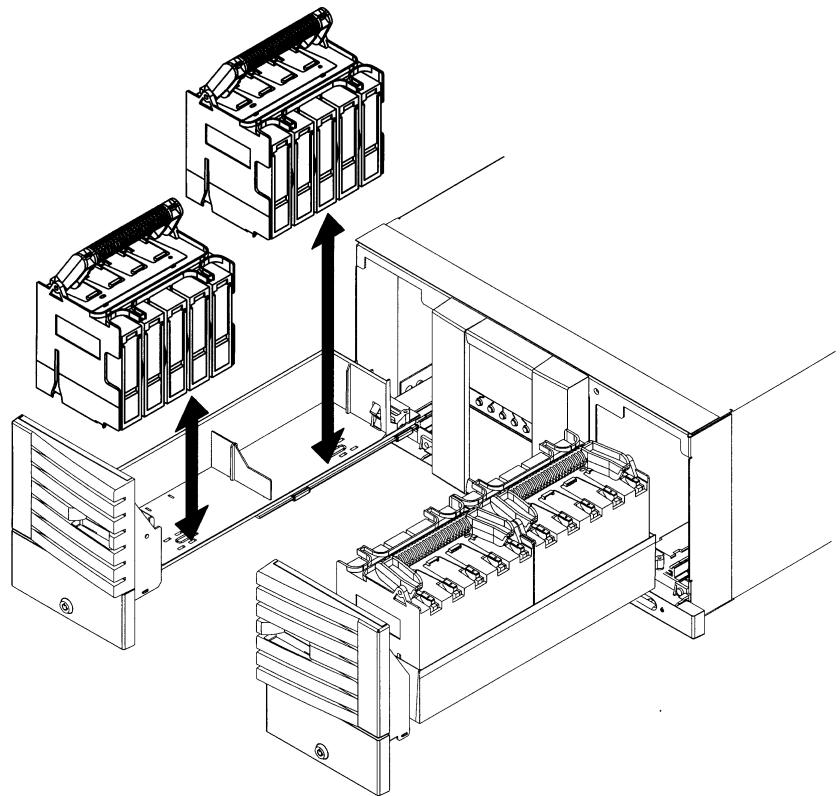
Figure 2-8
Retrait et remise en place d'un magasin
- Retirez le magasin en le soulevant à la verticale avec la poignée. (Figure 2-8).
- Pour-retirer une cartouche, posez le magasin sur sa face arrriere et saisissez la cartouche par les coins supérieurs et inférieurs. Retirez la cartouche du magasin en tirant droit.
- Si désiré, insérez les cartouches dans le magasin. Veillez à utiliser le type de cartouche adapté au magasin. Poussez-les dans les logements jusqu'à ce qu'elles « s'enclenchent » en place. (Pour de plus amples informations, consultez le HP Tape Library & Autolocator Drive Manual à l'adresse www.hp.com/support/modularlibrary.
- Rechargez le magasin dans le tiroir et refermez la porte. La bibliothèque lance une vérification d'inventaire du contenu de cette porte à cartouches.
REMARQUE
Si la bibliothèque n'a pas tous les magasins, elle le signale par un message de disponibilité partielle (consultez la section « État de disponibilité partielle », page 4-8).
Accès au compartment
REMARQUE
Le compartment se situe dans la porte supérieure droite de la bibliothèque.
L'accès au compartmentement peut se faire depuis le sous-menu Operations ou depuis l'écran initial.
Main Menu->
Operations ->
Mailslot Access
Home Screen ->
- L'écran Mailslot Access affiche un message indiquant combien de cartouches sont insérées dans le compartment et comment ouvrir la porte correcte.
Ouvrez la porte. La porte s'ouvre uniquement sur le nombre de logements de stockage ayant eté configurés pour le compartment. (Voir « Configuration du compartment », page 3-7.)
2. Fermez la porte. La bibliothèque détecte automatiquement la fermetre de la porte et lance une vérification d'inventaire.
Opérations des lecteurs et des cartouches
Main Menu ->
Operations ->
Pour de plus amples renseignements sur le numérotage des lecteurs et des logements, consultez les étiquettes d'informations apposées sur le panneau arrêté de la bibliothèque et les étiquettes situées à l'intérieur de chaque porte à cartouches. Le plan de numérotage est également illustré dans les sections « Panneau avant - vue générale », page 2-3 et « Panneau arrêté de la bibliothèque», page 1-25.
REMARQUE
Les écrans « Home » et « Map » du panneau avant illustrent le plan de numérotage des lecteurs, des cartouches et des compartments. Les nombres de logements affichés en video inverse indiquent ceux réservés au compartment.
Chargement d'une cartouche dans un lecteur
- Dans le menu Drive and Tape Operations, Sélectionnez Load Tape from Drive.
- Utilisez la touche [-] ou [+] pour sélectionner un des logements. Seuls qui sont pleins peuvent être sélectionnés.
Sélectionnez [OK].
- Utilisez la touche [-] ou [+] pour Sélectionner le lecteur de votrechoix. Vous pouze uniquement sélectionner des lecteurs libres correspondant au type de cartouche.
- Sélectionnéz l'options [Load] pour faire passer la cartouche d'un logement à un lecteur.
Un écran de confirmation indique que la cartouche est chargée.
REMARQUE
Vous pouvez également charger des cartouches dans les lecteurs depuis un poste distant. Voir la section « Avec la carte de gestion à distance», page 3-11.
Déchéignment d'une cartouche hors du lecteur
- Dans le menu Drive and Tape Operations, Sélectionnez Unload Tape from Drive.
- Utilisez la touche [-] ou [+] pour Sélectionner le lecteur que vous souhaitez retarder.
- Sélectionnéz l'options [Unload] pour faire passer la cartouche du lecteur à son emplacement d'origine (c'est-à-dire avant d'être chargée dans le lecteur). Si ce logement est occupé, vous âtes invite à selectionner un autre logement.
- La cartouche se rembobine automatiquement avant d'être déchargee. Un écran d'etat indique où en est la bibliothèque dans le déplacement de la cartouche.
- Dans le menu Drive and Tape Operations, Sélectionnez l'options [Menu] pour returner au menu Operations.
REMARQUE
Vou puez égarment decharger des cartouches depuis un poste distant. Voir la section « Avec la carte de gestion à distance», page 3-11.
Nettoyage d'un lecteur
Main Menu->
Operations ->
Nettoyez un lecteur à l'aide d'une cartouche spécialément conçue à cet effet. Le mécanisme de transport ne doit être nettoyé que si l'icone de nettoyage requis s'affiche (voir le Tableau 2-1, à la page 2-9). Le panneau avant de la bibliothèque affiche un message lorsque la cartouche de nettoyage doit être remplacée.
ATTENTION
Veillez à utiliser les cartouches de nettoyage adaptées à votre lecteur de bande : dégats possibles en cas d'utilisation d'un support inadapté. Pour de plus amples informations, consultez le HP Tape Library & Autolocator Drive Manual à l'adresse www.hp.com/support/modularlibrary.
- Dans le menu Drive and Tape Operations, Sélectionnéz l'option Clean Drive.
- Dans le menu Choose Cleaning Slot, utilisez la touche [-] ou [+] pour sélectionner le logement de la cartouche de nettoyage. Consultez l'étiquette à l'intérieur de la porte de la bibliothèque ou la section « Panneau avant - vue générale», page 2-3 pour obtenir la liste des numérores des logements.
Select [OK].
- A l'aide de la touche [-] ou [+], Sélectionnez le numéro du lecteur à nettoyer.
Selectionnez l'option [Clean].
Une fois la procédure de nettoyage terminée, la cartouche de nettoyage revient dans son logement d'origine. Si cette procédure échoue, l'écran affiche les informations d'état appropriées. Voir « Problèmes courants », page 4-29 pour plus d'informations sur des problèmes possibles de nettoyage.
REMARQUE
Vous pouvez également nettoyer les lecteurs depuis un poste distant. (Voir « Avec la carte de gestion à distance», page 3-11.)
Déplacement des cartouches d'un logement à l'autre
Main Menu ->
Operations ->
- Dans le menu Drive and Tape Operations, Sélectionnez Move Tape Slot-to-Slot.
- Sélectionnéz le logement depuis lequel vous pouze déplacer la cartouche à l'aide de la touche [−] ou [+, puis sélectionnéz [OK].
- Sélectionnez le logement vers lequel vous pouze déplacer la cartouche à l'aide de la touche [-] ou [+], puis sélectionnez [OK]. Un message s'affiche si le logement de destination choisi est réservé ou s'il s'agit du logement d'origine d'une cartouche du lecteur.
Un écran d'etat indique le déplacement de la cartouche.
Exploitation de la bibliothèque
Opérations des lecteurs et des cartouches
3
Administration de la bibliothèque
Généralités
Ce chapitre couvre les points suivants :
- Configuration de la bibliothèque
- Activation et modification du mot de passer
- Configuration du compartment
- Avec la carte de gestion à distance
- Configuration de la bibliothèque avec canal à fibre optique
- Spécification des ID SCSI
- Spécification de la date et de l'heure
- Affichage des informations sur la bibliothèque
- Exécution des tests de diagnostic de la bibliothèque
Configuration de la bibliothèque
Main Menu->
Administration->
Change Configuration
Vous pouvez modifier les options de configuration suivantes pour la bibliothèque :
Tableau 3-1 Options de configuration
| Article de menu | Description | Par défaut | Options |
| Password | Voir la section « Activation et modification du mot de passer», page 3-6. | Off (déactivé) | On (activement) ou Off (déactivé) |
| Network Access | Voir la section « Avec la carte de gestion à distance», page 3-11. | DHCP Off | Assignez une adresse IP ou utilisez DHCP |
| Mailslot Configuration | Voir la section « Configuration du compartment», page 3-7. | Un logement | 0, 1, 5 ou 10 logements |
| Fibre Channel ou SCSI IDs | Consultez la section « Configuration de la bibliothèque avec canal à fibre optique», page 3-18 ou « Spécification des ID SCSI», page 3-23. | S/O | S/O |
| Save Element Reserve After a Power Cycle | Permet à l'hôte de continuer à réserver un lecteur ou des logements suite à une mise hors tension (réservation d'élement SCSI). Cette fonction permet généralement de garantir qu'un seul hôte peut acceder à un logement ou un lecteur. Voir la section « Informations sur la configuration», page 3-30. | Off (déactivé) | On (activement) ou Off (déactivé) |
Tableau 3-1
Options de configuration
| Article de menu | Description | Par défaut | Options |
| Other Configuration Options (voir page 3-30) | • Report Recovered (Soft) Errors: rapporte les erreurs résolues via SCSI.• Restore Factory Defaults : rétablit les paramètres de configuration par défaut (voir Tableau 3-2).• Prevent Media Access : verrouille les portes de la bibliothèque et empêche l'accès au panneau avant. | On (activé)S/ODésactivée | On (activé) ou Off (désactivé)S/OOn (activé) ou Off (désactivé) |
Les paramètres de configuration par défaut sont répertoriés au tableau 3-2.
Tableau 3-2
Paramètres de configuration par défaut
| Description | Paramètre |
| ID SCSI de contrôleur de bibliothèque (voir page 3-23) | 0 |
| ID SCSI des lecteurs 1 à 6 (voir page 3-23) | 1-6 |
| Nombre de nettoyages (voir page 2-20) | 0 |
| Signalisation des erreurs temporaires (voir page 4-6) | On (activé) |
| Emplacement de la cartouche de nettoyage (voir page 2-20) | Unknown (inconnu) |
| Configuration du compartment (voir page 3-7) | 1 |
| Tous les états de réparation de lecteur en ligne (voir page 4-43) | Online pending (en ligne en suspens) |
| Prévention d'accès aux supports (voir Tableau 3-1, « Options de configuration ») | Off (désactivé) |
| Journaux d'erreurs permanentes, d'erreurs temporaires, d'erreurs de supports de lecteurs, d'événements de bibliothèque et d'erreurs/remédiables (voir page 4-5) | Cleared (effacés) |
Tableau 3-2 Paramètres de configuration par défaut
| Description | Paramètre |
| Toutes les hauteurs et tous les décalages de déplacement stockés | Returned to default positions (retour aux positions par défaut) |
Activation et modification du mot de passer
REMARQUE
Les procédures d'administration peuvent être protégées par un mot de passer. Ces procédures incluent : les tests de diagnostic, les configurations, la réparation des lecteurs en ligne et le réglage de la date et de l'heure. Un mot de passage est par ailleurs requis pour l'administration par le biais de la carte de gestion à distance.
Main Menu->
Administration->
Lorsque la bibliothèque est installée, le mot de passer est inactif. Pour protégger le système contre tout accès non autorisé, effectuez la procédure suivante pour spécifique un mot de passer.
-
Passez au menu Password. Un écran d'etat indique si un mot de passée est activé.
-
Si le mot de passer est désactivé, Sélectionnez l'options Set new password pour l'activer.
- Si le mot de passer est activé, Sélectionnez l'options Change password pour en taper un autre. Il doit être composé d'exactement huit chiffres.
- Si le mot de passer est activé, selectionnez l'option Turn Password Off pour l'effacer.
REMARQUE
Si vous tapez plus de huit chiffres, le nouvellement devient le premier chiffre du nouveau mot de passer.
- Sélectionnez [OK] pour quitter le menu.
ATTENTION
Veillez à noter le mot de passer. Si vous oubliez le mot de passer, contactez un agent du service clientèle.
Le compartment se compose des emplacements des magasins, dans la porte supérieure droite. Lors d'un changement de cartouche, la portes s'ouvre uniquement sur le nombre de logements qui ont eté configurés.
Par défaut, la bibliothèque est configurée pour un département à un logement. Ce paramètre peut également être définir sur 0 (aucun logement), 5 logements ou 10 logements depuis le menu Administration ou Service. (Voir Tableau 3-3, « Configuration du département », à la page 3-8.)
| Nombre de comparti-ments | Avantages et inconveniens |
| 0 | Il faut acceder au magasin pour échanger les cartouches (consultez la section « Accès au magasin», page 2-14). • Avantage : tous les logements peuvent être utilisés pour stocker des données. • Inconvénient : il n'est pas facile dePTRER ou d'ajouter des cartouches sans effectuer une vérification d'inventaire complète. |
| 1 | Le paramètre 1 (un) peut de désigner un logement en tant que compartment. • Avantage : seul le logement désigné s'ouvre, ce qui simplifie la procédure d'échange manuel des cartouches. • Inconvénient : la capacité de stockage de la bibliothèque se trouve réduite d'une cartouche. |
| 5 | Le paramètre 5 (cinq) désigne cinq logements, soit un magasin, en tant que compartment. • Avantage : l'accès à un magasin contenant plusieurs cartouches est possible, ce qui simplifie la procédure d'échange manuel des cartouches. • Inconvénient : la capacité de stockage de la bibliothèque se trouve réduite de cinq cartouches. |
Tableau 3-3
| Nombre de comparti-ments | Avantages et inconveniens |
| 10 | Un paramètre de compartmentement de 10 (dix) désigne dixlogements et deux magasins comme compartment. ·Avantage: donne accès à un magasin contenantplusieurs cartouches, ce qui simplifie la procédured'échange manuel des cartouches. Par ailleurs, si+your bibliothèque regroupe plus d'une technologie delecteur, il se peut que chaque magasin soit destiné àun type de cartouche différent. ·Inconvénient: la capacité de stockage de labibliothèque se trouve réduite de 10 cartouches. |
Avant de modifier la configuration du compartment, vérifie si les logements qui la constitueront sont vides et qu'ils ne sont pas à l'emplacement d'origine d'une cartouche dans un lecteur.
Pour configurer l'option de compartment, reportez-vous aux étapes suivantes.
- Dans le menu Configure Mailslot, un message vous rappelle de vérifier la configuration des logements de stockage et celle du compartment dans le logiciel de sauvegarde.
Sélectionnez [OK].
-
L'écran suivant décrit les conditions préalables à la configuration du compartment. Vérifiez si elles ont été satisfaites, puis Sélectionnez [OK].
-
L'écran indique le paramètre actuel du compartment. Sélectionnez le nombre de compartments désiré (0, 1, 5 ou 10). Consultez le Tableau 3-3 pour tout renseignement sur chaque option.
Un écran de confirmation affiche automatiquement la réussite ou l'éché de la modification et vous rappelle de reconfigurer le logiciel de sauvegarde.
- Sélectionnéz [Done] pour quitter le menu.
ATTENTION
Ne modifies pas le paramètre du compartment sans reconfigurer le logiciel de sauvegarde. Celui-ci doit reflérer le paramètre du compartment pour pouvoir aider au suivi des échanges de cartouches et de l'emplacement actuel de toutes les cartouches. Assurez-vous que le logiciel de sauvegarde prend en charge la configuration de compartment que vous avez sélectionnée.
Avec la carte de gestion à distance
Présentation
La carte de gestion à distance (RMC) inclut un administrateur de bibliothèque à pages Web, ce qui permet la gestion et la surveillance de votre bibliothèque via le Web moyenant une connexion réseau. Cette interface vous permet de surveiller la bibliothèque depuis tout point du réseau grâce à des pages Web complètes et conviviales. (Voir Figure 3-2.)
Des instructions d'utilisation sont fournies en ligne sur l'interface Web. Sélectionnez simplement la touche [?] dans le coin supérieur droit pour acceder à l'aide en ligne.
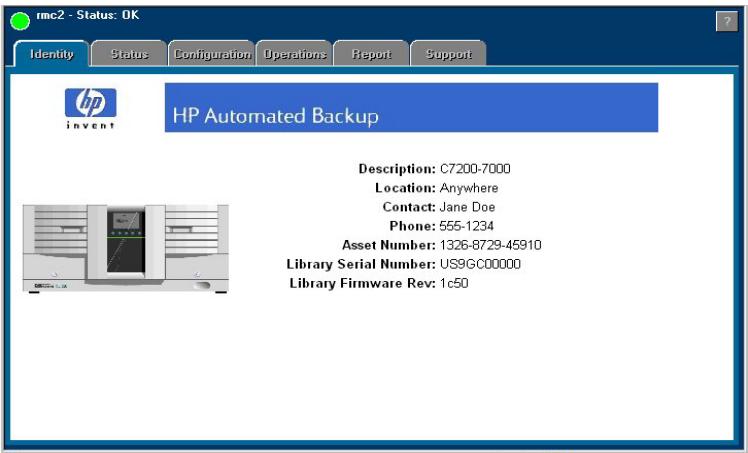
Figure 3-2
Interface Web de la CGD
Les fonctions de gestion à distance à partir du Web vous permettent d'obtenir des rapports d'état et des diagnostics, et de générer les fonctions de bibliothèque à distance. Toutes les opérations à distance sont protégées par le mot de passer d administrateur afin d'empecher tout accès non autorisé.
Pour la gestion à distance, vous avez besoin d'une connexion réseau et d'un navigateur pour :
- afficher l'etat en cours de la bibliothèque, des lecteurs et des cartouches;
- gérer plusieurs périphériques depuis tout poste de travail de l'intranet ;
- gérer et configurer la bibliothèque sur votre réseau, dans un environnement sur pour :
— nettoyer les lecteurs;
- charger et décharger les cartouches ;
— exécuter les tests diagnostiques ;
— redémarrer la bibliothèque ;
— affecter dynamiquement l'adresse IP, l'adresse de passerelle et le masque de sous-réseau de la bibliothèque via le protocole DHCP ou BOOTP;
- afficher les messages d'erreur de la biliothèque, des lecteurs et des cartouches ;
- produit des rapportes d'erreurs à faxer ou à envoyer par e-mail à votre technicien de maintenance;
- télécharger et install les microprogrammes ;
- acceder à l'assistance, l'inscription, la documentation et les informations sur les partenaires, disponibles sur le Web.
Protocole DHCP
Le protocole de configuration dynamique de l'hote (DHCP) permet à un serveur DHCP d'assigner dynamiquement des adresses IP à tout client DHCP qui en fait la demande. En général, le serveur DHCP dispose d'un nombre limite d'adresses IP qu'il assigne selon le principe du premier arrivé, premier servi. Lorsque le client DHCP démarre, il publie une requête DHCP destinée à TCP/IP. S'il existe un serveur DHCP, celui-ci renvoie au client DHCP une adresse IP, un masque de sous-résseau et une passerelle. Cette réponse précise également la durée du bail (ou la date d'expiration) de l'adresse IP assignée. Pour pouvoir utiliser l'adresse IP fournie par le serveur DHCP, le client DHCP doit accuser réception de la réponse au serveur, puis renouveler périodiquement le bail de l'adresse IP fournie. A expiration du bail, le serveur DHCP est libre de réassigner l'adresse à un autre client DHCP.
REMARQUE
Le protocole DHCP ne gère que l'allocation dynamique des adresses IP. Il est déconseilé d'assigner des péripériques à l'aide de DHCP.
Protocole BOOTP
Le protocole BOOTP fonctionne selon le même principe que DHCP, dans la mesure ou un serveur BOOTP assigne dynamiquement une adresse IP à tout client BOOTP qui en fait la demande. La différence tient à ce que votre administrateur système doit préconfigurer le serveur BOOTP en fonction de la bibliothèque. L'administrateur système affecte une adresse IP permanente à l'adresse MAC de la bibliothèque. Lorsque la bibliothèque démarre, le serveur BOOTP répond et lui assigne une adresse permanente. Cette adresse IP n'expire jamais et le serveur BOOTP ne peut pas l'assigner à un autre client BOOTP.
Programmes de gestion
PourGERer directementvoirebibliothèque,vouspouveznonseulementutiliservoire navigateur,maiségalementplusieursprogrammesdegestionpopulaires tels queHPOpenView,HPTopToolsetCAUnicenterTNG.PourutiliserHPOpenViewetCAUnicenterTNGau meilleur delleurscapacités,vousdeveztelechargerunprogrammeplug-indepuislesiteWebHPCustomerCarea www. hp.com/go/support.Vous pourrezfacilitémentinstallerceplug-indansvoretre environnement.HP Top Toolscomptopecunepriseenchargenative devrotterbibliothèque;vousn'avezdoncdaspasbesoindeplug-in.
Tableau 3-4
Configurations prises en charge
| Description | Configurations prises en charge |
| Navigateurs | • Windows 95/98/2000/NT: Internet Explorer™ version 4.01 et supérieur, Netscape Communicator™ version 4.5 et supérieur et Netscape Navigator™ version 4.08 et supérieur. • HP-UX: Netscape Communicator™ version 4.5 et supérieur et Netscape Navigator™ version 4.08 et supérieur. Internet Explorer™ n'est pas pris en charge. • Sun Solaris: Netscape Communicator™ version 4.5 et supérieur et Netscape Navigator™ version 4.08 et supérieur. Internet Explorer™ et HotJava™ ne sont pas pris en charge. |
REMARQUE
Pour définiir correctement les paramètres de cache de Internet Explorer™, ouvrez le Panneau de configuration Windows et Sélectionnez [Internet]. Cliquez sur l'onglet [General]. Dans la section Temporary Internet Files, cliquez sur le bouton [Paramètres]. Sélectionnez [À chaque visite de la page] et cliquez sur les boutons [OK] pour quitter. (Netscape Communicator™ et Netscape Navigator™ règlent automatiquement les paramètres de cache.)
Configuration de la carte de gestion à distance
La bibliothèque n'exige qu'une seule carte de gestion à distance, déjà installée à la livraison.
REMARQUE
Cette procédure exige le mot de passer de l'administrateur de bibliothèque. Si aucun mot de passer n'a été définit, vous n'aurez pas le droit de configurer la carte de gestion à distance à partir de votre navigateur Web. (Voir « Activation et modification du mot de passer », page 3-6.)
- Branchez un cable ethernet de catégorie 5 dans le port réseau de la carte. Assurez-vous que le cable est également branché sur un port réseau actif.
- Sur le panneau arrêté de la bibliothèque, assurez-vous que levoyant de liaison de la carte de gestion à distance est vert. Si ce n'est pas le cas, la connexion au réseau local a échoué. Vérifiez auprès de votre administrateur système que le port réseau est actif. (Voir la description des voyants dans le Tableau 4-4 à la page 4-22.)
- Ouvrez le menu Network Access.
-
Pour utiliser les protocoles DHCP/BOOTP pour configurer votre carte de gestion à distance, Sélectionnez [Yes]. (Voir les sections « Protocole DHCP » ou « Protocole BOOTP », à la page 3-13.)
-
Un message à l'écran vous confirme que la connexion sous DHCP/BOOTP est établie ou vous prévient en cas d'échéc.
- Si la connexion a réussi, notez l'adresse IP et passez à l'étape 9.
- Si la connexion sous DHCP/BOOTP a échéoué ou si vous ne pouze pas utiliser DHCP/BOOTP, obtenez auprès de votre administrateur système une adresse IP, un masque de sous-résseau et une adresse de passerelle. Passez ensuite à l'objet 5.
REMARQUE
L'adresse MAC est unique pour chaque carte de gestion à distance et sert d'identification. Elle ne peut pas être configurée. Pour utiliser BOOTP depuis la bibliothèque, votre administrateur système doit d'abord configurer le serveur BOOTP en utilisant l'adresse MAC. (Voir la section « Protocole BOOTP », à la page 3-13.)
- Tapez l'adresse IP.
Utilisez la touche [+] pour modifier le numéro.
Utilisez la touche [- > ] pour passer au numéro suivant.
Utilisez la touche [Down] pour passer à l'adresse suivante.
- Entrez le masque de sous-réseau en suivant la même procédure.
- Entrez l'adresse de la passerelle.
-
Appuyez sur [OK] pour enregistrer les changements, ou sur [Quit] pour quitter le menu sans les enregistrer. Un message s'affiche pour confirmer les changements ou pour signaler s'ils n'ont pas eté enregistrres.
-
Entrez l'adresse IP désignée dans le navigateur Web afin de lancer les pages Web de l'administrateur de bibliothèque.
-
Exemple 1 - Tous modes (manuel, DHCP ou BOOTP):
- Adresse IP = 15.28.33.12
- http://15.28.33.12
- Exemple 2 - Modes manuel et BOOTP uniquement : Nom du périphérique = bibli1 http://bibli1
REMARQUE
Pour utiliser un nom de périphérique, votre administrateur système doit ajouter le nom du périphérique que vous avez selectionné au serveur des noms de domaine (DNS).
REMARQUE
Les pages Web de l'administrateur de bibliothèque contiennent des instructions et des écrans d'aide décrivant ce mode de gestion depuis le Web. Vous pouvez y acceder en sélectionnant le bouton [?] dans le coin supérieur droit de toute page.
Affichage des informations sur la carte de gestion à distance (CGD)
Ouvrez le menu Information pour afficher les paramètres CGD :
Vitesse de connexion réseau
- Adresse IP
- Masque de sous-réseau
- Adresse de passerelle
- Adresse MAC
| Configuration de la bibliothèque avec canal à fibre optique | |
| REMARQUE | Si la terminologie des canaux à fibre optique vous est peu familière, consultez l'Annexe C pour de plus amples renseignements avant d'entamer cette procédure. |
| Les cartes de canal à fibre optique en option des modèles 2/20, 4/40 et 6/60 seront de passerelle entre SCSI et le canal à fibre optique. | |
| REMARQUE | Il est inutile de connecter la bibliothèque à sa topologie de canal à fibre optique (structure ou boucle arbitrée) avant configuration. |
| Configuration | |
| REMARQUE | Une fois les cartes de canal à fibre optique installées dans la bibliothèque, vous ne pouvez plus modifier les ID SCSI de péripériques par défaut. |
| Bien qu'il ne soit pas nécessaire de spécifique les ID SCSI pour le canal à fibre optique, vous doivent configurer l'adressage du canal à fibre optique. | |
| Main Menu ->Administration ->Change Configuration ->Fibre Channel | |
- Passez au menu Fibre Channel.
- Sélectionnéz le niveau où se trouve la carte du canal à fibre optique que vous désírez configurer.
Utilisez la touche [-] pour selectionner un niveau inférieur dans la bibliothèque.
Utilisez la touche [+] pour selectionner un niveau supérieur dans la bibliothèque.
Selectionnez [OK] si le niveau est correct.
-
Un message affiche les informations suivantes :
-
type de carte contrôleur de canal à fibre optique (LVD ou HVD SCSI)
- état du bus SCSI
Selectionnez [MORE].
-
Un message affiche des informations sur l'etat en cours (CURRENT STATUS) et notamment :
-
l'etat de la connexion ;
- le type de connexion (boucle ou structure);
- l'adresse AL_PA (Arbitrated Loop Physical Address) pour les connexions en boucle ou une adresse hexadécimale pour les connexions en structure.
Sélectionnez [MORE].
- Un message affiche des informations sur les paramètres en cours (CURRENT SETTINGS), y compris la méthode d'affection d'adresses (permanentes ou temporaires) et l'adresse AL_PA pour les connexions en boucle.
Sélectionnez [MORE].
- Un message affiche des informations sur les paramétres futurs (FUTURE SETTINGS). Vous pouvez saisir la méthode d'aftection d'adresses et l'adresse AL_PA que vous désirez utiliser par la suite, sans compromètre la connexion en cours. (Les modifications apportées à FUTURE SETTINGS entrent en vigueur à la mise sous tension ou réinitialisation de carte suivante.)
CONSEIL
Pour modifier simultanément et à chaque niveau tous les paramètres d'une bibliothèque multi-niveau, Sélectionnez FUTURE SETTINGS, puis mettez la bibliothèque hors tension et de nouveau sous tension.
- Par défaut, l'adressage est permanent avec la sélection automatique activée. L'adressage permanent permet de spécifier et de conserver une adresse, mais il peut entraîner des conflicts d'adresses. L'adressage-temporairecherche une adresse libre à chaque mise sous tension, ce qui signifie que l'adresse peut changer.
REMARQUE
Étant donné que les AL_PA peuvent changer avec l'adressage-temporaire, certaines applications de sauvegarde ont parfois des difficultés à couver la bibliothèque dans ce mode. Avant de selectionner ce mode, vérifie dans la documentation du logiciel de sauvegarde s'il est pris en charge.
-
Si vous avez opté pour l'adressage permanent pour une connexion en boucle, Sélectionnez l'AL_PA (adresse fixe) ou Choisissez la sélection automatique. Cette option de l'adressage permanent prend une adresse libre pour en faire une adresse permanente.
-
Sélectionnez [OK] lorsque vous étés prét à enregistrer les modifications ou [QUIT] pour returner au début du menu de configuration du canal à fibre optique. Si vous sélectionnez [QUIT], un message vous indique que les anciennes valeurs seront conservées s'affiche.
Si vous sélectionné [OK], un message vous indique que les paramètres sont en cours de stockage sur la carte contrôleur du canal à fibre optique. Si l'opération aboutit, un message vous indique que les nouveaux paramètres entreront en vigueur au redémarrage suivant.
- Pour les utiliser immédiatement, Sélectionnez [RESTART] ou sélectionnéz [DONE] si vous désirez attendre le cycle de mise horsous tension suivant.
Au redémarrage de la carte contrôleur du canal à fibre optique ou de la bibliothèque, les paramètres futurs (FUTURE SETTINGS) sont copés dans les paramètres en cours (CURRENT SETTINGS). La carte contrôleur du canal à fibre optique essaire toujours de se connecter à l'aide des paramètres en cours (CURRENT SETTINGS).
- Si vous sélectionnez [RESTART], la carte contrôleur du canal à fibre optique redémarrez. Ne tentez pas cette opération si des transferts de données ou des opérations de bibliothèque sont en cours. Le redémarrage ([RESTART]) prend généralement 90 secondes. L'affichage signale l'état de l'opération une fois qu'elle est terminée.
REMARQUE
La connexion réellement établie dépend de la topologie externe et du réseau. Par conséquent, CURRENT STATUS peut différer de CURRENT SETTINGS.
REMARQUE
Vous pouvez également modifier la configuration depuis un poste distant. Voir la section « Avec la carte de gestion à distance», à la page 3-11.
Administration de la bibliothèque
Configuration de la bibliothèque avec canal à fibre optique
Affichage des informations sur le canal à fibre optique
Passez au menu Information pour visualiser les paramètres, tels que :
- type d'interface SCSI pour la carte contrôleur de canal à fibre optique (LVD ou HVD SCSI)
- état du bus SCSI
- état en cours (état de la connexion, type de connexion, adresse)
- paramètres en cours (méthode d'affectation d'adressage, AL_PA)
- paramètres futurs (méthode d'affectation d'adressage, AL_PA)
nom du nœud World Wide
nom du port World Wide
Spcification des ID SCSI
Ce menu n'est pas disponible aux bibliothèques qui utilisent le canal à fibre optique dans la mesure où les ID SCSI sont automatiquement configurées.
Tableau 3-5
ID SCSI par défaut
| Périphrériquea | identificateur SCSI |
| Contrôleur de la bibliothèque | 0 |
| Lecteur en position 1 | 1 |
| Lecteur en position 2 | 2 |
| Lecteur en position 3 | 3 |
| Lecteur en position 4 | 4 |
| Lecteur en position 5 | 5 |
| Lecteur en position 6 | 6 |
a. Le nombre de lecteurs dépend du modele de bibliothèque.
REMARQUE
Tous les périphériques situés sur le même bus SCSI doivent avoir leur propre ID SCSI.
ATTENTION
La Specification des paramètres ID SCSI sur des valeurs autres que celles par défaut risque d'affector la configuration du logiciel de sauvégarde. Consultez le manuel du logiciel de sauvégarde pour connaître les ID SCSI.
Administration de la bibliothèque
Spcification des ID SCSI
Vouss pouvez définir l'ID SCSI correspondant à une position de lecteur, même en l'absence de lecteur. Lorsqu'un lecteur est ultérieurement ajouté, il utilise l'identificateur déjà assigné à cette position.
- Accédez au menu SCSI IDs. Un message vous avertit que les périphériques portant le même ID SCSI doivent être reliés à différents bus SCSI.
Sélectionnez [OK].
- L'écran Configure SCSI ID affiche un message indiquant la position de lecteur sélectionnée.
Utilisez la touche [-] ou [+] pour désigner le lecteur ou le contrôleur de la bibliothèque, puis sélectionnez [OK]. Consultez la section « Panneau arrêté de la bibliothèque », page 1-25 ou les étiquettes d'informations apposées au dos de la bibliothèque pour connaître le numérotage de ses lecteurs.
- L'écran suivant affiche le numéro du lecteur ainsi que l'ID SCSI actuel.
Utilisez la touche [-] ou [+] pourCHOISIR l'ID SCSI désiré, puis seLECTIONnez [OK].
- Un écran de confirmation indique si l'assignation d'un ID SCSI a réussi ou échoué. En cas d'éché, l'écran affiche la raison puis returne à Configure SCSI ID.
REMARQUE
Après avoir modifié des ID SCSI, vous pouvez enregistrer les nouveaux paramétres dans la mémoire Flash en mettant la bibliothèque hors tension puis de nouveau sous tension, ce qui permet leur rappel si la bibliothèque reste débranchée pendant plus de huit jours. Si vous omettez de prendre cette précaution et que la bibliothèque est mise hors tension pendant plus de huit jours, vous risquez de perdre les nouveaux paramétres.
REMARQUE
Vous pouvez également définir les paramètres ID SCSI depuis un poste distant. Voir la section « Avec la carte de gestion à distance», à la page 3-11.
Spcification de la date et de l'heure
Main Menu->
Administration ->
Set Date and Time
Lorsque la bibliothèque est configurée pour la première fois ou qu'elle est restée déconnectée pendant plus de huit jours, il est nécessaire de régler la date et l'heure. Si vous ne le faites pas, les journaux d'erreur ne pourront pas préciser le datage. Pour ce faire, passez au menu Administration. Si vous pouze simplement les vérifier, passez au menu Information.
Pour spécifier la date et l'heure :
- Passez au menu Set Date and Time.
- Utilisez la touche [-] ou [+] pour sélectionner l'année, le mois et le jour. Lorsque vous avez terminé, utilisez la touche [->] pour passer à l'entrée suivante.
- Spécifiez l'heure et les minutes (00:00:00) à l'aide des touches [+] ou [-] . Utilisez la touche [-> pour passer à la sélection suivante. Les secondes sont automatiquement régliées sur 00.
- Utilisez la touche [-] ou [+] pour sélectionner le fuseau horsaire. TUC signifie Temps universel coordonné. (Voir le Tableau 3-6, « Fuseaux horaires internationaux », à la page 3-26.) L'heure de l'hôte et l'heure de la bibliothèque seront ainsi synchronisées.
- Appuyez sur [OK] pour enregistrer les changements. Appuyez sur [Quit] pour quitter ce menu sans les enregistrer.
REMARQUE
L'heure ne se règle pas automatiquement lors du passage à l'horaire d'établit ou d'hiver et elle est précise à ± 1 heures par an. Son réglage occasionnel est normal.
Tableau 3-6
Fuseaux horaires internationaux
| TUC -12 | Eniwetak, Kwajalein |
| TUC -11 | Midway Island, Samoa |
| TUC -10 | Hawaii |
| TUC -9 | Alaska |
| TUC -8 | Pacifique (États-Unis et Canada), Tijuana |
| TUC -7 | Montagnes (États-Unis et Canada), Arizona |
| TUC -6 | Central (États-Unis et Canada), Saskatchewan, Mexico City, Tegucigalpa |
| TUC -5 | Est (États-Unis et Canada), Bogota, Lima |
| TUC -4 | Atlantique (Canada), Caracas, La Paz |
| TUC -3 | Brasilia, Buenos Aires, Georgetown |
| TUC -2 | Centre-Atlantique |
| TUC -1 | Océan Atlantique |
| TUC | Royaume-Uni, Lisbonne, Monrovia, Casablanca |
| TUC +1 | Berlin, Stockholm, Rome, Berne, Bruxelles, Vienne, Paris, Madrid, Amsterdam, Prague, Varsovie, Budapest |
| TUC +2 | Athènes, Helsinki, Istanbul, Le Caire, Europe de l'est, Harare, Préteria, Israël |
| TUC +3 | Bagdad, Koweit, Nairobi, Riyadh, Moscou, St. Petersburg, Kazan, Volgograd |
| TUC +3:30 | Téhéran |
| TUC +4 | Abou Dhabi, Muscat, Tbilisi |
| TUC +4:30 | Kaboul |
| TUC +5 | Islamabad, Karachi, Ekaterinbourg, Tashkent |
| TUC +5:30 | Bombay, Calcutta, Madras, New Delhi, Colombo |
| TUC +6 | Almaty, Dhaka |
| TUC +7 | Bangkok, Jakarta, Hanoi |
| TUC +8 | Beijing, Chongqing, Urumqi, Hong-Kong, Perth, Singapour, Taipei |
| TUC +9 | Tokyo, Osaka, Sapporo, Séoul, Yakoutsk |
| TUC +9:30 | Adélaïde, Darwin |
| TUC +10 | Brisbane, Melbourne, Sydney, Guam, Port Moresby, Vladivostock, Hobart |
| TUC +11 | Magadan, Îles Solomon, Nouvelle Calédonie |
| TUC +12 | Fidji, Kamchatka, Îles Marshall, Auckland, Wellington |
Affichage des informations sur la bibliothèque
Les informations suivantes sont accessibles depuis les menus Information et Administration :
- Informations sur la bibliothèque
- Informations sur les lecteurs
- Informations sur la configuration
- Date et heures
- Révisions des microprogrammes
- Blocs d'alimentation
REMARQUE
Vous pouze également acceder à ces informations depuis un poste distant. Voir la section « Avec la carte de gestion à distance», à la page 3-11.
Informations sur la bibliothèque
Main Menu ->
Information->
Library Information
Suivez la procédure suivante pour afficher les informations sur la bibliothèque. Le Tableau 3-7 à la page 3-28 explique toutes les options.
-
Dans le menu Library Information, Sélectionnez l'une des options suivantes :
-
Library Status
- Hard Error Log
- Recovered (Soft) Error Log
-
Odometer
Identity -
Sélectionnez [Back] pour returner au menu Library Information.
Tableau 3-7
Informations sur la bibliothèque
| Option de menu | Informations |
| Library Status | Affiche les informations sur l'état général de la bibliothèque ainsi que les indicateurs de disponibilité partielle. (Pour de plus amples informations sur la disponibilité partielle, voir page 4-8.) |
| Hard Error Log (page 4-15) | Affiche un historique des erreurs irrémédiables. Renvoie un message indiquant qu'il n'y a pas d'erreurs matérielles ou présente une entrée d'erreur. Utilisez la touche [Older] ou [Newer] pour sélectionner une entrée. |
| Recovered (Soft) Error Log (page 4-6) | Affiche un historique des erreurs rémediables (erreurs résolues après une ou plusieurs tentatives automatiques). Renvoie un message indiquant qu'il n'y a pas d'erreurs logicielles ou présente une entrée d'erreur. Utilisez la touche [Older] ou [Newer] pour sélectionner une entrée. |
| Odometer | Affiche le nombre total de déplacements de cartouche (transpositions). |
| Identity | Affiche le numéro de série de la bibliothèque. |
Informations sur les lecteurs
Main Menu->
Information ->
Drive Information
-
Dans le menu Drive Information, utilisez la touche [-] ou [+] pour sélectionner le module de lecteur désiré.
-
Sélectionnez [OK] pour afficher etCHOIR l'une des options suivantes :
-
Event Log : Affiche les événements importants pour le lecteur sélectionné, y compris les erreurs de lecteur, les transitions en et hors ligne et le nettoyage du lecteur. Ce journal est toujours disponible durant le retrait d'un lecteur.
- Odometer : Affiche le nombre total d'heures sous tension et les charges du lecteur.
- Identity: Affiche le type de lecteur, le numéro de série et la révision du microprogramme.
Informations sur la configuration
Main Menu->
Information ->
View Configuration
Dans le menu View Configuration, Sélectionnez la fonction de la bibliothèque que vous désirez pour afficher les informations courantes sur les éléments suivants : (Pour les paramètres par défaut, reportez-vous à la page 3-3.)
- État activé du mot de passage
- Configuration de l'accès au réseau
- Configuration du compartment
- État des affectations d'ID SCSI ou du canal à fibre optique
- Enregistrement de la réserve d'éléments SCSI après un cycle de mise hors-sous tension
- Autres options de configuration (rapport d'erreurs rémediables et prévention d'accès aux supports)
Date et heures
Main Menu ->
Information->
Date and Time
Accédez à ce menu pour afficher les paramètres de la bibliothèque pour la date, l'heure et le fuseau horaire. Utilisez la touche [Powered] pour afficher la date et l'heure de la dernière mise sous tension. (Pour des informations sur le réglage de la date et de l'heure, reportez-vous à la page 3-25.)
Révisions des microprogrammes
Main Menu->
Information ->
Firmware Revisions
Dans le menu Firmware Revisions, vous pouvez afficher les informations suivantes (pour les informations de mise à niveau des microprogrammes, voir page 4-50):
Bibliothèque
- Lecteurs
Blocs d'alimentation
Main Menu ->
Information->
Power Supplies
Dans le menu Power Supplies, vous pouvez afficher des informations sur l'etat du bloc d'alimentation et savoir si la bibliothèque contient ou non un bloc d'alimentation de secours.
Exécution des tests de diagnostic de la bibliothèque
Main Menu ->
Administration->
Run Test
Suivez la procédure suivant pour exécuter les tests internes des fonctions de la bibliothèque. La Tableau 3-8 à la page 3-32 décrit ces tests.
- Dans le menu Administration, Sélectionnez [More] pour afficher des options administratives supplémentaires. Sélectionnez le menu [Run Test].
- Dans le menu Run Test, utiliser la touche [-] ou [+] pour afficher les tests disponibles.
- Sélectionnez [OK] pour sélectionner le test.
- Sélectionnéz le nombre d'exécutions du test.
- Sélectionnez [Run] pour lancer le cycle de test. Les résultats d'un test s'affichent à la fin du cycle de test.
REMARQUE
Selectionnez [Stop] pour annuler un test. Le cycle de test en cours prend fin avant l'arrêt du test. L'arrêt du test peut prendre quelques minutes.
Tableau 3-8
Tests de diagnostic du panneau avant Tests
| Test | Description |
| Check Inventory | Analyse physiquement l'ensemble de la bibliothèque pour déterminer quels logements et lecteurs contiennent des cartouches et lit tous les codes à barres. |
Tableau 3-8
Tests de diagnostic du panneau avant Tests
| Test | Description |
| Recalibrate Library | Effectue les auto-tests de démarrage. Chaque test s'exécute une fois par boucle. Ce test réétalonne la mécanique et efface les erreurs permanentes, mais pas le journal d'erreurs correspondant. |
| Test Vertical Motion | Déplace l'ensemble vertical vers le bas de la bibliothèque, puis vers le haut, tandis que le mécanisme de transport parcourt sa course latérale. Lorsque ces déplacements sont terminés, le dispositif de transport s'arrête. REMARQUE: Ce test est fonctionnel dans toutes les bibliothèques, mais se déplace uniquement vers le haut dans les modèles multiniveaux. |
| Test Lateral Motion | Déplace le mécanisme de transport jusqu'à un logement choisi de manière aléatoire. Aucune cartouche n'est nécessaire. |
| Test Magazine Moves | Déplace une cartouche d'un logement choisi au hasard vers un logement vide choisi lui aussi au hasard, puis le ramène à son logement d'origine. |
| Wellness Test | Déplace une cartouche d'un logement choisi au hasard vers un lecteur libre, repête ce processus jusqu'à ce que tous les lecteurs soient occupés, puis ramène toutes les cartouches dans leurs logements d'origine. |
| Rewind Media | ATTENTION: N'exécutez pas ce test si le lecteur contient une cartouche qui reçoit des données de l'hôte. Rembobine la bande de la cartouche située dans le lecteur. |
Tableau 3-8
Tests de diagnostic du panneau avant Tests
| Test | Description |
| Recalibrate Library | Effectue les auto-tests de démarrage. Chaque test s'exécute une fois par boucle. Ce test réétalonne la mécanique et efface les erreurs permanentes, mais pas le journal d'erreurs correspondant. |
| Test Vertical Motion | Déplace l'ensemble vertical vers le bas de la bibliothèque, puis vers le haut, tandis que le mécanisme de transport parcourt sa course latérale. Lorsque ces déplacements sont terminés, le dispositif de transport s'arrête. REMARQUE: Ce test est fonctionnel dans toutes les bibliothèques, mais se déplace uniquement vers le haut dans les modèles multiniveaux. |
| Test Lateral Motion | Déplace le mécanisme de transport jusqu'à un logement choisi de manière aléatoire. Aucune cartouche n'est nécessaire. |
| Test Magazine Moves | Déplace une cartouche d'un logement choisi au hasard vers un logement vide choisi lui aussi au hasard, puis le ramène à son logement d'origine. |
| Wellness Test | Déplace une cartouche d'un logement choisi au hasard vers un lecteur libre, repête ce processus jusqu'à ce que tous les lecteurs soient occupés, puis ramène toutes les cartouches dans leurs logements d'origine. |
| Rewind Media | ATTENTION: N'exécutez pas ce test si le lecteur contient une cartouche qui reçoit des données de l'hôte. Rembobine la bande de la cartouche située dans le lecteur. |
Tableau 3-8
Tests de diagnostic du panneau avant Tests
| Test | Description |
| Recalibrate Library | Effectue les auto-tests de démarrage. Chaque test s'exécute une fois par boucle. Ce test réétalonne la mécanique et efface les erreurs permanentes, mais pas le journal d'erreurs correspondant. |
| Test Vertical Motion | Déplace l'ensemble vertical vers le bas de la bibliothèque, puis vers le haut, tandis que le mécanisme de transport parcourt sa course latérale. Lorsque ces déplacements sont terminés, le dispositif de transport s'arrête. REMARQUE: Ce test est fonctionnel dans toutes les bibliothèques, mais se déplace uniquement vers le haut dans les modèles multiniveaux. |
| Test Lateral Motion | Déplace le mécanisme de transport jusqu'à un logement choisi de manière aléatoire. Aucune cartouche n'est nécessaire. |
| Test Magazine Moves | Déplace une cartouche d'un logement choisi au hasard vers un logement vide choisi lui aussi au hasard, puis le ramène à son logement d'origine. |
| Wellness Test | Déplace une cartouche d'un logement choisi au hasard vers un lecteur libre, repête ce processus jusqu'à ce que tous les lecteurs soient occupés, puis ramène toutes les cartouches dans leurs logements d'origine. |
| Rewind Media | ATTENTION: N'exécutez pas ce test si le lecteur contient une cartouche qui reçoit des données de l'hôte. Rembobine la bande de la cartouche située dans le lecteur. |
Tableau 3-8
Tests de diagnostic du panneau avant Tests
| Test | Description |
| Lock Transport | Verrouille le mécanisme de transport afin qu'il ne rouge pas lors du déplacement de la bibliothèque. Mettez la bibliothèque hors tension après l'exécution de ce test. Les commandes de mouvement peuvent être sans effet après le verrouillage du mécanisme de transport. REMARQUE: Le dispositif de transport se déverrouille automatiquement lorsque la bibliothèque est mise sous tension. |
| Unlock Transport | Déverrouille le mécanisme de transport sans mise hors tension puis remise sous tension de la bibliothèque. La mécanisme de transport doit déjà avoir été verrouillé pour permettre l'exécution de ce test. REMARQUE: Le dispositif de transport se déverrouille automatiquement lorsque la bibliothèque est mise sous tension. |
| Test Transport Comm | Vérifie la trajectory de communication à infrarouge entre le contrôleur de la bibliothèque et celui du mécanisme de transport. Signale le bon état de cette liaison. Si le test réussit, cela signifie que la liaison infrarouge est bonne. |
| Show All Sensors | Affiche dynamiquement l'état des capteurs. Pour basculer les capteurs des portes, ouvrez et fermez les portes. Pour basculer le capteur de compartment, ouvrez le compartment pour accéder aux deux premières cartouches. |
Tableau 3-8
Tests de diagnostic du panneau avant Tests
| Test | Description |
| Demonstration | ATTENTION: Àprous ce test, effectuez un contrôle d'inventaire depuis l'application de sauvegarde de l'hôte, pour garantir le retour des cartouches à leur emplacement d'origine.Sélectionne au hasard un logement de stockage occupe, déplace la cartouche jusqu'à au lecteur et repête l'opération jusqu'à ce que tous les lecteurs soient occupés. Le test,trouve un logement plein, un lecteur plein, un logement vide et il procède à un échange. |
Administration de la bibliothèque
Exécution des tests de diagnostic de la bibliothèque
4 Dépannage, retrait et remplacement
Généralités
Ce chapitre couvre les points suivants :
- Procedures générales de dépannage
- Explication des états d'erreur
- Interprétation des voyants de la biliothèque
Problèmes courants - Retrait et remplacement de cartes
- Retrait et remplacement de modules delecteurs
- Mise à jour du microprogramme
Procedures générales de dépannage
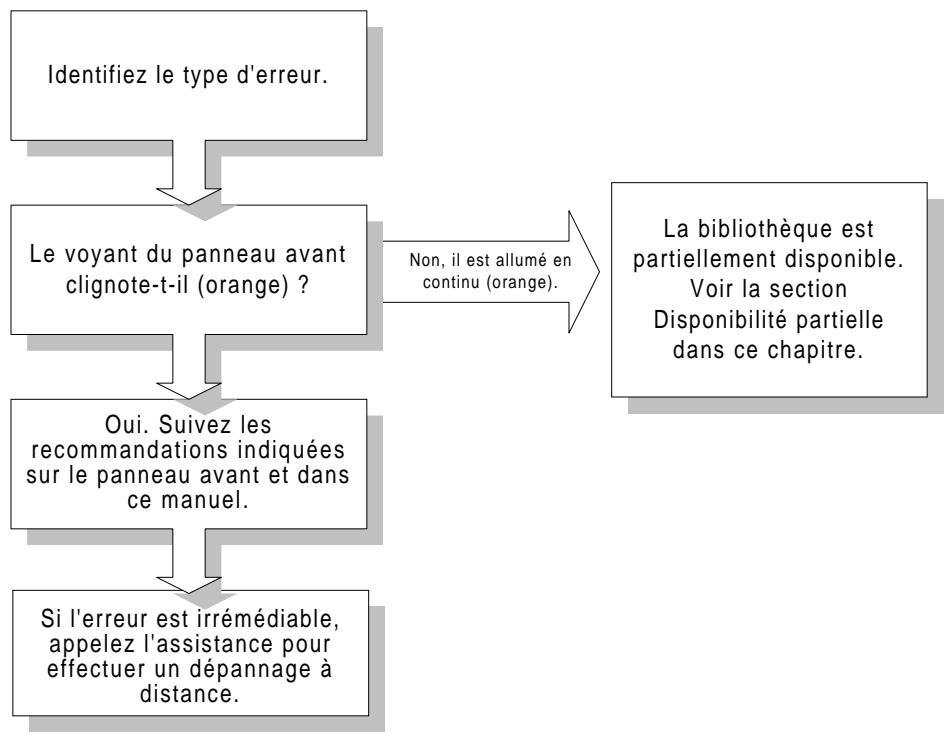
Explication des types d'erreurs
Il existe plusieurs catégories d'erreurs qui peuvent se produit lorsque vous utilisez la bibliothèque. Chaque catégorie d'erreur est associée à un processus de dépannage différent, déscrit en detail plus loin dans ce chapitre.
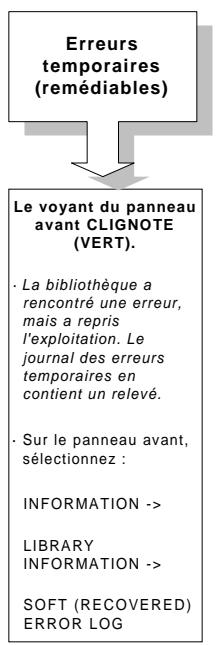
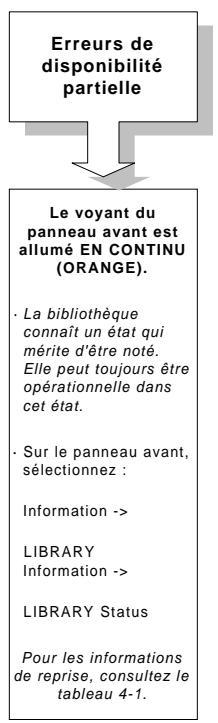
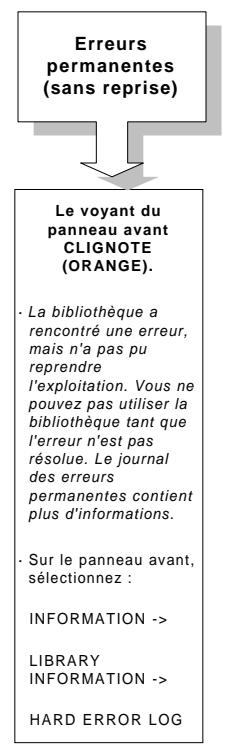
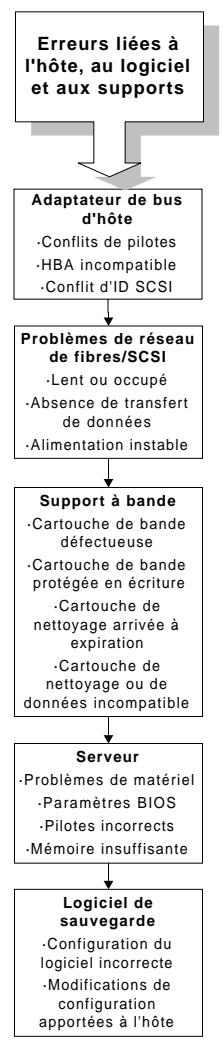
Explication des états d'erreur
Cette section déscrit la différence entre les types d'erreurs suivants :
- Erreurs temporaires (rémediables): page 4-6
- Disponibilité partielle : page 4-8
- Erreurs permanentes (irrémediables): page 4-15
- Erreurs de support et de logiciel de l'hôte : page 4-17
Erreurs temporaires (rémediables)
Les erreurs temporaires sont des erreurs matérielles auxquelles la bibliothèque a rémédé en retardant l'opération.
Meme si certaines erreurs temporaires apparaissent souvent par transparence à l'utilisateur, elles sont répertoriées dans le journal d'erreurs temporaires.
Consultez périodiquement le journal d'erreurs temporaires pour détecter et suivre les erreurs avant qu'elles ne s'aggravent. Si vous constazez qu'un composant est associé à un grand nombre d'erreurs temporaires, cela peut indiquer qu'il a plus de risques de tomber en panne. Si la bibliothèque rencontres une erreur irrémédiable et que avez des doutes sur sa cause, vous pouvez consulter le journal d'erreurs temporaires pour identifier les points problématiques.
Vous peuvent également utiliser les erreurs temporaires pour identifier la cause des déliés de désactivation du logiciel. Le logiciel de sauvégarde de l'ordinateur hôte autorise uniquement un-delai spécifique pour chaque opération. Si la bibliothèque prend plus de temps que ne l'autorise le logiciel de sauvégarde, c'est peut-être qu'elle retente une opération qui a échoué, ce qui se manifeste par une erreur-temporaire.
CONSEIL
L'horodatage youspermet de résoudre les erreurs.
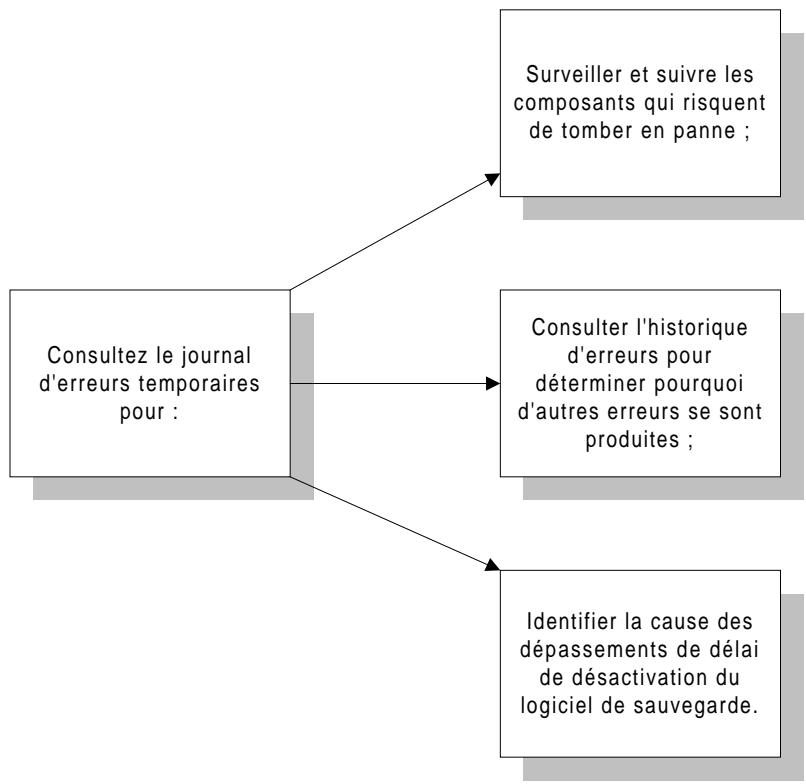
Figure 4-1 Utilisation du journal d'erreurs temporaires
État de disponibilité partielle
Une bibliothèque en état de disponibilité partielle reste fonctionnelle, mais sa configuration n'est ni optimale ni prise en charge, comme décrit au Tableau 4-1 à la page 4-9. Dans ce cas, le panneau avant affiche Partly Available, et la barre lumineuse située sous l'affichage du panneau avant est (sans clignoter), jusqu'à résolution du problème.
REMARQUE
Un état de disponibilité partielle indique le plus souvent un problème de configuration, mais pas nécessairement une panne de matériel.
L'icone centrale de l'écran d'accueil est un raccouri au menu Library Status et aux informations de disponibilité partielle. Cette icône, de même que la barre d'état, affichent un rappel en video inverse (fond d'icone noir) lorsque l'état de disponibilité partielle de la bibliothèque est modifié. Vous pouvez effacer ce rappel peut être effacé en affichtant l'écran Library Status.
Pour afficher des informations supplémentaires sur l'erreur de disponibilité partielle, vous pouze acceder au journal en selectionnant successivement les menus suivants :
Main Menu -> Information -> Library Information -> Library Status
L'état de disponibilité partielle est causé par l'une des conditions répertorielles au Tableau 4-1. La condition s'affiche sur le panneau avant de la bibliothèque ou des pages Web d'administrateur de bibliothèque RMC.
Tableau 4-1
Conditions de disponibilité partielle
| État de la bibliothèque | Cause | Solution |
| Date et heures non régées | La date et l'heure ne sont pas régées sur le panneau avant. | Régléz la date et l'heure. (Voir la section « Spécification de la date et de l'heure », à la page 3-25.) |
| Lecteur(s) absent(s) | La bibliothèque n'a pas pu déctector tous les modules de lecteur attendus.REMARQUE: Ce problème se présente généralement lorsqu'un lecteur a été physiement retardé de la bibliothèque. Il peut également seprésenter brièvement durant la réparation d'un lecteur en ligne. Cette condition persististe en début d'une mise hors/sous tension. | Si un lecteur estprésent dans la bibliothèque : • Mettez la bibliothèque hors tension. • Réintroduisez le module de lecteur. • Mettez la bibliothèque sous tension. • Appelez un agent du service clientèle. |
| Lecteur(s) hors ligne | Lecteur(s) hors ligne pour les raisons suivantes : • Mis hors ligne à partir du panneau avant, de l'ordinateur hôte ou du contrôleur de bibliothèque. • Échec du test à la mise sous tension du/des lecteur(s). • Échec du test à la mise sous tension du module de lecteur. • Échec de communication en série vers le lecteur. • Échec de chargement/ déchargement d'une cartouche. | Assurez-vous que le lecteur est en ligne. S'il ne l'est pas, mettez-le en ligne à partir du panneau avant. Opérez une mise hors tension suivie d'une mise sous tension de la bibliothèque. Vérifiez le câblage et les terminaisons. Consultez le journal d'erreurs à partir du panneau avant ou les pages Web de l'administrateur de bibliothèque RMC pour y trouver les causes possibles. Apperez un agent du service clientèle. |
Tableau 4-1 Conditions de disponibilité partielle
| État de la bibliothèque | Cause | Solution |
| Lecteur(s) en ligne en suspens | Le(s) lecteur(s) est/sonnant préSENT(s) et sous tension mais son/lesurs microprogramme(s) est/son obsolète(s). | • Mettez à jour les microprogrammes des lecteurs. (Voir la section page 4-50.) |
| Discordance entre les microprogrammes de lecteurs | Les lecteurs sont présents et sous tension mais les versions de leurs microprogrammes sont incompatibles. | • Mettez à jour les microprogrammes des lecteurs. (Voir la section page 4-50.) |
| Nettoyage du/des lecteur(s) nécessaire | Un ou plusieurs lecteurs doivent être nettoyés. | • Nettoyez le(s) lecteur(s). (Voir la section page 2-20.) |
| Erreur critique sur lecteur(s) | Une erreur critique s'est produit sur un/des lecteur(s). | • Consultez le journal des événements de lecteurs en seLECTIONnant Drive Event Log sur le panneau avant ou en consultant les pages Web de l'administrateur de bibliothèque RMC pour y trouver les causes possibles. • Appelez un agent du service clientèle. |
Tableau 4-1 Conditions de disponibilité partielle
| État de la bibliothèque | Cause | Solution |
| Lecteur(s)absent(s) du canalà fibre optique | Lecteur(s) déetecté(s) par le contrôleur de bibliothèque, maispas par l'une des cartes de canalà fibre optique. | Vérifiez s'il s'agit de laconfiguration visée.Assurez-vous que les câblesSCSI n'ont pas de broches cassées ou déformées (pour une carte contrôleur de canalà fibre optique de performance standard uniquement).Enfichez bien tous les câblesSCSI et mettez la bibliothèque hors tension puis de nouveau sous tension.Si le problème persisté,remplacez les câbles SCSI.Appelez un agent du service clientèle. |
| Mise à jour du microprogrammeneCESSaire | Un composant de la bibliothèque possède un microprogramme incompatible avec le reste de la bibliothèque. | Mettez à jour le microprogramme de la bibliothèque. (Voir la section page 4-50.) |
| Panne duventilateur de la bibliothèque | Le ventilateur d'un fond de panier de la bibliothèque est tombé en panne. | Opérez une mise hors tension suivé d'une mise sous tension de la bibliothèque.Appelez un agent du service clientèle. |
| Magasin(s)absent(s) | La bibliothèque n'a pas pu déctector tous les magasins. | Assurez-vous que tous les magasins sont présents et correctement installés. (Voir la section « Retrait et remise en place d'un magasin », à la page 2-15.) |
Tableau 4-1 Conditions de disponibilité partielle
| État de la bibliothèque | Cause | Solution |
| Porte(s) ouverte(s) | Au moins une des portes de bande est ouverte. La robotique de la bibliothèque ne rouge pas tant que la porte n'est pas fermée. | Vérifiez la fermeture des portes. |
| Magasin(s) incompatible(s) | Le magasin est incompatible avec le type de lecteur. | Veillez à utiliser le type de magasin ajusté à votre type de lecteur. Pour de plus amples informations, consultez le HP Tape Library & Autolocator Drive Manual à l'adresse www.hp.com/support/modularlibrary. |
| Compartment ouvert | La porte du compartment est ouverte. La robotique de la bibliothèque ne rouge pas tant que la porte du compartment n'est pas fermée. | Assurez-vous que la porte du compartment est fermée. |
| Absence de la carte de gestion à distance | La bibliothèque n'a pas pu déctector la carte de gestion à distance. | Opérez une mise hors tension suivie d'une mise sous tension de la bibliothèque. Appelez un agent du service clientèle. |
| Absence du panneau avant | La bibliothèque n'a pas pu déctector l'écran du panneau avant. | Opérez une mise hors tension suivie d'une mise sous tension de la bibliothèque. Appelez un agent du service clientèle. |
Tableau 4-1 Conditions de disponibilité partielle
| État de la bibliothèque | Cause | Solution |
| Carte(s) escave(s) absente(s) | La bibliothèque n'a déetecté aucune carte de contrôleur esclave. | • Opérez une mise hors tension suivie d'une mise sous tension de la bibliothèque. • Appelez un agent du service clientèle. |
| Échec de la carte de gestion à distance | Éché du test à la mise sous tension de la carte de gestion à distance. | • Opérez une mise hors tension suivie d'une mise sous tension de la bibliothèque. • Appelez un agent du service clientèle. |
| Panne du panneau avant | Éché du test à la mise sous tension de l'écran du panneau avant. | • Opérez une mise hors tension suivie d'une mise sous tension de la bibliothèque. • Appelez un agent du service clientèle. |
| Panne de carte esclave | Éché du test à la mise sous tension de la carte du contrôleur esclave de la bibliothèque. | • Opérez une mise hors tension suivie d'une mise sous tension de la bibliothèque. • Appelez un agent du service clientèle. |
| Panne de carte controler du canal à fibre optique | La carte de canal à fibre optique a échoué au test de mise sous tension. (Généralement dû à un problème du bus SCSI, tel qu'un lecteur LVDS ou un terminateur sur un bus HVDS.) | • Assurez-vous que les terminateurs SCSI et/ou les lecteurs de bande reliés à la carte de canal à fibre optique sont corrects et réamorcez la bibliothèque. • Opérez une mise hors tension suivie d'une mise sous tension de la bibliothèque. • Appelez un agent du service clientèle. |
Tableau 4-1 Conditions de disponibilité partielle
| État de la bibliothèque | Cause | Solution |
| Erreur liée au bloc d'alimentation | La bibliothèque a déetecté un état d'erreur au niveau d'un ou plusieurs blocs d'alimentation (de secours). | Déterminuez quel est le bloc d'alimentation victime de la panne. Pour des informations sur les voyants d'état, voir la page 4-28. Appelez un agent du service clientèle pour faire remplaçer le bloc d'alimentation. |
Erreurs permanentes (irrémediables)
Quand une erreur permanente se produit, un message d'erreur vous indique le problème sur le panneau avant et la barre lumineuse clignote en orange. Vous ne pouvez pas utiliser la bibliothèque tant que l'erreur n'est pas résolue.
CONSEIL
Ces informations correspondent par ailleurs à la première entrée du journal d'erreurs permanentes.
Consultez le journal d'erreurs permanentes pour y voir la série dévenements et des informations supplémentaires sur la résolution de l'état d'erreur. Pour afficher ce journal, accédez successivement aux menus suivants à partir du panneau avant ou seLECTIONnez l'icone centrale.
L'horodatage vous permet de résoudre les erreurs. Dans le journal d'erreurs, Sélectionnez [Older] pour afficher l'historique des erreurs et [Newer] pour voir les dernières erreurs.
Appliquez la procedure de résolution suivante :
- Dans l'écran qui contient le message d'erreur initial ou dans le Hard Error Log, Sélectionnez [More] pour rappeler des informations supplémentaires sur l'erreur, qui peuvent inclure les suivantes :
Horodatage ou événement d'erreur
Code d'erreur
- Composant de la bibliothèque qui a eventuèlement causé le problème
Description du code d'erreur
- Suggestions de solutions
- Qualificatif de code d'erreur qui fournit des informations supplémentaires sur le type d'erreur
- Numérodeséquence,utilisés pour lesdiagnosticsusine
Dépannage, retrait et remplacement
Explication des états d'erreur
- Notez toutes ces informations à titre de référence ultérieure.
- Sélectionnez [More]. Relevez la liste de commandations données sur cet écran et ceux qui suivent. Pour rappeler ces informations, affichez la dernière entrée du journal d'erreurs permanentes.
- Suivez les recommendations dans l'ordre prescrit. Procedez dans l'ordre, jusqu'à résolution du problème.
- Si le problème persististe après l'exécution de toutes les recommendations générées à l'écran du panneau avant, contactez votre technician de maintenance. (Voir Annexe B, « Assistance et maintenance ».)
Effacement de l'etat d'éché
La barre d'etat affichée à l'écran du panneau avant présente un rappel en video inverse (fond d'icone noir) de la défaillance de lecteur ou de bibliothèque à l'origine de l'entrée de journal. Vous pouvez effacer ce rappel en affichtant l'écran Library Hard Error Log ou Drive Log ; pour ce faire, Sélectionné l'écone centrale de l'écran d'accueil.
Un rappel en video in reverse s'affiche également si l'etat de disponibilité partielle de la bibliothèque change. (Voir la section « État de disponibilité partielle », à la page 4-8.) Vous pouvez effacer ce rappel en affichtant l'écran Library Status.
Lorsque la bibliothèque enregistre une erreur permanente, l'icone d'état affichée à l'écran du panneau avant est sur la position Failed. Cet état peut être effacé (et remplace par Healthy ou Partly Available) en procédant de l'une des deux façon suivantes :
- En exécutant le test Recalibrate Library
- En opérant une mise hors tension suivie d'une mise sous tension
Erreurs de support et de logiciel de l'hôte
La bibliothèque dépend de plusieurs autres composants pour pouvoir fonctionner correctement. Les erreurs apparentment causées par la bibliothèque sont souvent le résultat d'erreurs se produit au niveau de l'hote, du réseau ou du logiciel de sauvégarde. Lorsque vous dépannez la bibliothèque, commencez par exclure ces composants des causes possibles.
Procedez comme suit pour déterminer si une erreur est causée par le matériel de la bibliothèque, l'hôte ou le logiciel de sauvegarde. Utilisez la carte de gestion à distance pour dépanner les erreurs de support (voir « Avec la carte de gestion à distance», à la page 3-11).
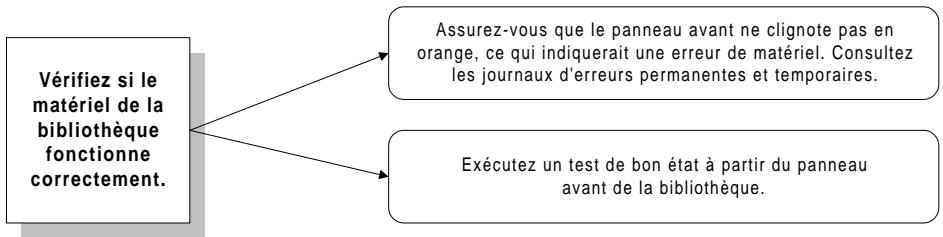
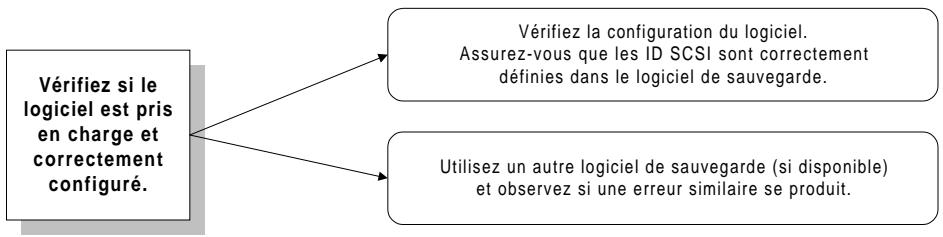
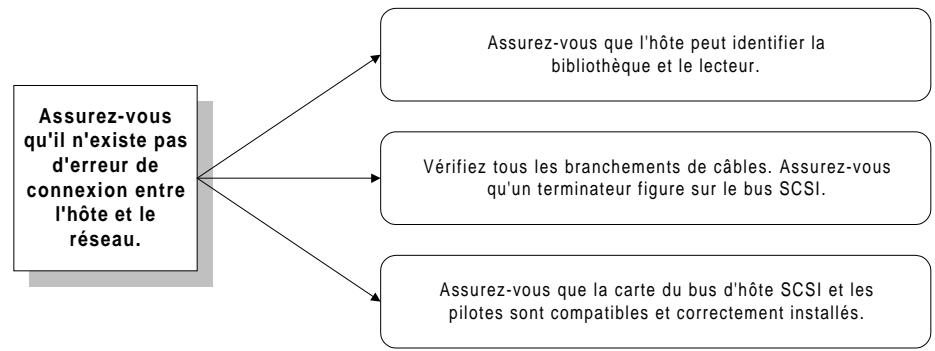
Dépannage, retrait et remplacement
Explication des états d'erreur
Erreurs de logiciel de sauvegarde
La bibliothèque elle-même est un produit pris en charge par Hewlett-Packard, mais tous les logiciels sont pris en charge par leurs fabricants respectifs. (Voir la section « Assistance relative au logiciel de sauvégarde », à la page B-5.)
Après avoir installé des lecteurs ou des logements supplémentaires dans la bibliothèque, vous devrez peut-être reconfigurer ou, dans certains cas, réinstaller vos applications logicielles. En outre, certains logiciels de sauvégarde peuvent exiger l'achat d'éléments complémentaires et/ou de licences lorsque vous augmentez le nombre de logements de stockage ou de lecteurs.
Contactez le fabricant de votre logiciel si celui-ci ne reconnaît pas les logements de stockage et lecteurs nouvellement installés, ou pour obtenir plus de détails.
Interprétation des voyants de la biliothèque
Les voyants indiquent des états et des erreurs au fur et à mesure de leur occurrence. Référez-vous à ces voyants pour déterminer l'état de la bibliothèque.
Toutes les cartes et modules de lecteur de la bibliothèque ont des voyants. En général, un voyageant jaune s'allume lors de la mise sous tension et devient vert une fois la mise sous tension réussie. Cette opération peut prendre quelques minutes sur certaines cartes de bibliothèque.
La barre lumineuse située sous l'écran panneau avant indique l'activité de la bibliothèque (voir « Panneau avant - vue générale», à la page 2-3):
Tableau 4-2
Voyants du panneau avant
| Vert | Bibliothèque préfé et inactive |
| Vert clignotant | Bibliothèque ou lecteur actifs |
| Orange | Bibliothèque partiellement disponible et inactive (voir page 4-8) |
| Orange clignotant | Panne de bibliothèque (voir page 4-15) |
REMARQUE
La Figure 4-2 est une vue arrêté de la bibliothèque. Des illustrations détaillées des voyants apparaissent à la suite.
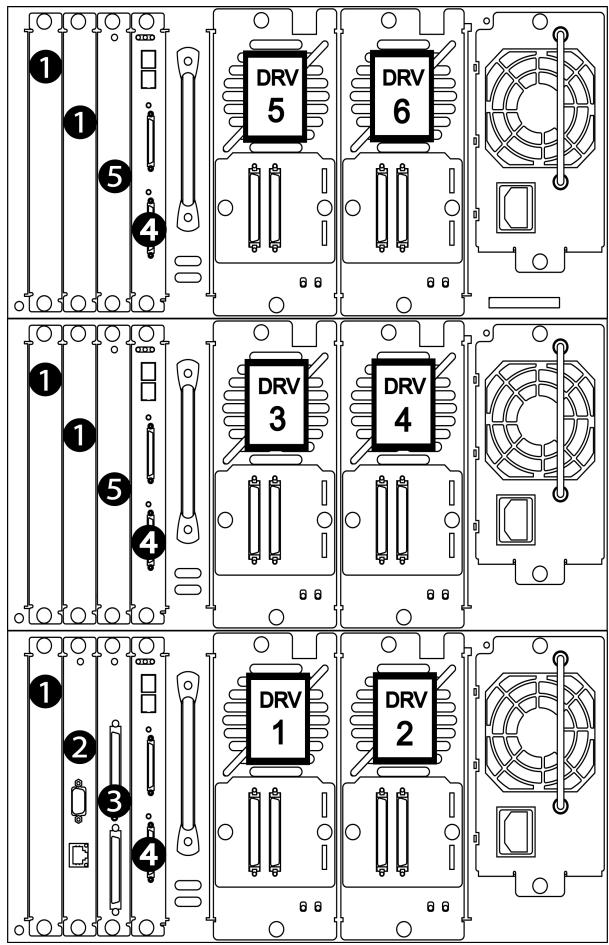
Figure 4-2
Vue arrêté de la bibliothèque (modèle 6/60)
| 1 | Logement libre | 4 | Carte contrôleur du canal à fibre optique |
| 2 | Carte de gestion à distance | 5 | Carte contrôleur esclave |
| 3 | Carte contrôleur de bibliothèque | ||
Tableau 4-3
Voyant du contrôleur esclave
| Voyant Prêt | |
| Couleur | Description |
| Jaune | Mode d'amorçage par défaut à la mise sous tension. Reste dans cet état tant que la carte n'a pas terminé son initilisation. |
| Vert | La carte du contrôleur esclave est prête. |
Tableau 4-4
Voyants de la carte de gestion à distance
| 1) Voyant Prêt | |
| Couleur | Description |
| Jaune | Mise sous tension en cours, éché du test à la mise sous tension, ou détention d'une erreur fatale en cours d'exploitation. |
| Vert | Succès du test à la mise sous tension de la carte. Carte prête. |
| 2) Voyant de liaison | |
| Couleur | Description |
| Vert | Signale une connexion valide. |
| 3) Voyant d'activité | |
| Couleur | Description |
| Vert clignotant | Indique l'activité de transmission du port Ethernet de la carte. |
Tableau 4-5
Voyants de la carte contrôleur de bibliothèque HVDS
| 1) Voyant du contrôleur | |
| Couleur | Description |
| Vert clignotant | La carte a besoin d'un microprogramme. |
| Jaune | Mise sous tension en cours. |
| Jaune clignotant | Échec du test à la mise sous tension du contrôleur. |
| Vert | Prêt |
| 2) Voyant SCSI | |
| Couleur | Description |
| Jaune | Erreur, présence d'un périphérique SCSI à terminaison unique. |
Tableau 4-6
Voyants de la carte contrôleur de bibliothèque LVDS
| 1) Voyant du contrôleur | |
| Couleur | Description |
| Vert clignotant | La carte a besoin d'un microprogramme. |
| Jaune | Mise sous tension en cours. |
| Jaune clignotant | Échec du test à la mise sous tension du contrôleur. |
| Vert | Succès du test à la mise sous tension du contrôleur. |
| 2) Voyant SCSI | |
| Couleur | Description |
| Vert | Aucun bus connecté ou bus SCSI différentielasse tension connecté |
| Vert clignotant | Présence d'un bus SCSI à terminaison unique. Performances SCSI réduites. |
| Jaune | Bus SCSI différentiel haute tension connecté Erreur. |
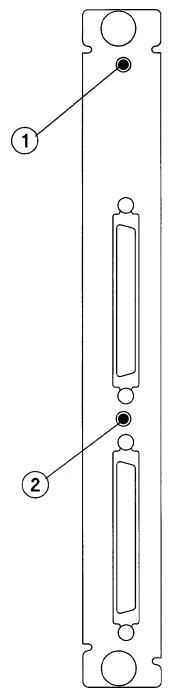
REMARQUE
Le type de carte contrôleur du canal à fibre optique (performance standard ou haute performance) dépend de la technologie de lecteur utilisé dans la bibliothèque.
Tableau 4-7
Voyants de la carte contrôleur du canal à fibre optique de performance standard
| 1) Voyant d'activité | |
| Couleur | Description |
| Vert clignotant | Indique l'activité de transmission de la carte du canal à fibre optique. |
| 2) Voyant de liaison | |
| Couleur | Description |
| Vert | Indique la bonne connexion du canal à fibre optique. |
| Jaune | La carte contrôleur du canal à fibre optique est en cours de réinitialisation. |
| Éteint | Canal à fibre optique non connecté |
| 3) Voyant Prêt | |
| Couleur | Description |
| Jaune | Carte du canal à fibre optique en cours de réinitialisation, éché du test à la mise sous tension ou détention d'une erreur bloquante en cours d'exploitation |
| Vert | La carte de canal à fibre optique a réussi au test de mise sous tension et elle est prête. |
| Vert clignotant | Un port SCSI est défectueux. |
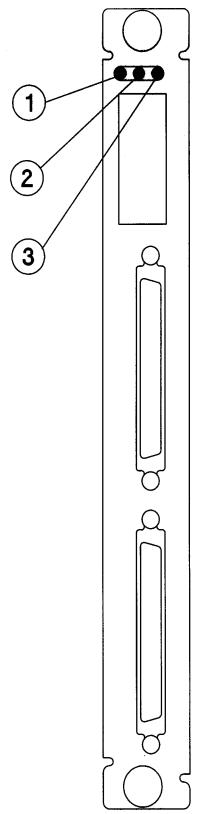
REMARQUE
Le type de carte contrôleur du canal à fibre optique (performance standard ou haute performance) dépend de la technologie de lecteur utilisé dans la bibliothèque.
Tableau 4-8
Voyants de la carte contrôleur du canal à fibre optique haute performance
| 1) Voyant d'activité | |
| Couleur | Description |
| Vert clignotant | Indique l'activité de transmission de la carte du canal à fibre optique. |
| 2) Voyant de liaison | |
| Couleur | Description |
| Vert | Indique la bonne connexion du canal à fibre optique. |
| Jaune | La carte contrôleur du canal à fibre optique est en cours de réinitialisation. |
| Éteint | Canal à fibre optique non connecté |
| 3) Voyant Prêt | |
| Couleur | Description |
| Jaune | Carte du canal à fibre optique en cours de réinitialisation, échec du test à la mise sous tension ou détction d'une erreur bloquante en cours d'exploitation |
| Vert | La carte de canal à fibre optique a réussi au test de mise sous tension et elle est prête. |
| Vert clignotant | Un port SCSI est défectueux. |
| 4 & 5) Voyants du bus SCSI | |
| Couleur | Description |
| Vert | Bus SCSI opérationnel |
| Jaune | Bus SCSI non opérationnel ou partiellement disponible |
| Vert clignotant | Indique une activités de transmission en provenance du bus SCSI |
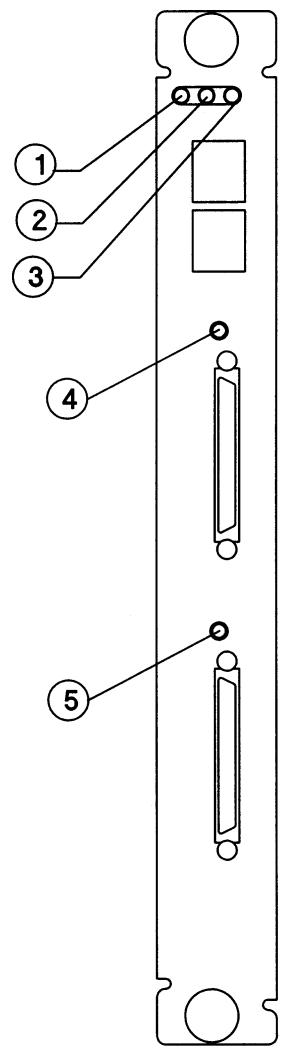
Tableau 4-9
Voyants du module de lecteur
| 1) Jaune | 2) Vert | Description |
| Éteint | Allumé | Lecteur en mode en ligne et disponible. |
| Clignote | Éteint | Lecteur en mode hors ligne nécessitant un remplacement possible. |
| Allumé | Clignote | Lecteur en cours de connexion. |
| Clignote | Allumé | Lecteur en mode hors ligne. Liaison interne interrompue. |
| Allumé | Allumé | Contrôleur du module de lecteur en mode réinitialisation. |
| Allumé | Éteint | Test à la mise sous tension en cours. |
| Clignote | Éteint | Échec du test à la mise sous tension du module de lecteur. |
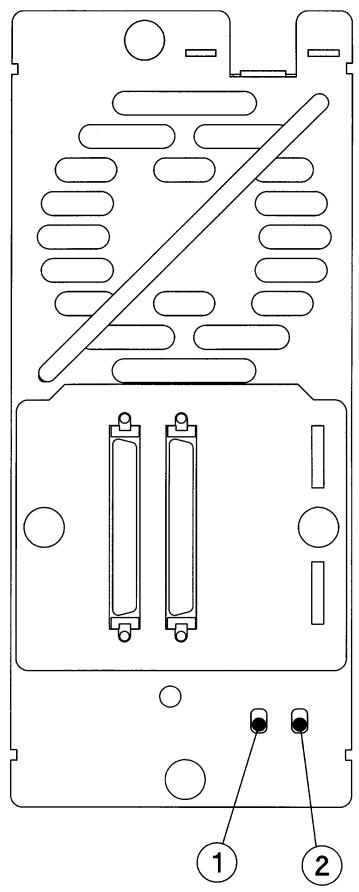
REMARQUE
Selon le ou les types de lecteur que compte votre bibliothèque, l'arrête du module de lecteur peut être différent de l'illustration ci-dessus. Pour de plus amples informations propres à votre type de lecteur, consultez le HP Tape Library & Autolocator Drive Manual à l'adresse www.hp.com/support/modularlibrary.
Tableau 4-10 Voyants du bloc d'alimentation de secours
| 1) Voyant d'entrée c.a. | |
| Couleur | Description |
| Vert | L'entrée c.a. est dans les limites spécifiqueES. |
| Éteint | L'entrée c.a. est hors des limites spécifiqueES. |
| 2) Voyant de sortie c.c. | |
| Couleur | Description |
| Vert | La sortie c.c. est dans les limites spécifiqueES. |
| Éteint | La sortie c.c. est hors des limites spécifiqueES. |
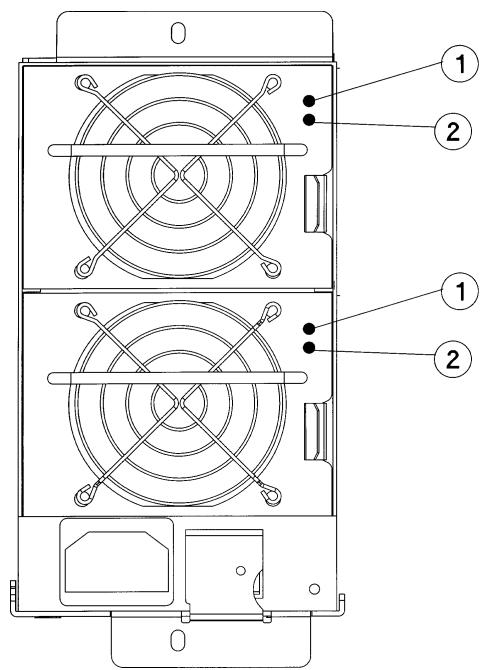
REMARQUE
Le bloc d'alimentation de secours est proposé en option pour votre bibliothèque. Si vous n'avez pas cette option, votre bloc d'alimentation n'a pas de voyants.
Problèmes courants
Cette section inclut des informations sur la résolution de problèmes de bibliothèque courants. Pour les problèmes vraisemblablement liés à l'hôte ou au logiciel, référez-vous à leur documentation respective et à la page 4-17. En cas d'éché c de ces procédures, appelez vos technique n maintenance.
ATTENTION
Consultez votre administrateur système avant d'opérer une mise hors tension suivie d'une mise sous tension. Ne procédez jamais à une réinitialisation lorsque des péripériques actifs sont connectés au bus SCSI ou au bus du canal à fibre optique sous peine de perdre des données ou de planter le système hôte.
Tableau 4-11 Table de dépannage
| Problème | Solution |
| Alimentation | |
| Échec de mise sous tension de la bibliothèque. | Vérifiez tous les branchements des cordons d'alimentation.Vérifiez que l'interrupteur d'alimentation (au repos) est en position On (Marche).Assurez-vous que la prise est alimentée. Essayez avec une autre prise.Vérifiez si les voyageurs à l'arrière de la bibliothèque sont allumés et si les ventilateurs tournent pour être sur que la bibliothèque est alimentée (voir page 4-19).Remplacez le(s) cordon(s) d'alimentation.Appelez un agent du service clientèle. |
| Échec du test à la mise sous tension. Un message d'erreur apparait à l'écran du panneau avant. | Suivez les procédures de reprise indiquées sur le panneau avant de la bibliothèque.Notez le code d'erreur et le qualificatif du code d'erreur.Appelez un agent du service clientèle. |
Tableau 4-11 Table de dépannage
| Problème | Solution |
| La bibliothèque a subi une coupure d'alimentation alors qu'une bande était insérée dans le lecteur et l'état Ready n'a pas été restauré après la mise sous tension. | Vérifiez si les voyants à l'arrière de la bibliothèque sont allumés et si les ventilateurs tournent (voir page 4-19). Opérez une mise hors tension suivie d'une mise sous tension de la bibliothèque. Appelez un agent du service clientèle. |
| Aucun message ne s'affiche. | Vérifiez le branchement du cordon d'alimentation. Vérifiez que l'interrupteur d'alimentation est bien en position On (Marche). Vérifiez si les voyants à l'arrière de la bibliothèque sont allumés et si les ventilateurs tournent (voir page 4-19). Opérez une mise hors tension suivie d'une mise sous tension de la bibliothèque. Essayez d'acceder à la bibliothèque via le Web (voir page 3-11). Appelez un agent du service clientèle. |
| Mouvement de la cartouche de bande | |
| Un message d'erreur apparait après l'insertion du magasin ou le chargement de bandes. | Vérifiez que les bandes sont correctement insérées dans le magasin. (See page 2-14). Assurez-vous que vous utilisez le bon type de bande. (Voir le HP Tape Library & Autoloder Drive Manual à l'adresse www.hp.com/support/modularlibrary.) |
Tableau 4-11 Table de dépannage
| Problème | Solution |
| Une bande est coincée dans le lecteur. | • Réinitialisez la bibliothèque et réessayez de décharger la cartouche à partir du panneau avant de la bibliothèque. • Assurez-vous que le calculi de sauvegarde ne s'est pas accaparé le logement. Le calculi de sauvegarde doit annuler la réservation. • Pour de plus amples informations sur le retrait d'une cartouche coincée, consultez le HP Tape Library & Autolocator Drive Manual à l'adresse www.hp.com/support/modularlibrary. • Applegate un agent du service clientèle. |
| Une bande est coincée dans le mécanisme de transport. | • Exécutez le test Recalibrate Library (consultez la section page 3-32). • Opérez une mise hors tension suivie d'une mise sous tension de la bibliothèque. • Applegate un agent du service clientèle. |
| La bande est coincée dans le logement de stockage. | • À l'aide de l'écran du panneau avant, ouvre la porteproppriée. Faites-la glisser vers l'extérieur et retirez le magasin. • Retirez la bande. • Réinsérez le magasin. • Si le magasin est endommagé, contactez un agent du service clientèle. |
| Le mécanisme de transport est mal aligné. Le mécanisme de transport n'arrive pas à saisir de cartouche. Bande/lecteur/ mécanisme de transport est mal aligné. | • Exécutez le test Recalibrate Library (consultez la section page 3-32). • Assurez-vous que vous utilisez le bon type de bande. (Pour de plus amples informations, consultez le HP Tape Library & Autolocator Drive Manual à l'adresse www.hp.com/support/modularlibrary.) • Applegate un agent du service clientèle. |
Tableau 4-11 Table de dépannage
| Problème | Solution |
| Supports | |
| Cartouche de nettoyage ou de données incompatible avec le lecteur | • Assurez-vous que vous utilisez des cartouches de nettoyage et de données compatibles avec le(s) lecteur(s). (Pour de plus amples informations, consultez le HP Tape Library & Autoloader Drive Manual à l'adresse www.hp.com/support/modularlibrary.) |
| Branchements | |
| L'identificateur SCSI a changé, mais le nouvel identificateur n'est pas reconnu par l'ordinateur hôte. | • Assurez-vous que tous les périphériques SCSI branchés sur le même bus sont dotés de numérods d'ID différents. • Réamorcez l'ordinateur hôte. • Si l'ID SCSI du lecteur reste à 5, qu'elle que soit la sélection, le lecteur ne communique pas avec la bibliothèque. Appelez un agent du service clientèle. |
Tableau 4-11 Table de dépannage
| Problème | Solution |
| L'hôte ne déetecte pas la bibliothèque. | • Assurez-vous que le type de HBA correspond au type de bibliothèque (HVDS, LVDS ou SCSI à terminaison unique). • Assurez-vous que la bibliothèque est terminée et correctement branchée. • Assurez-vous que le terminateur est compatible avec la bibliothèque (HVDS, LVDS ou SCSI à terminaison unique). • Assurez-vous que la bibliothèque est reconnaue sur le système d'exploitation (voir page 1-41). • Assurez-vous que le logiciel de sauvégarde est compatible avec la bibliothèque. • Assurez-vous que le pérophérique est correctement installé et configuré à l'aide de l'utilitaire HP Library & Tape Tools, disponible à l'adresse www.hp.com/support/TapeTools. • Réinitialisez la bibliothèque et mettez l'hôte hors tension. Attendeez que la bibliothèque ait terminé sa réinitialisation avant de remettre l'hôte sous tension. • Vérifiez les conflicts d'ID SCSI (voir page 3-23). • Si vous utilisez un canal à fibre optique, veillez àmettre les pérophériques sous tension dans le bon ordre (commutateur, concentrateur, bibliothèque et hôte). • Applegate un agent du service clientèle. |
Tableau 4-11 Table de dépannage
| Problème | Solution |
| Surveillance réseau | |
| L'actualisation des pages Web de l'administrateur de bibliothèque RMC est lente ou les pages ne s'affichent pas clairément. | Vérifiez les paramètres d'affichage de votre ordinateur. Pour obtenir les meilleurs résultats, veillez à ce que la résolution d'affichage soit réglée à 800 x 600 et la palette de couleurs à 65535 couleurs ou plus.Pour accélérer l'affichage des pages, veillez à contourner les proxies d'accès local en indiquant les domaines à exclure dans la page Connexions/Avancé des options du navigator.Vérifiez les options de cache de votre navigator pour vous assurer que le navigator recherche des versions récentes des pages stockées. (Voir la section page 3-14.) |
| Impossible de naviguer via les pages Web de l'administrateur de bibliothèque RMC. | N'utilisez pas les boutons [Précédent] et [Suvivant] du navigator. Utilisez à la place les onglets et les boutons de la page d'interface elle-même. |
| Performance de la bibliothèque | |
| L'hôte HP-UX répond lentement ou plante après s'être connecté à la bibliothèque. | Vérifiez les ID SCSI de tous les périphériques des bus de l'hôte pour être sur qu'il n'existe aucun conflit.Assurez-vous que le calcul de sauvégarde n'exige pas que les ID SCSI soient dans un ordre particulier.Applegate un agent du service clientèle. |
Tableau 4-11 Table de dépannage
| Problème | Solution |
| La bibliothèque ne sauvegarde pas efficacement les données. | Vérifiez la largeur de bande du réseau à partir de l'ordinateur hôte.Assurez-vous que le ou les lecteurs se trouvent branchés sur leur propre bus SCSI et quils ne sont pas connectés en guirlande à un autre lecteur de bande ou au disque dur.Assurez-vous que le lecteur est propre. Pour de plus amples informations sur le nettoyage, voir page 2-20.Essayez une nouvelle bande. Une bande de qualité limite risque de comprométtre la performance, car les points défectueux de la bande exigeront de nouvelles tentatives.Assurez-vous que le logiciel de sauvegarde utilise des enregistrentes de longueur fixe (ou blocs) pour maximiser le rendement et qu'il n'est pas passé par défaut à une taille d'enregistrement plus petite.Assurez-vous que les données sont compressées.Vérifiez la taille des fichiers. Des fichiers de petite taille risquent de comprométtre la performance. |
| Opérations | |
| Oubli du mot de passer d'accès au menu Administration. | Appelez un agent du service clientèle. |
| Abandon nécessaire du cycle de tests internes. | Appuyez sur [STOP]. La boucle de test en cours se termine et le test s'arrête. L'arrêt de la boucle de test en cours peut prendre quelques minutes. |
Tableau 4-11 Table de dépannage
| Problème | Solution |
| Écriture impossible sur la bande. | Vérifiez que l'onglet de protection en écriture sur la bande est bien en position d'écriture. Assurez-vous que la fonction de protection en écriture du calcul de sauvégarde n'est pas activée. Vérifiez les autorisations d'accès au système de fichiers du périphérique hôte. Assurez-vous que vous utilisez le bon type de bande. (Pour de plus amples informations, consultez le HP Tape Library & Autoloader Drive Manual à l'adresse www.hp.com/support/modularlibrary.) Vérifiez le Drive Log et le Media Log. Utilisez une cartouche neue. ATTENTION : Pendant la phase de dépannage, n'insérez pas la cartouche déflectueuse dans un autre lecteur sous peine d'endommager celui-ci. |
| Nettoyage | |
| Une cartouche neuve est utilisée et l'odore de nettoyage du lecteur s'affiche. | Assurez-vous que vous utilisez une cartouche de nettoyage adaptée à votre type de lecteur. (Pour de plus amples informations, consultez le HP Tape Library & Autoloader Drive Manual à l'adresse www.hp.com/support/modularlibrary.) Nettoyez l'extérieur de la cartouche de données à l'aide d'un chiffon humide. Nettoyez le lecteur en suivant la procédure décrite à la page 2-20. Si l'odore se réaffiche très rapidement, remplacez la cartouche de données. |
Tableau 4-11 Table de dépannage
| Problème | Solution |
| Réapparition constante du message signalant un nettoyage nécessaire. | • Assurez-vous que vous utilisez une cartouche de nettoyage adaptée à votre type de lecteur. (Pour de plus amples informations, consultez le HP Tape Library & Autolocator Drive Manual à l'adresse www.hp.com/support/modularlibrary.) • Si le message réapparaît une fois le lecteur nettoyé, l'écran du panneau avant indique que la cartouche de nettoyage doit être remplacée. • Remplacez la cartouche de nettoyage par une neue. • Si le message réapparaît lorsque vous utilisez une cartouche de données particulière, vérifiez si cette cartouche est lisible en procédant ainsi : — Effacez le message d'erreur. — Lisez de nouveau la bande. • Si la cartouche de données est lisible, sauvegardez les données en les transférant de la cartouche endommagée à une autre cartouche, et jetez la cartouche défectueuse. |
| Impossible de charger la cartouche de nettoyage. | • Assurez-vous que vous utilisez une cartouche de nettoyage adaptée à votre type de lecteur. (Pour de plus amples informations, consultez le HP Tape Library & Autolocator Drive Manual à l'adresse www.hp.com/support/modularlibrary.) • Consultez le journal des supports de lecteurs à l'aide des pages Web de l'administrateur de bibliothèque RMC. • Appelez un agent du service clientèle. |
Tableau 4-11 Table de dépannage
| Problème | Solution |
| Affichage du panneau avant | |
| L'affichage du panneau avant ne fonctionne pas. | • Opérez une mise hors tension suivie d'une mise sous tension de la bibliothèque. • Essayez d'accéder à la bibliothèque via la carte de gestion à distance (voir page 3-11). • Essayez d'accéder à la bibliothèque à partir de l'ordinateur hôte (SCSI ou canal à fibre optique, selon la manière dont est configurée la bibliothèque). • Appelez un agent du service clientèle. |
| Les touches de l'affichage du panneau avant ne fonctionnent pas. | • Opérez une mise hors tension suivie d'une mise sous tension de la bibliothèque. • Essayez d'accéder à la bibliothèque via la carte de gestion à distance (voir page 3-11). • Essayez d'accéder à la bibliothèque à partir de l'ordinateur hôte (SCSI ou canal à fibre optique, selon la manière dont est configurée la bibliothègeque). • Appelez un agent du service clientèle. |
Si l'utilitaire HP Library & Tape Tools est installé sur l'ordinateur hôte, vous pouvez :
- identifier tous les périphériques SCSI et le canal à fibre optique connectés à votre système ;
- afficher des détails de configuration, d'identification et d'inventaire, ainsi que des informations sur les lecteurs de la bibliothèque;
-actualiserfacilementla bibliothèqueet les microprogrammesdeslecteurs(voirpage4-50); - executer des tests diagnostiques avances, et notamment des tests de connectivité, de lecture/écriture, de validation des supports et de fonctionalité de la bibliothèque;
- afficher les journaux d'erreurs de la bibliothèque et des lecteurs ;
- produit un rapport détaillé qui peut être envoyé par e-mail ou fax à l'agent du service clientèle pour analyse.
Le diagnostic HP Library & Tape Tools est une interface utilisateur graphique intuitive qui possède une aide contextuelle intégrée. Il se télécharge Gratisement depuis le site http://www.hp.com/support/TapeTools.
Retrait et remplacement de cartes
ATTENTION
Cette bibliothèque contient des composants électriques ultrasensibles. Il est donc important de suivre les procédures indiquées afin d'éviter tout risque de perturbation electrostatique (ESD). Utilisez des braceletslets de mise à la terre et un tapis antistatique lors du retrait et du remplacement des cartes et des pieces principales.
Le non-respect des procédures indiquées pourrait entrainer des pannes intermittentes ou des défaillances permanentes prématures.
ATTENTION
Les cartes de circuits imprimés des canaux à fibre optique comportent un système laser (module GBIC ou GLM) classifié en tant que « Produit laser de classe I » selon une norme sur les radiations établie par le Ministère de la santé des États-Unis (Department of Health and Human Services) conformément à la loi de 1968 portant sur le contrôle des radiations pour la santé et la sécurité (Radiation Control for Health and Safety Act) et la norme EN60825-1(+A11) sur la sutureté des produits laser. La déclaration de conformité apparaît sur le module.
Avant demettre la bibliothèque hors tension en vue d'en-retirer une carte, contrôle les voyageurs situés à l'arrière de chaque carte pour vérifier qu'ils sont désactivés (consultez la section « Interprétation des voyageurs de la biliothèque », à la page 4-19).
Retrait d'une carte
- Notez les paramètres de configuration de la bibliothèque (si vous给您 approuvêez à télécharger un nouveau micrologiciel) et mettez la bibliothèque hors tension.
- ÀpRES avoir pris note de la configuration de la bibliothèque et de l'emplacement des cartes, débranchez tous les câbles externes reliés aux cartes.
- À la main ou à l'aide d'un tournevis, desserrez les deux vis à oreilles qui retiennent la carte.
- Enlevez la carte en la tirant délicatement vers l'extérieur.
Remplacement d'une carte
- Alignez sur le logement de carte les bords supérieur et inférieur de la carte de rechange.
- Poussez la carte délicatement dans la bibliothèque jusqu'à ce qu'elle y soit encastrée.
- Resserrez les vis à oreilles.
- Rebranchez les câbles externes.
- Mettez la bibliothèque sous tension.
- Téléchargez un nouveau microprogramme (voir la section « Mise à jour du microprogramme », à la page 4-50).
- Si vous installez des cartes de canal à fibre optique ou de gestion à distance pour la première fois, configurez la bibliothèque à partir du panneau avant. Consultez la section « Configuration de la bibliothèque avec canal à fibre optique », à la page 3-18 ou « Avec la carte de gestion à distance», à la page 3-11.
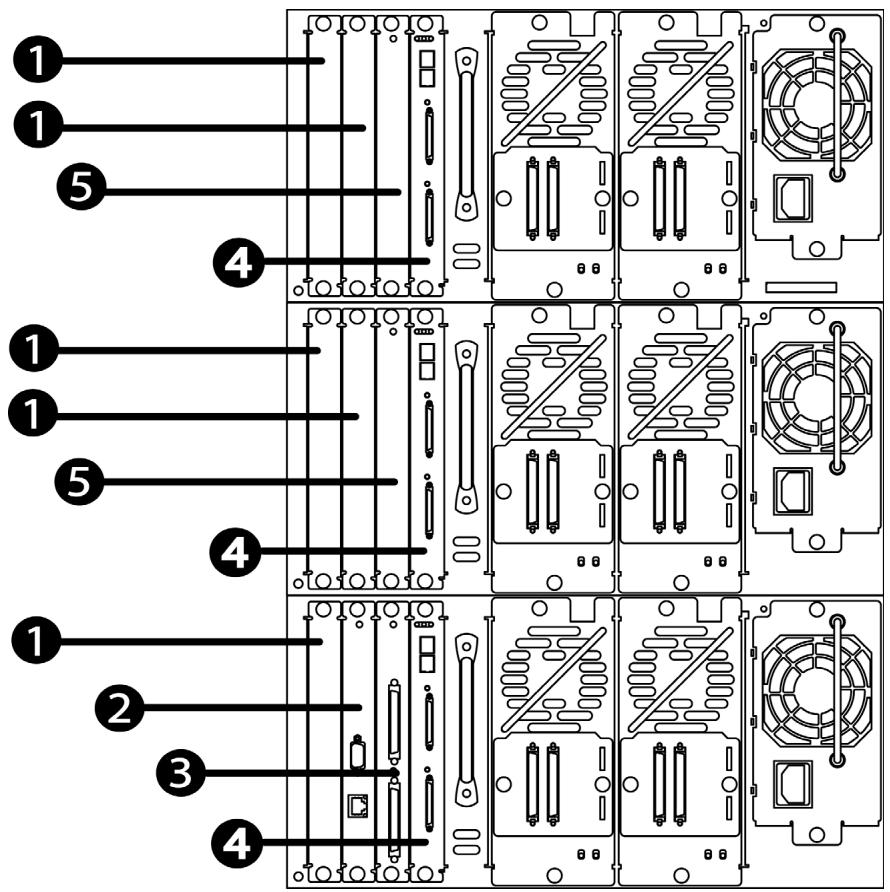
Figure 4-3
Emplacement des cartes de bibliothèque
| 1 | Logement libre |
| 2 | Carte de gestion à distance |
| 3 | Carte du contrôleur de bibliothèque |
| 4 | Cartes contrôleurs du canal à fibre optique |
| 5 | Carte du contrôleur esclave |
Retrait et remplacement de modules delecteurs
Cette section explique comment remplacer un module de lecteur dans les cas suivants :
- La bibliothèque n'est pas connectée au système hôte.
L'hote ne peut pas acceder à la bibliothèque. Celle-ci peut être mise sous tension ou hors tension pendant le remplacement du lecteur.
- La bibliothèque est connectée au système hôte.
La bibliothèque est connectée au système hôte et le logiciel de sauvégarde peut acceder aux lecteurs fonctionnels. Les lecteurs peuvent être replacés sans désactiver ou interrompre la plupart des fonctions de la bibliothèque. Cette fonction doit être prise en charge par le logiciel de sauvégarde.
Généralités sur le remplacement d'un lecteur
- Déterminéz quel est le lecteur défaignant (si vous remplacez un lecteur défaignant).
- Le cas échéant, retirez la bande insérée dans le lecteur.
- Déconnectez le module de lecteur (le module uniquement, la bibliothèque peut rester sous tension).
- Retirez le module de lecteur.
- Insérez et connectez le nouveau module de lecteur.
- Faites passer le lecteur en mode en ligne.
- Si nécessaire, mettez à jour le microprogramme du lecteur. Voir la section « Mise à jour du microprogramme », à la page 4-50.
Retrait d'une bande d'un lecteur
En cas de défaillance ou d'erreur au niveau d'un lecteur, les conditions suivantes peuvent se produit :
- Les icônes du panneau avant de la bibliothèque indiquent une erreur de lecteur.
- La bibliothèque tente de faire passer le lecteur en mode hors ligne.
- L'hote signale une erreur et recommande le passage du lecteur en mode hors ligne.
- L'hote fait automatiquement passer le lecteur en mode hors ligne (si pris en charge).
Avant de remplacer un lecteur, retirez, le cas échéant, toute bande qui y est insérée.
- Dans le menu Drive and Tape Operations, Sélectionnez Unload Tape from Drive.
- Utilisez la touche [-] ou [+] pour Sélectionner le lecteur que vous souhaitez retarder.
- Sélectionnez [Unload] pour replacer dans son logement d'origine la bande actuellément insérée dans le module de lecteur. La bande est automatiquement rembobinée avant d'être retiree.
- Si vous ne parvenez pas àPTRirer une bande d'un lecteur defaillant, suivez la procedure decrite ci-dessous.
Passage d'un lecteur en mode hors ligne
Meme si un module de lecteur peut etre retire sans nécessiter la mise hors tension de la bibliothèque, vous devez d'abord faire passer le lecteur en mode hors ligne. Cette opération peut etre réalisée a partir du panneau avant de la bibliothèque en procédant comme suit :
- Contrôlez les iconônes de lecteur à l'écran du panneau avant afin de vérifier si le lecteur est déjà hors ligne. Vérifiez l'état du module de lecteur en vérifier les voyants situés à l'arrière du module (Tableau 4-9 à la page 4-27).
-
Si le module de lecteur n'est pas déjà en mode hors ligne, ouvre successivement les menus Administration et Online Drive Repair.
-
Sélectionnéz le lecteur au moyen de la touche [-] ou [+] et appuyez sur [OK].
- Sélectionnez Put Drive Offline. Le panneau avant indique si l'opération a abouti ou échoué.
Retrait d'un module de lecteur
REMARQUE
Afin de ne pas affecter les communications SCSI, ne desserrez pas ou ne débranchez pas le(s) cable(s) SCSI connecté(s) à l'extérieur du module de lecteur. La connexion qu'il fautsterol se trouve à l'intérieur du module de lecteur.
Lorsque le passage du lecteur en mode hors ligne aboutit, un des voyants situés à l'arrière du lecteur émet un clignotement jaune. Retirez le module de lecteur en procédant comme suit :
- Verifiez que le cable SCSI externe est fermement assujetti à la plaque du connecteur.
- Desserrez les vis à oreilles de chaque côté de la plaque du connecteur située au milieu du module de lecteur (Figure 4-4). Vous devrez utiliser un tournevis si c'est la première fois que vous desserrez les vis.
- Avec le(s) cable(s) SCSI toujours branchés, souvezez delicatement la plaque de connecteurs.
ATTENTION
Respectez les mesures standard de protection contre les perturbations electrostatiques (ESD).
- Saisissez le cable-ruban branché sur le module de lecteur.
Débranchez-le en tirant le connecteur vers la gauche. Consultez la
Figure 4-4 pour l'emplacement du cable-ruban et du connecteur.
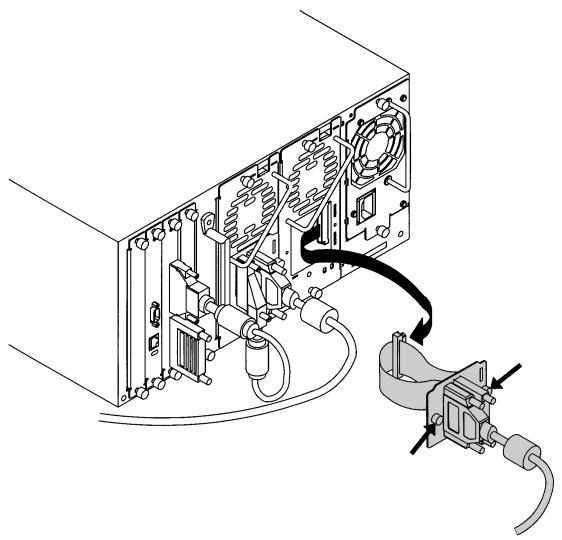
Figure 4-4
Câble-ruban et connecteur
- Mettez de côté les pieces du connecteur en laissant les cables externes rattachés à la/aux connexion(s). Ne débranchez pas les cables externes de la plaque du connecteur.
- Desserrez les vis inférieures et supérieures du module de lecteur (Figure 4-5).
- En vous aidant de la poignée montée à l'arrière du module de lecteur, retirez le module d'une main, en tirant droit, tout en le tenant à la base avec l'autre main.
ATTENTION
Pendant le retrait du module, prenez soin de le soutenir à la base pour éviter de le lâcher ou de l'endommager.
AVERTISSEMENT
Pour éviter tout risque de blessure, n'introduisez pas votre main ou un objet quelconque dans la baie de lecteur vide ni dans le dispositif à ouverture verticalie.
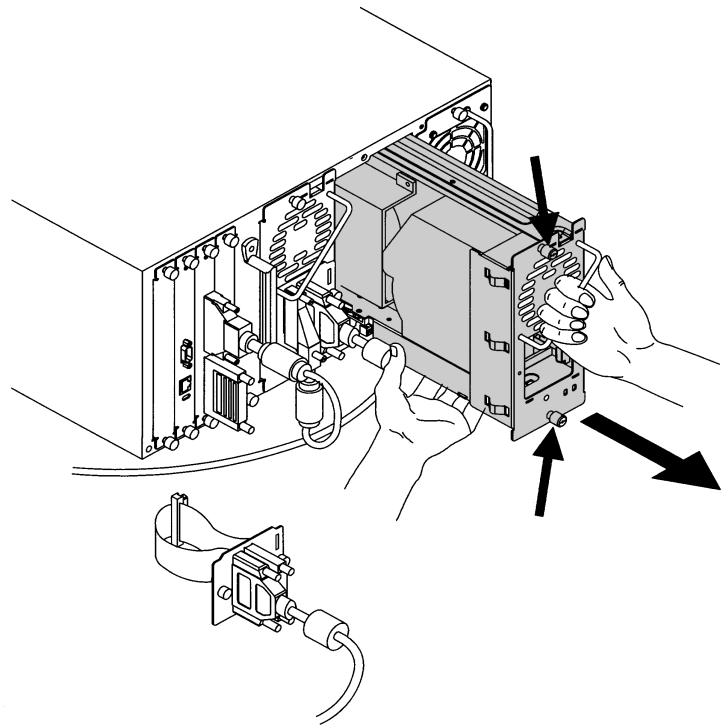
Figure 4-5
Retrait d'un lecteur
Installation d'un module de lecteur
AVERTISSEMENT
Il n'est pas nécessaire demettre la bibliothèque hors tension avant d'installer un nouveau module de lecteur. Cependant, pour éviter tout risque de blessure, n'introduisez pas votre main ou un objet quelconque dans la baie de lecteur vide ni dans le dispositif à ouverture verticale.
- Tenez le module d'une main pendant que l'autre supporte la base (Figure 4-6).
- Installé le lecteur en faisant coulisser son rail supérieur dans le logement situé au-dessus de l'emplacement réservé au module.
REMARQUE
Vous devrez exercer plus de force dans la dernière phase d'insertion (plus d'un centimètre) afin d'amorcer le branchement électrique.
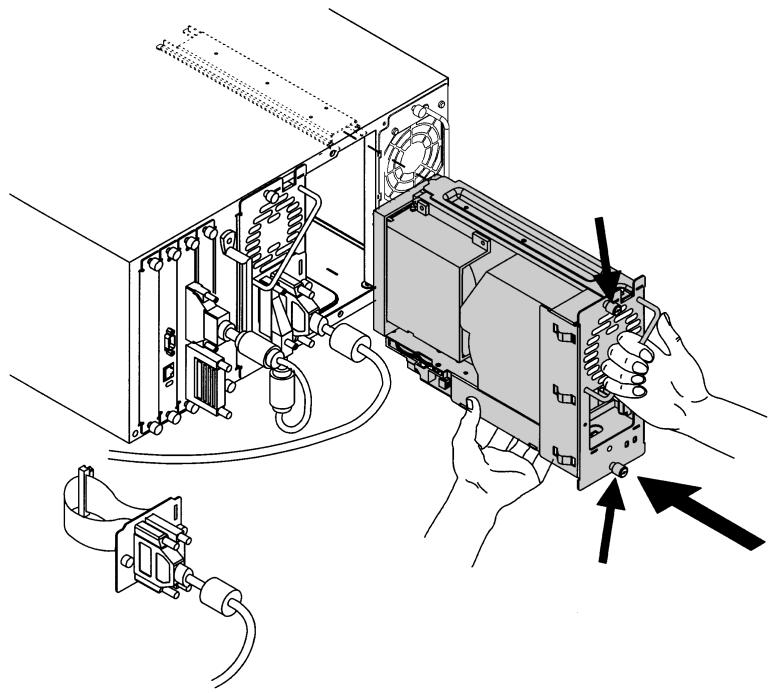
Figure 4-6
Installation d'un module de lecteur
- Resserrez les vis supérieures et inférieures afin d'immobiliser le module dans la bibliothèque.
- Branchez le connecteur à ruban sur l'arrête du module de lecteur (Figure 4-4, à la page 4-46).
- Pliez délicatement le cable-ruban (raccordé à la plaque et au cable SCSI) pour le ranger à l'arrière du module de lecteur.
- Tout en maintainant la plaque du connecteur en place, resserrez les vis de chaque côte du connecteur.
- Faites passer le nouveau module de lecteur en mode en ligne à partir de l'écran du panneau avant.
a. Ouvrez successivement les menus Administration et Online Drive Repair.
b. Sélectionnéz le module de lecteur qui vient d'être remplaced. Faites passer le lecteur en mode en ligne.
c. Si vous avez augmenté le nombre de lecteurs depuis la dernière opération de mise hors tension/mise sous tension de la bibliothèque, vous doivent réiterer l'opération afin que la bibliothèque reconnaissse les lecteurs qui ont été ajoutés.
Dès le passage en mode en ligne du lecteur, la bibliothèque procédé à un test automatique. Une fois le nouveau lecteur en mode en ligne, il adopte l'identificateur SCSI du lecteur déjà installé.
REMARQUE
Vous devrez peut-être utiliser le logiciel de sauvegarde hôte en vue d'identifier le nouveau lecteur lors de son passage en mode en ligne. Si ce logiciel n'a pas la capacité de détecter automatiquement le nouveau lecteur, vous devrez sans doute réamorcER l'ordinateur hôte.
8. Si nécessaire, mettez le microprogramme à jour. (Voir la section « Mise à jour du microprogramme », à la page 4-50.)
REMARQUE
Si les lecteurs de la bibliothèque sont équipés de microprogrammes dont les versions sont différentes, cela risque de provoquer une erreur d'incompatibilité. (Voir le Tableau 4-1, « Conditions de disponibilité partielle», à la page 4-9.)
Mise à jour du microprogramme
Cette section décrit les procédures de mise à jour des microprogrammes de la bibliothèque et des lecteurs. Certaines procédures de mise à jour du microprogramme de la bibliothèque différént de celles utilisées pourmettre à jour le microprogramme des lecteurs.
Vou puez tellecharger des microprogrammes de lecteur en utilisant :
- la carte de gestion à distance (bibliothèque uniquement)
- un utilise de diagnostic hôte (bibliothèque et lecteur)
— l'utilitaire HP Library & Tape Tools (Windows uniquement)
— le gestionnaire Support Tools Manager (HP-UX et MPE/iX uniquely)
- une cartouche de mise à niveau de microprogramme (lecteur uniquement)
Vérification des révisions de microprogramme
Avant de télécharger un nouveau microprogramme, vérifie les versions de vos microprogrammes courants et comparez-les aux dernières versions disponibles au site Web HP Support à www.hp.com/go/support.
REMARQUE
Si la bibliothèque est dans un état de disponibilité partielle en raison d'une incompatibilité entre les microprogrammes, vous devez télécharger un nouveau microprogramme pour solutionner le problème. (Voir la section « État de disponibilité partielle », à la page 4-8.)
- Vérifiez que la bibliothèque est sous tension.
- Sélectionnez dans l'ordre les menus suivants à partir du panneau avant :
Main Menu ->
Information ->
Firmware Revisions
- Dans le menu Firmware Revisions, utilisez [More] pour visualiser les versions de microprogramme des lecteurs.
Vous pouvez également effectuer ce contrôle via la carte de gestion à distance :
- Entrez l'adresse IP désignée dans le navigateur Web afin de lancer les pages Web de l'administrateur de bibliothèque. (Voir la section « Avec la carte de gestion à distance», à la page 3-11.)
- Sélectionnéz l'onglet [Report].
- Allez à la section Firmware Revisions de la page pour afficher les versions des microprogrammes de la bibliothèque et des lecteurs.
REMARQUE
Vérifiez que votre logiciel de sauvegarde n'ait pas réservé d'adresse SCSI pour la bibliothèque. Cela pourrait provoquer l'échéc du téléchargement du microprogramme.
Avec la carte de gestion à distance (microprogramme de bibliothèque uniquement)
Tous les composants de la bibliothèque, sauf les lecteurs, se téléchargeant facilement à partir de la carte de gestion à distance (« Avec la carte de gestion à distance », à la page 3-11).
REMARQUE
Le fichier du microprogramme est disponible auprès de l'assistance HP à l'adresse www.hp.com/go/support. Ces fichiers doivent être téléchargeés sur l'ordinateur hôte local avant le téléchargement du microprogramme. Commencez par selectionner votre produit, puis opérez une sélection sur le menu déroulant Downloads & Drivers.
- Une fois la bibliothèque configurée pour l'accès au réseau, entrez l'adresse IP à partir de votre navigateur Web pour lancer les pages Web de l'administrateur de bibliothèque. (Voir la section « Avec la carte de gestion à distance », à la page 3-11.)
- Sélectionnéz l'onglet [Configuration] dans l'écran principal.
- Sélectionnez [Firmware Download].
- Entre le chemin complet du fichier à télécharger ou utilisez [Browse] pour rechercher le fichier.
REMARQUE
Le mot de passer d'administrateur de bibliothèque est obligatoire et il n'est pas défini par défaut. Si aucun mot de passer n'a été défini, vous n'aurez pas l'autorisation de télécharger des microprogrammes. (Voir « Activation et modification du mot de passer », à la page 3-6.)
5. Sélectionnez [Start Firmware Download] pour lancer le processus de téléchargement du microprogramme de bibliothèque.
Lorsque le processus de téléchargement a demarré, l'état et la progression du téléchargement s'affichent dans la partie inférieure de l'écran.
REMARQUE
Le téléchargement du microprogramme peut prendre plusieurs minutes.
Avec un utilise de diagnostic hôte (microprogrammes de lecteur et de bibliothèque)
Vous pouvez télécharger les microprogrammes de la bibliothèque et des lecteurs à l'aide d'un utiliser de diagnostic installé sur l'hote. Cet utiliser est peut-être déjà installé sur votre hôte. Dans le cas contraire, vous pouvez le télécharger au site d'assistance HP, www.hp.com/go/support. Commencez par sélectionner votre produit, puis Downloads & Drivers.
À l'aide de l'utilitaire HP Library & Tape Tools (Windows uniquely)
L'aide en ligne et les instructions figurent dans l'utilitaire HP Library & Tape Tools. La procédure de téléchargement de microprogrammes se résumé à ceci :
- Executeur l'utilitaire HP Library & Tape Tools.
- Si vous étés invite à télécharger un nouveau microprogramme à partir du site Web, Sélectionnez Yes ; sinon, Sélectionnez Get Firmware from Web dans le menu File.
- Sélectionnez les versions de microprogrammes correspondant à la bibliothèque et au lecteur, puis selectionnez Download. Le(s) fichier(s) des microprogrammes sont copés dans le dossier « firmware » (microprogramme) de l'utilitaire HP Library & Tape Tools.
- Sélectionnez la bibliothèque sur la liste de périphériques By Product, puis sélectionnez l'outil Firmware. Les dernières versions disponibles qui correspondent à la bibliothèque et au lecteur sont automatiquement sélectionnées.
- Sélectionnez Start Update pourmettre à jour le microprogramme de la bibliothèque et/ou du lecteur.
À l'aide du gestionnaire Support Tools Manager (HP-UX et MPE/iX uniquely)
L'util de mise à jour de microprogrammes intégré à Support Tools Manager vous permet de télécharger les microprogrammes directement à partir de l'hôte. Pour de plus amples informations sur cet outil, visitez le site d'assistance HP à l'adresse www.hp.com/go/support. Sélectionnez le lien Downloads and Drivers correspondant à votre modèle.
Avec une bande de mise à jour de microprogramme (microprogramme de bibliothèque uniquement)
- Appelez votre technician de maintenance pour obtenir une bande de mise à jour de microprogramme.
- Assurez-vous que le lecteur est en ligne (voyant vert allumé et voyant jaune éteint). Si ce n'est pas le cas, mettez-le en ligne à partir du panneau avant. Dans le passage en mode en ligne du lecteur, la bibliothèque procède à un test automatique.
a. Ouvrez successivement les menus Administration et Online Drive Repair.
b. Sélectionnéz le module de lecteur, puis [OK].
c. Sélectionnez Put Drive Online.
- Assurez-vous que le lecteur est vide. L'icone ou les icônes de l'écran principal vous renseigne(nt) sur la présence d'une bande dans le lecteur. Si une bande est présente dans le lecteur, utilisez l'écran du panneau avant pour ranger la bande dans un logement de stockage. (Voir la page 2-20.)
- Placez la bande de mise à jour de microprogramme dans un logement libre de la bibliothèque et notez le numéro du logement.
- Utilisez la série de menus suivante pour procéder à la mise à jour du microprogramme :
Main Menu->
Administration ->
- Dans le menu Upgrade Drive Firmware, utilisez la touche [-] ou la touche [+] pour selectionner le logement contenant la bande de mise à jour de microprogramme. Sélectionnez [OK].
- Utilisez la touche [-] ou la touche [+] pour Sélectionner le lecteur que vous désirezmettre à jour. Sélectionnéz [OK].
- Suivez la progression de la mise à jour sur le panneau avant de la bibliothèque. Seuls les lecteurs en ligne et vides (non réservés) peuvent être mis à jour.
REMARQUE
Une fois l'opération terminée, la cartouche est ramenée à son logement d'origine.
- Retirez-la de la bibliothèque.
Dépannage, retrait et remplacement
Mise à jour du microprogramme
A
Spécifications techniques
Sommaire de cette annexe
- Conditions ambientes
- Spécifications des bibliothèques
- Spécifications des câbles
REMARQUE
Pour les specifications des lecteurs, des supports et des codes à barres, consultez le HP Tape Library & Autolocator Drive Manual à l'adresse www.hp.com/support/modularlibrary.
Conditions ambientes
Tableau A-1
Conditions ambientes
| Caracteristique | Spécifications |
| Température/Humidité | |
| En service | 10 à 35 °C |
| Au repos | -35 à 65 °C |
| Température de fonctionnement au thermomètre mouillé(supports) | 25 °C maximum |
| Température hors service au thermomètre mouillé(lecteurs) | 46 °C maximum |
| Gradient | 10 °C par heures |
| Transport | -30 à 60 °C (<14 jours consécutifs) |
| Humidité | |
| En service | 20 à 80 % d'humidité relative sans condensation |
| Au repos | 10 à 90 % d'humidité relative sans condensation |
| Chocs | |
| En service | 4,0 g (demi-sinusoidale) |
| Au repos | 10 g/24 ips |
| Vibration (5-500 Hz) | |
| En service | 0,21 g efficace (aléatoire) |
| Au repos | 2,1 g efficace (aléatoire) |
Tableau A-1
Conditions ambientes
| Caractéristique | Spécifications |
| En service | 0,25 g (crête 0, sinus de balayage) |
| Au repos | 0,5 g (crête 0, sinus de balayage) |
Spectifications des bibliothèques
Tableau A-2 Spécifications des bibliothèques
| Description | Modèle 2/20 | Modèle 4/40 | Modèle 6/60 |
| Temps d'accès moyen à une bande | 15 secondes | 15 secondes | 15 secondes |
| Temps moyen de permutation de bandes (temps moyen pour éjecter la bande du lecteur, retirer automatiquement la bande du magasin et recharger le lecteur) | 46 secondes | 46 secondes | 46 secondes |
| Capacité mémoire | Tributaire du modele et de la configuration | ||
| MTBF (temps moyen entre défaillances) | 100 000 heures (robotique uniquement) 50 000 heures (lecteurs compris) | 100 000 heures (robotique uniquement) 50 000 heures (lecteurs compris) | 100 000 heures (robotique uniquement) 50 000 heures (lecteurs compris) |
| MSBF/robotique (moyenne de permutations entre défaillances) | 1 000 000 permutations (robotique) | 1 000 000 permutations (robotique) | 1 000 000 permutations (robotique) |
| Tension de secteur | 100-127/200-240 V ~, sélection automatique | 100-127/200-240 V ~, sélection automatique | 100-127/200-240 V ~, sélection automatique |
| Fréquence | 50-60 HZ | 50-60 HZ | 50-60 HZ |
| Consommation | Type : 175 W Maximum : 200 W | Type : 340 W Maximum : 375 W | Type : 500 W Maximum : 560 W |
Tableau A-3
Specifications physiques
Spécifications physiques des bibliothèques
| Description | Bibliothèque |
| Hauteur | |
| Modèle 2/20 | 216 mm |
| Modèle 4/40 | 489 mm |
| Modèle 6/60 | 711 mm |
| Largeur(tout modèle) | 44,2 cm |
| Profondeur(tout modèle) | 696 mm |
| Poids (net) | |
| Modèle 2/20 | 40,9 kg avec lecteurs et sans supports |
| Modèle 4/40 | 76,4 kg avec lecteurs et sans supports |
| Modèle 6/60 | 104,1 kg avec lecteurs et sans supports |
| Poids (emballé) | |
| Modèle 2/20 | 53,1 kg |
| Modèle 4/40 | 81,7 kg |
| Modèle 6/60 | 110,7 kg |
| Interface SCSI | Connecteur différentiel à 68 broches haute densité,asse ou haute tension |
| Interface du canal à fibre optique | • Interface série gigabit optique à ondes courtes utilisant une connexion optique intégrée ou GBIC• Ports SCSI différents haute densité doubles ou VHDCI haute ouasse tension• Contrôleur Tachyon™ ou contrôleur TL normalisé |
Specifications des cables
Tableau A-4
Specifications des cables SCSI
| Interface | Longueur maximale prise en charge | |
| SCSI haut débit Étroit 10 Mo/seconde Large 20 Mo/seconde | SCSI débit normal/ lent Étroit 5 Mo/seconde Large 10 Mo/seconde | |
| À terminaison unique | 3 mètres | 6 mètres |
| Différentiel bassé tension | 12 mètres | 12 mètres |
| Différentiel haute tension | 25 mètres | 25 mètres |
REMARQUE
Assurez-vous que tous les câbles sont conformes aux spécifications SCSI ANSI.
Tableau A-5
Spécifications du cable du canal à fibre optique
| Câble | Longueur maximale prise en charge |
| Câble optique 50/125 | 500 mètres |
| Câble optique 62,5/125 | 175 mètres |
Specifications des supports et des codes à barres
Pour les specifications des lecteurs, des supports et des codes à barres, consultez le HP Tape Library & Autolocator Drive Manual à l'adresse www.hp.com/support/modularlibrary.
B Assistance et maintenance
Inscription du produit
L'inscription de votre produit vous garantit un accès rapide et facile à l'assistance clientèle de Hewlett-Packard. Vous disposez de trois options pour le faire.
- Sur notre site web : http://wwwHp.com/support/tapelibraries
- Par télécopie: États-Unis 1-877-840-3638 (Numéro vert) International 1-970-350-5121
Courrier à port payé: Postez la carte d'inscription attachée à ce manuel
Les clients HP qui s'inscrivent sur notre site Web bénéficient des avantages suivants :
- Mises à jour de l'assistance technique
- Offres spéciales Hewlett-Packard
- Détails en direct sur :
Idées et manières d'utiliser votre nouvelle bibliothèque de bandes HP SureStore
—Autres produits HP intéressents
— Nouvelles sur les technologies émergentes
Packs d'assistance
Les packs d'assistance vous sont proposés pendant les 90 jours qui suivent la date d'achat. Lorsque vous en achetez un, votre garantie est mise à jour en conséquence. Vous pouvez vous procurer des packs d'assistance de plusieurs manières.
- Contactez le revendeur auprès duquel vous avez achetié le produit.
- Aux États-Unis, appelez le 1-800-743-8305 pour commander par téléphone.
- Postez la carte d'inscription aux packs d'assistance fournie avec votre produit.
Tableau B-1
Le Tableau B-1 indique les packs d'assistance disponibles pour les modèles 2/20, 4/40 et 6/60 de bibliothèque de bandes HP SureStore.
Packs d'assistance
| Option | Description |
| Modèle 2/20 | |
| H5520A/E | 3 ans sur site ; réponse le jour même. |
| H4434A/E | 3 ans sur site ; 7 jours sur 7, 24 heures sur 24 ; réponse en un jour. |
| Modèle 4/40 | |
| H5533A/E | 3 ans sur site ; réponse le jour même. |
| H4435A/E | 3 ans sur site ; 7 jours sur 7, 24 heures sur 24 ; réponse en un jour. |
| Modèle 6/60 | |
| H5534A/E | 3 ans sur site ; réponse le jour même. |
| H4436A/E | 3 ans sur site ; 7 jours sur 7, 24 heures sur 24 ; réponse en un jour. |
REMARQUE
Pour de plus amples informations sur les packs d'assistance, visitez le site www.hp.com/go/support. Choisissez votre produit, puis sélectionnez Warranty Information.
Contrats de maintenance
Des contrats de maintenance sont également disponibles pour votre bibliothèque. Si vous désisissez d'en acheter un, votre garantie sera améliorée. Le Tableau B-2 répertorie les contrats de maintenance disponibles et les niveaux de réponse améliorés pour les modèles de bibliothèque HP SureStore 2/20, 4/40 et 6/60.
Tableau B-2
Contrats de maintenance du matériel
| Option | Description |
| O2A | Réponse sur site sous 4 heures, le jour même ; du lundi au vendredi, aux heures de bureau (variables selon le pays). |
| 02C | Réponse sur site le jour suivant ; du lundi au vendredi, aux heures de bureau (variables selon le pays). |
| 02G | réponse sur site sous 4 heures, le jour même ; 7 jours sur 7, 24 heures sur 24. |
| Amélioration du niveau de réponses | |
| 07A | Réponse sous garantie rehaussée au niveau de réponse 02A. |
| 07G | Réponse sous garantie rehaussée au niveau de réponse 02G. |
REMARQUE
Pour de plus amples informations sur les contrats de maintenance, visitez le site www.hp.com/go/support. Choisissez votre produit, puis Sélectionnez Warranty Information.
Assistance relative au logiciel de sauvegarde
La bibliothèque elle-même est un produit pris en charge par Hewlett-Packard, mais tous les logiciels sont pris en charge par leurs fabricants respectifs. Lorsque vous contactez un fabricant pour une assistance concernant un logiciel, vous devez vous munir des informations suivantes :
- Voitr nom et numero de téléphone
- Nom du produit, numéro de version, système d'exploitation, version bêta et numéro de série
- Listé détaillée des messages d'erreur consignés
Fichiers de configuration et de journal relatifs au problème
Recopies d'écran, le cas échéant - Explications sur la manière de reproductive le problème, si possible
- Les événements qui ont pu contribuer au problème, les dernières opérations réalisées par l'opérateur, les derniers événements recensés dans le logiciel ou le système et les dernières modifications apportées au système informatique, au logiciel ou au réseau
Assistance clientèle Hewlett-Packard
En cas de défaillance de votre bibliothèque pendant la période de garantie et après avoir essayé sans succès toutes les suggestions données dans la documentation, vous avez accès aux divers services d'assistance suivants :
- Accédez à l'assistance HP sur le World Wide Web à: www.hp.com/go/support
- Contactez votre revendeur HP ou votre prestataire de service agréé.
- Appelez le centre d'assistance clientèle HP de votre région (voir « Assistance téléphonique sous garantie » à la page 8.)
Si vous avez achetié un contrat de maintenance auprès d'HP ou d'un revendeur agréé, n'oubliez pas de vous inscrite immédiatement afin de bénéficier d'un meilleur temps de réponse. Si vous tardez à vous inscrite, le temps de réponse en saura d'autant augmente. Notre inscription permet au centre de maintenance local de se préparer afin de répondre à votre cas particulier. Si votre bibliothèque tombe en panne pendant la période de garantie, contactez le numéro d'assistance approprié indiquédans votre contrat.
Si vous bibliothèque tombe en panne après la période de garantie, contactez votre revendeur/distributeur HP agréé ou le centre de maintenance et de vente HP le plus proche. Les clients résident aux États-Unis et en Europe peuvent utiliser une carte de crédit pour régler leurs appeals aux services d'assistance. Pour plus de détails, consultez la section « Assistance téléphonique après garantie», à la page B-11.
Informations requises pour assistance
Avant d'appeler le service d'assistance, veuillez vous munir des informations suivantes :
- Numéro de modèle de votre bibliothèque
- Numéro de série (voir « Informations sur la bibliothèque », à la page 3-27)
- Type(s) de lecteur
- Codes d'erreur et qualificatifs de codes d'erreur
- Numéro de version des microprogrammes de la bibliothèque et des lecteurs
- Marque et modèle de l'ordinateur hôte
- Marque et modèle de l'adaptateur hôte de canal SCSI ou à fibre optique
- Pilotes de bibliothèque et logiciel de sauvégarde utilisés et leur(s) numéro(s) de version
Assistance téléphonique sous garantie
Pour obtenir une assistance technique, appelez le technician de maintenance local.
Amérique du Nord et du Sud
Argentine (541) 778 8380
Brésil (011) 829 6612
Canada 905-206-4663
Chili 800360999
Mexique 8004276684
États-Unis (970) 635-1500, du lundi au vendredi, de 7h00 à 17h00, heures des Montagnes Rocheuses
Venezuela 80047888 (Caracas2078488)
Centres de maintenance en Europe
Du lundi au vendredi, de 8h30 à 18h00 (heure de l'Europe centrale)
REMARQUE
Le service d'assistance téléphonique n'est pas disponible pour tous les produits dans certains pays et dans certaines langues.
Autriche +43(0)7114201080
Belgique
(en néeerlandais) +32 (0) 26268806
Belgique
(en français) + 32 (0) 26268807
Danemark +4539294099
Anglais
International +44(0)1715125202
Finlande +358(0)20347288
Allemagne +49 (0) 180 52 58 143
Irlande +353(0)16625525
Israel +972(0)99524848
Italie +390226410350
Pays-Bas +31(0)206068751
Norvège +4722116299
Portugal +351(0)13180065
Espagne +34902321123
Suède + 46 (0) 8 619 2170
Suisse +41(0)848801111
Turquie +902122245925
Royaume-Uni +44(0)1715125202
Centres de maintenance en Asie et dans le Pacifique
| Australie | + 61 3 8877 8000 |
| Chine | + 86 (0) 10 6564 5959 |
| Hong-Kong | 800 96 7729 |
| Inde | + 91 11 682 6035 |
| Indonésie | + 62 21 350 3408 |
| Japon | + 81 3 3335 8333 |
| Corée | + 82 2 3270 0700 |
| Hors Séoul | 080 999 0700 |
| Malaisie | + 60 3 295 2566 |
| Nouvelle-Zélande | + 64 9 356 6640 |
| Penang | 1 300 88 00 28 |
| Philippines | + 63 2 867 3551 |
| Singapour | + 65 272 5300 |
| Taiwan | + 886 2 717 0055 |
| Thaïlande | + 66 2 661 4000 |
| Vietnam | + 84 (0) 8 823 4530 |
Autres pays
Contactez votre revendeur/distributeur HP agréé ou le centre de maintenance et de vente HP le plus proche.
Assistance téléphonique après garantie
États-Unis et Canada
Appelez l'un des numéroros suivants :
(800) 810-0130 : La somme de $25 par incident sera débitée de votre carte de crédit.
(900) 555-1800 : La somme de 2,50 à la minute avec un maximum de25 sera débitée de votre carte de crédit.
Europe
Appelez l'un des numéroros listedes dans la rubrique « Centres de maintenance en Europe », à la page B-9. Pour tout appel effectué après la période de garantie, le service d'assistance estpayant. Veuillez vous munir d'une carte de crédit, d'une adressé ou d'un numéro de boîte postale.
Autres pays
Pour une assistance hors garantie, contactez votre revendeur/distributeur HP/agree ou le centre de maintenance et de vente HP le plus proche.
Numérodesétéléphone des revendeursHP
États-Unis (800) 752-0900
Canada (800) 387-3867
Mexique et Amérique du Sud (305) 267-4220
Assistance et maintenance
Assistance clientèle Hewlett-Packard
C
Guide d'utilisation du canal à fibre optique
Généralités
Cette section contient les informations suivantes :
- Terminologie des canaux à fibre optique : Contient des termes élémentaires que vous doivent connaître avant de connecter la bibliothèque à une topologie de canal à fibre optique.
- Canal à fibre optique utilisé avec les bibliothèques : Contient des informations générales sur les conditions requises pour le système hôte. Voir « Raccordement des cables à fibre optique » à la page 1-34 pour plus d'informations sur l'installation et la configuration.
- Généralités sur les canaux à fibres optiques : Contient des informations générales sur la technologie des canaux à fibre optique.
ATTENTION
Les cartes de circuits imprimés des canaux à fibre optique comportent un système laser (module GBIC ou GLM) classifié en tant que « Produit laser de classe I » selon une norme sur les radiations établie par le Ministère de la santé des États-Unis (Department of Health and Human Services) conformément à la loi de 1968 portant sur le contrôle des radiations pour la santé et la sécurité (Radiation Control for Health and Safety Act) et la norme EN60825-1(+A11) sur la sutureté des produits laser. La déclaration de conformité apparait sur le module.
Pour être sur d'utiliser correctement ce produit, lisez attentivement ce manuel d'instruction à conserver pour référence ultérieure.
Terminologie des canaux à fibre optique
AL_PA: Adresse physique de la boucle arbitrée.
Adressage à sélection auto-
matique : Méthode d'assignation d'adresses par défaut qui consiste à attribuer à chaque bibliothèque une adresse disponible qui servira d'adresse permanente.
Structure : Méthodologie d'interconnexion commutée qui permet l'acheminement de données à haut débit dans les réseaux de canaux à fibre optique.
Canalà
fibre optique : Protocole de transmission qui permet une communication haut débit entre plusieurs postes de travail, superordinateurs, macroordinatesurs, unités de stockage de données et autres périphériques. Le canal à fibre optique a la capacité de transmettre et de receivevoir des données simultanément.
Canal à fibre optique Boucle arbitrée
(FC-AL): Topologie fournissant une solution bon marché en permettant le branchement de plusieurs ports de canal à fibre optique en boucle sans recourir à des commutateursurs.
Adressage permanent: Méthode d'affection d'adresse qui vous permet de définir et conserver une adresse fixe.
Commutateur: Dispositif offrant un système d'interconnexion en boucle de plusieurs ports qui permet la mise en œuvre d'une connexion FC-AL au moyen d'une configuration physique en étoile.
Point à point: Topologie de canal à fibre optique dans laquelle deux péripériques utilisant ce support sont interconnectés.
Guide d'utilisation du canal à fibre optique
Terminologie des canaux à fibre optique
Protocole: Convention de transmission de données qui définit les régles de temporisation, de formatage de contrôle et de représentation des données.
Adressage
temporaire: Mode d'adressage qui recherche une adresse inutilisée à chaque cycle de mise sous tension.
Commutateur: Périphérique créé une interconnexion (n par n) permettant à un port de disposer de l'intégrality de la largeur de bande de communication avec tout autre port, même si autres communications sont en cours.
Topologie : Organisation physique des noeuds sur un réseau.
Répartition
en zones : Méthode de gestion utilisé pour contrôle ou limiter les connexions de ports.
REMARQUE
Canalafibreoptiqueutiliséavecesbibliothèques
Consultez la section « Raccordement des cables à fibre optique » à la page 1-34 pour plus d'informations concernant l'installation et la configuration.
Les cartes de canaux à fibre optique générées dans les modèles de bibliothèque 2/20, 4/40 et 6/60 seront de Ponts reliant l'interface SCSI et le canal à fibre optique à l'aide des éléments suivants :
- Deux larges ports SCSI haut débit, HVD ou LVD, à 68 broches et à terminaison active permettant un accès sequential à l'interface SCSI et des unités réceptrices/changeurs de taille moyenne.
- Norme ANSI FC-PLDA (canal à fibre optique - connexion directe en boucle privée)
- Port de canal à fibre optique unique de 1,0625 gigabit par seconde
- Topologies : boucle arbitrée de canal à fibre optique (FC-AL) et structure de commutation (FC-SW)
- Connexion classe 3 à l'aide du protocole SCSI-FCP
REMARQUE
Les bibliothèques non munies de cartes contrôleurs de canal à fibre optique ne prennant en charge que le protocole SCSI.
Conditions requises pour le système hôte
Pour utiliser le canal à fibre optique, assurez-vous que le système hôte :
- est muni du logiciel de sauvegarde pour canal à fibre optique, des cartes d'interface hôte et des gestionnaires de péripériques correspondants.
- agit comme un préparateur en s'appuyant sur le contrôleur du canal à fibre optique pour communiquer avec les péripériques récepteurs SCSI du canal à fibre optique.
- a un logiciel de sauvegarde doté de solides capacités de reprise en cas d'erreur. À l'instar des réseaux locaux (LAN), le canal à fibre optique est un système ouvert. Il est par conséquent soumis aux interruptions du débit de donnéesés resultant des mises hors tension/mises sous tension, connexions, déconnexions et décharges electrostatiques.
Technologie des canaux à fibre optique
Aperçu de la technologie des fibres optiques
REMARQUE
Cette section offre un aperçu de la technologie des canaux à fibre optique. Des informations spécifiques aux modèles de bibliothèque 2/20, 4/40, 6/60 sont disponibles aux sections « Canal à fibre optique utilisé avec les bibliothèques » à la page C-5 et « Raccordement des cables à fibre optique » à la page 1-34.
Le canal à fibre optique est une interface normalisée utilisée pour transférer des informations entre les ordinateurs et leurs sous-systèmes.
Conformément à la définition de la norme ANSI (American National Standards Institute), les canaux à fibre optique gèrent les protocoles suivants :
- Protocole Internet (IP)
- Interface SCSI (Small Computer Standard Interface)
- Interface HIPPI (High-Performance Parallel Interface)
Autres protocoles de haut niveau
Les canaux à fibre optique permettent l'utilisation simultanée de ces protocôles. Par exemple, un adaptateur de bus hôte peut simultanément envoyer des informations locales (LAN) à un autre ordinateur via le protocole IP tout en recevant et en transmettant des données à un sous-système (RAID) via l'interface SCSI. En plus de la gestion simultanée de plusieurs protocôles, le canal à fibre optique offre les avantages suivants :
Transmission de données à haute vitesse
- Prise en charge des transmissions longue distance (jusqu'à 10km )
- Espace d'adresses étendu
- Configuration de périphériques multiples
Topologies de connexion
Le canal à fibre optique utilise trois topologies de connexion décrites dans le tableau suivant.
Tableau C-1
Topologies du canal à fibre optique
| Topologie | Description | Avantages/ Désavantages |
| Point à point | Deux périphériques directement connectés. | • Peu onereux, performances élevées. • Topologie limitée (deux périphériques seulement). |
| FC-AL (boucle arbitrée par canal à fibre optique) | Relie jusqu'à 127 périphériques par l'intermédiaire d'un ou plusieurs concentrateurs de canaux à fibre optique. Les boucles peuvent être privées ou publiques. Les boucles privées ne sont pas connectées à une structure. Les boucles publiques sont connectées à une structure. | • Prend en charge plus de périphériques que la méthode point à point. • Limité le taux de transfert de données combiné à 100 megabits/s. |
| Structure (FC-SW) | Accepte jusqu'à 16 millions de périphériques connectés par l'intermédiaire d'une série de commutateurs de structure, comme dans un réseau Ethernet. | • Accepte un grand nombre de périphériques sans baisse de performances. • Coût élevé par port. |
Adressage
Adresses de périphérique sur une boucle de canal à fibre optique
Chaque périphérique présente sur la boucle FC-AL possède une adresse unique appelée adressse AL_PA. Il existe 126 adresses AL_PA valides correspondant aux 127 périphériques autorisés sur une boucle de canal à fibre optique, comprises entre 0 et 255 (toutes les valeurs ne sont pas valides).
« L'indice d'adresse » représenté également l'adresse de périphérique. Il est utilisé sur les périphériques dont les paramètres de commutation externes déterminent l'adresse AL_PA. Chaque nombre compris entre 0 et 126 correspond à une adresse physique.
Assignation d'adresses
L'adressage-temporaire et l'adressage permanent sont utilisés pour assigner une adresse AL_PA unique à chaque péripérisque. Un péripérisque utilisant l'adressage temporaire adoptera la première adresse AL_PA disponible. S'il est par la suite mis hors tension puis sous tension, il adoptera probablement une autre adresse AL_PA. Meme si l'adressage temporaire permet une configuration en boucle sans difficulté, de nombreux systèmes hôtes (HP-UX™ et Windows NT™ par exemple) ne possèdent pas la capacité de gérer de telles variations dynamiques d'adresses.
L'adressage permanent résout le problème des variations dynamiques d'adresses AL_PA, mais au prix d'interventions plus nombreuses de l'utilisateur au niveau de la configuration. En effet, l'utilisateur doit seLECTIONner une adresse AL_PA pour chaque périphérique. Lorsque ce dernier est relié à une boucle, il tentera d'utiliser l'adresse AL_PA définie par l'utilisateur. S'il est ensuite mis hors tension, puis sous tension, il tentera d'utiliser la même adresse AL_PA.
Guide d'utilisation du canal à fibre optique
Technologie des canaux à fibre optique
Conflits d'adresses
Lorsque l'ensemble des 127 périphériques a recours à l'adressage-temporaire, il ne se produit aucun conflit. En revanche, si plus de 127 périphériques sont connectés à la même boucle, les unités ajoutées se retrouveront dans une situation de non-activité et ne pourrait communiquer que si la boucle est reconfigurée.
Dans un système d'adressage-temporaire, il y a risque de conflit si plus d'un péripérisque tente d'utiliser la même adresse AL_PA. Dans ce cas, un péripérisque adoptera l'adresse AL_PA qui a été définie, tandis que l'autre se verra assigner la première adresse AL_PA disponible ou sera mis en non-activité, selon le matériel en question.
Ports, nœuds et+noms globaux
Chaque péripérisque du canal à fibre optique possède un identificateur unique appelé World Wide Name (WWW), qui est assigné par le constructeur et enregistré par l'organisme de normalisation IEEE. Les péripérisques du canal à fibre optique sont divisés en ports (points de connexion) et en nœuds (sources et destinations des données transmises). Tous les ports et les nœuds d'un péripérisque reçoivent un nom global unique utilisé pour valider les adresses AL_PA. Ce nom global unique ne peut pas être configuré par l'utilisateur, mais il permet le suivi des péripérisques sur une boucle.
État de la boucle du canal à fibre optique
L'etat de la boucle renseigne sur la situation de la boucle du canal à fibre optique du point de vue du périphérique. Une situation de connexion à la boucle indique que le périphérique du canal à fibre optique a obtenu une adresse AL_PA sur la boucle et qu'il est prét à envoyer et à receivevoir des données. En revanche, une situation de non-connexion à la boucle indique que la connexion du périphérique à la boucle n'a pas eu lieu. Les périphériques du canal à fibre optique essaient continuèlement d'établier une liaison à la boucle. Vous pouvez utiliser les utilisaires de gestion d'un concentrateur, un commutateur ou un adaptateur de bus hôte pour vous aider à identifier la cause d'une situation de non-connexion à la boucle.
Si une situation de non-connexion se produit, il est probable que les activités du périphérique en question aient été interrompues ou abandonnées. Certaines applications hôtes n'ont pas la capacité de se rétablit automatiquement d'une telle situation. Ainsi, certains concentrateurs et commutateurs permettent d'ajouter ou de supprimer des périphériques afin d'éviter ce genre de perturbation.
Concentrateurs et commutateurs
Les concentrateurs et les commutateurs permettent de creer différentes topologies de canal à fibre optique. Les concentrateurs créé des boucles arbitrées et les commutateurs, des structures. La configuration du cable physique externe est la même pour les concentrateurs et les commutateurs. Ils sont configurés en étoile, avec un périphérique au bout de chaque bras de l'étoile. Intérieurement, concentrateurs et commutateurs diffèrent dans la manière dont leurs ports sont connectés aux autres ports. Les connexions avec concentrateurs sont moins complexse que les connexions avec commutateurs. En conséquence, les concentrateurs sont moins onéreux à concevoir et àmettre en place. Les commutateurs, par contre, offrent deailles performances et une(Meilleure connectivité.
Les ports de canal à fibre optique d'un concentrateur sont reliés l'un à l'autre en série. La sortie d'un port est connectée à l'entrée du port suivant et ainsi de suite, créé une boucle. Chaque périphérique d'un canal à fibre optique communique avec la boucle via un port unique du concentrateur. Il est possible d'agrandir une boucle en connectant l'un des ports du concentrateur avec le port d'un autre concentrateur. Comme tous les ports du concentrateur sont connectés sur la boucle, lorsque celui-ci est connecté à un autre concentrateur, la somme de leur topologies forme toujours une seule boucle. On parle alors de concentrateurs en cascade. (Voir la section « Répartition en zones » à la page C-14 qui déscrit comment partitionner des topologies de canal à fibre optique dotées d'une configuration physique commune.) Certains concentrateurs cèsent de fonctionner lorsqu'un certain nombre de concentrateurs en cascade en série a été dépassé. En général, le nombre maximum de concentrateurs entre deux périphériques disponibles est de trois, en raison d'un défaut de régénération du signal. Si trop de concentrateurs sont connectés en cascade, le signal du canal à fibre optique se dégrade à tel point que le transfert des données n'est plus fiable.
Les concentrateurs permettent non seulement de creator une boucle physique avec leurs ports, mais également d'isoler les ports en panne ou déconnectés. En effet, sur les boucles créées avec des concentrateurs, tous les ports n'ont pas besoin d'être connectés, ni tous les péripériques mis sous tension. Les concentrateurs permettent également de creator des boucles utilisant différents types de supports de connexion. Dans un mêmeBATIMENT, par exemple, tous les péripériques d'un canal à fibre optique peuvent utiliser une connexion optique à onde courte, alors qu'entre deuxBATIMents, les connexions peuvent utiliser une connexion
à grandes ondes. Le désavantage des concentrateurs tient à leurs performances. Deux périphériques seulement peuvent communiquer simultanément sur une boucle arbitrée. En conséquence, le débit moyen maximum de tout périphérique n'est jamais plus qu'une fraction de la largeur de bande totale de la boucle.
Certain avantages des concentrateurs valent également pour les commutateurs. Les commutateurs peuvent relier différents péripériques en utilisant plus d'un type de support de connexion. En outre, les commutateurs permettent à un système de fonctionner avec un ou plusieurs ports, déconnectés ou hors tension. Au contraire des concentrateurs, les commutateurs (et les structures en général) permettent à tous les péripériques d'acceder à l'intégrality de la largeur de bande du système de canal à fibre optique. L'ajout de péripériques à une structure bien conçue n'affecte aucunement les performances de celle-ci. Malheureusement, les commutateurs sont plus complexes et plus onereux que les concentrateurs. Dans le cas de concentrateurs, comme nous l'avons vu plus haut, chaque port est connecté au port suivant, formant une boucle. Dans le cas de commutateurs, chaque port est connecté par une barre croisée (logique ou physique) à tous les autres ports du commutateur. En conséquence, tous les ports d'un commutateur peuvent se connecter à tous les autres ports sans port intermédiaires. Les commutateurs régénérent également le signal de données, ce qui élimine les problèmes de cascade. L'interconnexion de commutateurs est plus complexe à réaliser que l'interconnexion de concentrateurs. Avec les concentrateurs, il n'existe qu'une connexion entre deux concentrateurs disponibles. Avec les commutateurs, de multiples connexions sont nécessaires pour maintainir la pleine largeur de bande de la structure. Comme les concentrateurs, les commutateurs peuvent compter des « zones » de connexions autorisées. (Voir la section « Répartition en zones » à la page C-14.)
REMARQUE
Les bibliothèques à canal à fibre optique HP sont conçues pour fonctionner aussi bien avec des concentrateurs qu'avac des commutateurs, vous permettant d'utiliser la topologie optimale selon vos besoin.
Répartition en zones
La répartition en zones désigne une méthode de gestion utilisé pour contrôle quels ports, sur un concentrateur ou un commutateur, peuvent communiquer l'un avec l'autre. Les opérations de communication en zones sont contrôlées par l'administrateur système et les applications de l'ordinateur hôte. La bibliothèque de bandes HP SureStore fonctionne indifféremment sur les systèmes répartis en zones et ceux qui ne le sont pas.
Avec un concentrateur, la répartition en zones divise une grande boucle en plusieurs petites boucles indépendantes. Avec un commutateur, la répartition en zones limite l'accès à certains ports. Les raisons pour lesquelles un administrateur système ou une application peuvent souhaiter limiter l'accès ont trait à la sécurité des systèmes et la restriction de l'accès aux lecteurs de disque contenant des données confidentielles par les systèmes d'exploitation.
La répartition en zones permet également à différents systèmes d'exploitation de coexistier sur un même réseau. Des périhériques NT connectés à des ordinateurs NT, par exemple, peuvent coexistier avec des périhériques Unix connectés à des ordinateurs Unix. Dans les structures, plusieurs zones peuvent se partager certains ports. En tant que port commun, une bibliothèque de bandes peut sauvégarder aussi bien des systèmes NT que des systèmes Unix. Cela est cependant impossible avec les boucles, étant donné la nature du fonctionnement du protocole de boucle arbitrée.
Les avantagesprésentés par la répartition en zones comprément :
- Les perturbations se produit en dehors de la zone n' affectent pas les péripériques faisant partie de la zone.
- Lorsqu'une sauvegarde se déroule sur un lecteur de bande, l'application ne perd pas la communication avec le lecteur de bande lorsque d'autres ports du système sont mis hors tension ou sous tension en dehors de la zone.
- La répartition en zones peut s'effectuer de manière dynamique, permettant à une application de ne sélectionner que le périphérique destiné à la communication, ce qui renforce la fiabilité du système en général.
REMARQUE
Tous les systèmes et sous-systèmes ne prennant pas en charge la répartition par zones. L'utilisation de cette fonctionnalité se limite aux architectures conçues à cet effet. Les bibliothèques à canal à fibre optique HP n'ont pas besoin de fonctionnalités supplémentaires pour fonctionner dans un environnement réparti en zones.
Avantages des canaux à fibre optique
Les canaux à fibre optique représentent des avantages considérables au niveau de la vitesse, de la distance et du coût. À condition d'être équipés d'un adaptateur de bus hôte, ils peuvent fonctionner avec des systèmes et logiciels existants. Les versions actuelles des gestionnaires d'adaptateur de bus hôte utilisent des commandes SCSI, mais il est prévu que les versions futures prennten en charge d'autres protocoles acceptés par les canaux à fibre optique, comme le protocole IP notamment. Certains logiciels conçus pour les canaux à fibre optique permettent d'en améliorer les performances.
Péripétriques distribués
Les ordinateurs et systèmes de stockage peuvent être séparés et distribués plus efficacement avec le canal à fibre optique sans l'ajout de serveurs. En revanche, l'interface SCSI exige des serveurs supplémentaires.
EnPNANT en charge les configurations distribuées,les canaux à fibre optique offrent des capacités accrues de planification et de reprise de traitement après un sinistre.De plus,les performances supérieures en matière de vitesse et de distance de transmission permettent l'utilisation de systèmes de sauvegarde éloignés.
Avantages du câblage
Les cables à fibre optique étant moins encombrants et moins lourds que les cables SCSI, ils peuvent être acheminés dans des conduits muraux. Ils sont plus couteux, mais ils permettent une plus grande distance de transmission que les cables en cuivre et éliminent les risques d'interférences electromagnétiques. En outre, conformément aux normes americaines FCC, les cables optiques réduisent l'émission de radiations electromagnétiques.
Guide d'utilisation du canal à fibre optique
Technologie des canaux à fibre optique
Adressage
Par rapport aux systèmes SCSI, l'adressage de canal à fibre optique présente les avantages suivants :
- Nombre supérieur d'adresses disponibles: 16 millions (en structure) ou 127 (boucle FC) comparé à 16 (SCSI).
- Détention de conflits d'adresses et assignation automatique de nouvelles adresses en cas de conflit.
- Suivi assure des périhériques et des nœuds à l'aide de noms uniques globaux (WWN).
Lors d'opérations normales, les adresses de périphériques ne changent pas. Les adresses de canaux à fibre optique peuvent uniquement changer en présence d'une perturbation des communications. Cela représenté un gain de temps au niveau du logiciel système puis qu'il n'a pas à assurer le suivi des adresses de périphérique en période d'exploitation normale.
Un WWN sert à identifier chaque périphérique depuis sur le canal à fibre optique. Il est utilisé par le logiciel système pour localiser les périphériques quels que soit leur mode de connexion au système, de sorte que le logiciel n'a pas à été reconfigured à chaque nouvelle configuration du système. De même, la fonction de suivi des périphériques permet de réduire les risques de perte ou d'alteration des données resultant de l'accès accidentel au mauvais périphérique du système. Il s'agit d'une condition essentielle dans le cadre du développement de réseaux de stockage (SAN).
Canaux à fibre optique : Problèmes courants
Bien que les canaux à fibre optique acceptent un grand nombre de protocôles et d'interfaces physiques, les problèmes suivants peuvent se produit :
- Connexions physiques
- Systèmes de contrôle laser
- Reprise en cas d'erreur
Connexions physiques
Des problèmes de connexion se posent lors du raccordement de péripériques avec des types de cables différents, des liaisons peu friables, des cables ou des connecteurs défectueux.
Les spécifications des cables sont reglementées par l'organisme de normalisation américain ANSI. La distance maximale entre péripériques dépend du type de cable utilisé et de la vitesse de transmission souhaitée. Comme tout autre type de support électrique, les fils en cuivre des canaux à fibre optique peuvent produit des interférences radioélectriques et être affectés par des parasites. En raison des limites de distance et des risques de perturbations radioélectriques, l'utilisation de fils en cuivre est conseillée uniquement s'ilts sont montés dans un boîtier ou un rack.
REMARQUE
Utilisez le(s) cable(s) optique(s) fourni(s) avec la bibliothèque pour connecter la bibliothèque à la boucle de canal à fibre optique (hôte, concentrateur ou commutateur).
Les interfaces à fibre optique permettent des transmissions longue distance. La norme ANSI définit plusieurs interfaces à fibre optique qui utilisent des lasers, des voyants électroluminescents et différents types de câbles. En règle générale, les câbles longue distance sont plus couteux que les câbles courte distance.
Certaines specifications sont à prendre en compte lors de l'utilisation de cables à fibre optique :
- Chaque cable reliant deux noeuds doit etre de meme capacite.
- Les canaux à fibre optique gérent trois niveaux de capacité : microns multimode jusqu'à 175 mètres, 50 microns multimode jusqu'à 500 mètres, 9 microns monomode jusqu'à 10 km (avec convertisseur GBIC grandes ondes). (Ces chiffres sont basés sur un début d'1 gigabit par seconde.)
REMARQUE
Les restrictions d'utilisation de capacités multiples s'appliquent uniquement au cable reliant deux nœuds et ne sont à considérer que si les cables optiques sont directement épissés ou rattachés. Elles ne doivent pas été prises en compte lorsque la connexion s'effectue par l'intérimédiaire d'un concentrateur ou d'un commutateur.
Systèmes de contrôle laser
L'utilisation de deux types de systèmes est autorisée : contrôle de fibres ouvertes (OFC) et système non-OFC (récommandé). Bien que ces deux systèmes puissant coexistier sur le même réseau, ils ne sont pas optiquement compatibles et ne doivent donc pas été reliés au même cable optique.
Reprise en cas d'erreur
ATTENTION
Les péripériques d'un canal à fibre optique sont sensibles aux décharges électrostatiques,quel que soit leur emplacement sur la boucle. Ces perturbations sont liées aux conditions ambiantes du système et ne constituent pas une defaillance interne du matériel.
Les systèmes de canaux à fibre optique de type réseau local sont soumis aux changements dynamiques de configuration et aux interruptions de transfert des données. Bien qu'ils soient en mesure de détecter ce type de perturbation, ils nécessit des procédures de reprise pour redèvenir opérationnels. Les applications basées sur la technologie des canaux à fibre optique doivent faire appel à une procédure de reprise bien plus rigoureuse qu'un environnement SCSI.
Glossaire
A
accès au magasin Processus de chargement/déchéancement de bandes qui consiste à ouvrir un tiroir et à permuter un ou plusieurs magasins.
adresse MAC Adresse de contrôle d'accès aux supports - adresse matérielle unique qui identifie chaque nœud d'un réseau.
AL_PA Adresse physique de la boucle arbitrée
B
bande, cartouche de bande Support utilise par la bibliothèque pour enregistrer les données en provenance de (des) l'ordinateur(s) hôte(s).
bibliothèque Systémedestockage de données électroniques sur bande. Selon le modèle, une bibliothèque peut utiliser jusqu'à six modules de lecteur.
dépasse du rail de fixation. Dispositif à ressort dépassant du rail de montage qui permet de tirer la bibliothèque d'environ deux tiers hors du rack mais en empêche le retrait complet.
C
calibrage Proceduresexecuteejuste
apres le chargement d'une
cartouche, pour déterminer si la
bande est vierge ou non,
compatible avec le lecteur et
capable de faire l'objet d'un
enregistrement et d'une lecture.
canal à fibre optique Protocole commuté qui permet la transmission simultanée de données entre plusieurs postes de travail, superordinateurs, macroordinateurs, dispositifs de stockage de données et autres périhériques. Le canal à fibre optique permit de transmettre des données à des débits supérieurs à un gigabit par seconde dans les deux sens et simultanément.
boucle arbitrée de canal Topologie fournissant une solution bon marché en permettant le branchement de plusieurs ports de canal à fibre optique en boucle sans recourir à des commutateurs.
bus Type de conducteur communément utilisé pour la transmission de données.
butée Dispositif à ressort qui
carte Plaquette de circuits imprimés (PCA). Également appelé adaptateur.
cartedegestionàdistance(RMC)
Carte à circuits permettant d'acceder à la bibliothèque depuis un ordinateur éloigné.
cartouche de nettoyage Bande servant uniquement au nettoyage d'un lecteur. Bande utilisee pour le nettoyage des lecteurs exclusivement.
chargement en bloc Maniere de charger les cartouches dans les logements à magasins. Désigne généralement le chargement initial de la bibliothèque.
commutateur Périphériquecreant une interconnexion (n par n) permettant à un port de disposer de l'intégrality de la largeur de bande de communication avec tout autre port, même si d'autres communications sont en cours.
compartment Procedure de
chargement et de déchargement
des cartouches, qui permet a
l'utilisateur d'acceder a un, cinq ou
dix logements de stockage.
concentrateur Périphérique réant un système d'interconnexion multiport en boucle pour former une boucle arbitrée de canal à fibre optique configurée physique en « étoile »
connexion SCSI à terminaison unique Type de cable limité à de courtes distances.
D
déplacement Action unique de la bibliothèque, comme le chargement d'une cartouche dans un lecteur ou le déchargement d'une cartouche d'un lecteur.
E
écran d'accueil Phase d'affichage de l'écran du panneau avant qui fournit des informations sur l'état de la bibliothèque après sa mise sous tension. Il s'agit également de l'affichage par défaut auquel l'écran du panneau avant est restauré après toute période d'inactivité d'environ trois minutes.
écran du panneau avant Affichage à cristaux liquides équipé de cinq touches de fonction qui est monté à l'avant de la bibliothèque (niveau supérieur sur les bibliothèques multiniveau) et qui permet d'en contrôle l'ensemble des fonctions.
émetteur Termerelatifauxcaux à fibre optique qui désigne le périphérique émetteur.
erreur intermittente Erreur électronique récapucérable au niveau des fonctions de la bibliothèque. Ce type d'erreur est enregistré dans un journal d'erreurs intermittentes (soft error log).
erreur permanente Erreur électronique irrécupérable au niveau des fonctions de la bibliothèque. Ce type d'erreur est consigné dans un journal d'erreurs permanentes (hard error log). Également appelée carte d'interface hôte.
evénement Fonctionmajeuredela bibliothèque consignée dans le journal d'événements qui effectue un compte rendu de toutes sortes d'informations comme les erreurs de lecteur, les transitions en ligne/hors ligne ou le nettoyage des lecteurs.
G
GBIC Convertisseur d'interface en gigabits
H
HBA Adaptateur de bus hôte.
Carte imprimée résident dans le système hôte pourtraiter les requêtes en provenance et à destination du système hôte et de la bibliothèque. Également appelée carte d'interface hôte.
hôte Un ou plusieurs ordinateurs qui engendrent des données et les communiquent à la bibliothèque.
HVDS DispositifSCSI approprié à haute tension
I
I Protocole Internet
identificateur SCSI Numéro électronique servant à identifier chaque péripérisque SCSI de la bibliothèque, c'est-à-dire les lecteurs et la carte du contrôleur d'interface. Les péripérisques SCSI de la bibliothèque sont les lecteurs et la carte contrôleur d'interface de la bibliothèque.
identité Option représentée sur l'écran du panneau avant qui indique le numéro de série de la bibliothèque.
imbrication Methode d'accès aux menus de la bibliothèque fondée sur un niveau de contrôle croissant.
interrupteur d'alimentation (attente) Une bibliothèque conservera un résidu de bassé tension même après sa mise hors tension.
L
lecteur, lecteur de bande Dispositif utilisé par la bibliothèque pour enregistrrer les données sur des bandes.
logiciel de sauvegarde Logiciel executé sur l'ordinateur hote servant à la gestion des sauvegardes de données et à l'exécution de fonctions de la bibliothèque.
LVDS SCSI différentiel basse tension
M
magasin Compartiment situated dans les tiroirs à cartouche qui compte des logements individuels pouvant faire tener cinq cartouches.
module de lecteur Ensemble qui loge le lecteur et qui comprend le boîtier métallique et les connecteurs.
N
nettoyage de lecteurs Fonctionde la bibliothèque qui utilise une bande de nettoyage pour nettoyer un lecteur de bande.
0
odomètre Option du panneau avant indiquant les mouvements et temps de mise sous tension de la bibliothèque.
P
pages Web d'administrateur de bibliothèque Interface qui vous permet de surveiller et de générer la bibliothèque sur le réseau via la carte de gestion à distance.
permutation Deux actions ou
déplacements liés de la
bibliothèque, tels que le
déplacement d'une cartouche d'un
logement à un lecteur, puis son
renvoi à un logement.
port Unité matérielle containue dans un nœud qui effectue la transmission de données.
R
raccordement Cables qui permettent de connecter la carte contrôleur de la bibliothèque à un lecteur. Également appelés cables de connexion en guirlande.
réservation d'élement SCSI
Permet à l'hote de continuer à réserver un lecteur ou des logements après un cycle de mise hors/sous tension. Cette fonction permet généralement de garantir qu'un seul hote peut acceder à un logement ou un lecteur.
S
SCSI Sigle de l'anglais Small Computer Standard Interface. Interface standard pour microordinatesurs.
SCSI différentiel Type de cable
SCSI qui peut acheminer des données, d'une longueur maximale de 25 metres.
SCSI large Connecteur à 68 broches à terminaison unique ou différentiel.
structure Methodologie d'interconnexion commutée qui permet l'acheminement de données à haut débit dans les réseaux de canaux à fibre optique.
T
TCP/IP Transmission Control Protocol/Internet Protocol
terminateur Dispositif électronique qui se branche sur l'extrémité du bus SCSI pour en stabiliser les signaux.
touches de fonction Cinqboutons situés en bas de l'écran du panneau avant et qui permettent d'exécuter des commandes.
TUC Temps universel coordonné
V
voyants Diodes
électroluminescentes ou lampes prsentes sur de nombreux composants de la bibliothèque, y compris les modules de lecteur, les blocs d'alimentation, les cartes de bibliothèque et les composants internes. Un voyant indique l'etat d'un composant à un moment donné.
A
accès
compartment, 2-17
magasin des cartouches, 2-14
accès au magasin des
cartouches, 2-14
accès magasin, glossaire-1
accessoires
commande, 1-4
adresse MAC, glossaire-1
affectations d'ID SCSI, affichage, 3-30
affichage d'informations sur la bibliothèque
journal d'erreurs permanentes, 3-27
affichage de configurations de bibliothèque, 3-30
affichage des informations sur la bibliothèque
depuis le panneau avant, 3-27
AL_PA, glossaire-1
allégement pour l'installation, 1-16
applications,logiciel desauvegarde,4-18
assistance clientèle après garantie, B-11
Asie-Pacifique, B-10
durant la garantie, B-6
Europe, B-9
assistance téléphonique en Asie et dans le Pacifique, B-10
assistance téléphonique en Europe, B-9
assistance téléphonique sous garantie, B-8
avantages du canal à fibre optique, C-15
B
bande, glossaire-1
bande de nettoyage cartouche de nettoyage, 2-20, 4-32, 4-37, glossaire-2
bibliothèque, glossaire-1
configuration pour un canal à fibre optique, 3-18
connexion entre l'interface SCSI et le canal à fibre optique, C-5
déplacement et expédition, 1-43
échec, 4-16
inscription, B-2
installation d'un modele autonome, 1-7
menus protégés par mot de
passe, 2-6
montage en rack, 1-11
performance, 4-34
poids, 1-9
rappel d'informations, 3-27-3-37
specifications,A-5
voyants d'activité, 2-3
vue arriere, 4-20
weight, 1-43
bibliothèque, dégagement, 1-5
bloc d'alimentation, de secours, 4-28
bloc d'alimentation, emplacement
2/20, 1-25
4/40, 1-26
6/60, 1-27
blocs d'alimentation, 3-31
boucle arbitrée de canal à fibre optique, glossaire-1
branchement en guirlande et performance, 1-33
bus, glossaire-1
butées, glossaire-1
contournement lors du déplacement des modèles 4/40 et 6/60, 1-46
lors du déplacement du modele 2/20,1-47
C
câblage SCSI, questions de performances, 1-33
cable de raccordement
2/20, 1-30
4/40, 1-31
6/60, 1-32
Cable du canal à fibre optique 2/20, 1-38
4/40, 1-39
6/60, 1-40
cable du canal à fibre optique, A-7
cables de raccordement, glossaire-5
calibrage, glossaire-1
canal à fibre optique addressage, 3-20
avantages, C-15
conditions préalables, hôte, C-6
configuration, 3-18
état en cours, 3-19, 3-20, 3-22
paramètres en cours, 3-19, 3-20, 3-22
paramètresfutures,3-19,3-20 3-22
problèmes courants, C-16
rappel d'informations, 3-22
terminologie, C-3
topologies prises en charge, 1-34
canal à fibre optique - connexion directe en boucle privée (FC-PLDA), C-5
canal à fibre optique conditions requises pour le système hôte, C-6
canal à fibre optique
panneau avant du modele 2/20, 2-3
panneau avant du modele 4/40, 2-3
panneau avant du modele 6/60, 2-5
caracteristique du panneau
arrière, modèles 2/20, 4/40 et
6/60, 1-25-1-27, 2-3-2-5
carte, glossaire-1
carte contrôleur de canal à fibre optique
carte contrôleur de la bibliothèque, emplacement 2/20, 1-25
4/40, 1-26
6/60, 1-27
carte contrôleur du canal à fibre optique, emplacement
2/20, 1-25
4/40, 1-26
6/60, 1-27
carte contrôleur esclave, emplacement
4/40, 1-26
6/60, 1-27
cartedinterfaced'hote, installation,1-23
carte de gestion à distance, glossaire-1
2/20, 1-25, 1-30
4/40, 1-26, 1-31
6/60, 1-27, 1-32
affichage des informations sur la, 3-17
utilisation, 3-11, 3-17
carte de gestion à distance, installation du canal à fibre optique
2/20, 1-38
4/40, 1-39
6/60, 1-40
cartes à deux ports, 1-33
cartes retrait et remplacement, 4-40, 4-42
cartouche
étiquetage, 2-11
maintenance, 2-12
protection des cartouches, 2-11
cartouche de bande, glossaire-1
cartouche,chargeintendles le lecteur,2-18
cartouche,chargeintendun lecteur,2-18
cartouche, déchéignment du lecteur, 2-20
cartouche, retrait d'une cartouche coincee, 4-31
chargement d'une cartouche dans un lecteur
depuis le panneau avant, 2-18
chocs,A-3
choix de l'emplacement, 1-5
clés des portes des cartouches, emplacement d'expédition, 1-22
clés des portes, emplacement d'expédition, 1-22
clés, portes des cartouches (emplacement d'expédition), 1-22
commutateur, glossaire-2
commutateur, dans l'installation du canal à fibre optique, 1-38, 1-39, 1-40
concentrateur, glossaire-2
concentrateur, dans l'installation du canal à fibre optique, 1-38, 1-39, 1-40
conditions ambiantes, A-3
conditions de disponibilité partielle,liste,4-9,4-13
conditions préalables, pour l'hôte sur canal à fibre optique, C-6
configuration d'accès au réseau, affichage, 3-30
configuration de la bibliothèque, 3-3
activation et modification du mot de passage, 3-6
configuration de la bibliothèque pour une topologie de canal à fibre optique, 3-18, 3-26
configuration des compartments, avantages et inconvenients, 3-8
configurations de bibliothèque, affichage
accès au réseau, 3-30
affectations d'ID SCSI, 3-30
compartment, 3-30
date et heures, 3-30
enregistrement dereserve d'éléments,3-30
état du canal à fibre optique, 3-30
état mot de passeré activé, 3-30
informations de maintenance, 3-30
version de microprogramme, bibliothèque, 3-31
version de microprogramme, lecteurs, 3-31
configurations de compartment, répertoriées, 3-10
contrats de maintenance, B-4
contrôle d'installation, 4-39
conventions affichage du panneau avant, 2-7
conventions, typographiques, vi
convertisseur d'interface en gigabits, sur la carte du canal à fibre optique, 1-36, C-2
couvercle, retrait d'une bibliothèque autonome, 1-7
D
date et de l'heure, quand les régler, 3-25
date et heures, affichage, 3-30
date et heures, réglage, 3-25
date, réglage, 3-25
décharges electrostatiques durant la maintenance, prévention, 4-40
décharges électrostatiques, prévention en cours de retrait ou remplacement, 4-40
dépannage
erreurs temporaires, 4-6
états d'erreur, 4-5-4-18
généralités, 4-3
matériel de la bibliothèque, 4-29-4-36
performance de la bibliothèque, 4-34
surveillance réseau, 4-34
types d'erreur, 4-4
dépannage de l'hôte, 4-17
dépannage de la connectivité, 4-17
déplacement, glossaire-2
déplacement des bibliothèques, 1-43
déplacement des cartouches d'un logement à l'autre, 2-21
description des voyageants
bloc d'alimentation de secours, 4-28
carte contrôleur de bibliothèque HVDS, 4-23
carte contrôleur de bibliothèque LVDS, 4-24
carte contrôleur esclave, 4-21
cartede gestionàdistance, 4-22
cartedu canal à fibre optique (haute performance),4-26
module de lecteur, 4-27
DHCP, 3-12, 3-16
E
écran d'accueil, 2-7, glossaire-2
écran d'accueil, informations affichées, 2-7
écran du panneau avant, glossaire-2
2/20, 2-3
4/40, 2-4
6/60, 2-5
écrous de serrage
6/60, 1-8
gabarits pour, 1-11
installation, 1-11
mise en place pour 2/20, 1-12
mise en place pour 4/40, 1-13
mise en place pour 6/60, 1-14
utilisation de marqueurs EIA pour la mise en place, 1-11
effacement d'un état de disponibilité partielle, 4-8
éléments
commande, 1-3
description, 1-3
fournis, 1-3
kit de montage en rack 2/20, 1-10
kit de montage en rack 4/40, 1-10
kit de montage en rack 6/60, 1-10
montage dans un rack de 55 mm, 1-10
montage encastré dans le rack, 1-10
emetteur, glossaire-2
emplacement
critères de sélection, 1-5
emplacement des cartes canal à fibre optique, 4
carte contrôleur de la bibliothèque, 4-42
cartes contrôleurs esclaves, 4-42
gestion à distance, 4-42
emplacement des vis de fixation, 1-22
emplacement, bibliothèque sélection, 1-5
enregistrement de réserve d'éléments, affichage, 3-30
entretien des cartouches de bande, 2-12
erreur intermittente, glossaire-2
erreur permanente, 4-15, glossaire-3
erreurs catégories, 4-4
différences, 4-5-4-18
disponibilité partielle, 4-8
permanentes, 4-15
temporaires, 4-6
types, 4-4
erreurs logicielles, informations à réunir avant d'appeler le fabricant, 4-18
erreurs temporaires, 4-6
erreurs, matériel, 4-29-4-36
état d'éché, 4-16
état de disponibilité partielle, effacement, 4-8
état de la bibliothèque, affichage, 3-27
état du canal à fibre optique, affichage, 3-30
état mot de passerie activé, affichage, 3-30
états d'erreur, 4-5-4-18
étiquetage des cartouches, 2-11
étiquettes d'informations sur le produit, emplacement 2/20, 1-25
4/40, 1-26
6/60, 1-27
étiquettes de codes à barres, 1-4, 2-12, A-8
étiquettes. Voir étiquettes d'informations sur le produit, emplacement événement, glossaire-3
exécution des tests de diagnostic de la bibliothèque, 3-32
expédition des bibliothèques, 1-43
F
fabricants de logiciels, fournisseurs d'application, 4-18
FC-PLDA. Voir canal à fibre optique - connexion directe en boucle privée (FC-PLDA), C-5
fenêtes de visualisation
2/20, 2-3
4/40, 2-4
6/60, 2-5
fixation de la bibliothèque en place, 1-22
fuseaux horaires, 3-26
fuseaux horaires en temps universelscoordonné,réglage de la date et de l'heure,3-26
fuseaux horaires internationaux, 3-26
fuseaux, horaires, 3-26
G
gabarits pour écrous de serrage, 1-11
garantie, ii, B-2, B-4
garantie, assistance
déléphonique, B-8
GBIC, glossaire-3
GBIC, installation du canal à fibre optique, 1-3, 1-36, 4-40
GBIC. Voir Convertisseur d interface en gigabits
H
HBA, glossaire-3
heure, réglage, 3-25
hôte, glossaire-3
HPPI. Voir interface parallele haute performance
HVDS, glossaire-3
HVDS. Voir interface SCSI différentielle haute tension et terminateurs
I
icones bibliothèque, 2-9 lecteur, 2-9
icones de la barre d'etat, 2-8
icones de la bibliothèque, 2-9
icones de lecteurs, 2-9
icones, barredétat, 2-8
IDSCSIpardéfaut,3-2
ID SCSI, enregistrement des paramètres, 3-24
ID SCSI, impact sur la configuration du logiciel de sauvegarde, 3-23
ID SCSI, paramètre, 3-23
identificateur SCSI, glossaire-3
identification des erreurs, 4-4
identité, glossaire-3
bibliothèque, affichage, 3-27
lecteur, affichage, 3-29
identité de bibliothèque, affichage, 3-27
identité des lecteurs, affichage, 3-29
imbrication, 2-6, glossaire-3
informations d'etat (écran d'accueil), 2-7
informations de maintenance, affichage, 3-30
informations sur la bibliothèque, affichage
état de la bibliothèque, 3-27
identité, 3-27
odometre, 3-27
informations sur la bibliothèque, catégories disponibles, 3-28
informations sur la bibliothèque, rappel, 3-27
informations sur les lecteurs affichage
journal d'evénements, 3-29
catégoriesdisponibles,3-29
informations sur les lecteurs, affichage
identité, 3-29
odometre,3-29
informations, recueillies avant de contacter l'assistance, B-7
informations, site Web d'assistance clientèle, 1-33
inscription de la bibliothèque, B-2
installation d'une bibliothèque
autonome dans un rack, 1-5-1-8
installation de la patte d'arrêt 2/20, 1-18
4/40, 1-19
6/60, 1-19
installation des cartes de bus d'hote, 1-23
installation des écrous de serrage, conseils généraux, 1-11
installation des fixations d'affleurement
2/20, 1-20
4/40, 1-21
6/60, 1-21
installation des rails, 1-14
installation du canal à fibre optique, 1-34, 1-40
interface parallèle haute performance (HPPI), C-7
interface SCSI différentielle
basse tension et
terminateurs, 1-28
interface SCSI différentielle haute tension et terminateurs, 1-28
interrupteur d'alimentation (attente), glossaire-3
2/20, 2-3
4/40, 2-4
6/60, 2-5
IP, glossaire-3
J
journal d'erreurs permanentes, affichage, 3-27
journal d'evenements affichage, 3-29
journal d'evénements de lecteurs, affichage, 3-29
L
lecteur, bande, glossaire-1
lecteur, nettoyage, 2-20
lecteurs et cartouches, opérations, 2-18, 2-21
lecteurs, branchement en guirlande et performance, 1-33
levage mécanique, installation des modèles 4/40 et 6/60, 1-17
levage, mécanique (installation des modèles 4/40 et 6/60), 1-17
logiciel desauvegarde,3-20 3-23,4-18,B-5,glossaire-3
logiciel de sauvegarde, assistance,B-5
LVDS, glossaire-4
LVDS. Voir interface SCSI différentielleasse tension et terminateurs
M
magasin, glossaire-4
magasins
retrait, 2-15
marqueurs derackEIA,1-11
matériaux d'emballage, 1-48
menu d'informations, 2-10
menus, 2-10
microprogramme, contrôle des versions, 4-51
microprogrammes de lecteurs, 4-50
mise à jour de microprogrammes, 4-50-4-54
mise en place des écrous de serrage
2/20, 1-12
4/40, 1-13
6/60, 1-14
module de lecteur, glossaire-4 insertion d'un nouveau module, 4-48
passagedulecteur enmode horsigne,4-44
passage en mode hors ligne, 4-44
replacement, généralités, 4-43
retrait de la bibliothèque, 4-45
modules de lecteurs, emplacement
4/40, 1-26
Montage en rack, 1-9, 1-11-1-22
Montage en rack de la bibliothèque, 1-11-1-22
mots de passer activation et spécification, 3-6
N
nettoyage d'un lecteur, 2-20
nettoyage de lecteurs, glossaire-4
nettoyage, lecteur, glossaire-2
0
occupation des logements, réduction, 1-33
odomètre, glossaire-4
odometre de lecteur, affichage, 3-29
odometre,affichage,3-27,3-29
opérations des lecteurs et des cartouches, 2-18-2-21
opérations, lecteur, 2-18
options de configuration disponibles, 3-3
outils de diagnostic, 4-39
outils nécessaires, installation dans un rack, 1-9
Ouvrez les portes des cartouches et serrez les vis pour bien fixer la bibliothèque (Figure 1 12).
2/20, 1-20
4/40, 1-21
6/60, 1-21
P
packs d'assistance, disponibilité et commande, B-2
pages Web d'administrateur de bibliothèque, glossaire-4
panneau avant conventions d'affichage, 2-7
état de la bibliothèque, 2-7
voyants, 4-19
parametre
ID SCSI, à partir du panneau avant, 3-23
paramétres de configuration par défaut, 3-4
patte d'arrêt, installation pour le
modèle
2/20, 1-18
4/40, 1-19
6/60, 1-19
performance, dépannage, 4-34
permutation, glossaire-4
pièces du kit de montage en rack, 1-10
pied anti-basculement dans procedure de montage en rack, 1-11
pour un déplacement, 1-45
pieds de calage, 1-11
pieds, retrait d'une bibliothèque autonome, 1-8
poids, bibliothèque, 1-9, 1-43
poids, réduction pour l'installation, 1-16
port, glossaire-4
porte du magasin de cartouches 2/20, 2-3
portes de cartouches de bande 4/40,2-4 6/60,2-5
problèmes avec la bibliothèque résolution, 4-29, 4-36
problèmes courants avec les canaux à fibre optique, C-16
protection en écriture des cartouches, 2-11
protocole BOOTP, 3-16
Q
questions de performances, cablage SCSI, 1-33
R
Raccordement des câbles SCSI 2/20, 1-30
4/40, 1-31
6/60, 1-32
raccordement des cables SCSI, 1-28, 1-33
raccordement des canaux à fibre optique
2/20, 1-38
4/40, 1-39
6/60, 1-40
rack
installation d'une bibliothèque
autonome dans, 1-7
rappel des informations sur la bibliothèque, 3-27-3-37
réduction de l'occupation des logements, cartes à deux ports, 1-33
réglagedate et heures, 3-25
réglage de la date et de l'heure,
quand, 3-25
répartition en zones et bibliothèque de bandes HP, C-15
gestion des communications, C-14
réservation d'élément SCSI, 3-3, glossaire-4
retrait d'une bande d'un lecteur utilisation du panneau avant, 2-20
retrait d'une cartouche coincée, 4-31
retrait des magasins, 2-15
retrait des pieds, bibliothèque
autonome, 1-8
retrait du couvercle, bibliothèque autonome, 1-7
retrait/remplacement d'un module de lecteur, 4-43-4-49
RMC, glossaire-1
S
sangles de levage
pour le modele 2/20,1-16
sangles, levage, 1-16
SCSI, glossaire-4
cable de raccordement dans l'installation de la fibre, 1-35
raccordement des cables, 1-28, 1-32, 1-33
selection d'un terminateur, 1-28
spécifications des câbles, A-7
SCSI à terminaison unique, glossaire-2
SCSI différentiel, glossaire-4
SCSI ID par défaut, 3-23
SCSI large, glossaire-5
SCSI, différentiel, glossaire-4
site Web d'assistance, 1-33
site Web d'assistance clientèle, 1-33, B-6
cables du canal à fibre optique, A-7
cables SCSI, A-7
chocs,A-3
environment, A-3
étiquettes de codes à barres, A-8
physiques,A-6
supports,A-8
température et humidité, A-3
vibrations,A-3
specifications physiques, A-6
structure, glossaire-5
T
taches post-installation, 1-42 activation du mot de salle, 1-42
configuration de la bibliothèque pour une surveillance via le Web, 1-42
réglagedela date et del'heure, 1-42
TCP/IP, glossaire-5
technologie de canal à fibre optique, C-7, C-15
telechargement de microprogrammes, 4-50
à l'aide d'une bande de mise à jour de microprogramme, 4-54
a l'aide de l'utilitaire Library & Tape Tools, 4-53
à l'aide de la carte de gestion à distance, 4-52
a laide de STM, 4-53
température et humidité ambiantes, A-3
termes, typographie, vi
terminateur, glossaire-5
terminates
2/20. 1-30
4/40, 1-31
6/60, 1-32
terminateurs SCSI, installation du canal à fibre optique
2/20, 1-38
4/40, 1-39
6/60, 1-40
terminateurs, HVDS et LVDS, 1-28
terminologie, canal à fibre optique, C-3
adressage à sélection automatique, C-3
adressage permanent, C-3
adressage temporaire:, C-4
AL_PA, C-3
boucle arbitrée de canal à fibre optique (FC_AL), C-3
canal à fibre optique, C-3
commutateur, C-4
concentrateur, C-3
point à point, C-3
protocole, C-4
répartition en zones, C-4
structure, C-3
topologie, C-4
tests de diagnostic de bibliothèque disponibles, 3-32-3-37
tests de diagnostic de bibliothèque, exécution, 3-32
touches de fonction, glossaire-5
touches du panneau avant 2/20, 2-3
4/40, 2-4
6/60, 2-5
TUC, 3-26, glossaire-5
TUC. Voir la section sur les fuseaux horaires en temps universel coordonné pour régler la date et l'heure
types de lecteurs, 2-11, 2-12, 2-15, 2-20, 4-12, 4-27
verification de l'installation « ioscan » HP-UX, 1-41 dans NT, 1-41 exécution d'une sauvégarde d'essai, 1-41 HP-UX, 1-41 Sun Solaris, 1-41 Windows NT, 1-41
verification de la communication à l'aide de l'utilitaire de diagnostic, 1-41
verification de la configuration de l'hote, 1-41
version de microprogramme de bibliothèque, affichage, 3-31
version de microprogramme de lecteur, affichage, 3-31
vibrations,A-3
vis de fixation, emplacement, 1-22
vis, fixation, 1-22
voyants,4-19,glossaire-5
voyants d'activite,2-3
voyants, activite,2-3,4-19