
STORAGEWORKS ULTRIUM 230 TAPE DRIVE - Système de stockage de données HP - Notice d'utilisation et mode d'emploi gratuit
Retrouvez gratuitement la notice de l'appareil STORAGEWORKS ULTRIUM 230 TAPE DRIVE HP au format PDF.


| Type de produit | Lecteur de bande externe Ultrium 230 |
| Capacité de stockage | 200 Go compressé (2:1), 100 Go natif |
| Interface | SCSI Ultra 2 LVD (80 Mo/s en rafale) |
| Vitesse de transfert native | 15 Mo/s (écriture), 30 Mo/s (compression 2:1) |
| Formats de cartouches | Ultrium 200 Go (C7971A) ; cartouche de nettoyage Ultrium Universal (C7978A) |
| Fonctions principales | Sauvegarde, restauration, HP One-Button Disaster Recovery (OBDR) |
| Alimentation électrique | 100-240 V, 50-60 Hz (adaptation automatique) |
| Consommation électrique | Non spécifiée (estimation 20-30 W) |
| Poids | Environ 3,5 kg |
| Dimensions (L x l x h) | Environ 28 x 17 x 5,5 cm |
| Connectique | SCSI VHD 68 broches (entrée), sortie SCSI pour chaîne |
| Voyants avant | Ready (vert), Drive Error (orange), Tape Error (orange), Clean/Use Cleaning Cartridge (orange) |
| Voyants arrière | Term active (vert), Ventilateur/Alimentation (orange) |
| Température de fonctionnement | 10 °C à 45 °C |
| Humidité de fonctionnement | 20 % à 80 % HR |
| Systèmes d'exploitation supportés | Windows, NetWare, HP-UX, Tru64, Linux, autres |
| Entretien | Nettoyage des têtes uniquement lorsque le voyant Clean clignote ; utiliser une cartouche de nettoyage Ultrium Universal |
| Sécurité | Protection en écriture par languette rouge sur la cartouche |
| Pièces détachées | Non fournies ; contacter HP pour réparation |
| Réparabilité | Assistance via HP support (www.hp.com/support) |
FOIRE AUX QUESTIONS - STORAGEWORKS ULTRIUM 230 TAPE DRIVE HP
Questions des utilisateurs sur STORAGEWORKS ULTRIUM 230 TAPE DRIVE HP
0 question sur cet appareil. Repondez a celles que vous connaissez ou posez la votre.
Poser une nouvelle question sur cet appareil
Téléchargez la notice de votre Système de stockage de données au format PDF gratuitement ! Retrouvez votre notice STORAGEWORKS ULTRIUM 230 TAPE DRIVE - HP et reprennez votre appareil électronique en main. Sur cette page sont publiés tous les documents nécessaires à l'utilisation de votre appareil STORAGEWORKS ULTRIUM 230 TAPE DRIVE de la marque HP.
MODE D'EMPLOI STORAGEWORKS ULTRIUM 230 TAPE DRIVE HP
Lecteur de bande hp storageworks ultrium
guide de démarrage
modèle externe
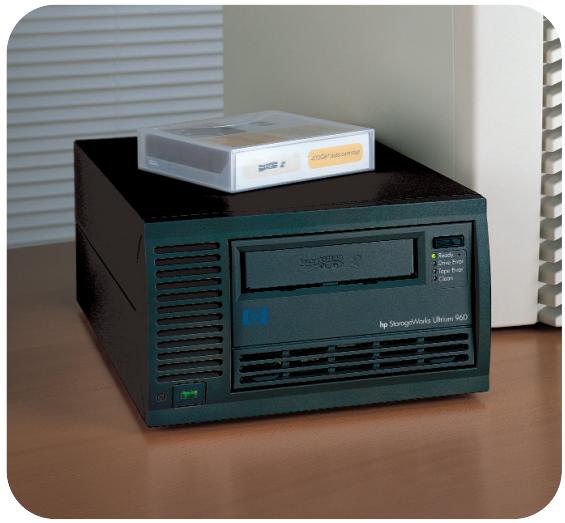


Ultrium 230e, 460e, 960e
Lecteurs externes - sommaire
Avant de commencer page 3
Applications de sauvegarde et pilotes page 5
Modèles d'utilisation page 7
Utilisation du CD-ROM page 9
Installation du lecteur de bande
Étape 1 : vérification de la connexion SCSI page 11
Étape 2 : vérification de l'adresse SCSI du lecteur page 13
Étape 3 : connexion du câble SCSI page 15
Étape 4 : connexion du câble d'alimentation page 17
Étape 5 : vérification de l'installation page 19
Utilisation du lecteur de bande
Votre lecteur de bande HP StorageWorks Ultrium page 21
Utilisation du support approprié page 23
Enregistrement de votre lecteur de bande, page 25
Utilisation de HP OBDR, page 27
Outils de diagnostic page 29
Optimisation des performances page 31
Dépannage page 33
Signification des voyants page 38
Problèmes liés aux cartouches page 42
Autres sources d'information page 44
Juillet 2004
Référence : Q1539-90906
Hewlett-Packard Company exclut toute garantie de quelque nature que ce soit relative au présent document, y compris et de manière non limitative, toute garantie implicite de commercialisation et d'adéquation à un usage particulier. En aucun cas, Hewlett-Packard ne saurait être tenu pour responsable des erreurs eventuelles contenues dans le présent document ou de dommages directs, indirects, spéciaux, accessoires ou consécutifs en relation avec la fourniture, les performances ou l'utilisation dudit document.
Ce document contient des informations confidentielles protégées par copyright. Aucune partie du présent document ne peut être photocopée, produite ou traduite, sans le consentement préalable écrit de Hewlett-Packard. Les informations contenues dans le présent document sont sujettes à modification sans préavis.
Linear Tape-Open, Ultrium, le logo Ultrium, Ultrium et le logo Ultrium sont des marques déposées de HP, IBM et Certance (anciennement Seagate) aux États-Unis.
Breveté aux États-Unis sous un ou plusieurs brevets portant les numéros 5 003 307; 5 016 009; 5 463 390; 5 506 580; détenus par Hi/fn, Inc.
Microsoft® MS-DOS® MS Windows® Windows® et Windows NT® sont des marques déposées aux États-Unis de Microsoft Corporation.
UNIX® est une marque déposée de The Open Group.
Hewlett-Packard Company ne saurait en aucun cas être tenu pour responsable des erreurs techniques ou d'édition, ou des omissions contenus dans le présent document. Les informations sont fournies "en l'état", sans aucune garantie de quelque nature que ce soit, et sont soumises à modification sans préavis. Les garanties des produits de Hewlett-Packard Company sont définies dans les clauses de garantie limitée expresse desdits produits. Aucun élément contenu dans le présent document ne saurait être considéré comme constituant une garantie supplémentaire.
Imprimé au Royaume-Uni.
Références du produit
Inscrivez ici les références de votre lecteur de bande pour les retrouver facilement en cas de besoin. Le nom du modèle est inscrit sur la façade du lecteur; la référence produit et le numéro de série sont indiqués sur une étiquette située au bas du lecteur.
| Modèle (type de lecteur) : | |
| Modèle (référence) : | |
| Numéro de série : | |
| Date d'achat/d'installation : | |
| Adresse SCSI : |
Avant de commencer
Les lecteurs HP StorageWorks Ultrium sont conçus pour fonctionner sur un bus SCSI LVDS (différentiel à faible voltage). Ils doivent être connectés à un port SCSI VHD sur leur serveur de stockage.
Ce guide décrit la procédure d'installation des lecteurs ci-dessous :
- Les lecteurs de bande HP StorageWorks Ultrium 960 sont des périphériques SCSI Ultra 320 hautes performances qui se caractérisent par une vitesse maximale de transfert par rafale de 320 Mo/seconde.
- Les lecteurs de bande HP StorageWorks Ultrium 460 sont des périhériques SCSI Ultra 160 160 Mo/seconde.
- Les lecteurs de bande HP StorageWorks Ultrium 230 sont des périphériques SCSI Ultra 2 hautes performances qui se caractérisent par une vitesse maximale de transfert par rafale de 80 Mo/seconde.
Avant d'installer votre lecteur de bande, vous devez tenir compte des éléments suivants :
Quels systèmes d'exploitation sont pris en charge ?
Les lecteurs HP StorageWorks Ultrium peuvent être connectés à des serveurs fonctionnant sous Windows®, NetWare, HP-UX, Tru64, Linux et plusieurs autres systèmes d'exploitation standard. Pour plus d'informations sur les versions du système d'exploitation prises en charge, reportez-vous à la rubrique "HP StorageWorks Tape Software Compatibility" sur notre site Web : www.hp.com/go/connect.
Comment connecter le lecteur à mon serveur ?
Vérifiez les modèles d'utilisation à la page 6. Cela montre comment le lecteur de bande HP StorageWorks Ultrium peut être utilisé dans des architectures système différentes.
Votre lecteur de bande est fourni avec un câble SCSI VHD à HD wide 68 broches à connecter au serveur hôte.
Vous devrez disposer d'un adaptateur de bus hôte (HBA) SCSI correctement installé et configuré ou d'un contrôleur SCSI intégré sur votre serveur équipé d'un port SCSI LVD (différentiel faible tension) doté d'un connecteur SCSI wide haute densité à 68 broches.
Pour obtenir des performances optimales, votre lecteur de bande doit être exclusivement relié à un bus SCSI dont le taux de transfert de données prend en charge la vitesse maximale de transfert par rafale du lecteur (voir Tableau 2, "types de bus SCSI pris en charge", page 11), et il doit être le seul périphérique à être connecté au bus SCSI. Ne connectez pas le lecteur de bande au bus SCSI auquel est relié le disque dur ou le contrôleur RAID.
Comment puis-je vérifier le bus SCSI ?
Nous vous recommandons fortement d'utiliser HP Library & Tape Tools pour vérifier la configuration SCSI actuelle de votre serveur (voir "Étape 2 : vérification de l'adresse SCSI du lecteur" à la page 13). Vous obtiendrez des informations sur le bus et les adresses SCSI utilisés.
HP Library & Tape Tools est l'outil de diagnostic et d'assistance recommandé pour votre produit de stockage HP sur bandes. Il est disponible sur le CD livré avec votre produit ou peut
être téléchargeé gratuitement à partir du site Web HP et est pris en charge sur la plupart des principaux systèmes d'exploitation.
Pour obtenir des informations relatives à la compatibilité, aux mises à jour et à la toute dernière version de cet outil, reportez-vous à la section www.hp.com/support/tapetools.
Ai-je besoin d'autres éléments pour l'installation ?
- Si le lecteur de bande n'est pas le seul ou le dernier périphérique du bus SCSI, vous devez y ajouter une terminaison multimode. Si le lecteur de bande est le seul ou le dernier périphérique du bus, le boîtier du lecteur de bande fournit une terminaison active; il n'est donc pas nécessaire d'acheter une terminaison séparée.
- Si votre serveur ne dispose pas d'un connecteur SCSI d'un début suffisant, vous devez installer un nouvel adaptateur de bus hôte (ou carte SCSI). La vitesse nominale du bus SCSI doit être identique ou supérieure à celle de votre lecteur de bande. Pour connaître les adaptations de bus hôte recommandés, reportez-vous au Tableau 2, "types de bus SCSI pris en charge", page 11. Pour obtenir des informations détaillées sur tout modèle de serveur, consultez le site www.hp.com/go/connect. Avant d'installer votre lecteur de bande, vous devrez acheter, puis installer le nouvel adaptateur de bus hôte dans un logement d'extension PCI 64 bits inoccupé de votre serveur. Il est également possible d'installer le kit dans un logement d'extension SCSI 32 bits, mais cela limitera les performances des lecteurs les plus rapides, tels que le lecteur Ultrium 960.
Pour obtenir la liste des produits et configurations recommandées et obtenir des informations relatives à la commande de fournitures, consultez nos sites Web : www.hp.com/go/connect ou www.hp.com/support/ultrium.
Application de sauvegarde
Pour des performances optimales, il convient d'utiliser une application de sauvegarde adaptée à la configuration de votre système. Dans une configuration de type connexion directe, lorsque le lecteur de bande est connecté à un serveur autonome, vous pouvez utiliser une application de sauvegarde conçue pour un environnement à serveur unique. Dans les configurations en réseau, vous devez disposer d'une application de sauvegarde prenant en charge les environnements d'entreprise. HP, Veritas, Yosemite, Legato et Computer Associates fournissent des produits adéquats. Vous trouverez des informations détaillées sur ces produits et d'autres produits appropriés sur notre site Web de connectivité.
1 Visitez notre site Web de connectivité à l'adresse suivante: www.hp.com/go/connect. 2 Sélectionnez software compatibility (compatibilité logicielle). 3 Sélectionnez votre système d'exploitation et le modèle de votre lecteur de bande dans le tableau. Une liste d'applications de sauvegarde prises en charge apparait à l'écran. Cela vous indique également si votre configuration est compatible avec la fonction HP OBDR (HP One-Button Disaster Recovery). Tous les lecteurs de bande HP StorageWorks Ultrium prenant en charge HP OBDR. Toutefois, vous ne pouvez utiliser cette fonction que si votre configuration système et votre application de sauvegarde la prennent également en charge (voir "Utilisation de HP OBDR" à la page 27). 4 Assurez-vous que votre application de sauvegarde prend en charge votre lecteur de bande HP StorageWorks Ultrium et téléchargez les mises à niveau ou correctifs si nécessaire.
Utilisateurs windows
Une fois que vous avez connecté le lecteur de bande, insérez le CD-ROM HP StorageWorks Tape et suivez le lien pour télécharger le pilote HP à partir de notre site Web: www.hp.com/support. Reportez-vous à la section "Étape 5 : vérification de l'installation" à la page 19. Reportez-vous au fichier README fourni pour obtenir des informations spécifiques sur l'installation des pilotes Windows 2000, Windows XP et Windows Server 2003.
REMARQUE : nous vous recommandons d'installer les pilotes à partir du lien figurant sur le CD-ROM et non à partir de l'Assistant d'installation de matériel Windows, car vous pourrez également utiliser le logiciel HP Library & Tape Tools figurant sur le CD-ROM pour vérifier que votre installation est correcte (r ). Si vous ne disposez pas d'un accès à Internet, vous pouvez également installer les pilotes directement à partir du CD-ROM HP StorageWorks Tape ; cependant, les versions figurant sur le CD-ROM ne sont peut-être pas les plus récentes.
Utilisateurs UNIX et openvms
Les applications de sauvegarde recommendées utilisent les pilotes de périphériques intégrés et standard du système d'exploitation. Pour permettre à niveau les pilotes, utilisez le correctif de la dernière version du système d'exploitation, suivez les instructions accompagnant le correctif. Vous trouvez également des informations concernant la configuration des fichiers de périphérique dans les Guides de configuration figurant sur le CD-ROM.
Connexion directe - SCSI
Connexion réseau - SCSI
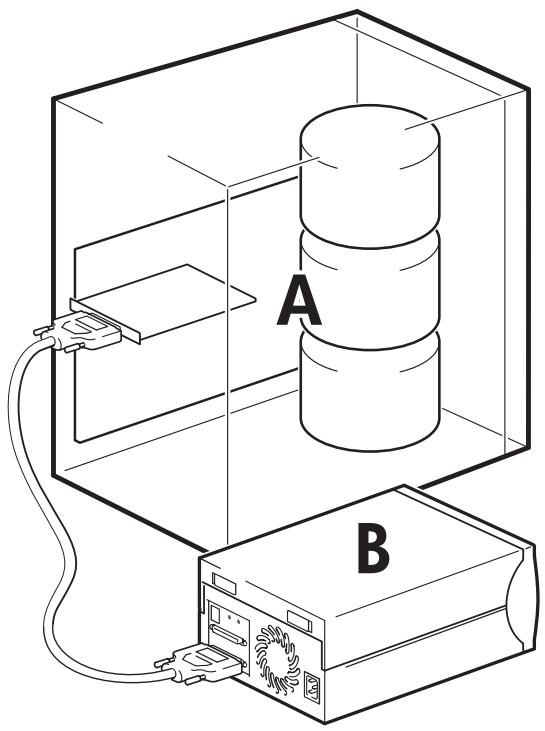
serveur de stockage (A)
sous-système de
disques RAID
recommé pour
Ultrium 960 et 460,
voir page 7
bibliothèque de bandes (B)
Figure 1: modèles d'utilisation
| Connexion directe | Sur l'ensemble du réseau | |
| Ultrium 960 | Oui | Requiert une conception attentive, voir page 7 |
| Ultrium 460 | Oui | Oui |
| Ultrium 230 | Oui | Oui |
Modèles d'utilisation
Le lecteur de bande (B) peut être utilisée en tant que périphérique autonome ou en réseau. Devrait toujours être branchée directement sur un connecteur SCSI VHD du serveur de stockage (A), comme illustré à la Figure 1.
Modèles recommandés
Le tableau suivant présente les modèles recommandés et la section "Optimisation des performances" à la page 31 fournit des informations complémentaires relatives aux éléments pouvant affecter les performances.
Tableau 1 : modèles d'utilisation recommandés
| Connexion directe, serveur de stockage unique | Sur l'ensemble du réseau, serveur de stockage unique, clients multiples | |
| Ultrium 960 | Recommendé utilisez un sous-système de disques RAID | Requiert une conception soignée pour exploiter pleinement les performances du lecteur, même la technologie Gigabit Ethernet limitera les performances |
| Ultrium 460 | Recommendé | Recommendé toute technologie inférieure à Gigabit Ethernet risque de limiter les performances |
| Ultrium 230 | Recommendé | Recommendé |
| Remarque: pour les lecteurs Ultrium 460 et 230, un sous-système de disques RAID est également recommandé, mais un disque unique peut suffire, s'il est rapide (15 000 tours/minute par exemple) et selon le taux de compressibilité de vos données. Nos outils Gratis d'évaluation des performances, disponibles individuellement ou intégrés à HP Library & Tape Tools, peuvent vous permettre de vérifier les performances de vos bandes et de tester votre sous-système de disque afin de savoir s'il peut fournir des données au taux de transfert optimal. Vous pouze également utiliser ces outils pour établonner vos performances de restauration et les performances maximales des bandes avec des données plus compressibles. | ||
Autres modèles
Le lecteur de bande peut fonctionner dans d'autres configurations, notamment dans le cadre d'un réseau NAS (network attach storage) et de réseaux SAN (storage area networks) ; toutefois, HP ne fournit pas actuellement d'assistance technique relative à l'installation et à l'utilisation de lecteurs de bande Ultrium autonomes avec ces architectures. De même, la connexion à un réseau fibre channel peut être possible, si vous achetez et installez un pont fibre channel/SCSI, mais cette option n'est pas prise en charge actuellement.
Veuillez consulter le site www.hp.com/go/connect pour connaître les dernières configurations prises en charge.
Figure 2 : le CD-ROM HP StorageWorks Tape
Utilisation du cd-rom
Le CD-ROM HP StorageWorks Tape est une source d'information centrale concernant votre lecteur de bande ; il contient des utilisateurs permettant d'exploiter pleinement les performances de votre lecteur de bande.
Utilisez le CD-ROM HP StorageWorks Tape pour vérifier l'installation, comme décrit dans ce guide, et pour tester les performances et les améliorer après l'installation. Il vous aide à effectuer les tâches suivantes :
- Installer votre produit, ce qui comprend l'accès aux pilotes, une vérification de l'installation et des outils et informations relatifs aux performances
- vous familiariser avec votre produit, grâce à un Guide de l'utilisateur en ligne et à des guides de configuration UNIX et OpenVMS
- Enregistrer votre produit
- Acheter des supports en ligne Dépanner le système à l'aide de HP Library & Tape Tools
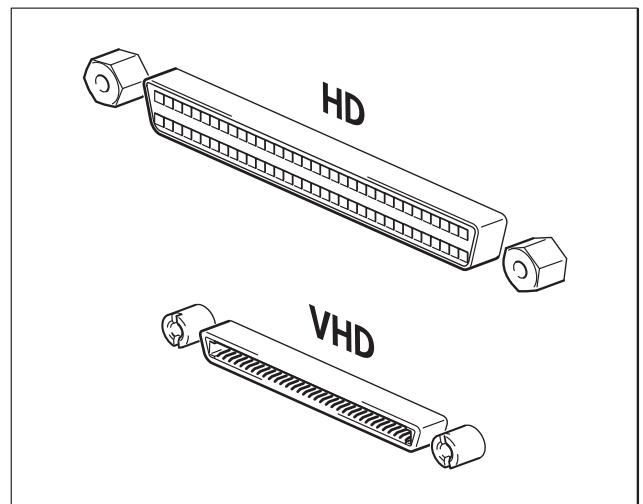
Figure 3 : vérification de la connexion SCSI
Étape 1 : vérification de la connexion SCSI
Répondez aux questions suivantes pour vérifier votre connexion SCSI. La plupart des utilisateurs peuvent se reporter à HP Library & Tape Tools pour vérifier le bus SCSI (voir page 29). Si vous répondez à toutes les questions par l'affirmative, vous pouvez installer votre lecteur de bande. En cas de réponse négative, vous devrez certainement acheter et installer des éléments supplémentaires.
Pour obtenir des informations sur les produits, consultez la page www.hp.com/go/connect.
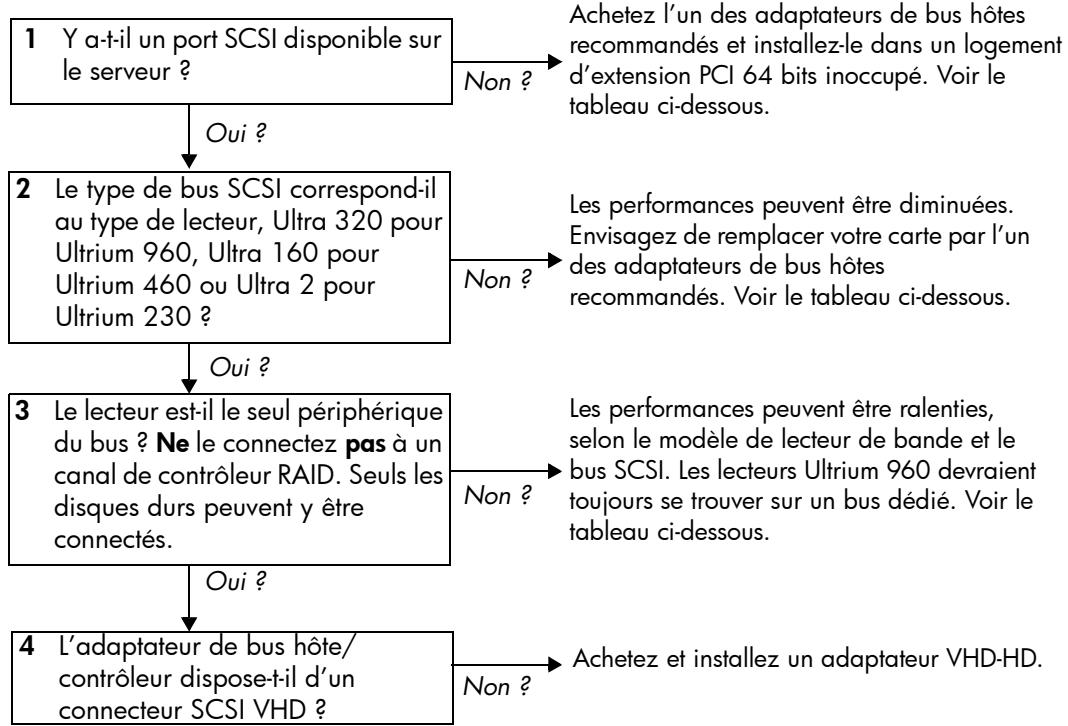
Tableau 2 : types de bus SCSI pris en charge
| Type de bus SCSI | Vitesse de transfert | Recommendé pour | ||
| 960 | 460 | 230 | ||
| Ultra 320 LVD | Jusqu'à 320 Mo/s | Oui, un seul lecteur par bus | Oui, jusqu'à deux lecteurs 460 par bus | Oui |
| Ultra 160 LVD | Jusqu'à 160 Mo/s | Acceptable | Oui, un seul lecteur par bus | Oui, jusqu'à deux lecteurs 230 par bus |
| Ultra 2 LVD | Jusqu'à 80 Mo/s | Non | Acceptable | Oui, un seul lecteur par bus |
| Asymétrique, wide | Jusqu'à 40 Mo/s | Non | Non | Acceptable, mais limitera les performances. |
| Ne connectez pas le lecteur à un bus SCSI narrow. | ||||
| Différentiel haute tension (HVD) | Jusqu'à 40 Mo/s | Non. Le lecteur ne fonctionnera pas et vous risquez d'endommager le lecteur ou le contrôleur. | ||
Figure 4 : vérification de l'adresse SCSI
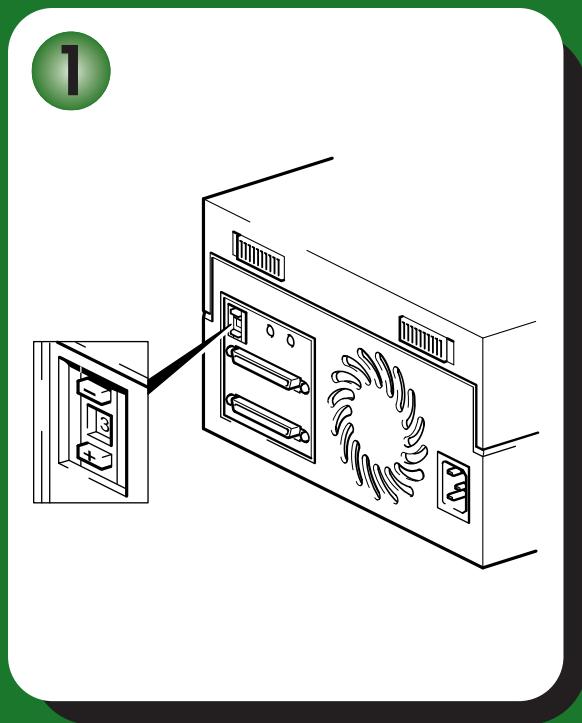
Étape 2 : vérification de l'adresse SCSI du lecteur
Votre lecteur HP StorageWorks Ultrium est fourni avec l'adresse SCSI par défaut 3, mais n'importe quelle adresse inutilisée entre 0 et 15 peut lui être affectée. N'utilisez pas l'adresse SCSI 7 (réservée au contrôleurs SCSI) ni l'adresse SCSI 0 (généralement affectée au disque d'amorçage).
1 Déterminez si vous devez désigner une adresse SCSI différente de celle par défaut, réglée sur 3. Sur la plupart des systèmes d'exploitation, vous pouvez exécuter HP Library & Tape Tools à partir du CD-ROM HP StorageWorks Tape pour vérifier la configuration SCSI de votre serveur. Vous obtiendrez des informations sur le bus et les adresses SCSI actuellement utilisées. Pour ce faire, insérez le CD-ROM et sélectionnez l'option 'troubleshoot with L&TT' (Dépannage avec L&TT) dans le menu du CD-ROM (voir également la section page 29). Pour les autres systèmes UNIX, consultez le Guide de configuration UNIX sur le CD-ROM HP StorageWorks Tape; vous y trouverez la procédure pour déterminer les adresses SCSI des périphériques existants. 2 Modifiez, si nécessaire, l'adresse SCSI du lecteur de bande.
A l'aide d'un petit tournevis ou d'un stylo à bille, appuyez sur les boutons du sélecteur d'adresse SCSI situé sur le panneau arrière (voir Figure 4), jusqu'à ce que la valeur souhaitée s'affiche. N'utilisez pas de crayon à papier car de petites particules de graphite pourraient pénétrer dans le lecteur.
Remarque : Les adresses SCSI du serveur et du lecteur de bande ne sont vérifiées qu'au démar rage. Pour modifier l'adresse SCSI après l'installation, éteignez le serveur et le lecteur, puis modifiez l'adresse SCSI du lecteur. Rallumez ensuite le lecteur, puis le serveur.
Figure 5 : connexion du cable SCSI
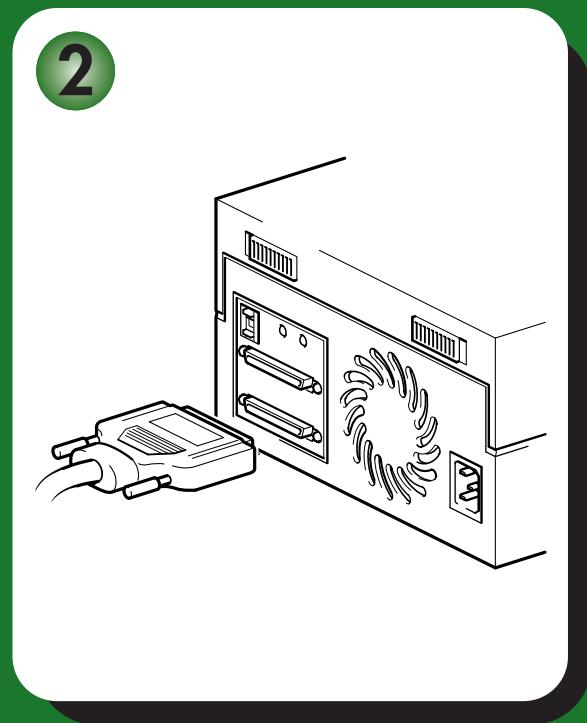
Étape 3 : connexion du câble SCSI
Un câble SCSI VHD à HD wide 68 broches est fourni pour connecter votre lecteur HP StorageWorks Ultrium à un port SCSI VHD sur un bus SCSI LVD. Si votre serveur dispose d'un port SCSI HD, vous devez accéder et installer un adaptateur VHD à HD. Pour connaître les produits recommandés, consultez notre site Web : www.hp.com/go/connect.
ATTENTION Pour éviter d'endommager le serveur ou le lecteur de bande, assurez-vous qu'ils sont éteints lorsque vous connectez le câble SCSI.
1 Assurez-vous également que vous êtes connecté à un bus SCSI recommandé. Pour être ultra performant, votre lecteur de bande doit être uniquement connecté à un bus SCSI capable de transférer les données à un débit prenant en charge la vitesse maximale de transfert par rafale du lecteur de bande. Reportez-vous à la section "Etape 1 : vérification de la connexion SCSI" à la page 11. Ne connectez pas le lecteur de bande à un bus SCSI asymétrique, au même bus que votre lecteur de disque ou à un contrôleur RAID. 2 Arrêtez le système normalement, puis mettez le serveur hors tension, ainsi que tous les périphériques connectés. 3 Effectuez la connexion VHD du cable SCSI au connecteur SCSI externe du serveur et veillez à bien serrer les vis. 4 Effectuez la connexion HD du cable SCSI au connecteur SCSI d'entrée sur le panneau arrière du lecteur de bande et fixez-le en serrant les vis (voir figure 5). Ne connectez pas le cable au connecteur SCSI de sortie.
Le connecteur SCSI de sortie est utilisé uniquement lorsque deux péripériques sont installés en série. Ne connectez pas en série les lecteurs de bande Ultrium 960. Il est possible de connecter en série deux lecteurs de bande Ultrium 460, mais ce n'est pas recommandé. Si vous le faites, installez vos lecteurs de bande sur un bus SCSI Ultra 320. De même, il est possible d'installer deux lecteurs Ultrium 230 sur un bus SCSI Ultra 160. N'associez pas des gammes de lecteurs différentes.
Le lecteur de bande a-t-il besoin d'une terminaison ?
Si le lecteur de bande se trouve sur un bus SCSI dédié, il n'a pas besoin de terminaison. Lorsque le câble est relié à un connecteur SCSI d'entrée, la baie fournit une terminaison active.
S'il ne s'agit pas du seul périhérique liént sur le bus SCSI, vous devez vous assurer que le bus SCSI a une terminaison. Pour cela, vous pouvez procéder de deux manières :
- Placez le lecteur de bande à l'extrémité de la chaîne et établissez la connexion HD du câble SCSI au connecteur SCSI d'entrée ; la baie fournit une terminaison active.
- Établissez la connexion HD du cable SCSI au connecteur SCSI d'entrée et utilisez le connecteur SCSI de sortie sur le lecteur de bande pour la connexion au périphérique suivant dans la chaîne. Assurez-vous que le dernier périphérique de la chaîne a une terminaison multimode LVD.
Figure 6: connexion du câble d'alimentation
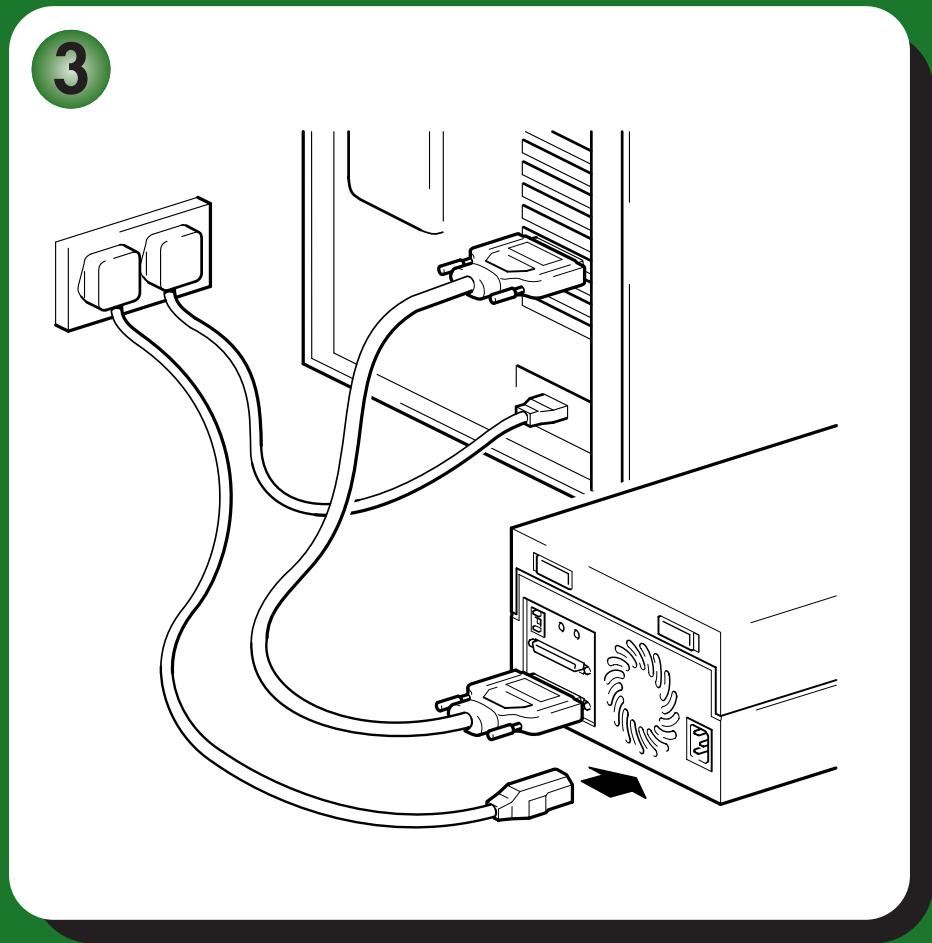
Étape 4 : connexion du câble d'alimentation
Les lecteurs de bande HP StorageWorks Ultrium externes fonctionnent dans la plage de tensions de 100 à 240 volts (50-60 Hz). Aucun réglage n'est nécessaire.
1. Branchez le câble d'alimentation dans le connecteur situé sur le panneau arrière du lecteur. 2. Branchez l'autre extrémité du câble dans la prise de courant.
Figure 7a : chargement d'une cartouche
Figure 7b : déchargement d'une cartouche
Vérification du fonctionnement
1 Mettez sous tension le lecteur et le serveur. Le lecteur de bande exécute un auto-test matériel d'une durée d'environ 5 secondes. Si l'auto-test est réussi, le voyant vert Ready (Prêt) clignote, puis reste allumé. Si le test échoue, les voyants Drive Error (Erreur lecteur) et Tape Error (Erreur bande) clignotent alors que les voyants Ready (Prêt) et Clean (ou Use Cleaning Cartridge (Utiliser cartouche de nettoyage)) sont éteints. Cela continue jusqu'à ce que le lecteur soit réinitialisé. Pour plus d'informations sur les voyants, reportez-vous à la section "Les voyants pendant l'auto-test" à la page 38. 2 Installez les pilotes et l'application de sauvegarde. Sur les systèmes Windows, l'assistant d'installation de matériel s'affiche automatiquement. Nous vous recommendons de fermer l'assistant et d'installer les pilotes à partir du lien sur le CD-ROM HP StorageWorks Tape. Insérez le CD-ROM, sélectionnez "install your product" (installer votre produit), puis sélectionnez "get drivers" (obtenir les pilotes). Pour tous les systèmes d'exploitation : assurez-vous que vous avez téléchargé les éventuelles mises à niveau nécessaires à votre application de sauvegarde (voir page 5). 3 Vérifiez que l'installation du lecteur a réussi. Sélectionnez "install your product" (installer votre produit) à partir du lien figurant sur le CD-ROM HP StorageWorks Tape, puis sélectionnez "install check" (vérification de l'installation). Pour plus d'informations, reportez-vous à la section page 29. Le Guide de configuration UNIX figurant sur le CD-ROM HP StorageWorks Tape contient également une procédure de vérification.
Remarque : Pour obtenir de l'aide lors du diagnostic et de la résolution des problèmes que vous rencontrez au cours de la procédure de vérification, reportez-vous à la section "Dépannage" à la page 33.
4 Effectuez un test de sauvegarde et de restauration pour vérifier que le lecteur est capable d'écrire des données sur la bande. Pour obtenir des instructions spécifiques, reportez-vous à la documentation livrée avec votre application de sauvegarde. Utilisez la cartouche vierge fournie avec le lecteur de bande. Pour plus d'informations sur les cartouches recommandées, reportez-vous à la section "Utilisation du support de sauvegarde approprié" à la page 23.
Chargement d'une cartouche
1 Insérez la cartouche dans le logement situé à l'avant du lecteur en veillant à ce que la flèche blanche soit dirigée vers le haut et face à l'ouverture du lecteur. Appuyez doucement sur la cartouche jusqu'à ce qu'elle soit happée et chargée par le lecteur (voir Figure 7a.) 2 Le voyant Ready (Prêt) clignote en vert pendant la procédure de chargement du lecteur. Lorsque la cartouche est chargée, le voyant Ready (Prêt) reste allumé en vert de façon continue.
Déchéance d'une cartouche
Attention N'essayez jamais d'extraire une cartouche avant qu'elle ne soit entièrement éjectée et évitez de mettre le lecteur de bande hors tension pendant qu'une cartouche est encore chargée (la bande se détendrait lors de cet arrêt).
Appuyez sur le bouton d’éjection sur la face avant (voir Figure 7b.) 2. Le lecteur termine la tâche en cours, rembobine la bande et éjecte la cartouche. Le rembobinage peut durer jusqu’à 15 minutes. Le voyant Ready (Prêt) clignote pour indiquer que le déchargement est en cours.
Figure 8a : boutons et voyants du lecteur de bande Ultrium 230
Figure 8b : boutons et voyants des lecteurs de bande Ultrium 960 et 460
Figure 8c : voyants situés à l'arrière du lecteur
Votre lecteur de bande HP storageworks ultrium
Votre lecteur de bande Ultrium dispose de quatre voyants (diodes luminescentes) sur sa face avant, lesquels indiquent l'état du lecteur, ainsi que de deux voyants sur sa face arrière. Le commutateur d'alimentation est également allumé lorsque le lecteur est sous tension. Ces voyants fournissant des informations utiles pour le dépannage (voir également la section "Signification des voyants" à la page 38). Pour plus d'informations sur l'utilisation du bouton d'éjection lors d'un fonctionnement normal, reportez-vous à la page 19; pour plus d'informations sur l'éjection forcée et la réinitialisation d'urgence, reportez-vous à la page 42.
Voyants de la face avant
La face avant compte quatre voyants comme illustré sur le schéma (voir les Figures 8a et 8b.)
- Allumé: le lecteur peut être utilisé.
- Éteint: le lecteur est éteint ou il y a eu une défaillance au cours de l'auto-test.
- Clignotant : le lecteur est occupé.
- Clignotement répété : le lecteur clignote en mode OBDR.
Erreur du lecteur (deuxième, orange)
- Éteint: aucune défaillance n'a été détectée.
- Clignotant: le mécanisme du lecteur a détecté une erreur matérielle.
- Éteint: aucune défaillance n'a été détectée.
- Clignotant : la bande qui se trouve dans le lecteur est défectueuse. Ce voyant peut s'allumer pour de nombreuses raisons, toutes liées à une erreur au niveau de la bande ; par exemple, la mémoire de cartouche est illisible ou la bande n'est pas prise en charge. N'utilisez pas la cartouche ; remplacez-la. Le voyant s'éteint lorsque vous lancez le chargement de la bande.
- Allumé : cartouche de nettoyage en cours d'utilisation.
- Éteint : le lecteur ne nécessite pas de nettoyage.
- Clignotant : le lecteur doit être nettoyé.
Fonctions d'accessibilité
Le panneau avant des lecteurs de bande HP StorageWorks Ultrium 960 et 460 a été conçu pour offrir une accessibilité accrue aux personnes souffrant de handicaps. Ainsi, l'étiquetage des voyants d'état utilise une police plus grande et un bouton d'éjection a été conçu pour faciliter l'utilisation du lecteur.
Voyants de la face arrêté
Deux voyants sont illustrés sur le schéma (voir Figure 8c).
TERM active (terminaison active)
- Allumé : le boîtier du lecteur fournit une terminaison active sur le bus SCSI.
- Éteint : le boîtier du lecteur ne fournit pas de terminaison active (un autre périphérique ou une autre terminaison est relié(e) au connecteur SCSI de sortie).
- Éteint : aucune défaillance n'a été détectée.
- Allumé : une défaillance a été détectée sur le ventilateur ou sur le module d'alimentation.
Figure 9: protection des cartouches en écriture
Utilisation du support de sauvegarde approprié
Pour de favorables performances, nous recommandons d'utiliser des supports de marque HP. Passez votre commande en ligne à l'adresse suivante: www.hp.com/go/storagemedia/ultrium.
Cartouches de données
Les lecteurs de bande HP StorageWorks Ultrium utilisent des cartouches de bande Ultrium. Il s'agit de cartouches à un ruban unique qui correspondent au format de votre lecteur et sont optimisées en termes de capacité, de rendement et de fiabilité. Les supports compatibles sont reconnaissables au logo Ultrium, identique à celui situé à l'avant de votre lecteur. N'utilisez pas de cartouches d'un autre format dans votre lecteur de bande et n'utilisez pas de cartouches Ultrium dans des lecteurs de formats différents.
Pour des performances optimales, utilisez toujours une cartouche de données correspondant aux specifications de votre lecteur de bande (voir Tableau 3). Une Specification inférieure ralentirait la vitesse de transfert et risquerait de ne pas prendre en charge les activités d'écriture; une Specification supérieure ne prendrait pas en charge la lecture ou l'écriture. Nous recommendons :
- Cartouches Ultrium 800 Go (C7973A) et Ultrium 800 Go WORM avec les lecteurs de bande Ultrium 960.
- Cartouches Ultrium 400 Go* (C7972A) avec les lecteurs de bande Ultrium 460.
- Cartouches Ultrium 200 Go* (C7971A) avec les lecteurs de bande Ultrium 230.
- Toutes les valeurs supposent un taux de compression de 2:1.
Tableau 3 : compatibilité des cartouches de données Ultrium et des lecteurs de bande Ultrium HP StorageWorks
| Lecteurs Ultrium 960 | Lecteurs Ultrium 460 | Lecteurs Ultrium 230 | |
| Type de cartouche | |||
| Ultrium 800 Go* | Ecriture et lecture | Non | Non |
| Ultrium WORM 800 Go* | Write Once, Read Many | Non | Non |
| Ultrium 400 Go* | Ecriture et lecture | Ecriture et lecture | Non |
| Ultrium 200 Go* | Lecture seule | Ecriture et lecture | Ecriture et lecture |
Cartouches de données WORM
Le lecteur de bande HP Ultrium StorageWorks 960 prend en charge les cartouches de données réinscriptibles et WORM. Les cartouches de données WORM (Write-Once, Read-Many) offrent une sécurité renforcée des données présentes sur la bande contre une altération accidentelle ou malveillante. La cartouche de données WORM peut être modifiée pour optimiser la capacité globale de la bande, mais l'utilisateur ne pourrait pas effacer ni remplacer les données figurant sur la bande. Les cartouches de données WORM sont clairement identifiées par leur aspect bicolore caractéristique.
Pour vérifier si votre logiciel de sauvegarde ou d'archive prend en charge les cartouches WORM, reportez-vous au site Web suivant: www.hp.com/go/connect.
Pour plus d'informations sur la manière dont votre lecteur de bande HP Ultrium StorageWorks 960 et la cartouche WORM peuvent aider votre entreprise à répondre aux exigences en matière de gestion du cycle de vie des informations et de conformité à la réglementation, veuillez consulter le centre d'assistance professionnelle HP à l'adresse : www.hp.com.
Protection des cartouches en écriture
Pour éviter que les données enregistrées sur une cartouche ne soient altérées ou effacées, vous pouvez protéger cette dernière en écriture.
Retirez toujours la cartouche du lecteur de bande avant de modifier la protection en écriture.
- Pour protégere une cartouche en écriture, faites glisser la languette rouge près de l'emplacement de l'étiquette au dos de la cartouche pour en obturer l'ouverture. Remarquez le cadenas sur la languette qui indique que la cartouche est protégée en écriture.
- Pour pouvoir écrire sur une cartouche, faites glisser la languette vers l'arrière de sorte que l'ouverture soit découverte avant de la charger dans le lecteur. L'emplacement de la languette de protection est indiqué à la Figure 9.
La protection en écriture n’empêche pas la suppression des données d’une cartouche par effacement en masse ou par démagnetisation. Ne procédez pas à un effacement global des cartouches au format Ultrium. Les informations pré-enregistrées relatives au servo seraient détruites et la cartouche deviendrait par conséquent inutilisable.
Cartouches de nettoyage
Veuillez utiliser des cartouches de nettoyage Ultrium avec les lecteurs de bande HP StorageWorks Ultrium, les autres cartouches de nettoyage ne peuvent pas être rechargées et ne fonctionnent pas. Nous recommandons la cartouche de nettoyage HP Ultrium Universal (voir Tableau 4). Contrairement à certaines cartouches de nettoyage Ultrium de première génération, la cartouche de nettoyage Ultrium Universal de couleur orange est conçue pour fonctionner avec un lecteur compatible Ultrium. N'utilisez pas de cartouche d'un autre format dans votre lecteur de bande et n'utilisez pas de cartouche Ultrium dans des lecteurs de formats différents.
tableau 4 : compatibilité des cartouches de nettoyage
| Type de cartouche | Cartouche recommandée | Autres options |
| Nettoyage | Cartouche de nettoyage HP Ultrium Universal C7978A (orange) | Cartouche HP Ultrium 1 C7979A (bleue). N'utilise pas de cartouches Ultrium 1 (IBM/Seagate). |
Nettoyage du lecteur de bande
Les lecteurs de bande HP StorageWorks Ultrium ne requirement pas de nettoyage régulier. Une cartouche de nettoyage Ultrium Universal est fournie avec chaque lecteur de bande et doit être utilisée uniquement lorsque levoyant orange Clean (Ultrium 960 et 460) ou "Use Cleaning Cartridge" (Utiliser cartouche de nettoyage) (Ultrium 230) clignote.
1 Insérez la cartouche de nettoyage Ultrium Universal. 2 Le lecteur effectue le cycle de nettoyage et éjecte la cartouche à la fin du cycle (ce qui peut prendre jusqu'à 5 minutes). Pendant le cycle de nettoyage, le voyant orange Clean (Ultrium 960 et 460) ou 'Use Cleaning Cartridge' (Utiliser cartouche de nettoyage) (Ultrium 230) est allumé et le voyant vert 'Ready' clignote.
Chaque cartouche de nettoyage HP Ultrium Universal peut être utilisée jusqu'à 50 fois sur les lecteurs de bande Ultrium 960 et Ultrium 460, et jusqu'à 15 fois sur les lecteurs de bande Ultrium 230. Les cartouches de nettoyage HP Ultrium 1 ne peuvent être utilisées que 15 fois au maximum, quels que soient le type de lecteur. Si la cartouche de nettoyage est éjectée lorsque le voyant Tape Error (Erreur bande) s'allume, cela signifie qu'elle est périmée.
Entretien des cartouches
Il est important d'entretenir correctement vos supports HP et de respecter les recommandations. Reportez-vous à la section "Entretien des cartouches" à la page 42.
Enregistrement de votre lecteur de bande
Après avoir installé et testé votre lecteur HP StorageWorks Ultrium, prenez quelques minutes pour enregistrer le produit. Vous pouvez enregistrer votre lecteur sur le site www.registerer.hp.com.
Pour que votre enregistrement soit complété, vous devez obligatoirement répondre à certaines questions figurant sur le formulaire électronique. D'autres questions sont facultatives. Cependant, nous vous invitons à renseigner le maximum de champs afin de nous permettre de répondre à vos besoins.
Remarque : HP et ses filiales s'engagent à respecter et à protéger votre vie privée. Pour plus d'informations, consultez notre site Web (www.hp.com) et cliquez sur Respect de la vie privée.
Figure 10a: utilisation de HP OBDR, étape 1
Figure 10b : utilisation de HP OBDR, étape 2
Figure 10c: utilisation de HP OBDR, étape 3
Figure 10d : utilisation de HP OBDR, étape 4
Compatibilité
HP One-Button Disaster Recovery est une fonction standard sur tous les lecteurs de bande HP StorageWorks Ultrium. Toutefois, cette fonction n'est utilisable qu'avec des configurations spécifiques et, même si elle est compatible avec les environnements en réseau, la restauration concerne uniquement le serveur auquel le lecteur de bande est directement connecté.
Pour savoir si votre système (matériel, système d'exploitation et application de sauvegarde) est compatible OBDR, consultez notre site Internet www.hp.com/go/connect.
Pour obtenir des informations plus spécifiques sur les avantages de OBDR et sur les dernières fonctionnalités, consultez notre site Web à l'adresse www.hp.com/go/obdr.
Remarque : HP OBDR ne fonctionne pas sous HP-UX ni avec les autres systèmes d'exploitation UNIX non Intel et n'est pas compatible avec les systèmes Solaris basés sur Intel. HP OBDR est pris en charge sur un serveur équipé d'un contrôleur RAID si le lecteur de bande est connecté directement à un adaptateur de bus hôte (HBA).
Si votre système ne prend pas en charge la fonction HP One-Button Disaster Recovery, vous pouvez néanmoins utiliser votre lecteur de bande normalement pour sauvegarder et restaurer des données. N'oubliez pas cependant de créer un jeu de disquettes de secours pour votre système d'exploitation, chaque fois que vous modifiez la configuration de votre système.
Si vous utilisez un lecteur de bande et le modèle de cartouche le plus récent, HP OBDR permet de procéder à une récupération après les incidents système suivants :
- défaillances du disque dur, si le disque dur de remplacement est de la même taille ou d'une taille plus importante que le disque d'origine et utilise la même interface (remplacez un disque dur SCSI par un autre disque SCSI, par exemple);
- défaillances matérielles dans lesquelles le serveur est remplacé par un composant identique;
- corruption de fichiers en raison d'une erreur du système d'exploitation; corruption de fichiers due à une erreur logicielle;
- virus empêchant l'amorçage correct du système;
- erreurs de l'utilisateur empêchant l'amorçage correct du système.
Lorsque vous lancez HP One-Button Disaster Recovery, votre lecteur de bande exécute les opérations suivantes :
Le lecteur passe en mode de récapération après incident, ce qui permet de restaurer le système d'exploitation et de le réinitialiser. Il se comporte comme un CD-ROM amortçable. Notre système est normalement configuré par défaut pour démarrer à partir du CD-ROM. Si vous avez modifié ce paramètre, vous devrez le reactiver. Pour plus de détails, consultez le manuel du BIOS système. Le lecteur revient en mode normal et restaure les données.
La carte HP Remote Insight Lights-Out Edition (RILOE) sur les serveurs ProLiant permet à l'administrateur informatique de restaurer complètement un serveur défaillant sur un site distant sans se rendre physiquement sur place. Sur le site, il suffit à une personne non technicienne d'insérer la cartouche amorçable dans le lecteur de bande lorsque l'administrateur l'y invite.
Pour plus d'informations sur l'utilisation de cette fonctionnalité et pour connaître les compatibilités, reportez-vous au site Web OBDR de HP à l'adresse www.hp.com/go/obdr.
Test de compatibilité
Nous vous recommandons de procéder à une reprise complète après sinistre immédiatement après l'installation - si possible, sur un disque dur vierge. Si vous ne disposez pas d'un disque dur vierge et ne souhaitez pas remplacer les données générées sur votre système, vous pouvez annuler en toute sécurité le processus de reprise après sinistre à l'étape 3 de la procédure suivante.
Pour plus d'informations sur les applications de sauvegarde appropriées, reportez-vous à notre site Web consacré à la connectivité (www.hp.com/go/connect).
Exécution de HP OBDR
La fonction OBDR de HP peut uniquement être utilisée avec des applications de sauvegarde qui prennent en charge la fonction one-button disaster recovery; les méthodes d'utilisation de cette fonction varient selon les éditeurs de logiciels.
Avant d'utiliser HP OBDR, consultez notre site Web (www.hp.com/go/obdr) pour obtenir les toutes dernières informations sur les mises à niveau des micrologiciels et le dépannage.
1. Insérez la cartouche amorcable la plus récente dans le lecteur (voir Figure 10a). La cartouche doit être enregistrée par une application de sauvegarde enregistrant les données sur bande au format CD-ROM. 2. Appuyez sur le bouton d'éjection et maintenez-le enfoncé. Tout en maintenant le bouton d'éjection enfoncé, mettez sous tension le lecteur de bande (voir Figure 10b) et le serveur (voir Figure 10c). Cette opération active la procédure HP One-Button Disaster Recovery. Relâchez le bouton d'éjection dès que le voyant Ready (Prêt) situé sur le panneau avant clignote en mode OBDR. Il clignote de manière répétée : clignotant-fixe-clignotant.
Raccourci clavier pour les serveurs hp ProLiant
Vous n'avez pas besoin d'appuyer sur le bouton d'éjection. Il vous suffit de mettre votre serveur sous tension et d'appuyer sur la touche [F8] pendant le test POST (Power On Self Test). Cette opération demande à OBDR de restaurer votre système. Pour plus d'informations et pour obtenir des instructions spécifiques, consultez notre site Web à l'adresse www.hp.com/go/obdr.
3 Suivez les instructions à l'écran pour configurer le système d'exploitation (voir Figure 10d). Ces instructions varient en fonction du logiciel de sauvegarde. En règle générale, vous pouvez accepter la réponse par défaut pour tous les messages : appuyez simplement sur, par exemple. 4 Les voyants clignotent selon la sequence OBDR (voir etape 1) pendant que le lecteur restaure suive système d'exploitation dans un état lui permettant de procesder a une restauration normale des données. 5 Une fois le système d'exploitation reconfigéré et réinitialisé, le voyant Ready (Prêt) du lecteur s'allume en vert (de façon continue). Vous pouvez alors procéder à une restauration normale des données. Suivez ensuite la procédure normale de votre application de restauration.
En cas d'échec de la procédure de restauration
Si la méthode de restauration échoue pour une raison ou une autre, consultez notre site Internet (www.hp.com/go/obdr) pour obtenir des informations de dépannage détaillées.
Outils de diagnostic
HP StorageWorks Library & Tape Tools est l'outil de diagnostic et d'assistance recommandé pour votre produit de stockage HP sur bandes. Il est disponible sur le CD livret avec votre produit ou peut être téléchargeablement à partir du site Web HP. Il est pris en charge par la plupart des principaux systèmes d'exploitation.
Pour obtenir des informations relatives à la compatibilité, aux mises à jour et à la toute dernière version de cet outil, reportez-vous à la section www.hp.com/support/tapetools.
Vérification de l'installation à l'aide de library & tape tools
Les pilotes de bande doivent déjà être installés pour que cette vérification soit effectuée. Vous devrez également fournir une cartouche acceptant l'écriture pendant le test.
1. À partir du CD HP StorageWorks, sélectionnez "install your product" (installer votre produit), puis "install check" (vérification de l'installation). Cela lance Library & Tape Tools directement à partir du CD (sans qu'il soit nécessaire de l'installer sur le serveur) dans un mode spécial destiné à la vérification de l'installation. 2. Sélectionnez les tests appropriés pour vérifier l'installation de votre lecteur.
- Vérifiez la connectivité des périphériques
- Vérifiez la configuration (du bus et du pilote)
- Vérifiez le lecteur (écriture et lecture sur une cartouche test)
- Vérifiez les performances du lecteur (débit de données vers le lecteur)
- Vérifiez les performances du système (débit de données à partir du sous-système de disque) Vérifiez le refroidissement du lecteur
3. À la fin du test, vous obtiendrez un récapitulatif des résultats du test et des recommandations permettant de résoudre les éventuels problèmes déductés.
Dépannage à l'aide de library & tape tools
1. À partir du CD HP StorageWorks, sélectionnez "troubleshoot" (dépannage).
Cela vous permettra d'exécuter Library & Tape Tools en mode standard, soit directement à partir du CD (sans installation sur le serveur), soit après l'avoir installé sur votre serveur. HP recommande d'installer Library & Tape Tools, afin qu'il soit accessible rapidement à tout moment. L'assistance HP vous invitera également à utiliser Library & Tape Tools si vous la contactez à l'avenir; il est donc préférable d'installer cet outil.
Lors de sa première execution, Library & Tape Tools recherche les lecteurs et les bibliothèques de bandes sur votre système et vous invite à sélectionner ceux que vous souhaitez utiliser. Vous pouvez alors voir la configuration de l'adaptateur de bus hôte de votre serveur, la manière dont vos périphériques sont connectés et les ID SCSI de ces périphériques. Une fois que vous avez sélectionné votre périphérique, un certain nombre d'options de dépannage s'offrent à vous.
- Identification du périphérique : indique le numéro de référence, le numéro de série et les informations relatives à toute cartouche chargée
- Mise à niveau du micrologiciel : permet de localiser le micrologiciel et de le mettre à jour vers la dernière version. Pour ce faire, vous devrez être connecté à Internet.
- ande d'effectuer ce test avant d'appeler l'assistance HP. Vous devrez également fournir une cartouche "fiable" acceptant l'écriture pendant le test.
- ée à l'analyse des périphériques est particulièrement utile car elle donne le résultat d'environ 20 règles formant une analyse complète de l'état de votre lecteur. Ces règles peuvent vous donner des conseils relatifs au nettoyage de la tête d'impression ou à l'essai de bandes différentes en cas de problème. Le support ticket peut être envoyé à l'assistance HP pour une analyse plus poussée.
- Exécutez ème de disque sont également intégrés à Library & Tape Tools. Utilisez ces tests pour rechercher le goulet d'étranglement des performances dans votre système.
Outils d'évaluation des performances
Pour atteindre des performances optimales, votre sous-système de disque doit être en mesure de fournir des données à un débit de 80 Mo/s (sans compression) pour les lecteurs Ultrium 960, 30 Mo/s (sans compression) pour les lecteurs Ultrium 460 et 15 Mo/s (sans compression) pour les lecteurs Ultrium 230.
Vous pouvez utiliser vos outils d'évaluation des performances gratuites et autonomes pour vérifier les performances des bandes et savoir si votre sous-système de disque peut fournir des données au débit de transfert maximum.
Les outils sont accessibles en ligne à l'adresse www. hp. com/support/pat; vous y trouverez également un guide complet permettant de comprendre les besoins de votre système de sauvegarde en termes de performances et des recommandations sur la recherche et la résolution des problèmes de performances. Dans la plupart des cas, lorsque les performances ne sont pas à la hauteur des prévisions, c'est le débit de données du sous-système de disque qui provoque le goulet d'étranglement. Veuillez suivre le guide et essayer les outils avant d'appeler l'assistance HP.
Il est à noter que les outils de performances sont également intégrés à HP Library & Tape Tools, lequel est disponible à la fois en ligne à l'adresse www.hp.com/support/tapetools et sur le CD-ROM accompagnant votre lecteur de bande.
Optimisation des performances
Nous vous conseillons vivement de vérifier les informations sur notre site Web à l'adresse www.hp.com/support/pat. Il contient des informations d'assistance détaillées qui vous permettront d'identifier les goulets d'étranglement et de profiter pleinement des performances de la gamme des lecteurs de bande Ultrium.
Différents éléments peuvent influencer le débit de données, notamment dans un environnement en réseau ou si le lecteur ne se trouve pas sur un bus SCSI dédié. Si votre lecteur de bande ne fonctionne pas aussi bien que prévu (par exemple, si les fenêtres de sauvegarde sont plus longues que prévu), tenez compte des points cités dans cette section avant de contacter l'assistance HP à l'adresse www.hp.com/support.
Le lecteur de bande se trouve-t-il sur un bus SCSI dédié ?
Il est préférible que le lecteur de bande soit le seul périphérique lient sur le bus SCSI. Si ce n'est pas le cas, assurez-vous que les autres périphériques sont compatibles LVD. S'ils sont asymétriques, le bus passe en mode asymétrique et le taux de transfert est réduit. La longueur du câble sera également limitée.
La terminaison automatique est désactivée lorsque le lecteur de bande est branché. Cela peut poser un problème si d'autres périphériques se trouvent sur le bus SCSI.
Votre système peut-il assurer les performances requises ?
- Le lecteur de bande Ultrium 960 peut écrire des données sans compression jusqu'à 80 Mo/s (288 Go/heure) ou des données compressées à 160 Mo/s (576 Go/heure), avec une compression de 2:1. Ces lecteurs sont extrêmement performants. Si les performances ne répondent pas à vos attentes, le problème se situe certainement au niveau de l'architecture du système.
- Le lecteur de bande Ultrium 460 peut écrire des données sans compression jusqu'à 30 Mo/s (108 Go/heure) ou des données compressées à 60 Mo/s (216 Go/heure), avec une compression de 2:1.
- Le lecteur de bande Ultrium 230 peut écrire des données sans compression jusqu'à 15 Mo/s (54 Go/heure) ou des données compressées à 30 Mo/s (108 Go/heure), avec une compression de 2:1.
Pour parvenir à de telles performances, l'ensemble de votre système doit être au même niveau. Dans la plupart des cas, l'application de sauvegarde fournit des informations détaillées sur la durée moyenne nécessaire à la fin de la sauvegarde.
Des goulets d'étranglement peuvent apparaître aux endroits suivants :
Sous-système de disque
Un disque placé sur un axe unique ne pourrait pas produire un bon débit de données sur un lecteur Ultrium 960, quel que soit le ratio de compression. Pour optimiser les capacités du lecteur Ultrium 960, utilisez des sources de disques agrégées (RAID) disposant de plusieurs axes de disques.
Un disque à axe unique peut suffire pour un lecteur Ultrium 460 ou 230, selon le taux de compressibilité de vos données. Pour assurer un bon débit, la meilleure solution consiste à utiliser plusieurs axes de disque ou sources de données.
Architecture du système
Soyez conscient de l'architecture de votre environnement de protection de données : plusieurs clients sauvegardés sur un réseau peuvent vous empêcher de profiter pleinement du lecteur Ultrium 960 car l'infrastructure Ethernet reliant de tels systèmes risque de limiter les performances.
Pour les lecteurs Ultrium 460 et 230, l'agrégation de plusieurs sources clients sur un réseau reste un bon moyen d'obtenir de bonnes performances. Certaines applications de sauvegarde de classe entreprises sont capables d'imbriquer des données émanant de plusieurs sources, telles que les clients ou les disques, et ce afin de MAINTENIR les performances optimales du lecteur de bande.
Type de bande
La carte de données doit correspondre aux specifications du lecteur de bande. Une Specification inférieure produit une vitesse de transfert moindre (voir "Cartouches de données" à la page 23). Utilisez des cartouches Ultrium 800 Go ou Ultrium 800 Go WORM avec les lecteurs de bande Ultrium 960, des cartouches Ultrium 400 Go avec les lecteurs Ultrium 460 et des cartouches Ultrium 200 Go avec les lecteurs Ultrium 230.
- Types de données et de fichiers
Le type de données sauvegardées ou restaurées peut influencer les performances. En général, les petits fichiers entraînent une perte de temps plus importante en termes de traitement et d'accès que les fichiers volumineux. De même, les données non compressibles limiteront toujours la vitesse d'écriture/lecture du lecteur. Vous ne dépasserez pas les débits en natif avec des données non compressibles.
Parmi les exemples de fichiers faciles à compresser, on peut citer les fichiers texte ordinaires et les feuilles de calcul; en revanche, ceux qui sont compressés dans leur format d'origine (tels que les fichiers photo JPEG) ou stockés sous forme compressée (tels que les fichiers ZIP ou. gz/. z sur les plates-formes Unix) sont difficiles à compresser davantage.
Dépannage
La première étape de la résolution d'un problème consiste à déterminer si le problème provient de la cartouche, du lecteur, du serveur hôte et de ses connexions ou du mode de fonctionnement du système.
La plupart des adaptateurs de bus hôtes SCSI localisent et affichent les périphériques connectés au démarrage du système. Sous Windows, si vous remplacez ou connectez un périphérique lorsque le système est sous tension, vous devez ensuite redémarrer ce dernier. Cette procédure de redémarrage s'applique également à la plupart des systèmes IA32. Les systèmes UNIX peuvent être équipés de pilotes chargeables, lesquels permettent de connecter des lecteurs à un système en fonctionnement et de les détecter sans réinitialisation.
Si le périphérique n'est pas détecté au démarrage, il y a sans doute un problème au niveau du matériel : câbles, terminaison, connexions, alimentation ou au niveau de l'adaptateur de bus hôte lui-même. Si le périphérique est affiché au démarrage mais n'apparaît pas dans le système d'exploitation, il s'agit sans doute d'un problème logiciel.
- En cas de problème pendant l'installation et pour tout besoin d'explication, reportez-vous à la rubrique Problèmes rencontrés pendant l'installation à la page 33.
- Si un problème survient pendant le test, à la suite de l'installation du lecteur, reportez-vous à la section "Test après l'installation" à la page 35.
- Pour plus d'informations sur les séquences de voyants, reportez-vous à la section "Signification des voyants" à la page 38.
- Pour plus d'informations sur les cartouches, reportez-vous à la section "Problèmes liés aux cartouches" à la page 42.
La plupart des utilisateurs peuvent recourir à HP Library & Tape Tools pour diagnostiquer les problèmes : voir page 29.
Guide de dépannage sur le web
Veuillez également vous reporter au guide de dépannage détaillé sur le Web à l'adresse www.hp.com/go/support. Il contient les toutes dernières informations complètes concernant le dépannage.
Problèmes rencontrés pendant l'installation
Déballage
| Description | Informations supplémentaires |
| Certains éléments semblant manquer ou paraisent endommagés. | Si un élément doit être remplaced, contactez vous revendeur. |
Le câble SCSI fourni avec le lecteur ne convient pas
| Description | Informations supplémentaires |
| Le cable SCSI fourni avec le lecteur ne peut pas être branché sur l'adaptateur hôte SCSI du serveur. | Le cable fourni s'adapte sur la plupart des systèmes. S'il vous faut un autre cable, vousdezvez vous le procurer. |
Les adresses SCSI à utiliser sont difficiles à déterminer
| Description | Informations supplémentaires |
| Les adresses SCSI disponibles sont difficiles à déterminer. | Utilisez HP Library & Tape Tools (voir page 29) pour Obtir des informations sur vos paramètres SCSI actuels.Par défaut, l'adresse SCSI du lecteurHP StorageWorks Ultrium est définie sur 3. Ne modifies pas cette adresse sauf si elle est déjà utilisée. Pour savoir comment la modifier, reportez-vous à la page 13. |
Comment le bus SCSI doit-il être configuré ?
| Description | Informations supplémentaires |
| Configurer correctement le bus SCSI avec plusieurs lecteurs est une opération complexe qui peut nécessiter une aide supplémentaire. Il n'est généralement pas recommendé d'installer des pérophériques en série. | Consultez également la section relative à la configuration SCSI dans le Guide d'utilisation en ligne, sur le CD-ROM HP StorageWorks Tape. |
Quelle doit être la terminaison du bus SCSI ?
| Description | Informations supplémentaires |
| Il est difficile de déterminer si le bus compte déjà une terminaison ou s'il faut ajouter une terminaison supplémentaire. | Les deux extrémités du bus SCSI doivent composer une terminaison. Cependant, les lecteurs HP StorageWorks Ultrium externes ne nécessitent généralement aucune terminaison. Lorsque le cable est branché au connecteur SCSI d'entrée, la baie fournit une terminaison active, à condition que le lecteur soit le dernier pérophérique du bus SCSI. Si ce n'est pas le cas, branchez le connecteur SCSI de sortie au pérophérique suivant de la chaîne et assurez-vous que la chaîne est dotée d'une terminaison. Consultez la section relative à la configuration SCSI dans le Guide d'utilisation en ligne, sur le CD-ROM HP StorageWorks Tape. |
L'adaptateur de bus hôte SCSI installé est-il ajustat ? installé ?
| Description | Informations supplémentaires |
| Le serveur compte déjà un adaptateur de bus hôte SCSI mais son type est difficile à déterminer. | Si la configuration de votre serveur est celle d'origine (aucun adaptateur SCSI n'a été ajusté ou retire), consultez le site www.hp.com/go/connect pour vérifier la compatibilité de votre système. Vous pouvez également vérifier la configuration SCSI à partir de l'écran d'amorçage ou du panneau de configuration Windows ; le logiciel HP Library & Tape Tools (voir page 29) peut également s'avérer utile. |
| Le serveur ne compte peut-être pas d'adaptateur de bus hôte SCSI. | Utilisez HP Library & Tape Tools (voir page 29) pour savoir si votre système compte un adaptateur hôte SCSI. Dans le cas contraire, vousdezvez vous en procurer un. |
Faut-il installer des pilotes et le cas échéant, lesquels?
| Description | Informations supplémentaires |
| Il est difficile de déterminer s'il est nécessaire d'installer des pilotes sur le système. | Une aide supplémentaire est nécessaire. Des informations détaillées concernant votre système sont disponibles à l'adresse www . hp . com / go / connect. Pour obtenir une assistance technique lorsque vous travailliez sous Windows, vous trouvez les pilotes sur le CD-ROM HP StorageWorks Tape ou à l'adresse www . hp . com / support / ultrium. Pourlienr une assistance technique lorsque vous travailliez sous UNIX, consultez la section relative à la configuration UNIX dans le Guide d'utilisation en ligne sur le CD-ROM HP StorageWorks Tape. Le logiciel de sauvégarde prénant en charge les lecteurs de bande HP StorageWorks Ultrium fournit également les pilotes requis. |
| Les pilotes requis ne semble pas être disponibles. | De nouveaux pilotes seront charges sur le site Web du service d'assistance des qu'ils seront disponibles. |
Test après l'installation
N'oubliez pas que le système reconnaît les périphériques à l'amorçage. Si vous remplacez ou connectez un périphérique lorsque le système est sous tension, vous devrez ensuite redémarrer ce dernier. Le redémarrage du système réinitialise les périphériques et permet souvent de résoudre les problèmes. Il est recommandé de redémarrer le système chaque fois que vous ajoutez un pilote ou que vous installez un micrologiciel.
Attention N'eteignez jamais le lecteur de bande lorsqu'il contient une cartouche ni pendant une mise à niveau du micrologiciel.
Le serveur ne redémarre pas après l'installation
| Cause possible | Action recommendée |
| Le lecteur de bande est connecté à un bus SCSI existant qui comporte déjà d'autres péripériques SCSI et l'adresse SCSI de votre lecteur HP StorageWorks Ultrium est probablement identique à celle de l'un de ces péripériques. | Assurez-vous que chaque périhérique du bus SCSI est doté d'une adresse unique. Nous vous recommendons de connecter le lecteur de bande HP StorageWorks Ultrium à un adaptateur de bus hôte dédié. Ne connectez pas le lecteur sur un contrôleur de disque RAID, cette configuration n'était pas prise en charge. |
| Les ressources d'un adaptorateur de bus hôte SCSI nouvellement installé sont en conflit avec celles d'un adaptorateur existant. | Retirez l'adaptateur de bus hôte que vous venez d'installer et consultez la documentation du serveur. |
| Le cable d'alimentation ou le cable SCSI a été déconnecté du disque de démarrage du serveur pendant l'installation du lecteur. | Vérifiez que les cables de tous les périhériques sont correctement connectés. |
Le serveur démarre mais ne reconnaît pas le lecteur de bande
| Cause possible | Action recommendée |
| Le cable d'alimentation ou le cable SCSI n'est pas connecté correctement. | Vérifiez que les cables du lecteur de bande sont correctement connectés. Assurez-vous que le cable SCSI est compatible LVDS et ne compte pas de broches tordues. Le cas échéant, remplacez-le. |
| La terminaison du bus SCSI n'est pas ajusté. | Assurez-vous que le bus SCSI présente une terminaison ajusté. Par défaut, le lecteur externe a une terminaison automatique dans la mesure où le cable SCSI est branché au connecteur SCSI d'entrée. Le voyant vert sur la face arrêté, appelé Act TERM (terminaison active), est allumé si la terminaison est automatique. Consultez également la documentation de votre contrôleur SCSI et de tous les péripériques SCSI que vous possédez. |
| L'adresse SCSI du lecteur de bande a déjà été attribuée. | Assurez-vous que les péripériques connectés au contrôleur SCSI possèdent leur propre adresse SCSI ; l'adresse 7 est généralement réservée à l'adaptateur de bus hôte. Vous pouvez exéçuter HP Library & Tape Tools pour contröler les adresses SCSI de chaque péripérique connecté au bus SCSI (voir page 29). |
L'application ne reconnaît pas le lecteur de bande
| Cause possible | Action recommendée |
| Le lecteur de bande n'est pas pris en charge par l'application. | A l'aide de HP Library & Tape Tools, vérifie que le lecteur est correctement installé. Consultez notre site Web (www . hp . com / go / connect) pour Obtir plus d'informations sur les logiciels qui prenvent en charge le lecteur de bande HP StorageWorks Ultrium. Téléchargez au besoin le Service Pack requis. |
| Certaines applications requirement l'installation de pilotes. | Vérifie que les pilotes SCSI et de lecteur de bande adéquats sont installés. Pour plus d'informations, consultez les instructions relatives à l'installation de votre historiel. |
Le lecteur ne fonctionne pas
| Cause possible | Action recommendée |
| Si vous ne parvenez pas à allumer le lecteur (tous ses voyageants sont éteints), le cable d'alimentation n'est peut-être pas correctement connecté au lecteur. | L'interrupteur marche/arrêt compte unvoyant vert. Si cevoyant est étéint, vérifie la connexion du cable d'alimentation et remplaceze ce dernier si nécessaire. Vous pouvez utiliser le cable d'alimentation de votre moniteur ou d'un autre périphérique pour vérifier la connexion. Si le lecteur est alimenté et que tous les voyageants sont éteints, contactez le service d'assistance. |
| L'échec de l'auto-test (voir “Les voyageants pendant l'auto-test” à la page 38) peut être dû à une défaillance du matériel ou du micrologiciel. | Si une cartouche se trouve dans le lecteur, retirez-la. Réinitialisez ou éteignez le lecteur, puis rallumez-le. Si l'auto-test échoue à nouveau, contactez le service d'assistance. |
Problèmes liés à la cartouche
Veuillez vous reporter à la section "Problèmes liés aux cartouches" à la page 42.
Les voyants pendant l'auto-test
Ready Drive Error ○ Tape Error Clean
Ultrium 960 et 460

Ready

Drive Error

Tape Error

Votre lecteur de bande Ultrium dispose de quatre voyants (diodes électroluminescentes) sur sa face avant, lesquels indiquent l'état du lecteur, ainsi que de deux voyants sur sa face arrière. Ces voyants donnent des informations utiles pour le dépannage.
Le lecteur de bande effectue un auto-test au démarrage chaque fois qu'il est mis sous tension ou réinitialisé. Ce test prend environ 5 secondes. La série de voyants de chaque lecteur est décrite dans le tableau suivant.
tableau 5 : auto-test - séquence des voyants
| Ultrium 960 et 460 | Ultrium 230 |
| 1 Levoyant vert Ready (Prêt) clignote plusieurs fois, puis reste allumé si l'auto-test réussit. Tous les autres voyants restent éteints. | 1 Levoyant vert Ready (Prêt) et les trois voyageurs orange clignotent brievement, puis s'éteignant. |
| 2 Si l'auto-test échoue, les voyageurs Drive Error (Erreur lecteur) et Tape Error (Erreur bande) clignotent alors que les voyageurs Ready (Prêt) et Clean (Nettoyage) sont éteints. Cela continue jusqu'à ce que le lecteur soit réinitialisé. | 2 Levoyant vert Ready (Prêt) clignote puis reste allumé si l'auto-test réussit. |
| 3 Si le test échoue, les voyageurs Drive Error (Erreur lecteur) et Tape Error (Erreur bande) clignotent alors que les voyageurs Ready (Prêt) et Use Cleaning Cartridge (Utiliser cartouche de nettoyage) sont éteints. Cela continue jusqu'à ce que le lecteur soit réinitialisé. |
Remarque Les étiquettes des voyants sont toutes identiques, à l'exception de cette situation à l'arrêt, 'Clean' (Nettoyage) sur les lecteurs Ultrium 960 et 460 et 'Use Cleaning Cartridge' (Utiliser cartouche de nettoyage) sur le lecteur Ultrium 230. Toutes les références à 'Clean' (Nettoyage) dans le tableau suivant doivent par conséquent indiquer 'Use Cleaning Cartridge' (Utiliser cartouche de nettoyage) si vous disposez d'un lecteur Ultrium 230.
Utilisation des voyageants pour le dépannage
Si vous ne parvenez pas à résoudre un problème, contactez le service clientèle à l'adresse www.hp.com/support.
vant et les actions à entreprendre s'il y a lieu.
| Séquence de voyants | Cause | Action recommendée |
| ○○○○ | Tous les voyageurs sont ETEINTS. Le lecteur n'est peut-être pas sous tension ; il est également possible qu'il soit défectueux ou qu'il ait été étant, puis rallumé ou réinitialisé pendant la mise à niveau d'un micrologiciel. | Assurez-vous que le lecteur est sous tension. L'interrupteur marche/arrêt compte unvoyant vert. Si cevoyant est étant, vérifie la connexion du cable d'alimentation et remplacez-le si nécessaire. Vous pouvez utiliser le cable d'alimentation de votre monitateur ou d'un autre péripérisque pour vérifier la connexion. Si la prise de courant fonctionne et que tous les voyageurs restent éteints, appuyez sur le bouton de réinitialisation d'urgence (voir page 42) pour éteindre, puis rallumer le lecteur. Si le problème persististe, appelez le service d'assistance. |
| ○ | Les voyageurs Ready (Prêt) et Clean sont ETEINTS. Les voyageurs Drive Error (Erreur lectueur) et Tape Error (Erreur bande) CLIGNOTENT. Le lecteur n'a pas exécuté l'auto-test au démarrage (POST). | Eteignez, puis rallumez le lecteur ou réinitialisez-le (voir page 42). Si l'erreur se produit, appelez le service d'assistance. |
| ○○○○ | Levoyant Ready (Prêt) est ALLUME. Le lecteur peut être utilisé. | Aucune. Cette situation est normale. |
| ○○○○ | Levoyant Ready (Prêt) CLIGNOTE. Le lecteur fonctionne normalement (lecture, écriture). | Aucune. Si le lecteur effectue une mise à niveau du micrologiciel, ne le réinitialisez pas et ne l'éteignez pas. |
| ○puis○○○○ | Levoyant Prêt CLIGNOTE-est ALLUME de manière continue-CLIGNOTE | Le lecteur clignote en mode OBDR. Voir "Exécution de HP OBDR" à la page 28 pour plus d'informations. |
| ○○○ | Levoyant Prêt CLIGNOTErapidement.LelLECTeur télécharge unmicrologiciel. | Aucune.Ne réinitialisez pas le lecteur et ne l'éteignez pas. |
| ○●●● | Levoyant Ready (Prêt) estETEINT; les autres voyageants sontALLUMES.Lemicrologiciel est encours dereprrogrammation. | Aucune.Ne réinitialisez pas le lecteur et ne l'éteignez pas. |
| ○○○ | Clean CLIGNOTE.LelLECTeur nécessite unnettoyage. | Chargez la cartouche de nettoyage Ultrium. Pourobtenir des instructions et la liste des cartouchesprises en charge, reportez-vous à la page 24.Si levoyant Clean continue de clignoter lorsque youchargedez une nouvelle cartouche de données ou uncartoanche existante après le nettoyage, contactez leservice d'assistance. |
| ○○● | Levoyant Ready (Prêt)CLIGNOTE et levoyantClean est ALLUME.Lenettoyage est encours. | Aucune. La cartouche de nettoyage sera éjectée à lafin de l'opération.Le cycle de nettoyage peut durer jusqu'à 5 minutes. |
| ○○● | Levoyant Tape Error(Erreur bande) CLIGNOTE.LelLECTeur considère quela bande en coursd'utilisation ou la bandequi vient d'être éjecteeest défectueuse. | Déchargez la cartouche de bande. Assurez-vous queyou utilisez une cartouche de format ajustat, c'est-à-dire une cartouche de données Ultrium ou unecartouche de nettoyage Ultrium Universal (voirpage 24).Rechargez la cartouche. Si levoyant Tape Error(Erreur bande) clignote toujours ou s'il commence aclignoter pendant la sauvegarde suivante, chargezune cartouche neuven on bon état.Si levoyant "Tape Error" s'éteint, jetez la cartouchede bande incriminée. Si levoyant est toujours allumé,appelez le service d'assistance. |
| ○○ou○○ | La bande est éjecteeimmédiatement et le voyantTape Error (Erreur bande)CLIGNOTE, ou le voyageantDrive Error (Erreur lecteur)CLIGNOTE lors dudéchargement de la bande.Lamémoire delcartouche (CM) estpeut être défectueuse. | Protégéz la cartouche en écriture en faisant glisser leloquet rouge de la cartouche de bande. La bandepeut alors être chargée, et ses données lues.Récupérez les données enregistrées, puis jetez lacartouche. |
| ○○○ | Le voyageant Drive Error(Erreur lecteur) CLSIGNOTE.Le lecteur a détecté uneerreur. | Chargez une nouvelle cartouche. Si l'erreur seproduit, éteignez, puis rallumez le lecteur ou réinitialisez-le.Si le voyageant Drive Error (Erreur lecteur) reste allumé,contactez le service d'assistance. |
| ○○ | Les voyants Drive Error(Erreur lecteur), Tape Error(Erreur bande) et Ready(Prêt) CLSIGNOTENT.Un problème estsurvenu lors du téléchargement d'un micrologiciel. | Insérez une cartouche pour interrompree leclignotement des voyants. Si le problème persiste,contactez le service d'assistance. |
| ○○○puis○○○○ | Les voyageants Drive Error(Erreur lecteur) et Ready(Prêt) sont ALLUMES, alorsque les voyageants Tape Error(Erreur bande) et Clean sont ETEINTS. Cettesequence se repête enalternance.Une erreur s'estproduite au niveau du micrologiciel du lecteur. | Mettez le lecteur hors tension puis de nouveau sous tension, ou réinitialisez-le.Procédez à une mise à niveau du micrologiciel. Si le problème persisté,contactez le service d'assistance. |
(voir page 21) et prendre éventuellement les mesures appropriées.
| Séquence devoyants | Cause | Action recommendée |
| ○○ | Le voyageant Term active est ETEINT. Le boîtier ne fournit pas de terminaison automatique. | Vérifiez que le cable SCSI du lecteur est branché au connecteur SCSI d'entrée. Assurez-vous qu'une terminaison ou un autre cable SCSI est branché au connecteur SCSI de sortie. Si la terminaison est connectée, retirez-la. Si un autre cable SCSI est connecté, assurez-vous que la chaîne SCSI est dotée d'une terminaison au niveau du dernier périphérique. |
| ●○ | Le voyageant Ventilateur/Alimentation est orange. Une défaillance du boîtier est survenue ou le ventilateur ne fonctionne pas correctement. | Contactez le service d'assistance. |
Problèmes liés aux cartouches
En cas de problème lors de l'utilisation de cartouches de marque HP, vérifie que :
- vous utilisez la cartouche adaptée à votre lecteur de bande : reportez-vous à la section "Utilisation du support de sauvegarde approprié" à la page 23;
- le boîtier de la cartouche est intact, ni fissuré ni endommagé;
- la cartouche a été stockée à la bonne température et à un niveau d'humidité adéquat;
- La languette de protection en écriture est en bon état de fonctionnement. Elle doit glisser latéralement et s'enclencher correctement;
- pour plus d'informations sur le dépannage, reportez-vous à l'adresse suivante: www.hp.com/support/ultrium.
Entretien des cartouches
- Ne touchez pas la bande magnétique.
- Necherche pas à nettoyer le chemin ou les guides de la bande à l'intérieur de la cartouche.
- Ne laissez pas de cartouche dans le lecteur. La bande a tendance à se détendre lorsque le lecteur est à l'arrêt, ce qui peut entraîner des problèmes, en particulier si le lecteur a été déplacé.
- Ne stockez pas les cartouches dans des conditions de sécheresse ou d'humidité extrêmes.
- N'exposez pas les cartouches aux rayons directs du soleil ou à des champs magnétiques (sous un téléphone, à côté d'un moniteur ou d'un transformateur, par exemple).
- Ne laissez pas tomber les cartouches et manipulez-les avec précaution.
- Collez les étiquettes uniquement à l'endroit prévu.
- Ne procédez pas à un effacement global des cartouches au format Ultrium.
Environnement de fonctionnement et de stockage
Pour éviter la condensation et pour prolonger la durée de vie de la cartouche, celle-ci doit être utilisée ou stockée uniquement comme suit :
Stockage quotidien (dans un emballage plastique) : de 16 °C à 32 °C - En fonctionnement : de 10°C à 45°C - Humidité : de 20 % à 80 % d'humidité relative
Les bandes utilisées pour archiver des données doivent être stockées dans leur emballage plastique, à des températures situées entre 5°C et 23°C avec une humidité relative de 10% à 50%. La température humide ne doit pas dépasser 26°C.
Nous recommandons également de stocker les cartouches sur le côté.
La cartouche est bloquée
Si la cartouche est bloquée ou que l'application de sauvegarde ne peut pas l'éjecter, vous devez en forcer l'éjection. Il est recommandé d'exécuter Library & Tape Tools pour diagnostiquer le problème. Si cette défaillance est récurrente, contactez le service clientèle à l'adresse www.hpc.om/support.
Appuyez sur le bouton d’éjection situé à l’avant du lecteur de bande et maintenez-le enfoncé pendant 10 secondes. Attendez l’éjection de la cartouche. Ce processus peut prendre jusqu’à 15 minutes (la durée maximale du rembobinage). Il est important de laisser au lecteur le temps de la terminer. Si vous interrompez la procédure, vous risquez d’endommager le support ou le lecteur de bande. Si la cartouche est toujours bloquée, appuyez sur le bouton de réinitialisation d’urgence comme indiqué à la page 20. Utilisez la pointe d’un trombone pour appuyer sur ce bouton. Attendez que le lecteur soit réinitialisé et revienne à la position chargée. Le voyant Ready (prêt) doit clignoter. Cette opération peut durer jusqu’à 15 minutes (la durée maximale du rembobinage). Appuyez sur le bouton d’éjection et maintenez-le enfoncé pendant 10 secondes. Si la cartouche est toujours bloquée, cela indique que le lecteur de bande est défectueux. Contactez l’assistance clientèle à l’adresse suivante: www. hp. com/support.
Le lecteur n'accepte pas la cartouche (ou l'éjecte immédiatement)
La carte est probablement incompatible. Reportez-vous au Tableau 3, "compatibilité des cartouches de données Ultrium et des lecteurs de bande Ultrium HP StorageWorks", page 23 et au Tableau 4, "compatibilité des cartouches de nettoyage", page 24. Si la carte est compatible, elle a peut-être été endommagée, par exemple lors d'une chute ; il est également possible que la mémoire de la carte soit corrompue ou que le lecteur soit défectueux.
Attention Ne forcez jamais l'insertion de la cartouche dans le lecteur.
1 Vérifiez que le lecteur est sous tension (le cable d'alimentation doit être correctement branché et le voyant Ready (Prêt) allumé). 2 Vérifiez que vous utilisez le support ajustat. Utilisez uniquement des supports Ultrium. Nous recommendons la cartouche HP Ultrium 800 Go ou 800 Go WORM pour les lecteurs Ultrium 960, la cartouche HP Ultrium 400 Go pour les lecteurs Ultrium 460 et la cartouche HP Ultrium 200 Go pour les lecteurs Ultrium 230 (voir page 23). 3 Assurez-vous que vous avez chargé la cartouche dans le bon sens (voir "Chargement d'une cartouche" à la page 19). 4 Vérifiez que votre support n'est pas endommagé (boîtier de la cartouche, colonne de guidage ou denture de la cartouche); jetez-le s'il est endommagé. Voir la section Dépannage du Guide d'utilisation sur le CD-ROM HP StorageWorks Tape pour plus d'informations sur le contrôle de la colonne de guidage et de la denture de la cartouche. 5 Utilisez un nouveau support ou un support en bon et de fonctionnement, et vérifiez qu'il se charge. Si tel est le cas, la cartouche d'origine est defectueuse et doit être remplacée. 6 Essayez d'insérer la cartouche dans un autre lecteur Ultrium. Si tel est le cas, ILA signifie que le lecteur d'origine est defectueux. Avant de contacter le service clientèle, vérifiez que le lecteur de bande fonctionne et qu'il est visible sur le bus SCSI. Dans la plupart des cas, on peut utiliser HP Library & Tape Tools (voir page 29).
Autres sources d'information
Vous trouverez également des informations sur le dépannage et sur les personnes à contacter sur le CD-ROM HP StorageWorks Tape sur le site Web de HP. En particulier :
- Le guide d'utilisation en ligne figurant sur le CD-ROM HP StorageWorks Tape contient des informations de dépannage.
- Le site Web de l'Assistance HP contient un lien vers www.hp.com/support/ultrium, lequel vous dirige sur le site Web de l'Assistance clientèle HP, où vous trouverez les toutes dernières informations concernant votre produit.
- Le site Web HP (www.hp.com/go/connect) fournit des informations détaillées sur les produits et configurations recommandés;
- Le site Web HP à l'adresse www. hp. com/support/tapetools fournit des informations de compatibilité relatives à HP Library & Tapetools, des mises à jour ainsi que la première version de l'outil. Le site Web HP à l'adresse www. hp. com/support/pat permet d'accéder à nos outils d'évaluation des performances Gratuits et autonomes afin de vérifier les performances et de savoir si votre sous-système de disque peut fournir des données au début de transfert optimal.
- Le site Web HP à l'adresse www.hp.com/go/obdr fournit des informations détaillées sur HP One-Button Disaster Recovery.
Contacter HP
Vous soupçonnez également obtenir des conseils de spécialistes auprès des centres d'appel client HP. Vous trouverez leurs coordonnées sur le site www.hp.com. Cliquez sur "Contacter HP".
Pour une utilisation optimale de ce service, nous vous demandons de collaborer avec nos techniciens d'assistance pour résoudre les problèmes auxquels vous êtes confronté lors de l'utilisation de votre lecteur. Cela peut inclure le téléchargement de logiciels de diagnostic, lesquels vous aideront à résoudre rapidement vos problèmes. Si vous n'avez pas accès à Internet, vous trouverez une liste complète et mise à jour des centres d'appel clientèle HP sur le guide d'utilisation en ligne du CD-ROM HP StorageWorks Tape.

- LECTEUR DE BANDE HP STORAGEWORKS ULTRIUM
- LECTEURS EXTERNES - SOMMAIRE
- INSTALLATION DU LECTEUR DE BANDE
- UTILISATION DU LECTEUR DE BANDE
- RÉFÉRENCES DU PRODUIT
- AVANT DE COMMENCER
- QUELS SYSTÈMES D'EXPLOITATION SONT PRIS EN CHARGE
- COMMENT CONNECTER LE LECTEUR À MON SERVEUR
- COMMENT PUIS-JE VÉRIFIER LE BUS SCSI
- AI-JE BESOIN D'AUTRES ÉLÉMENTS POUR L'INSTALLATION
- APPLICATION DE SAUVEGARDE
- UTILISATEURS WINDOWS
- UTILISATEURS UNIX ET OPENVMS
- MODÈLES D'UTILISATION
- MODÈLES RECOMMANDÉS
- AUTRES MODÈLES
- UTILISATION DU CD-ROM
- ÉTAPE 1 : VÉRIFICATION DE LA CONNEXION SCSI
- ÉTAPE 2 : VÉRIFICATION DE L'ADRESSE SCSI DU LECTEUR
- ÉTAPE 3 : CONNEXION DU CÂBLE SCSI
- LE LECTEUR DE BANDE A-T-IL BESOIN D'UNE TERMINAISON
- ÉTAPE 4 : CONNEXION DU CÂBLE D'ALIMENTATION
- VÉRIFICATION DU FONCTIONNEMENT
- CHARGEMENT D'UNE CARTOUCHE
- DÉCHÉANCE D'UNE CARTOUCHE
- VOTRE LECTEUR DE BANDE HP STORAGEWORKS ULTRIUM
- VOYANTS DE LA FACE AVANT
- ERREUR DU LECTEUR (DEUXIÈME, ORANGE)
- FONCTIONS D'ACCESSIBILITÉ
- VOYANTS DE LA FACE ARRÊTÉ
- TERM ACTIVE (TERMINAISON ACTIVE)
- UTILISATION DU SUPPORT DE SAUVEGARDE APPROPRIÉ
- CARTOUCHES DE DONNÉES
- CARTOUCHES DE DONNÉES WORM
- PROTECTION DES CARTOUCHES EN ÉCRITURE
- CARTOUCHES DE NETTOYAGE
- NETTOYAGE DU LECTEUR DE BANDE
- ENTRETIEN DES CARTOUCHES
- ENREGISTREMENT DE VOTRE LECTEUR DE BANDE
- COMPATIBILITÉ
- TEST DE COMPATIBILITÉ
- EXÉCUTION DE HP OBDR
- RACCOURCI CLAVIER POUR LES SERVEURS HP PROLIANT
- EN CAS D'ÉCHEC DE LA PROCÉDURE DE RESTAURATION
- OUTILS DE DIAGNOSTIC
- VÉRIFICATION DE L'INSTALLATION À L'AIDE DE LIBRARY & TAPE TOOLS
- DÉPANNAGE À L'AIDE DE LIBRARY & TAPE TOOLS
- OUTILS D'ÉVALUATION DES PERFORMANCES
- OPTIMISATION DES PERFORMANCES
- LE LECTEUR DE BANDE SE TROUVE-T-IL SUR UN BUS SCSI DÉDIÉ
- VOTRE SYSTÈME PEUT-IL ASSURER LES PERFORMANCES REQUISES
- SOUS-SYSTÈME DE DISQUE
- ARCHITECTURE DU SYSTÈME
- TYPE DE BANDE
- TYPES DE DONNÉES ET DE FICHIERS
- DÉPANNAGE
- GUIDE DE DÉPANNAGE SUR LE WEB
- PROBLÈMES RENCONTRÉS PENDANT L'INSTALLATION
- TEST APRÈS L'INSTALLATION
- L'APPLICATION NE RECONNAÎT PAS LE LECTEUR DE BANDE
- LE LECTEUR NE FONCTIONNE PAS
- PROBLÈMES LIÉS À LA CARTOUCHE
- LES VOYANTS PENDANT L'AUTO-TEST
- UTILISATION DES VOYAGEANTS POUR LE DÉPANNAGE
- PROBLÈMES LIÉS AUX CARTOUCHES
- ENVIRONNEMENT DE FONCTIONNEMENT ET DE STOCKAGE
- LA CARTOUCHE EST BLOQUÉE
- LE LECTEUR N'ACCEPTE PAS LA CARTOUCHE (OU L'ÉJECTE IMMÉDIATEMENT)
- AUTRES SOURCES D'INFORMATION
- CONTACTER HP
Marque : HP
Modèle : STORAGEWORKS ULTRIUM 230 TAPE DRIVE
Catégorie : Système de stockage de données