
STORAGEWORKS SDLT 600 TAPE DRIVE - Lecteur de bandes magnétiques HP - Notice d'utilisation et mode d'emploi gratuit
Retrouvez gratuitement la notice de l'appareil STORAGEWORKS SDLT 600 TAPE DRIVE HP au format PDF.


| Type de produit | Lecteur de bande magnétique externe |
| Marque | HP |
| Modèle | StorageWorks SDLT 600 (externe SDLT 600e) |
| Interface | SCSI Ultra 3 (160) / Ultra 4 (320) LVD |
| Capacité native | 300 Go |
| Capacité compressée (2:1) | 600 Go |
| Vitesse de transfert native | Jusqu'à 36 Mo/s |
| Vitesse de transfert compressée | Jusqu'à 72 Mo/s |
| Mémoire tampon | 64 Mo |
| Formats de bande supportés | Super DLTtape II (lecture/écriture), Super DLTtape I (lecture seule) |
| Alimentation | 100-240 V AC, 0,7 A, 50-60 Hz |
| Fonctions principales | Sauvegarde, restauration, HP One-Button Disaster Recovery (OBDR) |
| Entretien et nettoyage | Utiliser une cartouche SDLT CleaningTape lorsque le voyant jaune est allumé |
| Sécurité | Protection électrostatique requise ; ne pas éteindre le lecteur pendant le chargement d'une cartouche |
| Pièces détachées | Câble SCSI VHD à HD, terminaison multimode, cartouches de données et de nettoyage |
| Réparabilité | Contacter le support HP (www.hp.com/support) |
| Informations générales | Connexion directe ou réseau ; compatible Windows, NetWare, UNIX, Tru64, OpenVMS, Linux |
FOIRE AUX QUESTIONS - STORAGEWORKS SDLT 600 TAPE DRIVE HP
Questions des utilisateurs sur STORAGEWORKS SDLT 600 TAPE DRIVE HP
0 question sur cet appareil. Repondez a celles que vous connaissez ou posez la votre.
Poser une nouvelle question sur cet appareil
Téléchargez la notice de votre Lecteur de bandes magnétiques au format PDF gratuitement ! Retrouvez votre notice STORAGEWORKS SDLT 600 TAPE DRIVE - HP et reprennez votre appareil électronique en main. Sur cette page sont publiés tous les documents nécessaires à l'utilisation de votre appareil STORAGEWORKS SDLT 600 TAPE DRIVE de la marque HP.
MODE D'EMPLOI STORAGEWORKS SDLT 600 TAPE DRIVE HP
Lecteur de bande hp storageworks SDLT
guide de démarrage
modèle externe
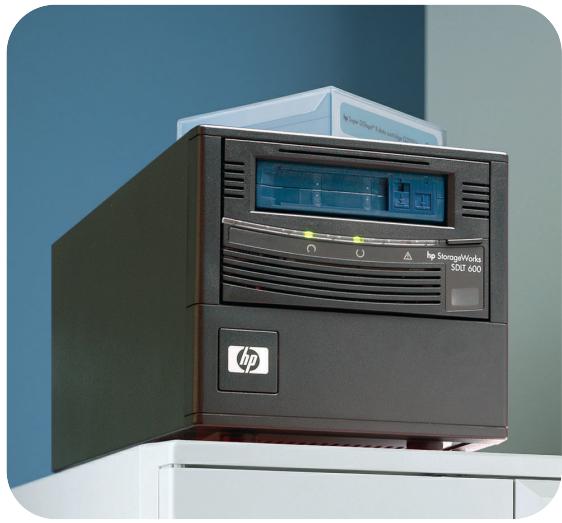

SDLT 600e

Lecteurs externes - sommaire
Avant de commencer page 3
Applications de sauvegarde et pilotes page 5
Modèles d'utilisation page 7
Utilisation du CD-ROM page 9
Installation du lecteur de bande
Étape 1 : vérification de la connexion SCSI page 11
Étape 2 : vérification de l'adresse SCSI du lecteur page 13
Étape 3: connexion du câble SCSI page 15
Étape 4: connexion du câble d'alimentation page 17
Étape 5 : installation des pilotes et vérification de l'installation page 19
Utilisation du lecteur de bande
Votre lecteur de bande HP StorageWorks SDLT 600 page 21
Utilisation du support approprié page 23
Enregistrement de votre lecteur de bande, page 25
Utilisation de HP OBDR, page 27
Outils de diagnostic page 29
Optimisation des performances page 30
Dépannage page 32
Signification des voyants page 37
Problèmes liés aux cartouches page 39
Autres sources d'information page 41
Référence : AA985-90903
Hewlett-Packard Company exclut toute garantie de chaque nature que ce soit relative au présent document, y compris et de manière non limitative, toute garantie implicite de commercialité et d'adéquation à un usage particulier. En aucun cas, Hewlett-Packard ne peut être tenu pour responsable des erreurs éventuelles contenues dans le présent document ou de dommages directs, indirects, spéciaux, accessoires ou consécutifs en relation avec la fourniture, les performances ou l'utilisation dudit document.
Le présent document contient des informations propriétaires protégées par copyright. Aucune partie de ce document ne peut être photocopiée, reproduite ou traduite, sans le consentement préalable écrit de Hewlett-Packard. Les informations contenues dans ce document sont sujettes à modification sans préavis.
Microsoft®, MS-DOS®, MS Windows®, Windows® et Windows NT® sont des marques déposées aux États-Unis de Microsoft Corporation.
UNIX® est une marque déposée de The Open Group.
DLTtape, le logo DLTtape, Super DLTtape et le logo Super DLTtape sont des marques déposées aux États-Unis et dans d'autres pays de Quantum Corporation.
Alpha et OpenVMS sont des marques déposées de Hewlett-Packard Development Company, L. P.
Hewlett-Packard Company ne sera en aucun cas tenu pour responsable des erreurs techniques ou d'édition, ou des omissions contenus dans le présent document. Les informations sont fournies "en l'état", sans aucune garantie de quelque nature que ce soit et sont soumises à modification sans préavis. Les garanties des produits de Hewlett-Packard Company sont définies dans les clauses de garantie limitée express de dits produits. Aucun élément contenu dans le présent document ne saurait être considéré comme constituant une garantie supplémentaire.
Imprimé au Royaume-Uni.
Références du produit
Inscrivez ici les références de votre lecteur de bande pour les retrouver facilement en cas de besoin. Vous trouverez le modèle à l'avant du lecteur ; la référence et le numéro de série sont indiqués sur une étiquette située en dessous du lecteur.
| Modèle (type de lecteur) : | |
| Modèle (numéro) : | |
| Numéro de série : | |
| Date d'achat/d'installation : | |
| Adresse SCSI : |
Avant de commencer
Le lecteur de bande HP StorageWorks SDLT 600 offre une haute capacité et des performances remarquables en matière de débit. Avant d'installer votre lecteur de bande, vous devez tenir compte des éléments suivants.
Quels systèmes d'exploitation sont pris en charge ?
Les lecteurs HP StorageWorks SDLT 600 peuvent être connectés à des serveurs fonctionnant sous Windows®, NetWare, UNIX, Tru64, OpenVMS et Linux. Pour plus d'informations sur les versions du système d'exploitation prises en charge, reportez-vous à la rubrique
"HP StorageWorks Tape Software Compatibility" sur notre site Web : www.hp.com/go/connect.
Comment utiliser le lecteur de bande avec mon système ?
Vérifiez les modèles d'utilisation à la page 7. Ils indiquent le mode d'utilisation du lecteur de bande HP StorageWorks SDLT 600 dans différentes configurations du système : connexion directe, connexion réseau et réseau SAN.
Comment connecter le lecteur à mon serveur ?
Votre lecteur de bande est fourni avec un câble SCSI VHD à HD wide 68 broches à connecter au serveur hôte.
Vous aurez besoin d’un adaptateur de bus hôte (HBA) SCSI correctement installé et configuré ou d’un contrôleur SCSI intégré sur votre serveur, doté d’un port SCSI LVDS disponible, avec un connecteur SCSI VHD wide 68 broches.
Pour des performances optimales, votre lecteur de bande devra être connecté uniquement à un adaptateur de bus hôte Ultra 3 (160) ou Ultra 4 (320), ou à un contrôleur SCSI ; en outre, il devra être le seul périphérique du bus SCSI. Ne connectez pas plusieurs lecteurs de bande sur un même contrôleur SCSI. Ne connectez pas le lecteur au même bus SCSI que votre disque dur ou de votre contrôleur RAID.
Voir aussi Tableau 1, "types de bus SCSI pris en charge", page 11.
Pourquoi le type de bus SCSI est-il important?
Le type de bus SCSI détermine la vitesse à laquelle les données peuvent être transférées entre les périphériques sur le bus ainsi que la longueur maximum de câble pouvant être utilisée. Les lecteurs de bande HP StorageWorks SDLT 600 sont des périphériques haute performances Ultra 3 SCSI offrant une vitesse de transfert par rafale maximal de 160 Mo/seconde. Pour bénéficier de ce niveau de performances, il est important de connecter les lecteurs sur un bus SCSI aux caractéristiques équivalentes ou supérieures. Vous devez donc utiliser :
- Un bus Ultra 3 (160) ou Ultra 4 (320) SCSI. Le bus Ultra 160 SCSI prend en charge la vitesse maximale de 160 Mo/s, le bus Ultra 320 SCSI prend en charge des vitesses supérieures.
- Des câbles et terminaisons SCSI certifiés LVD. L'interface LVD permet de transférer les données à la vitesse maximale prise en charge par le lecteur et autorise une longueur de câble maximale de 12 mètres.
Si vous connectez le lecteur à un bus SCSI de niveau inférieur, il peut fonctionner, mais le transfert de données sera moins rapide. Par exemple, dans le cas d'un bus Ultra 160 SCSI asymétrique (SE), la vitesse maximale de transfert par rafale du lecteur est de 40 Mo/s et la
La longueur maximale de câble est limitée à 3 mètres. Voir aussi le Tableau 1, "types de bus SCSI pris en charge", page 11.
Remarque : Les lecteurs ne sont pas compatibles avec les périphériques SCSI HVD (différentiel haute tension).
Comment puis-je vérifier le type de bus SCSI ?
Pour de nombreux systèmes d'exploitation, vous pouvez installer HP Library & Tape Tools directement à partir du site www.hp.com/support/tapetools ou à partir du lien CD-ROM HP StorageWorks Tape, et exécuter la fonction de vérification de l'installation (Install Check) pour connaître la configuration SCSI de votre ordinateur (voir page 29). Vous obtiendrez des informations sur le bus et les adresses SCSI utilisés.
Ai-je besoin d'autres éléments pour l'installation ?
- Si vous ne disposez pas d'un connecteur SCSI VHD wide sur votre serveur, vous devrez acheter et installer un adaptateur VHD à HD ou utiliser un cable HD à HD au lieu du cable fourni.
- Si le lecteur de bande constitue l'unique ou le dernier périphérique du bus, vous devez connecter une terminaison multimode à l'un des connecteurs SCSI à l'extrémité du lecteur de bande (voir "Étape 3 : connexion du câble SCSI" à la page 15). Si le lecteur de bande n'est pas le seul ou le dernier périphérique du bus SCSI, assurez-vous que le bus est terminé par une terminaison multimode.
- Si votre serveur ne dispose pas d'un connecteur SCSI ajusté et disponible, un nouvel adaptateur hôte (également appelé carte SCSI) sera nécessaire. Nous recommandons l'utilisation d'un adaptateur de bus hôte Ultra 3 (160) 64 bits. Pour obtenir des informations détaillées sur tout modèle de serveur, consultez le site www.hp.com/go/connect. Avant d'installer votre lecteur de bande, vous devrez acheter, puis installer le nouvel adaptateur de bus hôte dans un logement d'extension PCI 64 bits inoccupé de votre serveur. Le kit peut également être installé dans un logement d'extension 32 bits, mais cela risque de réduire les performances du chargeur.
Pour obtenir la liste des produits et configurations recommandées et obtenir des informations relatives à la commande de fournitures, consultez nos sites Web : www.hp.com/go/connect ou www.hp.com/support.
Application de sauvegarde
Pour des performances optimales, il convient d'utiliser une application de sauvegarde adaptée à la configuration de votre système. Dans un environnement à connexion directe, où le lecteur de bande est relié à un serveur autonome, vous pouvez utiliser une application de sauvegarde concise pour un environnement à un seul serveur. Dans les configurations en réseau, vous devez disposer d'une application de sauvegarde prenant en charge les environnements d'entreprise. HP, Veritas, Legato, Yosemite et Computer Associates fournissent des produits déquats. Vous trouverez des informations détaillées sur ces produits et d'autres produits appropriés sur notre site Web de connectivité.
1 Visitez notre site Web de connectivité à l'adresse suivante: www.hp.com/go/connect et sélectionnez tape backup (sauvegarde sur bande). 2 Sélectionnez software compatibility (compatibilité logicielle). 3 Sélectionnez votre système d'exploitation et le modèle de votre lecteur de bande dans le tableau. Une liste d'applications de sauvegarde prises en charge apparait à l'écran. Cela vous indique également si votre configuration est compatible avec la fonction HP OBDR (HP One-Button Disaster Recovery). Tous les lecteurs de bande HP StorageWorks SDLT 600 prenant en charge HP OBDR. Toutefois, vous ne pouvez utiliser cette fonction que si votre configuration système et votre application de sauvegarde la prennent également en charge (voir "Utilisation de HP OBDR" à la page 27. 4 Assurez-vous que votre application de sauvegarde prend en charge les lecteurs de bande HP StorageWorks SDLT 600 et téléchargez les mises à niveau ou correctifs si nécessaire.
Utilisateurs windows
Une fois que vous avez installé le lecteur de bande, insérez le CD-ROM
HP StorageWorks Tape et suivez le lien pour télécharger le pilote HP à partir de notre site Web: www.hp.com/support. Reportez-vous au fichier README fourni pour obtenir des informations spécifiques sur l'installation des pilotes Windows NT, Windows 2000, Windows XP et Windows Server 2003.
REMARQUE : nous vous recommandons d'installer les pilotes à partir du CD-ROM plutôt qu'en utilisant l'assistant d'installation de matériel Windows, vous pouvez ainsi utiliser le logiciel proposé sur le CD-ROM pour vérifier que l'installation est correcte (voir "HP Library & Tape Tools" à la page 29). Si vous ne disposez pas d'un accès à Internet, vous pouvez utiliser les pilotes se trouvant sur le CD-ROM HP StorageWorks Tape ; cependant, les versions figurant sur le CD-ROM ne sont peut-être pas les plus récentes.
Utilisateurs UNIX et openvms
Les applications de sauvegarde recommendées utilisent les pilotes de périhériques intégrés et standard du système d'exploitation. Pour permettre les pilotes, utilisez le correctif de la dernière version du système d'exploitation, suivez les instructions accompagnant le correctif. Vous trouvez également des informations concernant la configuration des fichiers de périhérique dans les Guides de configuration figurant sur le CD-ROM.
Utilisateurs IA64
Si vous effectuez une installation sous IA64, par exemple un serveur HP Integrity, consultez la page Web www.hp.com/go/connect pour obtenir des informations récentes sur la disponibilité des mises à niveau d'applications de sauvegarde et des pilotes.
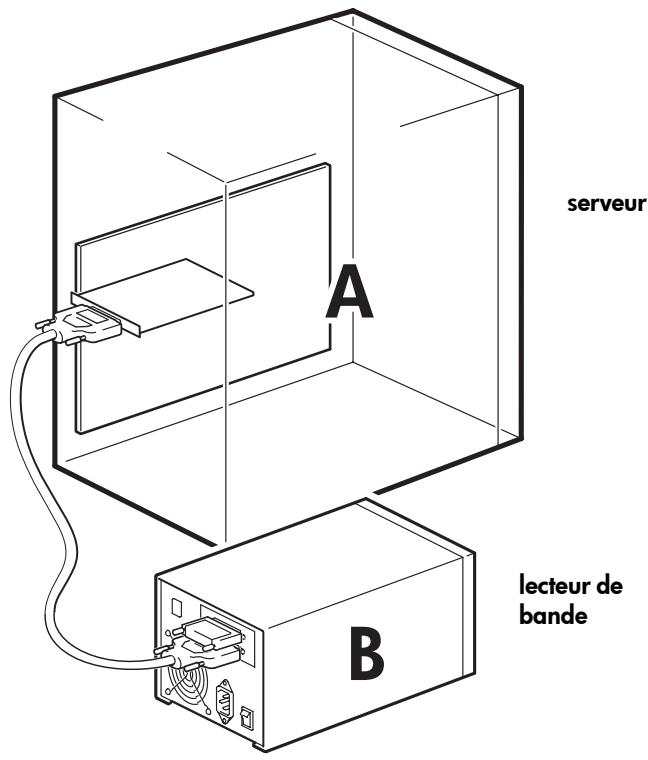
Connexion directe - SCSI
Connexion réseau - SCSI Figure 1: modèles d'utilisation
Modèles d'utilisation
Le lecteur de bande est directement lié au connecteur VHD SCSI du serveur. Il peut être utilisé de façon autonome (connexion directe) ou dans un environnement réseau. Dans ce dernier cas, il est connecté au serveur de stockage réseau.
Ce guide décrit le mode de connexion du lecteur de bande au connecteur SCSI VHD sur le serveur. Les instructions s'appliquent à tous les environnements; cependant, pour optimiser leur système, les utilisateurs réseau devront peut-être effectuer des étapes supplémentaires. Reportez-vous à la section "Optimisation des performances" à la page 30.
Connexion directe
Le lecteur de bande est directement connecté à un serveur unique via une liaison SCSI.
Connexion réseau (LAN)
Le lecteur de bande est directement connecté à un serveur de stockage réseau auquel il est possible d'accéder via un certain nombre de clients ou stations de travail. Comme dans le cas de la connexion directe, la connexion s'effectue via la liaison SCSI vers le serveur de stockage.
Figure 2: le CD-ROM HP StorageWorks Tape
Utilisation du cd-rom
Le CD-ROM HP StorageWorks Tape contient des pilotes, des utilisaires et des informations pertinentes destinées à vous aider à installer et à utiliser votre lecteur de bande. Avant l'installation, les utilisateurs de la plupart des systèmes d'exploitation peuvent utiliser le lien vers le logiciel HP Library & Tape Tools pour vérifier les informations relatives aux adresses SCSI sur le bus SCSI. Les autres utilisateurs UNIX peuvent imprimer le Guide de configuration UNIX.
Pilotes
Pour obtenir des informations détaillées sur les pilotes, consultez le fichier README correspondant (répertoires DRIVERS) sur le CD-ROM HP StorageWorks Tape. Il existe un sous-répertoire pour chaque système d'exploitation.
Le logiciel HP Library & Tape Tools fournit des utilisateurs de diagnostic et de dépannage. Il vous permet d'identifier correctement votre produit, de vérifier les informations relatives à l'adresse SCSI sur le bus SCSI, d'exécuter des tests, de procéder à des mises à niveau du micrologiciel et, le cas échéant, de générer des informations complètes que vous devrez communiquer au service d'assistance pour effectuer le dépannage. Pour plus d'informations, reportez-vous à la page 29.
Documentation utilisateur
Pour obtenir un guide de configuration UNIX et un guide d'utilisation en ligne contenant des informations plus détaillées sur l'utilisation du lecteur de bande HP StorageWorks SDLT 600, reportez-vous à la section "Documentation utilisateur" sur le CD-ROM HP StorageWorks Tape.
Consultez la documentation de votre application de sauvegarde pour obtenir des instructions sur la sauvegarde et la restauration des données.
Guide sur cd-rom
Le Guide sur CD-ROM fournit une vue d'ensemble de l'arborescence des fichiers contenus sur le CD et des informations relatives aux langues utilisées pour la réduction du contenu du CD-ROM. Il contient également un ensemble d'URL et de liens permettant d'obtenir des informations détaillées.
Enregistrement du produit HP
Pour enregistrer votre nouveau lecteur de bande par voie électronique via Internet, utilisez le lien "Product Registration" (Enregistrement du produit), sur le CD-ROM HP StorageWorks Tape.
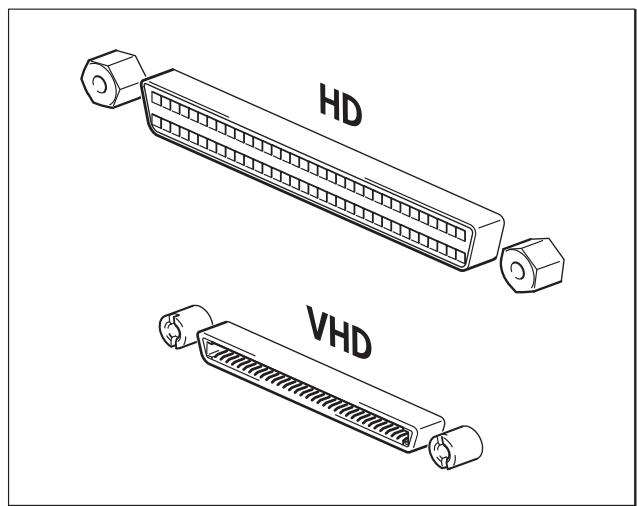
Figure 3 : vérification de la connexion SCSI
Étape 1 : vérification de la connexion SCSI
Répondez aux questions suivantes pour vérifier votre connexion SCSI. La plupart des utilisateurs peuvent se reporter à HP Library & Tape Tools pour vérifier le type de bus SCSI (voir page 29). Si vous avez répondu "Oui" à toutes les questions, vous êtes prêt à installer le lecteur de bande. En cas de réponse négative, vous devrez certainement acheter et installer des éléments supplémentaires. Pour obtenir des informations sur les produits, consultez la page www.hp.com/go/connect.
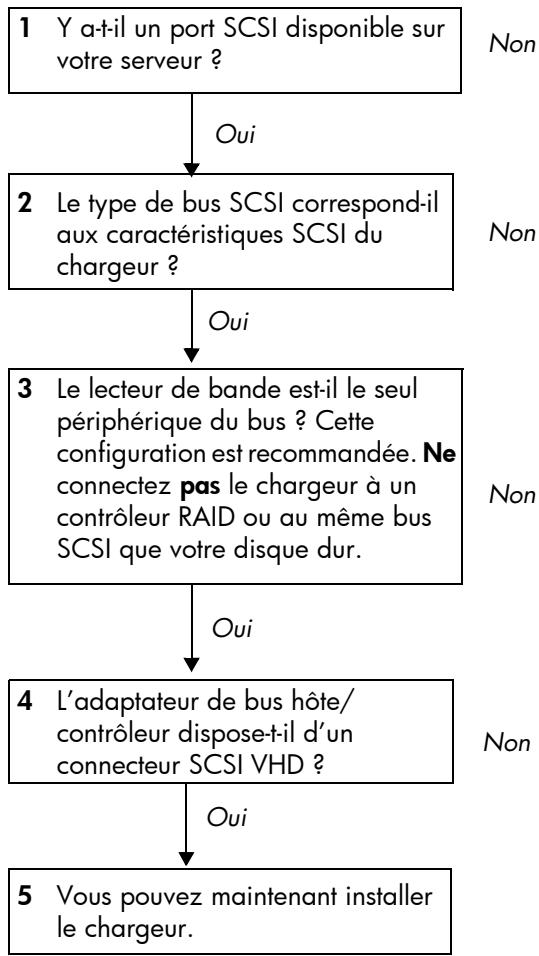
Achetez l'un des adaptateurs de bus hôtes recommandés et installez-le dans un logement d'extension PCI 64 bits inoccupé. L'adaptateur de bus hôte peut également être installé dans un logement d'extension PCI 32 bits, mais cela risque de nuire à ses performances.
Voir le tableau ci-dessous. Si le bus SCSI ne correspond pas aux caractéristiques recommandées pour le lecteur, les performances de ce dernier ou du bus risquent d'être affectées. Envisagez de replacer votre carte par l'un des adaptateurs de bus hôtes recommandés.
Si vous disposez d'un adaptateur Ultra, les performances risquent d'être affectées. Envisagez d'installer (si vous disposez d'un logement PCI disponible) ou de replacer votre carte par un adaptateur de bus hôte de type Ultra3 (160) ou Ultra4 (320). Assurez-vous que le dernier périphérique du bus est doté d'une terminaison.
Achetez puis installez un adaptateur HD à VHD ou utilisez un câble HD à HD au lieu du câble HD à VHD fourni.
Tableau 1 : types de bus SCSI pris en charge
| Type de bus SCSI | Vitesse de transfert | Prise en charge |
| Ultra 3 (160) LVD | Jusqu'à 160 Mo/s | Oui. Cette configuration est recommendée. |
| Ultra 4 (320) LVD | Jusqu'à 320 Mo/s | Oui. Cette configuration est recommendée. |
| Ultra 2 LVD | Jusqu'à 80 Mo/s | Oui, mais ce n'est pas conseillé |
| Ultra asymétrique, wide | Jusqu'à 40 Mo/s | Oui mais cela n'est pas recommendé dans la mesure où les performances sont affectées. Ne connectez pas le lecteur à un bus SCSI narrow. |
| Différentiel haute tension (HVD) | Jusqu'à 40 Mo/s | Non. Le lecteur ne fonctionnera pas et vous risquez d'endommager le lecteur ou le contrôleur. |
Figure 4: vérification de l'adresse SCSI
Étape 2 : vérification de l'adresse SCSI du lecteur
Votre lecteur HP StorageWorks SDLT 600 est fourni avec l'adresse SCSI par défaut 6, mais n'importe quelle adresse inutilisée entre 0 et 15 peut lui être affectée. N'utilisez pas l'adresse SCSI 7 (réservée au contrôle SCSI) ni l'adresse SCSI 0 (généralement affectée au disque d'amorçage) à moins que le lecteur de bande ne se trouve sur un bus SCSI dédié.
1 Déterminez si vous devez avoir une adresse SCSI différente de celle par défaut, réglée sur 6. Par exemple, dans des environnements SCSI parallèles multi-initiateurs (tels que des clusters ProLiant), les périphériques initiateurs peuvent utiliser les adresses 6 et 7. Dans ce cas, vous devrez modifier l'adresse SCSI du lecteur de bande.
Sur de nombreux systèmes d'exploitation, vous pouvez installer HP Library & Tape Tools à partir du lien CD-ROM HP StorageWorks Tape et exécuter la fonction de vérification de l'installation (Install Check) pour connaître la configuration SCSI de votre ordinateur (voir page 29). Vous obtiendrez des informations sur le bus et les adresses SCSI utilisés.
Pour les autres systèmes UNIX, consultez le Guide de configuration UNIX sur le CD-ROM HP StorageWorks Tape; vous y trouvez la procédure pour déterminer les adresses SCSI des périphériques existants.
ATTENTION L'électricité statique peut endommager les composants électroniques. Dans la mesure du possible, portez toujours un bracelet antistatique. Sinon, touchez une partie métallique du serveur (son panneau arrêté par exemple) pour égaliser les charges électromagnétiques avant de déballer le lecteur de bande.
2. Modifiez, si nécessaire, l'adresse SCSI du lecteur de bande.
A l'aide d'un petit tournevis ou d'un stylo à bille, appuyez sur les boutons du sélecteur d'adresse SCSI situé sur le panneau arrière (voir figure 4), jusqu'à ce que la valeur souhaitée s'affiche. N'utilisez pas de crayon à papier car de petites particules de graphite pourraient pénétrer dans le lecteur.
Remarque Les adresses SCSI du serveur et du lecteur de bande ne sont vérifiées qu'au démar rage. Pour modifier l'adresse SCSI après l'installation, éteignez le serveur et le lecteur, puis modifiez l'adresse SCSI du lecteur. Rallumez ensuite le lecteur, puis le serveur.
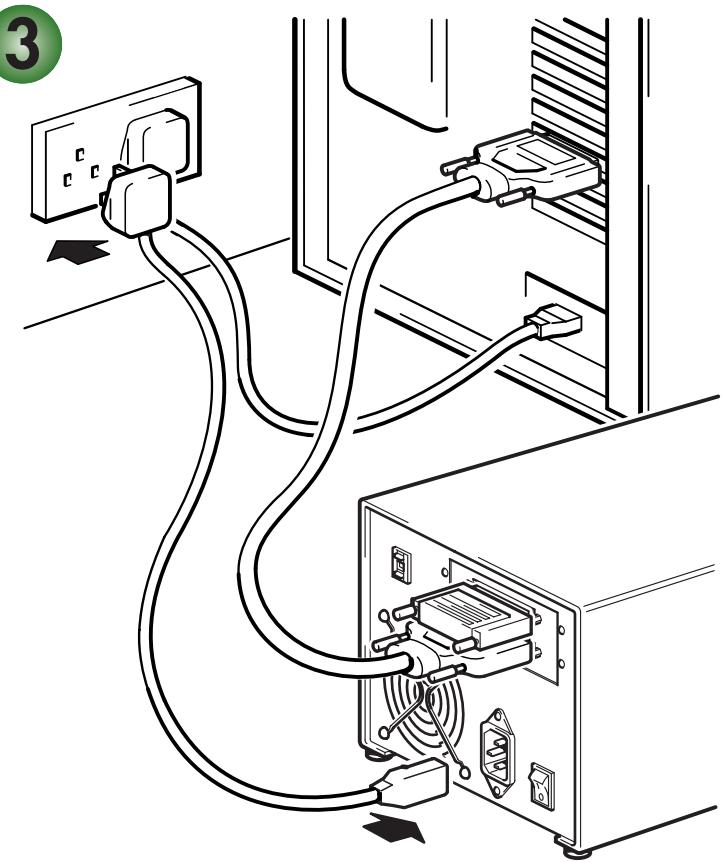
Figure 5 : connexion du cable SCSI
Étape 3 : connexion du câble SCSI
Un câble SCSI VHD à HD wide est fourni pour connecter votre lecteur de bande HP StorageWorks SDLT 600 à un port SCSI VHD sur un bus SCSI LVD. Si votre serveur dispose d'un port SCSI HD, vous devez acheter et installer un adaptateur VHD à HD ou utiliser un câble HD à HD au lieu du câble fourni. Pour connaître les produits recommandés, consultez notre site Web : www.hp.com/go/connect.
ATTENTION Pour éviter d'endommager le serveur ou le lecteur de bande, assurez-vous qu'ils sont éteints lorsque vous connectez le câble SCSI.
1 Assurez-vous également que vous êtes connecté à un bus SCSI recommandé. Reportez-vous à la section "Etape 1 : vérification de la connexion SCSI" à la page 11. Ne connectez pas le lecteur de bande au même bus SCSI que votre contrôleur RAID. Pour des performances optimales, nous vous recommandons d'installer votre lecteur de bande HP StorageWorks SDLT 600 sur un bus SCSI dédié. Si tel n'est pas le cas, ne le connectez pas au même bus que votre lecteur de disque. REMARQUE: la connexion recommandée (SCSI Ultra 320 ou Ultra 160 LVD) et le bus SCSI Ultra 2 prennent en charge une longueur de bus maximal de 12 mètres. Toutefois, si vous connectez en série le lecteur de bande avec un périphérique de type Ultra, la longueur du câble est limitée à 3 mètres. Utilisez un câble de 1,8 mètre pour fixer l'unité initiale et un câble de 0,9 mètre pour installer en série le lecteur de bande supplémentaire. Ne connectez pas plus de deux lecteurs de bande par contrôleur SCSI. 2 Arrêtez le système normalement, puis mettez le serveur hors tension, ainsi que tous les périphériques connectés. 3 Effectuez la connexion VHD du câble SCSI au connecteur SCSI externe du serveur et vérifiez que les vis sont bien serrées. 4 Effectuez la connexion HD du câble SCSI au connecteur SCSI d'entrée sur le panneau arrière du lecteur de bande et fixez-le en serrant les vis (voir figure 5). 5 Branchez la terminaison multimode sur l'autre connecteur SCSI du lecteur de bande et fixez-la à l'aide des vis. Cette terminaison détecte si l'adaptateur hôte de bus est asymétrique (SE) ou LVD et fournit automatiquement la terminaison appropriée.
Pourquoi le lecteur de bande a-t-il besoin d'une terminaison ?
Les terminaisons sont indispensables dans la mesure où elles fournissent la tension appropriée au bus SCSI et empêchent les réflexions de signaux indésirables de perturber le transfert de données. La règle est la suivante :
Une terminaison doit être installée aux deux extrémités physiques du bus et seulement aux extrémités.
Normalement, l'adaptateur de bus hôte constitue une extrémité du bus SCSI et fournit une terminaison. Vous devez par conséquent vous assurer que l'autre extrémité du bus est dotée d'une terminaison. Si le lecteur de bande se trouve à l'extrémité du bus SCSI, la terminaison doit être connectée au lecteur de bande.
Si vous voulez connecter d'autres périphériques au bus SCSI après le lecteur de bande, retirez la terminaison SCSI et connectez le périphérique suivant à ce connecteur SCSI. Veillez à connecter la terminaison au dernier périphérique de la chaîne.
Figure 6: connexion du câble d'alimentation
Étape 4 : connexion du câble d'alimentation
Les lecteurs de bande externes HP StorageWorks SDLT 600 fonctionnent dans la plage de tensions de 100 à 240 volts (0,7 A, 50-60 Hz). Aucun réglage n'est nécessaire. Pour brancher votre lecteur de bande sur le secteur, procédez comme suit :
1 Assurez-vous que le lecteur de bande est hors tension (OFF). L'interrupteur se trouve à l'arrête du chargeur. 2 Branchez le cable d'alimentation dans le connecteur situé sur le panneau arrêté du lecteur de bande (voir figure 6). 3 Branchez l'autre extrémité du cable dans la prise murale.
Figure 7a : chargement d'une cartouche
Figure 7b : déchargement d'une cartouche
Vérification du fonctionnement
1 Allumez le serveur et le lecteur de bande. Le lecteur de bande exécute un autotest matériel, qui dure entre 10 et 15 secondes. Si l'autotest réussit, le voyant central reste allumé tandis que les deux autres sont éteints. Si le test échoue, les voyants central et de droite restent allumés et celui de gauche clignote. Cela continue jusqu'à ce que le lecteur soit réinitialisé. Pour plus d'informations sur les voyants, reportez-vous à la section "Les voyants pendant l'autotest" à la page 37. 2 Installez les pilotes et l'application de sauvegarde.
Pour tous les systèmes d'exploitation : assurez-vous que vous avez téléchargé les pilotes et installé les éventuelles mises à niveau nécessaires à votre application de sauvegarde (voir page 5). Sur les systèmes Windows, l'assistant d'installation de matériel s'affiche automatiquement. Nous vous recommandons de fermer l'assistant et d'installer les pilotes à partir du lien sur le CD-ROM HP StorageWorks Tape.
3 Vérifiez que l'installation du lecteur a réussi.
Pour la plupart des systèmes d'exploitation, il est possible d'utiliser HP Library & Tape Tools sur le CD-ROM HP StorageWorks Tape, comme décrit à la page 29. Pour les autres systèmes UNIX, le Guide de configuration UNIX sur le CD-ROM HP StorageWorks Tape contient une procédure de vérification.
Pour obtenir de l'aide lors du diagnostic et de la résolution des problèmes que vous rencontrez au cours de la procédure de vérification, reportez-vous à la section "Dépannage" à la page 32.
4 Vous pouvez désormais effectuer un test de sauvegarde et de restauration pour vérifier que le lecteur est capable d'écrire des données sur la bande. Pour obtenir des instructions spécifiques, reportez-vous à la documentation livrée avec votre application de sauvegarde. Utilisez la cartouche vierge fournie avec le lecteur de bande. Pour plus d'informations sur les cartouches recommandées, reportez-vous à la section "Utilisation du support de sauvegarde approprié" à la page 23.
Chargement d'une cartouche
1 Insérez la cartouche dans le logement situé à l'avant du lecteur en veillant à ce que les repères soient dirigés vers le haut et face à l'ouverture du lecteur. Appuyez doucement sur la cartouche jusqu'à ce qu'elle soit happée et chargée par le lecteur (voir Figure 7a). 2 Le voyant d'état du lecteur clignote en vert pendant la procédure de chargement du lecteur. Lorsque la cartouche est prête à être utilisée, le voyant d'état du lecteur reste allumé en vert.
Déchéance d'une cartouche
Attention Ne tentez jamais d'extraire une cartouche avant qu'elle ne soit entièrement éjectée et n'éteignez jamais le lecteur de bande lorsqu'il contient une cartouche. L'éché du retrait d'une cartouche de données peut provoquer la déterioration de la cartouche ou du lecteur de bande.
1. Appuyez sur le bouton d'éjection sur la face avant (voir Figure 7b). 2. Le lecteur termine la tâche en cours, rembobine la bande et éjecte la cartouche. Le voyant d'état du lecteur clignote pour indiquer que le déchargement est toujours en cours et reste allumé en vert lorsque la cartouche est prête à être retirée. Cela peut prendre au maximum 10 minutes, si le lecteur doit revenir au début de la bande.
Figure 8: boutons et voyants du lecteur de bande
Votre lecteur de bande HP storageworks SDLT 600
La face avant de votre lecteur de bande HP StorageWorks SDLT 600 présente trois voyants (diodes luminescentes) qui indiquent l'état du lecteur et un bouton d'éjection. Ces voyants donnent des informations utiles pour le dépannage. Voir aussi la section "Signification des voyants" à la page 37. Reportez-vous à la page 19 pour plus d'informations concernant le bouton d'éjection lors d'un fonctionnement normal.
Voyants de la face avant
Trois voyants sont illustrés sur le schéma (voir Figure 8).
Intensité du lecteur - gauche, vert/rouge
- Allumé, vert : la cartouche insérée est vide ou il s'agit d'une Super DLTape II formatée SDLT 600
- Allumé, rouge : la cartouche insérée est vide ou il s'agit d'une Super DLTtape formatée SDLT 220/320
- Éteint : aucune cartouche insérée
- Clignotement rapide : le lecteur clignote en mode OBDR.
Etat du lecteur - milieu vert
- Allumé: le lecteur peut être utilisé.
- Éteint : le lecteur est éteint ou il y a eu une défaillance au cours de l'auto-test.
- Clignotant : le lecteur est occupé.
Nettoyage requis - droit, jaune
- Allumé : il est nécessaire de procéder au nettoyage
- Éteint : le lecteur ne nécessite pas de nettoyage.
- Clignotement rapide : le lecteur clignote en mode OBDR.
Bouton d'éjection
Utilisez le bouton d’éjection pour éjecter la cartouche de bande du lecteur. Lorsque vous appuyez sur le bouton, le lecteur termine toute opération d’écriture de données sur la bande, puis éjecte la cartouche.
Un dépassement de température survient lorsque la température du chemin de la bande mesurée atteint 50°C. Lorsque cette condition est détectée, la cartouche de bande est rembobinée, déchargée et éjectée du lecteur. L'état SCSI indiquera que le lecteur se trouve dans une condition de dépassement de température.
Figure 9: protection des cartouches en écriture
Utilisation du support de sauvegarde approprié
Pour de meilleures performances, nous recommandons d'utiliser des supports de marque HP. Passez votre commande en ligne à l'adresse suivante :
www.hp.com/go/storagemedia. Si vous n'avez pas accès à Internet, reportez-vous au Guide d'utilisation sur le CD-ROM HP StorageWorks Tape pour obtenir des informations sur la commande de cartouches de bande et de cartouches de nettoyage.
Cartouches de données
Remarque * Toutes les valeurs supposent un taux de compression de 2:1.
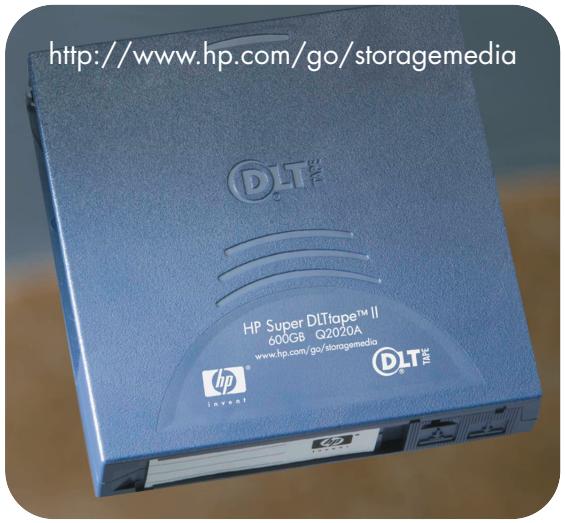
Nous recommandons les cartouches HP Super DLTtape II 600 Go* pour votre lecteur de bande. Il s'agit de cartouches à un ruban unique qui correspondent au format de votre lecteur et sont optimisées en termes de capacité, de rendement et de fiabilité.
Les lecteurs de bande HP StorageWorks SDLT 600 sont également capables de lire des données enregistrées sous des formats antérieurs, comme l'indique le tableau ci-dessous.
Tableau 2 : compatibilité des cartouches de données SDLT 600
| Type de cartouche | Capacité | Compatibilité |
| Super DLTtape II | 600 Go* | Lecture/éditure |
| Super DLTtape I | 320 Go* | Lecture Seule |
| Super DLTtape I | 220 Go* | Lecture Seule |
| Formats DLT | Diverses | Aucune |
Remarque : Les lecteurs de bande SDLT 600 éjecteront une cartouche de données écrite dans des formats DLT.
Protection des cartouches en écriture
Pour éviter que les données enregistrées sur une cartouche ne soient altérées ou effacées, vous pouvez protéger cette dernière en écriture
Si vous touchez la languette de manipulation en écriture au cours de l'opération, la fonction de protection en écriture ne sera active qu'une fois l'opération en cours terminée.
- Pour protéger en écriture une cartouche, faites glisser la languette vers la gauche; un petit rectangle orange apparait.
- Pour annuler la protection en écriture d'une cartouche, faites glisser la languette vers la droite; le petit rectangle orange disparait.
L'emplacement de la languette de protection est indiqué à la Figure 9.
La protection en écriture n'empêche pas la suppression des données d'une cartouche par effacement en masse ou par démagnetisation.
Cartouches de nettoyage
Pour nettoyer les lecteurs de bande HP StorageWorks SDLT 600, vous devez utiliser la SDLT CleaningTape. Les autres cartouches de nettoyage, telles que les cartouches CleaningTape III ou DLT VS CleaningTape, ne peuvent être chargées ni fonctionner.
ATTENTION N'utilisez pas de cartouches d'un autre format dans votre lecteur de bande et n'utilisez pas de cartouches SDLT CleaningTape dans des lecteurs de formats différents.
Nettoyage du lecteur de bande :
Une cartouche SDLT CleaningTape ne doit être utilisée que lorsque le voyant Nettoyage requis jaune est allumé en permanence ou lorsque votre application de sauvegarde vous informe que le lecteur de bande doit être nettoyé. Ne nettoyez le lecteur de bande que s'il vous indique spécifiquement que c'est nécessaire.
Pour obtenir des informations relatives à la commande, consultez l'adresse www.hp.com/go/storagemedia.
1 Insérez la cartouche SDLT CleaningTape, l'étiquette dirigée vers l'extérieur. 2 Le lecteur doit effectuer son cycle de nettoyage et ejecter la cartouche à la fin de l'opération, qui dure entre 1 (lors de la première utilisation de la cartouche) et 4 minutes (à la 20e utilisation de la cartouche). Pendant le cycle de nettoyage, le voyant Nettoyage requis jaune est allumé en permanence et le voyant d'état du lecteur vert clignote.
Chaque cartouche de nettoyage SDLT CleaningTape peut être utilisée jusqu'à 20 fois. Si la cartouche est périmée, le nettoyage ne se fera pas correctement et le voyant Nettoyage requis jaune restera allumé.
Entretien des cartouches
Attention Vous pouvez endommager le lecteur de bande si vous essayez d'insérer ou de charger une cartouche abîmée. Si vous avez fait tomber la cartouche ou que vous craignez qu'elle soit endommagée, consultez la rubrique "Cartouches" dans le guide d'utilisation en ligne du CD-ROM HP StorageWorks Tape pour obtenir des informations plus détaillées sur la façon de procéder aux vérifications de la cartouche. Cette rubrique contient également des informations exhaustives sur l'entretien et la manipulation de ces cartouches.
- Ne touchez pas la bande magnétique.
- Ne cherchez pas à nettoyer le chemin ou les guides de la bande à l'intérieur de la cartouche.
- Ne stockez pas les cartouches dans des conditions de sécheresse ou d'humidité extrêmes. N'exposez pas les cartouches aux rayons directs du soleil ou à des champs magnétiques (sous un téléphone, à côté d'un moniteur ou d'un transformateur, par exemple).
- Ne laissez pas tomber les cartouches et manipulez-les avec précaution.
- Collez les étiquettes uniquement à l'endroit prévu à cet effet.
- Pour connaître les conditions de stockage, consultez la notice fournie avec la cartouche.
Enregistrement de votre lecteur de bande
Après avoir installé et testé votre lecteur HP StorageWorks SDLT 600, prenez quelques minutes pour enregistrer le produit. Vous pouvez enregistrer votre lecteur sur le site www.registerer.hp.com.
Pour que votre enregistrement soit complet, vous devez obligatoirement répondre à certaines questions figurant sur le formulaire électronique. D'autres questions sont facultatives. Cependant, nous vous invitons à renseigner le maximum de champs afin de nous permettre de répondre à vos besoins.
Remarque : HP et ses filiales s'engagent à respecter et à protéger votre vie privée. Pour plus d'informations, consultez notre site Web (www.hp.com) et cliquez sur Respect de la vie privée.
Figure 10a: utilisation de HP OBDR, étape 1
Figure 10b : utilisation de HP OBDR, étape 2
Figure 10c: utilisation de HP OBDR, étape 3
Figure 10d : utilisation de HP OBDR, étape 4
Compatibilité
HP One-Button Disaster Recovery est une fonction standard sur tous les lecteurs de bande HP StorageWorks SDLT 600. Cependant, cette fonction peut uniquement être utilisée avec des configurations spécifiques et restaurera uniquement le serveur auquel le lecteur de bande est directement connecté.
Pour savoir si votre système (matériel, système d'exploitation et application de sauvegarde) est compatible OBDR, consultez notre site Internet www.hp.com/go/connect.
Pour obtenir des informations plus spécifiques sur les avantages de la fonction OBDR et sur les dernières fonctionnalités, consultez notre site Web à l'adresse www.hp.com/go/obdr.
Remarque : HP OBDR ne fonctionne pas sous HP-UX ni avec les autres systèmes d'exploitation UNIX non Intel et n'est pas compatible avec les systèmes Solaris basés sur Intel. HP OBDR est pris en charge sur un serveur équipé d'un contrôleur RAID si le lecteur de bande est connecté directement à un adaptateur de bus hôte (HBA).
Si votre système ne prend pas en charge la fonction HP One-Button Disaster Recovery, vous pouvez néanmoins utiliser votre lecteur de bande normalement pour sauvegarder et restaurer des données. N'oubliez pas cependant de créer un jeu de disquettes de sauvegarde pour votre système d'exploitation, chaque fois que vous modifiez la configuration de votre système.
Si vous utilisez un lecteur de bande et le modèle de cartouche le plus récent, HP OBDR permet de procéder à une récupération après les incidents système suivants :
- défaillances du disque dur, si le disque dur de remplacement est de la même taille ou d'une taille plus importante que le disque d'origine et utilise la même interface (remplacez un disque dur SCSI par un autre disque SCSI, par exemple);
- défaillances matérielles dans lesquelles le serveur est remplacé par un composant identique;
- corruption de fichiers en raison d'une erreur du système d'exploitation; corruption de fichiers due à une erreur logicielle;
- virus empêchant l'amorçage correct du système;
- erreurs de l'utilisateur empêchant l'amorçage correct du système.
Lorsque vous lancez HP One-Button Disaster Recovery, votre lecteur de bande exécute les opérations suivantes :
Le lecteur passe en mode de récapération après incident, ce qui permet de restaurer le système d'exploitation et de le réinitialiser. Il se comporte comme un CD-ROM amorçable. Notre système est normalement configuré par défaut pour démarrer à partir du CD-ROM. Si vous avez modifié ce paramètre, vous devrez le réactiver. Pour plus de détails, consultez le manuel du BIOS système. Le lecteur revient en mode normal et restaure les données.
La carte HP Remote Insight Lights-Out Edition (RILOE) sur les serveurs ProLiant permet à l'administrateur informatique de restaurer complètement un serveur défaillant sur un site distant sans se rendre physiquement sur place. Sur place, il suffit à une personne non technicienne d'insérer la cartouche amorçable dans le lecteur de bande lorsque l'administrateur l'y invite.
Pour plus d'informations sur l'utilisation de cette fonctionnalité et pour connaître les compatibilités, reportez-vous au site Web OBDR de HP : www.hp.com/go/obdr.
Test de compatibilité
Nous vous recommandons de procéder à une reprise complète après sinistre immédiatement après l'installation - si possible, sur un disque dur vierge. Si vous ne disposez pas d'un disque dur vierge et ne souhaitez pas remplacer les données générées sur votre système, vous pouvez annuler en toute sécurité le processus de reprise après sinistre à l'étape 3 de la procédure suivante.
Pour plus d'informations sur les applications de sauvegarde appropriées, reportez-vous à notre site Web consacré à la connectivité (www.hp.com/go/connect).
Exécution de HP OBDR
La fonction OBDR de HP peut uniquement être utilisée avec des applications de sauvegarde qui prennent en charge la fonction one-button disaster recovery; les méthodes d'utilisation de cette fonction varient selon les éditeurs de logiciels. Avant d'utiliser HP OBDR, consultez notre site Web (www.hp.com/go/obdr) pour obtenir les toutes dernières informations sur les mises à niveau des micrologiciels et le dépannage.
1 Insérez la cartouche amorcable la plus récente dans le lecteur (voir la Figure 10a). La cartouche doit être enregistrée par une application de sauvegarde enregistrant les données sur bande au format CD-ROM. 2 Maintenez le bouton d'éjection enfoncé. Appuyez sur le bouton d'éjection du lecteur de bande et maintenez-le enfoncé afin de mettre sous tension votre lecteur de bande (10b). Cette manipulation permet d'activer le mode HP One-Button Disaster Recovery sur le périphérique à sa mise sous tension. Relâchez le bouton dès que les voyants Densité de lecture (gauche) et Nettoyage requis (droit) clignotent selon la séquence OBDR. Il clignote de manière répétée : allumé, éteint. Le voyant d'état du lecteur fonctionne normalement ; clignotant lorsque la bande est en mouvement et allumé en permanence lorsqu'elle est prête.
Raccourci clavier pour les serveurs hp ProLiant
Vous n'avez pas besoin d'appuyer sur le bouton d'éjection. Il vous suffit de mettre votre serveur sous tension et d'appuyer sur la touche [F8] pendant le test POST (Power On Self Test). Cette opération demande à OBDR de restaurer votre système. Pour plus d'informations et pour obtenir des instructions spécifiques, consultez notre site Web à l'adresse www.hp.com/go/obr.
3 Mettez votre serveur sous tension (voir Figure 10c). 4 Pour configurer le système d'exploitation, suivez les instructions qui s'affichent à l'écran (voir figure 10d). Ces instructions varient en fonction du logiciel de sauvegarde. En règle générale, vous pouvez accepter la réponse par défaut pour tous les messages : appuyez simplement sur, par exemple. 5 Les voyants clignotent selon la sequence OBDR (voir etape 2) pendant que le lecteur restaure suive système d'exploitation dans un état lui permettant de proceder à une restauration normale des données. 6 Une fois le système d'exploitation reconfigéré et réinitialisé, le voyant d'état du lecteur (milieu) s'allume en vert de façon continue et vous pouvez retirer la cartouche de sauvegarde si vous le souhaitez. Vous pouvez alors proceder à une restauration normale des données. Suivez ensuite la procédure normale de votre application de restauration.
En cas d'échec de la procédure de restauration
Si la procédure de restauration échoue pour une raison ou une autre, consultez notre site Internet (www.hp.com/go/obdr) pour obtenir des informations de dépannage détaillées.
Outils de diagnostic
HP Library & Tape Tools est compatible avec la plupart des systèmes d'exploitation. Des informations sur la compatibilité, des mises à jour et la dernière version de ce logiciel sont disponibles à l'adresse www.hp.com/support.
Le logiciel HP Library & Tape Tools contient des utilisateurs Gratis de diagnostic et de dépannage. Ainsi, vous pourrez :
- identifier, diagnostiquer et résoudre rapidement les problèmes au niveau du lecteur et des supports;
- vous assurer que le lecteur est installé correctement et en vérifier l'objet;
- effectuer une mise à niveau vers le dernier micrologiciel du lecteur (pour cela, une connexion Internet est nécessaire).
Vous pouvez également installer HP Library & Tape Tools à partir du lien sur le CD-ROM HP StorageWorks Tape.
Outil d'évaluation des performances
Pour des performances optimales, le sous-système de votre disque doit être capable de fournir des données à 36 Mo/séconde (données natives). Vous pouvez utiliser l'outil gratuit d'évaluation des performances (PAT) pour contrôler les performances de votre lecteur et vérifier que votre sous-système de disque peut transférer des données à un débit optimal.
L'outil d'évaluation des performances ne fonctionne pas sur tous les systèmes d'exploitation. Vous trouvez des informations sur la compatibilité, des mises à jour et la dernière version de ce logiciel à l'adresse : www.hp.com/support/pat.
Optimisation des performances
Différents facteurs peuvent affecter les performances du lecteur de bande, en particulier dans un environnement de réseau ou si le lecteur ne se trouve pas sur un bus SCSI dédié. Si les performances du lecteur de bande ne sont pas satisfaisantes, tenez compte des éléments suivants avant de contacter l'assistance HP à l'adresse suivante: www.hp.com/support.
Le lecteur de bande se trouve-t-il sur un bus SCSI dédié ?
Pour des performances optimales, il est préférible que le lecteur de bande soit le seul périphérique lient sur le bus SCSI. Si ce n'est pas le cas, assurez-vous que les autres périphériques sont compatibles LVD. S'ils sont asymétriques (SE), le bus passe en mode asymétrique et le taux de transfert est réduit. La longueur du câble sera également limitée.
Votre système peut-il assurer les performances requises ?
Le lecteur de bande Ultrium HP StorageWorks SDLT 600 peut écrire des données à un débit de 36 Mo/s (données natives) ou 72 Mo/s (compressées, à raison d'une compression de 2:1). Néanmoins, pour parvenir à de telles performances, l'ensemble de votre système doit être au même niveau.
Des goulets d'étranglement peuvent apparaître aux endroits suivants :
- Disque dur (un seul disque dur ne permet pas d'obtenir un taux de transfert de 72 Mo/s)
- Certains systèmes de fichiers transfèrent les données plus rapidement que d'autres.
- Le type de données sauvegardées peut affecter les performances de sauvegarde (par exemple, la taille des fichiers et leur compressibilité).
- Certaines applications de sauvegarde sont plus performantes que d'autres.
Pour améliorer les performances, nous vous recommandons vivement d'utiliser une solution de disque RAID complément un grand nombre de disques durs physiques.
Certaines applications de sauvegarde pour les entreprises sont capables d'imbriquer des données émanant de plusieurs sources, telles que les clients ou les disques, et ce afin de maintenir les performances optimales du lecteur de bande.
Liste de contrôle des performances
La liste suivante récapitule les facteurs susceptibles d'affecter les performances. Elle présente uniquement les éléments qui feront l'objet d'une recherche ultérieure. Elle ne tente pas d'expliquer le mode de configuration des systèmes individuels. Pour une analyse plus détaillée complétant des informations sur les outils qui permettent de tester les performances, reportez-vous à notre documentation technique à l'adresse www.hp.com. Sélectionnez d'abord le produit puis consultez la Bibliothèque d'informations.
- Le lecteur de bande lit-il et écrit-il les données à la vitesse ajustée ? Le système source (disque dur) transfère-t-il les données à la vitesse ajustée?
- L'application de sauvegarde écrit-elle sur les tampons à la vitesse ajustée ? Vous devrez peut-être ajuster les paramètres de transfert, de tampon et de taille des blocs afin d'optimiser la vitesse à laquelle l'application écrit les données sur le lecteur de bande. Les lecteurs de bande HP StorageWorks SDLT 600 sont équipés d'un tampon interne de 64 Mo.
- Le système d'exploitation est-il réglé pour la meilleure performance ? Vous devrez peut-être ajuster la taille des paquets de transfert de données.
- Les applications utilisateurs, telles que les serveurs Exchange ou de base de données, sont celles optimisées pour les performances de sauvegarde ?
- Existe-t-il d'autres facteurs susceptibles d'affecter les performances, par exemple des interférences ?
Dépannage
La première étape de la résolution d'un problème consiste à déterminer si le problème provient de la cartouche, du lecteur, du serveur hôte et de ses connexions ou du mode de fonctionnement du système.
La plupart des adaptateurs de bus hôtes SCSI localisent et affichent les périphériques connectés au démarrage du système. Sous Windows, si vous remplacez ou connectez un périphérique lorsque le système est sous tension, vous devez ensuite redémarrer ce dernier. Cette procédure de redémarrage s'applique également à la plupart des systèmes IA32. Les systèmes UNIX peuvent être équipés de pilotes chargeables, lesquels permettent de connecter des lecteurs à un système en fonctionnement et de les détecter sans réinitialisation.
Si le périphérique n'est pas détecté au démarrage, il y a sans doute un problème au niveau du matériel (câbles, terminaison, connexions, alimentation) ou au niveau de l'adaptateur de bus hôte lui-même. Si le périphérique est affiché au démarrage mais n'apparaît pas dans le système d'exploitation, il s'agit sans doute d'un problème logiciel.
- En cas de problème au cours de l'installation et pour obtenir une clarification supplémentaire, reportez-vous à la section "Problèmes rencontrés pendant l'installation", page 33.
- Si un problème survient pendant le test, à la suite de l'installation du lecteur, reportez-vous à la section "Test après l'installation" à la page 35.
- Pour plus d'informations sur les séquences de voyants, reportez-vous à la section "Signification des voyants" à la page 37.
- Pour plus d'informations sur les cartouches, reportez-vous à la section "Problèmes liés aux cartouches" à la page 39.
Pour la plupart des systèmes d'exploitation, les utilisateurs peuvent recourir à HP Library & Tape Tools pour diagnostiquer les problèmes.
Déballage
| Description | Informations supplémentaires |
| Certains éléments semblant manquer ou paraisent endommagés. | Si un élément doit être remplaced, contactez votre revendeur. |
Le câble SCSI fourni avec le lecteur ne convient pas
| Description | Informations supplémentaires |
| Il est impossible de brancher le cable SCSI fourni avec le lecteur sur l'adaptateur hôte SCSI du serveur. | Le cable fourni est compatible avec la plupart des systèmes. Si un cable différent est requis, reportez-vous au site Web www . hp . com/go / connect. |
Les adresses SCSI à utiliser sont difficiles à déterminer
| Description | Informations supplémentaires |
| Les adresses SCSI disponibles sont difficiles à déterminer. | Utilisez HP Library & Tape Tools (voir page 29) pour obtenir des informations sur vos paramètres SCSI actuels. Vous pouvez normalement vérifier aussi la configuration SCSI à partir de l'écran d'amorçage ou du panneau de configuration Windows. Par défaut, l'adresse SCSI du lecteur HP StorageWorks SDLT 600 est définie sur 6. Ne modifies pas cette/adresse sauf si elle est déjà utilisée. Pour savoir comment modifier l'adresse SCSI, reportez-vous à la page 13. |
Comment le bus SCSI doit-il être configuré?
| Description | Informations supplémentaires |
| Configurer correctement le bus SCSI avec plusieurs lecteurs est une opération complexe qui peut nécessiter une aide supplémentaire. | Consultez la section relative à la configuration SCSI dans le Guide d'utilisation en ligne, sur le CD-ROM HP StorageWorks Tape. |
| Il est difficile de déterminer si le bus compte déjà une terminaison ou s'il faut ajouter une terminaison supplémentaire. | Les deux extrémités du bus SCSI doivent Compterer une terminaison. Si l'adaptateur hote de bus compte une terminaison correcte, il y a généralement trois possibités :• le lecteur de bande est le seul périphérique externe connecté au bus SCSI. Il doit Compterer la terminaison fournie ;• le lecteur de bande est ajouté au bout de la chaîne, à laquelle sont déjà connectés d'autres périphériques externes. Retirez la terminaison du dernier périphérique de la chaîne, connectez le lecteur de bande à cette dernière et ajoutez la terminaison fournie au lecteur de bande ;• le lecteur est ajouté au milieu d'une chaîne de périphériques externes existants. Connectez le lecteur à la chaîne sans utiliser la terminaison fournie.La terminaison se branche directement sur l'un des connecteurs SCSI situés à l'arrêté du lecteur de bande. Consultez la section relative à la configuration SCSI dans le Guide d'utilisation en ligne, sur le CD-ROM HP StorageWorks Tape. |
L'adaptateur de bus hôte SCSI est-il ajustat? installé
| Description | Informations supplémentaires |
| Le serveur compte déjà un adaptateur de bus hôte SCSI mais son type est difficile à déterminer. | Si la configuration de votre serveur est celle d'origine (aucun adaptateur SCSI n'a été ajusté ou retire), consultez le site www.hp.com/go/connect pour vérifier la compatibilité de votre système. Vous pouvez également vérifier la configuration SCSI à partir de l'écran d'amortège ou du panneau de configuration Windows ; le logiciel HP Library & Tape Tools (voir page 29) peut également s'avérer utile. |
| Le serveur ne compte peut-être pas d'adaptateur de bus hôte SCSI. | Utilisez HP Library & Tape Tools (voir page 29) pour savoir si votre système compte un adaptateur hôte SCSI. Dans le cas contraire, vousdezuez vous en procurer un. Consultez la rubrique relative à la commande de fournitures dans le Guide d'utilisation en ligne, sur le CD-ROM HP StorageWorks Tape. |
Faut-il installer des pilotes et le cas échéant, lesquels?
| Description | Informations supplémentaires |
| Il est difficile de déterminer s'il est nécessaire d'installer des pilotes sur le système. | Une aide supplémentaire est nécessaire. Des informations détaillées concernant votre système sont disponibles à l'adresse www . hp . com/go/connect. Pour obtenir une assistance technique lorsque vous travailliez sous Windows, vous trouvrez les pilotes sur le CD-ROM HP StorageWorks Tape ou à l'adresse www . hp . com/support. Pour obtenir une assistance pour les systèmes UNIX, reportez-vous au guide de configuration UNIX figurant sur le CD-ROM HP StorageWorks Tape. Le logiciel de sauvegarde prénant en charge les lecteurs de bande HP StorageWorks SDLT 600 fournit également les pilotes requis. |
| Les pilotes requis ne semble pas être disponibles. | De nouveaux pilotes seront charges sur le site Web du service d'assistance dés queils seront disponibles. |
Test après l'installation
N'oubliez pas que le système reconnaît les périphériques à l'amorçage. Si vous remplacez ou connectez un périphérique lorsque le système est sous tension, vous devrez ensuite redémarrer ce dernier. Le redémarrage du système réinitialise les périphériques et permet souvent de résoudre les problèmes. Il est recommandé de redémarrer le système chaque fois que vous ajoutez un pilote ou que vous installez un micrologiciel.
Attention N'eteignez jamais le lecteur de bande lorsqu'il contient une cartouche ni pendant une mise à niveau du micrologiciel.
Le serveur ne redémarre pas après l'installation
| Cause possible | Action recommendée |
| Les ressources d'un adaptorateur de bus hôte SCSI nouvellement installé sont en conflit avec celles d'un adaptorateur existant. | Retirez l'adaptateur de bus hôte que vous venez d'installer et consultez la documentation du serveur. |
| Le cable d'alimentation ou le cable SCSI a été déconnecté du disque de démarrage du serveur pendant l'installation du lecteur. | Vérifie que les cables de tous les périphériques sont correctement connectés. |
| Le cable d'alimentation ou le cable SCSI n'est pas connecté correctement. | Vérifiez que les cables du lecteur de bande sont correctement connectés. Assurez-vous que le cable SCSI est compatible LVDS et ne compte pas de broches tordues. Le cas échéant, remplacez-le. Reportez-vous à la section relative à la commande de fournitures sur le CD-ROM HP StorageWorks Tape. |
| La terminaison du bus SCSI n'est pas ajusté. | Assurez-vous que le bus SCSI présente une terminaison ajusté. Consultez également la documentation de votre contrôleur SCSI et de tous les péripériques SCSI que vous possédez. |
| L'adresse SCSI du lecteur de bande a déjà été attribuée. | Assurez-vous que chaque péripérique sur le bus SCSI a une adresse unique. Nous vous recommendons d'utiliser le lecteur de bande connecté à un adaptateur de bus hôte dédié. Ne connectez pas le lecteur au même bus SCSI que votre disque dur ou que votre contrôleur RAID |
| You've mis le lecteur de bande sous tension après le démarrage du serveur. Le serveur vérifie les péripériques SCSI au démarrage uniquement. | Mettez le lecteur de bande sous tension, puis redémarrez le serveur. |
L'application ne reconnaît pas le lecteur de bande
| Cause possible | Action recommendée |
| Le lecteur de bande n'est pas pris en charge par l'application. | A l'aide de HP Library & Tape Tools, vérifie que le lecteur est correctement installé. Consultez notre site Web (www.hp.com/go/connect) pour obtenir plus d'informations sur les applications de sauvegarde qui prenvent en charge le lecteur de bande HP StorageWorks SDLT 600. Téléchargez au besoin le Service Pack requis. |
| Certaines applications requiennent l'installation de pilotes. | Vérifie que les pilotes SCSI et de lecteur de bande adhéquats sont installés. Pour plus d'informations, consultez les instructions relatives à l'installation de votre application de sauvegarde. |
Le lecteur ne fonctionne pas
| Cause possible | Action recommendée |
| Si vous ne parvenez pas à allumer le lecteur (tous ses voyageants sont éteints), le cable d'alimentation n'est peut-être pas correctement connecté au lecteur. | Assurez-vous que le cable d'alimentation est correctement branché. Si c'est le cas, essayez avec un autre cable d'alimentation. Si le lecteur ne se met toujours pas sous tension, demandez de l'aide. |
| L'échec de l'autotest (voir “Les voyageants pendant l'autotest” à la page 37) peut être dû à une défaillance du matériel ou du micrologiciel. | Si une cartouche se trouve dans le lecteur, retirez-la. Eteignez, puis rallumez le lecteur. Essayez un autre connecteur d'alimentation. Si l'autotest échoue à nouveau, contactez le service d'assistance. |
Les voyants pendant l'autotest
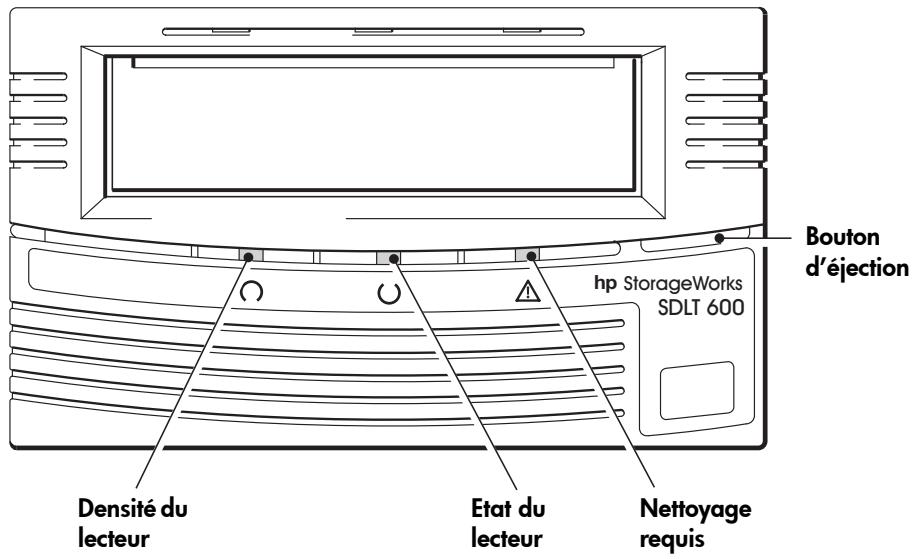
La face avant de votre lecteur de bande HP StorageWorks SDLT 600 présente trois voyants (diodes luminescentes) qui indiquent l'état du lecteur. Ces voyants donnent des informations utiles pour le dépannage.
A chaque mise sous tension, le lecteur de bande effectue un autotest de démarriage. Le test dure entre 10 et 15 secondes.
- A la mise sous tension, les trois voyants s'allument pendant environ une seconde, puis émettent un clignotement unique.
- Pendant l'autotest, le voyant d'état du lecteur (central) clignote et les deux autres voyants sont éteints.
- Si l'autotest réussit, le voyant d'état du lecteur (central) reste allumé tandis que les deux autres sont éteints.
- Si le test échoue, les voyants central et de droite restent allumés et celui de gauche clignote. Cela continue jusqu'à ce que le lecteur soit réinitialisé.
Utilisation des voyageants pour le dépannage
Si vous ne parvenez pas à résoudre un problème, contactez le service clientèle à l'adresse www.hp.com/support.
Utilisez le tableau suivant pour interpréter les séquences de voyants de la face avant et les actions à entreprendre s'il y a lieu.
| Séquence de voyants | Cause | Action recommendée |
| Tous les voyageurs sont ETEINTS. | Le lecteur n'est peut-être pas sous tension; il est également possible qu'il soit dédictueux ou qu'il ait été etant, puis rallumé ou réinitialisé pendant la mise à niveau d'un micrologiciel. | Assurez-vous que le lecteur est sous tension. Vérifiez la connexion du cable d'alimentation et remplacez le cable si nécessaire. Vous pouvez utiliser le cable d'alimentation de votre monitre ou d'un autre péripérisque pour vérifier la connexion. Si le lecteur est alimenté et que tous les voyageurs sont éteints, éteignez le lecteur, puis rallumez-le. Si le problème persiste, appelez le service d'assistance. |
| Le voyageant de gauche clignote en ROUGE, le voyageant central est allumé en VERT et le voyageant de droite est allumé en JAUNE. | Le lecteur n'a pas réussi à effectuer l'autotest au démarrage (POST). | Mettez le lecteur hors tension puis de nouveau sous tension, ou réinitialisez-le. Si l'erreur se produit, appelez le service d'assistance. |
| Voyant central allumé en VERT. | Le lecteur peut être utilisé. | Aucune. Cette situation est normale. |
| Voyant central clignote en VERT. | Le lecteur fonctionne normalement (lecture, écriture). | Aucune. S'il effectue une mise à niveau du micrologiciel, ne réinitialisez pas le lecteur et ne l'éteignez pas. |
| Le voyageant de gauche clignote en ROUGE, le voyageant central est allumé en VERT et le voyageant de droite clignote en JAUNE. | Le lecteur clignote en mode OBDR. | Voir "Exécution de HP OBDR" à la page 28 pour plus d'informations. |
| Le voyageant de gauche clignote en ROUGE, le voyageant central clignote en VERT. | Le lecteur télécharge un micrologiciel. | Aucune. Ne réinitialisez pas le lecteur et ne l'éteignez pas. |
| Voyant de droite allumé en JAUNE | Le lecteur nécessite un nettoyage. | Chargez la cartouche de nettoyage. Pour obtenir des instructions et la liste des cartouches prises en charge, reportez-vous à la page 23. Si levoyant Nettoyage requis est toujours allumé lorsque vous chargez une nouvelle cartouche de données ou une cartouche existante après le nettoyage, contactez le service d'assistance. |
| Le voyageant central clignote en VERT, levoyant de droite est allumé en JAUNE. | Le nettoyage est en cours. | Aucune. La cartouche de nettoyage sera éjectée à la fin de l'opération. Le cycle de nettoyage peut durer jusqu'à 5 minutes. |
| Le voyageant de gauche clignote ou est allumé en ROUGE, le voyageant central clignote ou est allumé en VERT, levoyant de droite clignote ou est allumé en JAUNE. | Le mécanisme du lecteur a detecté une erreur ou le lecteur ou une erreur s'est produit au niveau du micrologiciel du lecteur. | Mettez le lecteur hors tension puis de nouveau sous tension, ou réinitialisez-le. Chargez le dernier micrologiciel. Chargez une nouvelle cartouche. Si le problème persiste, contactez le service d'assistance. |
Problèmes liés aux cartouches
Pour obtenir des informations détaillées sur la manipulation et l'inspection des cartouches, en vue d'éventuelles déteriorations, consultez le guide d'utilisation en ligne sur le CD-ROM HP StorageWorks Tape.
En cas de problème lors de l'utilisation de cartouches de marque HP, vérifie que :
- le boitier de la cartouche est intact, ni fissure ni endommagé;
- la cartouche a été stockée à la bonne température et à un niveau d'humidité ajustat; cela permet d'éviter la condensation. Pour connaître les conditions de stockage, consultez la notice fournie avec la cartouche;
- La languette de protection en écriture est en bon état de fonctionnement. Elle doit glisser latéralement et s'enclencher correctement;
- pour plus d'informations sur le dépannage, reportez-vous à l'adresse suivante : www.hp.com/support.
La cartouche est bloquée
Si la cartouche est bloquée ou que l'application de sauvegarde ne peut pas l'éjecter, vous devez en force l'éjection. Une fois la cartouche éjectée, il convient d'effectuer une mise à niveau du micrologiciel. Si ce problème se répète régulièrement, contactez l'assistance clientèle à l'adresse
www.hp.com/support.
1 Appuyez sur le bouton d’éjection situé à l’avant du lecteur de bande et maintenez-le enfoncé pendant 10 secondes. 2 Attendez l’éjection de la cartouche. Ce processus peut prendre jusqu’à 15 minutes (la durée maximale du rembobinage). Il est important de laisser au lecteur le temps de la terminer. Si vous interrompez la procédure, vous risquez d’endommager le support ou le lecteur de bande. 3 Si la cartouche est toujours bloquée, consultez la rubrique consacrée au retrait de la cartouche bloquée dans le guide d’utilisation en ligne sur le CD-ROM HP StorageWorks Tape. 4 Attendez que le lecteur soit réinitialisé et revienne à la position chargée. Cette opération peut durer jusqu’à 15 minutes (la durée max du rembobinage). 5 Appuyez sur le bouton d’éjection et maintenez-le enfoncé pendant 10 secondes. Si la cartouche est toujours bloquée, cela indique que le lecteur de bande est défectueux. Contactez l’assistance clientèle à l’adresse suivante: www. hp. com/support.
Le lecteur n'accepte pas la cartouche (ou l'éjecte immédiatement)
La cartouche a peut-être été endommagée, par exemple lors d'une chute, ou le lecteur est défaillant.
Attention Vous pouvez endommager le lecteur de bande si vous essayez d'insérer ou de charger une cartouche abimée. Si vous avez fait tomber la cartouche ou que vous la suspectez d'être abimée, consultez la rubrique consacrée à l'entretien des cartouches dans le guide.
d'utilisation en ligne du CD-ROM HP StorageWorks Tape pour obtenir des informations plus détaillées sur la façon dont procéder aux vérifications de la cartouche.
1 Vérifiez que le lecteur est sous tension (le câble d'alimentation doit être correctement branché et le voyant d'état du lecteur allumé). 2 Vérifiez que vous utilisez le support ajustat. Utilisez uniquement un support Super DLTtape; nous recommendons les cartouches Super DLTtape II (voir page 23). 3 Assurez-vous que vous avez chargé la cartouche dans le bon sens (voir "Chargement d'une cartouche" à la page 19). 4 Vérifiez que votre support n'est pas endommagé (boîtier de la cartouche, colonne de guidage ou denture de la cartouche); jetez-le s'il est endommagé. Voir la section consacrée à l'entretien des cartouches dans le guide d'utilisation CD-ROM HP StorageWorks Tape pour plus d'informations sur le contrôle de la colonne de guidage et de la denture de la cartouche. 5 Utilisez un nouveau support ou un support en bon et de fonctionnement, et vérifiez qu'il se charge. Si tel est le cas, la cartouche d'origine est défectueuse et doit être remplacée. 6 Si vous êtes certain que la cartouche n'est pas endommagée, vérifiez qu'un autre lecteur SDLT 600 accepte la cartouche. Si tel est le cas, cela signifie que le lecteur d'origine est défectueux. Avant de contacter le service clientèle, vérifiez que le lecteur de bande fonctionne et qu'il est visible sur le bus SCSI. Les utilisateurs de la plupart des systèmes d'exploitation peuvent utiliser HP Library & Tape Tools, pour se faire, voir page 29.
Autres sources d'information
Vous trouvez également des informations sur le dépannage et sur les personnes à contacter sur le CD-ROM HP StorageWorks Tape sur le site Web de HP. En particulier :
- le guide d'utilisation en ligne, disponible sur le CD-ROM HP StorageWorks Tape, contient une section complète consacrée au dépannage;
- le site Web de l'Assistance HP contient un lien vers www.hp.com/support, lequel vous dirige sur le site Web de l'Assistance clientèle HP, où vous trouverez les toutes dernières informations concernant votre produit.
- le site Web HP (www.hp.com/go/connect) fournit des informations détaillées sur les produits et configurations recommendes;
- le site Web HP à l'adresse www. hp. com/go/obdr fournit des informations détaillées sur HP One-Button Disaster Recovery.
Contacter HP
Vous pouvez également obtenir des conseils de spécialistes auprès des centres d'appel clientèle HP. Vous trouvez leurs coordonnées sur le site www.hp.com. Cliquez sur "Contacter HP".
Pour une utilisation optimale de ce service, nous vous demandons de collaborer avec nos techniciens d'assistance pour résoudre les problèmes auxquels vous êtes confronté lors de l'utilisation de votre lecteur. Cela peut inclure le téléchargement de logiciels de diagnostic, lesquels vous aideront à résoudre rapidement vos problèmes. Si vous n'avez pas accès à Internet, vous trouverez une liste complète et mise à jour des centres d'appel clientèle HP sur le guide d'utilisation en ligne du CD-ROM HP StorageWorks Tape.


- LECTEUR DE BANDE HP STORAGEWORKS SDLT
- LECTEURS EXTERNES - SOMMAIRE
- INSTALLATION DU LECTEUR DE BANDE
- UTILISATION DU LECTEUR DE BANDE
- RÉFÉRENCES DU PRODUIT
- AVANT DE COMMENCER
- QUELS SYSTÈMES D'EXPLOITATION SONT PRIS EN CHARGE
- COMMENT UTILISER LE LECTEUR DE BANDE AVEC MON SYSTÈME
- COMMENT CONNECTER LE LECTEUR À MON SERVEUR
- POURQUOI LE TYPE DE BUS SCSI EST-IL IMPORTANT
- COMMENT PUIS-JE VÉRIFIER LE TYPE DE BUS SCSI
- AI-JE BESOIN D'AUTRES ÉLÉMENTS POUR L'INSTALLATION
- APPLICATION DE SAUVEGARDE
- UTILISATEURS WINDOWS
- UTILISATEURS UNIX ET OPENVMS
- UTILISATEURS IA64
- MODÈLES D'UTILISATION
- CONNEXION DIRECTE
- CONNEXION RÉSEAU (LAN)
- UTILISATION DU CD-ROM
- PILOTES
- DOCUMENTATION UTILISATEUR
- GUIDE SUR CD-ROM
- ENREGISTREMENT DU PRODUIT HP
- ÉTAPE 1 : VÉRIFICATION DE LA CONNEXION SCSI
- ÉTAPE 2 : VÉRIFICATION DE L'ADRESSE SCSI DU LECTEUR
- ÉTAPE 3 : CONNEXION DU CÂBLE SCSI
- POURQUOI LE LECTEUR DE BANDE A-T-IL BESOIN D'UNE TERMINAISON
- UNE TERMINAISON DOIT ÊTRE INSTALLÉE AUX DEUX EXTRÉMITÉS PHYSIQUES DU BUS ET SEULEMENT AUX EXTRÉMITÉS
- ÉTAPE 4 : CONNEXION DU CÂBLE D'ALIMENTATION
- VÉRIFICATION DU FONCTIONNEMENT
- CHARGEMENT D'UNE CARTOUCHE
- DÉCHÉANCE D'UNE CARTOUCHE
- VOTRE LECTEUR DE BANDE HP STORAGEWORKS SDLT 600
- VOYANTS DE LA FACE AVANT
- INTENSITÉ DU LECTEUR - GAUCHE, VERT/ROUGE
- ETAT DU LECTEUR - MILIEU VERT
- NETTOYAGE REQUIS - DROIT, JAUNE
- BOUTON D'ÉJECTION
- UTILISATION DU SUPPORT DE SAUVEGARDE APPROPRIÉ
- CARTOUCHES DE DONNÉES
- PROTECTION DES CARTOUCHES EN ÉCRITURE
- CARTOUCHES DE NETTOYAGE
- NETTOYAGE DU LECTEUR DE BANDE
- ENTRETIEN DES CARTOUCHES
- ENREGISTREMENT DE VOTRE LECTEUR DE BANDE
- COMPATIBILITÉ
- TEST DE COMPATIBILITÉ
- EXÉCUTION DE HP OBDR
- RACCOURCI CLAVIER POUR LES SERVEURS HP PROLIANT
- EN CAS D'ÉCHEC DE LA PROCÉDURE DE RESTAURATION
- OUTILS DE DIAGNOSTIC
- OUTIL D'ÉVALUATION DES PERFORMANCES
- OPTIMISATION DES PERFORMANCES
- LE LECTEUR DE BANDE SE TROUVE-T-IL SUR UN BUS SCSI DÉDIÉ
- VOTRE SYSTÈME PEUT-IL ASSURER LES PERFORMANCES REQUISES
- LISTE DE CONTRÔLE DES PERFORMANCES
- DÉPANNAGE
- DÉBALLAGE
- LE CÂBLE SCSI FOURNI AVEC LE LECTEUR NE CONVIENT PAS
- LES ADRESSES SCSI À UTILISER SONT DIFFICILES À DÉTERMINER
- COMMENT LE BUS SCSI DOIT-IL ÊTRE CONFIGURÉ
- FAUT-IL INSTALLER DES PILOTES ET LE CAS ÉCHÉANT, LESQUELS
- TEST APRÈS L'INSTALLATION
- LE SERVEUR NE REDÉMARRE PAS APRÈS L'INSTALLATION
- L'APPLICATION NE RECONNAÎT PAS LE LECTEUR DE BANDE
- LE LECTEUR NE FONCTIONNE PAS
- LES VOYANTS PENDANT L'AUTOTEST
- UTILISATION DES VOYAGEANTS POUR LE DÉPANNAGE
- PROBLÈMES LIÉS AUX CARTOUCHES
- LA CARTOUCHE EST BLOQUÉE
- LE LECTEUR N'ACCEPTE PAS LA CARTOUCHE (OU L'ÉJECTE IMMÉDIATEMENT)
- AUTRES SOURCES D'INFORMATION
- CONTACTER HP
Marque : HP
Modèle : STORAGEWORKS SDLT 600 TAPE DRIVE
Catégorie : Lecteur de bandes magnétiques