
STORAGEWORKS SDLT 320 TAPE DRIVE - Système de stockage de données HP - Notice d'utilisation et mode d'emploi gratuit
Retrouvez gratuitement la notice de l'appareil STORAGEWORKS SDLT 320 TAPE DRIVE HP au format PDF.


| Type de produit | Unité de sauvegarde sur cartouche SDLT 320 |
| Marque | HP (StorageWorks) |
| Modèle | SDLT 320 |
| Technologie | LGMR (Laser Guided Magnetic Recording), tête MR, PRML |
| Capacité native | 160 Go |
| Capacité compressée | 320 Go (compression matérielle activée par défaut) |
| Vitesse de transfert native | 16 Mo/s |
| Vitesse de transfert compressée | 32 Mo/s |
| Interface | SCSI (Wide-Ultra, Ultra-2, Ultra-3) |
| Formats de cartouches supportés | SDLT I, DLT IV (lecture seule), DLT I (lecture seule) |
| Dimensions (interne) | Hauteur 86,4 mm, Largeur 148,3 mm, Profondeur 212,1 mm |
| Dimensions (externe) | Hauteur 160,0 mm, Largeur 175,3 mm, Profondeur 325,1 mm |
| Poids (interne) | 2,4 kg |
| Poids (externe) | 6,35 kg |
| Alimentation (interne) | +5 V (max 6,30 A) / +12 V (max 4,80 A) |
| Alimentation (externe) | 100-240 V CA, 46 W max |
| Température de fonctionnement | 10 °C à 40 °C |
| Humidité de fonctionnement | 20 % à 80 % HR sans condensation |
| Altitude de fonctionnement | -150 m à 9 100 m |
| Émissions acoustiques (fonctionnement) | 5,9 B (interne et externe, valeur provisoire) |
| Systèmes d'exploitation supportés | Windows NT/2000, Novell NetWare, Tru64 UNIX, OpenVMS, Red Hat Linux, SuSE Linux, Caldera UnixWare/OpenUNIX/OpenServer |
| Sécurité | Commutateur de protection en écriture, mise à la terre, précautions contre les décharges électrostatiques |
| Maintenance | Mise à niveau du microprogramme via TSMC, utilitaire scu, bande FUT ou cartouche de mise à niveau |
| Conformité | FCC Classe A, CE (EN55022, EN55024, EN60950) |
FOIRE AUX QUESTIONS - STORAGEWORKS SDLT 320 TAPE DRIVE HP
Questions des utilisateurs sur STORAGEWORKS SDLT 320 TAPE DRIVE HP
0 question sur cet appareil. Repondez a celles que vous connaissez ou posez la votre.
Poser une nouvelle question sur cet appareil
Téléchargez la notice de votre Système de stockage de données au format PDF gratuitement ! Retrouvez votre notice STORAGEWORKS SDLT 320 TAPE DRIVE - HP et reprennez votre appareil électronique en main. Sur cette page sont publiés tous les documents nécessaires à l'utilisation de votre appareil STORAGEWORKS SDLT 320 TAPE DRIVE de la marque HP.
MODE D'EMPLOI STORAGEWORKS SDLT 320 TAPE DRIVE HP
Unité de sauvegarde sur cartouches SDLT Manuel de référence
Référence : 201412-052
Deuxième édition (mai 2002)
Ce manuel propose des instructions détaillées d'installation ainsi que les informations nécessaires à l'utilisation, au dépannage et aux mises à jour ultérieures.
Compaq, le logo Compaq et StorageWorks sont des marques de Compaq Information Technologies Group, L. P. aux États-Unis et/ou dans d'autres pays. Tous les autres noms de produit cités ici sont des marques de leurs sociétés respectives.
Compaq ne pourrait être tenu responsable des erreurs ou omissions d'ordre technique ou rédactionnel qui pourraient subsister dans le présent manuel. Les informations sont fournies « en l'état » sans aucune garantie et sont sujettes à modification sans préavis. Les garanties limitées des produits Compaq sont exclusivement représentées dans la documentation accompagnant ces produits. Aucun élément du présent document ne doit être considéré comme constituant une extension de garantie ou une garantie supplémentaire.
Imprimé aux États-Unis.
Manuel de référence de l'unité de sauvegarde SDLT
Deuxième édition (mai 2002)
Référence : 201412-052
Table des matières
Conventions typographiques vii
Symboles dans le texte ix
Symboles sur le matériel. x
Informations importantes relatives à la sécurité. -xi
Obtenir de l'aide. -xi
Assistance technique Compaq. xii
Site Web de Compaq. xii
Revendeur Agree Compaq. xii
1 Présentation de l'unité de sauvegarde SDLT
Présentation 1-1
Configuration système 1-2
Compression des données 1-3
2 Utilisation des drivers de périphériques
Drivers de périphériques 2-1
Installation des drivers sous Windows NT 4.0. 2-2
Installation des drivers sous Windows 2000 2-3
Novell NetWare 2-4
Support ASPI 2-4
Compaq Tru64 UNIX 2-5
Reconnaissance DDR 2-5
Activation de la compression 2-5
Example 1 2-6
Example 2. 2-6
Désactiver la compression 2-6
Utilisation des drivers de périphériques suite
Open VMS 2-6
Exemple 1. 2-7 Exemple 2. 2-8
Red Hat Linux. 2-8
SuSE Linux 2-8 Caldera UnixWare 2-9
Vérifier la compression 2-9 Autres commandes 2-10
Caldera Open UNIX 2-10
Vérifier la compression 2-10 Autres commandes 2-11
Caldera OpenServer 2-11
3 Utilisation de l'unité de sauvegarde SDLT
Auto-test de mise sous tension 3-1 Cartouches approuvées par Compaq 3-1 Utilisation de l'unité de sauvegarde SDLT 3-2
Chargement d'une cartouche 3-2 Déchargement d'une cartouche 3-3
Voyants et boutons du panneau avant 3-3 Protection en écriture d'une cartouche 3-5
Manipulation et stockage des cartouches 3-6
4 Résolution des problèmes de l'unité SDLT
Que faire en cas de problème ? 4-1 Mise à niveau du microprogramme sur l'unité de sauvegarde SDLT 4-4
Mise à niveau des microprogrammes avec TSMC 4-4 Mise à niveau du microprogramme avec l'utilitaire scu UNIX. 4-5 Mise à niveau avec une bande FUT (Field Upgrade Tape) 4-7 Mise à niveau du microprogramme avec une cartouche 4-7
Avis de conformité
Numéros d'identification A-1 Réglementation FCC A-1
Matériel de classe A. 2. Matériel de classe B. A-2
Modifications A-2 Déclaration de conformité pour les produits portant le logo FCC - États-Unis uniquement A-3
Avis canadien A-3
Matériel de classe A 2. Matériel de classe B. A-3
Avis de l'Union Européenne A-4 Avis Japonais A-4 Avis Taiwanais A-5
B Électricité statique
Méthodes de mise à la terre B-2
C Caractéristiques techniques
Dimensions et poids. C-1 Altitude. C-1 Émissions acquistiques C-2 Plages de températures et d'humidité C-2 Conditions requises pour l'alimentation C-3 Ventilation requise. C-3
Outils D-1 Préparation de l'unité de sauvegarde SDLT D-2 Démontage de l'unité de sauvegarde SDLT D-2
Retrait du cache. D-3 Retrait du capot. D-4 Rembobinage de la bande dans la cartouche. D-5 Retrait du guide gauche. D-6 Déconnexion de la broche d'amorce de l'accroche de la cartouche. D-7 Retrait de la cartouche. D-8 Assemblage de l'unité de sauvegarde SDLT. D-8
S Specification d'une unité E-1 Sélection d'une densité. E-2 Utilisation de supports précédemment écrits au format SLDT 160. E-2 Utilisation de supports précédemment écrits au format SLDT 110. E-3
Les sections suivantes sont couvertes ci-après :
- Conventions typographiques
- Symboles dans le texte
- Symboles sur le matériel Obtenir de l'aide
- Revendeur Agréé Compaq
Conventions typographiques
Le présent document utilise les conventions typographiques figurant dans le Tableau 1 pour désigner les éléments de texte :
Tableau 1 : Conventions typographiques
| Éléments | Convention | Exemples |
| • Noms des touches • Séquences de touches | Gras | Origine, Impr écran, Verr num, Échap, Page précédente Le signe plus (+) entre deux touches signifie qu'elles doivent être enforcées simultanément. Ctrl+A, Ctrl+Orig, Alt+Ctrl+Suppr |
| • Options de menu • Noms de répertoires • Noms de boutons • Noms de boîtes de dialogue | Initiale en majuscule (pour les noms de répertoires UNIX, AIX et Solaris, la casse exacte de chaque caractère est affichée). | Sélectionnez Enregistrer dans le menu Fichier. Enregistrrez le fjichier dans le réseau C:\StorageSets\Default. UNIX, AIX, Solaris : enregistrrez le fjichier dans le réseau /home/newuser/practice. Pour sauvegarder les fjichiers, cliquez sur le bouton Sauvegarder maintainant. Dans la boîte de dialogue Enregistrer sous, sélectionnez l'unité, puis le dossier. |
Tableau 1: Conventions typographiques (suite)
| Éléments | Convention | Exemples |
| • Entrées utilisateur et réponses système (Messages d'erreur et de sortie) • NOMS DE COMMANDES • Noms d'unités | Initiale en majuscule et police à chasse fixe. Les NOMS DE COMMANDES apparaissent toujours en majuscules, sauf lorsqu'il y a lieu de différencier entre les majuscules et les minuscules (les noms de commandes Solaris, UNIX et AIX respectant la casse et n'apparaissent donc pas en majuscules). Les <variables> saisis sont affichées entre crochets angulaires (< >), en minuscules. | Entrée utiliser et réponses système : • Pour quitter le programme, tapez Exit. • À l'invite, tapez cette commande : SHOW THIS_CONTROLER (pas de variable) • Pour afficher vos paramètres, entrez la commande : SHOW <storagesets> FULL (avec variable) • Le message Continuer ? s'affiche alors. Noms de commandes • Utilisez la commande SET THIS_CONTROLER pour modifier les paramètres. • Pour gérer le stockage, entrez RUN sysmgr.exe • UNIX, AIX, Solaris : Pour afficher la liste des fichiers, utilisez la commande ls. • Noms d'unités : Accédez à votre lecteur de CD-ROM (généralement D: ou E :). |
Tableau 1: Conventions typographiques (suite)
| Éléments | Convention | Exemples |
| noms de fichiers | Apparaissent avec des minuscules et en italieque, à moins qu'il n'y ait lieu de désigner majuscules et minuscules.Si les noms de fichiers doivent respecter la casse (UNIX, AIX, Solaris) ou s'ils sont plus facibles à comprendre avec certaines lettres en majuscules, la casse exacte de chaque caractère est affichée. | Pour configurer le stockage, modifieriz le fichier storageset.ini.Les modifications sont stockées dans le fichier NewSystemConfigurationFile.ini.UNIX, AIX, Solaris : les erreurs sont consignées dans le fichier MixedCaseFile.txt. |
| Séquences de commandes de menu | Initiales en majuscule, avec crochet angulaire fermant (> ) entre les éléments. Les options de menu sont affichées comme il est indiqué à l'écran. | Pour comparer des documents, sélectionnez : Outils > Documents > Comparator. |
| URL | Police « sans serif ». | Pour les mises à jour, consultez le site : http://www.compaq.com/products/updates |
Symboles dans le texte
Vous pouvez rencontrer les symboles ci-après dans le texte du manuel. Leur signification est la suivante.

AVERTISSEMENT : le non-respect de ces instructions expose l'utilisateur à des risques potentiellément très graves.

ATTENTION : le non-respect de ces instructions présente des risques, tant pour le matériel que pour les informations qu'il contient.
IMPORTANT: apporte une clarification ou fournit des instructions spécifiques.
REMARQUE: présente des commentaires, des précisions ou des informations complémentaires.
Symboles sur le matériel
Les symboles ci-dessous sont apposés sur certaines zones à risques du matériel.

Ce symbole, associé à l'un des symboles suivants, indique la présence de risques. Le risque de blessure existe si les avertissements ne sont pas respectés. Reportez-vous à la documentation pour plus de détails.

Ce symbole indique le risque d'électrocution. Faites intervenir un personnel qualifié pour tout entretien.
AVERTISSEMENT : afin de réduire le risque d'électrocution, n'ouvre pas ce boîtier. Faites intervenir un personnel qualifié pour toute maintenance, mise à jour et entretien.

Ce symbole signale la présence de risques d'électrocution. La zone ne contient aucun élément pouvant être remplacé ou réparé par l'utilisateur. Ce boîtier ne doit être ouvert sous aucun prétexte.
AVERTISSEMENT : pour limiter les risques d'électrocution, n'ouvre pas ce boîtier.

Ce symbole sur une prise RJ-45 indique une connexion d'interface réseau.
AVERTISSEMENT : pour réduire les risques d'électrocution, d'incendie ou de dommages matériels, ne branchez pas des connecteurs de téléphone ou de télécommunication sur cette prise.

Ce symbole indique la présence d'une surface chaude ou de composants chauds. Tout contact présente des risques de brûlure.
AVERTISSEMENT : pour réduire les risques de brûlure, laissez refroidir la surface ou l'élément avant de le toucher.
Apposés sur les unités ou systèmes d'alimentation, ces symboles indiquent que le matériel dispose de plusieurs sources d'alimentation.
AVERTISSEMENT : pour réduire le risque d'électrocution, débranche tous les cordons d'alimentation afin de couper entièrement l'alimentation du système.

Ce symbole indique que l'équipement dépasse le poids maximal pouvant être manipulé en toute sécurité par une seule personne.
AVERTISSEMENT : pour réduire le risque de blessure ou de dommage à l'équipement, respectez les consignes de santé et de sécurité au travail de votre entreprise en matière de manipulation d'équipements lourds.

Informations importantes relatives à la sécurité
Avant d'installer ce produit, lisez le document Informations importantes relatives à la sécurité qui accompagne le produit.
Obtenir de l'aide
Si malgré les informations contenues dans ce manuel, vous souhaitez obtenir des informations complémentaires, contactez un Mainteneur Agréé ou rendez-vous sur notre site Web.
En France, appelez le 0825 813 823 (0,15\ TTC/min). Ce service est accessible 24 heures par jour, 7 jours par semaine.
Dans les autres pays, appelez le Centre d'assistance le plus proche. Les numéros de téléphone des Centres d'assistance technique du monde entier sont répertoriés sur le site Web de Compaq: http://www.compaq.fr.
Prenez soi dispose des informations suivantes avant d'appeler Compaq :
- Numéro d'enregistrement auprès de l'assistance technique (le cas échéant)
- Numéro de série des produits
- Nom et numéro du modèle
- Messages d'erreurs applicables
- Type de votre système d'exploitation et niveau de révision
- Questions détaillées et spécifiques.
Site web de compaq
Le site Web Compaq contient les informations les plus récentes concernant ce produit, ainsi que les dernières versions des drivers. Pour accéder au site Web de Compaq, connectez-vous à l'adresse : http://www.compaq.com/storage. Sur ce site, sélectionnez SANworks.
Revendeur agréé compaq
Pour obtenir l'adresse de votre Revendeur Agréé Compaq le plus proche :
En France, appelez le 0825 804 805 (0,15\ TTC/min). Au Canada, appelez le 1-800-263-5868. Ailleurs, consultez le site Web de Compaq.
Présentation de l'unité de sauvegarde SDLT
Le présent chapitre aborde les rubriques suivantes :
- Présentation CD Compaq Native Drivers
- Configuration système
- Compression des données
Présentation
L'unité de sauvegarde sur cartouche Compaq Storage Works™ SDLT est une unité de transmission de grande capacité et à haute performance à utiliser avec les serveurs Compaq ProLiant™ de Compaq, AlphaServers™ et les systèmes de stockage OpenSAN™. L'unité de sauvegarde sur cartouche utilise la technologie LGMR (Laser Guided Magnetic Recording) pour optimiser la capacité de stockage de données sur chaque bande.
L'unité de sauvegarde SDLT utilise la technologie (MR) (tête magneto-résistive) pour augmenter la densité des données, et la technologie PRML (Partial Response Maximum Likelihood) pour améliorer les performances. Elle est dotée d'un solide système d'accroche des bandes qui assure une grande fiabilité.
Figure 1-1: Unité de sauvegarde Compaq SDLT
Le CD Compaq Native Drivers, inclus dans le kit de l'unité de sauvegarde SDLT, contient les derniers drivers Compaq pour unités de sauvegarde sur cartouche Compaq.
Configuration système
Reportez-vous au Tableau 1-1 pour connaître les interfaces contrôleur recommandées avec l'unité de sauvegarde SDLT. Avant de lancer l'installation de l'unité, installez le contrôleur et configurez-le à l'aide de la documentation correspondante.
Le Tableau 1-1 affiche les catégories de contrôle qui prennent en charge l'unité de sauvegarde SDLT ainsi que les modèles recommandés.
Tableau 1-1 : Contrôleurs pris en charge
| Catégories de contrôleur | Recommendé |
| Fast SCSI-2 (Narrow) | Non |
| Fast SCSI-2 (Wide) | Non |
| Wide-Ultra SCSI | Oui |
| Ultra-2 SCSI | Oui |
| Ultra-3 SCSI | Oui |
| REMARQUE : nous vous recommandons d'équiper le serveur d'au moins un contrôleur Wide-Ultra SCSI. | |
Pour obtenir la liste des contrôleurs et des cartes qui prennent en charge l'unité de sauvegarde SDLT, rendez-vous sur le site : www.compaq.fr
Compression des données
L'unité de sauvegarde SDLT lit et écrit des données non compressées (natives) et compressées.
- L'unité SDLT 110/220 présente une capacité formatée native de 110 Go et une vitesse de transfert des données soutenue native de 11 Mo/s. L'unité de sauvegarde SDLT 160/320 présente une capacité formatée native de 160 Go et une vitesse de transfert des données soutenue native de 16 Mo/s.
Si vous travailliez en mode compressé, la capacité en données dépend du niveau de compression de ces données. Il est possible de compresser environ de moitié la plupart des données. Ce qui donne à l'unité de sauvegarde SDLT 110/220 une capacité compressée de 220 Go et une vitesse de transfert des données compressées de 22 Mo/s. L'unité SDLT 160/320 présente une capacité formée compressée de 320 Go et une vitesse de transfert des données compressées de 32 Mo/s.
La compression des données en écriture est activée par défaut sur l'unité de sauvegarde SDLT au moment de sa livraison. Dans ce mode, les données sont toujours compressées en cas d'écriture sur la bande, mais l'unité peut lire des données sur bandes compressées et natives. Pour que l'unité puisse écrire des données natives, le paramètre de compression des données doit être modifié dans le logiciel. Pour modifier ce paramètre, recherche la procédure d'activation et de désactivation de la compression des données dans la documentation de l'application de sauvegarde.
IMPORTANT : la capacité peut varier selon les données effectivement stockées. La vitesse de transfert des données peut varier selon les données, les conditions du support utilisé et les capacités du système et des contrôleurs.
Utilisation des drivers de périphériques
Les systèmes d'exploitation suivants prennent en charge l'unité de sauvegarde sur cartouche Compaq SDLT :
Microsoft Windows NT Microsoft Windows 2000 Novell NetWare Compaq Tru64™ UNIX OpenVMS Red Hat Linux SuSe Linux Caldera UnixWare Caldera Open UNIX Caldera OpenServer
Pour obtenir la liste à jour des systèmes d'exploitation pris en charge, rendez-vous sur le site: www.compaq.fr
Drivers de périphériques
Vous trouverez sur le CD Compaq Native Drivers les drivers de périphériques pour les systèmes Intel.
Installation des drivers sous windows NT 4.0
Ces instructions s'appliquent à l'utilitaire de sauvegarde de Windows NT et à d'autres applications qui ne fournissent pas leurs propres drivers.
REMARQUE: avant de commencer l'installation du driver, vérifie que votre unité de sauvegarde sur cartouche est correctement connectée. Windows NT 4.0 permet uniquement d'installer les drivers de périphériques un par un. Si d'autres unités de sauvegarde sur cartouche sont installées sans driver, installez leurs drivers avant de tenter la procédure suivante, ou cliquez sur Annuler pour ignorer chaque unité de sauvegarde sur cartouche.
- Dans le menu Démarrer, sélectionnez Paramètres > Panneau de configuration pour ouvrir le Panneau de configuration de Windows.
- Double-cliquez sur l'icône Périphériques à bandes.
- La boîte de dialogue Périphériques à bandes s'ouvre et indique que le driver de la nouvelle unité de sauvegarde sur cartouche n'est pas chargé. Si le système ne recherche pas automatiquement de nouvelles unités, cliquez sur Détecter. Le processus de recherche crée une liste de drivers de périphériques disponibles pour l'installation.
- Dans la boîte de dialogue Installer le pilote, cliquez sur Disquette fournie. La boîte de dialogue Installer à partir de la disquette s'ouvre.
- Dans le champ Copier les fichiers du fabricant à partir de, tapez le chemin du driver tel qu'indiqué ci-dessous, puis cliquez sur OK. Tapez la lecture d'unité correspondant à votre lecteur de CD-ROM.
Pour les systèmes Intel :
E:\drivers\StandAloneTapeDrives\nt4\I386\sdtl
- Dans la boîte de dialogue Installer le pilote, sélectionnez le driver correspondant à votre unité de sauvegarde sur cartouche et cliquez sur OK.
- Dans la boîte de dialogue New SCSI Tape Device (Nouvelle unité de sauvegarde sur cartouche SCSI), cliquez sur OK.
- Dans la boîte de dialogue Périphériques à bandes, cliquez sur OK. Cette étape termine l'installation du driver. Retirez le CD et redémarrez le système.
Installation des drivers sous windows 2000
Ces instructions s'appliquent à l'utilitaire de sauvegarde de Windows.
- Cliquez avec le bouton droit sur l'icône Poste de travail et sélectionnez Gérer.
- Dans le volet gauche, sélectionnez Gestionnaire de périphériques pour afficher tous les périphériques dans le volet droit de la console Gestionnaire de l'ordinateur. Effectuez toutes les sélections suivantes à partir des périphériques affichés dans le volet droit.
- Si l'unité de sauvegarde sur cartouche SDLT n'a pas encore été installée, connectez l'unité et sélectionnez Rechercher les modifications sur le matériel pour la détecter. Au début, l'unité pourrait être affichée dans la catégorie « Autres périphériques » sous l'icone ?. Une fois le driver approprié installé, l'unité sera correctement affichée dans la catégorie des unités de sauvegarde sur cartouche.
Pour installer le pilote de l'unité de sauvegarde sur cartouche Compaq SDLT, sélectionnez cette dernière sous le gestionnaire de périphériques et procédez comme suit :
- Cliquez avec le bouton droit sur l'unité et sélectionnez Propriétés.
- Sélectionnez l'onglet Pilote.
- Cliquez sur Mettre à jour le pilote pour lancer l'Assistant Mise à jour de pilote de périphérique.
- Lorsque le système vous y invite, sélectionnez l'option permettant d'afficher la liste des drivers connus.
- Cliquez sur Disquette fournie et sélectionnez le lecteur de CD-ROM.
- Passez dans le répertoire \Drivers \StandAloneTapeDrives\W2000\sdlt.
- Sélectionnez le fichier .inf et cliquez sur OK.
- L'Assistant affiche la liste des unités de sauvegarde disponibles dans ce répertoire.
- Sélectionnez l'objet qui décrit votre unité et cliquez sur OK pour installer le driver.
Le driver de l'unité de sauvegarde sur cartouche se trouve sur le CD Native Drivers ou a été fourni dans le système d'exploitation. Pour obtenir de plus amples informations sur le logiciel supplémentaire éventuellement requis, reportez-vous au manuel d'installation de l'application de sauvegarde.
Le Tableau 2-1 présente la liste des contrôleurs pris en charge ainsi que les sources d'information sur le driver :
Tableau 2-1 : Novell NetWare
| Contrôleur | Informations sur driver |
| Wide-Ultra SCSIUltra-2 SCSI | Exécutez le fichier Readme.com sur l'une des disquettes de support Novell (NSSD) pour obtenir des instructions sur l'installation du driver. |
Assurez-vous de charger les drivers qui correspondent au contrôleur Compaq actuellement utilisé. D'autres aspects relatifs au driver sont à prendre en compte si vous souhaitez utiliser des applications nécessitant le support de l'interface ASPI (Advanced SCSI Programming Interface). Pour obtenir de plus amples informations, reportez-vous à la section « Support ASPI ».
Support aspira
Le fichier Readme.comdes disquettes de support Novell (NSSD) spécifie les drivers dont vous aurez besoin pour prendre en charge les applications de sauvegarde sur cartouche ASPI.
Si vous employez une application de sauvegarde sur cartouche qui utilise l'interface ASPI, telle que ARCserve fournie par Computer Associates ou Veritas BackupExec, consultez les informations fournies par votre application NLM pour savoir si elle utilise l'interface ASPI.
Les drivers ASPI Compaq, Cpqaspi.nlm DDFS (Device Driver Functional Specification) et Nwaspi.nlm NWPA (NetWare Peripheral Architecture) assurent le support ASPI pour l'architecture SCSI Compaq à destination d'applications nécessitant cette interface.
Tous les drivers requis pour le support sur cartouche ASPI sont fournis sur la disquette NSSD. Cette disquette est livrée avec chaque serveur, mais vous pouvez également télécharger son contenu depuis le site Web Compaq à l'adresse www.compaq.fr.
Le fichier Scsi.rdm, qui figure sur la disquette NSSD, donne des instructions complètes sur le chargement de ces drivers et sur la résolution des problèmes de tout ordre.
Compaq TRU64 UNIX
Le système d'exploitation Compaq Tru64 UNIX utilise la reconnaissance DDR (Dynamic Device Recognition) qui permet au système d'exploitation de reconnaître l'unité de sauvegarde SDLT.
Si le système Tru64 UNIX n'a pas d'entrée DDR pour identifier l'unité de sauvegarde SDLT, le système sélectionne par défaut un périphérique SCSI générique et les paramètres par défaut de l'unité de sauvegarde sur cartouche.
Reconnaissance DDR
REMARQUE : en cas de démarrage avec UNIX 5.1, les tableaux DDR seront modifiés. La syntaxe pour les commandes liées aux cartouches sera elle aussi modifiée. Les exemples ci-après représentent la nouvelle syntaxe.
L'unité de sauvegarde SDLT assure une compression de manière à doubler la capacité de stockage des cartouches, si la compression est activée dans l'unité de sauvegarde. On parle alors de « compression matérielle ». La compression matérielle se contrôle au moyen du microprogramme de l'unité et doit être utilisée à la place de la compression logicielle qui est parfois assurée par les produits logiciels. Reportez-vous au manuel de l'application pour comprendre l'interaction de celle-ci en matière de compression matérielle. L'utilisateur active la compression matérielle de l'unité grâce aux commutateurs des utilitaires, tels que tar. Un complément d'informations est fourni en ligne. Reportez-vous aux pages man pour tz, file, tar, dump et cpio. La page man de ddr. dbase peut également être utile. C'est la dérivation des nombres entiers associée à la compression ci-dessous.
Activation de la compression
Les sections suivantes seront 2 exemples d'activation de la compression avec la commande tar.
Voici un exemple d'activation de la compression avec la commande tar :
$tar cvf /dev/tape/tape5_d? filename.txt
Où:
- tape5 = l'unité de sauvegarde sur cartouche telle qu'elle est identifiée par le système (affichée dans la commande file, dans ce cas l'unité de sauvegarde 5).
- ? = 0, 2, 4 ou 6 désactive la compression matérielle (voir la description de l'unité de sauvegarde SDLT dans le fichier en ligne ddr.dbase). ? = 1, 3, 5 ou 7 active la compression matérielle.
Voici un autre exemple d'activation de compression avec la commande tar :
$ tar cvf /dev/tape/tape5c filename.txt
Où :
- tape5 = l'unité de sauvegarde sur cartouché telle qu'elle est identifiée par le système (affichée dans la commande file, dans ce cas l'unité de sauvegarde 5).
- c = compression activée.
Désactivé la compression
La commande suivante désactive la compression matérielle :
$ tar cvf /dev/tape/tape5 filename.txt
Pour obtenir les derniers correctifs UNIX, accédez à la page :
Le système d'exploitation OpenVMS utilise la reconnaissance SCSI native pour les unités SCSI connectées localement, ce qui permet au système d'exploitation de reconnaître l'unité de sauvegarde SDLT. La reconnaissance de l'unité de sauvegarde SDLT permet d'utiliser les paramètres autres que ceux par défaut, tels que le paramètre de densité.
La reconnaissance SCSI pour l'unité de sauvegarde SDLT n'est pas prise en charge pour les unités SCSI sur les nœuds client dans un cluster OpenVMS qui exécute la version 7.2-1 ou une version antérieure. Si l'unité de sauvegarde SDLT dessert un tel client, ce système client sélectionnera par défaut un périphérique SCSI générique et les paramètres par défaut seront utilisés.
L'unité de sauvegarde SDLT assure la compression (« compactage » en terminologie OpenVMS) de manière à doubler la capacité de stockage des cartouches si l'option de compression est activée dans l'unité SDLT. On parle alors de « compression matérielle » que vous devez utiliser à la place de la compression logicielle parfois fournie par les produits logiciels. L'utilisateur peut activer la compression matérielle de l'unité de sauvegarde SDLT grâce aux commandes OpenVMS INITIALIZE et MOUNT. Reportez-vous à ces deux commandes dans l'aide de Open VMS à partir de l'invite $
La syntaxe de la commande INITIALIZE est la suivante :
INITIALIZE
/MEDIA_FORMAT
La commande INITIALIZE contrôle si les enregistrements de données sont automatiquement compressés et bloqués ensemble sur tout périphérique générant la compression des données. La compression des données et le blocage des enregistrements augmentent la quantité de données qu'il est possible de stocker sur une simple cartouche.
REMARQUE : une fois que la compression ou la non-compression des données a été sélectionnée pour une cartouche donnée, ce même statut s'applique à toute la cartouche.
La syntaxe de la commande MOUNT est la suivante :
MOUNT
/MEDIA_FORMAT
COMPACTION
$ MOUNT/FORIGN/MEDIA_RANGE=COMPACTION MKA400: BOOKS
Cette commande exécute le montage d'une cartouche avec activation de la compression des données et blocage des enregistrements, et attribue à la cartouche le nom logique B00KS.
INIT/MEDIAformat=NOCOMPACTION MKA400: BOOKS MOUNT/MEDIA_format=COMPACTION MKA400: BOOKS
Cette commande MOUNT tente un montage de 11 fichiers d'une cartouche étiquétée BOKS avec activation de la compression des données et blocage des enregistements. La cartouche ayant été initiaisée avec l'option de compression désactivée, l'identificateur MOUNT /MEDIA_RANGE=COMPACTION est sans effet.
Red Hat Linux assure une reconnaissance d'unité de sauvegarde native. Les fichiers de l'unité se trouvent dans le réseau /dev. Des drivers supplémentaires ne sont pas requis. Le système d'exploitation adopte par défaut une unité de sauvegarde SCSI générique et les paramètres par défaut de l'unité de sauvegarde sur cartouche.
Les commandes natives classiques du système d'exploitation sont les suivantes :
- Écriture avec Tar : tar cvf /dev/st0 ./largefile
- Lecture avec tar : tar xvf /dev/st0
- Écriture avec DD: dd if=/largefile of=/dev/st0 bs=512
- Lecture avec DD: dd if=/dev/st0 of=.largefile bs=512
Suse linux
SuSe Linux assure une reconnaissance d'unité de sauvegarde native. Les fichiers de l'unité se trouvent dans le réseau /dev. Des drivers supplémentaires ne sont pas requis. Le système d'exploitation adopte par défaut une unité de sauvegarde SCSI générique et les paramètres par défaut de l'unité de sauvegarde sur cartouche.
Les commandes natives classiques du système d'exploitation sont les suivantes :
- Écriture avec Tar :
tar cvf /dev/st0 ./largefile
- Lecture avec Tar :
tar xvf /dev/st0
Écriture avec DD :
dd if=/largefile of=/dev/st0 bs=512
Lecture avec DD:
dd if=/dev/st0 of=.largefile bs=512
Caldera UnixWare
Caldera UnixWare assure une reconnaissance d'unité de sauvegarde native. Des drivers supplémentaires ne sont pas requis. Le système d'exploitation adopte par défaut une unité de sauvegarde SCSI générique et les paramètres par défaut de l'unité de sauvegarde sur cartouche.
L'unité de sauvegarde SDLT assure une compression de manière à doubler la capacité de stockage des cartouches, si la compression est activée dans l'unité de sauvegarde SDLT. On parle alors de « compression matérielle » que vous devez utiliser à la place de la compression logicielle parfois fournie par les produits logiciels.
Vérifier la compression
La commande suivante renvoie le paramètre de compression actuel de l'unité de sauvegarde :
tapeclt1 -C /dev/rmt/ctape1
Exemple de données renvoyées :
Tape Compression = 1
Tape Décompression =1
REMARQUE : Tape Decompression prend toujours la valeur 1.
Autres commandes tapent
Retention de la bande : tapecntl -t /dev/rmt/ctape1 - Rembobinage de la bande : tapecntl -w /dev/rmt/ctape1 - Écriture avec Tar : tar cvf /dev/rmt/ctape1 ./largefile - Lecture avec Tar: tar xvf /dev/rmt/ctape1 - Écriture avec DD: dd if=/largefile of=/dev/rmt/ctape1 bs=512 - Lecture avec DD: dd if=/dev/rmt/ctape1 of=./largefile bs=512
Caldera open UNIX
Caldera Open UNIX assure une reconnaissance d'unité de sauvegarde native. Des drivers supplémentaires ne sont pas requis. Le système d'exploitation adopte par défaut une unité de sauvegarde SCSI générique et les paramètres par défaut de l'unité de sauvegarde sur cartouche.
L'unité de sauvegarde SDLT assure une compression de manière à doubler la capacité de stockage des cartouches, si la compression est activée dans l'unité de sauvegarde SDLT. On parle alors de « compression matérielle » que vous devez utiliser à la place de la compression logicielle parfois fournie par les produits logiciels.
Vérifier la compression
La commande suivante renvoie le paramètre de compression actuel de l'unité de sauvegarde :
tape1 -C /dev/rmt/ctape1
Exemple de données renvoyées :
Tape Compression = 1
Tape Décompression =1
REMARQUE : Tape Decompression prend toujours la valeur 1.
Autres commandes tapent
Rétention de la bande :
tapecl1 -t /dev/rmt/ctape1
- Rembobinage de la bande :
tape11 -w /dev/rmt/ctape1
- Écriture avec Tar :
tar cvf /dev/rmt/ctape1 ./largefile
- Lecture avec Tar :
tar xvf /dev/rmt/ctape1
- Écriture avec DD :
dd if=/largefile of=/dev/rmt/ctape1 bs=512
Lecture avec DD:
dd if=/dev/rmt/ctapel of=.largefile bs=512
Caldera openserver
Caldera OpenServer assure une reconnaissance d'unité de sauvegarde native. Des drivers supplémentaires ne sont pas requis. Les commandes natives des classiques du système d'exploitation sont les suivantes : Le système d'exploitation adopte par défaut une unité de sauvegarde SCSI générique et les paramètres par défaut de l'unité de sauvegarde sur cartouche.
Utilisation de l'unité de sauvegarde SDLT
Le présent chapitre aborde les rubriques suivantes :
- Auto-test de mise sous tension
- Cartouches approvées par Compaq Utilisation de l'unité de sauvegarde SDLT Voyants et boutons du panneau avant Protection en écriture d'une cartouche Manipulation et stockage des cartouches
Auto-test de mise sous tension
Dès que vous mettez sous tension l'unité de sauvegarde SDLT, elle exécute un auto-test de mise sous tension (POST, Power On Self-Test). Après la mise sous tension de l'unité, le voyant vert clignote pendant que le POST s'exécute. L'unité est prête à fonctionner lorsque le voyant vert est allumé.
REMARQUE: Le voyant orange indique qu'un problème a été détected. Voir le chapitre 4, «Résolution des problèmes »
Cartouches approuvées par compaq
Le Tableau 3-1 répertorie les cartouches approuvées par Compaq :
Tableau 3-1 : Types et formats de cartouches
| SDLT 110/220 | SDLT 160/320 | |
| Compatibilité des supports | Bande 1 SDLT | Bande 1 SDLT |
| Bande IV DLT (lecture seule) | Bande IV DLT (lecture seule) | |
| Bande I DLT: Modèle TRS13 (lecture seule) | Bande I DLT (lecture seule) |
Le Tableau 3-2 indique la référence des kits de support :
Tableau 3-2 : Référence des kits de support
| Kit de support | Référence |
| Pack 20 SDLT | 188527-B26 |
| Pack 10 SDLT | 188527-B22 |
| Pack 5 SDLT | 188527-B21 |
Chargement d'une cartouche
Insérez complètement la cartouche dans l'unité, comme le montre la figure 3-1.
Figure 3-1 : Chargement d'une cartouche
Après l'insertion de la cartouche, la procédure d'initialisation commence et le voyant vert clignote. Quand la cartouche se trouve au début du marqueur de bande (BOT), le voyant vert s'allume. La cartouche est prête.

ATTENTION : en cas de réutilisation d'une cartouche préenregistrée et d'écriture à partir du marqueur BOT, toutes les données préenregistrées sont perdues.
Déchéance d'une cartouche
Pour décharger une cartouche, appuyez sur le bouton d'éjection ou lancez une commande d'éjection dans l'application logicielle.
Voyants et boutons du panneau avant
Figure 3-2: Identification des voyants du panneau avant de l'unité SDLT 110/220
Figure 3-3: Identification des voyants du panneau avant de l'unité SDLT 160/320
Le Tableau 3-3 répertorie les voyants du panneau avant.
Tableau 3-3 : Voyants du panneau avant
| Icône des voyants | Couleur | Action | Explication |
| →(SDLT 110/220) | Rouge | Allumé | La cartouche est protégée en écriture. |
| 110(SDLT 160/320) | Rouge | Allumé | Cartouche de données de format SDLT 110 |
| Rouge | Clignotant | Un changement de densité est en instance. | |
| U | Vert | Clignotant | L'unité sera bientôt prête. |
| Allumé | L'unité est prête. | ||
| Δ | Orange | Allumé | L'unité présente un problème. |
Le Tableau 3-4 présente le bouton du panneau avant.
Tableau 3-4: Bouton du panneau avant
| Bouton de contrôle | Description |
| ▲ | Bouton d'éjection |
Protection en écriture d'une cartouche
La cartouche est dotée d'un commutateur de protection en écriture qui évite tout effacement fortuit des données. Avant de charger la cartouche dans l'unité, positionnez le commutateur de protection en écriture sur l'avant de la cartouche. La figure 3-4 illustre l'utilisation du commutateur de protection en écriture. Si vous déplacez ce commutateur vers la gauche ①, la bande est protégée en écriture, si vous le déplacez vers la droite ②, la bande obtient des droits en écriture.
Si vous déplacez ce commutateur de protection en écriture vers la gauche quand la cartouche se trouve dans l'unité SDLT, le voyant rouge s'allume immédiatement. Si l'unité écrit sur la cartouche, la protection en écriture n'entre en vigueur qu'au terme de la commande d'écriture en cours.
Figure 3-4 : Cartouche avec commutateur de protection en écriture
Manipulation et stockage des cartouches
Pour prolonger la durée de vie des cartouches enregistrées ou non enregistrées, procédez comme suit :
Stockez les cartouches dans un environnement sain.
Utilisez les cartouches à des températures comprises entre 10°C et 40°C.
- Si une cartouche est exposée à des températures extrêmement basses ou élevées, stabilisez-la à température ambiante pendant la même durée d'exposition (jusqu'à 24 heures).
- Ne placez pas les cartouches près de sources d'interférences électromagnétiques, telles que des terminaux, des moteurs et du matériel vidéo ou émetteur de rayons X. Cela pourrait altérer les données de la cartouche.
- Stockez les cartouches dans un environnement non poussiéreux où l'humidité relative se situe entre 20% et 80%. Pour prolonger la durée d'utilisation de la cartouche, stockez-la à une humidité relative comprise entre 40 et 60%.
Si vous faites tomber une cartouche ou si vous craignez qu'elle soit endommagée, remuez-la doucement :
- Si elle fait du bruit, c'est qu'elle est endommagée. Restorez les données sur la cartouche par n'importe quel moyen, autre que l'utilisation de l'unité de sauvegarde SDLT, puis jetez la cartouche endommagée. — Si elle ne fait pas de bruit, vérifie l'amorce de la bande 2 à l'intérieur de la cartouche. Pour cela, ouvre la porte à l'arrêt de la cartouche en libérant le verrou de la porte 1. L'amorce de la bande doit occuper la position indiquée à la figure 3-5.
Figure 3-5: Vérification de l'amorce de bande
- Les cartouches doivent toujours être stockées dans leur étui en polypropylène et couchées sur le côté afin que l'axe de la bobine d'entrainement de la bande soit parallèle à la surface sur laquelle repose la cartouche.
Résolution des problèmes de l'unité SDLT
Le présent chapitre aborde les rubriques suivantes :
- Que faire en cas de problème ?
- Mise à niveau du microprogramme
Que faire en cas de problème ?
Si l'unité de sauvegarde SDLT tombe en panne durant l'exécution du POST ou en cours de fonctionnement, utilisez le Tableau 4-1 pour identifier le problème et l'action à entreprendre. Mettez l'unité de sauvegarde SDLT hors tension avant de procéder à une action corrective.
Tableau 4-1: Tableau de résolution des problèmes
| Si | Donc | Action |
| Le système ne reconnaît pas l'unité de sauvegarde SDLT. | Le système n'est peut-être pas configuré pour voir l'ID SCSI. | Configuréz le système pour voir l'ID. |
| L'ID SCSI n'est peut-être pas unique. | Changez l'ID SCSI et reconfigurez le système. Le nouvel ID s'appliquera au prochain démarrage. | |
| Les paramètres de l'adaptateur SCSI sont peut-être incorrects. | Vérifiez l'installation de l'adaptateur SCSI et les attributions d'ID. | |
| Le cable signal SCSI est peut-être mal branché. | Assurez-vous que le connecteur à chaque extrémité du cable est correctement logé. |
Tableau 4-1: Tableau de résolution des problèmes (suite)
| Si | Donc | Action |
| Le système ne reconnaît pas l'unité de sauvegarde SDLT. | Le bus SCSI n'est peut-être pas terminé correctement. | Si l'unité de sauvegarde SDLT est le dernier (ou seul) périhérique sur le bus, assurez-vous que la terminaison est installée sur l'unité.Si l'unité de sauvegarde SDLT n'est pas le dernier (ou seul) périhérique sur le bus, vérifie les branchements du cable et assurez-vous que la terminaison est installée à l'extrémité du bus. |
| La terminaison SCSI n'est peut-être pas à l'extrémité du bus ou il existe plus de deux terminaisons. | Vérifiez la présence d'une terminaison à chaque extrémité du bus. Le système est généralement doté d'une terminaison. | |
| Le bus SCSI pourrait être trop long. | Limitez la longueur du bus en respectant la norme ANSI SCSI de 3 mètres pour un cable à terminaison simple (SE). | |
| Le nombre de périhériques sur le bus est peut-être trop important. | Limitez le nombre de périhériques installés sur le bus à huit (seize pour un bus large), contrôleur SCSI inclus. |
Tableau 4-1: Tableau de résolution des problèmes (suite)
| Si | Donc | Action |
| L'unité de sauvegarde SDLT ne se met pas en marche. | L'unité de sauvegarde SDLT n'est pas alimentée. | L'unité de sauvegarde SDLT étant hors tension, vérifiez ses branchements d'alimentation. |
| Le voyant rouge est allumé. | Une panne d'unité s'est produit. | Essayez de décharger la cartouche et réinitialisez l'unité en la mettant brièvement hors tension. Le voyant vert va clignoter. Si le redémarrage réussit, les voyants s'allument à nouveau en continu, puis s'éteignent. |
| Des erreurs irrémédiables ou non se produit sans qu'aucune cause ne puisse être identifiée. | La terminaison du bus ou les connexions du cable signal SCSI sont peut-être incorrectes. | Vérifez la terminaison du bus SCSI (unités externes uniquement). |
| La mise à la terre de la source d'alimentation secteur est peut-être incorrecte. | Branchez l'unité de sauvegarde SDLT sur une prise secteur mise à la terre, sur le même circuit que celui alimentant le serveur. |
Après avoir effectué l'action indiquée au Tableau 4-1, mettez sous tension l'unité de sauvegarde SDLT pour exécutez à nouveau le test POST.
Mise à niveau du microprogramme sur l'unité de sauvegarde SDLT
Le microprogramme sur une unité de sauvegarde SDLT peut être mis à niveau au moyen des méthodes suivantes :
Avec TSMC - Avec l'utilitaire scu UNIX - Avec une bande FUT (Field Upgrade Tape) - Avec une cartouche
Mise à niveau des microprogrammes avec TSMC
Pour permettre un niveau un microprogramme sur des ordinateurs Compaq Intel, utilisez la console TSMC (Tape Storage Management Console).
TSMC opère le suivi de toutes les versions de microprogrammes disponibles pour certains produits Compaq.
Reportez-vous au Manuel de l'utilisateur de la console TSMC disponible à l'adresse http://www.compaq.com pour des instructions complètes.
IMPORTANT : le support doit être retiré de l'unité pour permettre à jour le microprogramme de l'unité.
Mise à niveau du microprogramme avec l'utilitaire scu UNIX
L'utilitaire natif scu Tru64 UNIX est la méthode la plus pratique de mise à niveau du microprogramme quand l'unité de sauvegarde SDLT est connectée à un système Tru64 UNIX.

ATTENTION: quand vous exécutez une mise à jour de microprogramme, prenez les précautions suffisantes pour éviter une coupure de courant. Si une coupure d'alimentation (et non UNE RÉINITIALISATION DE BUS) se produit durant la mise à jour du microprogramme, alors que la nouvelle image est en cours de programmation dans la FLASH EPROM, l'unité de sauvegarde sur cartouche devient inutilisable.
- Recherche sur le site Web Compaq, www.compaq.fr, la dernière révision du microprogramme et copiez l'image du code depuis le site Web ou ftp.compaq.com dans le réseau de travail de l'hôte UNIX. Notez le nom du fichier image.
- Attendez que l'activité en cours sur l'unité de sauvegarde sur cartouche se termine, puis déchargez la cartouche de l'unité.
- Identifiez le bus, la destination (Target) et le numéro LUN de l'unité dans les enregistrements de configuration du site, puis sondez les bus avec l'utilitaire scu :
scu> scan edit
scu> show edit
- La commande show édt affiche tous les périhériques SCSI, y compris les noms des périhériques et les révisions des microprogrammes. Par exemple, une unité de sauvegarde SDLT est indiquée comme « SuperDLT1 » fabriquée par COMPAQ, avec un nombre hexadécimal à quatre chiffres similaire à 0105 dans la colonne de droite. Ce nombre correspond à la révision du microprogramme.
- Lorsque vous identifiez l'unité de sauvegarde SDLT qui nécessite la mise à jour, notez le bus de l'unité, la destination et les attributions LUN figurant sur l'affichage de la commande show edt.
- Associez logiquement scu à l'unité de sauvegarde avec les informations Bus/Target/LUN :
scu> set nexus bus 1 target 5 LUN 0 (par exemple)
scu répond par une ligne d'identification :
Les commandes scu suivantes sont dirigées vers le périphérique désigné avec la commande « set nexus »
- Entre la commande SCU suivante pour exécuter la mise à niveau :
L'utilitaire renvoie le message suivant :
Durant la mise à niveau, les communications avec l'hôte sont interrompues un certain temps et l'affichage des voyants est le seul indicateur de progression. Le retour à l'écran de l'invite scu> confirme la fin de la procédure.
- Vérifiez que le code souhaité a été chargé grâce aux commandes scu> scan eds t et scu> show eds. La révision du microprogramme dans la colonne la plus à droite change.
Mise à niveau avec une bande fut (field upgrade tape)
Au moment de la réduction de ce manuel, la méthode FUP (Field Upgrade Tape) a été jugée comme la plus pratique pourmettre à niveau toute unité de sauvegarde SDLT connectée à un système OpenVMS.
Pour mettre à niveau une ou plusieurs unités de sauvegarde SDLT sur un site OpenVMS, rendez-vous sur le site Web Compaq à l'adresse: www.compaq.fr pour connaître les dernières recommandations en matière de mise à niveau.
Si vous préférez charger un nouveau microprogramme via une bande FUP, le site Web Compaq contient la référence et la procédure permettant d'obtenir la première version. Une fois que vous avez la bande FUP, reportez-vous à la section « Mise à niveau du microprogramme avec une cartouche » pour connaître la procédure à suivre.
Mise à niveau du microprogramme avec une cartouche
IMPORTANT : pour obtenir une cartouche de mise à niveau d'un microprogramme, contactez un Mainteneur Agréé Compaq.
L'unité de sauvegarde SDLT permet de mettre à niveau le microprogramme au moyen d'une cartouche de mise à niveau. Pour mettre à niveau le microprogramme avec une cartouche, procédez comme suit :

ATTENTION : quand vous exécutez une mise à jour de microprogramme, prenez les précautions suffisantes pour éviter une coupure de courant. Si une coupure d'alimentation (et non UNE RÉINITIALISATION DE BUS) se produit durant la mise à jour du microprogramme, alors que la nouvelle image est en cours de programmation dans la FLASH EPROM, l'unité de sauvegarde sur cartouche devient inutilisable.
- Quittez toutes les applications de sauvegarde avant de procéder à la mise à niveau d'un microprogramme.
- Placez le sous-système SDLT en mode de mise à jour du microprogramme :
a. Déchargez toutes les cartouches générées dans l'unité de sauvegarde SDLT de destination. b. Maintenez enfoncé, pendant 6 secondes environ, le bouton d'éjection sur le panneau avant de l'unité de sauvegarde SDLT, jusqu'à ce que le voyant rouge clignote pour indiquer que le sous-système de l'unité a reconnu la demande de mise à jour de microprogramme et se tient prêt à poursuivre.
c. Quand le voyant rouge clignote, relâchez le bouton d'éjection. Dans les 4 secondes qui suivent le relâchement du bouton d'éjection, appuyez dessus une seconde fois moins d'une seconde. d. Le voyant rouge clignote pour indiquer que le sous-système de cartouche reconnaît que la mise à jour du microprogramme a été sélectionnée.
- Insérez la cartouche du microprogramme dans l'unité, après avoir sélectionné le mode de mise à jour du microprogramme. Cette action :
— lit automatiquement la cartouche ; examine les données ; — vérifie que les données constituent une image valide du microprogramme SDLT.
Si le microprogramme est correct, la mise à jour se poursuit automatiquement.
— Si le code de l'unité est identique à celui de la cartouche à mettre à jour, aucune mise à jour ne lui est appliquée. - Si le code de l'unité est différent, une mise à jour est effectuée, d'une durée de 2 à 3 minutes. Quand le code de l'unité est mis à jour, le voyant rouge clignote.
Une fois la mise à jour du code terminée, l'unité redémarre et effectue une initialisation. Le processus d'initialisation ne commence qu'après rembobinage de la cartouche au début de la bande.
La mémoire flash EPROM de l'unité de sauvegarde est également mise à jour automatiquement avec la nouvelle image du microprogramme. Le voyant rouge clignote à nouveau durant la mise à jour du microprogramme du contrôleur.
- Attendez que le voyant vert s'allume.
- Retirez la cartouche du microprogramme.
Numéros d'identification
À des fins d'homologation et d'identification, votre produit s'est vu attribuer un numéro de série Compaq. Vous trouverez sur l'étiquette du produit le numéro de série de votre produit, ainsi que les marques et informations d'homologation requises. Si on vous demande des informations sur l'homologation de ce produit, communiquez ce numéro de série. Vous ne devez pas le confondre avec le nom commercial ou le numéro de modèle du produit.
Réglementation FCC
L'alinéa 15 de la réglementation FCC définit les limites concernant l'émission de fréquences radio en vue d'éviter les interférences sur un spectre de fréquences radio. De nombreux matériels électroniques, y compris les ordinateurs, générent de l'énergie haute fréquence même s'ils ne sont pas conçus à cette fin et, de ce fait, s'inscrivent dans le cadre de cette réglementation. Cette réglementation répertorie les serveurs et autres périphériques afférents dans deux classes, A et B, selon l'installation prévue. Les matériels de classe A sont généralement installés dans un environnement professionnel ou commercial. Les matériels de classe B sont généralement installés dans un environnement résidentiel (les ordinateurs personnels, par exemple). La réglementation FCC impose que les matériels correspondant à chaque classe portent une étiquette indiquant le potentiel d'interférence du matériel, ainsi que des instructions de fonctionnement supplémentaires à destination de l'utilisateur.
L'étiquette d'identification apposée sur le matériel indique la classe à laquelle appartient le matériel (A ou B). L'étiquette des matériels de classe B comporte un logo FCC ou un ID FCC. Les matériels de classe A ne comportent ni logo FCC, ni ID FCC. Dès que vous avez identifié la classe du matériel, reportez-vous aux instructions correspondantes ci-après.
Matériel de classe a
Ce matériel a été testé et déclaré conforme aux limites imposées aux appareils numériques de classe A, conformément à l'annexe 15 de la réglementation FCC.
Ces limites sont destinées à assurer une protection raisonnable contre les interférences dans un environnement professionnel. Ce matériel génère, utilise et peut émettre de l'énergie haute fréquence et, s'il n'est pas installé et utilisé conformément au manuel d'utilisation, peut provoquer des interférences. L'utilisation de ce matériel en zone résidentielle est susceptible de générer des interférences nuisibles, auquel cas l'utilisateur sera tenu d'y remédier à ses propres frais.
Matériel de classe b
Ce matériel a été testé et déclaré conforme aux limites imposées aux appareils numériques de classe B, conformément à l'alinéa 15 de la réglementation FCC. Ces limites sont destinées à assurer une protection raisonnable contre les interférences dans un environnement résidentiel. Ce matériel génère, utilise et peut émettre de l'énergie haute fréquence et, s'il n'est pas installé et utilisé conformément au manuel d'utilisation, risque de provoquer des interférences. Cependant, tout risque d'interférences ne peut être totalement exclu : s'il constate des interférences lors de la réception d'émissions de radio ou de télévision (il suffit pour le vérifier d'allumer et d'éteindre successivement l'appareil), l'utilisateur devra prendre les mesures nécessaires pour les éliminer. À cette fin, il devra :
réorienter ou déplacer l'antenne réceptrice ; accroître la distance entre le matériel et le récepteur ; brancher le matériel sur un autre circuit que celui du récepteur ; - consulter le revendeur ou un technicien de radio/télévision expérimenté.
Modifications
La FCC (Federal Communications Commission) exige que l'utilisateur soit averti que toute modification apportée au présent matériel et non approuvée explicitement par Compaq Computer Corporation est de nature à le priver de l'usage de l'appareil.
Déclaration de conformité pour les produits portant le logo FCC - états-unis uniquement
Ce matériel est conforme à l'alinéa 15 de la réglementation FCC. Son fonctionnement est soumis à deux conditions : (1) ce matériel ne doit pas générer d'interférences;
(2) ce matériel doit accepter toute réception d'interférences, y compris les interférences pouvant générer un fonctionnement indésirable.
En cas de question relative à votre produit, contactez :
Houston, Texas 77269-2000, États-Unis
ou composez le 1-800-652-6672 (1-800-OK COMPAQ).
En cas de question relative à cette déclaration FCC, contactez :
Houston, Texas 77269-2000, États-Unis
ou composez le (281) 514-3333.
Pour identifier le produit, indiquez le numéro de référence, de série ou de modulo qu'il porte.
Matériel de classe a
Cet appareil numérique de la classe A respecte toutes les exigences du Règlement sur le matériel brouilleur du Canada.
Matériel de classe b
Cet appareil numérique de la classe B respecte toutes les exigences du Règlement sur le matériel brouilleur du Canada.
Avis de l'union européenne
Les produits portant la mention CE sont conformes à la directive EMC (89/336/EEC), ainsi qu'à celle relative aux basses tensions (73/23/EEC), formulées par la Commission de l'Union Européenne. Si ce produit est pourvu de fonctionnalités de télécommunication, il est en outre conforme à la directive R&TTE (1999/5/EC).
Le respect de ces directives suppose la conformité aux normes européennes suivantes (les normes internationales équivalentes figurent entre parenthèses) :
EN55022 (CISPR 22) - Interférences électromagnétiques EN55024 (IEC61000-4-2, 3, 4, 5, 6, 8, 11) - Immunité électromagnétique EN61000-3-2 (IEC61000-3-2) - Émissions de courant harmonique EN61000-3-3 (IEC61000-3-3) - Fluctuations de tension et flicker EN 60950 (IEC 60950) - Sécurité
Électricité statique
Pour ne pas endommager votre système, vous devez prendre certaines précautions lors de l'installation du système ou de la manipulation des pièces. Les décharges d'électricité statique provoquées par un doigt ou tout autre élément conducteur sont susceptibles d'endommager les cartes système ou d'autres périphériques sensibles à l'électricité statique. Ce type de dégât peut réduire la durée de vie du dispositif.
Afin d'éviter tout risque de dommage électrostatique, prenez les précautions suivantes :
- évitez tout contact avec les éléments, transportez-les et stockez-les dans des emballages antistatiques;
- conservez les pièces sensibles à l'électricité statique dans leur emballage, jusqu'à leur installation dans le poste de travail;
- posez les éléments sur une surface reliée à la terre avant de les déballer;
- Évitez de toucher les broches, fils conducteurs et circuits;
- veillez à toujours être relié à la terre lorsque vous touchez un élément ou un dispositif sensible à l'électricité statique.
Méthodes de mise à la terre
Il existe plusieurs méthodes de mise à la terre. Voici une liste de précautions à prendre lors de la manipulation ou de l'installation d'éléments sensibles à l'électricité statique :
- Utilisez un bracelet antistatique relié, par un fil de terre, à une station de travail ou un châssis d'ordinateur mis à la terre. Les bracelets antistatiques sont des bandes couplées représentant une résistance minimale de 1 mégohm +/-10 % au niveau des fils de terre. Pour une mise à la terre efficace, portez ce bracelet bien serré sur la peau. Utilisez les autres types de bracelets antistatiques disponibles lorsque vous travailliez. Portez ces bandes aux deux pieds si vous vous tenez sur un sol ou un revêtement particulièrement conducteur. Utilisez les outils conducteurs. Utilisez un kit de réparation portable avec tapis antistatique pliant.
Si vous ne disposez d'aucun des équipements conseillés ci-dessus, confiez l'installation de l'équipement à votre Revendeur Agréé Compaq.
REMARQUE : pour plus de précisions sur les questions d'électricité statique ou pour obtenir de l'aide lors de l'installation d'un produit, contactez votre Revendeur Agréé Compaq.
Caractéristiques techniques
La présente annexe aborde les rubriques suivantes :
- Dimensions et poids Altitude Émissions acoustiques
- Plages de températures et d'humidité
- Spécifications d'alimentation
- Ventilation requise
Dimensions et poids
Tableau C-1 : Dimensions et poids
| Dimensions | Unité interne sans rail | Unité externe | ||
| Hauteur | 86,4 mm | 3,42 pouces | 160,02 mm | 6,3 pouces |
| Largeur | 148,3 mm | 5,84 pouces | 175,26 mm | 6,9 pouces |
| Profondeur | 212,1 mm | 8,36 pouces | 325,12 mm | 12,8 pouces |
| Poids | 2,4 kg | 5,30 livres | 6,35 kg | 14,0 livres |
Altitude
Tableau C-2 : Altitude
| Action | Pieds |
| En fonctionnement | -150 à 9 100 m |
Émissions acoustiques
Acoustique - Valeurs provisoires déclarées selon les normes ISO9296 et ISO 7779/EN27779:
Tableau C-3 : Émissions de bruits acoustiques, valeur nominale
| Produit | Niveau d'émission de puissance de bruit (LNPEc) | Niveau de pression acoustique (LPAc) | ||
| Inactivité | Transmission en continu | Inactivité | Transmission en continu | |
| Unité interne | - | 5,9 | - | 47 |
| Unité externe | 5,4 | 5,9 | 42 | 46 |
Plages de températures et d'humidité
Tableau C-4 : Plages de températures et d'humidité
| Actions | Température | Humidité |
| Stockage avec cartouche de données | 18°C à 28°C64°F à 82°F | HR de 40 à 60%, sans condensation |
| Stockage avec cartouche de données | -40°C à 66°C-40°F à 150°F | HR de 10 à 95%, sans condensationTempérature maximale au thermomètre mouillé = 46°C |
| Fonctionnement | 10°C à 40°C50°F à 104°F | HR de 20 à 80%, sans condensationTempérature maximale au thermomètre mouillé = 25°C |
Conditions requises pour l'alimentation
Tableau C-5 : Conditions requises pour l'alimentation – Unité interne
| Courant | ||
| Fréquence | Type | Maximum |
| Bus* +5 V (+/-5 %) | 3,73 A | 6,30 A |
| Bus* +12 V (+/-5 %) | 1,3 A | 4,80 A |
| REMARQUE : la tension est mesurée sur les broches de connexion du bus d'alimentation. | ||
Tableau C-6 : Conditions requises pour l'alimentation – Unité externe
| Fréquence | Puisance maximale |
| 100 à 240 VCA | 46 W |
Ventilation requise
Tableau C-7 : Ventilation requise
| Température ambiente | Vitesse d'écoulement d'air de 40 mètres linéaires par minute |
| REMARQUE: l'écoulement d'air est mesure directement à l'avant du cache. | |
Retrait manuel d'une cartouche
Lorsque le processus de déchargement normal s'avère impossible, il faut procéder à un retrait manuel d'une cartouche de l'unité de sauvegarde SDLT.
La présente annexe aborde les rubriques suivantes :
- Outils
- Préparation de l'unité de sauvegarde SDLT
- Démontage de l'unité de sauvegarde SDLT
Retrait du cache Retrait du capot — Rembobinage de la bande dans la cartouche Retrait du guide gauche — Déconnexion de la broche d'amorce du système d'accroche de la cartouche Retrait de la cartouche
- Assemblage de l'unité de sauvegarde SDLT
Outils
- Tournevis Torx T8 (combinaison électrique/manuelle facultative) Pinces
Préparation de l'unité de sauvegarde SDLT
- Vérifiez que l'unité SDLT est hors tension.
- Si l'unité SDLT est :
— une unité interne, retirez-la de son logement (serveur, bibliothèque, etc.) et déconnectez l'alimentation et les câbles SCSI; — une unité externe, débranchez le cordon d'alimentation secteur et les câbles SCSI.
- Le cache, le capot et le guide gauche doivent être retirés dans cet ordre pour extraire la cartouche. Il faut également entièrement rembobiner la bande dans la cartouche. Les sections suivantes seront les procédures de retrait de ces éléments et de rembobinage de la cartouche.
Démontage de l'unité de sauvegarde SDLT
Les procédures suivantes indiquent comment retirer des éléments de l'unité pour accéder à la cartouche à l'intérieur de l'unité.
Retrait du cache
Pour retirer le cache, tirez simultanément sur ce dernier ③ tout en appuyant sur les pattes de verrouillage ② qui le fixent au capot de l'unité ① (voir la figure D-1). Sept pattes de verrouillage fixent le cache au capot de l'unité.
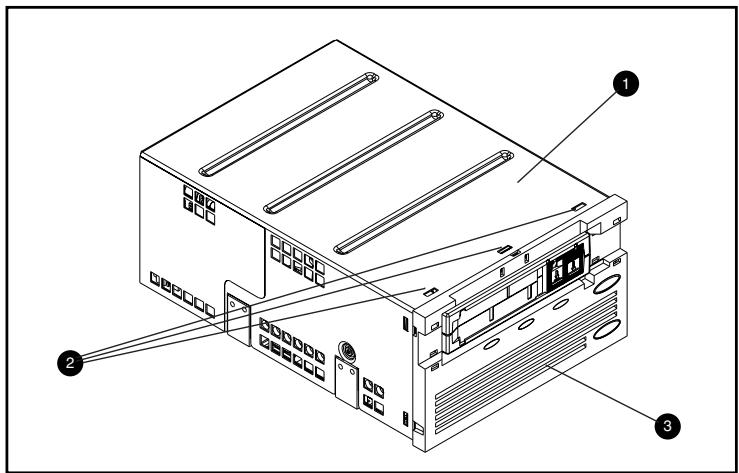
Figure D-1: Retrait du cache
Retrait du capot
Le capot de l'unité de sauvegarde SDLT est fixé à cette dernière par trois vis. Deux vis se trouvent de chaque côté de l'unité, une troisième à l'arrière. Pour enlever le capot, retirez toutes les vis ① au moyen d'un tournevis Torx T8 et soulevez le capot (voir la figure D-2).
Figure D-2: Retrait du capot
Rembobinage de la bande dans la cartouche
La bande d'enregistrement magnétique doit être entièrement rembobinée dans la cartouche avant de la retirer de l'unité.
Figure D-3 : Rembobinage de la bande dans la cartouche
Pour rembobiner la bande, accédez au moyeu du moteur par le trou d'accès en bas de l'unité (voir la figure D-3).
Pour rembobiner la bande dans la cartouche :
- Retournez l'unité et posez-la à plat sur une surface dure.
- Insérez un tournevis T8 Torx dans le trou d'accès du moyeu du moteur ①.
- Tournez le tournevis dans le sens inverse des aiguilles d'une montre ② jusqu'à ce que l'accroche de l'amorce de la cartouche soit entièrement insérée dans la cartouche.
La vitesse linéaire de la bande lorsqu'elle est presque entièrement rembobinée dans la cartouche doit être d'environ 15 cm/seconde. Le moyeu du moteur doit tourner à environ 30 tours par minute. Si la quasi-totalité de la bande est enroulée sur la bobine d'entraînement de la cartouche, ce qui peut être contrôlé une fois le capot retiré, il est possible de rembobiner à une vitesse beaucoup plus rapide, en veillant à diminuer la vitesse près de la fin.

ATTENTION: ne retournez pas l'unité de sauvegarde SDLT une fois le capot retiré.
Retrait du guide gauche
Pour retirer le guide gauche :
- Retirez les deux vis T8 Torx (voir la figure D-4).
- Tirez le panneau métallique ② vers l'avant de l'unité afin de pouvoir soulever le guide gauche ③.
Le guide gauche comporte un circuit flexible qui passe sous le dérouleur de bande. Posez le guide gauche à plat (comme le montre la figure D-4), en laissant la cartouche dans l'unité.
Figure D-4 : Retrait du guide gauche
Déconnexion de la broche d'amorce de l'accroche de la cartouche
Pour déconnecter la broche d'amorce de l'accroche de la cartouche ①, utilisez une paire de pinces. Placez ensuite la broche d'amorce dans les crochets du système d'accroche (voir la figure D-5).
Figure D-5: Déconnexion de la broche d'amorce du système d'accroche de la cartouche
Retrait de la cartouche
Pour retirer la cartouche, soulevez-la vers le guide gauche puis ramenez-la vers l'arrête (voir la figure D-6).
Figure D-6 : Retrait de la cartouche
REMARQUE : vous entendrez éventuellement du bruit lors du retrait de la cartouche. Ce bruit est dû au frottement des éléments de l'unité sur la cartouche. Cela est normal et ne peut endommager ni la cartouche ni l'unité.
Assemblage de l'unité de sauvegarde SDLT
Une fois la cartouche retirée de l'unité de sauvegarde SDLT, assemblez l'unité dans l'ordre inverse, et serrez les vis à un couple de 1,85 Nm.
REMARQUE: prenez note des symptômes d'origine et n'oubliez pas d'indiquer que l'unité a été démontrée sur site pour récupérer une bande.
Sélection de densité
La plupart des logiciels de sauvegarde prévoient l'utilisation de la plus haute densité d'écriture sur l'unité de sauvegarde. Pour l'unité de sauvegarde sur cartouche SDLT 160/320, cette densité correspond au format SDLT160.
L'application Density Select, disponible sur le CD Density Select Software inclus dans le kit SDLT, permet d'écrire des cartouches de données sur une unité de sauvegarde SDLT 160/320 qui sont compatibles avec des unités de sauvegarde SDLT 110/220.
Spécification d'une unité
Lorsque vous démarrez l'application Density Select, elle recherche sur le bus des unités SCSI et répertorie celles-ci dans la zone de liste Device (Unité) par ID SCSI. Les options de la fenêtre Density Select (Sélection de densité) ne sont pas disponibles tant que vous n'avez pas sélectionné une unité de sauvegarde sur cartouche SDLT 160/320.
Pour spécifier une unité, sélectionnez l'unité de sauvegarde sur cartouches SDLT 160/320 dans la zone de liste Device.
Le nom complet de l'unité s'affiche dans la barre de message en bas de la fenêtre Sélection de densité.
Sélection d'une densité
L'unité de sauvegarde sur cartouche SDLT 160/320 prend en charge deux options de densité : 160/320 ou 110/220. Pour spécifier une densité lors de l'utilisation d'un support vierge :
- Sélectionnez l'option de format SDLT320 ou SDLT220.
- Vérifiez que la case Default density override (Remplacement de la densité par défaut) est cochée.
- Cliquez sur Apply (Appliquer).
Le voyant 110 clignote pour indiquer qu'une demande d'écriture sur un support d'un format différent a été effectuée.
REMARQUE: la sélection de densité s'applique uniquement à la cartouche de données actuellement insérée dans l'unité de sauvegarde sur cartouche. Lorsque vous éjectez la cartouche de données, mettez brièvement hors tension l'unité de sauvegarde, ou redémarrez la sauvegarde, le format SDLT160 est rétabli sur l'unité de sauvegarde.
Utilisation de supports précédemment écrits au format SLDT 160
Pour spécifier une densité lors de l'utilisation de supports précédemment écrits au format SDLT 160 :
- Rembobinez la bande en début de bande (BOT).
- Choisissez l'option SDLT220 format (Format SDLT220).
- Vérifiez que la case Default density override (Remplacement de la densité par défaut) est cochée.
- Cliquez sur Apply (Appliquer).
Le voyant 110 clignote pour indiquer qu'une demande d'écriture sur un support d'un format différent a été effectuée.
REMARQUE: vous ne pouvez pas écrire plusieurs formats sur la même cartouche de données Super DLTtape I.
Utilisation de supports précédemment écrits au format SLDT 110
Si vous ne sélectionnez pas une densité et si vous souhaitez ajouter des données à une cartouche de données Super DLTtape I qui a été précédemment écrite au format SDLT110, l'unité écrit les données ajoutées au format SDLT110.
Pour spécifier une densité lors de l'utilisation de supports précédemment écrits au format SDLT 110 :
- Rembobinez la bande en début de bande (BOT).
- Choisissez l'option SDLT320 format (Format SDLT320).
- Vérifiez que la case Default density override (Remplacement de la densité par défaut) est cochée.
- Cliquez sur Apply (Appliquer).
Le voyant 110 clignote pour indiquer qu'une demande d'écriture sur un support d'un format différent a été effectuée.
REMARQUE: vous ne pouvez pas écrire plusieurs formats sur la même cartouche de données Super DLTtape I.
Aide, obtenir xi
Applications de sauvegarde sur cartouche 2-4
Architecture des périphériques NetWare 2-4
Assistance technique, Compaq xii
Attention, symbole et définition ix
Auto-test de mise sous tension voir POST
Avertissement
symbole et définition ix, x, xi
Avis de l'Union Européenne A-4
Avis japonais A-4
Avis taiwanais A-5
Avis, conformité A-1
Bouton 3-4
ejection 3-3
Bouton de contrôle 3-4
Canadian Notice A-3
Caractéristiques fonctionnelles des drivers de périphériques (DDFS) 2-4
Cartouche
chargement 3-2
Cartouche endommagée 3-6
Cartouches approuvées par Compaq 3-1
CD Compaq Tape Drive
Chargement d'une cartouche 3-2
Chute d'une cartouche 3-6
Compaq
aucune entrée DDR 2-5
DDR 2-5
entree DDR 2-5
Compression des données 1-3
activée 1-4
capacité compressée 1-3
capacité formée native 1-3
modification du paramètre 1-4
paramètres par défaut 1-4
vitesse de transfert des données
compressées 1-3
vitesse de transfert des données native 1-3
Configuration système 1-2
Contrôleurs
Fast SCSI-2 (Narrow) 1-3
Fast SCSI-2 (Wide) 1-3
Ultra-2 SCSI 1-3
Ultra-3 SCSI 1-3
Wide-Ultra SCSI 1-3
Contrôleurs pris en charge
pour Novell NetWare 2-4
Conventions
entrée utilisateur, définition viii
noms d'unités, définition viii
Noms de boîtes de dialogue, définition vii
Noms de boutons, définition vii
Conventions suite
noms de commande, définition vii noms de fichiers, définition ix noms de répertoires, définition vii noms des touches, définition vii options de menu, définition vii réponses système, définition viii séquences de commandes de menu, définition ix séquences de touches, définition vii touches du clavier, définition vii URL, définition ix
DDR 2-5 exemple de désactivation de la compression 2-6 exemples d'activation de la compression 2-6 reconnaissance 2-5
Début du marqueur de bande 3-2
Derniers correctifs UNIX 2-6
Disquette de logiciel de support Novell 2-4
Drivers Compaq Tru64 UNIX 2-5
Drivers de périphériques emplacement 2-1 systèmes d'exploitation 2-1
Drivers de périphériques pour systèmes Intel 2-1
Dynamic Device Recognition voir DDR
Éjection bouton 3-3 commande 3-3 Entrée utilisateur, définition des conventions viii
Field Upgrade Tape voir FUP FUP 4-4, 4-7
Identification du problème 4-1 Important, définition x
Informations sur le driver
Novell NetWare 2-4
INITIALIZE, commande dans OpenVMS 2-7
Introduction 1-1
Laser Guided Magnetic Recording voir LGMR LGMR 1-1
Microprogramme base de données de contrôle des versions 4-4 méthodes de mise à niveau 4-4
Mise à niveau du microprogramme 4-4
Mise à niveau du microprogramme avec TSMC 4-4
MOUNT, commande dans OpenVMS 2-7
MOUNT, examples de commande OpenVMS 2-7
MR 1-1
Noms d'unités, définition des conventions viii Noms de boîtes de dialogue, définition des conventions vii
Noms de bouton, définition des conventions vii
Noms de commandes, définition des conventions viii
Noms de fichiers, définition des conventions ix Noms de répertoires, définition des conventions vii
Noms des touches, définition des conventions vii
Obtenir de l'aide xi Assistance technique de Compaq, sites Web assistance technique Compaq xii site Web Compaq xii
OpenVMS DDR 2-6
Options de menu, définition des conventions vii
Panne de l'unité 4-1
POST 4-1
Presents 1-1
PRML 1-1
Que faire en cas de problème? 4-1
Recommandations sur le contrôle 1-3
Référence des kits de support 3-2
Réglementation FCC A-1
Remarque, définition x
Réponses système, définition des conventions viii
Résolution des problèmes 4-1
Réutilisation d'une cartouche préenregistrée 3-2
Revendeur Agréé, Compaq xii
Sélection de densité E-1
Sélection de format E-1
Séquences de commandes de menu, définition des conventions ix
séquences de touches, définition des conventions vii
Sites Web Stockage Compaq xii
Support
ASPI 2-4
Symboles
Dans le texte, symboles dans le texte ix sur le matériel x
Symboles sur le matériel x
Systèmes d'exploitation pris en charge
Compaq Tru64 UNIX 2-1
Microsoft Windows 2000 2-1
Microsoft Windows NT 2-1
Novell NetWare 2-1
OpenVMS 2-1
Tête magnéto-résistive voir MR
Touches du clavier, définition des conventions vii
TSMC 4-4
URL, définition des conventions ix
Utilisation des drivers de périphériques 2-1
Utilitaire scu UNIX 4-4, 4-5
Variations de la vitesse de transfert des données 1-4
Veritas BackupExec 2-4
Voyant couleurs 3-4 icônes 3-4
- Table des matières
- Présentation de l'unité de sauvegarde SDLT
- Utilisation des drivers de périphériques
- Utilisation des drivers de périphériques suite
- Utilisation de l'unité de sauvegarde SDLT
- Résolution des problèmes de l'unité SDLT
- Avis de conformité
- B Électricité statique
- C Caractéristiques techniques
- Conventions typographiques
- Symboles dans le texte
- Symboles sur le matériel
- Informations importantes relatives à la sécurité
- Obtenir de l'aide
- Site web de compaq
- Revendeur agréé compaq
- Présentation de l'unité de sauvegarde SDLT
- Présentation
- Configuration système
- Compression des données
- Utilisation des drivers de périphériques
- Drivers de périphériques
- Installation des drivers sous windows NT 4.0
- Installation des drivers sous windows 2000
- Support aspira
- Compaq TRU64 UNIX
- Reconnaissance DDR
- Activation de la compression
- Désactivé la compression
- Suse linux
- Caldera UnixWare
- Vérifier la compression
- Autres commandes tapent
- Caldera open UNIX
- Caldera openserver
- Utilisation de l'unité de sauvegarde SDLT
- Auto-test de mise sous tension
- Cartouches approuvées par compaq
- Chargement d'une cartouche
- Déchéance d'une cartouche
- Voyants et boutons du panneau avant
- Protection en écriture d'une cartouche
- Manipulation et stockage des cartouches
- Résolution des problèmes de l'unité SDLT
- Que faire en cas de problème ?
- Mise à niveau du microprogramme sur l'unité de sauvegarde SDLT
- Mise à niveau des microprogrammes avec TSMC
- Mise à niveau du microprogramme avec l'utilitaire scu UNIX
- Mise à niveau avec une bande fut (field upgrade tape)
- Mise à niveau du microprogramme avec une cartouche
- Numéros d'identification
- Réglementation FCC
- Matériel de classe a
- Matériel de classe b
- Modifications
- Déclaration de conformité pour les produits portant le logo FCC - états-unis uniquement
- Avis de l'union européenne
- Électricité statique
- Méthodes de mise à la terre
- Caractéristiques techniques
- Dimensions et poids
- Altitude
- Émissions acoustiques
- Plages de températures et d'humidité
- Conditions requises pour l'alimentation
- Ventilation requise
- Retrait manuel d'une cartouche
- Outils
- Préparation de l'unité de sauvegarde SDLT
- Démontage de l'unité de sauvegarde SDLT
- Retrait du cache
- Retrait du capot
- Rembobinage de la bande dans la cartouche
- Retrait du guide gauche
- Déconnexion de la broche d'amorce de l'accroche de la cartouche
- Retrait de la cartouche
- Assemblage de l'unité de sauvegarde SDLT
- Sélection de densité
- Spécification d'une unité
- Sélection d'une densité
- Utilisation de supports précédemment écrits au format SLDT 160
- Utilisation de supports précédemment écrits au format SLDT 110
- Support
Marque : HP
Modèle : STORAGEWORKS SDLT 320 TAPE DRIVE
Catégorie : Système de stockage de données