
STORAGEWORKS FIBRE CHANNEL SWITCHES - Commutateurs Fibre Channel HP - Notice d'utilisation et mode d'emploi gratuit
Retrouvez gratuitement la notice de l'appareil STORAGEWORKS FIBRE CHANNEL SWITCHES HP au format PDF.


| Type de produit | Commutateur Fibre Channel (FC-AL) |
| Marque | HP (Compaq) |
| Modèle | StorageWorks FC-AL Switch |
| Nombre de ports | 8 ports (extensible à 11 avec module PEM optionnel) |
| Débit de commutation | 12 Gbps non-bloquant en duplex intégral |
| Alimentation électrique | 100-240 V CA, 1,3 A (120 V) / 0,7 A (230 V) |
| Dimensions (L x P x H) | 48,3 x 30 x 4,45 cm (montage rack 1U standard) |
| Poids | Environ 5 kg |
| Gestion | Interface Web, console série RS-232, Telnet, SNMP, interface en ligne de commande |
| Type de connecteurs | GBIC (Gigabit Interface Converter) pour Fibre Channel |
| Câbles supportés | Fibre Channel multimode (Shortwave) et monomode (Longwave) |
| Distance maximale | Jusqu'à 500 m avec fibre multimode |
| Voyants d'état | Alimentation, panne, initialisation, Ethernet, état des ports |
| Fonctionnalités principales | Auto-bypass des ports défaillants, cascade maître/esclave, support SAN, duplex intégral |
| Montage | En rack 19 pouces (48,3 cm) ou sur bureau (pieds fournis) |
| Environnement de fonctionnement | Température 0-40 °C, ventilation avant/arrière |
| Accessoires fournis | Cordon d'alimentation, câble null-modem, kit de montage en rack |
| Sécurité | Mise à la terre obligatoire, précautions laser classe 1, protections électriques |
| Entretien et nettoyage | Nettoyage des connecteurs fibre avec alcool isopropylique 100% et chiffon non pelucheux |
| Réparabilité | Pas de pièces réparables par l'utilisateur ; contacter un Mainteneur Agréé HP |
FOIRE AUX QUESTIONS - STORAGEWORKS FIBRE CHANNEL SWITCHES HP
Questions des utilisateurs sur STORAGEWORKS FIBRE CHANNEL SWITCHES HP
0 question sur cet appareil. Repondez a celles que vous connaissez ou posez la votre.
Poser une nouvelle question sur cet appareil
Téléchargez la notice de votre Commutateurs Fibre Channel au format PDF gratuitement ! Retrouvez votre notice STORAGEWORKS FIBRE CHANNEL SWITCHES - HP et reprennez votre appareil électronique en main. Sur cette page sont publiés tous les documents nécessaires à l'utilisation de votre appareil STORAGEWORKS FIBRE CHANNEL SWITCHES de la marque HP.
MODE D'EMPLOI STORAGEWORKS FIBRE CHANNEL SWITCHES HP
Fibre channel (commutateur fc-al)
Manuel de l'utilisateur
Avis
Compaq, le logo Compaq, sont des marques enregistrées au bureau américain des brevets et marques déposées (United States Patent and Trademark Office) et/ou des marques de service de Compaq Information Technologies Group, L. P.
Microsoft, MS-DOS, Windows et Windows NT sont des marques enregistrées de Microsoft Corporation aux États-Unis et dans d'autres pays. Intel et Pentium sont des marques déposées et Celeron et Xeon sont des marques commerciales de Intel Corporation aux États-Unis et dans d'autres pays. UNIX est une marque déposée de The Open Group. Les autres noms de produits cités ici sont des marques et/ou des marques déposées de leurs sociétés respectives.
Compaq ne pourra être tenu pour responsable des erreurs ou omissions d'ordre technique ou rédactionnel qui pourrait subsister dans leprésent document. Les informations contenues dans ce document pourront faire l'objet de modifications sans préavis et sont fournies « EN L'ETAT » SANS GARANTIE D'AUCUNE SORTE. LE DESTINATAIRE DE CETTE DOCUMENTATION RECONNAIT ASSUMER TOUS LES RISQUES LIÉS À SON UTILISATION. EN AUCUN CAS COMPAQ NE POURRA ÉTRE TENU POUR RESPONSABLE DE DOMMAGES DIRECTS, INDIRECTS, ACCESSOIRES, ACCIDENTELS, DISSUASIFS OU INCIDENTS QUELS QU'ILS SOIENT (Y COMPRIS ET SANS LIMITATION, LES PERTES DE BENÉFICES, LES INTERRUPTIONS D'ACTIVITE, LES PERTES D'INFORMATIONS COMMERCIALES ET AUTRES DOMMAGES SIMILAIRES), MÉME SI COMPAQ A ÉTÉ INFORMÉ DE LA POSSIBILITÉ DE TELS DOMMAGES. LA PRESENTE CLAUSE SERA EN VIGUEUR QUEL SOIT LE TYPE DE NÉGLIGENCE OU D'ERREUR COMMISE PAR L'UNE OU L'AUTRE PARTIE, MÉME SI CETTE RESPONSABILITÉ EST LIÉE AU CONTRAT, À UN NÉGLIGENCE, À UN PRÉJUDICE OU À TOUTE AUTRE THÉORIE DE RESPONSABILITÉ LÉGALE, NONOBSTANT TOUT MANQUEMENT IMPORTANT DONT LA SOLUTION EST LIMITÉE.
Les garanties limitées des produits Compaq sont exclusivement exposées dans les documents accompagnant ces produits. Aucun élément de cette documentation ne pourrait être interprété comme constituant une garantie supplémentaire.
Manuel de l'utilisateur du Commutateur de boucle arbitrée Fibre Channel (commutateur FC-AL) Seconde édition (Avril 2001) Référence 185552-052
Sommaire
Conventions typographiques ix
Symboles dans le texte.
Symboles sur l'équipement. x
Informations importantes sur la sécurité xii
Stabilité du rack. xii
Obtenir de l'aide xii
Assistance technique Compaq. xii
Site Web Compaq xiii
Revendeur Agree Compaq. xiii
Présentation du commutateur fc-al
Le commutateur FC-AL 1-2
Caractéristiques 1-3
Panneau avant. 1-4
Panneau arrêt 1-5
Voyants d'alimentation 1-6
Installation 1-6
Installation du commutateur fc-al
Installation du commutateur FC-AL dans un rack 2-2
Avertissements et précautions 2-3
Environnement optimal 2-4
Espace 2-4
Alimentation 2-4
Mise à la terre 2-5
Température 2-5
Spécifications de ventilation 2-6
Installation du commutateur fc-al suite
Déballage du commutateur FC-AL 2-6 Matériel requis. 2-7 Procédure d'installation 2-8 Installation du commutateur FC-AL sur un bureau 2-12 Matériel requis. 2-12 Installation du module d'extension à 3 Ports (PEM) du commutateur FC-AL.... 2-13 Câbles d'alimentation 2-13 Câbles 2-14 Câble Fibre Channel 2-14 Précautions relatives au laser. 2-15 Câble Ethernet RJ-45. 2-16 Câble série DB-9 2-16 Mise sous tension 2-16
Configuration du commutateur fc-al
Configuration du port série 3-1 Type de terminal à utiliser 3-2 Configuration des paramètres du commutateur FC-AL 3-4 Écran d'initialisation (Boot) 3-4 Menu Login (Ouverture de session) 3-5 Paramètres réseau 3-6 Définition de l'adresse IP 3-7 Définition du masque de sous-réseau 3-7 Définition de l'adresse de la passerelle 3-8 Enregistrement des modifications 3-8 Menu Management Options (Options de supervision) 3-8 Modification du mot de passe 3-10 Interface à ligne de commande 3-10 Déconnexion 3-11 Réinitialisation du commutateur 3-11 Configuration en cascade. 3-11 Mise en cascade d'un commutateur SAN. 3-12
Utilitaire de supervision du commutateur fc-al
Connexion au commutateur FC-AL StorageWorks. 4-2 Présentation de l'utilitaire de supervision FC-AL StorageWorks 4-2 Panneau Status (État) 4-4 Voyants d'état du périphérique 4-4 Barre de progression 4-4 Contenu du message 4-4 Boutons de commande 4-5
Utilitaire de supervision du commutateur fc-al suite
Utilitaire de supervision du commutateur FC-AL StorageWorks 4-5
Description des onglets 4-6
Onglet StorageWorks FC-AL Switch (Commutateur FC-AL StorageWorks) 4-6 Onglet Network Settings (Paramètres réseau) 4-9 Onglet Ports Summary (Récapitulatif des ports) 4-10 Onglet FC-AL Switch Events (Événements du commutateur FC-AL) 4-12 FC-AL Switch Port Details (Détails du port du commutateur FC-AL Switch) 4-13 Onglet Telnet 4-14 Onglet Chassis Events (Événements du boîtier) 4-15 Onglet Help (Aide) 4-15
Sélection de la vue du module d'extension à 3 ports (PEM) du
commutateur FC-AL 4-16
Onglet PEM Information (Informations sur le PEM). 4-17 Onglet PEM Ports Summary (Récapitulatif des ports du PEM) 4-17 Onglet PEM Port Details (Détails des ports du PEM) 4-18 PEM Events (Événements PEM) 4-19 Onglet Configuration 4-20
Supervision du commutateur FC-AL avec la console de commande
Supervision du commutateur FC-AL avec Compaq Insight Manager (CIM XE)..4-21
Résolution des problèmes
Directives de résolution des problèmes 5-1 Résolution des problèmes du commutateur FC-AL 5-2
Lecture des voyants d'alimentation, de panne et d'initialisation 5-2 Lecture des voyants Ethernet 5-4 Lecture des voyants de port 5-6 Bouton Redémarrer 5-6 Problèmes de communication série 5-7
Connexions 5-7
GBIC prix en charge par Compaq. 5-7 Cables Fibre Channel 5-8
Contrôle de la température 5-8
Ventilateurs 5-8. Obturateurs 5-8.
Solutions de maintenance préventive 5-9
Avis de conformité
Avis de la FCC (Federal Communications Commission)............................................ A-1
Appareil de classe B. A-2 Modifications. A-3 Cables. A-3
Normes européennes. A-3 Avis japonais. A-4 Avis taiwanais. A-4
Électricité statique
Méthodes de mise à la terre B-2
Installation du module d'extension à 3 ports pour le commutateur fc-al
Préparation de l'installation. C-2 Début de l'installation C-2 Vérification du fonctionnement. C-4 Installation d'un GBIC C-5 Câblage dans le rack. C-7
Interface à ligne de commande
Invocation de l'interface à ligne de commande. D-2 Utilisation de l'interface à ligne de commande. D-3 Déconnexion de l'interface à ligne de commande (CLI). D-4 Quitter l'interface à ligne de commande (CLI). D-4 Réinitialiser D-5 Configuration matérielle (hwcfg). D-5 Configuration du commutateur (swcfg). D-6 Etat du commutateur (swstat). D-7 Nom du système (sysname). D-7 Contact système (sycon). D-8 Emplacement système (sysloc). D-8 Température (temp). D-8 TFTP Téléchargement (tftpdl). D-9 Configuration du PEM (pemcfg). D-11 Etat du PEM (pemstat). D-12
Interface à ligne de commande suite
Mappage des ports (portmap) D-12
Performances du port (portperf) D-13
État du port (portstat) D-13
Port Management Bypass Control (portbyp) D-14
Port LIP Type Control (portliptyp) D-14
Port Device Type (portdev) (Type du périphérique du port). D-15
Log. D-16
Mise à jour du commutateur fc-al
Utilitaire de supervision du commutateur FC-AL. E-1
Recherche du numéro de version de l'utilitaire de supervision du commutateur FC-AL. E-1
Téléchargement de la mise à jour de l'utilitaire de supervision du commutateur. E-2
Mise à jour de l'utilitaire de supervision du commutateur via le navigateur Web. E-2
Mise à jour de l'utilitaire de supervision du commutateur via l'interface à ligne de commande. E-3
Mise à jour de l'utilitaire de supervision du commutateur FC-AL via le menu Boot (Initialisation) E-5
Présentation de la technologie du commutateur fc-al
Arbitrage Fibre Channel dans le commutateur FC-AL. F-2
Initialisation du commutateur FC-AL StorageWorks. F-3
Configuration du navigateur
Configuration du navigateur.. G-1
Ce manuel est conçu pour fournir des instructions étapes par étapes lors de l'installation et pour servir de référence pour le fonctionnement, les dépannages et les mises à niveau ultérieures.
Conventions typographiques
Ce document utilise les conventions suivantes pour désigner les éléments du texte :
| Touches | Les touches figurent en gras. Un signe (+) entre deux touches signifie que celles-ci doivent être pressées en même temps. |
| SAISIE UTILISATEUR | La saisie utilisateur s'affiche dans une police différente et en majuscules. |
| NOMSDEFICHIER | Les noms de fichiers apparaissent en italique et en majuscules. |
| Options de menus, Noms de commandes, Noms de boîtes de dialogue | Les initiales de ces éléments apparaissent en majuscules. |
| COMMANDES, REPERTOIRES et UNITES | Ces éléments apparaissent en majuscules. |
| Saisir | Lorsque l'on vous demande de saisir des informations, tapez-les sans appuyer sur la touche Entrée. |
| Entrer | Quand on vous demande d'entrer des informations, tapez-les puis appuyez sur la touche Entrée. |
Symboles dans le texte
Vous pouvez trouver ces symboles dans le texte de ce manuel. Leur signification est la suivante.

AVERTISSEMENT : Le non-respect des instructions figurant sous cette rubrique présente des risques qui peuvent être mortels pour l'utilisateur.

ATTENTION: Le non-respect des instructions présente des risques de dépréciation de l'équipement ou de perte d'informations.
IMPORTANT: Le texte indiqué de cette façon fournir à l'utilisateur des éclaircissements ou des instructions spécifiques.
REMARQUE: Le texte indiqué de cette façon fournit à l'utilisateur des commentaires, précisions ou instructions spécifiques.
Symboles sur l'équipement
Les symboles suivants peuvent apparaître sur l'équipement pour signaler la présence de conditions potentiellement dangereuses :

Ce symbole associé à l'un des symboles suivants indique la présence d'un danger potentiel. Les risques de blessure sont possibles si les avertissements ne sont pas respectés. Consultez votre documentation pour des détails spécifiques.

Ce symbole indique la présence de circuits électriques dangereux ou un risque d'électrocution. Faites appel à un personnel qualifié pour toute réparation.
AVERTISSEMENT : Pour réduire le risque de lésion physique par électrocution, n'ouvre pas le boîtier. Faites appel à un personnel qualifié pour toute réparation, mises à niveau et maintenance.

Ce symbole indique un risque d'électrocution. La zone ne contient aucun composant pouvant être entretenu ou réparé par l'opérateur. N'ouvre sous aucun prétexte.
AVERTISSEMENT: Pour réduire le risque de lésion physique par électrocution, n'ouvre pas le boîtier.

Ce symbole sur une prise RJ-45 indique une connexion d'interface réseau.
AVERTISSEMENT: Pour éviter tout risque d'électrocution, d'incendie ou de déterioration du matériel, ne raccordez pas de dispositif téléphonique ou de télécommunications à ce connecteur.

Ce symbole indique la présence d'une surface ou d'un composant chaud. Tout contact avec cette surface peut provoquer des blessures.
AVERTISSEMENT: Afin de réduire le risque de brûlure, laissez la surface ou l'élément refroidir avant de le toucher.
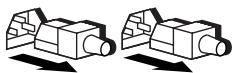
Ces symboles sur les alimentations systèmes électriques indiquent que l'équipement possède plusieurs sources d'alimentation.
AVERTISSEMENT: Pour limiter les risques d'électrocution, retirez tous les cordons d'alimentation pour couper totalement l'alimentation du système.

Ce symbole indique que le composant excède le poids conseillé pour qu'une personne puisse le manipuler en toute sécurité.
Poids en kg Poids en Ib
AVERTISSEMENT: Pour réduire les risques de blessures ou de dommages au matériel, respectez les règles locales de santé et sécurité au travail en matière de manipulation du matériel.
Informations importantes sur la sécurité
Avant d'installer ce produit, consultez le document Informations importantes relatives à la sécurité.
Stabilité du rack

AVERTISSEMENT: Pour diminuer le risque de blessures ou de dommages matériels:
Les pieds de réglage doivent être abaissés jusqu'au sol. Le poids du rack doit entièrement reposer sur les pieds de réglage. - Les pieds de stabilisation doivent être fixés au rack s'il s'agit d'une installation à un seul rack. Les racks doivent être couplés dans les installations à plusieurs racks. Un seul élément peut être sorti à la fois, car un rack peut devenir instable si plus d'un composant est retiré pour chaque raison que ce soit.
Obtenir de l'aide
Si vous avez un problème et que vous avez épuisé toute l'information contenue dans ce manuel, vous pouvez obtenir des informations complémentaires ainsi que de l'assistance auprès des contacts indiqués ci-dessous.
En France, appelez le 0803 813 823 (0,99 FTTC/min). Ce service est disponible de 8 heures à 20 heures, du lundi au vendredi, sauf jours fériés.
Ailleurs, appelez le Centre d'assistance technique le plus proche. Les numéros de téléphone des Centres d'assistance technique sont répertoriés sur le site Web de Compaq, accessible à l'adresse www.compaq.com.
Assurez-vous d'être en possession des informations suivantes avant d'appeler le service Compaq :
- Numéro d'enregistrement auprès de l'assistance technique (le cas échéant) Numéro de série du produit Nom et numéro du modèle de produit ■ Messages d'erreur le cas échéant Cartes ou matériel complémentaire Matériel ou logiciel de fabricants tiers Type du système d'exploitation et niveau de révision
Site web compaq
Le site Web Compaq contient des informations relatives à ce produit et offre également les dernières versions des drivers ainsi que des images de ROM flash. Vous pouvez accéder au site Web Compaq à l'adresse www.compaq.com.
Revendeur agréé compaq
Pour obtenir le nom de votre Revendeur Agréé Compaq le plus proche :
En France, appelez le 0803 804 805 (0,99 FTTC/mn). Au Canada, appelez le 1-800-263-5868. ■ Ailleurs, consultez le site Web de Compaq pour obtenir les adresses et les numéros de téléphone.
Présentation du commutateur fc-al
Ce manuel fournit des informations spécifiques pour l'installation et la configuration du commutateur FC-AL Compaq StorageWorks™ et de ses composants.
REMARQUE: Le module d'extension à 3 ports pour commutateur FC-AL Compaq StorageWorks permet la conversion du commutateur FC-AL 8 ports en commutateur FC-AL 11 ports. Pour plus d'informations sur l'installation du module d'extension à 3 ports pour commutateur FC-AL Compaq StorageWorks (PEM), reportez-vous aux Instructions d'installation du module d'extension à trois ports pour commutateur FC-AL Compaq StorageWorks (Réf 185054), incluses dans votre documentation utilisée.
Structure de ce manuel
| Pour des informations sur | Voir |
| Présentation du commutateur FC-AL | Chapitre 1 |
| Installation du commutateur FC-AL | Chapitre 2 |
| Configuration du commutateur FC-AL | Chapitre 3 |
| Utilitaire de supervision du commutateur FC-AL | Chapitre 4 |
| Résolution des problèmes | Chapitre 5 |
| Avis de conformité avec la réglementation | Annexe A |
Structure de ce manuel suite
| Pour des informations sur | Voir |
| Électricité statique | Annexe B |
| Installation du module d'extension à 3 ports pour commutateur FC-AL | Annexe C |
| Interface à ligne de commande | Annexe D |
| Mise à jour du commutateur FC-AL | Annexe E |
| Technologie du commutateur FC-AL | Annexe F |
| Configuration du navigateur | Annexe G |

AVERTISSEMENT : Pour réduire le risque de blessures ou de détérioration du matériel, consultez les documents utilisateur livrés avec le serveur et respectez les précautions de sécurité appropriées.
Le commutateur fc-al
Le commutateur FC-AL est un convertisseur d'interface Gigabit 8 ports (GBIC) basé sur une boucle arbitrée fibre channel avec la possibilité de passer à 11 ports. Le commutateur FC-AL comporte un dispositif de commutation à 12 Gbps qui permet un fonctionnement en duplex intégral non-bloquant sur tous les ports.
Figure 1-1. Le commutateur 8 ports FC-AL avec le module d'extension FC-AL à 3 ports
Caractéristiques
Le commutateur FC-AL contient les composants suivants :
Une carte principale contenant le dispositif de commutation à 12 Gbps • Microprocesseur et autre matériel pour les agents du microprogramme Utilitaire de supervision du commutateur FC-AL
□ Communications en duplex intégral - Deux nœuds peuvent simultanément envoyer et recevoir des données d'un total de 2 Gbps Mode Bypass automatique de port - Améliore la fiabilité du SAN en évitant automatiquement les ports non-conformes
Voyants d'alimentation Port d'interface série RS-232 pour configurer le commutateur FC-AL ■ Port Ethernet 10-base T pour des communications avec les applications de supervision générées sur l'hôte - Connecteur du module d'extension (PEM) à 3 ports pour commutateur FC-AL (pour passer d'un commutateur FC-AL 8 ports à un commutateur FC-AL 11 ports) Cable null-modem
Panneau avant
Le panneau avant du commutateur FC-AL comprend un connecteur pour l'insertion du module d'extension à 3 ports.
Figure 1-2. Panneau avant du commutateur FC-AL avec un module d'extension à 3 ports pour commutateur FC-AL
Panneau arrêté
Le panneau arrêté du commutateur FC-AL inclut les voyants du panneau arrêté ①, le port série DB-9 RS-232 ②, le connecteur Ethernet RJ-45 ③ et un connecteur IEC d'alimentation ④.
Figure 1-3. Panneau arrêté du commutateur FC-AL
| Tableau 1-1 Configuration du panneau arrière | ||
| Composant | Description : | Fonction |
| 1 | Voyants d'alimentation | Voir le tableau des voyants au chapitre 5, « Résolution des problèmes ». |
| 2 | Port série RS-232 DB-9 | Un port série mâle qui peut être connecté à un système hôte à l'aide d'un cable null-modem standard équipé d'une prise femelle à 9 broches à chaque extrémité. Ce port peut être utilisé pour effectuer la configuration initiale ou pour des opérations de diagnostic de supervision locales. |
| 3 | Connecteur Ethernet RJ-45 | Connecteur Ethernet permettant de connecter le pérophérique à un réseau pour la supervision. |
| 4 | Connecteur d'alimentation IEC | Connecte l'unité à l'alimentation électrique lorsque l'section est terminée. Utilisez le cordon d'alimentation secteur fourni dans le kit. |
Voyants d'alimentation
Les voyants du panneau arrière fournissent une référence visuelle de l'état du commutateur. Reportez-vous au Chapitre 5, « Résolution des problèmes » pour plus d'informations sur les voyants d'alimentation du commutateur FC-AL.
Installation
Avant que le commutateur FC-AL puisse communiquer avec les périphériques Compaq, ceux-ci doivent tous être bien branchés et sous tension. Reportez-vous au Chapitre 2, « Installation du commutateur FC-AL » pour plus d'instructions sur l'installation.
Installation du commutateur fc-al
Ce chapitre vous fournit des informations pour préparer et installer le commutateur FC-AL Compaq StorageWorks dans un rack ou sur un bureau.
Pour l'installer dans un rack, vous devez disposer d'un rack 19 pouces (48,3 cm) standard ou d'un rack Compaq 19 pouces. Les procédures d'installation en rack générées dans ce chapitre s'appliquent uniquement au rack Compaq. Pour l'installer sur un bureau, vous devez disposer d'une surface plane horizontale et fixer quatre pieds en caoutchouc au bas du châssis.

AVERTISSEMENT: Risque d'électrocution. N'essayez pas d'ouvrir ce produit. Il ne contient aucun composant réparable par l'utilisateur. Adressez-vous à un Mainteneur Agréé Compaq pour l'entretien.

AVERTISSEMENT: Pour diminuer le risque d'électrocution ou de dommages matériels :
Ne désactivez pas la prise de terre du cordon d'alimentation. La prise de terre est un dispositif de sécurité important. - Branchez le cordon d'alimentation à une prise électrique (mise à la terre) facilement accessible à tout moment. Pour déconnecter l'alimentation du commutateur FC-AL, débranchez le cordon d'alimentation de la prise électrique ou du connecteur secteur de l'unité.
Installation du commutateur fc-al dans un rack
Le rack doit d'abord être configuré avant d'instruire le commutateur FC-AL. Les instructions complètes pour le rack sont disponibles sur le CD Rack Products Documentation livré avec le rack Compaq. Un CD Rack Builder Pro Configuration Tool kit et un CD Rack Series Products Audio-Visual (AV) sont également inclus. Les informations contenues sur ces CD peuvent également être obtenues sur le site Web Compaq: www.compaq.com/storageworks.
Le kit complet de CD contenant les documentations pour rack est livré avec tous les racks Compaq. Le contenu de chaque CD comprend :
Les informations de référence fournies sur ce CD vous permettent de visualiser, de rechercher et d'imprimer de la documentation concernant les racks Compaq et les options. Ces informations vous aident à configurer et à optimiser votre nouveau rack Compaq pour qu'il corresponde parfaitement aux besoins de votre environnement.
CD Compaq Rack Builder Pro Configuration Tool
Ces informations vous permettent de simuler des configurations de rack Compaq correspondant à vos besoins. L'utilitaire Rack Builder fournit :
- Une prévisualisation graphique de racks correctement configurés.
- Des données de planification de site, des exigences en matière d'alimentation, de refroidissement et des spécifications physiques
- Des informations de commande, les composants requis, les références et les quantités appropriées
CD Rack Series Products Audio-Visual (AV)
Ces informations vous offrent une présentation visuelle des opérations nécessaires à la configuration d'un rack Compaq avec les composants montables en rack. Cette présentation reprend les étapes clés de la configuration :
Planification du site Installation des options en rack Câblage Couplage de plusieurs racks
Avertissements et précautions
Avant de commencer les procédures d'installation, lisez soigneusement les avertissements et précautions suivants :

AVERTISSEMENT : Pour éviter le risque de blessure ou d'endommagement de l'équipement, veillez à ce que :
Les pieds de réglage soient abaissés jusqu'au sol. Le poids du rack repose entièrement sur les pieds de réglage. Les stabilisateurs soient fixés au rack s'il s'agit d'une installation à un seul rack. Les racks soient couplés dans les installations à plusieurs racks.

AVERTISSEMENT: Pour réduire le risque de blessure ou de détérioration de l'équipement, deux personnes au minimum sont nécessaires pour décharger le rack de la palette, en toute sécurité. Un rack 42 U vide pèse 115 kg, mesure 2,1 m et peut devenir instable lors d'un déplacement. Ne restez pas devant le rack lorsqu'il est déchargé de la palette, mais tenez-le sur les côtes.

AVERTISSEMENT: Un rack peut devenir instable si plus d'un composant est retiré pour chaque raison que ce soit. Afin d'éviter tout risque de blessure, assurez-vous toujours que le rack est stabilisé avant d'en extraire un élément.

AVERTISSEMENT : Avant de commencer à travailler sur le rack, assurez-vous que les pieds de réglage touchent le sol, que tout le poids du rack repose sur le sol et que les stabilisateurs sont installés ou que plusieurs racks sont couplés pour la stabilité.
Lorsque vous installez un commutateur FC-AL dans un rack, vous devez respecter un certain nombre de normes de température et de spécifications d'alimentation.
Espace
Prenez en compte les points suivants lors du choix de l'emplacement d'installation du rack :
L'espace libre à l'avant du rack doit être de 63 cm minimum pour permettre la circulation de l'air. L'espace à l'arrière du rack doit être au minimum de 76 centimètres pour permettre un entretien aisé du système et assurer une ventilation ajustée.
Alimentation
Le commutateur FC-AL doit être branché sur une alimentation électrique capable de délivrer en permanence 1,3A rms sous 120 Vca ou 0,7A rms sous 230 Vca.

AVERTISSEMENT : Pour éviter tout risque de blessure, d'incendie ou d'endommagement de l'équipement, ne surchargez pas le circuit de dérivation de l'alimentation qui fournit l'alimentation au rack. Consultez la compétence électrique compétente pour les specifications d'installation et de câblage de votre installation.
La charge électrique doit être répartie de manière égale entre les circuits d'alimentation. La charge de tout le système ne doit pas dépasser 80 pour cent de l'intensité nominale du circuit de dérivation. Si vous utilisez des multiprises, la charge ne doit pas dépasser les 80% de l'intensité nominale indiquée.
L'installation de cet équipement doit être conforme aux réglementations locales et régionales en vigueur régissant l'installation des équipements informatiques par les électriciens agrés. Cet équipement est conçu pour fonctionner dans des installations conformes au Code électrique national (ANSI/NFPA 70, 1993) et au Code pour la protection des équipements informatiques/de traitement des données (NFPA-75, 1992).
Les caractéristiques d'alimentation électrique des options sont indiquées sur l'étiquette figurant sur le produit ou sur la documentation fournie avec l'option concernée.
Mise à la terre
Pour assurer un fonctionnement correct en toute sécurité, vous devez mettre correctement le commutateur FC-AL à la terre. Au Canada, l'équipement doit être installé selon la norme CSA C22.1 (Canadian Standards Association), du Canadian Electrical Code. Dans les autres pays, l'installation doit être conforme à la réglementation régionale ou nationale, comme par exemple la norme IEC 364, paragraphs 1 à 7. Tous les dispositifs d'alimentation utilisés dans l'installation tels que les câbles, les prises, etc. doivent être des dispositifs avec mise à la terre Référencés ou Certifiés.
Lors de l'utilisation de multiprises pour la distribution électrique, veillez bien à ce que la mise à la terre soit garantie pour chaque connexion établie. Branchez chaque composant dans une fiche correctement reliée à la terre.
Température
Pour assurer un fonctionnement continu et fiable du matériel, installez le système dans un environnement offrant des conditions climatiques et d'aération satisfaisantes.
La température de fonctionnement à l'intérieur du rack sera toujours supérieure à celle de la pièce et elle dépend de la configuration de l'équipement dans votre rack.
Dans cette configuration, la température maximale interne du rack ne doit pas dépasser les valeurs mentionnées dans le tableau ci-dessous :
Tableau 2-1 Températures maximales internes du rack
| Matériel | Température maximale |
| Options du rack Compaq | 40°C/104°F |
| Options d'autres fabricants | Consultez les spécifications techniques des autres constructeurs |

ATTENTION: Pour réduire le risque de détérioration de l'équipement, assurez-vous que l'installation d'options d'autres marques ne provoque pas une augmentation de la température au-delà de la température maximale de fonctionnement recommandée par le fabricant de l'équipement optionnel.
Spécifications de ventilation
Lorsque vous regardez de l'arrière du rack, le commutateur FC-AL Compaq laisse entrer l'air par la face avant et expulse l'air chaud par l'arrière et le côté gauche. L'avant du rack doit donc être correctement ventilé pour permettre à l'air d'entrer dans le boîtier. Ne bloquez pas les ouvertures d'aération.

ATTENTION: Si vous utilisez un rack d'un autre constructeur, les specifications minimales suivantes doivent être observées pour assurer une ventilation adéquate et pour éviter tout endommagement de l'équipement :
Les troughs dans la porte du rack doivent représenter une surface totale de 18,6 cm² et être correctement répartis de haut en bas pour permettre une bonne ventilation. Côté : Le dégagement entre le module installé et les panneaux latéraux du rack doit être de 7 cm minimum. - Arrière : Le dégagement entre l'arrière du rack et le mur doit être de 76 cm minimum.
Obturateurs
Si les compartments du rack ne sont pas entièrement repliés de composants, les espaces libres entraîneront une modification de la circulation de l'air dans le rack et entre les composants. Ces espaces doivent donc être fermés par des obturateurs.
Déballage du commutateur fc-al
Déballiez le commutateur FC-AL et identifiez le matériel et la documentation nécessaires à l'installation du commutateur dans un rack.
Matériel requis
Pour installer le commutateur FC-AL dans un rack, le matériel suivant est nécessaire :
Figure 2-1. Matériel de montage en rack
1. Deux rails longs avec ressorts fixés au rack Sac de vis Un cache 1U 4. Deux supports (rails courts) fixés au châssis du commutateur FC-AL
Procédure d'installation
Avant de commencer l'installation, vérifie que la prise électrique est mise à la terre et qu'elle est facilement accessible et située le plus près possible du système de stockage.
REMARQUE: Pour obtenir de l'aide sur le positionnement du périhérique dans un emplacement ajustat du rack 19 pouces, reportez-vous au CD Rack Builder Pro Configuration Tool kit fourni avec le rack Compaq. Ce CD est également disponible auprès de votre Revendeur ou Mainteneur Agréé Compaq.
Pour installer le commutateur FC-AL dans un rack Compaq de 19 pouces, procédez comme suit :
- Retirez les obturateurs ou tout autre matériel de l'emplacement choisi dans le rack.
- Retirez les trois vis de chaque côté du boîtier du commutateur. Fixez les supports avec les vis M3-.5 Phillips fournies.
Figure 2-2. Fixation des supports de guidage
- Identifiez les extrémités avant des rails longs, en utilisant l'illustration ci-dessous.
Figure 2-3. Extrémités avant des rails longs
- Insérez les extrémités avant des rails longs dans les encoches appropriées.
Figure 2-4. Insertion des extrémités avant des rails longs
- Appuyez sur le rail vers son extrémité avant pour pouvoir insérer les onglets arrêté du rail dans les encoches appropriées. Répétez ces étapes pour le second rail.
Figure 2-5. Fixation des onglets arrêté des rails longs

AVERTISSEMENT : Afin de limiter les risques de blessure ou de dégât matériel, les supports de montage doivent être à niveau. Si les supports ne sont pas au même niveau, le commutateur FC-AL ne pourrait pas être installé correctement.
- Alignez l'extrémité arrêtée des supports avec l'extrémité arrêtée des rails longs ①. Insérez le commutateur, en l'alignant avec les supports ② et enforcez complètement le commutateur dans le rack. Serrez les vis sur les rails.

ATTENTION: Maintenez l'unité parallèle au sol lorsque vous faites glisser les rails de l'unité dans les rails de montage du rack. Vous risqueriez d'endommager les rails en inclinant l'unité vers le haut ou le bas.
Figure 2-6. Fixation des rails latéraux
- Fixez le cache avec les vis.
Figure 2-7. Fixation du cache
L'installation est terminée
Figure 2-8. Commutateur FC-AL Compaq installé dans un rack
Passez à la section « Cordons d'alimentation »
Installation du commutateur fc-al sur un bureau
Si l'unité n'est pas installée dans un rack, les quatre pieds fournis dans le kit doivent être fixés. Ces pieds permettent de stabiliser l'unité et de minimiser les dommages causés à la surface sur laquelle elle est posée.

ATTENTION: N'empilez pas plusieurs unités car cela pourrait endommager le système.
Matériel requis
Pour installer le commutateur FC-AL sur un bureau, quatre pieds adhésifs en caoutchouc sont nécessaires.
Pour fixer les pieds, procédez comme suit:
- Retournez l'unité et fixez un pied à chaque angle de l'unité.
- Retournez l'unité, placez-la sur une surface horizontalement plate. Utilisez un peu d'alcool pour nettoyer la surface puis laissez-la sécher. Posez une pastille en caoutchouc sur chaque coin.
Figure 2-9. Fixation des pieds en caoutchouc sur le commutateur FC-AL
IMPORTANT : 15 cm d'espace sont nécessaires autour de l'unité pour une bonne ventilation.
L'installation est terminée. Passez à la section suivante.
Installation du module d'extension à 3 ports (PEM) du commutateur fc-al
Pour installer le module d'extension à 3 Ports du commutateur FC-AL, reportez-vous à l'Annexe C de ce manuel, « Installation du module d'extension à 3 ports pour le commutateur FC-AL »
Cordons d'alimentation
Le cordon d'alimentation livré avec le commutateur FC-AL est conforme aux normes du pays dans lequel vous avez acheté le commutateur FC-AL. Si vous nécessitez le commutateur FC-AL dans un autre pays, vous devrez acheter un cordon d'alimentation homologué dans ce pays.
Le cordon d'alimentation doit être évalué en fonction du produit, de la tension et du courant spécifiés sur l'étiquette de specifications électriques du produit. Les valeurs de tension et de courant électrique du cordon d'alimentation devront être supérieures à celles spécifiées sur le produit. De plus, le diamètre du câble doit être au moins de 1mm ou 18 AWG et sa longueur doit être comprise entre 1,8m et 3,6m. Pour toute question relative au type de cordon d'alimentation à utiliser, veuillez contacter votre Revendeur Agréé Compaq.
L'acheminement du cordon d'alimentation doit permettre d'éviter qu'il soit piétiné ou comprimé par d'autres éléments posés sur lui ou contre lui. Vous devrez accorder une attention particulière à la fiche, la prise secteur et l'endroit où le cordon sort du produit.
Branchez tout d'abord le cordon d'alimentation au commutateur FC-AL et ensuite seulement à une prise d'alimentation électrique avec terre.
Cable fibre channel
Le commutateur FC-AL doit être utilisé avec des câbles GBIC Shortwave et Fibre Channel multimodaux. Des câbles GBIC Longwave peuvent être utilisés avec des câbles Fibre Channel monomodaux de 9 um, mais les performances ne seront pas optimales à cause de retards de transmission.
Les câbles GBIC SW et Fibre Channel multimodaux sont capables de supporter des distances de 2 à 500 mètres. Ces câbles doivent être uniquement utilisés avec des GBIC Shortwave. Compaq dispose cependant de trois kits de câbles Fibre Channel multimodaux en option si des longueurs plus grandes sont nécessaires. Chaque kit contient un câble Fibre Channel multimodal avec un connecteur à chaque extrémité. Les systèmes de stockage RA4000 et RA4100 et les cartes de couplage associées sont livrés avec des câbles standard FibreChannel de 2 et 5 m. D'autres kits sont disponibles :
Kit d'options de cable Fibre Channel multimodal de 15 mètres (référence 234457-B23) Kit d'options de cable Fibre Channel multimodal de 30 mètres (référence 234457-B24) Kit d'options de cable Fibre Channel multimodal de 50 mètres (référence 234457-B25)
Pour personnaliser votre système avec un cable Fibre Channel multimodal de plus de 50 mètres, contactez un fournisseur de cables Fibre Channel indépendant.
Si vous utilisez un cable existant de 62,5 microns dans votre infrastructure, vous devez vous procurer un cavalier de 62,5 microns auprès d'un revendeur indépendant. Un cable de 50 microns ne peut pas être raccordé à un cable de 62,5 microns.

ATTENTION: Assurez-vous que les câbles Fibre Channel sont installés et soutenus de manière à ce qu'aucune surcharge de poids ne soit appliquée sur les connecteurs Fibre Channel. Cela est nécessaire pour éviter d'endommager le connecteur et le câble et pour éviter un rayon de courbure inférieur à 7,6 cm sur le connecteur et le long du câble. Le câble FibreChannel en trop doit être enroulé et mis de côté en évitant de l'enrouler avec un rayon de moins de 7,6 cm.
Précautions relatives au laser

AVERTISSEMENT: Afin de réduire le risque d'exposition à un faisceau représentant un danger, prenez les précautions suivantes:
Ne confiez la réparation de l'équipement qu'à des Mainteneurs Agréés Compaq. Hormis ce qui est indiqué ici, n'exécutez aucun contrôle et n'effectuez aucun réglage ni procédure sur le périphérique laser. Ne regardez pas directement le faisceau laser lorsque les panneaux sont ouverts.
Nettoyage du module GBIC et du connecteur de câble fibre channel
La fibre optique est, par nature, sensible à tout ce qui empêche la transmission de la lumière. C'est pourquoi les fabricants de connecteurs de câbles Fibre Channel et de modules GBIC fournissent des dispositifs de protection pour protéger les zones à fibres optiques et assurer l'intégrité des signaux optiques dans la configuration initiale d'une unité. Si les interconnexions en fibres optiques ne sont pas protégées, les extrémités des fibres optiques risquent d'être salies lors de contacts, endommagées suite à une chute ou simplement recouvertes de poussière à la suite d'expositions prolongées à l'air libre. La contamination de l'extrémité d'une fibre optique peut être invisible à l'œil nu et risque d'entraîner de graves problèmes de performances de votre unité.
Afin de minimiser tout risque de contamination des fibres optiques sur votre unité, prenez note des instructions suivantes concernant le maniement des composants à fibres optiques :
Dispositifs de protection : Des dispositifs de protection contre la poussière sont livrés avec tous les composants optiques et doivent recouvrir les composants lorsqu'ils ne sont pas utilisés. Ne jetez pas les dispositifs de protection après l'installation initiale. Vous serez amené à protéger les surfaces d'interconnexion en fibres optiques si une nouvelle configuration est requise. ■ Fréquence de nettoyage : Pour savoir à quelle fréquence vous devez nettoyer les fibres optiques, faites appel à votre bon sens. Si vous avez manipulé des interconnexions en fibres optiques et que vous pensez qu'il y a un risque de contamination, nettoyez-les. Si vous devez utiliser un composant d'interconnexion en fibres optiques que vous avez trouvé sans son étui protecteur, nettoyez-le. Méthode de nettoyage : Passez tout d'abord un chiffon sans peluches trempé dans une solution d'alcool isopropylique à 100%. Passez ensuite un chiffon sec non pelucheux sur les fibres optiques et séchez à l'air comprimé (éventuellement en bombe).
Cable ethernet rj-45
Ce connecteur est fourni pour la supervision via le protocole SNMP. Par défaut, le commutateur FC-AL est configuré pour utiliser l'adresse IP 127.0.0.1. Pour modifier cette adresse IP, utilisez un terminal ou un émulateur de terminal connecté à un port série DB-9. Reportez-vous au chapitre 3 « Configuration du commutateur FC-AL » pour plus de précisions.
Cable série db-9
Ce connecteur est fourni pour une configuration et une supervision avancées.
Le commutateur FC-AL est livré prêt à l'emploi et ne nécessite aucune configuration particulière. Vous avez toutefois la possibilité de configurer et de gérer différents aspects du commutateur FC-AL en connectant un terminal ou un émulateur de terminal au port série. Reportez-vous au Chapitre 3 « Configuration du commutateur FC-AL » pour plus d'informations sur l'utilisation de cette interface.
Mise sous tension
Le système est prêt à l'emploi après avoir installé et branché le commutateur FC-AL sur un système éteint.
Pour permettre l'unité sous tension, procédez comme suit:
- Branchez le câble d'alimentation dans la prise IEC du commutateur. À la mise sous tension (ou en appuyant sur le bouton de réinitialisation), le commutateur effectuera plusieurs auto-tests (POST) et les voyants changeront de couleur (reportez-vous à la section Voyants d'alimentation, de défaut et d'initialisation du chapitre 5 « Résolution des problèmes »).
- Mettez sous tension le périphérique d'E/S.
- Mettez sous tension le serveur.
- Vérifiez que le(s) périphérique(s) d'E/S sont reconnus par son ou ses hôtes.
- Démarrez les applications.
Pour que le commutateur FC-AL puisse communiquer avec les péripériques supervisés par Compaq, ces derniers doivent tous être correctement configurés, connectés et mis sous tension. Passez au Chapitre 3 « Configuration du commutateur FC-AL » pour des instructions sur l'installation.
Configuration du commutateur fc-al
Ce chapitre présente les procédures de configuration du commutateur FC-AL. La console du commutateur FC-AL est accessible via le port série. Elle l'est également via Ethernet en utilisant Telnet, une fois que l'interface Ethernet a été configurée. Une seule de ces interfaces peut cependant être utilisée à la fois : s'il y a un conflit, le port série est prioritaire. Les différences entre l'interface Telnet et l'interface du port série sont les suivantes :
L'interface Telnet ne peut être utilisée qu'après l'amorçage complet du commutateur FC-AL. Cela signifie que les résultats des tests d'initialisation ne peuvent s'afficher. En outre, si une réinitialisation a lieu, la connexion Telnet sera terminée. - Les utilisateurs ne peuvent pas modifier le mot de passe de l'interface Telnet.
Configuration du port série
L'emplacement du port série sur le panneau arrière du commutateur FC-AL est indiqué dans la figure suivante. Il s'agit d'un connecteur Sub-D 9 points série standard marqué RS-232.
Figure 3-1. Commutateur FC-AL avec le connecteur série RS-232 DB-9
Type de terminal à utiliser
Le terminal employé doit être un terminal « passif » tel qu'un VT100 ou un PC exécutant un programme d'émulation de terminal. Il existe différents émulateurs de terminal disponibles pour les PC et pour les ordinateurs portables. HyperTerminal est généralement inclus avec la plupart des systèmes car il est distribué avec Microsoft Windows (NT, 95, 98 et CE).
Les informations suivantes se rapportent aux configurations réalisées sur un terminal « passif » ou sur un autre émulateur.
- Connectez l'un des ports série du PC via un câble null-modem au port série RS-232 du commutateur FC-AL. Les broches 2, 3 et 5 sont utilisées. Les broches 2 et 3 sont croisées.
- Démarrez une application d'émulation de terminal pour communiquer entre le PC et le commutateur. Les instructions ci-dessous concernent l'installation et l'utilisation d'un HyperTerminal car il est inclus sur tous les CD Windows et se trouve sur la plupart des PC.
- Cliquez sur Programmes, Accessoires, Communications (sous Windows 98).
- Cliquez sur HyperTerminal (le dossier). Cliquez sur HyperTerminal (le fichier exécutable).
- Dans la fenêtre HyperTerminal, cliquez sur Fichier, Nouvelle connexion, saisissez un nom et connectez-vous au port COM1 ou COM2 (utilisez le port non utilisé par le modem).
- Saisissez les paramètres du Tableau 3-1 dans les zones correspondantes de l'onglet Paramètres des ports de la page Propriétés de HyperTerminal.
Cette page apparaitra après la sélection de COM1 ou COM2.
Tableau 3-1 Paramètres du modem
| Description : | Paramètres | |
| Bits par seconde | 38400 | |
| Bits de données | 8 | |
| Parité | Aucune | |
| Bits d'accêt | 1 | |
| Contrôle de flux | Aucun | |
- Mettez sous tension ou appuyez sur le bouton Reset (Réinitialisation) sur le commutateur. Le commutateur FC-AL affiche le message de démarrage de la figure ci-dessous.
Figure 3-2. Message de démarrage du commutateur FC-AL
Configuration des paramètres du commutateur fc-al
Le commutateur FC-AL doit être configuré une seule fois, à l'installation. Cependant, à mesure du développement du réseau Fibre Channel, vous aurez peut-être besoin de modifier les paramètres et la configuration.
Cette section présente les paramètres de configuration les plus courants, particulièrement ceux nécessaires à la configuration initiale du commutateur FC-AL. Ces paramètres sont organisés en menus.
REMARQUE: Les commandes de la console tiennent compte de la casse. Utilisez des minuscules.
Écran d'initialisation (boot)
L'utilisateur est invité à entrer dans le menu Boot (Initialisation) lorsque le commutateur est mis sous tension ou réinitialisé.
Figure 3-3. Menu d'initialisation
Comme indiqué ci-dessus, le commutateur FC-AL affiche le menu Boot (Initialisation) si vous appuyez sur la touche Entrée dans les 3 secondes. Ce menu peut être utilisé pour télécharger une nouvelle copie de l'Utilitaire de supervision du commutateur FC-AL Compaq StorageWorks (voir le Chapitre 4, « Utilitaire de supervision du commutateur FC-AL »).
Laissez le compteur avancer : le commutateur FC-AL effectue plusieurs auto-tests, charge l'Utilitaire de supervision du commutateur FC-AL Compaq StorageWorks dans la mémoire RAM puis vous invite à ouvrir une session.
Menu login (ouverture de session)
Si le menu Login (Ouverture de session) ne s'affiche pas immédiatement, appuyez sur la touche Entrée.
Ce menu s'affiche au bas de la figure ci-dessous. Une invite s'affiche, demandant d'entrer un nom d'ouverture de session. Utilisez « user » (utilisateur) puis saisissez un mot de passe. Le mot de passe par défaut à la sortie d'usine est ADMIN (reportez-vous à la section « Modification du mot de passe » plus loin dans ce chapitre pour apprendre comment modifier le mot de passe).
REMARQUE: Le mot de passe tient compte de la casse.
>Login: user
>Password: ***
Figure 3-4. Menu Login (Ouverture de session)
Une fois la connexion terminée, le commutateur FC-AL bascule automatiquement dans le menu Main (Principal), illustré ci-dessous, ou passe directement dans l'interface à ligne de commande qui est représentée à l'Annexe D: « Interface à ligne de commande ». Le choix dépend de l'interface utilisée par l'utilisateur lors de sa dernière connexion au commutateur. Le menu Main (Principal) s'affiche par défaut la première fois que l'utilisateur ouvre une session sur le commutateur.
Le menu Main (Principal) contient un résumé de l'objet du commutateur, dont le nombre de modèle, le niveau de l'utilitaire du commutateur FC-AL (indiqué à la ligne marquée « Package version ») et précise s'il l'auto-test a réussi. Les différents du menu Main (Principal) sont représentés ci-dessous.
Compq StorageWorks FC-AL Switch
StorageWorks FC-AL Switch Management Utility: 01.00-B03
Selftest Status: passed
2. Networking parameters
3. Management options
4. Command line interface
5.Logout
6. Reset switch
Figure 3-5. Menu Main (Principal)
Paramètres réseau
Sélectionnez l'option 2. Networking parameters (Paramètres réseau), pour appeler le menu Network Parameter (Paramètre réseau), affiché dans la figure ci-dessous. La première option de ce menu ramène au menu principal. Si l'utilisateur la choisit, il retourne au menu principal. Tous les changements effectués sont remis à la valeur précédente.
Les deuxième, troisième et quatrième paramètres sont utilisés pour configurer l'interface Ethernet du commutateur FC-AL. Tous ces paramètres doivent être définis de manière appropriée pour le site avant que le commutateur FC-AL ne puisse être géré par Ethernet et connecté via Telnet.
Figure 3-6. Menu Network Parameters (Paramètres réseau)
Définition de l'adresse IP
Sélectionnez l'option 2. Set IP Address (Définir l'adresse IP), pour appeler le menu IP Address (Adresse IP) affiché dans la figure ci-dessous. Il affiche l'adresse IP en cours. L'adresse par défaut est définie en usine. Cette adresse doit être modifiée pour une adresse IP appropriée à votre site. Vérifiez avec l'administrateur réseau si vous n'êtes pas certain de l'adresse à attribuer. N'utilisez pas l'adresse par défaut car il s'agit d'une adresse IP spéciale utilisée uniquement pour les tests.
Menu de l'adresse IP
Figure 3-7. Network Parameters (Paramètres réseau) - Set IP Address (Définir l'adresse IP)
Définition du masque de sous-réseau
Sélectionnez l'option 3. Set subnetwork mask (Définir le masque de sous-réseau), dans le menu Network Parameters (Paramètres réseau) pour appeler le menu Set Sub-networking Mask (Définir le masque de sous-réseau) affiché dans la figure ci-dessous. Le masque de sous-réseau par défaut est un masque de Classe C comme indiqué dans la figure ci-dessous. Ce masque fonctionne dans plusieurs installations, comme les réseaux IP de Classe C, qui sont de loin les plus différents. Cependant, étant donné l'utilisation importante d'Ethernet, de nombreuses institutions et sociétés ont divisé leur nombre de réseaux Ethernet disponibles en utilisant le masque de sous-réseau. Il est donc probable que le masque devra être modifié et la meilleure source pour connaître le masque correct est votre administrateur de réseau local.
Figure 3-8. Menu Network Parameters (Paramètres réseau) — Définir le masque de sous-réseau
Définition de l'adresse de la passerelle
Sélectionnez l'option 4. Set gateway address (Définir l'adresse de la passerelle), dans le menu Network Parameters (Paramètres réseau) pour appeler le menu Set Gateway Address (Définir l'adresse de la passerelle) comme indiqué dans la figure ci-dessous. La passerelle est un ordinateur ou un routeur Ethernet qui connecte votre segment Ethernet à d'autres segments. Cela est également vrai si vous utilisez telnet pour communiquer avec le commutateur FC-AL via Ethernet à partir de systèmes sur d'autres segments.
Dans ces deux cas, le commutateur FC-AL aura besoin de l'adresse IP du système passerelle afin qu'il fonctionne. Adressez-vous à l'administrateur de votre réseau local pour toute question concernant les passerelles.
IP Gateway Address Menu
Figure 3-9. Menu Network Parameters (Paramètres réseau) - Set Gateway Address (Définir l'adresse de la passerelle)
Enregistrement des modifications
Même si plusieurs paramètres ont été définis dans le menu Network Parameters (Paramètres réseau), ils ne seront validés que lorsque vous aurez sélectionné les options Save modifications (Enregistrer les modifications) et Reset switch to activate (Réinitialisation du commutateur pour l'activer). Celles-ci enregistrent les paramètres dans la mémoire non-volatile et réinitialisent le commutateur avec les nouveaux paramètres. Une autre solution consiste à sélectionner l'option 1. Return to main menu (Retour au menu principal) qui remet tous les paramètres définis dans le menu Network Parameters (Paramètres réseau) à leur valeur précédente.
Options de supervision
Sélectionnez l'option 3, Management options (Options de supervision), dans le menu Main (Principal) pour appeler le menu Management Options (Options de supervision) affiché dans la figure ci-dessous. La première option de ce menu vous permet de revenir au menu principal. Cependant, à la différence du menu Network Parameters (Paramètres réseau) traité plus haut, les modifications individuelles faites dans ce menu sont prises en compte dès qu'elles sont effectuées, sans qu'il soit nécessaire de réinitialiser le commutateur.
Le fait de sélectionner 2. Set SNMP get community name (Définir le community name pour la commande SNMP get) dans le menu Management Options (Options de supervision) appelle le menu SNMP Get Community Name (Définir le community name pour la commande SNMP get). Cela permet à l'utilisateur de restaurer le community name par défaut de la commande SNMP get ou d'en saisir un nouveau.
La sélection de 3. Set SNMP set community name (Définir le community name de la commande SNMP set) dans le menu Management Options (Options de supervision) ouvre le menu SNMP Set Community Name (Définir le community name de la commande SNMP Set). Cela permet à l'utilisateur de rétablir le community name par défaut de la commande SNMP Set ou d'en saisir un nouveau.
La sélection de 4. Set SNMP trap community name (Définir le community name de la commande SNMP trap) dans le menu Management Options (Options de supervision) appelle le menu SNMP trap Community Name (Définir le community name de la commande SNMP trap). Cela permet à l'utilisateur de restaurer le community name par défaut de la commande trap SNMP ou d'en saisir un nouveau.
La sélection de 5. SNMP trap server IP address list (Liste des adresses IP du serveur SNMP trap) dans le menu Management Options (Options de supervision) ouvre le menu SNMP Trap Server IP Address (Adresse IP du serveur SNMP trap). Cela permet à l'utilisateur de nettoyer la liste d'adresses IP trap, pour entrer une nouvelle adresse IP trap ou une adresse existante pour la supprimer de la liste.
Modification du mot de passe
Sélectionnez l'option 6. Change Password (Modifier le mot de passe), pour entrer un nouveau mot de passe comme indiqué dans la figure ci-dessous. Le système vérifie que cette opération a été réalisée avec succès. Pour des raisons de sécurité, le mot de passe ne peut être changé que via le port série. Il ne peut pas être changé via une connexion telnet sur Ethernet.
Le mot de passe ne peut être laissé vide (en appuyant sur Entrée) avec l'option 2 ou peut être un mot de passe alphanumérique de huit caractères max. Le caractère espace ne peut pas être utilisé dans un mot de passe car il sert de séparateur entre la première et la deuxième copie du nouveau mot de passe.
REMARQUE: Contactez l'administrateur de votre réseau si vous avez oublié le nouveau mot de passe. Vous devrez lui préciser le numéro de série de l'unité et l'adresse Ethernet MAC.
Change Password Menu
Figure 3-11. Change Password (Modifier le mot de passe)
Interface à ligne de commande
Sélectionnez l'option 4. Command line interface (Interface à ligne de commande), dans le menu Main (Principal), pour appeler l'interface à ligne de commande : l'utilisateur peut ainsi modifier les paramètres qui ne peuvent pas être normalement modifiés. Ces paramètres peuvent être modifiés par un utilisateur expérimenté, pour modifier les paramètres de fonctionnement du commutateur FC-AL, pour définir des règles et pour résoudre des problèmes. L'Interface à ligne de commande complète est décrite dans l'Annexe D, « Interface à ligne de commande ».
Déconnexion
L'utilisateur peut se déconnecter du commutateur FC-AL uniquement en sélectionnant l'option 5. Logout (Déconnexion) dans le menu Main (Principal), comme dans la figure ci-dessous. L'invite d'ouverture de session d'origine s'affiche.
Compaq StorageWorks FC-AL Switch
StorageWorks FC-AL Switch Management Utility: 01.00-B03
Selftest Status: passed
2. Networking parameters
3. Management options
4. Command line interface
5.Logout
6. Reset switch
>5
logging out
>Login:
Figure 3-12. Logout (Déconnexion)
Réinitialisation du commutateur
Sélectionnez l'option 6. Reset Switch (Réinitialiser le commutateur), dans le menu Main (Principal) pour relancer le commutateur. Cette opération doit être effectuée avec précaution, car toutes les connexions Fibre Channel fournies par le commutateur pourront être affectées et toutes les données de supervision stockées dans le commutateur seront effacées.
Configuration en cascade
La configuration en cascade permet de connecter ensemble deux commutateurs FC-AL. L'un des commutateurs doit être configuré en tant que maître et l'autre en tant qu'esclave. Aucune liaison ne pourrait être établie entre les deux commutateurs s'ils sont tous deux configurés en tant que maîtres ou esclaves. Les ports branchés en cascade sont traités comme des ports de type LIP. Ils ne peuvent être contournés manuellement ni ne peuvent être des ports de type ALPA zoned. Chaque commutateur FC-AL peut composer au maximum un port esclave ou un port maître. Tous les périphériques d'un commutateur esclave auront automatiquement la configuration PORTDEV = LIP.
REMARQUE: Il est impossible de configurer une cascade depuis l'utilitaire de supervision.
Figure 3-13. Commutateurs FC-AL en cascade
Les commandes de mise en cascade sont :
Tableau 3-2 Commandes de mise en cascade
| Commande | Description : |
| Cascade | Affiche le port de la connexion en cascade |
| cascade <mlp>,<port#>= disable | Annule les paramètres de cascade du port indiqué |
| cascade <mlp>,<port#>= master | Déclare <port> maître de la cascade |
| cascade <mlp>,<port#>= slave | Déclare <port> esclave de la cascade |
Mise en cascade d'un commutateur SAN
La commande "fl Cascade" est utilisée pour indiquer qu'un port donné du commutateur est relié au port d'un commutateur SAN. Si vous reliez le port d'un commutateur FC-AL au port d'un commutateur SAN, vous nevez indiquer la configuration par le biais de l'interface à ligne de commande du commutateur FC-AL.
Les commutateurs FC-AL sont livrés avec l'option proxy désactivée. Activez l'option proxy en tapant la commande suivante à l'invite du DOS :
cmd> help flproxy
flproxy help
Tableau 3-3 Commandes de mise en cascade d'un commutateur SAN
| Commande | Description : |
| fl cascade | Affiche le port relié au port du commutateur SAN |
| fl cascade = none | Annule le port relié au port du commutateur SAN |
| fl cascade = <mlp>,<port#> | Définit le <port> relié au port du commutateur SAN |
| flproxy | Affiche la commande proxy du commutateur SAN |
| flproxy = on | Active l'option proxy du commutateur SAN |
| flproxy = off | Désactive l'option proxy du commutateur SAN |
Tapez la commande suivante à l'invite DOS pour déterminer quel port est relié à un port FL_Port de type fabric :
cmd> flcascade
FI Port: M,3
Tapez la commande suivante pour arrêter la commande d'un commutateur :
cmd> fclcade = none
FI Port: none
Tapez la commande suivante à l'invite DOS pour indiquer qu'un port donné est relié au port d'un commutateur SAN (dans ce cas, pour indiquer que le port 3 de la carte-mère du commutateur FC-AL est relié à une liaison en cascade):
REMARQUE : Vous ne pouvez configurer qu'un seul port du commutateur comme port de liaison vers un commutateur SAN. Vous ne pourrez pas déclarer un port flcade sur un commutateur FC-AL esclave. Un commutateur esclave est un commutateur qui a été configuré pour agir en tant qu'esclave dans une configuration en cascade de deux commutateurs FC-AL.
Utilitaire de supervision du commutateur fc-al
L'utilitaire de supervision du commutateur FC-AL Compaq StorageWorks est un utilitaire basé sur un navigateur Web qui permet la gestion du commutateur. L'administrateur SAN peut utiliser la console de commande StorageWorks (SWCC), Compaq Insight Manager XE (CIM XE), Microsoft Internet Explorer 5.0 (ou supérieur) ou Netscape Communicator 4.70 (ou supérieur) pour lancer l'utilitaire de supervision du commutateur après avoir bien configuré les paramètres réseau du commutateur FC-AL.
Pour installer et utiliser l'utilitaire de supervision du commutateur FC-AL, vous devez :
- Établissez une connexion Ethernet entre votre ordinateur (sous Windows NT (Intel) 4.0 avec Service Pack 4 ou supérieur ou sous Windows 2000) ou votre station de travail (sous Linux) et le commutateur FC-AL StorageWorks. Activez les paramètres réseau via la console RS-232 pour attribuer ce qui suit au commutateur FC-AL StorageWorks :
une adresse IP correcte, un masque de sous-réseau, une passerelle (si vous souhaitez accéder à l'interface Web à partir d'un réseau différent)
Connexion au commutateur fc-al storageworks
Une fois que vous avez une connexion Ethernet avec le commutateur FC-AL, exécutez un navigateur Internet sur un ordinateur ou une station de travail reliée à Ethernet et entrez l'adresse IP attribuée au commutateur (contactez votre administrateur réseau pour connaître une adresse IP ou une URL correcte). Le navigateur Internet télécharge automatiquement l'utilitaire de supervision du commutateur qui est une applet Java fournissant des écrans pour la station de travail. Vous pouvez utiliser ces écrans pour gérer et contrôler le commutateur FC-AL StorageWorks à distance.
Présentation de l'utilitaire de supervision fc-al storageworks
Le premier écran qui apparait sur le navigateur est l'écran User Name and Password (Nom d'utilisateur et mot de passe). Une invite s'affiche, vous demandant un nom de connexion et un mot de passe. Utilisez « user » comme nom de connexion. Tapez « ADMIN » pour le mot de passe (il s'agit du mot de passe par défaut). Pour modifier le mot de passe, reportez-vous à la section « Modifier le mot de passe » au Chapitre 3.
Le deuxième écran correspond aux community strings SNMP :
Le type de community en lecture doit être « public »
Le type de community en écriture doit être « private » (privé)
Le troisième écran est l'onglet Device Summary (Récapitulatif de périphérique). Cet onglet permet la navigation vers n'importe quel autre écran dans l'utilitaire de supervision du commutateur. Chaque écran contient trois sections ; deux d'entre elles sont communes à tous les écrans :
Panneau de sélection de périphérique à gauche. Le panneau d'état apparaît dans un panneau en bas. Le panneau Device Information and Control (Information et commande du périphérique) présente des fonctions d'information et de commande.
Le panneau Device Selection (Sélection du périphérique) affiche une icône du boîtier du commutateur et de tout module d'extension de commutateur FC-AL à 3 ports (PEM) installé.
Figure 4-1. Panneau Device Summary (Récapitulatif du périphérique)
Panneau status (état)
Le panneau Status (État) en bas de chaque vue de l'utilitaire de supervision du commutateur contient trois sections : les voyants d'état du périmètre, la barre de progression et le texte du message.
Voyants d'état du périphérique
Les quatre voyants situés en bas de chaque écran sont présentés dans la figure suivante. Ils clignotent en rouge pour signaler un problème. Les trois premiers (Fans (Ventilateurs), Temperature (Température) et Voltage (Tension)) indiquent l'état des éléments correspondants sur le commutateur. Le quatrième voyant (Other, Autre) indique un événement de port.
Figure 4-2. Voyants d'état du périphérique
Vous pouvez obtenir plus d'informations en ouvrant la fenêtre Telnet ou en cliquant sur les onglets Port Expansion Module (Module d'extension de port). Ces voyants sont dynamiques : ils sont mis à jour lorsqu'un changement d'état est détecté (voir la section « Boutons de commande »).
REMARQUE: Le voyant rouge peut être réinitialisé en cliquant sur le bouton Clear (Effacer).
Barre de progression
La barre de progression affiche le pourcentage de progression pendant un transfert d'informations du commutateur FC-AL StorageWorks à l'utilitaire de supervision du commutateur. Elle peut être réinitialisée avec le bouton Clear (Effacer).
Contenu du message
Le message présente des informations importantes en texte ASCII. Il peut s'agir d'événements, d'activités en cours ou de messages d'erreur.
Boutons de commande
Les trois boutons de commande sont présentés dans la figure ci-dessous. Ils sont situés près de la barre de progression.
Figure 4-3. Boutons de commande
Leurs fonctions sont les suivantes :
Bouton Clear (Effacer) - Entraine l'effacement des informations dans les zones de message et d'indication de progression. Tous les voyants reviennent au vert, indiquant un état normal. Bouton Cancel (Annuler) - Annule l'activité en cours (utilisé principalement pendant la transmission de données). Bouton Refresh (Rafraîchir) - Il permet de rafraîchir l'écran. Il lance une nouvelle découverte du commutateur FC-AL que vous êtes en train de gérer et affiche des informations actualisées.
Utilitaire de supervision du commutateur fc-al storageworks
Les écrans de l'Utilitaire de supervision du commutateur sont organisés de manière hiérarchique, comme suit :
Le premier niveau est pour le commutateur FC-AL StorageWorks. Il est contrôlé par le panneau Device Selection (Sélection du périphérique). Le deuxième niveau fournit des onglets en haut de chaque écran. Ces onglets varient selon le type de périphérique sélectionné dans le panneau de sélection. Ces onglets vous permettent d'accéder à des fonctions et des informations pour le chassis spécifique ou le commutateur choisi au premier niveau. Le troisième niveau se compose d'une seconde ligne d'onglets. Ces onglets diffèrent de ceux du deuxième niveau et peuvent ne pas être présents sur certains écrans.
Description des prises
Les sous-sections suivantes décrivent la ligne supérieure d'onglets de la fenêtre Device Information and Control Panel (Informations et commande du périphérique).
Onglet storageworks fc-al switch (commutateur fc-al storageworks)
L'onglet StorageWorks FC-AL Switch (Commutateur FC-AL StorageWorks) contient quatre onglets de supervision : Device Summary (Récapitulatif du périphérique), Device Health (État du périphérique), Service et Network Settings (Paramètres réseau).
L'onglet Device Summary est représenté dans la figure suivante. Il présente des informations d'identification sur le commutateur FC-AL StorageWorks sélectionné.
Figure 4-4. Onglet Device Summary (Récapitulatif du périphérique)
L'onglet Device Summary du commutateur FC-AL contient deux sections :
■ Identification - Cette section fournit une description, un numéro de module, un numéro de série et un nom de noeud WWN pour le périphérique sélectionné. ■ Firmware Version (Version du microprogramme) - Cette section affiche la révision de l'utilitaire de supervision du commutateur (ou la version du module) installée sur le commutateur FC-AL StorageWorks.
Figure 4-5. Onglet Device Health (État du périphérique)
L'onglet Device Health (État du périphérique), indiqué dans la figure suivante, représente un récapitulatif de l'état du commutateur. Ces informations se composent de cinq groupes.
Self-Test Status (État de l'auto-test) - Affiche l'état de l'auto-test POST. ■ Power Status (État de l'alimentation) - Affiche l'état de l'alimentation électrique. ■ Fan Status (État des ventilateurs) - Affiche l'état de chaque ventilateur dans le commutateur FC-AL. Thermal (Température) - Affiche la température courante et le seuil de température du périphérique. Ce seuil peut être modifié en entrant une nouvelle valeur et en cliquant sur le bouton Set (Définir). Up Time (Durée de fonctionnement) - Affiche la durée de fonctionnement du périphérique depuis sa dernière mise sous tension et la durée de fonctionnement cumulée depuis sa fabrication.
Onglet service
FC-AL Switch
Ports Summary
Telnet
Chassis Events
Help
Device Summary
Device Health
Service
Network Settings
L'onglet Service affiche des informations sur l'entretien du commutateur FC-AL StorageWorks ; il vous permet d'entrer et de modifier ces informations. Il se compose de deux groupes.
■ Localisation et informations de contact - Cette section vous permet de visualiser et de modifier le nom du système, son emplacement, le nom du mainteneur, ainsi que l'adresse e-mail et le numéro de téléphone d'une personne se trouvant sur le site où il est installé. ■ Contrôle du téléchargement de logiciel - Ce panneau est utilisé pour télécharger des logiciels.
Figure 4-7. Onglet Network Settings (Paramètres réseau)
Cet onglet, représenté dans la figure ci-dessus, affiche et vous permet de modifier les paramètres réseau TCP/IP et SNMP lors de la configuration initiale. Il y a quatre groupes dans cet affichage.
SNMP Session (Session SNMP) - Ce panneau vous permet d'ajouter ou de modifier des community strings. SNMP Session Retry and Timeout (Tentatives d'ouverture de session SNMP et délai d'inactivité) - Ce panneau permet à l'administrateur SAN de définir le nombre de fois que SNMP va tenter d'envoyer un message ainsi que le temps d'attente. Le nombre de tentatives doit être compris entre 2 et 10; 3 est le chiffre par défaut. Le délai d'inactivité SNMP est défini en millisecondes. Il doit être compris entre 500 et 5 000 ms; la valeur par défaut est 1 000 (1 seconde). Polling Rate (Taux d'interrogation) - Le taux d'interrogation établit la fréquence d'interrogation de l'utilitaire de supervision du commutateur sur le commutateur FC-AL pour en connaître l'état. La valeur par défaut est 10 secondes. Le taux d'interrogation doit être compris entre 100 ms et 7 jours (c'est-à-dire, 604 800 000 ms).
Network Configuration (Configuration réseau) - Ce panneau affiche les informations entrées lorsque les paramètres réseau TCP/IP ont été définis lors de l'installation du commutateur FC-AL StorageWorks. L'adresse MAC Ethernet est affichée dans ce panneau au format hexadecimal. Elle est unique pour chaque commutateur FC-AL StorageWorks et se compose d'un code d'identification du fabricant et d'un numéro d'unité. SNMP Trap Management Stations (Stations de supervision SNMP Trap) - Une partie du protocole SNMP permet aux périphériques d'envoyer des événements et des alarmes à d'autres stations de supervision. Ces stations sont identifiées par leur adresse IP. Ce panneau permet d'ajouter, de modifier ou de supprimer des addresses IP. Cliquez sur la flèche dans la fenêtre du bas pour afficher une liste complète des stations de supervision Trap actuellement disponibles. Vous pouvez sélectionner ou supprimer des addresses individuelles ou la liste complète. Pour ajouter des addresses IP, saisissez-les dans la fenêtre en haut de ce panneau puis cliquez sur Add (Ajouter).
L'onglet Ports Summary affiche le panneau présenté ci-dessous. Il donne des informations résumées sur tous les ports.
Figure 4-8. Panneau Port Summary (Récapitulatif des ports)
Ce tableau contient un panneau, contenant les champs suivants :
■ Module - Identifie l'unité de base ou le module d'extension. ■ Port - Identifie le port du périphérique par numéro. Status (État) - Si le port est Enabled (Actif), un périphérique Fibre Channel en fonctionnement y est connecté. Les ports peuvent être forcés en mode Bypass pour les raisons suivantes :
aucun signal entrant détecté □ aucun signal sortant détecté □ défaut de densité K28,5 défaut de disparité mauvais alignement d'un K28,5 contournement du port forcé par la supervision
■ Media Type (Type de support) - Cette fonction indique le type de support pris en charge ou si aucun GBIC n'est présent. ■ AL_PA List (Liste AL_PA) - Affiche la liste des adresses physiques de boucle arbitrée (AL_PA) détectées sur ce port. LIP Propagation (Propagation LIP) - Affiche les polices de propagation LIP.
L'onglet FC-AL Switch Events (Événements du commutateur FC-AL) offre des informations résumées sur les ports, des détails et des informations sur le commutateur et les événements.
Figure 4-9. Onglet FC-AL Switch Events (Événements du commutateur FC-AL)
Cet onglet fournit des informations sur la configuration d'un port spécifique. Cliquez dessus pour voir le panneau Port Details (Détails sur le port).
Le côté gauche fournit l'état de chaque port, même s'il n'est pas connecté. Il montre également le type de GBIC connecté, ainsi que le type de support. Les onglets FC-AL Switch Information (Informations sur le commutateur FC-AL) et Configuration se trouvent sur le côté droit. Ils affichent des informations sur le port sélectionné dans la vue du port. Cliquez deux fois sur n'importe quel port pour mettre à jour les informations le concernant dans ces onglets.
Figure 4-10. Onglet Détails du port, informations de configuration
Onglet telnet
L'onglet Telnet vous permet de gérer le commutateur FC-AL via l'interface à ligne de commande. Les boutons au-dessus du panneau vous permettent de connecter ou de déconnecter la session telnet. En cliquant sur le bouton Connect (Connector) l'utilitaire de supervision du commutateur définit une connexion telnet pour le commutateur. Si la connexion est définie avec succès, vous pouvez gérer le commutateur via la ligne de commande dans la fenêtre noire. Cliquez sur le bouton Disconnect (Deconnector) pour fermer la session telnet.
Figure 4-11. Onglet Telnet
REMARQUE: Si un autre utilisateur est déjà connecté au commutateur, soit par une session telnet soit par un port série, vous devrez attendre jusqu'à ce qu'il se déconnecte avant d'établir une connexion de session telnet.
L'écran Chassis Events (Événements du boîtier) décrit et indique l'importance des événements détectés par le commutateur FC-AL.
Figure 4-12. Onglet Chassis Events (Événements du châssis)
Onglet help (aide)
Lorsque vous cliquez sur l'onglet Help (Aide), le panneau d'aide complet s'affiche. Il se compose de trois sections :
■ À propos - Fournit le nom de l'application, le numéro de version et les informations de copyright. ■ Contact - Fournit les informations de contact : nom, numéro de téléphone, numéro de fax, numéro gratuite et numéro du service clientèle. ■ Visualisation de l'aide en ligne - Vous permet de consulter le fichier d'aide en ligne du Gestionnaire Web de l'utilitaire de supervision du commutateur StorageWorks FC-AL dans une autre fenêtre de navigation.
Sélection de la vue du module d'extension à 3 ports (PEM) du commutateur fc-al
Sélectionnez la vue du PEM (module d'extension du port) en cliquant sur l'icône PEM dans le panneau Device Selection (Sélection du périphérique).
Figure 4-13. Vue du PEM
Onglet PEM information (informations sur le PEM)
Cliquez sur cet onglet pour afficher les informations sur le PEM comme dans la figure ci-dessous.
Figure 4-14. Panneau PEM Information (Informations sur le PEM)
L'onglet PEM Information du commutateur FC-AL contient le récapitulatif d'Identification qui fournit les descriptions, les numéros de modèle et les numéros de série du PEM sélectionné.
Cliquez sur cet onglet pour afficher la vue PEM Ports Summary (Récapitulatif des ports du PEM) comme dans la figure suivante. Elle contient des informations résumées sur tous les ports du PEM sélectionné. Les ports sont identifiés par leurs numéros sur ce PEM.
Figure 4-15. Onglet PEM Ports Summary (Récapitulatif des ports du PEM)
Cet onglet contient un tableau composé des champs suivants :
■ Port - Identifie le port du périphérique par numéro. Status (État) - Si le port est Enabled (Actif), il a un périphérique Fibre Channel connecté et le contournement force n'a pas été activé.
Si le port est contourné, il y a plusieurs raisons possibles :
Aucun GBIC (Gigabit Interface Controller) n'est installé ou le cable n'est pas connecté. Le port est en mode auto-bypass pour l'une des raisons suivantes : - aucun signal entrant détecté aucun signal sortant détecté - défaut de densité K28,5 - défaut de disparité - mauvais alignment d'un K28,5 - contournement du port force par la supervision
■ Media Type (Type de support) - Cette fonction indique le type de support pris en charge ou si aucun connecteur n'est présent.
Onglet PEM port details (détails des ports du PEM)
Cet onglet fournit des informations sur la configuration d'un port spécifique. Cliquez dessus pour voir le panneau Port Details (Détails sur le port).
Le côté gauche fournit l'état de chaque port, même s'il n'est pas connecté. Il montre également le type de GBIC connecté, ainsi que le type de support. Les onglets Port Information (Informations sur le port) et Configuration se trouvent sur le côté droit. Ils affichent des informations sur le port sélectionné dans la vue du port. Cliquez deux fois sur n'importe quel port pour mettre à jour les informations le concernant dans ces onglets.
PEM events (événements PEM)
Cet onglet indique les descriptions et l'importance des événements détectés par le commutateur FC-AL.
Figure 4-16. Onglet PEM Events (Événements PEM)
Onglet configuration
Cliquez sur cet onglet pour voir le panneau Configuration.
Figure 4-17. Onglet Port Details - Configuration (Détails du port - Configuration)
L'onglet Configuration contient cinq groupes : Port Number (Numéro de port), Operating Mode (Mode de fonctionnement), LIP Generation (Génération LIP), LIP Propagation (Propagation LIP).
■ Port Number (Numéro de port) - Affiche le numéro qui identifie le port sélectionné. ■ Operating Mode (Mode de fonctionnement) - Affiche l'option suivante :
Force Bypass (Contournement force) – Activez ou désactivez l'option Forced Bypass d'un port pour forcer ou non son contournement. Lorsque le contournement d'un port est forcé, vous pourrez brancher un périphérique à ce port, mais il ne sera pas admis dans la boucle. Si un port est activé et qu'un périphérique est relié à ce port, ce périphérique est autorisé à entrer dans la boucle.
LIP Generation (Génération LIP) - Le commutateur FC-AL peut générer des LIP forcés lorsqu'il détecte un changement dans l'état du port. Les options « Use F7 » (Utiliser F7) et « Use F8 » (Utiliser F8) ordonnent au commutateur de générer un type de LIP (F7, x) ou (F8, x). LIP Propagation (Propagation LIP) - Il spécifie si les LIP générés par les péripériques reliés à ce port doivent être propagés aux autres ports du commutateur. Les ports du commutateur occupés par des hôtes sont candidats à la désactivation de la propagation LIP. La propagation LIP ne doit pas être désactivée pour les ports occupés par des péripériques d'E/S cibles.
Supervision du commutateur fc-al avec la console de commande storageworks (SWCC)
SWCC fournit deux façons de superviser et de configurer votre commutateur FC-AL, en utilisant un logiciel basé sur le Web ou un logiciel client basé sur Windows pour le commutateur. SWCC se compose de trois composants:
Client de Console de commande Client d'interconnexion Fibre Channel Agent d'interconnexion Fibre Channel
Pour plus d'informations sur la supervision du commutateur FC-AL et sur les fonctionnalités de la console de commande logicielle, reportez-vous au manuel de la console de commande Compaq StorageWorks Version 2.2 pour hubs, commutateurs et contrôleurs d'unité de sauvegarde (Référence 136265 / AA-RHDAC-TE).
Supervision du commutateur fc-al avec compaq insight manager (CIM XE)
Le commutateur FC-AL peut également être supervisé avec CIM XE. Vous trouverez des informations et de la documentation sur CIM XE à l'adresse suivante : www.compaq.com/support.
Résolution des problèmes
Ce chapitre traite des points suivants relatifs à votre nouveau commutateur FC-AL Compaq StorageWorks.
- Directives de résolution des problèmes Résolution des problèmes du commutateur FC-AL à l'aide des voyants d'état et du bouton Reset Solutions de maintenance préventive
Directives de résolution des problèmes
Si vous rencontrez un problème lors de l'accès à un périphérique FC-AL connecté au commutateur, l'origine du problème peut être le commutateur FC-AL ou l'une des connexions entre l'hôte et le périphérique. Consultez ce chapitre pour dépanner le commutateur FC-AL.
Résolution des problèmes du commutateur fc-al
Si vous rencontrez un problème lors de l'accès à un périphérique connecté au commutateur FC-AL, l'origine du problème peut être le périphérique, le commutateur, l'hôte ou les connexions entre l'hôte et le périphérique. Suivez les étapes ci-dessous pour examiner le problème. Voici la description des symptômes possibles :
- Vérifiez le voyant d'alimentation. S'il est éteint, l'unité n'est pas branchée sur une source d'alimentation secteur.
- Vérifiez si les voyants de panne du commutateur indiquent un problème. Si ces voyants sont allumés, le commutateur est peut-être défectueux ou la température excède les limites définies.
- Inspectez le câblage entre le commutateur et les périphériques Fibre Channel. Vérifiez que les câbles et les connecteurs ne sont pas mal branchés, sales, cassés ou courbés. Si vous utilisez des GBIC pris en charge par Compaq, vérifiez qu'ils sont correctement insérés et que leurs câbles sont correctement en place.
- Vérifiez les voyants d'état du port.
Lecture des voyants d'alimentation, de panne et d'initialisation
Les voyants fournissant des informations sur l'état du commutateur. Ils représentent la première étape de la procédure de Résolution des problèmes. Si la liaison série ou la liaison Ethernet vers le commutateur fonctionne, utilisez la commande appropriée de l'interface à ligne de commande (voir Annexe D, « Interface à ligne de commande », pour connaître la commande appropriée). Le tableau 5-1 vous permet d'interpréter les voyants d'alimentation, de panne et d'initialisation.
Tableau 5-1 Voyants d'alimentation, de panne et d'initialisation
| Libellé | Couleur/Caracté-ristique duvoyant | Interprétation | Causes possibles |
| Mise sous tension | vert/allumé | L'unité est branchée sur une source d'énergie secteur et l'alimentation interne fonctionne. | Il s'agit de l'état normal lorsque l'unité est allumée. |
| vert/allumé | Absence d'alimentation dans le commutateur | ■ Absence de tension sur la ligne.■ Le commutateur n'est pas branché ou le cable électrique est en mauvais état.■ Le commutateur est défectueux. | |
| Panne | orange/allumé | ■ Le commutateur effectue un auto-test. | ■ Il s'agit de l'état normal de l'auto-test. |
| ■ Si levoyant reste allumé plus de 15 secondes, cela signifie que la procédure d'auto-test a échoué. | ■ Si le test a échoué, il est possible que le commutateur soit défectueux. | ||
| orange/étéint | Auto-test terminé sans détéction de panne | État normal de fonctionnement |
a suivre
Tableau 5-1 Voyants d'alimentation, de panne et d'initialisation suite
| Libellé | Couleur/Caracté-ristique duvoyant | Interprétation | Causes possibles |
| Initialisation | vert/allumé | Le commutateur est en cours de réinitialisation. | Il n'y a rien d'anormal si elle n'est pas effectué de manière excessive. Ceci se produit lorsque des pérophériques sont ajoutés ou supprimés du réseau Fibre Channel. Si c'est trop souvent le cas, vérifie les protocoles LIP. |
| vert/allumé | Le commutateur n'est pas en cours de réinitialisation. | État normal |
Lecture des voyants ethernet
Tableau 5-2 Voyants Ethernet
| Libellé | Couleur/Caracté-ristique duvoyant | Interprétation | Causes possibles |
| Activé (Act) | vert/clignotant | Le commutateur est installécorrectement etenregistrel'activité duréseau. | Cevoyant clignotechaque fois qu'il y a unpaquet sur le réseau,meme si le paquet n'estpas destiné aucommutateur. |
| vert/allumé | La liaison réseauest établie. | Le réseau est sous tension, mais il n'y aaucune activités. S'ildevrait y avoir uneactivité, vérifie lesautres systèmes. Ilssontpeut-etre défectueux. |
Tableau 5-2 Voyants Ethernet suite
| Libellé | Couleur/Caracté-ristique duvoyant | Interprétation | Causes possibles |
| Liaison | vert/allumé | Une liaison réseau est établie. | État normal |
| vert/allumé | Absence de liaison réseau. | Si levoyant est étèint, cela signifie qu'il n'y a aucune connexion au réseau. Voici quelques causes possible : ■ Le réseau ne fonctionne pas pour une catégorie raison que ce soit. Vérifiéz si d'autres systèmes sur le réseau fonctionnent. ■ Le commutateur n'est pas connecté au réseau. Vérifiéz si le cable est placé correctement. Essayez de replacer le cable. ■ Le commutateur ne fonctionne pas. Est ce que le commutateur est branché ? Pouvez-vous communiquer avec lui via le port de série ? ■ Le commutateur est peut-être connecté à un réseau non compatible 10Base T. Il se pourrait qu'il soit uniquement compatible 100BaseT ou une autre liaison de réseau local. |
Lecture des voyants de port
| Tableau 5-3 Voyants de port | |||
| Liaison (vert) | Panne (orange) | Interprétation | Causes possibles |
| OFF | OFF | Aucun signal | ■ Aucun GBIC n’a été installé ou ■ Aucun cable ayant un signal correct n’a été relié depuis que le GBIC a été installé |
| Allumé | OFF | Signal approprié | État normal pour une connexion de port correcte |
| OFF | Allumé | Le port est contourné. | Mauvais signal, aucune signal ou contourné par la supervision |
| Allumé | Allumé | Commutateur en cours de redémarrage. État non valide à tout moment. | Allumez l’unité ou la supervision effectue un redémarrage |
Bouton redémarrer
Le bouton de redémarrage situé sur le panneau avant du commutateur, relie le microprocesseur de contrôle interne. Une pression sur ce bouton résout parfois un problème qui n'est autre que le résultat d'une erreur non identifiée. Appuyer sur le bouton Redémarrer interrompt tout traffic et entraîne une réinitialisation forcée de la box. Lors du redémarrage, le commutateur contourne tous les ports et reprend les opérations de mise sous tension. Le commutateur se connecte ensuite de nouveau au réseau en initialisant tous les ports connectés aux périphériques actifs. Redémarrer le commutateur perturbe le réseau. Ceci peut affecter les performances, mais ne corrompt pas les données sur les unités de disque reliées au commutateur. Le redémarrage efface cependant toutes les statistiques et toute autre donnée de supervision recueillies auparavant. C'est pourquoi, le bouton Redémarrer doit être utilisé avec prudence.
Problèmes de communication série
L'interface RS-232 peut être à l'origine d'une interface instable. S'il peut être établi que les problèmes sont liés au cable série, vérifie que le cable est branché correctement et que la connexion des broches est correcte. Un cable null modem doit être utilisé.
Connexions
La section suivante décrit l'utilisation appropriée des GBIC et des câbles Fibre Channel pris en charge par Compaq.
GBIC prix en charge par compaq
Soyez prudent lorsque vous manipulez des GBIC. Prenez les précautions habituelles pour les protéger de l'électricité statique et de tout autre dommage :
IMPORTANT : portez toujours un bracelet antistatique lorsque vous manipulez les GBIC pris en charge par Compaq. Ils sont sensibles à l'électricité statique.
- Conservez le module dans son emballage antistatique jusqu'au moment de son installation. ■ Prenez les GBIC par les bords et procédez avec le plus grand soin. Pour nettoyer les GBIC, suivez toujours les procédures recommandées par le fabricant, tout particulièrement pour le type de solvant utilisé pour nettoyer les surfaces optiques.
IMPORTANT : n'installez jamais un GBIC qui parait endommagé. Ceci pourrait causer des dommages irréversibles au commutateur. Protégez les connecteurs des GBIC non utilisés avec les prises avec lesquelles ils sont livrés, afin d'éviter qu'aucune contamination n'obscurcisse ou n'atténue les signaux lumineux.
Le commutateur FC-AL utilise des câbles Fibre Channel pour communiquer avec les périphériques de fin de nœuds. Un câble mal branché ou cassé peut entraîner de nombreux problèmes. Vérifiez le câblage entre le commutateur FC-AL et les périphériques Fibre Channel reliés. Vérifiez que les câbles et les connecteurs ne sont pas mal branchés, sales, cassés ou courbés.
Vérifiez si les voyants de panne du commutateur indiquent un problème. Vérifiez que les GBIC pris en charge par Compaq sont correctement insérés. Vérifiez les voyants d'état du port. Vérifiez que le voyant situé près du connecteur spécial du câble d'interface Fibre Channel est allumé. Si ce n'est pas le cas, la connexion établie au réseau Fibre Channel n'est pas viable.
Contrôle de la température
Le commutateur FC-AL a été créé pour fonctionner dans un environnement normal dont la température est comprise entre et 40°C. Afin de maintenir un bon refroidissement du matériel, le commutateur FC-AL est équipé de ventilateurs et d'un panneau de répartition.
Ventilateurs
IMPORTANT : l'installation ne doit jamais bloquer les ventilateurs du commutateur.
La température de fonctionnement doit être comprise entre et 40°C. Les trois ventilateurs produisent un refroidissement par air et fonctionnent en parallèle.
Obturateurs
Si aucun PEM n'est installé, vous devez laisser l'obturateur fourni avec le commutateur dans l'emplacement du panneau afin de diriger l'air de refroidissement. Les connecteurs des GBIC possèdent des portes qui ont la même fonction que l'obturateur. Elles doivent rester fermées si aucun GBIC n'est installé.
Solutions de maintenance préventive
Pour assurer une longue durée de vie du commutateur, Compaq conseille de suivre les recommandations ci-dessous :
Nettoyez périodiquement les surfaces externes du commutateur pour en ôter la poussière. Ne faites pas tomber les connecteurs de câble en fibre optique sur des surfaces dures. Ceci peut engendrer des cassures internes du verre et provoquer des signaux intermittents. - Protégez les terminaisons des câbles non utilisés afin d’éviter qu’une contamination n’obscurcisse ou n’atténue les signaux lumineux.
IMPORTANT: mettez toujours un bracelet antistatique avant de manipuler les GBIC. Ce sont des composants sensibles à l'électricité statique.
- Protégez les connexions de GBIC afin d’éviter qu’une contamination n’obscurcisse ou n’atténue les signaux lumineux. Pour nettoyer les GBIC, suivez toujours les procédures recommandées par le fabricant, tout particulièrement pour le type de solvant utilisé pour nettoyer les surfaces optiques. N’insérez jamais d’objets étrangers dans les transmetteurs optiques ou les portes de réception. Ne courbez pas le câble en fibre avec un rayon de courbure inférieur à 7,6 cm.
Avis de conformité
L'article 15 des Réglementations de la FCC (Federal Communications Commission) a établi des normes en matière de fréquences radio pour fournir un spectre de fréquences radio exempt d'interférences. De nombreux appareils électroniques, dont les ordinateurs, générent des fréquences radios consécutives à leur fonctionnement prévu et sont donc concernés par cette réglementation. Cette réglementation place les ordinateurs et les périphériques qui leur sont associés en deux classes, A et B, en fonction de leur installation prévue. Les appareils de classe A sont ceux dont l'installation est raisonnablement prévue dans un environnement industriel ou commercial. Les appareils de classe B sont ceux dont l'installation est prévue dans un environnement résidentiel (les ordinateurs personnels). La réglementation FCC exige que les appareils des deux classes portent une étiquette indiquant le taux d'interférence de l'appareil ainsi que des instructions supplémentaires de mise en service pour l'utilisateur.
L'étiquette d'évaluation apposée sur l'appareil indique sa classe (A ou B). Les appareils de classe B portent un identifiant FCC sur l'étiquette. Les appareils de classe A n'ont pas d'identifiant ou de logo FCC sur l'étiquette.
Appareil de classe b
Ce matériel a été contrôlé et satisfait aux limites imposées pour les unités numériques de classe B, conformément à l'alinéa 15 de la réglementation FCC. Ces limites sont destinées à assurer une protection raisonnable contre les interférences dans un environnement résidentiel. Ce matériel génère, utilise et peut émettre de l'énergie haute fréquence et, s'il n'est pas installé et utilisé conformément au manuel d'utilisation, peut provoquer des interférences des communications radio. Cependant, tout risque d'interférence ne peut être totalement exclu. S'il constate des interférences lors de la réception d'émissions de radio ou de télévision (il suffit pour le vérifier d'allumer et d'éteindre successivement l'appareil), l'utilisateur devra prendre les mesures nécessaires pour les éliminer. À cette fin, il devra :
Réorienter ou déplacer l'antenne réceptrice; Accroître la distance entre le matériel et le récepteur; - Brancher le matériel sur un autre circuit que celui du récepteur; - Consulter le fournisseur ou un technicien radio/télévision expérimenté.
Avis de conformité des produits portant le logo FCC - états-unis uniquement
Cet appareil est conforme à l'alinéa 15 de la réglementation FCC. Son utilisation est soumise aux deux conditions suivantes : (1) il ne doit pas provoquer d'interférences nuisibles et (2) il doit tolérer les interférences reçues, y compris celles susceptibles d'en perturber le fonctionnement.
Pour les questions concernant cette déclaration, contactez :
Pour les questions concernant cette déclaration FCC, contactez :
Pour identifier le produit, indiquez son numéro de référence, de série ou de modèle.
Modifications
La FCC (Federal Communications Commission) exige que l'utilisateur soit averti que toute modification apportée au présent matériel et non approuvée explicitement par Compaq Computer Corporation est de nature à le priver de l'usage de l'appareil.
Conformément à la réglementation FCC, toute connexion à cet appareil doit s'effectuer au moyen de câbles blindés avec revêtement métal RFI/EMI.
Appareil de classe b
Cet appareil numérique de la classe B respecte toutes les exigences du Règlement sur le matériel brouilleur du Canada.
Les produits portant le label CE sont conformes à la Directive CEM (89/336/CEE) ainsi qu'à la Directive sur la tension (73/23/CEE) publiée par la Commission de la Communauté Européenne.
Le respect de ces directives suppose la conformité aux normes européennes suivantes (les normes internationales équivalentes figurent entre parenthèses) :
EN55022 (CISPR 22) - Normes sur les interférences radio EN50082-1 (IEC801-2, IEC801-3, IEC801-4) - Normes d'immunité electromagnétique EN60950 (IEC950) - Norme de sécurité.
Électricité statique
Afin d’éviter d’endommager le système, respectez les précautions à prendre lors de la mise en place du système ou de la manipulation des éléments. Les décharges d’électricité statique sont susceptibles d’endommager les cartes système ou tout autre périphérique sensible à l’électricité statique. Ce type de dégât peut réduire la durée de vie du dispositif.
Afin d'éviter tout risque de dommage électrostatique, observer les règles suivantes :
Évitez tout contact manuel avec les éléments lors du transport et du stockage dans des emballages antistatiques. - Conservez les pièces sensibles à l'électricité statique dans leur emballage jusqu'à leur installation sur des postes de travail n'émettant aucune électricité statique. Posez les éléments sur une surface reliée à la terre avant de les déballer. Évitez de toucher les broches, fils conducteurs ou circuits. Assurez-vous que vous êtes protégé de toute décharge électrique lorsque vous manipulez un composant sensible à l'électricité statique ou procédez à un assemblage.
Méthodes de mise à la terre
Il existe plusieurs méthodes de mise à la terre. Pour manipuler ou installer des pièces sensibles à l'électricité statique, prenez les précautions suivantes :
- Port d'un bracelet antistatique relié par un fil de terre à une station de travail ou au châssis d'un ordinateur mis à la terre. Les bracelets antistatiques sont des bracelets souples présentant une résistance minimale de 1 mégohm ± 10 pour cent au niveau des fils de terre. Pour assurer une mise à la terre efficace, portez le bracelet bien serré sur la peau. Utilisez les autres types de bracelets antistatiques si vous travailliez debout à votre station de travail. Portez ces bracelets aux deux pieds si vous vous tenez sur un sol ou un revêtement particulièrement conducteur. Utilisez des outils conducteurs. Utilisez un kit de réparation portable avec tapis antistatique pliant.
Si vous ne disposez d'aucun des équipements conseillés ci-dessus, confiez l'installation de l'équipement à votre Revendeur Agréé Compaq.
REMARQUE: Pour plus d'informations sur l'électricité statique ou si vous avez besoin d'aide pour installer les produits, contactez votre Revendeur Agréé Compaq.
Installation du module d'extension à 3 ports pour le commutateur fc-al
Le module d'extension à 3 ports pour commutateur FC-AL Compaq StorageWorks (PEM) est un module de connexion à 3 ports d'interface optique Fibre Channel. Suivez ces instructions pour installer le PEM dans le connecteur d'extension situé à l'avant du boîtier.
Pour plus d'informations concernant le module d'extension à 3 ports pour commutateur FC-AL Compaq StorageWorks, reportez-vous aux Instructions d'Installation du module d'extension à 3 ports pour commutateur FC-AL Compaq StorageWorks (P/N 185054-001).
Préparation de l'installation
Vous n'avez pas besoin de désactiver le système avant l'installation.
Prenez les précautions suivantes :

AVERTISSEMENT: Les PEM sont des composants sensibles à l'électricité statique. Prenez les précautions indiquées ci-dessous afin d'éviter tout risque de dommage electrostatique:
mettez toujours un bracelet antistatique avant de manipuler le module. conservez le module dans son emballage antistatique, jusqu'au moment de son installation. conservez le module dans son emballage antistatique, mettez-le en contact avec une partie métallique du système et de votre autre main touchez également la même partie métallique du système. ■ prenez le PEM par ses bords puis manipulez-le avec précaution lorsque vous le sortez de son emballage antistatique. si vous devez poser le module, posez-le sur son emballage antistatique, puis avant de le reprendre touchez simultanément l'emballage et le cadre métallique du chassin.
Début de l'installation
L'obturator du module PEM se trouve à droite, à l'avant du boîtier. Pour cette installation, vous aurez besoin d'un tournevis plat et d'un cruciforme.
- Introduisez un tournevis plat sous le coin supérieur gauche de l'obturator du module. Tirez sur le panneau jusqu'à ce qu'il se dégage. Retirez-le.
REMARQUE: S'il a été nécessaire d'enlever un module, remettez l'obturateur à sa place. L'obturateur permet de maintenir un flux d'air approprié à l'intérieur du boîtier.
Figure C-1. Dépose de l'obturateur
- Portez des bracelets antistatiques, sortez le module PEM de son emballage antistatique, en le tenant par les bords. Insérez le module dans le connecteur ouvert. Glissez le module le long des rails jusqu'à ce que la partie avant soit au même niveau que le boîtier et que le module y soit complètement encastré.
Figure C-2. Insertion du PEM
- Resserrez manuellement la vis moletée à gauche puis fixez le module en utilisant un tournevis cruciforme.
Figure C-3. Fixation du module PEM
Vérification du fonctionnement
IMPORTANT : la procédure de vérification peut perturber le réseau Fibre Channel. Procédez donc à cette vérification lorsque le réseau n'est pas en cours d'utilisation.
Contrôlez les voyants d'état pour vérifier qu'un test a été mené à bien. Les conditions suivantes doivent être remplies :
Le voyant d'alimentation vert est allumé sur le module encastrable. Le voyant vert de chaque port doit être éteint si aucun périphérique n'est connecté. Le voyant de panne orange de chaque port doit être éteint sur le module encastrable.
Figure C-4. Contrôle du fonctionnement par observation des voyants d'état
REMARQUE: vous pouvez également vérifier si les ports sont opérationnels en insérant un cable optique en boucle dans le port et en observant si le voyant vert s'allume pour ce port. Le voyant orange doit rester éteint pendant cette procédure. Le voyant vert peut mettre plus de 15 secondes à s'allumer.
Installation d'un GBIC
Le module d'extension à 3 ports pour commutateur FC-AL possède trois prises pour des GBIC connectables. Pour installer un GBIC, sortez-le de son emballage antistatique en le tenant par les bords. Assurez-vous qu'il est correctement orienté pour une insertion ajustée.
Glissez le GBIC par la porte du port puis enfichez-le dans le connecteur 20 broches sur la carte circuit de l'hôte jusqu'à ce qu'il soit bien en place. Si le module GBIC ne s'intègre pas facilement dans le port, enlevez-le et vérifiez que l'orientation est correcte.
Figure C-5. Installation d'un GBIC

AVERTISSEMENT: Pour réduire le risque d'exposition à un rayonnement dangereux:
N'essayez pas d'ouvrir le boîtier de l'unité. L'appareil ne comporte aucune pièce réparable par l'utilisateur. N'effectuez que les réglages ou procédures spécifiés dans le présent manuel. Toute réparation ou opération de maintenance du dispositif laser ne doit être confiée qu'à des Mainteneurs Agréés Compaq.
REMARQUE: si le câble n'est pas installé à ce moment, laissez la prise de protection en place (fournie avec le module GBIC). Elle protège le laser dans les GBIC optiques.
Câblage dans le rack
REMARQUE: il peut s'avérer nécessaire d'enlever le commutateur FC-AL et le support de fixation pour terminer cette procédure.
Glissez les trois câbles à travers le rail du rack en ouvrant au passage le canal à l'avant du rack, puis enfilez-les dans les trois ports du module PEM. Replacez le commutateur FC-AL et le support de fixation, si nécessaire.
Figure C-6. Câblage dans le rack
Les câbles en fibre optique sont connectés aux GBIC dans le module d'extension. Il existe plusieurs longueurs de câble en fonction des distances à couvrir. Tout câble conforme avec les standards de connecteur de GBIC peut être utilisé si un GBIC correspondant est inséré dans le module d'extension.
Connectez le(s) câble(s) en fibre optique au(x) GBIC dans le module d'extension.
Figure C-7. Connexion du câble à fibres optiques
Interface à ligne de commande
La plupart des commandes utilisées pour configurer et assurer la maintenance du commutateur FC-AL peuvent être contrôlées à partir des deux premières options du menu principal : Paramètres de réseau et supervision. Pour des fonctions plus avancées, l'utilitaire de supervision du commutateur FC-AL offre un niveau supérieur de complexité. Ces paramètres de niveau plus avancé fonctionnent à partir d'une interface de ligne de commande (CLI).
Le tableau ci-dessous contient un aperçu des commandes disponibles via l'interface à ligne de commande (CLI).
Tableau D-1 Résumé de l'interface à ligne de commande
| Commande | Signification |
| exit | Permet de quitter l'interface à ligne de commande |
| help | Liste de toutes les commandes mises en œuvre |
| hwcfg | Affiche la configuration physique |
| logout | Se déconnecte de l'interface utilisé |
| pemcfg * | Affiche la configuration du PEM |
| pemstat * | Affiche l'état du PEM |
| reset | Réinitialise un pérophérique |
| swcfg | Affiche la configuration du commutateur |
| swstat | Affiche l'état du commutateur |
Tableau D-1 Résumé de l'interface à ligne de commande_suite
| Commande | Signification |
| syscon | Affiche/modify le contact du système MIB2 |
| sysloc | Affiche/modify l'emplacement du système MIB2 |
| sysname | Affiche/modify le nom du système MIB2 |
| temp | Affiche/modify les paramètres de température |
| portstat* | Affiche l'état du port |
| portbyp* | Affiche/modify le contrôle pour contourner la supervision du port |
| portliptyp* | Affiche/modify le contrôle du type LIP du port |
| portdev* | Affiche/modify la configuration du type du péripérisque du port |
| portperf* | Affiche les statistiques des performances du port |
| portmap* | Affiche la liste des AL-Pas des péripérisques connectés aux ports du commutateur |
| log | Affiche/modify les paramètres de connexion des événements |
| tftpdl | Affiche/Modify les paramètres TFTP de téléchargement |
Invocation de l'interface à ligne de commande
Vous pouvez appeler la CLI en sélectionnant l'option 4. Command line interface dans le menu principal. Une invite « cmd » apparait comme indiqué sur la figure suivante.
Compaq StorageWorks FC-AL Switch
StorageWorks FC-AL Switch Management Utility: 01.00-B03
Selftest Status: passed
2. Networking parameters
3. Management options
4. Command line interface
5.Logout
6. Reset switch
> 4
cmd>
Figure D-1. Menu principal
Utilisation de l'interface à ligne de commande
L'interface à ligne de commande (CLI) est une interface courante à lignes ASCII séparées par des retours chariots. Tapez « help » pour en visualiser la syntaxe. Vous obtiendrez plus d'informations en tapant « help » suivi d'un nom de commande, comme indiqué ci-dessous :
En tapant la commande help, vous pouvez accéder à la liste de toutes les commandes disponibles et visualiser un bref aperçu de la syntaxe. En outre, il est possible d'affecter des valeurs aux divers paramètres en utilisant le signe égal séparé par des espaces. Par exemple,
cmd> temp = 90
Fixe le seuil de température à 90 degrés.
Déconnexion de l'interface à ligne de commande (CLI)
L'écran de la commande de déconnexion dans la CLI est semblable à l'option de déconnexion dans le menu principal.
cmd>logout >Login:
Figure D-3. Écran Logout
Quitter l'interface à ligne de commande (CLI)
La commande Exit de la CLI renvoie l'utilisateur au menu principal comme indiqué dans la figure ci-dessous. La commande Exit se distingue de la commande Logout par le fait que l'utilisateur ne quitte pas le logiciel mais reste connecté et a la possibilité de sélectionner un nouvel élément dans le menu principal.
cmd>exit
Compaq StorageWorks FC-AL Switch StorageWorks FC-AL Switch Management Utility: 01.00-B03 Selftest Status: passed
- Networking parameters
- Management options
- Interface en ligne de commande 5. Déconnexion
- Reset switch
Figure D-4. Menu Sortir
Réinitialiser
La commande Reset de la CLI nécessite un paramètre. Le paramètre « 0 » réinitialise le commutateur. Si aucun paramètre n'est indiqué, la CLI répond en affichant la commande « help reset ». Réinitialiser le commutateur a le même effet qu'utiliser l'option Reset du menu principal.
Configuration matérielle (hwcfg)
La commande hwcfg affiche la configuration matérielle du commutateur.
Cette commande ne nécessite aucun paramètre et n'est qu'un affichage informatif.
Figure D-5. Configuration matérielle du commutateur
Configuration du commutateur (swcfg)
La commande swcfg affiche la configuration du réseau du commutateur. Elle ne nécessite aucun paramètre. Ce n'est qu'un affichage informatif.
Pour modifier les paramètres TFTP, reportez-vous à la commande tftpdl, décrite dans une section, plus loin dans ce chapitre. Le seul de la température peut être fixé avec la commande temp (également traitée plus loin dans ce chapitre).
cmd> swcfg
Figure D-6. Configuration du commutateur
Etat du commutateur (swstat)
La commande swstat affiche l'état des divers éléments du commutateur. Cette commande ne nécessite aucun paramètre et affiche des informations comme indiqué ci-dessous.
Figure D-7. État du commutateur
Nom du système (sysname)
La commande sysname affiche et modifie la chaîne du nom du système MIB2 comme indiqué ci-après.
cmd>sysname System name: Compaq_Devic cmd>sysname System name: Compaq_Devic cmd>
Figure D-8. Nom du système (sysname)
Contact système (syscon)
La commande syscon affiche ou modifie la chaîne de contact du système MIB2 comme indiqué ci-après.
cmd>syscon ≡ administrator System contact: administrator cmd>syscon System contact: administrator cmd>
Figure D-9. Contact système
Emplacement système (sysloc)
La commande sysloc affiche ou modifie la chaîne de l'emplacement du système MIB2 comme indiqué ci-après.
cmd>sysloc = IT_dept System location: IT_dept cmd>sysloc System location: IT_dept cmd>
Figure D-10. État du commutateur
Température (temp)
La commande temp affiche la température courante de l'appareil et le seuil de la température. Via la commande temp, affichez et modifiez le seuil de la température. Pour ce faire, n'utilisez aucun espace intercalaire. Les entrées doivent être en caractères numériques (comme indiqué plus bas) ; vous pouvez utiliser les degrés centigrades (Fahrenheit également). Le signe égal doit être cerné par des espaces ou des tabulations.
TFTP téléchargement (tftpdl)
L'utilitaire de supervision du commutateur FC-AL peut être téléchargé via Ethernet. Il existe trois méthodes de mise à jour de l'utilitaire de supervision du commutateur FC-AL StorageWorks (voir Annexe E, « Mettre à jour le commutateur FC-AL »). La commande tftpdl peut être utilisée pour définir les paramètres du TFTP et pour lancer le téléchargement. La version la plus récente de l'utilitaire de supervision du commutateur FC-AL est disponible sur le site Web de Compaq à l'adresse www. compaq. com/storageworks dans la section Support.
Après avoir téléchargé l'utilitaire mis à jour du site Web vers un système local, utilisez la commande tftpdl pour le télécharger du système local vers le commutateur FC-AL. L'adresse IP affichée pour l'hôte devra être modifiée car l'adresse par défaut est une adresse IP de test. Avec l'administrateur réseau, vérifiez l'adresse IP du système hôte. Un serveur TFTP doit être en cours de fonctionnement sur cet hôte. Vous trouverez les explications dans l'annexe E, « Mise à jour du commutateur FC-AL ». Vous trouverez une application de serveur TFTP pour Windows NT à l'adresse www.compaq.com/storageworks.
Il est inutile de remettre à jour les paramètres de début d'inactivité et de tentatives à moins que le réseau utilisé ne soit saturé par un autre traffic.
IMPORTANT : l'adresse IP du commutateur FC-AL et d'autres paramètres de réseau doivent être également correctement définis pour un bon fonctionnement du téléchargement.
Le téléchargement d'un nouvel utilisateur de supervision de commutateur FC-AL vers un commutateur FC-AL s'effectue à partir d'un serveur local TFTP. Le fichier est copié sur Internet vers le serveur puis transféré vers le commutateur FC-AL par une connexion locale Ethernet.
Trouvez ci-après la description des paramètres :
- Download file name (Nom du fichier à télécharger) – le nom du dossier téléchargé relatif à l'utilitaire de supervision du commutateur FC-AL se trouvant sur le serveur TFTP. Il se pourrait que le nom ne soit pas le même que celui se trouvant sur le site web de Compaq car il peut changer en fonction des pays.
- Boot file name (Nom du fichier d'initialisation) – le nom du fichier contenu dans le module télécharge de l'utilitaire de supervision du commutateur FC-AL et devant être exécuté par le commutateur FC-AL lorsqu'il sera mis sous tension ou réinitialisé. Ce nom varie d'une version à l'autre. Vous le trouvez sur le site web de Compaq, avec d'autres informations relatives à la mise à jour de l'utilitaire de supervision du commutateur FC-AL. IP address (Adresse IP) - l'adresse IP du serveur TFTP. ■ Request time out (Délai d'inactivité requis) – e cesser son activité lorsqu'il essaye de se connecter au serveur TFTP. Ce paramètre est compris entre 0 et 60 000 millièmes de secondes. ■ Request number of retries (Nombre d'essais requis) – le nombre de phases d'inactivité consécutives autorisées avant l'abandon de la tentative de connexion au serveur TFTP.
Data time out - (délai d'inactivité des données) le nombre de millièmes de secondes pendant lesquelles le commutateur doit attendre avant d'arrêter un transfert de données. Ce paramètre est utilisé uniquement pendant les transferts de données et n'intervient que lorsque la connexion est établie. Ce paramètre est compris entre 0 et 60 000 millièmes de secondes. - Data number of retries (Données nombre d'essais) - ce paramètre détermine le nombre de périodes d'attente consécutives autorisées avant l'abandon du transfert. Ce paramètre est compris entre 0 et 100 essais.
Configuration du PEM (pemcfg)
La commande pemcfg affiche la configuration du PEM. Le « M » dans « MB/PEM » (Module d'extension à 3 ports pour commutateur FC-AL) se réfère aux ports de la carte mère ou de la carte de base du commutateur FC-AL. Le « P » PEM se réfère aux ports du module d'extension à 3 ports en option installé sur le commutateur FC-AL.
Figure D-13. Écran configuration Portmap PEM
Etat du PEM (pemstat)
La commande pemstat affiche I'etat du PEM.
cmd> pemstat
MotherBoard status: Selftest status: passed Status: Good Switch up time: 0:09:22 hr:min:sec PEM status: Selftest status: passed Status: Good Up time: 0:09:16 hr:min:sec
cmd>
Figure D-14. Écran d'état du PEM
La commande portmap vous permet d'afficher le mapping des péripériques raccordés aux PEM. Cette commande affiche les péripériques de tous les PEM ainsi que ceux situés sur un PEM spécifique et sur un port de combinaison. Les informations affichées sont représentées dans la figure ci-dessous. L'option /l affiche quant à elle les ID de boucle des péripériques.
Le « M » dans « MB/PEM » (Module d'extension à 3 ports pour commutateur FC-AL) se réfère aux ports de la carte mère ou de la carte de base du commutateur FC-AL. Le « P » PEM se réfère aux ports du module d'extension à 3 ports en option installé sur le commutateur FC-AL.
cmd> portmap
| MB/PEM | Port | Cnt | AL_PA | list | (hexadecimal, | Operational | Ports) |
| M | 1 | 1 | 1e | ||||
| M | 2 | 1 | 4 | ||||
| P | 3 | 1 | 1 | ||||
| cmd> |
Figure D-15. Écran de la commande Port Map
Performances du port (portperf)
Le commutateur FC-AL analyse le flux des données dans le réseau en fonction du nombre et de la taille des blocs reçus ou fonction du nombre de blocs transmis de port à port. Il démarre, interrupt, affiche ou réinitialise les compteurs de performance sur une base de port à port.
Un exemple d'édition pour cet outil est présenté en bas de la figure ci-dessous. Les compteurs sont réinitialisés à chaque fois que le commutateur est reliné.
Le « M » dans « MB/PEM » se réfère aux ports de la carte mère ou de la carte de base du commutateur FC-AL. Le « P » se réfère aux ports du module d'extension à 3 ports en option s'il est installé sur le commutateur FC-AL.
Figure D-16. Écran des performances du port
Etat du port (portstat)
La commande portstat affiche l'état individuel de chaque port. La commande peut être également utilisée pour afficher l'état de tous les ports. C'est un affichage purement informatif. Le signe du dièse (#) indique le dernier port à déclencher une initialisation.
Figure D-17. Écran d'état d'un port
La commande portbyp affiche comment le contrôle de la supervision de port est contourné. Le « M » dans « MB/PEM » se refère aux ports de la carte mère ou de la carte de base du commutateur FC-AL. Le « P » se refère aux ports du module d'extension à 3 ports en option s'il est installé sur le commutateur FC-AL.
La commande portliptyp affiche le contrôle du type LIP du port. Le « M » dans « MB/PEM » se refère aux ports de la carte mère ou de la carte de base du commutateur FC-AL. Le « P » se refère aux ports du module d'extension à 3 ports en option s'il est installé sur le commutateur FC-AL.
Figure D-19. Ecran Port LIP Type Control (Contrôle du type LIP du port)
Utilisez la commande pour définir la politique de propagation de LIP pour un port donné. Les ports individuels sur le commutateur FC-AL peuvent être configurés comme étant « lip » ou « no lip ». Utilisez la commande portdev pour afficher ou modifier la politique de propagation du LIP courant. Il est nécessaire que la politique soit correctement définie pour que les politiques de propagation de LIP fonctionnement correctement. Le port doit être défini comme étant « lip », par exemple. Les LIP sont transmises par défaut.
Le « M » dans « MB/PEM » se réfère aux ports de la carte mère ou de la carte de base du commutateur FC-AL. Le « P » se réfère aux ports du module d'extension à 3 ports en option s'il est installé sur le commutateur FC-AL.
Figure D-20. Menu Port Device Type (Type du périphérique du port)
Log
La commande de connexion (Log) permet à l'opérateur d'observer la connexion des événements au sein du commutateur FC-AL. Vous pouvez l'activer pour l'utiliser sur une base de requête avec la commande log list ou la rattachée en permanence au périphérique de console en utilisant la commande log disp = yes.
Dans le cas de la commande log list, la connexion est lue à partir du tampon et est uniquement filtrée pour des niveaux spécifiques de messages, alors que pour la commande log disp = yes tous les messages sont affichés comme ils sont générés. Plusieurs niveaux du filtrage peuvent être activés en même temps.
cmd>log filter dwf Event log display parameters: Filter = debug, warning, fatal Disp no cmd>log disp yes Event log display parameters: Filter = debug, warning, fatal Disp yes cmd>log list
Figure D-21. Écran Log de la CLI
Lorsqu'un filtrage est sélectionné, utilisez la commande de liste des événements de connexion (log list) pour afficher les contenus courants de la mémoire de connexion. Cette commande utilise le filtrage pour supprimer des informations et des informations d'état telles qu'elles ont été définies dans le filtrage de connexion, log filter = dwf.
Pour définir un passage continu des messages vers la console, utilisez la commande log disp = yes. Annulez cette définition en tapant un retour chariot (Entrée) et en saisissant log disp = no.
Utilitaire de supervision du commutateur fc-al
Le programme de gestion des périphériques intégré dans le commutateur FC-AL est appelé l'utilitaire de supervision du commutateur FC-AL. Vous pouvez également accéder aux capacités de supervision de ce logiciel de base pour commutateur FC-AL via une interface à ligne de commande (CLI) qui fournit une assistance pour la configuration et le contrôle du commutateur et des ports. Cette section décrit les trois méthodes disponibles pour la mise à jour de l'utilitaire de supervision du commutateur FC-AL.
Recherche du numéro de version de l'utilitaire de supervision du commutateur fc-al
La version courante de l'utilitaire de supervision du commutateur FC-AL est affichée sous FC-AL Switch, onglet Device Summary. Vous pouvez également le trouver dans le menu principal de l'interface à ligne de commande, sous l'appellation « StorageWorks FC-AL Switch Management Utility ». Cet utilitaire contient les agents intégrés utilisés par le commutateur FC-AL.
Compaq StorageWorks FC-AL Switch
StorageWorks FC-AL Switch Management Utility: 01.00-B03
Selftest Status: passed
2. Networking parameters
3. Management options
4. Command line interface
5.Logout
6. Reset switch
Figure E-1. Menu principal
Téléchargement de la mise à jour de l'utilitaire de supervision du commutateur
Vous pouvez obtenir la dernière version de l'utilitaire de supervision du commutateur FC-AL à partir du site Web de Compaq à l'adresse www. compaq. com/storageworks, dans la section Assistance. L'utilitaire de supervision du commutateur FC-AL est transféré sur le commutateur FC-AL via Ethernet 10BaseT à l'aide d'un TFTP. Un serveur du réseau doit être configuré de manière à fonctionner comme un serveur TFPT. Vous pouvez obtenir une application serveur TFTP sous Windows sur le site Web de Compaq à l'adresse www. compaq. com/storageworks. Les machines Unix doivent lancer TFTP daemon.
Mise à jour de l'utilitaire de supervision du commutateur via le navigateur web
Vous pouvez mettre à jour l'utilitaire de supervision du commutateur FC-AL via l'interface avec le navigateur Web située sous l'onglet FC-AL Switch Service (voir Chapitre 4, « Utilitaire de supervision du commutateur FC-AL »). Utilisez cet écran pour définir les paramètres du commutateur FC-AL et démarrer la procédure de téléchargement.
L'adresse IP affichée pour le serveur TFTP doit être modifiée et doit correspondre à l'adresse IP qui exécute TFTP daemon. La zone de l'adresse IP n'est pas habilitée à transformer les noms d'hôte.
Le nom de fichier de l'utilitaire de supervision StorageWorks doit être modifié et correspondre au nom du fichier mis à jour de l'utilitaire de supervision du commutateur FC-AL. Le fichier d'initialisation de l'utilitaire de supervision StorageWorks est automatiquement extrait du fichier téléchargeé par le commutateur FC-AL StorageWorks dès que le transfert est terminé. Pour que la mise à jour réussisse, il faut que le nom du fichier d'initialisation soit défini. Ce nom est fourni en même temps que le fichier téléchargeé sur le site web de Compaq à l'adresse : www.compaq.com/storageworks.
En principe, les paramètres de temporisation et de tentative n'ont pas besoin d'être réinitialisés à moins que le réseau utilisé ne soit saturé par un autre traffic.
Lorsque toutes les zones sont correctement renseignées et que TFTP daemon a été lancé, cliquez sur « Télécharger » pour lancer le transfert. L'utilitaire de supervision du commutateur FC-AL informe de la réussite ou de l'échec de la mise à jour.
Mise à jour de l'utilitaire de supervision du commutateur via l'interface à ligne de commande
Vous pouvez également mettre à jour le commutateur FC-AL en utilisant l'interface à ligne de commande.
Utilisez la commande tftpdl pour définir les paramètres TFTP du commutateur FC-AL et pour lancer la procédure de téléchargement. Pour des informations sur l'utilisation de la commande tftpdl, reportez-vous à l'annexe D, « Interface à ligne de commande »
L'adresse IP affichée pour le serveur TFTP doit être modifiée et devenir l'adresse IP qui exécute TFTP daemon. La zone de l'adresse IP n'est pas habilitée à transformer les noms d'hôte.
Le nom du fichier télécharge doit être modifié et correspondre au nom de l'utilitaire de supervision du commutateur FC-AL mis à jour. Le fichier d'initialisation est automatiquement extrait du fichier télécharge par le commutateur FC-AL StorageWorks dès que le transfert est terminé. Pour que la mise à jour réussisse, il faut que le nom du fichier d'initialisation soit défini. Ce nom est fourni en même temps que le fichier télécharge sur le site web de Compaq à l'adresse : www.compaq.com/storageworks.
En principe, les paramètres de décalage d'attente et d'essai n'ont pas besoin d'être réinitialisés à moins que le réseau utilisé ne soit saturé par un autre traffic.
IMPORTANT : l'adresse IP du commutateur FC-AL et d'autres paramètres de réseau doivent être correctement définis pour que le téléchargement fonctionne.
cmd> help tftpdl
Compaq StorageWorks FC-AL Switch
tftpdl help
Syntax:
tftpdl -Display TFTP parameters.
tftpdl dfile = <file name> -Modify download file name.
tftpdl bfile = <file name> -Modify boot file name.
tftpdl ip = <xx.xx.xx.xx> -Modify host IP address.
tftpdl rtimeout = <req timeout> -Modify req packet timeout.
tftpdl rretry = <req num retries> -Modify req number of packet retries.
tftpdl dtimeout = <data timeout> -Modify data packet timeout.
tftpdl dretry = <data num retries> -Modify data number of packet retries.
tftpdl start -Start TFTP download.
Description: This command will display and modify the TFTP download parameters. The TFTP download parameters are used to download a new code image into the switch. Prior to executing the TFTP download command, the code will verify that the specified image is valid.
cmd>
Figure E-2. Interface à ligne de commande - Téléchargement TFTP
Lorsque le transfert est lancé, le nombre des modules de l'utilitaire de supervision du commutateur FC-AL est comparé avec celui de ceux résident dans le commutateur FC-AL. Si l'utilitaire en cours de téléchargement est plus récent et paraît compatible, le statut de téléchargement indique « in progress » (en cours) et reste ainsi jusqu'à la fin du transfert. Dès que l'utilitaire est mis à jour, le système redémarre pour initialiser le nouvel utilitaire de supervision du commutateur FC-AL et faire passer le statut à « complete » (terminé).
Si l'utilitaire en cours de téléchargement est plus ancien ou est incompatible avec le système, le commutateur FC-AL arrête le transfert et le statut de téléchargement indique « rejected due to incompatible package versions » (rejeté pour incompatibilité des versions).
Mise à jour de l'utilitaire de supervision du commutateur fc-al via le menu boot (initialisation)
Vous pouvezmettreà jourle commutateurFC-ALvialexe menu Boot (Initialisation). Le menu Initialiser estimmeditementaccessibleapresla mise sous tension ou leredemarragedu commutateurFC-AL. Le menu Initialiser youpermefdet configurer les parametresnecessairesau tellechargement avec TFTP, d'unnewultilitaire de supervision du commutateurFC-AL, meme sile logiciel delutilitaire courantnefonctionnepas. Pour acceder au menu Initialiser, connectez-vousdirectementau commutateurviale cable d'unmodempuisutilizezunlogiciel telqueHyperTerminaldansWindows. Les parametrespardefautdu terminal sont38400/8N1/NoFlowControlAucun contrôledeflux). Lorsquele nullmodemestconnectéetqueHyperTerminal s'execute, redemarrezle commutateur. Pour acceder au menu Initialiservousdevezappuyersur la toucheEntréea1 invite dansles premières secondes suivantleredemarrage.
L'adresse IP affichée pour le serveur TFTP (4) doit être modifiée et devenir l'adresse IP qui exécute TFTP daemon. La zone de l'adresse IP n'est pas habilitée à transformer les noms d'hôte.
Le nom du fichier TFTP (5) doit être modifié pour correspondre au nom de l'utilitaire de supervision du commutateur FC-AL mis à jour. Le fichier d'initialisation est automatiquement extrait du fichier télécharge par le commutateur FC-AL dès que le transfert est terminé. Pour que la mise à jour réussisse, il faut que le nom du fichier d'initialisation (B) soit défini. Ce nom est fourni en même temps que le fichier télécharge sur le site Web de Compaq à l'adresse www. compaq. com/storageworks.
En principe, les paramètres de délai d'attente et d'essai n'ont pas besoin d'être réinitialisés à moins que le réseau utilisé ne soit saturé par un autre traffic.
Si tous les paramètres sont correctement définis et TFTP daemon exécuté, sélectionnez E pour quitter le menu d'initialisation et redémarrer le commutateur. La mise à jour s'effectue automatiquement à la suite du redémarrage.
Présentation de la technologie du commutateur fc-al
Le fonctionnement d'un réseau SAN (Storage Area Network) change du tout au tout lorsqu'on compare l'environnement du commutateur FC-AL avec celui d'un hub classique. Le commutateur FC-AL augmente la bande passante dans son ensemble, sans requérir de fonctionnalité supplémentaire des péripériques du dernier nœud.
Le commutateur FC-AL préserve également l'intégrité des signaux et des données en resynchronisant et en réamplifiant le signal au niveau de chaque port. La différence entre la technologie d'un hub et l'environnement du commutateur est particulièrement flagrante en termes d'acheminement des données.
Une structure Fibre Channel traditionnelle à boucle physique achemine le traffic à travers tous les nœuds. Le support physique étant partagé par tous les nœuds, il est également partagé par tous les nœuds qui veulent communiquer. Ajouter un hub permet aux câbles de chaque nœud de converger vers un site central (tel qu'une armoire de câblage) où se trouve le hub. Le support et la bande passante sont toujours partagés par tous les périphériques connectés au hub.
Le commutateur FC-AL a été conçu avec un fond de panier de commutateur non bloquant. Cette configuration offre suffisamment de bande passante pour prendre en charge des échanges simultanés entre une quelconque paire voire toutes les paires de nœuds. Le commutateur FC-AL permit de réduire le temps nécessaire à l'arbitrage et l'initialisation de la boucle, dans un réseau Fibre Channel actif. Le commutateur FC-AL apporte en plus de nouveaux agents et fonctionnalités conçus pour améliorer davantage le fonctionnement des hubs FC-AL classiques. Ces caractéristiques sont expliquées plus bas dans ce chapitre.
Arbitrage fibre channel dans le commutateur fc-al
Le transfert de données via un matériel Fibre Channel classique est soumis aux contraintes des boucles. Une boucle dure le temps d'un transfert complet de données. Un nœud Fibre Channel voulant envoyer des données commence par une recherche de boucle en passant par un arbitrage. En plus de gagner l'arbitrage, le périphérique expéditeur doit ouvrir un canal de communication vers son destinataire. Lorsque le périphérique de destination envoie un message indiquant qu'il dispose d'espace, l'expéditeur procède alors au transfert des données. Lorsque le transfert est terminé, l'expéditeur ferme la boucle.
Exemple : dans un hub classique, le nœud C peut envoyer des données au nœud A. Le nœud C émet un message d'arbitrage. Ce dernier doit circuler à travers les nœuds D, A, et B. Chacun de ces nœuds a la possibilité de remplacer le message de C par son message propre qui a une priorité plus grande ; le nœud C aura alors perdu l'arbitrage.
Dans l'environnement d'un commutateur, le nœud C gagne immédiatement l'arbitrage, à moins que le nœud A ne soit déjà en communication avec un troisième nœud. Dans ce cas, le nœud C doit attendre, mais cette attente ne dure que le temps de l'activité du nœud A. Voici expliqués ci-dessous, trois scénarios différents pouvant se produire dans un environnement de commutateur :
Si le nœud A est libre, les données du nœud C sont transférées directement sans interférence. Les messages ne circulent pas à travers d'autres périphériques, il n'y a donc aucun temps d'attente sur cette transaction. Toutes les transactions sont directes entre les deux nœuds qui communiquent. Les données à transférer ne circulent pas dans tout le réseau comme dans le cas d'un hub classique. Si le nœud A est occupé, (avec le nœud D par exemple), le message du nœud C est conservé jusqu'à ce que la boucle avec D soit clôturée. Si A est occupé et que B, C, et D veulent simultanément lui envoyer un message, l'algorithme « premier venu, premier servi » est appliqué. Les messages se classent dans une file vers le périphérique de destination par ordre d'arrivée. Si la file d'attente est plus importante qu'une valeur calculable, le commutateur répond par un message de fermeture à toutes les autres requêtes suivantes en provenance d'autres nœuds.
Initialisation du commutateur fc-al storageworks
L'initialisation de la boucle du commutateur FC-AL est assistée par une fonction appelée Intelligent LIP Control. Cette fonction, Intelligent LIP Control, réduit l'impact de l'initialisation de la boucle.
La fonction Intelligent LIP Control est une méthode avancée de gestion des événements d'initialisation de la boucle. L'initialisation de la boucle est déclenchée par un LIP (Loop Initialization Primitive) émis par un périphérique de la boucle arbitrée. Le LIP peut être émis à tout moment et peut potentiellement perturber le fonctionnement du réseau s'il est émis pendant un transfert de données. Lorsqu'une telle perturbation se produit, un délai d'attente déclenché un code de traitement d'erreur au niveau du driver ou de l'application pour éviter des erreurs E/S ou une alteration des données. La fonction Intelligent LIP Control empêche tout d'abord cette perturbation, en retenant le LIP pendant un laps de temps maximal, jusqu'à ce qu'une petite interruption se produit dans le transfert des données.
Configuration du navigateur
Suivez les instructions ci-après pour configurer votre navigateur.
Utilisation de netscape (communicator/navigator)
REMARQUE: la prise en charge de Java doit être activée.
- Cliquez sur Édition > Préférences.
Figure G-1. Menu Édition de Netscape
- Cliquez sur la section Avancé et activez la prise en charge de Java dans le volet de droite.
Figure G-2. Menu Préférences de Netscape
Utilisation de microsoft internet explorer
Assurez-vous que l'adresse IP du commutateur correspond à un FQDN dans le serveur de nom de Domaine.
REMARQUE: Un bogue lié dans les anciennes versions des JVM de Microsoft Internet Explorer empêchera le fonctionnement à moins que l'adresse IP du commutateur corresponde à un FQDN valable dans le serveur DNS utilisé par l'hôte du navigateur. Par exemple, 192.168.13.13 doit se transformer en moncommutateur.masophe.com. Un bon fonctionnement dépend de la version de JVM.
Si Microsoft Internet Explorer version 5.0 ou plus est installé, vérifie que Java Virtual Machine (JVM) est également installée. Microsoft JVM est un composant optionnel de Microsoft Internet Explorer version 5. x, contrairement à la version 4. x, où JVM est installée par défaut.
Pour vérifier que JVM est installé :
- Cliquez sur Outils > Options Internet.
Figure G-3. Menu Outils de Microsoft Internet Explorer
- Clics sur l'onglet Avancées.
- Faites défilier la liste pour trouver la section Java VM comme indiqué sur la Figure G-4.
Figure G-4. Onglet Avancées de Microsoft Internet Explorer
S'il manque cette section, JVM n'est pas installé. Pour l'installer :
- Cliquez sur Outils > Windows Update.
REMARQUE: pour les utilisateurs de Microsoft Internet Explorer 4.0x, consultez l'URL http://www.microsoft.com/windowsupdate au lieu de suivre les instructions ci-dessus.
Figure G-5. Menu Outils de Microsoft Internet Explorer
- Un assistant HTML vous guidera dans les mises à jour Windows. Autorisez l'accès à votre ordinateur au contrôle ActiveX de Windows Update.
Figure G-6. Écran Avertissement de sécurité
- Le contrôle ActiveX de Windows Update analyse le disque dur pour déterminer les mises à jour disponibles du logiciel.
Figure G-7. Écran Verification des mises à jour disponibles
- Il vous sera présenté une liste de mises à jour de logiciel disponibles pour votre version de Windows. Assurez-vous d'avoir sélectionné Microsoft Virtual Machine et une autre mise à jour de votre choix.
Figure G-8. Écran Microsoft Windows Update (Mises à jour de Microsoft Windows)
- Après avoir sélectionné les mises à jour, cliquez sur le bouton Télécharger.
- Cliquez sur Démarrer le téléchargement et attendez que l'installation soit terminée.
Lorsque l'installation est terminée, il vous est demandé de redémarrer l'ordinateur. L'installation de JVM n'est pas complète tant que l'ordinateur n'a pas été redémarré.
REMARQUE: La seconde option est de télécharger le programme d'installation Internet Explorer et de s'assurer que Microsoft Virtual Machine est l'un des composants sélectionnés pour l'installation avec le navigateur de base. Vous pouvez télécharger le programme d'installation depuis l'adresse www.microsoft.com/ie. Si vous rencontrez des problèmes avec Windows Update, adressez-vous à l'administrateur de votre système ou rendez-vous sur le site www.microsoft.com/ie pour obtenir de l'aide.
Ajout de l'adresse IP et du nom d'hôte du commutateur fc-al/nom d'hôte aux sites sécurisés
- Cliquez sur Outils > Options Internet.
- Cliquez sur l'onglet Sécurité. Sélectionnez l'icône Sites de confiance.
Figure G-9. Onglet Sécurité
- Cliquez sur le bouton Sites puis ajoutez le nom d'hôte du commutateur (FQDN) à la liste des sites sécurisés.
Figure G-10. Écran Sites de confiance
Autorisation d'applets non signées à accéder au réseau
- Cliquez sur Outils > Options Internet.
- Cliquez sur l'onglet Sécurité. Sélectionnez l'icône Sites de confiance.
- Cliquez sur le bouton Personnaliser le niveau.
- Descendez jusqu'à la section Microsoft VM et cochez l'option Personnalisées dans Autorisations Java. Le bouton Paramètres Java personnalisés apparait.
Figure G-11. Écran Paramètres de sécurité
- Cliquez sur le bouton Paramètres Java personnalisés. Cliquez sur l'onglet Autorisations d'édition.
- Assurez-vous que l'option Exécuter en sandbox est activée dans Exécuter le contenu non signé. Sous Exécuter le contenu non signé, allez à la section Accès à toutes les adresses réseau et cochez l'option Activer.
Figure G-12. Écran des permissions
- Cliquez sur OK et relancez le navigateur avant d'accéder à l'applet FC-AL Switch Management Utility.
Activation de la console java et de la journalisation
- Cliquez sur Outils > Options Internet.
- Cliquez sur l'onglet Avancées et cochez les options Console Java activée, Journalisation Java activée et Compilateur Java JIT activé (redémarrage nécessaire).
- Cliquez sur OK.
Accès à l'applet de l'utilitaire de supervision du commutateur fc-al via un navigateur
Dans la barre du navigateur, saisissez l'URL du commutateur. Par exemple : si le nom d'hôte du commutateur est moncommutateur.masociétéxxxx.com, l'URL à saisir est http://moncommutateur.masociétéxxxx.com.
REMARQUE: si votre commutateur n'a pas de FQDN, utilisez l'adresse Internet du commutateur pour y accéder par un navigateur. Par exemple: si l'IP est 192.168.13.13 alors l'URL à saisir est http://192.168.13.13. Notez que l'applet de l'utilitaire de supervision du commutateur ne fonctionne pas sous certaines versions de Microsoft Internet Explorer si l'adresse Internet du commutateur ne se transforme pas en un FQDN valable.
Connexion à l'applet de l'utilitaire de supervision du commutateur
Il vous sera demandé de saisir un nom d'utilitaire (username) et un mot de passe pour pouvoir accéder à l'applet de l'utilitaire de supervision du commutateur FC-AL.
La combinaison nom d'utilisateur / mot de passe est la même que celle utilisée pour console/telnet.
Saisie des community strings SNMP
Lorsque l'applet est lancée, il vous est demandé de saisir les chaînes de la communauté SNMP en lecture/écriture pour pouvoir accéder au commutateur.
La community string de lecture est suffisante si vous pouvez uniquement visualiser la configuration et contrôler le commutateur sans intervenir. Les community strings Read et Write (Lecture et Écriture) sont nécessaires si vous pouvez modifier la configuration du commutateur.
Si vous avez lancé l'applet de l'utilitaire de supervision du commutateur FCAL avec la community string Read (Lecture) uniquement et ne poulez pas modifier la configuration du commutateur, procédez comme suit :
- Cliquez sur l'onglet Chassis (Boîtier), puis cliquez sur l'onglet Network Settings (Paramètres réseau).
- Saisissez la community string Write (Ecriture) et cliquez sur Set (Activer).
Si la community string saisie en lecture est erronée, l'unique recours pour faire fonctionner l'applet de l'utilitaire de supervision du commutateur FC-AL est de fermer la session du navigateur et d'en relancer une nouvelle.
Accès à l'appoint de l'utilitaire de supervision du commutateur fc-al à travers des pare-feu (firewall)
L'administrateur réseau doit configurer votre pare-feu pour permettre l'accès aux ports 80/TCP (HTTP) 161/UDP (SNMP) de l'adresse IP du commutateur.
Pour télécharger le logiciel mis à jour :
- Configurez l'adresse IP du commutateur, le masque du sous-réseau et l'adresse IP de la passerelle.
- Entrez l'adresse IP du serveur TFTP. Ce doit être un système auquel le commutateur FC-AL peut accéder via le port Ethernet 10BaseT.
- Entrez le nom de fichier du module de l'utilitaire de supervision du commutateur FC-AL comme indiqué dans le système TFTP.
- Modifiez les différents paramètres de délai d'attente et d'essai, en fonction des besoins. Les paramètres par défaut fonctionnent dans la plupart des cas. Les limites de chacun de ces paramètres sont automatiquement affichées lorsque le paramètre est sélectionné.
- Modifiez le nom du fichier d'initialisation, si nécessaire. Ce n'est pas toujours nécessaire à moins que sur le site web Compaq vous ait demandé de le faire.
- La commande « force download » (Forcer le téléchargement) peut être utilisée pour charger une nouvelle copie de la version pré
- Entrez « E » pour sortir et continuer. Tapez « y » pour continuer et démarrer le téléchargement.
Ceci termine la procédure de mise à jour de l'utilitaire de supervision du commutateur FC-AL.
connecteur d'alimentation 1-5
Cordon d'alimentation 2-16
Acceder
commandes via la commande Aide D-3
Menu Initialiser E-5
Accès
applet de l'utilitaire de
supervision du
commutateur FC-AL G-11
commutateur FC-AL via CLI E-1
console du commutateur FC-AL 3-1
Interface Web à partir d'un réseau différent 4-1
Adresse de la passerelle
Configuration du commutateur FC-AL 3-8
parametre 3-8
Adresse IP
configuration du commutateur
FC-AL 3-7
liste de serveurs trap
SNMP 3-9
Aide
CLI D-3
interface à ligne de
commande D-3
numéros de téléphone de
l'assistance technique
revendeur agréé Compaq,
numéros de téléphone xiii
site Web Compaq xiii
sources supplémentaires xii
Ajouter
adresse IP à la liste des sites de confiance G-7
nom d'hôte du commutateur à la liste des sites sécurisés G-8
Alimentation nécessaire pour le rack 2-4
Applet
Utilitaire de supervision du commutateur FC-AL, accès G-11
utilitaire de supervision du commutateur FC-AL, saisie des community strings G-11
connexion d'interface
réseau xi
électrocution x, xi
laser 2-15
montage de rack 2-3
prise RJ-45 xi
sources multiples
d'alimentation xi
stabilité du rack xii
surfaces chaudes xi
Avis Canadien A-3
Barre de progression 4-4
Boutons
annuler 4-5
commande 4-5
effacer 4-5
rafraîchir 4-5
redémarrage du commutateur
FC-AL 5-6
Bracelets antistatiques
Caractéristiques B-2
port B-2
Utilisation B-2
Bracelets antistatiques pour
bouteille, utilisation B-2
Bracelets antistatiques pour
talon, utilisation B-2
Bureau
installation, commutateur
FC-AL 2-1, 2-12
Cable Fibre Channel
multimodal 2-14
Connexion, illustrée C-8
Ethernet RJ-45 2-16
Fibre Channel 2-14
Fibre Channel, Résolution
des problèmes 5-8
GBIC 5-7
Nettoyage Fibre Channel 2-15
null-modem 1-3
Personnalisation 2-14
rack C-7
Résolution des problèmes 5-2
série DB-9 2-16
Carte principale, commutateur
FC-AL 1-3
Cascade
commutateur SAN 3-12
illustration 3-12
présentation 3-11
Rack Builder Pro
supervision du commutateur
FC-AL 4-21
CLI
commande état du
port D-13
commande de connexion D-2
commande des performances
du port D-13
commande Exit D-1
commande help D-1
commande hwcfg D-1
commande Log D-16
commande Log,
Illustration D-17
CLI suite
commande logout D-1
commande pemcfg D-1
commande d'état D-1
commande Port Device Type (Type du périphérique du port), illustration D-16
Commande Port LIP Type Control (Contrôle du type du LIP du port) D-14
commande porte-parf D-2
commande portstat D-2
commandes reset D-1, D-5
commandes wcfg D-1
commandes stat D-1
commandes système D-2
commandes système D-2
commandes système D-2
commande temp D-2
commande ftp d-2
Configuration du commutateur, illustration D-6
Configuration du PEM D-11
Configuration du PEM, illustration D-11
Configuration matérielle du commutateur, illustration D-5
définition D-1, D-3
CLI suite
écran de téléchargement, illustration D-10
Écran des performances d'un port, illustration D-13
écran Logout, illustration D-4
écran système contact, illustration D-8
Écran System name, illustration D-7
écran température D-9
État du commutateur D-8
État du commutateur, illustration D-7
État du PEM D-12
invite de commande D-2
invocation D-2
Liste des commandes D-1
TFTP commande de téléchargement D-9
Commande à distance, commutateur FC-AL 4-2
Commande d'état du port, CLI D-13
Commande de configuration du PEM, CLI D-11
Commande des performances du port, CLI D-13
paramètres du commutateur
FC-AL 3-12
paramètres du commutateur
SAN 3-13
pemcfg D-1
pemstat D-1
portbyD-2
portdev D-2
portliptyp D-2
portmap D-2
portperf D-2
portstat D-2
reset D-1
swcfg D-1
swstat D-1
syscon D-2
sysloc D-2
sysname D-2
temp D-2
fttpdl D-2
Communications en duplex
intégral 1-3
Community name
définition de nouveaux 3-9
récapitulation 3-9
restauration 3-9
Community strings
modifier une entrée
erronee G-12
accès à la console 3-1
affichage de
1. Initialisation 3-4
Aperçu de la technologie F-1
Bouton Redémarrer 5-6
cable série fibre channel 5-8
carte principale 1-3
Commutateur FC-AL suite
composants 1-3
Configuration 3-1, F-1
Configuration en utilisant des émulateurs de terminal 3-2
Configurer le navigateur G-1
Connexion Ethernet 4-2
contrôle à distance 4-2
Conversion à 11 ports 1-1
deballage 2-6
définition 1-2
état 4-7
exigences 1-6, 2-1
fonctionnement en duplex intégral non bloquant 1-2
GBIC pris en charge par Compaq 5-7
illustration 1-2
Initialisation F-3
Intégrité des signaux et des données F-1
Interface port série 3-1
Interface Telnet 3-1
Lecture des voyageants 5-2
logiciel intégré de supervision de périphérique E-1
menu login 3-5
Menu des paramètres réseau 3-6
message de démarrage 3-3
message de démarrage, illustration 3-3
microprocesseur 1-3
Mise sous tension 2-16
Modification des paramètres 3-4
Module d'extension 3 ports 1-3
panneau arrêt 1-5
panneau avant 1-4
port d'interface série RS-232 1-3
port Ethernet 1-3
port série, illustration 3-2
Présentation 1-1
problèmes d'obturateurs 5-8
Commutateur FC-AL suite problèmes de communication série 5-7
problèmes de connexion 5-7
problèmes de contrôle de la température 5-8
problèmes de ventilateur 5-8
recherches de boucle, définition F-2
Résolution des problèmes 5-2
utilitaire de gestion 4-1. Voir Utilitaire de gestion du commutateur
Ventilation 2-6
Voyant d'alimentation 5-2
voyant d'initialisation 5-2
voyant de panne 5-2
Voyants d'alimentation 1-3
Voyants de port 5-6
Voyants Ethernet 5-4
Commutateur FC-AL Switch
commutateur FC-AL 3-1
Commutateur FC-AL utilisant des émulateurs de terminal 3-2
navigateur, utilisation de Netscape G-1
paramètres initiaux du commutateur FC-AL 3-4
Configuration du navigateur, aperçu G-1
Configurer rack 2-2
Connecteur d'alimentation IEC illustré 1-5
Connecteur Ethernet RJ-45, illustré 1-5
Connecteurs
Ethernet RJ-45 1-5
Port série RS-232 DB-9 1-5
RS-232, illustré 1-5
Console de commande StorageWorks Voir SWCC
Conteneurs antistatiques - stockage des produits B-1 - transport des produits B-1
Contenu du message 4-4
Contrôle de téléchargement de logiciel, onglet Service 4-8
Cordon d'alimentation acheminement 2-13 spécifications 2-13
Courant alternatif charge courante 2-4 circuits d'alimentation 2-4
Démon, TFTP E-2
Déballage, commutateur FC-AL 2-6
Décharge électrique : précautions B-1 prévention B-1 stockage des produits B-1 transport des produits B-1 types de dommages entraînés B-1
Définition community name 3-9
Détails du port écran FC-AL Switch, illustration 4-13
Dispositif de commutation, commutateur FC-AL 1-3
Document Informations Importantes relatives à la sécurité xii
Données délambda d'inactivité D-11 nombre d'essayis D-11
Durée de fonctionnement, écran état du périhérique 4-7
Ecran
État d'un port, illustration D-13
téléchargement, illustration D-10
Configuration du commutateur, illustration D-6
Configuration du PEM, illustration D-11
Configuration matérielle du commutateur, illustration D-5
contact système, illustration D-8
Écran de la commande port map, illustration D-12
Écran Log, illustration D-17
Emplacement du commutateur, illustration D-8
État du commutateur, illustration D-7
État du PEM, illustration D-12
État du périphérique 4-7
événements du boîtier 4-15
événements du commutateur FC-AL 4-12
Navigateur avertissement de sécurité G-5 Chaînes de la communauté SNMP G-11
Microsoft Windows Update G-6 onglet avancés G-4
onglet sécurité G-7
Écrans suite navigateur paramètres de sécurité G-9 permissions G-10 sites de confiance G-8 vérification des mises à jour disponibles G-6 nom d'utilisateur et mot de passe 4-2 nom du système, illustration D-7 onglet FC-AL Switch 4-6 onglet Récapitulatif du périphérique 4-2 onglets 4-6 panneau Sélection du périphérique 4-3 paramètres réseau 4-9 performances d'un port, illustration D-13 port LIP type control, illustration D-15 port management bypass control, illustration D-14 récapitulatif des ports 4-10 Service 4-8 Telnet 4-14 température, illustration D-9 type de périphérique du port illustration D-16 voyants d'état du périphérique 4-4 vue PEM 4-16 Effacement du voyant rouge 4-4 Electrocution symbole x ESD Voir Décharge électrostatique État commutateur, illustration D-7 voyants, PEM C-4 État du PEM, illustration D-12 État du périphérique durée de fonctionnement 4-7 état de l'alimentation 4-7 état de l'auto-test 4-7 état du ventilateur 4-7
État, onglet de récapitulatif des ports 4-11
Établissement de la connexion Ethernet 4-1
port 1-3
Transférer l'utilitaire de supervision du commutateur E-2
voyants 5-4
Étiquettes sur l'équipement x
Exigences d'installation du commutateur FC-AL 1-6,2-1
Exigences relatives à la charge électrique 2-4
Fichier d'initialisation, défini pour la mise à jour E-3
Fixation du cache, illustration 2-11 : extrémités avant des rails longs 2-9
Identification des extrémités avant des rails longs, illustration 2-9
onglets arrière des rails longs, illustration 2-10
pieds en caoutchouc, illustration 2-12
GBIC installation, illustration C-6 nettoyage 2-15, Résolution des problèmes 5-7
Icône point d'exclamation x
Icône tournevis xi
icônes sur l'équipement x
Identification des extrémités des rails 2-9
Identification du module, onglet récapitulatif des ports 4-11
Identification du port, onglet récapitulatif des ports 4-11
Informations relatives à la sécurité xii
Initialisation, commutateur FC-AL F-3
Commutateur FC-AL dans un rack 2-8
Commutateur FC-AL dans un rack Compaq, matériel nécessaire 2-7
Commutateur FC-AL dans un rack, illustration 2-11
Commutateur FC-AL sur un bureau 2-12
GBIC C-5
PEM C-1
Utilitaire de gestion du commutateur 4-1
Interface à ligne de commande. Voir CLI.
Interface Telnet
exigences 3-1
obtenir des informations détaillées 4-4
Panneau, illustration 4-14
utilisée avec le commutateur FC-AL 3-1
Utilitaire de supervision du commutateur 4-14
Adresse IP (paramètre 3-7)
Java
génération, onglet Détails du
port du PEM 4-21
propagation, onglet Détails du
port du PEM 4-21
propagation, onglet
Récapitulatif des ports 4-11
Liste AL_PA, onglet récapitulatif
desports 4-11
Localisation et informations
de contact
onglet Service 4-8
Masque de sous-réseau
configuration du commutateur
FC-AL 3-7
parametre 3-7
Matériel nécessaire pour
l'installation dans le rack
illustration 2-7
Matériel nécessaire pour
l'installation en rack
commutateur FC-AL 2-7
rails de montage 2-7
Menu login
mots de passe 3-5
Menu des paramètres réseau,
configuration du commutateur
FC-AL 3-6
Menu options de supervision 3-8
Menu principal, illustration E-2
Menus
adresse de la passerelle 3-8
adresse IP 3-7
adresse IP, illustration 3-7
affichage de
L'initialisation 3-4
Affichage de l'initialisation, illustration 3-4
Définir l'adresse de la passerelle, illustration 3-8
login 3-5
login, illustration 3-5
masque de sous-réseau 3-7
masque de sous-réseau, illustration 3-7
Menu options de supervision 3-8
modifier le mot de passe 3-10
Modifier le mot de passe, illustration 3-10
Netscape Edition G-1
paramètres réseau 3-6
Paramètres réseau, illustration 3-6
Options de supervision, illustration 3-9
outils G-3
préférences G-2
Microprogramme recherche des versions 4-6
Microsoft Internet Explorer - Étapes de la configuration G-3
Problèmes FQDN G-3
Microsoft Windows 2000 4-1
Microsoft Windows NT 4-1
Mise à jour, utilisation de supervision du commutateur FC-AL E-1
Mise à la terre
équipement conseillé B-2
méthodes B-2
spécifications 2-5
Mode Bypass, port automatique 1-3
Modification des paramètres du commutateur FC-AL 3-4
Module d'extension à 3 ports pour commutateur FC-AL Voir PEM
Module d'extension de port onglets 4-4
Mots de passe menu login 3-5 modification 3-10
Multiprises pourcentage de charge 2-4 utilisation 2-5
Obturateurs 2-6 ouverture, illustration C-3 Résolution des problèmes 5-8
Onglet de récapitulatif des portes état 4-11 numéro d'identification du port 4-11
Onglet événements commutateur FC-AL 4-12
Onglet FC-AL Switch Events (Événements du commutateur FC-AL), illustration 4-12
Onglet récapitulatif des portes définition 4-10 identification du module 4-11 illustration 4-10 liste AL_PA 4-11 propagation LIP 4-11 type de support 4-11
Onglet Récapitulatif du périphérique illustration 4-6 Utilitaire de supervision du commutateur définition 4-6
Onglet Service contrôle de téléchargement de logiciel 4-8 localisation et informations de contact 4-8 utilitaire de supervision du commutateur 4-8
Configuration 4-20
Onglets Utilitaire de supervision du commutateur 4-6
Outils conducteurs B-2
Panneau arrière connecteurs 1-5 illustration 1-5
Panneau avant, connecteurs 1-4, illustré 1-4
Panneau de sélection du périphérique, illustration 4-3
Paramètres adresse IP 3-7, D-10 adresse de la passerelle 3-8 configuration du commutateur FC-AL 3-4 définir correctement D-9 délambda d'inactivité D-9 délambda d'inactivité des données D-11 délambda d'inactivité requise D-10 données nombre d'essais D-11 masque de sous-réseau 3-7 nom du fichier d'initialisation D-10 nombre d'essais requis D-10 télécharger le nom de fichier D-10 tentative D-9 TFTP E-3
PEM
localisation de l'obturateur C-2
onglet de récapitulatif des ports 4-17
definitor 4-17
onglet Détails du port contournement force 4-20
Génération LIP 4-21
Mode de fonctionnement du port 4-20
numéro de port 4-20
Propagation LIP 4-21
onglet Événements
definitor 4-19
illustration 4-19
Onglet récapitulatif des portes état 4-18
Identification du port 4-18
illustration 4-17
informations de
Configuration 4-18
Type de support du port 4-18
panneau d'information récapitulatif
d'identification 4-17
panneau d'informations, illustration 4-17
Vérification avec câble en boucle C-5
Vérifier le fonctionnement C-4
Voyants d'état C-4
Voyants d'état, illustration C-5
Pieces
manipulation correcte B-1
stockage B-1
transport B-1
Pied en caoutchouc
fixation 2-12
Pieds
Installation du commutateur FC-AL 2-12
Planification de site 2-2
Port
événement, voyant d'indication 4-4
Mode bypass automatique 1-3 RS-232 1-3
Port série DB-9
Configuration 1-5
panneau arrière 1-5
Ports
panneau arrêt 1-5
panneau avant 1-4
Procedure
Installation dans un rack 2-8
Installation de montage dans un rack 2-1
Installation, commutateur FC-AL 2-1
Procédure d'installation
commutateur FC-AL 1-6,2-1
Rack
câblage 2-2
CD-ROM
CD Rack Builder
Exigences d'alimentation 2-2
exigences de
refroidissement 2-2
informations de
commande 2-2
Installation 2-2
matériel d'installation 2-7
matériel de montage, illustration 2-7
montage, commutateur FC-AL 2-1
obturateurs 2-6
Rack suite
options 2-2
planification de site 2-2
sécurité 2-3
specifications
d'alimentation 2-4
spécifications d'espace 2-4
specifications de
température 2-5
Spécifications physiques 2-2
Ventilation 2-6
Rails
Rails de chassis Voir équerres
Récapitulatif du périphérique
informations et
commande 4-2
panneau d'état 4-2
Volet de sélection 4-2
Récapitulatif du périphérique
informations
d'identification 4-6
version du
microprogramme 4-6
Redemarrer
bouton 5-6
Réinitialisation
commande D-5
Requête
délai d'inactivité D-10
nombre d'essais D-10
Réseau
configuration réseau
écran paramètres 4-10
onglet des paramètres
définis 4-9
panneau de configuration,
definon 4-10
paramètres
Configuration du réseau 4-10
stations de supervision SNMP
Trap 4-10
taux d'interrogation 4-9
Réseau suite
paramètres
tentatives et délais
d'inactivité SNMP 4-9
paramètres de session
SNMP 4-9
Résolution des problèmes
câblage 5-2, 5-7
commutateur FC-AL 5-1
directives 5-1
GBIC 5-7
Maintenance préventive 5-1
Première étape 5-2
problèmes d'obturateurs 5-8
problèmes de communication
série 5-7
Problèmes de connexion 5-7
problèmes de contrôle de
La température 5-8
problèmes de ventilateur 5-8
voyants 5-2
Revendeur agréé Compaq xiii
RS-232
attribution d'adresse IP 4-1
attribution d'un masque de
sous-réseau 4-1
attribution d'une
passerelle 4-1
port d'interface série 1-3
Résolution des problèmes 5-7
Sécurité
montage de rack 2-3
Serie
emplacement du port 3-1
Interface de port,
illustration 3-2
port d'interface 1-3
port interface, commutateur
FC-AL 3-1
problèmes de
Communication 5-7
Service Pack 4 4-1
Site Web Compaq xiii
SNMP
écran paramètres réseau de la session 4-9
tentatives d'ouverture de session et délambda d'inactivité 4-9
tentatives et délais d'inactivité du réseau écran paramètres 4-9
trap stations de supervision, écran paramètres réseau 4-10
Solutions de maintenance préventive 5-1
Spécifications alimentation 2-4 cordon d'alimentation température 2-5 ventilation 2-6
Spécifications d'espace 2-4
Spécifications de ventilation pour les racks 2-6
Spécifications mise à la terre 2-5
Statut téléchargement E-4
Symbole de circuits pouvant être dangereux x
Symbole de danger x
Symbole de prise RJ-45 xi
Symboles dans le texte x
Symboles de conditions dangereuses sur l'équipement x
Symboles sur l'équipement x Système, prévention des dommages dus à l'électricité statique B-1
Tableau
Commandes de mise en cascade d'un commutateur SAN 3-13
commandes de mise en cascade du commutateur FC-AL 3-12
guide des chapitres 1-1
panneau arrière 1-5
paramètres du modem 3-3
Résumé de l'interface à ligne de commande (CLI) D-1
températures maximales du rack 2-5
Tableau des paramètres du modem 3-3
Taux d'interrogation
définition 4-9
écran paramètres réseau 4-9
TéléchargeMENT
adresse IP D-10
délai d'inactivité des données D-11
délambdage inactivé requis D-10 données nombre d'essais D-11
nom de fichier D-10
Nom du fichier d'initialisation D-10
nombre d'essais requis D-10 TFTP D-9
Telephone
numeros xiii
symbole xi
Température
Pour le rack 2-5
problèmes 5-8
Spécifications pour le rack 2-5
Températures maximales internes options d'autres fabricants 2-5 options du rack 2-5
adresse IP du serveur E-2
daemon E-2
modification de
L'adresse IP E-2
paramètres E-3
paramètres du nom
du fichier E-6
Type de support, onglet
Récapitulatif des ports 4-11
Utilitaire d'installation
Rack Builder 2-8
Utilitaire de gestion
du commutateur
avec Compaq Insight
Manager XE 4-1
avec la console de commande
StorageWorks 4-1
avec Microsoft Internet
Explorer 4-1
avec Netscape
Communicator 4-1
définition 4-1
Installation 4-1
téléchargement 4-2
Utilitaire de supervision
du commutateur
applet G-11
applet, accès via un
navigateur G-11
applet, connexion dans G-11
barre de progression 4-4
boutons de commande 4-5
changement d'état 4-4
commande ftp dld-9
contenu du message 4-4
Lancer le téléchargement E-3
Mettre à jour l'aperçu E-1
Mise à jour via la CLI E-3
mise à jour via le menu
Initialiser E-5
Utilitaire de supervision
du commutateur suite
mise à jour via le navigateur
Web E-2
module d'extension à
3 ports 4-16
onglet Aide 4-15
onglet de récapitulatif des
PEM 4-17
onglet etat du
périphérique 4-7
onglet FC-AL Switch
events 4-12
onglet Paramètres réseau 4-9
Onglet PEM Information 4-17
onglet récapitulatif des
ports 4-10
onglet Récapitulatif du
périphérique 4-6
onglet Service 4-8
onglet Telnet 4-14
onglets 4-6
Panneau État 4-4
presentson 4-2
recherche le numéro de
version E-1
télécharge via la CLI,
Illustration E-4
téléchargement par le menu
Utilitaire de supervision du
commutateur FC-AL
Fonctionnalités 1-3
niveau hiérarchiques 4-5
Valeur par défaut
taux d'interrogation 4-9
Ventilateurs
État, onglet Device Health 4-7
Résolution des problèmes 5-8
Versions
Microsoft Internet
Explorer 4-1
Netscape Communicator 4-1
utilitaire de supervision
du commutateur,
rechercher E-1
Voyant rouge, effacement 4-4
Voyants
alimentation 4-4
autre 4-4
panneau arrêt 1-6
Panneau Status 4-4
température 4-4
Ventilateurs 4-4
Voyants d'état du périmètre 4-4
Voyants de port
commutateur FC-AL 5-6
www.compaq.com xii, xiii