
STORAGEWORKS DAT 72 SCSI TAPE DRIVE - Lecteur de bandes magnétiques HP - Notice d'utilisation et mode d'emploi gratuit
Retrouvez gratuitement la notice de l'appareil STORAGEWORKS DAT 72 SCSI TAPE DRIVE HP au format PDF.


| Type de produit | Lecteur de bandes magnétiques interne/externe/amovible |
| Modèle | HP StorageWorks DAT 72 SCSI |
| Interface | SCSI Ultra160 LVD (compatible Ultra320) |
| Capacité native | 72 Go |
| Capacité compressée (2:1) | 144 Go |
| Taux de transfert maximum | 160 Mo/s en rafale |
| Formats de cartouches pris en charge | DDS-3, DDS-4, DAT 72 (lecture/écriture) |
| Facteur de forme | Demi-hauteur 5¼ pouces |
| Dimensions (interne, L x l x H) | Environ 20,3 x 14,6 x 4,1 cm |
| Poids (interne) | Environ 0,7 kg |
| Alimentation requise | 5 V (0,7 A typique, 0,8 A max) ; 12 V (0,3 A typique, 1,0 A max) |
| Consommation électrique | 5,9 W (typique), 10,4 W (max) |
| ID SCSI par défaut | 3 (configurable de 0 à 15, sauf 7) |
| Fonctionnalités principales | Sauvegarde, restauration, HP OBDR (One-Button Disaster Recovery), compression matérielle |
| Logiciel de diagnostic | HP Library & Tape Tools (inclus sur CD) |
| Systèmes d'exploitation pris en charge | Windows, NetWare, UNIX, Tru64, Linux |
| Entretien | Nettoyage hebdomadaire recommandé avec cartouche de nettoyage HP DAT 72 (C8010A) |
| Sécurité | Protection en écriture des cartouches (loquet anti-écriture) |
| Pièces détachées / Réparabilité | Service de remplacement sous garantie (pièces et main-d'œuvre) |
| Garantie | Garantie HP standard, enregistrement en ligne obligatoire |
FOIRE AUX QUESTIONS - STORAGEWORKS DAT 72 SCSI TAPE DRIVE HP
Questions des utilisateurs sur STORAGEWORKS DAT 72 SCSI TAPE DRIVE HP
0 question sur cet appareil. Repondez a celles que vous connaissez ou posez la votre.
Poser une nouvelle question sur cet appareil
Téléchargez la notice de votre Lecteur de bandes magnétiques au format PDF gratuitement ! Retrouvez votre notice STORAGEWORKS DAT 72 SCSI TAPE DRIVE - HP et reprennez votre appareil électronique en main. Sur cette page sont publiés tous les documents nécessaires à l'utilisation de votre appareil STORAGEWORKS DAT 72 SCSI TAPE DRIVE de la marque HP.
MODE D'EMPLOI STORAGEWORKS DAT 72 SCSI TAPE DRIVE HP
Lecteurs de bande DAT SCSI
Manuel de l'utilisateur
Les informations contenues dans le présent document peuvent faire l'objet de modifications sans préavis. Les seules garanties relatives aux produits et services HP sont énoncées dans les déclarations de garantie expresse accompagnant ces produits et services. Aucun élément contenu dans le présent document ne saurait être considéré comme constituant une garantie supplémentaire. HP ne saurait être tenue responsable des éventuelles erreurs techniques ou d'édition contenues dans ce guide, ni des omissions.
Microsoft, Windows, Windows XP et Windows NT sont des marques de Microsoft Corporation déposées aux États-Unis.
UNIX est une marque déposée de The Open Group.
Table des matières
À propos de ce manuel 9
Public visé 9
Documentation connexe 9
Conventions et symboles du document 9
Garanties relatives aux produits 10
Enregistrement de votre lecteur de bande 10
Service d'abonnement 11
Sites Web HP 11
Commentaires sur la documentation 11
1 Avant de commencer 13
Modèles HP StorageWorks DAT 13
Quels sont les systèmes d'exploitation pris en charge ? 14
Comment connecter le lecteur à mon serveur ? 14
Pourquoi le type de bus SCSI est-il important ? 14
Comment puis-je vérifier le type de bus SCSI et l'adresse SCSI ? 15
Quelle est la configuration nécessaire au montage d'un lecteur de bande interne ? ..... 16
Baie de montage 16
Matériel de montage 16
Utilisation du CD-ROM HP StorageWorks Tape 16
2 Pilotes et logiciels de sauvegarde 17
Installation des pilotes 17
Installation des pilotes sous Windows 17
Procédure d'installation recommandée, avant de connecter le lecteur de bande ..... 17
Autre procédure d'installation possible, après la connexion du lecteur de bande ..... 17
Installation sous UNIX 18
Installation sous IA64 18
Mise à niveau des logiciels de sauvegarde 18
3 Installation d'un lecteur de bande DAT interne ..... 19
Vérification de l'ID SCSI du lecteur 19
Préparation de la baie de montage . . . . . . . . . . . . . . . . . . . . . . . . . . . . . . 20
Fixation des supports de montage 22
Serveurs HP ProLiant 22
Rails de montage 22
Vis de montage 23
Autres serveurs 23
Installation du lecteur et branchement du cordon d'alimentation ..... 24
Connexion des cordons d'alimentation et SCSI 24
Où doit se trouver la terminaison SCSI ? 25
Fixation du lecteur 26
Matériel de montage (HP ProLiant) 26
Fixation sans matériel de montage 27
4 Installation d'un lecteur de bande DAT externe ..... 29
Vérification de l'ID SCSI du lecteur 29
Connexion du cordon SCSI 30
Pourquoi le lecteur de bande a-t-il besoin d'une terminaison ? 31
Connexion du cordon d'alimentation 31
5 Installation d'un lecteur de bande DAT amovible ..... 33
Quels systèmes montés en rack puis-je utiliser ? 33
Exigences relatives à la circulation de l'air 33
Comment connecter le lecteur à mon serveur ? 33
Installation du lecteur 34
Définition de l'ID SCSI du lecteur 35
Pourquoi le lecteur de bande a-t-il besoin d'une terminaison ? 36
Remplacement du lecteur 36
6 Vérification de l'installation 39
7 Utilisation de votre lecteur de bande 41
Façade avant 41
Séquences de voyants du lecteur de bande HP StorageWorks DAT 160 ..... 42
Séquences de voyants des lecteurs de bande HP StorageWorks DAT 72 et DAT 40 ..... 44
Chargement et déchargement 45
Insertion de cartouches 45
Retrait des cartouches 46
Mise hors tension du lecteur 46
8 Utilisation du support approprié ..... 47
Cartouches de données 47
Lecteurs de bande HP StorageWorks DAT 160 et cartouches HP DAT 160 ..... 47
Compatibilité 47
Protection des cartouches en écriture 48
Cartouches de nettoyage 48
Manipulation des cartouches 49
Optimisation des performances des cartouches et des lecteurs 49
9 Utilisation de HP OBDR 51
Compatibilité 51
Quelle est la fonction de HP OBDR ? 51
Fonction de reprise après sinistre à distance (serveurs ProLiant uniquement) ..... 51
Test de compatibilité 52
Exécution de HP OBDR 52
En cas d'échec de la procédure de restauration 53
10 Outils de diagnostics et performances ..... 55
Outils de diagnostic 55
HP Library & Tape Tools 55
Dépannage à l'aide de Library & Tape Tools 55
Outils d'évaluation des performances 56
Optimisation des performances 56
11 Dépannage 57
Procédure générale 57
Problèmes liés aux cartouches 58
La cartouche est bloquée 58
Le lecteur de bande n'accepte pas la cartouche (ou l'éjecte immédiatement) ..... 59
12 Remplacement d'un lecteur de bande interne ..... 61
Pour déconnecter votre lecteur 61
Pour reconnecter votre lecteur de bande 61
13 Manuel de configuration SCSI 63
Périphériques HP StorageWorks DAT SCSI 63
Terminologie SCSI 63
Configuration du bus SCSI 64
Numéros d'ID SCSI 64
Identification des ID SCSI 64
Configuration de l'ID SCSI sur les lecteurs de bande HP StorageWorks DAT 65
Terminaison SCSI 65
Lecteurs internes 65
Lecteurs externes 66
Lecteurs amovibles 67
Cordons SCSI 68
Longueur des cordons 68
Qualité des cordons 68
Périphériques internes 68
Périphériques externes 68
Périphériques amovibles 69
Remarque sur les interfaces SE (asymétriques) et LVD 69
Liste des illustrations
1 Façade avant du lecteur de bande HP StorageWorks DAT 160 ..... 13
2 Façade avant des lecteurs de bande HP StorageWorks DAT 72 et 40 ..... 14
3 Vérification de l'ID SCSI 19
4 Retrait du capot d'un serveur ProLiant type . . . . . . . . . . . . . . . . . . . . . . 21
5 Retrait du capot d'un serveur AlphaServer type ..... 21
6 Installation des rails de montage 22
7 Installation des vis de montage ..... 23
8 Installation du lecteur de bande 24
9 Connexion des cordons d'alimentation et SCSI 25
10 Fixation du lecteur, matériel de montage utilisé ..... 26
11 Fixation du lecteur, sans matériel de montage 27
12 Configuration de l'ID SCSI 29
13 Connexion du cordon SCSI 31
14 Connexion du cordon d'alimentation 32
15 Levier d'extraction du lecteur de bande en position ouverte . . . . . . . . . . . . . 34
16 Insertion du lecteur de bande 35
17 Commutateur d'adresses SCSI de la bibliothèque de bandes ..... 36
18 Levier d'extraction en position abaissée 37
19 Retrait du lecteur de bande 37
20 Façade avant du lecteur de bande externe HP StorageWorks DAT 160 ..... 41
21 Façade avant, HP StorageWorks DAT 72 et DAT 40 ..... 41
22 Insertion d'une cartouche DAT 160 dans un lecteur de bande externe HP StorageWorks DAT 160 45
23 Éjection d'une cartouche DAT 160 d'un lecteur de bande externe HP StorageWorks DAT 160 46
24 Protection d'une cartouche en écriture . . . . . . . . . . . . . . . . . . . . . . . . . 48
25 Insertion d'une cartouche pour la fonction OBDR 52
26 Maintenez le bouton d'éjection enfoncé et mettez le lecteur sous tension en mode OBDR . 53
27 Terminaison SCSI sur les lecteurs internes 66
28 Terminaison SCSI sur les lecteurs internes 67
29 Terminaison SCSI sur les lecteurs internes connectés en chaîne 67
Liste des tableaux
1 Conventions du document 9
2 Types de bus SCSI pris en charge 15
3 Exigences relatives à l'alimentation ..... 16
4 Séquences de voyants 42
5 Compatibilité des cartouches de stockage 47
6 Compatibilité des cartouches de nettoyage 49
À propos de ce manuel
Ce manuel contient des informations relatives aux sujets suivants :
• Installation du lecteur de bande HP StorageWorks DAT SCSI
• Utilisation du lecteur de bande HP StorageWorks DAT SCSI
• Dépannage du lecteur de bande HP StorageWorks DAT SCSI
Public visé
Ce guide explique comment installer, utiliser et assurer la maintenance du lecteur de bande HP StorageWorks DAT.
Documentation connexe
En complément de ce manuel, les documents suivants fournissent des informations connexes :
- Poster de démarrage donnant un aperçu général des informations d'installation figurant dans ce guide (disponible en anglais, français, allemand et japonais)
Ces documents sont disponibles sur la page des manuels du site Web HP Business Support Center : http://www.hp.com/support/manuals
Dans la section Storage [Stockage], cliquez sur Tape Storage and Media [Stockage et supports de bande] et sélectionnez le produit de votre choix.
Conventions et symboles du document
Tableau 1. Conventions du document
| Conventions | Elément |
| Texte bleu :Tableau 1. Conventions du document | Renvois et adresses e-mail |
| Texte bleu souligné : http://www.hp.com | Adresses de sites Web |
| Texte en caractères gras | Touches du clavier sur lesquelles vous êtes invité à appuyerTexte saisi dans un élément d’interface (par exemple, un champ)Éléments d’interface avec lesquels l’utilisateur peut interagir à l’aide de la souris, d’une sélection ou d’une saisie : commandes de menu, listes, boutons, onglets, cases à cocher, etc. |
| Texte en caractères italiques | Texte mis en évidence |
| Texte à espacement fixe | Noms des fichiers et des répertoiresInformations affichées par le systèmeCodeCommandes, leurs arguments et valeurs d’argument |
| Texte en italique à espacement fixe | Variables de codeVariables de commande |
| Texte en gras à espacement fixe | Mise en valeur du texte |
⚠️ AVERTISSEMENT!
Le non-respect des consignes peut entraîner des blessures ou la mort.
ATTENTION:
Signifie que le non-respect de ces instructions présente des risques, tant pour le matériel que pour les informations qu'il contient.
IMPORTANT:
Fournit des explications ou des instructions spécifiques.
REMARQUE:
Fournit des informations complémentaires.
Pour des informations concernant l'assistance technique dans le monde entier, rendez-vous sur le site Web de HP :
Avant de contacter HP, rassemblez les éléments suivants :
- Nom et numéro de modèle du ou des produits
- Numéro d'enregistrement auprès du support technique (le cas échéant)
- Numéro de série du produit
- Messages d'erreur
• Type et version du système d'exploitation - Questions détaillées
Garanties relatives aux produits
Pour plus d'informations sur les garanties relatives aux produits HP StorageWorks, rendez-vous sur la page Web consacrée aux garanties :
Enregistrement de votre lecteur de bande
Après avoir installé et testé votre lecteur de bande HP StorageWorks Ultrium, prenez quelques minutes pour enregistrer le produit sur le site suivant :
http://www.register.hp.com
Pour que votre enregistrement soit complet, vous devez obligatoirement répondre à certaines questions figurant sur le formulaire électronique. Certaines questions sont facultatives. Cependant, nous vous invitons à renseigner le maximum de champs afin de permettre à HP de mieux répondre à vos besoins.
Service d'abonnement
HP vous recommande d'enregistrer votre produit sur le site Web Subscriber's Choice for Business : http://www.hp.com/go/e-updates
Suite à l'enregistrement, vous recevez un e-mail vous informant des améliorations apportées au produit, des nouvelles versions de pilotes, des mises à jour de microprogrammes et d'autres ressources disponibles pour le produit.
Après vous être inscrit, vous pourrez rapidement localiser vos produits en sélectionnant Business support [Support commercial], puis Storage [Stockage] sous Product Category [Catégorie de produits].
Sites Web HP
Pour obtenir de plus amples informations, consultez les sites Web de HP suivants :
Commentaires sur la documentation
HP souhaite connaître votre opinion.
Pour nous faire parvenir vos commentaires et suggestions sur la documentation des produits, veuillez envoyer un message à storagedocs.feedback@hp.com. Toutes les soumissions deviennent propriété de HP.
Chapitre 1. Avant de commencer
Modèles HP StorageWorks DAT
Ce guide explique comment installer et utiliser les modèles de lecteurs de bandes SCSI suivants :
• HP StorageWorks DAT 160
• HP StorageWorks DAT 72
• HP StorageWorks DAT 40
Pour obtenir une description détaillée des caractéristiques des produits, consultez notre site Web (http://www.hp.com).
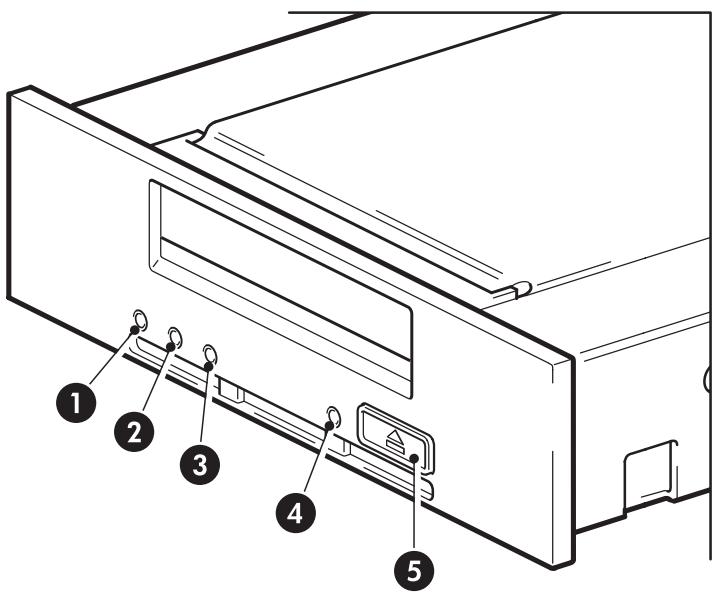
- Voyant Clean [Nettoyage]
- Voyant Tape [Bande]
-
Voyant Drive [Lecteur]
-
Voyant Ready [Prêt]
- Bouton d'éjection
Figure 1. Façade avant du lecteur de bande HP StorageWorks DAT 160
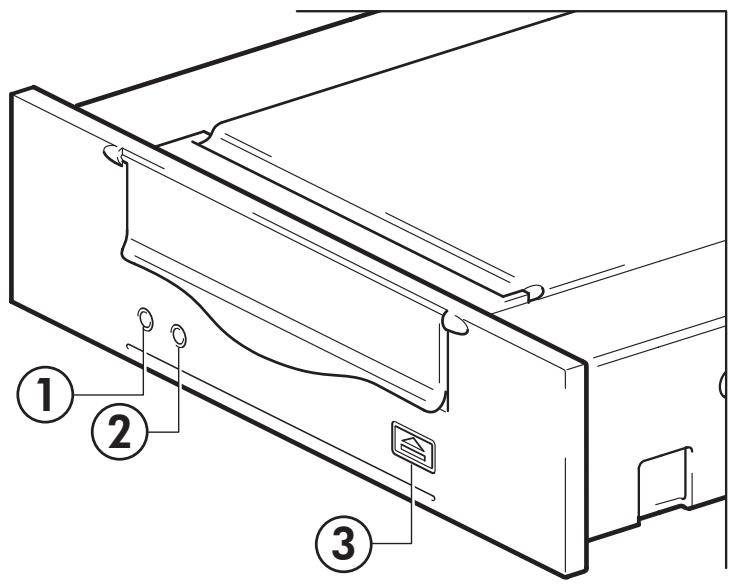
Figure 2. Façade avant des lecteurs de bande HP StorageWorks DAT 72 et 40
Quels sont les systèmes d'exploitation pris en charge ?
Vous pouvez connecter les lecteurs HP StorageWorks DAT SCSI à des serveurs fonctionnant sous Windows®, NetWare, UNIX, Tru64, Linux, ainsi que sous les autres principaux systèmes d'exploitation. Reportez-vous à la section HP StorageWorks Tape Software Compatibility [Compatibilité logicielle des lecteurs de bande HP StorageWorks] de notre site Web international (www.hp.com/qo/connect) pour obtenir les toutes dernières informations sur les versions de systèmes d'exploitation prises en charge.
Comment connecter le lecteur à mon serveur ?
Tenez compte des observations suivantes :
• Pour des performances optimales, le lecteur doit être le seul périphérique connecté au bus SCSI.
• Installez toujours une terminaison sur le bus SCSI.
- Ne connectez pas le lecteur au même bus SCSI que votre lecteur de disque ni à un contrôleur RAID (sauf si vous réalisez la connexion à un serveur ProLiant disposant d'un contrôleur RAID Smart Array 6i).
Votre serveur doit être équipé d'un adaptateur de bus hôte SCSI correctement configuré ou d'un contrôleur SCSI intégré et d'un câble SCSI aux normes adéquates.
Pourquoi le type de bus SCSI est-il important ?
Le type de bus SCSI détermine la vitesse de transfert des données entre les périphériques installés sur le bus et la longueur maximale de câble qu'il est possible d'utiliser. Les lecteurs prennent en charge un taux de transfert en rafale de 160 Mo/s. Pour obtenir ce niveau de performances, assurez-vous que les lecteurs sont connectés à un bus SCSI présentant des caractéristiques égales ou supérieures. Cette condition implique que vous utilisiez les composants suivants :
- Un bus hôte SCSI Ultra160 ou Ultra320. Si vous connectez le lecteur à un bus SCSI de niveau inférieur, il peut fonctionner, mais le transfert de données est moins rapide.
- Des câbles et terminaisons SCSI certifiés LVD. L'interface LVD permet de transférer les données à la vitesse maximale acceptée par le lecteur.
REMARQUE:
Les lecteurs ne sont pas compatibles avec les périphériques SCSI HVD (différentiel haute tension).
Tableau 2. Types de bus SCSI pris en charge
| Type de bus SCSI | Pris en charge |
| Ultra160 LVD, Ultra320 LVD | Oui. Il s'agit des configurations recommandées. |
| Ultra2 LVD, Ultra Wide LVD | Oui. Ces bus sont pris en charge, mais les performances risquent d'être amoindries. |
| Ultra wide, asymétrique | Oui. Mais cette configuration n'est pas recommandée car elle limite les performances. |
| Ultra narrow, asymétrique | Oui. Mais cette configuration n'est pas recommandée car elle limite les performances et vous devez disposer d'un câble ou d'un adaptateur adéquat. |
| Différentiel haute tension (HVD) | Non. Le lecteur ne fonctionnera pas et vous risquez d'endommager le lecteur ou le contrôleur. |
Comment puis-je vérifier le type de bus SCSI et l'adresse SCSI ?
Pour la plupart des systèmes d'exploitation, vous pouvez installer et exécuter HP Library & Tape Tools à partir du CD-ROM HP StorageWorks Tape ou du site www.hp.com/support/tapetools afin de vérifier la configuration SCSI actuelle de votre serveur (reportez-vous également à «Outils de diagnostic» on page 55). Vous obtiendrez des informations sur le bus et les adresses SCSI utilisés.
Quelle est la configuration nécessaire au montage d'un lecteur de bande interne ?
Baie de montage
Pour installer le lecteur de bande HP StorageWorks DAT, vous avez besoin d'une baie demi-hauteur de 5½-pouces conforme aux normes de l'industrie. Les exigences d'alimentation sont les suivantes :
Tableau 3. Exigences relatives à l'alimentation
| Tension | Intensité type | Intensité maximale | ||
| DAT 160 | DAT 72/40 | DAT 160 | DAT 72/40 | |
| 5 V | 1,54 A | 0,7 A | 1,61 A | 0,8 A |
| 12 V | 0,26 A | 0,3 A | 1,3 A | 1,0 A |
Matériel de montage
De nombreux serveurs ne requièrent ni plateaux, ni rails de montage. Les appareils se glissent simplement dans le châssis du serveur et se fixent à l'aide de vis. D'autres serveurs comportent déjà des plateaux ou des rails intégrés.
Vous pouvez vous procurer des kits de rails adaptables à de nombreux serveurs standard. Pour plus de précisions, consultez : http://www.hp.com/go/connect.
Certains serveurs utilisent des rails de montage non standard, qui ne sont pas fournis avec le serveur. Dans ce cas, vous devez commander ces accessoires auprès du constructeur pour pouvoir installer le lecteur de bande.
Utilisation du CD-ROM HP StorageWorks Tape
Le CD-ROM HP StorageWorks Tape constitue une source centrale d'informations sur votre lecteur de bande. Il contient notamment des utilitaires permettant d'exploiter au mieux les performances de votre lecteur.
Utilisez le CD-ROM HP StorageWorks Tape pour vérifier l'installation (comme décrit dans ce manuel) et pour tester les performances de votre lecteur de bande et les améliorer après l'installation. Vous y trouverez des informations sur :
- L'installation de votre produit, qui inclut l'accès aux pilotes, , une vérification de l'installation et des outils et informations concernant les performances
• La découverte de votre produit
• L'enregistrement de votre produit
• L'achat de supports en ligne
• Le dépannage du système à l'aide de HP Library & Tape Tools
Chapitre 2. Pilotes et logiciels de sauvegarde
Installation des pilotes
Installation des pilotes sous Windows
Un pilote est nécessaire pour utiliser les lecteurs de bande HP StorageWorks DAT USB.
- hpdat : il s'agit du pilote de lecteur à bande qui fonctionne avec tous les produits HP DAT. Régulièrement mis à jour, il est disponible sur le CD-ROM HP StorageWorks ou sur le site Web de l'assistance HP.
Le CD contient les pilotes nécessaires aux systèmes d'exploitation Windows suivants : Windows Server 2000, Windows Server 2003, Windows XP. Si vous préférez utiliser le Gestionnaire de périphériques Windows pour installer les pilotes manuellement, explorez le dossier drivers [pilotes] du CD-ROM.

IMPORTANT:
Il est fortement conseillé d'utiliser le programme d'installation proposé sur le CD-ROM HP StorageWorks pour installer les pilotes AVANT de connecter le lecteur de bande.
Des mises à jour concernant ces pilotes peuvent être proposées périodiquement sur le site (www.hp.com/support). Nous vous conseillons d'installer ces mises à jour APRÈS avoir utilisé le programme d'installation proposé sur le CD-ROM.
Procédure d'installation recommandée, avant de connecter le lecteur de bande
- Insérez le CD StorageWorks.
- Sélectionnez le lien install drivers [installer les pilotes].
- Exécutez le programme d'installation automatique et suivez la procédure permettant de charger le pilote sur le système.
- Après avoir installé le lecteur de bande et redémarré le système comme indiqué dans le présent manuel, le lecteur de bande est détecté automatiquement et le pilote approprié est utilisé.
Autre procédure d'installation possible, après la connexion du lecteur de bande
Si vous n'avez pas encore installé les pilotes, l'assistant Nouveau matériel détecté de Windows peut s'exécuter lorsque vous mettez sous tension le serveur et le lecteur de bande.
Vous pouvez alors :
Suivre les instructions à l'écran pour rechercher le pilote nécessaire sur le CD-ROM.
Ou :
- Annuler l'assistant et insérer le CD-ROM HP StorageWorks
- Sélectionnez le lien install drivers [installer les pilotes] sur le CD-ROM.
- Exécutez le programme d'installation automatique et suivez la procédure permettant de charger le pilote sur le système.
- Une fois l'installation terminée, vous pouvez utiliser le lecteur de bande.
Installation sous UNIX
Les applications de sauvegarde recommandées utilisent les pilotes de périphériques intégrés et standard du système d'exploitation. Pour mettre à niveau les pilotes, nous vous recommandons d'utiliser le correctif de la dernière version du système d'exploitation ou de configurer les fichiers de périphériques, comme décrit dans le UNIX Configuration Guide [manuel de configuration UNIX] sur le CD-ROM. Ce manuel décrit également la procédure de vérification de l'installation.
REMARQUE:
Le UNIX Configuration Guide [manuel de configuration UNIX] contient également des instructions sur l'installation et sa vérification sous Linux.
Installation sous IA64
Si vous effectuez l'installation sur un système IA64, par exemple un serveur HP Integrity, consultez www.hp.com/go/connect pour obtenir des informations récentes sur la disponibilité des mises à niveau d'applications de sauvegarde et des pilotes.
Mise à niveau des logiciels de sauvegarde
Il est important de consulter www.hp.com/go/connect pour connaître la compatibilité des logiciels et installer les mises à niveau recommandées.
REMARQUE:
Certaines applications de sauvegarde fonctionnent avec leur propre pilote, différent du pilote de bande HP Ultrium.
Pour des performances optimales, il convient d'utiliser une application de sauvegarde adaptée à la configuration de votre système. Dans une configuration de type connexion directe, lorsque le lecteur de bande est connecté à un serveur autonome, vous pouvez utiliser une application de sauvegarde conçue pour un environnement à serveur unique. Dans les configurations en réseau, vous devez disposer d'une application de sauvegarde prenant en charge les environnements d'entreprise. HP, Symantec, Legato, Yosemite et Computer Associates fournissent des produits adéquats. Vous trouverez des informations détaillées sur ces produits, ainsi que sur d'autres produits adaptés, sur notre site Web consacré à la connectique.
- Visitez notre site Web sur la connectivité à l'adresse http://www.hp.com/go/connect, et cliquez sur le lien Tape backup [Sauvegarde sur bande].
- Sélectionnez software compatibility [compatibilité logicielle].
- Sélectionnez votre système d'exploitation et le modèle du lecteur de bande dans le tableau. La liste des applications de sauvegarde prises en charge apparaît. Vous pourrez également savoir si votre configuration est compatible avec la fonction HP OBDR (HP One-Button Disaster Recovery). (Touts les lecteurs de bande HP StorageWorks DAT prennent en charge la fonction HP OBDR. Toutefois, vous ne pouvez utiliser cette fonction que si votre configuration système et votre application de sauvegarde la prennent également en charge. Reportez-vous à «Utilisation de HP OBDR» on page 51.)
- Vérifiez que vous disposez d'une application de sauvegarde qui prend en charge les lecteurs de bande HP StorageWorks DAT et téléchargez les mises à niveau ou correctifs si nécessaire.
Chapitre 3. Installation d'un lecteur de bande DAT interne
Si vous installez un lecteur de bande DAT externe, reportez-vous à «Installation d'un lecteur de bande DAT externe» on page 29.
Si vous installez un lecteur de bande DAT amovible, reportez-vous à «Installation d'un lecteur de bande DAT amovible» on page 33.
Vérification de l'ID SCSI du lecteur
Votre lecteur HP StorageWorks DAT est fourni par défaut avec l'ID SCSI paramétré sur 3. Chaque périphérique du bus SCSI doit disposer d'un numéro d'ID SCSI unique. Tout ID non utilisé compris entre 0 et 15 peut être attribué au lecteur. N'utilisez pas l'ID SCSI 7, réservé au contrôleur SCSI. L'ID SCSI 0 est généralement attribué au disque de démarrage, il ne doit pas être utilisé à moins que le lecteur de bande soit intégré sur un bus SCSI dédié.
ATTENTION:
L'électricité statique peut endommager les composants électroniques. Dans la mesure du possible, portez toujours un bracelet antistatique. Sinon, touchez une partie métallique du serveur (son panneau arrière par exemple) pour égaliser les charges électromagnétiques avant de déballer le lecteur de bande.
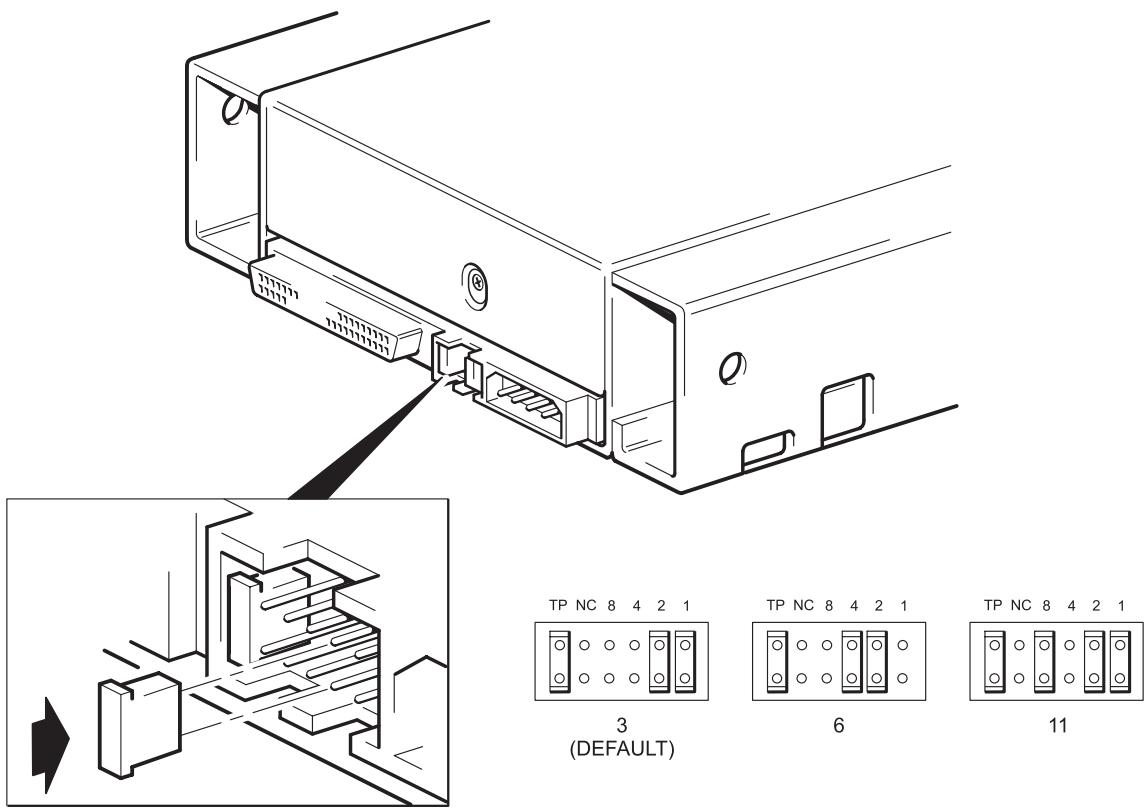
Figure 3. Vérification de l'ID SCSI
- Déterminez si vous devez choisir un ID SCSI différent de celui par défaut, réglé sur 3.
Sur de nombreux systèmes d'exploitation, vous pouvez installer et exécuter HP Library & Tape Tools à partir du CD-ROM HP StorageWorks Tape pour connaître la configuration SCSI de votre serveur (reportez-vous à «HP Library & Tape Tools» on page 55). Vous obtiendrez des informations sur le bus et les ID SCSI utilisés.
Le UNIX Configuration Guide [manuel de configuration UNIX] du CD-ROM HP StorageWorks Tape contient également des instructions pour déterminer les ID SCSI des périphériques présents sur les serveurs UNIX.
- Modifiez, si nécessaire, l'ID SCSI du lecteur de bande.
L'ID SCSI est paramétré à l'aide de cavaliers sur un jeu de broches à l'arrière du lecteur, comme indiqué sur la figure 3. À l'aide d'une pince à épiler ou d'une petite pince, déplacez les cavaliers en fonction de l'ID souhaité. Ne retirez pas le cavalier TP. Celui-ci doit toujours rester en place.

REMARQUE:
Des cavaliers supplémentaires sont fournis avec le lecteur. La compression est activée par défaut sur le lecteur fourni. Vous pouvez la désactiver en retirant le cavalier de compression, mais cette opération n'est pas conseillée. Pour obtenir des informations supplémentaires, reportez-vous au UNIX Configuration Guide [manuel de configuration UNIX] fourni sur le CD-ROM HP StorageWorks.
Préparation de la baie de montage
ATTENTION:
Pour éviter de vous blesser ou d'endommager le serveur ou le lecteur de bande, vérifiez que le serveur n'est pas branché sur le secteur lorsque vous installez le lecteur.
- Rassemblez les outils et le matériel nécessaires :
• Tournevis Phillips (cruciforme)
- Tournevis à lame plate (si le serveur comporte des vis fendues)
- Tournevis Torx (si le serveur comporte des vis de ce type)
- Documentation du serveur (à consulter pendant l'installation)
- Arrêtez le système normalement, puis mettez hors tension le serveur et tous les périphériques connectés.
- Retirez le capot et le panneau avant du serveur, comme indiqué dans la documentation de votre serveur.
Pour intervenir sur des éléments à l'intérieur du serveur, vous devrez peut-être débrancher d'autres câbles de signaux ou d'alimentation correspond aux autres périphériques pour pouvoir mettre le nouveau lecteur en place. Dans ce cas, notez leur position et leurs connexions, de manière à les rebrancher correctement par la suite.
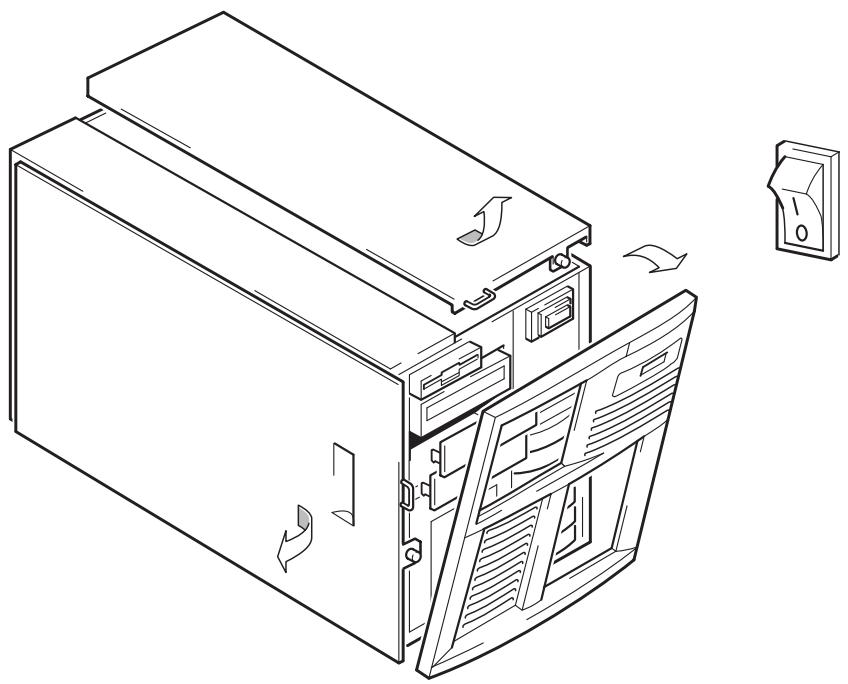
Figure 4. Retrait du capot d'un serveur ProLiant type
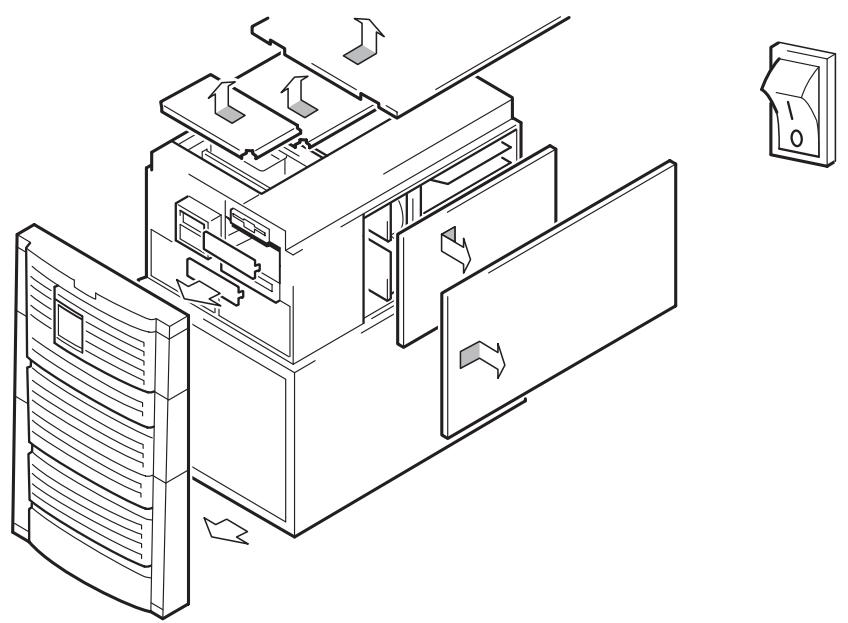
Figure 5. Retrait du capot d'un serveur AlphaServer type
- Retirez le cache d'une baie 5¼ pouces de votre serveur, comme indiqué dans sa documentation. Conservez toutes les vis démontées. Vous en aurez besoin ultérieurement, comme indiqué dans «Fixation du lecteur» on page 26.
- Vous pouvez maintenant installer le lecteur de bande.
Fixation des supports de montage
Si votre serveur requiert des rails ou tout autre matériel de montage particulier pour installer le lecteur de bande, installez-les maintenant sur le lecteur. Si votre serveur ne requiert pas de matériel de montage particulier, passez directement à la section «Installation du lecteur» on page 24.
ATTENTION:
L'électricité statique peut endommager les composants électroniques. Dans la mesure du possible, portez toujours un bracelet antistatique. Sinon, touchez une partie métallique du châssis après avoir débranché le serveur de l'alimentation secteur et retiré son capot. De même, touchez une partie métallique non peinte du lecteur avant de l'installer.
Serveurs HP ProLiant
REMARQUE:
Si le matériel de montage est fourni avec le lecteur de bande, il ne correspondra peut-être pas exactement à celui illustré ici.
Les méthodes de montage varient selon les modèles de serveurs. Le serveur peut également intégrer un mécanisme de verrouillage qui maintient le lecteur de bande en place. Reportez-vous à «Fixation du lecteur» on page 26.
Veuillez consulter la documentation livrée avec le serveur HP ProLiant pour déterminer la méthode de montage adéquate et savoir si le matériel de montage est livré avec le serveur.
Rails de montage
Certains serveurs HP ProLiant, tels que les modèles ML530 et ML570, requièrent des rails de montage. Il peut s'agir de rails en métal ou en plastique fixés au panneau des caches placé sur la baie de lecteur du serveur.
Utilisez un tournevis Phillips (cruciforme) pour fixer les rails appropriés. Utilisez les vis M3 fournies avec le lecteur de bande, comme illustré dans la Figure 6. Installation des rails de montage on page 22.
Veillez à utiliser les vis de montage M3 fournies. Si les rails peuvent être fixés au panneau des caches par des vis présentant une taille/un filet différents, il est conseillé d'utiliser uniquement des vis identiques. En cas de doute, reportez-vous à la documentation accompagnant le serveur HP ProLiant.
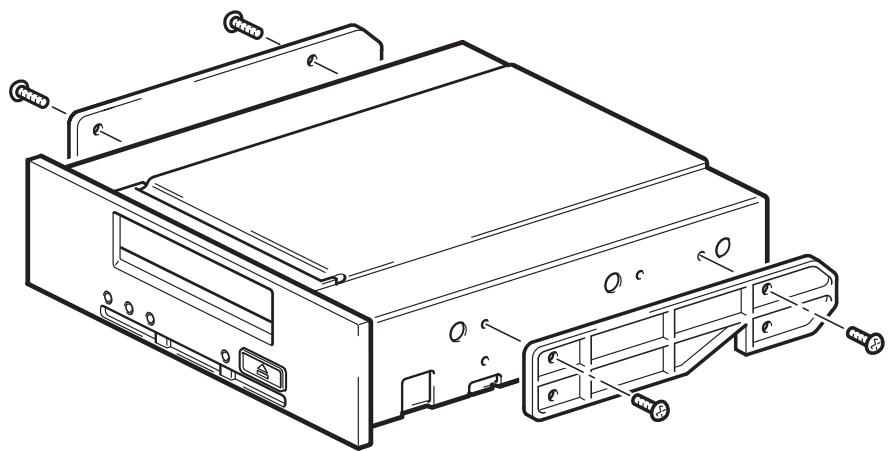
Figure 6. Installation des rails de montage
Vis de montage
D'autres modèles de serveurs HP ProLiant, tels que ML350 et ML370, requièrent uniquement l'utilisation de vis de mise en place spéciales sans rails de montage.
Utilisez un tournevis Torx pour fixer les vis appropriées. Vous devrez peut-être acheter les vis M3 séparément. Positionnez les vis, comme illustré dans la Figure 7. Installation des vis de montage on page 23.
- HP ProLiant ML350 : Utilisez des vis de montage M3. Les têtes sont plus épaisses que celles des vis de montage standard M3.
- HP ProLiant ML370 : Utilisez des vis de montage décalé M3. Ces dernières sont équipées d'un empiecement permettant un serrage décalé et les têtes sont plus épaisses que celles des vis de montage M3 standard.
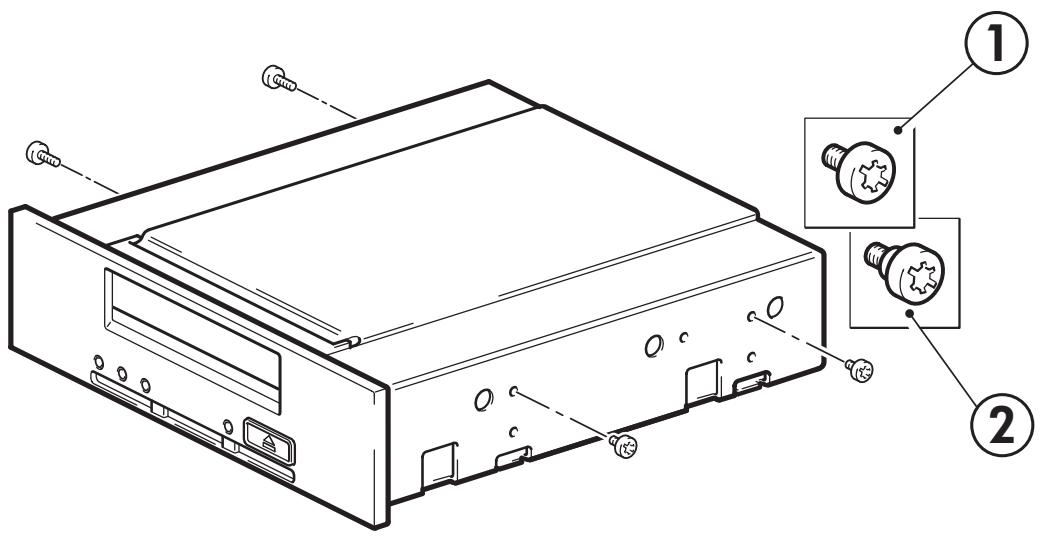
- Vis de montage M3
- Vis de montage décalé M3
Figure 7. Installation des vis de montage
Autres serveurs
Installez le matériel de montage approprié. Pour plus de détails, consultez la documentation du fabricant.
- Si vous effectuez l'installation sur un serveur qui exige un plateau, placez le lecteur de bande dans le plateau.
- Si vous effectuez l'installation sur un serveur qui requiert des rails de montage, fixez les rails au lecteur de bande.
- Certains serveurs sont équipés de rails de montage à fixation rapide (snap-on) installés sur le panneau des caches de la baie. Vous pouvez les retirer et les fixer au lecteur de bande à l'aide de vis.
Installation du lecteur et branchement du cordon d'alimentation
Glissez le lecteur de bande dans la baie ouverte, en alignant le plateau ou les rails avec les logements de la baie, comme illustré dans la Figure 8. Installation du lecteur de bande on page 24.
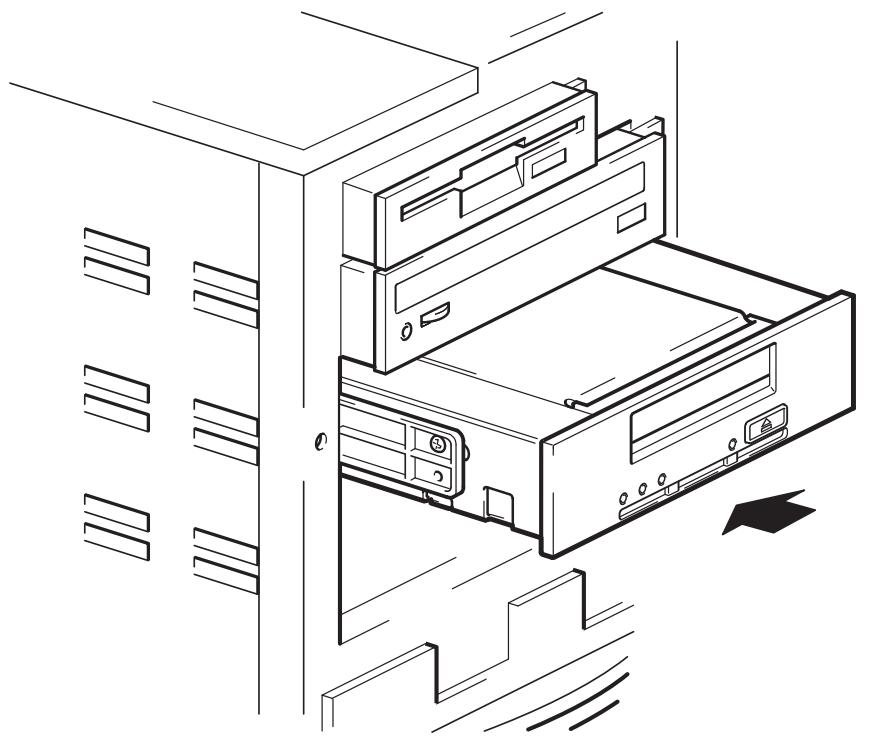
Figure 8. Installation du lecteur de bande
Si le serveur ne exige pas de matériel de montage, assurez-vous que les trous du châssis sont alignés sur les trous latéraux du lecteur de bande.
Ne fixez pas le lecteur immédiatement car vous pouvez être amené à le déplacer pour mettre les câbles en place.
Connexion des cordons d'alimentation et SCSI
Pour prendre en charge les hautes performances du lecteur de bande, il est important de le connecter à un bus SCSI recommandé et d'utiliser un cordon SCSI aux normes adéquates (reportez-vous à «Pourquoi le type de bus SCSI est-il important ?» on page 14).
- Vérifiez dans la documentation de votre serveur ou celle de l'adaptateur de bus hôte que le bus et le cordon SCSI prennent en charge des vitesses de bus jusqu'à Ultra 160. Nous recommandons de connecter les nappes SCSI fournies avec le lecteur de bande à l'adaptateur du bus hôte SCSI.
- Connectez un cordon d'alimentation supplémentaire au module d'alimentation interne du serveur et au connecteur d'alimentation, comme illustré dans la Figure 9. Connexion des cordons d'alimentation et SCSI on page 25.
- Reliez un connecteur disponible du bus SCSI intégré du serveur ou de la nappe SCSI du HBA au connecteur SCSI du lecteur, comme indiqué dans la Figure 9. Connexion des cordons d'alimentation et SCSI on page 25.
- Si le lecteur est le dernier périphérique de la chaîne SCSI, assurez-vous que le cordon SCSI comporte une terminaison adéquate.
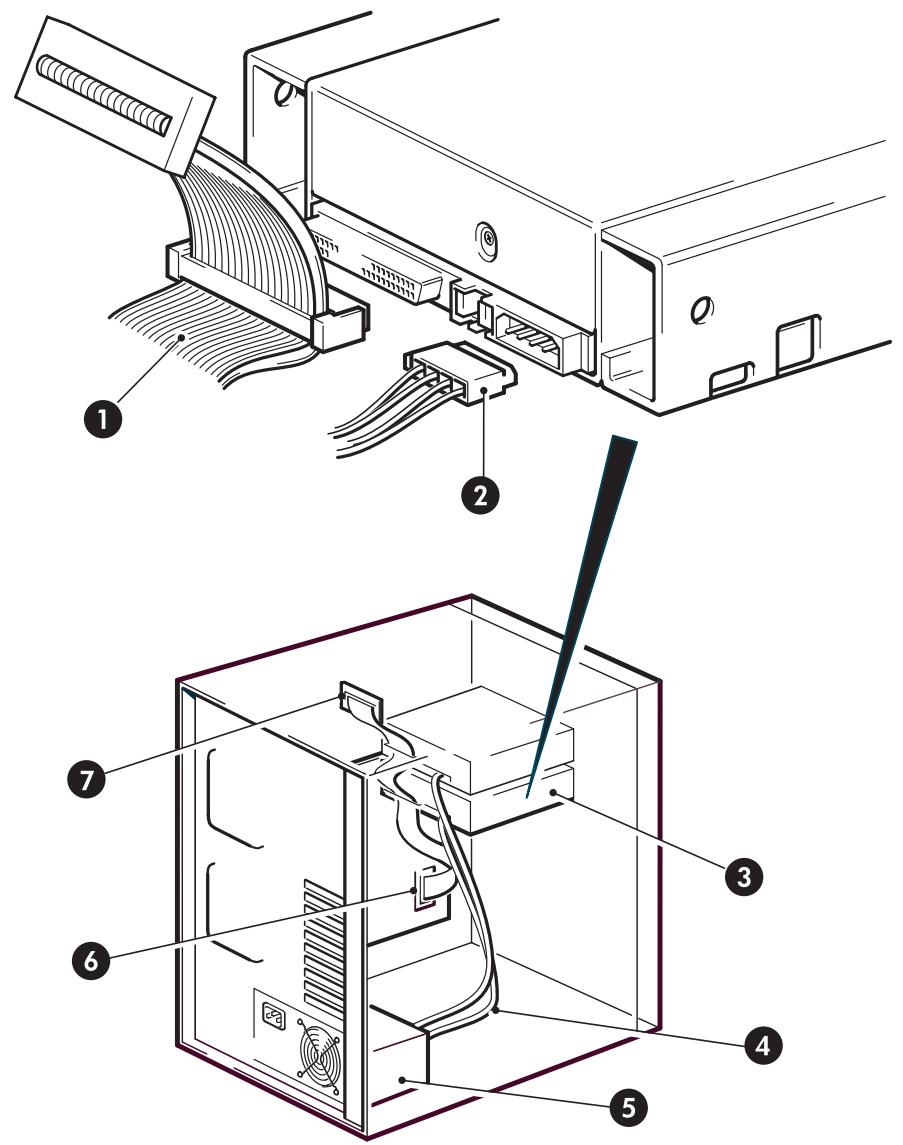
1 et 7. Cordon SCSI terminé
5. Module d'alimentation du serveur
2 et 4. Cordon d'alimentation
6. Contrôleur SCSI
3. Lecteur de bande
Figure 9. Connexion des cordons d'alimentation et SCSI
Où doit se trouver la terminaison SCSI ?
La terminaison doit être présente à deux et SEULEMENT deux emplacements du bus SCSI : au début et à la fin du bus SCSI. La terminaison est normalement activée par défaut sur l'adaptateur hôte et la plupart des cordons SCSI internes sont dotés d'une terminaison. Il s'agit généralement d'un petit morceau de plastique de forme rectangulaire fixé à l'extrémité du cordon et portant la mention « SCSI Terminator » (terminaison SCSI).
Par conséquent, si le HBA est le premier périphérique du bus, vous devez vous assurer que la deuxième terminaison est placée après le dernier périphérique, comme indiqué dans Figure 9. Connexion des cordons d'alimentation et SCSI on page 25, élément 1.
REMARQUE:
Les loquets du serveur et les vues latérales de votre modèle de serveur peuvent ne pas correspondre exactement avec les illustrations. Reportez-vous à la documentation du serveur.
Matériel de montage (HP ProLiant)
Assurez-vous d'utiliser les rails de montage ou les vis de mise en place adéquats, comme indiqué dans «Fixation des supports de montage» on page 22. Le serveur peut également intégrer un mécanisme de verrouillage qui maintient le lecteur de bande en place.
- Poussez le loquet du serveur vers le bas pour verrouiller le lecteur en place, comme illustré dans la Figure 10. Fixation du lecteur, matériel de montage utilisé on page 26.
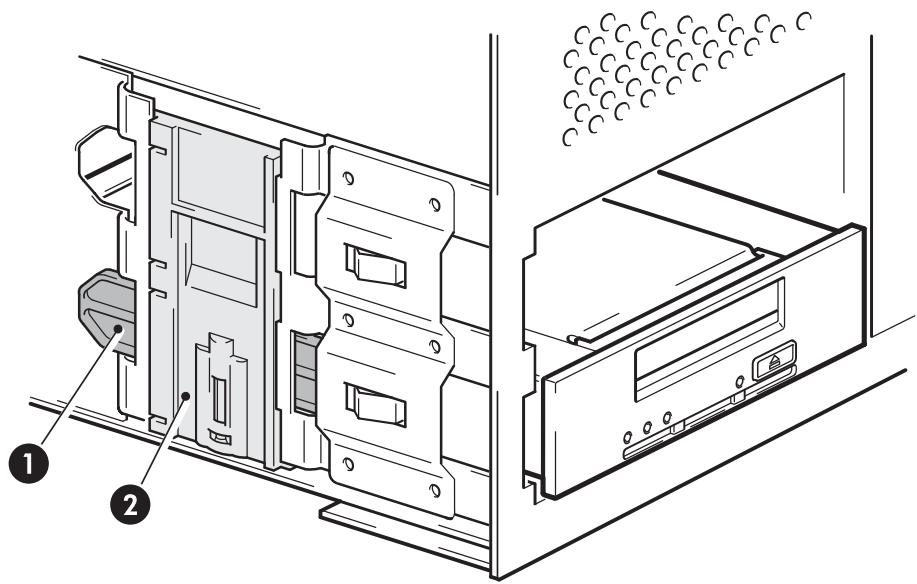
- Rail plastique
- Loquet de serveur
Figure 10. Fixation du lecteur, matériel de montage utilisé
- Vérifiez que les caches recouvrent les baies vides et remettez le capot du serveur en place.
Fixation sans matériel de montage
- Utilisez les vis de fixation M3 fournies avec le lecteur de bande. Vérifiez que les orifices du châssis sont alignés sur ceux situés sur les côtés du lecteur et utilisez un tournevis cruciforme pour serrer les vis M3, comme illustré dans la Figure 11. Fixation du lecteur, sans matériel de montage on page 27.
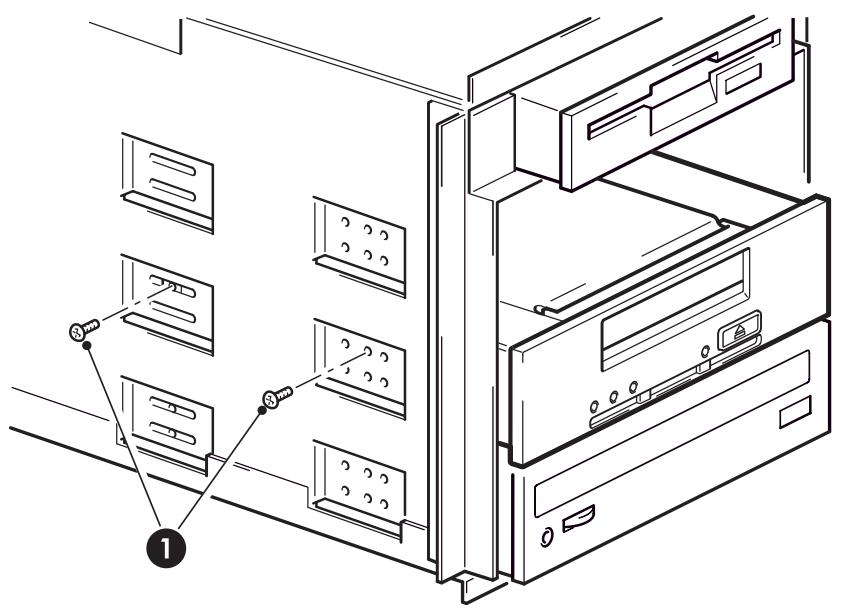
- Vis M3, fournies avec le lecteur de bande
Figure 11. Fixation du lecteur, sans matériel de montage
- Vérifiez que les caches recouvrent les baies vides et remettez le capot du serveur en place.
Chapitre 4. Installation d'un lecteur de bande DAT externe
Si vous installez un lecteur de bande DAT interne, reportez-vous à «Installation d'un lecteur de bande DAT interne» on page 19.
Si vous installez un lecteur de bande DAT amovible, reportez-vous à «Installation d'un lecteur de bande DAT amovible» on page 33.
Vérification de l'ID SCSI du lecteur
Votre lecteur HP StorageWorks DAT est livré par défaut avec un ID SCSI paramétré sur 3. Chaque périphérique présent sur le bus SCSI doit posséder un numéro d'ID SCSI unique. Tout ID non utilisé compris entre 0 et 15 peut être attribué au lecteur. N'utilisez pas l'ID SCSI 7, réservé au contrôleur SCSI. L'ID SCSI 0 est généralement attribué au disque de démarrage, il ne doit pas être utilisé à moins que le lecteur de bande soit intégré sur un bus SCSI dédié.
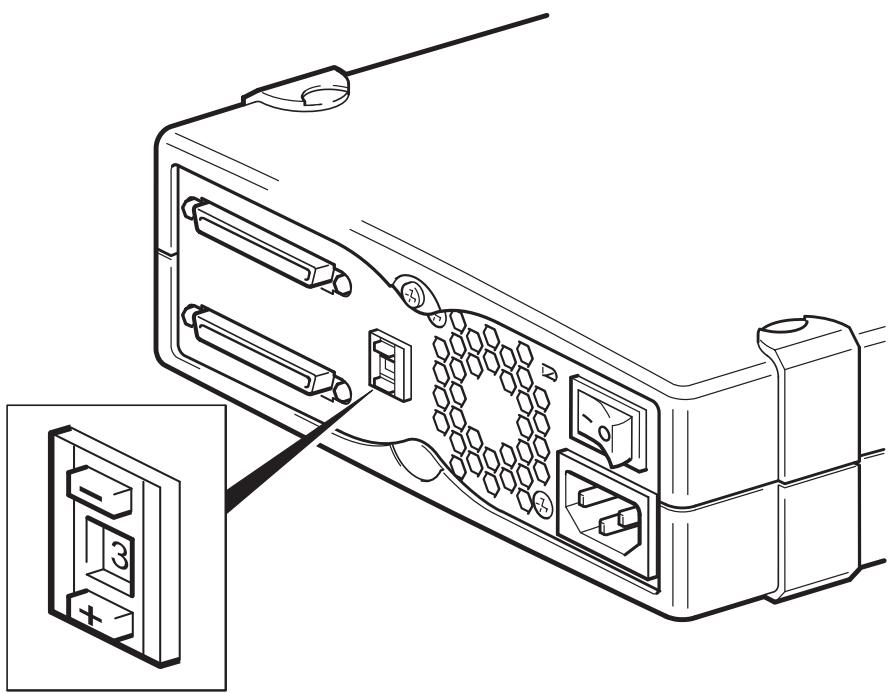
- Déterminez si vous devez choisir un ID SCSI différent de celui par défaut, réglé sur 3.
Sur de nombreux systèmes d'exploitation, vous pouvez installer et exécuter HP Library & Tape Tools à partir du CD-ROM HP StorageWorks Tape pour connaître la configuration SCSI de votre serveur (reportez-vous à «Outils de diagnostic» on page 55). Vous obtiendrez des informations sur le bus et les ID SCSI utilisés.
Le UNIX Configuration Guide [manuel de configuration UNIX] du CD-ROM HP StorageWorks Tape contient également des instructions pour déterminer les ID SCSI des périphériques présents sur les serveurs UNIX.
- Modifiez, si nécessaire, l'ID SCSI du lecteur de bande.
À l'aide d'un petit tournevis ou d'un stylo à bille, appuyez sur les boutons du commutateur d'ID SCSI situé sur le panneau arrière (reportez-vous à la Figure 13. Connexion du cordon SCSI on page 31), jusqu'à ce que la valeur souhaitée s'affiche. N'utilisez pas de crayon à papier car de petites particules de graphite pourraient pénétrer dans le lecteur.
REMARQUE:
Les ID SCSI de l'ordinateur et du lecteur de bande ne sont vérifiés qu'au démarrage. Pour modifier l'ID SCSI après installation, éteignez l'ordinateur et le lecteur, modifiez l'adresse SCSI du lecteur, puis rallumez le lecteur et l'ordinateur.
Connexion du cordon SCSI
Un cordon SCSI VHD à HD wide et une terminaison LVD sont fournis pour connecter votre lecteur de bande HP StorageWorks DAT à un port SCSI VHD sur un bus SCSI LVD. Si votre serveur dispose d'un port SCSI HD, vous devez acheter et installer un adaptateur VHD à HD ou utiliser un câble HD à HD au lieu du câble fourni. Pour connaître les produits recommandés, consultez notre site Web : http://www.hp.com/go/connect.
ATTENTION:
Pour éviter d'endommager l'ordinateur ou le lecteur de bande, assurez-vous qu'ils sont hors tension lorsque vous connectez le cordon SCSI.
- Assurez-vous que le lecteur est connecté à un bus SCSI recommandé. Reportez-vous à «Pourquoi le type de bus SCSI est-il important ?» on page 14. Ne connectez pas le lecteur de bande au même bus SCSI que votre contrôleur RAID. Pour des performances optimales, nous vous recommandons d'installer votre lecteur HP StorageWorks DAT sur un bus SCSI dédié. Si cela n'est pas possible, ne le connectez pas au même bus que votre lecteur de disque.
- Arrêtez le système normalement, puis mettez hors tension le serveur et tous les périphériques connectés.
- Reliez la connexion VHD du cordon SCSI au connecteur SCSI externe du serveur et veillez à bien serrer les vis.
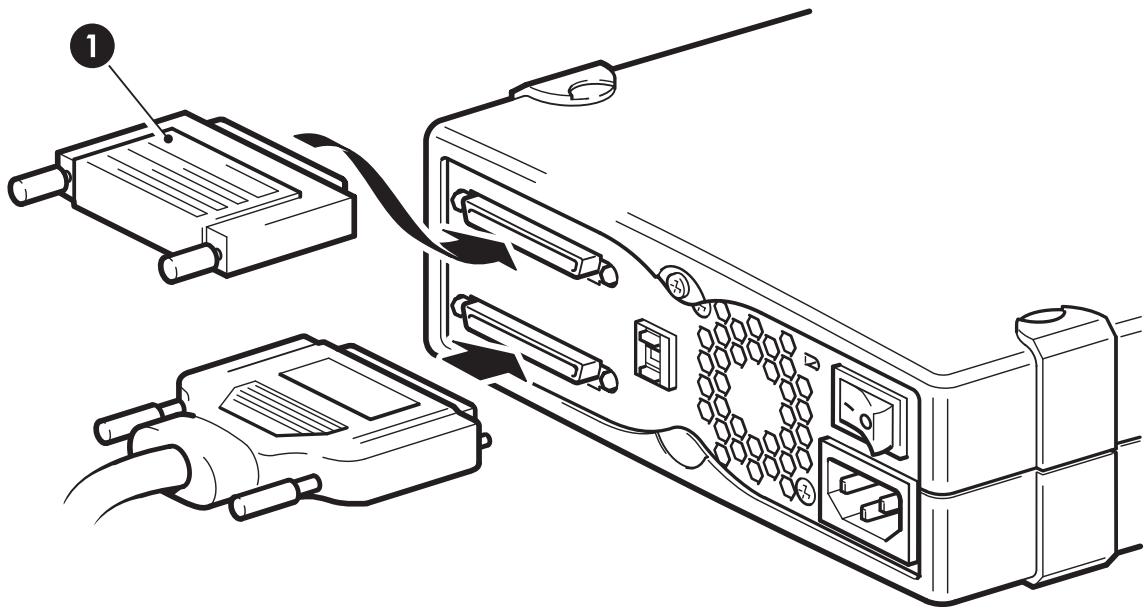
-
Terminaison SCSI LVD
Figure 13. Connexion du cordon SCSI -
Effectuez la connexion HD du cordon SCSI au connecteur SCSI d'entrée sur le panneau arrière du lecteur de bande et fixez-le en serrant les vis.
- Branchez la terminaison LVD sur l'autre connecteur SCSI du lecteur de bande et fixez-la à l'aide des vis.
Pourquoi le lecteur de bande a-t-il besoin d'une terminaison ?
Les terminaisons sont indispensables dans la mesure où elles fournissent la tension appropriée au bus SCSI et empêchent les réflexions de signaux indésirables de perturber le transfert de données. La règle est la suivante :
Une terminaison doit être installée aux deux extrémités physiques du bus et seulement aux extrémités.
Normalement, l'adaptateur de bus hôte (HBA) constitue une extrémité du bus SCSI et fournit une terminaison. Vous devez par conséquent vous assurer que l'autre extrémité du bus est dotée d'une terminaison. Si le lecteur de bande se trouve à l'extrémité du bus SCSI, la terminaison doit être connectée au lecteur de bande.
Si vous voulez connecter d'autres périphériques au bus SCSI après le lecteur de bande, retirez la terminaison SCSI et connectez le périphérique suivant à ce connecteur SCSI. Veillez à connecter la terminaison au dernier périphérique de la chaîne.
Utilisez toujours une terminaison LVD (fournie avec le lecteur de bande) ou une terminaison multimode. Pour plus d'informations sur les cordons SCSI et les terminaisons, reportez-vous à «Terminaison SCSI» on page 65.
Connexion du cordon d'alimentation
Les lecteurs externes HP StorageWorks DAT fonctionnent dans la plage de tensions 100-240 volts (0,7 A, 50-60 Hz). Aucun réglage n'est nécessaire. Pour brancher votre lecteur sur le secteur, procédez comme suit :
- Vérifiez que le lecteur est bien éteint (côté O en bas) L'interrupteur se trouve sur le panneau arrière.
- Branchez le cordon d'alimentation dans le connecteur situé sur le panneau arrière du lecteur.
- Branchez l'autre extrémité du cordon d'alimentation sur une prise secteur.
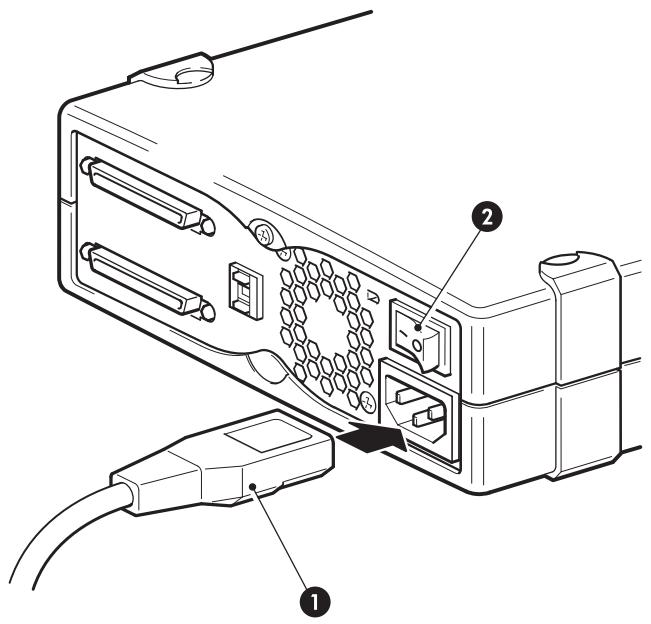
- Prise d'alimentation
- Bouton marche/arrêt
Figure 14. Connexion du cordon d'alimentation
Chapitre 5. Installation d'un lecteur de bande DAT amovible
Si vous installez un lecteur de bande DAT interne, reportez-vous à «Installation d'un lecteur de bande DAT interne» on page 19.
Si vous installez un lecteur de bande DAT externe, reportez-vous à «Installation d'un lecteur de bande DAT externe» on page 29.
Quels systèmes montés en rack puis-je utiliser ?
Les lecteurs de bande amovibles HP StorageWorks DAT sont utilisés conjointement avec le système HP Tape Array 5300, compatible avec les lecteurs de bande demi-hauteur et pleine hauteur. Il peut contenir jusqu'à quatre lecteurs de bande HP StorageWorks DAT. La bibliothèque de bandes est conçue pour être installée dans des systèmes montés en rack HP, IBM et autres systèmes 19 pouces compatibles. Elle doit être correctement installée et configurée. Pour plus d'informations, consultez la documentation de votre bibliothèque de bandes.
Exigences relatives à la circulation de l'air
HP Tape Array 5300 est conçu pour fournir une ventilation adaptée à quatre lecteurs de bande mi-hauteur (ou deux lecteurs de bande pleine hauteur). Si tous les logements de la bibliothèque de bandes sont occupés, cette dernière fournit une ventilation appropriée à vos lecteurs de bande HP StorageWorks DAT. Si la bibliothèque de bandes comporte des baies inoccupées, vous devez installer les caches fournis avec la bibliothèque. Cela assure une ventilation adéquate des lecteurs. Reportez vous à la documentation sur les bibliothèques de bandes pour obtenir des instructions détaillées sur l'installation des caches.
Vous devez vous assurer de la correcte ventilation à l'avant et à l'arrière de la bibliothèque de bandes.
Comment connecter le lecteur à mon serveur ?
Tenez compte des observations suivantes :
- Pour des performances optimales, le lecteur doit être le seul périphérique connecté au bus SCSI.
- Si vous connectez des périphériques en série, assurez-vous que chacun d'eux est du même type SCSI, qu'ils possèdent tous une adresse SCSI unique et que le dernier périphérique de la chaîne comporte la terminaison appropriée. N'installez pas plus de deux périphériques en série sur le même bus SCSI (deux lecteurs LVD Wide Ultra, par exemple).
• Installez toujours une terminaison sur le bus SCSI. - Ne connectez pas le lecteur au même bus SCSI que celui de votre disque dur ou à un contrôleur RAID.
Les lecteurs de bande individuels sont connectés à leur serveur hôte via des connecteurs SCSI LVD/SE haute densité à l'arrière de la bibliothèque de bandes. Vous n'avez pas besoin de câbles SCSI pour les brancher à la bibliothèque de bandes. Cependant, des câbles et terminaisons adéquats sont nécessaires pour connecter la bibliothèque de bandes à l'hôte SCSI.
REMARQUE:
Sur les lecteurs amovibles HP StorageWorks DAT, l'alimentation de la terminaison n'est pas activée : la terminaison doit être fournie par l'hôte.
Installation du lecteur
Les lecteurs de bande amovibles HP StorageWorks DAT sont conçus pour être montés en rack dans HP Tape Array 5300. Reportez-vous à la documentation fournie avec votre bibliothèque de bandes pour consulter les instructions d'installation.
- Avant d'installer un lecteur de bande, assurez-vous que le levier de l'extracteur est bien en position complètement ouverte (sortie).
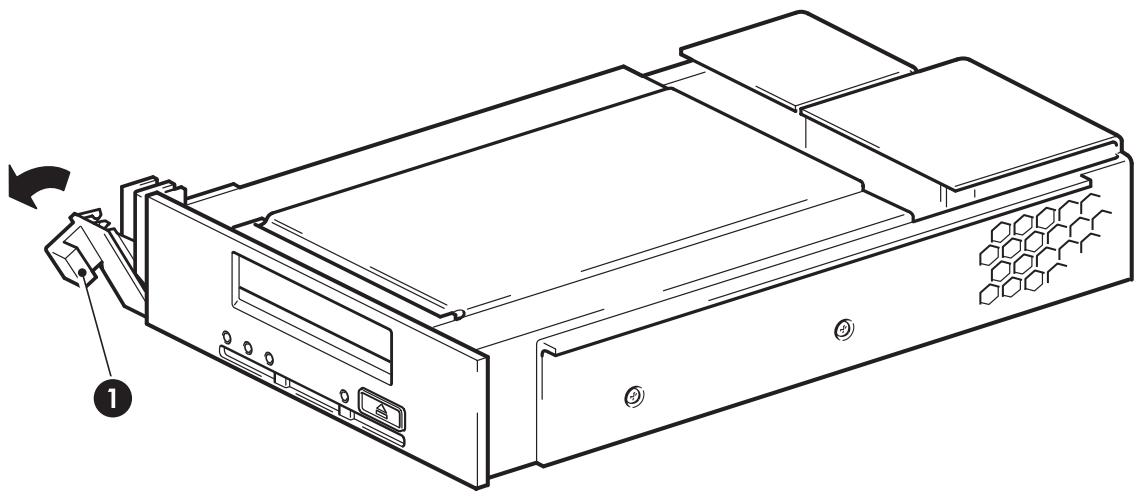
- Levier d'extraction, ouvert
Figure 15. Levier d'extraction du lecteur de bande en position ouverte
ATTENTION:
Quand vous manipulez un lecteur de bande, tenez-le par cadre de support latéral. Pour éviter de l'endommager, ne tenez pas le lecteur directement et ne tirez/poussez pas la façade avant du lecteur de bande.
- Faites glisser le lecteur de bande dans l'une des baies ouvertes, en vous assurant que les rails de guidage des deux côtés du lecteur rentrent bien dans les logements ménagés à cet effet dans la paroi de séparation. Vérifiez que le lecteur est entièrement engagé et que les connecteurs situés à l'arrière du lecteur sont bien en contact avec ceux situés au fond du logement. Le levier de l'extracteur se ferme légèrement.
REMARQUE:
Le bon alignement des lecteurs de bande SCSI dans la bibliothèque de bandes est fondamental pour garantir la connexion entre l'interface du lecteur et l'interface de la bibliothèque.
- Appuyez sur le levier de l'extracteur pour terminer l'insertion et verrouiller le lecteur en place.
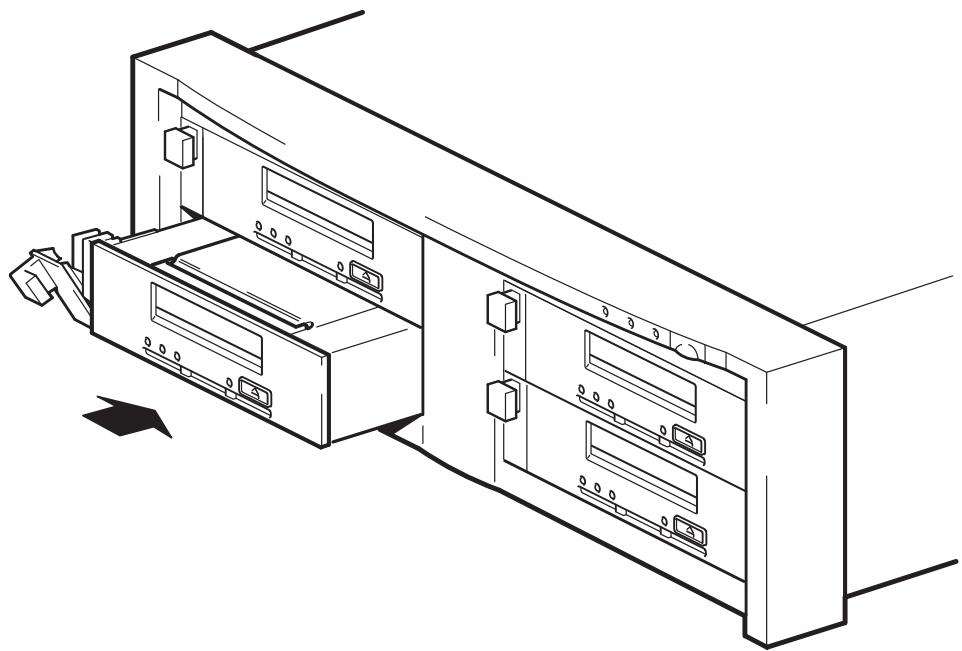
Figure 16. Insertion du lecteur de bande
- Insérez un cache sur les baies vides (le cas échéant). Cette opération est indispensable pour maintenir une aération adéquate. L'absence de caches sur les baies vides risque d'affecter les performances du lecteur de bande.
Définition de l'ID SCSI du lecteur
Pour définir l'ID SCSI du lecteur de bande, vous devez définir le commutateur approprié à l'arrière de la bibliothèque de bandes. Le nombre de commutateurs d'adresses correspond au nombre de lecteurs de bande qui peuvent être insérés dans la bibliothèque de bandes.
Chaque périphérique présent sur le bus SCSI doit disposer d'un ID SCSI unique.
- Pour les serveurs HP ProLiant sur lesquels le lecteur de bande est connecté au bus SCSI intégré, nous recommandons d'affecter au lecteur de bande un ID SCSI compris entre 1 et 6.
- Pour tous les autres serveurs et lorsque vous utilisez des HBA distincts, vous pouvez lui attribuer tout ID non utilisé compris entre 0 et 15. N'utilisez pas l'ID SCSI 7, réservé au contrôleur SCSI. L'ID SCSI 0 est généralement attribué au disque de démarrage, il ne doit pas être utilisé à moins que le lecteur de bande soit intégré sur un bus SCSI dédié.
Dans une configuration type, la bibliothèque de bandes HP peut accueillir jusqu'à quatre lecteurs de bande, chacun étant connecté à un serveur distinct. Dans cette configuration, il n'y a pas de conflit entre les ID SCSI des différents lecteurs puisqu'ils sont installés sur des bus SCSI distincts.
Toutefois, si vous connectez des périphériques en série (chaînage), assurez-vous que chaque périphérique est du même type SCSI et que tous les périphériques se trouvant sur le même bus SCSI possèdent un ID SCSI unique. N'installez pas plus de deux périphériques en série sur le même bus SCSI et assurez-vous que le dernier périphérique possède une terminaison.
- Choisissez un ID SCSI.
Sur de nombreux systèmes d'exploitation, vous pouvez installer HP Library & Tape Tools à partir du CD-ROM HP StorageWorks Tape et exécuter la fonction de vérification de l'installation pour connaître la configuration SCSI de votre ordinateur (reportez-vous à «Outils de diagnostic» on page 55). Vous obtiendrez des informations sur le bus et les ID SCSI utilisés. Le UNIX Configuration Guide [manuel de configuration UNIX] du CD-ROM HP StorageWorks Tape contient également des instructions pour déterminer les ID SCSI des périphériques présents sur les serveurs UNIX.
- Réglez le commutateur adéquat. La figure 5 illustre le commutateur d'adresses situé sur la face arrière de HP Tape Array 5300.
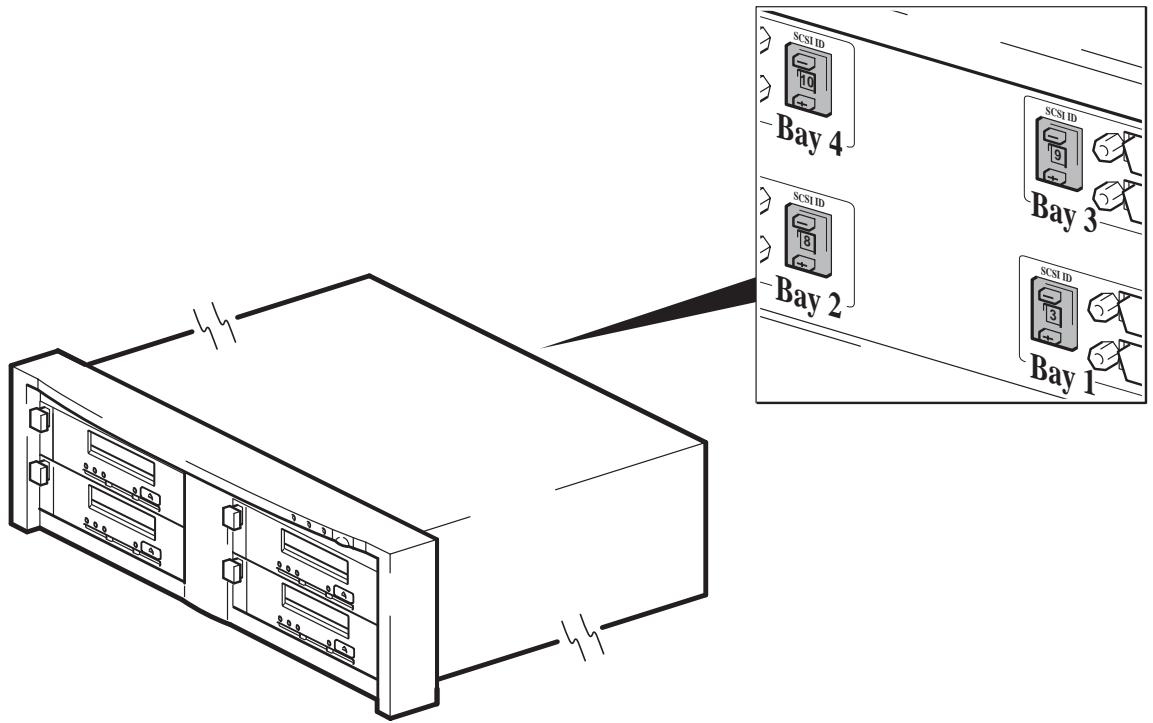
Figure 17. Commutateur d'adresses SCSI de la bibliothèque de bandes
- La bibliothèque de bandes HP Tape Array 5300 comporte quatre commutateurs d'ID SCSI permettant d'installer jusqu'à quatre lecteurs demi-hauteur.
- Assurez-vous qu'une terminaison SCSI est rattachée au connecteur SCSI-OUT adéquat derrière la bibliothèque de bandes.
- Déterminez si vous devez choisir un ID SCSI différent de celui par défaut, réglé sur 3.
Pourquoi le lecteur de bande a-t-il besoin d'une terminaison ?
Les terminaisons sont indispensables dans la mesure où elles fournissent la tension appropriée au bus SCSI et empêchent les réflexions de signaux indésirables de perturber le transfert de données. La règle est la suivante :
Une terminaison doit être installée aux deux extrémités physiques du bus et seulement aux extrémités.
Normalement, l'adaptateur de bus hôte (HBA) constitue une extrémité du bus SCSI et fournit une terminaison. Vous devez par conséquent vous assurer que l'autre extrémité du bus est dotée d'une terminaison. Branchez la terminaison sur le connecteur de sortie SCSI approprié de la bibliothèque de bandes.
Remplacement du lecteur
Il est possible de retirer et de remplacer les lecteurs amovibles HP StorageWorks DAT sans mettre la bibliothèque de bandes hors tension. Toutefois, tenez compte des observations suivantes :
- Si tous les lecteurs de la bibliothèque de bandes sont sous tension lorsque le système est allumé, l'hôte les reconnaîtra. Dans ce cas, vous pouvez retirer tout lecteur installé dans la bibliothèque et le remplacer par un autre, mais uniquement lorsque le bus ne présente aucune activité.
-
Si un bus comporte un ou plusieurs lecteurs actifs (en cours de sauvegarde ou de restauration de données par exemple), vous ne devez pas retirer de lecteurs reliés à ce bus ni en connecter. Attendez que les graveurs connectés au bus ne soient plus actifs avant de retirer ou d'ajouter un graveur.
-
Si un lecteur est hors tension ou si vous installez un lecteur dans un logement vide après avoir mis le système sous tension, vous devez réinitialiser le système afin que l'hôte puisse reconnaître ce lecteur.
-
Les ID SCSI sont gérés par la bibliothèque de bandes et non par les lecteurs. Par conséquent, si vous retirez un lecteur et le remplacez par un autre, l'ID ne change pas.
-
Tirez le levier d'extraction du lecteur à remplacer vers l'avant de façon à extraire le lecteur
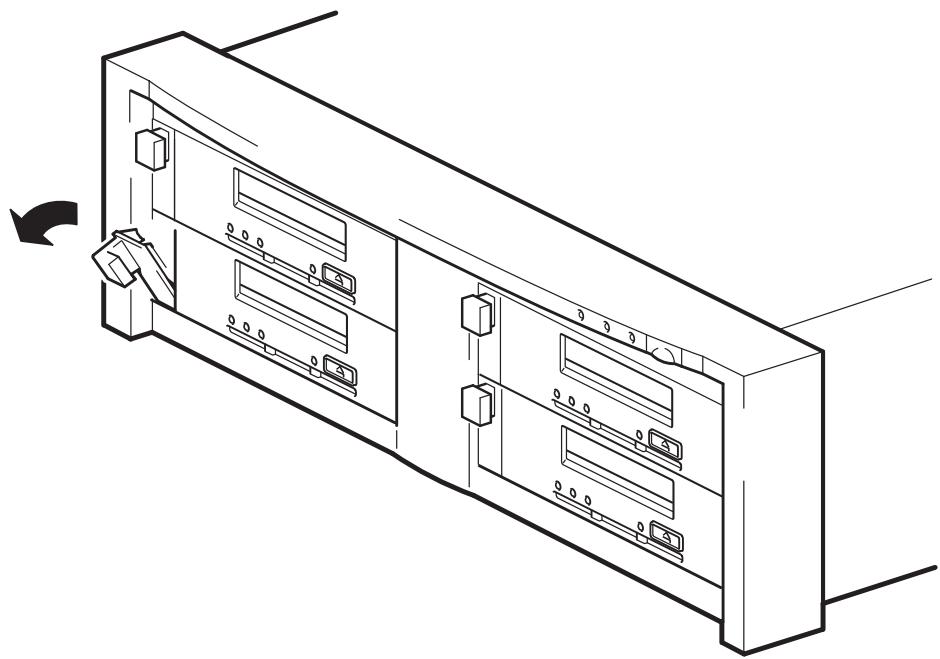
Figure 18. Levier d'extraction en position abaissée
- A l'aide du levier d'extraction, extrayez avec précaution le lecteur de la bibliothèque de bandes
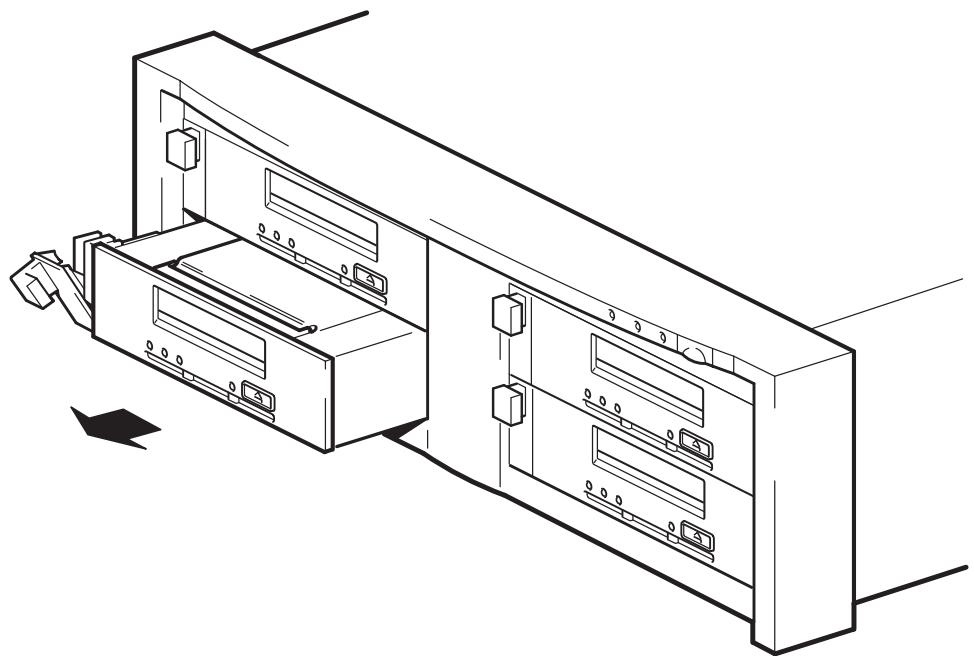
Figure 19. Retrait du lecteur de bande
- Pour insérer un autre lecteur, suivez les instructions indiquées dans «Installation du pilote» on page 34.
Chapitre 6. Vérification de l'installation
Une fois le lecteur de bande installé, vérifiez que les pilotes sont correctement installés et que vous disposez de la version correcte du logiciel de sauvegarde. Assurez-vous ensuite que le lecteur de bande fonctionne correctement avant d'y stocker des données importantes.
- Allumez le lecteur et le serveur.
-
Le lecteur de bande exécute un auto-test matériel d'une durée d'environ 5 secondes. Une fois ce test terminé :
-
Les lecteurs HP StorageWorks DAT 160 : Si l'auto-test réussit, le voyant vert Ready [Prêt] clignote, puis reste allumé. Si le test échoue, les voyants Drive Error [Erreur lecteur] et Tape Error [Erreur bande] clignotent alors que les voyants Ready [Prêt] et Clean [Nettoyage] sont éteints. L'état des voyants ne change pas jusqu'au redémarrage du lecteur.
- Tous les autres lecteurs : Si l'auto-test réussit, les deux voyants de la façade avant sont éteints. Si une erreur matérielle entraîne l'échec de l'auto-test, le voyant Clean [Nettoyage] s'allume en orange (continu).
Pour plus d'informations sur les voyants de la façade avant, reportez-vous à «Façade avant» on page 41.
• Installation des pilotes (Windows)
HP vous recommande d'installer les pilotes avant de connecter le lecteur de bande. Reportez-vous à «Installation des pilotes» on page 17. Si vous n'avez pas encore installé les pilotes, l'assistant Nouveau matériel détecté de Windows peut s'exécuter lorsque vous mettez sous tension le serveur et le lecteur de bande. Suivez les instructions indiquées à l'écran pour rechercher le pilote nécessaire sur le CD-ROM HP StorageWorks Tape. Vous pouvez aussi annuler l'assistant et exécuter le package d'installation des pilotes, comme décrit dans «Autre procédure d'installation possible, après la connexion du lecteur de bande» on page 17.
• Installation des pilotes (Unix)
Pour mettre à niveau les pilotes, nous vous recommandons d'utiliser le correctif de la dernière version du système d'exploitation ou de configurer les fichiers de périphériques, comme décrit dans le UNIX Configuration Guide [manuel de configuration UNIX] sur le CD-ROM. Reportez-vous également à «Installation sous UNIX» on page 18.

REMARQUE:
Certaines applications de sauvegarde fonctionnent avec leur propre pilote, différent du pilote de bande HP Ultrium.
- Vérifiez que l'installation du lecteur de bande s'est effectuée correctement.
Pour de nombreux systèmes d'exploitation, vous pouvez exécuter HP Library & Tape Tools à partir du CD-ROM HP StorageWorks. Consultez également «Outils de diagnostics et performances» on page 55 pour en savoir plus à propos de HP Library & Tape Tools, le logiciel gratuit de diagnostics et de résolution des problèmes de HP.
Pour obtenir de l'aide lors du diagnostic et de la résolution des problèmes que vous rencontrez au cours de la procédure de vérification, reportez-vous à «Dépannage» on page 57.
- Vous pouvez à présent effectuer un test de sauvegarde et de restauration afin de vérifier que le lecteur de bande est en mesure d'écrire des données sur la bande. Utilisez une cartouche vierge. L'utilitaire de sauvegarde Windows ou les applications de sauvegarde natives sous Unix peuvent
vous permettre de vérifier le bon fonctionnement de base du lecteur de bande. Toutefois, ces applications ne prennent pas en charge toutes les fonctions avancées du lecteur de bande. Nous vous recommandons de mettre à niveau votre logiciel avant d'exécuter ce test. Consultez le site http://www.hp.com/go/connect pour connaître la compatibilité logicielle et installer les éventuelles mises à niveau recommandées.
Chapitre 7. Utilisation de votre lecteur de bande
Façade avant
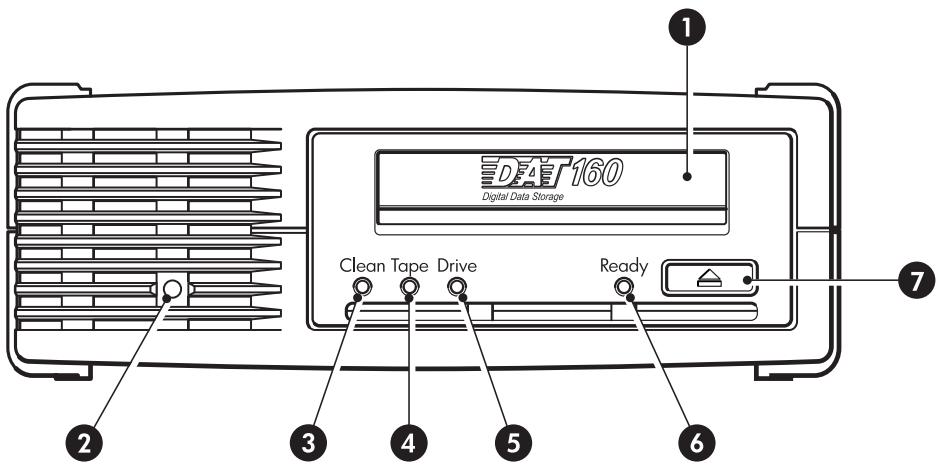
-
Bac de cartouche
-
Voyant du lecteur
-
Voyant alimentation (lecteurs externes uniquement)
-
Voyant Ready [Prêt]
-
Voyant Clean [Nettoyage]
-
Bouton d'éjection
-
Voyant Tape [Bande]
Figure 20. Façade avant du lecteur de bande externe HP StorageWorks DAT 160
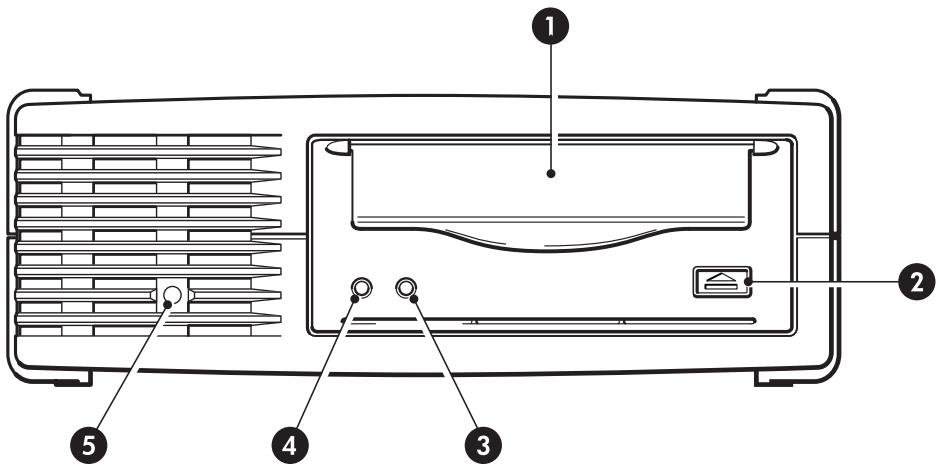
-
Volet d'insertion de la cartouche
-
Voyant Tape [Bande]
-
Bouton d'éjection
-
Voyant alimentation (lecteurs externes uniquement)
-
Voyant Clean [Nettoyage]
Figure 21. Façade avant, HP StorageWorks DAT 72 et DAT 40
Séquences de voyants du lecteur de bande HP StorageWorks DAT 160
La signification des différents comportements des voyants est la suivante :
Tableau 4. Séquences de voyants
| Séquence des voyants | Cause | Action requise |
 Tous les voyants sont ÉTEINTS. Tous les voyants sont ÉTEINTS. | Le lecteur n'est peut-être pas sous tension ; il est également possible qu'il soit défectueux ou qu'il ait été éteint, puis rallumé ou réinitialisé pendant la mise à niveau des microprogrammes. | Vérifiez que le lecteur est sous tension. Le commutateur marche/arrêt dispose d'un voyant vert.S'il n'est pas sur marche, vérifiez le branchement du cordon d'alimentation et remplacez le cordon si nécessaire. Vous pouvez utiliser le cordon d'alimentation de votre moniteur ou d'un autre périphérique pour vérifier l'état de la connexion.Si la prise de courant fonctionne et que tous les voyants restent éteints, éteignez, puis rallumez le lecteur ou réinitialisez-le. Si le problème persiste, appelez le service d'assistance. |
 Le voyant Ready [Prêt] est ALLUMÉ. Le voyant Ready [Prêt] est ALLUMÉ. | Le lecteur peut être utilisé. | Aucune. Situation normale. |
 Le voyant Ready [Prêt]CLIGNOTE. Le voyant Ready [Prêt]CLIGNOTE. | Le lecteur fonctionne normalement (lecture, écriture). | Aucune.Si le lecteur effectue une mise à niveau du micrologiciel, ne le réinitialisez pas et ne l'éteignez pas. |
 puis puis Le voyant Ready [Prêt]CLIGNOTE, resteALLUMÉ, CLIGNOTE. Le voyant Ready [Prêt]CLIGNOTE, resteALLUMÉ, CLIGNOTE. | Le lecteur est en mode OBDR. | Reportez-vous à «Exécution de HP OBDR» on page 52 pour plus d'informations. |
 Le voyant Clean [Nettoyage] CLIGNOTE. Le voyant Clean [Nettoyage] CLIGNOTE. | Le lecteur nécessite un nettoyage. | Chargez la cartouche de nettoyage DDS. Pour plus de détails et consulter la liste des cartouches prises en charge, reportez-vous à «Cartouches de nettoyage» on page 48.Si le voyant Clean [Nettoyage] continue de clignoter lorsque vous chargez une nouvelle cartouche de données ou une cartouche existante fiable après le nettoyage, contactez le service d'assistance. |
 Le voyant Ready [Prêt]CLIGNOTE et le voyant Clean [Nettoyage] est ALLUMÉ. Le voyant Ready [Prêt]CLIGNOTE et le voyant Clean [Nettoyage] est ALLUMÉ. | Le nettoyage est en cours. | Aucune. La cartouche de nettoyage sera éjectée à la fin de l'opération.Le cycle de nettoyage peut prendre jusqu'à 5 minutes. |
[  Le voyant Tape [Bande]CLIGNOTE. Le voyant Tape [Bande]CLIGNOTE. | Le lecteur considère que la bande en cours d’utilisation ou la bande qui vient d’être éjectée est défectueuse. | Retirez la cartouche. Vérifiez que vous utilisez le format de cartouche approprié. (Reportez-vous à «Utilisation du support approprié» on page 47.)Rechargez la cartouche. Si le voyant Tape [Bande] continue de clignoter ou s’il commence à clignoter pendant la sauvegarde suivante, chargez une cartouche neuve ou en bon état.Si le voyant Tape [Bande] s’éteint, n’utilisez plus la cartouche. Si le voyant est toujours allumé, appelez le service d’assistance. |
 Le voyant Drive [Lecteur]CLIGNOTE. Le voyant Drive [Lecteur]CLIGNOTE. | Le lecteur a détecté une erreur. | Chargez une nouvelle cartouche. Si le problème persiste, éteignez, puis rallumez le lecteur ou réinitialisez-le.Si le voyant Drive [Lecteur] reste allumé, contactez le service d’assistance. |
 -Les voyants Drive [Lecteur], Tape [Bande] et Ready [Prêt]CLIGNOTENT. -Les voyants Drive [Lecteur], Tape [Bande] et Ready [Prêt]CLIGNOTENT. | Un problème est survenu lors du téléchargement d’un micrologiciel. | Insérez une cartouche pour interrompre le clignotement des voyants. Si le problème persiste, contactez le service d’assistance. |
Séquences de voyants des lecteurs de bande HP StorageWorks DAT 72 et DAT 40
Il existe deux voyants, appelés Tape [Bande] et Clean [Nettoyage]. La signification des différents comportements des voyants est la suivante :
| Voyant Tape [Bande] | Voyant Clean [Nettoyage] | Signification | |
 | allumé | éteint | La cartouche est chargée et le lecteur de bande est prêt. |
 | clignotement lent | éteint | La cartouche est en cours de chargement ou d’éjection, ou un auto-test est en cours. |
 | clignotement rapide | éteint | La cartouche est chargée et une opération est en cours. |
 | éteint ou clignotement | allumé | Il s’agit d’un signal d’erreur. Les lecteurs HP StorageWorks DAT effectuent un auto-test complet lors de la mise sous tension. Si une erreur matérielle entraîne l’échec de l’auto-test, le voyant Clean [Nettoyage] s’allume en orange (continu). Lancez HP Library & Tape Tools pour tenter de diagnostiquer le problème. |
 | éteint ou clignotement | clignotement lent | Il s’agit d’un avertissement relatif aux supports.1. Attendez que l’opération en cours soit terminée, puis insérez une autre cartouche et répétez l’opération précédemment effectuée.2. Si le signal d’avertissement relatif aux supports n’apparaît plus, cela indique que la cartouche d’origine arrive à la fin de sa durée d’utilisation. Copiez les données que vous souhaitez conserver sur une cartouche neuve si possible, puis jetez la cartouche usagée.3. Si le signal d’avertissement apparaît à nouveau avec la seconde cartouche, cela signifie que vous devez nettoyer les têtes de lecture.4. Si ce signal apparaît après l’utilisation d’une cartouche de nettoyage, cette dernière est probablement périmée et doit être mise au rebut. |
 | clignotement lent | clignotement lent | Lorsque les deux voyants clignotent alternativement, le lecteur de bande fonctionne en mode de récupération après incident, et procède à la restauration du système d’exploitation (reportez-vous à «Exécution de HP OBDR» on page 52). |
Chargement et déchargement
Insertion de cartouches
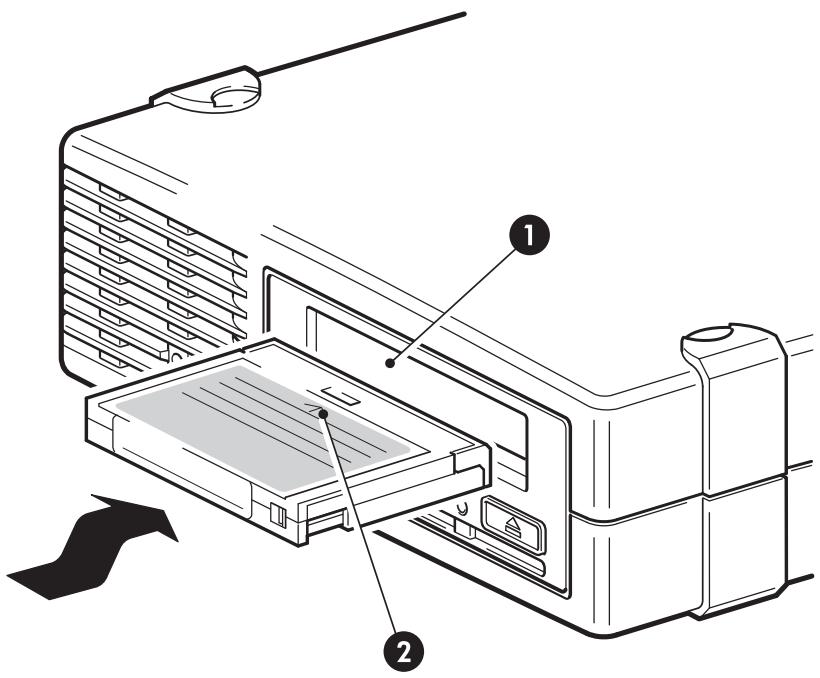
- Bac de cartouche
- La flèche indique le sens d'insertion
Figure 22. Insertion d'une cartouche DAT 160 dans un lecteur de bande externe HP StorageWorks DAT 160
- Insérez une cartouche dans l'emplacement de la façade avant. Lorsque la cartouche est insérée, le lecteur l'accueille et procède à une séquence de chargement.
REMARQUE:
L'illustration présente une cartouche DAT 160. Ces cartouches sont plus larges que la génération précédente au format DDS et ne peuvent être utilisées qu'avec des lecteurs de bande HP StorageWorks DAT 160. Pour plus d'informations sur la compatibilité des cartouches et des lecteurs de bande, reportez-vous à «Cartouches de données» on page 47.
- Lecteurs de bandes HP StorageWorks DAT 160 : Le voyant Ready [Prêt] clignote en vert pendant la procédure de chargement du lecteur. Lorsque la cartouche est chargée, le voyant Ready [Prêt] reste allumé en vert.
Lecteurs de bande HP StorageWorks DAT 72 et 40 : Le voyant Tape [Bande] clignote en vert pendant la procédure de chargement. Lorsque la cartouche est chargée, le voyant Tape [Bande] reste allumé en vert.
ATTENTION:
Ne tentez jamais d'extraire une cartouche avant qu'elle ne soit entièrement éjectée.
- Appuyez sur le bouton d'éjection de la façade avant.
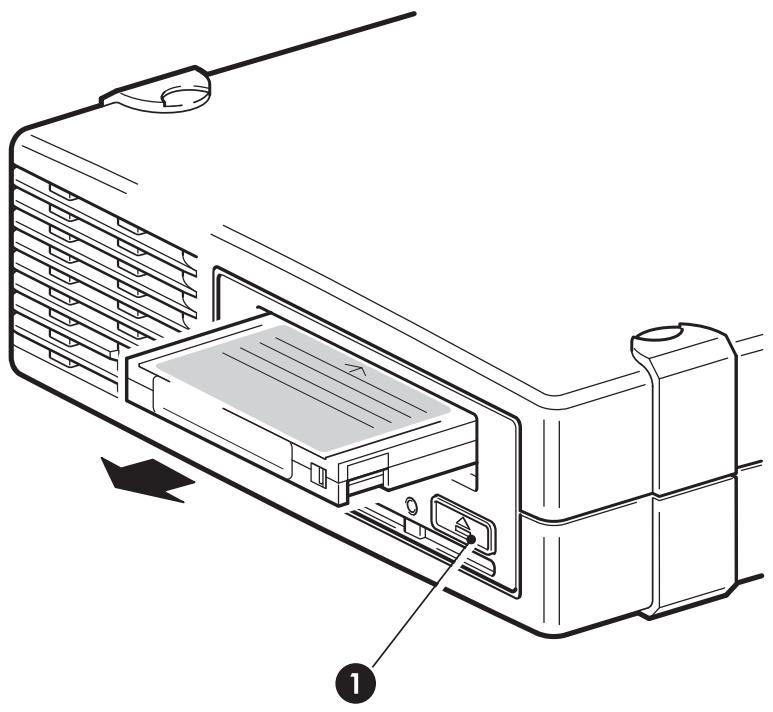
-
Bouton d'éjection
Figure 23. Éjection d'une cartouche DAT 160 d'un lecteur de bande externe HP StorageWorks DAT 160 -
Le lecteur termine la tâche en cours, rembobine la bande et éjecte la cartouche. Cette procédure peut durer environ 25 secondes pour une cartouche autorisée en écriture et 10 secondes pour une cartouche protégée en écriture.
Mise hors tension du lecteur
Pour assurer un fonctionnement fiable du lecteur, ne coupez pas son alimentation pendant les activités de lecture, d'écriture, de recherche rapide, de chargement et de déchargement.
Chapitre 8. Utilisation du support approprié
Pour de meilleures performances, nous recommandons d'utiliser des supports de marque HP. Passez votre commande en ligne à l'adresse suivante : http://www.hp.com/go/storagemedia. Si vous n'avez pas accès à Internet, consultez le manuel utilisateur qui se trouve sur le CD-ROM HP StorageWorks Tape pour obtenir des informations sur la commande des cartouches de données et des cartouches de nettoyage.
Cartouches de données
Lecteurs de bande HP StorageWorks DAT 160 et cartouches HP DAT 160
Les cartouches HP DAT 160 (C8011A) fonctionnent uniquement avec les lecteurs de bande HP StorageWorks DAT 160. Elles sont plus larges que les formats de génération précédente et les modèles de lecteur de bande anciens ne peuvent pas les charger. Les cartouches DAT 160 proposent des performances optimales et une capacité maximale pour les lecteurs de bande HP StorageWorks DAT 160. Les lecteurs de bande DAT 160 sont également compatibles en amont avec certains formats antérieurs. Reportez-vous au Tableau 5. Compatibilité des cartouches de stockage on page 47.
Compatibilité
Pour obtenir des performances et une capacité de stockage optimales, utilisez des cartouches adaptées au format de votre lecteur. Utilisez de préférence une seule cartouche par jour. Il est recommandé d'utiliser les supports suivants :
• Cartouches HP DAT 160 avec les lecteurs de bande DAT 160
• Cartouches HP DAT 72 avec des lecteurs de bande DAT 72
• Cartouches HP DDS-4 avec des lecteurs de bande DAT 40
Bien que les lecteurs de bande HP StorageWorks DAT sont compatibles en amont avec les modèles plus anciens, les anciens formats de cartouche sont plus abrasifs que ceux des générations plus récentes et risquent de réduire la durée de vie du lecteur de bande. Le Tableau 5. Compatibilité des cartouches de stockage on page 47 répertorie les modèles de lecteurs et les cartouches compatibles. Les cases ombrées correspondent au support recommandé pour chaque lecteur de bande. Les capacités sont indiquées pour un taux de compression de 2:1.
Tableau 5. Compatibilité des cartouches de stockage
| DDS-2120 mètres | DDS-3125 mètres | DDS-4150 mètres | DAT 72170 mètres | DAT 160170 mètres | |
| HP StorageWorks DAT 160 | non pris en charge | non pris en charge | lecture/?écriture | lecture/?écriture | 160 Go*C8011AC8011W |
| HP StorageWorks DAT 72 | non pris en charge | lecture/?écriture | lecture/?écriture | 72 Go*C8010A | non pris en charge |
| HP StorageWorks DAT 40 | lecture/?écriture | lecture/?écriture | 40 Go*C5718A | non pris en charge | non pris en charge |
| * La capacité est indiquée pour une compression de 2:1. | |||||
Protection des cartouches en écriture
Pour éviter que les données enregistrées sur les cartouches ne soient altérées ou effacées, vous pouvez les protéger en écriture
Retirez toujours la cartouche du lecteur de bande avant de modifier la protection en écriture.
- Pour protéger une cartouche en écriture, faites glisser le loquet situé à l'arrière de la cartouche de façon à découvrir l'ouverture.
- Pour autoriser l'écriture sur une cartouche, faites glisser le loquet dans l'autre sens, de façon à obturer l'ouverture.
La protection en écriture ne protège pas vos cartouches contre les champs magnétiques (ni contre l'effacement en masse).
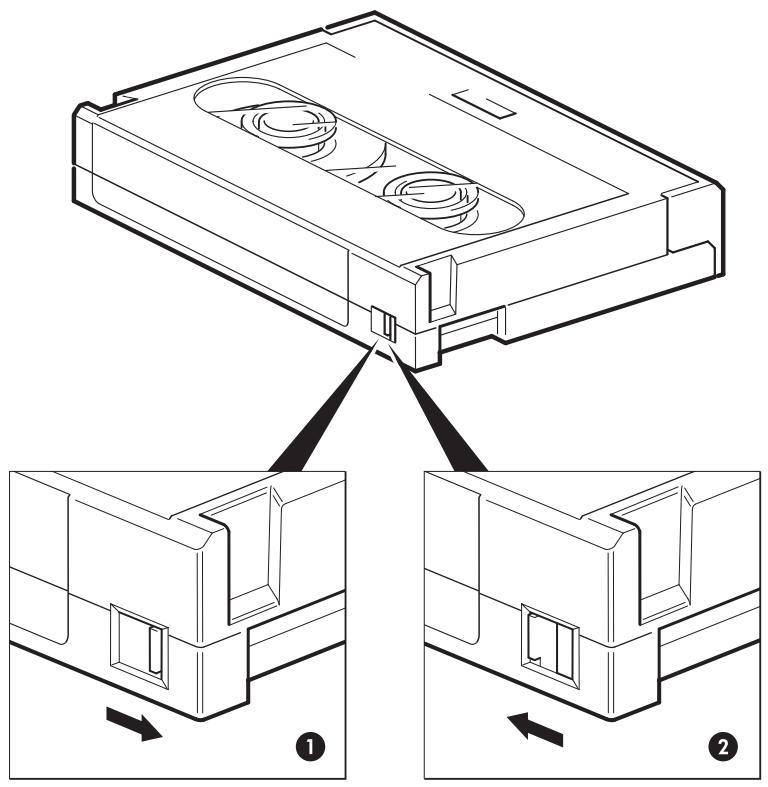
- Loquet fermé, écriture possible sur la cartouche
- Loquet ouvert, cartouche protégée en écriture
Figure 24. Protection d'une cartouche en écriture
Cartouches de nettoyage
HP vous recommande de nettoyer le lecteur de bande toutes les semaines à l'aide d'une cartouche de nettoyage HP. Il existe deux types de cartouche de nettoyage. Vous devez utiliser
une cartouche de nettoyage DAT 160 avec les lecteurs de bande DAT 160. Reportez-vous au Tableau 6. Compatibilité des cartouches de nettoyage on page 49.
Tableau 6. Compatibilité des cartouches de nettoyage
| Modèle du lecteur de bande | Cartouche de nettoyage adaptée |
| Lecteurs de bandes HP StorageWorks DAT 160 | Vous devez utiliser un cartouche de nettoyage DAT 160, référence C8015A. |
| Tous les autres lecteurs de bande HP StorageWorks DAT. | Vous devez utiliser une cartouche de nettoyage standard, référence C5709A. |
N'utilisez pas de coton-tige pour nettoyer les têtes de lecture (ni aucune autre méthode de nettoyage). La cartouche de nettoyage comporte une bande spéciale conçue pour le nettoyage des têtes. Une cartouche de nettoyage est prévue pour 50 utilisations ou pour le nombre indiqué sur l'emballage. Cochez toujours une case lorsque vous avez terminé d'utiliser la cartouche de nettoyage. Remplacez la cartouche lorsque toutes les cases sont cochées. Vous pouvez vous procurer des cartouches de nettoyage neuves auprès de HP.
- Insérez une cartouche de nettoyage dans le lecteur de bande. Ce dernier charge automatiquement la cartouche et procède au nettoyage des têtes.
À la fin du cycle de nettoyage, le lecteur éjecte la cartouche. Un cycle de nettoyage dure environ 30 à 60 secondes.
Lecteurs HP StorageWorks DAT 72 et DAT 160 : Si la cartouche de nettoyage n'est pas éjectée, elle est probablement périmée. Dans ce cas, appuyez sur le bouton d'éjection, jetez la cartouche et renouvez l'opération avec une cartouche neuve.
Lecteurs HP StorageWorks DAT 40 : Si la cartouche de nettoyage est éjectée dans un délai inférieur à 20 secondes, elle est probablement périmée. Dans ce cas, jetez-la et renouvez l'opération avec une cartouche neuve.
- Retirez la cartouche de nettoyage du lecteur de bande.
La fonction TapeAlert du lecteur envoie un message à votre application de sauvegarde lorsque les têtes de lecture ont besoin d'être nettoyées ou lorsque la cartouche de nettoyage est périmée.
Manipulation des cartouches
- Ne touchez pas la bande magnétique.
- Ne cherchez pas à nettoyer le chemin ou les guides de la bande à l'intérieur de la cartouche.
- Ne stockez pas les cartouches dans un environnement excessivement sec ou humide. N'exposez pas les cartouches aux rayons directs du soleil ou à des champs magnétiques (sous un téléphone, à côté d'un moniteur ou d'un transformateur, par exemple).
- Ne laissez pas tomber les cartouches et manipulez-les avec précaution.
- Collez une seule étiquette sur l'emplacement de la cartouche prévu à cet effet. Si vous colliez d'autres étiquettes, le cartouche pourrait se coincer dans le lecteur. Collez les étiquettes uniquement à l'endroit prévu.
- Pour connaître les conditions de stockage adaptées, consultez la notice fournie avec la cartouche.
Optimisation des performances des cartouches et des lecteurs
- Utilisez dès que possible des supports correspondants (supports DAT 160 pour HP StorageWorks DAT 160, supports DAT 72 pour HP StorageWorks DAT 72, supports DDS-4 pour HP StorageWorks DAT 40).
- Ne dépassez pas le nombre d'utilisations recommandé des supports (DAT 160, DAT 72 et DDS-4 = 100 sauvegardes complètes). Une utilisation excessive de la cartouche risque de la détériorer et des débris de bande pourraient se répandre dans le lecteur de bande. L'utilisation
trop fréquente de cartouches neuves risque également d'user le lecteur, celles-ci étant plus abrasives que les cartouches déjà utilisées.
- Il n'est pas nécessaire de vérifier la cartouche après une sauvegarde (les cartouches DDS effectuent automatiquement une vérification de lecture après écriture).
- N'utilisez pas un trop grand nombre de ressources du serveur pendant les sauvegardes. Optimisez le taux de transfert (programmez les sauvegardes la nuit sans autre processus en cours) et effectuez au besoin des sauvegardes incrémentielles.
- N'utilisez pas le lecteur de bande de manière trop intensive (il a été conçu pour fonctionner environ trois heures par jour, et non en permanence) et nettoyez-le régulièrement. Reportez-vous à «Cartouches de nettoyage» on page 48.
- Si vous souhaitez effacer des cartouches en masse, faites-le dans un environnement contrôlé. Assurez-vous qu'aucune autre cartouche contenant des informations sensibles ne se trouve à proximité du dispositif d'effacement en masse lorsque vous l'utilisez. L'effacement en masse supprime toutes les données présentes sur les cartouches.
Chapitre 9. Utilisation de HP OBDR
Compatibilité
HP OBDR (One-Button Disaster Recovery) est une fonction standard de tous les lecteurs de bande HP StorageWorks DAT. Cependant, cette fonction ne peut être utilisée qu'avec des configurations spécifiques et restaure uniquement le serveur auquel le lecteur est directement connecté.
Pour savoir si votre système (matériel, système d'exploitation et application de sauvegarde) est compatible OBDR, consultez la page http://www.hp.com/go/connect.
Pour obtenir des informations plus spécifiques sur les avantages de la fonction OBDR et sur les dernières fonctionnalités, consultez notre site Web à l'adresse http://www.hp.com/go/obdr.
Si votre système ne prend pas en charge la fonction HP OBDR, vous pouvez néanmoins utiliser votre lecteur de bande normalement pour sauvegarder et restaurer des données. N'oubliez pas cependant de créer un jeu de disquettes de secours pour votre système d'exploitation, chaque fois que vous modifiez la configuration de votre système.
Quelle est la fonction de HP OBDR ?
Si vous utilisez un lecteur de bande et le modèle de cartouche le plus récent, HP OBDR permet de procéder à une récupération après les incidents système suivants :
- Pannes du disque dur, si le disque dur de remplacement est de la même taille ou d'une taille supérieure au disque d'origine et utilise la même interface (remplacement d'un disque dur SCSI par un autre disque SCSI, par exemple)
- Défaillances matérielles, auquel cas le serveur est remplacé par un composant identique
- Corruption de fichiers en raison d'une erreur du système d'exploitation
• Corruption de fichiers due à une erreur logicielle - Virus empêchant l'amorçage correct du système
- Erreurs de l'utilisateur empêchant l'amorçage correct du système
Lorsque vous exécutez la fonction OBDR, votre lecteur de bande effectue les opérations suivantes :
-
Il passe en mode de récupération après incident, ce qui permet de restaurer le système d'exploitation et de le réinitialiser. Il se comporte comme un CD-ROM amorçable. (Votre système est normalement configuré par défaut pour démarrer à partir du CD-ROM. Si vous avez modifié ce paramètre, vous devez le réactiver. Pour plus d'informations, consultez le manuel du BIOS système.)
-
Le lecteur revient en mode normal et restaure les données.
Fonction de reprise après sinistre à distance (serveurs ProLiant uniquement)
La carte HP Remote Insight Lights-Out Edition (RILOE) sur les serveurs ProLiant permet à l'administrateur informatique de restaurer complètement un serveur défaillant sur un site distant sans se rendre physiquement sur place. Il suffit à une personne (pas nécessairement un technicien) présente sur le site d'insérer la cartouche amorçable dans l'unité lorsque l'administrateur l'y invite.
Pour plus d'informations sur l'utilisation de cette fonctionnalité et pour connaître les compatibilités, reportez-vous au site Web OBDR de HP à l'adresse http://www.hp.com/go/obdr.
Test de compatibilité
Nous vous recommandons de procéder à une reprise complète après sinistre immédiatement après l'installation, si possible sur un disque dur vierge. Si vous ne disposez pas d'un disque dur vierge et ne souhaitez pas remplacer les données présentes sur votre système, vous pouvez annuler en toute sécurité le processus de reprise après sinistre à l'étape 3 de la procédure suivante.
Pour plus d'informations sur les applications de sauvegarde appropriées, reportez-vous à notre site Web consacré à la connectivité (http://www.hp.com/go/connect).
Exécution de HP OBDR
La fonction OBDR de HP peut uniquement être utilisée avec des applications de sauvegarde qui prennent en charge ce type de reprise après sinistre. Les méthodes d'utilisation de cette fonction varient selon les éditeurs de logiciels. Avant d'utiliser HP OBDR, consultez notre site Web (http://www.hp.com/go/obdr) pour obtenir les toutes dernières informations sur la compatibilité des logiciels, les mises à niveau des microprogrammes et le dépannage.
- Mettez le lecteur sous tension et insérez dans le lecteur de bande la cartouche amorçable la plus récente dont vous disposez (vous serez peut-être amené à mettre sous tension le serveur pour réaliser cette opération). La cartouche doit être enregistrée par une application de sauvegarde enregistrant les données sur bande au format CD-ROM.
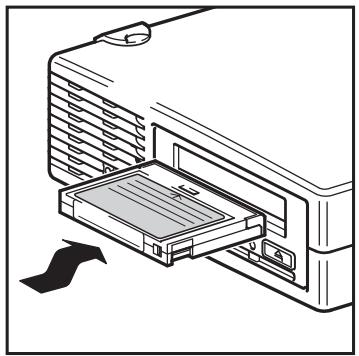
Figure 25. Insertion d'une cartouche pour la fonction OBDR
- Appuyez sur le bouton d'éjection du lecteur, maintenez-le enfoncé, puis mettez sous tension le lecteur de bande. Le processus HP OBDR (One-Button Disaster Recovery) s'initialise. Relâchez le bouton dès que les voyants de la séquence OBDR clignotent :
Lecteurs de bandes HP StorageWorks DAT 160 : Le voyant Ready [Prêt] affiche en alternance une lumière clignotante et continue.
Lecteurs de bande HP StorageWorks DAT 72 et DAT 40 : Les voyant Tape [Bande] et Clean [Nettoyage] de la façade avant clignotent en alternance.
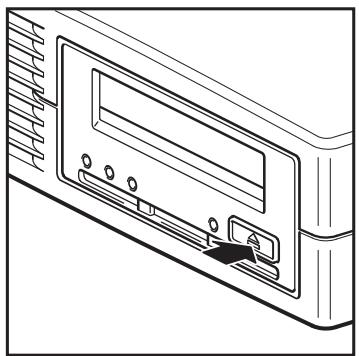
Figure 26. Maintenez le bouton d'éjection enfoncé et mettez le lecteur sous tension en mode OBDR
Raccourci clavier des serveurs HP ProLiant
Vous n'avez pas besoin d'appuyer sur le bouton d'éjection. Il vous suffit de mettre votre serveur sous tension et d'appuyer sur la touche [F8] pendant le test POST (Power On Self Test). Cette opération invite OBDR à restaurer votre système. Pour plus d'informations et pour obtenir des instructions spécifiques, consultez notre site Web à l'adresse http://www.hp.com/go/obdr.
- Suivez les instructions qui s'affichent à l'écran pour configurer le système d'exploitation. En règle générale, vous pouvez accepter la réponse par défaut pour tous les messages : par exemple, appuyez simplement sur
. - Les voyants clignotent selon la séquence OBDR (voir étape 2) pendant que le lecteur redonne au système d'exploitation un état lui permettant de procéder à une restauration normale des données.
- Une fois le système d'exploitation reconfiguré et réinitialisé, le voyant Tape [Bande] du lecteur s'allume en vert de façon continue et vous pouvez retirer la cartouche de sauvegarde si vous le souhaitez. Vous pouvez alors procéder à une restauration normale des données. Exécutez alors votre application de sauvegarde selon la procédure normale.
En cas d'échec de la procédure de restauration
Si la procédure de restauration échoue pour une raison quelconque, consultez notre site Internet (http://www.hp.com/go/obdr) et procédez à une recherche sur OBDR pour obtenir des informations de dépannage détaillées.
Chapitre 10. Outils de diagnostics et performances
Outils de diagnostic
HP StorageWorks Library & Tape Tools est l'outil de diagnostic et d'assistance recommandé pour votre produit de stockage sur bande HP. Il est disponible sur le CD livré avec votre produit ou peut être téléchargé gratuitement à partir du site Web HP. Il est pris en charge par la plupart des systèmes d'exploitation. Pour obtenir des informations relatives à la compatibilité, aux mises à jour et à la toute dernière version de cet outil, consultez le site Web http://www.hp.com/support/tapetools.
Dépannage à l'aide de Library & Tape Tools
- À partir du CD HP StorageWorks, sélectionnez troubleshoot [dépannage].
Cela vous permettra d'exécuter Library & Tape Tools en mode standard, soit directement à partir du CD (sans installation sur le serveur), soit après l'avoir installé sur votre serveur. HP recommande d'installer Library & Tape Tools, afin qu'il soit accessible rapidement à tout moment. L'assistance HP vous invitera désormais à utiliser Library & Tape Tools si vous la contactez. Il est donc préférable d'installer cet outil. - Lors de sa première exécution, Library & Tape Tools recherche les lecteurs et les bibliothèques de bande sur votre système et vous invite à sélectionner ceux que vous souhaitez utiliser. Vous pouvez alors voir la configuration de l'adaptateur de bus hôte de votre serveur, la manière dont vos périphériques sont connectés et les ID SCSI de ces périphériques.
-
Après avoir sélectionné le périphérique, vous disposez des options décrites ci-dessous.
-
Identification du périphérique : indique le numéro de référence, le numéro de série et les informations relatives à toute cartouche chargée.
- Mise à niveau du microprogramme : permet de localiser les microprogrammes pour en installer la dernière version. Pour ce faire, vous devrez être connecté à Internet.
- Exécution de tests : permet d'exécuter des tests proactifs sur l'unité, notamment le test d'évaluation du lecteur, qui vérifiera les fonctionnalités de celle-ci en 20 minutes environ. HP recommande d'effectuer ce test avant d'appeler l'assistance HP. Vous devrez également fournir une cartouche « fiable » acceptant l'écriture pendant le test.
- Génération d'un ticket d'assistance : il s'agit d'une collecte complète des journaux du lecteur accompagnés de leur interprétation, le tout permettant à l'assistance HP d'en savoir plus sur l'état du lecteur. La section consacrée à l'analyse des périphériques est particulièrement utile car elle donne le résultat d'environ 20 règles formant une analyse complète de l'état du lecteur. Ces règles peuvent déboucher sur des conseils comme celui de nettoyer la tête d'impression ou d'essayer des bandes différentes en cas de problème. Le ticket d'assistance peut être envoyé à l'assistance HP pour une analyse plus poussée.
- Exécution de tests de performance : les tests permettant d'évaluer les performances d'écriture/lecture de votre lecteur de bande ainsi que le débit de génération de données de votre sous-système de disque sont également intégrés à Library & Tape Tools. Utilisez ces tests pour rechercher le goulet d'étranglement des performances dans votre système.
Outils d'évaluation des performances
Vous pouvez utiliser vos outils d'évaluation des performances gratuits et autonomes pour vérifier les performances des bandes et savoir si votre sous-système de disque peut fournir des données au débit de transfert maximum.
Ces outils sont disponibles en ligne sur http://www.hp.com/support/pat avec un manuel complet permettant de comprendre la configuration minimum de votre système de sauvegarde ainsi que des recommandations sur la recherche des problèmes de performances ainsi que sur la solution de ces derniers. Dans la plupart des cas, lorsque les performances ne sont pas à la hauteur des prévisions, c'est le débit du sous-système de disques qui provoque le goulet d'étranglement. Vous devez maintenant suivre le manuel et essayer les outils avant d'appeler le support HP.
Il est à noter que les outils de performances sont également intégrés à HP Library & Tape Tools, lequel est disponible à la fois en ligne à l'adresse &http://www.hp.com/support/tapetools et sur le CD-ROM accompagnant votre lecteur de bande.
Optimisation des performances
Les performances des lecteurs de bande peuvent être affectées par différents facteurs, en particulier dans un environnement réseau ou si le lecteur n'est pas connecté sur un bus dédié.
Si votre lecteur de bande ne donne pas les résultats escomptés, tenez compte des éléments suivants avant de contacter l'assistance HP à l'adresse http://www.hp.com/support.
- N'installez pas des lecteurs de bande SCSI et des disques durs sur le même bus SCSI.
- Avez-vous installé les pilotes de périphériques adéquats pour votre système d'exploitation et votre application de sauvegarde ? Reportez-vous à «Installation des pilotes» on page 17.
- Procédez-vous actuellement à une sauvegarde en passant par un réseau ? La charge du réseau peut affecter la vitesse du transfert ou il est possible que votre application de sauvegarde ne soit appropriée que pour un environnement monoserveur.
- Utilisez-vous le support adapté à votre modèle de lecteur ? Reportez-vous à «Utilisation du support approprié» on page 47.
- L'application de sauvegarde écrit-elle dans les mémoires tampons à la vitesse adéquate ? Vous devrez peut-être ajuster les paramètres de transfert, de tampon et de taille des blocs afin d'optimiser la vitesse à laquelle l'application écrit les données sur le lecteur de bande. Les lecteurs de bande HP StorageWorks DAT sont dotés d'un tampon interne de 8 Mo.
Chapitre 11. Dépannage
De nombreux utilisateurs peuvent recourir à HP Library & Tape Tools pour diagnostiquer les problèmes (reportez-vous à «Outils de diagnostic» on page 55). Nous recommandons également d'utiliser le guide de dépannage détaillé disponible à l'adresse http://www.hp.com/go/support pour obtenir des informations de dépannage complètes.
Procédure générale
En cas de problème, la première étape de sa résolution consiste à déterminer si le problème en question se situe au niveau de la cartouche, du lecteur, de l'ordinateur hôte et de ses connexions, ou concerne le mode de fonctionnement du système.
Le système vient-il d'être installé ?
Il existe peut-être un problème d'installation :
- Consultez les informations figurant dans le chapitre d'installation approprié de ce guide.
- Vérifiez les connecteurs d'alimentation et le câblage.
- L'ID SCSI est-il correctement défini ? Existe-t-il un conflit de système SCSI ? Le bus SCSI possède-t-il une terminaison adéquate ? Reportez-vous également à «Manuel de configuration SCSI» on page 63.
- Vérifiez que les conditions ambiantes sont conformes aux limites spécifiées.
- Les pilotes et les logiciels d'application appropriés sont-ils installés sur l'hôte ?
Utilisez-vous des cartouches neuves ou d'une marque différente ? Utilisez-vous ce type de cartouche depuis longtemps ?
Le problème peut provenir de la cartouche :
- Consultez «Utilisation du support approprié» on page 47.
- Vérifiez que vous utilisez bien une cartouche DDS (et non pas DAT).
- Utilisez le type de support adéquat, par exemple :
• Cartouches DAT 160 avec les lecteurs DAT 160.
• Cartouches DAT 72 avec les lecteurs DAT 72.
• Cartouches DDS-4 avec les lecteurs DAT 40.
Rappelez-vous que, bien que les lecteurs de bande sont en mesure de lire les cartouches de génération antérieure présentant un format différent (reportez-vous à Tableau 5. Compatibilité des cartouches de stockage on page 47), les cartouches en elles-mêmes ne sont pas compatibles en amont.
- Les cartouches DAT 160 ne sont pas acceptées par les lecteurs de bande autres que le DAT 160.
- La cartouche est-elle été protégée en écriture (reportez-vous à «Protection des cartouches en écriture» on page 48) ?
- Nettoyez les têtes de lecture à l'aide de la cartouche de nettoyage. Reportez-vous à «Cartouches de nettoyage» on page 48. Utilisez uniquement des cartouches de nettoyage adaptées.
- Cartouches de nettoyage DAT 160 (C8015A) avec les lecteurs de bande DAT 160.
- Cartouches de nettoyage standard (C5709A) avec tous les autres lecteurs de bande HP StorageWorks DAT.
-
Renouvez l'opération.
-
Si le problème persiste, essayez d'utiliser une autre cartouche.
- Si le problème se reproduit, il est probablement lié au lecteur ou à l'ordinateur hôte.
Le lecteur a-t-il été déplacé récemment ? Des câbles ont-ils été débranchés, puis rebranchés ? Les conditions ambiantes ont-elles changé (forte chute ou hausse des températures, air très sec ou très humide) ? Y a-t-il eu une accumulation de poussière ou de saleté à proximité du lecteur ? Les précautions nécessaires ont-elles été prises contre l'électricité statique ?
Le problème peut provenir du lecteur :
- Vérifiez les cordons et les connecteurs.
- Nettoyez les têtes de lecture à l'aide de la cartouche de nettoyage.
- Si le problème persiste, comparez les conditions ambiantes aux limites spécifiées (consultez http://www.hp.com). Envisagez de déplacer le lecteur vers un emplacement mieux adapté.
Un nouveau système d'exploitation a-t-il été installé sur l'ordinateur hôte ? Avez-vous installé un nouveau logiciel de sauvegarde ?
Le problème pourrait être lié à l'hôte ou au logiciel. Consultez les guides d'utilisation de l'ordinateur, le guide accompagnant le logiciel, ou faites appel à un technicien spécialisé.
Problèmes liés aux cartouches
En cas de problème lors de l'utilisation de cartouches HP, vérifiez que :
- Le boîtier de la cartouche est intact et qu'il n'est ni fissuré, ni endommagé.
- La cartouche a été stockée dans un environnement adapté (température et niveau d'humidité). Cela permet d'éviter la condensation. Pour connaître les conditions de stockage adaptées, consultez la notice fournie avec la cartouche.
- Le loquet de protection en écriture est en bon état de fonctionnement. Il doit glisser latéralement et s'enclencher correctement.
- Pour plus d'informations sur le dépannage, consultez : http://www.hp.com/support.
La cartouche est bloquée
Si la cartouche est bloquée ou que l'application de sauvegarde ne peut pas l'éjecter, vous devez en forcer l'éjection. Une fois la cartouche éjectée, il convient d'effectuer une mise à niveau du microprogramme. Si ce problème se répète régulièrement, contactez l'assistance clientèle à l'adresse suivante : http://www.hp.com/support.
- Appuyez sur le bouton d'éjection situé à l'avant de l'unité de sauvegarde et maintenez-le enfoncé pendant au moins 15 secondes. Ou appuyez trois fois sur le bouton d'éjection dans un délai de 5 minutes.
- Attendez l'éjection de la cartouche. Vous disposez alors de 35 secondes (après la première pression sur le bouton d'éjection) pour procéder à une éjection normale. Après ce délai, l'unité libère immédiatement la bande et éjecte la cartouche, quelle que soit l'opération en cours. Il est important de laisser à l'unité le temps de terminer l'opération. Si vous interrompez le processus, vous risquez d'endommager la cartouche ou le lecteur de bande. Le lecteur se réinitialise comme si vous l'aviez éteint et rallumé.
Si vous forcez l'éjection d'une cartouche, vous risquez de perdre des données. Il est également possible que la bande devienne illisible si une marque de fin de données (EOD) n'a pas pu être inscrite correctement sur la bande.
- Si la cartouche est toujours bloquée, cela indique une défaillance du lecteur de bande. Contactez l'assistance clientèle à l'adresse http://www.hp.com/support.
Le lecteur de bande n'accepte pas la cartouche (ou l'éjecte immédiatement)
La cartouche a peut-être été endommagée, par exemple lors d'une chute, ou le lecteur est défaillant. S'il s'agit d'une cartouche de nettoyage, elle est probablement périmée. Vous pouvez la jeter. Concernant les cartouches de données :
- Vérifiez que le lecteur est sous tension (le câble d'alimentation doit être correctement branché et le voyant Tape [Bande] allumé).
- Vérifiez que vous utilisez un support adapté à votre lecteur de bande (reportez-vous à «Utilisation du support approprié» on page 47).
- Assurez-vous d'avoir chargé la cartouche dans le bon sens (reportez-vous à «Chargement et déchargement» on page 45).
- Vérifiez si votre support est endommagé et, si c'est le cas, arrêtez de l'utiliser.
- Utilisez un nouveau support ou un support en bon état de fonctionnement, et vérifiez qu'il se charge. Si tel est le cas, la cartouche d'origine est défectueuse et doit être remplacée.
- Regardez si un autre lecteur DAT du même modèle accepte la cartouche. Si tel est le cas, cela signifie que le lecteur d'origine est défectueux. Avant d'appeler l'assistance clientèle, veuillez vérifier que le lecteur de bande répond. Utilisez HP Library & Tape Tools. Reportez-vous à «HP Library & Tape Tools» on page 55.
Chapitre 12. Remplacement d'un lecteur de bande interne
Si votre lecteur de bande est défectueux et irréparable et qu'il est toujours couvert par la garantie d'origine, il sera remplacé. HP vous fournira gratuitement un autre lecteur de bande. Sous réserve de disponibilité et des éventuelles contraintes géographiques, le lecteur de remplacement sera expédié le jour ouvrable suivant. Moyennant des frais supplémentaires, vous pouvez être livré dans la même journée ou dans un maximum de quatre heures (si l'emplacement géographique de votre domicile ou entreprise le permet). Si vous demandez à HP d'installer le lecteur remplacement, ce service vous sera facturé (déplacement et heures travaillées).
Pour déconnecter votre lecteur
- Déballez le lecteur de remplacement et conservez l'emballage.
- Mettez hors tension le serveur et tous les dispositifs présents sur le même bus SCSI, puis débranchez l'alimentation principale.
- Retirez le capot du serveur.
- Retirez les vis maintenant le lecteur de bande en place. Pour ce faire, suivez les précautions habituelles relatives à la protection antistatique (reportez-vous à «Fixation des supports de montage» on page 22).
- Déconnectez le lecteur des câbles d'alimentation et SCSI du serveur et tirez-le avec précaution hors de la baie de montage.
- Placez le lecteur défectueux dans l'emballage vide du lecteur de remplacement.
- Retournez le lecteur défectueux au Centre d'assistance HP le plus proche. Les adresses des centres d'assistance sont fournies avec le lecteur de remplacement.
Vous êtes tenu d'expédier le lecteur défectueux à HP dans un délai défini au préalable, généralement de cinq (5) jours ouvrables. La pièce remplacée devra être renvoyée avec sa documentation dans les matériaux d'emballage qui vous auront été livrés à cet effet. Si vous ne retournez pas la pièce défectueuse, HP se réserve le droit de facturer son remplacement. HP prend en charge l'ensemble des coûts d'expédition et de retour de la pièce et choisira le transporteur à utiliser.
REMARQUE:
Si vous ne remplacez pas immédiatement le lecteur, insérez un cache dans la baie vide. Replacez le capot du serveur et vissez-le.
Pour reconnecter votre lecteur de bande
Suivez les instructions détaillées figurant dans le présent manuel.
Chapitre 13. Manuel de configuration SCSI
Périphériques HP StorageWorks DAT SCSI
Les lecteurs de bande HP StorageWorks DAT sont des dispositifs compatibles Ultra160 SCSI-2. Ils sont conçus pour fonctionner sur une interface SCSI LVD (différentiel à faible tension), mais ne sont pas compatibles avec les périphériques SCSI HVD (différentiel haute tension).
Les lecteurs prennent en charge un taux de transfert en rafale de 160 Mo/s. Pour obtenir ce niveau de performances, assurez-vous que les lecteurs sont connectés à un bus SCSI présentant des caractéristiques égales ou supérieures. Cette condition implique vous utilisiez les composants suivants :
- Un adaptateur de bus hôte SCSI Ultra160 ou Ultra320. Les adaptateurs Ultra2 SCSI sont également pris en charge, mais les performances risquent d'être amoindries si plusieurs périphériques sont installés sur le bus SCSI.
- Des cordons et terminaisons SCSI certifiés LVD. L'interface LVD (différentiel basse tension) permet le transfert de données à la vitesse maximale prise en charge par le lecteur et autorise une longueur de câble maximale de 12 mètres.
Nous vous recommandons également de connecter le lecteur de bande à un adaptateur de bus hôte dédié. Si vous devez connecter plusieurs périphériques au bus, les performances risquent d'être limitées si vous accédez simultanément à un trop grand nombre (3 ou plus) de périphériques sur le bus. La connexion de périphériques de type SCSI inférieur (Ultra2 ou Ultra SCSI, par exemple) risque également de nuire aux performances de votre lecteur de bande. L'utilisation de périphériques SCSI 8 bits asymétriques sur le même bus n'est pas recommandée, car les performances seraient nettement amoindries et une configuration complexe du bus serait nécessaire pour surmonter les problèmes de terminaison du bus.
Assurez-vous que le dernier périphérique présent sur le bus SCSI comporte une terminaison. Ne connectez pas le lecteur de bande sur le même bus SCSI que le disque dur. Reportez-vous à «Terminaison SCSI» on page 65 pour plus d'informations sur la terminaison des lecteurs de bande HP StorageWorks DAT.
Terminologie SCSI
SCSI est une interface de bus : tous les périphériques sont connectés à un câble unique (une partie de celui-ci peut se trouver à l'intérieur, une autre à l'extérieur du boîtier de l'ordinateur hôte). La connexion à l'hôte proprement dit est qualifiée d'adaptateur de bus hôte (HBA). Un ordinateur peut comporter plusieurs HBA, chacun disposant de son propre bus SCSI : cette configuration est souvent utilisée dans les serveurs hautes performances. Certains adaptateurs de bus hôtes (tels que le LSI Logic LSI22320-R) disposent de plusieurs bus SCSI sur une même carte.
Différents termes sont utilisés pour décrire les périphériques SCSI. Ces termes correspondent aux facteurs affectant les performances et aux longueurs des cordons :
- La vitesse du bus de données (Fast, Ultra, Ultra 2, Ultra 3, Ultra 160 ou Ultra 320).
• La largeur du bus de données : Narrow ou Wide (8 bits ou 16 bits). - Le niveau de tension de l'interface : asymétrique (SE) ou différentiel basse tension (LVD).
Les lecteurs HP StorageWorks DAT sont des périphériques SCSI Ultra 160 Wide conçus pour fonctionner sur une interface SCSI différentiel basse tension (LVD).
Configuration du bus SCSI
Chaque périphérique connecté à un bus SCSI, notamment l'adaptateur hôte SCSI (HBA), doit être configuré avec un ID unique (adresse d'identification). Le bus SCSI doit comporter une terminaison.
REMARQUE:
HP vous recommande d'utiliser le lecteur de bande sur un adaptateur de bus hôte dédié. HP propose des adaptateurs appropriés, dans la section réservée aux accessoires, sur le site Web http://www.hp.com/go/connect.
Numéros d'ID SCSI
Pour les bus SCSI Wide, l'ID doit être un nombre compris entre 0 et 15, c'est-à-dire qu'un adaptateur SCSI Wide classique peut recevoir jusqu'à quinze autres périphériques. Sur les bus SCSI Narrow, l'ID SCSI est un nombre compris entre 0 et 7.
| Narrow: | 7 6 5 4 3 2 1 0 | ||||||||||
| High | priority | Low | |||||||||
| Wide: | 7 6 5 4 3 2 1 0 | 15 14 13 12 11 | 10 9 8 | ||||||||
Tout ID non utilisé compris entre 0 et 15 peut être attribué au lecteur. N'utilisez pas l'ID SCSI 7, réservé au contrôleur SCSI. L'ID SCSI 0 est généralement attribué au disque de démarrage, il ne doit pas être utilisé à moins que le lecteur de bande soit intégré sur un bus SCSI dédié.
L'ID SCSI 7 est en principe réservé à l'adaptateur hôte, parce qu'il a la priorité la plus élevée sur le bus. Sur des bus Wide, la priorité va de 7 (la plus élevée) à 0, puis de 15 à 8 (la plus faible).
REMARQUE:
En règle générale, évitez de placer les lecteurs de bande sur le même bus que les disques durs.
Identification des ID SCSI
Si des périphériques sont déjà connectés au bus SCSI de l'ordinateur, vous devez connaître leur ID pour éviter d'éventuels conflits avec le nouveau lecteur de bande. Voici quelques méthodes vous permettant de trouver ces informations :
- La manière la plus rapide et la plus simple consiste à exécuter HP Library & Tape Tools à partir de ce CD?ROM. HP Library & Tape Tools vérifie votre configuration SCSI, notamment le contrôleur SCSI et tout périphérique lui étant actuellement connecté.
- La plupart des ordinateurs affichent une liste de périphériques et d'ID SCSI pendant le processus d'amorçage. Ces informations défilent généralement très rapidement. Si vous appuyez sur la touche [Pause], vous pouvez interrompre le défilement et visualiser la liste
- Sur les systèmes Windows, vous pouvez utiliser le Gestionnaire de périphériques.
- Sous Novell NetWare, utilisez la commande LIST DEVICES.
Si aucun de ces outils n'est disponible, consultez les sources d'informations suivantes :
- Les détails de tous les périphériques installés et leurs paramètres peuvent avoir été notés et placés avec la documentation de l'ordinateur (pour les nouveaux ordinateurs, ceci est souvent effectué par le fournisseur)
- La documentation de votre HBA doit vous indiquer les paramètres utilisés.
- Essayez d'identifier l'ID de chaque périphérique. Il s'agit généralement d'une opération simple avec des périphériques externes. Dans le cas de périphériques internes, vous devrez probablement consulter la documentation du périphérique pour identifier l'ID SCSI, généralement définie au moyen de cavaliers.
Configuration de l'ID SCSI sur les lecteurs de bande HP StorageWorks DAT
Pour obtenir des informations, reportez-vous chapitre approprié du présent manuel. Notez que les adaptateurs hôtes contrôlent les ID SCSI uniquement à la mise sous tension. Les éventuelles modifications ne seront prises en compte qu'après avoir mis le système hôte hors puis sous tension.
- Sur les lecteurs HP StorageWorks internes, réglez l'ID SCSI en connectant ou en retirant les cavaliers à l'arrière du lecteur (reportez-vous à «Vérification de l'ID SCSI du lecteur» on page 19).
- Sur les lecteurs HP StorageWorks externes, l'ID est indiqué sur le panneau arrière et peut être réglé en appuyant à l'aide de la pointe d'un stylo sur les petits boutons situés au-dessus et au-dessous du numéro (reportez-vous à «Vérification de l'ID SCSI du lecteur» on page 19).
- Sur les lecteurs HP StorageWorks amovibles, l'ID est défini à l'arrière de la bibliothèque de bandes (reportez-vous à «Définition de l'ID SCSI du lecteur» on page 35).
Terminaison SCSI
Les terminaisons sont indispensables dans la mesure où elles fournissent la tension appropriée au bus SCSI et empêchent les réflexions de signaux indésirables de perturber le transfert de données. La règle est la suivante :
- Une terminaison doit être installée aux deux extrémités physiques du bus et seulement aux extrémités.
Il existe deux principaux types de terminaison : active et passive. Les terminaisons actives réduisent les interférences et permettent des débits de données plus rapides. Sur les périphériques dont la vitesse de transfert est élevée, par exemple les périphériques HP StorageWorks DAT, une terminaison active est nécessaire (de type LVD ou multimode). Les terminaisons multimode permettent de connecter des périphériques LVD et des périphériques SE (asymétriques) au même bus. Elles détectent le type de bus et fournissent automatiquement la terminaison appropriée. La terminaison fournie avec les lecteurs de bande HP StorageWorks DAT est de type LVD. Vous pouvez également utiliser une terminaison multimode.
Normalement, l'adaptateur de bus hôte (HBA) constitue une extrémité du bus SCSI et fournit une terminaison. Il suffit de vous assurer que l'autre extrémité du bus est dotée d'une terminaison.
Lecteurs internes
Une nappe interne dotée d'une terminaison LVD appropriée est fournie avec le lecteur de bande. La terminaison est généralement un petit morceau de plastique de forme rectangulaire fixé à l'extrémité du câble et portant la mention « SCSI Terminator » (terminaison SCSI).
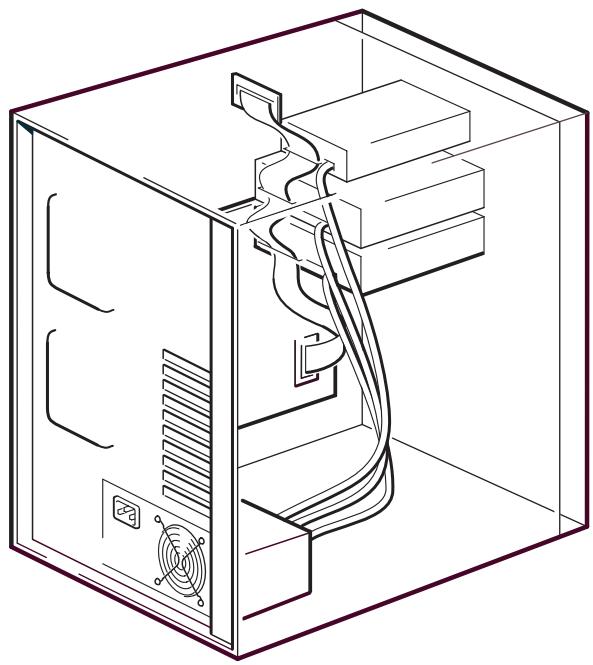
Figure 27. Terminaison SCSI sur les lecteurs internes
Tant que cette terminaison est connectée, aucune autre opération n'est nécessaire. Néanmoins, si d'autres périphériques sont connectés au câble, assurez-vous que leur terminaison a été retirée ou désactivée.
REMARQUE:
Si des périphériques internes et externes sont connectés au même bus SCSI, l'adaptateur de bus hôte peut se trouver au milieu du câble et sa terminaison doit donc être désactivée. Pour plus de détails sur la façon de procéder, consultez la documentation de l'adaptateur de bus hôte.
Lecteurs externes
Tous les lecteurs de bande externes HP StorageWorks DAT sont livrés avec les cordons et les terminaisons LVD appropriés.
Vérifiez que la terminaison a bien été enfoncée dans le connecteur SCSI-OUT situé à l'arrière du périphérique lors de son installation. Utilisez toujours la terminaison LVD fournie pour assurer un fonctionnement optimal.
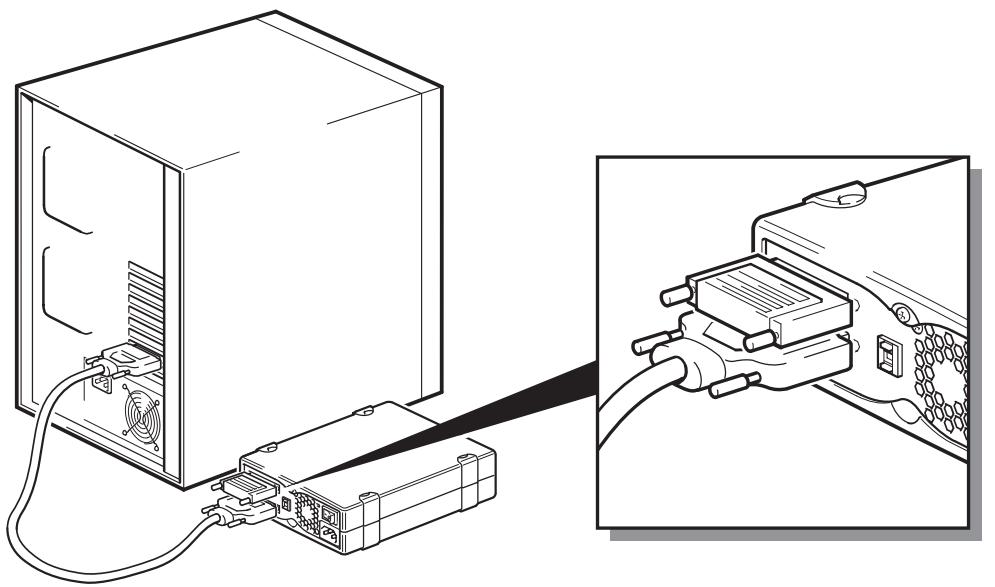
Figure 28. Terminaison SCSI sur les lecteurs internes
Si au moins deux périphériques sont connectés au bus SCSI, connectez-les en série en raccordant un câble entre le connecteur SCSI-OUT du premier périphérique et le connecteur SCSI-IN du second périphérique, et en vérifiant que le second périphérique comporte une terminaison. Utilisez toujours un câble compatible LVD ou une terminaison multimode compatible LVD.
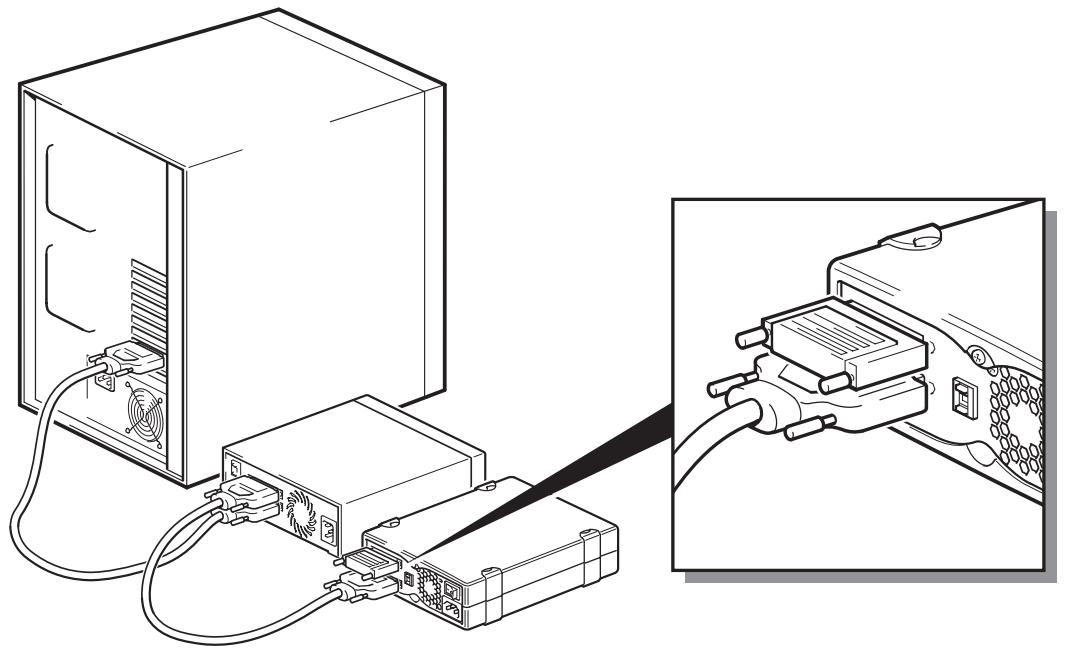
Figure 29. Terminaison SCSI sur les lecteurs internes connectés en chaîne
Lecteurs amovibles
Pour les lecteurs de bande HP StorageWorks DAT amovibles, la terminaison est assurée en connectant une terminaison au connecteur SCSI de réserve situé à l'arrière de la bibliothèque de bandes. Chaque baie de la bibliothèque de bandes comporte deux connecteurs. Ces derniers peuvent être utilisés indifféremment pour les connecteurs d'entrée (SCSI-IN) et de sortie (SCSI-OUT).
Si chacun des lecteurs amovibles présents dans la bibliothèque de bandes est connecté à un bus séparé, pour chaque baie utilisée, vous devez raccorder une terminaison au connecteur disponible de chaque périphérique.
Si vous utilisez les lecteurs amovibles pour effectuer des sauvegardes en miroir, vous pouvez installer des périphériques en série (pas plus de deux sur chaque bus SCSI). Connectez un câble LVD du connecteur SCSI disponible sur le premier périphérique à l'un des connecteurs SCSI du second périphérique, puis branchez la terminaison sur le connecteur SCSI disponible du second périphérique.
Pour obtenir des instructions détaillées, reportez-vous à la documentation de votre lecteur de bande.
Cordons SCSI
Les cordons jouent un rôle important dans les systèmes SCSI. Deux facteurs doivent être pris en compte : la longueur du cordon et sa qualité.
Longueur des cordons
- Pour un bus SCSI de type SE avec des périphériques Fast, la longueur maximale autorisée est de 6 mètres pour un seul bus SCSI.
- Pour un bus SCSI de type SE avec des périphériques Ultra, la longueur maximale autorisée est de 3 mètres s'il y a quatre périphériques ou moins, et de 1,5 mètre s'il y a plus de quatre périphériques.
- Pour un bus SCSI LVD, la longueur maximale est de 25 mètres pour un seul périphérique. Avec plusieurs périphériques, la longueur interne/externe maximale combinée ne doit pas dépasser 12 mètres.
- En cas de combinaison de périphériques LVD et SE sur le même bus, la longueur de câble maximale est réduite à celle correspondant au type SE. Reportez-vous à la remarque sur les interfaces SE et LVD pour de plus amples informations.
- Pour optimiser les performances, utilisez des longueurs minimales, mais évitez des longueurs globales très courtes (inférieures à 0,5 mètre).
Qualité des cordons
- Il est important d'utiliser des cordons de bonne qualité. En général, la qualité des câbles a une incidence sur les performances et la fiabilité du système. C'est particulièrement vrai pour les câbles externes blindés.
- Prenez soin de vos cordons SCSI. Notamment, procédez avec précaution lors du branchement ou du débranchement, afin d'éviter d'endommager les connecteurs haute densité. Evitez d'imposer une torsion excessive aux câbles blindés externes, afin de ne pas provoquer de défaillance prématurée.
Périphériques internes
Pour les lecteurs de bande internes HP StorageWorks DAT, vous avez besoin d'un cordon en nappe SCSI dotée d'une terminaison adaptée. Les lecteurs sont équipés d'un connecteur Wide SCSI haute densité 68 broches. Un cordon en nappe est fourni avec le lecteur de bande. Si vous utilisez un lecteur HP StorageWorks DAT sur un bus interne avec d'autres périphériques fonctionnant à des vitesses Ultra 160, il est important d'utiliser une nappe 68 broches compatible LVD. Ne connectez pas votre lecteur de bande à un câble SCSI de spécification inférieure ou de type Narrow.
Périphériques externes
Le cordon fourni avec les lecteurs de bande externes et les chargeurs automatiques HP StorageWorks DAT se branche sur un ordinateur à l'aide d'un connecteur SCSI LVDS Wide VHD (très haute densité) comportant 68 broches.
Si votre serveur ou votre adaptateur hôte comporte un connecteur SCSI Wide haute densité (HD), vous devrez commander un convertisseur ou un cordon VHD-HD 68 broches (très haute densité vers haute densité). Consultez http://www.hp.com/go/connect.
Périphériques amovibles
Pour les lecteurs de bande amovibles HP StorageWorks DAT, les cordons et terminaisons appropriés sont fournis avec la bibliothèque de bandes.
Remarque sur les interfaces SE (asymétriques) et LVD
SE et LVD définissent le mode de transmission des signaux sur le câble.
- En mode SE (asymétrique), le signal est transporté sur un seul fil et chaque valeur du signal est déterminée par comparaison avec une paire de fils de terre. La qualité du signal tend à décroître avec la longueur des câbles ou avec une vitesse du signal accrue.
- En mode différentiel basse tension (LVD), les signaux se déplacent sur deux fils et la différence de tension entre les paires de fils détermine la valeur du signal. On peut ainsi augmenter les taux de transfert de données et la longueur des câbles, avec moins de risque de bruit qu'avec le mode SCSI SE et pour une consommation électrique moindre.
Si vous utilisez des périphériques SCSI LVD sur un bus où sont connectés des périphériques asymétriques (SE), l'adaptateur hôte SCSI LVDS passe en mode SE et la longueur de câble est limitée.
Si vous ne connectez que des périphériques LVD, le bus fonctionnera en mode différentiel basse tension et les vitesses Ultra 2 seront activées. Vous pouvez utiliser une combinaison de périphériques Ultra 160 et Ultra 2. Chaque périphérique fonctionne à sa vitesse optimale.
- LECTEURS DE BANDE DAT SCSI
- MANUEL DE L'UTILISATEUR
- TABLE DES MATIÈRES
- À PROPOS DE CE MANUEL 9
- 1 AVANT DE COMMENCER 13
- 2 PILOTES ET LOGICIELS DE SAUVEGARDE 17
- 3 INSTALLATION D'UN LECTEUR DE BANDE DAT INTERNE ..... 19
- 4 INSTALLATION D'UN LECTEUR DE BANDE DAT EXTERNE ..... 29
- 5 INSTALLATION D'UN LECTEUR DE BANDE DAT AMOVIBLE ..... 33
- 6 VÉRIFICATION DE L'INSTALLATION 39
- 7 UTILISATION DE VOTRE LECTEUR DE BANDE 41
- 8 UTILISATION DU SUPPORT APPROPRIÉ ..... 47
- 9 UTILISATION DE HP OBDR 51
- 10 OUTILS DE DIAGNOSTICS ET PERFORMANCES ..... 55
- 11 DÉPANNAGE 57
- 12 REMPLACEMENT D'UN LECTEUR DE BANDE INTERNE ..... 61
- 13 MANUEL DE CONFIGURATION SCSI 63
- LISTE DES ILLUSTRATIONS
- LISTE DES TABLEAUX
- À PROPOS DE CE MANUEL
- PUBLIC VISÉ
- DOCUMENTATION CONNEXE
- CONVENTIONS ET SYMBOLES DU DOCUMENT
- ⚠️ AVERTISSEMENT
- ATTENTION
- IMPORTANT
- REMARQUE
- GARANTIES RELATIVES AUX PRODUITS
- ENREGISTREMENT DE VOTRE LECTEUR DE BANDE
- SERVICE D'ABONNEMENT
- SITES WEB HP
- COMMENTAIRES SUR LA DOCUMENTATION
- CHAPITRE 1. AVANT DE COMMENCER
- MODÈLES HP STORAGEWORKS DAT
- QUELS SONT LES SYSTÈMES D'EXPLOITATION PRIS EN CHARGE
- COMMENT CONNECTER LE LECTEUR À MON SERVEUR
- POURQUOI LE TYPE DE BUS SCSI EST-IL IMPORTANT
- COMMENT PUIS-JE VÉRIFIER LE TYPE DE BUS SCSI ET L'ADRESSE SCSI
- QUELLE EST LA CONFIGURATION NÉCESSAIRE AU MONTAGE D'UN LECTEUR DE BANDE INTERNE
- BAIE DE MONTAGE
- MATÉRIEL DE MONTAGE
- UTILISATION DU CD-ROM HP STORAGEWORKS TAPE
- CHAPITRE 2. PILOTES ET LOGICIELS DE SAUVEGARDE
- INSTALLATION DES PILOTES
- INSTALLATION DES PILOTES SOUS WINDOWS
- PROCÉDURE D'INSTALLATION RECOMMANDÉE, AVANT DE CONNECTER LE LECTEUR DE BANDE
- AUTRE PROCÉDURE D'INSTALLATION POSSIBLE, APRÈS LA CONNEXION DU LECTEUR DE BANDE
- INSTALLATION SOUS UNIX
- INSTALLATION SOUS IA64
- MISE À NIVEAU DES LOGICIELS DE SAUVEGARDE
- CHAPITRE 3. INSTALLATION D'UN LECTEUR DE BANDE DAT INTERNE
- VÉRIFICATION DE L'ID SCSI DU LECTEUR
- PRÉPARATION DE LA BAIE DE MONTAGE
- FIXATION DES SUPPORTS DE MONTAGE
- SERVEURS HP PROLIANT
- RAILS DE MONTAGE
- VIS DE MONTAGE
- AUTRES SERVEURS
- INSTALLATION DU LECTEUR ET BRANCHEMENT DU CORDON D'ALIMENTATION
- CONNEXION DES CORDONS D'ALIMENTATION ET SCSI
- OÙ DOIT SE TROUVER LA TERMINAISON SCSI
- MATÉRIEL DE MONTAGE (HP PROLIANT)
- FIXATION SANS MATÉRIEL DE MONTAGE
- CHAPITRE 4. INSTALLATION D'UN LECTEUR DE BANDE DAT EXTERNE
- CONNEXION DU CORDON SCSI
- POURQUOI LE LECTEUR DE BANDE A-T-IL BESOIN D'UNE TERMINAISON
- CONNEXION DU CORDON D'ALIMENTATION
- CHAPITRE 5. INSTALLATION D'UN LECTEUR DE BANDE DAT AMOVIBLE
- QUELS SYSTÈMES MONTÉS EN RACK PUIS-JE UTILISER
- EXIGENCES RELATIVES À LA CIRCULATION DE L'AIR
- INSTALLATION DU LECTEUR
- DÉFINITION DE L'ID SCSI DU LECTEUR
- REMPLACEMENT DU LECTEUR
- CHAPITRE 6. VÉRIFICATION DE L'INSTALLATION
- CHAPITRE 7. UTILISATION DE VOTRE LECTEUR DE BANDE
- FAÇADE AVANT
- SÉQUENCES DE VOYANTS DU LECTEUR DE BANDE HP STORAGEWORKS DAT 160
- SÉQUENCES DE VOYANTS DES LECTEURS DE BANDE HP STORAGEWORKS DAT 72 ET DAT 40
- CHARGEMENT ET DÉCHARGEMENT
- MISE HORS TENSION DU LECTEUR
- CHAPITRE 8. UTILISATION DU SUPPORT APPROPRIÉ
- CARTOUCHES DE DONNÉES
- LECTEURS DE BANDE HP STORAGEWORKS DAT 160 ET CARTOUCHES HP DAT 160
- COMPATIBILITÉ
- PROTECTION DES CARTOUCHES EN ÉCRITURE
- CARTOUCHES DE NETTOYAGE
- MANIPULATION DES CARTOUCHES
- OPTIMISATION DES PERFORMANCES DES CARTOUCHES ET DES LECTEURS
- CHAPITRE 9. UTILISATION DE HP OBDR
- QUELLE EST LA FONCTION DE HP OBDR
- FONCTION DE REPRISE APRÈS SINISTRE À DISTANCE (SERVEURS PROLIANT UNIQUEMENT)
- TEST DE COMPATIBILITÉ
- EXÉCUTION DE HP OBDR
- RACCOURCI CLAVIER DES SERVEURS HP PROLIANT
- EN CAS D'ÉCHEC DE LA PROCÉDURE DE RESTAURATION
- CHAPITRE 10. OUTILS DE DIAGNOSTICS ET PERFORMANCES
- OUTILS DE DIAGNOSTIC
- DÉPANNAGE À L'AIDE DE LIBRARY & TAPE TOOLS
- OUTILS D'ÉVALUATION DES PERFORMANCES
- OPTIMISATION DES PERFORMANCES
- CHAPITRE 11. DÉPANNAGE
- PROCÉDURE GÉNÉRALE
- LE SYSTÈME VIENT-IL D'ÊTRE INSTALLÉ
- UTILISEZ-VOUS DES CARTOUCHES NEUVES OU D'UNE MARQUE DIFFÉRENTE ? UTILISEZ-VOUS CE TYPE DE CARTOUCHE DEPUIS LONGTEMPS
- PROBLÈMES LIÉS AUX CARTOUCHES
- LA CARTOUCHE EST BLOQUÉE
- LE LECTEUR DE BANDE N'ACCEPTE PAS LA CARTOUCHE (OU L'ÉJECTE IMMÉDIATEMENT)
- CHAPITRE 12. REMPLACEMENT D'UN LECTEUR DE BANDE INTERNE
- POUR DÉCONNECTER VOTRE LECTEUR
- POUR RECONNECTER VOTRE LECTEUR DE BANDE
- CHAPITRE 13. MANUEL DE CONFIGURATION SCSI
- PÉRIPHÉRIQUES HP STORAGEWORKS DAT SCSI
- TERMINOLOGIE SCSI
- CONFIGURATION DU BUS SCSI
- NUMÉROS D'ID SCSI
- IDENTIFICATION DES ID SCSI
- CONFIGURATION DE L'ID SCSI SUR LES LECTEURS DE BANDE HP STORAGEWORKS DAT
- TERMINAISON SCSI
- LECTEURS INTERNES
- LECTEURS EXTERNES
- LECTEURS AMOVIBLES
- CORDONS SCSI
- LONGUEUR DES CORDONS
- QUALITÉ DES CORDONS
- PÉRIPHÉRIQUES INTERNES
- PÉRIPHÉRIQUES EXTERNES
- PÉRIPHÉRIQUES AMOVIBLES
- REMARQUE SUR LES INTERFACES SE (ASYMÉTRIQUES) ET LVD
Marque : HP
Modèle : STORAGEWORKS DAT 72 SCSI TAPE DRIVE
Catégorie : Lecteur de bandes magnétiques