
STORAGEWORKS AIT 35 TAPE DRIVE - Système de sauvegarde de données HP - Notice d'utilisation et mode d'emploi gratuit
Retrouvez gratuitement la notice de l'appareil STORAGEWORKS AIT 35 TAPE DRIVE HP au format PDF.


| Type de produit | Lecteur de bande AIT (Advanced Intelligent Tape) |
| Marque | HP (Compaq) |
| Modèle | STORAGEWORKS AIT 35 TAPE DRIVE |
| Capacité native | 35 Go |
| Capacité compressée | Jusqu'à 70 Go (compression 2:1) |
| Taux de transfert natif | 4 Mo/s |
| Taux de transfert compressé | 8 Mo/s |
| Interface | SCSI Ultra160 LVD / Ultra Wide |
| Mémoire tampon | 8 Mo |
| Format de bande | AIT-1 |
| Dimensions (interne 3,5 pouces) | 41,2 x 101,6 x 155 mm |
| Poids (interne sans cartouche) | 0,75 kg |
| Dimensions (externe) | 64,5 x 198 x 246 mm |
| Poids (externe) | 2,4 kg |
| Alimentation | 5 V / 12 V, consommation typique 1,55 A (5V) et 0,35 A (12V) |
| Température de fonctionnement | 5°C à 40°C |
| Humidité de fonctionnement | 20 à 60 % HR (sans condensation) |
| Nettoyage recommandé | Toutes les 100 heures d'utilisation |
| Sécurité | Protection contre les décharges électrostatiques ; ne pas ouvrir le boîtier |
| Pièces détachées | Cartouches de nettoyage AIT, cartouches de données AIT-1 |
| Réparabilité | Faire appel à un mainteneur agréé Compaq |
FOIRE AUX QUESTIONS - STORAGEWORKS AIT 35 TAPE DRIVE HP
Questions des utilisateurs sur STORAGEWORKS AIT 35 TAPE DRIVE HP
0 question sur cet appareil. Repondez a celles que vous connaissez ou posez la votre.
Poser une nouvelle question sur cet appareil
Téléchargez la notice de votre Système de sauvegarde de données au format PDF gratuitement ! Retrouvez votre notice STORAGEWORKS AIT 35 TAPE DRIVE - HP et reprennez votre appareil électronique en main. Sur cette page sont publiés tous les documents nécessaires à l'utilisation de votre appareil STORAGEWORKS AIT 35 TAPE DRIVE de la marque HP.
MODE D'EMPLOI STORAGEWORKS AIT 35 TAPE DRIVE HP
Unité de sauvegarde AIT Manuel de référence
Référence : 155450-053
Troisième édition (novembre 2001)
Consultez ce manuel pour obtenir des informations détaillées sur l'installation. Ce manuel sert également de référence pour le fonctionnement, la résolution des problèmes et les mises à niveau ultérieures.
Compaq, le logo Compaq et StorageWorks sont des marques de Compaq Information Technologies Group, L.P.
Microsoft, Windows et Windows NT sont des marques de Microsoft Corporation.
Intel, Pentium et Celeron sont des marques d'Intel Corporation.
Tous les autres produits mentionnés dans ce document sont des marques et/ou des marques déposées de leurs détenteurs respectifs.
Compaq ne pourra être tenu pour responsable des erreurs ou omissions de nature technique ou rédactionnelle qui pourraient subsister dans le présent document. Les informations contenues dans ce document sont fournies « en l’état » sans garantie d’aucune sorte et pourront faire l’objet de modifications sans préavis. Les garanties relatives aux produits Compaq sont exclusivement définies dans les déclarations de garantie limitée qui accompagnent ces produits. Aucun élément du présent document ne doit être considéré comme constituant une extension de garantie ou une garantie supplémentaire.
Imprimé aux États-Unis.
Manuel de référence de l'unité de sauvegarde AIT
Troisième édition (novembre 2001)
Référence : 155450-053
À propos de ce manuel
Les sections couvertes sont les suivantes :
• Conventions typographiques
• Symboles dans le texte
• Symboles sur le matériel
- Obtenir de l’aide
• Revendeur Agréé Compaq
Conventions typographiques
Le présent document utilise les conventions typographiques suivantes pour distinguer les éléments de texte :
Tableau 1: Conventions typographiques
| Élément | Convention | Exemples |
| Noms des touchesSéquences de touches | Gras | Origine, Impr écran, Verr num, Echap, Page précédenteLe signe plus (+) entre deux touches signifie qu'elles doivent être pressées simultanément.Ctrl+A, Ctrl+Origine, Ctrl+Alt+Suppr |
| Options de menuNoms de répertoiresNoms de boutonsNoms de boîtes de dialogue | Première lettre en majuscule (pour les noms de répertoires Solaris, UNIX et AIX, la casse exacte de chaque caractère est affichée). | Sélectionnez Enregistrer dans le menu Fichier.Enregistrez le fichier dans le répertoireC:\StorageSets\Default.(UNIX, AIX, Solaris) : Enregistrez le fichier dans le répertoire /home/newuser/practice.Pour sauvegarder les fichiers, cliquez sur le bouton Sauvegarder maintenant.Dans la boîte de dialogue, sélectionnez l'unité, puis le dossier. |
Tableau 1: Conventions typographiques (suite)
| Élément | Convention | Exemples |
| Entrées utilisateur et réponses système (Messages d’erreur et de sortie)NOMS DE COMMANDESNoms d’unités | Première lettre en majuscule et police à chasse fixe.Les NOMS DE COMMANDES apparaissent toujours en majuscules, sauf s’ils respectent les majuscules et les minuscules (les noms de commandes Solaris, UNIX et AIX font la distinction entre les majuscules et les minuscules et n’apparaissent donc pas en majuscules).Les <variables>saisies sont affichées entre des crochets en chevron (< ), en minuscules. | Entrée utilisateur et réponses système :Pour quitter le programme, tapez Exit.À l’invite, tapez cette commande :SHOW THIS_CONTROLLER (pas de variable)Pour afficher vos paramètres, entrez la commande :SHOWFULL(avec variable)Le message Continuer ? s’affiche alors.Noms de commandesUtilisez la commande SETTHIS_CONTROLLER pour modifier les paramètres.Pour gérer le stockage, entrez RUNsysmgr.exe(UNIX, AIX, Solaris) : Pour afficher la liste des fichiers, utilisez la commande ls.Noms d’unités :Accédez à votre lecteur de CD-ROM (généralement D: ou E :). |
Tableau 1: Conventions typographiques (suite)
| Élément | Convention | Exemples |
| noms de fichiers | Utilisez des minuscules en italique, à moins qu'il ne faille respecter les majuscules et les minuscules. Si les noms de fichiers font la distinction entre les majuscules et les minuscules (UNIX, AIX, Solaris) ou sont plus faciles à comprendre avec certaines lettres en majuscules, la casse exacte de chaque caractère est affichée. | Pour configurer le stockage, modifiez le fichier storageset.ini.Les modifications sont stockées dans le fichier NewSystemConfigurationFile.ini.(UNIX, AIX, Solaris) : Les erreurs sont consignées dans le fichier MixedCaseFile.txt. |
| Séquences de commandes de menu | Première lettre en majuscule, avec un crochet fermant (>) entre les éléments. Les options de menu sont affichées ainsi qu'il est représenté à l'écran. | Pour comparer des documents, sélectionnez : Outils > Documents > Comparer. |
| URL | Police « sans serif ». | Pour les mises à jour, rendez-vous sur le site : http://www.compaq.com/products/updates |
Symboles dans le texte
Vous pouvez rencontrer les symboles ci-après dans le texte du manuel.
Leur signification est la suivante :

AVERTISSEMENT : le non-respect des instructions expose le matériel et l'utilisateur à des risques potentiellement très graves.

ATTENTION : le non-respect des instructions présente des risques, tant pour le matériel que pour les informations qu'il contient.
IMPORTANT : apporte une clarification ou fournit des instructions spécifiques.
REMARQUE : présente des commentaires, des précisions ou des informations complémentaires.
Symboles sur le matériel
Les symboles ci-dessous sont apposés sur certaines zones à risques du matériel.

Ce symbole, associé à l'un des symboles suivants, indique la présence de risques. Le risque de blessure existe si les avertissements ne sont pas respectés. Reportez-vous à la documentation pour plus de détails.

Ce symbole indique le risque d'électrocution. Faites intervenir un personnel qualifié pour tout entretien.
AVERTISSEMENT : afin de réduire le risque d'électrocution, n'ouvrez pas ce boîtier. Faites intervenir un personnel qualifié pour toute maintenance, mise à jour ou entretien.

Ce symbole signale la présence de risques d'électrocution. La zone ne contient aucun élément pouvant être remplacé ou réparé par l'utilisateur. Ce boîtier ne doit être ouvert sous aucun prétexte.
AVERTISSEMENT : pour limiter les risques d'électrocution, n'ouvrez pas ce boîtier.

Ce symbole sur une prise RJ-45 indique une connexion d'interface réseau.
AVERTISSEMENT : pour réduire les risques d'électrocution, d'incendie ou de dommages matériels, ne branchez pas de connecteurs de téléphone ou de télécommunication sur cette prise.

Ce symbole indique la présence d'une surface chaude ou de composants chauds. Tout contact présente des risques de brûlure.
AVERTISSEMENT : pour réduire les risques de brûlure, laissez refroidir la surface ou l'élément concerné avant de le toucher.
Apposés sur les unités ou systèmes d'alimentation, ces symboles indiquent que le matériel dispose de plusieurs sources d'alimentation.
AVERTISSEMENT : pour réduire le risque d'électrocution, débranchez tous les cordons d'alimentation afin de couper entièrement l'alimentation du système.

Poids en kg Poids en livres
Ce symbole indique que le composant dépasse le poids maximal pouvant être manipulé en toute sécurité par une seule personne.
AVERTISSEMENT : pour réduire le risque de blessure ou de dommage à l'équipement, respectez les consignes de santé et de sécurité au travail de votre entreprise en matière de manipulation d'équipements lourds.

Informations importantes sur la sécurité
Avant d'installer ce produit, lisez le document Informations importantes relatives à la sécurité qui accompagne le produit.
Obtenir de l'aide
Si malgré les informations contenues dans ce manuel, vous souhaitez obtenir des informations complémentaires, contactez un mainteneur ou rendez-vous sur notre site Web.
En France, appelez le 0825 813 823 (0,99TTC/min). Ce service est disponible de 8 heures à 20 heures, du lundi au vendredi, sauf les jours fériés.
REMARQUE : Pour assurer une qualité optimale à nos services, certains appels peuvent être enregistrés ou écoutés
Dans les autres pays, appelez le Centre d'assistance le plus proche. Les numéros de téléphone des Centres d'assistance technique du monde entier sont répertoriés sur le site Web de Compaq. http://www.compaq.com.
Préparez les informations suivantes avant d'appeler Compaq :
- Numéro d'enregistrement auprès de l'assistance technique (le cas échéant)
• Numéro de série du produit
• Nom et numéro du modèle - Messages d'erreur, le cas échéant
- Type du système d'exploitation et niveau de révision
- Questions spécifiques et détaillées
Site Web de Compaq
Le site Web Compaq contient des informations relatives à ce produit, ainsi que les dernières versions des drivers. Pour accéder au site Web de Compaq, connectez-vous à l'adresse : http://www.compaq.com/storage. Sur ce site, sélectionnez SANworks.
Revendeur Agréé Compaq
Pour obtenir les coordonnées de votre Revendeur Agréé Compaq le plus proche :
• En France : appelez le 0825 804 805 (0,99 FTTC/min).
• Au Canada, appelez le 1-800-263-5868
- Dans les autres pays, consultez le site Web de Compaq pour obtenir les adresses et les numéros de téléphone.
Sommaire
À propos de ce manuel
Conventions typographiques ....iii
Symboles dans le texte.... v
Symboles sur le matériel . . . . . . . . . . . . . . . . . . . . . . . . . . . . . . . . . . . . . . . . . . . . . . vi
Informations importantes sur la sécurité . . . . . . . . . . . . . . . . . . . . . . . . . . . . . . . . . . . . . . . . . . . . . . . . . . . . . . . . . . vii
Obtenir de l'aide.... vii
Revendeur Agréé Compaq......viii
1 Présentation de l'unité AIT
Récupération après sinistre 1–1
Caractéristiques 1–2
Présentation de l'installation 1–3
2 Installation des drivers
Drivers de périphériques 2–1
Windows NT 2-2
Informations complémentaires 2-2
Windows 2000....2-2
Novell NetWare 2-3
Configuration de l'ID SCSI pour SCO OpenServer 2-6
SCO UnixWare 2-7
Sun Solaris, Édition plate-forme Intel 2–8
3 Utilisation de l'unité AIT
Panneau avant.... 3–1
Voyants du panneau avant....3-3
De l'importance des cartouches approuvées par Compaq .... 3-4
Chargement et éjection d'une cartouche.... 3–5
Chargement d'une cartouche .... 3–5
Éjection d'une cartouche .... 3–5
Éjection forcée d'une cartouche.... 3–5
Protection d'une cartouche en écriture.... 3–6
Manipulation et stockage des cartouches .... 3–7
4 Nettoyage de l'unité AIT
Fiabilité des périphériques de sauvegarde 4–1
Importance d'un nettoyage régulier .... 4–2
Problèmes résultant d'une négligence de nettoyage.... 4–2
Procédure de nettoyage de l'unité de sauvegarde sur cartouche ..... 4–3
5 Résolution des problèmes de l'unité AIT
Résolution des conflits de ressources .... 5–1
Remplir la fiche de configuration système.... 5–1
Liste de contrôle rapide .... 5–2
Matériel 5–2
Logiciel 5-3
Résolution des problèmes d'installation.... 5–4
Systèmes SCO OpenServer 5–5
Systèmes Windows NT 5–6
Systèmes Novell NetWare .... 5–6
Résolution des problèmes de la plate-forme Compaq AlphaServer.... 5–6
Systèmes Compaq Tru64 UNIX et OpenVMS 5–6
Systèmes Windows NT 5–7
Résolution des problèmes de fonctionnement .... 5–8
Correction des pannes intermittentes.... 5–9
Mise à niveau des microprogrammes.... 5–10
Mise à niveau des microprogrammes à l'aide de TSMC....5–10
Mise à niveau des microprogrammes par cartouche sur tous les ordinateurs .... 5–12
Mise à niveau des microprogrammes à l'aide de l'utilitaire ROMPaq
Options sur les plates-formes Compaq à processeur Intel....5–13
A Avis de conformité
Numéros d'identification....A-1
Réglementation FCC ...... A–1
Matériel de classe A ..... A-2
Matériel de classe B. ...... A–2
Canadian Notice (Avis canadien) ...... A–3
Avis de l'Union Européenne ..... A-4
Avis Japonais....A-4
Avis taiwanais .... A-5
B Électricité statique
Méthodes de mise à la terre ...... B-2
C Caractéristiques techniques
Dimensions et poids....C-1
Bruit acoustique....C-1
Altitude. C-2
Plages de températures et d'humidité ....C-2
Spécifications d'alimentation. C-3
D Compression de données
E Connexion en daisy chain
Index
Présentation de l'unité AIT
L'unité de sauvegarde sur cartouche Compaq AIT est une unité de stockage de grande capacité qui fait appel à la technologie AIT (Advanced Intelligent Tape). Cette unité de sauvegarde constitue une solution de protection des données à la fois fiable et économique pour les ordinateurs de bureau, les stations de travail et les serveurs d'entrée de gamme. Alliée à un logiciel de sauvegarde, elle vous permet de bénéficier d'un taux de compression de stockage pouvant atteindre 2:1. Par défaut, la fonction de compression des données est activée. Pour plus d'informations sur la modification de ce paramètre, reportez-vous à l'Annexe D.
Conditions requises
Compaq vous recommande d'équiper votre ordinateur d'un contrôleur 32 bits Fast SCSI-2 ou supérieur. Tous ces contrôleurs assurent une prise en charge totale de l'unité de sauvegarde AIT. Installez le contrôleur avant de commencer l'installation de l'unité, à l'aide de la documentation fournie avec le contrôleur.
IMPORTANT : les périphériques SCSI connectés au même bus doivent être soit tous internes (contenus dans l'ordinateur), soit tous externes (sur un périphérique de stockage externe). Le lecteur de CD-ROM constitue cependant une exception, dans la mesure où il peut être interne, tandis que d'autres périphériques sont externes, ou inversement.
REMARQUE : cette exigence ne s'applique pas à l'unité de sauvegarde sur cartouche AIT 35 IDE.
Récupération après sinistre
Votre nouvelle unité de sauvegarde prend en charge la fonction de récupération après sinistre (DR) proposée par les différents éditeurs de logiciels de sauvegarde sur cartouche agréés par Compaq. Quelques étapes suffisent pour transformer votre nouvelle unité de sauvegarde en un périphérique amorçable capable d'initialiser votre serveur et d'effectuer une restauration automatique du système à partir d'une cartouche AIT.
Des utilitaires de récupération après sinistre sont fréquemment ajoutés et mis à jour pour différents systèmes d'exploitation. Pour connaître toutes les nouveautés en matière de support DR, consultez la page concernant votre unité de sauvegarde à l'adresse www.compaq.com/storage
Pour de plus amples informations, reportez-vous au CD de documentation de l'unité de sauvegarde Compaq AIT.
Caractéristiques
Le tableau suivant décrit les caractéristiques des unités de sauvegarde sur cartouche Compaq AIT.
Tableau 1–1: Caractéristiques de l'unité AIT
| Caractéristique | AIT 35 IDE | AIT 35 | AIT 50 | AIT 100 |
| Taux de transfert continu | 4 Mo/s (environ 8 Mo/s avec compression des données) | 4 Mo/s (environ 8 Mo/s avec compression des données) | 6 Mo/s (environ 12 Mo/s avec compression des données) | 12 Mo/s (environ 24 Mo/s avec compression des données) |
| Format pris en charge | AIT-1 | AIT-1 | AIT-1, AIT-2 | AIT-1, AIT-2, AIT-3 |
| Taux de transfert en rafale | 66,6 Mo/s | 40 Mo/s | 40 Mo/s | 160 Mo/s |
| Mémoire tampon | 8 Mo | 8 Mo sans parité | 8 Mo avec parité | 18 Mo |
| Interface | IDE ATAPI UDMA-4 | SCSI intégré Ultra160LVD, Ultra/WIDE, à une seule sortie (SE) ou LVD | SCSI intégré Ultra160LVD, Ultra/WIDE, à une seule sortie (SE) ou LVD | SCSI intégré Ultra160LVD, Ultra/WIDE, à une seule sortie (SE) ou LVD |
| Support MIC | Oui | Oui | Oui | Oui |
| Alerte relative à la cartouche | Oui | Oui | Oui | Oui |
| REMARQUE : non compatible avec les cartouches aux formats DDS et EXABYTE. | ||||
Présentation de l'installation
- S'il y a lieu, installez le contrôleur.
- Paramétrez l'ID SCSI. Pour plus d'informations à ce sujet, consultez le livret Mise en route fourni avec cette unité.
REMARQUE : l'étape 2 ne concerne pas l'unité de sauvegarde sur cartouche Compaq AIT 35 IDE. - Installez l'unité de sauvegarde sur cartouche. Pour plus d'informations à ce sujet, consultez le livret Mise en route fourni avec cette unité.
- Installez les drivers. Reportez-vous au chapitre 2 « Installation des drivers ».
- Installez le logiciel de sauvegarde.
Installation des drivers
Les unités de sauvegarde AIT sont prises en charge par les environnements d'exploitation suivants :
• Microsoft Windows NT
• Microsoft Windows 2000
- Novell NetWare
- Compaq Tru64 UNIX
- OpenVMS
- SCO OpenServer
• SCO UnixWare
• Sun Solaris, Édition plate-forme Intel
Drivers de périphériques
Les drivers relatifs aux contrôleurs SCSI sont situés sur les disquettes de logiciel de support (SSD) et sur le CD Compaq SmartStart pour serveurs. L'emplacement du driver de l'unité de sauvegarde dépend du système d'exploitation et des logiciels tiers utilisés. Le CD Compaq Native Drivers contient les drivers génériques destinés aux produits serveur basés sur Microsoft. Vous pouvez également télécharger des drivers pour contrôleurs SCSI et unités de sauvegarde à partir du site Web de Compaq à l'adresse www.compaq.com. Les drivers présents sur les disquettes SSD téléchargées peuvent être plus récents, et donc offrir de nouvelles fonctions, ainsi que des utilitaires mis à niveau.
Reportez-vous au système d'exploitation approprié dans cette documentation pour obtenir plus de précisions sur les drivers d'unités de sauvegarde sur cartouche.
REMARQUE : Les drivers Solaris sont uniquement disponibles sur le site Web de Compaq à l'adresse http://www.compaq.com/support/files/server/us/index.html.
Windows NT
Les drivers pour contrôleurs SCSI sont situés sur les disquettes de logiciel de support (SSD) et sur le CD Compaq SmartStart pour serveurs. SmartStart est livré avec tous les ordinateurs. Vous pouvez télécharger les disquettes SSD sur le site Web Compaq. Les drivers des unités de sauvegarde sont situés sur le CD Compaq Native Drivers. Ce CD est fourni avec chaque unité de sauvegarde sur cartouche et son contenu peut être téléchargé à partir du site Web de Compaq.
La plupart des éditeurs de logiciels de sauvegarde possèdent leurs propres drivers ou modes de détection des périphériques. Dès lors, il se peut que les drivers présents sur le CD Compaq Native Drivers ne soient pas nécessaires au fonctionnement de produits tels que Veritas Backup Exec et Computer Associates ARCserve.
IMPORTANT : si le contrôleur SCSI auquel est reliée votre unité n'était pas présent durant l'installation initiale de Windows NT, installez le driver de périphérique SCSI relatif au contrôleur avant d'installer le driver de l'unité.
Informations complémentaires
Informations supplémentaires.
- Pour plus d'informations sur les logiciels supplémentaires éventuellement requis, reportez-vous au manuel d'installation de l'application de sauvegarde.
- Reportez-vous à la section « Compaq SCSI Controller Support » (Support de contrôleur SCSI Compaq) du fichier n'treadme.hlp figurant sur la disquette « Compaq Support Software for Microsoft Windows NT », version 1.21 ou ultérieure.
- Reportez-vous à la section « Compaq Tape Support » (Support d'unité de cartouche Compaq) du fichier ntreadme.hlp situé sur la disquette « Compaq Support Software for Windows NT ».
Windows 2000
Les drivers pour contrôleurs SCSI sont situés sur les disquettes de logiciel de support (SSD) et sur le CD Compaq SmartStart pour serveurs. SmartStart est livré avec tous les ordinateurs. Vous pouvez télécharger les disquettes SSD sur le site Web Compaq. Les drivers des unités de sauvegarde sont situés sur le CD Compaq Native Drivers. Ce CD est fourni avec chaque unité de sauvegarde sur cartouche et son contenu peut être téléchargé à partir du site Web de Compaq.
La plupart des éditeurs de logiciels de sauvegarde possèdent leurs propres drivers ou modes de détection des périphériques. Dès lors, il se peut que les drivers présents sur le CD Compaq Native Drivers ne soient pas nécessaires au fonctionnement de produits tels que Veritas Backup Exec et Computer Associates ARCserve.
Pour plus d'informations sur les logiciels supplémentaires éventuellement requis, reportez-vous au manuel d'installation de l'application de sauvegarde.
Pour installer les drivers de contrôleur, procédez comme suit :
- Connectez-vous en qualité d'administrateur.
- Insérez le CD Compaq SmartStart pour serveurs, version 4.9 ou ultérieure, dans le lecteur de CD-ROM.
- Lorsque l'écran du contrat de licence s'affiche, cliquez sur I Agree (J'accepte), puis sur OK pour continuer. L'écran des utilitaires système s'affiche.
- Cliquez sur l'icône Compaq Support Paq pour la mettre en surbrillance, puis cliquez sur OK. L'utilitaire Compaq Remote Deployment apparaît.
- Cliquez sur les cases à cocher pour sélectionner ou désélectionner les éléments de votre choix, puis cliquez sur Install dans la barre d'outils.
- Tous les éléments sélectionnés sont installés. L'écran Installation Results (Résultats de l'installation) apparaît, indiquant les drivers installés avec succès.
Novell NetWare
Les drivers pour contrôleurs SCSI sont situés sur le CD Compaq SmartStart pour serveurs et sur les disquettes de logiciel de support (SSD). SmartStart est livré avec tous les ordinateurs. Vous pouvez télécharger les logiciels de support sur le site Web Compaq. Le driver du périphérique de sauvegarde est fourni avec votre logiciel de sauvegarde ou votre système d'exploitation. Compaq ne fournit pas de driver d'unité de sauvegarde .CDM pour la prise en charge de NetWare en mode natif.
- Pour plus d'informations sur les logiciels supplémentaires éventuellement requis, reportez-vous au manuel d'installation de l'application de sauvegarde.
- Exécutez le fichier readme.com situé sur l'une des disquettes de support Novell (NSSD) pour obtenir des instructions quant à l'installation du driver.
- Prenez soin de charger les drivers conformément au contrôleur Compaq actuellement utilisé.
Il convient de tenir compte de certains aspects supplémentaires relatifs au driver si vous souhaitez utiliser des applications nécessitant le support de l'interface ASPI (Advanced SCSI Programming Interface). Pour plus d'informations, reportez-vous à la section suivante.
Le fichier Readme.com situé sur les disquettes de support Novell (NSSD) présente les drivers spécifiques dont vous avez besoin pour prendre en charge les applications de sauvegarde sur cartouche ASPI.
NWASPI est utilisé par certains éditeurs de logiciels tiers, tels que Veritas Backup Exec, dans des versions antérieures à BackupExec for Netware Version 9.0. À partir de la version 9.0, NWASPI sera remplacé par le driver Veritas BECDM.CDM. Le téléchargement de ce driver s'effectue automatiquement au démarrage de l'application de sauvegarde. Si vous utilisez NWASPI, vous pouvez le charger à partir du répertoire C:\Nwserver\Drivers. Il est conseillé de télécharger et d'utiliser la dernière version du driver NWASPI disponible sur le site Web de Novell.
Consultez la documentation des éditeurs tiers pour obtenir des informations supplémentaires sur le chargement des drivers.
Compaq Tru64 UNIX
Le système d'exploitation Compaq Tru64 UNIX utilise la reconnaissance dynamique de périphériques (DDR), ce qui permet au système d'exploitation d'identifier l'unité AIT en l'absence de driver logiciel d'unité de sauvegarde.
Si le message suivant s'affiche, quelle que soit la version de Compaq Tru64 UNIX, vous êtes invité à mettre à jour la base de données DDR afin d'y inclure les nouveaux paramètres de périphériques.
Tableau 2–1: Codes de densité
| Format | Code de densité |
| AIT1 | 30h |
| AIT2 | 31h |
| AIT3 | 32h |
L'unité de sauvegarde sur cartouche SCSI destinée au système d'exploitation True64 UNIX s'accompagne d'une interface standard pour ce type d'unité. Il s'agit du driver relatif à toute unité de sauvegarde sur cartouche SCSI Compaq connectée à un système d'exploitation True64 UNIX. Des fonctionnalités sont proposées pour permettre l'ajout d'unités de sauvegarde sur cartouche SCSI au système.
Pour plus d'informations sur les drivers de périphériques True64 UNIX et la mise à jour de la base de données DDR, reportez-vous aux sites Web suivants :
- www.tru64unix.compaq.com/docs/pub_page/devdoc_list.html
- www.tru64unix.compaq.com/docs/base_doc/DOCUMENTATION/V51_HTML/MAN/MAN8/0086____.HTM
- www.tru64unix.compaq.com/docs/base_doc/DOCUMENTATION/V51_HTML/MAN/MAN4/0107____.HTM
OpenVMS
Le système d'exploitation OpenVMS utilise la reconnaissance DDR, ce qui permet au système d'exploitation d'identifier l'unité de sauvegarde AIT en l'absence de driver logiciel d'unité de sauvegarde.
SCO OpenServer
Les drivers requis pour prendre en charge l'unité de sauvegarde AIT sous SCO OpenServer sont :
- Le driver d'unité de sauvegarde sur cartouche SCSI SCO (stp), intégré à SCO OpenServer. Pour plus d'informations sur la configuration du driver, consultez le guide de l'administrateur de système SCO.
- Un driver de contrôleur SCSI approprié.
Les drivers des contrôleurs SCSI et des unités de sauvegarde sur cartouche se trouvent sur les disquettes de logiciel de support (SSD) et sur le CD Compaq SmartStart pour serveurs. Les logiciels de support sont fournis avec chaque ordinateur ou vous pouvez les télécharger à partir du site Web Compaq. Le driver logiciel du périphérique de sauvegarde est fourni avec votre logiciel de sauvegarde ou votre système d'exploitation. Pour plus d'informations sur les logiciels supplémentaires éventuellement requis, reportez-vous au manuel d'installation de l'application de sauvegarde.
Reportez-vous au fichier readme approprié situé sur les disquettes SSD. Le driver requis est CHA.
En outre, la version appropriée de Compaq Extended Feature Supplement (EFS) pour SCO OpenServer est requise :
REMARQUE : pour SCO OpenServer 5, utilisez Compaq EFS version 5.26 ou supérieure.
EFS pour SCO OpenServer est disponible sur le CD Compaq SmartStart pour serveurs. Ce supplément est installé et configuré automatiquement durant une installation SmartStart.
Configuration de l'ID SCSI pour SCO OpenServer
Dans le noyau préconfiguré utilisé pour installer SCO OpenServer, les ID SCSI suivants sont attribués automatiquement :
- Disque = 0
- Cartouche = 2
- CD-ROM = 5
Pour déterminer l'ID SCSI de la nouvelle unité de sauvegarde sur cartouche (s'il n'est pas défini) :
- Exécutez System Configuration (Configuration système) et regardez sous « Review or Modify Hardware Settings » (Analyser ou modifier les paramètres matériels), puis « View and Edit Details » (Afficher et modifier les détails). Les valeurs communiquées pour le numéro de contrôleur, l'ID cible, le numéro d'unité logique (LUN) et le numéro de bus seront utilisées lors de l'exécution de la commande mkdev tape.
- Initialisez l'ordinateur en mode utilisateur unique, puis exécutez la commande mkdev tape.
- Retirez le périphérique de sauvegarde par défaut du contrôleur 0, ID 2.
-
Ajoutez la nouvelle unité de sauvegarde à la configuration.
-
Reliez à nouveau le noyau et réinitialisez l'ordinateur en mode multi-utilisateur.
- Exécutez la commande hwconfig pour vous assurer que la nouvelle configuration de cartouche est correcte. Les informations s'afficheront sur une ligne, telle que :
%tape - - - type= S ha=0 id=2 lun=0 ht=...
Dans l'exemple ci-dessus, « id=2 » indique que l'ID SCSI est 2.
Pour plus d'informations sur la configuration de l'ID SCSI, consultez le livret Mise en route fourni avec l'unité de sauvegarde sur cartouche AIT.
IMPORTANT : le noyau d'installation de SCO OpenServer communiquera avec le premier contrôleur SCSI dans le système. Retirez la cartouche générique de l'ID2, puis ajoutez le driver d'unité de sauvegarde approprié à l'aide des valeurs d'ID, de bus et LUN adéquates.
SCO UnixWare
Les drivers requis pour prendre en charge les unités de sauvegarde SCSI Compaq sous SCO UNIX sont le driver (stp) de sauvegarde SCSI SCO et un driver de contrôleur approprié. Le driver stp est intégré à SCO UNIX. Consultez le manuel de l'administrateur du système SCO pour obtenir des instructions sur la configuration du driver d'unité de sauvegarde SCSI.
Reportez-vous à la documentation accompagnant les logiciels de support Compaq pour SCO UnixWare, versions 2.x à 7.x., Compaq EFS 2.2x pour UnixWare 2.1 ou Compaq EFS 7.2x pour UnixWare 7.x. Le driver requis est CPQSC.
EFS pour SCO UnixWare est disponible sur le CD Compaq SmartStart pour serveurs. Ce supplément EFS Compaq pour SCO UNIX est installé et configuré automatiquement durant une installation SmartStart.
Les logiciels de support sont fournis avec chaque ordinateur ou vous pouvez les télécharger à partir du site Web de Compaq.
Sun Solaris, Édition plate-forme Intel
Le tableau ci-dessous vous donne des informations sur l'identification des drivers appropriés pour les contrôleurs SCSI Compaq.
Tableau 2–2: Sun Solaris
| Contrôleur | Informations sur le driver de périphériques |
| 32 bits Fast SCSI-232 bits Fast-Wide SCSI-2Wide-Ultra SCSI-364 bits Wide-Ultra-2 SCSI double canal | Pour les versions Solaris 2.6, 7 et 8, reportez-vous à la documentation Solaris. Vous pouvez télécharger les mises à jour du driver Compaq Solaris à partir du site Web de Compaq. Le driver requis est CPQNCR. |
| Adaptateur monocanal Wide-Ultra-364 bits/66 MHzAdaptateur double canal Wide-Ultra-364 bits/66 MHz | Pour les versions Solaris 7 et 8, reportez-vous à la documentation Solaris. Vous pouvez télécharger le driver Solaris à partir du site Web de Compaq ou d'Adaptec. Le driver requis est CADP160. |
Utilisation de l'unité AIT
Ce chapitre s'attache à décrire les éléments suivants :
• les voyants du panneau avant,
- l'importance que revêt l'utilisation de cartouches approuvées par Compaq,
• le chargement et l'éjection de cartouches,
• l'éjection forcée d'une cartouche,
• la protection d'une cartouche en écriture,
• la manipulation et le stockage des cartouches.
Panneau avant
Le panneau avant de l'unité AIT contient les voyants lumineux Alimentation ①, Occupé ②, Cartouche ③ et Statut ④, comme il est décrit dans le tableau 3-1, ainsi qu'un bouton d'éjection ⑤.
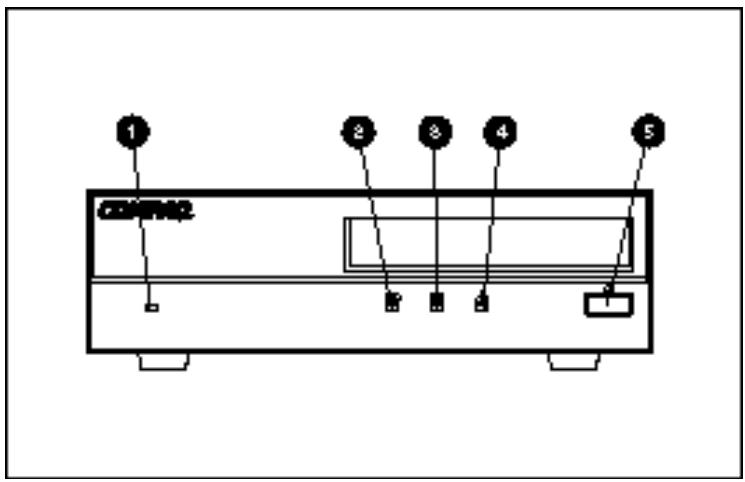
Figure 3-1: Éléments du panneau avant
REMARQUE : selon le modèle utilisé, votre unité de sauvegarde sur cartouche peut différer légèrement de l'illustration.
Tableau 3–1: Panneau avant
| Référence | Icône | Description |
| 1 | Aucune | Voyant d'alimentation |
| 2 |  | Voyant Occupé |
| 3 |  | Voyant Cartouche |
| 4 |  | Voyant Statut |
| 5 |  | Bouton d'éjection |
| REMARQUE : le voyant d'alimentation ne figure pas sur l'unité interne. | ||
Voyants du panneau avant
Le tableau suivant décrit et donne la signification des voyants du panneau avant :
Tableau 3–2: Voyants du panneau avant
| VOYANT | ÉTAT | ||||
 |  |  | Activité | Cartouche | Autre |
 |  |  | Aucune | Aucune | Aucune |
 |  |  | SCSI | Aucune | Aucune |
 |  |  | Unité | Chargement / Déchargement | Aucune |
 |  |  | Unité | Chargement / Déchargement | Protection en écriture |
|  |  | Aucune | Chargée | Fin de la cartouche de nettoyage |
 |  |  | Aucune | Chargée | Aucune |
 |  |  | SCSI | Chargée | Aucune |
 | |  | SCSI / Unité | Chargée | Aucune |
 |  |  | — | Chargée | Protection en écriture |
|  |  | — | Chargée | Avertissement concernant le taux d'erreur |
|  |  | — | — | Demande de nettoyage |
 |  |  | — | — | Échec de l'auto-test |
 |  |  | — | — | En attente de réinitialisation |
 |  |  | — | — | En attente d'éjection |
| Légende (REMARQUE : l'unité AIT externe est dotée d'un voyant d'alimentation). | |||||
Tableau 3–2: Voyants du panneau avant (suite)
| VOYANT | ÉTAT | |
| Symbole de clignotement de voyant | Affichage du voyant | |
| Éteint | ||
| Allumé | ||
| Clignotements rapides | ||
| Clignotements brefs avec longue pause entre chacun d'eux | ||
| Clignotements longs avec courte pause entre chacun d'eux | ||
| Deux clignotements brefs suivis d'une longue pause | ||
De l'importance des cartouches approuvées par Compaq
Les cartouches approuvées par Compaq sont soigneusement testées en vue de satisfaire des normes de qualité élevées. Avant de recommander une cartouche, Compaq évalue la qualité et la fiabilité du support magnétique et de la bande. N'utilisez pas de cartouches non approuvées, car elles peuvent se révéler incompatibles avec les unités de sauvegarde Compaq.
Tableau 3–3: Caractéristiques techniques des cartouches
| AIT 35 IDE | AIT 35 | AIT 50 | AIT 100 |
| 25 Go, 170 m | 25 Go, 170 m | 25 Go, 170 m | 25 Go, 170 m |
| 35 Go, 230 m | 35 Go, 230 m | 35 Go, 230 m | 35 Go, 230 m |
| 50 Go, 230 m | 50 Go, 230 m | ||
| 100 Go, 230 m | |||
| REMARQUE : l’unité AIT ne prend pas en charge les cartouches formatées DDS et EXABYTE. | |||
IMPORTANT : Compaq assure uniquement la prise en charge des supports frappés du logo Compaq.
Chargement et éjection d'une cartouche
Chargement d'une cartouche
Insérez une cartouche dans l'emplacement approprié situé sur le panneau arrière de l'unité. Dès que vous insérez la cartouche, l'unité la saisit et la charge automatiquement dans le mécanisme d'entraînement.
Éjection d'une cartouche
Vous pouvez éjecter la cartouche de l'unité en utilisant une commande logicielle ou en appuyant sur le bouton d'éjection. Si vous optez pour la deuxième solution, la cartouche est rembobinée avant d'être éjectée de l'unité.
REMARQUE : si vous appuyez sur le bouton d'éjection alors que l'unité est occupée, celle-ci termine la tâche en cours avant de s'exécuter. Ainsi, vous avez la garantie que la tâche est bien menée à terme et qu'aucune donnée n'est perdue.
Éjection forcée d'une cartouche

ATTENTION : l'éjection forcée d'une cartouche peut entraîner une perte de données. Cela peut également se traduire par une cartouche incorrectement formatée, étant donné que la commande End of Data (EOD, soit fin des données) n'aura pas été écrite. Forcez une éjection en dernier recours uniquement ; n'utilisez jamais cette procédure comme un moyen plus rapide d'éjecter la cartouche.
Cependant, si l'éjection immédiate d'une cartouche s'avère nécessaire, même au risque de perdre des données, vous pouvez forcer l'éjection. Pour ce faire, maintenez le bouton d'éjection enfoncé pendant au moins 5 secondes. La cartouche est immédiatement rembobinée, puis éjectée, quelle que soit l'opération en cours d'exécution dans l'unité.

AVERTISSEMENT : cette opération présente un risque d'électrocution. Si une cartouche est coincée à l'intérieur de l'unité, n'essayez pas d'ouvrir l'unité. Pour toute maintenance, adressez-vous à un Mainteneur Agréé Compaq.
Protection d'une cartouche en écriture
La cartouche est dotée d'un commutateur de protection en écriture ① qui empêche tout effacement fortuit des données. Avant de charger la cartouche dans l'unité, positionnez le commutateur de protection en écriture sur l'avant de la cartouche. Si vous déplacez le commutateur en position SAFE, la cartouche est protégée en écriture. Si vous le déplacez en position REC, il devient possible d'y écrire des données.
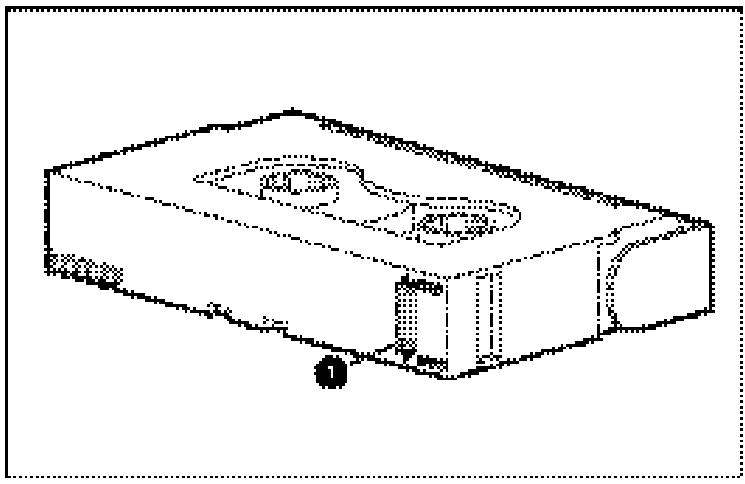
Figure 3–2: Commutateur de protection en écriture d'une cartouche
REMARQUE : votre cartouche peut différer de celle illustrée dans ce manuel.
 | 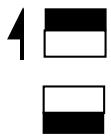 | À l’aide d’un ongle, poussez le commutateur dans le sens de la flèche afin de protéger la cartouche contre toute écriture ou tout effacement accidentel.Replacez le commutateur dans sa position initiale pour réactiver l’écriture. |
Certaines cartouches AIT fournies par Compaq prennent en charge la fonction MIC (Memory in Cassette). Cette fonction permet aux cartouches de stocker en mémoire des informations importantes, ce qui se traduit par un accès plus rapide aux données. Les cartouches MIC sont facilement identifiables grâce aux plaques de connecteur dorées situées à gauche du commutateur de protection en écriture.
REMARQUE : la fonctionnalité MIC n'est pas disponible sur toutes les cartouches AIT.
IMPORTANT : le journal de cartouche, qui contient un historique d'utilisation de la cartouche, n'est pas mis à jour lorsque celle-ci est protégée en écriture. Des imprécisions sont donc inévitables lorsqu'une cartouche est utilisée dans ce mode. Par conséquent, il devient impossible de se fier aux messages d'avertissement indiquant la nécessité de copier ou de remplacer la cartouche.
Manipulation et stockage des cartouches
Pour allonger la durée de vie des cartouches enregistrées ou non enregistrées, stockez-les dans un environnement sain présentant les conditions suivantes :
- Éloignez la cartouche de toute source de lumière directe, des radiateurs ou de toute autre source de chaleur.
- Entreposez la cartouche sous des températures comprises entre 5°C et 32°C .
- Si la cartouche a été exposée à des conditions extrêmes, stabilisez-la à température ambiante pendant une période égale à la durée d'exposition (jusqu'à 24 heures).
- Ne placez pas la cartouche à proximité de sources d'interférences électromagnétiques, telles que des moniteurs vidéo, des moteurs, des aimants et du matériel vidéo ou émetteur de rayons X. Cela risque en effet d'endommager les données stockées sur la cartouche.
- Stockez la cartouche dans un environnement non poussiéreux où l'humidité relative est comprise entre 20 % et 60 %. Pour allonger la durée de vie de la cartouche, stockez-la à une humidité relative comprise entre 20 % et 40 %.
Nettoyage de l'unité AIT
La sauvegarde fiable de votre système résulte de la conjonction d'au moins quatre éléments :
- une unité de sauvegarde fiable,
• des cartouches de qualité, - un plan de sauvegarde régulier avec support de sauvegarde stocké hors site,
- un entretien de routine des unités de sauvegarde.
Les unités de sauvegarde Compaq sont conçues pour fonctionner de manière fiable dans les pires conditions ; cependant, elles nécessitent un simple entretien de routine pour fonctionner efficacement. Un nettoyage régulier se révèle essentiel pour entretenir correctement votre unité et prévenir tout risque d'erreur.
Fiabilité des périphériques de sauvegarde
La fiabilité d'un périphérique de sauvegarde est directement liée à son cycle de fonctionnement (nombre d'heures d'utilisation par jour). Ainsi, si une unité de sauvegarde conçue pour des sauvegardes de 1 Go est utilisée pour sauvegarder un ordinateur doté de 10 Go de données, il en résultera un vieillissement prématuré de l'unité et des problèmes de fiabilité.
Importance d'un nettoyage régulier
L'unité de sauvegarde est dotée d'un rouleau de nettoyage qui permet d'éviter la contamination des têtes et de les nettoyer. Cette fonction minimise l'accumulation de dépôt sur les têtes de lecture/écriture et réduit ainsi le nombre de cycles de nettoyage requis avec une cartouche de nettoyage. Cependant, Compaq vous recommande de prévoir un nettoyage régulier toutes les 100 heures d'utilisation pour assurer un fonctionnement correct de l'unité de sauvegarde. Un nettoyage s'avère également nécessaire lorsque le voyant Statut de l'unité affiche des clignotements longs avec une courte pause entre chacun d'eux (voir chapitre 3 « Utilisation de l'unité AIT », Tableau 3-2).
IMPORTANT : un nettoyage régulier est essentiel pour assurer le fonctionnement normal de n'importe quelle unité de sauvegarde. Si vous ne suivez pas ces procédures de nettoyage recommandées, vous risquez d'endommager gravement l'unité de sauvegarde.
Quand une unité est nettoyée régulièrement, le cycle de nettoyage supprime généralement les salissures accumulées et les dépôts de particules. Cependant, dans un environnement poussiéreux, un seul cycle peut se révéler insuffisant pour nettoyer entièrement les têtes de lecture/écriture de l'unité AIT. Quatre cycles de nettoyage sont parfois nécessaires pour nettoyer correctement l'unité.
Problèmes résultant d'une négligence de nettoyage
Voici quelques problèmes pouvant résulter de négligences quant à la maintenance régulière et au nettoyage des unités de sauvegarde :
- Pertes d'information
Générées par une faible puissance de signal des têtes de lecture/écriture sales, les pertes d'information peuvent se traduire par une réduction des capacités des cartouches et des performances de sauvegarde.
- Erreurs de support
Les cartouches de sauvegarde peuvent être bloquées, déchirées ou bien endommagées par une tête de lecture/écriture sale.
• Erreurs de lecture ou d'écriture
En raison d'une tête de lecture/écriture sale, il se peut que les données ne soient pas enregistrées sur la cartouche durant la sauvegarde. Même si les données sont stockées sur la cartouche de sauvegarde, la récupération peut se révéler impossible si la tête sale est incapable de les lire.
- Échecs de formatage
Durant la sauvegarde, les données sont inscrites sur la bande selon un certain format, facilitant ainsi leur récupération. Une tête d'écriture sale peut générer des erreurs de format, ce qui peut se traduire par lela perte de données ou l'impossibilité de les récupérer.
- Blocs erronés
En raison de dégâts sur les supports (voir erreurs de support ci-dessus), il se peut que la cartouche n'accepte pas les données de sauvegarde. Il se peut également que la tête de lecture/écriture ne puisse pas récupérer les données issues des blocs erronés.
Procédure de nettoyage de l'unité de sauvegarde sur cartouche

ATTENTION : n'utilisez pas d'alcool ou de détergent pour nettoyer les unités AIT. Ne nettoyez pas les têtes de lecture/écriture avec un coton-tige. Les fibres du coton-tige peuvent endommager définitivement la tête.
- Insérez la cartouche de nettoyage dans l'unité. L'unité saisit automatiquement la cartouche, la charge et nettoie les têtes.
Une fois le nettoyage terminé, l'unité éjecte la cartouche.
- Si l'unité n'éjecte pas la cartouche et si le voyant Statut clignote (voir chapitre 3 « Utilisation de l'unité AIT », Tableau 3-2), appuyez sur le bouton d'éjection, jetez la cartouche et insérez une nouvelle cartouche de nettoyage.
REMARQUE : l'étape 2 indique que la cartouche de nettoyage est hors d'usage. Jetez-la.
Après avoir retiré la cartouche de nettoyage de l'unité, inscrivez la date de nettoyage sur l'étiquette apposée sur la cartouche. Cela permet de se souvenir du nombre d'utilisations de la cassette de nettoyage. En règle générale, une cartouche peut effectuer 35 cycles de nettoyage.
Résolution des problèmes de l'unité AIT
Résolution des conflits de ressources
La plupart des problèmes associés à l'installation d'unités de sauvegarde résultent de conflits de ressources entre les composants de l'unité de sauvegarde et les autres composants de l'ordinateur.
Avant d'exécuter les procédures de dépannage exposées dans le présent manuel, veuillez compléter la fiche de configuration système (voir Tableau 5-1). Utilisez cette fiche pour identifier et corriger les conflits de ressources.
Remplir la fiche de configuration système
- Exécutez l'Utilitaire de configuration système Compaq et sélectionnez l'étape 4.
- Consignez, dans la section Positionnement des commutateurs de configuration de la fiche, le positionnement des commutateurs pour toutes les cartes d'option (voir Tableau 5-1).
- Retirez le capot de l'ordinateur et remplissez la section Positionnement réel des commutateurs des cartes d'option de la fiche.
- Comparez les paramètres enregistrés sur la fiche. Si vous constatez des différences, positionnez les commutateurs de carte comme le recommande l'Utilitaire de configuration système.
Tableau 5–1: Fiche de configuration système
| Élément | Notes | ||||
| Système d'exploitation | |||||
| Version du système d'exploitation | |||||
| Mémoire principale disponible pour logiciels | |||||
| Nom du logiciel de sauvegarde et éditeur | |||||
| Version du logiciel de sauvegarde | |||||
| Version de l'Utilitaire de configuration système Compaq (ordinateurs Compaq EISA uniquement) | |||||
| Positionnement des commutateurs de configuration du système | Positionnement réel des commutateurs | ||||
| ADRESSE | IRQ | DMA | ADRESSE | IRQ | DMA |
Liste de contrôle rapide
Pour éviter toute panne matérielle ou logicielle, utilisez les listes de contrôle suivantes.
Matériel
Pour éviter les pannes matérielles, assurez-vous que les tâches suivantes ont été exécutées correctement :
- Vous avez vérifié la présence de conflits éventuels dans l'utilitaire de configuration système Compaq (plates-formes Intel uniquement).
-
La console System Reference Manual (SRM) (modèles AlphaServer uniquement) a vérifié l'installation de l'unité de sauvegarde sur cartouche.
-
AlphaBios (modèles AlphaServer uniquement) a vérifié l'installation de l'unité de sauvegarde sur cartouche.
- Les commutateurs et cavaliers de l'unité de sauvegarde ont été correctement configurés.
- Les câbles d'alimentation et signaux SCSI sont correctement connectés et le contrôleur est correctement placé.
- La longueur du câble signaux SCSI respecte les spécifications techniques.
- Si plusieurs périphériques partagent le même bus SCSI, assurez-vous que chacun d'eux possède un ID SCSI unique.
Logiciel
Pour éviter toute panne logicielle, assurez-vous que le logiciel fonctionne correctement :
- L'unité de sauvegarde sur cartouche passe le test de l'utilitaire Compaq Diagnostics (plates-formes Intel uniquement).
- L'utilitaire de configuration système Compaq a servi à la configuration du contrôleur (plates-formes Intel uniquement).
- L'adaptateur a été configuré à l'aide de la console SRM ou AlphaBios (modèles AlphaServer uniquement).
- Les drivers logiciels appropriés sont utilisés (assurez-vous que le driver du système d'exploitation utilisé pour l'unité de sauvegarde sur cartouche correspond bien au type d'unité).
- La version du logiciel de l'unité de sauvegarde prend en charge le matériel de sauvegarde que vous utilisez.
Si les problèmes logiciels persistent, essayez de réinstaller le logiciel de l'unité de sauvegarde.
Résolution des problèmes d'installation
Appliquez les procédures de cette section si l'unité de sauvegarde ne fonctionne pas depuis son installation dans l'ordinateur. Mettez l'ordinateur sous tension et insérez une cartouche.
Tableau 5–2: Résolution des problèmes d'installation
| Problème | Solutions |
| Le voyant de cartouche de l’unité de sauvegarde ne s’allume pas. | Assurez-vous que le câble d’alimentation de l’unité de sauvegarde est connecté.Retirez le câble signaux de l’unité de sauvegarde sur cartouche. Si le voyant commence à fonctionner, assurez-vous qu’aucun câble n’est défectueux, que les câbles sont correctement installés ou qu’aucun contrôleur/adaptateur n’est défectueux.Remplacez l’unité de sauvegarde. |
| Le voyant de cartouche de l’unité de sauvegarde s’allume, mais l’unité ne réagit pas aux commandes. | Plates-formes IntelExécutez l’Utilitaire de configuration système Compaq à partir du disque dur ou d’une disquette, prenez note des paramètres de la carte d’option (en utilisant, à cette fin, la fiche du Tableau 5-1), puis redémarrez l’ordinateur. Configurez toutes les cartes dans le système, puis vérifiez les éléments suivants :Vérifiez que toutes les cartes installées apparaissent dans le schéma d’emplacement.Ajoutez les éventuelles cartes manquantes.Vérifiez que les paramètres de commutateur qu’affiche l’Utilitaire de configuration système Compaq correspondent aux paramètres physiques utilisés sur les cartes (voir fiche). Assurez-vous que les paramètres réels de la carte correspondent aux paramètres affichés par l’utilitaire.Ordinateurs AlphaServerUtilisez le système de ligne de commande de la console SRM pour vérifier et/ou corriger la configuration de l’adaptateur.Utilisez AlphaBios pour vérifier et/ou corriger la configuration de l’adaptateur. |
Tableau 5–2: Résolution des problèmes d'installation
| Problème | Solutions |
| L’utilitaire de configuration système Compaq, la console SRM ou AlphaBios ne reconnaît pas l’unité de sauvegarde sur cartouche. | Vérifiez les connexions du câble signaux.Vérifiez le positionnement du contrôleur/de l’adaptateur.Vérifiez l’orientation du câble d’alimentation de l’unité de sauvegarde et assurez-vous qu’il est inséré à fond.Si plusieurs périphériques SCSI sont utilisés, assurez-vous que chacun d’eux possède un ID SCSI unique sur chaque bus SCSI.Votre unité doit être fournie avec toutes les terminaisons retirées. Vérifiez que toutes les terminaisons ont été retirées.Si le problème persiste, vous devez retirer, replacer et tester séparément chacun des composants suivants : câbles, unité de sauvegarde sur cartouche et contrôleur.Contactez un Mainteneur Agréé Compaq. |
Systèmes SCO OpenServer
- Vérifiez que le driver de l'unité de sauvegarde est configuré dans le noyau.
a. Utilisez la commande hwconfig ou affichez le bas du fichier, /usr/adm/messages, pour savoir si le driver est installé ou pour déterminer les paramètres de cartouche actuels.
b. Utilisez la commande mkdev tape pour installer le driver dans le noyau ou pour modifier les paramètres de cartouche actuels.
- Si vous utilisez l'unité de sauvegarde pour installer SCO OpenServer et un contrôleur, vérifiez que l'unité est connectée au contrôleur en question.
Systèmes Windows NT
- Assurez-vous que le driver logiciel du contrôleur SCSI a été installé et lancé.
a. Utilisez le programme d'installation Windows NT pour savoir si le driver est bien installé.
b. Utilisez l'application « Périphériques » du Panneau de configuration pour savoir si le driver est lancé.
c. Le cas échéant, réinstallez le driver.
- Assurez-vous que le driver de l'unité de sauvegarde a été installé et lancé.
a. Utilisez le programme d'installation Windows NT pour savoir si le driver est bien installé.
b. Utilisez l'application « Périphériques » du Panneau de configuration pour savoir si le driver est lancé.
c. Le cas échéant, réinstallez le driver.
Systèmes Novell NetWare
Pour obtenir plus d'informations sur la résolution des problèmes, reportez-vous au fichier storage.rdm situé sur la disquette de support Novell (NSSD), fournie avec votre station de travail, serveur ou unité de sauvegarde.
Résolution des problèmes de la plate-forme Compaq AlphaServer
Systèmes Compaq Tru64 UNIX et OpenVMS
- Assurez-vous que l'unité de sauvegarde a été installée.
a. Une fois l'initialisation terminée, entrez la commande show device à l'invite SRM pour vérifier l'installation de l'unité de sauvegarde
ou
b. Entrez la commande show config à l'invite SRM pour vous assurer que le système reconnaît l'unité de sauvegarde. Cette commande identifie également l'adaptateur SCSI connecté, ainsi que son numéro d'identification SCSI (ID SCSI).
- Si l'unité de sauvegarde ne figure pas dans la liste :
a. Assurez-vous qu'il n'existe aucun conflit au niveau des ID SCSI. S'il s'avère nécessaire de modifier l'ID SCSI de l'unité de sauvegarde, consultez le manuel de l'utilisateur AlphaServer pour obtenir davantage d'informations à ce sujet.
b. En cas de modification de l'ID SCSI, tapez initialize à l'invite SRM. Cela a pour effet de réinitialiser le diagnostic de mise sous tension du système.
c. Tapez show device à l'invite SRM pour confirmer le nouvel ID SCSI.
d. Vérifiez la présence de la terminaison sur l'unité de sauvegarde. Assurez-vous également que les câbles d'alimentation et signaux SCSI sont correctement connectés.
Systèmes Windows NT
Assurez-vous que l'unité de sauvegarde a été installée.
- Une fois l'unité de sauvegarde installée, mettez le système sous tension. Durant l'auto-test de mise sous tension de l'unité de sauvegarde, appuyez sur la touche F2 pour accéder au mode de configuration AlphaBios.
- Sélectionnez l'option « Display system configuration » (Afficher la configuration système).
- Sélectionnez « SCSI configuration » (Configuration SCSI).
- Sélectionnez l'adaptateur connecté à l'unité de sauvegarde.
- L'unité de sauvegarde doit normalement être répertoriée, au même titre que l'ID SCSI qui lui a été attribué.
Pour plus d'informations à ce sujet, reportez-vous au manuel de l'utilisateur AlphaServer.
Résolution des problèmes de fonctionnement
Si l'unité de sauvegarde sur cartouche AIT fonctionnait précédemment, et ne fonctionne plus désormais, procédez comme suit :
- Nettoyez les têtes de l'unité de sauvegarde.
- Utilisez le programme TSMC (Tape Storage Management Console) pour tester l'unité et les supports. Deux modes de test sont disponibles : Standard et Personnalisé. Reportez-vous au Compaq Tape Storage Management Console User Guide pour obtenir des instructions spécifiques sur l'exécution de ces tests.
- Remplacez la cartouche.
- Si plusieurs unités de sauvegarde sont utilisées, assurez-vous que chacune d'elles possède un ID SCSI unique sur chaque bus SCSI.
- Votre unité doit être fournie avec toutes les terminaisons retirées. Vérifiez que toutes les terminaisons ont été retirées.
- Déterminez ce qui a changé dans le système depuis la dernière sauvegarde sur cartouche.
a. Si la configuration système a été modifiée, essayez d'annuler ces modifications pour voir si elles affectent le système de sauvegarde sur cartouche.
b. Si une carte ou option a été ajoutée, vérifiez ses paramètres de DMA, IRQ et adresse de port pour détecter d’éventuels conflits. Essayez de retirer la carte ou l’option.
c. Si un périphérique SCSI a été ajouté, vérifiez les conflits éventuels au niveau des ID SCSI et assurez-vous que les terminaisons sont correctes.
-
Vérifiez les connexions de l'unité de sauvegarde sur cartouche AIT. Replacez le contrôleur, le câble signaux SCSI et le câble d'alimentation.
-
Replacez les câbles, l'unité de sauvegarde et, en dernier lieu, le contrôleur.
Correction des pannes intermittentes
Si l'unité de sauvegarde AIT fonctionne seulement par intermittence :
- Nettoyez les têtes de l'unité de sauvegarde.
- Dans le cas des plates-formes Intel, utilisez TSMC pour tester l'unité et les supports. Deux modes de test sont disponibles : Standard et Personnalisé. Reportez-vous au Compaq Tape Storage Management Console User Guide pour obtenir des instructions spécifiques sur l'exécution de ces tests.
Dans le cas des plates-formes AlphaServer, utilisez la commande show config à l'invite SRM.
- Si la procédure de sauvegarde sur cartouche démarre correctement, puis s'arrête à la suite d'une erreur :
a. Utilisez la commande TEST pour vérifier le niveau de révision du microprogramme de l'unité.
b. Si l'erreur se produit à chaque fois sur le même fichier ou répertoire, exécutez un utilitaire tel que scandisk.exe pour corriger les problèmes éventuels détectés dans le système de fichiers. Si le problème subsiste avec un fichier ou répertoire particulier, supprimez ce fichier ou répertoire de la liste de sauvegarde.
- Si la procédure de sauvegarde sur cartouche démarre correctement, mais s'arrête par intermittence :
a. Vérifiez les paramètres de DMA, IRQ et d'adresse de port pour repérer d'éventuels conflits. En cas de conflit, modifiez le paramètre ou retirez la carte qui pose problème.
b. Essayez d'utiliser une nouvelle cartouche.
- Consultez le site Web de Compaq pour vous assurer que l'unité utilise bien la dernière révision du microprogramme. Si ce n'est pas le cas, procédez à une mise à niveau en appliquant l'une des méthodes décrites dans la section « Mise à niveau des microprogrammes ».
Mise à niveau des microprogrammes
Pour mettre à niveau les microprogrammes de plates-formes Intel, vous devez utiliser la console TSMC, une cartouche de mise à niveau de microprogrammes ou l'utilitaire ROMPaq Options.
Mise à niveau des microprogrammes à l'aide de TSMC
TSMC opère le suivi de toutes les versions de microprogrammes disponibles pour certains produits Compaq.
La console TSMC vous propose trois options en matière de récupération de mises à jour d'applications et de microprogrammes à partir du Web : la commande Download (Télécharger) du programme TSMC, le programme File Retrieval (Récupération de fichiers) situé dans le répertoire TSMC et l'onglet Update (Mise à jour) de l'écran Summary (Résumé).
File Retrieval (Récupération de fichiers)
File Retrieval est un programme distinct que vous pouvez exécuter indépendamment de la console TSMC. Compatible avec toutes les plates-formes Microsoft Windows NT et Microsoft Windows 2000, ce programme vous permet de récupérer des mises à jour d'applications ou de microprogrammes. Vous le trouverez dans le répertoire parent de TSMC Server.
Vous êtes libre de sélectionner le microprogramme à télécharger dans l'écran Firmware Retrieval (Récupération de microprogrammes). Vous pouvez également opter pour la mise à jour de l'application TSMC à partir de cet utilitaire. Le téléchargement de ce fichier s'effectue alors automatiquement dans le répertoire Download (Télécharger), sous TSMC.

ATTENTION : Le microprogramme détermine le comportement de votre périphérique. Aussi, prenez soin de sélectionner la dernière version en date.
Onglet Update (Mise à jour)
Pour accéder à l'onglet Update (Mise à jour), vous devez cliquer sur le lien Summary (Résumé) dans le coin supérieur gauche de l'écran. Son fonctionnement est similaire à celui de l'utilitaire Firmware Retrieval (Récupération de microprogrammes).
Lorsque vous cliquez sur cet onglet, l'écran Update (Mise à jour) apparaît. Vous pouvez sélectionner un ou plusieurs fichiers à télécharger. Faites votre choix, puis cliquez sur le bouton Retrieve Selections (Récupérer les éléments sélectionnés). Vous pouvez également télécharger l'application TSMC à partir de cet écran.
Onglet Firmware (Microprogramme)
L'onglet Firmware (Microprogramme) est accessible pour tous les dispositifs d'automatisation de cartouches. Deux méthodes sont disponibles :
- Automatique
- Manuel
Cliquez sur Auto si vous souhaitez utiliser les mises à jour de microprogrammes recommandées par Compaq (à partir du site FTP de Compaq). Cliquez sur Manual (Manuel) si vous souhaitez utiliser un microprogramme bien spécifique.
REMARQUE : si vous optez pour la méthode manuelle, les fichiers de microprogrammes doivent être situés dans le sous-dossier Downloads (Téléchargements) du répertoire TSMC parent. En règle générale, le chemin d'accès est le suivant : /Program Files/Compaq/TSMC Server/Downloads.
Dès que vous avez sélectionné un fichier, l'écran Download options (Options de téléchargement) apparaît. Avant de continuer, prenez en considération les éléments suivants.

ATTENTION : n'interrompez pas la procédure de téléchargement et ne coupez pas l'alimentation du périphérique lorsque cette procédure est en cours. Cela risquerait en effet d'endommager le périphérique.

ATTENTION : les librairies SL9000 et TL895 effectuent des téléchargements par le port série. Dès lors, assurez-vous qu'un câble série est connecté entre le périphérique et l'ordinateur hôte. Si le téléchargement échoue, le programme TSMC provoque un nouveau téléchargement forcé (forced re-download). Conformez-vous aux instructions à l'écran pour terminer la procédure.
N'oubliez pas que TSMC détermine les paramètres de téléchargement à votre place lorsque vous sélectionnez un fichier de microprogramme. S'il s'avère nécessaire de modifier des paramètres de téléchargement, faites appel à un membre du service technique de Compaq.
Pour accepter de nouveaux microprogrammes, votre unité de sauvegarde sur cartouche doit se trouver dans un état bien spécifique. Ainsi, il peut être nécessaire d'éjecter les supports avant le téléchargement des microprogrammes. Pour plus d'informations à ce sujet, consultez la documentation fournie avec votre unité de sauvegarde.
Après avoir spécifié un fichier ou être arrivé dans cette boîte de dialogue par le biais de la base de données des microprogrammes, cliquez sur Download (Télécharger). N'interrompez pas la procédure de téléchargement et ne coupez pas l'alimentation du périphérique lorsque cette procédure est en cours. Cela risquerait en effet d'endommager le périphérique.
REMARQUE : une fois la mise à jour des microprogrammes effectuée, exécutez une commande Force Rescan (Forcer une nouvelle analyse). Cela a pour effet d'actualiser les informations sur l'unité et, par conséquent, de faire état de la mise à jour du microprogramme.
Mise à niveau des microprogrammes par cartouche sur tous les ordinateurs
IMPORTANT : Pour obtenir une cartouche de mise à niveau d'un microprogramme, contactez un Mainteneur Agréé Compaq.
L'unité de sauvegarde sur cartouche Compaq AIT vous permet de mettre à niveau les microprogrammes à l'aide d'une cartouche réservée à cet effet. Suivez la procédure décrite ci-dessous pour effectuer la mise à niveau. L'exécution de cette procédure demande au moins 3 minutes.

ATTENTION : ne mettez, en aucun cas, l'unité hors tension durant la procédure de mise à niveau. Cela risquerait en effet d'altérer le microprogramme et d'endommager l'unité.
- Quittez toutes les applications de sauvegarde avant de procéder à la mise à niveau du microprogramme.
- Vérifiez que l'unité n'effectue pas une tâche SCSI, en vous assurant que les voyants Occupé et Cartouche sont éteints et que l'hôte n'est pas en train d'accéder à l'unité.
- Insérez la cartouche de mise à niveau des microprogrammes dans l'unité.
- La procédure de mise à niveau est automatique. Une fois la procédure terminée, la cartouche est éjectée. Retirez-la, puis replacez-la dans sa boîte.
Mise à niveau des microprogrammes à l'aide de l'utilitaire ROMPaq Options sur les plates-formes Compaq à processeur Intel
REMARQUE : cette procédure concerne uniquement les plates-formes Compaq à processeur Intel. Dans le cas des plates-formes Compaq AlphaServer, reportez-vous à la section « Mise à niveau des microprogrammes par cartouche sur tous les ordinateurs ».
Pour mettre à niveau le microprogramme de l'unité de sauvegarde Compaq AIT, deux possibilités s'offrent à vous : télécharger l'utilitaire ROMPaq Options à partir du site Web de Compaq (www.compaq.com) ou créer une disquette à partir du CD Compaq SmartStart pour serveurs.
IMPORTANT : veillez à sélectionner ROMPaq Options si vous téléchargez ou créez une disquette à partir du CD Compaq SmartStart pour serveurs. N'utilisez pas l'utilitaire ROMPaq pour cette procédure. ROMPaq est destiné à la mise à niveau des microprogrammes pour stations de travail et ordinateurs Compaq.
Téléchargement de l'utilitaire ROMPaq Options à partir du site Web de Compaq
Les utilitaires ROMPaq Options doivent être exécutés à partir d'une disquette. Si vous téléchargez les utilitaires à partir du site Web de Compaq, suivez les instructions données sur le site Web en vue de créer la disquette.
Création d'une disquette ROMPaq Options à partir de Compaq SmartStart
Si vous utilisez le CD Compaq SmartStart pour serveurs, procédez comme suit pour créer la disquette :
- Assurez-vous que vous utilisez bien la dernière version en date du CD Compaq SmartStart pour serveurs.
- Initialisez l'ordinateur à partir du CD Compaq SmartStart pour serveurs.
- Sur l'écran Compaq System Utilities (Utilitaires système Compaq), sélectionnez Create Support Software (Créer le logiciel de support).
- Dans l'écran Diskette Builder, sélectionnez l'option appropriée pour votre modèle d'ordinateur.
- Suivez les instructions affichées à l'écran pour créer la disquette ROMPaq Options.
Mise à niveau des microprogrammes à partir d'une disquette ROMPaq Options
Après avoir créé une disquette ROMPaq Options, procédez comme suit pour mettre à niveau le microprogramme :
- Mettez l'ordinateur hors tension.
- Insérez la disquette ROMPaq Options dans l'unité de disquette de votre ordinateur.
- Mettez l'ordinateur sous tension.
- Appuyez sur Entrée lors de l'affichage de l'écran d'accueil.
- Dans l'écran Select a Device (Sélection d'un périphérique), choisissez l'unité de sauvegarde sur cartouche dans la liste des unités programmables. Il peut être le seul élément de la liste. Appuyez sur Entrée.
-
Dans l'écran Select An Image (Sélection d'une image) s'affichent des informations sur votre unité de sauvegarde, la date de la version ROM existante et celle de la dernière version ROM. Appuyez sur Entrée.
-
Examinez les informations de l'écran Caution (Attention). Appuyez sur Entrée pour reprogrammer la ROM système ou sur Echap pour interrompre la reprogrammation et revenir à l'écran Select An Image (Sélection d'une Image).
Le message suivant s'affiche :
Reprogramming Firmware (Reprogrammation du microprogramme)
indiquant que la ROM d'option est en cours de reprogrammation. N'interrompez pas la procédure de reprogrammation de la ROM.

ATTENTION : N'interrompez pas ce cycle. Sinon, la reprogrammation de la ROM laissera le microprogramme dans un état indéterminé. Le cas échéant, vous ne pourrez peut-être plus utiliser l'unité de sauvegarde sur cartouche. Le système vous indique la fin de la reprogrammation.
a. Dès que l'utilitaire ROMPaq Options a terminé la reprogrammation de la ROM système, appuyez sur Echap pour quitter l'utilitaire.
b. Retirez la disquette ROMPaq Options, puis redémarrez l'ordinateur.
Numéros d'identification
À des fins d'homologation et d'identification, votre unité de sauvegarde AIT s'est vu attribuer un numéro de série Compaq. Vous trouverez sur l'étiquette du produit le numéro de série de votre unité de sauvegarde AIT, ainsi que les marques et informations d'homologation requises. Si l'on vous demande des informations sur l'homologation de ce produit, communiquez ce numéro de série. Vous ne devez pas le confondre avec le nom commercial ou le numéro de modèle de votre unité de sauvegarde AIT.
Réglementation FCC
L'alinéa 15 de la réglementation FCC définit les limites concernant l'émission de fréquences radio en vue d'éviter les interférences sur un spectre de radio.
De nombreux matériels électroniques, y compris les ordinateurs, génèrent de l'énergie haute fréquence même s'ils ne sont pas conçus à cette fin et, de ce fait, s'inscrivent dans le cadre de cette réglementation. Cette réglementation répertorie les ordinateurs et autres périphériques afférents dans deux classes, A et B, selon l'installation prévue.
Les matériels de classe A sont généralement installés dans un environnement professionnel ou commercial. Les matériels de classe B sont généralement installés dans un environnement résidentiel (les ordinateurs personnels, par exemple).
La réglementation FCC impose que les matériels correspondant à chaque classe portent une étiquette indiquant le potentiel d'interférence du matériel, ainsi que des instructions de fonctionnement supplémentaires à destination de l'utilisateur.
L'étiquette d'identification apposée sur l'appareil indique à quelle classe (A ou B) appartient l'appareil. L'étiquette des matériels de classe B comporte un logo FCC ou un ID FCC. L'étiquette des appareils de classe A ne comporte ni logo ni ID FCC.
Dès que vous avez identifié la classe du matériel, reportez-vous aux instructions correspondantes ci-après.
Matériel de classe A
Ce matériel a été testé et déclaré conforme aux limites imposées aux appareils numériques de classe A, conformément à l'alinéa 15 de la réglementation FCC.
Ces limites sont destinées à assurer une protection raisonnable contre les interférences dans un environnement professionnel. Ce matériel génère, utilise et peut émettre de l'énergie haute fréquence et, s'il n'est pas installé et utilisé conformément au manuel d'utilisation, peut provoquer des interférences avec les communications radio.
L'utilisation de ce matériel en zone résidentielle est susceptible de provoquer des interférences nuisibles, auquel cas l'utilisateur sera tenu d'y remédier à ses propres frais.
Matériel de classe B
Ce matériel a été testé et déclaré conforme aux limites imposées aux appareils numériques de classe B, conformément à l'alinéa 15 de la réglementation FCC.
Ces limites sont destinées à assurer une protection raisonnable contre les interférences dans un environnement résidentiel. Ce matériel génère, utilise et peut émettre de l'énergie haute fréquence et, s'il n'est pas installé et utilisé conformément au manuel d'utilisation, peut provoquer des interférences avec les communications radio.
Cependant, tout risque d'interférences ne peut être totalement exclu. S'il constate des interférences lors de la réception d'émissions de radio ou de télévision (il suffit pour le vérifier d'allumer et d'éteindre successivement l'appareil), l'utilisateur devra prendre les mesures nécessaires pour les éliminer. À cette fin, il devra :
• réorienter ou déplacer l'antenne réceptrice ;
- accroître la distance entre le matériel et le récepteur ;
- brancher le matériel sur un autre circuit que celui du récepteur ;
- consulter le revendeur ou un technicien de radio/télévision expérimenté.
Modifications
La FCC (Federal Communications Commission) exige que l'utilisateur soit averti que toute modification apportée au présent matériel et non approuvée explicitement par Compaq Computer Corporation est de nature à le priver de l'usage de l'appareil.
Déclaration de conformité pour les produits portant le logo FCC - États-Unis uniquement
Ce matériel est conforme à l'alinéa 15 de la réglementation FCC. Son fonctionnement est soumis à deux conditions : (1) ce matériel ne doit pas générer d'interférences ; (2) ce matériel doit accepter toute réception d'interférence, y compris les interférences pouvant générer un fonctionnement indésirable.
Pour toute question relative à votre produit, contactez :
Compaq Computer Corporation P. O. Box 692000, Mail Stop 530113 Houston, Texas 77269-2000
ou composez le 1-800-652-6672 (1-800-OK COMPAQ).
Pour toute question relative à cette déclaration FCC, contactez :
Compaq Computer Corporation P. O. Box 692000, Mail Stop 510101 Houston, Texas 77269-2000
ou composez le (281) 514-3333.
Pour identifier ce produit, communiquez la référence, le numéro de série ou de modèle figurant sur le produit.
Canadian Notice (Avis canadien)
Cet appareil numérique de la classe A respecte toutes les exigences du Règlement sur le matériel brouilleur du Canada.
Class B Equipment (Appareils de classe B)
Cet appareil numérique de la classe B respecte toutes les exigences du Règlement sur le matériel brouilleur du Canada.
Avis de l'Union Européenne
CE
Les produits portant la mention CE sont conformes à la directive EMC (89/336/EEC), ainsi qu'à celle relative aux basses tensions (73/23/EEC), formulées par la Commission de l'Union Européenne. Si ce produit est pourvu de fonctionnalités de télécommunication, il est en outre conforme à la directive R&TTE (1999/5/EC).
Le respect de ces directives suppose la conformité aux normes européennes suivantes (les normes internationales équivalentes figurent entre parenthèses) :
• EN 55022 (CISPR 22) – Interférences électromagnétiques ;
• EN55024 (IEC61000-4-2, 3, 4, 5, 6, 8, 11) – Immunité électromagnétique
• EN61000-3-2 (IEC61000-3-2) – Émissions de courant harmonique
• EN61000-3-3 (IEC61000-3-3) – Fluctuations de tension et flicker
• EN 60950 (IEC 60950) – Sécurité
Avis Japonais
Électricité statique
Pour ne pas endommager votre système, vous devez prendre certaines précautions lors de l'installation du système ou de la manipulation des pièces. Les décharges d'électricité statique provoquées par un doigt ou tout autre élément conducteur sont susceptibles d'endommager les cartes système ou d'autres périphériques sensibles à l'électricité statique. Ce type de dégât peut réduire la durée de vie du dispositif.
Afin d'éviter tout risque de dommage électrostatique, prenez les précautions suivantes :
- Évitez tout contact avec les éléments, transportez-les et stockez-les dans des emballages antistatiques.
- Conservez les pièces sensibles à l'électricité statique dans leur emballage jusqu'à leur installation dans la station de travail.
- Posez les éléments sur une surface reliée à la terre avant de les déballer.
- Évitez de toucher les broches, fils conducteurs et circuits.
- Veillez à toujours être relié à la terre lorsque vous touchez un élément ou un assemblage sensible à l'électricité statique.
Méthodes de mise à la terre
Il existe plusieurs méthodes de mise à la terre. Voici une liste de précautions à prendre lors de la manipulation ou de l'installation d'éléments sensibles à l'électricité statique :
- Utilisez un bracelet antistatique relié, par un fil de terre, à une station de travail ou au châssis d'un ordinateur mis à la terre. Les bracelets antistatiques sont des bandes souples présentant une résistance minimale de 1 mégohm + / 10% au niveau des fils de terre. Pour une mise à la terre efficace, portez ce bracelet bien serré sur la peau.
- Utilisez les autres types de bracelets antistatiques disponibles lorsque vous travaillez debout. Portez ces bandes aux deux pieds si vous vous tenez sur un sol ou un revêtement particulièrement conducteur.
• Utilisez des outils conducteurs. - Utilisez un kit de réparation portable avec tapis antistatique pliant.
Si vous ne disposez d'aucun des équipements conseillés ci-dessus, confiez l'installation de l'équipement à votre Revendeur Agréé Compaq.
REMARQUE : Pour plus de précisions sur les questions d'électricité statique ou pour obtenir de l'aide lors de l'installation d'un produit, contactez votre Revendeur Agréé Compaq.
Caractéristiques techniques
Dimensions et poids
Tableau C-1: Dimensions et poids
| Unité de sauvegarde | Hauteur | Largeur | Profondeur | Poids |
| AIT 35 IDE, AIT 35 LVD,AIT 50, AIT 100(unité interne 3,5 pouces sans rail) | 41,2 mm1,62 pouce | 101,6 mm4 pouces | 155 mm6,1 mm | 0,75 kg*1,65 livre |
| AIT 35 IDE, AIT 35 LVD,AIT 50, AIT 100(unité interne 5,25 pouces sans rail) | 41,2 mm1,62 pouce | 149 mm5,87 pouces | 155 mm6,10 pouces | 1,02 kg2,24 livres |
| AIT50(unité externe) | 58 mm2,28 pouces | 189 mm7,44 pouces | 262 mm10,31 pouces | 2,3 kg5,07 livres |
| AIT 35 LVD, AIT 100(unité externe) | 64,5 mm2,54 pouces | 198 mm7,80 pouces | 246 mm9,69 pouces | 2,4 kg5,29 livres |
*sans cartouche ni cache avant
Bruit acoustique
Tableau C-2: Bruit acoustique pour tous les modèles
| Actions | Décibels |
| Transfert en écriture/lecture | 40 dB |
| Insertion/Éjection | 60 dB |
Altitude
Tableau C-3: Altitude pour tous les modèles
| Action | Altitude |
| En fonctionnement | De 0 à 3 048 mètres(0 à 10 000 pieds) |
Plages de températures et d'humidité
Tableau C-4: Température et humidité pour tous les modèles
| Actions | Température | Humidité |
| En fonctionnement | 5°C à 40°C(Δ T < 10°C/h)41°F à 104°F(Δ T 50°F/h) | 20 à 60 % d'humidité relative (HR)(20 à 80 % pour le modèle AIT-100), sans condensationTempérature humide maximale = 26°C (79°F) |
| Hors fonctionnement (méca.) | -40°C à 70°C(Δ T 20°C/h)-40°F à 158°F(ΔT 68°F/h) | 5 à 95 % HR(Δ HR < 30%/h) |
| IMPORTANT: ne recouvrez pas le ventilateur. Si la température interne est trop élevée, l'unité de sauvegarde ne fonctionnera pas correctement. | ||
Spécifications d'alimentation
Tableau C–5: Spécifications d'alimentation pour les modèles AIT 35 IDE, AIT 35 et AIT 50
| Tension | Fluctuation max. | Courant | |
| Moyen | Maximum | ||
| 5V +/- 5% | 100 mV p-p | 1,55 A | 2,5 A |
| 12V +/-10% | 100 mV p-p | 0,35 A | 1,2 A |
Tableau C-6: Spécifications d'alimentation pour le modèle AIT 100
| Tension | Fluctuation max. | Courant | |
| Moyen | Maximum | ||
| 5V +/- 5% | 100 mV p-p | 2,4 A | 2,6 A |
| 12V +/-10% | 100 mV p-p | 0,5 A | 1,2 A |
Compression de données
Par défaut, l'unité de sauvegarde AIT est livrée avec la compression de données activée en écriture. L'unité est équipée de l'algorithme de compression adaptative et sans perte (ou compression ALDC). Dans ce mode, les données sont toujours comprimées lors de l'écriture sur la cartouche, mais l'unité peut lire des cartouches comprimées et non comprimées.
Pour que l'unité puisse écrire des données non comprimées, vous devez modifier le paramètre de compression des données. Vous pouvez effectuer cette opération à l'aide d'un logiciel ou en utilisant les commutateurs DIP (voir Figure D-1). Pour plus d'informations sur la procédure d'activation ou de désactivation de la compression de données, consultez la documentation de votre logiciel de sauvegarde.
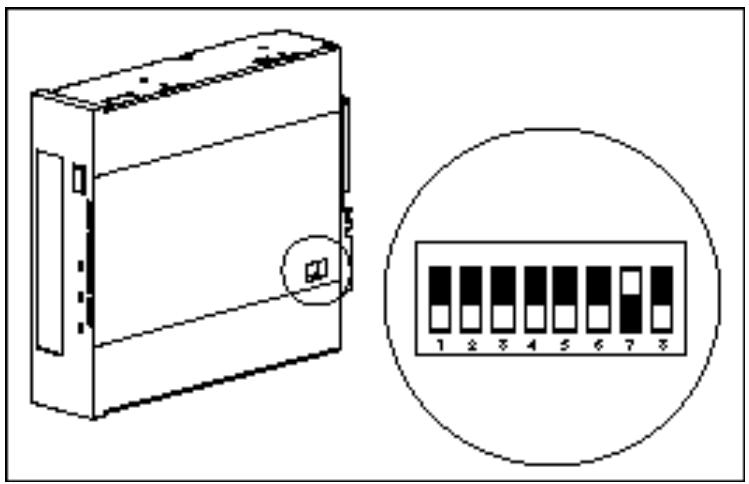
Figure D-1: Positionnement des commutateurs DIP
Tableau D-1: Description des commutateurs DIP
| Commutateurs | Description | Position par défaut |
| 1 | Réservé | Désactivé (OFF) |
| 2 | Réservé | Désactivé (OFF) |
| 3 | Réservé | Désactivé (OFF) |
| 4 | Réservé | Désactivé (OFF) |
| 5 | Non connecté | Désactivé (OFF) |
| 6 | Non connecté | Désactivé (OFF) |
| 7 | Contrôle de compression de données 1 | Activé (ON) |
| 8 | Réservé | Désactivé (OFF) |
| REMARQUE : Compaq vous déconseille de modifier les paramètres par défaut des commutateurs DIP. | ||
Tableau D-2: Commutateur de compression de données activé (ON)
| Contrôle de compression de données 1 (Position 7) | Définition |
| Désactivé (OFF) | Compression désactivée à la mise sous tension. |
| Activé (ON) | Compression activée à la mise sous tension |
Connexion en daisy chain
Vous pouvez également adopter une configuration dans laquelle deux unités de sauvegarde sur cartouche AIT sont connectées simultanément au même canal SCSI. La longueur du câble utilisé pour connecter l'unité maître ne doit pas dépasser 1,82 mètre (soit 6 pieds). Utilisez ensuite un câble d'une longueur maximale de 91 cm (soit 3 pieds) pour relier l'unité supplémentaire.
IMPORTANT : ne connectez pas plus de deux unités par contrôleur SCSI.
- Si la première unité a une terminaison sur le connecteur SCSI ②, retirez-la.
- Interconnectez les unités de sauvegarde sur cartouche en plaçant un câble SCSI entre le connecteur SCSI ② de la première unité et le connecteur SCSI ③ de la seconde unité.
- Placez la terminaison (non illustrée) sur le connecteur SCSI ④ de la seconde unité.
- Mettez sous tension tous les périphériques.
- Mettez l'ordinateur sous tension.
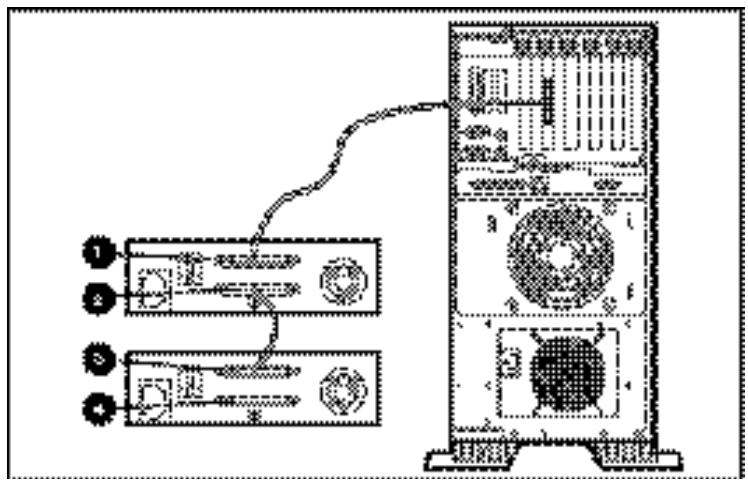
Avis de l'Union Européenne A-4
Avis japonais A-4
Avis taiwanais A-5
avis, conformité A–1
B
blocs erronés 4–3
bouton d'éjection 3–2
C
Canadian Notice (Avis canadien) A–3
caractéristiques 1–2
caractéristiques en matière d'altitude C-2
caractéristiques en matière
de bruit acoustique C-1
caractéristiques techniques C-1
cartouche
approuvée par Compaq 3–4
caractéristiques techniques 3–4
chargement 3–5
commutateur de protection en écriture 3–6
éjection 3–5
éjection forcée 3–5
manipulation et stockage 3–7
nettoyage, cycle de vie 4–3
protection en écriture 3–6
cartouche de mise à niveau
de microprogrammes 5–12
compression des données D-1
configuration système
fiche 5–1, 5–2
utilitaire, ne reconnaît pas l'unité 5–5
conflits de ressources
résolution 5–1
connexion en daisy chain E-1
cycle de fonctionnement 4–1
D
disquette ROMPaq Options
création à partir de SmartStart 5–14
mise à niveau des microprogrammes
à partir de 5–14
drivers
Microsoft Windows 2000 2–3
Microsoft Windows NT 2-2
Novell NetWare 2–3
OpenVMS 2–5
SCO OpenServer 2–5
SCO UnixWare 2–7
Sun Solaris 2–8
drivers de périphériques 2–1
E
échec de formatage 4–3
électricité statique B-1
erreurs
lecture ou écriture 4–2
résultant d'une négligence de nettoyage 4–2
support 4–2
erreurs d'écriture 4–2
erreurs de lecture 4–2
erreurs de support 4–2
exigences au niveau du contrôleur 1–1
exigences, contrôleur 1–1
F
fonctionnement de l'unité AIT 3–1
H
hauteur C-1
|
ID SCSI
configuration pour SCO OpenServer 2–6
L
largeur C-1
M
mémoire tampon 1–2
mémoire, tampon 1–2
méthodes de mise à la terre B-2
microprogramme, mise à niveau 5–10
Microsoft
Windows
drivers 2–2
Windows 2000
drivers 2–3
Windows NT, drivers logiciels 2–2
N
nettoyage
cartouche, cycle de vie 4–3
fréquence conseillée 4–2
importance du 4–2
procédure 4–3
Novell
pannes logicielles 5–3
pannes matérielles 5–2
pertes d'information 4–2
plage d'humidité C-2
plage de températures C-2
poids C-1
Positionnement des commutateurs DIP D-2
profondeur C-1
programme de récupération de fichiers 5–10
R
récupération après sinistre 1–1
Réglementation FCC A-1
résolution des problèmes 5–2
S
SCO
OpenServer 2–5
configuration de l'ID SCSI 2–6
drivers 2–5
UnixWare 2–7
drivers 2–7
SmartStart 2-1
Solaris
drivers, disponibles 2–1
spécifications d'alimentation C-3
Sun Solaris
drivers 2–8
Support ASPI 2–4
systèmes d'exploitation, pris en charge 2–1
T
Tape Storage Management
Console (TSMC) 5–10
taux de transfert continu 1–2
taux de transfert en rafale 1–2
V
voyant
alimentation 3–2
cartouche 3–2
occupé 3–2
statut 3–2
voyants du panneau avant 3–3
voyant Cartouche 3–2
voyant d'alimentation 3–2
voyant Occupé 3–2
voyant Statut 3–2
- TROISIÈME ÉDITION (NOVEMBRE 2001)
- À PROPOS DE CE MANUEL
- CONVENTIONS TYPOGRAPHIQUES
- SYMBOLES DANS LE TEXTE
- SYMBOLES SUR LE MATÉRIEL
- INFORMATIONS IMPORTANTES SUR LA SÉCURITÉ
- OBTENIR DE L'AIDE
- SITE WEB DE COMPAQ
- REVENDEUR AGRÉÉ COMPAQ
- SOMMAIRE
- 1 PRÉSENTATION DE L'UNITÉ AIT
- 2 INSTALLATION DES DRIVERS
- 3 UTILISATION DE L'UNITÉ AIT
- 4 NETTOYAGE DE L'UNITÉ AIT
- 5 RÉSOLUTION DES PROBLÈMES DE L'UNITÉ AIT
- A AVIS DE CONFORMITÉ
- B ÉLECTRICITÉ STATIQUE
- C CARACTÉRISTIQUES TECHNIQUES
- D COMPRESSION DE DONNÉES
- E CONNEXION EN DAISY CHAIN
- PRÉSENTATION DE L'UNITÉ AIT
- CONDITIONS REQUISES
- RÉCUPÉRATION APRÈS SINISTRE
- CARACTÉRISTIQUES
- PRÉSENTATION DE L'INSTALLATION
- INSTALLATION DES DRIVERS
- DRIVERS DE PÉRIPHÉRIQUES
- WINDOWS NT
- INFORMATIONS COMPLÉMENTAIRES
- WINDOWS 2000
- NOVELL NETWARE
- COMPAQ TRU64 UNIX
- OPENVMS
- SCO OPENSERVER
- CONFIGURATION DE L'ID SCSI POUR SCO OPENSERVER
- SCO UNIXWARE
- SUN SOLARIS, ÉDITION PLATE-FORME INTEL
- UTILISATION DE L'UNITÉ AIT
- PANNEAU AVANT
- VOYANTS DU PANNEAU AVANT
- DE L'IMPORTANCE DES CARTOUCHES APPROUVÉES PAR COMPAQ
- CHARGEMENT ET ÉJECTION D'UNE CARTOUCHE
- CHARGEMENT D'UNE CARTOUCHE
- ÉJECTION D'UNE CARTOUCHE
- ÉJECTION FORCÉE D'UNE CARTOUCHE
- PROTECTION D'UNE CARTOUCHE EN ÉCRITURE
- MANIPULATION ET STOCKAGE DES CARTOUCHES
- NETTOYAGE DE L'UNITÉ AIT
- FIABILITÉ DES PÉRIPHÉRIQUES DE SAUVEGARDE
- IMPORTANCE D'UN NETTOYAGE RÉGULIER
- PROBLÈMES RÉSULTANT D'UNE NÉGLIGENCE DE NETTOYAGE
- PERTES D'INFORMATION
- ERREURS DE SUPPORT
- ERREURS DE LECTURE OU D'ÉCRITURE
- ÉCHECS DE FORMATAGE
- BLOCS ERRONÉS
- PROCÉDURE DE NETTOYAGE DE L'UNITÉ DE SAUVEGARDE SUR CARTOUCHE
- RÉSOLUTION DES PROBLÈMES DE L'UNITÉ AIT
- RÉSOLUTION DES CONFLITS DE RESSOURCES
- REMPLIR LA FICHE DE CONFIGURATION SYSTÈME
- LISTE DE CONTRÔLE RAPIDE
- MATÉRIEL
- LOGICIEL
- RÉSOLUTION DES PROBLÈMES D'INSTALLATION
- SYSTÈMES SCO OPENSERVER
- SYSTÈMES WINDOWS NT
- SYSTÈMES NOVELL NETWARE
- RÉSOLUTION DES PROBLÈMES DE LA PLATE-FORME COMPAQ ALPHASERVER
- SYSTÈMES COMPAQ TRU64 UNIX ET OPENVMS
- RÉSOLUTION DES PROBLÈMES DE FONCTIONNEMENT
- CORRECTION DES PANNES INTERMITTENTES
- MISE À NIVEAU DES MICROPROGRAMMES
- MISE À NIVEAU DES MICROPROGRAMMES À L'AIDE DE TSMC
- FILE RETRIEVAL (RÉCUPÉRATION DE FICHIERS)
- ONGLET UPDATE (MISE À JOUR)
- ONGLET FIRMWARE (MICROPROGRAMME)
- MISE À NIVEAU DES MICROPROGRAMMES PAR CARTOUCHE SUR TOUS LES ORDINATEURS
- MISE À NIVEAU DES MICROPROGRAMMES À L'AIDE DE L'UTILITAIRE ROMPAQ OPTIONS SUR LES PLATES-FORMES COMPAQ À PROCESSEUR INTEL
- TÉLÉCHARGEMENT DE L'UTILITAIRE ROMPAQ OPTIONS À PARTIR DU SITE WEB DE COMPAQ
- CRÉATION D'UNE DISQUETTE ROMPAQ OPTIONS À PARTIR DE COMPAQ SMARTSTART
- MISE À NIVEAU DES MICROPROGRAMMES À PARTIR D'UNE DISQUETTE ROMPAQ OPTIONS
- NUMÉROS D'IDENTIFICATION
- RÉGLEMENTATION FCC
- MATÉRIEL DE CLASSE A
- MATÉRIEL DE CLASSE B
- MODIFICATIONS
- DÉCLARATION DE CONFORMITÉ POUR LES PRODUITS PORTANT LE LOGO FCC - ÉTATS-UNIS UNIQUEMENT
- CANADIAN NOTICE (AVIS CANADIEN)
- CLASS B EQUIPMENT (APPAREILS DE CLASSE B)
- AVIS DE L'UNION EUROPÉENNE
- CE
- AVIS JAPONAIS
- ÉLECTRICITÉ STATIQUE
- MÉTHODES DE MISE À LA TERRE
- CARACTÉRISTIQUES TECHNIQUES
- DIMENSIONS ET POIDS
- BRUIT ACOUSTIQUE
- ALTITUDE
- PLAGES DE TEMPÉRATURES ET D'HUMIDITÉ
- SPÉCIFICATIONS D'ALIMENTATION
- COMPRESSION DE DONNÉES
- CONNEXION EN DAISY CHAIN
- B
- C
- D
- E
- F
- H
- L
- M
- N
- R
- S
- T
- V
Marque : HP
Modèle : STORAGEWORKS AIT 35 TAPE DRIVE
Catégorie : Système de sauvegarde de données