MODE D'EMPLOI BTC399 MPMAN
Manuel d'instructions
Lecteur de média numérique
Aperçu des fonctions


- Le BTC399 est un lecteur MP4 à écran tactile, l'utilisateur peut toucher l'écran et désirer le sous-menu
- Écran tactile TFT 2,8 po 320*240
- Format audio compatibles : MP3, WMA, OGG, APE, FLAC, WAV
- Format vidéo compatibles : AVI, RM, RMVB, WMV, FLV, 3GP, ASF
- Compatible micro carte SD
- Compatible ID3 affichage des paroles
- Compatible radio FM Mode multi EQ et modes répétitions
- Microphone intégré pour l'enregistrement de longue durée
- Compatible avec les visualiseurs de photo de formats JPEG, BMP, GIF, PNG, TIF
- Plusieurs langues disponibles
- Connexion sans-fil Bluetooth avec un haut-parleur Bluetooth ou un casque Bluetooth
- Fonction podomètre (mesure vos pas, calcule les distances et les calories)
- Fonction chronomètre
Fonction des touches :
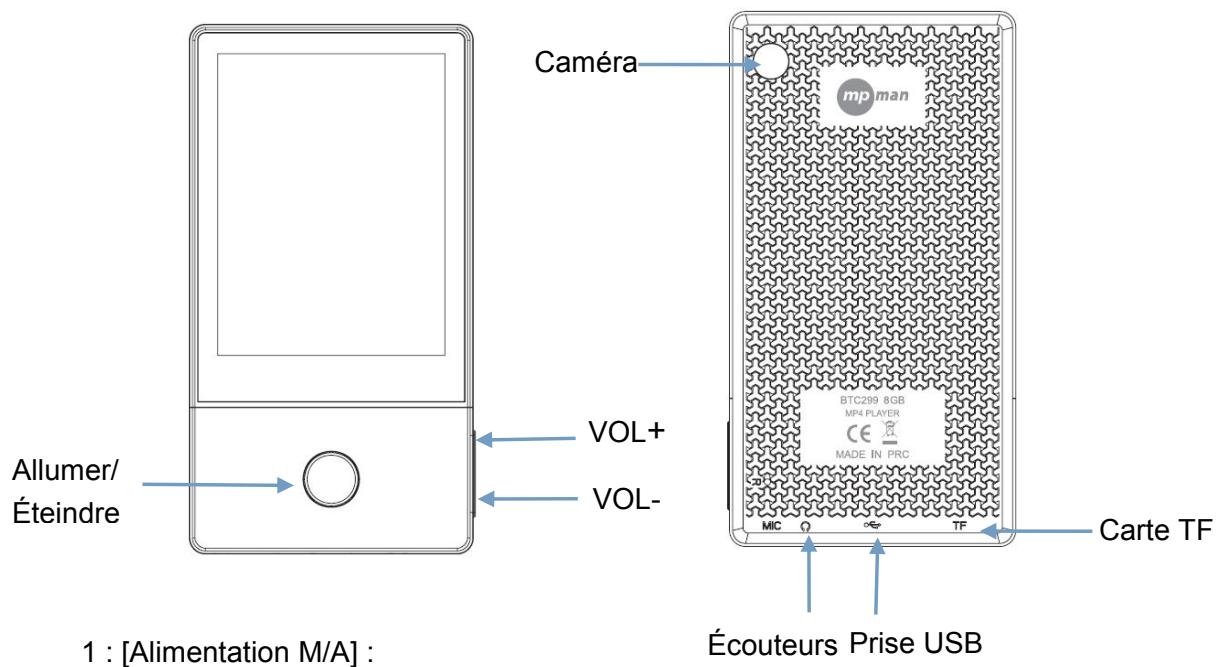
Allumer:
Tenez la touche POWER appuyée jusqu'à ce que l'image animée se lance sur l'écran.
Éteindre l'appareil:
Tenez la touche POWER appuyée jusqu'à ce que l'appareil soit éteint.
Entrez : Touchez l'icône sur l'écran pour passer au sous-menu
Retourner au menu principal : appuyer sur la touche menu pour aller au menu principal.
2: Touche [VOL+]: Augmenter le volume
3: Touche [VOL-]: Diminuer le volume
Recharger le lecteur
Le lecteur peut être rechargé en branchant le cable USB sur votre PC. Une icône apparaitra sur la droite pendant le chargement.
Commencez par allumer votre PC, puis branchez le lecteur sur le PC à l'aide d'un câble.
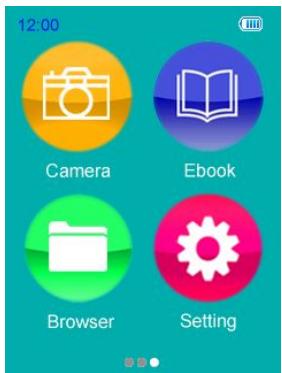
Lorsque le lecteur est allumé, il y a 12 sous-menus dans le menu principal. Sélectionnez l'icone sur l'écran pour confirmer votre choix.


Options dispensables :
Musique: Choisissez cette option pour écouter des chansons.
Vidéo : Choisissez cette option pour regarder des vidéos.
Podomètre : Choisissez cette option pour calculer le nombre de pas pendant que vous marchez ou que vous courez.
Bluetooth: Choisissez cette option pour configurer la fonction de connexion Bluetooth.
Radio FM : Choisissez cette option pour écouter des programmes radios.
Chronomètre : Choisissez cette option pour calculer l'heure
Enregistreur : Choisissez cette option pour enregistrer la voix avec le microphone interne.
Photo : Choisissez cette option pour naviguer et regarder des photos.
Caméra : CHOISISSEZ cette option pour prendre des photos.
Ebook: choisissez cette option pour naviguer et lire des fichiers texte.
Navigateur : Choisissez cette option pour naviguer dans les fichiers de contenus dans la mémoire de votre lecteur ou dans le disque flash.
Paramètres : Choisissez cette option pour changer la configuration du système et régler la connexion Bluetooth avec les périphériques Bluetooth.
Choisissez l'icône de musique pour entrer dans l'interface de lecture de musique.
A. Sous-menu en statut de lecture

Choisissez le mode MUSIQUE dans le menu principal, appuyez sur la sélection et jouer la chanson.
pour confirmer
Dans l'interface de lecture de musique, appuyez sur pour entrer dans le sous-menu, qui contiendra : Choisissez EQ, mode de lecture, taille de l'écran, ajouter à la liste de lecture, définir le niveau, ajouter une étiquette, Répétition AB, Effacer, Avancé, Paramètres EQ, Information.
L'appareil peut afficher les paroles si le nom du fichier est identique à celui du fichier MP3. Par exemple, le nom du fichier audio est « song.mp3 » et le nom de fichier LRC doit être « song.lrc », et ils doivent également être dans le même dossier.
B. En statut de lecture avec musique, appuyez sur

pour arrêter la lecture. Appuyez
Film
A). Appuyez sur Video pour entrer dans le sous-menu : il comprend Lecture en cours, Liste du répertoire, et Liste des étiquettes. Puis, appuyez sur Liste du répertoire pour besoin les fichiers videos. Appuyez sur le fichier video pour entrer dans l'interface de lecture. B) En statut de lecture avec video, touchez I pour arrêter la lecture. Appuyez sur pour redémarrer la lecture, appuyez sur E pour entrer dans le sous-menu, y compris : Mode de lecture, ajouter étiquette, mode d'écran, reprendre, effacer, information,
Podomètre
Appuyez sur Podomètre pour entrer dans le sous-menu, puis appuyez sur START pour lancer le fonctionnement du podomètre. L'utilisateur peut écouter de la musique lorsqu'il utilise le podomètre, appuyez sur STOP pour arrêter le fonctionnement du podomètre, appuyez sur RESET pour lancer le fonctionnement du podomètre de nouveau depuis zéro.
Appuyez sur Bluetooth pour passer dans le sous-menu Bluetooth. Puis, sélectionnez l'icone « Bluetooth », puis sélectionnez « Statut Bluetooth » et cochez activé. Pour terminer, sélectionnez « Recherche d'appareil ». Cela prendra quelques secondes pour rechercher l'appareil BT. Une fois la recherche terminée, sélectionnez « liste d'appareil » pour afficher la liste des appareils Bluetooth connectés disponibles. Alors, choisissez le nom de l'appareil Bluetooth et choisissez « Connexion Bluetooth » « Connexion Bluetooth Réussie » s'affichera.
Si l'utilisateur souhaite déconnecter l'appareil Bluetooth, sélectionnez l'icône « Appareils Bluetooth connectés », « Bluetooth déconnecté » s'affichera, appuyez dessus et l'appareil se déconnectera.
Veuillez noter : LE BTC299 peut se connecter sur un casque ou une enceinte Bluetooth.
Radio FM
Commencez par insérer des écouteurs dans l'appareil, appuyez sur FM radio pour CHOISIR Radio FM dans le menu principal, la fonction de radio FM sera réglée.
Dans l'interface de lecture FM, appuyez sur pour entrer dans le sous-menu, qui contiendra : Sauvegarde de canal, recherche automatique, liste des canaux, enregistrement FM, qualité d'enregistrement et gain d'enregistrement, emplacement de sauvegarde, sensibilité FM, liste des canaux d'utilisateur, région de réglage, muet.
Appuyez sur pour revenir au menu principal.
Chronomètre
Choisissez dans le menu principal, appuyez sur 00:00:00.66 pour commencer à chronométrer, lorsque le chronométrage est terminé, appuyez sur 00:00:00.66 pour arrêter.
Enregistreur
Appuyez sur Record pour sélectionner et passer en mode d'enregistrement dans le menu principal
Dans l'interface d'enregistreur, appuyez sur pour entrer dans le sous-menu, qui contiendra : Format d'enregistrement, qualité d'enregistrement, gain d'enregistrement, mode d'enregistrement, et emplacement de sauvegarde.
Choisissez Enregistreur dans l'interface d'application, appuyez sur pour lancer l'enregistrement, appuyez sur pour permettre l'enregistrement en pause et appuyez
sur pour reprendre l'enregistrement, puis appuyez sur pour enregistrer le fichier enregistré.
Photo
Dans le menu principal, appuyez sur Photo pour CHOISIR le mode d'image y compris : Liste rép, mode de recherche, effet de diapo, intervalle des diapos. Puis, appuyez sur List Rep pour CHOISIR vos images favorites.
Lorsque vous visionnez des images, appuyez sur pour choisir les modes de sous-menu : Rotation, Zoom, intervalle des diapositives, effet des diapositives, effacer, information.
Caméra
Choisissez l'icône de camera pour entrer dans l'interface de camera.
Appuyez sur pourCHOISIR et entrer dans le menu principal deamera, puis appuyez sur pour prendre une photo.
A: Caméra en mode prise de photos
Dans l'interface de la caméra, appuyez sur pour entrer dans le sous-menu, y compris : lecture d'image, équilibre des blancs, luminosité, mode d'exposition, détection de visage, emplacement de sauvegarde, résolution, espace libre de la mémoire, minuteur automatique, cliché continu, étiquette de date.
B: Caméra en cours d'enregistrement vidéo
Dans l'interface de caméra, appuyez sur pour entrer dans l'interface d'enregistrement vidéo, puis appuyez sur pour commencer l'enregistrement, appuyez sur pour entrer dans le sous-menu, y compris : lecture vidéo, équilibre des
blancs, luminosité, mode d'exposition, effets spéciaux, emplacement de sauvegarde, résolution, espace libre de mémoire, qualité d'enregistrement, gain d'enregistrement, activité.
Dans le menu principal, appuyez sur pour entrer dans le sous-menu de livres électroniques y compris : Liste rép et liste des étiquettes. Appuyez sur List Rep pour désirer vos fichiers textes favoris. Veuillez noter : cette fonction Ebook ne prend en charge que la lecture des fichiers. txt.
Navigateur
Dans le menu d'accueil, appuyez sur Browser pour voir tous les fichiers sur l'appareil. L'utilisateur peut choisir les fichiers et les dire.
Paramètres
Dans le menu principal, appuyez sur Setting pour régler le menu.
y compris le sous-menu : Bluetooth, Affichage, économie d'énergie, Date et heures, langue, avancé.
L'utilisateur peut choisir l'objet et changer ses paramètres favoris.

Cela sert à certifier que BTC399 est en conformité avec :
la Directive du Conseil 2004/108/EMC;
Normes applicables :
EN55013:2001+A1:2003+A2:2006
EN55020:2007+A11:2011
la Directive du Conseil R&TTE 1999/5/EC;
Normes applicables :
Article 3.1a) EN60065: +A1:2006+A11:2008+A2:2010+A12:2011 EN62479:2010
Article 3.1b) EN 301 489-1 V1.9.2:2011-09
EN 301 489-17 V2.2.1: 2012-09
Article 3.2) EN 300 328 V1.7.1:2006-10
EN60065:2002+A1:2006+A11:2008+A2:2010+A12:2011
Fabriqué en RPC
Pour plus d'informations, visitez notre site web
www.mpmaneurope.com
Pour toute information, veuillez contacter :
JME SA
Service Technique
M. Michel
77 rue dodonée
1180 Bruxelles
Belgique
Pour toutes questions :
MPMAN / JME SAVService consommateur
M. Cavell
77 rue du dondonnée
1180 Bruxelles
Belgique