
IPAQ H5100 - PDA HP - Notice d'utilisation et mode d'emploi gratuit
Retrouvez gratuitement la notice de l'appareil IPAQ H5100 HP au format PDF.


| Type de produit | Assistant personnel (PDA) |
| Marque | HP |
| Modèle | iPAQ H5100 |
| Processeur | Intel XScale 400 MHz |
| Mémoire RAM | 64 Mo SDRAM |
| Mémoire ROM | 32 Mo |
| Écran | Couleur TFT 240 x 320 pixels, 64 000 couleurs |
| Dimensions (L x l x p) | 133 x 84-77 x 15,9 mm (forme fuselée) |
| Poids | 186,9 g |
| Batterie | Lithium-ion polymère 1250 mAh amovible |
| Autonomie estimée | Environ 7,2 heures (selon réglages) |
| Système d'exploitation | Microsoft Windows Mobile 2003 Pocket PC |
| Connectivité | Bluetooth Classe II, IrDA, USB (via station d'accueil), SDIO |
| Audio | Microphone, haut-parleur, prise casque stéréo 3,5 mm |
| Extension | Carte SD/SDIO, module PC Card optionnel, module CompactFlash optionnel |
| Alimentation | Adaptateur secteur (110-240 V), station d'accueil USB, chargeur de voyage en option |
| Fonctions principales | Synchronisation ActiveSync, agenda, contacts, messagerie, navigateur Internet, lecteur Windows Media, iPAQ Image Viewer, iPAQ Backup |
| Sécurité | Protection par mot de passe |
| Entretien et nettoyage | Chiffon doux légèrement humide, éviter liquides et températures extrêmes |
| Accessoires inclus | Stylet, station d'accueil universelle, adaptateur secteur, adaptateur de chargeur, CD logiciel (ActiveSync) |
| Pièces détachées et réparabilité | Batterie amovible, stylet de rechange, modules d'extension en option. Contacter HP pour les réparations. |
FOIRE AUX QUESTIONS - IPAQ H5100 HP
Questions des utilisateurs sur IPAQ H5100 HP
0 question sur cet appareil. Repondez a celles que vous connaissez ou posez la votre.
Poser une nouvelle question sur cet appareil
Téléchargez la notice de votre PDA au format PDF gratuitement ! Retrouvez votre notice IPAQ H5100 - HP et reprennez votre appareil électronique en main. Sur cette page sont publiés tous les documents nécessaires à l'utilisation de votre appareil IPAQ H5100 de la marque HP.
MODE D'EMPLOI IPAQ H5100 HP
Manuel de l'utilisateur
hp iPAQ Pocket PC série h5100 et h5500
Référence du document : 304926-051
Mai 2003
Remarque : certains modèles ne sont pas disponibles dans tous les pays. Le modèle présenté dans les illustrations est l'iPAQ Pocket PC série h5500
HP, Hewlett Packard et le logo Hewlett-Packard sont des marques de Hewlett-Packard Company aux États-Unis et dans d'autres pays.
iPAQ est une marque de Hewlett-Packard Development Company, L.P. aux États-Unis et dans d'autres pays.
Microsoft, Windows, le logo Windows, Outlook et ActiveSync sont des marques de Microsoft Corporation aux États-Unis et dans d'autres pays.
HP iPAQ Pocket PC exécute Microsoft® Windows®.

Le logo SD est une marque de Secure Digital aux États-Unis et dans d'autres pays.
XScale est une marque déposée d'Intel Corporation aux États-Unis et dans d'autres pays.
Tous les autres noms de produits mentionnés dans ce document peuvent être des marques de leurs sociétés respectives.
Hewlett-Packard ne saurait être tenu responsable des erreurs et/ou omissions de nature technique ou rédactionnelle susceptibles d'apparaître dans le présent document ainsi que des dommages accidentels ou résultant de la livraison, du fonctionnement ou de l'utilisation de ce matériel. les informations contenues dans ce document sont présentées "en l'état" sans garantie d'aucune sorte, notamment les garanties implicites de valeur marchande et d'adéquation à un usage particulier, et elles sont soumises à modifications sans préavis. Les garanties s'appliquant aux produits HP sont définies dans la garantie limitée expresse qui accompagne ces produits. Aucun élément du présent document ne peut être interprété comme apportant une garantie supplémentaire.
Le présent document contient des informations propriétaires qui sont protégées par copyright. Aucune partie de ce document ne doit être photocopiée, reproduite ou traduite dans une autre langue sans l'accord préalable écrit de Hewlett-Packard.

AVERTISSEMENT : le non respect de ces instructions expose l'utilisateur à des risques potentiellement très graves.

ATTENTION : le non respect de ces instructions présente des risques, tant pour le matériel que pour les informations qu'il contient.
Manuel de l'utilisateur hp iPAQ Pocket PC série h5100 et h5500 Première édition (mai 2003)
Référence du document : 304926-051
Table des matières
1 Familiarisation avec l'iPAQ Pocket PC
Utilisation du stylet 1-5
Réglage de la date et de l'heure ..... 1–6
Réglage de l'heure pour la ville d'origine et les villes visitées .... 1–6
Réglage de la date ..... 1–7
Saisie d'informations sur le propriétaire. 1–8
Réinitialisation de l'appareil.... 1–9
Exécution d'une réinitialisation normale ..... 1–9
Exécution d'une réinitialisation complète ..... 1–10
Alignement de l'écran. 1-11
Entretien périodique.... 1–12
2 Utilisation d'ActiveSync
Connexion à un ordinateur.... 2–2
Synchronisation avec l'ordinateur ..... 2–2
Utilisation de la connexion série par infrarouge (IR) 2–3
Modification des paramètres de synchronisation ... 2–4
Copie de fichiers 2-5
Installation d'applications.... 2–6
Sauvegarde et restauration.... 2–6
Synchronisation des liens.... 2–7
Envoi et réception de messages électroniques ..... 2–7
Demande de réunions.... 2–8
3 Gestion de la batterie
Installation de la batterie .... 3–1
Retrait de la batterie.... 3–3
Charge 3-4
Charge avec l'adaptateur secteur et l'adaptateur de chargeur 3-4
Charge avec la station d'accueil universelle et l'adaptateur secteur 3–6
Charge à l'aide du câble USB Autosync en option .. 3–7
Charge d'une batterie faible.... 3–8
Économie d'énergie de la batterie .... 3–9
Réglage du paramètre de veille 3–9
Modification des paramètres de rétro-éclairage ... 3–11
Désactivation des boutons d'application et d'enregistrement.... 3–11
Surveillance visuelle de la batterie .... 3–12
4 Notions de base
Utilisation de l'écran Aujourd'hui 4–1
Barre de navigation et barre de commande.... 4–2
Icônes d'état.... 4–3
Menus contextuels.... 4–4
Création d'informations.... 4–5
Personnalisation de l'écran Aujourd'hui ..... 4–6
Utilisation des applications 4–8
Ouverture d'une application.... 4–8
Réduction d'une application 4–8
Fermeture d'une application 4–9
Fermeture à l'aide du bouton iTask.... 4–9
Fermeture manuelle.... 4–9
Installation d'une application.... 4–10
Utilisation d'iPAQ Image Viewer .... 4–10
Recherche d'une image 4–11
Affichage des informations sur l'image ..... 4–11
Modification de l'affichage.... 4–12
Création d'une présentation.... 4–13
Enregistrement d'une présentation ..... 4–14
Ouverture d'une présentation ..... 4–15
Tri des fichiers image 4–15
Affichage d'une présentation. 4–16
Sauvegarde des informations.... 4–17
Sauvegarde/Restauration à l'aide d'iPAQ Backup .... 4–17
Sauvegarde/Restauration à l'aide d'ActiveSync.... 4–18
Utilisation du dossier iPAQ File Store ..... 4–19
5 Description des modes de saisie
Modification des options de suggestion de mots ..... 5–1
Utilisation du clavier à l'écran .... 5–4
Saisie à l'aide du stylet et de la reconnaissance de lettres.... 5–5
Saisie à l'aide du stylet et de Microsoft Transcriber .... 5–7
Saisie à l'aide du stylet et de la reconnaissance des blocs.... 5–8
Dessin et écriture sur l'écran 5–9
Conversion de l'écriture manuscrite en texte.... 5–9
6 Cartes d'extension
Insertion d'une carte d'extension SD 6-2
Retrait d'une carte d'extension SD 6–4
Affichage du contenu des cartes mémoire....6–5
Utilisation des cartes d'extension.... 6–5
Utilisation d'un module d'extension de PC Card à connecteur simple ou double en option ..... 6–5
Utilisation d'un module d'extension de carte CompactFlash en option. 6–6
7 Connexion à Internet
Utilisation d'une carte modem .... 7–2
Connexion à un réseau privé .... 7–6
Saisie d'une adresse Internet 7–6
Utilisation d'une liste de favoris.... 7–7
8 Utilisation de Bluetooth
Présentation de Bluetooth 8-2
Définition des termes.... 8–3
Services pris en charge 8-4
Utilisation des paramètres Bluetooth.... 8–5
Ouverture de la fenêtre Paramètres Bluetooth..... 8–6
Activation de Bluetooth 8–6
Définition des propriétés d'accessibilité ..... 8–7
Saisie d'un nom d'appareil.... 8–7
Autorisation de connexion 8–8
Spécification d'une autorisation d'accès aux services.... 8–10
Connexions sécurisées à l'aide d'une clé de passe ou d'une liaison ..... 8–11
Définition d'un dossier partagé .... 8–12
Description des profils.... 8–13
Création d'un profil....8–13
Activation d'un profil 8–14
Enregistrement des paramètres
de configuration Bluetooth dans un profil .... 8–15
Attribution d'un nouveau nom à un profil.... 8–16
Suppression d'un profil 8–16
Utilisation de Bluetooth Manager 8-17
Ouverture de Bluetooth Manager 8–17
Localisation et sélection d'un appareil. 8–18
Association d'appareils 8–18
Dissociation d'appareils 8–20
Connexion à d'autres appareils.... 8–20
Identification du port de communication. 8–20
Établissement d'une connexion ActiveSync ..... 8–21
Établissement d'une connexion série.... 8–22
Accès réseau à distance.... 8–22
Utilisation de l'accès réseau à distance ..... 8–22
Accès à un réseau personnel 8–24
Établissement d'un partenariat avec
un téléphone portable.... 8–24
Établissement d'une connexion de casque..... 8–25
Utilisation des fichiers 8–25
Création d'une connexion de transfert de fichiers . . 8–25
Envoi de fichiers 8–26
Création d'un dossier sur un appareil distant..... 8–26
Réception d'un fichier d'un appareil distant. . . . . . 8–26
Suppression d'un fichier d'un appareil distant ..... 8–27
Utilisation des cartes de visite 8–27
Configuration des informations de cartes
de visite 8-28
Envoi de cartes de visite 8–29
Demande de cartes de visite 8–30
Échange de cartes de visite.... 8–30
Lancement d'une connexion.... 8–30
Affichage de l'état de la connexion ..... 8–31
Arrêt d'une connexion 8–31
Affichage des informations de connexion.... 8–32
Utilisation des connexions.... 8–32
Création d'un raccourci 8–32
Suppression d'un raccourci 8–33
Affichage de raccourcis 8–33
9 Utilisation du réseau local sans fil (h5500 uniquement)
Familiarisation 9–1
Familiarisation avec les termes 9–2
Mise en route du réseau local sans fil ..... 9–3
Activation ou désactivation du réseau local sans fil 9–3
Connexion automatique à un réseau ..... 9–4
Saisie manuelle de nouveaux paramètres réseau.... 9–4
Recherche de réseaux 9–6
Gestion des paramètres de réseau sans fil ..... 9–7
Affichage ou modification d'un réseau sans fil.... 9–7
Suppression d'un réseau sans fil 9–7
Contrôle de l'intensité et de l'état du signal ..... 9–8
Utilisation des paramètres réseau.... 9–9
Recherche d'une adresse IP 9–9
Modification des paramètres TCP/IP ..... 9–10
Modification des paramètres DNS et WINS ..... 9–12
Configuration d'une connexion de serveur VPN . . . 9–14
Modification d'une connexion de serveur VPN.... 9–15
Lancement d'une connexion de serveur VPN ..... 9–16
Configuration des paramètres de serveur proxy ... 9–16
10 Utilisation du lecteur d'empreintes digitales (h5500 uniquement)
Familiarisation avec l'enregistrement d'une empreinte digitale .... 10–2
Utilisation des empreintes digitales ..... 10–5
Enregistrement d'une empreinte digitale ..... 10–5
Suppression d'une empreinte digitale ..... 10–8
Configuration des mots de passe de connexion ..... 10–9
Configuration du mode de connexion "Pas de mot de passe" ..... 10–10
Configuration du mode de connexion "Code PIN simple à 4 chiffres" ..... 10–10
Configuration du mode de connexion "Mot de passe alphanumérique" ..... 10–11
Configuration du mode de connexion "Code PIN ou empreinte digitale".... 10–12
Configuration du mode de connexion "Code PIN et empreinte digitale" ..... 10–13
Configuration du mode de connexion "Mot de passe ou empreinte digitale" ..... 10–14
Configuration du mode de connexion "Mot de passe et empreinte digitale".... 10–15
Configuration du mode de connexion "Empreinte digitale seule".... 10–16
Connexion à l'aide d'un code PIN, d'un mot de passe et d'une empreinte digitale.... 10–17
Connexion sans mot de passe .... 10–17
Connexion à l'aide d'un code PIN à 4 chiffres.... 10–17
Connexion à l'aide d'un mot de passe ..... 10–18
Connexion à l'aide d'un code PIN ou d'une empreinte digitale ..... 10–18
Connexion à l'aide d'un code PIN et d'une empreinte digitale.... 10–19
Connexion à l'aide d'un mot de passe ou d'une empreinte digitale .... 10–19
Connexion à l'aide d'un mot de passe et d'une empreinte digitale.... 10–20
Connexion à l'aide d'une empreinte digitale seulement.... 10–20
Configuration des options de sécurité ..... 10–21
Configuration du niveau de sécurité ..... 10–22
Configuration du nombre maximum de tentatives.... 10–22
11 Résolution des problèmes
Problèmes courants ..... 11–1
ActiveSync.... 11-5
Cartes d'extension 11-8
Bluetooth 11-9
Réseau local sans fil (h5500 uniquement) ..... 11–11
A Avis de conformité
Avis concernant l'Union Européenne. . . . . . . . . . . . . . . A–2
Avertissement relatif à la batterie ..... A-3
Avertissement relatif au matériel.... A-3
Avis sur les utilisations en vol ..... A-4
Avis relatif aux appareils sans fil.... A-4
B Caractéristiques
Caractéristiques du système.... B-1
Fiche signalétique. B-2
Environnement d'exploitation ....B-3
Familiarisation avec l'iPAQ Pocket PC

Le modèle présenté dans les illustrations est l'iPAQ Pocket PC série h5500.
Nous vous remercions d'avoir choisi le HP iPAQ Pocket PC série h5100 ou h5500. Ce manuel présente la procédure d'installation et explique le fonctionnement du Pocket PC.
Les applications présentées ci-après ont été préinstallées dans l'appareil. Elles ne sont pas supprimées lorsque le Pocket PC n'est pas alimenté.
Les fichiers d'aide de l'iPAQ Pocket PC fournissent des informations détaillées sur l'utilisation de ces applications. Pour accéder à ces fichiers d'aide, appuyez sur Aide dans le menu Démarrer, puis sélectionnez une application. Pour obtenir de l'aide sur les applications qui ne figurent pas dans le tableau ci-dessous, ouvrez l'application, puis appuyez sur >Aide.
En outre, Microsoft Pocket PC Basics fournit des instructions de base sur le fonctionnement du Pocket PC. Pour l'identifier, ouvrez l'écran Aujourd'hui, puis appuyez sur Démarrer >Aide.

| Logiciels hp pour iPAQ | Fonctions |
| Bluetooth | Utilise la technologie de communications sans fil de courte portée pour échanger des données sur une distance d'environ 10 mètres. |
| iPAQ Backup | Sauvegarde et protège les données personnelles de toute perte due à une panne matérielle ou d'alimentation par batterie, ou à une suppression accidentelle. |
| iPAQ Image Viewer | Affiche des images individuelles et exécute des présentations. Affiche également les images contenues sur la carte de stockage d'un appareil photo numérique. |
| iTaskLogiciels Microsoft pour Pocket PC | Gère les tâches en cours et sert de raccourci pour ouvrir ou fermer des programmes. Par défaut, cette fonction est associée au quatrième bouton d'application du Pocket PC.Fonctions |
| ActiveSync | Synchronise les informations entre le Pocket PC et l'ordinateur afin que les informations les plus récentes soient disponibles sur les deux appareils. Vérifiez qu'ActiveSync est installé sur l'ordinateur personnel avant d'y connecter la station d'accueil et l'iPAQ Pocket PC. |
| Calculatrice | Permet d'effectuer des calculs. |
| Calendrier | Permet de planifier des rendez-vous, des réunions ainsi que d'autres événements et de définir des rappels à l'aide d'une alarme. les rendez-vous du jour s'affichent dans l'écran Aujourd'hui. |
| Connexions | Permet de connecter le Pocket PC à Internet et à l'intranet pour consulter des sites Web, envoyer et recevoir des messages électroniques et synchroniser des informations à l'aide d'ActiveSync. |
| Contacts | Permet de mettre à jour la liste des adresses électroniques et des numéros de téléphone de vos amis et collègues. |
| Boîte de réception | Permet de recevoir et d'envoyer des messages électroniques sur Internet. Pour ce faire, vous devez disposer d'une adresse électronique fournie par votre fournisseur d'accès Internet (FAI) ou votre employeur. |
| MSN Messenger | Offre un environnement de conversation identique à celui de MSN Messenger présent sur votre PC, et permet de détecter les utilisateurs connectés, d'envoyer et de recevoir des messages instantanés, d'empêcher vos contacts de voir votre état de connexion ou de vous envoyer des messages. |
| Notes | Permet de créer des notes manuscrites ou saisies au clavier, des dessins et des enregistrements. |
| Pictures | Permet d'afficher des images individuelles, d'exécuter des présentations ou de configurer une image comme papier peint de l'écranAujourd'hui. |
| Pocket Excel | Permet de créer et de modifier des classeurs, ou d'afficher et de modifier des classeurs Excel créés sur l'ordinateur personnel. |
| Pocket Internet Explorer | Permet de naviguer sur Internet et de télécharger des pages par synchronisation ou par connexion à Internet. |
| Pocket Word | Permet de créer des documents, ou d'afficher et de modifier des documents Word créés sur l'ordinateur personnel. |
| Paramètres | Fournit des instructions rapides pour le paramétrage du rétro-éclairage, de l'horloge, du contraste, de la mémoire, de l'alimentation, des paramètres régionaux, de l'écranAujourd'hui, du mot de passe, des signaux sonores et des notifications, etc. |
| Tâches | Assure le suivi des tâches à exécuter. |
| Terminal Services Client | Permet d'utiliser les programmes installés sur l'ordinateur personnel à partir du Pocket PC. |
| Lecteur Windows Media | Permet à l'appareil de lire des fichiers audio et vidéo numériques au format Windows Media ou MP3. |
Utilisation du stylet
L'iPAQ Pocket PC est livré avec un stylet qui permet d'appuyer ou d'écrire sur l'écran de l'appareil.

ATTENTION : afin de ne pas endommager l'écran de l'iPAQ Pocket PC, n'utilisez aucun autre outil que le stylet livré avec le Pocket PC ou un stylet de remplacement agréé pour appuyer ou écrire sur l'écran. En cas de perte ou de détérioration du stylet, il est possible d'en commander d'autres à l'adresse suivante http://www.hp.com/country/fr/fre/howtobuy.html (France) http://www.hp.com/country/be/fre/howtobuy.html (Belgique) ou commander en ligne à : http://www.hpstore.ch (Suisse)
Le stylet permet d'exécuter trois actions de base :
Appuyer : touchez délicatement l'écran pour sélectionner ou ouvrir un élément. Retirez le stylet après avoir appuyé sur un élément. Cette action équivaut à cliquer sur un élément avec la souris d'un PC.
Glisser : placez la pointe du stylet sur l'écran, puis faites glisser un élément sur l'écran en ne retirant le stylet qu'après avoir terminé la sélection. Cette action équivaut à déplacer la souris de votre ordinateur personnel après avoir appuyé sur son bouton gauche.
Appuyer et maintenir la pression : appuyez sur un élément avec la pointe du stylet pendant un court instant pour faire apparaître un menu. Cette action équivaut à cliquer avec le bouton droit de la souris d'un PC. une fois cette action exécutée, un cercle de points rouges apparaît autour du stylet, indiquant l'affichage imminent du menu contextuel.
Réglage de la date et de l'heure
À la première mise sous tension de l'iPAQ Pocket PC, le système vous invite à sélectionner un fuseau horaire. une fois le fuseau horaire défini, il reste encore à régler la date et l'heure de l'appareil. Ces trois paramètres figurent dans l'écran Paramètres Horloge et peuvent être réglés en même temps.

Par défaut, l'heure de l'iPAQ Pocket PC est synchronisée avec celle de l'ordinateur personnel chaque fois que les deux appareils se connectent à l'aide d'ActiveSync.
Réglage de l'heure pour la ville d'origine et les villes visitées
- Dans le menu Démarrer, appuyez sur Paramètres >onglet Système >icône Horloge.
RACCOURCI : dans l'écran Aujourd'hui, appuyez sur l'icône Horloge pour régler l'heure.
- Appuyez sur Ville d'origine ou sur Ville visitée.
- Appuyez sur la flèche vers le bas de l'option Fuseaux horaires pour sélectionner le fuseau approprié.
- Appuyez sur l'heure, les minutes et les secondes, puis réglez l'heure à l'aide des flèches orientées vers le haut et vers le bas.
RACCOURCI : il est également possible de régler l'heure en déplaçant les aiguilles de l'horloge avec le stylet.
- Appuyez sur OK.
- Appuyez sur Oui pour enregistrer l'heure.
Réglage de la date
- Dans le menu Démarrer, appuyez sur Paramètres >onglet Système >icône Horloge.
RACCOURCI : dans l'écran Aujourd'hui, appuyez sur l'icône Horloge pour régler la date.
- Appuyez sur la flèche vers le bas en regard de la date.
- Appuyez sur les flèches gauche ou droite pour définir le mois et l'année.
- Appuyez sur un jour.
- Appuyez sur OK.
- Appuyez sur Oui pour enregistrer les paramètres de date.
Il est indispensable de régler à nouveau le fuseau horaire, la date et l'heure dans les cas suivants :
■ Nécessité de changer d'heure (ville d'origine ou ville visitée)
■ Perte complète d'alimentation de l'iPAQ Pocket PC, ce qui supprime les paramètres enregistrés
■ Réinitialisation complète de l'iPAQ Pocket PC
RACCOURCI : dans l'écran Aujourd'hui, appuyez sur l'icône Horloge pour régler le fuseau horaire, l'heure et la date.
Saisie d'informations sur le propriétaire
Le propriétaire peut personnaliser son iPAQ Pocket PC en entrant des informations personnelles. Pour ce faire :
- Dans l'écran Aujourd'hui, appuyez sur Démarrer > Paramètres > Info. du propriétaire.
RACCOURCI : dans l'écran Aujourd'hui, appuyez sur Définir les infos du propriétaire. - Appuyez sur le champ Nom. un clavier apparaît en bas de l'écran. Appuyez sur les caractères pour entrer votre nom.
- Appuyez sur la touche Tabulation du clavier pour déplacer le curseur vers le champ suivant.
- Continuez ainsi pour entrer les informations que vous souhaitez ajouter.
- Pour afficher les informations sur le propriétaire au démarrage, cochez la case Afficher des informations lorsque l'appareil est sous tension.
- Appuyez sur l'onglet Notes pour entrer des notes.
- Appuyez sur OK pour enregistrer les informations et revenir à l'écran Aujourd'hui.
Réinitialisation de l'appareil
Exécution d'une réinitialisation normale
Une réinitialisation normale est parfois appelée "réinitialisation en douceur". Elle arrête toutes les applications en cours, mais n'efface pas les programmes ou les données sauvegardées.

ATTENTION : n'oubliez pas de sauvegarder les données non enregistrées avant d'exécuter une réinitialisation normale, sinon elles seront effacées.
Pour exécuter une réinitialisation normale :
- Identifiez le bouton Reset à la base de l'iPAQ Pocket PC.
- Appuyez délicatement sur le bouton Reset avec le stylet. le Pocket PC redémarre et affiche l'écran Aujourd'hui.
Exécution d'une réinitialisation complète
Une réinitialisation complète est parfois appelée "réinitialisation totale". Elle permet d'effacer tous les paramètres, les programmes et les données de la mémoire RAM.
Une réinitialisation complète désactive la batterie. L'interrupteur d'alimentation ne fonctionne pas tant que la batterie n'est pas réactivée.

ATTENTION : après une réinitialisation totale, les paramètres par défaut de l'iPAQ Pocket PC sont rétablis et toutes les informations non enregistrées dans la mémoire ROM sont perdues.
Pour exécuter une réinitialisation complète :
- Appuyez et maintenez enfoncés les boutons d'application 1 (Calendrier) et 4 (iTask) situés à l'avant de l'appareil tout en appuyant avec le stylet sur le bouton Reset situé à la base de l'iPAQ Pocket PC.

-
Maintenez tous les boutons enfoncés jusqu'à ce que l'image affichée commence à s'atténuer (environ 4 secondes).
-
Relâchez les boutons d'application et le stylet.

Pour vérifier le résultat d'une réinitialisation complète, appuyez sur l'interrupteur d'alimentation. Si l'iPAQ Pocket PC a été complètement réinitialisé, il ne s'allume pas.
- Réactivez la batterie comme suit :
☐ Connectez l'iPAQ Pocket PC à l'alimentation secteur ou
□ Appuyez sur le bouton Reset à l'aide du stylet
Alignement de l'écran
Au démarrage initial de l'iPAQ Pocket PC, le système vous assiste dans la procédure d'alignement de l'écran. Il est nécessaire de réaligner l'écran dans les cas suivants :
■ Lorsque le Pocket PC ne réagit pas assez précisément aux pressions.
■ Lorsque vous avez effectué une réinitialisation complète du Pocket PC.
Pour réaligner l'écran de l'iPAQ Pocket PC :
- Dans le menu Démarrer, appuyez sur Paramètres >onglet Système >icône Écran.
- Appuyez sur le bouton Aligner l'écran.

Pour utiliser une autre méthode sans appuyer sur l'écran, appuyez puis relâchez les quatre boutons d'application en même temps.
- Appuyez sur la cible à chaque position. Soyez très précis en appuyant sur la cible
- Appuyez sur OK.
Entretien périodique
Pour que l'iPAQ Pocket PC reste en bon état et continue à fonctionner correctement, suivez les conseils ci-dessous :
- Évitez de le soumettre à une humidité excessive et à des températures extrêmes.
■ Ne l'exposez pas à la pluie ni aux liquides.
■ Pour éviter d'endommager l'écran, ne posez aucun objet sur le Pocket PC.
■ Gardez le Pocket PC dans un étui de protection lorsque vous ne l'utilisez pas.
■ Pour nettoyer le Pocket PC, essuyez l'écran et la surface extérieure à l'aide d'un chiffon doux légèrement imbibé d'eau. - Évitez d'exposer le Pocket PC directement aux rayons solaires ou aux rayons ultraviolets pendant une période prolongée.
- Évitez de rayer la surface de l'écran ou de le heurter contre des objets durs.
■ Utilisez uniquement le stylet livré avec le Pocket PC ou un stylet de remplacement agréé pour ne pas rayer l'écran.

ATTENTION : pour limiter tout risque d'électrocution ou de détérioration des composants internes, ne vaporisez aucun liquide directement sur l'écran et évitez toute infiltration de substance liquide dans l'iPAQ Pocket PC. L'utilisation de savon ou de tout autre détergent pour nettoyer l'écran peut le décolorer ou l'endommager.
Utilisation d'ActiveSync
Microsoft ActiveSync permet d'effectuer les opérations suivantes :
■ Synchroniser des informations entre l'iPAQ Pocket PC et l'ordinateur personnel ou le serveur afin d'accéder aux dernières informations contenues dans tous les emplacements.
■ Modifier les paramètres de synchronisation ainsi que le programme de synchronisation.
■ Déplacer des fichiers entre le Pocket PC et l'ordinateur personnel.
■ Installer des applications sur l'iPAQ Pocket PC.
■ Sauvegarder et restaurer des données relatives au Pocket PC.
■ Synchroniser des liens.
■ Envoyer et recevoir des messages électroniques.
■ Demander des réunions.
Connexion à un ordinateur
Connectez l'iPAQ Pocket PC à l'ordinateur personnel en utilisant Microsoft ActiveSync et la station d'accueil universelle, une connexion infrarouge sans fil ou encore Bluetooth. Pour plus d'informations sur l'utilisation d'ActiveSync avec Bluetooth, reportez-vous au chapitre 8, "Utilisation de Bluetooth".

Si vous utilisez Microsoft ActiveSync pour synchroniser un message électronique sur votre ordinateur personnel avec l'iPAQ Pocket PC, vous devez disposer de Microsoft Outlook 98 ou d'une version plus récente sur votre ordinateur. le logiciel Outlook 2002 figure sur le CD livré. Si vous ne possédez pas Outlook, installez le logiciel Microsoft Outlook 2002 à partir du CD. Microsoft Outlook Express ne fonctionne pas avec l'iPAQ Pocket PC et ActiveSync.
Synchronisation avec l'ordinateur

ATTENTION : pour un meilleur fonctionnement de la synchronisation, installez Microsoft ActiveSync sur l'ordinateur personnel avant de connecter l'iPAQ Pocket PC à l'ordinateur.
Au cours de l'installation d'ActiveSync, vous pouvez :
■ Créer des partenariats permettant de synchroniser des informations sur plusieurs ordinateurs.
■ Sélectionner les informations à synchroniser sur l'iPAQ Pocket PC (par exemple, les dossiers ou applications Contacts, Calendrier, Boîte de réception, Tâches, Favoris, Fichiers, Notes et AvantGo).

Lorsque vous synchronisez des fichiers, faites-les glisser de l'ordinateur personnel vers le dossier synchronisé présent sur l'iPAQ Pocket PC. Si l'iPAQ Pocket PC est nommé "PC1", le dossier synchronisé se nommera également "PC1", une fois le partenariat créé. Lors de la synchronisation, les fichiers sont copiés sur l'iPAQ Pocket PC.
Pour installer Microsoft ActiveSync sur l'ordinateur personnel :
- Insérez le CD livré avec l'appareil dans le chargeur de CD de l'ordinateur personnel.
- Sélectionnez le lien pour installer Microsoft ActiveSync.
- Suivez les instructions fournies par l'assistant d'installation. Pour obtenir de l'aide en cours d'installation, cliquez sur le bouton Aide d'ActiveSync.
Au terme de l'installation, les informations sélectionnées sont automatiquement synchronisées.
- Une fois que vous avez installé ActiveSync sur l'ordinateur personnel, connectez l'iPAQ Pocket PC à l'ordinateur à l'aide de la station d'accueil universelle.
Utilisation de la connexion série par infrarouge (IR)
Une fois que vous avez effectué une connexion à l'aide du connecteur USB de la station d'accueil universelle, vous pouvez synchroniser l'iPAQ Pocket PC et l'ordinateur grâce à une connexion infrarouge si votre ordinateur est équipé d'un port infrarouge ou d'un adaptateur USB infrarouge. L'option de connexion par infrarouge ne fonctionne que sur les ordinateurs dotés du système d'exploitation Microsoft Windows 98SE, Me, 2000 ou XP.
Pour configurer une connexion infrarouge sur un ordinateur :
-
Synchronisez l'iPAQ Pocket PC avec l'ordinateur à l'aide de la station d'accueil universelle.
-
Suivez les instructions du fabricant de l'ordinateur pour installer et configurer le port infrarouge.
-
Retirez l'iPAQ Pocket PC de la station d'accueil, puis alignez son port infrarouge avec celui de l'ordinateur de sorte qu'ils ne soient pas obstrués et qu'ils soient distants de 30 cm.
-
Établissez une connexion en appuyant sur Démarrer > ActiveSync > Outils > Connexion par infrarouges. la synchronisation sur le Pocket PC commence.
-
Pour déconnecter ou éteindre les appareils, séparez-les ou appuyez sur x.
Modification des paramètres de synchronisation
Vous pouvez modifier les paramètres de synchronisation de Microsoft ActiveSync afin de :
■ Changer les heures de synchronisation de l'iPAQ Pocket PC avec le serveur ou l'ordinateur personnel.
■ Changer le type de connexion entre l'iPAQ Pocket PC et l'ordinateur (par exemple, connexion par câble série ou USB ou connexion infrarouge).
■ Sélectionner les fichiers et les informations à synchroniser avec l'ordinateur.
■ Sélectionner les fichiers et les informations qui ne doivent pas être synchronisés avec l'ordinateur (par exemple, les pièces jointes aux messages électroniques)
■ Définir le mode de traitement des conflits entre les données des deux unités synchronisées.
Pour modifier les paramètres de synchronisation :
- Dans le menu Démarrer de l'ordinateur, cliquez sur Programmes > Microsoft ActiveSync > Outils > Options.
a. Sous l'onglet Options de synchronisation, sélectionnez les fichiers et les informations à synchroniser avec l'ordinateur.
b. Sous l'onglet Mode de synchronisation, sélectionnez le moment de la synchronisation de l'iPAQ Pocket PC avec l'ordinateur.
c. Sous l'onglet Règles, définissez le mode de traitement des conflits entre les données contenues dans les deux unités synchronisées.
-
Appuyez sur OK lorsque vous avez terminé.
-
Dans le menu Fichier, cliquez sur Paramètres de connexion. Sélectionnez le type de connexion à autoriser entre l'iPAQ Pocket PC et l'ordinateur.
Copie de fichiers
Vous pouvez copier les fichiers depuis et vers l'ordinateur personnel à l'aide de la fonction d'exploration dans ActiveSync et de l'Explorateur Windows.
Pour copier des fichiers :
-
Insérez l'iPAQ Pocket PC dans la station d'accueil universelle.
-
Dans le menu Démarrer de l'ordinateur, cliquez sur Programmes > Microsoft ActiveSync.
-
Cliquez sur Explorer.
-
Double-cliquez sur l'icône My Pocket PC (Mon Pocket PC).
-
Cliquez avec le bouton droit sur le menu Démarrer de l'ordinateur personnel, puis sélectionnez Explorer.
-
Recherchez le fichier à déplacer.
- Déplacez les fichiers entre l'iPAQ Pocket PC et l'ordinateur. Si nécessaire, Microsoft ActiveSync convertit les fichiers pour les rendre utilisables par les applications Pocket Office.

Déplacez les fichiers directement vers le dossier My Documents de l'iPAQ Pocket PC ou vers l'un de ses sous-dossiers pour que les applications présentes sur l'iPAQ Pocket PC puissent y accéder.
Installation d'applications
Pour installer des applications sur l'iPAQ Pocket PC depuis l'ordinateur à l'aide d'ActiveSync :
- Connectez l'iPAQ Pocket PC à l'ordinateur personnel à l'aide de la station d'accueil universelle.
- Suivez les instructions fournies par l'application et par l'assistant d'installation.
- Assurez-vous que d'autres instructions ne figurent pas sur l'écran de l'iPAQ Pocket PC pour terminer l'installation de l'application.
Sauvegarde et restauration
Afin d'éviter toute perte de données, effectuez une sauvegarde régulière de vos informations sur l'ordinateur. Pour plus d'informations sur la sauvegarde et la restauration des informations à l'aide de Microsoft ActiveSync, reportez-vous à la section "Sauvegarde des informations" du chapitre 4.
Synchronisation des liens
Vous pouvez synchroniser des liens à des sites Web à partir du répertoire Favoris de l'ordinateur personnel pour pouvoir les visualiser hors connexion à l'aide de Pocket Internet Explorer.
- Dans le menu Démarrer de l'ordinateur personnel, cliquez sur l'icône Internet Explorer.
- Cliquez sur Favoris pour afficher la liste des liens vers vos sites Web favoris.
- Pour enregistrer un lien à un site Web dans le dossier Favoris de l'appareil mobile, ouvrez le site Web, puis cliquez sur Créer un favori de l'appareil mobile.
- Ouvrez ActiveSync sur l'ordinateur, puis cliquez sur Options. Vérifiez que l'option Favoris est cochée.
- Cliquez sur Sync. pour synchroniser manuellement l'iPAQ Pocket PC avec l'ordinateur et ajouter la liste des favoris de l'appareil mobile à l'iPAQ Pocket PC.
Envoi et réception de messages électroniques
Vous pouvez envoyer et recevoir des messages électroniques en synchronisant l'iPAQ Pocket PC avec l'ordinateur personnel à l'aide d'ActiveSync. Si vous utilisez ActiveSync pour envoyer et recevoir des messages électroniques, le nom du dossier utilisé s'affiche en bas de l'écran. Pour plus d'informations sur l'envoi et la réception de courrier électronique à l'aide d'ActiveSync, dans l'écran Aujourd'hui, appuyez sur Démarrer > Aide > Boîte de réception.
Demande de réunions
ActiveSync permet de programmer une réunion et d'envoyer une demande de réunion. Reportez-vous à la rubrique "Calendrier" présente dans les fichiers d'aide de l'iPAQ Pocket PC. Pour plus d'informations, dans l'écran Aujourd'hui, appuyez sur Démarrer > Aide > Calendrier.
Gestion de la batterie

Le modèle présenté dans les illustrations est l'iPAQ Pocket PC série h5500.
Installation de la batterie
Si vous retirez la batterie principale de l'iPAQ Pocket PC, l'appareil ne fonctionne pas même si vous essayez d'utiliser l'alimentation secteur. Cependant, le Pocket PC possède une petite batterie de secours interne qui permet de remplacer la batterie principale sans perdre les données contenues dans la mémoire RAM (programmes et données installés par l'utilisateur). le remplacement doit s'effectuer dans un délai de 10 minutes. Si la batterie est retirée de l'appareil au-delà de ce délai, vous perdrez toutes les données non sauvegardées présentes dans la mémoire RAM. Vous devrez alors réinitialiser l'appareil.
Il est conseillé de charger complètement la batterie de l'iPAQ Pocket PC avant de configurer l'appareil, et de la recharger régulièrement. Votre Pocket PC utilise de l'énergie pour conserver les fichiers dans la mémoire RAM et gérer l'horloge. Lorsque vous travaillez à votre bureau, laissez le Pocket PC branché sur la station d'accueil universelle. Lorsque vous voyagez, il est recommandé d'emporter un adaptateur secteur, un adaptateur de chargeur ou une batterie de rechange en option.
L'iPAQ Pocket PC est livré avec une batterie partiellement chargée.
Pour installer la batterie amovible/rechargeable :
- Identifiez la batterie.
- Insérez les onglets situés sur la partie inférieure de la batterie ① dans les connecteurs de l'iPAQ Pocket PC.
- Rabattez la batterie ② jusqu'à ce qu'elle soit en place.

Si la batterie n'est pas complètement chargée, branchez l'adaptateur secteur sur le Pocket PC pour la recharger complètement avant de poursuivre. la charge complète de la batterie dure environ quatre heures.
Retrait de la batterie
Pour retirer la batterie de l'iPAQ Pocket PC :
- Exercez une pression vers le haut sur le loquet situé sur la partie supérieure de la batterie ①.
- Dégagez la partie supérieure de la batterie de l'appareil ②.
- Soulevez et extrayez la batterie de l'appareil ③.
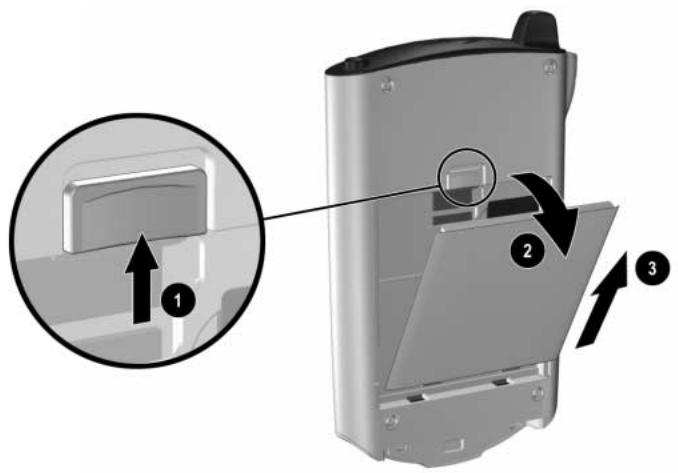
ATTENTION : étant donné que la plupart de vos applications et données sont contenues dans la mémoire RAM de l'iPAQ Pocket PC, leur réinstallation devient nécessaire en cas de décharge complète ou de retrait de la batterie pendant une période prolongée.
Il n'est pas nécessaire de réinstaller les applications et les données présentes dans le dossier iPAQ File Store puisqu'elles sont enregistrées dans la mémoire ROM.
Charge
Pour recharger la batterie, vous disposez de plusieurs méthodes :
■ Adaptateur secteur utilisé avec l'adaptateur de chargeur
■ Station d'accueil universelle utilisée avec l'adaptateur secteur
■ Câble USB Autosync en option
Charge avec l'adaptateur secteur et l'adaptateur de chargeur
L'adaptateur secteur standard peut se brancher sur n'importe quelle prise de courant. Vous pouvez également en acheter un fonctionnant sur l'allume-cigare de votre véhicule ou sur une prise secteur de 12 volts.

ATTENTION : n'utilisez que les adaptateurs secteur agréés HP.
Pour charger l'iPAQ Pocket PC à l'aide de l'adaptateur secteur :
- Branchez l'une des extrémités de l'adaptateur secteur sur une prise électrique ①.
-
Connectez l'autre extrémité à la base de l'adaptateur de chargeur ②.
-
Branchez l'adaptateur de chargeur ③ sur le port de charge situé sur la base de l'iPAQ Pocket PC.

- Le voyant d'alimentation situé sur la partie supérieure de l'iPAQ Pocket PC devient orange fixe lorsque la batterie de l'appareil est pleine ; vous pouvez alors débrancher l'adaptateur secteur. la charge complète de l'appareil dure environ quatre heures.

Le voyant de charge orange clignote lorsque la batterie est en cours de charge etil cesse de clignoter (orange fixe) lorsque la batterie est pleine.
Si un avertissement de batterie de secours faible est émis, chargez immédiatement l'appareil avant de retirer la batterie principale pour éviter toute perte de données. Pour afficher la quantité de charge restante de la batterie de secours, appuyez sur Démarrer > Paramètres > onglet Système > Alimentation.
Charge avec la station d'accueil universelle et l'adaptateur secteur
La station d'accueil universelle permet d'effectuer les opérations suivantes :
■ Charger l'iPAQ Pocket PC.
■ Synchroniser le Pocket PC avec l'ordinateur. Pour plus d'informations sur la synchronisation, reportez-vous au chapitre 2, "Utilisation d'ActiveSync".
Pour charger l'iPAQ Pocket PC à l'aide de la station d'accueil universelle :
- Branchez l'adaptateur secteur sur une prise électrique ①, puis branchez son autre extrémité sur le connecteur secteur de la station d'accueil universelle ②.
- Insérez la base de l'iPAQ Pocket PC dans la station d'accueil ③, puis appuyez fermement pour le mettre en place.

ATTENTION : pour éviter d'endommager l'iPAQ Pocket PC ou la station d'accueil, vérifiez que les broches sont alignées avant d'insérer le Pocket PC dans la station d'accueil.

Le voyant de charge orange clignote lorsque la batterie est en cours de charge etil cesse de clignoter (orange fixe) lorsque la batterie est pleine.
La station d'accueil universelle comporte deux stabilisateurs. Ils permettent d'aligner le Pocket PC lorsqu'aucun module d'extension n'est connecté. Lorsque vous placez l'iPAQ Pocket PC équipé d'un module d'extension dans la station d'accueil universelle, les stabilisateurs sont bloqués par le module d'extension. Pour utiliser les stabilisateurs sans module d'extension, appuyez sur le bouton situé à l'arrière de la station d'accueil.
Charge à l'aide du câble USB Autosync en option
Vous pouvez charger l'iPAQ Pocket PC à l'aide du câble USB Autosync en option. Connectez le câble Autosync au Pocket PC et à l'ordinateur personnel. le Pocket PC se charge en utilisant l'alimentation de l'ordinateur personnel.
Pour plus d'informations sur la charge du Pocket PC à l'aide du câble USB Autosync en option, dans l'écran Aujourd'hui, appuyez sur Démarrer > Paramètres > onglet Système > Alimentation > onglet Charge USB > Paramètres > Aide.
Charge d'une batterie faible
L'iPAQ Pocket PC ne se met pas sous tension si la charge de la batterie est faible (moins de 3,2 Volts). Il est recommandé de charger complètement la batterie avant d'utiliser le Pocket PC.
Si la charge de la batterie est inférieure à 3,2 Volts, du fait qu'elle n'est pas connectée à la station d'accueil universelle ou à l'adaptateur secteur, la batterie ne sera pas endommagée.
Cependant, le voyant de charge de l'iPAQ Pocket PC ne clignote pas jusqu'à ce que la batterie atteigne le niveau de charge minimal de 3,2 Volts et que vous ayez effectué une réinitialisation normale.
Pour charger et réinitialiser l'iPAQ Pocket PC :
- Connectez l'iPAQ Pocket PC à l'alimentation secteur.
- Chargez la batterie jusqu'au niveau minimal de 3,2 Volts. Cette opération dure entre 5 et 30 minutes selon le niveau de charge actuel.
- Effectuez une réinitialisation normale (reportez-vous à la section "Exécution d'une réinitialisation normale" du chapitre 1).
- Mettez l'iPAQ Pocket PC sous tension.
Il est recommandé de laisser l'iPAQ Pocket PC connecté à la station d'accueil universelle ou à l'adaptateur secteur lorsqu'il n'est pas utilisé.
Économie d'énergie de la batterie
Réglage du paramètre de veille
Le réglage du paramètre de veille permet d'économiser l'énergie de la batterie. Lorsque l'appareil est en mode Veille, il se met hors tension afin de ne consommer qu'une petite quantité d'énergie. Cela permet de mieux conserver les programmes et les données stockés dans la mémoire RAM.
Délai de veille plus court : augmente l'autonomie de la batterie. Si vous utilisez l'iPAQ Pocket PC pendant une période prolongée, vous pouvez sélectionner un délai de veille plus court.
Délai de veille plus long : réduit l'autonomie de la batterie et la consacre au temps de veille. Si vous laissez l'iPAQ Pocket PC éteint pendant une période prolongée, vous pouvez sélectionner un délai de veille plus long.
Pour plus d'informations sur l'utilisation du paramètre de veille, appuyez sur Démarrer > Paramètres > onglet Système > icône Alimentation > onglet Veille > Paramètres > Aide.
Pour régler le paramètre de veille :
- Dans le menu Démarrer, appuyez sur Paramètres >onglet Système >icône Alimentation.
- Appuyez sur l'onglet Veille.
- Faites glisser le pointeur pour régler la période de veille.

Modification des paramètres de rétro-éclairage
Pour modifier les paramètres de rétro-éclairage afin d'économiser de l'énergie :
- Dans le menu Démarrer, appuyez sur Paramètres >onglet Système >Rétro-éclairage.
RACCOURCI : appuyez sur le bouton d'application 4 (iTask), puis sur l'icône Ampoule.
- Sélectionnez les paramètres de rétro-éclairage suivants :
■ Alimentation batterie
■ Alimentation externe
■ Luminosité
Désactivation des boutons d'application et d'enregistrement
Par défaut, lorsque vous appuyez sur l'un des boutons d'application ou sur le bouton d'enregistrement de l'iPAQ Pocket PC, celui-ci s'allume. Pour économiser de l'énergie et prolonger la durée de vie de la batterie en cas de pression accidentelle sur l'un de ces boutons, vous pouvez désactiver l'une de ces fonctions.
Pour désactiver la fonction de mise sous tension automatique des boutons d'application :
- Appuyez sur Démarrer > Paramètres > Boutons > onglet Verrouiller.
- Cochez la case Désactive les boutons d'application.
- Appuyez sur OK.
Pour désactiver la fonction de mise sous tension automatique du bouton d'enregistrement :
- Appuyez sur Démarrer > Paramètres > Boutons > onglet Verrouiller.
- Cochez la case Désactive le bouton d'enregistrement.
- Appuyez sur OK.

Si vous désactivez la fonction de mise sous tension automatique des boutons d'application et du bouton d'enregistrement, l'interrupteur d'alimentation met sous tension le Pocket PC. une fois l'appareil sous tension, les fonctions programmées de tous les boutons sont activées.
Surveillance visuelle de la batterie
Pour surveiller visuellement la charge de la batterie :
- Dans le menu Démarrer, appuyez sur Paramètres >onglet Système >icône Alimentation.
- Appuyez sur OK.
Notions de base
Utilisation de l'écran Aujourd'hui
Lorsque vous allumez l'iPAQ Pocket PC pour la première fois, l'écran Aujourd'hui s'affiche. Vous pouvez également l'afficher en appuyant sur Démarrer, puis sur Aujourd'hui. L'écran Aujourd'hui permet d'afficher les éléments suivants :
■ Informations sur le propriétaire
■ Rendez-vous planifiés
■ Messages à lire et à envoyer
■ Tâches à exécuter

Barre de navigation et barre de commande
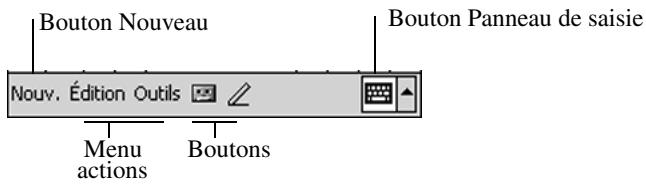
La barre de navigation se situe sur la partie supérieure de l'écran. Elle affiche le programme actif, l'heure actuelle et permet de fermer les écrans. Pour sélectionner une application, utilisez le menu Démarrer.

Utilisez la barre de commande située sur la partie inférieure de l'écran pour effectuer des tâches à l'intérieur des programmes. Pour créer un élément dans le programme en cours, appuyez sur Nouv..
lcônes d'état
Les icônes suivantes peuvent s'afficher sur la barre de navigation ou la barre de commande. Pour obtenir plus d'informations sur un élément, appuyez sur son icône.
 | Connexion active à un réseau sans fil. |
 | Connexion inactive à un réseau sans fil. |
 | Synchronisation en cours de Microsoft ActiveSync. |
 | Haut-parleur activé. |
 | Haut-parleur désactivé. |
 | L'iPAQ Pocket PC est branché sur la station d'accueil universelle USB. Cette icône ne s'affiche qu'en cas de connexion active. |
 | Icône d'activation/désactivation de Bluetooth. Lorsque l'icône Bluetooth est bleue, Bluetooth est activé. Lorsqu'elle apparaît grisée avec un X rouge, Bluetooth est désactivé. |
 | Détection d'une connexion de réseau local sans fil.(h5500 uniquement) |
Menus contextuels
Les menus contextuels permettent d'exécuter rapidement une action. Utilisez-les pour couper, copier, renommer ou supprimer un élément. Ils permettent également d'envoyer un message électronique ou de transférer un fichier vers un autre appareil.
Pour ouvrir un menu contextuel, appuyez et maintenez enfoncé le stylet sur le nom de l'élément pour lequel vous voulez exécuter l'action. Lorsque le menu s'affiche, appuyez sur l'action de votre choix. Vous pouvez également appuyer à l'extérieur du menu pour le refermer sans exécuter d'action.

Création d'informations
Dans l'écran Aujourd'hui, vous pouvez créer des informations, notamment :
■ Rendez-vous
Contacts
■ Messages électroniques
■ Informations de classeurs Excel
Notes
Tâches
■ Documents Word
- Dans l'écran Aujourd'hui, appuyez sur Nouv..

- Appuyez sur une option pour créer un élément.
- Une fois l'élément créé, appuyez sur OK.
Personnalisation de l'écran Aujourd'hui
L'écran Paramètres Aujourd'hui permet de :
■ Ajouter une image comme arrière-plan.
■ Sélectionner des informations à l'écran.
■ Définir l'ordre des informations.
■ Déterminer à quel moment l'écran Aujourd'hui doit s'afficher.
-
Dans l'écran Aujourd'hui, appuyez sur Démarrer > Paramètres > Aujourd'hui.
-
Sélectionnez la case Utiliser cette image comme papier peint.

-
Pour sélectionner une image depuis l'Explorateur de fichiers, appuyez sur Parcourir.
-
Appuyez sur l'onglet Éléments pour sélectionner ou reclasser les informations de l'écran Aujourd'hui.
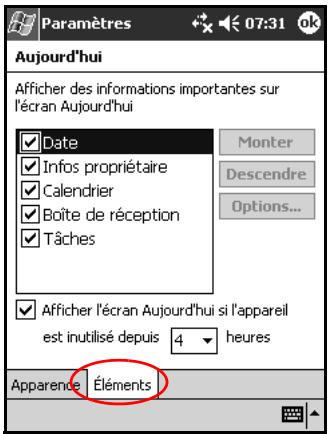
- Appuyez sur un élément pour le sélectionner.
- Appuyez sur Monter ou Descendre pour modifier l'ordre des éléments sur l'écran Aujourd'hui.

Vous ne pouvez pas modifier l'emplacement de la date de l'écran Aujourd'hui.
- Appuyez sur la flèche vers le bas en regard de la case Afficher l'écran Aujourd'hui si l'appareil est inutilisé depuis...heures pour fixer le délai avant l'affichage de l'écran Aujourd'hui.
- Appuyez sur OK.
Utilisation des applications
Ouverture d'une application
Les applications de votre iPAQ Pocket PC sont accessibles via le menu Démarrer.

Vous pouvez également ouvrir une application en l'associant à un bouton d'application. Pour attribuer des boutons d'application, dans l'écran Aujourd'hui, appuyez sur Démarrer > Paramètres > Boutons.
Pour ouvrir une application :
- Appuyez sur Démarrer > Programmes.
- Appuyez sur l'intitulé ou le logo de l'application.

Réduction d'une application
Pour réduire une application ouverte, appuyez sur x dans la partie supérieure droite de l'écran.
Fermeture d'une application
Les applications se ferment automatiquement selon la mémoire disponible. Cependant, si l'iPAQ Pocket PC fonctionne lentement, vous pouvez les fermer manuellement ou à l'aide du bouton iTask.
Fermeture à l'aide du bouton iTask
- Appuyez sur le bouton iTask (bouton d'application 4 situé dans la partie inférieure droite de l'appareil).
- Appuyez sur l'application à fermer et maintenez la pression.
- Dans le menu contextuel, appuyez sur Fermer cette tâche.
Fermeture manuelle
- Dans le menu Démarrer, appuyez sur Paramètres >onglet Système >Mémoire >onglet Progr. exécutés.
- Appuyez sur Tout arrêter ou sélectionnez l'une des applications, puis appuyez sur Arrêter.

Pour relancer un programme en cours d'exécution, appuyez sur Activer.
Installation d'une application
Vous pouvez installer des applications sur l'iPAQ Pocket PC depuis :
■ L'ordinateur personnel et Microsoft ActiveSync.
■ L'iPAQ Pocket PC si l'extension .cab est associée au fichier d'application.
L'un ou l'autre, en copiant un fichier d'application auquel est associée l'extension .exe ou .cef.
Lorsque vous installez des applications, cherchez la version adaptée à votre modèle iPAQ ou à Pocket PC 2003.
■ Pour installer des applications depuis l'ordinateur, suivez les instructions fournies avec l'application et par l'assistant d'installation.
■ Pour installer des applications sur le Pocket PC, dans l'Explorateur de fichiers de l'appareil, appuyez sur le fichier d'application, puis suivez les instructions de l'assistant.
Utilisation d'iPAQ Image Viewer
Vous pouvez utiliser iPAQ Image Viewer pour afficher des images dont l'extension de fichier est .bmp, .jpg ou .gif.
Image Viewer permet de :
■ Créer une présentation.
■ Trier et faire pivoter des images.
■ Régler le temps d'attente entre deux images dans une présentation.
■ Définir les effets de transition.

L'iPAQ Pocket PC est capable de gérer des fichiers volumineux et de redimensionner des images en fonction de la taille de l'écran.
Recherche d'une image
- Dans le menu Démarrer, appuyez sur Programmes > iPAQ Image Viewer.
- Appuyez sur l'onglet Fichier > Rechercher.
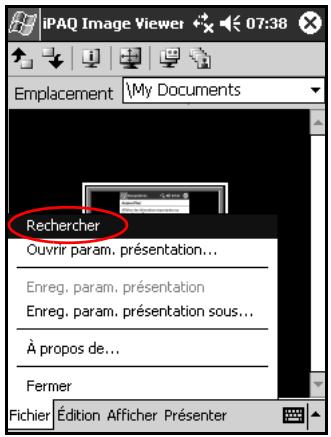
- Sélectionnez un fichier, puis appuyez sur OK.
Affichage des informations sur l'image
Vous pouvez afficher la taille et le type de l'image, la date de création et de modification, la couleur et la taille du fichier correspondant.
Pour afficher des informations sur l'image :
- Recherchez une image, puis appuyez dessus pour la sélectionner.
- Appuyez sur Afficher > Fenêtre Informations.
Modification de l'affichage
À l'ouverture, Image Viewer affiche les images en mode d'affichage miniature. Vous pouvez passer en affichage plein écran de plusieurs manières :
■ En appuyant deux fois sur une miniature.
■ En appuyant sur Afficher > Plein écran.
■ En appuyant sur l'icône Afficher plein écran.

Création d'une présentation
Vous pouvez regrouper des images sous forme de présentation et définir les options d'affichage suivantes :
■ Orientation
■ Zoom
■ Qualité de l'image
■ Effet de transition
Cadence
Pour créer une présentation :
- Dans l'écran Aujourd'hui, appuyez sur Démarrer > Programmes > iPAQ Image Viewer.
- Appuyez sur Présenter > Configurer présentation....
- Sélectionnez les images de la présentation et modifiez les paramètres d'image nécessaires.


Pour modifier les paramètres de toutes les images d'une présentation, appuyez sur le bouton Tout sélectionner.
- Appuyez sur OK.
Enregistrement d'une présentation
Pour enregistrer une présentation :
- Dans l'écran Aujourd'hui, appuyez sur Démarrer > Programmes > iPAQ Image Viewer.
- Créez une présentation.
- Appuyez sur Fichier > Enreg. param. présentation ou Enreg. param. présentation sous....
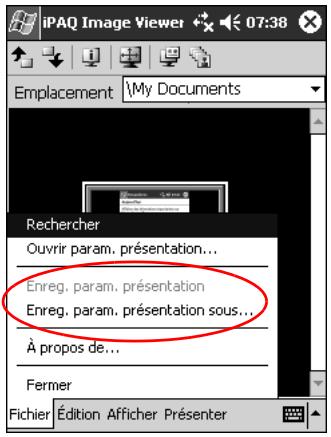
- Entrez le nom et le chemin d'accès de l'emplacement où vous voulez enregistrer les paramètres.
- Appuyez sur OK.
Ouverture d'une présentation
Pour ouvrir une présentation :
- Dans l'écran Aujourd'hui, appuyez sur Démarrer > Programmes > iPAQ Image Viewer.
- Appuyez sur Fichier, puis sur Ouvrir param. présentation....
- Sélectionnez les paramètres de présentation.

Tri des fichiers image
Pour trier les fichiers image :
- Dans l'écran Aujourd'hui, appuyez sur Démarrer > Programmes > iPAQ Image Viewer.
- Appuyez sur Édition > Trier images.
- Sélectionnez l'ordre de tri. Vous pouvez effectuer un tri en fonction du nom, du type, de la taille ou de la date par ordre croissant ou décroissant.
Affichage d'une présentation
- Dans l'écran Aujourd'hui, appuyez sur Démarrer > Programmes > iPAQ Image Viewer.
- Créez ou ouvrez une présentation existante.
- Appuyez sur l'onglet Présenter > Afficher présentation.

- Sélectionnez une méthode d'avancement des images dans la présentation : Avance manuelle, Avance automatique ou Avance automatique (boucle).

Sauvegarde des informations
Pour sauvegarder ou restaurer des informations sur l'iPAQ Pocket PC, utilisez iPAQ Backup ou Microsoft ActiveSync Backup.

iPAQ Backup est déjà installé sur l'iPAQ Pocket PC. Pour utiliser ActiveSync Backup, vous devez installer ActiveSync sur votre PC.
Pour éviter tout risque de perte de données, vous devez les sauvegarder régulièrement.
Sauvegarde/Restauration à l'aide d'iPAQ Backup
iPAQ Backup enregistre les données dans un fichier de sauvegarde. Vous pouvez choisir le nom et l'emplacement de ce fichier. iPAQ Backup effectue des sauvegardes dans une carte mémoire, dans la mémoire principale ou dans le dossier iPAQ File Store.
Fermez toutes les applications de l'iPAQ Pocket PC avant de sauvegarder ou de restaurer les données.

ATTENTION : la restauration des informations remplace les informations présentes dans l'iPAQ Pocket PC par celles de la sauvegarde.
Pour sauvegarder ou restaurer des données à l'aide d'iPAQ Backup :
- Dans l'écran Aujourd'hui, appuyez sur Démarrer > Programmes > iPAQ Backup.
- Appuyez sur l'onglet Sauvegarder ou Restaurer.
-
Sélectionnez les fichiers et les dossiers à sauvegarder ou à restaurer.
-
Sélectionnez un emplacement pour les données de sauvegarde.
- Définissez les options de sauvegarde et de restauration.
- Appuyez sur le bouton Sauvegarde ou Restaurer, puis sur Démarrer dans l'écran suivant.
Pour plus d'informations sur la sauvegarde ou la restauration de fichiers, dans l'onglet Sauvegarder ou Restaurer, appuyez sur iPAQ Backup >Aide.
Sauvegarde/Restauration à l'aide d'ActiveSync
Fermez toutes les applications de l'iPAQ Pocket PC avant de sauvegarder ou de restaurer les données.

ATTENTION : la restauration des informations remplace les informations présentes dans l'iPAQ Pocket PC par celles de la sauvegarde.
Pour sauvegarder ou restaurer des données à l'aide d'ActiveSync :
- Assurez-vous que l'iPAQ Pocket PC est relié à l'ordinateur.
- Lancez Microsoft ActiveSync à partir de l'ordinateur personnel. Dans le menu Démarrer, cliquez sur Programmes > Microsoft ActiveSync.
- Dans le menu Outils, cliquez sur Sauvegarder/Restaurer.
- Cliquez sur l'onglet Sauvegarde ou Restauration, puis sélectionnez les options.
- Cliquez sur Sauvegarder maintenant ou sur Restaurer maintenant.
Utilisation du dossier iPAQ File Store
Vous pouvez installer des applications et enregistrer des fichiers dans le dossier iPAQ File Store, accessible depuis l'Explorateur de fichiers de l'iPAQ Pocket PC.
Les applications et fichiers enregistrés dans iPAQ File Store sont contenus dans la mémoire ROM et ne s'effacent pas en cas de réinitialisation totale de l'iPAQ Pocket PC ou de décharge complète de la batterie.
Pour enregistrer des données dans le dossier iPAQ File Store :
- Copiez les fichiers à enregistrer dans iPAQ File Store.
- Dans le menu Démarrer, appuyez sur Programmes > Explorateur de fichiers > Mon Pocket PC > iPAQ File Store.
- Collez les fichiers sélectionnés.

Il est recommandé de déterminer la quantité de mémoire disponible dans le dossier iPAQ File Store avant de procéder à l'enregistrement de fichiers. Pour afficher la quantité de mémoire disponible, dans le menu Démarrer, appuyez sur Paramètres > onglet Système > Mémoire > onglet Carte de stockage. Sélectionnez iPAQ File Store dans le menu déroulant.
Description des modes de saisie

ATTENTION : pour ne pas endommager l'écran de l'iPAQ Pocket PC, utilisez toujours un stylet. N'appuyez jamais sur l'écran avec un stylo ou tout autre type de pointeur métallique.
Pour saisir des informations sur l'iPAQ Pocket PC, vous pouvez appuyer sur le clavier ou utiliser les applications de reconnaissance des lettres ou de blocs, ou Microsoft Transcriber pour écrire du texte dans toutes les applications. Dans l'application Notes ou dans les onglets Notes des applications Calendrier, Contacts et Tâches, vous pouvez utiliser le stylet pour écrire ou dessiner sur l'écran.
Modification des options de suggestion de mots
Notez qu'en cours de frappe ou d'écriture, le Pocket PC fait des suggestions dans une zone située au-dessus du clavier, de la reconnaissance des lettres ou de la reconnaissance des blocs, mais pas dans la fonction Transcriber. Il est possible de déterminer :
■ Si des mots doivent être suggérés.
■ Le nombre de lettres à saisir avant une suggestion.
■ Le nombre de mots suggérés par entrée.
Pour qu'aucun mot ne soit suggéré, décochez la case Suggérer mots lors de la saisie de texte.
Pour modifier les paramètres de suggestion de mots :
- Dans l'écran Aujourd'hui, appuyez sur Démarrer > Paramètres > Saisie.
- Appuyez sur l'onglet Saisie automatique.

- Appuyez sur la flèche vers le bas associée aux lettres, puis sélectionnez le nombre de lettres à saisir avant une suggestion.

- Appuyez sur la flèche vers le bas associée aux mots, puis sélectionnez le nombre de mots à suggérer.

- Appuyez sur OK.
Utilisation du clavier à l'écran
Le stylet permet d'appuyer sur les lettres, les chiffres et les symboles du clavier à l'écran pour saisir directement du texte.
- Dans n'importe quelle application, appuyez sur la flèche vers le haut en regard de l'icône du panneau de saisie.

- Appuyez sur Clavier pour afficher un clavier.

Pour afficher les symboles, appuyez sur les touches 123, âë ou Maj.
- Appuyez sur une lettre, un symbole ou un chiffre pour entrer des informations.
- Appuyez sur OK.
Saisie à l'aide du stylet et de la reconnaissance de lettres
Le stylet et la reconnaissance des lettres permettent d'écrire des lettres, des chiffres et des symboles sur l'écran. Vous pouvez créer des mots et des phrases en écrivant des lettres en majuscules (ABC), en minuscules (abc) et des symboles (123) comme indiqué dans cette section.
Pour saisir à l'aide du stylet et de la reconnaissance des lettres :
- Dans n'importe quelle application, appuyez sur la flèche vers le haut en regard de l'icône du panneau de saisie.
- Appuyez sur Reconnaissance des lettres.
- Écrivez les lettres ou les symboles entre les pointillés et le trait.
a. Écrivez les lettres entre les marques verticales portant la légende ABC pour les écrire en majuscules.
b. Écrivez les lettres entre les marques verticales portant la légende abc pour les écrire en minuscules.
c. Écrivez les chiffres ou les symboles entre les marques verticales portant la légende 123 pour saisir des chiffres ou des symboles.
L'écriture est convertie en texte.


L'icône en forme de point d'interrogation dans une application indique un fichier d'aide.

Pour que la reconnaissance des lettres soit efficace, vous devez écrire ceux-ci entre les pointillés et le trait continu.
Par exemple, pour saisir la lettre "p", écrivez sa partie supérieure entre les pointillés et le trait continu, et sa partie verticale sous le trait continu.
Pour saisir la lettre "b", écrivez sa partie inférieure entre les pointillés et le trait continu, et sa partie supérieure au-dessus des pointillés.
Saisie à l'aide du stylet et de Microsoft Transcriber
Le stylet et Microsoft Transcriber permettent de saisir des mots, des lettres, des chiffres et des symboles sur l'écran.
- Dans n'importe quelle application, appuyez sur la flèche vers le haut en regard de l'icône du panneau de saisie.
- Appuyez sur Transcriber pour ouvrir l'écran Intro de Transcriber.

- Appuyez sur OK.
- Appuyez sur Nouveau au bas de l'écran.
- Commencez à écrire sur l'écran. L'écriture est convertie en texte.

Pour "apprendre" à Transcriber à reconnaître votre écriture, appuyez sur l'icône "a" au bas de l'écran pour ouvrir l'écran Formes des lettres, puis suivez les instructions.
Saisie à l'aide du stylet et de la reconnaissance des blocs
Saisissez des lettres, des chiffres et des symboles à l'aide du stylet et de la reconnaissance des blocs. Créez des mots et des phrases en écrivant les lettres et les chiffres dans des zones spécifiques.
- Dans n'importe quelle application, appuyez sur la flèche vers le haut en regard du bouton du panneau de saisie.
- Appuyez sur Reconnaissance des blocs.

Pour obtenir de l'aide en ligne, appuyez sur l'icône ?
- Écrivez un mot, une lettre ou un symbole entre les marques verticales.
a. Écrivez les lettres entre les marques verticales portant la légende "abc" pour saisir du texte.
b. Écrivez les chiffres ou les symboles entre les marques verticales portant la légende "123" pour saisir des chiffres ou des symboles.
L'écriture est convertie en texte.

Dessin et écriture sur l'écran
Utilisez le stylet comme un stylo pour dessiner ou écrire sur l'écran dans l'application Notes ou dans les onglets Notes des applications Calendrier, Contacts ou Tâches.
- Dans le menu Démarrer, appuyez sur Notes > Nouveau.
- Dessinez et écrivez sur l'écran.
- Appuyez sur l'icône Stylet.
- Appuyez sur OK.
Conversion de l'écriture manuscrite en texte
Vous pouvez convertir l'écriture manuscrite en texte lorsque vous écrivez avec le stylet dans l'application Notes ou dans l'onglet
Notes des applications :
Calendrier
Contacts
Tâches
Pour convertir l'écriture manuscrite en texte :
- Dans le menu Démarrer, appuyez sur Notes.

Vous pouvez également appuyer sur l'onglet Notes des applications Calendrier, Contacts ou Tâches.
- Appuyez sur une note pour l'ouvrir.
- Appuyez sur Outils.
- Appuyez sur Reconnaître.

Pour convertir un mot ou une phrase spécifique, appuyez sur l'icone du stylet pour la désactiver, puis sélectionnez le mot ou la phrase avant d'appuyer sur Reconnaître. Si un mot n'est pas reconnu, il ne sera pas converti.
- Appuyez sur OK.
Cartes d'extension

Le modèle présenté dans les illustrations est l'iPAQ Pocket PC série h5500.
Vous pouvez augmenter la quantité de mémoire et développer la connectivité de l'iPAQ Pocket PC. Utilisez des cartes d'extension en option dans les cas suivants :
■ Connexion sans fil ou par câble à Internet ou à un réseau.
■ Ajout de fonctionnalités telles qu'un appareil photo numérique.
■ Extension de la mémoire de l'iPAQ Pocket PC.
■ Affichage du contenu des cartes mémoire.

Les cartes d'extension sont commercialisées séparément et ne sont pas fournies avec l'iPAQ Pocket PC.
Pour obtenir des informations sur les cartes d'extension, consultez le site Web HP :
www.compaq.fr/produits/pocketpc/options
Insertion d'une carte d'extension SD
Pour installer une carte SD (Secure Digital) dans le connecteur d'extension de l'iPAQ Pocket PC :
- Identifiez le connecteur SDIO sur la partie supérieure de l'iPAQ Pocket PC.
- Avant d'insérer une carte SD dans le connecteur SDIO, exercez une pression sur l'obturateur en plastique ①, puis retirez-le ② du connecteur SDIO.

- Insérez la carte d'extension dans le connecteur SDIO, puis exercez une pression ferme sur la carte pour fixer le bord de connexion au connecteur d'extension.
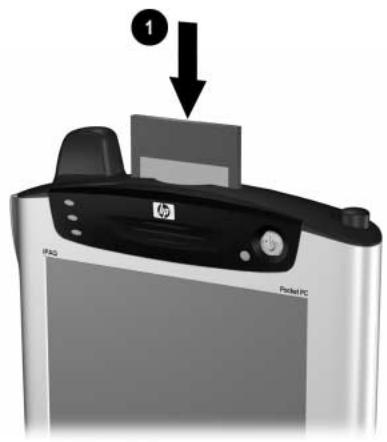
Si la carte d'extension n'est pas détectée, suivez les instructions d'installation du fabricant.

Pour économiser de l'énergie, retirez la carte d'extension du connecteur d'extension SD avant d'éteindre l'iPAQ Pocket PC.
Retrait d'une carte d'extension SD
- Fermez toutes les applications qui utilisent la carte d'extension.
- Retirez la carte du connecteur d'extension Secure Digital en exerçant une légère pression sur cette dernière ① pour la déverrouiller.
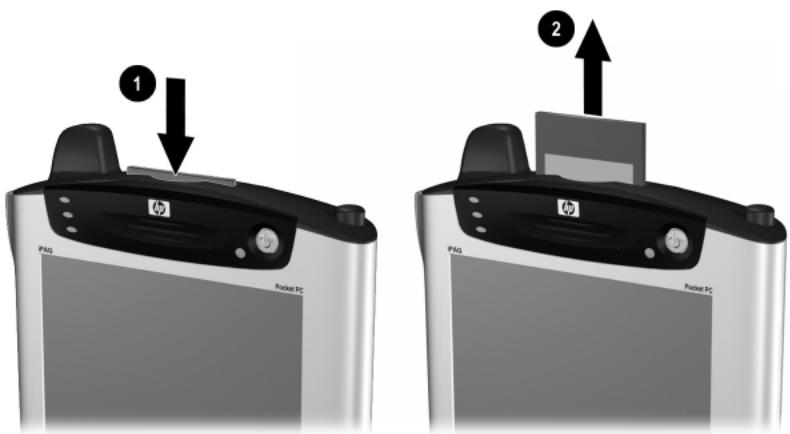
- Extrayez la carte une fois qu'elle se débloque et s'éjecte du connecteur d'extension ②.

ATTENTION : vous devez déverrouiller les cartes SD avant de les retirer. Si vous ne le faites pas, l'appareil et la carte seront endommagés.
Affichage du contenu des cartes mémoire
L'Explorateur de fichiers permet de visualiser les fichiers présents sur une carte Secure Digital en option.
- Dans le menu Démarrer, appuyez sur Programmes > Explorateur de fichiers.
- Appuyez sur le répertoire racine de Mon Pocket PC, puis sélectionnez la carte de stockage appropriée pour afficher une liste de fichiers et de dossiers.
Utilisation des cartes d'extension
Pour augmenter la capacité de stockage et développer la connectivité de l'iPAQ Pocket PC, utilisez les éléments en option suivants :
■ Module d'extension de PC Card à connecteur simple ou double
■ Module d'extension de carte CompactFlash
■ Module d'extension Plus
Utilisation d'un module d'extension de PC Card à connecteur simple ou double en option
Le module d'extension de PC Card à connecteur simple ou double en option permet d'effectuer les opérations suivantes :
■ Créer des connexions à distance et sans fil à l'aide de cartes en option
■ Augmenter la mémoire à l'aide de cartes en option
■ Relier des options
■ Prendre en charge deux cartes de type II ou une carte de type III (module d'extension de PC Card à double connecteur uniquement)

ATTENTION : vous ne pouvez pas installer de cartes CompactFlash (CF) dans le module d'extension de PC Card à connecteur simple ou double sauf si vous disposez d'un adaptateur de PC Card. N'utilisez des cartes CompactFlash que dans le module d'extension de carte CF.
Pour installer un module d'extension de PC Card à connecteur simple ou double en option :
- Insérez l'iPAQ Pocket PC dans le module d'extension jusqu'à ce qu'il soit bien en place.
- Exercez une pression ferme pour fixer le connecteur de l'iPAQ Pocket PC au module d'extension. L'iPAQ Pocket PC reconnaît automatiquement le module d'extension.
Utilisation d'un module d'extension de carte CompactFlash en option
Le module d'extension de carte CompactFlash (CF) en option permet d'effectuer les opérations suivantes :
■ Créer une connexion à distance à l'aide de cartes en option
■ Augmenter la mémoire à l'aide de cartes en option
■ Prendre en charge des cartes de type I ou II

ATTENTION : n'utilisez des cartes CompactFlash que dans le module d'extension CF.
Pour installer un module d'extension de carte CompactFlash en option :
- Insérez l'iPAQ Pocket PC dans le module d'extension jusqu'à ce qu'il soit bien en place.
- Exercez une pression ferme pour fixer le connecteur de l'iPAQ Pocket PC au module d'extension. L'iPAQ Pocket PC reconnaît automatiquement le module d'extension.
Connexion à Internet
L'iPAQ Pocket PC permet de vous connecter à Internet ou au réseau de votre bureau.
Pour envoyer et recevoir des messages électroniques dans la Boîte de réception et visualiser des sites Web à l'aide de Pocket Internet Explorer, vous devez configurer une connexion distante à l'aide de périphériques tels que la carte modem SDIO (Secure Digital Input/Output), le module d'extension en option équipé d'une carte modem CompactFlash (CF), ou encore les cartes Ethernet ou 802.11x sans fil. Il est également possible d'utiliser un périphérique compatible Bluetooth tel qu'un téléphone ou un point d'accès au réseau local.

L'utilisation d'Internet, de la messagerie électronique, de réseaux d'entreprises à distance et sans fil ainsi que d'autres communications sans fil, telles que les appareils compatibles Bluetooth, peut nécessiter l'achat séparé de matériel supplémentaire et d'autres équipements compatibles, ainsi qu'une infrastructure de réseau local sans fil standard et un contrat de maintenance acquis séparément. Consultez votre Mainteneur Agréé pour obtenir des informations sur la disponibilité et la couverture dans votre région. Il est possible que tous les contenus Web ne soient pas disponibles. Certains d'entre eux peuvent nécessiter l'installation de logiciels supplémentaires.

Pour plus d'informations à ce sujet, reportez-vous au fichier d'aide de l'iPAQ Pocket PC en appuyant sur Démarrer > Aide > Connexions.
Utilisation d'une carte modem
Pour vous connecter à Internet avec une carte modem, vous devez disposer d'une ligne téléphonique, d'un fournisseur d'accès Internet (FAI) ou d'une connexion Internet de bureau, ainsi que d'un module d'extension de PC Card à connecteur simple ou double, ou encore d'un module d'extension Plus ou de carte CompactFlash (CF).
Le FAI ou l'administrateur réseau doivent également vous fournir les informations suivantes : numéro de téléphone, nom d'utilisateur, mot de passe, nom de domaine et paramètres TCP/IP.

Insérez la carte modem avant de configurer une connexion modem.
- Insérez la carte modem dans un module d'extension.

Si la carte modem n'est pas reconnue, suivez les instructions du fabricant du modem pour installer le driver de carte modem sur l'iPAQ Pocket PC.
-
Dans le menu Démarrer, appuyez sur Paramètres >onglet Connexions >icône Connexions.
-
Sous Mon FAI ou Réseau de bureau, appuyez sur Ajouter une nouvelle connexion modem.


Pour afficher des informations supplémentaires concernant un écran ou la modification de paramètres, appuyez sur l'icône ?.
- Entrez le nom de la connexion, sélectionnez le type de modem, puis appuyez sur Suivant.
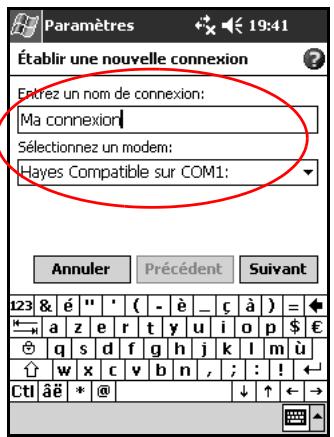
- Entrez le numéro de téléphone tel que vous le composez, puis appuyez sur Suivant.
- Entrez votre nom d'utilisateur, mot de passe et domaine.

- Si des paramètres TCP/IP spécifiques sont requis, appuyez sur Avancé, puis sur l'onglet TCP/IP.
- Sélectionnez "Adresse IP spécifique".
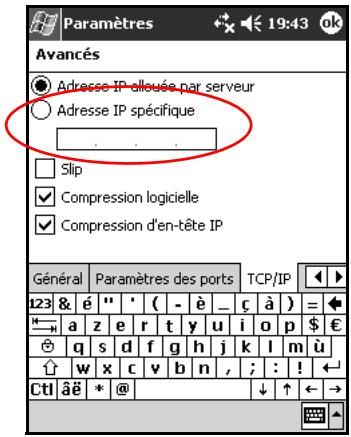
- Entrez votre adresse IP.

Si votre réseau privé n'intègre pas l'attribution dynamique d'adresses IP, demandez l'adresse à votre administrateur réseau.
- Appuyez sur OK > Terminer.
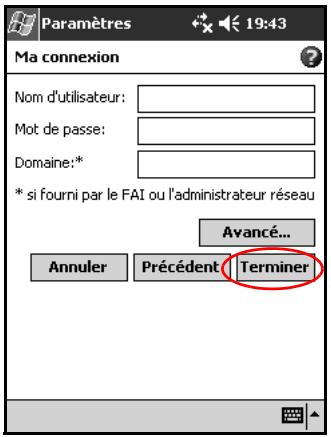
- Appuyez deux fois sur OK pour revenir à l'écran Aujourd'hui.

Pour des informations sur la connexion à Internet à l'aide de Bluetooth, reportez-vous au chapitre 8, "Utilisation de Bluetooth". Pour des informations sur la connexion à Internet à l'aide du réseau local sans fil, reportez-vous au chapitre 9, "Utilisation du réseau local sans fil".
Connexion à un réseau privé
- Avant toute chose, assurez-vous que vous disposez d'un numéro de téléphone, d'un nom d'utilisateur et d'un mot de passe. Vous pouvez obtenir ces informations auprès de votre administrateur réseau.
- Appuyez sur Démarrer > Paramètres > onglet Connexions > icône Connexions.
- Dans Réseau de bureau, configurez une nouvelle connexion modem, ou encore une nouvelle connexion de serveur VPN ou proxy.
- Pour établir la connexion, installez la carte modem requise sur l'iPAQ Pocket PC, puis lancez Pocket Internet Explorer. la connexion de l'appareil démarre automatiquement.
Saisie d'une adresse Internet
Vous pouvez visualiser des sites Web sur l'iPAQ Pocket PC à l'aide de Pocket Internet Explorer et d'une connexion Internet en entrant l'adresse ou l'URL du site dans la zone Barre d'adresses.

Les sites Web utilisant des formats HTML 4.0 et DHTML, des images GIF animées et des applets Java risquent de ne pas fonctionner correctement avec Pocket Internet Explorer si des logiciels supplémentaires ne sont pas installés.
Pour entrer une adresse Internet (URL) dans l'iPAQ Pocket PC :
- Dans le menu Démarrer, appuyez sur Internet Explorer > Barre d'adresses.

Si l'option Barre d'adresses n'est pas visible, activez-la en appuyant sur l'onglet Affichage > Barre d'adresses.
- Entrez l'adresse Internet (URL) dans la zone Barre d'adresses.

- Appuyez sur l'icône OK.
Utilisation d'une liste de favoris
Vous pouvez visualiser des sites Web sur l'iPAQ Pocket PC à l'aide de Pocket Internet Explorer et d'une connexion Internet en sélectionnant un site dans la liste des Favoris.
Pour ce faire :
- Dans le menu Démarrer, appuyez sur Internet Explorer.
- Appuyez sur l'icône Favoris, puis sur le site Web à visualiser.
Utilisation de Bluetooth
Cet iPAQ Pocket PC intègre la technologie Bluetooth permettant d'établir des connexions à courte portée et des communications sans fil rapides, fiables et sécurisées.
Lorsque Bluetooth est activé, vous pouvez envoyer des messages ou effectuer les tâches sans fil suivantes avec un autre appareil Bluetooth situé à une distance d'environ dix mètres :
■ Échange de contacts, d'éléments de calendrier et de tâches
■ Envoi ou échange de cartes de visite
■ Transfert de fichiers
■ Synchronisation avec un ordinateur via la connexion ActiveSync
■ Création d'un partenariat avec un téléphone portable Bluetooth utilisé comme modem sans fil
■ Connexion aux autres appareils Bluetooth (port COM virtuel)
■ Connexion aux réseaux locaux sans fil Bluetooth
■ Impression vers une imprimante Bluetooth
■ Création d'un réseau personnel (PAN) pour dialoguer, jouer à des jeux, etc.
■ Utilisation d'un casque Bluetooth

L'utilisation d'Internet, de la messagerie électronique, de réseaux d'entreprises à distance et sans fil ainsi que d'autres communications sans fil, telles que les appareils compatibles Bluetooth, peut nécessiter l'achat séparé de matériel supplémentaire et d'autres équipements compatibles, ainsi qu'une infrastructure de réseau local sans fil standard et un contrat de maintenance acquis séparément. Consultez votre Mainteneur Agréé pour obtenir des informations sur la disponibilité et la couverture dans votre région. Il est possible que tous les contenus Web ne soient pas disponibles. Certains d'entre eux peuvent nécessiter l'installation de logiciels supplémentaires.
Présentation de Bluetooth
Avant de commencer à utiliser Bluetooth pour établir des connexions sans fil, prenez le temps de vous familiariser avec les éléments suivants :
■ Termes utilisés dans ce chapitre
■ Services pris en charge
■ Paramètres Bluetooth
Bluetooth Manager

Pour obtenir une aide plus détaillée, reportez-vous aux fichiers d'aide installés sur l'iPAQ Pocket PC. Dans le menu Démarrer, appuyez sur Aide > Bluetooth.
Définition des termes
Les termes Bluetooth suivants sont utilisés tout au long de ce chapitre.
| Terme | Signification |
| Authentication | Vérification d'une clé de passe numérique avant l'exécution d'une connexion ou d'une activité. |
| Autorisation | Approbation d'une connexion ou d'une activité avant son exécution. |
| Liaison (appareils associés) | Création d'une connexion sécurisée entre votre appareil et un autre. une fois la liaison créée, les deux appareils deviennent associés.Un appareil associé ne nécessite ni authentication ni autorisation. |
| Adresse de l'appareil | Adresse électronique unique d'un appareil Bluetooth. |
| Découverte d'appareil | Localisation et identification d'un autre appareil Bluetooth. |
| Nom de l'appareil | Nom fourni par un appareil Bluetooth lorsqu'il est découvert par un autre. |
| Cryptage | Mode de protection des données. |
| Clé de liaison | Clé utilisée pour créer une liaison sécurisée entre des appareils. |
| Clé de passePIM (Personal Information Manager) | Code que vous entrez pour authentifier les connexions ou les activités demandées par d'autres appareils.Regroupement d'applications utilisées pour gérer les tâches de gestion quotidiennes (par exemple, Contacts, Calendrier et Tâches). |
| Profils | Regroupement de paramètres Bluetooth. |
| Découverte de services | Recherche des applications qui sont communes à d'autres appareils. |
Services pris en charge
Les fonctions prises en charge par Bluetooth sont appelées des services. Vous ne pouvez communiquer qu'avec les appareils Bluetooth qui supportent au moins l'un des services ci-dessous :
■ Profil d'imprimante de base (BPP - Basic Printer profile)
■ Profil d'accès réseau à distance (DUN - Dial-up Networking profile)
■ TÉLÉCOPIE
■ Profil de transfert de fichiers (FTP - File Transfer profile)
■ Profil d'accès générique (GAP - Generic Access profile)
■ Profil de remplacement de câble matériel (HCRP - Hard Cable Replacement profile)
■ Profil d'accès au réseau local (LAP - LAN Access profile)
■ Profil d'échange d'objets (OBEX - Object Exchange profile)
■ Profil d'envoi d'objets (OPP - Object Push profile)
■ Profil de réseau personnel (PAN - Personal Area Network profile)
■ Profil de port série (SPP - Serial Port profile)
■ ActiveSync (utilise le profil SPP pour se connecter à ActiveSync sur un ordinateur)
■ Profil de passerelle audio (AGP - Audio Gateway Profile)
Utilisation des paramètres Bluetooth
Les onglets de la fenêtre Paramètres Bluetooth permettent d'effectuer les opérations suivantes :
■ Activation/désactivation de Bluetooth
■ Saisie ou modification du nom Bluetooth de l'iPAQ Pocket PC
■ Définition des préférences de connexion
■ Activation des services Bluetooth
■ Spécification des paramètres de sécurité
■ Définition des paramètres de partage et de connexion
■ Sélection d'un profil d'utilisateur
■ Affichage des informations sur les logiciels et les ports
Utilisez les flèches situées à droite pour parcourir les onglets.
Ouverture de la fenêtre Paramètres Bluetooth
- Dans l'écran Aujourd'hui, appuyez sur l'icône Bluetooth.
- Dans le menu contextuel, appuyez sur Paramètres Bluetooth.

Activation de Bluetooth
Pour activer Bluetooth dans Paramètres Bluetooth :
- Dans l'écran Aujourd'hui, appuyez sur l'icône Bluetooth.
- Dans le menu contextuel, appuyez sur Paramètres Bluetooth.
- Appuyez sur le bouton Activer pour l'activer.
RACCOURCIS : deux raccourcis permettent d'activer Bluetooth.
■ Dans le menu contextuel, appuyez sur Allumer Bluetooth.
■ Dans l'écran Aujourd'hui, appuyez sur Démarrer >Bluetooth Manager pour activer automatiquement Bluetooth.
Lorsque Bluetooth est activé, l'icône Bluetooth devient bleue et le voyant situé à gauche clignote en bleu. Pour économiser l'énergie de la batterie, il est recommandé de n'activer Bluetooth qu'en cas d'utilisation.
Appuyez sur le bouton Désactiver pour le désactiver. Lorsque Bluetooth est désactivé, l'icône Bluetooth apparaît grisée avec une croix (X) rouge et aucune connexion n'est possible.
Définition des propriétés d'accessibilité
Vous pouvez entrer ou modifier les propriétés d'accessibilité afin de définir le mode d'interaction entre l'iPAQ Pocket PC et les autres appareils Bluetooth.
Saisie d'un nom d'appareil
Le nom de l'appareil est le nom que les autres appareils voient lorsqu'ils recherchent votre appareil.
Pour entrer un nom d'appareil :
- Dans l'écran Aujourd'hui, appuyez sur l'icône Bluetooth > Paramètres Bluetooth > onglet Accessibilité.
- Sélectionnez le nom dans le champ Nom, puis entrez-en un nouveau.
- Pour enregistrer les modifications, appuyez sur OK.
Autorisation de connexion
Vous pouvez spécifier si tous les appareils ou seuls les appareils associés peuvent se connecter à l'iPAQ Pocket PC.
Autorisation de connexion de tous les appareils
- Dans l'écran Aujourd'hui, appuyez sur l'icône Bluetooth > Paramètres Bluetooth > onglet Accessibilité.
- Sélectionnez Autoriser les autres appareils à se connecter, puis Tous les appareils.
- Appuyez sur OK.

ATTENTION : n'importe quel appareil, même s'il vous est inconnu, peut se connecter à l'iPAQ Pocket PC. Une fois ces appareils connectés, les paramètres de sécurité des services spécifiques s'appliquent, tel qu'indiqué dans la fenêtre Paramètres Bluetooth.
Autorisation de connexion des appareils associés
Les appareils associés partagent et échangent une clé de liaison générée en interne avant toute connexion. La clé de liaison est générée à partir de l'adresse unique d'un appareil Bluetooth, d'un numéro aléatoire et d'un mot de passe défini par l'utilisateur.
Cette fonctionnalité ne permet qu'aux appareils sécurisés de se connecter à l'iPAQ Pocket PC.
Pour autoriser des appareils associés à se connecter :
- Dans l'écran Aujourd'hui, appuyez sur l'icône Bluetooth > Paramètres Bluetooth > onglet Accessibilité.
- Sélectionnez Autoriser les autres appareils à se connecter, puis Appareils associés uniquement.
- Appuyez sur OK.
Autorisation de localisation de votre appareil
Vous pouvez autoriser d'autres appareils à rechercher et localiser l'iPAQ Pocket PC.

Si un autre appareil distant possède l'adresse de votre appareil, il peut le localiser et s'y connecter même si vous n'avez pas sélectionné votre appareil pour qu'il soit découvert.
Pour autoriser d'autres appareils à localiser le vôtre :
- Dans l'écran Aujourd'hui, appuyez sur l'icône Bluetooth > Paramètres Bluetooth > onglet Accessibilité.
- Sélectionnez Les autres appareils peuvent me détecter.
- Appuyez sur OK pour enregistrer les modifications.
Vous pouvez sélectionner des services pour les activer :
■ Automatiquement lorsque Bluetooth est activé
■ Lorsque vous autorisez la connexion
■ Lorsqu'une clé de passe ou une clé de liaison est correctement entrée
Vous pouvez utiliser l'une de ces options de sécurité lors du transfert de fichiers, de la création d'une connexion par port série, de l'échange d'informations sur les cartes de visite, de la configuration du réseau à distance et de l'accès à un réseau personnel.
Activation automatique des services
Vous pouvez autoriser des appareils à se connecter sans autorisation. Ainsi, une fois Bluetooth activé, celui-ci est prêt à établir des connexions.
Pour activer automatiquement des services :
- Dans l'écran Aujourd'hui, appuyez sur l'icône Bluetooth > Paramètres Bluetooth.
- Appuyez sur l'onglet du service à activer : Transfert de fichiers, Échange d'informations, Port série, Serveur de Réseau personnel ou Passerelle audio.
- Sélectionnez Activer le service.
- Assurez-vous que les cases Autorisation requise ou Clé de passe requise ne sont pas cochées.
- Appuyez sur OK.
Spécification d'une autorisation d'accès aux services
Si une autorisation est requise pour accéder aux services, vous devez autoriser chaque connexion. L'iPAQ Pocket PC vous demande toujours si la connexion doit être autorisée.
Pour spécifier une autorisation d'accès aux services :
- Dans l'écran Aujourd'hui, appuyez sur l'icône Bluetooth > Paramètres Bluetooth.
- Appuyez sur l'onglet du service à activer : Transfert de fichiers, Échange d'informations, Port série, Serveur de Réseau personnel ou Passerelle audio.
- Sélectionnez Autorisation requise.
- Appuyez sur OK.
Connexions sécurisées à l'aide d'une clé de passe ou d'une liaison
Pour établir une connexion sécurisée avec un autre appareil, utilisez la fonctionnalité de clé de passe ou une liaison établie.
Vous pouvez également ajouter un cryptage de données à ce type de sécurité.
La clé de passe est le code que vous entrez pour authentifier les connexions demandées par d'autres appareils. Pour que la connexion puisse être autorisée, la clé de passe doit être connue et utilisée par les deux parties.
Pour spécifier une clé de passe ou une liaison :
-
Dans l'écran Aujourd'hui, appuyez sur l'icône Bluetooth > Paramètres Bluetooth.
-
Appuyez sur l'onglet du service à activer : Transfert de fichiers, Échange d'informations, Port série, Serveur de Réseau personnel ou Passerelle audio.
-
Sélectionnez Clé de passe requise.
-
Sélectionnez Cryptage requis si vous voulez que toutes les données échangées entre les appareils soient cryptées.
-
Appuyez sur OK.
Définition d'un dossier partagé
Vous devez spécifier le dossier auquel d'autres appareils peuvent accéder lorsqu'ils se connectent à l'iPAQ Pocket PC.
Pour sélectionner un dossier partagé :
- Dans l'écran Aujourd'hui, appuyez sur l'icône Bluetooth > Paramètres Bluetooth.
- Appuyez sur l'onglet Transfert de fichiers.
- Appuyez sur l'icône Dossier et identifiez le dossier de fichiers de votre choix.

- Appuyez sur OK.
Description des profils
Les profils permettent d'activer rapidement des paramètres personnels sélectionnés dans plusieurs environnements.
Création d'un profil
Pour créer un profil :
- Dans l'écran Aujourd'hui, appuyez sur l'icône Bluetooth > Paramètres Bluetooth > onglet Général > icône Profil.
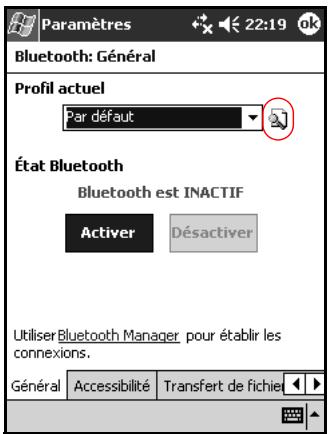
-
Appuyez sur le bouton Nouveau.
-
Entrez un nom descriptif.
- Sélectionnez un profil existant à utiliser comme modèle.

- Appuyez sur OK.
Activation d'un profil
Lorsque vous créez un profil, vous devez l'activer.
Pour ce faire :
- Créez un profil.
- Dans l'écran Aujourd'hui, appuyez sur l'icône Bluetooth > Paramètres Bluetooth.
- Dans l'onglet Général, sélectionnez le profil dans la liste déroulante Profil actuel.
- Appuyez sur OK.
Enregistrement des paramètres de configuration Bluetooth dans un profil
Pour enregistrer les paramètres de configuration Bluetooth de l'iPAQ Pocket PC dans un profil :

Bluetooth doit être activé pour que les modifications soient enregistrées.
- Dans l'écran Aujourd'hui, appuyez sur l'icône Bluetooth > Paramètres Bluetooth.
- Dans l'onglet Général, appuyez sur l'icône Profil.
- Sélectionnez un profil dans la liste Ajouter/Supprimer des profils ou créez-en un nouveau.
- Appuyez sur OK.
- Configurez l'iPAQ Pocket PC en indiquant la connexion, le partage et les paramètres de sécurité de votre choix dans les onglets Général, Accessibilité, Transfert de fichiers, Échange d'informations, Port série, Serveur de Réseau personnel et/ou Passerelle audio sous Paramètres Bluetooth.
- Appuyez sur OK pour fermer la fenêtre Paramètres Bluetooth. Les modifications sont enregistrées automatiquement.
Attribution d'un nouveau nom à un profil
- Dans l'écran Aujourd'hui, appuyez sur l'icône Bluetooth > Paramètres Bluetooth.
- Dans l'onglet Général, appuyez sur l'icône Profil.
- Sélectionnez un profil dans la liste Ajouter/Supprimer des profils.
- Appuyez sur le bouton Renommer.
- Entrez un nouveau nom descriptif.
- Appuyez sur Entrée.
- Appuyez sur OK.
Suppression d'un profil
- Dans l'écran Aujourd'hui, appuyez sur l'icône Bluetooth > Paramètres Bluetooth.
- Dans l'onglet Général, appuyez sur l'icône Profil.
- Sélectionnez un profil dans la liste Ajouter/Supprimer des profils.
- Appuyez sur le bouton Supprimer.
- Pour confirmer la suppression, appuyez sur Oui.
- Appuyez sur OK.

Vous ne pouvez pas supprimer un profil actif.
Utilisation de Bluetooth Manager
Bluetooth Manager permet de :
■ Établir des connexions
■ Afficher les raccourcis
■ Échanger des cartes de visite
■ Contrôler l'affichage à l'écran
Ouverture de Bluetooth Manager
Dans l'écran Aujourd'hui, appuyez sur Démarrer > Bluetooth Manager.
Le premier écran qui apparaît s'intitule Mes raccourcis.

Vous pouvez également accéder à Bluetooth Manager via l'écran Aujourd'hui en appuyant sur l'icône Bluetooth > Bluetooth Manager.

L'ouverture de Bluetooth Manager active automatiquement Bluetooth.
Localisation et sélection d'un appareil
Plusieurs tâches nécessitent de localiser un appareil et de s'y connecter. Lorsque vous devez localiser un appareil, le navigateur Bluetooth vous aide automatiquement en vous fournissant (après recherche) la fonction qui prend en charge les autres appareils Bluetooth.
Association d'appareils
Vous pouvez associer des appareils afin qu'ils puissent échanger une clé de sécurité générée par ordinateur avant chaque connexion. La clé de sécurité est également appelée "clé de passe". Elle est générée à partir de l'adresse unique d'un appareil Bluetooth, d'un numéro aléatoire et d'un mot de passe défini par l'utilisateur.
Une fois les deux appareils associés, ils bénéficient d'une relation sécurisée pouvant être vérifiée à l'aide d'une clé de liaison. Aucune autre entrée n'est requise pour l'utilisateur. Par conséquent, des connexions et des activités peuvent être exécutées entre les deux appareils associés sans l'autorisation permanente de l'utilisateur.
Pour associer des appareils :
- Dans l'écran Aujourd'hui, appuyez sur Démarrer >Bluetooth Manager.
- Appuyez sur Outils > Appareils associés.
- Appuyez sur Ajouter.
- Appuyez sur l'icône Rechercher 📄].
- Appuyez sur un appareil.

- Entrez un mot de passe dans le champ Clé de passe.
- Appuyez sur OK.
- Entrez la même clé de passe dans l'autre appareil.

Certains appareils, tels que les cellulaires, doivent être placés en mode de découverte pour pouvoir accepter une liaison d'un autre appareil. Pour plus d'informations, reportez-vous aux instructions d'utilisation de cet appareil.
Dissociation d'appareils
Vous pouvez dissocier des appareils.
- Dans l'écran Aujourd'hui, appuyez sur Démarrer >Bluetooth Manager.
- Appuyez sur Outils, puis sur Appareils associés.
- Appuyez sur le nom d'un appareil.
- Appuyez sur Retirer.
- Appuyez sur Oui pour supprimer l'association.
Connexion à d'autres appareils
Pour communiquer avec d'autres appareils Bluetooth, utilisez ActiveSync ou les connexions série et distantes. Établissez un partenariat avec un téléphone cellulaire et configurez les services Bluetooth qu'il offre.
Identification du port de communication
Vous pouvez identifier les ports COM virtuels utilisés pour créer une connexion par port série. Vous devrez peut-être les identifier pour les activités telles que l'impression.
Lorsque d'autres appareils établissent une connexion série, utilisez le port COM entrant. Lorsque vous établissez une connexion série avec un autre appareil, utilisez le port COM sortant.
Pour identifier le port de communication :
- Dans l'écran Aujourd'hui, appuyez sur l'icône Bluetooth > Paramètres Bluetooth.
- Accédez à l'onglet Port série, puis appuyez dessus.
- Relevez les noms des ports COM entrant et sortant.
- Appuyez sur OK.
Établissement d'une connexion ActiveSync
Vous pouvez établir un partenariat ActiveSync avec un ordinateur compatible Bluetooth.
Pour établir une connexion ActiveSync :
- Dans l'écran Aujourd'hui, appuyez sur Démarrer >Bluetooth Manager.
- Appuyez sur Nouveau, puis sur Connecter !.
- Appuyez sur ActiveSync via Bluetooth > Suivant.

- Suivez les instructions de l'assistant de connexion.
Établissement d'une connexion série
Utilisez la connexion par port série Bluetooth sans fil comme vous le feriez avec une connexion par câble série. Vous devez configurer l'application qui utilise la connexion au port série approprié.
Pour établir une connexion série :
- Dans l'écran Aujourd'hui, appuyez sur Démarrer > Bluetooth Manager.
- Appuyez sur Nouveau > Connector !.
- Appuyez sur Explorer un appareil Bluetooth > Suivant.
- Suivez les instructions de l'assistant de connexion.
Accès réseau à distance
Lors de l'utilisation de l'accès réseau à distance (DUN), l'appareil distant fournissant le service d'accès réseau à distance et l'ordinateur distant auquel vous vous connectez doivent avoir accès au téléphone.
Les appareils fournissant un accès réseau à distance sont les suivants :
Cellulaires
■ Ordinateurs de bureau
■ Modems
Utilisation de l'accès réseau à distance
Pour vous connecter à un appareil disposant d'un accès au téléphone :
- Dans l'écran Aujourd'hui, appuyez sur Démarrer >Bluetooth Manager.
- Appuyez sur Nouveau > Connector !.
-
Appuyez sur Connexion à Internet > Suivant.
-
Suivez les instructions de l'assistant de connexion.

Une fois que vous avez créé le raccourci d'accès réseau à distance avec un appareil, appuyez sur l'icône du raccourci figurant sous l'onglet Mes raccourcis de Bluetooth Manager et maintenez la pression, puis appuyez sur Connecter !.
- Appuyez sur Nouvelle connexion.
- Appuyez sur Suivant.
- Entrez un nom dans le champ Nom de connexion.
- Entrez un numéro de téléphone. Vous devez parfois entrer le code du pays et le code postal en fonction de l'endroit d'où vous appelez.
- Appuyez sur Suivant pour lancer la numérotation.

Certains cellulaires nécessitent une liaison entre des appareils (consultez la section "Association d'appareils").
Pour vous connecter à Internet et utiliser Pocket Internet Explorer, vous devez d'abord vous connecter à un téléphone Bluetooth dans Bluetooth Manager. Pour configurer cette connexion en une connexion à distance par défaut pour Pocket Internet Explorer :
- Dans l'écran Aujourd'hui, appuyez sur Démarrer > Paramètres > onglet Connexions.
- Appuyez sur l'icône Connexions > onglet Avancé.
- Appuyez sur Sélectionner des réseaux.
- Dans la liste déroulante, sélectionnez Paramètres Bluetooth.

La connexion au modem Bluetooth que vous avez créée ne peut être affichée que dans Paramètres Bluetooth à la page Gestion de réseau (boite de dialogue Paramètres de Pocket PC 2003).
Accès à un réseau personnel
Pour partager des fichiers, travailler en collaboration ou jouer à des jeux nécessitant plusieurs participants, connectez deux ou plusieurs appareils Bluetooth.
Pour établir une connexion à un réseau personnel :
- Dans l'écran Aujourd'hui, appuyez sur Démarrer >Bluetooth Manager.
- Appuyez sur Nouveau > Connector !.
- Appuyez sur Participer à un réseau local > Suivant.
- Suivez les instructions de l'assistant de connexion.
Établissement d'un partenariat avec un téléphone portable
Vous pouvez établir un partenariat avec un téléphone portable, puis configurer les services Bluetooth offerts.
Pour établir un partenariat avec un téléphone portable :
- Dans l'écran Aujourd'hui, appuyez sur Démarrer >Bluetooth Manager.
- Appuyez sur Nouveau > Connector !.
- Appuyer sur Partenariat tél. cellulaire > Suivant.
- Suivez les instructions de l'assistant de connexion.
Établissement d'une connexion de casque
Vous pouvez réorienter le son de l'iPAQ Pocket PC sur un casque ou utiliser un microphone avec le Pocket PC.
Pour établir une connexion de casque :
- Dans l'écran Aujourd'hui, appuyez sur Démarrer >Bluetooth Manager.
- Appuyez sur Nouveau > Connector !.
- Appuyez sur Connexion d'un casque > Suivant.
- Suivez les instructions de l'assistant de connexion.
Utilisation des fichiers
Vous pouvez échanger des informations avec un appareil connecté et utiliser l'Explorateur de fichiers Bluetooth pour effectuer les opérations suivantes :
■ Naviguer dans les répertoires.
■ Afficher les fichiers et les dossiers.
■ Créer de nouveaux dossiers.
■ Envoyer et recevoir des fichiers d'un appareil distant.
■ Supprimer et renommer des fichiers sur un appareil distant.
Création d'une connexion de transfert de fichiers
- Dans l'écran Aujourd'hui, appuyez sur Démarrer >Bluetooth Manager.
- Appuyez sur Nouveau > Connector !.
- Appuyez sur Fichiers d'un appareil distant > Terminer.
- Suivez les instructions de l'assistant de connexion.
Envoi de fichiers
- Appuyez sur l'icône du raccourci de transfert de fichiers et maintenez-la enfoncée, puis appuyez sur Connecter !.
- Appuyez sur Fichier > Envoyer un fichier....
- Recherchez le fichier à envoyer.
- Appuyez sur le fichier pour l'envoyer.
- Appuyez sur OK.
Création d'un dossier sur un appareil distant
- Appuyez sur l'icône du raccourci de transfert de fichiers et maintenez-la enfoncée, puis appuyez sur Connecter !.
- Accédez à l'emplacement du nouveau dossier.
- Appuyez sur Fichier > Créer un dossier.
- Entrez un nom de dossier lorsque Nouveau dossier est sélectionné, puis appuyez sur Entrée.
- Appuyez sur OK.
Réception d'un fichier d'un appareil distant
- Appuyez sur l'icône du raccourci de transfert de fichiers et maintenez-la enfoncée, puis appuyez sur Connecter !.
- Accédez à l'emplacement du fichier sur l'appareil distant.
- Appuyez sur le fichier.
- Appuyez sur Fichier > Récupérer.
- Appuyez sur OK.
Suppression d'un fichier d'un appareil distant
- Appuyez sur l'icône du raccourci de transfert de fichiers et maintenez-la enfoncée, puis appuyez sur Connecter !.
- Accédez à l'emplacement du fichier sur l'appareil distant.
- Appuyez sur le fichier.
- Appuyez sur Fichier > Supprimer.
- Appuyez sur Oui pour confirmer la suppression du fichier sélectionné.
- Appuyez sur OK.
Utilisation des cartes de visite
La fenêtre Échange de cartes de visite permet de :
■ Configurer votre propre carte de visite.
■ Envoyer une carte de visite à un ou plusieurs appareils.
■ Demander une carte de visite à un ou plusieurs appareils.
■ Échanger des cartes de visite avec un ou plusieurs appareils.
Vous devez créer un nom de contact par défaut pour envoyer ou échanger des informations de carte de visite.
Dans l'onglet Échange d'informations de Paramètres Bluetooth, entrez votre carte de visite par défaut. Ce nom de contact est alors appliqué par défaut à tous les transferts de carte de visite.
Configuration des informations de cartes de visite
Deux appareils Bluetooth peuvent échanger de manière électronique des informations de carte de viste. Vous pouvez spécifier les informations vous concernant à envoyer à un autre appareil à sa demande. Ces informations proviennent de la liste Contacts dans Pocket Outlook. La valeur par défaut est "Aucun".
Pour configurer les informations de carte de visite :
- Créez un contact dans l'application Contacts en précisant votre nom, titre et toutes les autres informations pertinentes.
- Dans l'écran Aujourd'hui, appuyez sur l'icône Bluetooth > Paramètres Bluetooth.
- Appuyez sur l'onglet Échange d'informations.
- Appuyez sur l'icône Ma carte de visite.
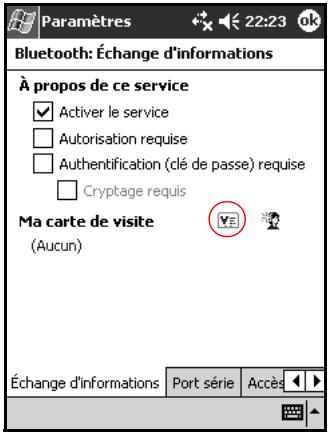
- Choisissez le contact dans la liste.
- Appuyez sur OK.
RACCOURCI : pour entrer un nouveau contact, appuyez sur l'icône Nouveau contact.
Envoi de cartes de visite
- Dans l'écran Aujourd'hui, appuyez sur Démarrer >Bluetooth Manager.
- Appuyez sur l'icône Carte de visite.


Vous pouvez également ouvrir la fenêtre Échange de cartes de visite en appuyant sur Outils, Échange de cartes de visite dans Bluetooth Manager.
- Appuyez sur l'icône Envoyer.
- Appuyez sur l'appareil où envoyer votre carte de visite.
- Appuyez sur OK.
Demande de cartes de visite
- Dans l'écran Aujourd'hui, appuyez sur Démarrer >Bluetooth Manager.
- Appuyez sur l'icône Carte de visite.
- Appuyez sur l'icône Demander.
- Appuyez sur l'appareil auquel vous voulez demander une carte de visite.
- Appuyez sur OK.
Échange de cartes de visite
Vous pouvez échanger les informations figurant sur une carte de visite avec un autre appareil. S'il y a lieu, les informations sur l'appareil sont directement envoyées dans la liste Contacts dans Pocket Outlook.
Pour échanger des cartes de visite :
- Dans l'écran Aujourd'hui, appuyez sur Démarrer >Bluetooth Manager.
- Appuyez sur l'icône Carte de visite.
- Appuyez sur l'icône Échange.
- Appuyez sur l'appareil avec lequel vous voulez échanger votre carte de visite.
- Appuyez sur OK.
Lancement d'une connexion
- Dans l'écran Aujourd'hui, appuyez sur Démarrer >Bluetooth Manager.
- Appuyez sur le nom de l'icône ou de la liste et maintenez la pression, puis appuyez sur Connecter !.
- Appuyez sur OK.
Affichage de l'état de la connexion
Vous pouvez afficher les informations suivantes :
■ Nom de la connexion
■ Nom de l'appareil
■ État de la connexion
■ Durée de la connexion
■ Intensité du signal
Pour visualiser l'état de la connexion :
- Dans l'écran Aujourd'hui, appuyez sur Démarrer >Bluetooth Manager.
- Appuyez sur le nom de l'icône ou de la liste de connexion active et maintenez la pression, puis appuyez sur État.
- Appuyez sur OK.
Arrêt d'une connexion
- Dans l'écran Aujourd'hui, appuyez sur Démarrer >Bluetooth Manager.
- Appuyez sur le nom de l'icône ou de la liste de connexion et maintenez la pression.
- Appuyez sur Déconnecter dans le menu.
- Appuyez sur OK.
Affichage des informations de connexion
- Dans l'écran Aujourd'hui, appuyez sur Démarrer >Bluetooth Manager.
- Appuyez sur le nom de l'icône ou de la liste de connexion et maintenez la pression.
- Appuyez sur Propriétés dans le menu.
- Appuyez sur OK.
Utilisation des connexions
Vous pouvez créer des raccourcis pour ouvrir et visualiser les informations d'état pour toutes les connexions.
Création d'un raccourci
La création d'un raccourci vers un ou plusieurs services ne permet pas d'établir une connexion. Elle place uniquement un raccourci vers ce service dans l'onglet Raccourci de Bluetooth Manager.
Pour créer un raccourci :
- Dans l'écran Aujourd'hui, appuyez sur Démarrer >Bluetooth Manager.
- Appuyez sur Nouveau, puis sur Connecter !.
- Sélectionnez un type de service, puis appuyez sur Suivant.
- Suivez les instructions de l'assistant de connexion.

Les appareils associés sont représentés par une coche.
Suppression d'un raccourci
- Dans l'écran Aujourd'hui, appuyez sur Démarrer >Bluetooth Manager.
- Appuyez sur le nom de l'icône ou de la liste de connexion à supprimer et maintenez la pression.
- Appuyez sur Supprimer dans le menu.
- Appuyez sur Oui pour confirmer la suppression du raccourci sélectionné.
- Appuyez sur OK.
Affichage de raccourcis
Vous pouvez afficher les raccourcis sous forme d'icônes ou de liste.
- Dans l'écran Aujourd'hui, appuyez sur Démarrer >Bluetooth Manager.
- Appuyez sur Afficher.
- Appuyez sur Liste ou sur Icônes.
- Appuyez sur OK.
Utilisation du réseau local sans fil (h5500 uniquement)
Familiarisation
Il est possible de connecter l'iPAQ Pocket PC à un réseau local sans fil 802.11b ou directement à d'autres appareils compatibles WLAN. le réseau local sans fil permet de :
Accéder à Internet
■ Envoyer et recevoir des messages électroniques
■ Accéder aux informations sur le réseau d'entreprise
■ Utiliser les réseaux privés virtuels (VPN) pour un accès distant sécurisé
■ Utiliser les zones réactives pour une connectivité sans fil

L'utilisation d'Internet, de la messagerie électronique, de réseaux d'entreprises à distance et sans fil ainsi que d'autres communications sans fil, telles que les appareils compatibles Bluetooth, peut nécessiter l'achat séparé de matériel supplémentaire et d'autres équipements compatibles, ainsi qu'une infrastructure de réseau local sans fil standard et un contrat de maintenance acquis séparément. Consultez votre Mainteneur Agréé pour obtenir des informations sur la disponibilité et la couverture dans votre région. Il est possible que tous les contenus Web ne soient pas disponibles. Certains d'entre eux peuvent nécessiter l'installation de logiciels supplémentaires.
Familiarisation avec les termes
Il est recommandé de vous familiariser avec les termes suivants lorsque vous commencez à utiliser la technologie WLAN.
| Terme | Définition |
| Point d'accès sans fil | Le point d'accès permet d'établir une connexion sans fil avec un réseau (matériel supplémentaire). |
| Infrastructure | Ce mode de connexion utilise les points d'accès sans fil pour se connecter aux réseaux. |
| Mode Appareil à ordinateur ou ad-hoc | Ce mode n'utilise pas de points d'accès. Il est utilisé pour les communications réseau entre pairs. Tous les pairs doivent être configurés sur le même canal. |
| Zones réactives | Zones publiques ou privées disposant d'un point d'accès sans fil. |
| SSID ou nom de réseau | SSID est l'acronyme désignant l'identificateur de l'ensemble des services. Ce numéro d'identification comporte 32 caractères au maximum et fait la distinction entre les majuscules et les minuscules. |
| Cryptage (WEP) ou IEEE 802.1X | Ensemble de services de sécurité utilisés pour empêcher tout accès non autorisé aux réseaux 802.11. |
Mise en route du réseau local sans fil
Activation ou désactivation du réseau local sans fil
Pour utiliser le réseau local sans fil sur l'iPAQ Pocket PC, vous devez l'activer et configurer l'appareil.
Pour activer ou désactiver le réseau local sans fil :
- Dans l'écran Aujourd'hui, appuyez sur Démarrer > iPAQ Wireless.
- Appuyez sur l'icône WLAN.
Si le réseau local sans fil est activé, l'icône WLAN passe du orange au vert et le voyant devient vert clignotant pour indiquer que le réseau local sans fil est activé et connecté ou il devient orange clignotant pour indiquer qu'il est activé mais déconnecté.
Si le réseau local est désactivé, l'icône WLAN passe du vert au orange.
Connexion automatique à un réseau
- Si un ou plusieurs réseaux sont présents, l'icône Voyant réseau s'affiche dans la barre de navigation. Appuyez sur le réseau auquel vous voulez vous connecter, puis choisissez si le réseau se connecte à Internet ou au bureau.

- À l'invite de saisie de la clé de réseau (WEP), entrez-la, puis appuyez sur Se connecter. En cas de doute, contactez votre administrateur réseau.
Saisie manuelle de nouveaux paramètres réseau
Vous pouvez ajouter un réseau sans fil lorsque le réseau est détecté (l'icône Voyant réseau s'affiche dans la barre de navigation), ou par la saisie manuelle des informations de configuration. Pour ajouter manuellement un réseau sans fil :
- Assurez-vous que le réseau local sans fil est activé.
-
Appuyez sur l'icône Connexions (♦ ou ♦) > Paramètres > onglet Avancé > bouton Carte réseau > onglet Sans fil > Ajouter nouveaux paramètres.
-
Appuyez sur l'onglet Général, puis entrez un nom de réseau (SSID).

Si un réseau a été détecté dans l'étape 2, son SSID est automatiquement saisi et ne peut pas être modifié.
- Dans la zone Se connecte à :, sélectionnez le lieu de connexion du réseau Internet ou Bureau.
- Si vous voulez établir une connexion ad-hoc, cochez la case Ceci est une connexion appareil-ordinateur (ad-hoc).
- Si les informations d'authentication sont requises, dans l'écran Configuration réseau sans fil, appuyez sur l'onglet Authentication.


Pour déterminer si des informations d'authentication sont requises, consultez votre administrateur réseau.
- Sélectionnez le type d'authentication de réseau à utiliser :
a. Pour utiliser le cryptage de données, cochez la case Cryptage des données (WEP activé).
b. Pour utiliser l'authentication de clé partagée, cochez la case Authentication réseau (mode partagé). Entrez la clé de réseau dans la zone Clé réseau :.
c. Si une clé de réseau est fournie automatiquement par le réseau, cochez la case Clé fournie automatiquement.
d. Pour renforcer la sécurité, cochez la case Activer l'accès réseau à l'aide d'IEEE 802.1X. Vous ne devez cocher cette option que si elle est prise en charge par votre environnement réseau. en cas de doute, consultez votre administrateur réseau.
Recherche de réseaux
Les réseaux que vous avez déjà configurés sont des réseaux favoris qui figurent dans Réseaux sans fil. Vous pouvez choisir de vous connecter uniquement aux réseaux favoris ou de laisser l'iPAQ Pocket PC rechercher un réseau disponible et s'y connecter (favori ou non).
-
Appuyez sur l'icône Connexions > Paramètres > onglet Avancé > bouton Carte réseau > onglet Sans fil.
-
Dans la zone Réseaux à accéder, appuyez sur le type de réseau auquel vous voulez vous connecter Tous disponibles, Seulement points d'accès ou Seulement ordinateur à ordinateur.
-
Pour vous connecter uniquement aux réseaux que vous avez déjà configurés, décochez la case Connexion automatique aux réseaux non préférés.

Si vous cochez la case Connexion automatique aux réseaux non préférés, l'iPAQ Pocket PC détecte tous les nouveaux réseaux et permet de les configurer.
Gestion des paramètres de réseau sans fil
Affichage ou modification d'un réseau sans fil
Pour afficher ou modifier un réseau sans fil existant ou disponible :
- Assurez-vous que le réseau local sans fil est activé.
- Appuyez sur l'icône Connexions > Paramètres > onglet Avancé > bouton Carte réseau > onglet Sans fil.
- Dans la zone Réseaux sans fil, appuyez sur le nom de réseau de votre choix.
- Modifiez les paramètres existants si nécessaire, puis appuyez sur OK pour enregistrer les modifications.
Suppression d'un réseau sans fil
Pour supprimer un réseau sans fil existant ou disponible :
- Assurez-vous que le réseau local sans fil est activé.
- Appuyez sur l'icône Connexions > Paramètres > onglet Avancé > bouton Carte réseau > onglet Sans fil.
- Dans la zone Réseaux sans fil, appuyez sur le nom de réseau à supprimer et maintenez la pression.
- Appuyez sur Supprimer les paramètres.
Contrôle de l'intensité et de l'état du signal
Pour afficher l'intensité du signal entre l'iPAQ Pocket PC et le réseau local sans fil :
- Appuyez sur l'icône Connexions dans la barre de navigation.
- Lorsque la zone Connectivité s'affiche, vous pouvez voir le type de réseau auquel l'iPAQ Pocket PC est connecté (par exemple, Bureau ou Internet) ainsi qu'une icône indiquant l'intensité du signal.

- Pour modifier les paramètres de connexion, appuyez sur Paramètres.
- Pour quitter la zone Connectivité, appuyez sur le bouton Masquer.
Utilisation des paramètres réseau
Recherche d'une adresse IP
Pour rechercher l'adresse IP utilisée par le réseau sans fil :
- Assurez-vous que le réseau local sans fil est activé.
- Connectez-vous au réseau adéquat.
- Appuyez sur l'icône Connexions > Paramètres > onglet Avancé > bouton Carte réseau > onglet Cartes réseau.
- Appuyez sur l'onglet Adresse IP. Entrez l'adresse IP dans la zone Adresse IP.

Modification des paramètres TCP/IP

La plupart des fournisseurs d'accès Internet (FAI) et des réseaux privés utilisent l'attribution dynamique d'adresses IP. Il n'est pas nécessaire de modifier les paramètres TCP/IP sauf si votre FAI ou votre réseau privé n'intègre pas l'attribution dynamique d'adresses IP. en cas de doute, consultez votre administrateur réseau.
Pour modifier les paramètres TCP/IP :
- Contactez votre FAI ou votre administrateur réseau pour obtenir l'adresse IP, le masque de sous-réseau et/ou la passerelle par défaut (le cas échéant).
- Assurez-vous que le réseau local sans fil est activé.
- Appuyez sur l'icône Connexions > Paramètres > onglet Avancé > bouton Carte réseau > onglet Cartes réseau.
- Dans la zone déroulante Ma carte réseau se connecte à..., appuyez sur Internet ou Bureau.

Si vous êtes connecté à votre FAI à domicile, appuyez sur Internet. Si vous êtes connecté à un réseau privé tel qu'un réseau d'entreprises au bureau, vous devez appuyer sur Bureau.
- Dans la zone Sélectionnez une carte pour modifier les paramètres, appuyez sur Adaptateur sans fil WLAN iPAQ.

- Appuyez sur l'onglet Adresse IP.
- Appuyez sur Adresse IP spécifique, puis entrez les informations demandées.

- Appuyez sur OK pour enregistrer les paramètres.
Modification des paramètres DNS et WINS

La plupart des fournisseurs d'accès Internet (FAI) et des réseaux privés utilisent l'attribution dynamique d'adresses IP. Il n'est pas nécessaire de modifier les paramètres DNS et WINS sauf si votre FAI ou votre réseau privé n'intègre pas l'attribution dynamique d'adresses IP. en cas de doute, consultez votre administrateur réseau.
Les serveurs nécessitant une adresse IP attribuée doivent également trouver une solution pour mapper les noms d'ordinateurs sur les adresses IP. L'iPAQ Pocket PC prend en charge deux options de résolution de nom :
DNS
WINS
Pour modifier les paramètres de serveur :
- Contactez votre FAI ou votre administrateur réseau pour déterminer la résolution de nom à utiliser, obtenir l'adresse de serveur spécifique et identifier les autres adresses disponibles.

Une adresse secondaire permet de vous connecter lorsque le serveur principal est indisponible.
- Assurez-vous que le réseau local sans fil est activé.
- Appuyez sur l'icône Connexions > Paramètres > onglet Avancé > bouton Carte réseau > onglet Cartes réseau.
- Dans la zone déroulante Ma carte réseau se connecte à..., appuyez sur Internet ou Bureau.

Si vous êtes connecté à votre FAI à domicile, appuyez sur Internet. Si vous êtes connecté à un réseau privé tel qu'un réseau d'entreprises au bureau, vous devez appuyer sur Bureau.
- Dans la zone Sélectionnez une carte pour modifier les paramètres, appuyez sur Adaptateur sans fil WLAN iPAQ.
- Appuyez sur l'onglet Serveurs de nom, puis entrez les informations demandées.

- Appuyez sur OK pour enregistrer les paramètres.
Configuration d'une connexion de serveur VPN
Une connexion VPN permet de vous connecter en toute sécurité à des serveurs, tels qu'un réseau d'entreprise, via Internet. Pour configurer une connexion de serveur VPN :
- Contactez votre FAI ou votre administrateur réseau pour obtenir le nom d'utilisateur, le mot de passe, le nom de domaine, les paramètres TCP/IP ainsi que le nom d'hôte ou l'adresse IP du serveur VPN.
- Assurez-vous que le réseau local sans fil est activé.
- Dans l'écran Aujourd'hui, appuyez sur Démarrer > Paramètres > onglet Connexions > Connexions > onglet Tâches.
- Sous Réseau de bureau, appuyez sur Ajouter une nouvelle connexion serveur VPN.
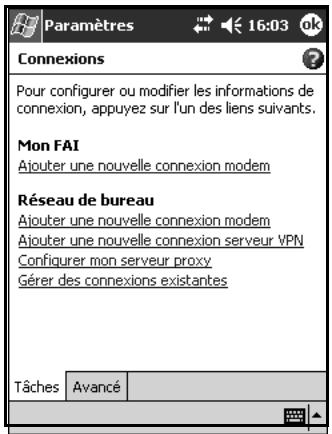
- Suivez les instructions fournies par l'assistant Nouvelle connexion.

Pour obtenir de l'aide en ligne dans l'un des écrans de l'assistant Nouvelle connexion ou durant la modification des paramètres, appuyez sur l'icône ?.
Modification d'une connexion de serveur VPN
- Assurez-vous que le réseau local sans fil est activé.
- Dans l'écran Aujourd'hui, appuyez sur Démarrer > Paramètres > onglet Connexions > Connexions > onglet Tâches.
- Sous Réseau de bureau, appuyez sur Gérer des connexions existantes > onglet VPN.
- Appuyez sur la connexion VPN à modifier, puis sur Paramètres.
- Dans la zone Nom, entrez le nom de la connexion (par exemple, le nom de votre société).
- Dans la zone Nom d'hôte ou adresse IP, entrez le nom du serveur VPN ou l'adresse IP.
- En regard de Type de VPN, appuyez sur le type d'authentication à utiliser avec votre appareil (IPSec/L2TP ou PPTP). En cas de doute sur l'option à choisir, demandez à votre administrateur réseau.
- Appuyez sur Suivant.
- Si vous avez sélectionné IPSec/L2TP dans l'écran précédent, appuyez sur le type d'authentication. Si vous sélectionnez une clé pré-partagée, entrez la clé fournie par votre administrateur réseau, puis appuyez sur Suivant.

Si vous avez sélectionné PPTP dans l'écran précédent, ignorez cette étape.
- Entrez le nom d'utilisateur, le mot de passe et le nom de domaine fournis par votre administrateur réseau.

Si aucun nom de domaine n'est fourni, vous pouvez vous connecter sans le saisir.
- Pour modifier les paramètres avancés, appuyez sur le bouton Avancé.

Il n'est pas nécessaire de modifier les paramètres avancés, sauf dans les cas suivants :
■ Le serveur auquel vous êtes connecté n'utilise pas l'attribution dynamique d'adresses IP et vous devez entrer les paramètres TCP/IP, ou
■ Vous devez modifier les paramètres de serveurs DNS ou WINS.
- Appuyez sur le bouton Terminer.
Lancement d'une connexion de serveur VPN
Pour lancer une connexion par l'intermédiaire d'un serveur VPN, vérifiez que le réseau local sans fil est activé, puis sélectionnez le réseau VPN. L'iPAQ Pocket PC commence automatiquement à se connecter.
Configuration des paramètres de serveur proxy
Si vous êtes connecté à votre FAI ou à un réseau privé durant la synchronisation, l'iPAQ Pocket PC doit télécharger les paramètres de serveur proxy adéquats depuis l'ordinateur personnel. Si ces paramètres ne figurent pas sur l'ordinateur personnel ou s'ils doivent être modifiés, vous devrez les configurer manuellement.
Pour configurer les paramètres de serveur proxy :
- Contactez votre FAI ou votre administrateur réseau pour obtenir le nom du serveur proxy, le type de serveur, le port, le type de protocole Socks utilisé ainsi que le nom d'utilisateur et le mot de passe.
- Assurez-vous que le réseau local sans fil est activé.
- Dans l'écran Aujourd'hui, appuyez sur Démarrer > Paramètres > onglet Connexions > Connexions > onglet Tâches.
- Sous Réseau de bureau, appuyez sur Modifier mon serveur proxy > onglet Paramètres du proxy.
- Cochez les cases Ce réseau se connecte à Internet et Ce réseau se connecte à Internet via un serveur proxy.
- Dans la zone Serveur proxy, entrez le nom du serveur proxy.
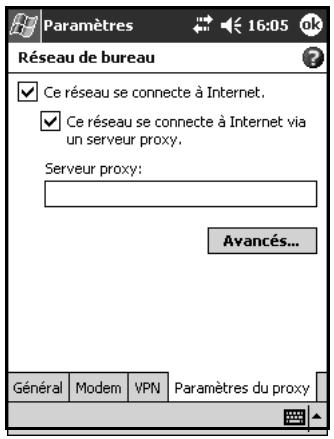
- Si vous devez modifier le numéro de port ou les paramètres relatifs au type de serveur proxy, appuyez sur le bouton Avancés, puis modifiez les paramètres de votre choix.
- Appuyez sur OK.
Utilisation du lecteur d'empreintes digitales (h5500 uniquement)
Vous pouvez renforcer la sécurité des données enregistrées dans l'iPAQ Pocket PC à l'aide du lecteur d'empreintes digitales iPAQ. Cette fonction nécessite d'entrer un code PIN, un mot de passe et/ou une empreinte digitale avant toute connexion à l'iPAQ Pocket PC.

ATTENTION : si un code PIN, un mot de passe et/ou une empreinte digitale incorrect ou erroné est saisi à plusieurs reprises, toutes les données et les applications contenues dans la mémoire RAM sont effacées et la configuration initiale de l'iPAQ Pocket PC est rétablie. Il est recommandé de sauvegarder régulièrement toutes vos données lorsque vous utilisez les fonctions de sécurité.
Il est conseillé de suivre l'apprentissage sur le lecteur d'empreintes digitales de l'iPAQ Pocket PC avant toute modification des paramètres de sécurité.
Familiarisation avec l'enregistrement d'une empreinte digitale
Un module d'apprentissage des fonctions du lecteur d'empreintes digitales est disponible sur l'iPAQ Pocket PC pour vous aider à enregistrer correctement votre empreinte digitale unique. Deux méthodes permettent d'accéder à cet apprentissage :
■ La première fois que vous ouvrez un écran Empreinte digitale
En appuyant sur le bouton Apprentissage de l'un des écrans de configuration de la connexion
Pour apprendre à enregistrer une empreinte digitale :

Vous pouvez appuyer à tout moment sur OK dans la partie supérieure de l'écran pour quitter l'apprentissage.
- Dans l'écran Aujourd'hui, appuyez sur Démarrer > Paramètres > Mot de passe.
- Sélectionnez Code PIN ou empreinte digitale dans la liste déroulante pour accéder à l'apprentissage.

- Entrez quatre chiffres dans le champ Code PIN.
- Appuyez sur OK ou sur Entrée.
- Appuyez sur le bouton Apprentissage pour commencer l'apprentissage du lecteur d'empreintes digitales.

- Lisez les conseils pour l'enregistrement.
- Appuyez sur le bouton représentant une double flèche.
- Suivez la démonstration à l'écran pour faire glisser un doigt.
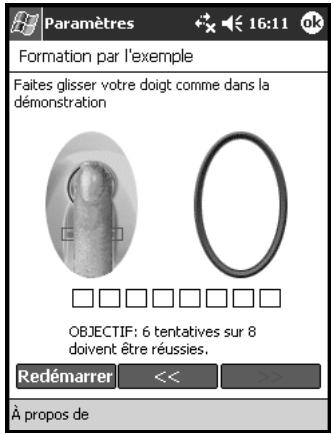

Si l'enregistrement est acceptable, le pourtour ovale devient vert et le message "Correct. Continuez !" s'affiche. S'il est inacceptable, le pourtour ovale devient rouge et le message "Mauvaise qualité" ou "Aucune image. Recommencez !" s'affiche.
- À l'invite, répétez cet exercice jusqu'à ce que vous ayez réussi six enregistrements sur huit.

Vous devez exécuter six enregistrements acceptables pour poursuivre l'apprentissage.
-
Appuyez sur le bouton représentant une double flèche pour continuer l'auto-test.
-
Effectuez huit enregistrements dans l'auto-test.

Vous devez exécuter sept enregistrements acceptables pour terminer l'apprentissage.
- Appuyez sur Terminer pour mettre fin à l'apprentissage.
- Appuyez sur OK pour quitter ou sélectionner un doigt à enregistrer.
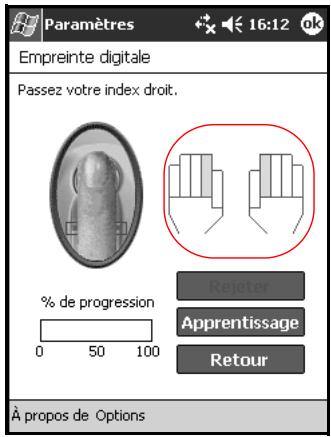
Utilisation des empreintes digitales
Le lecteur d'empreintes digitales iPAQ propose des doigts que vous pouvez utiliser pendant la procédure d'enregistrement. Vous pouvez sélectionner un autre doigt à tout moment.
Il est recommandé d'enregistrer au moins deux doigts (les index sont proposés). Pour enregistrer une empreinte digitale, vous devez effectuer deux à huit enregistrements de qualité.
Enregistrement d'une empreinte digitale
L'écran Empreinte digitale utilise des codes de couleur pour afficher l'état de l'enregistrement de votre empreinte digitale.
État de l'empreinte digitale
| Couleur du pourtour | Résultat |
| Bleu | Aucune empreinte digitale n'a été prise. |
| Vert | L'enregistrement de l'empreinte digitale était de bonne qualité. |
| Rouge | L'enregistrement de l'empreinte digitale était de mauvaise qualité. |
Pour enregistrer une empreinte digitale :
- Dans l'écran Aujourd'hui, appuyez sur Démarrer > Paramètres > Mot de passe.
- Sélectionnez l'option dans la liste déroulante que vous choisissez comme paramètre de sécurité.

- À l'invite, entrez le code PIN ou le mot de passe.
- Dans l'écran Empreinte digitale, appuyez sur le doigt à l'écran que vous voulez enregistrer.
- Faites glisser le doigt sélectionné de la manière indiquée.


Il est recommandé de faire glisser lentement votre doigt sur le capteur. Ce glissement doit être effectué dans un mouvement uniforme et lent qui part de la première articulation du doigt vers le bas.
À tout moment, si vous avez besoin d'aide supplémentaire, appuyez sur le bouton Apprentissage.
- Vérifiez l'état pour déterminer si votre empreinte digitale a été correctement enregistrée.

Si l'enregistrement est acceptable, le périmètre de la zone ovale devient vert et un message s'affiche pour indiquer que l'enregistrement est de bonne qualité. S'il est de mauvaise qualité, ce périmètre devient rouge et un message s'affiche.
- Répétez les étapes 5 et 6 pour obtenir un nombre suffisant d'enregistrements de qualité (consultez la barre de progression) et enregistrer l'empreinte.
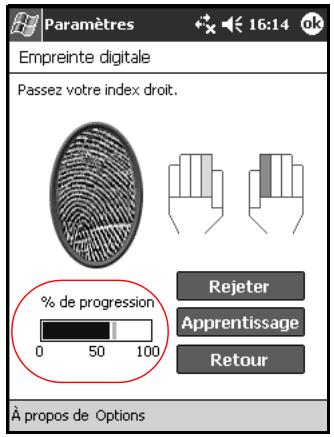
- Appuyez sur OK.
- Appuyez sur Oui.
Suppression d'une empreinte digitale
Vous pouvez supprimer des empreintes digitales enregistrées.
- Dans l'écran Aujourd'hui, appuyez sur Démarrer > Paramètres > Mot de passe.
- Entrez le code PIN ou faites glisser l'un des doigts enregistrés.
- Appuyez sur le doigt à supprimer, puis sur Rejeter.

- Appuyez sur Oui pour confirmer la suppression.
Configuration des mots de passe de connexion
Une variété d'options permettent de configurer les mots de passe de connexion. Vous pouvez sélectionner :
■ Pas de mot de passe (valeur par défaut)
■ Code PIN simple à 4 chiffres
■ Mot de passe alphanumérique
■ Code PIN ou empreinte digitale
■ Code PIN et empreinte digitale
■ Mot de passe ou empreinte digitale
■ Mot de passe et empreinte digitale
■ Empreinte digitale seule


Si vous utilisez ActiveSync, vous devez entrer un mot de passe sur l'ordinateur personnel pour commencer la synchronisation.
Configuration du mode de connexion "Pas de mot de passe"
Dans ce mode, il n'est nécessaire d'entrer un code PIN, un mot de passe ou une empreinte digitale pour vous connecter.
- Dans l'écran Aujourd'hui, appuyez sur Démarrer > Paramètres > Mot de passe.
- Sélectionnez "Pas de mot de passe" dans la liste déroulante.
- Appuyez sur OK.
- Appuyez sur Oui pour enregistrer les modifications.

ATTENTION : si un code PIN, un mot de passe et/ou une empreinte digitale incorrect ou erroné est saisi à plusieurs reprises, toutes les données et les applications contenues dans la mémoire RAM sont effacées et la configuration initiale de l'iPAQ Pocket PC est rétablie. Il est recommandé de sauvegarder régulièrement toutes vos données lorsque vous utilisez les fonctions de sécurité.
Configuration du mode de connexion "Code PIN simple à 4 chiffres"
Dans ce mode, vous devez entrer un code PIN à 4 chiffres pour vous connecter.
- Dans l'écran Aujourd'hui, appuyez sur Démarrer > Paramètres > Mot de passe.
- Sélectionnez "Code PIN simple à 4 chiffres" dans la liste déroulante.
-
Sélectionnez dans la liste déroulante la durée pendant laquelle l'iPAQ Pocket PC peut rester inactif avant d'entrer à nouveau le code PIN.
-
Entrez quatre chiffres dans le champ Code PIN.

- Appuyez sur OK ou sur Entrée.
- Appuyez sur Oui pour enregistrer les modifications.
Configuration du mode de connexion "Mot de passe alphanumérique"
Dans ce mode, vous devez entrer un mot de passe comportant au moins sept caractères pour vous connecter. Ce mot de passe doit contenir une combinaison de lettres majuscules et minuscules, de chiffres ou de signes de ponctuation.
- Dans l'écran Aujourd'hui, appuyez sur Démarrer > Paramètres > Mot de passe.
- Sélectionnez "Mot de passe alphanumérique" dans la liste déroulante.
-
Sélectionnez dans la liste déroulante la durée pendant laquelle l'iPAQ Pocket PC peut rester inactif avant d'entrer à nouveau le mot de passe.
-
Entrez sept caractères alphanumériques dans le champ Mot de passe.

Votre mot de passe doit comporter au moins sept caractères et contenir des lettres majuscules et minuscules et des nombres. Vous pouvez utiliser des signes de ponctuation.
- Répétez l'étape 4 dans le champ Confirmer.
- Appuyez sur OK.
- Appuyez sur Oui pour enregistrer.
Configuration du mode de connexion "Code PIN ou empreinte digitale"
Dans ce mode, vous devez entrer un code PIN à 4 chiffres ou une empreinte digitale pour vous connecter.
- Dans l'écran Aujourd'hui, appuyez sur Démarrer > Paramètres > Mot de passe.
- Sélectionnez "Code PIN ou empreinte digitale" dans la liste déroulante.
- Entrez quatre chiffres dans le champ Code PIN.
- Sélectionnez dans la liste déroulante la durée pendant laquelle l'iPAQ Pocket PC peut rester inactif avant d'entrer à nouveau le code PIN.
- Appuyez sur OK ou sur Entrée.
- Appuyez sur le doigt à enregistrer.
- Faites glisser le doigt sélectionné de la manière indiquée.

Pour plus d'informations sur l'enregistrement d'un doigt, consultez la section "Enregistrement d'une empreinte digitale" ou appuyez sur le bouton Apprentissage.
- Appuyez sur OK.
- Appuyez sur Oui pour enregistrer les modifications.
Configuration du mode de connexion "Code PIN et empreinte digitale"
Dans ce mode, vous devez entrer un code PIN et une empreinte digitale pour vous connecter.
- Dans l'écran Aujourd'hui, appuyez sur Démarrer > Paramètres > Mot de passe.
- Sélectionnez "Code PIN et empreinte digitale" dans la liste déroulante.
- Sélectionnez dans la liste déroulante la durée pendant laquelle l'iPAQ Pocket PC peut rester inactif avant d'entrer à nouveau le code PIN.
- Entrez quatre chiffres dans le champ Code PIN.
- Appuyez sur OK ou sur Entrée.
- Appuyez sur le doigt à enregistrer.
- Faites glisser le doigt sélectionné de la manière indiquée.

Pour plus d'informations sur l'enregistrement d'un doigt, consultez la section "Enregistrement d'une empreinte digitale" ou appuyez sur le bouton Apprentissage.
- Appuyez sur OK.
- Appuyez sur Oui pour enregistrer les modifications.
Configuration du mode de connexion "Mot de passe ou empreinte digitale"
Dans ce mode, vous devez entrer un mot de passe alphanumérique comportant au moins sept caractères ou une empreinte digitale pour vous connecter.

Ce mot de passe alphanumérique doit contenir une combinaison de lettres majuscules et minuscules, de chiffres et de signes de ponctuation.
- Dans l'écran Aujourd'hui, appuyez sur Démarrer > Paramètres > Mot de passe.
- Sélectionnez "Mot de passe ou empreinte digitale" dans la liste déroulante.
- Sélectionnez dans la liste déroulante la durée pendant laquelle l'iPAQ Pocket PC peut rester inactif avant d'entrer à nouveau le mot de passe.
- Entrez sept caractères alphanumériques dans le champ Mot de passe.
- Répétez l'étape 4 dans le champ Confirmer.
- Appuyez sur OK.
- Appuyez sur le doigt à enregistrer.
- Faites glisser le doigt sélectionné de la manière indiquée.

Pour plus d'informations sur l'enregistrement d'un doigt, consultez la section "Enregistrement d'une empreinte digitale" ou appuyez sur le bouton Apprentissage.
- Appuyez sur OK.
- Appuyez sur Oui pour enregistrer les modifications.
Configuration du mode de connexion "Mot de passe et empreinte digitale"
Dans ce mode, vous devez entrer un mot de passe comportant au moins sept caractères et une empreinte digitale pour vous connecter.

Ce mot de passe alphanumérique doit contenir une combinaison de lettres majuscules et minuscules, de chiffres et de signes de ponctuation.
- Dans l'écran Aujourd'hui, appuyez sur Démarrer > Paramètres > Mot de passe.
- Sélectionnez "Mot de passe et empreinte digitale" dans la liste déroulante.
- Sélectionnez dans la liste déroulante la durée pendant laquelle l'iPAQ Pocket PC peut rester inactif avant d'entrer à nouveau le mot de passe.
- Entrez sept caractères alphanumériques dans le champ Mot de passe.
- Répétez l'étape 4 dans le champ Confirmer.
- Appuyez sur OK.
- Appuyez sur le doigt à enregistrer.
- Faites glisser le doigt sélectionné de la manière indiquée.

Pour plus d'informations sur l'enregistrement d'un doigt, consultez la section "Enregistrement d'une empreinte digitale" ou appuyez sur le bouton Apprentissage.
- Appuyez sur OK.
- Appuyez sur Oui pour enregistrer les modifications.
Configuration du mode de connexion "Empreinte digitale seule"
Dans ce mode, vous devez entrer une empreinte digitale réussie pour vous connecter.

ATTENTION : si une empreinte digitale incorrecte ou erronée est saisie à plusieurs reprises, toutes les données et les applications contenues dans la mémoire RAM sont effacées et la configuration initiale de l'iPAQ Pocket PC est rétablie. Il est recommandé de sauvegarder régulièrement toutes vos données lorsque vous utilisez les fonctions de sécurité.
-
Dans l'écran Aujourd'hui, appuyez sur Démarrer > Paramètres > Mot de passe.
-
Sélectionnez "Empreinte digitale seule" dans la liste déroulante.

Si vous utilisez ActiveSync, vous devez entrer un mot de passe sur l'ordinateur personnel pour commencer la synchronisation.
-
Appuyez sur le doigt à enregistrer.
-
Faites glisser le doigt sélectionné de la manière indiquée.

Pour plus d'informations sur l'enregistrement d'un doigt, consultez la section "Enregistrement d'une empreinte digitale" ou appuyez sur le bouton Apprentissage.
-
Appuyez sur OK.
-
Appuyez sur Oui pour enregistrer les modifications.
Connexion à l'aide d'un code PIN, d'un mot de passe et d'une empreinte digitale
Si vous avez configuré un code PIN, un mot de passe et/ou une empreinte digitale pour la connexion, vous devez entrer le code PIN et le mot de passe correct et/ou enregistrer avec succès l'empreinte digitale adéquate pour utiliser l'iPAQ Pocket PC.
Lorsque vous mettez sous tension l'iPAQ Pocket PC, vous devez entrer les informations de connexion dans l'écran Code PIN, Mot de passe et/ou Empreinte digitale.

ATTENTION : si un code PIN, un mot de passe et/ou une empreinte digitale incorrect ou erroné est saisi à plusieurs reprises, toutes les données et les applications contenues dans la mémoire RAM sont effacées et la configuration initiale de l'iPAQ Pocket PC est rétablie. Il est recommandé de sauvegarder régulièrement toutes vos données lorsque vous utilisez les fonctions de sécurité. le nombre de tentatives par défaut est six. Vous pouvez sélectionner la valeur maximale.
Connexion sans mot de passe
Il n'est pas nécessaire d'entrer un mot de passe ou une empreinte digitale pour utiliser l'iPAQ Pocket PC.
Connexion à l'aide d'un code PIN à 4 chiffres
Vous devez entrer le code PIN à 4 chiffres que vous avez saisi durant la configuration.
- Mettez sous tension l'iPAQ Pocket PC.
- Entrez le code PIN à 4 chiffres.
- Appuyez sur OK ou sur Entrée.
Connexion à l'aide d'un mot de passe
Vous devez entrer le mot de passe alphanumérique que vous avez saisi durant la configuration.
- Mettez l'iPAQ Pocket PC sous tension.
- Entrez le mot de passe.
- Appuyez sur OK ou sur Entrée.
Connexion à l'aide d'un code PIN ou d'une empreinte digitale
Vous devez entrer un code PIN ou enregistrer l'empreinte digitale que vous avez saisie durant la configuration. le lecteur d'empreintes digitales iPAQ mémorise vos préférences de connexion.
Lors de la prochaine connexion, la fenêtre Code PIN ou Empreinte digitale correspondant à la dernière connexion s'affiche.
- Mettez l'iPAQ Pocket PC sous tension.
- Entrez le code PIN à 4 chiffres ou appuyez sur l'onglet Empreinte digitale pour faire glisser le doigt enregistré.

Si l'empreinte digitale était de mauvaise qualité, le lecteur d'empreintes digitales iPAQ vous demande de recommencer. Si elle était de bonne qualité, mais qu'aucune correspondance n'existait, le message "Pas de correspondance" s'affiche.
Connexion à l'aide d'un code PIN et d'une empreinte digitale
Vous devez entrer un code PIN et enregistrer l'empreinte digitale que vous avez saisie durant la configuration.
- Mettez sous tension l'iPAQ Pocket PC.
- Entrez le code PIN à 4 chiffres.
- Faites glisser le doigt enregistré.
Connexion à l'aide d'un mot de passe ou d'une empreinte digitale
Vous devez entrer un mot de passe ou enregistrer l'empreinte digitale que vous avez saisie durant la configuration.
- Mettez sous tension l'iPAQ Pocket PC.
- Entrez le mot de passe ou faites glisser le doigt enregistré.

Pour saisir des lettres, des chiffres ou des signes de ponctuation, appuyez sur le bouton Clavier situé dans l'angle inférieur droit de l'écran. Si le mot de passe saisi est incorrect, vous serez invité à recommencer.
- Enregistrez votre empreinte digitale si vous n'avez pas entré de mot de passe.
Connexion à l'aide d'un mot de passe et d'une empreinte digitale
Vous devez entrer un mot de passe et enregistrer l'empreinte digitale que vous avez saisie durant la configuration. le lecteur d'empreintes digitales iPAQ mémorise vos préférences de connexion.
Lors de la prochaine connexion, la fenêtre Mot de passe ou Empreinte digitale correspondant à la dernière connexion s'affiche.
- Mettez sous tension l'iPAQ Pocket PC.
- Entrez le mot de passe.

Si le mot de passe saisi est incorrect, vous serez invité à recommencer.
- Appuyez sur OK.
- Faites glisser le doigt enregistré.
Connexion à l'aide d'une empreinte digitale seulement
Vous devez enregistrer avec succès l'empreinte digitale que vous avez saisie durant la configuration.

ATTENTION : si une empreinte digitale incorrecte ou erronée est saisie à plusieurs reprises, toutes les données et les applications contenues dans la mémoire RAM sont effacées et la configuration initiale de l'iPAQ Pocket PC est rétablie. Il est recommandé de sauvegarder régulièrement toutes vos données lorsque vous utilisez les fonctions de sécurité. le nombre de tentatives par défaut est six. Vous pouvez sélectionner la valeur maximale pour les besoins de sécurité.
- Mettez sous tension l'iPAQ Pocket PC.
- Faites glisser le doigt enregistré.
Configuration des options de sécurité
Vous pouvez configurer la sécurité du lecteur d'empreintes digitales de l'iPAQ Pocket PC sur l'un des trois niveaux suivants :
■ Normal (valeur par défaut)
■ Élevé
■ Très élevé
Il est recommandé d'utiliser l'option de sécurité Normal.

ATTENTION : si un code PIN, un mot de passe et/ou une empreinte digitale incorrect ou erroné est saisi à plusieurs reprises, toutes les données et les applications contenues dans la mémoire RAM sont effacées et la configuration initiale de l'iPAQ Pocket PC est rétablie. Il est recommandé de sauvegarder régulièrement toutes vos données lorsque vous utilisez les fonctions de sécurité.
Configuration du niveau de sécurité
- Dans l'écran Aujourd'hui, appuyez sur Démarrer > Paramètres > Mot de passe.
- Dans l'écran Empreinte digitale, appuyez sur Options > Niveau de sécurité.
- Sélectionnez le niveau de sécurité de votre choix.

- Appuyez sur OK.
Vous pouvez définir le nombre maximum de tentatives autorisées pour vous connecter à l'iPAQ Pocket PC.
Configuration du nombre maximum de tentatives

ATTENTION : il est important de tenir compte du nombre maximum de tentatives. Si vous ne parvenez pas à entrer le code PIN, le mot de passe ou l'empreinte digitale avec le nombre maximum de tentatives autorisées, toutes les données et les applications contenues dans la mémoire RAM sont perdues et la configuration initiale de l'iPAQ Pocket PC est rétablie.
- Dans l'écran Aujourd'hui, appuyez sur Démarrer > Paramètres > Mot de passe.
- Lorsque vous utilisez un code PIN ou un mot de passe, appuyez sur Options > Nbre maximum de tentatives de connexion.

- Sélectionnez la valeur maximale.

- Appuyez sur OK.
Résolution des problèmes
Les suggestions ci-après permettent de résoudre les problèmes liés à l'utilisation de l'iPAQ Pocket PC.
Problèmes courants
| Problème | Solution |
| Rien n'apparaît sur l'écran | Vérifiez si l'iPAQ Pocket PC est sous tension.Assurez-vous qu'il est relié à l'adaptateur secteur et à la station d'accueil universelle.Réinitialisez l'appareil en appuyant légèrement avec le stylet sur le bouton Reset situé à la base du Pocket PC.Retirez puis remettez en place la batterie. |
| Impossible de maintenir la batterie chargée. | Laissez toujours l'iPAQ Pocket PC connecté à l'adaptateur secteur lorsque vous ne l'utilisez pas.Dans les paramètres de rétro-éclairage, placez le curseur à un niveau inférieur pour économiser davantage l'énergie de la batterie.Désactivez Bluetooth et le réseau local sans fil (h5500 uniquement) lorsque vous ne les utilisez pas. |
| Le rétro-éclairage s'éteint fréquemment. | Dans les paramètres de rétro-éclairage, augmentez la durée d'activation du rétro-éclairage lorsque l'appareil n'est pas utilisé.Sélectionnez l'option permettant d'activer le rétro-éclairage lorsque vous touchez l'écran ou que vous appuyez sur un bouton. |
| Je veux voyager avec mon iPAQ Pocket PC. | Sauvegardez les informations personnelles.Emmenez une copie de la sauvegarde sur une carte mémoire SD.Déconnectez tous les périphériques externes.Emportez l'adaptateur secteur et l'adaptateur de chargeur.Si vous emportez également un ordinateur portable, n'oubliez pas le câble USB et chargez l'appareil à l'aide du portable.Rangez l'iPAQ Pocket PC dans un étui de protection, à l'intérieur de votre bagage à main. |
| Je veux me rendre à l'étranger avec mon iPAQ Pocket PC. | Assurez-vous que vous êtes muni d'un adaptateur approprié au pays que vous allez visiter. |
| Je veux désactiver Bluetooth et le réseau local sans fil pendant le vol | Pour désactiver Bluetooth, dans l'écran Aujourd'hui, appuyez sur l'icône Bluetooth, puis sélectionnez Turn Bluetooth OFF (Désactiver Bluetooth).Pour désactiver le réseau local sans fil (h5500 uniquement), dans l'écran Aujourd'hui, appuyez sur iPAQ Wireless, puis sur l'icône WLAN. |
| Je veux expédier mon iPAQ Pocket PC à un service de réparation. | Sauvegardez les informations personnelles.Déconnectez tous les périphériques externes.Placez l'iPAQ Pocket PC et les périphériques externes demandés par le service d'assistance technique dans un emballage de protection. Joignez tout document ou élément supplémentaire requis par le service d'assistance technique. |
| Impossible de me connecter à un réseau. | Assurez-vous que vous avez entré les informations nécessaires concernant le serveur.Vérifiez si le réseau auquel vous essayez de vous connecter est libre.Assurez-vous que les drivers appropriés de la carte sont installés.Assurez-vous que le nom d'utilisateur et le mot de passe sont corrects.Appuyez surDémarrer>Paramètres>ongletConnexions>Connexionspour vérifier vos paramètres de connexion. une fois que vous avez terminé, appuyez surOKpour enregistrer les modifications.Assurez-vous que le matériel utilisé avec l'iPAQ Pocket PC est correctement configuré et en état de marche.Réinitialisez l'appareil en appuyant légèrement avec le stylet sur le bouton Reset situé à la base du Pocket PC. |
| Lors de l'ouverture de la Boîte de réception, un message d'erreur s'affiche ou l'application se bloque. | Limitez le nombre de services de messagerie créés. |
| Un message d'erreur s'affiche lorsque j'essaie d'enregistrer une note dans les applications Calendrier ou Tâches.Je veux connaître la date du jour. | Utilisez un format d'enregistrement plus compressé dans les applications Calendrier ou Tâches (le format le plus compressé disponible est le format 8000 Hz, mono (0,7 Ko/s)). Pour ce faire, dans l'écranAujourd'hui, appuyez surDémarrer>Paramètres>Saisie>onglet Options.1. Dans l'écranAujourd'hui, appuyez surDémarrer >Calendrier.2. Appuyez sur l'icôneAujourd'huipour afficher la date du jour. |
| Impossible de voir tous mes rendez-vous. | Assurez-vous que le rendez-vous créé a été placé dans la catégorie sélectionnée. |
| Impossible de trouver un document ou un classeur précédemment enregistré. | Pocket Word et Pocket Excel reconnaissent et affichent les documents présents dans un seul dossier sous My Documents. Par exemple, si vous en avez créé un autre dans le dossier Privé de My Documents, il n'affiche pas les documents de cet autre dossier.Pour rechercher un document ou un classeur, appuyez surDémarrer >Programmes >Explorateur de fichiers.Ouvrez le dossier créé, puis appuyez sur le fichier que vous recherchez. |
| Mon appareil me demande toujours un mot de passe. | Appuyez surDémarrer >Paramètres>ongletPersonnel >Mot de passepour vérifier si la configuration des paramètres du mot de passe est correcte. |
| Impossible de faire fonctionner le lecteur d'empreintes digitales. | Vérifiez que votre doigt est propre lorsque vous enregistrez et analysez votre empreinte digitale.Assurez-vous que vous analysez l'un des doigts enregistrés.Vérifiez que vous utilisez une vitesse constante pendant l'analyse de votre empreinte digitale.Pensez à consulter fréquemment la formation sur le lecteur d'empreintes digitales. |
| Impossible de retrouver les fichiers qui m'ont été envoyés par un autre appareil. | Dans My Documents, vérifiez l'emplacement de réception des fichiers par défaut. |
ActiveSync
Pour plus d'informations sur Microsoft ActiveSync, reportez-vous au chapitre 2, "Utilisation d'ActiveSync".
| Problème | Solution |
| Impossible de me connecter à mon ordinateur à l'aide du câble ou de la station d'accueil universelle.J'ai connecté mon iPAQ Pocket PC avant d'avoir installé Microsoft ActiveSync. | Vérifiez que Microsoft ActiveSync 3.7 ou une version supérieure est bien installé sur l'ordinateur hôte avant d'y connecter l'iPAQ Pocket PC.Assurez-vous que l'iPAQ Pocket PC est connecté au câble de synchronisation ou qu'il est inséré dans la station d'accueil universelle et que le câble ou la station est relié à l'ordinateur personnel.Assurez-vous que l'iPAQ Pocket PC est correctement installé sur la station d'accueil de synchronisation et qu'il est en contact avec le connecteur de celle-ci.Si vous utilisez un câble série, assurez-vous qu'il est branché sur le port COM de l'ordinateur hôte.Si vous utilisez un câble USB, assurez-vous que vous exécutez Windows 98SE, Me, 2000 ou XP et que vous avez installé Microsoft ActiveSync 3.7 ou une version supérieure sur l'ordinateur personnel. Vérifiez également que vous êtes directement connecté à un port USB de l'ordinateur, et non par l'intermédiaire d'un hub USB.Désinstallez puis réinstallez ActiveSync.Si vous utilisez un logiciel de pare-feu personnel, essayez de le désactiver. Pour effectuer une synchronisation, contactez le fournisseur de logiciel pour obtenir des informations sur la configuration des exclusions requises pour résoudre ce problème.1. Retirez le câble USB ou série de votre ordinateur.2. Sous Windows 98, 2000, ou NT 4.0, cliquez sur Démarrer > Paramètres > Panneau de configuration > Système. le Gestionnaire de périphériques s'ouvre automatiquement. Repérez et sélectionnez l'enregistrement du périphérique USB ou série, puis cliquez sur Supprimer (Désinstaller sous Windows 2000).3. Redémarrez l'ordinateur et autorisez-le à détecter le périphérique USB.4. Installez Microsoft ActiveSync 3.7 ou une version supérieure.5. Reconnectez l'iPAQ Pocket PC au câble ou à la station d'accueil universelle. |
| Microsoft ActiveSync ne détecte pas mon iPAQ Pocket PC lorsque j'effectue une synchronisation.Impossible d'ouvrir un message électronique présent dans la Boîte de réception après avoir effectué une restauration avec Microsoft ActiveSync. | Assurez-vous que l'appareil est allumé.Assurez-vous que tous les câbles sont correctement branchés.Retirez l'iPAQ Pocket PC de la station d'accueil universelle ou débranchez le câble Autosync, actionnez l'interrupteur d'alimentation pour mettre l'appareil sous tension, puis replacez-le sur la station d'accueil de synchronisation ou reconnectez le câble.Si l'iPAQ Pocket PC est connecté à un module d'extension, puis inséré dans la station d'accueil universelle, essayez de le retirer puis de le replacer seul dans la station d'accueil.Réinitialisez l'appareil en appuyant légèrement avec le stylet sur le bouton Reset situé à la base du Pocket PC.Vérifiez les paramètres de connexion d'ActiveSync définis sur l'ordinateur personnel pour vous assurer que le port de communication utilisé est activé.Utilisez Microsoft ActiveSync pour synchroniser l'iPAQ Pocket PC avec l'ordinateur personnel. Pour plus d'informations, reportez-vous à la section "Synchronisation avec l'ordinateur personnel" du chapitre 2. |
| J'ai tenté de synchroniser un classeur, mais le fichier n'est pas traité par Microsoft ActiveSync. | Pocket Excel ne reconnaît pas toutes les mises en forme Excel. Dans ce cas, Microsoft ActiveSync ne peut pas synchroniser le fichier. |
Cartes d'extension
Pour plus d'informations sur les cartes d'extension, reportez-vous au chapitre 6, "Cartes d'extension".
| Problème | Solution |
| L'iPAQ Pocket PC ne reconnaît pas la carte d'extension. | Assurez-vous que la carte d'extension a été correctement insérée dans l'iPAQ Pocket PC.Assurez-vous que la carte a été insérée dans le connecteur approprié.Vérifiez que des drivers d'autres constructeurs n'ont pas été installés. |
| Impossible d'insérer la carte. | Assurez-vous que l'étiquette est face à l'avant de l'appareil.Assurez-vous que vous avez inséré la carte dans le bon sens.Vérifiez si vous avez inséré d'abord le connecteur. |
| Impossible d'extraire la carte SD. | Appuyez sur la carte SD pour débloquer le dispositif de verrouillage. la carte sort légèrement et peut alors être retirée facilement. |
| L'iPAQ Pocket PC ne reconnaît pas la carte. | Assurez-vous que vous avez chargé les drivers fournis avec la carte d'extension que vous avez achetée.Réinitialisez l'appareil en appuyant légèrement avec le stylet sur le bouton Reset situé à la base du Pocket PC. |
Bluetooth
Pour plus d'informations sur Bluetooth, reportez-vous au chapitre 8, "Utilisation de Bluetooth".
| Problème | Solution |
| Impossible de détecter un autre appareil. | Assurez-vous que Bluetooth est activé.Rapprochez-vous de l'appareil.Assurez-vous que vous n'avez pas restreint votre capacité de détection des appareils.Assurez-vous que l'appareil auquel vous essayez de vous connecter est allumé et qu'il autorise les autres appareils à le détecter. |
| Je détecte les autres appareils, mais je ne parviens pas à me connecter ou à échanger des données avec eux. | Assurez-vous que Bluetooth est activé.Rapprochez-vous de l'appareil.Assurez-vous que l'autre appareil n'a pas limité votre accès.Essyaez de créer une association à partir de l'autre appareil. Certains appareils compatibles Bluetooth peuvent créer une association, mais ils ne peuvent pas répondre aux demandes d'association des autres appareils. |
| Les autres appareils ne peuvent pas détecter le mien ou s'y connecter. | Assurez-vous que Bluetooth est activé.Rapprochez-vous de l'appareil.Assurez-vous que vous n'avez pas limité la détection de votre appareil par les autres appareils.Vérifiez les paramètres Bluetooth pour vous assurer que les autres appareils sont autorisés à détecter le vôtre et à s'y connecter. |
| Les autres appareils reçoivent des informations erronées sur ma carte de visite. | Assurez-vous que vous avez correctement configuré les informations de votre carte de visite dans Paramètres Bluetooth.Vérifiez dansParamètres Bluetoothsi vous n'avez pas limité cette fonction. |
| L'iPAQ Pocket PC ne parvient pas à détecter mon téléphone portable compatible Bluetooth. | Vérifiez que le téléphone portable est en mode de découverte.Contactez le fabricant du téléphone portable pour savoir si une mise à niveau du microprogramme est disponible. |
Réseau local sans fil (h5500 uniquement)
Pour plus d'informations sur le réseau local sans fil, reportez-vous au chapitre 9, "Utilisation du réseau local sans fil".
| Problème | Solution |
| Impossible de me connecter à un point d'accès. | Assurez-vous que le réseau local sans fil est activé.Vérifiez que l'appareil a identifié le réseau auquel vous voulez vous connecter.Assurez-vous de fournir les clés d'authentication nécessaires, à l'invite du système.Vérifiez que l'iPAQ Pocket PC est à portée du point d'accès. |
| Je suis connecté à un point d'accès, mais je ne peux pas naviguer sur Internet. | Si le réseau sans fil auquel vous êtes relié se connecte au bureau, un proxy peut être nécessaire. Pour configurer le proxy :Consultez votre administrateur réseau pour obtenir les paramètres de proxy.Appuyez sur l'icône Connexions >onglet Ajouter un serveur proxy.Pour plus d'informations, reportez-vous à la section "Configuration des paramètres de serveur proxy" du chapitre 9. |
| Impossible de voir mon réseau sans fil sur l'iPAQ Pocket PC. | Votre réseau sans fil peut être un réseau de non-diffusion.Appuyez sur l'icône Connexions >Paramètres.Appuyez sur l'onglet Avancé >Cartes réseau >Ajouter nouveaux paramètres.Suivez les instructions affichées à l'écran. |
| Impossible d'activer le réseau local sans fil. | Vérifiez que la charge de la batterie est suffisante. Si la batterie est faible, l'iPAQ Pocket PC n'active pas le réseau local sans fil pour économiser de l'énergie.Réinitialisez l'appareil en appuyant légèrement avec le stylet sur le bouton Reset situé à la base du Pocket PC. |
Avis de conformité
Canadian Notice
Cet appareil numérique de la classe B respecte toutes les exigences du Règlement sur le matériel brouilleur du Canada.
Avis concernant l'Union Européenne
CE 0682!
Les produits estampillés CE sont conformes à la Directive R&TTE (1999/5/EC), à la Directive EMC (89/336/EEC) et à la Directive relative à la faible tension (73/23/EEC) promulguées par la Commission européenne.
Le respect de ces directives suppose la conformité aux normes européennes suivantes (avec, entre parenthèses, les normes et les règles internationales équivalentes) :
■ EN 55022 (CISPR 22) - Interférences électromagnétiques
■ EN 55024 (IEC61000-4-2, 3, 4, 5, 6, 8, 11) - Immunité électromagnétique
■ EN61000-3-2 (IEC61000-3-2) - Limites pour les émissions de courant harmonique
■ EN61000-3-3 (IEC61000-3-3) – Limitation des fluctuations de tension et du flicker
■ EN 60950 (IEC 60950) – Sécurité du matériel
■ ETS 300 328 – Conditions techniques de l'équipement radio
■ ETS 300 826 ou en 301 489-17 – Conditions EMC générales de l'équipement radio
Ce produit peut être utilisé dans tous les pays de l'UE/EFTA.
Avertissement relatif à la batterie

AVERTISSEMENT : cet ordinateur contient une batterie au polymère de lithium-ion rechargeable. Pour réduire tout risque d'incendie ou de brûlure, vous ne devez pas la désassembler, l'écraser, la perforer, mettre à nu ses contacts ni la jeter dans le feu ou dans l'eau.

ATTENTION : une explosion peut se produire si la batterie est mal remplacée. le fabricant recommande de remplacer la batterie par une autre de même type ou de type équivalent. Mettez au rebut les batteries usagées conformément aux instructions du fabricant.

Compte tenu du type de batterie utilisée sur l'iPAQ Pocket PC, vous devez respecter la législation locale pour effectuer une mise au rebut sans risque de la batterie. Votre revendeur peut vous informer de la législation locale et/ou des éventuels programmes de recyclage de batterie en vigueur.
Avertissement relatif au matériel

AVERTISSEMENT : pour réduire les risques de blessures, d'électrocution, d'incendie ou de détérioration du matériel :
■ Branchez l'adaptateur secteur sur une prise électrique reliée à la terre et facilement accessible à tout moment.
Coupez l'alimentation de l'appareil en débranchant l'adaptateur secteur de la prise ou en retirant le câble de synchronisation de l'ordinateur hôte.
■ Ne posez aucun objet sur le cordon de l'adaptateur secteur ni sur aucun autre câble. Disposez-les de telle façon que personne ne puisse les piétiner ou les accrocher au passage.
■ Ne tirez pas sur un cordon ou un câble. Pour débrancher un cordon ou un adaptateur secteur d'une prise électrique, prenez le cordon par la fiche ou saisissez l'adaptateur, puis tirez.
N'alimentez pas l'iPAQ Pocket PC à l'aide de kits de conversion commercialisés pour les équipements domestiques.
Avis sur les utilisations en vol
L'utilisation d'appareils électroniques à bord des avions de ligne est laissée à l'appréciation de la compagnie aérienne.
Avis relatif aux appareils sans fil
Dans certains cas ou environnements, l'utilisation d'appareils sans fil peut être restreinte. Ces restrictions sont appliquées à bord des avions, dans les hôpitaux, à proximité de substances explosives, dans les endroits à risque, etc.
En cas de doute sur les dispositions s'appliquant à l'utilisation de cet appareil, demandez conseil avant de le mettre sous tension.
Caractéristiques
Caractéristiques du système
| Élément ou fonction | Description |
| Processeur | Intel XScale 400 MHz |
| Mémoire RAM | 128 Mo de SDRAM (h5500)64 Mo de SDRAM (h5100) |
| Mémoire ROM | 48 Mo de mémoire ROM (h5500)32 Mo de mémoire ROM (h5100) |
| Connecteur SDIO | Support des cartes mémoire SD et SDIO |
| Écran | Écran couleur TFT transflectif, 240 x 320 pixels, support 64 000 couleurs, 0,24 mm de pas de point |
| Rétro-éclairage | Réglage multiniveau de la luminosité |
| Audio | Microphone, haut-parleur, prise casque stéréo de 3,5 mm, prise audio MP3 stéréo |
| Infrarouge | IrDA, transfert de données pouvant atteindre 115,2 Kb par seconde |
| Bluetooth | Périphérique de classe II ; transmission atteignant 4 dBm, portée moyenne de 10 mètres |
| Lecteur d'empreintes digitales | Technologie d'enregistrement thermique (h5500 uniquement) |
| Communications | Port de communication, connecteur de module d'extension |
| Indicateurs | Notification d'alarme 3 modes :Voyant vert clignotant, signal sonore, apparition de messageCharge en cours : voyant orange clignotantCharge complète : voyant orange fixeBluetooth actif : voyant bleu clignotant |
| Batterie | Batterie au polymère de lithium-ion amovible/rechargeable de 1250mAh et une batterie interne d'une autonomie de 10 minutes permettant de conserver les données pendant le remplacement de la batterie principale. |
Fiche signalétique
hp iPAQ série h5100
| Système américain | Système métrique | |
| Longueur | 5,23 pouces | 133 mm |
| Largeur | 3,30-3,03 pouces (forme fuselée) | 84-77 mm (forme fuselée) |
| Profondeur | 0,63 pouces | 15,9 mm |
| Poids | 6,59 oz | 186,9 g |
hp iPAQ série h5500
| Système américain | Système métrique | |
| Longueur | 5,43 pouces | 138 mm |
| Largeur | 3,30-3,03 pouces (forme fuselée) | 84-77 mm (forme fuselée) |
| Profondeur | 0,63 pouces | 15,9 mm |
| Poids | 7,29 oz | 206,8 g |
Environnement d'exploitation
Condition
| Système américain | Système métrique | ||
| Température | En fonctionnement | 32 à 104°F | 0° à 40°C |
| Hors fonctionnement | -4 à 140°F | -20 à 60°C | |
| Humidité relative | En fonctionnement | 10 à 90 % | 10 à 90 % |
| Hors fonctionnement | 10 à 90 % | 10 à 90 % | |
| Altitude maximale | En fonctionnement | 0-15 000 pieds | 0-4572 m |
| Hors fonctionnement | 0-15 000 pieds | 0-4572 m |


- Manuel de l'utilisateur
- Mai 2003
- Table des matières
- Familiarisation avec l'iPAQ Pocket PC
- Utilisation d'ActiveSync
- Gestion de la batterie
- Notions de base
- Description des modes de saisie
- Cartes d'extension
- Connexion à Internet
- Utilisation de Bluetooth
- Utilisation du réseau local sans fil (h5500 uniquement)
- Utilisation du lecteur d'empreintes digitales (h5500 uniquement)
- Résolution des problèmes
- A Avis de conformité
- B Caractéristiques
- Familiarisation avec l'iPAQ Pocket PC
- Utilisation du stylet
- Réglage de la date et de l'heure
- Réglage de l'heure pour la ville d'origine et les villes visitées
- Réglage de la date
- Saisie d'informations sur le propriétaire
- Réinitialisation de l'appareil
- Exécution d'une réinitialisation normale
- Exécution d'une réinitialisation complète
- Alignement de l'écran
- Entretien périodique
- Utilisation d'ActiveSync
- Connexion à un ordinateur
- Synchronisation avec l'ordinateur
- Utilisation de la connexion série par infrarouge (IR)
- Modification des paramètres de synchronisation
- Copie de fichiers
- Installation d'applications
- Sauvegarde et restauration
- Synchronisation des liens
- Envoi et réception de messages électroniques
- Demande de réunions
- Gestion de la batterie
- Installation de la batterie
- Retrait de la batterie
- Charge
- Charge avec l'adaptateur secteur et l'adaptateur de chargeur
- Charge avec la station d'accueil universelle et l'adaptateur secteur
- Charge à l'aide du câble USB Autosync en option
- Charge d'une batterie faible
- Économie d'énergie de la batterie
- Réglage du paramètre de veille
- Modification des paramètres de rétro-éclairage
- Désactivation des boutons d'application et d'enregistrement
- Surveillance visuelle de la batterie
- Notions de base
- Utilisation de l'écran Aujourd'hui
- Barre de navigation et barre de commande
- lcônes d'état
- Menus contextuels
- Création d'informations
- Personnalisation de l'écran Aujourd'hui
- Utilisation des applications
- Ouverture d'une application
- Réduction d'une application
- Fermeture d'une application
- Fermeture à l'aide du bouton iTask
- Fermeture manuelle
- Installation d'une application
- Utilisation d'iPAQ Image Viewer
- Recherche d'une image
- Affichage des informations sur l'image
- Modification de l'affichage
- Création d'une présentation
- Enregistrement d'une présentation
- Ouverture d'une présentation
- Tri des fichiers image
- Affichage d'une présentation
- Sauvegarde des informations
- Sauvegarde/Restauration à l'aide d'iPAQ Backup
- Sauvegarde/Restauration à l'aide d'ActiveSync
- Utilisation du dossier iPAQ File Store
- Description des modes de saisie
- Modification des options de suggestion de mots
- Utilisation du clavier à l'écran
- Saisie à l'aide du stylet et de la reconnaissance de lettres
- Saisie à l'aide du stylet et de Microsoft Transcriber
- Saisie à l'aide du stylet et de la reconnaissance des blocs
- Dessin et écriture sur l'écran
- Conversion de l'écriture manuscrite en texte
- Notes des applications :
- Cartes d'extension
- Insertion d'une carte d'extension SD
- Retrait d'une carte d'extension SD
- Affichage du contenu des cartes mémoire
- Utilisation des cartes d'extension
- Utilisation d'un module d'extension de PC Card à connecteur simple ou double en option
- Utilisation d'un module d'extension de carte CompactFlash en option
- Connexion à Internet
- Utilisation d'une carte modem
- Connexion à un réseau privé
- Saisie d'une adresse Internet
- Utilisation d'une liste de favoris
- Utilisation de Bluetooth
- Présentation de Bluetooth
- Définition des termes
- Services pris en charge
- Utilisation des paramètres Bluetooth
- Ouverture de la fenêtre Paramètres Bluetooth
- Activation de Bluetooth
- Définition des propriétés d'accessibilité
- Saisie d'un nom d'appareil
- Autorisation de connexion
- Autorisation de connexion de tous les appareils
- Autorisation de connexion des appareils associés
- Autorisation de localisation de votre appareil
- Activation automatique des services
- Spécification d'une autorisation d'accès aux services
- Connexions sécurisées à l'aide d'une clé de passe ou d'une liaison
- Définition d'un dossier partagé
- Description des profils
- Création d'un profil
- Activation d'un profil
- Enregistrement des paramètres de configuration Bluetooth dans un profil
- Attribution d'un nouveau nom à un profil
- Suppression d'un profil
- Utilisation de Bluetooth Manager
- Ouverture de Bluetooth Manager
- Localisation et sélection d'un appareil
- Association d'appareils
- Dissociation d'appareils
- Connexion à d'autres appareils
- Identification du port de communication
- Établissement d'une connexion ActiveSync
- Établissement d'une connexion série
- Accès réseau à distance
- Utilisation de l'accès réseau à distance
- Accès à un réseau personnel
- Établissement d'un partenariat avec un téléphone portable
- Établissement d'une connexion de casque
- Utilisation des fichiers
- Création d'une connexion de transfert de fichiers
- Envoi de fichiers
- Création d'un dossier sur un appareil distant
- Réception d'un fichier d'un appareil distant
- Suppression d'un fichier d'un appareil distant
- Utilisation des cartes de visite
- Configuration des informations de cartes de visite
- Envoi de cartes de visite
- Demande de cartes de visite
- Échange de cartes de visite
- Lancement d'une connexion
- Affichage de l'état de la connexion
- Arrêt d'une connexion
- Affichage des informations de connexion
- Utilisation des connexions
- Création d'un raccourci
- Suppression d'un raccourci
- Affichage de raccourcis
- Utilisation du réseau local sans fil (h5500 uniquement)
- Familiarisation
- Familiarisation avec les termes
- Mise en route du réseau local sans fil
- Activation ou désactivation du réseau local sans fil
- Connexion automatique à un réseau
- Saisie manuelle de nouveaux paramètres réseau
- Recherche de réseaux
- Gestion des paramètres de réseau sans fil
- Affichage ou modification d'un réseau sans fil
- Suppression d'un réseau sans fil
- Contrôle de l'intensité et de l'état du signal
- Utilisation des paramètres réseau
- Recherche d'une adresse IP
- Modification des paramètres TCP/IP
- Modification des paramètres DNS et WINS
- Configuration d'une connexion de serveur VPN
- Modification d'une connexion de serveur VPN
- Lancement d'une connexion de serveur VPN
- Configuration des paramètres de serveur proxy
- Utilisation du lecteur d'empreintes digitales (h5500 uniquement)
- Familiarisation avec l'enregistrement d'une empreinte digitale
- Utilisation des empreintes digitales
- Enregistrement d'une empreinte digitale
- Suppression d'une empreinte digitale
- Configuration des mots de passe de connexion
- Configuration du mode de connexion "Pas de mot de passe"
- Configuration du mode de connexion "Code PIN simple à 4 chiffres"
- Configuration du mode de connexion "Mot de passe alphanumérique"
- Configuration du mode de connexion "Code PIN ou empreinte digitale"
- Configuration du mode de connexion "Code PIN et empreinte digitale"
- Configuration du mode de connexion "Mot de passe ou empreinte digitale"
- Configuration du mode de connexion "Mot de passe et empreinte digitale"
- Configuration du mode de connexion "Empreinte digitale seule"
- Connexion à l'aide d'un code PIN, d'un mot de passe et d'une empreinte digitale
- Connexion sans mot de passe
- Connexion à l'aide d'un code PIN à 4 chiffres
- Connexion à l'aide d'un mot de passe
- Connexion à l'aide d'un code PIN ou d'une empreinte digitale
- Connexion à l'aide d'un code PIN et d'une empreinte digitale
- Connexion à l'aide d'un mot de passe ou d'une empreinte digitale
- Connexion à l'aide d'un mot de passe et d'une empreinte digitale
- Connexion à l'aide d'une empreinte digitale seulement
- Configuration des options de sécurité
- Configuration du niveau de sécurité
- Configuration du nombre maximum de tentatives
- Résolution des problèmes
- ActiveSync
- Bluetooth
- Réseau local sans fil (h5500 uniquement)
- Avis de conformité
- Canadian Notice
- Avis concernant l'Union Européenne
- CE 0682!
- Avertissement relatif à la batterie
- Avertissement relatif au matériel
- Avis sur les utilisations en vol
- Avis relatif aux appareils sans fil
- Caractéristiques
- Fiche signalétique
- Environnement d'exploitation
Marque : HP
Modèle : IPAQ H5100
Catégorie : PDA