
IPAQ H3900 - PDA HP - Notice d'utilisation et mode d'emploi gratuit
Retrouvez gratuitement la notice de l'appareil IPAQ H3900 HP au format PDF.


| Type de produit | Assistant numérique personnel (PDA) – Compaq iPAQ H3900 |
| Dimensions | 134 mm (L) x 84–77 mm (l, forme fuselée) x 15,9 mm (ép) |
| Poids | 184 g |
| Alimentation | Batterie lithium polymère rechargeable ; adaptateur secteur (modèle agréé Compaq) et station d'accueil universelle |
| Processeur | Intel PXA250 |
| Mémoire | 32 Mo SDRAM (ou plus) |
| Écran | TFT transflectif couleur, 240 x 320 pixels, 64 000 couleurs, pas de 0,24 mm ; rétro-éclairage réglable avec capteur lumineux |
| Connectivité | USB, série, infrarouge IrDA (115,2 kb/s), Bluetooth (certains modèles), port d'extension SD/CF via modules |
| Fonctions principales | Synchronisation avec PC (ActiveSync 3.5), messagerie électronique, navigateur Internet, calendrier, contacts, tâches, Pocket Word/Excel, Microsoft Reader, enregistrement vocal, télécommande universelle infrarouge, affichage d'images et présentations |
| Autonomie de la batterie | Variable selon l'usage ; veille programmable pour économiser l'énergie ; rétro-éclairage réglable |
| Entretien et nettoyage | Essuyer avec un chiffon doux légèrement imbibé d'eau. Éviter l'humidité excessive, les températures extrêmes et les rayons UV directs. Utiliser uniquement le stylet fourni. |
| Sécurité | Ne pas désassembler, écraser, perforer ou exposer au feu la batterie lithium polymère. Confier le remplacement à un mainteneur agréé Compaq. |
| Pièces détachées et réparabilité | Batterie interne remplaçable uniquement par un professionnel agréé. Utiliser exclusivement des adaptateurs secteur et accessoires agréés Compaq. |
| Conditions d'utilisation | Température fonctionnement : 0 à 40 °C ; humidité relative : 10 à 90 % |
| Informations générales | Manuel de référence complet au format PDF fourni sur CD. Assistance et informations complémentaires sur le site Web Compaq. |
FOIRE AUX QUESTIONS - IPAQ H3900 HP
Questions des utilisateurs sur IPAQ H3900 HP
0 question sur cet appareil. Repondez a celles que vous connaissez ou posez la votre.
Poser une nouvelle question sur cet appareil
Téléchargez la notice de votre PDA au format PDF gratuitement ! Retrouvez votre notice IPAQ H3900 - HP et reprennez votre appareil électronique en main. Sur cette page sont publiés tous les documents nécessaires à l'utilisation de votre appareil IPAQ H3900 de la marque HP.
MODE D'EMPLOI IPAQ H3900 HP
Référence : 278853-051
Mai 2002
Les informations continues dans ce document peuvent être modifiées sans préavis.
COMPAQ COMPUTER CORPORATION DÉCLINE TOUTE
RESPONSABILITÉ EN CAS D'ERREURS OU D'OMISSIONS DE NATURE
TECHNIQUE OU RÉDACTIONNELLE DANS LE PRESENT DOCUMENT, OU DE DOMMAGES RÉSULTANT DE L'ACHAT, L'EXECUTION OU L'UTILISATION DE CE MATÉRIEL.
Ce document contient des informations protégées par copyright. Aucune partie de ce document ne doit être photocopieée ou reproduce sous quelles forme que ce soit sans l'accord préalable écrit de Compaq Computer Corporation.
Compaq, le logo Compaq et iPAQ sont des marques de Compaq Information Technologies Group, L.P. aux États-Unis et/ou dans d'autres pays. Microsoft, MS, ActiveSync, Windows, Windows NT et le logo de Windows sont des marques de Microsoft Corporation aux États-Unis et/ou dans d'autres pays. Intel est une marque déposée de Intel Corporation. Tous les autres noms de produits mentionnés dans ce document peuvent être des marques de leurs sociétés respectives. Compaq décline toute responsabilité quant aux évientuelles erreurs techniques ou réductionnelles qui pourrait subsister dans leprésent document. Les informations containues dans ce document sont représentées "en l'état" sans garantie d'aucuneASForte et elles sont soumises à modifications sans préavis. Les garanties qui s'appliquent aux produits Compaq sont définies dans la garantie limitee expresse qui accompagne ces produits. Aucune information du document ne peut'être interprétée comme constituant une garantie supplémentaire.

ATTENTION : le non-respect de ces instructions présente des risques, tant pour le matériel que pour les informations qu'il contient.

AVERTISSEMENT: le non-respect de ces instructions expose l'utilisateur à des risques potentiellément très graves.
Manuel de reférence du Compaq iPAQ Pocket PC H3900
Première édition (mai 2002)
Référence : 278853-051
Table des matières
1 Familiarisation
Contenu de la boîte. 1-2
Face supérieure 1-3
Panneau avant 1-4
Base 1-4
Options de charge. 1-5
Charge avec la station d'accueil universelle 1-5
Charge avec l'adaptateur secteur 1-6
Réglage du paramètre de veille 1-8
Modification des paramètres du rétro-éclairage 1-10
Personnalisation des paramètres 1-12
Réalignement de l'écran. 1-12
Ouverture des applications 1-14
Réduction d'une application 1-14
Fermeture d'une application 1-15
Installation d'une application 1-16
Réglage de l'heure locale. 1-17
Définition d'un second fuseau hora 1-19
Réglage de la date 1-20
Personnalisation des boutons d'application 1-21
Utilisation d'iPAQ Backup 1-23
Sauvegarde de fichiers, du registre
et de bases de données 1-23
Restauration des fichiers de sauvegarde,
du registre et des bases de données. 1-28
Planification d'une sauvegarde 1-32
Suivi de la batterie. 1-35
Saisied'informations 1-38
Modification des options de suggestion de mots. 1-39
Saisie avec le clavier à l'écran 1-41
Saisie à l'aide du stylet et de la reconnaissance des lettres 1-43
Saisie à l'aide du stylet et de la fonction Transcriber. 1-45
Saisie à l'aide du stylet et de la reconnaissance des blocs 1-46
Dessen et écriture à l'écran. 1-47
Conversion d'ecriture en texte 1-49
Affichage des images 1-51
Recherche d'une image 1-51
Affichage des informations sur l'image. 1-54
Modification de l'affichage 1-55
Creation d'une presentation 1-56
Enregistrement d'une presentation. 1-58
Ouverture d'une presentation 1-60
Tri des fichiers image 1-62
- Affichage d'une presentation 1-64
2 Communications
Connexion à un ordinateur. 2-1
Synchronisation avec l'ordinateur 2-2
Utilisation de la connexion série par infrarouge (IR). 2-3
Modification des paramètres de synchronisation 2-6
Déplacement de fichiers 2-9
Sauvegarde et restauration à l'aide d'Active Sync 3.5. 2-11
Connexion à Internet ou à votre réseau 2-13
Utilisation d'une carte modem 2-13
Utilisation d'une carte Ethernet/reseau local . 2-19
Synchronisation des liens 2-22
Saisie d'une adresse Internet (URL) 2-23
Sélection dans une liste de sites favoris. 2-25
Utilisation de la télécommande universelle 2-26
Ajout d'un périphérique 2-26
Mise sous tension d'un périphérique 2-31
Ajout d'actions 2-32
Utilisation des iconônes de configuration 2-35
Utilisation des contacts 2-36
Creation d'un contact 2-36
Affichage de la liste des contacts 2-39
Modification des informations d'un contact 2-41
Application de catégories aux contacts 2-42
Suppression de contacts. 2-46
Utilisation de la Boîte de réception 2-48
Configuration de la messagerie 2-49
Création et envoi de messages 2-52
Ajout de pieces jointes. 2-54
Réception de messages 2-56
Ouverture d'un message. 2-58
Suppression d'un message 2-60
Déplacement d'un message 2-62
Ouverture d'un dossier. 2-65
Gestion de dossiers 2-66
Enregistrement vocal 2-71
Enregistrement. 2-71
Lecture d'un enregistrement 2-73
Prise de notes 2-75
Création d'une note 2-75
3 Planification
Utilisation de l'écran Aujourd'hui 3-1
Création d'informations 3-2
Modifications des informations. 3-3
Modification de paramètres 3-4
Utilisation de l'application Calendrier 3-6
Consultation du calendrier. 3-6
Modification de l'affichage du calendrier 3-7
Personnalisation de l'aspect du calendrier. 3-8
Planification de rendez-vous 3-9
Création de rapproils 3-10
Suppression de rendez-vous 3-11
Application de catégories aux rendez-vous. 3-11
Demandes de réunion 3-13
Utilisation des tâches 3-14
Creation de tâches 3-15
Création rapide de tâches. 3-16
Suppression d'une tâche. 3-17
Tri de tâches. 3-18
Modification de l'aspect des tâches 3-19
4 Utilisation des logiciels
Utilisation de Pocket Word 4-1
Ouverture d'un document Word 4-2
Creation 4-4
Modification des options de Pocket Word 4-6
Aide à l'utilisation de Pocket Word. 4-10
Utilisation de Pocket Excel 4-11
Ouverture. 4-12
Creation 4-13
Options. 4-15
Aide 4-18
Utilisation de Microsoft Reader. 4-19
Activation 4-19
Copie 4-19
Suppression 4-20
Lecture d'un ouvrage electronique. 4-22
Écoute de la version sonore
d'un ouvrage electronique 4-24
Annotation d'un ouvrage electronique. 4-25
Modification des options de Microsoft Reader.... 4-27
5 Modules d'extension
Utilisation d'une carte d'extension à connecteur simple ou double 5-2
Installation du module d'extension 5-2
Recherche d'informations 5-2
Utilisation du module d'extension Carte CF. 5-3
Installation du module d'extension de carte. 5-3
Recherche d'informations 5-3
6 Cartes d'extension
Affichage du contenu des cartes mémoire 6-2
Utilisation de la carte 802.11 en option pour les connexions sans fil 6-4
Installation de la carte 802.11 6-4
Retrait de la carte 802.11. 6-4
Recherche d'informations 6-4
Utilisation d'une carte modem en option 6-5
Installation de la carte modem. 6-5
Retrait de la carte modem 6-5
Recherche d'informations sur les cartes modem . . . 6-5
Utilisation de la carte CF 6-6
Installation de la carte CF 6-6
Retrait de la carte CF. 6-6
Recherche d'informations 6-6
Utilisation de la carte mémoire SD 6-7
Introduction 6-7
Installation de la carte SD 6-7
Retrait de la carte SD. 6-7
Recherche d'informations 6-7
7 Résolution de problèmes
A Avis de conformité
Déclaration de conformité des produits portant le logo FCC (États-Unis seulement) . . . . . . A-2
Avis concernant l'Union Européenne. A-3
Avis japonais A-3
Avertissement relatif à la pile A-4
Avis sur les utilisations en vol. A-4
Cordons d'alimentation A-4
B Caractéristiques matérielles
Caracteristiques système B-1
Fiche signalétique. B-2
Conditions physiques d'utilisation. B-2
C Instructions relatives à l'entretien et à la batterie
Entretien C-1
Instructions concerning la batterie. C-2
Index
Familiarisation
Pour utiliser efficacement votre Compaq iPAQ™ Pocket PC H3900, commencez par apprendre à effectuer les opérations suivantes :
Charge
Navigation dans l'interface
Saisie des informations
L'iPAQ Pocket PC ayant besoin d'énergie pour maintainir les fichiers dans la mémoire RAM et:gérer l'horloge, il est recommandé de charger la batterie régulièrement. Lorsque vous travailliez à votre bureau, laissez l'iPAQ Pocket PC branché sur la station d'accueil universelle ou sur l'adaptateur secteur. La meilleure solution consiste à le baisser connecté à votre ordinateur lorsque vous étes à votre bureau et à emmener l'adaptateur secteur avec vous pendant vos déplacements. À la livraison, la batterie de l'iPAQ est déjà chargeée. Vous pouvez vérifier qu'elle l'est complètement avant la synchronisation.

ATTENTION : la plupart des applications et des données étant conservées en mémoire, vous devrez les réinstaller si la batterie se vide complètement.
Contenu de la boîte
L'iPAQ Pocket PC est livre avec les éléments suivants :
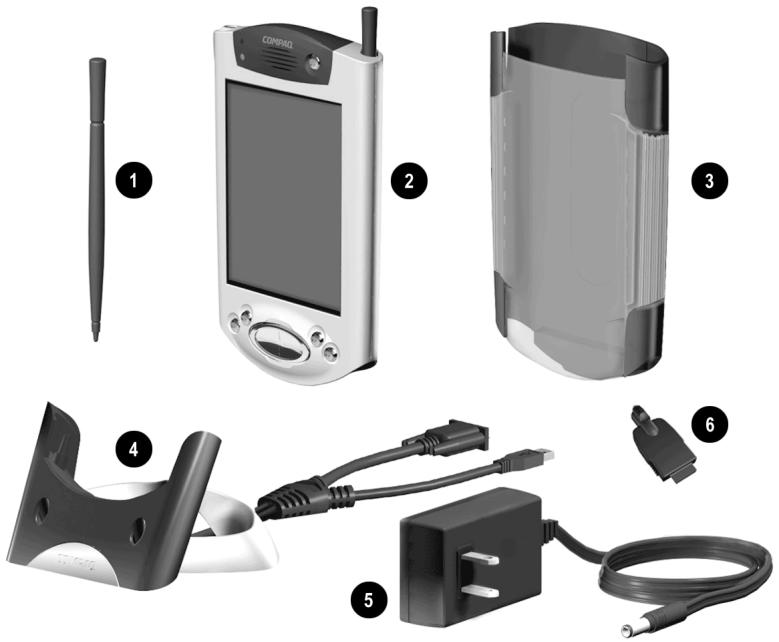
Stylet de rechange
iPAQ Pocket PC H3900
3 Étui de protection
4 Station d'accueil universelle pour les connexions USB et série avec attache
Adaptateur secteur
6 Connecteur d'adaptateur CC
L'emballage comprend également:
Manuel de Mise en route
CD qui accompagne l'iPAQ Pocket PC et contient :
Logiciel Microsoft ActiveSync 3.5
□ Logiciels et applications supplémentaires
Manuel de referencia exhaustif au format .pdf, que vous pouvez imprimer
Si l'un de ces éléments est manquant, contactez l'assistance aux clients aux numéroes que vous trouvez dans le document Numéros de téléphone internationaux.
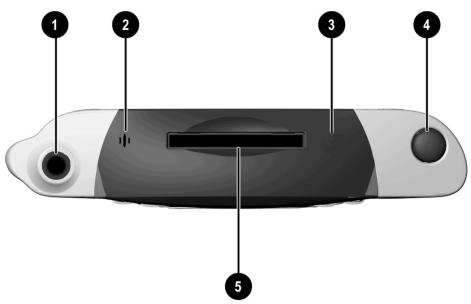
Face supérieure
- Prise casque stereo
- Microphone
- Port infrarouge / distant universel : permet de transmettre des informations par rayonnement à d'autres unités mobiles
- Stylist: appuyez pour l'ejeter et pour le verrouiller
- Connecteur d'extension Secure Digital : permet de connecter une carte Secure Digital (SD)
Panneau avant
- Stylist: appuyez pour l'ejcter et pour le verrouiller
- Voyant d'alimentation : clignant orange = en charge ; orange fixe = charge ; vert = alarme
- Bouton d'alimentation
- Haut-parleur : alarmes, enregistrement
- Écran couleurs
- Boutons d'application programmables 1 à 4 (de gauche à droite): par défaut, le bouton 1 est associé au Calendrier, le bouton 2 aux Contacts, le bouton 3 à la Boîte de réception et le bouton 4 aux Tâches iPAQ
- Bouton de navigation : défilament dans une liste
- Bouton Enregistrement/Application
- Capteur lumineux : réglage du rétro-éclairage
- Prise casque stereo
- Indicateur d'activité Bluetooth : clignote lorsque la radio Bluetooth est allumée (modeles Bluetooth seulement)
- Microphone

Base
- Port de recharge et de communication: connecte l'appareil à une station d'accueil universelle, ou encore à un cable USB ou série
- Commutateur Reset : permet de réinitialiser l'unité à l'aide du stylet
- Connecteur de module d'extension: connecte l'appareil à un module d'extension en option

Options de charge
L'iPAQ Pocket PC ayant besoin d'énergie pour gérer l'horloge et la mémoire RAM, il est recommendé de charger la batterie régulièrement.
Vou puez charger l'iPAQ Pocket PC à l'aide de la station d'accueil universelle ou de l'adaptateur secteur.

ATTENTION : la plupart des applications et des données étant conservées en mémoire RAM par l'iPAQ Pocket PC, vous dévrez les réinstaller si la batterie se vide complètement.
Charge avec la station d'accueil universelle
Vous pouvez charger votre iPAQ Pocket PC avec la station d'accueil universelle. Utilisez-la pour :
Synchroniser les données avec votre ordinateur
- Charger la batterie d'un module d'extension en option, si vous en avez acheté un (par exemple, celle d'un module d'extension PC Card à connecteur double)
- Connectez l'adaptateur secteur de la station à une prise.

- Insérez la partie inférieure de l'iPAQ Pocket PC dans la station d'accueil universelle et appuyez fermement.

Levoyant de charge orange clignote pour indiquer que l'iPAQ Pocket PC est en cours de charge. Il cesse de clignoter (orange fixe) lorsque la batterie est chargée.
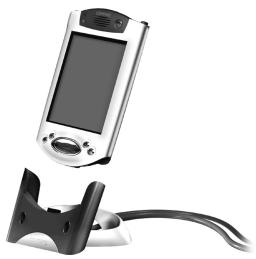
- L'application Microsoft ActiveSync 3.5 s'execute sur votre ordinateur et détecte l'iPAQ Pocket PC.
Charge avec l'adaptateur secteur
Vous pouvez charger votre iPAQ Pocket PC avec l'adaptateur secteur. Si vous avez achete un module d'extension en option, vous pouvez le charger avec l'adaptateur secteur (par exemple, la batterie du module d'extension PC Card à connecteur double).
L'adaptateur standard peut se brancher sur n'importe qu'elle prise de courant. Vous pouvez aussi en acheter un destiné à l'allume-cigare de votre voiture ou à une prise secteur de 12 volts.

ATTENTION : n'utilisez que les adaptateurs secteur agreés Compaq.
- Identifiez l'adaptateur secteur.
-
Branchez-le sur une prise secteur.
-
Insérez le connecteur de l'adaptateur CC dans la fiche se trouvant sous l'iPAQ Pocket PC.

- Insérez le connecteur de l'adaptateur secteur dans la prise de l'adaptateur CC.

Réglage du paramètre de veille
Vous pouvez economiser la durée de vie de la batterie en réglient le paramètre de veille. En mode de veille, l'unité se met hors tension afin de ne consommer qu'une petite quantité d'énergie. Cela permet de很好地 conserver les programmes et les données des stockés dans la mémoire RAM.
Il est recommandé de sélectionner un délambda de veille plus court si vous utilisez le Pocket PC de manière prolongée. Un délambda de veille plus court prolonge l'autonomie de la batterie.
Par contre, il est recommendé de sélectionner un-delai de veille plus long si vous laissez votre Pocket PC étenteint pendant une période prolongée sans le recharger. Un-delai de veille plus long réduit l'autonomie de la batterie et la consacre au temps de veille.
Pour plus d'informations sur l'utilisation du paramètre de veille, appuyez sur Aide dans le menu Demarrer.
- Dans le menu Demarrer, appuyez sur Paramètres.

2. Appuyez sur Systeme.

- Appuyez sur l'icone Alimentation.
- Faites glisser le pointeur pour régler le début de voir.


Un paramètre de délambda de veille plus court prolonge l'autonomie de la batterie. Un paramètre de délambda de veille plus élevé réduit l'autonomie de la batterie et augmente l'alimentation en mode de veille pour moins conserver les programmes et les données stockés dans la mémoire RAM.
Modification des paramètres du rétro-éclairage
Voussoupiezmodifierlesparametesurdretro-éclairage pour augmenterl'autonomiede la batterie.
- Dans le menu Demarrer, appuyez sur Paramétres.

- Appuyez sur Systeme.

-
Appuyez sur Rétro-éclairage.
-
Sélectionnéz les paramètres de rétro-éclairage.

Modification des paramètres du rétro-éclairage
| Dans l'onglet... | Choisissez quand utiliser... |
| Mode aim. batterie | le rétro-éclairage avec l'alimentation batterie. |
| Mode aim. externe | le rétro-éclairage avec l'alimentation externe. |
| Luminosité | le niveau adéquat de luminosité du rétro-éclairage.Pour économique au plus l'énergie, déplacez la barre vers le niveau le plus bas. |
Personnalisation des paramètres
Vous pouvez naviguer dans l'interface de l'iPAQ Pocket PC de trois manières :
En appuyant sur I'ecran
En appuyant sur l'écran et en maintainant la pression
En appuyant sur un bouton d'application
Appuyez sur l'écran avec la pointe du stylet pour ouvrir une application et effectuer une sélection. Par exemple, appuyez sur le menu Demarrer pour afficher la liste des options disponibles.
Appuyez avec le stylet et maintenez la pression sur une partie de l'écran pour afficher un menu contextual.
Appuyez sur l'un des boutons d'application du panneau avant pour allumer rapidement l'écran et ouvrir les applications Calendrier, Contacts, Boîte de réception ou iTask, si vous n'avez pas modifié les paramètres par défaut des boutons.
Réalignement de l'écran
Lorsque vous allumez l'écran de l'IPAQ Pocket PC pour la première fois, il est nécessaire d'effectuer un réalignment. Vous devrez répéter cette procédure dans les cas suivants :
Lorsque l'IPAQ Pocket PC ne réagit pas assez précisé à vos pressions
Lorsque vous avez effectué une réinitialisation complète de l'iPAQ Pocket PC
- Dans le menu Demarrer, appuyez sur Paramètres.
-
Appuyez sur Systeme.
-
Appuyez sur l'icône Écran.
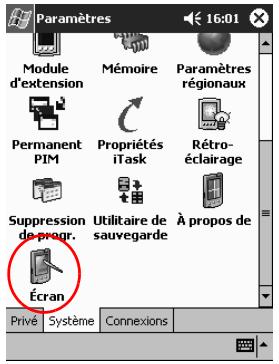
- Appuyez sur le bouton Aligner l'écran.

- Appuyez sur la cible à chaque position. Soyez très précis lorsque vous appuyez sur la cible.
- Appuyez sur OK.
Ouverture des applications
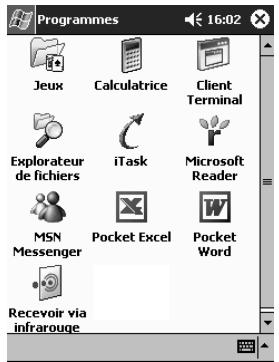
La plupart des applications de votre iPAQ Pocket PC peuvent être ouvertes grâce à deux pressions à partir de n'importe quel écran. Ouvrez les applications installées sur votre iPAQ Pocket PC à partir du menu Demarrer.
Astuce : vous pouvez également associer une application à un bouton d'application.
- Appuyez sur Demarrer ou sur le logo Microsoft.
- Appuyez sur Programmes.
- Appuyez sur l'intitule ou l'icone de l'application.
Réduction d'une application
Dans l'application que vous voulez réduire, appuyez sur le x.
Fermeture d'une application
Une application se ferme automatiquement lorsque vous en ouvrez une autre. Toutefois, si l'iPAQ Pocket PC fonctionne lentement, vous pouvez fermer l'application manuellement.
- Dans le menu Demarrer, appuyez sur Paramétres.
- Appuyez sur Systeme.
- Appuyez sur Mémoire.
- Appuyez sur Progr. en cours d'exécution.

- Appuyez sur Tout arrêtier ou sélectionnez l'une des applications, puis appuyez sur Arrêté.

Installation d'une application
Vous pouvez installer une application sur votre iPAQ Pocket PC en utilisant :
L'ordinateur et Microsoft ActiveSync 3.5
L'IPAQ Pocket PC si l'extension .cab est associée au fisquier d'application
L'un ou l'autre, en copiant un fichier d'application auquel est associée l'extension .exe ou .cef
Lorsque you installez une application, assurez-vous qu'il s'agit d'une version destinée à l'iPAQ Pocket PC.
Astuce : placez les applications importantes dans le dossier iPAQ File Store situé dans l'Explorateur de fichiers de l'iPAQ Pocket PC. Les applications placées dans ce dossier sont stockées dans la mémoire ROM et ne risquent pas d'être effacées en cas de réinitialisation complète de l'iPAQ ou de faible charge de la batterie. Le dossier iPAQ File Store a une capacité de 5 à 6 Mo suivant le modele.
- Suivez les instructions de l'assistant d'installation pour copier des applications à partir de l'ordinateur.
- Appuyez sur le fichier d'application dans l'Explorateur de fichiers et suivez les instructions de l'assistant pour installer les applications sur l'iPAQ Pocket PC
Dans le menu Demarrer, appuyez sur Programmes, puis sur Explorateur de fichiers.
- Appuyez sur le fichier d'application à installer et déplacez-le dans le dossier Programmes de l'iPAQ Pocket PC.
- Si l'application ne s'exécute pas, introduisez le stylet dans le commutateur Reset situé à la base de l'iPAQ Pocket PC pendant une seconde.
Réglage de l'heure locale
Lorsque vous allumez l'écran de l'iPAQ Pocket PC pour la première fois, vous avez la possibilité de régler l'heure locale. Vous devrez repeter cette procédure dans les cas suivants :
Lorsque la batterie se vide complètement
Lorsque vous avez effectué une réinitialisation complète de l'iPAQ Pocket PC
Astuce : dans l'écran Aujourd'hui, appuyez sur l'icone Horloge pour régler l'heure.
- Dans le menu Démarrer, appuyez sur Paramètres.
- Appuyez sur Systeme.
- Appuyez sur Horloge.

- Vérifiez que l'option Ville d'origine a été cochée ou seLECTIONnez-la.

- Appuyez sur la flèche vers le bas des fuseaux horaires pour sélectionner le yourselves.
- Appuyez sur l'heure, les minutes et les secondes, puis reglez l'heure à l'aide des flèches vers le haut et le bas.

Vous pouvez faire ce réglage en déplaçant les aiguilles de l'horloge avec votre stylet.
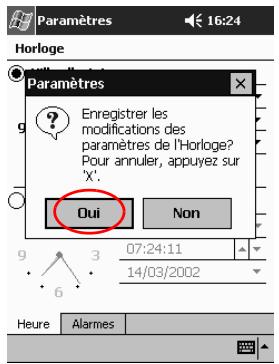
- Appuyez sur OK.
- Appuyez sur Oui pour enregistrer l'heure.
Définition d'un second fuseau hora
Lorsque vous estes en voyage, vous pouvez définir un second fuseau hora.

Dans l'écran Aujourd'hui, appuyez sur l'icone Horloge pour régler l'heure.
- Dans le menu Demarrer, appuyez sur Paramètres.
- Appuyez sur Systeme.
- Appuyez sur Horloge.
- Appuyez sur Ville visitation.

- Appuyez sur la flèche vers le bas des fuseaux horaires pour sélectionner le fuseau local.
- Appuyez sur l'heure, les minutes et les secondes, puis reglez l'heure à l'aide des flèches vers le haut et le bas.
Vous pouze faire ce réglage en déplaçant les aiguilles de l'horloge avec votre stylet.
- Appuyez sur OK.
- Appuyez sur Oui pour enregistrer l'heure.
Réglage de la date
Lorsque vous allumez l'écran de l'iPAQ Pocket PC pour la première fois, réglez la date. Il sera nécessaire de répéter cette procédure dans les cas suivants :
Lorsque la batterie se vide complètement
Lorsque vous avez effectué une réinitialisation complète de l'iPAQ Pocket PC
Dans l'écran Aujourd'hui, appuyez sur l'icone Horloge pour régler la date.
- Dans le menu Démarrer, appuyez sur Paramètres.
- Appuyez sur Systeme.
- Appuyez sur Horloge.
- Appuyez sur la flèche vers le bas de la date.
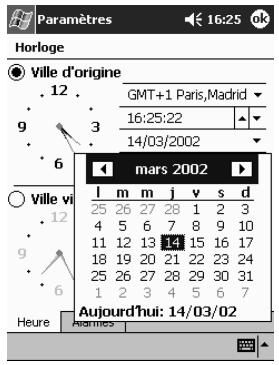
- Appuyez sur les flèches gauche ou droite pour définir le mois et l'année.
- Appuyez sur un jour.
- Appuyez sur OK.
- Appuyez sur Oui pour enregistrer la date.
Personnalisation des boutons d'application
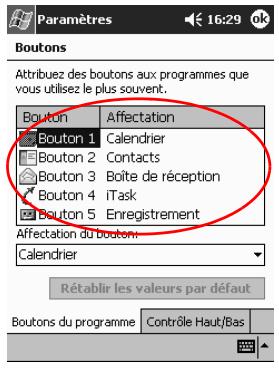
Vou puez ouvrir rapidement les applications Calendrier, Contacts, Boîte de réception ou iTask en appuyant sur l'un des boutons d'application du panneau avant de l'iPAQ Pocket PC. Pour ouvrir d'autres applications avec ces boutons, vous devez modifier leur affectation par défaut.
- Dans le menu Demarrer, appuyez sur Paramètres.
- Appuyez sur Boutons.
- Appuyez sur le bouton dont l'affectation est à modifier.
-
Appuyez sur la flèche vers le bas de l'options Affection du bouton.
-
Appuyez sur une application.

- Appuyez sur OK.
Utilisation d'iPAQ Backup
iPAQ Backup protège vos données de toute panne matérielle, perte d'alimentation batterie ou suppression accidentelle.
iPAQ Backup permet d'effectuer les opérations suivantes :
Sauvegarder et restaurer des fichiers, des dossiers et des bases de données présents dans votre Pocket PC
Copier l'etat complet du système Pocket PC (par exemple, le registre, les bases de données utilisateurs et système et les fichiers de données)
Planifier des sauvegardes régulières
Sauvegarde de fichiers, du registre et de bases de données
Vous pouvez sauvegarder des fischiers, le registre et des bases de données. Il est possible d'enregistrer les fischiers de sauvegarde sur un support (par exemple, une carte de stockage ou un disque dur) que vous utiliseriez pour enregistrer n'importe quel autre fisquier.
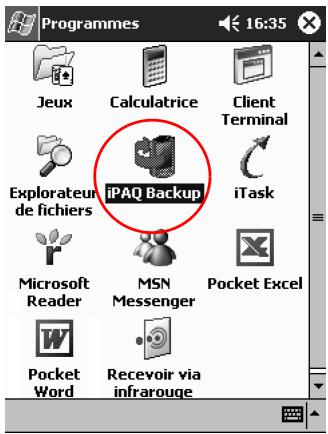
- Dans le menu Demarrer, appuyez sur Programmes.

- Appuyez sur iPAQ Backup.
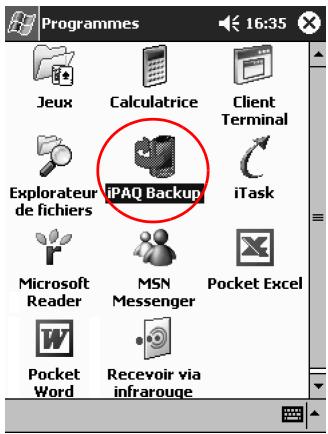
- Sélectionnéz les fichiers, les dossiers ou les bases de données dans l'arborescence.
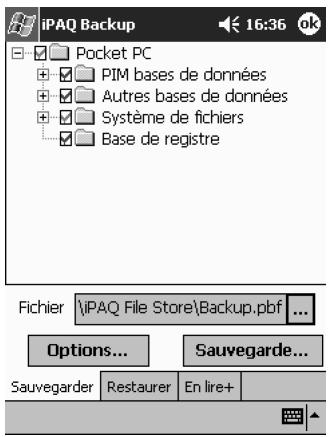
- Appuyez sur le bouton ....

- Entrez le nom et l'emplacement d'enregistrement des données de sauvegarde, puis appuyez sur OK.

-
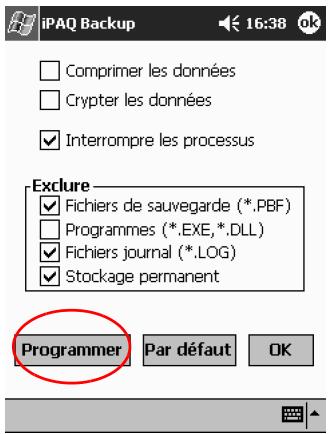
Appuyez sur Options... pour définir les options de sauvegarde.
-
Sélectionnez si vous voulez :
a. Compressor et/ou crypter les données
b. Exclure des fichiers de la sauvegarde

Sélection des options de sauvegarde
| Option | Résultat |
| Comprimer les données | Le fichier de sauvegarde sera plus petit, mais l'opération plus longue. |
| Crypter les données | Le fichier de sauvegarde (.pdb) sera crypté. L'utilisateur doit entre un mot de passer alphonumérique (de 6 à 15 caractères) avant de poursuivre la sauvegarde, puis enter ce mot de passer à nouveau pour restaurer les données. |
| Interrompre les processus | Toutes les applications actives seront fermées avant que la sauvegarde ne commence. |
| Exclure | Les fichiers de sauvegarde iPAQ (.pdb), les fichiers programme (.exe et *.dll), les fichiers de journalisation (.log) et les fichiers des cartes de stockage sont exclus de la sauvegarde. |
- Appuyez sur OK.
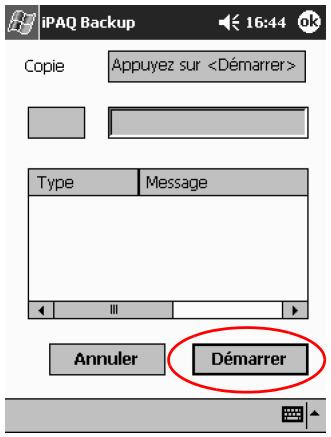
- Appuyez sur le bouton Sauvegarde....
- Appuyez sur le bouton Démarrer.

Restauration des fichiers de sauvegarde, du registre et des bases de données
- Dans le menu Démarrer, appuyez sur Programmes.

- Appuyez sur iPAQ Backup.

- Appuyez sur l'onglet Restaurer.

- Appuyez sur le bouton ... dans le champ Fichier.
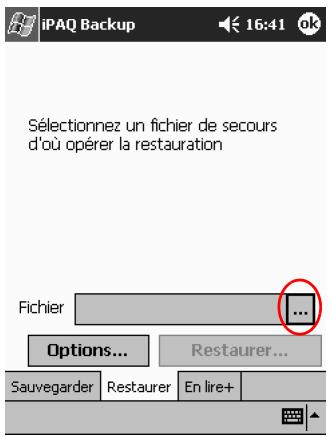
- Sélectionnez un fichier de sauvegarde.
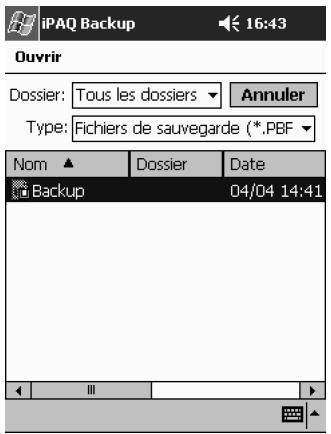
- Sélectionnez les données que vous pouze restaurer dans l'arborescence.

- Appuyez sur Options... pour définir les options de restauration.

Il est recommendé de fermer toutes les applications actives avant de restaurer des fichiers.

-
Appuyez sur OK.
-
Appuyez sur le bouton Restaurer.
- Appuyez sur le bouton Démarrer.
Planification d'une sauvegarde
Vous pouvez planifier le déclenchement d'une sauvegarde à une date et une heures précises.
- Dans le menu Démarrer, appuyez sur Programmes.

- Appuyez sur iPAQ Backup.

- Appuyez sur l'onglet Sauvegarder....
- Appuyez sur le bouton Options.

- Appuyez sur le bouton Programmer.
- Sélectionnez Activer programmation.
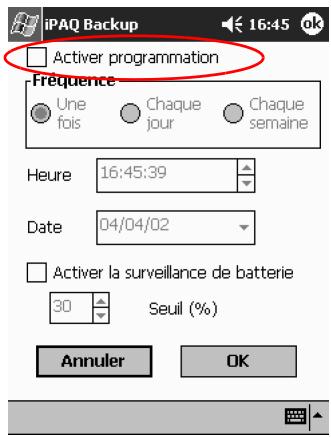
- Sélectionnez une case d'options Fréquence.
| Sélection d'une fréquence de sauvegarde | |
| Si vous sélectionnez ... | La sauvegarde... |
| Une fois | Démarre à une heures et à une date déterminées. |
| Chaque jour | Se produit quotidiennement à la même heures. |
| Chaque semaine | Se produit chaque semaine à une heures et à une date déterminées. |
8. Appuyez sur OK.
Suivi de la batterie
Vous pouvez suivre l'etat de la batterie et est renotifié lorsqu'elle atteint un certain seuil. Puis vous pouvez désir:
D'ignorer la notification et le service de suivi de la batterie.
- De passer en veillependant une certainepériode,puis receivevoir à nouveau une notification de batterie.
De lancer le programme iPAQ Backup.
- Dans le menu Démarrer, appuyez sur Programmes.

- Appuyez sur iPAQ Backup.
- Appuyez sur l'onglet Sauvegarder...
- Appuyez sur le bouton Options.

- Appuyez sur le bouton Programmer.
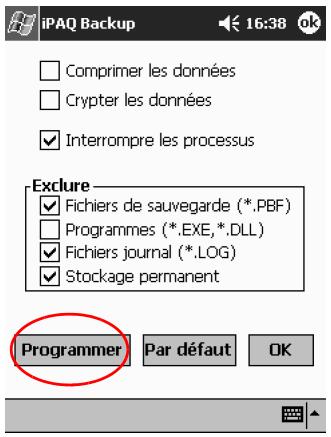
- Sélectionnez Activer la surveillance de batterie.

- Sélectionnez une valeur de Seuil (%) .

Cette valeur doit être comprise entre 90% et 10% .
- Appuyez sur OK.
Saisie d'informations
Vous pouze entrer des lettres, des symboles et des chiffres sur l'écran de l'iPAQ Pocket PC de plusieurs manières :
En appuyant sur le clavier
En écrivant avec le stylet et en créé un texte avec la reconnaissance des lettres, la reconnaissance des blocs ou la fonction Transcriber
En dessinant et en écrivant avec le stylet
Vous pouvez appuyer sur le clavier ou écrire à l'aide de la reconnaissance des lettres, de la fonction Transcriber ou de la reconnaissance des blocs dans toutes les applications. Le stylet permet de dessiner et d'écrire sur l'écran dans l'application Notes et dans les onglets Notes des applications Calendrier, Contacts et Tâches.

Notez que lorsque vous effectuez de la saisie ou écrivez, l'iPAQ Pocket PC fait des suggestions dans une zone située au-dessus du clavier, de la reconnaissance des lettres ou de la reconnaissance des blocs, mais pas dans la fonction Transcriber. Vous pouvez définir le début d'apparition des suggestions (par exemple, decide combien de caractères doivent être tapés avant que la reconnaissance des lettres n'en fasse une) et le nombre de mots proposés.
Modification des options de suggestion de mots
Vouspouvez déterminer:
Si des mots doivent être sugérés
Le nombre de lettres à saisir avant une suggestion
Le nombre de mots sugérés par entree
Si vous ne poulez aucune proposition, supprimez la coche de la case "Suggérer mots lors de la saisie de texte".
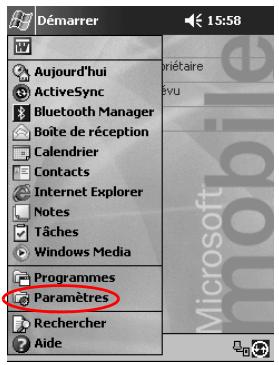
- Dans le menu Demarrer, appuyez sur Paramétres.
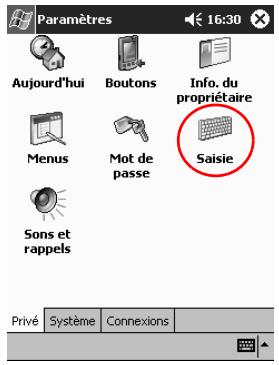
- Appuyez sur Saisie.
3. Appuyez sur Saisie automatique.

- Determine le nombre de lettres à saisir avant qu'une suggestion ne soit proposée, puis appuyez sur la flèche vers le bas associée aux lettres.

- Determine le nombre de mots àuggérer, puis appuyez sur la flèche vers le bas associée aux mots.

- Appuyez sur OK.
Saisie avec le clavier à l'écran
Voussouspèzeentre du textile en appuyant sur les lettres,les nombres et les symboles du clavier affiché à l'écran.

Pour afficher les symboles, appuyez sur la touche 123 ou Maj.
- Dans n'importe qu'elle application, appuyez sur la flèche vers le haut en regard de l'icone du panneau de saisie.
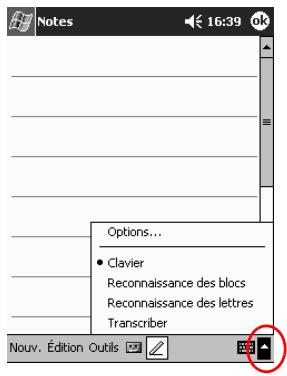
- Appuyez sur Clavier pour afficher le clavier.
- Appuyez sur une dette, un symbole ou un chiffre pour entrer des informations.

- Appuyez sur OK.
Saisie à l'aide du stylet et de la reconnaissance des lettres
Vous pouvez saisir des mots, des lettres, des chiffres et des symboles sur l'écran à l'aide du stylet et de la reconnaissance des lettres. Vous créez des mots et des phrases en écrivant dans des zones destinées aux majuscules (ABC), aux minuscules (abc) et aux symboles.
- Dans n'importe qu'elle application, appuyez sur la flèche vers le haut en regard du bouton du panneau de saisie.
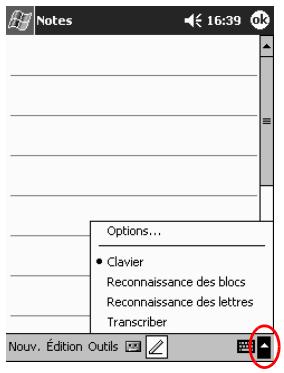
- Appuyez sur Reconnaissance des lettres.
- Écrivez une dette ou un symbole entre les pointillés et la ligne inférieure.
a. Écrire une dette entre les marques verticales intitulées ABC pour écrire en majuscules.
b. Écrire une dette entre les marques verticales intitulées abc pour écrire en minuscules.
c. Écrivez un chiffre ou un symbole entre les marques verticales portant la légende 123.

Astuce : pour que la reconnaissance des caractères soit efficace, vous devez les écrire entre les pointillés et la ligne inférieure. Par exemple, pour saisir la lecture "p", écrire sa partie supérieure entre les pointillés et la ligne inférieure, et sa partie verticale sous la ligne inférieure.
Pour saisir la dette "b", écrivez la partie inférieure entre les pointillés et la ligne inférieure, et la partie supérieure au-dessus des pointillés.
- Notre saisie est convertie en texte.
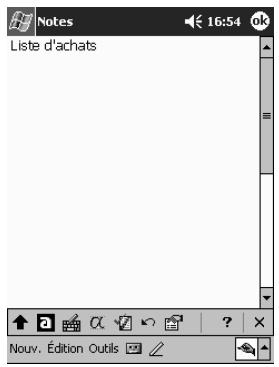
Saisie à l'aide du stylet et de la fonction Transcriber
Voussupouverez écrire des mots,des lettres,des chiffres et des symboles sur l'écran à l'aide du stylet et de la fonction Transcriber.
- Dans n'importe qu'elle application, appuyez sur la flèche vers le haut en regard du bouton du panneau de saisie.

- Appuyez sur Transcriber.
- Écrivez sur l'écran.
- Voiture saisie est convertie en texte.
Saisie à l'aide du stylet et de la reconnaissance des blocs
Vous pouvez saisir des lettres, des chiffres et des symboles à l'aide du stylet et de la reconnaissance des blocs. Vous créez des mots et des phrases enTRAÇANT des lettres et des chiffres dans des zones spécifique.
- Dans n'importe qu'elle application, appuyez sur la flèche vers le haut en regard du bouton du panneau de saisie.
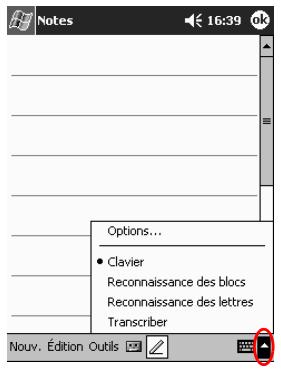
- Appuyez sur Reconnaissance des blocs.
- Écrire un mot, une dette ou un symbole entre les marques verticales.
a. Écrire une dette entre les marques verticales intitulées "abc" pour saisir du texte.
b. Écrire un chiffre ou un symbole entre les marques verticales intitulées "123" pour saisir des chiffres ou des symboles.
- Notre saisie est convertie en texte.

Dessen et écriture à l'écran
Utilisez le stylet comme un stylo pour dessiner ou écrire sur l'écran dans l'application Notes ou dans les onglets Notes des applications Calendrier, Contacts ou Tâches.
- Dans le menu Démarrer, appuyez sur Notes.
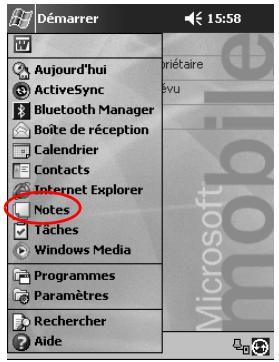
- Appuyez sur Nouv. Vous pouvez également appuyer sur l'onglet Notes des applications Calendrier, Contacts ou Tâches, puis sur l'icone Stylet.

- Dessinez et écrivez sur l'écran.

- Appuyez sur l'icone Stylet.
- Appuyez sur OK.
Conversion d'écriture en texte
Convertissez l'écriture en texte lorsqu vous écrivez avec le stylet dans l'application Notes ou dans l'onglet Notes des applications :
Calendrier
Contacts
Taches
- Dans le menu Demarrer, appuyez sur Notes. Vous pouvez également appuyer sur l'onglet Notes des applications Calendrier, Contacts ou Tâches.
- Appuyez sur une note pour l'ouvrir.

3. Appuyez sur Outils.

4. Appuyez sur Reconnaître.

Pour convertir un mot ou une phrase, surlignez-le/la, puis appuyez sur Reconnaître. Si vous selectionnez plusieurs mots et que l'un d'eux n'est pas reconnu, tous les autres mots sont convertis. Le mot non reconnu reste écrit.

5. Appuyez sur OK.
Affichage des images
Vou pouvez utiliser Image Viewer pour afficher des images au format BMP, JPEG et PNG.
Image Viewer yous permit de :
Créer une presentation
Trier et faire pivoter des images
Régler les temps d'attente entre deux images dans une presentation
Définir les effets de transition
Recherche d'une image
- Dans le menu Démarrer, appuyez sur Programmes.
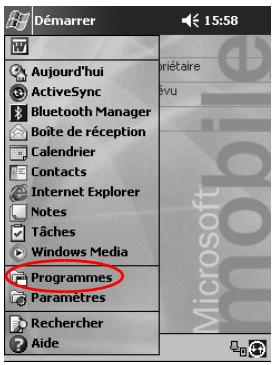
- Appuyez sur iPAQ Image Viewer.

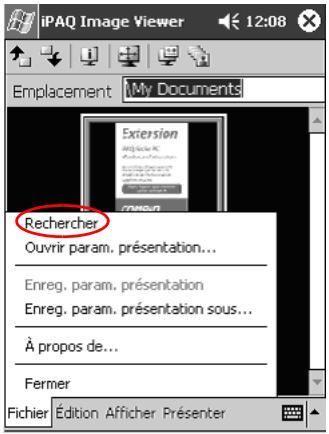
- Appuyez sur Fichier, puis sur Rechercher.
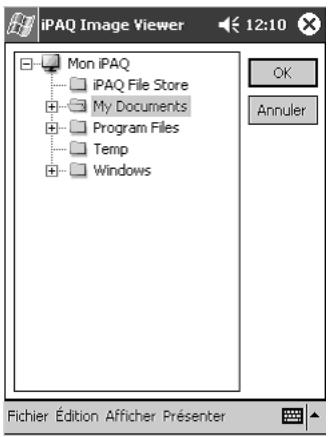
- Sélectionnez un fichier dans l'arborescence, puis appuyez sur OK.
Affichage des informations sur l'image
Vous pouvez afficher la taille et le type de l'image, la date où elle a ete creee et modifiee, sa couleur et la taille du fichier correspondant.
- Trouvez une image (voir la section "Recherche d'une image").
- Appuyez sur une image pour la seLECTIONner.

- Appuyez sur Afficher, puis sur Fenêtre informations.

Modification de l'affichage
Par défaut, les images s'affichent en miniature. À l'ouverture, Image Viewer affiche les images en mode d'affichage miniature. Il s'agit de la valeur par défaut d'ouverture des images dans Image Viewer.
Vous pouvez passer en affichage plein écran de plusieurs manières :
En appuyant deux fois sur une miniature
En appuyant sur Afficher, puis sur Plein écran
En appuyant sur l'icone Afficher plein écran

Creation d'une presentation
Vous pouvez réunir des images sous forme de presentation et définir les options d'affichage suivantes :
Orientation
Zoom
Qualité de l'image
Effet de transition
Cadence
- Dans le menu Démarrer, appuyez sur Programmes.
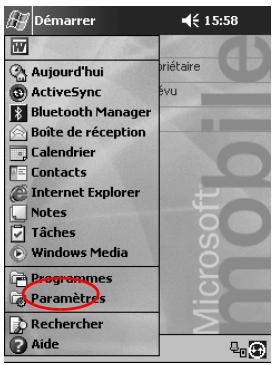
- Appuyez sur iPAQ Image Viewer.

- Appuyez sur Présenter, puis sur Configurer représentation.

- Sélectionnéz les images de la presentation et modifiez les paramètres d'image nécessaires.


Pour modifier les paramètres de toutes les images d'une presentation, appuyez sur le bouton Tout sélectionner.
- Appuyez sur OK.
Enregistrement d'une presentation
Vous pouvez enregistrer les paramètres d'une presentation pour les utiliser ultérieurement.
- Dans le menu Demarrer, appuyez sur Programmes.

- Appuyez sur iPAQ Image Viewer.

-
Créée une presentation (voir la section "Création d'une presentation").
-
Appuyez sur Fichier, puis Enreg. param. presentation ou Enreg. param. presentation sous...

- Entrez le nom et le chemin d'accès de l'emplacement où vous pouze enregistrer les paramètres.

- Appuyez sur OK.
Ouverture d'une presentation
Vous pouvez ouvrir des paramètres de presentation enregistrés.
- Dans le menu Démarrer, appuyez sur Programmes.
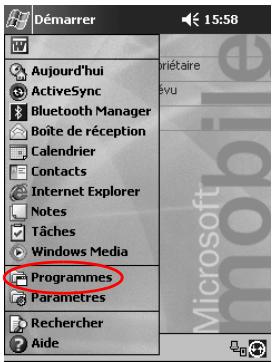
- Appuyez sur iPAQ Image Viewer.

- Appuyez sur Fichier, puis sur Ouvrir param. presentation...

- Sélectionnéz les paramètres de presentation.

Tri des fichiers image
You pouvez trier les images d'une presentation.
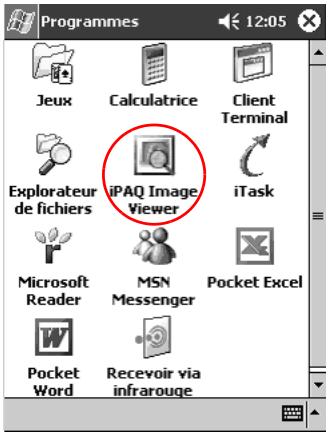
- Dans le menu Demarrer, appuyez sur Programmes.

- Appuyez sur iPAQ Image Viewer.
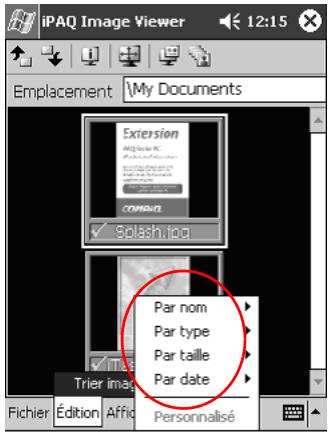
- Appuyez sur Édition, puis Trier images.

- Sélectionnéz l'ordre de tri. Vous pouvez effectuer un tri en fonction du nom, du type, de la taille ou de la date par ordre croissant ou décroissant.
Affichage d'une presentation
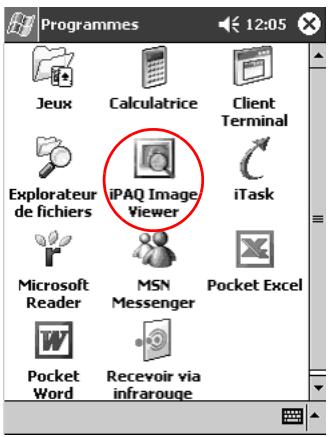
- Dans le menu Démarrer, appuyez sur Programmes.

- Appuyez sur iPAQ Image Viewer.
-
Crééz ou ouvrez une presentation (voir les sections "Création d'une presentation" et "Ouverture d'une presentation").
-
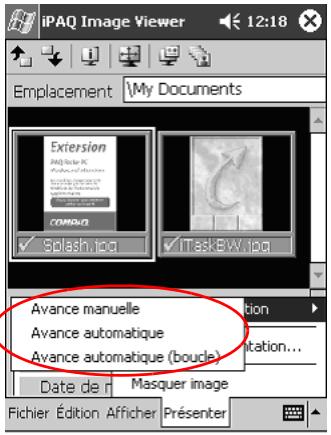
Appuyez sur Présentation, puis sur Afficher présentation.

- Sélectionnez le mode d'avance des images de la presentation. Vous pouze désir une avance manuelle, automatique ou en boucle.
Communications
L'IPAQ Pocket PC H3900 permet de communiquer de différentes façon :
Connexion à un ordinateur
■ Connexion à Internet ou à un réseau
■ Communication avec d'autres apparéils
- Création et organisation des contacts
Utilisation de la Boîte de réception de la messagerie électronique
Enregistrement de messages avec le microphone
Prise de notes
Connexion à un ordinateur
Vous pouvez relier l'iPAQ Pocket PC à votre ordinateur en utilisant Microsoft ActiveSync 3.5 et un cable USB ou série, ainsi qu'une connexion par station d'accueil universelle ou par infrarouge.
Microsoft ActiveSync 3.5 permit de :
Synchroniser les informations avec les applications de l'ordinateur manuellement ou automatiquement
Synchroniser les informations avec le serveur lorsque vous ordinateur y est connecté
Copier des fichiers depuis et vers votre ordinateur
■ Installer des applications sur l'iPAQ Pocket PC
Sauvegarder et restaurer les informations à l'aide de l'utilitaire de sauvegarde et de restauration Microsoft ActiveSync 3.5
Synchronisation avec l'ordinateur

ATTENTION : pour un bon fonctionnement de la synchronisation, installez Microsoft ActiveSync 3.5 avant de connecter votre iPAQ Pocket PC à l'ordinateur.
Pendant l'installation, vous pouvez :
- Créer des partenariats, pour synchroniser les mêmes informations sur plusieurs ordinateurs
■ Sélectionner les informations à synchroniser sur l'iPAQ Pocket PC, par exemple les Contacts, le Calendrier, la Boîte de réception, les Tâches, les+favoris, les fichiers, les notes et AvantGo
Astuce: si vous decide de synchroniser des fichiers, faites-les glisser de votre ordinateur vers le dossier synchronisé de l'iPAQ Pocket PC liént sur le bureau de votre ordinateur. Si vous Pocket PC est nommé PC1, le dossier synchronisé se nommera aussi "PC1" une fois le partenariat créé. Lors de la synchronisation, les fichiers sont copiés sur l'iPAQ Pocket PC.
-
Insérez le CD qui accompagne l'iPAQ Pocket PC dans l'ordinateur.
-
Suivez les instructions données par l'assistant d'installation. Pour une aide supplémentaire en cours d'installation, cliquez sur le bouton Aide d'ActiveSync.
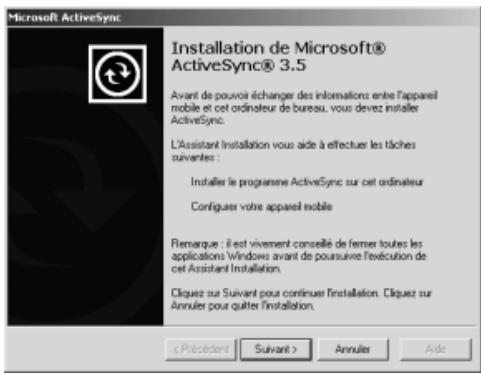
Au terme de l'installation, les informations sélectionnées sont automatiquement synchronisées.
Utilisation de la connexion série par infrarouge (IR)
Une fois que vous avez établi la connexion à l'aide d'un cable USB ou série et de la station d'accueil, vous pouvez synchroniser l'IPAQ Pocket PC et l'ordinateur par infrarouge si celui-ci est équipé d'un port ou d'un adaptateur USB infrarouge. L'option de connexion par infrarouge ne fonctionne que sur les ordinateurs exécutant :
Windows 98, Me ou 2000.
- Effectuez une synchronisation avec l'ordinateur à l'aide d'un cable USB ou série et une station d'accueil.
- Suivez les instructions du fabricant de l'ordinateur pour installer et configurer le port infrarouge.
-
Ne placez aucun obstacle entre l'iPAQ Pocket PC et le port infrarouge et placez-les à 30 cm environ l'un de l'autre.
-
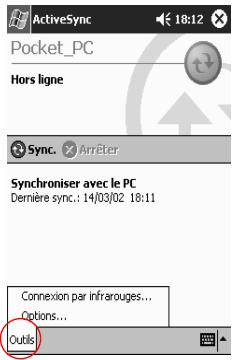
Dans le menu Demarrer, appuyez sur ActiveSync.

- Appuyez sur Outils.
-
Appuyez sur Connexion par infrarouges.
-
Lancez Microsoft ActiveSync à partir de l'ordinateur. Dans le menu Demarrer, cliquez sur Programmes, puis sur Microsoft ActiveSync.

- Dans le menu Fichier, Sélectionnez Paramètres de connexion.

- Cliquez sur "Autoriser la connexion par cable série ou liaison infrarouge sur ce port COM".
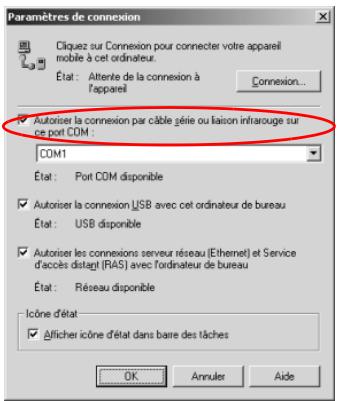
- Cliquez sur la flèche vers le bas pour désirir le Port infrarouge (IR).
- Alignez les ports IR pour établier la connexion.
- Pourdéconnecter lesunités,éloignez-lesl'une de l'autre.
Modification des paramètres de synchronisation
Vou puez modifier les paramètres de synchronisation de Microsoft ActiveSync 3.5 pour :
Changer les heures de synchronisation de l'iPAQ Pocket PC avec l'ordinateur
Changer les heures de synchronisation de l'iPAQ Pocket PC avec votre serveur
- Changer le type de connexion entre l'iPAQ Pocket PC et l'ordinateur (par exemple, connexion par cable série ou USB ou connexion infrarouge)
■ Sélectionner les fichiers et informations à synchroniser avec l'ordinateur
■ Sélectionner fichiers et informations à ne pas synchroniser avec l'ordinateur (par exemple, les pieces jointes aux messages électroniques)
■ Indiquer le mode de traitement des situations conflictuelles entre les données de votre iPAQ Pocket PC et de votre ordinateur
- Lancez Microsoft ActiveSync à partir de l'ordinateur. Dans le menu Demarrer, cliquez sur Programmes, puis sur Microsoft ActiveSync.

- Cliquez sur Options dans le menu Outils.
a. Dans l'onglet Options de synchronisation, sélectionnez les fichiers et les informations à synchroniser avec l'ordinateur.
b. Dans l'onglet Mode de synchronisation, Sélectionnez l'heure de la synchronisation entre vous iPAQ Pocket PC et votre ordinateur.
c. Dans l'onglet Régles, définisse le mode de traitement des situations conflictuelles entre les informations continues dans les deux unités synchronisées.
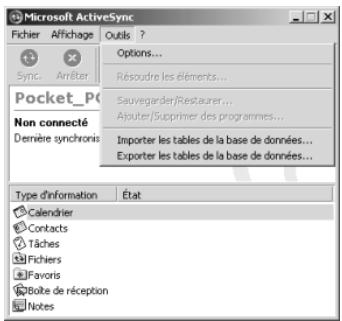
- Dans le menu Fichier, cliquez sur Paramètres de connexion. Sélectionnez le type de connexion à autoriser entre l'iPAQ Pocket PC et l'ordinateur

Déplacement de fichiers
Si vous avez choisi de ne pas synchroniser des fichiers, vous pouvez les copier entre l'ordinateur et le Pocket PC à l'aide de la fonction d'exploration d'ActiveSync 3.5 et de l'Explorateur Windows.
Astuce : placez les informations importantes dans le dossier iPAQ File Store situé dans l'Explorateur de fichiers de l'iPAQ Pocket PC. Les informations placées dans ce dossier sont stockées dans la mémoire ROM et ne risquent pas d'être effacées en cas de réinitialisation complète de l'iPAQ ou de faible charge de la batterie. Le dossier iPAQ File Store de l'iPAQ a une capacité de 5 à 6 Mo suivant le modele.

ATTENTION : placez les fichiers directement dans My documents ou dans un dossier place sous ce dossier pour que les applications de l'iPAQ Pocket PC puissant les retrouver.
- Lancez Microsoft ActiveSync à partir de l'ordinateur. Dans le menu Demarrer, cliquez sur Programmes, puis sur Microsoft ActiveSync.

-
Cliquez sur Explorer.
-
Faites un double-clip pour ouvrir le Pocket PC synchronisé.
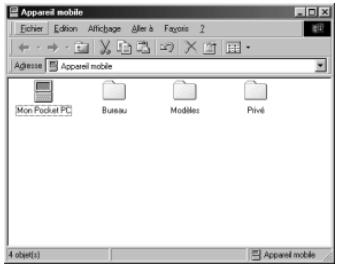
- Cliquez avec le bouton droit sur le menu Démarrer, puis Sélectionnez Explorer.
- Déplacez les fischiers entre votre Pocket PC et l'Explorateur Windows. Si nécessaire, Microsoft ActiveSync 3.5 convertit les fischiers pour les rendre utilisables par les applications Pocket Office.

Sauvegarde et restauration à l'aide d'Active Sync 3.5
Pour éviter les risques de perte des données, sauvegardez vos informations sur l'ordinateur pour les restaurer ensuite sur l'iPAQ Pocket PC.
La restauration permet de replacer les informations stockées dans l'iPAQ Pocket PC par celles de la sauvegarde.

Fermez toutes les applications ouvertes dans l'iPAQ Pocket PC avant de restaurer les informations.
- Vérifiez que l'iPAQ Pocket PC est relié à l'ordinateur.
- Lancez Microsoft ActiveSync à partir de l'ordinateur. Dans le menu Demarrer, cliquez sur Programmes, puis sur Microsoft ActiveSync.

- Cliquez sur Sauvegarder/Restaurer dans le menu Outils.

- Cliquer sur l'onglet Sauvegarde ou Restauration, puis Sélectionnez vos options.
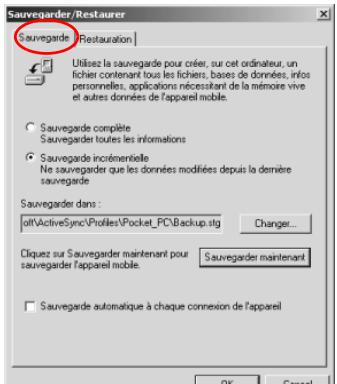
- Cliquez sur Sauvegarder maintainant ou Restaurer maintainant.
Connexion à Internet ou à votre réseau
Pour envoyer et receivevoir des messages via la Boîte de réception et visiter des sites Web à l'aide de Pocket Internet Explorer, vous nevez configurer une connexion à distance avec une carte modem ou EthernetRéseau local.
Pour vous déconnecter, retirez la carte de l'iPAQ Pocket PC.
Utilisation d'une carte modem
Pour vous connecter à Internet à l'aide d'une carte modem, vous doivent disposer d'une ligne téléphonique, d'un fournisseur d'accès Internet, ainsi que d'un module d'extension PC Card à connecteur simple ou double, ou encore d'un module d'extension Plus ou Carte CompactFlash (CF).

Installez votre carte modem avant de tenter d'étabrir une connexion via un modem.
- Insérez la carte modem dans le module d'extension PC Card à un ou à deux connecteurs, le module d'extension Plus ou le module d'extension Carte CF.
a. La plupart des drivers de cartes modem courants sont installés sur l'iPAQ Pocket PC. Voitre modem devrait donc être reconnu.
b. Au cas où la carte modem ne serait pas reconnaue, suivez les instructions du fabricant du modem pour l'installation du driver de la carte sur l'ordinateur.
- Dans le menu Démarrer, appuyez sur Paramètres.

- Appuyez sur l'onglet Connexions.
- Appuyez sur l'icone Connexions.

- Vérifiez que l'option Paramètres Internet est sélectionnée.
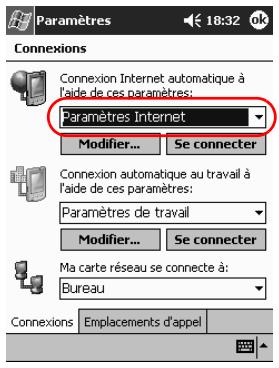
- Appuyez sur Modifier.
- Appuyez sur Nouveau.
- Entre le nom de la connexion, seLECTIONnez le type de modem, puis le début (en bauds) approprié pour ce modem.

-
S'il est nécessaire d'entrée les paramètres TCP/IP, appuyez sur Avancés, puis sur TCP/IP.
-
Sélectionnez "Adresse IP spécifique".
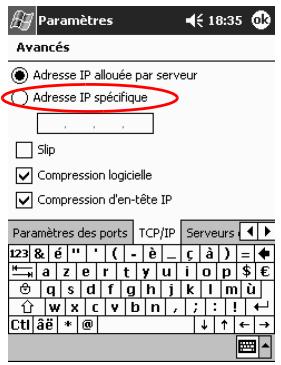
- Entrez votre adresse IP.
- Appuyez sur OK.
- Appuyez sur Suivant.

- Entre le numéro de téléphone de votre fournisseur d'accès, puis appuyez sur Suivant.

- Appuyez sur Terminer pour définir la connexion modem.

- Appuyez OK pour revenir à la fenêtre Connexions.

- Appuyez sur OK pour revenir à la fenêtre Paramètres.

Utilisation d'une carte EthernetRéseau local
Pour vous connecter à Internet ou à votre réseau avec une carte Ethernet/réseau local, il vous faut :
Un ordinateur muni d'une carte Ethernet
- Un ordinateur configuré pour les réseaux TCP/IP et un client pour Microsoft
Un hub Ethernet ou un cable de transition pour brancher votre iPAQ Pocket PC
■ Un module d'extension PC Card à connecteur simple ou double, ou un module d'extension Carte CF
- Insérez la carte Ethernet/reseau local dans l'iPAQ Pocket PC.
Si elle n'est pas reconnaue, installez le driver en suivant les instructions du fabricant de la carte.
- Executeur l'une des opérations suivantes :
Normalement, les paramètres réseau sont automatiquement entre si vous utilisez un serveur DHCP.
Sinon, entrez vos paramètres réseau.
a. Dans le menu Demarrer, appuyez sur Paramètres.

b. Appuyez sur l'onglet Connexions, puis sur Cartes réseau.

c. Appuyez sur le nom de votre driver Ethernet, puis sur le bouton Propriétés.
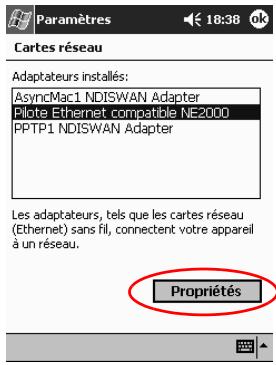
d. Appuyez sur l'onglet Serveurs de nom.

e. Entre les informations du serveur.
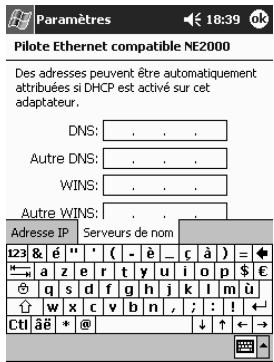
f. Appuyez sur OK pour sauvegarder ces informations.
g. Appuyez à nouveau sur OK pour enregistrer les paramètres réseau.
h. Appuyez OK pour revenir à l'écran Connexions.
Synchronisation des liens
Vous pouvez synchroniser des liens à des sites Web à partir du réseau Favoris de l'ordinateur pour les visualiser hors connexion à l'aide de Pocket Internet Explorer.
- Dans le menu Démarrer de l'ordinateur, cliquez sur Programmes.
- Cliquez sur Internet Explorer.
- Cliquez sur Favoris pour afficher la liste des liens à vos sites Web favoris.
- Pour enregistrer un lien à un site Web dans Favoris de l'appareil mobile, ouvrez-le, puis cliquez sur Créer un Favori de l'appareil mobile.
Si vous avez sélectionné Favoris parmi les informations à synchroniser et si vous étés connecté, la synchronisation d'ActiveSync 3.5 à l'iPAQ Pocket PC commence une fois que vous ajoutez un lien à Favoris de l'appareil mobile.
- Suivez les instructions données dans la rubrique Synchronisation des informations pour synchroniser manuellement vos liens favorsis.
Saisie d'une adresse Internet (URL)
Avec Pocket Internet Explorer et une connexion Internet, vous pouvez visiter des sites Web sur votre iPAQ Pocket PC en tapant leur URL dans la barre Adresse.

Les sites Web utilisant les langages HTML 4.0, DHTML, des images GIF animées et des applets Java risquent de ne pas fonctionner correctement dans Pocket Internet Explorer.
- Dans le menu Démarrer, appuyez sur Internet Explorer.

- Appuyez sur Affichage, puis sur Barre d'adresses.

- Entrez l'adresse dans la barre Adresse.

- Appuyez sur l'icone OK.
Sélection dans une liste de sites favoris
Avec Pocket Internet Explorer et une connexion Internet, vous pouvez visiter des sites Web sur votre iPAQ Pocket PC en les sélectionnant dans la liste Favoris.
Les sites Web utilisant HTML 4.0, DHTML, des images GIF animées et des applets Java risquent de ne pas fonctionner correctement dans Pocket Internet Explorer.
- Dans le menu Démarrer, appuyez sur Internet Explorer.

- Appuyez sur l'icone Favoris, puis sur le site à visualiser.

Utilisation de la télécommande universelle
La télécommande universelle permet de :
- Contrôler et pilotier le matériel de bureau, de maison et de loisir qui supporte les communications infrarouges
Définir ses chaînes favorites
Partager la télécommande avec d'autres - Créer des paramètres personalisés uniques
Ajout d'un périphérique
Configurez votre télécommande universelle afin de pouvoir contrôler jusqu'à 12 périhériques dans une même piece. La télécommande universelle contient déjà les codes de milliers de périhériques supporting les communications infrarouges. D'autres codes sont disponibles sur le site Web de Nevo.
- Dans le menu Demarrer, selectionnez Nevo.
Vous pouvez aussi seLECTIONner Démarrer, Programmes, puis Nevo.
- Recherchez votre péripérisque sur la roue.

- Sélectionnéz l'une des options suivantes :
a. Appuyez sur l'icone Ajouter apparéil.
b. Appuyez sur le périphérique si une icône représentant une clé s'affiche.
c. Appuyez sur l'icone représentant une clé, puis sur Ajouter apparéil.
- Appuyez sur Suivant.

- Sélectionnéz将自己的 péripérisque dans la liste, puis appuyez sur Suivant.

- Sélectionnéz la méthode de configuration. Il est recommendé de rechercher un péripérique à l'aide du nom de son fabricant.

- Appuyez sur Suivant.
- Sélectionnez votre périphérique dans la liste Sélection.

- Appuyez sur l'icone de test pour vérifier que la mise sous tension et hors tension de votre périphérique fonctionne bien. En cas d'éché, essayez un autre code et répétez l'étape 9.

- Appuyez sur Suivant.
- Entrez le nom de votre péripérisque, puis appuyez sur Suivant.

- Sélectionnez l'icone représentant votre périphérique. La télécommande universelle affecte automatiquement une icône à votre périphérique, mais vous pouvez en changer.

- Appuyez sur Suivant pour visualiser votre périphérique sur la roue.
Mise sous tension d'un périphérique
- Dans le menu Demarrer, selectionnez Nevo.
Sélectionnez Demarrer, Programmes, puis Nevo.
- Appuyez sur un périphérique dans la roue pour le positionner au sommet de cette-ci.
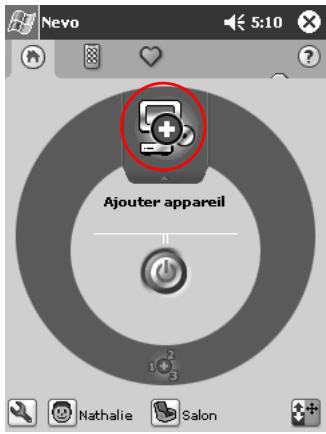
- Appuyez sur le bouton de mise sous tension.
Ajout d'actions
Vou puez personnelier les touches des péripériques pour basculer d'une action à une autre.
- Appuyez sur l'icone Action.

- Appuyez sur Suivant.
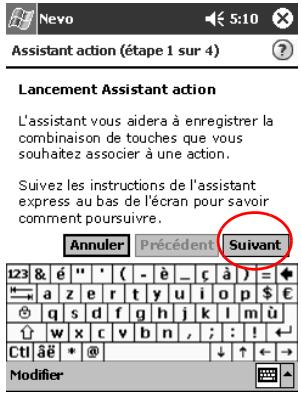
3. Appuyez sur Suivant.
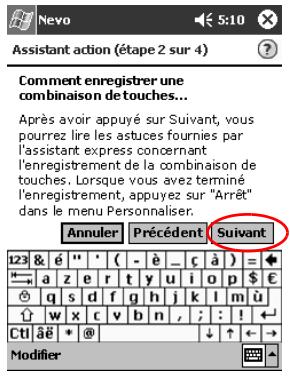
- Enregistrez les frappes de touches permettant de regrouper plusieurs opérations en une seule action.
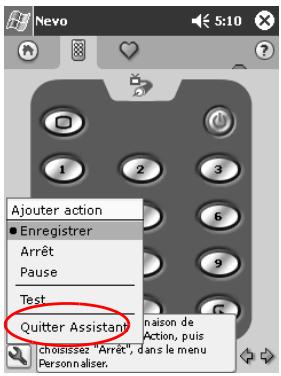
- Appuyez sur l'icone Personnelier, puis selectionnez Quitter Assistant.
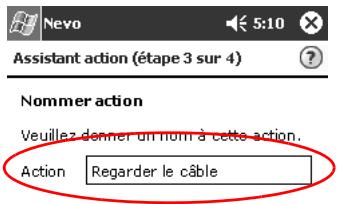
- Attribuez un nom à l'action, puis appuyez sur Suivant.

- Affectez une icône à cette action. Les actions présentes dans la roue se distinguent par leur couleur jaune.

- Appuyez sur Suivant.
- L'action s'affiche dans la roue.

Utilisation des iconônes de configuration
Voussupportezutiliserlesiconedesconfiguration pourpersonnaliseretselectionnerdesmenusutilisateuroupourselectionnerdespièces.Lesiconedesconfiguration sont situées dans la partieinférieurede l'écranprincipalNevo.

Pour personneliser la page d'accueil, les écrans ou les favoris, appuyez sur l'icone Personneler. Cette fonction vous offre des capacités de personnelisation supplémentaires pour piloteer les apparciels situés dans
diferentes pieces. Vous pouvez ajouter, modifier et supprimer des périhériques et des actions.

Pour spécifique des favors ou des paramètres de péripériques, appuyez sur l'icone Utilisateur. Vous pouvez ajouter, modifier et supprimer ces paramètres
utilisateur.

Pour sélectionner un périphérique dans une piece spécifique, appuyez sur l'icone Pièce. Vous pouvez ajouter, modifier et supprimer les affectations
des pieces.
Utilisation des contacts
Vouss pouvez entrer et afficher des informations sur vos amis, les membres de votre famille ou vos associés dans l'application Contacts.
Vous pouvez :
Créer un contact
■ Affischer et modifier un contact
Appliqueurs des catégories aux contacts
Supprimer un contact

Appuyez sur le bouton d'application Contacts pour y acceder rapidement.
Création d'un contact
Vous pouze creer un contact dans le menu Demarrer ou dans l'écran Aujourd'hui.
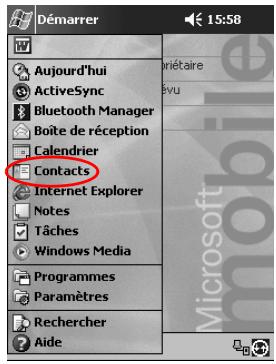
- Dans le menu Démarrer, appuyez sur Contacts.

- Appuyez sur Nouv. pour creer un contact.

- Appuyez sur l'un des éléments, puis entrez les informations. Faites défiler les informations vers le bas pour afficher les autres champs.

- Appuyez sur la flèche vers le bas associée à l'élement sélectionné pour entrer des données.
a. Par exemple, vous pouvez appuyer sur la flèche vers le bas associée à l'élement Nom pour entraîre le titre, le ou les prénoms, le nom et le suffixe du contact.

b. Appuyez à l'extérieur de la zone pour arrêter l'opération de saisie de données.
- Appuyez sur OK pour enregistrer les informations et revenir à la liste des contacts.

Affichage de la liste des contacts
- Dans le menu Demarrer, appuyez sur Contacts pour afficher la liste des contacts apparentant à la première catégorie sélectionnée.

- Appuyez sur la flèche vers le bas associée à la catégorie pour afficher la liste des catégories.
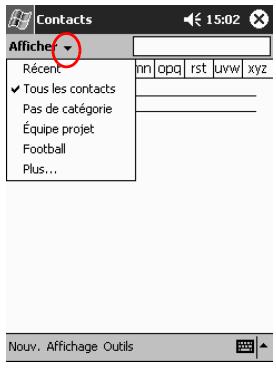
-
Appuyez sur un nom de catégorie pour afficher les contacts classés sous cette catégorie.
-
Appuyez sur le nom de l'un de vos contacts.

Modification des informations d'un contact
- Appuyez sur le nom de l'un de vos contacts.

- Appuyez sur Édition pour生存 les informations le concernant.
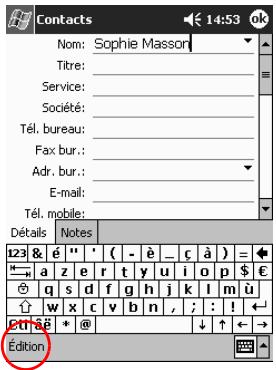
3.Modifiez ces informations.
4. Appuyez sur OK pour enregistrer les modifications et revenir à la liste des contacts.
Application de catégories aux contacts
Vous pouvez filtrer la liste des contacts en créé des catégories. Cela facilitite l'affichage et la modification des informations relatives aux contacts.
Astuce : après avoir créé une catégorie, affectez-lui un contact pour qu'elle puisse apparaitre dans la liste des categories.
- Dans le menu Démarrer, appuyez sur Contacts.

- Appuyez sur le nom de l'un de vos contacts.

- Appuyez sur Édition pour生存 les informations le concernant.

- Appuyez sur le champ Catégories pour afficher la liste des catégories disponibles. Vous devrez peut-être faire défiler la fenêtre vers le bas pour voir ce champ.
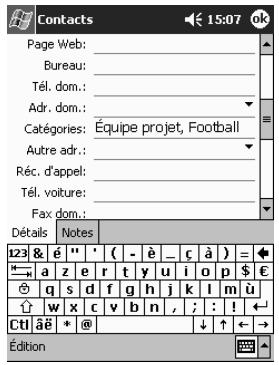
- Appuyez sur l'onglet Ajout/Suppression pour creer une catégorie.

- Entre le nom de la nouvelle catégorie, puis appuyez sur Ajouter.

- Appuyez sur OK pour insérer le contact dans cette catégorie.

- Appuyez à nouveau sur le champ Catégories pour l'insérer dans d'autres catégories.
- Appuyez sur les noms de ces catégories pour les scélectionner, puis sur OK pour les faire apparaitre dans le champ Catégories.
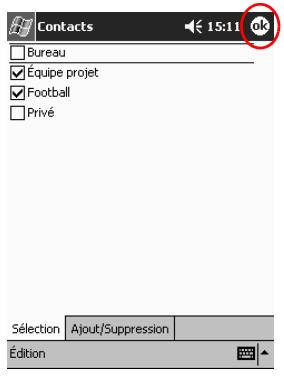
- Appuyez sur OK pour enregistrer les informations de ces catégories et revenir à la liste des contacts.
Suppression de contacts

ATTENTION : si vous supprimez un contact sur l'iPAQ Pocket PC et synchronisez l'application Contacts avec l'ordinateur, ce contact est également supprimé de l'application Outlook sur l'ordinateur.
- Dans le menu Demarrer, appuyez sur Contacts pour afficher la liste des contacts apparentant à la première catégorie sélectionnée.
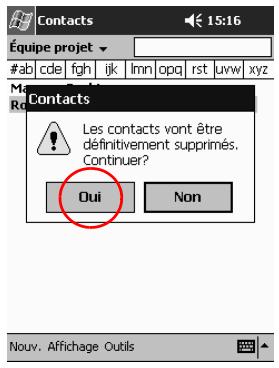
- Appuyez sur la flèche vers le bas en regard du nom de la catégorie pour afficher la liste des catégories.

- Appuyez sur un nom de catégorie pour afficher les contacts classés sous cette catégorie.

- Appuyez sur un nom de contact et maintenez la pression pour faire apparaitre un menu contextual.

-
Appuyez sur Supprimer un contact pour supprimer ce contact de la liste.
-
Appuyez sur Oui pour le supprimer définitivement.
Utilisation de la Boîte de réception
Vous pouvez receivevoir des messages électroniques en synchronisant la boîte de réception de l'iPAQ Pocket PC avec l'ordinateur à l'aide de Microsoft ActiveSync 3.5 ou en vous connectant à Internet ou à votre réseau via un service de messagerie.
Le dossier ActiveSync 3.5 permet d'envoyer et de receivevoir des messages à l'aide d'ActiveSync 3.5. Le nom du dossier en cours d'utilisation est affché au bas de l'écran. Si vous utilisez un service de messagerie électronique, servez-vous de ce dossier pour envoyer ou receivevoir des messages.
La boîte de réception de l'iPAQ Pocket PC est identique à celle de l'ordinateur. Vos messages sont enregistrés dans cinq dossiers par défaut :
Boîte de réception
Boite d'envoi
Éléments supprimés
Brouillons
Éléments envoyés
Configuration de la messagerie
Pour utiliser une connexion Internet ou réseau, vous doivent configurer un service de messagerie électronique.
Notez qu'il n'est pas nécessaire de configurer un service de messagerie électronique lorsque vous utilisez Microsoft ActiveSync 3.5 pour envoyer et receivevoir des messages.
Le dossier Microsoft ActiveSync 3.5 de cette application permet d'envoyer et de receivevoir des messages. Le nom du dossier en cours d'utilisation est affché au bas de l'écran. Si vous utilisez un service de messagerie électronique, servez-vous de ce dossier pour envoyer ou receivevoir des messages.
- Dans le menu Demarrer, appuyez sur Boite de réception.

2. Appuyez sur Services.

3. Appuyez sur Nouveau service....

- Entre les informations relatives à l'adresse électronique dans les cinq écranns suivants en appuyant sur Suivant une fois l'écran en cours completé.

Appuyez sur l'icone "point d'interrogation" pour obtenir de l'aide sur chacun des écrans.
Creation et envoi de messages
Vouss pouvez creer des messages électroniques dans la Boîte de réception ou dans l'écran Aujourd'hui.
Pour creer et envoyer des messages via un service de messagerie electronique, appuyez sur Services, puis selectionnez un service.
Utilisez le dossier ActiveSync 3.5 pour envoyer et receivevoir des messages à l'aide d'ActiveSync 3.5. Le nom du dossier en cours d'utilisation est affchéé au bas de l'écran. Si vous utilisez un service de messagerie électronique, utilisez ce dossier pour envoyer ou receivevoir des messages.
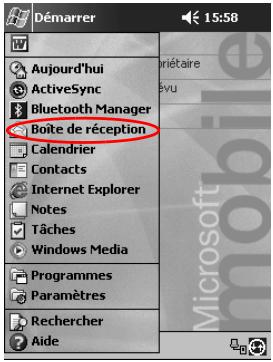
- Dans le menu Demarrer, appuyez sur Boite de reception.
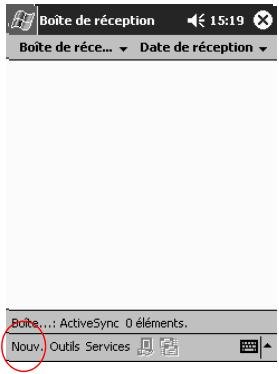
- Appuyez sur Nouv. pour rédiger un message.
3. Appuyez sur Env. pour insérer le message dans la Boîte d'envoi.
Le message est envoyé lors de la synchronisation ou part automatiquement si vous étés connecté à Internet ou à votre réseau via un service de messagerie.

- Si vous ne poulez pas l'envoyer pour l'instant, appuyez sur OK pour le garder dans le dossier Brouillons.
Ajout de pieces jointes
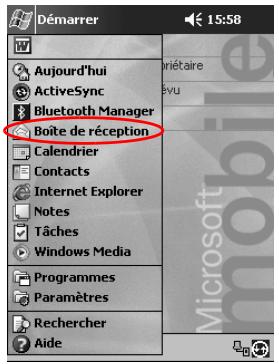
- Dans le menu Demarrer, appuyez sur Boite de réception.
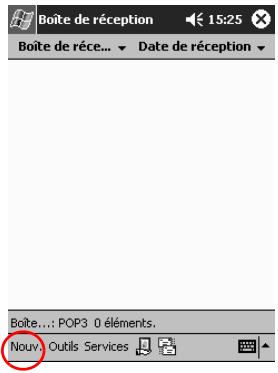
- Appuyez sur Nouv. pour rédiger un message.
3. Appuyez sur Édition.

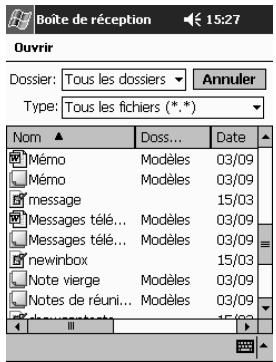
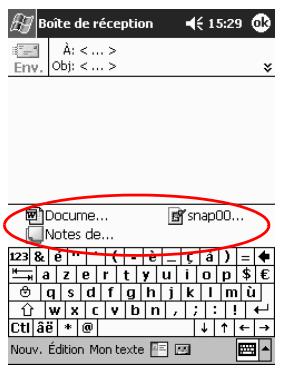
- Appuyez Ajouter piece jointe pour afficher tous les dossiers de My Documents.
- Appuyez sur le nom du fichier à joindre au message.
Le nom du fichier apparaît sous le texte de votre message.
Réception de messages
Vous pouvez receiveoir des messages électroniques en synchronisant la boîte de réception de l'iPAQ Pocket PC avec l'ordinateur à l'aide d'ActiveSync 3.5 ou en vous connectant à Internet ou à votre réseau via un service de messagerie.
Utilisez le dossier ActiveSync 3.5 pour envoyer et receivevoir des messages à l'aide d'ActiveSync 3.5. Le nom du dossier en cours d'utilisation est affchéé au bas de l'écran. Si vous utilisez un service de messagerie électronique, utilisez ce dossier pour envoyer ou receivevoir des messages.
Notez qu'vec ActiveSync 3.5 vous pouvez synchroniser vos dossiers personnes dans l'application Outlook de l'ordinateur avec la boîte de réception l'iPAQ Pocket PC.

La réception de pieces jointes n'est pas activée par défaut. Vous pouvez sélectionner cette option dans ActiveSync.
- Dans le menu Demarrer, appuyez sur Boite de reception.

- Appuyez sur Services.

- Appuyez sur le service de messagerie de votrechoix.
- Si aucun service n'a eté configuré, synchronisé l'iPAQ Pocket PC à l'ordinateur.
a. Dans le menu Demarrer, cliquez sur Programmes, puis sur ActiveSync.
b. Cliquez sur Sync.
Ouverture d'un message
- Dans le menu Demarrer, appuyez sur Boite de réception.

- Appuyez sur la flèche vers le bas en regard de Boîte de réception pour afficher la liste de vos dossiers.

- Appuyez sur le dossier contenant le message.

- Appuyez sur le message pour l'ouvrir.

Suppression d'un message
Lorsque vous supprimez un message, il est place dans le dossier Éléments supprimés et n'est définitivement supprimé que si vous appuyez sur Vider le doss. Éléments supprimés dans le menu Outils.
- Dans le menu Demarrer, appuyez sur Boite de reception.

- Appuyez sur le dossier contenant le message.
- Appuyez sur le message à supprimer et maintenez la pression.

- Appuyez sur Supprimer pour le placer dans le dossier Éléments supprimés.

- Appuyez sur Outils, puis sur Vider le doss. Éléments supprimés pour le supprimer définitivement.

Déplacement d'un message
- Dans le menu Demarrer, appuyez sur Boite de reception.

- Appuyez sur le dossier contenant le message.

- Appuyez sur le message à déplacer et maintenez la pression.

- Appuyez sur Déplacer vers.
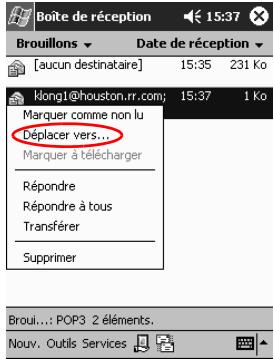
- Appuyez sur le dossier dans lequel le message doit être placé.
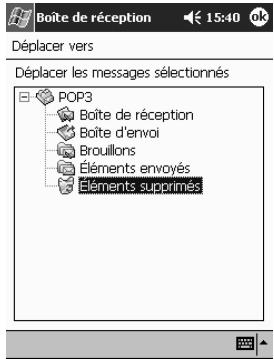
- Appuyez sur OK pour le déplacer.
Ouverture d'un dossier
Dans ActiveSync 3.5, vous pouvez ouvrir les dossiers définis par défaut ou vos dossiers personnels synchronisés avec la boîte de réception de l'iPAQ Pocket PC à partir de l'application Outlook de l'ordinateur.
Si vous utilisez un service de messagerie électronique, vous pouvez ouvrir les dossiers par défaut ou tout autre dossier créé.
- Dans le menu Demarrer, appuyez sur Boite de reception.

- Appuyez sur la flèche vers le bas en regard de Boîte de réception pour afficher la liste de vos dossiers.

- Appuyez sur un dossier pour afficher les messages qu'il contient.

Gestion de dossiers
Vous pouvez utiliser des dossiers pour la gestion de votre courrier électronique si vous utilisez un service de messagerie. Vous pouvez creator d'autres dossiers et les renommer ou les supprimer.
Dans ActiveSync 3.5, il est impossible de creer d'autres dossiers dans la boîte de réception. En revanche, vous pouvez synchroniser vos dossiers personnels avec la boîte de réception de l'iPAQ Pocket PC à partir de l'application Outlook de l'ordinateur. Il est impossible de renomer ou de supprimer ces dossiers.
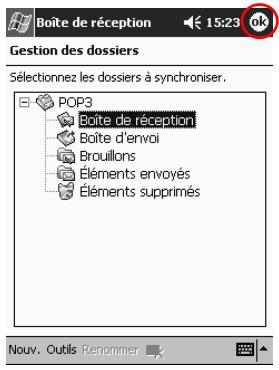
- Dans le menu Demarrer, appuyez sur Boite de reception.

2. Appuyez sur Services.

3. Appuyez sur un service de messagerie.

4. Appuyez sur Outils.

5. Appuyez sur Gestion des dossiers.

- Appuyez sur Nouv. pour creer un dossier.

- Appuyez sur Renommer pour renommer un dossier.

-
Appuyez sur l'icone d'effacement pour supprimer un dossier que vous avez créé.
-
Appuyez sur Oui pour le supprimer définitivement.

Enregistrement vocal
Vous pouvez enregistrer votre voix ou tout autre son sous forme de note dans les applications Calendrier, Contacts, Notes et Tâches. Des enregistrements indépendants peuvent être créés dans l'application Notes et stockés dans l'Explorateur de fichiers sous forme de fichiers .wav distincts.
Astuce : pour effectuer un enregistrement rapide, appuyez sur le bouton Enregistrement.
Enregistrement
- Dans le menu Demarrer, appuyez sur Notes.
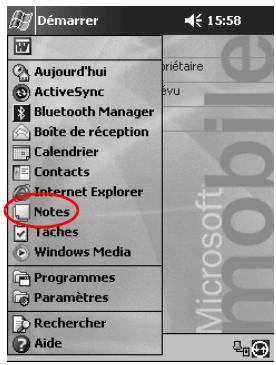
- Appuyez sur l'icone représentant une cassette audio pour afficher les commandes d'enregistrement.

- Appuyez sur l'icone représentant un disque pour commencer l'enregistrement.

- Positionnez correctement le microphone pour enregistrer la voix ou un autre son.
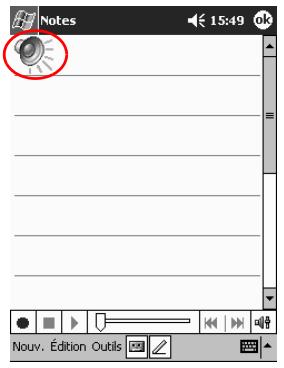
- Appuyez sur l'icone Arrêt pour arrêter l'enregistrement. L'icone du Haut-parleur apparait dans l'angle supérieur gauche de l'écran.
Lecture d'un enregistrement
- Dans le menu Demarrer, appuyez sur Notes.

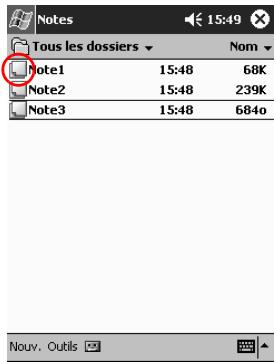
- Appuyez sur l'icone représentant une note.
- Appuyez sur l'icone du Haut-parleur pour écouter un enregistrement.
Prise de notes
Vous pouvez prendre des notes dans les applications Calendrier, Contacts, Notes et Tâches. Ces notes peuvent être tapeées, écrites ou dessinées. Dans l'application Notes, vous pouze créé une note vierge ou utiliser un modèle.
Une note peut être créée à partir du menu Démarrer ou dans l'écran Aujourd'hui.
Creation d'une note
- Dans le menu Demarrer, appuyez sur Notes.

- Appuyez sur Nouv.
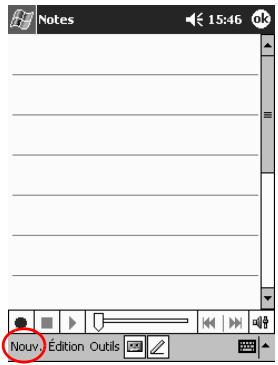
- Appuyez n'importe où, puis saisissez la note.

- Appuyez sur OK pour l'enregistrer et la placer dans la liste des notes.
Planification
L'IPAQ Pocket PC H3900 vous permet de générer votre planning de différentes manières. Vous pouvez :
■ Consulter rapidement les informations regroupées dans l'écran Aujourd'hui
■ Noter des rendez-vous et définir des rappels à l'aide du Calendrier
Créer une liste de tâches
Utilisation de l'écran Aujourd'hui
L'écran Aujourd'hui apparaitès que vous allumez l'iPAQ Pocket PC. Utilisez-le pour consulter les éléments suivants :
Informations concernant le propriété
Rendez-vous planifiés
■ Messages à dire et à envoyer
Tâches à exécuter
Création d'informations
Dans l'écran Aujourd'hui, crééz les informations suivantes :
Rendez-vous
Contacts
■ Messages électroniques
Informations sur les classeurs Excel
Notes
Taches
Documents Word
- Dans le menu Demarrer, appuyez sur Aujourd'hui.
- Appuyez sur Nouv.

- Appuyez sur une option pour creer un élément.
- Appuyez sur OK une fois l'objet créé.
Modifications des informations
Dans l'écran Aujourd'hui, vous pouvez modifier les éléments suivants :
Informations concernant le propriété
Rendez-vous planifiés
■ Messages à dire et à envoyer
Taches à executer
Pour plus d'informations sur la modification de ces éléments, reportez-vous, dans ce manuel, aux instructions correspondant à chaque tâche. Par exemple, la section “Planification de rendez-vous” de ce manuel vous aidera à créé un rendez-vous.
- Dans le menu Demarrer, appuyez sur Aujourd'hui.
- Appuyez sur les informations à modifier.
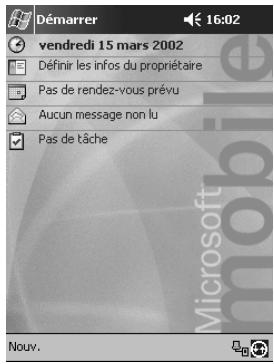
3.Modifiez-les ou entrez-en d'autres.
4. Appuyez sur OK pour enregistrer les modifications et revenir à l'écran Auteurhui.
Modification de paramètres
Dans l'écran Paramètres Aujourd'hui, vous pouvez :
Ajouter des images comme papier peint
■ Sélectionner des informations à l'écran
Définir leur ordre
Déterminer àquel moment l'écran Auteur d'hui doit s'afficher
- Dans le menu Démarrer, appuyez sur Paramètres.
- Appuyez sur Aujourd'hui.
- Cochez la case "Utiliser cette image comme papier peint".

- Appuyez sur Parcourir pour selectionner une image dans l'Explorateur de fichiers.
-
Appuyez sur l'onglet Éléments pour sélectionner ou réorganiser les informations sur l'écran Auteur hui.
-
Appuyez sur un élément pour le selectionner.

- Appuyez sur Monter ou Descendre pour modifier l'ordre des éléments sur l'écran.

Il est impossible de changer la position de la Date sur l'écran.
- Appuyez sur la flèche vers le bas de la case "Afficher l'écran Aujourd'hui si l'appareil est inutilisé depuis ...heures" pour fixer le début avant affichage de l'écran Aujourd'hui.
- Appuyez sur OK.
Utilisation de l'application Calendrier
L'application Calendrier permet de planifier des rendez-vous et de définir des rappels. Vous pouvez afficher votre calendrier en mode
■ Agenda
Jour
Semaine
Mois
Année
Il est recommandé de limiter la quantité de données dans les rendez-vous afin d'économiser de la mémoire.
Astuce : appuyez sur le bouton de l'application Calendrier dans l'écran Aujourd'hui pour acceder rapidement cette application.
Consultation du calendrier
Par défaut, l'application Calendrier s'ouvre en mode d'affichage Agenda. Ce mode fournit le plus d'informations sur vos rendez-vous.
Dans le menu Démarrer, appuyez sur Calendrier pour afficher vos rendez-vous.
Modification de l'affichage du calendrier
Par défaut, le calendrier s'ouvre en mode d'affichage Agenda (qui présente le plus d'informations sur vous rendez-vous). Vous pouvez également l'afficher en mode :
Jour
Semaine
Mois
Année
- Dans le menu Démarrer, appuyez sur Calendrier.

- Appuyez sur l'icone Agenda, Jour, Semaine, Mois ou Année pour afficher le calendrier dans le mode souhaité.
Personnalisation de l'aspect du calendrier
Vous pouvez modifier l'aspect de votre calendrier en définissant le 1er jour de la période, le nombre de jours et de semaines à afficher et enCHOISIGANT de DEFINIR des espaces de temps d'une demi-heure, d'utiliser une grande police et de DEFINIR des rappels pour les nouveaux éléments. Vous pouvez en outre afficher plusieurs icônes fournissant des informations visuelles sur vos rendez-vous, notamment :
Rappels
Répetitions
Notes
Lieux
Participants
Informations privées
Vou puez besoin d'envoyer des demandes de réunion via ActiveSync 3.5 ou par courrier électronique.
- Dans le menu Demarrer, appuyez sur Calendrier.
- Appuyez sur Outils.

- Appuyez sur Options.
- Sélectionnez les options du calendrier.
- Appuyez sur OK.
Planification de rendez-vous
Il est recommendé de limiter la quantité d'informations relatives aux rendez-vous afin d'économiser de la mémoire.
Astuce : vous pouvez programmer un rendez-vous ou définir un rappel depuis l'écran Auteur d'hui.
- Dans le menu Demarrer, appuyez sur Calendrier.
- Appuyez sur Nouv. pour programmer un rendez-vous.
- Entrez l'objet du rendez-vous ou Sélectionnez-en un dans la liste déroulante Objet.

- Appuyez sur un élément pour entraîr des informations supplémentaires.
- Appuyez sur OK pour programmer le rendez-vous.
Creation de rappels
Vous pouvez创建工作 un rappel au moment de la programmation du rendez-vous ou le faire ultérieurement.
- Dans le menu Demarrer, appuyez sur Calendrier.
- Appuyez sur un rendez-vous.
- Appuyez sur Édition.

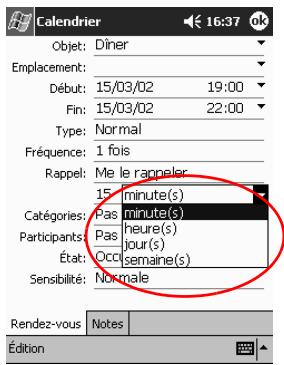
- Appuyez sur le deuxième champ Rappel pour définir l'intervalle entre les rappels. Par défaut, cet intervalle est de 15 minutes.
Suppression de rendez-vous
- Dans le menu Demarrer, appuyez sur Calendrier.
- Appuyez sur un rendez-vous.
- Appuyez sur Outils.
- Appuyez sur Supprimer un rendez-vous.
Application de catégorie aux rendez-vous
You pouvez filtrer vos rendez-vous en creant des catégories.
- Dans le menu Démarrer, appuyez sur Calendrier.
- Appuyez sur un rendez-vous.
- Appuyez sur Édition.
- Appliquez sur le champ Catégories pour afficher la liste des catégories disponibles.
- Appuyez sur Ajout/Suppression pour creer une catégorie.
- Entrez le nom de la nouvelle catégorie.

- Appuyez sur Ajouter.
-
Appuyez sur OK pour y insérer le rendez-vous.
-
Appuyez sur le champ Catégories pour placer votre rendez-vous dans plusieurs catégories.
- Appuyez sur le nom des autres catégories à seLECTIONner.

- Appuyez sur OK pour les afficher dans le champ Catégories.
- Appuyez sur OK pour enregistrer les informations et revenir à l'écran Calendrier.
Demandes de réunion
Vous pouvez programmer une réunion et envoyer des demandes à l'aide d'ActiveSync 3.5 ou d'un service de messagerie électronique.

Pour pouvoir envoyer des demandes de réunion, vous doivent d'abord entraire des contacts ayant une adresse électronique dans l'application Contacts et configurer l'application Boîte de réception pour l'envoi et la réception des messages électroniques.
- Dans le menu Demarrer, appuyez sur Calendrier.
- Appuyez sur Outils.
- Appuyez sur Options.
- Appuyez sur la flèche vers le bas "Envoyer les demandes de réunion via".
- Appuyez sur le service de messagerie que vous souhaitez utiliser pour envoyer l'invitation, puis sur OK.
- Appuyez sur Nouv. pour creer un rendez-vous.
- Entrez les informations.
- Appuyez sur le champ Participants.
- Appuyez sur les contacts que vous souhaitez inviter à la réunion.
-
Appuyez sur OK pour ajouter les participants.
-
Appuyez sur OK pour programmer la réunion.
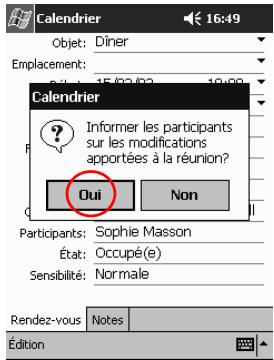
- Appuyez sur Oui pour en informer les participants.
Utilisation des tâches
Vouspouvezutiliserl'applicationTachespour:
Creer des tâches
Créer un rappel pour une tâche
Supprimer une tâche
Trier la liste des tâches par catégorie, état, priorité, objet, date de début et date d'échéance
Création de tâches
Vou pouvez创建工作 une tâche dans l'écran Aujourd'hui.
- Dans le menu Demarrer, appuyez sur Tâches.
- Appuyez sur Nouv..
- Entrez l'objet de la tâche ou sélectionnez-en un dans la liste déroulante Objet.
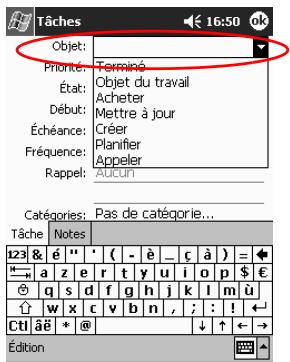
- Appuyez sur un élément pour entraîre des informations supplémentaires.
- Appuyez sur Échéance pour entrer la date d'échéance de la tâche.
- Appuyez sur Rappel, puis selectionnéz "Me le rappeler".
- Appuyez sur la date du rappel.
- Appuyez sur OK pour programmer le rappel et creer la tache.
Creation rapide de tâches
Vous pouvez创建工作 une tâche rapidement en personnelisant l'application Tâches de façon à afficher une barre de saisie dans la partie supérieure de l'écran Tâches.
- Dans le menu Démarrer, appuyez sur Tâches.

- Appuyez sur Outils.
- Appuyez sur Barre de saisie.
- Entrez l'objet.
- Définissez une priorité :
a. Pour une priorité elevée, appuyez sur le point d'exclamation.
b. Pour une prioritéasse,appuyez sur l'icone de la flèche vers le bas.
c. Pour une priorité simple, n'appuyez sur aucune de ces iconônes.
- Appuyez hors de la barre de saisie pour ajouter la tâche à votre liste.

Suppression d'une tâche
- Dans le menu Demarrer, appuyez sur Tâches.
- Appuyez sur la tâche à supprimer.
- Appuyez sur Outils.
- Appuyez sur Supprimer une tâche.
- Appuyez sur Oui pour la supprimer définitivement.
Tri de tâches
- Dans le menu Démarrer, appuyez sur Tâches.

- Appuyez sur la flèche vers le bas située dans la partie supérieure gauche de l'écran pour trier la liste des tâches par catégorie.
- Sélectionnez une catégorie.

-
Appuyez sur la flèche vers le bas située dans la partie supérieure droite de votre écran pour trier la liste des tâches par état, priorité, objet, date de début ou date d'échéance.
-
Sélectionnéz une option de tri.

Modification de l'aspect des tâches
Vous pouvez modifier l'aspect de l'écran Tâches enCHOISSSANT d'utiliser une grande police, en affichant les dates de début et de fin et en définissant des rappels pour les nouveaux éléments.
- Dans le menu Demarrer, appuyez sur Tâches.
- Appuyez sur Outils.
- Appuyez sur Options.
- Sélectionnéz les options de l'écran Tâches.
- Appuyez sur OK.
Utilisation des logiciels
VospuvezutiliserlesapplicationsdeI'iPAQPocketPCH3900 pour:
Ouvrir ou creer des documents Word
Ouvrir ou creer des classeurs Excel
Lire des ouvrages électroniques avec Microsoft Reader
Utilisation de Pocket Word
Vous pouvez creer des documents Word sur votre iPAQ Pocket PC ou synchroniser des documents Word deja Presents sur votre ordinateur.
Microsoft ActiveSync 3.5 convertit les documents Word en documents au format Pocket Word et change leur extension de .doc en .psw.

ATTENTION : étant donné qu'ActiveSync 3.5 convertit les documents Word au format Pocket Word, une partie de la mise en forme du document original peut être perdue. Toutefois, certaines données de mise en forme (par exemple, les marges et les dimensions du papier) peuvent être récapurées lorsque vous synchronisez vos documents Pocket Word avec votre ordinateur pour les reconvertir au format Word.
Pocket Word ne supporte pas les éléments de mise en forme suivants :
Colonnes
Listes numérotees
En-têtes et pieds de page
Notes de bas de page
Feuilles de style
Ouverture d'un document Word
Avec ActiveSync 3.5, vous pouvez transférer des documents Word sur l'iPAQ Pocket PC, les convertir automatiquement au format Pocket Word et les ouvrir. Pocket Word reconnaît et affiche les documents dans un dossier classé sous My Documents.
Par exemple, si vous en creez un autre dans le dossier Privé de My Documents, il n'affiche pas les classeurs de cet autre dossier.
- Dans le menu Demarrer, appuyez sur Programmes.

2. Appuyez sur Pocket Word.
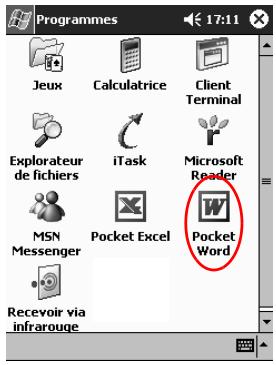
3. Appuyez sur le document à ouvrir.

Creation
You pouvez creer un document dans l'écran Aujourd'hui.
- Dans le menu Demarrer, appuyez sur Programmes.

- Appuyez sur Pocket Word.

- Appuyez sur Nouv. pour creer un document.

- Appuyez sur Affichage, puis sur Barre d'outils pourmettre en forme du texte.

- Appuyez sur OK pour fermer et enregistrer le document.
Le document est automatiquement enregistré au format Pocket Word, avec les premiers mots du texte comme nom. Vous pouvez le denommer.
Astuce : enregistrrez les documents importants dans le dossier iPAQ File Store situé dans l'Explorateur de fichiers de l'iPAQ Pocket PC. Les documents enregistrrés dans ce dossier sont stockés dans la mémoire ROM et ne sont pas perdus en cas de réinitialisation complète de l'iPAQ Pocket PC ou d'insuffisance de la charge de la batterie. La capacité du dossier iPAQ File Store varie entre 5 et 6 Mo suivant le modele.
Modification des options de Pocket Word
You pouvez selectionner :
Un modele par défaut
Le stockage des documents dans la mémoire principale ou sur une carte mémoire
Les types de documents à afficher en mode Liste
- Dans le menu Demarrer, appuyez sur Programmes.
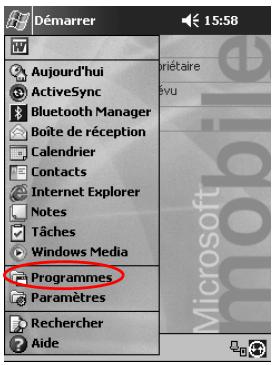
2. Appuyez sur Pocket Word.
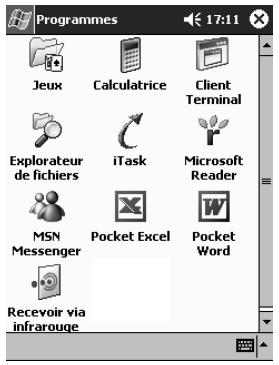
3. Appuyez sur Outils.

4. Appuyez sur Options.

- Appuyez sur la flèche Bas Modèle par défaut pour sélectionner un modele par défaut.

- Appuyez sur la flèche vers le bas Enregistrer dans pour stocker les documents dans la mémoire principale ou sur une carte de stockage.

- Appuyez sur la flèche vers le bas Afficher dans le mode Liste pour sélectionner les types de documents à afficher en mode Liste.

- Appuyez sur OK pour enregistrer vos choix.
Aide à l'utilisation de Pocket Word
- Dans le menu Démarrer, appuyez sur Aide.
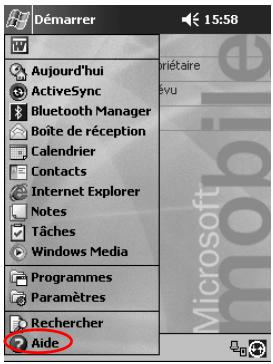
- Appuyez sur Pocket Word.

Utilisation de Pocket Excel
Vou puez creer des classeurs Excel sur l'iPAQ Pocket PC ou synchroniser des classeurs Excel deja Presents sur votre ordinateur. ActiveSync 3.5 convertit les classeurs Excel au format Pocket Excel et change leur extension .xls en .pxl.

ATTENTION : lors de la conversion des classeurs Excel au format Pocket Excel par Microsoft ActiveSync 3.5, une partie de la mise en forme du classeur Excel original peut être perdue.
Pocket Excel ne prend pas en charge :
La validation de données
Les notes de cellule
Les compléments
La protection
Les scenarios
Les diagrammes d'objects
L'alignment vertical
Les zones de texte
Les objects OLE incorporens
Les liens hypertexte
Ouverture

ATTENTION : Pocket Excel ne reconnaît et n'affiche que les classeurs présents dans un même dossier sous My Documents. Par exemple, si vous en creez un autre dans le dossier Privé de My Documents, il n'affiche pas les classeurs de cet autre dossier.
- Dans le menu Démarrer, appuyez sur Programmes.

- Appuyez sur Pocket Excel.
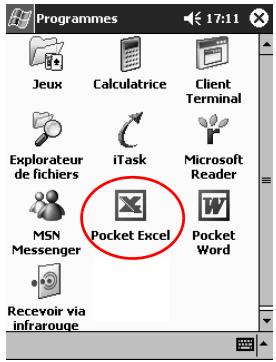
- Appuyez sur le classeur à ouvrir.
Creation
You pouvez creer un classeur dans I'ecran Aujourd'hui.
- Dans le menu Demarrer, appuyez sur Programmes.

- Appuyez sur Pocket Excel.

- Appuyez sur Nouv. pour creer un classeur.
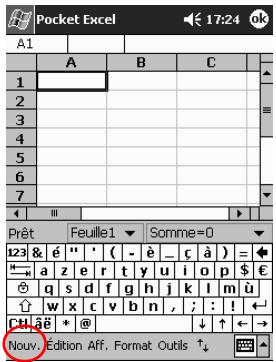
- Appuyez sur OK pour fermer et enregistrer le classeur.
Le classeur est automatiquement enregistré comme classeur Pocket Excel sous le nom classeur1. Vous pouvez eventuellement le denomner en fonction du nombre de classeurs créé depuis l'ouverture de Pocket Excel.
Astuce : enregistrrez les classeurs importants dans le dossier iPAQ File Store situé dans l'Explorateur de fichiers de l'iPAQ Pocket PC. Les classeurs enregistrrés dans ce dossier sont stockés dans la mémoire ROM et ne sont pas perdus en cas de réinitialisation complète de l'iPAQ Pocket PC ou d'insuffisance de la charge de la batterie. La capacité du dossier iPAQ File Store varie entre 5 et 6 Mo suivant le modele.
Options
You pouez modifier les options pour selectionner :
Un modele pour les nouveaux classeurs
Le stockage des classeurs dans la mémoire principale ou sur une carte mémoire
Les types de classeurs à afficher en mode Liste
- Dans le menu Démarrer, appuyez sur Programmes.

- Appuyez sur Pocket Excel.

- Appuyez sur Outils.

- Appuyez sur Options.
- Appuyez sur la flèche vers le bas associée à Modèle pour nouveau classeur pour sélectionner un modele.
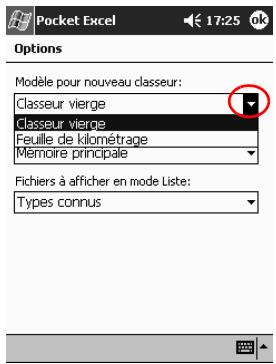
- Appuyez sur la flèche vers le bas en regard de Enreg. nouvel. classeurs dans pour stocker les classeurs dans la mémoire principale ou sur une carte mémoire.

- Appuyez sur la flèche vers le bas associée à Fichiers à afficher en mode Liste pour sélectionner les classeurs à afficher en mode Liste.

- Appuyez sur OK pour enregistrer vos choix.
Aide
- Dans le menu Démarrer, appuyez sur Aide.

- Appuyez sur Pocket Excel.
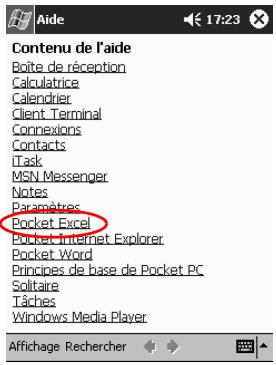
Utilisation de Microsoft Reader
Microsoft Reader permit de dire ou d'écouter des ouvrages électroniques. Dans certains cas, la copie d'ouvrages électroniques protégés sur Internet requiert l'activation de Microsoft Reader. Vous doivent ouvrir un compte Hotmail, MSN ou Passport pour pouvoir activer l'application.
Il est possible que Microsoft Reader ne soit pas commercialisé dans votre pays.
Activation
Pour copier un ouvrage électronique protégé, vous devez activer Microsoft Reader.
- Connectez l'IPAQ Pocket PC à votre ordinateur.
- Ouvrez Internet Explorer sur l'ordinateur.
- Rendez-vous sur le site Web http://das.microsoft.com/activate.
Copie
Vou puez telecharger des ouvrages electroniques depuis le site d'un revendeur sur votre iPAQ Pocket PC
- Connectez l'iPAQ Pocket PC à votre ordinateur.
- Accédez au site du revendeur, puis suivez les instructions de téléchargement ou d'installation des fichiers sur l'iPAQ Pocket PC.
Astuce : copiez les ouvrages importants dans le dossier iPAQ File Store situé dans l'Explorateur de fichiers de votre iPAQ Pocket PC. Ces ouvrages sont stockés dans la mémoire ROM et ne sont pas perdus en cas de réinitialisation complète de l'iPAQ Pocket PC ou d'insuffisance de la charge de la batterie. La capacité du dossier iPAQ File Store varie entre 5 et 6 Mo suivant le modèle.
Suppression
Vous pouvez supprimer un ouvrage électronique de la bibliothèque de l'iPAQ Pocket PC. S'il est stocké dans l'ordinateur, vous pourrez le copier à nouveau sur l'iPAQ Pocket PC.
- Dans le menu Demarrer, appuyez sur Programmes.

- Appuyez sur Microsoft Reader.

- Appuyez sur le titre de l'ouvrage et maintenez la pression.

- Appuyez sur Supprimer.

5. Appuyez sur Oui.

Lecture d'un ouvrage électronique
Vous pouvez dire un ouvrage du début à la fin ou désirsir certaines rubriques. Si vous fermez l'ouvrage, il s'ouvrira à la première page lui lorsque vous reprendrez la lecture.
1. Dans le menu Demarrer, appuyez sur Programmes.
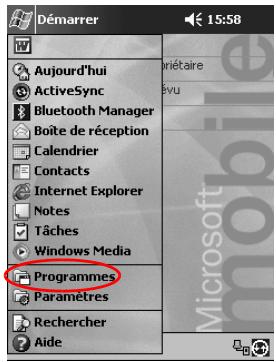
2. Appuyez sur Microsoft Reader.

- Appuyez sur le titre de l'ouvrage.
- Appuyez sur le numéro de la page ou sur les flèches de droite ou de gauche pour avancer ou revenir en arrêté.

Pour passer à une autre rubrique, appuyez sur un lien. Les liens peuventfigurer dans le texte ou dans la table des matieres. Pour quitter un lien et revenir à la position precedente, appuyez sur le titre de l'ouvrage puis sur Retour.
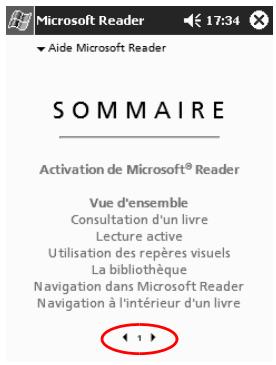
Écoute de la version sonore d'un ouvrage électronique
Vou puez ecouter la version sonore d'un ouvrage electronique sur votre iPAQ Pocket PC. Pour plus d'informations sur l'achat et l'écoute d'ouvrages electroniques sonores, consultez le site Web http://www.audible.com.
- Dans le menu Démarrer, appuyez sur Programmes.

- Appuyez sur Microsoft Reader.

- Appuyez sur le titre.
- Appuyez sur Lire pour écouter la lecture de l'ouvrage.
- Appuyez sur Arrêt pour arrêter la lecture.
Annotation d'un ouvrage électronique
You pouvez annoter un ouvrage électronique en :
Créant des signets
Surlignant des mots ou des expressions
Ajoutant des notes
Crepant des dessins
- Dans le menu Demarrer, appuyez sur Programmes.

- Appuyez sur Microsoft Reader.

- Appuyez sur le titre.
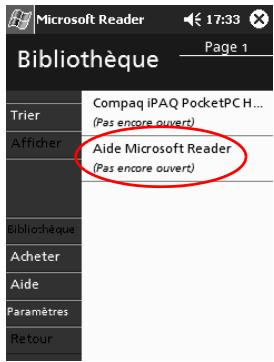
- Sélectionnez le passage à marquer par un signet, un surlignage, une note ou un dessin.

- Dans le menu contextuel, Sélectionnez Ajouter un signet, Ajouter un surlignage, Ajouter une note ou Ajouter un dessin.
Modification des options de Microsoft Reader
Vous pouvez personnelier les options de Microsoft Reader en fonction de vos besoin. Vous pouvez notamment afficher les repères visuels, autoriser des annotations (signets, notes, dessins ou surlignages) ou adapter la taille de la police.
- Dans le menu Démarrer, appuyez sur Programmes.

- Appuyez sur Microsoft Reader.

- Appuyez sur Paramètres.
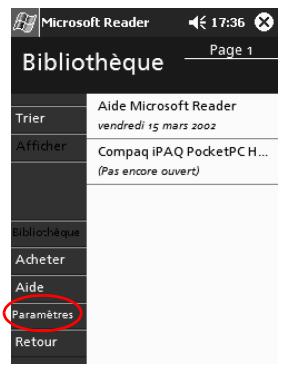
- Appuyez sur l'option Repères visuels.

- Appuyez sur Page 1.
- Sélectionnéz les options de l'écran Annotations.
-
Appuyez sur Page 2.
-
Appuyez sur le curseur et déplacez-le sur la règle pour définir la taille de la police.

- Appuyez sur Bibliothèque pour revenir à liste des ouvrages électroniques.

Modules d'extension
Pour accroître les capacités de stockage et de connectivité de votre iPAQ Pocket PC H3900, utiliser les modules d'extension en option suivants :
■ Module d'extension PC Card à connecteur simple ou double
Module d'extension Carte CF
Module d'extension Plus
Pour plus d'informations, consultez le site Web de Compaq (www.compaq.fr) ou la brochure Informations sur les accessoires.
Par ailleurs, vous pouvez augmenter la mémoire de l'iPAQ Pocket PC sans acheter un module d'extension, mais en installing une carte SD (Secure Digital) en option dans le connecteur de mémoire SD.
Utilisation d'une carte d'extension à connecteur simple ou double
Vous pouvez utiliser le module d'extension PC Card à connecteur simple ou double pour :
- Créer des connexions à distance et sans fil à l'aide de cartes en option
Étendre la mémoire avec les cartes en option
Ajouter des options - Ajouter deux cartes Type II ou une carte Type III (module d'extension PC Card à connecteur simple ou double seulement)

ATTENTION : vous ne pouvez installer une carte CF dans un module d'extension PC Card à connecteur simple ou double que si vous disposez d'un adaptateur de PC Card. Sinon, n'installez de carte CompactFlash que dans le module d'extension Carte CF.
Installation du module d'extension
- Insérez l'iPAQ Pocket PC dans le module d'extension jusqu'à ce qu'il soit bien en place.
- Appuyez fermement pour fixer le connecteur de l'iPAQ Pocket PC au module. L'iPAQ Pocket PC détecte automatiquement le module.
Recherche d'informations
Pour obtenir des informations sur les modules d'extension, consultez le site Web suivant: www.compaq.fr/produits/pocketpc/options/extensions.asp
Utilisation du module d'extension Carte CF
Vous pouvez utiliser le module d'extension Carte CF en option pour :
- Créer une connexion à distance avec des cartes en option
Étendre la mémoire avec des cartes en option
Installer des cartes Type I ou Type II

ATTENTION : n'installez les cartes CompactFlash que dans le module d'extension Carte CF.
Installation du module d'extension de carte
- Insérez l'iPAQ Pocket PC dans le module d'extension jusqu'à ce qu'il soit bien en place.
- Appuyez fermement pour fixer le connecteur de l'iPAQ Pocket PC au module. L'iPAQ Pocket PC détecte automatiquement le module.
Recherche d'informations
Vous trouvrez des informations sur les modules d'extension Carte CF à l'adresse suivante : www.compaq.fr/produits/pocketpc/options/extensions.asp
Cartes d'extension
Utilisez des cartes pour éndre la mémoire et améliorer la connectivité de votre iPAQ Pocket PC H3900.
You pouvez :
■ Afficher le contenu des cartes mémoire
Utiliser la carte 802.11 en option pour étabir une connexion sans fil
Utiliser une carte modem en option pour vous connecter à Internet ou à votre réseau
Utiliser une carte CF en option pour vous connecter à un réseau local ou à Internet, ou pour étendre la mémoire de l'iPAQ Pocket PC
Utiliser une carte SD (Secure Digital) en option pour étendre la mémoire de votre iPAQ Pocket PC
| Pour... | Installez... |
| Étabrir une connexion sans fil | Une carte 802.11 |
| Étendre la mémoire | Une carte mémoire SD |
| Étabrir une connexion réseau local ou modem | Un modem, une carte modem CF ou une carte réseau local CF |

Notez que plusieurs cartes de connectivité et de mémoire commercialisées sont compatibles avec les modules d'extension PC Card à connecteur simple ou double en option et avec les modules d'extension Carte CF.
Pour obtenir la liste des PC Cards compatibles, consultez le site suivant :
Affichage du contenu des cartes mémoire
Vou puez visualiser les fichiers stockés dans vos cartes CF ou SD à l'aide de l'Explorateur de fichiers.
- Dans le menu Demarrer, appuyez sur Programmes.

- Appuyez sur Explorateur de fichiers.

- Appuyez sur l'icone Carte de stockage pour afficher la liste des fichiers et des dossiers.
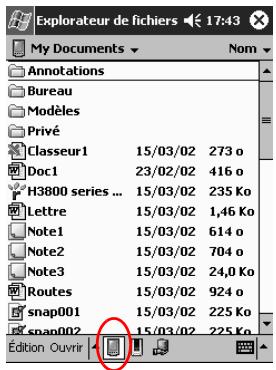
Utilisation de la carte 802.11 en option pour les connexions sans fil
Avec la carte 802.11 en option, vous pouvez vous connecter sans fil à Internet ou à un réseau.
Installation de la carte 802.11
- Installez le module d'extension PC Card à connecteur simple ou double.
- Insérez la carte 802.11 dans le module d'extension. Insérez le connecteur de la carte dans celui du module.

Si vous carte 802.11 n'est pas détectée, suivez les instructions du fabricant pour installer le driver
Retrait de la carte 802.11
- Fermez toutes les applications qui utilisent la carte 802.11.
- Appuyez sur le bouton d'éjection.
- Extrayez la carte 802.11 du module d'extension.
Recherche d'informations
Vous trouvrez des informations sur les cartes 802.11 sur le site suivant :
Utilisation d'une carte modem en option
Vous pouvez connecter votre iPAQ Pocket PC à Internet ou à un réseau en utilisant une carte modem en option et une connexion par cable platôt que sans fil.
Installation de la carte modem
- Installez le module d'extension PC Card à connecteur simple ou double.
- Introduisez la carte modem dans le module d'extension.
Insérez le connecteur de la carte dans celui du module.

Si la carte modem n'est pas détectée, suivez les instructions du fabricant pour l'installation du driver.
Retrait de la carte modem
- Fermez toutes les applications qui utilisent la carte modem.
- Appuyez sur le bouton d'éjection.
- Retirez la carte modem du module d'extension et du cable.
Recherche d'informations sur les cartes modem
Vous trouvrez des informations sur les cartes modem sur le site suivant: www.compaq.com/products/handhelds/pocketpc/pccardlist.shtml
Utilisation de la carte CF
Vos pouvez utiliser une carte CF en option pour :
■ Étabrir une connexion au réseau local avec une carte réseau local CF. Pour cela, votre PC doit être configuré pour une connexion réseau et être doté d'une carte Ethernet ainsi que d'un hub Ethernet ou d'un cable de transition
■ Étabrir une connexion par modem à l'aide d'une carte modem CF, ce qui nécessite une ligne téléphonique et une connexion à distance avec un fournisseur d'accès Internet
- Etendre la capacité mémoire de l'iPAQ Pocket PC à l'aide d'une carte mémoire CF
Avec une carte CF, la connexion réseau ou Internet doit se faire par cable (Ethernet ou ligne téléphonique).
Installation de la carte CF

ATTENTION : il est recommendé de connecter l'iPAQ Pocket PC à l'adaptateur secteur lorsque vous installez le module d'extension.
- Installes le module d'extension Carte CF.
- Introduisez la carte CF dans le module. Insérez le côté connexion de la carte dans le connecteur du module en appuyant fermement.
Retrait de la carte CF
- Fermez toutes les applications qui utilise la carte CF.
- Extrayez la carte du module d'extension.
Recherche d'informations
Vous trouvrez des informations sur les cartes CF sur le site suivant :
Utilisation de la carte mémoire SD
Introduction
Vous pouvez etendre la mémoire de l'iPAQ Pocket PC à l'aide d'une carte mémoire SD en option.

ATTENTION : installez la carte SD uniquement dans le connecteur SD de l'iPAQ Pocket PC. Il est impossible de l'insérer dans un module d'extension PC Card à connecteur simple ou double ou dans un module Carte CF.
Installation de la carte SD
- Identify the connecteur SD de l'iPAQ Pocket PC.
- Insérez la carte mémoire SD dans le connecteur SD externe.
- Insérez fermement le connecteur de la carte dans le connecteur externe, jusqu'à ce qu'elle soit bien en place ou qu'elle ne dépasse plus de la partie supérieure du connecteur.
Retrait de la carte SD
- Fermez tous les applications et fichiers qui utilisent la carte mémoire SD.
- Appuyez sur la carte.
- Retirez-la complètement du connecteur.
Recherche d'informations
Vous trouvez des informations sur les cartes mémoire SD sur le site suivant: www.compaq.com/products/handhelds/pocketpc/cfcardlist.shtml
Résolution de problèmes
Les suggestions ci-après ont pour object de vous assister dans la résolution de problèmes liés à l'utilisation l'iPAQ H3900 Pocket PC.
| Symptôme ou situation | Solution possible |
| Rien n'apparaît sur l'écran. | ■ Vérifiez que l'écran est allumé.■ Assurez-vous que l'iPAQ Pocket PC est connecté à l'adaptateur secteur ainsi qu'à la station d'accueil universelle. |
| Impossible de conserver la charge de la batterie. | ■ Laissez toujours l'iPAQ Pocket PC branché sur la station d'accueil ou sur l'adaptateur secteur lorsque vous ne l'utilise pas.■ Dans les paramètres du rétro-éclairage, ramenez la barre à son plus bas niveau pour économiqueiser le plus d'énergie possible. |
| Le rétro- éclairage s'éteint fréquemment. | Modifiez la durée d'activation du rétro-éclairage etCHOISIssez de ne l'activer que si vous touchez l'écran ou appuyez sur un bouton. |
| Microsoft Active Sync 3.5 n'arrive pas identifier l'iPAQ PocketPC lors de la synchronisation. | ■ Assurez-vous que la connexion est bien en place.■ Vérifiez que l'écran est allumé.■ Assurez-vous que la batterie est chargée.■ Retirez l'iPAQ Pocket PC de la station d'accueil ou du cable, appuyez sur le bouton de mise sous tension, puis replacez-le dans la station d'accueil ou reconnectpez-le au cable.■ Introduisez le stylet dans le commutateur Reset, puis appuyez pendant 1 seconde. |
| Je veux voyager avec l'iPAQ Pocket PC. | Sauvegardez vos informations.Copiez la sauvegarde sur une carte mémoire CF, que vous emporterez.Déconnectez tous les péripériques externes.Emmenez un adaptateur secteur.Rangez votre iPAQ Pocket PC dans un étui de protection et mettez-le dans vos bagages à main. |
| Je veux me rendre à l'étranger avec l'iPAQ Pocket PC. | Suivez les instructions dans "Je veux voyageer avec l'iPAQ Pocket PC"."Pensez à Emmener un modem, un cable et un adaptateur adaptations à votre pays de destination. |
| Je veux expédier mon iPAQ Pocket PC pour réparation. | Sauvegardez vos informations.Déconnectez tous les péripériques externes/placez l'iPAQ Pocket PC et les péripériques externes dans un emballage de protection. |
| Impossible de me connecter au réseau. | Vérifiez si votre carte Ethernet/Réseau local est compatible.Assurez-vous que votre serveur est de type DHCP.Vérifiez si les informations requises pour le serveur ont été entrées.Vérifiez que le réseau n'est pas occupé.Assurez-vous que les drivers de la carte sont installés.Vérifiez l'exactitude du nom d'utilisateur et du mot de passer. |
| Impossible de trouver le clavier. | Dans n'importe qu'elle application, cliquez sur la flèche vers le haut en regard du bouton de panneau de saisie. Appuyez sur Clavier pour afficher un clavier à l'écran. |
| Impossibè de consulter le courrier dans la Boîte de réception après une restauration par Microsoft Active Sync3.5. | Effectuez une synchronisation à l'aide de Microsoft ActiveSync 3.5 pour associier la messagerie de l'IPAQ Pocket PC à l'ordinateur. |
| Lors de l'ouverture de la Boîte de réception, une erreur est apparue ou l'application s'est bloquée. | Limitez le nombre de services de messagerie créés. |
| Une erreur apparait lorsque j'essaie d'enregistrer une note dans Calendrier ou dans Tâches. | Utilisez un format d'enregistrement plus compressé dans Calendrier ou Tâches. Ainsi, 8 000 Hz, Mono (0,7 Ko/s) est le format le plus compré. |
| Je veux connaître la date du jour. | Dans le menu Démarrer, appuyez sur Calendrier. Appuyez sur l'icône Aujourd'hui pour afficher la date du jour. |
| Impossible d'afficher tous mes rendez-vous. | Vérifie que le rendez-vous créé se trouve dans la catégorie sélectionnée. |
| Impossible de retrouver un document ou classeur déjà enregistré. | Pocket Word et Excel ne reconnaissent et n'affichent que les documents ou classeurs mis dans un même dossier sous My Documents. Par exemple, si vous en créez un autre dans le dossier Privé de My Documents, il n'affiche pas les classeurs de cet autre dossier. |
| Tentative de synchronisation d'un classeur, mais le fichier n'est pas reconnu dans Microsoft ActiveSync 3.5. | Pocket Excel ne reconnaît pas toutes les mises en forme Excel. Aussi, Microsoft ActiveSync 3.5 ne peut pas synchroniser ce fichier. |
| Je ne sais pas comment supprimer les annotations créées dans un ouvrage électronique. | Ouvrez la page annotée. Appuyez sur l'annotation, le signet, la note, l'icône du dessin ou sur le texte surligné et maintenez la pression. Appuyez sur Supprimer dans le menu contextual. |
| Je ne peux pas dé已经达到 un apparéil. | Rapprochez-vous de l' apparéil. Vérifiez que la radio est allumée. Vérifiez que vous n'avez pas restreint la capacité de visualisation des apparéils. |
| Je peux voir d'autres apparèils mais je ne parviens pas à m'y connecter ou à échanger des données avec eux. | Rapprochez-vous de l' apparéil. Vérifiez que la radio est allumée. Assurez-vous que l'accès n'est pas limité par l'autre apparéil. Vérifiez la puissance de transmission. |
| Ma plage de transmission semble être dégradée dans certains groupes. | Vérifiez la puissance de transmission. |
| Les autres appareils ne peuvent pas dé峋eter le mien. | Rapprochez-vous de l'appareil. Vérifiéz que la radio est allumée. Assurez-vous que vous n'avez pas limité la fonction de recherche des autres appareils. |
| Les autres appareils peuvent dé峋eter mon apparéil mais ils ne parviennent pas à s'y connecter. | Assurez-vous que vous n'avez pas limité la fonction de connexion des autres appareils. |
| Les autres appareils recoivent des informations erronées sur ma carte de visite. | Vérifiéz les informations prsentes sur votre carte de visite. |
| Lorsque j'éffectue un échange de cartes de visite, je ne recoils pas les données de l'appareil. | Assurez-vous que vous étés autorisé à récapürer ces informations à partir de l'autre ordinateur. |
| Je ne parviens pas à dé峋eter un apparéil que j'ai sauvégardé dans un groupe. | Vérifiéz que le délai d'expiration pour cause d'inactivité n'est pas atteint. |
| Mon apparéil me demande toujours un mot de passer. | Vérifiéz les paramètres de configuration de la clé de passer. |
| Je ne parviens pas à retrouver les fichiers qui m'ont été envoyés par un autre apparéil. | Vérifiéz votre répertoire partagé. |
| Je ne peux pas supprimer le groupe "Tous les apparéils". | Cette action ne peut être exécutée. Le groupe "Tous les apparéils" ne peut être ni renommé ni supprimé. |
| Mon iPAQ Pocket PC ne reconnaît pas le module d'extension. | Assurez-vous que l'iPAQ Pocket PC a été correctement inséré dans le module. |
| Impossible d'insérer ma carte. | Vérifiéz qu'elle pas inclinée. Veillez à insérer le connecteur de la carte en premier. |
| Impossible d'établier une connexion. | Vérifiéz que votre carte est correctement insérée dans le connecteur mémoire du module d'extension. Suivez les instructions du fabricant pour installer le driver. |
| L'iPAQ Pocket PC ne reconnaît pas la carte. | Réinitialisé partiellement l'iPAQ Pocket PC en introduisant le stylet dans le commutateur Reset Situé à la base de l'unité et en appuyant pendant une seconde. |
Avis de conformité
Cet apparéil a été testé et déclaré conforme aux limites imposées aux apparèils électroniques de classe B, définies à la section 15 de la réglementation de la FCC. Ces limites sont destinées à assurer une protection raisonnable contre les interférences dans un environnement résidentiel. Cet apparéil produit, utilise et peut émettre des fréquences radio et, s'il n'est pas installé et utilisé conformément aux instructions, provoquer des interférences génantes pour les communications radio. Des risques d'interférences ne peuvent pas être totalement exclus dans certaines installations. Si cet apparéil provoque des interférences génantes pour la réception des émissions de radio ou de télévision (il suffit, pour le constater, de mettre l' apparéil successivement sous tension puis à nouveau hors tension), l'utilisateur est invite à les éliminer. À cette fin il devra :
Réorienter ou déplacer l'antenne réceptrice
Éloigner l'appareil du poste récepteur
- Brancher l'appareil sur une prise ou un circuit différent de celui poste récepteur
■ Consulter le revendeur ou contacter un technician de radio/television experimenté
Modifications
Tout changement ou modification non autorisé explicitement par Compaq Computer Corporation est de nature à priver l'autorité de référence de l'usage de l'appareil.
Cables
Pour être conformes à le réglementation FCC, les connexions de cet apparéil doivent être établies à l'aide de cables blindés dotés de protections de connecteur RFI/EMI.
Déclaration de conformité des produits portant le logo FCC (États-Unis seulement)
Cet apparéil est conforme à la section 15 de la réglementation FCC. L'utilisation de l' apparéil est soumise aux deux conditions suivantes : (1) l' apparéil ne doit pas provoquer d'interférences nuisibles et (2) doit accepter toutes interférences reçues, y compris des interférences pouvant provoquer un fonctionnement non souhaité.
Pour toute question concernant votre produit, contactez :
Pour toute question concernant cet avis de conformité à la réglementation FCC, contactez :
Pour identifier ce produit, reportez-vous au numéro de référence, de série ou de modulo indiqué sur le matériel.
Canadian Notice
Cet appeareil numérique de la classe B respecte toutes les exigences du Règlement sur le matériel brouilleur du Canada.
Avis concernant l'Union Européenne
Les produits estampillés CE sont conformes à la Directive EMC (89/336/EEC) et à la directive relative aux basses tensions (73/23/EEC) promulgées par la Commission europeenne, ainsi qu'à la Directive R&TTE (1999/5/EC), s'il comporte une fonctionnalité de télécommunication.
Le respect de ces directives suppose la conformité aux normes européennes suivantes (avec, entre parenthèses, les normes et règlements internationaux équivalents):
EN55022 (CISPR 22) - Interférence électromagnétique
EN55024 (IEC61000-4-2, 3, 4, 5, 6, 8, 11) - Immunité electromagnétique
EN61000-3-3 (IE61000-3-3) - Limitation des fluctuations de tension et du flicker
EN 60950 (IEC60950)-Securité du matériel
Avis japonais
Avtissement relatif à la pile

AVERTISSEMENT : cet ordinateur contient une pile interne au polymère de lithium. Pour réduire tout risque d'incendie ou de brûlure, vous ne devez pas la désassembler, l'écraser, la perforer, mettre à nu ses contacts ni la jeter dans le feu ou dans l'eau. Son remplacement devra être confié à un Mainteneur Agréé Compaq qui utilisera pour cela une pile de remplacement Compaq adaptée à ce produit.
Avis sur les utilisations en vol
L'autorisation d'utiliser des dispositifs électroniques à bord des avions de ligne est laissée à l'appréciation de la Compagnie aérienne.
Cordons d'alimentation
Si vous produit n'a pas eté livré avec un cordon d'alimentation destiné à l'iPAQ Pocket PC H3900 ou à l'un de ses accessoires d'alimentation secteur, l'achat d'un cordon agréedans votre pays est recommendé.
Ce cordon d'alimentation doit être adapté au produit, à la tension et à l'intensité indiqués sur l'étiquette. La tension et l'intensité nominales du cordon doivent être supérieures à celles indiquées sur le produit. En outre, la section minimale du fil doit être de 0,75 ~mm^2 / 18 AWG et sa longueur de 1,5 ~a 2 ~m . Pour toute question relative au type de cordon à utiliser, adressez-vous à votre Mainteneur Agree Compaq.
Le cordon d'alimentation doit être disposé de sorte que personne ne puisse le piétiner et qu'aucun élément ne soit place sur ou contre lui. Il est recommendé de porter une attention particulière à la fiche, à la prise secteur et au point de sortie du cordon.

AVERTISSEMENT : pour limiter tout risque de blessure, d'électrocution, d'incendie ou de déterioration du matériel :
Ne neutralise pas la fiche de mise à la terre du cordon d'alimentation. Elle constitue en effet une protection importante.
- Branchez l'appareil sur une prise électrique reliée à la terre et facilement accessible à tout moment.
Coupez l'alimentation de l'appareil en débranchant le cordon de la prise secteur.
Ne posez aucun objet sur les cordons d'alimentation ou sur les cables. Disposez-les de telle façon que personne ne puisse les piétiner ou les accrocher au passage.
Ne tirez jamais sur un cordon ou sur un cable. Pour le débrancher, saisissez-le par la fiche.
N'alimentez pas votre ordinateur au moyen de convertisseurs destinés aux apparèils electroménagers.
Caracteristiques matérielles
Caracteristiques système
\section*{Caracteristiques}
| Élement ou fonction | Compaq iPAQ H3900 |
| Proesseur | PXA250 |
| Mémoire | 32 Mo de SDRAM ou plus |
| Écran | Écran couleur TFT transflectif, 240 x 320 pixels, support 64 000 couleurs, pas de .24 points |
| Rétro-éclairage | Réglage pour niveaux de luminosité mutiniveau, capteur lumineux pour réglage automatique du niveau de luminosité |
| Audio | Haut-parleur, prise casque stéréo 3,5 mm |
| Infrarouge | IrDA, transfert de données jusqu'à 115,2 Kb par seconde et télécommande universelle permettant de piloter les apparèils audiovisuels et multimédias |
| Bluetooth | Certsains modèles |
| Communications | Port de communication, connecteur de module d'extension |
| Indicateurs | Notification d'alarme 3 modes : voyant vert clignotant, signal sonore, apparition de message Charge active : voyant orange clignotant ou fixe Bluetooth actif : voyant bleu clignotant ou fixe |
| Batterie | Lithium polymère |
Fiche signalétique
Compaq iPAQ Pocket PC H3900
Système américain
Système métrique
| Longueur | 5,28 po | 134 mm |
| Largeur | 3,30 – 3,03 (forme fuselée) | 84 – 77 mm (forme fuselée) |
| Profondeur | 0,63 po | 15,9 mm |
| Poids | 6,49 onces | 184 g |
Conditions physiques d'utilisation
Condition
| Système américain | Système métrique | ||
| Température | En fonctionnement | 32° à 104°F | 0° à 40°C |
| Hors fonctionnement | -22° à 140°F | -30° à 60°C | |
| Humidité relative | En fonctionnement | 10 à 90 % | 10 à 90 % |
| Hors fonctionnement | 10 à 90 % | 10 à 90 % | |
| Altitude maximale | En fonctionnement | 0-15 000 pieds | 0 à 4 500 m |
| Hors fonctionnement | 0-15 000 pieds | 0 à 4 500 m |
Instructions relatives à l'entretien et à la batterie
Entretien
Pour garder l'iPAQ Pocket PC H3900 en bon état et pour qu'il continue à fonctionner correctement, suivez les recommendations ci-dessous :
Évitez de le soumettre à une humidité excessive ou à des températures extrêmes. Protégez-le contre la pluie et les liquides.
Pour éviter d'endommager l'écran, ne posez aucun objet sur l'iPAQ Pocket PC.
Rangez l'iPAQ Pocket PC dans un étui de protection lorsqu'you ne l'utilisez pas.
Pour le nettoyer, essuyez l'écran et l'extérieur avec un chiffon doux légèrement imbibé d'eau.
Évitez de laisser l'iPAQ Pocket PC sous des rayons solaires directs ou des rayons ultraviolets puissants pendant une période prolongée. Évitez également de rayer la surface de l'écran ou de le heurter contre des objets durs.
Pour éviter de rayer l'écran, utiliser uniquement le stylet de votre iPAQ Pocket PC.
Instructions concernant la batterie

Compte tenu du type de batterie utilisé, vous devez respecter les régles de sécurité de la mise au rebut de l'iPAQ Pocket PC. Renseignez-vous auprès de votre Revendeur Compaq sur la reglementation locale et/ou les programmes de récapération de batteries.
Il est déconseilé de jeter l'iPAQ Pocket PC avec les ordures menagères. Pour l'acheminer vers une usine de recyclage ou s'en débarrasser conformément à la réglementation, déposez-le dans le système de collecte public ou renvoyez-le à Compaq, à ses partenaires agrésés ou à leurs représentants.
Pour les pays d'Amérique du nord, Compaq a mis en place un programme de recyclage permettant aux clients de se débarrasser des batteries. Vous receivez un carton d'expédition déjà affranchi portant l'adresse d'un service de récapération d'une usine de recyclage des métaux.

ATTENTION : pour éviter tout risque d'électrocution ou de dépréciation des composants internes, ne vaporisez pas de liquide directement sur l'écran et évitez l'infiltration d'une substance liquide dans l'iPAQ Pocket PC. Vous risquez de décolorer l'unité ou d'endommager l'écran en les nettoyant avec du savon ou un détergent.
Index
A
ActiveSync connexion à l'ordinateur 2-1
restauration de la mémoire du Pocket PC 2-11
sauvegarde du Pocket PC 2-11
Adaptatateur secteur 1-6
Affichage contacts 2-39 contenu des cartes mémoire 6-2
Aide Word 4-10
Applications fermeture 1-15 installation 1-16 ouverture 1-14
Batterie C-1 Boite de réception 2-48
Boutons d'application personnalisation 1-21
C
Calendrier 3-6
Caracteristiques B-1
Carte modem 6-5
Cartes
installation 6-5, 6-6, 6-7
Cartes d'extension
carte CF 5-3, 6-6
carte mémoire 802.11 6-4
carte modem 6-5
carte SD 6-7
Cartes mémoire
802.11 6-4
affichage du contenu 6-2
carte SD 6-7
Charge du Pocket PC 1-6
Clavier à l'écran 1-41
Connexion
Internet 2-13
réseau 2-13
Connexion par infrarouge connexion à l'ordinateur 2-1
Connexion sans fil 6-4 Contacts 2-36
affichage 2-39
catégories 2-42
creation 2-36
modification 2-39
suppression 2-46
Conversion d'écriture en texte 1-49
D
Date
réglage 1-20
Définition de rappels 3-9, 3-15
Déplacement, depuis l'ordinateur 2-9
Dessen à l'écran 1-47
Dossiers 2-65, 2-66
E
Écran
Aujourd'hui 3-1
réalignment 1-12
Écriture à l'écran 1-47
Écriture, conversion en texte 1-49
Enregistrement
voix 2-71
Explorateur Windows 2-9
H
Heure
réglage 1-17
réglage pour ville visitation 1-19
1
Installation
applications 1-16
carte CompactFlash 6-6
cartememoire802.116-4
carte modem 6-5
carte SD 6-7
modules d'extension 5-2
L
Messages électroniques
creation 2-52
déplacement 2-62
envoi 2-52
gestion de dossiers 2-66
ouverture 2-58, 2-65
réception 2-56
suppression 2-60
Microsoft Reader 4-19
copiedouvrages
electroniques 4-19
suppression d'ouvrage
électronique 4-20
Modification des options
Microsoft Reader 4-27
Modification des paramètres
synchronisation 2-6
Modules d'extension 5-2
N
Notes
écriture 2-75
0
Ouvrage électronique
annotation 4-25
copie 4-19
écoute 4-24
lecture 4-22
suppression 4-20
P
PC Card
connecteur double 5-2
connecteur simple 5-2
Personnalisation
aspect du calendrier 3-8
boutons d'application 1-21
Pocket Excel 4-11
Pocket Word 4-1
R
Réalignement de l'écran 1-12
Reconnaissance des blocs 1-46
Reconnaisance des lettres 1-43
Réglage
date 1-20
heure locale 1-17
heure, ville visitatione 1-19
Rendez-vous
categories 3-11
planification 3-9
suppression 3-11
Réseau 2-13
Restauration de la mémoire 2-11
Retro-éclairage 1-10
s
Saisie d'informations 1-38
Sauvegarde du Pocket PC 2-11
Service de messagerie électronique 2-49
Sites Web synchronisation des liens 2-22
Station d'accueil universelle 1-5
Suggestion de mots, modification des options 1-39
Suppression ouvrage électronique 4-20
Synchronisation
classeurs Excel 4-11
documents Word 4-1
liens aux sites Web 2-22
ordinateur 2-2
T
Tâches 3-14
Transcriber 1-45
V
Voix enregistrement 2-71
W
Word 4-1


- Table des matières
- Familiarisation
- Communications
- Planification
- Utilisation des logiciels
- Modules d'extension
- Cartes d'extension
- Résolution de problèmes
- A Avis de conformité
- B Caractéristiques matérielles
- C Instructions relatives à l'entretien et à la batterie
- Index
- Familiarisation
- Contenu de la boîte
- Face supérieure
- Panneau avant
- Base
- Options de charge
- Charge avec la station d'accueil universelle
- Charge avec l'adaptateur secteur
- Réglage du paramètre de veille
- Appuyez sur Systeme.
- Modification des paramètres du rétro-éclairage
- Personnalisation des paramètres
- Réalignement de l'écran
- Ouverture des applications
- Réduction d'une application
- Fermeture d'une application
- Installation d'une application
- Réglage de l'heure locale
- Définition d'un second fuseau hora
- Réglage de la date
- Personnalisation des boutons d'application
- Utilisation d'iPAQ Backup
- Sauvegarde de fichiers, du registre et de bases de données
- Restauration des fichiers de sauvegarde, du registre et des bases de données
- Planification d'une sauvegarde
- Appuyez sur OK.
- Suivi de la batterie
- Saisie d'informations
- Modification des options de suggestion de mots
- Appuyez sur Saisie automatique.
- Saisie avec le clavier à l'écran
- Saisie à l'aide du stylet et de la reconnaissance des lettres
- Saisie à l'aide du stylet et de la fonction Transcriber
- Saisie à l'aide du stylet et de la reconnaissance des blocs
- Dessen et écriture à l'écran
- Conversion d'écriture en texte
- Appuyez sur Outils.
- Appuyez sur Reconnaître.
- Appuyez sur OK.
- Affichage des images
- Recherche d'une image
- Affichage des informations sur l'image
- Modification de l'affichage
- Creation d'une presentation
- Enregistrement d'une presentation
- Ouverture d'une presentation
- Tri des fichiers image
- Affichage d'une presentation
- Communications
- Connexion à un ordinateur
- Synchronisation avec l'ordinateur
- Utilisation de la connexion série par infrarouge (IR)
- Modification des paramètres de synchronisation
- Déplacement de fichiers
- Sauvegarde et restauration à l'aide d'Active Sync 3.5
- Connexion à Internet ou à votre réseau
- Utilisation d'une carte modem
- Utilisation d'une carte EthernetRéseau local
- Synchronisation des liens
- Saisie d'une adresse Internet (URL)
- Sélection dans une liste de sites favoris
- Utilisation de la télécommande universelle
- Ajout d'un périphérique
- Mise sous tension d'un périphérique
- Ajout d'actions
- Appuyez sur Suivant.
- Utilisation des iconônes de configuration
- Utilisation des contacts
- Création d'un contact
- Affichage de la liste des contacts
- Modification des informations d'un contact
- Application de catégories aux contacts
- Suppression de contacts
- Utilisation de la Boîte de réception
- Configuration de la messagerie
- Appuyez sur Services.
- Appuyez sur Nouveau service....
- Creation et envoi de messages
- Appuyez sur Env. pour insérer le message dans la Boîte d'envoi.
- Ajout de pieces jointes
- Appuyez sur Édition.
- Réception de messages
- Ouverture d'un message
- Suppression d'un message
- Déplacement d'un message
- Ouverture d'un dossier
- Gestion de dossiers
- Appuyez sur un service de messagerie.
- Appuyez sur Outils.
- Appuyez sur Gestion des dossiers.
- Enregistrement vocal
- Enregistrement
- Lecture d'un enregistrement
- Prise de notes
- Creation d'une note
- Planification
- Utilisation de l'écran Aujourd'hui
- Création d'informations
- Modifications des informations
- Modification de paramètres
- Utilisation de l'application Calendrier
- Consultation du calendrier
- Modification de l'affichage du calendrier
- Personnalisation de l'aspect du calendrier
- Planification de rendez-vous
- Creation de rappels
- Suppression de rendez-vous
- Application de catégorie aux rendez-vous
- Demandes de réunion
- Utilisation des tâches
- Création de tâches
- Creation rapide de tâches
- Suppression d'une tâche
- Tri de tâches
- Modification de l'aspect des tâches
- Utilisation des logiciels
- Utilisation de Pocket Word
- Ouverture d'un document Word
- Appuyez sur Pocket Word.
- Appuyez sur le document à ouvrir.
- Creation
- Modification des options de Pocket Word
- Appuyez sur Options.
- Aide à l'utilisation de Pocket Word
- Utilisation de Pocket Excel
- Ouverture
- Options
- Aide
- Utilisation de Microsoft Reader
- Activation
- Copie
- Suppression
- Appuyez sur Oui.
- Lecture d'un ouvrage électronique
- Dans le menu Demarrer, appuyez sur Programmes.
- Appuyez sur Microsoft Reader.
- Écoute de la version sonore d'un ouvrage électronique
- Annotation d'un ouvrage électronique
- Modification des options de Microsoft Reader
- Modules d'extension
- Utilisation d'une carte d'extension à connecteur simple ou double
- Installation du module d'extension
- Recherche d'informations
- Utilisation du module d'extension Carte CF
- Installation du module d'extension de carte
- Cartes d'extension
- Affichage du contenu des cartes mémoire
- Utilisation de la carte 802.11 en option pour les connexions sans fil
- Installation de la carte 802.11
- Retrait de la carte 802.11
- Utilisation d'une carte modem en option
- Installation de la carte modem
- Retrait de la carte modem
- Recherche d'informations sur les cartes modem
- Utilisation de la carte CF
- Installation de la carte CF
- Retrait de la carte CF
- Utilisation de la carte mémoire SD
- Introduction
- Installation de la carte SD
- Retrait de la carte SD
- Résolution de problèmes
- Avis de conformité
- Modifications
- Cables
- Déclaration de conformité des produits portant le logo FCC (États-Unis seulement)
- Canadian Notice
- Avis concernant l'Union Européenne
- Avis japonais
- Avtissement relatif à la pile
- Avis sur les utilisations en vol
- Cordons d'alimentation
- Caracteristiques matérielles
- Caracteristiques système
- Fiche signalétique
- Compaq iPAQ Pocket PC H3900
- Conditions physiques d'utilisation
- Condition
- Instructions relatives à l'entretien et à la batterie
- Entretien
- Instructions concernant la batterie
- A
- C
- D
- E
- H
- 1
- L
- N
- 0
- P
- R
- s
- T
- V
- W
Marque : HP
Modèle : IPAQ H3900
Catégorie : PDA