
E317 - Appareil photo numérique HP - Notice d'utilisation et mode d'emploi gratuit
Retrouvez gratuitement la notice de l'appareil E317 HP au format PDF.

| Type de produit | Appareil photo numérique compact |
| Marque | HP |
| Modèle | E317 |
| Résolution | 4,06 mégapixels effectifs (4 MP par défaut) |
| Dimensions (L × H × P) | 99,3 × 52,6 × 32 mm |
| Poids (sans piles) | 120 g |
| Alimentation | 2 piles AA (lithium ou NiMH rechargeables) |
| Zoom | Zoom numérique 4x |
| Écran | Écran LCD couleur 1,5 pouce, 130 000 pixels |
| Modes de prise de vue | Auto, Action, Paysage, Portrait, Coucher de soleil |
| Enregistrement vidéo | QVGA 256×192, 24 images/s, avec son |
| Mémoire interne | 16 Mo (environ 12 photos en 4MP) |
| Cartes mémoire compatibles | SD/MMC jusqu'à 1 Go (optionnelles) |
| Flash intégré | Portée max. 5 m (ISO Auto), modes : auto, anti-yeux rouges, forcé, désactivé |
| Macro | Distance 60 cm à 1 m |
| Connectique | USB mini A/B (PictBridge) |
| Entretien | Nettoyer l'objectif avec une lingette spéciale ; le boîtier avec un chiffon doux et sec |
| Sécurité | Ne pas ouvrir le boîtier ; utiliser uniquement les piles recommandées |
| Accessoires optionnels | Cartes mémoire SD HP, kit de recharge rapide, étui |
| Réparabilité | Réparation par centre agréé HP uniquement |
FOIRE AUX QUESTIONS - E317 HP
Questions des utilisateurs sur E317 HP
0 question sur cet appareil. Repondez a celles que vous connaissez ou posez la votre.
Poser une nouvelle question sur cet appareil
Téléchargez la notice de votre Appareil photo numérique au format PDF gratuitement ! Retrouvez votre notice E317 - HP et reprennez votre appareil électronique en main. Sur cette page sont publiés tous les documents nécessaires à l'utilisation de votre appareil E317 de la marque HP.
MODE D'EMPLOI E317 HP
Appareil photo numérique

Manuel de l'utilisateur
Informations légales et remarques
Les informations contenues dans ce document sont sujettes à modification sans préavis. Les seules garanties pour les produits et les services HP sont énoncées dans les documents de garantie expresse accompagnant ces produits et services. Rien ici ne peut être interprété comme constituant une garantie supplémentaire. HP ne pourra être tenu pour responsable d'éventuelles erreurs ou omissions techniques ou rédactionnelles contenues dans ce document.
Windows ^® est une marque déposée de Microsoft Corporation aux Etats-Unis.

Le logo SD est une marque de son propriétaire.
Informations importantes relatives au recyclage destinées à nos clients de l'Union européenne : Pour protéger l'environnement, ce produit doit être recyclé au terme de sa vie utile conformément à la législation en vigueur. Le symbole ci-dessous indique que ce produit ne doit pas être éliminé avec les déchets ordinaires. Veuillez retourner ce produit à l'établissement de collecte agréé le plus proche à des fins de recyclage/mise au rebut. Pour plus d'informations sur le retour et le recyclage de l'ensemble des produits HP, veuillez consulter le site :
Pour toute référence future, veuillez noter les informations suivantes :
Numéro de modèle (figurant à l'avant de l'appareil)
Numéro de série (nombre à 10 chiffres figurant sous l'appareil)
Date d'achat de l'appareil photo
Imprimé en Chine
Sommaire
1 Mise en route 9
Installation.... 10
1 Fixation de la sangle ..... 10
2 Installation des piles.... 11
3 Mise sous tension de l'appareil photo . . . 12
4 Choix de la langue 13
5 Réglage de la date et de l'heure ..... 14
6 Installation et formatage d'une carte mémoire (en option)....15
7 Installation des logiciels 17
Windows ^® 17
Macintosh.... 18
Manuel de l'utilisateur sur CD-ROM ..... 18
Composants de l'appareil photo.... 19
Face arrière de l'appareil photo ..... 19
Partie supérieure de l'appareil photo ..... 21
Face avant, côté gauche et dessous de l'appareil photo 22
Modes de l'appareil photo 24
Menus de l'appareil photo.... 24
2 Prises de vue et enregistrement de clips vidéo .... 27
Utilisation du mode Prévisualisation ..... 27
Prises de vues fixes 29
Enregistrement de clips vidéo.... 30
Utilisation du zoom numérique.... 31
Réglage du flash.... 32
Utilisation des modes de mise au point ..... 34
Utilisation des réglages du retardateur ..... 35
Utilisation du Menu Capture.... 37
Modes de prises de vue 38
Qualité d'image 40
Incrustation de la date et de l'heure ..... 42
Compensation de l'exposition ..... 44
Balance des blancs 45
Sensibilité ISO. 47
3 Visualisation des images et des clips vidéo...49
Utilisation du mode Lecture. 49
Ecran de résumé du nombre d'images ..... 52
Utilisation du Menu Lecture. 53
Suppression 55
Visualisation de miniatures ..... 56
Agrandissement d'images.... 57
Impression 58
Rotation 59
Commentaire audio 60
4 Transfert et impression d'images ..... 61
Transfert d'images vers l'ordinateur....61
Impression directe d'images à partir de l'appareil photo 62
5 Utilisation du Menu Configuration ..... 65
luminosité de l'écran 66
Sons de l'appareil.... 67
Date et heure 68
Configuration USB 69
Langue 70
Copie des images sur la carte mémoire ..... 71
Réinitialiser les paramètres.... 72
6 Dépannage et assistance ..... 73
Réinitialisation de l'appareil photo ..... 74
Logiciel HP Image Zone.... 75
Configuration requise
(Windows uniquement) 75
Utilisation de l'appareil photo sans installer
le logiciel HP Image Zone 77
Transfert d'images vers un ordinateur
sans le logiciel HP Image Zone....77
Connexion de votre appareil photo
en tant qu'appareil photo numérique .... 77
Utilisation d'un lecteur
de carte mémoire.... 78
Configuration de l'appareil photo
en tant que lecteur de disque 81
Problèmes et solutions 83
Messages d'erreur apparaissant sur
l'appareil photo 95
Messages d'erreur affichés par l'ordinateur . . . . 106
Assistance 108
Site Web HP Accessibility 108
Site Web HP Photosmart 108
Processus d'assistance ..... 108
Assistance téléphonique....109
Numéros de téléphone
de l'assistance.... 111
A Gestion des piles. 113
Caractéristiques principales des piles ..... 113
Prolongation de l'autonomie des piles ..... 114
Précautions de sécurité liées à l'utilisation des piles.... 114
Performances selon les types de pile ..... 116
Nombre de prises de vue par type de pile ..... 117
Voyants de charge 118
Rechargement des piles NiMH ..... 119
Précautions de sécurité pour le rechargement des piles NiMH. 121
Mise en veille et économie d'énergie....121
B Achat d'accessoires pour l'appareil photo .. 123
C Entretien de l'appareil photo. . . . . . . . . . . 125
Entretien élémentaire de l'appareil photo ..... 125
Nettoyage de l'appareil photo 127
Nettoyage de l'objectif de l'appareil photo. . 127
Nettoyage du boîtier et de l'écran de l'appareil photo ..... 128
D Caractéristiques techniques ..... 129
Capacité de la mémoire 133
1 Mise en route
Félicitations pour votre achat de l'appareil photo numérique HP Photosmart E217 et bienvenue dans le monde de la photographie numérique !
Ce manuel présente les fonctionnalités de l'appareil photo, qui vous permettra de réaliser des photos d'excellente qualité tout en vous amusant. Parmi ces fonctionnalités, on peut citer :
- Audio et vidéo – permet d'enregistrer des clips vidéo (reportez-vous à la section page 30) ou d'ajouter des commentaires audio à vos photos (reportez-vous à la section page 60).
- Transfert d'images vers un ordinateur – permet de transférer aisément les photos de votre appareil photo vers votre ordinateur. Reportez-vous à la page 61.
- Impression directe – Elle permet d'imprimer directement les photos à partir de votre appareil photo sur n'importe quelle imprimante compatible PictBridge, sans passer par votre ordinateur. Reportez-vous à la page 62.
- Mémoire interne ou carte mémoire – permet de stocker les photos dans la mémoire interne de votre appareil photo ou sur une carte mémoire (en option) de votre choix. Reportez-vous à la page 15.
Installation
Pour situer l'emplacement d'un composant de votre appareil photo (tel qu'un bouton ou un voyant) tout en suivant les instructions de cette section, reportez-vous à la section Composants de l'appareil photo à la page 19.
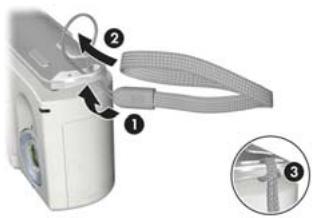
1. Fixation de la sangle
Fixez la sangle à l'attache prévue à cet effet située sur le côté de l'appareil, comme indiqué.
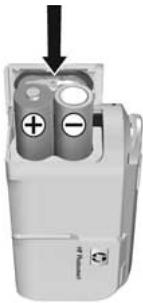
- Ouvrez le volet du compartiment de la carte mémoire/pile sur le côté de l'appareil photo en le faisant glisser vers l'avant de l'appareil photo.
- Insérez les piles en suivant l'orientation indiquée sous le volet.
- Pour fermer le volet du compartiment de la carte mémoire/pile, enfoncez-le, puis faites-le glisser vers l'arrière de l'appareil jusqu'à ce qu'il s'enclenche.
Pour connaître les performances des piles NiMH, lithium et alcalines avec cet appareil photo, reportez-vous à la section Performances selon les types de pile à la page 116. Pour connaître le nombre de photos que vous pouvez prendre avec chaque type de pile en fonction de leur autonomie, reportez-vous à la section Nombre de prises de vue par type de pile à la page 117. Pour savoir comment optimiser l'autonomie des piles, reportez-vous à l'Annexe A, Gestion des piles, commençant page 113.
CONSEIL – Si vous utilisez des piles NiMH rechargeables, vous pouvez les recharger dans le chargeur rapide HP Photosmart (en option). Pour plus d'informations, reportez-vous à l'Annexe B, Achat d'accessoires pour l'appareil photo, commençant page 123.
3. Mise sous tension de l'appareil photo
Pour allumer l'appareil photo, faites glisser le cache de l'objectif jusqu'à ce qu'il s'enclenche et que l'objectif se déploie. Le voyant Alimentation/Mémoire situé au dos de l'appareil s'allume en vert. Le logo HP s'affiche également à l'écran lors de la mise en marche de l'appareil.

Pour éteindre l'appareil photo, faites glisser le cache de l'objectif jusqu'à ce qu'il s'enclenche, recouvrant ainsi l'objectif.
ATTENTION – Lorsque vous procédez à ces opérations, évitez de poser les doigts sur l'objectif. Les empreintes digitales présentes sur l'objectif risqueraient de nuire à la qualité des photos. Pour plus d'informations sur le nettoyage de l'objectif, reportez-vous à la section Nettoyage de l'appareil photo à la page 127.
4. Choix de la langue
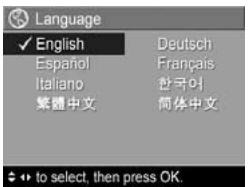
Lors du premier démarrage de l'appareil photo, vous êtes invité à choisir une langue.
- Sélectionnez la langue à l'aide des boutons ▲▼ ◀▶ du Sélecteur ⬇️.
- Appuyez sur le bouton pour activer la langue mise en surbrillance.
CONSEIL – Pour modifier la langue ultérieurement, utilisez le paramètre Langue du menu Configuration. Reportez-vous à la Chapitre 5, Utilisation du Menu Configuration.
5. Réglage de la date et de l'heure
L'appareil photo dispose d'une horloge permettant d'enregistrer la date et l'heure de chaque prise de vue. Ces informations sont enregistrées dans les propriétés de l'image, que vous pouvez voir dans le menu Lecture, lorsque vous affichez les Conseils image, et que vous visualisez l'image sur votre ordinateur. La date et l'heure peuvent également être incrustées sur l'image (reportez-vous à la section Incrustation de la date et de l'heure à la page 42).
- Le premier élément apparaissant en surbrillance correspond au format de la date et de l'heure. Pour modifier ce format, utilisez lesboutons ▲▼. Si le format de date et d'heure est incorrect, appuyez sur le bouton ▶ pour passer à la sélection suivante.
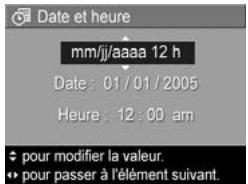
- Réglez la valeur de la sélection en surbrillance à l'aide des boutons ▲▼.
- Appuyez sur les boutons ◀▶ pour changer de sélection.
- Répétez les étapes 2 et 3 jusqu'à ce que la date et l'heure soient correctement configurées.
- Appuyez sur le bouton une fois que vous avez saisi les valeurs adéquates pour la date et l'heure. Un écran de confirmation apparaît, vous demandant si la date et l'heure ont été correctement définies. Si tel est le cas, appuyez sur le bouton pour sélectionner Oui.
Dans le cas contraire, appuyez sur le bouton ▼ pour mettre en surbrillance Non, puis sur le bouton Menu OK. L'écran Date et heure réapparaît. Répétez les étapes 1 à 5 pour définir les date et heure adéquates.
CONSEIL – Pour modifier les paramètres de date et d'heure ultérieurement, utilisez le paramètre Date et heure du menu Configuration. Reportez-vous à la Chapitre 5, Utilisation du Menu Configuration.
6. Installation et formatage d'une carte mémoire (en option)
Votre appareil photo dispose d'une mémoire interne vous permettant d'enregistrer des images et des clips vidéo. Vous pouvez néanmoins enregistrer ces derniers sur une carte mémoire (achetée séparément). Pour plus d'informations sur les cartes mémoire prises en charge, reportez-vous à la section Stockage à la page 131.
-
Eteignez l'appareil photo et ouvrez le volet du compartiment des piles/ carte mémoire sur le côté de l'appareil.
-
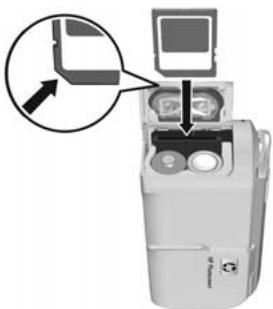
Insérez la carte mémoire dans le petit logement situé derrière les piles, l'extrémité de la carte présentant l'encoche en premier, comme illustré. Assurez-vous que la carte mémoire est bien positionnée.
-
Fermez le volet du compartiment des piles/mémoire et allumez l'appareil photo.
-
Appuyez sur le bouton Menu OK, puis sur le bouton ▶ pour accéder au Menu Lecture ▶.
-
Appuyez sur le bouton ▼ pour mettre en surbrillance Supprimer, puis appuyez sur le bouton pour afficher le sous-menu Supprimer.
- Utilisez le bouton ▼ pour mettre en surbrillance Formater la carte, puis appuyez sur le bouton Menu /OK pour afficher l'écran de confirmation Formater la carte.
- Appuyez sur le bouton ▼ pour mettre en surbrillance Oui, puis sur le bouton Menu OK pour formater la carte. Formatage de la carte... apparaît à l'écran pendant que l'appareil photo formate la carte mémoire. Une fois l'opération terminée, l'écran de résumé du nombre d'images s'affiche (reportez-vous à la section Ecran de résumé du nombre d'images à la page 52).
Pour retirer la carte mémoire, vous devez d'abord éteindre l'appareil photo. Ouvrez ensuite le volet du compartiment des piles/carte mémoire et enfoncez le bord supérieur de la carte mémoire : celle-ci s'extraira alors de l'appareil.
REMARQUE - Lorsque vous installez une carte mémoire dans l'appareil photo, les nouvelles photos et les nouveaux clips vidéo sont stockés sur la carte et vous ne pouvez plus visualiser les images stockées dans la mémoire interne de l'appareil photo. Pour utiliser la mémoire interne et visualiser les images qu'elle contient, retirez la carte mémoire ou transférez les images de la mémoire interne vers la carte mémoire (reportez-vous à la section Copie des images sur la carte mémoire à la page 71).
7. Installation des logiciels
Le logiciel HP Image Zone vous permet de transférer des images.
REMARQUE – Même si vous n'installez pas le logiciel HP Image Zone, vous pouvez transférer des images. Pour plus d'informations, reportez-vous à la section Utilisation de l'appareil photo sans installer le logiciel HP Image Zone à la page 87.
REMARQUE – Si vous rencontrez des difficultés pour installer ou utiliser le logiciel HP Image Zone, consultez le site Web de l'assistance clientèle HP à l'adresse www.hp.com/support pour plus d'informations.
Windows®
Pour accueillir le logiciel HP Image Zone, votre ordinateur doit disposer de 64 Mo de mémoire RAM au minimum, être équipé de Windows 2000, XP, 98, 98 SE ou Me et d'Internet Explorer 5.5 Service Pack 2 ou supérieur. Internet Explorer 6 est recommandé. Si votre ordinateur répond à ces critères, le processus d'installation vous permet d'installer soit la version complète de HP Image Zone, soit HP Image Zone Express. Pour connaître les différences entre ces deux logiciels, reportez-vous aux sections Logiciel HP Image Zone à la page 85 et HP Image Zone Express (Windows uniquement) à la page 86.
- Fermez tous les programmes et désactivez temporairement le logiciel antivirus de votre ordinateur.
- Insérez le CD-ROM du logiciel HP Image Zone dans le lecteur de votre ordinateur et suivez les instructions qui apparaissent à l'écran. Si l'écran d'installation n'apparaît pas, cliquez sur Démarrer, puis sur Exécuter et tapez D:\Setup.exe (où D correspond à la lettre désignant votre lecteur de CD). Cliquez ensuite sur OK.
- Une fois le logiciel HP Image Zone installé, réactivez les logiciels antivirus que vous aviez désactivés à l'étape 1.
Macintosh
- Fermez tous les programmes et désactivez temporairement le logiciel antivirus de votre ordinateur.
- Insérez le CD-ROM du logiciel HP Image Zone dans le lecteur de votre ordinateur.
- Cliquez deux fois sur l'icône du CD-ROM située sur le bureau.
- Cliquez sur l'icône d'installation et suivez les instructions qui s'affichent à l'écran.
- Une fois le logiciel HP Image Zone installé, réactivez les logiciels antivirus que vous aviez désactivés à l'étape 1.
Manuel de l'utilisateur sur CD-ROM
Vous trouverez le Manuel de l'utilisateur de cet appareil photo (en plusieurs langues) sur le CD-ROM du logiciel HP Image Zone. Pour afficher le manuel de l'utilisateur de votre appareil photo, procédez comme suit :
-
Insérez le CD-ROM du logiciel HP Image Zone dans le lecteur de votre ordinateur.
-
Sous Windows : cliquez sur Afficher le manuel de l'utilisateur dans la page principale de l'écran d'installation du CD-ROM pour afficher le manuel d'utilisation.
Sur Macintosh : consultez le fichier lisezmoi du dossier docs du CD du logiciel HP Image Zone pour trouver le manuel de l'utilisateur dans votre langue.
REMARQUE – Pour apprendre de façon interactive (en anglais) à connaître les fonctions les plus utilisées de votre appareil photo et les conseils de base pour la photographie numérique, veuillez installer et exécuter le manuel de l'utilisateur interactif sur le CD-ROM du logiciel.
Composants de l'appareil photo
Dans les tableaux suivants, reportez-vous aux pages mentionnées entre parenthèses après les noms des différents composants pour accéder aux informations correspondantes.
Face arrière de l'appareil photo
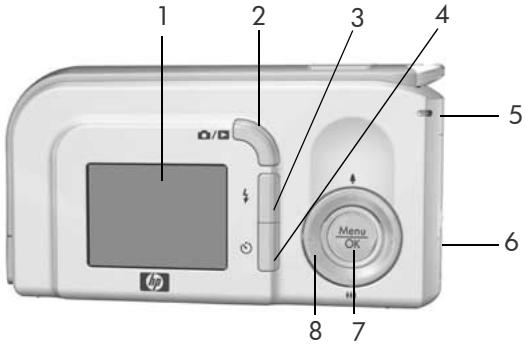
| # | Désignation | Description |
| 1 | Ecran (page 27) | Permet de cadrer des photos et des clips vidéo à l'aide du modePrévisualisation, puis de les visualiser ultérieurement en modeLecture. Permet également d'afficher tous les menus. |
| 2 | / ▶ BoutonPrévisualisation/Lecture | Si l'appareil est surPrévisualisation, vous pouvez basculer en modeLecture.Si l'appareil est surLecture, vous pouvez basculer en modePrévisualisation.Si l'écran est éteint, mais que l'appareil photo est allumé, vous pouvez allumer l'écran.Si un menu est ouvert à l'écran, cette option vous permet de le fermer. |
| 3 | Bouton Flash(page 32) | Permet de choisir parmi les différentes options de flash. |
| 4 | Bouton Retardateur(page 35) | Permet de prendre une photo en utilisant le retardateur. |
| 5 | Voyant Alimentation/Mémoire | Vert continu– L'appareil photo est allumé.Vert clignotant– L'appareil photo écrit sur la mémoire interne ou sur une carte mémoire installée. |
| 6 | Volet du compartiment piles/carte mémoire(pages 11, 15) | Permet d'accéder aux piles et à la carte mémoire en option ou de les retirer. |
| 7 | MenuOK Bouton(pages 37, 53) | Permet de sélectionner les menus de l'appareil photo et de confirmer certaines actions dans l'écran de l'appareil. |
| 8 | Sélecteuravec les boutons ▲▼ et ◀▶ | ▲▼ Boutons – Permettent de faire défiler les menus verticalement.Boutons◀▶ – Permettent de faire défiler les menus et les images horizontalement à l'écran.Zoom avant(bouton ▲) – En mode Prévisualisation, permet d'utiliser le zoom numérique sur l'image jusqu'à une résolution inférieure, tout en prenant des photos (page 31).Zoom arrière(bouton ▼) – En mode Prévisualisation, permet d'utiliser le zoom numérique sur l'image jusqu'à une résolution supérieure tout en prenant des photos (page 31). |
Partie supérieure de l'appareil photo
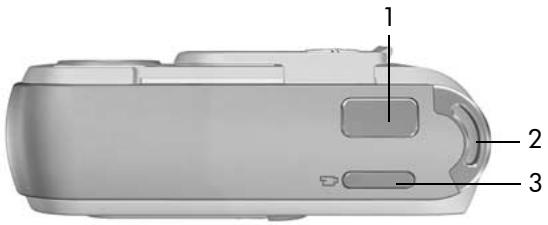
| # | Désignation | Description |
| 1 | Déclencheur(page 29) | Prend une photo. |
| 2 | Attache sangle(page 10) | Permet d'attacher une sangle à l'appareil photo. |
| 3 | Bouton Vidéo(page 30) | Démarre et interrompt l'enregistrement d'un clip vidéo. |
Face avant, côté gauche et dessous de l'appareil photo
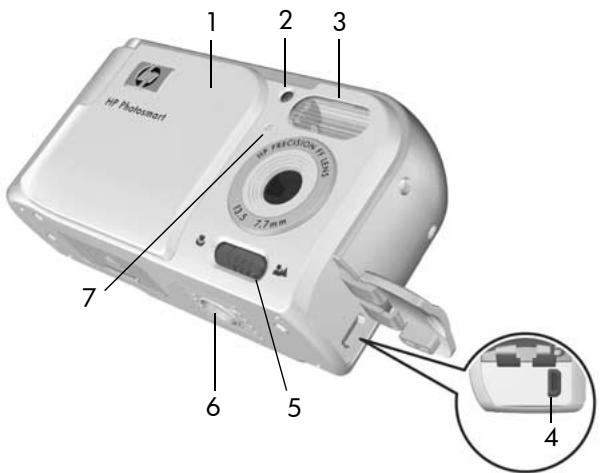
| # | Désignation | Description |
| 1 | Commutateur du cache de l'objectif/d'alimentation (page 12) | Permet d'allumer et d'éteindre l'appareil photo et protège l'objectif lorsque l'appareil photo est éteint. |
| 2 | Voyant Retardateur/ Vidéo (pages 30, 35) | Clignote pendant le compte à rebours précédant la prise de vue lorsque l'appareil photo est en mode Retardateur. S'allume également en continu pendant l'enregistrement vidéo. |
| 34 | Flash (page 32)[DY2H]Connecteur USB (pages 61, 62) | Renforce l'éclairage pour améliorer la qualité de la photo.Permet de relier par un câble USB l'appareil photo et un ordinateur doté d'un connecteur de ce type ou une imprimante compatible PictBridge. |
| 5 | Commutateur du mode de mise au point (page 34) | Vous permet de basculer entre les modes de mise au point Normal et Macro. |
| 6 | Fixation pour trépied | Permet d'installer l'appareil photo sur un trépied. |
| 7 | Microphone (page 34) | Enregistre les commentaires sonores associés aux photos, ainsi que la partie audio des clips vidéo. |
Modes de l'appareil photo
Votre appareil photo dispose de deux modes principaux, vous permettant de réaliser certaines tâches.
- Prévisualisation – Permet de prendre des photos et d'enregistrer des clips vidéo. Pour plus d'informations sur l'utilisation du mode Prévisualisation 📄, reportez-vous au Chapitre 2, Prises de vue et enregistrement de clips vidéo, commençant page 27.
- Lecture – Permet de revoir les photos et clips vidéo que vous avez enregistrés. Pour plus d'informations sur l'utilisation du mode Lecture ▶, reportez-vous au Chapitre 3, Visualisation des images et des clips vidéo, commençant page 49.
Pour passer du mode Prévisualisation au mode Lecture et vice versa, appuyez sur le bouton Prévisualisation/Lecture 📷/▶.
Menus de l'appareil photo
Votre appareil photo dispose de trois menus qui apparaissent sur l'écran situé au dos de l'appareil.
Pour accéder à ces menus, appuyez sur le bouton , puis utilisez les boutons ◀ pour sélectionner le menu de votre choix. Pour sélectionner une option de menu, utilisez les boutons ▲ pour la mettre en surbrillance, puis appuyez sur le bouton pour afficher le sous-menu de l'option de menu et modifier ses paramètres.
Pour quitter un menu, vous pouvez procédez de l'une des manières suivantes :
- Appuyez sur le bouton Prévisualisation/Lecture 📷/▶.
- Utilisez les boutons ▲▼ pour défiler jusqu'à l'option de menu ← QUITTER, puis appuyez sur le bouton Menu OK.
CONSEIL – Dans les menus Capture et Configuration, vous pouvez modifier les paramètres en mettant l'option de menu en surbrillance et en utilisant les boutons ◀ pour modifier le paramètre.
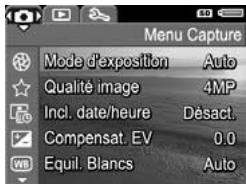
Le Menu Capture 📄 vous permet de spécifier les paramètres de prise de vue tels que la qualité d'image ou la sensibilité ISO ; vous pouvez aussi insérer la date et l'heure sur les images. Pour plus d'informations sur l'utilisation de ce menu, reportez-vous à la section Utilisation du Menu Capture à la page 37.
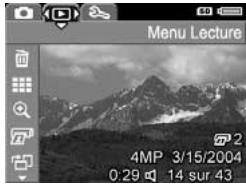
Le Menu Lecture ▶ vous permet d'agrandir et de faire pivoter les photos, d'ajouter des commentaires audio aux images, de sélectionner les photos à imprimer et de supprimer des images. Pour plus d'informations sur l'utilisation de ce menu, reportez-vous à la section Utilisation du Menu Lecture à la page 53.
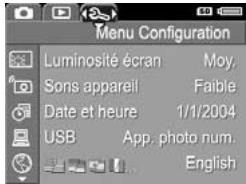
Le Menu Configuration 👁 vous permet de modifier les paramètres de configuration tels que la luminosité de l'écran, la date et l'heure, ou la langue, par exemple. Il vous permet aussi de déplacer des images de la mémoire interne vers une carte mémoire en option. Pour plus d'informations sur l'utilisation de ce menu, reportez-vous à la section Chapitre 5, Utilisation du Menu Configuration, commençant page 65.
2 Prises de vue et enregistrement de clips vidéo
Utilisation du mode Prévisualisation
L'écran vous permet de cadrer vos photos et vos clips vidéo à l'aide de la prévisualisation. Pour activer la prévisualisation lorsque l'écran est éteint, appuyez sur le bouton Prévisualisation/Lecture 📄/▶ jusqu'à ce que l'icône Prévisualisation 📋 apparaisse dans l'angle supérieur gauche de l'écran.
CONSEIL – Pour économiser les piles, l'écran s'éteint après une certaine période d'inactivité, lorsque l'appareil photo est allumé. Pour le rallumer, appuyez sur le bouton Prévisualisation/Lecture 📷 / ▶.
Le tableau suivant décrit les informations affichées sur l'écran de prévisualisation lorsque les paramètres de l'appareil photo sont réglés sur les valeurs par défaut et qu'une carte mémoire en option est installée. Si vous modifiez d'autres paramètres de l'appareil photo, les icônes correspondantes s'affichent également sur l'écran de prévisualisation.
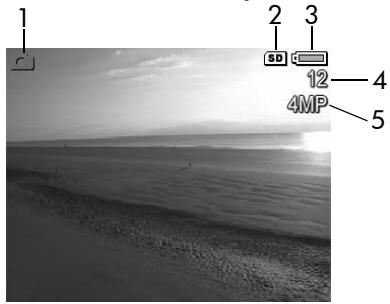
| # | Icône | Description |
| 1 | [GDBG] | IcônePrévisualisation, indiquant que l'appareil est en modePrévisualisation. Cette icône s'affiche pendant quelques secondes. |
| 2 | [ABDA] | Indique qu'une carte mémoire est installée dans l'appareil photo. |
| 3 |  | Indicateur de charge, comme cet indicateur de charge pleine (reportez-vous à la section Voyants de chargeà la page 118). |
| 4 | 12 | Nombre de photos restantes (le nombre réel dépend du paramètreQualité d'imagecourant et de l'espace disponible dans la mémoire). |
| 5 | 4MP | Réglage de laQualité d'image(la valeur par défaut est4MP) |
Prises de vues fixes
Pour prendre une photo, procédez comme suit :
- Appuyez sur le bouton
Prévisualisation/Lecture

jusqu'à ce que l'icône
Prévisualisation apparaisse dans l'angle supérieur gauche de l'écran, puis cadrez le sujet de votre photo dans l'écran.
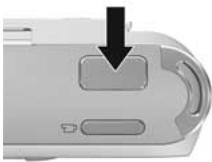
- Appuyez sur le déclencheur pour prendre la photo. Une fois la photo prise, l'appareil photo émet un signal sonore.
CONSEIL – Tenez l'appareil photo des deux mains et appuyez doucement sur le déclencheur, afin de réduire les tremblements et d'éviter les photos floues.
Une fois la photo prise, l'image apparaît pendant quelques secondes sur l'écran actif. Cette fonction est appelée
Affichage instantané. Vous pouvez supprimer une photo lors de l'affichage instantané en appuyant sur le bouton ◀, puis en sélectionnant Cette image dans le sous-menu Supprimer.
Enregistrement de clips vidéo
-
Appuyez sur le bouton Prévisualisation/Lecture / jusqu'à ce que l'icône Prévisualisation apparaisse dans l'angle supérieur gauche de l'écran, puis cadrez le sujet de votre photo à l'aide de l'écran.
-
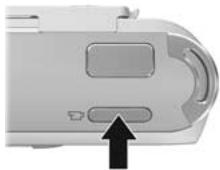
Pour commencer l'enregistrement d'un clip vidéo, appuyez sur le bouton Vidéo 📄, situé sur le dessus de l'appareil photo, puis relâchez-le. Une icône vidéo 📄 apparaît à l'écran, ainsi que l'indication ENREG., un compteur
vidéo et un message vous indiquant comment arrêter l'enregistrement vidéo. Le voyant Retardateur/Vidéo du viseur s'allume en rouge.
- Pour arrêter l'enregistrement du clip vidéo, appuyez de nouveau sur le bouton Vidéo 📄, puis relâchez-le ; dans le cas contraire, l'enregistrement se poursuit jusqu'à ce que la mémoire de l'appareil photo soit saturée.
Une fois l'enregistrement terminé, la première image du clip vidéo apparaît à l'écran pendant trois secondes. Cette fonction est appelée Affichage instantané. Vous pouvez supprimer le clip vidéo lors de l'affichage instantané en appuyant sur le bouton ◀, puis en sélectionnant Cette image dans le sous-menu Supprimer.
Un clip vidéo comprend l'environnement sonore. Pour écouter la partie sonore de vos clips vidéo, transférez-les sur votre ordinateur et utilisez le logiciel HP Image Zone.
REMARQUE – Le zoom numérique n'est pas disponible lors de l'enregistrement des clips vidéo.
Utilisation du zoom numérique
Vous pouvez utiliser le zoom numérique chaque fois que vous souhaitez capturer une partie de la scène seulement dans l'écran. Lorsque vous effectuez un zoom avant, un cadre jaune apparaît autour de la partie de la scène que vous souhaitez photographier ; vous pouvez ainsi éliminer les parties indésirables de la scène.
-
En mode Prévisualisation, appuyez sur le bouton ▲ (icône Zoom avant ♠) pour activer le zoom numérique.
-
Continuez à appuyer sur Zoom avant ♠ jusqu'à ce qu'un cadre jaune apparaisse autour de l'image que vous souhaitez capturer. Si vous avez effectué un zoom avant trop important et souhaitez procéder à un zoom arrière, appuyez sur le bouton ▼
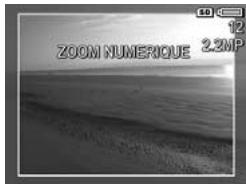
(icône Zoom arrière 🎥) pour agrandir la zone sélectionnée. La valeur de résolution sur la droite de l'écran diminue également à mesure que vous augmentez la puissance du zoom numérique. Par exemple, la valeur 2,2MP remplace 4MP, ce qui indique que l'image est réduite à la taille de 2,2 mégapixels.
-
Lorsque la taille de l'image vous convient, appuyez sur le déclencheur pour prendre la photo.
-
Pour désactiver le zoom numérique, appuyez sur le bouton ▼ (icône Zoom arrière 🐎) jusqu'à ce que le cadre jaune disparaisse.
REMARQUE – Le zoom numérique réduit la résolution d'une image, de sorte que la photo semble davantage pixélisée ou granuleuse que la même photo prise sans zoom. Pour obtenir des photos de qualité supérieure (que vous souhaitez imprimer, par exemple), limitez l'utilisation du zoom numérique.
REMARQUE – Le zoom numérique n'est pas disponible lors de l'enregistrement des clips vidéo.
Réglage du flash
Le bouton Flash ♦ vous permet de faire défiler les différents réglages du flash de l'appareil photo. Pour modifier le réglage du flash, appuyez sur le bouton Flash ♦ jusqu'à ce que le réglage souhaité apparaisse à l'écran. Le tableau suivant décrit chacun des réglages du flash de l'appareil photo.
| Paramètre | Description |
| Flash auto[SWGY] | L'appareil évalue la luminosité et utilise le flash si nécessaire. |
| Anti-yeux rouges[SKKK] | L'appareil mesure la luminosité et utilise le flash avec la fonction de réduction de l'effet yeux rouges si nécessaire (reportez-vous à la section Yeux rouges à la page 33 pour obtenir une description plus détaillée de la fonction de réduction de l'effet yeux rouges). |
| Flash activé[XAK4] | L'appareil utilise toujours le flash. Si la source de lumière est située derrière votre sujet, utilisez ce réglage pour augmenter l'éclairage de face. Cette fonction est appelée flash d'appoint. |
| Flash désactivé[ACB4] | Le flash ne se déclenche pas, quelles que soient les conditions d'éclairage. Utilisez ce réglage pour photographier des sujets mal éclairés se trouvant au-delà de la portée du flash. Les temps d'exposition risquent d'être plus longs si vous utilisez ce réglage. Il est donc conseillé d'utiliser un trépied pour éviter les photos floues dues au « bougé ». |
REMARQUE – Le flash n'est pas disponible en mode Coucher de soleil, ni lors de l'enregistrement de clips vidéo.
Si le paramètre sélectionné n'est pas le paramètre par défaut Flash auto, l'icône correspondant à ce paramètre apparaît sur l'écran de prévisualisation. Le nouveau paramètre reste actif jusqu'à ce que vous le changiez à nouveau ou que vous éteigniez l'appareil photo. Le mode flash revient à sa valeur par défaut, Flash auto, lorsque vous éteignez l'appareil photo.
Yeux rouges
Le phénomène des yeux rouges résulte du reflet de la lumière du flash dans les yeux du sujet, ce qui donne parfois une couleur rouge aux yeux d'une personne ou des reflets verts ou blancs aux yeux d'un animal. Lorsque vous utilisez un réglage de flash avec réduction de l'effet yeux rouges, l'appareil photo clignote rapidement jusqu'à trois fois afin de réduire le diamètre de la pupille, atténuant ainsi le phénomène des yeux rouges, avant d'activer le flash lui-même. La prise d'une photo sera plus longue avec la réduction de l'effet yeux rouges. En effet, l'obturation est retardée par le flash supplémentaire. Assurez-vous que les personnes photographiées attendent le deuxième flash.
Utilisation des modes de mise au point
Les modes de mise au point modifient la distance focale de l'appareil photo pour permettre de prendre des photos d'objets plus ou moins proches de l'appareil photo.
Pour modifier le mode de mise au point, faites glisser le commutateur du Mode de mise au point sur l'avant de l'appareil photo. Le tableau suivant décrit les deux modes de mise au point de l'appareil photo.
| Paramètre | Description |
Normal  | Utilisez le mode Normal lorsque vous devez photographier des sujets à plus de 1 m. |
| Macro [YCHB] | Utilisez le mode Macro pour photographier en gros plan des sujets situés à moins de 1 m. Dans ce mode, l'appareil photo fait la mise au point dans une plage de distance de 60 cm à 1 m et l'icône Macro s'affiche à l'écran. |
Utilisation des réglages du retardateur
- Stabilisez l'appareil photo en utilisant un trépied ou en posant l'appareil sur une surface stable.
- Appuyez sur le bouton Retardateur ☉ jusqu'à ce que Retardateur ☉ apparaisse à l'écran, puis cadrez le sujet (reportez-vous à la page 27).
- Les étapes suivantes varient selon que vous capturez des photos ou que vous enregistrez un clip vidéo.
Pour les images fixes :
Appuyez sur le déclencheur. Un compte à rebours apparaît à l'écran et le voyant Retardateur/Vidéo clignote pendant 10 secondes avant la prise de vue.
Pour les clips vidéo :
Pour commencer l'enregistrement, appuyez sur le bouton Vidéo 📋, puis relâchez-le. Un compte à rebours de 10 secondes apparaît à l'écran. Le voyant Retardateur/ Vidéo situé à l'avant de l'appareil photo clignote ensuite pendant 10 secondes avant que l'appareil ne commence à enregistrer le clip vidéo.
Pour arrêter l'enregistrement vidéo, appuyez de nouveau sur le bouton Vidéo ; dans le cas contraire, l'enregistrement se poursuit jusqu'à ce que la mémoire de l'appareil photo soit saturée.
Les paramètres du retardateur reviennent à leur valeur par défaut, Normal, une fois la photo prise ou le clip vidéo enregistré.
CONSEIL – Si vous photographiez une scène faiblement éclairée avec ou sans trépied, vous pouvez utiliser le retardateur pour éviter les images floues produites par le « bougé ». Placez l'appareil photo sur une surface stable ou un trépied, cadrez la photo, puis appuyez à fond sur le déclencheur et lâchez l'appareil photo. Celui-ci prend la photo au bout de 10 secondes, éliminant ainsi tout risque de tremblement de l'appareil photo lorsque vous appuyez sur le déclencheur.
Utilisation du Menu Capture
Le Menu Capture vous permet de régler différents paramètres de l'appareil photo qui influent sur la qualité des images et des clips vidéo que vous capturez avec l'appareil photo.
- Pour afficher le Menu Capture, appuyez sur le bouton si le mode Prévisualisation est activé. Si le mode Prévisualisation est désactivé, appuyez sur le bouton Prévisualisation/Lecture 📷/▶, puis sur le bouton .
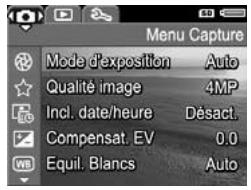
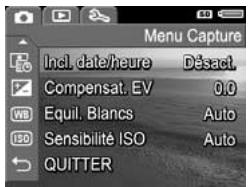
- Utilisez les boutons ▲▼ pour faire défiler les options du Menu Capture.
- Appuyez sur le bouton pour sélectionner une option en surbrillance et afficher le sous-menu correspondant, ou utilisez les boutons ◀ pour modifier les paramètres de l'option en surbrillance sans consulter son sous-menu.
- Dans un sous-menu, utilisez les boutons ▲▼, puis le bouton pour modifier les paramètres de l'option du Menu Capture.
- Pour quitter le Menu Capture, appuyez sur le bouton Prévisualisation/Lecture 📷/▶. Pour connaître les autres moyens de quitter un menu, reportez-vous à la section Menus de l'appareil photo à la page 24.
Modes de prises de vue
Ce paramètre fournit une série de réglages de l'appareil photo prédéfinis, optimisés pour photographier certains types de scènes avec de meilleurs résultats. Dans chaque mode de prise de vue, l'appareil photo sélectionne les meilleurs réglages (sensibilité ISO, diaphragme (ouverture) et vitesse d'obturation, par exemple), en les optimisant en fonction de la scène ou de la situation.
REMARQUE – Le mode de prise de vue ne s'applique pas lorsque vous enregistrez des clips vidéo.
- Dans le Menu Capture (page 37), sélectionnez Mode de prise de vue.
- Dans le sous-menu Mode de prise de vue, utilisez les boutons ▲▼ pour mettre un paramètre en surbrillance.
- Appuyez sur le bouton Menu/OK pour enregistrer ce paramètre et revenir au Menu Capture.
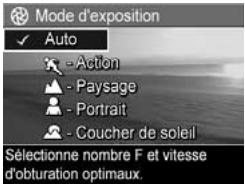
Le tableau suivant explique les paramètres Mode de prise de vue de manière plus détaillée :
| Paramètre | Description |
| Mode Auto | Utilisez le Mode Auto lorsque vous souhaitez prendre rapidement une photo de bonne qualité et que vous n'avez pas le temps de sélectionner un mode de prise de vue particulier sur l'appareil photo. Le Mode Auto donne de bons résultats pour la plupart des photos dans des situations normales. L'appareil photo sélectionne automatiquement la meilleure ouverture de diaphragme, ainsi que la sensibilité ISO et la vitesse d'obturation les plus adaptées à la scène. |
Action | Utilisez le modeActionpour photographier des événements sportifs, des voitures en mouvement ou toute autre scène dans laquelle vous souhaitez immobiliser le sujet. L'appareil photo utilise des vitesses d'obturateur et des sensibilités ISO de plus en plus élevées pour immobiliser le sujet. |
Paysage | Utilisez le modePaysagepour photographier des scènes offrant une perspective importante, par exemple des montagnes ou des paysages urbains, lorsque vous souhaitez que la mise au point s'effectue aussi bien sur le premier plan que sur l'arrière-plan. L'appareil photo associe une ouverture de diaphragme plus importante pour une plus grande profondeur de champ et une saturation supérieure pour produire un effet plus vif. |
Portrait | Utilisez le modePortraitsi une ou plusieurs personnes constituent le sujet principal de votre photo. L'appareil photo associe une ouverture de diaphragme réduite pour que l'arrière-plan apparaisse flou et un piqué inférieur pour produire un effet naturel. |
Coucher de soleil | Utilisez le modeCoucher de soleilpour prendre des photos en extérieur au coucher du soleil. Ce mode règle la mise au point sur l'infini et le flash est désactivé. Il améliore la saturation des couleurs des couchers de soleil tout en conservant la chaleur de la scène et en mettant l'accent sur les orangés. |
Si le mode de prise de vue sélectionné n'est pas le paramètre par défaut (Mode Auto), l'icône correspondant à ce paramètre apparaît sur l'écran de prévisualisation. Le nouveau paramètre reste actif jusqu'à ce que vous le changiez à nouveau ou que vous éteigniez l'appareil photo. Le réglage du mode de prise de vue revient à sa valeur par défaut, Mode Auto, lorsque vous éteignez l'appareil photo.
Qualité d'image
Ce paramètre vous permet de définir la résolution et la compression JPEG des photos que vous prenez avec l'appareil. Le sous-menu Qualité d'image comporte quatre modes.
- Dans le Menu Capture (page 37), sélectionnez Qualité d'image.
- Dans le sous-menu Qualité d'image, utilisez les boutons ▲▼ pour mettre un paramètre en surbrillance.
- Appuyez sur le bouton Menu OK pour enregistrer ce paramètre et revenir au Menu Capture.
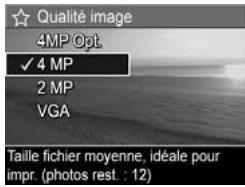
Le tableau suivant explique les paramètres Qualité d'image de manière plus détaillée :
| Paramètre | Description |
| 4MP Opt. | Les images bénéficieront de la plus haute résolution et de la compression la plus faible. Ce paramètre produit des images de très grande qualité, mais c'est aussi celui qui utilise le plus de mémoire. Ce réglage est recommandé si vous avez l'intention d'imprimer des images jusqu'à 29,7 x 42 cm. |
| 4MP | Les images bénéficient de la résolution la plus élevée et leur compression est moyenne. Ce paramètre produit des images de grande qualité, mais utilise moins de mémoire que le paramètre 4MP Opt.. Il s'agit du paramètre par défaut recommandé si vous souhaitez imprimer des images au format 21 x 29,7 cm. |
| 2MP | La résolution des images sera de 50 %, leur qualité et leur compression seront moyennes. Ce paramètre économe en mémoire est recommandé si vous souhaitez imprimer des images jusqu'au format 13 x 18 cm. |
| VGA | La résolution des images est de 640 x 480 et leur compression est moyenne. Ce paramètre est celui qui utilise le moins de mémoire, mais il produit des images de qualité inférieure. Ce réglage est idéal pour les photos que vous souhaitez envoyer par e-mail ou publier sur Internet. |
Le paramètre Qualité d'image influe à la fois sur la qualité des photos et sur le nombre de photos que vous pouvez stocker dans la mémoire interne de l'appareil photo ou sur une carte mémoire (en option). Par exemple, le réglage 4MP Opt. produit une qualité de photo optimale, mais consomme davantage d'espace dans la mémoire que le réglage inférieur, 4MP. De même, il est possible de stocker un plus grand nombre d'images dans la mémoire en utilisant les paramètres 2MP ou VGA qu'en utilisant le paramètre 4MP ; les images ainsi obtenues sont néanmoins de qualité inférieure.
Le compte des Photos restantes qui apparaît au bas de l'écran du sous-menu Qualité d'image est mis à jour lorsque vous sélectionnez chaque paramètre. Pour plus d'informations sur le paramètre Qualité d'image et son effet sur le nombre d'images pouvant être enregistrées sur la carte mémoire, reportez-vous à la section Capacité de la mémoire à la page 133.
Le paramètre Qualité d'image apparaît dans l'écran de prévisualisation. Le nouveau paramètre reste actif jusqu'à ce qu'il soit modifié à nouveau, même si vous éteignez l'appareil photo.
REMARQUE – Avec le zoom numérique, la résolution est moins bonne si vous effectuez un zoom avant (reportez-vous à la section Utilisation du zoom numérique à la page 31).
REMARQUE – Les réglages de Qualité d'image ne s'appliquent pas à l'enregistrement de clips vidéo.
Incrustation de la date et de l'heure
Ce paramètre incruste la date seule ou la date et l'heure de la prise de la photo dans l'angle inférieur gauche de l'image. Une fois que vous avez sélectionné l'un des paramètres Incl. date/heure, la date seule ou la date et l'heure sont incluses dans toutes les photos prises par la suite, mais pas sur les photos prises antérieurement.
Si vous avez pris une photo en utilisant le paramètre Date seulement ou Date et heure, il est impossible de supprimer par la suite la date ou la date et l'heure incrustées sur la photo.
CONSEIL – Vérifiez que les réglages de la date et de l'heure sont corrects avant d'utiliser cette fonctionnalité ; reportez-vous à la section Date et heure à la page 68.
-
Dans le Menu Capture (reportez-vous à la page 37), sélectionnez Incl. date/heure.
-
Dans le sous-menu Incl. date/heure, utilisez les boutons ▲▼ pour mettre un paramètre en surbrillance.
-
Appuyez sur le bouton pour enregistrer ce paramètre et revenir au Menu Capture.
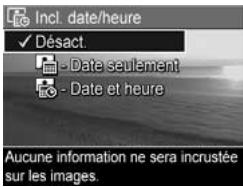
Le tableau suivant explique les paramètres de manière plus détaillée :
| Paramètre | Description |
| Désactivé | L'appareil photo n'imprimera ni la date, ni la date et l'heure sur l'image. |
Date seulement  | L'appareil photo incruste de manière permanente la date dans l'angle inférieur gauche de l'image. |
Date et heure  | L'appareil photo incruste de manière permanente la date et l'heure dans l'angle inférieur gauche de l'image. |
Si le nouveau paramètre n'est pas le paramètre par défaut Désactivé, l'icône correspondant à ce paramètre apparaît sur l'écran de prévisualisation. Le nouveau paramètre reste actif jusqu'à ce qu'il soit modifié à nouveau, même si vous éteignez l'appareil photo.
REMARQUE – Le paramètre Date et heure ne s'applique pas à l'enregistrement de clips vidéo.
Compensation de l'exposition
Dans des conditions d'éclairage difficiles, vous pouvez utiliser la compensation de l'exposition pour remplacer le réglage automatique de l'exposition effectué par l'appareil photo.
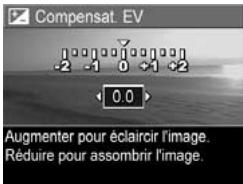
La compensation de l'exposition est utile pour les scènes comportant beaucoup d'objets clairs (tels qu'un objet blanc sur un fond lumineux) ou beaucoup d'objets sombres (tels qu'un objet sombre sur un fond noir). Les scènes contenant beaucoup d'objets clairs ou sombres risquent de donner des photos grises si vous n'utilisez pas la compensation de l'exposition. Dans une scène comportant beaucoup d'objets clairs, augmentez la compensation de l'exposition (chiffre positif) pour obtenir un résultat plus clair. Dans une scène comportant beaucoup d'objets sombres, réduisez la compensation de l'exposition pour assombrir la scène et obtenir des couleurs plus proches du noir.
-
Dans le Menu Capture (page 37), sélectionnez Compens. exposition.
-
Dans le sous-menu Compens. exposition, utilisez les boutons pour modifier la valeur de l'exposition par incréments de 0,33, de - 2,0 à + 2,0. Ce nouveau paramètre est appliqué à l'écran de prévisualisation derrière le menu, de telle sorte que
vous pouvez visualiser l'effet du paramètre choisi sur l'image.
- Appuyez sur le bouton pour enregistrer ce paramètre et revenir au Menu Capture.
Si le paramètre sélectionné n'est pas le paramètre par défaut 0,0, la valeur de ce paramètre est affichée sur l'écran de prévisualisation à côté de l'icône. Le nouveau paramètre reste actif jusqu'à ce que vous le changiez à nouveau ou que vous éteigniez l'appareil photo. Le réglage de la compensation de l'exposition revient à sa valeur par défaut, 0,0, lorsque vous éteignez l'appareil photo.
Balance des blancs
Les couleurs varient en fonction des conditions d'éclairage. Par exemple, la lumière du soleil tend plus vers le bleu tandis que la lumière artificielle en intérieur tend plus vers le jaune. Les scènes où une seule couleur est prédominante peuvent nécessiter un réglage de la balance des blancs pour que l'appareil photo offre un rendu plus fidèle et que les blancs apparaissent blancs dans l'image finale. Vous pouvez également modifier la balance des blancs pour obtenir des effets créatifs. Par exemple, le paramètre Soleil peut donner à l'image une teinte plus chaude.
-
Dans le Menu Capture (page 37), sélectionnez Balance des blancs.
-
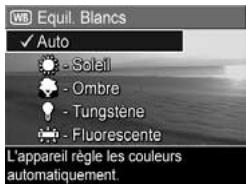
Dans le sous-menu Balance des blancs, utilisez les boutons ▲▼ pour mettre un paramètre en surbrillance. Ce nouveau paramètre est appliqué à l'écran de prévisualisation derrière le menu, de telle sorte que vous pouvez visualiser l'effet du paramètre choisi sur l'i
-
Appuyez sur le bouton pour enregistrer ce paramètre et revenir au Menu Capture.
Le tableau suivant explique les paramètres de manière plus détaillée :
| Paramètre | Description |
| Auto | L'appareil photo identifie et corrige automatiquement la luminosité de la scène. Il s'agit du paramètre par défaut. |
| Soleil | L'appareil photo équilibre les couleurs en considérant que la photo est prise en extérieur, par temps ensoleillé ou clair. |
| Ombre[W7A1] | L'appareil photo équilibre les couleurs en considérant que la photo est prise en extérieur à l'ombre, par temps nuageux ou au coucher du soleil. |
| Tungstène[W8S2] | L'appareil photo équilibre les couleurs en considérant que la photo est prise sous un éclairage incandescent ou halogène (les plus courants). |
Fluorescente | L'appareil photo équilibre les couleurs en considérant que la photo est prise sous un éclairage fluorescent. |
Si le paramètre sélectionné n'est pas le paramètre par défaut Auto, l'icône correspondant à ce paramètre apparaît sur l'écran de prévisualisation. Le nouveau paramètre reste actif jusqu'à ce que vous le changiez à nouveau ou que vous éteigniez l'appareil photo. Le réglage de la balance des blancs revient à sa valeur par défaut, Auto, lorsque vous éteignez l'appareil photo.
Sensibilité ISO
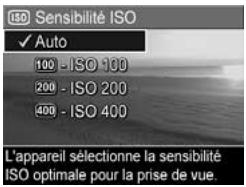
Ce paramètre permet de régler la sensibilité à la lumière de l'appareil photo. Lorsque la sensibilité ISO est définie sur la valeur par défaut, Auto, l'appareil photo sélectionne la sensibilité ISO la plus appropriée pour la scène.
Les sensibilités ISO inférieures offrent un minimum de granularité (ou bruit), mais entraînent une vitesse d'obturation plus lente. Si vous prenez une photo dans des conditions de faible éclairage, sans flash, et avec une sensibilité ISO 100, il est recommandé d'utiliser un trépied. En revanche, les sensibilités ISO supérieures permettent des vitesses d'obturation plus élevées et peuvent être utilisées pour prendre des photos dans des zones sombres sans flash ou pour photographier des objets en déplacement rapide. Les photos réalisées avec des sensibilités ISO élevées présentent davantage de grain (ou bruit).
- Dans le Menu Capture (page 37), sélectionnez Sensibilité ISO.
- Dans le sous-menu Sensibilité ISO, utilisez les boutons ▲▼ pour mettre un paramètre en surbrillance.
- Appuyez sur le bouton Menu /OK pour enregistrer ce paramètre et revenir au Menu Capture.
Si le paramètre sélectionné n'est pas le paramètre Auto par défaut, l'icône correspondant à ce paramètre (icône utilisée dans le sous-menu Sensibilité ISO) apparaît sur l'écran de prévisualisation. Le nouveau paramètre reste actif jusqu'à ce que vous le changiez à nouveau ou que vous éteigniez l'appareil photo. Le réglage de la sensibilité ISO revient à sa valeur par défaut, Auto, lorsque vous éteignez l'appareil photo.
REMARQUE – Le paramètre Sensibilité ISO ne s'applique pas à l'enregistrement de clips vidéo.
3 Visualisation des images et des clips vidéo
Vous pouvez utiliser la fonction Lecture pour visualiser les images et les clips vidéo stockés sur votre appareil photo.
En outre, le Menu Lecture vous permet de visualiser des miniatures ou d'agrandir des photos afin de les voir de plus près sur l'appareil photo, de supprimer des images ou des clips vidéo et de retoucher des photos. Pour effectuer ces opérations et bien d'autres encore, reportez-vous à la section Utilisation du Menu Lecture à la page 53.
Utilisation du mode Lecture
- Appuyez sur le bouton Prévisualisation/Lecture 📄/▶ jusqu'à ce que l'icône Lecture ▶ apparaisse dans l'angle supérieur gauche de l'écran.
- Utilisez les boutons ◀ pour parcourir vos images et vos clips vidéo. Appuyez sur l'un des boutons ◀ et maintenez-le enfoncé pour défiler plus rapidement. En ce qui concerne les clips vidéo, signalés par l'icône vidéo ☐, seule la première image s'affiche pendant 2 secondes. Leur lecture débute ensuite automatiquement.
- Pour revenir au mode Prévisualisation après avoir visualiser vos photos et vos clips vidéo, appuyez de nouveau sur le bouton Prévisualisation/Lecture /▶.
REMARQUE – Pour écouter les commentaires sonores joints à vos photos, transférez-les sur votre ordinateur et utilisez le logiciel HP Image Zone.
Pendant la lecture, l'écran fournit également des informations complémentaires sur chaque image ou clip vidéo. Le tableau suivant décrit les informations affichées.
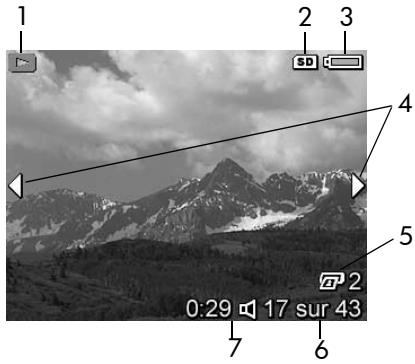
| # | Icône | Description |
| 1 |  | Icône Lecture, indiquant que l'appareil est en mode Lecture. Cette icône s'affiche pendant quelques secondes. |
| 2 |  | S'affiche uniquement lorsqu'une carte mémoire en option est installée sur l'appareil photo. |
| 3 |  | Indicateur de charge, comme cet indicateur de charge pleine (reportez-vous à la section Voyants de charge à la page 118). |
| 4 |  | S'affiche pendant les premières secondes lorsque vous passez en mode Lecture pour indiquer que vous pouvez parcourir l'ensemble des photos ou clips vidéo à l'aide des boutons ◀▶. |
| 5 |  | Indique que l'image a été sélectionnée pour être imprimée en 2 exemplaires (reportez-vous à la section Impression à la page 58). |
| 6 | 17 sur 43 | Affiche la position de l'image ou du clip vidéo par rapport au nombre total d'images et de clips vidéo qui sont stockés dans la carte mémoire. |
| 7 | 0:29 | Indique la durée enregistrée pour ce commentaire audio ou ce clip vidéo. |
 | Indique qu'un commentaire audio est associé à l'image. | |
| OU | ||
 | Indique qu'il s'agit d'un clip vidéo. |
Ecran de résumé du nombre d'images
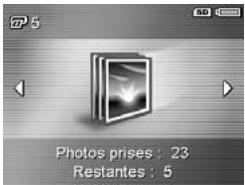
Lorsque vous appuyez sur le bouton ▶ tout en visualisant la dernière image, l'écran de résumé du nombre d'images s'affiche, indiquant le nombre de photos prises et le nombre de photos restantes. Un compteur indiquant le nombre total d'images sélectionnées pour l'impression apparaît dans l'angle supérieur gauche de l'écran. En outre, des icônes apparaissent en haut à droite de l'écran pour une carte mémoire en option si elle est installée (indiqué par l'icône SD(SD)) et l'indicateur de charge (reportez-vous à la section Voyants de charge à la page 118).
Utilisation du Menu Lecture
Le Menu Lecture vous permet de supprimer des photos ou des clips vidéo, de restaurer des images supprimées et de formater la mémoire interne ou la carte mémoire en option de l'appareil photo. Vous pouvez également enregistrer des commentaires audio à joindre à une photo, visualiser des miniatures, agrandir et faire pivoter des photos, et sélectionner les images à imprimer.
- Pour afficher le Menu Lecture, appuyez sur le bouton lorsque l'appareil photo est en mode Lecture. Si l'appareil photo n'est pas en mode Lecture, appuyez sur le bouton Prévisualisation/Lecture / ▶ jusqu'à ce qu'il soit en mode Lecture, puis sur le bouton .
- Utilisez les boutons ▲▼ pour mettre en surbrillance les options du Menu Lecture de votre choix, à gauche de l'écran. Les options du Menu Lecture sont expliquées plus loin dans cette section.
- Allez vers la photo ou le clip vidéo que vous souhaitez utiliser en appuyant sur les boutons ◀▶. Vous pouvez ainsi facilement répéter la même action sur plusieurs photos ou clips vidéo (supprimer plusieurs images ou clips, par exemple).
- Pour sélectionner l'option Menu Lecture en surbrillance, appuyez sur le bouton . Suivez les instructions qui s'affichent à l'écran pour terminer la tâche sélectionnée.
- Pour quitter le Menu Lecture, appuyez sur le bouton Prévisualisation/Lecture 📷/▶. Pour connaître les autres moyens de quitter un menu, reportez-vous à la section Menus de l'appareil photo à la page 24.
Le tableau suivant récapitule les options du Menu Lecture.
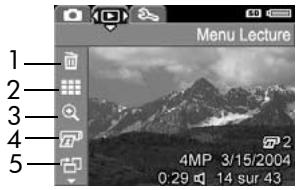
| # | Icône | Description |
| 1 | Supprimer– Affiche un sous-menu dans lequel vous pouvez supprimer la photo ou le clip vidéo actuel, supprimer l'intégralité des photos et clips vidéo, formater la mémoire interne ou une carte mémoire en option et restaurer la dernière image supprimée. (Reportez-vous à la section Suppression, page 55.) | |
| 2 | Visualiser des miniatures– Affiche les miniatures des photos et des images de clip vidéo sur l'écran. (Reportez-vous à la section Visualisation de miniatures, page 56.) | |
| 3 | Agrandir– Agrandit l'image affichée. (Reportez-vous à la section Agrandissement d'images, page 57.) | |
| 4 | Imprimer– Permet de spécifier le nombre de copies de l'image affichée que vous souhaitez imprimer lorsque l'appareil photo sera connecté à un ordinateur ou à une imprimante. (Reportez-vous à la section Impression, page 58.) | |
| 5 | Rotation– Fait pivoter l'image affichée par incréments de 90 degrés. (Reportez-vous à la section Rotation, page 59.) | |
| 6 | Commentaire audio– Enregistre un commentaire audio associé à cette image. (Reportez-vous à la section Commentaire audio, page 60.) | |
| 7 | QUITTER– Permet de quitter le Menu Lecture. |
Suppression
Dans le Menu Lecture (page 53), le sous-menu Supprimer s'affiche lorsque vous sélectionnez Supprimer. Utilisez les boutons ▲▼ pour mettre une option en surbrillance, puis appuyez sur le bouton Menu/OK pour la sélectionner.
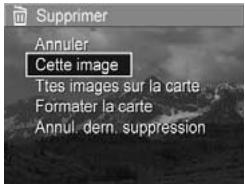
Le sous-menu Supprimer fournit les options suivantes :
- Annuler – Revient au Menu Lecture sans supprimer l'image ou le clip vidéo.
- Cette image – Supprime l'image ou le clip vidéo actuellement affiché(e).
- Ttes images sur la carte/Ttes images en mémoire – Supprime l'ensemble des images et clips vidéo situés dans la mémoire interne ou sur une carte mémoire en option installée dans l'appareil photo.
- Formater (la carte/la mémoire) – Supprime l'ensemble des images, des clips vidéo et des fichiers présents dans la mémoire interne ou sur une carte mémoire en option, puis formate la mémoire interne ou la carte mémoire. Pour empêcher la corruption des cartes et images, utilisez l'option Formater la carte pour formater les cartes mémoire en option avant leur première utilisation et pour supprimer l'ensemble des images et des clips vidéo qu'elles contiennent.
- Annul. dern. suppression – Restaure la dernière image supprimée (cette option n'est affichée que lorsqu'une opération de suppression a été effectuée). Vous pouvez restaurer uniquement la dernière image supprimée. Dès que vous effectuez une autre opération, telle que la mise hors tension de l'appareil ou une autre prise de vue, la suppression que vous avez effectuée est définitive et l'image ne peut plus être restaurée.
Visualisation de miniatures
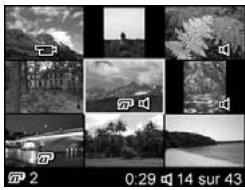
Dans le Menu Lecture (page 53), lorsque vous sélectionnez Visualiser des miniatures, vous pouvez visualiser les photos que vous avez prises ou les premières images des clips vidéo que vous avez enregistrés sous la forme d'un tableau contenant neuf images miniatures par écran.
- Dans le Menu Lecture, sélectionnez Visualiser des miniatures. Une vue miniature de neuf photos ou images de clip vidéo au maximum apparaît sur l'écran de l'appareil photo. L'image ou le clip vidéo sélectionné(e) est entouré(e) d'une
- Utilisez les boutons ◆ pour naviguer horizontalement jusqu'à la miniature précédente ou suivante.
- Utilisez les boutons ▲▼ pour naviguer verticalement jusqu'à la miniature située directement au-dessus ou au-dessous de la miniature en cours d'affichage.
- Appuyez sur le bouton Menu pour quitter le mode Miniature et revenir au mode Lecture. La photo ou le clip vidéo en cours (qui était entouré(e) d'une bordure jaune en mode Miniature) est de nouveau affiché(e) en plein écran.
Au bas de l'écran, une icône impression indique que l'image actuelle a été sélectionnée pour être imprimée, une icône audio indique qu'un commentaire audio est joint à cette photo et une icône vidéo indique que l'image est un clip vidéo.
Agrandissement d'images
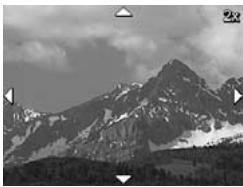
Dans le Menu Lecture (page 53), lorsque vous sélectionnez Agrandir, l'image en cours d'affichage est automatiquement agrandie 2x. La partie centrale de l'image agrandie est affichée.
- Dans le Menu Lecture, sélectionnez Agrandir.
- Pour vous déplacer autour de l'image agrandie, utilisez les boutons ◀► et ▲▼.
- Pour augmenter l'agrandissement à 4x, appuyez sur le bouton . Appuyez à nouveau sur le bouton pour revenir à l'agrandissement normal.
- Appuyez sur le bouton pour quitter le mode Agrandir et revenir au mode Lecture.
REMARQUE – L'agrandissement s'applique uniquement aux photos, pas aux clips vidéo.
Impression
Dans le Menu Lecture (page 53), l'appareil photo affiche un sous-menu vous permettant de sélectionner une photo à imprimer lorsque vous sélectionnez Imprimer.
- Dans le Menu Lecture, sélectionnez Imprimer. L'écran Imprimer la sélection apparaît à l'écran et le nombre de copies à imprimer s'affiche au centre de l'écran.
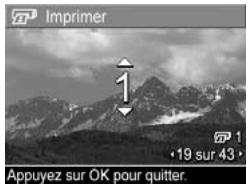
- Utilisez les boutons ▲▼ pour augmenter ou réduire le nombre de copies à imprimer.
- Utilisez les boutons ◀▶ pour sélectionner d'autres images à imprimer.
- Après avoir sélectionné les images à imprimer, appuyez sur le bouton pour revenir au Menu Lecture.
Les images sélectionnées pour l'impression seront imprimées lorsque vous connecterez votre appareil photo à une imprimante compatible PictBridge (reportez-vous à la section Impression directe d'images à partir de l'appareil photo à la page 62) ou à un ordinateur sur lequel est installé le logiciel HP Image Zone (reportez-vous à la section Logiciel HP Image Zone à la page 85).
REMARQUE – L'option Imprimer n'est pas disponible pour les clips vidéo.
Rotation
Dans le Menu Lecture (page 53), l'appareil photo affiche un sous-menu vous permettant de faire pivoter les images par incréments de 90 degrés lorsque vous sélectionnez Rotation.
- Dans le Menu Lecture, sélectionnez Rotation.
- Utilisez les boutons ◀ pour faire pivoter l'image dans le sens des aiguilles d'une montre ou dans le sens inverse. L'image pivote à l'écran.
- Une fois l'image correctement orientée, appuyez sur le bouton pour enregistrer l'image avec cette nouvelle orientation.
REMARQUE – L'option Rotation n'est pas disponible pour les clips vidéo.
Commentaire audio
Dans le Menu Lecture (page 53), lorsque vous sélectionnez Commentaire audio, vous pouvez joindre un commentaire audio à une photo déjà prise ou remplacer un commentaire audio déjà joint à une image.
- Dans le Menu Lecture, sélectionnez Commentaire audio. L'enregistrement sonore commence immédiatement.
- Pour arrêter l'enregistrement, appuyez sur le bouton Menu OK ; dans le cas contraire, l'enregistrement audio se poursuit jusqu'à ce que la mémoire de l'appareil photot soit saturée.
Si un commentaire audio est déjà associé à l'image affichée, le sous-menu Commentaire audio apparaît lorsque vous sélectionnez Commentaire audio. Ce sous-menu comprend les options suivantes :
- Conserver commentaire – Conserve le commentaire audio actuel et retourne au Menu Lecture.
- Enreg. nouv comment. – Commence à enregistrer le commentaire audio en remplaçant le précédent.
- Supprimer commentaire – Supprime le commentaire audio actuel et retourne au Menu Lecture.
CONSEIL – Pour écouter les commentaires sonores, transférez les images auxquelles ils sont joints sur votre ordinateur et utilisez le logiciel HP Image Zone.
REMARQUE – L'option Commentaire audio n'est pas disponible pour les clips vidéo.
4 Transfert et impression d'images
Transfert d'images vers l'ordinateur
CONSEIL – Vous pouvez aussi effectuer cette tâche à l'aide d'un lecteur de carte mémoire (reportez-vous à la section Utilisation d'un lecteur de carte mémoire à la page 88).
-
Confirmez que votre ordinateur est équipé du logiciel HP Image Zone ou du logiciel HP Image Zone Express (Windows uniquement) (reportez-vous à la section Installation des logiciels à la page 17). Pour transférer des images sur un ordinateur ne disposant pas du logiciel HP Image Zone, reportez-vous à la section Utilisation de l'appareil photo sans installer le logiciel HP Image Zone à la page 87.
-
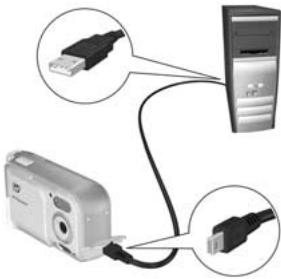
Votre appareil photo est livré avec un câble USB qui permet de le connecter à un ordinateur. Raccordez le connecteur le plus grand du câble USB à l'ordinateur.
-
Ouvrez le volet situé sur le côté de l'appareil photo et branchez la petite extrémité du câble USB au connecteur USB de l'appareil.
- Allumez l'appareil photo.
- Sur Windows : le logiciel de transfert d'images HP permet d'effectuer le téléchargement. Dans l'écran Transférer les images de l'appareil photo/carte, cliquez sur Démarrer le transfert. Les images sont transférées sur l'ordinateur. Lorsque l'écran de résumé des actions de l'image apparaît sur l'ordinateur, vous pouvez déconnecter l'appareil de l'ordinateur.
- Sur Macintosh : Le logiciel Image Capture ou iPhoto permet de procéder au téléchargement. Une fois le téléchargement terminé, vous pouvez déconnecter l'appareil photo de l'ordinateur.
Impression directe d'images à partir de l'appareil photo
Vous pouvez connecter l'appareil photo directement à toute imprimante compatible PictBridge pour imprimer des images. Si votre imprimante est compatible PictBridge, elle doit comporter le logo PictBridge.

-
Vérifiez que l'imprimante est allumée. Aucun voyant ne doit clignoter sur l'imprimante et aucun message d'erreur en rapport avec l'imprimante ne doit s'afficher. Le cas échéant, chargez du papier dans l'imprimante.
-
Connectez l'appareil photo à l'imprimante. a. Assurez-vous que la Configuration USB de votre appareil est réglée sur App. photo numérique (reportez-vous à la section Configuration USB à la page 69).
b. Connectez la grosse extrémité du câble USB livré avec votre appareil photo à la prise correspondante sur l'imprimante compatible PictBridge.
CONSEIL – La prise PictBridge se trouve généralement sur la façade de l'imprimante.
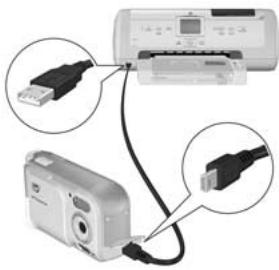
- Ouvrez le volet situé sur le côté de l'appareil photo et branchez la petite extrémité du câble USB au connecteur USB de l'appareil.
- Lorsque l'appareil photo est branché sur l'imprimante, le menu Config. d'impression s'affiche sur l'appareil photo. Si vous avez déjà sélectionné des images à imprimer à l'aide du bouton du Menu Lecture,
le nombre d'images sélectionnées est indiqué. Dans le cas contraire, l'appareil affiche la mention Images : TOUTES.
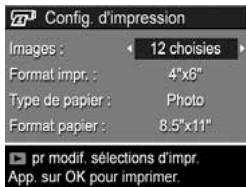
- Pour modifier les paramètres du menu Config. d'impression, utilisez les boutons ▲▼ sur l'appareil photo pour sélectionner une option de menu, puis les boutons ◀▶ sur l'appareil photo.
- Une fois que les paramètres sont corrects, appuyez sur le bouton de l'appareil photo pour lancer l'impression.
Une fois l'appareil photo connecté à l'imprimante, vous pouvez imprimer les images sélectionnées pour l'impression ou toutes les images présentes dans l'appareil photo.
CONSEIL – L'impression directe à partir de l'appareil photo comporte la limite suivante :
il est impossible d'imprimer des clips vidéo directement à partir de l'appareil photo. Pour plus d'informations, reportez-vous au manuel de l'imprimante.
Pour résoudre ce problème, utilisez le logiciel HP Image Zone (reportez-vous à la section Logiciel HP Image Zone à la page 85).
REMARQUE – Si vous connectez l'appareil photo à une imprimante non HP et rencontrez des problèmes d'impression, contactez le fabricant de l'imprimante. HP ne fournit pas d'assistance clientèle pour les imprimantes non HP.
Outre la méthode décrite dans cette section, vous pouvez aussi imprimer des images directement à partir de l'imprimante en procédant de la manière suivante :
- Si vous disposez d'une carte mémoire en option contenant des images ou des clips vidéo que vous souhaitez imprimer et que votre imprimante est équipée d'un logement pour carte mémoire, retirez la carte mémoire en option de l'appareil photo et insérez-la dans le logement de l'imprimante pour imprimer les images ou les clips vidéo. Si votre imprimante peut imprimer les clips vidéo, vous pouvez insérer la carte mémoire directement dans le logement de l'imprimante et imprimer le clip vidéo. Pour plus d'informations, reportez-vous au manuel de l'imprimante.
5 Utilisation du Menu Configuration
Le Menu Configuration vous permet de régler un certain nombre de paramètres de l'appareil photo, tels que le son, la date et l'heure et la configuration de la connexion USB.
- En mode Prévisualisation, appuyez sur le bouton Prévisualisation/Lecture 📷/▶, puis sur le bouton Menu OK.
- Naviguez jusqu'à l'onglet Menu Configuration 🔔 à l'aide des boutons ◀▶.
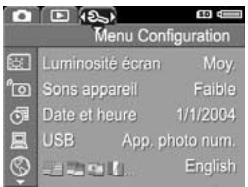
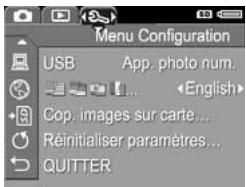
- Utilisez les boutons ▲▼ pour faire défiler les options du Menu Configuration.
- Appuyez sur le bouton pour sélectionner une option en surbrillance et afficher le sous-menu correspondant, ou utilisez les boutons ◀ pour modifier les paramètres de l'option en surbrillance sans consulter son sous-menu.
- Dans un sous-menu, utilisez les boutons ▲▼, puis le bouton pour modifier les paramètres de l'option du Menu Configuration.
- Pour quitter le Menu Configuration, appuyez sur le bouton Prévisualisation/Lecture 📷/▶. Pour connaître les autres moyens de quitter un menu, reportez-vous à la section Menus de l'appareil photo à la page 24.
luminosité de l'écran
Ce paramètre vous permet de régler la luminosité de l'écran en fonction des conditions ambiantes. Vous pouvez l'utiliser pour augmenter la luminosité dans un environnement très éclairé ou pour la réduire afin d'économiser la pile.
Le paramètre par défaut pour Luminosité de l'écran est Moyen.
- Dans le Menu Configuration (voir page 65), sélectionnez Luminosité écran.
- Dans le sous-menu Luminosité écran, mettez en surbrillance le niveau de luminosité souhaité pour l'écran. Ce nouveau paramètre est appliqué à l'écran de prévisualisation derrière le menu, de telle sorte que vous
pouvez visualiser l'effet de chaque paramètre choisi sur la luminosité de l'écran.
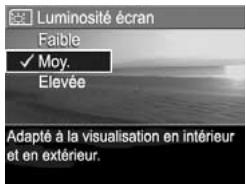
- Appuyez sur le bouton pour enregistrer ce paramètre et revenir au Menu Configuration.
Le nouveau paramètre reste actif jusqu'à ce qu'il soit modifié à nouveau, même si vous éteignez l'appareil photo.
Sons de l'appareil
Il s'agit des sons que l'appareil émet lorsque vous l'allumez, appuyez sur un bouton ou prenez une photo. Les sons de l'appareil ne sont pas les commentaires audio enregistrés avec des images ou des clips vidéo.
Le paramètre Sons de l'appareil est activé par défaut.
- Dans le Menu Configuration (page 65), sélectionnez Sons de l'appareil.
- Dans le sous-menu Sons de l'appareil, mettez en surbrillance Arrêt ou Marche.
- Appuyez sur le bouton Menu /OK pour enregistrer ce paramètre et revenir au Menu Configuration.
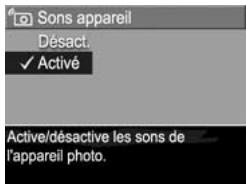
Le nouveau paramètre reste actif jusqu'à ce qu'il soit modifié à nouveau, même si vous éteignez l'appareil photo.
Date et heure
Ce paramètre vous permet de définir le format d'affichage de la date et de l'heure sur l'appareil photo et de régler la date et l'heure actuelles. Cette opération est généralement effectuée lors de la configuration initiale de l'appareil photo. Toutefois, vous devrez peut-être redéfinir la date et l'heure si vous vous rendez dans une zone géographique située dans un fuseau horaire différent, si l'appareil est resté sans pile trop longtemps ou si la date ou l'heure ne sont pas correctes.
Le format de date/heure choisi sera utilisé pour afficher les informations relatives à la date en mode Lecture. De même, le format choisi dans ce paramètre est utilisé par la fonction Incl. date/heure (reportez-vous à la section Incrustation de la date et de l'heure à la page 42).
- Dans le Menu Configuration (page 65), sélectionnez Date et heure.
- Dans le sous-menu Date et heure, réglez la valeur de la sélection mise en surbrillance en utilisant les boutons ▲▼.
- Appuyez sur les boutons ◀▶ pour changer de sélection.
- Répétez les étapes 2 et 3 jusqu'à ce que la date et l'heure, ainsi que leur format d'affichage, soient correctement réglés.
- Appuyez sur le bouton Menu pour enregistrer ce paramètre et revenir au Menu Configuration.
Le paramètre du format de la date et de l'heure reste actif jusqu'à ce qu'il soit modifié à nouveau, même si vous éteignez l'appareil photo. Les paramètres de date et d'heure ne changent pas tant que les piles de l'appareil photo sont chargées ou qu'on les retire de l'appareil photo pendant moins de 10 minutes.
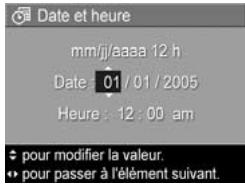
Si l'appareil reste privé de piles pendant une période prolongée, l'horloge peut être réglée sur la date et l'heure du dernier arrêt de l'appareil. Vous pourrez être invité à mettre à jour la date et l'heure la prochaine fois que vous allumerez l'appareil photo.
Configuration USB
Ce paramètre détermine la manière dont l'appareil photo est reconnu lorsqu'on le connecte à un ordinateur.
- Dans le Menu Configuration (page 65), sélectionnez USB.
- Dans le sous-menu Configuration USB, mettez en surbrillance l'une des options suivantes :
- App. photo numérique – L'ordinateur reconnaît l'appareil photo en tant
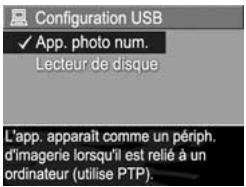
qu'appareil photo numérique utilisant le protocole PTP (Picture Transfer Protocol). Il s'agit du paramètre par défaut de l'appareil photo, nécessaire à la configuration de l'appareil photo pour imprimer sur une imprimante compatible PictBridge.
- Lecteur de disque – L'ordinateur reconnaît l'appareil en tant que lecteur de disque utilisant la norme MSDC (Mass Storage Device Class). Utilisez ce paramètre pour transférer des images sur un ordinateur équipé de Windows 2000, 98 SE ou Me, mais ne disposant pas du logiciel HP Image Zone (reportez-vous à la section Transfert d'images vers un ordinateur sans le logiciel HP Image Zone à la page 87). Ce paramètre peut être indisponible sur un ordinateur sous Windows 98 sur lequel le logiciel HP Image Zone n'est pas installé.
- Appuyez sur le bouton pour enregistrer ce paramètre et revenir au Menu Configuration.
Le nouveau paramètre reste actif jusqu'à ce qu'il soit modifié à nouveau, même si vous éteignez l'appareil photo.
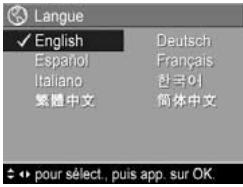
Langue
Ce paramètre permet de choisir la langue de l'interface de l'appareil photo (menus, etc.).
- Dans le Menu Configuration (page 65), sélectionnez


□□□
- Dans le sous-menu Langue, utilisez les boutons ▲▼ et ◀▶ pour mettre en surbrillance la langue que vous souhaitez utiliser.
- Appuyez sur le bouton pour enregistrer ce paramètre et revenir au Menu Configuration.
Le nouveau paramètre reste actif jusqu'à ce qu'il soit modifié à nouveau, même si vous éteignez l'appareil photo.
Copie des images sur la carte mémoire
Cette option vous permet de déplacer des images de la mémoire interne vers une carte mémoire en option que vous avez installée (reportez-vous à la section Installation et formatage d'une carte mémoire (en option) à la page 15). Cette option figure dans le Menu Configuration si vous avez installé une carte mémoire en option dans l'appareil et que la mémoire interne contient au moins une image.
-
Dans le Menu Configuration (page 65), mettez en surbrillance Cop. images sur carte... et appuyez sur le bouton .
-
Un écran de confirmation apparaît.
-
Si la carte mémoire contient suffisamment d'espace pour toutes les images figurant dans la mémoire interne, l'écran de confirmation vous demande si vous souhaitez déplacer toutes les images.
- Si la carte mémoire ne peut pas accueillir toutes les images, l'écran de confirmation vous indique le nombre d'images qui peuvent être déplacées et vous demande si vous souhaitez procéder à cette opération.
-
Si aucune image ne peut être déplacée vers la carte mémoire, l'écran de confirmation indique CARTE PLEINE.
-
Pour déplacer les images, mettez Oui en surbrillance et appuyez sur le bouton .
Pendant le transfert, une barre de progression s'affiche à l'écran. Toutes les images déplacées vers la carte mémoire sont ensuite supprimées de la mémoire interne de l'appareil photo. Une fois le transfert terminé, vous revenez au Menu Configuration.
Réinitialiser les paramètres
Cette option permet de réinitialiser l'appareil photo sur les paramètres par défaut (paramètres d'usine).
- Si une carte mémoire en option est installée dans l'appareil photo, retirez-la (reportez-vous à la page 16).
- Dans le Menu Configuration (page 65), sélectionnez Réinitialiser paramètres...
-
Dans le sous-menu Réinit. tous les paramètres ?, sélectionnez l'une des deux options suivantes :
-
Annuler – Quitte le menu sans réinitialiser de paramètre.
-
Oui – Réinitialise tous les paramètres de l'appareil photo à leur valeur par défaut dans les menus Capture et Configuration (à l'exception de Date et heure, Langue et Configuration USB).
-
Appuyez sur le bouton pour réinitialiser les paramètres et revenir au Menu Configuration.
-
Si vous avez retiré une carte mémoire en option à l'étape 1, remplacez-la.
6 Dépannage et assistance
Ce chapitre contient des informations sur les sujets suivants :
- Réinitialisation de l'appareil photo (page 84)
- Logiciel HP Image Zone, y compris la configuration requise et HP Image Zone Express (page 85)
- Utilisation de l'appareil photo sans installer le logiciel HP Image Zone (page 87)
- Problèmes éventuels, causes et solutions (page 93)
- Messages d'erreur apparaissant sur l'appareil photo (page 105)
- Messages d'erreur affichés par l'ordinateur (page 116)
- Obtenir une assistance de HP, notamment une assistance en ligne et par téléphone (page 118)
REMARQUE – Pour plus d'informations sur la résolution des problèmes mentionnés ici et des autres problèmes que vous pourriez rencontrer avec votre appareil photo ou avec le logiciel HP Image Zone, consultez le site Web de l'assistance clientèle HP à l'adresse :
www.hp.com/support.
Réinitialisation de l'appareil photo
Si votre appareil photo ne répond plus lorsque vous appuyez sur les boutons, essayez de le réinitialiser en procédant comme suit :
- Eteignez l'appareil photo.
- Si vous avez installé une carte mémoire en option, retirez-la. Bien que le retrait de la carte mémoire en option ne soit pas nécessaire pour réinitialiser l'appareil, il permet d'éliminer la carte mémoire comme cause possible du problème.
- Retirez les piles de l'appareil photo pendant 5 à 10 secondes.
- Réinsérez ensuite les piles et fermez le volet du compartiment de la carte mémoire/pile.
- Après avoir vérifié que l'appareil photo fonctionne sans carte mémoire en option, éteignez l'appareil photo et réinsérez la carte (si vous en avez une).
Logiciel HP Image Zone
Le logiciel HP Image Zone propose plusieurs fonctions qui améliorent le potentiel de votre appareil photo. Avec la version complète du logiciel HP Image Zone, vous pouvez utiliser HP Instant Share pour envoyer vos photos par e-mail sans pièces jointes volumineuses. Vous pouvez également créer des albums en ligne ou commander des impressions professionnelles directement depuis votre ordinateur.
Si votre ordinateur utilise le système d'exploitation Windows, le processus d'installation du logiciel HP Image Zone (reportez-vous à la section Installation des logiciels à la page 17) installe automatiquement la version complète du logiciel HP Image Zone, HP Image Zone Express ou aucun logiciel HP Image Zone. Cela dépend de la configuration système de votre ordinateur, comme expliqué dans la section suivante. HP Image Zone Express ne dispose pas de certaines fonctions figurant dans la version complète de HP Image Zone. Reportez-vous à la section HP Image Zone Express (Windows uniquement), page 86.
Configuration requise (Windows uniquement)
REMARQUE – Les configurations requises présentées dans cette section s'appliquent uniquement aux ordinateurs utilisant le système d'exploitation Windows.
Selon la configuration de votre système, le processus installe la version complète du logiciel HP Image Zone, la version HP Image Zone Express ou aucun logiciel HP Image Zone.
- Si votre ordinateur est équipé du système d'exploitation Windows 2000 ou XP et dispose de 128 Mo de mémoire RAM ou plus, le processus installe la version complète du logiciel HP Image Zone.
- Si votre ordinateur est équipé du système d'exploitation Windows 2000 ou XP et dispose de 64 Mo à 128 Mo de mémoire RAM, le processus installe le logiciel HP Image Zone Express. Reportez-vous à la section HP Image Zone Express (Windows uniquement), page 86.
- Si votre ordinateur est équipé du système d'exploitation Windows 98, 98 SE ou Me et dispose de 64 Mo ou plus de mémoire RAM, le processus installe le logiciel HP Image Zone Express.
- Si votre ordinateur dispose de moins de 64 Mo de mémoire RAM, vous ne pouvez pas installer le logiciel HP Image Zone. Reportez-vous à la section Utilisation de l'appareil photo sans installer le logiciel HP Image Zone, page 87.
HP Image Zone Express (Windows uniquement)
HP Image Zone Express affiche la plupart des fonctions de la version complète du logiciel HP Image Zone, y compris le transfert d'images et de clips vidéo de votre appareil photo vers un ordinateur. Toutefois, vous ne pourrez pas visualiser les clips vidéo transférés avec Image Zone Express : vous devrez utiliser des logiciels différents pour les visualiser.
Utilisation de l'appareil photo sans installer le logiciel HP Image Zone
Vous pouvez également transférer des images et des clips vidéo de votre appareil photo vers votre ordinateur sans installer HP Image Zone ou HP Image Zone Express. Toutefois, le processus de transfert sera différent, puisque cette tâche est normalement accomplie par le logiciel HP Image Zone. Reportez-vous à la section suivante pour plus d'informations.
Transfert d'images vers un ordinateur sans le logiciel HP Image Zone
Si vous ne voulez pas ou ne pouvez pas installer le logiciel HP Image Zone sur votre ordinateur, il existe trois moyens de transférer des images de l'appareil photo vers l'ordinateur :
- Connectez votre appareil photo à l'ordinateur en tant qu'appareil photo numérique (Windows XP ou Mac OS X uniquement)
- Utilisez un lecteur de carte mémoire
- Configurez l'appareil photo en tant que lecteur de disque
Connexion de votre appareil photo en tant qu'appareil photo numérique
Si vous avez un système Windows XP ou Mac OS X, connectez simplement l'appareil photo à votre ordinateur et le système d'exploitation lance un programme qui vous aide à transférer les images. Vérifiez que la Configuration USB du Menu Configuration de votre appareil photo est définie sur App. photo numérique, puis connectez l'appareil photo à votre ordinateur avec le câble USB.
Utilisation d'un lecteur de carte mémoire
Si une carte mémoire est insérée dans votre appareil photo, il vous suffit de la retirer de l'appareil et de la placer dans un lecteur de carte mémoire (acheté séparément). Le lecteur de carte mémoire agit tel un lecteur de disquette ou de CD-ROM. En outre, certains ordinateurs et imprimantes HP Photosmart disposent de logements de carte mémoire intégrés. Vous pouvez utiliser ces derniers comme un lecteur de carte mémoire classique pour enregistrer des images sur votre ordinateur.
Transfert d'images sur un ordinateur Windows à l'aide d'un lecteur de carte mémoire
- Retirez la carte mémoire de votre appareil photo et introduisez-la dans le lecteur de carte mémoire (ou dans le logement de carte mémoire de votre ordinateur ou de votre imprimante).
- Cliquez avec le bouton droit de la souris sur l'icône Poste de travail située sur le Bureau, puis sélectionnez Explorer dans le menu.
- La fenêtre qui s'affiche répertorie les lecteurs de disque présents sous Poste de travail. La carte mémoire affiche un lecteur de disque amovible. Cliquez sur le signe + situé à gauche du disque amovible.
- Deux répertoires (dossiers) sont présents sous le disque amovible. Cliquez sur le signe + situé en regard du dossier appelé DCIM ; un sous-répertoire correspondant à votre appareil photo doit alors apparaître. Lorsque vous cliquez sur le sous-répertoire se trouvant sous DCIM, vous devez voir s'afficher la liste de vos images dans le volet droit de la fenêtre de l'Explorateur.
REMARQUE – Plusieurs dossiers peuvent être installés dans votre répertoire DCIM. Si vous ne parvenez pas à localiser les images, vérifiez tous les dossiers du répertoire DCIM.
- Sélectionnez toutes les images (cliquez sur Sélectionner tout dans le menu déroulant Edition), puis copiez-les (cliquez sur Copier dans le menu Edition).
- Cliquez sur Disque local sous Poste de travail. Vous travaillez désormais sur le disque dur de l'ordinateur.
- Créez un nouveau dossier sous Disque local (dans le menu déroulant Fichier, cliquez sur Nouveau, puis cliquez sur Dossier. Un dossier nommé Nouveau dossier apparaît dans le volet droit de la fenêtre de l'Explorateur). Alors que l'intitulé de ce nouveau dossier est sélectionné, vous pouvez saisir un nouveau nom (par exemple, Images). Pour changer le nom du dossier ultérieurement, il vous suffira de cliquer avec le bouton droit de la souris sur le nom du dossier, de choisir Renommer dans le menu qui s'affiche, puis de saisir le nouveau nom.
- Cliquez sur le nouveau dossier que vous venez de créer, puis choisissez Coller dans le menu déroulant Edition.
- Les images que vous avez copiées à l'étape 5 sont collées dans ce nouveau dossier du disque dur de votre ordinateur. Pour vérifier que le transfert des images à partir de la carte mémoire s'est correctement déroulé, cliquez sur le nouveau dossier. Celui-ci doit contenir la même liste de fichiers, telle que vous l'avez aperçue sur la carte mémoire (étape 4).
- Une fois que vous vous êtes assuré que les images ont été transférées de la carte mémoire vers l'ordinateur, replacez la carte mémoire dans l'appareil photo. Pour libérer de l'espace sur la carte, vous pouvez supprimer les images ou formater la carte (option Supprimer du Menu Lecture de l'appareil photo).
REMARQUE – Plutôt que de supprimer les images, il est préférable de formater la carte : cela réduit le risque de corruption des images ou de la carte.
Transfert d'images sur un ordinateur Macintosh à l'aide d'un lecteur de carte mémoire
- Retirez la carte mémoire de votre appareil photo et introduisez-la dans le lecteur de carte mémoire (ou dans le logement de carte mémoire de votre ordinateur ou de votre imprimante).
-
En fonction de la configuration de votre ordinateur et/ou de la version de Mac OS dont vous disposez, une application appelée Image Capture ou iPhoto se lancera automatiquement et vous guidera tout au long de la procédure de transfert d'images entre votre appareil photo et votre ordinateur.
-
Si l'application Image Capture se lance, cliquez sur le bouton Télécharger certaines images... ou Tout télécharger pour transférer les images vers votre ordinateur. Par défaut, les images seront placées dans le dossier Pictures ou Movies (en fonction du type de fichier).
- Si l'application iPhoto se lance, cliquez sur le bouton Importer pour transférer les images vers l'ordinateur. Les images seront stockées dans l'application iPhoto. Pour accéder aux images, lancez simplement iPhoto.
- Si aucune application ne se lance automatiquement ou que vous souhaitez copier manuellement les images, recherchez sur le bureau une icône de lecteur de disque qui représente la carte mémoire, puis copiez les images de cet emplacement vers votre disque dur local. Pour plus d'informations sur la copie de fichiers, consultez l'aide en ligne de votre Macintosh.
Configuration de l'appareil photo en tant que lecteur de disque
Vous pouvez configurer l'appareil photo pour qu'il fonctionne comme un lecteur de disque lorsqu'il est connecté à l'ordinateur, ce qui vous permettra de transférer des images sans utiliser le logiciel HP Image Zone.
REMARQUE – Recommandé pour les ordinateurs équipés de Windows 2000, Me et 98 SE. Cette méthode peut ne pas fonctionner sur les ordinateurs équipés de Windows 98.
- Réglez l'appareil photo sur le mode Lecteur de disque (cette opération n'est nécessaire qu'une seule fois) :
a. Allumez l'appareil photo et appuyez sur le bouton Menu OK. Utilisez le bouton pour naviguer jusqu'au Menu Configuration 📋.
b. Utilisez le bouton ▼ pour mettre en surbrillance l'option de menu USB, puis utilisez le bouton ▶ pour sélectionner Lecteur de disque.
c. Appuyez sur le bouton Prévisualisation/Lecture / pour quitter le Menu Configuration.
-
Connectez l'appareil photo à votre ordinateur à l'aide du câble USB.
-
A ce stade, le processus est le même que celui décrit dans la section Utilisation d'un lecteur de carte mémoire, pages pages 88 et 90. Sur un PC sous Windows, l'appareil photo apparaît en tant que disque amovible dans la fenêtre de l'Explorateur Windows. Sur un Macintosh, l'application Image Capture ou iPhoto se lance automatiquement.
-
Une fois les images transférées de l'appareil photo vers l'ordinateur, il suffit de déconnecter l'appareil photo de l'ordinateur. Si votre ordinateur est équipé du système d'exploitation Windows 2000 ou XP et qu'un message indique Suppression de périphérique hasardeuse, ne tenez pas compte de cet avertissement.
REMARQUE – Sur un ordinateur Macintosh, si le programme Image Capture ou iPhoto ne démarre pas automatiquement, recherchez sur le bureau l'icône d'un lecteur de disque portant le numéro de modèle de votre appareil photo. Pour plus d'informations sur la copie de fichiers, consultez l'aide Macintosh.
Problèmes et solutions
| Problème | Cause possible | Solution |
| L'appareil photo ne s'allume pas. | Vous n'avez pas suffisamment découvert l'objectif. | Glissez le cache de l'objectif jusqu'à ce qu'il s'enclenche. |
| Les piles ne fonctionnent pas correctement, sont épuisées, mal installées, absentes ou le modèle n'est pas bon.La carte mémoire en option n'est pas prise en charge ou est corrompue. | Il est possible que les piles soient presque déchargées, voire complètement.Installez des piles neuves ou rechargez-les.Assurez-vous que les piles sont correctement installées (voir page 11).Evitez d'utiliser des piles alcalines ordinaires. Pour un résultat optimal, choisissez des piles photo lithium AA Energizer ou des piles NiMH rechargeables.Vérifiez que vous utilisez la carte mémoire appropriée pour votre appareil photo (voir page 131). Si la carte est du bon type, retirez-la et regardez si vous pouvez mettre en marche l'appareil. Si oui, la carte est probablement corrompue. Formatez la carte mémoire avec un ordinateur et un lecteur de carte. Si l'appareil photo ne s'allume toujours pas, remplacez la carte mémoire. | |
| L'appareil photo ne s'allume pas (suite). | ||
| L'appareil s'est bloqué. | Réinitialisez l'appareil photo (voir page 84). | |
| Le voyant Alimentation/ Mémoire est allumé, mais l'écran est éteint. | L'écran s'est éteint après une minute d'inactivité. | Appuyez sur le bouton Prévisualisation/Lecture ☐ / ☑ pour rallumer l'écran. |
| Un problème temporaire est peut-être survenu dans l'appareil photo. | Réinitialisez l'appareil photo (voir page 84). | |
| Le voyant Alimentation/ Mémoire est allumé mais l'appareil photo semble être bloqué et ne fonctionne pas correctement. | Un problème temporaire est peut-être survenu dans l'appareil photo. | Réinitialisez l'appareil photo (voir page 84). |
| Je dois remplacer ou recharger les piles très souvent. | Une utilisation intensive de l'écran pour l'enregistrement vidéo, une utilisation excessive du flash ou le réglage de la Luminosité écran sur Elevée, consomment davantage d'énergie. | Reportez-vous à la Prolongation de l'autonomie des piles à la page 114. |
| Les piles NiMH que vous utilisez n'ont pas été correctement rechargées ou elles se sont vidées toutes seules car elles sont restées longtemps inutilisées. | Les piles NiMH ne sont pas chargées à 100 % lorsqu'elles sont neuves et elles se déchargent toujours dans le temps, qu'elles soient ou non installées sur un appareil photo. Les piles neuves, ou qui n'ont pas été chargées récemment, doivent être rechargées pour atteindre sa capacité maximale (voir page 119). | |
| Le modèle des piles n'est pas adaptée à l'utilisation de l'appareil. | Reportez-vous à la section Performances selon les types de pile, page 116. | |
| L'appareil photo ne répond pas lorsque j'appuie sur un bouton. | L'appareil photo est éteint ou s'est arrêté. | Allumez l'appareil photo, ou éteignez-le, puis rallumez-le. |
| Les piles sont déchargées.L'appareil photo est connecté à un ordinateur. | Remplacez les piles ou rechargez-les.La plupart des boutons de l'appareil photo ne répondent pas lorsque l'appareil photo est connecté à un ordinateur. S'ils répondent, leur action se limite à allumer l'écran lorsqu'il est éteint et, dans certains cas, à éteindre l'écran lorsqu'il est allumé. | |
| L'appareil photo ne répond pas lorsque j'appuie sur un bouton (suite). | ||
| L'appareil photo est en train de traiter une image. | Attendez que le voyant Alimentation/Mémoire s'allume en vert, indiquant que l'appareil photo a terminé le traitement de l'image précédente. | |
| La carte mémoire en option n'est pas prise en charge ou est corrompue. | Vérifiez que vous utilisez la carte mémoire appropriée pour votre appareil photo (voir page 131). Si la carte est d'un modèle adéquat, éteignez l'appareil photo, retirez la carte, puis rallumez l'appareil. Si l'appareil photo répond lorsque vous appuyez sur un bouton, la carte est probablement corrompue. Remplacez-la. | |
| L'appareil s'est bloqué. | Réinitialisez l'appareil photo (voir page 84). | |
| Il s'écoule un laps de temps assez long entre le moment où j'appuie sur le déclencheur et la prise de vue.Il s'écoule un laps de temps assez long entre le moment où j'appuie sur le déclencheur et la prise de vue (suite). | La scène est sombre et l'appareil photo utilise une longue exposition.L'appareil photo utilise un réglage de flash avec réduction de l'effet yeux rouges. | Utilisez le flash.Si vous ne pouvez utiliser le flash, utilisez un trépied pour stabiliser l'appareil pendant les expositions longues.La prise de vue est plus longue lorsque la réduction de l'effet yeux rouges est activée. En effet, l'obturateur est retardé par le flash supplémentaire.Assurez-vous que les personnes que vous prenez en photo attendent le deuxième flash. |
| Le déclencheur ne fonctionne pas lorsque j'appuie dessus. | Vous n'avez pas appuyé suffisamment fort sur le déclencheur. | Appuyez à fond sur le déclencheur. |
| La mémoire interne ou la carte mémoire en option qui est installée est saturée. | Transférez les images de l'appareil photo sur votre ordinateur, puis supprimez toutes les images de la mémoire interne ou de la carte mémoire (voir page 15 et 55). Vous pouvez également remplacer la carte mémoire par une carte neuve. | |
| La carte mémoire en option qui est installée est verrouillée. | Lorsque l'appareil est éteint, retirez la carte mémoire et mettez le loquet de verrouillage de la carte en position déverrouillée. | |
| Le flash est en cours de rechargement. | Attendez que le flash soit rechargé pour prendre une autre photo. | |
| L'appareil n'a pas fini d'enregistrer votre dernière prise de vue.L'éclairage est faible et le flash est réglé surFlash désactivé. | Patientez quelques secondes pour que l'appareil photo termine de traiter la dernière photo avant d'en prendre une autre.Avec une luminosité faible, l'appareil photo requiert un temps d'exposition plus long, mais il est difficile de stabiliser l'appareil pendant plus de 1/60e de seconde. Utilisez un trépied pour stabiliser l'appareil, améliorez l'éclairage ou réglez le flash surFlash autoA↓(voir page 32).Stabilisez l'appareil des deux mains lorsque vous appuyez doucement sur ledéclencheur. | |
| Mon image est floue. | ||
| Le sujet était proche de l'appareil photo ; celui-ci aurait donc dû être réglé sur le mode de mise au pointMacro. | Réglez l'appareil sur le mode de mise au pointMacroet essayez de reprendre la photo (voir page 34). | |
| Le sujet a bougé ou avez déplacé l'appareil photo pendant la prise de vue. | Réglez le flash surFlash autoA↓ouFlash activé↓et définissez le mode de prise de vue surActionStabilisez l'appareil des deux mains lorsque vous appuyez sur ledéclencheurou utilisez un trépied. | |
| Mon image est surexposée. | La lumière fournie par le flash était trop importante. | Désactivez le flash (voir page 32).Placez-vous plus loin du sujet. |
| Vous avez utilisé la compensation de l'exposition lorsqu'il ne fallait pas. | Définissez la compensation de l'exposition sur 0 (voir page 44). | |
| Une source de lumière naturelle ou artificielle autre que le flash est trop forte. | Essayez de prendre la photo sous un angle différent.Evitez d'orienter l'appareil photo directement vers une lumière vive ou vers une surface réfléchissante les jours ensoleillés.Diminuez la compensation de l'exposition (voir page 44). | |
| La scène comporte beaucoup d'objets sombres, tels qu'un objet noir sur un fond sombre. | Diminuez la compensation de l'exposition (voir page 44). | |
| La luminosité de l'écran doit être ajustée. | Réglez la luminosité de l'écran dans le Menu Configuration sur Faible ou Moyenne (voir page 66). | |
| Mon image est sous-exposée. | Le flash était actif, mais le sujet était trop éloigné. | Assurez-vous que le sujet se trouve dans la zone éclairée par le flash (voir page 129).Si ce n'est pas le cas, essayez d'utiliser le paramètreFlash désactivé(voir page 32).Ce paramètre nécessite une exposition plus longue, utilisez donc un trépied. |
| La scène comporte beaucoup d'objets clairs, tels qu'un objet blanc sur un fond lumineux. | Augmentez lacompensation de l'exposition(voir page 44). | |
| La lumière est trop faible. | Attendez que les conditions d'éclairage naturelles s'améliorent.Ajoutez un éclairage indirect.Utilisez le flash (voir page 32).Augmentez lacompensation de l'exposition(voir page 44). | |
| La lumière est trop forte derrière le sujet. | Utilisez le paramètreFlash activé(voir page 32) pour éclairer le sujet. Cette fonction est également appelée flash d'appoint.Augmentez lacompensation de l'exposition(voir page 44). | |
| Votre doigt se trouvait devant le flash. | Veillez à ne pas toucher le flash lors de la prise de vue. | |
| Mon image est sous-exposée (suite). | La luminosité de l'écran doit être ajustée. | Réglez la luminosité de l'écran dans le Menu Configuration sur Moyenne ou Elevée (voir page 66). |
| Mon image présente du grain. | Le réglage de la Sensibilité ISO était trop élevé. | Utilisez un réglage de Sensibilité ISO inférieur (voir page 47). |
| Le réglage de la Qualité d'image était trop élevé. | Utilisez un paramètre Qualité d'image plus élevée, comme 4MP Opt., qui a la compression d'image la plus faible (voir page 40). | |
| La lumière est trop faible. | Attendez que les conditions d'éclairage naturelles s'améliorent.Ajoutez un éclairage indirect.Utilisez le flash (voir page 32). | |
| L'appareil était trop chaud lorsque la photo a été prise.L'appareil peut être resté allumé trop longtemps ou être resté dans un endroit chaud. Lorsque l'appareil photo chauffe, les images que vous prenez peuvent présenter davantage de bruit et s'avérer plus granuleuses. | L'effet diminuera au fur et à mesure que l'appareil se refroidira. Pour une meilleure qualité d'image, évitez de conserver l'appareil dans des endroits très chauds. | |
| Des images sont manquantes dans mon appareil photo. | Vous avez installé une carte mémoire après avoir pris une ou plusieurs photos. Lorsque vous installez une carte mémoire, les images présentes dans la mémoire interne ne sont pas visibles. | Déplacez les images de la mémoire interne vers la carte mémoire (voir page 71) ou retirez la carte mémoire. |
| Certaines options de menu apparaissent en grisé dans le Menu Lecture. | L'option en question n'est pas disponible pour l'image. | Cela est tout à fait normal. Par exemple, si vous avez sélectionné un clip vidéo, vous ne pouvez pas le faire pivoter. |
| La photo a été prise avec un autre appareil et ne peut être modifiée sur celui-ci. | Transférez les images de l'appareil photo vers votre ordinateur (voir page 61), puis visualisez-les ou modifiez-les à l'aide du logiciel HP Image Zone. | |
| La date et/ou l'heure affichées sont incorrectes. | La date et/ou l'heure n'ont pas été correctement définies ou le fuseau horaire a changé. | Réinitialisez la date et l'heure à l'aide de l'option Date et heure du Menu Configurer (voir page 68). |
| Les piles sont épuisées ou ont été retirées de l'appareil photo pendant trop longtemps. | Réinitialisez la date et l'heure à l'aide de l'option Date et heure du Menu Configuration (voir page 68). | |
| Lorsque j'essaie de visualiser des images, l'appareil photo répond très lentement. | Une carte mémoire lente en option (de type carte MMC) ou la présence d'un nombre excessif d'images sur la carte peuvent affecter le temps de traitement. | Reportez-vous aux sections Stockage à la page page 131 et Capacité de la mémoire à la page 133 pour obtenir des conseils sur les cartes mémoire. |
| L'appareil photo est peut-être en train de traiter une image. | Attendez que le voyant Alimentation/Mémoire s'allume en vert, indiquant que le traitement est terminé. | |
| Je ne parviens pas à transférer les images de l'appareil photo vers mon ordinateur. | Le logiciel HP Image Zone n'est pas installé sur votre ordinateur. | Installez le logiciel HP Image Zone (voir page 17) ou reportez-vous à la section Utilisation de l'appareil photo sans installer le logiciel HP Image Zone à la page 87. |
| L'ordinateur ne prend pas en charge la norme Picture Transfer Protocol (PTP). | Réglez votre appareil sur le mode Lecteur de disque (voir page 91). | |
| Je reçois un message d'erreur lorsque je transfère des images de l'appareil photo vers mon ordinateur. | Le transfert a peut-être été interrompu par une surtension ou par une décharge électrostatique. | Fermez le logiciel de transfert HP Image Zone, déconnectez l'appareil photo de l'ordinateur et réinitialisez l'appareil photo (voir page 84). Relancez ensuite le processus de transfert d'image (voir page 61). |
| J'ai du mal à installer ou à utiliser le logiciel HP Image Zone. | Votre ordinateur ne dispose pas d'une mémoire RAM suffisante pour installer le logiciel. | Reportez-vous à la configuration requise (voir page 85).Consultez le site Web de l'assistance clientèle HP à l'adresse :www.hp.com/support. |
Messages d'erreur apparaissant sur l'appareil photo
| Message | Cause possible | Solution |
| PILES EPUISEES. Arrêt de l'appareil photo. | Le niveau de la pile est trop faible pour poursuivre l'opération. | Remplacez les piles ou rechargez-les. |
| Les piles sont trop faibles pour prendre des photos. | La charge des piles est trop faible pour permettre une prise de vue ou un enregistrement vidéo ; vous pouvez toutefois visualiser les images en mode Lecture. Ce message apparaît plus rapidement si vous utilisez des piles alcalines plutôt que des piles NiMH ou Lithium. | Remplacez les piles ou rechargez-les. |
| CARTE NON COMPATIBLE | La carte mémoire en option qui est installée dans le logement de la carte mémoire n'est pas prise en charge. | Vérifiez que vous utilisez la carte mémoire appropriée pour votre appareil photo (voir page 131). Si c'est le bon type, essayez de reformater la carte mémoire (voir page 55). |
| CARTE NON FORMATEE. Appuyez sur OK pour formater la carte. | La carte mémoire en option qui est installée doit être formatée. | Formatez la carte mémoire en suivant les instructions à l'écran (ou retirez la carte de l'appareil photo si vous ne souhaitez pas qu'elle soit formatée). Le formatage de la carte mémoire supprime tous les fichiers présents sur la carte. |
| FORMAT DE CARTE INCORRECT. Appuyez sur OK pour formater la carte. | La carte mémoire en option qui est installée est formatée pour un autre périphérique, un lecteur MP3 par exemple. | Reformatez la carte mémoire en suivant les instructions à l'écran (retirez la carte de l'appareil photo si vous ne souhaitez pas qu'elle soit reformatée). Le formatage de la carte mémoire supprime tous les fichiers présents sur la carte. |
| Formatage impossible. | La carte mémoire en option qui est installée est corrompue. | Remplacez la carte mémoire ou, si vous disposez d'un lecteur de carte mémoire, essayez de formater la carte sur votre ordinateur. Pour obtenir des instructions, reportez-vous à la documentation accompagnant le lecteur de carte mémoire. |
| CARTE VERROUILLEE | La carte mémoire en option qui est installée est verrouillée. | Lorsque l'appareil est éteint, retirez la carte mémoire et mettez le loquet de verrouillage de la carte en position déverrouillée. |
| MEMOIRE PLEINE ou CARTE PLEINE | L'espace est insuffisant pour enregistrer un plus grand nombre d'images dans la mémoire interne ou sur la carte mémoire en option qui est installée. | Transférez les images de l'appareil photo sur votre ordinateur, puis supprimez toutes les images de la mémoire interne ou de la carte mémoire (voir page 55). Vous pouvez également remplacer la carte mémoire par une carte neuve. |
| Mémoire/carte trop pleine pour enregistrer le son.Espace insuffisant sur la carte pour faire pivoter l'image. ou Espace mémoire insuffisant pour faire pivoter l'image. | L'espace est insuffisant pour enregistrer un commentaire audio dans la mémoire interne ou sur la carte mémoire en option qui est installée.Il n'y a pas assez d'espace dans la mémoire interne ou sur la carte mémoire en option pour enregistrer une image qui a pivoté. | Transférez les images, les clips vidéo et/ou les fichiers audio de l'appareil photo sur votre ordinateur, puis supprimez un nombre suffisant de fichiers de la mémoire interne ou de la carte mémoire pour libérer l'espace nécessaire à l'enregistrement sonore (voir page 55). Vous pouvez également remplacer la carte mémoire par une carte neuve.Supprimez une image pour libérer de l'espace dans la mémoire, puis réessayez de faire pivoter l'image.Transférez les images de l'appareil photo vers votre ordinateur, puis faites pivoter l'image à l'aide du logiciel HP Image Zone ou d'un autre logiciel d'édition d'image. |
| L'image est trop volumineuse pour l'agrandissement. | Elle a probablement été prise à l'aide d'un autre appareil photo. | Transférez l'image vers votre ordinateur et essayez de la redimensionner à l'aide du logiciel HP Image Zone. |
| L'image est trop grande pour la rotation. | Elle a probablement été prise à l'aide d'un autre appareil photo. | Transférez l'image vers votre ordinateur et essayez de la faire pivoter à l'aide du logiciel HP Image Zone. |
| CARTE ILLISIBLE | L'appareil photo lit difficilement la carte mémoire en option qui est installée. La carte est peut-être corrompue ou d'un type non pris en charge. | Eteignez l'appareil photo, puis rallumez-le.Vérifiez que vous utilisez la carte mémoire appropriée pour votre appareil photo (voir page 131). Si le type de la carte mémoire est le bon, essayez de la reformater en utilisant l'option Formater du sous-menu Supprimer du Menu Lecture (voir page 55).Si le formatage ne s'exécute pas, la carte est probablement corrompue.Remplacez-la. |
| Erreur image inconnue.Impossible de poursuivre la tâche demandée. | L'appareil n'a pas pu terminer la modification d'image demandée. | Essayez de modifier à nouveau l'image.Si le même messages'affiche, transférez l'image vers votre ordinateur et modifiez-la à l'aide du logiciel HP Image Zone. |
| TRAITEMENT EN COURS... | L'appareil photo est en train de traiter des données, par exemple d'enregistrer la dernière photo prise. | En mode Prévisualisation, patientez quelques secondes pour que l'appareil photo termine le traitement avant de prendre une autre photo ou d'appuyer sur un autre bouton. |
| CHARGEMENT DU FLASH... | Le flash de l'appareil photo est en cours de rechargement. | Le chargement du flash prend plus de temps quand la pile est faible. Si ce message apparaît de manière prolongée, vous devez peut-être remplacer la pile ou la recharger. |
| ERREUR D'ENREG. IMAGE. ou ERREUR D'ENREG. CLIP VIDEO. | La carte mémoire en option qui est installée est à demi-verrouillé e ou a été retirée avant que l'appareil photo ait terminé l'enregistrement. | Attendez toujours que le voyant Alimentation/Mémoire cesse de clignoter avant de retirer la carte mémoire de l'appareil.Lorsque l'appareil est éteint, retirez la carte mémoire et vérifiez si le loquet de verrouillage sur le bord de la carte est complètement en position déverrouillée. |
| Affichage impossible de l'image :.Une erreur s'est produite sur l'appareil photo. ouUne erreur s'est produite sur l'appareil photo. Arrêt de l'appareil. | L'image a été prise avec un autre appareil ou le fichier image a été corrompu lorsque l'appareil a été arrêté de façon incorrecte.Un problème temporaire est peut-être survenu dans l'appareil photo. | L'image peut néanmoins être utilisable. Transférez l'image vers un ordinateur et essayez de l'ouvrir à l'aide du logiciel HP Image Zone.Ne retirez pas la carte mémoire lorsque l'appareil photo est allumé.Eteignez l'appareil photo s'il était allumé, puis rallumez-le. Si le problème persiste, essayez de réinitialiser l'appareil (voir page 84). Si le problème n'est toujours pas résolu, notez le code d'erreur et appelez l'assistance HP (voir page 118). |
| Périphérique USB inconnu. | L'appareil est connecté à un périphérique USB qu'il ne reconnaît pas. | Assurez-vous que l'appareil photo est connecté à une imprimante ou à un ordinateur pris en charge. |
| Imprimante non prise en charge. | L'imprimante n'est pas prise en charge. | Connectez l'appareil photo à une imprimante compatible PictBridge. Vous pouvez également connecter l'appareil photo à un ordinateur et imprimer à partir de celui-ci. |
| Communication impossible avec l'imprimante. | L'appareil photo et l'imprimante ne sont pas connectés. | Vérifiez que l'imprimante est allumée.Vérifiez que le câble entre l'appareil photo et l'imprimante est bien connecté. Si cela ne fonctionne pas, éteignez l'appareil photo et déconnectez-le du câble USB. Eteignez l'imprimante, puis rallumez-la.Reconnectez l'appareil photo et rallumez-le. |
| Impossible d'imprimer. Erreur de lecture du fichier image. | Le fichier d'image est peut-être corrompu ou trop gros. | Eteignez l'appareil photo. Reconnectez l'appareil photo et rallumez-le.Si cela ne fonctionne pas, transférez le fichier d'image vers votre ordinateur et essayez de l'imprimer à partir de l'ordinateur. |
| Aucune image imprimable en mémoire. ouAucune image imprimable sur la carte.Impossible d'imprimer les clips vidéo. | L'appareil photo ne contient pas d'images fixes.Il est impossible d'imprimer des clips vidéo directement à partir de l'appareil photo.Vous avez tenté de sélectionner un clip vidéo pour impression. Il est impossible d'imprimer des clips vidéo à partir de l'appareil photo. | Déconnectez l'appareil photo de l'imprimante, puis prenez des photos avant de le reconnecter à l'imprimante.Si votre imprimante prend en charge l'impression de clips vidéo, transférez le clip vidéo sur votre ordinateur et imprimez-le à partir de ce dernier. |
| Capot de l'imprimante ouvert. | L'imprimante est ouverte. | Fermez le capot de l'imprimante. |
| Cartouche d'impression inadéquate ou manquante. ou Tête d'impression inadéquate ou manquante. | La cartouche d'impression n'est pas appropriée ou est absente. | Installez une nouvelle cartouche d'impression, éteignez l'imprimante, puis rallumez-la. |
| La combinaison type de papier/ format de papier sélectionnée n'est pas prise en charge.Un problème relatif à l'encre de l'imprimante est survenu. | Vous essayez d'imprimer une photo plus grande que le format du papier, vous essayez d'imprimer sans marge sur du papier ordinaire ou votre imprimante ne prend pas en charge les impressions sans marge.Le niveau d'encre dans la cartouche est peut-être faible, ou la cartouche d'encre n'est pas prise en charge par l'imprimante. | Essayez de sélectionner un format d'impression plus petit ou d'utiliser du papier photo pour les impressions sans marge.Installez une cartouche d'impression prise en charge, éteignez l'imprimante, puis rallumez-la. |
| Encre faible. | Le niveau d'encre dans la cartouche d'impression est faible. | Remplacez la cartouche d'impression. Vous parviendrez peut-être à imprimer certaines images avec la cartouche actuelle, mais leur couleur et leur qualité risquent de ne pas être optimales. |
| L'imprimante n'a plus d'encre. | La cartouche d'impression est vide. | Remplacez la cartouche d'impression. |
| Le capot du compartiment des cartouches d'encre est ouvert. | Le capot abritant les cartouches d'encre est ouvert. | Fermez le capot. |
| Erreur papier.Le papier n'est pas chargé correctement dans l'imprimante. | Le bac d'alimentation est peut-être vide ou un bourrage papier s'est produit.Le papier n'est pas correctement aligné dans le bac d'alimentation. | Examinez le bac d'alimentation. S'il est vide, remplissez-le.Regardez si un bourrage s'est produit dans le chemin du papier. Si vous en trouvez un, dégagez-le.Alignez le papier dans le bac d'alimentation. |
| Bourrage papier dans l'imprimante. | Un bourrage papier s'est produit. | Eteignez l'imprimante. Dégagez complètement le bourrage papier, puis rallumez l'imprimante. |
| Plus de papier dans l'imprimante | Votre imprimante n'a plus de papier. | Chargez du papier dans l'imprimante puis appuyez sur le bouton OK ou Continuer de l'imprimante. |
| Erreur de l'imprimante. | Un problème relatif à l'imprimante est survenu. | Eteignez l'imprimante, puis rallumez-la. Appuyez sur le bouton Menu /OK de l'appareil photo. Réitérez votre demande d'impression. |
Messages d'erreur affichés par l'ordinateur
| Message | Cause possible | Solution |
| Connexion au produit impossible | L'appareil photo est éteint. | Allumez l'appareil photo. |
| L'appareil photo ne fonctionne pas correctement. | Essayez de connecter l'appareil photo directement à une imprimante compatible PictBridge, puis imprimez une image. Vous pouvez ainsi vérifier que la carte mémoire en option, la connexion USB et le câble USB fonctionnent correctement. | |
| Le câble est mal raccordé. | Assurez-vous que le câble est solidement connecté à l'ordinateur et à l'appareil photo. | |
| L'appareil photo est réglé sur le paramètreAppareil photo numérique, mais l'ordinateur ne le reconnaît pas en tant que tel. | Modifiez le paramètre de configuration USB et sélectionnez l'option Lecteur de disque (voir page 69). L'ordinateur considère alors l'appareil photo comme un lecteur de disque, ce qui vous permet de copier des fichiers images sur l'ordinateur. | |
| Connexion au produit impossible (suite) | L'appareil photo est relié à l'ordinateur par un concentrateur USB (hub) et celui-ci n'est pas compatible avec l'appareil photo. | Branchez l'appareil photo directement sur un port USB de l'ordinateur. |
| Connexion au produit impossible (suite) | La carte mémoire en option qui est installée est verrouillée. | Lorsque l'appareil est éteint, retirez la carte mémoire et mettez le loquet de verrouillage de la carte en position déverrouillée. |
| Echec de la connexion USB. | Redémarrez l'ordinateur. | |
| Envoi au service impossible | L'ordinateur n'est pas connecté à Internet. | Assurez-vous que votre ordinateur est connecté. |
Assistance
Cette section contient des informations relatives à l'assistance pour votre appareil photo numérique, notamment des informations sur le site Web de l'assistance, une description du processus d'assistance et les numéros de téléphone de l'assistance.
Site Web HP Accessibility
Les clients présentant des handicaps peuvent obtenir de l'aide sur le site
Consultez le site www.hp.com/photosmart pour obtenir les informations suivantes :
- conseils pour utiliser votre appareil photo avec plus d'efficacité et de créativité ;
- mises à jour des pilotes et logiciels de votre appareil photo numérique HP ;
• enregistrement de votre produit ; - abonnement aux bulletins d'information, mises à jour des pilotes et logiciels et alertes d'assistance.
Processus d'assistance
Le processus d'assistance HP fonctionne mieux si vous exécutez la procédure suivante dans l'ordre indiqué :
- Lisez le chapitre relatif au dépannage de ce Manuel de l'utilisateur (reportez-vous à la section Problèmes et solutions à la page 93).
- Visitez le site Web du centre d'assistance clientèle HP pour obtenir de l'aide. Si vous disposez d'un accès à Internet, vous pouvez obtenir toutes sortes d'informations sur votre appareil photo numérique. Visitez le site Web HP pour obtenir de l'aide sur le produit, des pilotes et des mises à jour logicielles à l'adresse www.hp.com/support.
Ce site Web est disponible dans les langues suivantes : allemand, anglais, chinois simplifié, chinois traditionnel, coréen, espagnol, français, italien, japonais, néerlandais, portugais et suédois. Les informations d'assistance pour le danois, le finnois et le norvégien sont disponibles en anglais uniquement.
- Accédez au support en ligne HP. Si vous avez accès à Internet, contactez HP par courrier électronique à l'adresse :
www.hp.com/support. Vous recevrez une réponse personnalisée d'un technicien de l'Assistance clientèle HP. L'assistance par courrier électronique est disponible dans les langues signalées sur ce site Web.
-
(Les clients habitant les Etats-Unis et le Canada peuvent ignorer cette étape et passer à l'étape 5.) Contactez votre revendeur local HP. En cas de problème matériel, apportez-lui l'appareil photo numérique. Ce service est gratuit pendant la période de garantie limitée de votre appareil photo numérique.
-
Contactez le centre d'assistance clientèle HP pour obtenir une assistance téléphonique. Si vous ne parvenez pas à résoudre le problème à l'aide des options décrites plus haut, vous pouvez appeler HP pour obtenir de l'aide. Consultez le site Web www.hp.com/support pour obtenir les informations de contact.
Assistance téléphonique
L'assistance téléphonique est disponible pendant et après la période de garantie.
Appelez HP lorsque vous vous trouvez à proximité de votre ordinateur et de votre appareil photo. Pour accélérer le service, soyez prêt à communiquer les informations suivantes :
- le numéro de modèle de l'appareil photo numérique (figurant à l'avant de l'appareil) ;
-
le numéro de série de l'appareil photo numérique (figurant au-dessous de l'appareil) ;
-
le système d'exploitation de l'ordinateur et la quantité de mémoire RAM disponible ;
- la version du logiciel HP (indiquée sur l'étiquette du CD) ;
- les messages affichés au moment où le problème s'est produit.
Les conditions applicables à l'assistance téléphonique HP sont sujettes à modification sans préavis. Reportez-vous aux pages suivantes pour obtenir le numéro de téléphone de l'assistance pour votre pays. Les numéros de téléphone et les réglementations des centres d'assistance clientèle HP peuvent varier. Consultez le site Web suivant pour vérifier les détails et conditions de l'assistance téléphonique dans votre pays/zone géographique :
www.hp.com/support
Pendant la période de garantie :
- Afrique, Asie Pacifique, Canada, Amérique Latine et Moyen-Orient : l'assistance téléphonique est gratuite pendant un an à compter de la date d'achat.
- Etats-Unis : garantie limitée à 90 jours.
• Europe : garantie limitée à 90 jours.
REMARQUE – Différentes règles de garantie peuvent s'appliquer en fonction du pays et de la législation locale.
Après la période de garantie, vous avez plusieurs options en fonction de la zone où vous résidez :
- Etats-Unis, Canada et Asie Pacifique : appelez l'assistance clientèle HP ; toutefois, un tarif forfaitaire sera appliqué.
- Europe : retournez le produit à votre revendeur OU appelez l'assistance clientèle HP ; toutefois, un tarif forfaitaire sera appliqué.
- Amérique Latine : appelez l'assistance clientèle HP (après le 31 octobre 2005, des frais seront appliqués).
Numéros de téléphone de l'assistance
Si votre pays ou votre zone n'apparaît pas dans les listes suivantes, veuillez vous reporter au site Web www.hp.com/support pour obtenir des informations relatives à l'assistance.
Australia 1300 721 147
Viêt Nam +84 88234530
| Argentina (Buenos Aires) | 54-11-4708-1600 |
| Argentina | 0-800-555-5000 |
| Brasil (Sao Paulo) | 55-11-4004-7751 |
| Brasil | 0-800-709-7751 |
| Canada | 1-800-474-6836 |
| Chile | 800-360-999 |
| Colombia (Bogota) | 571-606-9191 |
| Colombia | 01-8000-51-4746-8368 |
| Costa Rica | 0-800-011-1046 |
| Ecuador (Andinatel) | 1-999-119800-711-2884 |
| Ecuador (Pacifitel) | 1-800-225-528800-711-2884 |
| El Salvador | 800-6160 |
| Guatemala | 1-800-711-2884 |
| Jamaica | 1-800-711-2884 |
| Mexico (Mexico City) | 55-5258-9922 |
| Mexico | 01-800-472-68368 |
| Panama | 1-800-711-2884 |
| Paraguay | 009 800 54 1 0006 |
| Perú | 0-800-10111 |
| Puerto Rico | 1-877-232-0589 |
| República Dominicana | 1-800-711-2884 |
| Trinidad & Tobago | 1-800-711-2884 |
| United States | 1-800-474-6836 |
| Uruguay | 0004-054-177 |
| Venezuela (Caracas) | 58-212-278-8666 |
| Venezuela | 0-800-474-68368 |
A Gestion des piles
Votre appareil photo utilise deux piles de type AA. Pour un résultat optimal, choisissez des piles AA lithium Energizer ou des piles AA NiMH rechargeables. Les piles alcalines ont une autonomie nettement inférieure à celle des piles lithium ou NiMH.
Caractéristiques principales des piles
- La première fois que vous utilisez un jeu de piles NiMH, assurez-vous qu'elles sont complètement chargées avant de les insérer dans l'appareil photo.
- Si vous n'avez pas l'intention d'utiliser votre appareil photo pendant une période prolongée (plus de deux mois), HP recommande de retirer les piles.
- Lorsque vous insérez les piles dans l'appareil photo, veillez toujours à les orienter selon les marques dans le compartiment. Si les piles sont mal insérées, vous pourrez fermer le volet du compartiment, mais l'appareil photo ne fonctionnera pas.
- N'associez jamais des piles de marques, d'âge, ou de types différents (Lithium et NiMH par exemple). Le fonctionnement de l'appareil pourrait en être affecté et une fuite risquerait de survenir au niveau des piles. Utilisez toujours deux piles identiques de même type, marque et ancienneté.
- Quelles que soient les piles, leurs performances diminueront en cas de chute de température. Pour optimiser leurs performances dans des environnements froids, utilisez des piles AA au lithium Energizer. Les piles NiMH peuvent aussi fournir des performances acceptables en cas de température basse. Pour optimiser le rendement des piles, conservez l'appareil et/ou les piles dans une poche intérieure chaude lorsque vous êtes dans un environnement froid.
Prolongation de l'autonomie des piles
Voici quelques conseils qui vous permettront de prolonger l'autonomie des piles :
- Réglez l'option Luminosité écran du Menu Configuration sur Faible, afin que l'écran consomme moins d'énergie qu'en mode Prévisualisation (reportez-vous à la section luminosité de l'écran à la page 66).
- Minimisez l'utilisation du flash en réglant votre appareil photo sur Flash auto, et non sur Flash activé (reportez-vous à la section Réglage du flash à la page 32).
- Eteignez l'appareil photo entre deux prises de vue.
Précautions de sécurité liées à l'utilisation des piles
- Ne chargez pas des piles autres que des piles NiMH dans le chargeur rapide HP Photosmart en option.
- Ne jetez pas une pile dans le feu et ne l'exposez pas à une forte chaleur.
- Ne connectez pas le pôle positif et le pôle négatif d'une pile l'un à l'autre à l'aide d'un objet métallique (du fil de fer par exemple).
- Evitez de transporter ou de stocker les piles avec des pièces de monnaie, des colliers, des épingles à cheveux ou autres objets métalliques. Mettre une pile NiMH en contact avec des pièces peut être dangereux pour vous ! Pour éviter de vous blesser, ne placez pas la pile dans une poche contenant de la monnaie.
- Ne percez pas la pile avec des clous, ne la frappez pas avec un marteau, ne marchez pas dessus et ne la soumettez à aucun choc brutal.
- Ne soudez pas la pile.
- N'exposez pas la pile à l'eau douce ou salée, et évitez toute projection d'eau sur la pile.
- Ne démontez pas la pile et ne la modifiez pas. Elle contient des dispositifs de sécurité et de protection qui, s'ils sont endommagés, peuvent entraîner un dégagement de chaleur, une explosion ou un incendie.
- Cessez immédiatement d'utiliser la pile si, lors de l'utilisation, le chargement ou le stockage, vous sentez une odeur inhabituelle ou que vous remarquez une chaleur excessive (notez qu'il est normal que la pile soit chaude), une déformation ou toute autre anomalie.
- Si, en cas de fuite de la pile, vous recevez des projections de liquide dans les yeux, ne les frottez pas. Rincez abondamment à l'eau et consultez immédiatement un médecin. En l'absence de traitement, le liquide de la pile risquerait de vous blesser les yeux.
Performances selon les types de pile
Le tableau suivant montre les performances des piles alcalines, au lithium et NiMH rechargeables dans différentes configurations d'utilisation.
| Type d'utilisation | Alcaline | Lithium | NiMH |
| Très économique si vous prenez plus de 30 photos par mois | Faibles | Correctes | Bonnes |
| Très économique si vous prenez moins de 30 photos par mois | Correctes | Bonnes | Correctes |
| Usage fréquent du flash, nombreuses prises de vue | Faibles | Bonnes | Bonnes |
| Usage fréquent de la vidéo | Faibles | Bonnes | Bonnes |
| Utilisation fréquente du mode Prévisualisation | Faibles | Bonnes | Bonnes |
| Autonomie globale des piles | Faibles | Bonnes | Correctes |
| Utilisation à faible température/en hiver | Faibles | Bonnes | Correctes |
| Utilisation peu fréquente | Correctes | Bonnes | Correctes |
| Rechargement des piles | Non | Non | Bonnes |
Nombre de prises de vue par type de pile
Le tableau suivant présente le nombre minimal, maximal et moyen de prises de vue que vous pouvez réaliser avec des piles alcalines, lithium et NiMH rechargeables.
| Type de pile | Nombre minimal de prises de vue | Nombre maximal de prises de vue | Nombre approximatif de prises de vue dans des conditions d'utilisation moyennes |
| Alcaline | 80 | 130 | 100 |
| NiMH | 110 | 280 | 190 |
| Lithium | 260 | 490 | 340 |
Dans le tableau ci-dessus, veuillez noter que dans tous les cas, quatre photos sont prises par session, avec une pause d'au moins 5 minutes entre les sessions. En outre :
- Le nombre minimal de prises de vue correspond à une utilisation intensive de la prévisualisation (30 secondes par photo) et du mode Lecture (15 secondes par photo), avec Flash activé.
- Le nombre maximum de prises de vue correspond à une utilisation minimale de la prévisualisation (10 secondes par photo) et du mode Lecture (4 secondes par photo). Le flash est utilisé pour 25 % des prises de vue.
- Le nombre moyen de prises de vue est obtenu avec une utilisation de la prévisualisation à raison de 15 secondes par photo et du mode Lecture à raison de 8 secondes par photo. Le flash est utilisé pour 50 % des prises de vue.
Voyants de charge
Les icônes suivantes peuvent s'afficher sur l'écran d'état, en mode Prévisualisation, en mode Lecture et lorsque l'appareil est connecté à un ordinateur ou à une imprimante. Si aucune icône n'est affichée, l'appareil est suffisamment alimenté par les piles pour fonctionner normalement.
| Icône | Description |
 | La charge restante des piles est supérieure à 70 %. |
 | La charge restante des piles se situe entre 30 et 70 %. |
 | La charge restante des piles se situe entre 10 et 30 %. |
 | Le niveau des piles est faible. Seul le mode Lecture est disponible : l'appareil ne prendra aucune photo. |
 | Les piles sont épuisées. L'appareil photo va s'arrêter. |
Rechargement des piles NiMH
Vous pouvez recharger les piles NiMH avec le chargeur rapide de piles HP Photosmart en option. Pour plus d'informations sur cet accessoire en option, reportez-vous à l'Annexe B, Achat d'accessoires pour l'appareil photo, commençant page 123.
Le tableau suivant indique la durée moyenne de rechargement des piles NiMH entièrement déchargées, lorsqu'elles ont été chargées dans le chargeur rapide HP. Il précise également le signal que vous verrez lorsque les piles seront rechargées.
| Durée moyenne du chargement | Signal une fois le chargement terminé |
| 1 heure pour 2 piles.Environ 2 heures pour 4 piles | Le voyant du chargeur rapide passe au vert continu. |
Quelques éléments à ne pas oublier si vous utilisez des piles NiMH :
- La première fois que vous utilisez un jeu de piles NiMH, assurez-vous qu'elles sont complètement chargées avant de les insérer dans l'appareil photo.
- Lors des premières utilisations de piles NiMH, vous pourrez peut-être constater que l'autonomie des piles n'est pas aussi importante que vous l'espériez. Les performances des piles s'améliorent et atteignent un niveau optimal après quatre à cinq cycles de déchargement/chargement complets. Au cours de cette période de rodage, vous pouvez utiliser l'appareil photo normalement pour décharger les piles.
-
Rechargez toujours les deux piles NiMH en même temps. Une seule pile faible réduit l'autonomie de l'autre pile dans l'appareil photo.
-
Les piles NiMH se déchargent lorsqu'elles ne sont pas utilisées, qu'elles soient installées ou non dans l'appareil photo. Si elles sont restées inutilisées plus de deux semaines, rechargez-les avant de les réutiliser. Même si vous n'utilisez pas les piles, il est conseillé de les recharger tous les six à douze mois pour prolonger leur durée de vie utile.
- Les performances de toutes les piles rechargeables, y compris les piles NiMH, se dégradent au fil du temps, en particulier si elles sont stockées ou utilisées à température élevée. Si l'autonomie des piles a trop baissé au fil du temps, remplacez-les.
- Le chargeur rapide peut chauffer légèrement pendant son fonctionnement et le chargement des piles NiMH. Cela est tout à fait normal.
- Vous pouvez laisser des piles NiMH dans le chargeur rapide aussi longtemps que vous le souhaitez sans endommager les piles. Stockez toujours les piles chargées dans un lieu frais.
Précautions de sécurité pour le rechargement des piles NiMH
- Ne chargez pas des piles autres que des piles NiMH dans le chargeur rapide.
- Insérez les piles NiMH dans le bon sens dans le chargeur rapide.
- Utilisez le chargeur rapide dans un lieu sec.
- Ne chargez pas les piles NiMH dans un endroit chaud, en plein soleil ou près d'un feu.
- Lorsque vous rechargez les piles NiMH, ne couvrez pas le chargeur rapide.
- N'utilisez pas le chargeur rapide si les piles NiMH semblent endommagées.
- Ne démontez pas le chargeur rapide.
- Débranchez le chargeur rapide avant de le nettoyer.
Mise en veille et économie d'énergie
Pour économiser les piles, l'écran s'éteint automatiquement si les boutons ne sont pas utilisés pendant une minute. Lorsque l'appareil est connecté à un ordinateur, l'écran s'éteint automatiquement au bout de 10 secondes une fois la connexion effectuée. Lorsque l'appareil photo se trouve en mode veille, appuyez sur n'importe quel bouton pour réactiver l'appareil. Si vous n'appuyez sur aucun bouton lorsque l'appareil est en mode veille, celui-ci s'éteint au bout de 5 minutes.
B Achat d'accessoires pour l'appareil photo
Vous pouvez acheter des accessoires supplémentaires pour votre appareil photo.
Pour obtenir des informations sur votre appareil photo HP E217 et sur les accessoires compatibles, consultez le site Web :
• www.hp.com/photosmart (Etats-Unis)
• www.hp.ca/photosmart (Canada)
• www.hp.com (tous les autres pays)
Pour acheter des accessoires, contactez votre détaillant local ou commandez en ligne à l'adresse suivante :
• www.hpshopping.com (Etats-Unis)
• www.hpshopping.ca (Canada)
• www.hp.com/eur/hpoptions (Europe)
• www.hp.com/apac/homeandoffice (Asie-Pacifique)
Vous trouverez ci-dessous la liste de certains accessoires correspondant à cet appareil photo numérique. Ces accessoires peuvent ne pas être disponibles dans toutes les régions.
- Kit de recharge rapide HP Photosmart pour appareils photo série M
(L1815A/L1815B)
Rechargement en une heure des piles AA NiMH et protection de votre appareil photo HP Photosmart série E. Comprend tous les éléments nécessaires pour accueillir votre appareil photo : un chargeur portable ultra-léger, un étui et quatre piles AA NiMH rechargeables grande capacité.
- Cartes mémoire SD HP Photosmart (pour obtenir des informations importantes à propos des types de cartes mémoire pris en charge, reportez-vous à la section Stockage à la page 131).
- Cartes mémoire SD HP Photosmart de 64 Mo (L1872A/L1872B)
- Cartes mémoire SD HP Photosmart de 128 Mo (L1873A/L1873B)
- Cartes mémoire SD HP Photosmart de 256 Mo (L1874A/L1874B)
- Cartes mémoire SD HP Photosmart de 512 Mo (L1875A/L1875B)
- Cartes mémoire SD HP Photosmart de 1 Go (L1876A / L1876B)
• Etuis pour appareils photo HP Photosmart
Protégez votre appareil photo grâce à un étui compact rembourré. Livré avec bandoulière, boucle pour ceinture et compartiment de rangements pour cartes mémoire. Disponible en noir (Q6216A) ou en argent (Q6217A).
C Entretien de l'appareil photo
Votre appareil photo HP a été conçu pour supporter la plupart des conditions dans lesquelles vous prenez normalement des photos. Toutefois, certaines précautions élémentaires s'imposent lorsque vous utilisez votre appareil photo (reportez-vous à la section Entretien élémentaire de l'appareil photo ci-dessous) ; vous devez également le nettoyer régulièrement (reportez-vous à la section Nettoyage de l'appareil photo à la page 127).
Entretien élémentaire de l'appareil photo
Quelques précautions élémentaires vous garantiront un fonctionnement optimal de l'appareil photo.
- Avant de ranger l'appareil photo, essuyez son boîtier à l'aide d'un chiffon sec et doux.
- Lorsque vous passez d'un environnement froid à un environnement chaud (d'une montagne enneigée à une chambre d'hôtel, par exemple), enveloppez soigneusement l'appareil dans un sac en plastique. Laissez l'appareil photo s'adapter à la température plus chaude pendant environ une heure avant de le sortir du sac en plastique. Cela permet d'éviter la condensation à l'intérieur de l'appareil photo et de prolonger sa durée de vie.
- Rangez votre appareil photo numérique dans un endroit frais et sec, à l'écart des fenêtres, chaudières et caves humides.
- Fermez toujours le cache de l'objectif lorsque vous n'utilisez pas l'appareil photo. Cela protège l'objectif de la poussière et des rayures, et préserve également l'autonomie des piles.
- Lorsque vous n'utilisez pas votre appareil photo, éteignez-le afin de protéger l'objectif. Lorsque l'appareil photo s'éteint, l'objectif rentre et le mécanisme de fermeture se referme sur l'objectif pour le protéger.
- Nettoyez régulièrement le boîtier, l'écran et l'objectif de l'appareil photo à l'aide de produits de nettoyage spécifiquement conçus pour les appareils photo. Reportez-vous à la Nettoyage de l'appareil photo à la page 127.
- Laissez l'appareil photo et les accessoires dans un étui rembourré équipé d'une lanière solide facilitant son transport. La plupart des étuis pour appareils photo numériques HP disposent de poches intégrées pour les piles et les cartes mémoire. Reportez-vous à la Achat d'accessoires pour l'appareil photo à la page 123.
- Conservez toujours votre matériel photographique dans vos bagages à main lorsque vous voyagez. Ne le placez jamais dans les valises que vous enregistrez, car les manipulations brutales et les températures extrêmes risqueraient de l'endommager.
- N'ouvrez jamais le boîtier de l'appareil photo et ne tentez en aucun cas de le réparer vous-même. Tout contact avec l'intérieur d'un appareil photo numérique peut provoquer un risque d'électrocution. Faites appel à un centre d'assistance HP agréé pour toute réparation.
REMARQUE – Pour plus d'informations sur la manipulation des piles en toute sécurité, reportez-vous à l'Annexe A, Gestion des piles, commençant page 113.
Nettoyage de l'appareil photo
CONSEIL – Si vous avez besoin de nettoyer l'appareil photo d'une manière plus approfondie que celle décrite dans cette section, confiez-le à un revendeur spécialisé dans le nettoyage des appareils photo numériques.
Si vous nettoyez régulièrement votre appareil photo, non seulement il conservera son aspect neuf, mais la qualité de vos photos en sera également améliorée. Il est particulièrement important de nettoyer régulièrement l'objectif car les particules de poussière et les empreintes de doigts risqueraient de nuire à la qualité de vos photos.
Pour nettoyer l'appareil photo, vous devez disposer d'une lingette spéciale pour nettoyage des objectifs et d'un chiffon sec, doux et non pelucheux, en vente dans la plupart des magasins de photo. Vous pouvez également acheter ces objets sous la forme d'un kit de nettoyage pour appareil photo.
REMARQUE – Evitez les lingettes de nettoyage pour objectif qui ont subi un traitement chimique. Certaines de ces lingettes peuvent rayer l'objectif et l'écran.
Nettoyage de l'objectif de l'appareil photo
Procédez comme suit pour éliminer les traces de doigts, la poussière, etc. qui se sont accumulées sur l'objectif.
- Faites glisser le cache pour découvrir l'objectif.
- Soufflez doucement sur l'objectif pour en chasser la poussière.
- Essuyez doucement l'objectif à l'aide d'une lingette spéciale, en effectuant un mouvement circulaire.
Nettoyage du boîtier et de l'écran de l'appareil photo
Procédez comme suit pour éliminer les traces de doigts, la poussière, l'humidité, etc. qui se sont accumulées sur le boîtier et sur l'écran de l'appareil photo.
- Soufflez doucement sur l'écran pour en chasser la poussière.
- Essuyez toute la surface de l'appareil photo et de l'écran à l'aide d'un chiffon sec et doux.
REMARQUE – Vous pouvez aussi nettoyer l'écran à l'aide d'une lingette pour objectif.
D Caractéristiques techniques
| Caractéristique | Description |
| Résolution | Images fixes :4,06 MP (2 332 par 1 740 pixels au total)4,01 MP (2 320 par 1 728 pixels effectives)Clips vidéo :QVGA 256 par 192 pixels au totalà 24 images par seconde |
| Capteur | CCD diagonale 7,2 mm (format 4:3) |
| Profondeur de couleur | 36 bits (12 bits x 3 couleurs) |
| Objectif | Longueur focale :7,7 mmEquivalent 35 mm, environ 46,1 mmOuverture du diaphragme (nombre F) : f/3,5 |
| Filetage de l'objectif | Aucun |
| Zoom | zoom numérique 4x |
| Mise au point | Mise au point fixe. Plages de mise au point :Normal (par défaut) – 1 m à l'infiniMacro – 60 cm à 1 m |
| Vitesse d'obturation | 1/2 000e à 2 secondes |
| Filetage pour trépied | Oui |
| Flash intégré | Oui, durée de rechargement normale : 6 s |
| Portée du flash | Maximale avec Sensibilité ISO réglée sur Auto : 5 mètres |
| Flash externe | Non |
| Options de flash | Flash désactivé, Flash auto (par défaut), Anti-yeux rouges, Flash activé |
| Ecran | LTPS TFT rétroéclairé 1,5 pouce couleur à matrice active, 130 000 pixels (557 par 234) |
| Options de capture d'image | Image fixe (par défaut)Retardateur – photo ou clip vidéo pris(e) au bout de 10 secondes.Vidéo – 24 images par seconde (avec le son), jusqu'à ce que la mémoire de l'appareil photo soit pleine. |
| Capture audio | Images fixes – le commentaire audio dure 30 secondes ou jusqu'à saturation de la mémoire de l'appareil photoClips vidéo – le son est automatiquement enregistré |
| Modes de prises de vue | Auto (par défaut), Action, Paysage, Portrait, Coucher de soleil |
| Paramètres de qualité d'image | 4MP Opt.4MP (par défaut)2MPVGA |
| Options d'incrustation de la date et de l'heure | Désactivé (par défaut), Date seulement, Date et heure |
| Compensation de l'exposition, réglage | Peut être réglée manuellement entre - 2,0 et + 2,0 EV (Exposure Value) par incréments de 1/3 EV. |
| Balance des blancs, options | Auto (par défaut), Soleil, Ombre, Tungstène, Fluorescente |
| Sensibilité ISO, options | Auto (par défaut), 100, 200, 400 |
| Formats de compression | JPEG (EXIF) pour les photosEXIF 2.2 pour images avec audio intégréMPEG1 pour les clips vidéo |
| Stockage | Mémoire flash interne 16 MoLogement pour carte mémoireL'appareil photo prend en charge les cartes mémoire standard ainsi que les cartes SD (Secure Digital) et MMC (MultiMediaCard) de 16 Mo et plus de marque HP. Seules les cartes MMC s'avérant conformes à la spécification MultiMediaCard sont prises en charge.Les cartes mémoire MMC compatibles ou leur emballage portent le logo [IMAGE] MultiMediaCard. Bien que d'autres cartes SD et MMC fonctionnent dans votre appareil photo, seules les cartes de marque HP sont prises en charge.Il est recommandé d'utiliser des cartes SD : celles-ci sont plus rapides que les cartes MMC pour la lecture et l'écriture de données.Cet appareil prend en charge les cartes mémoire jusqu'à 1 Go. Une carte haute capacité n'a pas d'impact sur les performances de l'appareil photo.Le nombre d'images pouvant être enregistrées en mémoire dépend des paramètres de Qualité d'image (reportez-vous à la section Capacité de la mémoire à la page 133). |
| Alimentation | Consommation type : 1,8 watt (avec écran allumé).3,6 watts de consommation maximale.Les sources d'alimentation peuvent être :• deux piles AA lithium non rechargeables ou• deux piles AA NiMH rechargeables.Vous pouvez recharger les piles rechargeables dans le chargeur rapide HP Photosmart en option. La durée de rechargement moyenne des piles NiMH est présentée à la sectionRechargement des piles NiMH à la page 119. |
| Normes | • Transfert PTP (15740)• Transfert MSDC• JPEG• MPEG1 niveau 1• DPOF 1.1• EXIF 2.2• DCF 1.0• DPS |
| Interfaces | Connecteur USB mini A/B vers un ordinateur ou une imprimante compatible PictBridge |
| Dimensions externes | 99,3 mm (L) sur 32 mm (l) sur 52,6 mm (H)3,91 po (L) sur 1,40 po (l) sur 2,07 po(H) |
| Poids | 120 grammes sans les piles |
| Plage de températures | En fonctionnement :0 à 50 °C avec15 à 85 % d'humidité relativeStockage :- 30 à 65 °C avec15 à 90 % d'humidité relative |
Capacité de la mémoire
Le tableau suivant répertorie le nombre approximatif et la taille moyenne des images qui peuvent être stockées dans la mémoire interne de l'appareil photo lorsque ce dernier est réglé sur les différents paramètres de Qualité d'image du Menu Capture.
REMARQUE - La mémoire interne de 16 Mo n'est pas disponible dans son intégralité pour le stockage des images : elle est en partie utilisée pour les opérations internes de l'appareil photo. De même, la taille réelle des fichiers et le nombre d'images fixes qui peuvent être stockées dans la mémoire interne de l'appareil photo et sur la carte mémoire en option varient en fonction du contenu de chaque image et de la longueur du commentaire audio enregistré.
| 4MP Opt. | 9 images (1,2 Mo chacune) |
| 4MP (par défaut) | 12 images (900 Ko chacune) |
| 2MP | 25 images (500 Ko chacune) |
| VGA | 95 images (120 Ko chacune) |
REMARQUE – Les valeurs indiquées correspondent à des images sans commentaires sonores.
Index
A
accessoires pour l'appareil photo 123
achat d'accessoires pour l'appareil photo 123
agrandir 57
aide de l'assistance clientèle 108
alimentation
caractéristiques 132
marche/arrêt 12
voyant 20
voyants 118
appareil photo
accessoires 123
caractéristiques 129
entretien général 125
marche/arrêt 12
menus 24
modes 24
nettoyage de l'écran 128
nettoyage
de l'objectif 127
nettoyage du boîtier 128
nettoyage général 127
réinitialisation 74
assistance aux utilisateurs 108
assistance clientèle 108
assombrir une image 44
autonomie des piles, économie 114
B
balance des blancs, réglage 45
Bouton Flash 20
bouton Menu/OK, description 20
bouton Prévisualisation/ Lecture, description 19
bouton Retardateur 20
Bouton Vidéo 21
boutons de l'appareil photo 19
boutons fléchés sur le sélecteur 20
C
capacité de la mémoire interne 133
Capture, Menu 37
caractéristiques 129
carte mémoire
formatage 15, 55
installation 15
photos restantes 28, 52
types et tailles de cartes mémoire pris en charge 131
volet sur l'appareil 20
clips vidéo,
enregistrement 30
commentaires audio,
enregistrement 60
commutateur cache de
l'objectif/alimentation,
description 22
compensation de
l'exposition 44
composants de l'appareil
photo
avant, côté gauche et dessous de l'appareil photo 22
face arrière de l'appareil photo 19
partie supérieure de l'appareil photo 21
connecteur, USB 23
connexions
à un ordinateur 61
à une imprimante 62
en tant que MSDC (Mass
Storage Device Class) USB 69
en tant que périphérique
PTP (Picture Transfer Protocol) 69
copie des images sur la carte
mémoire 71
D
date et heure,
réglage 14, 68
déclencheur 21
diaphragme 129
E
éclaircir une image 44
économie d'énergie,
en veille 121
écran
description 19
utilisation 27
écran de résumé du nombre
d'images 52
enregistrement
clips vidéo 30
commentaires audio 60
entretien de l'appareil photo
général 125
nettoyage de l'écran 128
nettoyage
de l'objectif 127
nettoyage du boîtier 128
nettoyage général 127
espace restant en
mémoire 28, 52
exposition automatique,
remplacer 38
F
flash
description 22
paramètres 32
portée 129
utilisation 32
format de compression 131
formatage
carte mémoire 15, 55
mémoire interne 55
H
heure et date,
réglage 14, 68
HP Image Zone, logiciel
configuration requise sous
Windows 75
description 75
installation 17
non utilisé 77
HP, sites Web 108
|
images
agrandissement 57
assombrissement 44
éclaircissement 44
Impression 58
incrustation de la date et de l'heure 42
lumière insuffisante/ excessive 44
modes de mise au point 34
modes de prise de vue 38
nombre d'images stockées dans la mémoire interne 133
paramètre Qualité d'image 40
réglage de la balance des blancs 45
rotation 59
sensibilité ISO, réglage 47
transfert de l'appareil photo vers l'ordinateur 61
visualisation de miniatures 56
images fixes, prise de vue 29
impression d'images 58
impression directe
impression d'images de l'appareil photo vers une imprimante ou un ordinateur 62
imprimer des images directement sur une imprimante 62
incrustation de la date et de l'heure 42
installation carte mémoire 15 logiciels 17, 18 piles 11 sangle 10
L
langue modification du réglage 70 sélection au démarrage 13
lecteur de disque, appareil photo en tant que 69
lecture 49
logement pour trépied, description 23
logiciel HP Image Zone Express, description 76
logiciels installation 17, 18 utilisation de l'appareil photo sans 77
luminosité de l'écran 66
M
marche/arrêt 12 mémoire interne capacité 133 capacité images 133 formatage 55 photos restantes 28, 52
Menu Configuration, utilisation 65
Menu Lecture 53
menus Capture 37 Configuration 65 Lecture 53 présentation générale 24
messages affichés par l'ordinateur 106 sur l'appareil photo 95
messages d'erreur affichés par l'ordinateur 106 sur l'appareil photo 95
microphone, description 23 miniatures 56
mode action, réglage 39 Mode Coucher de soleil, réglage 39
mode de mise au point commutateur 23 paramètres 34
mode de prise de vue paramètres 38
mode Macro commutateur 23 réglage 34
mode Paysage, réglage 39
mode Portrait, réglage 39
modes, appareil photo 24
N
nettoyage boîtier 128 écran 128 objectif 127
nombre de images stockées en mémoire interne 133 photos restantes 28, 52
nouvelle visualisation des images 49
O
ordinateur Macintosh installation des logiciels 18 paramètre USB sur l'appareil photo 69
ordinateur, connexion de l'appareil photo 61
P
paramètres réinitialisation 72
PC sous Windows configuration requise pour le logiciel 75 installation des logiciels 17
performances par type de pile 116
piles caractéristiques d'utilisation 113
installation 11
kit de recharge rapide 124
performances 116
prises de vue par type 117
prolongation de l'autonomie 114
rechargement NiMH 119
types à utiliser 113
volet sur l'appareil 20
voyants 118
piles AA, types à utiliser 113 piles NiMH
consignes de sécurité 114
rechargement 119
plage de mise au point 129
plage de vitesses d'obturation 129
portée du flash 129
précautions de sécurité pour les piles NiMH 114
préservation de l'autonomie des piles 114
prévisualisation 27
problèmes, dépannage 73
prolongation de l'autonomie des piles 114
Q
Qualité d'image, paramètre 40
R
rechargement des piles NiMH 119
réduction de l'effet yeux rouges 33
réglage des sons de l'appareil 67
réinitialisation de l'appareil photo 74
réinitialiser les paramètres 72
remplacer l'exposition automatique 38
résolution des problèmes 73
retardateur bouton Retardateur 20 paramètres 35 voyant 22
rotation des images 59
S
sangle, fixation à l'appareil photo 10
sélecteur avec boutons fléchés, description 20
sensibilité ISO, réglage 47
sites Web HP 108
sous-exposition d'une image 44
support produit 108
suppression pendant l'affichage instantané 29, 30
suppression, utilisation 55
surexposition d'une image 44
T
transfert des images vers l'ordinateur 61
U
USB
connecteur sur l'appareil photo 23
paramètre Configuration 69
V
valeurs possibles compensation de l'exposition 130
flash 129 mise au point 129
veille, mise en 121
voyant d'alimentation,
description 20
voyant piles faibles 118
voyants (DEL) sur l'appareil photo
voyant d'alimentation 20
voyant Retardateur/
Vidéo 22
voyants clignotants sur
l'appareil photo 20, 22
voyants, charge 118
Z
zoom
caractéristiques 129
numérique 31
zoom numérique 31
- Appareil photo numérique
- Informations légales et remarques
- Pour toute référence future, veuillez noter les informations suivantes :
- Sommaire
- Mise en route 9
- Prises de vue et enregistrement de clips vidéo .... 27
- Mise en route
- Installation
- Fixation de la sangle
- Mise sous tension de l'appareil photo
- Choix de la langue
- Réglage de la date et de l'heure
- Installation et formatage d'une carte mémoire (en option)
- Installation des logiciels
- Windows®
- Macintosh
- Manuel de l'utilisateur sur CD-ROM
- Composants de l'appareil photo
- Partie supérieure de l'appareil photo
- Face avant, côté gauche et dessous de l'appareil photo
- Modes de l'appareil photo
- Menus de l'appareil photo
- Prises de vue et enregistrement de clips vidéo
- Utilisation du mode Prévisualisation
- Prises de vues fixes
- Prévisualisation/Lecture
- Enregistrement de clips vidéo
- Utilisation du zoom numérique
- Réglage du flash
- Yeux rouges
- Utilisation des modes de mise au point
- Utilisation des réglages du retardateur
- Pour les images fixes :
- Pour les clips vidéo :
- Utilisation du Menu Capture
- Modes de prises de vue
- Qualité d'image
- Incrustation de la date et de l'heure
- Compensation de l'exposition
- Balance des blancs
- Sensibilité ISO
- Visualisation des images et des clips vidéo
- Utilisation du mode Lecture
- Ecran de résumé du nombre d'images
- Utilisation du Menu Lecture
- Suppression
- Visualisation de miniatures
- Agrandissement d'images
- Impression
- Rotation
- Commentaire audio
- Transfert et impression d'images
- Transfert d'images vers l'ordinateur
- Impression directe d'images à partir de l'appareil photo
- Utilisation du Menu Configuration
- luminosité de l'écran
- Sons de l'appareil
- Date et heure
- Configuration USB
- Langue
- Copie des images sur la carte mémoire
- Réinitialiser les paramètres
- Dépannage et assistance
- Réinitialisation de l'appareil photo
- Logiciel HP Image Zone
- Configuration requise (Windows uniquement)
- HP Image Zone Express (Windows uniquement)
- Utilisation de l'appareil photo sans installer le logiciel HP Image Zone
- Transfert d'images vers un ordinateur sans le logiciel HP Image Zone
- Connexion de votre appareil photo en tant qu'appareil photo numérique
- Utilisation d'un lecteur de carte mémoire
- Transfert d'images sur un ordinateur Windows à l'aide d'un lecteur de carte mémoire
- Transfert d'images sur un ordinateur Macintosh à l'aide d'un lecteur de carte mémoire
- Configuration de l'appareil photo en tant que lecteur de disque
- Problèmes et solutions
- Messages d'erreur apparaissant sur l'appareil photo
- Messages d'erreur affichés par l'ordinateur
- Assistance
- Site Web HP Accessibility
- Processus d'assistance
- Assistance téléphonique
- Pendant la période de garantie :
- Numéros de téléphone de l'assistance
- A Gestion des piles
- Caractéristiques principales des piles
- Prolongation de l'autonomie des piles
- Précautions de sécurité liées à l'utilisation des piles
- Performances selon les types de pile
- Nombre de prises de vue par type de pile
- Voyants de charge
- Rechargement des piles NiMH
- Précautions de sécurité pour le rechargement des piles NiMH
- Mise en veille et économie d'énergie
- B Achat d'accessoires pour l'appareil photo
- C Entretien de l'appareil photo
- Entretien élémentaire de l'appareil photo
- Nettoyage de l'appareil photo
- Nettoyage de l'objectif de l'appareil photo
- Nettoyage du boîtier et de l'écran de l'appareil photo
- D Caractéristiques techniques
- Capacité de la mémoire
- Index
- A
- B
- C
- D
- E
- F
- H
- |
- L
- M
- N
- O
- P
- Q
- R
- S
- T
- U
- V
- Z
Marque : HP
Modèle : E317
Catégorie : Appareil photo numérique