
COLORADO 8GB TRAVAN DRIVE - Système de sauvegarde de données HP - Notice d'utilisation et mode d'emploi gratuit
Retrouvez gratuitement la notice de l'appareil COLORADO 8GB TRAVAN DRIVE HP au format PDF.


| Type de produit | Lecteur de bande Travan |
| Capacité de stockage | 8 Go |
| Interface de connexion | SCSI, parallèle ou USB (selon le modèle) |
| Vitesse de transfert | Jusqu'à 1,5 Mo/s (selon le type de bande) |
| Dimensions approximatives | Environ 10 x 30 x 25 cm |
| Poids | Environ 2,5 kg |
| Compatibilités | Compatible avec les systèmes d'exploitation Windows et certains systèmes Unix |
| Fonctions principales | Sauvegarde et archivage de données |
| Entretien et nettoyage | Nettoyage régulier de la tête de lecture avec un kit de nettoyage approprié |
| Pièces détachées et réparabilité | Pièces disponibles sur demande, réparabilité limitée en raison de la technologie propriétaire |
| Sécurité | Utiliser uniquement des bandes compatibles pour éviter les dommages |
| Informations générales | Produit conçu pour un usage professionnel, idéal pour les petites entreprises et les bureaux |
FOIRE AUX QUESTIONS - COLORADO 8GB TRAVAN DRIVE HP
Questions des utilisateurs sur COLORADO 8GB TRAVAN DRIVE HP
0 question sur cet appareil. Repondez a celles que vous connaissez ou posez la votre.
Poser une nouvelle question sur cet appareil
Téléchargez la notice de votre Système de sauvegarde de données au format PDF gratuitement ! Retrouvez votre notice COLORADO 8GB TRAVAN DRIVE - HP et reprennez votre appareil électronique en main. Sur cette page sont publiés tous les documents nécessaires à l'utilisation de votre appareil COLORADO 8GB TRAVAN DRIVE de la marque HP.
MODE D'EMPLOI COLORADO 8GB TRAVAN DRIVE HP
Guide de l'utilisateur
HP Colorado Backup II – Contrat de licence de logiciel

HEWLETT PACKARD
© Copyright 1999 by Hewlett-Packard Company, tous droits réservés.
Les informations contenues dans ce document peuvent être modifiées sans préavis.
Ce document contient des informations propriétaires protégées par copyright. Tous droits réservés. Ce document ne peut, en tout ou partie, être photocopié, reproduit ou traduit dans une autre langue sans l'accord préalable écrit de Hewlett-Packard Limited.
Hewlett-Packard ne pourra être tenu pour responsable des erreurs contenues dans la documentation ou de tout dommage secondaire ou conséquent (y compris la perte de profits) découlant de la fourniture, des performances ou de l'utilisation du produit, que ce soit sur la base d'une garantie, d'un contrat ou d'un autre fondement juridique.
Juin 1999
Licence de produit logiciel
ATTENTION : L'UTILISATION DE CE LOGICIEL EST SOUMISE AUX TERMES DE LA LICENCE DU LOGICIEL HP CI-APRES. L'UTILISATION DE CE LOGICIEL IMPLIQUE QUE VOUS EN ACCEPTEZ LES TERMES. DANS LE CAS OU VOUS N'ACCEPTERIEZ PAS CES TERMES, RENVOYEZ LE LOGICIEL ET IL VOUS SERA TOTALEMENT REMBOURSE. SI LE LOGICIEL EST VENDU AVEC UN AUTRE PRODUIT, RETOURNEZ LA TOTALITE DU PRODUIT INUTILISE ET IL VOUS SERA TOTALEMENT REMBOURSE.
TERMES DE LA LICENCE LOGICIEL HP
CONCESSION DE LICENCE. HP vous accorde une licence pour l'Utilisation de plusieurs copies du Logiciel, mais seulement pour une Utilisation en conjonction avec le matériel HP fourni avec le Logiciel. Par "Utilisation", il faut entendre le stockage, le chargement, l'installation, le
lancement et l'affichage du Logiciel. Vous n'êtes pas autorisé à modifier le Logiciel ou à désactiver des fonctions de licence ou de contrôle du Logiciel.
PROPRIETE. Le Logiciel est la propriété de HP et de ses tiers fournisseurs. Votre licence ne vous confère aucun titre de propriété sur le Logiciel et ne constitue aucunement la vente de droits sur le Logiciel. Les tiers fournisseurs de HP peuvent protéger leurs droits dans l'éventualité d'une violation des Termes de la présente Licence.
COPIES ET ADAPTATIONS. Vous n'êtes autorisé à faire des copies ou des adaptations du Logiciel que dans un but d'archivage ou lorsque la copie ou l'adaptation constitue une étape essentielle pour l'Utilisation légale du Logiciel. Vous devez reproduire toutes les notices de droits d'auteur contenues dans le Logiciel d'origine sur toutes les copies ou adaptations. Vous n'êtes pas autorisé à copier le Logiciel sur un BBS ou système similaire.
INTERDICTION DE DESASSEMBLER OU DE DECRYPTER. Vous n'êtes pas autorisé à désassembler ou à décompiler le Logiciel à moins d'en avoir obtenu, au préalable, l'autorisation écrite de HP. Dans certaines juridictions, le consentement de HP peut ne pas être nécessaire au désassemblage ou à la décompilation partielle. Sur simple demande de HP, vous êtes tenu de fournir des informations suffisamment détaillées sur le désassemblage ou la décompilation. Vous n'êtes pas autorisé à décrypter le Logiciel à moins que le décryptage ne constitue une étape nécessaire au fonctionnement du Logiciel.
TRANSFERT. Votre licence prendra automatiquement fin avec le transfert du Logiciel. Au moment du transfert, vous devez donner le Logiciel, y compris les copies et la documentation afférente, à la personne bénéficiaire du transfert. Cette personne doit accepter les Termes de la présente Licence comme condition du transfert.
RESILIATION. HP se réserve le droit de mettre un terme à votre licence dans le cas d'un non respect des Termes de cette Licence. Au moment de la résiliation, vous devez détruire immédiatement le Logiciel ainsi que les copies, adaptations et parties sous quelque forme que ce soit.
EXPORTATION. Vous n'êtes pas autorisé à exporter ou réexporter le Logiciel, une de ses copies ou adaptation en violation de lois ou règlements en vigueur.
DROITS RESTREINTS DU GOUVERNEMENT AMERICAIN.
Le Logiciel et la documentation qui l'accompagne ont été entièrement développés par des fonds privés. Ils ont été livrés et ont obtenu une licence en tant que "logiciel informatique commercial", dans le cadre des articles DFARS 252.227-7013 (Octobre 1988), DFARS 252.211-7015 (Mai 1991) ou DFARS 252.227-
7014 (Juin 1995), “produits commerciaux” dans le cadre de l’article FAR 2.101(a) ou “logiciel informatique restreint” dans le cadre de l’article FAR 52.227-19 (Juin 1987) (ou toute réglementation ou clause de contrat équivalente émanant d’une agence gouvernementale), selon le cas applicable. Vous ne pouvez prétendre qu’aux seuls droits énumérés par les clauses FAR ou DFARS pour le Logiciel et la documentation qui l’accompagnent ou aux autres droits mentionnés dans la licence standard de produit logiciel HP pour le produit considéré.
HP Colorado Backup II — Contrat de licence de logiciel ....ii
Chapitre 1 : Préliminaires .... 9
Installation de HP Colorado Backup II 10
Configuration système requise 10
Installation depuis un CD-ROM 11
Installation depuis des disquettes 11
Configuration de l'unité de sauvegarde 12
Lancement de HP Colorado Backup II 12
Sauvegarde rapide 13
Restauration rapide 14
Utilisation de HP Colorado Backup II 15
Menus 16
Barre d'outils 16
Volets de sélection 17
Aide 19
Fermeture de HP Colorado Backup II 21
Chapitre 2 : Sauvegarde .... 23
Références - Sauvegarde 23
Sauvegarde rapide 24
Travaux de sauvegarde 25
Utilisation de l'assistant de sauvegarde 26
Fenêtre Sauvegarder 29
Liste des travaux de sauvegarde 30
Quoi sauvegarder 30
Où sauvegarder 31
Comment sauvegarder 31
Utilisation de la fenêtre Sauvegarder 31
Utilisation des travaux de sauvegarde .... 33
Fenêtre Progression de la sauvegarde 34
Série de sauvegarde 35
Options de sauvegarde 36
Boîte de dialogue Options du travail de sauvegarde .... 36
Programmation d'un travail de sauvegarde 42
Définition de la fréquence d'un travail planifié .... 43
Modification de la date d'exécution d'un travail de sauvegarde planifié . 44
Modification d'un travail de sauvegarde planifié .... 46
Suppression d'un travail de sauvegarde planifié .... 46
Chapitre 3 : Restauration .... 49
Références - Restauration 49
Création d'une série de récupération après sinistre .... 50
Test de la série de récupération après sinistre 51
Récupération après sinistre pour Windows 9x .... 53
Récupération après sinistre pour Windows NT 55
Restauration rapide 56
Restauration complète des fichiers 57
Utilisation de l'assistant de restauration 60
Fenêtre Restaurer 62
Restaurer depuis 62
Recherche de fichiers 62
Quoi restaurer 63
Où restaurer 65
Comment restaurer 66
Utilisation de la fenêtre Restaurer 68
Fenêtre Progression de la restauration 69
Chapitre 4 : Comparaison .... 71
Références - Comparaison 71
Fenêtre Comparer 72
Comparer depuis 72
Quoi comparator 72
Où comparer 73
Utilisation de la fenêtre Comparer 74
Fenêtre Progression de la comparaison 75
Chapitre 5 : Outils .... 77
Références - Outils 77
Outils de support 77
HP Media Monitor 81
Outils de rapport 82
Importation du catalogue 82
Nettoyage du catalogue 83
Préférences 84
Chapitre 6 : Résolution des problèmes .... 85
Références - Résolution des problèmes 85
Configuration de l'unité de sauvegarde 85
Conflits avec les pilotes d'autres programmes de sauvegarde ..... 86
Unités de sauvegarde SCSI 88
Unité de sauvegarde port parallèle 88
Blocages système et logiciel 90
Blocage de HP Colorado Backup II au cours de l'installation ..... 90
Blocage du système à l'issue de l'installation 91
Blocage de HP Colorado Backup II pendant l'affichage
des informations sur la sélection en vue d'une sauvegarde ..... 91
Messages d'erreur courants 92
"Le gestionnaire ASPI n'est pas installé" ou
"Le gestionnaire ASPI ne répond pas" 92
"Conflit DMA" pendant une sauvegarde ou une comparaison ..... 93
Chapitre 7 : Services d'assistance Clients ..... 95
Références - Services d'assistance Clients 95
Contacter l'assistance Clients 96
Internet 96
Télécopie 97
Téléphone 97
Préliminaires
HP Colorado Backup II pour Windows est une solution de sauvegarde puissante conçue pour protéger vos données. Ce manuel de l'utilisateur fournit des informations détaillées ainsi que les procédures d'installation, d'utilisation et d'exploration de HP Colorado Backup II. D'autres informations importantes sont disponibles sur l'aide en ligne de HP Colorado Backup II.
Références - Préliminaires
| Pour des informations sur | Reportez-vous à |
| Installation et configuration de HP Colorado Backup II | Installation de HP Colorado Backup II à la page 10 |
| Sauvegarde et restauration rapides de vos fichiers | Sauvegarde rapide à la page 13 et Restauration rapide à la page 14 |
| Utilisation de la récupération après sinistre pour Windows 9x | Récupération après sinistre pour Windows 9x à la page 53 |
| Utilisation de la récupération après sinistre pour Windows NT | Récupération après sinistre pour Windows NT à la page 55 |
| Création de la série de récupération après sinistre | Création d'une série de récupération après sinistre à la page 50 |
| Restauration complète de tous vos fichiers sans utiliser de disquettes de récupération après sinistre | Restauration complète des fichiers à la page 57 |
| Création de travaux de sauvegarde et de restauration avec les assistants de HP Colorado Backup II | Utilisation de l'assistant de sauvegarde à la page 26 et Utilisation de l'assistant de restauration à la page 60 |
Pour des informations sur Reportez-vous à
| La fenêtre Sauvegarder et ses options | Références - Sauvegarde à la page 23 |
| La fenêtre Restaurer et ses options | Références - Restauration à la page 49 |
| La fenêtre Comparer et ses options | Références - Comparaison à la page 71 |
| Résolution de problèmes courants | Résolution des problèmes à la page 85 |
| Obtenir une assistance technique | Services d'assistance Clients à la page 95 |
Installation de HP Colorado Backup II
Cette section décrit la configuration système requise et la procédure d'installation.
Configuration système requise
Pour Windows NT
Assurez-vous que votre ordinateur répond aux spécifications suivantes avant de commencer l'installation.
Ordinateur IBM ou 100% compatible, de type 486 ou supérieur
■ 16 Mo de RAM minimum
■ Windows NT Workstation 4.0
■ Disque dur comportant un espace libre d'au moins 10 Mo
■ Une souris Microsoft ou 100% compatible est vivement recommandée.
Remarque : Ce produit n'est pas conçu pour être utilisé sur un serveur NT.
Pour Windows 9x
Assurez-vous que votre ordinateur répond aux spécifications suivantes avant de commencer l'installation.
Ordinateur IBM ou 100% compatible, de type 486/DX ou supérieur
■ 10 Mo de RAM minimum
■ Windows 95 ou Windows 98
■ Disque dur comportant un espace libre d'au moins 10 Mo
■ Une souris Microsoft ou 100% compatible est vivement recommandée
Installation depuis un CD-ROM
Procédez comme suit pour installer HP Colorado Backup II depuis votre CD-ROM :
- Insérez le disque CD-ROM dans votre lecteur de disque CD-ROM. La fonction Parcours de CD s'affiche.
-
Suivez les instructions sur votre écran pour installer le programme. Ou
-
Si l'option Parcours de CD n'apparaît pas, sélectionnez Exécuter dans le menu Démarrer.
- Entrez (la lettre correspondant à votre lecteur de CD-ROM) : \setup.exe et appuyez sur
. La fonction Parcours de CD s'affiche. - Suivez les instructions sur votre écran pour installer le programme.
Installation depuis des disquettes
La version CD-ROM de ce logiciel contient un utilitaire qui vous permet de créer des disquettes d'installation à l'aide du lecteur CD-ROM d'un ami ou d'un associé.
Remarque : Cette procédure exige deux disquettes.
Pour créer un jeu de disquettes d'installation, cliquez sur l'icône Disquette dans l'option de Parcours de CD (reportez-vous à la section Installation depuis
un CD-ROM à la page 11). Suivez ensuite les instructions ci-dessous pour installer votre logiciel.
- Lancez Windows.
- Insérez la disquette d'installation dans le lecteur a: ou b:.
- Choisissez Exécuter dans le menu Démarrer et entrez a:setup ou b:setup.
- Sélectionnez le répertoire de destination de vos fichiers.
- Prenez le temps de lire le fichier LISEZMOI.
Réamorcez votre système pour terminer l'installation.
Configuration de l'unité de sauvegarde
Dans la plupart des cas, les unités de sauvegarde sont automatiquement détectées et configurées lors de la première exécution de HP Colorado Backup II. Votre unité est indiquée dans la case Où sauvegarder.
Remarque : Pour Windows 9x uniquement -- Si votre périphérique de sauvegarde n'est pas détecté, reportez-vous à la section Configuration de l'unité de sauvegarde à la page 85 pour plus de détails sur la résolution des problèmes.
Lancement de HP Colorado Backup II
Une fois que vous l'avez installé, HP Colorado Backup II apparaît, ainsi que son dossier, dans le menu Démarrer de Windows. Si vous possédez une icône pour HP Colorado Backup II sur votre bureau, double-cliquez sur celle-ci pour exécuter le programme.
Pour lancer votre logiciel de sauvegarde :
- Cliquez sur le bouton Démarrer sur la barre des tâches de Windows.
- Sélectionnez Programmes, HP Colorado Backup II et placez le curseur sur le dossier correspondant.
-
Cliquez sur HP Colorado Backup II.
-
HP Colorado Backup II est exécuté et apparaît également sur la barre des tâches.
- La fenêtre de démarrage de HP Colorado Backup II s'affiche.
Sauvegarde rapide
Cette fonction lance la sauvegarde de tous les disques durs locaux, y compris la base de registres.
Pour utiliser la fonction de sauvegarde rapide :
- Double-cliquez sur l'icône Sauvegarde rapide sur la Corbeille du Bureau. Vous pouvez également cliquer sur le bouton Démarrer, sélectionner Programmes, HP Colorado Backup II, puis cliquer sur Sauvegarde rapide.
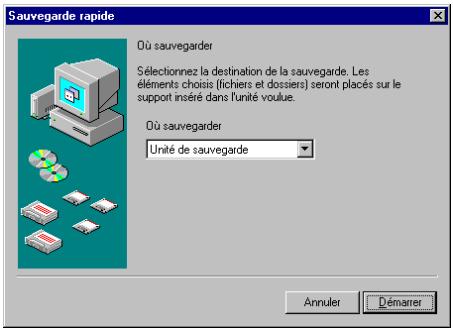
La boîte de dialogue Sauvegarde rapide s'affiche.
- Sélectionnez l'unité voulue dans la zone de liste déroulante. Reportez-vous à la section Où sauvegarder à la page 31 pour plus de détails.
- Cliquez sur Démarrer.
La sauvegarde exécutée sera soit complète, soit différentielle (avec les paramètres par défaut), selon le critère suivant.
text_image
Sauvegarde rapide Où sauvegarder Sélectionnez la destination de la sauvegarde. Les éléments choisis (fichiers et dossiers) seront placés sur le support inséré dans l'unité voulue. Où sauvegarder Unité de sauvegarde Annuler DémérerUne sauvegarde complète (Tous les fichiers sélectionnés) est exécutée si :
Dix sauvegardes différentielles ont été exécutées depuis la dernière sauvegarde complète, sans tenir compte des dates.
Plus de sept jours se sont écoulés depuis la dernière sauvegarde.
Une sauvegarde différentielle est exécutée si :
- Pas plus de sept jours se sont écoulés depuis la dernière sauvegarde complète.
Remarque : Pour plus de détails sur les types de sauvegarde complète et différentielle, reportez-vous à la section Types de sauvegarde à la page 39.
Paramètres par défaut du travail de sauvegarde
Les travaux de sauvegarde sont configurés par défaut avec les paramètres suivants :
■ Quoi sauvegarder - Tous les fichiers sélectionnés. Reportez-vous à la section Quoi sauvegarder à la page 30.
Où sauvegarder - Unité de sauvegarde. Reportez-vous à la section Où sauvegarder à la page 31.
■ Comment sauvegarder -
Sauvegarde complète—Vérifier, Compressor, Ecraser.
Sauvegarde différentielle—Vérifier, Compressor, Ajouter.
Reportez-vous à la section Comment sauvegarder à la page 31.
Restauration rapide
La fonction de restauration rapide lance une série de dialogues qui vous aide à effectuer une restauration rapide en quelques étapes.
Pour utiliser la fonction de restauration rapide :
- Cliquez sur le menu Démarrer, sélectionnez Programmes, HP Colorado Backup II, enfin cliquez sur le bouton Restauration rapide.
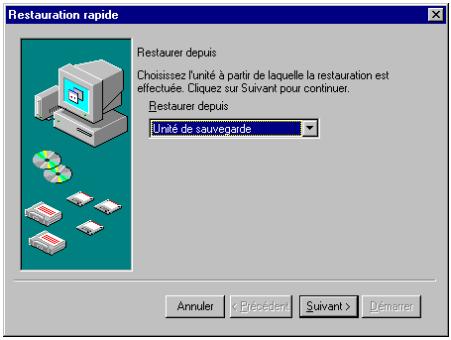
La boîte de dialogue Restauration rapide s'affiche.
- Sélectionnez l'unité voulue dans la zone de liste déroulante.
- Cliquez sur Suivant pour continuer.
- Cochez les cases correspondant aux lecteurs, dossiers et fichiers que vous voulez restaurer.
- Cliquez sur Démarrer pour commencer à restaurer vos fichiers.
Paramètres de restauration par défaut
La restauration utilise par défaut les paramètres suivants :
text_image
Restauration rapide Restaurer depuis Choisissez l'unité à partir de laquelle la restauration est effectuée. Cliquez sur Suivant pour continuer. Restaurer depuis Unité de sauvegarde Annuler < Éproudeur> Suivant > Démarer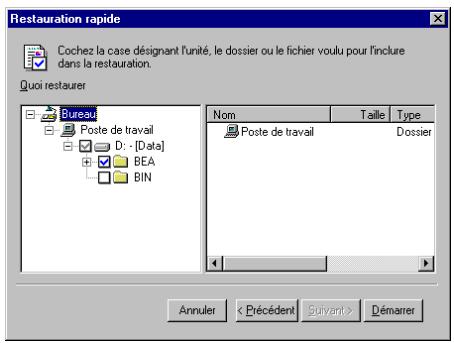
text_image
Restauration rapide Cochez la case désignant l'unité, le dossier ou le fichier voulu pour l'inclure dans la restauration. Quoi restaurer Bureau Poste de travail D: - [Data] BEA BIN Nom Taille Type Poste de travail Dossier Annuler < Précédent Suvent > Démarrer■ Quoi restaurer - Afficher le dossier. Reportez-vous à la section Affichages des fichiers à la page 64.
■ Où restaurer - Emplacement initial. Reportez-vous à la section Où restaurer à la page 65.
■ Comment restaurer - Toujours remplacer. Reportez-vous à la section Comment restaurer à la page 66.
Utilisation de HP Colorado Backup II
Cette section décrit brièvement les divers outils et caractéristiques qu'offre HP Colorado Backup II.
Menus
La barre de titre contient cinq éléments : Travail, Edition, Affichage, Outils et Aide. Vous pouvez accéder quand vous le voulez à ces menus et sous-menus.
Les onglets Sauvegarder, Restaurer et Comparer figurent en haut de la fenêtre principale. Cliquez sur l'onglet voulu pour passer d'une fonction de programme à l'autre.

Mon logiciel de sauvegarde
Travail Edition Affichage Outils ?
Sauvegarde | Restaurer | Comparer
Barre d'outils
La barre d'outils de HP Colorado Backup II permet de sélectionner la fonction voulue par un seul clic de souris. Pour afficher une brève description de chaque fonction, placez le curseur sur le bouton correspondant.
Les boutons de la barre d'outils assurent les fonctions suivantes (de gauche à droite) :
Bouton
Action
Crée un nouveau travail de sauvegarde sans titre.


Ouvre un travail de sauvegarde enregistré.
Enregistre un travail de sauvegarde pour une utilisation ultérieure.

Sélectionne les lecteurs, dossiers ou fichiers en surbrillance et coche les cases correspondantes.

Désélectionne les lecteurs, dossiers ou fichiers en surbrillance et supprime la coche des cases correspondantes.

Ouvre la boîte de dialogue Version du fichier dans laquelle vous pouvez choisir la version voulue du fichier à restaurer.
| Bouton | Action |
| Ouvre la boîte de dialogue Rechercher le fichier pour rechercher le fichier à restaurer. Vous pouvez effectuer la recherche par nom, emplacement ou date de la modification. | |
| Ouvre l’assistant de sauvegarde qui vous guide de manière détaillée tout au long de la procédure de sélection des fichiers, des réglages et des options de sauvegarde. | |
| Ouvre l’assistant de restauration qui vous guide de manière détaillée tout au long de la procédure de sélection des fichiers, des réglages et des options de restauration. | |
| Ouvre la boîte de dialogue Options du travail, dans laquelle vous pouvez sélectionner les options voulues pour le travail de sauvegarde courant. | |
| Affiche les fichiers sous la forme de petites icônes disposées en colonnes (Affichage - Liste). | |
| Affiche les fichiers sous la forme d’une liste verticale indiquant pour chacun sa taille, son type et sa date de modification (Affichage - Détails). | |
| Affiche une brève description de l’élément sur lequel vous cliquez (menus, fenêtres, boutons et cases). |
Volets de sélection
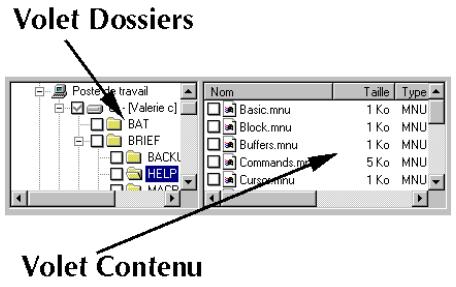
Une sélection des lecteurs et fichiers dans HP Colorado Backup II s'effectue selon la même procédure que dans l'Explorateur Windows. Les volets permettent de sélectionner et de désélectionner les lecteurs, les dossiers et les fichiers pour les opérations de sauvegarde et de restauration.
Les volets de sélection comprennent deux sections :
■ Dossiers (gauche) : Affiche la liste des lecteurs et dossiers de l'ordinateur.
text_image
Volet Dossiers Postede travail BATS [Valerie c] BAT BRIEF BACKL HELP MACD Nom Taille Type Basic.mnu 1 Ko MNU Block.mnu 1 Ko MNU Buffers.mnu 1 Ko MNU Commands.mnu 5 Ko MNU Curros.mnu 1 Ko MNU Volet Contenu- Contenu (droite) : Lorsqu'un dossier est mis en surbrillance dans le volet Dossiers, les fichiers et dossiers qu'il contient apparaissent dans le volet Contenu.
Cliquez sur le bouton Développer/Réduire pour développer ou réduire un dossier.
Le signe plus (+) signifie que l'affichage peut être développé pour révéler d'autres dossiers.
Le signe moins (−) signifie que l'affichage peut être réduit pour masquer tous les dossiers qu'il contient.
Si le dossier n'est précédé d'aucun bouton, l'affichage ne contient pas de sous-dossier.
Cliquez sur une case à cocher pour sélectionner ou désélectionner les fichiers et les dossiers.
Si la case n'est pas cochée, vous n'avez pas sélectionné l'élément correspondant (lecteur, dossier ou fichier).
Si la coche est bleue, vous avez sélectionné au moins un élément.
Si la coche est grise, vous avez sélectionné plusieurs éléments d'un lecteur ou d'un dossier (mais pas tous).
■ Un X rouge indique que le type de fichier est exclu. Reportez-vous à la section Onglet Exclure à la page 39 pour plus de détails.
Aide
L'aide en ligne de HP Colorado Backup II contient des informations détaillées sur le programme et ses fonctions.
Aide contextuelle
L'aide contextuelle propose des informations sur l'élément courant (fenêtre, boîte de dialogue ou message de programme). Pour l'afficher, appuyez sur les touches
Menu Aide
Le menu Aide contient des rubriques relatives à chacune des fonctions du programme, ainsi que des explications sur les fonctions et les concepts fondamentaux de sauvegarde et de restauration. Il comprend trois éléments : Rubriques d'aide, Utiliser l'aide et A propos de HP Colorado Backup II.
Rubriques d'aide
Cette rubrique affiche la fenêtre Aide qui contient trois onglets :
L'onglet Sommaire de l'aide affiche la liste des rubriques du système d'aide par catégorie.
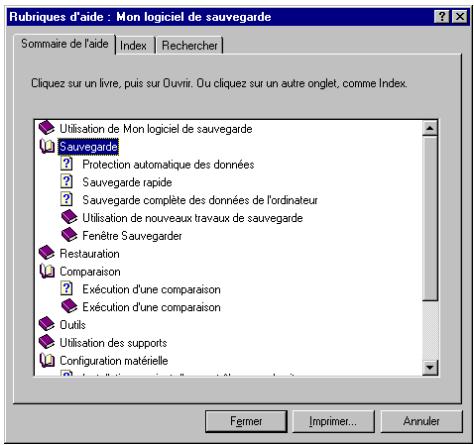
text_image
Rubriques d'aide : Mon logiciel de sauvegarde Sommaire de l'aide Index Rechercher Cliquez sur un livre, puis sur Ouvir. Ou cliquez sur un autre onglet, comme Index. Utilisation de Mon logiciel de sauvegarde Sauvegarde Protection automatique des données Sauvegarde rapide Sauvegarde complète des données de l'ordinateur Utilisation de nouveaux travaux de sauvegarde Fenêtre Sauvegarder Restauration Comparaison Exécution d'une comparaison Exécution d'une comparaison Outils Utilisation des supports Configuration matérielle Fermer Imprimer... Annuler
Un livre représente une catégorie d'aide contenant des sous-rubriques. Cliquez deux fois pour l'ouvrir.

Un livre ouvert affiche une liste de rubriques et de livres.

Une page représente une rubrique d'aide. Cliquez deux fois pour ouvrir la fenêtre d'aide correspondante.
L'onglet Index affiche les mots-clé par ordre alphabétique. Entrez les premières lettres du mot clé et le premier élément correspondant est mis en surbrillance.
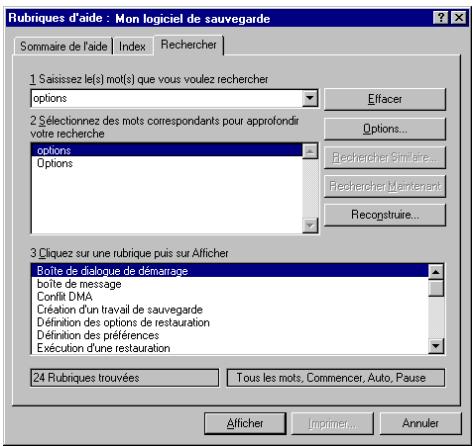
text_image
Rubriques d'aide : Mon logiciel de sauvegarde Sommaire de l'aide | Index | Rechercher 1 Saisissez le(s) mot(s) que vous voulez rechercher options 2 Sélectionnez des mots correspondants pour approfondir votre recherche options Options Effacer Options... Rechercher Simlare... Rechercher Maintenart Reconstruire... 3 Cliquez sur une rubrique puis sur Aflicher Boîte de dialogue de démarrage boîte de message Confit DMA Création d'un travail de sauvegarde Définition des options de restauration Définition des préférences Exécution d'une restauration 24 Rubriques trouvées Tous les mots, Commencer, Auto, Pause Aflicher | Impimer... | AnnulerL'onglet Rechercher fournit un utilitaire de recherche textuelle qui vous permet de trouver n'importe quel mot ou phrase dans l'aide. Vous devez configurer le fichier de recherche lors de la première utilisation de cet onglet. Vous pouvez alors entrer le mot ou la phrase de votre choix et sélectionner la rubrique voulue dans la liste.
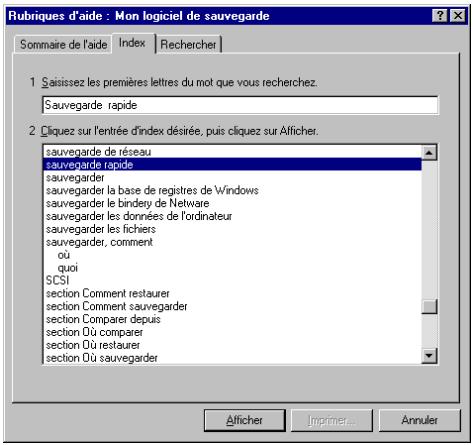
text_image
Rubriques d'aide : Mon logiciel de sauvegarde Sommaire de l'aide Index Rechercher 1 Saisissez les premières lettres du mot que vous recherchez. Sauvegarde rapide 2 Cliquez sur l'entrée d'index désirée, puis cliquez sur Alficher. sauvegarde de réseau sauvegarde rapide sauvegarder sauvegarder la base de registres de Windows sauvegarder le bindery de Netware sauvegarder les données de l'ordinateur sauvegarder les fichiers sauvegarder, comment où quoi SCSI section Comment restaurer section Comment sauvegarder section Comparer depuis section Dû comparer section Dû restaurer section Dû sauvegarder Aflicher Inprimer... AnnulerUtilisation de l'aide
Cet élément de menu affiche des informations sur le système d'aide. Il présente l'utilisation de l'aide, ainsi que sa personnalisation.
A propos de HP Colorado Backup II
Cet élément de menu affiche le numéro de version du logiciel, ainsi que les informations de licence.
Fermeture de HP Colorado Backup II
■ Cliquez sur Quitter dans le menu Travail.
Ou
■ Cliquez sur le bouton Fermer.
Le système vous demande si vous voulez enregistrer les modifications apportées au travail de sauvegarde courant. Cliquez sur Oui pour les enregistrer ou sur Non pour les annuler. L'application se ferme.
Sauvegarde
Ce chapitre explique comment utiliser la fenêtre Sauvegarder pour copier des fichiers de l'ordinateur sur un emplacement de sauvegarde. Il décrit d'abord la procédure requise pour effectuer une sauvegarde avec HP Colorado Backup II.
Vous devez en premier lieu sauvegarder intégralement toutes les données de l'ordinateur. Vous pouvez ensuite créer des travaux de sauvegarde pour enregistrer les options et les sélections de fichiers. En créant plusieurs travaux, vous pouvez personnaliser les sauvegardes de façon à protéger les données rapidement et, si vous le souhaitez, de manière automatique.
Vous pouvez utiliser l'assistant de sauvegarde ou la fenêtre Sauvegarder pour créer un travail de sauvegarde. Les sélections et les options possibles sont décrites dans la suite de ce chapitre.
Références - Sauvegarde
Pour une aide complémentaire sur les rubriques de sauvegarde, reportez-vous aux sections suivantes :
■ Sauvegarde rapide à la page 24
■ Travaux de sauvegarde à la page 25
■ Utilisation de l'assistant de sauvegarde à la page 26
■ Fenêtre Sauvegarder à la page 29
■ Utilisation de la fenêtre Sauvegarder à la page 31
■ Utilisation des travaux de sauvegarde à la page 33
■ Série de sauvegarde à la page 35
■ Options de sauvegarde à la page 36
■ Onglet Avancé à la page 41
Sauvegarde rapide
Cette fonction lance la sauvegarde de tous les disques durs locaux, y compris la base de registres.
Pour utiliser la fonction Sauvegarde rapide :
- Double-cliquez sur l'icône Sauvegarde rapide sur la Corbeille du Bureau. Vous pouvez également cliquer sur le menu Démarrer, sélectionner Programmes, HP Colorado Backup II, puis cliquer sur le bouton Sauvegarde rapide.
Le dialogue de la fonction Sauvegarde rapide s'affiche.
-
Sélectionnez l'unité voulue dans la zone de liste déroulante. Reportez-vous à la section Où sauvegarder à la page 31 pour plus de détails.
-
Cliquez sur Démarrer.
La sauvegarde exécutée sera soit complète, soit différentielle avec les paramètres par défaut, selon le critère suivant :
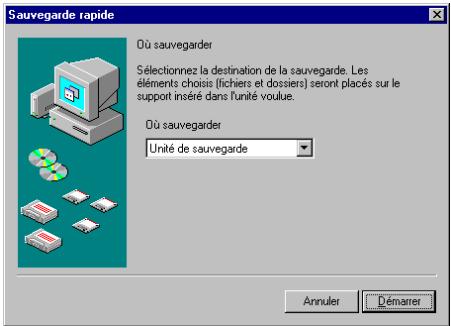
text_image
Sauvegarde rapide Où sauvegarder Sélectionnez la destination de la sauvegarde. Les éléments choisi (fichiers et dossiers) seront placés sur le support inséré dans l'unité voulue. Où sauvegarder Unité de sauvegarde Annuler DémérerUne sauvegarde complète (Tous les fichiers sélectionnés) est exécutée si :
Dix sauvegardes différentielles ont été exécutées depuis la dernière sauvegarde complète (Tous les fichiers sélectionnés), sans tenir compte des dates.
Plus de sept jours se sont écoulés depuis la dernière sauvegarde.
Une sauvegarde différentielle est exécutée si :
- Pas plus de sept jours se sont écoulés depuis la dernière sauvegarde complète (Tous les fichiers sélectionnés).
Remarque : Pour plus de détails sur les types de sauvegarde complète et différentielle, reportez-vous à la section Types de sauvegarde à la page 39.
Paramètres par défaut du travail de sauvegarde
Votre travail de sauvegarde sera exécuté avec les paramètres par défaut suivants :
■ Quoi sauvegarder :
Sauvegarde complète—Tous les fichiers sélectionnés.
Sauvegarde différentielle—Fichiers nouveaux ou modifiés.
Reportez-vous à la section Quoi sauvegarder à la page 30.
Où sauvegarder : Périphérique de sauvegarde. Reportez-vous à la section Où sauvegarder à la page 31.
■ Comment sauvegarder :
Sauvegarde complète—Vérifier, Compressor, Ecraser.
Sauvegarde différentielle—Vérifier, Compressor, Ajouter.
Reportez-vous à la section Comment sauvegarder à la page 31.
Travaux de sauvegarde
Dans HP Colorado Backup II, vous enregistrez les sélections de fichiers et d'options dans des travaux de sauvegarde afin de les réutiliser pour d'autres opérations. Pour créer un travail de sauvegarde, choisissez les lecteurs et les fichiers voulus, ainsi que les options et les paramètres de programme, puis enregistrez vos sélections sous un nouveau nom.
Un travail de sauvegarde contient toutes les sélections effectuées au moment où il a été enregistré :
■ Lecteurs, dossiers et fichiers à sauvegarder
■ Type de sauvegarde
Unité de sauvegarde
■ Options choisies ou sélections par défaut
Vous pouvez ouvrir, enregistrer et supprimer les travaux de sauvegarde à partir du menu Travail. Dans la fenêtre Sauvegarder, vous pouvez ouvrir un travail de sauvegarde au moyen de la liste Travail de sauvegarde.
Pour modifier un travail de sauvegarde, il vous suffit de sélectionner les options ou les fichiers voulus. Lorsque vous effectuez une sauvegarde, les modifications sont automatiquement enregistrées. Pour utiliser un nom différent, choisissez Enregistrer sous dans le menu Travail et entrez le nom voulu ; vous pouvez aussi entrer ce nom dans le champ Nom du travail. Si vous donnez un nom existant à un nouveau travail, le programme vous demande si vous voulez remplacer le travail existant. Si vous choisissez de remplacer, le travail existant est écrasé par le nouveau.
Vous pouvez utiliser l'assistant de sauvegarde (reportez-vous à la section Utilisation de l'assistant de sauvegarde à la page 26) ou la fenêtre Sauvegarder (Utilisation de la fenêtre Sauvegarder à la page 31) pour créer de nouveaux travaux de sauvegarde, ainsi que pour modifier ou renommer des travaux existants.
Une fois vos travaux de sauvegarde enregistrés, vous pouvez les réexécuter sans effectuer les sélections.
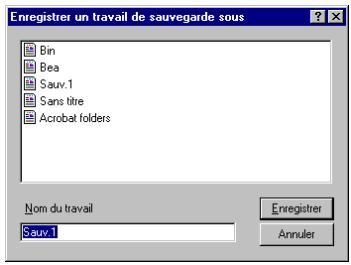
La zone de liste Travail de sauvegarde répertorie les travaux de sauvegarde enregistrés. Entrez un nouveau nom dans cette zone si vous voulez enregistrer la sauvegarde sous un nom différent.
text_image
Enregistrer un travail de sauvegarde sous Bin Bea Sauv.1 Sans titre Acrobat folders Nom du travail Sauv.1 Enregistrer AnnulerRemarque : Vous devez effectuer les sélections de fichiers avant d'enregistrer votre travail de sauvegarde.
Utilisation de l'assistant de sauvegarde
L'assistant de sauvegarde consiste en une série de boîtes de dialogue qui vous guide tout au long de la création d'un nouveau travail de sauvegarde.
L'assistant de sauvegarde permet de créer un nouveau travail de sauvegarde, mais pas de modifier un travail existant.
L'utilisation de l'assistant est très simple. Vous effectuez les sélections voulues en cliquant sur les options appropriées. Lorsque vous cliquez sur le bouton Suivant, l'assistant affiche l'étape suivante.
Pour créer un travail avec l'assistant de sauvegarde :
- Cliquez sur Assistant de sauvegarde dans la fenêtre de démarrage, puis sur OK.
Ou
Cliquez sur l'icône Assistant de sauvegarde sur la barre d'outils.
La fenêtre Quoi sauvegarder s'affiche.
- Sélectionnez les lecteurs et les fichiers voulus.
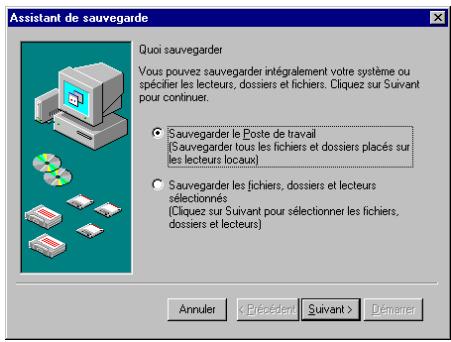
Pour sauvegarder intégralement les fichiers, les dossiers et les lecteurs de votre système, cliquez sur Sauvegarder le Poste de travail. Cliquez ensuite sur Suivant pour continuer. La fenêtre Assistant (Quoi sauvegarder) s'affiche.
text_image
Assistant de sauvegarde Quoi sauvegarder Vous pouvez sauvegarder intégralement votre système ou spécifier les lecteurs, dossiers et fichiers. Cliquez sur Suivant pour continuer. Sauvegarder le Poste de travail (Sauvegarder tous les fichiers et dossiers placés sur les lecteurs locaux) Sauvegarder les fichiers, dossiers et lecteurs sélectionnés (Cliquez sur Suivant pour sélectionner les fichiers, dossiers et lecteurs) Annuler Préciédent Suivant > DémérerOu
Pour sélectionner les éléments à sauvegarder sur l'ordinateur, cliquez sur Sauvegarder les fichiers, dossiers et lecteurs sélectionnés.
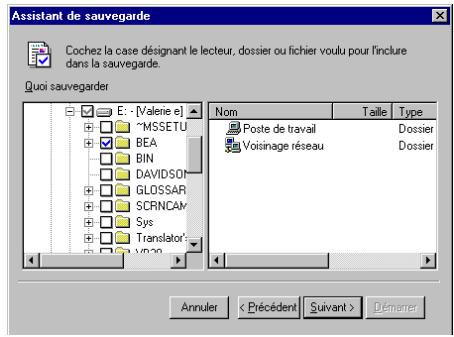
Les volets de sélection de l'assistant de sauvegarde s'affichent.
Sélectionnez les lecteurs, dossiers et fichiers à sauvegarder. Pour plus de détails, reportez-vous à la section Volets de sélection à la page 17.
-
Cliquez sur Suivant pour continuer.
-
Sélectionnez le type de sauvegarde voulu.
Cliquez sur Tous les fichiers sélectionnés pour sauvegarder tous les fichiers sélectionnés, puis cliquez sur Suivant.
text_image
Assistant de sauvegarde Cochez la case désignant le lecteur, dossier ou fichier voulu pour l'inclure dans la sauvegarde. Quoi sauvegarder E: (Valerie e) ~MSSETU BEA BIN DAVIDSDI GLOSSAR SCRNCAR Sys Translator' Nom Taille Type Poste de travail Dossier Voisinage réseau Dossier Annuler < Précédent Suivant > Déminer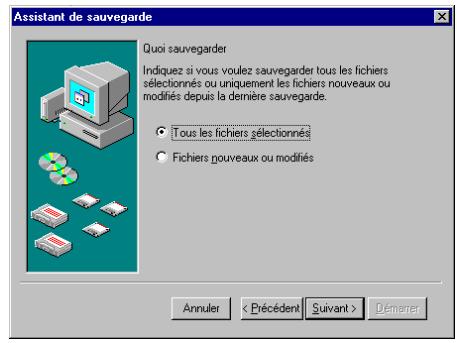
text_image
Assistant de sauvegarde Quoi sauvegarder Indiquez si vous voulez sauvegarder tous les fichiers sélectionnés ou uniquement les fichiers nouveaux ou modifiés depuis la dernière sauvegarde. Tous les fichiers sélectionnés Fichiers nouveaux ou modifiés Annuler < Précédent Suivant > DémererOu
Cliquez sur Fichiers nouveaux ou modifiés pour sauvegarder uniquement les fichiers nouveaux ou modifiés depuis la dernière sauvegarde complète (option Tous les fichiers sélectionnés) et cliquez sur Suivant.
Remarque : Si vous choisissez l'option Fichiers nouveaux ou modifiés, vous effectuez une sauvegarde différentielle. Pour plus de détails sur les différents types de sauvegarde, reportez-vous à la section Types de sauvegarde.
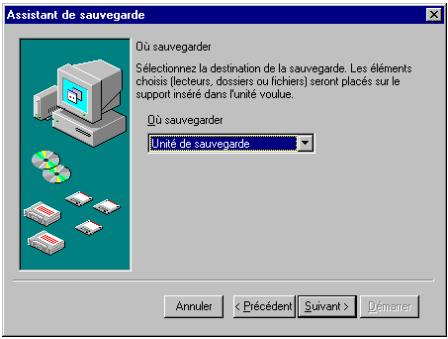
- Sélectionnez la destination de la sauvegarde dans la liste Où sauvegarder. Reportez-vous à la section Où sauvegarder à la page 31.
-
Cliquez sur Suivant pour continuer.
-
La fenêtre Comment sauvegarder s'affiche. Cliquez sur les options voulues pour les sélectionner ou les désélectionner. Pour plus de détails sur les options de sauvegarde, reportez-vous à la section Options de sauvegarde à la page 36.
-
Cliquez sur Suivant pour continuer.
La fenêtre Quand sauvegarder s'affiche.
- Cliquez sur Maintenant pour lancer la sauvegarde immédiatement ou sur Plus tard pour la programmer à une date ultérieure.
text_image
Assistant de sauvegarde Où sauvegarder Sélectionnez la destination de la sauvegarde. Les éléments choisis (lecteurs, dossiers ou fichiers) seront placés sur le support inséré dans l'unité voulue. Où sauvegarder Unité de sauvegarde Annuler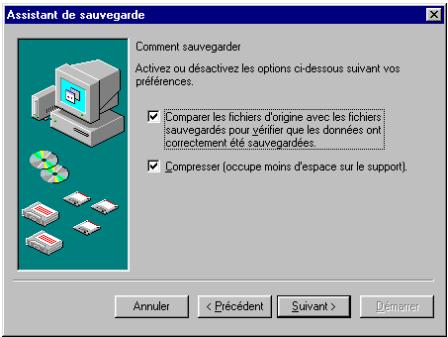
text_image
Assistant de sauvegarde Comment sauvegarder Activez ou désactivez les options ci-dessous suivant vos préférences. ✓ Comparer les fichiers d'origine avec les fichiers sauvegardés pour vérifier que les données ont correctement été sauvegardées. ✓ Compressor (occupe moins d'espace sur le support) Annuler < Précédent Suivant > Démarrer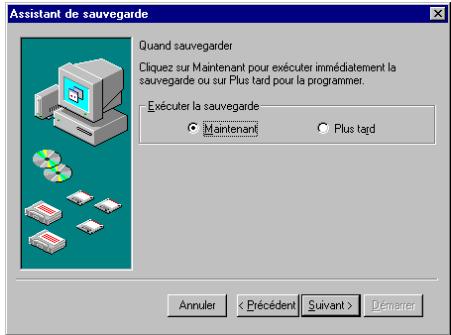
text_image
Assistant de sauvegarde Quand sauvegarder Cliquez sur Maintenant pour exécuter immédiatement la sauvegarde ou sur Plus tard pour la programmer. Exécuter la sauvegarde ● Maintenant ○ Plus tard Annuler < Précédent Suivant > DémererRemarque : Si vous sélectionnez Plus tard, L'Agent système Microsoft (Windows 95 uniquement) ou le planificateur doit être en cours d'exécution.
Pour programmer une sauvegarde, vous devez en indiquer la fréquence, puis régler l'heure, la date ou les jours d'exécution. Pour plus de détails, reportez-vous à la section Programmation d'un travail de sauvegarde à la page 42.
- Cliquez sur Suivant pour continuer.
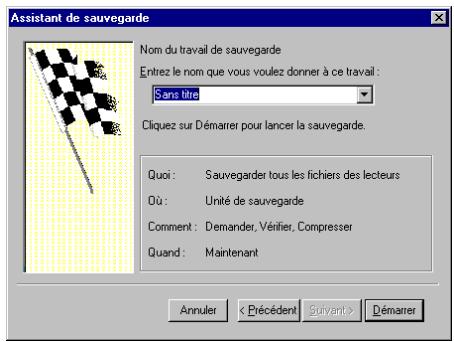
La fenêtre Nom du travail de sauvegarde s'affiche.
- Entrez le nom voulu.
- Etudiez le récapitulatif du travail de sauvegarde. Vous pouvez modifier les options au moyen des boutons Précédent et Suivant.
- Cliquez sur Démarrer pour lancer ce travail de sauvegarde. La fenêtre Progression de la sauvegarde s'affiche.
Si vous cliquez sur OK, le travail s'exécute conformément à la programmation.
text_image
Assistant de sauvegarde Nom du travail de sauvegarde Entrez le nom que vous voulez donner à ce travail : Sans titre Cliquez sur Démarrer pour lancer la sauvegarde. Quoi : Sauvegarder tous les fichiers des lecteurs Où : Unité de sauvegarde Comment : Demander, Vérifier, Compressor Quand : Maintenant Annuler < Précédent Survant > DémarrerFenêtre Sauvegarder
Cette section commence par présenter la fenêtre Sauvegarder, puis décrit en détails la procédure de création d'un travail de sauvegarde (à partir de la section Utilisation de la fenêtre Sauvegarder à la page 31).
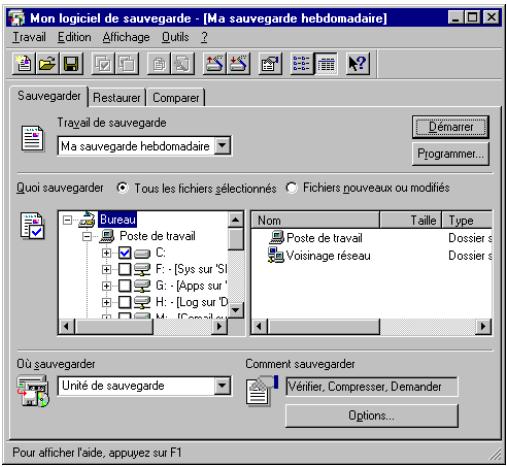
La fenêtre Sauvegarder permet d'accéder rapidement à toutes les options du travail de sauvegarde. Elle comprend quatre sections principales.
- Travail de sauvegarde : Sélectionnez le travail voulu dans cette liste déroulante.
Quoi sauvegarder : Sélectionnez les lecteurs et les fichiers à sauvegarder dans le volet, ainsi que le type de sauvegarde voulu.
Où sauvegarder : Choisissez l'unité de sauvegarde.
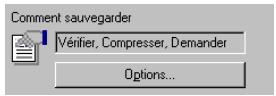
■ Comment sauvegarder : Répertorie le réglage des options et affiche le bouton Options.
text_image
Mon logiciel de sauvegarde - [Ma sauvegarde hebdomadaire] Travail Edition Affichage Outils ? Sauvegarder Restaurer Comparer Travail de sauvegarde Ma sauvegarde hebdomadaire Démarrer Programmer... Quoi sauvegarder Tous les fichiers sélectionnés Fichiers nouveaux ou modifiés Bureau Poste de travail C: F: - [Sys sur 'SI' G: - [Apps sur' H: - [Log sur 'D' M: - [Comps] Nom Taille Type Poste de travail Dossier s Voisinage réseau Dossier s Ou sauvegarder Comment sauvegarder Unité de sauvegarde Vérifier, Compressor, Demander Options... Pour afficher l'aide, appuyez sur F1Liste des travaux de sauvegarde
La zone de liste Travail de sauvegarde contient tous les travaux disponibles. Si vous créez un nouveau travail, il reçoit par défaut le nom Sans titre. Pour l'enregistrer, cliquez sur Enregistrer dans le menu Travail.
Quoi sauvegarder
Cette section permet de sélectionner le type de sauvegarde et les fichiers à sauvegarder.
Vous pouvez choisir deux types de sauvegarde : Tous les fichiers sélectionnés et Fichiers nouveaux ou modifiés.
■ Tous les fichiers sélectionnés : Le système sauvegarde tous les fichiers sélectionnés.
Fichiers nouveaux ou modifiés : Le système sauvegarde tous les fichiers sélectionnés qui ont été modifiés depuis la dernière sauvegarde complète (Tous les fichiers sélectionnés).
Si vous choisissez Fichiers nouveaux ou modifiés, vous effectuez une sauvegarde différentielle. Le bouton Options permet de choisir un autre type
de sauvegarde. Reportez-vous à la section Onglet Type à la page 39 pour plus de détails et pour la description complète de chaque type.
Volets de sélection de la fenêtre Sauvegarder
HP Colorado Backup II utilise les mêmes méthodes de sélection de lecteurs et de fichiers que Windows. Les lecteurs et les dossiers sont sélectionnés dans le volet Dossiers, les fichiers et les dossiers individuels dans le volet Contenu. Pour effectuer une sélection, cochez la case précédant chacun des éléments voulus. Pour plus de détails, reportez-vous à la section Volets de sélection à la page 17.
Où sauvegarder
La zone de liste déroulante de la section "Où sauvegarder" contient le nom de toutes les unités de sauvegarde. Votre unité de sauvegarde est automatiquement sélectionnée. Pour modifier la destination de la sauvegarde, sélectionnez une autre unité dans la zone de liste déroulante.
Comment sauvegarder
La boîte de dialogue Options du travail de sauvegarde permet de définir les options de sauvegarde, de protéger la série de sauvegarde par mot de passe et de choisir un autre type de sauvegarde. Les réglages en cours sont affichés au-dessus du bouton Options. Pour plus de détails, reportez-vous à la section Options de sauvegarde à la page 36.
Utilisation de la fenêtre Sauvegarder
Pour sauvegarder les fichiers au moyen de la fenêtre Sauvegarder :
-
Sélectionnez Nouveau dans le menu Travail.
La fenêtre Sauvegarder s'affiche. -
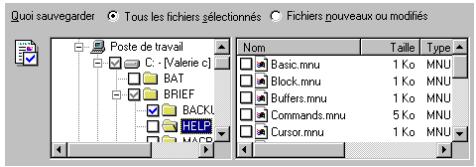
Sélectionnez Quoi sauvegarder. L'option Tous les fichiers sélectionnés est activée par défaut. Pour modifier l'option de sauvegarde, cliquez sur Fichiers nouveaux ou modifiés.
Reportez-vous à la section Onglet Type à la page 39 pour plus de détails.
text_image
Quoi sauvegarder Tous les fichiers sélectionnés Fichiers nouveaux ou modifiés Poste de travail C: [Valerie c] BAT BRIEF BACKL HELP MARS Nom Taille Type Basic.mnu 1 Ko MNU Block.mnu 1 Ko MNU Buffers.mnu 1 Ko MNU Commands.mnu 5 Ko MNU Cursor.mnu 1 Ko MNU- Sélectionnez les fichiers à sauvegarder. Cochez les cases correspondant aux lecteurs et aux fichiers voulus.
Une coche indique que l'élément correspondant (lecteur, fichier ou dossier) est sélectionné pour la sauvegarde. Un X rouge indique que le type de fichier est exclu.
Reportez-vous à la section Volets de sélection à la page 17 pour plus de détails.
- Sélectionnez Où sauvegarder. Pour changer la destination de la sauvegarde, effectuez votre sélection dans la zone de liste déroulante. Reportez-vous à la section Où sauvegarder à la page 31.
- Sélectionnez Comment sauvegarder. Les options par défaut sont Compressor et Demander. Pour les modifier, cliquez sur Options et effectuez les sélections voulues dans la boîte de dialogue Options du travail de sauvegarde. Reportez-vous à la section Comment sauvegarder à la page 31.
- Cliquez sur Programmer pour exécuter le travail de sauvegarde plus tard. Reportez-vous à la section Programmation d'un travail de sauvegarde à la page 42.

text_image
Sauvegarder | Restaurer | Comparer | Travail de sauvegarde Sauv.1 Démarrer Programmer...Ou
Cliquez sur Démarrer pour exécuter le travail de sauvegarde maintenant. Il est enregistré. Reportez-vous à la section Fenêtre Progression de la sauvegarde à la page 34.
Ou
Sélectionnez Enregistrer dans le menu Travail pour enregistrer le travail de sauvegarde afin de pouvoir l'utiliser par la suite. Le nom que vous lui avez donné apparaît dans la liste Travail de sauvegarde.
Utilisation des travaux de sauvegarde
Pour ouvrir un travail de sauvegarde :
- Cliquez sur l'onglet Sauvegarder dans la fenêtre principale.
- Mettez en surbrillance le nom voulu dans la liste Travail de sauvegarde.
Les paramètres spécifiques de ce travail s'affichent.

text_image
Sauvegarder | Restaurer | Comparer | Travail de sauvegarde Sauv.1 Démarrer Programmer...Ou
Choisissez Ouvrir dans le menu Travail.
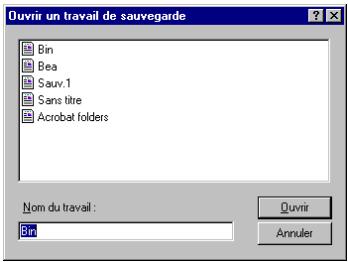
La boîte de dialogue Ouvrir un travail de sauvegarde s'affiche.
- Sélectionnez le travail voulu dans la liste.
Ou
Entrez le nom voulu (description) dans la case de texte Nom du travail.
text_image
Ouvir un travail de sauvegarde Bin Bea Sauv.1 Sans titre Acrobat folders Nom du travail : Brd Ouvir Annuler- Cliquez sur Ouvrir.
Pour modifier les paramètres d'un travail de sauvegarde existant :
- Ouvrez le travail voulu et effectuez les modifications appropriées.
- Choisissez Enregistrer sous dans le menu Travail.
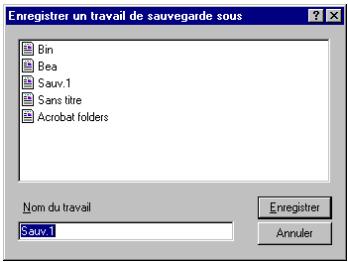
La boîte de dialogueEnregistrer un travail de sauvegarde sous s'affiche. Elle est identique à la boîte Ouvrir un travail de sauvegarde.
text_image
Enregistrer un travail de sauvegarde sous Bin Bea Sauv.1 Sans titre Acrobat folders Nom du travail Sauv.1 Enregistrer Annuler- Entrez le nom voulu dans la zone de texte Nom du travail (130 caractères maximum, espaces inclus).
- Cliquez sur Enregistrer.
Pour supprimer un travail de sauvegarde :
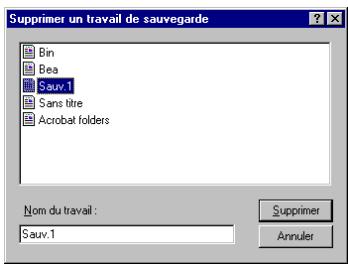
- Choisissez Supprimer dans le menu Travail. La boîte Supprimer un travail de sauvegarde s'affiche. Elle est identique à la boîte de dialogue Ouvrir un travail de sauvegarde.
- Sélectionnez le travail ou entrez son nom (description) dans la case Nom du travail.
- Cliquez sur Supprimer. Le système vous demande de confirmer. Cliquez sur Oui pour Continuer.
Pour exécuter un travail de sauvegarde :
◆ Cliquez sur Démarrer.
S'il s'agit d'un travail de sauvegarde nouveau ou modifié, vous êtes invité à l'enregistrer. Celui-ci remplace alors tout travail de sauvegarde préexistant.
text_image
Supprimer un travail de sauvegarde Bin Bea Sauv.1 Sans titre Acrobat folders Nom du travail : Sauv.1 Supprimer AnnulerFenêtre Progression de la sauvegarde
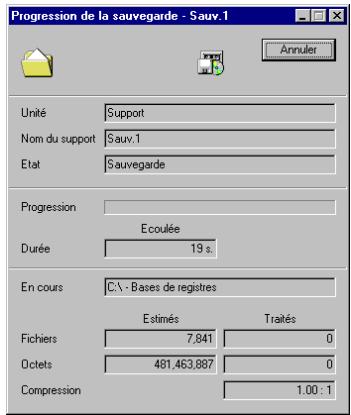
La fenêtre Progression de la sauvegarde s'affiche lorsque vous lancez la sauvegarde. Les informations qu'elle contient sur le travail en cours sont continuellement mises à jour.
Le nom du travail de sauvegarde en cours est affiché dans la barre de titre de la fenêtre.
La partie du haut indique l'unité de sauvegarde, le nom du support et l'état courant du travail de sauvegarde.
La partie du milieu contient une barre de progression qui indique l'évolution du travail de sauvegarde, sous forme de pourcentage, ainsi que le temps écoulé depuis le début de la procédure.
text_image
Progression de la sauvegarde - Sauv.1 Unité Support Nom du support Sauv.1 Etat Sauvegarde Progression Ecoulée Durée 19 s. En cours C:\ - Bases de registres Estimés Traités Fichiers 7,841 0 Octets 481,463,887 0 Compression 1.00 : 1 AnnulerLa partie du bas indique le nom du fichier en cours de traitement, une estimation sur le nombre et la taille des fichiers à sauvegarder et de ceux déjà traités, ainsi que le taux de compression.
Une fois la sauvegarde terminée, le bouton Annuler est remplacé par les boutons OK et Rapport. Cliquez sur Rapport pour afficher le récapitulatif de la sauvegarde ou sur OK pour continuer.
Annulation de la sauvegarde
Pour annuler la sauvegarde, il vous suffit de cliquer sur Annuler ou d'appuyer sur la touche
La taille de la série de sauvegarde détermine la durée de cette opération, qui peut prendre jusqu'à plusieurs minutes.
Attention : Lorsque vous annulez la sauvegarde, il se peut que le programme ait déjà écrit une partie des données sur le support. Or, les unités ne sont pas toutes capables de récupérer cet espace. Pour pouvoir l'utiliser, vous devez effacer ou remplacer toutes les données du support.
Affichage du rapport de sauvegarde
Une fois la sauvegarde terminée, le bouton Annuler est remplacé par le bouton OK, sous lequel figure le bouton Rapport. Cliquez sur Rapport pour afficher le récapitulatif de la sauvegarde ou sur OK pour continuer. Vous pouvez également utiliser l'option Rapport dans le menu Outils pour afficher le récapitulatif de votre sauvegarde plus tard.
Série de sauvegarde
A l'issue d'un travail de sauvegarde, les fichiers sont enregistrés sur le support, dans un format spécial appelé série de sauvegarde. Si la sauvegarde s'étend sur plusieurs supports, une série est enregistrée sur chacun des supports. Le catalogue de sauvegarde contient des informations sur chaque série de sauvegarde. Pour plus de détails sur les catalogues, reportez-vous à la section Importation du catalogue à la page 82.
Options de sauvegarde
Pour ouvrir la boîte de dialogue Options du travail de sauvegarde :
❖ Cliquez sur Options dans la section Comment sauvegarder. La boîte de dialogue Options du travail de sauvegarde s'affiche.
Boîte de dialogue Options du travail de sauvegarde
Cette boîte de dialogue contient les onglets suivants :
■ Onglet Général à la page 37
■ Onglet Mot de passe à la page 38
■ Onglet Type à la page 39
■ Onglet Exclure à la page 39
■ Onglet Rapport à la page 41
■ Onglet Avancé à la page 41
Pour afficher un groupe d'options :
❖ Cliquez sur l'onglet voulu. Le groupe d'options s'affiche.
Pour sélectionner une option ou modifier un paramètre :
◆ Cochez la case ou cliquez sur le bouton correspondant.
Pour enregistrer les paramètres courants et modifier les groupes d'options :
- Cliquez sur Appliquer.
- Cliquez sur l'onglet correspondant au groupe d'options suivant.
Pour enregistrer les paramètres d'option et revenir à la fenêtre Sauvegarder :
❖ Cliquez sur OK. Les options de sauvegarde sont enregistrées et vous revenez à la fenêtre Sauvegarder.
Onglet Général
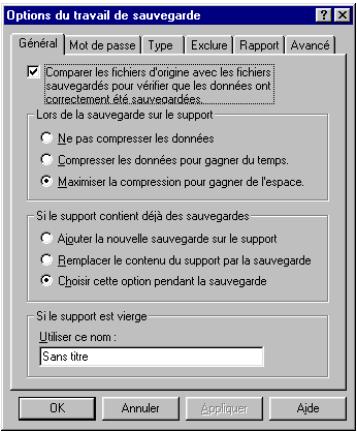
L'onglet Général permet de définir les options Vérifier les données et Compressor. Il indique à HP Colorado Backup II la manière dont les données sont enregistrées sur le support.
■ Vérifier les données en effectuant une comparaison fichier par fichier à l'issue de la sauvegarde.
Si vous sélectionnez cette option, HP Colorado Backup II vérifie les données en les relisant à partir du support après les avoir écrites et comparées à celles du disque. Cette option est près de deux fois plus longue et
text_image
Options du travail de sauvegarde Général Mot de passe Type Exclude Rapport Avancé Comparer les fichiers d'origine avec les fichiers sauvegardés pour vérifier que les données ont correctement été sauvegardées. Lors de la sauvegarde sur le support Ne pas compresse les données Compressor les données pour gagner du temps. Maximiser la compression pour gagner de l'espace. Si le support contient déjà des sauvegardes Aiguter la nouvelle sauvegarde sur le support Remplacer le contenu du support par la sauvegarde Choisir cette option pendant la sauvegarde Si le support est vierge Utiliser ce nom : Sans titre OK Annuler Appliquer Ajdevous pouvez choisir de la désactiver. Toutefois, son utilisation est vivement recommandée pour garantir la fiabilité des sauvegardes.
■ Lors de la sauvegarde sur le support
Ne pas compressor les données : désactive la compression (ne contrôle pas la compression matérielle).
Compressor (réduire la durée de la sauvegarde) : compression maximale des données pour une réduction minimale de la vitesse.
Maximiser la compression des données pour occuper moins d'espace sur le support : utilise le taux maximal de compression sans tenir compte de la vitesse de l'opération. Par conséquent, la sauvegarde peut prendre plus de temps. Cependant, elle occupera moins d'espace sur le support.
La compression utilise une technique qui permet de réduire la taille des fichiers, donc l'espace requis pour leur sauvegarde.
Remarque : Si vos données ont déjà été compressées, sélectionnez Ne pas compressor les données. En effet, des données déjà compressées occupent plus d'espace sur le support si elles sont à nouveau compressées.
■ Si le support contient déjà des séries de sauvegarde
Ajouter la nouvelle sauvegarde sur le support : les données sont placées après la dernière série de sauvegarde sur le support.
Remplacer le contenu du support par la sauvegarde : Cette option fonctionne de manière différente, selon l'emplacement de la sauvegarde. Remplacer remplace tous les fichiers sur le support avec ceux à sauvegarder. Pour éviter de remplacer tous les fichiers du support, sélectionnez Ajouter.
Attention : Tous les fichiers sur le support sont effacés avant l'écriture des nouvelles séries de sauvegarde.
Choisir cette option pendant la sauvegarde : le nom du support inséré dans l'unité s'affiche au lancement du travail de sauvegarde et le système vous invite à choisir l'option voulue (Remplacer ou Ajouter).
■ Si le support est vierge
Utiliser ce nom : entrez le nom que vous voulez donner au support si celui-ci est vierge dans cette zone de texte.
Cliquez sur Appliquer, puis sur OK ou sur un autre onglet d'options.
Onglet Mot de passe
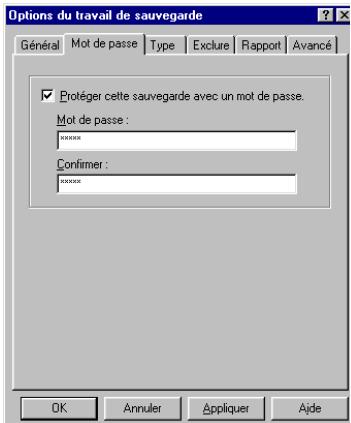
L'onglet Mot de passe a une fonction de sécurité : il permet de protéger la sauvegarde par mot de passe. Ce dernier est indispensable pour comparer ou restaurer des fichiers dans la série de sauvegarde.
Votre mot de passe peut contenir jusqu'à 8 caractères maximum. Il différencie les majuscules des minuscules. Par exemple, «secret» est différent de «Secret».
Attention : Prenez bonne note de votre mot de passe. En effet, il est indispensable pour accéder ou récupérer les données de la série de sauvegarde protégée. Pour créer un mot de passe :
- Cliquez sur Protéger cette sauvegarde avec un mot de passe.
- Entrez le mot de passe dans la case correspondante.
- Retapez le mot de passe dans la case Confirmer.
- Cliquez sur Appliquer.
- Cliquez sur OK ou sélectionnez un autre onglet d'options.
Onglet Type
L'onglet Type permet de sélectionner le type de sauvegarde.
Types de sauvegarde
Tous les fichiers sélectionnés : Le système sauvegarde tous les fichiers que vous avez sélectionnés.
Fichiers nouveaux ou modifiés : Dans ce cas, deux options supplémentaires s'affichent.
Sauvegarde différentielle : Le système sauvegarde tous les fichiers sélectionnés modifiés depuis la dernière sauvegarde complète (Tous les fichiers sélectionnés).
text_image
Options du travail de sauvegarde Général Mot de passe Type Exclure Rapport Avancé Protéger cette sauvegarde avec un mot de passe. Mot de passe : ****** Confirmer : ****** OK Annuler Appliquer Ajde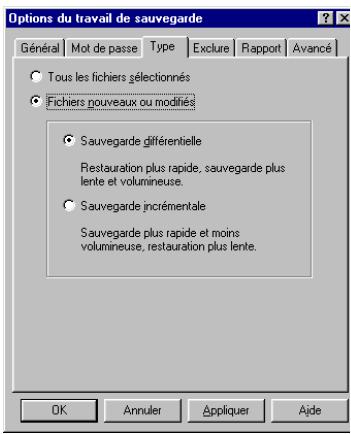
text_image
Options du travail de sauvegarde Général | Mot de passe | Type | Exclure | Rapport | Avancé | Tous les fichiers sélectionnés Fichiers nouveaux ou modifiés Sauvegarde différentielle Restauration plus rapide, sauvegarde plus lente et volumineuse. Sauvegarde incrémentale Sauvegarde plus rapide et moins volumineuse, restauration plus lente. OK Annuler Appliquer AjdeSauvegarde incrémentale : Le système sauvegarde tous les fichiers sélectionnés modifiés depuis la dernière sauvegarde complète (Tous les fichiers sélectionnés) ou incrémentale.
Onglet Exclure
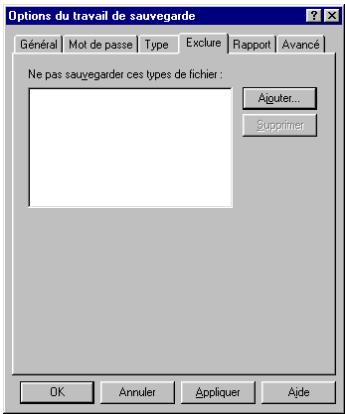
L'onglet Exclure permet d'exclure certains types de fichiers du travail de sauvegarde. Les exclusions dépendent des types de fichier (prédéfini ou personnalisé).
Remarque : Les types de fichiers exclus sont signalés par un X rouge dans le volet de sélection.
Pour exclure les fichiers de type prédéfini :
- Cliquez sur l'onglet Exclure dans la boîte de dialogue Options du travail de sauvegarde.
La fenêtre Exclure s'affiche.
- Cliquez sur Ajouter.
La boîte de dialogue Ajout d'exclusion s'affiche.
-
Cliquez sur Type prédéfini.
-
Effectuez la sélection voulue dans la liste des types prédéfinis.
-
Cliquez sur OK.
L'exclusion apparaît dans la liste Ne pas sauvegarder ces types de fichier. Pour exclure d'autres types de fichiers, répétez les étapes 2 à 5.
text_image
Options du travail de sauvegarde Général Mot de passe Type Exclure Rapport Avancé Ne pas sauvegarder ces types de fichier : Ajouter... Supprimer OK Annuler Appliquer AjdePour exclure les fichiers de type personnalisé :
- Cliquez sur l'onglet Exclure dans la boîte de dialogue Options du travail de sauvegarde.
La fenêtre Exclure s'affiche.
- Cliquez sur Ajouter.
La boîte de dialogue Ajout d'exclusion s'affiche.
-
Cliquez sur Type personnalisé.
-
Entrez l'extension voulue (trois lettres) dans la case Type personnalisé.
Par exemple, entrez bat pour exclure tous les fichiers séquentiels (batch).
- Cliquez sur OK.
L'exclusion apparaît dans la liste Ne pas sauvegarder ces types de fichier.
Pour exclure d'autres types de fichiers, répétez les étapes 2 à 5.
Pour supprimer un type de fichier de la liste Ne pas sauvegarder ces types de fichier :
- Sélectionnez le type de fichier à supprimer de la liste.
2. Cliquez sur Supprimer.
Onglet Rapport
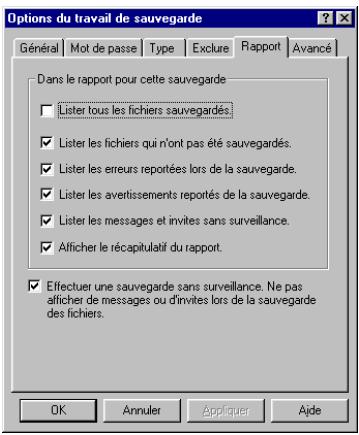
Utilisez l'onglet Rapport pour spécifier les éléments que vous voulez inclure dans votre rapport de sauvegarde et pour définir l'option de sauvegarde sans surveillance.
- Lister tous les fichiers sauvegardés—Inclut une liste des fichiers qui ont été sélectionnés et sauvegardés avec succès.
- Lister les fichiers qui n'ont pas été sauvegardés—Inclut une liste des fichiers qui ont été sélectionnés mais qui n'ont pas été sauvegardés.
- Lister les erreurs reportées lors de la sauvegarde—Inclut une liste de toutes les erreurs rencontrées lors d'une sauvegarde de fichiers.
- Lister les avertissements reportés de la sauvegarde—Inclut une liste de tous les avertissements rencontrés lors d'une sauvegarde de fichiers.
- Lister les messages et invites sans surveillance—Inclut une liste de tous les messages et invites rencontrés lors de l'exécution d'une sauvegarde sans surveillance.
■ Afficher le récapitulatif du rapport—Inclut un récapitulatif des résultats du travail de sauvegarde.
Effectuer une sauvegarde sans surveillance
Cochez cette option pour exécuter une opération sans surveillance. Elle permet au programme de passer la plupart des invites lors de la sauvegarde. Cette option est activée par défaut.
Onglet Avancé
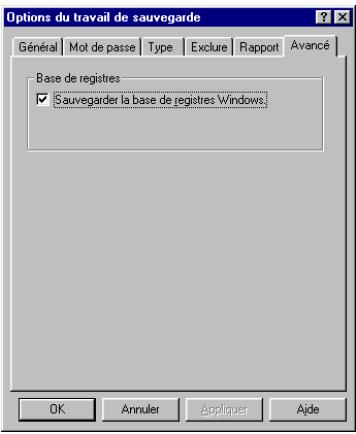
Utilisez cet onglet pour spécifier si la base de registres de Windows est sauvegardée.
text_image
Options du travail de sauvegarde Général Mot de passe Type Exclure Rapport Avancé Dans le rapport pour cette sauvegarde □ Lister tous les fichiers sauvegardés. ✓ Lister les fichiers qui n'ont pas été sauvegardés. ✓ Lister les erreurs reportées lors de la sauvegarde. ✓ Lister les avertissements reportés de la sauvegarde. ✓ Lister les messages et invites sans surveillance. ✓ Alficher le récapitulatif du rapport. ✓ Effectuer une sauvegarde sans surveillance. Ne pas aflicher de messages ou d'invites lors de la sauvegarde des fichiers. OK Annuler Appliquer AjdeSauvegarder la base de registres Windows : Sauvegarde la base de registres Windows. Celle-ci est automatiquement sélectionnée lors de la sélection de votre lecteur local.
Pour régler les options de l'onglet Avancé :
- Cliquez sur l'onglet Avancé dans la boîte de dialogue Options du travail de sauvegarde.
L'onglet Avancé s'affiche. - Cochez les options voulues.
- Cliquez sur OK.
text_image
Options du travail de sauvegarde Général | Mot de passe | Type | Exclure | Rapport | Avancé | Base de registres ✓ Sauvegarder la base de registres Windows. OK Annuler Appliquer AjdeProgrammation d'un travail de sauvegarde
HP Colorado Backup II fournit une fonction de programmation de vos travaux de sauvegarde à la fois simple et flexible. En effet, la procédure est simplifiée par une série de boîtes de dialogue qui vous guide tout au long de la programmation.
Si vous exécutez Microsoft System Agent ou le Planificateur de tâches d'Internet Explorer (version 4.x o supérieure) sur votre ordinateur, ces planificateurs sont automatiquement utilisés pour exécuter vos travaux de sauvegarde planifiés.
Si aucun de ces planificateurs n'est installé sur votre ordinateur, HP Colorado Backup II en fournit un.
Remarque : Le Planificateur HP Colorado Backup II n'est pas exécuté si Microsoft System Agent ou le Planificateur de tâches est installé.
Lorsque vous exécutez HP Colorado Backup II à l'issue de l'installation initiale, une invite vous demande si vous voulez démarrer le Planificateur HP Colorado Backup II. Cliquez sur Oui pour le démarrer. Si vous choisissez Non, l'invite réapparaît lorsque vous tentez de programmer un travail de sauvegarde.
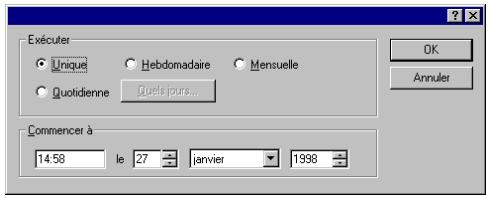
Pour programmer un travail de sauvegarde :
- Cliquez sur Programmer dans la fenêtre Sauvegarder.
La boîte de dialogue Programmer le travail de sauvegarde s'affiche. Le nom du travail de sauvegarde sélectionné apparaît sur la barre de titre.
- Sélectionnez Unique, Quotidienne, Hebdomadaire ou Mensuelle.
text_image
Exécuter Unique Hebdomadaire Mensuelle Quotidienne Quels pours... Commencer à 14.58 le 27 janvier 1998 OK AnnulerLe programme affiche les paramètres correspondant à votre sélection. Par exemple, si vous sélectionnez Hebdomadaire, vous devez choisir le jour de la semaine et l'heure d'exécution du travail de sauvegarde. Reportez-vous à la section Définition de la fréquence d'un travail planifié à la page 43 pour plus de détails.
- Choisissez les paramètres voulus.
- Cliquez sur OK, puis sur Oui pour confirmer l'opération ou sur Non pour l'annuler.
Remarque : HP Colorado Backup II ne pourra pas exécuter une sauvegarde planifiée si Windows n'est pas activé au moment où la sauvegarde doit être effectuée, ou si les disques durs ont été mis hors tension au bout de la durée d'inactivité définie dans les paramètres de gestion d'énergie avancés.
Définition de la fréquence d'un travail planifié
Lorsque vous programmez un travail de sauvegarde, les réglages qui s'affichent dépendent de la fréquence choisie :
■ Unique : Définissez l'heure et la date.
■ Quotidienne : Définissez l'heure. Si vous voulez préciser certains jours de la semaine pour l'exécution de la sauvegarde, cliquez sur Quels jours, puis cochez les jours voulus.
■ Hebdomadaire : Définissez l'heure et le jour de la semaine.
Mensuelle : Définissez l'heure et le jour du mois.


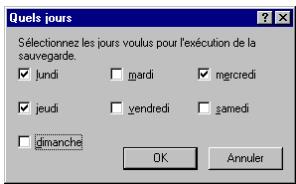
text_image
Quels jours Sélectionnez les jours voulus pour l'exécution de la sauvegarde. lundi mardi mercredi jeudi vendredi gamedi dimanche OK Annuler

text_image
Commencer à 14:12 le 30 jour de chaque mois.Remarque : Si le Planificateur de tâches est installé sur votre ordinateur, le bouton Quels jours est disponible lorsque l'option Quotidienne est sélectionnée.
Modification de la date d'exécution d'un travail de sauvegarde planifié
HP Colorado Backup II vous permet de modifier un travail de sauvegarde planifié en changeant les paramètres dans la fenêtre Sauvegarder ou en cliquant sur le bouton Programmer. Lorsque vous avez terminé de modifier un travail de sauvegarde particulier, cliquez sur Enregistrer depuis le menu Travail ; le travail sera exécuté suivant la planification suivante.
Pour changer la planification de votre travail de sauvegarde avec HP Colorado Backup II:
- Depuis la fenêtre Sauvegarder, sélectionnez le travail que vous voulez modifier dans la zone de liste déroulante Travail de sauvegarde.
- Cliquez sur le bouton Programmer et sélectionnez les nouveaux paramètres du travail planifié.
- Cliquez sur OK.
Ces changements seront mis à jour dans l'Agent système de Microsoft, dans le Planificateur de tâches (Internet Explorer 4.x) ou dans le planificateur Colorado, selon ce qui est installé sur votre système.
Remarque : Le planificateur HP Colorado Backup II ne fonctionne pas si l'Agent système de Microsoft ou le Planificateur de tâches (Internet Explorer 4.x) est installé sur votre système.
Pour modifier un travail de sauvegarde planifié avec l'Agent système de Microsoft :
- Double-cliquez sur l'icône de calendrier dans la barre des tâches pour ouvrir l'Agent système de Microsoft.
Celui-ci apparaît. - Mettez en surbrillance le travail de sauvegarde planifié que vous voulez modifier, puis sélectionnez Modifier la programmation... depuis le menu Programme.
- Effectuez les modifications voulues, puis cliquez sur OK.
Reportez-vous à la documentation Windows pour plus de détails sur l'utilisation de l'Agent système de Microsoft.
Pour modifier un travail de sauvegarde planifié avec le Planificateur de tâches :
- Cliquez deux fois sur l'icône du calendrier dans la barre des tâches pour ouvrir le Planificateur de tâches.
Le Planificateur de tâches apparaît.
-
Mettez en surbrillance le travail de sauvegarde à modifier, puis sélectionnez Propriétés dans le menu Fichier.
-
Effectuez les modifications voulues, cliquez sur Appliquer, puis sur OK.
Reportez-vous à la documentation Windows pour plus de détails sur l'utilisation du Planificateur de tâches.
Remarque : Si vous modifiez les paramètres avancés dans le Planificateur de tâches ou dans l'Agent système, vous ne pouvez pas modifier de travaux à partir de HP Colorado Backup II.
Modification d'un travail de sauvegarde planifié
Pour modifier un travail de sauvegarde planifié :
- Depuis la fenêtre Sauvegarder, sélectionnez le travail que vous voulez modifier dans la zone de liste déroulante Travail de sauvegarde.
- Cliquez sur le bouton Options et sélectionnez les nouveaux paramètres pour votre travail de sauvegarde depuis les onglets d'options.
- Cliquez sur Appliquer, puis sur OK, ou sélectionnez un autre onglet d'options.
- Depuis le menu Travail, cliquez sur Enregistrer.
Ces changements seront pris en compte dans l'Agent système de Microsoft, le Planificateur de tâches (Internet Explorer 4.x) ou le planificateur HP Colorado Backup II, selon ce qui est installé sur votre système.
Suppression d'un travail de sauvegarde planifié
Vous pouvez supprimer un travail de sauvegarde à l'aide du planificateur HP Colorado Backup II ou du programme de planification que vous avez installé. Pour plus de détails sur le planificateur HP Colorado Backup II, reportez-vous à l'aide en ligne. Lancez le planifi-cateur et choisissez Aide depuis le menu.
Pour supprimer un travail de sauvegarde planifié avec HP Colorado Backup II :
- Sélectionnez Supprimer... depuis le menu Travail.
- Mettez en surbrillance l'élément que vous voulez supprimer ou tapez le nom du travail dans la zone de texte, puis cliquez sur Supprimer.
- Cliquez sur Oui pour confirmer l'opération ou sur Non pour l'annuler.
Pour supprimer un travail de sauvegarde planifié avec l'Agent système de Microsoft :
- Cliquez deux fois sur l'icône de calendrier dans la barre des tâches pour ouvrir l'Agent système.
Celui-ci apparaît.
-
Mettez en surbrillance le travail de sauvegarde planifié que vous voulez supprimer, puis sélectionnez Supprimer depuis le menu Programme.
-
Cliquez sur Oui pour confirmer l'opération ou sur Non pour l'annuler.
Pour supprimer un travail de sauvegarde planifié avec le Planificateur de tâches :
- Cliquez deux fois sur l'icône de calendrier dans la barre des tâches pour ouvrir le Planificateur de tâches.
Remarque : Si vous exécutez Windows NT, ouvrez le Planificateur de tâches depuis le menu Démarrer, Programmes, Outils d'administration, puis cliquez sur Tâches planifiées.
Le Planificateur de tâches apparaît.
-
Mettez en surbrillance le travail de sauvegarde planifié que vous voulez supprimer, puis sélectionnez Supprimer depuis le menu Fichier.
-
Cliquez sur Oui pour confirmer l'opération ou sur Non pour l'annuler.
Remarque : La suppression d'un travail de sauvegarde planifié avec l'Agent système de Microsoft ou le Planificateur de tâches (Internet Explorer 4.x) empêche l'exécution de cette sauvegarde, mais ne supprime pas le travail dans HP Colorado Backup II.
Restauration
Ce chapitre vous indique comment utiliser l'assistant de restauration et la fenêtre Restaurer pour restaurer des fichiers sur votre disque dur. Au cours de cette opération, le système lit les séries de sauvegarde sélectionnées et restaure les fichiers à l'emplacement spécifié (le plus souvent l'emplacement initial). Vous pouvez restaurer un seul fichier, les fichiers sélectionnés ou tous les fichiers d'un travail de sauvegarde. Vous pouvez aussi sélectionner des versions individuelles d'un fichier, indiquer la destination des fichiers à restaurer et définir les options.
Quelle que soit l'option choisie, la définition de la restauration est très simple avec HP Colorado Backup II. Vous pouvez utiliser pour cela soit l'assistant de restauration, soit la fenêtre Restaurer.
Références - Restauration
Pour plus de détails sur les rubriques de restauration, reportez-vous aux sections suivantes :
■ Récupération après sinistre pour Windows 9x à la page 53
■ Récupération après sinistre pour Windows NT à la page 55
■ Restauration rapide à la page 56
■ Restauration complète des fichiers à la page 57
■ Utilisation de l'assistant de restauration à la page 60
■ Fenêtre Restaurer à la page 62
■ Utilisation de la fenêtre Restaurer à la page 68
■ Fenêtre Progression de la restauration à la page 69
■ Onglet Avancé à la page 67
Création d'une série de récupération après sinistre
Afin de protéger vos données, vous devez d'abord créer une série de disquettes de récupération après sinistre (RS). Vous pourrez ainsi récupérer toutes les données de votre système à partir de ces supports.
L'assistant de restauration vous indiquera les différentes étapes de création de la série de disquettes RS. Cette opération ne pose aucune difficulté et protégera vos données efficacement. Cette série vous permettra de récupérer les données de votre système si votre disque dur tombe en panne ou si votre système d'exploitation Windows ne démarre pas correctement.
La première fois que HP Colorado Backup II est lancé, le système vous invite à créer une série de disquettes RS. Vous pouvez toujours décider de les créer plus tard en choisissant Assistant de restauration dans le menu Outils.
Si vous avez installé une nouvelle unité de sauvegarde depuis la création de la série RS, vous devrez créer de nouvelles disquettes pour accompagner cette nouvelle unité. Si le système ne peut pas trouver l'unité de sauvegarde, la récupération après sinistre ne peut pas aboutir.
Eléments nécessaires
Pour créer une série de disquettes RS, vérifiez que vous disposez des éléments suivants :
Pour Windows 9x
■ Une ou plusieurs disquettes 1,44 Mo vierges et formatées
■ Le CD d'installation de Windows 9x
■ Les supports correspondant à votre unité de sauvegarde
Pour Windows NT
■ Cinq (5) disquettes 1,44 Mo vierges et formatées
■ Le CD d'installation de Windows NT
■ Les supports correspondant à votre unité de sauvegarde
Remarque : Le nombre de supports requis dépend du volume de données de votre système.
Pour créer une série de récupération après sinistre :
- Sélectionnez Assistant de restauration dans le menu Outils.
L'assistant de restauration apparaît.
- Suivez les instructions qui s'affichent sur les écrans de l'assistant pour créer la série de récupération après sinistre.
Il est recommandé d'étiqueter vos disquettes et vos disques aux invites de l'assistant et de les conserver dans un endroit sûr. Une nouvelle série RS doit être créée lorsque vous ajoutez du matériel ou des logiciels sur votre système ou si vos fichiers ont été fréquemment modifiés depuis la création de la dernière série RS.
Remarque : Pour Windows 9x uniquement — Si vous utilisez une unité SCSI pour récupérer vos données sous Windows 9x, il se peut que l'assistant vous demande de spécifier un pilote DOS ASPI. Reportez-vous au fichier LISEZMOI.TXT pour savoir quel pilote spécifier lorsque vous créez une série de disquettes RS.
Test de la série de récupération après sinistre
Remarque : Cette section s'applique uniquement à Windows 9x.
Après avoir créé la série de récupération après sinistre, le programme vous demande si vous voulez la tester. Le test est similaire à l'exécution d'une restauration ; veillez cependant à arrêter la procédure avant de commencer la restauration de vos données. Le test permet de vérifier que votre lecteur fonctionne correctement.
Pour tester votre série de récupération après sinistre :
- Insérez la disquette de démarrage Windows (disquette no 1 de la série RS) dans votre lecteur de disquettes 3,5 pouces, puis redémarrez votre ordinateur.
Un écran DOS s'affiche.
- Si vous avez créé une disquette de démarrage Windows no 2 (tous les systèmes n'exigent pas la création de cette disquette), insérez-la dans le lecteur de disquettes 3,5 pouces de votre ordinateur, puis appuyez sur une touche.
L'écran de la récupération après sinistre s'affiche.
- Appuyez sur F5.
Les fichiers de votre système sont copiés de la disquette sur votre disque dur.
Le message suivant apparaît :
Veuillez insérer le disque no 1 de récupération après sinistre dans (nom de l'unité).
- Insérez le support no 1 de votre série RS dans votre lecteur à l'invite, puis appuyez sur
.
La récupération après sinistre analyse le support pour vérifier que le lecteur et que la série RS fonctionnent correctement. Une fois que la récupération après sinistre a terminé d'analyser le support, un message s'affiche indiquant que le test a réussi.
- Appuyez sur F10 pour fermer l'application.
Avertissement : Arrêtez-vous à cette étape. Le test est terminé. Retirez la disquette de démarrage Windows et le support no 1 de vos lecteurs et redémarrez votre ordinateur.
Si des messages d'erreur s'affichent lors de cette procédure, il existe certainement un problème de communication avec l'unité de sauvegarde. La plupart du temps, un pilote DOS n'est pas installé ou des paramètres de ligne de commande qui lui sont associés ne sont pas corrects. Consultez la documentation de votre unité de sauvegarde pour plus de détails sur sa configuration pour DOS.
Récupération après sinistre pour Windows 9x
La fonction de récupération après sinistre vous permet de récupérer vos données après une défaillance du disque dur ; elle ne doit être utilisée qu'en cas d'urgence. Si vous n'avez pas de série de disquettes RS, reportez-vous à la section Création d'une série de récupération après sinistre à la page 50. Dans le cas contraire, suivez les étapes suivantes.
Avant de démarrer, déterminez si vous pouvez utiliser une autre méthode de récupération. Par exemple, si le problème semble provenir du système Windows, tel qu'un registre altéré, essayez d'abord de procéder à la restauration en suivant les étapes indiquées dans votre manuel de l'utilisateur Windows de Microsoft.
Si vous avez remplacé votre disque dur après une défaillance totale de ce dernier, la fonction de récupération après sinistre semble être la meilleure méthode. Cependant, vous pouvez aussi réinstaller Windows, ainsi que votre logiciel de sauvegarde, puis choisir les fichiers à restaurer.
Pour utiliser la fonction de récupération après sinistre :
- Remplacez les disques durs endommagés par des lecteurs compatibles.
Remarque : Pour pouvoir récupérer toutes vos informations, le volume du nouveau disque dur doit être égal ou supérieur à celui qui existait avant la défaillance du lecteur.
- Insérez la disquette de démarrage Windows (disquette no 1 de la série RS) dans votre lecteur de disquettes 3,5 pouces, puis redémarrez votre ordinateur.
Un écran DOS s'affiche.
- Si vous avez créé une disquette de démarrage Windows no 2 (tous les systèmes n'exigent pas la création de cette disquette), insérez-la dans le lecteur de disquettes 3,5 pouces de votre ordinateur, puis appuyez sur une touche.
L'écran de la récupération après sinistre s'affiche.
- Les fichiers de votre système sont copiés de la disquette sur votre disque dur.
Le message suivant apparaît :
Veuillez insérer le disque no 1 de récupération après sinistre dans (nom de l'unité).
- Insérez le disque no 1 RS dans l'unité, puis appuyez sur
.
Remarque : Si votre série de récupération après sinistre comporte plusieurs disques, le programme vous demande de les insérer dans l'ordre dans lequel ils ont été créés.
Il vous est ensuite demandé de sélectionner une unité ou un volume de restauration. Si votre système ne comporte qu'un lecteur, il est automatiquement sélectionné et cet écran n'apparaît pas.
- Sélectionnez le volume que vous voulez restaurer en le mettant en surbrillance à l'aide des touches Haut et Bas, puis appuyez sur
.
Le programme vous demande ensuite de confirmer vos sélections avant d'effectuer la récupération.
- Appuyez sur
pour confirmer vos sélections.
Remarque : Si le disque no 1 de récupération après sinistre ne se trouve pas dans votre unité, le programme vous demande de l'insérer.
La récupération après sinistre démarre la restauration du système de fichiers Windows.
- Une fois que le volume est restauré, un récapitulatif de la procédure s'affiche. Pour quitter cet écran, appuyez sur
. Si vous avez plusieurs volumes à restaurer, vous pouvez maintenant sélectionner le volume suivant.
Après avoir restauré le(s) volume(s), vous pouvez afficher le fichier REPORT.TXT qui contient un récapitulatif sous forme de texte des fichiers qui n'ont pas pu être récupérés. Pour afficher ce fichier, vous devez tout d'abord quitter le programme en appuyant deux fois sur la touche
La restauration est terminée. Retirez les disquettes et les disques de vos lecteurs, puis redémarrez votre ordinateur.
Remarque : Vous devrez peut-être redémarrer votre ordinateur plusieurs fois si vous avez modifié le matériel de votre système depuis la création de la série RS.
Récupération après sinistre pour Windows NT
Une installation minimale de la station de travail Windows NT est exécutée depuis la série de récupération après sinistre.
Les écrans affichent des messages qui vous indiquent quand insérer chacune des quatre disquettes de la série de récupération après sinistre.
Pour récupérer vos données :
- Insérez la disquette d'amorçage d'installation pour la station de travail Windows NT (disquette no 1 de la série RS), puis redémarrez votre ordinateur. L'installation partielle NT commence.
Seuls les lecteurs d'amorçage et d'installation NT doivent être partitionnés maintenant. Vous pourrez partitionner et formater d'autres lecteurs plus tard à l'aide de l'administrateur de disques lors de la procédure de récupération après sinistre.
- Redémarrez votre ordinateur à l'invite.
L'assistant de récupération s'affiche et vous guide le long des étapes nécessaires à la récupération de votre système.
Remarque : Si le programme d'installation détermine que votre partition principale n'est pas configurée (par exemple, si votre lecteur C n'est pas partitionné ou formaté), le programme vous demande de le faire. Essayez de partitionner les nouveaux lecteurs en utilisant les paramètres qui étaient définis avant la défaillance du lecteur.
- Une fois tous les fichiers restaurés à partir des volumes de sauvegarde, relancez l'ordinateur pour terminer la procédure de récupération.
Restauration rapide
La fonction de restauration rapide lance une série de dialogues qui vous aide à effectuer une restauration rapide en quelques étapes.
Pour exécuter une restauration rapide :
- Cliquez sur le menu Démarrer, sélectionnez Programmes, HP Colorado Backup II, puis cliquez sur Restauration rapide.
La boîte de dialogue de la fonction de restauration rapide s'affiche.
-
Sélectionnez l'unité voulue dans la zone de liste déroulante.
-
Cliquez sur Suivant pour continuer.
-
Cochez les cases correspondant aux lecteurs, dossiers et fichiers à restaurer.
-
Cliquez sur Démarrer pour commencer à restaurer vos fichiers.
Paramètres par défaut de la restauration
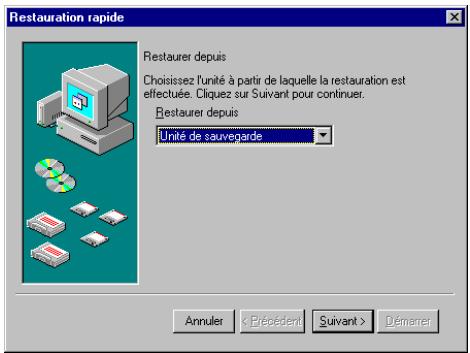
text_image
Restauration rapide Restaurer depuis Choisissez l'unité à partir de laquelle la restauration est effectuée. Cliquez sur Suivant pour continuer. Restaurer depuis Unité de sauvegarde Annuler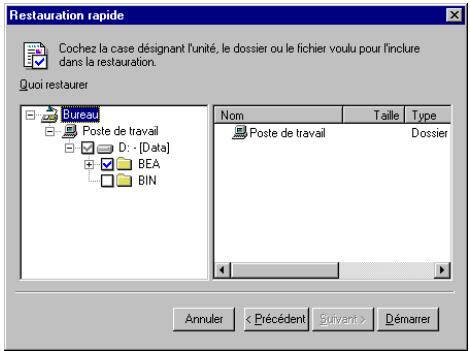
text_image
Restauration rapide Cochez la case désignant l'unité, le dossier ou le fichier voulu pour l'inclure dans la restauration. Quoi restaurer Bureau Poste de travail D: - [Data] BEA BIN Nom Taille Type Poste de travail Dossier Annuler < Précédent Suivants DémarrerLa procédure de restauration sera exécutée avec les paramètres par défaut suivants :
■ Quoi restaurer : Afficher dossier. Reportez-vous à la section Affichages des fichiers à la page 64.
■ Où restaurer : Emplacement initial. Reportez-vous à la section Où restaurer à la page 65.
■ Comment restaurer : Toujours remplacer. Reportez-vous à la section Comment restaurer à la page 66.
Restauration complète des fichiers
Cette section présente une procédure simple et rapide de restauration intégrale des fichiers en cas de défaillance du disque dur. Cette procédure permet également de transférer tous les fichiers sur un autre ordinateur.
Pour pouvoir restaurer les fichiers après une défaillance du disque dur, vous devez d'abord préparer celui-ci et réinstaller Windows. Procédez ensuite comme suit :
Pour Windows 9x
- Installez et configurez HP Colorado Backup II. Reportez-vous à la section Installation de HP Colorado Backup II à la page 10.
- Rassemblez les supports contenant les sauvegardes les plus récentes du type Tous les fichiers sélectionnés et Fichiers nouveaux ou modifiés. Les séries de sauvegarde nécessaires dépendent de la stratégie que vous avez définie.
Si vous aviez effectué :
Tous les fichiers sélectionnés : restaurez uniquement la dernière série.
Tous les fichiers sélectionnés et Fichiers nouveaux ou modifiés (sauvegarde différentielle) : restaurez d'abord la série complète, puis la dernière série différentielle.
Tous les fichiers sélectionnés et les Fichiers nouveaux ou modifiés (sauvegarde incrémentale) : restaurez d'abord la série complète, puis chacune des séries incrémentales par ordre chronologique, en commençant par la plus ancienne.
- Restaurez la série de sauvegarde complète. Effectuez les sélections suivantes dans la fenêtre Restaurer :
Quoi restaurer : Cliquez sur Afficher unité, puis sélectionnez chaque lecteur local.
Où restaurer : Choisissez Emplacement initial.
Comment restaurer : Choisissez Toujours remplacer.
-
Cliquez sur Démarrer.
-
Si vous aviez sauvegardé la base de registres de Windows, la boîte de dialogue Restaurer la base de registres s'affiche. Reportez-vous à la section Onglet Avancé à la page 67 pour plus de détails sur cette option.
Attention : La restauration de la base de registres risque de poser de sérieux problèmes si la configuration matérielle du système a changé depuis la dernière sauvegarde de la base de registres.
Si la configuration matérielle et les paramètres système n'ont pas changé depuis la dernière sauvegarde de la base de registres, cliquez sur Oui pour la restaurer.
La base de registres intégrale est restaurée, ainsi que les lecteurs locaux sélectionnés.
Ou
Si la configuration matérielle du système a changé (par exemple, si vous avez ajouté un lecteur ou modifié le niveau IRQ d'une carte), cliquez sur Non lorsqu'il vous est demandé si vous voulez restaurer les paramètres matériels et système dans la base de registres. Le programme restaure uniquement, en plus des lecteurs locaux sélectionnés, les parties de la base de registres qui contiennent la configuration et les paramètres logiciels.
- Une fois la restauration terminée, un message vous demande si vous voulez redémarrer l'ordinateur. Cliquez sur Oui (recommandé).
- Restaurez les autres séries de sauvegarde (Fichiers nouveaux ou modifiés) en appliquant les étapes 3 et 4.
Pour Windows NT
- Installez et configurez HP Colorado Backup II. Reportez-vous à la section Installation de HP Colorado Backup II à la page 10.
- Rassemblez les supports contenant les sauvegardes les plus récentes du type Tous les fichiers sélectionnés et Fichiers nouveaux ou modifiés. Les séries de sauvegarde nécessaires dépendent de la stratégie que vous avez définie.
Si vous aviez effectué :
Tous les fichiers sélectionnés : restaurez uniquement la dernière série.
Tous les fichiers sélectionnés et Fichiers nouveaux ou modifiés (sauvegarde différentielle) : restaurez d'abord la série complète, puis la dernière série différentielle.
Tous les fichiers sélectionnés et les Fichiers nouveaux ou modifiés (sauvegarde incrémentale) : restaurez d'abord la série complète, puis chacune des séries incrémentales par ordre chronologique, en commençant par la plus ancienne.
- Restaurez la série de sauvegarde complète. Effectuez les sélections suivantes dans la fenêtre Restaurer :
Quoi restaurer : cliquez sur Afficher unité, puis sélectionnez chaque lecteur local.
Où restaurer : choisissez Emplacement initial.
Comment restaurer : choisissez Toujours remplacer.
Attention : La restauration de la base de registres risque de poser de sérieux problèmes si la configuration matérielle du système a changé depuis la dernière sauvegarde de la base de registres.
Si la configuration matérielle et les paramètres système n'ont pas changé depuis la dernière sauvegarde de la base de registres, cliquez sur Options dans la fenêtre Restaurer et sélectionnez Restaurer la base de registres Windows dans l'onglet Avancé. Pour plus de détails, reportez-vous à la section Onglet Avancé à la page 67.
La base de registres intégrale est restaurée, ainsi que les lecteurs locaux sélectionnés.
Ou
Si la configuration matérielle du système a changé (par exemple, si vous avez ajouté un lecteur ou modifié le niveau IRQ d'une carte), vérifiez que l'option Restaurer la base de registres n'est pas sélectionnée. Seuls les fichiers sélectionnés sur vos lecteurs locaux seront restaurés..
- Cliquez sur Démarrer.
- Une fois la restauration terminée, un message vous demande si vous voulez redémarrer l'ordinateur. Cliquez sur Oui (recommandé).
- Restaurez les autres séries de sauvegarde (Fichiers nouveaux ou modifiés) en appliquant les étapes 3 et 4.
Utilisation de l'assistant de restauration
L'assistant de restauration vous guide à travers les différentes étapes de la procédure, en affichant une série de fenêtres dans lesquelles vous choisissez les options voulues. Après avoir sélectionné l'option voulue, cliquez sur Suivant pour continuer.
Pour créer une restauration au moyen de l'assistant de restauration :
- Cliquez sur Assistant de restauration dans la fenêtre de démarrage et cliquez sur OK, ou cliquez sur le bouton de l'assistant de restauration sur la barre des tâches. Vous pouvez également sélectionner Assistant de restauration depuis la barre d'outils.
La fenêtre Restaurer depuis s'affiche.
- Choisissez l'unité de sauvegarde à partir de laquelle effectuer la restauration, puis cliquez sur Suivant.
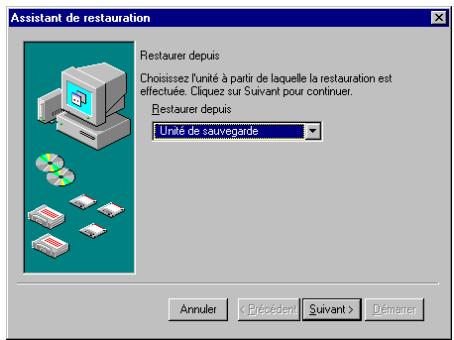
text_image
Assistant de restauration Restaurer depuis Choisissez l'unité à partir de laquelle la restauration est effectuée. Cliquez sur Suivant pour continuer. Restaurer depuis Unité de sauvegarde AnnulerLa fenêtre Afficher les fichiers à restaurer apparaît.
- Vous pouvez sélectionner les fichiers dans le catalogue enregistré sur le disque dur ou sur le support inséré dans l'unité de sauvegarde. Reportez-vous à la section Affichages des fichiers à la page 64 pour plus de détails.
Cliquez sur Suivant pour continuer.
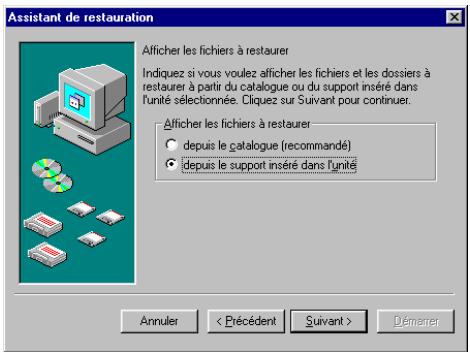
text_image
Assistant de restauration Afficher les fichiers à restaurer Indiquez si vous voulez afficher les fichiers et les dossiers à restaurer à partir du catalogue ou du support inséré dans l'unité sélectionnée. Cliquez sur Suivant pour continuer. Afficher les fichiers à restaurer • depuis le catalogue (recommandé) • depuis le support inséré dans l'unité AnnulerLe volet de sélection de la restauration s'affiche.
- Cochez les cases correspondant aux éléments à restaurer. Reportez-vous à la section Volets de sélection à la page 17 pour plus de détails sur la sélection.
Cliquez sur Suivant pour continuer.
La fenêtre Où restaurer s'affiche.
- Choisissez la destination des fichiers restaurés.
- Pour restaurer les fichiers à un autre emplacement, entrez le chemin voulu dans la zone de texte ou cliquez sur Parcourir.
- Les fichiers sont restaurés selon leur structure de dossier d'origine, sauf si vous choisissez de restaurer dans un répertoire unique.
- Reportez-vous à la section Où restaurer à la page 65.
- Cliquez sur Suivant pour continuer.
La fenêtre Comment restaurer s'affiche.
- Sélectionnez l'option voulue. Reportez-vous à la section Comment restaurer à la page 66.
- Cliquez sur Démarrer.
La case Support requis s'affiche. Suivez les instructions de l'écran, puis cliquez sur OK.
La fenêtre Progression de la restauration apparaît.
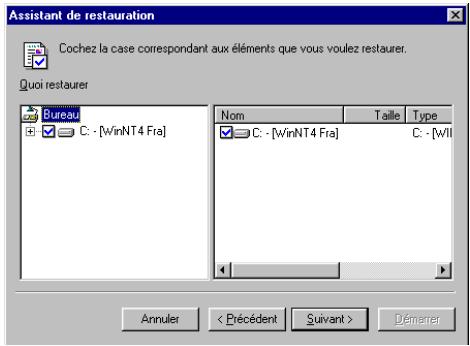
text_image
Assistant de restauration Cochez la case correspondant aux éléments que vous voulez restaurer. Quoi restaurer Bureau C: - [WinNT4 Fra] Nom Taille Type C: - [WinNT4 Fra] C: - [WII] Annuler < Précédent Suivant > Démerer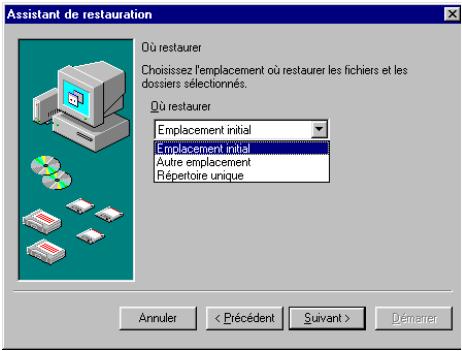
text_image
Assistant de restauration Où restaurer Choisissez l'emplacement où restaurer les fichiers et les dossiers sélectionnés. Où restaurer Emplacement initial Emplacement initial Autre emplacement Répertoire unique Annuler < Précédent Suivant > Démarer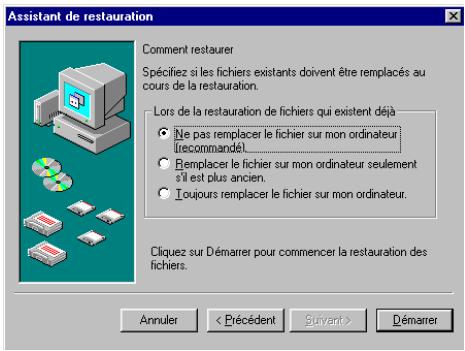
text_image
Assistant de restauration Comment restaurer Spécifiez si les fichiers existants doivent être remplacés au cours de la restauration. Lors de la restauration de fichiers qui existent déjà • Ne pas remplacer le fichier sur mon ordinateur (frecommandel) • Remplacer le fichier sur mon ordinateur seulement s'il est plus ancien. • Toujours remplacer le fichier sur mon ordinateur. Cliquez sur Démarrer pour commencer la restauration des fichiers. AnnulerReportez-vous à la section Fenêtre Progression de la restauration à la page 69.
Fenêtre Restaurer
Cette section commence par une présentation de la fenêtre Restaurer, puis décrit en détails la procédure de restauration des fichiers (à partir de la section Utilisation de la fenêtre Restaurer à la page 68).
La fenêtre Restaurer permet d'accéder rapidement à toutes les options de restauration. Elle comprend cinq sections.
■ Restaurer depuis : Sélectionnez l'unité de sauvegarde à partir de laquelle effectuer la restauration.
■ Recherche de fichiers : Localisez les fichiers que vous voulez restaurer.
■ Quoi restaurer : Sélectionnez les fichiers que vous voulez restaurer.
Où restaurer : Sélectionnez l'emplacement où restaurer les fichiers.
Comment restaurer :
Sélectionnez l'option de remplacement.
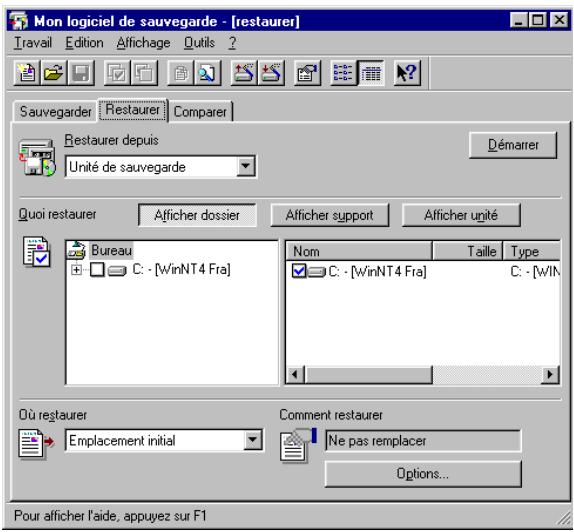
text_image
Mon logiciel de sauvegarde - [restaurer] Travail Edition Affichage Outils ? Sauvegarder Restaurer Comparer Restaurer depuis Unité de sauvegarde Démarrer Quoi restaurer Afficher dossier Afficher support Afficher unité Bureau C: - [WinNT4 Fra] Nom Taille Type C: - [WinNT4 Fra] C: - [WIN Où restaurer Comment restaurer Emplacement initial Ne pas remplacer Options... Pour afficher l'aide, appuyez sur F1Restaurer depuis
La case Restaurer depuis répertorie toutes les unités de sauvegarde disponibles, à partir desquelles vous pouvez effectuer une restauration. Vous pouvez choisir l'unité voulue dans la zone de liste déroulante.
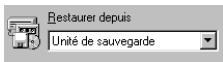
Recherche de fichiers
L'option Recherche de fichiers vous permet de trouver les fichiers à restaurer. Vous pouvez effectuer la recherche par nom de fichier, emplacement et date de la modification. HP Colorado Backup II répertorie tous les fichiers sauvegardés correspondant au critère défini.
Vous pouvez arrêter l'opération de recherche à n'importe quel moment, en cliquant sur le bouton Fermer.
Pour effectuer une recherche de fichiers à l'aide de l'option Recherche de fichiers :
- Depuis l'onglet Restaurer, sélectionnez l'unité que vous avez utilisée pour sauvegarder les fichiers.
-
Cliquez sur le bouton Recherche de fichiers sur la barre d'outils ou sélectionnez Recherche de fichiers dans le menu Edition.
La fenêtre Rechercher apparaît. -
Entrez un nom de fichier et un chemin (si vous n'entrez pas de chemin, HP Colorado Backup II les recherche tous).
-
Pour rechercher par date, cliquez sur l'onglet Date de la modification et entrez une date ou une période.
-
Pour démarrer la recherche, cliquez sur Rechercher maintenant.
HP Colorado Backup II recherche le catalogue de l'unité sélectionnée et affiche une liste de tous les fichiers correspondant au critère de recherche défini.
-
A l'issue de la recherche, le nom du fichier et le chemin s'affichent dans la fenêtre. Définissez les options, si nécessaire, en cliquant sur le bouton Options et en parcourant les onglets des options de restauration. Une fois les options définies, cliquez sur Démarrer.
-
La fenêtre Support requis s'affiche. Suivez les instructions de l'écran, puis cliquez sur OK.
Quoi restaurer
Sélectionnez l'affichage des fichiers et les données à restaurer dans la section Quoi restaurer.
Catalogue
A chaque fois que vous effectuez une sauvegarde, HP Colorado Backup II crée un catalogue de sauvegarde. Celui-ci contient des informations sur les fichiers et les dossiers sauvegardés, ainsi que sur le travail de sauvegarde utilisé.
HP Colorado Backup II utilise les informations contenues dans le catalogue pour restaurer ou comparer les fichiers sauvegardés.
Si vous repérez dans le catalogue de sauvegarde des éléments que vous n'avez plus besoin de restaurer ou de comparer, vous pouvez les supprimer au moyen de la commande Nettoyer le catalogue du menu Outils. Reportez-vous à la section Nettoyage du catalogue à la page 83 pour plus de détails.
Remarque : Si vous recevez un message vous indiquant que le catalogue est vide, sélectionnez Afficher unité dans la fenêtre Restaurer.
Affichages des fichiers
HP Colorado Backup II vous offre trois options d'affichage différentes pour vous aider à sélectionner les fichiers que vous voulez restaurer.
■ Afficher dossier : affiche le catalogue sur le disque dur sous forme arborescente traditionnelle. Les fichiers du catalogue filtrés selon l'unité de sauvegarde sélectionnée sont affichés.
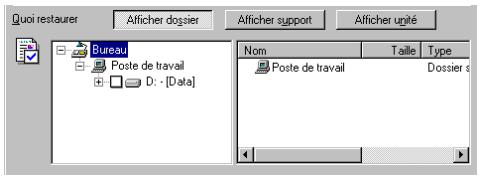
text_image
Quoi restaurer Alficher dossier Alficher support Alficher ugité Bureau Poste de travail D: - [Data] Nom Taille Type Poste de travail Dossier s■ Afficher support : affiche le catalogue sur le disque dur selon le support. Les fichiers du catalogue sont affichés pour toutes les unités.
■ Afficher unité : affiche le contenu du support inséré dans l'unité. Tous les fichiers enregistrés pour l'unité sélectionnée sont affichés.
Remarque : Si vous voulez afficher une série de sauvegarde qui s'étend sur plusieurs supports au cours de l'affichage d'une unité, vous devez insérer tous les supports en respectant leur ordre.
Volets de sélection de la restauration
HP Colorado Backup II utilise les mêmes méthodes de sélection de lecteurs et de fichiers que l'explorateur Windows. Les lecteurs et les dossiers sont sélectionnés dans le volet Dossiers, les fichiers et les dossiers individuels, dans le volet Contenu. Sélectionnez les lecteurs et les fichiers à restaurer en cliquant sur la case à cocher qui précède l'élément voulu. Pour plus de détails, reportez-vous à la section Volets de sélection à la page 17.
Versions multiples d'un fichier
Si vous sauvegardez une même série de sauvegarde plusieurs fois, vous pourrez restaurer n'importe quelle version des versions sauvegardées.
Par défaut, HP Colorado Backup II restaure la version la plus récente du fichier. Pour restaurer une version plus ancienne, choisissez Version dans le menu Edition ou sur la barre d'outils et utilisez la boîte de dialogue Version du fichier, qui répertorie pour chaque version disponible, la taille, la date et l'heure de modification.
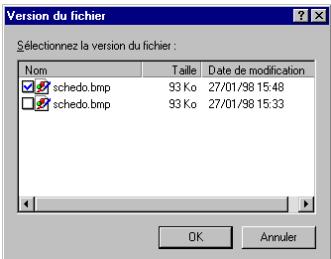
text_image
Version du fichier Sélectionnez la version du fichier : Nom Taille Date de modification schedo.bmp 93 Ko 27/01/98 15:48 schedo.bmp 93 Ko 27/01/98 15:33 OK AnnulerVous pouvez également ouvrir la boîte de dialogue en cliquant avec le bouton droit de la souris sur un fichier dans le volet de sélection de la restauration, puis en cliquant sur Version.
Où restaurer
Le plus souvent, vous restaurez les fichiers à l'emplacement à partir duquel vous les avez sauvegardés. Toutefois, vous pouvez choisir un emplacement différent. Il vous suffit d'utiliser la boîte Où restaurer. Les sélections suivantes sont disponibles :
■ Emplacement initial : Les fichiers et les dossiers sont tous restaurés dans le dossier à partir duquel ils ont été sauvegardés. Il s'agit de l'option par défaut.
Autre emplacement : Les fichiers et les dossiers sont tous restaurés suivant l'arborescence de sauvegarde, mais la racine est placée dans le chemin spécifié.
■ Répertoire unique : Les fichiers et les dossiers sont restaurés dans un répertoire unique, spécifié dans la case de texte de chemin.
Pour restaurer les fichiers à un autre emplacement :
- Sélectionnez Autre emplacement dans la liste Où restaurer.
- Entrez le chemin voulu dans la case de texte.
Ou
Cliquez sur Parcourir, sélectionnez le dossier voulu dans la liste et cliquez sur OK. Le dossier s'affiche dans la case de texte.
Pour restaurer les fichiers dans un répertoire unique :
- Sélectionnez Répertoire unique dans la zone de liste déroulante Où restaurer.
- Entrez le nom du dossier voulu dans la case de texte.
Ou
Cliquez sur Parcourir, sélectionnez le dossier voulu dans la liste et cliquez sur OK. Le dossier s'affiche dans la case de texte.
Comment restaurer
Les options de restauration vous permettent de choisir la manière dont seront traités les fichiers de la série de sauvegarde qui portent le même nom que ceux du disque dur.
Pour définir les options de restauration :
- Cliquez sur Options dans la fenêtre Restaurer.
La boîte de dialogue Options de restauration s'affiche. Choisissez l'option de restauration voulue.
- Choisissez une option de restauration.
Onglet Général
Ne pas remplacer : Le système ne remplace pas les fichiers du disque dur, même si le fichier correspondant de la série de sauvegarde est plus récent.
Remplacer uniquement les fichiers plus anciens : Le système remplace uniquement les fichiers anciens par la version la plus récente.
Toujours remplacer : Le système remplace systématiquement les fichiers du disque.
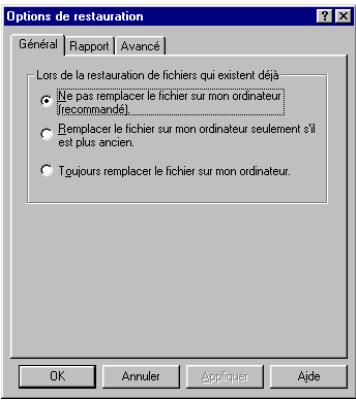
text_image
Options de restauration Général Rapport Avancé Lors de la restauration de fichiers qui existent déjà • Ne pas remplacer le fichier sur mon ordinateur (recommandé). • Remplacer le fichier sur mon ordinateur seulement s'il est plus ancien. • Tgujours remplacer le fichier sur mon ordinateur. OK Annuler Appliquer AjdeAttention : Si vous choisissez l'option Toujours remplacer, les fichiers du disque dur sont remplacés par ceux qui sont sauvegardés.
Onglet Rapport
Utilisez l'onglet Rapport pour spécifier les éléments que vous voulez inclure dans votre rapport de restauration et pour définir l'option de restauration sans surveillance.
- Lister tous les fichiers qui ont été restaurés—Inclut une liste des fichiers qui ont été sélectionnés et restaurés avec succès.
- Lister tous les fichiers qui n'ont pas été restaurés—Inclut une liste des fichiers qui ont été sélectionnés, mais qui n'ont pas pu être restaurés.
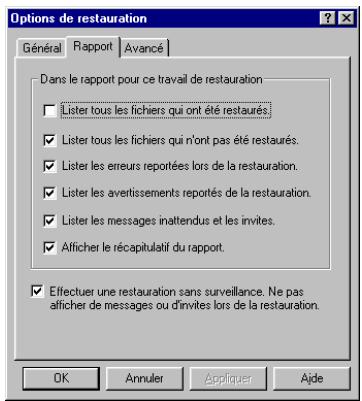
text_image
Options de restauration Général Rapport Avancé Dans le rapport pour ce travail de restauration □ Lister tous les fichiers qui ont été restaurés. ☑ Lister tous les fichiers qui n'ont pas été restaurés. ☑ Lister les erreurs reportées lors de la restauration. ☑ Lister les avertissements reportés de la restauration. ☑ Lister les messages inattendus et les invites. ☑ Aficher le récapitulatif du rapport. Effectuer une restauration sans surveillance. Ne pas afficher de messages ou d'invites lors de la restauration. OK Annuler Appliquer Ajde- Lister les erreurs reportées lors de la restauration—Inclut une liste de toutes les erreurs rencontrées lors de la restauration des fichiers.
- Lister les avertissements reportés de la restauration—Inclut une liste de tous les avertissements rencontrés lors de la restauration des fichiers.
- Lister les messages inattendus et les invites—Inclut une liste des messages et invites rencontrés lors d'une restauration sans surveillance.
■ Afficher le récapitulatif du rapport—Inclut un récapitulatif des résultats de la restauration.
Effectuer une restauration sans surveillance
Cochez cette option pour exécuter des travaux de restauration sans surveillance. Elle permet au programme de passer la plupart des invites au cours d'une opération de restauration. Cette option est activée par défaut.
Onglet Avancé
Utilisez l'onglet Avancé pour indiquer si vous voulez ou pas restaurer la base de registres Windows.
■ Restaurer la base de registres Windows—Restaure la base de registres Windows.
■ Restaurer les permissions de fichier NTFS—Restaure les permissions de l'utilisateur pour les fichiers et répertoires.
Remarque : L'option de restauration des permissions de fichier NTFS n'est pas disponible sous Windows.
Pour définir les options de l'onglet Avancé :
- Cliquez sur l'onglet Avancé dans la boîte de dialogue des options de restauration.
L'onglet Avancé s'affiche.
- Cochez l'option que vous voulez.
- Cliquez sur OK.

text_image
Options de restauration Général Rapport Avancé Base de registres ☑ Bestaurer la base de registres Windows OK Annuler Appliquer AjdeUtilisation de la fenêtre Restaurer
Pour restaurer les fichiers au moyen de la fenêtre Restaurer :
-
Cliquez sur Avec un travail de restauration vierge dans la fenêtre de démarrage ou cliquez sur l'onglet Restaurer dans la fenêtre principale. La fenêtre Restaurer s'affiche.
-
Sélectionnez l'unité de sauvegarde contenant les fichiers à restaurer.
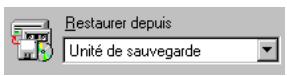
-
Pour choisir les fichiers depuis l'unité de sauvegarde et non depuis le catalogue situé sur le disque dur, sélectionnez Afficher unité. Reportez-vous à la section Affichages des fichiers à la page 64.
-
Cochez les cases correspondant aux lecteurs et aux fichiers à restaurer.
-
Vous pouvez choisir l'emplacement de destination des fichiers restaurés en sélectionnant un autre emplacement dans la case Où restaurer.
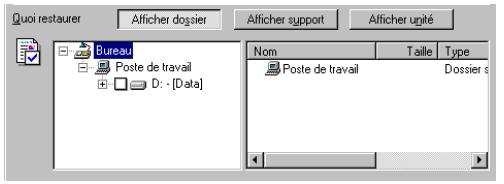
text_image
Quoi restaurer Alficher dossier Alficher support Alficher unité Bureau Poste de travail D: - [Data] Nom Taille Type Poste de travail Dossier s
text_image
Où restaurer Emplacement initial Comment restaurer Ne pas remplacer Options...Reportez-vous à la section Où restaurer à la page 65.
-
Pour modifier les options de restauration, cliquez sur Options. Changez les paramètres du travail de restauration dans les onglets d'options, cliquez sur Appliquer, puis sur OK. Reportez-vous à la section Comment restaurer à la page 66.
-
Cliquez sur Démarrer dans la fenêtre Restaurer.
-
La boîte Support requis s'affiche. Suivez les instructions de l'écran, puis cliquez sur OK.
Fenêtre Progression de la restauration
La fenêtre Progression de la restauration s'affiche lorsque vous cliquez sur Démarrer. Elle contient des informations sur le travail de restauration. Elle se compose de trois sections.
La section du haut indique l'unité de sauvegarde sélectionnée et le nom du support, ainsi que l'état courant du travail de restauration.
La section du milieu affiche la barre de progression et le temps écoulé depuis le début de la restauration.
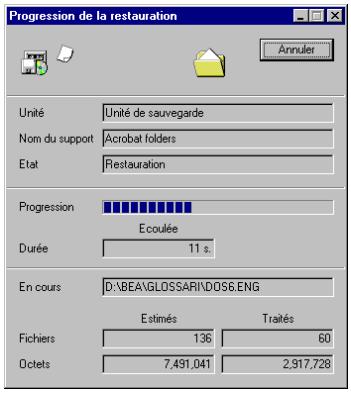
text_image
Progression de la restauration Unité Unité de sauvegaide Nom du support Acrobat folders Etat Restauration Progression Ecoulée Durée 11 s. En cours D:\BEA\GLOSSARI\DOS6.ENG Estimés Traits Fichiers 136 60 Octets 7,491,041 2,917,728 AnnulerLa section du bas indique le nom du fichier en cours de restauration, ainsi qu'une estimation du nombre des fichiers restaurés et de leur taille.
Pour annuler la restauration, cliquez sur le bouton Annuler ou appuyez sur
A l'issue du travail de restauration, le bouton Annuler est remplacé par le bouton OK au-dessous duquel figure le bouton Rapport. Cliquez sur le bouton Rapport pour afficher le récapitulatif de la restauration ou cliquez sur OK pour continuer.
Comparaison
Ce chapitre vous indique comment utiliser la fenêtre Comparer pour lire les données de la série de sauvegarde et les comparer à celles du disque dur. Vous pouvez comparer un seul fichier, les fichiers sélectionnés ou tous les fichiers de la série de sauvegarde.
La comparaison est une fonction séparée qui garantit la sécurité maximale des données. Une fois que vous avez créé un jeu de sauvegarde, vous pouvez ouvrir la fenêtre Comparer et vérifier que les données enregistrées sur le support de sauvegarde sont identiques à celles du disque dur et qu'elles peuvent être restaurées.
Il est vivement recommandé d'exécuter une comparaison après les premières sauvegardes ainsi qu'après toute modification de la configuration du système. Vous pourrez ainsi vous assurer du bon fonctionnement de HP Colorado Backup II sur l'ordinateur.
Lorsque vous exécutez une sauvegarde, vous pouvez voir les différences éventuelles entre les fichiers de la série de sauvegarde et ceux du disque dur.
Références - Comparaison
Pour plus de détails sur les rubriques de comparaison, reportez-vous aux sections suivantes :
■ Fenêtre Comparer à la page 72
■ Utilisation de la fenêtre Comparer à la page 74
■ Fenêtre Progression de la comparaison à la page 75
Fenêtre Comparer
La fenêtre Comparer permet d'accéder rapidement à toutes les options de comparaison. Elle comprend trois sections principales :
- Comparer depuis : Sélectionnez l'unité de sauvegarde à partir de laquelle effectuer la comparaison.
■ Quoi comparer : Sélectionnez les fichiers à comparer.
Où comparer : Sélectionnez l'emplacement des fichiers à comparer.
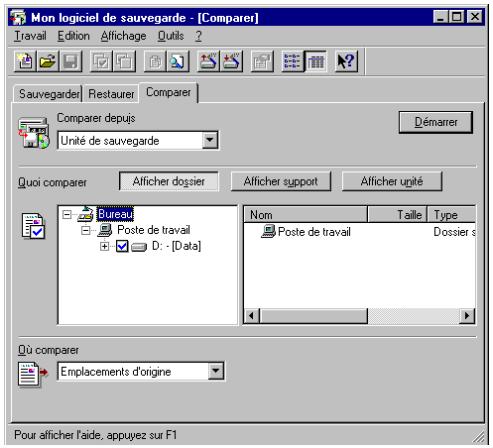
text_image
Mon logiciel de sauvegarde - [Comparator] Travail Edition Affichage Quits ? Sauvegarder Restaurer Comparer Comparator depuis Unité de sauvegarde Démarrer Quoi comparer Alficher dossier Alficher support Alficher unité Bureau Nom Taille Type Poste de travail Poste de travail Dossier s D: - [Data] Qu comparer Emplacements d'origine Pour afficher l'aide, appuyez sur F1Comparer depuis
La zone de liste déroulante Comparer depuis indique toutes les unités disponibles à partir desquelles effectuer la comparaison. Vous pouvez choisir le lecteur voulu dans cette zone de liste déroulante.
Quoi comparer
Sélectionnez les fichiers que vous voulez comparer dans la section Quoi comparer.
text_image
Comparer depuis Unité de sauvegardeAffichage des fichiers
HP Colorado Backup II offre trois différentes options d'affichage pour vous aider à sélectionner les fichiers à comparer.
■ Afficher dossier : affiche le catalogue sur le disque dur sous forme arborescente traditionnelle. Les fichiers du catalogue sont filtrés selon l'unité sélectionnée.
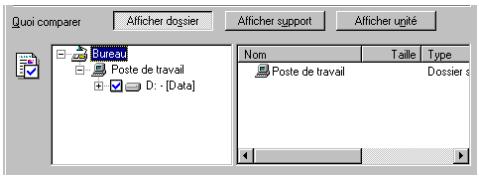
text_image
Quoi comparer Alficher dossier Alficher support Alficher unité Bureau Poste de travail D: - [Data] Nom Taille Type Poste de travail Dossier■ Afficher support : affiche le catalogue sur le disque dur classé par support. Les fichiers du catalogue sont affichés pour toutes les unités.
■ Afficher unité : affiche le contenu du support inséré dans le lecteur. Tous les fichiers enregistrés de l'unité sélectionnée sont affichés.
Volets de sélection de la comparaison
HP Colorado Backup II utilise les mêmes méthodes de sélection de lecteurs et de fichiers que l'explorateur Windows. Les lecteurs et les dossiers sont sélectionnés dans le volet Dossiers, les fichiers et les dossiers individuels dans le volet Contenu. Pour effectuer les sélections, cliquez sur la case à cocher correspondant aux éléments voulus. Reportez-vous à la section Volets de sélection à la page 17 pour plus de détails.
Où comparer
Le plus souvent, vous comparez les fichiers à ceux situés sur le lecteur et le dossier à partir desquels ils ont été sauvegardés. Toutefois, la boîte Où comparer vous permet de spécifier, le cas échéant, l'emplacement courant des fichiers d'origine.
Pour comparer les fichiers à un autre emplacement :
- Sélectionnez Autre emplacement dans la zone de liste déroulante modifiable Où comparer.
- Entrez le chemin voulu dans la case de texte.
Ou
Cliquez sur Parcourir, sélectionnez le dossier voulu dans la liste et cliquez sur OK. Le dossier s'affiche dans la case de texte.
Pour lancer la comparaison des fichiers :
◆ Cliquez sur Démarrer.
Utilisation de la fenêtre Comparer
Pour comparer les fichiers, procédez comme suit :
- Cliquez sur l'onglet Comparer dans la fenêtre principale. La fenêtre Comparer s'affiche.
- Sélectionnez l'unité contenant la série de sauvegarde à comparer dans la zone de liste déroulante Comparer depuis.
- Sélectionnez les fichiers à comparer. Reportez-vous à la section Volets de sélection à la page 17 pour plus de détails.
- Sélectionnez l'emplacement voulu dans la zone de liste déroulante Où comparer.
- Cliquez sur Démarrer.
- La fenêtre Support requis s'affiche. Suivez les instructions de l'écran, puis cliquez sur OK.
La fenêtre Progression de la comparaison s'affiche.
Voir Fenêtre Progression de la comparaison à la page 75.
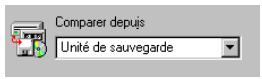
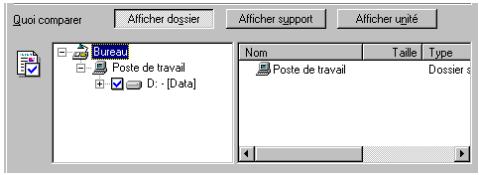
text_image
Quoi comparer Alficher dossier Alficher support Alficher unité Bureau Poste de travail D: - [Data] Nom Taille Type Poste de travail Dossier a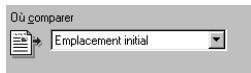
Fenêtre Progression de la comparaison
La fenêtre Progression de la comparaison s'affiche lorsque vous cliquez sur OK. Elle contient des informations sur la comparaison. Elle comprend trois sections.
La section du haut indique l'unité de sauvegarde sélectionnée et le nom du support, ainsi que l'état courant du travail de comparaison.
La section du milieu affiche une barre de progression et le temps écoulé.
La section du bas indique le nom du fichier en cours de comparaison, ainsi qu'une estimation du nombre et de la taille des fichiers comparés.
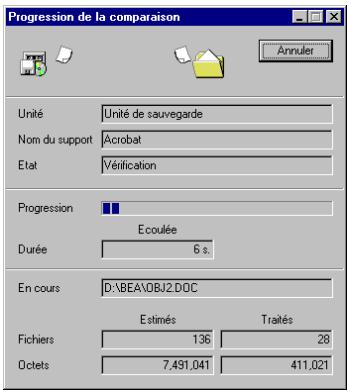
text_image
Progression de la comparaison Unité Unité de sauvegarde Nom du support Acrobat Etat Vérification Progression Ecoulée Durée 6 s En cours D:\BEA\OBJ2.DOC Estimés Traités Fichiers 136 28 Octels 7,491.041 411.021 AnnulerPour annuler la comparaison, cliquez sur le bouton Annuler.
A l'issue de la comparaison, le bouton Annuler est remplacé par les boutons OK et Rapport. Cliquez sur Rapport pour afficher le récapitulatif de la comparaison ou sur OK pour continuer.
Outils
HP Colorado Backup II propose plusieurs outils qui vous permettent de gérer les supports, les catalogues, les rapports ainsi que les préférences. Ce chapitre traite de leur utilisation.
Références - Outils
Pour plus de détails sur les outils, reportez-vous aux sections suivantes :
■ Outils de support à la page 77
HP Media Monitor
■ Outils de rapport à la page 82
■ Importation du catalogue à la page 82
■ Nettoyage du catalogue à la page 83
■ Préférences à la page 84
Outils de support
Les commandes d'outils de support suivantes sont situées dans le menu Outils.
Remarque : Si vous avez configuré plusieurs unités de sauvegarde, chacune d'elles est répertoriée avec son propre jeu d'outils. Des types d'unité différents utilisent des jeux d'outils différents.
Identifier
Cette commande indique le nom du support et son contenu.
Pour identifier un support :
- Sélectionnez Support dans le menu Outils, puis Identifier.
La fenêtre Progression de l'identification s'affiche. Elle indique le nom de l'unité et celui du support, ainsi que les séries de sauvegarde. - Pour afficher les séries de sauvegarde du support, cliquez sur Afficher unité dans la fenêtre Progression de l'identification.
- Sélectionnez OK pour fermer la fenêtre de l'identification.
Initialiser
Cette commande efface le support et le prépare pour l'utilisation.
Pour initialiser un support :
Attention : Cette opération détruit toutes les données du support.
- Sélectionnez Support dans le menu Outils, puis Initialiser.
Si le support contient des données, un message s'affiche pour vous demander de confirmer l'opération. - Cliquez sur Oui pour confirmer l'opération ou sur Non pour annuler.
Si vous utilisez un support SCSI, vous pouvez entrer un nouveau nom de support. - Cliquez sur OK.
La fenêtre Progression de l'initialisation s'affiche.
Effacer
Cette commande efface tous les fichiers d'un support et le place en position pour le début de la sauvegarde.
Pour effacer un support :
Attention : Cette opération détruit toutes les données du support.
- Sélectionnez Support dans le menu Outils, puis Effacer.
Si le support contient des données, un message s'affiche pour vous demander de confirmer l'opération.
- Cliquez sur Oui pour confirmer l'opération ou sur Non pour annuler. La fenêtre Progression de l'effacement s'affiche.
Retendre
Cette commande rembobine et déroule le support pour en assurer une tension uniforme.
Pour retendre un support :
✿ Sélectionnez Support dans le menu Outils, puis Retendre. La fenêtre Progression de la retention s'affiche.
Renommer
Remarque : Cette section ne s'applique qu'à Windows 9x.
Cette commande permet de renommer un support QIC.
Si vous renommez votre support, vous devez savoir que les séries de sauvegarde sous l'ancien nom de support seront supprimées du catalogue. Si vous voulez restaurer ou comparer des fichiers que vous avez sauvegardés avant de renommer le support, vous devez utiliser l'option "Afficher unité". Les séries de sauvegarde créées après avoir renommé le support apparaîtront dans le catalogue.
Pour renommer un support QIC :
- Sélectionnez Support dans le menu Outils, puis Renommer.
Une boîte de dialogue s'affiche. Elle indique le nom du support QIC inséré dans l'unité de sauvegarde. - Entrez, le cas échéant, le nom que vous voulez donner au support QIC dans la case de texte, puis cliquez sur OK.
Effacement de sécurité
Cette commande efface les données de la cartouche et les remplace par des zéros pour en empêcher sa lecture. Cette opération peut prendre plusieurs heures, selon le type de support utilisé.
Pour effacer une bande avec l'option d'effacement de sécurité :
- Sélectionnez Support depuis le menu Outils, puis Effacement de sécurité.
Votre bande se rembobine pendant plusieurs secondes. Si elle contient une ou plusieurs séries de sauvegarde, un avertissement s'affiche avant de commencer l'opération. - Cliquez sur OK pour confirmer l'opération ou sur Annuler pour l'arrêter.
Formater
Remarque : Cette section ne s'applique qu'à Windows 9x.
Cette commande formate un support. Le formatage détruit toutes les données contenues sur le support. Il peut prendre plusieurs heures, suivant le type du support.
Remarque : Les supports SCSI utilisent l'outil Initialiser au lieu de l'outil Formater.
Pour formater un support QIC :
Attention : Cette opération détruit toutes les données du support.
- Sélectionnez Support dans le menu Outils, puis Formater.
Si le support contient des données, une boîte de message s'affiche vous demandant de confirmer l'opération. - Cliquez sur Oui pour confirmer le formatage ou sur Non pour l'annuler.
- Entrez un nouveau nom de support, puis cliquez sur OK.
Si le lecteur supporte plusieurs capacités, le programme vous demande de sélectionner le format haute ou basse capacité.
HP Media Monitor
HP Media Monitor est une fonctionnalité spécifique aux bandes HP qui permet de surveiller leur utilisation. Lorsqu'une bande avec HP Media Monitor est utilisée avec un lecteur de bande HP Colorado 14 Go (ou un modèle plus récent), ainsi que le logiciel HP Colorado Backup II, ce dernier est capable d'identifier l'état de la bande.
Chaque fois que vous utilisez HP Colorado Backup II pour sauvegarder, restaurer ou comparer des fichiers, l'icône de HP Media Monitor apparaît dans la barre des tâches Windows, près de l'horloge, comme ceci :
Un message d'avertissement s'affiche également si HP Media Monitor détecte que la bande est proche de son niveau maximal recommandé d'utilisation et qu'elle doit bientôt être remplacée.
L'icône de HP Media Monitor comporte un feu de circulation qui, selon sa couleur (vert, orange ou rouge), indique l'état actuel de la bande. Vous pouvez double-cliquer sur l'icône pour obtenir plus de détails sur l'état de la bande. L'un des messages suivants apparaît alors :
Tableau 1 : Icônes de HP Media Monitor
| [∅XAY] | Etat du support : bon — Un feu vert indique que la cartouche de bande est en bon état et n’a pas encore atteint son niveau maximal recommandé d’utilisation. |
| [SWCX] | Etat du support : remplacement recommandé —Un feu orange indique que la cartouche de bande est proche de son niveau maximal recommandé d’utilisation et qu’elle doit bientôt être remplacée. |
 | Etat du support : remplacement recommandé —Un feu rouge indique que la cartouche de bande a dépassé son niveau maximal recommandé d’utilisation et qu’elle doit être remplacée. Vous pouvez encore lire les données qu’elle contient, mais il n’est pas recommandé de continuer d’utiliser cette bande à des fins de sauvegarde. |
Tableau 1 : Icônes de HP Media Monitor

Etat du support : inconnu — Lorsqu'aucun feu n'est allumé, la cartouche de bande que vous utilisez n'est pas une bande HP dotée de Media Monitor ; de ce fait, son niveau d'utilisation est inconnu.
Conseil : Pour contrôler l'état de votre bande lorsque vous utilisez HP Colorado Backup II, sélectionnez Support, Identifier dans le menu Outils.
Outils de rapport
Les outils de rapport vous permettent d'accéder au fichier-journal ou au rapport de sauvegarde, qui contient des informations sur la sauvegarde et des messages d'erreur. Le sous-menu Rapport contient les commandes suivantes :
■ Afficher : Lance le Bloc-notes, charge le fichier-journal et affiche les cinq derniers rapports.
- Imprimer : Lance le Bloc-notes, imprime le fichier-journal, et quitte le Bloc-notes.
Conseil : Cliquez sur Rapport dans la fenêtre de progression pour afficher le rapport relatif à l'opération courante de sauvegarde, comparaison ou restauration.
Importation du catalogue
Pour ajouter des séries de sauvegarde à votre catalogue, utilisez la commande Importer le catalogue depuis le menu Outils. Cette option vous permet de recataloguer des séries de sauvegarde ou des supports qui ont été effacés ou d'ajouter des fichiers depuis un support qui ont été sauvegardés sur un système différent.
Pour importer des éléments dans votre catalogue de sauvegarde :
- Sélectionnez Importer le catalogue depuis le menu Outils dans la fenêtre Restaurer ou Sauvegarder. Afficher unité est automatiquement sélectionné.
- Sélectionnez la série de sauvegarde que vous voulez ajouter à votre catalogue dans la boîte de dialogue Sélection des séries de sauvegarde.
- Cliquez sur OK. Les éléments que vous avez sélectionnés dans la série de sauvegarde sont ajoutés à votre catalogue.
Remarque : Le support est recherché et les informations sur le catalogue sont ajoutées à votre catalogue. Si la série de sauvegarde est importante, cette opération peut prendre plusieurs minutes.
Nettoyage du catalogue
L'outil Nettoyer le catalogue vous aide à gérer le catalogue. Il permet de supprimer les séries de sauvegarde ou les données d'un support du catalogue de sauvegarde. Cette commande affiche la boîte de dialogue du même nom. Reportez-vous à la section Catalogue à la page 63 pour plus de détails.
Remarque : Si vous supprimez une série de sauvegarde ou les données d'un support du catalogue, vous devez utiliser l'option "Afficher unité" pour les restaurer ou les comparer.
Pour supprimer des éléments du catalogue de sauvegarde :
- Dans la fenêtre Restaurer ou Comparer, sélectionnez la commande Nettoyer le catalogue du menu Outils.
La boîte de dialogue Nettoyer le catalogue s'affiche. - Sélectionnez le support ou la série de sauvegarde dans la zone de liste Supprimer du catalogue.
- Cliquez sur Supprimer.
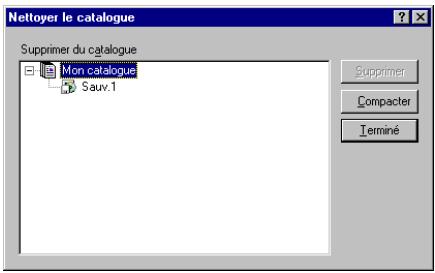
text_image
Nettoyer le catalogue Supprimer du catalogue Mon catalogue Sauv.1 Supprimer Compacter Terminé- Cliquez sur Oui pour confirmer l'opération ou sur Non pour l'annuler.
Conseil : Si vous voulez compacter le catalogue pour qu'il occupe moins d'espace, cliquez sur Compacter dans la boîte de dialogue Nettoyer le catalogue.
Préférences
Cette boîte de dialogue contient les options suivantes :
Général
■ Afficher dialogue de démarrage quand HP Colorado Backup II démarre—L'écran de démarrage s'affiche à chaque démarrage du programme.
■ Afficher le nombre et la taille des fichiers avant de sauvegarder, restaurer ou comparer les données—Une estimation du nombre et de la taille des fichiers sélectionnés s'affiche. Cette option permet également à HP Colorado Backup II d'afficher une estimation de la durée, ainsi que le nombre de fichiers, dans la fenêtre de progression.
■ Afficher le dialogue HP Media Monitor— Le dialogue HP Media Monitor s'affiche lorsque la bande insérée dans votre lecteur n'est pas une bande HP prise en charge par HP Media Monitor.
Résolution des problèmes
Ce chapitre contient des conseils qui vous aideront à résoudre les problèmes les plus courants, notamment pour la configuration et la compatibilité.
Références - Résolution des problèmes
Pour plus de détails sur la résolution des problèmes, reportez-vous aux sections suivantes :
■ Configuration de l'unité de sauvegarde à la page 85
■ Blocages système et logiciel à la page 90
■ Messages d'erreur courants à la page 92
Configuration de l'unité de sauvegarde
Cette section devrait vous permettre de résoudre les problèmes de configuration du système. Elle contient des conseils utiles qui vous aideront à remédier à la quasi-totalité des problèmes susceptibles de se poser.
*HP Colorado Backup II gère le mode Plug and Play. Toutefois, s'il ne détecte pas automatiquement l'unité de sauvegarde, vous trouverez dans cette section les instructions sur la configuration manuelle de l'unité et du contrôleur. Vous n'aurez normalement pas besoin de procéder manuellement à la configuration de ces deux composants. Reportez-vous à la section ci-après correspondant à l'unité de sauvegarde utilisée.
Conflits avec les pilotes d'autres programmes de sauvegarde
Il peut exister un conflit entre les pilotes d'autres programmes de sauvegarde et les applications Windows 3.1. Tableau 1 : Lignes des pilotes et applications correspondantes à la page 86 répertorie les pilotes susceptibles de causer un conflit, ainsi que leurs applications correspondantes.
Pour éviter tout problème, désactivez les pilotes à l'origine des conflits.
Attention : Si vous exécutez les applications correspondant aux pilotes, vous ne devez pas supprimer ceux-ci de façon définitive.
Pour désactiver les pilotes susceptibles de créer des conflits :
- Faites une copie du fichier SYSTEM.INI (il se trouve dans le dossier Windows) et nommez-la SYSTEMBKUP.INI. Vous disposez ainsi d'une version non modifiée du fichier d'origine.
- Cliquez sur Exécuter dans le menu Démarrer.
- Entrez system.ini et cliquez sur OK. Le fichier SYSTEM.INI est ouvert dans le Bloc-notes.
- Dans la section [386Enh] du fichier SYSTEM.INI, entrez un point-virgule (;) au début de la ligne des pilotes indiquée ci-dessous. Le point-virgule désactive le pilote susceptible de provoquer le conflit.
- Enregistrez le fichier SYSTEM.INI ainsi modifié et réinitialisez l'ordinateur.
Si le conflit provient de l'un des programmes signalés par une croix (†) dans la liste ci-dessous, vous devez utiliser sa version Windows.
Tableau 1 : Lignes des pilotes et applications correspondantes
| Ligne de pilote | Application |
| device=cmswtape.386 | Colorado Backup pour Windows |
| device=cmsdtape.386 | Colorado Backup pour DOS |
| device=vfintd.386 | Backup Exec, Conner Backup, Iomega Backup, Norton Backup |
| device=cpbvxd.386 | Central Point Backup |
| tdevice=symevnt.386 | Symantec Norton Utilities |
Tableau 1 : Lignes des pilotes et applications correspondantes (suite)
| Ligne de pilote | Application |
| †device=adw30.386 | Economiseurs d'écran After Dark |
| †device=awdos.386 | PCanywhere pour DOS |
| †device=vpcaw.386 | PCanywhere pour Windows |
| device=fastback.386 | Fastback Backup |
| device=irw286.drv | Irwin Eztape Backup |
| device=novabkp.386 | Novastor Backup |
| device=virwt.386 | Irwin EZtape Backup |
Conflits avec d'autres programmes
Si le problème persiste :
- Faites une copie du fichier WIN.INI (il se trouve dans le dossier Windows) et nommez-la WINBKUP.INI. Vous disposez ainsi d'une version non modifiée du fichier d'origine.
- Cliquez sur Exécuter dans le menu Démarrer.
- Entrez win.ini et cliquez sur OK. Le fichier WIN.INI s'ouvre dans le Bloc-notes.
- Entrez un point-virgule (;) au début des lignes load= et run=, puis enregistrez le fichier.
- Réinitialisez l'ordinateur et lancez HP Colorado Backup II.
Conflits avec d'autres pilotes de périphériques
Si le problème persiste, donnez aux pilotes HP Colorado Backup II inutilisés l'extension .old.
Pour modifier l'extension des pilotes HP Colorado Backup II inutilisés :
-
Ouvrez l'explorateur, double-cliquez sur Windows, System, puis sur losubsys.
Le contenu du dossier losubsys s'affiche dans la fenêtre de droite. -
Recherchez les fichiers indiqués dans le tableau 2 et donnez-leur l'extension .old. Par exemple, renommez le fichier drvwppqt.vxd drvwppqt.old
- Réinitialisez l'ordinateur et lancez HP Colorado Backup II.
Tableau 2 : Pilotes inutilisés
| Périphérique utilisé | Fichiers à modifier |
| Unité de sauvegarde SCSI | drvwppqt.vxd |
| drvwq117.vxd |
Unités de sauvegarde SCSI
Si le système ne parvient pas à trouver l'unité de sauvegarde SCSI, désactivez tous les pilotes en mode réel indiqués dans le fichier CONFIG.SYS. Procédez comme suit :
- Cliquez sur Exécuter dans le menu Démarrer.
- Entrez sysedit.exe et cliquez sur OK.
- Cliquez sur la fenêtre CONFIG.SYS.
- Entrez rem au début de chacune des lignes contenant un pilote en mode réel. Par exemple, rem device=c:\aspi\aspi4dos.sys
- Enregistrez le fichier CONFIG.SYS.
- Réinitialisez l'ordinateur et lancez HP Colorado Backup II.
Unité de sauvegarde port parallèle
Si le système ne parvient pas à trouver l'unité port parallèle, il existe peut-être un conflit d'IRQ.
Pour vérifier l'existence d'un conflit IRQ :
- Cliquez avec le bouton droit de la souris sur l'icône Poste de travail et sélectionnez Propriétés.
-
Cliquez sur l'onglet Gestionnaire de périphériques dans la fenêtre Propriétés Système.
-
L'ordinateur est mis en surbrillance et apparaît en tête de liste. Cliquez sur Propriétés.
- Assurez-vous que le port imprimante est le seul périphérique doté de l'IRQ 07. Si un autre périphérique possède la même requête d'interruption, vous devez le modifier pour éviter tout risque de conflit.
Remarque : Si le port imprimante que vous utilisez ne figure pas dans la liste, modifiez son IRQ en procédant comme indiqué dans la section suivante.
- Réinitialisez l'ordinateur et lancez HP Colorado Backup II.
Pour attribuer au port imprimante une IRQ de 07 :
- Cliquez avec le bouton droit de la souris sur l'icône Poste de travail et sélectionnez Propriétés.
- Cliquez sur l'onglet Gestionnaire de périphériques dans la fenêtre Propriétés Système.
- Double-cliquez sur Ports dans la zone de liste, sélectionnez Port imprimante (LPT1), puis cliquez sur Propriétés.
- Cliquez sur l'onglet Ressources, puis notez la valeur affichée pour le paramètre Plage d'entrée/sortie.
- Supprimez la coche de la case Utiliser les paramètres automatiques et sélectionnez Configuration de base 1 dans la zone de liste déroulante modifiable Paramètres basés sur.
L'expression Requête d'interruption s'affiche dans la zone de liste. - Mettez en surbrillance la requête d'interruption et cliquez sur Changer les paramètres.
- Sélectionnez 07 pour la nouvelle interruption.
- Cliquez sur OK et assurez-vous que la valeur de Plage d'entrée/sortie correspond à celle que vous avez notée.
- Cliquez sur OK, puis relancez l'ordinateur.
Si le problème persiste :
- Retirez les pilotes ou les programmes susceptibles de générer un conflit. Reportez-vous à la section Conflits avec les pilotes d'autres programmes de sauvegarde à la page 86.
Il se peut que certaines unités soient incompatibles avec les ports parallèles avancés (ECP/EPP). Adressez-vous à votre fournisseur de matériel pour vérifier le type de port parallèle dont votre système est doté et pour apprendre la procédure qui permet de modifier le paramètre ECP ou EPP en un paramètre compatible, bidirectionnel, par exemple.
Blocages système et logiciel
Il arrive que le système ou le logiciel ne répondent plus. Ce blocage traduit souvent un conflit avec une version périmée des pilotes logiciels ou d'un autre programme. Les instructions contenues dans cette section vous permettront de remédier à ce genre de conflits.
Blocage de HP Colorado Backup II au cours de l'installation
Si vous utilisez DriveSpace ou Stacker, vous devez installer HP Colorado Backup II sur un volume non compressé.
Pour repérer les volumes non compressés :
- Cliquez sur le bouton Démarrer sur la barre des tâches.
- Cliquez sur Programmes, Accessoires, Outils système, DriveSpace 3.
- La liste des volumes compressés s'affiche, ainsi que le lecteur hôte (il n'est pas compressé). Double-cliquez sur le volume hôte pour afficher l'espace disponible.
- Assurez-vous que vous disposez au moins de 10 Mo disponibles sur le lecteur hôte.
- Assurez-vous que le lecteur hôte n'est pas caché. Sinon, cliquez sur ce lecteur, puis sur le bouton Propriétés. Supprimez la coche de la case "Cacher ce lecteur hôte".
- Installez HP Colorado Backup II sur le lecteur hôte.
Si HP Colorado Backup II se bloque toujours après l'installation, lancez Windows en mode sans échec : maintenez la touche F8 enfoncée pendant toute la durée de l'amorçage. Installez HP Colorado Backup II en mode sans échec. A l'issue de l'installation, réinitialisez le système en mode normal et exécutez HP Colorado Backup II. Si le problème persiste, adressez-vous aux Services d'assistance Clients deHP (reportez-vous à la section Services d'assistance Clients) et demandez les disquettes d'installation de remplacement.
Blocage du système à l'issue de l'installation
Il arrive que le système se bloque à l'issue de l'installation de HP Colorado Backup II. Ce phénomène traduit des conflits entre HP Colorado Backup II et d'autres applications.
Pour désactiver d'autres applications :
- Appuyez simultanément sur les touches
, et . La boîte de dialogue Fermer le programme s'affiche.
Vous pouvez uniquement exécuter l'Explorateur.
- Fermez les autres applications : mettez chacune d'elles en surbrillance et cliquez sur le bouton Fin de tâche.
Si HP Colorado Backup II ne répond toujours pas alors que vous avez désactivé toutes les applications, renommez les pilotes HP Colorado Backup II inutilisés (en leur donnant l'extension .OLD). Reportez-vous à la section Conflits avec d'autres pilotes de périphériques à la page 87.
Blocage de HP Colorado Backup II pendant l'affichage des informations sur la sélection en vue d'une sauvegarde
Les fichiers placés dans la Corbeille peuvent provoquer un conflit avec les autres fichiers sur le disque dur. Supprimez-les avant d'utiliser HP Colorado Backup II.
Pour vider la Corbeille :
❖ Cliquez avec le bouton droit de la souris sur la Corbeille du Bureau, puis sélectionnez Vider la corbeille.
Pour supprimer les fichiers protégés dans la corbeille Norton :
❖ Cliquez avec le bouton droit de la souris sur la Corbeille de recyclage Norton protégée dans le Bureau, puis sélectionnez Purger fichiers protégés.
Si le problème persiste, les fichiers placés dans les dossiers TEMP et cache peuvent provoquer le blocage du logiciel de sauvegarde. Supprimez les fichiers des dossiers cache et des dossiers TEMP de services en ligne. Vous pouvez normalement vider le contenu du cache disque des navigateurs Web ou en ligne (par exemple, NetScape, Microsoft Internet Browser ou AOLnet).
Pour supprimer ces fichiers temporaires :
- Dans NetScape Navigator, cliquez sur Options, Préférences réseau, Purger cache disque.
Ou
Dans Microsoft Internet Explorer, cliquez sur View, Options, puis sur l'onglet Advanced. Dans la case Cache, cliquez sur Empty.
- Lancez HP Colorado Backup II et recommencez la sauvegarde.
Messages d'erreur courants
Cette section répertorie les erreurs d'unités de sauvegarde les plus courantes.
"Le gestionnaire ASPI n'est pas installé" ou "Le gestionnaire ASPI ne répond pas"
- Choisissez la valeur 5 Mo/s pour la vitesse de transfert des données du BIOS SCSI vers le support. Les instructions détaillées sont données dans le manuel qui accompagne le composant matériel.
- Assurez-vous que l'unité de sauvegarde SCSI possède un SCSI ID bas (par exemple, inférieur à l'ID d'un lecteur de CD-ROM installé sur le système).
-
Adressez-vous à votre fournisseur matériel pour obtenir le BIOS ou les micro-programmes destinés à l'unité de sauvegarde ou à l'adaptateur SCSI, et procurez-vous le dernier pilote miniport de Windows pour votre contrôleur SCSI.
-
Reportez-vous d'abord à la section Conflits avec les pilotes d'autres programmes de sauvegarde à la page 86 pour plus de détails.
"Conflit DMA" pendant une sauvegarde ou une comparaison
Si le problème persiste, procédez comme suit.
- Passez dans le Gestionnaire de périphériques et double-cliquez sur l'élément Unité de sauvegarde.
- Sélectionnez l'unité de sauvegarde et cliquez sur Propriétés.
- Sélectionnez l'onglet Paramètres et désactivez les options "Mode continu grande vitesse", "Rafraîchissement vidéo concurrent" et "Accès disque dur concurrent".
- Choisissez la valeur la plus basse (500 Kbits/s) pour la vitesse de transfert.
Si le conflit DMA persiste, choisissez la résolution la plus basse pour votre carte vidéo. Si cette opération résout le problème, adressez-vous au constructeur de la carte vidéo ou de l'ordinateur pour obtenir la mise à jour des pilotes requis pour l'environnement Windows.
Si vous recevez un message du genre "Support non formaté ou illisible" alors que vous utilisez une unité de sauvegarde interne, procédez comme suit :
- Cliquez avec le bouton droit de la souris sur l'icône Poste de travail et sélectionnez Propriétés.
- Cliquez sur l'onglet Gestionnaire de périphériques dans la fenêtre Propriétés Système.
- Développez la liste des unités de sauvegarde et double-cliquez sur l'unité interne.
- Cliquez sur l'onglet Paramètres dans la fenêtre Propriétés.
- Supprimez la coche de la case correspondant à l'option de transfert en mode continu grande vitesse et cliquez sur OK.
- Réinitialisez l'ordinateur.
Services d'assistance Clients
Si vous rencontrez des problèmes avec votre logiciel, vous pouvez obtenir de l'assistance directement auprès de HP, soit via les services électroniques interactifs 24 heures sur 24, soit par téléphone (gratuitement pendant la durée de la garantie).
Beaucoup de problèmes peuvent être résolus au moyen du système de l'aide en ligne ou du Guide de l'utilisateur. Vous pouvez toujours appuyer sur F1 pour afficher l'aide sur la fenêtre ou la boîte de dialogue active. Si vous rencontrez un problème qui ne peut pas être résolu au moyen de l'aide en ligne ou du Guide de l'utilisateur, rassemblez les informations décrites dans la section Préparation à l'assistance Clients, puis contactez l'assistance Clients.
Références - Services d'assistance Clients
Pour plus de détails sur les Services d'assistance Clients, reportez-vous aux sections suivantes :
■ Contacter l'assistance Clients à la page 96
■ Internet à la page 96
■ Télécopie à la page 97
■ Téléphone à la page 97
Préparation à l'assistance Clients
Prenez note du problème de manière détaillée. Fournissez les informations suivantes :
Nom et numéro de version de votre copie du programme.
Le texte de tous les messages d'erreur générés par votre logiciel de sauvegarde, par DOS, par Windows ou par toute autre application intervenant dans le problème.
■ Le nom et le modèle de votre ordinateur.
Les noms et modèles de tous les composants matériels supplémentaires (cartes d'extension de mémoire, cartes vidéo spéciales, contrôleur d'unités de sauvegarde, etc.).
Le système d'exploitation et son numéro de version (y compris de Windows).
■ Pouvez-vous systématiquement reproduire le problème ?
Avez-vous rencontré ce problème auparavant ? Si ce n'est pas le cas, avez-vous récemment changé la configuration de votre système ?
Lorsque vous appelez les Services d'assistance Clients, tenez compte des recommandations suivantes :
◆ Placez-vous face à l'ordinateur.
Veuillez avoir vos notes prêtes avec toutes les informations décrites ci-dessus, puis contactez les Services d'assistance Clients.
Contacter l'assistance Clients
Internet
America Online....Mot-clé : hpstor
Compuserve ....Aller à HPSYS
World Wide Web ...... http://www.hp.com/isgsupport
Site Serveur télématique (8,N,1,F, 1200-28,8K bauds)
Europe ..... +31 495 546909
Asie/Pacifique
Australie .....(03) 9890 0276
Corée....Hitel : (02) 762-0228
Accès : Aller à
HPK Chollian : (02) 220-
2001
Nouvelle-Zélande .....(09) 356 6642
Taiwan .....(886) 2 29233233
Prénom : HP
Nom : BBS
E-mail Colorado_Support@hp.com
Site FTP....ftp.hp.com
Connexion : .....anonyme
Mot de passe : ...... (Votre adresse e-mail)
Répertoire : ....../pub/information_storage/hp-colorado
Télécopie
Les télécopies reçoivent une réponse dans les 48 heures
Asie/Pacifique
Australie .....(03) 9272 4099
Corée....(02) 3270-0707
Inde ....+91 (11) 6826041
Japon ....+81 (3) 3335-8338
Nouvelle-Zélande ..... (+61 3) 9272 4099
Singapour....(65) 274-2033
Taiwan .....(886) 2 25140276
Téléphone
Etats-Unis et Canada (du lundi au vendredi, de 6 h 00 à 18 h 00, heure des Montagnes Rocheuses)
Gratuité de l'Assistance technique pendant la période de garantie ; au-delà de cette période, paiement pour chaque incident.
Bibliographie et références distributeurs ....970-635-1500
Canada (pour les clients francophones)
pour assistance en français....1-800-387-3867
Pendant la période de garantie
Assistance technique (Etats-Unis, heures des montagnes rocheuses) .....970-635-1500
Assistance technique (Canada, heure de la côte Est) .....905-206-4663
Au-delà de la période de garantie (payant à partir du moment où vous êtes mis en contact avec un technicien d'assistance, les prix pouvant être soumis à des modifications sans préavis)
Assistance technique 800-810-0130
(Coût de 25 dollars US par incident, payables par
Assistance technique aux Etats-Unis uniquement....900-555-1800
(2,5 dollars par minute/25 dollars maximum. Vous devez avoir plus de 18 ans ou avoir une autorisation parentale pour appeler le numéro 900.)
Europe (du lundi au vendredi, de 8 h 30 à 18 h 00, heure d'Europe Centrale) Utilisez les numéros de l'Assistance technique pendant et après la période de garantie. Gratuité de l'Assistance technique pendant la période de garantie. Au-delà de cette période, paiement pour chaque incident.
Autriche (Allemand) 711 4201 080
Belgique
- Flamand. 02 626 88 06
- Français....02 626 88 07
Danemark....39 29 40 99
Finlande....02 03 47 288
France 01 43 62 34 34
Allemagne....0180 52 58 143
Irlande (Anglais) 01 662 55 25
Italie....02 2 641 0350
Pays-Bas....020 606 8751
Norvège....22 11 62 99
Portugal....351 (0)1 318 00 65
Espagne....90 23 21 123
Suède....08 61 92 170
Suisse (Français, Italien et Allemand) 08 48 80 11 11
Royaume-Uni....0171 512 52 02
Assistance en Anglais pour les autres pays ....+44 171 512 52 02
Asie/Pacifique
Australie (du lundi au vendredi, de 7 h 00 à 19 h 00, heure de la côte Est)+61 (03) 887 8000
Chine (du lundi au vendredi, de 8 h 30 à 17 h 30)....(8610)-62625666
extensions 5602 à 5609, 5611 et 561
(8610)-62614174
(8610)-62624175
(8610)-62614176
Hong Kong 800 96-7729
Inde (du lundi au vendredi, de 9 h 30 à 17 h 30) ..... (91) 11 682 6035
Indonésie ..... (62) 21-350-3406
Japon (du lundi au vendredi, de 9h 00 à 12 h 00 et de 13 h 00 à 17 h 00) . +81 (3) 3335-8338
Corée (du lundi au vendredi, de 9 h 00 à 18 h 00)....(02) 3270-0700 / 080-999-0700 (ligne gratuite)
Malaisie....(60) 3-295-2566
Nouvelle-Zélande (du lundi au vendredi, de 9 h 00 à 21 h 00,
heure d'Auckland) .....(09) 356 6640
Singapour (du lundi au vendredi, de 9 h 00 à 17 h 00)....(65) 272-5300
Taiwan (du lundi au vendredi, de 8 h 30 à 18 h 00) .....(886) 2 27170055
Thaïlande ..... (66) 2 661-4011

HEWLETT®
PACKARD
Etats-Unis : Hewlett-Packard, 815 SW 14th Street Bldg. E, Loveland, CO 80537
Copyright 1999. Hewlett-Packard, une division de Hewlett-Packard. Tous droits réservés. Hewlett-Packard est une marque déposée de la société Hewlett-Packard. Windows, Windows 95 et Windows NT sont des marques déposées aux Etats-Unis de Microsoft Corp. Travan est une marque déposée de 3M aux Etats-Unis.