
JETDIRECT 600N - Serveur d'impression sans fil HP - Notice d'utilisation et mode d'emploi gratuit
Retrouvez gratuitement la notice de l'appareil JETDIRECT 600N HP au format PDF.



| Type de produit | Serveur d'impression interne sans fil |
| Marque | HP |
| Modèle | JetDirect 600N |
| Logement compatible | MIO / EIO (interne aux imprimantes HP) |
| Interfaces réseau | Ethernet 10Base-T / 100Base-TX (ou Token Ring selon version) |
| Protocoles supportés | TCP/IP, IPX/SPX, DLC/LLC, AppleTalk |
| Fonctions principales | Impression réseau, serveur Web intégré, Telnet, BOOTP/DHCP/RARP, impression FTP |
| Gestion à distance | HP Web JetAdmin, navigateur Web (serveur Web intégré), Telnet, SNMP |
| Sécurité | Authentification SNMP, listes d'accès IP, mot de passe Telnet |
| Mise à jour du micrologiciel | Téléchargeable via Flash interne (HTTP, FTP) |
| Alimentation | Via bus de l'imprimante hôte (alimentation interne) |
| Dimensions (L x l x h) approximatives | 100 x 100 x 20 mm |
| Poids approximatif | 120 g |
| Température de fonctionnement | 0 °C à 40 °C |
| Humidité de fonctionnement | 10 % à 90 % (sans condensation) |
| Entretien et nettoyage | Aucun entretien spécifique ; nettoyer avec un chiffon sec et non pelucheux |
| Sécurité d'installation | Respecter les précautions contre les décharges électrostatiques (ESD) |
| Pièces détachées et réparabilité | Non réparable par l'utilisateur ; aucune pièce détachée disponible |
| Informations générales | Manuel d'administration de 168 pages ; compatible avec les serveurs d'impression HP JetDirect 600N/400N/500X/300X |
| Garantie | Garantie HP standard (voir conditions) |
FOIRE AUX QUESTIONS - JETDIRECT 600N HP
printer:lp=:rm=192.168.1.10:rp=lp:sd=/var/spool/lpd/lp:. Utilisez lpc pour activer la file.
Questions des utilisateurs sur JETDIRECT 600N HP
0 question sur cet appareil. Repondez a celles que vous connaissez ou posez la votre.
Poser une nouvelle question sur cet appareil
Téléchargez la notice de votre Serveur d'impression sans fil au format PDF gratuitement ! Retrouvez votre notice JETDIRECT 600N - HP et reprennez votre appareil électronique en main. Sur cette page sont publiés tous les documents nécessaires à l'utilisation de votre appareil JETDIRECT 600N de la marque HP.
MODE D'EMPLOI JETDIRECT 600N HP
Guide d'administration
Guide d'administration
Serveurs d'impression
HP JetDirect
(600N/400N/500X/300X)
Copyright
Hewlett-Packard Company 2000
Tous droits réservés. La reproduction, l'adaptation ou la traduction de ce document sans autorisation écrite préalable est interdite, sauf si la législation en vigueur relative aux droits d'auteur vous y autorise expressément.
Première édition, février 2000
Garantie
Les informations contenues dans ce document peuvent être modifiées sans préavis.
LA SOCIÉTÉ HEWLETT-PACKARD NE FOURNIT AUCUNE GARANTIE CONCERNANT LES INFORMATIONS CONTENUES DANS CE DOCUMENT, QU'IL S'AGISSE, ET SANS S'Y LIMITER, DE GARANTIE IMPLICITE COMMERCIALE OU DE CONFORMITÉ À UN USAGE PARTICULIER.
La société Hewlett-Packard ne pourrait être tenue responsable des erreurs éventuelles contenues dans le document, ni des dommages indirects ou induits liés à la fourniture, aux performances et à l'utilisation du produit.
Ce produit repose partiellement ou en totalité sur des techniques mises au point par Novell, Inc.
Hewlett-Packard décline toute responsabilité liée à l'utilisation ou la fiabilité de ses logiciels installés sur un matériel non fourni par Hewlett-Packard.
MICROSOFT CORPORATION NE POURRA ÊTRE TENU RESPONSABLE DES INFORMATIONS CONTENUES DANS CE MANUEL ET DE L'UTILISATION DU MANUEL ET REJETTE NOTAMMENT TOUTE GARANTIE, EXPRESSE OU IMPLICITE, D'ADAPTATION COMMERCIALE OU DE CONFORMITÉ À UN USAGE PARTICULIER. En outre, Microsoft
Corporation n'offre aucune garantie liée à tout logiciel Microsoft Corporation Server et rejette notamment toute garantie, expresse ou implicite, d'adaptation commerciale ou de conformité à un usage particulier. De plus, Microsoft Corporation se réserve le droit de modifier à tout moment, partiellement ou en totalité, le logiciel Microsoft Corporation Server, sans être tenu d'en avertir quelque personne physique ou morale que ce soit.
NOVELL, INC. N'OFFRE AUCUNE GARANTIE LIÉE AU CONTENU OU À L'UTILISATION DU MANUEL ET REJETTE NOTAMMENT TOUTE GARANTIE, EXPRESSE OU IMPLICITE, D'ADAPTATION COMMERCIALE OU DE CONFORMITÉ À UN USAGE PARTICULIER.
Marques commerciales et déposées
Microsoft Windows®, Microsoft Windows® 95/98, Microsoft Windows for Workgroups® et Microsoft Windows NT® sont des marques de Microsoft Corporation déposées aux États-Unis. NetWare® et Novell® sont des marques déposées de Novell Corporation. IBM®, IBM Warp Server®, Operating System/2® sont des marques déposées d'International Business Machines Corp. Ethernet est une marque déposée de Xerox Corporation. PostScript est une marque commerciale d'Adobe Systems, Incorporated qui peut être déposée dans certaines juridictions. UNIX® est une marque déposée aux États-Unis et dans d'autres pays, dont les droits de licence appartiennent exclusivement à X/Open Company Limited.
Hewlett-Packard Company 11311 Chinden Boulevard Boise, ID 83714, États-Unis
Hewlett-Packard Company 8000 Foothills Blvd. Roseville, CA 95747, États-Unis
Table des matières
1. Présentation des serveurs d'impression HP JetDirect
Introduction 1
Documentation connexe 3
Nouvelles versions des logiciels, des pilotes et des images Flash 3
2. Récapitulatif des solutions logicielles HP
Tableau des solutions logicielles 5
HP Web JetAdmin 8
Logiciel Internet Printer Connection. 11
HP IP/IPX Printer Gateway pour NDPS. 14
Réseaux EtherTalk ou LocalTalk (Mac OS) 16
3. Configuration TCP/IP
Introduction 23
Utilisation de BOOTP/TFTP 25
Configuration DHCP 35
Utilisation du protocole RARP 44
Utilisation des commandes arp et ping 46
Utilisation de Telnet. 48
Utilisation du serveur Web intégré 54
Utilisation du panneau de commande de l'imprimante .... 55
Transfert vers un autre réseau. 58
4. Configuration de l'impression LPD
Introduction 59
Généralités sur la configuration de l'impression LPD. 62
LPD sur les systèmes UNIX 64
LPD sur les systèmes Windows NT/2000 68
LPD sur systèmes Mac OS 74
5. Impression FTP
Introduction 77
Spécifications 77
Fichiers à imprimer 78
Utilisation de l'impression FTP 78
Exemple de session FTP 82
- Dépannage du serveur d'impression HP JetDirect Introduction 83
Restauration des valeurs par défaut des paramètres...... 84
Opérations générales de dépannage 85
Dépannage d'une configuration UNIX LPD. 95
Description de la page de configuration Ethernet (serveurs d'impression MIO et EIO internes) 97
Description de la page de configuration Token Ring (serveurs d'impression MIO et EIO internes) 100
Description des pages de configuration Ethernet et Token Ring (serveurs d'impression externes) 104
- Messages de la page de configuration de HP JetDirect
Introduction 109
A. Présentation du protocole TCP/IP
Introduction 133
Adresse IP 134
Configuration des adresses IP 137
Sous-réseaux 138
Passerelles 139
B. Utilisation du serveur Web intégré
Introduction 141
Configuration requise 142
Visualisation du serveur Web intégré 143
C. Impression sur les réseaux DLC/LLC Windows NT
Introduction 145
Installation du logiciel DLC Transport and Driver 146
Configuration d'une imprimante 147
D. Compatibilité an 2000 de HP JetDirect
Introduction 151
La garantie an 2000 de Hewlett-Packard 151
Présentation des serveurs d'impression HP JetDirect
Introduction
Les serveurs d'impression HP JetDirect permettent de connecter des imprimantes et d'autres périphériques directement à un réseau. En connectant directement les périphériques à un réseau, vous rapprochez les imprimantes et les périphériques des utilisateurs. En outre, une connexion réseau permet d'échanger les données avec le périphérique à la vitesse du réseau.
Les serveurs d'impression HP JetDirect internes sont installés dans les imprimantes HP munies d'un logement d'entrée/sortie (E/S) compatible. Les serveurs d'impression HP JetDirect externes connectent les imprimantes au réseau en adaptant le port parallèle d'imprimante à un port du réseau. Selon le modèle, les serveurs d'impression externes HP JetDirect peuvent connecter jusqu'à trois imprimantes au réseau.
Remarque
Sauf indication contraire, le terme « serveur d'impression » utilisé dans ce manuel désigne les serveurs d'impression HP JetDirect et non un ordinateur distinct exécutant le logiciel du serveur d'impression.
Serveurs d'impression pris en charge
Sauf indication contraire, les fonctions décrites dans ce guide prennent en charge les serveurs d'impression HP JetDirect suivants utilisant le micrologiciel version x.08.03 ou ultérieure.
- Serveurs d'impression HP JetDirect internes 600N/400N
- Serveurs d'impression HP JetDirect externes 500X/300X
Réseaux pris en charge
Les serveurs d'impression HP JetDirect prennent en charge un grand nombre de protocoles réseau, notamment TCP/IP, IPX/SPX, DLC/LLC et AppleTalk. En outre, HP fournit le logiciel de configuration pour les réseaux suivants :
- Novell NetWare (y compris les systèmes avec NDPS)
- Microsoft Windows 95/98
- Microsoft Windows NT 4.0
- Microsoft Windows 2000
- Apple EtherTalk et LocalTalk
- UNIX (HP-UX et Solaris)
- Internet (via le logiciel Internet Printer Connection) Linux (RedHat 5.0, 5.1, 5.2)
Remarque
Si le logiciel de configuration et de gestion réseau pour les systèmes pris en charge n'est pas fourni avec ce produit, vous pouvez le télécharger depuis le site Web d'assistance clientèle HP en ligne, à l'adresse http://www.hp.com/support/netprinting.
Pour plus d'informations sur le logiciel d'impression réseau pour d'autres systèmes, contactez le revendeur du système.
Documentation connexe
Les manuels cités ci-après sont fournis avec le serveur d'impression ou avec les imprimantes équipées en usine de serveurs d'impression.
- Le Guide de mise en service ou toute autre documentation d'imprimante équivalente (livré avec les imprimantes dotées d'un serveur d'impression HP JetDirect installé en usine).
- Ce manuel, le Guide d'administration HP JetDirect.
- Le Guide d'installation du matériel du serveur d'impression HP JetDirect (fourni avec les serveurs d'impression qui ne sont pas installés en usine).
Nouvelles versions des logiciels, des pilotes et des images Flash
Hewlett-Packard fournit des mises à niveau électroniques téléchargeables pour les serveurs d'impression HP JetDirect qui contiennent une mémoire Flash interne. Les mises à niveau électroniques peuvent être obtenues sur le Web et par divers services télématiques.
Il existe plusieurs moyens de se procurer les dernières informations concernant les pilotes, versions de logiciel et images Flash de HP JetDirect :
Tableau 1.1 Assistance clientèle HP en ligne
| World Wide Web | Accédez au site Web Assistance clientèle HP en ligne, à l'adresse http://wwwHp.com/support/net Printing |
| America Online | Téléchargez pilotes et mises à niveau vers votre ordinateur à partir du forum HP. |
| Centre de distribution HP | Commandez pilotes et mises à niveau pour imprimantes HP en appelant le centre de distribution HP au (805) 257-5565 (Etats-Unis seulement). |
| Site FTP | Téléchargez pilotes et mises à niveau pour imprimantes à partir du site anonyme de HP : ftp.hp.com/pub/networking/software |
Récapitulatif des solutions logicielles HP
Tableau des solutions logicielles
HP fournit une variété de solutions logicielles permettant d'installer ou de gérer les périphériques HP JetDirect connectés à un réseau. Pour identifier le logiciel le mieux adapté à vos besoins, reportez-vous au tableau 2.1.
Tableau 2.1 Solutions logicielles (1 sur 2)
| Environnement de travail | Fonction | Remarques |
| Assistant d'installation d'imprimante réseau (Windows) | ||
| Windows 95, 98, 2000 Windows NT 4.0 NetWare 3.x, 4.x, 5.0 | Installation d'une seule imprimante sur un réseau à systèmes homologues ou client-serveur | Installation d'imprimante simple Exécuté à partir du CD-ROM Pour plus d'informations, consultez le site http://www_hp.com/support/net Printing |
| Programme d'installation d'imprimante HP JetDirect pour UNIX | ||
| HP-UX 10.10, 10.20, 11.0, 11.10 Solaris 2.5.x, 2.6, 7 TCP/IP | Installation rapide et facile des imprimantes connectées à un réseau via HP JetDirect | Pour plus d'informations, consultez le site http://www_hp.com/support/net Printing |
| HP Web JetAdmin | ||
| Windows NT 4.0 HP-UX Solaris Red Hat Linux, SuSE Linux NetWare* *Création de files d'atteinte impression (NetWare) et gestion des pérophériques à partir du logiciel HP Web JetAdminhébergé sous Windows NT 4.0 | Installation, configuration et gestion à distance des serveurs d'impression HP JetDirect connectés, imprimantes non-HP prénant en charge les MIB (Management Information Bases) standard et imprimantes dotées de serveurs Web intégrés Gestion des alertes et des consommables Mise à jour à distance du micrologiciel des serveurs d'impression HP JetDirect Contrôle de numéro et analyse d'utilisation | Solution préféérée de HP pour la gestion et l'installation permanentes de plusieurs imprimantes n'importe où sur l'intranet Gestion via un navigateur Pour plus d'informations, consultez le site http://www.hp.com/support/net Printing |
Tableau 2.1 Solutions logicielles (2 sur 2)
| Environnement de travail | Fonction | Remarques |
| Internet Printer Connection | ||
| Windows NT 4.0 (Intel) TCP/IP seulement Remarque: Le calculiel d'impression via Internet est inclus avec Windows 2000. | Impression via Internet sur les imprimantes connectées HP JetDirect compatibles avec le protocole IPP (Internet Printing Protocol) | Distribution économique de documents imprimés de haute qualité via Internet, replacçant les services de télécopie, de courrier postal et d'envoi rapide pour le lendemainNécessite le serveur d'impression HP JetDirect (micrologiciel version X.07.16 ou ultérieure)Pour plus d'informations, consultez le site http://www_hp.com/support/net Printing |
| HP IP/IPX Printer Gateway pour NDPS | ||
| NetWare 4.11, 4.2, 5.0 | Installation et impression simplifiées et gestion bidirectionnelle des imprimantes HP JetDirect connectées sous les services NDPS (Novell Distributed Print Services) Découverte et installation automatiques des imprimantes HP JetDirect connectées sous services NDPS via IPX | Libéré des licences utiliséPermet de désactiver les points SAP pour diminuer le traffic du réseauL'impression IPX nécessite le calculiel HP JetDirect, version X.03.06 ou ultérieurePour plus d'informations, consultez le site http://www_hp.com/support/net Printing |
| HP LaserJet Utility pour Mac OS | ||
| Mac OS 7.5 ou version ultérieure | Installation et gestion des imprimantes connectées HP JetDirect | Pour plus d'informations, consultez le site http://www.hp.com/support/net Printing |
| Port Réseau HP pour NT (DLC/LLC) | ||
| Windows NT (DLC/LLC) | Installation d'imprimante pour Windows NT sur réseaux DLC/LLC | Pour plus d'informations, consultez l'annexe C |
HP Web JetAdmin
HP Web JetAdmin permet d'utiliser un navigateur Web pour installer, afficher et gérer les périphériques connectés à un serveur d'impression HP JetDirect ou à toute imprimante MIB standard, et d'établir des diagnostics sur ces périphériques.
Pour plus d'informations sur une procédure ou une fenêtre du logiciel HP Web JetAdmin, consultez l'aide en ligne.
Configuration requise
Le logiciel HP Web JetAdmin fonctionne sur les systèmes Microsoft Windows NT, HP-UX, Solaris, Red Hat Linux et SuSE Linux. Pour plus d'informations sur les systèmes d'exploitation et les versions de navigateur pris en charge, consultez le site Web Assistance clientèle HP en ligne, à l'adresse
http://www.hp.com/go/webjetadmin/.
Remarque
Quand HP Web JetAdmin est installé sur un serveur hôte généré, vous pouvez y accéder à l'aide de n'importe quel navigateur Web pris en charge, en naviguant jusqu'à l'hôte HP Web JetAdmin. Ceci permet d'installer et de gérer l'imprimante sur les réseaux Novell NetWare, de même que sur d'autres réseaux.
Installation du logiciel HP Web JetAdmin
Pour installer le logiciel HP Web JetAdmin, vous devez disposer des privilèges racine ou administrateur de domaine :
- Téléchargez les fichiers depuis le site Web Assistance clientèle HP en ligne, à l'adresse http://www.hp.com/go/webjetadmin/.
- Suivez les instructions qui s'affichent pour installer HP Web JetAdmin.
Remarque
Les instructions d'installation figurent également dans le fichier d'installation HP Web JetAdmin.
Vérification de l'installation et ouverture de l'accès
- Vérifiez que HP Web JetAdmin est correctement installé en naviguant jusqu'à ce programme à l'aide du navigateur, comme l'indique l'exemple suivant :
http://serveur Domaine:port/
où serveur.domaine représente le nom d'hôte du serveur Web et port le numéro de port affecté durant l'installation.
- Pour permettre aux utilisateurs d'accéder à HP Web JetAdmin, ajoutez à la page d'accueil du serveur Web un lien renvoyant à l'URL HP Web JetAdmin, par exemple :
http://serveur.domaine:port/
Configuration et modification de périphérique
Utilisez votre navigateur pour accéder à l'URL HP Web JetAdmin. Par exemple :
http://serveur.domaine:port/
Suivez les instructions de la page d'accueil pour configurer ou modifier l'imprimante.
Remarque
Vous pouvez remplacer serveur.domaine par l'adresse TCP/IP.
Suppression de HP Web JetAdmin
Pour retirer HP Web JetAdmin du serveur Web, utilisez le programme de désinstallation fourni avec le logiciel.
Logiciel Internet Printer Connection
Les serveurs d'impression HP JetDirect (micrologiciel version x.07.16 ou ultérieure) sont compatibles avec le protocole IPP (Internet Printing Protocol). À l'aide du logiciel approprié, vous pouvez créer sur Internet un chemin d'impression IPP entre votre système et n'importe quelle imprimante connectée via HP JetDirect.
Remarque
Pour les demandes de chemin d'impression entrantes, il faut que l'administrateur réseau configure le pare-feu pour qu'il accepte les demandes IPP reçues. Pour l'instant, le logiciel n'offre que des fonctions de sécurité limitées.
Windows NT 4.0
Pour Windows NT 4.0, vous pouvez utiliser le logiciel HP Internet Printer Connection (Connexion HP d'impression Internet).
- Utilisez un navigateur Web géré (tel que Netscape Navigator ou Microsoft Internet Explorer) pour visualiser le serveur Web intégré du serveur d'impression HP JetDirect. Demandez à l'administrateur du réseau l'adresse IP ou l'URL de l'imprimante et accédez à la page Web du serveur d'impression. Cliquez sur le lien Internet Printing Install Wizard (assistant d'installation d'impression sur Internet). Ce lien exécute un assistant d'installation qui crée automatiquement un chemin d'impression entre votre ordinateur et l'imprimante.
- Téléchargez le logiciel HP Internet Printer Connection disponible sur le site Web Assistance clientèle HP en ligne, à l'adresse http://www.hp.com/go/print_connect.
Pour installer le logiciel et créer le chemin d'impression vers l'imprimante, suivez les instructions du logiciel. Demandez à l'administrateur réseau l'adresse IP ou l'URL de l'imprimante afin de terminer la configuration.
Windows 2000
Pour Windows 2000, le logiciel HP Internet Printer est inclus avec le système.
Pour établir un chemin d'impression entre un système Windows 2000 et une imprimante connectée à Internet via HP JetDirect, procédez comme suit :
- Ouvrez le dossier Imprimantes (cliquez sur Démarrer, sélectionnez Paramètres, puis cliquez sur Imprimantes).
- Exécutez l'assistant ajout d'imprimante (cliquez deux fois sur Ajout d'imprimante), puis cliquez sur Suivant.
- Sélectionnez Imprimante réseau et cliquez sur Suivant.
- Sélectionnez Vous connecter à une imprimante sur Internet et entrez l'URL du serveur d'impression :
où adresse_IP représente l'adresse IP configurée sur le serveur d'impression HP JetDirect et où [n° _port] est un paramètre facultatif identifiant le numéro du port sur le serveur d'impression HP JetDirect multi-port externe (port1, port2 ou port3) auquel l'imprimante est connectée. Par défaut, il s'agit de port1.
(Exemple : http://15.24.227.113/ipp/port2)
Ensuite, cliquez sur Suivant.
- Vous devez indiquer un pilote d'imprimante (le serveur d'impression HP JetDirect n'en contient aucun, c'est pourquoi votre système ne peut pas l'obtenir automatiquement). Cliquez sur OK pour installer sur votre système le pilote d'imprimante choisi et suivez les instructions affichées. (Il se peut que vous ayez besoin du CD-ROM de l'imprimante pour installer le pilote.)
- Pour terminer la définition du chemin d'impression, suivez les instructions affichées à l'écran.
Fonctionnalités
L'impression par Internet offre les fonctions et avantages suivants :
- production de documents de haute qualité avec prise en compte du temps
- documents couleur ou monochromes
- réduction des coûts par rapport aux méthodes courantes (télécopie, courrier classique ou services d'expédition rapides pour le jour suivant)
- extension du modèle traditionnel d'impression LAN en modèle d'impression sur Internet
- sortie des demandes IPP via des pare-feu
Configuration requise
- Ordinateur exécutant Microsoft Windows NT 4.0 (compatible Intel) ou Windows 2000
- Serveur d'impression HP JetDirect compatible IPP (micrologiciel version x.07.16 ou ultérieure)
Navigateurs pris en charge
Windows NT
- Microsoft Internet Explorer 4.0 avec SP1 ou une version ultérieure
- Netscape Navigator 4.06 ou une version ultérieure
Windows 2000
- Microsoft Internet Explorer 5
Proxies pris en charge
- Proxy Web prenant en charge HTTP v1.1 ou une version ultérieure (non obligatoire si l'impression est effectuée sur un intranet)
HP IP/IPX Printer Gateway pour NDPS
NDPS (Novell Distributed Print Services) est une architecture d'impression mise au point par Novell en association avec Hewlett-Packard. NDPS simplifie et rationalise l'administration de l'impression en réseau. Il n'est plus nécessaire de configurer et de lier les files d'attente d'impression, les objets imprimante et les serveurs d'impression. L'administrateur peut utiliser NDPS pour gérer les imprimantes réseau des environnements NetWare 4.11, NetWare 4.2, intraNetWare et NetWare 5.
Le logiciel HP IP/IPX Printer Gateway (passerelle d'impression HP IP/IPX) est un module chargeable développé par HP pour offrir une fonctionnalité et une compatibilité avec l'environnement NDPS de Novell. Il intègre de manière transparente les imprimantes connectées par HP JetDirect dans l'environnement NDPS. Grâce à la passerelle HP, un administrateur peut analyser des statistiques, configurer les paramètres de passerelle et configurer l'impression pour les imprimantes connectées par HP JetDirect.
Fonctionnalités
La passerelle HP et NDPS offre les fonctionnalités et avantages suivants :
- détection intelligente des imprimantes dans les environnements NetWare 4.11, 4.2, intraNetWare et NetWare 5
- installation automatique d'imprimantes avec IPX/SPX
- intégration étroite avec Novell NDS et NWAdmin
- mises à jour d'état assurées par les imprimantes
- simplification du téléchargement automatique de pilotes
- réduction du trafic SAP
- réduction du nombre de licences NetWare nécessaires
- Impression TCP/IP native avec NetWare 5
Clients gérés
Clients gérés par le logiciel HP IP/IPX Printer Gateway :
NetWare 5 avec NDPS
- Novell Client 3.0 (ou version ultérieure) pour Windows 95/98
- Novell Client 4.5 (ou version ultérieure) pour Windows NT
NetWare 4.11, 4.2 avec NDPS
- Novell Client 2.2 (ou version ultérieure) pour Windows 95
- Novell Client 2.2 (ou version ultérieure) pour DOS et Windows (pour Windows 3.1x)
Le logiciel HP IP/IPX Printer Gateway est livré avec Novell NetWare 5 et prend en charge NDPS 2.0. Il prend également en charge NetWare 4.11, 4.2 et intraNetWare, tous deux avec NDPS déjà installé.
Remarque
Pour plus d'informations (notamment sur l'accès au logiciel HP IP/IPX Printer Gateway et au guide d'utilisation), visitez le site Web Assistance clientèle HP en ligne, à l'adresse http://www.hp.com/support/net Printing.
Cette section décrit l'installation du logiciel d'impression sur les ordinateurs compatibles avec Mac OS. Elle explique également comment utiliser le logiciel HP LaserJet Utility pour Mac OS afin de configurer les imprimantes HP connectées à un réseau AppleTalk par l'intermédiaire d'un serveur d'impression HP JetDirect. Elle porte enfin sur l'utilisation du Sélecteur permettant de sélectionner et d'activer les fonctions d'impression du Mac OS pour imprimer sur l'imprimante HP.
Installation du logiciel d'imprimante
Si le logiciel HP LaserJet Utility est disponible sur le CD-ROM de l'imprimante, consultez les instructions d'installation de l'imprimante, puis passez à la section suivante pour configurer l'imprimante.
Si l'installation est effectuée à partir du CD-ROM HP JetDirect, suivez les instructions ci-dessous.
Remarque
En cas d'installation du logiciel HP LaserJet Utility à partir d'une autre source que le CD-ROM, suivez les instructions d'installation données dans le fichier LISEZMOI fourni avec le logiciel.
Remarque
Les programmes de détection automatique de virus peuvent perturber l'installation de ce logiciel. Si de tels programmes sont en service sur l'ordinateur Mac OS, désactivez-les avant d'effectuer l'installation.
- Insérez le CD-ROM dans le lecteur.
- Dans la fenêtre HP Installer, double-cliquez sur l'icône d'installation pour sélectionner le logiciel dans la langue de votre choix.
- Suivez les instructions qui s'affichent.
Pour plus d'informations sur la configuration du pilote d'imprimante, consultez la documentation en ligne sur le CD-ROM de l'imprimante.
Configuration de l'imprimante
Le logiciel HP LaserJet Utility permet de configurer certains paramètres de l'imprimante, tels que son nom et sa zone réservée, à partir de Mac OS. HP recommande de réserver l'usage des fonctions de configuration d'imprimante de cet utilitaire aux administrateurs de réseau.
Si cette imprimante doit être desservie par un spouleur d'impression, définissez le nom et la zone de l'imprimante avant de configurer le spouleur pour qu'il capture l'imprimante.
**Exécution du logiciel HP LaserJet Utility**
- Vérifiez que l'imprimante est sous tension et en ligne, que le serveur d'impression est connecté à l'imprimante et au réseau, puis double-cliquez sur l'icône HP LaserJet Utility.
- Si le nom d'imprimante cible indiqué n'est pas celui de l'imprimante, cliquez sur Sélection imprimante. La fenêtre Sélection d'une imprimante cible s'affiche.
■ Sélectionnez la zone, le cas échéant, dans la liste Zones AppleTalk contenant l'imprimante. La zone de l'imprimante est indiquée dans la page de configuration. Pour savoir comment imprimer une page de configuration, reportez-vous au guide d'installation du matériel de votre serveur d'impression ou au guide de mise en service de votre imprimante. - Sélectionnez l'imprimante dans la liste Imprimantes disponibles et cliquez sur OK.
Vérification de la configuration du réseau
Pour vérifier la configuration de réseau courante, imprimez une page de configuration. Si vous n'avez pas imprimé de page de configuration depuis votre imprimante, reportez-vous au guide d'installation du matériel du serveur d'impression ou au guide de mise en service de l'imprimante pour toutes instructions à ce sujet. Si votre imprimante est équipée d'un panneau de commande, assurez-vous que le message PRET apparaît sur ce panneau pendant au moins une minute, puis imprimez la page. La configuration actuelle y est indiquée sous Etat AppleTalk.
Remarque
Si le réseau comporte plusieurs imprimantes, il est nécessaire d'imprimer une page de configuration pour déterminer le nom et la zone de l'imprimante.
Changement du nom de l'imprimante
L'imprimante est livrée avec un nom par défaut défini en usine. Hewlett-Packard recommande vivement de renommer l'imprimante pour éviter de définir plusieurs imprimantes de même nom dans le réseau. Vous pouvez attribuer n'importe quel nom à l'imprimante (par exemple, « Imprimante LaserJet 5M de Michel. » Le logiciel HP LaserJet Utility offre la possibilité de changer le nom des périphériques des différentes zones et dans la zone locale (l'utilisation du logiciel HP LaserJet Utility n'est pas liée à l'existence de zones).
- Sélectionnez l'icône Paramètres dans la liste déroulante. La zone de dialogue Sélectionnez un paramètre : apparaît.
- Sélectionnez Nom d'imprimante dans la liste.
- Cliquez sur Modifier. La zone de dialogue Définir le nom d'imprimante apparaît.
- Tapez le nouveau nom.
Remarque
Le nom peut compter jusqu'à 32 caractères. Un signal sonore signale l'entrée de caractères interdits.
- Cliquez sur OK.
Remarque
Si vous attribuez à l'imprimante un nom d'imprimante existant, un message d'avertissement vous demande de choisir un autre nom. Pour ce faire, effectuez de nouveau les étapes 4 et 5.
- Si l'imprimante se trouve sur un réseau EtherTalk, passez à la section suivante, « Sélection d'une zone ».
- Pour terminer la procédure, sélectionnez Quitter dans le menu Fichier.
Indiquez le nouveau nom de l'imprimante à tous les utilisateurs du réseau pour qu'ils puissent la choisir dans le Sélecteur.
Sélection d'une zone
Sur les réseaux EtherTalk Phase 2, le logiciel HP LaserJet Utility permet de sélectionner la zone de l'imprimante. Au lieu de maintenir l'imprimante dans la zone par défaut définie par le routeur, cet utilitaire permet de choisir la zone dans laquelle figure votre imprimante. Les zones dans lesquelles peut résider l'imprimante sont limitées par la configuration du réseau. Le logiciel HP LaserJet Utility permet seulement de sélectionner une zone déjà configurée pour le réseau.
Les zones sont des groupes d'ordinateurs, d'imprimantes et autres périphériques AppleTalk. Elles peuvent correspondre à un groupe physique (par exemple, la zone A contient toutes les imprimantes du réseau situées dans le bâtiment A) ou à un groupe logique (par exemple, toutes les imprimantes utilisées par le service des finances).
Si vous utilisez LocalTalk, omettez cette section, sélectionnez Quitter dans le menu Fichier, puis consultez la section « Sélection de l'imprimante ».
- Sélectionnez l'icône Paramètres dans la liste déroulante. La zone de dialogue Sélectionnez un paramètre apparaît.
- Sélectionnez Zone de l'imprimante dans la liste et cliquez sur Modifier. La zone de dialogue Sélectionner une zone apparaît.
- Sélectionnez la zone de réseau de votre choix dans la liste Sélectionner une zone et cliquez sur Définir la zone.
- Pour terminer la procédure, sélectionnez Quitter dans le menu Fichier.
Indiquez la nouvelle zone de votre imprimante à tous les utilisateurs du réseau pour qu'ils puissent la choisir dans le Sélecteur.
Sélection de l'imprimante
- Sélectionnez le Sélecteur dans le menu Pomme.
- Sélectionnez l'icône à utiliser avec votre imprimante. Si l'icône d'imprimante appropriée n'apparaît pas dans le Sélecteur ou si vous n'êtes pas sûr de l'icône à sélectionner, reportez-vous à la section « Installation du logiciel d'imprimante » dans ce chapitre.
- Si AppleTalk est au repos, un message d'avertissement s'affiche. Sélectionnez OK. Le bouton Connecté est alors activé.
Si votre réseau est relié à d'autres réseaux, la zone de liste Zones AppleTalk apparaît dans le Sélecteur.
- Le cas échéant, choisissez, dans la liste déroulante Zones AppleTalk, la zone où se trouve votre imprimante.
- Sélectionnez le nom d'imprimante approprié dans la liste figurant dans le coin supérieur droit du Sélecteur. Si le nom de l'imprimante ne figure pas dans cette liste, vérifiez si :
l'imprimante est sous tension et en ligne ; - le serveur d'impression est connecté à l'imprimante et au réseau ; les câbles sont correctement branchés.
Si l'imprimante comporte un panneau de commande, le message PRET doit être affiché. Pour plus d'informations, reportez-vous au chapitre « Dépannage du serveur d'impression HP JetDirect ».
Remarque
Même si la liste ne contient que le nom de votre imprimante, vous devez le sélectionner. L'imprimante reste sélectionnée tant que vous n'en choisissez pas une autre dans le Sélecteur.
- Cliquez sur Configurer ou Créer dans le Sélecteur ; puis, si vous y êtes invité, sélectionnez le fichier PPD (PostScript Printer Description) correspondant à l'imprimante. Pour plus d'informations, consultez la documentation en ligne (Guide d'impression HP LaserJet).
- Activez (OUI) ou désactivez (NON) l'Impression de fond.
Si l'impression de fond est désactivée au moment où vous envoyez un travail d'impression à l'imprimante, des messages d'état s'affichent sur votre écran et vous devez attendre qu'ils disparaissent pour pouvoir continuer à travailler. Si l'impression de fond est activée, les messages sont acheminés vers le moniteur d'impression et vous pouvez poursuivre votre travail pendant l'impression du document.
- Quittez le Sélecteur.
Pour afficher votre nom d'utilisateur sur le réseau quand vous imprimez des documents, ouvrez le tableau de bord de votre ordinateur Mac OS, sélectionnez Configuration de partage, puis tapez votre nom.
Vérification de la configuration
- Sélectionnez Imprimer la fenêtre dans le menu Fichier. Si aucune fenêtre n'est ouverte, sélectionnez Imprimer le bureau.
La zone de dialogue Impression apparaît.
- Cliquez sur Imprimer.
Si l'imprimante exécute le travail d'impression, cela indique qu'elle est correctement connectée au réseau. Dans le cas contraire, reportez-vous au chapitre « Dépannage du serveur d'impression HP JetDirect ».
Configuration TCP/IP
Introduction
Pour fonctionner correctement sur un réseau TCP/IP, le serveur d'impression HP JetDirect doit être configuré à l'aide de paramètres de configuration de réseau TCP/IP appropriés, tels qu'une adresse IP. Selon l'imprimante et le système, les méthodes suivantes peuvent être appliquées :
Remarque
Lorsqu'il sort d'usine, le serveur d'impression HP JetDirect n'a pas d'adresse IP. Si le serveur d'impression HP JetDirect n'est pas configuré avec une adresse IP correcte moins de deux minutes après sa mise sous tension, l'adresse par défaut 192.0.0.192 lui est attribuée automatiquement. Cette adresse doit être redéfinie à l'aide d'une adresse appropriée correspondant à votre réseau TCP/IP. Pour plus d'informations sur les réseaux TCP/IP, reportez-vous à l'annexe A.
- Téléchargement des données à partir d'un serveur de réseau UNIX en utilisant les protocoles BOOTP (Bootstrap Protocol) et TFTP (Trivial File Transfer Protocol) chaque fois que l'imprimante est mise sous tension.
Remarque
Le processus démon BOOTP, bootpd, doit être actif sur un serveur BOOTP accessible à l'imprimante.
- Utilisation du protocole DHCP (Dynamic Host Configuration Protocol). Ce protocole est pris en charge par les systèmes HP-UX, Solaris, Linux Red Hat, Linux SuSE, Windows NT/2000 et Mac OS (reportez-vous aux manuels des systèmes d'exploitation de réseau pour vérifier que les systèmes d'exploitation prennent en charge le protocole DHCP).
Remarque
Systèmes Linux et UNIX : pour plus d'informations, consultez la page relative à man de bootpd.
Sur les systèmes HP-UX, un exemple de fichier de configuration DHCP (dhcptab) peut être chargé dans le répertoire /etc.
Étant donné que HP-UX ne fournit pas de services de nom de domaine DDNS (Dynamic Domain Name Services) pour ses mises en œuvre DHCP, HP recommande de ne pas limiter la durée de location de tous les serveurs d'impression. Ceci permet de maintenir les adresses IP de serveur d'impression statiques jusqu'à ce que les services DDNS soient disponibles.
- Utilisation d'un serveur du réseau utilisant le protocole RARP (Reverse Address Resolution Protocol) pour répondre à la demande RARP du serveur d'impression et indiquer à ce dernier l'adresse IP. Cette méthode permet d'équivalent de configurer l'adresse IP.
- En utilisant les commandes arp et ping à partir de votre système.
- Définition des paramètres de configuration au moyen de Telnet. Pour ce faire, établissez une connexion Telnet entre le système UNIX et le serveur d'impression HP JetDirect avec l'adresse IP par défaut. L'adresse IP par défaut entre en vigueur deux minutes après la mise sous tension de l'imprimante (si aucune des autres méthodes de configuration n'a été utilisée). L'entrée en vigueur de l'adresse IP est beaucoup plus longue avec les produits moins récents. Cette adresse est la suivante : 192.0.0.192. Si Telnet est utilisé, le serveur d'impression enregistre la configuration, même si l'imprimante ou le serveur d'impression est hors tension.
- En naviguant vers le serveur Web intégré dans le serveur d'impression HP JetDirect et en définissant les paramètres de configuration.
- Saisie manuelle des données de configuration grâce aux touches du panneau de commande de l'imprimante. Cette méthode permet seulement de définir un nombre limité de paramètres de configuration (adresse IP, masque de sous-réseau, adresse par défaut de la passerelle et délai d'inactivité). C'est pourquoi il est recommandé de ne l'utiliser que lors d'un dépannage ou dans le cas d'une installation réduite. Si cette méthode utilisant le panneau de commande est choisie, le serveur d'impression enregistre la configuration au cours des cycles d'alimentation électrique.
Utilisation de BOOTP/TFTP
Cette section décrit la configuration du serveur d'impression avec les protocoles BOOTP (protocole de démarrage) et TFTP (protocole de transfert de fichiers simple) sur les serveurs UNIX. BOOTP et TFTP servent à télécharger les données de configuration réseau d'un serveur au serveur d'impression HP JetDirect.
Remarque
Sur les systèmes équipés d'un serveur Windows NT/2000, les utilitaires Microsoft DHCP permettent d'établir la configuration HP JetDirect via BOOTP. Pour plus d'informations, consultez la section « Configuration DHCP ».
Remarque
Si le serveur d'impression JetDirect et le serveur BOOTP/DHCP sont situés sur des sous-réseaux différents, la configuration IP risque d'échouer, sauf si le dispositif de routage accepte la fonctionnalité dite de « relais BOOTP », qui permet le transfert des demandes BOOTP entre sous-réseaux.
Quelques raisons d'utiliser BOOTP/TFTP
L'utilisation de BOOTP/TFTP pour le téléchargement des données de configuration présente les avantages suivants :
- Contrôle accru de la configuration du serveur d'impression HP JetDirect. Les autres méthodes de configuration, telles que le panneau de commande de l'imprimante, sont limitées à la sélection de paramètres.
- Facilité de gestion de la configuration. Les paramètres de configuration de tout le réseau peuvent être rassemblés en un seul emplacement.
- Facilité de configuration du serveur d'impression HP JetDirect. L'intégralité de la configuration réseau peut être téléchargée automatiquement à chaque mise en route du serveur d'impression.
Le serveur d'impression HP JetDirect est configuré en usine en vue de l'utilisation de BOOTP/TFTP.
Systèmes utilisant NIS (Network Information Service)
Si votre système utilise NIS, il peut être nécessaire de remapper NIS au moyen du service BOOTP avant d'exécuter les étapes de la configuration BOOTP. Reportez-vous à la documentation du système.
Configuration du serveur BOOTP
Pour que le serveur d'impression HP JetDirect obtienne les données de configuration du réseau, il est nécessaire que les serveurs BOOTP/TFTP soient définis avec les fichiers de configuration appropriés. Le serveur d'impression utilise BOOTP pour obtenir les entrées du fichier /etc/bootptab sur un serveur BOOTP, tandis que TFTP sert à récupérer des informations de configuration supplémentaires contenues dans un fichier de configuration sur un serveur TFTP.
À sa mise sous tension, le serveur d'impression HP JetDirect diffuse une demande BOOTP contenant son adresse MAC (matérielle). Un démon du serveur BOOTP recherche cette adresse MAC dans le fichier /etc/bootptab et, s'il la trouve, envoie les données de configuration correspondantes au serveur d'impression JetDirect en tant que réponse BOOTP. Les données de configuration contenues dans le fichier /etc/bootptab doivent avoir été convenablement entrées. Pour la description de ces entrées, consultez la section « Entrées du fichier Bootptab »
La réponse BOOTP peut contenir le nom d'un fichier de configuration responsable des paramètres de configuration avancés. Si le serveur d'impression HP JetDirect rencontre un tel fichier, il utilise le protocole TFTP pour le télécharger et se configurer en fonction de ces paramètres. Pour la description de ces entrées, consultez la section « Entrées du fichier de configuration TFTP ». Les paramètres de configuration extraits via TFTP sont facultatifs.
Remarque
HP recommande de placer le serveur BOOTP dans le sous-réseau des imprimantes qu'il dessert. Les paquets de diffusion BOOTP ne peuvent pas être redirigés par les routeurs s'ils ne sont pas définis correctement.
ATTENTION
Les noms d'appartenance utilisés pour votre imprimante (mots de passe) ne sont pas protégés. Si vous en définissez, choisissez des noms différents des mots de passe utilisés pour d'autres systèmes de votre réseau.
Entrées du fichier Bootptab
Voici un exemple d'entrée de fichier /etc/bootptab pour serveur d'impression HP JetDirect :
picasso:\
:hn=picasso:ht=ether:vm=rfc1048:\n
:ha=0060b0123456:\n\n
:ip=13.10.10.248:\n\n
:sm=255.255.255.0:\n
:gw=13.10.10.1:
:lg=13.10.10.3:
:T144="hpnp/picasso.cfg":
Notez que les données de configuration contiennent des « balises » permettant d'identifier les divers paramètres HP JetDirect et leurs valeurs. Ces balises sont décrites dans le tableau 3.1.
Tableau 3.1 Balises du fichier « bootptab » (1 sur 2)
| nom_du_nœud | Nom du périphérique. Ce nom identifie un point d'entrée dans une liste de paramètres associés à un périphérique donné. La balise nom_du_nœud doit être le premier champ d'une entrée. (Dans l'exemple ci-dessus, nom_du_nœud correspond à « picasso ».) |
| hn | Balise correspondant au nom de l'hôte. Cette balise demande au démon BOOTP de télécharger le nom de l'hôte vers le serveur d'impression HP JetDirect. Le nom de l'hôte est imprimé sur la page de configuration JetDirect ou returné par une application reseau en tant que demande SNMP sysName. |
| ht | Balise correspondant au type de matériel. Pour le serveur d'impression HP JetDirect, vous avez le choix entre ether (pour Ethernet) et token (pour Token Ring). Cette balise doit précéder la balise ha. |
| vm | Balise correspondant au format de rapport BOOTP (obligatoire). Donnez à ce paramètre la valeur rfc1048. |
Tableau 3.1 Balises du fichier « bootptab » (2 sur 2)
| ha | Balise correspondant à l'adresse matérielle. L'adresse matérielle (MAC) est l'adresse au niveau lien ou l'adresse de la station de travail du serveur d'impression HP JetDirect. Celle-ci se trouve sur la page de configuration HP JetDirect dans le champ ADRESSE LAN. Sur les serveurs HP JetDirect externes, elle est imprimée sur une étiquette apposée sur le serveur. |
| ip | Balise correspondant à l'adresse IP (obligatoire). Il s'agit de l'adresse IP du serveur d'impression HP JetDirect. |
| gw | Balise correspondant à l'adresse IP de la passerelle. Cette adresse identifie l'adresse IP de la passerelle par défaut (routeur) utilisée par HP JetDirect pour les communications avec d'autres sous-réseaux. |
| sm | Balise correspondant au masque de sous-réseau. Le masque de sous-réseau sert au serveur d'impression HP JetDirect à identifier les portions d'un adresse IP spécifique le numéro de réseau/sous-réseau et l'adresse de l'hôte. |
| lg | Balise correspondant à l'adresse IP du serveur Syslog. Celle-ci spécifique le serveur auquel HP JetDirect envoie des messages Syslog. |
| T144 | Balise fierce-partie indiquant le chemin relatif d'accès au fichier de configuration TFTP. La longueur maximale du chemin est de 33 caractères et celui-ci doit être placé entre guillemets (par exemple, "chemin"). Sur les systèmes HP-UX, la chaîne /usr/tftpdir précède le chemin. Pour les informations sur le format de fichier, consultez la section « Entrées du fichier de configuration TFTP ». |
Le symbole deux-points (:) marque la fin d'un champ, tandis que la barre oblique inverse (\) indique que l'entrée se poursuit sur la ligne suivante. Les espaces sont interdits entre les caractères d'une ligne. Les noms (noms d'hôtes par exemple) doivent commencer par une lettre et ne peuvent contenir que des lettres, des chiffres, des points ou des traits d'union. Le caractère de soulignement (_) n'est pas autorisé. Pour plus d'informations, consultez la documentation du système ou l'aide en ligne.
Entrées du fichier de configuration TFTP
Vous pouvez en outre associer votre serveur d'impression HP JetDirect à des paramètres de configuration complémentaires, tels que le protocole SNMP (Simple Network Management Protocol) ou à des valeurs divergeant de la configuration par défaut en téléchargeant un fichier de configuration supplémentaire à l'aide de TFTP. Le chemin relatif de ce fichier de configuration TFTP est spécifié dans la réponse BOOTP par le biais de la balise T144 du fichier /etc/bootptab. Vous trouverez ci-dessous un exemple de fichier de configuration TFTP (le symbole « # » introduit une remarque et ne fait pas partie du fichier).
<h1 id="example-of-an-hp-jetdirect-tftp-configuration-file">Example of an HP JetDirect TFTP Configuration File</h1>
#
<h1 id="allow-only-subnet-131010-access-to-peripheral">Allow only Subnet 13.10.10 access to peripheral.</h1>
<h1 id="up-to-four-allow-entries-can-be-written-via-tftp">Up to four 'allow' entries can be written via TFTP.</h1>
<h1 id="up-to-10-allow-entries-can-be-written-via-snmp">Up to 10 'allow' entries can be written via SNMP.</h1>
<h1 id="allow-may-include-single-ip-addresses">'allow' may include single IP addresses.</h1>
#
allow: 13.10.10.0 255.255.255.0
#
#
<h1 id="disable-telnet">Disable Telnet</h1>
#
telnet: 0
#
<h1 id="enable-the-embedded-web-server">Enable the embedded web server</h1>
#
#
ews-config: 1
#
<h1 id="detect-snmp-unauthorized-usage">Detect SNMP unauthorized usage</h1>
#
#
authentication-trap: on
#
<h1 id="send-traps-to-1310101">Send Traps to 13.10.10.1</h1>
#
trap-dest: 13.10.10.1
#
<h1 id="specify-the-set-community-name">Specify the Set Community Name</h1>
#
set-community-name: 1homer2
#
<h1 id="end-of-file">End of file</h1>
Le tableau 3.2 décrit les paramètres susceptibles d'être inclus dans le fichier de configuration TFTP.
Tableau 3.2 Paramètres du fichier de configuration TFTP (1 sur 3)
| ews-config: | Active ou désactive le serveur Web intégré au serveur d'impression HP JetDirect. Pour l'activer, utilisez la valeur 1 et pour le désactiver la valeur 0. |
| idle timeout: | Délai (en secondes) pendant lequel une connexion de données d'impression inactive est autorisée à rester ouverte. Etant donné que la carte ne gère qu'une seule connexion TCP, ce paramètre représenté un compromis entre la possibilité pour un hôte de récapucérer ou terminer un travail d'impression et celle pour les autres hôtes d'acceder à l'imprimante. Valeurs admissibles : 0 à 3600 (1 heures). Si vous tapez « 0 » , la fonction de temporisation est désactivée. Valeur par défaut : 90 secondes. |
| allow: numéro_ de_résseau [masque] | Fournit une entrée dans la liste d'accès d'hôtes stockée sur le serveur d'impression HP JetDirect. Chaque entrée indique les hôtes ou réseaux qui peuvent se connecter sur l'imprimante. Le format correspondant est « allow: numéro_de_résseau [masque] » où « numéro_de_résseau » est un numéro de réseau ou une adresse IP d'hôte et « masque » correspond à un masque d'adressage par bits à appliquer au numéro de réseau et à l'adresse d'hôte pour vérifier l'accès. Un maximum de 10 entrées de liste d'accès est autorisé. S'il n'y a aucune entrée, tous les hôtes ont une autorisation d'accès. Par exemple : allow: 10.0.0.0 255.0.0.0 valider la présence d'hôtes sur le réseau 10. allow: 15.1.2.3 valider un hôte unique. Dans ce cas, le masque par défaut 255.255.255.255. est supposé et n'est pas nécessaire. |
Tableau 3.2 Paramètres du fichier de configuration TFTP (2 sur 3)
| tcp-mss: | Spécifie la taille maximum de segment (MSS) dont le serveur d'impression HP JetDirect est censé announcer l'envoi lors des communications avec les sous-réseaux locaux (MSS = 1460 octets au moins) ou distants (MSS = 536 octets):Avec 0 (valeur par défaut), tous les réseaux sont considérés comme des réseaux locaux (MSS = 1460 octets au moins).Avec 1, MSS = 1460 octets (au moins) pour les sous-réseaux et 536 octets pour les réseaux distants.Avec 2, tous les réseaux sont considérés comme des réseaux distants (MSS = 536 octets), à l'exception du réseau local. |
| location: | Indique l'emplacement physique de l'imprimante (objet SNMP sysLocation). Seuls les caractères ASCII imprimables sont admissibles. Longueur maximale : 64 caractères. Emplacement par défaut : non définie (exemple: ler étage, mur de gauche). |
| contact: | Chaîne de caractères ASCII identificant la personne chargée de la gestion ou de la maintenance de l'imprimante (objet SNMP sysContact). Cette chaîne inclut parfois également les modalités permettant de contacter cette personne. Valeur par défaut : non définie. |
| get-community-name: | Spécifie le mot de passer déterminant les demandes GetRequest auxquelles est censé répondre le serveur d'impression HP JetDirect. Ce paramètre est facultatif. Le nom d'appartenance doit être composé de caractères ASCII. Longueur maximale : 32 caractères. |
| set-community-name: | Spécifie le mot de passer déterminant les demandes SetRequest (fonctions de contrôle) auxquelles est censé répondre le serveur d'impression HP JetDirect. Le nom d'appartenance d'une demande SNMP SetRequest reçue doit concorder avec le nom d'appartenance définie pour le serveur d'impression (« set community name »), sinon ce dernier ne répond pas. Les demandes de ce type doivent provenir d'hôtes figurant sur la liste d'accès des hôtes du serveur d'impression. Les noms d'appartenance doivent être composés de caractères ASCII. Longueur maximale : 32 caractères. |
Tableau 3.2 Paramètres du fichier de configuration TFTP (3 sur 3)
| trap-dest: | Indiquez l'adresse IP d'un hôte dans la liste dedestination des interruptions SNMP du serveurd'impression HP JetDirect. Si la liste est vide, le serveurd'impression n'envoie pas d'interruptions. La liste peutcontainir au maximum quatre destinataires. Par défaut,la liste de destination des interruptions SNMP est vide.Pour receivevoir des interruptions SNMP, les systèmesénumerérés dans la liste de destination des interruptionsSNMP doivent être munis d'un processus démond'interruption pour être prét à détecter ces interruptions. |
| trap-community-name: | Nom d'appartenance (mot de passer) inclus avec les interruptions SNMP envoyées par le serveurd'impression HP JetDirect à un ordinateur hôte. Nomd'appartenance par défaut : public. Ces noms doivent être composés de caractères ASCII. Longueurmaximale : 32 caractères. |
| authentication-trap: | Configure le serveur d'impression de manière àenvoyer (oui) ou ne pas envoyer (non) d'interruptionsd'authentication SNMP. Ces interruptions indiquentqu'une demande SNMP a été reçue, mais que le nomd'appartenance fourni était inexact. Valeur par défaut : « non ». Les cartes EIO HP JetDirect les plus récentesne gérènt pas ce paramètre quand il est distinct. (Toutesles interruptions SNMP sont établies dans la liste del'estimation des interruptions SNMP.) |
| telnet: | Si la valeur 0 est donnée au paramètre, le serveurd'impression n'admet pas les connexions Telnetentrantes. Pour regagner accès, vous devez changercette valeur dans le fichier de configuration TFTP etéteindre puis rallumer le serveur d'impression ou remettre le serveur d'impression à zéro en effectuant une réinitialisation complète. Sur 1, les connexions Telnetentrantes sont admises. |
| port: | Pour les serveurs JetDirect multiport, identifie le port(1, 2 ou 3) concerné par les commandes spécifiques.La valeur par défaut est 1. |
| banner: | Paramètre de port spécifique l'impression d'une paged'accueil LPD. La valeur 0 désactive les pages d'accueilet 1 (valeur par défaut) les active. |
Configuration DHCP
Le protocole DHCP (Dynamic Host Configuration Protocol) RFC 2131/2132 correspond à l'un des mécanismes de configuration automatique utilisé par le serveur d'impression HP JetDirect. Si vous possédez un serveur DHCP sur votre réseau, le serveur d'impression HP JetDirect obtient automatiquement son adresse IP auprès de ce serveur et inscrit son nom auprès de tout service de nom dynamique conforme aux normes RFC 1001 et 1002.
Remarque
Les services DHCP doivent être disponibles sur le serveur. Consultez la documentation du système ou l'aide en ligne pour installer ou activer les services DHCP.
Remarque
Si le serveur d'impression JetDirect et le serveur BOOTP/DHCP sont situés sur des sous-réseaux différents, la configuration IP risque d'échouer, sauf si le dispositif de routage accepte la fonctionnalité dite de « relais BOOTP », qui permet le transfert des demandes BOOTP entre sous-réseaux.
Systèmes UNIX
Pour plus d'informations sur la configuration du protocole DHCP sur les systèmes UNIX, reportez-vous à la page relative à man de bootpd.
Sur les systèmes HP-UX, un exemple de fichier de configuration DHCP (dhcptab) est disponible dans le répertoire /etc.
Étant donné que HP-UX ne fournit pas de services DDNS (Dynamic Domain Name Services) pour ses mises en œuvre DHCP, HP recommande de ne pas limiter la durée de bail de serveur d'impression. Ceci permet de maintenir les adresses IP de serveur d'impression statiques jusqu'à ce que les services de noms dynamiques soient disponibles.
Système Windows
Les serveurs d'impression HP JetDirect prennent en charge la configuration IP à partir d'un serveur DHCP Windows NT ou 2000. Cette section indique comment configurer un pool (ou une plage) d'adresses IP que le serveur Windows NT peut ensuite affecter aux demandeurs. Lorsqu'il est configuré pour BOOTP/DHCP (configuration par défaut), le serveur d'impression HP JetDirect adresse au serveur DHCP une demande de configuration IP lors de sa mise sous tension.
Remarque
Il s'agit d'informations d'ordre général. Pour des informations spécifiques ou une assistance supplémentaire, consultez la documentation fournie avec le logiciel DHCP.
Remarque
Pour éviter les problèmes dus aux changements d'adresse IP, HP commande d'affecter aux imprimantes des adresses permanentes ou réservées.
Serveur Windows NT 4.0
Pour configurer une étendue DHCP sur un serveur Windows NT 4.0, procédez comme suit :
- Depuis le serveur Windows NT, ouvrez la fenêtre Gestionnaire de programmes et double-cliquez sur l'icône Administrateur réseau.
- Double-cliquez sur l'icône Gestionnaire DHCP pour ouvrir cette fenêtre.
- Choisissez Serveur, puis sélectionnez Adresse de serveur.
- Tapez l'adresse IP du serveur, puis cliquez sur OK pour revenir à la fenêtre Gestionnaire DHCP.
- Dans la liste des serveurs DHCP, cliquez sur le serveur que vous venez d'ajouter, puis choisissez Étendue, puis Créer.
- Choisissez Set up the IP Address Pool (Définition du pool d'adresses IP). Sous la rubrique Réserve d'adresses IP, définissez l'étendue d'adresses IP en tapant l'adresse IP de début dans la zone Adresse de début et l'adresse IP de fin dans la zone Adresse de fin. Indiquez également le masque du sous-réseau auquel s'applique le pool d'adresses IP.
Les adresses IP de début et de fin correspondent aux extrémités du pool d'adresses affecté à cette étendue.
Remarque
Si vous le souhaitez, vous pouvez exclure d'une « étendue » des séries d'adresses particulières.
- Dans la section Durée de bail, sélectionnez Illimité, puis OK.
HP recommande d'affecter des baux illimités à toutes les imprimantes, pour éviter tout problème lors du changement des adresses IP. Toutefois, notez que si une étendue est dotée d'un bail illimité, tous les clients de l'étendue ont également un bail illimité.
Si vous préférez que certains clients de votre réseau ne disposent que d'un bail à durée déterminée, vous devez également configurer toutes les imprimantes comme clients réservés de l'étendue.
- Sautez cette étape si vous avez affecté des baux illimités à tous les clients. Sinon, sélectionnez Étendue, puis choisissez Ajouter des réservations pour configurer vos imprimantes en tant que clientes réservées. Procédez de manière identique pour chaque imprimante dans la fenêtre Ajouter clients réservés pour faire une réservation pour l'imprimante donnée.
a. Tapez l'adresse IP sélectionnée. b. Procurez-vous l'adresse MAC ou l'adresse LAN de l'imprimante dans la page de configuration du réseau et tapez-la dans la zone Identifiant unique. c. Tapez le nom du client (tout nom est autorisé). d. Sélectionnez Ajouter pour ajouter le client réservé. Pour supprimer une réservation, choisissez Étendue dans la fenêtre Gestionnaire DHCP, puis Baux actifs. Dans la fenêtre Baux actifs, cliquez sur la réservation que vous voulez éliminer, puis sur Supprimer.
- Cliquez sur Fermer pour revenir à la fenêtre Gestionnaire DHCP.
- Ignorez cette étape si vous n'envisagez pas d'utiliser le service WINS (Windows Internet Naming Service). Sinon, précisez-le comme suit lorsque vous configurez votre serveur DHCP :
a. Dans la fenêtre Gestionnaire DHCP, cliquez sur Options DHCP, puis l'une des options suivantes :
Étendue — si vous désirez que les services de noms ne concernent que l'étendue sélectionnée.
Globale — si vous voulez qu'ils s'adressent à toutes les étendues.
b. Ajoutez le serveur à la liste Options actives. Dans la fenêtre Options DHCP, choisissez WINS/NBNS Servers (044) dans la liste Options inutilisées. Cliquez sur Ajouter, puis sur OK. Un avertissement peut s'afficher demandant de définir le type de nœud. Vous pourrez effectuer cette opération à l'étape 10d.
c. Vous devez désormais fournir l'adresse IP du serveur WINS en procédant comme suit : d. Cliquez sur Valeur, puis sur Modifier le tableau. e. Dans la fenêtre Éditeur de tableau d'adresses IP, cliquez sur Enlever pour supprimer toute adresse indésirable préalablement définie. Tapez ensuite l'adresse IP du serveur WINS, puis cliquez sur Ajouter. f. Une fois que l'adresse apparaît dans la liste des adresses IP, cliquez sur OK. Vous repasserez ainsi à la fenêtre Options DHCP. Si l'adresse que vous venez d'ajouter apparaît dans la liste des adresses IP (au bas de la fenêtre), passez à l'étape 10d. Sinon, répétez les opérations de l'étape 10c. g. Dans la fenêtre Options DHCP, cliquez sur WINS/NBT Node Type (046) dans la liste Options inutilisées. Cliquez sur Ajouter pour ajouter le type de nœud à la liste Options actives. Dans la zone Octet, entrez 0 × 4 pour indiquer un nœud mixte, puis cliquez sur OK.
- Cliquez sur Fermer pour quitter le Gestionnaire de programmes.
Serveur Windows 2000
Pour configurer une étendue DHCP sur un serveur Windows 2000, procédez comme suit :
- Exécutez l'utilitaire DHCP Windows 2000. Cliquez sur Démarrer, sélectionnez Paramètres puis Panneau de configuration. Ouvrez le dossier Outils d'administration et exécutez l'utilitaire DHCP.
- Dans la fenêtre DHCP, situez et sélectionnez le serveur Windows 2000 dans l'arborescence DHCP.
Si celle-ci ne contient pas votre serveur, sélectionnez DHCP et cliquez sur le menu Action pour l'ajouter.
- Après avoir sélectionné le serveur dans l'arborescence DHCP, cliquez sur le menu Action et sélectionnez Nouvelle étendue pour activer l'assistant Ajout de nouvelle étendue.
- Dans l'assistant Ajout de nouvelle étendue, cliquez sur Suivant.
- Entrez un nom et une description pour cette étendue, puis cliquez sur Suivant.
- Entrez la plage d'adresses IP correspondant à cette étendue (première et dernière adresse IP). Entrez également le masque de sous-réseau et cliquez sur Suivant.
Remarque
Si vous utilisez un sous-réseau, le masque de sous-réseau définit la partie de l'adresse IP qui spécifie le sous-réseau et celle qui spécifie le périphérique client. Pour plus d'informations, consultez l'annexe A.
- Le cas échéant, entrez la plage d'adresses IP dans l'étendue à exclure par le serveur, puis cliquez sur Suivant.
- Définissez la durée de validité de l'adresse IP pour les clients DHCP, puis cliquez sur Suivant.
HP recommande d'affecter des adresses IP réservées à toutes les imprimantes, ce que vous pouvez faire après avoir défini une étendue (voir étape 11).
- Sélectionnez Non pour configurer ultérieurement les options DHCP de cette étendue, puis cliquez sur Suivant.
Pour configurer les options DHCP maintenant, sélectionnez Oui et cliquez sur Suivant.
a. Si vous le souhaitez, spécifiez l'adresse IP du routeur (ou la passerelle par défaut) devant être utilisée par les clients. Cliquez ensuite sur Suivant. b. Si vous le souhaitez, spécifiez les serveurs de nom de domaine et DNS (Domain Name System) des clients. Cliquez sur Suivant. c. Si vous le souhaitez, spécifiez les noms de serveur et les adresses IP WINS. Cliquez sur Suivant. d. Sélectionnez Oui pour activer maintenant les options DHCP et cliquez sur Suivant.
- Vous venez d'achever la configuration de l'étendue DHCP sur ce serveur. Cliquez sur Terminer pour fermer l'assistant.
- Configurez l'imprimante à l'aide d'une adresse IP réservée de l'étendue DHCP :
a. Dans l'arborescence DHCP, ouvrez le dossier de cette étendue et sélectionnez Réservations. b. Cliquez sur le menu Action et sélectionnez Nouvelle réservation. c. Entrez les informations appropriées dans chaque champ, y compris l'adresse IP réservée de l'imprimante. (Remarque : L'adresse MAC de l'imprimante connectée via HP JetDirect est disponible sur la page de configuration HP JetDirect.) d. Sous « Types pris en charge », sélectionnez DHCP seulement, puis cliquez sur Ajouter. (Remarque : Si vous sélectionnez Les deux ou BOOTP seulement, vous obtenez une configuration BOOTP résultant de la série suivant laquelle les serveurs d'impression HP JetDirect émettent des demandes de protocole de configuration.) e. Spécifiez un autre client réservé ou cliquez sur Fermer. Les clients réservés ajoutés sont affichés dans le dossier Réservations de cette étendue.
- Fermez l'utilitaire DHCP.
Activation ou désactivation du protocole DHCP
Si vous ne pouvez pas configurer le serveur d'impression HP JetDirect à l'aide du protocole DHCP, vous devez désactiver la configuration DHCP. Pour ce faire, vous pouvez procéder de trois manières :
- Si vous utilisez le panneau de commande pour désactiver BOOTP sur le serveur d'impression HP JetDirect, DHCP est désactivé.
- Vous pouvez utiliser Telnet pour activer ou désactiver le protocole DHCP sur le serveur d'impression HP JetDirect. Lorsque vous désactivez une configuration DHCP par l'intermédiaire de Telnet, le serveur d'impression libère automatiquement les noms et adresses IP associés au serveur DHCP et réinitialise le protocole TCP/IP pour le serveur d'impression. À ce stade, le serveur d'impression n'est pas configuré et commence à envoyer des demandes BOOTP et RARP pour obtenir de nouvelles informations de configuration (non DHCP).
- Vous pouvez modifier les paramètres TCP/IP via HP Web JetAdmin.
Si vous définissez manuellement une adresse IP lors de la désactivation de DHCP via Telnet, le serveur d'impression n'en libère pas moins son adresse IP fournie par le DHCP sans envoyer toutefois de demandes de configuration BOOTP et RARP. Il utilise à la place les informations de configuration que vous lui avez fournies. En conséquence, si vous fournissez l'adresse IP, vous devez aussi définir manuellement tous les paramètres de configuration, tels que le masque de sous-réseau, la passerelle par défaut et le délai d'attente.
Remarque
Si la configuration DHCP passe d'un état de désactivation à un état d'activation, le serveur d'impression suppose qu'il doit obtenir ses informations de configuration auprès d'un serveur DHCP. Ceci implique qu'une fois la session Telnet terminée, le protocole TCP/IP du serveur d'impression est réinitialisé et les informations de configuration en vigueur sont supprimées. Le serveur d'impression essaie alors d'obtenir de nouvelles informations de configuration en envoyant des demandes DHCP sur le réseau à destination d'un serveur DHCP.
Pour configurer le protocole DHCP via Telnet, reportez-vous à la section « Utilisation de Telnet » dans ce chapitre.
Utilisation du protocole RARP
Cette sous-section décrit comment configurer le serveur d'impression en utilisant le protocole RARP (Reverse Address Resolution Protocol) sur les systèmes UNIX et Linux.
Cette procédure de configuration permet au démon RARP exécuté sur votre système de répondre à une demande RARP du serveur d'impression HP JetDirect et de fournir l'adresse IP à ce dernier.
- Mettez l'imprimante hors tension.
- Connectez-vous au système UNIX ou Linux comme superutilisateur.
- Vérifie que le démon RARP est actif sur le système en tapant la commande suivante à l'invite du système :
ps -ef | grep rarpd (Unix)
ps ax | grep rarpd (BSD ou Linux)
- La réponse du système doit se présenter comme suit :
861 0.00.2 24 72 5 14:03 0:00 rarpd -a
860 0.00.5 36 140 5 14:03 0:00 rarpd -a
- Si le système n'affiche pas de numéro de processus pour le démon RARP, consultez la page man rarpd pour savoir comment lancer son exécution.
- Modifiez le fichier /etc/hosts en lui ajoutant l'adresse IP qui vous est affectée et le nom de nœud du serveur d'impression HP JetDirect. Par exemple :
13.32.11.24 laserjet1
- Éditez le fichier /etc/ethers (fichier /etc/rarpd.conf sous HP-UX 10.20) pour ajouter l'adresse matérielle/station LAN (à partir de la page de configuration) et le nom de nœud du serveur d'impression HP JetDirect. Par exemple :
00:60:bo:a8:b0:00 laserjet1
Remarque
Si votre système emploie le service NIS (Network Information Service), vous devez incorporer les modifications dans l'hôte NIS et les bases de données ethers.
- Mettez l'imprimante sous tension.
- Pour vérifier que la carte est configurée avec l'adresse IP correcte, utilisez l'utilitaire de vérification de connexion ping. À l'invite, tapez :
ping
ou correspond à l'adresse affectée par le démon RARP. L'adresse IP par défaut est 192.0.0.192.
- Si l'appel de vérification de connexion ping ne répond pas, consultez le chapitre « Dépannage du serveur d'impression HP JetDirect »
Utilisation des commandes arp et ping
Vous pouvez configurer un serveur d'impression HP JetDirect avec une adresse IP en utilisant une commande ARP (Address Resolution Protocol) à partir d'un système pris en charge. Le protocole n'est pas routable, c'est-à-dire que le poste de travail à partir duquel la configuration est effectuée doit être situé sur le même segment de réseau que le serveur d'impression HP JetDirect.
L'utilisation des commandes arp et ping avec les serveurs d'impression HP JetDirect nécessite la configuration suivante :
- Système Windows NT/2000 ou UNIX configuré pour fonctionner avec TCP/IP
- Micrologiciel HP JetDirect X.08.03 ou une version ultérieure
- Adresse matérielle LAN (MAC) du serveur d'impression HP JetDirect (spécifiée dans une page de configuration HP JetDirect ou sur une étiquette sur les serveurs d'impression externes HP JetDirect)
Remarque
Sur certains systèmes, la commande arp peut nécessiter les privilèges de superutilisateur.
Après avoir affecté une adresse IP à l'aide des commandes arp et ping, utiliser d'autres outils (tels que Telnet, le serveur Web intégré ou le logiciel HP Web JetAdmin) pour configurer d'autres paramètres IP.
Pour configurer un serveur d'impression JetDirect, utilisez les commandes ci-dessous. En fonction du système, l'adresse matérielle LAN a un format particulier.
- À partir de l'invite DOS (Windows NT/2000) :
arp -s ping
- À partir de l'invite de commande UNIX :
arp -s ping
où correspond à l'adresse IP à affecter au serveur d'impression. La commande arp écrit les entrées dans la mémoire cache arp du poste de travail et la commande ping configure l'adresse IP sur le serveur d'impression.
Par exemple :
- Sous Windows NT 4.0 ou Windows 2000
arp -s 13.32.8.98 00-b0-60-a2-31-98
ping 13.32.8.98
Sous UNIX
arp -s 13.32.8.98 00:b0:60:a2:31:98
ping 13.32.8.98
Remarque
Une fois l'adresse IP définie sur le serveur d'impression, toutes les autres commandes arp et ping sont ignorées. Une fois l'adresse IP configurée, les commandes arp et ping ne peuvent pas être utilisées à moins de restaurer les valeurs par défaut du serveur d'impression.
Sur les systèmes UNIX, la commande arp -s peut être différente d'un système à un autre.
Certains systèmes BSD s'attendent à recevoir une adresse IP (ou un nom d'hôte) inversée. D'autres systèmes peuvent nécessiter des paramètres supplémentaires. Reportez-vous à la documentation du système pour identifier le format des commandes.
Utilisation de Telnet
Cette sous-section décrit la configuration du serveur d'impression avec Telnet.
Remarque
Pour utiliser des commandes Telnet avec le serveur HP JetDirect, une route doit exister entre votre poste de travail et le serveur d'impression. En d'autres termes, il doit exister une correspondance entre l'identification du réseau de votre système et celle du serveur d'impression HP JetDirect.
Sur les systèmes Windows 95/98 et NT/2000, vous pouvez utiliser la commande route suivante à partir de l'invite DOS pour ajouter une route au serveur d'impression :
route add
où correspond à l'adresse IP configurée sur le serveur d'impression HP JetDirect et représente l'adresse IP de la carte réseau de la station de travail connectée au même LAN physique que le serveur d'impression.
ATTENTION
L'utilisation de Telnet pour changer les serveurs d'impression configurés dynamiquement (avec BOOTP, RARP et DHCP, par exemple) peut donner lieu à une configuration statique, selon le paramètre modifié.
Pour définir les paramètres de configuration, vous devez établir une connexion Telnet entre le système et le serveur d'impression HP JetDirect.
- À l'invite du système, tapez :
telnet
où peut correspondre à l'adresse affectée par BOOTP, RARP, DHCP, au panneau de commande de l'imprimante ou à l'adresse IP par défaut. L'adresse IP par défaut est 192.0.0.192. L' figure sur la page de configuration JetDirect.
- Quand le serveur répond connecté à l'adresse IP, appuyez deux fois sur Entrée pour vous assurer que la connexion Telnet est établie.
- Si un message demande un mot de passe, entrez le mot de passe. Par défaut, Telnet ne demande pas de mot de passe. Toutefois, vous pouvez en définir un de 14 caractères maximum à l'aide de la commande passwd. Une fois le mot de passe défini, la protection par mot de passe est activée. Vous pouvez la désactiver en tapant 0 (zéro) lorsque le message de demande du nouveau mot de passe s'affiche ou en réinitialisant à froid le serveur d'impression.
Remarque
À tout moment de la session Telnet, vous pouvez taper ? et appuyer sur Entrée pour visualiser les paramètres de configuration disponibles, la syntaxe des commandes et une liste d'autres commandes à afficher. Pour imprimer les informations de configuration courantes, tapez / et appuyez sur Entrée.
Remarque
Le champ Present Config du menu Telnet Configuration indique le type de configuration du serveur d'impression HP JetDirect. Par exemple, si le serveur d'impression HP JetDirect est configuré par le serveur BOOTP, le menu contient la ligne « present config=BOOTP ». Autres types de configuration possibles : RARP, DHCP et Telnet/Front Panel.
Remarque
Sur les systèmes Windows, il est recommandé de sélectionner local echo. Pour déterminer si local echo est activé, procédez comme suit :
- Windows 95/98/NT : Cliquez sur Terminal, puis sur Préférences.
- Windows 2000 : Exécutez Microsoft Telnet et entrez la commande Afficher.
Sur les systèmes UNIX, il est inutile de sélectionner local echo.
- À la suite de l'invite « > » de Telnet, tapez :
paramètre : valeur
puis appuyez sur Entrée ; paramètre correspond au paramètre de configuration à définir et valeur correspond à la définition que vous affectez à ce paramètre. Chaque définition de paramètre doit être suivie d'un retour chariot.
Reportez-vous au tableau 3.3 qui contient des exemples de définition des paramètres de configuration.
- Effectuez de nouveau les opérations de l'étape 4 pour définir d'autres paramètres de configuration.
- Quand vous avez terminé, tapez :
quit
et appuyez sur Entrée pour activer les paramètres de configuration.
Pour quitter sans activer les paramètres, tapez : exit et appuyez sur Entrée.
Exemples de paramètres de configuration Telnet
Les exemples du tableau 3.3 montrent comment utiliser les commandes de configuration Telnet.
Remarque
Si un paramètre est fourni par le serveur DHCP, il est impossible de changer sa valeur via Telnet sans désactiver DHCP.
Tableau 3.3 Exemples de paramètres de configuration Telnet (1 sur 2)
| Adresse IP | ip: 13.32.11.24 | où ip correspond au paramètre et 13.32.11.24 indique l'adresse de l'imprimante. En tapant ce paramètre, vous remplacez l'adresse IP utilisée pour étabir la connexion Telnet avec celle que vous sélectionnez. |
| Masque de sous-réseau | subnet-mask: 255.255.255.0 | ou subnet-mask correspond au paramètre et 255.255.255.0 indique le masque de sous-réseau. |
| Passerelle par défaut | default-gw: 13.32.11.85 | ou default-gw correspond au paramètre et 13.32.11.85 indique l'adresse IP de la passerelle.Remarque : Si le serveur d'impression HP JetDirect est configuré par DHCP et que vous modifiez le masque de sous-réseau ou l'adresse de passerelle par défaut (en utilisant le panneau de commande, Telnet ou un autre outil), vous doivent changer l'adresse IP pour libérer l'adresse IP courante dans le pool des adresses IP disponibles du serveur DHCP. |
| Serveur syslog | syslog-server: 13.32.11.85 | ou syslog-server correspond au paramètre et 13.32.11.85 indique l'adresse IP du serveur. |
| Activation/désactivation de protocole | IPX/SPX: 1 dlc-llc: 1 ethertalk: 1 | (1 active, 0 désactive)(1 active, 0 désactive)(1 active, 0 désactive) |
| Délambda d'attente | idle-timeout: 120 | où idle-timeout correspond au paramètre et 120 indique le nombre de secondes pendant lequel une connexion de données d'impression inactive peut demeurer ouverte. Si vous affectez la valeur 0 à ce paramètre, la connexion n'est pas coupée et aucun autre hôte ne peut se connecter. |
Tableau 3.3 Exemples de paramètres de configuration Telnet (2 sur 2)
| Page d'identification | banner: 1 | (1 active, 0 désactive) |
| Port et page d'accueil | port: 2 banner: 0 | Pour les serveurs d'impression multiport JetDirect, port correspond au port pour lequel vous souhaitez activer ou désactiver une page d'accueil. (Dans cet exemple, désactive la page d'accueil sur le port 2.) Le port par défaut est le port 1. |
| Nom d'appartenance | set-cmtty-name: mon_réseau | ou set-cmtty-name correspond au paramètre et mon_réseau indique le nom à définir. Le paramètre Nom d'appartenance est un mécanisme de sécurité de gestion du réseaupermottant à des entités externes de gestion de réseau de définir des valeurs internes (mib) de gestion de serveur d'impression. Ce nom peut compter entre 1 et 32 caractères alphanumériques et peut inclure le signe de soulignement (.). |
| Paramètre DHCP | dhcp-config: 1 | ou dhcp-config: correspond au protocole DHCP (Dynamic Host Configuration Protocol). (1 active et 0 désactive) |
| Nom d'hôte (pour affecter ou modifier un nom) | host-name: MON_IMPRIMANTE | ou MON_IMPRIMANTE est une chaîne de caractères alphanumerices en majuscules. |
Utilisation de Telnet pour effacer l'adresse IP existante
Pour effacer l'adresse IP au cours d'une session Telnet :
- Tapez : cold-reset et appuyez sur Entrée.
- Tapez : quit et appuyez sur Entrée pour quitter Telnet.
Remarque
Cette procédure restaure tous les paramètres TCP/IP, mais n'affecte pas le sous-système TCP/IP. Une fois cette procédure effectuée, le serveur d'impression doit être mis hors tension, puis sous tension. Les paramètres d'autres sous-systèmes tels que IPX/SPX (Novell NetWare) ou AppleTalk ne sont pas affectés.
Utilisation du serveur Web intégré
Vous pouvez définir les paramètres IP des serveurs d'impression HP JetDirect compatibles avec le serveur Web intégré. Pour plus d'informations, consultez l'annexe B.
Utilisation du panneau de commande de l'imprimante
Cette sous-section indique comment configurer le serveur d'impression HP JetDirect interne à l'aide du panneau de commande de l'imprimante.
Si la configuration du serveur d'impression HP JetDirect depuis le panneau de commande est possible, vous pouvez définir les paramètres de configuration réseau indiqués ci-après :
adresse IP du serveur d'impression, masque de sous-réseau, adresse de la passerelle par défaut, adresse du serveur syslog, délai d'attente
Si la configuration depuis le panneau de commande de l'imprimante est possible, consultez les instructions de configuration du serveur d'impression dans le guide d'installation du serveur d'impression ou le guide de l'utilisateur de l'imprimante.
Pour configurer tous les autres paramètres du serveur d'impression, utilisez BOOTP/TFTP.
Si le serveur d'impression HP JetDirect est configuré pour recevoir sa configuration du panneau de commande, la configuration est enregistrée dans le serveur lors de la mise hors tension et de la mise sous tension. Pour plus d'informations sur ces paramètres, reportez-vous au tableau 3.4.
Tableau 3.4 Paramètres du serveur d'impression (1 sur 2)
| Option de menu du serveur d'impression JetDirect interne | Description |
| CFG RESEAU=NON* | Sélectionnez si vous voulez ou si vous ne voulez pas accéder aux options de menu JetDirect. NON* (par défaut) indique que vous ne souhaitez pas accéder au menu. Vousdezvez changer cette option en OUI* chaque fois que vous voulez accéder au menu EIO de JetDirect. |
| IPX/SPX=OUI* DLC/LLC=OUI* TCP/IP=OUI* ETALK=OUI* | Caracterise si la pile de protocole est activée ou désactivée. La valeur par défaut est OUI*. Changez cette valeur en NON* pour désactiver ce protocole. |
| CFG IPX/SPX=NON* | Sélectionnez si vous voulez accéder au menu IPX/SPX etCHOISISEZ les paramètres de protocole.Vous pouvez étabir la valeur du paramètre Frame Type (type de trame) utilisé pour votre réseau dans le menu IPX/SPX.La valeur par défaut est AUTO pour étabrir automatiquement et limiter le type de trame à celui détecté.Pour les cartes Ethernet, les options de types de trame complètement EN_8023, EN_II, EN_8022, EN_SNAP.Pour les cartes Token Ring, les options de types de trames comprénnt TR_8022, TR_SNAP.Dans le menu IPX/SPX pour les cartes Token Ring, vous pouvez aussi spécifique les paramètres de NetWare Source Routing (routing de source Netware) parmi les options SRC RT=AUTO (par défaut), NON, SIMPLE R, ou TOUS. |
Tableau 3.4 Paramètres du serveur d'impression (2 sur 2)
| Option de menu du serveur d'impression JetDirect interne | Description |
| CFG TCP/IP=NON* | Sélectionnez si vous foulez accéder au menu TCP/IP et établit les paramètres du protocole TCP/IP.Dans le menu TCP/IP, vous pouze désir BOOTP=OUI* pour activer la configuration automatique des paramètres TCP/IP par un serveur BootP ou DHCP lorsque l'imprimante est mise sous tension.Si vous spécifie ZOOP=NON, vous pouze désir manuellement la valeur des paramètres TCP/IP suivants à partir du panneau de commande :■ chacun des octets de l'adresse IP (IP)■le masque de sous-résseau (SM)■le serveur Syslog (LG)■la passerelle par défaut (GW)■le délai d'attente (90 secondes par défaut, 0 désactive le délai d'attente) |
| CFG ETALK=NO* | Sélectionnez si vous foulez accéder au menu EtherTalk et sélectionnéz le paramètre de phase AppleTalk (PHASE ETALK = 1 or 2) pour votre réseau. |
Transfert vers un autre réseau
Lorsque vous transférez un serveur d'impression HP JetDirect ayant une adresse IP vers un autre réseau, assurez-vous que son adresse IP n'entre pas en conflit avec les adresses du nouveau réseau. Vous pouvez changer l'adresse IP du serveur pour la rendre compatible avec son nouvel environnement ou effacer l'adresse en cours et en définir une autre après avoir installé le serveur d'impression sur le nouveau réseau. Réinitialisez le serveur d'impression en le mettant hors tension, puis sous tension (reportez-vous au chapitre 6, « Dépannage du serveur d'impression HP JetDirect », pour plus d'informations).
Si le serveur BOOTP actuel n'est pas accessible, il peut s'avérer nécessaire de couvrir un serveur BOOTP différent et de configurer l'imprimante avec ce dernier.
Si le serveur d'impression a été configuré en utilisant BOOTP, DHCP ou RARP, éditez les fichiers système appropriés avec les nouveaux paramètres. Si l'adresse IP a été sélectionnée manuellement (par exemple à partir du panneau de commande de l'imprimante ou de Telnet), redéfinissez les paramètres IP comme indiqué dans ce chapitre.
Configuration de l'impression LPD
Introduction
Le serveur d'impression HP JetDirect contient un module de serveur LPD (Line Printer Daemon) permettant de prendre en charge l'impression LPD. Ce chapitre décrit comment configurer le serveur d'impression HP JetDirect pour pouvoir l'utiliser avec plusieurs systèmes différents prenant en charge l'impression LPD. Ces instructions permettent d'accomplir les tâches suivantes :
- LPD sur les systèmes UNIX ■ Configuration des systèmes UNIX type BSD avec LPD.
- Configuration des files d'attente d'impression avec l'utilitaire SAM (systèmes HP-UX).
- LPD sur les systèmes Windows NT/2000
- LPD sur les systèmes Mac OS
À propos de LPD
Le sigle LPD (Line Printer Daemon) fait référence au protocole et aux programmes associés aux services de mise en file d'attente des imprimantes ligne par ligne qui peuvent être installées sur divers systèmes TCP/IP.
Le serveur d'impression HP JetDirect prend en charge LPD sur de nombreux systèmes, notamment :
- systèmes UNIX du type Berkeley (BSD) HP-UX
- Solaris
- IBM AIX Linux
- Windows NT/2000 Mac OS
Les exemples de configuration UNIX de cette section indiquent la syntaxe à utiliser sur les systèmes UNIX BSD. La syntaxe varie d'un système à l'autre. Reportez-vous à la documentation relative du système pour identifier la syntaxe correspondante.
Remarque
La fonction LPD peut être utilisée avec toute mise en œuvre LPD hôte conforme au document RFC 1179. Toutefois, la configuration des files d'attente d'impression peut être différente. Pour plus d'informations sur la configuration de ces systèmes, consultez la documentation du système.
Les programmes et le protocole LPD se composent de :
Tableau 4.1 Programmes et protocoles LPD
| Nom du programme | Fonction du programme |
| Ipr | Place les tâches d'impression en file d'attente. |
| Ipq | Affiche les files d'attente d'impression. |
| Iprm | Supprime les travaux d'impression des files d'attente. |
| Ipc | Gère les files d'attente. |
| Ipd | Analyse et imprime les fichiers si l'imprimante spécifiée est connectée au système. Si l'imprimante spécifiée est connectée à un autre système, ce processus envoie les fichiers à un processus LPD sur le système distant où les fichiers doivent être imprimés. |
Conditions requises pour configurer LPD
Pour pouvoir utiliser l'impression LPD, l'imprimante doit être connectée correctement au réseau via le serveur d'impression HP JetDirect et vous devez connaître les informations concernant l'état du serveur d'impression. Ces informations figurent dans la page de configuration de l'imprimante HP JetDirect. Si vous n'avez pas encore imprimé de page de configuration, consultez le guide d'installation du matériel du serveur d'impression ou le guide de mise en service de l'imprimante pour connaître la procédure à suivre. Les éléments suivants sont aussi nécessaires :
- système d'exploitation prenant en charge l'impression LPD
- accès au système en tant que superutilisateur (répertoire racine) ou administrateur
- l'adresse matérielle LAN (ou adresse du poste) du serveur d'impression. Cette adresse figure avec les informations d'état du serveur d'impression dans la page de configuration de l'imprimante HP JetDirect et se présente comme suit :
ADRESSE LAN :xxxxxxxxxx
ou x est une valeur hexadécimale (001083123ABC, par exemple).
- une adresse IP configurée sur le serveur d'impression HP JetDirect.
Généralités sur la configuration de l'impression LPD
Vous devez effectuer les opérations suivantes pour configurer le serveur d'impression HP JetDirect pour l'impression LPD :
- Définir les paramètres IP.
- Définir les files d'attente d'impression.
- Imprimer un fichier test.
Les sections qui suivent décrivent en détail ces opérations.
Étape 1. Configuration des paramètres IP
Pour définir les paramètres IP sur le serveur d'impression HP JetDirect, reportez-vous au chapitre 3. Pour plus d'informations sur TCP/IP, reportez-vous à l'annexe A.
Étape 2. Définition des files d'attente d'impression
Vous devez définir une file d'attente d'impression pour chaque imprimante ou mode d'impression (PCL ou PostScript) du système. D'autre part, les fichiers formatés et non formatés exigent des files d'attente distinctes. Les noms de files d'attente text et raw dans les exemples suivants (voir marqueur rp) ont des significations particulières.
Tableau 4.2 Noms de files d'attente pris en charge
| raw, raw1, raw2, raw3 | pas de traitement particulier |
| text, text1, text2, text3 | retour chariot ajouté |
| auto, auto1, auto2, auto3 | automatique |
Le LPD du serveur d'impression HP JetDirect traite les données de la file d'attente text comme du texte non formaté ou ASCII, puis ajoute un retour chariot à chaque ligne avant de l'envoyer à l'imprimante. (Remarque : En fait, une commande de fin de ligne PCL (de valeur 2) est émise au début du travail.) Le processus LPD (Line Printer Daemon) traite les données placées dans la file d'attente raw comme des fichiers formatés en langages PCL, PostScript ou HP-GL/2 et envoie les données vers l'imprimante sans aucune modification. Les données placées dans la file d'attente auto sont automatiquement traitées au besoin comme text ou raw. Si le nom de la file d'attente ne correspond pas à l'un des noms ci-dessus, le serveur d'impression HP JetDirect utilise raw1 par défaut.
Étape 3. Impression d'un fichier test
Imprimez un fichier test à l'aide des commandes LPD. Pour les instructions, consultez les informations fournies par le système.
LPD sur les systèmes UNIX
Définition des files d'attente des systèmes BSD
Modifiez le fichier /etc/printcap en y ajoutant les entrées suivantes :
nom_de_l'imprimante|nom_abrégé_de_l'imprimante:\
:lp=:\
:rm=nom_du_noeud:\
:rp=argument_nom_de_l'imprimante_distante:\
(text, raw ou auto)
:lf=/usr/spool/lpd/
nom_fichier_journal_des erreurs:\
:sd=/usr/spool/lpd/nom_de_l'imprimante:
ou nom_de_l'imprimante permet à l'utilisateur d'identifier l'imprimante, nom_du_noeud permet au réseau d'identifier l'imprimante et argument_nom_de_l'imprimante_diste désigne la file d'attente d'impression.
Pour plus d'informations sur le fichier Printcap, reportez-vous à la page man printcap.
Exemple 1
(nom proposé pour une imprimante ASCII ou texte) :
lj_text|text1:\ :lp=:\ :rm=laserjet1:\ :rp text:\ :lf=/usr/spool/lpd/lj1_text.log:\ :sd=/usr/spool/lpd/lj1_text:
Exemple 2
(nom proposé pour une imprimante PostScript, PCL ou HP-GL/2) :
lj1_raw|raw1:\
:lp=:\
:rm=laserjet1:\
:rp=raw:\
:lf=/usr/spool/lpd/1lj1_raw.log:\
:sd=/usr/spool/lpd/1lj1_raw:
Si l'imprimante ne permet pas de sélectionner automatiquement les langages PostScript, PCL et HP-GL/2, utilisez le panneau de commande de l'imprimante (si l'imprimante en est dotée) pour sélectionner le langage d'impression ou demandez à l'application de sélectionner le langage d'impression via des commandes intégrées aux données à imprimer.
Assurez-vous que tous les utilisateurs connaissent le nom des imprimantes puisqu'ils doivent l'entrer dans la ligne de commande pour l'impression.
Créez le réseau de mise en file d'attente en entrant les instructions suivantes au niveau du réseau racine :
mkdir /usr/spool/lpd
cd /usr/spool/lpd
mkdir nom_de_l'imprimante_1 nom_de_l'imprimante_2
chown daemon nom_de_l'imprimante_1 nom_de_1'imprimante_2
chgrp daemon nom_de_l'imprimante_1 nom_de_1'imprimante_2
chmod g+w nom_de_l'imprimante_1 nom_de_1'imprimante_2
ou nom_de_l'imprimante_1 et nom_de_l'imprimante_2 représentent les imprimantes dont les données doivent être mises en file d'attente. Vous pouvez placer en file d'attente les données de plusieurs imprimantes. L'exemple suivant porte sur la création des répertoires de file d'attente des imprimantes utilisées pour imprimer du texte (ou ASCII) et des fichiers PCL ou PostScript.
Exemple :
mkdir /usr/spool/lpd
cd /usr/spool/lpd
mkdir ljl_text ljl_raw
chown daemon ljl_text ljl_raw
chgrp daemon ljl_text ljl_raw
chmod g+w ljl_text ljl_raw
Définition des files d'attente d'impression à l'aide de l'utilitaire SAM (systèmes HP-UX)
Dans le cas des systèmes HP-UX, vous pouvez utiliser l'utilitaire SAM pour configurer à distance des files d'attente d'impression de fichiers « texte » (ASCII) ou « bruts » (PCL, PostScript ou autres langages d'impression).
Avant d'exécuter le programme SAM, définissez l'adresse IP du serveur d'impression HP JetDirect et entrez-la dans le fichier /etc/hosts du système qui exécute HP-UX.
- Lancez l'utilitaire SAM en tant que superutilisateur.
- Sélectionnez Peripheral Devices (Périphériques) dans le menu principal.
- Sélectionnez Printers/Plotters (Imprimantes/traceurs) dans le menu Peripheral Devices.
- Sélectionnez Printers/Plotters dans le menu Printers/Plotters.
- Sélectionnez Add a Remote Printer (Ajouter une imprimante distante) dans la liste Actions, puis désélectionnez le nom de l'imprimante.
- Sélectionnez le nom du système distant.
Exemple : jetdirect1 (nom de nœud du serveur d'impression HP JetDirect)
- Sélectionnez le nom de l'imprimante distante.
Tapez text pour ASCII ou raw pour PostScript, PCL ou HP-GL/2.
- Vérifiez s'il existe une imprimante distante sur un système BSD. Vous devez taper « Y »
- Cliquez sur OK au bas du menu. Si la configuration est correcte, le programme envoie le message suivant :
- Cliquez sur OK et sélectionnez Exit (Quitter) dans le menu List (Liste).
- Sélectionnez Exit Sam (Quitter Sam).
Remarque
Par défaut, le programme lptsched n'est pas actif. Activez ce programme de planification lorsque vous définissez les files d'attente d'impression.
Impression d'un fichier test
Imprimez un fichier test pour vérifier les connexions de l'imprimante et du serveur d'impression.
- À l'invite du système UNIX, tapez :
lpr -PNom_imprimante nom_fichier
où printer_name désigne l'imprimante et file_name correspond au fichier à imprimer.
Exemples (systèmes de type BSD) :
Fichier texte : lpr -Ptext1 fich_texte
Fichier PCL : lpr -Praw1 fich_pcl.pcl
Fichier PostScript : lpr -Prawl fich_ps.ps
Fichier HP-GL/2 : lpr -Praw1 fich_hpgl.hpg
Dans le cas des systèmes HP-UX, utiliser lp -d au lieu de lpr -P.
- Pour obtenir des informations sur l'état de l'imprimante, tapez ce qui suit à la suite de l'invite UNIX :
où nom_imprimante désigne l'imprimante.
Exemples (systèmes de type BSD) :
lpq -Ptext1
lpq -Prawl
Dans le cas des systèmes HP-UX, utilisez 1pstat au lieu de
1pq -P pour obtenir les informations d'état.
La configuration du serveur d'impression HP JetDirect pour utiliser le LPD est maintenant terminée.
LPD sur les systèmes Windows NT/2000
Cette section décrit comment configurer les réseaux Windows NT/2000 pour utiliser les services LPD (Line Printer Daemon) de l'imprimante HP JetDirect.
L'opération se déroule en deux étapes :
- Installation du logiciel TCP/IP (s'il n'est pas encore installé).
- Configuration d'une imprimante LPD de réseau.
Installation du logiciel TCP/IP
Cette procédure permet de vérifier si le logiciel TCP/IP est déjà installé sur votre système Windows NT et, si tel n'est pas le cas, de l'installer.
Remarque
Il se peut que vous ayez besoin des fichiers de distribution ou des CD-ROM du système Windows pour installer les composants TCP/IP.
- Pour vérifier si vous disposez du protocole d'impression TCP/IP Microsoft et du support d'impression TCP/IP :
Windows 2000 — Cliquez sur Démarrer, Paramètres et Panneau de configuration, puis double-cliquez sur le dossier Connexions réseau et accès à distance. Sélectionnez la connexion locale de votre réseau, puis cliquez sur le menu Fichier et sur Propriétés.
Si le protocole Internet (TCP/IP) se trouve dans la liste des composants utilisés par cette connexion et qu'il est activé, le logiciel approprié est déjà installé. Passez à la section « Configuration d'une imprimante réseau pour les systèmes Windows 2000 ». Sinon, passez à l'étape 2.
- NT 4.0 — Cliquez sur Démarrer, Paramètres et Panneau de configuration. Double-cliquez ensuite sur l'option Réseau pour afficher la boîte de dialogue Réseau.
Si le protocole TCP/IP est indiqué sous l'onglet Protocoles et que l'impression Microsoft TCP/IP est indiquée sous l'onglet Services, tous les logiciels dont vous avez besoin sont déjà installés. Passez à « Configuration d'une imprimante réseau pour les systèmes Windows NT 4.0 ». Si ces informations sont absentes, passez à l'étape 2.
- Si les logiciels nécessaires ne sont pas encore installés :
Windows 2000 — Dans la fenêtre Propriétés de la connexion locale, cliquez sur Installer. Dans la fenêtre Sélectionner le type de composant réseau, sélectionnez Protocole et cliquez sur Ajouter pour ajouter le protocole Internet (TCP/IP).
Suivez les instructions affichées à l'écran.
- NT 4.0 — Cliquez sur le bouton Ajouter dans chaque onglet et installez le protocole TCP/IP et le service Impression Microsoft TCP/IP.
Suivez les instructions qui s'affichent.
Lorsqu'un message vous le demande, tapez le chemin d'accès complet aux fichiers de distribution Windows NT (il se peut que vous ayez besoin du CD-ROM du serveur ou du poste de travail Windows NT).
- Entrez les valeurs de configuration TCP/IP pour votre ordinateur :
Windows 2000 — Sous l'onglet Général de la fenêtre Propriétés de la connexion locale, sélectionnez Protocole Internet (TCP/IP) et cliquez sur Propriétés. - NT 4.0 — Il se peut qu'un message s'affiche automatiquement pour vous demander d'entrer les valeurs de configuration TCP/IP. Si ce n'est pas le cas, sélectionnez l'onglet Protocoles de la fenêtre Réseau, sélectionnez Protocole TCP/IP, puis cliquez sur Propriétés.
Si vous configurez le serveur Windows NT, tapez l'adresse IP, l'adresse de passerelle par défaut et le masque de sous-réseau dans les espaces appropriés.
Si vous configurez un client NT, vérifiez auprès de l'administrateur réseau si vous devez activer la configuration TCP/IP automatique ou s'il est préférable d'entrer des valeurs fixes pour l'adresse IP, l'adresse de passerelle par défaut et le masque de sous-réseau dans les espaces appropriés.
- Cliquez sur OK pour quitter.
- Le cas échéant, quittez Windows et redémarrez l'ordinateur pour que les modifications entrent en vigueur.
Configuration d'une imprimante réseau pour les systèmes Windows 2000
Procédez comme suit pour définir l'imprimante par défaut.
- Vérifiez que Services d'impression pour Unix est installé (requis pour la disponibilité du port LPR) :
a. Cliquez sur Démarrer, Installer et Panneau de configuration ; puis cliquez deux fois sur le dossier Connexions réseau et accès à distance. b. Cliquez sur le menu Avancé et sélectionnez Composants de gestion de réseau optionnels. c. Sélectionnez et activez Autres services de fichiers et d'impression en réseau. d. Cliquez sur Détails et vérifiez que Services d'impression pour Unix est activé. Si besoin est, activez cette option. e. Cliquez sur OK, puis sur Suivant.
- Ouvrez le dossier Imprimantes (depuis le bureau, cliquez sur Démarrer, Paramètres et Imprimantes).
- Cliquez deux fois sur Ajout d'imprimante. À l'écran d'accueil de l'Assistant Ajout d'imprimante, cliquez sur Suivant.
- Sélectionnez Imprimante locale et désactivez la détection automatique d'imprimante Plug-and-Play. Cliquez sur Suivant.
- Choisissez Créer un nouveau port et sélectionnez Port LPR, puis cliquez sur Suivant.
- Dans la fenêtre Ajout d'une imprimante compatible LPR :
- Entrez le nom DNS ou l'adresse IP du serveur d'impression HP JetDirect.
- Entrez (en minuscules) raw, text ou auto comme nom d'imprimante ou de file d'attente d'impression du serveur d'impression HP JetDirect.
Cliquez ensuite sur OK.
Remarque
Le serveur d'impression HP JetDirect considère les fichiers texte comme des fichiers texte ou ASCII non formatés. Les fichiers de type raw (fichiers bruts) sont formatés dans les langages d'imprimante PCL, PostScript ou HP-GL/2.
Pour les serveurs d'impression HP JetDirect externes dotés de trois ports, utilisez raw1, raw2, raw3, text1, text2, text3 ou auto1, auto2, auto3 pour spécifier le port.
- Sélectionnez le fabricant et le modèle d'imprimante. (Si besoin est, cliquez sur Disque fourni et suivez les instructions d'installation du pilote d'imprimante.) Cliquez sur Suivant.
- Le cas échéant, conservez le pilote existant. Cliquez sur Suivant.
- Entrez un nom d'imprimante et indiquez s'il s'agit ou non de l'imprimante par défaut. Cliquez sur Suivant.
- Choisissez si vous souhaitez rendre l'imprimante accessible depuis d'autres ordinateurs. Si oui, entrez un nom de partage identifiant l'imprimante pour les autres utilisateurs. Cliquez sur Suivant.
- Si vous le souhaitez, vous pouvez également entrer l'emplacement de l'imprimante ainsi que d'autres informations la concernant. Cliquez sur Suivant.
- Si vous le souhaitez, imprimez une page de test et cliquez sur Suivant.
- Cliquez sur Terminer pour fermer l'assistant.
Configuration d'une imprimante réseau pour les systèmes Windows NT 4.0
Procédez comme suit pour définir l'imprimante par défaut du système Windows NT 4.0 :
- Cliquez sur Démarrer. Sélectionnez Paramètres et cliquez sur Imprimantes. La fenêtre Imprimantes s'ouvre.
- Double-cliquez sur Ajout d'imprimante.
- Sélectionnez Cet ordinateur et cliquez sur Suivant.
- Cliquez sur Ajouter un port.
- Sélectionnez Port LPR et cliquez sur Nouveau port.
- Dans la zone Nom ou adresse du serveur fournissant le lpd, tapez le nom ou l'adresse IP du serveur d'impression HP JetDirect.
Remarque
Les clients NT peuvent entrer le nom ou l'adresse IP du serveur NT configuré pour l'impression LPD.
- Dans la zone Name of printer or print queue on that server (Nom de l'imprimante ou file d'attente sur ce serveur), tapez (en minuscules) raw, text, ou auto et cliquez sur OK.
Le serveur d'impression HP JetDirect considère les fichiers « texte » comme du texte non formaté (fichiers ASCII) et les fichiers « bruts » comme des fichiers formatés en langage PCL, PostScript ou HP-GL/2.
Remarque
Pour les serveurs d'impression externes HP JetDirect comportant trois ports, utilisez raw1, raw2, raw3, text1, text2, text3 ou auto1, auto2, auto3 pour spécifier le port.
- Vérifiez la sélection du port dans la liste Ajout d'imprimante des ports disponibles et cliquez sur Suivant.
- Suivez les instructions affichées à l'écran pour achever la configuration.
Vérification de la configuration
Dans Windows NT, imprimez un fichier depuis l'application de votre choix. Si le fichier s'imprime correctement, la configuration est correcte.
Si l'impression ne s'est pas déroulée correctement, essayez d'imprimer directement depuis DOS en utilisant la commande suivante :
lpr -S -P nom_de_fichier
ou adresse_ip représente l'adresse IP du serveur d'impression, nom_de_file correspond à « raw » ou « text » et nom_de_fichier spécifie le fichier à imprimer.
Si le fichier s'imprime correctement, la configuration a réussi. Si le fichier ne s'imprime pas ou s'imprime mal, consultez le chapitre « Dépannage du serveur d'impression HP JetDirect »
Impression à partir des clients Windows
Si l'imprimante LPD du serveur NT/2000 est partagée, les clients Windows peuvent se connecter à cette imprimante au moyen de l'utilitaire Ajout d'imprimante de Windows qui se trouve dans le dossier Imprimantes.
LPD sur systèmes Mac OS
LaserWriter 8 version 8.5.1 ou ultérieure est nécessaire pour prendre en charge l'impression IP sur les ordinateurs munis de l'un des logiciels suivants :
Mac OS 8.1 ou version ultérieure Mac OS 7.5 à Mac OS 7.6.1 - Desktop Printer Utility 1.0 (Utilitaire d'imprimante de bureau 1.0) ou version ultérieure
Remarque
L'impression IP dans LaserWriter 8 n'est pas disponible avec Mac OS 8.0.
Affectation d'une adresse IP
Pour pouvoir configurer une imprimante pour l'impression LPR, affectez une adresse à l'imprimante ou au serveur d'impression. Utilisez le logiciel HP LaserJet Utility pour définir l'adresse IP d'imprimante de la manière suivante :
- Cliquez deux fois sur HP LaserJet Utility dans le dossier HP LaserJet.
- Cliquez sur le bouton Paramètres.
- Sélectionnez TCP/IP dans la liste déroulante et cliquez sur Modifier.
- Sélectionnez l'option souhaitée. Vous pouvez obtenir automatiquement la configuration TCP/IP à partir de l'un des serveurs DHCP ou BOOTP, ou vous pouvez spécifier la configuration TCP/IP manuellement.
Configuration du système Mac OS
Pour configurer un ordinateur pour l'impression LPR, procédez de la manière suivante :
- Lancez le logiciel Desktop Printer Utility.
- Sélectionnez Imprimante (LPR) et cliquez sur OK.
- Dans la section PostScript Printer Description (PPD) File (Fichier de description de l'imprimante PostScript), cliquez sur Modifier... et sélectionnez le PPD correspondant à votre imprimante.
- Dans la section Imprimante Internet ou Imprimante LPR, cliquez sur Modifier... en fonction de la version du logiciel Desktop Printer Utility.
- Entrez l'adresse IP ou le nom de domaine pour Printer Address (Adresse d'imprimante).
- Entrez le nom de la file d'attente si elle est utilisée. Dans le cas contraire, laissez ce champ vierge.
Remarque
Le nom de la file d'attente est en général raw. Pour un serveur d'impression externe HP JetDirect à trois ports, le nom doit être raw1, raw2 ou raw3 en fonction du port auquel l'imprimante est connectée.
- Cliquez sur Vérifier pour vérifier que l'imprimante a été détectée.
- Cliquez sur OK ou Créer en fonction de la version du logiciel Desktop Printer Utility.
- Accédez au menu Fichier et sélectionnez Sauvegarder ou utilisez la boîte de dialogue résultat en fonction de la version du logiciel Desktop Printer Utility.
- Entrez le nom et l'emplacement de l'icône d'imprimante de bureau et cliquez sur OK. Le nom par défaut correspond à l'adresse IP de l'imprimante et l'emplacement par défaut est le bureau.
- Quittez le programme.
Pour obtenir les dernières informations sur l'utilisation des services LPD de l'imprimante HP JetDirect des systèmes Mac OS, recherchez « LPR Printing » sur le site Internet de la bibliothèque d'informations techniques de Apple Computer à l'adresse http://til.info.apple.com.
Impression FTP
Introduction
Le protocole FTP (File Transfer Protocol) est un standard TCP/IP permettant de transférer des données entre des systèmes. L'impression FTP est un moyen d'utiliser FTP pour envoyer des fichiers à imprimer d'un système client vers une imprimante HP JetDirect connectée. Pendant une session d'impression FTP, le client envoie un fichier à imprimer au serveur FTP HP JetDirect après s'être connecté à celui-ci. Le serveur envoie alors le fichier à imprimer vers l'imprimante.
Le serveur FTP HP JetDirect peut être activé ou désactivé par l'intermédiaire d'un utilitaire de configuration tel que Telnet.
Spécifications
L'impression FTP nécessite les éléments suivants :
- serveurs d'impression HP JetDirect munis du micrologiciel version X.08.03 ou ultérieure.
- systèmes client TCP/IP munis d'une version de FTP compatible avec le document RFC 959.
Remarque
Pour obtenir la liste la plus récente des systèmes testés, visitez le site Web Assistance clientèle HP en ligne, à l'adresse
Le serveur FTP HP JetDirect transfère les fichiers à imprimer vers l'imprimante sans toutefois les interpréter. Pour que l'impression s'effectue correctement, les fichiers à imprimer doivent utiliser un langage reconnu par l'imprimante (tel que PostScript, PCL, ou texte non formaté). Dans le cas de travaux d'impression formatés, vous devez d'abord imprimer un fichier à partir de votre application en utilisant le pilote de l'imprimante sélectionnée et transférer ensuite le fichier à imprimer vers l'imprimante par l'intermédiaire d'une session FTP. Dans le cas de fichiers à imprimer formatés, utilisez des transferts de type binaire (image).
Utilisation de l'impression FTP
Connexions FTP
À l'instar des transferts de fichiers FTP standard, l'impression FTP utilise deux connexions TCP, une connexion de commande et une connexion de données.
Une fois ouverte, une session FTP demeure active jusqu'à ce que le client ferme la connexion ou que la connexion reste inactive pendant plus de 900 secondes (15 minutes). (Ce paramètre n'est pas modifiable.)
Connexion de commande
En utilisant le protocole FTP standard, une connexion de commande est ouverte par un client sur le serveur FTP situé sur le serveur d'impression HP JetDirect. Les connexions de commande FTP sont utilisées pour échanger des commandes entre le client et le serveur FTP. Le serveur d'impression HP JetDirect prend en charge jusqu'à trois connexions de commande (ou sessions FTP) simultanément. Si le nombre de connexions autorisées est dépassé, un message indiquant la non-disponibilité du service s'affiche.
Les connexions de commande FTP utilisent le port TCP 21.
Connexion de données
Une deuxième connexion, une connexion de données, est créée chaque fois qu'un fichier est transféré entre le client et le serveur FTP. Le client prend en charge la création d'une connexion de données en envoyant des commandes qui nécessitent une connexion de données (telles que les commandes FTP ls, dir ou put).
Bien que les commandes ls et dir soient toujours acceptées, le serveur FTP HP JetDirect prend en charge une seule connexion de données à la fois pour l'impression.
La transmission d'une connexion de données FTP avec le serveur d'impression HP JetDirect s'effectue toujours en mode flux qui indique la fin du fichier en fermant la connexion de données.
Une fois la connexion établie, le type de transfert de fichiers (ASCII ou binaire) peut être spécifié. Bien que certains clients essaient dans certains cas de négocier automatiquement un type de transfert particulier, le type de transfert par défaut est ASCII. Pour spécifier le type de transfert, entrez les commandes bin ou ascii à l'invite FTP.
Connexion FTP
Pour lancer une session FTP, entrez la commande suivante à la suite d'une invite de commandes MS-DOS ou UNIX :
ftp
où correspond à l'adresse IP ou au nom de nœud du serveur d'impression HP JetDirect.
Si la connexion est valide, le modèle et la version du micrologiciel HP JetDirect sont affichés.
Une fois la connexion établie, l'utilisateur doit entrer un nom de connexion et un mot de passe. Le nom de connexion par défaut est le nom de connexion du client. Le serveur FTP JetDirect permet d'entrer n'importe quel nom d'utilisateur. Les mots de passe sont ignorés.
Lorsque la connexion est valide, le message « 230 » s'affiche sur le système client. En outre, les ports HP JetDirect disponibles pour l'impression sont affichés. Les serveurs d'impression HP JetDirect externes à ports multiples affichent tous les ports disponibles, le port 1 correspondant au port par défaut. Pour changer de port, utilisez la commande FTP cd (changement de répertoire). La section « Exemple de session FTP » contient un exemple de connexion.
Fin d'une session FTP
Pour quitter une session FTP, tapez quit ou bye.
Commandes
Le tableau 5.1 résume les commandes disponibles au cours d'une session d'impression FTP.
Tableau 5.1 Commandes utilisées pour le serveur FTP HP JetDirect (1 sur 2)
| Commande | Description |
| user <nom d'utilisateur> | <nom d'utilisateur> définit un utiliser. N'importe quel utiliser est accepté et peut imprimer sur le port sélectionné. |
| cd <Numero de port> | <Numero de port> Sélectionne un numéro de port pour l'impression. Dans le cas des serveurs d'impression HP JetDirect à port unique, le port1 est le seul port disponible. Dans le cas des serveurs d'impression à plusieurs ports, définissez le port1 (par défaut), port 2 ou port 3. |
| cd/ | / correspond au réseau racine du serveur FTP JetDirect. |
| quit | quit ou bye termine la session FTP avec le serveur d'impression HP JetDirect. |
| bye |
Tableau 5.1 Commandes utilisées pour le serveur FTP HP JetDirect (2 sur 2)
| Commande | Description |
| dir | dir ou ls affiche le contenu du réseau courant. Si cette commande est entrée dans le réseau racine, la liste des ports d'impression disponibles s'affiche. Dans le cas des serveurs d'impression multiports, les ports disponibles pour l'impression sont PORT 1 (par défaut), PORT 2 et PORT 3. |
| ls | |
| pwd | Affiche le réseau courant ou le port d'impression JetDirect courant. |
| put <nom de fichier> | <nom de fichier> correspond au fichier à envoyer vers le port de serveur d'impression HP JetDirect sélectionné. Dans le cas des serveurs d'impression multiports, un port différent peut être spécifique dans la commande : put <nom de fichier> <nummer de port> |
| bin | Configure un transfert FTP de fichier binaire (image). |
| ascii | Configure un transfert FTP de fichier ASCII. Les serveurs d'impression HP JetDirect prenant uniquement en charge la commande de formatage des données non destinées à l'impression pour les transfers de caractères (les valeurs standard sont utilisées pour l'espace et les marges). |
| Ctrl-C | Appuyez sur les touches de clavier Ctrl et C simultanément pour interrompre la commande du service FTP et les transfers de données. La connexion de données est fermée. |
| rhelp | Affiche les commandes FTP prises en charge. |
Exemple de session FTP
Exemple typique de session d'impression FTP :
System>ftp 150.10.2.101
Dépannage du serveur d'impression HP JetDirect
Introduction
Ce chapitre indique comment identifier et résoudre les incidents associés au serveur d'impression HP JetDirect.
Un organigramme vous aide à réaliser les procédures de résolution des incidents éventuels relatifs à :
l'imprimante - l'installation et la connexion du matériel HP JetDirect au réseau
Le chapitre décrit également les informations de la page de configuration du serveur d'impression HP JetDirect.
Pour dépanner le serveur d'impression HP JetDirect, vous pouvez avoir besoin :
- du manuel d'utilisation de l'imprimante, du guide de mise en service de l'imprimante
- des manuels d'installation du logiciel et du matériel du serveur d'impression
- des outils et utilitaires de diagnostic fournis avec le logiciel de réseau (tels que l'utilitaire PCONSOLE ou NWADMIN des réseaux Novell NetWare ou la commande ping des systèmes UNIX).
- une page de configuration d'imprimante
Remarque
Des questions fréquentes sur l'installation et la configuration des serveurs d'impression HP JetDirect sont disponibles sur le site Web Assistance clientèle HP en ligne, à l'adresse http://www.hp.com/support/net Printing.
Restauration des valeurs par défaut des paramètres
Procédez comme suit pour restaurer les valeurs par défaut des paramètres du serveur d'impression HP JetDirect (l'adresse IP, par exemple) :
- Imprimante HP LaserJet avec serveur d'impression interne (MIO/EIO)
Réinitialisez le serveur d'impression HP JetDirect en réinitialisant l'imprimante. Pour plus d'informations sur la réinitialisation de l'imprimante, consultez les manuels de l'imprimante.
ATTENTION
La réinitialisation de l'imprimante permet de rétablir la valeur par défaut de tous les paramètres de l'imprimante. Après avoir réinitialisé l'imprimante, il peut être nécessaire de redéfinir, à partir du panneau de commande, les paramètres d'impression nécessaires aux utilisateurs.
- Serveurs d'impression HP JetDirect externes
Pour réinitialiser le serveur d'impression HP JetDirect externe, branchez le cordon d'alimentation tout en appuyant sur le bouton Test du serveur d'impression.
Après la réinitialisation du serveur d'impression HP JetDirect, il peut être nécessaire de reconfigurer les ordinateurs pour l'impression.
Opérations générales de dépannage
Diagramme de dépannage - Identification du problème
Figure 6.1 Identification du problème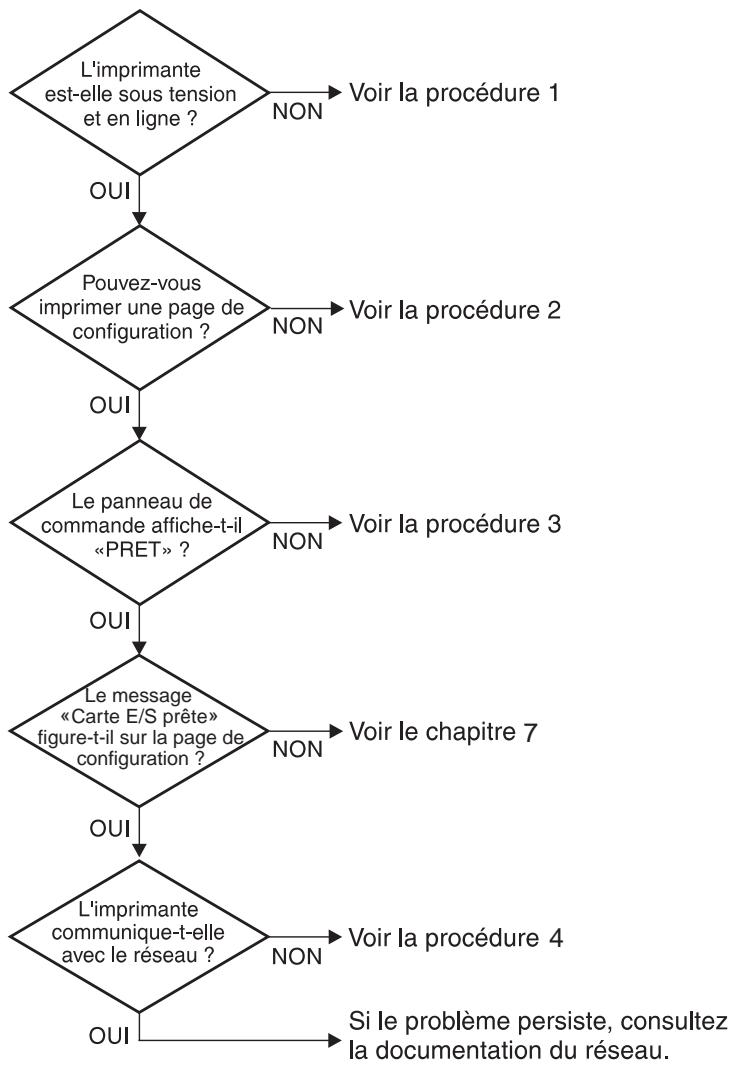
Procédure 1 : Vérification de l'alimentation électrique de l'imprimante et de sa mise en ligne
Vérifiez les éléments suivants pour vous assurer que l'imprimante est prête à fonctionner.
- L'imprimante est-elle branchée et sous tension ?
Assurez-vous que l'imprimante est reliée au secteur et sous tension. Si le problème persiste, il se peut que le cordon d'alimentation électrique, l'alimentation secteur ou l'imprimante soient défaillants.
- L'imprimante est-elle en ligne ?
Le voyant « en ligne » doit être allumé. S'il ne l'est pas, appuyez sur le bouton approprié pour mettre l'imprimante en ligne.
- Aucune information n'est affichée sur le panneau de commande de l'imprimante (uniquement pour les imprimantes dotées d'un afficheur) ?
Vérifiez que l'imprimante est sous tension. Assurez-vous que le serveur d'impression HP JetDirect est correctement installé.
- Le voyant lumineux d'avance du papier est-il allumé (selon le type d'imprimante) ?
Si le voyant d'avance du papier est allumé, il se peut que le caractère d'avance du papier n'ait pas été envoyé avec les données d'impression et qu'elles attendent ce caractère pour être imprimées. Mettez l'imprimante hors ligne, appuyez sur la touche Av. papier, puis remettez l'imprimante en ligne.
- Un message autre que PRET est-il affiché sur le panneau de commande de l'imprimante ?
- Consultez la procédure 3 de cette section qui contient les messages d'erreur liés au réseau et les actions correctives correspondantes.
- Consultez la documentation de l'imprimante qui contient tous les messages du panneau de commande et les actions correctives correspondantes.
Procédure 2 : Impression d'une page de configuration HP JetDirect
La page de configuration de l'imprimante HP JetDirect constitue un outil de dépannage important. Les informations qu'elle contient indiquent l'état du réseau et du serveur d'impression HP JetDirect. Si vous parvenez à imprimer cette page, cela implique que l'imprimante fonctionne correctement. Reportez-vous, à la fin du chapitre, à la description des informations figurant sur la page.
Vérifiez les éléments suivants si la page de configuration ne s'imprime pas.
- Avez-vous effectué les opérations appropriées sur l'imprimante pour imprimer la page de configuration ?
Ces opérations varient en fonction de l'imprimante. Consultez le manuel de l'imprimante ou le guide d'installation du matériel du serveur d'impression HP JetDirect pour plus d'informations sur l'impression d'une page de configuration.
- Un travail est-il en cours d'impression ?
Vous ne pouvez pas imprimer une page de configuration HP JetDirect sur l'imprimante lorsqu'un travail d'impression est en cours. Attendez la fin du travail d'impression pour imprimer la page de configuration.
- Un message d'erreur apparaît-il sur l'afficheur du panneau de commande de l'imprimante ?
- Consultez la procédure 3 de cette section qui contient les messages d'erreur liés au réseau et les actions correctives correspondantes.
- Consultez la documentation de l'imprimante qui contient tous les messages du panneau de commande et les actions correctives correspondantes.
Procédure 3 : Résolution des incidents correspondant aux messages d'erreur visualisés sur l'afficheur de l'imprimante
Vérifiez les informations suivantes pour résoudre les incidents correspondant aux messages d'erreur liés au réseau qui peuvent apparaître sur l'afficheur du panneau de commande de l'imprimante. Vous devez avoir déjà imprimé une page de configuration.
- Le message 18 MOD NON PRÊTE ou 23 MOD NON PRÊTE est-il visualisé sur l'afficheur de l'imprimante ?
Si vous utilisez un câble coaxial Ethernet jaune, un problème de câblage a été détecté. Vérifiez le câble du réseau, les connexions et la configuration des routeurs. Si vous avez récemment téléchargé des images Flash, mettez l'imprimante hors tension, puis sous tension. Vérifiez que le nom du serveur d'impression approprié apparaît en regard de NOM DU NŒUD dans la page de configuration. Si tel n'est pas le cas, reportez-vous au chapitre consacré au système d'exploitation pour plus d'informations sur l'installation.
- Le message NON PRÊTE, MOD SUP ou MOD INF apparaît-il sur l'écran de l'imprimante ?
Assurez-vous que le serveur d'impression est connecté au réseau. Vérifiez si des messages d'erreur apparaissent sur la page de configuration. Reportez-vous à la description des informations des pages de configuration, à la fin de ce chapitre, ou au chapitre « Messages de la page de configuration de HP JetDirect » pour plus d'informations sur les messages d'erreur.
- Le message EIO*INIT/NE PAS ÉTEINDRE est-il affiché ?
Le message doit disparaître dans un délai de dix minutes. S'il ne s'efface pas, vous devrez peut-être remplacer le serveur d'impression HP JetDirect.
- Le message 40 ERREUR est-il visualisé sur l'afficheur de l'imprimante ?
Le serveur d'impression HP JetDirect a détecté une interruption dans la communication des données. Dans ce cas, l'imprimante se met hors ligne.
Une interruption des communications peut être provoquée par l'interruption physique de la connexion du réseau ou par une panne du serveur. Si l'imprimante est dotée de la fonction « Reprise automatique » et que cette fonction est désactivée, appuyez sur la touche appropriée (Continuer, par exemple) de l'imprimante après avoir résolu le problème de communication pour remettre l'imprimante en ligne. L'activation de la reprise automatique force l'imprimante à se reconnecter sans intervention de l'utilisateur, mais ne permet pas de résoudre l'accident à l'origine de la déconnexion.
- Le message d'initialisation (INIT) est-il affiché sur l'écran de l'imprimante ?
Ce message est normal. Attendez trois minutes pour qu'il disparaisse ou qu'un autre message s'affiche. Si un autre message apparaît, consultez le manuel de l'imprimante ou la page de configuration pour plus d'informations.
- Le message 80 SERVICE est-il visualisé sur l'afficheur de l'imprimante ?
Mettez l'imprimante hors tension, puis sous tension. Si le message apparaît de nouveau, réinstallez le serveur d'impression HP JetDirect. Si le problème persiste, exécutez l'une des procédures suivantes :
- Mettez l'imprimante hors tension. Retirez le serveur d'impression HP JetDirect de l'imprimante.
- Remettez l'imprimante sous tension.
Si le message persiste après le retrait du serveur d'impression HP JetDirect, l'imprimante peut être à l'origine de l'incident. Consultez le manuel de l'imprimante pour plus d'informations. Si le message disparaît et qu'il s'agissait d'un message 80 SERVICE, cela implique que le serveur est à l'origine du problème ; dans ce cas, il se peut que vous deviez replacer le serveur. Consultez les instructions de la garantie à ce sujet. Si le message est différent des messages indiqués dans cette section, consultez le manuel de l'imprimante pour plus d'informations.
Selon le type de l'incident à l'origine du message 80 SERVICE, le serveur d'impression peut envoyer une page de diagnostic à l'imprimante au moment de l'erreur. Si vous obtenez plusieurs pages de diagnostic pour une seule panne, envoyez ces pages au revendeur HP agréé pour lui permettre de les analyser. S'il est nécessaire de remplacer le serveur d'impression, envoyez les pages de diagnostic avec le serveur.
- Le message EIO NON FONCTIONNEL est-il visualisé sur l'afficheur ?
■ Essayez si possible un autre logement.
- Appelez l'assistance technique.
- Un message autre que PRET ou les messages indiqués dans cette section est-il visualisé sur l'afficheur ?
Consultez la documentation de l'imprimante : elle contient la liste complète des messages du panneau de commande et les actions correctives correspondantes.
Procédure 4 : Résolution des problèmes de communication entre l'imprimante et le réseau
Vérifiez les éléments suivants pour vous assurer que l'imprimante communique avec le réseau. Vous devez avoir déjà imprimé une page de configuration.
- Existe-t-il des problèmes de connexion physique entre le poste de travail ou le serveur de fichiers et le serveur d'impression HP JetDirect ?
Vérifiez le câblage du réseau, les connexions et la configuration des routeurs.
- Les câbles du réseau sont-ils correctement connectés ?
Assurez-vous que le port du serveur d'impression HP JetDirect et le câble utilisés pour relier l'imprimante au réseau sont corrects. Vérifiez le branchement de chaque câble. Si le problème persiste, essayez d'utiliser un câble ou des ports différents sur le diffuseur ou MAU.
- Les terminaisons du réseau sont-elles correctes ?
Quand vous utilisez un câblage ThinLAN (câble coaxial Ethernet jaune), le réseau doit former une ligne et non une boucle. Si l'imprimante correspond au nœud d'extrémité, le connecteur BNC doit comporter une terminaison de 50 ohms à une extrémité.
- Des applications ont-elles été ajoutées au réseau ?
Assurez-vous qu'elles sont compatibles, qu'elles sont installées correctement et qu'elles utilisent les pilotes d'imprimante appropriés. Consultez le chapitre consacré au système d'exploitation de réseau pour vérifier les connexions.
- Les autres utilisateurs peuvent-ils imprimer ? Le problème peut venir du poste de travail. Vérifiez les pilotes réseau, les pilotes d'imprimante et la redirection (la capture pour les serveurs Novell NetWare).
- Si d'autres utilisateurs peuvent imprimer, utilisent-ils le même système d'exploitation de réseau ? Consultez l'aide en ligne du logiciel HP JetAdmin relative au système d'exploitation du réseau.
- Le protocole est-il actif ? Vérifiez la ligne ÉTAT (STATUS) du protocole sur la page de configuration JetDirect. Reportez-vous à la fin de ce chapitre qui contient des informations sur les éléments de la page de configuration.
- Sur la page de configuration, la section relative au protocole contient-elle un message d'erreur ? Consultez le chapitre « Messages de la page de configuration de HP JetDirect » qui contient la liste des messages d'erreur.
- Si vous utilisez Token Ring, le débit de données est-il correct ? Vérifiez la valeur en cours sur la page de configuration. Si elle est incorrecte, reportez-vous aux paramètres Token Ring indiqués dans le guide d'installation du matériel.
- Si vous utilisez Novell NetWare, l'imprimante (adresse de nœud) apparaît-elle dans le logiciel HP Web JetAdmin ? Vérifiez les paramètres du réseau et de HP JetDirect sur la page de configuration. Consultez, à la fin du présent chapitre, la description des éléments de cette page. Vérifiez les paramètres réseau de l'imprimante à l'aide du panneau de commande de l'imprimante (si l'imprimante en est dotée). Reportez-vous à la section dépannage de l'aide en ligne du logiciel HP Web JetAdmin relative au système d'exploitation du réseau.
- Sous Apple EtherTalk ou LocalTalk, l'imprimante figure-t-elle dans le Sélecteur ?
Vérifiez les paramètres du réseau et de HP JetDirect sur la page de configuration. Consultez, à la fin du présent chapitre, la description des éléments de cette page. Vérifiez les paramètres réseau de l'imprimante à l'aide du panneau de commande de l'imprimante (si l'imprimante en est dotée). Consultez la section de dépannage de l'aide en ligne du logiciel HP LaserJet Utility. Vérifiez si l'option PostScript est installée sur l'imprimante.
- Si vous utilisez un réseau TCP/IP, pouvez-vous utiliser Telnet pour imprimer directement sur l'imprimante ?
Utilisez la commande Telnet suivante :
telnet
où représente l'adresse IP du serveur d'impression HP JetDirect et correspond à 9100 (le port de données JetDirect 9101 ou 9102 peut aussi être utilisé respectivement pour les ports 2 ou 3 d'un serveur d'impression HP JetDirect externe à ports multiples).
Dans la session Telnet, tapez les données et appuyez sur Entrée. Les données doivent s'imprimer sur l'imprimante (un saut de page manuel peut être nécessaire).
- Si vous utilisez Microsoft Windows NT, l'imprimante apparaît-elle dans le logiciel HP Web JetAdmin ou HP JetAdmin ?
Vérifiez les paramètres du réseau et de HP JetDirect sur la page de configuration. Consultez, à la fin du présent chapitre, la description des éléments de cette page. Vérifiez les paramètres réseau de l'imprimante à l'aide du panneau de commande de l'imprimante (si l'imprimante en est dotée). ■ Reportez-vous à la section dépannage de l'aide en ligne du logiciel HP Web JetAdmin relative au système d'exploitation du réseau.
- Sous Microsoft Windows NT 4.0, l'imprimante figure-t-elle dans la boîte de dialogue Ajouter un port périphérique réseau Hewlett-Packard ?
Vérifiez les paramètres du réseau et de HP JetDirect sur la page de configuration. Consultez, à la fin du présent chapitre, la description des éléments de cette page. Vérifiez les paramètres réseau de l'imprimante à l'aide du panneau de commande de l'imprimante (si l'imprimante en est dotée). ■ Consultez la section de dépannage de l'aide en ligne du logiciel HP Web JetAdmin relative au système d'exploitation du réseau. 15. Si vous utilisez HP-UX, Solaris ou Linux, l'imprimante répond-elle au calculiel HP Web JetAdmin? Vérifiez les paramètres du réseau et de HP JetDirect sur la page de configuration. Consultez, à la fin du présent chapitre, la description des éléments de cette page. Vérifiez les paramètres réseau de l'imprimante à l'aide du panneau de commande de l'imprimante (si l'imprimante en est dotée). ■ Consultez la section dépannage de l'aide en ligne du logiciel HP Web JetAdmin relative au système d'exploitation du réseau.
Dépannage d'une configuration UNIX LPD
La procédure de dépannage porte sur les problèmes d'impression qui peuvent se produire avec le serveur d'impression HP JetDirect.
- Imprimez une page de configuration JetDirect.
- Vérifiez que les paramètres de configuration IP sont correctement définis. Si tel n'est pas le cas, reconfigurez le serveur d'impression HP JetDirect.
- Connectez-vous au système hôte et tapez :
ping
ou < adresse_IP> correspond au nom IP affecté à l'imprimante.
- Si la commande ping échoue, vérifiez que l'adresse IP indiquée sur la page de configuration de l'imprimante est correcte. Si tel est le cas, le problème se situe au niveau du réseau.
- Si le test ping aboutit, imprimez un fichier test. À la suite de l'invite UNIX, tapez :
lpr -Pnom_imprimante fichier_test (systèmes BSD et Linux)
ou nom_imprimante correspond au nom de l'imprimante et fichier_test est un fichier (ASCII, PCL, PostScript, HP-GL/2 ou texte) correspondant à l'imprimante définie dans l'indicateur :rp du fichier Printcap.
- Si le fichier test ne s'imprime pas, procédez comme suit :
Vérifiez les entrées du fichier Printcap. Vérifiez l'état de l'imprimante (à l'aide de LPC ou d'un processus similaire). Examinez le contenu du fichier journal de l'imprimante, par exemple : /usr/spool/lpd/nom_journal. Vérifiez les autres fichiers journaux, tels que : HP-UX : /usr/ADM/syslog
- Si le fichier test s'imprime, mais qu'il est mal formaté, procédez comme suit :
Vérifiez l'indicateur :rp dans le fichier Printcap.
Exemple 1 (nom proposé pour une imprimante ASCII ou texte) :
text | lj1_text:\ :lp=: :rm=laserjet1:\ :rp text:\ :lf=/usr/spool/lpd/ERRORLOG:\ :sd=/usr/spool/lpd/lj1_text:
Exemple 2 (nom proposé pour une imprimante PostScript, PCL ou HP-GL/2) :
raw | lj1_raw:\
:lp=:\
:rm=laserjet:\
:rp=raw:\
:lf=/usr/spool/lpd/ERRORLOG:\
:sd=/usr/spool/lpd/lj1_raw:
- Vérifiez que l'imprimante est configurée pour imprimer le fichier test spécifique, à savoir PCL, PostScript, HP-GL/2 ou ASCII.
- Vérifiez si l'imprimante a été mise hors tension ou si elle a perdu la connexion au réseau local pendant l'impression d'un travail. Les files d'attente LPD peuvent se désactiver ou arrêter l'envoi des données si l'imprimante est mise hors tension ou si la connexion réseau est interrompue au cours de l'impression (par exemple, elle peut avoir été mise hors tension pour supprimer un bourrage de papier).
Utilisez la commande lpstat -Pnom_de_file de HP-UX pour déterminer si la file d'attente a été désactivée après la remise sous tension de l'imprimante ou le rétablissement de la connexion.
La file d'attente désactivée peut être remise en service au moyen de la commande suivante :
HP-UX : enable nom_de_file
Description de la page de configuration Ethernet (serveurs d'impression MIO et EIO internes)
Cette section décrit la page de configuration Ethernet/802.3 des serveurs d'impression internes HP JetDirect.
Le chapitre 7, « Messages de la page de configuration de HP JetDirect », contient des tableaux correspondant aux messages de la page de configuration de chaque système d'exploitation de réseau.
La partie réseau de la page de configuration Ethernet/802.3 est divisée en sept sections. Les numéros d'éléments du tableau suivant correspondent à la légende des figures 6.2 (MIO) et 6.3 (EIO).
Tableau 6.1 Pages de configuration MIO et EIO Ethernet (serveurs d'impression internes) (1 sur 2)
| Article | Description | Informations de dépannage |
| 1 | Informations sur le produit HP JetDirect (tableau 7.5) | Cette section contient des informations sur l'identificam du produit et la seLECTION du port. |
| 2 | Informations d'etat - Serveur d'impression HP JetDirect (tableau 7.5) | Cette section contient l'indication Prêt ou l'erreur qui s'est produite. |
| 3 | Statistiques du réseau (tableau 7.5) | Exemple de réseau doté d'un matériel en bon état et d'une ample largeur de bande. Si tous les éléments ou la plupart des éléments sont à zéro, cela peut signifier la présence de problèmes au niveau matériel. |
| 4 | Informations d'etat - Novell NetWare (tableau 7.1) | Cette section contient des informations comme le type de trames reçues. Ce paramètre peut indiquer si le serveur d'impression HP JetDirect utilise un type de trame incorrect ou si plusieurs trames utilisent le même numéro de réseau, ainsi que d'autres problèmes. |
Tableau 6.1 Pages de configuration MIO et EIO Ethernet (serveurs d'impression internes) (2 sur 2)
| Article | Description | Informations de dépannage |
| 5 | Informations d'état -Apple EtherTalk/LocalTalk (tableau 7.2) | Cette section indique si le protocole AppleTalk est activé et s'il fonctionne correctement. Les informations RESEAU et NCEUD permettent de vérifier si l'imprimante communique correctement sur le réseau. Nom et zone indiquent l'imprimante sélectionnée et P2 (sous PRET) signale lechioix du protocole EtherTalk phase 2. Ce protocole doit être configuré sur l'imprimante et sur l'ordinateur Mac OS. |
| 6 | Informations d'état -TCP/IP (tableau 7.3) | Cette section contient les informations à vérifier en détaill lors du dépannage, comme l'état TCP/IP, l'adresse IP, le masque de sous-résseau et l'adresse par défaut de la passerelle. Ces informations vous permettent de vérifier si l'imprimante est le seul pérophérique à utiliser cette adresse IP et si l'adresse est valable par rapport au masque de sous-résseau utilisé. Si un routeur est utilisé, vous pouvez vérifier que l'adresse de passerelle par défaut correspond à l'adresse IP du routeur du côte où se trouve l'imprimante.Remarque : Seuls les 18 premiers caractères du nom d'hôte s'impriment sur la page de configuration. |
| 7 | Informations d'état -DLC/LLC (tableau 7.4) | Cette section indique l'adresse du serveur après sa configuration. |
Figure 6.2 Page de configuration Ethernet (serveurs d'impression MIO internes)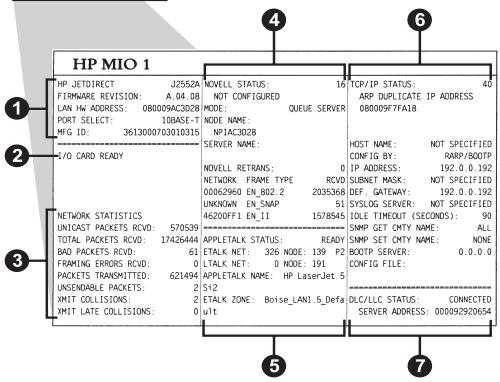
Figure 6.3 Page de configuration Ethernet (serveurs d'impression EIO internes)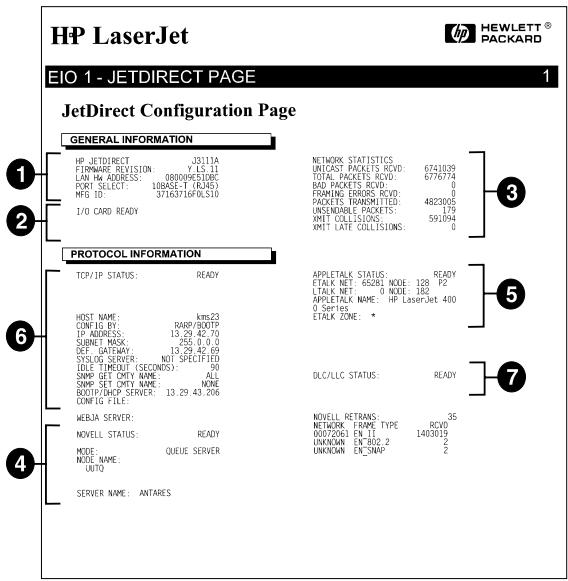
Description de la page de configuration Token Ring (serveurs d'impression MIO et EIO internes)
Utilisez les informations de cette section si l'imprimante est connectée à un réseau Token Ring (802.5) avec un serveur d'impression HP JetDirect.
Le chapitre 7 « Messages de la page de configuration de HP JetDirect » contient des tableaux correspondant aux messages de la page de configuration de chaque système d'exploitation de réseau.
La partie réseau de la page de configuration Token Ring est divisée en sept parties. Les numéros d'éléments du tableau suivant correspondent à la légende des figures 6.4 (MIO) et 6.5 (EIO).
Tableau 6.2 Dépannage à l'aide de la page de configuration Token Ring (serveurs d'impression internes) (1 sur 2)
| Article | Description | Informations de dépannage |
| 1 | Informations sur le produit HP JetDirect (tableau 7.5) | Cette section contient des informations sur l'identification du produit et la sélection du port. |
| 2 | Informations d'état - Serveur d'impression HP JetDirect (tableau 7.5) | Cette section contient l'indication Pré t ou l'erreur qui s'est produit. |
| 3 | Statistiques du réseau (tableau 7.5) | Exemple de réseau doté d'un matériel en bon état et d'une ample largeur de bande. Si tous les éléments ou la plupart des éléments sont à zéro, cela peut signifier la présence de problèmes au niveau matériel. |
| 4 | Informations d'état - Novell NetWare (tableau 7.1) | Cette section contient des informations comme le type de trames reçues. Ce paramètre peut indiquer si le serveur d'impression HP JetDirect utilise un type de trame incorrect ou si plusieurs trames utilisent le même numéro de réseau, ainsi que d'autres problèmes. |
| 5 | Diagnostic du réseau (tableau 7.5) | Cette section liste les diagnostics Token Ring. |
Tableau 6.2 Dépannage à l'aide de la page de configuration Token Ring (serveurs d'impression internes) (2 sur 2)
| Article | Description | Informations de dépannage |
| 6 | Informations d'etat - TCP/IP(tableau 7.3) | Cette section contient les informations à vérifier en déetail lors du dépannage, comme l'etat TCP/IP, l'adresse IP, le masque de sous-réseau et l'adresse par défaut de la passerelle. Ces informations vous permettent de vérifier si l'imprimante est le seul péripérisque à utiliser cette adresse IP et si l'adresse est valable par rapport au masque de sous-réseau utilisé. Si un routeur est utilisé, vous pouvez vérifier que l'adresse de passerelle par défaut correspond à l'adresse IP du routeur du côte où se trouve l'imprimante.Remarque : Seuls les 18 premiers caractères du nom d'hôte s'impriment sur la page de configuration. |
| 7 | Informations d'etat - DLC/LLC(tableau 7.4) | Cette section indique l'adresse du serveur après sa configuration. |
Figure 6.4 Page de configuration Token Ring (serveurs d'impression MIO internes)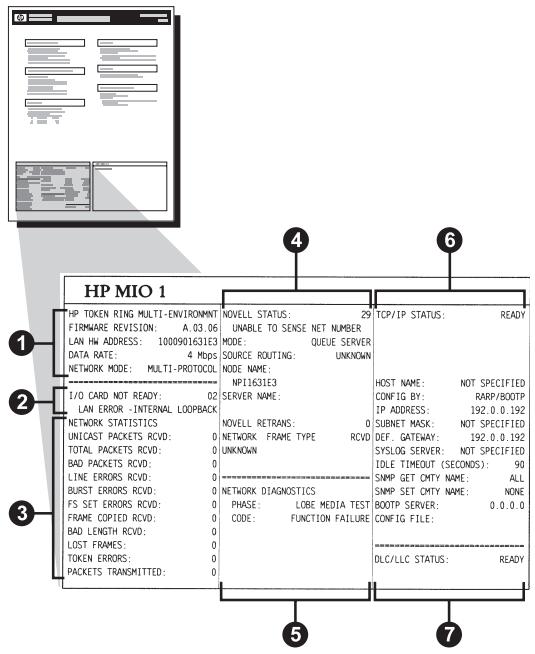
Figure 6.5 Page de configuration Token Ring (serveurs d'impression EIO internes)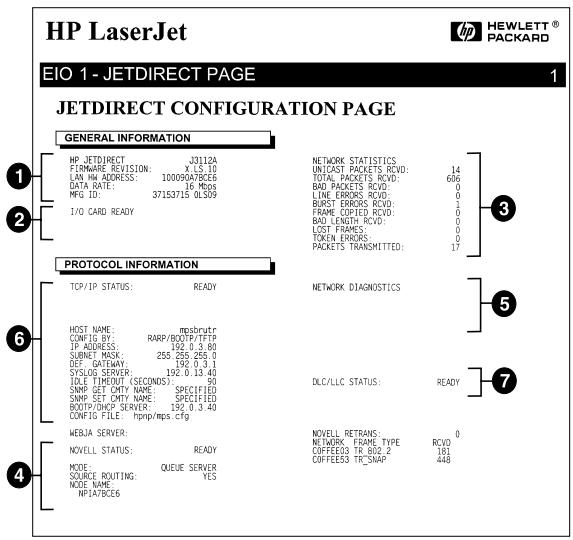
Description des pages de configuration Ethernet et Token Ring (serveurs d'impression externes)
Cette section décrit les pages de configuration Ethernet/802.3 et Token Ring/802.5 des serveurs d'impression HP JetDirect externes.
La partie réseau de chaque page de configuration est divisée en sections. Les numéros d'éléments du tableau correspondent à la légende des figures 6.6 à 6.8. Les références du tableau correspondent aux tableaux du chapitre 7.
Tableau 6.3 Pages de configuration Ethernet et Token Ring (serveurs d'impression externes) (1 sur 2)
| Élement | Description | Informations de dépannage |
| 1 | Informations sur l'environnement (tableau 7.5) | Numéro de version de micrologiciel, type de réseau (Ethernet ou Token Ring), adresse LAN, type de sélection de port, ports actifs (serveurs d'impression à trois ports), vitesse et numéro d'identification de fabrication. |
| 2 | Informations d'état - Serveur d'impression HP JetDirect (tableau 7.5) | Cette section contient l'indication Prêt ou l'erreur qui s'est produit. |
| 3 | Statistiques du réseau (tableau 7.5) | Paquets reçus, erreurs de trame, collisions lors de la transmission et autres statistiques réseau. |
| 4 | Informations d'état - Novell NetWare (tableau 7.1) | Types de trame Novell NetWare reçus. Peut indiquer, entre autres, si le serveur d'impression utilise le mauvais type de trame, si plusieurs trames utilisent le même numéro de réseau. |
Tableau 6.3 Pages de configuration Ethernet et Token Ring (serveurs d'impression externes) (2 sur 2)
| Éléments | Description | Informations de dépannage |
| 5 | Messages de configuration pour DLC/LLC (tableau 7.4) | Etat du protocole DLC/LLC. |
| 6 | Informations d'état - TCP/IP (tableau 7.3) | Etat TCP/IP, adresse IP, serveur BOOTP et autres informations de configuration. |
| 7 | Informations d'état - Apple EtherTalk (tableau 7.3) | (Ethernet uniquement) Si le protocole AppleTalk fonctionne correctement ou s'il est activé. Utilisez RESEAU et N°EUD pour vérifier que l'imprimante communique correctement sur le réseau. ZONE vérifie que vous avez sélectionné l'imprimante correcte. P2 (sous PRET) indique que vous utilisez le protocole EtherTalk Phase 2, qui doit être identique sur l'imprimante et sur le système Mac OS. |
Hewlett-Packard
JetDirect EX Plus
Figure 6.7 Page de configuration Ethernet (serveurs d'impression externes à trois ports)
| REV: JEYHRI PAPER 17.05.2013 TITLE: 17.05.2013 PAPER 17.05.2013 TITLE: 17.05.2013 PAPER 17.05.2013 TITLE: 17.05.2013 PAPER 17.05.2013 PAPER 17.05.2013 PAPER 17.05.2013 PAPER 17.05.2013 PAPER 17.05.2013 PAPER 17.05.2013 PAPER 17.05.2013 PAPER 20:17.05.2013 PAPER 20:17.05.2013 PAPER 20:17.05.2013 PAPER 20:17.05.2013 PAPER 20:17.05.2013 PAPER 20:17.05.2013 PAPER 17.05.2013 PAPER 17.05.2013 PAPER 17.05.2013 PAPER 17.05.2013 PAPER 17.05.2013 PAPER 17.05.2013 PAPER 16.05.10.00-13.05.10.00 PAPER 16.05.10.00-13.05.10.00 PAPER 16.05.10.00-13.05.10.00 PAPER 16.05.10.00-13.05.10.00 PAPER 16.05.10.00-13,05.10.00 PAPER 16.05.10.00-13.05.10.00 PAPER 16.05.10.00-13.05.10.00 PAPER 16.05.10.00-13.05.10.00 PAPER 16.05.20.00-13.05.20.00 PAPER 16.05.20.00-13.05.20.00 PAPER 16.05.20.00-13.05.20.00 PAPER 16.05.20.00-13.05.20.00 PAPER 16.05.20.01-13.05.20.01 PAPER 16.05.20.01-13.05.20.01 PAPER 16.05.20.01-13.05.20.01 PAPER 16.05.20.01-13.05.20.01 PAPER 16.05.20.01-13,05.20.01 PAPER 16.05.20.01-13,05.20.01 PAPER 16.05.20.01-13,05.20.01 PAPER 16.05.20.01-13,05.20.01 PAPER 16.05.10.00-13.05.10.00 PAPER 16.05.10.00-13.05.10.00 PAPER 16.05.10.00-13.05.10.00 PAPER 16.05.10.00-13. PAPER 16.05.10.00-13,05.10.00 PAPER 16.05.10.00-13,05.10.00 PAPER 16.05.10.00-13,05.10.00 PAPER 16.05.10.00-13,05.10.00 PAPER 16.05.10.00-13,10.10.00 PAPER 16.05.10.00-13,10.10.00 PAPER 16.05.10.00-13,10.10.00 PAPER 16.05.10.00-13,10.10.00 PAPER 16.05.10 00-13.05.10.00 PAPER 16.05.10 00-13.05.10.00 PAPER 16.05.10 00-13.05.10.00 PAPER 16.05.10 00-13.05.10.00 PAPER 16.05.10.00-13,10.10.00 PAPER 16.05.10.00-13,10.10.00 PAPER 16.05.10.00-13,10.10.00 PAPER 16.05.20.00-13,10.10.00 PAPER 16.05.20.00-13,10.10.00 PAPER 16.05.20.00-13,10.10.00 PAPER 16.05.20.00-13,10.10.00 PAPERS: 17.05.2013 TITLE: 17.05.2013 PAPER 17.05.2013 PAPER 17.05.2013 PAPER 17.05.2013 PAPER 17.05.2013 PAPER 17.05.2013 PAPER 20:17.05.2013 TITLE: 20.17.2013 PAPER 20:17.2013 PAPER 20:17.2013 PAPER 20:17.2013 PAPER 20:17.2013 PAPER 20:17.2013 PAPER 20:17.2013 PAPER 20:17.2013 PAPER 20:18.05.2013 PAPER 20:18.05.2013 PAPER 20:18.05.2013 PAPER 20:18.05.2013 PAPER 20:18.05.2013 PAPER 20:18.05.2013 PAPER 20:18 05.20.13 PAPER 20:18 05.20.13 PAPER 20:18 05.20.13 PAPER 20:18 05.20.13 PAPER 20:18 05.20.13 PAPER 20:18 05.20.13 PAPER 20:24 05.20.24 PAPER 20:24 05.20.24 PAPER 20:24 05.20.24 PAPER 20:24 05.20.24 PAPER 20:24 05.20.24 PAPER 20:24 05.20.24 PAPER 20:24 PAPER 20:24 PAPER 20:24 PAPER 20:24 PAPER 20:24 PAPER 20:24 PAPER 20:24 PAPER 20:24 PAPER 20:24 PAPER 20:24 PAPER 20:24 PAPER 20:18 PAPER 20:18 PAPER 20:18 PAPER 20:18 PAPER 20:18 PAPER 20:18 PAPER 20:18 PAPER 20:18 PAPER 20:18 PAPER 20:18 PAPER 20:18 PAPER 20:18 |
Ce chapitre décrit les messages, les statistiques de réseau et l'état qui peuvent apparaître sur une page de configuration. Si vous n'avez pas imprimé de page de configuration, consultez le guide d'installation du matériel du serveur d'impression ou le guide de mise en service de l'imprimante pour plus d'informations.
Ces messages comprennent les informations de configuration et les messages d'erreur relatifs aux différents systèmes d'exploitation de réseau. Ces informations de configuration apparaissent dans les tableaux suivants :
- Tableau 7.1 — Messages de configuration pour Novell NetWare
- Tableau 7.2 — Messages de configuration pour Apple EtherTalk/LocalTalk
- Tableau 7.3 — Messages de configuration pour TCP/IP
- Tableau 7.4 — Messages de configuration pour DLC/LLC
- Tableau 7.5 — Messages généraux HP JetDirect (messages d'état et d'erreur dans l'ordre alphabétique)
Remarque
Les pages de configuration Ethernet et Token Ring sont décrites et représentées dans le chapitre « Dépannage du serveur d'impression HP JetDirect »
Tableau 7.1 Messages de configuration pour Novell NetWare (1 sur 2)
| Message | Description |
| ETAT IPX/SPX: | Indique l'état courant du protocole IPX/SPX.DESACTIVE indique que IPX/SPX a été désactivé manuellement.PRET indique que le serveur d'impression HP JetDirect attend les données.INitialISATION EN COURS indique que le serveur d'impression enregistre l'adresse de nœud ou le nom.Code en cours de téléchargement. |
| MODE: | Mode utilisé par le serveur d'impression.SERVEUR DE FILE D'ATTENTE indique que le serveur d'impression reçoit les données directement de la file d'attente; IMPRIMANTE DISTANTE, suivi du numéro de l'imprimante, indique qu'il émule une imprimante à distance Novell. Si l'imprimante n'est pas configurée, ce champ affiche SERVEUR DE FILE D'ATTENTE. |
| ROUTAGE SOURCE: | Indique l'état actuel du routage source.INCONNU s'affiche lorsque le routage source NetWare est régle sur AUTO et que la méthode de routage n'a pas été détectée.NON s'affiche lorsque le routage source est configuré sur AUTO et que l'algorithm me automatique a établi que le routage source ne devrait pas été utilisé.OUI s'affiche lorsque le routage source est configuré sur AUTO et que l'algorithm me automatique a établi que le routage source devrait être utilisé.DESACTIVE, SIMPLR R ou TOUS est affiché lorsque l'utilisateur a configuré le routage source manuellement par l'intérémiaire du panneau de commande de l'imprimante ou du logiciel. |
| NOM DU NCEUD: | mode Serveur de file d'attente : indique le nom du serveur d'impression. Ce nom doit correspondre à un serveur d'impression valide sur le serveur de fichiers NetWare approprié. Nom par défaut : NPIXXXXXX_mode Imprimante distante : nom que vous avez affecté à l'imprimante de réseau quand vous l'avez configurée. Nom par défaut : NPIXXXXXX. |
Tableau 7.1 Messages de configuration pour Novell NetWare (2 sur 2)
| Message | Description |
| ETAT PORT X : | PRET : le serveur d'impression attend des données. INITIALISATION EN COURS : le serveur d'impression enregistre l'adresse de nœud ou le nom/type. |
| NOM DU SERVEUR : | Nom du serveur de fichiers ou du serveur d'impression NetWare. Si aucun nom n'est indiqué, cela implique que le serveur d'impression JetDirect n'a pas été configuré. Si le message « SERVEUR DE FICHIERI INTROUVABLE » figure dans la section « IPX/SPX STATUS: » de la page de configuration (voir le tableau 7.5), le champ NOM DE SERVEUR identifie la méthode de découverte JetDirect [NSQ] (Nearest Service Query) ou [GSQ] (General Service Query), ainsi que le nom du serveur de fichiers proxy utilisé pour localiser les serveurs Bindery configurés. |
| RETRANS IPX/SPX : | Nombre de retransmissions d'une trame suite à la non-réception de l'accusé de réception de la trame. Un nombre de retransmissions excessif risque d'affector les performances, de provoquer des erreurs de type 40 ou peut indiquer des signes de dysfonctionnement matériels ou d'encombrement du réseau. |
| RESEAUXXXXXXTYPE DE TRAMEXXXXRECUXXXX | La première colonne indique le numéro de réseau associé au type de trame du protocole assurant la communication entre le serveur et l'imprimante. A moins d'avoir configuré un type de trame particulier, le serveur d'impression déterminée automatiquement le type de trame du protocole en écouteant les données NetWare transmises dans le réseau. Si cette ligne indique INCONNU, cela signifie que le serveur d'impression HP JetDirect n'a pas encore réussi à déterminer le numéro de réseau à utiliser. DESACTIVE indicate qu'un type de trame particulier a été manuellement configuré. Le type de trame peut être EN_8023, EN_8022, EN_II ou EN_SNAP. La valeur RCVD (REÇU) correspond au nombre de paquets reçus pour chaque type de trame. |
Tableau 7.2 Messages de configuration pour Apple EtherTalk/LocalTalk
| Message | Description |
| ETAT APPLETALK : | Indique l'état courant d'AppleTalk. |
| DEACTIVE indique que EtherTalk a été désactivé manuellement. LocalTalk est toujours actif. | |
| PRET indique que le serveur d'impressionHP JetDirect attend les données. | |
| INITIALISATION EN COURS indique que le serveurd'impression enregistre l'adresse de nœud ou le nom. | |
| RES LTALK : XXXNXCEUD : XXX | NET : numéro du réseau AppleTalk sur lequel le serveurd'impression HP JetDirect est actif. N°ÉUD : numéro du nœud AppleTalk que le serveur d'impression s'est attribué dans le cadre de sa série d'initialisation. PX indique la phase configurée du protocole de réseau EtherTalk. P1 correspond à la version antérieure ou d'origine du protocole EtherTalk. P2 est la version la plus récente de ce protocole. |
| RES ETALK : XXXNXNÉUD : XXX : X | |
| NOM APPLETALK : | Nom de l'imprimante sur le réseau AppleTalk. Si le nom est suivi d'un numéro, cela indique l'existence d'autres périhériques portant ce nom ; cette imprimante est la énième de ce groupe. |
| TYPE APPLETALK | Type d'imprimanteannoncé sur le réseau. |
| ZONE ETALK : | Nom de la zone du réseau EtherTalk à laquelle apparlient l'imprimante. |
| ZONE LTALK : | Nom de la zone de réseau LocalTalk à laquelle apparlient l'imprimante. |
| ETAT PORT X : | PRET : le serveur d'impression attend des donnéesés.INitialisation EN COURS : le serveur d'impressionenregistre l'adresse de nœud ou le nom/type. |
Tableau 7.3 Messages de configuration pour TCP/IP (1 sur 2)
| Message | Description |
| ETAT TCP : | Indique l'état courant de TCP.DESACTIVE : Indique que TCP/IP a été manuellement désactivé à partir du panneau de commande de l'imprimante (le cas échéant) ou du logiciel (HP JetAdmin).PRET : Indique que le serveur d'impression HP JetDirect attend les données. EN COURS D'INITIALISATION EN COURS : Indique que le serveur d'impression est en train de rechercher le serveur BOOTP ouessaie d'obtenir le fichier de configuration par l'intérmédiaire de TFTP.NON UTILISE : Code en cours de téléchargement. |
| NOM DE L'HOTE : | Nom de l'hôte définis sur le serveur d'impression. Peut être tronqué. NON SPECIFIE indique qu'aucun nom d'hôte n'a été définis dans les informations de configuration BOOTP ou dans le fichier de configuration TFTP (à l'aide d'une entrée « name: »). |
| CONFIG PAR : | Origine des informations de configuration IP obtenues par le serveur d'impression.Les options sont BOOTP, RARP, IP par défaut, BOOTP/TFTP, DHCP, DHCP/TFTP ou SPECIFIE PAR L'UTILISATEUR (Telnet, panneau de commande de l'imprimante, HP Web JetAdmin ou autre). |
| ADRESSE IP : | Adresse du protocole Internet (IP) affectée au serveur d'impression HP JetDirect. Cette entrée est indispensable au fonctionnement du serveur d'impression. |
| MASQUE SS-RES : | Masque du sous-réseau IP configuré sur le serveur d'impression HP JetDirect. NON SPECIFIE indique qu'aucun masque de sous-réseau n'a été défini ou que le masque de sous-réseau est nul. |
| PASSE. DEF. : | Adresse IP de la passerelle utilisée lors de l'envoi de paquets en dehors du réseau local. Une seule passerelle par défaut peut être configurée. |
| SERVR SYSLOG : | Adresse IP du serveur Syslog configuré sur le serveur d'impression. NON SPECIFIE indique qu'aucun serveur Syslog n'a été configuré ou que l'adresse IP a une valeur nulle. |
| TEMPORISATION : | Délai (en secondes) qui s'écoule avant que le serveur d'impression ferme une connexion de données d'impression TCP inactive. Valeurs admissibles : nombres entiers compris entre 0 et 3600. A 0, la fonction de temporisation est désactivée. |
Tableau 7.3 Messages de configuration pour TCP/IP (2 sur 2)
| Message | Description |
| LIRE NOM APPART SNMP : TOUS ou SPECIFIE | Indique si un nom d'appartenance IP SNMP a été configuré pour le serveur d'impression. Ce paramètre est omis si le serveur est configuré depuis le panneau de commande de l'imprimante. TOUS indique que le serveur accepte tous les noms d'appartenance SNMP pour GetRequests. SPECIFIE indique qu'un nom d'appartenance spécifique est configuré. |
| DEF NOM APPART SNMP : AUCUN ou SPECIFIE | Indique si un nom d'appartenance IP SNMP a été configuré pour le serveur d'impression. Ce paramètre est omis si le serveur est configuré depuis le panneau de commande de l'imprimante. AUCUN indique que le serveur refuse tout nom d'appartenance SNMP pour SetRequests. SPECIFIE indique qu'un nom d'appartenance spécifique est configuré. |
| SERVEUR BOOTP : | Adresse IP du système qui répond à la demande BOOTP du serveur d'impression en envoyant des données de configuration. Ce paramètre est omis si le serveur n'est pas configuré au moyen de BOOTP. NON SPECIFIE indique que le champ de l'adresse IP du serveur était nul dans le paquet de réponse BOOTP. |
| SERVEUR DHCP : | Adresse IP du système qui répond à la_demand DHCP du serveur d'impression en envoyant des données de configuration. Ce paramètre est omis si le serveur d'impression n'est pas configuré à l'aide du protocole DHCP. |
| FICHIER CONFIG : | Nom du fichier de configuration HP JetDirect. Le chemin d'accès au fichier peut être tronqué de manière à tener sur deux lignes. Ce paramètre est omis si le serveur est configuré depuis le panneau de commande de l'imprimante. NON SPECIFIE indique qu'aucun fichier n'a été précisé dans la réponse BOOTP de l'hôte. |
Tableau 7.4 Messages de configuration pour DLC/LLC
| Message | Description |
| ETAT DLC/LLC : | Etat DLC/LLC courant : DEACTIVE : Indique que DLC/LLC a été désactivé manuellement par l'intermédiaire du panneau de commande de l'imprimante (s'il en existe un). DEACTIVE : Indique que le serveur LAN a été désactivé manuellement par l'intermédiaire du panneau de commande de l'imprimante (s'il en existe un). PRET : Indique que le serveur d'impression HP JetDirect attend des données. NON UTILISE : Le logiciel est en cours de téléchargement. |
| ADRESSE SERVEUR : | Adresse du poste de l'élement distant de la connexion. |
Tableau 7.5 Messages généraux HP JetDirect (1 sur 17)
| Message | Description |
| ADR PASSERELLE INVALIDE | L'adresse IP de passerelle par défaut spécifiée pour le serveur d'impression HP JetDirect (au moyen de BOOTP ou NOVRAM) ne peut pas être utilisée pour définir un nœud unique. |
| ADR SERVEUR NDS INTROUVABLE | Impossible de trouver l'adresse NDS du serveur ou d'y accéder. |
| ADRESSE DEST TRAP INVALIDE | L'une desitives IP de destination d'interruption SNMP (Trap PDU) spécifiée pour le serveur d'impression HP JetDirect (au moyen de TFTP) ne peut pas être utilisée pour définir un nœud unique. |
| ADRESSE IP EN DOUBLE ARP | La couche ARP a détecté sur le réseau un autre nœud utilisant l'adresse IP du serveur d'impression HP JetDirect. L'adresse matérielle de l'autre nœud figure sous ce message. |
| ADRESSE IP INVALIDE | L'adresse IP spécifiée pour le serveur d'impression HP JetDirect (au moyen de BOOTP ou NOVRAM) ne peut pas être utilisée pour définir un nœud unique. |
| ADRESSE LAN :XXXXXXXXXX | Adresse réseau hexadécimale (12 chiffres) du serveur d'impression HP JetDirect installé dans l'imprimante. |
| ADRESSE N°EUD EN DOUBLE | Le serveur d'impression HP JetDirect a détecté sur l'anneau un autre poste portant déjà l'adresse qu'il devait utiliser. Assurez-vous que toutes les adresses sont exclusives. |
| ADRESSE SERVEUR INVALIDE | L'adresse IP du serveur TFTP spécifiée pour le serveur d'impression HP JetDirect (au moyen de BOOTP) ne peut pas être utilisée pour définir un nœud unique. |
Tableau 7.5 Messages généraux HP JetDirect (2 sur 17)
| Message | Description |
| ADRESSE SYSLOG INVALIDE | L'adresse IP de serveur Syslog spécifique pour le serveur d'impression HP JetDirect (au moyen de BOOTP) ne peut pas être utilisée pour définit un nœud unique. |
| NEG AUTOMATIQUE : OUI NON | Indique si la=négociation automatique d'IEEE 802.3 sur le port 10/100TX de HP JetDirect est activée (OUI) ou désactivée (NON). Si elle est activée, le serveur d'impression HP JetDirect tente de définir automatiquement sa configuration sur le réseau à la vitesse (10 ou 100 Mbps) et au mode (semi-duplex ou duplex intégral) appropriés. Si elle est désactivée, la configuration de la vitesse et du mode doit être effectué manuelles à l'aide des commutateurs ou des cavaliers prênts dans le serveur d'impression. |
| ERREUR BABBLE | Lancez l'autotest de mise sous tension : mettez l'imprimante hors tension, puis sous tension. Si l'erreur persististe, remplacez le serveur d'impression HP JetDirect. Pour de plus amples informations sur ce remplacement, consultez le guide d'installation du matériel du serveur d'impression. |
| BOOTP/DHCP EN COURS | Le serveur d'impression HP JetDirect est en train de receivevoir ses informations de configuration IP de base par l'intémédiaire de BOOTP/DHCP et n'a déetecté aucune erreur. |
| CARTE E/S NON PRETE | Il existe un problème au niveau du serveur d'impression ou de sa configuration. Ce message est suivi d'un message d'état. Le présente tableau contient unelication détaillée de tous les messages d'état. |
| CARTE E/S PRETE | Le serveur d'impression HP JetDirect est connecté et attend des données. |
| CODE CONSTRUCTEUR : | Code d'identification du constructeur. |
| CODE RETOUR NCP INCONNU | Le serveur d'impression HP JetDirect a déetecté une erreur irrémédiable imprévue après s'être connecté de manière satisfaisante au serveur de fichiers. Ce message d'erreur peut avoir diverses origines, dont une panne du serveur de fichiers ou du routeur de réseau. |
| COLLISIONS : | Nombre de trames non transmises du fait de collisions répetées. |
| COLLISIONS TARDIVES : | Nombre total de trames non transmises du fait d'une collision tardive. Un nombre élevé peut indiquer un défaut de câblage dans le réseau. |
Tableau 7.5 Messages généraux HP JetDirect (3 sur 17)
| Message | Description |
| CONFIG DE PORT : | Indique si le port RJ-45 du serveur d'impressionHP JetDirect est configuré pour les communications réseau utilisant un canal 10/100Base-TX semi-duplex ou duplex intégral. Pour les cartes MIO, un suffixe « -M » indique que la configuration a été établie manuelle en utilisant des interrupteurs ou des shunts. |
| CONNEXION IMPOSSIBLE | Une panne a été détectée quand le serveur d'impression HP JetDirect a essayé de se connecter au serveur de fichiers. Il se peut que l'objet serveur d'impression soit inexistant sur le serveur de fichiers ou qu'un contrôle de sécurité empêche le serveur d'impression de se raccorder.Vérifiéz que le nom du serveur de fichier et celui de l'objet serveur d'impression sont corrects. Servez-vous de PCONSOLE pour effacer le mot de passée de l'objet serveur d'impression. Créez un nouvel object serveur d'impression.Quand le serveur d'impression HP JetDirect est configuré pour plusieurs serveurs de fichiers, l'erreur est indiquée sur la page de configuration uniquement si aucun des serveurs de fichiers n'a réussi à se connecter. |
| CONNEXION PSERVER FERMEE | Le serveur d'impression a demandé la fin de la connexion avec le serveur d'impression HP JetDirect.Aucune erreur n'existe ou n'est indiquée. Vérifiéz que le serveur d'impression est en service et relancez-le si nécessaire. |
| CONNEXION SERVEUR IMPOSSIBLE | Mode Imprimante à distance : Le serveur d'impression HP JetDirect n'a pas réussi à établier de connexion SPX avec le serveur d'impression. Vérifiéz que le serveur est en service et que tous les cables et routeurs fonctionnent.Mode Serveur de files : Le serveur d'impression HP JetDirect n'a pas réussi à établier de connexion NCP avec le serveur d'impression. Vérifiéz que les serveurs sont connectés.Quand plusieurs serveurs de fichiers sont configurés,l'erreur est indiquée sur la page de configuration uniquement si aucun des serveurs de fichiers n'a réussi à se connecter. |
| DATE DE FABRICATION | Identifie la date de fabrication du serveur d'impressionHP JetDirect. |
Tableau 7.5 Messages généraux HP JetDirect (4 sur 17)
| Message | Description |
| DEBIT DONNEES :4 Mbps16 MbpsERREUR CAVALIER | Débit de données Token Ring atteint par le serveur d'impression HP JetDirect pour transférer les informations.La valeur doit être 4 ou 16 mègabits par seconde (4 ou 16 Mb/s), selon la configuration du réseau. Si le champ DEBIT DONNEES affiche ERREUR CAVALIER (anciens serveurs d'impression HP JetDirect), vérifie la position du cavalier du serveur d'impression HP JetDirect. Pour de plus amples informations sur la position du cavalier dans le serveur, consultez le guide d'installation du matériel de ce dernier. |
| DECONNECTE | Le protocole Novell NetWare est déconnecté. Vérifiez le serveur et le serveur d'impression. |
| DECONNECTION -TEMPORISATIONSPX | La connexion SPX au serveur d'impression a été perdue après avoir été établie. Ceci indique l'existence possible d'un problème de réseau ou de serveur d'impression. Vérifiez le fonctionnement de tous les cables et routeurs. Essayez de relancer le serveur d'impression. |
| DECONNECTION DU SERVEUR | Le serveur a été mis hors tension à cause d'une demande de modification de la configuration ou de réinitialisation. Ce message disparaît automatiquement au bout de quelques secondes, sauf si l'imprimante est hors ligne, en état d'erreur ou si elle est en train de desservir un autre port d'interface ou un autre protocole réseau. |
| DEFIN MOT DE PASSIMPOSS. | Une panne a été détectée au moment où le serveur d'impression HP JetDirect a essayé de définir le mot de passer pour l'objet serveur d'impression. (Chaque fois que le serveur d'impression HP JetDirect est en mesure de se connecter sans mot de passer, il en définit un automatiquement.) Ceci indique un problème de réseau ou de sécurité. Créez un nouvel objet serveur d'impression.Quand plusieurs serveurs de fichiers sont configurés, l'erreur est indiquée sur la page de configuration uniquement si aucun de ces serveurs n'a été correctement connecté. |
| DELAI | Le serveur d'impression HP JetDirect ne parvient pas à accomplir son insertion logique sur l'anneau avant l'expiration du réseau d'insertion. Chaque phase du processus d'insertion doit être achèvée avant l'expiration de ce réseau de 18 secondes. |
| DEMANDE DEPARAMETRES | Le serveur d'impression HP JetDirect constate la présence sur l'anneau d'un serveur RPS (Ring Parameter Server), mais ne répond pas à une trame de données de demandedinitialisation. |
Tableau 7.5 Messages généraux HP JetDirect (5 sur 17)
| Message | Description |
| DEPASSEMENT CAPACITE INFER. | Vérifiez le câblage et les connecteurs BNC en T. Si l'erreur persiste, lancez l'autotest de mise sous tension : mettez l'imprimante hors tension, puis sous tension. Si l'erreur persiste, remplacez le serveur d'impression HP JetDirect. Pour de plus amples informations sur ce remplacement, consultez le guide d'installation du matériel du serveur d'impression. |
| DEPASSEMENT CAPACITE SUPER | Lancez l'autotest de mise sous tension : mettez l'imprimante hors tension, puis sous tension. Si l'erreur persiste, remplacez le serveur d'impression HP JetDirect. Pour de plus amples informations sur ce remplacement, consultez le guide d'installation du matériel du serveur d'impression. |
| DETECTION NUM RESEAU IMPOSS | Le serveur d'impression HP JetDirect a essayépendant plus de trois minutes d'identifier le protocole NetWare utilisé sur le réseau. Vérifiez le fonctionnement des serveurs de fichiers et routeurs (le cas échéant). Assurez-vous que les paramètres du type de trame NetWare et du routage source sont corrects. |
| DONNEES PSERVER N ATT REÇUES | Le serveur d'impression a envoyé certaines données sans y avoir été autorisé par le serveur d'impression HP JetDirect. Cela peut indiquer un problème de serveur d'impression, évientuellesment imputable au logiciel. |
| ECHEC ANNEAU | Après être devenu le moniter actif, le serveur d'impression HP JetDirect ne parvient pas à vider l'anneau dans le délié imparti ; en d'autres termes, le serveur d'impression HP JetDirect ne parvient pas à receivevoir ses propres trames de données de purge d'anneau. |
| ECHEC RESERVNUM IMPRIMANTE | La connexion SPX au serveur d'impression a été perdue lorsque HP JetDirect a essayé de réserver le numéro d'imprimante. Ceci peut indiquer un problème de réseau ou de serveur d'impression. Vérifiez le fonctionnement de tous les cables et routeurs. Essayez de relancer le serveur d'impression du réseau. |
| EQUIV. SECURITE NON DEFIN. | Les équivalences de sécurité du serveur d'impression ne sont pas définies correctement. Reconfigurez votre serveur d'impression. |
| ERR AUTHEN-TIFICATION NDS | Impossible d'ouvrir une session dans l'arborescence NetWare. Vérifiez que l'objet serveur d'impression est définis dans le répertoire au niveau du contexte approprié. |
| ERR CF - FICHIER INCOMPLET | La的最后一 ligne du filchier de configuration TFTP est incomplète ; elle ne se termine pas par un caractère de changement de ligne. |
Tableau 7.5 Messages généraux HP JetDirect (6 sur 17)
| Message | Description |
| ERR CF - LIGNE TROP LONGUE | L'une des lignes traitées par le fichier de configuration TFTP est trop longue pour êtreADMISE par le serveur d'impression HP JetDirect. |
| ERR CF - LISTE ACCES DEPASS | Le fichier de configuration TFTP spécifique un trop grand nombre d'entrées de liste d'accès avec le mot-clé « allow: » . |
| ERR CF - LISTE TRAP DEPASS | Le fichier de configuration TFTP spécifique un trop grand nombre d'entrées de liste de destinations d'interruption avec le mot clé « trap-destination: » . |
| ERR CF - MOT-CLE INCONNU | Une ligne du fichier de configuration TFTP contient un mot clé inconnu . |
| ERR CF - PARAMETRE INVALIDE | Un paramètreprésent sur l'une des lignes du fichier de configuration TFTP a une valeur inadmissible . |
| ERR CF - PARAMETRE MANQUANT | Un paramètre obligatoire manque dans une des lignes du fichier de configuration TFTP . |
| ERR CODE PUBL SRVR IMPR NDS | Le nom d'objet du serveur d'impression ne correspond pas.Vérifiez les noms d'objects . |
| ERR CODE PUBL SRVR NDS | Le nom d'objet du serveur d'impression ne correspond pas.Vérifiez les noms d'objects . |
| ERR ETAT CONNXION NDS | Le serveur d'impression HP JetDirect ne peut pas change l'état de la connexion NDS. Vérifiez les licences du serveur de files d'attente . |
| ERR LISTE FILES OBJ IMPR NDS | Impossible de couver la liste des files d'attente affectées aux objets imprimante . |
| ERR LISTE IMPR PS NDS | Impossible de couver la liste des objets imprimante qui devraient être affectés à l'objet serveur d'impression. |
| ERR MOT DE PASSE | Le serveur d'impression HP JetDirect détecte que le mot de passer de l'objet serveur d'impression NetWare est erroné.Servez-vous de l'utilitaire PCCONSOLE pour effacer ce mot de passer. Quand le serveur d'impression HP JetDirect se reconnectcte, il établit un nouveau mot de passer.Remarque : Quand plusieurs serveurs de filchiers sont configurés, l'erreur est indiquée sur la page de configuration uniquement si aucun des serveurs de filchiers n'a réussi à se connecter. |
| ERR ND-ECHEC CHGMNT MOT PASSE : | Impossible d attribuer au serveur d'impression le mot de passer attendu par le serveur d'impression HP JetDirect. |
Tableau 7.5 Messages généraux HP JetDirect (7 sur 17)
| Message | Description |
| ERR NDS : ARBOR INTROUVABLE | L'arborescence NDS est introuvable. Il se peut que le serveur de fichiers soit hors service en ce moment ou qu'un problème de communication existe sur le réseau. |
| ERR NDS : FILE ATT INDEFINIE | Impossible de tracer l'objet file d'atte et dans le contexte NDS spécifique. |
| ERR NDS : IMPOSS LIRE FILE HOTE | Le serveur de fichiers du réseau est introuvable. Il se peut qu'il soit hors service en ce moment ou qu'un problème de communication existe. |
| ERR NDS : IMPOSS OUVRIR | Impossible d'ouvrir une session dans l'arborescence NetWare. Vérifié que l'objet serveur d'impression est définis dans le répertoire au niveau du contexte approprié. Effacez le mot de passer du serveur d'impression à l'aide de NWAdmin. |
| ERR NDS : NOM SERVR INDEFINI | Le serveur de fichiers du réseau est introuvable. Il se peut qu'il soit inactif qu'un problème de communication existe. |
| ERR NDS : OBJ IMPR INCONNU | Impossible de tracer l'objet imprimante dans le réseau NDS. |
| ERR NDS : PAS D'OBJET FILE ATT | Aucun objet file d'atte et d'impression n'a été affecté aux objets imprimante situés dans le réseau NDS. |
| ERR NDS : PAS D'OBJET IMPR | Aucun objet imprimante n'a été affecté à l'objet serveur d'impression configuré pour ce serveur d'impression HP JetDirect. |
| ERR NDS : TROP D'OBJETS FILE ATT | Un trop grand nombre d'objets file d'atte et d'impression a été affecté à l'imprimante. Réduisez ce nombre. |
| ERR NDS : TROP D'OBJETS IMPR | Un trop grand nombre d'objets imprimante a été affecté à l'objet serveur d'impression. Réduisez ce nombre à l'aide de NWAdmin. |
| ERR NDS : TROP DE SERVEURS | Le nombre de files d'atte et affectées au serveur d'impression HP JetDirect dépasse le maximum pouvant être géré. Enlever une ou plusieurs files d'atte et d'impression de la liste devant être desservie par le mode Serveur de file d'atte. |
| ERR NDS : VERS SERVR NON VALIDE | La version en cours du serveur de fichiers NetWare n'est pas générée. |
Tableau 7.5 Messages généraux HP JetDirect (8 sur 17)
| Message | Description |
| ERR NEO TAILLE TAMPON | Une panne a été détectée lors de la sélection de la taille du tampon devant être utilisé pour la lecture des données d'impression depuis le serveur de fichiers. Ceci peut indiquer un problème de réseau. Quand le serveur d'impression HP JetDirect est configuré pour plusieurs serveurs de fichiers, l'erreur est seulement affichée sur la page de configuration si aucun des serveurs de fichiers n'a réussi à se connecter. |
| ERR NOM SRVR IMPR NDS | Impossible de trouver l'objet serveur d'impression dans le contexte NDS spécifique. |
| ERR NOTIF OBJ IMPR NDS | Impossible de trouver la liste d'objets notification affectés à l'objet imprimante. |
| ERR. DONNEES REÇUES : | Nombre de cas où le serveur d'impression HP JetDirect Token Ring n'a pu détector aucune transition au sein d'un bloc de 5 demi-bits entre le séparateur de début (SD) et le séparateur de fin (ED). |
| ERR. LIGNES REÇUES : | Nombre total de trames Token Ring reçues par le serveur d'impression HP JetDirect contenant des violations de code ou des erreurs CRC (Cyclic Redundancy Check). Un nombre élevé peut indiquer un problème de câblage du réseau. |
| ERR. TRAMES REÇUES : | Nombre maximal d'erreurs CRC (Cyclic Redundancy Check) et d'erreurs de trame. Les erreurs CRC sont des trames reçues avec un échéc de vérification redondante cyclique. Les erreurs de trame correspondant à des trames contenant un mauvais alignement. Un nombre élevé d'erreurs de trame peut indiquer un problème de câblage du réseau. |
| ERREUR CRC | Vérifiez la topologie du réseau et tous les segments de câblage. Assurez-vous que les cables sont en bon état. |
| ERREUR DE COLLISION TARDIVE | Vérifiez la topologie du réseau et tous les segments de câblage. Assurez-vous qu'aucun segment n'est trop long. |
| ERREUR DE CONFIGURATION | Les informations de configuration relatives aux fonctions NetWare ne sont pas enregistrées correctement sur le serveur d'impression HP JetDirect. Reliance le calculiel d'installation pour reconfigurer. Si l'erreur persististe, il peut y avoir un problème au niveau du serveur d'impression HP JetDirect. |
| ERREUR DE LOBE | Le serveur d'impression HP JetDirect a détecté un circuit ouvert ou un court-circuit sur le cable reliant le serveur au concentrateur de câblage Token Ring. Vérifiez l'état du cable et remplacez-le si nécessaire. |
Tableau 7.5 Messages généraux HP JetDirect (9 sur 17)
| Message | Description |
| ERREUR DE REPRISE | Vérifiéz que le cable réseau Ethernet se termine de la manière voulue aux deux extrémités. Assurez-vous que le serveur d'impression HP JetDirect est connecté correctement au réseau. |
| ERREUR DE RETRAIT SPONTANE | Le serveur d'impression HP JetDirect a detecté une erreur matérielle interne consécutive au processus de retrait automatique de balise Token Ring et s'est terminé de l'annexe. |
| ERREUR DE TRANSMISSION | Vérifiéz la topologie du réseau et tous les segments de câblage. |
| ERREUR DISTANTE TFTP | Le transfert TFTP du fichier de configuration entre l'hôte et le serveur d'impression HP JetDirect a échoué du fait que l'hôte distant a envoyé un paquet ERREUR TFTP au serveur d'impression. |
| ERREUR LAN-BOUCLE EXTERNE | Le serveur d'impression HP JetDirect est mal connecté au réseau ou il est défectueux. Vérifiéz sa bonne connexion au réseau. De plus, contrôle le câblage et les connecteurs BNC en T. |
| ERREUR LAN-BOUCLE INTERNE | Vérifiéz le réglage du début des données du serveur d'impression HP JetDirect. En ce qui concerne ce réglage, consultez le guide d'installation du matériel du serveur d'impression. Vérifiéz en outre le câblage, l'émetteur-recepteur externe, le concentrateur de câblage et les prises. |
| ERREUR LAN-CavalIER | Le réglage du début des données du serveur d'impression HP JetDirect est inadéquat. En ce qui concerne ce réglage, consultez le guide d'installation du matériel du serveur d'impression HP JetDirect. |
| ERREUR LAN-CONTROLEUR | Vérifiéz les connexions du réseau. Si elles sont intactes, lancez l'autotest de mise sous tension : mettez l'imprimante hors tension, puis sous tension. Si l'erreur persiste, remplacez le serveur d'impression HP JetDirect. Pour de plus amples informations sur ce remplacement, consultez le guide d'installation du matériel du serveur d'impression. |
| ERREUR LAN-D'OUVERTURE | Le serveur d'impression HP JetDirect n'a pas réussi à s'insérer dans l'anneau et à se raccorder au réseau. Vérifiéz le réglage du début des données du serveur d'impression HP JetDirect.En ce qui concerne ce réglage, consultez le guide d'installation du matériel du serveur d'impression HP JetDirect. Vérifiéz en outre le câblage, l'émetteur-recepteur externe, le concentrateur de câblage et les prises. |
| ERREUR LAN-DEFAUT CABLAGE | Le problème provient du câblage du réseau. Vérifiéz les cables entre l'imprimante et le réseau. |
Tableau 7.5 Messages généraux HP JetDirect (10 sur 17)
| Message | Description |
| ERREUR LAN-DEP. CAP. INF. | Le problème peut provenir du câblage du réseau ou du serveur d'impression HP JetDirect. Vérifiez le câblage et les connecteurs BNC en T du réseau Ethernet. S'il n'y a pas de problème au niveau du câblage, lancez l'autotest de mise sous tension: mettez l'imprimante hors tension, puis sous tension. Si l'erreur persististe, le problème se situe au niveau du serveur d'impression HP JetDirect. |
| ERREUR LAN- NOUVEL ESSAI | Le problème provient du câblage du réseau ou de sa configuration externe. Vérifiez que la terminaison du cable de réseau est correcte aux deux extrémités. Vérifiez le fonctionnement du port de diffuseur ou de commutateur. |
| ERREUR LAN-PAS DE LINKBEAT | Quand un port 10/100 Base-T est connecté, ce message apparait si aucun battement de liaison n'est détecté. Inspectez le câblage réseau et vérifiez que le concentrateur/ diffuseur émet le battement de liaison (Link Beat). |
| ERREUR LAN-PAS DE SQE | Vérifiez les connexions du réseau. Si elles sont intactes, lancez l'autotest de mise sous tension: mettez l'imprimante hors tension, puis sous tension. Si l'erreur persististe, remplacez le serveur d'impression HP JetDirect. Pour de plus amples informations sur ce remplacement, consultez le guide d'installation du matériel du serveur d'impression. |
| ERREUR LAN-PERTE PORTEUSE | Vérifiez les connexions du réseau. Si elles sont intactes, lancez l'autotest de mise sous tension: mettez l'imprimante hors tension, puis sous tension. Si l'erreur persististe, remplacez le serveur d'impression HP JetDirect. Pour de plus amples informations sur ce remplacement, consultez le guide d'installation du matériel du serveur d'impression. |
| ERREUR LAN-RC ETEINT | Le problème peut provenir du câblage du réseau ou du serveur d'impression HP JetDirect. Vérifiez le câblage et les connecteurs BNC en T du réseau Ethernet. S'il n'y a pas de problème au niveau du câblage, lancez l'autotest de mise sous tension: mettez l'imprimante hors tension, puis sous tension. Si l'erreur persististe après la remise sous tension de l'imprimante, le problème se situe au niveau du serveur d'impression HP JetDirect. |
| ERREUR LAN- RETRAIT AUTO | Lancez l'autotest de mise sous tension: mettez l'imprimante hors tension, puis sous tension. Si ce message réapparaît sur une autre page de configuration, le problème peut provenir d'un des serveurs d'impression HP JetDirect de votre réseau. Vérifiez le bon fonctionnement de tous les serveurs d'impression du réseau. |
Tableau 7.5 Messages généraux HP JetDirect (11 sur 17)
| Message | Description |
| ERREUR LAN- RETRAIT REÇU | Lancez l'autotest de mise sous tension : mettez l'imprimante hors tension, puis sous tension. Si ce message réapparait sur la page de configuration suivante, le problème peut provenir d'un des serveurs d'impression HP JetDirect de votre réseau. Vérifiez le bon fonctionnement de tous les serveurs d'impression du réseau. |
| ERREUR LAN-TR ETEINT | Le problème peut provenir du câblage du réseau ou du serveur d'impression HP JetDirect. Vérifiez le câblage et les connecteurs BNC en T du réseau Ethernet. S'il n'y a pas de problème au niveau du câblage, lancez l'autotest de mise sous tension : mettez l'imprimante hors tension, puis sous tension. Si l'erreur persiste, le problème se situe au niveau du serveur d'impression HP JetDirect. |
| ERREUR LAN-TR REPORT INDEF | Problème de congestion du réseau. Pour les réseaux à cable coaxial, vérifiez la terminaison du cable réseau. Remarque : Si le serveur d'impression n'est pas branché sur le réseau, cette erreur ne peut pas se produit. |
| ERREUR LAN-TR TROP LONGUE | Vérifiez les connexions du réseau. Si elles sont intactes, lancez l'autotest de mise sous tension : mettez l'imprimante hors tension, puis sous tension. Si l'erreur persiste, remplacez le serveur d'impression HP JetDirect. Pour de plus amples informations sur ce remplacement, consultez le guide d'installation du matériel du serveur d'impression HP JetDirect. |
| ERREUR LOCALE TFTP | Le transfert TFTP du fichier de configuration entre l'hôte et le serveur d'impression HP JetDirect a échoué car le serveur d'impression local a déetecté un-delai d'inactivité expiré ou la présence de retransmissions excessives. |
| ERREUR MATERIEL | Le serveur d'impression HP JetDirect est en train d'envoyer des trames balises à l'anneau ou d'en recevoir. |
| ERREUR MEMOIRE | Lancez l'autotest de mise sous tension : mettez l'imprimante hors tension, puis sous tension. Si l'erreur persiste, remplacez le serveur d'impression HP JetDirect. Pour de plus amples informations sur ce remplacement, consultez le guide d'installation du matériel du serveur d'impression HP JetDirect. |
| ERREUR NIVEAU TRAME | Vérifiez la topologie du réseau et tous les segments de câblage. Assurez-vous que les cables sont en bon état. |
| ERREUR NOVRAM | Le serveur d'impression HP JetDirect ne parvient pas à dire le contenu de sa mémoire NOVRAM. |
| ERREUR SQE | Lancez l'autotest de mise sous tension : mettez l'imprimante hors tension, puis sous tension. Si l'erreur persiste, remplacez le serveur d'impression HP JetDirect. |
Tableau 7.5 Messages généraux HP JetDirect (12 sur 17)
| Message | Description |
| ERREUR TAMPON RECEPTION | Lancez l'autotest de mise sous tension : mettez l'imprimante hors tension, puis sous tension. Si l'erreur persiste, remplacez le serveur d'impression HP JetDirect. Pour de plus amples informations sur ce remplacement, consultez le guide d'installation du matériel du serveur d'impression. |
| ERREURS DE JETON : | Nombre total de violations du protocole de transmission de jeton déetectées. |
| ESSAI CONNEXION AU SERVEUR | Après avoir été configuré, le serveur d'impression HP JetDirect est en train d'essayer de se connecter au serveur d'impression ou au serveur de fichiers NetWare. Attendez qu'il ait établi la connexion avec le serveur d'impression ou de fichiers. |
| FS SET REÇUES : | Nombre total de trames Token Ring reçues avec des erreurs de définition de l'état des trames. Cela signifie qu'un autre nœud n'a pas pu définir l'état des trames. |
| HP JETDIRECT JXXXXX | Indique le numéro de modèle du serveur d'impression HP JetDirect. |
| INITIALISATION CARTE E/S (INIT) | Le serveur d'impression HP JetDirect est en train d'initialiser les protocoles réseau. Pour de plus amples informations, consultez la ligne d'état relative au système d'exploitation du réseau sur la page de configuration. |
| INITIALISATION ESSAI CONNEXION AU SERVEUR | Le serveur d'impression HP JetDirect essaire de se connecter au(x) serveur(s) NetWare. Ce message est normal. Attendez que la connexion soit établie ou qu'un autre message d'état s'affiche. |
| INSTR. RETRAIT REÇUE | Le serveur d'impression HP JetDirect a reçu une trame de données de retrait de carte durant le processus d'insertion Token Ring ou a reçu une trame de données de retrait de poste d'anneau et s'est retire de l'anneau. |
| MASQUE SOUS-RESEAU INVALIDE | Le masque de sous-résseau IP spécifique pour le serveur d'impression HP JetDirect (au moyen de BOOTP ou NOVRAM) n'est pas valide. |
| MAUV. LONG. REÇUES : | Nombre total de trames manquées car elles étaient trop longues pour être reçues par le serveur d'impression HP JetDirect. |
| MAUVAIS PAQ. REÇUS : | Nombre total des trames (paquets) reçues par le serveur d'impression HP JetDirect avec des erreurs. |
Tableau 7.5 Messages généraux HP JetDirect (13 sur 17)
| Message | Description |
| MAUVAISE REPONSE BOOTP | Une erreur a été détectée dans la réponse BOOTP reçue par le serveur d'impression HP JetDirect. Il existe quatre causes possibles : le datagramme UDP de la réponse BOOTP ne comporte pas suffisamment de données pour contenir l'en-tête BOOTP minimal de 236 octets ; la réponse BOOTP contient un champ d'opération autre que BOOTPREPLY(0X02) ; le champ d'en-tête de la réponse BOOTP ne concorde pas avec l'adresse matérielle des serveurs d'impression ; la réponse BOOTP contient un port source UDP qui ne correspond pas au port serveur BOOTP (67/udp). |
| METTRE IMPRIMANTE SOUS/HORS TENSION | Il est possible que ce message apparaisse après une mise à niveau du micrologiciel. Dans ce cas, mettez l'imprimante hors tension, puis sous tension, pour activer les nouvelles fonctions récemment teléchargées. |
| MISE EN FILE D'ATT IMPOSSIB. | Une panne a été détectée au moment où le serveur d'impression HP JetDirect a essayé de se raccorder à l'une des files d'attente affectées à l'objet serveur d'impression. Il est possible qu'aucun serveur ne soit autorisé à se connecter à cette file ou qu'il existe un problème de réseau ou de sécurité. Utilisez PCONSOLE pour vous assurer que des serveurs sont autorisés à se raccorder à la file d'attente, pour supprimer l'objet serveur d'impression de la liste des serveurs de files d'attente si vous désirez que le serveur HP JetDirect desserve d'autres files d'attente, ou encore pour supprimer la file et en créé une autre (l'objet serveur d'impression doit être ajouté à la liste des serveurs de files d'attente).Quand le serveur d'impression HP JetDirect est configuré pour plusieurs serveurs de fichiers, l'erreur est indiquée sur la page de configuration uniquement si aucun des serveurs de fichiers n'a réussi à se connecter. |
| MODE POSTSCRIPT NON SELECT OU MISE A JOUR NECESSAIRE | L'imprimante ne gère pas les extensions d'interface modulaire EtherTalk. Il peut s'agir d'une imprimante né gérant pas AppleTalk. Quand ce message apparait, les autres messages AppleTalk (ADRESSE, NOM APPLETALK, NOM DE LA ZONE) ne sont pas affichés. |
| ACCUSÉ DE RÉCEPTIONNÉGATIF DHCP | Après plusieurs tentatives, le serveur DHCP n'est pas parvenu à reconnaître la configuration. Le serveur d'impression va recommencer le processus de configuration. |
| NON CONFIGURE | Le serveur d'impression HP JetDirect n'a pas été configuré pour NetWare. Configurez-le pour les réseaux NetWare au moyen du logiciel d'installation d'imprimante. |
Tableau 7.5 Messages généraux HP JetDirect (14 sur 17)
| Message | Description |
| NUMERO IMPRIMANTE NON DEFINI | Le numéro d'imprimante affecté à l'imprimante distante n'a pas été défiè. Choisissez un numéro d'imprimante valide pour le serveur d'impression HP JetDirect ou exécutez PCONSOLE et définissez le numéro d'imprimante du serveur d'impression. |
| NUMERO IMPRIMANTE UTILISÉ | Le numéro d'imprimante affecté à l'imprimante est déjà utilisé par une autre imprimante. Choisissez un numéro d'imprimante inutilisé. Ce message peut aussi apparaitre quand vous mettez l'imprimante hors tension, puis sous tension, auquel cas l'erreur disparaît une fois que le serveur d'impression a attendu le délié fixé et détecté la connexion perdue. |
| PANNE FONCTION | Le serveur d'impression HP JetDirect n'est pas en mesure d'émettre vers lui-même quand il est en boucle via son lobe au niveau du concentrateur de câblage Token Ring. Ce message peut aussi indiquer que des trames de données ont été reçues avant l'insertion physique de la carte. |
| PAQ. INTRANSMIS : | Nombre total de trames (paquets) dont la transmission n'a pu être achèvée suite à des d'erreurs. |
| PAQ. REÇUS PAR LAN : | Nombre de trames spécifique adressées à ce serveur d'impression HP JetDirect. Ce nombre n'inclut ni les paquets de diffusion, ni les paquets multicast. |
| PAQUETS REÇUS : | Nombre total de trames (paquets) reçus par le serveur d'impression HP JetDirect sans erreur. Ce nombre englobe les paquets de diffusion, les paquets multicast et les paquets spécifique adressés au serveur, mais pas ceux qui sont spécialement adressés à d'autres nœuds. |
| PAQUETS TRANSMIS : | Nombre total de trames (paquets) transmises sans erreur. |
| PAS DE FILE D'ATTENTE | Le serveur d'impression HP JetDirect a détecté qu'aucune file d'attente n'a été affectée à l'objet serveur d'impression. Affectez-lui des files d'attente à l'aide des utilisaires d'installation d'imprimante ou de NetWare. Remarque : Quand plusieurs serveurs de fichiers sont configurés, l'erreur est indiquée sur la page de configuration uniquement si aucun de ces serveurs n'a été correctement connecté. |
| PERTE DE PORTEUSE | Vérifiez les connexions du réseau. Si elles sont intactes, lancez l'autotest de mise sous tension : mettez l'imprimante hors tension, puis sous tension. Si l'erreur persiste, remplacez le serveur d'impression HP JetDirect. Pour de plus amples informations sur ce remplacement, consultez le guide d'installation du matériel du serveur d'impression HP JetDirect. |
Tableau 7.5 Messages généraux HP JetDirect (15 sur 17)
| Message | Description |
| PERTE DE SIGNAL | Le serveur d'impression HP JetDirect a Detecté une perte de signal sur l'anneau. Vérifiez le cable reliant le serveur d'impression HP JetDirect au réseau et le concentrateur de câblage. Autre possibilité : Une perte de signal a été detectée au niveau des entrées du récepteur du serveur d'impression HP JetDirect durant le processus d'ouverture (par recouvrement ou insertion dans l'anneau). |
| PORT PARALLELE X : | CENTRONICS indique une connexion parallèle standard, qui transfère les données dans une seule direction (vers l'imprimante). |
| BIDIRECTIONNEL indique une connexion parallèle qui gère les communications bidirectionnelles. | |
| ECP_MLC ou ECP_MLC2 indique une connexion parallèle bidirectionnelle (IEEE-1284) qui gère un port aux fonctions étendues. | |
| DECONNECTE indique soit qu'aucune imprimante n'est reliée au port, soit que l'imprimante est hors tension. | |
| PRET | Le serveur d'impression HP JetDirect est connecté au serveur et attend des données. |
| RETABILSSEMENT DE L'ANNEAU | Le serveur d'impression HP JetDirect a reçu des trames de données de demande de jeton sur l'anneau. Il se peut qu'il transmette ces trames. |
| REV MICROLOG : X.XX.XX | Numéro de la version du micrologiciel du serveur d'impression HP JetDirect actuellement installé dans l'imprimante. |
| BALISE ANNEAU | Le serveur d'impression HP JetDirect reçoit une trame de données de balise après son insertion physique dans l'anneau. Ceci indique une rupture de l'anneau. |
| SELECT PORT : | Indique le port du serveur d'impression qui a été detecté pour être utilisé - RPort de la carte-45, BNC (10Base2) ou DB9. |
| Si DECONNECTE est affiché, vérifiez que le cable de réseau est connecté de manière appropriée au port souhaité. |
Tableau 7.5 Messages généraux HP JetDirect (16 sur 17)
| Message | Description |
| SERVEUR D'IMPR. NON DEFINI | Le serveur de fichiers ne comporte pas d'objet serveur d'impression correspondant au nom de nœud NetWare indiqué. Servez-vous du calculiel d'installation d'imprimante ou de PCONSOLE pour créé l'objet serveur d'impression. Quand le serveur d'impression HP JetDirect est configuré pour plusieurs serveurs de fichiers, l'erreur est indiquée sur la page de configuration uniquement si aucun des serveurs de fichiers n'a réussi à se connecter. |
| SERVEUR INTROUVABLE | Le serveur d'impression HP JetDirect n'a pas réussi à tracer le serveur d'impression (mode Imprimante à distance) ou le serveur de fichiers (mode Serveur de files) NetWare (aucune réponse n'a été donnée aux demandes de service pour les serveurs d'impression ou serveurs de fichiers annunciés correspondant au nom du serveur d'impression ou de fichiers configuré). Vérifiéez que le serveur d'impression ou de fichiers est en cours d'exécution et que son nom configuré sur le serveur d'impression HP JetDirect correspond au nom qu'il utilise effectivement. Vérifiéz également le bon fonctionnement de tous les câbles et routeurs. |
| SERVEUR WEBJA xxx.xxx.xxx.xxx | Identifie l'adresse IP ou le nom de Domaine du serveur qu'utilise le serveur d'impression HP JetDirect pour les services Web de JetAdmin. |
| STATION ISOLEE | Le serveur d'impression HP JetDirect constate qu'il est le seul poste de l'annexe. |
| TAILLE REF BOOTP ERRONEE | La taille d'étiquette figurant dans un champ de la réponse BOOTP particulier à un constructeur est nulle ou supérieure au nombre restant d'octets non traités dans la zone spécifique par le constructeur. |
| TAMPONS EPUISES | Le serveur d'impression HP JetDirect n'a pas pu affecter de tampon depuis sa mémoire interne. Ceci indique que tous les tampons sont occupés, à cause peut-être d'un volume excessif d'informations de diffusion circulant sur le réseau ou de transactions réseau dirigées vers le serveur d'impression. |
| TFTP EN COURS | Le serveur d'impression HP JetDirect est en train de receivevoir ses informations de configuration IP de base par l'intérémédiaire de TFTP et n'a déetecté aucune erreur. |
| TRAMES PERDUES : | Nombre de cas où la fin de la trame n'a pas pu être détectée durant la transmission. |
| TRAMES REÇUES : | Nombre total de trames Token Ring reçues avec des erreurs de copie de trame indiquées dans le champ Etat de trame (FS). |
Tableau 7.5 Messages généraux HP JetDirect (17 sur 17)
| Message | Description |
| TRANSM TRAMES BALISES | Le serveur d'impression HP JetDirect est en train d'envoyer des trames de balise à l'anneau. |
| TROP DE REESSAIS TFTP | Le nombre total de tentatives de transfert TFTP du fjichier de configuration entre l'hôte et le serveur d'impression HP JetDirect a dépasse la limite autorisée. |
Présentation du protocole TCP/IP
Introduction
Cette annexe est destinée à vous fournir des informations qui vous aideront à comprendre les bases du protocole TCP/IP.
TCP/IP (Transmission Control Protocol/Internet Protocol) est un ensemble de protocoles qui définit la transmission des données aux périphériques des réseaux.
TCP/IP va devenir le protocole le plus utilisé, principalement parce qu'Internet utilise uniquement ce protocole. Si vous voulez connecter votre réseau à Internet, vous devez donc utiliser le protocole TCP/IP pour communiquer.
IP (Internet Protocol)
Lorsque des informations sont transmises sur le réseau, elles sont divisées en petits paquets. Chaque paquet est envoyé indépendamment. IP (Internet Protocol, soit protocole Internet) achemine tous les paquets de données sur le réseau et les transmet sans connexion et sans garantie. Chaque nœud du réseau, y compris les périphériques HP JetDirect connectés, reçoit une adresse IP.
Le protocole TCP (protocole de contrôle des transmissions) gère la scission des données en paquets et leur recombinaison à la réception en assurant la transmission aux autres nœuds du réseau par un service fondé sur la connexion, garanti et fiable. Lorsque des paquets de données sont reçus au point de destination, TCP calcule un total de contrôle pour chaque paquet afin de vérifier que les données ne sont pas corrompues. Si elles ont été corrompues en cours de transmission, TCP rejette le paquet et demande de le renvoyer.
UDP (User Datagram Protocol)
Le protocole UDP (protocole de datagramme utilisateur) fournit des services similaires à ceux de TCP, à ceci près qu'UDP n'accuse pas réception des données et prend en charge les transactions demande/réponse sans en assurer la fiabilité, ni garantir leur transmission. Le protocole UDP est utilisé lorsque les accusés de réception et la fiabilité ne sont pas indispensables, comme dans le cas de la diffusion de découverte.
Adresse IP
Chaque hôte (poste de travail ou nœud) d'un réseau IP exige une adresse IP unique pour chaque interface réseau. Il s'agit d'une adresse logicielle qui sert à identifier le réseau et les hôtes spécifiques de ce réseau. Chaque adresse IP peut se diviser en deux parties distinctes : la partie réseau et la partie hôte. Un hôte peut interroger un serveur pour lui demander une adresse IP dynamique à chaque fois que le périphérique démarre (voir la section « Protocole DHCP »).
Remarque
Lorsque vous affectez des adresses IP, consultez toujours l'administrateur d'adresses IP. L'affectation d'une adresse erronée peut désactiver d'autres éléments du réseau ou interférer avec les communications.
Adresse IP (partie réseau) :
Les adresses réseau sont gérées par une organisation de Norfolk (Virginie) connue sous le nom d'InterNIC. InterNIC est chargée, dans le cadre d'un contrat avec la National Science Foundation, de gérer les adresses et les domaines Internet. Les adresses réseau sont distribuées aux organisations, qui sont ensuite chargées de la numérotation appropriée de tous les périphériques ou hôtes connectés au réseau. L'adresse réseau est une adresse à quatre octets, mais certains octets peuvent être représentés par des zéros.
Adresse IP (partie hôte) :
Les adresses d'hôtes identifient numériquement des interfaces spécifiques sur un réseau IP. Généralement, un hôte n'a qu'une seule interface réseau et donc une seule adresse IP. Étant donné que deux périphériques ne peuvent pas avoir la même adresse, les administrateurs gèrent des tableaux d'adresses pour être sûrs d'affecter des adresses correctes au réseau d'hôtes.
Structure et classes des adresses IP
Une adresse IP se compose de 32 bits d'informations et se divise en 4 parties contenant 1 octet chacune, pour un total de 4 octets : xxx.xxx.xxx.xxx.
Pour accélérer l'acheminement des données, les réseaux ont été répartis en trois catégories pour que l'acheminement commence dès que l'octet de tête de l'adresse IP est identifié. Les trois types d'adresses IP affectées par InterNIC correspondent aux classes A, B et C. La classe de réseau détermine la correspondance de chacune des quatre sections d'adresse IP, comme indiqué dans le tableau A.1 :
Tableau A.1 Format de classe d'adresse IP
| Classe | Premier octet d'adresse xxx | Deuxième octet d'adresse xxx | Troisième octet d'adresse xxx | Quatrième octet d'adresse xxx |
| A | Réseau | Hôte | Hôte | Hôte |
| B | Réseau | Réseau | Hôte | Hôte |
| C | Réseau | Réseau | Réseau | Hôte |
Le tableau « Caractéristiques des classes de réseau », plus détaillé, permet d'observer dans chaque mesure les classes de réseaux différents (identificateur de bit de tête, intervalle d'adresses, nombre disponible pour chaque type et nombre maximum d'hôtes permis par classe).
Tableau A.2 Caractéristiques des classes de réseau
| Classe | Identificateur de bitde tête | Intervalle d'adresses | Nombre maximum deréseaux dansla classe | Nombre maximumd'hôtes dansle réseau |
| A | 0 | 0.0.0.0 à127.255.255.255 | 126 | Plus de16 millions |
| B | 10 | 128.0.0.0 à191.255.255.255 | 16 382 | 65 534 |
| C | 110 | 192.0.0.0 à223.255.255.255 | Plus de2 millions | 254 |
Configuration des adresses IP
Les paramètres de configuration TCP/IP (tels que l'adresse IP, le masque de sous-réseau, la passerelle par défaut) peuvent être définis de plusieurs manières sur le serveur d'impression HP JetDirect. Ces valeurs peuvent être définies manuellement en utilisant le logiciel fourni par HP, ou téléchargées automatiquement en utilisant le protocole DHCP ou BOOTP chaque fois que le serveur d'impression est mis en service.
Protocole DHCP
Le protocole DHCP permet à un groupe de périphériques d'utiliser un ensemble d'adresses IP générées par un serveur DHCP. Le périphérique ou l'hôte envoie une demande au serveur et, si une adresse IP est disponible, le serveur la lui affecte.
Protocole BOOTP
Le protocole BOOTP est un protocole Bootstrap qui permet de télécharger des paramètres de configuration et des données d'hôte à partir d'un serveur de réseau. BOOTP utilise UDP comme transport. Pour que les périphériques s'initialisent et chargent des données de configuration dans leur mémoire vive, ils doivent communiquer via le protocole BOOTP en tant que client avec le serveur.
Pour configurer le périphérique, le client diffuse un paquet de demande d'initialisation contenant au moins l'adresse matérielle du périphérique (adresse matérielle du serveur d'impression HP JetDirect). Le serveur envoie en retour un paquet de réponse d'initialisation contenant les informations nécessaires à la configuration du périphérique.
Sous-réseaux
Lorsqu'une adresse IP est affectée à une organisation, la présence de plusieurs réseaux sur ce site n'est pas garantie. Les administrateurs de réseaux locaux utilisent des sous-réseaux pour partager un réseau en plusieurs sous-réseaux. Ce partage peut se solder par une amélioration de la performance et une utilisation plus rationnelle de l'espace limité d'adressage réseau.
Masque de sous-réseau
Le masque de sous-réseau est un mécanisme utilisé pour diviser un réseau IP en plusieurs réseaux différents. Pour utiliser l'adresse IP pour un sous-réseau, l'administrateur doit prendre une partie de la zone « hôte » de l'adresse et l'affecter comme adresse de sous-réseau. Le masque de sous-réseau « cache » par des uns (1) cette partie spécifique de l'adresse IP de l'hôte, de même que l'ensemble de la partie réseau de l'adresse, et laisse des zéros (0) dans cette partie, disponible pour l'adressage d'hôtes.
Tableau A.3 Masques de sous-réseaux
| Octets (Sections) | Réseau | Sous-réseau | Hôte | Hôte |
| Réseau classé A | 15 | xxx | xxx | xxx |
| Masque de sous-réseau | 255 | 255 | 0 | 0 |
| Exemple d'adresse IP | 15 | 254 | 64 | 2 |
Dans le tableau ci-dessus, « Masques de sous-réseaux », le réseau 15 de classe A a été affecté à Hewlett-Packard. Pour créer des réseaux supplémentaires au site HP, le masque de sous-réseau 255.255.0.0 est utilisé. Cette adresse désigne le deuxième octet de l'adresse IP comme adresse du sous-réseau. Grâce à ce système de désignation, chaque périphérique est identifié de manière unique sur son propre sous-réseau, mais HP peut intégrer jusqu'à 254 sous-réseaux sans violer l'espace d'adressage qui lui a été affecté.
Passerelles
Les passerelles jouent le rôle de convertisseurs entre les systèmes qui n'utilisent pas les mêmes protocoles de communication, formats de données, structures, langages ou architectures. Les passerelles restructurent les paquets de données et changent leur syntaxe pour la faire correspondre à celle du système de destination. Lorsque des réseaux sont divisés en sous-réseaux, l'usage de passerelles est indispensable pour connecter les sous-réseaux entre eux.
Passerelle par défaut
La passerelle par défaut est l'adresse de la passerelle (ou routeur) utilisée pour transmettre les paquets entre les sous-réseaux. S'il existe plusieurs passerelles ou routeurs, la passerelle par défaut correspond à l'adresse de la première passerelle (ou routeur) que vous utilisez pour transmettre les paquets d'un sous-réseau à un autre.
Utilisation du serveur Web intégré
Introduction
Chaque serveur d'impression HP JetDirect comprend un serveur Web intégré accessible au moyen d'un navigateur Web géré sur un intranet. Le serveur Web intégré permet d'accéder aux pages de configuration et de gestion du serveur d'impression HP JetDirect et du périphérique connecté.
Figure B.1 Accès au serveur Web intégré à l'aide de Netscape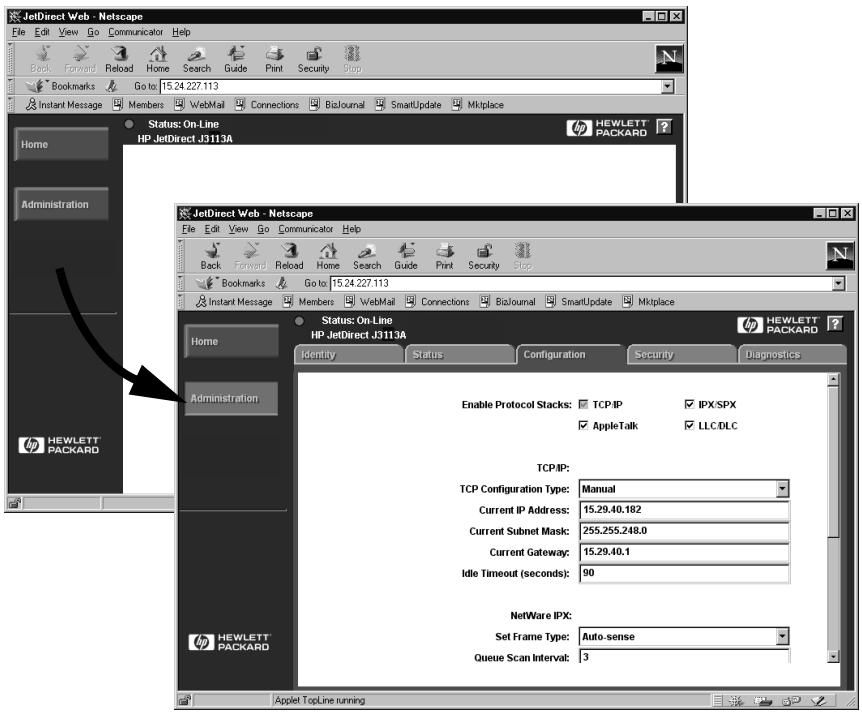
Configuration requise
Navigateurs Web pris en charge
Pour accéder au serveur Web intégré, les navigateurs Web suivants sont pris en charge :
- Windows 95/98 et NT 4.0 :
Netscape Navigator 4.01, 4.02, 4.03 et 4.05 Microsoft Internet Explorer 4.0 avec mise à niveau SP1
- Windows 2000 : Microsoft Internet Explorer 5.0 HP-UX et Solaris Netscape Navigator 4.01, 4.02, 4.03 et 4.05
- Système Linux Netscape Navigator 4.03, 4.05
Pour obtenir la dernière mise à jour de la liste des navigateurs Web pris en charge, accédez au site Web Assistance clientèle HP en ligne, à l'adresse http://www.hp.com/go/support.
Version de HP Web JetAdmin gérée
HP Web JetAdmin est un programme d'installation et de gestion pour intranets disponible sur le site Web Assistance clientèle HP en ligne (http://www.hp.com/support/netprinting).
HP Web JetAdmin 5.0 (ou version supérieure) est recommandé pour une utilisation avec le serveur Web intégré HP JetDirect.
Visualisation du serveur Web intégré
Pour pouvoir utiliser le serveur Web intégré, vous devez configurer le serveur d'impression HP JetDirect avec une adresse IP.
Vous pouvez définir une adresse IP sur le serveur d'impression de différentes manières. Vous pouvez, par exemple, configurer automatiquement les paramètres IP sur le réseau en utilisant le protocole BOOTP ou DHCP chaque fois que l'imprimante est mise sous tension. Vous pouvez aussi configurer manuellement les paramètres IP en vous servant du panneau de commande de l'imprimante (pour certaines imprimantes), de Telnet, de HP Web JetAdmin ou d'un autre logiciel de gestion.
Si le serveur d'impression HP JetDirect ne reçoit pas sa configuration IP dans un délai de 2 minutes, l'adresse IP par défaut 192.0.0.192 lui est automatiquement affectée. Cette adresse ne constitue pas une adresse IP valide pour votre réseau, mais elle permet l'accès initial au serveur d'impression HP JetDirect. Toutefois, pour utiliser l'adresse IP par défaut, vous devez configurer provisoirement votre système avec le même numéro de réseau IP ou établir un chemin d'accès.
Après avoir défini une adresse IP sur le serveur d'impression, exécutez les opérations suivantes :
- Lancez une version gérée de votre navigateur Web.
- Entrez l'adresse IP du serveur d'impression comme URL.
Figure B.2 Entrée de l'adresse IP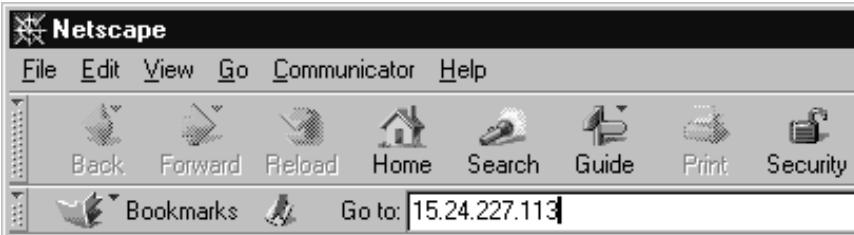
La page Web principale de HP JetDirect s'affiche.
Pour plus d'informations, cliquez sur l'icône « ? » de la page Web.
Fonctionnalités spéciales
- Le serveur d'impression HP JetDirect gère le protocole IPP (Internet Printing Protocol). De plus, HP fournit les logiciels nécessaires à la configuration des clients NT pour l'impression Internet. Pour configurer automatiquement un chemin d'impression entre votre ordinateur et cette imprimante, cliquez sur Internet Printing Install Wizard.
- Les serveurs d'impression externes HP JetDirect fournissent une fonction de recherche pour certains périphériques intégrés HP. Lorsque vous êtes connecté à un périphérique pris en charge, une touche Scan (Numérisation) permet d'accéder à cette fonction. Pour plus d'informations, cliquez sur l'icône « ? » sur la page Scan.
- Si l'imprimante a été découverte à l'aide de HP Web JetAdmin 5.0 (ou version ultérieure), le serveur Web intégré du serveur d'impression HP JetDirect assurera une liaison à HP Web JetAdmin pour la gestion de ce périphérique et des autres périphériques HP JetDirect du réseau.
- Il existe un lien vers la page Web HP. Il suffit de cliquer sur le logo HP.
Notes d'exploitation
- En cas de modification de l'adresse IP et des autres paramètres, la connexion au serveur Web intégré est coupée. Pour rétablir la connexion, utilisez la nouvelle adresse IP.
Impression sur les réseaux DLC/LLC Windows NT
Introduction
Le protocole DLC/LLC peut être utilisé sur certains réseaux tels que les réseaux IBM. Il est disponible sur les systèmes Windows NT et peut être utilisé pour l'impression dans un réseau. Les protocoles DLC/LLC sont pris en charge par la plupart des modèles de serveurs d'impression HP JetDirect.
Pour configurer l'impression réseau en utilisant DLC/LLC sur des systèmes Windows NT, utilisez le logiciel Port réseau HP fourni avec Windows NT. Ce logiciel permet d'imprimer sur une imprimante connectée HP JetDirect.
Le logiciel Port réseau HP permet d'exécuter les tâches suivantes :
- Affectation de postes de liaison.
- Gestion d'adresses administrées localement.
- Informations d'état de type avancé.
- Configuration des horloges DLC.
- Définition du niveau de détail du journal des erreurs.
- Détermination du type de connexion entre le poste de travail et l'imprimante.
- Définition de la fréquence d'actualisation des informations d'état.
Pour plus d'informations sur ces fonctions, consultez l'aide en ligne.
Logiciels nécessaires
- Chargez le protocole Microsoft DLC.
Remarque
Le logiciel Port réseau HP est automatiquement installé avec le protocole DLC.
Tous les programmes nécessaires à la gestion du serveur d'impression HP JetDirect figurent dans le système d'exploitation Windows NT. Procédez comme suit pour installer le logiciel DLC Transport and Driver pour le serveur d'impression HP JetDirect.
Remarque
Le logiciel Port réseau HP est installé automatiquement avec le protocole DLC.
Windows NT 4.0
- Connectez-vous au réseau en tant que superviseur depuis le poste de travail utilisateur de votre choix.
- Lancez Windows NT.
- Cliquez avec le bouton droit sur Voisinage réseau, puis cliquez sur Propriétés. La fenêtre Réseau apparaît.
- Cliquez sur l'onglet Protocoles puis sur Ajouter. La case Sélectionner le protocole réseau apparaît.
- Sélectionnez Protocole DLC puis cliquez sur OK.
- Suivez les instructions qui s'affichent pour achever l'installation.
- Pour vérifier l'installation du logiciel DLC, cliquez avec le bouton droit sur Voisinage réseau, sur Propriétés, puis sur l'onglet Protocoles. Assurez-vous que le protocole DLC apparaît dans la fenêtre Protocoles réseau.
Configuration d'une imprimante
Avant de configurer l'imprimante, veillez à exécuter les tâches suivantes :
- Serveurs d'impression internes : Le serveur d'impression doit être installé sur l'imprimante et l'imprimante doit être connectée à un réseau.
- Serveurs d'impression externes : Le serveur d'impression doit être mis sous tension et connecté au port parallèle de l'imprimante et au réseau.
- L'imprimante doit être sous tension et en ligne et vous devez imprimer une page de configuration JetDirect.
Si vous ne savez pas comment imprimer la page de configuration de l'imprimante, reportez-vous au guide d'installation du matériel du serveur d'impression ou au guide de mise en service de l'imprimante.
Pour configurer l'imprimante (Windows NT 4.0)
- Dans le bureau Windows NT, cliquez successivement sur Démarrer, Paramètres et Imprimantes.
- Double-cliquez sur Ajout d'imprimante.
- Sélectionnez Cet ordinateur puis cliquez sur Suivant. L'assistant ajout d'imprimante apparaît.
- Cliquez sur Ajouter un port.
- Double-cliquez sur Port réseau Hewlett-Packard.
- Tapez un nom de port dans la zone Nom. Il ne doit pas s'agir du nom d'un port existant, tel que LPT1, ni d'un périphérique DOS existant.
- Sélectionnez l'adresse MATERIEL LAN HP JetDirect dans le menu déroulant Adresse de la carte ou tapez l'adresse correcte. Cette adresse doit correspondre à l'« ADRESSE LAN » de la page de configuration.
- Cliquez sur Fermer.
La liste des ports s'affiche et le port qui vient d'être créé est coché.
- Cliquez sur Suivant.
- Sélectionnez HP dans la colonne Fabricants, puis sélectionnez le modèle d'imprimante approprié dans la colonne Imprimantes.
- Cliquez sur Suivant.
- Tapez le nom de l'imprimante. Il s'agit du nom qui s'affiche dans votre dossier Imprimantes.
- Cliquez sur Oui pour que les programmes Windows utilisent cette imprimante par défaut, puis cliquez sur Suivant.
- Pour partager l'imprimante avec d'autres membres de votre réseau, cliquez sur Partagée, puis entrez un nom dans la zone Nom de partage. Si vous voulez que cette imprimante prenne en charge d'autres plates-formes, sélectionnez les noms de plate-forme appropriés.
- Cliquez sur Suivant.
- Pour imprimer une page de configuration et confirmer que l'imprimante est configurée correctement, cliquez sur Oui.
- Cliquez sur Terminer pour achever la configuration.
Vous pouvez accéder maintenant à l'imprimante locale que vous venez de configurer à partir de l'ordinateur local. Si vous partagez l'imprimante, il est également possible d'y accéder à partir des ordinateurs clients.
Vérification de la configuration
Envoyez un fichier de type approprié du serveur à l'imprimante :
- Pour PCL, imprimez un fichier ASCII.
- Pour PostScript, imprimez un fichier PostScript.
- Pour un traceur HP DesignJet, imprimez un fichier HP-GL/2.
Compatibilité an 2000 de HP JetDirect
Introduction
Hewlett-Packard, le leader mondial de solutions d'impression, a mis tout en œuvre pour le passage à l'an 2000. Pour obtenir les dernières informations concernant le passage à l'an 2000, cliquez sur le lien An 2000 du site Web : http://www.hp.com/support/netprinting.
La garantie an 2000 de Hewlett-Packard
Sous réserve des termes et limitations de la garantie limitée HP offerte avec ce produit HP, HP garantit que ce produit HP traitera de manière correcte les données de date (y compris, mais sans s'y limiter, les calculs, comparaisons et séquençages) durant le passage du XXe au XXIe siècle et de l'année 1999 à l'an 2000, y compris les calculs d'année bissextile, si ce produit est utilisé conformément à la documentation fournie par HP (y compris toutes instructions visant l'installation de corrections ou de mises à niveau), à condition toutefois que tous les autres produits (matériel, logiciels et micrologiciels) utilisés en conjugaison échangent correctement les données de date avec ce ou ces produits HP. La garantie an 2000 est valide jusqu'au 31 janvier 2001.
Index
A
ADR PASSERELLE INVALIDE 115
ADR SERVEUR NDS INTROUVABLE 115
ADRESSE DEST TRAP INVALID 115
adresse IP configuration 137 effacement via Telnet 54 généralités sur TCP/IP 134 réinitialisation 84
ADRESSE IP EN DOUBLE ARP 115
ADRESSE IP INVALIDE 115
ADRESSE LAN 115
ADRESSE NŒUD EN DOUBLE 115
ADRESSE SERVEUR 115
ADRESSE SERVEUR INVALIDE 115
ADRESSE SYSLOG INVALIDE 116
America Online 3
assistance clientèle HP en ligne 3
AUTO-NEG 116
B
BOOTP (Bootstrap Protocol) configuration 25, définition 137, utilisation 25
BOOTP/DHCP EN COURS 116
C
CARTE E/S NON PRÊTE 116
CARTE E/S PRÊTE 116
centre de distribution 3
changement du nom de l'imprimante
logiciel HP LaserJet Utility pour Mac OS 18
clients gérés 15
CODE CONSTRUCTEUR 116
CODE RETOUR NCP INCONNU 116
COLLISIONS 116
COLLISIONS TARDIVES 116
commande ping 46
commandes, impression FTP 80, compatibilité an 2000 151
CONFIG DE PORT 117
CONFIG PAR 113
configuration modification de périphérique 10
paramètres 32
Réseaux Windows NT 147
vérification 22
vérification du réseau 18
configuration d'une imprimante réseau NT 4.0 73
configuration de file d'attente (LPD) 63
configuration requise logiciel HP Internet Printer Connection pour NT 13 serveur Web incorporé 142
CONNEXION IMPOSSIBLE 117 CONNEXION PSERVER FERMEE 117
CONNEXION SERVEUR IMPOSSIBLE 117
D
DATE DE FABRICATION 117
DEBIT DONNEES 118
DÉCONNECTÉ 118
DÉCONNEXION
DU SERVEUR 118
TEMPORISATION SPX 118
DÉF NOM APPART SNMP 114
DÉFIN MOT DE PASS IMPOSS. 118
DÉLAI 118
DEMANDE DE PARAMÈTRES 118
dépannage
diagramme 85
serveur d'impression
HPJetDirect 83
DÉPASSEMENT CAPACITÉ INFÉR. 119
DÉPASSEMENT CAPACITÉ SUPÉR. 119
DÉTECTION NUM RÉSEAU IMPOSS 119
DHCP (Dynamic Host
Configuration Protocol)
activation ou désactivation 42
adresses IP 137
serveur Windows NT 36
systèmes UNIX 36
utilisation 35
documents d'assistance 3
DONNÉES PSERVER NON REÇUES 119
E
ÉCHEC ANNEAU 119
ÉCHEC RÉSERV NUM IMPRIMANTE 119
ÉQUIV. SÉCURITÉ NON DÉFIN. 119
ERR AUTHENTICATION NDS 119
ERR CF
Réseaux EtherTalk ou LocalTalk 16
Exigences de configuration LPD 61
F
FICHIER CONFIG 114
Fichier test, impression 67
File d'attente des systèmes BSD 64
File d'attente d'impression LPD 63, systèmes SAM (HP-UX)
FS SET REÇUES 126
G
Garantie an 2000 151
H
HP Internet Printer Connection pour NT, introduction 11
HP IP/IPX Printer Gateway pour NDPS 14
HP JETDIRECT 126
HP JetDirect compatibilité an 2000 151 messages de configuration généraux 115
messages, page de configuration 109
page de configuration, comment imprimer 87
serveurs d'impression pris en charge 2
utilisation du panneau de commande de l'imprimante 55
HP LaserJet Utility pour Mac OS changement du nom de l'imprimante 18 exécution de 17
HP Web JetAdmin installation 9 introduction 8 suppression 10
I
impression FTP commandes 80 comment effectuer 78 exemple 82 introduction 77 quitter 80
imprimante, sélection avec Sélecteur d'Apple 21
INIT, message 89 INITIALISATION CARTE E/S 126 INITIALISATION ESSAI CONNEXION AU SERVEUR 126
installation logiciel HP Web JetAdmin 9
installation de logiciel HP Web JetAdmin 9 réseau EtherTalk ou LocalTalk (Mac OS) 16
installation du logiciel réseaux Windows NT 146
INSTR. RETRAIT REÇUE 126 IP
généralités 133 informations de configuration 113
paramètres, LPD 62
J
JetAdmin, voir HP Web JetAdmin
L
LIRE NOM APPART SNMP 114
LocalTalk
messages réseaux (Mac OS) 16 voir aussi EtherTalk
logiciel de connexion d'imprimantes sur Internet pour NT, voir logiciel HP Internet Printer Connection pour NT
logiciel HP Internet PrinterConnection pour NT configuration requise 13 navigateurs pris en charge 13 proxies pris en charge 13
logiciel HP Web JetAdmin suppression 10
logiciels nécessaires réseaux Windows NT 146
LPD impression dépannage 95 systèmes Mac OS 74 systèmes NT 68 systèmes UNIX 62 LPD (Line Printer Daemon) impression comment effectuer 59
M
manuels 3 masque de sous-réseau 138 MASQUE SOUS-RESEAU INVALID 126 MAUV. LONG. REÇUES 126 MAUVAIS PAQ. REÇUS 126 MAUVAISE REPONSE BOOTP 127
messages d'erreur afficheur de l'imprimante 88 HP JetDirect, page de configuration 109
messages, page de configuration DLC/LLC 115 EtherTalk ou LocalTalk HP JetDirect 115 Novell NetWare 110 TCP/IP 113
METTRE IMPRIMANTE SOUS/HORS TENSION 127
MISE A JOUR PS NECESSAIRE 127
MISE EN FILE D'ATT IMPOSSIB. 127
mises à niveau (logiciels, pilotes et images Flash) 3
mises à niveau d'images Flash 3 mises à niveau de logiciels 3
mises à niveau de pilotes 3 MODE 110
MODE POSTSCRIPT NON SELECT 127
N
Nack DHCP 127 navigateurs pris en charge 13 NDPS, voir HP IP/IPX Printer Gateway pour NDPS
NDS ERR CODE PUBL SRVR 120 ERR CODE PUBL SRVR IMPR 120 ERR LISTE FILES OBJ IMPR 120 ERR LISTE IMPR PS 120 ERR NOM SRVR IMPR 122 ERR NOTIF OBJ IMPR 122
page d'autotest, voir page de configuration
pages de configuration compréhension 95 HP JetDirect 87 Token Ring et Ethernet 104
PANNE FONCTION 128
PAQ. INTRANSMIS 128
PAQ. RECUS PAR LAN 128
PAQUETS RECUS 128
PAQUETS TRANSMIS 128
PAS DE FILE D'ATTENTE 128
passerelle 14
passerelle d'impression IP/IPX, voir HP IP/IPX Printer Gateway pour NDPS
passerelle d'impression, voir HP IP/IPX Printer Gateway pour NDPS
passerelles 139
PERTE DE SIGNAL 129
PORT PARALLELEX 129
PRET 129
Printcap 64
programmes de détection automatique de virus 16
protocole datagramme utilisateur (UDP) 134
proxies, logiciel HP Internet Printer Connection pour NT 13
R
RARP (Reverse Address Resolution Protocol) utilisation 44
réinitialisation aux valeurs par défaut fixées en usine 84
RES ETALK 112
RES LTALK 112
réseau
réseau EtherTalk ou LocalTalk (Mac OS)
configuration 17
RESEAU TYPE DE TRAME RECU 111
réseaux DLC/LLC, Windows NT 145
Réseaux NetWare
messages de configuration 110
test de communication avec JetAdmin 92
réseaux pris en charge 2
réseaux UNIX (HP-UX et Solaris), impression LPD 59
réseaux Windows NT, DLC/LLC 145
RÉTABLISSEMENT DE L'ANNEAU 129
RETRANS 111
REV MICROLOG 129
RING BEACONING 129
ROUTAGE SOURCE 110
S
SELECT PORT 129
sélecteur, Apple 21, 93
SERVEUR BOOTP 114
SERVEUR D'IMPR. NON DÉFINI 130
serveur d'impression HP JetDirect 1
paramètres 56
serveur d'impression JetDirect, voir serveur d'impression HP JetDirect
SERVEUR DCPH 114
SERVEUR INTROUVABLE 130
serveur Web incorporé
navigateurs Web pris en charge 142
utilisation 141
version de HP Web JetAdmin gérée 142
visualisation 143
SERVEUR WEBJA 130
serveurs d'impression pris en charge 2
site FTP 3
sous-réseaux 138
STATION ISOLÉE 130
systèmes BSD, configuration de file d'attente 64
systèmes SAM (HP-UX), file d'attente 66
TAILLE REF BOOTP ERRONEE 130
TAMPONS EPUISES 130
TCP/IP
généralités 133
installation sur réseau Windows NT 69
messages de configuration 113
Telnet
effacement de l'adresse IP 54
exemples de paramètres de configuration 48
utilisation 48
TFTP
EN COURS 130
ERREUR DISTANTE 123
ERREUR LOCALE 125
TROP DE REESSAIS 131
TFTP (Trivial File Transfer Protocol) 25
Token Ring
page de configuration 100, 104
TRAMES PERDUES 130
TRAMES RECUES 130
TRANSM TRAMES BALISEES 131
TYPE APPLETALK 112
U
UDP (User Datagram Protocol) 134
utilitaire LaserJet, voir HP LaserJet Utility pour Mac OS
V
valeurs par défaut, réinitialisation 84
verification de la configuration réseau EtherTalk ou LocalTalk (Mac OS) 18
verification de la configuration, réseau EtherTalk ou LocalTalk 22
Web JetAdmin, voir HP Web JetAdmin

- GUIDE D'ADMINISTRATION
- GARANTIE
- LA SOCIÉTÉ HEWLETT-PACKARD NE FOURNIT AUCUNE GARANTIE CONCERNANT LES INFORMATIONS CONTENUES DANS CE DOCUMENT, QU'IL S'AGISSE, ET SANS S'Y LIMITER, DE GARANTIE IMPLICITE COMMERCIALE OU DE CONFORMITÉ À UN USAGE PARTICULIER
- MARQUES COMMERCIALES ET DÉPOSÉES
- TABLE DES MATIÈRES
- PRÉSENTATION DES SERVEURS D'IMPRESSION HP JETDIRECT
- RÉCAPITULATIF DES SOLUTIONS LOGICIELLES HP
- CONFIGURATION TCP/IP
- CONFIGURATION DE L'IMPRESSION LPD
- IMPRESSION FTP
- INTRODUCTION
- REMARQUE
- SERVEURS D'IMPRESSION PRIS EN CHARGE
- RÉSEAUX PRIS EN CHARGE
- DOCUMENTATION CONNEXE
- NOUVELLES VERSIONS DES LOGICIELS, DES PILOTES ET DES IMAGES FLASH
- TABLEAU DES SOLUTIONS LOGICIELLES
- HP WEB JETADMIN
- CONFIGURATION REQUISE
- INSTALLATION DU LOGICIEL HP WEB JETADMIN
- VÉRIFICATION DE L'INSTALLATION ET OUVERTURE DE L'ACCÈS
- CONFIGURATION ET MODIFICATION DE PÉRIPHÉRIQUE
- SUPPRESSION DE HP WEB JETADMIN
- LOGICIEL INTERNET PRINTER CONNECTION
- WINDOWS NT
- WINDOWS
- FONCTIONNALITÉS
- NAVIGATEURS PRIS EN CHARGE
- PROXIES PRIS EN CHARGE
- HP IP/IPX PRINTER GATEWAY POUR NDPS
- CLIENTS GÉRÉS
- NETWARE 5 AVEC NDPS
- NETWARE 4.11, 4.2 AVEC NDPS
- INSTALLATION DU LOGICIEL D'IMPRIMANTE
- CONFIGURATION DE L'IMPRIMANTE
- EXÉCUTION DU LOGICIEL HP LASERJET UTILITY
- VÉRIFICATION DE LA CONFIGURATION DU RÉSEAU
- CHANGEMENT DU NOM DE L'IMPRIMANTE
- SÉLECTION D'UNE ZONE
- SÉLECTION DE L'IMPRIMANTE
- VÉRIFICATION DE LA CONFIGURATION
- UTILISATION DE BOOTP/TFTP
- QUELQUES RAISONS D'UTILISER BOOTP/TFTP
- SYSTÈMES UTILISANT NIS (NETWORK INFORMATION SERVICE)
- CONFIGURATION DU SERVEUR BOOTP
- ATTENTION
- ENTRÉES DU FICHIER BOOTPTAB
- ENTRÉES DU FICHIER DE CONFIGURATION TFTP
- CONFIGURATION DHCP
- SYSTÈMES UNIX
- SYSTÈME WINDOWS
- SERVEUR WINDOWS NT
- SERVEUR WINDOWS
- ACTIVATION OU DÉSACTIVATION DU PROTOCOLE DHCP
- UTILISATION DU PROTOCOLE RARP
- UTILISATION DES COMMANDES ARP ET PING
- PAR EXEMPLE
- UTILISATION DE TELNET
- EXEMPLES DE PARAMÈTRES DE CONFIGURATION TELNET
- UTILISATION DE TELNET POUR EFFACER L'ADRESSE IP EXISTANTE
- UTILISATION DU SERVEUR WEB INTÉGRÉ
- UTILISATION DU PANNEAU DE COMMANDE DE L'IMPRIMANTE
- TRANSFERT VERS UN AUTRE RÉSEAU
- À PROPOS DE LPD
- CONDITIONS REQUISES POUR CONFIGURER LPD
- GÉNÉRALITÉS SUR LA CONFIGURATION DE L'IMPRESSION LPD
- ÉTAPE 1. CONFIGURATION DES PARAMÈTRES IP
- ÉTAPE 2. DÉFINITION DES FILES D'ATTENTE D'IMPRESSION
- ÉTAPE 3. IMPRESSION D'UN FICHIER TEST
- LPD SUR LES SYSTÈMES UNIX
- DÉFINITION DES FILES D'ATTENTE DES SYSTÈMES BSD
- EXEMPLE
- DÉFINITION DES FILES D'ATTENTE D'IMPRESSION À L'AIDE DE L'UTILITAIRE SAM (SYSTÈMES HP-UX)
- IMPRESSION D'UN FICHIER TEST
- LPD SUR LES SYSTÈMES WINDOWS NT
- INSTALLATION DU LOGICIEL TCP/IP
- CONFIGURATION D'UNE IMPRIMANTE RÉSEAU POUR LES SYSTÈMES WINDOWS
- CONFIGURATION D'UNE IMPRIMANTE RÉSEAU POUR LES SYSTÈMES WINDOWS NT
- IMPRESSION À PARTIR DES CLIENTS WINDOWS
- LPD SUR SYSTÈMES MAC OS
- AFFECTATION D'UNE ADRESSE IP
- CONFIGURATION DU SYSTÈME MAC OS
- SPÉCIFICATIONS
- UTILISATION DE L'IMPRESSION FTP
- CONNEXIONS FTP
- CONNEXION DE COMMANDE
- CONNEXION DE DONNÉES
- CONNEXION FTP
- FIN D'UNE SESSION FTP
- COMMANDES
- EXEMPLE DE SESSION FTP
- DÉPANNAGE DU SERVEUR D'IMPRESSION HP JETDIRECT
- RESTAURATION DES VALEURS PAR DÉFAUT DES PARAMÈTRES
- OPÉRATIONS GÉNÉRALES DE DÉPANNAGE
- DIAGRAMME DE DÉPANNAGE - IDENTIFICATION DU PROBLÈME
- PROCÉDURE 1 : VÉRIFICATION DE L'ALIMENTATION ÉLECTRIQUE DE L'IMPRIMANTE ET DE SA MISE EN LIGNE
- PROCÉDURE 2 : IMPRESSION D'UNE PAGE DE CONFIGURATION HP JETDIRECT
- PROCÉDURE 3 : RÉSOLUTION DES INCIDENTS CORRESPONDANT AUX MESSAGES D'ERREUR VISUALISÉS SUR L'AFFICHEUR DE L'IMPRIMANTE
- PROCÉDURE 4 : RÉSOLUTION DES PROBLÈMES DE COMMUNICATION ENTRE L'IMPRIMANTE ET LE RÉSEAU
- DÉPANNAGE D'UNE CONFIGURATION UNIX LPD
- DESCRIPTION DE LA PAGE DE CONFIGURATION ETHERNET (SERVEURS D'IMPRESSION MIO ET EIO INTERNES)
- DESCRIPTION DE LA PAGE DE CONFIGURATION TOKEN RING (SERVEURS D'IMPRESSION MIO ET EIO INTERNES)
- DESCRIPTION DES PAGES DE CONFIGURATION ETHERNET ET TOKEN RING (SERVEURS D'IMPRESSION EXTERNES)
- HEWLETT-PACKARD
- JETDIRECT EX PLUS
- PRÉSENTATION DU PROTOCOLE TCP/IP
- IP (INTERNET PROTOCOL)
- UDP (USER DATAGRAM PROTOCOL)
- ADRESSE IP
- ADRESSE IP (PARTIE RÉSEAU)
- ADRESSE IP (PARTIE HÔTE)
- STRUCTURE ET CLASSES DES ADRESSES IP
- CONFIGURATION DES ADRESSES IP
- PROTOCOLE DHCP
- PROTOCOLE BOOTP
- SOUS-RÉSEAUX
- MASQUE DE SOUS-RÉSEAU
- PASSERELLES
- PASSERELLE PAR DÉFAUT
- NAVIGATEURS WEB PRIS EN CHARGE
- VERSION DE HP WEB JETADMIN GÉRÉE
- VISUALISATION DU SERVEUR WEB INTÉGRÉ
- FONCTIONNALITÉS SPÉCIALES
- NOTES D'EXPLOITATION
- IMPRESSION SUR LES RÉSEAUX DLC/LLC WINDOWS NT
- LOGICIELS NÉCESSAIRES
- CONFIGURATION D'UNE IMPRIMANTE
- POUR CONFIGURER L'IMPRIMANTE (WINDOWS NT 4.0)
- COMPATIBILITÉ AN 2000 DE HP JETDIRECT
- LA GARANTIE AN 2000 DE HEWLETT-PACKARD
- INDEX
- A
- B
- C
- D
- E
- F
- G
- H
- I
- J
- L
- M
- N
- R
- S
- U
- V
Marque : HP
Modèle : JETDIRECT 600N
Catégorie : Serveur d'impression sans fil