
IPAQ HW6515 - PDA HP - Notice d'utilisation et mode d'emploi gratuit
Retrouvez gratuitement la notice de l'appareil IPAQ HW6515 HP au format PDF.


| Type de produit | PDA avec téléphone mobile, GPS et appareil photo |
| Dimensions | 118 x 71 x 22 mm |
| Poids | 185 g (avec batterie) |
| Alimentation | Batterie amovible Li-Ion 1200 mAh, adaptateur secteur |
| Système d'exploitation | Windows Mobile 2003 Deuxième édition pour Pocket PC |
| Processeur | Intel XScale (fréquence non spécifiée, estimation 312 MHz) |
| Mémoire | RAM 64 Mo, ROM 128 Mo |
| Écran | Écran tactile TFT 240x320 pixels, 65 536 couleurs |
| Réseau mobile | GSM quadri-bande, GPRS, EDGE |
| Connectivité | Bluetooth 1.2, infrarouge, USB (via station d'accueil) |
| GPS | GPS intégré avec logiciel TomTom (carte gratuite incluse) |
| Appareil photo | Appareil photo numérique VGA (640x480), zoom numérique |
| Stockage | Slot carte SD/Mini-SD, dossier iPAQ File Store (ROM partielle) |
| Entretien et nettoyage | Essuyer avec un chiffon doux légèrement humide ; ne pas vaporiser de liquide |
| Sécurité | Ne pas utiliser en conduisant, éviter les chocs, ne pas exposer à l'humidité |
| Pièces détachées et réparabilité | Batterie amovible, carte SIM, cartes mémoire, casque filaire/bluetooth |
| Informations générales | HP iPAQ HW6515, première édition (juin 2005), référence document 378870-051 |
FOIRE AUX QUESTIONS - IPAQ HW6515 HP
Questions des utilisateurs sur IPAQ HW6515 HP
0 question sur cet appareil. Repondez a celles que vous connaissez ou posez la votre.
Poser une nouvelle question sur cet appareil
Téléchargez la notice de votre PDA au format PDF gratuitement ! Retrouvez votre notice IPAQ HW6515 - HP et reprennez votre appareil électronique en main. Sur cette page sont publiés tous les documents nécessaires à l'utilisation de votre appareil IPAQ HW6515 de la marque HP.
MODE D'EMPLOI IPAQ HW6515 HP
Comment faire pour…?
Lisez ce document pour obtenir des réponses aux questions souvent posées sur la configuration du produit, les caractéristiques et bien d'autres choses encore.
Microsoft, Windows, le logo Windows, Outlook et ActiveSync sont des marques de Microsoft Corporation aux États-Unis et dans d'autres pays.
Le HP iPAQ série hw6500 Mobile Messenger exécute le logiciel Windows® Mobile™ 2003 Deuxième édition pour Pocket PC.
Tous les autres noms de produits cités dans ce document peuvent être des marques de leurs sociétés respectives.
Hewlett-Packard décline toute responsabilité en cas d'erreurs ou d'omissions de nature technique ou réductionnelle dans le présent document. Les informations sont représentées "en l'état" sans garantie d'aucune sorte et elles sont soumises à modification sans préavis. Les garanties s'appliquant aux produits Hewlett-Packard sont définies dans la garantie limitée expresse qui accompagne ces produits. Aucun élément du présent document ne peut être interprété comme apportant une garantie supplémentaire.
AVERTISSEMENT! Le non-respect des instructions présentées comporte des risques de blessures pouvant être mortelles. ATTENTION: informe l'utilisateur que le non-respect d'une procédure pourrait entraîner la perte de données ou la dépréciation du matériel ou des logiciels.
Comment faire pour...?
HP iPAQ série hw6500 Mobile Messenger Première édition (juin 2005)
Référence du document : 378870-051
Comment faire pour…
Déterminer le contenu du CD ? 1
Installer Microsoft ActiveSync ? 1
Créer un partenariat ActiveSync ? 4
Synchroniser le HP iPAQ avec un ordinateur personnel 2. 8
Exécuter une réinitialisation logicielle (normale) ? 10
Exécuter une réinitialisation matérielle (complète) ? 12
utiliser TodayPanel pour contrôler les ressources du système ?... 13
migrer des données du logiciel Palm Desktop
Vers Windows Mobile 2003 ? 14
maintenir la synchronisation des fichiers de l'ordinateur
personnel et du HP iPAQ ? 15
Insérer correctement la carte SIM (Subscriber Identity Module) ? 16
Gérer le stockage disponible ? 18
Insérer et retirer correctement la batterie ? 20
Optimiser l'autonomie de la batterie et vérifier le niveau de charge? 21
Effectuer et recevoir des appels téléphoniques 23
Configurer et accéder à la messagerie vocale ? 25
Créer une téléconférence 26
Utiliser le téléphone du HP iPAQ à l'étranger ? 26
Modifier les paramètres des services téléphoniques ? 27
Modifier les paramètres de transfert d'appels ? 27
Envoyer, recevoir et répondre à des messages SMS ? 28
Configurer et GER un compte de messagerie sur le HP iPAQ ?.. 30
Envoyer du courrier électronique avec le HP iPAQ ? 32
Utiliser les technologies GSM, GPRS et EDGE 2 33
Activer le réseau GSM? 34
accéder au réseau GPRS/EDGE 2 34
S'initier au logiciel GPS Navigation sur le HP iPAQ ? 35
Prendre et envoyer des photos avec l'appareil photo numérique intégré ? 44
Afficher des photos déjà prises ? 46
Enregistrer des photos sur une carte mémoire ? 47
Envoyer des photos à l'aide du service MMS ou de la messagerie électronique ? 48
Obtenir des informations supplémentaires sur les cartes d'extension ? 49
Communique à l'aide d'un casque ? 50
Utiliser Bluetooth 2. 50
Activer et désactiver Bluetooth ? 51
Rendre le HP iPAQ indétectable par les autres appareils Bluetooth ? 52
Utiliser Bluetooth afin de transférer des fichiers vers un Pocket PC, un ordinateur ou une imprimante ? 52
Éviter d'endommager l'écran du HP iPAQ ? 53
Identifier l'ID produit, le numéro de série et le numéro IMEI du HP iPAQ ? 54
Comment obtenir des informations sur des sujets non traités dans ce document ? 56
Comment faire pour...?
Ce document a pour but de répondre aux questions les plus fréquemment posées concernant le HP iPAQ série hw6500 Mobile Messenger. Pour des instructions d'installation et de configuration détaillées, reportez-vous au manuel imprimé Mise en route contenu dans l'emballage ou au Manuel de l'utilisateur que vous trouvez sur le CD-ROM avec l'appareil.
Pour une assistance supplémentaire, rendez-vous sur le site Web du support HP à l'adresse www.hp.com/support.
Comment faire pour déterminer le contenu du CD ?
Le CD qui accompagne le HP iPAQ est inclus dans l'emballage et contient les éléments suivants :
Microsoft ActiveSync 3.8 Microsoft Outlook 2002 Applications supplémentaires HP - Manuel de l'utilisateur du HP iPAQ série hw6500 Mobile Messenger - Manuel Comment faire pour... ? (le présent document) Familiarisation avec les options (informations sur les accessoires) - Informations importantes relatives à la sécurité

REMARQUE: si vous préférez une version imprimée, tous les documents contenus sur le CD sont imprimables.
Tous les logiciels et les documents doivent être installés sur l'ordinateur personnel afin que vous puissiez tirer pleinement profit du HP iPAQ. Le CD contient également des logiciels et des drivers que vous pouvez installer directement sur le HP iPAQ afin de les utiliser pendant vos déplacements.

REMARQUE: conservez l'emballage d'origine du CD car la clé produit Microsoft permettant d'installer Microsoft Outlook est inscrite sur l'étiquette qui y est apposée. Cette clé est requise en cas de réinstallation de Microsoft Outlook sur l'ordinateur personnel.
Comment faire pour installer microsoft activesync ?
Microsoft ActiveSync, qui est inclus sur le CD livré avec l'appareil, est le logiciel qui permet au HP iPAQ et à l'ordinateur personnel de communiquer.
Avant de connecter le HP iPAQ à l'ordinateur, insérez le CD dans l'ordinateur, puis suivez l'Assistant d'installation HP iPAQ pour les configurer.

REMARQUE: si l'Assistant d'installation HP iPAQ détecte une version antérieure d'ActiveSync ou d'Outlook sur l'ordinateur, il vous invite à installer la version la plus récente présente sur le CD. Il est recommandé de suivre ces instructions. Toutefois, veillez à sauvegarder vos fichiers avant de procéder à l'installation.
Pour exécuter l'Assistant d'installation HP iPAQ et installer Microsoft ActiveSync :
- Insérez le CD dans le lecteur de CD-ROM de votre ordinateur. L'Assistant d'installation HP iPAQ démarre automatiquement.
- Sélectionnez Commencer ici.
- Lisez la page de bienvenue, vérifiez que le HP iPAQ n'est pas encore connecté à l'ordinateur, puis cliquez sur Suivant.
- Cliquez de nouveau sur Suivant. L'Assistant d'installation analyse le système et indique les programmes que vous devez charger.

REMARQUE: afin de pouvoir synchroniser les applications Calendrier, Contacts, Boîte de réception, Notes et/ou Tâches, il est recommandé de laisser l'Assistant d'installation installer Outlook 2002. Microsoft Outlook Express est incompatible avec ActiveSync et le HP iPAQ. 5. Lorsque l'écran Connexion du HP iPAQ à votre PC s'ouvre, connectez le HP iPAQ à votre ordinateur personnel. Une fois la connexion établie, l'Assistant d'installation passe automatiquement à l'étape suivante.
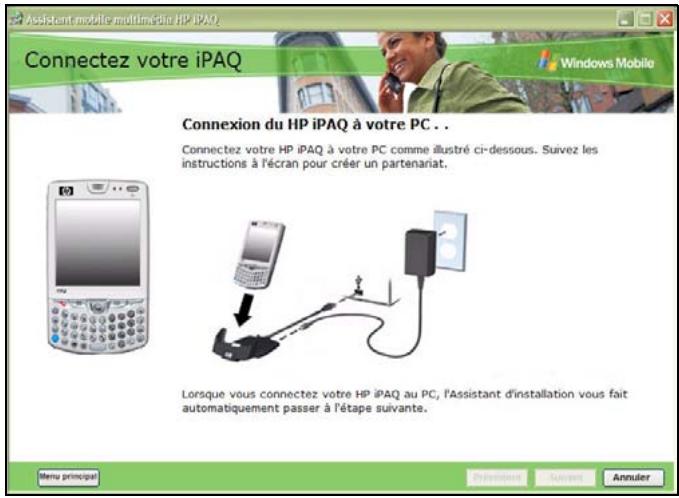
- Suivez les instructions à l'écran.
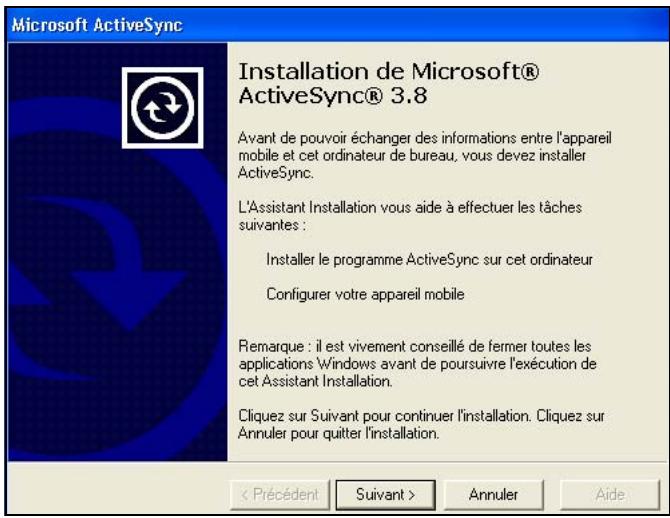
7. Lorsque la fenêtre installation de microsoft activesync s'affiche, cliquez sur suivant.
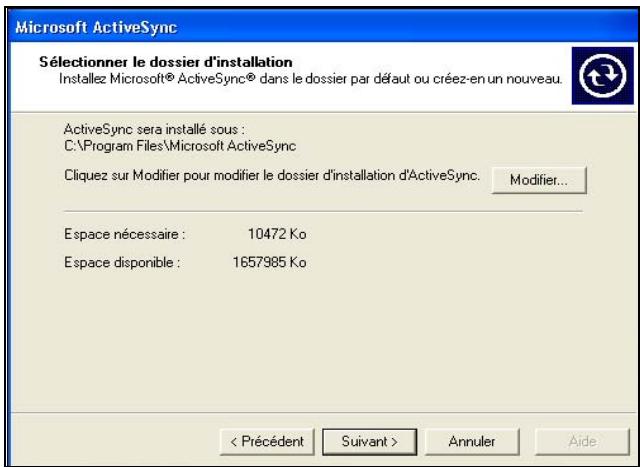
- Lorsque la fenêtre Sélectionner le dossier d'installation de Microsoft ActiveSync s'ouvre, acceptez l'emplacement par défaut ou cliquez sur Modifier... pour en spécifier un autre.
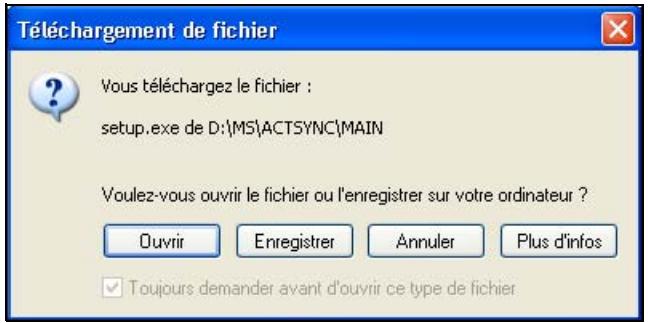
- Lorsque la fenêtre Téléchargement de fichier s'affiche, cliquez sur Ouvrir.
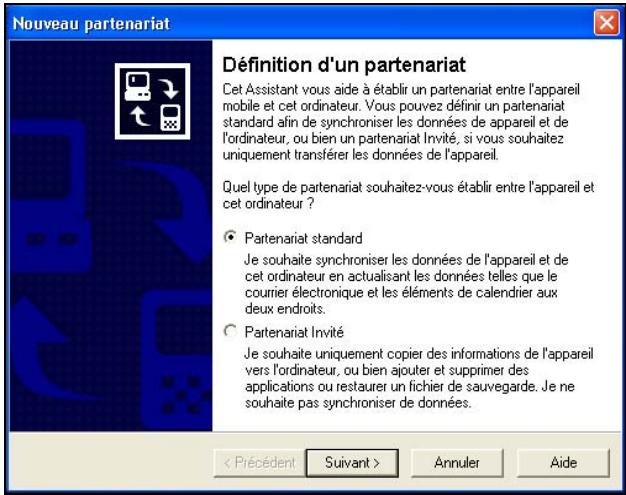
Si l'installation d'ActiveSync s'est correctement déroulée, l'écran Définition d'un partenariat s'affiche. Passez à la section suivante, "Comment faire pour créer un partenariat ActiveSync?"

REMARQUE: si un logiciel de pare-feu est installé et que vous rencontrez des problèmes pendant l'installation d'ActiveSync, vous devez le désactiver, installer ActiveSync, puis le réactiver à la fin de l'installation.
Utilisation de microsoft exchange activesync
L'application Exchange ActiveSync de Microsoft Exchange Server 2003 permet au HP iPAQ d'accéder aux informations d'entreprise stockées sur un serveur exécutant Microsoft Exchange Server. Elle permet aux périphériques dotés d'ActiveSync de se synchroniser aux éléments de la Boîte de réception par connexion GPRS ou sans fil, sans utiliser un ordinateur de bureau, une station d'accueil et un logiciel de synchronisation de bureau.
Vous pouvez également synchroniser votre appareil mobile doté de Microsoft Exchange Server à l'aide de l'option de passage direct par l'ordinateur de bureau présente sur tous les appareils Windows Mobile. Pour plus d'informations sur Microsoft Exchange ActiveSync, reportez-vous à la section "Utilisation d'ActiveSync" du chapitre 3 du Manuel de l'utilisateur, sur le CD livre avec l'appareil.
Comment faire pour créer un partenariat activesync ?
Le partenariat Microsoft ActiveSync permet au HP iPAQ et à l'ordinateur personnel de communiquer. Pour les synchroniser, vous devez au préalable créer un partenariat à l'aide d'ActiveSync. Ce partenariat ne doit être créé qu'une seule fois.
Les instructions ci-après vous indiquent comment créer un partenariat de base. Il existe d'autres options de partenariat. Pour des instructions détaillées, reportez-vous à la section "Utilisation d'ActiveSync" du chapitre 3 du Manuel de l'utilisateur, sur le CD livre avec l'appareil.
Pour créer un partenariat ActiveSync entre le HP iPAQ et votre ordinateur personnel :
- Lorsque l'écran Connexion s'affiche pendant l'installation d'ActiveSync, connectez la station d'accueil du HP iPAQ à votre ordinateur personnel en reliant l'extrémité libre du câble USB au port USB de votre ordinateur personnel. Branchez l'une des extrémités de l'adaptateur secteur sur la station d'accueil et l'autre extrémité sur une prise électrique.
- Appuyez sur l'interrupteur d'alimentation pour mettre sous tension le HP iPAQ, puis insérez l'appareil dans la station d'accueil.
- Lorsque l'écran Définition d'un partenariat s'affiche, appuyez sur Partenariat standard, puis sur Suivant.
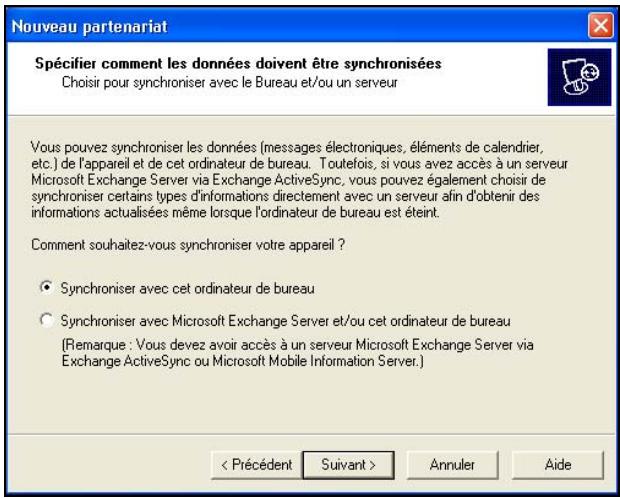
- Lorsque l'écran Nouveau partenariat s'affiche, appuyez sur Synchroniser avec cet ordinateur de bureau, puis sur Suivant.
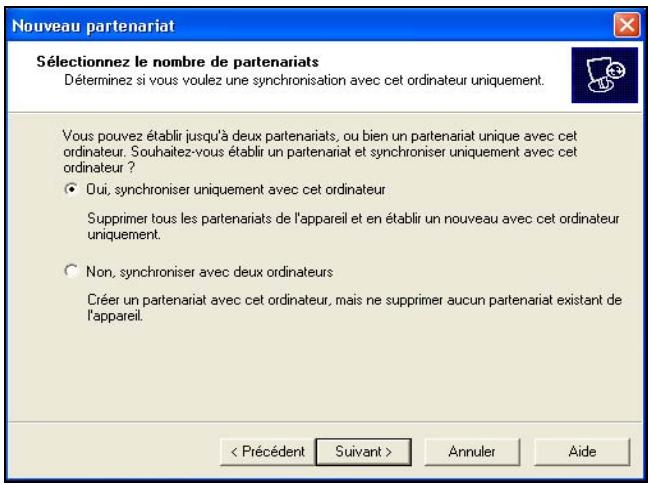
- Lorsque l'écran Sélectionnez le nombre de partenariats s'affiche, CHOISSEZ si vous pouvez effectuer une synchronisation avec un ou deux ordinateurs (par exemple, domicile et bureau).
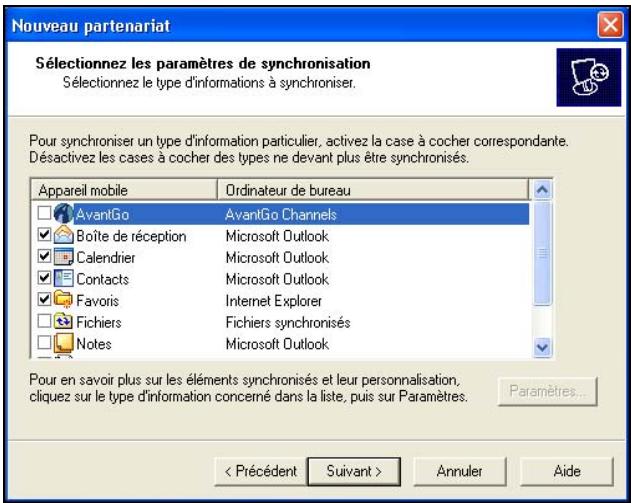
- Lorsque l'écran Sélectionnez les paramètres de synchronisation s'affiche, cochez les éléments à synchroniser entre le HP iPAQ et l'ordinateur personnel.
- Lorsque l'écran Installation terminée s'affiche, appuyez sur Terminer. ActiveSync lance immédiatement la synchronisation.
Voulez-vous en savoir plus sur :
La création d'un partenariat invite ? La création d'un partenariat avec un serveur ? La création d'un partenariat avec deux ordinateurs ? La création d'un partenariat entre deux Pocket PC ? La configuration et l'utilisation d'AvantGo ?
Rendez-vous sur le site Web de Microsoft Windows Mobile, à l'adresse www.microsoft.com/windowsmobile. Dans Help and How To (Aide et procédures) à gauche de la fenêtre, sélectionnez For Pocket PC (Pour les Pocket PC). Indiquez votre région, votre appareil et votre système d'exploitation, puis cliquez sur le bouton Get Support (Obtenir un support). Sous Support Topics (Rubriques de support) sur le côté gauche de la fenêtre, sélectionnez ActiveSync.
Comment faire pour synchroniser le HP iPAQ avec un ordinateur personnel ?
La synchronisation du HP iPAQ et de l'ordinateur personnel permet de disposer des mêmes informations (par exemple, le calendrier, les contacts et les messages électroniques) sur les deux appareils, et d'y accéder lorsque vous travaillez sur l'ordinateur personnel ou sur le HP iPAQ, pendant vos déplacements. Vous pouvez synchroniser le HP iPAQ et l'ordinateur personnel de différentes manières :
Station d'accueil du HP iPAQ Cable Autosync - Bluetooth Infrarouge GPRS/EDGE
Pour synchroniser l'ordinateur personnel et le HP iPAQ à l'aide de la station d'accueil :
- Vérifiez qu'ActiveSync est installé sur l'ordinateur personnel. Pour plus d'informations, reportez-vous à la section "Comment faire pour installer Microsoft ActiveSync?" de ce document.
- Branchez le connecteur USB de la station d'accueil ① sur le port USB de l'ordinateur.
- Connectez l'une des extrémités de l'adaptateur secteur 2 à la station d'accueil et l'autre extrémité à une prise électrique pour charger l'appareil.
- Insérez le HP iPAQ dans la station d'accueil, puis appuyez à fond. La synchronisation commence automatiquement.
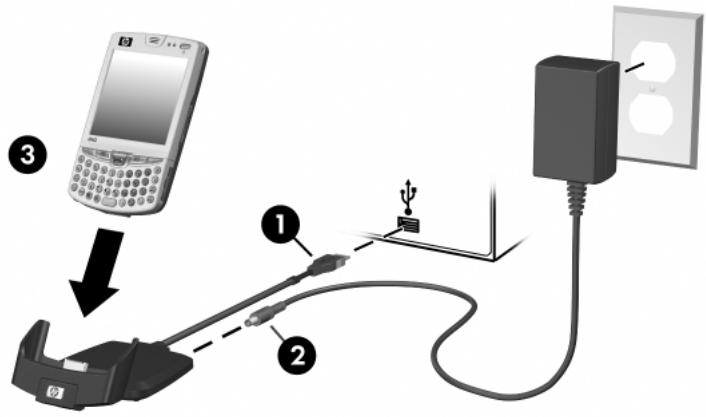
ATTENTION: pour éviter d'endommager le HP iPAQ ou la station d'accueil, vérifie que leurs connecteurs sont correctement alignés avant d'insérer l'appareil.
Pour synchroniser l'ordinateur personnel et le HP iPAQ à l'aide du câble Autosync :
- Vérifiez qu'ActiveSync est installé sur l'ordinateur personnel. Pour plus d'informations, reportez-vous à la section "Comment faire pour installer Microsoft ActiveSync?" de ce document.
- Branchez l'adaptateur secteur sur une prise électrique et sur le connecteur secteur du cable Autosync.
- Insérez le connecteur à 22 broches du cable Autosync dans le connecteur de synchronisation universel situé sur la base du HP iPAQ.
ATTENTION: pour éviter d'endommager le HP iPAQ ou le cable Autosync, assurez-vous que leurs connecteurs sont correctement alignés avant d'insérer le cable dans le connecteur de synchronisation universel.
- Branchez l'extrémité du câble Autosync sur le port USB de l'ordinateur. La synchronisation commence automatiquement.
REMARQUE: si vous devez vous connecter à un serveur tel que le réseau privé virtuel (VPN) de votre entreprise, ActiveSync affiche un message indiquant que la synchronisation ne peut pas avoir lieu. Vous devez d'abord vous connecter au serveur pour qu'ActiveSync puisse effectuer la synchronisation.
Si ActiveSync ne commence pas la synchronisation, lancez-la manuellement :
Sur l'ordinateur personnel, ouvrez ActiveSync en cliquant sur Démarrer > Programmes > Microsoft ActiveSync > Sync.
Lorsque vous tentez d'effectuer une synchronisation avec un ordinateur personnel, il arrive parfois que le message d'erreur "Impossible de détecter l'appareil" s'affiche. Ce message indique généralement que la station d'accueil n'est pas correctement branchée sur le port USB de l'ordinateur ou que le HP iPAQ n'est pas correctement inséré dans la station d'accueil.
Si ce message d'erreur affiche :
- Vérifiez que le connecteur USB du câble de synchronisation est bien branché sur la station d'accueil et l'ordinateur personnel.
- Assurez-vous que le HP iPAQ est connecté au port de communications de la station d'accueil.
Dès que le problème de branchement est résolu, ActiveSync lance automatiquement la synchronisation.
REMARQUE: si votre ordinateur personnel contient de nombreux messages électroniques et contacts, vous devrez peut-être le synchroniser plusieurs fois avec votre HP iPAQ pour télécharger toutes les informations sur votre HP iPAQ.
Pour plus d'informations sur la résolution des autres messages d'erreur, reportez-vous à la section "Résolution des problèmes" du chapitre 14 du Manuel de l'utilisateur, sur le CD livre avec l'appareil.
Plusieurs messages d'erreur peuvent s'afficher lors de la synchronisation. Pour connaître la meilleure manière de résoudre ces erreurs, rendez-vous sur le site Web de Microsoft Windows Mobile à l'adresse www.microsoft.com/macromobile. Dans Help and How To (Aide et procédures) à gauche de la fenêtre, sélectionnez For Pocket PC (Pour les Pocket PC). Indiquez votre région, votre appareil et votre système d'exploitation, puis cliquez sur le bouton Get Support (Obtenir un support). Sous Support Topics (Rubriques de support) sur le côté gauche de la fenêtre, sélectionnez la rubrique qui correspond le plus au message d'erreur reçu.
Voulez-vous en savoir plus sur :
La synchronisation à l'aide de Bluetooth ? La synchronisation à l'aide de l'infrarouge ? La synchronisation à l'aide de la technologie GPRS/EDGE ? La résolution des problèmes de connexion pour la synchronisation ?
Dans ce cas, reportez-vous au Manuel de l'utilisateur sur le CD fourni avec l'appareil.
Comment faire pour exécuter une réinitialisation logicielle (normale)?
La réinitialisation logicielle (également appelée réinitialisation normale) arrête toutes les applications en cours d'exécution, mais n'efface pas les programmes ou les données sauvegardées.
Exécutez une réinitialisation logicielle :
Pour arrêter toutes les applications en cours d'exécution - À la fin de l'installation d'une nouvelle application Si le HP iPAQ est "verrouillé"
ATTENTION: n'oubliez pas d'enregistrer les données contenues dans les applications ouvertes avant d'exécuter une réinitialisation normale. Celle-ci efface toutes les données non enregistrées.
Pour exécuter une réinitialisation normale :
- Identifiez le bouton Reinitialiser sous le HP iPAQ, à droite.
- Appuyez délicatement sur le bouton Reinitialiser avec le stylet, puis relâchez la pression.
Le HP iPAQ redémarre et affiche l'écran Aujourd'hui.
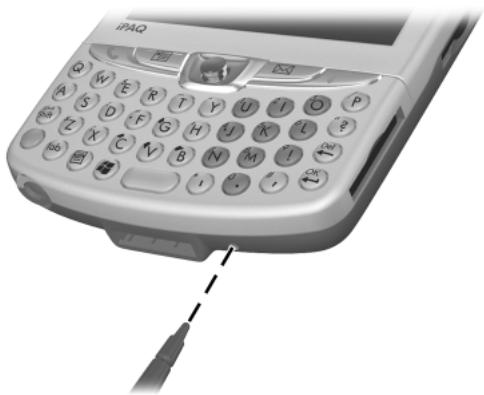

REMARQUE: une réinitialisation normale ne modifie pas les paramètres Bluetooth ou ActiveSync du HP iPAQ.
Comment faire pour exécuter une réinitialisation matérielle (complete)?
La réinitialisation matérielle (également appelée réinitialisation complète) permet d'effacer tous les paramètres, programmes et données de la mémoire RAM.
ATTENTION: après une réinitialisation matérielle, les paramètres par défaut du HP iPAQ sont rétablis et toutes les informations non enregistrées dans la mémoire ROM (fichiers, paramètres, etc.) sont perdues. Cependant, celles du dossier iPAQ File Store sont conservées. Pour plus d'informations sur l'utilisation de ce dossier, reportez-vous à la section "Utilisation du dossier iPAQ File Store" du chapitre 2 du Manuel de l'utilisateur, sur le CD livre avec l'appareil.
Pour exécuter une réinitialisation complète :
- Appuyez sur l'interrupteur d'alimentation et maintenez la pression.
- L'interrupteur d'alimentation toujours enfoncé, appuyez délicatement avec le stylet sur le bouton Réinitialiser situé sous le HP iPAQ, à droite, pendant environ cinq secondes.
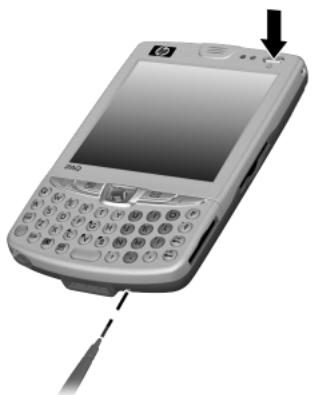
- Lorsque l'écran du HP iPAQ s'estompe, relâchez l'interrupteur d'alimentation et retirez le stylet du bouton Réinitialiser.
Comment faire pour utiliser todaypanel pour contrôler les ressources du système ?
TodayPanel s'affiche au milieu de l'écran Aujourd'hui sous forme d'icônes ou de barres de texte et permet d'accéder facilement aux éléments suivants :
Paramètres et options de l'écran Aujourd'hui Alimentation batterie - Mémoires de stockage et des programmes - Mémoire utilisée dans le dossier iPAQ File Store - Rétro-éclairage
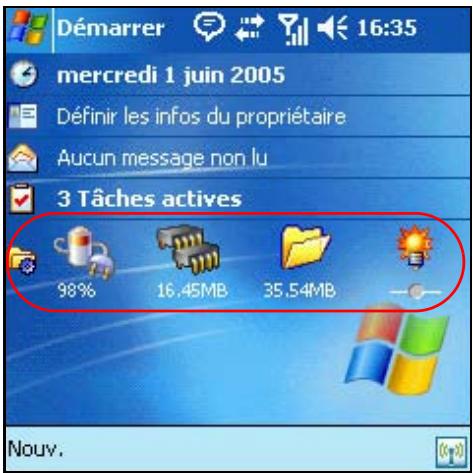
Pour désirer le mode d'affichage des raccourcis :
- Appuyez sur l'icône de dossier Fichier située à l'extrémité gauche de la barre TodayPanel.
- Appuyez sur Options dans le menu déroulant.
- Dans l'écran TodayPanel, en regard de Mode d'affichage, appuyez sur la flèche déroulante, puis sélectionnez Icones ou Compact.
- Appuyez sur OK pour enregistrer les modifications.
Pour désactiver l'affichage des raccourcis dans l'écran Aujourd'hui :
- Appuyez sur Démarrer > Paramètres > icône Aujourd'hui > onglet Éléments.
- Sous Afficher les informations importantes sur l'écran Aujourd'hui, cochez ou décochez la case TodayPanel selon que vous voulez que cet élément s'affiche ou non dans l'écran Aujourd'hui.
- Appuyez sur OK pour enregistrer les modifications.
Comment faire pour migrer des données du logiciel palm desktop vers windows mobile 2003 ?
Si vous utilisez un appareil exécutant un système d'exploitation Palm avant d'acheter le HP iPAQ, vous devez migrer les données du logiciel Palm Desktop vers Windows Mobile 2003.
La migration de données d'un logiciel Palm vers Windows s'effectue en deux étapes. D'abord, vous devez transférer les données Palm dans Microsoft Outlook. Ensuite, vous devez synchroniser les données Outlook de votre ordinateur personnel avec le HP iPAQ à l'aide d'ActiveSync.

REMARQUE: n'insérez pas le HP iPAQ dans la station d'accueil tant que vous n'avez pas installé ActiveSync et que le système ne vous y invite.
Pour migrer des données du logiciel Palm Desktop vers Windows Mobile 2003 :
- Si Microsoft Outlook 98 ou une version supérieure n'est pas déjà installée sur l'ordinateur personnel, installez Microsoft Outlook 2002 à partir du CD, comme indiqué à la section "Comment faire pour installer Microsoft ActiveSync?" de ce document.
- Insérez le CD dans le lecteur de CD-ROM de l'ordinateur.

REMARQUE: Microsoft Outlook doit être configuré comme programme de messagerie par défaut pour que la synchronisation avec le logiciel Palm Desktop se déroule correctement. Pour modifier les paramètres, ouvrez Microsoft Outlook, puis cliquez sur Outils > Options > onglet Autre, puis cochez la case Faire de Outlook le programme par défaut pour la messagerie, les contacts et le calendrier. Cliquez sur Appliquer > OK, puis redémarrez l'ordinateur personnel.
- Utilisez le logiciel HotSync contenu sur le CD fourni avec l'appareil Palm pour synchroniser les informations contenues sur cet appareil avec Outlook. Pour savoir comment installer ou utiliser HotSync, reportez-vous aux instructions fournies avec l'appareil.
- Une fois Outlook synchronisé avec l'appareil, désinstallez le logiciel HotSync de l'ordinateur personnel. Cliquez sur Démarrer > Panneau de configuration > double-cliquez sur Ajouter ou supprimer des programmes. Sélectionnez Palm Desktop, puis cliquez sur Supprimer. Suivez les instructions à l'écran.
- Installez ActiveSync sur l'ordinateur personnel comme indiqué à la section "Comment faire pour installer Microsoft ActiveSync?" de ce document.
- Créez un partenariat entre le HP iPAQ et l'ordinateur personnel, comme indiqué à la section "Utilisation de Microsoft Exchange ActiveSync" de ce document.
- Synchronisez le HP iPAQ avec Microsoft Outlook comme indiqué à la section "Comment faire pour synchroniser le HP iPAQ avec un ordinateur personnel ?" de ce document.
Comment faire pour maintenir la synchronisation des fichiers de l'ordinateur personnel et du HP iPAQ ?
Pour transférer des fichiers (photos, documents, fichiers de présentation, etc.) créés sur l'ordinateur personnel vers le HP iPAQ, procédez comme suit :
- Sur l'ordinateur personnel, cliquez sur Démarrer > Programmes > Microsoft ActiveSync.
- Dans ActiveSync, cliquez sur Outils > Options.
- Sous l'onglet Options de synchronisation, cochez la case Fichiers.
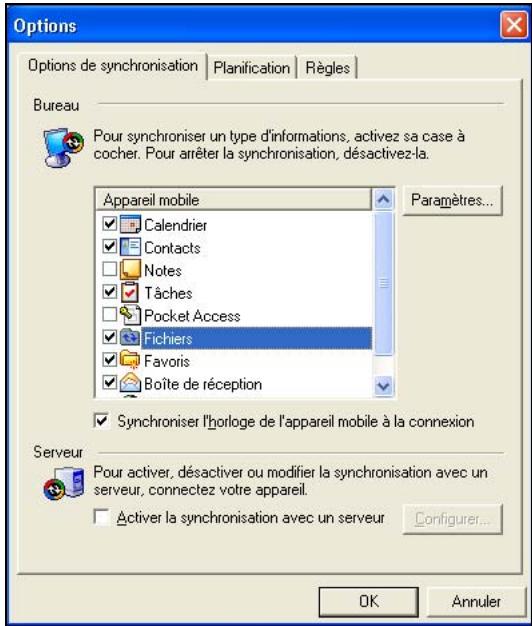
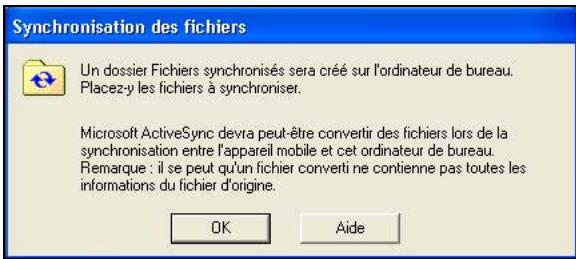
- Lorsque l'écran Synchronisation des fichiers s'ouvre, cliquez sur OK.
- Cliquez sur OK pour enregistrer les modifications, puis sur Fichier > Fermer pour fermer ActiveSync.
- Si le HP iPAQ est installé sur la station d'accueil, la synchronisation commence automatiquement. Un dossier est créé sur le bureau, avec le nom attribué au HP iPAQ lors de la création du partenariat (par exemple, Pocket_PC My Documents). Si le HP iPAQ n'est pas installé sur la station d'accueil, la synchronisation commence et le dossier est créé lorsque vous placez l'appareil dans la station d'accueil.

REMARQUE: si la synchronisation ne commence pas automatiquement, ouvre ActiveSync sur l'ordinateur personnel, puis cliquez sur Outils > Options > onglet Planification. Sous Planning du bureau, sélectionnez En continu ou Lors de la connexion dans la zone de liste déroulante, puis cliquez sur OK pour enregistrer les modifications.
- Copiez les fichiers à synchroniser avec le HP iPAQ dans le dossier Fichiers synchronisés afin de les transférer pendant la synchronisation.
- Pour vérifier que la synchronisation des fichiers avec le HP iPAQ s'est correctement déroulée, appuyez sur Démarrer > Programmes > Explorateur de fichiers > dossier My Documents.

ATTENTION : lorsque vous supprimez un fichier de l'ordinateur personnel, il est également supprimé du HP iPAQ lors de la prochaine synchronisation. L'inverse est également valable : le fichier est supprimé à la prochaine synchronisation.
Comment faire pour insérer correctement la carte SIM (subscriber identity module)?
La carte SIM est un module d'intelligence qui exécute les fonctions téléphoniques du HP iPAQ. Elle intègre une puce informatique contenant des informations sur le numéro de téléphone, le service, l'enregistrement et les contacts. Elle contient également la mémoire de stockage des numéros abrégés et des messages SMS reçus. Pour tout autre appel que les appels d'urgence, la carte SIM doit être insérée dans le connecteur SIM situé sous la batterie à l'arrière du HP iPAQ.

REMARQUE: si la batterie du HP iPAQ est déjà installée, vous devez restorer son cache avant d'insérer la carte SIM. Pour savoir comment restorer la batterie, reportez-vous à la section "Comment faire pour insérer et restorer correctement la batterie?"
Pour insérer la carte SIM dans le HP iPAQ :
- Alignez le coin biseauté de la carte SIM avec celui du connecteur de carte SIM.
- Les connecteurs métalliques tournés vers le bas, faites glisser la carte SIM horizontally dans le connecteur.
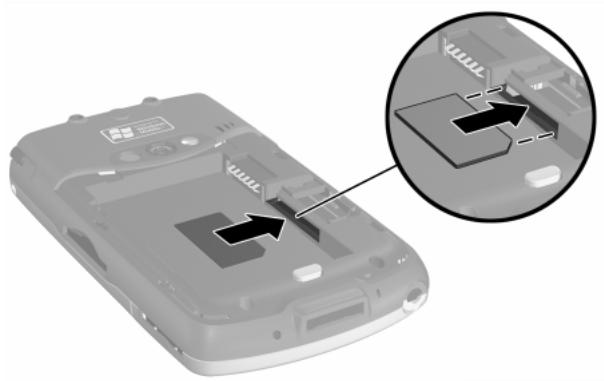
- Remettez en place la batterie et son cache. Pour savoir comment réinstaller la batterie, reportez-vous à la section "Comment faire pour insérer etsteroler correctement la batterie ?" de ce document.
Pour retirer la carte SIM :
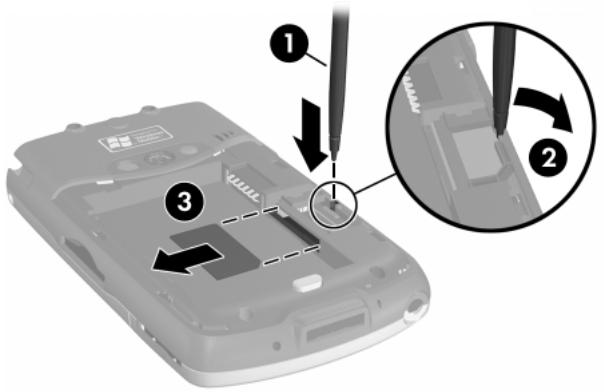
- Retirez la batterie et son cache, si ce n'est pas déjà fait.
- Insérez le stylet dans le trou carré situé sur le côté droit du connecteur de carte SIM ①, puis retirez la carte du connecteur ② en la poussant à l'aide du stylet ③. Ne touchez pas les connecteurs métalliques.
Comment faire pour gérer le stockage disponible?
Le HP iPAQ gère généralement le stockage à votre place en déplaçant l'espace disponible entre la mémoire de stockage (mémoire utilisée pour stocker les fichiers de données et de documents) et la mémoire des programmes (mémoire utilisée pour exécuter les programmes), si nécessaire. Cependant, vous pouvez : gérer vous-même l'espace de stockage de diverses manières afin d'optimiser la capacité de la mémoire du HP iPAQ.
Vous supportez choisir certaines ou toutes les options présentées ci-dessous.
Option a : modification manuelle des paramètres de stockage
Pour modifier manuellement les paramètres de stockage :
- Sur le HP iPAQ, appuyez sur Démarrer > Paramètres > Système > Mémoire.
- Faites coulisser la barre Stockage/Programme à l'aide du stylet, si nécessaire.
- Pour enregistrer les modifications, appuyez sur OK.
Option b: arrêt des programmes en cours
Pour arrêter les programmes qui s'exécutent en arrêt-plan :
- Appuyez sur Démarrer > Paramètres > onglet Système > Mémoire > onglet Progr. en cours d'exécution.
- Sélectionnez un ou plusieurs programmes dans la liste Progr. en cours d'exécution.
- Appuyez sur Arrêter.
- Appuyez sur OK pour fermer la liste des programmes en cours d'exécution.
Option c: suppression des programmes inutilisés
Pour désinstaller définitivement des programmes installés par vous-même :
- Appuyez sur Démarrer > Paramètres > Onglet Système > Suppression de progr.
- Sélectionnez le programme à supprimer.
- Appuyez sur Retirer.
- Appuyez sur Oui pour supprimer définitivement le programme sélectionné.
- Appuyez sur OK pour fermer la fenêtre Suppression de programmes.
Option d : utilisation d'ipaq file store
Le dossier iPAQ File Store est une partie inutilisée de la mémoire ROM où sont stockés le système d'exploitation et les programmes intégrés. Les fichiers contenus dans ce dossier ne sont pas supprimés en cas de réinitialisation complète.
Pour stocker des fichiers dans le dossier iPAQ File Store :
- Copiez les fichiers à enregistrer dans le dossier iPAQ File Store.
- Appuyez sur Démarrer > Programmes > Explorateur de fichiers > zone de liste déroulante Mon Pocket PC > iPAQ File Store.
- Appuyez sur Édition > Coller.
- Appuyez sur OK pour fermer l'Explorateur de fichiers.
Pour afficher la mémoire disponible dans le dossier iPAQ File Store :
- Appuyez sur Démarrer > Paramètres > Onglet Système > Mémoire > Onglet Carte de stockage.
- Sélectionnez iPAQ File Store dans la zone de liste déroulante.
- Appuyez sur OK pour quitter.
Option e : utilisation des cartes d'extension de stockage en option
Pour optimiser la capacité de la mémoire du HP iPAQ, achetez une carte mémoire Secure Digital (SD) ou Mini-SD. Vous pouvez l'installer dans l'un des connecteurs d'extension situés sur le côté droit du HP iPAQ. Pour visualiser les connecteurs SD et Mini-SD, reportez-vous au graphique de la section "Comment faire pour enregistrer des photos sur une carte mémoire?".
Pour plus d'informations sur l'achat de cartes d'extension, rendez-vous sur le site Web HP, à l'adresse www.hp.com/fr/accessoire-ipaq.
L'utilisation de cartes d'extension en option? L'utilisation de cartes d'extension sur le HP iPAQ?
Reportez-vous à la section "Cartes d'extension" du chapitre 11 du Manuel de l'utilisateur, sur le CD-ROM avec l'ordinateur.
Comment faire pour insérer et retirer correctement la batterie ?
ATTENTION : utilisez uniquement une batterie agréée par HP. L'utilisation d'une batterie non conforme aux spécifications HP peut entraîner le dysfonctionnement du HP iPAQ et annuler la garantie limitée de l'appareil.
Pour installer la batterie amovible/rechargeable sur votre HP iPAQ série hw6500 Mobile Messenger :
- Actionnez le bouton de dégagement de la batterie situé sur le cache, puis retirez ce dernier.
- Insérez la batterie en l'inclinant (connecteurs métalliques en avant) ①, puis installez-la ②.
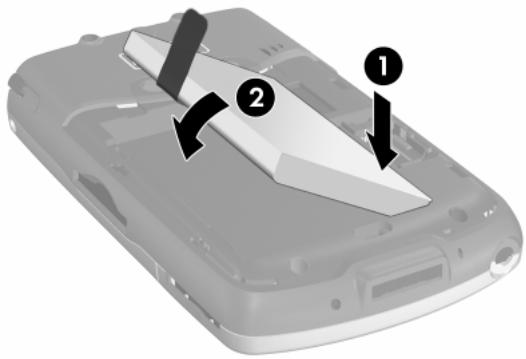
- Assurez-vous que la languette est apparente, afin de pouvoir extraire la batterie, si nécessaire.
- Remplacez le cache de la batterie.

REMARQUE: si la batterie n'est pas complètement chargée, branchez l'adaptateur secteur sur le HP iPAQ pour la recharger complètement avant de poursuivre. La charge d'une batterie vide peut durer jusqu'à quatre heures.
Pour retirer la batterie du HP iPAQ série hw6500 Mobile Messenger, suivez les mêmes instructions dans l'ordre inverse. Toutefois, n'oubliez pas d'enregistrer les données contenues dans les applications ouvertes sur le HP iPAQ avant de déstabilir le cache de la batterie. Le retrait du cache lance une réinitialisation logicielle et efface les données non enregistrées.
Le HP iPAQ est également équipé d'une petite batterie interne de secours qui, une fois chargée, permet de replacer la batterie principale sans perdre les données contenues dans la mémoire RAM (programmes et données installés par l'utilisateur). Le replacement doit s'effectuer dans les 15 minutes. Utilisez cette batterie comme "relais" pendant le temps nécessaire pour réinstaller une nouvelle batterie standard ou étendue, ou pour identifier le numéro de série de l'appareil. Pour vérifier le niveau de charge de la batterie de secours, reportez-vous à la section " " de ce document. La batterie interne ne peut être retirée que par un spécialiste du support technique HP.
Comment faire pour optimiser l'autonomie de la batterie et vérifier le niveau de charge ?
Plusieurs méthodes permettent de prolonger autant que possible l'autonomie de la batterie entre deux charges. Vous pouvez en utiliser autant que nécessaire pour optimiser l'autonomie de la batterie.
- Dans l'application TodayPanel de l'écran Aujourd'hui, appuyez sur l'icone Batterie onglet > Avancé pour configurer l'arrêt du HP iPAQ après un court lien d'inactivité. Pour des informations sur TodayPanel, reportez-vous à la section "Comment faire pour utiliser TodayPanel pour contrôle les ressources du système ?" Vous pouvez également appuyer sur Démarrer > Paramètres > onglet Système > Alimentation > onglet Avancé pour accéder aux mêmes informations.
- Dans l'application TodayPanel de l'écran Aujourd'hui, appuyez sur l'icone Ampoule pour configurer la désactivation rapide du rétro-éclairage lorsque vous n'utilisez pas le HP iPAQ. Vous pouvez également appuyer sur Démarrer > Paramètres > onglet Système > Rétro-éclairage pour accéder à ces informations.
- Désactiver Bluetooth lorsque vous ne l'utilisez pas. Pour désactiver Bluetooth à partir de l'écran Aujourd'hui, appuyez sur l'icone iPAQ Wireless dans la barre de commandes, puis sur l'icone Bluetooth.
- Laissez le HP iPAQ branché sur l'alimentation secteur lorsque vous ne l'utilisez pas.
- Dans l'écran Aujourd'hui, appuyez sur Démarrer > Paramètres > onglet Connexions > Envoyer, puis décochez la case "Recevoir tous les faisceaux entrants" pour recevoir manuellement les envois infrarouges. Pour être sûr de toujours disposer d'une alimentation par batterie, procurez-vous une batterie de rechange standard ou étendue. La batterie de rechange peut être chargée à l'aide du chargeur. Pour plus d'informations sur l'achat de batteries en option, consultez le site Web HP à l'adresse www.hp.com/fr/accessoire-ipaq.
Pour vérifier le niveau de la batterie :
- Dans l'application TodayPanel de l'écran Aujourd'hui, appuyez sur l'icône Batterie > onglet Principal.
- Dans l'écran Aujourd'hui, appuyez sur Démarrer > Paramètres > onglet Système > Alimentation > onglet Principal.
Vous pouvez afficher la quantité d'énergie restante sur la batterie principale et la batterie de secours.
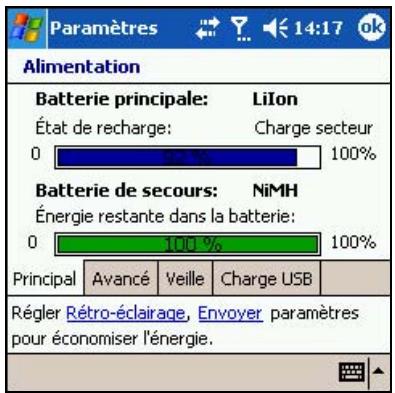
La batterie principale fournit de l'énergie au HP iPAQ lorsqu'il n'est pas physiquement relié à la station d'accueil ou à l'adaptateur secteur. La batterie interne de secours fournit assez d'énergie pour permettre au HP iPAQ de conserver les données en cas de retrait de la batterie principale pour une courte période. Lorsqu'elle est pleine, les données peuvent être conservées pendant 15 minutes. Toutefois, il est recommandé de replacer immédiatement la batterie principale (étendue ou standard) afin de réduire les pertes d'énergie de la batterie de secours.
Si le niveau de charge de la batterie principale ou de secours est faible, rechargez la batterie en connectant le HP iPAQ au secteur à l'aide de la station d'accueil ou de l'adaptateur secteur, ou remplacez-la par une batterie chargée. Lorsque le HP iPAQ s'éteint à cause d'un faible niveau de charge et qu'il ne s'allume pas, il vous reste seulement 72 heures pour recharger la batterie avant de perdre les données.
Pour des informations sur l'achat d'une batterie standard ou étendue en option, rendez-vous sur le site Web HP à l'adresse www.hp.com/fr/accessoire-ipaq.
ATTENTION: ne laissez pas la batterie installée dans le HP iPAQ se décharger complètement. Vous risquez, non pas d'endommager le HP iPAQ ou la batterie, mais de perdre les données non enregistrées dans File Store (mémoire ROM). La décharge complète de la batterie équivaut à exécuter une réinitialisation matérielle. Pour plus d'informations, reportez-vous à la section "Comment faire pour exécuter une réinitialisation matérielle (complète) ?" de ce document.
Comment faire pour effectuer et recevoir des appels téléphoniques?
Une fois que vous êtes abonné au service de téléphonie mobile et que vous avez installé la carte SIM, vous pouvez effectuer des appels locaux ou nationaux. Il est également possible d'effectuer des appels internationaux si vous en avez fait la demande.
Émission d'un appel
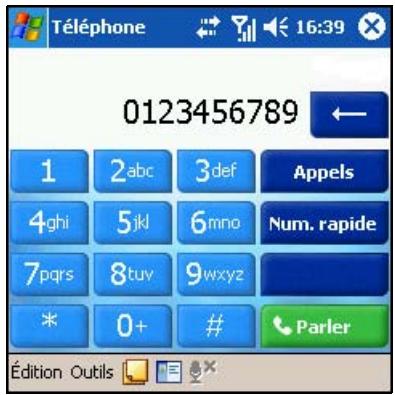
Lorsque vous activez le téléphone, le numéroteur apparait à l'écran du HP iPAQ. Pour activer le téléphone et effectuer un appel :
- Dans l'écran Aujourd'hui, appuyez sur le bouton iPAQ Wireless dans la barre de commande.
- Appuyez sur l'icône Téléphone sur l'écran iPAQ Wireless. Autre méthode : appuyez sur l'icône dans la barre de navigation > Désactiver le mode Avion (active la radio sans fil qui met sous tension votre téléphone).
- Appuyez sur le bouton vert Répondre/Envoyer du mini-clavier ou, dans l'écran Aujourd'hui, appuyez sur Démarrer > Téléphone.
- Composez le numéro de votre contact, puis appuyez sur Parler ou sur le bouton vert Répondre/Envoyer du mini-clavier.

REMARQUE: appuyez sur la touche bleue pour entrer les numéros du mini-clavier.
Autres méthodes pour effectuer un appel :
- Téléconference (reportez-vous à la section "Comment faire pour créer une téléconference ?" de ce document). Mode Mains libres (reportez-vous à la section "Activation du mode Mains libres" du Manuel de l'utilisateur, sur le CD fourni avec l'appareil).
- Appel à partir des contacts (reportez-vous à la section "Appel à partir des contacts" du Manuel de l'utilisateur, sur le CD fourni avec l'appareil).
- Numérotation abrégée (reportez-vous à la section "Appel à l'aide des numéros abrégés" du Manuel de l'utilisateur, sur le CD fourni avec l'appareil).
- Appel à partir de l'historique des appels (reportez-vous à la section "Appel à partir de l'historique des appels" du Manuel de l'utilisateur, sur le CD livre avec l'appareil).
Réception d'un appel
Lorsque vous recevez un appel téléphonique, le HP iPAQ sonne (ou vibre) et un message s'affiche à l'écran, pour vous inviter à répondre ou ignorer l'appel.
Pour recevoir l'appel, appuyez sur Répondre sur le numérotteur, ou sur le bouton vert Répondre/Envoyer du mini-clavier.

REMARQUE: pour couper le téléphone et ignorer l'appoint, appuyez sur Ignorer. Selon l'opérateur de téléphonie mobile, cette option permet de renvoyer l'emploi à votre messagerie vocale ou d'émettre un signal occupé.
Conseils utiles lors de l'utilisation du téléphone
Vous trouverez ci-après des conseils de base sur l'utilisation de certaines fonctions téléphoniques générées du HP iPAQ.
Désactivation d'un appel vocal actif
Pendant un appel, vous pouvez couper le microphone afin d'entendre votre interlocuteur sans être entendu. Cette fonction est notamment utile lorsque vous ne voulez pas qu'il entende une conversation privée ou un bruit de fond de votre côté.
- Sur le numérotEUR, appuyez sur l'icône Muet dans la barre de commandes pour couper ou réactiver le micro.
Mise en attente d'un appel
Lorsque vous répondez au téléphone, appuyez sur le bouton En attente du numéroteur pour mettre l'appel en attente. L'appel mis en attente apparait dans l'angle supérieur droit de l'écran du numéroteur. Pour basculer entre des appels, appuyez sur l'appel en attente.
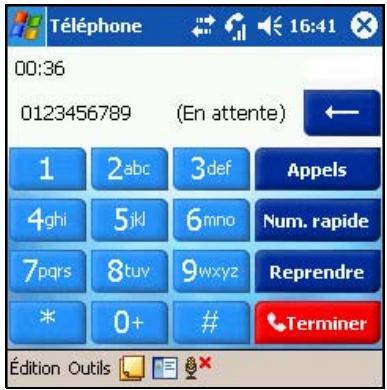

REMARQUE : vous ne pouvez mettre en attente qu'un appel pendant que l'autre appel est actif. Notez également que l'appel mis en attente n'est pas déconnecté.
Comment faire pour configurer et accéder à la messagerie vocale ?
Par défaut, le premier emplacement dans les numéros abrégés est assigné au numéro de la messagerie vocale. Lorsque vous insérez la carte SIM dans le HP iPAQ, l'emplacement est assigné par défaut au numéro de votre opérateur de téléphonie mobile. Vous pouvez être amenée à configurer l'option Messagerie vocale en composant ou en sélectionnant son numéro.
Pour écouter vos messages :
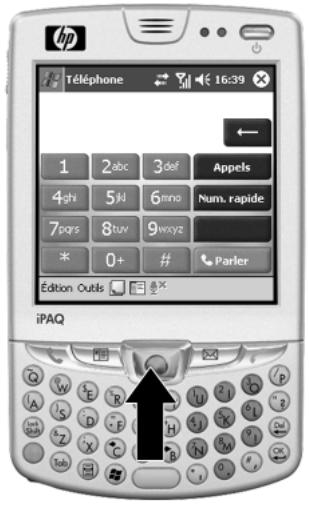
- Activez le téléphone. Lorsque le numéro apparait à l'écran, appuyez sur le côté gauche du bouton de navigation à 5 directions (voir ci-dessous) et maintenez-le enfoncé. Relâchez. Sélectionnez 1 Messagerie vocale, puis appuyez sur le bouton vert Répondre/Envoyer.
Comment faire pour créer une téléconférence ?
Vous pouvez créer une téléconférence à trois avec deux autres partenaires.
Sur le numérotEUR affiché à l'écran, composez le premier numéro, appuyez sur Parler. Une fois l'appel commencé, appuyez sur En attente, composez le second numéro, puis appuyez sur Parler et sur Conférence.
Comment faire pour utiliser le téléphone du HP iPAQ à l'étranger ?
Le téléphone du HP iPAQ est doté d'une fonction de changement automatique de bandes de fréquences qui permet de l'utiliser dans les pays étrangers où il existe un réseau GSM. Cette fonction intégrée ne nécessite aucune configuration ou action de votre part. Par contre, votre contrat de services doit prendre en charge l'itinérance internationale. Pour vérifier que c'est le cas pour vous, contactez notre opérateur de téléphonie mobile.
Comment faire pour modifier les paramètres des services téléphoniques ?
Le HP iPAQ présente plusieurs paramètres de services téléphoniques que vous pouvez modifier, par exemple l'interdiction d'appels, l'ID de l'appelant, le transfert d'appels, le signal d'appel, la messagerie vocale et les messages SMS.
Vous pouvez configurer les paramètres des services téléphoniques auxquels vous êtes abonné avec l'aide de votre opérateur de téléphonie mobile. Par exemple, vous pouvez demander le blocage de certains types d'appels reçus et/ou sortants, le transfert des appels reçus vers un autre numéro en fonction de leur position, la notification des appels reçus lorsque vous êtes déjà au téléphone ou l'affichage de votre identité lorsque vous appelez vos correspondants.
Pour modifier les paramètres des services, utilisez l'une des méthodes suivantes :
- Dans le menu Démarrer, appuyez sur Paramètres > Téléphone > Services, appuyez sur un service, puis sur Afficher les paramètres.
- Sur le numérotteur du téléphone, appuyez sur Outils > Options > Services, appuyez sur un service, puis sur Afficher les paramètres.
Comment faire pour modifier les paramètres de transfert d'appels ?
Utilisez le transfert d'appels pour transférer les appels reçus vers un autre numéro.
- Sur le numérotteur du téléphone, appuyez sur Outils > Options > Services.
- Appuyez sur Transfert d'appels > Afficher les paramètres.
- Sélectionnez Transférer tous les appels reçus, puis indiquez le numéro qui reçoit les appels transférés.
Utilisez égallement le transfert d'appels pour transférer les appels entrants vers un autre numéro en fonction des circonstances.
- Sélectionnez Non disponible afin de ne transférer les appels que si le téléphone est désactivé ou si vous êtes injoignable.
- Sélectionnez Occupé afin de ne transférer les appels que si la ligne est occupée.
- Sélectionnez Pas de réponse afin de ne transférer les appels que si vous ne pouvez pas répondre.

REMARQUE: pour annuler le transfert d'appels, décochez la case en regard de Transférer tous les appels entrants.
Comment faire pour envoyer, recevoir et répondre à des messages SMS ?
Le service SMS consiste à transmettre des messages textuels courts vers un téléphone portable, un télécopieur et/ou une adresse IP. Un message SMS est limité à 160 caractères alphanumériques et ne peut contenir ni images ni graphiques.
Les messages contenant plus de 160 caractères alphanumériques sont envoyés sous la forme de plusieurs messages SMS. Le nombre de caractères s'affiche lorsque vous composez un message SMS (Nouveau/Répondre/Transférer). Le nombre de messages SMS qui seront générés lors de l'envoi du message s'affiche également.

REMARQUE: la carte SIM doit être installée sur le HP iPAQ pour que vous puissiez envoyer et recevoir des messages SMS. Une carte SIM est fournie avec l'appareil. Sinon, vous devez en acheter chez un opérateur de téléphonie mobile ou dans un magasin d'électronique.
Vous pouvez envoyer des SMS à l'aide du numéroteur du téléphone ou à partir de Messagerie :
- Dans Messagerie, appuyez sur Comptes > Messages SMS > Nouveau. Dans l'écran Aujourd'hui, appuyez sur Démarrer > Téléphone > Outils > Envoyer un message SMS.
- Dans le champ , entrez le ou les numéros de téléphone d'un ou de plusieurs destinataires, séparés par des points-virgules. Pour accéder aux numéros de téléphone à partir des contacts, appuyez sur Carnet d'adresses dans la barre de navigation.
- Entrez l'objet et le contenu du message. Pour ajouter rapidement un message prédéfini, appuyez sur Mon texte, puis appuyez sur le message de votre choix.
- Pour vérifier l'orthographe, appuyez sur Outils > Orthographe.
- Lorsque le message est prêt, appuyez sur Envoyer. Si vous vous trouvez dans une zone sans couverture réseau, le message est placé dans le dossier Boîte d'envoi et sera envoyé lors de la prochaine connexion.

REMARQUE: si vous envoyez un message SMS et vous souhaitez savoir s'il a été reçu, appuyez sur Outils > Options, puis sélectionnez Accusé de réception pour les messages texte SMS avant de l'envoyer.
Pour recevoir un SMS :
- Lorsque vous rece eint (ou n'est pas utilisé), le message est enregistré dans le dossier Text Messaging Inbox (Boîte de réception des messages SMS).
- Lorsque vous avez fini, appuyez sur Répondre, Appeler, Supprimer ou sur Fermer.
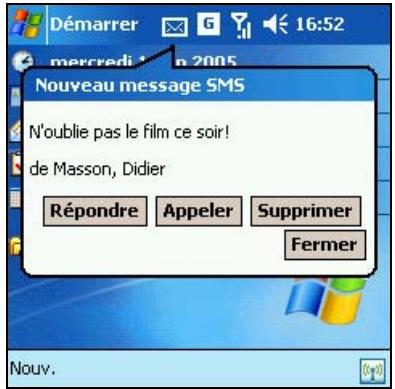

REMARQUE: cette icône signale également la réception de messages électroniques et MMS.
Pour répondre à un message :
- Appuyez sur Répondre pendant que la bulle du message est affichée. Cette bulle ne s'affiche que quelques secondes.
- Entrez votre réponse. Pour ajouter rapidement des messages courants, appuyez sur Montréal, puis Sélectionnez le message de votre choix.
- Pour vérifier l'orthographe, appuyez sur Outils > Orthographe.
- Appuyez sur Envoyer. Si vous vous trouvez dans une zone sans couverture réseau, le message est placé dans le dossier Boîte d'envoi et sera envoyé lors de la prochaine connexion.

REMARQUE : les options générées dans Outils > Options > onglet Message déterminent si le texte initial est inclus dans le message sortant.
Comment faire pour configurer et gérer un compte de messagerie sur le HP iPAQ ?
Grâce aux technologies GSM ou GPRS/EDGE, vous pouvez envoyer et recevoir du courrier électronique par connexion sans fil à un serveur de messagerie. Si vous avez déjà créé une connexion à un réseau ou à un FAI, vous devez quand même configurer un compte de courrier électronique dans l'application Messagerie.

REMARQUE : la connexion réseau ou FAI doit utiliser un serveur de messagerie POP3 ou IMAP4 et une passerelle SMTP.
Pour créer un compte de messagerie sur le HP iPAQ :
- Dans le menu Démarrer, appuyez sur Messagerie > Comptes > Nouveau compte...
- Entrez votre adresse électronique, puis appuyez sur Suivant.

REMARQUE: entrez l'adresse électronique fournie par votre FAI ou votre administrateur réseau, par exemple utiliser@serveur.com ou utilizing@serveur.net.
Le HP iPAQ tente de configurer automatiquement vos paramètres de messagerie électronique.
- Appuyez sur Suivant lorsque l'état indique "Terminé" ou appuyez sur Ignorer pour ne pas tenir compte de cet écran.
- Entrez votre nom et mot de passe, puis appuyez sur Enregistrer le mot de passe si vous ne pouvez pas entrer à nouveau le mot de passe chaque fois que vous connectez.
- Sélectionnez le type de compte souhaité, une connexion POP3 ou IMAP4, puis appuyez sur Suivant.
- Dans Courrier entrant, entrez le nom de votre serveur de messagerie fourni par votre FAI (pour un compte POP3) ou l'administrateur réseau (pour un compte IMAP4).
- Dans Courrier sortant, entrez le nom de votre hôte SMTP fourni par toute FAI (pour un compte POP3) ou l'administrateur réseau (pour un compte IMAP4).
- Si la connexion du serveur nécessite un domaine, entrez le nom de domaine.
- Appuyez sur Options pour accéder à d'autres paramètres qui permettent de :
- Modifier les intervalles de téléchargement de nouveaux messages en appuyant sur la zone minute(s) puis en entrant une nouvelle valeur.
- Télécharger des pièces jointes.
- Limiter la quantité de messages téléchargés.

REMARQUE: la Boîte de réception sélectionne automatiquement la connexion correspondant au compte de messagerie électronique créé. Pour utiliser une connexion spécifique, sélectionnez-la dans la liste. La connexion automatique peut entraîner des frais de connexion plus élevés.
10. Appuyez sur terminer.
Pour se connecter à un compte de messagerie électronique :
- Dans le menu Démarrer, appuyez sur Messagerie.
- Dans la barre de commande, appuyez sur Comptes et Sélectionnez le compte de messagerie souhaité.
- Appuyez sur l'icône de connexion
Pour modifier les options d'un compte :
- Dans le menu Démarrer, appuyez sur Messagerie > Comptes > Comptes.
- Appuyez sur le nom du compte, puis suivez les instructions à l'écran.
Pour plus d'informations sur le changement d'options, reportez-vous à la section "Conseils sur le changement d'options de courrier électronique" du chapitre 12 du Manuel de l'utilisateur, sur le CD-ROM fourni avec l'appareil.
Pour supprimer un compte :
- Dans le menu Démarrer, appuyez sur Comptes > Comptes.
- Appuyez sur le nom d'un compte et maintenez la pression, puis appuyez sur Supprimer.

IMPORTANT : vous ne pouvez pas ajouter un nouveau compte lorsque vous êtes connecté à un compte. Appuyez sur Comptes > Déconnecter pour vous déconnecter.
Après avoir configuré vos comptes, utilisez ActiveSync pour synchroniser votre courrier électronique Outlook à l'aide d'une connexion directe à la station d'accueil du HP iPAQ. Pour plus d'informations sur la synchronisation à l'aide d'une connexion directe, reportez-vous à la section "Installation d'ActiveSync et synchronisation avec votre ordinateur" du chapitre 3 du Manuel de l'utilisateur, sur le CD livre avec l'appareil.
Comment faire pour envoyer du courrier électronique avec le HP iPAQ ?
Après avoir configuré un compte de messagerie sur le HP iPAQ, vous pouvez commencer à communiquer par courrier électronique. Pour envoyer un message électronique :
- Dans l'écran Aujourd'hui, appuyez sur Nouveau dans la barre de commande, puis sur Message.
- Pour sélectionner un compte, appuyez sur le bouton de développement, puis sur la flèche vers le bas afin de sélectionner le compte de messagerie de votre choix.
- Entrez les adresses électroniques d'un ou de plusieurs destinataires, séparées par un point-virgule. Pour accéder aux adresses et numéros de téléphone à partir des Contacts, appuyez sur A.
- Tapez le message. Pour joindre rapidement un message prédéfini, appuyez sur Montréal, puis Sélectionnez le message de votre choix.
- Pour vérifier l'orthographe, appuyez sur Outils > Orthographe.
- Appuyez sur Envoyer. Si vous travailliez hors ligne, le message est déplacé dans le dossier Boîte d'envoi et sera envoyé lors de la prochaine connexion.

REMARQUE: si vous envoyez un message SMS et vous souhaitez savoir s'il a été reçu, appuyez sur Outils > Options, puis sélectionnez Accusé de réception pour les messages texte SMS avant de l'envoyer.
Comment faire pour utiliser les technologies GSM, GPRS et EDGE ?
Le tableau ci-dessous permet de vous familiariser avec la terminologie courante des technologies GSM, GPRS et EDGE.
Tableau 1-1 Termes GSM, GPRS et EDGE
| Terme | Définition |
| EDGE (Enhanced Data Rates for Global Evolution) | Cette technologie fournit aux apparciels mobiles un débit de données supérieur à celui de la technologie GPRS. Elle permet à l'utiliser de se connecter à Internet et d'envoyer/recevoir des données, notamment des images numériques, des pages Web et des photos, plus vite que sur un réseau GSM/GPRS. Par défaut, le HP iPAQ transfère les données en mode GPRS, si la technologie EDGE n'est pas déployée par toute fournisse réseau. La technologie EDGE étant intégrée à la technologie GPRS lorsqu'elle est déployée par l'opérateur, il n'existe aucun signe visible qui permet de constater son utilisation. Seule l'accelération de la transmission des données permet de s'en rendre compte. |
| GPRS (General Packet Radio Service) | Technologie de transfert de données qui est généralement utilisée pour la navigation Web ainsi que pour l'envoi et la réception de quantités de données limitées, par exemple des messages électroniques et MMS. |
| Communication GSM (Global System for Mobile) | Technologie utilisée pour effectuer des appeals sur téléphone portable et fournir un service de données offrant des fonctionnalités de mobilité dans des zones spécifique. |
| MMS (Multimedia Messaging Service) | Permet d'échanger des communications multimédia (par exemple des clips audio et video, des images et du texte) entre le HP iPAQ et d'autres apparciels. |
| Carte SIM (Subscriber Identity Module) | Module d'intelligence qui exécute les fonctions téléphoniques du HP iPAQ. Il intègre une puce informatique contenant des informations sur le numéro de téléphone, le service, l'enregistrement et les contacts. Il contient également la mémoire de stockage des numéroros abrégés et des messages SMS. Une carte SIM est fournie avec le HP iPAQ. Sinon, vous doivent en acheter chez un opérateur de téléphony mobile ou dans un magasin d'électronique. |
| Messages SMS | Mode d'envoi de messages contenant au maximum 160 caractères vers des apparciels mobiles dotés de la technologie GSM. |
Les technologies GSM, GPRS et EDGE sont intégrées au HP iPAQ. Pour envoyer ou recevoir des données via un réseau GSM/GPRS/EDGE, vous devez disposer d'un abonnement auprès d'un opérateur de téléphonie mobile qui prend en charge les services de données GSM/GPRS/EDGE et une carte SIM activée. L'opérateur de téléphonie mobile doit activer les fonctionnalités de données GPRS/EDGE de votre compte pour activer la carte.

REMARQUE: l'utilisation des services de données GPRS/EDGE implique généralement des frais en sus du service de téléphonie mobile GSM standard. Consultez votre opérateur pour en savoir plus sur le service GPRS et son coût.
Quand faut-il utiliser les technologies gsm/gprs/edge ?
La technologie GSM est généralement utilisée pour les appels vocaux et la messagerie SMS, tandis que les technologies GPRS/EDGE offrent une connexion à Internet qui permet de naviguer sur le Web, d'utiliser la messagerie MMS ou d'accéder au réseau d'entreprise, lorsque vous êtes hors de la zone de couverture d'un réseau local sans fil (WLAN).
Comment faire pour activer le réseau GSM ?
Pour activer le réseau GSM à partir de l'écran Aujourd'hui, appuyez sur l'icône iPAQ Wireless dans la barre de commande, puis sur l'icône Téléphone.
Comment faire pour accéder au réseau gprs/edge ?
Une connexion GPRS permet le transfert de données. Elle est généralement utilisée pour la navigation sur le Web et pour envoyer et recevoir des quantités de données limitées, telles que les messages électroniques et MMS.
Une connexion EDGE fonctionne comme une connexion GPRS, à la différence qu'elle est plus rapide en raison de son débit plus élevé.
Pour accéder à un réseau GPRS/EDGE :

Appuyez sur l'icône Connectivité dans la barre de navigation, puis sur Connect GPRS (Connexion GPRS) dans le menu contextuel.

REMARQUE: l'opérateur de téléphonie mobile doit configurer les options de données GPRS/EDGE sur votre compte pour que le service fonctionne.
Voulez-vous en savoir plus sur :
La sélection manuelle du réseau de l'opérateur GSM/GPRS/EDGE ? La création d'une connexion GSM ? La configuration de la connexion GSM sur le HP iPAQ?
Pour des informations détaillées sur le réseau GSM, GPRS ou EDGE, reportez-vous à la section "Utilisation des connexions GSM/GPRS/EDGE" du chapitre 7 du Manuel de l'utilisateur, sur le CD livre avec l'appareil, ou accédez au site Web HP pour dialoguer avec un spécialiste en ligne. Pour savoir comment dialoguer avec un agent en ligne, reportez-vous à la question "Comment obtenir des informations sur des sujets non traités dans ce document ?" à la fin de ce document.
Comment faire pour s'initier au logiciel GPS navigation sur le HP ipaq ?

REMARQUE: La navigation GPS n'est pas disponible dans tous les pays.
Le HP iPAQ est doté de la technologie de navigation GPS (Global Positioning System). La technologie du logiciel GPS Navigation repose sur un système mondial de satellites GPS en orbite autour de la Terre. Ce système permet de transmettre des signaux radio numériques. Ces signaux radio contiennent des données sur la position des satellites et l'heure exacte sur chaque satellite, ce qui permet de connaître votre position sur la Terre.
Grâce à ces données sur la position, le logiciel GPS Navigation vous guide avec précision de votre position actuelle à votre destination. Il permet en outre de trouver les restaurants, hôtels, les salles de cinéma, stations service ou les musées les plus proches, ainsi d'autres centres d'intérêt. Toutefois, avant de commencer, vous devez configurer votre HP iPAQ et charger une carte dans l'appareil ou dans une carte mémoire SD. Utilisez votre HP iPAQ pour télécharger une carte gratuite sur Internet, que vous désirez dans une liste pré-sélectionnée de villes aux États-Unis, au Canada et en Europe de l'Ouest. Vous pouvez acheter d'autres cartes de ces régions sur le site Web www. tomtom. com/gpsnavigation.

REMARQUE: l'alignment direct est indispensable pour accéder aux satellites GPS et connaître votre position exacte. Autrement dit, vous nevez vous trouver à l'extérieur ou près d'une fenêtre.
AVERTISSEMENT! Lorsque vous utilisez des outils matériels et logiciels d'aide à la navigation, dans un véhicule ou ailleurs, il est de votre entière responsabilité de positionner, fixer et utiliser ces aides pour éviter tout accident, blessure, dépréciation de propriété ou obstruction de la vue. Vous êtes seul responsable pour conduire votre véhicule en toute sécurité. N'utilisez pas cet appareil tout en conduisant. Avant, garez votre véhicule.
GPS Navigation est prévu pour un usage dans votre véhicule. Il n'est pas ajusté pour être utilisé comme système de navigation pédestre, aérien ou maritime.
Configuration du HP ipaq
Commencez par suivre les instructions du document Mise en route pour créer un partenariat avec votre ordinateur personnel. Cette procédure implique l'installation de la carte SIM et de la batterie, la synchronisation du HP iPAQ avec l'ordinateur et l'établissement d'un partenariat.

IMPORTANT : si vous avez déjà exécuté les étapes du document Mise en route, vous pouvez passer à la section suivante, "Configuration d'un accès Internet sur votre HP iPAQ".
Configuration d'un accès internet sur votre HP iPAQ
Une fois la procédure du manuel Mise en route executée, vérifie que vous disposez d'un accès Internet sur le HP iPAQ en vous rendant sur un site Web tel que www.google.fr ou www.yahoo.fr. Si vous n'arrivez pas à acceder à Internet, reportez-vous aux instructions de la section "Acces à Internet sur le HP iPAQ".
Utilitaire HP ipaq quick GPS connection
Quick GPS Connection est un calculié installé sur le HP iPAQ qui permet à la radio GPS d'établir une connexion plus rapide pour détecter les satellites GPS et s'y connecter. Pour améliorer les performances de connexion, vous devez activer l'utilitaire HP iPAQ Quick GPS Connection et télécharger les fichiers de données les plus récents. Même si la radio GPS du HP iPAQ peut se connecter aux satellites GPS sans activer l'utilitaire Quick GPS Connection, elle mettra quelques minutes de plus, jusqu'à cinq minutes au maximum pour les localiser.
Étant donné que les satellites GPS sont en perpétuel mouvement dans le ciel, il est recommandé de télécharger les mises à jour de leurs positions sur votre HP iPAQ tous les deux à trois jours. Pour télécharger ces mises à jour, appuyez sur dans la barre de commande > Télécharger maintenant.
Les paramètres par défaut de l'utilitaire HP iPAQ Quick GPS Connection sont définis là où le HP iPAQ ne peut pas recevoir de mise à jour automatique sauf si vous activez la fonction de mise à jour.
Pour modifier les paramètres par défaut :
- Dans le menu Démarrer, appuyez sur Paramètres > Connexions > icône Quick GPS Connection.
- Dans l'onglet Paramètres, cochez les cases permettant d'activer ou de désactiver les paramètres suivants :
- Enable Updates (Activer les mises à jour) z, le HP iPAQ ne reçoit plus de mises à jour du logiciel Quick GPS Connection et les délais de lancement de GPS peuvent durer quelques minutes dans des conditions défavorables.
- Initiate GPRS Connection for updates (Activer la connexion GPRS pour les mises à jour) : lorsque cette option est activée, elle permet de recevoir des mises à jour Quick GPS Connection sur votre appareil.
- Afficher les rappels et les avertissements d'expiration : cette option vous envoie une notification lorsque le fichier d'emplacement des satellites est obsolète. Si elle est désactivée, aucune notification n'est envoyée.
- Show tray icon on today screen (Afficher l'icone de la barre d'etat sur l'écran Aujourd'hui): cette option permet d'afficher une icône Quick GPS Connection dans la barre de commande qui vous indique par sa couleur si le fichier d'emplacement des satellites est à jour.
- Icône bleue : paramètres absolus
- Icône bleue/grise : moins de 50% du délai restant avant expiration des paramètres
- Icône grise : expiration des paramètres

REMARQUE : pour plus d'informations, appuyez sur l'icône d'aide dans l'application des paramètres Quick GPS Connection.
Les données du logiciel Quick GPS Connection générées sur le HP iPAQ peuvent être automatiquement mises à jour à l'aide d'une connexion sans fil (GPRS) ou avec ActiveSync afin de synchroniser le HP iPAQ avec l'ordinateur personnel à l'aide de la station d'accueil. Les fichiers de mise à jour étant peu volumineux, vous pouvez les télécharger via une connexion sans fil sans nuire aux performances du HP iPAQ.

REMARQUE: pour télécharger des fichiers en synchronisant le HP iPAQ à l'ordinateur personnel à l'aide de la station d'accueil, vous pouvez installer le logiciel Quick GPS Connection sur l'ordinateur personnel à partir du CD qui accompagne le HP iPAQ.
Vérification de la date et de l'heure sur votre HP iPAQ
Vérifiez l'exactitude de la date et de l'heure sur votre HP iPAQ. Si la date et l'heure sont incorrectes, appuyez sur l'icône Horloge © de l'écran Aujourd'hui pour les modifier.
Téléchargement du fichier de données quick GPS connection
- Accédez à Quick GPS Connection en appuyant sur Démarrer > Paramètres > Connexions > Quick GPS Connection
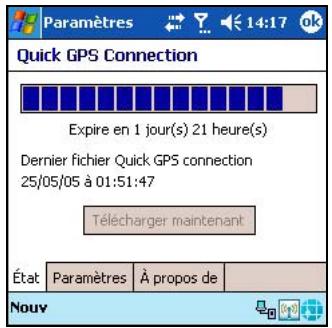
- Si vous HP iPAQ indique que le fichier a expiré, vérifiez que la date et l'heure du HP iPAQ sont exactes, puis appuyez sur Télécharger maintenant.
- Appuyez sur OK pour fermer le programme.
Une fois le fichier de données GPS Quick Connection téléchargé, les performances GPS sont optimales. Par la suite, le fichier de données GPS Quick Connection se met automatiquement à jour lorsque votre HP iPAQ est connecté à Internet. Toutefois, vous pouvez forcer une mise à jour manuelle en appuyant sur Démarrer > Paramètres > Connexions > Quick GPS Connection > Télécharger maintenant.
De même, l'icône de l'utilitaire Quick GPS Connection devient grise après quelques jours, pour vous permettre de savoir quand remettre à jour les emplacements des satellites.
Démarrage de GPS navigation
La première fois que vous exécutez GPS Navigation, l'application vous demande d'indiquer vos préférences.
Pour indiquer ces préférences :
- Dans le menu Démarrer, appuyez sur GPS Navigation.
- Appuyez sur la langue de votre choix.
- Pour commencer, appuyez sur le second écran.
- Sélectionnez une option pour utiliser l'application en tant que droitier ou gaucher, puis appuyez sur Terminate.
- Appuyez sur l'unité de mesure à utiliser pour afficher les distances (par ex., miles ou kilomètres), puis sur Terminate.
- Choisissez le format de l'heure (18:00, 6:00pm ou 6:00), puis appuyez sur Terminate.
- Sélectionnez la voix à utiliser pour les indications routières. Pour ce faire :
a. Parcourez les voix en appuyant sur les flèches pour avancer ou revenir en arrêté. b. Appuyez sur le bouton Test pour écouter la voix sélectionnée. c. Appuyez sur le bouton Select (Sélectionner) pour désir la voix à utiliser.
Vous devez ensuite télécharger une carte gratuite d'une ville des Etats-Unis, du Canada ou d'Europe occidentale. Pour ce faire, reliez le HP iPAQ à votre ordinateur personnel afin d'accéder à Internet.
Téléchargement d'une carte
- Placez le HP iPAQ dans la station d'accueil (si vous l'avez retiré) et connectez la station d'accueil à votre ordinateur personnel. À ce stade de la procédure, vous n'avez pas encore téléchargé de carte. Une fois vos préférences indiquées, votre HP iPAQ affiche le message "Pas de carte disponible. Pour télécharger la carte d'une ville gratuitement, connectez notre iPAQ à votre PC via Activesync"
- Appuyez sur Suivant pour poursuivre. Internet Explorer démarre automatiquement la procédure de téléchargement de la carte.
- Appuyez sur Suivant lorsqu l'écran affiche "Welcome to Get a Map. Here you can download a trial map for GPS Navigation..." (Bienvenue. Vous pouvez télécharger une carte d'essai pour GPS Navigation...)
- Sélectionnez USA and Canada (États-Unis et Canada) ou Europe, puis appuyez sur Suivant.
- Sélectionnez un État ou un pays dans la zone de liste, puis appuyez sur Suivant.
- Sélectionnez la carte d'une ville dans la zone de liste, puis appuyez sur Suivant.

REMARQUE: sélectionnez avec précaution la ville à télécharger, car vous n'avez droit qu'à UNE carte gratuite. Pour télécharger d'autres cartes sur le HP iPAQ, visitez le site Web www.tomtom.com/gpsnavigation.
- Appuyez sur Rechercheur pour couvrir la ville de votre choix et utilisez City List (Liste des villes) pour afficher la liste des villes inclues dans la carte de votre choix.
- Appuyez sur Download (Télécharger) pour commencer le téléchargement de la carte ou sur Précédent pour désirer une autre ville.
- Appuyez sur Oui pour confirmer le téléchargement de la carte dans le dossier /My Documents de la mémoire principale du HP iPAQ. Pour désirer un autre dossier ou enregistrer la carte dans le dossier iPAQ File Store, appuyez sur Modifier.

REMARQUE: bien que vous puissiez télécharger la carte de votre choix par connexion GPRS, il est recommandé de se connecter à l'aide de la station d'accueil car les fichiers cartographiques sont volumineux et risquent d'être altérés si la connexion GPRS s'interrompt en cours de téléchargement. 10. Après avoir téléchargé votre carte gratuite, un code pour bon d'échange GPS Navigation apparait. Notez le code sur une feuille de papier et conservez-le dans un endroit sûr. Utilisez le code pour recevoir une remise lors de l'achat d'autres cartes.
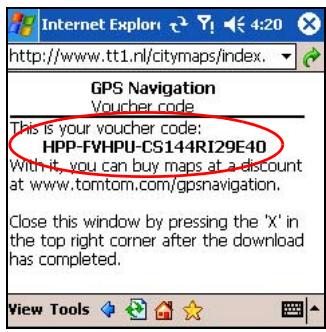
Si vous choisissez de ne pas écrire le code sur une feuille de papier, vous pouvez appuyer sur le menu Démarrer > Programmes > Get a Map & Voucher (Afficher une carte et un bon d'échange) pour accéder ultérieurement au numéro du bon d'échange.
- Appuyez sur X pour fermer l'application.
- Déconnectez votre HP iPAQ de votre ordinateur personnel et allez à l'extérieur pour démarrer GPS Navigation. Placez le HP iPAQ dans un endroit dégagé ou sur le tableau de bord d'un vehicule.
- Appuyez sur Démarrer > GPS Navigation et attendez que le calculateur vous localise.
La première fois, la procédure peut prendre quelques minutes.
REMARQUE: pour accéder rapidement au téléphone lorsque vous utilisez la navigation GPS, appuyez sur le bouton Répondre/Envoyer vert pour afficher le numérotteur du téléphone. Pour accéder rapidement à l'écran Aujourd'hui lorsque vous utilisez la navigation GPS, appuyez sur le bouton Terminer appel. Pour accéder à nouveau à la navigation GPS, appuyez sur l'icône Navigation GPS située dans la barre de commande.

IMPORTANT : dans certaines situations, l'intensité du signal GPS est si basse que le récepteur GPS ne peut pas vous aider à naviguer. Dans ce cas, un effet de "rotation" apparait en vue 3D là où l'écran peut tourner jusqu'à 180 degrés. Pour corriger ce problème, appuyez sur la carte > Modifier les préférences > Désactiver affichage 3D.
- Une fois que l'application vous a localisé, l'écran suivant indique : "Voulez-vous définir maintenant votre adresse de base ?". Appuyez sur Non ou sur Oui.

REMARQUE: il est utile de fournir une adresse de domicile. Elle permet, par exemple, de programmer votre chemin de retour à partir de n'importe quel endroit par une seule pression sur l'écran. Si vous appuyez sur Non, vous pourrez entrer l'adresse ultérieurement.
Si vous appuyez sur Oui, précisé comme suit :
a. En haut de l'écran suivant, après le mot Ville, entrez les premières lettres de votre ville (exemple : Mar pour Marseille) à l'aide du clavier à l'écran. b. Dans la liste qui s'affiche, appuyez sur votre ville. c. En haut de l'écran, après le mot Rue, entrez les premières lettres du nom de votre rue à l'aide du clavier à l'écran. d. Dans la liste qui s'affiche, appuyez sur le nom de votre rue. e. En haut de l'écran, après les mots House nr (N° domicile), entrez le numéro de votre maison. f. Appuyez sur Terminate.
- Une fois votre adresse de domicile définie, appuyez au milieu de l'écran Principal pour afficher l'écran Options, puis appuyez sur Navigate to... > Home (Naviguer vers... Domicile) pour afficher le chemin du retour.
Accès à internet sur le HP ipaq
Après avoir exécuté la procédure du document Mise en route, vous devez vérifier que vous disposez d'un accès Internet sur votre HP iPAQ pour pouvoir télécharger gratuitement une carte de ville GPS (environ 2 Mo) et le fichier de données Quick GPS Connection (environ 40 Ko).
- Placez le HP iPAQ dans la station d'accueil (si vous l'avez extrait) et connectez la station d'accueil HP iPAQ à votre ordinateur personnel en branchant l'extrémité libre du câble USB au port USB de votre ordinateur personnel. Branchez l'une des extrémités de l'adaptateur secteur sur la station d'accueil et l'autre extrémité sur une prise électrique.
- Vérifiez (lorsque le HP iPAQ est amarré à la station d'accueil) que vous disposez d'une connexion Internet en utilisant Internet Explorer pour vous rendre sur votre site Web préféré, par exemple www.google.fr ou www.yahoo.fr sur votre HP iPAQ.
Si vous disposez d'une connexion Internet, vous pouvez passer à la section "Vérification de la date et de l'heure sur votre HP iPAQ" de ce document.
Si vous ne disposez toujours pas d'une connectivité Internet, vous ne pouvez accéder à Internet via un serveur proxy. Pour savoir si vous utilisez un serveur proxy, lancez Internet Explorer sur votre ordinateur personnel, puis cliquez sur Outils > Options Internet > Connexions > Paramètres du réseau local.
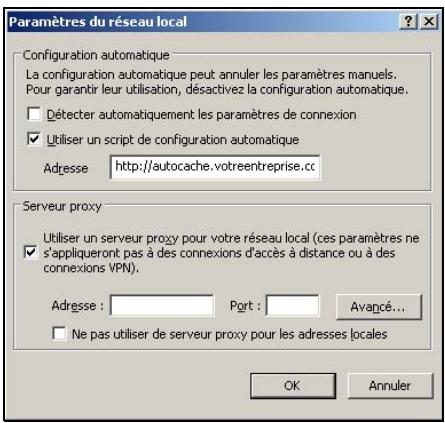
Si l'option "Utiliser un script de configuration automatique" est sélectionnée et que le champ "Adresse" associé est rempli, vous risquez d'avoir des problèmes pour accéder à Internet par l'intermédiaire d'un serveur proxy. Contactez votre administrateur réseau pour connaître le nom du serveur et le numéro de port.
Si l'option "Serveur proxy" est sélectionnée, notez l'adresse et le numéro de port dans la marge de ce document. Vous devrez entrer ces informations dans votre HP iPAQ.
Pour configurer les paramètres du serveur proxy sur le HP iPAQ :
- Dans l'écran Aujourd'hui du HP iPAQ, appuyez sur Démarrer > Paramètres > onglet Connexions > icône Connexions > onglet Tâches.
- Sous Réseau de bureau, appuyez sur Modifier mon serveur proxy > onglet Paramètres du proxy.
- Cochez les cases Ce réseau se connecte à Internet et Ce réseau se connecte à Internet via un serveur proxy.
- Dans la zone Serveur proxy, entrez le nom du serveur proxy.
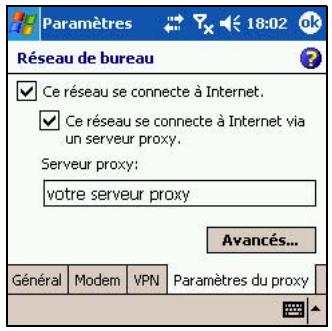
- Pour changer le numéro de port, appuyez sur le bouton Avancé et entrez le numéro dans la case du proxy HTTP.
- Appuyez sur OK pour quitter le programme. Selon votre position dans le programme, vous devez appuyez plusieurs fois sur OK pour quitter.

REMARQUE : vérifiez que votre HP iPAQ est inséré dans la station d'accueil et qu'il est synchronisé avec votre ordinateur personnel à l'aide d'ActiveSync. 7. Vérifiez votre accès Internet sur votre HP iPAQ en vous rendant sur un site Web tel que www.google.fr ou www.yahoo.fr.
Si vous n'arrivez toujours pas à vous connecter à Internet, extrayez le HP iPAQ de la station d'accueil et utilisez une connexion GPRS. Pour des informations détaillées, reportez-vous à la section "Création d'une connexion GPRS/EDGE" au chapitre 7 du Manuel de l'utilisateur, sur le CD livret avec l'appareil.

REMARQUE: si vous envisagez d'utiliser GPS Navigation dans votre véhicule pendant une longue période, connectez le HP iPAQ à un adaptateur allume-cigare pour économiser l'énergie de la batterie. Si vous n'avez pas d'adaptateur allume-cigare, vous pouvez en commander un à l'adresse www.hp.com/fr/accessoire-ipaq.
Pour des informations détaillées sur l'utilisation du système de navigation GPS, reportez-vous à la section "Utilisation de GPS Navigation" du chapitre 8 du Manuel de l'utilisateur, sur le CD-ROM avec l'appareil.
Comment faire pour prendre et envoyer des photos avec l'appareil photo numérique intégré ?

REMARQUE : l'appareil photo intégré n'est disponible que sur certains modèles.
Si vous avez acheté un HP iPAQ équipé d'un appareil photo intégré, celui-ci permet de convertir le HP iPAQ en un centre d'imagerie numérique mobile. Vous pouvez partager des photos par courrier électronique ou via le Web, imprimer à partir du HP iPAQ grâce à Bluetooth ou transférer des fichiers pour les stocker sur le HP iPAQ.
Vous trouverez les logiciels décrites dans le tableau ci-dessous sur le HP iPAQ ou sur le CD qui l'accompagne.
Tableau 1-2 Logiciels pour appareil photo HP
| Logiciel | Fonction |
| HP Photosmart | Prendre des photos et modifier les paramètres de l'appareil photo intégré au HP iPAQ. |
| HP Image Zone | Visionner et partager des photos à partir du HP iPAQ. Imprimer, envoyer, enregistrer des sons et envoyer des photos par courrier électronique directement à partir du HP iPAQ, ou encore créé des diaporamas pour partager des photos avec des amis ou membres de la famille. |
| HP Image Transfer | Transférer des images du HP iPAQ vers l'ordinateur personnel. Ce logiciel se trouve sur le CD livre avec l'appareil et il doit être téléchargeé et installé. |
Pour prendre une photo :
- Dans le menu Démarrer, appuyez sur Programmes > HP Photosmart.
- Identifiez l'objectif de l'appareil photo à l'arriè
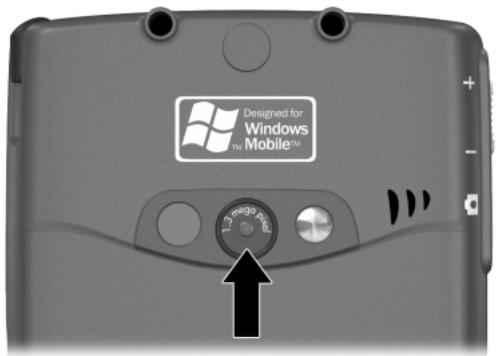
- Appuyez sur l'icône pour faire un zoom avant sur le sujet ou sur l'icône à l'écran pour faire un zoom arrière.

REMARQUE : vous pouvez également appuyer sur le côté supérieur du bouton de navigation pour faire un zoom avant, ou sur le côté inférieur pour un zoom arrière. Si vous appuyez au centre, la photo est prise.
- Pour obtenir des images nettes, évitez de bouger et vérifiez que le sujet est immobile.
- Appuyez sur le bouton Déclencheur situé sur le côté du HP iPAQ ou sur l'icône Déclencheur sur l'écran pour prendre une photo.
Lorsque vous prenez une photo, le HP iPAQ émet un son de déclencheur (si vous n'avez pas coupé le son). L'horloge indique qu'une photo a été prise et que le HP iPAQ est en train de la traiter. Le traitement et le stockage de la photo peuvent durer quelques secondes, selon sa taille, sa qualité et sa complexité.
Immédiatement après la prise de la photo, la fonction Instant Review (Vérification instantanée) affiche trois icônes qui vous permettent de supprimer, d'envoyer par courrier électronique ou de conserver la photo.
- Appuyez sur l'une de ces trois icônes pour exécuter les actions suivantes :
- Icône Corbeille : pour supprimer la photo actuelle
- Icône Enveloppe de courrier électronique : pour joindre la photo à un message MMS et l'envoyer par courrier électronique
- Icône OK : pour conserver la photo au terme de la vérification
Pour plus d'informations sur la correction de l'apparence des photos à l'écran du HP iPAQ, reportez-vous à la section "Utilisation des fonctions de l'appareil photo" du chapitre 10 du Manuel de l'utilisateur, sur le CD-ROM avec le HP iPAQ.

REMARQUE : l'appareil photo intégré n'est disponible que sur certains modèles.
Pour afficher des photos à l'aide du HP iPAQ, procédez comme suit :
- Dans le menu Démarrer, appuyez sur Programmes > HP Image Zone.
- Appuyez sur une miniature (c'est-à-dire une petite représentation d'une grande image) pour sélectionner la photo. Un aperçu de la photo et les informations s'y rapportant s'affiche.
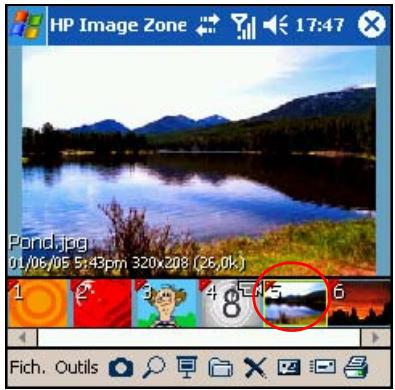
Pour afficher les images contenues dans un autre dossier :
- Appuyez sur l'icône Dossier sur la barre de commandes au bas de l'écran.
- Sélectionnez le dossier de votre choix.
- Appuyez sur OK.
Comment faire pour enregistrer des photos sur une carte mémoire ?

REMARQUE : l'appareil photo intégré n'est disponible que sur certains modèles.
Pour configurer l'appareil photo pour l'enregistrement automatique d'une photo sur une carte mémoire SD ou Mini-SD amovible, procédez comme suit :
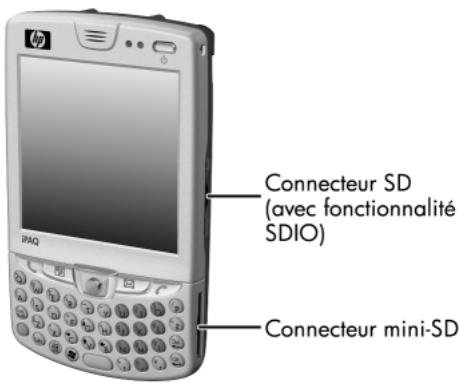
- Dans le menu Démarrer, appuyez sur Programmes > HP Photosmart > icône Menu > onglet Fichier > icône Ouvrir dossier en regard de la zone de liste Enregistrer les photos dans:
- Dans l'écran "Enregistrer vers:", appuyez sur SD Card ou sur Mini-SD.

REMARQUE: n'oubliez pas d'insérer la carte d'extension dans le connecteur d'extension pour carte SD ou Mini-SD situé sur le côté droit du HP iPAQ. Si elle n'est pas présente dans le connecteur d'extension, l'écran "Enregistrer vers:" ne repertorie aucune carte de stockage parmi les options. 3. Appuyez deux fois sur OK pour revenir à l'application de l'appareil photo.

REMARQUE: la procédure est la même pour l'enregistrement de photos sur une carte mémoire SD ou Mini-SD.
Pour vérifier que la photo a été enregistrée, vous pouvez l'afficher à l'aide de HP Image Zone. Il est également possible de déplacer ou copier des photos sur une carte mémoire SD ou Mini-SD avec l'Explorateur de fichiers ou l'application HP Image Zone.
Comment faire pour envoyer des photos à l'aide du service MMS ou de la messagerie électronique?

REMARQUE : l'appareil photo intégré n'est disponible que sur certains modèles.
Le service MMS (Multimedia Messaging Service) permet l'échange de communications multimédia (par exemple des clips audio et vidéo, des images et du texte) entre un téléphone portable et d'autres appareils.

REMARQUE: pour utiliser le service MMS, vous devez être abonné au service de données par téléphone portable.
Pour envoyer une photo via le service MMS :
- Dans le menu Démarrer, appuyez sur Programmes > HP Photosmart.
- Prenez une photo. La fonction Consultation instantanée s'affiche automatiquement avec trois icônes.
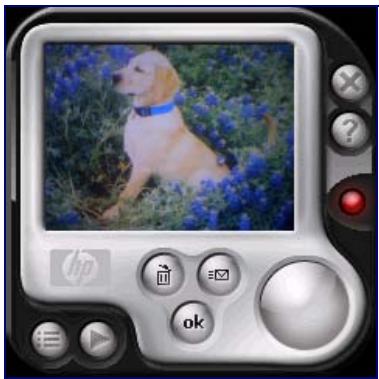
- Appuyez sur l'une de ces trois icônes pour exécuter les actions suivantes :
- Icône Corbeille : pour supprimer la photo actuelle
- Icône Enveloppe de courrier électronique : pour joindre la photo à un message MMS et l'envoyer par courrier électronique
- Icône OK : pour conserver la photo au terme de la vérification
- Appuyez sur l'icône courrier électronique lorsque la photo est prête pour un envoi MMS.
- Appuyez sur MMS > Suivant, puis entrez l'adresse électronique appropriée ou appuyez sur l'icône Contacts dans la barre de navigation et sélectionnez le nom du contact approprié.
- Entrez le sujet et/ou message, le cas échéant.
- Appuyez sur Envoyer.
Pour envoyer une photo à partir de votre compte de messagerie électronique :
- Dans le menu Démarrer, appuyez sur Programmes > HP Image Zone.
- Appuyez sur la miniature de la photo à envoyer.
- Appuyez sur Fichier > Envoyer > Pièce jointe > Suivant, puis entrez l'adresse électronique appropriée ou appuyez sur l'icône Contacts dans la barre de navigation et sélectionnez le nom du contact approprié.
- Entrez le sujet et/ou message, le cas échéant.
- Appuyez sur Envoyer.
Comment faire pour obtenir des informations supplémentaires sur les cartes d'extension?
Voussoupiez accroire la mémoire et la connectivité du HP iPAQ à l'aide de cartes d'extension SD (Secure Digital), Mini-SD, SDIO (Secure Digital Input Output) ou MMC (Multimedia Memory). Utilisez ces cartes d'extension en option dans les cas suivants: Voussoupiez → Voulez-vous accroire → augmenter Voulez-vous augmenter la mémoire et la connectivité du HP iPAQ à l'aide de cartes d'extension SD (Secure Digital), Mini-SD, SDIO (Secure Digital Input Output) ou MMC (Multimedia Memory). Utilisez ces cartes d'extension en option dans les cas suivants:
- Ajout de fonctionnalités telles que l'appareil photo HP Photosmart, les scanners de codes barres, etc.
- Extension de la mémoire du HP iPAQ pour le stockage de données.
- Affichage du contenu des cartes mémoire (SD/Mini-SD/MMC).
- Ajout de fonctionnalités d’échange de données telles que Wi-Fi.

REMARQUE : une carte Mini-SD offre tous les avantages d’une carte SD, mais en plus petit format. Elle est plus de 60 % moins grande qu’une carte SD normale et elle peut stocker des fichiers d’images numériques, vidéo et MP3, ainsi que d’autres données générées sur le HP iPAQ.

REMARQUE : les cartes d'extension sont commercialisées séparément et ne sont pas fournies avec le HP iPAQ.
Pour plus d'informations sur les cartes d'extension, rendez-vous sur le site Web HP, à l'adresse www.hp.com/fr/accessoire-ipaq.
Comment faire pour communiquer à l'aide d'un casque ?
Utilisation d'un casque câblé
Lorsque vous branchez un casque sur le HP iPAQ, le microphone interne de l'appareil est coupé. Si vous utilisez le casque HP fourni avec le HP iPAQ ou le casque stéreo Plantronics recommendé par HP, l'appointant pourra vous entendre. En revanche, si vous utilisez un casque sans microphone intégré, vous pouvez entendre l'appointant, mais celui-ci ne vous entendra pas.
Pour pouvoir communiquer avec l'aggellant, débranchez le casque du HP iPAQ afin de réactiver le microphone interne. Une fois le casque déconnecté, l'aggellant est en mesure de vous entendre.
Pour plus d'informations sur l'achat d'un casque, rendez-vous sur le site Web HP, à l'adresse www.hp.com/fr/accessoire-ipaq.
Utilisation d'un casque mains libres bluetooth
Grâce à la technologie sans fil Bluetooth, le casque Mains libres Bluetooth permet de communiquer à l'aide du HP iPAQ dans un rayon de dix mètres.

REMARQUE : la communication sur une portée de dix mètres est tributaire de l'environnement, du nombre d'utilisateurs et de la présence d'autres appareils sans fil dans le voisinage immédiat.
Pour les informations spécifiques à chaque casque Bluetooth, consultez le Manuel de l'utilisateur qui l'accompagne.
Pour plus d'informations sur les casques Bluetooth compatibles avec le HP iPAQ série hw6500 Mobile Messenger, rendez-vous sur le site Web HP, à l'adresse www.hp.com/go/ipaqheadset.
Comment faire pour utiliser bluetooth ?
Le HP iPAQ intègre la technologie Bluetooth qui permet d'établir des connexions à courte portée et des communications sans fil rapides et fiables.
Lorsque Bluetooth est activé, deux appareils Bluetooth distants de dix mètres peuvent échanger des données ou effectuer les tâches suivantes en mode sans fil :
- Échange de contacts, d'éléments de calendrier et de tâches
- Envoi ou échange de cartes de visite Transfert de fichiers Synchronisation avec un ordinateur via la connexion ActiveSync
- Création d'un partenariat avec un ordinateur portable Bluetooth et utilisation du HP iPAQ comme modem sans fil
- Connexion aux autres appareils Bluetooth (port COM virtuel)
- Connexion aux reseaux locaux sans fil Bluetooth Impression vers une imprimante Bluetooth Utilisation d'un casque Bluetooth
- Création d'un réseau personnel (PAN) pour dialoguer, jouer à des jeux, etc.

REMARQUE: l'utilisation d'une connexion distante et d'Internet sans fil, du courrier électronique, des réseaux d'entreprise et d'autres communications sans fil, par exemple des appareils compatibles Bluetooth, peut nécessiter l'achat séparé de matériel supplémentaire et d'équipement compatible, en plus d'une infrastructure de réseau local sans fil (WLAN) et d'un contrat de service souscrit séparément. Renseignez-vous auprès de votre fournisseur d'accès sur la disponibilité de ce type de connexion et la couverture dans votre zone. Il est possible que tous les contenus Web ne soient pas disponibles. Certains sites Web risquent de ne pas être adaptés à l'écran du Pocket PC et peuvent nécessiter l'installation de logiciels supplémentaires.
Pour plus d'informations sur Bluetooth, reportez-vous à la section "Utilisation de Bluetooth" du chapitre 9 du Manuel de l'utilisateur, sur le CD livre avec l'appareil, ou accédez au site Web HP pour dialoguer avec un spécialiste en ligne. Pour savoir comment dialoguer avec un agent en ligne, reportez-vous à la question "Comment obtenir des informations sur des sujets non traités dans ce document ?" à la fin de ce document.
Comment faire pour activer et désactiver bluetooth ?
Pour activer Bluetooth à partir de l'écran Aujourd'hui, appuyez sur l'icône iPAQ Wireless dans la barre de commande, puis sur l'icône Bluetooth. Lorsque la fonction est activée, le voyant Bluetooth situé sur la partie supérieure du HP iPAQ clignote (bleu).

REMARQUE: vous devez activer Bluetooth avant de cocher les cases Manager ou Paramètres.
Une fois Bluetooth activé, vous pouvez transférer des fichiers, vous connecter à une imprimante Bluetooth, effectuer une synchronisation avec l'ordinateur, etc.
Pour désactiver Bluetooth, appuyez à nouveau sur l'icône Bluetooth. Lorsque Bluetooth est désactivé, son voyant cesse de clignoter et aucune connexion Bluetooth entrante ou sortante n'est possible.

CONSEIL : pour économiser l'énergie de la batterie, désactivez Bluetooth lorsque vous ne l'utilisez pas.
Comment faire pour rendre le HP iPAQ indétectable par les autres appareils bluetooth ?
Pour modifier les paramètres Bluetooth du HP iPAQ afin que les autres appareils compatibles Bluetooth ne puissent pas le détecter, procédez comme suit :
- Dans l'écran Aujourd'hui, appuyez sur Démarrer > Paramètres.
- Sous l'onglet Connexions, appuyez sur l'icône Bluetooth.
- Sous l'onglet Accessibilité, décochez la case D'autres appareils peuvent me détecter.

REMARQUE : pour permettre à d'autres appareils Bluetooth de se connecter au votre (tous les appareils ou les appareils associés seulement), cochez la case Autoriser les autres appareils à se connecter. Si vous décochez cette option, aucun appareil ne peut détector le votre ou s'y connecter. Pour des informations détaillées sur Bluetooth, reportez-vous à la section "Utilisation de Bluetooth" du chapitre 9 du Manuel de l'utilisateur, sur le CD livre avec l'appareil.
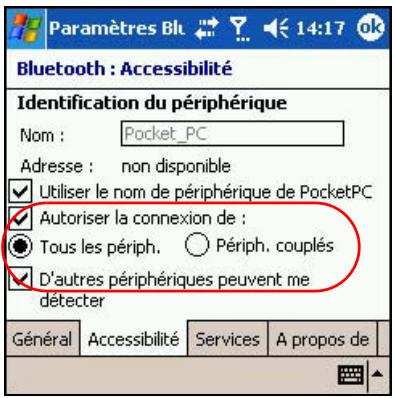
- Pour enregistrer les modifications, appuyez sur OK.
Comment faire pour utiliser bluetooth afin de transférer des fichiers vers un pocket PC, un ordinateur ou une imprimante?
Bluetooth est une fonctionnalité sans fil qui permet d'échanger des données avec d'autres appareils compatibles Bluetooth situés dans un rayon de 10 mètres du HP iPAQ. Pour transférer des fichiers du HP iPAQ vers un autre appareil compatible Bluetooth, par exemple un autre Pocket PC, un ordinateur personnel ou une imprimante, vous devez d'abord créer une connexion de transfert de fichiers.
Création d'une connexion de transfert de fichiers
Dans l'écran Aujourd'hui, appuyez sur l'icône iPAQ Wireless dans la barre de commande, puis sur l'icône Bluetooth. Ensuite, cochez la case Manager en regard de Bluetooth.

REMARQUE : vous devez activer Bluetooth avant de cocher les cases Manager ou Paramètres.
Le premier écran qui apparaît s'intitule Mes raccourcis.
- Appuyez sur Nouveau > Parcourir les fichiers d'un appareil distant > Suivant.
- L'écran Assistant connexion Bluetooth affiche les appareils situés dans un rayon de 10 mètres du HP iPAQ. Appuyez sur le nom de l'appareil distant qui s'affiche à l'écran.

REMARQUE: Bluetooth doit être activé et configuré sur l'appareil distant afin de permettre la détection et la connexion.
Envoi de fichiers
- Appuyez sur l'icône du raccourci de transfert de fichiers et maintenez-la enfoncée, puis appuyez sur Connecter.
- Appuyez sur Fichier > Envoyer un fichier...
- Recherchez le ou les fichiers à envoyer.
- Appuyez sur le ou les fichiers pour les envoyer.
- Appuyez sur OK.
Pour des informations détaillées sur Bluetooth, reportez-vous à la section "Utilisation de Bluetooth" du chapitre 9 du Manuel de l'utilisateur, sur le CD-ROM avec l'appareil, ou accédez au site Web HP pour dialoguer avec un spécialiste en ligne. Pour savoir comment dialoguer avec un agent en ligne, reportez-vous à la question "Comment Obtir des informations sur des sujets non traités dans ce document ?" à la fin de ce document.
Comment faire pour éviter d'endommager l'écran du HP iPAQ ?

ATTENTION : l'écran et l'objet de l'appareil photo du HP iPAQ sont en verre et risquent d'être endommagés ou de se briser en cas de chute, de choc ou de pression.

REMARQUE : HP ne saurait être tenu pour responsable en cas de dépréciation résultant d'un non-respect des instructions livrées avec le produit de marque HP. Pour plus d'informations, reportez-vous au document de garantie joint à votre HP iPAQ.
Vous devez respecter les recommandations suivantes pour éviter d'endommager l'écran et l'objectif de l'appareil photo du HP iPAQ.
Lorsque vous transportez votre HP iPAQ dans votre sac, votre poche, votre porte-documents, etc., évitez de le comprimer, de le plier, de le faire tomber, de le heurter contre un objet ou de vous asseoir dessus. Lorsque vous n'utilisez pas le HP iPAQ, fermez le couvercle et rangez l'appareil dans son étui. Une vaste gamme d'étuis vous est proposée à l'adresse www.hp.com/fr/accessoire-ipaq. - Ne posez aucun objet sur le HP iPAQ. - Ne heurtez pas le HP iPAQ contre des objets durs. N'utilisez aucun autre objet que le stylet fourni avec le HP iPAQ ou un stylet de rechange agréé pour appuyer ou écrire sur l'écran. En cas de perte ou de déterioration du stylet, vous pouvez en commander d'autres à l'adresse www.hp.com/fr/accessoire-ipaq. Pour nettoyer le HP iPAQ, essuyez l'écran, l'objectif de l'appareil photo et la surface extérieure à l'aide d'un chiffon doux légèrement imbibé d'eau.
ATTENTION: pour éviter tout risque de déterioration des composants internes, ne vaporisez aucun liquide directement sur l'écran et évitez toute infiltration de substance liquide dans le HP iPAQ. L'utilisation de savon ou de tout autre détergent pour nettoyer l'écran peut le décolorer ou l'endommager.
Comment faire pour identifier l'id produit, le numéro de série et le numéro IMEI du HP iPAQ ?
Vouspez trouver l'ID produit, le numéro de série et le numéro IMEI (International Mobile Equipment Identity - Numéro d'identité pour équipement mobile international) de votre HP iPAQ sur l'étiquette située sous la batterie ou dans le programme Informations d'inventaire. Il est recommendé de vous munir de ces informations avant de contacter l'assistance technique, notamment pour obtenir un support durant la période de garantie.
Pour une assistance supplémentaire, rendez-vous sur le site Web du support HP à l'adresse www.hp.com/support.
REMARQUE: avant la première installation de la batterie, notez l'ID produit, le numéro de série et le numéro IMEI à l'intérieur de la couverture du document Mise en route contenu dans l'emballage, afin de pouvoir les consulter rapidement lorsque vous devez contacter l'assistance technique HP.
Option A : pour identifier l'ID produit, le numéro de série et le numéro IMEI dans Informations d'inventaire :
- Sélectionnez Démarrer > Paramètres > onglet Système > Informations d'inventaire HP.
- Pour identifier l'ID produit, appuyez sur l'onglet Système.
- Pour identifier le numéro de série, appuyez sur l'onglet Identité.
- Pour identifier le numéro IMEI, appuyez sur l'onglet GSM.
Option B : pour consulter l'étiquette :
- Appuyez sur le bouton de dégagement de la batterie ① situé à l'arête du HP iPAQ, puis retirez le cache ②.
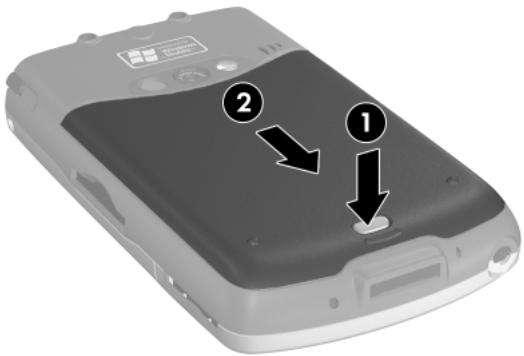
- Tirez sur l'onglet pour soulever la batterie ③.
- Retirez la batterie 4 de l'appareil.
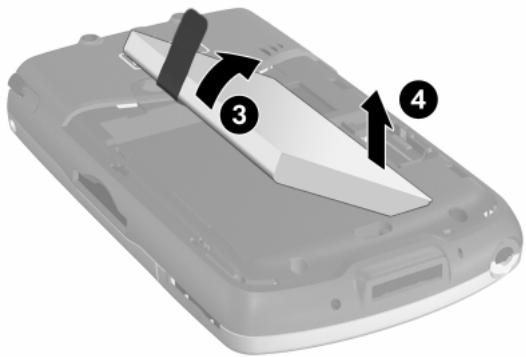
- L'étiquette contenant l'ID du produit, le numéro de série et le numéro IMEI est apposée sous la batterie.
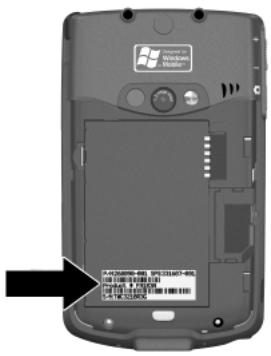
Comment obtenir des informations sur des sujets non traités dans ce document?
Pour des instructions d'installation et de configuration détaillées, reportez-vous au manuel Mise en route contenu dans l'emballage ou au Manuel de l'utilisateur que vous trouverez sur le CD livre avec l'appareil. Si vous préférez une version imprimée, le Manuel de l'utilisateur est imprimable.
Pour toute question concernant l'utilisation du HP iPAQ qui n'a pas été abordée dans le présent document, dans le manuel Mise en route ou dans le Manuel de l'utilisateur, reportez-vous au Forum sur les ordinateurs de poche iPAQ (tableau de messages) à l'adresse www.hp.com/support/ipaqforums.
Pour obtenir des informations relatives à votre produit en particulier, munissez-vous du nom du modèle ou du produit.
Pour accéder au support instantané HP :
- Sur l'ordinateur personnel, ouvrez votre navigateur Web (par exemple, Internet Explorer), puis tapez www.hp.com/support.
- Sélectionnez votre pays ou région.
- Sélectionnez Acceder aux informations techniques pour la résolution de problèmes de support, puis entrez le numéro de modèle du produit.
- Cliquez sur le bouton >>


- Comment faire pour…?
- Comment faire pour…
- Comment faire pour...?
- Comment faire pour déterminer le contenu du CD ?
- Comment faire pour installer microsoft activesync ?
- Lorsque la fenêtre installation de microsoft activesync s'affiche, cliquez sur suivant.
- Utilisation de microsoft exchange activesync
- Comment faire pour créer un partenariat activesync ?
- Comment faire pour synchroniser le HP iPAQ avec un ordinateur personnel ?
- Comment faire pour exécuter une réinitialisation logicielle (normale)?
- Comment faire pour exécuter une réinitialisation matérielle (complete)?
- Comment faire pour utiliser todaypanel pour contrôler les ressources du système ?
- Comment faire pour migrer des données du logiciel palm desktop vers windows mobile 2003 ?
- Comment faire pour maintenir la synchronisation des fichiers de l'ordinateur personnel et du HP iPAQ ?
- Comment faire pour insérer correctement la carte SIM (subscriber identity module)?
- Comment faire pour gérer le stockage disponible?
- Option a : modification manuelle des paramètres de stockage
- Option b: arrêt des programmes en cours
- Option c: suppression des programmes inutilisés
- Option d : utilisation d'ipaq file store
- Option e : utilisation des cartes d'extension de stockage en option
- Comment faire pour insérer et retirer correctement la batterie ?
- Comment faire pour optimiser l'autonomie de la batterie et vérifier le niveau de charge ?
- Comment faire pour effectuer et recevoir des appels téléphoniques?
- Émission d'un appel
- Réception d'un appel
- Conseils utiles lors de l'utilisation du téléphone
- Comment faire pour configurer et accéder à la messagerie vocale ?
- Comment faire pour créer une téléconférence ?
- Comment faire pour utiliser le téléphone du HP iPAQ à l'étranger ?
- Comment faire pour modifier les paramètres des services téléphoniques ?
- Comment faire pour modifier les paramètres de transfert d'appels ?
- Comment faire pour envoyer, recevoir et répondre à des messages SMS ?
- Comment faire pour configurer et gérer un compte de messagerie sur le HP iPAQ ?
- Appuyez sur terminer.
- Comment faire pour envoyer du courrier électronique avec le HP iPAQ ?
- Comment faire pour utiliser les technologies GSM, GPRS et EDGE ?
- Quand faut-il utiliser les technologies gsm/gprs/edge ?
- Comment faire pour activer le réseau GSM ?
- Comment faire pour accéder au réseau gprs/edge ?
- Comment faire pour s'initier au logiciel GPS navigation sur le HP ipaq ?
- Configuration du HP ipaq
- Configuration d'un accès internet sur votre HP iPAQ
- Utilitaire HP ipaq quick GPS connection
- Vérification de la date et de l'heure sur votre HP iPAQ
- Téléchargement du fichier de données quick GPS connection
- Démarrage de GPS navigation
- Téléchargement d'une carte
- Accès à internet sur le HP ipaq
- Comment faire pour prendre et envoyer des photos avec l'appareil photo numérique intégré ?
- Comment faire pour enregistrer des photos sur une carte mémoire ?
- Comment faire pour envoyer des photos à l'aide du service MMS ou de la messagerie électronique?
- Comment faire pour obtenir des informations supplémentaires sur les cartes d'extension?
- Comment faire pour communiquer à l'aide d'un casque ?
- Utilisation d'un casque mains libres bluetooth
- Comment faire pour utiliser bluetooth ?
- Comment faire pour activer et désactiver bluetooth ?
- Comment faire pour rendre le HP iPAQ indétectable par les autres appareils bluetooth ?
- Comment faire pour utiliser bluetooth afin de transférer des fichiers vers un pocket PC, un ordinateur ou une imprimante?
- Envoi de fichiers
- Comment faire pour éviter d'endommager l'écran du HP iPAQ ?
- Comment faire pour identifier l'id produit, le numéro de série et le numéro IMEI du HP iPAQ ?
- Comment obtenir des informations sur des sujets non traités dans ce document?
Marque : HP
Modèle : IPAQ HW6515
Catégorie : PDA