
TOUGHBOOK CF-30 - Ordinateur portable robuste PANASONIC - Notice d'utilisation et mode d'emploi gratuit
Retrouvez gratuitement la notice de l'appareil TOUGHBOOK CF-30 PANASONIC au format PDF.


| Type de produit | Ordinateur portable robuste |
| Marque | PANASONIC |
| Modèle | TOUGHBOOK CF-30 |
| Processeur | Intel Core 2 Duo SL9300 (1,6 GHz, 6 Mo cache L2, 1066 MHz FSB) |
| Chipset | Mobile Intel GS45 Express |
| Mémoire RAM | 2 Go (extensible à 4 Go max, SO-DIMM DDR2 PC2-5300) |
| Disque dur | 160 Go (SATA) |
| Écran | 13,3 pouces TFT XGA (1024x768), tactile avec stylet |
| Dimensions (L × H × P) | 302 mm × 67,5–69,5 mm × 292 mm |
| Poids | Environ 3,8 kg |
| Alimentation | Adaptateur secteur 100–240 V CA, 50/60 Hz ; Batterie Li-ion 10,65 V, 8,55 Ah (typ.) |
| Autonomie batterie | Environ 10 h (principale) ; jusqu'à 14 h avec seconde batterie |
| Système d'exploitation | Windows 7 Professional ou Windows XP Professional (pré-installé) |
| Connectivité sans fil | LAN sans fil 802.11a/b/g/n ; Bluetooth 2.0+EDR (selon modèle) |
| Connectique filaire | LAN 10/100/1000, Modem 56k, USB 2.0 (x3), série, IEEE 1394, VGA, casque/micro, ExpressCard, PC Card, SD, Smart Card |
| Robustesse | Conforme MIL-STD-810F (chocs, vibrations) ; IP (poussière, eau) ; coque alliage magnésium |
| Clavier / pavé tactile | 88 touches étanche ; pavé tactile ; écran tactile avec stylet |
| Garantie | 3 ans (Toughbook), 6 mois batterie |
| Entretien et nettoyage | Écran : chiffon doux sec ; autres zones : chiffon légèrement humide (pas de benzène, diluant ou alcool) |
| Sécurité | TPM 1.2, mot de passe BIOS/démarrage/Windows, verrou Kensington |
| Information générale | Pièces détachées et réparabilité : contacter le support technique Panasonic |
FOIRE AUX QUESTIONS - TOUGHBOOK CF-30 PANASONIC
Questions des utilisateurs sur TOUGHBOOK CF-30 PANASONIC
0 question sur cet appareil. Repondez a celles que vous connaissez ou posez la votre.
Poser une nouvelle question sur cet appareil
Téléchargez la notice de votre Ordinateur portable robuste au format PDF gratuitement ! Retrouvez votre notice TOUGHBOOK CF-30 - PANASONIC et reprennez votre appareil électronique en main. Sur cette page sont publiés tous les documents nécessaires à l'utilisation de votre appareil TOUGHBOOK CF-30 de la marque PANASONIC.
MODE D'EMPLOI TOUGHBOOK CF-30 PANASONIC
Ordinateur personnel
Numéro de modèle série CF-30
Sommaire
Prise en main
Introduction 2
Lecture préliminaire 3
(Précautions d'utilisation)
Description des pieces 10
Premièreutilisation. 14
Informations utiles
Manuel à l'écran 21
Manipulation et maintenance 23
Réinstallation du logiciel 25
Diagnostic des pannes
Diagnostic des pannes (de base) 28
Annexe
LIMITED USE LICENSE AGREEMENT 32
Contrat de licence d'usage limite 33
Caracteristiques techniques 34
Garantie Standard Limitée 37
Pour plus d'informations sur l'ordinaireur, reportez-vous au manuel à l'écran.
Pour afficher le manuel à l'écran,
→ page 21 “Manuel à l'écran”
Nos you remercions d'avoir acheté ce produit Panasonic. Veuillez dire attentivement ces consignes pour garantir une sécurité et des performances optimales.
Termes et illustrations proposés dans ces instructions
| ATTENTION : | Situations pouvant provoquer des blessures corporelles mineures ou modérées. |
| REMARQUE : | Informations utiles et pratiques. |
| Entrée : | Appuyez sur la touche [Entrée]. |
| Fn + F5 : | Appuyez sur la touche [Fn] et maintenez-la enfonnée, puis appuyez sur la touche [F5]. |
| (Démarrer) - [Tous les programmes] : | |
| Cliquez sur (Démarrer), puis sur [Tous les programmes]. | |
| [démarrer] - [Exécuter] : | Cliquez sur [démarrer], puis sur [Exécuter]. Dans certains cas, vous devrez peut-être double-cliqueer. |
| : | Page duprésent manuel (Instructions d'utilisation) ou du Reference Manual. |
| : | Renvoie à l'affichage des manuels à l'écran. |
Windows 7 désigne le système d'exploitation Windows® 7 Professional.
Windows XP désigne le système d'exploitation Microsoft Windows XP Professional.
- Certaines illustrations sont simplifiées pour faciliter la compréhension et peuvent être légèrement différentes des objets qu'elles représentent.
- Si vous ne vous connectez pas en tant qu'administrateur, vous ne pouvez pas utiliser certaines fonctions ou afficher certains écrons.
- Consultez les dernières informations relatives aux produits en option dans les catalogues, etc.
- Dans ces instructions, les noms et les termes sont indiqués comme suit.
- "Windows® 7 Professional" sous le nom "Windows" ou "Windows 7"
- "Microsoft® Windows® XP Professionnel Service Pack 2 avec technologies avancées de sécurité" sous le nom "Windows", "Windows XP" ou "Windows XP Professionnel"
- Lecteur DVD-ROM, CD-R/RW et lecteur DVD MULTI abrégés sous la forme "lecteur CD/DVD"
Supports circulaires, notament les DVD-ROM et CD-ROM, indiques sous le nom de "disques"
Avis
Les caractéristiques techniques des ordinateurs et les manuels sont susceptibles d'être modifiés sans préavis. Panasonic Corporation décline toute responsabilité quant aux dommages encourus, directement ou indirectement, en conséquences d'erreurs, d'omissions ou de différences entre l'ordinaireur et les manuels.
Marques commerciales
Microsoft, Windows, le logo Windows, et IntelliMouse sont des marques commerciales déposées de Microsoft Corporation aux États-Unis et/ou dans d'autres pays.
Intel, Core, Centrino et PROSet sont soit des marques déposées soit des marques commerciales de Intel Corporation.
Le logo de SDHC est une marque commerciale.

Adobe, le logo de Adobe et Adobe Reader sont soit des marques déposées soit des marques commerciales de Adobe Systems Incorporated aux États-Unis et/ou dans d'autres pays.
Computrace® est une marque commerciale déposée d'Absolute® Software Corp.
Bluetooth™ est une marque commerciale détenue par Bluetooth SIG, Inc., U.S.A. et concédée sous licence à Panasonic Corporation.
Les noms de produits, marques, etc., qui apparaissent dans ce manuel sont soit des marques commerciales soit des marques déposées de leurs compagnies respectives.
Modèles pour l'Europe

Déclaration de conformité (DoC)
"Par le现行 document, Panasonic déclare que cet ordinateur est conforme aux exigences fondamentales et aux autres dispositions applicables de la Directive 1999/5/EC."
Suggestion:
Si vous poulez Broker une copie de la DoC d'origine de nos produits, veuillez contacter notre site Internet à l'adresse:
http://www.doc.panasonic.de
Representant autorisé :
Winsbergring 15, 22525 Hambourg, Allemagne
Connexion au réseau pour le modem avec cable.
Le dispositif de terminal est conçu pour la connexion au réseau public suivant.
Dans tous les pays de l'Espace économique européen ainsi que la Turquie ;
- Réseaux téléphoniques publics commutes
Caracteristiques techniques du modem avec cable.
Le dispositif de terminal comprend les caractéristiques suivantes :
-
Numérotation multifréquence à deux tonalités
-
Vitesse de transmission max. en mode de réception : 56 kbits/s
-
Vitesse de transmission max. en mode d'envoi : 33,6 kbits/s
Listedes pays ou l'utilisation du LAN sans fil est prévu :
AT BE BG CH CY CZ DE DK EE ES
FI FR GB GR HU IE IS IT LT LU
LV MT NL NO PL PT RO SE SI SK TR
18-25-F-1
Models for UK
Warning
Importantes mesures de sécurité
Certaines mesures de sécurité doivent être prises pendant l'utilisation d'équipement téléphonique afin de réduire les risques d'incendie, de choc électrique et de blessures.
En voici quelques-unes :
- Ne pas utiliser l'appareil près de l'eau, p.ex., près d'une baignoire, d'un lavabo, d'un évier de cuisine, d'un bac à laver, dans un sous-sol humide ou près d'une piscine.
-
Éviter d'utiliser le téléphone (sauf s'il s'agit d'un apparéil sans fil) pendant un orage électrique. Ceci peut partager un risque de chic électrique causé par la foudre.
-
Ne pas utiliser l'appareil téléphonique pour signaler une fuite de gaz s'il est situé pres de la fuite.
- Utiliser seulement le cordon d'alimentation et le type de piles indiqués dans ce manual. Ne pas jeter les pilles dans le feu : elles peuvent exploser. Se conformer aux règlements pertinents quant à l'élimination des piles.
CONSERVER CES INSTRUCTIONS
19-F-1
Informations destinées aux utilisateurs
Ce produit, comme tout autre apparéil radio, émet de l'énergie radioélectrique. Toutefois, la quantité d'énergie émise par ce produit est beaucoup moins importante que l'énergie radioélectrique émise par des apparéils sans fil tels que les téléphones portables. L'utilisation de ce produit ne comporte aucun risque pour le consommateur du fait que cet apparéil opère dans les limites des directives concernant les normes et les recommendations de sécurité sur les fréquences radio.
Ces normes et recommandations reflètent le consensus de la communauté scientifique et résultat de délibérations de jurys et comités de scientifiques qui examinent et interprétingent continuèment les nouvelles de la vaste litterature sur les recherches effectuees. Dans certaines situations ou environnements, l'utilisation de ce produit peut être restreinte par le propriétaire du bathtub ou par les représentants responsables de l'organisation. Ces situations peuvent être les suivantes par exemple :
A bord d'un avion, ou
- Dans tout autre environnement où les risques d'interférence sur d'autres appareils ou services sont perçus ou identifiables comme dangereux.
Si vous n'êtes pas sur de la réglementation applicable à l'utilisation d'appareils sans fil dans une organisation ou un environnement spécifique, (par exemple dans un aéroport) nous vous invitons à demander l'autorisation d'utiliser ce produit avant sa mise en marche.
Informations concernant la reglementation
Nous déclinons toute responsabilité pour toute interférence radio ou télévision causée par des modifications non autorisées apportées à ce produit. La correction d'interférences causées par de telles modifications non autorisées sera la seule responsabilité de son utilisateur. Nous ne sommes pas responsables, ainsi que les revendeurs ou distributeurs agréés, ne sommes pas responsable de tout dégât ou de toute violation des règlements de l'État pouvant découvert du non-respect de ces directives.
26-F-1
Pile au lithium
Pile au lithium!
Le micro-ordinateur renferme une pile au lithium qui permet de sauvegarder certaines données, notamment la date et l'heure. La pile ne doit être remplaquee que par un technicien qualifié.
Avis!
Risque d'explosion en cas de non respect de cette mise en garde!
15-F-1
Utilisation dans un vehicule automobile
Danger: Vérifiez les commandations de la Commission Européenne suivantes pour une installation et une'utilisation déquates de ce produit dans un vehicule automobile.
"Recommendation de la Commission sur les systèmes efficaces d'information et de communication embarqués dans les vehicules et garantissant une sécurité optime: délaration de principes européen concernant l'interface homme/ machine."
Les recommendations de la Commission Européenne sont disponibles dans le Journal Officiel des Communautés Européennes.
35-F-1
Mesures de sécurité
Les mesures de sécurité suivantes doivent être observées pendant l'ensemble des phases de fonctionnement, d'utilisation, de maintenance ou de réparation de tout ordinateur personnel ou ordinateur de poche intégrant un modem WAN sans fil. Il est conseilé aux fabricants du terminal cellulaire d'informer les utilisateurs et les opérateurs des précautions de sécurité suivantes, et d'inclure ces instructions dans tous les manuels fournis avec le produit. Le non-respect de ces précautions enfreint les normes de sécurité applicables à la conception, la fabrication et l'utilisation prévue du produit. Panasonic décline toute responsabilité dans le cas où le client ne se conformerait pas à ces précautions.

Respectez les restrictions d'utilisation des téléphones portables dans les hôpitaux ou autres établissements de santé. Éteignez l'ordinateur portable ou l'ordinateur de poche intégrant un modem WAN sans fil si les consignes affi chèes dans des zones sensibles l'exigent. Les équipements Médicaux peuvent être sensibles à l'énergie radioélectrique.
Le fonctionnement des stimulateurs cardiaques, d'autres dispositifs médicaux implantables ou de prothèses auditives peut être affecté par les interférences provenant de l'ordinateur personnel ou de l'ordinateur de poche intégrant un modem WAN sans fil en cas de proximité avec l'appareil. En cas de doute sur un danger potentiel, contactez le médecin ou le fabricant de l'appareil pour vérifier que l'équipement est correctement protégé. Il est conseillé aux patients porteurs d'un stimulateur cardiaque de ne pas garder à proximité leur ordinateur personnel ou leur ordinateur de poche intégrant un modem WAN sans fil lorsque ce dernier est allumé.

Éteignez l'ordinateur personnel ou l'ordinateur de poche intégrant un modem WAN sans fil avant de monter à bord d'un avion. Assurez-vous qu'il ne peut être allumé par inadvertance. L'utilisation d'appareils sans fil à bord d'un avion est interdite pour éviter toute interférence avec les systèmes de communication. Le non-respect de ces instructions peut conduire à la suspension ou à l'interdiction de service cellulaire pour l'utilisateur en infraction, à des poursuites judiciaires ou les deux.
Pour de plus amples détails sur l'utilisation de cet apparéil à bord d'un avion, consultez et appliquez les consignes données par la compétie aérienne.

N'utilisez pas l'ordinateur personnel ou l'ordinateur de poche intégrant un modem WAN sans fil en présence de gaz ou de fumées inflammables. Éteignez le terminal cellulaire lorsque vous vous trouvez à proximité de stations à essence, de dépôts de fuel, d'usines chimiques ou de lieux ou des opérations d'explosion sont en cours. L'utilisation de tout équipement électrique dans des atmosphères représentant un risque d'explosion peut être dangereuse.

Votre ordinateur personnel ou ordinateur de poche intégrant un modem WAN sans fil reçoit et transmet une énergie radioélectrique lorsqu'il est allumé. Gardez à l'esprit que des interférences peuvent se produit si l'appareil est utilisé à proximité de postes de télévision, de radios, d'ordinateurs ou d'un environnement insu-fisamment protégé. Conformez-vous à tout règlement spécifique et éteignez toujours l'ordinateur personnel ou l'ordinateur de poche intégrant un modem WAN sans fil dans les lieux où il est interdit ou bien lorsque vous soupconnez qu'il présente un risque d'intéfERENCE ou un danger.

La sécurité au volant est primordiale! N'utilise pas un ordinateur personnel ni un ordinateur de poche intégrant un modem WAN sans fil lorsque vous conduisez un vehicule. Ne placez pas l'ordinateur équipé d'un modem WAN sans fil à un endroit où il est susceptible de provoquer des blessures corporelles au conducteur ou aux passagers. Il est recommandé de ranger l'appareil dans le coffre ou dans un compartment de rangement sur lorsque vous conduisez.
Ne placez pas l'ordinateur équipé d'un modem WAN sans fil à proximé d'un airbag ou pres de l'endroit où un airbag risque de se déployer. Un airbag se gonfle avec une grande force ; si l'ordinateur équipé d'un modem WAN sans fil est placé dans la zone de déploiement de l'airbag, il risque d'être propulsé violament et de cause des blessures graves aux occupants du vehicule.
IMPORTANT!
L'ordinaireur personnel ou l'ordinaireur de poche integrant un modem WAN sans fil fonctionne a l'aide de signaux radio et il n'est pas garanti que les reseaux cellulaires puissant se connecter dans tous les cas. Vous ne devriez donc jamais compter uniquement sur un apparéil sans fil pour les communications essentielles, telles que les appeals d'urgence.
Gardez à l'esprit que, pour effectuer ou receivevoir des appels, l'ordinateur personnel ou l'ordinateur de poche intégrant un modem WAN sans fil doit être allumé et se trouver dans une zone de couverture où le signal cellulaire est suffiSAMMENTpuissant.
Quelques réseaux n'autorisent pas les appeals d'urgence si certains services réseau ou fonctions du téléphone sont en cours d'utilisation (par exemple les fonctions de verrouillage, de repertoire restreint etc.). Vous devrez peut-être désactiver ces fonctions avant de pouvoir effectuer un appel d'urgence.
Certains reseaux requièrent l'insertion d'une carte SIM valide dans l'ordinateur personnel ou l'ordinateur de poche intégrant un modem WAN sans fil.
27-F-1-1
Lors de l'utilisation d'un duplicatedeur de port ou d'un support pour voiture sur lequel une antennpeut etre installée :
- Une antennene externe pour LAN sans fil doit etre installee par un professionnel.
- Le gain de l'antenne externe pour LAN sans fil ne doit pas dépasser 5 dBi.
Lutiliseur doit maintainir une separation d'au moins 20 cm entre l'antenne externe et la personne (excluant les extrémités des mains, poignets et pieds) pendant les modes de fonctionnement sans fil.
41-F-1
Précautions d'utilisation
CE PRODUIT N'EST PAS DESTINÉ À ÉTRE UTILISÉ, EN TOUT OU EN PARTIE, COMME SYSTÉMES/ÉQUIPEMENTS NUCLÉAIRES, SYSTÉMES/ÉQUIPEMENTS DE CONTRÔLÉ DU TRAFFIC AÉRIEN OU SYSTÉMES/ÉQUIPEMENTS DE COCKPIT D'AVION1, DISPOSITIFS OU ACCESSOIRÉS MÉDICAUX2, SYSTÉMES D'ASSISTANCE DE VIE ARTIFICIELLE OU TOUT AUTRE ÉQUIPEMENT/DISPOSITIF/SYSTÉME LIE À LA VIE OU LA SECURITE HUMAINE. PANASONIC DECLINE TOUT RESPONSABILITÉ CONCERNANT L'UTILISATION DE CE PRODUIT DANS LES CAS SUSMENTIONNES.
^1 Les SYSTÉMES/ÉQUIPÉMENTS DE COCKPIT D'AVION sont dotés de systèmes EFB (Electrical Flight Bag) de classe 2 et de classe 1 utilisés pendant des phases critiques de vol (par exemple, pendant le décollage et l'atterrissage) et/ou montés sur l'avion. Les systèmes EFB de classe 1 et de classe 2 sont définis par la FAA : AC (Advisory Circular) 120-76 A ou la JAA : JAA TGL (Temporary Guidance Leaflets) n° 36.
Comme prescrit par la directive européenne concernant les dispositifs médicaux (MDD) 93/42/EEC. Panasonic ne donne aucune garantie en ce qui concerne les specifications, technologies, la fiabilité et la sécurité (par exemple, l'inflammabilité, la fumée, la toxicité, l'émission de fréquences radio, etc.) relatives aux normes de l'aviation et aux normes concernant les équipements Médicaux qui ont d'autres specifications que celles de nos produits COTS (disponibles sur le marché).
Cet ordinaire n'est pas prévu pour être utilisé avec un équipement Médical y compris les systèmes de maintien en vie artificielle, des systèmes de contrôle du traffic aérien ou tout autre équipement, dispositifs ou systèmes liés à la vie ou à la sécurité humaine. Panasonic décline toute responsabilité concernant les dommages ou la perte résultat de l'utilisation de cette unité avec ce type d'équipement, de dispositifs ou de systèmes, etc.
Le modele CF-30 a ete devellope sur la base de recherches approfondies dans des environnements informatiques portables du monde reel. Une recherche exhaustive de maniabilité et de fiabilité dans des conditions rigoureuses a permis d'apporter les innovations suivantes : extérieur en alliage magnésium, amortissement des vibrations du lecteur de disque dur et de disquette, connexions internes flexibles. L'ingénierie remarquable du modele CF-30 a ete soumise à des tests selon les procédures basées sur la norme MIL-STD- 810F (pour les vibrations et les chocs) et IP (pour les poussières et I'eau).
Comme pour tout apparéil portable, des précautions doivent être prises afin d'éviter tout dommage. Les précautions d'utilisation et de manipulation suivantes sont recommandées.
Avant de ranger votre ordinateur, assurez-vous d'en essuyer toute humidité.
En cas de dysfonctionnement ou de problème, cesser immédiatement l'utilisation
En cas de dysfonctionnement, débrancher immédiatement la fiche secteur (ainsi que la batterie)
- Ce produit est endommagé
- Présence de corps étrangers dans ce produit
- Emission de fumée
- Émission d'une odeur inhabituelle
- Dégagement de chaleur inhabituelle
Continuer à utiliser ce produit si l'une des conditions ci-dessus est remplie peut provoquer un incendie ou une décharge électrique.
- En cas de dysfonctionnement ou de problème, débrancher immédiatement la fiche C.A. etsteroler l'unité de ce produit. Contacter ensuite l'assistance technique pour faire réparer le produit.
Ne pas toucher ce produit ni le cable en cas d'orage Un chocoléctrique risque de se produit.
Ne pas brancher l'adaptateur secteur à une source d'alimentation autre qu'une prise secteur domestique standard.
Sinon, un incendie dû à une surchauffe risque de se produit. L'adaptateur secteur risque d'être endommagé s'il est connecté à un convertisseur C.C./C.A. (inverseur). En avion, ne brancher l'adaptateur secteur/chargeur que sur une prise secteur spécifique adaptée à un tel usage.
Ne rien tenter qui puisse endommager le cordon d'alimentation, la fiche secteur ou l'adaptateur secteur
Ne pas endommager ni modifier le cordon, ne pas le placer à proximé d'objets chauds, le plier, le tordre, ou tirer dessus avec force, ne pas y placer d'objets lourds, ni même le serrer de manière excessive.
Continuer à utiliser un cordon endommagé pourrait provoquer un incendie, un court-circuit ou une décharge électrique.
Ne pas insérer ni-retirer la fiche secteur avec les mains mouillées
Un chocoléctrique risque de se produit.
Eliminer régulierement la poussière et d'autres résidus de la fiche secteur
Si de la poussière ou d'autres résidus s'accumulent sur la fi-che, si celle-ci est humide, par exemple, cela pourrait entraîner une défaillance de l'iso1ation et provoquer un incendie.
- Retirer la fiche et l'essuyer avec un chiffon sec.
Retirer la fiche si l'ordinateur n'est pas utilisé pendant une longue période.
Insérer complètement la fiche secteur
Si la fiche n'est pas complètement insérée, un incendie d'à une surchauffe ou une décharge électrique sont possibles.
- Ne pas utiliser de fiche endommagée ni de prise secteur détachée.
Refermer soigneusement le cache de connexion lors de l'utilisation de ce produit en présence d'eau, d'humidité, de vapeur, de poussière, de vapeurs raisisseuses, etc.
L'entrée d'un corps étranger risque de provoquer un incen-die ou une décharge électrique.
- Si un corps étranger a pénétré dans ce produit,mettre immediatement celui-ci hors tension et déconnecter la fiche secteur (puis retarder la batterie). Contacter ensuite l'assistance technique.
Ne pas démonter ce produit
Les zones haute-tension à l'intérieur du produit risquent d'être à l'origine d'une décharge électrique, et il y a risque d'incendie si un corps étranger pénétre dans le produit.
Laisser les cartes mémoire SD hors de portée des nourissons et des enfants.
L'ingestion accidentelle représenté un danger pour la santé.
- Si cela devait se produit, consulter immédiatement un médecin.
Ne pas placer ce produit sur des surfaces instables
S'il est déséquilré, ce produit risque de tomber et d'entrainer des blessures.
Éviter tout empilage
S'il est déséquilré, ce produit risque de tomber et d'entrainer des blessures.
Ne pas laisser ce produit dans un endroit à température elevée, pendant une période prolongée
Laisser ce produit dans un endroit où il sera exposé à des températures extrémement élevées, comme pres d'un feu ou à la lumière directe du soleil, risque de déformer le boîtier et/ou d'endommager les éléments internes. Une utilisation continue dans ces conditions risque d'entrainer un court-circuit ou une défaillance de l'isolement, par exemple, pouvant également provoquer un incendie ou une décharge électrique.
Tenir fermement la fiche secteur lors de son retrait
Tirer sur le cordon risque de l'endommager, ce qui peut provoquer un incendie ou une décharge électrique.
Ne pas déplacer ce produit tant que la fiche secteur est connectée
Le cordon d'alimentation risque d'être endommagé, ce qui peut provoquer un incendie ou une décharge électrique.
- Si c'est le cas, déconnecter immédiatement la fiche section
N'utiliser que l'adaptateur secteur spécifique pour ce produit
L'utilisation d'un adaptateur secteur autre que celui qui est fourni (fourni avec l'appareil ou acheté séparément comme accessoire) peut provoquer un incendie.
Ne soumettre l'adaptateur secteur aeldom chic violent Utiliser I'adaptateur secteur après un chic violent, après une chute par exemple, pourrait provoquer un incendie, un court circuit ou une décharge electrique.
Faire une pause de 10 à 15 minutes par heures
Utiliser ce produit pendant une période prolongée peut être néfaste pour les yeux ou les mains.
Ne pas monter le volume trop fort lors de l'utilisation du casque
L'écoute à des niveaux sonores élevés qui stimulent l'oreille de manière excessive pendant une période prolongée peut se traduire par une perte d'audition.
Utiliser le modem avec une ligne téléphonique ordinaire Une connexion à une ligne téléphonique interne (commuteurs téléphoniques Presents chez l'abonné) d'une société ou d'un bureau, par exemple, ou à un téléphone public numérique ou encore l'utilisation dans un pays ou une zone non compatible avec l'ordinateur peut provoquer un incendie ou une décharge électrique.
Ne pas brancher de ligne téléphonique ni de cable réseau autres que ceux spécifiés dans le port LAN
Connector le port LAN à un des réseaux figurant dans la liste ci-dessous risque de provoquer un incendie ou une décharge électrique.
- Réseaux autres que 1000BASE-T, 100BASE-TX ou 10BASE-T
- Lignes téléphoniques (telephone IP (telephone à protocole Internet), lignes téléphoniques, lignes internes (commuteurs téléphoniques présents chez l'abonné), téléphones publics numériques, etc.)
Ne pas utiliser en exposant la peau à ce produit pendant une période prolongée.
Utiliser ce produit en exposant la peau à sa source de chaleur ou à celle de l'adaptateur secteur pendant une période prolongée peut entraîner des brûlures, même à basse température.
- Ne pas placer l'ordinateur pres d'une télévision ou d'un récepteur radio.
- Tenir l'ordinateur à l'écart des aimants. Des données du disque dur pourraient être perdues.
Cable d'interface
Nous déconseillons d'utiliser un cable d'interface d'une longueur supérieure à 3 m.
11-F-1
Ne pas utiliser avec un autre produit
La batterie est rechargeable et a ete conue pour un produit specifie.
Si elle est utilisée sur un produit différent de celui pour lequel elle a eté concue, des pertes d'électrolytes et une production de chaleur sont possibles, elle risque également de prendre feu ou de casser.
Ne pas charger la batterie en appliquant des méthodes autres que celles indiquées
Si la batterie n'est pas chargée conformément à l'une des méthodes indiquées, des pertes d'électrolytes et une production de chaleur sont possibles, elle risque également de prendre feu ou de casser.
Ne pas jeter la batterie au feu et ne pas la soumettre à une chaleur excessive.
Une production de chaleur est possible, la batterie risque égale-ment de prendre feu ou de casser.
Éviter les chaleurs extrêmes (proximé d'un feu, lumière directe du soleil, par exemple)
Des pertes d'électrolytes et une production de chaleur sont possibles, la batterie risque également de prendre feu ou de casser.
Ne pas insérer d'objets pointus dans la batterie, ne pas la soumettre aux secousses ni aux chocs, ne pas la démonter et n'y apporter aucune modification.
Des pertes d'électrolytes et une production de chaleur sont possibles, la batterie risque également de prendre feu ou de casser.
- Si ce produit subit un chic violent, cesser immédiatement l'utilisation.
Ne pasmettre la borne positive (+) en court-circuit avec la borne négative (-)
Une production de chaleur est possible, la batterie risque également de prendre feu ou de casser.
- Ne pasmettre la batterie en contact avec des objets tels que des colliers ou des épingle s'cheveux pendant le transport ou le rangement.
Ne pas utiliser ce produit avec une batterie autre que celle spécifiée
N'utiliser que la batterie spécifiée (CF-VZSU46U) avec le produit. Utiliser des batteries autres que celles fabriquées et fournies par Panasonic peut être dangereux (production de chaleur, batteries risquant de prendre feu ou de casser).
Lorsque la batterie se détière, la remplacer par une neue
Si vous continuez d'utiliser une batterie endommagée, il y a risque de production de chaleur, et la batterie risque de prendre feu ou de casser.
- Ne pas toucher les bornes de la batterie. La batterie risque de ne plus fonctionner correctement si les bornes sont sales ou endommagées.
- Ne pas exposer la batterie à l'eau et évitez qu'elle ne soit mouillée.
- Si vous n'utilise pas la batterie pendant une période prolongée (un mois ou plus), la charger ou la décharger (l'utiliser) jusqu'à ce que son niveau de charge se situe entre 30% et 40% de sa capacité maximale la ranger dans un endroit frais et sec.
- Cet ordinateur protège la batterie contre une éventuelle surcharge en ne déclenchant son rechargement que lorsque sa charge est inférieure à 95% environ de sa capacité maximale.
-
À l'achat de l'ordinateur, la batterie n'est pas chargée. La charger avant d'utiliser votre ordinateur pour la première fois. Lorsque l'adaptateur secteur est branché sur l'ordinateur, la charge démarre automatiquement.
-
En cas de contact du liquide de la batterie avec les yeux, ne pas les froter. Les rincer immédiatement avec de l'eau et consulter un médecin.
AVERTISSEMENT :
Il y a risque d'explosion en cas de remplacement de la batterie par une autre de type inadéquat. Suivre les instructions pourmettre au rebut les batteries usées.
58-F-1
REMARQUE
- La batterie peut chauffer pendant la charge ou l'utilisation normale. Il s'agit d'un phénomène tout à fait normal.
- La charge ne peut commencer si la température interne de la batterie excède la plage de températures acceptable (0 °C à 50 °C).
(→ Reference Manual "Battery Power") La charge commence automatiquement lorsque la température revient dans les limites autorisées. Il est important de noter que le temps de charge varie en fonction des conditions d'utilisation. (Le temps de charge est plus long que d'habitude lorsque la température est inférieure ou égale à 10 °C.)
- Lorsque la température est BASSE, l'autonomie est diminuée. N'utiliser l'ordinateur que dans la plage de températures autorisée.
- Cet ordinateur est doté d'une fonction haute température qui empêche la dégradation de la batterie dans des conditions de haute températures. (→ Reference Manual "Battery Power") Un niveau correspondant à une charge de 100% à de fortes températures est équivalent à une charge d'environ 80% à des températures normales.
- La batterie est un équipement à durée de vie limitee. Si le temps d'utilisation de la batterie est considérablement reduit et si ses performances ne s'améliorent pas lorsqu'elle est rechargée à plusieurs reprises, la replacer par une nouvelle batterie.
- Lors du transport d'une batterie de rechange dans un bagage, une valise, etc., nous recommendons de la placer dans un sac en plastique afin d'en protégger les bornes.
- Toujoursmettre l'ordinateur hors tension s'il n'est pas utilisé. Si l'ordinateur est laissé sous tension alors que l'adaptateur secteur n'est pas branché, la batterie risque de se décharger complètement.
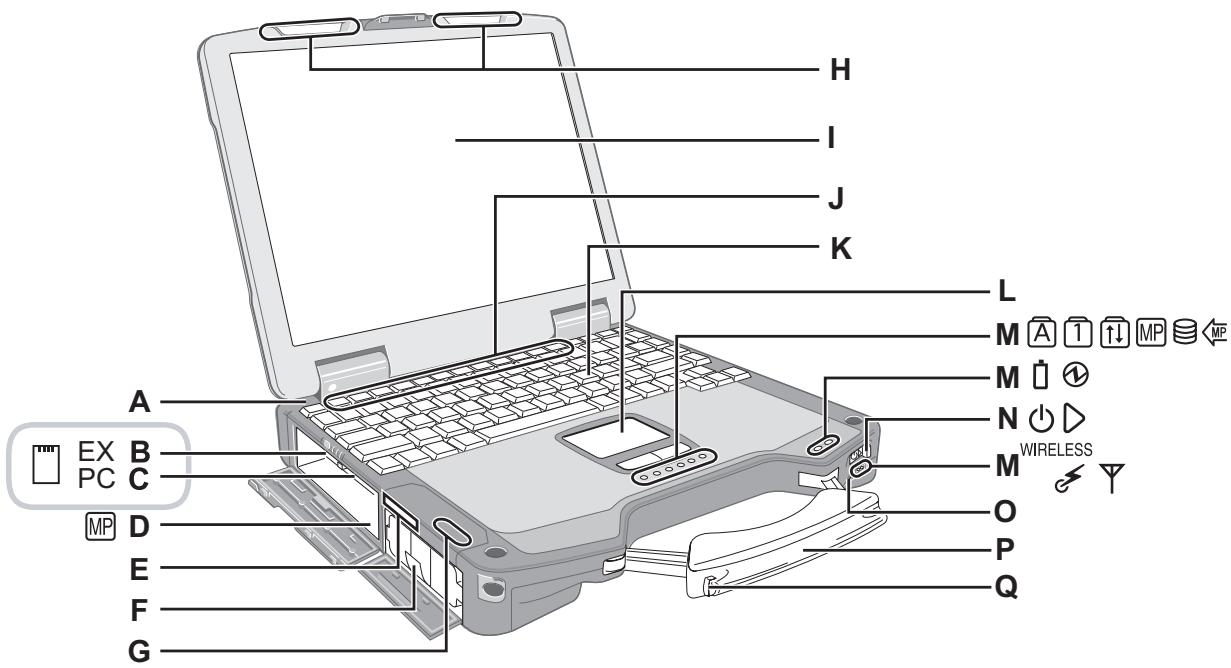
A: Antenne Bluetooth
Reference Manual "Bluetooth"
B:Emplacement pour ExpressCard
Reference Manual "PC Card / ExpressCard"
C:Emplacement pour carte PC
Reference Manual "PC Card / ExpressCard"
D:Multimedia Pocket
Reference Manual "Multimedia Pocket"
E:Emplacement pour carte SIM
→ page 12 “Insertion d'une carte SIM”
F:Batterie
Batterie spécifée: CF-VZSU46U
G:Antenne WAN sans fil
H:Antenne LAN sans fil
Reference Manual "Wireless LAN"
I: Écran LCD
Reference Manual "Touchscreen"
J: Touche de fonction
Reference Manual "Key Combinations"
K:Clavier
L: Pavé tactile
M:Voyant LED
A:Verr Maj
1: Touche numérique (Verr Num)
11: Arrêt Défilament (Arrêt défil)
MP:Etat du periphérique Multimedia Pocket ou de la seconde batterie
Reference Manual "Multimedia Pocket" "Battery Power"
E:Etat del'unité de disque dur
: Etat de l'alimentation de Multimedia Pocket
: Etat de la batterie
Reference Manual "Battery Power"
①: État de l'alimentation
(Eteint : Hors tension/Veille prolongée, Vert : Sous tension, Vert clignotant : Windows 7 Veille (hybride) / Windows XP Veille, Vert clignotant rapidement : mise sous tension ou redémarrage impossibles en raison d'une température trop BASSE).
wRELESS:PrEt pour le sans fil
Cevoyant s'allume lorsquel'reseau LAN sans fil,Bluetooth et/oule'reseau WAN sans fil sont connectés et prets. Il n'indique pas nécessairement l'etat de marche ou d'arrêt de la connexion sans fil.
: État du réseau WAN sans fil
Consultez les instructions d'utilisation du périphérique sans fil.
N: Commutateur de marche/arrêt
O : Commutateur sans fil
P: Poignée de transport
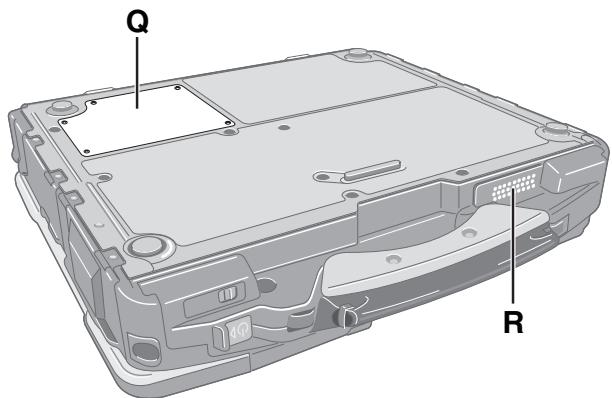
Q:Support du stylet
Côté gauche
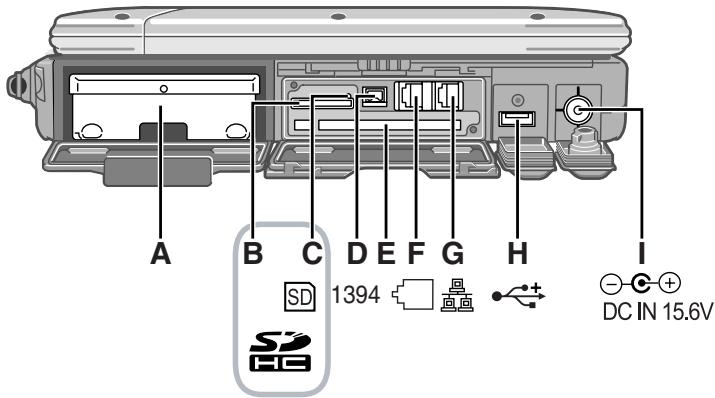
Arrière
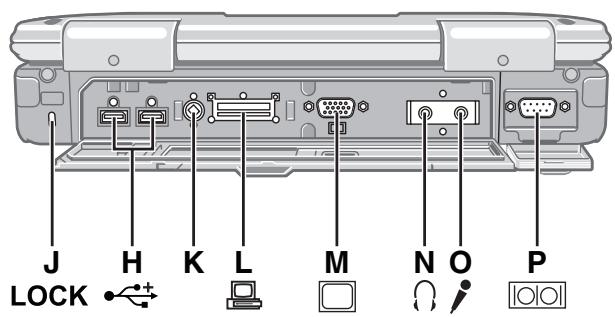
Dessous
A:Unité de disque dur
Reference Manual "Hard Disk Drive"
B: Logement pour la carte mémoire SD
Reference Manual "SD Memory Card"
C :Voyant pour carte mémoire SD
(Clignote : accès en cours)
Reference Manual "SD Memory Card"
D:Connecteur d'interface IEEE 1394
Reference Manual "IEEE 1394 Devices"
E:Emplacement pour Smart Card
Reference Manual "Smart Card"
F:Portmodem
Reference Manual "Modem"
G:Port LAN
Reference Manual "LAN"
H:Port USB
Reference Manual "USB Devices"
I: Fiche pour alimentation C.C.
J: Verrouillage de sécurité
Vous pouvez connecter un cable Kensington.
Reportez-vous au manuel d'instructions accompagnant le cable.
K: Connecteur d'antenne externe
L: Connecteur de bus d'extension
Reference Manual "Port Replicator / Car Mounter"
M:Port pour écran externe
Reference Manual "External Display"
N:Prise casque
Voussouvezutiliseruncasque oudes haut-parleurs amplifiés.
Une fois ces éléments branchés, le son des haut-parleurs intégrés est coupé.
O:Prise pour microphone
Vou pouvez utiliser un microphone à condensateur. Brancher un autre type de microphone peut couper l'entrée audio ou engender un dysfonctionnement.
- Lors d'un enregistrement en stéreo à l'aide d'un microphone stéreo :
Windows 7
Cliquez sur (Démarrer) - [Panneau de configuration] - [Matériel et audio] - [Son] - [Enregistrement] - [Microphone] - [Propriétés], puis décochez la case [Activer les améliorations audio] sous [Statistiques avances].
Windows XP
Cliquez sur [démarrer] - [Tous les programmes] - [SoundMAX] - [Control Panel] et Sélectionnez [Microphone], puis cochez la case [Absence de filtrage] dans [Améliorations du microphone].
- Lorsque vous utilisez un microphone monaural avec une prise à 2 terminaux :
Windows 7
Cliquez sur (Démarrer) - [Panneau de configuration] - [Matériel et audio] - [Son] - [Enregistrement] - [Microphone] - [Propriétés], puis cochez la case [Activer les améliorations audio] sous [Statistiques avances].
Windows XP
Cliquez sur [démarrer] - [Tous les programmes] - [SoundMAX] - [Control Panel] et sélectionnez [Microphone], puis cochez la case [Enregistrement de la voix] dans [Améliorations du microphone].
Sinon, seul l'audio sur la piste gauche sera enregistré.
P:Port série
Q:Logement du module de RAM
Reference Manual "RAM Module"
R:Haut-parleur
Reference Manual "Key Combinations"
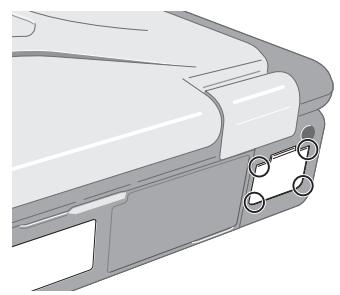
Pour assurer une parfaite étanchéité, fermez complètement les caches des connecteurs. Lors de la fermetre des caches, appuyez sur les 4 coins et assurez-vous que le cache s'emboîte parfaitement. (Cette illustration est fournie à titre d'exemple).
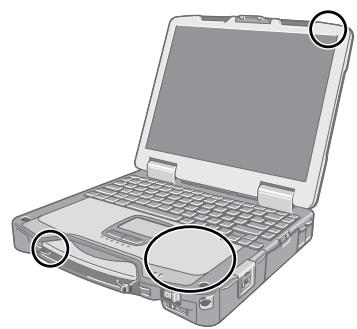
- Cet ordinateur contient un aimant et des éléments magnétiques au niveau des endroits signalés dans l'illustration de droite. Évitez tout contact de ces zones avec des objets métalliques ou magnétiques.
Insertion d'une carte SIM
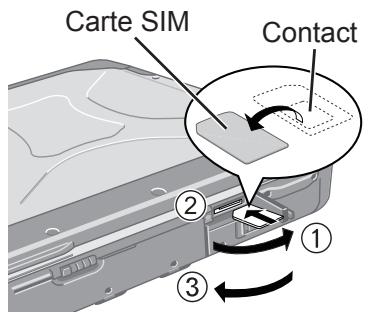
① Ouvrez le couvercle.
② Insérez la carte SIM dans l'emplacement pour carte SIM avec la face de contact orientée vers le bas et le coin coupé orienté comme indiqué sur l'illustration.
ATTENTION
- N'insérez pas la carte SIM à l'envers.
③ Fermezle couvercle.
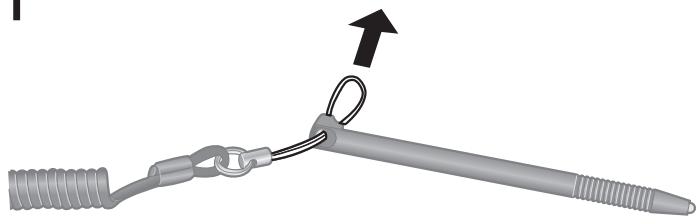
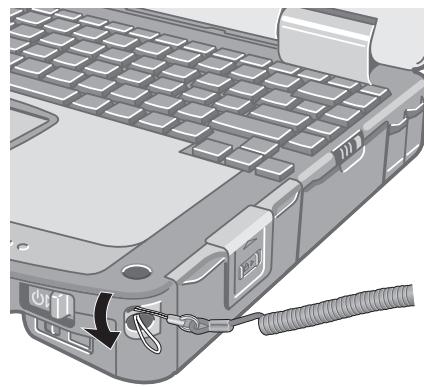
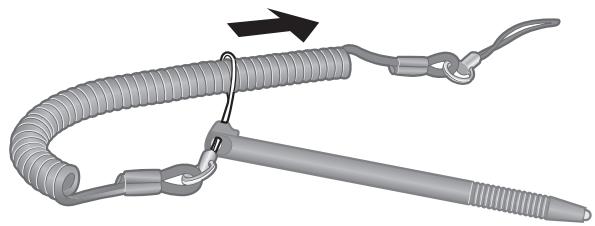
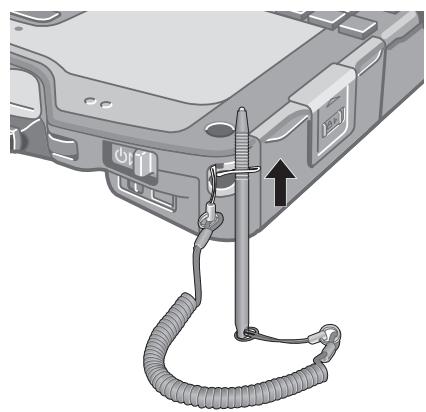
Attacher le stylet à l'ordinateur
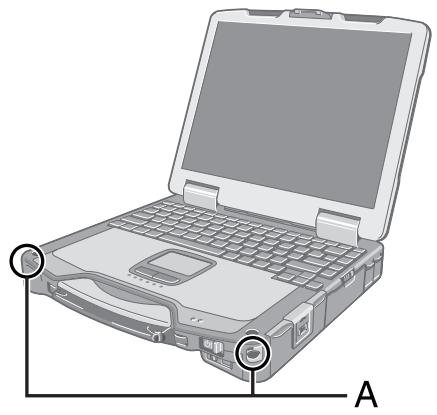
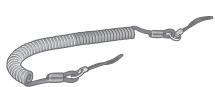
Utilisez le cable extensible pour attacher le stylet à l'écran et éviter ainsi de le perdre. Les orifices (A) servent à l'attacher.
1
3
2
4
Preparation
① Vérifiez et identifiez les accessoires fournis.
Si vous ne trouvez pas les accessoires décrits, contactez le service technique Panasonic.
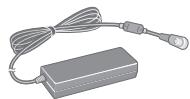
Adaptatseur secteur. 1
Cordon d'alimentation. 1
Batterie. 1
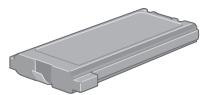
Numero de modulo : CF-VZSU46U
Numéro de modele:CF-AA1653A
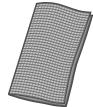
Cable extensible .1 Sangle .1
- Stylet. 1
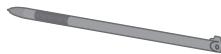
() Reference Manual "Touchscreen")
- Instructions d'utilisation (ce manuel) 1
Product Recovery DVD-ROM Windows® 7 Professional . . . . . . 2
Product Recovery DVD-ROM Windows XP Professional. 1
② Veuillez lore le Contrat de licence d'usage limite avant de briser le cachet du kit de l'ordinateur () page 33).
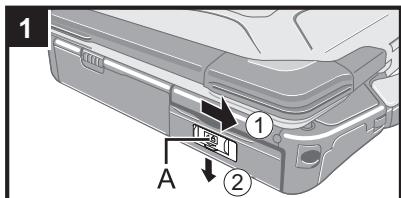
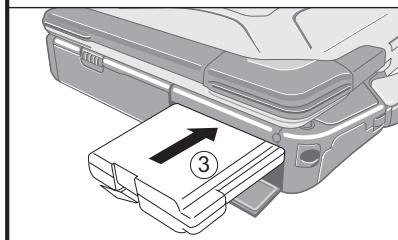
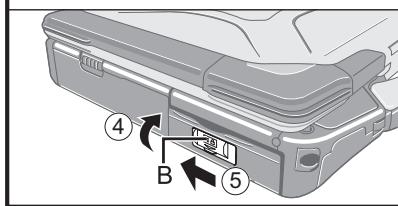
1 Insérez la batterie.
① Faites glisser le loquet (A) vers la droite pour débloquer le couvercle.
② Faites glisser le loquet (A) vers le bas, et ouvre le couvercle.
③ Insérez la batterie jusqu'à ce qu'elle s'enclenche correctement sur le connecteur.
④ Refermez le couvercle jusqu'à ce qu'il s'enclenche.
⑤ Faites glisser le loquet (B) vers la gauche pour bloquer le couvercle.
ATTENTION
Assurez-vous que le loquet est correctement verrouillé. Si ce n'est pas le cas, vous risquez de perdre la batterie lorsque vous portez l'ordinateur.
- Ne touche pas aux bornes de la batterie et de l'ordinateur. Dans le cas contraire, vous risquez de salir ou d'endommager les bornes, ce qui pourrait engendren un dysfonctionnement de la batterie ou de l'ordinateur.
REMARQUE
-
Nous rappelons que l'ordinateur consomme de l'électricité même lorsqu'il est étéint. Si la batterie est complètement chargée, elle se déchargera complètement au cours de la durée suivante :
-
Lorsque l'alimentation est eteinte : environ 7 semaines
-
En mode veille (hybride) (Windows 7)/veille (Windows XP): environ 3
jours ^*,2 -
En veille prolongée : environ 4 jours ^*,1,2
^1 Si l'option "Wake Up from wired LAN (Réveil par le réseau local filaire)" est désactivée, l'autonomie en mode veille sera légèrement plus longue.
^2 Si l'option "Wake Up from wireless LAN (Réveil par le réseau local sans fil)" est activée, l'autonomie en mode veille sera plus courte.
- Lorsque la fiche CC n'est pas connectée à l'ordinateur, déconnectez le cordon d'alimentation de la prise de courant. L'appareil consomme de l'électricité même lorsque l'adaptateur secteur est simplement branché à une prise de courant. La consommation d'énergie est la suivante pour chacun des modes. (lorsque l'adaptateur secteur est branché)
Lorsque l'écran est étant : environ 12,5 W
- En mode veille (hybride) (Windows 7)/veille (a): environ 2,3 W
- La batterie est complètement chargée (ou n'est pas en cours de chargement) et l'ordinaireur est éteint : environ 0,9 W
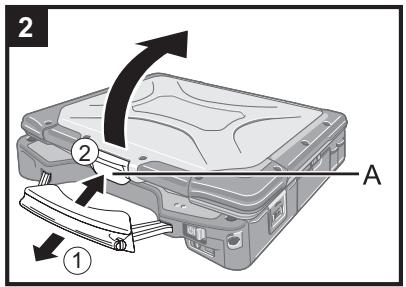
2 Ouverture de l'écran
① tirez la poignée de transport vers l'avant.
② poussez et maintenez le loquet (A), puis ouvrez l'écran.
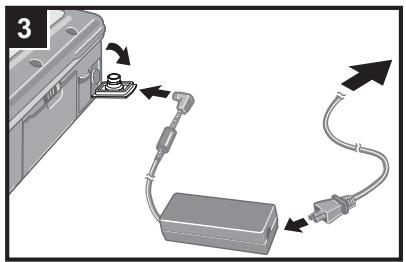
3 Branchez l'ordinateur à une prise secteur.
La batterie se recharge automatiquement.
ATTENTION
- Ne débranchez pas l'adaptateur secteur et n'allumez pas le commutateur sans fil tant que la procédure de première utilisation n'est pas terminée.
- Lorsque vous utilisez l'ordinateur pour la première fois, ne connectez aucun périphérique, mis à part la batterie et l'adaptateur secteur.
-
Manipulation de l'adaptateur secteur
-
Certains problèmes, comme une chute soudaine de la tension, peuvent survenir par temps d'orage. Nous vous conseillons par conséquent d'utiliser une source d'alimentation sans coupure (UPS) lorsque la batterie n'est pas installée.
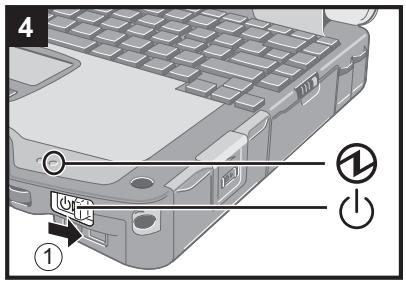
4 Allumez l'ordinateur.
① Faites coulisser et maintainez le commutateur de marche/arrêt (1) dans cette position pendant environ 1 seconde, jusqu'à ce que levoyant d'alimentation (2) s'allume.
ATTENTION
- N'appuyez pas à plusieurs reprises sur le commutateur de marche/arrêt.
- Si vous appuyez sur le commutateur de marche/arrêt et le maintenez enforcé pendant plus de quatre secondes, l'ordinateur est mis hors tension de manière forcie.
- Lorsque vous mettez l'ordinateur hors tension, vous devez attendre au moins 10 secondes avant de le remettre en marche.
- N'executez pas les opérations suivantes tant que levoyant du disque dur ne s'est pas eteint.
- Brancher ou débrancher l'adaptateur secteur
Appuyer sur le commutateur de marche/arrêt - Toucher le clavier, le pavé tactile ou l'écran tactile (uniquement pour le modele équipé de l'écran tactile).
- Fermer l'écran
- Activer/Désactiver l'interrupteur sans fil
- Lorsque la température du processeur central est élevée, l'ordinateur peut ne pas démarrer pour éviter la surchauffe du processeur central. Attendeze que l'ordinateur refroidisse, puis rallumez-le. Si l'ordinateur ne s'allume pas après avoir refroidi, contactez le support technique Panasonic.
- Aucune modification du réglage par défaut du Setup Utility ne peut être effectue avant la fin de la première utilisation.
Suivez les instructions à l'écran.
- Le pavé tactile ne peut être utilisé avant la fin de la procédure "Configures Windows".
Utilisez le clavier exter et la souris.
Windows7
- Àprous la mise sous tension de l'ordinateur, l'écran reste noir ouinchangépendant un moment, mais ceci ne signale en rien un dysfonctionnement. Patientez un instant jusqu'à l'affichage de l'écran de configuration Windows.
- Au cours de la configuration de Windows, utilisez le pavé tactile et cliquez pour déplacer le curseur et cliquer sur unquelconque élément.
Windows XP
- Ne modifies pas les paramètres de l'écran où vous avons scélectionné un pays ou une région. Vous pouvez définir un pays, une région ou la disposition du clavier dans [Clock, Language, and Region (Horloge, langue et région)] dans [Control Panel (Panneau de configuration)] une fois la configuration de Windows terminée.
- La configuration de Windows prendra environ 20 minutes. Passez à l' étape suivante, en confirmant chaque message qui s'affiche à l'écran.
- Sélectionnez la langue du système d'exploitation dans l'écran "Setup Windows" et cliquez sur [Next].
-
Choisissez soigneusement la langue car vous ne pourrez pas la changer par la suite. Si vous spécifiez une langue qui ne convient pas, vous devrez réinstaller Windows ( page 25).
Redémarrez l'ordinateur. -
Le redémarrage prendra environ 10 minutes.
-
Pour certaines langues, il se peut que les caractères saisis ne correspondent pas à ceux des touches. Réglez correctement le clavier une fois la configuration terminée. Réglez ensuite le mot de passer.
ATTENTION
- Les mots suivants ne sont pas disponibles comme nom d'utiliser et mot de passer : CON, PRN, AUX, CLOCK$, NUL, COM1 à COM9, LPT1 à LPT9.
- N'utilisez pas le signe "@" pour le nom d'utilisateur ni le mot de passer.
Windows 7
Un mot de passer vous est demandé sur l'écran d'ouverture de session, même siaucun mot de passage n'est défini.Si vous tentez une ouverture de session sans saisir de mot de passage, "Le nom d'utilisateur ou le mot de passage est incor-rect." s'affiche et vous ne pourrez pas ouvrir de session Windows ( page 30).
- Vous pouvez modifier le nom d'utilisateur, le mot de passer, l'image, les paramétres de réseaux sans fil (Windows 7) et ceux de sécurité (Windows XP) après la configuration Windows.
- N'oubliez pas votre mot de passer. Si vous oubliez le mot de passer, vous ne pourrez pas utiliser Windows. Nous vous recommendons de créé au préalable un disque de reconfiguration du mot de passer.
Windows 7
- Le papier point de l'utilisateur lors de l'ouverture de la première session a déjà été définir à l'étape "5 Configurez Windows."
Pour rendre l'écran plus visible lorsque l'ordinateur est utilisé en plein soleil, remplacez le papier-peint actuel par le papier-peint blanc.
① Cliquez avec le bouton droit de la souris sur le bureau, et cliquez sur [Personnaliser] - [Arrière-plan du Bureau].
② Sélectionnez [Couleurs unies] dans [Emplacement de l'image].
③ Sélectionnéz le papier-peint blanc et cliquez sur [Enregister les modifications].
- Lors de la configuration du clavier,CHOISSEZ celui qui correspond à celui de l'ordinateur.
Autrement la saisie des bons caractères sur le clavier risque de devenir impossible.
Windows XP
- Lorsque vous définissez la date/l'heure/le fuseau hora et que vous cliquez sur [Next], l'écran peut ne passer à l'écran suivant qu'au bout de quelques minutes. Évitez de toucher le clavier ou le pavé tactile et attendez que l'écran change.
- Si "Une erreur inattendue est survenue..." (ou un message du même type) s'affiche, cliquez sur [OK]. Cela n'indique en rien un dysfonctionnement.
- Attendez que levoyant du disque dur s'éteigne.
- Le clavier américain est sélectionné jusqu'à ce que vous modifièez ce paramètre. Par conséquent, certaines lettres entées au clavier peuvent être différentes à l'écran.
Pour éviter toute sélection accidentelle, lors de la configuration de Windows, - effectuez certaines sélections à l'aide de l'écran tactile.
- appuyez sur la touche Verr Num et activez le mode à dix touches pour saisir les nombres.
- Pour faire correspondre les langues, modifier les paramètres de la langue une fois Windows configuré ( page 18). Ne modifier pas les paramètres dans [To change system or these settings, click Customize] sous [Regional and Language Options] lors de la configuration de Windows.
6 Installez Adobe Reader.
REMARQUE
Installez Adobe Reader pour dire les Important Tips et le Reference Manual.
Windows 7
Cliquez sur (Démarrer) et saisissez ce qui suit dans [Rechercher les programmes et fichiers], puis appuyez sur Entrée.
Windows XP
Cliquez sur [démarrer (start)] - [Exécuter (Run)], puis introduisez ce qui suit et cliquez sur [OK].
Français:[c:\util\reader\fsetup.exe]
Allemand : [c:\util\rader\g\setup.exe]
Anglais:[c:\util\rader\m\setup.exe]
Arabe : [c:\util\rader\ar\setup.exe]
Chinois (simplifié) : [c:\util\reader\sc\setup.exe]
Chinois (traditionnel) : [c:\util\reader\tc\setup.exe]
Coreen:[c:\util\reader\ko\setup.exe]
Suédois : [c:\util\reader\s\setup.exe]
Tchèque : [c:\util\reader\cs\setup.exe]
Turc:[c:\util\reader\tr\setup.exe]
Windows 7
Ukrainien: [c:\util\reader\uk\setup.exe]
Windows XP
7 Modifiez les paramètres de la langue.
| •Français | •Allemand | •Anglais | •Arabe | •Bulgare | •Chinois (simplifié) |
| •Chinois (traditionnel) | •Coreen | •Croatie | •Danois | •Espagnol | |
| •Estonien | •Finnois | •Grec | •Hébreu | •Hongrois | •Italien |
| •Japonais | •Letton | •Lituanien | •Néerlandais | •Norvégien | |
| •Polonais | •Portugais | •Portugais (brésilien) | •Roumain | •Russe | |
| •Slovaque | •Slovène | •Suédois | •Tchéque | •Thai' | •Turc |
Changez les paramètres de la langue dans le menu suivant.
[ start (démarrer) ] - [ Control Panel (Panneau de configuration) ] - [ Date, Time, and Regional Options (Options régionales, date, heures et langue) ] - [ Regional and Language Options (Options régionales et linguistiques) ]
- [Regional Options (Options régionales)] - [Standards and Formats (Standards et formats)]
- [Languages (Langues)] - [Language used in menus and dialogs (Langues utiliser dans les menus et boîtes de dialogue)]
- [Languages (Langues)] - [Details (Details)] - [Default input language (Langue d'entrée par défaut)]
- [Advanced (Avancé)] - [Language for non-unicode Programs (Langue pour les programmes non Unicode)]
REMARQUE
- Certaines chaînes des interfaces utilisateur restent en anglais même si l'interface utilisateur est configurée sur une autre langue.
- Pour plus d'informations, consultez le document suivant : “c:\windows\mui\relnotes.txt”. Si vous changez la langue dans [Langues] - [Langue utilisé dans les menus et boîtes de dialogue], la couleur du Bureau change lors de votre prochaine connexion à Windows.
La couleur du Bureau peut être modifiée en respectant la procédure suivante. Cliquez sur [démarrer] - [Panneau de configuration] - [Apparance et thèmes] - [Affichage] - [Bureau] et Sélectionnez une couleur dans [Couleur], puis cliquez sur [OK].
8 Procedez au calibrage de I'ecran tactile.
Windows 7
- Avant le calibrage, fermez le panneau de saisie du Tablet PC.
REMARQUE
- Tout d'abord, ouvrez une session sous Windows en tant qu'administrateur, et effectuez ce calibrage.
① Cliquez sur (Démarrer) - [Panneau de configuration] - [Matériel et audio] - [Paramètres du Tablet PC].
② Cliquez sur [Etalonner...].
③ Avec le stylet, touchez chacune des cibles 16 " + " l'une après l'autre.
REMARQUE
Effectuez le calibrage suivant pour chaque utiliser.
① Cliquez sur (Démarrer) - [Panneau de configuration] - [Matériel et audio] - [Paramètres du Tablet PC].
② Cliquez sur [Etalonner...].
③ Avec le stylet, touchez chacune des cibles 4 ^ 一 + l'une après l'autre, puis cliquez sur [Oui].
Effectuez le calibrage pour l'orientation qui sera utilisé.
Windows XP
① Cliquez sur [démarrer] - [Tous les programmes] - [Fujitsu Touch Panel (USB)] - [Touch Screen Calibration Utility].
② À l'aide du stylet, touchez chacune des 12 cibles “+” une par une jusqu'àu clignotement, puis appuyez sur Entrée.
③ Appuyez sur Entrée.
Windows XP
9 Creez un nouveau compte.
Cliquez sur [démarrer] - [Panneau de configuration] - [Comptes d'utilisateurs] - [Créer un nouveau compte].
ATTENTION
- N'oubliez pas votre mot de passer. Si vous oubliez votre mot de passer, vous ne pourrez plus utiliser le système d'exploitation Windows. Nous vous recommendons de créé au préalable une disquette de reconfiguration du mot de passer.
REMARQUE
PC Information Viewer
Cet ordinateur enregistre régulièrement les informations de gestion, y compris celles relatives au disque dur, etc. Le volume maximum de données pour chaque enregistrement est de 1024 bytes. Ces informations servent uniquement à déterminer les causes d'une éventuelle panne de disque dur. Elles ne sont jamais envoyées à l'extérieur via le réseau ni utilisées dans un autre but que celui décrit ci-dessus.
Pour désactiver cette fonction, cochez la case [Disable the automatic save function for management information history] dans [Hard Disk Status] de PC Information Viewer, et cliquez sur [OK].
() Reference Manual "Checking the Computer's Usage Status")
Precautions contre la mise en marche/l'arrêt
-
N'effectuez pas les actions suivantes
-
Connecter ou déconnecter l'adaptateur secteur
- Faire couilisser le commutateur de marche/arrêt
- Toucher le clavier, le pavé tactile, l'écran tactile (Uniquement pour le modele équipé de l'écran tactile) ou une souris externe
- Fermer l'écran
- Activer/Désactiver l'interrupteur sans fil
REMARQUE
- Pour réduire la consommation d'énergie, les méthodes d'économie d'énergie suivantes sont régées au moment de l'achat.
L'écran s'éteint automatiquement après 15 minutes d'inactivité.
- L'ordinateur entre automatiquement en mode de veille (hybride) ^3 (Windows 7)/veille ^3 (Windows XP) après 20 minutes d'inactivité.
*3 Veuillez consulter Reference Manual "Sleep or Hibernation Functions" (Windows 7)/"Standby or Hibernation Functions" (Windows XP) pour découvertir comment partager du mode de veille.
Precautions contre l'ouverture de session Windows
- Évitez d'ouvrir une session Windows avec le compte d'invité.
Windows 7
Remarque à propos de l'accès au disque dur
Les langues autres que cette sélectionnée lors de la configuration de Windows sont désinstallées en arrêté-plan alors que l'ordinateur reste inactif.
Pendant ce temps, les problèmes suivants peuvent se produit. Ils sont provoqués par les specifications de Windows
7 et ne représentent pas un dysfonctionnement.
- Le processus de déinstallation peut continuer pendant environ 3 heures au cours desquelles l'ordinateur peut ne plus répondre en raison d'un accès continu au disque dur, etc. Vous pouvez redémarrer ou arrêtier l'ordinateur pendant le processus.
- Le message "Configuring Windows features, preparing to configure Windows (Configuration des fonctionnalités de Windows. Préparation de la configuration de Windows)" peut s'afficher pendant une durée pouvant atteindre 20 minutes lors de l'arrêt ou du démarrage de l'ordinateur (y compris le redémarrage). Attendez que l'ordinateur s'arrête ou démarre normalement.
Une fois que le message n'est plus affiché, suivez les étapes ci-dessous pour supprimer tous les points de restauration à l'exception du plus récent. Si vous ne supprimez pas les points de restauration, les fichiers système pour les langues autres que cette sélectionnée resteront sur le disque en tant que données de sauvégarde pour les points de restauration et il se peut que l'ordinaire ne réponde plus en cours de fonctionnement.
① Cliquez sur (Démarrer). Saisissez "cleanmgr.exe" dans [Recherche les programmes et fichiers] puis cliquez sur [cleanmgr.exe] dans la liste de résultats.
② Àpès un certain temps, l'écran de réglage “Nettoyage de disque pour” s'affiche. Cliquez sur [Nettoyer les fichiers système] - [Autres options] - [Restauraison du système et clichés instantanés] - [Nettoyer] - [Supprimer] - [OK] - [Supprimer les fichiers].
③ Redémarrez l'ordinateur.
Pour définit r'économiseur d'écran
Lors du réglage de l'économiseur d'écran, utilisez la procédure suivante pour sélectionner un économiseur d'écran standard de Windows.
Ne sélectionnez cependant pas l'économiseur d'écran [Texte 3D] ni [Vierge].
① Cliquez avec le bouton droit de la souris sur n'importe qu'elle zone vide du bureau, puis cliquez sur [Personnaliser].
② Cliquez sur [Ecran de veille].
③ Sélectionnez n'importe chaque option [Écran de voir] autre que [Texte 3D] et [Vierge], et cliquez sur [OK].
Si vous sélectionnez [Texte 3D] ou [Vierge], l'ordinateur peut ne pas basculer correctement vers le mode de veille ou de veille prolongée quand l'économiseur d'écran est actif, ceci en raison d'incompatibilités avec Windows 7. De plus, l'ordinateur peut ne pas sortir du mode de veille ou de veille prolongée même si vous utilisez l'interrupteur et les touches d'alimentation.
Si c'est le cas, il vous faudra forcer la mise hors tension en appuyant sur l'interrupteur d'alimentation et en le maintenant enforcé pendant au moins quatre secondes, ce qui supprime toutes les données non sauvegardées.
Pour modifier la structure de partition
Vou pouze réduire une section de partition existante pour creer un espace de disque non attribué, d'ou vous pourrez crerer une nouvelle partition. Par défaut, cet ordinateur ne possède qu'une seule partition.
① Cliquez sur (Démarrer) et cliquez avec le bouton croit de la souris sur [Ordinateur], puis cliquez sur [Gérer].
- Un utiliseur ordinaire doit saisir un mot de passage d'administrateur.
② Cliquez sur [Gestion de disques].
③ Cliquez avec le bouton croit de la souris sur la partition de Windows (par défaut, la dette de lecteur "c") et cliquez sur [Réduire le volume].
- La taille de la partition varie suivant les specifications de l'ordinateur.
Saisissez la taille dans [Quantité d'espace à réduire en Mo] et cliquez sur [Réduire].
Il n'est pas possible de saisir un nombre supérieur à la taille affichée.
⑤ Cliquez avec le bouton droit de la souris sur [Non alloué] (l'espace réduit à l'étape ④) et cliquez sur [Nouveau volume simple].
⑥ Suívez les instructions à l'écran pour faire les réglages, et cliquez sur [Terminer].
Attendez la fin du formatage.
REMARQUE
- Vous pouvez创建工作 une partition supplémentaire sur l'espace non alloué restant ou en créant du nouvel espace non alloué.
- Pour supprimer une partition, cliquez dessus avec le bouton droit de la souris et cliquez sur [Supprimer le volume] à l'étape ③.
Voussouspouvez consulterleReferenceManualetlesImportantTips surI'ecrande I'ordinateur.
Lorsque you consultez le Reference Manual et les Important Tips pour la premiere fois, l'accord de licence d'Adobe Reader peut s'afficher. Lize-let attentivement, puis selectionnez [Acceptor] pour continuer.
Reference Manual

Le Reference Manual contient des informations pratiques qui vous permettent de profiter pleinement des performances de l'ordinateur.
Pour acceder au Reference Manual :
Windows7 Double-cliquez sur sur le Bureau.
- Vous pouvez également cliquer sur (Démarrer) - [Tous les programmes] - [Panasonic] - [On-Line Manuals] - [Reference Manual].
Windows XP Cliquez sur [demarrer] - [Reference Manual].
REMARQUE
Windows 7
Les fichiers Windows compris sur le DVD-ROM de Windows 7 figurent dans les dossiers suivants :
- Certaines langues ne sont pas disponibles selon le modele.
Anglais c:\windows\support\en\migwiz, c:\windows\support\en\tools, c:\windows\support\en\logging
Néerlandais c:\windows\support\nl\migwiz, c:\windows\support\nl\tools, c:\windows\support\nl\logging
Finnois c:\windows\support\fi\migwiz, c:\windows\support\fi\tools, c:\windows\support\fi\logging
Français c:\windows\support\fr\migwiz, c:\windows\support\fr\tools, c:\windows\support\fr\logging
Allemand c:\windows\support\de\migwiz, c:\windows\support\de\tools, c:\windows\support\de\logging
La section Important Tips fournit des informations sur la batterie afin que vous puissiez l'utiliser dans des conditions optimes et bénéficier d'une autonomie prolongée.
Pour acceder aux Important Tips :
Windows7 Double-cliquez sur sur le Bureau.
- Vous pouvez également cliquer sur (Démarrer) - [Tous les programmes] - [Panasonic] - [On-Line Manuals] - [Important Tips].
Windows XP Double-cliquez sur Important Tips sur le Bureau.
- Vous pouvez également cliquer sur [démarrer] - [Tous les programmes] - [Panasonic] - [On-Line Manuals] - [Important Tips].
REMARQUE
- Lorsque le message de mise à jour d'Adobe Reader s'affiche, nous vous recommandons de suivre la procédure indiquée à l'écran pour effectuer la mise à jour. Consultez http://www.adobe.com/ pour la première version d'Adobe Reader.
ATTENTION
- Ne décochez pas l'option [IntelliMouse Wheel mode] dans [Scroll Configuration] du [Touch Pad] dans [Souris] de la fenêtre [Panneau de configuration]. La fonction de défilament d'Adobe Reader pourrait ne pas fonctionner correctement.
Environnement d'utilisation
- Placez l'ordinateur sur une surface plane et stable. Ne posez pas l'ordinateur sur la tranche; ne le laissez pas non plus basculer. Si l'ordinateur subit un chic extrémement important, il peut ne plus fonctionner.
- Température : Fonctionnement : De 5 °C à 35 °C
Stockage: De -20 °C à 60 °C
Humidité : Fonctionnement : 30 % à 80 % d'humidité relative (sans condensation)
Stockage : 30 % à 90 % d'humidité relative (sans condensation)
Meme si vous utilisez l'ordinateur dans les plages de températures/valeurs d'humidite ci-dessus, son utilisation dans un environnement extrme detetiorerla le produit et reduira sa durée de vie.
- N'installez pas l'ordinateur dans les endroits suivants, sinon vous risqueriez de l'endommager.
- À proximé de matériel électronique. Il pourrait en résultat des parasites ou une distorsion de l'image.
- Dans des endroits où la température est extrémement élevé ou BASSE.
L'ordinateur pouvant chauffer lors de son utilisation, maintenez-le à l'ecart des éléments sensibles à la chaleur.
Précautions relatives à la manipulation
Équipé d'un clavier étanche, cet ordinateur a été conçu de manière à minimiser les chocs sur l'écran LCD et sur le disque dur mais aucune garantie n'est offerte pour les problèmes resultant d'un choc. Soyez extrémement prudent lorsque vous manipuez cet ordinateur.
Lors du transport de l'ordinateur :
- Mettez l'ordinateur hors tension.
- Retirez tous les dispositifs externes, les câbles, les cartes PC et les autres éléments saillants.
- Retirez le disque du lecteur de CD/DVD.
- Ne laïsez pas tomber l'ordinateur et ne le cognez pas contre des objets durs.
- Ne laisses pas l'écran ouvert.
-
N'attrapez jamais l'ordinateur par l'écran.
-
Ne mettez jamais rien (par exemple une feuille de papier) entre l'écran et le clavier.
- À bord d'un avion, gardez votre ordinateur avec vous ; ne le mettez jamais avec vos bagages enregistrés. Si vous utilisez l'ordinateur à bord d'un avion, conformez-vous au règlement de la Compagnie aérienne.
- Si vous transportez une batterie de rechange, placez-la dans un sac en plastique pour protégger ses bornes.
- Le pavé tactile est conçu pour fonctionner avec le bout des doigs. Ne posez aucun objet dessus et n'exercez aucune pression importante avec des objets pointus ou durs pouvant laisser des marques (une pointe, un crayon ou un stylo à bille par exemple).
- Évitez demettre des substances telles que de l'huile en contact avec le pavé tactile. Le curseur pourrait ne plus fonctionner correctement.
- Faites attention à ne pas vous blesser suite à une chute ou un impact lors du transport de l'ordinateur.
- N'utilisez que le stylet/stylet numériqueur fourni pour toucher l'écran. Ne placez aucun objet sur sa surface et n'exercice pas de forte pression avec un objet pointu ou dur, car cela pourrait laisser des marques (par ex. un ongle, un crayon ou un stylo à bille).
N'tilisez pas le stylet s'il y a de la poussiere ou de la saleté (par ex. de l'huile) sur I'écran. Sinon, ces particules étrangères sur I'écran ou le stylet risquent de rayer la surface de I'écran ou d'entraver le fonctionnement du stylet. - N'utilisez le stylet que pour toucher l'écran. Son utilisation à toute autre fin peut l'endommager et entraîner des rayures de l'écran.
Si vous utilisez des périphériques
Respectez les instructions suivantes et reportez-vous au Reference Manual pour éviter d'endommager les périhériques. Lizez attentivement les manuels d'instructions des périhériques.
- Utilisez les péripériques conformément aux specifications de l'ordinateur.
- Branchez-les correctement sur les connecteurs.
- Si vous avez du mal à les insérer, ne forcez pas; vérifie la forme du connecteur, le sens, l'alignement des broches, etc.
- Si des vis sont fournies, serrez-les correctement.
- Retirez les câbles lors du transport de l'ordinateur. Ne forcez pas lorsque vous tirez sur les câbles.
Protection de l'ordinateur contre les utilisations non autorisées via le réseau LAN sans fil/Bluetooth/WAN sans fil
- Avant d'utiliser le réseau LAN sans fil/Bluetooth/WAN sans fil, configurez les paramétres de sécurité appropriés, comme le cryptage des données.
Maintenance
Pour nettoyer l'écran LCD
Pour nettoyer les zones autres que l'écran LCD
gez un chiffon doux dans ce mélange et essorez-le bien.
ATTENTION
- N'utilisez pas de benzène, de diluant ou d'alcool dénaturé car ces produits pouraient attaquer la surface en provoquent une décoloration, etc. N'utilisez pas de nettoyant menager ou cosmétique disponible dans le commerce, ce type de produit pouvant contérer des composants nocifs pour la surface de l'ordinateur.
- N'appliquez ni eau ni détergent directement sur l'ordinateur, le liquide pouvant pénétrer à l'intérieur de l'ordinateur et provoquer des dommages ou des dysfonctionnements.
La réinstallation du logiciel restaure l'etat par défaut de l'ordinateur. Lorsque vous réinstallez le logiciel, les données du disque dur, sont effacées.
Sauvegardez les données strategiques sur un autre support ou un disque dur externe avant la réinstallation.
ATTENTION
Windows 7
Ne supprimez pas la partition qui contient les fichiers de démarrage du disque dur.
L'espace disque de la partition n'est pas concu pour y stocker des données.
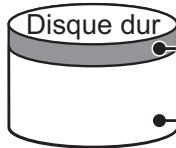
- Partition qui contient les fichiers de démarrage (environ 300 Mo)
Espace utilisable par Windows
Preparation
- Préparez les éléments suivants :
Product Recovery DVD-ROM (fourni)
- Lecteur CD/DVD Panasonic (en option)
- Retirez tous les périphériques (hormis le lecteur CD/DVD).
- Connectez l'adaptateur secteur et ne le retirez pas tant que la réinstallation n'est pas terminée.
REMARQUE
- Windows7 Bluetooth™ n'est pas capable.
- Pour entrer des nombres, appuyez sur la touche Verr Num et activez le mode à dix touches.
- Pour le clavier allemand, appuyez sur l'ellesque vous devez appuyer sur Y.
1 Éteignez l'ordinateur et insérez le lecteur CD/DVD dans le dispositif Multimedia Pocket (→ Reference Manual "Multimedia Pocket").
Lors de la réinstallation de Windows XP depuis Windows 7 :
① Allumez l'ordinateur et appuyez sur F2 ou Suppr lorsque l'écran de démarrage [Panasonic] est affché.
② Placez le Product Recovery DVD-ROM pour Windows 7 dans le lecteur CD/DVD.
③ Sélectionnez le menu [Exit], puis sélectionnez [UIDA760 DVD/CDRW] ou [MATSHITADVD-RAM UJ-8415] dans [Boot Override].
④ Appuyez sur Entre.
⑤ Sélectionnez [Run "System Recovery Options."] puis cliquez sur [Next].
⑥ Cliquez sur [Next],puis sur [Next].
⑦ Sélectionnez [Command Prompt].
Saisissez "e:\util\recovery\BscBluet.exe/ON" et appuyez sur Entrée. (Dans ce cas, le lecteur CD/DVD est attribué à "e:.")
Saisissez "exit" et appuyez sur Entrée pour quitter [Command Prompt].
_0 Retirez le Product Recovery DVD-ROM pour Windows 7 du lecteur CD/DVD.
① Cliquez sur [Shut Down] dans [System Recovery Options] pour eteindre l'ordinateur.
2 Allumez l'ordinateur, et appuyez sur F2 ou sur Suppr pendant l'affichage de l'écran de démarrage de [Panasonic].
Le Setup Utility démarre.
- Si un mot de passer est nécessaire, saississez le mot de passer du superviseur.
3 Prenez note du contente de Setup Utility et appuyez sur F9.
Lorsque le message de confirmation s'affiche, selectionnez [Yes] et appuyez sur Entrée.
4 Appuyez sur F10.
Lorsque le message de confirmation s'affiche, selectionnez [Yes] et appuyez sur Entrée.
L'ordinateur redémarre.
5 Appuyez sur F2 ou sur Suppr pendant l'affichage de I'ecran de demarrage de [Panasonic].
Le Setup Utility démarre.
- Si un mot de passer est nécessaire, saisissez le mot de passer du superviseur.
6 Placez le Product Recovery DVD-ROM dans le lecteur CD/DVD.
7 Sélectionnez le menu [Exit], puis sélectionnez [UJDA760 DVD/CDRW] ou [MATSHITADVD-RAM UJ-841S] dans [Boot Override].
8 Appuyez sur Entrée. Entree.
L'ordinateur redémarre.
Windows 7
9 Cliquez sur [Reinstall Windows], puis sur [Next].
L'écran du contrat de licence apparait.
11 Sélectionnez les paramètres et cliquez sur [Next].
Sélectionnez cette option lorsque le disque dur a déjà été divisé en plusieurs partitions. Pour la création d'une nouvelle partition, consultez “Pour modifier la structure de partition” (→ page 20).
Vous pouvez conserver la structure de partition.
Ceci ne s'affiche pas si Windows ne peut faire l'objet d'une réinstallation sur la partition qui contient les fichiers de démarrage et la zone utilisable par Windows.
Lors de la réinstallation de Windows 7 depuis Windows XP :
Cliquez sur [Next].
12 Lorsque le message de confirmation s'affiche, cliquez sur [YES].
La réinstallation commence suivant les instructions à l'écran (elle prendra entre 60 et 120 minutes environ).
- N'interrompez pas la réinstallation, par exemple en éteignant l'ordinateur ou en appuyant sur Ctrl + Alt + Suppr. Sinon, la réinstallation peut ne plus être possible car Windows pourra ne pas démarrer ou les données pourrait être correspues.
- Conformément aux instructions à l'écran, changez le Product Recovery DVD-ROM Windows 7.
13 Retirez le Product Recovery DVD-ROM, puis cliquez sur [OK] pour eteindre l'ordinateur.
14 Allumez l'ordinateur.
- Si un mot de passer est nécessaire, saississez le mot de passer du superviseur.
15 Effectuez la "Première utilisation" ( page 15).
16 Lancez le Setup Utility et modifiez les réglages selon vos besoin.
17 Lancez Windows Update.
Windows XP
9 Appuyez sur 1 pour exécuter [1. [Recovery]].
L'écran du contrat de licence apparait.
- Pour proceder à l'annulation de la procédure, appuyez sur 0 .
10 Appuyez sur 1 pour selectionner [1. Yes, I agree to the provisions above and wish to continue!].
11 Sélectionnez les réglages.
[2]: Saisissez la taille de la partition du système d'exploitation et appuyez sur Entre.
(laaille de la partition des données sera déterminée en soustrayant laaille de la partition du système d'exploitation de laaille maximale).
[3]: Windows sera installé dans la première partie
(laaille de la première partie doit être au moins de 30 Go. Si elle est inférieure, l'installation sera impossible).
Lorsque le message de confirmation s'affiche, appuyez sur Y .
La réinstallation commence automatiquement (elle prendra entre 30 et 75 minutes environ).
- N'interrompez pas la réinstallation, par exemple en éteignant l'ordinateur ou en appuyant sur Ctrl + Alt + Suppr. Sinon, la réinstallation peut ne plus être possible car Windows pourra ne pas démarrer ou les données pourrait être correspues.
12 Retirez le Product Recovery DVD-ROM, puis appuyez sur n'importe qu'elle touche pour eteindre l'ordinateur.
- Si des instructions supplémentaires sont inclues avec l'ordinateur, assurez-vous de les dire. Il pourra etre nécessaire de réaliser d'autres opérations au cours de la procedure suivante.
13 Allumez l'ordinateur.
- Si un mot de passée est nécessaire, saisissez le mot de passage du superviseur.
14 Effectuez la "Première utilisation" ( page 15).
15 Lancez le Setup Utility et modifiez les réglages selon vos besoin.
Pour modifier la dette du disque dur ou du lecteur CD/DVD
REMARQUE
- Les lettres du disque dur ne peuvent etre changées que lorsqu'au moins deux partitions ont ete creees sur le disque dur.
- Le nom du lecteur C: ne peut pas'être modifié.
- Changez les lettres des lecteurs avant de proceeder à l'installation des applications.
① Windows7
Cliquez sur (Démarrer) - [Panneau de configuration] - [Système et sécurité] - [Outils d'administration], et double-cliquez sur [Gestion de l'ordinateur].
- Un utiliseur ordinaire doit saisir un mot de passé d'administrateur.
Windows XP
Cliquez sur [démarrer] - [Panneau de configuration] - [Performance et maintenance] - [Outils d'administration], puis double-cliquez sur [Gestion de l'ordinateur].
② Cliquez sur [Gestion des disques] dans [Stockage].
③ Cliquez avec le bouton croit de la souris sur la partition du disque dur ou sur le nom du lecteur CD/DVD, puis cliquez sur [Modifier la lecture et le chemin d'accès des lecteurs...].
④ Cliquez sur [Modifier...].
⑤ Cliquez sur [Attribuer la dette de lecteur suivante] et sélectionnéz la nouvelle dette du lecteur, puis cliquez sur [OK].
Lorsque le message de confirmation s'affiche, cliquez sur [Oui].
Diagnostic des pannes (de base)
Respectez les instructions suivantes lorsqu'un problème se produit. Vous trouvez également un guide de diagnostic des pannes (avancé) dans le "Reference Manual". Pour les problèmes logiciels, reportez-vous au manuel d'instructions du logiciel. Si le problème persiste, contactez le support technique Panasonic. Vous pouvez également vérifier l'etat de l'ordinateur dans le PC Information Viewer ( Reference Manual "Troubleshooting (Advanced)").
■ Mise en marche
| Démarrage impossible. Levoyant d'alimentation ou levoyant de la batterie ne s'allume pas. | • Connectez l'adaptateur secteur. • Insérez une batterie complètement chargée. • Retirez la batterie et l'adaptateur secteur, puis rebranche-les. • Si un périphérique est connecté au port USB, débranchez le périhérique ou définitsez [USB Port] ou [Legacy USB Support] sur [Disable] dans le menu [Advanced] du Setup Utility. • Si un périphérique est connecté à l'emplacement ExpressCard, débranchez le périhérique ou définitsez [ExpressCard slot] sur [Disable] dans le menu [Advanced] du Setup Utility. • Appuyez sur Fn + F8 pour définitiver le mode caché. |
| L'ordinateur est sous tension mais le message "Warming up the system (up to 32 minutes)" s'affiche. | • L'ordinateur préchauffe avant de démarrer. Attendeze que l'ordinateur démarre (jusqu'à 32 minutes). Si le message "Cannot warm up the system" (préchauffage impossibly du système) apparait, l'ordinateur ne parvient pas à préchauffer et ne peut donc pas démarrer. Dans ce cas, mettez l'ordinateur hors tension, laissez-le reposer dans un environnement à 5 °C ou à une tempête plus élevé pendant une heures environ, puis remettez-le sous tension. |
| Impossible d'allumer l'ordinateur. L'ordinateur reste en voille. L'ordinateur ne procèle pas à la reprise depuis le mode veille (hybride) (Windows 7)/veille (Windows XP). (ilevoyant d'alimentation clignote rapidement en vert.) | • Laissez-le reposer dans un environnement à 5 °C ou à une tempête plus définitée pendant une heures environ, puis remettez-le sous tension. |
| Windows 7 L'ordinateur n'est pas en mode de veille lorsque l'économiser d'écran est actif (l'écran reste noir). | • Appuyez sur l'interrupteur d'alimentation et maintené-le enforcé pendant au moins quatre secondes pour forcer la mise hors tension de l'ordinateur (les données non sauvégardées sont alors perdues). Désactivez ensuite l'économiser d'écran. |
| You've oublé le mot de passer. | • Mot de passer d administrateur ou d'utilisateur: contactez le support technique Panasonic. • Mot de passer d administrateur: • Si vous possédez une disnette de réinitialisation du mot de passer, vous pouvez reconfigurer le mot de passage administrateur. Placez la disnette et entrez un mot de passer er-rône, puis suivez les instructions à l'écran et configurer un nouveau mot de passer. • Si vous n'avez pas de disnette de reconfiguration du mot de passer, réinstallé (→ page 25) et configurer Windows, puis définissez un nouveau mot de passer |
| Lorsque le message "Remove disks or other media. Press any key to restart" ou un message similaire s'affiche. | • La disnette dans le lecteur ne contient pas les informations de démarrage du système. Reti-rez la disnette et appuyez sur n'importe toute touche. • Si un périphérique est connecté au port USB, débranchez le périhérique ou définitsez [USB Port] ou [Legacy USB Support] sur [Disable] dans le menu [Advanced] du Setup Utility. • Si un périphérique est connecté à l'emplacement ExpressCard, débranchez le périhérique ou définitsez [ExpressCard slot] sur [Disable] dans le menu [Advanced] du Setup utility. • Si le problème persististe après le retrait duidique, il peut s'agir d'une défaillance du disque dur. Contactez le support technique Panasonic. |
| Le démarrage de Windows ou l'exécution d'une opération est extrémement lente. | • Appuyez sur F9 dans le Setup Utility (→ Reference Manual "Setup Utility") pour rétablier les paramètres par défaut du Setup Utility (à l'exception des mots de passer). Lancez Setup Utility et reconfigurelez-le. (Veuillez notes que la vitesse de traitement dépend du logiciel d'application; cette procédure n'accélèrera pas Windows.) • Si vous avez installé un logiciel resident après l'achat, déactivez-le. Windows 7 • Déactivez le menu contextual et l'onglet Panneau de saisie. 1 Ouvrez le Panneau de saisie, et cliquez sur [Outils] - [Options] - [Ouverture]. 2 Décochez la case [Afficher l'ouverture du Panneau de saisie a partir de l'onglet] et cliquez sur [OK]. • Windows XP Déactivez le service d'indexation dans le menu suivant. Cliquez sur [démarrer] - [Rechercher] - [Modifier les préférences] - [Avec service de dépouillage (pour un service local plus rapipe)]. |
| La date et l'heure sont incorporetés. | • Sélectionnez les paramètres appropriés. Windows 7 Cliquez sur (Démarrer) - [Panneau de configuration] - [Horloge, langue et région] - [Date et heures]. • Windows XP Cliquez sur [démarrer] - [Panneau de configuration] - [Options régionales, date, heures et langue] - [Date et heures]. • Si le problème persisté, la pile de l'horloge interne doit peut-être être replacée. Contactez le support technique Panasonic. • Lorsque l'ordinateur est connecté au réseau local (LAN), vérifie la date et l'heure du serveur. • Cet ordinateur ne reconnaîtra plus correctement les dates et heures à partir de l'année 2100. |
■ Mise en marche
| L'écran [Executing Battery Re-calibration] s'affiche. | • Le recalibrage de la batterie a été annulé avant la的最后一 fermeture de Windows. Pour démarrer Windows, éteignez l'ordinateur en appuyant sur le bouton d'alimentation, puis rallo-mez-le. |
| [Enter Password] n'appa-raït pas lorsque l'ordinateur quitte le mode veille (hybri-de) ((Windows 7)/veille((Windows XP))/ veille prolongée. | • Le mot de passer défini dans le Setup Utility n'est pas demandé lors de la reprise. Pour utiliser la sécurité du mot de passer lors de la reprise, définissez le mot de passer de Windows. Windows 7 ① Cliqueur sur (Démarrer) - [Panneau de configuration] - [Comptes et protection des utilisateurs] - [Ajouter ou supprimer des comptes d'utilisateurs] et sélectionnez le compte, puis définissez le mot de passer. ② Cliqueur sur (Démarrer) - [Panneau de configuration] - [Système et sécurité] - [Options d'alimentation] - [Demander un mot de passer pour sortir de veille] et cochez la case [Exiger un mot de passer]. Windows XP ① Cliqueur sur [démarrer] - [Panneau de configuration] - [Comptes d'utilisateurs], sélectionnez le compte, puis définissez le mot de passer. ② Cliqueur sur [démarrer] - [Panneau de configuration] - [Performances et maintenance] - [Options d'alimentation] - [Avancé] et cochez l'options [Demander un mot de passer lors de la sortie de l'ordinateur de la mise en veille]. |
| Reprise impossible. | • Une erreur peut survenir si l'ordinateur entre automatiquement en veille (Windows 7) / attente ((Windows XP)) ou en veille prolongée alors que l'économiseur d'écran est actif. Le cas échéant, désactiver l'économiseur d'écran ou modifier l'affichage de l'économiseur d'écran. |
| Autres problèmes de démar-gage. | • Appuyez sur F9 dans le Setup Utility (→ Reference Manual "Setup Utility") pour restaurer les valeurs par défaut des paramètres du Setup Utility (à l'exception des mots de passer). Lancez Setup Utility et reconfigurez-le. • Retirez tous les pérophériques. • Vérifie qu'il n'y a pas eu d'erreur disque. Windows 7 ① Retirez tous les pérophériques, y compris un évientuel écran externe. ② Cliqueur sur (Démarrer) - [Ordinateur], cliquez avec le bouton droit de la souris sur [Disque local (C:)], puis cliquez sur [Propriétés]. ③ Cliqueur sur [Outils] - [Vérifier maintainant...]. • Un utilisateur ordinaire doit saïrir un mot de passer d administrateur. ④ Sélectionnez l'options dans [Options de vérification du disque] et cliquez sur [Démarrer]. ⑤ Cliqueur sur [Planifier la vérification du disque] et redémarrrez l'ordinateur. Windows XP ① Cliqueur sur [démarrer] - [Poste de travail], cliquez avec le bouton droit de la souris sur [Disque local(C:)], puis cliquez sur [Propriétés]. ② Cliqueur sur [Outils] - [Vérifier maintainant]. ③ Sélectionnez l'options dans [Options de vérification du disque] et cliquez sur [démarrer]. • Démarrer l'ordinateur en mode sécurisé et vérifie détails de l'erreur. Lorsque l'écran de démarrage [Panasonic] disparaît au démarrage, appuyez sur la touche F8 et maintenez-la enforcée jusqu'à ce que le menu des options avancesces Windows s'affiche. Sélectionnez le Mode sans échéac et appuyez sur Entrée. 1 Lorsque [Password on boot] est défini sur [Enabled] dans le menu [Security] de Setup Utility, [Enter Password] apparaît lorsque l'écran de démarrage [Panasonic] disparaît. Dès que vous entrez le mot de passer et que vous appuyez sur Entrée, appuyez sur la touche F8 et maintenez-la enforcée. |
Saisie du mot de passer
| Sur l'écran [Enter Password], le mot de passer ne peut pas être saisi. | • Le mode à dix touches est peut-être activé. Si levoyant Num Verr ① est allumé, appuyez sur Verr Num pour désactiver le mode à dix touches et effectuez la saisie. • Certains claviers ont des touches inutilisables (par exemple la touche “M” sur les claviers français). Utilisez une autre touche lorsque vous appuyez sur la touche et qu'une alarmé est émise. |
| Mème après la saisie du mot de passer (Windows 7)/ver-rouillage (Windows XP), [Type your password] s'affiche à nouveau. | • Le mode à dix touches est peut-être activé. Si levoyant Num Verr ① est allumé, appuyez sur Verr Num pour désactiver le mode à dix touches, puis effectuez votre saisie. • Le mode de verrouillage des majuscules est peut-être activé. Si levoyant de la touche de verrouillage des majuscules ④ est allumé, appuyez sur Verr Maj pour désactiver le mode Verr Maj, puis effectuez votre saisie. |
Saisie du mot de passer
Windows 7
impossible d'ouvoir une session Windows. ("Le nom d'utilisateur ou le mot de passer est incor-rect." s'affiche.)
-
Le nom d'utilisateur (nom du compte) comprend un "@".
-
Si un autre compte d'utilisateur existe : Ouvrez une session Windows avec un autre compte d'utilisateur, et supprimez le compte dont le nom comprend un "@". Créez ensuite un nouveau compte.
- Si,aucunautorecompte d'utilisateur n'existe: Ilvousfaut réinstallerWindows ( page25).
Arreter l'ordinateur
Impossible d'arrête Windows.
- Retirez le périhérique USB et la carte ExpressCard.
- Attendez une ou deux minutes. Il ne s'agit pas d'un dysfonctionnement.
Ecran
| Aucun affichage. | L'écran externe est sélectionné. Appuyez sur Fn + F3 pour changer d'écran. Attendeze que le changement d'écran soit terminé avant d'appuyer de nouveau sur Fn + F3. Si vous utilisez un écran externe, Vérifiez la connexion du cable. Allumez l'écran. Vérifiez la configuration de l'écran exter. L'écran est étant par la fonction d'économie d'énergie. Pour le rallumer, n'appuyez pas sur les touches de scélection directe mais sur n'importe qu'elle autre touche,par exemple Ctrl. L'ordinateur a été mis en veille (hybride) (Windows 7)/veille (Windows XP) ou en veille prolongée par la fonction d'économie d'énergie. Pour le rallumer, appuyez sur le commuta-teur de marche/arrêt. |
| L'écran estASFIRE. | L'écran est plus souvent lorsque l'adaptateur secteur n'est pas connecté. Appuyez sur Fn + F2 et ajustez la luminosité. Plus la luminosité est importante, plus la consommation des batteries est élevé. Voussouspoucez définir séparément la luminosité lorsque l'adaptateur secteur est connecté et lorsqu'il ne l'est pas. Appuyez sur Fn + F8 pour désactiver le mode caché. |
| La luminosité de l'écran n'augmente pas même en appuyant sur Fn + F2. | La luminosité est réduite pour éviter des dysfonctionnements lorsque la température ambiente est élevée. L'utilisation est recommendée avec une température ambiente comprise entre 5°C et 35°C. |
| L'image à l'écran estdéformée. | Modifier le nombre de couleurs et la résolution peut affecter l'écran. Redémarrez l'ordinateur. Brancher/débrancher un écran externe peut affecter l'écran. Redémarrez l'ordinateur. |
| Lors de l'affichage simultané, l'image sur l'un des écrans est déformée. | Si vous utilisez le bureau étendu, utilisez les mêmes couleurs d'affichage pour l'écran ex-terne et l'écran LCD. Si les problèmes persistent, essayez de modifier l'affichage. Windows 7 Cliquez avec le bouton droit de la souris sur le Bureau, et cliquez sur [Propriétés graphi-ques...] - [Écrans]. Windows XP Cliquez sur [démarrer] - [Panneau de configuration] - [Autres options du Panneau de configu-ration] - [Intel(R) GMA Driver for Mobile] - [Display Devices]. Windows XP Si [Invite de commandes] est définié sur "Plein écran" lorsque vous appuyez sur Alt + Entrée, l'image s'affichesur l'un des écrans uniquemment. Lorsque vous appuyez sur Alt + Entrée pour rétablit l'affichage de la fenêtre, l'image s'affiche sur les deux écrans. Voussous ne poupez pas utiliser l'affichage simultané tant que le démarrage de Windows n'est pas terminé (Setup Utility en cours d'exécution, etc.). |
| L'écran externe ne fonctionne pas normalement. | Si l'écran externe ne prend pas en charge la fonction d'économie d'énergie, il peut ne pas fonctionner correctement lorsque l'ordinateur passé en mode d'économie d'énergie. Éteignez l'écran externe. |
Ecran
Windows 7
Le curses ne peut pas etre correctement controlle.
Effectuez les opérations suivantes.
① Redémarrez l'ordinateur et appuyez sur F2 pendant l'affichage de l'écran de démarrage de [Panasonic].
② Réglez [GPS] sur [Disable] dans [Advanced] - [Serial Port Settings] duSetup Utility.
③ Appuyez sur F10 et Sélectionnez [Yes] lorsque le message de confirmation s'affiche, puis appuyez sur Entrée. L'ordinaireur redémarre.
④ Ouvrez une session Windows en tant qu'administrateur.
⑤ Cliquez sur (Démarrer) et saisissez "c:util.driversgps\GPSVista.reg" dans [Rechercher les programmes et fichiers], puis appuyez sur Entrée.
⑥ Cliquez sur [Oui], puis sur [Oui] puis sur [OK]. Redemarrez ensuite l'ordinateur.
⑦ Appuyez sur F2 pendant l'affichage de l'écran de démarrage de [Panasonic].
Réglez [GPS] sur [Enabled] dans le sous-menu [Serial Port Settings] dans le menu [Advanced].
⑨ Appuyez sur F10 et Sélectionnez [Yes] lorsque le message de confirmation s'affiche, puis appuyez sur Entrée.
Pavé tactile / Écran tactile (uniquement pour le modèle équipé de l'écran tactile)
| Le curseur ne fonctionne pas. | • Si vous utilisez une souris externe, branche-la correctement. • Redémarrez l'ordinateur à l'aide du clavier. • Windows 7 Appuyez sur ⊙ et appuyez deux fois sur →, et appuyez sur ↑ pour sélectionner [Redé-marrer] et appuyez sur Entrée. • Windows XP Appuyez sur ⊙, ⊙, et ⊙ pour sélectionner [Redémarrer]. • Si l'ordinateur ne répond pas aux commandes du clavier, consultez la section “Pas de ré-ponce” (→ ci-dessous). |
| Impossible de saisir des infor- mations en utilisant le pavé tactile. | • Définissez [Touch Pad] sur [Enable] dans le menu [Main] du Setup Utility. • Les pilotes de certaines souris peuvent désactiver le pavé tactile. Vérifiez les instructions d'utilisation de votre souris. |
| <Uniquement pour le modèle équipé de l'écran tactile> Saisie impossible à l'aide de l'écran tactile. | • Windows 7 • Réglez [Touchscreen Mode] sur [Auto] ou sur [Tablet] dans le menu [Main] de Setup Utility. • Windows XP • Réglez [Touchscreen Mode] sur [Auto] ou sur [Touchscreen Mode] dans le menu [Main] de Setup Utility. |
| Impossible de pointer la bonne position à l'aide du stylet. | • Effectuez le calibrage de l'écran tactile (→ page 18). |
Reference Manual
Le Reference Manual ne s'affiche pas.
- Installez Adobe Reader.
page 17
Autres
| Pas de réponse. | • Appuyez sur Ctrl + Shift + Echap pour ouvrir Task Manager et fermer les applications logiciles qui ne répondent pas. • Un écran de saisie (par exemple l'écran de saisie du mot de passer au démarriage) est peut-être caché derrière une autre fenêtre. Appuyez sur Alt + Tab pour vérifier. • Appuyez sur le commutateur de marche/arrêt pendant 4 secondes minimum pour éteindre l'ordinateur, puis appuyez sur le commutateur de marche/arrêt pour l'allumer. Si le programme de l'application ne fonctionne pas normalement, désinstallézét réinstalléz le programme. Pour procédé à la désinstallation, Windows 7 cliquez sur (Démarrer) - [Panneau de configuration] - [Désinstaller un programme]. Windows XP cliquez sur [démarrer] - [Panneau de configuration] - [Ajout et suppression de programmes]. |
| Impossible de saisir des carac-tères correctement. | • Sélectionné le même paramètre de langue pour Windows et pour le clavier interne (→ page 18). |
THE SOFTWARE PROGRAM(S) ("PROGRAMS") FURNISHED WITH THIS PANASONIC PRODUCT ("PRODUCT") ARE LICENSED ONLY TO THE END-USER ("YOU"), AND MAY BE USED BY YOU ONLY IN ACCORDANCE WITH THE LICENSE TERMS DESCRIBED BELOW. YOUR USE OF THE PROGRAMS SHALL BE CONCLUSIVELY DEEMED TO CONSTITUTE YOUR ACCEPTANCE OF THE TERMS OF THIS LICENSE.
Contrat de licence d'usage limité
Le(s) logiciel(s) (les "Logiciels") fournis avec ce produit Panasonic (le "Produit") sont exclusivement concédés en licence à l'utiliser ultime ("vous"), et ils ne peuvent être utilisés que conformément aux clauses contractuelles cédssous. En utilisant les logiciels, vous vous engagez de manière définitive à respecter les termes, clauses et conditions des générées.
Panasonic Corporation a mis au point ou obtenu les Logiciels et vous en concède l'utilisation par les générées. Vous assumez l'entière responsabilité du choix de ce Produkt (y compris des Logiciels associés) pour obtenir les résultats escomptés, ainsi que de l'installation, de l'utilisation et des résultats obtenus.
Licence
A. Panasonic Corporation you octroi par les presentes le croit et la licence personnels, non cessibles et non exclusifs d'utiliser les Logiciels conformement aux termes, clauses et conditions de ce Contrat. Vous reconnaissez ne recevoir qu'un croit limite d'utiliser les Logiciels et la documentation les accompagnant et vous vous engagaz a n'obtenir aucun croit de titre, propriete ni aucun autre croit vis-à-vis des Logiciels et de la documentation les accompagnant ni vis-à-vis des algorithmes, concepts, dessins, configurations et idees representes par ou incorpores dans les Logiciels et la documentation les accompagnant, dont les titres, propriete et droits resteront tous a Panasonic Corporation ou à leurs propriétaires.
B. Vous ne pouvez utiliser les Logiciels que sur le Produit unique qui est accompagné par les Logiciels.
C. Vou et vos employés ou agents étes requis de protéger la confidentialité des Logiciels. Vou ne pouze ni distribuier ni metre les Logiciels et la documentation les accompagnant à la disposition d'un tiers, par partage de temps ou de chaque autre manière que ce soit, sans l'autorisation écrite préalable de Panasonic Corporation.
D. Vou ne pouvez ni copier ni reproduce ni permettre la copie ni la reproduction des Logiciels ni de la documentation les accompagnant pour quelque fin que ce soit, à l'exception d'une (1) copie des Logiciels à des fins de sauvegarde uniquement pour soutenir votre utilisation des Logiciels sur le Produit unique qui est arrivagne par les Logiciels. Vou ne pouvez ni modifier ni tenter de modifier les Logiciels.
E. Vous ne pouvez ceder les Logiciels et en octroyer la licence a une autre partie qu'en rapport avec votre cession du Produit unique qui est occupagne par les Logiciels à cette autre partie. Au moment de cette cession, vousdez ceder également toutes les copies, que ce soit sous forme imprimée ou lisible par la machine, de tous les Logiciels ainsi que de la documentation les accompagnant, à la meme partie ou détruire les copies non cedées.
F. Vous ne pouvezPTRer aucune marque de droits d'auteur, marque ou autre ni aucune identificaton de produit des Logiciels et vous devez reproduce et inclure toutes ces notices ou identifications de produit sur toutes les copies des Logiciels.
Vous ne pouvez assembler en sens inverse, compiler en sens inverse ni retracer les Logiciels ni aucune de leurs copies, de façon électronique ou mécanique, en tout ou en partie.
Vou ne pouvez utiliser, copier, modifier, alterer ni ceder les Logiciels ni aucune de leurs copies, en tout ou en partie, à l'exception de ce qui est expressement stipulé dans ce contrat.
Si vous cédez la possession de toute copie ou de tout Logiciel à une autre partie, à l'exception de ce qui est autorisé au paragraphe E ci-dessus, votre licence est automatiquement résiliée.
Termes, clauses et conditions
Cette licence n'est effective que pour la durée de possession ou de crédit-bail du Produit, à moins d'une résiliation antérieure. Vous pouvez résilier cette licence à tout moment en détruisant, à vos frais, les Logiciels et la documentation les'accompagnant avec toutes leurs copies, sousquelque forme que ce soit. Cette licence sera également résiliée, avec application immédiate, si les conditions de résiliation définies ailleurs dans ce contrat se sont réalisées ou si vous ne respectez pas les termes, clauses et conditions qui y sont continues. Au moment de la résiliation, vous acceptez de détruire, à vos frais, les Logiciels et la documentation les accompagnant avec toutes leurs copies, sousquelque forme que ce soit.
Vous reconnaissiez avoir lu ce contrat, en avoir compris toute la substance et avoir accepté de respecter ses termes, clauses et conditions. Vous reconnaissiez en outre qu'ils sont la description complète et exclusive du contrat conclus entre nous, contrat qui remplace et annule toute proposition ou contrat précédent, écrit ou oral, et toute autre communication entre nous, reliativement à l'objet du présent contrat.
Cette page présente les caractéristiques techniques du modele de base. Le numero de modele varie en fonction de la configuration de l'unité.
Pour vérifier le numéro de modèle : Vérifiez sous l'ordinateur ou dans l'emballage d'origine.
Pour vérifier la vitesse du processeur central, la taillie de la mémoire et la taillie du disque dur (HDD): Exécutez le Setup Utility ( Reference Manual "Setup Utility") et Sélectionnéz le menu [Information].
[Processor Speed]: vitesse du processeur central, [Memory Size]: taillie de la mémoire, [Hard Disk]: taillie du disque dur
Principales caractéristiques
| Numéro de modèle | CF-30KTPAZPF / CF-30KTPARPF | |
| Processeur central | Intel® Core™ 2 Duo Processor SL9300 (1,6 GHz, 6 Mo" L2 cache, 1066 MHz FSB) | |
| Chipset | Mobile Intel® GS45 Express chipset | |
| Mémoire"12 | 2 Go (4 Go max.)"3 | |
| Mémoire écdo"13 | Windows7 UMA 797 Mo max. (avec une mémoire de 2 Go) / UMA 1551 Mo max. (avec une mémoire de 4 Go) Windows XP UMA 1024 Mo max. | |
| Unité de disque dur"4 | 160 Go Windows 7 Environ 300 Mo sont utilisés pour la partition responsable les outils de rétablissement (les utilisateurs ne peuvent pas utiliser cette partition). | |
| Méthode d'affichage | Type XGA 13,3 (TFT) | |
| Écran LCD interne"5 | 65 536/16 777 216 couleurs (800 × 600 points/1024 × 768 points) | |
| Écran externe"6 | 65 536/16 777 216 couleurs (800 × 600 points/1024 × 768 points/1280 × 768 points/1280 × 1024 points) | |
| Réseau LAN sans fil"7 | → page 35 | |
| BluetoothTM "8 | → page 35 | |
| LAN | IEEE 802.3 10BASE-T, IEEE 802.3u 100BASE-TX, IEEE 802.3ab 1000BASE-T | |
| Modem | Données : 56 kbps (V.92) FAX : 14,4 kbps | |
| Son | Lecture WAVE et MIDI, Intel® Prise en charge du sous-système High Definition Audio, haut-parleur monaural | |
| Puce de sécurité | TPM (compatible TCG V1.2)"9 | |
| Fente pour carte | PC Card | Type I ou II x 1 (3,3 V: 400 mA, 5 V: 400 mA) |
| ExpressCard | ExpressCard/34 ou ExpressCard/54 x 1 | |
| Carte mémoire SD"10 | x 1, taux de transfert des données = 8 Mo par seconde"11 | |
| Carte à puce"12 | ISO7816 x 1 | |
| Logement du module de RAM | 200 broches, 1,8 V, compatible SO-DIMM, DDR2 SDRAM, PC2-5300 | |
| Interface | Port USB (4 broches, USB 2.0) x 3, port série (prise mâle Dsub à 9 broches), port pour mo-dem (RJ-11), port LAN (RJ-45), port pour écran externé (mini prise femelle Dsub à 15 bro-ches), connecteur de bus d'extension (prise femelle dédiée 80 broches), connecteur pour antenné extenre (connecteur coaxial dédié 50 Ω), connecteur d'interface IEEE 1394a (4 broches x 1), prise pour microphone (mini-jack, 3,5 DIA, stéreo), prise casque (mini-jack, 3,5 DIA, impédance 32 Ω, sortie d'alimentation 4 mW x 2) | |
| Clavier/péripétrique de pointage | 88 touches/pavé tactile/écran tactile (fonction anti-reflets, stylet tactile (fourni)) | |
| Alimentation électrique | Adaptateur secteur ou batterie | |
| Adaptateur secteur"13 | Entrée : 100 V à 240 V c.a., 50 Hz/60 Hz, sortie : 15,6 V c.c., 5,0 A | |
| Batterie | Li-ion 10,65 V, 8,55 Ah (typ.) / 8,1 Ah (min.) | |
| Autonomie"14 | Batterie principale : environ 10 heures"15 Batterie principale + Seconde Batterie : environ 14 heures"15 | |
| Durée de charge-ment"14 | En fonctionnement | Batterie principale : environ 8,5 heures Batterie principale + Seconde Batterie : environ 12,5 heures |
| Hors tension | Batterie principale : environ 5 heures Batterie principale + Seconde Batterie : environ 8 heures | |
| Pile de l'horloge | Pile ronde au lithium de 3,0 V | |
| Consommation d'énergie"16 | Environ 50 W"17/Environ 70 W (maximum lorsque la recharge s'effectue alors que l'ordinateur est allumé) | |
Principales caractéristiques
| Dimensions (L × H × P) | 302 mm × 67,5 - 69,5 mm × 292 mm |
| Poids | Environ 3,8 kg |
| Environnement d'utilisation | Température: 5 °C à 35 °CHumidity: 30% à 80% d'humidité relative (sans condensation) |
| Environnement de stockage | Température: -20 °C à 60 °CHumidity: 30% à 90% d'humidité relative (sans condensation) |
| Système d'exploitation*18 | Windows 7Windows 7 ProfessionalWindows XPMicrosoft Windows XP Professional Service Pack 2 avec technologies de sécurité avancée(système de fichiers NTFS) |
| Utilitaires*18 | Adobe Reader*, PC Information Viewer, Loupe Utility, Wireless Switch Utility, Hotkey Settings, Battery Recalibration Utility, Panasonic Hand Writing, Infineon TPM Professional Package*, Power Saving Utility, Wireless Connection Disable Utility*, Concealed Mode Utility*Windows XPIntel PROSet/Wireless Software*, Bluetooth™ Stack for Windows by TOSHIBA* |
| Aptio Setup Utility, Hard Disk Data Erase Utility*, PC-Diagnostic Utility |
LAN sans fil
| Taux de transfert des données | IEEE802.11a : 54/48/36/24/18/12/9/6 Mbps (automatique mentionné)22 IEEE802.11b : 11/5,5/2/1 Mbps (automatie mentionné)22 IEEE802.11g : 54/48/36/24/18/12/9/6 Mbps (automatie mentionné)22 IEEE802.11n : (HT20) 144,4/130/117/115,6/104/86,7/78/65/58,5/57,8/52/43,3/39/28,9/26/19,5/14,4/13/6,5 Mbps (automatie mentionné)22 (HT40) 300/270/243/240/216/180/162/130/120/117/108/104/90/81/78/60/54/52/39/30/27/26/13 Mbps (automatie mentionné)22 |
| Normes prises en charge | IEEE802.11a/IEEE802.11b/IEEE802.11g/IEEE802.11n |
| Méthode de transmission | Système OFDM, système DSSS |
| Canaux sans fil utilisés | IEEE802.11a : Canaux 36/40/44/48/52/56/60/64/100/104/108/112/116/120/124/128/132/136/140 IEEE802.11b/IEEE802.11g : Canaux 1 à 13 IEEE802.11n : Canaux 1-13/36/40/44/48/52/56/60/64/100/104/108/112/116/120/124/128/132/136/140 |
| Bande haute fréquences | IEEE802.11a : 5,18 GHz - 5,32 GHz, 5,5 GHz - 5,7 GHz IEEE802.11b/IEEE802.11g : 2,412 GHz - 2,472 GHz IEEE802.11n : 2,412 GHz - 2,472 GHz, 5,18 GHz - 5,32 GHz, 5,5 GHz - 5,7 GHz |
Bluetooth™ Windows XP
| Version de Bluetooth | 2.0 + EDR |
| Méthode de transmission | Système FHSS |
| Canaux sans fil utilisés | Canaux 1 à 79 |
| Bande hautes fréquences | 2,402 GHz - 2,48 GHz |
1 Mo = 1.048.576 octets / 1 Go = 1.073.741.824 octets
Voupez etendre physiquement la memoire jusqu'4096 Mo, mais la quantite de memoire utilisable disponible peut etre inférieure en fonction de la configuration syste actuelle.
3 Une partie de la mémoire principale est automatiquement répartie selon le fonctionnement de l'ordinateur. La taille de la mémoire video ne peut être définie par l'utilisateur.
1 Go = 1.000.000.000 octets. Vo rse syste d'exploitation et certaines applications logicielles indiqueront moins de Go.
La fonction de juxtaposition permet d'obtenir un écran de 16.777.216 couleurs.
^*6 La résolution maximale dépend des caractéristiques de l'écran externe. L'affichage peut se révêler impossible lors de l'utilisation de certains écrans externes connectés.
Pour modèles avec réseau LAN sans fil uniquement.
Pour modèles Bluetooth uniquement.
Pour obtenir de plus amples informations au sujet du TPM, Windows7 cliquez sur (Demarrer) et saisissez "c:\util\drivers\tpm\README.pdf" dans [Rechercher les programmes et fichiers] et appuyez sur Entrée, puis consultez le Installation Manual de "Trusted Platform Module (TPM)".
Windows XP cliquez sur [demarrer] - [Executer] et saisissez "c:\util\drivers\tpm\README.pdf", puis consultez le Installation
Manual de "Trusted Platform Module (TPM)".
*10 Les cartes mémoire SD qui prennant en charge des taux de transfert élevés peuvent être utilisées. Windows 7 La fonction Windows Ready Boost est également prise en charge. Le fonctionnement a été testé et confirmé pour les cartes mémoire SD et SDHC Panasonic d'une capacité maximale de 8 Go. Le fonctionnement sur un autre modèle SD n'est pas garantie. Cet ordinateur n'est pas compatible avec les cartes MultiMedia. N'insérez pas ce type de cartes.
Valeur théorique et non vitesse réelle. Le taux de transfert ne monte pas même si vous utilisez une carte prenatal en charge des taux de transfert plus élevés.
12 Pour modèles avec emplacement pour carte à puce uniquement
^13 L'adaptateur secteur est compatible avec des alimentations qui sont jusqu'à 240 V CA. En Amérique du Nord, l'appareil (identifié par le suffixe 'M' sur le nombre de modèle) est fourni avec un cordon secteur compatible 125 V CA.
^14 Varie suivant les conditions d'utilisation.
15 Mesuré en utilisant la luminosité de l'écran LCD : 60 cd/m²
16 Environ 0,9 W lorsque la batterie est complètement chargée (ou hors période de charge) et l'ordinateur arrêté.
17 Consommation d'énergie évaluée
18 Le fonctionnement de cet ordinateur n'est pas garantiet sauf pour le systeme d'exploitation pre-installé et le systeme d'exploitation instalé avec le Product Recovery DVD-ROM (fourni). Selon le modele, certaines parties du logiciel du Product Recovery DVD-ROM peuvent ne pas être installées.
^19 Installation requise pour utiliser cette fonction.
^20 Le mode caché pourra ne pas fonctionner correctement pendant le recalibrage de la batterie.
^21 Le Product Recovery DVD-ROM est requisite.
22 Il s'agit des vitesses spécifiées dans les normes IEEE802.11a+b+g+n. Les vitesses réelles peuvent varier.
PANASONIC COMPUTER PRODUCTS EUROPE
Panasonic Computer Products Europe (ici mentionné sous le nom "Panasonic") s'engage à réparer ce produit (autre que le logiciel, qui est traité dans une autre section de cette garantie) à l'aide de pieces neuves ou renovées, à compter de la date d'achat et ce dans le cas d'un défaut en matériel ou ouvrage. Cette garantie est seulement applicable à tout nouveau Toughbook acheté dans la région économique Européenne, en Suisse et en Turquie. Panasonic (ou son Prestataire de Service) vise à réparer votre équipement en 48 heures à compter de sa réception dans notre centre de service. Des charges additionnelles peuvent être appliquées pour toute livraison vers des pays n'appartenant pas à l'Union Européenne. Panasonic utilisera tous les moyens raisonnables pour assurer ce service.
Cette garantie couvre seulement les defaillances dues a un defaut de materiel ou d'ouvrage se produisant durant une utilisation normale du produit pour la durée de l'accord de service. Les durées applicables sont listedes ci-dessous. Dans le cas ou le produit (ou une des pieces) est échangé(es), Panasonic transférera à son client la propriété du produit (ou de la piece) de remplacement et le client cédera le produit (ou la piece) échangé(e) à Panasonic
Durée de l'Accord de Service - début à la date originelle d'achat
- Toughbooks - 3 ans
- Accessoires inclus dans le package d'origine - 3 ans
- Periphériques additionnels manufactures par Panasonic - 1 an
- Batteries - 6 mois. La garantie Panasonic couvre les batteries pour six mois. Une batterie est jugéeonne à l'utilisation si elle garde 50% de sa capacité de charge durant le période de garantie. Si une batterie nous est returnee sous ce contrat et qu'un test déterminne que sa capacité de charge est supérieure à 50% , elle sera returnee accompagnée d'une facture pour le prix détaillant d'une batterie neuve.
Cette garantie est seulement applicable à l'acheteur d'origine. Un reçu ou une preuve d'achat mentionnant la date d'achat sera requise avant que toute opération couverte par cette garantie ne soit effectuee.
Limits et Exclusions :
Cette garantie ne couvre pas et sera consideree nulle et non applicable en cas de :
- Ecran LCD cassé ou fissure.
- Pixel défectueux dans l'écran de l'ordinateur et l'écran LCD (inférieur à 0.002%).
- Dommage attribuable au feu, vol ou cas de force majeure.
- Dommage causé par des influences environnementales (orage électrique, champ magnétique etc.).
- Dommage non cause au cours d'une utilisation normale du produit.
- Dommage uniquement cosmétique et n'effectant pas la fonctionnalité du produit : usure, égratignures ou traces de chic.
- Défaillances causées par un tiers produit non supporté par Panasonic.
- Défaillances résultat d'une alétration, dommage accidentel, sinistre, mauvaise utilisation, abus ou néligence.
- Introduction d'un liquide ou tout autre corps étranger dans l'ordinateur.
- Installation, opération ou maintenance illégitime.
- Mauvaises connexions à un périphérique.
- Mauvais réglage des contrôleles comme le réglage des fonctions de l'ordinateur.
- Modification ou service effectué par toute personne autre que Panasonic ou son Prestataire de Service autorisé.
- Produits utilisés pour des locations à court terme ou des équipements en leasing.
- Produits dont le nombre de série a ete enleve rendant toute identificaton de la garantie impossible a deteminer clairement.
CE PRODUIT N'EST PAS PREVU POUR UNE UTILISATION EN TANT QUE (OU PARTIE DE), MATERIELS/EQUIPEMENTS NUCLEAIRE, MATERIALS DE CONTROLE DU TRAFIC AERIEN OU DE POSTE DE PILOTAGE1. PANASONIC N'ACCEPTERA AUCUNE RESPONSABILITE POUR TOUT INCIDENT RESULTANT DE L'USED DE CE PRODUIT POUR L'UNE DES FONCTIONS ENONCEES CI-DESSUS.
MATERIALS/SYSTEMES DE POSTE DE PILOTAGE incluent les systèmes EFB de Classe 2 (Electrical Flight Bag), et tout matériel/système de Classe 1 utilisé durant les phases critiques de vol (i.e. décollage/atterrissage). Les systèmes EFB de Classe 1 et 2 sont définis par FAA: AC (Advisory Circular) 120-76A ou par JAA: JAA TGL (Temporary Guidance Leaflets) No.36
Il n'y a aucune garantie expresse autre que celle listede ci-dessus.
Nous recommendons à nos clients de sauvégarder leurs données avant d'envoyer leur Toughbook à un prestataire de service autorisé par Panasonic.
Panasonic ne sera pas tenu responsable de la perte de donnée ou de tous autres dommages accessoires ou immatériels resultant de l'utilisation de ce produit, ou dérivant de toute violation de cette garantie. Toutes garanties expresses et tacites, incluant les garanties de qualité satisfaisante et d'aptitude à un usage particulier sont limitées à la durée de garantie applicable définie plus haut. Panasonic ne peut être tenu responsable pour tout dommage indirect, perte particulière ou dommage immateriel (incluant mais sans limitation toute perte ou profit) dérivant de l'utilisation de ce produit ou de toute violation de cette garantie.
Cetie gatie i t d roit s q et you aez pte r d roits qu peent varier d un pays a un autre. You deez consulter les lois applicables a vaere pays pour une détermination complote de vos droits. Cctie garantie limitee vient en addition de, et n'afecte en aucun cas, tout autre droit derivant d'un contrat de vente ou de la loi.
PANASONIC COMPUTER PRODUCTS EUROPE
Support de Stockage des données
Le support de stockage des données est le media sur lequel le système d'exploitation, les pilotes et programmes installés à l'origine par Panasonic sur l'unité des base sont stockés. Ce matériel est fourni d'origine avec tout Toughbook.
Panasonic garantit seulement que le disque(s) ou tout autre support sur lequel les Programmes sont fournis vous seront livrés sans aucun défaut de matériel ou d'ouvrage sous des conditions normales d'utilisation et ce pour une période de 60 jours à partir de la date de livreaison, comme en témoignera votre préuve de livreaison.
Ceci est l'unique garantie que vous fait Panasonic. Panasonic ne garantit en aucun cas que les fonctions des Pro-grammes seront adaptees à vos attentes ou que l'opération du programme restera ininterrompue ou sans erreur.
L'entière responsabilité de Panasonic et votre remède exclusif sous cette garantie sera limité au remplacement, dans l'union européenne, de tout disque ou tout autre support défectueux returné au centre de Service autorisé par Panasonic, accompagné d'une preuve de livraison et ceci pendant la durée de l'accord de garantie susmentionnée.
Panasonic n'a aucune obligation pour tout défaut concernant le disque(s) (ou tout autre média sur lequel les programmes sont fournis) résultat du stockage par le client ou pour tout défaut ayant été causé soit par une utilisation autre que sur le produit ou dans des conditions environnementales autres que celles spécifiées par Panasonic soit par alte ration, accident, mauvaise utilisation, abus, négligences, mauvais traitement, mauvaise application, installation, mauvais réglages des fonctions, maintenance impropre, modification or dommage attribuable à des cas de force majeure. De plus, Panasonic n'a aucune obligation concernant tout défaut sur le disque(s) ou tout autre media si vous avez modifié, ou tenté de modifier l'un des programmes. La durée des garanties tacites, s'il en est limitée à soixante jours.
Logiciel préinstallé
Cette garantie s'applique seulement au logiciel préinstallé par Panasonic, et non à ceux installés par une pierce partie ou un agent commercial.
Panasonic et ses fournisseurs ne donne aucune garantie, expresses, tacite ou legale, en ce qui concerne le logiciel fourni avec le produit et licencié à l'acheteur, sa qualité, performance, marchande, ou aptitude à un usage particulier. Panasonic ne garantit pas que les fonctions du logiciel ne soient jamais ininterrompues ou dénuées d'érreurs. Panasonic n'assume aucune risque ni aucune responsabilité pour tout dommage, incluant, sans limitation, tous domages particuliers, accessoires, immateriels ou intérêts punitifs dérivant d'une violation de la garantie ou du contrat, d'une néligence ou toute autre issue légale, incluant mais sans limitation, la perte de fonds commerciaux, de profits ou de revenus, la perte de l'usage des programmes ou des produits ou tout autre équipement associé, le coût du capital, le coût de tout équipement de substitution, matériel ou services, le coût d' à l'improductivité, ou les réclamations de toute autre partie s'occupant de tels dommages.
Certsains pays ne permettent pas l'exclusion ou la limitation des dommages accessoires ou immateriels, ou la limitation de la durée d'une garantie tacite, les limites et exclusions exprimées ci-dessus peuvent donc n'avoir aucune application à votre cas.
Cette garantie limitée you confere des droits specifiques mais il est aussi possible que you ayez d'autres droits variant d'un pays à l'autre. Nous you conseillons de consulter les lois applicables à votre pays pour une détermination complete de vos droits.
Contacts Adresse
Page Web
Service d'assistance
Service en angeais
Service en allemand
Service en espagnol
Service en français
Service en italien
Adresse e-mail
Service en hongrois
Service en polonais
Service en Roumain
Service en tchèque
Service en Slovaque
Adresse e-mail
Paiements
Partenaire ENERGY STAR®, Panasonic Corporation propose des produits conformes aux recommendations ENERGY STAR® pour la gestion de l'énergie. Par l'activation des régles de gestion de consommation d'énergie disponibles, les ordinateurs Panasonic passent en mode de veille à faible consommation d'énergie après une certaine période d'inactivité, procurant ainsi des économies d'énergie à l'utilisateur.
-Présentation du programme ENERGY STAR® international en matière d'équipements de bureau-Ce programme international a pour objectif de normaliser les fonctions d'économie d'énergie pour les ordinateurs et les équipements de bureau. Il soutient le développement et la diffusion de produits proposant des fonctions permettant une gestion efficace de l'énergie. C'est un système ouvert auquel les entreprises peuvent librement participer. Les produits cible sont des équipements de bureau tels que les ordinateurs, moniteurs, imprimantes, télécopieurs et photocopieux. Les standards définis et les logos utilisés sont identiques dans tous les pays participants.
22-F-1
- Sommaire
- Prise en main
- Informations utiles
- Diagnostic des pannes
- Annexe
- Termes et illustrations proposés dans ces instructions
- Avis
- Marques commerciales
- Modèles pour l'Europe
- Models for UK
- Warning
- Importantes mesures de sécurité
- En voici quelques-unes :
- Informations destinées aux utilisateurs
- Informations concernant la reglementation
- Pile au lithium
- Pile au lithium!
- Utilisation dans un vehicule automobile
- Mesures de sécurité
- IMPORTANT!
- Lors de l'utilisation d'un duplicatedeur de port ou d'un support pour voiture sur lequel une antennpeut etre installée :
- Précautions d'utilisation
- En cas de dysfonctionnement ou de problème, cesser immédiatement l'utilisation
- En cas de dysfonctionnement, débrancher immédiatement la fiche secteur (ainsi que la batterie)
- Ne pas toucher ce produit ni le cable en cas d'orage Un chocoléctrique risque de se produit.
- Ne pas brancher l'adaptateur secteur à une source d'alimentation autre qu'une prise secteur domestique standard.
- Ne rien tenter qui puisse endommager le cordon d'alimentation, la fiche secteur ou l'adaptateur secteur
- Ne pas insérer ni-retirer la fiche secteur avec les mains mouillées
- Eliminer régulierement la poussière et d'autres résidus de la fiche secteur
- Insérer complètement la fiche secteur
- Refermer soigneusement le cache de connexion lors de l'utilisation de ce produit en présence d'eau, d'humidité, de vapeur, de poussière, de vapeurs raisisseuses, etc.
- Ne pas démonter ce produit
- Laisser les cartes mémoire SD hors de portée des nourissons et des enfants.
- Ne pas placer ce produit sur des surfaces instables
- Éviter tout empilage
- Ne pas laisser ce produit dans un endroit à température elevée, pendant une période prolongée
- Tenir fermement la fiche secteur lors de son retrait
- Ne pas déplacer ce produit tant que la fiche secteur est connectée
- N'utiliser que l'adaptateur secteur spécifique pour ce produit
- Ne soumettre l'adaptateur secteur aeldom chic violent Utiliser I'adaptateur secteur après un chic violent, après une chute par exemple, pourrait provoquer un incendie, un court circuit ou une décharge electrique.
- Faire une pause de 10 à 15 minutes par heures
- Ne pas monter le volume trop fort lors de l'utilisation du casque
- Utiliser le modem avec une ligne téléphonique ordinaire Une connexion à une ligne téléphonique interne (commuteurs téléphoniques Presents chez l'abonné) d'une société ou d'un bureau, par exemple, ou à un téléphone public numérique ou encore l'utilisation dans un pays ou une zone non compatible avec l'ordinateur peut provoquer un incendie ou une décharge électrique.
- Ne pas brancher de ligne téléphonique ni de cable réseau autres que ceux spécifiés dans le port LAN
- Ne pas utiliser en exposant la peau à ce produit pendant une période prolongée.
- Cable d'interface
- Ne pas utiliser avec un autre produit
- Ne pas charger la batterie en appliquant des méthodes autres que celles indiquées
- Ne pas jeter la batterie au feu et ne pas la soumettre à une chaleur excessive.
- Éviter les chaleurs extrêmes (proximé d'un feu, lumière directe du soleil, par exemple)
- Ne pas insérer d'objets pointus dans la batterie, ne pas la soumettre aux secousses ni aux chocs, ne pas la démonter et n'y apporter aucune modification.
- Ne pasmettre la borne positive (+) en court-circuit avec la borne négative (-)
- Ne pas utiliser ce produit avec une batterie autre que celle spécifiée
- Lorsque la batterie se détière, la remplacer par une neue
- AVERTISSEMENT :
- REMARQUE
- A: Antenne Bluetooth
- B:Emplacement pour ExpressCard
- C:Emplacement pour carte PC
- D:Multimedia Pocket
- E:Emplacement pour carte SIM
- F:Batterie
- G:Antenne WAN sans fil
- H:Antenne LAN sans fil
- I: Écran LCD
- J: Touche de fonction
- K:Clavier
- L: Pavé tactile
- M:Voyant LED
- N: Commutateur de marche/arrêt
- O : Commutateur sans fil
- P: Poignée de transport
- Q:Support du stylet
- Côté gauche
- Arrière
- Dessous
- Windows 7
- Windows XP
- Insertion d'une carte SIM
- ATTENTION
- Attacher le stylet à l'ordinateur
- Preparation
- Insérez la batterie.
- Ouverture de l'écran
- Branchez l'ordinateur à une prise secteur.
- Allumez l'ordinateur.
- Windows7
- Installez Adobe Reader.
- Modifiez les paramètres de la langue.
- Procedez au calibrage de I'ecran tactile.
- Creez un nouveau compte.
- PC Information Viewer
- Precautions contre la mise en marche/l'arrêt
- Precautions contre l'ouverture de session Windows
- Remarque à propos de l'accès au disque dur
- Pour définit r'économiseur d'écran
- Pour modifier la structure de partition
- Reference Manual
- Pour acceder au Reference Manual :
- Pour acceder aux Important Tips :
- Environnement d'utilisation
- Précautions relatives à la manipulation
- Si vous utilisez des périphériques
- Maintenance
- Pour nettoyer l'écran LCD
- Pour nettoyer les zones autres que l'écran LCD
- Cliquez sur [Reinstall Windows], puis sur [Next].
- Sélectionnez les paramètres et cliquez sur [Next].
- Lors de la réinstallation de Windows 7 depuis Windows XP :
- Lorsque le message de confirmation s'affiche, cliquez sur [YES].
- Retirez le Product Recovery DVD-ROM, puis cliquez sur [OK] pour eteindre l'ordinateur.
- Allumez l'ordinateur.
- Effectuez la "Première utilisation" (→ page 15).
- Lancez le Setup Utility et modifiez les réglages selon vos besoin.
- Lancez Windows Update.
- Appuyez sur 1 pour exécuter [1. [Recovery]].
- Appuyez sur 1 pour selectionner [1. Yes, I agree to the provisions above and wish to continue!].
- Sélectionnez les réglages.
- Retirez le Product Recovery DVD-ROM, puis appuyez sur n'importe qu'elle touche pour eteindre l'ordinateur.
- Allumez l'ordinateur.
- Effectuez la "Première utilisation" (→ page 15).
- Lancez le Setup Utility et modifiez les réglages selon vos besoin.
- Pour modifier la dette du disque dur ou du lecteur CD/DVD
- ① Windows7
- Diagnostic des pannes (de base)
- Saisie du mot de passer
- Arreter l'ordinateur
- Ecran
- Autres
- Contrat de licence d'usage limité
- Licence
- Termes, clauses et conditions
- PANASONIC COMPUTER PRODUCTS EUROPE
- Durée de l'Accord de Service - début à la date originelle d'achat
- Limits et Exclusions :
- Support de Stockage des données
- Logiciel préinstallé
- Contacts Adresse
- Page Web
- Service d'assistance
Marque : PANASONIC
Modèle : TOUGHBOOK CF-30
Catégorie : Ordinateur portable robuste