
CZ-CWEBC2 - Système de contrôle centralisé PANASONIC - Notice d'utilisation et mode d'emploi gratuit
Retrouvez gratuitement la notice de l'appareil CZ-CWEBC2 PANASONIC au format PDF.


| Type de produit | Système de contrôle centralisé |
| Marque | PANASONIC |
| Modèle | CZ-CWEBC2 |
| Dimensions extérieures | (H) 248 × (L) 185 × (P) 80 mm |
| Poids | 2,2 kg |
| Alimentation | Monophasé, 100-240 V ~, 50/60 Hz |
| Consommation électrique | Max. 17 W |
| Nombre maximal d'unités connectables | 64 unités intérieures, 30 unités extérieures |
| Précision de l'horloge | ± environ 2 minutes/mois (à 25°C) |
| Minuterie programmable | Jusqu'à 50 actions par jour, 50 types de minuteries journalières, 50 types de minuteries hebdomadaires |
| Plage de température d'utilisation | 5°C à 40°C |
| Plage d'humidité d'utilisation | 20% à 80% |
| Type d'installation | Intérieur du panneau de commande |
| Fonctions principales | Contrôle centralisé via interface web : marche/arrêt, température, mode, vitesse ventilateur, alarmes, journaux, minuteries |
| Interface utilisateur | Web (HTTP) – navigateur Internet Explorer 6.0 avec Java Plugin 1.4.2 |
| Langues d'interface | Anglais, français, allemand, italien, portugais, espagnol (parmi d'autres) |
| Sécurité | Consignes de sécurité importantes ; installation par professionnel ; couper alimentation avant nettoyage |
| Entretien | Débrancher avant nettoyage ; utiliser chiffon doux humide avec eau tiède ou solvant neutre ; ne pas utiliser de benzine ou diluant |
| Réparabilité | Ne pas démonter ou réparer soi-même ; contacter le concessionnaire ou service après-vente |
| Documents fournis | Manuel d'instructions (notice d'utilisation) |
FOIRE AUX QUESTIONS - CZ-CWEBC2 PANASONIC
Questions des utilisateurs sur CZ-CWEBC2 PANASONIC
0 question sur cet appareil. Repondez a celles que vous connaissez ou posez la votre.
Poser une nouvelle question sur cet appareil
Téléchargez la notice de votre Système de contrôle centralisé au format PDF gratuitement ! Retrouvez votre notice CZ-CWEBC2 - PANASONIC et reprennez votre appareil électronique en main. Sur cette page sont publiés tous les documents nécessaires à l'utilisation de votre appareil CZ-CWEBC2 de la marque PANASONIC.
MODE D'EMPLOI CZ-CWEBC2 PANASONIC
Interface web
Nous vous remercions d'avoir besoin du CZ-CWEBC2 Interface Web.
Avant d'utiliser le système, assurez-vous
d'avoir lu soigneusement ce manuel. En
particulier, assurez-vous d'avoir lu les
"consignes de sécurité importantes".
Après avoir lu ce manuel, conservez-le dans
un endroit pratique.
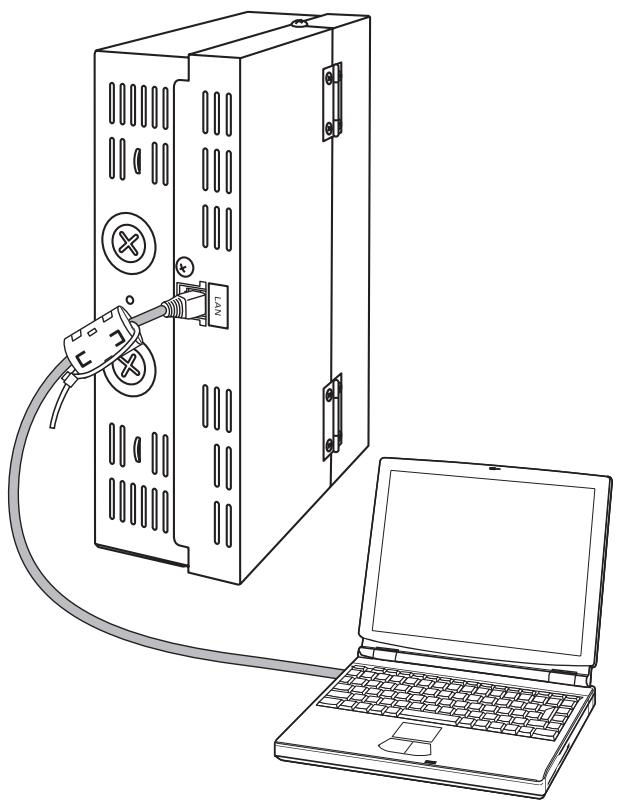
Table des matières
- Consignes de sécurité importantes 3
- Caractéristiques du système 7
- Configuration du système 8
- Noms et fonctions des éléments 9
- Préparations et connexion 12
- État/contrôle 14
- Maintenance 21
- Paramètres initiaux 24
- Paramètres auxiliaires 35
- Informations supplémentaires 45
- Dépannage 48
- Entretien 50
- Spécifications 51
Système de contrôle centralisé
CZ-CWEBC2
Interface Web
Manuel d'instructions
1 Consignes de sécurité importantes 3 2 Caractéristiques du système 7 3 Configuration du système 8 4 Noms et fonctions des éléments 9 5 Préparations et connexion 12
5.1 Mise sous tension de l'interface Web 12 5.2 Vérification de l'ordinateur 12 5.3 Connexion 12
6 État/commande 14
6.1 Affichage des informations generales d'un locataire 14 6.2 Affichage des informations détaillées d'un locataire 19 6.3Toutes les unités 20
7 Entretien 21
7.1 Journal des alarmes 21 7.2 Journal des courriers électroniques envoyés 22
8 Paramètres initiaux 24
8.1 Réglage de la date et de l'heure 24 8.2 Unité/Locatoire 26 8.3 Régles WEB 28 8.4 Régles utilisateurs 30
9 Réglages auxiliaires 35
9.1 Minuterie programmable 35 9.2 Vacances du locataires/Minuterie des journées spéciales 37 9.3 Interdiction d'utilisation de la télécommande 39 9.4Autres réglages 41
10 Informations supplémentaires 45 11Dépannage 48 12 Entretien 50 13 Spécifications 51
1 Consignes de sécurité importantes
Avant d'utiliser le système, assurez-vous d'avoir lu ces "Consignes de sécurité importantes".
Les avertissements fournis dans ce manuel consistent en "Danger" et "Attention" particuliers. Ils détaillent des informations importantes en rapport avec la sécurité et sont importants pour votre sécurité, la sécurité des autres et le fonctionnement sans problème du système. Assurez-vous d'observer strictement toutes les consignes de sécurité.
- Les étiquettes et leur signification sont décrites ci-dessous.

Danger
Il s'agit d'une procédure ou d'une pratique risquée qui peut provoquer des blessures graves ou la mort.

Attention
Il s'agit d'une procédure ou d'une pratique risquée ou dangereuse qui peut provoquer des blessures ou des dommages au produit ou aux biens.
Signification des symboles

Signifie "Danger" ou "Attention".
Signifie "Interdit".
Signifie une action qui doit toujours être exécutée.
- Après avoir lu ce manuel, conservez-le en lieu sûr.
Assurez-vous de fournir ce manuel à quiconque pourrait utiliser ce produit.
Précautions d'installation
| Danger | |
| N'installez pas le produit vous-même. L'installation doit toujours être réalisée par votre concessionnaire ou un fournisseur de service professionnel. Une décharge électrique ou un incendie peut se produit si une personne inéxpérimentée réalise incorrectement les procédures d'installation ou de câblage. | Utilisez uniquement les climatiseurs spécifique. Utilisez toujours les climatiseurs spécifique par votre concessionnaire. L'installation doit toujours être réalisée par un fournisseur de service professionnel. Une décharge électrique ou un incendie peut se produit si une personne inéxpérimentée réalise incorrectement les procédures d'installation ou de câblage. |
| Les travaux ELECTriques doivent être effectuels par du personnel qualifié. Contactez votre concessionnaire pour l'installation. N'essayez pas d'instructor le produit vous-même. | Évitez une installation dans les endroits suivants: Endroits sujets à des fuites de gaz inflammables |
| Attention | |
| N'installez pas le produit dans des endroits humides ou des endroits sujets à des vibrations. Le produit peut être endommagé. | N'installez pas le produit sous la lumière directe du soleil ou à proximité de sources de chaleur. Le produit peut être endommagé. |
| N'installez pas le produit à proximité de sources de bruit Des dysfonctionnement peuvent se produire. Ascenseurs, portes automatiques, équipement industririel, etc. | Évitez l'électricité statique pendant les travaux de câblage. Avant de démarrer les travaux de câblage, touche la terre pour décharger l'électricité statique du corps. |
| Évitez de procéder à l'st installation dans les endroits suivants: À proximité de la plage ou d'endroits avec une grande concentration de sel Sources d'eau chaude ou endroits soumis à du gaz sulfurique Endroits soumis à des projections d'eau ou d'huile (y compris des lubrifiants industriels) ou à une forte humidité. Endroits soumis à des variations importantes de tension À proximité de machines généant des ondes électromagnétiques Endroits à proximité de solvants organiques | Laissez au moins 1 m de distance entre les téléviseurs, les radios, les ordinateurs, etc. et le contrôleur centralisé, les unités interieures et les télécommandes. L'image peut se brouiller et du bruit peut se conduir. |
| N'utilise pas de chauffage à proximité du système de contrôle centralisé. Le système de contrôle centralisé pourrait subir un dysfonctionnement si la température est hors de la plage des températures de fonctionnement du système. | Utilisez les télécommandes ou les commandes du système ensemble. Si le système de contrôle centralisé subit un dysfonctionnement, l'utilisation de climatisationurs est désactivée en même temps que le système de contrôle centralisé. Veillez à utiliser les télécommandes ou les commandes du système ensemble. |
Précautions d'emploi
| Danger | |
| Ne touchez pas les boutons avec les mains mouillées. Interedit Des décharges électriques et des dommages au système peuvent se produit. | Protégéz l'interface Web de l'eau. Interedit Des dommages au système peuvent se produit. |
| Arrêtez le système et mettez-le hors tension si vous sentez une odeur inhabituelle ou une autre irregularité. Coupez l'alimentation. | Continuer à utiliser le système quand il est en panne peut provoquer une décharge électrique, un incendie et des dommages au système. Contactez votre concessionnaire. |
| Attention | |
| Ne laisseriez pas tomber le système et ne le soumettez pas à des chocs violents. Intérit Des dommages au système peuvent se produit. | N'utilisez que des fusibles d'une puissance appropriée. Utiliser des épingles ou du fil de cuivre peut provoquer un incendie ou des dommages au système. |
| N'utilisez que la source d'alimentation spécifique. Utiliser une autre source d'alimentation peut provoquer un incendie et des dommages au système. Utilisez du courant 100-240 V CA monophasé. | |
Ne démontez pas et ne réparez pas.
Interedit
Ne démontez et ne réparez jamais vous-même le système.
Contactez votre concessionnaire pour la réparation. Des décharges électriques ou un incendie peuvent se produire si une personne inexpérimentée tente de réparer le système.
Contactez votre concessionnaire avant de déplacer le système.
Contactez votre concessionnaire
Contactez votre concessionnaire ou un fournisseur de service professionnel pour déplacer et réinstaller le système. Une décharge électrique ou un incendie peut se produire si une personne inexpérimentée réalise incorrectement les procédures d'installation.
2 Caractéristiques du système
L'interface Web est un système de gestion centralisée de climatisation dédié aux unités PAC et GHP pour les immeubles de petite taille.
Le contrôle du fonctionnement et de l'état des climatiseurs peut être réalisé via l'ordinateur d'un client après s'être connecté à l'interface Web.
- Nombre d'unités connectables....... Il est possible de connecter jusqu'à 64 unités interieures sur une interface Web.
- Il est possible de connecter jusqu'à 30 unités extérieures.
- Affichage
- Aucun apparéil d'affichage n'est fourni avec ce produit. Le fonctionnement et l'affichage des indications s'effectuent via l'ordinateur d'un client après la connexion.
- Fonctions de commande
- Marche et arrêt, réglage de la température, sélection du mode de fonctionnement, réglage de la vitesse du ventilateur,
- Contrôle des opérations............
- Contrôle de l'état de fonctionnement (marche/arrêt, mode de fonctionnement, etc.) et des alarmes
- Contrôle des symboles de nettoyage du contrôle
- Affichage des journaux d'alarme
- être définies en combinant 50 types de minuteries journalières (50 fois par jour).
- Il est possible de définir des minuteries pour les vacances d'un locataire et cinq types de jours spéciaux de minuterie.
- électionner une lors de la connexion en saisissant un code de langue :
portugais
Expressions et abréviations utilisées dans ce manuel et dans le logiciel du système
| Expression complète | Abréviation |
| Adresse du système d'unité extérieur | Système d'unité extérieur, V ext, Syst rtx, Extérieur, Ext |
| Adresse d'unité intérieur | U int, Intérieur, Int |
| Numéro de locataire | N° loc, Locat |
| Nom d'unité | Unité (U) |
| Adresse du contrôle central | Adresse centrale, CNTR |
3 Configuration du système
Exemple de configuration du système
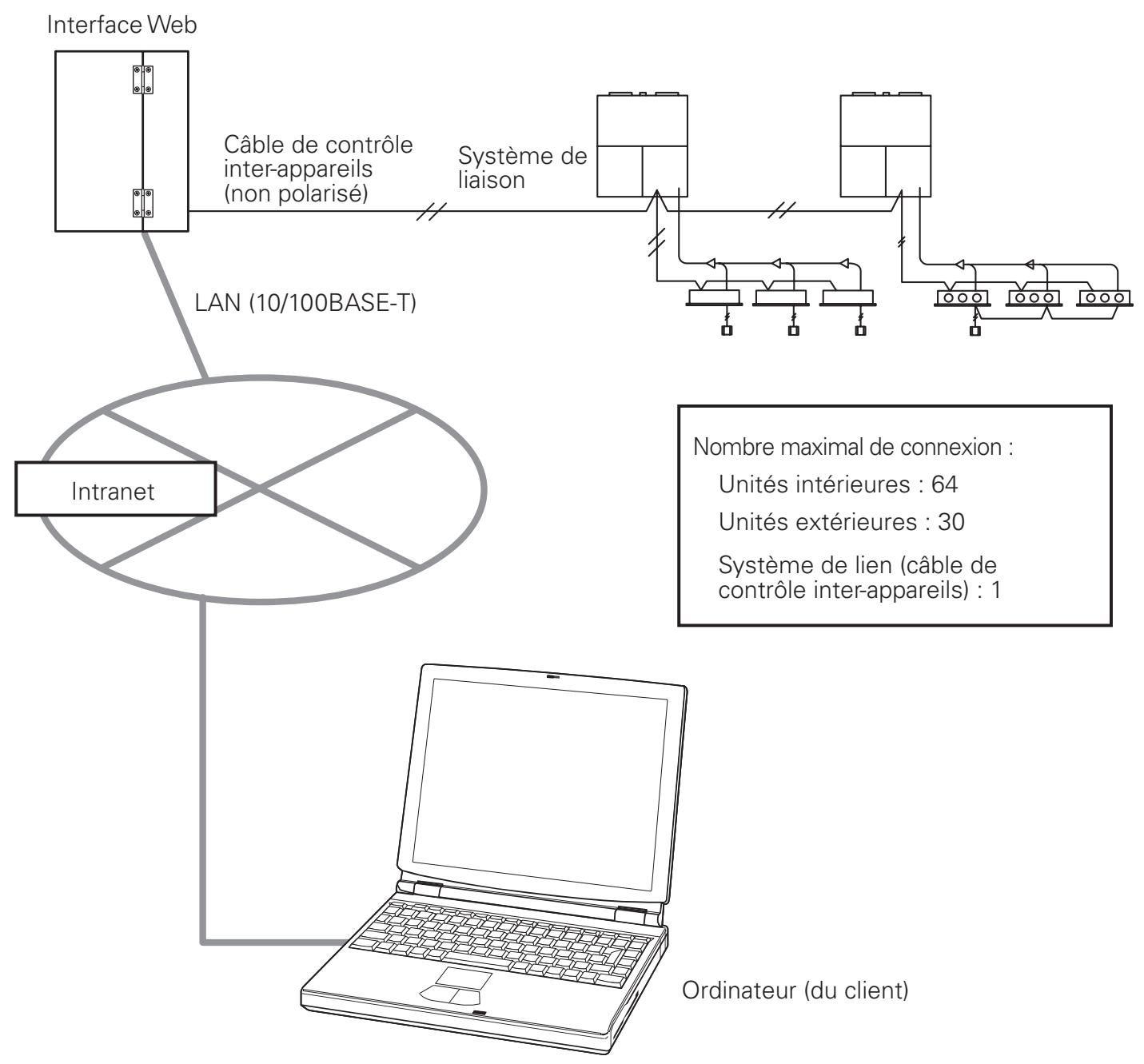
- Extérieur
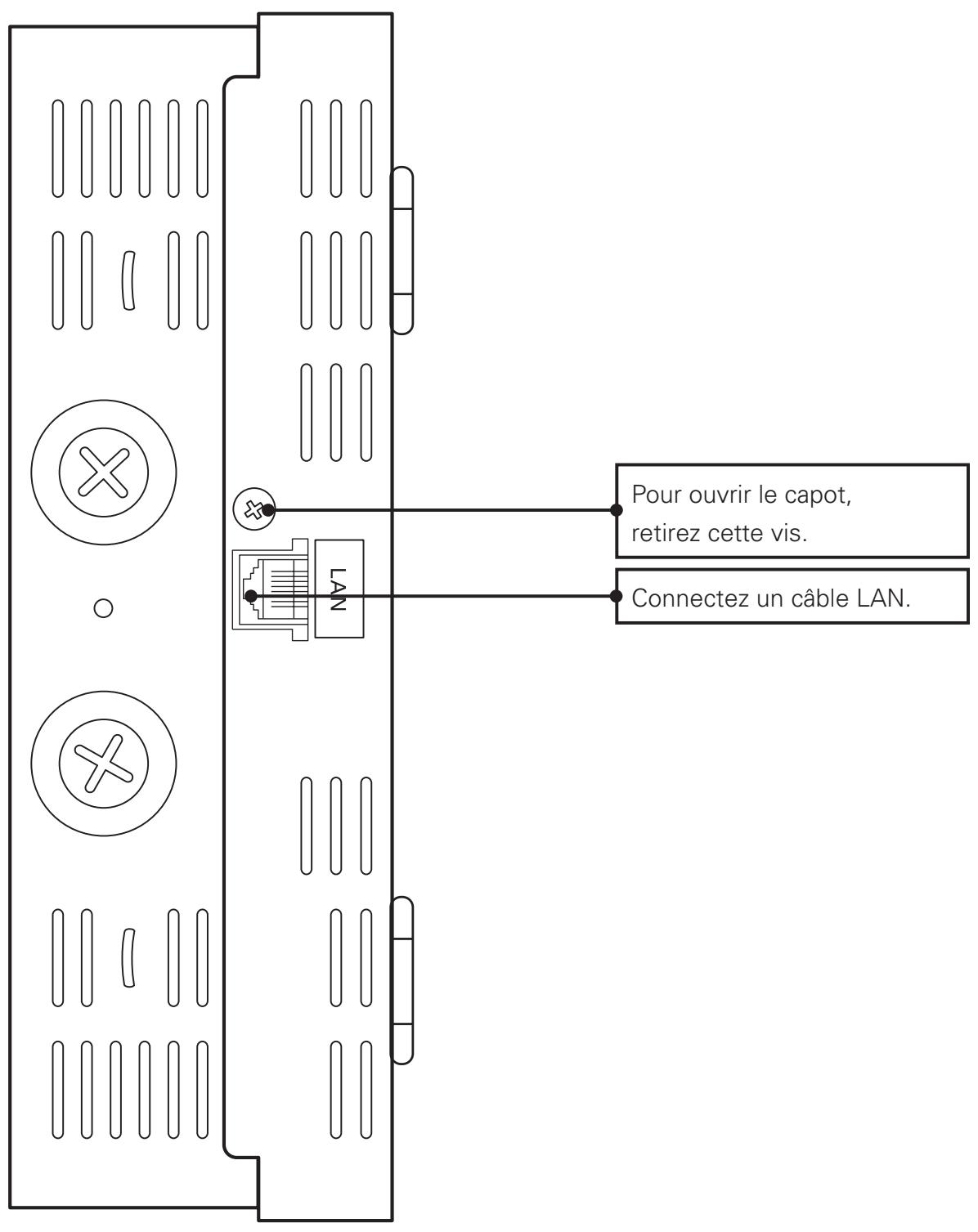
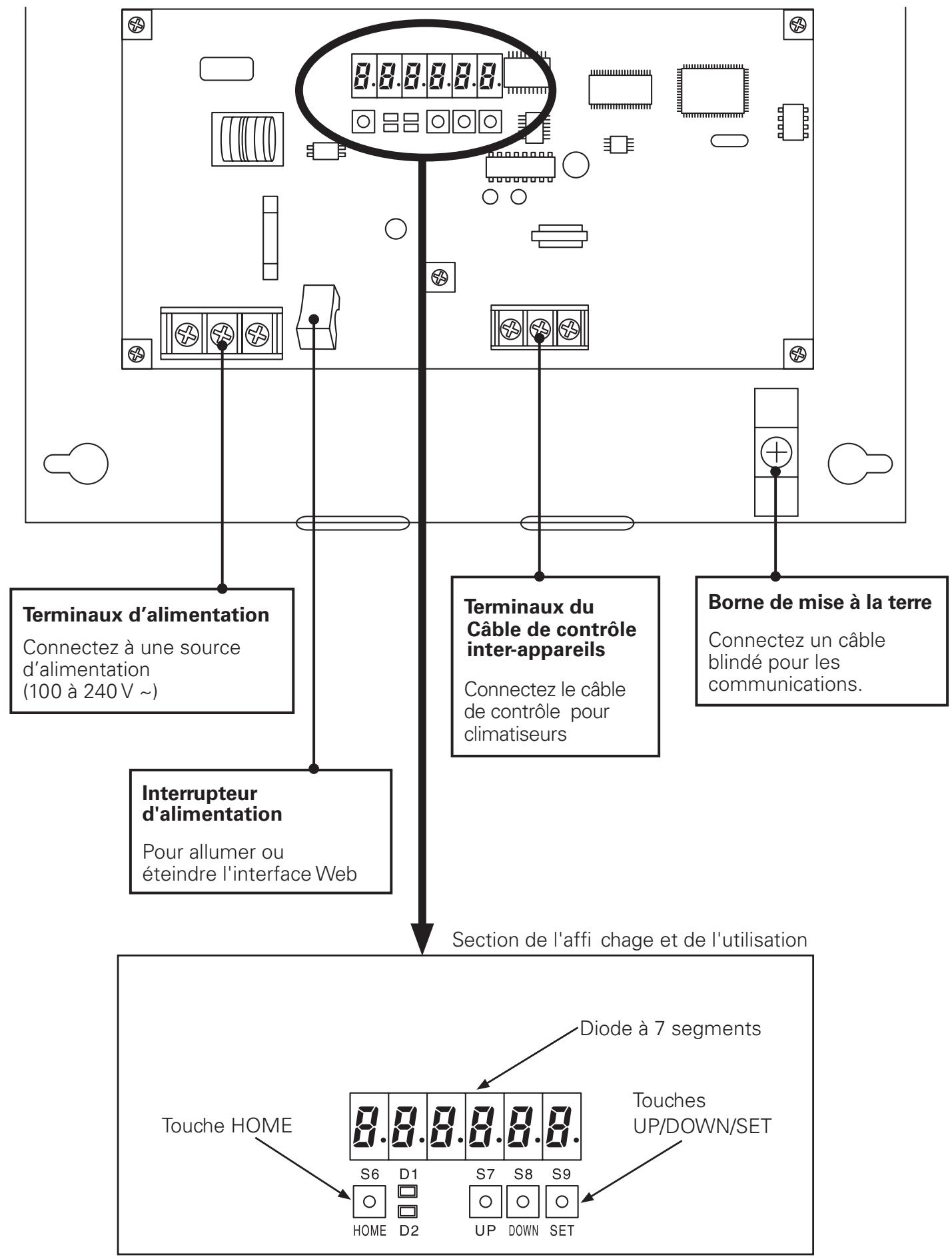
Sous le capot
Remarques concernant la connexion d'un câble LAN
- Utilisez un câble LAN de catégorie 5 ou de norme supérieure.
- Veiller à fixer le torse de ferrite fourni à une des extrémités du câble réseau (côté de l'interface Web).
- Prenez des mesures de sécurité, telles que l'installation d'un pare-feu, afin de protéger ce système contre des accès extérieurs non autorisés.
- Pour plus de détails concernant les connexions et les paramètres, consultez l'administrateur réseau du site.
*Catégorie 5
Normes des systèmes de câblage des télécommunications définies par la Telecommunications Industry Association (TIA) et la Electronic Industries Alliance (EIA). Il est possible d'utiliser des fréquences jusqu'à 100 MHz pour les télécommunications.
Vous pouvez utiliser des câbles directs et croisés. Les câbles directs sont utilisés pour des connexions entre un ordinateur et un concentrateur, et l'interface Web et le concentrateur. Les câbles croisés sont utilisés pour connecter directement l'interface Web à un ordinateur.
5.1 Mise sous tension de l'interface web
Après avoir vérifié la connexion avec les climatiseurs et vous être assuré que tous les climatiseurs sont sous tension, activez le commutateur de l'interface Web.
5.2 Vérification de l'ordinateur
L'environnement suivant est nécessaire pour qu'un ordinateur client accède à l'interface Web pour les opérations sur les climatiseurs :
(Le système peut ne pas fonctionner correctement dans un environnement différent de celui mentionné ci-dessous.)
Navigateur : Microsoft Internet Explorer 6.0 Applet Java : Sun Microsystems Java Plugin Ver1.4.2
- Vous pouvez le télécharger gratuitement à l'adresse http://www.java.com/ja/download/manual.jsp.
(3) Protocole de communication : IPv4 (IPv6 non pris en charge) (4) Résolution d'affichage : XGA (1024 x 768 pixels) ou supérieure recommandée
5.3 Connexion
Saisissez l'adresse suivante dans la barre d'adresse du navigateur Web de l'ordinateur :
http://[① ou ②]/sacwww/index_[③].asp
① Adresse IP : Adresse IP définie pour l'unité de l'interface Web. Les réglages d'usine par défaut sont "192.168.1.1" et "Non valide" pour le DHCP. ② Nom d'ID : "Nom de dispositif" défini pour l'unité de l'interface Web. Le nom d'ID est requis lorsque l'le serveur DHCP doit être utilisé. ③ Code de langue (Saisissez des caractères codés sur un octet.)
Anglais : en Français : fr Allemand : de
Italien : it Portugais : pt Espagnol : es
Dans le cas où l'adresse IP de l'interface Web est "10.31.139.212" et où vous accédez aux pages en anglais
http://10.31.139.212/sacwww/index_fr.asp
Dans le cas où un serveur DHCP est utilisé et que le nom d'ID (nom de dispositif) de l'interface Web est "WindowsCE0".
http://WindowsCE0/sacwww/index_fr.asp
Si le réseau fonctionne correctement, l'écran de connexion suivant s'affiche :
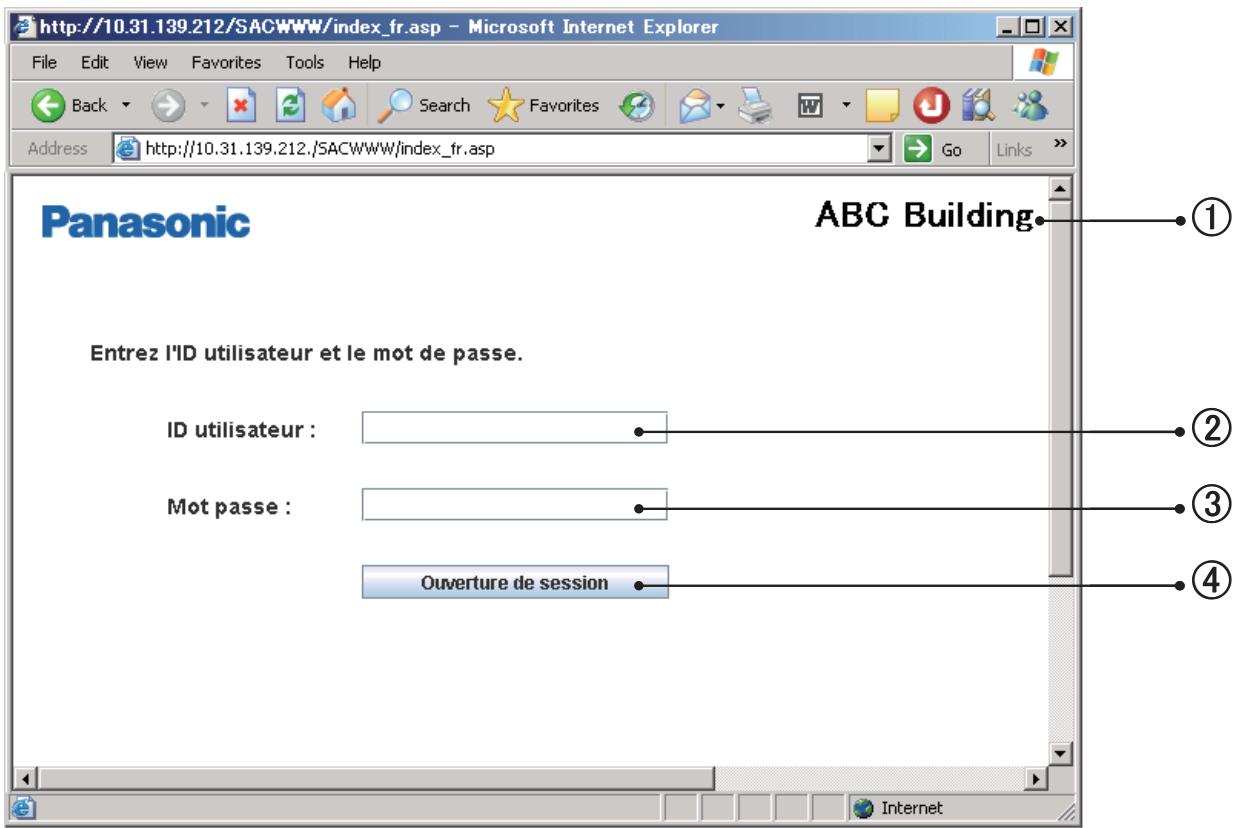
Connectez-vous à l'aide de l'ID et du mot de passe utilisateur que vous avez configurés pour l'interface Web.
Le "Nom du site" configuré pour l'interface Web s'affiche. Saisissez l'ID utilisateur configuré pour l'interface Web. Saisissez le mot de passe configuré pour l'interface Web. Cliquez sur ce bouton pour vous connecter.
Si vous saississez un mauvais ID ou mot de passe, le message suivant s'affiche :
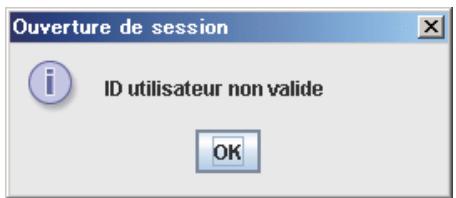
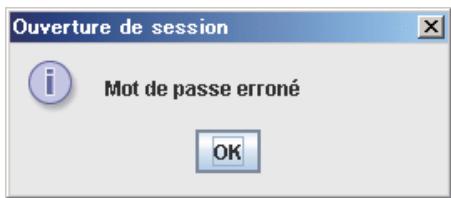
Une fois la connexion correctement réalisée, l'écran "Chq locataire" (page suivante) s'affiche.
L'administrateur affiché ci-dessous est enregistré en usine. Après vous être connecté à l'aide de ce compte utilisateur administrateur, modifiez le mot de passe :*
ID utilisateur : administrator
Mot de passe : admin
*Pour plus de détails sur la façon de modifier le mot de passe, consultez "8.4 Réglages utilisateurs".
6.1 Affichage des informations générales d'un locataire
Lorsque vous vous connectez à l'interface Web ou lorsque "1. Etat/Contrôle : 1. Chq locataire" est sélectionné dans le menu, l'écran ci-dessous est affiché.
(Les détails de l'écran affiché variant en fonction du type de compte utilisé pour la connexion.)
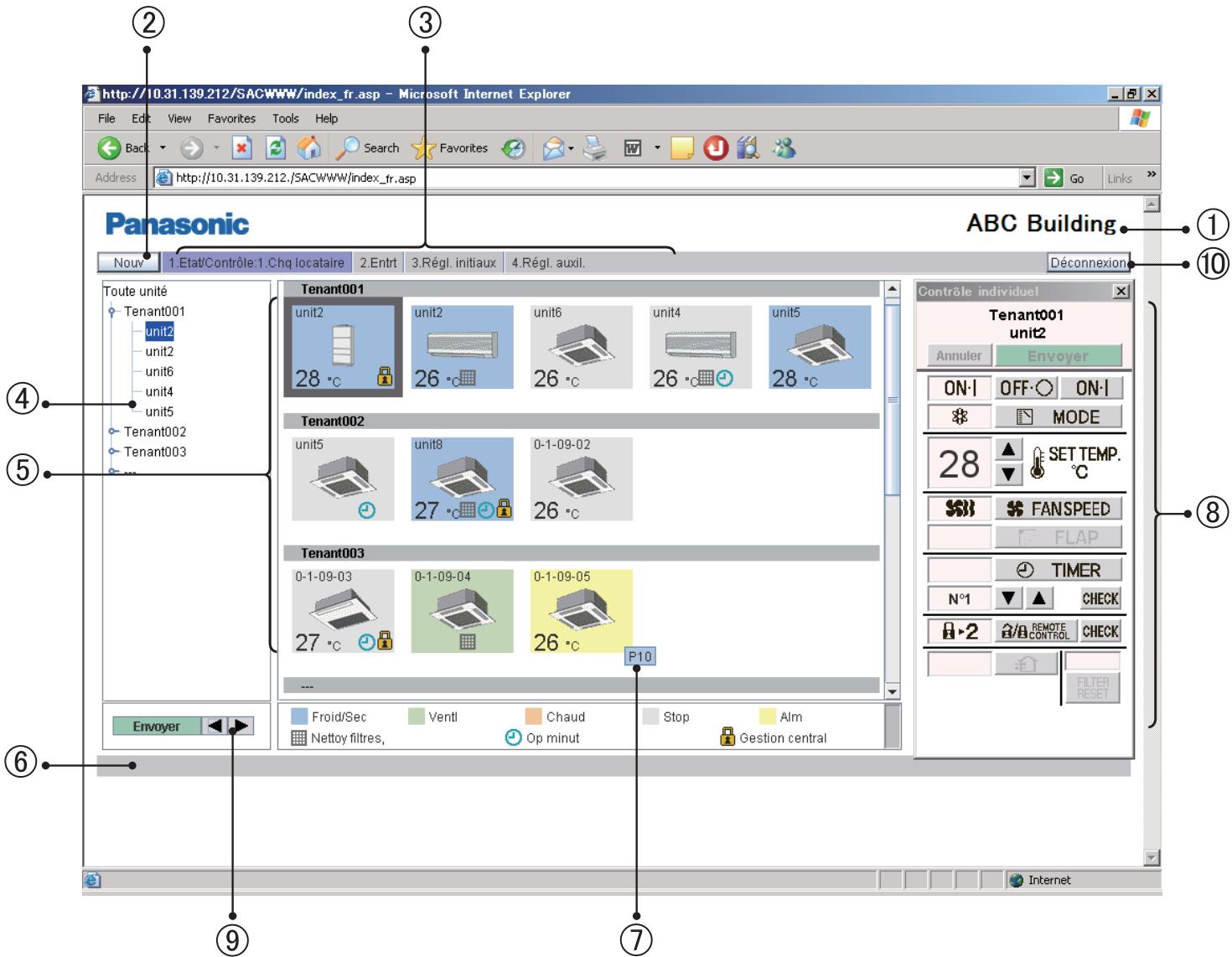
Dans le cas d'un contrôle de groupe, seules les unités principales sont affichées.
① Nom de site
Le "Nom du site" qui a été spécifié sur l'écran "Réglages Web" (Principal Sous) est affiché.
② Bouton "Nouv"
Pour mettre à jour les données à l'écran avec les données les plus récentes. Ce bouton est affiché sur chaque écran.
③ Menu (Le menu affiché varie en fonction du type de compte utilisé pour la connexion.) Sélectionnez un écran en affichant le menu déroulant, comme illustré ci-dessous.
★ Menu pour l'utilisateur "Admin." (administrateur)

★ Menu pour un utilisateur "Spécial"
Now
- Etat/Contrôle:1. Chq locataire
- Entrt
Menu pour un utilisateur "Général"
Now
- État/Contrôle: 1. Chq locataire
Section de la vue arborescente
Une vue arborescente des relations entre les unités internes connectées à l'interface Web et les locataires s'affiche.
Les unités interieures et les locataires à sélectionner varient en fonction de la partie de l'arborescence sur laquelle vous cliquez.
Chaque unité intérieure est sélectionnée lorsque vous cliquez sur un nom d'unité intérieure (partie en surbrillance sur l'écran d'exemple).
Lorsque vous cliquez sur un nom de locataire, toutes les unités appartenant au locataire sont sélectionnées.
Toutes les unités intérieures sont sélectionnées lorsque vous cliquez sur la ligne supérieure ("Toutes unités" sur l'écran d'exemple) de l'arborescence.
Selon le type de compte utilisé pour la connexion (Admin, spécial ou général), les seuils des locataires fonctionnels sont affichés.
Section d'affichage des icônes
Les unités internes connectées à l'interface Web sont affichées sous la forme d'icônes.
Pour plus de détails sur la signification des couleurs et des symboles des icônes, consultez la légende affichée en dessous de la section d'affichage des icônes.
Lorsque vous cliquez sur l'icône d'une unité interieure, celle-ci est sélectionnée de manière individuelle et cette icône est affichée avec un cadre inversé.
Lorsque vous cliquez sur le nom d'un locataire, toutes les unités intérieures qui lui appartiennent sont sélectionnées et toutes les icônes des unités intérieures sont affichées avec un cadre inversé.
Lorsque l’une des icônes est sélectionnée, l’affichage de la télécommande correspondante (⑧) apparait.
⑥ Colonne de notification
L'état de la communication entre le navigateur Web et l'interface Web s'affiche.
Par exemple, "Met à jour" s'affiche lorsqu'un écran est mis à jour.
Lorsque les réglages d'une unité intérieure sont modifiés, "Envoi" s'affiche lorsque les données sont envoyées.
⑦ Affichage du code d'alarme
Si vous déplacez le curseur sur l'icône d'une unité intérieure dont l'alarme est émise, un code d'alarme est affiché après 1 seconde environ.
Fenêtre de télécommande
Si l'une des unités internes est sélectionnée, la fenêtre de télécommande ci-dessous affiche les modifications détaillées des réglages.
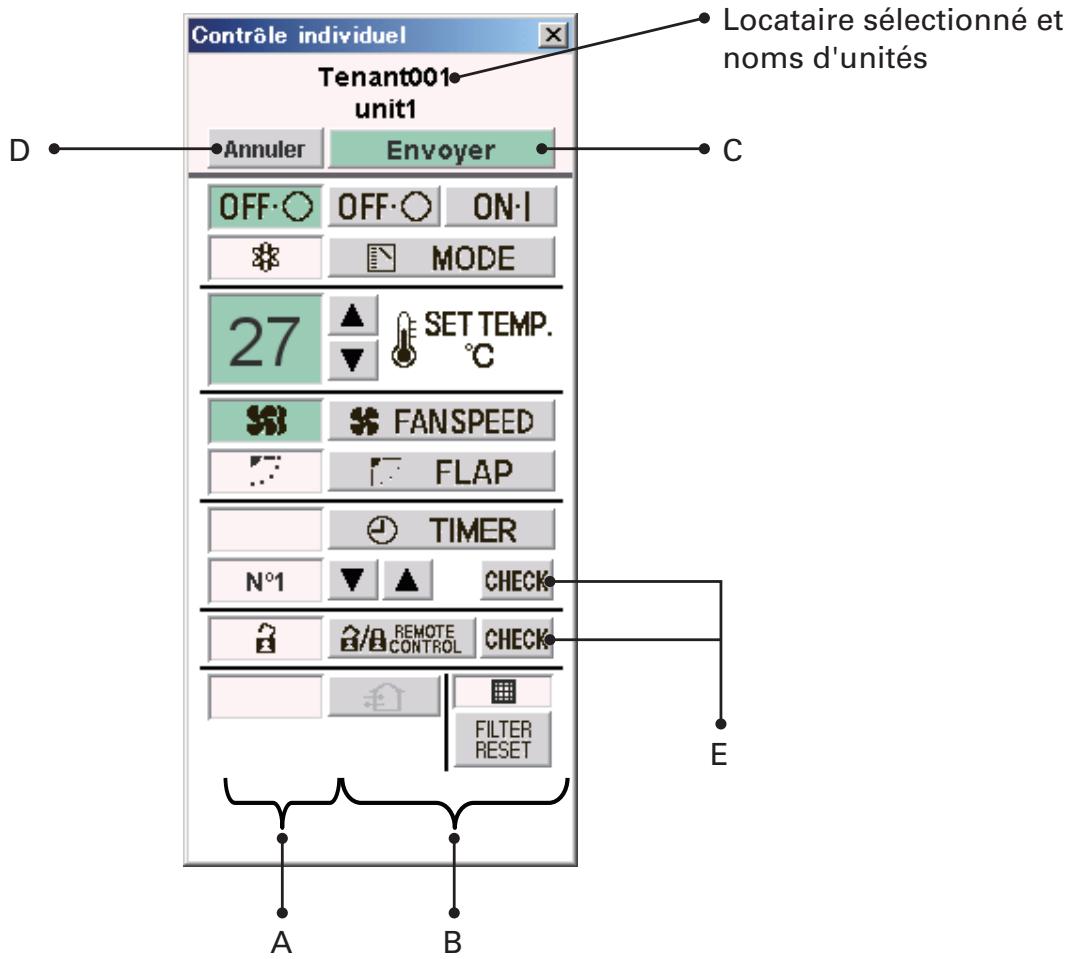
A: section de l'écran état/contrôle
L'état et les opérations du climatiseur sélectionné sont affichés.
Si un réglage est modifié, la couleur d'arrière-plan de l'élément modifié devient verte et le bouton "Envoyer" est activé.
Dans l'exemple ci-dessus, la couleur d'arrière-plan des éléments de marche/arrêt, du réglage de la température et de la vitesse du ventilateur est en vert.
Lorsque vous appuyez sur le bouton "Envoyer", les données de toutes les modifications sont activées et envoyées à l'interface Web.
Pour désactiver les modifications réalisées, cliquez sur le bouton "Annuler" ou sélectionnez un autre climatiseur.
Les réglages de marche/arrêt, du mode de fonctionnement, de la température, de la vitesse du ventilateur et du swing/direction du ventilateur peuvent être modifiés.
C: bouton envoyer
Pour envoyer toutes les modifications effectuées jusqu'à l'interface Web. Les réglages du climatiseur ne seront pas modifiés tant que les données des modifications ne sont pas envoyées à l'aide de ce bouton.
D: bouton annuler
Pour annuler toutes les modifications effectuées jusqu'à ici.
É: bouton de vérification pour le réglage de la minuterie et de l'interdiction de la télécommande
Pour afficher un écran de vérification pour les réglages correspondants.
(Consultez "Vacances du locataire/Minuterie des journées spéciales" et "Interdiction d'utilisation de la télécommande".)
Pour revenir à l'écran précédent, cliquer sur le bouton "Retour".
Pour un utilisateur qui s'est connecté à l'aide d'un compte utilisateur "Général", les boutons qui ont été configurés comme interdits sont désactivés.
En outre, le bouton "R/C" et le bouton "Vérifier" à sa droite ne sont pas affichés.
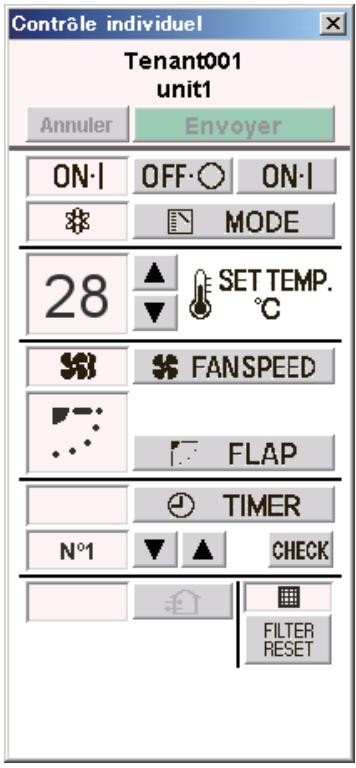
Télécommande pour un utilisateur "Général"
Boutons de modification de l'ordre d'affichage
Pour modifier l'ordre d'affichage des unités internes
Après avoir sélectionné les unités internes dont vous souhaitez modifier l'ordre, cliquez sur le bouton "▶" ou "▶". haut dans l'arborescence ou vers la gauche dans la section d'affichage des icônes.
bas dans l'arborescence ou vers la droite dans la section d'affichage des icônes.
Pour enregistrer le réglage modifié, cliquez sur le bouton "Envoyer".
L'ordre modifié est reflété sur les écrans "Détail chq loc" et "Toutes unités".
10 Bouton "Déconnexion"
Pour déconnecter l'utilisateur actuellement connecté. L'écran de connexion s'affiche.
6.2 Affichage des informations détaillées d'un locataire
Lorsque "1. Etat/Contrôle : 2. Détail chq loc" est sélectionné dans le menu, l'écran ci-dessous est affiché. (Les détails de l'écran affiché varient en fonction du type de compte utilisé pour la connexion.)
Lorsque vous cliquez sur l'une des unités intérieures, l'écran de la télécommande s'affiche. L'utilisation de cet écran est identique à celle de l'écran "Chq locataire". Consultez le titre ajustat.
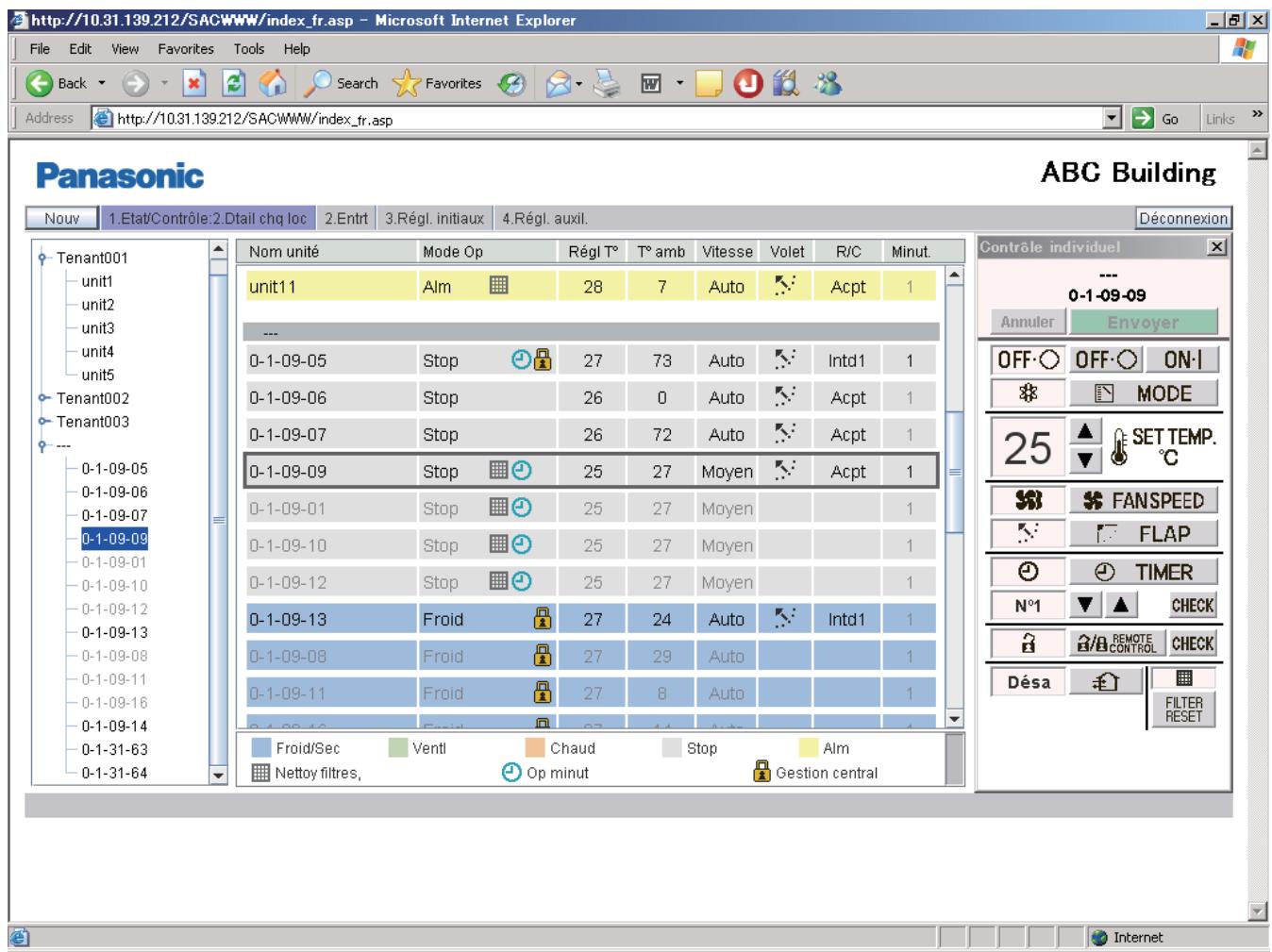
Même dans le cas d'un contrôle de groupe, les unités principales ainsi que les unités secondaires sont affichées.
Les indications pour les unités secondaires sont affichées en grisé, et l'écran de la télécommande ne s'ouvre pas si vous cliquez sur une indication grisée. Pour ouvrir l'écran de la télécommande, sélectionnez l'unité principale.
Pour les unités secondaires, les cellules de réglage des vols et de l'interdiction de télécommande sont vierges.
6.3 Toutes les unités
Lorsque "1. Etat/Contrôle : 3. Toutes unités" est sélectionné dans le menu, l'écran ci-dessous est affiché.
(Les détails de l'écran affiché varient en fonction du type de compte utilisé pour la connexion.) Un maximum de 64 unités internes sont affichées sur l'écran. Dans le cas d'un contrôle de groupe, les unités secondaires ainsi que les unités principales sont affichées.
L'utilisation de cet écran est identique à celle de l'écran "Chq locatoire". Consultez le titre ajustat.
Lorsque vous cliquez sur l'une des unités interieures, l'écran de la télécommande s'affiche.
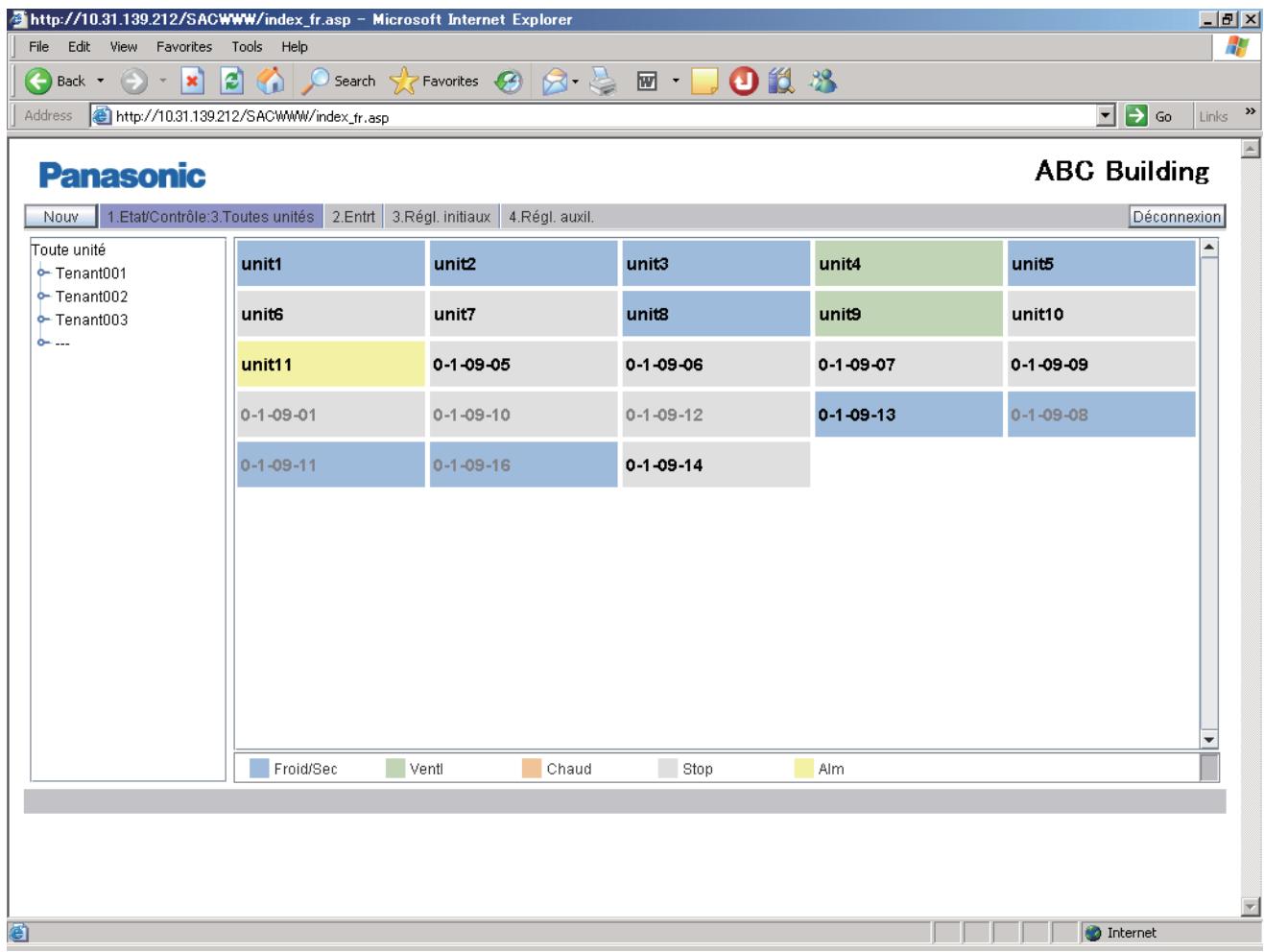
L'espace d'affichage d'une unité diminue à mesure que le nombre d'unités intérieures augmente. Il en résulte qu'une partie du nom de l'unité peut être masquée.
7.1 Journal des alarmes
Si vous vous connectez à l'aide d'un compte administrateur spécial lorsque "2. Entret :
- Journal alarme" est sélectionné dans le menu, l'écran ci-dessous est affiché.
Lorsqu'une unité intérieure est sélectionnée dans l'arborescence, les 14 derniers journaux d'alarme sont affichés.
Si 15 alarmes ou davantage sont émises, toutes sont effacées à l'exception des 14 derniers journaux.
Aucun journal de restauration à partir d'une erreur n'est enregistré.
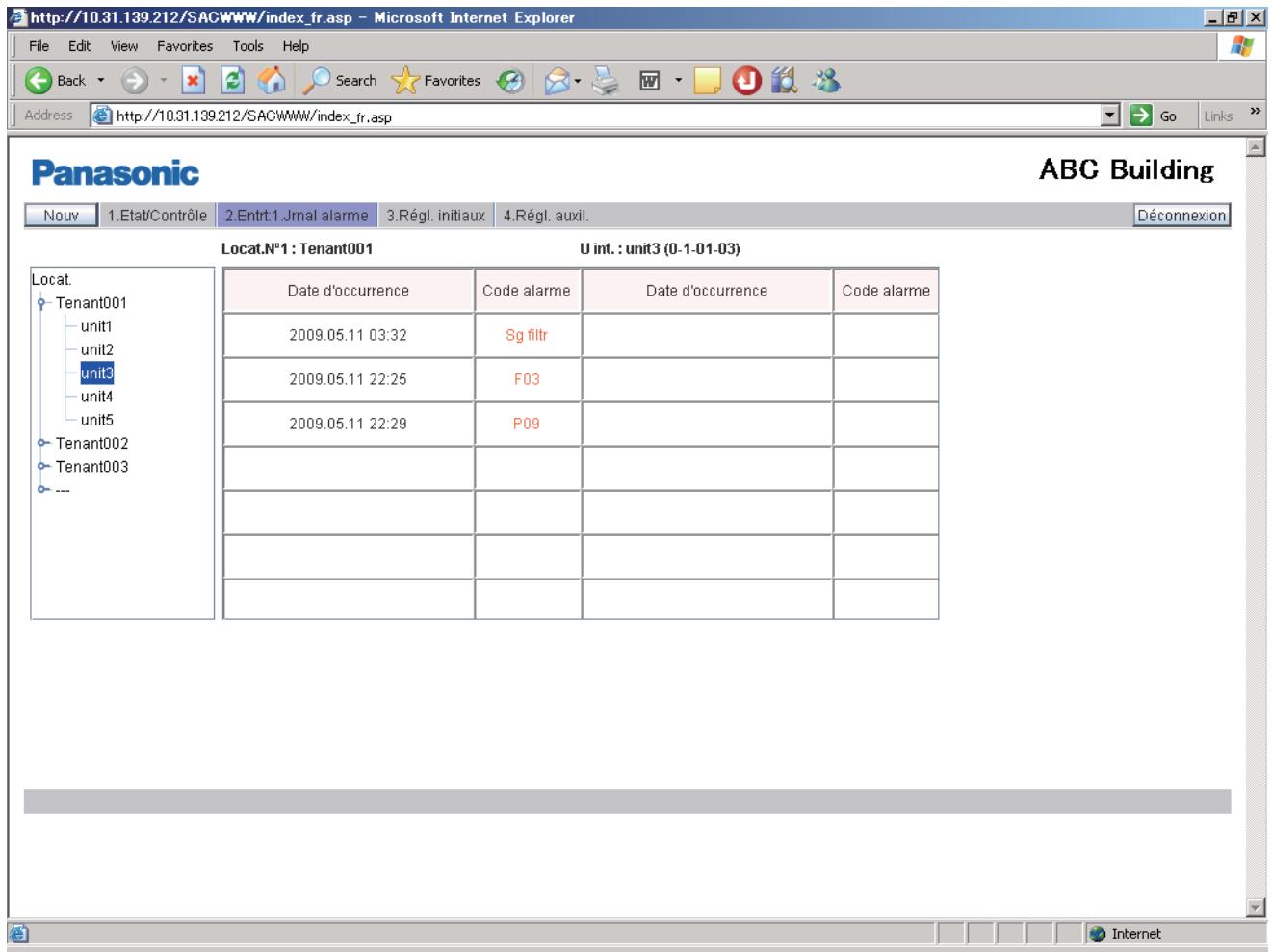
Le contenu d'une alarme est indiqué par le code de l'alarme.
Pour plus de détails sur la signification des codes d'alarme, reportez-vous au mode d'emploi du climatiseur ou consultez votre représentant de service après-vente.
7.2 Journal des courriers électroniques envoyés
Si vous vous connectez à l'aide d'un compte administrateur lorsque "2. Entret : 2. Journal mail envoyé" est sélectionné dans le menu, l'écran ci-dessous est affiché.
Les journaux des courriers électroniques envoyés à des adresses spécifiques lorsqu'une alarme a été émise par des climatiseurs ou lorsque les climatiseurs ont été restaurés sont affichés.
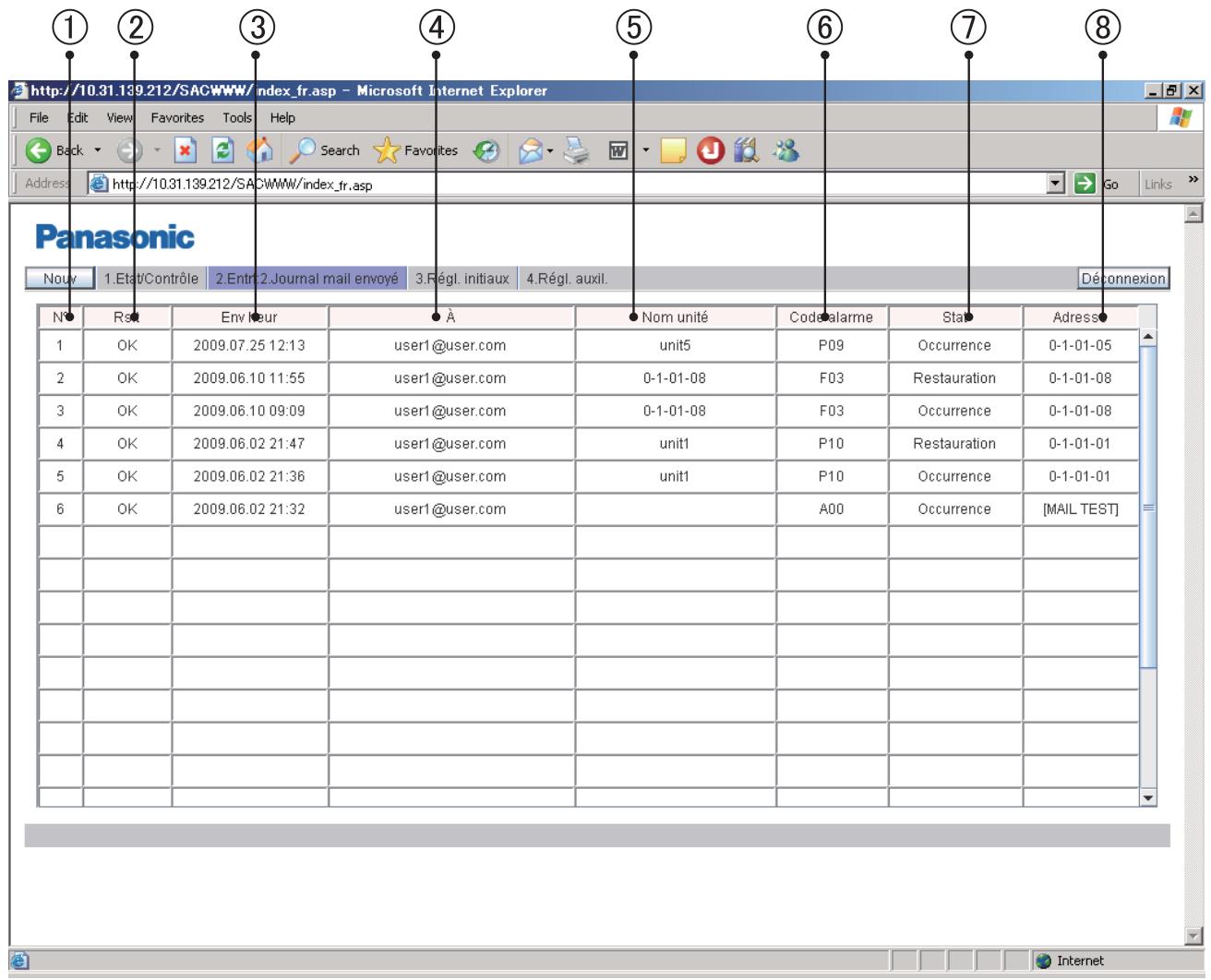
(1) N°
Les numéros d'entrée du journal des courriers électroniques envoyés. Avec un maximum de 20 (N°1 à 20) entrées possibles, les nouvelles entrées s'affichent en haut de la liste. Lorsque le nombre d'entrées excède 20, elles sont supprimées en commençant par la plus ancienne.
Il est possible de spécifier jusqu'à trois destinataires, et trois entrées de journal peuvent être enregistrées pour une occurrence d'alarme.
Lorsque l'état normal est rétabli pour l'alarme, jusqu'à 3 jours d'envoi de courrier électronique sont enregistrés de la même manière.
② Rslt
"OK" s'affiche lorsqu'un courrier électronique d'alarme est correctement envoyée et "N/A" s'affiche lors d'un éché.
③Env heur
La date et l'heure d'envoi du courrier électronique d'alarme (ou de la tentative d'envoi).
(4) A
L'adresse du destinataire du courrier électronique d'alarme. Si l'adresse est trop longue, seule une partie de cette-ci peut être affichée.
⑤ Nom unité
Le nom de l'unité intérieure dont l'alarme s'est déclenchée.
Code d'alarme
Le code de l'alarme qui s'est déclenchée.
⑦ Stat
"Occurrence" s'affiche lorsque une notification d'occurrence d'alarme est envoyée et "Restauration" s'affiche lorsqu'une notification de restauration d'alarme est envoyée.
⑧ Adresse
L'adresse de l'unité intérieure dont l'alarme s'est déclenchée.
Le format d'affichage est "0-1- Adresse système de l'unité intérieure - Adresse de l'unité extérieure".
Lorsqu'un courrier électronique est envoyé, "MAIL TEST" s'affiche.
Pour plus de détails sur l'adresse de destination d'un courrier électronique d'alarme, consultez "Réglages WEB" (Principal Sous).
8.1 Réglage de la date et de l'heure
Si vous vous connectez à l'aide du compte administrateur lorsque "3. Régl. initiaux : 1. Date" est sélectionné dans le menu, l'écran ci-dessous est affiché.
Il est possible de procéder au réglage de la date et de l'heure.
Veillez à configurer la date et l'heure avant de commencer toute opération, car ce réglage est nécessaire aux réglages des minuteries.
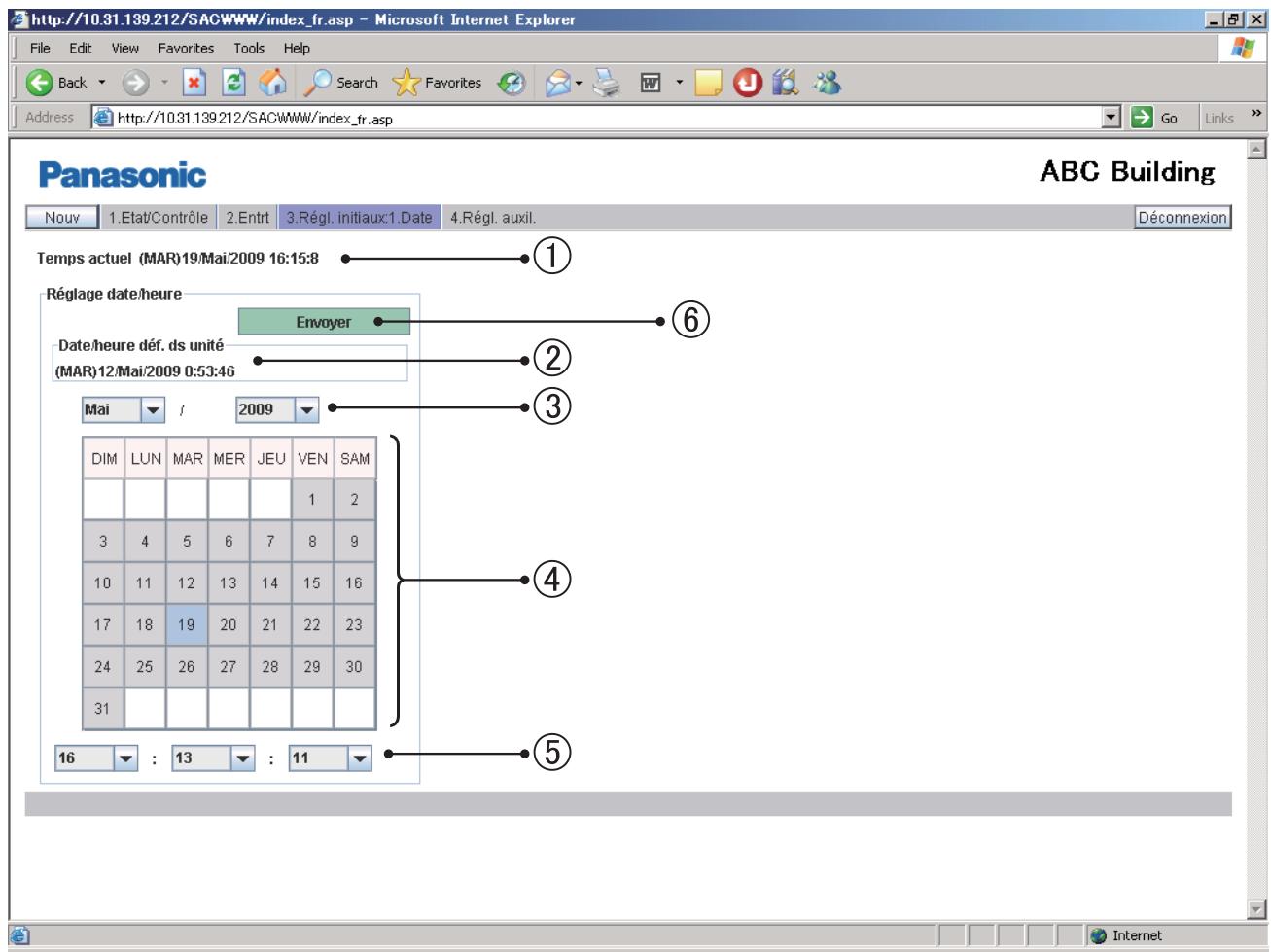
Les réglages de la date et de l'heure actuelles de l'ordinateur sont affichés. (Cette indication est périodiquement mise à jour.) Les réglages de la date et de l'heure actuelles de l'interface Web de l'unité principale sont affichés.
(Cette indication est mise à jour uniquement lorsque cet écran est affiché ou mis à jour.)
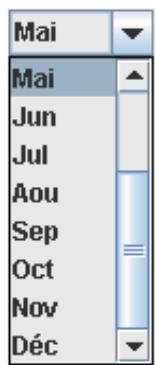
③ Pour configurer la date, cliquez sur "▼" afin d'ouvrir le menu déroulant affiché ci-dessous. Sélectionnez l'année (2000 à 2070) et le mois.
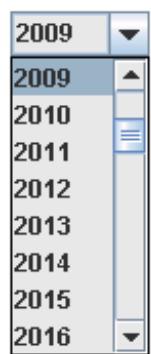
④ Cliquez directement sur le jour à configurer. Le jour sélectionné est mis en surbrillance en bleu ciel. ⑤ Pour configurer l'heure, cliquez sur "▼" afin d'ouvrir le menu déroulant affiché ci-dessous. Sélectionnez les heures, les minutes et les secondes.
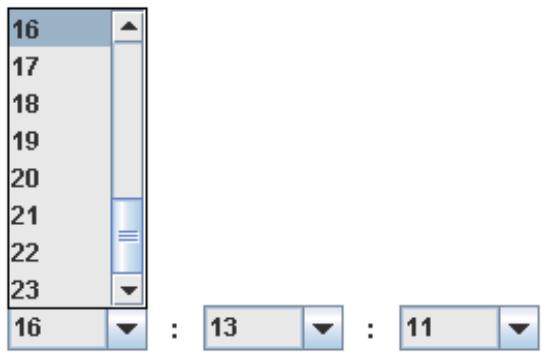
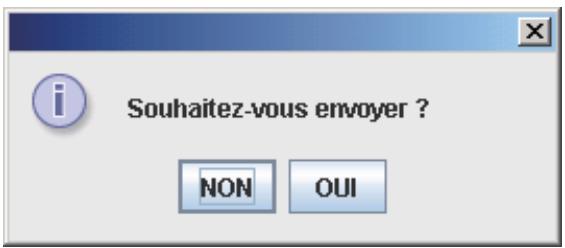
⑥ Lorsque vous cliquez sur "Envoyer", le message suivant s'affiche. Cliquez sur "OUI" avec le signal horaire. Les réglages de la date et de l'heure de l'interface Web sont mis à jour. La date et l'heure de l'ordinateur ne sont pas mises à jour.
Remarque: Dans les étapes ③, ④ et ⑤, les réglages de l'ordinateur sont reflétés lorsque l'écran est affiché ou mis à jour.
8.2 Unité/locataire
Si vous vous connectez à l'aide du compte administrateur lorsque "3. Régl. initiaux : 2. Unité/Locataire" est sélectionné dans le menu, l'écran ci-dessous est affiché.
Il est possible de régler les adresses du contrôle centralisé, les noms d'unité et les locataires.
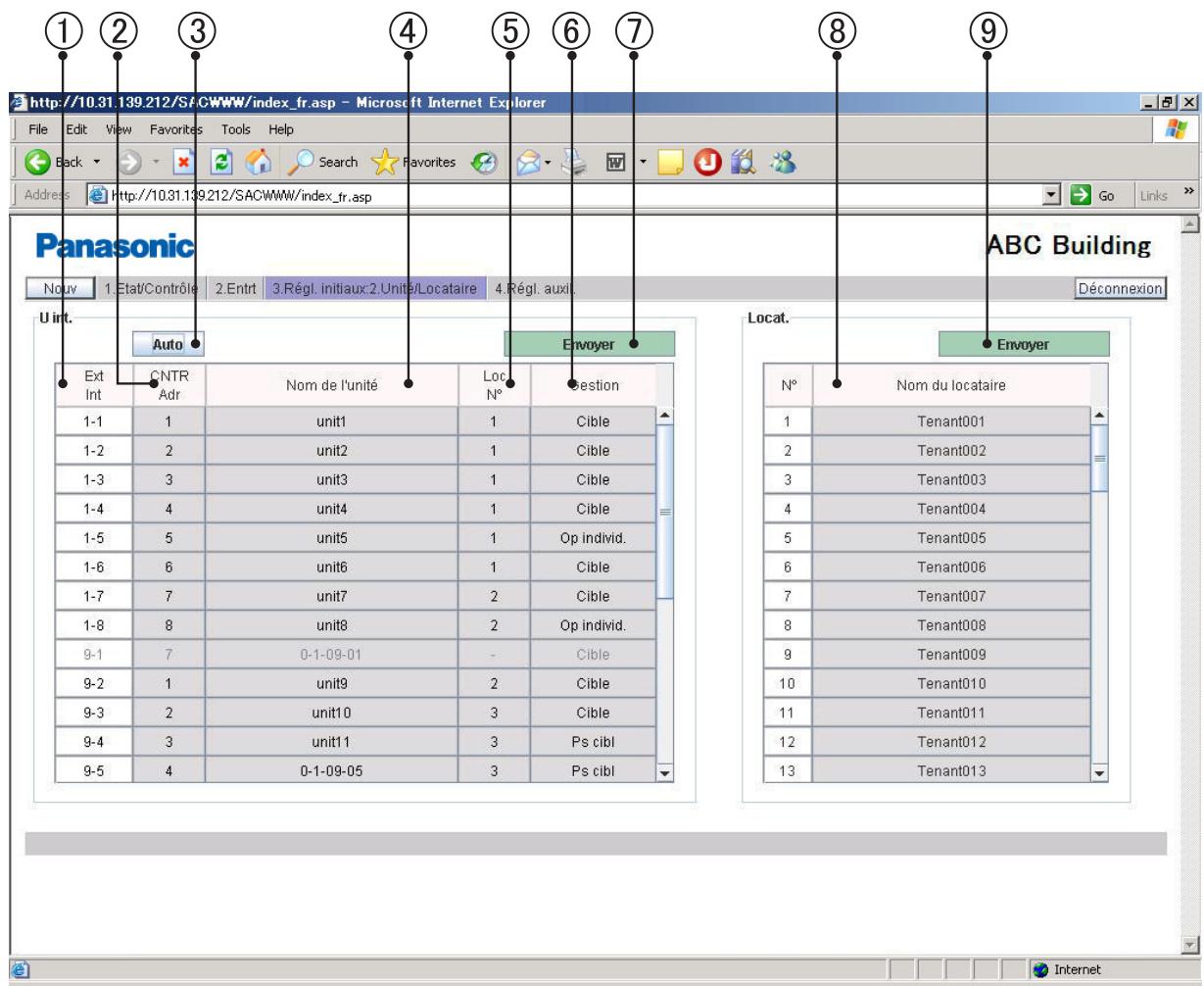
① L'adresse de chaque unité intérieure est affichée. Le format d'affichage est "Adresse du système extérieur - Adresse intérieure". ② L'adresse du contrôle centralisé actuel de chaque unité intérieure est affichée. Pour configurer ou modifier une adresse de contrôle centralisé, cliquez sur la cellule que vous souhaitez configurer/modifier, puis saisissez la plage de 1 à 64. Dans le cas d'un groupe de contrôle, il n'est pas possible de sélectionner une unité secondaire. L'adresse de contrôle centralisé de l'unité principale est appliquée aux unités secondaires. Si une valeur hors de la plage de 1 à 64 est saisie, le message ci-dessous s'affiche.
Si vous cliquez sur "Auto", les adresses du contrôle centralisé sont automatiquement attribuées de 1 aux unités internes dans l'ordre croissant de leurs adresses.

La même adresse de contrôle centralisé ne doit pas être attribuée à deux unités internes ou plus appartenant au même système de liaison. Toute entrée non valide de cette nature est annulée.
Si un autre appareil de contrôle centralisé (contrôleur système, etc.) est connecté, il est recommandé de configurer les adresses de contrôle centralisé sur celui-ci.
Le nom de chaque unité intérieure est affiché.
Pour configurer ou modifier le nom d'une unité, cliquez sur la cellule de votre choix puis saisissez un nom d'une longueur maximale de 12 caractères.
Il est impossible d'utiliser les signes = = (signe égal) ou ,^ (virgule).
Le nombre de locataire de chaque unité interieure est affichée.
Un "Loc" représente un groupe de plusieurs unités intérieures utilisées sur l'écran "Chq locataire" ainsi que d'autres écrans.
Pour configurer ou modifier un numéro de locataire, cliquez sur la cellule que vous souhaitez configurer/modifier, puis saisissez une valeur dans la plage de 1 à 64.
Dans le cas d'un groupe de contrôle, il n'est pas possible de sélectionner une unité secondaire. Le même numéro de locataire que celui de l'unité principale est attribué aux unités secondaires.
Si une valeur hors de la plage de 1 à 64 est saisie, le message ci-dessous s'affiche.
Il est possible de configurer le type de gestion de chaque unité intérieure.
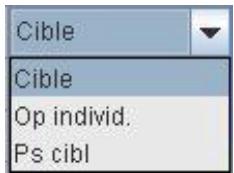
Pour sélectionner le type de gestion, cliquez sur "▼" afin d'ouvrir le menu déroulant, comme illustré ci-dessous.
Sélectionnez le type.
- Cible : L'unité intérieure correspondante est une cible de gestion. Le réglage d'usine par défaut est "Cible" pour toutes les unités intérieures.
- Op individ. : Les unités intérieures configurées sur "Op individ." sont exclues des opérations de toutes les unités. Lorsque les opérations (Dém/ arr, température, etc.) de toutes les unités ou de tous les locataires sont effectuées par le navigateur Web, ces commandes ne sont pas envoyées aux unités configurées sur "Op individ." Ps cibl : Les unités intérieures configurées sur "Ps cibl" sont exclues des cibles de tous les opérations, contrôle et affichage.
Ces unités ne sont affichées sur aucun écran à l'exception de celui-ci.
Le fait de cliquer sur ce bouton active les réglages de ②, ④, ⑤ et ⑥ ci-dessus et envoie les données à l'interface Web. Les données modifiées ne sont activées qu'après avoir été envoyées. Les données des paramètres de noms de locataire ci-dessous ne sont pas envoyées. (8) Le nom de locataire de chaque numéro de locataire est affiché. Il est possible de configurer un maximum de 64 noms de locataire.
Pour configurer ou modifier le nom d'une unité, cliquez sur la cellule de votre choix puis saisissez un nom d'une longueur maximale de 20 caractères.
Il est impossible d'utiliser le signe "=" (signe égal).
Le fait de cliquer sur ce bouton active les réglages des noms de locataire ci-dessus et envoie les données à l'interface Web. Les données modifiées ne sont activées qu'après avoir été envoyées. Les données des réglages ②, ④, ⑤ et ⑥ ci-dessus ne sont pas envoyées.
8.3 Réglages WEB
Si vous vous connectez à l'aide du compte administrateur lorsque "3. Régl. initiaux :
- Réglages WEB" est sélectionné dans le menu, l'écran ci-dessous est affiché.
Vous pouvez procéder aux réglages en relation avec le Web, tels que le nom de site, les réglages de messagerie électronique et les paramètres réseau.
Cochez la case d'un élément que vous souhaitez configurer et saisissez directement les valeurs.
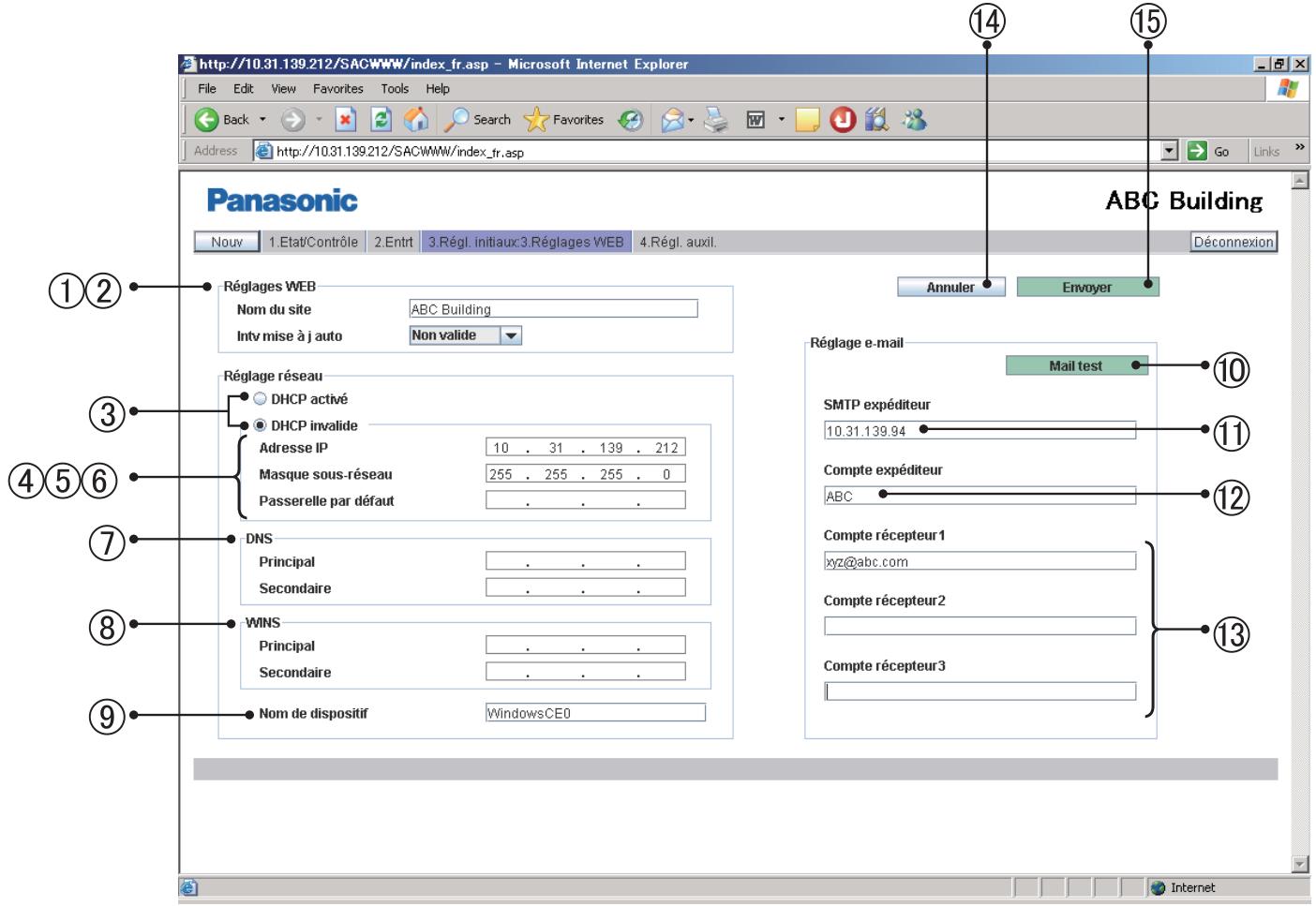
Saisissez un nom de site (40 caractères au maximum). Il est impossible d'utiliser le signe "=" (signe égal). Il est possible de configurer un intervalle de mise à jour automatique pour un écran affiché sur le navigateur Web.
Vous pouvez sélectionner une valeur parmi non valide, 10 secondes, 20 secondes,
30 secondes, 1 minute, 2 minutes, 10 minutes, 30 minutes et 1 heure.
Si vous sélectionnez "Non valide", les données de l'écran ne sont pas mises à jour tant que vous ne cliquez pas sur le bouton "Nouv".
- Les écrans suivants sont mis à jour automatiquement :
Toutes les unités (Principal, Sous)
[Réglage réseau]
Lorsque vous utilisez un DHCP plutôt qu'une IP statique, sélectionnez le bouton radio "DHCP activé". Si "DHCP activé" est sélectionné, les éléments ④-⑥ sont désactivés.
La valeur d'usine par défaut est "DHCP invalide".
④ Saisissez l'adresse IP de l'interface Web. Reportez-vous aux paramètres des autres périphériques tels que l'ordinateur et le routeur. La valeur par défaut est "192.168.1.1". Saisissez le masque de sous-réseau de l'interface Web. Reportez-vous aux paramètres des autres périphériques tels que l'ordinateur et le routeur. ⑥ Saisissez l'adresse IP de la passerelle par défaut connectée à l'interface Web, selon les besoin.
⑦ Saisissez les adresses IP des serveurs DNS primaire et secondaire, selon les besoins. Saisissez les adresses IP des serveurs WINS primaire et secondaire, selon les besoins. ⑨ Saisissez un nom de périphérique (nom d'ID) de l'interface Web.
(Ce nom de périphérique est utilisé pour l'identification de l'interface Web lorsque vous utilisez un serveur DNS.)
Vousspuvezutiliserjusqu'à15caracteres, ycompris"-"(tiret)et"_" (caracteredesoulignement).
Vous ne pouvez utiliser qu'un caractère alphabétique (A-Z, a-z) en première position.
Vous ne pouvez utiliser ni un "-" (tiret) ni un "_" (caractère de soulignement) en dernière position.
[Réglage e-mail] Les réglages de livraison automatique des courriers électroniques notifying une occurrence de restauration suite à une erreur d'un climatiseur :
Pour envoyer un courrier électronique de test ① Saisissez l'adresse IP (ou le nom de domaine) du serveur de messagerie électronique (SMTP) avec lequel vous avez un contrat distinct.
Vous pouvez utiliser des caractères alphanumériques codés sur un octet, "@" (arobase), "·" (puce), "_" (caractère de soulignement), et ":" (deux points).
Saisissez un nom de compte d'utilisateur (40 caractères au maximum). Il est impossible d'utiliser le signe "=" (signe égal). Saisissez un nom de compte d'utilisateur de destinataire (adresse électronique) (40 caractères au maximum). Il est possible de configurer un maximum de 3 comptes. Pour désactiver les données saisies/modifiées et revenir aux réglages d'origine. Le fait de cliquer sur ce bouton active les réglages de saisie et les envoie à l'interface Web. Les données de saisie ne se sont activées qu'après avoir été envoyées.
Lorsque le message suivant est affiché, cliquez sur "OUI" :
![PANASONIC CZ-CWEBC2 - [Réglage réseau] - 1](/content/2019/08/104925/images/ac52bbac721e99d49b847173abbdc6df3e0cca64a4485ff1ff994503220ab9a8.jpg)
Si l'un des réglages ③-⑨ est modifié, l'interface Web est redémarrée après l'affichage du message ci-dessous. Attendez au moins 5 minutes avant de vous connecter de nouveau.
Les paramètres réseau ont été modifiés. L'unité va redémarrer.
Veuillez vous connecter de nouveau après 5 minutes environ.
- Pour plus de détails sur les réglages de cet écran, consultez l'administrateur réseau de l'environnement où est installée votre interface Web.
- La plage des valeurs configurable pour les adresses IP, masques de sous-réseaux, passerelles par défaut et blocs DNS et WINS va de 0 à 255.
- Pour les adresses IP, vous ne pouvez configurer ni "0.0.0.0" ni "255.255.255.255".
- Si vous saississez une valeur non valide, le message d'erreur suivant s'affiche :
![PANASONIC CZ-CWEBC2 - [Réglage réseau] - 2](/content/2019/08/104925/images/a1cb8112a169027d04bf416452c46990a05b77338fafb6defff672c8ee8e7ad6.jpg)
8.4 Réglages utilisateurs
Si vous vous connectez à l'aide du compte administrateur lorsque "3. Régl. initiaux :
- Réglages utilis. est sélectionné dans le menu, l'écran ci-dessous est affiché.
Vous pouvez procéder au réglage de l'ID utilisateur, du mot de passe et des types d'autorisation nécessaires à la connexion à l'interface Web.
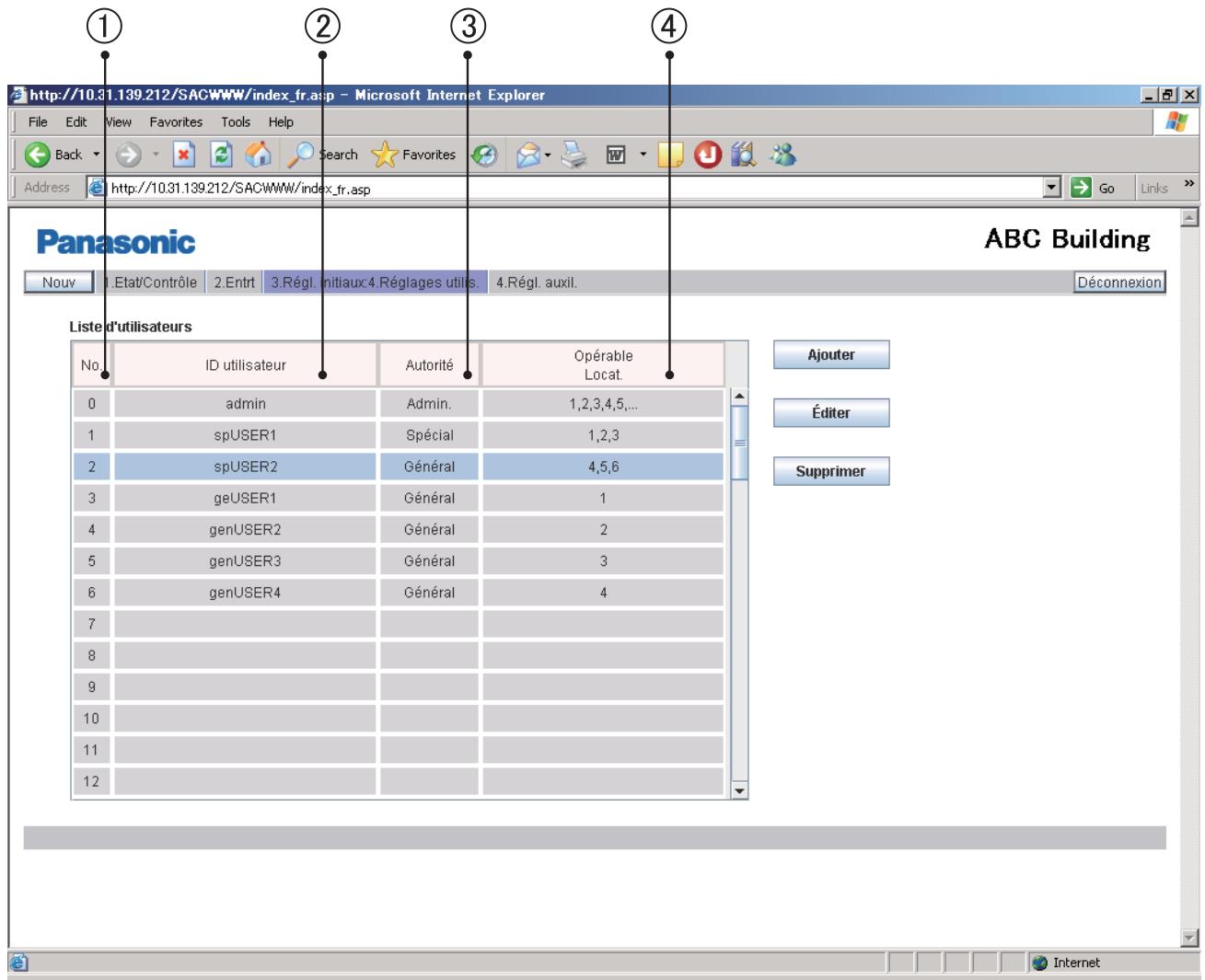
N° utilisateur. Vous pouvez configurer un maximum de 64 (N°1 à 64) utilisateurs. L'utilisateur administrateur affiché ci-dessous est enregistré en usine en haut de la liste (N°0). Après vous être connecté à l'aide de ce compte utilisateur administrateur, modifier le mot de passe.
ID utilisateur : administrator
Mot de passe : admin
② ID utilisateur ③ Les types d'autorités utilisateurs comprennent "Admin.", "Spécial" et "Général". Vous ne pouvez configurer qu'un seul "Admin.", et l'administrateur est affiché en haut de la liste (N° 0). ④ Les nombres des locataires pour lesquels le contrôle et les opérations sont autorisés pour cet utilisateur s'affichent. Bien qu'un maximum de 64 locataires puisse être configuré, leurs 5 sont affichés à la fois dans la cellule. S'il y a 6 locataires au plus "... " est affiché. ⑤ Pour ajouter un nouvel utilisateur. Si des utilisateurs ont déjà été configurés pour l'ensemble des nombres de 1 à 64, ce bouton est désactivé. ⑥ Pour éditer les données utilisateurs déjà configurées Pour supprimer un réglage d'utilisateur. L'administrateur se trouve au sommet de la hiérarchie ne peut pas être supprimé.
(1) Ajout d'un nouvel utilisateur
Si vous cliquez sur le bouton "Ajouter", l'écran suivant s'affiche :
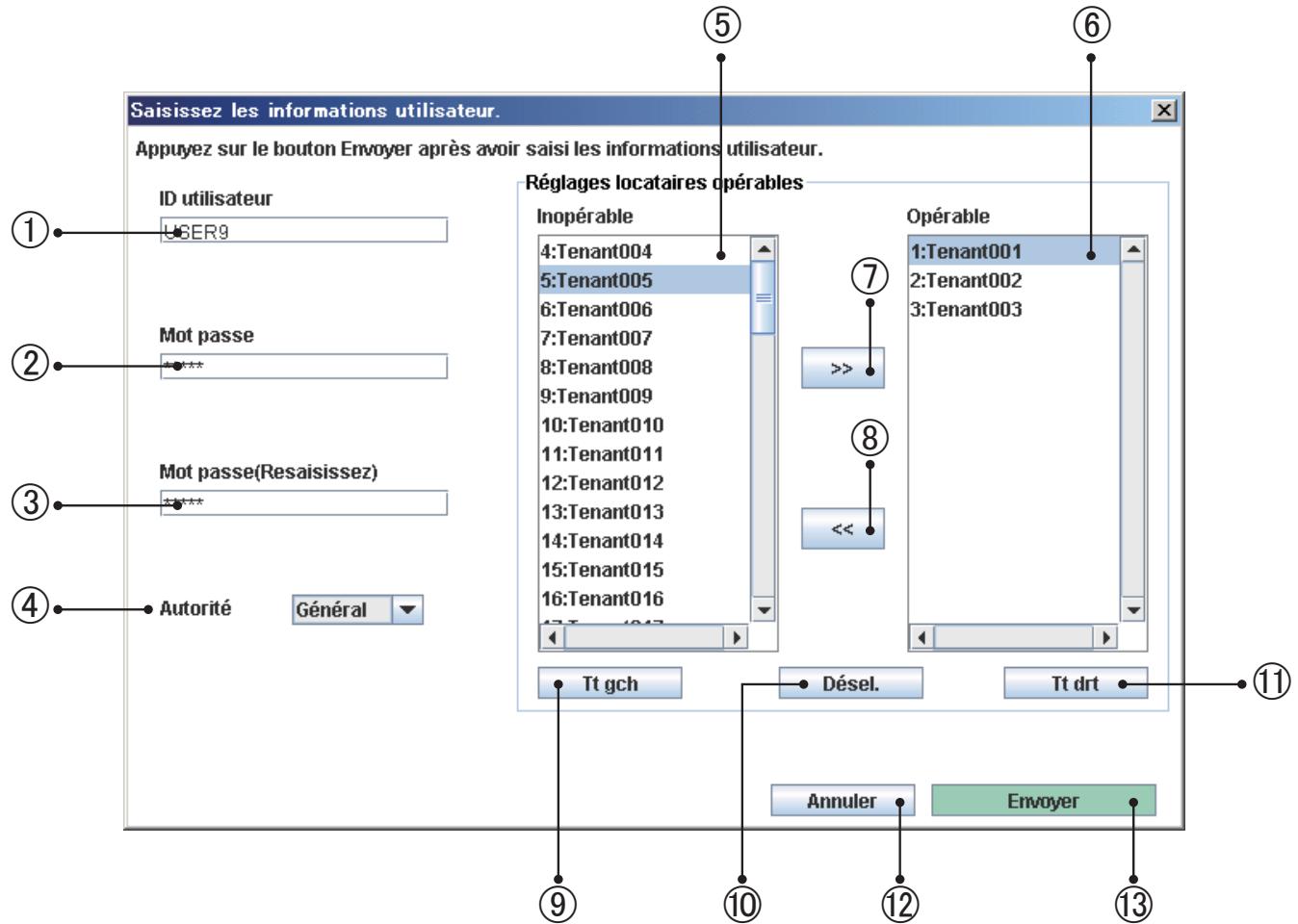
Lorsqu'un utilisateur est ajusté, celui-ci est enregistré avec le numéro d'utilisateur le plus faible pour lequel aucun utilisateur n'est actuellement enregistré.
Vous ne pouvez ignorer aucun numéro d'utilisateur à utiliser pour l'enregistrement.
① Saisissez un ID utilisateur (20 caractères au maximum). ② Saisissez un mot de passe (10 caractères au maximum). ③ Saisissez le même mot de passe qu'à l'étape ② pour la reconfirmation. (Aux étapes ② et ③, les caractères saisis ne s'affichent pas à l'écran.) ④ Sélectionnez le type d'autorité de l'utilisateur, "Spécial" ou "Général". ⑤ Une liste des locataires pour lesquels le contrôle et les opérations ne sont pas autorisés pour cet utilisateur s'affiche. ⑥ Une liste des locataires pour lesquels le contrôle et les opérations sont autorisés pour cet utilisateur s'affiche.
Après avoir sélectionné un ou plusieurs locataires dans la liste de gauche ou de droite, procédez aux opérations décrites ci-dessous.
Il est possible de sélectionner plusieurs locataires simultanément selon les manières suivantes :
- Cliquez sur les locataires que vous souhaitez sélectionner, un par un, tout en maintenant la touche Ctrl enforcée.
- Après avoir sélectionné un locataire, cliquez sur un autre tout en maintenant la touche Maj enfoncée.
Tous les locataires affichés entre les locataires sélectionnés sont sélectionnés.
⑦ Le ou les locataires sélectionnés dans la liste de gauche sont déplacés dans la liste de droite et enregistrés comme cibles utilisables. ⑧ Le ou les locataires sélectionnés dans la liste de droite sont déplacés dans la liste de gauche et enregistrés comme cibles inutilisables.
⑨ Pour sélectionner tous les locataires de la liste de gauche. Pour annuler la sélection actuelle du ou des locataires dans les listes de gauche et de droite. ⑩ Pour sélectionner tous les locataires de la liste de droite. ⑪ Pour annuler tous les réglages effectués et fermer l'écran. ⑬ Pour activer et envoyer l'ensemble des données sur l'interface Web afin d'enregistrer les locataires opérables.
Édition des données des utilisateurs existants
- Si vous cliquez sur le bouton "Éditer", le même écran que celui affiché dans l'en-tête précédent est affiché.
- Les réglages actuels affichés sur l'écran peuvent être édités de la même manière lors de l'ajout d'un utilisateur.
- Les réglages modifiés seront activés uniquement après avoir été envoyés en cliquant sur le bouton "Envoyer".
- Pour l'administrateur situé au sommet de la hiérarchie (N^0), seuils l'ID et le mot de passe utilisés peuvent être modifiés.
Le type d'autorité est configuré sur "Admin." et ne peut pas être modifié.
Les locataires exploitables sont configurés sur "Tous les locataires" et ne peuvent pas être modifiés.
Suppression des données des utilisateurs existants
Après avoir sélectionné un utilisateur, cliquez sur le bouton "Supprimer". Le message suivant s'affiche.
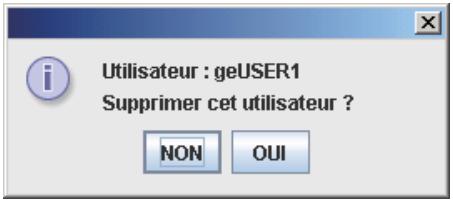
Si vous cliquez sur "OUI", cet utilisateur est supprimé.
Lorsqu'un utilisateur est supprimé, les utilisateurs subséquents sont déplacés vers le haut et leur numéro d'utilisateur diminue d'une unité.
Si le même utilisateur est de nouveau enregistré, le numéro d'utilisateur de celui-ci correspond au dernier numéro d'utilisateur.
L'administrateur qui se trouve sommet de la hiérarchie (N^0) ne peut pas être supprimé.
Messages d'erreur
Si des données saisies sont inexactes, l'un des messages d'erreur suivants peut s'afficher lorsque vous cliquez sur le bouton "Envoyer".
Corrigez les données correspondantes et envoyez de nouveau les données.
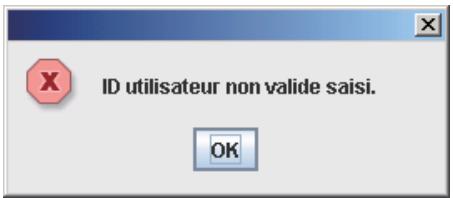
[ID utilisateur non valide saisi.]
Un ID incorrect ou aucun ID (pas de saisie) a été saisi et envoyé.
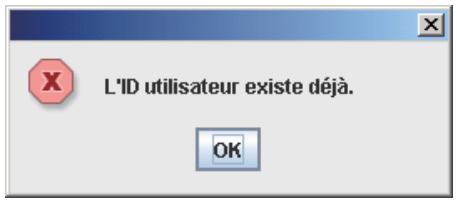
[L'ID utiliseur existe déjà.]
L'ID utilisateur saisi a déjà été enregistré.
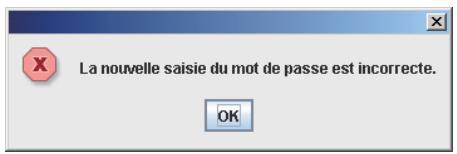
La nouvelle saisie du mot de passe est incorrecte.
Le mot de passe saisi de nouveau à l'étape ③ n'est pas le même que celui saisi à l'étape ②.
L'ID utilisateur de l'administrateur a été modifié.
Si l'ID utilisateur de l'administrateur est modifié, le message ci-dessous s'affiche.
Connectez-vous de nouveau avec un nouvel ID utilisateur.
L'ID utilisateur de l'administrateur a été modifié.
Veuillez réouvrir la session avec un nouvel ID utilisateur.
Comparaison de l'autorité de chaque utilisateur
: Indique que les opérations et l'affichage correspondants sont disponibles. × : Indique que ni la fonction correspondante ni l'affichage de son écran ne sont disponibles.
Toutes les autres fonctions et affichages qui ne sont pas affichés dans le tableau ci-dessous sont disponibles pour tous les utilisateurs.
| Utilisateurs Fonctions et affichages | Administrateur | Utilisateur spécifique | Utilisateur général |
| Locataires exploitables | Tous | Locataires configurés uniquement | Locataires configurés uniquement |
| Sélection d'interdiction de la télécommande 1 à 4 (Écran de télécommande) | ○ | ○ | × |
| Journaux des alarmé | ○ | ○ | × |
| Journal des courriers électroniques envoyés | ○ | × | × |
| Réglage de la date et de l'heure | ○ | × | × |
| Réglage des unités et des locataires | ○ | × | × |
| Réglage du nom du locitaire | ○ | × | × |
| Réglages WEB | ○ | × | × |
| Réglages utilisateurs | ○ | × | × |
| Réglage des minuteries programmables | ○ | Vérification uniquement | Vérification uniquement |
| Réglage des vacances du locatoire et de la miniterie des joursées spéciales | ○ | × | × |
| Réglage de l'interdiction des télécommandes | ○ | Vérification uniquement | × |
| Autres réglages | ○ | × | × |
9.1 Minuterie programmable
Si vous vous connectez à l'aide du compte administrateur lorsque "4. Régl. auxil. : 1. Minuterie Progr" est sélectionné dans le menu, l'écran ci-dessous est affiché.
Il est possible de régler les minuteries journalières et hebdomadaires. (Pour un utilisateur spécial au général, seule la vérification des réglages de la minuterie est possible.)
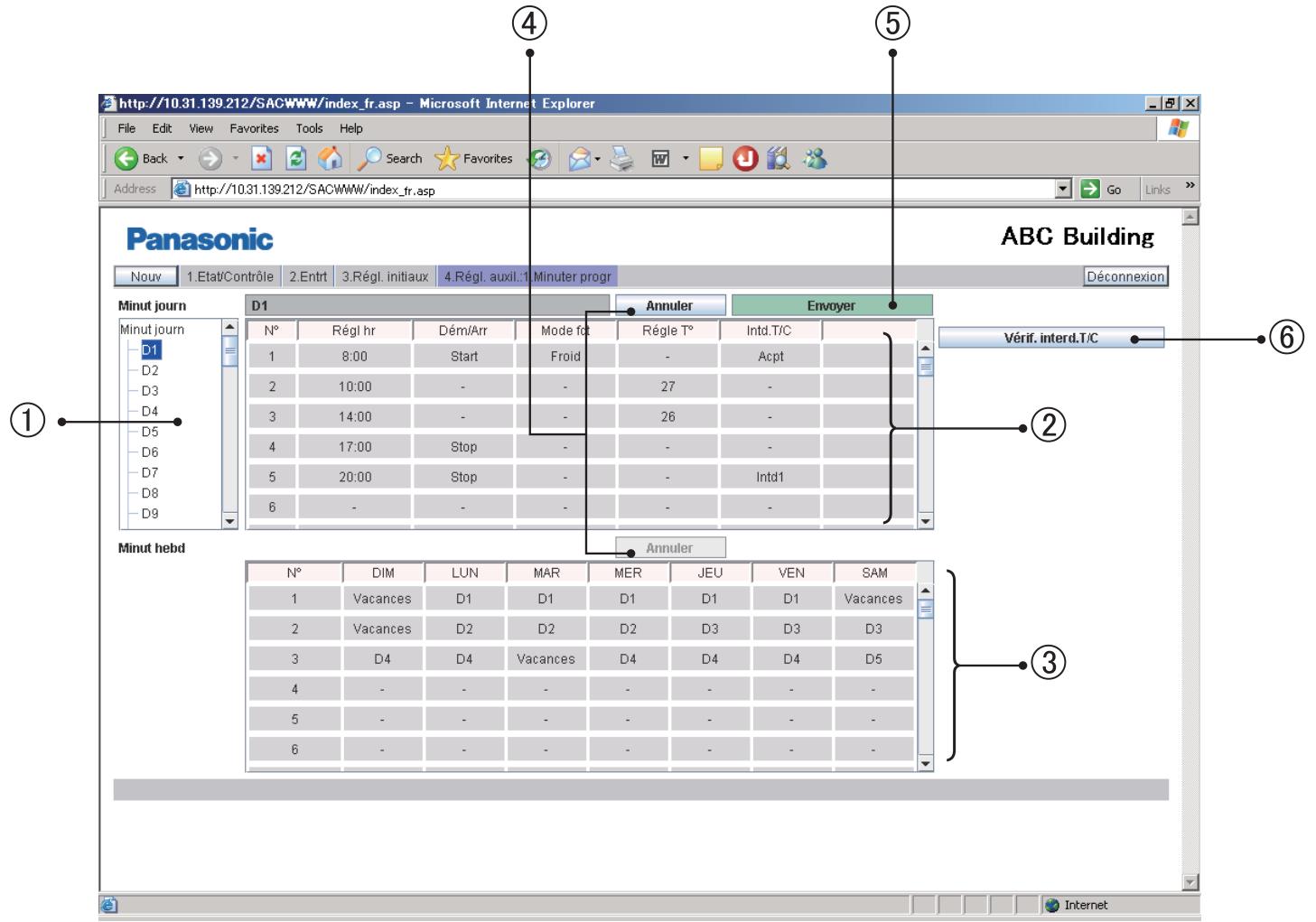
Lorsque vous sélectionnez le numéro d'une minuterie journalière dans l'arborescence, le réglage actuel de cette minuterie s'affiche.
Un maximum de 50 minuteries journalières, d'une minuterie pour les "Vacances" et cinq minutes pour les "Jr spé" (jours spéciaux) sont fournis.
La minuterie "Vacances" est une minuterie journalière réservée pour les vacances d'un locataire. Une minuterie "Jr spé" est une minuterie journalière réservée pour un jour spécial du locataire. Pour plus de détails sur la façon de les utiliser, consultez "Vacances du locataire/Minuterie des journées spéciales".
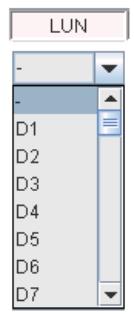
Pour configurer l'heure de fonctionnement et les opérations de minuteries journalières, cliquez sur un élément de réglage que vous souhaitez configurer afin d'ouvrir le menu déroulant, comme indiqué ci-dessous. Sélectionnez l'heure de fonctionnement ou l'opération.
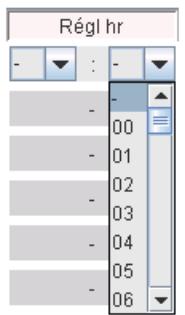
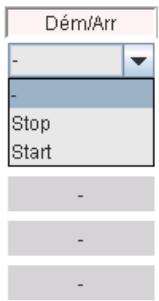
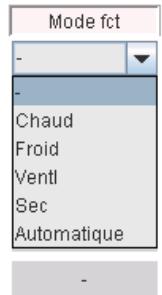
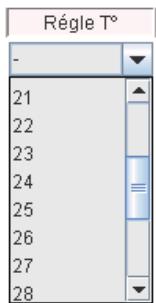
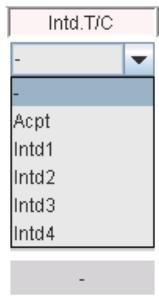
Voussoupiez configurer jusqu'à50actionspar jour pour une minuteriejournaliere.
Vous pouvez configurer plusieurs actions pour une heure de fonctionnement.
Pour une minuterie hebdomadaire, sélectionnez une minuterie journalière dans le menu déroulant de la même manière qu'avec une minuterie journalière.
Sélectionnez un nombre de minuteries journalières de votre choix (D1-D50, vacances ou journée spéciale de 1 à 5) pour chaque jour de la semaine.
Il est possible de configurer un maximum de 50 minuteries hebdomadaires.
Pour désactiver les données saisies/modifiées et revenir aux réglages d'origine. Le fait de cliquer sur ce bouton active les réglages de saisie et les envoie à l'interface Web. Les données de saisie ne sont activées qu'après avoir été envoyées.
Le réglage des données pour chaque numéro de minuterie journalière (D1, D2,...) doit être envoyé à chaque fois que le réglage de la minuterie journalière est terminé. Si vous essayez de passer au réglage de D2 alors que vous êtes en train de réaliser leur réglage de D1, par exemple, le message d'erreur "Envoyer pour chaque minuterie journalière." s'affiche comme illustré ci-dessous.
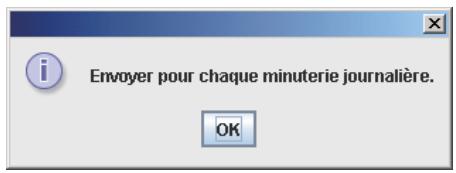
Si ce message s'affiche, cliquez sur le bouton "Envoyer" pour activer le réglage, ou cliquez sur le bouton "Annuler" pour désactiver le réglage, puis procédez au réglage d'un autre numéro de minuterie journalière.
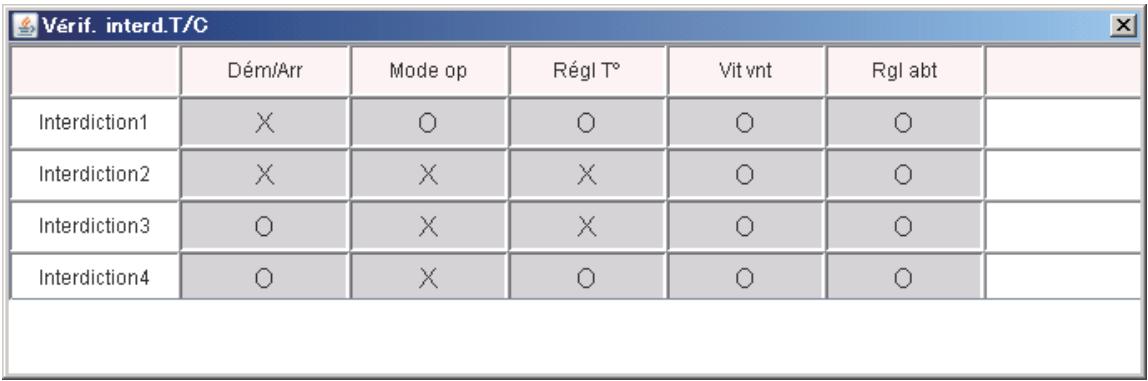
Vous pouvez vérifier les éléments pour lesquels des opérations à la télécommande sont interdits.
Lorsque vous cliquez sur ce bouton, l'écran ci-dessous s'affiche.
Vous ne pouvez que vérifier les éléments interdits. Vous ne pouvez pas modifier le réglage.
Pour modifier les réglages, consultez "Interdiction d'utilisation de la télécommande".

La température de réglage est automatiquement configurée dans la plage des valeurs limites supérieures et inférieures du climatiseur pendant l'opération en cours, car les limites supérieures et inférieures de température varient selon les modèles d'unités intérieures. Le réglage d'un élément pour lequel "Régl hr" n'est pas configuré n'est pas valide.
9.2 Vacances du locataire/minuterie des journées spéciales
Si vous vous connectez à l'aide du compte administrateur lorsque "4. Régl. auxil. : 2. Vc loc/ Dat spé mte" est sélectionné dans le menu, l'écran ci-dessous est affiché.
Vous pouvez procéder au réglage de la minuterie des vacances et des journées spéciales du locataire.
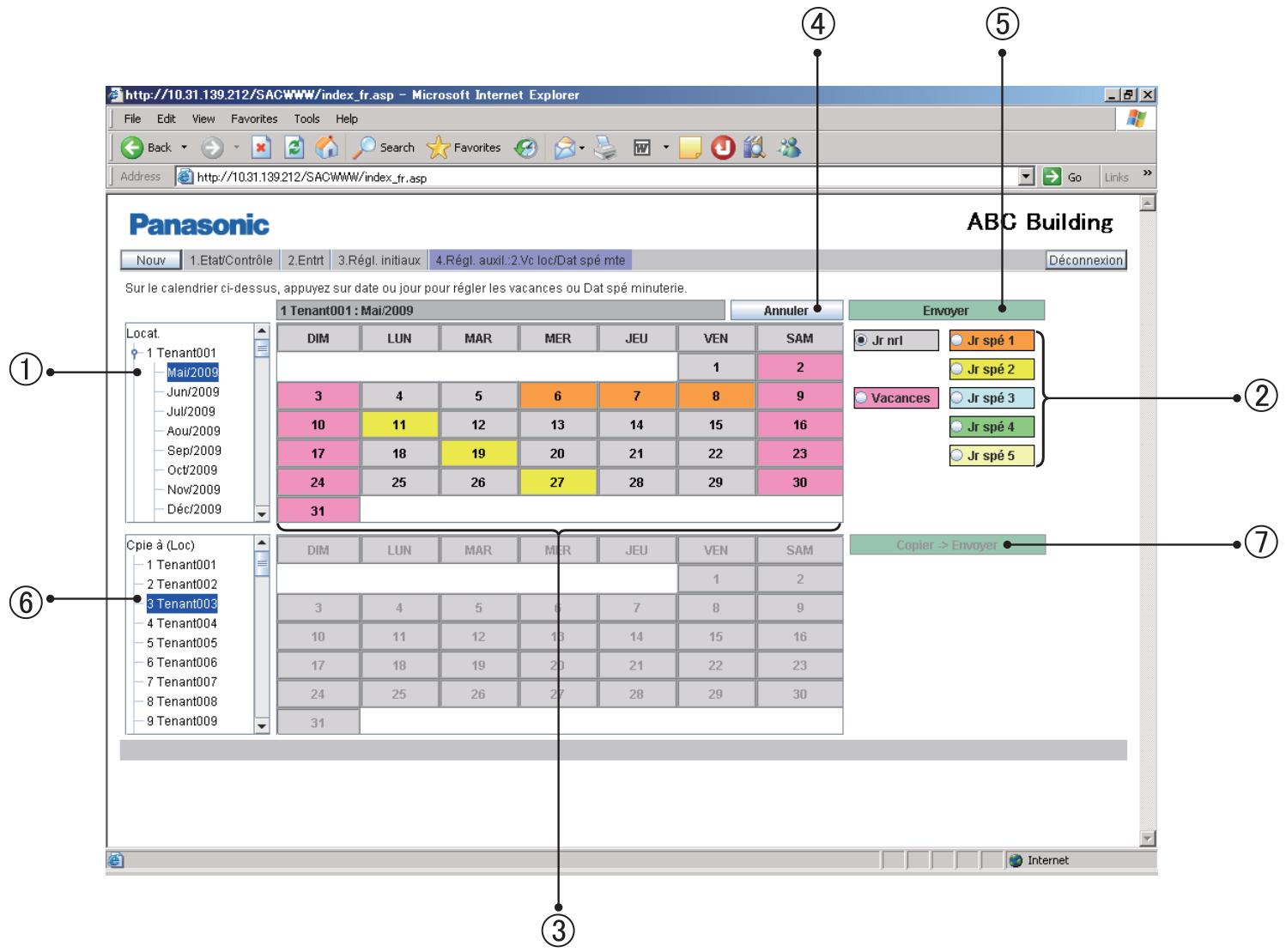
Lorsque vous sélectionnez un mois pour un nombre de locataire de votre choix dans l'arborescence, les réglages actuels de la minuterie sont affichés. Il est possible de procéder au réglage pour les 2 prochaines années. Sélectionnez le type de journée à configurer (journées ordinaires, vacances, journées spéciales de 1 à 5). Cliquez sur un jour ou sur un jour de la semaine. Ce jour ou ce jour de la semaine est configuré comme des vacances ou comme journée de minuterie spéciale sélectionnée à l'étape ②. La minuterie configurée sur l'écran "Vc loc/Dat spé mte" est exécutée ce jour-là ou ce jour de la semaine.
Si vous cliquez sur un jour individuel, la minuterie sélectionnée est configurée pour celui-ci; si vous cliquez sur un jour de la semaine, la minuterie sélectionnée est configurée pour ce jour de la semaine.
Pour annuler un réglage de vacances ou de minuterie de journée spéciale, Sélectionnez "Jr nrl" à l'étape ② et Sélectionnez le jour ou le jour de la semaine.
④ Pour désactiver les données saisies/modifiées et revenir aux réglages d'origine. ⑤ Le fait de cliquer sur ce bouton active les réglages de saisie et les envoie à l'interface Web. Les données de saisie ne se sont activées qu'après avoir été envoyées.
Les réglages des vacances et des jours spéciaux de locataires doivent être effectués individuellement pour les locataires.
Si vous essayez de passer au réglage de Tenant 002 alors que vous êtes en train de réaliser leur réglage de Tenant 001, par exemple, le message d'erreur "Envoyer pour chaque locataire." s'affiche comme illustré ci-dessous.
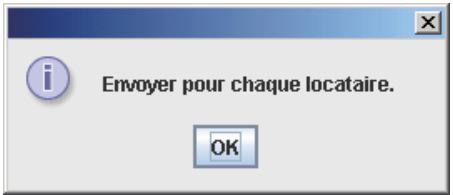
Si ce message s'affiche, cliquez sur le bouton "Envoyer" pour activer le réglage, ou cliquez sur le bouton "Annuler" pour désactiver le réglage, puis procédez au réglage d'un autre locataire.
Sélectionnez un locataire dont vous souhaitez copier les données de réglage des vacances/minuterie des journées spéciales. Lorsque vous cliquez sur "Copier -> Envoyer", le message suivant s'affiche :
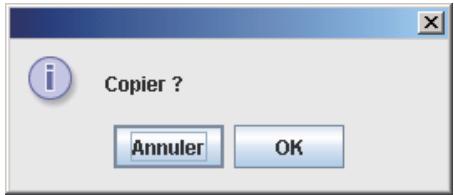
Lorsque vous cliquez sur "OK", les données de réglage pour les 2 prochaines années sont copiées du locataire supérieur (source) au locataire inférieur (destination).
Si le réglage du locataire supérieur (source) n'est pas valide, le bouton "Copier -> Envoyer" n'est pas disponible.
Cliquez d'abord sur le bouton "Envoyer" pour valider le réglage, puis cliquez sur le bouton "Copier → Envoyer".
9.3 Interdiction d'utilisation de la télécommande
Si vous vous connectez à l'aide du compte administrateur lorsque "4. Régl. auxil. : 3 Intrdir telco" est sélectionné dans le menu, l'écran ci-dessous est affiché.
Il est possible de procéder au réglage des éléments pour lesquels les opérations effectuées à l'aide de la télécommande pour un climatiseur sont interdites. (Pour un utilisateur spécial, seule la vérification des réglages est possible.)
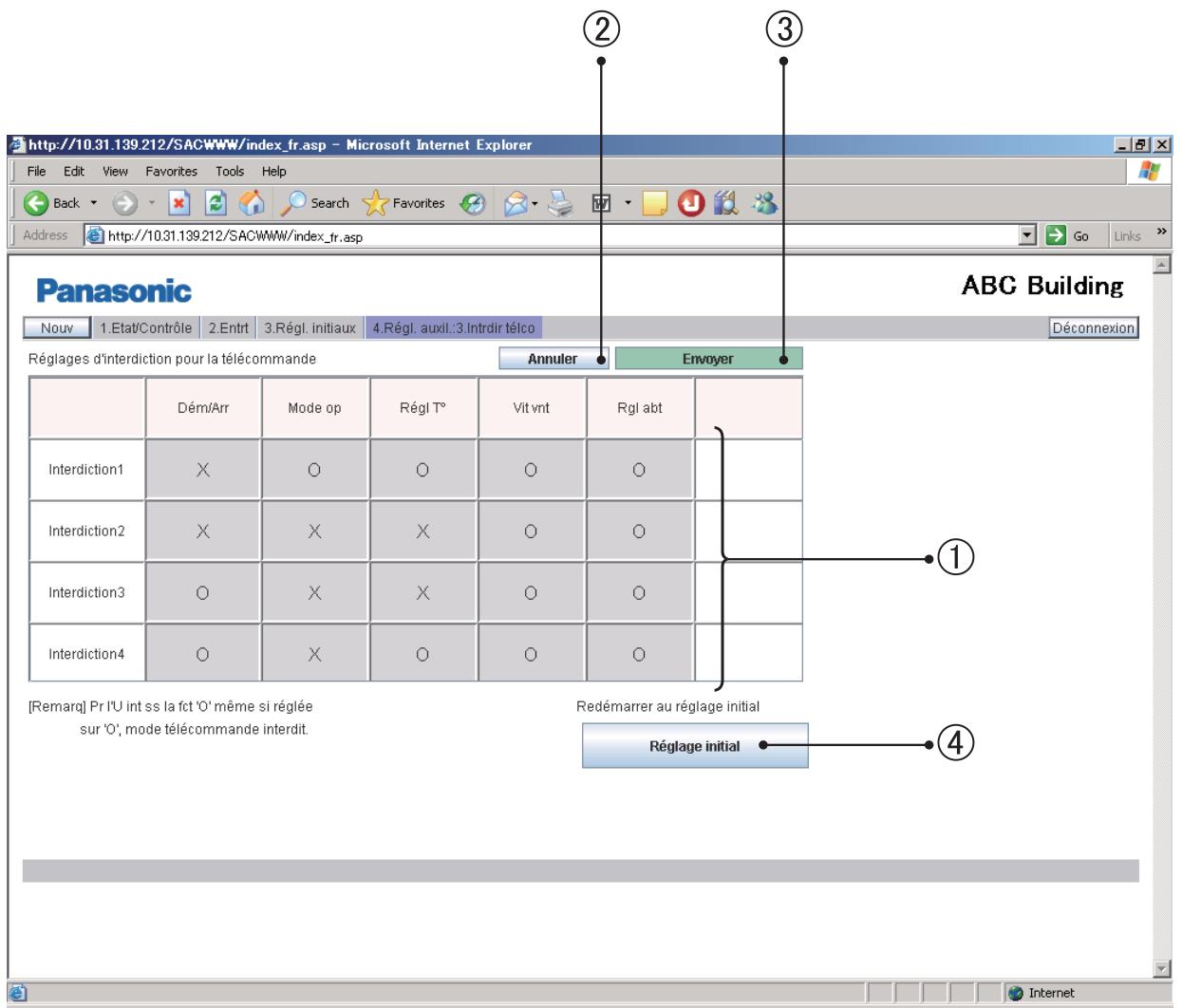
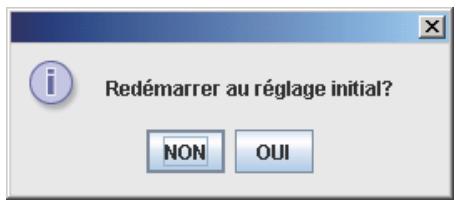
① À chaque fois que vous sélectionnez un élément de réglage, "○" et "x" s'affichent alternativement. ② Pour désactiver les données saisies/modifiées et revenir aux réglages d'origine. ③ Le fait de cliquer sur ce bouton active les réglages de saisie et les envoie à l'interface Web. Les données de saisie ne sont activées qu'après avoir été envoyées. Pour revenir au réglage initial, cliquez sur "Réglage initial". Lorsque le message suivant est affiché, cliquez sur "OUI". Les valeurs d'usine par défaut (le réglage indiqué dans la figure ci-dessus) sont restaurées et les données sont aussi envoyées par l'interface Web.
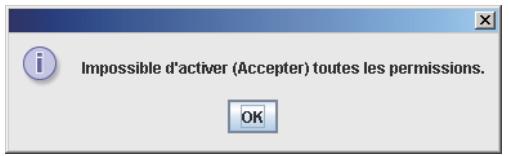
Le réglage de tous les éléments sur (autorisé) n'est pas possible, car cela signifierait que les opérations de la télécommande sont autorisées.
Le message d'erreur suivant s'affiche.
9.4 Autres réglages
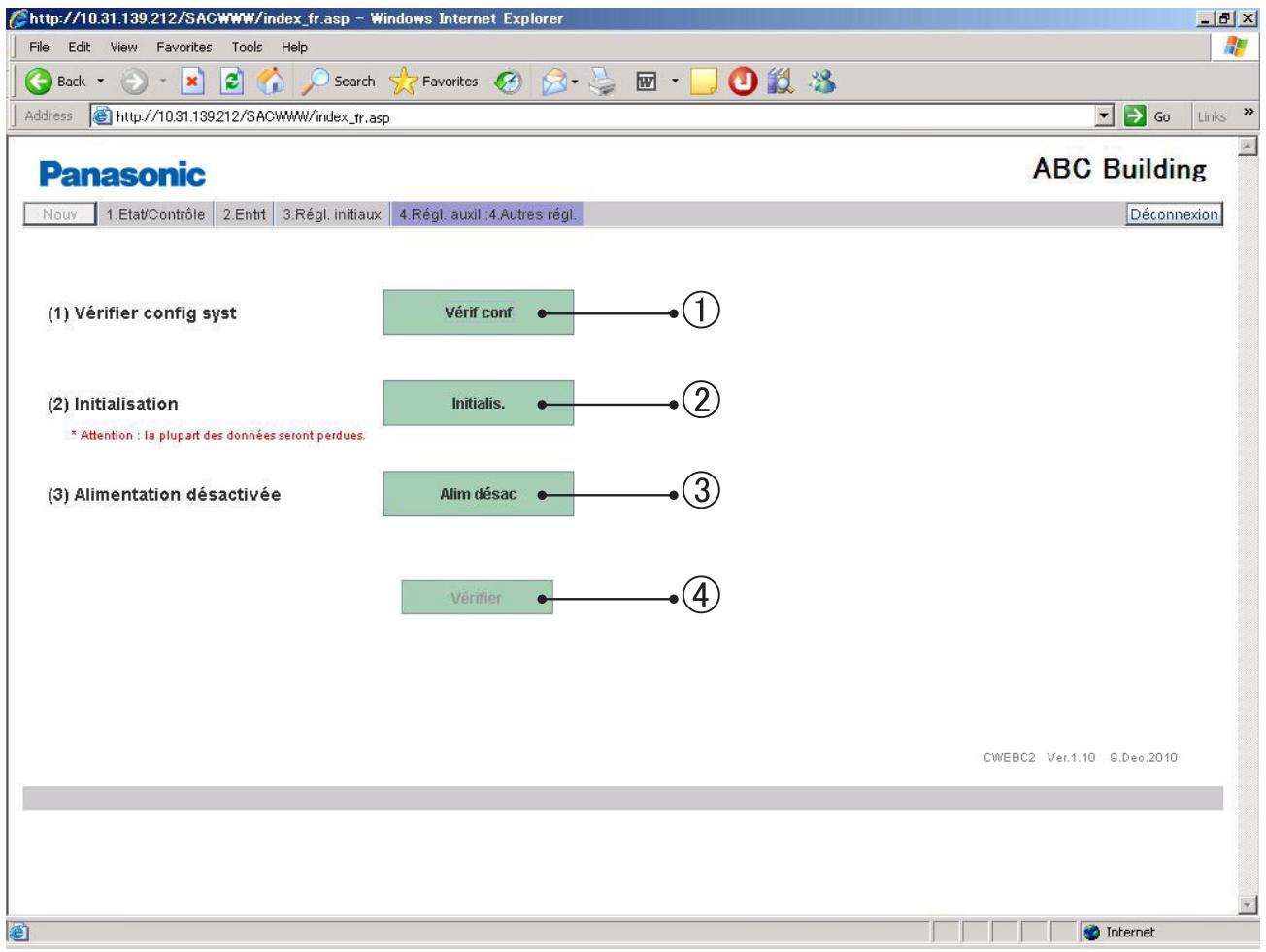
Si vous vous connectez à l'aide du compte administrateur lorsque "4. Régl. auxil. : 4. Autres régl." est sélectionné dans le menu, l'écran ci-dessous est affiché.
Vérification de la configuration
① Lorsque vous cliquez sur "Vérif conf", vous pouvez procéder à une vérification du système.
Procédez à une vérification de configuration après l'ajout/suppression d'unités ou la modification d'adresse sur un climatiseur.
Lorsque le message suivant s'affiche, cliquez sur "OUI" pour procéder à la vérification de la configuration du système.

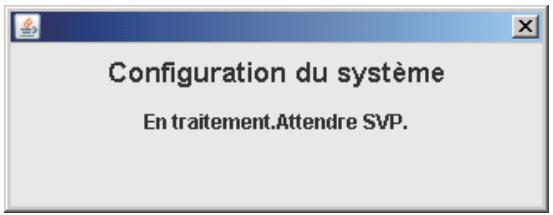
Le message suivant s'affiche pendant la vérification de la configuration du système.
Lorsque le message est affiché, aucune opération Web n'est possible. Attendez la fin de la vérification.
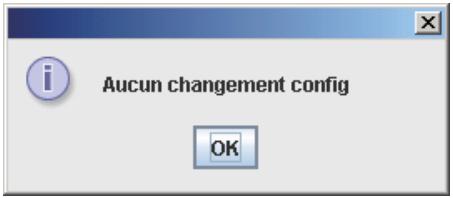
Si le résultat de la vérification montre que la configuration du système n'a pas été modifiée, le message suivant s'affiche.
Si le résultat de la vérification montre que la configuration du système a été modifiée, le message suivant s'affiche.
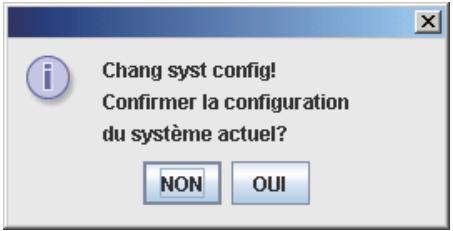
Veuillez noter que si vous laissez l'écran dans cet état pendant une heure ou plus, le processus de confirmation de la configuration actuelle du système est automatiquement réalisé et enregistré.
Si vous cliquez sur "OUI", l'enregistrement de la configuration du système et le stockage des données sont effectués.
Pendant le processus, le message suivant s'affiche et aucune opération Web n'est possible. Attendez la fin du processus.
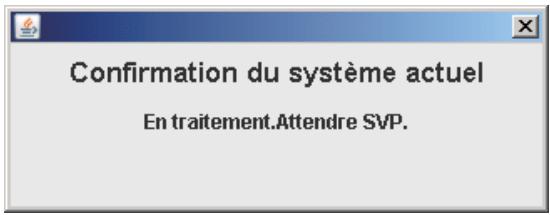
Une fois l'enregistrement de la configuration du système et le stockage des données réalisés, le message suivant s'affiche.
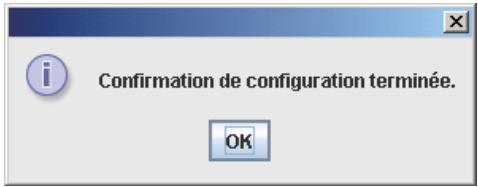
Remarques concernant la vérification de la configuration du système
- Ne procédez jamais à une vérification de la configuration du système à moins d'avoir effectivement modifié celle-ci.
Les modifications de configuration du système comprennent l'ajout, le déplacement et la suppression d'unités et la modification d'adresses.
- Ne procédez jamais à une vérification de la configuration du système lors d'une coupure de courant affectant les climatiseurs ou lorsque survient un dysfonctionnement temporaire des communications.
Si un enregistrement de la configuration du système est réalisé dans de telles situations, des climatiseurs normalement reconnus pourraient ne pas l'être.
- Si "Chang syst config!" s'affiche suite à une vérification accidentelle de la configuration du système, ne procédez jamais à l'enregistrement de la configuration actuelle du système. Corrigez d'abord la cause de l'erreur, puis cliquez sur "NON".
Si la configuration du système est confirmée comme étant celle d'origine, "Aucun changement config" s'affiche.
- Veuillez noter que si vous avez laissé l'écran "Chang syst config!" affiché pendant 1 heures ou plus, le processus de confirmation de la configuration actuelle du système est automatiquement réalisé et enregistré.
(2) Initialisation
② Si vous cliquez sur le bouton "Initialis.", le message ci-dessous s'affiche :
Si vous cliquez sur "OUI", les données de configuration du système et les données de réglage sont supprimées.
Tous les journaux d'alarme et les journaux d'envoi de courriers électroniques d'alarme sont aussi supprimés.
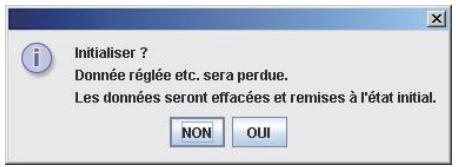

Ne procédez pas à une initialisation imprudente.
Les données suivantes ne sont pas supprimées :
- Paramètres réseau (écran "Réglages WEB") Adresses IP, masque de sous-réseau, passerelle par défaut, DNS, WINS et nom de périphérique
- Tous les paramètres utilisateurs (écran "Réglages utilis.")
(3) Si vous essayez de vous connecter à l'aide d'un compte utilisateur spécial/général alors que l'interface Web est en train de s'initialiser, de réaliser une vérification de la configuration du système ou d'enregistrer la configuration actuelle du système, le message ci-dessous s'affiche et vous ne pouvez pas vous connecter.
Patientez un instant, puis réessayez de vous connecter.
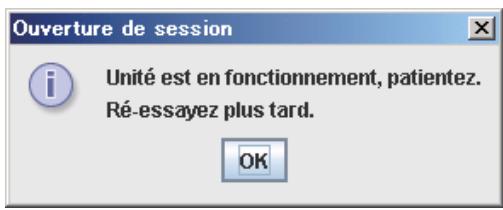
(L'administrateur peut se connecter, mais les opérations Web ne sont pas disponibles. Le message ci-dessus est affiché.) Le même message est aussi affiché lorsqu'un utilisateur déjà connecté essaie de réaliser une opération alors que l'interface Web est en train de réaliser les processus ci-dessus.
(4) Pour fermer la boîte de dialogue affichée dans le processus d'une vérification de configuration du système, d'un enregistrement de configuration actuelle du système ou de l'initialisation, cliquez sur "x" dans le coin supérieur gauche.
Comme le processus continue une fois que la boîte de dialogue est fermée, si vous tentez de réaliser une autre opération, le même message s'affiche à nouveau. Le message s'affiche à nouveau si vous cliquez sur ④ "Vérifier" sur l'exemple de l'écran.
Désactivation de l'alimentation
③ Si vous cliquez sur "Alim désac", le message ci-dessous s'affiche.
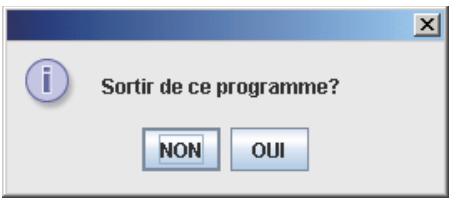
Si vous cliquez sur "OUI", le système se prépare à un arrêt en toute sécurité de l'unité principale de l'interface Web. N'éteignez jamais l'unité principale de l'interface Web lorsque le message suivant est affiché :
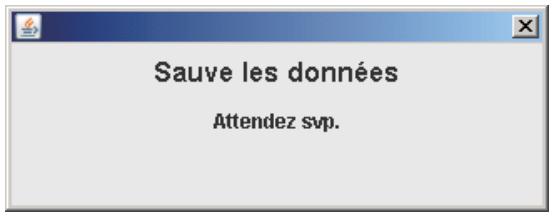
Vérifiez si le message suivant est affiché, puis mettez le commutateur de l'interface Web en position OFF.
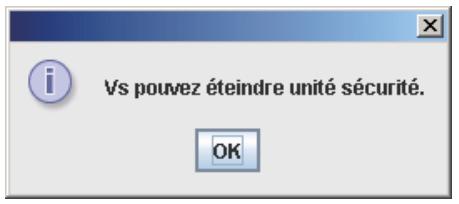
Une fois ce message affiché, pour vous connecter de nouveau, le commutateur d'alimentation de l'interface Web doit être en position ON.
Bouton Vérifier
④ Lorsque vous cliquez sur le bouton "Vérifier" lorsque celui-ci est disponible, le processus en cours de l'interface Web s'affiche.
■ Remarque concernant l'extinction du système
Utilisez toujours la procédure suivante pour éteindre l'interface Web :
Cliquez sur Alim désac de l'écran "Autres régli."

Lorsque "Sortir de ce programme ?" s'affiche, cliquez sur OK,

Attendez qu'un message s'affiche et vous informe "Vous pouvez éteindre unité sécurité."*, puis éteignez le système.
(*L'affichage de ce message peut prendre plusieurs minutes.)
Seul un code d'alarme est affiché pour notification du contenu d'alarme des climatiseurs.
Le contenu d'une alarme peut varier selon les modèles, même si le code d'alarme est le même. Reportez-vous à la documentation des divers modèles afin de déterminer le contenu de l'alarme.
■ Si des erreurs se produisent à cause de la foudre ou d'interférences électromagnétiques, éteignez l'interface Web puis rallumez-la.
(Consultez "Remarque concernant l'extinction du système" ci-dessus.)
En règle générale, l'interface Web ne doit être éteinte que dans les cas mentionnés ci-dessus. Une gestion correcte des climatiseurs n'est pas possible lorsque l'interface Web est désactivée.
■ Remarque concernant la date et l'heure actuelles
La date et l'heure actuelles doivent être configurées régulièrement, car l'horloge système peut avancer ou reculer jusqu'à deux minutes par mois (à 25°C).
Vous ne pouvez pas procéder à des opérations Web à partir de l'ordinateur lorsque
l'interface Web exécute les processus décrits ci-dessous. Attendez que ce processus soit terminé, et conformez-vous aux instructions affichées à l'écran.
- Pendant le démarrage (après avoir activé l'interface Web)
- Pendant une vérification de configuration du système
- Pendant l'initialisation
- Pendant le processus de désactivation
- de 23h30 à 0h05 chaque jour
Lorsqu'une seule unité de contrôle centralisé est installée dans un système sans
télécommande, si l'unité de contrôle centralisé est endommagée, le ou les climatiseurs peuvent devenir inopérables, ou d'autres problèmes peuvent survenir.
Afin d'éviter ces problèmes, nous vous recommandons d'utiliser là où les télécommandes ou d'installer plusieurs unités de contrôle centralisé.
Les mots de passe de connexion doivent être enregistrés et conservés dans un lieu sûr. Ils ne doivent jamais être révélés à des tierces parties.
Si vous oubliez votre mot de passe de connexion, contactez votre concessionnaire ou votre fournisseur de services.
Nous ne saurions être tenus pour responsables de tout inconvénient provoqué par la révélation des mots de passe de connexion à des tierces parties.
Vous pouvez utiliser des adaptateurs d'interface pour connecter des équipements qui peuvent être mis en marche et arrêtés (ventilateurs, climatiseurs, etc.) par l'interface Web. Cependant, les limitations suivantes s'appliquent.
Pour en savoir plus, consultez la documentation de l'équipement concerné ou contactez votre concessionnaire ou votre fournisseur de service.
Le contrôle centralisé est pris en charge uniquement pour les opérations suivantes :
Marche/arrêt - Interdiction de télécommande (marche/arrêt uniquement)
Les réglages de minuterie sont pris en charge, mais les réglages autres que "Dém/Arr" et "Interdir téléco" sont ignorés.
L'interdiction de la télécommande est possible uniquement quand la réception d'un signal d'interdiction en provenance de l'adaptateur local est activée via la connexion à l'équipement. Même dans ce cas, les seules opérations qui peuvent être interdites sont marche et arrêt.
Affichage d'alarme
Les détails d'alarme ne sont pas affichés.
Le code "C12" est affiché (représente l'alarme tous les climatiseurs connectés aux adaptateurs locaux).
Cependant, ceci n'est possible que lorsque la connexion à un adaptateur local active la transmission du signal d'alarme.
Tant que la conformité aux spécifications de contact des adaptateurs locaux marche/arrêt est respectée, il est possible de connecter tout type d'équipement à l'interface Web.
Cependant, vous devez de connecter un équipement dont le fonctionnement peut avoir de graves conséquences pour la vie ou les biens.
- Microsoft et Windows CE sont des marques commerciales de Microsoft Corporation aux États-Unis et dans d'autres pays. Tous les autres noms de produits sont des marques commerciales ou des marques déposées de leurs détenteurs respectifs, ou des copyrighted de leurs détenteurs respectifs.
- La duplication de tout ou partie du logiciel et de la documentation de ce produit sans l'accord exprès du détenteur de leurs droits, et le transfert du logiciel à une tierce partie, sont interdits par la loi.
- Nous ne saurions être tenus pour responsables de toute perte, perte de profit ou dommage accidentel suite à l'utilisation de ce produit ou du logiciel fourni. Nous ne saurions être tenus pour responsables de toute réclamation basée sur une réclamation d'une tierce partie.
Nous ne saurions être tenus pour responsables de tout inconvénient provoqué par un dysfonctionnement de l'appareil ou du logiciel.
- Le logiciel fourni avec ce produit ne peut pas être utilisé avec un autre équipement.
- Ce produit et le logiciel fourni sont susceptibles d'être modifiés sans préavis. Le contenu de ce manuel est susceptible d'être modifié sans préavis.
- Nous ne saurions être tenus pour responsables de toute violation des droits de brevets d'une partie tierce résultat de l'utilisation d'informations contenues dans ce manuel ou de la violation d'autres droits.
Avant de contacter le service après-vente, vérifiez les éléments suivants.
N'essayez pas de réparer vous-même l'interface Web. Ceci pourrait s'avérer dangereux.
| Symptôme | Cause |
| L'interface Web ne parvient pas à détecter une unité intérieure. Elle n'en détecte aucune. | • Cliquez sur le bouton "Vérif conf" sur l'écran "Autres réglin." |
| "Page introuvable" ou "Page non affichée" s'affiche et vous ne parvenez pas à vous connecter. "Erreur de communication" s'affiche pendant une opération Web. | Est-ce que l'interface Web est activée? Est-ce que le cable LAN est connecté? |
| La minuterie ne fonctionne pas. | • Est-ce que le fonctionnement de la minuterie est régle sur "Régil"? Si le fonctionnement de la minuterie est régle sur "Annuler", celle-ci ne fonctionne pas même si une minuterie est sélectionnée. (*) • Est-ce que l'heure et la date actuelles sont correctement configurées? Si la date et l'heure actuelles ne sont pas correctement configurées, l'opération peut démarrer à un moment inattendu. (Consultez l'écran "Réglage date/heure".) |
| La mise à jour de l'écran n'est pas automatique. | La valeur d'usine par défaut de "Intv mise à j auto" est "Non valide". (Vérifiez l'écran "Réglages WEB".) |
| Lorsque l'utilisation de la télécommande local est interdite sur l'interface Web, l'opération de marché/arrêt des climatiseurs est désactivée à cause d'un dysfonctionnement de l'interface Web. | • Opérations d'urgence jusqu'à l'arrivée d'une personne de notre service après-vente : Désactivez l'interface Web et éteignez les unités intérieures, puis rallumez-les. L'utilisation des télécommandes locales devient possible. Ceci est impossible sur un système sans télécommande. |
| Après le rétablissement de l'électricité suite à une coupure, l'équipement ne s'est pas allumé automatiquement avec les réglages de minuterie programmes. | • L'interface Web ne transmet pas automatiquement la minuterie programmable à l'équipement après une coupure de courant. Le réglage de la prochaine minuterie programmable sera effectué au moment prévu. |
Lorsqu'une opération de minuterie est configurée sur "Régl" ou "Annuler", l'indication de la minuterie sur l'écran de la télécommande est comme indiqué ci-dessous. À chaque fois que vous cliquez sur "TIMER", le réglage passe de "Régl" à "Annuler" ou vice versa.
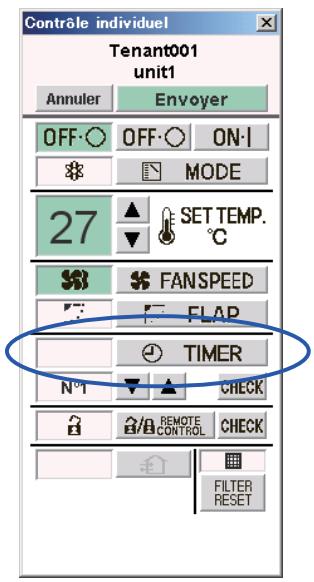

Lorsque la minuterie est configurée sur "Régl"

Lorsque la minuterie est configurée sur "Annuler"

- Lorsque vous utilisez Internet pour la connexion de l'interface Web à l'ordinateur, prenez des mesures de sécurité telles que l'installation d'un pare-feu optionnel.
- Les messages d'erreur qui s'affichent pendant les opérations Web, leurs causes et leurs mesures correctives sont affichés dans le tableau ci-dessous.
| Message d'alerte | Signification et cause | Mesures correctives |
| Unité est en fonctionnement, patiently. Ré-essayez plus tard. Ouverture de session × Unité est en fonctionnement, patiently. Ré-essayez plus tard. OK | L'interface Web procèle au réglage. L'accès à partir du Web est occupé. | Lorsque l'interface Web réalise les processus suivants, les opérations Web sont impossibles: • Pendant le démarrage (après avoir activé l'interface Web) • Pendant la vérification de configuration du système • Pendant l'initialisation • Pendant le processus de désactivation • De 23h30 à 0h05 chaque jour Attendez la fin du processus, puis réessayez plus tard. |
| Erreur de communication × Erreur de communication OK | L'interface Web n'est pas activée. (désactivation, etc.) Fonctionnement du cable LAN ou du LAN | Réessayez. Vérifiez que l'interface Web est activée. Vérifiez le cable LAN et le LAN. |
| ID utilisateur non valide Ouverture de session × ID utilisateur non valide OK | You'veASFécié un ID d'utilisateur non valide pour la connexion. | Réessayez de vous connecter à l'aide d'un ID utilisateur approprié qui a été enregistrédans l'interface Web. |
| Mot de passer erroné Ouverture de session × Mot de passer erroné OK | You'veASFécié un mot de passer non valide pour la connexion. | Réessayez de vous connecter à l'aide d'un mot de passer approprié qui a été enregistrédans l'interface Web. |
| Cet utilisateur a déjà ouvert une session. Ouverture de session × Cet utilisateur a déjà ouvert une session. OK | Un administrateur a essayé de se connecter alors qu'un autre administrateur était déjà connecté. | Déconnectez l'administrateur qui s'est connecté en premier lieu. |
Débranche le cordon d'alimentation avant le nettoyage de l'interface Web.
Le système possède des connecteurs sous haute tension et d'autres composants dangereux. Mettez toujours le système hors tension et débranchez le cordon d'alimentation avant de le nettoyer.
Utilisez un solvant neutre.
Pour nettoyer l'unité principale, utilisez un chiffon doux légèrement humidifié à l'eau tiède ou avec un solvant neutre.
N'utilisez pas de solvants volatils, tels que de la benzine, du diluant, des abrasifs ou des pesticides. Cela pourrait endommager les surfaces peintes.
Évitez tout contact direct avec de l'eau.
Ne laissez pas de l'eau entrer en contact direct avec le produit.
L'isolation serait déteriorée, ce qui pourrait provoquer des dommages ou des courts-circuits.
Ne démontez pas le produit.
Ne démontez pas l'interface Web.
Ceci pourrait endommager l'unité ou provoquer des décharges électriques et s'avérer très dangereux.
Vérifiez le montage des composants.
Plusieurs fois par an, vérifie que le montage des composants n'a pas été altéré par la rouille ou la corrosion.
13 Spécifications
| Nom du modele | CZ-CWEBC2 | |
| Dimensions extérieures | (H) 248 × (L) 185 × (P) 80 mm | |
| Méthode d'installation | Intérieur du panneau de commande | |
| Nombre maximal d'unités connectables | 64 climatisationurs (unité intérieure) | |
| Précision de l'horloge | ± Environ 2 minutes/mois (température normale : 25°C) | |
| Minuterie | Réglage d'unité | 1 minute |
| Opération | 50 fois/jour 50 types de minuteries journières/50 types de minuteries hebdomadaires | |
| Cycle de programmation | 1 semaine | |
| Plage de température/humidité d'utilisation | 5°C–40°C / 20%-80% | |
| Alimentation requise | Monophasé,100-240 V ~, 50/60 Hz | |
| Consommation électrique | Max. 17 W | |
| Poids | 2,2 kg | |
- Interface web
- Table des matières
- CZ-CWEBC2
- Manuel d'instructions
- Consignes de sécurité importantes
- Danger
- Attention
- Précautions d'installation
- Précautions d'emploi
- Ne démontez pas et ne réparez pas.
- Contactez votre concessionnaire avant de déplacer le système.
- Caractéristiques du système
- Configuration du système
- Mise sous tension de l'interface web
- Vérification de l'ordinateur
- Connexion
- Affichage des informations générales d'un locataire
- A: section de l'écran état/contrôle
- C: bouton envoyer
- D: bouton annuler
- É: bouton de vérification pour le réglage de la minuterie et de l'interdiction de la télécommande
- Affichage des informations détaillées d'un locataire
- Toutes les unités
- Journal des alarmes
- Journal des courriers électroniques envoyés
- Réglage de la date et de l'heure
- Unité/locataire
- Réglages WEB
- [Réglage réseau]
- Réglages utilisateurs
- Ajout d'un nouvel utilisateur
- Édition des données des utilisateurs existants
- Suppression des données des utilisateurs existants
- Messages d'erreur
- Comparaison de l'autorité de chaque utilisateur
- Minuterie programmable
- Vacances du locataire/minuterie des journées spéciales
- Interdiction d'utilisation de la télécommande
- Autres réglages
Marque : PANASONIC
Modèle : CZ-CWEBC2
Catégorie : Système de contrôle centralisé