
EVADEO M3220 - Tablette MEDION - Notice d'utilisation et mode d'emploi gratuit
Retrouvez gratuitement la notice de l'appareil EVADEO M3220 MEDION au format PDF.

| Type de produit | Tablette GPS de navigation outdoor |
| Marque | MEDION |
| Modèle | EVADEO M3220 |
| Dimensions (estimation) | Environ 14 x 8 x 1.5 cm |
| Poids (estimation) | Environ 250 g |
| Alimentation | Batterie lithium-ion rechargeable intégrée |
| Autonomie (estimation) | Jusqu'à 8 heures |
| Écran | Écran tactile couleur |
| Réception GPS | Oui |
| Modes de navigation | On-road et Off-road |
| Gestion des waypoints | Création, édition, navigation vers un waypoint |
| Gestion des routes | Création, édition, navigation suivant une route |
| Gestion des traces | Enregistrement, édition, navigation sur trace |
| Formats de cartes compatibles | RMAP, VMAP, IMP, MAP, CDEM |
| Baromètre et boussole numériques | Oui, avec calibrage manuel |
| Mode nuit | Oui, automatique ou manuel |
| Connectivité | USB pour transfert de données |
| Langues | Multilingue (configurable) |
| Entretien et nettoyage | Nettoyer avec un chiffon doux et sec |
| Sécurité | Utiliser en extérieur, éviter les chocs et l'humidité |
FOIRE AUX QUESTIONS - EVADEO M3220 MEDION
Questions des utilisateurs sur EVADEO M3220 MEDION
0 question sur cet appareil. Repondez a celles que vous connaissez ou posez la votre.
Poser une nouvelle question sur cet appareil
Téléchargez la notice de votre Tablette au format PDF gratuitement ! Retrouvez votre notice EVADEO M3220 - MEDION et reprennez votre appareil électronique en main. Sur cette page sont publiés tous les documents nécessaires à l'utilisation de votre appareil EVADEO M3220 de la marque MEDION.
MODE D'EMPLOI EVADEO M3220 MEDION
Sommaire
IGN Evadeo 2.1 1
Manuel d'utilisation 1
1 Fenêtre de navigation 3 2 Menus Contextuels 6 3 Navigation 6
3.1 Sélectionner destination 6
3.1.1 Bouton "Naviguer..." 6 3.1.2 Listes de waypoints, routes et traces 8 3.1.3 Sur la carte 8
3.2 Champs de Données 9
3.2.1 Sélection des champs de données 10 3.2.2 Fonctions spéciales 11
3.3 Zoom vers. 11 3.4 Enregistrer la trace 12 3.5 Statut 12
4 Gestion de données (waypoints, routes, traces et cartes) 13
4.1 Listes de Données 13 4.2 Waypoints 14
4.2.1 Qu'est-ce qu'un waypoint? 14 4.2.2 Formats acceptés 14 4.2.3 Liste de waypoints 14 4.2.4 Ouvrir et fermer 16 4.2.5 Créer et éditer 16 4.2.6 Rechercher un waypoint chargé sur l'écran 18 4.2.7 Propriétés 18 4.2.8 Naviguer 19 4.2.9 Menu contextuel de waypoints 19
4.3 Routes 20
4.3.1 Qu'est-ce qu'une route? 20 4.3.2 Supported formats 21 4.3.3 Liste de routes 21 4.3.4 Ouvrir et fermer 22 4.3.5 Créer et éditer 23 4.3.6 Rechercher une route chargée sur l'écran 28 4.3.7 Propriétés 28 4.3.8 Graphique de la route 28 4.3.9 Activer une route (naviguer) 28 4.3.10 Menu contextuel de routes 29
4.4 Traces 31
4.4.1 Qu'est-ce qu'une trace? 31 4.4.2 Formats acceptés 31 4.4.3 Enregisterur trace pendant la marche 31 4.4.4 Liste de traces 32 4.4.5 Ouvrir et Fermer 33 4.4.6 Creer et editor 33 4.4.7 Rechercher une trace charge sur l'écran 39 4.4.8 Propriétés 39 4.4.9 Graphique de la trace 41 4.4.10 Activer une trace (Naviguer) 41 4.4.11 Menus contextuels de traces 42
4.5 Cartes 43
4.5.1 Formats acceptés 43 4.5.2 Types de carte 43 4.5.3 Liste de cartes 44 4.5.4 Ouvrir et fermer 44 4.5.5 Rechercher une carte chargée sur l'écran 45 4.5.6 Propriétés 45 4.5.7 Multi-Cartes 45 4.5.8 Menu contextuel de la carte 46
5.1 Navigation 46
5.1.1 Véhicule 46
COIIPE GPS
5.1.2 Alerte WPT 47 5.1.3 WPT Suivant 47
5.2 Cartes 47
5.2.1 Affichage nocturne 47 5.2.2 Carte auto 48 5.2.3 Recentrage 48 5.2.4 2D/3D/3D+ 48 5.2.5 Eléments de la carte 49 5.2.6 Orienter carte 51
5.3 Appareil 51
5.3.1 Volume 51 5.3.2 Configuration initiale 51 5.3.3 Luminosité 51 5.3.4 Calibration 51 5.3.5 Tourner écran 52 5.3.6 Autonomie 52
5.4 Programme 52
5.4.1 Tracklog 52 5.4.2 Unités 53 5.4.3 Langue 53 5.4.4 Coordonnées 53 5.4.5 Zone horaire 54 5.4.6 Avancé 54
5.5 A propos de 54 5.6 ID de l'appareil 54
6 Appendix 1 - Champs de données. 55
COIIPE GPS
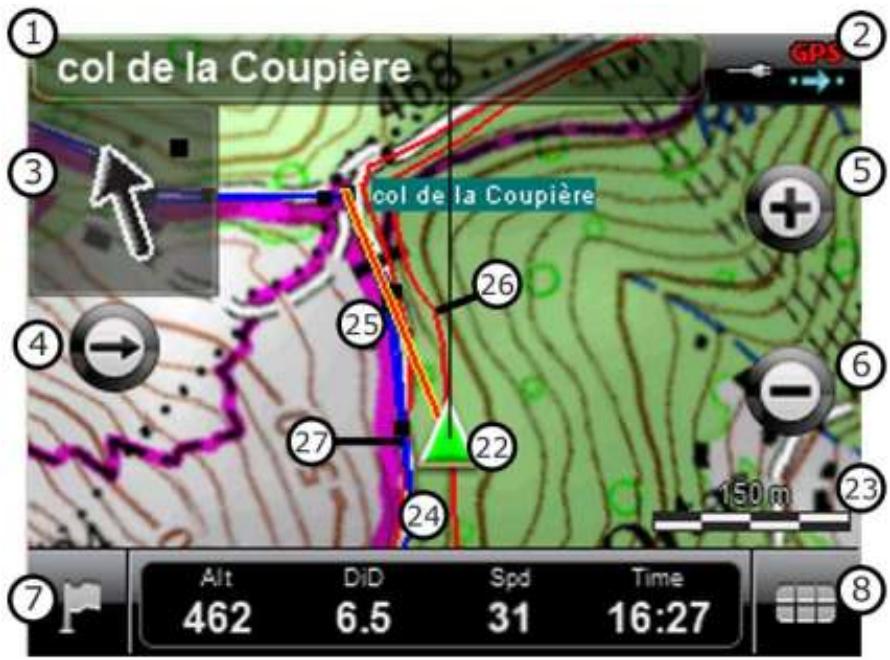
- Nom de trace / Prochain Waypoint: Nom du prochain waypoint ou de la trace que l'on est en train de suivre.
- Icônes de Statut (accès fenêtre Statut) : Indiquent le niveau actuel de batterie et de couverture GPS. Donnent accès à la page 'Statut'.
- Flèche GOTO: Direction dans laquelle se trouve le prochain waypoint. Lorsque l'on suit une trace, elle marquera la direction de celui-ci.
- Recentrer (après avoir déplacé la carte) : Appuyer sur le bouton 'recentrer' pour situer le projecteur à sa position actuelle après s'être déplacé sur la carte.
- Zoom +
- Zoom -
- Bouton Menu: Conduit au Menu Principal de Evadeo.
- Barre de Données: Vous pouvez acculter la barre de données afin de/disposer d'une vue plus vaste de la carte. Lorsque vous naviguez via une route ou trace, ou lorsque vous enregistrez une trace, le graphique s'affichera ici et cette touche comprendra 3 états :
- Barre de données
- Barre graphique
- Bardeutils
COIIPE GPS
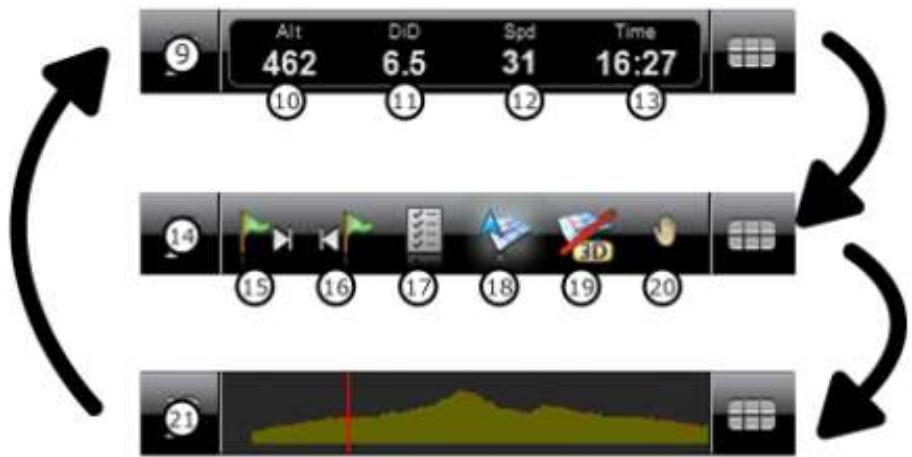
- Barre de Données : Montre les données configurées depuis 'Réglages > Affichage > Champs de données' (+info).
- Altitude
- Dist. à l'arrivée
- Vitesse
- Heure : elle s'actualise avec les données reçues par le GPS.
- Barre d'outils : Son contenu peut être personnalisé (+info)
- WPT suivant
- WPT precedent
- Pages de données: Accédez aux pages de données pour consulter toute information relative à votre navigation actuelle.
- Orienter carte (nord/direction) : La carte peut être fixe orientée vers le nord ou tourner en fonction de nos mouvements.
- 2D/3D/3D+: Change la perspective entre 2D et 3D (+info).
- Déplacer/Tourner carte: Choisissez entre deux types de mouvement:
a. Déplacement: permet de se déplacer sur la carte sans changer l'orientation pour voir de nouvelles parties de cette-ci. b. Rotation: changera l'orientation de la carte de sens horaire à sens antihoraire (entraînement horizontal) ou haut/bas (entraînement vertical).
Vous pouvez déplacer la carte en l'entrainant par le biais de l'écran tactile ou du joystick.
- Barre graphique
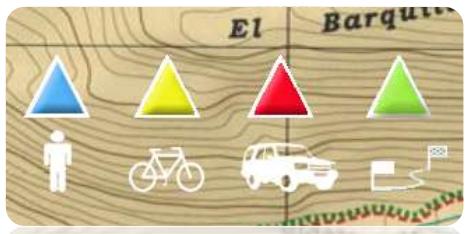
- Position Actuelle: Indique votre position et direction actuelles. La couleur changera en fonction du véhicule configuré.
COIIPE GPS
- Barre d'Échelle: Règle visuelle qui permet de faire une valorisation rapide des distances sur écran.
- Trace Actuelle Enregistrée: Si la trace actuelle est en train d'être enregistrée, nous pourrons voir sa trace se dessiner derrière notre position.
- Ligne guide (direction waypoint/trace) : Permet de relier votre position actuelle au lieu où vous vous dirigez (trace ou prochain waypoint)
- Trace chargee
- Route chargée
2 Menus contextuels
Evadeo utilise des menus contextuels afin d'accéder facilement et rapidement aux fonctions les plus déquates à chaque moment et pour chaque option.
Pour ouvrir le menu contextuel d'un élément (trace, carte, waypoint...), maintenez la pression sur celui-ci pendant une seconde. Vous pouvez ouvrir les menus contextuels dans les environnements suivants de l'interface d'utilisation:
- Fenêtre de navigation (carte): En fonction de l'élément sur lequel ouvre le Contextuel, vous disposerez de certaines fonctions. Elle dispose d'une description des fonctions disponibles dans le menu de chaque élément des appareils spécifiques pour waypoints, routes, traces ou cartes.
- Champs de données: Lorsque l'on ouvre le Menu Contextuel sur les champs (à la barre de données ou les pages de données), vous pourrez modifier les champs disponibles, programmer une alarme ou accéder à d'autres fonctions qui peuvent varier en fonction du champ (faire un reset, compte à rebours, etc.). (+info)
Listes: Il est possible d'ouvrir le Menu Contextuel et de voir les différentes actions à réaliser sur un élément (waypoints, routes, traces et cartes) cliquant sur son nom depuis les listes des données.
3.1 Sélectionner destination
Vous pouvez sélectionner votre destination de trois modes différents:
3.1.1 Bouton "naviguer...
La fonction la plus utilisée pour sélectionner une destination est le bouton 'naviguer...', qui se trouve dans le menu principal et qui contient les options suivantes:
COIIPE GPS
- Ma Maison: Vous pouvez aller directement chez vous si vous avez déterminé votre position à partir du gestionnaire de favois.
- Adresse: Saisissez une adresse (pays/ville/rue/número) comme destination.
Vous pouvez saisir votre code postal au lieu du nom de la ville. Vous pouvez entrer le nom d'une rue perpendiculaire au lieu du numéro et régler ce carrefour comme destination. Appuyez sur la touche 'Intersection - choisir' et entrez son nom ou choisissez-le dans la liste.
- POI: Les V-maps disposant d'une énorme base de données de Points d'intérêt (station service, hôpitaux, distributeurs...). Vous pouvez chercher les POIs selon différents critères:
○ Lieu: Sont considérés les POIs les plus proches de:
- Votre position actuelle
- Votre destination actuelle L'adresse que vous saisissez La localisation que vous choisissez sur la carte. Un waypoint
○ Nom: Sélectionnez la catégorie que vous souhaitez et saisissez le nom du POI souhaité et il sera recherché parmi tous ceux disponibles sur la cartographie chargée. ○ Parking: Crée une liste des parkings disponibles après votre position actuelle. - Station service: Crée une liste des stations service disponibles après la vente position actuelle.
- Favoris: Vous pouvez créer une liste propre des lieux favoris pour pouvoir y accéder rapidement. Pour générer cette liste, appuyer sur le bouton 'edit'. (+info)
- Historique: Ici les destinations sélectionnées récemment seront sauvegardées.
- Sur carte: Sélectionner le point exact et valider par OK.
- Waypoint: Sélectionner un waypoint parmi ceux que vous avez chargés ou créés.
- Route: La route sera activée et vous serez guidé successivement aux waypoints qui la composent.
- Trace: Vous disposerez de la référence de la trace chargée et il vous sera indiqué la direction de celui-ci. Si vous vous éloignez beaucoup de la trace (>50m), on vous indiquera la direction perpendiculaire à la trace afin de pouvoir y revenir.
- Coordonnées: Saisissez les coordonnées exactes de votre destination.
Pour stopper une navigation (On-road ou Off-road) en cours, vous devrez appuyer sur l'option 'Stopper navigation'.
Vous pouvez y accéder à partir du menu principal ou en ouvrant le menu contextuel sur la carte.
3.1.1.1 Favoris
En plus de la possibilité de créer des points géoréférenciés (waypoints), Evadeo vous permet aussi d'établir tout type de localisations géographiques comme points Favoris. Notre maison, un restaurant, un parc que vous avez visité, l'école de vos enfants... peuvent faire partie de votre liste de favoris.
Vous pouvez établir vos Favoris à partir du menu principal:
La liste de Favoris n'est pas établie par défaut, vous devrez donc la configurer vous-même en saisissant les éléments qui feront partie de cette liste. Ainsi, la première fois que vous accédez à Favoris, vous trouverez l'écran suivant:
Pulsez sur l'icone 'crayon' pour éditer cette liste

Sur l'écran suivant, l'icone 'ajouter' vous permettra de créer votre premier point Favori

Choisissez la façon de créer votre point Favori:
- Par position actuelle : établira votre position actuelle comme point favori, vous demandant directement d'ajouter un nom ou bien de l'établir comme votre maison.
- Destination actuelle: établira la destination actuelle de la navigation comme favori.
- Direction: vous permettra de créer un favori en choisissant une adresse (ville, rue, numéro).
- Par carte: vous pourrez créer un favori sur la carte que vous avez actuellement chargée. Sélectionnez sur le lieu souhaité et une croix rouge signalera le point où sera établi le favori.
- Par waypoint: Sélectionnez un waypoint parmi les archives de waypoints disponibles pour établir le point favori en utilisant vos coordonnées.
À partir de la section 'Données' du menu principal, vous pouvez gérer les références de position 'Off-road' (waypoint, routes et traces).
Une des fonctions disponibles pour chaque élément est celle Naviguer (Activer). Cette option vous permettra d'actionner la navigation vers l'élément sélectionné, l'établissant ainsi comme destination suivante.
La manière la plus facile de situer un élément comme destination à partir des listes des données
est de cliquer brievement sur son nom et, lorsqu'il est selectionné, selectionnez le bouton

Vous pouvez aussi trouver l'option Activer dans le menu contextuel de l'élément.
3.1.3 Sur la carte
Recherche sur la carte le point que vous souhaitez établir comme destination et ouvre le Menu Contextuel sur celui-ci (réalisant un clique prolongé). Choisissez l'option 'Naviguer ici' et ce point sera établi comme destination.
3.2 Champs de données
Evadeo dispose d'une multitude de données sur la navigation qui peuvent être d'un grand intérêt lors de vos sorties (vitesse, altitude, distances...). Ces données se trouvent principalement dans deux espaces:
- Barre de données: La barre de données apparaît à la partie inférieure de l'écran pendant la navigation. Vous pourrez la conserver à la vue ou l'occulter par le biais de
I'icone
Lorsque vous naviguez via une route ou trace, ou lorsque vous enregistrez une trace, le graphique s'affichera ici et cette touche comprendra 3 états :
- Barre de données
- Barre graphique
- Barredoutils
- Pages de Données: Les pages de données offrent un espace additionnel à la barre de données afin de visualiser un plus grand nombre de champs et de façon plus claire.
Pulsez le bouton pour y accéder.
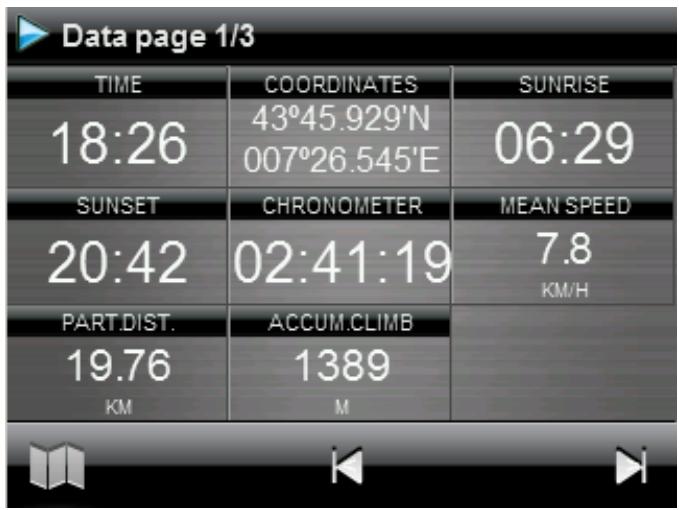
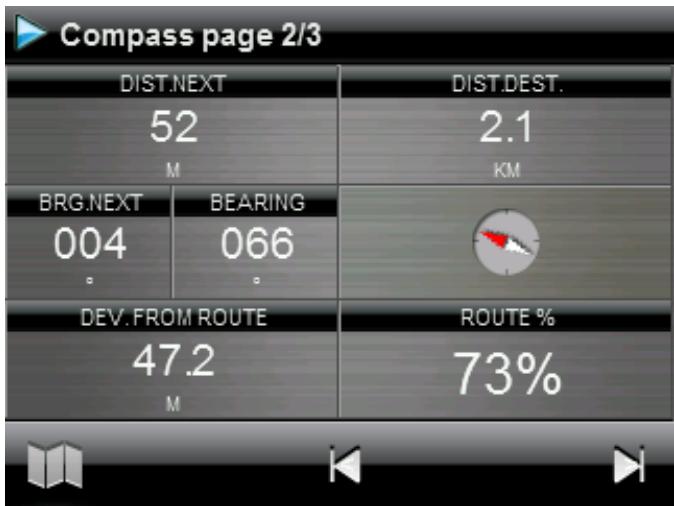
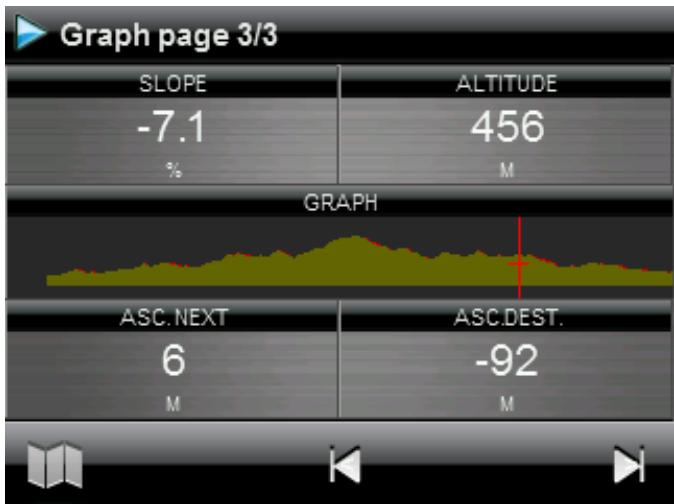
Evadeo dispose de 3 pages de données qui apparaissent dans l'ordre:
- Page de données:
- Page de boussole:
COIIPE GPS
- Page de graphique:
La barre de données comme les pages de données sont configurables pour vous montrer les champs les plus intéressants.
De plus, la plupart de ceux-ci dispose de fonctions additionnelles comme la programmation d'alarmes.
3.2.1 Sélection des champs de données
Sélectionner les champs de données de deux façons
- Modifier un seul champ : En ouvrant le menu contextuel dans un champ (clic long) et en sélectionnant 'Modifier ce champ', vous pourrez désir directement les données à afficher dans ce champ.
- Data fields manager: À partir du 'Menu principal > Réglages > Affichage > Champs de données'. Consultez le chapitre 'Champs' pour une description détaillée du fonctionnement de cet.
Vous pouvez trouver une liste des champs disponibles à l'appendice 1
3.2.2 Fonctions spéciales
Lorsque vous ouvrez le menu contextuel sur un champ de données, vous trouvez les fonctions disponibles associées à ce champ.
Les options ne sont pas les mêmes dans tous les champs. Voici celles que vous pouvez couvrir:
- Champs de données: Accès à l'éditeur de champs disponibles.
- Ne pas montrer ce champ: Élimine rapidement une donnée.
- Programme alarme: Définit une limite supérieure et inférieure, ainsi que le type de signal (visuel ou auditif) pour que vous soyez averti lorsque vous sortez de ce rang. Si vous ajoutez un signal auditif, vous devrez désigner le fichier de son que vous souhaitez voir se reproduire.
- Réinitialiser: Normalement vous pouvez le tracer dans des champs comme les compteurs de distance parcourue (ododomètres) ou chronomètre. Remet le compteur à 0.
- Tout réinitialiser : réinitialise tous les champs pouvant être réinitialisés sauf l'odometre total 1 et 2.
- Compte à rebours : Vous pouvez définir une valeur à laquelle des unités de temps ou de distance seront soustraites (selon le champ) jusqu'à atteindre 0.
- Calibrer boussole: Accès direct au calibrage de la boussole digitale.
- Calibrer baromètre: Accès direct au calibrage du baromètre digital.
3.3 Zoom vers.....
L'option 'Zoom vers....' vous permet de réaliser une prévisualisation rapide de l'objet que vous souhaitez voir sur la carte*. Vous disposez de nombreux éléments à visualiser:
- Adresse: si vous avez une carte routable chargée, vous pourrez visualiser avec cet outil l'adresse que vous choisissez et celle-ci apparaitra centrée sur l'écran.
- POI: si vous avez une carte routable chargée, vous pourrez réaliser un visionnage rapide des Points d'Intérêt (POIs), comme les stations services, les gares, les théâtres, etc.
- Favoris: vous pouvez établir les lieux sur la carte comme points favoris, comme par exemple, votre maison. En ayant des lieux sauvegardés comme favoris, vous pourrez réaliser un zoom vers... Ceux-ci afin de les visualiser centrés sur la carte.
- Données: Vos waypoints, routes et traces pourront aussi être prévisualisés sur la carte. Même si vous n'avez pas besoin d'avoir chargé la carte sur laquelle ont été créées ces données, dans la mesure où la prévisualisation est basée sur les coordonnées géographiques, il est intéressant de réaliser le 'Zoom vers...' de ces éléments sur la carte. Ainsi, vous pourrez visualiser tous les détails du terrain où elles ont été réalisées.
COIIPE GPS
- Coordonnées : Evadeo vous permet de réaliser un visionnage rapide des données concrètes que vous saisissez. Rappelez-vous que pour visualiser à quoi correspondent ces données, vous devrez avoir une carte pour cette zone chargée.
*Note: l'option 'Zoom vers...' vous montre l'élément que vous souhaitez voir dans une fenêtre exclusive à cette fin, qui n'est pas la même que la fenêtre de navigation. Cependant, lorsque vous réalisez un 'Zoom vers...' un élément, quand vous revenez à la fenêtre de navigation, le cadrage continuera centré sur cet élément. Pour recentrer le cadrage à sa position actuelle vous pouvez utiliser les outils 'Recentrage'.
3.4 Enregistrer la trace
Vous pouvez décider si vous souhaitez enregistrer votre parcours habituel dans un fichier de trace ou non.
Allez à la fenêtre 'Statut' et appuyez sur le bouton 'enregistrer' pour que vos mouvements soient ajustés à la trace actuelle.

Si vous enfoncez sur le bouton pause, les positions ne seront plus sauvegardées jusqu'à ce que vous enfonciez de nouveau 'enregistrer'.
La trace qui est en train d’être enregistrée actuellement sera située en premier lieu sur la liste des traces et son nom sera par défaut la date actuelle.
Vous pouvez configurer le niveau de précision de la trace enregistrée à partir des options tracklog (tracage) (+info).
3.5 Statut
La page 'Statut' vous permet de connaître le statut général de votre Evadeo. Il vous renseigne sur la charge de la batterie, la réception et le positionnement des satellites, la luminosité de l'écran, le volume du son ou l'enregistrement d'un trace.
Il existe deux façons d'accéder à la page 'Statut':
- À partir du 'Menu Principal > Navigation > Statut'
- Sur la fenêtre de navigation
Une fois dans la page 'Statut', vous pouvez configurer les paramètres présents dans cette page, en réalisant une pression brève sur la barre de pourcentage de chaque élément. Vous accéderez aux items suivants:
Statut des satellites : Vous pouvez visualiser le nombre de satellites disponibles, leur répartition et la couverture qu'atteindra chacun de ceux-ci.
Evadeo essaiera d'obtenir la position actuelle. Si vous vous trouvez dans un endroit sans couverture GPS (p. ex. dans un bâtiment) le Statut du GPS sera "Sans position", c'est-à-dire, que Evadeo a réussi à établir une communication avec le GPS mais que
COIIPE GPS
celui-ci ne parvient pas à déterminer votre position à cause de l'absence de signal du satellite.
Pour déconnecter le GPS, appuyez sur le bouton. Si vous déconnectez le GPS, Evadeo ne recevra pas de signal de position et de nombreuses options ne fonctionneront plus correctement.
- Batterie: vous pourrez visualiser le pourcentage de charge de la batterie et, en cliquant sur celui-ci, vous pourrez GER les options d'autonomie de l'appareil. (+info) Luminosité: pourcentage de luminosité que votre écran émettra.. Volume: configure le volume général et le volume de chaque élément sonore individuellement.
- Trace: avec le bouton 'enregistrement' appuyé, la trace actuelle sera sauvegardée. Si vous appuyez sur 'pause', les positions ne seront plus sauvegardées jusqu'à ce que vous appuyez de nouveau sur 'enregistrement'. (+info).

4.1 Listes de données
En appuyant sur le bouton 'Données' du menu principal, vous pourrez : gérer les fichiers disponibles dans votre dispositif. Cette gestion est faite à travers les listes de waypoints, routes, traces et cartes.
Les fichiers que l'on considère dans ces listes seront ceux que vous aurez sauvegardés dans le dossier 'TwoNavData/Maps' (pour les cartes) et 'TwoNavData/Data' (pour les traces, routes et waypoints).
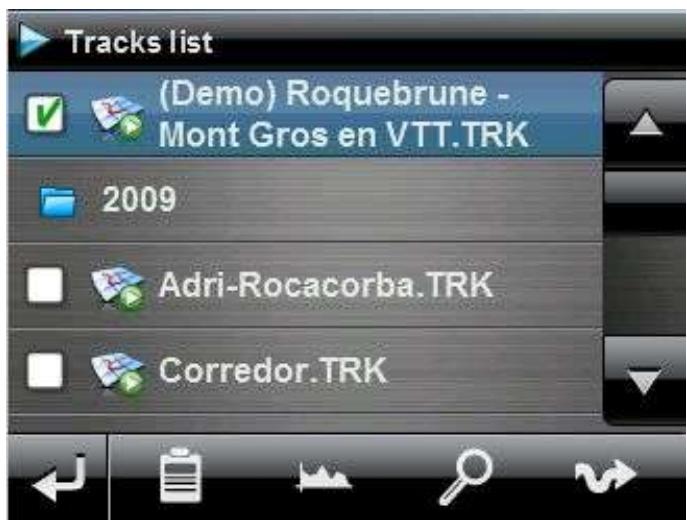
Découvrons le fonctionnement général de ces listes:
COIIPE GPS
- Éléments disponibles/ouverts : Sur la liste apparaissent les éléments disponibles dans le dossier de données. Les éléments ouverts se situeront dans la partie supérieure de la liste avec leur case marquée.
○ Appuyez sur le nom d'un élément pour l'ouvrir. ○ Appuyez sur la case de la gauche pour la fermer.
- Sous-éléments: Réalisant un clic bref sur le nom d'un élément (route ou archive de waypoints) les waypoints qui le composent seront montrés. Appuyez de nouveau sur le nom de l'élément pour cacher son contenu.
- Actions sur les éléments: Il est possible de réaliser différentes actions sur chaque élément. Lorsque l'on sélectionne un élément (clic bref sur celui-ci) les boutons de la partie inférieure de la liste montrèrent les fonctions les plus importantes pour cet élément (voir propriétés, zoom vers... l'élément, ajouter waypoints, etc.).
Pour accéder à la liste de toutes les fonctions, appuyez de manière prolongée sur l'objet et le Menu Contextuel s'ouvrira.
4.2.1 Qu'est-ce qu'un waypoint?
Le waypoint est un point défini par une position géographique, des coordonnées de latitude, de longitude et dans la plupart des cas d'altitude, utilisé par les instruments de navigation GPS.
Evadeo permet la création, l'édition et la navigation de waypoints.
Les waypoints sont sauvegardés dans les fichiers de waypoints (fichiers normalement en format. WPT), de sorte qu'un fichier de waypoints peut contenir un ou plusieurs waypoints.
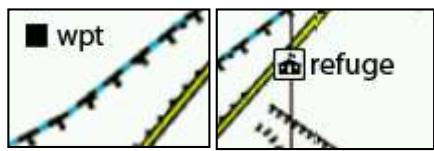
Ils sont représentés sur l'écran comme des points auxquels on peut ajouter un nom et une icône.
4.2.2 Formats acceptés
Evadeo peut ouvrir directement les formats de waypoint suivants :
D'autres formats de waypoint peuvent être importés et convertis à ces formats depuis CompeGPS Land/Air.
La gestion des waypoints est centralisée sur la liste de waypoints, si bien qu’il est possible de réaliser de nombreuses actions directement à partir de l’écran de navigation, par le biais du menu contextuel.
Lorsque vous accédez à la liste de waypoints, vous pourrez voir tous les fichiers de waypoints disponibles dans le dossier 'TwoNavData/Data'.
COIIPE GPS
Voir le chapitre Listes de données pour connaître le fonctionnement général des listes de données.
Si vous sélectionnez un fichier de waypoints, les boutons de la partie inférieure de l'écran vous permettront d'accéder aux fonctions les plus importantes à réaliser sur cet élément:
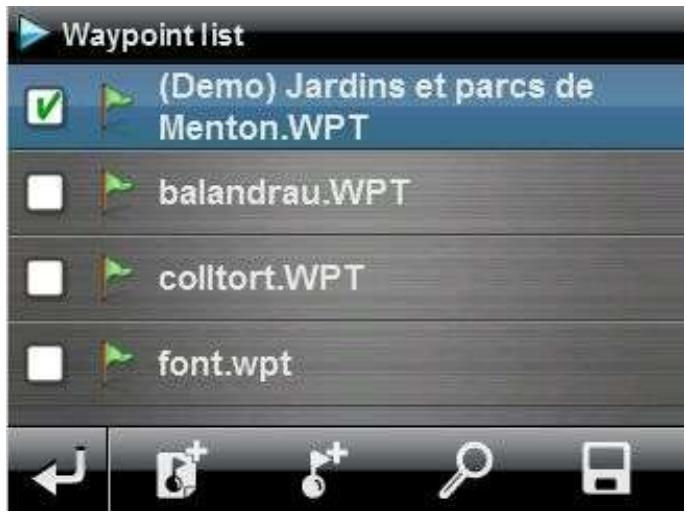
Dans l'ordre:
- Créer un nouveau fichier de waypoints : Il sera généré et un fichier de waypoints vide sera ouvert.
- Créer un nouveau waypoint. Zoom ici. Sauvegarder.
Si vous avez sélectionné concrètement un waypoint dans le dossier de waypoints, les boutons changeront pour s'adapter aux fonctionnalités de l'élément sélectionné:
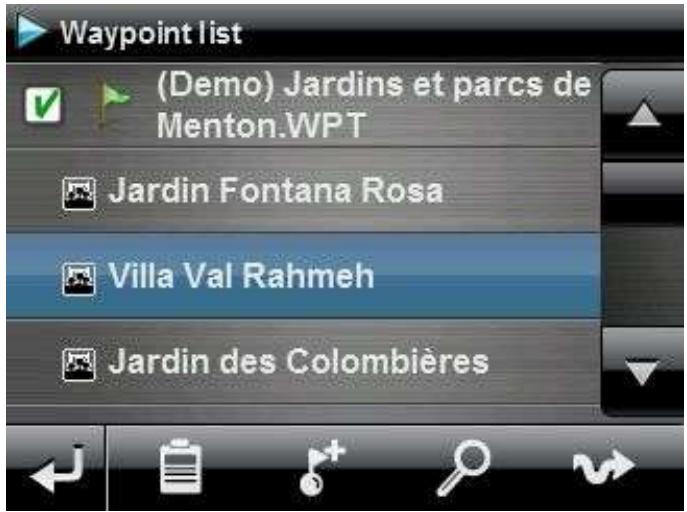
Dans l'ordre:
Accéder à la fenêtre de propriétés du waypoint
COIIPE GPS
- Créer un nouveau waypoint dans le dossier de waypoints où se trouve le waypoint sélectionné.
- Zoom ici Naviguera
En effectuant un clic prolongé sur un dossier de Waypoints ouvert ou sur un Waypoint concret, vous accéderez au Menu Contextuel avec toutes les fonctions disponibles pour cet élément.
4.2.4.1 Ouvrir dossier de waypoints
À partir de la liste de waypoints, en appuyant sur le nom d'un des fichiers disponibles, celui-ci s'ouvrira. Vous saurez qu'il est ouvert parce qu'il se situera à la partie supérieure de la liste avec le cadre de gauche coché ☑
4.2.4.2 Fermer fichier de waypoints
Appuyez sur le check de la gauche du fichier de waypoints ouvert afin de le fermer.
Le fichier ne sera plus situé aux premiers rangs de la liste et sera replacé à la position qui lui correspond alphabétiquement parmi les autres fichiers de waypoints non chargés.
Vous accéderez aussi à cette fonction à partir du menu contextuel ou vous pourrez aussi les éliminer définitivement des fichiers de la mémoire.
4.2.5.1 Créer des waypoints
Tous les waypoints doivent être contenus dans un fichier de waypoints. Lorsque vous créez un waypoint, il sera ajouté au fichier de waypoints que vous avez chargé en premier lieu (qui apparaîtra en premier lieu sur la liste de données).
Si vous n'avez aucun fichier de waypoints chargé, il sera automatiquement créé lorsque vous créerez un waypoint.
Vous pouvez aussi créer manuellement un fichier de waypoints à partir de la liste de waypoints.
Il est possible de créer un waypoint des manières suivantes:
4.2.5.1.1 Créer un waypoint à la position actuelle
Vous pouvez rapidement créer un waypoint juste à la position où vous vous trouvez.
Il existe deux fonctions pour ce faire :
- Marquer WPT : Aucun accès aux propriétés waypoint. Un nom et une icône par défaut seront utilisés. L'accès aux propriétés waypoint peut se faire ultérieurement.
- Marquer et modifier WPT : Les propriétés waypoint s'ouvrent automatiquement afin de pouvoir modifier les informations.
COIIPE GPS
Le waypoint sera créé dans le fichier de waypoints que vous avez ouvert en premier lieu* (le premier de la liste de ‘données')
Si vous n'avez aucun fichier de waypoints chargé, Evadeo en créera un par défaut (WPT nouveaux), tout en pouvant le modifier à partir de la liste de waypoints.
Il est possible d'ajouter ces fonctions à la barre d'outils grâce au gestionnaire de champs de données.
'Marquer et modifier WPT' est également accessible depuis 'Menu principal > Données > Marquer et modifier WPT'.
4.2.5.1.2 Créer un waypoint sur la carte
Ouvrez le menu contextuel au point de la carte où vous souhaitez générer le waypoint et sélectionnez 'Nouveau > Waypoint ici'.
Le waypoint sera créé dans le fichier de waypoints que vous avez ouvert en premier lieu* (le premier de la liste de 'données') et la fenêtre de propriétés s'ouvrira pour que vous puissiez modifier ceux que vous souhaitez.
4.2.5.1.3 Créer un waypoint à partir de la liste de waypoints
Lorsque vous sélectionnez un fichier de waypoints sur la liste de waypoints, vous pourrez accéder à la fonction 'Nouveau waypoint' (à partir du menu contextuel ou directement à l'aide des boutons de la liste). Lorsque vous le sélectionnez, vous pourrez créer le Waypoint de 5 manières différentes:
Position actuelle: position GPS à laquelle vous vous trouvez au moment de le créer. - Destination actuelle: point final de votre navigation actuelle. - Adresse: saisissez l'adresse en utilisant la base de données Vmap. - Sur carte: vous ouvrirez une fenêtre à partir de laquelle vous pourrez sélectionner sur la carte le lieu exact où créer le waypoint. - Waypoint: you push your fingertips away from the waypoints. You can move your fingertips around the waypoints by clicking on the buttons below.
4.2.5.2.1 Modifier les propriétés
Une fois un waypoint créé, vous pouvez changer différents paramètres à partir de la fenêtre des propriétés du waypoint.
4.2.5.2.2 Éliminer waypoint
Vous pouvez éliminer un waypoint concret à partir du menu contextuel, depuis la carte directement comme depuis la liste de waypoints.
4.2.5.3.1 Sauvegarder des waypoints
Lorsque vous êtes satisfait du travail sur vos waypoints, vous pouvez les sauvegarder en sélectionnant l'option Sauvegarder waypoints du menu contextuel du waypoint ou du fichier de waypoints sur la carte ou la liste de waypoints.
Les modifications réalisées seront sauvegardées.
Note: La fonction 'créer waypoint à la position actuelle' réalise une sauvegarde automatique du fichier de waypoints où le waypoint actuel a été ajouté, comme mesure de sécurité afin de ne pas perdre les waypoints créés rapidement à partir de cette fonction.
4.2.5.3.2 Sauvegarder des waypoints comme
Si vous souhaitez sauvegarder le fichier de waypoints sous un autre nom, autre localisation (dossier) ou format (.WPT ou .GPX), vous pouvez sélectionner l'option Sauvegarder WPT Comme du menu contextuel du fichier de waypoints dans la liste de waypoints.
4.2.6 Rechercher un waypoint charge sur l'écran
Pour centrer sur l'écran un waypoint:

- Accédez au Menu Principal en sélectionnant
- Sélectionnez 'Menu Principal > Données > Waypoints > Liste de waypoints'
- Cliquez sur un waypoint concret et choisissez entre :

a. Appuyer sur le bouton b. Entrer dans le Menu Contextuel du waypoint (clic prolongé sur le nom ou bouton 'Menu') et cliquer sur 'Zoom ici'.
Une fenêtre montrant le waypoint sur l'écran sera ouverte, avec la possibilité d'augmenter et de diminuer le zoom.
4.2.7.1 Propriétés d'un fichier de waypoints
Vous pouvez accéder aux propriétés d'une collection de waypoints à partir de la liste de waypoints (utilisant le bouton direct ou le menu contextuel).
Vous disposez des propriétés suivantes:
- Nom des waypoints: nom du fichier de waypoints.
- Nombre de waypoints : nombre de waypoints que comprend cette collection de waypoints.
4.2.7.2 Propriétés d'un waypoint
Vous pouvez accéder aux propriétés d'un seul waypoint à partir de la liste de waypoints (en utilisant le bouton direct ou le menu contextuel) ou bien à partir de l'écran de navigation (en ouvrant le menu contextuel sur le waypoint sur la carte).
COIIPE GPS
Vous disposez des propriétés suivantes:
- Nom abrégé: montre le nom concret de chaque waypoint Description: petite description du waypoint
- Vues: Sélectionne les items que vous souhaitez visualiser autour du waypoint sur la carte
- Icône: petite image qui représente le waypoint
- Coordonnées: position géographique du waypoint
- Altitude: altitude à laquelle se trouve le waypoint
- Couleur du texte: couleur pour le nom, la description, l'altitude et les autres données qui apparaîtront proches du waypoint sur la carte.
- Couleur de fond: couleur qui fait ressortir les textes du waypoint sur la carte
- Position du texte : position par rapport au waypoint où vos textes seront visualisés sur la carte. Rayon : rayon qu'englobe le waypoint.
- Associations: associe les fichiers d'image ou de son à vos waypoints pour qu'ils apparaisent pendant leur navigation.
- Direction: orientation en degrés à laquelle se trouve le waypoint. La donnée doit être saisie en radians et Evadeo la transformera automatiquement en degrés.
4.2.8 Naviguer
Cette option apparaitra dans le Menu Contextuel, lorsque vous réalisez un click prolongé sur le waypoint concret de la liste de waypoints ou sur la carte. La navigation sera activée vers ce waypoint à partir de votre position.
Vous pouvez aussi naviguer à un waypoint en utilisant le menu "Naviguer..."
4.2.9 Menu contextuels de waypoints
Voici la liste de toutes les fonctions que vous trouverez dans tous les menus contextuels de waypoints:
Pour ouvrir le menu contextuel sur un élément, vous devez uniquement maintenir la pression sur celui-ci pendant 1 seconde.
- Menu contextuel d'un fichier de waypoints dans la liste de Waypoints: Renvoyer uniquement la version corrigée du passage, en respectant les règles. N'ajouter aucun mot qui ne soit pas déjà présent ou clairement tronqué.
Propriétés (+info) - Sauvegarder Waypoints (+info) - Sauvegarder WPT sous... (+info) - Fermer Waypoints (+info) - Renommer le fichier - Supprimer le fichier (+info) - Nouveau Waypoint (+info) - Zoom ici (+info)
COIIPE GPS
- Envoyer à
- Menu contextuel d'un waypoint concret dans la liste de Waypoints:
Propriétés (+info) - Sauvegarder Waypoints (+info) - Fermer Waypoints (+info) - Supprimer Waypoint (+info) - Zoom ici (+info) - Envoyer à - Naviguer... (+info)
- Menu contextuel d'un waypoint concret sur la carte:
- Nouveau...
- Waypoint ici (+ info)
- Commencer route ici (+info)
- Commencer trace ici (+info) Favori ici
Propriétés (+info) - Sauvegarder Waypoints (+info) - Fermer Waypoints (+info) - Supprimer Waypoint (+info) - Naviguer... (+info)
Pour voir les options du menu contextuel d'un waypoint sur une route, allez à la section 'Menu contextuels de routes'.
4.3.1 Qu'est-ce qu'une route?
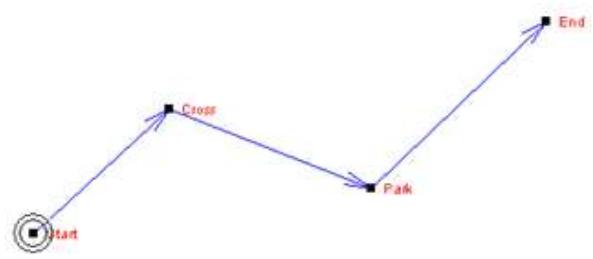
Une route est un ensemble de waypoints ordonnés de façon prédéterminée. Il s'agit d'une façon de naviguer qui permet de planifier une direction d'un lieu à un autre en passant par plusieurs waypoints. Les routes sont utilisées lorsqu'il n'est pas possible d'accéder à un lieu d'une manière directe (en ligne droite). Le fichier de routes est sauvegardé dans le format *rte.
COIIPE GPS
Evadeo permet de créer des routes et de les parcourir, ainsi que d'en modifier leurs paramètres. Pour plus d'information consultez Editor une route.
4.3.3 Nombre de routes
La gestion des routes est centralisée sur la liste des routes, si bien qu’il est possible de réaliser directement de nombreuses actions à partir de l’écran de navigation, par le biais du menu contextuel.
Lorsque vous accédez à la liste des routes, vous pourrez voir toutes les routes disponibles dans le dossier 'TwoNavData/Data'.
Voir le chapitre Données pour connaître le fonctionnement général des listes.
Si vous sélectionnez une route, les boutons de la partie inférieure de l'écran vous permettront d'accéder aux fonctions les plus importantes à réaliser sur cet élément:
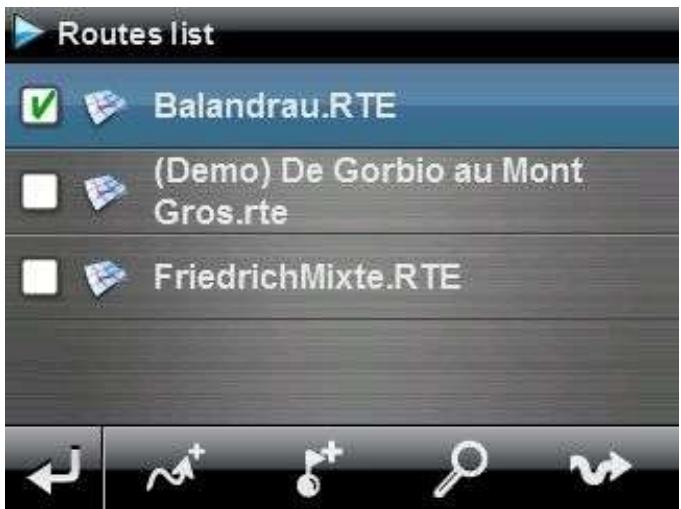
De gauche à droite:
- Créer une nouvelle route : un fichier de waypoints vide sera généré.
- Créer un nouveau waypoint sur la route
COIIPE GPS
Zoom ici - Naviguer (activer)
Si vous sélectionnez un waypoint concret sur la route, les boutons changeront pour s'adapter aux fonctionnalités de l'élément sélectionné:
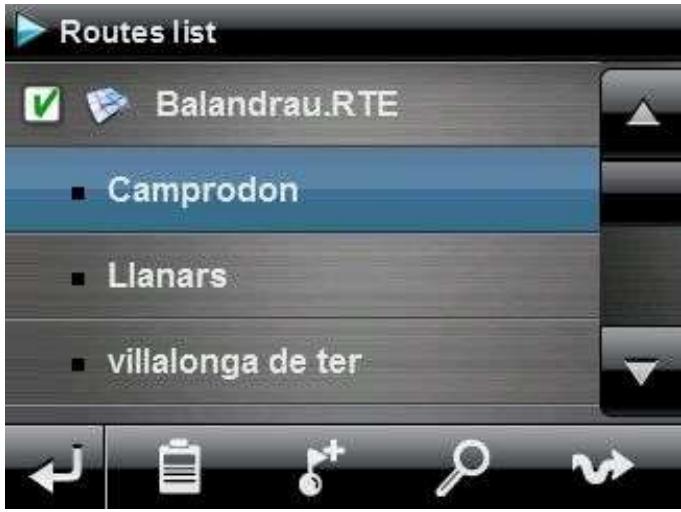
De gauche à droite:
Accéder à la fenêtre des propriétés du waypoint - Créer un nouveau waypoint sur la route où se trouve le waypoint sélectionné. Zoom ici - Naviguer (activer)
En faisant un clic prolongé sur une route ouverte ou sur un waypoint concret sur une route, vous accéderez au menu contextuel avec toutes les fonctions disponibles pour cet élément.
4.3.4.1 Ouvrir route
À partir de la liste de routes, en sélectionnant le nom d'un des fichiers disponibles, celui-ci s'ouvrira. Vous constaterez qu'il est ouvert parce qu'il sera situé à la partie supérieure de la liste et avec l'encadrement de la gauche marqué ☑
Pulsez sur le check de la gauche de la route ouverte pour la refermer.
Le fichier ne sera plus situé aux premiers rangs de la liste et sera replaced à la position qui lui correspond alphabetiquement parmi les autres fichiers non chargés.
Vous pouvez accéder à cette fonction à partir du menu contextuel ou vous pourrez aussi l'éliminer définitivement les fichiers de la mémoire.
4.3.5.1.1 Créer une route sur la carte
La façon la plus facile et la plus rapide de créer une route est à partir de l'éditeur de routes de la fenêtre de navigation, sur la carte.
Pour obtenir une route concrète, vous devrez disposer comme référence d'une carte bien calibrée. De plus, si vous souhaitez que les waypoints de la route créée disposent d'information sur l'altitude du terrain, vous devrez charger une carte d'élévations de la zone en format CDEM.
Créez une route en suivant les pas suivants:
- Réalisez un clic prolongé sur le point de la carte où vous souhaitez commencer la route. Un menu contextuel apparaitra.
- Dans ce menu, sélectionnez Nouveau > Commencer nouvelle route ici.
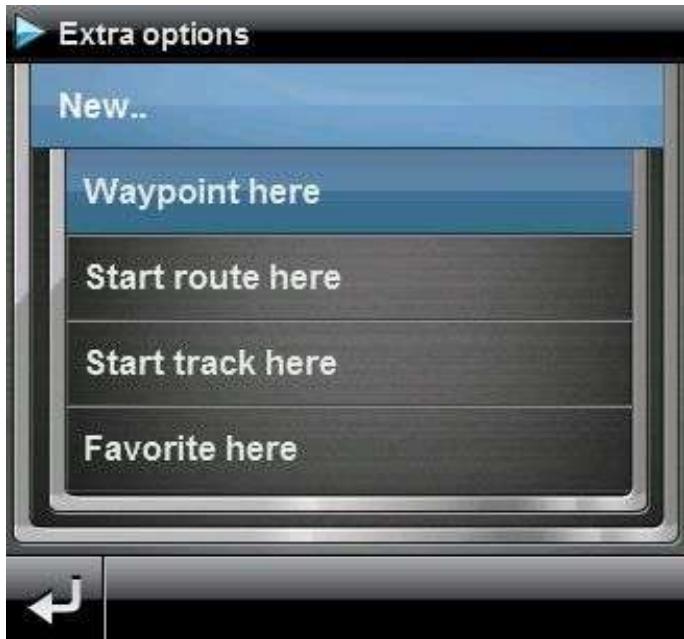
Alors le menu sera fermé et vous entrerez dans le menu d'édition de routes.
- Sur la carte, au moyen du crayon, créez les points de la route (en cliquant sur les lieux où il doit y avoir des waypoints):
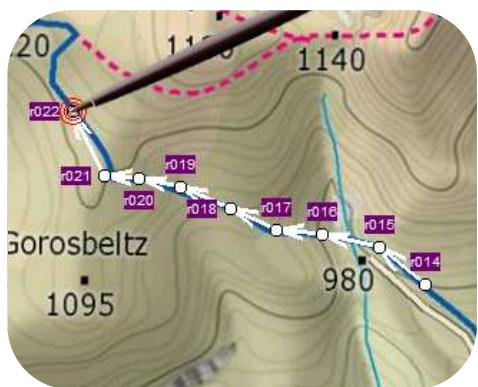
COIIPE GPS
Pendant l'édition, vous pouvez déplacer la carte en l'entrainant afin d'ajouter des waypoints à d'autres parties de la carte. Le mouvement d'entrainement n'ajoutera pas de waypoints, il déplacera uniquement la carte. Pour ajouter un waypoint, vous devrez effectuer une pression brève.
Vous pouvez déplacer la position des waypoints créés en les sélectionnant et en les entrainant (+info)
- Une fois que vous êtes satisfait de la route, entrez dans le Menu Contextuel de la route (en réalisant un click prolongé sur l'écran) et Sélectionnez Fermer Édition.
Voir la section éditer une route pour ajouter de nouveaux waypoints ou modifier ceux existants.
4.3.5.1.2 Créer une route à partir de la liste de routes
Lorsque vous entrez sur la liste des routes et que vous sélectionnez une route ou non, un bouton pour créer une nouvelle route apparaitra.
Lorsque vous le pulsez, un nouveau fichier de route sera généré et on vous demandera quel nom vous souhaitez lui donner.
Le fichier ne contiendra aucun waypoint et vous devrez les ajouter en utilisant le bouton (+info)

4.3.5.2.1 Ajouter des waypoints à la route
Vous pouvez ajouter des waypoints à la route à partir de la liste de routes ou directement sur la carte.
4.3.5.2.1.1 Sur la carte
- Ouvrez le menu contextuel sur la route et Sélectionnez 'Éditer la route'. À ce moment, le menu sera fermé et vous entrez en mode d'édition de routes.
- Sélectionnez (par le biais d'une pression brève) le waypoint après lequel vous souhaitez ajouter un nouveau waypoint.
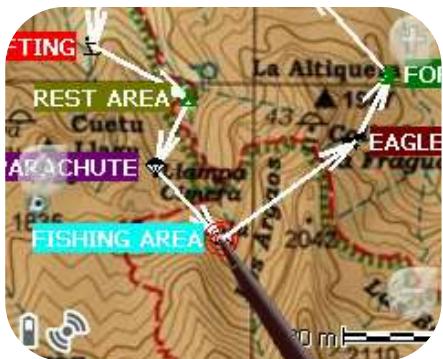
COIIPE GPS
- Pulsez sur le point de la carte où vous souhaitez générer le nouveau waypoint.

- Ajoutez autant de waypoints que vous souhaitez.
Si vous souhaitez ajouter des waypoints en d'autres lieux de la route, vous devrez uniquement répéter les pas 2 et 3.
- Une fois que vous êtes satisfait de la route, entrez dans le Menu Contextuel de la route (en effectuant un clic prolongé sur l'écran) et sélectionnez 'Fermer Édition'.
Lorsque vous entrez dans l'éditeur, le waypoint sélectionné sera le dernier. Pour cela, si vous faites une pression sur la carte, les waypoints seront ajoutés à la partie finale de la route.
À partir de la liste de routes, vous pouvez accéder à la fonction 'Nouveau waypoint', par le biais du menu contextuel de la route ou en effectuant un clic bref sur le nom de la route en
choisissant le bouton
Vous pourrez sélectionner la position du nouveau waypoint de 5 modes:
- Position actuelle : position GPS où vous vous trouvez en ce moment.
- Destination actuelle: si vous avez une destination sélectionnée.
- Adresse: CHOISSEZ un pays, une ville, une rue et un numéro en vous basant sur l'information de Vmap.
- Par carte : une fenêtre pour que vous puissiez situer le waypoint sur la carte sera ouverte.
- Waypoint: vous permet de copier un waypoint qui se trouve dans n'importe quel fichier de waypoints disponible.
4.3.5.2.2 Eliminer waypoints de la route
Vous pouvez éliminer un waypoint à partir de la liste de routes ou directement sur la carte. Pour cela, ouvrez le menu contextuel et sélectionnez 'éliminer waypoint'.
4.3.5.2.3 Déplacer la position des waypoints de la route
Vous pouvez modifier la position d'un waypoint sur la carte ou en saisissant ses coordonnées:
4.3.5.2.3.1 Sur la carte
- Ouvrez le menu contextuel sur la route et sélectionnez 'Éditer la route'. À ce moment, le menu sera fermé et vous entrez en mode d'édition de routes.
- Sélectionnez le waypoint que vous souhaitez déplacer par le biais d'une pression brève.
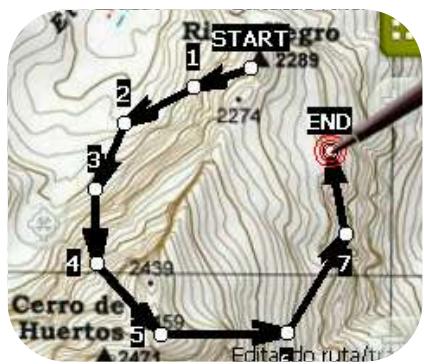
- Entraînez-le jusqu'au lieu ajusté en maintenant la pression sur celui-ci. Relâchez lorsque vous êtes satisfait de sa position.
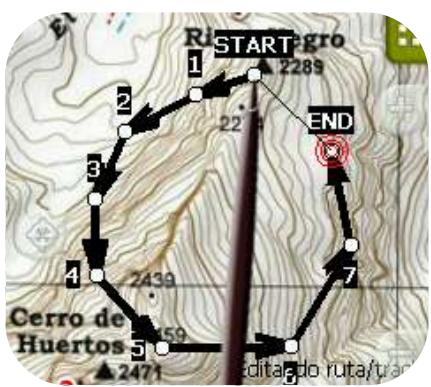
- Pour déplacer un autre waypoint, vous devrez d'abord le sélectionner et ensuite l'entraîner.
- Une fois que vous êtes satisfait de la route, entrez dans le Menu Contextuel de la route (en effectuant un clic prolongé sur l'écran) et sélectionnez 'Fermer Édition'.
COIIPE GPS
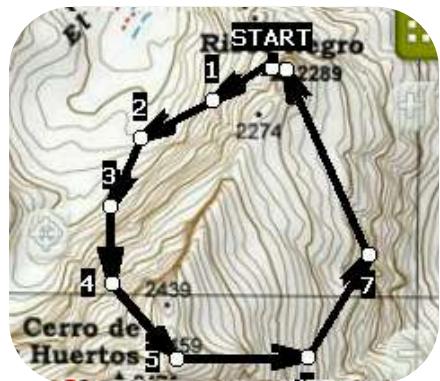
Lorsque, avec un waypoint sélectionné, vous faites un clic bref sur la carte, un nouveau waypoint juste après celui sélectionné sera créé.
4.3.5.2.3.2 Saisircoordonnées
Pour modifier les coordonnées d'un waypoint, vous devez accéder à sa fenêtre des propriétés en faisant la nouvelle valeur, tout en faisant attention qu'il s'agisse de la projection et du datum approprié.
4.3.5.2.4 Changer l'ordre des waypoints de la route
Pour déplacer le waypoint ajouté et l’approcher ou l’éloigner du commencement de la route, réalisez un click prolongé sur le nom du waypoint et sélectionnez l’option 'Move Up' ou 'Move Down' du Menu Contextuel.
4.3.5.2.5 Inverser la route
Pour donner à une route le sens opposé de celui original, ouvrez le menu contextuel de la route dans la liste de routes et sélectionnez Outils > Inverser Route. De cette façon, le sens de la route sera changé et celle-ci commencera par la fin.
4.3.5.2.6 Convertir une route en trace
Si vous souhaitez convertir une route au format trace, ouvrez le menu contextuel de la route dans la liste de routes et sélectionnez Outils > Convertir en trace.
4.3.5.3.1 Sauvegarder route
Lorsque vous êtes satisfait de votre route, vous pouvez la sauvegarder en sélectionnant l'option Sauvegarder route du menu contextuel de la route sur la carte ou la liste des routes.
Les modifications réalisées seront directement sauvegardées en surchargeant l'ancien fichier.
4.3.5.3.2 Sauvegarder route comme
Si vous souhaitez sauvegarder la route sous un autre nom, localisation (dossier), ou format (.RTE ou .GPX), vous pouvez sélectionner l'option Sauvegarder route comme du menu contextuel de la route sur la liste de routes.
COIIPE GPS
Pour centrer une route sur la carte:

- Accédez au Menu Principal en appuyant
- Sélectionnez 'Menu Principal > Données > Routes
- Cliquez sur un waypoint concret et choisissez entre :

a. Appuyer sur le bouton b. Entrer dans le Menu Contextuel du waypoint (clic prolongé sur le nom ou le bouton 'Menu') et cliquer sur 'Zoom ici'.
Une fenêtre qui montre le waypoint sur l'écran sera ouverte, avec la possibilité d'augmenter et de diminuer le zoom.
4.3.7.1 Propriétés d'une route
Il est possible de consulter différentes données d'une route chargée (distance, zone qu'elle comprend, altitude maximum, etc.) et de modifier certains de ses paramètres (couleur, épaissur réelle du pixel) à partir de la fenêtre de propriétés de la route.
Vous pouvez accéder à cette fenêtre de deux façons:
- Menu Contextuel de la route sur la liste
- Menu Contextuel de la route sur la carte
Pour modifier les valeurs éditabless, cliquez dessus. Celles qui peuvent être éditées montreront un clavier, des chiffres ou une palette de couleurs. Les non éditabless seront montrés en gris.
4.3.7.2 Propriétés d'un waypoint
Vous pouvez accéder aux propriétés d'un seul waypoint à partir de la liste de routes (en le sélectionnant et en choisissant le bouton direct ou à partir du menu contextuel) ou bien à partir de l'écran de navigation (en ouvrant le menu contextuel sur le waypoint sur la carte).
Les propriétés des waypoints qui se trouvent sur une route sont les mêmes que celles des waypoints libres (+info)
4.3.8 Graphique de la route
Vous pouvez visualiser un graphique de la route active de deux modes:
- À partir de la liste de routes : En sélectionnant l'option 'graphiques' du menu contextuel de la route.
- À travers les champs de données : Vous pouvez situer le champ 'graphique route' à n'importe quelle position des pages de données ; pour cela il est conseillé d'utiliser l'espace de la page graphique. (+info)
4.3.9 Activer une route (naviguer)
Vous pouvez activer (naviguer) une route de trois modes :
COIIPE GPS
- Menu "Naviguer..."
- Menu Contextuel de la route sur la liste de routes (clic prolongé sur la route dans la liste de routes). La liste de routes dispose aussi d'un bouton d'accès direct à la fonction de navigation.
- Menu contextuel de la route sur la carte (clic prolongé sur la route sur la carte).
Une fois activé, Evadeo vous orientera vers le premier waypoint. Lorsque vous atteignez un point de la route, vous serez réorienté au suivant, et ainsi successivement jusqu'à la fin de la route.
Si vous êtes en mode Off-road, on vous montrera une ligne droite de votre position jusqu'au prochain waypoint.
Si vous êtes en mode On-road, Evadeo essaiera de calculer automatiquement la sous-route à travers les rues pour vous orienter en détail à l'aide d'instructions de voix.
4.3.10 Menus contextuels de routes
Pour ouvrir le menu contextuel sur un élément, vous devez uniquement maintenir la pression sur celui-ci pendant 1 seconde.
- Menu contextuel d'un fichier de route sur la liste de routes:
Propriétés de la Route (+info) Sauvegarder la Route (+info) Sauvegarder la Route sous... (+info) Fermer Route (+info) - Renommer le fichier - Supprimer le fichier (+info) Graphiques (+info) - Zoom ici (+info) - Envoyer à - Outils (+info) - Nouveau Waypoint (+info) - Naviguer... (+info)
- Menu contextuel d'un waypoint concret dans un fichier de route sur la liste de routes:
Propriétés (+info) Supprimer Waypoint (+info) - Zoom ici (+info) - Envoyer à - Naviguer... (+info) Move Up (+info) - Move Down (+info)
COIIPE GPS
- Menu contextuel d'une route sur la carte:
- Nouveau...
- Waypoint ici (+info)
- Commencer route ici (+info)
- Commencer trace ici (+info) Propriétés de la Route (+info) Sauvegarder Route (+info) Fermer Route (+info)
- Éditer la route (+info)
- Naviguer... (+info)
- Menu contextuel d'édition d'une route sur la carte:
Fermer l'édition (+info) Supprimer Point (+info) - Nouveau...
- Waypoint ici (+info)
- Commencer route ici (+info)
- Commencer trace ici (+info) Favoris
Propriétés de la Route (+info) Sauvegarder Route (+info) Fermer Route (+info) - Éditer la route (+info) - Naviguer... (+info)
- Menu contextuel d'un waypoint concret sur la carte:
- Nouveau... (+info)
COIIPE GPS
- Commencer route ici (+info)
- Commencer trace ici (+info) Favori ici
Propriétés (+info) Supprimer Waypoint (+info) - Naviguer... (+info)
4.4.1 Qu'est-ce qu'une trace ?
Une trace est un ensemble de points ordonnés par temps, contenant chacun de l'information sur les coordonnées de position, heures, date et dans la plupart des cas d'altitudes.
Nous pouvons différencier les traces de 2 et ceux de 3 dimensions, en fonction de s'ils sauvegardent ou non les altitudes aux points de la trace. Pour plus d'information consultez Outils de la trace.
Lorsque nous sauvégardons les traces en Evadeo, en plus des points de traces, une série de données qui peuvent être modifiées ou insérées, comme le nom de la trace, des commentaires, la couleur de représentation, entre autres, sont sauvégardées. Pour plus d'information consultez Propriétés de la trace.

4.4.2 Formats acceptés
Evadeo peut ouvrir directement les formats trace suivants :
D'autres formats trace peuvent être importés et convertis à ces formats depuis CompeGPS Land/Air.
4.4.3 Enregistrer un tracependant la marche
Pendant la navigation, Evadeo enregistrera la trace de votre sortie.
Cet enregistrement sera sauvegardé par défaut dans le dossier 'TwoNavData/Data' en format TRK, avec un nom basé sur la date, (AAAA-MM-DD).
Vous pouvez contrôler si des points de trace sont enregistrés ou non à partir de la page Statut'.
COIIPE GPS

- Avec le bouton 'enregistrer' enfoncé, des points de trace seront sauvegardés.
- Avec le bouton 'pause' enforcé, les points de trace ne seront pas sauvégardeś.
Si vous faites une pause de l'enregistrement de la trace et vous le reprenez plus loin, les points enregistrés après la pause feront partie d'une autre étape de la même trace. Cela signifie qu'il y aura uniquement un fichier de trace ouvert, mais composé de différentes étapes (+info sur étapes).
Si vous souhaitez sauvegarder la trace qui s'enregistre actuellement et continuer à enregistrer dans un nouveau fichier, vous n'avez qu'à fermer la trace actuelle. Une fois fermée, une nouvelle trace dans laquelle commenceront à être enregistrés les nouveaux points de trace sera créée automatiquement.
Vous pouvez configurer les paramètres d'enregistrement en allant à 'Menu Principal > Réglages > Off-road > Tracklog' (+info).
- Note: Si dans le même jour plus d'une trace avait été réalisée, les noms seraient distingués grâce à un numéro à la fin qui identifie l'ordre de leur création, (p. ex. 2008-12-15-01. TRK, 2008-12-15-02. TRK,...).
Veuillez renommer autant de traces sauvegardées antérieurement tout comme la trace qui est en train d’être enregistrée en ce moment en utilisant les propriétés de la trace ou sauvegarder comme.
4.4.4 Liste de traces
Menu principal > Données > traces
La gestion des traces est centralisée dans la liste de traces, si bien qu’il est possible de réaliser directement de nombreuses actions à partir de l’écran de navigation, par le biais du menu contextuel.
Lorsque vous accédez à la liste de traces, vous pourrez voir tous les traces disponibles dans le dossier 'TwoNavData/Data'.
Voir le chapitre Données pour connaître le fonctionnement général des listes.
Si vous avez une trace sélectionnée, les boutons de la partie inférieure de l'écran vous permettront d'accéder aux fonctions les plus importantes à réaliser sur cet élément:

De gauche à droite:
Accéder à la fenêtre de propriétés de la trace Voir le graphique de la trace Zoom ici - Naviguer (activer)
COIIPE GPS
En effectuant un clic prolongé sur une trace ouverte, vous accéderez au Menu Contextuel avec toutes les fonctions disponibles pour cet élément.
Lorsque la liste de traces enregistrées est longue, ceux-ci seront automatiquement regroupés dans des dossiers divisés par année et à l'intérieur de ceux-ci, par mois de création (p. ex. dans le dossier 2009 seront regroupés les traces créés en 2009 et dans 2009-1, tous les traces créés en Janvier 2009).
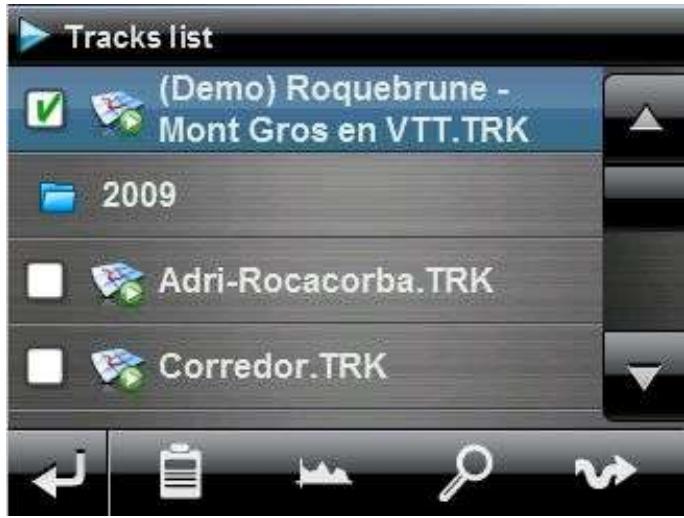
4.4.5.1 Ouvrir trace
À partir de la liste de traces, en pulsant sur le nom d'un des fichiers disponibles, celui-ci s'ouvrira. Vous saurez qu'il est ouvert parce qu'il se situera à la partie supérieure de la liste et avec l'encadrement de la gauche marqué ☑
4.4.5.2 Fermer trace
Pulsez sur le check de la gauche de la trace ouverte pour la fermer.
Le fichier ne sera plus situé aux premiers rangs de la liste et reprendra la position qui lui correspond alphabétiquement parmi les autres fichiers non chargés.
Vous sousez ici éditer cette fonction à partir du menu contextuel à partir duquel vous pourrez définitivement éliminer les fichiers de la mémoire.
4.4.6.1 Créer un trace
La façon de créer une trace est à partir de l'éditeur de traces de la fenêtre de navigation, sur la carte.
Pour obtenir une trace correcte, vous devrez disposer comme référence d'une carte bien calibrée. De plus, si vous souhaitez que les waypoints de la trace créée disposent d'information
COIIPE GPS
sur l'altitude du terrain, vous devrez avoir chargé une carte d'élévations de la zone en format CDEM.
Vous pouvez créer la trace en suivant ces pas:
- Réalisez un clic prolongé sur le point de la carte où vous souhaitez commencer la trace. Un menu contextuel apparaitra.
- Dans ce menu, sélectionnez Nouveau > Commencer nouveau trace ici.
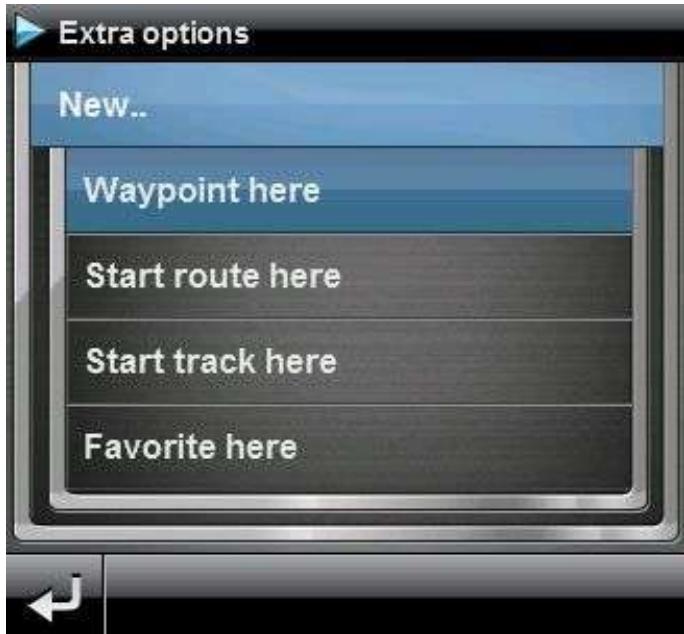
À ce moment le menu se fermera et vous entrerez dans le mode d'édition de traces.
- Sur la carte et à l'aide du crayon, créez les points de la trace (en pulsant sur les lieux où il doit y avoir des points) :
Pendant l'édition, vous pouvez déplacer la carte en l'entrainant pour ajouter des points en d'autres parties de la carte. Le mouvement d'entrainement n'ajoutera pas de points, il déplacera uniquement la carte. Pour ajouter un point vous devrez réaliser une pression brève.
Vous pouvez déplacer la position des waypoints créés en les sélectionnant et en les entrainant (+info)
- Une fois que vous êtes satisfait de la trace, entrez dans le Menu Contextuel de la trace (en réalisant un clic prolongé sur l'écran) et sélectionnez Fermer Édition.
Voir la section éditeur d'une trace pour ajouter de nouveaux ou pour modifier ceux existants.
En plus des traces créés 'manuellement', Evadeo créé 'automatiquement' la trace de votre sortie, en enregistrant votre position selon la configuration de Tracklog (+info sur l'enregistrement de la trace actuel).
4.4.6.2.1 Ajouter des points à une trace
Vous pouvez directement ajouter des points sur la carte:
- Ouvrez le menu contextuel sur la trace et sélectionnez 'Éditer la trace'. À ce moment le menu se fermera et vous entrez dans le mode d'édition de traces.
COIIPE GPS
- Sélectionnez (par le biais d'une pression brève) le point de trace après lequel vous souhaitez ajouter un nouveau point.
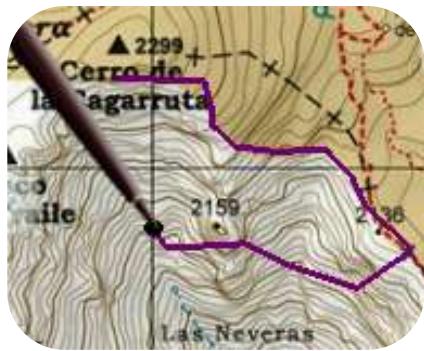
- Pulsez sur le lieu de la carte où vous souhaitez générer le nouveau point.
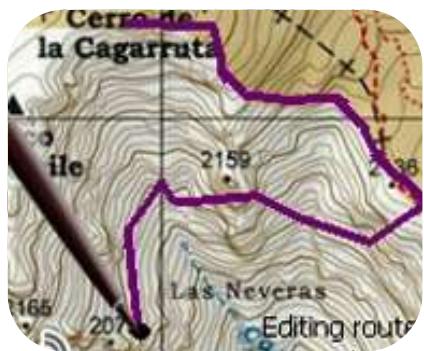
- Ajoutez autant de points que vous le souhaitez. Si vous souhaitez ajouter des points en d'autres lieux de la trace, vous devrez uniquement répéter les pas 2 et 3.
- Lorsque vous êtes satisfait de la trace, entrez dans le menu contextuel (en réalisant un clic prolongé sur l'écran) et sélectionnez Fermer Édition.
Lorsque vous entrez dans l'éditeur, le point de trace sélectionné sera le dernier, ainsi si vous pulsez sur la carte des points seront ajoutés à la partie finale de la trace.
4.4.6.2.2 Éliminer les points de la trace
- Activez le mode édition : clique prolongé sur la trace sur l'écran de navigation (sur la carte) et sélectionnez 'éditer la trace.
- Ouvrez le menu contextuel sur le point que vous souhaitez éliminer et sélectionnez 'éliminer point'.
- Éliminez autant de points que vous le souhaitez en répétant le pas 2 pendant que vous êtes en mode édition.
- Sortir de l'éditeur de traces (clic prolongé sur l'écran et sélectionnez Fermer Édition)
4.4.6.2.3 Déplacer la position des points de la trace
Vous pouvez modifier la position d'un point de trace sur la carte ou en saisissant vos coordonnées:
4.4.6.2.3.1 Sur la carte
- Ouvrez le menu contextuel sur la trace et sélectionnez 'Éditer trace'
À ce moment le menu se fermera et vous entrez dans le mode d'édition de toutes.
- Sélectionnez le point que vous souhaitez déplacer par le biais d'une pression brève.
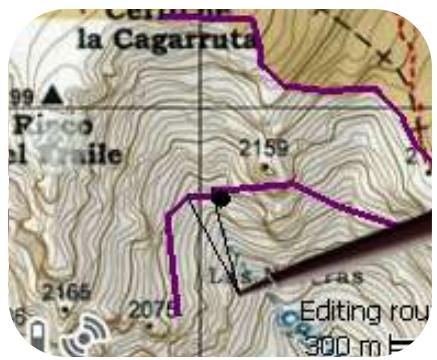
- Entraînez-le jusqu'au lieu adéquat en maintenant la pression sur celui-ci.
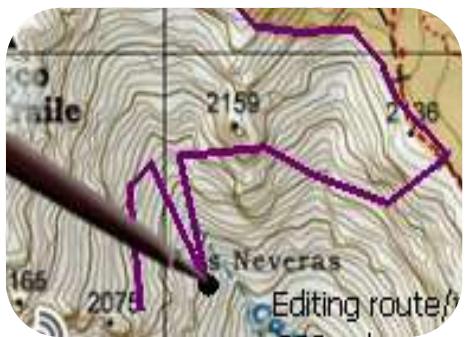
- Pour déplacer un autre point, vous devrez d'abord le sélectionner (par le biais d'une pression brève) et l'entraîner ensuite.
- Une fois que vous êtes satisfait de la trace, entrez dans le menu contextuel (en réalisant un click prolongé sur l'écran) et sélectionnez Fermer Édition.
Si, avec un point sélectionné, vous réalisez un clic bref sur la carte, un point de trace nouveau juste après celui sélectionné sera créé.
4.4.6.2.3.2 Saisir coordonnées
Pour modifier les coordonnées d'un point de trace, vous devez uniquement accéder à sa fenêtre de propriétés en saisissant la nouvelle valeur, faisant attention qu'il s'agisse de la projection et du datum approprié.
4.4.6.3 Étape dans la trace
Evadeo vous permet de travailler avec des traces fractionnées en Étapes.
4.4.6.3.1.1 Créer des étapes sur un tracé existant
Vous pouvez fractionner un trace en deux étapes en ouvrant le menu contextuel sur le point qui sépare les deux étapes et en sélectionnant 'Étapes > Changer étapes ici.
À ce moment, l'étape le plus proche de la fin de la trace changera de couleur afin que vous puissiez différencier les deux étapes. L'étape initiale restera de la couleur originale de la trace.
Vous pouvez répéter autant de fois que vous le souhaitez l'opération de fractionner la trace afin d'obtenir tous les étapes que vous souhaitez.
4.4.6.3.1.2 Créer des étapes dans la trace actuelle
Si pendant l'enregistrement de la trace actuelle vous effectuez une pause à partir de la fenêtre de Statut, lorsque vous reprenez l'enregistrement, les nouveaux points de la trace continueront à être enregistrés dans le même fichier qu'avant la pause. Cependant, une nouvelle étape qui contiendra les nouveaux points sera automatiquement générée. De cette façon vous pourrez facilement différencier les parties de la trace actuelle et appliquer les modifications indépendantes sur ceux-ci.
Si une distance a été parcourue depuis que vous avez pause l'enregistrement de la trace jusqu'au moment où vous l'avez reprise, sur sa représentation on pourra observer l'espace vide correspondant à ce temps.
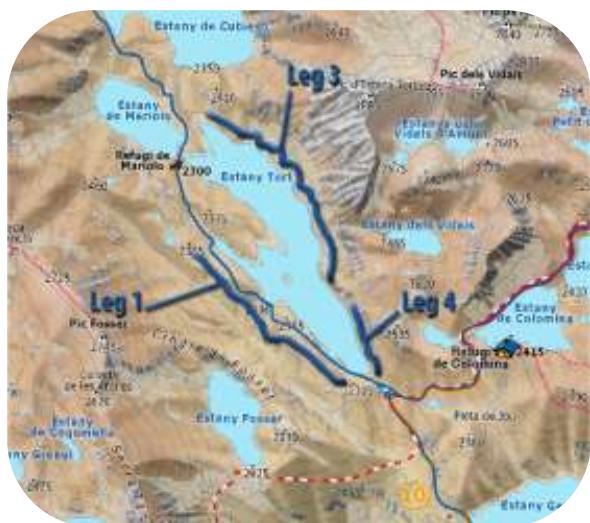
4.4.6.3.2 Opérations avec étapes
Si vous ouvrez le menu contextuel sur une étape de la trace, dans la fenêtre de navigation, à partir de l'option 'étapes' vous pourrez accéder aux fonctions suivantes:
COIIPE GPS
- Propriétés étape: Vous pouvez changer la couleur et l'épaissur de l'étape et ajouter un commentaire
- Changer d'étape (+ info)
- Éliminer cette étape : les points de cette étape seront effacés de la trace, laissant un espace vide à la place.
- Sauvegarder étape comme: Vous pouvez sauvegarder la étape indépendamment du reste de la trace, de manière qu'un nouveau fichier de trace qui contiendra uniquement cette étape sera sauvegardé.
4.4.6.4 Inverser trace
Toute trace peut être inversée pour que l'ordre de ses points soit l'inverse. Cela peut être spécialement utile si vous avez parcouru une distance en enregistrant la trace en marche et que vous vouliez revenir par le même chemin.
Pour inverser une trace, vous devez uniquement ouvrir le menu contextuel sur celle-ci dans la liste de traces et sélectionner 'Outils > Inverser la trace'.
4.4.6.5 Outils avancés de la trace
À partir du menu contextuel de la trace sur la liste de traces, il est possible d'accéder au sous-menu 'Outils', qui comprend des outils secondaires, cependant très intéressants pour des besoins concrets:
- Calculer l'altitude du sol pour chaque point (Importer altitudes) : Si vous avez chargé un relief 3D (CDEM), Evadeo peut assigner à chaque point de la trace l'altitude qui lui correspond en considérant l'information du relief.
- Éliminer points arrêtés au commencement et à la fin (Supp. pnts. debut/fin): La trace omet les points répetitifs du commencement et de la fin, où vous étiez arrêté avant et après avoir réalisé la trace.
- Réduire le nombre de points (Réduire nom. points) : En saisissant un nombre de points, la trace est dessinée avec ces points, en conservant la forme de la trace le plus fidèlement possible.
- Assigner le temps et la vitesse (Déf TEMPS/VITesse) : En utilisant cette option, vous pouvez déterminer un temps de sortie et une vitesse constante pour que Evadeo calcule le temps estimé pour chaque point de la trace.
Si une trace ne dispose pas de données de temps, il n'est pas possible d'accéder à la fonction play de votre menu contextuel.
- Éliminer les points aberrants (Elim. pnts aberrants) : Lorsqu'un point devie excessivement du reste, il sera éliminé puisqu'il sera considéré comme une erreur.
- Convertir la trace à route (Convertir TRK en RTE) : Cette option convertira la trace en une route. Le logiciel vous demandera de saisir le nombre de waypoints que vous souhaitez pour qu'ils conformer la route. Il sera possible de visualiser le nouveau fichier de route dans 'Menu principal > Données > Routes'.
- Inverser la trace: Cette fonction inverse le sens du trajet de la trace, ainsi si vous décidez de le naviguer, le déplacement se fera en sens contraire.
4.4.6.6.1 Sauvegarder trace
Lorsque vous êtes satisfait du travail réalisé sur votre trace, vous pouvez le sauvegarder en sélectionnant l'option Sauvegarder trace du menu contextuel de la trace sur la carte ou la liste de traces.
Les modifications réalisées seront directement sauvegardées, surchargeant l'ancien fichier.
Note: La trace qui est enregistrée en marche réalise une sauvegarde automatique toutes les 5 minutes. Lorsque vous fermez le système, une sauvegarde finale de la trace actuelle sera réalisée.
4.4.6.6.2 Sauvegarder trace comme
Si vous souhaitez sauvegarder la trace sous un autre nom, localisation (dossier) ou format (.TRK, .IGC ou .GPX), vous pouvez sélectionner l'option 'Sauvegarder trace comme' du menu contextuel de la trace sur la liste de traces.
4.4.7 Rechercher une trace chargée sur l'écran
Pour centrer sur l'écran une trace :

- Accédez au Menu Principal en appuyant
- Sélectionnez le 'Menu Principal > Données > traces
- Cliquez sur la trace et choisissez entre :

a. Appuyer sur le bouton b. Entrer dans le Menu Contextuel de la trace (clic prolongé sur le nom ou le bouton 'Menu') et cliquer sur 'Zoom ici'.
Une fenêtre qui montre la trace sur l'écran s'ouvrira, avec la possibilité d'augmenter et de diminuer le zoom.
4.4.8.1 Propriétés d'une trace
Il est possible de consulter différentes données d'une trace chargée (distance, zone qu'elle englobe, altitude maximum, etc.) et modifier certains de ses paramètres (couleur, épaisseur, description...) à partir de la fenêtre de propriétés de la trace.
Ouypoucez accéder à cette fenêtre de 3 manières:

- Bouton direct: clic bref sur le nom de la trace sur la Liste et pulsez le bouton à la partie inférieure de la liste.
- Menu Contextuel de la trace sur la liste
COIIPE GPS
- Menu Contextuel de la trace sur la carte
Une fois dans la liste, vous pourrez modifier certains paramètres de la trace et consulter une grande variété de données regroupées par paragraphes:
- Général: Nom du fichier (vous pouvez aussi modifier le nom de la trace à partir du menu contextuel de la liste de traces ou en faisant 'sauvegarder comme'), Nom de l'usager, Nom de la sortie, Commentaires de la trace.
- Date et temps: Jour, Heure de sortie (premier point de la trace), Heure d'arrivée (dernier point de la trace), Durée, Différence entre heure locale et UTC (heures de plus ou en moins par rapport au méridien 0 de Greenwich), Temps arrêté, Temps en mouvement.
- Points de la trace: Nombre de points, Intervalle d'enregistrement (il est possible de configurer cette valeur à partir du 'Menu Principal > Configurer > Off-road > Tracklog'), Champs extra de points (données additionnelles dont disposent les points de la trace, en plus de coordonnées, altitude et temps). Vues: Épaisseur, largeur réelle de la trace et couleur de la ligne de la trace. GPS: Modèle de GPS, Numéro de série et si la trace dispose de signature digitale.
- Distances: Distance projetée (il s'agit de la distance parcourue à l'horizontal, sans tenir compte de la distance parcourue en altitude), Distance avec altitudes (il s'agit de la distance réelle parcourue suivant l'orographie du terrain), Distance linéaire (distance, en ligne droite, entre le premier et le dernier point de la trace) Zone (surface fermée par la trace). Cette dernière donnée est obtenue en fermant la trace avec une ligne droite lorsque nous ne disposons pas d'une trace fermée).
- Altitudes: trace avec altitudes (si la trace dispose de la donnée d'altitude), Altitude maximum, Altitude minimum, Altitude de sortie (à l'origine de la trace), Altitude d'arrivée (au dernier point), Gain depuis la sortie (différence entre l'altitude de sortie et le maximum atteint), Dénivellation sortie-arrivée, Dénivellation maximum (différence d'altitude entre le point le plus haut et le plus bas de la trace), Ascension accumulée (somme des différents gains d'altitude réalisés pendant la trace, c'est-à-dire, ce que nous avons dû monter réellement), descente accumulée, (Max. Vitesse verticale (vitesse de montée), Min. Vitesse verticale (vitesse de descente), Max. Pente, Min. pente. Vitesse: Vitesse moyenne et Vitesse maximum atteintes lors de l'enregistrement de la trace.
- Énergie: Masse (poids de la personne qui réalise la trace avec le véhicule, la bicyclette, le sac à dos, etc..), Énergie moyenne en Joules, Puissance moyenne mesurée en watts (consommée pendant tout la trace), Puissance moyenne en montées mesurée en watts (consommée pendant les ascensions de la trace).
*Seuls les changements d'altitude de plus de 5 mètres seront calculés en propriétés comme l'ascension/descente accumulés. Cela est ainsi afin d'éviter que les fluctuations dues à la marge d'erreur du GPS ajoutent des dénivellations irréelles.
COIIPE GPS
Comme résultat, il est possible qu'une trace qui commence et termine au même lieu ait une 'ascension accumulée' qui ne coïncide pas avec la 'descente accumulée'.
CompeGPS Land permet de modifier le paramètre "différence minimum pour accumuler des dénivellations" pour l'ajuster à vos préférences dans l'analyse de traces.
4.4.8.2 Propriétés d'un point de trace
Vous pouvez accéder aux propriétés d'un seul point de trace à partir de l'écran de navigation, en ouvrant le menu contextuel sur le point de la carte et en sélectionnant 'éditer point de trace'.
À partir de la fenêtre qui sera ouverte, vous pourrez accéder à:
- Icône: Choisissez l'icône que vous souhaitez pour marquer la position de ce point de trace. Description: Joignez la note que vous considérez appropriée pour ce lieu.
- Coordonnées: Vous pouvez consulter ou modifier les coordonnées du point. Jour Heure Associations: associez des fichiers d'image ou de son à vos waypoints pour qu'ils apparaissent pendant la navigation lorsque vous arrivez à ce point.
4.4.9 Graphique de la trace
Vous pouvez visualiser un graphique de la route chargée de deux manières:
- À partir de la liste de traces : En sélectionnant l'option du menu contextuel de la route ou en sélectionnant la route et en pulsant le bouton
À travers les champs de données : Vous pouvez situer le champ 'graphique route' à n'importe quelle position des pages de données, bien que l'on recommande d'utiliser l'espace de la page de graphique pour cela. (+info)
4.4.10 Activer une trace (naviguer)
Vous pouvez activer (naviguer) une trace de trois modes :
- Menu 'Naviguer...'
- Menu Contextuel de la trace sur la liste de traces (clic prolongé sur la trace dans la liste de traces). La liste de traces dispose aussi d'un bouton d'accès direct à la fonction de navigation.
- Menu contextuel de la trace sur la carte (clic prolongé sur la trace sur la carte).
Une fois activé, Evadeo vous orientera vers la trace au moyen de deux outils:
- Flèche GOTO: Dans l'espace 'prochain événement' apparaitra une flèche qui indiquera une direction tangente de la trace. C'est-à-dire que vous pouvez prendre la direction de cette flèche comme reference pour suivre votre chemin.
Note: Lorsque vous êtes éloigné de plus de 50 mètres de la trace, la flèche GOTO indiquera la perpendiculaire à la trace au lieu de la tangente. À cette distance on
COIIPE GPS
considérera que vous êtes en dehors du chemin que vous devriez suivre et que vous devriez revenir à celui-ci de la manière la plus directe possible, la perpendiculaire.
- Ligne guide: Notre position sera unie à la trace par le biais d'une ligne perpendiculaire à celui-ci. Lorsque vous vous trouvez à plus de 50 mètres de la trace, cette ligne sera dessinée de couleur rouge.
Note: Si la trace que vous suivez a plus de 1000 points, la ligne guide signalera le point de trace le plus proche au lieu de la perpendiculaire.
4.4.11 Menus contextuels de traces
Pour ouvrir le menu contextuel sur un élément, vous n'avez qu'à maintenir la pression sur celui-ci pendant 1 seconde.
- Menu contextuel d'une trace dans la liste de traces:
- Propriétés de la trace (+info)
- Fermer trace (+info)
- Supprimer le fichier (+info)
- Fermer les autres (+info)
- Sauvegarder trace comme... (+info)
- Renommer fichier (+info)
- Fenêtre des Graphiques (+info)
- Play (+info)
- Zoom ici (+info)
- Éditer la trace (+info)
- Envoyer à
- Outils (+info)
- Naviguer... (+info)
- Menu contextuel d'une trace sur la carte:
- Nouveau...
- Waypoint ici (+info)
- Commencer route ici (+info)
- Commencer trace ici (+info) Favori ici
Propriétés de la trace (+info) - Sauvegarder trace (+info) - Fermer trace (+info) - Éditer la trace (+info) - Éditer Point de trace (+info)
COIIPE GPS
- Naviguer... (+info)
- Étapes (+info)
Propriétés étape - Changer étape ici - Supprimer cette étape Sauvegarder étape comme
- Play Ici (+info)
4.5 Cartes
Evadeo permet de gérer une grande diversité de cartes facilement.
Vous pouvez obtenir plus de cartes à utiliser avec Evadeo de différentes formes, après les acheter directement sur notre site web, jusqu'à calibrer des cartes papier avec CompeGPS Land.
Plus d'informations sur www.compegps.com et www.TwoNav.com.
4.5.1 Formats acceptés
Evadeo peut ouvrir directement les formats carte suivants :
*. RMAP (Format carte raster CompeGPS) *. VMAP/*MPVF (Format carte vectorielle CompeGPS) *. IMP (fichier de calibrage nécessitant un fichier image) *. MAP (fichier de calibrage nécessitant un fichier image) *. CDEM (Relief 3D)
D'autres formats de carte peuvent être importés et convertis dans ces formats depuis CompeGPS Land/Air.
4.5.2 Types de carte
Nous pouvons différencier 3 types de cartes:
- Vmap: Cartes routières avec lesquelles le mode On-road* fonctionne.
- Topo: Cartes topographiques de CompeGPS.
- Reliefs CDEM: Cartes d'élévations dont une information est l'altitude du terrain. Avoir un relief chargé nous permet d'accéder au 3D+ et de doter d'altitude les waypoints, routes et traces créés.
En plus de ces types propres à CompeGPS, vous pouvez utiliser d'autres types de carte que vous pouvez obtenir par d'autres moyens (images aériennes, cartes topographiques d'autres sources, cartes papier scannées et calibrées, etc.).
S'il n'existe aucune carte routière dans la mémoire de Evadeo, le mode On-road ne pourra pas être activé.
Accéder à la boutique de cartes de www.Evadeo.com.
4.5.3 Liste de cartes
La gestion des cartes est centralisée dans la liste de cartes, si bien qu’il est possible de directement réaliser plusieurs actions à partir de l’écran de navigation, par le biais du menu contextuel.
Voir le chapitre Données pour connaître le fonctionnement général des listes.
Lorsque vous accédez à la liste des cartes, vous pourrez voir toutes les cartes disponibles dans le dossier 'TwoNavData/Maps' pour votre position actuelle.
Si vous souhaitez voir la liste complète des cartes (non seulement celles de la position actuelle), activez le bouton 'voir toutes'.
Chaque carte dispose d'une icône qui indique de quel type de carte il s'agit :

Vectorielle

Raster

Relief (CDEM)

S'il existe une carte dans le dossier cartes mais que celle-ci n'est pas activée (désactivée).
Si vous avez une carte sélectionnée, les boutons de la partie inférieure de l'écran vous permettront d'accéder aux fonctions les plus importantes à réaliser sur cet élément:

De gauche à droite:
Voir toutes/Voir disponibles pour position actuelle Propriétés Zoom ici Fermer
4.5.4.1 Carte auto
En activant cette option, Evadeo essaiera de charger à tout moment la meilleure carte.
- En mode On-road, la V-map (carte routière) de la zone sera chargée et le reste sera fermé.
- En mode Off-road, la carte à toute résolution (qui ne soit pas V-map) sera chargée et toute V-map sera fermée.
Si vous souhaitez conserver les cartes chargées lorsque vous passez d'un mode à un autre, désactivez la fonction 'carte auto'.
4.5.4.2 Ouvrir carte
À partir de la liste de cartes, en cliquant sur le nom d'un des fichiers disponibles, celui-ci sera ouvert. Vous saurez qu'il est ouvert parce qu'il sera situé à la partie supérieure de la liste et avec l'encadrement de la gauche marquée
4.5.4.3 Fermer carte
Appuyez sur le check de la gauche de la carte ouverte pour la fermer.
Le fichier ne sera plus situé aux premiers rangs de la liste et sera replacé à la position qui lui correspond alphabetiquement parmi les fichiers non chargés.
Vous soupiez aussi à accéder à cette fonction à partir du menu contextuel (sur la liste de cartes ou la fenêtre de navigation) et en sélectionnant le bouton fermer'(X) de la partie inférieure de la liste.
4.5.5 Rechercher une carte chargée sur l'écran
Pour centrer sur l'écran une carte :
- Accédez au Menu Principal

- Sélectionnez 'Menu Principal > Données > Cartes
- Cliquez sur la carte et choisissez entre :
a. Appuyer sur le bouton

b. Entrer dans le Menu Contextuel de la carte (clic prolongé sur le nom ou le bouton 'Menu') et cliquer sur 'Zoom ici'.
Une fenêtre montrant la trace sur l'écran s'ouvrira, avec la possibilité d'augmenter et de diminuer le zoom.
4.5.6 Propriétés
Il est possible de consulter différentes données d'une carte chargée (description, type de carte, résolution, extension, etc.) à partir de la fenêtre de propriétés de la carte.
Vous pouvez accéder à cette fenêtre de 3 manières:
Bouton direct: clic bref sur le nom de la carte sur la liste et choisissez le bouton à la partie inférieure de la liste.
- Menu Contextuel de la carte sur la liste
- Menu Contextuel de la carte dans la fenêtre de navigation
4.5.7 Multi-cartes
EVADEO vous permet de charger plus d'une carte en même temps. Si vous disposez de deux cartes (p. ex. une orthophoto et une carte topographique) et que vous les chargez en même temps, une des deux se superposera à l'autre. L'option 'Multi-Cartes' vous permet de configurer cette superposition de cartes, en sélectionnant la carte qui sera en dessous et celle qui sera au
COIIPE GPS
dessus. Pour accéder à cet outil, CHOISEZ l'option Multi-Cartes dans le Menu Contextuel de la carte que vous souhaitez gérer ('Menu Principal > Données > Cartes') et sélectionnez si vous le souhaitez 'Pacer devant' ou 'Envoyer derrière' la carte.
4.5.8 Menu contextuel de la carte
Pour ouvrir le menu contextuel sur un élément, vous n'avez qu'à maintenir la pression sur celui-ci pendant 1 seconde.
- Menu contextuel de la carte sur l'écran de navigation:
- Nouveau...
- Waypoint ici (+info) Commencer route ici (+info) Commencer trace ici (+info)
- Stopper nav.: Vous pouvez Propriétés de la carte (+info) Fermer carte (nom de la carte) (+info) Multi-Cartes, avancé... (+info)
- Menu contextuel de la carte sur la liste de cartes:
Propriétés de la carte (+info) - Fermer carte (+info) - Zoom ici (+info) Multi-Cartes, avancé... (+info)
5.1.1 Véhicule
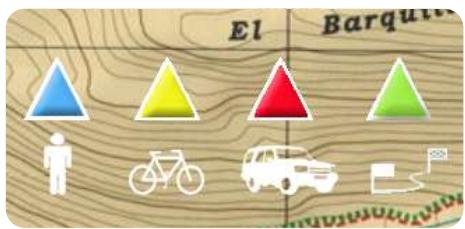
Choisissez votre moyen de transport pour adapter des aspects comme les types de voies permises, la considération du sens des rues ou la vitesse moyenne attendue.
L'icône qui indique votre position changera de couleur en fonction du moyen de transport choisi.
5.1.2 Alerte WPT
Activez cette option si vous souhaitez que, lorsque vous arrivez à un waypoint, un son soit émis. Chargez sur votre carte SD (dossier 'TwoNavData/Data' par défaut) les sons que vous souhaitez en format *wav et sélectionnez le son.
5.1.3 WPT suivant
Lorsque vous naviguez sur une route, vous pouvez sélectionner l'événement requis afin de valider un waypoint et passer au suivant :
- Rayon du WPT suivant : Entrez à l'intérieur le rayon du waypoint suivant (pas n'importe lequel).
- Rayon de n'importe quel WPT suivant : Entrez à l'intérieur le rayon de n'importe quel waypoint suivant (le suivant ou tout autre waypoint parmi les suivants est OK mais pas les précédents).
- Mode Carnet de route : Lorsque vous saississez le rayon de n'importe quel waypoint, il est défini comme suivant. Lorsque vous en sortez, le suivant est activé. Ce mode concerne les carnets de route, car lorsque vous suivez un carnet de route, les informations concernant le waypoint actuel s'affichent lorsque vous en approchez. De cette façon, les instructions de chaque point peuvent être suivies correctement.
- Bisecteur dans le WPT suivant : Entrez dans le rayon du prochain waypoint et croisez le bisecteur composé du précédent et du suivant.
- Bisecteur dans le WPT suivant ou 10% du rayon de tout WPT : Comme précédemment, mais lorsque vous approchez n'importe quel waypoint (10% de son rayon), il sera validé et le suivant activé.
- Par la barre de touches uniquement : Jamais de passage automatique au waypoint suivant, uniquement manuellement à l'aide des touches 'NextWPT' (WPTsuivant) et 'PreviousWPT' (WPT précédent) dans la barre de touches.
Depuis cette section d'options peut également être paramétré un rayon par défaut pour les waypoints de route, qui servira de référence lorsque l'information n'est pas disponible. C'est-à-dire que si vous définissez un rayon pour un waypoint précis de la route, celui-ci sera respecté. S'il ne dispose pas de rayon, le rayon par défaut sera appliqué.
5.2.1 Affichage nocturne
En conditions de faible luminosité environnementale, les couleurs et la luminosité de l'écran de Evadeo peuvent vous illuminer.
Evadeo dispose d'un 'mode nocturne' qui réduit la luminosité de l'écran et montre une interface d'utilisateur avec des tons plus sombres.
Lorsque vous activez l'option 'La nuit et dans les tunnels', Evadeo changera à 'mode nocturne' automatiquement la nuit (en fonction de l'heure) ou quand vous entrez dans un tunnel.
L'option 'Mode nocturne' agit automatiquement mais seulement la nuit et non lors de passages dans des tunnels.
Si vous désactivez 'automatique', vous pourrez sélectionner manuellement si vous souhaitez avoir le mode nocturne activé ou non.
COIIPE GPS
Note: Evadeo maintient toutes les heures actualisées lorsque l'appareil reçoit le signal GPS. Normalement, dans les bâtiments on ne reçoit pas de signal des satellites, pour cela la 'Vision Nocturne' automatique peut être altérée.
5.2.2 Carte auto
La façon la plus facile de disposer de la meilleure carte dans chaque situation est d'activer la fonction 'Carte auto', la carte de meilleure résolution pour notre position actuelle s'ouvrira.
L'option 'Carte auto' sera désactivée lorsque vous visualisez une croix sur l'icône.
5.2.3 Recentrage
Pendant que vous naviguez, vous pouvez être amené à déplacer la carte pour voir d'autres parties du terrain, perdant ainsi la référence de votre position actuelle. Dans ce cas, le bouton de recentrage apparaît sur l'écran. Lorsque vous appuyez dessus, votre position actuelle sera de nouveau centrée.
Evadeo dispose d'une fonction de recentrage automatique, ainsi si pendant 10 secondes vous ne déplacez pas manuellement la carte, votre position actuelle sera recentrée.
Ce temps de recentrage peut être modifié ou même désactivé, conservant l'option d'appuyer sur le bouton de recentrage pour récapituler votre position.
Le recentrage peut être opéré par un léger mouvement ou instantanément. Vous pouvez activer ou désactiver l'option 'recentrage léger' selon votre préférence.
5.2.4 2D/3d/3d+
Evadeo propose trois modes de visualisation de façon à vous permettre de bénéficier d'une perspective adaptée à chaque situation.
2D : Plan zénithal. - 3D : Image tridimensionnelle plane, par ex. sans relief, mais avec une perspective. - 3D+ : Affiche l'orographie du terrain en 3D avec rendu réel. Ce mode n'est disponible qu'aux conditions suivantes :
Carte d'élevation chargée (CDEM) Carte Raster (trame) chargée (normalement RMAP ou ECW)
Appuyer sur la touche 3D dans la barre d'outils pour changer de mode.

Par défaut, cette touche a 2 positions :
2D - 3D/3D+ : Evadeo possède un affichage en mode 3D+. En cas d'erreur, un 3D (plan) s'affiche.
Notes sur la 3D+ :
- Veuillez noter que vous devez disposer d'une carte raster et d'une carte d'élévation (CDEM) pour que ce mode fonctionne.
- Les cartes vectorielles ne s'affichent pas en mode 3D+.
5.2.5.1 Champs
Une fois dans l'éditeur, procédez ainsi :
- Appuyez sur le menu dépliable 'Type' pour sélectionner la section à configurer.
- Sélectionnez l'espace que vous souhaitez éditer (barre, page, boussole ou graphique).
- Vous pouvez retirer les données en décochant le 'check' de la gauche et ajouter d'autres données de la liste en cochant ceux-ci. Voyez une liste avec ces variables et leur signification à l'Appendice 1.
- Aux pages de boussole et de graphique, une icône carrée latérale vous montrera le lieu qui correspond au champ mis en évidence (normalement boussole et graphique de trace) qui apparaitra plus grand sur l'écran.
- Vous pouvez modifier l'ordre des données sur l'écran à l'aide des flèches haut et bas à droite des données, qui monteront ou descendront la position d'une donnée.
Note: Par défaut, seulement les champs les plus fréquemment utilisés s'affichent, par ordre alphabétique. Si vous appuyez sur la touche 'infini', une liste complète des champs de données s'affiche.
Vous pouvez aussi ajouter ou supprimer des pages en les remplaçant par des pages par défaut à l'aide des symboles + ou - en haut à droite de la fenêtre du gestionnaire de champs de données.
Appuyez simplement sur - pour supprimer la page de données sélectionnée.
Suivez les étapes suivantes pour ajouter une nouvelle page :
- Appuyez sur +
- Entrez le nom de la nouvelle page
- Sélectionnez un modèle pour la nouvelle page de données
- Choisissez des champs de données.
Vous pouvez trouver une liste des champs disponibles à l'appendice 1
5.2.5.2 Barred'outils
La barre d'outils peut être personnalisée pour obtenir la meilleure combinaison pour l'utiliser. Le gestionnaire de la barre d'outils fonctionne de la même façon que le gestionnaire de champs de données.
Les fonctions suivantes peuvent être ajoutées à la barre d'outils :
Page: Accéder aux pages données Mode 3D: Passer à 2D-3D/3D+ Orientation carte : Trace haut / Nord haut Pan/Rotation: Mode mouvement Ouvrir...: Ouvrir fichier - Fermer écran - Fermer tout : Fermer tous les fichiers ouverts. - Activer GPS : Démarrer/Arrêter la connexion GPS - Marquer WPT : Crée un waypoint dans la position GPS actuelle avec un nom par défaut et une icône en un clic - Marquer et modifier WPT : Crée un waypoint dans la position GPS actuelle et un accès aux propriétés permettant une personnalisation. - Nouveau waypoint : Crée un waypoint et permet de choisir son emplacement et de personnaliser ses propriétés.
COIIPE GPS
Silencieux - Waypoint suivant : Lorsque vous naviguez via une route ou une trace avec des waypoints, passer au suivant. - Waypoint précédent : Lorsque vous naviguez via une route ou une trace avec des waypoints, passer au précédent.
Note : Les outils WPTsuivant et WPTprécédent ne seront visibles que lors d'une navigation via une route ou une trace comportant des waypoints.
5.2.5.3 Barre d'échelle
La barre d'échelle dessine une référence métrique visuelle sur les distances qui se trouvent sur l'écran. L'échelle variera de taille pour désigner des mesures 'arrondies'.

5.2.5.4 Pointeur
L'icone qui marque votre position actuelle peut être modifiée en le choisissant parmi différents designs (vous pourrez uniquement changer l'icone qui représente le vehicule 'voiture').
Lorsque vous choisissez les types de véhicule 'bicycle' et 'pieton', la couleur de l'indicateur changera à celui prédéterminé pour ces modes. Vous pouvez aussi modifier l'indicateur qui apparait lorsque vous réalisez une simulation ou une animation (par défaut vert).
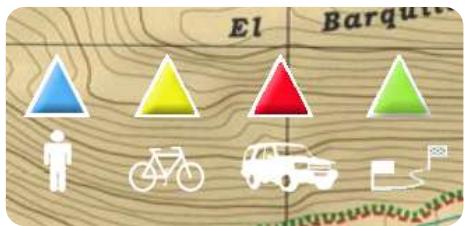
De plus, vous pouvez trouver différentes utilisations qui vous permettront de contrôler votre mouvement:
- Périmètre de sécurité et parallèles: une circonférence qui entourera notre position sera dessinée et deux lignes marqueront la direction.
- Rayon d'anneau fixe: détermine la taille de la circonférence qui entoure notre position.
- Afficher lignes de preuve parallèles: nous pouvons désirer de montrer ou non les lignes parallèles de la première option.
- Anneau variable: vous pouvez ajouter plus d'anneaux autour de votre position, pour cela vous devrez définir le rayon de l'anneau interne et le nombre d'anneaux successifs, qui seront équidistants à partir de l'anneau interne.
- Voir le rayon de virage : lorsque vous prenez un virage, le rayon correspondant à la circonférence décrite sera dessiné.
- Voir la ligne de proue : montre une ligne de direction à partir de la pointe de la flèche de position.
5.2.6 Orienter carte
Vous pouvez choisir entre deux modes de visualisation des éléments chargés dans la fenêtre de la carte:
- Orienter la carte vers la direction (trace vers le haut) : La carte tournera pour s'adapter à votre direction actuelle, de façon à voir sur l'écran la perspective du scénario que vous avez sous les yeux.
- Ne pas orienter la carte (nord en haut): Votre position sera marquée avec l'indicateur au centre de l'écran et l'indicateur tournera pour montrer votre direction actuelle. La carte ne tournera pas, le nord restant toujours en haut.
Vous pouvez modifier l’orientation de la carte depuis la barre d’outils de la fenêtre de navigation ou à partir du menu 'Affichage'.
5.3.1 Volume
Dans cette page vous trouvez les éléments configurables suivants :
- Silence: Lorsque cette option est activée, tous les sons de l'appareil seront étouffés, indépendamment du pourcentage de son configuré pour chaque option.
- Général: Règle le volume général pour l'ensemble des éléments sonores. Tous les sons seront réglement en fonction du pourcentage de son établi pour cette option. Voix: Règle le volume des voix d'avertissement de la manoeuvre suivante.
- Alarme: Règle le volume des alarmes et avertissements des radars, les limites de vitesse et l'arrivée aux waypoints.
- Clics: Règle le volume des pressions sur l'écran tactile ou sur les touches.
5.3.2 Configuration initiale
Cette option vous permet de rétablir tous les paramètres configurables en leur statut initial. Toutes les options qui auraient été manipulées, comme la zone horaire, le volume, les dossiers et les autres outils que vous avez établis préalablement, seront modifiés.
5.3.3 Luminosité
Règle la quantité de lumière que vous souhaitez que l'écran émette et l'adapte à chaque situation. Plus le pourcentage de luminosité est haut, plus les contenus de l'écran ressortiront.
En mode nuit, la luminosité diminuera automatiquement pour éviter l'éblouissement.
5.3.4.1 Calibrer écran
L'option 'Calibrer Écran' vous permet de corriger les petits déréglages qu'il peut y avoir sur l'écran tactile, c'est-à-dire, lorsque vous pulsez en un point et que la réaction ne se produit pas exactement en ce lieu sinon en un point un peu déplacé.
5.3.4.2 Calibrage baromètre
Les erreurs de réglage de la pression peuvent entraîner des lectures incorrectes des altitudes.
Par défaut, le baromètre sera calibré automatiquement au moyen de la donnée d'altitude fournie par le GPS en utilisant un algorithme qui en optimisera le fonctionnement.
Si vous le souhaitez, vous pouvez calibrer l'altimètre barométrique manuellement, à partir de 'Menu Principal > Réglages > Appareil > Calibrage Barom.' en saissant l'altitude actuelle à l'aide du clavier qui apparaît lorsque vous pulsez sur cette option.
Pour que ce calibrage manuel ne soit pas altéré par le processus de calibrage automatique, vous devrez configurer Evadeo afin qu'il prenne les altitudes uniquement en regardant le baromètre.
5.3.4.3 Calibrage boussole
Le calibrage est un procédé nécessaire pour que la direction fournie par la boussole électronique soit correcte.
Il s'agit d'un instrument très sensible aux changements de champ magnétique, pour cela il faudra le calibrer chaque fois que vous l'utiliserez dans une nouvelle zone.
Le calibrage doit être réalisé à l'air libre et loin de sources d'altérations du champ magnétique comme des automobiles, des bâtiments ou des lignes électriques.
Pour plus de sécurité, il est conseillé de calibrer la boussole avant chaque sortie.
Une fois dans l'utilité de calibrage, vous devrez uniquement faire tourner l'appareil sur les 3 axes jusqu'à ce que la boussole soit calibrée.
5.3.5 Tourner écran
En activant l'option 'Tourner écran' vous pouvez obtenir une vue oblongue de celui-ci et ainsi utiliser de forme horizontale.
Faites tourner l'écran aux différents angles pour l'adapter à vos préférences.
5.3.6 Autonomie
Dans cette section vous trouvez les utilisés qui vous aident à maximiser l'autonomie du système:
- 'Éteindre écran après' : déterminez un temps après lequel l'écran sera automatiquement éteint. Sélectionnez 'jamais' pour déshabiliter cette fonction.
*Note: L'option 'Éteindre écran après' ne fonctionnera pas si l'appareil est connecté à une source d'alimentation externe et que vous ayez sélectionné 'voiture' comme véhicule.
- Déconnecter GPS en arrêts : détectera les arrêts prolongés au cours de votre trajet et déconnectera le GPS. Alors un message qui vous demandera si vous souhaitez activer de nouveau le GPS apparaitra. Il est important que vous vous rappeliez de répondre affirmativement à ce message lorsque vous reprenez la marche.
5.4.1 Tracklog
En Statut de navigation, Evadeo peut enregistrer automatiquement la trace de votre sortie, en la sauvegardant dans le dossier TwoNavData.
Configurez selon vos goûts ou besoins:
- Intervalle d'enregistrement: Choisissez le type d'enregistrement et d'intervalle souhaité pour la trace que vous allez générer lors de votre navigation.
Par le temps: Un point de trace sera enregistré toutes les X secondes. Par la distance: Un point de trace sera enregistré tous les X mètres. Automatique: La trace sera automatiquement enregistrée lorsque vous changez de direction et en fonction de la vitesse. En lignes droites, le calculiciel enregistrera peu de points.
- Couleur de la trace*: Choisissez la couleur souhaitée pour la trace générée.
- Épaisseur*: Choisissez l'épaisseur de la ligne qui représente la trace dans une valeur de 1 à 7 points.
- Points vos sans réduction* La trace enregistrée est visible sur l'écran. Les derniers points s'affichent en s'enregistrant (pas de réduction). Vous pouvez désirer la taille de la dernière section de la trace qui affichera tous ses points de trace (points de réparation.
- Reduc. pour points preceding.* : Afin de sauvégarder la mémoire, il est recommandé de procéder à une réduction du reste de la trace affichée. Choisissez une réduction en % et la trace affichée (sauf les derniers points) sera réduite. Par exemple, si vous choisissez une réduction de 80%, seul 1 point parmi 5 points s'affichera sur l'écran. Important : Cette réduction n'a aucun effet sur le fichier trace enregistré, qui conserve tous les points. Elle ne concerne que ce qui s'affiche à l'écran à ce moment précis.
- Option disponible uniquement si le 'mode avancé' est activé.
5.4.2 Unités
Vous permet de déterminer le type d'unités de mesure utilisées dans Evadeo:
- Distances: en kilomètres, miles, miles nautiques, mètres ou pieds.
- Altitudes: en mètres ou pieds. Vitesses: en kilomètres/heure, miles/heure, miles nautiques ou minutes/kilomètre.
- Distances courtes: en kilomètres/heure, miles, miles nautiques, mètres ou pieds.
- Accélérations: en mètres/seconde², gravité ou kilomètres/heure/seconde. Vitesses verticales: en mètres/seconde, pieds/minute, mètres/minute ou mètres/heure.
- Zones: en m², hectares ou km².
5.4.3 Langue
Vous pouvez modifier la langue des textes et des voix du système à partir de cette section.
Note : La conversion des voix peut prendre plus d'une minute.
5.4.4 Coordonnées
Vous pouvez choisir le type de coordonnées (UTM, Latitude/Longitude, BGN...) et datum (WGS 84, European 1950, Geodetic Datum 1949, etc.) avec lesquelles vous souhaitez travailler dans Evadeo.
Cette configuration sera celle utilisée au moment de saisir une donnée dans le logiciel ou de créer des éléments comme waypoints, routes ou traces.
Si vous ouvrez un élément (carte, waypoint, route ou trace) qui utilise un système de coordonnées ou de datum différent, Evadeo le détectera et le situera au lieu ajustat.
De plus, à partir de cette option, vous pouvez configurer l'ordre de visualisation des degrés.
Par défaut Evadeo travaille avec Coordonnées Lat / Long et Datum WGS84.
5.4.5 Zone horaire
Evadeo vous permet de choisir la zone horaire dans laquelle vous êtes situé selon le Temps Universel Coordonné (UTC), qui par défaut apparaît avec le fuseau horaire correspondant de l'Heure Centrale Européenne (CET).
Vous pouvez de plus configurer automatiquement si vous le souhaitez l'Heure d'Été pour que Evadeo réalise le changement d'heure saisonnière.
Note: Evadeo maintient tout actualisée l'heure lorsqu l'appareil reçoit le signal GPS. Normalement, dans les BATIMENTS on ne reçoit pas de signal des satellites sauf si l'on dispose d'un relais, ce qui altérera l'heure et par conséquent la vision nocturne.
5.4.6 Avancé
Evadeo dispose d'un 'mode avancé' permettant d'activer certaines fonctions supplémentaires peu fréquemment utilisées et susceptibles de rendre inutilment plus complexe le fonctionnement du système.
Vous pouvez activer le 'mode avancé' en entrant dans la section 'Réglages > Programme > Avancé'. Les fonctions avancées s'affichent alors directement à l'intérieur de cette section :
- Récupérer les données au démarrage : Charger les mêmes données que celles qui ont été chargées lors de la première fermeture de l'application.
- Afficher cadres pour les cartes : Afficher les cadres des cartes disponibles dans la fenêtre de navigation. Trace avec flèches de direction : Pour connaître plus facilement sa direction.
- Reprendre nav. au démarrage : Propose la même destination que celle qui était paramétrée lors de la dernière fermeture de l'application.
5.5 À propos de
À propos de vous montre la version de Evadeo avec laquelle vous appareil travaille, celle-ci sera montrée dans le coin supérieur gauche de l'écran.
Connaître la version du logiciel Evadeo installé sur votre appareil est important pour nous faire part de vos doutes/questions ou la mise à jour du software.
5.6 ID de l'appareil
La 'ID de l'appareil' ou 'Device ID' est un identificateur alphanumérique exclusif de votre appareil. Cet identificateur est nécessaire pour activer Evadeo et toute carte que vous souhaitez utiliser dans l'appareil.
6 Appendice 1 – champs de données
À la suite, vous pourrez accéder à la liste des items que vous pourrez trouver à la Page de données ou à la barre de données, si vous le configurez ainsi.
Par défaut, seuls les champs les plus fréquemment utilisés s'affichent, par ordre alphabétique.
Lorsque vous appuyez sur la touche 'infini', la liste complète des champs de données s'affiche.
Les plus fréquents:
Altitude: Altitude au-dessus du niveau de la mer - Ascension à destination: Différence entre altitude à destination et altitude actuelle - Ascension au suivant: Différence entre altitude du waypoint suivant et altitude actuelle - Ascension cumulée: Somme des ascensions réalisées depuis la sortie jusqu'à la position actuelle - Boussole: Direction que vous suivez sur le plan horizontal (0 = N, 90 = E, 180 = S, 270 = O) - Cap - Cap au suivant : Direction où se trouve le waypoint suivant - Chronomètre: Chronomètre - Coordonnées: Coordonnées de votre position actuelle représentées dans le format choisi - Dist à destination: Distance à la destination (dernier waypoint de la route) - Distance au suivant: Distance jusqu'au waypoint suivant - Distance Partielle: Compteur de distance parcourue depuis le commencement de la sortie. On reset chaque fois que l'on est dans l'appareil - Écart route: Distance à laquelle nous nous trouvons par rapport à la route active - Émissions de CO_2 partielles: Émission de CO_2 depuis le début de la sortie. Elle est resetée chaque fois que l'on est intérent l'appareil - Goto flèche: Flèche qui indique la direction au waypoint suivant - Profil du parcours: Montre le graphique de la route à mesure qu'elle est réalisée - Profil actuel: Montre le graphique de la trace dans la page de données - Heure est. à l'arr.: Heure d'arrivée estimée à la destination (dernier waypoint de la route) à la vitesse actuelle - Heure est. au suiv.: Heure d'arrivée estimée au waypoint suivant (à la vitesse actuelle) - Heure (hh : mm : ss): Heure actuelle selon la zone horaire sélectionnée - Odomètre Total 1: Distance accumulée pendant toutes vos sorties. Elle n'est pas automatiquement reseter lorsque l'on est dans l'appareil - Pente: Pente de notre mouvement actuel - Temps d'arrêt: Temps passé sans avancer
Coiiipe GPS
Temps en mouvement : Temps écoulé pendant la durée du mouvement - Temps est. à l'arrivée: Temps estimé pour arriver à la destination (dernier waypoint de la route) à la vitesse actuelle - Temps est. au suiv: Temps estimé pour arriver au waypoint suivant (à la vitesse actuelle) Vitesse maxi: Vitesse maximum obtenue lors de la sortie actuelle Vitesse moyenne: Vitesse moyenne jusqu'à maintainant Vitesse: Vitesse actuelle
Moins fréquents:
- Accélération normale: Accélération Normale (en direction perpendiculaire au mouvement, en mouvements circulaires)
- Accél. tangentielle: Accélération tangentielle (dans la même direction que le mouvement)
- Altitude barométrique: Altitude actuelle que capte l'altimètre barométrique par pression atmosphérique
- Altitude du sol: Altitude du terrain (selon les données de altitude du relief chargées)
- Altitude GPS: Altitude actuelle que perçoit le système GPS par satellites Altitude max: Obtenue lors de cette sortie
- Batterie: Indique le statut de charge actuelle de la batterie
- Cap GPS: Direction que vous suivez selon le système GPS
- Crépuscule: Indique l'heure du coucher du soleil, en tenant compte de paramètres comme la zone horaire et la saison
- Descente accumulée: Somme des descentes réalisées depuis la sortie jusqu'à la position actuelle
- Nord magnétique: Direction que vous suivez selon le compas interne
- Émissions de CO_2 totales: Émission de CO_2 pendant toutes vos sorties. Elle n'est pas automatiquement resetée lorsque l'on est dans l'appareil
- Différentiel GPS: Apporte une information complémentaire qui permet de corriger les inexactitudes qui peuvent s'introduire dans les signaux que le récepteur reçoit des satellites
- HDOP: Horizontal Dilution of Precision (estimation de la précision actuelle du GPS)
- Lever du jour: Indique l'heure du lever du jour, en tenant compte de paramètres comme la zone horaire et la saison Vitesse limite: Montre la limite de vitesse établie pour la voie
- Mémoire libre: Montre la mémoire libre du système
- Nom du lieu: Montre le nom de l'entité où vous êtes situé (waypoint, route, etc.)
Coiiipe GPS
- Nom du waypoint suivant: Montre le nom du prochain waypoint vers lequel vous vous dirigez
- Nombre de points : Nombre de points parcourus dans la trace actuelle
- Nom de sat. utilisés: Montre la quantité de satellites qui sont perçus
- Odomètre total 2: Compteur secondaire de distance accumulée pendant toutes vos sorties. Il n'est pas automatiquement RESETÉ lorsqu'on éteint l'appareil
- Précision: Indicateur de marge d'erreur du GPS
- Pression atmosphérique : Montre la pression atmosphérique actuelle à l'aide de l'altimètre barométrique Rayon du Virage : Rayon de rotation Vitesse verticale : Vitesse verticale