
EB-X700 - Téléphone mobile PANASONIC - Notice d'utilisation et mode d'emploi gratuit
Retrouvez gratuitement la notice de l'appareil EB-X700 PANASONIC au format PDF.


| Type de produit | Téléphone mobile GSM/GPRS |
| Marque et modèle | Panasonic EB-X700 |
| Dimensions (estimées) | Environ 88 x 46 x 22 mm |
| Poids (estimé) | Environ 100 g |
| Alimentation | Batterie lithium-ion 780 mAh (modèle EB-BSX700) |
| Autonomie en veille (estimée) | Jusqu'à 250 heures |
| Autonomie en communication (estimée) | Jusqu'à 4 heures |
| Écran principal | Couleur, 128 x 128 pixels (estimé) |
| Écran externe | Oui, pour identification de l'appelant et notifications |
| Appareil photo | VGA (640 x 480 pixels) avec zoom numérique |
| Mémoire interne | Partagée entre photos, messages, applications |
| Mémoire extensible | Carte miniSD (jusqu'à 1 Go, non incluse) |
| Connectivité sans fil | Bluetooth, Infrarouge |
| Connectivité filaire | USB (câble EB-UCX700) |
| Réseau | GSM 900/1800/1900 MHz, GPRS |
| Messagerie | SMS, MMS, Email (POP3/IMAP4/SMTP) |
| Système d'exploitation | Symbian Series 60 |
| Applications intégrées | Navigateur XHTML, QuickOffice (Word, Excel, PowerPoint), Agenda, RealOne Player, Jeux |
| Accessoires inclus | Chargeur voyage, batterie, notice d'utilisation |
| Entretien et nettoyage | Nettoyer avec un chiffon doux et sec. Ne pas utiliser de produits abrasifs. |
| Sécurité | Code PIN et verrouillage du téléphone. Numéros d'urgence accessibles même clavier verrouillé. |
| Pièces détachées et réparabilité | Accessoires Panasonic d'origine disponibles (batterie, chargeur, coques). Pas d'indice de réparabilité spécifié. |
FOIRE AUX QUESTIONS - EB-X700 PANASONIC
Questions des utilisateurs sur EB-X700 PANASONIC
0 question sur cet appareil. Repondez a celles que vous connaissez ou posez la votre.
Poser une nouvelle question sur cet appareil
Téléchargez la notice de votre Téléphone mobile au format PDF gratuitement ! Retrouvez votre notice EB-X700 - PANASONIC et reprennez votre appareil électronique en main. Sur cette page sont publiés tous les documents nécessaires à l'utilisation de votre appareil EB-X700 de la marque PANASONIC.
MODE D'EMPLOI EB-X700 PANASONIC
Téléphone cellulaire numérique
X700
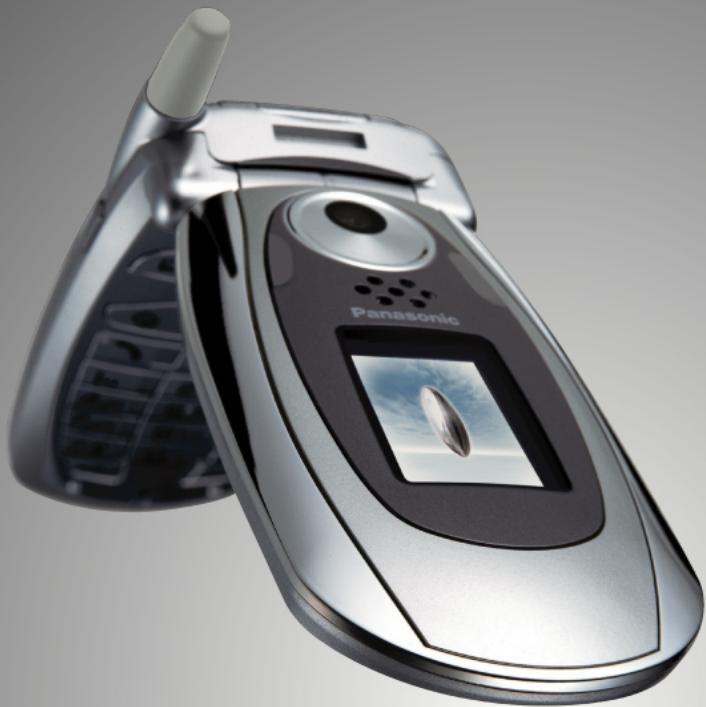
EB-X700
Téléphone mobile
Avant d'utiliser cet appareil, vous devez prendre connaissance de la totalité de ces instructions (parties 1 et 2).
Chargez la batterie avant d'utiliser le téléphone.
Toutes les images d'écrans qui figurent dans le manuel sont simulées.
Sommaire
Tour d'horizon. 1
Fonctionnement de base 2
Les bases et la gestion des appels 16
Saisir du texte 27
Naviguer dans les applications 30
Carte des menus d'applications. 37
Contacts. 39
Agenda 48
Messages 53
Appareil photo. 79
Medias. 84
Connectivité 101
Paramètres 126
Outils. 154
Journaux d'appels 171
Quick Office 175
Favoris. 184
Accessoires 186
Dépannage 189
Index 193
TOUR d'horizon
Voici quelques-unes des choses que vous pouvez faire avec le téléphone mobile X700.
- Envoyer des photos couleur et des clips vidéo à vos amis et votre famille par message multimédia et par e-mail.
- Envoyer des photos, des vidéos, des cartes de visite électroniques et bien d'autres choses encore par Bluetooth®, Infrarouge ou USB à d'autres téléphones ou appareils.
- Echanger des données entre appareils appropriés au moyen de la carte miniSD et de son adaptateur.
- Surfer Internet avec votre navigateur internet sans fil configuré XHTML.
- Ajouter un cadre, du texte et des graphismes aux images de format VGA.
- Enregistrer des clips vidéo. Jouer 40 sonneries polyphoniques.
- Plus de casque à fil ! Utilisez un casque Bluetooth® sans fil.
- Synchroniser vos entrées de Contacts et d'Agenda avec vos autres appareils en réseau.
- Voir qui vous appelle avec l'identification
photographique de l'appelant sur l'écran externe du X700.
- Télécharger des journaux, des images, des thèmes, dessins, des vidéos et des applications Java™ et Series 60.
- Afficher tous vos fichiers média au même endroit, la Galerie Média.
- Recherche de fichiers; y compris yeux, photos, logiciels d'installation et clips vidéo et audio.
- Recevoir, modifier et afficher des fichiers Microsoft® Word, Excel et PowerPoint®. Transmettre des documents à des imprimantes et projecteurs (avec les accessoires appropriés).
- Composez un numéro en disant un nom ou un numéro avec les Commandes Vocales.
- Dites « ouvrir les Messages » ou « ouvrir l'Appareil photo » et votre téléphone ira directement à cette application en utilisant les Commandes Vocales.
Fonctionnement de BASE
Le téléphone mobile Panasonic X700 GSM™/GPRS fonctionne sur les réseaux Global Systems for Mobile Communications (GSM) du monde entier. Ces réseaux offrent la messagerie vocale, les messages/texte (SMS), les messages multimédia (MMS), la protection contre les fraudes et une qualité vocale supérieure. L'un des avantages les plus importants du GSM est la carte SIM (subscriber identity module) amovible, qui contient des informations personnelles telles que les informations d'abonnement, les codes d'encodage privés et les numéros de téléphone.
Disponibilité des fonctionnalités
Certaines fonctionnalités dépendent du réseau ou sont disponibles uniquement si vous souscrivez un abonnement.
Certaines fonctions dépendent de votre carte SIM. Notez qu'avant de pouvoir utiliser ou activer un grand nombre des fonctionnalités du réseau, vous devez vous abonner aux services souhaités. Pour avoir un complément d'information, contactez votre prestataire de service sans fil.
Avant d'utiliser notre téléphone
Vous devez installer la carte SIM dans votre téléphone pour que ce dernier fonctionne sur le réseau cellulaires. Insérez la carte SIM puis installez la batterie et chargez-la entièrement.
Installation et retrait de la CARTE SIM
Attention: Ce produit contient des pièces de petite taille. Le conserver hors de portée des enfants. Prenez soin de ne pas rayer ou plier la carte SIM et les contacts dorés.
Installation de la carte SIM
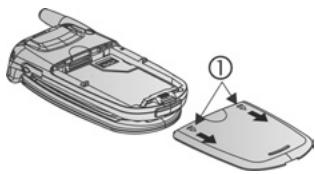
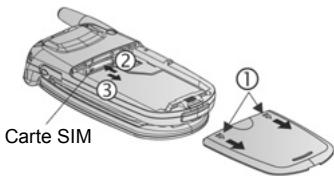
- Mettez vos pouces sur le bord du couvercle de la batterie, faites pression puis faites glisser le couvercle de la batterie vers le bas du téléphone. Retirez la batterie (voir la page 4).
- Positionnez la carte SIM comme indiqué, les contacts dorés du côté du téléphone et l'angle avec l'encoche en premier. Faites soigneusement glisser la carte SIM dans son emplacement jusqu'à ce que vous entendiez un déclic.
- Si la carte SIM est mal insérée ou endommagée, le message Insérez une carte SIM pourra s'afficher. Retirez la carte SIM et recommencerze son installation.
- Si le message Carte SIM rejetée s'affiche, contactez votre prestataire de service sans fil.
Carte SIM
Retrait de la carte SIM
- Mettez vos pouces sur le bord du couvercle de la batterie, faites pression puis faites glisser le couvercle de la batterie vers le bas du téléphone. Retirez la batterie (voir la page 4).
- Enforcez doucement le bord inférieur de la carte SIM dans son logement pour la dégager.
- Une fois que la carte SIM a été ejectée, enlevez-la doucement.
N. B. : Si vous venez de changer votre téléphone et si votre téléphone précédent ne prenait pas en charge les nouveaux services comme MMS (messages multimedia), vous devrez peut-être insérer une nouvelle carte SIM. Contactez votre prestataire de service sans fil.
Installation et retrait de la batterie
Attention : L'utilisation d'accessoires autres que des accessoires Panasonic ou non recommandés par votre prestataire de service sans fil pourrait entraîner une performance insatisfaisante de votre téléphone ou même un danger électrique.
Installation de la batterie
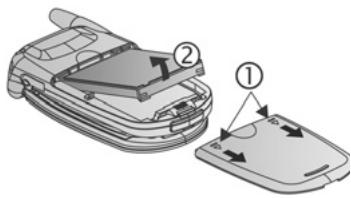
- Tenez la batterie à un angle ; insérez les languettes qui se trouvent sur le bord supérieur de la batterie dans les fentes le long du bord supérieur du logement de la batterie.
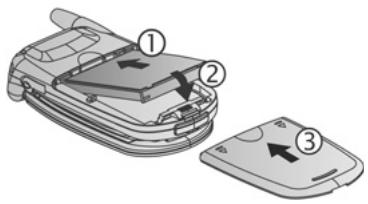
- Appuyez sur le bas de la batterie jusqu'à ce que vous entendiez un déclic.
- Remettez le couvercle de la batterie en place en faisant glisser le couvercle vers le bas du téléphone. Le couvercle doit être bien ajusté, sans interstices autour.
Retrait de la batterie
N. B. : Avant d'enlever la batterie, arrêtez le téléphone et débranchez-le du chargeur ou de tout autre appareil.
- Mettez vos pouces sur le bord du couvercle de la batterie, faites pression puis faites glisser le couvercle de la batterie vers le bas du téléphone.
- Utilisez les languettes en bas de la batterie pour la soulever et la retirer.
- Remettez le couvercle en place.
Recharge de la batterie
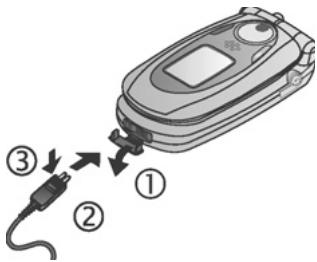
N. B. : Vérifiez d'abord que la batterie est installée.
- Ouvrez le couvercle du connecteur.
- Branchez le chargeur de voyage au secteur.
- Enforcez le connecteur du côte gauche (2 contacts dorés) de la zone du connecteur en bas du téléphone. Branchez le chargeur de voyage au secteur..
- NE FORCEZ PAS le connecteur : vous pourriez endommager le téléphone ou le Chargeur de Voyage.
Icônes de recharge sur l'écran principal et l'écran externe
des barres défilent lorsque la recharge est en cours. Les barres cessent de défiler lorsque la recharge est terminée.
- Si le téléphone est allumé, le message Batterie chargée s'affiche lorsque la recharge est terminée.
Alarme de batterie faible
Lorsque la batterie est faible, le message Batterie faible s'affiche et une tonalité d'alerte retentit ; le téléphone s'arrête automatiquement. Rechargez complètement la batterie. Si vous receivez l'alerte de batterie faible pendant une conversation, arrêtez immédiatement votre appel.
Installation et retrait de la CARTE minisd
La carte miniSD est une carte mémoire qui permet d'augmenter la mémoire du téléphone ; c'est aussi un moyen de transférer des fichiers sur d'autres appareils.
Installation de la carte minisd
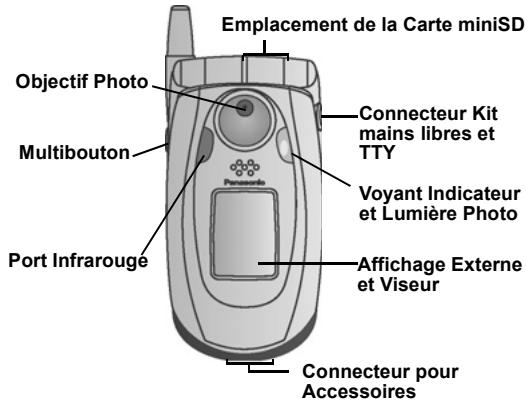
- Sur le dessus du téléphone, soulevez le couvercle de la carte miniSD.
- Faites coulisser la carte miniSD, l'angle avec l'encoche en premier et les contacts dorés vers le haut, dans son logement jusqu'à ce que vous entendiez un déclic.
Appuyez sur le couvercle de la carte miniSD jusqu'à ce que vous entendiez un déclic.
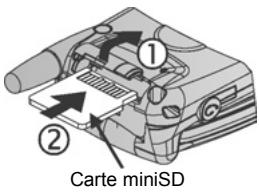
N. B. : N'insérez aucun objet dans le logement de la carte miniSD à part une carte miniSD.
Ne placez pas d'étiquettes etc. sur la carte miniSD. Une légère différence d'épaisseur de la carte peut entraîner des problèmes d'insertion ou de retrait, de perte de contact ou de données.
Prenez soin de ne pas rayer ou plier la carte miniSD et les contacts dorés.
Retrait de la carte minisd
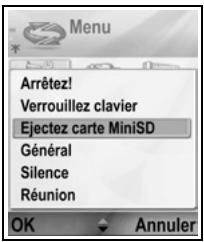
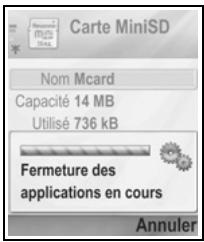
- Appuyez sur la touche d'alimentation, faites défiler jusqu'à Ejecter la Carte miniSD et appuyez sur OK. Attendez que le processus de sauvegarde ou de copie du fichier se termine avant désterol la carte miniSD.
- Sur le dessus du téléphone, soulevez le couvercle de la carte miniSD.
- Pour dégager la carte miniSD, enfoncez doucement le bord inférieur de la carte miniSD vers l'avant de son logement.
- Une fois que la carte miniSD a été éjectée, enlevez-la doucement. Appuyez sur le couvercle de la carte miniSD jusqu'à ce que vous entendiez un déclic.
Carte miniSD
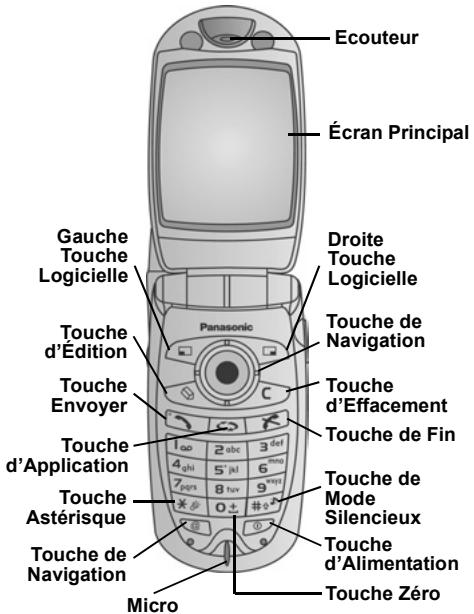
Fonctions des touches
| Touche | Fonction |
| Touché d'Alimentation Appuyez et maintainez pourmettre le téléphone en marche ou l'arrête. Appuyez pourCHOISIR DIFFÉRÊTIES SONNÉRES, éjecter la carte miniSD,verrouiller le clavier ouverrouiller le téléphone. | |
| Touché de Navigation Appuyez sur le bordextérieur pourfairedéfilerrversle haut ▲,versle bas ▼,versla gauche ▪ouversla droite ▷ pourvous déplacerdans les menus et dans thextex. Appuyez au centre ▢pour sélectionnerl'option. En mode veille,appuyez au centre ▢pour entrer dans la zone menu des applications principales. Pour préndure une photo en mode App. photo,appuyez sur ▢. | |
| Touché Envoyer Pour faire un appel. En mode veille,appuyez pour rappelerlesderniers numéroscomposés.Faites défilér ▪pour voir leslistes des appelsreçus et reçus en absence. En mode veille,appuyez et maintenez pouractiver lescommandes vocales. | |
| Touché de Fin Met fin à un appel. Pour revenir au mode veille. | |
| Touché d'Applications Pour entrert dans la zone menu des applications principales.Pour revenir au mode veille.Appuyez et maintenez pourafficher les applicationsactuellement ouvertes. | |
| Touché | Fonction |
| Touché Logicielle GauchePour exécuter l'action indiquée en bas à gauche de l'affichage.Raccourci pour ourir une application prédéfinie en mode veille. Pour modifier le raccouci, voir Paramètres du mode veille à la page 132.Pour verrouiller les touches, en mode veille appuyez sur , puis sur * . Pour déverrouiller les touches, appuyez sur , puis sur * . | |
| Touché Logicielle DroitePour exécuter l'action indiquée en bas à droite de l'affichage.Raccourci pour ourir une application prédéfinie en mode veille. Pour modifier le racouci, voir Paramètres du mode veille à la page 132. | |
| Touché d'ÉditionPour sélectionner le Dictionnaire pour le texte prédictif, y compris l'insertion et la modification des mots, ou le modelettres ou le mode numérique.Pour insérer des chiffres ou des symboles.Pour changer la langue d'écriture.Marquez plusieurs éléments d'une liste en maintainenantenforcé, puis en faisant défilér ▲ ou ▼. | |
| Touché d'EffacementPour effacer un caractère en mode édition.Pour effacer l'élement entre sur ligné. | |
| Touché de NavigationOuvre le Navigateur. | |
| Touché AstérisqueEn mode veille, appuyez et maintenez pour activer oudéactiver la lumière photo ou le flash.En mode numérique et veille, appuyez plusieurs fois pourles caractères *, +, p et w.En mode dictionnaire, faites défilér jusqu'àux autres choixde mots lorsque le mot est souligné.En mode édition, appuyez pour ourir le tableau descaracteres spéciaux. | |
| Touche | Fonction |
| 0± | Touche Zéro En mode veille, appuyez et maintenez pour entrer le caractère + pour la composition des numérios. En mode édition, entre un espace. |
| #0# | Touche de Mode Silencieux En mode veille, appuyez et maintenez pour activer ou désactiver le mode Silence. En mode édition, permet de passer des majuscules aux minuscules, ou bien appuyez deux fois brièvement pour activer/désactiver le Dictionnaire pour le texte prédictif. |
| Multibouton (sur le côte du téléphone) Depuis l'écran externe, active le rétroéclairage pendant 15 secondes ou, s'il est déjà activé, affiche les icônes d'état. Arrêté la sonnerie pendant un appel entrant. Prend une photo lorsque le clapet est fermé. |
Symboles utilisés dans le manuel
| 0 | Appuyer sur la touche Alimentation. | Appuyer sur la touche Applications. | |
| ▲▼ ▲ ▲ | Appuyer sur le bord extérieur de la touche de navigation pour faire défilier vers le haut, vers le bas, vers la gauche ou vers la droite pour vous déplacer dans les menus et dans le texte. | Appuyer au centre de la touche de navigation. | |
| Appuyer sur la touche Envoyer. | Appuyer sur la touche Fin. | ||
| Appuyer sur la touche logicielle Gauche. | Appuyer sur la touche logicielle Droite. | ||
| Appuyer sur la touche Edition. | Appuyer sur la touche Effacer. | ||
| 0± -9° | Appuyer sur les touches numériques. | Appuyer sur la touche Navigateur. | |
| * | Appuyer sur la touche Astérisque. | # | Appuyer sur la touche Mode Silence. |
| [ ] | Appuyer sur le Multibouton (sur le côté du téléphone). |
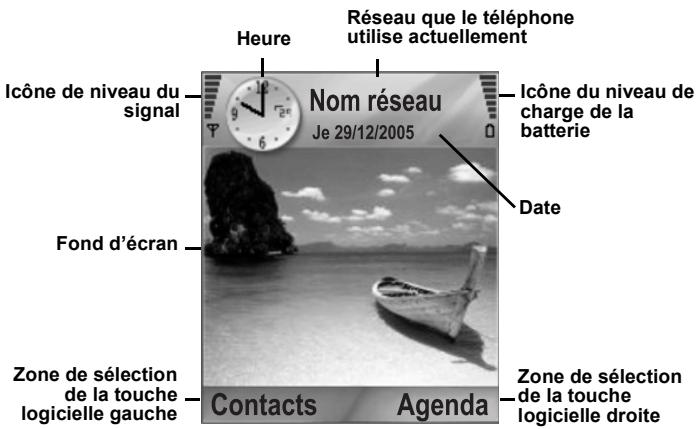
Différentes icônes s'affichent selon les fonctions que vous utilisez et les options sélectionnées.
| Icône | Indique | Icône | Indique |
| D'indienne | Sept niveaux indiquent le niveau de charge de la batterie. Des barres défilent quand la batterie est en train de se recharger | ♀ | Alarmé réglée |
| P'panne | Sept niveaux indiquent le niveau du signal du réseau auquel le téléphone est actuellément connecté | ∞ | Vous avez reçu un nouveau message vocal (si vous avez 2 lignes, le cercle gauche est foncé pour la ligne 1, le cercle droit est foncé pour la ligne 2) |
| × | Le service GPRS est disponible | ♀ | Vous avez reçu un nouveau message |
| × | Le service GPRS est en attente pendant un appel vocal | ♂ | Un message A envoyer attend d'être envoyé |
| 图 | La connexion GPRS est activée | ♂ | Bluetooth® est activé |
| 图 | Plusieurs connexions GPRS sont activées | (♂) | Bluetooth® est activé |
| 图 | Appel en abs. | *** | Le mode infrarouge est activé (clignote lorsque la connexion est active) |
| → | Le transfert d'appels est activé (si vous avez 2 lignes le chiffre 1 ou 2 apparait également) | ♀ | Connexion USB activée |
| 2 | S'élection ligne 2 (dépend de la carte SIM, si vous avez 2 lignes de téléphone) | ▲ | Touché de navigation – option de défilament et de déplacement vers le haut ou vers le bas |
| D | Data call | ▲▼ | Touché de navigation –faites défilier vers la gaucheou vers la droite, déplacez-vous à gauche ou à droite pour afficher les onglets |
| - | Le clavier est verrouillé | ▲ | Toutes les sonneries/levolume de sonnerie sontdésactivés (sonnerieSilence) |
| © | Son du casque activé | © | Casque mains libresinstallé |
| « | Son du haut-parleur activé |
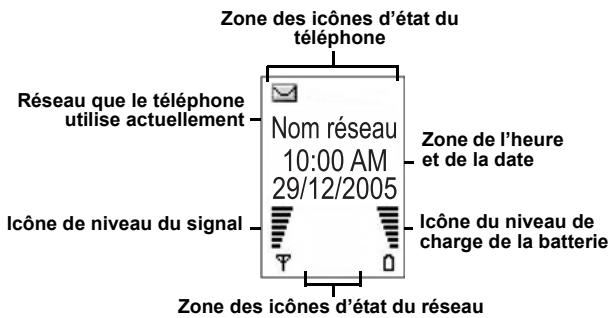
Ecran externe
Appuyez une fois sur le Multibouton pour activer le rétroéclairage, puis appuyez sur ce bouton selon les besoins pour passer de l'affichage de l'horloge à l'affichage par icônes et vice versa.
Mise en MARCHE et arrêt du téléphone
Appuyez et maintenez ⑨.
N. B. : Si votre carte SIM est protégée par un code PIN, votre code PIN vous sera demandé. Entrez le code PIN et appuyez sur OK. Voir Paramètres de sécurité à la page 138.
Effectuer un APPEL
Avant de composer un numéro, vérifie que le téléphone est allumé, que l'icône de niveau du signal affiche au moins une barre , et que le logo de votre opérateur de réseau s'affiche.
Tapez le numéro de téléphone à composer
- En mode veille, entrez l'indicatif et le numéro de téléphone, et appuyez sur
- Pour mesure fin à l'appel, appuyez sur
N. B. : Pour effacer un chiffre, appuyez sur C.
Pendant un appel, faites défiler pour modifier le volume de l'écouteur.
Attention: Le fait de refermer le clapet pendant un appel NE TERMINE PAS L'APPEL, lorsque le téléphone est configuré sur les valeurs par défaut. En ouvrant à nouveau le clapet, vous pouvez revenir à votre conversation précédente. Pour régler le téléphone pour qu'il termine l'appel lorsque vous fermez le clapet, voir Clapet actif dans Paramètres d'appel à la page 132.
Utiliser une fiche de contact pour appeler
Depuis l'application Contacts :
- Faites défilier jusqu'à la fiche de nom recherche, appuyez sur
- Si la fiche contient plusieurs numéros de téléphone enregistrés, sélectionnez celui que vous souhaitez composer.
Pour ajouter des informations à vos Contacts, voir la page 39.
Utiliser une entrée du répertoire SIM pour appeler
Depuis l'application Contacts :
- Faire défilier jusqu'à l'affichage du répertoire SIM.
- Faites défilier jusqu'au nom souhaité, appuyez sur
Pour ajouter des noms et des numéros à votre réseau SIM, voir page 40.
Dites le nom à composer
Pour composer un numéro en disant le nom de la personne que vous souhaitez appeler :
- Appuyez et maintenez
- Après l'invite « Dites une commande », dites « Composition vocale »
- Après l'invite « Dites le nom ou le numéro », dites le nom entier d'une personne de votre liste de Contacts, y compris le prénom et le nom.
- Le nom est répété et le téléphone commence à composer le numéro.
Voir la page 150 pour d'autres options des Commandes Vocales.
Appels abrégés
Si vous avez attribué des touches d'appels abrégés (voir la page 149) dans vos numéros souvent appelés, vous pouvez les composer avec 2 pressions de touches.
- Depuis le mode veille, appuyez sur la touche numérique d'appel abrégé préselectionnée 2x puis appuyez sur
- Si Appels abrégés est réglé sur Activés (voir Paramètres des appe préselectionnée pour composer le numéro attribué.
N. B. : La position numéro 1 sera peut-être réservée au numéro du répondeur.
Liste des numéros composés, des appels reçus ou reçus en absence
Vous pouvez rapidement composer des numéros déjà composés, les numéros d'appels reçus ou des numéros d'appels auxquels vous n'avez pas répondu.
- En mode veille, appuyez sur
- Depuis la liste des numéros composés, faites défiler jusqu'à l'entrée recherche et appuyez sur pour appeler.
- Faites défilier ↓ pour déplacer l'onglet des appels reçus et des appels en absence pour sélectionner un numéro sur l'une ou l'autre de ces listes.
Rappel automatique
Si vous regléz le Rappel automatique sur Activé dans le menu des Paramètres d'appel (voir la page 132), votre téléphone composera automatiquement le numéro jusqu'à 10 fois de suite dans certaines situations, par exemple lorsqu'il n'y a pas de réponse, lorsque le numéro du destinataire est occupé, lorsque le réseau est occupé ou en cas de certaines erreurs de connexion.
Appuyez sur Quitter ou sur pour arrêter le rappel automatique.
Composer à partir des messages
Si un message reçu contient un numéro de téléphone, vous pouvez le composer depuis le message dans les Messages reçus. Vous pouvez également appeler l'expéditeur d'un message texte SMS.
Depuis l'application Messages :
- Ouvrez Messages. Faites défilier jusqu'à Messages reçus et ouvrez.
- Faites défilier jusqu'au message désiré et ouvrez-le.
- Pour trouver le numéro de téléphone dans un message, appuyez sur Options et Sélectionnez Trouver >N^o de téléphone, Adresse e-mail, ou Adresse web. Une fois trouvés, le texte et les numérores seront soulignés.
- Pour appeler l'expéditeur du message texte SMS à partir du message ouvert, appuyez sur pour composer le numéro de téléphone de l'expéditeur.
Appels internationaux
Depuis le mode veille, appuyez et maintenez 0+ pour entrer +, l'indicatif international, qui est un raccourci pour l'accès aux numéros internationaux. Ensuite, entrez l'indicatif du pays, l'indicatif régional et le numéro de téléphone. Appuyez sur
N. B. : La plupart des pays/régions utilisent un 0 au début de l'indicatif régional. Dans la plupart des cas, vous devez supprimer ce zéro lorsqu vous composez des numéros internationaux. Pour avoir un complément d'information, contactez votre prestataire de service sans fil.
Appeler les services d'urgence
Composez le numéro local des urgences qui est utilisé dans le pays où vous vous trouvez.
- Mettez le téléphone en route s'il est arrêté.
- Vérifiez que l'icône en forme d'antenne est affichée.
- Entrez le numéro local des urgences (comme le 112) et appuyez sur
N. B.: Vous pouvez appeler le numéro local des urgences même si le clavier est verrouillé.
La possibilité d'appeler les services d'urgence lorsqu'une carte SIM n'est pas installée dépend du pays ou de l'opérateur.
Envoyer une commande de services au réseau
Demandez à votre prestataire de service sans fil d'activer un service spécifique en envoyant une commande de services. Ces commandes, qui sont parfois appelées commandes USSD, peuvent activer des services comme le paiement à l'avance et le chat.
- Contactez d'abord votre prestataire de services sans fil pour avoir la commande de services exacte.
- Tapez le code de commande de services qui vous a été fourni. Si le téléphone le reconnaît comme une demande de service supplémentaire ou USSD, appuyez sur Env. cmde service.
Répondre aux APPELS
Lorsqu'un appel arrive, le téléphone sonne et clignote en vert.
N. B. : Si le téléphone est réglé sur une sonnerie avec vibreur, le téléphone clignote en vert et vibre au lieu de sonner.
- Ouvrez le clapet pour répondre à un appel.
- Si le clapet est ouvert, appuyez sur le bouton pour répondre à un appel.
Couper la sonnerie
Pour couper la sonnerie, appuyez sur si le clapet est fermé. Si le clapet est ouvert, appuyez sur Silence. Ensuite, répondez à l'appel en appuyant sur
Modifier les paramètres de réponse
Pour modifier les paramètres pour ne pas répondre à un appel en ouvrant le clapet, voir Clapet actif dans Paramètres d'appoint à la page 132.
Pour répondre en appuyant sur n'importe quelle touche sauf, ou, voir Réponse touches dans Paramètres des appels à la page 132.
Transfert des appels entrants
Pour transférer les appels à votre répondeur ou à un autre numéro, voir Transfert d'appels en page 143.
Vous pouvez alors appuyer sur ou sur la touche logicielle
Rejeter ; les appels entrants seront transférés.
Si vous ignorez l'appel en n'appuyant sur aucune touche, les détails de l'appel apparaissent dans la liste des appels en absence.
Options de l'appel ACTIF
Pendant un appel, vous pouvez mettre l'appel en attente, mettre le micro en sourdine, envoyer des tonalités pour les mots de salle etc. et créer des appels en conférence, en fonction du soutien du réseau.
Mettre les appels en attente
Pour suspendre un appel ou le reprendre, appuyez sur Options et sélectionnez Suspendre ou Reprendre.
Si vous êtes connecté à 2 appels (un appel actif et un appel suspendu), appuyez sur Options et Sélectionnez :
| Echanger | Pour suspendre l'appoint actif et activer l'appoint suspendu. |
| Transférer | Pour connecter un appoint actif et un appoint suspendu, ou un appoint entrant à un appoint actif ou suspendu, et vous déconnecter des deux appels, en laissant les deux interlocuteurs se parler. |
Raccourcis : Vous pouvez également appuyer sur pour passer de Suspend. à Reprendre au cours d'un même appel, ou pour passer d'un appel actif à un appel suspendu (Echanger).
Pour terminer un appel suspendu et continuer l'appel actif, appuyez sur 0 et
Pour terminer l'appel actif et continuer avec l'appel suspendu, appuyez sur 0 et
APPELS avec MAINS LIBRES
Pour entendre la voix de votre interlocuteur sur le haut-parleur mains libres, appuyez sur Haut-parl. Posez le téléphone près de vous pour que vous puissiez avoir une conversation à plusieurs sans tenir le téléphone.
Pour revenir à l'écouteur, sélectionnez Combiné.
| lône haut-parleur – le mode mains libres est activé. |
| lône écouteur – le mode mains libres n'est pas activé. |
Si vous avez activé un casque mains libres Bluetooth, appuyez sur Options et Sélectionnez Accessoire BT pour entendre la voix de votre interlocuteur dans le casque Bluetooth.
Commande volume
Faites défiler pour augmenter ou diminuer le volume de l'écouteur du téléphone, le haut-parleur du téléphone, ou si un casque est branché. Notez que les barres de volume changent lorsque vous reglez le volume.
Pour permettre le micro en mode silence ou pour annuler le silence, appuyez sur Options et sélectionnez Silence ou Annuler silence. Silence coupe le micro du téléphone et tous les micros accessoires s'ils sont branchés. Annuler silence remet en marche le micro.
Attente d'appel
Si vous avez activé le service réseau Attente d'appoint dans les Paramètres des appel (voir page 132), vous pouvez répondre à un appel entrant alors que vous effectuez déjà un appel actif.
- Pendant un appel actif, appuyez sur pour répondre à un appel entrant. L'appel affecté est mis en attente.
Pour passer entre les appels, appuyez sur Echanger ou sur - Pour terminer l'expérience actuelle actif et répondre à l'expérience entrant, appuyez sur Remplacer.
- Pour permettre la fin de l'appel actuellement actif, appuyez sur L'appel suspendu devient actif.
- Ou bien pour terminer les deux appels en même temps, appuyez sur Options et Sélectionnez Termin. tous appels.
- Si vous appuyez et maintenez, tous les appelés et toutes les connexions données sont fermés.
Pour rejeter l'appel entrant, appuyez sur Rejeter. La personne qui appelle reçoit un message de ligne occupée ou est transférée à la messagerie vocale.
Envoyer des tonalités DTMF
Vous pouvez envoyer des tonalités DTMF pendant un appel simplement en appuyant sur les touches (0 à 9, #, *) sur votre téléphone. Les tonalités sont souvent utilisées pour accéder à des services comme les boîtes vocales, les appels avec cartes d'appoint et la banque.
Pendant un appel, appuyez sur Options et Sélectionnez Envoyer DTMF si vous avez enregistré une série de tonalités DTMF dans une fiche de Contacts. Appuyez sur Trouver, faites défiler jusqu'à l'entrée recherche et Sélectionnez-la.
Pour composer ou enregistrer des séquences de tonalités :
- Tapez le numéro d'accès.
- Avant d'entrer les chiffres des tonalités, appuyez sur plusieurs fois de suite pour faire défiler les caractères +, p, et w pour :
- "une pause avant la transmission des chiffres (caractère p).
- une période d'attente manuelle (caractère w) qui exige que vous appuyiez sur Envoi pendant l'appel pour transmettre les chiffres.
- "caractère + pour envoyer une série de tonalités enregistrées dans un emplacement d'appels abrégés (voir la page 149).
- Entre les chiffres des tonalités, par exemple les codes d'accès à votre boîte vocale.
- Appuyez sur pour composer immédiatement l'essay, ou appuyez sur Options et Sélectionnez Ajouter ds Contacts pour enregistrer la série dans vos Contacts (voir la page 39).
N. B. : Vous pouvez entrer plusieurs caractères de pause, attente et numéros abrégés et plusieurs séquences de tonalités.
Ouvrir les applications pendant un appel
Pendant un appel, ouvre le menu principal des applications en appuyant sur, puis ouvre l'application souhaitée, par exemple consultez l'heure d'une réunion dans votre Agenda. L'appel actif reste connecté et est indiqué par une petite fenêtre déroulante. Pour revenir à la fenêtre de l'appel actif, quittez l'application.
Si vous appuyez sur, un appel actif sera toujours déconnecté.
Lire/Enregistrer des clips audio pendant un appel
Pour diffuser un clip audio pendant un appel, ouvrez le clip audio depuis son emplacement actuel et lisez-le. Votre interlocuteur entend le clip audio.
Pour enregistrer l'appel actuel, voir la page 159.
Appels en conférence
Dans un appel en conférence, vous pouvez avoir une conversation avec 5 autres personnes en même temps si le réseau prend cette fonction en charge.
- Appelez votre premier interlocuteur.
- Une fois que l'appel est connecté, appuyez sur Options et Sélectionnez Nouvel appel pour entrer un nombre ou appuyez sur Trouver pour aller aux Contacts pour composer un nombre et appuyez sur . Le premier appel est mis en attente.
- Une fois que le second appel a abouti, appuyez sur Options et sélectionnez Conférence pour joindre l'appel suspendu et l'appel actif. Ensuite, il n'y a qu'un appel actif, qui est l'appel conférence.
- Pour ajouter un autre interlocuteur à l'appel ence.
- Pour avoir une conversation privée avec l'une des parties, appuyez sur Options et Sélectionnez Conférence > Privée. Faites défilier jusqu'à l'interlocuteur recherché et appuyez sur Privé. L'interlocuteur sépare devient l'appel actif sur votre téléphone alors que l'appel conférence est suspendu; par contre les autres interlocuteurs peuvent poursuivre leur appel conférence. Pour revenir à l'appel conférence, appuyez sur Echanger. Pour ramener l'appel privé à l'appel conférence, appuyez sur Options et Sélectionnez Conférence.
- Pour exclure un interlocuteur de l'appel conférence, appuyez sur Options et Sélectionnez Conférence > Exclure participant. Faites défiler jusqu'à l'interlocuteur recherché et appuyez sur Exclure.
- Pour permettre la fin de l'appel conférence, appuyez sur
N. B. : Si vous effectuez un appel actif et si vous avez déjà un appel suspendu, commencez à l'étape 3.
METTRE fin aux APPELS
Il y a plusieurs manières de mettre fin à un appel :
- Fermez le clapet.
- Appuyez sur la touche logicielle Fin appel.
- Appuyez sur Options et Sélectionnez Terminer appel actif.
Pour terminer tous les appels s'il y en plusieurs :
- Appuyez sur Options et Sélectionnez Termin. tous appels.
Si vous appuyez et maintenez, tous les appels et toutes les connexions données sont fermés.
Voir Options de l'expérience actif à partir de la page 19 pour terminer les appels suspendus, en attente et conférence.
FERMER le téléphone pendant un APPEL
Lorsque vous refermez le clapet, l'appel est terminé. Il s'agit du paramètre par défaut de Clapet actif dans les paramètres des appels. Si vous souhaitez refermer le téléphone au cours d'un appel et parler en mode mains libres, choisissez Désactivé pour le paramètre Clapet actif. Cette option permet de diffuser la voix de votre interlocuteur sur le haut-parleur - vous pouvez ainsi parler en mains libres.
Pour que les appels ne soient pas déconnectés lorsque vous refermez le clapet et pour éviter de répondre aux appels en ouvrant le clapet, voir Clapet actif dans Paramètres des appels en page 132.
Il y a deux manières principales d'entrée du texte : en utilisant le dictionnaire prédictif pour entrer rapidement des mots, ou en utilisant le mode alpha où vous devez appuyer sur chaque touche jusqu'à ce que la lecture désirée s'affiche.
Dictionnaire pour SAISIE de TEXTPE prédictive
Le dictionnaire utilise un système de texte prédictif qui vous permet d'entrer des mots en appuyant sur les touches alphabétiques une seule fois pour afficher le mot voulu, au lieu d'appuyer plusieurs fois sur chaque touche jusqu'à ce que la dette désirée s'affiche.
Afficher les MOTS suggérés
Si le mot correct ne s'affiche pas, appuyez sur ★★★★☆ plusieurs fois de suite pour faire défiler une liste d'autres possibilités. Pour faire votre choix parmi les différentes possibilités, appuyez sur ★★★★☆ et sélectionnez Dictionnaire > Correspondances.
Ajouter des MOTS au dictionnaire de TEXT prédictif
Pour ajouter un mot qui n'est pas déjà dans le dictionnaire, appuyez sur et sélectionnez Dictionnaire > Insérer mot. Vous pouvez également ajouter le mot au dictionnaire lorsque la touche logicielle Orthogr. s'affiche.
SAISIR du TEXTE général
Vous pouvez entrer du texte et des chiffres de trois manières :

Utiliser lettres - appuyez sur chaque touche plusieurs fois jusqu'à ce que la lettre désirée s'affiche.

Mode dictionnaire - appuyez sur une touche par lettre pour afficher le mot souhaité.
Raccourci: Pour entrer des numéros en mode lettres ou dictionnaire, appuyez et maintenez la touche numérique souhaitée
100 9
En mode lettres et dictionnaire, choisissez :
Abc Maj. première lecture
ABC Tout maj.
abc Minuscules
Pour entrer des symboles, appuyez sur et sélectionnez Insérer symbole.
Pour entrer du texte à l'endroit où le curseur clignote :
- Appuyez plusieurs fois sur les touches numériques associées aux lettres prévues jusqu'à ce que les lettres souhaitées s'affichent à l'écran.
- Pour entrer du texte en utilisant le dictionnaire de texte prédicteur, appuyez sur et sélectionnez Activer dictionnaire, s'il n'est pas déjà actif.
- Modifications pour chaque touche et raccourcis :
| Pour entrer un espace. | 0+ |
| Pour entrer la ponctuation en appuyant plusieurs fois.En mode dictionnaire, appuyez sur 1∞, puis sur 6plusieurs fois pour passer à d'autres signes deponctuation. | 1∞ |
| Pour effacer un caractère. | C |
| Appuyez et maintenez pour passer entre le mode lettres etle mode numérique.Appuyez pour passer des majuscules aux minuscules et à lapremière lecture en majuscules.Appuyez deux foisrapidement pour activer ou désactiver ledictionnaire. | #o |
| Pour activer ou désactiver le dictionnaire. Pour passer au mode numérique. Pour insérer des symboles. Pour changer la langue d'écriture. | © |
| En mode dictionnaire, faites défilier jusqu'àux autres choix de mots lorsque le mot est souligné. | * |
| Appuyez sur les bords externes pour faire défilier vers le haut, vers le bas, vers la gauche et vers la droite dans le texte. | ● |
Couper, copier et coller du texte
- Pour couper, copier et coller du texte, déplacez le curseur à la gauche du texte que vous souhaitez copier.
- Pendant que vous maintenez, appuyez et maintenez pour surligner le texte.
- Relâchez les touches pour arrêter le surignage.
- Appuyez sur et sélectionnez Couper ou Copier.
- Dans le champ du message, déplacez le curseur au nouvel endroit souhaité, appuyez sur et sélectionnez Coller.
Naviguer dans les applications
Pour afficher la fenêtre principale des applications, appuyez sur
Touch de navigation

Appuyez sur le bord gauche, droit, haut et bas de la touche de navigation pour vous déplacer sur l'écran.
Appuyez sur pour :
- Ouvrir un élément d'application
- Sélectionner un élément surligné.
- Confirmer une sélection
- Prendre une photo
Si une flèche haute ou BASSE s'affiche en bas de l'écran, faites défilier ▲ ou ▼ pour aller vers des éléments supplémentaires.
Raccourci :
Pour passer à l'un des 9 premiers éléments d'application et l'ouvrir (si vous n'avez pas encore fait défiler), il suffit d'appuyer sur la touche numérique correspondant à la position de l'objet désiré dans l'affichage par icônes. Le système de numération de l'affichage par icônes est le suivant :
| 1 | 2 | 3 |
| 4 | 5 | 6 |
| 7 | 8 | 9 |
Onglets
Il peut y avoir plus de fichiers, dossiers ou pages associés à un élément d'application et que vous pouvez afficher en vous déplaçant vers la droite et vers la gauche sur l'écran.
Ceci est indiqué par des onglets
, des flèches, ou des numéros près du haut de l'écran. Par exemple, si vous affichez la page 5 de 12 pages associées à un fichier, 5/12 et des flèches s'affichent.
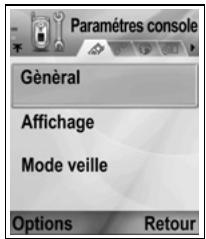
- Faites défiler et pour vous déplacer dans les onglets et les pages.
Instructions condensées
Dans ce manuel, pour condenser les instructions, des expressions sont utilisées comme « Appuyez sur Options et Sélectionnez Ouvrir ». Ceci peut dire qu'il faut appuyer sur Options, surligner Ouvrir, et appuyer sur Sélectionner. Vous devrez peut-être faire défilier le menu pour atteindre Ouvrir. De nombreux éléments de menu sont disponibles dans les menus Options et dans d'autres menus ; ces expressions condensées seront donc utilisées dans tout le manuel pour indiquer le même type de procédure.
Dans ce manuel, une affirmation comme « Sélectionnez Envoyer > Par multimédia », signifie que vous devez faire défilier jusqu'à Envoyer, puis faire défilier > pour afficher le menu déroulant qui contient Par multimédia, puis appuyer sur © ou Sélectionner la touche logicielle pour sélectionner Par multimédia. Dans le menu déroulant, vous devrez peut-être faire défilier pour surligner Par multimédia.
Touche logicielle des options
Au premier niveau de chaque élément de menu, Options s'affiche comme manière d'organiser ou de personnaliser le système des menus. Les options changent en fonction du niveau de menu qui est affiché.
Pour ouvrir le menu options :
- Appuyez sur Options, faites défiler pour surligner l'action désirée puis appuyez sur ou appuyez sur Sélectionner.
| Ouvrir | Pour ouvrir l'objet. |
| Affichage par liste | Pour afficher les éléments du menu sous forme de liste. Si vous Sélectionné ceci, l'options passa à Affichage par icone pour afficher les éléments de menu sous forme de tableau. |
| Déplacer | Pour déplacer l'objet ailleurs dans le système de l'application. |
| Dépl. vers dossier | Pour déplacer l'objet d'application dans un dossier. |
| Nouveau dossier | Pour créé et nommer un nouveau dossier. |
| Détails mémoire | Affichez des informations sur les éléments enregistrées dans la mémoire du téléphone et sur la carte mémoire (également appelée carte miniSD). |
| Quitter | Pour quitter l'objet de menu. |
Ces actions supplémentaires peuvent être disponibles dans le menu Options:
| Supprimer ou Effacer | Pour supprimer ou effacer un élément ou un élément marqué (voir Marquer/Enlever à la page 33) sur une liste ou dans un tableau, ou appuye sur c. |
| Renommer | Pour donner un nouveau nom à l'élement. |
| Modifier | Pour changer des informations que vous avez déjà entrées. |
Marquer/enlever
Dans les éléments de menu qui contiennent de nombreux fichiers, vous pouvez marquer des fichiers spécifiques où réaliser une action. Par exemple, vous pouvez supprimer 5 photos de votre dossier Photos qui contient 29 photos.
Pour marquer un élément ou des éléments :
- Appuyez sur Options et Sélectionnez Marquer/Enlever > Marquer pour placer une coche en face du fichier recherché. Faites défiler pour marquer d'autres éléments selon les besoins, ou Sélectionnez Tout marquer pour marquer tous les fichiers.
- Appuyez sur Options, puis sélectionnez l'action souhaitée, par exemple Supprimer, Envoyer, Déplacer.
Pour enlever un élément ou des éléments :
- Appuyez sur Options et Sélectionnez Marquer/Enlever > Enlever sur un fichier marquer pour enlever la coche. Pour enlever tous les fichiers, Sélectionnez Tout enlever.
Raccourcis: Pour marquer ou enlever un élément, maintenez puis appuyez sur .

Pour marquer ou enlever plusieurs éléments, maintenez puis appuyez et maintenez ou de la touche de navigation pour faire défiler les éléments recherchés.
Relâchez ou ▲ pour arrêter de marquer.
Menu au sein d'un menu
Un menu déroulant apparait lorsque plus d'un besoin est disponible. Par exemple, vous pouvez envoyer une entrée Contacts de plusieurs manières : par message texte, par multimédia, par e-mail, par Bluetooth®, et par infrarouge.
Pour accéder à un menu déroulant :
- Faites défiler ▷, ou appuyez sur ⊙, ou sur la touche logicielle Sélectionner.
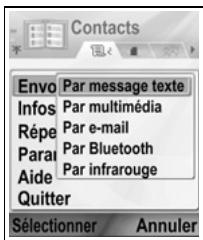
Pour fermer un menu déroulant
- Faites défiler ou appuyez sur la touche logicielle Annuler.
Enregistrer les modifications
Dans de nombreux cas, lorsque vous modifiez du texte ou des chiffres, ou lorsque vous modifiez un paramètre, appuyez sur la touche logicielle Retour pour enregistrer les modifications automatiquement.
FAIRE plusieurs CHOSES à la fois
Vous pouvez travailler simultanément avec plus d'un élément de menu. Par exemple, vous pouvez commencer à créer un nouveau message, renommer une photo et commencer à créer une entrée Contacts, sans perdre les données que vous avez déjà entrées.
Pour conserver un élément de menu ouvert :
Appuyez sur pour aller à l'écran de veille. Le fait d'appuyer sur ne ferme pas l'élément de menu.
N. B. : Pendant un appel téléphonique, termine l'appel au lieu de replir le rôle d'un raccourci vers l'écran de veille.
Ouvrir et fermer des éléments de menu
Vous pouvez ouvrir les éléments de menu de plusieurs manières différentes :
Appuyez sur - Appuyez sur Options et Sélectionnez Ouvrir.
Vous pouvez fermer les éléments de menu de plusieurs manières différentes :
- Appuyez sur Options et Sélectionnez Sortir.
- Appuyez sur Retour jusqu'à ce que la touche logicielle Sortir s'affiche, puis appuyez sur Sortir.
- Appuyez sur Fermer.
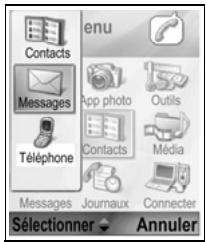
Raccourci pour passer d'un élément ouvert à un autre
Si vous avez ouvert plusieurs éléments de menu, vous pouvez appuyer et maintenir pour afficher une fenêtre déroulante et faire défiler pour trouver l'objet ouvert désiré. Lorsque vous ouvrez l'objet, vous commencerez à l'endroit où vous vous trouviez avant.
Pour fermer un élément ouvert depuis la fenêtre déroulante, faites défiler jusqu'à l'élément, appuyez sur C et sélectionnez Oui.
OPTION de recherche
Dans certains éléments de menu, une icône de loupe
s'affiche; elle vous permet de rechercher un nom, un fichier ou un élément.
Pour lancer la recherche, entrez la première lettre du nom ou du fichier souhaité. Le téléphone recherche et affiche les entrées correspondantes. Pour affiner la recherche, entrez deux caractères au moins.
Mémoire téléphone partagee
La capacité de mémoire du téléphone est partagée par toutes les photos ainsi que les messages/texte, multimédia et e-mail, les fiches contact, les clips vidéo et audio, les sonneries, l'Agenda et les Notes et les applications téléchargées enregistrées sur votre téléphone. Si vous conservez plus de fichiers sur le téléphone, il y a moins de mémoire disponible pour enregistrer de nouveaux fichiers ou utiliser certaines applications.
Pour diminuer la quantité de mémoire utilisée : (1) enregistrez des données sur votre carte miniSD; (2) effacez les données anciennes, copiées ailleurs ou inutilisées; (3) effacez les messages contenant des pièces jointes dans Messages reçus lorsque vous avez enregistré les pièces jointes dans une application; (4) utilisez le format portrait pour prendre des photos avec l'Appareil photo dans la mesure du possible. Le format portrait permet d'obtenir des fichiers bien plus petits que le format standard.
Pour afficher les détails de l'utilisation de la mémoire du téléphone et de la carte miniSD, et la quantité de mémoire libre :
- Appuyez sur
- Appuyez sur Options.
- Faites défiler vers Détails mémoire.
- Ensuite, faites défilez pour désirer la mémoire du téléphone ou la carte mémoire (également appelée carte miniSD).
Voir également Gest. fichiers à la page 166.
D'applications
Vous trouverez ci-dessous la liste des principaux menus d'applications du téléphone. Les noms répertoriés représentent les noms dans l'affichage par liste. Les noms peuvent être légèrement différents dans l'affichage par icône.
N. B. : Les menus n'apparaissent pas nécessairement dans l'ordre ou avec les mêmes icônes qu'indiqué ici. L'ordre et les icônes varient en fonction de votre prestataire de service sans fil, ou de la personnalisation des paramètres de votre téléphone.

Paramètres
Modes sonnerie
Thèmes
Paramètres
Horloge
Appels abrégés
Cmdes vocales
Gestionnaire d'appli
Gest. fichiers
Lumière photo
Boîte à outils SIM
(optionnelle)

Messages
Boîte vocale Messages

Journaux d'appels
Derniers appels
Durée appel
Compteur GPRS

Connectivité
Navigateur
Menu opérateur
Modem
Bluetooth
Infrarouge
USB
Gestionnaire connecté
SyncML
Gestion. consultation.

Jeux
Autres yeux
MicroGolf
Balloon-Headed
Boy


Enregistrez des noms, numéro de téléphone, adresses e-mail, web et postales et même une petite photo dans une fiche de contact. Faites des appels et envoyez des messages directement depuis les Contacts. Vous pouvez aussi enregistrer des numéros sur votre carte SIM. Voir Entrez du texte à la page 27 pour apprendre comment entrer du texte.
Créer de nouvelles FICHES de contacts
Depuis l'application Contacts :
- Appuyez sur Options et sélectionnez Nouveau contact.
- Entrez les informations dans les champs principaux :
Prénom
Mobile
Nom
Telephone
Société
Fax
Fonction
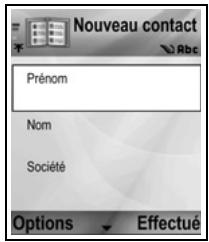
- Depuis les champs principaux, appuyez sur Options pour :
| Ajouter onglet | Pour placer une photo de votre dossier Photos dans la fiche. |
| Ajouter ou Supprimer détaïl | Choisissez les champs et les icônes dans la liste, y compris Fonction, Téléphone, Tel. (domicile), Tél. (affaires), 3 mobiles, 3 fax, numérios de pager#, 3 champs e-mail, 3 adresses web, 3 champs d'adresse postale, tonalités DTMF, Anniversaire et Note. |
| Modifierétiquette | Modifier le nom du champ. |
- Appuyez sur Effectué pour enregistrer l'entrée.
N. B.: Consultez Répertoire SIM pour créer et copier des entrées dans votre répertoire SIM.
Répertoire SIM
Le Répertoire SIM vous indique les noms et numéros enregistrés sur votre carte SIM. Notre prestataire de service sans fil peut programmer ses numéros de service, votre numéro de téléphone sans fil et d'autres numéros dans votre carte SIM. Vous pouvez aussi enregistrer des numéros personnels sur votre carte SIM.
À la différence d'une entrée des Contacts, une entrée du Répertoire SIM est composée simplement d'un nom et d'un numéro de téléphone.
Copier les numéros sur le répertoire SIM
- Depuis la liste des Contacts, soulignez la fiche désirée.
- Appuyez sur Options et sélectionnez Copier ds rep. SIM.
- Choisissez l'un des champs des numéros de téléphone à copier, et appuyez sur OK.
- Si vous scélectionnez Tous, le téléphone crée une entrée séparée dans le repertoire SIM pour chaque numéro de téléphone enregistré avec ce nom d'entrée dans les Contacts.
N. B. : Pour copier les entrées SIM dans vos Contacts, surlignez l'entrée SIM désirée, puis appuyez sur Options et sélectionnez Copier ds Contacts.
La première fois que les Contacts sont ouverts après qu'une carte SIM différente a été insérée dans le téléphone, appuyez sur OK si vous souhaitez copier les contacts SIM dans la mémoire des Contacts.
Créer et gérer les entrées du répertoire SIM
- Depuis la liste des Contacts, faites défiler pour aller à l'onglet du répertoire SIM.
- Appuyez sur Options et sélectionnez :
| Appeler | Pour appeler l'entrée sur lignée. |
| Nouv. contact SIM | Pour creer une nouvelle entrée de contact SIM. Ouvrez et entrez Nom, puis entrez N° et appuyez sur Effectué. |
| Modifier | Pour modifier l'entrée SIM sur lignée. Vous ne pouvez pas modifier les numérios enregistrés par votre prestataire de service sans fil. |
| Supprimer | Pour supprimer l'entrée SIM sur lignée. Vous ne pouvez pas supprimer les numérios enregistrés par votre prestataire de service sans fil. |
| Copier dans Contacts | Pour copier l'entrée SIM sur lignée dans votre liste de Contacts. |
| Mes numérios | Pour afficher vos propres numérios de téléphone. |
| Détails carte SIM | Pour afficher le nombre d'entrées SIM utilisées et libres. |
Trouver une FICHE de contact
Depuis l'application Contacts :
- Faites défiler jusqu'à l'entrée désirée ou entrez la première lettre de l'entrée désirée dans. Les entrées commençant par cette lettre s'afficheront.
- Appuyez sur ● pour ouvrir l'entrée.
FAIRE un APPEL
Depuis l'application Contacts :
- Faites défiler jusqu'à l'entrée Contacts désirée et appuyez sur
Ou bien appuyez sur Options et sélectionnez Appeler.
- Si l'entrée contient plus d'un numéro, CHOISSEZ le numéro que vous souhaitez composer avant d'appuyer sur
N. B. : Pour effectuer un appel depuis le répertoire SIM, depuis l'application Contacts faites défiler jusqu'à l'onglet répertoire SIM. Faites défiler jusqu'à l'entrée souhaitée et appuyez sur
Créer unmessage
Depuis l'application Contacts :
- Faites défilier jusqu'à l'entrée Contacts désirée et appuyez sur Options.
- Sélectionnez Nouveau message > Message texte, Message multimédia ou E-mail.
- Pour terminer les messages texte, consultez la page 56; ou pour les messages multimédia la page 57; ou pour les messages e-mail la page 59.
Modifier les FICHES de contacts
Depuis l'application Contacts :
- Surlignez la fiche de Contacts désirée.
- Appuyez sur Options et Sélectionnez Modifier.
- Faites défiler jusqu'à l'option désirée pour le modifier et commencez à entrer les données. Si le champ contient déjà des informations, faites défiler 4 pour vous déplacer jusqu'au endroit de la modification et appuyez sur c pour supprimer une lettre ou un chiffre.
- Appuyez sur Options pour :
| Ajouter onglet | Pour placer une photo de votre réseau Photo dans la mémoire du téléphone ou sur la carte miniSD. |
| Ajouter ou Supprimer détaïl | Choisissez les champs et les icônes dans la liste, y compris Fonction, Téléphone, Tel. (domicile), Tél. (affaires), 3 mobiles, 3 fax, numérios de pager#, 3 champs e-mail, 3 adresses web, 3 champs d'adresse postale, tonalités DTMF, Anniversaire et Note. |
| Modifierétiquette | Modifier le nom du champ. |
- Appuyez sur Effectué pour enregistrer l'entrée.
Attribuer un numéro par défaut à composer
Pour une fiche de Contact, CHOISSEZ un numéro de téléphone ou une adresse spécifique que le téléphone utilisera chaque fois que vous souhaitez appeler ou envoyer un message à cette personne.
Depuis l'application Contacts :
- Faites défiler jusqu'à la fiche de Contact désirée et ouvrez-la.
- Appuyez sur Options et Sélectionnez Numéros préférés.
- Surlignez un champ : Numéro de téléphone Numéro SMS Numéro/adr. MMS Adresse e-mail
- Appuyez sur Attribuer.
- Faites défiler jusqu'à l'entrée désirée et appuyez sur Sélectionner.
- Répétez les étapes 4 à 6 pour affecter des numéros par défaut aux autres champs.
N. B. : Pour supprimer une attribution de numéro préféré, sélectionnez (vide).
Attribuer une sonnerie
Depuis l'application Contacts :
- Faites défiler jusqu'à la fiche de Contact désirée et ouvrez-la.
- Appuyez sur Options et sélectionnez Sonnerie.
- Faites défiler jusqu'à la sonnerie désirée (après quelques secondes, la sonnerie retentira). Vous pouvez utiliser les sonneries déjà fournies, envoyées dans des messages (consultez la page 62), téléchargées (consultez la page 106) ou enregistrées (consultez la page 157).
N. B. : Si la sonnerie ne retentit pas, choisissez le mode Général ou Exterieur pour entendre les tonalités.
Pour attribuer une sonnerie à un groupe, faites défiler pour passer à l'onglet Groupes, faites défiler jusqu'au groupe désiré et passez à l'étape 3.
Attribuer un appel abrégé
Depuis l'application Contacts :
- Faites défiler jusqu'à la fiche de Contact désirée et ouvrez-la.
- Faites défilier jusqu'au champ désire du numéro de téléphone auquel vous VOULEZ attribuer la touche d'appel abrégé, appuyez sur Options et Sélectionnez Appel abrégé.
- Appuyez ou faites défiler jusqu'à la touche désirée du numéro et appuyez sur Attribuer. L'icône indique qu'une touche de numéro abrégé a été attribuée à ce champ de numéro.
Pour faire un appel en utilisant un numéro abrégé, appuyez sur la touche numérique associée, puis appuyez sur
Pour supprimer une touche de numérotation abrégée existante, depuis l'application Contacts :
- Faites défiler jusqu'à la fiche de Contact désirée et ouvrez-la.
- Faites défiler jusqu'au champ du numéro de téléphone en numérotation abrégée, puis appuyez sur Options et sélectionnez Suppr. Appel abrégé.
Consultez la page 148 pour les options de la numérotation abrégée.
Aller à adresse web
Si une fiche de Contact contient une adresse web, vous pouvez lancer le Navigateur et aller directement à cette adresse web.
Depuis l'application Contacts :
- Faites défiler jusqu'à la fiche de Contact désirée et ouvrez-la.
- Appuyez sur Options et sélectionnez Aller à adresse web.
Gérer la LISTE des contacts
Depuis l'application Contacts :
- Appuyez sur Options et sélectionnez Modifier, Supprimer ou Copier.
N. B. : Consultez Marquer/enlever à la page 33 pour sélectionner plus d'une entrée.
Mémoire utilisée dans les contacts
Pour afficher le nombre de cartes, de groupes utilisés et de mémoire utilisée, depuis l'application Contacts :
- Appuyez sur Options et Sélectionnez Infos contact > Mémoire.
Triez la liste par nom ou par prénom
Depuis l'application Contacts :
- Appuyez sur Options et sélectionnez Paramètres.
- Ouvrez le champ d'affichage Nom pour trier la liste soit par Nom d'abord soit par Prénom d'abord.
N. B. : Cette fonction n'est pas disponible si le téléphone contient des caractères chinois.
Envoyer une FICHE de contact
Avant l'envoi d'une fiche de Contact par Messages ou à un autre appareil, cette fiche est convertie en un format d'échange de cartes de visitemoniques appelé vCard.
Depuis l'application Contacts :
- Faites défilier jusqu'à l'entrée de Contact désirée.
- Appuyez sur Options, faites défilier jusqu'à Envoyer > Par message texte, Par multimédia, Par e-mail, Par Bluetooth® ou Par infrarouge.
- Pour terminer les messages texte, voir la page 56; ou les messages multimédia, voir la page 57; ou les messages e-mail, la page 59; ou Bluetooth®, la page 115; ou Infrarouge, la page 118.
Numéros de service
Si vous prestataire de service sans fil a enregistré les numéros de service sur votre carte SIM, vous pouvez afficher et appeler ces numéros de service.
Depuis l'application Contacts :
- Appuyez sur Options et Sélectionnez Numéros de service.
Créer et gérer les groupes
Pour placer les entrées des Contacts dans un groupe. Quand vous désélectionnez l'adresse d'un nouveau message, sélectionnez le nom du groupe et votre message sera envoyé à tous les membres du groupe. Par exemple, vous pouvez créer un groupe
Affaires ou Famille. Consultez Messages à la page 53 pour apprendre comment envoyer des messages.
Créer un groupe
Depuis l'application Contacts :
- Faites défiler jusqu'à l'onglet Groupes.
- Appuyez sur Options et sélectionnez Nouveau groupe.
- Entrez un nom pour le groupe et appuyez sur OK.
- Ouvrez le nom du groupe, appuyez sur Options et sélectionnez Ajouter membres.
- Sélectionnez les fiches de Contacts à ajouter.
- Pour supprimer un membre d'un groupe, faites dé
Gérer les groupes
Depuis l'application Contacts :
- Faites défilier jusqu'à l'onglet Groupes.
- Faites défilier jusqu'au groupe désiré, puis appuyez sur Options et Sélectionnez : Ouvrir pour afficher le groupe, Supprimer le groupe, Renommer le groupe, ajouter une Sonnerie pour le groupe.
Pour voir si une personne appartient à un groupe, ou pour ajouter une personne à un groupe, depuis l'application Contacts :
- Faites défiler jusqu'à la fiche de Contact désirée.
- Appuyez sur Options et Sélectionnez Appart. aux groupes ou Ajouter au groupe. Lorsque vous ajoutez, Sélectionnez le groupe désiré et appuyez sur Ajouter.
Prendre une PHOTO et l'ajouter à une FICHE de contact
Depuis l'application Ap. photo :
- L'écran principal devient un viseur lorsque le clapet est ouvert. L'écran externe devient un viseur lorsque le clapet est fermé.
- Pour prendre la photo, appuyez sur © si le clapet est ouvert. Ou appuyez sur le Multibouton [sur le côté du téléphone si le clapet est fermé.
- La photo est enregistrée dans le dossier Photos de la Galerie Média.
- Ouvrez Contacts.
- Surlignez la fiche de Contacts désirée.
- Appuyez sur Options et Sélectionnez Modifier.
- Appuyez sur Options et Sélectionnez Ajouter onglet.
- Sélectionnez Mémoire téléphone.
- Ouvrez le dossier Photos. Faites défiler jusqu'à la photo désirée et appuyez sur Sélectionner.
- Appuyez sur Effectué.
N'oubliez plus une réunion, un rendez-vous ou une date significative. Réglez des alarmes pour vous rappeler certains événements. Vous pouvez envoyer et recevoir des événements d'Agenda sous forme de messages vCalendar, et les synchroniser avec d'autres appareils afin d'avoir votre planning à portée de main.
Depuis l'application agenda :
- Appuyez sur Options et Sélectionnez Nouvelle entrée > Réunion - des événements avec une heure de début et de fin, Mémo - des événements comme des voyages ou des vacances, ou Anniversaire - des événements d'un seul jour comme un anniversaire.
- Vous entrez les informations dans la plupart des champs en entrant des chiffres ou des lettres :
| Réunion | Mémo | Anniversaire |
| Sujet | Sujet | Occasion |
| Emplacement | Date de début | Date |
| Heure de début | Date de fin | Alarme |
| Heure de fin | Synchronisation | Synchronisation |
| Date de début | ||
| Date de fin | ||
| Alarme | ||
| Répéter | ||
| Synchronisation |
- Appuyez sur Effectué pour enregistrer l'événement.
Raccourci : Si vous commencez à taper après avoir ouvert l'Agenda, vous entrez automatiquement le sujet dans une entrée Réunion.
Régler une alarme d'agenda
Lorsque vous réglez l'alarme sur Activée, faites défiler pour régler l'heure et la date de l'alarme.
Lorsque l'alarme retentit, appuyez sur Stop pour arrêter l'alarme. Appuyez sur Répéter ou sur n'arrête qu'elle touche pour que l'alarme soit répétée quelques minutes plus tard.
Régler le cycle de répétition d'un événement
Lorsqu'un événement se produit régulièrement (par exemple, un entrainement au foot ou des leçons de musique), ouvrez le champ Répéter pour définir des périodes comme Toutes les sem. ou Tous les mois.
Régler la synchronisation
Si vous synchronisez les événements de votre Agenda avec un PC, vous pouvez définir le niveau d'intimité.
- Choisissez Privé pour que les autres utilisateurs ne voient pas cet événement.
- Choisissez Public pour que les autres utilisateurs puissent voir l'événement.
- Choisissez Aucun si vous ne souhaitez pas synchroniser cet événement avec l'agenda de votre PC. Consultez Synchronisation à la page 121.
Parcourir l'agenda
Vous pouvez afficher l'agenda par jour, mois ou semaine.
Pour changer d'affichage, appuyez sur Options et sélectionnez
Affichage mois ou Affichage sem.
Raccourcis : Faites défiler ▲▼ △▷ pour vous déplacer dans l'agenda.
Appuyez sur Options et Sélectionnez Chercher date pour aller à une date spécifique.
Appuyez sur pour aller à la date d'aujourd'hui.
ICONES De l'agenda

Réunion

Mémo

Anniversaire
Affichage mois
Événement prévu - triangle en bas à droite d'une date.
Date d'aujourd'hui - soulignée.
Date sélectionnée - dans un cadre ; cette date apparaît aussi dans la barre de navigation.
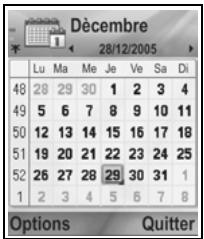
Colonne d'extrême gauche - le nombre de la semaine dans l'année (voir Titre affich. dans Paramètres).
Affichage sém.
Les jours de la semaine sont affichés en colonnes. Chaque heure de la journée est indiquée par une case.
Réunions - une barre colorée indique les périodes réservées.
Icônes mémo et anniversaire – apparaissent entre 7h et 8h
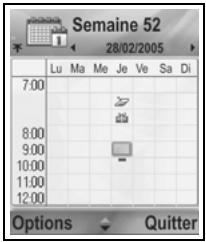
Jour actuel de la semaine - souligné (si vous affichez la semaine en cours).
Date sélectionnée - dans un cadre ; cette date apparaît aussi dans la barre de navigation.
Titre à l'écran – soit le nombre de la semaine soit les dates de la semaine actuelle, en fonction du paramétrage de l'Agenda.
Affichage jour
Pour afficher un certain jour, faites défiler jusqu'à la date et ouvrez-le.
Les événements prévus sont répertoriés.
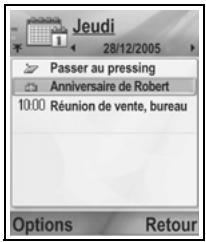
Modifier des événements dans l'agenda
- Faites défilier jusqu'à la date recherchée, dans n'importe quel affichage, et ouvrez-la.
- Faites défilier jusqu'à l'événement recherche et ouvre-le. Modifier les champs souhaités.
- Appuyez sur Effectué quand vous avez terminé.
Supprimer des événements
- Faites défiler jusqu'à la date recherchée en l'affichant Mois ou Semaine, ou jusqu'à la période en affichage Semaine et ouvrez-la.
- Appuyez sur Options et sélectionnez Supprimer ou appuyez sur C.
Pour supprimer des événements multiples :
- Affichez l'agenda en affichage Mois.
- Appuyez sur Options et Sélectionnez Supprimer entrée > Avant la date pour supprimer les entrées avant la date spécifique, ou Toutes les entrées.
Paramètres de l'agenda
Depuis l'application Agenda :
- Appuyez sur Options et Sélectionnez Paramètres. Ouvrez chaque option :
| Sonnerie alarmé agenda | Faites défilier jusqu'à la sonnerie désirée (après quelles secondes, la sonnerie retentira). |
| Affichage par défaut | Sélectionnez Affichage mois, Affichage sem., ou Affichage jour. |
| Début de la semaine | Choisissez le premier jour de la semaine. |
| Titre affich. semaine | Choisissez Numéro semaine de l'année (par ex. Semaine 12) ou Dates semaine (par ex. 20.03.05-26.03.05). |
N. B. : Titre affiché semaine est disponible uniquement si Début de laSemaine est réglé sur lundi. Les numéros des semaines sont affichés uniquement si Début de laSemaine est réglé sur lundi.
Envoyer des événements de l'agenda
Avant l'envoi d'un événement par Messages ou à un autre appareil, cet événement est converti en un format d'échange d'agendas électroniques appelé vCalendar.
- Depuis un événement ouvert dans l'Agenda en affichage Jour, appuyez sur Options et Sélectionnez Envoyer > Par message texte, Par multimédia, Par e-mail, Par Bluetooth® ou Par infrarouge.
- Pour terminer les messages texte, voir la page 56; pour les messages multimédia, voir la page 57; pour les messages e-mail, la page 59; pour Bluetooth® la page 115; pour Infrarouge, la page 118.
Calendrier lunaire chinois
Consultez les dates et festivals du calendrier lunaire chinois alors que vous affichez les informations du calendrier occidental.
N. B. : Le calendrier lunaire chinois s'affichera uniquement si la langue chinoise est sélectionnée comme langue d'affichage du téléphone.
Pour afficher les informations du calendrier lunaire chinois :
- Depuis l'Agenda ouvert, appuyez sur Options et sélectionnez Paramètres.
- Faites défiler jusqu'à Calendrier lunaire.
- Sélectionnez Activé.
- Pour afficher les détails du calendrier lunaire chinois, appuyez sur Options et Sélectionnez Afficher informations lunaires.
Pour désactiver l'affichage des informations du calendrier lunaire chinois :
- Depuis l'Agenda ouvert, appuyez sur Options et sélectionnez Paramètres.
- Faites défiler jusqu'à Calendrier lunaire.
- Sélectionnez Désactivé.
Le menu Messages contient les options principales ci-dessous :

Boite vocale

Messages
Boite VOCALE
Le service de boîte vocale enregistre les messages vocaux des personnes qui ont essayé de vous appeler mais n'ont pas réussi à vous joindre. Les messages sont enregistrés sur le réseau de votre prestataire de service sans fil et pas sur votre téléphone. Vous devez d'abord souscrire à un service de boîte vocale auprès de votre prestataire avant de pouvoir utiliser ce service.
Écouter les messages de la boîte vocale
Lorsque vous recevez un message vocal, une alerte retentit si la sonnerie n'est pas réglée sur Silence, et l'icône de la boîte vocale s'affiche.
- Appuyez et maintenez en mode veille pour composer le numéro de votre centre de messagerie vocale.
- Vous pouvez également appuyer sur 100 et sur en mode veille.
- Suivez les invites pour écouter vos messages vocaux.
Si le téléphone vous demande le numéro de la boîte vocale, entrez le numéro du centre de messagerie vocale qui vous a été donné par votre prestataire de service sans fil.
Pour changer le numéro de la boîte vocale, depuis l'application Messages :
- Ouvrez Boîte vocale.
- Appuyez sur Options et Sélectionnez Numéros de service.
Pour envoyer, recevoir et enregistrer des messages texte (SMS), multimédia (MMS), e-mail, service et affichage cellule.
Types de messages
SMS: Le 'Short Message Service' vous permet d'envoyer et de recevoir des messages/texte courts sur les téléphones mobiles équipés de la fonction message/texte sur le même réseau ou sur tout réseau ayant un accord de roaming. Un petit message photo en noir et blanc peut être inséré dans le message.
MMS: Le 'Multimedia Messaging Service' vous permet d'envoyer des messages qui contiennent des photos, des clips vidéo, des clips audio et du texte. Des modèles de présentation sont disponibles, permettant de placer les objets média à des emplacements déjà déterminés. Vous pouvez envoyer des messages multimédia à un autre téléphone mobile équipé de la fonction multimédia, ou à une adresse e-mail.
E-mail : Pour créer, envoyer et recevoir des messages e-mail, qui peuvent avoir des pièces jointes.
Messages smart : Il s'agit de messages qui contiennent des données comme des cartes de visite électroniques, des sonneries, des applications Java™ ou des données de configuration comme des paramètres WAP et multimédia.
Ces services ne fonctionnent pas en envoyant des messages directement au destinataires; ils enregistrent et transmettent des messages par l'intermédiaire de serveurs de réseau spécifiquement conçus.
Avant d'utiliser les services de messagerie
Avant de pouvoir utiliser les messages multimédia ou e-mail, vos paramètres de connexion doivent être configurés.
Vos paramètres de configuration multimédia auront peut-être déjà été définis par votre prestataire de service sans fil. Si vous ne disposez pas de ces paramètres, contactez votre prestataire de service sans fil.
Vos paramètres de configuration e-mail sont fournis par un fournisseur d'accès Internet (ISP) qui prend en charge les protocoles POP3/IMAP4/SMTP.
Avant de pouvoir envoyer et recevoir des e-mails :
(1) vous devez être abonné à des services données (2) vous devez avoir signé un contrat avec un ISP (3) vous devez configurer un Point d'accès Internet (voir Paramètres du point d'accès à la page 134)
Options principales du menu Messages
| Nouveau msgPour créé des messages. | BrouillonsEnregistre les messagesinachevés. |
| Boîte de récept.Enregistre les messages reçus,sauf les e-mails et les affichagescellule | EnvoyéEnregistre les messages envoyés. |
| Mes dossiersEnregistre les messages etmodèles déplacés | A envoyerEnregistre temporairement lesmessages attendant d'êtreenvoyés |
| Bt aux lettresReçoit et enregistritre les messagese-mail | RapportsPour avoir l'état de livraison desmessages texte, multimédia etsmart |
Dans certaines options du menu principal des Messages, des icônes indiquent le type du message :

Message texte

Bluetooth®

Affichages cellulaires

Multimédia

Infrarouge

Inconnu


WAP push

Piece Jointe

Smart
Pour afficher les Affichages cellule, voir la page 76.
Créer des messages TEXTE
Depuis l'application Messages :
- Ouvrez Messages.
- Ouvrez Nouveau msg et Sélectionnez Message texte.
- Dans le champ A, entrez le numéro de téléphone du destinataire.
- Pour l'extraire d'une fiche de Contacts, appuyez sur , ou sur Options et Sélectionnez Ajouter destinataire.
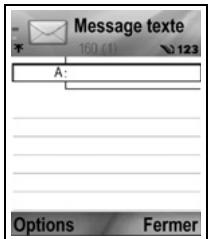
Faites défiler jusqu'au nom recherché et appuyez sur OK. Sélectionnez le numéro souhaité si l'entrée a plusieurs numéros.
- Pour séparer plusieurs destinataires, entrez un point virgule (; ) entre chacun en appuyant sur *
- Faites défilier pour passer au champ d'entrée du texte, et entrez le texte.
- Si vous le souhaitez, appuyez sur Options et Sélectionnez Insérer >
| Photo | Message photo de la Galerie Médias |
| Modèle | Faites votrechoix parmi une liste de phrases dans lesquilles vous remplissez les blancs |
- Pour envoyer, appuyez sur ou sur Options et sélectionnez Envoyer.
N. B. : Les messages/texte sont limités à 160 caractères. Le compteur vous indique le nombre de caractères disponibles restants. Si vous utilisez plus de 160 caractères, un nouveau message/texte commence, mais il est reçu par le destinataire sous forme d'un ou plusieurs messages. On pourrait vous facturer plus d'un message/texte.
Créer des messages multimédia
Depuis l'application Messages :
- Ouvrez Messages.
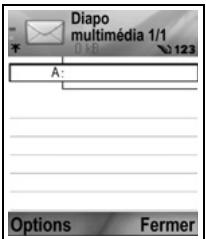
- Ouvrez Nouveau msg et Sélectionnez Message multimédia.
- Dans le champ A, entrez le numéro de téléphone ou l'adresse e-mail du destinataire.
- Pour l'extraire d'une fiche de Contacts,
appuyez sur • ou sur Options et
sélectionnez Ajouter destinataire. Faites défiler jusqu'au nom recherché et appuyez sur OK. Sélectionnez le numéro souhaité si l'entrée a plusieurs numéros. Pour être visible, la fiche doit composer un numéro de téléphone ou une adresse e-mail.
- Pour séparer plusieurs destinataires, entrez un point virgule (;) entre chacun en appuyant sur
- Faites défiler pour passer au champ d'entrée du texte, et entrez le texte.
- Si vous le souhaitez, appuyez sur Options et Sélectionnez Insérer >
| Photo | Photo de votre dossier Photos |
| Clip audio | Clip audio de votre dossier Clips audio |
| Clip vidéo | Clip vidéo de votre dossier Clips vidéo |
| Nouvelle photo | Nouvelle photo de l'Appareil photo |
| Nouveau clip audio | Nouveau clip audio de l'Enregistreur |
| Diapositive | Pour ajouter une nouvelle diapositive au message |
- Pour envoyer, appuyez sur ou sur Options et sélectionnez Envoyer.
N. B.: Si des messages multimédia sont envoyés à des appareils non équipés de la fonction multimédia ou e-mail, les destinataires recevront peut-être un message contenant un lien vers une page web.
Créer une présentation
Choisissez l'un des quatre modèles de presentations pour créer un show multimédia qui impressionnera votre auditoire.
- Suivez les étapes 1, 2 et 3 de Créer des messages multimédia à la page 57.
- Appuyez sur Options et Sélectionnez Créer représentation.
- Faites votre choix dans la liste de modèles :
Modèle photo Modèle vidéo Modèle onglet - Modèle titre
- Surlignez le modèle désiré puis appuyez sur Sélectionner.
- Faites défiler jusqu'à la zone vidéo, texte ou photo du modèle pour la surligner.
- Si vous le souhaitez, appuyez sur Options et Sélectionnez Insérer >
| Photo | Photo de votre dossier Photos |
| Clip audio | Pour sélectionner un son qui sera joué au début du show |
| Clip video | Pour sélectionner un clip video de votre dossier Clips video |
| Note | Pour sélectionner une note des Notes (si une zone texte est sur lignée) |
| Nouvelle photo | Nouvelle photo de l'Appareil photo |
| Nouvelle diapo | Pour ajouter une nouvelle diapositive au show |
| N.B.: Les options disponibles dépendant de la zone sur lignée. | |
- Appuyez sur Options et Sélectionnez :
| Envoyer | Pour envoyer la représentation terminée |
| Plein écran | Pour faire des modifications en affichage plein écran |
| Ecran normal | Pour faire des modifications en affichage écran normal, avec l'icône de signal, le numéro de diapositive et les étiquettes de la touche logicielle affichés |
| Modifier le texte | PourCOMMencer ou arrêté la modification de texte, ou changer la couleur du texte |
| Aperçuemessage | Pour avoir un aperçu du message entier avant de l'envoyer |
| Supprimer > | Pour supprimer l'image, le clip audio, le clip video ou la diapositive actuelle |
| Param. arrérique-plan > | Pour définiir la couleur de l'arrière-plan, ajouter une photo d'arrière-plan à la diapositive actuelle ou à toute la presentation, pour supprimer la photo d'arrière plan |
| Paramètreseffets > | Pour définiir un effet de transition entre les photos et entre les diapositives |
- Pour envoyer, appuyez sur ou sur Options et sélectionnez Envoyer.
Créer des messages e-mail
Avant de pouvoir écrire un message e-mail, vous devez configurer au moins une boîte aux lettres. Voir page 65.
Depuis l'application Messages :
- Ouvrez Messages.
- Ouvrez Nouveau msg et sélectionnez E-mail.
- Dans le champ A, entrez l'adresse e-mail du destinataire.
- Pour l'extraire d'une fiche de Contacts, appuyez sur , ou sur Options et Sélectionnez Ajouter destinataire.
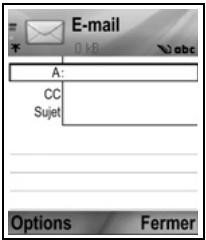
Faites défiler jusqu'au nom recherché et appuyez sur OK. La fiche doit contenir une adresse e-mail pour être visible.
- Pour séparer plusieurs destinataires, entrez un point virgule (; ) entre chacun en appuyant sur
- Faites défilier pour entrer des destinataires dans le champ Cc (copie de courtoisie) et tapez le sujet dans le champ du sujet (ces deux, champs sont optionnels).
- Faites défilier pour passer au champ d'entrée du texte, entrez le texte.
- Si vous le souhaitez, appuyez sur Options et sélectionnez Insérer >
| Photo | Photo de votre dossier Photos |
| Clip audio | Clip audio du dossier Clips audio |
| Clip vidéo | Clip vidéo du dossier Clips vidéo |
| Note | Note des Notes |
| Modèle | Faites votrechoix parmi une liste de phrases dans lesquilles vous remplissez les blancs |
- Pour envoyer, appuyez sur ou sur Options et sélectionnez Envoyer.
- Pour afficher, ajouter ou supprimer des piè
- Si le téléphone est configuré pour envoyer des e-mails pour la prochaine connexion à la boîte aux lettres, les e-mails en attente seront enregistrés dans A envoyer. Pour changer ce paramètre, appuyez sur Options puis choisissez Options d'envoi.
TACHES d'écriture courantes
Pour copier, copier et coller du texte, voir la page 29. - Pour enregistrer avant d'envoyer, appuyez sur Fermer. Le message est automatiquement enregistré dans le dossier Brouillons. - Pour faire correspondre les noms des champs A et Cc à ceux des Contacts, appuyez sur Options et Sélectionnez Vérifier les contacts.
Recevoir de nouveaux messages
Lorsque vous recevez un message, l'écran de veille affiche une icône de nouveau message et une note indiquant le nombre de nouveaux messages. Appuyez sur Afficher pour lire le message. S'il y a plus d'un message, appuyez sur Afficher pour ouvrir la Boîte aux lettres, puis faites défilier jusqu'à l'en-tête du message recherché et ouvrez-le.
Messages reçus (MSGS reçus)
Msgs reçus enregistre les messages texte, multimédia et smart. Les messages Bluetooth, Infrarouge, WAP push, SIM, vocaux et e-mail en attente sont également placés ici.
Les messages restent dans les Msgs reçus jusqu'à ce que vous les déplaciez dans Mes dossiers ou que vous les supprimiez.

Les messages non lus sont accompagnés d'une flèche à côté de l'icône qui identifie le type de message.

Les messages lus n'ont pas de flèche à côté de l'icône.
Lire ou écouter les messages reçus
Depuis l'application Messages :
- Ouvrez Messages.
- Faites défiler jusqu'à Messages reçus et ouvrez.
- ône. Faites défilier jusqu'à l'en-tête recherché et ouvrez.
- Le message devra peut-être d'abord être extrait du serveur réseau, en fonction du type de message, ou s'il contient ou non des fichiers de grande taille.
- Appuyez sur Lecture si nécessaire pour les clips vidéo, clips audio et présentations.
- Si le message contient une photo, elle s'ouvre automatiquement.
N. B. : Faites défiler ↓ pour diminuer ou augmenter le volume audio.
Répondre et transférer les messages reçus
Depuis l'application Messages :
- Ouvrez Messages.
- Sélectionnez Msgs reçus.
- Faites défiler jusqu'au message recherché, appuyez sur Options et sélectionnez Répondre > A l'expéditeur ou A tous ou Transférer.
- Pour répondre, entrez un texte dans le champ texte. Pour transférer, entrez le numéro de téléphone ou l'adresse e-mail de chaque destinataire.
5. Appuyez sur
N. B. : Le téléphone ne vous autorisera peut-être pas à copier, modifier ou transférer des images, sonneries et autres éléments sous copyright.
Enregistrer les messages reçus
Depuis l'application Messages :
- Ouvrez Messages.
- Sélectionnez Msgs reçus.
- Surlignez le message recherché.
- Appuyez sur Options et sélectionnez Copier dans dossier.
- Choisissez un dossier et appuyez sur OK.
Enregistrer une pièce jointe ou des données
Vous souhaitez enregistrer les photos et les clips media qui se trouvent dans les messages. Les pièces jointes aux e-mails, les liens à des medias transmis, les fiches de Contacts, les éléments d'agenda, les sonneries et les données de configuration peuvent également être enregistrres.
- Ouvrez le message reçu.
- Appuyez sur Options et Sélectionnez Enregistrer.
- Si nécessaire, les données sont envoyées à l'application appropriée.
- Si nécessaire, vous pouvez enregistrer dans la mémoire du téléphone ou sur la carte miniSD; appuyez ensuite sur OK.
- Si nécessaire, faites défiler jusqu'au dossier où vous souhaitez placer l'objet ou la pièce jointe, appuyez sur Ouvrir ou Enregistrer. Si vous le souhaitez, renommez le fichier. Appuyez sur Enregistrer.
N. B.: Vous pouvez installer les applications ou les produits reçus directement depuis les Messages reçus. Lorsque vous ouvrez le message, le téléphone vous demande si vous voulez procéder à l'installation immédiatement. Une pièce jointe ou un objet resté dans les Messages reçus même lorsqu'il a été enregistré dans une autre application. Pour utiliser moins de mémoire, effacez le message des Messages reçus.
Trouver un numéro de téléphone, une adresse e-mail ou web dans un message
Dans les messages reçus, vous pouvez trouver un numéro de téléphone, une adresse e-mail ou web dans le texte du message et l'utiliser pour appeler, écrire, accéder à un service ou créer une fiche de Contact.
Depuis l'application Messages:
- Ouvrez Messages.
- Faites défilier jusqu'à Messages reçus ou Mes dossiers et ouvrez.
- Faites défilier jusqu'au message désiré et ouvrez-le.
- Appuyez sur Options et Sélectionnez Trouver > Numéro de téléphone, Adresse e-mail ou Adresse web.
- Le texte et les chiffres sont surlignés lorsqu'ils sont trouvés. Si plusieurs sont trouvés, faites défiler pour surligner celui que vous cherchez.
- Appuyez sur pour Envoyer un message, Ajouter des contacts pour ajouter ou actualiser les contacts, Appeler un numéro, Aller à adresse web, ou Ajouter aux signets.
Mes dossiers (organiser les messages)
Enregistrez vos messages dans Mes dossiers. Vous pouvez également créer et nommer de nouveaux dossiers. Par exemple, vous pouvez créer un dossier pour les messages de vos amis et un autre pour ceux de votre famille. Vous pouvez aussi créer des dossiers par type ou sujet de message.
Depuis l'application Messages:
- Ouvrez Messages.
- Sélectionnez Mes dossiers.
- Appuyez sur Options et sélectionnez Nouveau dossier.
- Entrez un nom pour le dossier et appuyez sur OK.
N. B.: Vous ne pouvez pas créer de dossiers dans un dossier.
Pour renommer ou supprimer un dossier, à partir de l'application Messages:
- Ouvrez Messages.
- Sélectionnez Mes dossiers.
- Faites défiler jusqu'au dossier désiré, appuyez sur Options et Sélectionnez Renommer dossier ou Supprimer.
Modèles
Les modèles sont des phrases courtes dans lesquelles vous remplittez les blancs avant d'envoyer le message. Vous pouvez aussi insérer des modèles de phrases dans des messages plus longs.
Depuis l'application Messages:
- Ouvrez Messages.
- Sélectionnez Mes dossiers. Sélectionnez Modèles.
- Faites défiler jusqu'au texte recherché. Appuyez sur Options et Sélectionnez Envoyer > Par message texte, Par multimédia ou Par e-mail.
- Appuyez sur et un nouveau message s'ouvre, dans lequel le modèle de texte a déjà été inséré.
- Remplissez les informations nécessaires et appuyez sur
N. B. : Dans les messages plus longs, au curseur, appuyez sur Options et Sélectionnez Insérer > Modèle. Le texte du modèle est placé à l'endroit du curseur.
Pour créer votre propre modèle de texte, à partir de l'application Messages:
- Ouvrez Messages.
- Sélectionnez Mes dossiers. Sélectionnez Modèles.
- Appuyez sur Options et Sélectionnez Nouveau modèle.
- Entrez du texte, des chiffres ou des symboles et appuyez sur Effectué.
BTE Aux lettres (messagese-mail)
Les e-mails sont reçus et enregistrés dans une boîte aux lettres séparée. Quand vous configurez une boîte aux lettres, Bte aux lettres sera renommé et apparaitra sous son nouveau nom dans la liste principale des Messages. Vous pouvez configurer jusqu'à 6 boîtes aux lettres ; chacune apparait séparément dans la liste principale des Messages.
Une fois que votre e-mail est configuré, utilisez la boîte aux lettres pour afficher et envoyer les e-mails. Vous pouvez joindre des fichiers comme des photos, des clips audio et vidéo depuis la mémoire du téléphone ou celle de la carte miniSD. Les clients e-mail pris en charge incluent un client standard POP3, IMAP4, SMTP, MIME. Les messages e-mail sont envoyés sur une porteuse CSD et GPRS en utilisant des protocoles Internet e-mail standard sur TCP/IP.
N. B.: Avant de pouvoir envoyer ou recevoir des e-mails, vous devez d'abord configurer une boîte aux lettres.
Configurer des boîtes aux lettres
Depuis l'application Messages :
- Ouvrez Messages.
- Appuyez sur Options et Sélectionnez Paramètres.
- Faites défiler jusqu'à E-mail et ouvrez.
- Surlignez Boîtes aux lettres et ouvrez.
- Appuyez sur Options et Sélectionnez Nouvelle boîte.
- Entrez les informations dans les champs. Les champs accompagnés d'un astérisque (*) sur votre téléphone doivent avoir une entrée.
| Nom bte aux lettres | Utilissez le nom par défaut ou entrez un nom pour votre boîte aux lettres et appuyez sur OK. |
| * Point d'accès utilisé | Point d'accès par défaut fourni par votre prestataire de service sans fil. |
| * Mon adresse e-mail | Entrez votre adresse e-mail et appuyez sur OK. Peut vous être fournie par votre prestataire de service sans fil ou d'accès Internet. |
| * Serveur e-mail sortant | Entrez l'accesse du serveur mail SMTP. |
| Envoyer message | Choisissez Lors proch. conn. ou Maintenant. |
| Garder une copie | Sélectionnez Oui ou Non. |
| Insérier signature | Sélectionnez Oui pour entrer une signature pour les messages e-mail sortants. |
| Nom d'utilisateur | Entrez le nom que vous utiliserez pour vous connecter à la boîte distante du prestataire de service. |
| Mot de passer | Entrez le mot de passer. |
| * Serveur e-mail entrant | Entrez l'adresse du serveur e-mail entrant (POP ou IMPA), fourni par votre prestataire de service. |
| Type bte aux lettres | Sélectionnez POP3 ou IMAP4. |
| Sécurité | Sélectionnez Désactivé ou Activé. Déterminé par le fournisseur d'accès Internet. |
| Connex. Sécur. APOP (POP3 uniquement) | Sélectionnez Oui pour utiliser la connexion POP avec authentification ; le mot de passer est crypté. |
| Récep. pièces jointes (IMAP4 seulement) | Sélectionnez Oui ou Non pour récapérer automatiquement les pièces jointes lorsque vous récapérez un message. |
| Récapürer en-têtes (IMAP4 seulement) | Sélectionner Tous pour récapérer tous les entêtes des messages, ou bien Défini par utiliser et tapez un nombre, pour ne récapérer que les derniers en-têtes. |
Sélectionner le nom de la boîte à lettres à utiliser pour envoyer les e-mails
Pour sélectionner la boîte aux lettres à utiliser pour envoyer des messages e-mail, voir la page 75.
Si vous avez plusieurs boîtes aux lettres et si vous commencez à écrire un nouveau message, le téléphone vous informe du nom de la boîte aux lettres actuellement utilisée. Pour en changer, voir la page 75 pour changer le paramètre Boîte utilisée.
Créer un message e-mail
Pour créer un message e-mail, voir la page 59.
Récupérer les e-mails
Vous pouvez afficher votre boîte aux lettres en ligne ou hors ligne. Lorsque vous êtes en ligne, vos messages enregistrés sur le serveur distant. Lorsque vous êtes hors ligne, vous avez les messages récupérés sur le serveur distant et enregistrés sur votre téléphone, ou bien seulement les en-têtes des messages s'ils n'ont pas encore été récupérés. Le protocole IMAP4 vous permet de récupérer vos messages sans pièces jointes, ainsi les fichiers qui prennent beaucoup de mémoire peuvent rester dans votre boîte aux lettres en ligne et ne pas être enregistrés sur votre téléphone.
Vous pouvez marquer les messages comme lus ou bien les supprimer ou encore les copier dans un autre dossier et afficher leurs détails lorsque vous êtes hors ligne. Notre boîte aux lettres est synchronisée avec le serveur lorsque vous allez en ligne.
Lorsque vous receivez un message e-mail, une notification de nouveau message s'affiche sur l'écran de veille.
Pour vous connecter à votre boîte aux lettres, depuis l'application Messages :
- Ouvrez Messages.
- Sélectionnez Boîte aux lettres (ou la boîte aux lettres renommée).
- Appuyez sur Options et Sélectionnez Connexion.
- Une fois connecté, appuyez sur Options et Sélectionnez Télécharger e-mail > Nouveaux, Sélectionnés. ou Tous.
- Pour sélectionner certains messages, utiliser l'action Marquer/Enlever.
- Une fois que les messages sont récapitulés, vous pouvez les rendre hors ligne. Appuyez sur Options et Sélectionnez Déconnexion.
Lire les messages hors ligne
Depuis l'application Messages :
- Ouvrez Messages.
- Sélectionnez Boîte aux lettres (ou la boîte aux lettres renommée).
- Appuyez sur Non lorsque le téléphone vous demande si vous souhaitez vous connecter à la boîte aux lettres.
- Faites défiler jusqu'au message désiré et ouvrez-le.
Répondre aux messages e-mail
Depuis l'application Messages :
- Ouvrez Messages.
- Sélectionnez Boîte aux lettres (ou la boîte aux lettres renommée).
- Surlignez le message reçu.
- Appuyez sur Options et Sélectionnez Répondre > A l'expéditeur ou A tous.
Copier les messages e-mail
Depuis l'application Messages :
- Ouvrez Messages.
- Sélectionnez Boîte aux lettres (ou la boîte aux lettres renommée).
- Surlignez le message recherché.
- Appuyez sur Options et sélectionnez Copier dans dossier.
- Choisissez le dossier approprié et appuyez sur OK.
Trier la liste des messages
Depuis l'application Messages :
- Ouvrez Messages.
- Sélectionnez Boîte aux lettres (ou la boîte aux lettres renommée).
- Appuyez sur Options et Sélectionnez Trier par > Date, Expéditeur ou Sujet.
Enregistrer une pièce jointe ou des données
Vous pouvez enregistrer des pièces jointes comme des fiches de Contacts, des éléments d'Agenda, des liens avec des médias transmis et des données de configuration.
- Ouvrez le message recherché.
- Appuyez sur Options et Sélectionnez Pièces jointes >.
| Ouvrir | Pour ouvrir unepiecejointe en mode lecture |
| Enregistrer | Pour enregistrerlapiecejointe |
| Envoyer | Pour envoyer la pièce jointe par Bluetooth® ou Infrarouge |
N. B. : Une pièce jointe ne peut être ouverte, enregistrée ou envoyée si elle n'a pas encore été récupérée.
Ajouter une adresse e-mail à une fiche de contacts
Depuis l'application Messages :
- Ouvrez Messages.
- Sélectionnez Boîte aux lettres (ou la boîte aux lettres renommée).
- Ouvrez le message reçu.
- Appuyez sur Options et Sélectionnez Ajouter ds. Contacts > Créer nouveau pour créer une nouvelle fiche de Contacts en utilisant l'adresse e-mail de l'expéditeur, ou Mettre à jour existant pour placer l'adresse e-mail de l'expéditeur dans une fiche de Contacts existante.
- Pour plus d'informations sur Créer de nouvelles fiches de Contact voir la page 39 ou pour plus d'informations sur Modifier des fiches de Contact voir la page 42.
Gérer les boîtes aux lettres
Depuis l'application Messages :
- Ouvrez Messages.
- Appuyez sur Options et Sélectionnez Paramètres.
- Faites défiler jusqu'à E-mail et ouvrez.
- Surlignez Boîtes aux lettres et ouvrez.
- Faites défiler jusqu'au nom de boîte aux lettres recherché, appuyez sur Options et sélectionnez Modifier ou Supprimer.
Broullons
Vos messages/texte (SMS), multimédia (MMS) et e-mail inachevés et non envoyés sont enregistrés dans le dossier Brouillons.
Depuis l'application messages :
- Ouvrez Messages.
- Faites défilier jusqu'à Brouillons et ouvrez.
- Faites défilier jusqu'au message désiré et ouvrez-le.
- Entrez le reste des informations.
- Appuyez sur, ou si vous désirez sur Options et Sélectionnez :
| Envoyer | Envoyer message |
| Ajouter destinataire | Pour envoyer à plus d'une adresse |
| Insérer > | Pour insérer des éléments comme Photo, Image, Clip audio, Clip video, ou Modèle, en fonction du type de fichier pris en charge par le type de message |
| Pièces jointes (E-mail) | Pour ouvrir, insérer ou supprimer des pièces Jointes ou des objets |
| Objets (Multimédia) | |
| Modif. représentation (Multimédia) | Pour modifier la représentation |
| Aperçu message Multimédia) | Pour avoir un aperçu du message avant de l'envoyer |
| Vérifier les contacts | Pour faire correspondre les noms des champs A et Cc à des noms des Contacts |
| Détails du message | Pour afficher des détails comme la taille du message |
| Options d'envoi | Pour afficher ou modifier les options d'envoi en fonction du type de message |
Les messages/texte, multimédia, smart et e-mail qui ont été envoyés avec succès sont enregistrés dans le dossier Messages envoyés, qui enregistre les 15 derniers messages envoyés.
Déplacer les messages envoyés dans mes dossiers
Depuis l'application Messages :
- Ouvrez Messages.
- Faites défilier jusqu'à Msgs envoyés et ouvrez.
- Faites défilier jusqu'à message désiré, appuyez sur Options et sélectionnez Déplacer dans dossier.
- Choisissez un dossier et appuyez sur OK.
Afficher ou supprimer les messages envoyés
Pour afficher ou supprimer les messages et objets envoyés ou les pièces jointes, depuis l'application Messages :
- Ouvrez Messages.
- Faites défilier jusqu'aux Msgs envoyés et ouvrez.
- Faites défilier jusqu'au message désiré et ouvrez-le.
- Appuyez sur Options et Sélectionnez :
| Pièces jointes (E-mail) Objets (Multimédia) | Pour ouvrir, enregistrer ou envoyer des pièces jointes ou des objets |
| Supprimer | Pour supprimer un message, objet ou piece jointe |
| Détails du message | Pour afficher des détails comme la taille du message |
A envoyer enregistre les messages attendant d'être envoyés et les messages qui n'ont pas pu être envoyés, par exemple lorsque la connexion au réseau a échoué.
Il enregistre également temporairement les messages Bluetooth® et Infrarouge qui attendent une connexion à l'appareil destinataire. Si la connexion échoue, A envoyer ne conserve pas le message.
L'icône A envoyer s'affiche sur l'écran de veille lorsqu'il y a des messages dans A envoyer.
État des messages A envoyer :
| Envoi en cours | Connexion au réseau en cours | En attente | Connexion en attente |
| Placé dans file d'attente | L'e-mail attend une connexion | Renvoyer à | Si l'envoi a échoué, une autre tentative d'envoi sera faite |
| Différé | L'envoi a été repoussé pour plus tard | Echec | L'envoi n'a pas abouti |
Envoyer, afficher et gérer les messages à envoyer
Depuis l'application Messages :
- Ouvrez Messages.
- Faites défilier jusqu'à A envoyer et ouvrez.
- Faites défilier jusqu'au message recherché. Appuyez sur Options et sélectionnez :
| Différer envoi | Différer l'envoi jusqu'à un envoi manuel |
| Détails du message | Pour afficher des détails comme la taille du message |
| Envoyer | Pour envoyer le message immédiatement |
| Dépl. ds brouillons | Pour déplacer le message dans le dossier Brouillons, où il peut être modifié et renvoyé |
Les messages en attente dans A envoyer sont automatiquement renvoyés (sauf les e-mails configurés comme devant être envoyés lors de la prochaine connexion), en fonction de la disponibilité du réseau.
Pour annuler le renvoi, depuis l'application Messages :
- Ouvrez Messages.
- Faites défilier jusqu'à A envoyer et ouvrez.
- Faites défilier jusqu'au message recherché. Appuyez sur Options et Sélectionnez Supprimer.
Rapports
Votre prestataire de service sans fil peut vous envoyer un accusé de réception des messages texte, multimédia et smart; cette
confirmation peut être enregistrée dans le dossier Rapports. Les accusés de réception ne sont pas disponibles pour les messages e-mail.
Depuis l'application Messages :
- Ouvrez Messages.
- Appuyez sur Options et sélectionnez Paramètres.
- Pour les messages/texte, ouvrez Message texte, faites défiler jusqu'à Accusés de réception et Sélectionnez Oui. Pour les messages multimédia, ouvrez Message multimédia, faites défiler jusqu'à Accusés de réception et Sélectionnez Oui.
Paramètres des messages texte
Depuis l'application Messages :
- Ouvrez Messages.
- Appuyez sur Options et Sélectionnez Paramètres.
- Ouvrez Message texte. Ouvrez les champs selon les besoins :
| Ctrs de messageserie | Faites vousCHOY dans la liste de réseaux et de centres de messageserie SIM. |
| Ctre msgerieutilisé | Choisissez le centre de messageserie à utiliser pour envoyer les messages/texte. |
| Accusés deréception | Sélectionnez Oui ou Non. Si vous choisissez Oui, les accusés de réception indiquant l'état des messages/texte envoyés sont enregistrrés dans le dossier Rapports. |
| Validité du message | Choisissez une période allant de 1 heures au maximum durant laquelle le centre de messageserie fera des tentatives de livraison du message/texte. |
| Msg envoyé comme | Choisissez Msg instantané ou E-mail si vous souhaitez convertir votre message/texte dans l'une de ces formes pour l'envoyer. Option disponible uniquement si le réseau peut réaliser la conversion. |
| Connexion préférée | Choisissez une connexion GSM ou GPRS. |
| Rép. par même cre | Sélectionnez Oui pour que les destinataires de votre message texte puisent utiliser cette centre de messagerie pour vous répondre sans avoir à souscrite eux-mêmes à un service de messagerie texts. |
Paramètres des messages multimédia
Depuis l'application Messages :
- Ouvrez Messages.
- Appuyez sur Options et Sélectionnez Paramètres.
- Ouvrez Message multimédia. Ouvrez les champs selon les besoins :
| * Point d'accès utilisé | Faites votrechoix dans la liste de points d'accès. Voir la page 134 pour creator et modifier les points d'accès. |
| Réception multimédia | ChoisissezRéseau national, Toujours activée ouDésactivée pour les messages entrants. |
| Lors réception msg. | ChoisissezRécup. immédiate, Récup. différée ou Rejeter message pour les messages entrants. |
| Messages anonymes | Sélectionnez Oui pour receivevoir des messages d'expéditeurs anonymes. |
| Publicités | Sélectionnez Oui pour receivevoir des publicités. |
| Accusés de réception | Sélectionnez Oui pour receivevoir des accusations de réception. |
| Refuser envoi accusé | Sélectionnez Oui pour que votre téléphone n'envoie pas d'accusé de réception pour confirmer la réception d'un nouveau message. |
| Validité du message | Choisissez une durée pendant laquelle le centre de messagerie tentera d'envoyer le message. |
| Taille de l'image | Sélectionnez petite (par défaut) pour une photo de 160x120 (max), ou Grande pour 640x480 (max). |
| Haut-parleur par défaut | Choisissezd'écouter les clips audio sur le Haut-parleur ou sur le Combiné. |
Paramètres des messages e-mail
Depuis l'application Messages :
- Ouvrez Messages.
- Appuyez sur Options et Sélectionnez Paramètres.
- Ouvrez E-mail. Ouvrez les champs selon les besoins :
| Boîtes auxlettres | Pour afficher la liste des boîtes auxlettres configurées |
| Boîte utilisée | Pour sélectionner la boîte auxlettres à utiliserpour envoyer des e-mails |
Paramètres des messages de service
Depuis l'application Messages :
- Ouvrez Messages.
- Appuyez sur Options et Sélectionnez Paramètres.
- Ouvrez Message service. Ouvrez les champs selon les besoins:
| Télécharger messages | Sélectionnez Activé pour receivevoir des messages de service |
| Auth. nécessaire | Sélectionnez Manuellement pour autoriser uniquement les expéditeurs autorisés à envoyer des messages de service. |
Paramètres des affichages cellule
Depuis l'application Messages :
- Ouvrez Messages.
- Appuyez sur Options et Sélectionnez Paramètres.
- Ouvrez Affichages cellule. Ouvrez les champs selon les besoins :
| Réception | Sélectionnez Activé pour receivevoir les affichages cellule. |
| Langue | Sélectionnez Tous pour receivevoir les affichages cellule dans toutes les langues possibles, ou Sélectionnées pour les désirir dans une liste, ou Autres si votre langue préféérée n'est pas répertoriée. |
| Détection rubriques | Sélectionnez Activé pour afficher une liste des index des rubriques fournies par le réseau. |
Autres paramètres des messages
Depuis l'application Messages :
- Ouvrez Messages.
- Appuyez sur Options et Sélectionnez Paramètres.
- Ouvrez Autres. Ouvrez les champs selon les besoins :
| Enregistrer les messages envoyés | Sélectionnez Activé pour enregistrer les messages envoyés dans le dossier Msgs envoyés |
| Nbre de msgss enreg. | Tapez un chiffre pour définir le nombre maximal de messages enregistrrés dans le dossier Msgs envoyés. |
Pour afficher, copier ou supprimer des messages texte enregistrés sur la carte SIM, depuis l'application Messages :
- Ouvrez Messages.
- Appuyez sur Options et sélectionnez Messages SIM.
- Une liste de messages enregistrés sur la carte SIM s'affiche.
- Pour afficher les messages, copiez-les d'abord dans la mémoire du téléphone. Avant de copier plusieurs messages, utilisez Marquer/Enlever > Marquer ou Tout marquer pour marquer certains ou tous les messages désirés pour les copier en même temps. Appuyez sur Options et sélectionnez Copier.
- Choisissez le dossier où vous souhaitez placer la copie et appuyez sur OK.
- Si vous le souhaitez, appuyez sur Options et sélectionnez Supprimer pour supprimer les messages de la carte SIM.
Affichages cellule
Les affichages cellule sont des messages envoyés par votre prestataire de service sans fil à ses clients GSM dans une certaine région. Ils donnent des informations générales sur des
sujets comme la météo, la circulation et les services à la clientèle. Les rubriques disponibles et leurs numéros sont fournis par votre prestataire de service sans fil.
N. B. : Si vous laissez Affichages cellule sur Activé, la batterie s'épuisera plus rapidement.
Depuis l'application Messages :
- Ouvrez Messages.
- Appuyez sur Options et sélectionnez Affichage cellule.
- Appuyez sur Options et Sélectionnez :
| Ouvrir | Ouvre une rubrique. |
| Souscrite ou Annul. souscription | Souscrite à la rubrique sélectionnée pour receivevoir les messages qui s'y rapportent. Sélectionnez Annul. souscription pour ne plus receivevoir de messages dans cette rubrique. |
| Notif. instantanée ou Enlever notified. inst. | Lorsqu'une rubrique porte une notification instantanée, vous serez averti lorsque des messages relatifs à ce sujet vous seront envoyés. |
| Sujet > | Choisissez Ajouter manuellement pour taper le nom d'un sujet ou son numéro, ou bien Tout supprimer. |
| Paramètres | Voir Paramètres des affichages cellule à la page 75 pour activer ou désactiver la réception des affichages cellule, désisir la langue des affichages cellule et activer ou désactiver la détention des sujets. |
CMDE De services
Demandez à votre prestataire de service sans fil d'activer un service spécifique en envoyant une commande de services. Ces commandes, qui sont parfois appelées commandes USSD, peuvent activer des services comme le paiement à l'avance et le chat.
- Contactez votre prestataire de services sans fil pour avoir la commande de services exacte.
Depuis l'application Messages :
- Ouvrez Messages.
- Appuyez sur Options et sélectionnez Cmde de services.
- Entrez la commande de services puis appuyez sur
Appareil PHOTO
Prenez des photos pour les envoyer dans un message multimédia ou e-mail, ou pour vos fiches de Contacts. Vous pouvez également envoyer des photos par Infrarouge ou Bluetooth®.
N. B.: Le mode Appareil photo vide la batterie plus rapidement. Pour conserver votre batterie, le téléphone passe en mode de veille appareil photo après un début d'une minute si aucune touche n'est appuyée.
Prendre une PHOTO
Depuis l'application App. photo :
- Avec le clapet ouvert, l'écran principal devient un viseur. Déplacez le téléphone pour cadrer votre sujet.
- Pour prendre la photo, appuyez sur
- La photo est automatiquement enregistrée dans le dossier Photos. Voir Galerie à la page 84.
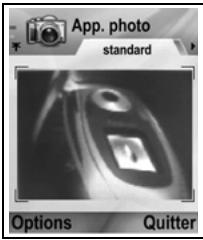
Pour envoyer la photo immédiatement, appuyez sur. Faites défiler jusqu'à Par multimédia, Par e-mail, Par Bluetooth, ou Par infrarouge. Pour terminer les messages multimédia, voir la page 57; ou les messages e-mail à la page 59; ou Bluetooth à la page 115; ou Infrarouge à la page 118.
Si vous ne pouvez pas la conserver, soit:
- Appuyez sur C et sélectionnez Oui
- Appuyez sur Options et sélectionnez Supprimer.
Modifier les modes de capture
Pour des désirs différents de modes de capture de photos, faites défiler jusqu'à ↓▶ pour sélectionner :
Standard Photos paysage de taille standard (640x480 pixels [VGA])
Portrait
Photos plus petites qui utilisent bien moins de mémoire et que vous pouvez placer dans les fiches des Contacts (80x96 pixels)
- Le chiffre rouge en haut à droite indique le nombre de photos que la mémoire de votre téléphone peut stocker, en fonction de la taille de la photo sélectionnée.
Vous pouvez faire un zoom sur votre sujet avant de prendre une photo.
- Alors que vous regardez votre sujet dans le viseur, appuyez une fois sur ▲ pour un zoom 2x, appuyez encore une fois sur ▲ pour un zoom 4x. Appuyez sur ▼ pour diminuer le zoom d'un niveau.
- Appuyez sur ⊙ pour prendre la photo.
Retardateur
Règle l'appareil photo pour qu'il prenne une photo avec quelques secondes de retard.
- Depuis le viseur, appuyez sur Options et sélectionnez Retardateur >10 secondes, 20 secondes, ou 30 secondes.
- Déplacez le téléphone pour cadrer votre sujet.
- Appuyez sur Activer pour lancer le retardateur.
- Vous entendrez le bruit de l'obturator au moment de la prise de la photo.
- La photo est enregistrée dans le dossier Photos de la Galerie Média.
Lumière photo
Pour éclairer votre sujet avant de prendre une photo. Voir Lumière photo à la page 169.
Prendre un autoportrait
Depuis l'application App. photo :
- Fermez le clapet du téléphone. L'affichage externe devient un viseur. Déplacez le téléphone pour cadrer votre sujet.
- Appuyez sur le Multibouton [sur le côté du téléphone pour prendre la photo.
- Ouvrez le clapet. L'image apparait sur l'écran principal.
- La photo est automatiquement enregistrée dans le dossier Photos de la Galerie Média. Pour modifier l'image, appuyez sur Options et Sélectionnez Aller dans Galerie. Voir Galerie à la page 84.
Pour envoyer la photo immédiatement, voir Envoyer des photos à la page 83.
Si vous ne souhaitez pas l'enregistrer, appuyez sur Options et sélectionner Supprimer.
Enregistrer des PHOTOS
Les photos sont automatiquement enregistrées dans le dossier Photos de la Galerie Média de la mémoire du téléphone, ou bien vous pouvez les enregistrer sur la carte miniSD.
Pour enregistrer des photos sur la carte miniSD, depuis l'application Ap. photo :
- Appuyez sur Options et sélectionnez Paramètres.
- Faites défiler jusqu'à Mémoire utilisée et ouvrez-la.
- Sélectionnez AUCUN NOM ou bien le nom attribué à votre carte miniSD.
- Toutes les photos seront enregistrées sur la carte miniSD jusqu'à ce que ce paramètre soit remis sur Mémoire du téléphone, ou jusqu'à ce que la carte miniSD soit enlevée.
N. B. : Pour renommer votre carte miniSD, voir Carte miniSD (CARTE MEMOIRE) en page 162.
Afficher PHOTOS
Depuis l'application App. photo :
- Appuyez sur Options et Sélectionnez Aller dans Galerie. Une liste d'images enregistrées dans la mémoire du téléphone s'affiche. Faites défilier jusqu'à la photo désirée et ouvre-la.
- Ou bien pour afficher les photos de la carte miniSD, appuyez sur Retour, faites défiler▶ jusqu'à l'onglet de la carte miniSD. Faites défiler jusqu'à la photo ou au dossier désiré et ouvrez.
NOMMER les PHOTOS
Pour modifier le nom utilisé comme nom de fichier par défaut pour les nouvelles photos, depuis l'application Ap. photo :
- Appuyez sur Options et sélectionnez Paramètres.
- Ouvrez Nom photo par déf. et entrez le texte souhaité.
- Par exemple, si vous changez le Nom de la photo pour VoyageSki, vos photos seront appelé
Pour renommer une image quand vous avez pris une photo:
- Lorsque la photo enregistrée est affichée sur l'écran principal, appuyez sur Options et sélectionnez Renommer.
- Entrez un nouveau nom pour la photo.
Qualite des PHOTOS
Pour désirer le niveau de compression (taille mémoire) des photos futures, dans l'application Ap. photo :
- Appuyez sur Options et sélectionnez Paramètres. Ouvrez Qualité de la photo.
- Sélectionnez Elevée, Normale ou De base. Plus la qualité que vous choisissez est élevée, plus la taille du fichier sera importante.
Si vous prévoyez d'afficher les photos sur un ordinateur, utilisez la qualité Elevée ou Normale pour que la qualité soit mieux.
privilégier lorsque vous agrandirez la photo sur un écran d'ordinateur.
La qualité 'De base' est à privilégier lorsque les photos seront affichées sur un téléphone ou sur d'autres petits écrans.
N. B. : Les trois niveaux sont à la résolution 640x480 pixels ( netteté ).
Envoyer des PHOTOS
Envoyer la photo que vous venez de prendre à votre famille et vos amis.
- Lorsque la photo se trouve sur l'écran principal, appuyez sur, ou sur Options et sélectionnez Envoyer > Par multimédia, Par e-mail, Par Bluetooth® ou Par infrarouge.
- Pour terminer les messages multimédia, voir la page 57; ou les messages e-mail à la page 59; ou Bluetooth® à la page 115; ou Infrarouge à la page 118.
Ajouter une photo à une fiche de contact
Pour ajouter une photo à une fiche de Contact, voir Modifier les fiches de Contacts à la page 42.
Recevoir des appels en mode ap. photo
Si vous recevez un appel alors que vous êtes en mode photo, le téléphone quitte temporairement le mode photo et passe à l'appel entrant. Lorsque vous répondez à l'appel, l'écran revient au mode Ap. photo et une petite icône d'appel actif s'affiche. Si une image capturée se trouve sur l'écran d'aperçu, elle est enregistrée dans le dossier Photos de la Galerie Média.
Médias
Le menu Médias contient les options principales ci-dessous :

Galerie

PhotoBase

RealOne Player

Enregistreur vidéo
Pour enregistrer, regarder, écouter et gérer vos photos, images, clips vidéo, clips audio et liens streaming (adresses web) dans la mémoire du téléphone ou sur la carte miniSD. Pour envoyer des fichiers à des amis et parents par multimédia, e-mail, Bluetooth®, ou infrarouge.
Voir Caractéristiques techniques à la Partie 2 du manuel pour avoir la liste des formats de fichiers médias pris en charge.
Pour afficher les dossiers PHOTO, son et vidéo
Depuis l'application Médias :
- Ouvrez Galerie.
- L'onglet de l'icône du téléphone indique les données enregistrées dans la mémoire du téléphone, ou bien vous pouvez faire défiler pour afficher les données enregistrées sur la carte miniSD.
- Sélectionnez le dossier :
| Documents | Voir Gestionnaire de fichiers en page 166 pour afficher vos documents QuickOffice. |
| Photos | Faites défilier jusqu'à l'image souhaitée, ou ouvrez le dossier Fonds d'écran pour afficher les fichiers fond d'écran. Contactez votre opérateur réseau pour connaître la disponibilité du service de messages photo. |
| Clips audio | Choisissez le dossier Sons num. ou le dossier Sonneries |
| Clips video | Clips video |
Pour afficher les PHOTOS, FAIRE un ZOOM et les définir en FOND d'écran
Lorsqu'une photo est ouverte, vous pouvez faire un zoom avant/arrière, faire une rotation et afficher les photos en plein écran, et faire les autres choses répertoriées ci-dessous.
Depuis l'application medias :
- Ouvrez Galerie.
- L'onglet de l'icône du téléphone indique les données enregistrées dans la mémoire du téléphone, ou bien vous pouvez faire défiler pour afficher les données enregistrées sur la carte miniSD.
- Ouvrez le dossier Photos, puis faites défilier jusqu'à la photo souhaitée et ouvrez-la.
- Appuyez sur Options et Sélectionnez :
| Envoyer > | Pour envoyer le fjichier à un autre apparéil |
| Déf. en fond d'écran | Définir l'image en fond d'écran en mode veille |
| Rotation> | Pour tourner l'image Vers la gauche ou Vers la droite de 90 degrès |
| Zoom avant / Zoom arrière | Pour faire un zoom avant ou arrêté de 12,5% à 800% |
| Plein écran | Supprime la barre d'état et le texte de la touche logicielle pour afficher une plus grande partie de la photo. |
| Ecran normal | Lorsque vous affichez en plein écran, appuyez sur puis sélectionnez Ecran normal pour voir la barre d'état et le texte de la touche logicielle. |
| Renommer | Renommer la photo |
| Afficher détails | Pour afficher des détails tels que le format et les dimensions du fjichier, ainsi que l'heure et la date de création de la photo |
| Ajouter aux favoris | Ajouter un raccourci pour afficher la photo depuis les Favoris |
Zoom, rotation et raccourcis de panoramaque
Zoom 5 zoom avant; 0+ zoom arrière; 7 zoom avant; appuyez à nouveau pour activer le plein écran
Panoramaque et 20 panoramaque vers le haut; ∇ et 8 panoramaque vers le bas; et 40 panoramaque vers la gauche; et Gmin panoramaque vers la droite
Rotation vers la droite; rotation vers la gauche
Appuyez et maintenez 0± pour revenir à la dimension d'origine
Plein écran bascule entre l'affichage plein écran et l'affichage original
- Si vous n'avez pas fait de zoom sur l'image, faites défiler ↓▶ pour passer à l'image suivante dans le dossier actuel.
Pour LIRE des vidéos, des CLIPS AUDIO et recevoir des médias
Pour regarder des clips vidéo et écouter des clips audio, ou passer des médias transmis. Les médias transmis sont des sons et des vidéos enregistrés et joués dès qu'ils sont transmis par Internet sur les serveurs de votre réseau; le fichier n'est donc pas enregistré sur votre téléphone et ne consomme pas de mémoire.
Depuis l'application Médias :
- Ouvrez Galerie.
- L'onglet de l'icône du téléphone indique les données enregistrées dans la mémoire du téléphone, ou bien vous pouvez faire défiler pour afficher les données enregistrées sur la carte miniSD.
- Ouvrez le ou les dossier(s) recherche(s) puis faites défilier et ouvrez le clip vidéo ou audio recherche. Lorsque vous dési
- Voir Commandes du lecteur à la page 88.
N. B. : Pour les médias transmis, une fois que le téléphone a réussi à se connecter au lien (adresse web des médias transmis), une courte période de chargement prépare la lecture puis les médias commencent à passer. Voir Commandes du lecteur à la page 88.
Appuyez sur Options et sélectionnez l'une de ces options supplémentaires :
| Exporter vers miniSD | Pour copier ou déplacer le fjichier vers la carte miniSD |
| Copier dans | Pour copier le fjichier dans la mémoire du téléphone ou sur la carte miniSD |
| Renommer | Renommer clip |
| Téléch. de la Galerie > | Allez au lien de téléchargement pour les photos, vidés ousons dans le Navigateur |
| Recevoir par IR | Permet de receivevoir un fjichier par infrarouge. |
| Afficher détails | Pour afficher les détails du clip comme le format du fjichier, sa taille, sa résolution et sa durée |
| Ajouter aux favoris | Pour ajouter un raccourci pour afficher ou écouter un clip depuis les Favoris |
| Paramètres | Régler les paramètres multimédia (voir la page 96) |
N. B. : Les fonctions Téléch. de la Galerie et Recevoir par infrar. pourront ne pas être disponibles.
Commandes vidéo
| Lecture: | Appuyez sur Options et Sélectionnez Lecture. La video commences automatiquement à être lue des qu'elle est ouverte. |
| Arrêté: | Appuyer sur la touche logicielle Arrêté. |
| Pause: | Appuyez sur la touche logicielle Pause ou appuyez sur ●. Pour reprendre la lecture, appuyez sur ● et Sélectionnez Continuer, ou appuyez sur Options et Sélectionnez Continuer. |
| Avance rapide: | Appuyez et maintenez ▲ sur la touche de navigation pendant la lecture. |
| Retour rapide: | Appuyez et maintenez▼ sur la touche de navigationpendant la lecture. |
Commandes son
Pour sélectionner des boutons à l'écran, faites défiler ▲ ou ▼ pour déplacer le cadre sur le bouton, et appuyez sur ⊙ :
Lecture :

Pause :

Retour arrêté :

Arrêter :

Avance rapide :

Enregister :

Commande volume
Faites défiler pour augmenter le volume ; faites défiler pour diminuer le volume (notez l'échelle à barres en haut de l'écran).
Pour couper le son d'un clip video, faites défilé ↓ jusqu'à ce que l'icone du haut-parleur coupé s'affiche. Pour remettre le son, faites défilé ▷. Lorsque vous écoutez des clips audio, le réglage de volume le plus bas est 1.
Pour envoyer des PHOTOS, des CLIPS VIDEO et AUDIO
Depuis l'application Médias :
- Ouvrez Galerie.
- L'onglet de l'icône du téléphone indique les données enregistrées dans la mémoire du téléphone, ou bien vous
pouvez faire défiler pour afficher les données enregistrées sur la carte miniSD.
- Ouvrez le dossier concerné puis surlignez le fichier recherché.
- Appuyez sur Options et Sélectionnez Envoyer > Par multimédia, Par e-mail, Par Bluetooth®, Par infrarouge.
- Pour terminer les messages multimédia, voir la page 57; ou les messages e-mail à la page 59; ou Bluetooth® à la page 115; ou Infrarouge à la page 118.
N. B. : L'option Envoyer n'est pas disponible pour les médias transmis.
Pour télécharger des PHOTOS, des CLIPS VIDEO et AUDIO
Depuis l'application Médias :
- Ouvrez Galerie.
- Appuyez sur Options et Sélectionnez Téléch. de la Gallerie > Télécharge. d'icons, Télécharge. de videos ou Télécharge. de sonneries.
- Le Navigateur s'ouvre. Choisissez un site avec signet pour télécharger les médias recherchés.
N. B. : Des contenus gratuits sont disponibles pour votre téléphone X700. Pour télécharger des informations, visitez www.panasonicbox.com. La disponibilité de ce service est fonction de la recherche ou du réseau. Le contenu télécharge est gratuit, mais on vous facturera des frais de communication pour effectuer le téléchargement.
Transmetteur de PHOTOS
Enregistrez vos photos personnelles sur un serveur de photos et partagez-les avec vos amis et votre famille. Pour utiliser ce service, (1) vous devez l'acheter auprès de votre prestataire de service sans fil s'il est disponible, (2) vous devez configurer un Point d'accès Internet.
Contactez votre prestataire de services sans fil pour avoir les paramètres du serveur de photos. Entrez les paramètres du serveur de photos sur le téléphone (page 90).
N. B. : Le service de transmetteur de photos prend uniquement en charge les fichiers au format JPG.
Configuration du serveur photos
Depuis l'application Médias :
- Ouvrez Galerie.
- Faites défiler vers une photo pour la surligner.
- Appuyez sur Options et Sélectionnez Transmetteur d'images> Paramètres.
- Ouvrez Serveurs photos. La première fois, Sélectionnez Oui pour définir un serveur photos.
- Ouvrez chaque champ pour entrer des informations :
| Nom serveur photos | Entrez un nom descriptor pour le serveur photos |
| * Point d'accès utilisé | Choisissez le point d'accès souhaité dans la liste. Voir page 134 |
| Nom d'utilisateur | Entrez votre nom d'utilisateur pour le service d'émetteur |
| Mot de passer | Entrez votre mot de passer pour le service d'émetteur |
| * Adresse Web | Entrez l'adresse web du serveur d'images |
| Appellation autom. | Sélectionnez Activé pour que l'heure et la date actuelles deviennent le nom par défaut de vos dossiers sur le serveur |
Pour modifier ou ajouter des serveurs de photos, appuyez sur Options et choisissez Modifier ou Nouveau serveur photos après avoir ouvert Serveurs photos. Vous pouvez également supprimer des serveurs photos ici.
Pour changer le serveur photo utilisé, si vous en avez configuré plus d'un, ouvrez le paramètre Serv. photo utilisé et sélectionnez le serveur photos souhaité.
Pour transmettre des photos
Pour transmettre des photos à un service de transmetteur d'images, depuis l'application Médias :
- Ouvrez Galerie.
- Faites défiler jusqu'à l'image à transmettre pour la surligner.
- Appuyez sur Options et Sélectionnez Transmetteur d'images > Transmettre.
Pour prendre des photos puis les montrer à vos amis sous forme de diaporama, directement sur votre téléphone. Pour enlever les yeux rouges, rogner, déplacer ou modifier la luminosité et le contraste de vos photos avant de les partager. Vous pouvez aussi ajouter des cadres, des graphismes et du texte à vos photos.
N. B. : Pour le soutien clientèle et pour avoir un complément d'information sur PhotoBase, visitez www.arcsoft.com.
Prendre une PHOTO avec photobase
Depuis l'application Médias :
- Ouvrez PhotoBase.
- Ouvrez Photo.
- Avec le clapet ouvert, l'écran principal devient un viseur. Déplacez le téléphone pour cadrer votre sujet.
- Appuyez sur , ou appuyez sur Options et sélectionnez Photo pour prendre une photo.
L'image apparait sur l'écran.
Pour conserver la photo dans votre album, appuyez sur Garder. Pour supprimer la photo, appuyez sur Rejeter.
Avant de prendre une photo
Pour changer le zoom, faites défiler à ou▼. Pour changer le contraste et la luminosité, faites défiler à ou ▷.
Avant de prendre une photo, si vous le souhaitez, appuyez sur Options et sélectionnez :
| Mode > | Choisissez Cadre pour ajouter un cadre à la photo. Panorama horizontal et Panorama vertical vous permettent d'ajouter trois photos. |
| Répertoire images > | Choisissez la mémoire où enregistrer vos photos. Personneliser vous permet de créé un nouveau dossier. |
| Paramètres | Configurez les paramètres de l'appareil photo. |
| Aller à album | Pour aller à votre album. |
Afficher les PHOTOS
Depuis l'application Médias :
- Ouvrez PhotoBase.
- Ouvrez Album.
- Faites défilier jusqu'à la photo désirée et ouvrez-la.
- Pour faire un zoom avant ou arrière, appuyez sur Options et sélectionnez Zoom avant ou Zoom arrière. Faites défilier, ,, ou pour faire un panoramaique sur les photos en zoom.
- Faites défilier ▲ pour afficher la photo précédente, faites défilier ▼ pour afficher la photo suivante.
Diaporama
Pour voir un diaporama des photos qui se trouvent dans votre dossier Photos, depuis l'application Médias :
- Ouvrez PhotoBase.
- Ouvrez Album.
- Appuyez sur Options et sélectionnez Diaporama.
- Sélectionnez l'intervalle de temps entre chaque diapositive et choisissez un effet de transition, par exemple 'Haut en bas' qui sera utilisé lorsque chaque diapositive est remplacée par la suivante.
- Appuyez sur Lecture.
- Appuyez sur pour quitter.
Depuis l'application medias :
- Ouvrez PhotoBase.
- Ouvrez Album.
- Faites défiler jusqu'à la photo désirée et ouvrez-la.
- Appuyez sur Options et Sélectionnez Modifier.
- Appuyez sur Options et Sélectionnez :
| Enregistrer | Pour enregistrer la photo modifiée au lieu de la photo d'origine |
| Enregistrer sous | Pour entrer un nouveau nom pour la photo modifiée et l'enregistrer comme un nouveau fichier |
| Envoyer > | Pour envoyer la photo Par e-mail, Par Bluetooth, Par infrarouge ou Par MMS (multimédia). |
| Rotation vers la gauche | Pour faire tourner la photo vers la gauche. |
| Rotation vers la croite | Pour faire tourner la photo vers la croite. |
| Luminosité & Contraste | Faites défilé ▲ ou ▼ pour régler la luminosité, faites défilé ⊥ ou ▷ pour régler le contraste |
| Supprimer l'œil rouge | Pour supprimer l'effet d'yeux rouges créé par le flash sur la photo |
| Rogner | Voir Rogner les photos à la page 93. |
| Redimensionner | Pour redimensionner la photo à 200% ou 50%. |
Rogner les photos
- Lorsque la photo est ouverte sur l'écran, appuyez sur Options puis sélectionnez Modifier.
- Appuyez sur Options puis sélectionnez Rogner.
- Un cadre de rognage en pointillés s'affiche. Appuyez sur pour redimensionner le cadre de rognage. Faites défilez ▲ pour allonger la boîte de rognage, faites défilez ↓ pour la raccourcir. Faites défilez ↓ pour l'élargir, ↑ pour le rétrécir.
- ez Déplacer. Faites défiler pour déplacer le cadre de rognage.
- Si vous avez déplaced le cadre, Sélectionnez Redimensionner pour changer à nouveau les dimensions du cadre.
- Pour appliquer le rognage, appuyez sur Options et Sélectionnez Rogner.
- Pour enregistrer la photo rognée comme une nouvelle photo, appuyez sur Options et sélectionnez Enreg. comme. Entrez un nom pour la nouvelle photo.
Ajouter des graphismes, des CADRES aux PHOTOS
- Lorsque la photo est ouverte sur l'écran, faites défiler pour aller à l'écran Atelier.
- Sélectionnez Graphismes pour ajouter des graphismes ou Cadres pour ajouter des cadres.
- Faites défiler jusqu'au graphisme ou cadre recherché et sélectionnez-le.
- Lorsque le graphisme ou le cadre apparait sur la photo, appuyez sur Options et sélectionnez :
| Déplacer | Faites défilé ▲, ∨, ◆ ou ◆ |
| Redimensionner | Faites défilé ▲, ◆ pour augmenter, ∨, ◆ pour diminuer |
| Rotation | Faites défilé ▲, ◆ pour une rotation vers la gauche, ∨, ◆ pour une rotation vers la droite |
- Appuyez sur Options et Sélectionnez Envoyer pour les options d'envoi.
Gauchir les photos
- Lorsque la photo est ouverte sur l'écran, faites défiler pour aller à l'écran Atelier.
- Sélectionnez Gauchir.
- Un réticule noir apparait sur la photo. Faites défiler, , ou jusqu'à l'endroit où le gauchissement commencera. Appuyez sur pour changer le réticule en rouge, puis faites défiler dans la direction que vous voulez donner au gauchissement.
- s pour faire passer le réticule du noir au rouge.
- Appuyez sur Options et Sélectionnez Enregistrer, Enreg. comme, ou Envoyer en fonction de votre souhait.
Ajouter du texte aux photos
- Lorsque la photo est ouverte sur l'écran, faites défiler deux fois pour aller à l'onglet Ajouter texte.
- Appuyez sur Options et Sélectionnez Nouvelle ligne. Entrez le texte souhaïte. Pour modifier le texte, appuyez sur Options et Sélectionnez Modifier ligne, Supprimer ligne, Changer couleur texte, Changer taille caractères et Modifier ligne précédente/suivante.
- Appuyez sur Options et Sélectionnez Enregistrer, Enreg. comme, ou Envoyer en fonction de votre souhait.
RealOne Player est un lecteur de médias qui lit vos clips vidéo, vos clips audio et vos médias transmis (adresses web) enregistrés dans la mémoire du téléphone ou sur la carte miniSD. Les clips vidéo et audio joints aux messages sont automatiquement lus par RealOne Player, sans avoir à ouvrir le lecteur séparément. Lorsque vous ouvrez des clips des applications Galerie Média, Gestionnaire de Fichiers, Navigateur et Favoris, RealOne Player démarre automatiquement.
Voir Caractéristiques techniques à la Partie 2 du manuel pour avoir la liste des formats de fichiers médias pris en charge.
Pour LIRE des CLIPS vidéos et des médias transmis
Depuis l'application Médias :
- Ouvrez RealOne.
- Appuyez sur Options et Sélectionnez Ouvrir > Dern. clips ouverts pour voir les derniers fichiers média ouverts, ou Clip
enregistré pour trouver les fichiers et liens existants dans la mémoire du téléphone ou sur la carte miniSD.
- Ouvrez le ou les dossier(s) recherche(s) puis faites défilier et ouvrez le clip vidéo ou audio recherche. Lorsque vous désissez un lien vers des mé
- Voir Commandes du lecteur à la page 88.
N. B. : Pour les médias transmis, une fois que le téléphone a réussi à se connecter au lien (adresse web des Médias transmis), une courte période de chargement prépare la lecture puis les Médias commencent à passer. Voir Commandes du lecteur à la page 88.
Paramètres de realone PLAYER
Pour afficher et régler les paramètres de la lecture des vidéos et des liens des médias transmis.
Depuis l'application Médias :
- Ouvrez RealOne.
- Appuyez sur Options et Sélectionnez Paramètres.
- Surlignez Vidéo et ouvrez.
- Sélectionnez :
| Contraste | Ouvrez, puis faites défilé « ou » pour modifier le pourcentage. |
| Répéter | Sélectionnez Activé pour répéter la lecture ou Désactivé pour lire une fois |
Pour afficher et modifier les paramètres des médias transmis, depuis l'application Media :
- Ouvrez RealOne.
- Appuyez sur Options et sélectionnez Paramètres.
- Faites défiler jusqu'à Connexion et ouvrez.
- Sélectionnez Proxy et Non ou Oui.
- Si vous sélectionnez Oui, faites défilier et entrez l'Adresse proxy et le N° de port proxy.
- Appuyez sur Retour et faites défilier pour sélectionner Réseau. Ouvrez Réseau et sélectionnez :
| Point d'accès par défaut | Pour désirer l'un des points d'accès que vous avez configuré. Voir Paramètres des points d'accès à la page 134. |
| Temps de connexion | Sélectionnez Non limité, ou sélectionnéz Défini par utiliser. pour spécifique le délambda avant que le téléphone ne se déconnecte en l'absence d'activité |
| Bande passante max. | Pour sélectionner la bande passante maximale que pourront utiliser les média transmis |
| Temporisation de la connexion | Pour sélectionner la période maximale d'atteinte entre la sélection d'un lien de transmission et sa connexion au serveur. Faites défilier à gauche et à droite pour déplacer la barre et changer la période |
| Temporisation serveur | Pour sélectionner une période d'attente maximale avant que le serveur Média ne commence à transmettre les Médias. Faites défilier à gauche et à droite pour déplacer la barre et changer la période |
| Port UDP le plus bas | Tapez un numéro de port User Datagram Protocol |
| Port UDP le plus haut | Tapez un numéro de port User Datagram Protocol |
Appel entrant pendant la lecture d'une vidéo
Si vous recevez un appel pendant que vous lisez des clips vidéo, le lecteur interrompt la vidéo. La vidéo reste en attente en arrêt plan pendant les appels. Pour reprendre la lecture, revenez au fichier ouvert et appuyez sur Options et Sélectionnez Continuer.
Le lecteur fait également une pause lorsqu'une alarme retentit, ou lorsqu'une note s'affiche, ou encore lorsque vous ouvrez une autre application. Lorsque vous revenez au lecteur, appuyez sur Options et Sélectionnez Continuer.
Si vous ouvrez une application alors qu'une video transmise est en cours de lecture, la video transmise s'interrompt et s'arrête lorsque la période de déconnexion automatique est atteinte.
Enregistreur vidéo
Pour enregistrer des clips vidéo à envoyer à d'autres, ou pour enregistrer des clips sur votre téléphone.
N. B. : Le mode Enregistreur vidéo épuise la batterie plus rapidement. Pour conserver votre batterie, le téléphone en mode veille après 40 secondes si aucun enregistrement n'a début. Appuyez sur Options et Sélectionnez Continuer pour revenir au mode viseur.
Enregisterr un CLIP vidéo
Pour enregistrer le son avec la vidéo, voir Paramètres de l'enregistreur vidéo à la page 99.
Depuis l'application Médias :
- Ouvrez Enregistreur vidéo.
- L'affichage principal devient un viseur. Déplacez le téléphone pour cadrer votre sujet.
- Appuyez sur Options et sélectionnez Enregistrer pour commencer l'enregistrement. Regardez l'écran, puis déplacez le téléphone selon les besoin pour que la scène reste dans le viseur.
- Faites défiler ▲ pour faire un zoom avant; faites défiler ↓ pour faire un zoom arrêté si vous avez fait un zoom avant.
- Appuyez sur Pause pour interrompre l'enregistrement; appuyez sur Reprendre pour reprendre l'enregistrement.
- L'enregistreur video enregistre jusqu'à ce qu'ilatteigne la limite de la taille du clip (indiquée dans Durée fichier dans les Paramètres) ou jusqu'à ce que vous appuyiez sur la touche logicielle Stop.
- Patientez quelques secondes pendant que le clip vidéo est enregistré dans le dossier Vidéos de la Galerie Média, ou sur la carte miniSD, en fonction du paramètre Enregistrement vidéo. La première image de l'enregistrement reste à l'écran.
Pour envoyer le clip vidéo immédiatement, voir Envoyer un clip vidéo à la page 99.
Si vous ne souhaitez pas l'enregistrer, appuyez sur C et sélectionnez Z Oui, ou appuyez sur Options et sélectionnez Supprimer.
N. B. : La qualité d'affichage des images peut varier en fonction du sujet ou de l'environnement.
Les images peuvent être déformées lorsque vous filmez des objets en mouvement, notamment dans un environnement à mouvement rapide.
Envoyer un CLIP vidéo
- Lorsque le clip vidéo se trouve sur l'écran, appuyez sur ou sur Options et Sélectionnez Envoyer > Par multimédia, Par e-mail, Par Bluetooth® ou Par infrarouge.
- Pour terminer les messages multimédia, voir la page 57; ou les messages e-mail à la page 59; ou Bluetooth® à la page 115; ou Infrarouge à la page 118.
Lire un clip video
Pour dire le clip video que vous venez d'enregistrer, appuyez sur Options et sélectionnez Lecture.
Pour lire un clip vidéo enregistré, depuis l'application Médias :
- Ouvrez Enregistreur vidéo.
- Appuyez sur Options et sélectionnez Album vidéo.
- Continue avec l'objet 3 dans Lire des clips vidéo, des clips audio et des médias transmis à la page 86.
Paramètres de VIDEO reorder
Depuis l'application Médias :
- Ouvrez Enregistreur video.
- Appuyez sur Options et sélectionnez Paramètres.
- Sélectionnez :
| Résolution | Choisissez la dimension de l'affichage à l'écran : Petite ou Grande. |
| Enregistrement audio | Réglez sur Activé pour enregistrer le son environnant quand vous enregistrez. Désactivement arrêté le micro. |
| Nom de base desVIDEOS | Entrez le texte désiré. Par exemple, si vous changez le nom pour VoyageSki, vos clips videoo seront appelés VoyageSki, VoyageSki(01), VoyageSki(02) etc. jusqu'à ce que vous changiez à nouveau le nom par défaut. |
| Stockage desVIDEOS | Choisissez d'enregistrer les clips videoo dans la mémoire du téléphone ou sur la carte miniSD. |
| Durée fichier | Choisissez une durée fixe pour les clips enregistrés, ou une durée non limitée. |
| Qualité videoo | Choisissez Faible ou Elevée. |
Lumière photo
Pour éclairer votre sujet avant d'enregistrer un clip vidéo. Voir Lumière photo à la page 169.
Appels entrants en mode enregistrement video
Si vous recevez un appel pendant que vous êtes en mode enregistrement video, l'enregistrement video s'arrête et le clip video est sauvegardé. À la fin de l'appel, la dernière image du clip enregistré s'affiche.
Connectivité
Parcourir Internet. Affichez et gérez les connexions de votre téléphone avec d'autres appareils pouvant être connectés à votre téléphone, sans fil et avec des fils. Synchronisez vos entrées de Contacts et d'Agenda avec vos autres appareils en réseau. Notre opérateur de réseau et vos prestataires de service Internet et e-mail pourrait vous aider à configurer et gérer les paramètres de vos connexions au moyen du Gestionnaire des Consoles. Affichez vos connexions actives avec le Gestionnaire des Connexions.
Le menu Connectivité contient les options principales ci-dessous :

Navigateur

Bluetooth®

Connex

Opérateur

Infrarouge

SyncML

Gest Cons

USB
Votre téléphone est équipé d'un navigateur Internet sans fil configuré XHTML, qui vous permet d'accéder à des services comme les actualités, la météo, la banque, le sport, les informations routières et la bourse.
Les sites web sans fil sont conçus pour être affichés sur les écrans des téléphones mobiles; ils sont composés principalement de texte et peuvent contenir aussi des graphismes simples. Les sites sans fil sont écrits en Wireless Markup Language (WML) and XHTML (Extensible Hypertext Markup Language), qui sont différents du Hypertext Markup Language (HTML) utilisé pour les sites web destinés aux ordinateurs et qui ne sont pas accessibles par les téléphones sans fil.
Le navigateur de votre téléphone peut accéder aux sites WAP 2.0 et télécharger des journaux, dessins, des logiciels, des images WBMP, des événements vCard et vCalendar et bien d'autres encore.
Types de connexions données
Les technologies porteuses de données GPRS et Data call (CSD) sont utilisées pour vous donner accès à Internet.
GPRS signifie General Packet Radio Service, une technologie de transfert haut débit de données basée sur les paquets, qui permet d'obtenir une connexion continue; avec le GPRS, de nombreux utilisateurs partagent une même connexion et les paquets sont transférés uniquement lorsqu'ils sont nécessaires.
Data call, aussi appelé CSD (acronyme de Circuit Switched Data), utilise une connexion dédiée similaire à celle d'un service téléphonique vocal ordinaire.
N. B. : Les types de services et de contenu offerts lorsque vous êtes connecté au Navigateur sont fournis entièrement par votre prestataire de service sans fil.
Configuration pour la connexion au navigateur
Avant de commencer : (1) vous devez avoir souscrit un abonnement pour services données auprès de votre prestataire de service sans fil, et (2) vous devez configurer un Point d'accès Internet.
Votre prestataire de service sans fil aura peut-être déjà configuré les paramètres de la connexion au Point d'accès Internet, ou bien vous les aura envoyés dans un message. Contactez votre prestataire pour demander comment les informations de configuration sont fournies.
Si vous configurez le Point d'Accès Internet, consultez la page 134.
Se connecter à internet
Il y a deux manières principales d'enregistrer les raccourcis vers les sites Internet sans fil. (1) Liste de raccourcis enregistrés les adresses web que vous ou votre prestataire de services sans fil avez enregistrées sur la liste. (2) Liste des pages enregistrées enregistrées les pages WAP que vous pouvez afficher en ligne ou hors ligne.
Raccourci : Appuyez sur pour lancer le Navigateur.
Depuis l'application Connectivité :
- Ouvrez Navigateur.
- Une liste de Points d'accès Internet et de signets apparaît; des dossiers peuvent apparaitre. Voiture prestataire de service sans fil peut avoir chargé des liens vers ses services, qui apparaissent alors sous forme de signets. Faites défiler jusqu'à la connexion ou au signet recherche(e) et Sélectionnez-le/la.
- Vous pouvez également faire défiler pour la liste des Pages enregistrées, qui enregistre les pages WAP que vous pouvez afficher hors ligne, et les faire demarrer pour rafraîchir les pages.
- Le téléphone commence le processus de connexion.
N. B. : Voiture prestataire de service sans fil aura peut-être réglé votre téléphone pour qu'il aille directement à la page d'accueil de ses services lorsque vous lancez le Navigator.
Parcourir internet
En général, lorsque vous êtes connecté à Internet par le Navigateur :
| Faites défilier vers le haut ▲, vers le bas ▼, vers la gauche ▪ ou vers la droite ▷ dans le contenu de la page en appuyant sur le pourtour de la touche de navigation. | ● |
| Sélectionner un élément surligné ou lancer une page web sou lignée. | ● |
| Appuyez et maintenez pour ourir la liste des Signets. | ● |
| Effacer caractère. | ● |
| Retour – Revenir en arrêt dans l'histoire de navigation. | ● |
| Fermer – Aller vers l'affichage des Signets ou des Pages enregistrées. | ● |
| Annuler – Met fin au téléchargement en cours. | ● |
| Appuyez et maintenez pour déconnecter le navigateur à tout moment. | ● |
| Indique une connexion de navigation en ligne sécurisée. | ● |
N. B. : Si vous allez vers un site qui contient de nombreux graphismes, les images mettront parfois plus de temps à s'afficher. Pour stopper le chargement des images, voir le paramètre Afficher les images à la page 107.
Connexions sécurisées
Une connexion sécurisée signifie que la connexion utilisée pour transmettre des données entre le téléphone et le serveur du réseau a été sécurisée et cryptée. Notre prestataire de service sans fil est chargé de sécuriser la connexion entre le serveur du réseau et les sites Internet.
Demandez à votre prestataire de service sans fil des informations sur ses capacités en matière de connexions sécurisées. Soyez prudent lorsque vous téléchargez des fichiers et des informations ou lorsque vous entrez des données confidentielles.
Options en ligne
Pendant une connexion Internet, vous pouvez ajouter et rafraîchir des signets, recharger des pages et afficher les détails de la connexion active.
Appuyez sur Options et sélectionnez :
| Ouvrir | Pour ouvrir le lien surligné. |
| Acceptor | Pour accepter votre entrée de texte sur la page actuelle. |
| Options service > | Pour ouvrir une liste de commandes ou d'actions pour cette page. |
| Signets | Pour afficher la liste des signets. |
| Enregistr. comme signet | Pour enregistrer l'adresse web dans vos Signets. |
| Afficher la photo | S'il y a des photos sur la page, vous permet d'en ouvrir une liste. Pour afficher une photo spécifique, faites défilér jusqu'à la photo et appuyez sur OK. |
| Options de navigation > | Aller à adresse web, Historique, pour sélectionner une page déjà affichée au cours de la session actuelle, Vider cache pour supprimer le contenu de la mémoire cache, Recharger pouractualiser la page actuelle. |
| Options avancées > | Affichage d'origine pour adapter la page à l'écran de votre téléphone, Enregistrer page pourenregistrer la page actuelle dans la liste des Pages enregistrées, Déconnexion pourmettre fin à la connexion. |
| Afficher les photos | S'affiche si vous avez régle le paramètre Afficherphotos sur Non dans les paramètres du Navigateurpour que les photos de la page actuelle sechangent. |
| Envoyer signet > | Pour envoyer la page actuelle par message texte. |
| Trouver > | Pour trouver un numéro de téléphone, une adressé-mail ou une adresse web sur la page actuelle.Commencez à taper et le champ Trouver s'affichera. |
| Détails | Pour afficher les détails et la sécurité de la séance actuelle. |
| Paramètres | Voir Paramètres du navigateur à la page 107. |
| Msg service | S'affiche si vous avez des messages WAP push non lus. |
Quand vous êtes en ligne, vous aurez peut-être des options d'appel depuis une page actuelle. Vous pouvez par exemple cliquer sur un lien pour réserver des billets ou commander des caveaux. Le lien vous permet de passer un appel téléphonique directement depuis le navigateur.
Lorsque vous affichez les services du Répertoire, un lien "Ajouter aux contacts" peut s'afficher. Cliquez sur le lien ; un formulaire d'entrée de nouveau contact s'affiche. Enregistrez l'entrée pour revenir au navigateur.
Déconnectez-vous d'internet.
Pour vous déconnecter d'Internet, soit appuyez et maintenez, soit appuyez sur Options et sélectionnez Déconnexion.
Options des signets
Gérez vos signets lorsque vous êtes hors ligne ou en ligne.
Depuis l'application Connectivité :
- Ouvrez Navigateur.
- Appuyez sur Options et Sélectionnez :
| Télécharger | Connectez-vous au signet sélectionné. |
| Gestionn. de signets > | Dépl. vers dossier, Nouveau dossier, Modifier signet, Ajouter signet, Supprimer. |
| Marquer/Enlever > | Sélectionnez Marquer ou Tout marquer pour réaliser des actions sur plusieurs éléments. |
| Options de navigation> | Aller à adresse web ou Vider cache. |
| Options avancées> | Ajouter aux favoris pour ajouter le signet dans les raccourcis vers vos Favoris. |
| Envoyer> | Pour envoyer l'adresse web à un autre apparueil. |
| Trouver signet | Tapez un ou deux caractères pour aller vers les signets dont le titre commence par ce caractère. |
| Paramètres | Voir Paramètres du navigateur à la page 107. |
Telecharger des fichiers depuis internet
Vous pouvez télécharger des sonneries, des jeux, des vidéos et des clips sonores ainsi que des applications sur votre téléphone par l'intermédiaire du Navigator. Une fois téléchargés, les fichiers sont enregistrés dans l'application menu pertinent sur le téléphone.
N. B. : Cette fonction peut ne pas être disponible.
Depuis l'application Connectivité :
- Ouvrez Navigateur.
- Faites défilier jusqu'à Télécharger applications, Télécharger images, Télécharger thèmes, Télécharger sons ou Télécharger vidéos et ouvrez.
- Faites défilier jusqu'au signet désiré s'il y en a plusieurs, puis ouvrez le signet. Le téléphone commence le processus de connexion.
- Une fois que vous êtes connecté au site, faites défiler jusqu'au lien désiré qui contient le fichier et ouvrez-le.
- Si votre prestataire de service sans fil est équipé d'une capacité de description des télécharge
- Une fois que le fichier est téléchargé éo est enregistré dans la Galerie.
N. B.: Panasonic ne peut être tenu responsable de la performance des contenus téléchargés ou de la corruption eventuelle des logiciels du téléphone. Le téléphone ne vous autorisera peut-être pas à copier, modifier ou transférer des images, sonneries ou autres éléments sous copyright.
Préf. navigation
Pour vérifier votre point d'accès par défaut, spécifiez si vous souhaitez que les images soient automatiquement chargées et autorisez les cookies à être enregistrés sur votre téléphone.
Depuis l'application Connectivité :
- Ouvrez Navigateur.
- Appuyez sur Options et Sélectionnez Paramètres pour atteindre :
Point d'accès par défaut
Pour modifier le point d'accès par défaut pour accéder à Internet par l'intermédiaire du Navigateur.
| Afficher les images | Pour surfer Internet plus rapidement, Sélectionnez Non pour que les images ne soient pas automatiquement chargées. Une fois en ligne, appuyez sur Options et Sélectionnez Afficher les images sur une page spécifique pour charger une image. |
| Taille de police | Pour sélectionner la taille de la police du texte des pages web. |
| Par défaut codage | Pour que les pages du Navigateur affichent les caractères correctement, Sélectionnez l'une des options suivantes : Chine Sud, Europe occA, Chinois T., Unicode (UTF-8), Eur. centrale, Balte, Cyrillique, Grec, Turc, Héb. (ISO-Logical), Hébr. (ISO-Visual), Arabe (ISO), Arabe (Windows), Hébr. (Windows), Eur. Centr. (Wind.), Cyrillique (Windows), Grec (Windows), Turc (Wind.), Balte (Windows) ou Automatique. |
| Cookies | Choisissez Autorisés pour enregister les cookies, qui sont de petits fichiers/texte qu'un serveur web place sur votre téléphone pour vous présenter des pages web personnalisées, par exemple. |
| Avertiss. de sécurité | Choisissez Afficher ou Masquer pour les informations sécurisées des sites. |
| Confirm. envoi DTMF | Sélectionnez Prem. fois uniqu. ou Toujours avant l'envoi des tonalités DTMF au cours d'un appel quand vous étés en ligne. |
Les pages enregistrées sont les pages et dossiers web que vous avez enregistrés sur votre téléphone pour les visualiser ensuite hors ligne.
Depuis l'application Connectivité :
- Ouvrez Navigateur.
- Faites défilier ▷ pour ouvrir l'onglet Pages enregistrées #D.
- Faites défilier jusqu'à la page souhaitée et sélectionnez-la.
- Appuyez sur Options et sélectionnez :
Ouvrez Affichez la page enregistrée ou ouvrez le dossier.
| Retour à la page | Pour revenir à la page consultée avant d'ouvoir Pages enregistrées. |
| Actualiser | Pour télécharger la version la plus récente de la page enregistrée. |
| Gest. pages enreg. > | Dépl. vers dossier pour déplacer une page enregistrée vers un dossier différent, Nouveau dossier, Renommer ou Supprimer. |
| Marquer/ Enlever > | Sélectionnez Marquer ou Tout marquer pour réaliser des actions sur plusieurs éléments. |
| Options de navigation > | Vider cache pour supprimer le contentu de la mémoire cache. |
| Options avancées > | Ajouter aux+favors pour creer un raccourci vers la page à partir de l'application Favoris. |
| Paramètres | Voir Paramètres du navigateur à la page 107. |
MENU opérateur
Votre opérateur de réseau peut proposer différents services que vous pouvez visualiser en utilisant le Navigator. Contactez votre opérateur de réseau pour connaître les types de services offerts et leur disponibilité.
Depuis l'application Connectivité :
- Ouvrez Opérateur.
- Dans la page, appuyez sur Options et sélectionnez :
| Ouvrir | Pour ouvrir le lien surligné. |
| Fermer navigator | Pour vous déconnecter des pages de service de votre opérateur. |
| Options de navigation > | Aller à adresse web pour aller à la nouvelle adresse, Historique pour sélectionner une page déjà visionnée pendant la session actuelle, Actualiser pouractualiser la page actuelle. |
| Options avancées > | Affichage d'origine pour adapter la page à l'écran de votre téléphone, Enregistrer page pour enregistrer la page actuelle dans la liste des Pages enregistrées, Déconnexion pourmettre fin à la connexion. |
| Trouver > | Pour trouver un numéro de téléphone, une adresse e-mail ou une adresse web sur la page actuelle.Commencez à taper et le champ Trouver s'affichera. |
| Détails | Pour afficher les détails et la sécurité de la séance actuelle. |
| Paramètres | Voir Paramètres du navigateur à la page 107 |
MODEM
Vous pouvez relier votre téléphone X700 en tant que modem à un ordinateur ou un PDA pour accéder à Internet.
Relier votre téléphone et votre ordinateur pour accéder à internet
Pour utiliser le téléphone X700 comme modem, il y a trois possibilités : connexion avec le port infrarouge, connexion avec Bluetooth, connexion avec le câble données USB Panasonic (EB-UCX71). Consultez Accessoires à la page XX pour avoir des informations sur le câble données USB.
Conditions nécessaires
- Configurer un compte de connexion avec un fournisseur d'accès Internet (ISP).
- Votre ISP doit vous fournir le CD d'installation ou les détails de votre compte (le numéro de connexion, votre nom d'utilisateur, votre mot de passe, les adresses du serveur DNS) pour vous permettre de configurer Dial Up Networking.
- Quand vous configurerez votre compte Internet pour la première fois, sélectionnez X700 comme modem de connexion. Pour avoir un complément d'information, contactez votre ISP. Pour avoir une aide sur l'utilisation de Windows® Dial Up Networking, faites une recherche dans les fichiers d'aide de Windows®.
Installer le X700 comme modem sur un ordinateur
Voici comment configurer un ordinateur pour qu'il se connecte à votre X700. La procédure décrite ici peut être différente pour les autres logiciels.
N. B. : Ces informations peuvent se trouver sur un CD-ROM.
Pour installer votre téléphone comme modem sur un ordinateur, voici un exemple. Sur l'ordinateur, Sélectionnez Démarrer > Paramètres > Panneau de configuration > Modems > Ajouter > Autre Ne pas détecter mon modem > Modem standard 33600 b/s > Port communications > Port comm. virtuelle. Pour les instructions spécifiques concernant le système d'exploitation de votre ordinateur, consultez l'aide en ligne de votre ordinateur.
N. B. : Si vous réaliserez la connexion avec un câble données, sélectionnez Com 1 dans le champ du port de communication.
Configurer la connexion
Depuis l'application Connectivé:
- Ouvrez Modem.
- Alignez le port infrarouge de votre téléphone avec le port infrarouge de l'ordinateur.
- Sélectionnez Connecter par infrarouge, qui ouvre la connexion infrarouge.
- "Pour utiliser Bluetooth, vous doivent lancer la connexion Bluetooth depuis l'ordinateur ou l'appareil auquel vous vous connectez. Pour préparer votre téléphone à se connecter par Bluetooth, consultez Configurer Bluetooth à la page XX.
- Pour utiliser le câble données USB, vous devez
- Le téléphone confirme qu'une connexion est établie.
- "Si la connexion Bluetooth aboutit, lorsque vous sélectionnez
N. B. : Pour référer la connexion, appuyez sur la touche logicielle Déconn. Si un appel données est en cours, il est terminé en premier.
Réalisier une connexion à internet
- Vous pouvez maintenant une nouvelle connexion GPRS. Par exemple, sur l'ordinateur sélectionnez Démarrer > Programmes > Accessoires > Communications > Dial-Up Networking > Créer nouvelle connexion. Pour avoir des instructions spécifiques, consultez l'aide en ligne de la nouvelle ordinateur.
- Entrez X700 comme nom, et choisissez Modem standard 33600 b/s comme appareil, puis Sélectionnez Suivant. Choisissez 115200 comme vitesse maximale. Dans le champ du numéro de téléphone, entrez *99# puis cliquez sur Terminer.
- Une icône de connexion à X700 s'affichera maintenant sur l'écran des connexions de l'ordinateur. Double cliquez sur l'icône et sélectionnez Connexion pour démarrer la connexion.
Technologie sans FIL bluetooth®
La technologie sans fil Bluetooth® utilise des ondes radio pour communiquer avec d'autres appareils Bluetooth® dans un rayon maximal de 10 mètres. Vous pouvez envoyer et recevoir des cartes de visite, des photos, des événements d'agenda, des clips vidéo et audio et d'autres données entre des appareils Bluetooth® comme des téléphones mobiles et des ordinateurs.
Utilisez un casque Bluetooth® pour parler sans fil sur votre téléphone pendant que le téléphone se trouve dans votre poche ou dans votre sac.
Ce téléphone supporte la connectivité Bluetooth v1.1 avec les modes suivants : Port série, Dial-up networking, Push objet, Transfert fichiers, Casque et Mains libres.
N. B.: Bien que les appareils Bluetooth® puissent se connecter dans un rayon de 10 mètres, les murs ou autres obstacles peuvent provoquer des interférences.
Renseignez-vous auprès des autorités locales avant d'utiliser la technologie sans fil Bluetooth® car certains pays limitent l'utilisation des appareils Bluetooth®.
Note à propos de la batterie : Si vous laissez le paramètre Bluetooth® « Activé », la batterie s'épuisera plus vite. Pour économiser la batterie, désactivez le paramètre Bluetooth® lorsqu'il n'est pas utilisé. Pour activer ou désactiver Bluetooth®, utilisez Paramètres.
Configuration de bluetooth®
Vous devez configurer les connexions Bluetooth® avant d'utiliser cette fonction pour la première fois. Par la suite, allez à l'onglet Paramètres pour activer ou désactiver Bluetooth et modifier la visibilité de votre téléphone pour d'autres appareils Bluetooth®. Depuis l'application Connectivité:
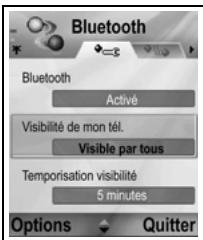
- Ouvrez Bluetooth®.
- Dans l'onglet Paramètres, ouvrez les champs :
| Bluetooth® | Sélectionnez Activé ou Désactivé. |
| La visibilité de mon téléphone | Choisissez Visible par tous pour que d'autres appareils Bluetooth® puisent trouver votre téléphone lorsqu'ils recherchent des apparesil ou bien Masqué pour que les autres appareils Bluetooth® ne le trouvent pas pendant une recherche. |
| Temporisation de la visibilité | Choisissez Désactivé pour conserver le paramètre Visibilité de mon télé. sur Visible par tous, ou faites défilier pour sélectionner une période après laquelle vous téléphone ne sera pas trouvez par d'autres appareils Bluetooth® (Le paramètre Visibilité de mon télé. passer à Masqué). |
| Nom de mon téléphone | Utilisez le nom par défaut ou entrez un nom pour votre téléphone, que les autres appareils verront lorsqu'ils rechercheront votre téléphone. |
| Ma vitesse de transfert | Choisissez Normale, Rapide, ou Très rapide. |
Liaison avec d'autres appareils et connxion
Depuis l'application Connectivité :
- Ouvrez Bluetooth.
- Faites défiler jusqu'à l'onglet Equipements liés.
- Vérifiez que l'appareil avec lequel vous souhaitez vous lier est bien en route, et que son paramètre Bluetooth® est activé.
- Appuyez sur Options et Sélectionnez Ajouter équipement. Si le paramètre Bluetooth® est désactivé, appuyez sur Oui pour activer le paramètre Bluetooth®.
- Le téléphone commence à rechercher des appareils et vous informe lorsqu'il trouve l'autre appareil.
- Appuyez sur Sélectionner. Entrez le mot de passe de l'appareil, si nécessaire, et appuyez sur OK. Si c'est la première fois que vous vous liez avec l'autre appareil, décidez d'abord d'un mot de passe avec l'autre personne et entrez-le lorsqu'on vous le demande, puis appuyez sur OK.
- Pour vous lier avec l'appareil, ouvrez le nom de l'appareil et sélectionnez Connexion.
N. B. : Le mot de passe sera peut-être indiqué dans le manuel de l'appareil.
Envoyer et recevoir des données par bluetooth®
Vous pouvez envoyer et recevoir par Bluetooth® des fiches de Contacts sous forme de cartes de visite, des événements d'Agenda, des photos, des clips video et sonores, des signets et des messages de configuration et recevoir des applications prises en charge par le téléphone.
N. B. : Le téléphone ne vous autorisera peut-être pas à copier, modifier ou transférer des images, sonneries ou autres éléments sous copyright.
Pour envoyer des données via Bluetooth®:
- Vérifiez que l'appareil avec lequel vous souhaitez vous lier est bien en route, et que son paramètre Bluetooth® est activé. Sur votre téléphone, allez au menu d'application qui contient les données que vous souhaitez envoyer, par exemple allez à Contacts pour envoyer une carte de visite.
- Surlignez l'élément que vous souhaitez envoyer.
- Appuyez sur Options et Sélectionnez Envoyer > Par Bluetooth. Si le paramètre Bluetooth® est désactivé, appuyez sur Oui pour l'activer.
- Le téléphone recherche automatiquement les appareils Bluetooth® pouvant se couvrir à proximité.
- Les appareils apparaissent un par un. Si une liaison a déjà été effectuée avec un appareil, l'icône _ apparait, ainsi que le nom de l'appareil. Appuyez sur Stop pour interrompre la recherche lorsque le nom de l'appareil recherché apparait.
- Si c'est la première fois que vous vous liez avec l'autre appareil, décidez d'abord d'un mot de passe avec l'autre utilisateur et entrez-le lorsqu'on vous le demande, puis appuyez sur OK.
- eil accepte, un message de confirmation s'affiche lorsque le transfert est terminé.
- Si l'autre appareil refuse les données, la connexion Bluetooth® ne peut pas les envoyer.
Pour recevoir des données par Bluetooth® :
- Appuyez sur Afficher pour accepter le message entrant qui contient les données. (Si le téléphone n'est pas en mode Veille, Afficher n'apparaît pas) Le message est placé dans les Messages reçus dans Messages.
- Ouvrez le message, appuyez sur Options et sélectionnez Enregistrer pour enregistrer les données dans la mémoire du téléphone ou sur la carte miniSD. Vous pouvez renommer le fichier.
N. B. : Une confirmation est demandée d'abord si l'appareil n'est pas configuré comme 'autorisé'.
Gestion des équipements liés
Depuis l'application Connectivité :
- Ouvrez Bluetooth.
- Faites défiler jusqu'à Equipements liés et faites défiler jusqu'à l'équipement recherché.
- Appuyez sur Options et Sélectionnez :
| Ajouter équipement | Permet de rechercher d'autres équipementsBluetooth. |
| Attribuer dénomin. | Changez le nom de l'appareil lié etCHOISIsez unnom que vous reconnaftrez facilement. |
| Défini autorisé ou Défini non autorisé | Autorisez la connexion automatique sansacceptation manuelle à chaque fois, indiquée parl'icône®. Le paramètre ‘non autorisé’ exige uneconfirmation chaque fois que l'appareil tente dese connecter à votre téléphone. |
| Supprimer | Pour supprimer l'appareil lié de votre liste. |
| Tout supprimer | Pour supprimer tous les apparèils liés. |
Icônes des appareils liés

audio

ordinateur

telephone

divers
N. B. : Vous pouvez lier plusieurs équipements, mais vous pouvez avoir une seule connexion active à la fois.
Infrarouge
Pour transférer des données entre votre téléphone et d'autres appareils équipés de l'Infrarouge en utilisant une connexion aux rayons infrarouges. Vous pouvez également utiliser les connexions infrarouges pour les services GSM données, et pour accéder à Internet et à l'e-mail par l'intermédiaire d'autres appareils.
N. B.: Le téléphone ne vous autorisera peut-être pas à copier, modifier ou transférer des images, sonneries ou autres éléments sous copyright.
Attention : Cet appareil contient un produit laser faible puissance de Catégorie 1 (DEL infrarouge) qui ne présente normalement aucun danger pour les yeux. Bien que le rayon infrarouge soit invisible à l'œil nu, ne le dirigez pas vers les yeux d'une personne. Les appareils infrarouges activés qui se trouvent à proximité peuvent provoquer des interférences.
Préparer la connexion infrarouge
Mettez votre téléphone et l'autre appareil dans la portée de la connexion infrarouge, c'est-à-dire environ 20 cm.
- Vérifiez qu'il n'y a pas d'obstacles entre les deux appareils.
- Vérifiez que les ports infrarouges des appareils sont en face l'un de l'autre.
- Sur l'appareil récepteur, activez le port infrarouge.
- Si l'autre appareil est un ordinateur, vous devez configurer la connexion infrarouge sur l'ordinateur. Par exemple, dans Windows, Sélectionnez Démarrer > Paramètres > Panneau de configuration > onglet Options > Activer communication infrarouge. Pour les instructions spécifiques de configuration
de la connexion infrarouge pour le système d'exploitation de votre ordinateur, consultez l'aide en ligne de votre ordinateur.
N. B.: Pour Windows® 2000, pour activer la connexion infrarouge pour transférer des fichiers, allez à Démarrer > Paramètres > Panneau de configuration > Liaison sans fil. Dans l'onglet Transfert de fichiers, cochez ‘Autoriser des tiers à envoyer des fichiers à votre ordinateur par infrarouge »
Envoyer et recevoir des données par infrarouge
Vous pouvez envoyer et recevoir par infrarouge des fiches de Contacts sous forme de cartes de visite, des événements d'Agenda, des photos, des clips sonores, des signets et des messages de configuration et recevoir des applications prises en charge par le téléphone.
Pour envoyer des données par Infrarouge :
- Préparez la connexion infrarouge comme décrite à la page 117.
- Allez au menu d'application qui contient les données que vous souhaitez envoyer, par exemple allez à Contacts pour envoyer une carte de visite.
- Ouvrez l'objet que vous souhaitez envoyer.
- Appuyez sur Options et Sélectionnez Envoyer > Par infrarouge.
- Le téléphone lance immédiatement la connexion infrarouge, indiquée par un clignotant. Pendant le transfert, l'icône cesse de clignoter. Un message de confirmation s'affiche lorsque le transfert est terminé.
Pour recevoir des données par infrarouge :
- Préparez la connexion infrarouge comme décrite à la page 117.
- Depuis l'application Connectivité, ouvrez Infrarouge.
- L'icône clignotante s'affiche, ce qui peut dire que le téléphone est prêt à recevoir des données.
- L'envoyeur peut débuter le transfert des données. Une tonalité retentit lorsque le transfert est terminé.
- Appuyez sur Afficher pour accepter le message entrant qui contient les données. Le message est placé dans les Messages reçus.
- Ouvrez le message, appuyez sur Options et Sélectionnez Enregistrer pour enregistrer les données dans l'application pertinente. Vous pouvez renomer le fjichier.
- Si le transfert ne débute pas dans les 40 secondes, la connexion Infrarouge s'arrête automatiquement.
Se connecter au logiciel pour PC en utilisant votre application USB et le cable USB.
Se connecter au logiciel pour PC
- Branchez le câble USB sur le téléphone.
- Depuis l'application Connectivité, ouvrez USB.
- L'icône USB s'affiche, indiquant que la connectivité USB a début.
- Sur votre ordinateur, lancez la tâche souhaitée comme la sauvegarde ou la synchronisation.
Connexion au MODEM
- Branchez le câble USB sur le téléphone.
- Depuis l'application Connectivité, ouvre Modem.
- Sélectionnez Connexion par USB.
- L'icône USB s'affiche, indiquant que la connectivité USB a début.
- Sur votre ordinateur, lancez une connexion en utilisant le téléphone comme modem.
Gestionnaire connexions
Pour afficher l'état, la vitesse et la quantité de données transférées pour toutes vos connexions réseau GPRS et Appel données actuellement actives.
Afficher les détails des ConnEXIONS
Depuis l'application Connectivité :
- Ouvrez Connexions
- Une liste des connexions réseau actuellement actives s'affiche, triées en fonction de l'heure du début de la connexion.
- Faites défiler jusqu'à la connexion souhaitée, appuyez sur Options et sélectionnez Détails pour afficher le nom, la porteuse (GPRS, appel données), l'état (création de connexion, veille, active, en attente, fermeture de la connexion ou fermée), les quantités de données envoyées et reçues en bytes, la durée, la vitesse de transfert de la liaison descendante et montante en kb/s, le numéro d'opérateur (uniquement pour l'opérateur données), le nom du point d'accès GPRS (uniquement pour GPRS) et le partage.
Terminer les connxions
Depuis l'application Connectivité :
- Ouvrez Connexions
- Une liste des connexions réseau actuellement actives s'affiche, triées en fonction de l'heure du début de la connexion.
- Pour terminer une connexion, faites défiler jusqu'à la connexion désirée, appuyez sur Options et Sélectionnez Déconnexion.
Pour terminer toutes les connexions actives, appuyez sur Options et Sélectionnez Tout déconnecter.
- Si vous terminez toutes les connexions, les connexions Appel données sont fermées en premier, puis les connexions GPRS sont fermées dans l'ordre où elles ont été établies.
N. B. : Une connexion GPRS ne peut pas être fermée si elle est actuellement suspendue à cause d'une activité CSD.
Synchronisation
Pour configurer des modes et synchroniser vos Contacts et votre Agenda avec vos autres appareils en réseau.
Créer un nouveau mode de synchronisation
Depuis l'application Connectivité :
- Ouvrez SyncML.
- S'il n'y a pas de mode, Sélectionnez Oui pour créer un nouveau mode. Ou bien appuyez sur Options et Sélectionnez Nouveau mode, appuyez sur Oui.
- Entrez les informations dans les champs. Les champs arrivés d'un astérisque (*) sur votre téléphone doivent avoir une entrée.
| *Nom du mode synchr. | Entrez un nom s'il n'y en a pas déjà un. |
| Point d'accès | Sélectionnez le nom du point d'accès recherche. |
| * Adresse hôte | Entrez l'adresse Internet du serveur de synchronisation. |
| Port | Entrez le numéro de port du serveur de synchronisation. |
| Nom d'utilisateur | Entrez votre nom d'utilisateur pour le serveur. |
| Mot de passer | Tapez votre mot de passer. |
- Ensuite, faites défiler pour passer à l'onglet Contenu.
- Pour chaque champ, appuyez sur Options et sélectionnez Changer, puis Oui.
- Ouvrez Données distances et entrez la position sur le réseau de chacune des bases de données.
- Ouvrez Type synchronisation et choisissez si vous voulez synchroniser dans les deux directions (Normal), du serveur vers le téléphone (Vers le serveur), ou du téléphone vers le serveur (Vers le téléphone) pour chaque base de données.
Synchroniser
Si vous synchronisez du serveur vers le téléphone, vous recevez un message dans les Messages reçus. Lorsque vous ouvrez le message, on vous demande si vous souhaitez que le serveur commence le processus de synchronisation. Si vous acceptez, le processus démarre automatiquement.
Pour commencer la synchronisation à partir du téléphone, dans l'application Connectivité :
- Ouvrez SyncML.
- Surlignez le mode désiré, appuyez sur Options et Sélectionnez Synchroniser.
Pendant la synchronisation, quel que soit la direction, vous pouvez surveiller le processus sur le téléphone. Le téléphone confirme l'achèvement.
Pour annuler la synchronisation, appuyez sur Annuler.
Si la synchronisation échoue, par exemple si le serveur de synchronisation est occupé ou si la base de données ne peut pas être ouverte, on vous informe du type de l'erreur.
Afficher ou modifier les MODES de synchronisation et le contenu
Depuis l'application Connectivité :
- Ouvrez SyncML.
- Surlignez le mode désiré, appuyez sur Options et sélectionnez Modifier mode.
- Faites défiler jusqu'aux champs désirés pour les afficher et ouvrez pour le modifier.
Si un mode a été synchronisé, appuyez sur Options et sélectionnez Afficher journal pour afficher le nom du mode, le nom du serveur distant, la date, l'heure et l'état de la dernière synchronisation, ainsi que les détails du contenu du transfert.
Pour afficher ou modifier les paramètres du Contenu, faites défiler pour afficher l'onglet Contenu et passez à l'étape 6 de Créer un nouveau mode de synchronisation à la page 121.
Gestionnaire de consoles
Votre opérateur de réseau et vos prestataires de service Internet et e-mail peuvent vous aider à configurer et gérer les paramètres de vos connexions. Ces paramètres peuvent être envoyés à votre téléphone. Le menu Gestionnaire de Consoles permet aux prestataires de services de configurer et actualiser ces paramètres depuis leurs serveurs en leur nom. Ces paramètres peuvent inclure des points d'accès au réseau, les paramètres multimédia et e-mail et les connexions de synchronisation.
Vous pouvez démarrer une session de configuration soit depuis l'application Gestionnaire de Consoles sur votre téléphone soit depuis le serveur du prestataire de services.
Si vous prestataire de services souhaite démarrer une session, leur téléphone affichera un message d'alerte serveur. Avant que la session ne puisse démarrer, leur téléphone vous demande d'activer la connexion du serveur et le mode s'ils sont désactivés. Ensuite, le téléphone vous demande d'accepter que le serveur est prêt à configurer. Si vous ne souhaitez pas que la session démarrer, appuyez sur Rejeter ou Annuler.
N. B. : Si vous configurez le mode serveur pour qu'il accepte les sessions de configuration sans vérification, la session débutera en arrêt-écran. Vous pouvez surveiller le processus en ouvrant l'application Gestionnaire de consoles.
Une fois que la session de configuration débute, le téléphone affiche des notes d'état qui vous informent du déroulement de la session : connexion au serveur, réception de données du serveur, traitement des données et déconnexion.
Pour lancer vous-mêmes une session de configuration (si le mode serveur est configuré), depuis l'application Connectivité :
- Ouvrez Gest. cons.
- Faites défilier jusqu'au mode serveur où vous souhaitez démarrer la session de configuration.
- Appuyez sur Options et Sélectionnez Démarrer.
Pour créer un nouveau mode serveur
Le mode serveur est le paramétrage nécessaire pour connecter votre téléphone au serveur de gestion des consoles d'un prestataire de services, qui traitera la procédure de la session de configuration.
Depuis l'application Connectivité:
- Ouvrez Gest. cons.
- S'il n'y a aucun mode, Sélectionnez Oui pour créer un nouveau mode. Ou bien appuyez sur Options et Sélectionnez Nouveau mode serveur.
- Entrez les informations dans les champs. Les champs arrivés d'un astérisque (*) sur votre téléphone doivent avoir une entrée.
| * Nom serveur | Utilissez le nom suggéré ou entrez un nom de votrechoix. |
| * ID serveur | L'ID unique du serveur identifie le serveur distant. |
| Mot de passes serveur | Mot de passer fouri par votre prestataire de service pour que votre téléphone puisse vérifier le serveur. |
| Point d'accès | Sélectionnez le nom du point d'accès recherché. |
| * Adresse hôte | Adresse web du serveur. |
| Port | Numéro de port du serveur. |
| * Nom d'utilisateur | Entrez votre nom d'utilisateur pour le serveur. |
| Mot de passer | Mot de passer du Gestionnaire de consoles fourni par votre prestataire de service pour que le serveur puisse vérifier votre téléphone. |
| Autoriser config. | Sélectionnez Oui pour que la gestion des consoles puisse être faite par ce serveur. |
| Accepté | Sélectionnez Oui pour que la gestion des consoles puisse être faite par ce serveur sans la commande Accepté. |
Afficher ou modifier les MODES serveur
Depuis l'application Connectivité :
- Ouvrez Gest. cons.
- Faites défiler jusqu'au profil serveur désiré, appuyez sur Options et Sélectionnez Modifier mode ou Supprimer.
Afficher le journal de la session
Pour afficher les résultats de la première session de configuration d'un serveur sélectionné, depuis l'application Connectivité :
- Ouvrez Gest. cons.
- Faites défiler jusqu'au mode désiré, appuyez sur Options et sélectionnez Afficher journal.
Le journal affiche le nom du serveur configuré, les résultats de la configuration, la date et l'heure et les erreurs qui se sont éventuellement produites pendant la configuration.
Raccourci pour arrêter les sessions de configuration
Il peut arriver que vous ne souhaitiez pas que les sessions de configuration se déroulent. Au lieu d'aller à chaque mode serveur pour désactiver l'autorisation de la gestion des consoles par le serveur, vous pouvez régler le téléphone pour que la gestion des consoles ne puisse être effectuée par aucun serveur.
Le paramètre par défaut est d'autoriser la gestion des consoles à être réalisée (Autoriser les configurations).
Depuis l'application Connectivité:
- Ouvrez Gest. cons..
- Appuyez sur Options et Sélectionnez Interdire config..
- Tous les modes serveur sont désactivés et aucune configuration ne peut être effectuée.
Pour autoriser à nouveau les configurations, appuyez sur Options et sélectionnez Autoriser config.
Paramètres
Choisissez vos paramètres de sonnerie et de thème ici. Configurez vos paramètres téléphone, appel, connexion, sécurité, transfert d'appel, limitation d'appel, réseau GSM et accessoires. Reglez l'horloge, les alarmes et les raccourcis des numéros abrégés.
Le menu Paramètres contient les options principales ci-dessous :

Sonneries

Thèmes

Paramètres

Horloge

Appels Abrégés

Vocal

Configuration PB

Les profils des sonneries sont des sonneries, alertes et volumes uniques qui vous informent de l'arrivée d'appels et de messages. Choisissez Général, Silence, Réunion, Extérieur et Messaging. Chacun peut être modifié en fonction de la situation. Vous pouvez utiliser des sonneries envoyées dans un message, envoyées par connexion Bluetooth® ou infrarouge, enregistrées avec l'application Enregistreur ou téléchargées.
N. B. : Des contenus Gratuits sont disponibles pour votre téléphone X700. Pour télécharger des informations, visitez www.panasonicbox.com. La disponibilité de ce service est fonction de votre pays/région ou réseau. Le contenu téléchége est gratuit, mais on vous facturera des frais de communication pour effectuer le téléchargement.
Le nom de la sonnerie active est affiché à l'écran de veille, sauf lorsque Général est activé.
Activer une sonnerie
Depuis l'application Paramètres :
- Ouvrez Sonneries.
- Faites défiler jusqu'à la sonnerie souhaitée.
- Appuyez sur Options et Sélectionnez Activer.
Modifier les sonneries, les alertes et le volume
Vous pouvez modifier ou personnaliser des paramètres individuels dans une sonnerie. Par exemple, dans la sonnerie Général, vous pouvez adopter une sonnerie téléchargée.
Depuis l'application Paramètres :
- Ouvrez Sonneries.
- Faites défiler jusqu'à la sonnerie souhaitée.
- Appuyez sur Options et Sélectionnez Personnel
- Faites défiler jusqu'au paramètre souhaité.
| Sonnerie, ligne 1 | Pour faire défilier une liste de sonneries. Pour entendre la tonalité, surlignez son nom et attendez. Pour arrêté la sonnerie, appuyez sur n'importe qu'elle touche. Pour sélectionner une sonnerie, surlignez son nom et appuyez sur Selectionner. |
| Sonnerie, ligne 2 | Comme pour la sonnerie de la ligne 1. |
| Type de sonnerie | Choisissez Sonne, De + en + fort, Une sonnerie, Un seul bip, ou Silencieuse. |
| Volume sonnerie | Faites défilier ↓↑ pour changer les barres de volume. |
| Signalisation message | Comme pour la sonnerie de la ligne 1. |
| Signalisation Chat | Comme pour la sonnerie de la ligne 1. |
| Vibreur | Sélectionnez Activé ou Désactivé. |
| Bips touches | Sélectionnez Désactivé, Niveau 1, Niveau 2, ou Niveau 3. |
| Bips d'avertissement | Sélectionnez Activé ou Désactivé. |
| Signalisation pour | Si vous avez créé des groupes de Contacts, Sélectionnez le nom du groupe désiré si vous foulez que le téléphone sonne seulement lorsque des membres de ce groupe appelent. Pour les autres appeals entrants, la signalisation silencieuse sera utilisé. |
| Nom profil | Pour changer le nom de toute sonnerie, sauf Général. |
Volume de la sonnerie et des bips d'avertissement
Les sonneries et les bips d'avertissement retentissent
uniquement lorsque la sonnerie actuelle du téléphone est Général ou Extérieur. Les autres sonneries coupent la sonnerie.
Pour changer le volume des tonalités lorsque vous faites défiler la liste, allez au champ Volume sonnerie et réglez le volume.
Modifiez le look des écrans de votre téléphone sans modifier la manière dont fonctionne le téléphone en utilisant Thèmes. Les thèmes sont des fonds d’écran, des couleurs de texte et d’icônes préparés dans un thème. Les thèmes sont déjà installés lorsque vous achetez votre téléphone, ou bien vous pouvez les télécharger et les installer vous-même.
N. B.: Des contenus Gratuits sont disponibles pour votre téléphone X700. Pour télécharger des informations, visitez www.panasonicbox.com. La disponibilité de ce service est fonction de votre pays/région ou réseau. Le contenu téléchége est gratuit, mais on vous facturera des frais de communication pour effectuer le téléchargement.
Aperçu des THEMES
Depuis l'application Paramètres :
- Ouvrez Themes.
- Faites défiler jusqu'au nom du thème recherché.
- Appuyez sur Options et Sélectionnez Aperçu.
Depuis l'application paramètres :
- Ouvrez Themes.
- Faites défiler jusqu'au nom du thème recherché.
- Appuyez sur Options et Sélectionnez Appliquer.
- En mode aperçu, appuyez sur Appliquer pour activer le thème.
N. B.: L'apparence de certaines icônes peut changer lorsque vous appliquez un thème différent.
Changer le FOND d'écran ou l'économiseur d'écran
Pour changer l'image de fond de l'écran de voir ou de l'écran des Favoris, la couleur des barres et des cadres et l'économiseur d'écran.
Depuis l'application paramètres :
- Ouvrez Themes.
- Appuyez sur Options et Sélectionnez Modifier; ou pour modifier un thème spécifique, faites d'abord défiler jusqu'au thème puis appuyez sur Options :
| Fond d'écran de veille | Ecran de veille. Choisissez Par défaut, Défini par utiliser. (vous propre photo, venant de la Galerie ou téléchargeée), d'autres thèmes ou Aucun. |
| PaLETTE de couleurs | Choisissez la couleur par défaut ou d'autres couleurs indiquées pour les barres, icônes et cadres commun. |
| Economiser d'écran | Choisissez Date et heures (par défaut), ou Texte (écrirevez votre propre message). |
| Içônes | Faites votre choix dans une liste de thèmes d'icônes.. |
| Fond d'écran Favori | Favoris. Choisissez Par défaut, Défini par utiliser. (vous propre photo, venant de la Galerie ou téléchargeée), d'autres thèmes ou Aucun. |
N. B.: Lorsque l'option de copie s'affiche, vous pouvez copier des thèmes de la mémoire du téléphone vers la carte miniSD ou l'inverse.
Telecharger de nouveaux THEMES
Vous pouvez vous échanger des thèmes directement depuis des sites web prédéfinis sans avoir à aller d'abord à l'application Navigateur. Ces liens ont été définis sur accord avec les fournisseurs de contenu qui proposent les thèmes.
Depuis l'application Paramètres :
- Ouvrez Themes.
- Appuyez sur Options et Sélectionnez Téléch. de thèmes.
- Un dossier s'affiche; il contient des liens vers les pages web de fournisseurs de contenu. Ouvrez le dossier, puis faites défiler jusqu'au lien recherché et ouvrez-le.
- La connexion au Navigateur débutera.
N. B. : Certains liens peuvent être prédéfinis par les fournisseurs de contenu et ne peuvent pas être supprimés.
Réglages
Dans le menu Paramètres, vous pouvez configurer vos paramètres téléphone, appel, connexion, date et heures, sécurité, transfert d'appel, limitation d'appel, réseau GSM et accessoires.
Réglages
Définissez la langue du téléphone, la langue d'écriture et le message ou le logo d'accueil ici.
Depuis l'application Paramètres :
- Ouvrez Paramètres.
- Ouvrez Téléphone.
3. Avec général surigné, ouvrez pour sélectionner :
| Langue du téléphone | Choisissez la langue dans laquelle les textes de l'affichage apparaîtront. Automatique utilise la langue imposée par la carte SIM. |
| Langue d'écriture | Choisissez une langue dans laquelle les textes que vous écrivez apparaîtront, par exemple lorsque vous écrivez un message/texte. |
| Dictionnaire | Sélectionnez Activé pour utiliser le dictionnaire de texte prédictif pour accélérer l'entrée de texte. |
| Texte ou logo d'accueil | Par défaut utiliser le message ou l'image d'accueil fournis avec le téléphone, qui s'affichent lorsque vous mettez le téléphone en marche. Sélectionnez Texte pour entraîre votre propre message d'accueil.Sélectionnez Photo pour placer une photo de la Galerie Médias. |
| Paramètres d'origine | Utilisez cette option si un opérateur de réseau a utilisé la protection des paramètres sur un téléphone et qu'ultérieurement il est nécessaire de changer les paramètres protégés. Exige le code verrou. |
Paramètres d'affichage
Réglez la luminosité de l'écran et réglez une temporisation pour l'affichage de l'économiseur d'écran.
Depuis l'application Paramètres :
- Ouvrez Paramètres.
- Ouvrez Téléphone.
- Faites défiler jusqu'à Affichage et ouvrez. Sélectionnez et ouvrez :
| Luminosite | Faites défilé ▷ pour éclaircir l'écran ou ◆ pour foncer l'écran, puis appuyez sur OK. |
| Temporisation de l'économiser d'écran | Faites défilé ◆ ou ◆ pourCHOISIR de 1 minute à 30 minutes d'absence d'activité avant que l'économiser d'écran ne s'active, et appuyez sur OK. |
Paramètres du mode veille
Choisissez un nom d'application à afficher sur la touche logicielle gauche et droite en mode veille, que vous pourrez utiliser comme raccourcis vers les applications respectives.
Depuis l'application Paramètres :
- Ouvrez Paramètres.
- Ouvrez Téléphone.
- Faites défilier jusqu'à Mode veille et ouvrez. Sélectionnez et ouvrez :
Touché de sélection gauche Faites défilier jusqu'à l'application souhaitée, appuyez sur OK.
Touche de sélection droite
Faites défiler jusqu'à l'application souhaitée, appuyez sur OK.
Paramètres des APPELS
Depuis l'application Paramètres :
- Ouvrez Paramètres.
- Faites défilier jusqu'à Appel et ouvrez.
- Faites défilier jusqu'à :
| Envoyer mon numéro | Sélectionnez Défini par réseau, Oui ou Non. Détermine si votre numéro de mobile estprésenté à la personne que vous appelez. Dépend du réseau. |
| Appel en attente | Appuyez sur Options et sélectionnez Vérifier état. Si nécessaire, Sélectionnez Activer. Le réseau enverra un message de confirmation. Quand cette option est activée, si vous étés en train d'effectuer un appel lorsqu'un autre appel arrive, vous pouvez suspendre le premier et répondre au second. Voir Appel en attente à la page 22. |
| Rappel automatique | Sélectionnez Activé pour rappeler si l'appel n'aboutit pas. Appuyez sur pour arrêter le rappel automatique. |
| Résumé après appel | Sélectionnez Activé pour afficher un bref résumé de la durée du dernier appel. |
| Appels abrégés | Sélectionnez Activé pourCOMMencer à appeler par simple pression et maintien d'une touche numérique présélectionnée en mode veille. Tout d'abord, configurer les touches des Appels abrégés dans les Paramètres (voir Appels abrégés à la page 148). |
| Réponse touches | Sélectionnez Activé pourrépondre aux appels en appuyant sur n'importe qu'elle touche sauf , ou . |
| Clapet actif | Sélectionnez Activé pourrépondre à un appel en ouvrant le clapet du téléphone et pourmettre fin aux appel en fermant le clapet du téléphone. Lorsque ce paramètre est régle sur Désactivé et que vous fermez le clapet du téléphone pendant un appel, la voix de votre interlocuteur est diffusée par le haut-parleur arrêté. |
| Ligne utilisée | Ce paramètre s'affiche si vous avez souscrit à un service de deuxieme ligne qui vous permet d'avoir deux lignes de téléphone différentes sur la même carte SIM. Sélectionnez Ligne 1 ou Ligne 2. |
| Changement de ligne | Ce paramètre s'affiche si vous avez souscrit au service de deuxieme ligne (voir le paramètre Ligne utilisée). Vous pouvez désactiver la sélection de l'une des lignes téléphoniques. Le code PIN2 est exigé pour recommencer à utiliser une ligne précédemment bloquée. |
Paramètres du point d'accès
Les points d'accès sont des ensembles de configurations qui connectent votre téléphone à Internet et d'autres services. Notre téléphone utilise trois ensembles principaux de points d'accès : Multimédia (MMS), Navigator et Internet. Des points d'accès doivent être configurés pour pouvoir envoyer et recevoir des messages multimédia et e-mail, pour utiliser le navigator, SyncML, le Gestionnaire de consoles, votre téléphone comme modem, pour les Chat et pour télécharger.
Les points d'accès utilisent les services données pour la connexion. Voici les types de services données que votre télphone peut prendre en charge : Data call (Circuit switched data) et GPRS (Packet data). Contactez votre fournisseur de service sans fil pour avoir des informations sur les types de technologies données offerts et sur les tarifs de souscription.
Certains ou la totalité de vos points d'accès peuvent être prédéfinis dans le téléphone par votre fournisseur d'accès sans fil et ne peuvent pas être modifiés. Les configurations des points d'accès peuvent vous être envoyées dans un message smart par votre prestataire de service sans fil. Vous pouvez peut-être également ajouter de nouveaux points d'accès.
Pour afficher, modifier ou ajouter de nouveaux points d'accès, vous devez demander les configurations à votre prestataire de service sans fil et à votre fournisseur d'accès Internet avant de les entrer sur le téléphone.
Depuis l'application Paramètres :
- Ouvrez Paramètres.
- Faites défiler jusqu'à Connexion et ouvrez.
- Ouvrez Points d'accès pour afficher une liste des points d'accès existants.
L'icône D D indique un appel données. L'icône G G indique une connexion paquets données GPRS.
- Pour ajouter un nouveau point d'accès, appuyez sur Options et Sélectionnez Nouveau pt. d'accès > Utiliser param. défaut ou Utiliser param. actuels. Vous pouvez soit créer un nouveau point d'accès à partir des paramètres par défaut préselectionnés, soit utiliser un point d'accès actuel que vous modifierez selon les besoins.
- Pour modifier un point d'accès, appuyez sur Options et Sélectionnez Modifier.
- Entrez les informations dans les champs. Les champs arrivant d'un astérisque (*) sur votre téléphone doivent
avoir une entrée. Le type de porteuse que vous choisissez détermine les champs présentés.
| * Nom connexion | Entrez un nom facile à ménoriser, si un nom n'a pas déjà été attribué. |
| Porteuse de données | Sélectionnez GPRS ou Appel donn.. |
| * N° d'appel serveur (Appel données uniquement) | Entrez le numéro d'appel du point d'accès. |
| Nom du point d'accès (GPRS uniquement) | Entrez le nom fourni par le prestataire de service. |
| Nom d'utilisateur | Tapez un nom d'utilisateur, fourni par le prestataire de service, si nécessaire. |
| Mot de passer | Pour que le téléphone vous demande le mot de passer chaque fois que vous vous connectez, sélectionnez Oui. |
| Mot de passer | Tapez le mot de passer, fourni par le prestataire de service, si nécessaire. |
| Identification | Sélectionnez Normale ou Sécurisée. |
| Page d'accueil | Tapez l'adresse Internet du service. |
| Type appel données (Appel données uniquement) | Déterminé par votre prestataire de service sans fil et votre fournisseur d'accès Internet. |
| Débit données max. (Appel données uniquement) | Choisissez une limite pour votre débit de connexion si on vous fait payer plus pour les hauts débits. |
- Depuis les champs principaux, appuyez sur Options et Sélectionnez Param. avancés pour entrer :
| Adresse IP téléphone | Entrez l'adresse IP attribuée à votre téléphone, et si elle est statique ou dynamique. C'est votre prestataire de service qui détermine si l'adresse IP est statique ou dynamique. |
| Serveur nom prim. | Tapez l'adresse IP du serveur du nom de Domaine primaire. |
| Serveur nom second. | Tapez l'adresse IP du serveur du nom de Domaine secondaire. |
| Adresse serveur proxy | Entrez l'adresse du serveur proxy du point d'accès. |
| Numéro port proxy | Tapez le numéro de port proxy du point d'accès. |
| Utiliser rappel (Appel données uniquement) | Sélectionnez Oui pour utiliser les serveurs de rappel. |
| Type de rappel (Appel données uniquement) | Sélectionnez Utiliser N° serv. pour le rappel, ou Utiliser autre N°. |
| Numéro de rappel (Appel données uniquement) | Entrez le numéro de téléphone que le serveur de rappel doit utiliser. |
| Utilis. compress. PPP (Appel données uniquement) | Sélectionnez Oui pour utiliser la compression PPP (Point-to-Point Protocol). |
| Utilis. script connex. (Appel données uniquement) | Sélectionnez Oui pour utiliser le script de connexion définis dans le champ Script connexion. |
| Script connex. (Appel données uniquement) | Entrez le script de connexion à utiliser. |
| Initialisation modem (Appel données uniquement) | Si vous le souhaitez, entrez une chaîne d'initialisation du modem (chaîne de commande AT). |
N. B.: Si votre prestataire de service sans fil a protégé certains de vos paramètres, vous ne pourrez peut-être pas les modifier.
Réglage GPRS
Depuis l'application Paramètres :
- Ouvrez Paramètres.
- Faites défiler jusqu'à Connexion et ouvrez.
- Faites défiler jusqu'à GPRS et ouvrez.
- Ouvrez pour modifier :
| Connexion GPRS | Choisissez Si nécessaire pour vous connecter au service GPRS uniquement lorsque vous ouvre une application qui utilise GPRS. Lorsque vous fermez l'application, le service GPRS se déconnecte. Choisissez Si disponible pour rester connecté en permanence lorsque vous vous trouvez dans une zone de service GPRS, où l'icône GPRS ↑replace celle du niveau de signal ↓. |
| Point d'accès | Choisissez un point d'accès fourni par votre prestataire de service pour utiliser le téléphone comme modem pour autoriser une connexion GPRS depuis un ordinateur. |
N. B. : Si vous avez besoin de vous connecter à GPRS lorsque le service est disponible et si vous vous trouvez dans une zone sans service GPRS, le téléphone tentera de se connecter au service GPRS de temps à autre.
Paramètres appel données
Depuis l'application Paramètres :
- Ouvrez Paramètres.
- Faites défiler jusqu'à Connexion et ouvrez.
- Faites défilier jusqu'à Appel données et ouvrez.
- Ouvrez Temps de connexion. Choisissez un délai pour vous déconnecter de l'expérience données s'il n'y a pas d'activité.
Paramètres DATE et HEURE
Vous pouvez régler la date et l'heure à partir du menu Horloge. Voir Horloge à la page 146.
Téléphone et SIM
Votre téléphone et votre carte SIM ont des codes de sécurité que vous pouvez utiliser pour limiter l'accès à votre téléphone. Notez ces codes et conservez-les dans un endroit sûr.
Entrer le code PIN pour utiliser le téléphone
Les codes PIN et PIN2 (de 4 à 8 chiffres) fournis par votre prestataire de service sans fil protègent votre carte SIM contre une utilisation abusive.
Si vous activez la demande de code PIN, le code PIN doit être entré chaque fois que le téléphone est mis en marche.
Le code PIN2 est nécessaire pour accéder à certains services du prestataire de service sans fil comme les Numéros autorisés et les Coûts d'appels. Si le code PIN2 est bloqué, utilisez le code PUK2 pour le débloquer.
Les codes PIN et PIN2 concernent uniquement la carte SIM actuelle, car ils sont enregistrés sur la carte SIM et pas sur la mémoire du téléphone.
Depuis l'application Paramètres :
- Ouvrez Paramètres.
- Faites défilier jusqu'à Sécurité et ouvrez. Ouvrez Tél. et carte SIM.
- Faites défilier jusqu'au paramètre recherche et sélectionnez-le :
| Activer PIN téléphone | Sélectionnez Oui pour demander l'entrée du code PIN chaque fois que le téléphone est mis en route. Exige le code Pin pour l'activation. |
| Code PIN | Pour changer le code PIN, entrez le code PIN actuel, puis le nouveau code PIN deux fois. Appuyez sur OK. |
| Code PIN2 | Pour changer le code PIN2, entrez le code PIN2 actuel, puis le nouveau code PIN2 deux fois. Appuyez sur OK. |
N. B. : Si vous entrez le mauvais code PIN ou PIN2 trois fois de suite, la carte SIM se bloque. Contactez votre prestataire de service sans fil pour demander le code PUK ou PUK2 (code de déblocage du code PIN). Si le mauvais code PUK ou PUK2 est entré 10 fois de suite, le téléphone cessera de fonctionner ; toutes les informations enregistrées dans la carte SIM seront perdues et il faudra remplacer la carte SIM.
- Entrer le code verrou pour utiliser le téléphone
Pour éviter toute utilisation abusive, vous pouvez verrouiller le téléphone. Lorsque le téléphone est verrouillé, vous devez entrer le code verrou avant de pouvoir utiliser le téléphone. L'icône de verrou téléphone indique que le téléphone est verrouillé.
Pour déverrouiller le téléphone, entrez le code verrou. Vous pourrez peut-être composer le numéro local des urgences et accepter des appels entrants lorsque le téléphone est verrouillé.
Raccourci: Pour verrouiller le téléphone, appuyez sur et sélectionnez Verrouiller TEL.
Depuis l'application paramètres :
- Ouvrez Paramètres.
- Faites défilier jusqu'à Sécurité et ouvrez. Ouvrez Tél. et carte SIM.
- Faites défilier jusqu'à la méthode recherche et sélectionnez-la.
| Périodeautoverrouillage | Réglez le téléphone pour qu'il se verrouille après une certaine période sans activités. SélectionnezDéfini par utiliser. pour taper la période en minutes. Il faut le code verrou pour activer ce paramètre. |
| Code verrou | Pour changer le code verrou, entrez le code verrou actuel, puis le nouveau code verrou deux fois. Notez le nouveau code verrou en lieu sûr. Le code préréglé est 12345. |
| Verrou si SIMchgée | Pour éviter que le téléphone ne soit utilisé si une carte SIM inconnue est insérée, sélectionnezActivé. |
Attention: Si vous changez le code verrou et si vous l'oubliez, votre prestataire de service sans fil ne pourrait pas l'identifier. Le téléphone devra alors être réinitialisé dans un centre de service autorisé.
Numéros autorisés et groupe utilisateur limité
Les nombres autorisés limitent les appels sortants à des ‘numéros autorisés’ qui se trouvent dans les cartes SIM qui prennent en charge cette fonction. Lorsque cette option est activée, la composition de tout numéro ne se trouvant pas sur la liste des nombres autorisés est interdite. Le transfert d'appels et l'envoi de messages aux nombres ne se trouvant pas sur la liste sont également bloqués. Le code PIN2 est demandé pour configurer et utiliser cette fonction.
Après avoir entré les Numéros autorisés, appuyez sur Options et Sélectionnez Nouveau contact ou Ajout de Contacts pour ajouter un numéro de téléphone à la liste des numéros autorisés. Vous pouvez également appeler, modifier et supprimer les numéros de la liste des Numéros autorisés.
Certains prestataires de service sans fil proposent la fonction Groupe utilisateur limite, qui permet d'effectuer et de recevoir des appels uniquement de groupes spécifiques. Les groupes sont configurés avec votre prestataire de service sans fil au moment de l'achat de votre souscription.
Depuis l'application Paramètres :
- Ouvrez Paramètres.
- Faites défilier jusqu'à Sécurité et ouvrez. Ouvrez Tél. et carte SIM.
- Faites défilier jusqu'à la méthode recherche et sélectionnez-la.
| N° autorisés | Entrez le code PIN2. Appuyez sur Options et Sélectionnez Nouveau contact ou Ajouter dps Contacts pour créé la liste des numérios autorisés. Appuyez sur Options et Sélectionnez Activer N° autorisés pour activer le service. |
| Groupe utilisé limité | Sélectionnez Défaut pour activer le service du groupe par défaut précédemment défini avec votre prestataire de service sans fil. Sélectionnez Activé pour activer un autre groupe deja défini. |
| Confirm. Services SIM | Sélectionnez Oui pour afficher les messages de confirmation échangés entre votre téléphone et le réseau lorsqu vous utilisez les services de la boîte à outils de l'application SIM. |
| Supprimer le serveur | Vous pouze réinitialiser le paramètre du serveur de confiance si vous avez reçu des paramètres dans un message. Contactez le prestataire de service duquel vous souhaitez receivevoir de nouveaux paramètres. |
Gestion des certificats
Les certificats sont des pièces jointes à des messages électroniques qui permettent de vérifier les expéditeurs et les destinataires de données sur les réseaux non sécurisés comme les serveurs e-mail sur Internet. Notre téléphone enregistre deux types de certificats : autorité et personnel.
Les certificates autorisés sont téléchargés sur votre téléphone et utilisés pour vérifier la signature des certificates du serveur et pour garantir que le certificate a bien été émis par une autorité de certification (CA).
Les certificats personnels sont envoyés aux utilisateurs par une autorité de certification.
Les certificats sont valides pendant une période fixe et doivent être renouvelés de temps à autre. Pour le renouvellement, contactez l'émetteur du certificat.
Avant de télécharger ou d'envoyer des informations confidentielles, vérifie la signature numérique et la période de validité de la passerelle du navigateur ou du serveur sur le certificat.
Le téléphone vous enverra un message si l'identité du navigateur ou du serveur n'est pas authentique, ou si vous n'avez pas le certificat correct dans votre téléphone.
Depuis l'application Paramètres :
- Ouvrez Paramètres.
- Faites défiler jusqu'à Sécurité et ouvrez.
- Faites défiler jusqu'à Gestion certificats et ouvrez.
- Une liste de certificats autorité s'affiche.
- Appuyez sur Options et sélectionnez Détails du certificat.
- Une liste s'affiche avec des détails comme l'émetteur, le sujet, la période de validité, la localisation du certificat, le format du certificat, l'algorithmé, le numéro de série et l'emprénte.
- Les certificates autorité et personnes afficheront des informations différentes. Si le certificat personnel se trouve sur un serveur extérieur, il portera des détails différents.
- Faites défilier pour afficher les certificats personnels s'ils sont disponibles.
Paramètres conseillés
Vérifiez si certaines applications (Navigateur, Gestionnaire d'Applications ou Internet) peuvent utiliser un certificat sélectionné.
Depuis l'application Paramètres :
- Ouvrez Paramètres.
- Faites défiler jusqu'à Sécurité et ouvrez.
- Faites défilier jusqu'à Gestion certificats et ouvrez.
- Faites défilier jusqu'à un certificat d'autorité, appuyez sur Options et Sélectionnez Paramètres conseillés.
- Pour chaque application, Sélectionnez Oui pour permettre au certificat de vérifier le logiciel, les serveurs ou les sites des navigateurs. Sélectionnez Non pour désactiver le certificat; il ne vérifiera plus les sites du navigateur, les serveurs ou les logiciels.
N. B.: Avant de changer les paramètres conseillés, vérifie que vous faites confiance au propriétaire du certificat que le certificat apparait bien au propriétaire mentionné.
RENVOI d'appels
Transférer les appels entrants (voix, données) à un autre numéro. Service qui dépend du réseau.
Vérifier l'état du transfert d'appels
Depuis l'application Paramètres :
- Ouvrez Paramètres.
- Faites défiler jusqu'à Transfert d'emploi et ouvrez.
- Appuyez sur Options et Sélectionnez Vérifier état. Le réseau enverra un message d'état actuel.
Activer le transfert d'appel
Depuis l'application Paramètres :
- Ouvrez Paramètres.
- Faites défiler jusqu'à Transfert d'appel et ouvrez.
- Sélectionnez une ou plusieurs options : Tous les appels vocaux, Si occupé, Si pas de réponse, Si hors d'atteinte, Si non disponible, Tous appels fax ou Tous les appels de données.
- Appuyez sur Options et Sélectionnez Activer.
- Sélectionnez si les appels sont transférés vers boîte vocale ou vers autre numéro.
- Entrez le numéro du téléphone, et appuyez sur OK.
- Appuyez sur Trouver pour aller à vos Contacts pour sélectionner un numéro.
- Le réseau enverra un message de confirmation.
Pour annuler tous les transferts d'appel, appuyez sur Options et sélectionnez Annuler ou Annuler ts les renvoi.
APPELS NON autorisés
Les appels non autorisés limitent certains types d'appels entrants et/ou d'appels sortants au moyen d'un mot de passe fourni par votre prestataire de service. Service qui dépend du réseau.
Vérifier l'état des appels non autorisés
Depuis l'application Paramètres :
- Ouvrez Paramètres.
- Faites défiler jusqu'à Appels non autorisés et ouvrez.
- Appuyez sur Options et Sélectionnez Vérifier état. Le réseau enverra un message d'état actuel.
Activer les appels non autorisés
Depuis l'application Paramètres :
- Ouvrez Paramètres.
- Faites défiler jusqu'à Appels non autorisés et ouvrez.
- Sélectionnez Appels sortants, Appels internationaux, Appels internat. sauf vers pays d'origine, Appels entrants, ou Appels entrants quand à l'étranger.
- Appuyez sur Options et sélectionnez Activer.
- Entrez le mot de passe des appeals non autorisés et appuyez sur OK.
- Le réseau enverra un message de confirmation.
Pour annuler tous les appels non autorisés, appuyez sur Options et sélectionnez Annuler ou Annuler limitations.
Pour changer le mot de passe des appels non autorisés, appuyez sur Options et Sélectionnez Modif. mot de passe. Entrez le mot de passe fourni par votre prestataire de service. Entrez puis vérifiez le nouveau mot de passe.
Paramètres réseau
Lorsque vous ne vous trouvez pas dans votre région ou pays habituel, vous pouvez peut-être utiliser un réseau auquel vous n'êtes pas abonné directement. Ceci s'appelle le roaming.
N. B. : La loi nationale peut ne pas autoriser le roaming dans votre région.
Déselectionnez nouveau réseau
Depuis l'application Paramètres :
- Ouvrez Paramètres.
- Faites défiler jusqu'à Réseau et ouvrez.
- Réglez Sélection opérateur sur Automatique pour que le téléphone sélectionne automatiquement un réseau quand
vous faites du roaming. Réglez Sélection opérateur sur Manuelle pour sélectionner un réseau vous-même dans la liste, qui contient les réseaux disponibles dans votre zone actuelle et qui ont un accord de roaming avec votre réseau national.
Utiliser un réseau micro cellulaire
Lorsque le téléphone utilise un réseau micro-cellulaire (MCN), elle peut afficher un indicateur MCN en mode veille. Réglez Affich. infos cellule sur Activé pour permettre en marche cet indicateur si vous entrez un MCN.
Paramètres des accessoires
Lorsque vous branchez un casque ou un accessoire de casque Bluetooth® au téléphone, vous pouvez régler la sonnerie (Général, Silence, Réunion, Extérieur, Messaging) que le téléphone utilisera lorsque l'accessoire est branché.
Voir Sonneries à la page 126 pour avoir des informations sur les sonneries.
Depuis l'application Paramètres :
- Ouvrez Paramètres.
- Faites défiler jusqu'à Accessoire et ouvrez.
- Faites défiler jusqu'à Casque ou Accessoire BT et ouvrez.
- Sélectionnez les paramètres Mode par défaut (Profil actif, Général, Silence, Réunion, Extérieur, ou Messager).
- Réglez Rép. automatique sur Activée si vous souhaitez que le téléphone réponde automatiquement aux appels lorsqu'il'accessoire est branché.
Accessoire utilisé
Sélectionnez l'accessoire branché sur le téléphone.
Depuis l'application Paramètres :
- Ouvrez Paramètres.
- Faites défiler jusqu'à Accessoire et ouvrez.
Horloge
Choisissez une horloge numérique ou analogue qui s'affichera en mode AKE. Réglez le réveil et une alarme pour vous rappeler des événements. Si le téléphone est arrêté à l'heure de l'alarme, il se met en marche et l'alarme retentit.
Régler l'heure et la DATE
Depuis l'application Paramètres :
- Ouvrez Horloge.
- Appuyez sur Options et Sélectionnez Paramètres.
- Faites défiler jusqu'au paramètre souhaité et ouvrez-le; ou appuyez sur Options et sélectionnez Modifier :
| Heure | Tapez les numérios ou faites défilé ↓ pour entre l'heure. Faites défilé ↓ pour vous déplacer entre les champs. |
| Date | Entrez la date en utilisant la même méthode que pour enterr l'heure. |
| Format date | Sélectionnez le format, mm significatif mois, dd date, aaaa année. |
| Départateur date | Choisissez les symboles [ . : / - ]. |
| Format heures | Choisissez 12 heures ou 24 heures. |
| Départateur heures | Choisissez les symboles : ou .. |
| Type d'horloge | Choisissez Analogue ou Numérique. |
| Sonnerie alarmé horl. | Pour désir une sonnerie, faites défilé la liste des sonneries. Pour entendre la tonalité, surlignez son nom et attendez. Pour arrêté la sonnerie, appuyez sur n'arrête qu'elle touche. Pour sélectionner une sonnerie, surlignez son nom et appuyez sur Sélectionner. |
| Mise à j. auto. heure | Sélectionnez Activée pourmettre à jour l'heure depuis le réseau. disponible uniquement si le réseau le prend en charge. |
| Ecart GMT | Si la mise à jour automatique de l'heure n'est pas disponible, sélectionnez une zone horaire décalée par rapport à l'heure GMT (par exemple, +05 :00 ou -05 :00). |
| Heure d'été | Sélectionnez Activé pourajouter un décalage de +01 :00 par rapport à l'heure GMT actuelle. |
N. B. : Écart GMT et Heure d'été sont disponibles uniquement si Mise à j. auto. heures est réglée sur Désactivé.
Régler les alarmes
Depuis l'application Paramètres :
- Ouvrez Horloge.
- Appuyez sur Options et Sélectionnez Régler alarmes.
- Entrez l'heure de l'alarme en tapant des chiffres ou en faisant défiler . Faites défiler pour vous déplacer entre les champs. Appuyez sur OK.
Si une alarme est déjà réglée, vous pouvez réinitialiser ou supprimer l'alarme en appuyant sur Options et en sélectionnant Modifier alarme ou Supprimer alarme.
Lorsque l'alarme retentit
Lorsque l'heure de l'alarme arrive, la sonnerie d'alarme retentit, le rétroéclairage s'allume par intermittence et un message s'affiche.
Pour arrêter l'alarme, appuyez sur Stop.
Pour arrêter les indicateurs d'alarme pendant 5 minutes, appuyez sur Réglage ou sur n'importe quelle touche.
- Si le téléphone est arrêté, il se met temporairement en marche et les autres indicateurs d'alarme s'activent.
- Si vous appuyez sur Régier, le téléphone s'arrête automatiquement pendant 5 minutes, puis l'alarme retentit à nouveau (5 fois maximum).
- Si vous appuyez sur Stop, on vous demande si vous souhaitez mettre le téléphone en marche.
Attention : N'appuyez pas sur Oui pour mettre le téléphone en marche alors que vous vous trouvez dans un avion, près de matériel médical sensible, à un point de ravitaillement en carburant ou lorsque votre téléphone pourrait provoquer des interférences ou représenter un risque.
L'alarme est supprimée lorsque vous appuyez sur Stop. Si vous souhaitez avoir une alarme pour le jour suivant, vous devez la régler à nouveau.
APPELS abrégés
Régler le téléphone pour qu'il compose rapidement les numéros fréquemment appelés en appuyant sur 2 touches.
Attribuer un numéro d'appel abrégé
Depuis l'application Paramètres :
- Ouvrez Appliabrége.
- Un tableau indiquant les numéros de 1 à 9 s'affiche.
- Si un chiffre est remplaced par une icône, la touche correspondante a été réservée par votre prestataire de service sans fil pour composer un numéro spécial, par exemple pour composer le numéro de la boîte vocale.
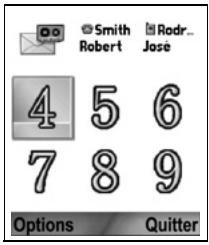
- Faites défilier jusqu'à un nombre, puis appuyez sur Options et sélectionnez Attribuer.
- Faites défiler jusqu'à la fiche Contacts désirée et appuyez sur Sélectionner.
- Faites défilier jusqu'au numéro désiré et appuyez sur Sélectionner.
Appeler un numéro d'appel abrégé
Pour appeler un numéro d'appel abrégé préréglé, choisissez une méthode :
- Depuis le mode veille, appuyez sur la touche numérique correspondante 2 × 10^-4 et appuyez sur
- Depuis le menu Appel abrégé, faites défiler jusqu'au numéro souhaité et appuyez sur, ou appuyez sur Options et sélectionnez Appeler.
Modifier, supprimer ou afficher les numéros abrégés
Depuis l'application Paramètres :
- Ouvrez Appel abrégé.
- Faites défiler jusqu'au numéro souhaité dans le tableau.
- Appuyez sur Options et Sélectionnez Modifier, Supprimer, ou Afficher numéro.
Commandes vocales
Appuyez et maintenez, dites « Numérotation vocale », puis dites l’un des noms de votre liste de Contacts et le téléphone composera le numéro. Appuyez et maintenez, puis dites « ouvrir Messages » ou « ouvrir Appareil photo » et votre téléphone ira directement à cette application.
Démarrer les commandes vocales
- Appuyez et maintenez ou bien depuis l'application Paramètres, ouvrez Vocal.
- Vous entendrez l'invite à prononcer « Dites une commande »
- Dites l'un des répertoriés sur le téléphone que vous souhaitez utiliser : Numérotation vocale, Recherche nom ou Ouvrir (application).
Numérotation VOCALE
Composer par Nom
Pour composer un numéro en disant le nom de la personne que vous souhaitez appeler :
- Appuyez et maintenez
- Après l'invite « Dites une commande », dites « Composition vocale »
- Àpres l'invite « Dites le nom ou le nombre », dites le nom entier d'une personne de votre liste de Contacts, y compris le prénom et le nom.
- Le nom est répété et le téléphone commence à composer le numéro.
- S'il y a plus d'un numéro qui correspond au nom dans l'entrée du Contact, dites le titre du numéro souhaïte.
Composer par numéro
Pour appeler en disant le numéro de téléphone :
- Après l'invite à « Dire le nom ou numéro », dites les chiffres du numéro de téléphone que vous souhaitez appeler.
- Si le téléphone reconnaît le numéro, il est répété et le téléphone commence à appeler.
Si le téléphone n'est pas sur du numéro, il affiche une liste de choix et vous demande « Avez-vous dit... ? » et indique le premier choix.
- Si le numéro est correct, dites « Oui ». Si le numéro n'est pas correct, dites « Non » pour entendre le prochain choix possible, ou bien faites défiler et sélectionnez le numéro correct sur la liste.
Recherche nom
Recherche les informations de contact pour une personne figurant dans votre liste Contacts, sans composer automatiquement le numéro de téléphone.
- Appuyez et maintenez
- Après l'invite « Dites une commande », dites « Recherche nom »
- ÀpRES l'invite « Dites le nom », dites le nom entier d'une personne de votre liste de Contacts, y compris le prénom et le nom.
- L'entrée du Contact apparait à l'écran.
Ouvrez une application en disant « Ouvrir » suivi du nom de l'application.
- Appuyez et maintenez
- Après l'invite à « Dire une commande », dites « Ouvrir » puis le nom de l'application, par exemple « Messages »
- L'application s'ouvre.
Voir Paramètres des commandes vocales pour désigner les applications à ouvrir.
Paramètres des commandes vocales
- Appuyez et maintenez
- Après l'invite « Dites une commande », appuyez sur Paramètres et Sélectionnez :
| Numérotable des chiffres | Si le téléphone ne reconnaît pas toujours les numérios que vous pronouncez, Sélectionnez Adapter chiffres pour réaliser des enregistrentes pour apprendre votre voix au système. Sélectionnez Remettre les chiffres à zéro pour restaurer le calculiel de reconnaissance vocale d'origine. |
| Sensibilité | Si le téléphone ne reconnaît pas la plupart de vos commandes, changez la sensibilité dans la direction de Moins rejoeter. Si le téléphone reconnaît trop d'erreurs, changez la sensibilité dans la direction de Rejeter plus. Sélectionnez Commandes ou Noms. Ensuite, faites défiler vers le haut ou vers le bas pour modifier le paramètre. |
| Listes de可以选择 | Choisissez si le téléphone présente des可以选择 lorsqu'il ne reconnaît pas votre commande. |
| Son | Activer ou déactiver la lecture des invites, des noms et des chiffres. Sélectionnez Paramètres des noms pour modifier la vitesse ou le volume de la lecture du nom. |
| Langue | Faites votrechoix dans la liste de langues que le logicielutilisera pour les invites audio, les écrans texte et la reconnaissance de votre voix. |
| Lanceurd'applications | Cochez pour sélectionner les applications qui seront ouvertes en utilisant Ouvrir applications. |
| Mise à jourcontacts | Chaque fois que l'optionsCommandes vocales est ouverte, elle consulte leurliste de Contacts pour identifier les additions ou modifications de noms et, si cela estappropié, elleactualise automatiquement la liste. Si la liste estlongue, l'actualisation prend plus de temps. Sélectionnez Configurer pour désirer l'actualisation Automatique ou Manuelle. |
| A propos | Informations decopyright sur le logicielde reconnaissance vocale. |
La configuration de PrintBoy s'effectue sur le menu QuickOffice pour imprimer vos documents QuickOffice sans fil depuis votre téléphone sur les imprimantes prises en charge.
Depuis le menu Paramètres:
- Ouvrez Configuration PB.
- Sur l'onglet Pilotes se trouve une liste des pilotes d'imprimantes prises en charge. Faites défilier jusqu'à l'imprimante recherchée.
- Appuyez sur Options et Sélectionnez Configurer. Sélectionnez:
| Communications | Sélectionnez la méthode pour envoyer des données à l'imprimante. |
| Taille papier | Choisissez une taille de papier. |
| Marge gauche | Choisissez la dimension de la marge gauche. |
Une fois que l'imprimante est configurée, faites défilé, appuyez sur Options et Sélectionnez:
| Test | Pour envoyer un essai d'impression |
| Bluetooth > | Sélectionnez Trouver imprimante pour lie le téléphone à l'imprimante. |
| Définir par défaut | Depuis l'onglet Pilotes,CHOISSEZ l'imprimante sur lignée comme imprimante par défaut. |
Pour afficher des informations de copyright sur le téléphone et le logiciel utilisés.
Depuis l'application Paramètres :
- Ouvrez À propos.
La fonction Outils vous permet d'effectuer différentes tâches. Utilisez la Calculatrice pour faire des calculs simples. Utilisez le Convertisseur pour convertir des devises et des mesures. Prenez des notes dans les Notes. Enregistrez des clips audio avec l'Enregistreur. Visualisez tous vos fichiers avec le Gestionnaire de Fichiers et gérez les données enregistrées sur la carte miniSD. Installez des applications Java™ MIDlet (Mobile Information Device) avec le Gestionnaire d'Applications.
Le menu Outils contient les options principales ci-dessous :

Calculatrice

Convertisseur

Notes

Enregistr.

miniSD


Gest. Appl.

Gest. Fichiers

Lumière Photo

Boîte à outils SIM (optionnelle)
Calculatrice
Pour réaliser des calculs mathématiques simples avec la calculatrice.
Depuis l'application Outils :
- Ouvrez Calculatrice.
- Une calculatrice virtuelle s'affiche. Tapez le premier chiffre du calcul, qui s'affiche dans un champ en bas de l'écran.
Pour entrer une virgule décimale, appuyez sur ,. Pour effacer des nombres, appuyez sur C. Pour changer le chiffre en positif ou en négatif, faites défilé jusqu'au bouton positif/négatif et sélectionnez.
- Faites défiler ◆ ou ◆ pour déplacer le cadre vers l'opération mathématique souhaitée, appuyez sur ◎ pour sélectionner.
- Entrez le chiffre suivant. Pour obtenir le résultat, faites défiler jusqu'au bouton égal et sélectionnez.
- Pour afficher le dernier résultat, appuyez sur Options et sélectionnez Dernier résultat.
Le côté gauche de l'écran sert de 'rouleau' pour enregistrer vos calculs. Utilisez le bouton de la flèche double vers le haut ou vers le bas sur l'écran pour faire défiltrer le 'rouleau' vers le haut ou vers le bas.
Pour enregistrer un numéro dans la mémoire de la calculatrice, sélectionnez le bouton MS (sauvegarde en mémoire). Pour rappeler le numéro, sélectionnez le bouton MR (rappel mémoire).
Raccourci : Pour additionner, soustraire, multiplier ou diviser automatiquement, entrez le premier chiffre. Appuyez sur jusqu'à ce que vous atteigniez l'opération mathématique souhaitée ; relâchez et l'opération est insérée.
Convertisseur de devises
Pour convertir différentes mesures comme les devises du monde, la surface, la longueur, le volume, la température, la puissance et la vitesse.
Régler la devise de base
Depuis l'application Outils :
- Ouvrez Convertisseur.
- Si le champ Type n'est pas réglé sur Devise, ouvrez-le et changez-le en Devise.
- Appuyez sur Options et Sélectionnez Taux de change. Une liste des devises du monde (codes de devises à 3 lettres) s'affiche, la devise de base (si elle est définie) apparaissant en haut de l'écran.
- Les codes les plus souvent utilisés s'affichent en premier. Il s'agit de: USD = dollar américain, EUR = euro, GBP = Livre sterling, JPY = Yen japonais.
- Faites défilier jusqu'a ez En devise de base.
- Les taux entrés précédemment sont remis à zéro.
- Faites défiler jusqu'aux codes de devises recherchés et tapez les taux de change, basés sur votre devise de base nouvellement définie = 1. Pour entrer une virgule décimale, appuyez sur
- Appuyez sur Effectué.
- Passez à l'étape 3 de Convertir les mesures à la page 156.
N. B. : Pour modifier les taux de change, appuyez sur Options et sélectionnez Taux de change.
Convertir les mesures
Depuis l'application Outils :
- Ouvrez Convertisseur.
- Ouvrez le champ Type, faites défilier jusqu'au type de mesure recherché et appuyez sur OK.
- . Faites défilier jusqu'au champ de la première unité, appuyez sur Options et sélectionnez Sélectionner unité.
- "Si vous convertissez une devise, appuyez sur Options et sélectionnez Changer devise.
- Faites défiler jusqu'à l'unité DEPUIS LAQUELLE vous désirez convertir, et appuyez sur OK.
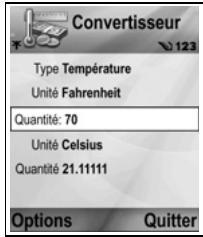
- Faites défiler jusqu'au champ de la seconde unité, appuyez sur Options et Sélectionnez Sélectionner unité.
- Si vous convertissez une devise, appuyez sur Options et Sélectionnez Changer devise.
- Faites défilier jusqu'à l'unité DANS LAQUELLE vous désirez convertir, et appuyez sur OK.
- Faites défilier jusqu'au premier champ Quantité ; appuyez sur pour effacer le zéro. Tapez le montant souhaité à convertir.
Pour entrer une virgule décimale, appuyez sur. Pour entrer les symboles + et - (pour les températures) et E (exposant), appuyez sur
La quantité convertie s'affiche automatiquement dans le second champ Quantité.
N. B. : Vous pouvez également convertir des quantités à l'envers. Tapez la quantité dans le second champ ; la quantité convertie s'affiche automatiquement dans le premier champ.
Prenez des notes dans les Notes. Pour ouvrir et modifier des documents texte simples (.txt) enregistrés à partir de pièces jointes texte envoyées par messagerie.
Depuis l'application Outils :
- Ouvrez Notes.
- Appuyez sur Options et sélectionnez Nouvelle note. Pour envoyer une note
Depuis l'application Outils :
- Ouvrez Notes.
- Appuyez sur Options et Sélectionnez Envoyer > Par message texte, Par multimédia, Par e-mail, Par Bluetooth® ou Par infrarouge.
- Pour terminer les messages texte, voir la page 56; pour les messages multimédia, voir la page 57; pour les messages e-mail, la page 59; pour Bluetooth®, la page 115; pour Infrarouge, la page 118.
Enregistrement
Enregistrer des mémos vocaux d'une minute maximum. Vous pouvez également enregistrer une conversation téléphonique entre deux personnes. Les clips audio sont enregistrés sous format amr.
Enregistrer un clip audio
Depuis l'application Outils :
- Ouvrez Enregistrez..
- Appuyez sur Options et Sélectionnez Enreg. clip audio.
- Commencez à parler dans le micro. Appuyez sur Stop pour arrêter l'enregistrement.
- Une barre chronomètre en bas de l'écran et un compteur de durée suivant les secondes écoulées.
- Pour denommer le clip audio afin de le retrouver dans la liste, appuyez sur Options et Sélectionnez Renommer clip.
Lire un clip audio
Si vous venez d'enregistrer le clip audio, allez à l'étape 4. Oui bien, depuis le menu Outils :
- Ouvrez Enregistrez...
- Appuyez sur Options et sélectionnez Aller dans Galerie.
- Ouvrez le dossier recherché, puis faites défiler jusqu'au clip audio recherché et ouvrez-le.
- Sélectionnez le bouton Lecture à l'écran
- Contrôle du volume - Faites défilier pour régler le volume. Notez l'icône du haut-parleur et les niveaux de volume en haut de l'écran.
- Pour sélectionner des boutons à l'écran, faites défiler ▲ ou ▼ pour déplacer le cadre sur le bouton, et appuyez sur ⊙ :
Lecture:
Pause :

Retour arrêt :

Arreter:
Avance rapide :

Enregister :

Pour diffuser un clip audio pendant un appel, ouvrez le clip audio depuis son emplacement actuel et lisez-le. Votre interlocuteur entend le clip audio.
Enregistrer une conversation
Attention : Vous êtes responsable de la sécurité d'un message enregistré. Demandez l'autorisation de votre interlocuteur avant d'enregistrer, et respectez les lois locales en matière d'enregistrement des conversations.
- Pendant une conversation, appuyez sur et suivez les étapes 1 à 3 dans Enregistrer un clip audio à la page 158.
- La conversation est enregistrée.
- Appuyez sur Stop pour arrêter l'enregistrement.
Envoyer un clip audio
Si vous venez d'enregistrer le clip audio, allez à l'étape 4. Oui bien, depuis l'application Outils :
- Ouvrez Enregistrement
- Appuyez sur Options et Sélectionnez Aller dans Galerie.
- Ouvrez le dossier recherché, puis faites défilérer jusqu'au clip audio recherché.
- Appuyez sur Options et Sélectionnez Envoyer > Par multimédia, Par e-mail, Par Bluetooth® ou Par infrarouge.
- Pour terminer les messages multimédia, voir la page 57; ou les messages e-mail à la page 59; ou Bluetooth® à la page 115; ou Infrarouge à la page 118.
Paramètres de l'enregistreur
Depuis l'application Outils :
- Ouvrez Enregistrez...
- Appuyez sur Options et Sélectionnez Paramètres. Faites défiler jusqu'à :
| Mémoire utilisée | Placez les enregistements dans la Mémoire du téléphone ou sur la carte miniSD. |
| Haut-parleur par défaut | Choisissez Haut-parleur ou Combiné. |
Utiliser un enregistrement comme sonnerie
Pour utiliser un enregistrement comme sonnerie, enregistrez un clip sonore comme expliqué dans Enregistrer un clip audio à la page 158.
Le nouveau clip audio s'affiche automatiquement dans les listes de sonneries d'alarme des applications Sonneries, Contacts, Horloge et Agenda. Pour attribuer des sonneries, voir Sonneries à la page 126, Attribuer une sonnerie à la page 43, et Régler les alarmes à la page 147.
Carte MINI SD
Sauvegardez la mémoire de votre téléphone sur la carte mémoire miniSD. Vous pouvez insérer les cartes miniSD dans les logements pour cartes mémoire de taille standard d'autres appareils en utilisant l'adaptateur pour carte miniSD (voir Utiliser la carte miniSD et l'adaptateur miniSD à la page 162). La taille du fichier données de la carte miniSD peut varier en fonction de la disponibilité actuelle.
Retirer la carte minisd
- Appuyez sur ①, faites défiler jusqu'à Ejecter la carte miniSD et appuyez sur OK. Attendez que le processus de sauvegarde ou de copie du fichier se termine avant d'enlever la carte miniSD.
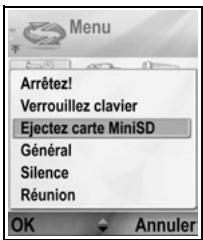
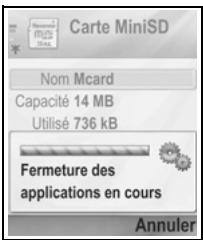
- Pour continuer, consultez Enlever la carte miniSD à la page 6.
Sauvegarder les fichiers
Attention: Ne formatez pas une carte miniSD qui contient des logiciels importants, car ce processus détruit toutes les données qui se trouvent sur la carte miniSD.
Depuis l'application outils :
- Le téléphone ne vous autorisera peut-être pas à copier, modifier ou transférer des images, sonneries ou autres éléments sous copyright.
L'option Envoyer n'est pas disponible lorsqu'un dossier ou une liste de pistes est souligné.
- Appuyez sur Options et Sélectionnez :
| Ejecter la carte miniSD | Enregistre les données et ferme les applications avant d'éjecter la carte miniSD. |
| Sauveg.=mém. tél. | Pour sauvegarder le contenu du téléphone sur la carte miniSD. |
| Restaurer dps carte | Pour restaurer les données déjà sauvegardées sur une carte miniSD dans la mémoire du téléphone. |
| Formater la carte miniSD | Pour formater les cartes miniSD d'autres marques avant de les utiliser pour la première fois, le cas échéant. |
| nom de la carte miniSD | Pour créé un nom ou titre pour la carte miniSD. |
| Détails mémoire | Pour afficher le nombre d'octets enregistrrés dans des applications séparées comme Agenda, Messages, documents. Également pour afficher la mémoire totale utilisé et la mémoire libre. |
Mot de passe pour certaines cartes minisd
Certaines marques de cartes miniSD peuvent être protégées contre une utilisation abusive en entrant un mot de passe. Si vous insérez dans votre téléphone une carte miniSD pouvant être verrouillée, les options suivantes s'afficheront.
Depuis l'application Outils :
- Ouvrez Carte miniSD.
- Appuyez sur Options et Sélectionnez :
| Déf. mot de passer | Entrez un mot de passer à utiliser pour verrouiller la carte miniSD. Par la suite, vous devrez entrez le mot de passer pour utiliser la carte miniSD dans tout apparéil, quel qu'il soit. |
| Suppr. mt de passer | En supprimant le mot de passer, vous déverrouillez la carte miniSD qui peut alors être utilisée dans un autre apparéil sans mot de passer. |
| Chger mot de passer | Pour changer le mot de passer de verrouillage de cette carte miniSD. |
| Déverr. miniSD | Entrez le mot de passer pour déverrouiller la carte miniSD. |
Utilisation de la carte minisd et de l'adaptateur minisd
Si vous insérez la carte miniSD dans l'adaptateur miniSD, vous pouvez utiliser la carte miniSD dans un micro-ordinateur qui accepte les cartes mémoire SD. Sauvegarder les données et imprimer les photos sur une imprimante.
Pour insérer la carte miniSD dans l'adaptateur miniSD :
- Sur l'adaptateur miniSD, mettez la languette de verrouillage en position déverrouillée.
- Faites glisser la carte miniSD dans le logement, l'angle coupé en premier et sur la gauche de l'adaptateur miniSD, jusqu'à ce que vous entendiez un déclic.
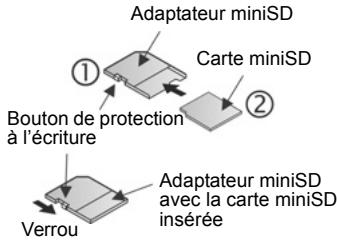
- Suivez les instructions du fabricant pour l'insertion d'une carte SD dans le micro-ordinateur compatible et pour accéder aux données.
Proteger la CARTE minisd à l'ecriture
- Pour protéger des données importantes, mettez le bouton de protection à l'écriture en position Verrouillée. La carte miniSD est protégée à l'écriture; vous ne pouvez pas écrire, enregistrer, supprimer des données ou formater la carte.
Pour écrire des données sur la carte miniSD, déplacez le bouton de protection à l'écriture en position déverrouillée.
Liste des TACHES
Pour faire une liste des tâches à accomplir et fixer une date et une priorité pour chacune.
Créer une nouvelle tâche
Depuis l'application Outils :
- Ouvrez À faire.
- Appuyez sur Options et sélectionnez Nouvelle tâche.
- Entrez les informations dans les champs :
| Sujet | Description ou sujet de la tâche. |
| Date d'échéance | Date à laquelle la tâche doit être accomplie. |
| Priorité | Ouvrez et sélectionnez Elevée, Normale ou Faible. |
- Appuyez sur Effectué pour enregistrer.
N. B. : Dans la liste des tâches, l'icône ! dénote une tâche de priorité élevée ; alors que l'icône - dénote une tâche de faible priorité.
Modifier et marquer les tâches
Depuis l'application Outils :
- Ouvrez A faire.
- Faites défilier jusqu'à la tâche recherche.
- Pour la modifier, ouvre-la et modifiez les informations dans les champs, selon les besoins.
- Pour marquer la tâche comme effectuée, ou bien pour la restaurer, appuyez sur Options et Sélectionnez Tâche effectuée, ou Tâche non effectuée.
N. B. : Une coche dans une case signifie que la tâche a été effectuée. Une case vide signifie que la tâche n'a pas été effectuée.
Le Gestionnaire d'Applications vous permet d'installer et de générer les applications Java™ MIDlet (Mobile Information Device) et les fichiers d'installation des logiciels. Citons comme exemples les yeux, le stockage des informations sécurisées et les logiciels de compression. Vous pouvez également afficher et générer les certificats Autorité et membres (voir Gestion des certificats à la page 141).
Afficher les détails de l'application
Depuis l'application Outils :
- Ouvrez Gest. app.
- Faites défilier jusqu'au fichier d'installation d'application recherche.
- Les fichiers portant une extension. sis sont des fichiers d'installation de logiciels. Les fichiers portant une extension. jad ou. jar sont des applications Java™.
- Appuyez sur Options et Sélectionnez Afficher détails.
- Une liste s'affiche, avec des détails comme le nom, la version, le type, les détails du certificat et de la signature, l'état de confiance pour les MIDlets, la taille de l'application et le fournisseur de l'application.
Afficher le certificat
Depuis l'application Outils :
- Ouvrez Gest. app.
- Faites défilier jusqu'au fichier d'installation d'application recherche.
- Appuyez sur Options et Sélectionnez Afficher certificat.
- Une liste s'affiche avec des détails comme l'émetteur, le sujet, la période de validité, le nombre de série et l'emploi.
Voir Gérer les certificats à la page 141.
Installer des applications ou des logiciels
Votre téléphone prend en charge l'installation de logiciels et applications compatibles avec le système d'exploitation Symbian™. Comme ces fichiers sont généralement de grande taille et qu'ils sont comprimés, veillez à réserver suffisamment de temps et de mémoire pour toute la procédure d'installation.
Depuis l'application Outils :
- Ouvrez Gest. app.
- Faites défiler jusqu'au fichier d'installation d'application recherche.
- Appuyez sur Options et sélectionnez Installer.
N. B. : Panasonic ne peut être tenu responsable de la performance des contenus téléchargés ou de la corruption eventuelle des logiciels du téléphone.
Si aucune signature ou certificat numérique n'est joint au logiciel ou à l'application, le téléphone émet un avertissement des risques d'une installation sans vérification de la source. Installe uniquement des logiciels et applications provenant d'une source vérifiée personnellement par vos soins, et en laquelle vous avez totalement confiance.
Vous verrez des messages vous demandant si vous souhaitez continuer ou annuler à différentes phases du processus d'installation.
Si le processus d'installation est annulé pour quelque raison que ce soit, par exemple si le téléphone n'a plus de mémoire, vous obtenez une installation incomplète ou partielle. Pour terminer l'installation partielle, vous devez soit effacer l'application partiellement installée, soit la réinstaller.
Si vous rencontrez des problèmes d'installation, vous pouvez afficher le journal d'installation ou l'envoyer à un service d'assistance pour dépannage. Appuyez sur Options et sélectionnez Afficher journal ou Envoyer journal.
Supprimer des applications ou des logiciels
Depuis l'application Outils :
- Ouvrez Gest. app.
- Faites défiler jusqu'au fichier d'installation d'application recherche.
- Appuyez sur Options et sélectionnez Supprimer.
N. B. : Si vous supprimez un logiciel, il est possible que vous ne puissiez plus afficher les documents créés avec ce logiciel, et d'autres logiciels pourront ne plus fonctionner s'ils dépendent du logiciel supprimé.
Gestionnaire de fichiers
Organisez et gérez les fichiers enregistrés dans la mémoire du téléphone et sur la carte miniSD. Un moyen facile de retrouver vos fichiers et dossiers.
Afficher les dossiers et fichiers
Depuis l'application Outils :
- Ouvrez Gest. fich.
- Une liste des dossiers et fichiers enregistrés dans la mémoire du téléphone s'affiche. Certains dossiers peuvent composer des sous-dossiers, par exemple le dossier Photos a deux sous-dossiers: Messages image et Fonds d'écran. Les fichiers qui n'ont pas été enregistrés dans un dossier sont répertoriés après la liste des dossiers.
- Faites défiler pour afficher les dossiers et les fichiers enregistrés sur la carte miniSD.
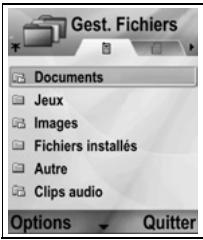
- Faites défilier jusqu'au dossier ou au fichier recherché et ouvrez-le.
Trouver des dossiers et fichiers
Tapez des lettres ou mots clé dans une boîte de recherche

pour trouver un dossier ou fichier.
Depuis l'application Outils :
- Ouvrez Gest. fich.
- Appuyez sur Options et sélectionnez Trouver.
- Choisissez de consulter la mémoire du téléphone ou la carte miniSD.
- Tapez le mot clé à couvrir, ou simplement quelques lettres, et appuyez sur Trouver.
- Après quelques secondes de recherche, une liste de fichiers et de dossiers contenant le mot clé s'affiche.
- La liste est triée, les fichiers correspondant le mieux à vos critères apparaissant en premier, et ceux qui correspondent le moins bien à vos critères apparaissant en dernier. Les dossiers et fichiers portant le même nom apparaissent dans l'ordre suivant : dossier puis fichier.
Gérer les dossiers et fichiers
Depuis l'application Outils :
- Ouvrez Gest. fich.
- Appuyez sur Options et Sélectionnez :
| Ouvrir | Pour ouvrir le dossier ou filchier sélectionné. |
| Supprimer | Pour supprimer le dossier ou filchier sélectionné. |
| Dépl. vers dossier | Pour déplacer l'élément sélectionné dans un autre dossier. |
| Copier dans dossier | Pour copier l'élément sélectionné dans un autre dossier, en laissant l'original dans son emplacement actuel. |
| Nouveau dossier | Pour créé un nouveau dossier. |
| Marquer/Enlever | Pour marquer ou enlever plusieurs fichiers à la fois. Option non disponible pour les dossiers. |
| Renommer | Pour changer le nom de l'élement. Les dossiers par défaut ne peuvent pas être renommés. |
| Recevoir par IR | Pour receivevoir un dossier par Infrarouge, voir page 115 |
| Afficher détails | Pour afficher le nom, le type de format, la date et l'heure de modification, la taille en octets ou kilo-octets (si l'élement est un dossier, la taille est le total de tous les fichiers et dossiers du dossier), s'il s'agit d'un dossier par défaut, le nombre de sous-dossiers et le nombre de fichiers. |
| Détails mémoire | Pour afficher le nombre d'octets enregistrrés dans des applications séparées comme Agenda ou Messages. Également pour afficher la mémoire totale utilisée et la mémoire libre. Pour afficher la mémoire du téléphone sur l'onglet de la mémoire du téléphone, ou bien faites défilér > pour la mémoire de la carte miniSD. |
Envoyer des fichiers
Depuis l'application Outils :
- Ouvrez Gest. fich.
- Ouvrez le dossier recherché, puis ouvrez le fichier.
- Appuyez sur Options et Sélectionnez Envoyer > Par multimédia, Par e-mail, Par Bluetooth® ou Par infrarouge.
- Pour terminer les messages multimédia, voir la page 57; ou les messages e-mail à la page 59; ou Bluetooth® à la page 115; ou Infrarouge à la page 118.
N. B. : Le téléphone ne vous autorisera peut-être pas à copier, modifier ou transférer des images, sonneries ou autres éléments sous copyright.
L'option Envoyer n'est pas disponible lorsqu'un dossier ou une liste de pistes est surliigné.
L'option Envoyer n'est pas disponible lorsqu'un dossier ou une liste de pistes est surliigné.
Lumière PHOTO
Pour éclairer votre sujet avant de prendre une photo ou d'enregistrer un clip video. Pour permettre en marche la Lumière Photo;
- En mode veille, appuyez et maintenez
- Ouvrez l'appareil photo et continuez en consultant Prendre une photo à la page 79. Pour enregistrer un clip vidéo, consultez Enregistrer un clip vidéo à la page 98.
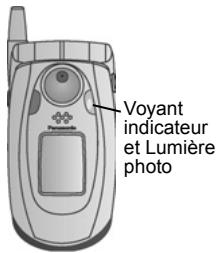
Pour arrêter la Lumière Photo, revenez au mode veille, puis appuyez et maintenez
Vous pouvez également mettre en marche ou arrêter la Lumière Photo depuis l'application Outils :
- Ouvrez Lumière photo.
À la différence d'un flash, la Lumière Photo n'émet pas d'éclair. La Lumière Photo reste allumée jusqu'à ce que vous l'arrêtiez.
N.B. : N'utilisez pas la Lumière Photo près des yeux. La Lumière Photo est une source lumineuse auxiliaire permettant de prendre des photos dans des endroits mal éclairés. Elle ne produit pas la lumière intense d'un flash.
Note à propos de la batterie: Si vous gardez la Lumière Photo activée, la batterie s'épuisera plus vite. Pour économiser la batterie, désactivez la Lumière Photo lorsqu'elle n'est pas utilisée.
Pour utiliser la lumière photo comme un flash
Vous pouvez utiliser la Lumière Photo comme un petit flash.
- En mode veille, appuyez et maintenez. La lumière photo s'allume.
Pour arrêter la Lumière Photo, revenez au mode veille, puis appuyez et maintenez.
- Que vous fermiez le clapet ou non, la Lumière Photo reste allumée jusqu'à ce que vous l'éteigniez.
- La Lumière Photo s'éteint également lorsque vous éteignez le téléphone.
Boite à OUTILS SIM
La boîte à outils SIM permet aux applications de la carte SIM d'interagir et de fonctionner avec votre téléphone. Ces applications, enregistrées dans la mémoire SIM, sont des Services à valeur ajoutée. Notre opérateur peut configurer votre carte SIM en y enregistrant des applications qui apparaîtront sur votre téléphone sous forme d'éléments de menu supplémentaires.
Contactez votre opérateur pour avoir un complément d'information.
Journaux d'appels
Consultez les appels reçus en votre absence, les appels reçus et les numéros composés. Affichez la quantité de données envoyées et reçues par GPRS. Affichez les détails de chaque événement de communication entrant et sortant comme les appels voix, les messages/texte et les connexions GPRS. Ces fonctions dépendent de votre carte SIM.
APPELS en ABS., APPELS reçus et numéros composés
Lorsque vous ratez un appel entrant, une icône d'appel en absence et une note s'affichent sur l'écran de vue. Appuyez sur Afficher pour afficher les détails de l'appel auquel vous n'avez pas répondu.
Depuis l'application Journaux d'appels :
- Ouvrez Derniers appels.
- Ouvrez Appels en abs., Appels reçus ou N° composés.
- Une liste des 20 derniers appels apparaît, avec l'appel ou le numéro composé (ou le nom s'il est entre dans les Contacts), la date et l'heure de l'appel. Également, faites défiler ▷ ou ▼ pour afficher les listes.
Raccourci : Pour afficher la liste des numéros composés à partir de l'écran de veille, appuyez sur
Pour effacer toutes les listes des derniers appel (Appels en abs., Appels reçus et N° composés) en même temps, ouvrez Derniers appel, puis appuyez sur Options et Sélectionnez Effac. ERN. appels.
Appeler ou ajouter un contact
Faire un appel en utilisant un numéro figurant dans les listes des derniers appels, ou ajouter le numéro à votre liste de contacts.
Depuis l'application Journaux d'appels :
- Ouvrez Derniers appels.
- Cherchez le numéro souhaité dans Appels en abs., Appels reçus ou N° composés.
- Appuyez sur Options et Sélectionnez :
| Appeler | Composez le numéro. |
| Nouveau message > | Sélectionnez Par message texte ou Par multimédia pour creer un nouveau message adressé à ce numéro. |
| Utiliser numéro | Utilisez le numéro comme base à modifier pour composer un numéro similaire. |
| Effacer liste | Pour effacer tous les numérios de la liste sélectionnée. |
| Ajouter ds Contacts > | Créez une nouvelle Fiche contact ou Mettez à jour une carte existante en utilisant ce numéro. |
Durée des APPELS
Consultez la durée du dernier appel et la durée totale des appels composés, des appels reçus et de tous les appels.
Depuis l'application Journaux d'appels :
- Ouvrez Durée des appels.
- ls (depuis la dernière remise à zéro du compteur).
- Les durées sont indiquées en heures : minutes : secondes.
Pour effacer toutes les listes de durée d'appels (Dernier appel, N° composés, Appels reçus et Tous les appels) en même temps, appuyez sur Options et Sélectionnez Mettre à zéro.
Pour séparer les listes de durée d'appels en résumé pour chaque ligne, pour la ligne 1 ou la ligne 2, appuyez sur Options et Sélectionnez Filtrer durées.
N. B. : Les durées qui seront effectivement facturées par votre prestataire de service sans fil pour les appels et les services pourraient être différentes de celles des compteurs d'appels en fonction du nombre de fonctions réseau achetées, de la date de début et de fin de la facturation, de l'arrondi des durées, etc.
Compteur de données GPRS
Affichez la quantité de données, en kilo-octets, envoyées et reçues par le téléphone par des paquets de données GPRS, par exemple, les pages WAP, les messages e-mail, les sonneries et applications téléchargées.
Depuis l'application Journaux d'appels :
- Ouvrez Compteur GPRS.
- Les quantités Données env. et Donn. reçues sont affichées en kilo-octets.
Pour remettre à zéro le compteur GPRS, appuyez sur Options et Sélectionnez Effacer compteurs. Entrez le code verrou du téléphone, et appuyez sur OK.
Voir Paramètres de sécurité à la page 138.
Paramètres des journaux d'appels
Depuis l'application Journaux d'appels :
- Appuyez sur Options et sélectionnez Paramètres.
- Faites défiler pour sélectionner :
| Durée du journal | Choisissez Aucun journal, 1 jour, 10 jours, ou 30 jours pour enregistrer les informations des appeals dans les journaux. |
| Affich. durée appeals | Sélectionnez Oui pour activer un compteur de durée écoulée qui s'affichera pendant un appel. |
Journaux d'appels généraux
Affichez les détails de chaque événement de communication entrante et sortante comme les appels voix, les messages texte et les connexions GPRS.
Depuis l'application Journaux d'appels :
- Faites défiler jusqu'à l'onglet Journaux Généraux ①
- Une liste d'événements de communication s'affiche. L'icone flèche haute ◎ indique des événements sortants ou envoyés; l'icône de flèche BASSE ◎ indique des événements entrants ou reçus.
- Appuyez sur Options et Sélectionnez :
| Afficher détails | Faites défilier jusqu'à l'événement recherché pour afficher des détails comme la direction (entrant/sorting), le type (voix, données, etc.), la durée (pour les appeals). |
| Effacer journal | Pour effacer tous les événements du journal. |
| Filtre | Sépare les événements dans des listes par type, par exemple Sortant, Entrant, Appels voix, Appels données. |
| Ajouter aux contacts > | Faites défilier jusqu'à l'événement recherché pour Créeer une fiche de Contacts ou Mettre à jour existant en utilisant un nombre ou une adresse. |
Enregistrez vos documents Microsoft® Word, Excel et PowerPoint® sur votre téléphone. Modifiez-les sur le téléphone, puis transmettez ou envoyez les nouveaux documents à un autre appareil, ou enregistrez-les sur la carte miniSD.
N. B.: Pour le soutien clientèle et pour avoir un complément d'information sur Quickoffice, visitez www.quickoffice.com.
Afficher les documents
Depuis l'application Quickoffice :
- Faites défiler jusqu'aux onglets des documents Quickword, Quicksheet ou Quickpoint.
- Une liste des documents se trouvant dans la mémoire du téléphone s'affiche.
- Appuyez sur Options et Sélectionnez :
| Ouvrir | Pour ouvrir le fjichier surligné. |
| Nouveau | Pour créé un nouveau document. |
| Parcourir | Sélectionnez la mémoire à parcourir. Ouvrez les dossiers selon les besoin pour accicher les documents. |
| Gestion fjichiers | Trier fjichiers pour trier par nom, taille, date ou texte, ou Explorer localisation pour Explorer par défaut, Explorer mail ou Explorer tout. |
| Actualiser | Pour actualiser l'affichage des listes. |
| Propriétés | Pour afficher les détails du fjichier surligné. |
| Envoyer sous | Envoyer le fjichier Par multimédia, Par e-mail, Par Bluetooth, Par infrarouge. |
| Supprimer | Pour supprimer le fjichier surligné. |
| A propos du produit | Pour afficher les informations de copyright du logiciel. |
| EULA | Pour afficher le contrat de licence du logiciel. |
N. B. : Vous pouvez également afficher et déplacer vos documents depuis le Gestionnaire de fichiers (voir page 166).
Afficher des documents microsoft WORD
Les documents s'ouvrent en lecture seule sur plein écran. Vous devez appuyer sur Options et Sélectionner Mode édition pour modifier un document.
Faites défilier ↓ pour vous déplacer ligne par ligne, ou faites défilier ↓ pour vous déplacer page par page.
Aller aux raccourcis (pourcentage dans le document) : Appuyez sur 2‰ pour 20%, 3‰ pour 30%, etc., 0 ± pour aller au début.
Appuyez sur Options et Sélectionnez :
| Mode édition | Pour aller au mode Edition. |
| Recherche> | Choisissez Trouver, Trouver texte ou Remplacer. Entrez le texte à rechercher dans le champ Trouver. Dans les autres,champs, faites défilé ↓ pourCHOISIR une fourchette de recherche. Ensuite, appuyez surTrouver. |
| Aller à > | Pour aller à l'endroit souhaité dans le document,choisissez Haut, Pourcentage ou Bas. |
| Zoom > | Faites un Zoom arrêté, Zoom 100% ou Zoom avant sur le document, de la quantité souhaïée. |
| Défilament auto. | Fait défilé le document ligne par ligne. Faites défilé ↓ pouraugmenter la vitesse, faites défilé ▲ pour diminuér la vitesse. |
| Imprimer | Imprimez le document en l'envoyant par Multimédia, Bluetooth® ou infrarouge. |
Modifier les documents microsoft WORD
- Depuis un document ouvert, appuyez sur Options et Sélectionnez Mode édition.
- Enregistrez le document avec un nouveau nom de fichier.
- Faites défiltrer le document en utilisant :
- pour vous déplacer
d'une ligne vers le bas
- pour vous déplacer
d'un espace vers la gauche
- pour vous déplacer
d'une ligne vers le haut
- pour vous déplacer d'un
espace vers la droite
Pour surligner du texte pour appliquer un format, appuyez et maintenez, puis faites défiler. Le texte sera surligné.
Pour avoir d'autres options d'édition de texte, voir Entrer du texte à la page 27.
Appuyez sur Options et Sélectionnez :
| Mode affichage | Pour aller au mode Affichage. |
| Police | Choisissez un nom et une taille de police pour le textile surligné. |
| Style > | Choisissez gras, italiques ou soulignement pour l'appliquer au textile surligné. |
| Alignment > | Choisissez alignement gauche, centre ou croite pour l'appliquer au textile surligné. |
| Couleur | Choisissez une couleur à appliquer au textile surligné. |
| Puce | Appliquer une puce au textile surligné. |
| Chercher > | Choisissez Trouver, Trouver textile ou Remplacer. Entrez le textile à rechercher dans le champ Trouver. Dans les autres,champs, faites défilé▶ pour désirir une fourchette de recherche. Ensuite, appuyez sur Trouver. |
| Imprimer | Imprimé le document en l'envoyant par Multimédia, Bluetooth® ou infrarouge. |
N. B. : Les tableaux, photos ou objets embarqués dans les documents Microsoft® Word ne peuvent pas être affichés sur le téléphone.
Afficher des documents microsoft EXCEL
Les documents s'ouvrent en lecture seule sur plein écran.
Faites défiler le document en utilisant :
- pour vous déplacer
d'une cellule vers le bas
- pour vous déplacer
d'une cellule vers la gauche
- pour vous déplacer
d'une cellule vers le haut
- pour vous déplacer
d'une cellule vers la droite
- pour passer entre le mode affichage et le mode édition
Appuyez sur Options et Sélectionnez :
| Modifier cellule | Pour modifier la cellule surlignée. |
| Feuilles de calcul > | Sélectionnez, Insérer, ou Renommer des feuilles de calcul. |
| Basculer plein écran | Sélectionnez, insérez, renOMmez ou supprimez des feuilles de calcul. |
| Zoom > | Pour désir un degré de zoom. |
| Bloquer > | Bloquez Ligne, Colonne ou Les deux pour la cellule surlignée. |
| Modifier largeur colonne | Faites défilé ⇌ pour régler la largeur de la colonne. |
| Presse-papiers> | Choisissez Couper, Copier, Coller ou Tout sélect. pour l'appliquer aux cellules surlignées. |
| Recherche> | Choisissez Trouver, Trouver texte ou Remplacer. Entrez le texte à rechercher dans le champ Trouver. Dans les autres champs, faites défilé ➔ pour désir une fourchette de recherche. Ensuite, appuyez sur Trouver. |
| Propriétés | Définissez le mouvement du curseur après une entrée, et l'activation des nouveaux calculs automatiques. |
| Imprimer | Imprimez le document en l'envoyant par Multimédia, Bluetooth ou infrarouge. |
Modifier des documents microsoft EXCEL
Les documents s'ouvrent en lecture seule sur plein écran.
- pour passer entre le mode affichage et le mode édition
En mode édition :
- pour déplacer le curseur vers la gauche dans une cellule - pour déplacer le curseur vers la droite dans une cellule sélectionner des cellules, appuyez et maintenez, puis faites défiler,, ou
Appuyez sur options et sélectionnez :
| Acceptor modif. texte | Pour entraîr la modification. |
| Annuler modif. texte | Pour revenir au contenu antérieur de la cellule. |
| Opérateurs> | Choisissez dans une liste d'opérateurs mathématiques et de symboles couramment utilisés. |
| Fonctions> | Faites votrechoix dans la liste de fonctions de la feuille de calcul. |
| Choix gamme | Pour sélectionner une gamme de cellules en les surlignant. |
| Formatage> | Faites votrechoix dans la liste de formatage. |
| Alignement> | Choisissez Par défaut, Gauche, Centre ou Droit pour l'appliquer aux cellules surlignées. |
| Aligner> | Choisissez Par défaut, Gauche, Centre ou Droit pour l'appliquer aux cellules surlignées. |
| Style police> | Pour appliquer Gras ou Souligné. |
| Couleur> | Pour appliquer une couleur à une Police ou Cellule. |
| Police | Faites votrechoix dans la liste de styles de texte et de numérotation. |
| Presse-papiers> | Choisissez Couper, Copier, Coller ou Tout sélect. pour l'appliquer aux cellules surlignées. |
| Effacer | Efface le formatage de la case sur lignée, le contenu de la formule ou les deux. |
| Imprimer | Imprime le document en l'envoyant par Multimédia, Bluetooth ou infrarouge. |
N. B. : Les macros, photos, graphiques ou objets embarqués dans les documents Microsoft® Excel ne peuvent pas être affichés sur le téléphone.
Afficher des documents microsoft\* powerpoint
Les documents s'ouvrent en affichage général.
Faites défiler pour basculer entre l'affichage général, notes, diapos et onglets.
Raccourcis de navigation
| Affichage | Action | Touches à utiliser |
| Général, Notes, Diapo | Basculez entre le plein écran et l'écran réduit. | |
| Affichage diapo plein écran | Zoom arrêté | |
| Zoom avant | ||
| Adapter à l'écran | ||
| Général, Notes, Diapo | Diapo précédente | ▲ ou *0 |
| Diapo suivante | ▼ ou *0 | |
| Onglet (4 diapos par page) | Pg préc. | ▲ |
| Pg suiv. | ▼ | |
| Diapo suivante | #0 | |
| Diapo précédente | *0 | |
| Général | Réduire diapo | |
| Agrandir diapo | ||
| Tout réduire | ||
| Tout agrandir | ||
| Modifier diapo |
Menu options
Le menu Options varie dans un document PowerPoint® ouvert, en fonction de l'affichage que vous utilisez sur les 4 disponibles.
Appuyez sur Options et sélectionnez :
| Basculer écran | Changez le type d'affichage: général, notes, diapos. |
| Modifier > | En affichage général, vous pouvez modifier l'entrée, insérer et supprimer des diapositives. En affichage notes, vous pouvez modifier l'entrée. |
| Général > | En affichage général, vous pouvez agrandir et minimiser une diapositive ou toutes les diapositives. |
| Naviguer > | Dans tous les affichages, passez à la page ou diapo suivante ou précédente. |
| Aller à > | Pour aller à un autre affichage. |
| Pitch > | Démarrer ou arrêté l'appareil pitch. |
| Imprimer | En affichage général ou notes, pour imprimer le document en l'envoyant par multimédia, Bluetooth ou infrarouge. |
| Quitter > | En affichage onglets,CHOisissez Fermer et enregistrer, Fermer et enregistrer sous ou Fermer et rejeter. |
N. B. : Les animations, objets multimédia ou objets embarqués dans les documents Microsoft® PowerPoint® ne peuvent pas être affichés sur le téléphone.
Votre téléphone est vendu avec deux yeux: MicroGolf et Balloon-Headed Boy.
N. B.: Pour le service après-vente et pour un complément d'information sur les yeux MicroGolf et Balloon-Headed Boy, visitez www.morpheme.co.uk.
Telecharger des JEUX
Voir Télécharger des fichiers depuis Internet en page 106. Pour le service après-vente des contenus téléchargés, visitez le site web du fournisseur.
N. B. : Panasonic ne peut être tenu responsable de la performance des contenus téléchargés ou de la corruption eventuelle des logiciels du téléphone.
Des contenus Gratuits sont disponibles pour votre téléphone X700. Pour télécharger des informations, visitez www.panasonicbox.com. La disponibilité de ce service est fonction de votre pays/région ou réseau. Le contenu télécharge est gratuit, mais on vous facturera des frais de communication pour effectuer le téléchargement.
JEU MicroGolf
Jouez 18 trous d'un golf miniature.
Depuis l'application Jeux :
- Ouvrez l'icône MicroGolf.
- Options de navigation :
| Pour faire tourner dans le sens des aiguilles d'une montre : | Faites défilé ◆ ou appuyez sur 6°. |
| Pour faire tourner dans le sens inverse des aiguilles d'une montre : | Faites défilé ◆ ou appuyez sur 4°. |
| Pour adopter la diagonale comme direction : | Appuyez sur 1°, 3°, 7°, ou 9°. |
| Augmenter la puissance : | Appuyez sur ◎ ou sur 5° ju. Relâchéz pour frapper la balle. |
| Basculez pour activer ou désactiver le golfer : | Appuyez sur ◎ |
| Faites basculer le défilament manuel pour voir plus loin que ne le permet l'affichage centré sur la balle : | Appuyez sur ◎. Faites défilier pour 4 directions pour déplacer l'affichage. |
| Activer ou désactiver le son : | Voir le menu Options. |
Faites progresser Balloon-Headed Boy dans différents niveaux - il doit réunir des ballons pour les amener à un anniversaire.
Attention aux renouilles!
Depuis l'application Jeux :
- Ouvrez l'icône Balloon-Headed Boy.
- Le jeu peut vous indiquer qu'elle touche presser pour vous déplacer.
- Options de navigation :
| Déplacement vers la droite : | Faites défilé ▶ ou appuyez sur 500. |
| Déplacement vers la gauche : | Faites défilé ▶ ou appuyez sur 490. |
| Déplacement vers le haut : | Faites défilé ▲ ou appuyez sur 2 abc. |
| Déplacement vers le bas : | Faites défilé ▼ ou appuyez sur 8 rav. |
| Revenir un écran en arrière : | Appuyez sur ② |
| Activer ou désactiver le son : | Appuyez sur 59 lorsque vous vous trouvez sur l'écran titre, sous l'icône du haut-parleur. |
Les Favoris sont une façon de tableau d'affichage pour enregistrer les raccourcis vers vos applications souvent utilisées ou vers les documents enregistrés dans la mémoire du téléphone ou dans la carte miniSD.
Ouvrez l'application favoris :
- Faites défiler jusqu'au raccourci désiré, puis appuyez sur Options et Sélectionnez Ouvrir. Ou appuyez sur pour ouvrir.
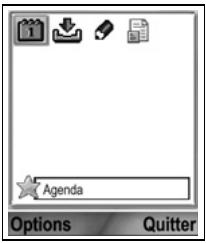
Ajouter un raccourci aux favoris
- Ouvrez l'objet dans l'application ou ouvrez le document où vous souhaitez enregistrer un raccourci dans les Favoris.
- Appuyez sur Options et sélectionnez Ajouter aux favoris.
- L'ajout aux Favoris est disponible uniquement pour certaines applications.
Ouvrez l'application favoris :
- Faites défiler jusqu'au raccourci souhaité.
- Appuyez sur Options et Sélectionnez :
| Modifier le nom du raccourci | Modifier le nom du raccourci. |
| Icône du raccourci | Lorsque cette option apparaît,CHOISSEZ une différente image d'icône en faisant défilé la grille. |
| Déplacer | Une coche apparait sur l'icône du raccourci.Faîtes défilé ⇌ ou ⇌ pour aller à l'endroit souhaïté,appuyez sur OK. |
| Affichage parliste/Affichagepar icône | Pour afficher les raccourcis dans un affichage parliste ou par icônes. |
| Supprimer | Supprimer le raccourci des Favoris. |
N. B. : Les raccourcis par défaut vers Aujourd'hui dans l'Agenda, Msgs reçus dans Messages et Notes ne peuvent pas être supprimés, et leur icône ne peut pas être modifiée.
Pour modifier le fond d’écran ou l’écran des Favoris, consultez Changer le fond d’écran ou l’économiseur d’écran à la page 129.
Accessoires
De nombreux accessoires sont disponibles pour votre téléphone Panasonic. Contactez votre prestataire de service sans fil pour acheter des accessoires Panasonic d'origine. L'utilisation d'accessoires autres que des accessoires Panasonic ou non recommendés par votre prestataire de service sans fil peut entrainer une performance insatisfaisante de votre téléphone ou même un danger électrique.
Batterie lithium-ion 780 mAh
(EB-BSX700)
Équipez-vous d'une batterie de rechange.
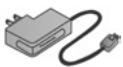
Chargeur de VOYAGE
(EB-CAX70AU) (EB-CAX70CN) (EB-CAX70EU)
(EB-CAX70UK) (EB-CAX70US)
Rechargez la batterie au secteur. Des fiches électriques sont disponibles pour de nombreux pays.
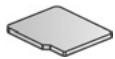
Carte MINI SD
La carte mémoire miniSD (SD signifie 'secure data' ou données sécurisées) stocke les fichiers son, vidéo, photo et voix. Il existe des cartes de capacité différentes.

Adaptateur carte MINI SD
Cet adaptateur vous permet d'utiliser votre carte miniSD dans un emplacement SD standard.
Consultez Carte miniSD à la page 160.
Attention :
Lorsque vous utilisez une carte miniSD avec un appareil d'application de carte mémoire SD, vous devez insérer la carte dans l'adaptateur miniSD inclus dans l'emballage. Lorsque vous utilisez la carte avec un appareil d'application de carte mémoire SD, insérez et enlevez la carte et l'adaptateur en même temps et ne laissez jamais l'adaptateur dans l'appareil.
Chargeur voiture (adaptateur c. c.)
EB-CDX70)
Rechargez la batterie en utilisant l'allume-cigare de votre véhicule.
COQUE voiture
EB-KAX700)
Montée dans votre véhicule pour ranger votre téléphone. Utilisez-la avec le kit mains libres pour utiliser votre téléphone en mains libres.
(EB-YKX700)
Clipsez la coque sur vos vêtements ou sur votre sac à main pour garder votre téléphone à portée de main.
CASQUE MAINS LIBRES
(EB-EMD87)
Branchez ce kit sur votre téléphone pour pouvoir parler sans tenir le téléphone contre votre oreille.

Transférez des données entre votre téléphone et votre PC avec Bluetooth®, Infrarouge ou câble données USB.
Cable données USB avec capacité de CHARGE
(EB-UCX700)
Vous permet de relier votre téléphone à un PC pour transférer des données entre les deux appareils. Utilisez-le avec le logiciel fourni sur le CD-ROM.
KIT voiture bluetooth
Modèle Parrot CK3000 ou modèle Parrot DriveBlue. Fabriqués par Parrot, ces kits voiture mains libres Bluetooth® vous permettent d'utiliser votre téléphone dans votre voiture en gardant les mains libres. Le modèle CK3000 doit être installé alors que le modèle DriveBlue se branche sur l'allume-cigares de votre voiture.
Comment reconnaître un accessoire panasonic authenticate
Panasonic fabrique des téléphones portables parmi les plus sophistiqués du marché. Comme vous pourriez vous y attendre, la gamme d'accessoires Panasonic est inégalée. La plupart des accessoires Panasonic authentiques portent une étiquette indiquant un numéro de modulo du format "EB-XXXXX".
Solution
| Le téléphone refuse de semettre en marche | • Vérifiez que la batterie est installée correctement et qu'elle est chargée.• Appuyez et maintenez pendant au moins deux secondes. |
| Courte autonomie d'une batterie neuve | L'autonomie de la batterie diminue quand : • vous utilisez les yeux • Bluetooth est activé continulement • vous prenez des photos avec l'Appareil photo • vous enregistrez des clips video avec l'Enregistreur video • vous enregistrez des clips audio avec l'Enregistreur • la lumière photo est utilisée souvent • vous parcousez Internet • vous téléchargez des données • l'affichage cellule est activé continulement • le téléphone est dans une zone de faible couverture, qui exige plus de puissance |
| Levoyant indicateur de charge de la batterie ne s'affiche pas et it est impossible deMETRE en marche le téléphone lorsqu'on commence la session de recharge de la batterie | Laissez le téléphone se charger pendant quelques minutes avant de leMETRE en route. La batterie était peut-être entierement déchargée. |
| La batterie ne se recharge pas | Ne branchez pas le chargeur voyage tant que la batterie n'a pas été installée. |
| L'affichage semble délavé | Vérifiez le paramètre Luminosité (voir Paramètres d'affichage à la page 131). |
| Impossible d'appeler les services d'urgence | Vérifiez que le symbole antenné est affché – déplacez-vous dans une zone couverte et utilisez votre téléphone lorsque le symbole antenné est affché. |
| Impossible d'effectuer ou de receivevoir des appeals | Vérifiez que le téléphone est bien en marche.Si le clavier est verrouillé, appuyez sur la touche logicielle Déverr., puis appuyez sur affiche au moins une barre.Déplacez-vous dans une zone de toute surveillance.Vérifiez que l'indicateur de niveau de signal affiche au moins une barre.Déplacez-vous dans une zone de toute surveillance.Si aucun nom de réseau n'apparait, le téléphone n'est peut-être pas inscrit sur un réseau. Déplacez-vous vers une autre zone et regardez le téléphone s'inscrite à un réseau.Vérifiez les Numéroros non autorisés, les Numéroros autorisés, les Groupes utilisateur limités et les paramètres de Transfert d'applé dans l'application Paramètres. |
N. B. : La qualité d'affichage des images peut varier en fonction du sujet ou de l'environnement.
Les images peuvent être déformées lorsque vous filmez des objets en mouvement, notamment dans un environnement à mouvement rapide.
Messages d'erreur
Voici les principaux messages d'erreur qui peuvent être affichés.
Signification
| Impossible d'installer | Impossible d'installer un jeu, une sonnerie, une application etc. pour diverses raisons comme mémoire insuffisante ou échec de téléchargement. |
| Aucun point d'accès défin. En définir un maintainant ? | Vouces nevez configurer un point d'accès pour que vous téléphone puisse acceder au service que vous demandez, comme les Messages multimédia, e-mail, naviguer Internet ou le Chat. |
| Mémoire pleine. | La mémoire du téléphone est pleine. Supprimer des fichiers avant de pouvoir en enregistrer de nouveaux. Sélectionnez Mémoire téléphone partagée à la page 35. |
| Aucune couverture réseau | Il n'y a pas de service réseau dans votre localisation actuelle. |
| Erreur de connexion | Le réseau est surcharge d'appels ou bien une erreur s'est produit quand vous avez essayé de vous connecter au réseau. |
| Impossible d'envoyer un message. Taille maximale du message xxx. | La taille de filchier de l'objet joint au message est trop importante pour pouvoir l'envoyer. xxx sera replacé par la taille d'un filchier. Vous pourrez peut-être envoyer le filchier par infrarouge, par Bluetooth®, ou le transférer par le logiciel PC. |
| Impossible de se connecter. Aucune couverture réseau. | Impossible de se connecter au réseau que vous demandez. |
| Connexion sécurisée non disponible | Le réseau ne peut pas étabrir une connexion sécurisée. |
| Echec inscription carte SIM | Le réseau ne peut pas enregistrer votre carte SIM. Contactez votre prestataire de service sans fil. |
| Code PIN bloqué. Entrez le code PUK : | Le mauvais code PIN a été entré 3 fois ; la carte SIM est donc bloquée. Entrez le code PUK fournir par votre prestataire de service sans fil. |
| Code PIN2 bloqué. Entrez le code PUK2 : | Le mauvais code PIN2 a été entré 3 fois ; la carte SIM est donc bloquée. Entrez le code PUK2 fournir par votre prestataire de service sans fil. |
| Carte SIM rejetée | Le téléphone est régle pour accepter unquèment certaines cartes SIM. Il n'acceptera pas la carte SIM actuellement insérée. |
Afaire 163
Accessoires 186
Affichages du mode veille... 15
Agenda 48-52
Affichages 49
Alarme activée 49
Creer 48
Envoyer événements 52
Paramètres 51
Alarme activée
Agenda 49
Horloge 147
Appareil photo 79-83
Afficher photos : 81, 82
Enregistrer des photos.. 81
Envoyer des photos 83
Lumière photo 169
Prendre une photo 79
Qualité des photos 82
Appel
Appels avec mains libres 21
Effectuer 16
Fin 25
Options 21
Ouvrir applications
pendant 24
Répondre 20
Répondre en ouvrant le clapet 133
Silence ou annuler
silence 22
Suspendre ou reprendre 21
Volume 22
Appel abrégé 148
Appel en attente 22
Appeler
Durée 172
Appels
Composés 171
Conference 24
En abs. 171
Reus 171
Urgence 19
Appels avec mains libres 21
Appels en conférence 24
Appels internationaux 19
Appels non autorisés 144
Applications
Cartedesus.37
Fermer 35
Naviguer 30
Ouvrir 35
Touche cogicielle des
options 32
Batterie
Installation 4
Recharge 5
Retrait 4
Bluetooth 112
Boîte vocale 53
Cadres, ajouter aux
photos 94
Calculatrice 154
Calendrier lunaire chinois 52
Calendrier lunaire chinois... 52
Carte des énums 37
carte miniSD Application 160 Installation 6 Retrait 6,9
Carte SIM : Installation 2, Retrait 3
Chercher 35
Clapet actif 133
Clips audio, lire 86
Clips vidéo, lire 86
Code PIN 138
Code PIN2 138
Code verrou 139
Commandes du lecteur vidéo 88
Commandes son 88
Commandes vocales. 150
Compteur de données GPRS 173
Connectivité 101
Bluetooth 112
Faxmodem 119
Gestionnaire de connexions 119
Gestionnaire de consoles 123
Infrarouge 117
Opérateur 109
Synchronisation 121
Contacts 39-47 Créer 39
Envoyer une fiche de Contact 45
Faire un appel 41
Groupes 45
Mes numeros 41
Modifier 42
Numéros de service 45
Répertoire SIM 40
Trouver 41
Convertisseur 155
Créer messages e-mail 59
Définition 102 Points d'accès 134
Dépannage 189
Détails mémoire 35
Dictionnaire 27
Ejecter la carte miniSD.... 9
Enlever 33
Enregistreur vidéo 98
Enregistreur voix 157
Enregistreur, voix 157
Envoyer des clips audio 88
Envoyer des clips vidéo. 88
Envoyer des données par Bluetooth 115
Envoyer des données par infrarouge 118
Envoyer des événements de l'Agenda 52
Envoyer des photos 83, 88
Envoyer des tonalités DTMF 23
Envoyer une fiche de Contact 45
Faire plusieurs choses à la fois 34
Faire un appel 41
Favoris 184
Faxmodem 119
Flash 169
Fonctions des touches 9
Fond d'écran, changer 129
Galerie 84-91
Afficher les photos 85
Ajouter des graphismes, des cadres 94
Commandes du lecteur. 88
Diaporama 92
Envoyer photos, vidéos, clips audio 88
Modifier les photos 93
Pour lire des vidéos, des clips audio et recevoir des médias 86 Zoom 86
Gest. fichiers 166
Gestion des certificats 141
Gestionnaire de connexions.. 119
Gestionnaire d'applications 164
Gestionnaire de consoles. 123
GPRS Definition 102 Points d'accès 134
Graphismes, ajoute aux photos. 94
Groupe utilisateur limite 140
Groupes dans Contacts 45
Haut-parleur 21
Horloge 146
Icônes (indicateurs) 13
Infrarouge 117
Internet. Voir Navigateur
Jeux 182
Journaux d'appels 171
Langue Affichage de la page du Navigateur 108 Affichages cellule 75 Écriture 131 Téléphone 131 Lumière photo 169
Marche ou arrêt, téléphone 16
Marquer 33
Médias 84-100
Enregistreur vidéo 98
Galerie 84
PhotoBase 91
RealOne Player 95
Médias transmis, passer... 86
Menu opérateur 109
Mes numeros 41
Messages 53-78
Affichages cellule 76
Brouillons 69
Cmde de services 77
Créer e-mail 59
Créer multimedia 57
Creertexte 56
Créer une présentation. 58
E-mail 63
E-mail (Boîte aux lettres).. 64
Envoyé 70
Mesdossiers 63
Msgs reçus 61
Parametres 73
Rapports 72
Recevoir nouveaux 60
SIM 76
Types 54
Messages d'affichage de la cellule. 76
Messages e-mail 64
Mettre en page 25
Msgs reçus 61
Navigateur 101-109
Configuration 102
Options en ligne 104
Pages enregistrées 108
Paramètres 107
Se connecter à Internet 102
Signets 106
Télécharger des fichiers depuis Internet 106
Naviguer dans les applications 30
N° autorisés 140
Non autorisés 144
Notes 157
Nouveau message multimédia 57
Nouveau message texte... 56
Numéros de service 45
Numérotation vocale. 150
Onglets 31
Outils 154-170
Paramètres
Accessoires 145
Alarme 147
Appel 132
Appel abrégé 148
Connexion 134
Gestion des certificats. 141
Horloge 146
Non autorisés 144
Point d'accès 134
Renvoi d'appels. 143
Réseau 145
Sécurité 138
Telephone 131
Paramètres appels 132
Paramètres de la connexion 134
Paramètres de sécurité 138
Paramètres des accessoires 145
Paramètres du point d'accès 134
Paramètres réseau 145
Photo, prendre 79
PhotoBase 91
Photos, modifier 93
Pour lire des vidéos, des clips audio et recevoir des médias 86
Pour ouvrir les applications. 35 Prise de photo. 79 Présentation, téléphone. 8 Problèmes. 189
Qualité des photos 82 Quickoffice 175
RealOne Player 95 Réglages 130-146 Renvoi d'appels 143 Répertoire SIM 40
Saisir du texte Dictionnaire pour saisie de texte prédictive 27 Saisir du texte général 27
Se déplacer dans les applications 30 Services d'urgence, appeler 19 Sonneries 126 SyncML 121
Téléphone Mémoire 35 Mise en marche ou arrêt 16 Paramètres 131 Présentation 8 Thèmes 128
Touches logiciels des options 32 Touches, verrouiller 9,10
USB 187
Verrouiller les touches 9,10 Verrouiller telephone 139 Volume Appel 22 Clip audio.88 Clip video.88 Lecteur.88 Sonnerie 127
Zoom Appareil photo 80 Enregistreur vidéo 98 Galerie 86
- Sommaire
- TOUR d'horizon
- Fonctionnement de BASE
- Disponibilité des fonctionnalités
- Avant d'utiliser notre téléphone
- Installation et retrait de la CARTE SIM
- Installation de la carte SIM
- Retrait de la carte SIM
- Installation et retrait de la batterie
- Installation de la batterie
- Retrait de la batterie
- Recharge de la batterie
- Icônes de recharge sur l'écran principal et l'écran externe
- Alarme de batterie faible
- Installation et retrait de la CARTE minisd
- Installation de la carte minisd
- Retrait de la carte minisd
- Fonctions des touches
- Ecran externe
- Mise en MARCHE et arrêt du téléphone
- Effectuer un APPEL
- Tapez le numéro de téléphone à composer
- Utiliser une fiche de contact pour appeler
- Utiliser une entrée du répertoire SIM pour appeler
- Dites le nom à composer
- Appels abrégés
- Liste des numéros composés, des appels reçus ou reçus en absence
- Rappel automatique
- Composer à partir des messages
- Appels internationaux
- Appeler les services d'urgence
- Envoyer une commande de services au réseau
- Répondre aux APPELS
- Couper la sonnerie
- Modifier les paramètres de réponse
- Transfert des appels entrants
- Options de l'appel ACTIF
- Mettre les appels en attente
- APPELS avec MAINS LIBRES
- Commande volume
- Attente d'appel
- Envoyer des tonalités DTMF
- Ouvrir les applications pendant un appel
- Lire/Enregistrer des clips audio pendant un appel
- Appels en conférence
- METTRE fin aux APPELS
- FERMER le téléphone pendant un APPEL
- Dictionnaire pour SAISIE de TEXTPE prédictive
- Afficher les MOTS suggérés
- Ajouter des MOTS au dictionnaire de TEXT prédictif
- SAISIR du TEXTE général
- Couper, copier et coller du texte
- Naviguer dans les applications
- Touch de navigation
- Raccourci :
- Onglets
- Instructions condensées
- Touche logicielle des options
- Pour ouvrir le menu options :
- Marquer/enlever
- Menu au sein d'un menu
- Enregistrer les modifications
- FAIRE plusieurs CHOSES à la fois
- Ouvrir et fermer des éléments de menu
- Raccourci pour passer d'un élément ouvert à un autre
- OPTION de recherche
- Mémoire téléphone partagee
- D'applications
- Paramètres
- Messages
- Journaux d'appels
- Connectivité
- Jeux
- Créer de nouvelles FICHES de contacts
- Répertoire SIM
- Copier les numéros sur le répertoire SIM
- Créer et gérer les entrées du répertoire SIM
- Trouver une FICHE de contact
- FAIRE un APPEL
- Créer unmessage
- Modifier les FICHES de contacts
- Attribuer un numéro par défaut à composer
- Attribuer une sonnerie
- Attribuer un appel abrégé
- Aller à adresse web
- Gérer la LISTE des contacts
- Mémoire utilisée dans les contacts
- Triez la liste par nom ou par prénom
- Envoyer une FICHE de contact
- Numéros de service
- Créer et gérer les groupes
- Créer un groupe
- Gérer les groupes
- Prendre une PHOTO et l'ajouter à une FICHE de contact
- Depuis l'application agenda :
- Régler une alarme d'agenda
- Régler le cycle de répétition d'un événement
- Régler la synchronisation
- Parcourir l'agenda
- ICONES De l'agenda
- Affichage mois
- Affichage sém.
- Affichage jour
- Modifier des événements dans l'agenda
- Supprimer des événements
- Paramètres de l'agenda
- Envoyer des événements de l'agenda
- Calendrier lunaire chinois
- Boite VOCALE
- Écouter les messages de la boîte vocale
- Types de messages
- Avant d'utiliser les services de messagerie
- Créer des messages TEXTE
- Créer des messages multimédia
- Créer une présentation
- Créer des messages e-mail
- TACHES d'écriture courantes
- Recevoir de nouveaux messages
- Messages reçus (MSGS reçus)
- Lire ou écouter les messages reçus
- Répondre et transférer les messages reçus
- Appuyez sur
- Enregistrer les messages reçus
- Enregistrer une pièce jointe ou des données
- Trouver un numéro de téléphone, une adresse e-mail ou web dans un message
- Mes dossiers (organiser les messages)
- Modèles
- BTE Aux lettres (messagese-mail)
- Configurer des boîtes aux lettres
- Sélectionner le nom de la boîte à lettres à utiliser pour envoyer les e-mails
- Créer un message e-mail
- Récupérer les e-mails
- Lire les messages hors ligne
- Répondre aux messages e-mail
- Copier les messages e-mail
- Trier la liste des messages
- Ajouter une adresse e-mail à une fiche de contacts
- Gérer les boîtes aux lettres
- Broullons
- Depuis l'application messages :
- Déplacer les messages envoyés dans mes dossiers
- Afficher ou supprimer les messages envoyés
- Envoyer, afficher et gérer les messages à envoyer
- Rapports
- Paramètres des messages texte
- Paramètres des messages multimédia
- Paramètres des messages e-mail
- Paramètres des messages de service
- Paramètres des affichages cellule
- Autres paramètres des messages
- Affichages cellule
- CMDE De services
- Appareil PHOTO
- Prendre une PHOTO
- Modifier les modes de capture
- Portrait
- Retardateur
- Lumière photo
- Prendre un autoportrait
- Enregistrer des PHOTOS
- Afficher PHOTOS
- NOMMER les PHOTOS
- Qualite des PHOTOS
- Envoyer des PHOTOS
- Ajouter une photo à une fiche de contact
- Recevoir des appels en mode ap. photo
- Médias
- Pour afficher les dossiers PHOTO, son et vidéo
- Pour afficher les PHOTOS, FAIRE un ZOOM et les définir en FOND d'écran
- Depuis l'application medias :
- Zoom, rotation et raccourcis de panoramaque
- Pour LIRE des vidéos, des CLIPS AUDIO et recevoir des médias
- Commandes vidéo
- Commandes son
- Pour envoyer des PHOTOS, des CLIPS VIDEO et AUDIO
- Pour télécharger des PHOTOS, des CLIPS VIDEO et AUDIO
- Transmetteur de PHOTOS
- Configuration du serveur photos
- Pour transmettre des photos
- Prendre une PHOTO avec photobase
- Avant de prendre une photo
- Afficher les PHOTOS
- Diaporama
- Rogner les photos
- Ajouter des graphismes, des CADRES aux PHOTOS
- Gauchir les photos
- Ajouter du texte aux photos
- Pour LIRE des CLIPS vidéos et des médias transmis
- Paramètres de realone PLAYER
- Appel entrant pendant la lecture d'une vidéo
- Enregistreur vidéo
- Enregisterr un CLIP vidéo
- Envoyer un CLIP vidéo
- Lire un clip video
- Paramètres de VIDEO reorder
- Appels entrants en mode enregistrement video
- Types de connexions données
- Configuration pour la connexion au navigateur
- Se connecter à internet
- Parcourir internet
- Connexions sécurisées
- Options en ligne
- Déconnectez-vous d'internet.
- Options des signets
- Telecharger des fichiers depuis internet
- Préf. navigation
- MENU opérateur
- MODEM
- Relier votre téléphone et votre ordinateur pour accéder à internet
- Conditions nécessaires
- Installer le X700 comme modem sur un ordinateur
- Configurer la connexion
- Réalisier une connexion à internet
- Technologie sans FIL bluetooth®
- Configuration de bluetooth®
- Liaison avec d'autres appareils et connxion
- Envoyer et recevoir des données par bluetooth®
- Gestion des équipements liés
- Infrarouge
- Préparer la connexion infrarouge
- Envoyer et recevoir des données par infrarouge
- Se connecter au logiciel pour PC
- Connexion au MODEM
- Gestionnaire connexions
- Afficher les détails des ConnEXIONS
- Terminer les connxions
- Synchronisation
- Créer un nouveau mode de synchronisation
- Synchroniser
- Afficher ou modifier les MODES de synchronisation et le contenu
- Gestionnaire de consoles
- Pour créer un nouveau mode serveur
- Afficher ou modifier les MODES serveur
- Afficher le journal de la session
- Raccourci pour arrêter les sessions de configuration
- Activer une sonnerie
- Modifier les sonneries, les alertes et le volume
- Volume de la sonnerie et des bips d'avertissement
- Aperçu des THEMES
- Depuis l'application paramètres :
- Changer le FOND d'écran ou l'économiseur d'écran
- Telecharger de nouveaux THEMES
- Réglages
- Avec général surigné, ouvrez pour sélectionner :
- Paramètres d'affichage
- Paramètres du mode veille
- Paramètres des APPELS
- Paramètres du point d'accès
- Réglage GPRS
- Paramètres appel données
- Paramètres DATE et HEURE
- Téléphone et SIM
- Entrer le code PIN pour utiliser le téléphone
- - Entrer le code verrou pour utiliser le téléphone
- Numéros autorisés et groupe utilisateur limité
- Gestion des certificats
- Paramètres conseillés
- RENVOI d'appels
- Vérifier l'état du transfert d'appels
- Activer le transfert d'appel
- APPELS NON autorisés
- Vérifier l'état des appels non autorisés
- Activer les appels non autorisés
- Paramètres réseau
- Déselectionnez nouveau réseau
- Utiliser un réseau micro cellulaire
- Paramètres des accessoires
- Accessoire utilisé
- Horloge
- Régler l'heure et la DATE
- Régler les alarmes
- Lorsque l'alarme retentit
- Attribuer un numéro d'appel abrégé
- Appeler un numéro d'appel abrégé
- Modifier, supprimer ou afficher les numéros abrégés
- Commandes vocales
- Démarrer les commandes vocales
- Numérotation VOCALE
- Composer par numéro
- Recherche nom
- Paramètres des commandes vocales
- Calculatrice
- Convertisseur de devises
- Régler la devise de base
- Convertir les mesures
- Enregistrement
- Enregistrer un clip audio
- Lire un clip audio
- Enregistrer une conversation
- Envoyer un clip audio
- Paramètres de l'enregistreur
- Utiliser un enregistrement comme sonnerie
- Carte MINI SD
- Retirer la carte minisd
- Sauvegarder les fichiers
- Depuis l'application outils :
- Mot de passe pour certaines cartes minisd
- Utilisation de la carte minisd et de l'adaptateur minisd
- Proteger la CARTE minisd à l'ecriture
- Liste des TACHES
- Créer une nouvelle tâche
- Modifier et marquer les tâches
- Afficher les détails de l'application
- Afficher le certificat
- Installer des applications ou des logiciels
- Supprimer des applications ou des logiciels
- Gestionnaire de fichiers
- Afficher les dossiers et fichiers
- Trouver des dossiers et fichiers
- Gérer les dossiers et fichiers
- Envoyer des fichiers
- Pour utiliser la lumière photo comme un flash
- Boite à OUTILS SIM
- APPELS en ABS., APPELS reçus et numéros composés
- Appeler ou ajouter un contact
- Durée des APPELS
- Compteur de données GPRS
- Paramètres des journaux d'appels
- Journaux d'appels généraux
- Afficher les documents
- Afficher des documents microsoft WORD
- Modifier les documents microsoft WORD
- Afficher des documents microsoft EXCEL
- Modifier des documents microsoft EXCEL
- En mode édition :
- Appuyez sur options et sélectionnez :
- Afficher des documents microsoft\* powerpoint
- Menu options
- Telecharger des JEUX
- JEU MicroGolf
- Ouvrez l'application favoris :
- Ajouter un raccourci aux favoris
- Accessoires
- Batterie lithium-ion 780 mAh
- Chargeur de VOYAGE
- Adaptateur carte MINI SD
- Attention :
- Chargeur voiture (adaptateur c. c.)
- COQUE voiture
- CASQUE MAINS LIBRES
- Cable données USB avec capacité de CHARGE
- KIT voiture bluetooth
- Comment reconnaître un accessoire panasonic authenticate
- Solution
- Messages d'erreur
- Signification
Marque : PANASONIC
Modèle : EB-X700
Catégorie : Téléphone mobile