
EB-P341I - Téléphone mobile PANASONIC - Notice d'utilisation et mode d'emploi gratuit
Retrouvez gratuitement la notice de l'appareil EB-P341I PANASONIC au format PDF.


| Type de produit | Téléphone mobile GSM |
| Marque | Panasonic |
| Modèle | EB-P341i |
| Dimensions (H x L x P) | 88 x 48 x 24 mm |
| Poids (avec batterie) | 92 g |
| Alimentation | Batterie Li-ion 3,7 V CC, 680 mAh |
| Autonomie en veille | 75 - 250 heures |
| Autonomie en communication | 1,5 - 5 heures |
| Réseaux supportés | GSM 900, GSM 1800, GSM 1900 |
| Connectivité | Bluetooth 1.1, Infrarouge, GPRS |
| Appareil photo | Numérique intégré (zoom, retardateur, modes) |
| Écran | Écran principal et écran extérieur avec rétroéclairage |
| Mémoire | Liste de contacts jusqu'à 500 + SIM |
| Formats audio supportés | SMF (MIDI), SP-MIDI, iMelody, MFi, AMR, SMAF, WAV |
| Formats graphiques supportés | GIF, JPEG, WBMP, BMP, PNG |
| Entretien et nettoyage | Éviter l'humidité, les chocs, les températures extrêmes. Nettoyer avec un chiffon doux et sec. |
| Sécurité | Verrouillage téléphone, restriction d'appels, PIN, verrou i-mode, mode discret |
| Pièces détachées et réparabilité | Batterie et chargeur agréés uniquement. Réparation par centres agréés (garantie européenne). |
| Informations générales | Notice d'utilisation de 141 pages. Conforme à la directive RTTE. SAR max 0,476 W/kg. |
FOIRE AUX QUESTIONS - EB-P341I PANASONIC
Questions des utilisateurs sur EB-P341I PANASONIC
0 question sur cet appareil. Repondez a celles que vous connaissez ou posez la votre.
Poser une nouvelle question sur cet appareil
Téléchargez la notice de votre Téléphone mobile au format PDF gratuitement ! Retrouvez votre notice EB-P341I - PANASONIC et reprennez votre appareil électronique en main. Sur cette page sont publiés tous les documents nécessaires à l'utilisation de votre appareil EB-P341I de la marque PANASONIC.
MODE D'EMPLOI EB-P341I PANASONIC
Guide d'utilisation téléphone cellulaire numérique
Veuillez lire attentivement ces instructions avant d'utiliser cet équipement.
Sommaire
Informations importantes. 5 Entretien et maintenance. 9 Présentations 11 SIM et batterie 12 Fonctionnement de base 14 Votre téléphone 21 Icones à l'écran. 23 Structure des menus 26 Appels voix. 28 Saisir du texte 37 Personnaliser 40 Liste contacts 59 Applis JavaTM 68 i-modeTM. 69 Photo. 76 SMS 82 Espace Personnalité 88 Organiseur 97 Connectivité 108 STK 117 Accessoires 118 Dépannage 120
Sommaire
Glossaire 124
Caractéristiques techniques 126
Garantie et licence européenne 128
Réglages personnels et notes. 135
Index 138
Informations importantes
Merci d'avoir acheté ce téléphone cellulaire portable Panasonic. Ce téléphone a été conçu pour fonctionner sur les réseaux GSM - GSM900, GSM1800 et GSM1900. Il supporte également le GPRS pour les transmissions de données en mode paquets. Merci de vérifier que la batterie est entièrement chargée avant d'utiliser l'appareil. Panasonic Mobile Communications Development of Europe Ltd déclare que le téléphone P341i est conforme aux exigences essentielles et autres exigences pertinentes de la directive 1999/5/CE. Vous trouvez une Déclaration de Conformité à cet effet à http://www. panasonicmobile. com
Consignes de sécurité
Il est indispensable de lire et de comprendre les informations fournies ci-dessous. En effet, celles-ci vous expliquent comment utiliser votre téléphone en toute sécurité et en respectant l'environnement. Ces informations sont conformes aux dispositions légales en matière d'utilisation de téléphones cellulaires.

Un chargeur de voyage rapide (EB-CAX70UK ou EB-CAX70EU) est fourni avec votre téléphone. Un autre accessoire recommandé pour charger votre téléphone est le chargeur pour VOITRE (EB-CDX70).
Il est conseillé de procéder au chargement de cet appareil uniquement au moyen d'un chargeur agréé pour offrir à votre téléphone une performance optimale tout en lui évitant d'être endommagé. Tout autre usage risque d'entraîner l'invalidation de l'agrément accordé à cet appareil et de représenter un danger. Lorsque vous voyagez à l'étranger, vérifiez que la tension nominale du chargeur voyage rapide est compatible avec celle du pays d'utilisation.

L'utilisation d'une batterie différente de celle qui est recommandée par le fabricant pourrait présenter des risques pour votre sécurité.
Si vous utilisez une fonction qui exige que le rétroéclairage reste allumé pendant une longue période, comme l'appareil photo, les yeux ou le navigateur, l'autonomie de la batterie s'en trouvera réduite. Pour assurer l'autonomie maximale de la batterie, désactivez le rétroéclairage.
Voir Régler le rétroéclairage du clavier à la page 41.

Arrêtez votre téléphone cellulaire lorsque vous vous trouvez dans un avion. L'utilisation des téléphones cellulaires en cabine peut être dangereuse car elle risque de perturber le fonctionnement de l'avion ainsi que le réseau cellulaire. Elle peut également être illégale. Tout individu ne respectant pas cette consigne peut se voir suspendre ou refuser l'accès aux services de téléphonie cellulaire et/ou être poursuivi en justice.

Ne jamais incinérer ou jeter la batterie avec les ordures ménagères. La batterie doit être mise au rebut en respectant la législation en vigueur et pourra également être recyclée.

L'utilisation de l'équipement dans les stations service est déconseillée. Veillez à respecter la réglementation en matière de restrictions sur l'utilisation d'équipements radio dans les dépôts de carburant, les usines chimiques et les sites d'opérations de minage.
N'exposez jamais les batteries à des températures supérieures à 60°C.

Vous devez impérativement garder le contrôle de votre véhicule en toutes circonstances. Ne conduisez jamais le téléphone à la main. Arrêtez-vous d'abord dans un endroit sûr. Ne parlez pas dans un micro mains libres si cela risque de vous faire perdre votre concentration lorsque vous conduisez. Informez-vous des restrictions applicables à l'utilisation des téléphones cellulaires dans le pays où vous conduisez et respectez-les en permanence.
L'utilisation du téléphone à proximité immédiate de matériel médical tel que les stimulateurs cardiaques et les appareils de correction auditive peut présenter un danger.
N'expose pas l'objectif de l'appareil photo aux rayons du soleil. La performance de l'appareil photo pourrait se dégrader.

Pour une utilisation optimale, tenez l'appareil comme un téléphone ordinaire. Important: Pour éviter toute déterioration de la qualité du signal ou de la performance de l'antenne, ne touchez pas et ne protégez pas avec votre main la zone de l'antenne lorsque le téléphone est en marche. (Voir SAR à la page 8). Toute modification ou ajustement autorisé peut endommager le téléphone et violer la réglementation en vigueur. L'utilisation d'une modification ou d'un ajustement non autorisé peut entraîner l'annulation de votre garantie. Ceci n'a aucune incidence sur vos droits statutaires.
Il est conseillé d'utiliser cet appareil uniquement avec des accessoires Panasonic agréés pour offrir à votre téléphone une performance optimale tout en lui évitant d'être endommagé. Panasonic décline toute responsabilité quant aux dégâts provoqués par l'utilisation d'accessoires non agréés par Panasonic. Ce téléphone portable Panasonic est conçu, fabriqué et testé afin de respecter les spécifications relatives aux directives sur l'exposition aux fréquences radio applicables à la date de fabrication, en conformité avec la réglementation européenne, les règles américaines FCC et les règles australiennes ACA.
Veuillez consulter notre site Internet pour avoir les informations et les détails en matière de respect des normes dans votre pays ou région.
http://www.panasonicmobile.com
Vous devez utiliser ce téléphone en respectant les lois internationales ou nationales applicables ou les restrictions spéciales qui régissent son utilisation dans des applications et environnements spécifiques. Ceci inclut son utilisation dans les hôpitaux, les avions, au volant et toutes autres utilisations restreintes.
Nous vous recommandons de créer une copie ou une copie de sauvegarde des informations et données importantes que vous enregistrez dans la mémoire de votre téléphone. Afin d'éviter toute perte accidentelle de données, respectez les instructions concernant l'entretien de votre téléphone et de sa batterie. Panasonic décline toute responsabilité quant aux pertes découlant de quelque manière que ce soit de la perte de données, y compris mais sans s'y limit ériels, les économies anticipées, les pertes de revenus).
Votre téléphone peut enregistrer et communiquer des informations personnelles. Nous vous recommendons de faire en sorte que vos informations personnelles ou financières ne seront pas enregistrées sur tout téléphone. Vous devez utiliser les dispositifs de sécurité comme le verrouillage téléphone et/ou le verrouillage de la carte SIM qui sont fournis avec votre téléphone afin de protéger les informations qui y sont enregistrées. Panasonic décline toute responsabilité quant aux pertes déco ériels, les économies anticipées, les pertes de revenus).
Votre téléphone peut télécharger et enregistrer des informations et données depuis des sources externes. Il vous incombe de vérifier que ces téléchargements et enregistrements ne violent aucune loi sur le copyright ou autre législation applicable. Panasonic décline toute responsabilité quant aux pertes découlant de chaque manière que ce soit de la perte de données ou de toute telle ériels, les économies anticipées, les pertes de revenus).
Nous vous recommandons de prendre des précautions appropriées quant à l'utilisation de l'appareil photo optionnel. Il vous incombe de vérifier que vous avez l'autorisation de photographier les personnes et objets et que vous ne violez aucun droit privé ou civil en utilisant l'appareil photo. Vous devez respecter les lois internationales ou nationales applicables ou autres restrictions spéciales qui régissent l'utilisation des appareils photos dans des applications et environnements spécifiques. Vous devez notamment ne pas utiliser l'appareil photo lorsque l'utilisation de matériel photo et vidéo est interdite. Panasonic décline toute responsabilité quant aux pertes découlant de quelque manière que ce soit de la .
Les agencements d'écran et les captures d'écran se trouvant dans ce document sont uniquement à des fins d'illustration et peuvent être différents des écrans de votre téléphone. Panasonic se réserve le droit de modifier les informations fournies dans ce manuel sans préavis.
Les images des écrans sont des simulations. Les écrans de votre téléphone seront peut-être différents.
Union européenne - directive RTTE
CE TELEPHONE PANASONIC (MODELE P341i) EST CONFORME AUX EXIGENCES DE L'UE POUR L'EXPOSITION AUX ONDES RADIOELECTRIQUES.
Votre téléphone mobile est un émetteur et un récepteur radio. Il est conçu et fabriqué de manière à ne pas dépasser les limites d'exposition aux radiofréquences (RF) recommandées par le Conseil de l'Union Européenne. Ces limites font partie de recommandations complètes et elles établissent les valeurs admissibles d'exposition du public aux radiofréquences. Les recommandations ont été élaborées par des organisations scientifiques indépendantes, à l'aide d'évaluations périodiques et approfondies d'études scientifiques. Les recommandations comprennent une marge de sécurité importante afin d'assurer la sécurité de toutes les personnes, sans tenir compte de leur âge ou de leur état de santé.
La norme d'exposition applicable aux téléphones mobiles utilise une unité de mesure appelée Specific Absorption Rate ou SAR, en français DAS (Débit d'Absorption Spécifique). La limite de SAR recommandée par le Conseil de l'Union européenne est 2,0W / kg^*. Les tests de contrôle du SAR sont effectués en utilisant le téléphone dans des positions standard et en transmettant au plus haut niveau de puissance certifié dans toutes les bandes de fréquences testées. Même si le SAR est déterminé au plus haut niveau de puissance certifié, le niveau réel du SAR du téléphone pendant son fonctionnement peut se situer bien en dessous de la valeur maximum. La raison en est que le téléphone est conçu pour fonctionner à des niveaux de puissances multiples de manière à n'utiliser que la puissance requise pour atteindre le réseau. En général, plus vous êtes proche d'une station de base, moins la puissance de sortie du téléphone est élevée.
Avant qu'un modèle de téléphone puisse être commercialisé auprès du public, la conformité à la directive européenne RTTE doit être établie. Une des exigences essentielles de cette directive concerne la protection de la santé et la sécurité de l'utilisateur et de toutes les autres personnes. La valeur du SAR pour ce modèle de téléphone lors des tests d'utilisation à l'oreille pour établir la conformité à la norme est 0,476 W/kg. Même s'il peut y avoir des différences entre les niveaux de SAR de téléphones différents en diverses positions, ces téléphones répondent tous aux exigences de l'UE en matière d'exposition aux radiofréquences.
- La valeur limite de SAR pour les téléphones mobiles utilisés par le public est fixée à 2,0 Watts par kilogramme (W/kg) en moyenne pour dix grammes de tissus du corps humain. Cette norme compte une marge de sécurité importante afin d'assurer une protection supplémentaire au public et de tenir compte de toute variation dans les mesures. Les valeurs de SAR peuvent varier en fonction des exigences nationales en matière de divulgation et en fonction de la bande de fréquences du réseau. Pour des informations sur le SAR dans d'autres régions, veuillez consulter les informations sur les produits au site web http://www.panasonicmobile.com/health.htm
Responsabilité : le présent document est la traduction d'un texte source rédigé en anglais. La société Panasonic n'accepte aucune responsabilité quant à l'exactitude de la traduction de ce document.
Entretien et maintenance

Le fait d'appuyer sur les touches peut produire une tonalité forte. Évitez de tenir le téléphone près de votre oreille lorsque vous appuyez sur les touches.

Les extrêmes de température peuvent affecter temporairement le fonctionnement de votre téléphone. Ceci est tout à fait normal et n'indique pas une défaillance.
Si vous utilisez votre téléphone longuement alors que la temperature est supérieure à 40°C, la qualité de l'affichage peut se dégrader.

Ne modifiez ou démontez pas cet appareil. Il ne contient aucune pièce susceptible d'être réparée par l'utilisateur.

Ne soumettez pas cet appareil à des vibrations ou chocs excessifs. La batterie craint les chocs. Ne la laissez pas tomber.

Évitez tout contact avec des liquides. Si l'appareil entre en contact avec un liquide, enlevez immédiatement la batterie et contactez votre fournisseur.
Ne jamais jetter une batterie au feu. Elle risque d'exploser

N'exposez pas l'appareil au soleil, à l'humidité, à la poussière ou à la chaleur.

Tenez éloignés de l'appareil et de la batterie les objets métalliques qui pourraient accidentellement entrer en contact avec les terminaux. Les batteries peuvent provoquer des dégâts matériels, des blessures ou des brûlures lorsqu'un matériel conducteur (bijoux en métal, clé etc.) entre en contact avec les terminaux.

Rechargez toujours la batterie dans un endroit bien aéré et à l'abri des rayons du soleil, entre +5°C et +35°C. La batterie ne se recharge pas lorsque la température ambiantes se trouve hors de cette fourchette.
Entretien et maintenance

Lorsque vous connectez le téléphone à une source externe, lisez les instructions de cet iPhone pour procéder correctement à la connexion et prendre les mesures qui s'imposent en matière de sécurité. Vérifiez que le téléphone est compatible avec l'iPhone auquel vous le connectez.

Lorsque vous vous débarrassez d'emballages ou de matériel usage, informez-vous des possibilités de recyclage auprès des autorités locales.
Présentation des fonctions
Votre téléphone est équipédess fonctions suivantes:
Connectivité bluetooth®
Utilisez Bluetooth® pour effectuer et recevoir des appels avec un casque ou un kit voiture sans fil Bluetooth®. Permet aussi de transférer des données entre PC, ordinateurs portables, téléphones mobiles et d'autres appareils qui supportent Bluetooth®.
Calculatrice
Vous permet de réaliser des opérations simples.
Appareil photo
L'appareil photo numérique vous permet de prendre des photos que vous pouvez envoyer dans vos messages ou utiliser comme fond d'écran.
Liste contacts
Utilisez cette fonction pour enregistrer les numéros de téléphone, l'adresse email et d'autres détails sur des personnes. Vous pouvez alors les appeler et leur envoyer des mails très rapidement.
Convertisseur de devises
Vous permettez de convertir les sommes en devises lorsque vous vous trouvez à l'étranger.
Utilisez cette fonction pour accéder aux sites et services i-mode™, et pour envoyer et recevoir des messages i-mode™.
E-mail i-modeTM
Utilisez cette fonction pour envoyer et recevoir des e-mails par l'intermédiaire du service i-modeTM.
MMS i-modeTM (messengerie multimédia)
Vospermertd'envoyer et de recevoirdes images et dessons.
Connectivité infrarouge
Vous permet de transférer des informations entre votre téléphone et un autre appareil équipé d'un port infrarouge.
Applications javatm
Votre téléphone contient des jeux et autres applications Java™. Vous pouvez télécharger d'autres applications depuis le site de votre opérateur.
Agenda
Vous permet de créer des pense-bêtes pour des événements importants.
SMS (messages texte)
Vous permet d'envoyer et de recevoir des messages texte.
SMS chat
Vous permet de mener une conversation par texte
Synchronisation
Vous permet de synchroniser votre Agenda et votre Liste de contacts avec un serveur externe.
Numérotable vocale
Vouspermetdedappelerunnumero en parlantàvotretéléphone.
Installation et retrait de la carte SIM
La carte SIM est insérée au dos du téléphone, sous la batterie.
Si votre carte SIM contient des informations sur vos contacts, la première fois que vous consultez cette liste de contacts après avoir installé une nouvelle carte SIM, un message apparait vous demandant si vous pouvez transférer les données de la carte SIM sur tout téléphone.
Installation de la carte SIM
Installation et retrait de la batterie
Avant de retirer la batterie, vérifie que le téléphone est arrêté et que le chargeur est déconnecté du téléphone.
Installation de la batterie
Retrait de la batterie
Recharge de la batterie
La batterie doit être installée avant de connecter le chargeur. Appuyez sur le bouton qui se trouve en haut du connecteur et insérez-le dans la base du téléphone.
N. B. : Ne forcez pas sur le connecteur car vous risquez d'endommager le téléphone et/ou le chargeur.
Branchez le chargeur au secteur. Pendant que le téléphone se recharge, l'indicateur de charge est allumé et une icône clignote sur l'écran principal et sur l'écran extérieur.
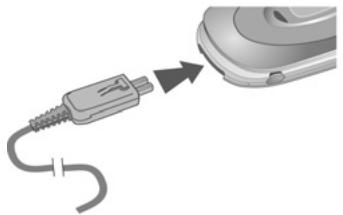
Lorsque la batterie est rechargée, coupez l'alimentation secteur et débranchez le chargeur.
Pendant que la batterie se recharge, les icônes suivantes apparaissent sur l'écran principal et l'écran supérieur du téléphone :
| Recharge en cours | Recharge terminée | |
| Téléphone allumé | ←1 Clignote | 111 |
| Téléphone éteint | ←1 Clignote | Aucune icône. |
| Problème de recharge | (×1). Voir Dépannage à la page 120 pour avoir des détails sur ce que vous necesfaire. |
Alarme de batterie faible
Lorsque le niveau de la batterie est faible, une tonalité retentit et une icône de batterie faible (♀♂) est affichée à l'écran. Si ceci se produit en cours de communication, mettez fin immédiatement à l'appel. L'alimentation sera immédiatement coupée après l'émission de la tonalité. Rechargez entièrement la batterie, voir Recharge de la batterie à la page 13. Vous pouvez effectuer et recevoir des appels pendant que la batterie se charge.
Fonctionnement de base
N. B. : Certains services dépendent du réseau alors que d'autres sont uniquement disponibles sur abonnement. Certaines fonctions dépendent de votre carte SIM. Pour avoir un complément d'information, contactez votre prestataire de service.
Mise en marche et arrêt du téléphone
Pour allumer ou éteindre le téléphone, appuyez sur et tenez-le enfoncé.
Si vous avez besoin d'une animation et d'un message d'accueil, ils s'affichent. Le téléphone en mode veille.
Effectuer un appel
Assurez-vous que le téléphone est allumé, que le symbole de l'opérateur est affiché et que l'icône d'intensité du signal indique que la zone est couverte par le réseau.
En mode veille, entrez l'indicatif et le numéro de téléphone. Appuyez sur
Verrouillage du clavier
Vous pouvez verrouiller le clavier pour éviter de faire des appels involontaires lorsque votre téléphone se trouve dans votre sac ou dans votre poche.
En mode veille, appuyez sur O et tenez-le enfoncé. Sélectionnez Clavier protégé. Appuyez sur O deux fois.
Pour déverrouiller le clavier :
Appuyez sur O deux fois.
Mode photo
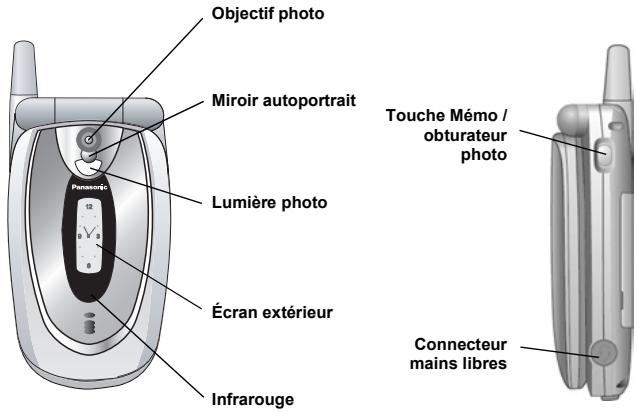
Pour passer au mode photo, sélectionnez Photo au menu principal (appuyez deux fois sur l'icône) ou pressez et maintenez la touche mémo/touche de l'obturateur en mode veille lorsque le téléphone est fermé.
Quitter le mode photo
Pour quitter le mode photo, appuyez sur pour revenir au mode veille.
Prendre une photo
Quand vous êtes en mode photo, déplacez le téléphone jusqu'à ce que vous voyiez apparaitre à l'écran de prévisualisation. Appuyez sur ③ pour prendre la photo.
Si vous décidez que vous ne désirez pas conserver la photo que vous venez de prendre, vous pouvez appuyer sur ③ pour la supprimer.
Choisir le fond d'écran
Le fond d'écran est une image qui s'affiche lorsque l'écran est en mode de veille.
Sélectionnez Menu > Espace Personnel. Trouver une image. Sélectionnez Menu > Mettre en > Fond d'écran.
Sélectionnez Menu > Personnaliser > Réglage écran > Fond d'écran. Sélectionnez l'album où l'image est enregistrée. Sélectionnez votre image.
Régler le type de sonnerie
Sélectionnez Menu > Espace Persons. Trouver un son. Sélectionnez Menu > Mettre en. Sélectionnez le type d'appoint.
Sélectionnez Menu > Personnaliser > Sons > Type sonnerie. Sélectionnez le type d'elles que vous désirez modifier. Sélectionnez l'album où le son est enregistré. Sélectionnez votre son.
Régler le mode discret
En mode discret, le micro amplifie votre voix pour vous permettre de murmurer mais d'être tout de même entendu par votre correspondant. Utilisez le mode discret lorsque vous ne pouvez pas déranger les personnes autour de vous.
En mode discret, le téléphone ne sonne pas lorsque vous recevez un appel ou un message, sauf si vous régalez un volume de sonnerie pour le mode discret.
En mode veille, appuyez sur et tenez-le enfoncé.
Sélectionnez Menu > Personnalisé > Sons > Mode discret > Activer/Désactiver > Activé.
Utiliser votre navigateur
Avant d'utiliser votre navigateur, vous devez contacter votre opérateur. Lorsque votre téléphone est configuré pour accéder à Internet, consultez Recherche site à la page 74 pour avoir des informations sur l'utilisation du navigateur.
Créer un texte e-mail
N. B. : Avant d'utiliser cette fonction, consultez la section Profils i-mode™ à la page 57 et vérifiez que l'un des serveurs a été configuré.
Pour créer un texte e-mail :
Sélectionnez Menu → i-modeTM → e-mail → Ecrire e-mail.
Depuis l'écran de veille, appuyez sur > Ecrire e-mail. Appuyez sur O Sélectionnez Object, puis appuyez sur pour entrer le sujet de votre Texte. Sélectionnez Destinataire :1, puis appuyez sur pour entrer une adresse. ou
Sélectionnez une adresse dans votre Répertoire en appuyant sur et en sélectionnant Répertoire.
Sélectionnez Texte, puis appuyez sur 0 pour entrer votre Texte. Pour joindre un fichier, sélectionnez Pièces jointes, puis appuyez sur deux fois pour parcourir Espace Personnel ou
Appuyez sur , puis sélectionnez Ajouter image ou Ajouter mélodie.
Sélectionnez le fichier que vous désirez ajouter. Lorsque votre message est terminé, sélectionnez Envoi et appuyez sur pour envoyer votre message, ou appuyez sur , puis sélectionnez Envoi.
Pour enregistrer votre message, sélectionnez Enreg. et appuyez sur , ou appuyez sur , puis choisissez Enreg. Notre message est enregistré dans les Textes à envoyer. Vous pouvez l'envoyer ou le modifier plus tard.
Créer un message animé
Pour créer un message animé :
Sélectionnez Menu > i-modeTM > e-mail > Message animé.
Depuis l'écran de veille, appuyez sur > Message animé.
Appuyez sur Sélectionnez Objet, puis appuyez sur pour entering le sujet de votre message. Sélectionnez Destinataire :1, puis appuyez sur pour entrer une adresse. ou
Sélectionnez une adresse dans votre Répertoire en appuyant sur et en sélectionnant Répertoire.
Sélectionnez Message animé, puis appuyez sur pour modifier votre message. Pour entrer du texte supplémentaire, sélectionnez Ajouter texte sur le menu. Pour joindre un fichier, sélectionnez Ajouter image ou Ajouter son. Vous pouvez alors consulter Espace personnel et sélectionner le fichier que vous désirez joindre. Lorsque votre message est terminé, sélectionnez Envoi et appuyez sur pour envoyer votre message.
Appuyez sur, puis sélectionnez Envoyer.
Pour enregistrer votre message, sélectionnez Enreg. et appuyez sur 0, ou appuyez sur 1, puis sélectionnez Enreg. Votre message est enregistré dans les Message à envoyer.
Vous pouvez l'envoyer ou le modifier plus tard.
Créer un SMS
Pour créer un message texte (SMS) : - Sélectionnez Menu > SMS > Créer, ou sélectionnez Menu > i-mode > SMS > Créer ou appuyez et maintenez C puis sélectionnez Créer. Entrez votre texte. Appuyez sur O Sélectionnez OK ou Annul. Appuyez sur pour envoyer le message. Entrez le numéro de téléphone. Appuyez sur O Sélectionnez OK ou Annul. Si vous avez sélectionné Demander comme option de réception, l'option « Confirmation de demande de livreraison ? » apparait. Appuyez sur (O), puis sélectionnez Non ou Oui.
Régler le casque bluetooth®
Le casque Bluetooth® sera disponible comme accessoire optionnel (EB-BHX70).
Vous permet d'utiliser votre téléphone en gardant les mains libres, dans un rayon de 10 mètres environ.
Avant d'utiliser le casque, le téléphone doit le détecter.
Commencez par activer Bluetooth® sur le téléphone :
Sélectionnez Menu > Connectivité > Bluetooth > On/Off > Activé ou sélectionnez Menu > Organiseur > Connectivité > Bluetooth > On/Off > Activé (si votre carte SIM supporte STK).
L'icône Bluetooth® apparait à l'écran.
Vous devez maintenant activer la recherche active sur le casque. Pour en savoir plus, consultez le manuel du casque.
N. B.: Pour mettre en marche le casque EB-BHX70 et pour lancer la Recherche active, maintenez enfoncée la touche de fonction principale pendant 10 secondes.
La recherche reste active pendant quelques minutes seulement. Si la recherche n'aboutit pas pendant cette période, le casque et le téléphone ne seront pas reliés. Vous pouvez faire un nouvel essai en activant à nouveau la recherche active sur le casque.
Enfin, vous devez satisfaire les appareils :
Sur le téléphone, sélectionnez Activer rech. Lorsque le téléphone détecte des appareils, ils apparaissent à l'écran. Lorsque le casque apparait sur la liste, vous pouvez sélectionner Stop pour interrompre la recherche. Si le téléphone ne trouve pas le casque, vérifie que la Recherche est toujours activée sur le casque et appuyez sur ( ) pour faire un nouvel essai. Surlignez le casque dans la liste. Sélectionnez Connect. Entrez le mot de passe Bluetooth® fourni avec le casque.
N. B. : Le code confidentiel du casque Panasonic EB-BHX70 Bluetooth® est 0000.
La connexion échouera si vous entrez un code incorrect. Appuyez sur Réessayer pour faire un nouvel essai.
Vous pouvez sélectionner Équipements connectés pour confirmer que les équipements sont connectés. Répertoriez tous les équipements connectés au téléphone.
Une fois que le casque et le téléphone sont connectés, vous pouvez utiliser le casque pour faire des appels et y répondre. Pour faire des appels avec votre casque EB-BHX70, le casque doit être en marche. Appuyez sur le bouton de fonction principal du casque puis, après la tonalité, utilisez la numérotation vocale. Pour répondre à un appel avec votre casque EB-BHX70, le casque doit être en marche. Lorsque le casque sonne, appuyez sur le bouton de fonction principal pour répondre à l'appel. Pour terminer un appel, appuyez à nouveau sur le bouton de fonction principal.
Réglage des kits voiture bluetooth®
Votre téléphone fonctionne avec une large gamme de kits voiture Bluetooth®. Un kit voiture Bluetooth® vous permet d'utiliser votre téléphone à mains libres, mais sans avoir à le brancher dans une prise voiture.
Avant d'utiliser votre kit voiture, vous devez le connecter au téléphone.
Commencez par activer Bluetooth® sur le téléphone :
Sélectionnez Menu > Connectivité > Bluetooth > On/Off > Activé ou sélectionnez Menu > Organiseur > Connectivité > Bluetooth > On/Off > Activé (si votre carte SIM supporte STK).
L'icône Bluetooth® apparait à l'écran.
Maintenant lancez la Recherche active sur le kit voiture :
Mettez le kit voiture en marche. Lancez la recherche active sur le kit voiture. (Voir les instructions du kit voiture. Certains kits voiture restent constamment en recherche active).
Fonctionnement de base
Enfin, vous devez connecter les appareils :
Sur le téléphone, Sélectionnez Activer rech. Lorsque le téléphone détecte des appareils, ils apparaisent à l'écran. Lorsque le nom du kit voiture apparaît sur la liste, vous pouvez sélectionner Stop pour interrompre la recherche. Si le téléphone ne détecte pas votre casque, appuyez sur pour faire un nouvel essai. Surlignez l'appareil dans la liste. Sélectionnez Connect. Entrez le code Bluetooth® fourni avec le kit voiture.
Vous pouvez sélectionner Liste equipments pour confirmer que les équipements sont connectés. Cette liste contient tous les équipements connectés au téléphone.
Une fois que le kit voiture et le téléphone sont connectés, vous pouvez passer des appels et répondre à des appels en utilisant le kit voiture. Pour passer un appel avec votre kit voiture, appuyez sur le bouton d'appel vert sur votre kit voiture puis, après la tonalité, utilisez la numérotation vocale. Pour répondre à un appel avec votre kit voiture, appuyez sur le bouton appel vert. Pour terminer un appel, appuyez sur le bouton rouge de fin d'appel sur tout kit voiture
N. B. : Les enregistrements des numéros vocaux doivent être suffisamment forts pour que la confirmation soit audible lorsque vous utilisez certains kits voiture.
Icônes à l'écran
Après certaines opérations, l'écran se vide automatiquement trois secondes plus tard ou lorsque vous appuyez sur une touche.
Icônes d'état
Les icônes d'état s'affichent selon les fonctions actuellement activées. Les symboles antenne, niveau du signal GSM et batterie sont affichés lorsque le téléphone est allumé et connecté à un réseau.
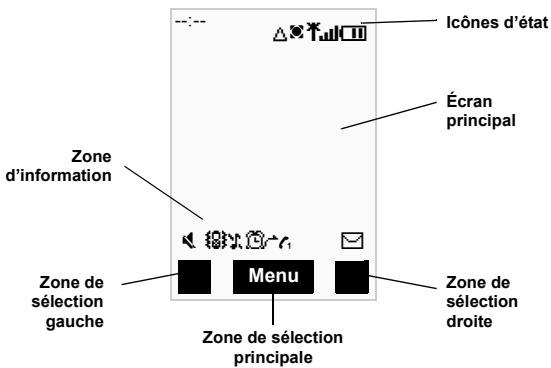

Vous êtes connecté à un réseau autre que votre réseau habituel - Roaming


La fonction Renvoi d'appels est activée.

Vous avez reçu un nouveau message. Une enveloppe clignotante indique que la mémoire des messages est pleine.

Le service GPRS est disponible.

Antenne. Vous pouvez effectuer un appel. S'il s'agit de la seule icône affichée, vous pouvez uniquement appeler les services d'urgence.

Intensité du signal GSM: - signal faible, - signal fort

Niveau de la batterie : (clignotant) - pleine, faible

Recharge anormale de la batterie

Toutes tonalités désactivées, ou volume désactivé.

Le vibreur est activé.


Mode discret activé.

Verrou téléphone activé.

Alarme activée.

Bluetooth® activé. Clignote lorsque l'appareil est en Recherche active.
i-mode™ connecté, i-mode™ en cours de connexion
i-mode™ verrouillé
e-mail non lu
boîte de réception pleine
Message sur serveur. Vous verrez peut-être une seule de ces icônes. Certains opérateurs utilisent les trois icônes pour indiquer le type de message se trouvant sur le serveur.
Page SSL
Structure des menus
Voici les principaux menus :

Personnaliser
1 Réglement écran 2 Sons 3 Touches 4 Options 5 Horloge 6 Service appels 7 Renvoi d'appel 8 Sécurité 9 Réseau 10 Serveur i-modeTM 11 Verrouillage i-modeTM 12 Par defaults

Liste contacts
1 Parcourir 2 Créer un contact 3 Numérotation vocale 4 Groupes 5 Options 6 SIM 7 Mémoire utilisée 8 Répondeur

Applis javatm
Cette fonction dépend de votre carte SIM.

1 Créer 2 Boîtes de réception 3 SMS envoyés 4 SMS Chat 5 Mémoire utilisée 6 Paramètres 7 Diffusions

1 Mes images 2 Sons 3 Mes thèmes 4 Inconnu 5 Utilisateur 1 6 Utilisateur 2 7 Utilisateur 3 8 Utilisateur 4 9 Utilisateur 5

Organiseur
1 Synchronisation 2. Liste des contacts 3 Convertisseur 4 Carte de visite 5 Agenda 6 Calculatrice 7 Réveil 8 Memo 9 Réception données 10 Connectivité (si la carte SIM supporte STK)

1 Bluetooth® 2 Connexion IRDA 3 Réception données
Touche de navigation
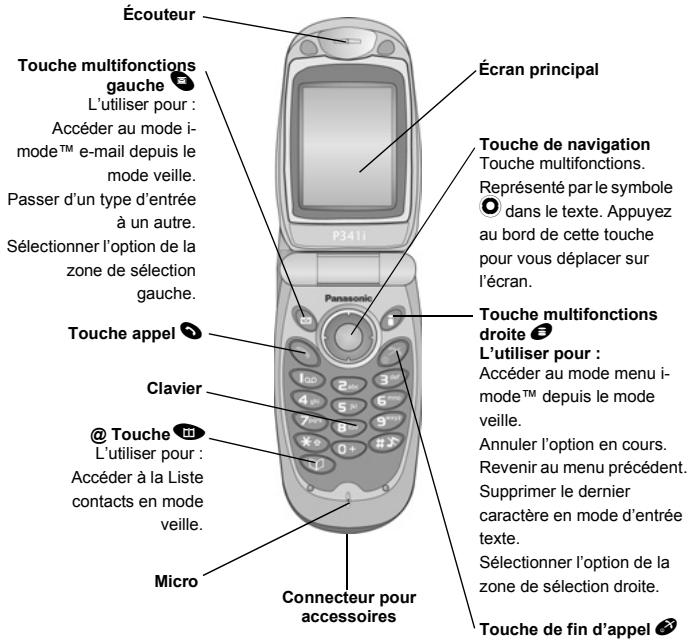
La touche de navigation est une touche multifonctions. Appuyez sur le bord haut, bas, gauche et droit pour vous déplacer sur l'écran. Ces actions sont indiquées par , , et dans ce manuel. Appuyez au centre de la touche de navigation pour:
- Accéder au système de menus.
- Afficher un sous-menu.
- Sélectionner un élément de menu sur ligne.
- Confirmer une sélection.
- Sélectionner l'élément qui se trouve dans la zone de sélection principale.
- Prendre une photo
Depuis l'écran de veille, vous pouvez appuyer et maintenir :
- Le centre de la touche de navigation, , pour aller au menu Verrou tél.
- La flèche haute de la touche de navigation, b, pour lancer la numérotation vocale.
- La flèche basse de la touche de navigation, à, pour aller au menu Espace Persons.
- La flèche droite de la touche de navigation, C, pour aller au menu SMS.
Raccourcis menus
Lorsque vous vous serez familiarisé avec le système de menus, vous pourrez également utiliser le clavier pour entrer le numéro du menu au lieu d'avoir à parcourir les menus sur l'écran. Par exemple, pour parcourir votre liste de contacts :
En mode veille, appuyez sur O 2,1.
Effectuer un appel
Assurez-vous que le téléphone est allumé, que le symbole de l'opérateur est affiché et que les icônes d'antenne et d'intensité du signal (TSL) indiquent que la zone est couverte par le réseau.
En mode veille, entrez l'indicatif et le numéro de téléphone. Appuyez sur
Mettre fin à un appel
Appuyez sur ⋅
Répondre à un appel
Pour pouvoir recevoir un appel, le téléphone doit être allumé et l'icone d'intensité du signal (u) doit être affichée.
Pour répondre à un appel, appuyez sur n'importe quelle touche sauf
Répondre à un appel en mode mains libres
Appuyez sur et maintenez-le enfoncé.
N. B. : Ne tenez pas le téléphone contre votre oreille en mode mains libres.
Envoyer des tonalités DTMF pendant un appel
Vous pouvez envoyer des tonalités DTMF pendant un appel pour accéder aux services de messagerie vocale, de téléappel et de banque informatisée à domicile. Par exemple, pour accéder à distance à votre messagerie vocale, vous devrez peut-être entrer un code.
Pour envoyer des tonalités DTMF pendant un appel, appuyez sur les touches appropriées du clavier.
Rejeter un appel
Si vous ne désirez pas répondre à un appel, appuyez sur
N. B.: Si vous ne répondez pas à un appel, ou si vous rejetez un appel, le nombre d'appels sans réponse est affiché. Appuyez sur n'importe quelle touche pour vider l'écran.
Effectuer un appel international
Si vous connaissiez le code d'accès au réseau international, vous pouvez l'entrer normalement, suivi de l'indicatif du pays, de l'indicatif régional et du numéro de téléphone.
Vous pouvez utiliser le code automatique d'accès à l'étranger (+) pour composer les numéros internationaux, même si vous ne connaissiez pas le code d'accès au réseau international.
En mode veille, appuyez sur 0+ jusqu'à ce que + s'affiche. Utilisez pour faire défiler la liste des indicateurs de pays. Sélectionnez l'indicatif que vous recherchez. Entrez l'indicatif régional et le numéro de téléphone. Appuyez sur
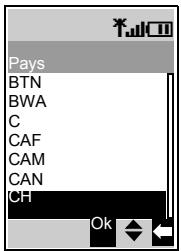
N. B. : La plupart des pays/régions utilisent un 0 au début de l'indicatif régional. Dans la plupart des cas, vous devez supprimer ce zéro lorsqu'elles composez des numéros internationaux. Si vous rencontrez des difficultés pour effectuer des appels internationaux, contactez cette prestataire de service.
Appeler les services d'urgence
Pour appeler un service d'urgence, l'antenne (T) doit être affichée à l'écran.
Si une carte SIM est installée, entrez 112 puis appuyez sur O
Si une carte SIM n'est pas installée, appuyez sur O, sélectionnez Urgence, appuyez sur O.
N. B. : La possibilité d'appeler les services d'urgence lorsqu'une carte SIM n'est pas installée dépend du pays ou de l'opérateur.
Effectuer un appel
Vous pouvez utiliser la numérotation vocale (voir Créer une entrée de Numérotation vocale à la page 62 pour avoir des instructions sur l'utilisation de la numérotation vocale) pour effectuer des appels avec votre casque ou votre kit voiture Bluetooth® sans appuyer sur des touches de votre téléphone. Certains casques et kits voiture vous permettent aussi de recomposer le dernier numéro (consultez le manuel de votre casque ou de votre kit voiture pour avoir des détails).
Pour effectuer un appel vocal avec votre casque ou kit voiture Bluetooth® :
Appuyez sur le bouton de fonction principal du casque EB-BHX70 ou sur le bouton d'appeil vert sur la plupart des kits voiture. Attendez la tonalité. Voitre téléphone affiche Veuillez ditier commande vocale. Donnez la commande vocale. - Voitre téléphone repete le numero vocal pour le confirmer. Si vous entendez une double tonalité, la commande vocale a échoué. Voitrélephone compose le numero.
Pour terminer l'animal, appuyez sur le bouton de fonction principal du casque EB-BHX70 ou sur le bouton de fin d'animal rouge sur la plupart des kits voiture..
N. B. : Bluetooth® doit être mis en marche (Connector > Bluetooth > On/Off > Activé) et votre casque ou kit voiture Bluetooth® doit être connecté avec votre téléphone, voir Activer la recherche des appareils à la page 109 pour avoir tous les détails.
Vos enregistrements de numérotation vocale doivent être clairs pour qu'ils soient audibles lorsque vous utilisez un kit voiture.
Recevoir des appels
Vous pouvez répondre à des appels vocaux avec votre casque ou kit voiture Bluetooth® sans appuyer sur les touches de votre téléphone.
Lorsque le casque ou le kit voiture Bluetooth sonne, appuyez sur le bouton de fonction principal du casque EB-BHX70 ou sur le bouton d'applé vert sur la plupart des kits voiture. Vous répondez ainsi à l'applé vocal sur le casque ou le kit voiture.
Pour terminer l'appeil, appuyez sur le bouton de fonction principal du casque EB-BHX70 ou sur le bouton de fin d'appeil rouge sur la plupart des kits voiture.
N. B.: Seul l'appareil Bluetooth® audio par défaut sonnera. Si cet appareil est arrêté ou hors de portée, vous pouvez répondre à l'appel avec n'importe quel autre casque ou kit voiture connecté. Voir Régler l'appareil audio par défaut en page 112 pour avoir des détails sur la manière de sélectionner l'appareil audio par défaut.
Rejeter un appel
Pour rejeter un appel entrant :
Attendez jusqu'à ce que le casque ou le kit voiture sonne : Pressez et maintenez la touche de fonction principale du casque EB-BHX70 jusqu'à ce que vous entendiez une tonalité faible, ou appuyez sur le bouton rouge de fin d'appel sur la plupart des kits voiture.
Transférer un appel de votre téléphone au casque ou au kit voiture bluetooth®
Si vous effectuez un appel avec votre téléphone, vous pouvez transférer l'appel à votre casque ou kit voiture.
Appuyez sur le bouton de fonction principal du casque EB-BHX70 ou sur le bouton d'appel vert sur la plupart des kits voiture. L'écran affiche Appel voix Bluetooth.
Une autre possibilité est de sélectionner Menu > Bluetooth. L'écran affiche Transférer audio vers Bluetooth, puis passe à Transfert Bluetooth audio terminé.
N. B.: Si vous transférez l'expérience en utilisant le Menu, l'expérience est transférée à l'appareil audio par défaut. Voir Régler l'expérience audio par défaut en page 112 pour avoir des détails sur la manière de Sélectionner l'expérience audio par défaut.
Transférer un appel du casque ou du kit voiture bluetooth à votre téléphone
Si vous effectuez un appel avec votre casque ou kit voiture, vous pouvez transférer l'appel à votre téléphone.
Sur le téléphone, sélectionnez Menu Sélectionnez Mains libres.
Utiliser le rappel automatique
Lorsqu'un appel n'aboutit pas, appuyez sur ① quand OK est affiché.
Pour interrompre le rappel, appuyez sur O lorsque Annuler ou C est affiché.
Utiliser les raccourcis
Si vous avez configuré les raccourcis, vous pouvez appuyer sur une touche et la tenir enfoncée pour appeler les contacts de votre Liste contacts. Comme chaque entrée de cette Liste contacts est enregistrée à un emplacement numéroté, vous pouvez appuyer et tenir enfoncée la touche correspondant à cet emplacement. Pour activer les raccourcis, voir Activer et désactiver les raccourcis à la page 65.
Identification de l'adoucissant
N. B. : Cette fonction dépend du réseau A.
Si le nombre et le nom de l'aggellant sont enregistrés dans votre Liste contacts, ils s'affichent lorsque vous recevez un appel.
N. B. : L'identification de l'appelant peut ne pas être disponible en permanence.
Régler le volume de l'écouteur
Pendant un appel, appuyez sur pour régler le volume de l'écouteur.
N. B. : Le réglage du volume des accessoires mains libres, du casque Bluetooth® ou du kit voiture Bluetooth® s'effectue de la même manière.
Passer du mode mains libres au mode standard
Du mode standard au mode mains libres
Appuyez sur O Sélectionnez ^+HP
Du mode mains libres au mode standard
Appuyez sur O deux fois.
Mettre un appel en attente
Appuyez sur O Sélectionnez Attend.
Reprendre un appel
Appuyez sur O Sélectionnez Recomm. Appuyez sur O
Effectuer un second appel
N. B. : Cette fonction dépend du réseau
Si App en attente est activé, vous pouvez effectuer un second appel. Vous pouvez vérifier l'état de l'attente de vos appels à Réglages > Service appels > Appels > App en attente.
N. B. : Vous ne pouvez pas effectuer plus d'un appel fax ou données à la fois.
Vous devez mettre fin à tous les appels voix avant de pouvoir recevoir un appel fax ou données.
Appuyez sur Sélectionnez le numéro à appeler. Sélectionnez Appel. Appuyez sur O Appuyez sur
Le premier appel est mis en attente.
Recevoir un second appel
N. B. : Cette fonction dépend du réseau A.
Si App en attente est activé, vous pouvez effectuer un second appel. Vous pouvez vérifier l'état de l'attente de vos appels à Réglages > Service appel > Appels > App en attente.
N. B. : Vous ne pouvez pas effectuer plus d'un appel fax ou données à la fois.
Vous devez mettre fin à tous les appels voix avant de pouvoir recevoir un appel fax ou données.
Accepter ou rejeter un second appel
Appuyez sur O Sélectionnez Acceptor ou Rejeter.
N. B. : Si vous acceptez le second appel, l'appel en cours est mis en attente.
Mettre fin à l'expérience en cours et recevoir un second appel
Appuyez sur pour répondre au second appel.
Passer d'un appel à l'autre
Une icône (1 ou 2) indique le nombre de la ligne sélectionnée de l'objet en cours lorsque vous effectuez deux appels à la fois.
Appuyez sur O Sélectionnez Change pour passer à l'autre appel.
Terminer l'essai en cours
Appuyez sur • Sélectionnez Finir.
Mettre fin aux deux appels
Appuyez sur
Transférer un appel
Lorsque vous êtes connecté à deux appels, vous pouvez les connecter et mettre fin à vos propres connexions, pour permettre à vos deux correspondants de se parler.
Appuyez sur O Sélectionnez Transf.
N. B. : Vous ne pouvez pas utiliser cette fonction lorsqu vous êtes en mode conférence.
Conférences
N. B. : Cette fonction dépend de votre carte SIM
Dans une conférence, entre trois et six personnes peuvent se parler en même temps. Vous pouvez passer d'une conférence à un autre appel, comme vous le feriez pour deux appels séparés.
Mettre en place une conférence
Lorsque vous avez deux appels connectés (l'un étant actif et l'autre en attente), appuyez sur Sélectionnez Fusion.
Les trois personnes peuvent maintenant parler ensemble.
Ajouter des correspondants
Vous pouvez ajouter des correspondants à la conférence (cinq participants maximum), soit en effectuant un appel, soit en acceptant un appel. Vous pouvez alors fusionner le nouvel appel à la conférence.
Appuyez sur O Sélectionnez Fusion.
N. B. : Lorsque vous effectuez ou que vous acceptez un appel, la conférence est mise en attente. Les autres correspondants de la conférence peuvent continuer à se parler pendant que vous les avez mis en attente.
Séparer une conférence
Vous pouvez sélectionner l'un des participants d'une conférence et supprimer leur connexion afin de pouvoir lui parler en privé.
Appuyez sur O Sélectionnez Option. Sélectionnez un correspondant. Sélectionnez Sépar..
Le correspondant sélectionné est séparé de la conférence et la conférence est mise en attente. Les autres participants à la conférence peuvent continuer à dialoguer.
Rejoindre une conférence
Quand vous avez fini votre conversation avec une personne, vous pouvez rejoindre la conférence :
Appuyez sur O Sélectionnez Fusion.
Mettre fin à l'une des connexions à une conférence
Appuyez sur O Sélectionnez Option. Sélectionnez un correspondant. Sélectionnez Finir.
N. B. : Vous terminez ainsi tous les appels, même ceux qui sont en attente ou qui sont séparés de la conférence.
Mettre fin à toutes les connexions à une conférence
Appuyez sur •
Utiliser le bloc-notes
Pendant un appel, vous pouvez entrer des numéros que vous désirez composer après avoir mis fin à l'appel en cours. Vous pouvez noter ces numéros sur le bloc-notes.
Entrez le numéro de téléphone. Quand vous avez terminé votre appel, appuyez sur pour composer le numéro. ou - Appuyez sur pendant que le nombre est affiché, pour enregistrer le numéro dans votre Liste contacts. L'appel en cours reste actif.
Options pendant l'appoint
Pendant un appel, Sélectionnez Menu pour accéder aux menus suivants :
Calendrier, Navigateur, Liste des contacts, Centre des messages et Mémo.
Pour avoir des informations sur l'utilisation de ces menus, consultez la section appropriée de ce manuel.
Saisir du texte
Pour saisir des informations dans la Liste contacts, et pour créer des messages texte et email, vous utilisez des caractères alphanumériques.
Cinq modes de saisie de texte vous sont proposés : normal (ABC ou abc), grec (ABΓ), alphabet étendu (AÄÄ), nombres (0-9) et T9® (T9). Pour changer de mode de saisie de texte, appuyez sur, ou sélectionnez Menu> Mode saisie, puis sélectionnez le mode que vous désirez. L'icône du mode actuel apparait dans la zone d'information de l'écran. Pour passer des majuscules aux minuscules et inversement, appuyez sur. Le tableau ci-dessous vous indique les caractères que vous pouvez saisir dans les différents modes.
| Mode de saisie | |||||
| Touche | T9® | Normal (ABC) | Grec | Etendu | Numérique(0-9) |
| 0+ | Alternatives | + _ | 0 | ||
| 1 | Ponctuation | @ / ; * # + - “, ! ; ? i _ () [ ] & % \^ ~ | < > = € £ ¥ € | 1 | ||
| 2abc | abc | ABCabc | ABΓ | AÀÀÉBCÇ aààçàbc | 2 |
| 3del | def | DEFdef | ΔEZ | DEÉFdeéèf | 3 |
| 4ghi | ghi | GHIghi | HΘI | GHIghii | 4 |
| 5ijkl | jkl | JKLjkl | KΛM | JKLjkl | 5 |
| 6mno | mno | MNOmno | NΞO | MNÑOÖm nñoöò | 6 |
| 7pqs | pqrs | PQRSpqrs | ΠΡΣ | PQRSpqrsβ | 7 |
| 8tuv | tuv | TUVtuv | TYΦ | TUÜVtuüüv | 8 |
| 9wux | wxyz | WXYZwxyz | XΨΩ | WXYZwxyz | 9 |
| 10 | Maj/Verrou maj | Maj/Verrou maj | Maj/Verrou maj | * | |
| 11 | Espace | # | |||
N. B. : Les caractères disponibles dans T9® dépendent de la langue que vous utilisez.
Saisir du texte
Le mode T9® permet de réduire le nombre de pressions à utiliser.
En mode T9®
Appuyez sur une touche une seule fois pour obtenir l'une des lettres que vous désirez sur cette touche. La lettre que vous désirez ne sera peut-être pas affichée. Continuez à appuyer sur les autres touches jusqu'à ce que vous atteigniez la fin d'un mot. Vérifiez que le mot apparait correctement avant de passer au suivant. Si la combinaison de lettres a créé un mot qui n'est pas celui que vous désirez, appuyez sur e ou jusqu'à ce que le mot correct soit affiché. Passez au mot suivant. Si le mot que vous désirez ne se trouve pas dans le dictionnaire interne, vous pouvez le saisir en mode Normal, ou bien l'ajouter au dictionnaire interne T9.
Ajouter des entrées au dictionnaire T9
Si le dictionnaire interne T9 ne contient pas un mot, un nom ou une abréviation que vous recherchez, vous pouvez l'ajouter. Les mots que vous ajoutez dans le dictionnaire T9 seront disponibles ultérieurement.
En mode Normal, Étendu ou Grec, entrez le mot désiré. Quand le mot est terminé, appuyez sur pour sélectionner le mode de saisie T9.
Saisir du texte
En mode Normal, Grec et Étendu, chaque fois que vous appuyez sur une touche rapidement plusieurs fois de suite, le caractère suivant disponible sur cette touche s'affiche. Par exemple, pour saisir « c » vous devez appuyer trois fois de suite, rapidement. Pour saisir le caractère affiché, relâchez la touche ou appuyez sur une autre touche. Le curseur passe aussi à la position suivante. Si vous voulez entre deux lettres consécutives de la même touche, par exemple « on » ou « Il », vous devrez peut-être appuyer sur O' pour passer à la position suivante.
Vous pouvez également sélectionner des caractères dans la liste. Pour afficher la liste des caractères, pressez et maintenez une touche d'entrée de texte ou sélectionnez Menu > Symboles. Seuls les caractères disponibles dans votre mode de saisie de texte actuel sont affichés.
Éditeur du texte
Appuyez sur pour passer à la ligne de texte supérieure ou inférieure.
Appuyez sur pour passer au caractère précédent ou suivant.
Appuyez sur ±b pour supprimer le caractère à la gauche du curseur.
Appuyez sur et tenez-le enfoncé pour effacer la ligne en cours.
Si vous déplacez le curseur sur un caractère et si vous appuyez alors sur une autre touche, le nouveau caractère est inséré juste avant le caractère sélectionné.
Couper, copier et coller
Vous pouvez couper, copier et coller du texte depuis d'autres messages ou entrées de la liste de contacts de votre téléphone.
Pour couper du texte :
Sélectionnez Menu > Couper. Déplacez le curseur au début du texte que vous désirez couper, puis sélectionnez Départ. Utilisez pour surligner le texte que vous désirez couper, puis sélectionnez Arrêt.
Pour copier du texte :
Sélectionnez Menu > Copie. Déplacez le curseur au début du texte que vous désirez copier, puis sélectionnez Départ. Utilisez ⟨0⟩ pour surligner le texte que vous désirez copier, puis sélectionnez Arrêt.
Vous pouvez uniquement coller du texte si vous venez d'en couper ou d'en copier. Pour coller du texte :
Déplacez le curseur à l'endroit où vous pouvez coller le texte. Sélectionnez Menu > Coller.
Entrer des pictographes
Vous pouvez entrer des pictographes dans les emails i-mode™ lorsque vous entrez du texte. Pour entrer un pictographe, appuyez sur Ⓞ, sélectionnez Ins. picto puis sélectionnez l'objet que vous pouvez insérer dans votre message.
N. B.: Vous ne pouvez pas entrer de pictographes dans les messages SMS, dans les Albums person., dans les Listes contacts et dans l'Agenda.

Personnaliser
Utilisez le Menu Personnaliser pour personnaliser votre téléphone.

Choisir le fond d'écran
Le fond d'écran est une image qui s'affiche lorsqu l'écran est en mode de veille.
Sélectionnez Fond d’écran. Sélectionnez votre image.
Si votre image n'est pas dans le répertoire, appuyez sur pour sélectionner un nouveau répertoire.
Changer les événements de mise en route
Les événements de mise en route sont une animation que vous pouvez désélectionner et un message d'accueil que vous pouvez saisir. Ils apparaissent lorsque vous allumez votre téléphone. L'animation s'affiche également lorsque vous arrêtez votre téléphone.
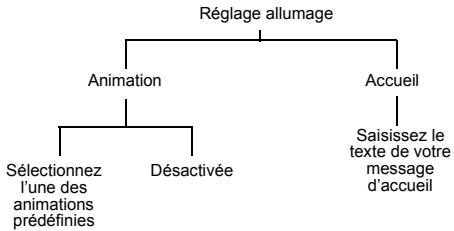
Régler la luminosité
Vous pouvez régler la luminosité de l'écran. Pour augmenter la luminosité de l'écran, sélectionnez +1, pour la diminuer sélectionnez -1.
Sélectionnez Luminosité. Utilisez pour passer de +1 à 0 et à -1. Appuyez sur O
Régler le rétroéclairage
Rétroéclairage indique la durée pendant laquelle votre écran reste allumé lorsque vous n'utilisez pas votre téléphone.
Sélectionnez Rétroéclairage. Sélectionnez 10 secondes, 30 secondes ou 60 secondes.
N. B.: Si vous réglez Rétroéclairage sur 60 secondes, vous risquez de réduire l'autonomie de votre téléphone.
Régler le rétroéclairage du clavier
Eclair. clavier vous permet d'éclairer les touches de votre téléphone.
Sélectionnez Eclair. clavier. Sélectionnez Marche ou Arrêt.
N. B. : Si vous activez Eclair. clavier, vous risquez de réduire l'autonomie de votre téléphone.
Afficher l'horloge et le calendrier en mode veille
Vous pouvez désir d'afficher ou de ne pas afficher une horloge ou un calendrier sur l'écran en mode veille. Utilisez pour faire défiler les options.
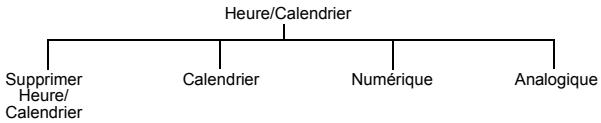
Modifier le réglage de l'écran extérieur
L'écran extérieur est l'écran qui se trouve sur la face avant du téléphone. On y trouve une horloge, une zone d'icônes, une zone pour les messages reçus et une zone pour les alertes des appeals.

Modifier le contraste
Sélectionnez écran. Utilisez pour passer de 0 à 10. Sélectionnez OK.
Modifier la couleur de l'éclairage
Vous pouvez régler la couleur de l'éclairage pour voir quel type d'appel vous recevez, ou dans quel mode vous vous trouvez lorsque le téléphone est fermé. Vous pouvez régler la couleur du rétroéclairage pour les fonctions suivantes:
- Alarme/Agenda
- Appels voix
- Appels fax
- Notification Message animé
- Notification SMS
- Notification Message animé
- Notif. WAP Répondeur Mode photo Autres
Pour régler les couleurs de votre rétroéclairage :
Sélectionnez Couleur éclair. Sélectionnez l'objet que vous désirez modifier. Sélectionnez une couleur.
Modifier le sens de l'affichage
L'orientation modifie la disposition des informations sur l'écran extérieur.
Sélectionnez Sens affichage. Sélectionnez Gauche ou Droite.
Modifier l'affichage
Sélectionnez Affichage. Sélectionnez Date/hre/État, Analogue et Numérique.
Si vous sélectionnez Date/hre/État, le niveau de la batterie et l'intensité du signal GSM apparaissent dans la zone d'information.
Infos opérateur.
N. B. : Cette fonction dépend de votre carte SIM.
Si vous désactivez Infos opérateur, vous ne recevez pas de messages de votre opérateur.

Changer le volume de la sonnerie
Vous pouvez modifier le volume de la sonnerie pour vous permettre d'entendre sonner tout téléphone. Par exemple, dans un environnement bruyant, vous pouvez régler le volume au maximum.
Sélectionnez Volume sonnerie. Utilisez pour passer de 0 à 4 sur l'échelle du volume. Vous pouvez aussi désirer un volume croissant, qui débute doucement et qui devient de plus en plus fort. Pour sélectionner un volume croissant de sonnerie, désissez 4 sur l'échelle des volumes et appuyez à nouveau sur b. Appuyez sur 0 pour sélectionner le nouveau volume.
N. B. : Cette option n'est pas disponible si vous êtes en mode discret.
Régler le type de sonnerie
Utilisez la fonction Type de sonnerie pour désirer le son que vous voulez entendre quand vous recevez un appel.
Sélectionnez Type sonnerie. Sélectionnez l'album où le son est enregistré. Sélectionnez votre son.
Si votre son n'est pas dans le répertoire, appuyez sur pour sélectionner un nouveau répertoire.
Régler mode discret
En mode discret, le micro amplifie votre voix pour vous permettre de murmurer mais d'être tout de même entendu par votre correspondant. Utilisez le mode discret lorsque vous ne pouvez pas déranger les personnes autour de vous.
Personnaliser
En mode discret, le téléphone ne sonne pas lorsque vous recevez un appel ou un message, sauf si vous régalez un volume de sonnerie pour le mode discret.
Mode discret
Depuis l'écran de veille, vous pouvez presser et maintenir pour activer et désactiver le mode discret
Activer le vibreur
Si vous activez le vibre, le téléphone vibre lorsque vous recevez un appel ou un message. Ce réglage est indépendant du vibre que vous pouvez activer en mode discret.
Sélectionnez Vibreur. Sélectionnez Continu, Intermittent ou Aucune.
Enregistrer un message vocal
Vous pouvez enregistrer un message qui sera utilisé à la place d'un type de sonnerie.
Sélectionnez Enregistreur > Enregist. Enregistrez notre message. Mémorisez l'enregistrement dans un album personnel.
Vous pouvez maintenant sélectionner et utiliser ce son exactement comme les autres types de sonneries.
Une fois que vous avez enregistré un message vocal, vous pouvez l'éditer. Sélectionnez Editor dans le menu Enregistreur, puis modifiez-le selon les besoins.
Activer la réponse automatique
Lorsque la réponse automatique est activée, et que votre téléphone est connecté à un kit voiture ou à un adaptateur mains libres, les appels entrants sont automatiquement acceptés.
Sélectionnez Réponse auto > Activé.
Pour désactiver la réponse automatique :
Sélectionnez Réponse auto > Désactivé.

Activer la protection du clavier
La protection du clavier empêche d'accéder au clavier.
N. B. : Lorsque la protection du clavier est activée, vous devez la désactiver avant de pouvoir utiliser le téléphone.
Sélectionnez Clavier protégé. Le message « Verrouillage clavier ? » s'affiche. Appuyez sur •
Vous pouvez également activer la protection du clavier directement depuis l'écran de veille :
Appuyez sur et maintenez-le enfoncé. Sélectionnez Clavier protégé. Le message « Verrouillage clavier? » s'affiche. Appuyez sur O.
Pour désactiver la protection du clavier :
En mode veille, appuyez sur . Le message « Déverrouiller clavier ? » s'affiche. Appuyez sur Ⓒ
Changer le volume des touches
Le volume des touches est le volume du bip qui retentit lorsque vous appuyez sur une touche.
Sélectionnez Volume touches. Utilisez Q pour passer de 0 à 4 sur l'échelle du volume.
Changer le bip des touches
Le bip touches est le son qui retentit lorsque vous appuyez sur une touche.
Sélectionnez Bip touches. Sélectionnez le bip que vous désirez.
Choisir la touche à utiliser pour la touche réponse
Pour répondre à un appel, vous pouvez utiliser n'importe quelle touche ou uniquement la touche d'appel (
Sélectionnez Touche réponse. Sélectionnez Toutes touches ou Touche appel.

Modifier la langue
Vous pouvez changer la langue que le téléphone utilise pour les messages d'affichage et la saisie de texte.
Sélectionnez Langues. Sélectionnez Langue affichage ou Langue de saisie. Sélectionnez la langue.
N. B. : La langue Tegic est la langue utilisée par le mode de saisie de texte T9®. Pour en savoir plus sur la saisie de texte T9®, voir Saisir du texte à la page 38.
Changer la longueur DTMF
DTMF est l'acronyme de Dual Tone Multi-Frequency. Vous pouvez envoyer des tonalités DTMF pendant une conversation, pour accéder aux services de messagerie vocale, de téléappel et de banque informatisée à domicile. Par exemple, pour accéder à distance à votre messagerie vocale, vous devrez peut-être entrer un code.
Sélectionnez Longueur DTMF. Sélectionnez Longue ou Courte.
Activer et désactiver les tonalités
Sélectionnez Activer ou Désactiver toutes tonalités ou uniquement la tonalité d'alerte.
Sélectionnez Ttes Tonalités ou Tonalité alerte. Sélectionnez Activée ou Déactivée.
N. B.: Si vous désactivez les Tonalités, le téléphone émet un bip lorsque vous ne pouvez pas l'utiliser.
Flip actif
Si vous activez flip actif, vous pouvez répondre à un appel en ouvrant le téléphone, mettre fin à l'appel en fermant le téléphone et redialer un appel en appuyant sur la touche mémo/ obturateur photo.
N. B.: La valeur par défaut est "Activé".
Sélectionnez Flip actif Sélectionnez Activé ou Désactivé.
Régler le son de l'appareil photo
Le réglage de l'appareil photo détermine le son qu'émet le téléphone quand vous prenez une photo.
Sélectionnez Bip photo. Sélectionnez un type de tonalité.
Éditer les messages prédéfinis
Le téléphone contient des messages standard que vous pouvez envoyer à d'autres personnes. Vous pouvez les modifier selon vos préférences.
Sélectionnez Msg prédéfinis. Sélectionnez le message que vous désirez modifier. Modifiez le message.


Régler l'heure
Utilisez cette option pour régler l'heure et la date sur votre téléphone.
Entrez la date (jour/mois/année). Entrez l'heure.
Régler l'heure d'été
Vous pouvez régler l'heure d'été quand vous êtes dans votre pays ou à l'étranger. Quand vous reglez l'heure d'été, l'horloge avance automatiquement d'une heure.
Sélectionnez Heure d'été ou Heure secondaire. Sélectionnez Activé ou Désactivé.
Régler vos heures locales
Sélectionnez Heure locale. - Sélectionnez Liste pays pour désirer un pays. Sélectionnez le pays où vous vous trouvez. - Sélectionnez Liste villes pour CHOISIR une ville. Sélectionnez la ville la plus proche de l'endroit où vous vous trouvez.
Ajustement automatique du décalage horsire
Si vous êtes à l'étranger, dans un pays qui n'a qu'un fuseau horaire, le décalage horaire peut être réglé automatiquement.
Sélectionnez Régler horloge > Ajuster automatique > Activé.
Le téléphone demande votre position au réseau local et règle l'horloge automatiquement.
Régler le décalage horaire
Si vous êtes à l'étranger, dans un pays qui a plusieurs fuseaux horaires, vous devez régler le décalage horaire manuellement.
Sélectionnez Régler horloge > Décalage horaire. Sélectionnez le décalage horaire par rapport à votre heure locale habituelle.
Changer le titre de position
Vous pouvez changer votre position de manière à ce que l'horloge du téléphone se règle automatiquement selon l'endroit où vous vous trouvez (chez vous ou à l'étranger). Toutes les horloges du téléphone affichent l'heure de la position sélectionnée.
Sélectionnez Position. Sélectionnez Heure locale ou Heure internationale.
Si vous avez sélectionné Heure int'le, vous devrez peut-être régler le décalage horaire pour que votre horloge donne l'heure exacte. Pour cette procédure, voir Régler le décalage horaire à la page 48.
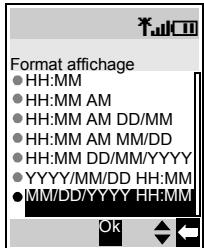
Changer le format d'affichage
Vous pouvez choisir le format d'affichage de l'heure et de la date.
Format affichage → Faites votre choix parmi la liste de formats de date et d'heure affichés.
Modifier l'apparence de l'autre horloge
Vous pouvez choisir le format d'affichage de l'autre horloge.
Sélectionnez Autre horloge. Sélectionnez Arrêt, Grande ou Réduite.
Régler l'heure de mise en marche et d'arrêt
Vous pouvez utiliser cette fonction pour que le téléphone se mette en marche ou s'arrête automatiquement à une heure définie.
Sélectionnez Heure allumage. Sélectionnez --- Heure marche ou --- Heure arrêt. Si vous avez déjà réglé ces heures, elles s'affichent avant les mots Heure marche et Heure arrêt. Sélectionnez --- ou l'heure actuelle. Entrez l'heure à laquelle vous voulez que le téléphone s'arrête. Vous pouvez régler ces heures pour que la mise en marche/arrêt automatique se produise tous les jours, une seule fois ou qu'elle soit désactivée. Appuyez sur pour enregistrer vos réglages.
Désactiver l'heure de mise en marche et d'arrêt
Sélectionnez l'heure de mise en marche et d'arrêt. Sélectionnez l'option de fréquence. Sélectionnez Désactéve. Appuyez sur pour enregistrer vos réglages d'alarme.
Ouverture
Surlignez l'heure de mise en marche et d'arrêt. Appuyez sur pour faire défiler tous les jours, une seule fois ou Désactive. Arrétez-vous à Désacté. Appuyez sur puis sur pour enregistrer vos réglages d'alarme.
Attention : Vous devez en sortir que les heures que vous désirez ne mettent pas en marche automatiquement votre téléphone alors que vous vous trouvez dans un avion, près d'équipements médicaux etc. Voir Informations importantes à la page 5
Service d'appels

N. B. : Certaines fonctions dépendent de votre carte SIM.

Afficher la durée de votre dernier appel
Sélectionnez Appels > Derniers appels. La durée de votre dernier appel est affichée.
Personnaliser
Affichée la durée combinée de tous vos appels sortants ou entrants
Sélectionnez Appels Tous appels. Sélectionnez Entrant ou App. sortants. La durée combinée de tous vos appels entrants ou sortants depuis la première remise à zéro est affichée.
Une fois que vous avez vu la durée totale, vous pouvez la remettre à zéro :
Appuyez sur O Le message «RAZ durée totale? » s'affiche. Appuyez sur O. Entrez le code de verrouillage.
N. B. : Le code de verrouillage est prédéfini à 0000. Pour des raisons de sécurité, vous devez le changer pour un nombre à quatre chiffres que vous pourrez mémoriser facilement. Voir Changer le code de verrouillage du téléphone à la page 53.
Vérifier l'état de l'attente d'appont, de l'identification de l'appellant et de « mon nombre »
N. B. : Cette fonction dépend du réseau.
Sélectionnez Appels. Sélectionnez App en attente, No appelant ou Mon numéro. L'état est affiché.
Pour App en attente, vous pouvez changer l'état :
Si App en attente est désactivée et si vous pouze l'activer, Sélectionnez Menu > Active. Si App en attente est activé et si vous pouze la désactiver, Sélectionnez Menu > Désact.
Connexions GPRS

Afficher les détails de votre dernière connexion
Sélectionnez Connexions GPRS > Dernière conn.
La durée et les détails du transfert des données sont affichés.
Afficher les détails combinés de vos connexions précédentes
Sélectionnez Connexions GPRS > Toute connexion.
La durée combinée de tous vos appels entrants ou sortants depuis la première remise à zéro est affichée.
Une fois que vous avez vu tous les détails, vous pouvez remettre à zéro la durée totale et les données :
Appuyez sur O Le message «RAZ total temps et données ? » s'affiche. Appuyez sur O Entrez le code de verrouillage.
N. B. : Le code de verrouillage est prédéfini à 0000. Pour des raisons de sécurité, vous nevez le changer pour un nombre à quatre chiffres que vous pourez ménoriser facilement. Voir Changer le code de verrouillage du téléphone à la page 53.
Autoriser les appelants pendant le transfert de données
Avec cette fonction activée, vous pouvez accepter les appels entrants pendant que vous transférez des données. Avec cette fonction désactivée, vous ne pouvez pas accepter les appels entrants pendant que vous transférez des données.
Sélectionnez Connexions GPRS > Priorité d'appoint. Sélectionnez Activé ou Désactivé.
Envoyer votre numéro
N. B. : Cette fonction dépend du réseau.
Si votre réseau supporte cette fonction, vous pouvez décider si votre numéro est envoyé ou ne l'est pas quand vous effectuez un appel.
N. B.: Vous devez inscrire après un prestataire de service avant de pouvoir désirer d'envoyer votre numéro ou de ne pas l'envoyer.
Sélectionnez Aff. mon N° Sélectionnez Param. réseau, Activé ou Désactivé.
Si vous avez sélectionné Param. réseau, le paramètre par défaut de votre réseau est utilisé.

Activer et annuler les renvois
Pour activer des renvois pour des types d'appels spécifiques :
Sélectionnez le type d'appel que vous désirez renvoyer. Sélectionnez Valide. Sélectionnez Tous, Occupé, Sans réponse ou Non joignable. Entrez le numéro auquel vous voulez renvoyer vos appels.
Pour annuler le renvoi pour des types d'appels spécifiques :
Sélectionnez le type d'emploi dont vous pouvez annuler le renvoi.
Sélectionnez Annuler.
Sélectionnez Tous, Occupé, Sans réponse ou Non joignable.
Pour annuler tous les rendez-vous :
Sélectionnez Annuler tout. Confirmez que vous voulez annuler tous les renois actifs.
Afficher l'état de renvoi
Sélectionnez État. Utilisez pour faire défiler la liste. Un seul élément à la fois s'affiche à l'écran.

Activer et annuler le verrouillage du téléphone
N. B. : Vous pouvez également régler le verrouillage du téléphone en maintenant © enfoncé sur l'écran de veille puis en suivant les instructions ci-dessous.
Lorsque le verrouillage du téléphone est activé, vous pouvez uniquement utiliser le téléphone pour recevoir des appels entrants et pour appeler les services d'urgence.
Sélectionnez Verrouillage. ≥ On/Off>Activé. Entrez le code de verrouillage.
L'icône en forme de cadenas (G) s'affiche à l'écran.
Lorsque le verrouillage du téléphone est activé, vous devez entrer le code de verrouillage depuis l'écran de vue avant de pouvoir utiliser le téléphone.
N. B. : Le code de verrouillage est prédéfini à 0000. Pour des raisons de sécurité, vous devez le changer pour un nombre à quatre chiffres que vous définissez vous-même. Voir Changer le code de verrouillage du téléphone à la page 53.
Pour annuler le verrouillage du téléphone :
Sélectionnez Verrou tel. > On/Off > Désactiver. Entrez le code de verrouillage.
Changer le code de verrouillage du téléphone
Vous pouvez changer le code de verrouillage du téléphone pour un nombre à quatre chiffres que vous pouvez facilement mémoriser.
Sélectionnez Verrouillage > Changer le code. Entrez le code de verrouillage actuel. Entrez le nouveau code de verrouillage. Confirmez le nouveau code de verrouillage.
Activer et annuler la restriction d'appels
La restriction d'appels bloque certains types d'appels entrants et/ou d'appels sortants au moyen d'un mot de passe. Toutefois, il faut passer par la prestataire de service. Lorsque vous vérifiez l'état de la restriction d'appels, votre téléphone doit être connecté à un réseau. Vous pouvez activer la restriction d'appels pour les appels voix, fax et données.
Personnaliser
Sélectionnez Restric. appel. Sélectionnez le type d'appels que vous désirez restreindre. Sélectionnez Valide ou Annuler. Sélectionnez quand vous voulez restreindre les appels. Entrez le mot de passe fourni par votre prestataire de service.
N. B.: Vous pouvez remplacer le mot de passe par un autre mot de passe que vous pourrez mémoriser facilement, voir Changer le mot de passe à la page 54.
Pour annuler toutes les restrictions d'appel actuelles :
Sélectionnez Restric. appel > Annuler tout. Entrez le mot de passe. Confirmez que vous voulez annuler toutes les restrictions d'appel actuelles.
Afficher l'état de la restriction d'appel
Vous pouvez voir si vous avez restreint certains types d'appel.
Sélectionnez Restric. appel → État. Utilisez pour faire défiler la liste. Un seul élément à la fois s'affiche à l'écran.
Changer le mot de passe
Vous pouvez remplacer le mot de passe par un autre mot de passe que vous pourrez mémoriser facilement.
Sélectionnez Restric. appel → Code. Entrez le mot de passe fourni par votre prestataire de service. Entrez le nouveau mot de passe. Confirmez le nouveau mot de passe.
Activer et désactiver PIN et PIN2
Le PIN protège votre téléphone contre une utilisation non autorisée. Si vous activez le PIN, vous nécessé le saisir chaque fois que vous allumez votre téléphone.
Le PIN2 est utilisé pour définir les nombres autorisés.
PIN et PIN2 vous sont fournis par votre prestataire de service.
N. B. : Si vous entrez le PIN ou PIN2 incorrect trois fois de suite, le téléphone se verrouille et vous devez entrer le code PUK ou PUK2. Si vous entrez le code PUK ou PUK2 incorrect dix fois de suite, votre téléphone cessera de fonctionner. Vous perdrez toutes les informations enregistrées sur votre carte SIM et vous devrez la remplacer. Pour obtenir les codes PUK et PUK2, vous devez contacter votre prestataire de service. Contactez votre prestataire de service pour avoir plus de détails.
Sélectionnez PIN ou PIN2. Sélectionnez Activer/Désact. Sélectionnez Activé ou Désactivé. Saisissez le PIN ou le PIN2.
Changer le PIN
Vous pouvez remplacer le PIN par un nombre à huit chiffres que vous pouvez mémoriser facilement.
Sélectionnez PIN. Sélectionnez Changer PIN. Entrez le PIN. Entrez le nouveau PIN. Confirmez le nouveau PIN.
N. B. : Vous pouvez uniquement changer le PIN lorsqu'il est activé.
Activer et désactiver les numéros autorisés
Les numéros autorisés sont inclus dans la Liste contacts, mais bénéficient d'une sécurité supplémentaire. Quand vous activez les numéros autorisés :
- Vous pouvez uniquement composer les numéros qui se trouvent dans la mémoire des numéros autorisés.
- Si vous composez manuellement un numéro, il doit correspondre à l'un des numéros de la mémoire.
- Si vous enregistrez, modifiez ou supprimez un numéro de téléphone, vous devez entrer votre PIN2.
Pour activer ou désactiver les numéros autorisés :
Sélectionnez FDN. Sélectionnez Activé ou Désactivé. Entrez votre PIN2, fourni par votre prestataire de service.
Lorsque vous activez les nombres autorisés, vous pouvez uniquement consulter les nombres de la Liste contacts qui se trouvent dans la mémoire des nombres autorisés.
Activer et désactiver la restriction d'appels
Lorsque vous activez la restriction d'appels, vous ne pouvez plus composer les numéros que vous avez désignés comme des numéros restreints. Vous pouvez utiliser cette fonction pour empêcher que certains numéros ne soient composés.
Pour activer ou désactiver la restriction d'appels :
Sélectionnez Appel restreint. Sélectionnez Activé ou Désactivé. Entrez votre mot de passe.
Se connecter à un réseau différent
Lorsque vous ne vous trouvez pas dans votre région ou pays habitual, vous pouvez peut-être utiliser un réseau auquel vous n'êtes pas abonné directement. Ceci s'appelle le roaming.
N. B. : La loi nationale peut ne pas autoriser le roaming dans votre région.
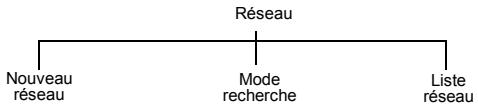
Utilisez les options du menu Réseau pour sélectionner un réseau disponible à l'endroit où vous vous trouvez.
Sélectionnez Nouveau réseau. Sélectionnez un nouveau réseau.
Un X s'affiche dans la zone d'information si vous ne pouvez pas être connecté au réseau sélectionné.
Mode de recherche
Voupeuze activer le Mode recherche Automatique ou Manuel. Lorsque le Mode recherche Manuel est sélectionné, le téléphone utilise uniquement le réseau sélectionné. Si vous trouvez dans une zone non couverte, vous devez sélectionner un autre réseau. Lorsque le Mode recherche Automatique est sélectionné, le téléphone sélectionne automatiquement un autre réseau pour vous permettre de rester connecté.
Lister d'eau
En Automatique, le téléphone utilise la liste de réseau pour couvrir un nouveau réseau. Les nombres d'emplacement de la liste de réseau indiquent la priorité de la recherche. Vous pouvez modifier la liste de la manière suivante :
Introduction. enregistre un nouveau réseau à l'emplacement actuellement affiché, et déplace les autres réseaux d'un rang vers le bas.
Modif. remplace l'ancien réseau par le nouveau.
Efface le réseau actuellement affiché.
OK sélectionne le réseau actuellement affiché.
Profils i-modeTM
Cette option vous permet de régler votre Profils i-modeTM.
N. B. : Ces informations auront peut-être été préprogrammées par votre fournisseur de service. Si vous modifiez ces réglages, votre navigateur pourrait ne plus fonctionner.
Une fois que vous avez configuré un serveur, vous devez sélectionner ce nouveau serveur et sélectionner Valide pour activer votre nouveau réglage.
Vous pouvez régler jusqu'à trois serveurs sur votre téléphone.
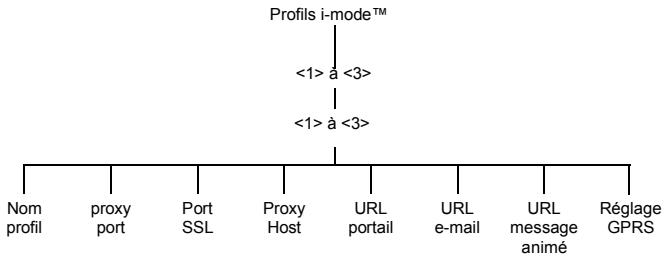
Pour Réglages GPRS, Sélectionnez Valide, puis Editor et régler les options :
| Réglage du serveur | Réglages | Options |
| Nom profil | Le nom que vous voulez donner au serveur. Les valeurs par défaut sont <1>, <2> et <3>. | |
| proxy port | Réglage du port proxy | |
| Port SSL | Réglage du port SSL | |
| Proxy Host | Réglage du proxy host | |
| URL portail | URL du portail | |
| URL e-mail | URL du serveur e-mail i-modeTM. | |
| URL message animé | URL du serveur message animé. |
Personnaliser
Réglage GPRS
APN
Login
Mot de passer
Identification.
Le nom du point d'accès.
Réglage ID PPP.
Réglage du mot de passe PPP.
Normale
Securisee
Aucune
Verrou i-modeTM
Si vous activez le verrou i-mode™, vous ne pourrez plus vous connecter aux services i-mode™ ou envoyer ou recevoir des e-mails.
Pour activer le verrouillage i-mode™, Sélectionnez Verrou i-mode™ > Activé puis entrez le code de verrouillage i-mode™.
Pour désactiver le verrou i-mode™, Sélectionnez Verrou i-mode™ > Désactivé puis entrez le code de verrouillage i-mode™.
Par défauts
Rétablit les réglages par défaut du téléphone et efface vos réglages personnels. Vous ne pouvez pas rétablir le Verrouillage ou la Langue à leur réglage par défaut.

Liste contacts
Utilisez le menu Liste contacts pour enregistrer les numéros de téléphone, les adresses email, le nom d'entreprise, la photo et les autres informations
sur une personne. Vous pouvez également personnaliser l'organisation et l'affichage de votre liste de contacts.
Parcourir
Ce menu concerne uniquement les contacts enregistrés sur votre téléphone. Pour les contacts enregistrés sur la carte SIM, voir SIM à la page 65.
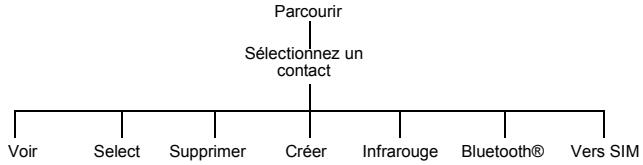
N. B. : Lorsque vous créez ou modifiez vos entrées, vous devez appuyer sur pour enregistrer vos modifications, sans quoi elles ne seront pas enregistrées.
Voir. Affiche tous les détails pour l'entrée sélectionnée. Vous devez faire défiler l'écran pour voir toutes les informations.
Select. Affiche le numéro de téléphone pour l'entrée sélectionnée. Vous pouvez l'appeler ou le modifier. Pour l'appeler, appuyez sur
Supprimer. Supprime l'entrée.
Créer. Crée une nouvelle entrée dans la Liste contacts.
Infrarouge. Envoie les détails de l'entrée actuelle à un autre appareil par l'intermédiaire du port infrarouge.
Voir Envoyer des objets par infrarouge à la page 115.
Bluetooth®. Envoie les détails de l'entrée actuelle à un autre appareil Bluetooth®.
Voir Envoyer des objets par Bluetooth® à la page 111.
N. B.: Pour recevoir l'entrée d'un contact depuis un autre appareil Bluetooth® ou copié d'un port infrarouge, utilisez Réception donnée, voir Réception objet à la page 107.
Vers SIM. Copie les détails de l'entrée sur la carte SIM. Si l'entrée actuelle est un Numéro autorisé, il est copié dans la zone Numéro autorisés de votre carte SIM.
Créer
N. B.: Lorsque vous créez ou modifiez des entrées, n'oubliez pas d'appuyer sur pour enregistrer vos modifications, sans quoi elles ne seront pas enregistrées.
Créer un nouveau contact
Sélectionnez un élément. Entrez les données sur le clavier ou sélectionnez un élément dans la liste disponible.
Pour chaque contact, vous pouvez entrer :
| Élément | Nombre de caractères |
| Nom | 16 |
| Prénom | 16 |
| Tél. maison | 40 |
| Tél. bureau | 40 |
| Tél. mobile | 40 |
| Autre N° | 40 |
| e-mail(persona) | 80 |
| e-mail prof | 80 |
| Autre e-mail | 80 |
| URL | 80 |
| Titre | 16 |
| Société | 16 |
| Note | 32 |
| Photo. | SéLECTIONnez une photo dans la liste ou prenez une photo avec l'appareil photo |
| Nom de groupe | SéLECTIONnez un groupe dans la liste. |
| Type de sonnerie | SéLECTIONnez une sonnerie dans la liste. |
| Vibreur | SéLECTIONnez un Vibreur dans la liste. |
| Couleur écran ext. | SéLECTIONnez une couleur dans la liste. |
| Position (1-500) | 3 (jusqu'à 500 emplacements) |
Lorsque vous avez entré tous les détails, appuyez sur pour enregistrer le contact.
N. B. : L'emplacement est le numéro de l'emplacement dans votre Liste contacts.
Si vous mettez un contact dans un groupe associé à un type de sonnerie, une couleur d'écran extérieur et une vibration, ces options ne sont pas disponibles pour chaque contact individuellement.
Entrer des chiffres DTMF dans un numéro de téléphone
Vous pouvez entrer des chiffres DTMF à la fin d'un numéro de téléphone pour qu'ils soient automatiquement envoyés après le numéro de téléphone principal.
Entrez le numéro de téléphone. Appuyez sur et tenez-le enfoncé jusqu'à ce qu'un « P » s'affiche à la fin du numéro de téléphone. Entrez les chiffres DTMF, par exemple le numéro d'accès au service répondeur.
Lorsque vous appelez ce numéro, les tonalités DTMF sont envoyées trois secondes plus tard.
Entrer une image
Vous pouvez choisir App. photo ou Sélection. Choisissez App. photo pour prendre une photo avec l'appareil photo du téléphone.
Sélectionnez App. photo. Prenez la photo. Appuyez sur pour revenir au Contact.
Choisissez Sélection pour choisir une photo dans vos Espaces Personnels.
Les jokers
Les jokers sont des espaces que vous pouvez mémoriser dans un numéro de téléphone. Vous devez compléter les jokers avant de pouvoir composer ce numéro. Vous pouvez utiliser les jokers en plus des numéros autorisés, par exemple pour restreindre les appels à une zone spécifique en enregistrant l'indicatif régional puis en ajoutant le reste du numéro lorsqu'il est rappelé.
Pour entrer un joker :
Pendant que vous entrez un numéro de téléphone, appuyez sur 0, et tenez-le enfoncé jusqu'à ce que « _ » s'affiche.
Lorsque vous rappelez ce numéro de téléphone, entrez les chiffres nécessaires pour remplacer le joker.
Numérotation vocale
Avec la numérotation vocale, vous pouvez enregistrer un nombre avec votre voix. Vous pouvez ensuite composer ce nombre en prononçant le nom de la personne que vous voulez appeler.
Créer une entrée à numérotation vocale
Sélectionnez Numérot. vocale. Sélectionnez Ajoute. Sélectionnez un contact. Sélectionnez Select. Sélectionnez OK. Tenez le téléphone à 20cm environ de votre bouche. Parlez clairement dans le micro pour enregistrer le nom du correspondant.
Pour chaque entrée, vous êtes invité à enregistrer le nom une seconde fois pour permettre au téléphone de reconnaître vos voix et votre intonation.
Quand vous avez terminé l'enregistrement, l'affichage vous indique si l'enregistrement a réussi ou non. Si l'enregistrement a échoué, vous devez faire un nouvel essai. Vous pouvez faire autant d'essais que vous voulez.
N. B.: Chaque enregistrement est court: soyez prêt à parler lorsque vous commencerez l'enregistrement.
Appeler une entrée à numérotation vocale
En mode veille, appuyez sur ou et tenez-le enfoncé. Dites clairement le nom que vous désirez appeler. Appuyez sur pour appeler le numéro.
Composer une entrée à numérotation vocale
Vous pouvez configurer la numérotation vocale de manière à pouvoir composer une entree à numérotation vocale directement depuis le mode veille, sans avoir à appuyer sur pour appeler le numéro.
Sélectionnez Numérot. vocale. Sélectionnez On/Off. Sélectionnez Activer.
Pour la désactiver, sélectionnez Désactiver.
N. B. : Utilisez la numérotation vocale pour effectuer un appel avec votre casque ou kit voiture Bluetooth®. Les enregistrements des numéros vocaux doivent être suffisamment forts pour que la confirmation soit audible lorsque vous utilisez certains kits voiture.
Éditer une entrée à numérotation vocale
Sélectionnez Numérot. vocale. Sélectionnez une entrée. Sélectionnez Ajoute, Lire ou Efface.
Ajoute. Ajoute une nouvelle entrée Numérot. vocale.
Lire. Joue l'enregistrement de l'entrée sélectionnée.
Efface. Supprime l'entrée sélectionnée.
Groupes
Dans le menu Groupes, vous pouvez créer des groupes de contacts. Vous pouvez utiliser des groupes pour rassembler des types d'entrées spécifiques : affaires, amis, famille par exemple. Vous pouvez donner un titre descriptif à chaque groupe afin de pouvoir accéder rapidement aux entrées.
Créer un groupe
- Sélectionnez un nom de groupe prédéfini ou l'un des noms de groupes disponibles dans la liste. Vous pouvez entrer un nom, un type de sonnerie, une vibration et une couleur d'écran extérieur.
N. B. : Si vous avez déjà défini un type de sonnerie, une alerte et une couleur d'écran extérieur pour une personne que vous ajoutez au groupe, les réglages du groupe sont utilisés en priorité par rapport à ceux de la personne.
Afficher un groupe
Après avoir créé un groupe, vous pouvez afficher ses réglages.
Sélectionnez le groupe dans la liste. Sélectionnez Voir dans le menu.
Vous pouvez alors modifier les réglages du groupe :
Sélectionnez l'élément que vous désirez modifier. Sélectionnez Modif. Apportez les modifications. Sélectionnez OK pour apporter les modifications ou Annul. pour revenir à l'original.
Vous pouvez revenir aux réglages d'origine en sélectionnant RAZ.
Aperçu d'un groupe
Cette fonction simule un appel entrant pour vous permettre d'avoir un aperçu de vos réglages et pour vérifier qu'ils correspondent bien à vos souhaits.
Sélectionnez un groupe. Sélectionnez Aperçu.
Vous pouvez alors modifier vos réglages avec Voir.
Ajouter et supprimer des membres
Après avoir créé un groupe, vous pouvez ajouter ou supprimer des membres.
Pour ajouter un nouveau membre :
Sélectionnez le groupe dans la liste. Sélectionnez Membres dans le menu. Sélectionnez Ajout. Sélectionnez un contact dans la liste.
Pour supprimer un membre :
Sélectionnez le groupe dans la liste. Sélectionnez Membres dans le menu. Surlignez un contact. Sélectionnez Suppr. pour supprimer ce contact du groupe.

Réglage du tri ou de la recherche des entrées
Vous pouvez déterminer la manière de trier et de rechercher les entrées dans votre Liste contacts.
Sélectionnez Trier par ou Chercher par. Sélectionnez Prénom ou Nom.
Réglage de l'affichage des entrées
Vous pouvez choisir la manière d'afficher les entrées dans votre liste contacts.
Sélectionnez Présentation. Sélectionnez Espace ou Virgule.
Activer et désactiver les raccourcis
Avec les raccourcis, vous pouvez appuyer sur la touche qui correspond à un numéro d'emplacement et la tenir enfonnée, pour appeler les contacts de votre Liste contacts. Par exemple, pour appeler le contact enregistré à l'emplacement 3 de votre Liste contacts, appuyez sur la touche et tenez-la enfonnée.
Pour activer les raccourcis, sélectionnez Raccourcis puis Répertoire SIM, Répertoire tél. ou Nos. Services.
N. B. : L'option Nos. Services dépend de votre carte SIM.
Pour désactiver les raccourcis, sélectionnez Raccourcis > Désactivé.
Activer et désactiver la numérotation vocale
La numérotation vocale vous permet d'appeler un contact en parlant dans le micro.
Sélectionnez Numérot. vocale. Sélectionnez Activée ou Déactivée.
Pour créer des numéros à numérotation vocale, voir Créer une entrée à numérotation vocale à la page 62.
Affiche les contacts enregistrés sur votre carte SIM.
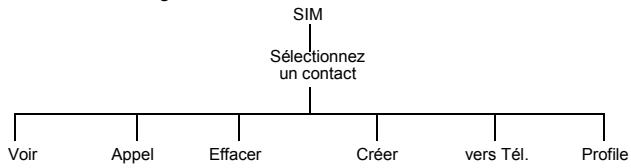
N. B.: Lorsque vous créez ou modifiez vos entrées, vous devez bien appuyer sur pour enregistrer vos modifications, sans quoi elles ne seront pas enregistrées.
Voir. Affiche tous les détails pour l'entrée sélectionnée. Vous devez faire défiler l'écran pour voir toutes les informations.
Appel. Affiche le numéro de téléphone pour l'entrée sélectionnée. Vous pouvez l'appeler ou le modifier. Pour l'appeler, appuyez sur
Effacer. Supprime l'entrée.
Liste contacts
Crée une nouvelle entrée dans la Liste contacts.
N. B. : Pour une entrée SIM, vous pouvez uniquement entrer un nom, un numéro de téléphone et un emplacement.
vers Tél. Copie les détails de l'entrée actuelle sur le téléphone.
Profile. Affiche le profil de l'entrée.
Créer des numéros autorisés
N. B. : Avant de pouvoir créer un numéro autorisé, vous devez activer Numéros autorisés (voir Activer et désactiver les numéros autorisés à la page 55).
Les numéros autorisés sont inclus dans la Liste contacts, mais bénéficient d'une sécurité supplémentaire. Quand vous activez les numéros autorisés :
- Vous pouvez uniquement composer les numéros qui se trouvent dans la mémoire des numéros autorisés.
- Si vous composez manuellement un numéro, il doit correspondre à l'un des numéros de la mémoire.
- Si vous enregistrez, modifiez ou supprimez un numéro de téléphone, vous devez entrer cette PIN2 fournie par votre prestataire de service.
Entrez les détails du contact en utilisant l'option Créer du menu SIM. Pour enregistrer l'entrée, vous devez entrer le code PIN2. Le numéro est enregistré dans la mémoire des nombres autorisés sur cette carte SIM.
Créer des nombres d'appel restreint
N. B.: Avant de pouvoir créer un numéro restreint, vous devez activer Restriction d'appels (voir Activer et désactiver la restriction d'appels à la page 55).
Lorsque vous activez la restriction d'appels, vous ne pouvez plus composer les numéros que vous avez désignés comme des numéros restreints. Vous pouvez utiliser cette fonction pour empêcher que certains numéros ne soient composés.
Entrez les détails du contact en utilisant l'option Créer du menu SIM. Pour enregistrer l'entrée, vous devez entrer mot de passe.
Mémoire utilisée
Indique l'espace que vous avez sur votre carte SIM et votre téléphone. Usez pour passer de l'un à l'autre.
Vous pouvez copier tous les contacts de la carte SIM sur votre téléphone ou l'inverse :
Sélectionnez Menu > Copier tout. Sélectionnez SIM vers Tél. ou Tél. vers SIM.
Vous pouvez supprimer tous les contacts de la carte SIM ou tous les contacts du téléphone
Sélectionnez Menu > Effacer tout. Sélectionnez Contacts SIM ou contacts Tél.
Répondeur
N. B. : Cette fonction dépend de votre carte SIM.
Avant d'utiliser votre répondeur, vous devrez peut-être contacter votre opérateur.
Sélectionnez Répondeur. Appuyez sur O Sélectionnez Select. Appuyez sur pour appeler le numéro.
Suivez les instructions données par votre fournisseur de service à ce numéro.

Applications java™
Ce menu répertorie les applications Java™ disponibles sur votre téléphone. Pour utiliser une application, sélectionnez-la dans la liste et appuyez sur Ⓒ. Vous pouvez avoir jusqu'à 50 applications Java™ sur votre téléphone.
N. B. : Pour télécharger de nouvelles applications, vous devez aller au site web de votre opérateur et utiliser le browser i-mode™.
Depuis le menu i-appli™, appuyez sur pour revenir au menu principal.
Menu système
Pendant que la liste d'applications Java™ est affichée, vous pouvez appuyer sur pour obtenir le menu système.
Vous disposez alors des options suivantes :
Description. La fonction activer/désactiver vous donne la possibilité d'afficher les détails de l'application Java™.
Statut mémoire. Affiche la mémoire que vous utilisez pour les applications Java™.
Historique. Affiche les informations de déboguage pour l'application Java™.
A propos. Affiche les informations de copyright Java™
N. B. : Dans certains cas, certaines de ces options ne seront pas disponibles. Les options non disponibles sont affichées en gris.
Menu applications
Pendant que la liste d'applications Java™ est affichée, vous pouvez appuyer sur ③ pour obtenir le menu des applications. Vous disposez alors des options suivantes :
Propriétés. Affiche des informations sur l'application Java™.
Mise à jour. Utilisez cette option pour passer à une version plus récente de l'application Java™.
Supprimer. Supprime l'application Java™.
N. B.: Vous pouvez supprimer les applications Java™ pré-installées, mais une fois supprimées elles ne peuvent pas être réinstallées.
Usage réseau. Définit si la communication http doit être utilisée ou non avec l'application Java™. Sélectionnez Activé, Désactivé ou Tjs demander.
Configuration Réveil. Définit l'heure et la date du lancement automatique de l'application Java™
N. B. : Dans certains cas, certaines de ces options ne seront pas disponibles. Les options non disponibles sont affichées en gris.

Utilisez le menu i-mode™ pour accéder aux services en ligne comme la connexion au site (programme), e-mail et les services Internet.
Les icônes i-mode™ suivantes peuvent s'afficher sur votre téléphone :
i-mode™ en cours de connexion, i-mode™ connecté
i-modeTM verrouillé
e-mail non lu
boîte des e-mails non lus pleine
e-mails sur le serveur
Ceci lance le browser i-modeTM.
Pour terminer votre connexion, appuyez sur •
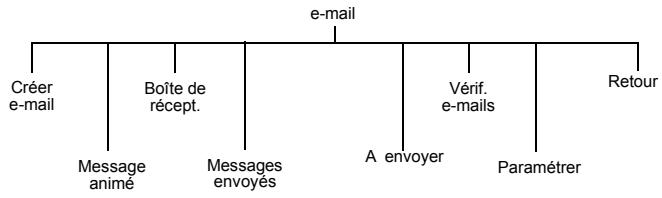
Créer e-mail
Pour créer un message e-mail :
Sélectionnez e-mail > Ecrire e-mail.
Depuis l'écran de veille, appuyez sur > e-mail > Ecrire e-mail.
Appuyez sur O Sélectionnez Objet, puis appuyez sur pour entrer le sujet de votre message. Sélectionnez Destinataire :1, puis appuyez sur pour entrer une adresse.
Sélectionnez une adresse dans votre Répertoire en appuyant sur et en sélectionnant Répertoire.
Vous pouvez ajouter des adresses Pour, Copie à, Cci. Appuyez sur et sélectionnez Ajouter Pour, Ajouter Copie à ou Ajouter Cci. Vous pouvez avoir jusqu'à cinq adresses pour Pour, Copie à et Cci.
N. B. : Vous ne pouvez pas envoyer de messages à Cc ou Cci uniquement.
Sélectionnez Texte, puis appuyez sur 0 pour entrer votre message.
Si vous avez défini un texte pour l'en-tête et une signature, vous pouvez les entrer en appuyant sur et en sélectionnant Aj. en-tête ou Aj. signature.
N. B. : Si vous avez choisi l'option d'ajout automatique pour En-tête ou Signature dans le menu Paramétrer, le texte de l'en-tête ou de la signature apparait automatiquement dans la zone du message.
Pour joindre un fichier, sélectionnez Pièces jointes, puis appuyez sur deux fois pour parcourir Espace Personnel. ou Appuyez sur , puis sélectionnez Ajouter image ou Ajouter méthode. - Sélectionnez le fichier que vous désirez ajouter. Vous ne pouvez pas joindre de fichiers restreints. Lorsque votre message est terminé, sélectionnez Envoi et appuyez sur ① pour envoyer votre message.
Appuyez sur , puis sélectionnez Envoi.
N. B. : La taille maximale d'un e-mail est de 50ko. (en fonction de l'opérateur)
Pour enregistrer votre message, sélectionnez Enreg. et appuyez sur , ou appuyez sur , puis désélectionnez Enreg. Notre message est enregistré dans les Brouillons. Vous pouvez l'envoyer ou le modifier plus tard.
Messages prédefinis
Vous pouvez entrer l'un des messages prédéfinis dans votre mail :
Sélectionnez Menu > Msgs. prédéfinis. Une liste des messages prédéfinis est affichée. Sélectionnez le message que vous désirez. Appuyez sur O
Pour modifier un message prédéfini, voir Editor les messages prédéfinis à la page 47.
Créer message animé
Pour créer un message animé :
Sélectionnez Menu > i-modeTM > e-mail > Créer message animé.
Depuis l'écran de veille, appuyez sur > e-mail > Créer message animé.
Appuyez sur O Sélectionnez Objet, puis appuyez sur pour entrer le sujet de votre message. Sélectionnez Destinataire:1, puis appuyez sur pour entrer une adresse. ou
Sélectionnez une adresse dans votre Liste contacts en appuyant sur et en sélectionnant Répertoire.
- Sélectionnez Message animé, puis appuyez sur ① pour modifier votre message. Pour entrer du texte supplémentaire, sélectionnez Ajouter texte sur le menu. Pour joindre un fichier, sélectionnez Ajouter image ou Ajouter son sur le menu. Vous pouvez aussi consulter Espace perso et sélectionner le fichier que vous désirez joindre. Vous ne pouvez pas joindre de fichiers restreints.
N. B.: Lorsque vous avez entré du texte, joint une image ou un son, le menu affiche également les options Enlever texte, Enlever image et Enlever son.
Lorsque votre message est terminé, sélectionnez Envoi et appuyez sur pour envoyer votre message.
Appuyez sur, puis sélectionnez Envoi
Pour enregistrer votre message, sélectionnez Enreg. et appuyez sur 0, ou appuyez sur 1, puis désélectionnez Enreg. Votre message est enregistré dans les Messages à envoyer.
Vous pouvez l'envoyer ou le modifier plus tard.
N. B. : La taille maximale d'un e-mail est de 50ko. (en fonction de l'opérateur).
Utilisez Aperçu pour visualiser votre page pendant que vous la créez.
Utilisez les options Ajouter page, Insérer page et Supprimer page pour organiser les pages de votre message. Vous pouvez créer jusqu'à 50 pages.
Utilisez Couleur texte pourCHOISIR LA COULEUR DU TEXTE D'une PAGE SPECIFIQUE.
Utilisez Couleur pour régler la couleur de toutes les pages de votre message.
Utilisez Couper image pour définir la portion de l'écran pour l'image et la portion pour le texte.
Utilisez Permut img/txt pour permuter la position de l'image et du texte
Options message animé
Vous pouvez définir les options suivantes à partir de Options :
Durée affichée. Choisissez la durée de l'affichage de chaque image.
Début texte Choisissez le moment auquel le texte de chaque image commence à s'afficher.
Fin texte Choisissez le moment auquel le texte de chaque image cesse de s'afficher.
Début image Choisissez le moment auquel chaque image commence à s'afficher.
Fin image Choisissez le moment auquel chaque image cesse de s'afficher.
Messages prédéfinis
Lorsque vous entrez du texte, vous pouvez sélectionner l'un des messages prédéfinis dans votre message MMS :
Sélectionnez Menu > Ajouter texte > Menu > Msgs. prédéfinis. Une liste des messages prédéfinis est affichée. Sélectionnez le message que vous désirez. Appuyez sur O
Pour modifier un message prédéfini, voir Editor les messages prédéfinis à la page 47.
Boîte de réception
Votre boîte de réception affiche tous les messages reçus. Pour accéder à vos Mails reçus depuis l'écran de veille, pressez et maintenez
E-mails envoyés
Votre boîte d'envoi affiche tous les messages envoyés.
A envoyer répertorie tous les messages non encore envoyés, et que vous pouvez encore modifier.
Vérification e-mails
Utilisez cette option pour voir si vous avez de nouveaux e-mails.
Paramétrer
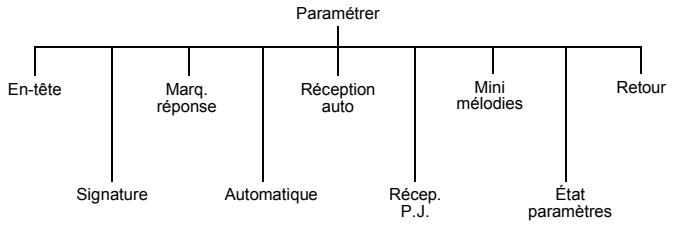
En-tête. Utilisez cette option pour insérer du texte que vous pouvez faire apparaitre au début d'un message-sortant, par exemple « Chers amis ». Vous pouvez enter jusqu'à 128 caractères.
Signature. Utilisez cette option pour insérer des informations essentielles dans vos messages sortants, par exemple votre nom. Vous pouvez entrer jusqu'à 60 caractères.
Marq. réponse. Utilisez cette option pour rattachier du texte extrait du message auquel vous répondez. Vous pouvez entre jusqu'à 20 caractères.
Automatique. Utilisez cette option pour décider si un son joint doit être joué automatiquement ou non.
Réception auto. Utilisez cette option pour décider si vos messages sont reçus automatiquement sur votre téléphone.
Réception P. J. Utilisez cette option pour accepter ou refuser la réception des images et fichiers MIDI joints aux e-mails entrants.
Méloodies. Vous pouvez régler cette fonction sur Oui ou Non. Si vous sélectionnez Oui, lorsque vous recevez une sonnerie, elle est traitée comme un son. Vous pouvez donc la jouer. Si vous sélectionnez Non, lorsque vous recevez une sonnerie, elle est traitée comme du texte. Vous ne pouvez donc pas la jouer.
État des paramètres. Utilisez cette option pour afficher toutes les options du menu, avec leur réglage actuel.
Retour. Utilisez cette option pour revenir au menu e-mail.
Retour
Vous ramène au menu i-modeTM.
Permet d'accéder aux mêmes options que le menu SMS du menu principal. Voir SMS à la page 82 pour avoir des informations sur ces options.
Sites favoris
Répertorie les Sites favoris que vous avez enregistrés. Sélectionnez un favori dans la liste pour aller directement à cette page.
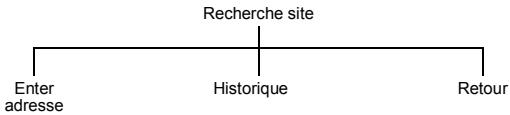
Entrer adresse
Utilisez cette option pour entrer une adresse qui mène à un site spécifique.
Historique
Répertorie les adresses que vous avez entrées et auxquelles vous vous êtes connecté en utilisant l'option Entrer adresse. Pour revenir à un site, sélectionnez-le dans la liste et appuyez sur .
Retour
Vous ramène au menu i-modeTM.
Pages sauves
Permet d'afficher une page précédemment enregistrée.
Réglages i-mode™

Utilisez ces options menu pour régler l'utilisation et l'affichage des pages web sur votre téléphone.
Tps connexion
Utilisez cette option pour régler le début de rupture de la connexion lorsqu'il n'y a aucune activité. Sélectionnez 60 secondes, 90 secondes et Désactivé.
Aff. tableaux
Utilisez cette option pour décider si vous voulez afficher les tableaux qui se trouvent sur les pages web.
Affich. images
Utilisez cette option pour décider si vous voulez afficher les images qui se trouvent sur les pages web.
Mots entiers
Utilisez cette option pour décider si vous voulez afficher le texte tel qu'il apparait sur la page web ou si vous voulez qu'il soit redimensionné pour cadre avec l'écran de votre téléphone.
Utilisez cette option pour décider si vous pouvez confirmer le certificat d'attestation du serveur.
Information mobile
Utilisez cette option pour décider si vous voulez ou non envoyer les informations de votre téléphone lorsque vous vous connectez au serveur du browser.
État paramètres
Utilisez cette option pour afficher toutes les options du menu, avec leur réglage actuel.
Retour
Vous ramène au menu i-modeTM.

Photo
N. B.: Avant d'utiliser l'appareil photo, vous devez configurer la date et l'heure. Voir Régler l'horloge à la page 47.
Vous pouvez prendre des photos avec l'appareil intégré, et les envoyer dans des mails, ou les utiliser comme fond d'écran.
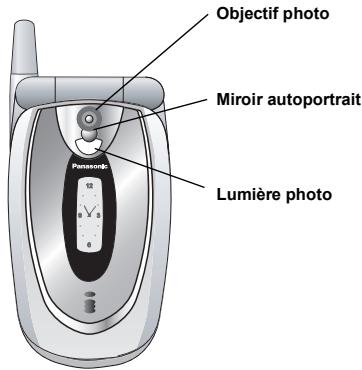
Touche obturateur
Passer au mode photo
Pour passer au mode photo, sélectionnez Photo au menu principal ou pressez et maintenez la touche mémo/touche de l'obturateur en mode veille lorsque le téléphone est fermé.
Quitter le mode photo
Pour quitter le mode photo, appuyez sur pour revenir au mode veille.
Prendre une photo
Quand vous êtes en mode photo, déplacez le téléphone jusqu'à ce que vous voyiez apparaitre à l'écran de prévisualisation l'image que vous désirez. Appuyez sur pour prendre la photo.
Si vous décidez que vous ne désirez pas conserver la photo que vous venez de prendre, vous pouvez appuyer sur ③ pour la supprimer.
Prendre un autoportrait
Vous pouvez prendre un autoportrait en utilisant le bouton de l'obturateur qui s'ouvre sur le côté du téléphone.
Vérifiez que le téléphone est bien en mode photo. Fermez le téléphone. Visualisez l'image des miroir autoportrait. Appuyez sur le bouton de l'obturateur sur le cote du téléphone.
Vous pouvez utiliser cette photo de la même manière que n'importe quelle photo prise avec l'appareil.
Enregistrer une photo
Quand vous prenez une photo, elle reçoit automatiquement un nom par défaut et elle est enregistrée dans un Espace Personnes. Pour changer le nom de la photo, utilisez Renommer, voir Renommer la photo à la page 79.
Recevoir des appels en mode photo
Si vous recevez un appel alors que vous êtes en mode photo, le téléphone quitte le mode photo et passe à l'appel entrant. Si une photo se trouve sur l'écran d'aperçu, elle est temporairement enregistrée dans l'album Images de votre Espace perso. Si vous pouvez utiliser cette photo quand vous avez terminé votre appel, allez à Espace perso > Images et sélectionnez la photo.
Utiliser votre photo

Quand vous avez pris une photo, appuyez sur 0 pour accéder au menu.
Envoyer la photo dans un message animé ou dans un e-mail
Sélectionnez Envoi message animé ou Envoi par e-mail.
Un message multimédia ou un mail est ouvert, la photo y est déjà embarquée ou jointe.
Éditer la photo
Quand vous avez terminé l'édition de la photo, vous devez appuyer sur ① pour enregistrer vos modifications.
Sélectionnez Modif. Appuyez sur

Changer la luminosité
Sélectionnez Luminosité. Appuyez sur O pour éclaircir la photo ou sur pour l'assombrir.
Changer l'effet
Cela vous permet de changer les couleurs de votre photo en utilisant un effet spécial.
Sélectionnez Effet. Sélectionnez Sépia, Monochrome ou Positif/Négatif.
Choisir un cadre
Vous permet de mettre en valeur votre photo en ajoutant l'un des cadres prédefinis.
Sélectionnez Cadre. - Choisissez l'un des cadres de la liste. Vous pouvez prévisualiser le cadre en le surlignant puis en appuyant sur •.
Changer la taille de la photo
Vous permet d'agrandir ou de réduire les dimensions de votre photo.
Sélectionnez Taille photo. Choisissez Largeur (%) ou Hauteur (%). Sélectionnez Modif. Entrez le pourcentage de changement de taille désiré. Appuyez sur O
N. B.: Ceci ne rogne pas votre image mais la compresse et/ou l'étire. Pour rogner votre image, utilisez Compensateur.
Changer le format
Sélectionnez Format photo. Choisissez JPEG haute rés., JPEG moy. rés. ou JPEG basse rés.
JPEG basse rés. donne un fichier de petite taille mais avec une résolution basse.
JPEG moy. rés. donne un fichier acceptable dans la plupart des cas.
Avec JPEG haute rés., la taille du fichier est plus importante et la résolution est élevée.
Rogner contre photo
Vous permet de sélectionner et d'enregistrer une petite partie seulement de votre photo.
Sélectionnez Compensateur. Utilisez pour augmenter et diminuer la dimension de la boite, pour inclure une partie seulement de la photo que vous désirez. Commencez par Rogner à gauche vers le haut, puis appuyez sur pour rogner vers le bas et à droite. L'angle blanc de la boite vous indique les directions dans lesquelles vous pourrez aller. Lorsque vous avez sélectionné la partie que vous désirez conserver, appuyez sur pour l'enregistrer. Appuyez sur O
Renommer la photo
Sélectionnez Renommer. Utilisez pour supprimer le texte existant. Entrez le nouveau texte. Appuyez sur O - Sélectionnez OK pour enregistrer vos modifications ou Annul. pour revenir à l'original.
Supprimer la photo
Sélectionnez Efface ou appuyez sur Appuyez sur pour confirmer, ou sur pour annuler.
Photo macro
Lorsque l'image se trouve sur l'écran de prévisualisation, appuyez sur pour voir une image en gros plan. Le zoom est effectué sur le centre de l'image. Appuyez sur pour revenir à l'image d'origine.
Réglage de la luminosité
Vous pouvez régler la luminosité d'une photo avant et après l'avoir prise. Vous pouvez augmenter ou diminuer la luminosité de deux niveaux.
Changer la luminosité pendant que vous prenez une photo
Lorsque l'image se trouve sur l'écran de prévisualisation, appuyez sur 0 pour la rendre plus claire ou sur 0 pour la rendre plus nombre. L'icône de luminosité en haut de l'écran change pour vous montrer le changement de luminosité que vous avez apporté à l'image.
Photo
Changer la luminosité après avoir pris une photo
Voir Changer la luminosité à la page 78
Menu de l'écran de prévisualisation

Toutes ces options sont réglées en utilisant la même méthode de base :
Lorsque l'image requise apparait à l'écran de prévisualisation, appuyez sur Sélectionnez l'option désirée. Sélectionnez le réglage désiré. Appuyez sur pour quitter le menu.
Allume une lumière à l'avant du téléphone.
Mode obscurité
Activez le Mode obscurité lorsque vous prenez des photos alors qu'il y a peu de lumière.
Effet
Avec Effet vous pouvez désactiver Désacté, Sépia, Monochrome ou Positif/Négatif.
Cadre
Place un cadre ajusté de l'image. Vous pouvez prévisualiser le cadre en le surlignant puis en appuyant sur
Format
Avec Format photo, vous pouvez choisir le format d'enregistrement de votre photo.
JPEG basse rés. donne un fichier de petite taille mais avec une résolution basse.
JPEG moy. rés. donne un fichier acceptable dans la plupart des cas.
Avec JPEG haute rés., la taille du fichier est plus importante et la résolution est élevée.
Résolution
Avec Résolution, vous pouvez choisir la résolution d'enregistrement de votre photo. Vous pouvez choisir 132 x 176 ou 288 x 352. Le défaut est 132 x 176.
Si vous avez sélectionné 288 x 352, les options ci-dessous ne sont pas disponibles :
- Photo macro : Zoom avant et zoom arrêté en mode prévisualisation ; • Cadre.
Egalement :
- Le mode Rafale est disponible mais la résolution des photos est alors de 132 × 176.
- L'icône macro sur l'écran de prévisualisation est remplacée par l'icône CIF.
- Lorsque vous prenez une photo et que vous sélectionnez Editor, l'éditeur réduit l'image à 132 x 176. Un message d'advertisement : Réduction de la dimension de l'image. Continuer ? apparait à l'écran. Sélectionnez OK pour continuer l'édition.
Mode de capture
Avec Mode capture vous pouvez désir :
Photo simple pour prendre une seule photo.
Rafale prend des photos toutes les secondes pendant que vous tenez © appuyé, jusqu'à six photos maximum.
Retardateur retarde la prise d'une photo.
À distance prend une photo immédiatement puis revient à l'écran de capture.
N. B. : Cette fonction dépend de votre carte SIM et de l'opérateur.

Les SMS s'appellent généralement messages texte ou textos. Les SMS s'appellent généralement messages texte. Ils vous permettent d'envoyer et
de recevoir du texte. Vous pouvez recevoir, afficher, éditer et envoyer des messages texte de 459 caractères maximum à des téléphones mobiles sur le réseau de votre fournisseur de service ou sur tout réseau bénéficiant d'un accord de roaming. Le nombre de caractères disponibles dépend de la langue que vous utilisez. Vous pouvez uniquement envoyer des messages texte à des téléphones équipés de la fonction messages texte.
Créer
Pour créer un message SMS.
Sélectionnez SMS > Créer ou pressez et maintenez C, puis sélectionnez Créer.
Entrez notre texte.
Appuyez sur O
Sélectionnez OK ou Annul.
Appuyez sur O pour envoyer le message.
Entrez le numéro de téléphone.
Appuyez sur O
Sélectionnez OK ou Annul.
Si vous avez sélectionné Demander comme option de réception, l'option « Confirmation de demande de livraison ? » apparait. Appuyez sur , puis sélectionnez Non ou Oui.
Messages prédéfinis
Vous poussez entrer l'un des messages prédéfinis dans votre message SMS :
Sélectionnez Menu > Modèle msg. Une liste des messages prédéfinis est sélectionnée. Sélectionnez le message que vous désirez. Appuyez sur O
Pour opérer un message prédéfini, voir Editor les messages prédéfinis à la page 47.
Boîte de réception
Indique que vous avez reçu un nouveau message. Une enveloppe clignotante indique que la mémoire des messages est pleine.
Les messages/texte reçus sont enregistrés dans votre Boîte de réception.
Sélectionnez SMS > Messages reçus ou pressez et maintenez C, puis sélectionnez Mails reçus pour voir une liste des messages reçus.
SMS envoyés
Pour accéder à vos Mails envoyés Sélectionnez SMS > Mails envoyés ou pressez et maintenez C, puis Sélectionnez Mails envoyés.
À partir de votre boîte d'envoi, vous pouvez voir tous les messages texte envoyés.
Vous pouvez sélectionner un message et choisir l'une des options suivantes :
Modif. Pour modifier le message.
Envoi. Pour envoyer le message.
Lire. Pour lire le message.
Chat. Permet de voir les messages envoyés et reçus avec un correspondant sur un seul écran.
Sélectionnez Chat. Entrez un surnom. Peut faire jusqu'à 18 caractères. Envoyez et recevez des messages. Appuyez sur pour terminer votre conversation.
Lorsque vous recevez un message en mode chat, le texte apparait au-dessus de votre message précédent.
Si vous téléphone n'est pas en mode chat lorsque vous recevez une réponse à un message chat, cette réponse vous parvient comme un SMS normal.
Si vous recevez un appel voix lorsque vous êtes en mode chat, vous pouvez prendre l'appel et revenir au mode chat à la fin de l'appel.
Pour enregistrer une séance de messages tchat, Sélectionnez Menu > Enregistrer.
Créer. Pour créer un autre message texte.
Déplacer. Déplace le message sur la mémoire de votre téléphone ou sur celle de votre carte SIM.
Supprimer. Supprime le message.
Effacer tout. Supprime tous les messages
SMS chat
Avec SMS Chat, vous pouvez lire les messages envoyés et reçus avec une autre partie sur un seul écran.
Utilisez cette option pour lancer un appel en mode chat.
Entrez le numéro de téléphone avec qui vous voulez faire un chat. Pour entrer un numéro avec le clavier : Entrez le numéro, puis sélectionnez Menu OK. - Pour sélectionner un nombre dans la liste des contacts : Appuyez sur pour aller à la Liste contacts. Sélectionnez le contact. Sélectionnez Appel. Confirmez le nombre, puis sélectionnez Menu > OK. Entrez un surnom. Peut faire jusqu'à 18 caractères. Sélectionnez Menu > OK. Entrez votre message. Sélectionnez Menu > Envoi. Appuyez sur pour terminer votre chat.
Vous pouvez également entrer un message prédéfini dans votre chat.
Sélectionnez Menu → Modèle msg. Une liste des messages prédéfinis est affichée. Sélectionnez le message que vous désirez. Appuyez sur O
Pour opérer un message prédéfini, voir Editor les messages prédéfinis à la page 47. Pour enregistrer une séance de messages t'chat, Sélectionnez Menu > Enregistrer.
Mémoire utilisée
Vous pouvez enregistrer jusqu'à 20 messages sur votre carte SIM (ce nombre varie en fonction de votre carte SIM) et 200 sur votre téléphone. Si votre carte SIM est pleine ou presque pleine, vous pouvez déplacer les messages sur la mémoire de votre téléphone. Pour déplacer un message de la carte SIM au téléphone :
Sélectionnez SMS > Boîte de réception. Surlignez le message. Appuyez sur O. Sélectionnez Déplacer. Confirmez que vous voulez déplacer le message de la carte SIM à votre téléphone.

Centre message
Vous devez entrer le numéro du centre de messagerie avant de pouvoir envoyer des messages texte.
N. B. : Le numéro du centre de messagerie a peut-être été pré-programmé sur la carte SIM.
Sélectionnez Centre messagerie - Entrez le numéro du centre de messagerie sous le format international (voir Effectuer un appel international à la page 29).
N. B. : Le numéro du centre de messagerie est fourni par votre fournisseur de service.
Groupe de réception
Vous pouvez préregler la destination des messages texte. Il y a cinq groupes de réception. Vous pouvez enregistrer jusqu'à dix destinations dans chaque groupe.
Pour nommer ou renommer un groupe :
Sélectionnez le nom ou le nom d'un groupe. Appuyez sur O Sélectionnez Renommer. Entrez un nouveau nom.
Pour ajouter des noms à un groupe de réception :
Surligner le numéro ou le nom d'un groupe. Appuyez sur O Sélectionnez Sélect. Sélectionnez Entrée. Sélectionnez le nom recherché. Sélectionnez Appel. Pour ajouter un nouveau nom, appuyez sur Sélectionnez Entrée. Sélectionnez le nom recherché. Sélectionnez Appel.
Quand vous avez ajouté tous les noms, appuyez sur 3.
Effacement automatique
Vous pouvez activer cette fonction pour que les messages soient effacés automatiquement. Sélectionnez l'une des options suivantes :
Désactivé. Désactivé Effacement auto.
Message lus?. Remplace le message lu le plus ancien.
Auto?. Remplace le message lu le plus ancien ou le message non lu le plus ancien s'il n'y a pas de messages lus.
Sauvegarde
Il s'agit de la durée de conservation de votre message au centre de messagerie. Le centre de messagerie essaie plusieurs fois de livrer le message, jusqu'à ce qu'il soit livré ou que la durée expire.
Rapport
Vous pouvez demander de recevoir une confirmation lorsque votre message a été livré. Sélectionnez Oui, Non ou Demander. Si vous sélectionnez Demander le téléphone vous demande si vous voulez recevoir une confirmation de livraison chaque fois que vous envoyez un message.
Protocole
Le Centre mess. pourrait peut-être convertir votre message au format spécifique par le protocole sélectionné.
Diffusions
Les diffusions sont des messages envoyés sur différents sujets par votre fournisseur de service.
Sujets
Avant de pouvoir recevoir des diffusions, vous devez spécifier les sujets sur lesquels vous pouvez recevoir des messages.
Sélectionnez Sujets. Appuyez sur O Sélectionnez Intro. Utilisez pour faire défiler la liste des sujets disponibles. Appuyez sur O pour sélectionner un sujet.
Si vous désirez spécifier plus d'un sujet, continuez à faire défiler les sujets tout en sélectionnant ceux qui vous intéressent.
Activer et désactiver les diffusions
Si vous êtes occupé, ou si vous ne désirez pas recevoir de diffusions pendant un certain temps, vous pouvez les désactiver et les activer à nouveau ultérieurement.
Sélectionnez Réception. Sélectionnez Activé ou Désactivé.
Liste message
La Liste message enregistre les derniers messages de diffusion que vous avez reçus. Vous pouvez supprimer des messages ici.
Vous pouvez modifier la langue des messages de diffusion.
Sélectionnez Langues. Sélectionnez la langue de la liste.

L'espace Persons permet d'enregistrer vos photos, sons et thèmes.
Il existe trois albums prédéfinis pour Images, Sons et Mes thèmes. Ils contiendront peut-être des fichiers préchargés. Dans le réseau Inconnu, les fichiers sous format inconnu sont enregistrés. Il y a cinq albums vides. Vous pouvez personnaliser ces albums. La capacité maximale des Space perso. est de 5Mo. Ils peuvent contenir jusqu'à 900 fichiers. Pour accéder à votre Space perso. sélectionnez Menu > Espace perso. ou pressez et maintenez A.
N. B.: Vous ne pouvez ni modifier ni transférer les fichiers de fond d'écran ou de type de sonnerie que vous avez téléchargés depuis i-mode™.
Lorsque vous changez votre carte SIM, le contenu des Espaces personnels n'est pas touché.
Voir 126 pour avoir la liste des formats supportés.
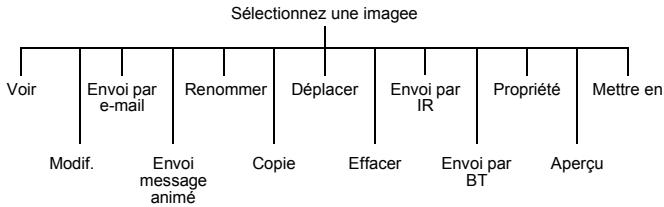
Voir les images enregistrées
Sélectionnez l'album où vos images sont enregistrées. Sélectionnez l'image que vous désirez voir. Appuyez sur ou sur et sélectionnez Voir.
Éditer les images enregistrées
Depuis le menu Modif, vous pouvez modifier les propriétés suivantes d'une image enregistrée : Luminosité, Effet, Cadre, Taille photo, Format photo et Compensateur. Quand vous avez terminé l'édition de l'image, appuyez sur pour enregistrer vos modifications.
Sélectionnez l'album où vos images sont enregistrées. Sélectionnez l'image que vous désirez éditer. Sélectionnez Modif. Appuyez sur O
N. B. : Vous ne pouvez pas utiliser cette fonction pour les fichiers de fond d’écran prédéfinis.
Pour avoir des informations sur ces options, voir Editor la photo à la page 78.
Envoyer une image par e-mail ou message animé
Sélectionnez l'album où vos images sont enregistrées.
Sélectionnez l'image que vous désirez envoyer.
Appuyez sur O et sélectionnez Envoi par e-mail ou Message animé.
Un nouveau message e-mail ou Message animé est ouvert, l'image y est déjà embarquée.
N. B. : Vous ne pouvez pas utiliser cette fonction pour les fichiers de fond d’écran prédéfinis. ou pour les images non autorisées.
Renommer une image
Sélectionnez l'album où vos images sont enregistrées. Sélectionnez l'image que vous désirez renommer. Appuyez sur O Sélectionnez Renommer. Supprimez le texte existant avec ±b, puis entrez le nouveau nom.
N. B. : Vous ne pouvez pas utiliser cette fonction pour les fichiers de fond d’écran prédéfinis.
Copier ou déplacer une image
Sélectionnez l'album où vos images sont enregistrées. Sélectionnez l'image que vous désirez copier ou déplacer. Appuyez sur Sélectionnez Copier ou Déplacer. Sélectionnez l'album dans lequel vous pouvez déplacer ou copier.
N. B.: L'album par défaut est le dernier dans lequel vous avez copié ou déplacé.
Vous ne pouvez pas utiliser cette fonction pour les fichiers de fond d’écran prédéfinis.
Vous ne pouvez pas copier les images non autorisées.
Supprimer une image
Sélectionnez l'album où vos images sont enregistrées. Sélectionnez l'image que vous désirez supprimer. Appuyez sur O. Sélectionnez Effacer. Confirmez la suppression.
N. B. : Vous ne pouvez pas utiliser cette fonction pour les fichiers de fond d’écran prédéfinis.
Envoyer une image par infrarouge
Placez vos appareils de manière à ce que les ports infrarouges soient en face l’un de l’autre, et dans la portée de la connexion infrarouge.
Vérifiez qu'il n'y a pas d'obstacles entre les appareils.
Sélectionnez l'album où vos images sont enregistrées. Sélectionnez l'image que vous désirez envoyer. Appuyez sur Sélectionnez Envoi par IR.
N. B. : Vous ne pouvez pas utiliser cette fonction pour les fichiers de fond d’écran prédéfinis ou pour les images non autorisées.
Envoyer une image par bluetooth®
Sélectionnez l'album où vos images sont enregistrées. Sélectionnez l'image que vous désirez envoyer. Appuyez sur O Sélectionnez Envoi par BT. Sélectionnez l'équipement Bluetooth dans la liste des Equip. Connectés ou sélectionnez Trouv. pour rechercher un autre équipement Bluetooth.
N. B. : Si votre téléphone n'est pas connecté à d'autres appareils, il recherche automatiquement un appareil.
Vous ne pouvez pas utiliser cette fonction pour les fichiers de fond d'écran prédéfinis ou pour les images non autorisées.
Utiliser l'image comme fond d'écran
Sélectionnez l'album où vos images sont enregistrées. Sélectionnez l'image que vous recherchez. Appuyez sur O Sélectionnez Mettre en. Sélectionnez Fond d'écran.
Votre fond d'écran est mis à jour afin d'utiliser l'image sélectionnée.
Voir les propriétés de l'image
Vous pouvez voir le nom de l'image, la date et l'heure de sa création, sa taille, si elle est sous copyright ou non et si vous pouvez la transmettre et la copier.
Sélectionnez l'album où vos images sont enregistrées. Sélectionnez l'image que vous recherchez. Appuyez sur O
Sélectionnez Propriété.
Utiliser des images comme diaporama
Vous pouvez afficher les images de l'album sous forme de diaporama, en commençant par l'image actuelle. Chaque image s'affiche pendant cinq secondes. Vous pouvez sélectionner Pause pour interrompre le diaporama, puis Cont. pour le reprendre.
Sélectionnez l'album où vos images sont enregistrées. Sélectionnez 1'image. Appuyez sur O Sélectionnez Aperçu.
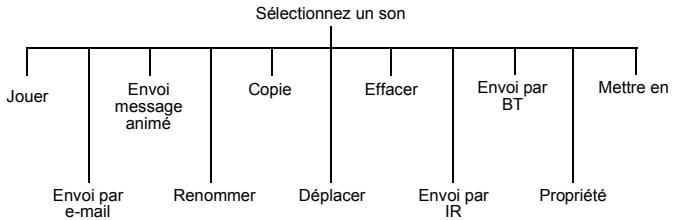
Écouter dessous enregistrés
Sélectionnez l'album où vos sons sont enregistrés. Sélectionnez le son que vous désirez écouter. Appuyez sur ou sur et sélectionnez Jouer.
Envoyer un son par e-mail ou message animé
Sélectionnez l'album où vos sons sont enregistrés. Sélectionnez le son que vous désirez envoyer. Appuyez sur O et sélectionnez Envoi par e-mail ou Envoi message animé.
Un nouveau message e-mail ou MMS est ouvert, le son y est déjà embarqué.
N. B. : Vous ne pouvez pas utiliser cette fonction pour les fichiers de fond d’écran prédéfinis ou pour les musiques non autorisées.
Renommer un son
Sélectionnez l'album où vos sons sont enregistrés. Sélectionnez le son que vous désirez renommer. Appuyez sur O Sélectionnez Renommer. Supprimez le texte existant avec ±b, puis entrez le nouveau nom.
N. B. : Vous ne pouvez pas utiliser cette fonction pour les sonneries polyphoniques ou les fichiers de musique.
Copier ou déplacer un son
Sélectionnez l'album où vos sons sont enregistrés. Sélectionnez le son que vous désirez copier ou déplacer. Appuyez sur O Sélectionnez Copie ou Déplacer. Sélectionnez l'album dans lequel vous voulez déplacer ou copier.
N. B. : L'album par défaut est le dernier dans lequel vous avez copié ou déplacé. Vous ne pouvez pas utiliser cette fonction pour les sonneries polyphoniques. Vous ne pouvez pas copier les fichiers de musique non autorisés.
Supprimer un son
Sélectionnez l'album où vos sons sont enregistrés. Sélectionnez le son que vous désirez supprimer. Appuyez sur O Sélectionnez Efface. Confirmez la suppression.
N. B. : Vous ne pouvez pas utiliser cette fonction pour les sonneries polyphoniques ou les fichiers de musique non autorisés.
Envoyer un son par infrarouge
Placez vos appareils de manière à ce que les ports infrarouges soient en face l’un de l’autre, et dans la portée de la connexion infrarouge.
Vérifiez qu'il n'y a pas d'obstacles entre les appareils.
Sélectionnez l'album où vos sons sont enregistrés. Sélectionnez le son que vous désirez envoyer. Appuyez sur Sélectionnez Envoi par IR.
N. B. : Vous ne pouvez pas utiliser cette fonction pour les sonneries polyphoniques ou les fichiers de musique.
Envoyer un son par bluetooth®
Sélectionnez l'album où vos sons sont enregistrés. Sélectionnez le son que vous désirez envoyer. Appuyez sur Sélectionnez Envoi par BT. Sélectionnez l'équipement Bluetooth dans la liste des Equips. Connectés ou sélectionnez Trouv. pour rechercher un autre équipement Bluetooth.
N. B. : Si votre téléphone n'est pas connecté à d'autres appareils, il recherche automatiquement un appareil.
Vous ne pouvez pas utiliser cette fonction pour les sonneries polyphoniques ou les fichiers de musique non autorisés.
Voir les propriétés du son
Vous pouvez voir le nom du fichier, la date et l'heure de sa création, sa taille, s'il est sous copyright ou non et si vous pouvez le transmettre et le copier.
Sélectionnez l'album où vos sons sont enregistrés. Sélectionnez le son que vous recherchez. Appuyez sur O Sélectionnez Propriété.
Utiliser le son comme type de sonnerie
Sélectionnez l'album où vos sons sont enregistrés. Sélectionnez le son que vous recherchez. Appuyez sur O Sélectionnez mettre en. Sélectionnez le type d'appoint pour lequel vous voulez utiliser ce type de sonnerie. Votre type de sonnerie est mis à jour afin d'utiliser le son sélectionné.
Mes thèmes
Le téléphone est livré avec sept thèmes prédéfinis. Un thème contient un thème de couleurs. Il peut aussi contenir un fond d'écran et/ou une sonnerie. Si vous voulez changer l'aspect de votre téléphone, utilisez un thème.
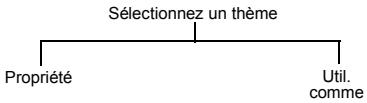
N. B.: Les sept thèmes prédéfinis contiennent uniquement des couleurs. Ils définissent les couleurs utilisées sur votre écran. Ils ne contiennent pas un fond d'écran ou une sonnerie.
Voir les propriétés du thème
Vous pouvez voir le nom du thème, la date et l'heure de sa création, sa taille et s'il est sous copyright ou non.
Sélectionnez l'album où vos thèmes sont enregistrés. Sélectionnez le thème que vous recherchez. Appuyez sur O Sélectionnez Propriété.
Utiliser le thème
Pour remplacer les couleurs utilisées sur tout écran par celles du thème sélectionné. Si le thème contient un fond d'écran, il met également à jour le fond d'écran de votre téléphone pour qu'il corresponde à celui du thème sélectionné. Si le thème contient une sonnerie, elle est enregistrée dans le répertoire Sonneries. La sonnerie de votre téléphone n'est pas mise à jour automatiquement.
Sélectionnez l'album où vos thèmes sont enregistrés. Sélectionnez le thème que vous recherchez. Appuyez sur O. Sélectionnez Utiliser comme Thème.
Votre affichage adopte les couleurs du thème sélectionné.
Si vous téléchargez un fichier dont l'extension ou le type de contenu n'est pas reconnu, il est automatiquement enregistré dans ce réseau.
Dans la liste d'albums disponibles, surliinez un album et appuyez sur

Mémoire
Sélectionnez État pour afficher le pourcentage de mémoire utilisé et le nombre de fichiers se trouvant actuellement dans l'album.
Renommer
Sélectionnez Renommer pour renommer l'album.
Diaporama
Sélectionnez Aperçu pour afficher toutes les images enregistrées dans l'album, dans l'ordre indiqué, sous forme de diaporama. Chaque image s'affiche pendant cinq secondes. Vous pouvez sélectionner Pause pour interrompre le diaporama, puis Cont. pour le reprendre.
N. B. : Vous pouvez le faire uniquement pour les albums qui contiennent des fichiers graphiques.
Sélectionnez Effacer tout pour supprimer tous les fichiers téléchargés de l'album. Si l'album ne contient pas de fichiers téléchargés, rien ne sera supprimé.

Organiseur
Voici les menus :

Synchronisation
1 Agenda 2 Synchronisation 3 Restaurer agenda 4 Restaurer contacts

Liste contacts
1 Parcourir 2 Créer 3 Numérotation vocale 4 Groupes 5 Options 6 SIM 7 Disponible? 8 Répondeur


Carte de visite agenda
1 Voir 2 Envoi Bluetooth 3 Envoi Irda


Mémovocal
1 Enregistrement 2 mémo vocal 1 3 Effacer voix?

Réception d'objet : connectivité
Cette fonction dépend de votre carte SIM.

Cette fonction dépend de votre carte SIM.

Synchronisation
Cette option vous permet de synchroniser vos listes de contacts et votre agenda avec les données compatibles enregistrées sur tout ordinateur
Vous devrez peut-être procéder à cette opération si vous enregistrerez ce type d'information sur plusieurs appareils, et si vous voulez qu'ils aient tous les
mêmes informations. Cette fonction utilise la technologie SyncML. Vous devez installer sur votre ordinateur un logiciel conforme aux normes SyncML avant de pouvoir le synchroniser avec les données de votre téléphone.
Synchroniser notre agenda
Avant de pouvoir synchroniser votre agenda, vous devez établir une connexion avec la base de données externe.
Surlignez Agenda. Sélectionnez Editor. Sélectionnez une connexion. Sélectionnez Menu > Valider.
Vous pouvez envoyer uniquement les modifications à la base de données externe, ou bien tous vos enregistrements.
Pour envoyer uniquement les modifications à la base de données externe :
Sélectionnez Agenda. Sélectionnez Sync.
Pour envoyer tous vos enregistrements à la base de données externe :
Sélectionnez Restaurer agenda. Sélectionnez Sync.
N. B. : Avant de pouvoir synchroniser les données de votre Agenda, vous devez avoir réglé l'horloge. Voir Régler l'horloge à la page 47.
Si vous synchronisez votre liste de contacts pour la première fois, ou si vous avez effectué un grand nombre de changements, la synchronisation pourrait prendre plusieurs minutes.
Si le message « Synchroniser les données ? » s'affiche, vous nevez confirmer l'opération de synchronisation. Si le message « Synchroniser les données ? » s'affiche, vous devez confirmer l'opération de synchronisation.
Vous ne pouvez pas synchroniser les événements récurrents (ceux qui sont répétés) ou les Types sonneries.
Si vous définissez un événement récurrent (Quotidien/Hebdomadaire/Annuel), seul le premier événement sera synchronisé.
Réglage avancé
Si aucun serveur n'a été configuré, vous devez entrer les détails de la connexion. Une fois que vous avez configuré un serveur, vous devez sélectionner ce nouveau serveur et sélectionner Valide pour activer votre nouveau réglage:
Surlignez Agenda. Sélectionnez Editor. Sélectionnez une connexion. Sélectionnez Menu > Editor.
Entrez les informations ci-dessous
| Éléments | Longueur | Réglage par défaut | Note |
| Nom profil | 16 | <1> ou <2> | Il s'agit du nom que vous désirez attribuer à la connexion. |
| Sélection | sans object | Câble | SéLECTIONnez Câble pour utiliser le cable USB ou Envoi par IRDA pour utiliser la transmission par infrarouge |
| Serveur DB | 128 | /Sch | Réglez en fonction du nom de la base de données du serveur de synchronisation. |
| Login serveur | 32 | (vide) | |
| Mot de passage | 32 | (vide) |
N. B. : Si vous définissez les informations d'Authentication ou si vous changez la Sélection, vous devez également changer ce réglage sur le logiciel de votre ordinateur. Consultez le manuel du logiciel pour avoir un complément d'information.
Synchroniser votre liste de contacts
Avant de pouvoir synchroniser votre liste de contacts, vous devez établir une connexion avec la base de données externe. Vous pouvez établir deux connexions.
Surlignez Synchronisation. Sélectionnez Editor. Sélectionnez une connexion. Sélectionnez Menu > Valider.
Vous pouvez envoyer uniquement les modifications à la base de données externe, ou bien tous vos enregistrements.
Pour envoyer uniquement les modifications à la base de données externe :
Sélectionnez Synchronisation. Sélectionnez Sync.
Pour envoyer tous vos enregistrements à la base de données externe :
Sélectionnez Restaurer contacts. Sélectionnez Sync.
N. B. : Si vous synchronisez votre liste de contacts pour la première fois, ou si vous avez effectué un grand nombre de changements, la synchronisation pourrait prendre plusieurs minutes.
Si le message « Synchroniser les données ? » s'affiche, vous devez confirmer l'opération de synchronisation.
Vous pouvez synchroniser les informations suivantes :
Société, Titre, URL, Position, Photo, Groupe, Type de sonnerie, Type de vibration ou Écran extérieur.
Réglage avancé
Si aucun serveur n'a été configuré, vous devez entrer les détails de la connexion. Une fois que vous avez configuré un serveur, vous devez sélectionner ce nouveau serveur et sélectionner Valide pour activer votre nouveau réglage.
Surlignez Synchronisation. Sélectionnez Editor. Sélectionnez une connexion. Sélectionnez Menu > Editor.
Entrez les informations ci-dessous
| Éléments | Longueur | Réglage par défaut | Note |
| Nom profil | 16 | <1> ou <2> | Il s'agit du nom que vous désirez attribuer à la connexion. |
| Sélection | sans object | Câble | SéLECTIONnez Câble pour utiliser le cable USB ou Envoi par IRDA pour utiliser la transmission par infrarouge |
| Serveur DB | 128 | /Répertoire | Réglez en fonction du nom de la base de données du serveur de synchronisation. |
| Login serveur | 32 | (vide) | |
| Mot de passage | 32 | (vide) |
N. B. : Si vous définissez les informations d'Authentication ou si vous changez la Sélection, vous devez également changer ce réglage sur le logiciel de votre ordinateur. Consultez le manuel du logiciel pour avoir un complément d'information.

Liste contacts
Permet d'accéder aux mêmes options que le menu Liste contacts du menu principal. Voir Liste contacts à la page 59 pour avoir des informations sur ces options.

Convertisseur
Utilisez le convertisseur pour convertir des sommes dans une devise étrangère ou dans votre monnaie, à un taux de change que vous entrez.
Entrer un taux de change initial
Sélectionnez Convertisseur > Modif. Entrez votre abréviation pour la monnaie (trois caractères maximum). Entrez votre abréviation pour la devise étrangère (trois caractères maximum). Entrez le taux de conversion actuel.
Une fois que vous avez entré un taux de conversion, il est enregistré sur le téléphone.
Vous pouvez modifier le taux de conversion et l'abréviation de la devise.
Convertir une valeur
Confirmez que le taux de conversion est correct. S'il ne l'est pas, sélectionnez Modif. pour le modifier. Entrez le montant à convertir.
Inverser la conversion de devises
Lorsque vous avez accepté le taux de conversion et que vous êtes prêt à entrer la valeur à convertir, vous pouvez échanger les devises à convertir.
Sélectionnez Change. Entrez le montant à convertir.

Carte de visite
Avec Carte de visite, vous pouvez entrer des détails vous concernant et les envoyer à un appareil Bluetooth® ou infrarouge.
Entrer des détails
Sélectionnez Voir. Sélectionnez l'objet que vous désirez entre ou modifier. Sélectionnez Modif.
Organiseur
Entrez notre texte. Appuyez sur • pour enregistrer la carte.
Vous pouvez entrer les informations suivantes :
| Élément | Nombre de caractères |
| Nom | 16 |
| Prénom | 16 |
| Tél. maison | 40 |
| Tél. bureau | 40 |
| Tél. mobile | 40 |
| Autre N° | 40 |
| e-mail(persona) | 80 |
| e-mail prof | 80 |
| Autre e-mail | 80 |
| URL | 80 |
| Titre | 16 |
| Société | 16 |
| Note | 32 |
| Photo | Sélectionnez une image dans la liste ou prenez une photo avec l'ordinate photore |
Envoyer vos détails à un appareil bluetooth®
Sélectionnez Envoi par BT.
Le téléphone recherche un autre appareil Bluetooth®. Sélectionnez Stop lorsque l'appareil Bluetooth® est affiché
Sélectionnez l'équipement Bluetooth dans la liste ou sélectionnez Trouver, pour rechercher un autre équipement Bluetooth.
Envoyer vos détails à un appareil infrarouge
Placez vos appareils de manière à ce que les ports infrarouges soient en face l’un de l’autre, et dans la portée de la connexion infrarouge.
Vérifiez qu'il n'y a pas d'obstacles entre les appareils.
Sélectionnez Envoi par IR.
N. B.: Pour recevoir une carte de visite d'un autre appareil infrarouge ou Bluetooth®, utilisez Réception objet. Voir Réception objet à la page 107.

Agenda
Utilisez l'agenda pour noter des événements dans votre calendrier et pour prévoir vos périodes de vacances.
Attention: Vous devez faire en sorte que les réglages que vous effectuez dans l'agenda ne mettent pas en marche automatiquement leur téléphone alors que vous vous trouvez dans un avion, près d'équipements médicaux etc. Voir Informations importantes à la page 5
Créer un pense-bête
Sélectionnez Menu ↓ Créer. Appuyez sur O. Entrez la date de début. Entrez la date de fin. ↓ Sélectionnez l'objet suivant du menu. Entrez l'heure de début. Entrez l'heure de fin. ↓ Sélectionnez l'objet suivant du menu. Sélectionnez Une fois, Quotidien, Hebdomadaire ou Annel. Sélectionnez l'élément suivant du menu. Entrez les notes que vous désirez prendre. Sélectionnez l'objet suivant du menu. Sélectionnez un type de sonnerie. Appuyez sur • pour enregistrer l'entrée.
Supprimer un pense-bête
Surlignez un pense-bête. Sélectionnez Menu Efface. Choisissez Date, Passé ou Tous.
Date sélectionne tous les pense-bêtes du jour sélectionné.
Passé sélectionne tous les pense-bêtes antérieurs au jour sélectionné.
Tous supprime tous les pense-bêtes
Sauter à une date
Au lieu de faire défiler chaque mois de l'agenda, vous pouvez aller directement à une date spécifique pour voir si vous avez créé des pense-bêtes.
Organiseur
Sélectionnez Menu > Saut. Appuyez sur et tenez-le enfoncé pour effacer la date actuelle. Entrez la date à laquelle vous pouvez aller. Sélectionnez OK.
Voir un pense-bête
Surlignez une date. Sélectionnez Voir ou Menu > Voir. Sélectionnez le pense-bête. Sélectionnez Détail.
Créer un pense-bête vacances
Sélectionnez Menu ↓ Fonction. Sélectionnez Sélect. vacances. Sélectionnez Jour ou Jour de la sem. Appuyez sur Θ et tenez-le enfoncé pour effacer la date actuelle. Entrez la nouvelle date. Répétez pour chaque jour de vacances, selon les besoins.
N. B.: Les dates que vous sélectionnez pour vos vacances apparaissent en rouge.
Supprimer les pense-bêtes de vacances
Sélectionnez Menu > Fonction. Sélectionnez Sélect. vacances. Sélectionnez Liège vacances. Sélectionnez la date de vos vacances. Sélectionnez Efface. Confirmez la suppression.
Pour supprimer tous vos pense-bêtes de vacances.
Sélectionnez Menu ↓ Fonction. Sélectionnez Sélect. vacances. Sélectionnez Annuler tout. Confirmez la suppression.
Parcourir
Vous pouvez sélectionner Menu > Options → Parcourir pour voir la mémoire disponible et la mémoire utilisée dans votre Agenda.
Changer l'agencement de l'agenda
Vous pouvez décider du jour auquel votre semaine débute.
Sélectionnez Menu > Fonction > Réglage jour. Sélectionnez le jour.

Calculatrice
La calculatrice à quatre fonctions réalise des simples calculs – addition, soustraction, multiplication et division.
Sélectionnez Calculatrice. Entrez un numéro (10 chiffres maxi). Utilisez pour sélectionner l'opération. Entrez un autre numéro (10 chiffres maxi). Si le calcul est complet, appuyez sur pour obtenir le résultat. Si le calcul n'est pas complet, entrez les numéros et les opérateurs arithmétiques jusqu'à ce que le calcul soit complet, puis appuyez sur pour obtenir le résultat.
N. B. : Pour entrer une virgule décimale, appuyez sur

Réveil
Réglez l'heure, la fréquence et la tonalité du réveil. Vous pouvez régler jusqu'à quatre alarmes.
Régler un réveil
- Sélectionnez --- pour entrer une nouvelle alarme, ou sélectionnez une alarme existante pour la modifier. Sélectionnez---. Entrez l'heure. Sélectionnez l'élément suivant du menu pour régler la fréquence de l'alarme. Choisissez Ts les jours ou Une seule fois. Sélectionnez l'objet suivant du menu pour définir une tonalité d'alarme. Sélectionnez l'album où le son est enregistré. Sélectionnez un son. Appuyez sur pour enregistrer vos réglages d'alarme.
Lorsque vous avez réglé une alarme, vous pouvez la surlier et utiliser pour passer de Ts les jours à Une seule fois puis Désactivé. L'icone en face de l'heure de l'alarme se transforme pour indiquer l'option.
Désactiver le réveil
Sélectionnez une heure d'alarme existante. Sélectionnez l'option de fréquence. Sélectionnez Désactéve. Appuyez sur pour enregistrer vos réglages d'alarme.
Ouverture
Surlignez une heure d'alarme existante. Appuyez sur pour faire défiler tous les jours, Une seule fois ou Désactive. Arrêtez-vous à Désacté. Appuyez sur puis sur pour enregistrer vos réglages d'alarme.

Mémo
Utilisez la fonction Mémo pour enregistrer une conversation pendant un appel, et pour transformer votre téléphone en enregistrateur. Vous pouvez enregistrer jusqu'à quatre mémos. La durée maximale de chaque mémo est de 14 secondes.
N. B.: Pour accéder à la fonction mémo en mode veille, il suffit d'appuyer sur la touche mémo qui se trouve sur le côté du téléphone.
Si vous installez une carte SIM différente, vous perdrez vos mémos actuels.
Attention : Vous êtes responsable de la sécurité d'un message enregistré. Vous devez demander l'autorisation de votre correspondant avant d'enregistrer.
Enregistrer un mémo
Sélectionnez Enregistr. Enregistrez notre message. Appuyez sur pour arrêter l'enregistrement. Appuyez sur pour commencer l'enregistrement du mémo suivant.
Enregistrer une conversation
Pour commencer un enregistrement pendant un appel, appuyez sur et sélectionnez Mémo ou appuyez sur la touche mémo sur le côté du téléphone. Une tonalité retentit lorsque l'enregistrement commence et lorsqu'il s'arrête. Pour arrêter l'enregistrement, appuyez sur O
Lecture d'un enregistrement
Sélectionnez Écouter. Sélectionnez un enregistrement.
Pour arrêter l'enregistrement, appuyez sur ① deux fois.
N. B. : Vous pouvez utiliser le bloc-notes pendant la lecture, voir Utiliser le bloc-notes à la page 36.
Contrôle du volume pendant la lecture
Pendant la lecture d'un enregistrement, utilisez pour régler le volume.
Supprimer un enregistrement
Sélectionnez Effacer voix? Sélectionnez l'enregistrement. Confirmez la suppression de l'enregistrement.

Réception d'objet
N. B. : Cette option n'est pas affichée si votre carte SIM supporte STK.
Utilisez cette option pour recevoir des données comme des contacts, des images ou des sons depuis un autre appareil infrarouge ou Bluetooth®.
Pour avoir des détails, voir Recevoir des objets par infrarouge à la page 115 ou Recevoir des objets par Bluetooth à la page 111.

Connectivité
N. B. : Cette option est affichée si votre carte SIM supporte STK.
Cette option contient les mêmes éléments que le menu Connectivé. Pour avoir les détails des options Connectivé, voir Connectivité à la page 108.

Connectivité
Depuis le menu Connectivité vous pouvez configurer vos connexions avec d'autres appareils Bluetooth® et infrarouges, et recevoir des données
d'autres appareils.
N. B. : L'accès au menu Connectivité se fait par le menu principal ou par le menu Organiseur. Cette fonction dépend de cette carte SIM.
Vous pouvez utiliser votre téléphone comme modem pour permettre à un ordinateur portable ou un PC de se connecter à Internet via Bluetooth®, infrarouge ou câble données USB. Pour en savoir plus, consultez la documentation du CD-ROM, ou le site web Panasonic www.panasonicmobile.com/support/software.
Bluetooth®

Bluetooth® fournit des connexions sans fil entre votre téléphone et des casques, kits voiture, PC, ordinateurs portables et autres appareils. Ce système utilise une liaison radio qui transmet les données et la voix de manière rapide et fiable sans que la connexion soit nécessairement en visibilité directe. Sa portée est d'environ 10 mètres, mais vous pouvez aller jusqu'à 30 mètres.
Vous pouvez utiliser Bluetooth® sur votre téléphone pour:
Effectuer et recevoir des appels voix avec le casque ou le kit voiture Bluetooth® - Transférer des images, sons ou autres fichiers données depuis ou à des PC, ordinateurs portables ou autres téléphones mobiles qui supportent Bluetooth®. - Envoyer et recevoir des cartes de visite électroniques avec d'autres téléphones portables qui supportent Bluetooth®. - Envoyer et recevoir des données électroniques de calendrier et d'agenda avec d'autres téléphones portables qui supportent Bluetooth®. - Connecter un ordinateur portable ou un PC à Internet pour pouvoir envoyer des e-mails ou parcourir des sites web. - Vous connecter à un ordinateur portable ou un PC pour envoyer et recevoir des fax.
Activer et désactiver bluetooth®
Lorsque Bluetooth® est activé, l'icône Bluetooth® (®) est affichée en haut de l'écran principal. Si vous laissez Bluetooth® en marche, vous pouvez effectuer des appels et y répondre en utilisant ce casque ou votre kit voiture Bluetooth®, envoyer des e-mails et parcourir des sites web sans avoir à appuyer sur les touches de votre téléphone.
N. B. : Lorsque vous laissez Bluetooth® activé, l'autonomie du téléphone diminue de 20% environ.
Sélectionnez ON/OFF. Sélectionnez validée ou désactivé.
Si Bluetooth® est activé et si vous désisissez de l'arrêt, on vous demande de confirmer la déconnexion. Si Bluetooth® est activé et si vous désirez de l'arrêt, on vous demande de confirmer la déconnexion.
N. B. : Vous pouvez envoyer et recevoir des images, des sons, des thèmes, des détails sur des contacts et d'autres données lorsque Bluetooth® est activé. Notre téléphone met automatiquement Bluetooth® en marche pendant le transfert, puis l'arrête lorsque le transfert est terminé.
Activer la recherche des appareils
Pour utiliser votre casque ou kit voiture Bluetooth® avec votre téléphone pour effectuer des appel ou pour utiliser leur ordinateur portable équipé de Bluetooth® pour vous connecter à Internet, vous devez connecter ces équipements à votre téléphone. Vous devez suivre cette procédure une seule fois pour chaque appareil. Notre téléphone ces appareils et les enregistre dans la liste des équipements connectés. Une imagephone peut être connecté à dix appareils maximum.
Sélectionnez Activer rech.. Répertorie tous les appareils Bluetooth® identifiés dans un rayon de dix mètres environ. Lorsque l'équipement apparait dans la liste, sélectionnez Stop. Surlignez l'appareil dans la liste. Sélectionnez Connectivité Entrez le code Bluetooth®
Si l'appareil que vous désirez connecter n'apparaît pas, vérifiez que la recherche est activée sur cet appareil. Certains appareils Bluetooth® ne pourraient pas être recherchés même s'ils se trouvent dans le rayon de dix mètres. Sur la plupart des casques et kits voiture Bluetooth®, vous devez désactiver le mode de Recherche active. Il s'agit d'une sécurité qui empêche d'autres appareils Bluetooth® de se connecter à votre casque ou kit voiture.
La connexion échouera si vous entrez un code incorrect. La plupart des casques Bluetooth et deskits voitureutilisencode fixa4 chiffres. Par exemple, le code du casque Panasonic EB-BHX70est 0000. Pourd'autres équipements comme un PC, un portable ou un autre telephone mobile qui n'utilisert pas de code fixe, intrez le même code sur les deux appeareils. Ce code peutcontainirde1a16 chiffres.
N. B. : Certains fabricants utilisent « PIN » ou « mot de passe » au lieu de « code ».
Votre téléphone supporte seulement les mots de passe qui utilisent des chiffres, et ne supporte pas ceux qui utilisent des lettres.
Lancer la recherche active
Vous pouvez aussi vous connecter à un autre équipement Bluetooth® en activant la recherche active sur votre téléphone et en laissant l'autre équipement Bluetooth® réaliser la connexion. Pour sélectionner la recherche active sur votre téléphone :
Sélectionnez Rechercher. Sélectionnez Début.
Votre téléphone restera en mode recherche active pendant cinq minutes. Pendant que le téléphone est en recherche active, l'icone Bluetooth® clignote. Si vous connectez vos appareils en moins de cinq minutes, vous pouvez arrêter la recherche active :
Sélectionnez Rechercher. Sélectionnez Arrêt.
Si vous prenez plus de cinq minutes pour connecter vos appareils, votre téléphone arrêtera automatiquement la recherche active et vous devez récommencer.
Voir, éditer et supprimer vos appareils connectés
Pour voir les appareils qui sont actuellement connectés, sélectionnez Liste écrans et consultez la liste à l'écran.
Si vous n'avez pas d'appareils connectés, vous pouvez sélectionner Trouv. pour rechercher un appareil.
Vous pouvez sélectionner un appareil sur la liste et l'éditer ou le supprimer. Si vous désissez Modif., vous pouvez renommer l'appareil.
N. B.: Votre téléphone peut être connecté à dix appareils maximum.
Sélectionner l'appareil audio par défaut
Si votre téléphone est connecté à plus d'un appareil audio (casque, kit voiture etc.), le dernier appareil connecté sera votre appareil audio par défaut. Lorsque vous transférez des sons à Bluetooth pendant un appel, c'est à l'appareil audio par défaut que vous les transférez. Quand vous recevez un appel, seul l'appareil audio par défaut sonnera.
Si vous voulez modifier l'appareil audio par défaut :
Sélectionnez Listé equipments. Surlignez l'appareil que vous désirez besoinir comme défaut. Sélectionnez Menu > Par défaut.
N. B. : Si l'option Par défaut n'est pas disponible, cela peut dire que cet appareil est déjà l'appareil par défaut.
Voir vos réglages bluetooth®
Votre nom Bluetooth® est le nom signalé aux autres équipements Bluetooth® lorsqu'ils se connectent à votre téléphone ou échangent des données avec lui. Par défaut, ce nom est Panasonic P341i mais vous pouvez le changer. Par défaut, ce nom est Panasonic P341i mais nous vous recommandons de le changer.
Pour voir votre nom et adresse Bluetooth®, sélectionnez Réglages.
Pour modifier le nom, Sélectionnez Menu > Modif.
Vous ne pouvez pas modifier votre adresse Bluetooth®.
Envoyer des objets par bluetooth®
Vous pouvez envoyer des données depuis Liste contacts, Album personnel, Agenda et Carte de visite.
Pour Liste contacts selectionnez > Liste contacts > Parcourir > Menu > Bluetooth.
Pour Album, surlignez l'objet que vous désirez envoyer. Appuyez sur O et sélectionnez Envoi Bluetooth.
Pour Agenda, surlignez la date requise. Appuyez sur pour visualiser les détails de la journée. Surlignez le même que vous désirez envoyer. Appuyez sur et sélectionnez Bluetooth.
Pour Carte de visite, Sélectionnez Organisé > Carte de visite > Envoi Bluetooth. Sélectionnez l'appareil dans la liste.
Recevoir des objets par bluetooth®
Sur le menu Connectivité, sélectionnez Réception objet.
Le téléphone attend de recevoir des données par Bluetooth® ou port infrarouge. Si vous recevez des données d'un autre équipement Bluetooth®, le téléphone vous demande si vous voulez les accepter. Si vous recevez des données d'un autre appareil Bluetooth®, le téléphone vous demande si vous voulez les accepter.
N. B.: Si Bluetooth® est arrêté lorsque vous envoyez ou recevez des objets, votre téléphone met automatiquement Bluetooth® en marche pendant le transfert, puis l'arrête lorsque le transfert est terminé.
Lorsque vous recevez des données de Calendrier ou Liste contacts, ces applications sont lancées et le téléphone vous invite à enregistrer les données reçues.
Lorsque vous recevez des données multimédia, les Album person sont ouverts et vous pouvez désirer l'endroit où vous enregistrez le fichier.
Connexion de votre ordinateur à internet par bluetooth®
Vous pouvez utiliser Bluetooth® pour connecter votre ordinateur (portable, de poche ou P) à votre téléphone sans cable. Votre téléphone devient alors un modem. Vous pouvez l'utiliser pour connecter votre ordinateur à Internet pour surfer, envoyer et recevoir des e-mails et transférer des fichiers (FTP).
Votre connexion Internet peut etre CSD, qui vous donne un débit de 9,6 kb/s ou GPRS, qui vous donne un débit de 57,6kb / s maximum. Avec GPRS, vous payez seulement la quantite de données envoyee et reque et pas la durée de la connexion. GPRS vous permit etalement de continuer a effectorer et receivevoir des appel voix pendant que youes connecté à Internet, mais la connexion GPRS est suspendue pendant l'appl voix.
N. B.: Pour utiliser CSD, vous devez souscrire au service CSD de leur opérateur. Pour utiliser GPRS, vous devez souscrire au service GPRS de leur opérateur.
Pour configurer votre ordinateur et votre téléphone, vous devez :
Souscrit au service CSD ou GPRS. - Installer Bluetooth® sur votre ordinateur. - Connecter votre ordinateur et votre téléphone. - Installer le calculé Data Connection Assistant sur vos ordinateur.
Configurer une connexion dial up sur tout ordinateur pour accéder à Internet par tout téléphone.
N. B. : Les instructions d'installation pour votre ordinateur peuvent varier en fonction du système d'exploitation de votre ordinateur, de votre browser, de l'adaptateur Bluetooth® etc. Pour avoir un complément d'information, consultez la documentation du CD-ROM ou le site web Panasonic www.panasonicmobile.com/support/software.
Installer bluetooth® sur votre ordinateur.
Si votre ordinateur n'est pas équipé de Bluetooth®, vous devez :
- Acheter un adaptateur Bluetooth® USB ou PCMCIA.
- Brancher l'adaptateur Bluetooth® sur votre ordinateur.
- Installer le logiciel fourni avec l'adaptateur.
Connectez votre ordinateur et votre téléphone.
Vous devez connecter votre ordinateur et votre téléphone. Vous pouvez le faire à partir de votre téléphone, de la même manière que pour un casque Bluetooth® (voir Activer la recherche des appareils à la page 109) ou vous pouvez le faire à partir de l'ordinateur :
Commencez par activer Bluetooth® sur le téléphone :
Sélectionnez Menu > Connectivité > Bluetooth > On/Off > Activer.
L'icône Bluetooth® apparait sur l'écran du téléphone.
Lancez alors la recherche active sur votre téléphone :
Sélectionnez Menu > Connexité > Bluetooth > Rech. Active > Début/Arrêt > Début.
Sur votre ordinateur, lancez l'application Bluetooth®.
Sélectionnez Rechercher les équipements Bluetooth®
Votre ordinateur devrait trouver votre téléphone.
Sur tout ordinateur, sélectionnez Connecter, puis entrez le code (un nombre de 1 à 16 chiffres). Sur votre téléphone, entrez le même code puis sélectionnez OK.
Désinstaller le logiciel data connection assistant
Le logiciel Data Connection Assistant est fourni avec votre téléphone sur le CD-ROM, ou bien vous pouvez le télécharger à www.panasonicmobile.com.
Suivez les instructions fournies pour installer Data Connection Assistant.
N. B. : Sélectionnez Autre/Sauter install modem lorsque vous utilisez Bluetooth®.
Une fois que Data Connection Assistant est installé, vous devez configurer une connexion avec tout modem Bluetooth®:
Sélectionnez Démarrer > Programmes > Panasonic Data Connection Assistant > Connexions données.
Si vous utilisez une connexion CSD :
Sélectionnez Rech. active. Sélectionnez Modem - (Panasonic P341i ou port Bluetooth® COM dans la fenêtre Sélection d'un périphérique). Entrez le numéro de téléphone de votre fournisseur d'accès Internet.
Si vous utilisez une connexion GPRS :
Sélectionnez Créer nouvelle connexion GPRS (GPRS). Sélectionnez Modem - (Panasonic P341i ou port Bluetooth® COM dans la fenêtre Sélection d'un périphérique). Entrez l'APN fourni par votre opérateur de réseau GPRS.
N. B. : Certains adaptateurs Bluetooth® USB exigent que vous ajoutiez un modem sur le port COM correct pour Data Connection Assistant. Pour réaliser cette procédure sur tout ordinateur, sélectionnez Démarrer > Paramètres > Panneau de configuration > Options téléphone et modem > Ajouter > COMn, n étant le numéro du port COM Bluetooth®.
Configurer la connexion dial up de votre ordinateur
Depuis votre browser :
Sélectionnez Démarrer > Programmes > Panasonic Data Connection Assistant - Sélectionnez la connexion données déjà créée, puis sélectionnez l'option Connexion dans le menu Fichier. Entrez votre nom d'utilisateur et votre mot de passe et sélectionnez Connexion.
Une fois connecté, vous pouvez :
- Consulter des sites web en utilisant le browser de votre ordinateur comme Internet Explorer.
- Envoyer et recevoir des e-mails en utilisant votre logiciel d'e-mail.
- Envoyer et recevoir des fichiers avec un serveur connecté à Internet avec un logiciel FTP.
N. B. : Pour en savoir plus, consultez la documentation Data Connection Assistant.
Envoi d'un fax depuis votre ordinateur via bluetooth®
Vous pouvez utiliser Bluetooth® pour connecter votre ordinateur (portable, de poche ou P) à votre téléphone sans cable. Votre téléphone devient alors un fax/modem. Vous pouvez l'utiliser pour envoyer et recevoir des fax.
Une fois configuré, dès que vous envoyez un fax depuis votre ordinateur, il utilisera Bluetooth® pour se connecter au téléphone, puis votre téléphone composera le numéro de fax.
Pour envoyer et recevoir des fax, vous devez souscrire au service fax de la société opérateur. Vous bénéficiez alors d'un second numéro pour recevoir les fax entrants.
Pour configurer votre ordinateur et votre téléphone, vous devez :
Souscrire au service fax. - Installer Bluetooth® sur votre ordinateur. Voir Installer Bluetooth® sur votre ordinateur. à la page 112. - Connecter votre ordinateur et votre téléphone. Voir Connecter votre ordinateur et votre téléphone. à la page 112. - Installer le logiciel de fax sur tout ordinateur, comme WinFax Pro (www. symantec. com). - Installer le logiciel Data Connection Assistant sur tout ordinateur. Voir Déinstaller le logiciel Data Connection Assistant à la page 113. - Configurer le logiciel de fax de votre ordinateur pour envoyer et recevoir des fax via votre téléphone. Vérifier que vous avez sélectionné le port modem Panasonic P341i Bluetooth dans votre application fax.
Appel irda
Vous pouvez utiliser la connexion infrarouge pour transférer des informations entre votre téléphone et un autre appareil équipé d'un port infrarouge. Vous pouvez également utiliser les services fax et données GSM et vous pouvez accéder à Internet et à l'e-mail par l'intermédiaire d'autres appareils.
Préparer la connexion infrarouge
Mettez votre téléphone et l'autre appareil dans la portée de la connexion infrarouge.
Vérifiez qu'il n'y a pas d'obstacles entre les deux appareils. Vérifiez que les ports infrarouges des appareils sont en face l'un de l'autre. Si vous utilisez un PC, vous devez configurer la connexion infrarouge sur le PC. Par exemple, Départ > Réglages > Panneau de configuration > Infrarouge > onglet Options > Activer la communication infrarouge.
Envoyer des objets par infrarouge
Vous pouvez envoyer des données depuis Liste contacts, Album personnel, Agenda et Carte de visite.
Pour Liste contacts, selectionnez > Liste contacts > Parcourir > Envoi par IR.
Pour Album, sélectionnez l'objet que vous désirez envoyer. Appuyez sur Ⓒ. Sélectionnez Envoi par IR.
Pour Carte de visite, sélectionnez Organiseur > Carte de visite > Envoi par IR.
Appuyez sur 0 pour arrêter la transmission à tout moment.
Recevoir des objets par infrarouge
Sur le menu Connectivité, sélectionnez Réception objet
Le téléphone attend de recevoir des données par Bluetooth® ou port infrarouge.
Lorsque vous recevez des données de Calendrier ou Liste contacts, ces applications sont lancées et le téléphone vous invite à enregistrer les données reçues.
Lorsque vous recevez des données multimédia, les Albums person. sont ouverts et vous pouvez désirer l'endroit où vous enregistrez le fichier.
Connexion de votre ordinateur à internet par infrarouge
Vous pouvez utiliser l'infrarouge pour connecter votre ordinateur (portable, de poche ou P) à votre téléphone sans cable. Notre téléphone est alors un modem, que vous pouvez utiliser pour connecter votre ordinateur à Internet pour surfer, envoyer et recevoir des e-mails et transférer des fichiers (FTP).
Pour configurer votre ordinateur et votre téléphone, vous devez:
Souscrire au service CSD ou GPRS. - Installer le calculé Data Connection Assistant sur tout ordinateur. Voir Déinstaller le calculé Data Connection Assistant à la page 113. - Configurer une connexion dial up sur votre ordinateur pour accéder à Internet par votre téléphone. Voir Configurer la connexion dial up de votre ordinateur à la page 114.
N. B. : Les instructions d'installation sur votre ordinateur peuvent varier en fonction du système d'exploitation de votre ordinateur, de votre browser etc.
Envoi d'un fax depuis votre ordinateur via infrarouge
Vous pouvez utiliser l'infrarouge pour connecter votre ordinateur (portable, de poche ou PC) à votre téléphone sans cable. Votre téléphone devient alors un fax/modem que vous pouvez utiliser pour envoyer et recevoir des fax.
Une fois configuré, dès que vous envoyez un fax depuis votre ordinateur, il utilisera l'infrarouge pour se connecter au téléphone, puis votre téléphone composera le numéro de fax.
Pour envoyer et recevoir des fax, vous devez souscrire au service fax de votre opérateur. Vous bénéficiez alors d'un second numéro pour recevoir les fax entrants.
Pour configurer votre ordinateur et votre téléphone, vous devez :
Souscrire au service fax - Installer le calculateur de fax sur tout ordinateur, comme WinFax Pro (www.symantec.com) - Installer le calculateur Data Connection Assistant sur tout ordinateur (voir Déinstaller le calculateur Data Connection Assistant à la page 113) - Configurer le logiciel de fax de votre ordinateur pour envoyer et recevoir des fax via votre téléphone Vérifier que vous avez sélectionné le port modem Panasonic P341i infrarouge dans votre application fax.

N. B. : Cette fonction dépend de votre carte SIM.
Il s'agit du menu de la Boîte à outils SIM. Si cette option est disponible sur votre téléphone, vous nevez utiliser le menu Organiseur pour accéder aux options Connectivité.
Casque bluetooth® (EB-BHX70)
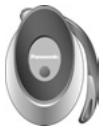
Vous pouvez utiliser un casque Bluetooth® pour faire des appels mains libres dans un rayon de 10 mètres environ de votre téléphone.
Chargeur voiture (EB-CDX70)
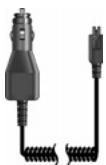
Rechargez votre batterie dans votre voiture en branchant cet accessoire sur l'allume-cigare.
Support voiture (EB-KAX70)
Peut être monté dans votre véhicule pour ranger votre téléphone. Peut être utilisé avec le chargeur voiture et le kit mains libres pour vous permettre d'utiliser les fonctions de base de votre téléphone dans votre voiture sans avoir à le tenir.
Cet étui protège votre téléphone et peut se fixer sur votre ceinture. Ainsi, votre téléphone reste toujours à votre portée.
Chargeur de voyage rapide (EB-CAX70EU)
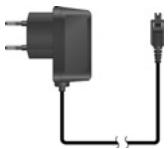
Transportez-le partout avec vous, afin de pouvoir recharger votre batterie à tout moment.
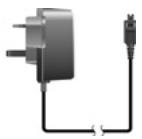
Batterie li-ion (eb-bsx70)
Doublez votre autonomie grâce à une batterie de rechange.
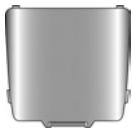
Kit mains libres (EB-EMD87)
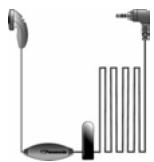
Parlez tout en gardant les mains libres grâce à ce kit. Mettez l'écouteur dans votre oreille et l'adaptateur sur le côté de votre téléphone, et parlez.
Câble données USB et de recharge (EB-UCX70)
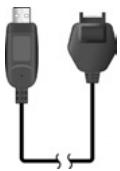
Vous permet de relier votre telephone à un PC pour:
- Connecter votre PC à Internet;
- Envoyer des fax depuis votre PC;
- Télécharger des sonneries, fonds d'écran, répertoires et autres données pour personnaliser votre téléphone.
Utilisez-le en parallèle avec le logiciel fourni sur votre CD-ROM.
Dépannage
Lorsqu'un problème persiste ou qu'il n'est pas traité dans ce manuel, veuillez contacter votre fournisseur.
| Problème | Origine | Solution |
| Le téléphone refuse de semettre en marche. | Le réseau que vousutilisez, ainsi que l'état dela batterie, peuventaffecter son autonomie. | Vérifiez que la batterie estcomplètement chargée, etqu'elle est correctementconnectée au téléphone. |
| Courte autonomie d'une batterie neuve. | Le réseau que yousvutilisez, ainsi que l'état dela batterie, peuventaffecter son autonomie. | |
| Lorsque vous laissezBluetooth® activé,l'autonomie du téléphoneen veille diminue de 20%environ. | Déactivéz Bluetooth®siyoune ne l'utilisez pas. | |
| Courte autonomie d'une batterie usagée. | La batterie est usée. | Remplacez-la par une batterie neuve etentrière chargeée. |
| L'indicateur de charge nésallume pas, l'indicateurde niveau de la batterie n's'affiche pas et letelephone refuse de sesmettre en marche pendantla recharge de la batterie. | La batterie n'est pas reliéeau téléphone ou, lorsque la batterie est entiennent déchargée, il faut attenderequelles instantes avantque levoyant s'allume. | Laissez le téléphone enchargependant quelquesminutes avant de vérifierque l'indicateur s'allumeet d'essayer de le mettreen marche. |
| La batterie ne se rechargepas. | La batterie n'est pasrattachée au téléphone. | Vérifiez que la batterie estmontée sur le téléphoneavant de commencer à LRacharger. |
| La batterie a été connecteeau téléphone après la miseen route du chargeur dovoyage. | ||
| Icône de rechargeanormale (x1) sur vorettelémonphone avec la DEL derecharge allumée, pendantla recharge de la batterie. | Les limites de températurede recharge ont étédépassées. | Laissez le chargeurconnecté. La rechargereprendrautomatiquement lorsquela temporatur auradiiminué. |
| Icône de recharge anormale (X1) sur votre téléphone avec la DEL de recharge éteinte, pendant la recharge de la batterie. | La recharge du téléphone ne se déroule pas normalement. | Déconnectez puis reconnectpez le chargeur. Si le problème persiste, contactez votre opérateur. |
| Impossible d'effectuer un appel. | Le téléphone est verrouillé. | Entrez le code de verrouillage pour déverrouiller le téléphone. |
| La fonction de restriction des appeals sortants est activée | Déactivez la fonction de restriction des appeals sortants. | |
| Le téléphone n'est pas connecté à un réseau. | Déplacez-vous à une zone couverte et utilisez cette téléphone une fois qu'il est connecté à un réseau. | |
| Impossible d'effectuer des appeals depuis la mémoire des numérios autorisés. | Vérifiez que votre carte SIM supporte la fonction « Numéro autorisés ». Vérifiez si la fonction Numéro autorisés est activée. Vérifiez que le numéro est bien enregistrré dans les Numéro autorisés. | |
| Impossible de receivevoir un appel. | Le téléphone est étant. | Allumez le téléphone. |
| La fonction de restriction des appeals entrants est activée. | Déactivez la restriction des appeals entrants. | |
| Le téléphone n'est pas connecté à un réseau. | Déplacez-vous à une zone couverte et utilisez cette téléphone une fois qu'il est connecté à un réseau. | |
| Impossible d'appeler les services d'urgence. | La zone dans laquelle vous vous trouze n'est pas couverte par le réseau GSM. | Vérifiez que le symbole antenné S est affchéé – déplacez-vous dans une zone couverte et utilisez votre téléphone lorsque le symbole antenné est affchéé. |
| Impossibla de rappeler les numérores de la Liste des contacts | Le téléphone est verrouillé. | Entrez le code de verrouillage pour déverrouiller le téléphone. |
| Le numéro est restreint. | Désactivez la restriction. | |
| Le P341i ne detecte pas un autre apparéil Bluetooth® | L'autre apparéilBluetooth® n'est pas en Recherche active. | Lancez la Recherche active sur l'autre apparéil. |
| Le P341i ne se connecte pas à un autre apparéil Bluetooth® | Voues avoir entree un code incorrect. | Vérifiez le code et faites un nouvel essai. |
| Le P341i n'est pas détecté par d'autres apparéils Bluetooth® | Le P341i est peut-être déjà connecté avec 10 apparéils. | Suprimez un apparéil dans la liste des équipements. |
| Le P341i n'est pas en mode Recherche active. | Lancez la Recherche active sur le P341i. | |
| L'appeil est terminé lorsque vous fervez le téléphone | L'options Flip actif est activée. | Désactivez Flip actif. |
Principaux messages d'erreur
Voici les principaux messages d'erreur qui peuvent être affichés.
| Zone non autorisée | Le roaming n'est pas autorisé dans la zone sélectionnée. |
| Réseau non autorisé | Le roaming sur le réseau sélectionné n'est pas autorisé. |
| Carte inconnue | Le réseau a déetecté une défaillance d'identification car votre carte SIM n'est pas enregistrée sur ce réseau –contactez votre fournisseur de service. |
| SIM bloquée/Contacter prestat. Service | La carte SIM est bloquée car l'un des codes de déblocage PIN/PIN2 (PUK/PUK2) errone a été enté dix fois de suite –contactez votre fournisseur de service. |
| Erreur SIM. | Le téléphone a déetecté un problème au niveau de la carte SIM – arrêté le téléphone puis remettez-le en route. Si le message est toujours affché, contactez votre fournisseur de service. |
| SIM invalide | La carte SIM a échoué une ou plusieurs vérifications de personnelisation SIM – contactez votre fournisseur de service. |
| Fonction non disponible. | La fonction sélectionnée n'est pas supportée par la carte SIM ou n'est pas disponible avec votre abonnement actuel – contactez votre fournisseur de service. |
| PIN2 invalidé | Le code PIN2 est bloqué définitivement car le code PUK2 erroné a été entrez dix fois de suite. Les services contrôlés par le code PIN2 sont inutilisables – contactez votre fournisseur de service. |
| Message rejeté car mémoire pleine | You've avez reçu un message mais la mémoire des messages est pleine. Pour receivevoir de nouveaux messages, supprimez certains messages déjà enregistrrés ou Choisissez Effacement auto. |
| trop de chiffres (MAX: 20) | Le numéro que vous venez de modifier ou de créé dans la Liste des contacts est trop long pour la carte SIM. |
| Avertissement mémoire pleine continuaur ? | La mémoire des messages est pleine. Vous devez supprimer certains messages déjà enregistrrés avant de pouvoir en enregistrer de nouveaux. |
| Echec de la vérification | Lorsque vous changez le code de verrouillage de votre téléphone, la vérification du nouveau code est incorrecte. Faites un nouvel essai en utilisant la vérification correcte. |
| Code verrouill. incorrect | La déactivation ou l'activation du code de verrouillage a échoué car le code erreçé a été entrez. Faites un nouvel essai pour entrser le code de verrouillage. |
| PIN/PIN2/PUK/PUK2 incorrect | Le code entrez est incorrect - entrez le code correct. |
| Renumérotation : mémoire pleine | La liste des numéroros dont la recomposition n'a pas abouti est pleine – éteignez le téléphone et remettez-le en marche. |
Glossaire
| APN | Passerelle entre le réseau GPRS et d'autres réseaux comme Internet. |
| Bluetooth® | Connexion sans fil courte portée pour transfert voix et données. |
| CHAP | Challenge Handshake Authentication Protocol. Dispositif de sécurité du réseau GPRS. |
| Connector | Créer une association permanente entre deux équipements Bluetooth®. |
| CSD (GSM) | Méthode de connexion utilisée par votre téléphone pour les services données tels que la consultation Internet, les e-mails et le fax. Dans ce mode, votre téléphone fonctionne comme un modem dialup, avec un débit de 9,6 kb/s maximum. Avec CSD, vous payez la durée de votre connexion et vous ne pouvez pas receivevoir d'appels voix pendant que vous utilisez CSD. Pour utiliser la fonction CSD de votre téléphone, vous doivent souscrire au service CSD de leur opérateur. |
| e-mail i-modeTM | La fonction d'envoi et de réception d'e-mails du service i-modeTM. |
| Fournisseur/Prestataires de service | Organisme vous fournissant l'accès au réseau GSM. |
| GPRS | General Packet Radio Service. Nom donné au système de transmission de données par paquets avancé qu'utilise votre téléphone. Ce système permet d'obtenir un meilleur début qu'une connexion CSD. Il est généralement facturé en fonction de la quantité de données transférées et pas de la durée de la connexion. Pour utiliser la fonction GPRS de votre téléphone, vous doivent souscrire au service GPRS de leur opérateur. |
| GSM | Global System for Mobile Communications. Nom donné à la technologie numérique avancée qu'utilise votre téléphone. |
| i-modeTM | Service Internet fourni par le groupe NTT DoCoMo. |
| Inscription | Le processus de connexion à un réseau GSM. Généralement réalisée automatiquement par votre téléphone. |
| ISP | Fournisseur d'accès Internet. |
| mms i-modeTM | La fonction d'envoi et de réception d'e-mails multimédia permettant d'envoyer du texte, des images et des sonneries par le service i-modeTM. |
| Mot de passer | Utilisé pour contrôler la restriction d'appels. Fourni par votre prestataire de service. |
| Mot de passer | Code de un à seize chiffres que vous entrez au moment de la connexion d'appareils Bluetooth®. Utilisé comme sécurité pour empêcher une connexion non autorisée. Également appelé PIN, code ou mot de passée par d'autres fabricants. |
| Opérateur du réseau | Organisme responsable de la gestion d'un réseau GSM. |
| PAP | Password Authentication Protocol. Dispositif de sécurité du réseau GPRS. |
| PIN | Personal Identification Number ou numéro d'identification personnel utilisé pour assurer la sécurité de votre carte SIM. Fourni par votre prestataire de service. Si vous entrez le PIN erroné trois fois de suite, il sera bloqué. |
| PIN2 | Numéro d'identificationwomanne utilisé pour contrôler la mémoire des numérios autorisés et calculer le coût des appels. Si vous entrez le PIN2 erroné trois fois de suite, il sera bloqué. |
| PUK/PUK2 | Code de déblocage PIN/PIN2. Permet de débloquer le code PIN/PIN2. Fourni par votre prestataire de service. Si vous entrez le PUK/PUK2 erroné dix fois de suite, il sera bloqué. |
| Recherche | Permet de rechercher d'autres équipements Bluetooth®. |
| Recherche active | Permet à d'autres équipements Bluetooth®de rechercher votre équipement. |
| Roaming | Possibilité d'utiliser votre téléphone sur des réseaux autres que votre réseau Habituel. |
| SIM | Subscriber Identity Module. Petite carte à puce qui enregistre des informations uniques de l'abonné et entrées par l'utilisateur, comme les entrées de la Liste de contacts et les messages sexte. Fourni par votre prestataire de service. |
| SSL | Secure Socket Layer. Protocole Internet pour la communication sécurisée de données entre serveur web et navigateur web. |
| Tonalités DTMF | Les tonalités Dual Tone Multi-Frequency vous permettent de communiquer avec les systèmes téléphoniques informatisés, les boîtes vocales etc. |
Caractéristiques techniques
Fréquences supportées. GSM900 Class 4, GSM1800 Class 1, GSM1900
Autonomie en veille 75-250 heures
Autonomie en veille
(avec Bluetooth® activé) 60 - 170 heures
Autonomie en communication 1,5-5 heures
Autonomie en communication
(avec Bluetooth®). 1.4-4.6 heures
N. B.: L'autonomie en communication et en veille dépendent des conditions du réseau, de votre usage de la carte SIM, de l'état de la batterie et de l'utilisation du rétroéclairage
Plage de température
Recharge : +5°C - +35°C
Entreprise -20°C - +60°C
Poids: 92 g (avec la batterie)
Dimensions
Hauteur 88mm
Largeur 48mm
Epaisseur. 24mm
Tension d'alimentation. 3,7 V c.c, 680 mAh Li-ion
Antenne. Fixe
Temps de recharge... Jusqu'à 120 mn.
N. B. : Le temps de recharge dépend de l'usage et de l'état de la batterie.
Type de carte SIM 3V
Mémoire de la Liste de contacts 500 + SIM
Thèmes d'animation 2
Mémo vocal 4 x 14 secondes
i-appliTM. Préinstallées 1 ou 2
(dépend de l'opérateur)
capacité:50
Couleurs du rétroéclairage 8
Sonneries 15 fixes; (selon l'album perseo)
Calendrier. Jusqu'à too entree
Alarmes 4
Formats graphiques supportés...................................................................... GIF87a, GIF89a, AGIF, JPEG, WBMP, BMP, PNG
Formats graphiques supportés.................................................. GIF89a, GIF87a, AGIF, JPEG, WBMP, Browser/Mailer
Taille maximale du fichier : 100 Ko
Formats audio supportés. SMF(MIDI), SP-MIDI, iMelody, MFi, AMR, SMAF, WAV
Formats audio pour Browser/Mailer.... SMF (MIDI), MFi, AMR
N. B. : MFi : Ne concerne pas l'envoi d'e-mails/MMS.
AMR: Concerne l'envoi de MMS sous forme de fichier enregistré par ce téléphone uniquement.
Limite du format MIDI : Les formats 0 et 1 sont supportés
Limite du format SMAF: 16 SMAF polyphoniques
Liminé du format WAV : WAV "qualité CD" (16 bits Lineaire PCM/44,1kHz/stereo) n'est PAS supporté. Seuls les formats suivants sont supportés :
8 bits Lineaire PCM/4 kHz/mono
8 bits Linéaire PCM/8 kHz/mono
16 bits Linéaire PCM/4 kHz/mono
16 bits Linéaire PCM/8 kHz/mono
Version Bluetooth® 1.1
Catégorie Bluetooth 2
Portée Bluetooth*... jusqu'à 10 mètres
Profils Bluetooth® : Casque, mains libres,
DUN, OBEX, FAX
Garantie et licence européenne
La garantie UE/EEE est applicable dans l'Union Européenne, dans l'E.E.E. et en Suisse.
Conditions de la garantie européenne Panasonic GSM
Merci d'avoir acheté ce téléphone cellulaire portable Panasonic. La garantie de réparation Panasonic GSM française ne s'applique que lors de déplacements dans un pays autre que le pays où le téléphone a été acheté. Garantie locale est applicable dans tous les autres cas. Si vous téléphone Panasonic GSM doit faire l'objet d'une réparation au cours d'un déplacement à l'étranger, veuillez contacter l'agence locale dont l'adresse est indiquée dans ce document.
Garantie
La garantie de réparation européenne pour les produits GSM est généralement valable pendant 12 mois pour l'appareil et 3 mois pour la batterie rechargeable. En ce qui concerne un produit utilisé dans un pays autre que le pays où le téléphone a été acheté, nonobstant ce qui est mentionné ci-après dans les conditions de la garantie, le client bénéficiera dans ce pays d'utilisation des périodes de garantie de 12 et 3 mois respectivement, si ces conditions sont plus avantageuses pour lui que les conditions de garantie locales applicables dans le pays d'utilisation en question.
Conditions de la garantie
Lors de la demande d'un service de garantie, l'acheteur doit présenter la carte de garantie et la preuve d'achat du téléphone à un centre de service après-vente agréé.
La garantie couvre les pannes causées par des vices de fabrication et de conception. La garantie n'est pas applicable en cas de dégâts accidentels, quelle qu'en soit la cause, d'usure, de négligence, de réglage, d'adaptation ou de réparation non agrée par nous.
Le seul recours de l'acheteur contre nous selon les termes de cette garantie est la réparation ou, à notre besoin, le remplacement du produit ou de la/des pièce(s) détachée(s) défectueuse(s). L'acheteur ne pourra bénéficier d'aucun autre recours, y compris entre autres pour des dégâts accidentels ou indirects ou pour toute perte, quelle qu'en soit la nature.
Ceci s'ajoute aux droits légaux ou autres droits de l'acheteur consommateur et ne les affecte en aucune manière. Cette garantie est applicable dans les pays indiqués dans ce document dans les centres de service après-vente répertoriés pour ce pays.
Service Centres en Angleterre Tel:+44 8705 159159
Service Centres en Irlande Tel:+35312898333
Garantie et licence européenne
Panasonic Service Center Berlin
SERKO GmbH
Tel. +49 (0) 711/ 94 701-0
Panasonic Service Center Reutlingen
Herbert Geissler
Garantie et licence européenne
Panasonic Service Center Eisenach
Blitz Electro-Electronic-GmbH
99817 Eisenach
Tel. +49 (0)3691/ 29 29 42 8
Panasonic Service Center in Österreich
Frisch
Lokahlbahnweg 12
4060 Leonding
Tel. +43 7326 76961
CETELEC
Fin de la Delorme
5 Avenue Paul Hérault
13015 MARSEILLE
Tél.: 04 96 15 77 77
Tél.: 04 91 58 07 55
Cordon électronique
BP 460
FI Taden
22107 DINAN CEDEX
Tél.: 02.96.85.82.20
Fax: 02.96.85.82.21
ELECTRONIQUE SERVICE
Avenue Figuières
FAC Font de la Banquière
34970 LATTES
Tél.: 04.67.15.96.30
Fax: 04.67.20.04.72
GENERAL ELECTRONIQUE
16 rue Joseph Cugnot
F. I. Bracheux
60000 BEAUVAIS
Tél.: 03.44.89.79.00
Fax: 03.44.05.16.96
Technifast
38 Rue Caulaincourt
75018 Paris
Tel.: 01.42.52.02.70
Fax: 01.42.52.04.70
S. B. E.
F. I. de la Liane
BP 9
62360 SAINT LEONARD
Centres de service après-vente en Belgique
BROOTHAERS
Hoevelei 167
2630 AARTSELAAR
Tel. +32 03/887 06 24
HENROTTE
RueduCampinaire154
6240 FARCIENNES
Tel. +32 071/39 62 90
PIXEL VIDEOTECH
Rue St Remy 7
4000 LIEGE
Tel. +32 041/23 46 26
Garantie et licence européenne
DELTA ELECTRONICS
Rue P. d'Alouette 39
5100 NANINNE
Tel. +32 081/40 21 67
ELEKSERVICE FEYS Houthulstseweg 56
8920 POELKAPELLE
Tel. +32 057/48 96 37
AVS WAASLAND Lavendelstraat 113
9100 ST-NIKLAAS
Tel. +32 03/777 99 64
A. V. T. C SA
Rue des Carmélites 123
1180 BRUXELLES
Tel. +32 02/345 68 56
VIDEO TECHNICAL SERVICE
Av. du Roi Albert 207
1080 BRUXELLES
Tel. +32 02/465 33 10
SERVICE CENTER Kapellestraat 95
9800 DEINFES
Quai des Ardennes 50
4020 Liège
Tel. +32 041/43 29 04
Centres de service après-vente au
Luxembourg
NOUVELLE CENTRAL RADIO
RuedesJones15
L - 1818 Howald
Luxembourg - Grand-Duché
Tel. +32 40 40 78
John Lay Electronics AG
Littauerboden
6014 Littau
Phone: +41 41 259 9090
Fax: +41412520202
TEKOFAKS ISTANBUL CENTRE OFFICE
KAGITHANE CADDESI SEVILEN SOKAK
NO.58 80340 CAGLAYAN-ISTANBUL
Tel: 90-212-220-60-70 / 14 lignes
Fax: 90-212-220-60 94
ANKARA BRANCH OFFICE
CETIN EMEE BULVARI NO: 53
06450 OVECLER/ANKARA
Tel: 90-312-481 64 64 / 6 lignes PBX
ISMIRBRANCHOFFICE
CUMHURIYET BULVARI NO:330 K:6
D.:608 SEVIL IS MERKEFI 35520
ALSANCAK-IFMIR
Tel: 90-232-464 29 01 pbx
Fax: 90-232-4226744
BURSA BRANCH OFFICE
SEHREKUSTU MAHLLESI DURAK
CADDES NO : 7 BURSA
Tel: 90-224-225 10 46 pbx
Fax: 90-224-223 81 03
ADANA BRANCH OFFICE
RESATBEY MAH. FUFULI CAD. GULEK
SITESI A BLOK NO: 75B 01120 ADANA
Tel: 90-322-458 39 52 pbx
Fax: 90-322-453 21 32
TRABFON BRANCH OFFICE
MARAS CAD. MARAS APT. NO: 51 D.: 2
61200 TRABFON
Tel: 90-462-321 33 08
Fax: 90-462-326 37 78
ANTALYA BRANCH OFFICE
ALTINDAG MAH. 146 SOKAK ÖFKOÇ
APT. NO: 9/1-2A ANTALYA
Tel: 90-242-243 23 70 / 3 lignes
Fax: 90-242-243 23 72
Garantie u.e./e.e.e. conditions applicables dans tous pays à l'exception du pays d'achat d'origine.
Lorsque l'acheteur constate que l'appareil est défectueux, il doit immédiatement prendre contact avec la société de vente ou le distributeur national du pays membre de l'U. E./E. E. E. où l'exécution de la garantie est réclamée comme indiqué dans le « Guide de service après-vente » et présenter cette garantie et une preuve de la date d'achat. On informera alors l'acheteur :
(i) si c'est la société de vente ou le distributeur national qui se charge de la réparation; ou (ii) si c'est la société de vente ou le distributeur national qui prend les mesures nécessaires à l'envoi de l'appareil vers le pays membre de l'U. E./E. E. ou l'appareil a été vendu à l'origine; ou (iii) si l'acheteur peut lui-même envoyer l'appareil à la société de vente ou au distributeur national du pays membre de l'U. E./E. E. ou l'appareil a été vendu à l'origine.
Lorsqu'il s'agit d'un modèle normalement vendu par une société de vente ou un distributeur national dans le pays où l'acheteur l'utilise, l'appareil accompagné du présent certificat de garantie et de la preuve de la date d'achat sera renvoyé aux risques et aux frais de l'acheteur à ladite société de vente ou au dit distributeur, lequel effectuera la réparation. Dans certains pays, la société de vente affiliée ou le distributeur national désigneront les distributeurs ou certains centres de service après-vente pour l'exécution des réparations en question.
Lorsque l'appareil en question n'est pas un modèle normalement vendu dans le pays d'utilisation ou lorsque les caractéristiques internes ou externes du produit sont différentes des caractéristiques du modèle vendu dans le pays d'utilisation, la société de vente ou le distributeur national pourront être uniquement en mesure d'effectuer la réparation en obtenant des pièces détachées dans le pays où l'appareil concerné a été vendu à l'origine; il peut néanmoins être nécessaire de faire effectuer la réparation par la société de vente ou le distributeur national du pays où l'appareil concerné a été vendu à l'origine.
Dans les deux cas, l'acheteur devra présenter le certificat de garantie ainsi que la preuve de la date d'achat. Tout transport nécessaire, tant de l'appareil que des pièces détachées, sera effectué aux frais et aux risques de l'acheteur. Il est dès lors possible que la réparation en subisse un retard.
Lorsque le consommateur envoie l'appareil pour réparation à la société de vente ou au distributeur national du pays où l'appareil est utilisé, la garantie est exécutée aux conditions locales (y compris la période de garantie) applicables au même modèle vendu dans le pays d'utilisation et non aux conditions locales du pays de l'U. E./E. E. E. où l'achat initial a été fait. Lorsque le consommateur envoie l'appareil pour réparation à la société de vente ou au distributeur national du pays membre de l'U. E./E. E. E. où l'appareil a été vendu à l'origine, la garantie est exécutée conformément aux conditions appliquées dans le pays de l'U. E./E. E. E. où l'achat initial a été fait.
Certains modèles nécessitant un réglage ou une adaptation afin d'assurer de meilleurs résultats et une utilisation en toute sécurité dans les différents pays membres de l'U. E./E. E. E., conformément aux exigences locales de tension d'alimentation et aux normes de sécurité ou autres normes techniques imposées ou recommandées par des réglementations en vigueur. Pour certains modèles, le coût de tels réglages ou de telles adaptations peut être important; il peut en outre s'avérer difficile de satisfair Nous conseillons vivement à l'acheteur de rechercher si de tels facteurs techniques et de sécurité existent avant d'utiliser l'appareil dans un autre pays membres de l'U. E./E. E. E.
Cette garantie ne couvre pas les frais de réglage ou d'adaptation de l'appareil nécessaires pour satisfaire aux exigences locales de tension d'alimentation et aux normes de sécurité ou autres normes techniques. Dans certains cas, la société de vente ou le distributeur national peuvent être en mesure d'exécuter aux frais de l'acheteur les réglages ou adaptations requis pour certains modèles. Pour des raisons techniques, il est néanmoins impossible de réglez ou d'adapter tous les modèles afin Le bon fonctionnement de l'appareil peut en autre être affecté par l'exécution de réglages ou d'adaptations.
Lorsque la société de vente ou le distributeur national du pays d'utilisation de l'appareil estiment que l'acheteur a fait exécuter correctement les réglages ou adaptations aux exigences locales de tension d'alimentation et aux normes techniques ou de sécurité, la garantie est exécutée comme indiqué ci-dessus, à condition que l'acheteur mentionne la nature du réglage ou de l'adaptation lorsque celle-ci affecte la réparation. (Si la réparation à effectuer concerne, de quelque manière que ce soit, le réglage ou l'adaptation d'un appareil ainsi modifié, il est considéré à l'acheteur de ne pas envoyer un tel appareil pour réparation à la société de vente ou au distributeur national du pays où cet appareil si établi est venu à l'origine).
Cette garantie n'est valable que dans les territoires soumis aux lois de l'Union européenne et de l'EEE.
Nous vous prions de conserver ce certificat au même endroit que votre facture.
Licences
Access
ACCESS Co., Ltd.
Le mot et la marque Bluetooth® appartiennent à Bluetooth® SIG, Inc. et toute utilisation de ces marques par Panasonic est faite sous licence. Les autres marques déposées et marques commerciales appartiennent à leurs propriétaires respectifs.
Java™ et toutes les marques commerciales et logos basés sur Java™ sont des marques commerciales ou des marques déposées de Sun Microsystems, Inc. aux USA et dans d'autres pays.
T9© est une marque déposée de Tegic Communications Inc. La saisie de texte T9© détient une ou plusieurs des licences suivantes: Brevets américain 5,818,437, 5,953,541, 5,187,480, 5,945,928 et 6,011,554; Brevet canadien 1,331,057; Brevet britannique 2238414B; Brevet standard de Hongkong HK0940329; Brevet de la République de Singapour 51383; Brevet européen 0 842 463 (969272260.8) DE/DK, FI, FR, IT, NL, PT, ES, SE, GB; et des brevets supplémentaires ont été déposés dans le monde entier.
Brevet CP8
Panasonic Mobile Communications Co., Ltd. 2004.
Les informations fournies dans ce document sont susceptibles d'être modifiées sans préavis. Aucune partie de ce manuel ne peut être reproduite ou transmise, sous quelle forme ou par tout moyen que ce soit, sans avoir obtenu l'autorisation expresse de Panasonic Mobile Communications Co., Ltd.
Réglages personnels et notes
Utilisez le tableau ci-dessous pour noter vos réglages GSM/GPRS WAP.
| Élement | Informations données réglage No 2 (Si personnalisables) | Informations données réglage No 3 |
| Nom profil | ||
| Port proxy | ||
| Port SSL | ||
| Proxy Host | ||
| URL portail | ||
| URL e-mail | ||
| URL MMS | ||
| Réglage GPRS | ||
| Access Point Name | ||
| Login | ||
| Mot de passer | ||
| Identification | Normal (PAP) / Crypté (CHAP) / Aucun | |
Réglages personnels et notes
Notes
Le numéro de série se trouve sur le boîtier du téléphone, sous la batterie. Pour votre commodité, nous vous recommandons de noter les détails ci-dessus comme confirmation de votre achat.
| Numéro de piece | |
| Numéro de série | |
| Nom du revendeur | |
| Date d'achat |
Accueil 40
Activer les tonalités 46
Afficher une image 88
Agenda Changer l'agencement 105 Sauter à une date 103
Alarme Désactiver 106 Régler 105
Alarme de batterie faible. 13
Animation de mise en route 40
Appareil photo Macro 79 Mode capture 81 Réglages 47 Zoom 79
Appels entrants En mode photo 77 Pendant le transfert des données 51
Appels internationaux 29 Arrêt automatique 48 Autoportrait 77
Batterie Installation 12 Recharge 13 Retrait 12
Bip touches 45 Bloc-notes 36 Bluetooth91 Acces Internet 11
Activer recherche 109 Appareil audio par défaut 110 Appels voix 30 Casque 18 Code 109 Effectuer appels 30 Envoyer un son 94 Fax 114 Kit voiture 19 Liste équipis. 110 Réception objet 111 Recevoir appels 30 Recherche active 110 Rejeter appels 31 Transférer appels 31
Calculatrice 105
Calendrier écran de veille.41 Carte de visite Entrer des détails 101
Changer voie réseau.56
Choisir votre touche réponse 45
Clavier protégé 45
Conferences 34
Consignes de sécurité 5
Convertisseur de devises Convertir une valeur 101 Inverser les taux 101 Taux de conversion initial 101
Copier Image 90 Sons 93
Coûts des services 51
CSD 124
CSD (GSM) 124
Déplacer
Image 90
Sons 93
Désactiver les tonalités 46
Détails de tous les appels. 50
Détails du dernier appel. 50
Diaporama 91
Diffusions
Activées 87
Désactivées 87
Liste message 87
Sélectionner les sujets. 86
Durée
Derniers appels 49
Tousappels 50
Éclair. clavier 41
Écran extérieur. 41
Contraste 42
Couleur du
Rétroéclairage 42
Horloge 42
Orientation 42
Editor
Msg. prédefinis 47
Sons 92
Texte 39
Effectuer un appel 14,
Effectuer un second appel 33
Enregistrer une photo 77
Enregistreur 106
Envoyer notre numéro... 51
État de « Mon numéro ».. 50
État de l'appel en attente..50
État du No. appelant 50
Flip actif 46
Fond d'écran 15
General Packet
Radio Service 124
GPRS 124
Groupes 63
Horloge
Affichage de l'autre
horloge 48
Changer de position 48
Format d'affichage 48
Heure 47
Heure d'eté 47
Heure locale 47
Régler le décalage
horaire 48
Icônes 23
Icones à l'écran 23
Icones d'état 23
Identification de l'adoucissant 32
Image
Cadre 78
configuration d'écran.91
Compensateur 79
Effets 78
Format 79
Luminosite 78
Taille photo 78
Images comme diaporama 91
i-modeTM
Messages e-mail 16
Messages MMS 17
Réglages 74
Serveur 57
Verrou 58
Informations sur la
mémoire 96
Infrarouge
Accès Internet 116
Envoyer des objets par
infrarouge 115
Envoyer un son 93
Envoyer une image 90
Fax 116
Préparer la connexion. 115
Réception d'objet 115
Jokers 61
Jouer un son 92
Langue d'affichage 46
Langue Télégir 46
Langue texte 46
Liste contacts
Nouvelle entrée 60
Parcourir 59
Luminosité de l'écran 40
Mettre fin à un appel 28
Mettre un appel en attente. 32
Mise en marche
automatique 48
MMS
Créer un message 17
Envoyer un son 92
Envoyer un thème 95
Envoyer une image 89
Mode mains libres à mode
standard 32
Mode photo 14
Mode standard à mode
Mains libres 32
Mot de passe 54
Nouveau contact 60
Numéros autorisés
Activer 55
Désactiver 55
Numéros autorisés
Options pendant l'appel. 36
Passer d'un appel à l'autre 34
Pense-bete
Creer 103
Supprimer 103
Supprimer les
pense-bêtes de vacances 104
Vacances 104
Voir 104
Photo
Cadre 78
Compensateur 79
Effet 80
Effets 78
Format 79
Lumière photo 80
Luminosite 78
Mode obscurité 80
Réglage de la
luminosite 79
Taille photo 78
Photo simple 81
Pictos 39
PIN
Activer 54
Changer 55
Désactiver 54
PIN2
Activer 54
Désactiver 54
Prendre une photo 15
Propriétés de l'image 91
Raccourcis 31
Raccourcis menus 27
Rafale 81
Rappel automatique 31
Recevoir des données 107
Recevoir un second appel. 33
Réglages par défaut
du téléphone 58
Régler le décalage horaire
Automatiquement 48
Manuellement 48
Rejeter un appel 28
Renommer
Image 89
Photo 79
Sons 92
Renvois
Annuler 52
Etat actuel 52
Regler 52
Répondre à un appel
En ouvrant le téléphone 46
Mains libres 28
Réponse automatique 44
Reprendre un appel 32
Restriction appel
Activer 53
Annuler 53
Etat actuel 54
Restriction d'appels
Activer 55
Rétablir les réglages
par défaut 58
Retardateur 81
Rétroéclairage 41
Roaming 56
SAR 8
Services d'urgence, appeler 29
SIM
Installation 12
Retrait 12
SMS
Accusé de réception.. 86
Boîte d'envoi 83
Centre mess. 85
Chat 84
Créer un message 18
Durée des messages 86
Effacement automatique 86
Groupe de réception... 85
Msgs. prédéfinis 82
Protocole 86
Recevoir un message... 83
Voir les messages
enregistres 82
Son
Propriétés 94
Supprimer
Fichiers téléchargés 96
Image 90
Memo 107
Pense-bete 103
Photo 79
Sons 93
Vacances 104
T9 38
Ajouter au dictionnaire 38
Téléphone allumé 14
Téléphone éteint 14
Texte
Couper 39
Tonalités DTMF
Envoyer 28
Longueur 46
Touche réponse 45
Transférer un appel 34
Type de sonnerie 15
Utiliser le thème 95
Verrou tel.
Activer 53
Annuler 53
Changer le code 53
Vibreur 44
Volume de l'écouteur 32
Volume des touches 45
Volume de la sonnerie 43
- Guide d'utilisation téléphone cellulaire numérique
- Sommaire
- Informations importantes
- Consignes de sécurité
- Union européenne - directive RTTE
- Entretien et maintenance
- Présentation des fonctions
- Connectivité bluetooth®
- Calculatrice
- Appareil photo
- Liste contacts
- Convertisseur de devises
- E-mail i-modeTM
- MMS i-modeTM (messengerie multimédia)
- Connectivité infrarouge
- Applications javatm
- Agenda
- SMS (messages texte)
- SMS chat
- Synchronisation
- Numérotable vocale
- Installation et retrait de la carte SIM
- Installation et retrait de la batterie
- Recharge de la batterie
- Alarme de batterie faible
- Fonctionnement de base
- Mise en marche et arrêt du téléphone
- Effectuer un appel
- Verrouillage du clavier
- Mode photo
- Quitter le mode photo
- Prendre une photo
- Choisir le fond d'écran
- Régler le type de sonnerie
- Régler le mode discret
- Utiliser votre navigateur
- Créer un texte e-mail
- Pour créer un texte e-mail :
- Créer un message animé
- Créer un SMS
- Régler le casque bluetooth®
- Réglage des kits voiture bluetooth®
- Icônes à l'écran
- Icônes d'état
- Structure des menus
- Personnaliser
- Applis javatm
- Organiseur
- Touche de navigation
- Raccourcis menus
- Mettre fin à un appel
- Répondre à un appel
- Répondre à un appel en mode mains libres
- Envoyer des tonalités DTMF pendant un appel
- Rejeter un appel
- Effectuer un appel international
- Appeler les services d'urgence
- Recevoir des appels
- Transférer un appel de votre téléphone au casque ou au kit voiture bluetooth®
- Transférer un appel du casque ou du kit voiture bluetooth à votre téléphone
- Utiliser le rappel automatique
- Utiliser les raccourcis
- Identification de l'adoucissant
- Régler le volume de l'écouteur
- Passer du mode mains libres au mode standard
- Mettre un appel en attente
- Reprendre un appel
- Effectuer un second appel
- Recevoir un second appel
- Accepter ou rejeter un second appel
- Mettre fin à l'expérience en cours et recevoir un second appel
- Passer d'un appel à l'autre
- Terminer l'essai en cours
- Mettre fin aux deux appels
- Transférer un appel
- Conférences
- Mettre en place une conférence
- Ajouter des correspondants
- Séparer une conférence
- Rejoindre une conférence
- Mettre fin à l'une des connexions à une conférence
- Mettre fin à toutes les connexions à une conférence
- Utiliser le bloc-notes
- Options pendant l'appoint
- Saisir du texte
- Ajouter des entrées au dictionnaire T9
- Éditeur du texte
- Couper, copier et coller
- Entrer des pictographes
- Changer les événements de mise en route
- Régler la luminosité
- Régler le rétroéclairage
- Régler le rétroéclairage du clavier
- Afficher l'horloge et le calendrier en mode veille
- Modifier le réglage de l'écran extérieur
- Modifier le contraste
- Modifier la couleur de l'éclairage
- Modifier le sens de l'affichage
- Modifier l'affichage
- Infos opérateur.
- Changer le volume de la sonnerie
- Régler mode discret
- Activer le vibreur
- Enregistrer un message vocal
- Activer la réponse automatique
- Activer la protection du clavier
- Changer le volume des touches
- Changer le bip des touches
- Choisir la touche à utiliser pour la touche réponse
- Modifier la langue
- Changer la longueur DTMF
- Activer et désactiver les tonalités
- Flip actif
- Régler le son de l'appareil photo
- Éditer les messages prédéfinis
- Régler l'heure
- Régler l'heure d'été
- Régler vos heures locales
- Ajustement automatique du décalage horsire
- Régler le décalage horaire
- Changer le titre de position
- Changer le format d'affichage
- Modifier l'apparence de l'autre horloge
- Régler l'heure de mise en marche et d'arrêt
- Désactiver l'heure de mise en marche et d'arrêt
- Ouverture
- Service d'appels
- Afficher la durée de votre dernier appel
- Connexions GPRS
- Autoriser les appelants pendant le transfert de données
- Envoyer votre numéro
- Activer et annuler les renvois
- Afficher l'état de renvoi
- Activer et annuler le verrouillage du téléphone
- Changer le code de verrouillage du téléphone
- Activer et annuler la restriction d'appels
- Afficher l'état de la restriction d'appel
- Changer le mot de passe
- Activer et désactiver PIN et PIN2
- Changer le PIN
- Activer et désactiver les numéros autorisés
- Activer et désactiver la restriction d'appels
- Se connecter à un réseau différent
- Mode de recherche
- Lister d'eau
- Profils i-modeTM
- Verrou i-modeTM
- Par défauts
- Parcourir
- Créer
- Créer un nouveau contact
- Entrer des chiffres DTMF dans un numéro de téléphone
- Entrer une image
- Les jokers
- Numérotation vocale
- Créer une entrée à numérotation vocale
- Appeler une entrée à numérotation vocale
- Composer une entrée à numérotation vocale
- Éditer une entrée à numérotation vocale
- Groupes
- Créer un groupe
- Afficher un groupe
- Aperçu d'un groupe
- Ajouter et supprimer des membres
- Réglage du tri ou de la recherche des entrées
- Réglage de l'affichage des entrées
- Activer et désactiver les raccourcis
- Activer et désactiver la numérotation vocale
- Créer des numéros autorisés
- Créer des nombres d'appel restreint
- Mémoire utilisée
- Répondeur
- Applications java™
- Menu système
- Menu applications
- Créer e-mail
- Messages prédefinis
- Créer message animé
- Messages prédéfinis
- Boîte de réception
- E-mails envoyés
- Vérification e-mails
- Paramétrer
- Retour
- Sites favoris
- Entrer adresse
- Historique
- Pages sauves
- Réglages i-mode™
- Tps connexion
- Aff. tableaux
- Affich. images
- Mots entiers
- Information mobile
- État paramètres
- Photo
- Passer au mode photo
- Prendre un autoportrait
- Enregistrer une photo
- Recevoir des appels en mode photo
- Utiliser votre photo
- Éditer la photo
- Changer la luminosité
- Changer l'effet
- Choisir un cadre
- Changer la taille de la photo
- Changer le format
- Rogner contre photo
- Renommer la photo
- Supprimer la photo
- Photo macro
- Réglage de la luminosité
- Changer la luminosité pendant que vous prenez une photo
- Effet
- Cadre
- Format
- Résolution
- Mode de capture
- SMS envoyés
- Centre message
- Groupe de réception
- Effacement automatique
- Sauvegarde
- Rapport
- Protocole
- Diffusions
- Sujets
- Activer et désactiver les diffusions
- Liste message
- Voir les images enregistrées
- Éditer les images enregistrées
- Envoyer une image par e-mail ou message animé
- Renommer une image
- Copier ou déplacer une image
- Supprimer une image
- Envoyer une image par infrarouge
- Envoyer une image par bluetooth®
- Utiliser l'image comme fond d'écran
- Voir les propriétés de l'image
- Utiliser des images comme diaporama
- Écouter dessous enregistrés
- Envoyer un son par e-mail ou message animé
- Renommer un son
- Copier ou déplacer un son
- Supprimer un son
- Envoyer un son par infrarouge
- Envoyer un son par bluetooth®
- Voir les propriétés du son
- Utiliser le son comme type de sonnerie
- Mes thèmes
- Voir les propriétés du thème
- Utiliser le thème
- Mémoire
- Renommer
- Diaporama
- Carte de visite agenda
- Mémovocal
- Réception d'objet : connectivité
- Synchroniser notre agenda
- Réglage avancé
- Synchroniser votre liste de contacts
- Convertisseur
- Entrer un taux de change initial
- Convertir une valeur
- Inverser la conversion de devises
- Carte de visite
- Entrer des détails
- Envoyer vos détails à un appareil bluetooth®
- Envoyer vos détails à un appareil infrarouge
- Créer un pense-bête
- Supprimer un pense-bête
- Sauter à une date
- Voir un pense-bête
- Créer un pense-bête vacances
- Supprimer les pense-bêtes de vacances
- Changer l'agencement de l'agenda
- Réveil
- Régler un réveil
- Désactiver le réveil
- Mémo
- Enregistrer un mémo
- Enregistrer une conversation
- Lecture d'un enregistrement
- Supprimer un enregistrement
- Réception d'objet
- Connectivité
- Bluetooth®
- Activer et désactiver bluetooth®
- Activer la recherche des appareils
- Lancer la recherche active
- Voir, éditer et supprimer vos appareils connectés
- Sélectionner l'appareil audio par défaut
- Voir vos réglages bluetooth®
- Envoyer des objets par bluetooth®
- Recevoir des objets par bluetooth®
- Connexion de votre ordinateur à internet par bluetooth®
- Installer bluetooth® sur votre ordinateur.
- Connectez votre ordinateur et votre téléphone.
- Désinstaller le logiciel data connection assistant
- Configurer la connexion dial up de votre ordinateur
- Envoi d'un fax depuis votre ordinateur via bluetooth®
- Appel irda
- Préparer la connexion infrarouge
- Envoyer des objets par infrarouge
- Recevoir des objets par infrarouge
- Connexion de votre ordinateur à internet par infrarouge
- Envoi d'un fax depuis votre ordinateur via infrarouge
- Casque bluetooth® (EB-BHX70)
- Chargeur voiture (EB-CDX70)
- Support voiture (EB-KAX70)
- Chargeur de voyage rapide (EB-CAX70EU)
- Batterie li-ion (eb-bsx70)
- Kit mains libres (EB-EMD87)
- Câble données USB et de recharge (EB-UCX70)
- Dépannage
- Principaux messages d'erreur
- Glossaire
- Caractéristiques techniques
- Garantie et licence européenne
- Garantie
- Conditions de la garantie
- Garantie u.e./e.e.e. conditions applicables dans tous pays à l'exception du pays d'achat d'origine.
- Licences
- Brevet CP8
- Réglages personnels et notes
Marque : PANASONIC
Modèle : EB-P341I
Catégorie : Téléphone mobile