
USBKIT - Accessoires électroniques PANASONIC - Notice d'utilisation et mode d'emploi gratuit
Retrouvez gratuitement la notice de l'appareil USBKIT PANASONIC au format PDF.


| Type de produit | Kit de connexion USB pour caméscope |
| Dimensions (câble) | Longueur 1,5 m |
| Poids | Environ 100 g (avec câble et CD) |
| Alimentation | Alimenté par le port USB de l'ordinateur |
| Fonctions principales | Transfert d'images vidéo et photos du caméscope vers l'ordinateur ; installation de pilotes USB, décodeur G726 et logiciel de retouche photo ArcSoft PhotoImpression 3.0 |
| Systèmes d'exploitation compatibles | Windows 98 SE, Me, 2000 Professional, XP Home/Professional |
| Configuration minimale requise | Pentium II 300 MHz, 64 Mo RAM, 2 Mo espace disque (pilote USB), 16 Mo (G726), 150 Mo (PhotoImpression), lecteur CD-ROM, port USB, souris |
| Contenu de l'emballage | Câble USB, CD-ROM contenant pilote USB, décodeur G726 et ArcSoft PhotoImpression 3.0 |
| Entretien et nettoyage | Essuyer avec un chiffon sec et doux. Ne pas utiliser de solvants. |
| Sécurité | Ne pas exposer à la pluie ou à l'humidité. Utiliser uniquement les accessoires recommandés. Débrancher le câble USB uniquement après avoir arrêté le périphérique en toute sécurité. |
| Pièces détachées et réparabilité | Aucune pièce détachable. En cas de panne, contacter un centre de service agréé Panasonic. |
| Informations générales | Marque : Panasonic ; Modèle : USBKIT ; Catégorie : Accessoires électroniques |
FOIRE AUX QUESTIONS - USBKIT PANASONIC
Questions des utilisateurs sur USBKIT PANASONIC
0 question sur cet appareil. Repondez a celles que vous connaissez ou posez la votre.
Poser une nouvelle question sur cet appareil
Téléchargez la notice de votre Accessoires électroniques au format PDF gratuitement ! Retrouvez votre notice USBKIT - PANASONIC et reprennez votre appareil électronique en main. Sur cette page sont publiés tous les documents nécessaires à l'utilisation de votre appareil USBKIT de la marque PANASONIC.
MODE D'EMPLOI USBKIT PANASONIC
Avant l'utilisation, veuillez lire complètement ce mode d'emploi.
Contrat de licence utilisateur final de pilote USB
Il vous est concédé à vous-même (le "Titulaire de licence") une licence d'utilisation pour le Logiciel défini dans le présent Contrat de licence utilisateur final de logiciel (le "Contrat") à condition que vous acceptiez les termes et conditions du présent Contrat. Si le Titulaire de licence n'accepte pas les termes et conditions du Contrat, il doit retourner rapidement le Logiciel à Matsushita Electric Industrial Co., Ltd. ("Matsushita"), à son distributeur ou au revendeur où a été effectué l'achat.
Article 1 Licence
Il est concédé au Titulaire de licence le droit d'utiliser le logiciel et notamment les informations enregistrées ou décrites sur le CD-ROM, dans les manuels d'utilisation et sur les autres supports qui lui ont été fournis (désignés collectivement par le "Logiciel"), mais les droits sur les brevets, droits d'auteur, marques et secrets de fabrication applicables contenus dans le logiciel ne lui sont aucunement transférés.
Article 2 Utilisation par un tiers
Le Titulaire de licence ne doit pas utiliser, copier, modifier, transférer ou permettre à un tiers, à titre gratuit ou non, d'utiliser, copier ou modifier le Logiciel sauf stipulation expresse contraire dans le présent Contrat.
Article 3 Restrictions de copie du Logiciel
Le Titulaire de licence est autorisé à effectuer une seule copie du Logiciel ou de l'une de ses parties à des fins de sauvegarde uniquement.
Article 4 Ordinateur
Le Titulaire de licence est autorisé à utiliser le Logiciel sur un seul ordinateur et ne devra pas l'utiliser sur plusieurs ordinateurs.
Article 5 Analyse par rétrotechnique, décompilation ou désassemblage
Le Titulaire de licence ne doit pas analyser par rétrotechnique, décompiler ou désassembler le Logiciel, sauf dans la mesure où l'une de ces opérations est autorisée par la législation ou la réglementation du pays de résidence du Titulaire de licence. Matsushita ou ses distributeurs ne pourront pas être tenus responsables de défauts du Logiciel ou d'un préjudice subi par le Titulaire de licence causés une analyse par rétrotechnique, décompilation ou désassemblage du Logiciel par ce dernier.
Article 6 Indemnisation
Le Logiciel est fourni "EN L'ÉTAT" sans aucune garantie quelle qu'elle soit, expresse ou tacite, y compris, sans que cela soit limitatif, les garanties d'absence de contrefaçon, de qualité marchande et/ou d'aptitude à un usage particulier. Matsushita ne garantit pas non plus que le fonctionnement du Logiciel sera ininterrompu ou sans erreur. Matsushita ou ses distributeurs ne pourront pas être tenus responsables de dommages encourus par le Titulaire de licence du fait ou à l'occasion de l'utilisation du Logiciel par le Titulaire de licence.
Article 7 Contrôle d'exportation
Le Titulaire de licence s'engage à n'exporter ou réexporter le Logiciel vers aucun pays sous quelque forme que ce soit sans les licences d'exportation réglementaires du pays de résidence du Titulaire de licence éventuellement nécessaires.
Article 8 Résiliation de la licence
Le droit concédé au Titulaire de licence en vertu du présent Contrat sera automatiquement résilié si le Titulaire de licence contrevient à l'un des termes et conditions du Contrat. Le cas échéant, le Titulaire de licence devra détruire à ses frais le Logiciel et sa Documentation connexe ainsi que toutes leurs copies.
Contrat de licence utilisateur final de G726 Decoder
VEUILLEZ LIRE ATTENTIVEMENT LES TERMES ET CONDITIONS CI-DESSOUS. CE DOCUMENT LÉGAL CONSTITUE UN CONTRAT D'UTILISATION DU LOGICIEL DE CE KIT PAR VOUS EN TANT QU'UTILISATEUR FINAL. EN INSTALLANT CE LOGICIEL. VOUS ACCEPTEZ CETTE LICENCE D'UTILISATION LIMITÉE DU LOGICIEL.
SI VOUS N'ACCEPTEZ PAS LES CLAUSES DE CE CONTRAT, VEUILLEZ RETOURNER RAPIDEMENT L'ENSEMBLE DE DISQUE ET LES ARTICLES L'ACCOMPAGNANT À VOTRE REVENDEUR EN Y JOIGNANT LE JUSTIFICATIF D'ACHAT.
LICENCE D'UTILISATION LIMITÉE DU LOGICIEL
Il vous est concédé à vous, le Titulaire de licence, une licence non exclusive d'utilisation du Logiciel et de la documentation connexe l'accompagnant. Les clauses de cette licence sont les suivantes:
1) Vous êtes autorisé à utiliser le Logiciel sur un seul ordinateur en un seul endroit.
2) En tant que Titulaire de licence, vous êtes propriétaire du support physique sur lequel se trouve enregistré le Logiciel, mais le Concédant de licence en conserve le titre et la propriété quelle que soit la forme ou le support de l'original et des autres copies. La présente Licence ne constitue pas une vente du Logiciel original ou d'une de ses copies.
3) Vous êtes tenu de protéger les droits d'auteur du Logiciel. Vous NE devez PAS distribuer le Logiciel ou sa documentation ou les mettre à la disposition d'un tiers d'une autre manière sans le consentement préalable écrit du Concédant de licence. Vous pouvez être tenu légalement responsable de toute violation des droits d'auteur causée ou encouragée par votre manquement aux clauses de cette Licence.
4) Vous NE devez PAS modifier ou altérer le Logiciel. Toute partie du Logiciel qui est fusionnée dans un autre logiciel ou utilisée conjointement à un autre logiciel demeure la propriété du Concédant de licence et reste soumise aux clauses de cette Licence.
5) Vous êtes autorisé à effectuer une copie du Logiciel destinée à servir exclusivement de copie de travail. Une telle copie doit porter le même avertissement sur les droits d'auteur et les mêmes marques privatives que le Logiciel original.
6) Vous ne devez pas transférer ou céder le Logiciel ou sa Licence à un tiers sans l'autorisation préalable écrite du Concédant de licence. Tout cessionnaire autorisé du Logiciel est lié par les clauses de cette Licence et, dans un tel cas, votre licence est automatiquement résiliée. Vous ne devez en aucun cas transférer, céder, donner en location, vendre ou aliéner d'une autre manière le Logiciel à titre temporaire ou permanent sauf stipulation expresse contraire dans le présent contrat.
7) Cette Licence reste en vigueur jusqu'à sa résiliation. Elle sera automatiquement résiliée sans notification par le Concédant de licence si vous manquez à l'une des stipulations du présent Contrat. Sur résiliation, vous détruirez le Logiciel ainsi que toutes ses copies et modifications quelle que soit leur forme.
8) Le logiciel a été testé et la documentation vérifiée. Toutefois, LE CONCEDANT DE LICENCE NE FAIT AUCUNE REPRÉSENTATION ET NE DONNE AUCUNE GARANTIE ET NOTAMMENT AUCUNE GARANTIE IMPLICITE DE QUALITÉ MARCHANDE OU D'APTITUDE À UN USAGE PARTICULIER, LESQUELLES SONT TOUTES EXCLUES. Certains États n'autorisent pas l'exclusion des garanties implicites de sorte que le déni de responsabilité ci-dessus peut ne pas vous être applicable.
9) Le Concédant de licence ne pourra être tenu responsable de quelque manière que ce soit de dommages économiques ou matériels accessoires ou consécutifs imputables au logiciel ou à sa documentation. Certains États n'autorisent pas l'exclusion des dommages accessoires ou consécutifs de sorte que l'exclusion ci-dessus peut ne pas vous être applicable.
10) (Avis aux utilisateurs finals du Gouvernement des États-Unis) Le Logiciel et sa Documentation sont des "Articles commerciaux" tels que définis dans 48 C.F.R. 2.101 et consistent en un "Logiciel commercial" et une "Documentation de logiciel commercial" selon l'usage de ces termes dans 48 C.F.R. 12.212 ou 48 C.F.R. 227.7202 applicable. Conformément à 48 C.F.R 12.212 ou 48 C.F.R. 227.7202-1 à 227.7202-4 applicable, la Licence du Logiciel commercial et de la Documentation de logiciel commercial est concédée aux utilisateurs finals du Gouvernement des États-Unis (A) uniquement en tant qu'Articles commerciaux et (B) avec seulement les droits concédés à tous les autres utilisateurs finals aux termes et conditions du présent Contrat.
Sommaire
Avant l'utilisation
Contrat de licence utilisateur final de pilote USB ...... 16
Contrat de licence utilisateur final de G726 Decoder ..... 17
Sommaire 18
Introduction.... 18
Remarques sur ce mode d'emploi.... 18
Noms et fonctions des articles dans l'emballage ..... 19
Environnement d'exploitation 19
Kit de connexion USB
Installation du pilote USB 20
Raccordement du caméscope à l'ordinateur....20
Vérifiez si le caméscope a été correctement reconnu..... 21
Pour débrancher le câble USB en toute sécurité ..... 21
G726
Utilisation de G726 Decoder 22
Installation de G726 Decoder 22
Photolmpression 3.0
Traitement et modification de photos
(Photolmpression 3.0)....23
Installation de ArcSoft Photolmpression 23
Utilisation de ArcSoft Photolmpression 24
Désinstallation de Photolmpression 3.0....24
Divers
Vérification et mise à jour du pilote 25
Si vous n'avez plus besoin du logiciel ou du pilote (désinstallation) 28
Remarques....29
AVERTISSEMENT:
Pour réduire les risques d'incendie ou d'électrocution, n'exposez pas ce matériel à la pluie ou à l'humidité.
PRÉCAUTION:
Pour réduire les risques d'incendie ou d'électrocution et les interférences, n'utilisez que les accessoires recommandés.
Avant l'utilisation
Introduction
Ce kit de connexion USB vous permet de raccorder votre ordinateur à un caméscope doté d'une prise USB. Vous pouvez l'utiliser pour transférer des images vidéo de haute qualité prises avec votre caméscope sur votre ordinateur.
Remarques sur ce mode d'emploi
Il se peut que les noms des produits que vous utilisez diffèrent de ceux qui sont indiqués dans ce manuel. Selon l'environnement d'exploitation et d'autres facteurs, le contenu des écrans présentés ici peut être différent de ce que vous voyez à l'écran.
Dans ce manuel, les écrans utilisés à titre d'exemple sont en anglais. D'autres langues sont, toutefois, prises en charge.
Ce manuel ne couvre pas les opérations de base de l'ordinateur ni la définition des termes. Consultez pour cela la documentation de l'ordinateur.
Microsoft Windows est une marque de Microsoft Corporation aux États-Unis.
ArcSoft Photolmpression sont des marques d'ArcSoft, Inc.
Tous les autres noms, noms de société, noms de produit, etc., indiqués dans ce manuel sont des marques ou des marques déposées de leurs sociétés respectives.
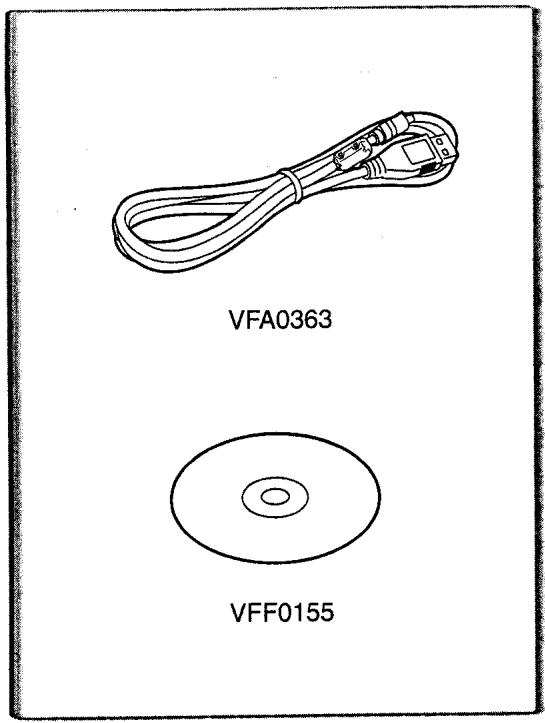
Noms et fonctions des articles dans l'emballage
1) Câble de connexion USB
- Ce câble permet de raccorder votre caméscope à un ordinateur.
2) CD-ROM:
Pilote USB, Pilote de G726 Decoder ArcSoft Photolmpression 3.0 ( 23)
- Le pilote USB vous permet d'utiliser le câble de connexion USB. Ne connectez pas le câble tant que le pilote USB n'est pas installé.
- G726 est utilisé lorsque le son d'un fichier d'image animée MPEG4 enregistré au format ASF est lu avec le lecteur Windows Media.
- ArcSoft Photolmpression 3.0 est un programme d'édition de photos qui vous permet de modifier, améliorer, retoucher et ajouter des effets spéciaux facilement à n'importe quelle image. Il vous permet aussi de créer des cartes de vœux et calendriers originaux.
Environnement d'exploitation
Le pilote USB peut être installé sur un ordinateur compatible PC/AT avec Microsoft® Windows® 98 Second Edition, Me, 2000 Professional, XP Home Edition/Professional.
Pilote USB
Ordinateurs compatibles:
Ordinateur compatible PC/AT avec Microsoft® Windows® Me, Windows® 98
Second Edition ou Windows® 2000 Professional, XP Home Edition/
Professional préinstallé.
(Processeur Pentium II/ 300MHz ou plus puissant recommandé)
Affichage graphique:
High color (16 bits) ou plus
Résolution du bureau de 800×600 points ou plus.
Mémoire installée:
64 Mo ou plus
Espace libre sur le disque dur:
2 Mo ou plus
Lecteur de disque:
Lecteur de CD-ROM
Ports:
Borne USB
Autre matériel nécessaire:
Souris
Pour ArcSoft Photolmpression 3.0, voir page 23.
2
4
Installation du pilote USB
Pour que l'installation du pilote USB soit possible, il doit y avoir au moins 2 Mo d'espace libre sur le disque dur. Avant de procéder à l'installation, vérifiez l'espace libre sur le disque dur.
1 Insérez le CD-ROM fourni dans le lecteur de CD-ROM de l'ordinateur.
- Quittez toutes les applications.
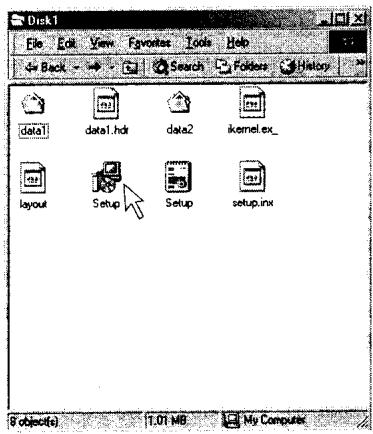
2 (Windows 98 Second Edition, Me, 2000 Professional) Cliquez sur [Poste de travail] >> [PANASONIC] >> [USB_Driver] >> [Win98SE_Me_2K] >> [Disk1] >> [Setup.exe].
- Le programme d'installation démarre.
3 Effectuez l'installation en suivant les instructions à l'écran.
- Lisez attentivement le contrat de licence dans la fenêtre et, si vous acceptez, cliquez sur [Yes]. Si vous cliquez sur [No], le logiciel ne sera pas installé.
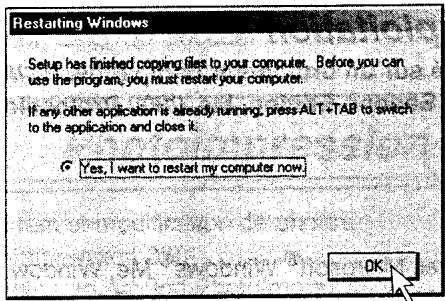
4 Cliquez sur [OK] lorsque la boîte de dialogue [Restarting Windows] (redémarrage de Windows) s'affiche.
- Redémarrez l'ordinateur pour terminer l'installation du pilote USB.
- Si vous avez sélectionné un autre logiciel, l'installation se poursuit après le redémarrage de l'ordinateur.
- Si vous n'avez plus besoin du pilote, lisez (→ 28).
- Après une mise à niveau du système d'exploitation, mettez le pilote à jour. (→ 25)
- En fonction de la version OS, les illustrations et les noms des icônes peuvent varier.
Raccordement du caméscope à l'ordinateur
Avant le raccordement, installez le pilote USB.
Avant de commencer les raccordements, mettez tout le matériel à raccorder hors tension.
1 Installez le pilote USB fourni.
2 Insérez la carte mémoire dans le caméscope, puis passez en mode de lecture de carte.
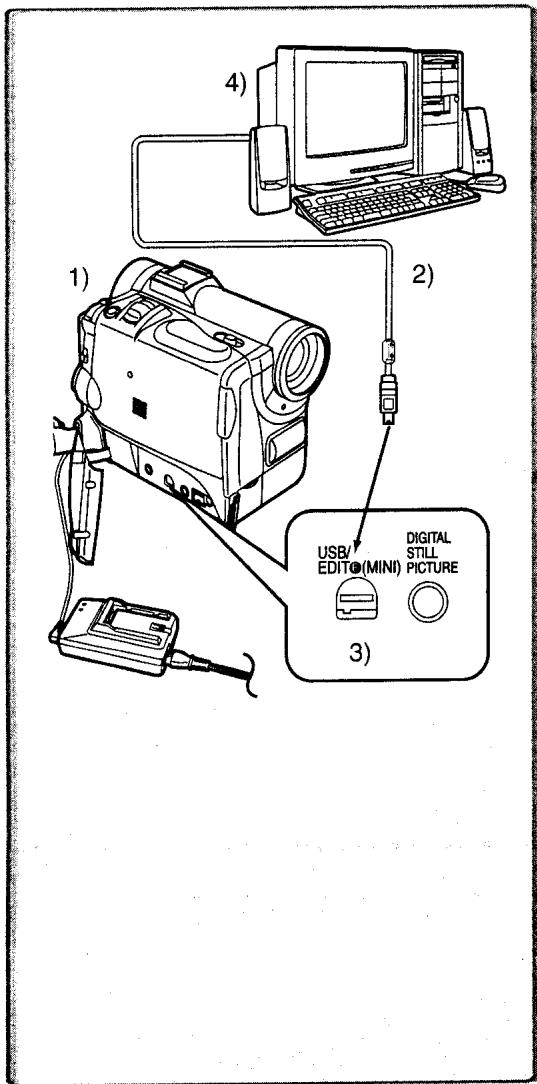
3 Utilisez le câble de connexion USB fourni pour le raccordement.
- Mode de connexion PC
1) Caméscope
2) Câble de connexion USB
3) Borne USB
4) Ordinateur (non fourni)
- Après les raccordements, mettez le matériel raccordé sous tension.
- Lors du premier raccordement, la fonction Plug & Play de Windows installe automatiquement le pilote approprié pour la reconnaissance du caméscope.
- Lors de l'utilisation du kit de connexion USB, il est recommandé d'utiliser l'adaptateur secteur pour alimenter le caméscope.
- Les illustrations utilisées dans ce Manuel d'Emploi montre le modèle NV-GS4/5, mais certaines explications renvoient à des modèles différents.
Vérifiez si le caméscope a été correctement reconnu
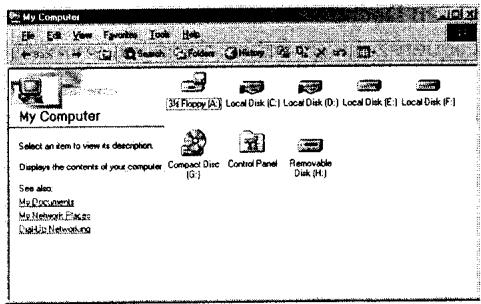
1 Assurez-vous que [Disque amovible] a été ajouté dans [Poste de travail].
- Le nom du lecteur (H: etc.) dépend de votre ordinateur.
- Si vous raccordez le caméscope à l'ordinateur avant d'installer le pilote, Windows installe son propre pilote et il se peut alors que le caméscope ne puisse pas être correctement reconnu.
- En cas de problème, voir (→ 25) pour vérifier si le pilote a été correctement installé et mettez-le à jour si nécessaire.
1
![PANASONIC USBKIT - Assurez-vous que [Disque amovible] a été ajouté dans [Poste de travail]. - 1](/content/2019/08/104462/images/af2b686f5bb67347d1763e17d7b6594e2198fdba682c28efa9d59174279c902c.jpg)
2
![PANASONIC USBKIT - Assurez-vous que [Disque amovible] a été ajouté dans [Poste de travail]. - 2](/content/2019/08/104462/images/c50ec27fdc8edef31d0fe15d75128704b6b3e7eb181564dd85e17d9eee2aafc0.jpg)
Pour débrancher le câble USB en toute sécurité
Si vous débranchez le câble USB alors que l'ordinateur est allumé, une boîte de dialogue d'erreur peut s'afficher. Cliquez alors sur [OK] pour fermer la boîte de dialogue. Pour débrancher le câble en toute sécurité, procédez comme suit.
- Lorsque le Caméscope est connecté à l'ordinateur version Windows XP au moyen du câble USB, il n'est pas possible de l'éteindre.
1 Cliquez deux fois sur l'icône dans la barre des tâches.
- La boîte de dialogue de déconnexion du matériel s'affiche.
2 Sélectionnez [Panasonic DVC USB Driver] et cliquez sur [Arrêt].
3 Assurez-vous que [Panasonic DVC USB Driver] est sélectionné et cliquez sur [OK].
4 Cliquez sur [OK].
- Vous pouvez déconnecter le câble USB en toute sécurité.
- Certains systèmes d'exploitation n'affichent pas l'icône pour la déconnexion du matériel en toute sécurité sur la barre des tâches. (Le système d'exploitation peut aussi être paramétré pour ne pas l'afficher.) Avant de débrancher le câble, assurez-vous que le témoin de fonctionnement du caméscope est éteint. Lisez également le mode de d'emploi du caméscope.
Utilisation de G726 Decoder
G726 Decoder est nécessaire pour la lecture des fichiers d'images animées. Installez-le depuis le CD-ROM fourni ou téléchargez-le depuis l'Internet. Si vous êtes connecté à l'Internet, G726 Decoder se téléchargera automatiquement lorsque vous cliquerez sur un fichier d'images animées lorsqu'il n'est pas installé. Pour que l'installation du G726 Decoder soit possible, il doit y avoir au moins16 Mo d'espace libre sur le disque dur. Avant de procéder à l'installation, vérifiez l'espace libre sur le disque dur.
Environnement d'exploitation
Pour l'installation de G726 Decoder, l'un des systèmes d'exploitation ci-dessous est nécessaire: Microsoft® Windows® Me, Windows® 98 Second Edition, Windows® 2000 Professional ou Windows® XP Home Edition/Professional. Par ailleurs, DirectX6, 7, 8 random, DirectXMedia6 ou WMP6-6.4, WMP7 doit correctement installé.
Affichage graphique:
High color (16 bits) ou plus Résolution du bureau de 800×600 points ou plus.
RAM:
32 Mo ou plus
Espace libre sur le disque dur:
16 Mo ou plus
Lecteur de disque:
Lecteur de CD-ROM
Ports:
Borne USB
Autre matériel nécessaire:
Souris
Installation de G726 Decoder
1 Cliquez sur [Poste de travail] >> [PANASONIC] >> [G726_Audio-decoder] >> [G726inst [E]].
- Le programme d'installation démarre.
- Quittez toutes les applications Windows.
2 Effectuez l'installation en suivant les instructions à l'écran.
- Lisez attentivement le contrat de licence dans la fenêtre [Software License Agreement] (contrat d'utilisation du logiciel) et, si vous acceptez, cliquez sur [Yes]. Si vous cliquez sur [No], le logiciel ne sera pas installé.
3 Lorsque la boîte de dialogue [Setup Complete] (installation terminée) s'affiche, cliquez sur [Terminer].
- Redémarrez l'ordinateur pour terminer l'installation de G726 Decoder.
Traitement et modification de photos (PhotolImpression 3.0)
Photolmpression 3.0 peut être installé sur un ordinateur PC/AT compatible avec Microsoft® Windows® 98 Second Edition, Me, 2000 Professional, XP Home Edition/Professional.
Configuration matérielle requise:
- Ordinateur à processeur Pentium ou équivalent
- Processeur Pentium II/ 300MHz ou plus puissant recommandé
- InternetExplorer 4.0 (ou plus)
- Espace libre de 150 Mo sur le disque dur
- 64 Mo de mémoire vive (RAM) (128 Mo ou plus recommandés) (Windows 2000, XP: 128 Mo ou plus)
- Affichage couleur de 16 bits (ou plus)
- Lecteur de CD-ROM
- Souris
- Notez que les opérations ne sont pas garanties pour tous les ordinateurs ayant l'environnement requis.
3
ArcSoft PhotoImpression est un programme d'édition de photos qui vous permet de modifier, améliorer, retoucher et ajouter des effets spéciaux facilement à n'importe quelle image. Il vous permet aussi de créer des cartes de vœux et calendriers originaux.
1 Insérez le CD-ROM fourni dans le lecteur de CD-ROM de l'ordinateur.
2 Cliquez sur [Poste de travail] >> [Panasonic] >> [Arcsoft] >> [Setup.exe].
- Si l'extension [.exe] n'est pas indiquée, cliquez sur l'icône illustrée.
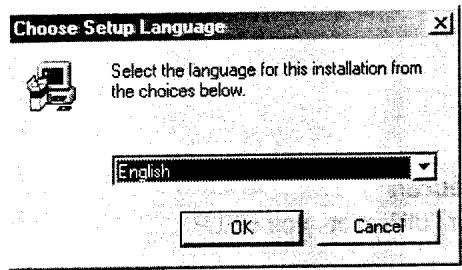
3 Sélectionnez la langue désirée dans la boîte de dialogue [Choose Setup Language] (choix de la langue d'installation) et cliquez sur [OK].
•L'Installation commence.
- Après avoir lu le contenu, procédez à l'installation selon les instructions.
- Si une langue autre que le OS est sélectionnée, les caractères peuvent ne pas être présentés correctement.
4 A la fin de l'installation, cliquez sur [Terminer]
- L'Installation sera terminée.

Utilisation de ArcSoft PhotolImpression
Démarrer le Programme
1
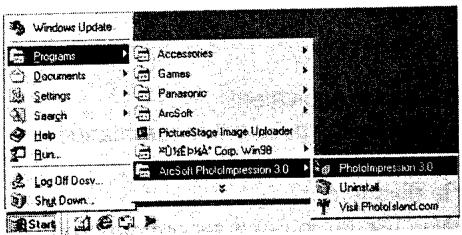
1 Sélectionnez [Démarrer] >> [Programmes] >> [ArcSoft Photolmpression 3.0] >> [Photolmpression 3.0] • L'écran principal apparaît.
1
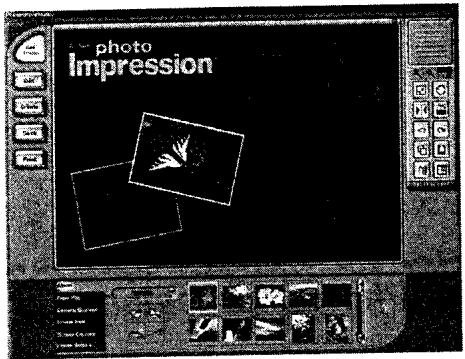
1 Cliquez sur [ ] sur l'écran
- Pour plus d'informations sur l'utilisation, voir HELP.
1
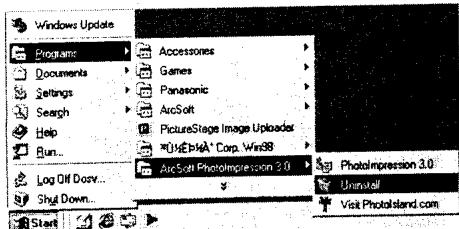
La méthode de désinstallation dépend du type d'ordinateur utilisé. Normalement, sélectionnez [Programmes] → [ArcSoft PhotolImpression] → [Uninstall] (désinstaller) dans le menu [Démarrer] et cliquez sur [Yes].
1
1 Après avoir terminé, cliquez sur [OK].

Digital Imaging • Internet • Entertainment
SOFTWARE FOR PEOPLE
Pour des informations sur le support technique d'ArcSoft, voir le fichier [Readme] (lisez-moi) fourni avec votre logiciel Photolmpression 3.0.
Vérification et mise à jour du pilote
1
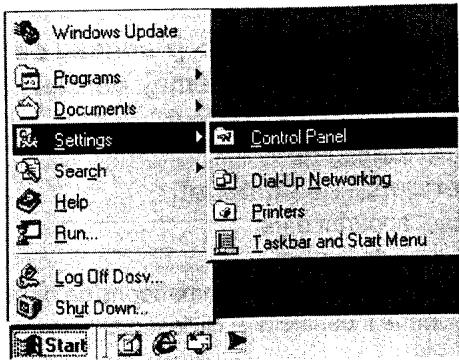
Vérifiez et mettez à jour le pilote avec le caméscope connecté à l'ordinateur.
■ Vérification du pilote
1 Sélectionnez [Démarrer] >>[Paramètres] >> [Panneau de configuration] et cliquez deux fois sur [Système]. Assurez-vous que [Panasonic DVC USB Driver] et [Panasonic DVC Port Driver] sont affichés dans [Universal Serial Bus controllers] de [Gestionnaire de périphériques].
- Si [DVC] apparaît dans [Autres périphériques] de l'onglet [Gestionnaire de périphériques], nous vous recommandons de mettre à jour le pilote en procédant comme il est indiqué ci-dessous.
■Mise à jour du pilote
1 Sélectionnez [DVC] dans [Autres périphériques] de [Gestionnaire de périphériques] et cliquez sur [Propriétés].
2 Sélectionnez [Pilote] et cliquez sur [Mettre le pilote à jour].
3 Sélectionnez [Rechercher un meilleur pilote que celui que vous utilisez en ce moment (Recommandé)] et cliquez sur [Suivant].
4 Sélectionnez [Emplacement spécifique], spécifiez l'emplacement du pilote et le nom de fichier du pilote, puis cliquez sur [Suivant].
- L'emplacement du pilote (dossier) dépend de l'ordinateur utilisé. (ex: C:\WINDOWS\INF\MTUSDV98.INF)
5 Lorsque la boîte de dialogue vous invitant à terminer s'affiche, cliquez sur [Terminer].
- La mise à jour du pilote est terminée.
1,1
Vérifiez et mettez à jour le pilote avec le caméscope connecté à l'ordinateur.
■ Vérification du pilote
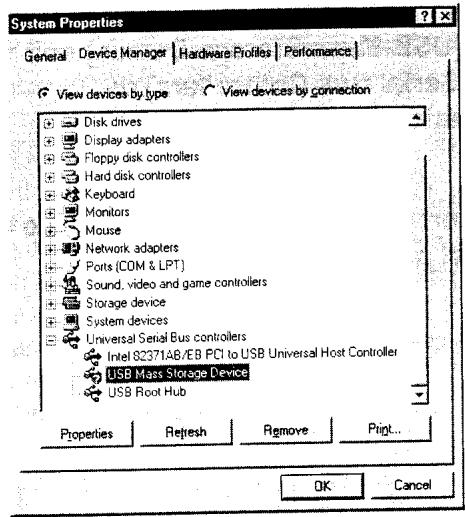
1 Sélectionnez [Démarrer] >>[Paramètres] >> [Panneau de configuration], cliquez deux fois sur [Système], vérifiez [USB Mass Storage Device] et [USB Root Hub] dans [Universal Serial Bus controllers] de [Gestionnaire de périphériques] de [Matériel].
- Si [USB Mass Storage Device] apparaît dans
[Universal Serial Bus controllers] de l'onglet
[Gestionnaire de périphériques], nous vous recommandons de mettre à jour le pilote en procédant comme il est indiqué ci-dessous.
Mise à jour du pilote
1 Cliquez sur [USB Mass Storage Device] de [Gestionnaire de périphériques].
2 Sélectionnez [Pilote] et cliquez sur [Mettre à jour le pilote].
3 Sélectionnez [Rechercher un pilote approprié pour mon périphérique (recommandé)] et cliquez sur [Suivant].
4 Sélectionnez [Emplacement spécifique], spécifiez l'emplacement du pilote et le nom de fichier du pilote, puis cliquez sur [Suivant].
- L'emplacement du pilote (dossier) dépend de l'ordinateur utilisé. (ex: C:\WINDOWS\INF\MTUSDV2K.INF)
5 Lorsque la boîte de dialogue vous invitant à terminer s'affiche, cliquez sur [Terminer].
- La mise à jour du pilote est terminée.
1, 1
Vérifiez et mettez à jour le pilote avec le caméscope connecté à l'ordinateur.
Vérification du pilote
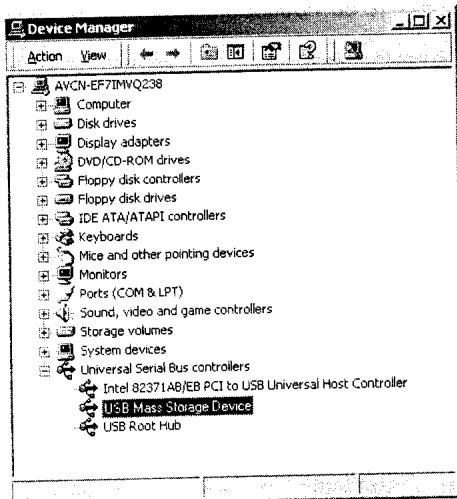
1 Sélectionnez [Démarrer] >> [Paramètres] >> [Panneau de configuration], cliquez deux fois sur [Système] et vérifiez si [Panasonic DVC USB Driver] apparaît dans [Universal Serial Bus controllers] de [Gestionnaire de périphériques].
- Si [USB Mass Storage Device] est affiché dans [Universal Serial Bus controllers] de l'onglet [Gestionnaire de périphériques], nous vous recommandons la mise à jour du pilote en suivant les étapes décrites ci-après.
■Mise à jour du pilote
1 Sélectionnez [USB Mass Storage Device] dans [Universal Serial Bus controllers] de [Gestionnaire de périphériques] et cliquez sur [Propriétés].
2 Sélectionnez [Pilote] et cliquez sur [Mettre le pilote à jour].
3 Sélectionnez [Spécifiez l'emplacement du pilote (avancé)] et cliquez sur [Suivant].
4 Sélectionnez [Définir un emplacement] dans [Rechercher un meilleur pilote que l'actuel (recommandé)] spécifiez l'emplacement du pilote et le nom de fichier du pilote, puis cliquez sur [Suivant].
- L'emplacement du pilote (dossier) dépend de l'ordinateur utilisé. (ex: C:\WINDOWS\INF\MTUSDVME.INF)
5 Lorsque la boîte de dialogue vous invitant à terminer s'affiche, cliquez sur [Terminer].
- La mise à jour du pilote est terminée.
1
Windows XP
Vérifiez le pilote avec le caméscope connecté à l'ordinateur.
■ Vérification du pilote
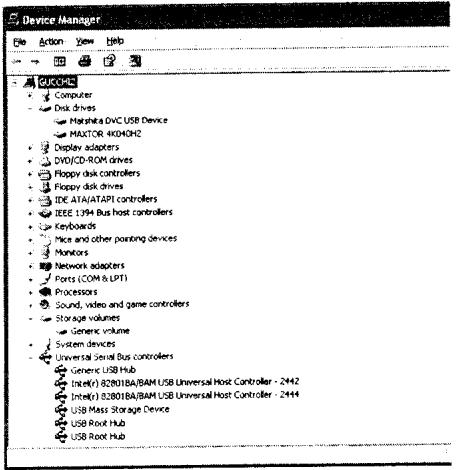
1 Sélectionnez [Démarrer] >> [Panneau de Contrôle] >> [Performance et Maintenance], cliquez deux fois sur [Système], vérifiez que [USB Mass Storage Device] soit affiché dans [Universal Serial Bus Controllers] du [Gestionnaire de périphériques] du [Disque dur].
Puisque Windows XP requiert le Pilote standard de chaque OS, la mise à jour du Pilote n'est pas nécessaire.
Si vous n'avez plus besoin du logiciel ou du pilote (désinstallation)
■ Désinstallation de Application Software
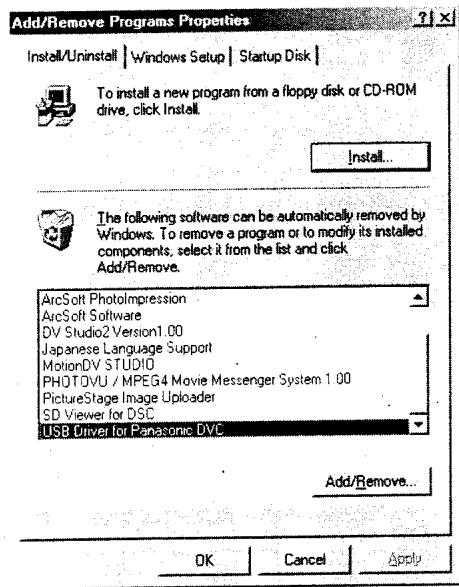
1 Cliquez sur [Démarrer] >> [Paramètres] >> [Panneau de configuration].
2 Cliquez deux fois sur [Ajout/Suppression de programmes] in [Panneau de configuration].
3 Sélectionnez le logiciel d'application que vous souhaitez retirer.
■ Désinstallation de Application Software (Windows XP)
1 Cliquez sur [Démarrer] >> [Panneau de contrôle] >> [Performance et Maintenance].
2 Cliquez sur [Ajouter ou Supprimer programmes] dans [Performance et Maintenance].
3 Sélectionnez le logiciel d'application que vous souhaitez retirer.
■ Désinstallation de ArcSoft Software
1 Sélectionnez [ArcSoft Software].
■ Désinstallation du pilote USB
1 Sélectionnez [USB Driver for Panasonic DVC].
La procédure de désinstallation dépend du système d'exploitation. Consultez la documentation du système d'exploitation.
Remarques
- Ne débranchez pas le câble de connexion USB lorsque le témoin de fonctionnement du caméscope est allumé. Ceci pourrait bloquer le logiciel ou détruire les données en cours de transfert. Consultez le mode d'emploi du caméscope.
- Lors de l'utilisation du kit de connexion USB, nous vous recommandons d'utiliser l'adaptateur secteur pour alimenter le caméscope. Vous pourrez perdre les données si l'alimentation de la batterie est coupée pendant le transfert.
- Il se peut que G726 ne reconnaisse pas une carte mémoire qui n'a pas été utilisée sur le caméscope.
- Ne supprimez pas des dossiers de la carte mémoire tels que dossier d'images, dossier DPOF, dossier de titres, etc. Ceci pourrait empêcher la reconnaissance de la carte mémoire.
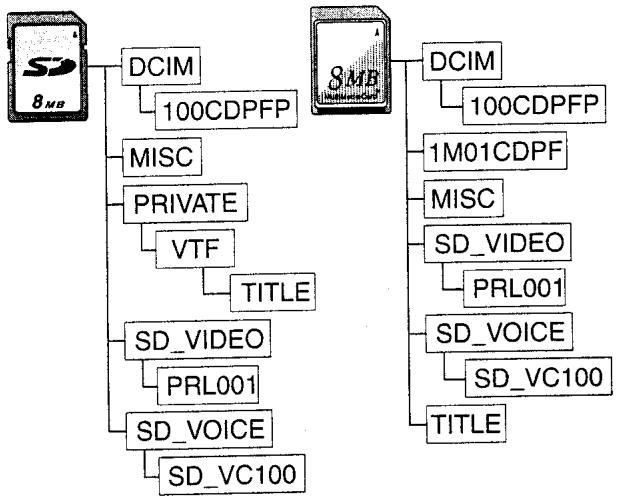
- Quand une Carte contenant des données enregistrées est insérée dans le PC, les dossiers seront affichés comme indiqué dans la figure.
flowchart
graph TD
    A["8MB"] --> B["DCIM"]
    A --> C["MISC"]
    A --> D["PRIVATE"]
    A --> E["VTF"]
    A --> F["TITLE"]
    A --> G["SD_VIDEO"]
    A --> H["PRL001"]
    A --> I["SD_VOICE"]
    A --> J["SD_VC100"]
    K["8MB"] --> L["DCIM"]
    K --> M["100CDPFP"]
    K --> N["1M01CDPF"]
    K --> O["MISC"]
    K --> P["SD_VIDEO"]
    P --> Q["PRL001"]
    K --> R["SD_VOICE"]
    R --> S["SD_VC100"]
    K --> T["TITLE"]
[100CDPFP]: Les images (Imga0001.jpg, etc.) de ce dossier sont enregistrées en format JPEG.
[MISC]: Les fichiers dans lesquels les données DPOF ont été réglées sur l'image sont dans ce.
[TITLE]: Il contient les données des titres préréglés (Pre00001.ttl) et les titres originaux (Usr00001.jpg, Usr00001.ttl, etc.).
[PRL001]: L'image en mouvement MPEG4 est enregistrée en format ASF (MOL00001.ASF etc.). Elle peut être lue par Windows Media Player (ver.6.4 et suivant). A cause de son petit format, ce Fichier convient tout à fait pour la transmission de données par ligne téléphonique etc.. Pour lire l'image en mouvement à l'aide de Windows Media Player, sélectionnez un fichier et cliquez deux fois. Le logiciel nécessaire est automatiquement téléchargé et commence la lecture (la connexion Internet est requise).
- [DCIM], [IM01CDPF], [PRIVATE], [VTF], [SD_VIDEO], [SD_VOICE] etc. sont des éléments nécessaires dans la structure du dossier. Ils n'ont rien à voir avec les opérations actuelles.
-
En Mode Carte, le Caméscope sauvegarde automatiquement les numéros de fichiers (lmga0001.jpg, etc.) avec les images. Les numéros de fichiers sont enregistrés avec chaque image par numéros progressifs.
-
Dans le dossier [SD_VC100], sont enregistrées les données vocales (Mob001.vml etc.). Il est cependant impossible de les lire sur le PC.
- Le dossier [SD_VOICE] et les fichiers vocaux du dossier sont réglés comme dissimulés. En fonction des réglages de votre PC, ce dossier et ces fichiers dissimulés peuvent ne pas apparaître sur l'écran de Windows Explorer ou sur l'écran de "Poste de travail" screen.
- Contrat de licence utilisateur final de pilote USB
- Article 1 Licence
- Article 2 Utilisation par un tiers
- Article 3 Restrictions de copie du Logiciel
- Article 4 Ordinateur
- Article 5 Analyse par rétrotechnique, décompilation ou désassemblage
- Article 6 Indemnisation
- Article 7 Contrôle d'exportation
- Article 8 Résiliation de la licence
- Contrat de licence utilisateur final de G726 Decoder
- LICENCE D'UTILISATION LIMITÉE DU LOGICIEL
- Sommaire
- Avant l'utilisation
- Kit de connexion USB
- G726
- Photolmpression 3.0
- Divers
- AVERTISSEMENT:
- PRÉCAUTION:
- Introduction
- Remarques sur ce mode d'emploi
- Noms et fonctions des articles dans l'emballage
- Environnement d'exploitation
- Pilote USB
- Installation du pilote USB
- Raccordement du caméscope à l'ordinateur
- Vérifiez si le caméscope a été correctement reconnu
- Assurez-vous que [Disque amovible] a été ajouté dans [Poste de travail].
- Pour débrancher le câble USB en toute sécurité
- Utilisation de G726 Decoder
- Affichage graphique:
- RAM:
- Espace libre sur le disque dur:
- Lecteur de disque:
- Ports:
- Autre matériel nécessaire:
- Installation de G726 Decoder
- Traitement et modification de photos (PhotolImpression 3.0)
- Configuration matérielle requise:
- Utilisation de ArcSoft PhotolImpression
- Démarrer le Programme
- Vérification et mise à jour du pilote
- 1
- ■ Vérification du pilote
- ■Mise à jour du pilote
- 1,1
- Mise à jour du pilote
- 1, 1
- Vérification du pilote
- Windows XP
- Si vous n'avez plus besoin du logiciel ou du pilote (désinstallation)
- ■ Désinstallation de Application Software
- ■ Désinstallation de Application Software (Windows XP)
- ■ Désinstallation de ArcSoft Software
- ■ Désinstallation du pilote USB
- Remarques
Marque : PANASONIC
Modèle : USBKIT
Catégorie : Accessoires électroniques