
SX-KN7000 - Clavier musical PANASONIC - Notice d'utilisation et mode d'emploi gratuit
Retrouvez gratuitement la notice de l'appareil SX-KN7000 PANASONIC au format PDF.


| Type de produit | Clavier musical |
| Marque | PANASONIC |
| Modèle | SX-KN7000 |
| Alimentation | Secteur, sélecteur de tension à l'arrière |
| Générateur de son | NX Sound, compatible GM2 |
| Polyphonie | 64 voix (estimation) |
| Clavier | 61 touches dynamiques |
| Effets | Reverb, Chorus, Multi, Sound DSP (Chorus, Phaser, Delay, Distortion), Digital Drawbar, Organ Tabs |
| Accompagnement automatique | AUTO PLAY CHORD (modes Basic, Fingered, Pianist), Music Stylist, One Touch Play |
| Séquenceur | 16 pistes, enregistrement temps réel et pas à pas, jusqu'à 80 minutes |
| Composeur | Création de styles personnalisés |
| Stockage | Lecteur de disquette 3,5", fente carte SD |
| Connectivité | MIDI In/Out, USB, sorties Main/Sub, entrée ligne, micro, pédales |
| Affichage | Écran LCD rétro-éclairé, réglable en angle et contraste |
| Haut-parleurs | Intégrés (2 voies) |
| Fonctions principales | Digital Drawbar, Organ Tabs, Techni-Chord, Performance Pads, Favorites, Panel Memory, Music Stylist, Sequencer, Composer, SD Audio/Sound Play, Direct Play |
| Entretien et nettoyage | Utiliser un chiffon doux et sec ; éviter les solvants |
| Sécurité | Débrancher en cas d'anomalie ; ne pas exposer à l'humidité ; ne pas obstruer les orifices de ventilation |
| Pièces détachées et réparabilité | Options : pédale d'expression SZ-E2, interrupteur au pied SZ-P1, contrôleur au pied SZ-FC2 ; contacter le revendeur pour toute réparation |
| Informations générales | Notice de 205 pages ; compatible MIDI ; langues multiples ; mise à jour par carte SD |
FOIRE AUX QUESTIONS - SX-KN7000 PANASONIC
Questions des utilisateurs sur SX-KN7000 PANASONIC
0 question sur cet appareil. Repondez a celles que vous connaissez ou posez la votre.
Poser une nouvelle question sur cet appareil
Téléchargez la notice de votre Clavier musical au format PDF gratuitement ! Retrouvez votre notice SX-KN7000 - PANASONIC et reprennez votre appareil électronique en main. Sur cette page sont publiés tous les documents nécessaires à l'utilisation de votre appareil SX-KN7000 de la marque PANASONIC.
MODE D'EMPLOI SX-KN7000 PANASONIC
Manuel d'instructions
Avant de connecter, de faire fonctionner ou d'ajuster ce produit, veuillez lire ces instructions en entier. Veuillez conserver ce manuel pour référence ultérieure.

Cher Client,
Nous vous remercions d'avoir acheté ce produit.
Pour une performance et une sécurité optimales, veuillez lire soigneusement ces instructions.
CET APPAREIL EST DESTINÉ AUX CLIMATS TROPICAUX.
(Pour le Canada)
ATTENTION:
POUR ÉVITER LES CHOCS ÉLECTRIQUES, INTRODUIRE LA LAME LA PLUS LARGE DE LA FICHE DANS LA BORNE CORRESPONDANTE DE LA PRISE ET POUSSER JUSQU'AU FOND.
(Pour le Canada)
ATTENTION:
NE PAS INSTALLER CET APPAREIL DANS UNE BIBLIOTÈQUE, UNE ARMOIRE OU TOUT AUTRE ESPACE CONFINÉ. S'ASSURER QUE LA VENTILATION DE L'APPAREIL EST ADÉ-QUATE. AFIN D'ÉVITER TOUT RISQUE DE CHOC ÉLECTRIQUE OU D'INCENDIE DÛ À UN SURCHAUFFEMENT, S'ASSURER QUE RI-DEAUX OU TOUT OBJET QUELCONQUE NE BOUCHENT LES ÉVENTS D'AÉRATION DE L'AAPAREIL.
AVERTISSEMENT:
POUR RÉDUIRE LES RISQUES D'INCENDIE, D'ÉLECTROCUTION OU DE DOMMAGES AU PRODUIT, N'EXPOSEZ PAS CET APPAREIL À LA PLUIE, L'HUMIDITÉ, L'ÉGOUTTEMENT OU L'ÉCLABOUSSEMENT ET NE PLACEZ PAS D'OBJETS REMPLIS DE LIQUIDES TELS QUE VASES DESSUS.
AVERTISSEMENT!
- NE PAS INSTALLER NI PLACER L'APPAREIL DANS UNE BIBLIOTHÈQUE, UN PLACARD RENFERMÉ NI AUCUN AUTRE ESPACE RÉDUIT DE FAÇON À ASSURER UNE BONNE VENTILATION. VERIFIER QU'AUCUN RIDEAU NI AUCUN AUTRE MATÉRIAU NE BLOQUE LA VENTILATION DE FAÇON À ÉVITER TOUT RISQUE DE CHOC ÉLECTRIQUE OU DE FEU DÛ À UNE SURCHAUFFE.
- NE BOUCHEZ PAS LES OUVERTURES D'AÉRATION DE L'APPAREIL AVEC DES JOURNAUX, NAPPES, RIDEAUX OU OBJETS SIMILAIRES.
- NE PLACEZ PAS DE SOURCES DE FLAMMES VIVES TELLES QUE BOUGIES ALLUMÉES SUR L'APPAREIL.
- JETEZ LES PILES D'UNE MANIÈRE COMPATIBLE AVEC L'ENVIRONNEMENT.
Précautions d'utilisation
Installation de l'instrument
- Choisissez un endroit bien ventilé.
Faites attention que la ventilation autour de l'instrument soit suffisante et que les orifices de ventilation ne soient recouverts par aucune matière comme par exemple un rideau. - Ne placez pas l'instrument à proximité d'une source de chaleur excessive.
- Ne le placez pas non plus à un endroit où il pourrait être soumis à l'humidité, à des vibrations ou à la poussière.
Alimentation de l'instrument
- Assurez-vous que la tension indiquée sur le sélecteur à l'arrière de l'instrument correspond bien à la tension du secteur avant de connecter le cordon d'alimentation.
- Un bloc d'alimentation externe ne peut être utilisé.
Utilisation du cordon d'alimentation
- Ne touchez jamais le cordon d'alimentation avec des mains mouillées.
- Ne tirez jamais sur ce cordon pour le débrancher.
L'insertion d'objet métallique à l'intérieur de l'instrument peut engendrer des dommages électriques.
Soyez particulièrement prudent si des enfants demeurent à proximité de l'instrument.
Si malencontreusement cela arrivait, débranchez le cordon d'alimentation de l'instrument et faites appel à votre revendeur.
Si de l'eau pénètre dans l'instrument
Débranchez le cordon d'alimentation et faites appel à votre revendeur.
Par précaution ne placez pas de vase ni de récipient contenant un liquide, sur le dessus de l'instrument.
Si quelque chose vous paraît anormal
Coupez l'alimentation générale immédiatement, débrancher le cordon d'alimentation et faites appel à votre revendeur.
N'utilisez pas l'instrument jusqu'à ce qu'il soit réparé par un technicien qualifié.
- L'instrument contient une alimentation, il est donc normal qu'il dégage un peu de chaleur.
A propos du cordon d'alimentation
Si celui-ci est détérioré, partiellement entamé, cassé ou réalise un mauvais contact, il peut engendrer un risque d'incendie ou de court-circuit. N'UTILISEZ JAMAIS un cordon d'alimentation en mauvais état. Remplacez-le immédiatement en vous adressant à votre revendeur.
Ne touchez pas les parties internes de l'instrument
Certaines parties internes de l'instrument sont soumises à un voltage important. Ne tentez jamais de démonter le couvercle ou le panneau arrière de l'instrument et de toucher les éléments internes à main nue ou avec un tournevis.
Ne procédez jamais à une réparation quelconque par vous-même. Faites appel à un technicien qualifié.
Entretien
Les instructions suivantes vous permettront une utilisation optimale de votre instrument.
- Assurez-vous que l'alimentation générale de l'instrument soit bien coupée après chaque utilisation de celui-ci. N'actionnez pas le commutateur POWER plusieurs fois de suite.
- Pour l'entretien de l'ébénisterie utilisez un chiffon doux et sec. Vous pouvez utiliser des produits d'entretien ne contenant pas de solvants.
- Ce produit peut être perturbé par les ondes des téléphones mobiles pendant l'utilisation. Si vous constatez une telle interférence, éloignez le téléphone mobile du produit.
EN CAS DE PROBLEME, FAITES APPEL A VOTRE REVENDEUR OU A UN TECHNICIEN QUALIFIE.
Table des matières
Précautions d'utilisation .... 4
Commandes et fonctions 8
FONCTION DE BASE
Initiation 10
Voyez et écoutez la démonstration. 12
Addition d'effets sonores .... 13
Reproduction de séquences (DIRECT PLAY) 14
Effectuer la lecture des cartes SD (SD-AUDIO PLAY) ..... 15
Sélection de la registration correspondant à un style musical (MUSIC STYLIST) 16
Réglages automatiques du panneau de contrôle (ONE TOUCH PLAY) ..... 18
Enregistrez vos réglages du panneau (PANEL MEMORY) ..... 20
Rappelez vos réglages préférés de l'instrument en pressant un simple bouton (CUSTOM PANEL) 21
Enregistrez votre interprétation (SEQUENCER) 22
Sauvegardez votre interprétation sur une carte SD 24
Chargez un rythme à partir d'une disquette de "Patterns" Technics
(COMPOSER LOAD) 26
À propos de l'écran d'affichage 27
Favorites 30
Partie I Sonorités et effets 32
Présentation générale des sonorités et des effets 32
Sélection des sonorités .... 33
Digital Drawbar 34
Organ Tabs 35
Assignation des parties au clavier 37
Effects (PART) 40
Effects (GLOBAL) 42
Controller 44
Transpose 45
Techni-chord 46
Partie II Section rythmique 47
Présentation générale des interprétations rythmiques 47
Sélection des rythmes 48
Reproduction d'un rythme 50
Auto Play Chord 51
Fade In/Fade Out 56
Sound Arranger 58
One Touch Play 59
Music Stylist 59
Music Style Arranger 62
Panel Memory 63
Partie III Performance Pads 66
Reproduction des phrases 66
Copie de phrases 67
Compile 69
Enregistrement d'une phrase .... 70
Partie IV Sequencer 72
À propos du séquenceur 72
Slide Show 75
Parties de Sequencer 76
Easy Record 77
Enregistrement en temps réel (Realtime Record) 78
Sequencer Play 81
Naming 83
Panel Write 84
Song Select 84
Punch Record 85
Enregistrement en pas à pas (STEP RECORD) 86
Assignation des pistes (Track Assign) 93
Quantize 94
Song Clear 95
Track Clear 95
Note Edit 96
Drum Edit 97
After Touch Set 98
Copiez et collez les données enregistrées 99
Changement de la position de note, etc., des données enregistrées ..... 103
Partie V Composer 106
À propos du Composer 106
Méthode d'enregistrement simple 108
Création d'un nouveau style 108
Chord Modify Change 111
Part Setting 112
Reproduction du style 113
Enregistrement en pas à pas 114
Measure Edit 115
Pattern Copy 117
Custom Style Copy 119
Partie VI Disk Drive 120
À propos du lecteur-enregistreur de disquette ..... 120
Généralités 122
Chargement de données 123
Direct Play 125
Song Medley 127
Sauvegarde des données 128
Custom Style Load/Save 132
Gestion de la disquette 133
Sélection de l'affichage automatique lors de l'insertion d'une disquette . . . 134
Comment utiliser la Style Convert Disk 135
À propos de l'Initial Data Disk 135
Partie VII Carte SD 136
À propos de la carte SD 136
Chargement de données 138
SD-Audio Play 141
SD-Sound Play 142
Playlist 143
SD Song Medley 144
Sauvegarde des données 145
Créez un album des fichiers favoris 148
Custom Style Load/Save 148
Gestion de la carte SD 149
Réglage de la priorité de l'affichage 150
Partie VIII Sound 151
Mode Sound 151
Part Setting 152
Mixer 155
Master Tuning 157
Key Scaling 157
Sound Load Option 158
Monitor Setting 158
Separate Setting 159
À propos de la fonction Reverb & Effect 160
Equalizer 161
Allocation 161
Partie X Sound Edit 162
À propos de la fonction Sound Edit 162
Easy Edit 163
Tone Edit 164
Pitch Edit 167
Filter Edit 168
Amplitude Edit 170
LFO (modulation cyclique) Edit 172
Effect Edit 173
Controller Edit 174
Généralités sur les fonctions Control 176
Partie XI Control 176
Mémoriser une nouvelle sonorité 174
Généralités sur les fonctions Customize 179
Home Page Setting 180
Display Time Out 181
Qu'est ce que le MIDI? 185
Généralités sur les fonctions MIDI 187
Part Setting 188
Control Messages 189
Realtime Messages 189
Common Setting 190
Mode Setting 191
Input/output Setting 191
MIDI Presets 192
Program Change MIDI Out 193
Panel Memory Output 194
À propos de la mémoire de sauvegarde et données de l'interprétation ..... 196
Options vendues séparément 196
Bornes 197
Symptômes qui semblent être dus à un problème 199
Messages d'erreurs 201
Index 203
Caractéristiques 205
■ Accessoires fournis
Confirmez et cochez pour tous les accessoires fournis.

Pupitre à musique
Cordon CA
STYLE CONVERT DISK

INITIAL DATA DISK
CD-ROM
Carte SD
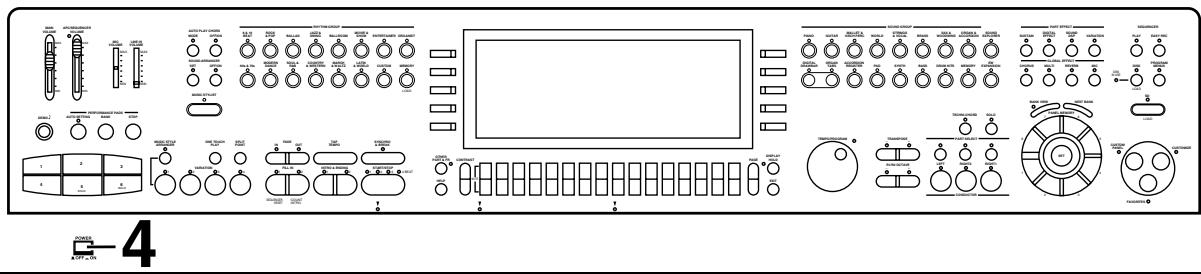
Commandes et fonctions
MUSIC STYLIST
Vous pouvez sélectionner que tous les réglages de ce instrument soient établis automatiquement. (Voir la page 59.)
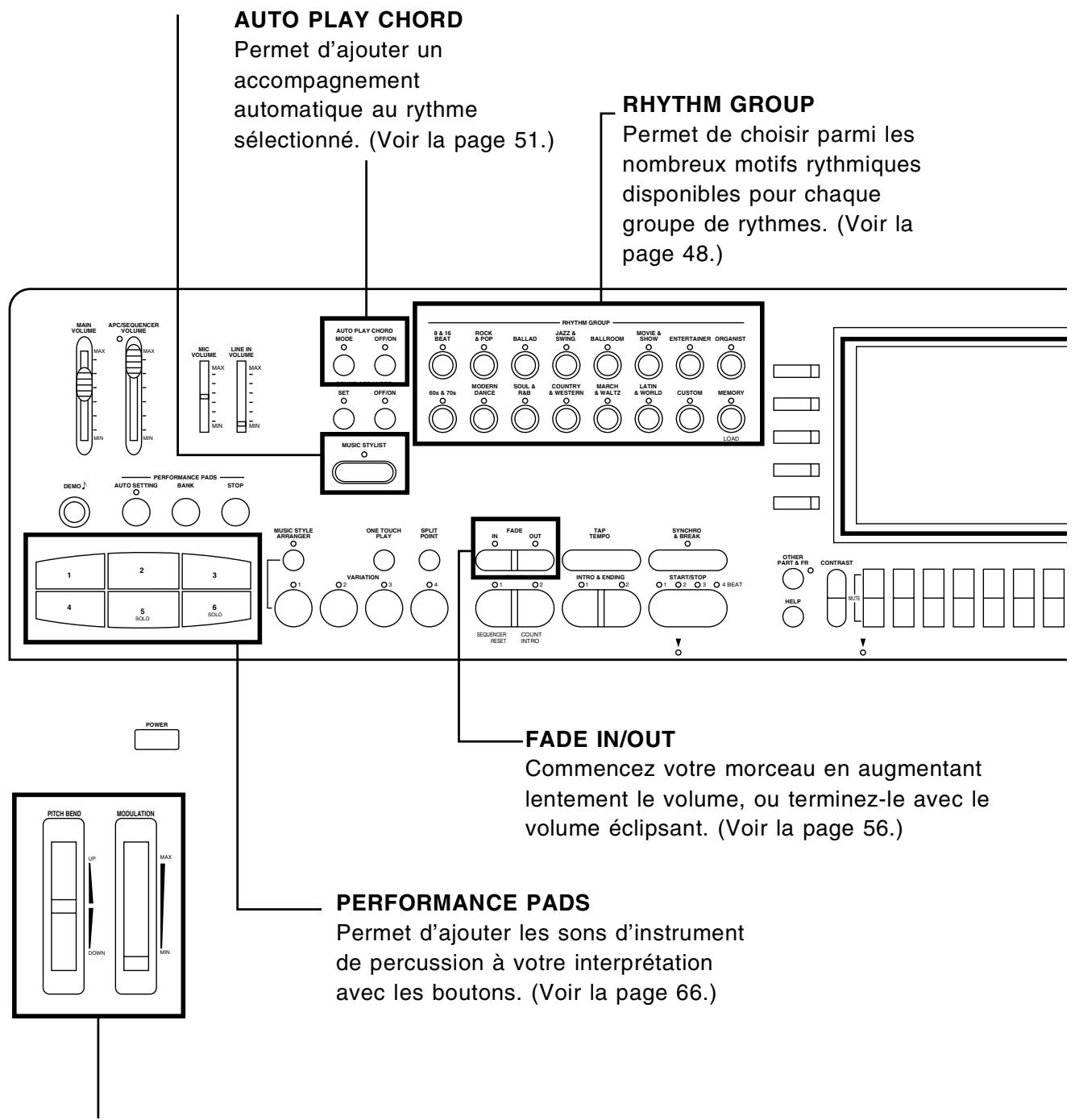
PITCH BEND/MODULATION
La molette PITCH BEND permet de faire varier la hauteur de note en continu. La molette MODULATION sert à ajouter un effet de vibrato à la sonorité. (Voir la page 44.)
DISPLAY
Permet d'afficher les informations d'interprétation, les réglages des fonctions et d'autres messages. (Voir la page 27.)
- À l'aide du button CONTRAST, Réglez le contraste de l'affichage
TECHNI-CHORD
Permet d'ajouter automatiquement les accords en harmonie avec la mélodie jouée. (Voir la page 46.)
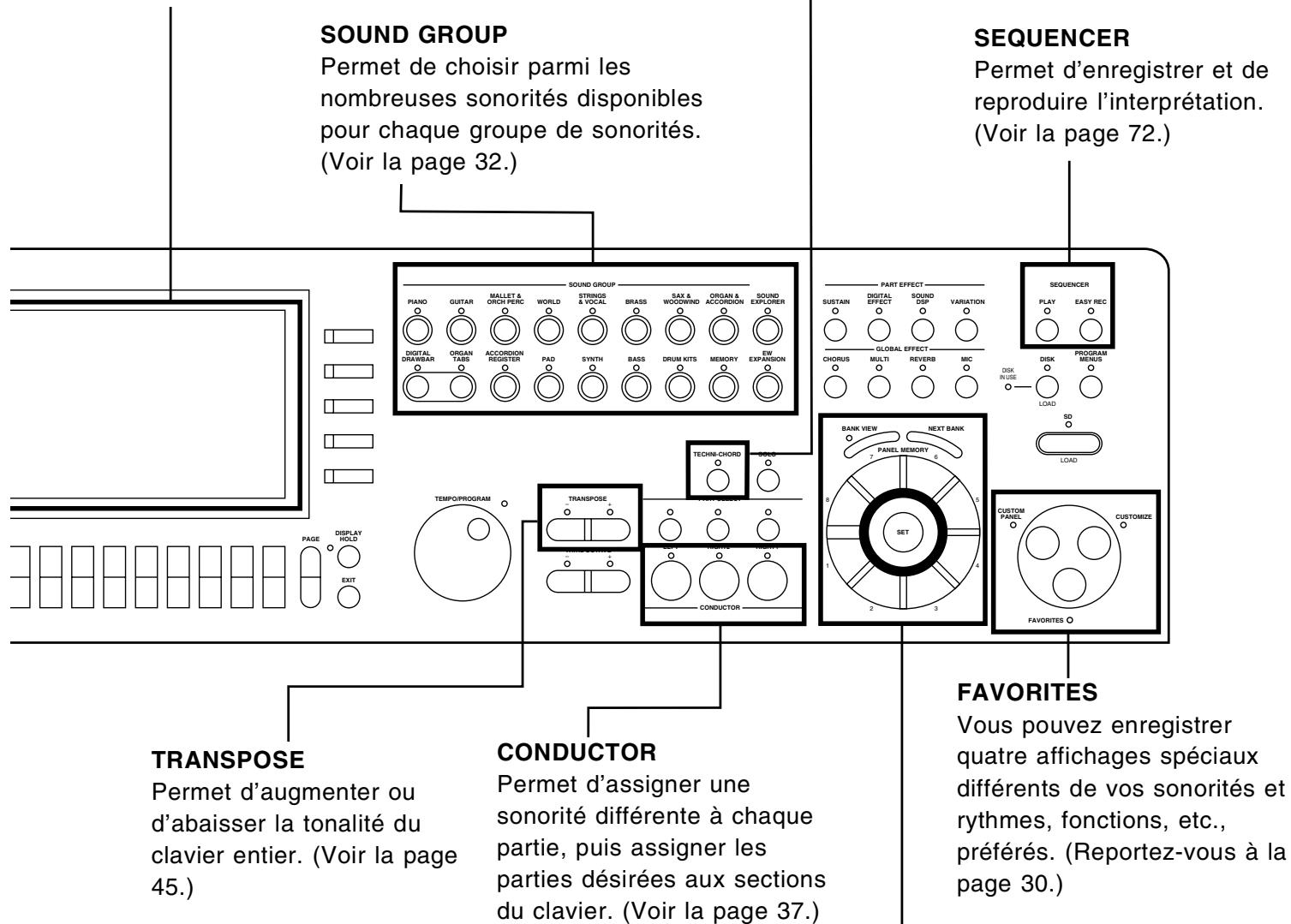
PANEL MEMORY
Permet d'enregistrer les réglages de panneau, pour les rappeler instantanément en pressant seulement un ou deux bouton(s). (Voir la page 63.)
Initiation
Avant de jouer
1 | Raccordez le cordon d'alimentation à une prise secteur.
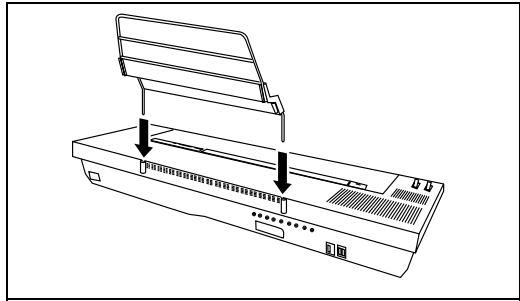
21 Mettez en place le pupitre comme indiqué.
21 Ouvrez la section panneau de contrôle.
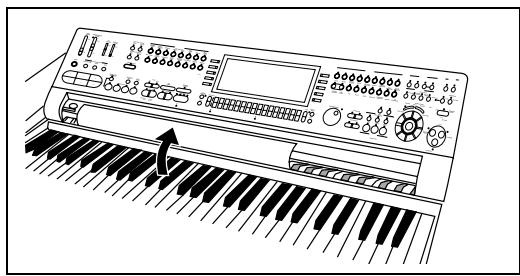
- Faites attention de ne pas vous pincer les doigts.
41 Pressez le bouton POWER pour mettre l'instrument sous tension.
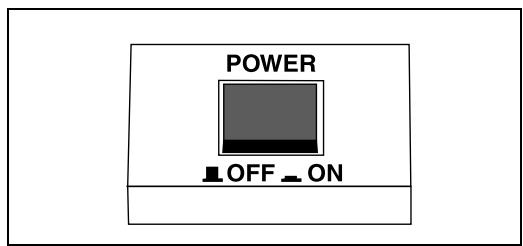
- Un casque d'écoute (vendu séparément) peut être connecté à la borne prévue à cet effet (PHONES). L'amplification générale est automatiquement coupée et le son n'est émis que par le casque d'écoute.
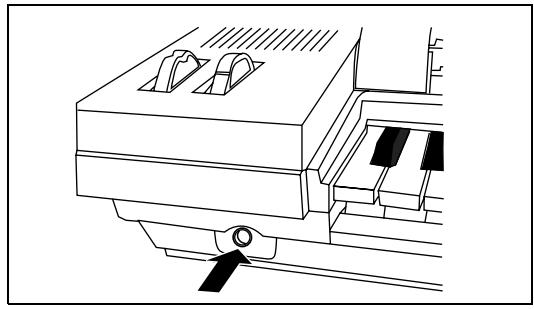
■ Précaution pour le déplacement de l'instrument.
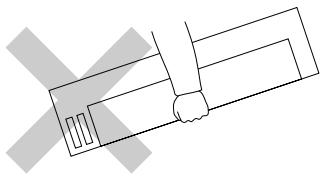
Quand vous déplacez l'instrument, fermez la section panneau de contrôle et maintenez-le en appuyant sur les deux extrémités du fond de l'instrument.
- Ne portez jamais l'instrument en appuyant sur la section panneau de contrôle, sinon l'instrument ne fonctionnera pas correctement.
- Lors de l'utilisation avec d'autres instruments, l'accord général de l'instrument peut être ajusté. (Voir la page 157.)
- Pour plus d'informations au sujet de la mémoire de sauvegarde de cet instrument reportez-vous à la page 196.
- Sous certaines conditions, les fonctions et les mémoires de cet instrument peuvent être réinitialisées lors de sa mise sous tension.
Utilisation
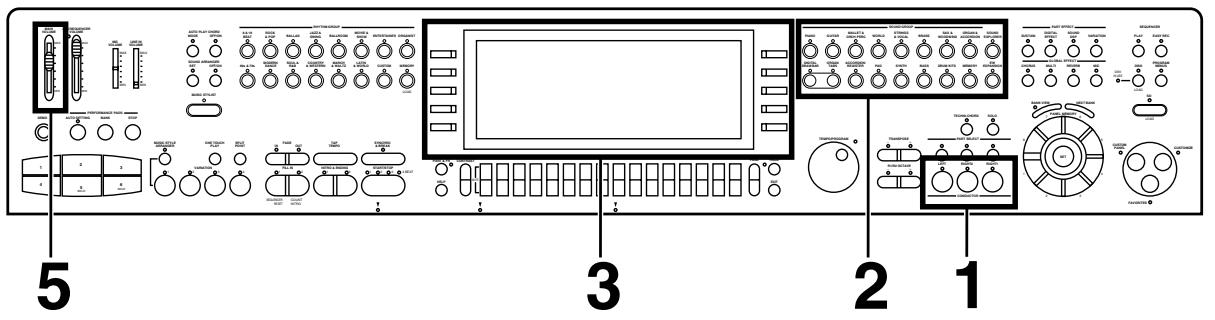
1
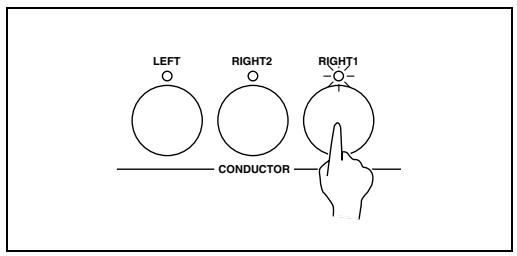
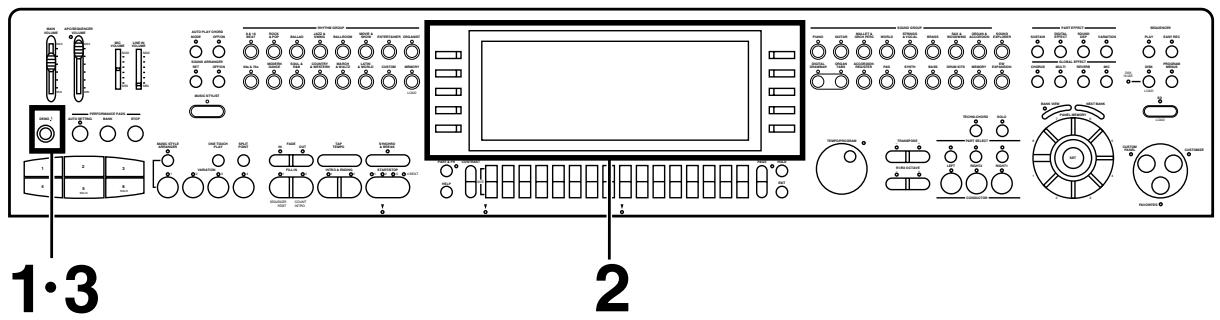
Dans la section CONDUCTOR du panneau de contrôle, pressez le bouton RIGHT 1 pour le mettre en fonction.
2
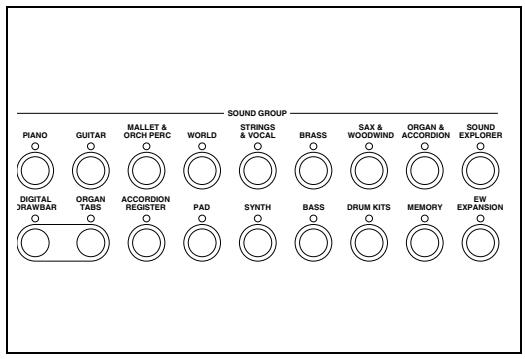
Dans la section SOUND GROUP, pressez l'un des boutons de sonorité.
3
Sélectionnez l'une des sonorités proposées par la liste affichée sur l'écran.
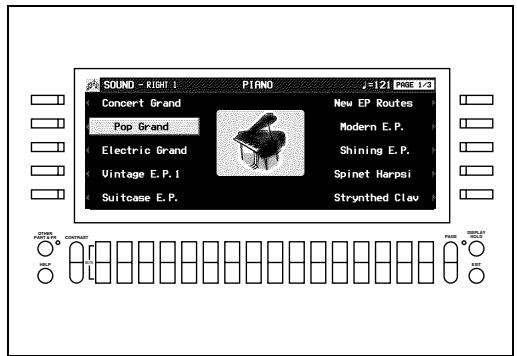
- La liste des sonorités peut comporter une, deux ou plusieurs "pages". Pour visualiser les différentes pages, pressez les boutons PAGE.
4
Jouez sur le clavier.
- Votre clavier est doté d'une réponse à la vélocité d'enfoncement des touches (dynamique). Le niveau de volume est contrôlé en fonction de la force d'enfoncement sur le clavier.
5
Avec le curseur MAIN VOLUME réglez le niveau général du volume au niveau approprié.
- Pour plus de détails concernant la sélection des sonorités, voir la page 32.
■ Angle d'affichage
Poussez le cadre supérieur ou inférieur de l'affichage et faites-le pivoter pour ajuster l'angle auquel l'écran sera le mieux visible.
Voyez et écoutez la démonstration.
1
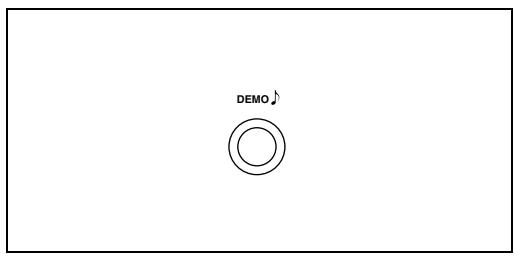
Pressez le bouton DEMO.
2
À l'aide des boutons situés à gauche, à droite de l'écran vous pouvez sélectionner la démonstration que vous désirez visualiser et écouter.
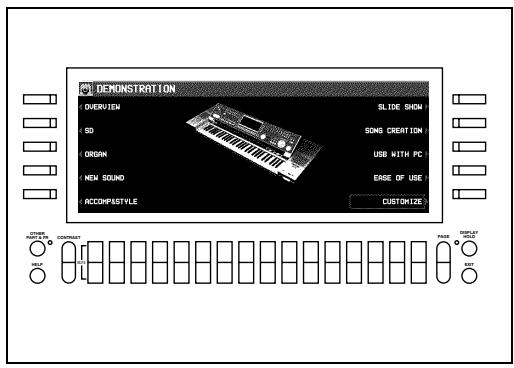
- L'affichage et l'interprétation de démonstration correspondant à votre sélection commencent.
- Pour arrêter la démonstration avant la fin, pressez le bouton START/STOP.
■ Slide Show
La fonction Slide Show (projection de diapositives) montre des images qui changent au fur et à mesure de la progression de la musique. Trouvez, en essayant avec les morceaux de la démonstration, le plaisir de voir des images qui changent automatiquement en fonction de la musique.
- Vous pouvez assigner des images de Slide Show à votre propre musique. (Voir la page 75.)
3
Lorsque vous avez terminé l'écoute des démonstrations, pressez à nouveau le bouton DEMO.
- Si vous maintenez le bouton DEMO pressé pendant quelques secondes, ou si vous pressez le bouton DEMO puis le bouton START/STOP, toutes les démonstrations sont reproduits les uns après les autres (pot-pourri). La reproduction enchaînée continue jusqu'à ce que le bouton START/STOP ou le bouton DEMO soit à nouveau pressé.
- Certains boutons sont inopérants durant le mode DEMO.
Addition d'effets sonores
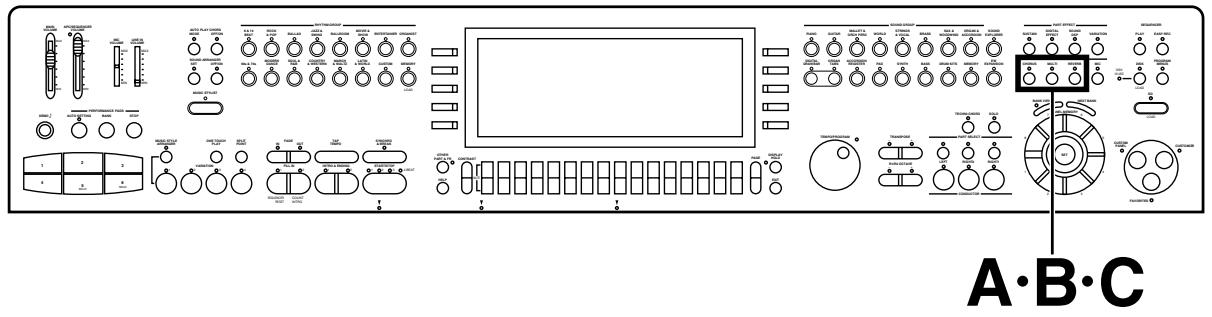
Ajoute de la largeur.
A
Pressez le bouton CHORUS pour le mettre en fonction.
Pour ajouter de la réverbération.
C
Pressez le bouton REVERB pour le mettre en fonction
Ajoute des effets.
B
Pressez le bouton MULTI pour le mettre en fonction.
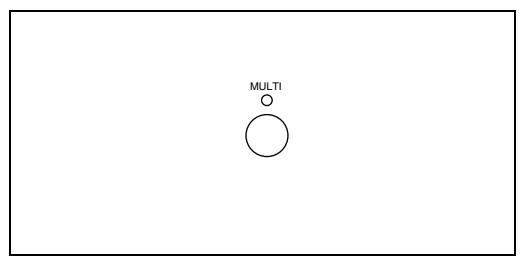
- Ces effets sont appliqués à toutes les sonorités de l'instrument. En outre, vous pouvez appliquer différents effets à des parties particulières. (Voir la page 40.)
- Vous pouvez modifier la manière dont divers effets sont appliqués. (Voir page 42.)
Reproduction de séquences (DIRECT PLAY)
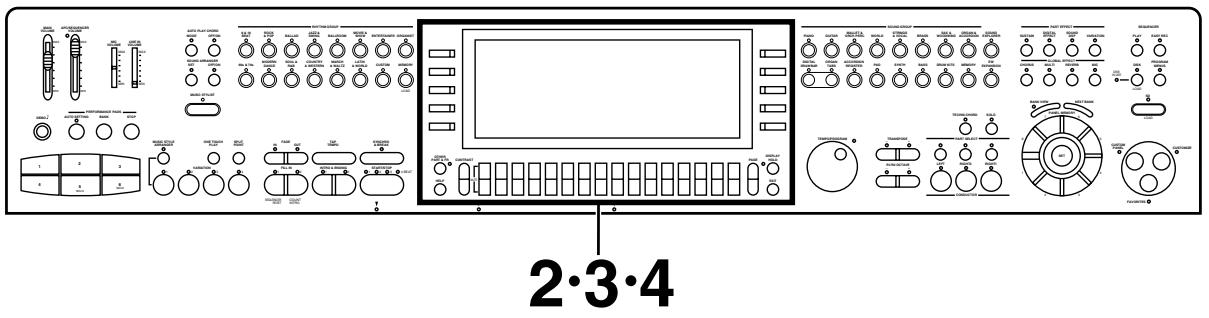
1
Insérez la disquette de séquence dans le lecteur.
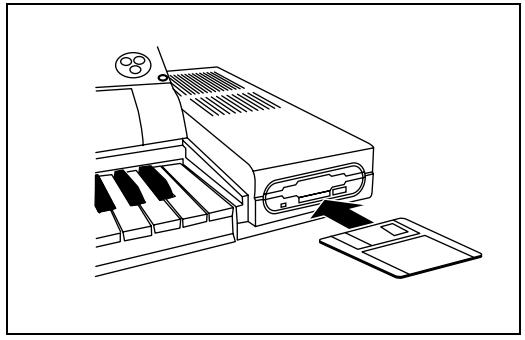
Sur l'affichage DISK MENU, sélectionnez DIRECT PLAY.
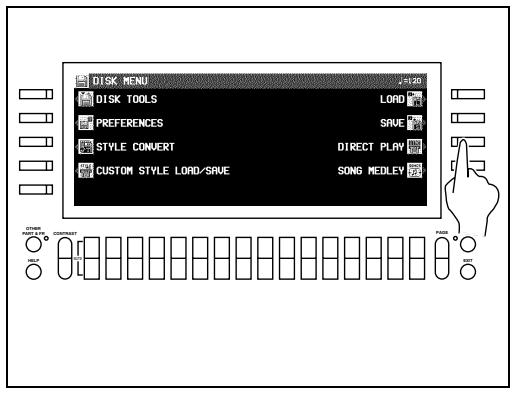
3
À l'aide des boutons situés sous l'affichage, sélectionnez une séquence.
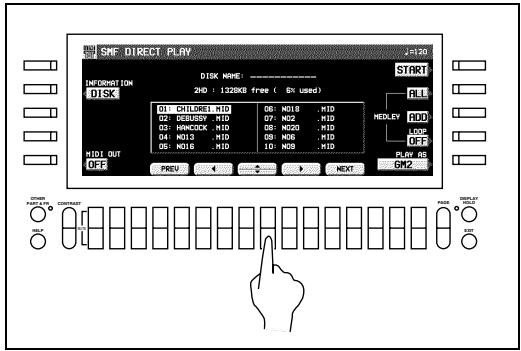
- Pour les séquences SMF, précisez le type de disposition des sonorités avec le bouton PLAY AS.
4
Pressez le bouton START.
- La séquence sélectionnée est reproduite.
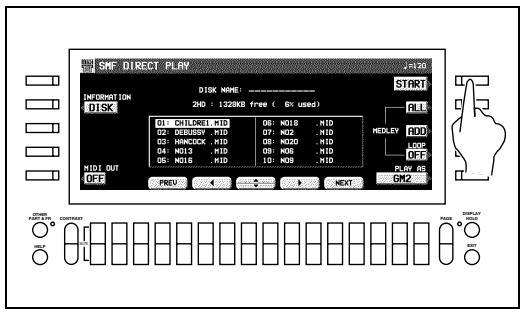
- La fonction DIRECT PLAY est utilisable avec les types de séquences suivantes:
| Standard MIDI File |
| “Standard MIDI File with Lyrics” |
| DISK ORCHESTRA COLLECTIONTM (DOC) |
| PianoDiscTM |
* Tous les nom de produits et de sociétés sont des marques ou des marques déposées de leurs détenteurs respectifs.
* DISK ORCHESTRA COLLECTION est une marque déposée de YAMAHA Corporation.
Effectuer la lecture des cartes SD (SD-AUDIO PLAY)

Ouvrez le couvercle de la fente SD.
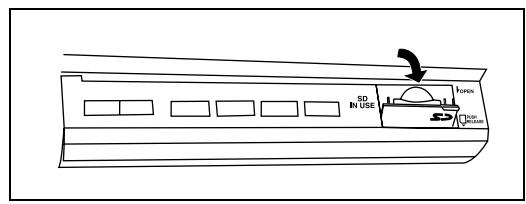
- Ouvrez-le complètement.
41
Pressez le bouton Playback.
- La reproduction du premier morceau démarre.
2
Insérez une carte SD avec les morceaux enregistrés dans la fente SD.
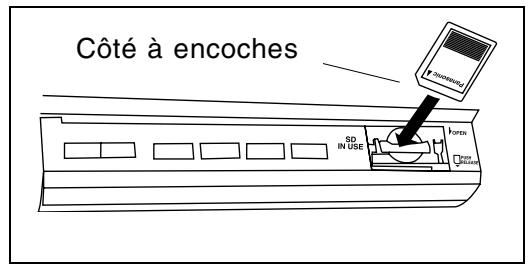
- Enfoncez la carte jusqu'à ce qu'elle soit bloquée.
■
Fonctionnement de chaque bouton
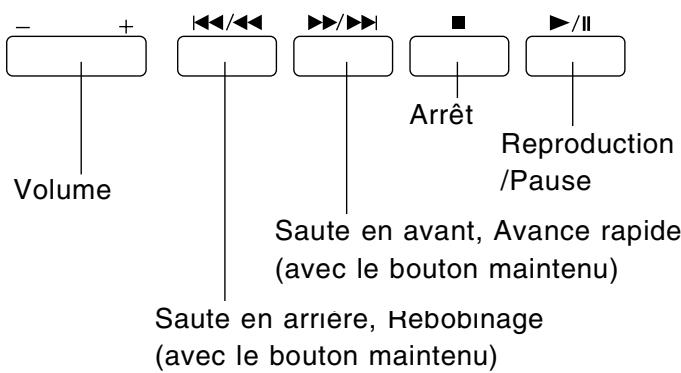
3
Fermez le couvercle.
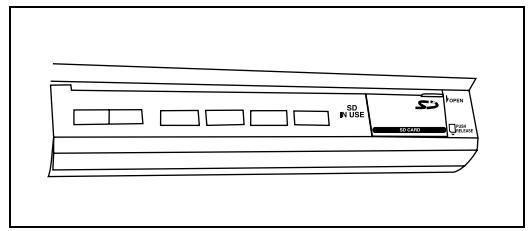
- Aucune opération n'est possible si le couvercle est ouvert.
- Même lorsque le panneau de contrôle est fermé, les opérations pour la reproduction sont possibles.
Sélection de la registration correspondant à un style musical (MUSIC STYLIST)
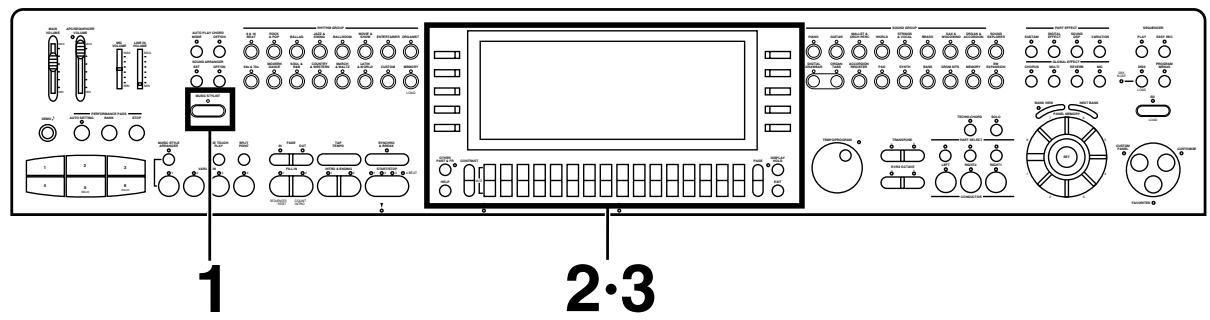
1
Pressez le bouton MUSIC STYLIST pour le mettre en service.
3
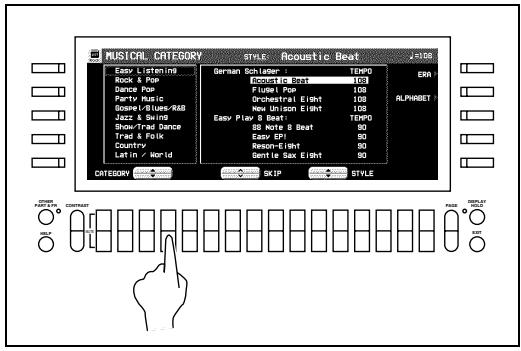
Utilisez les boutons CATEGORY ▲ et ▼ pour sélectionner une catégorie.
2
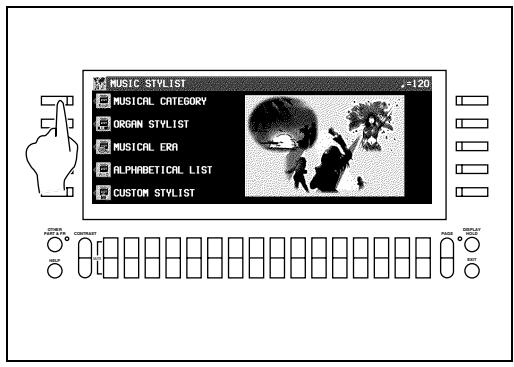
Sélectionnez MUSICAL CATEGORY.
4
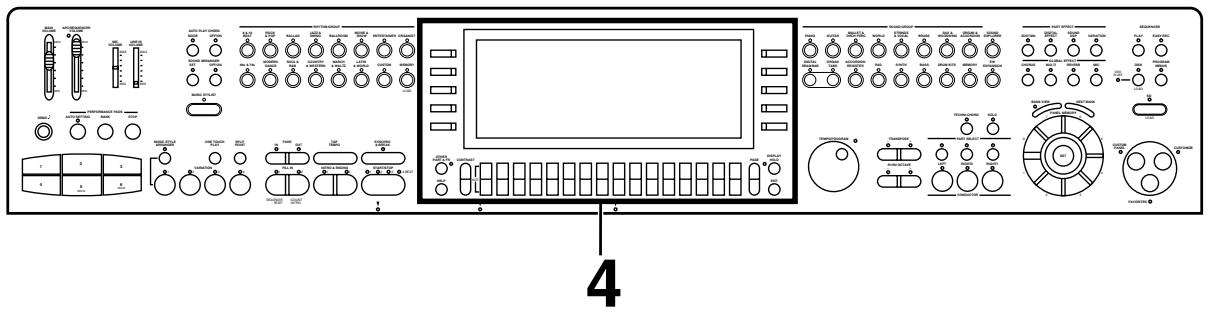
À l'aide des boutons STYLE ▲ et ▼ sélectionnez un style musical.
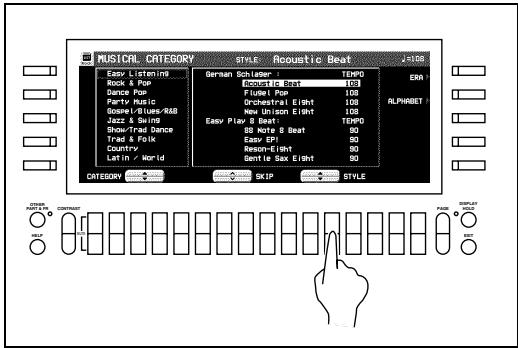
- Vous pouvez utiliser les boutons SKIP ∧ et ∨ pour passer à la catégorie précédente ou suivante.
- Lorsque vous sélectionnez un style, les sonorités et le rythme les mieux adaptés au style choisi sont automatiquement sélectionnés.
5
Jouez sur votre clavier.
- Dès que vous jouez un accord, une introduction est reproduite, puis le rythme automatique débute.
- Vous pouvez aussi rechercher un style par ordre alphabétique ou par époque musicale. (Voir la page 60.)
Réglages automatiques du pan- neau de contrôle (ONE TOUCH PLAY)
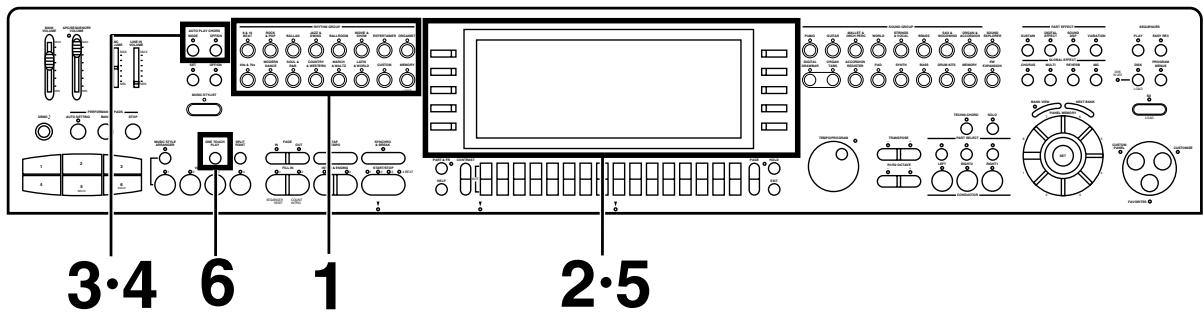
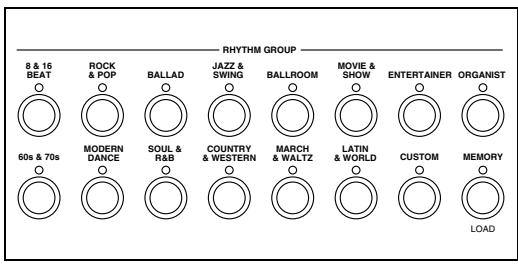
1
Dans la section RHYTHM GROUP, pressez le bouton correspondant au rythme désiré.
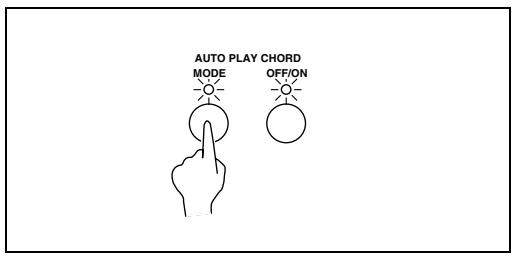
4
Pressez le bouton MODE de l'AUTO PLAY CHORD pour le mettre en fonction.
2
Sélectionnez l'un des rythmes proposés par la liste sur l'afficheur.
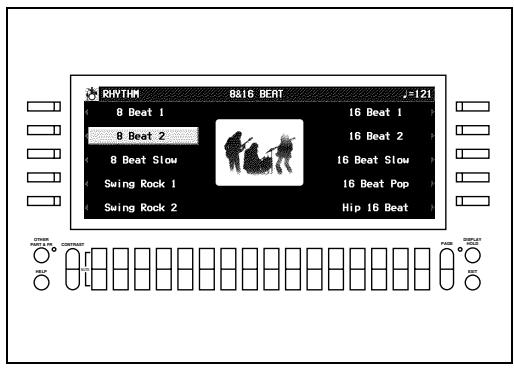
5
Sélectionnez BASIC sur l'afficheur.
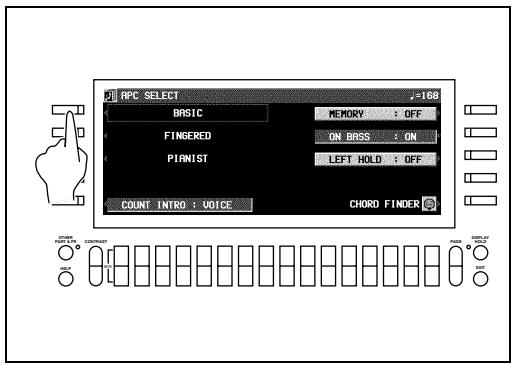
3
Pressez le bouton OFF/ON de l'AUTO PLAY CHORD pour le mettre en fonction.
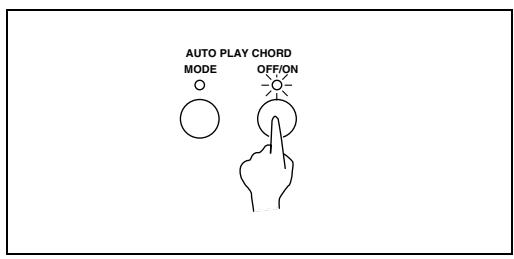
6
Pressez et maintenez le bouton ONE TOUCH PLAY pendant quelques secondes.
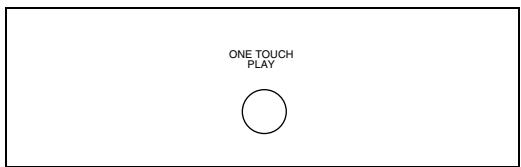
- Les sonorités, les effets et le tempo adaptés au rythme sélectionné sont automatiquement appelés. Vous pouvez modifier le tempo avec TEMPO/PROGRAM.

Avec votre main gauche, jouez les accords et avec votre main droite jouez la mélodie.
- L'enfoncement d'une touche sur la partie gauche du clavier déclenche automatiquement la reproduction du rythme automatique (déclenchement synchronisé).
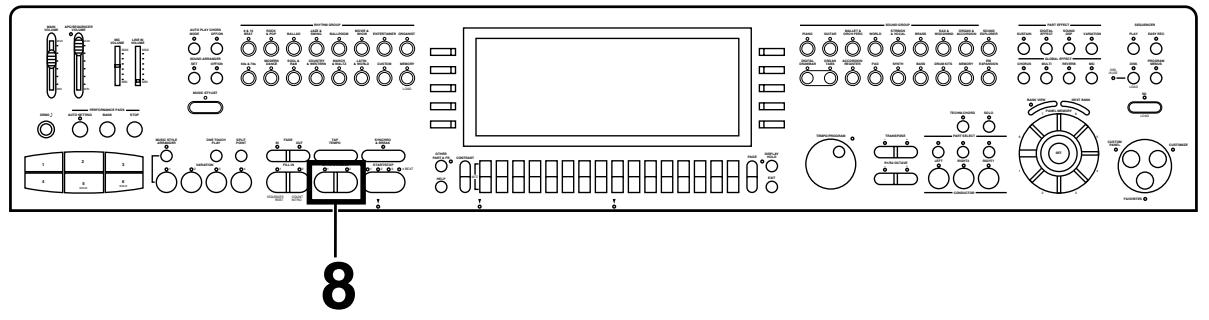
8
À la fin de votre interprétation, pressez le bouton INTRO & ENDING 1 ou 2.
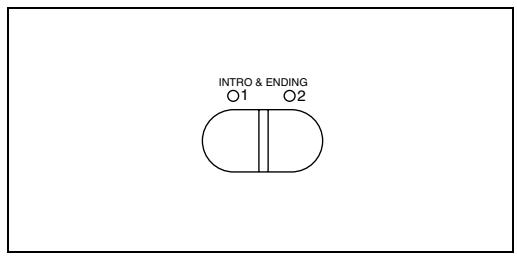
- Un final est reproduit, puis l'accompagnement automatique s'arrête.
- Si vous pressez le bouton START/STOP, l'accompagnement s'arrête immédiatement.
C
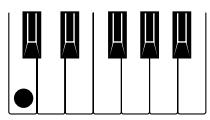
G7
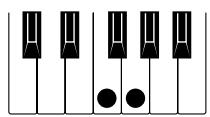
F
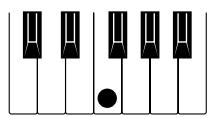
- Dans cet exemple l'accord est défini en jouant la note fondamentale (mode à un doigt ONE FINGER). Mais vous pouvez également spécifier l'accord en jouant toutes ses notes. (Voir la page 52.)
- Vous pouvez insérer une variation "fill-in" au cours de la reproduction d'un motif rythmique en pressant l'un des boutons FILL IN 1 ou FILL IN 2.
Enregistrez vos réglages du panneau (PANEL MEMORY)
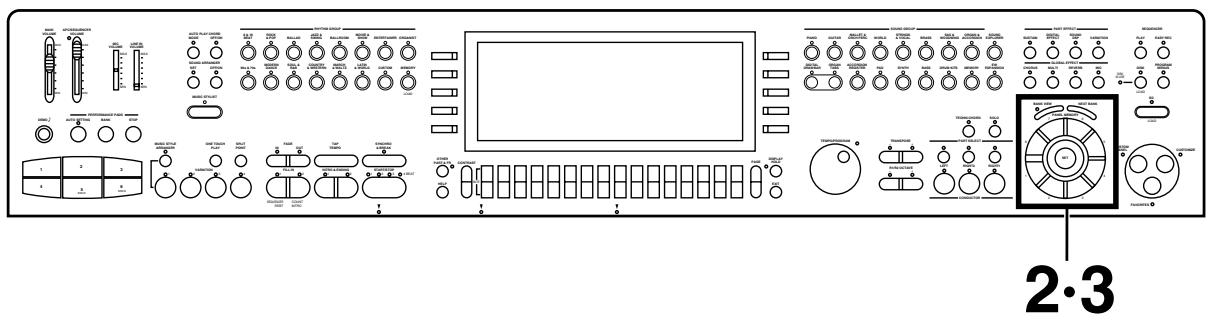
1 | Effectuez les réglages du panneau désirés (sonorités, volumes, etc.)
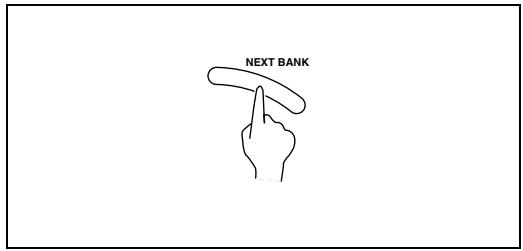
2| À l'aide du bouton NEXT BANK sélectionnez une banque A, B, C, 1 à 10).
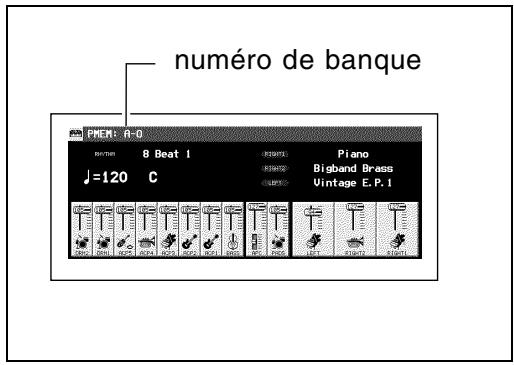
- Les numéros de banques sont indiqués sur l'afficheur.
3| Tout en maintenant le bouton SET, pressez l'un des boutons numérotés PANEL MEMORY (1 à 8).
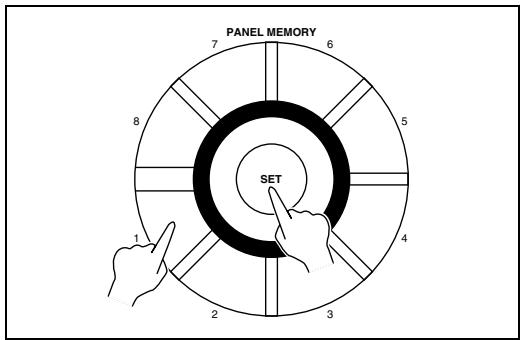
flowchart
graph TD
    A["SET"] --> B["7"]
    A --> C["6"]
    A --> D["5"]
    A --> E["4"]
    A --> F["3"]
    A --> G["2"]
    A --> H["1"]
    style A fill:#f9f,stroke:#333
    style B fill:#ccf,stroke:#333
    style C fill:#ccf,stroke:#333
    style D fill:#ccf,stroke:#333
    style E fill:#ccf,stroke:#333
    style F fill:#ccf,stroke:#333
    style G fill:#ccf,stroke:#333
    style H fill:#ccf,stroke:#333
- Le réglage en cours du panneau de contrôle est à présent enregistré dans la banque et le numéro choisi. Lorsque vous sélectionnez à nouveau la même banque et le même numéro, les réglages enregistrés sont rappelés.
- Si vous ne désirez pas rappeler le rythme, le tempo, etc. avec PANEL MEMORY, pressez et maintenez le bouton SET pendant quelques secondes jusqu'à l'obtention de l'affichage PANEL MEMORY MODE, puis sélectionnez NORMAL.
Rappelez vos réglages préférés de l'instrument en pressant un simple bouton (CUSTOM PANEL)
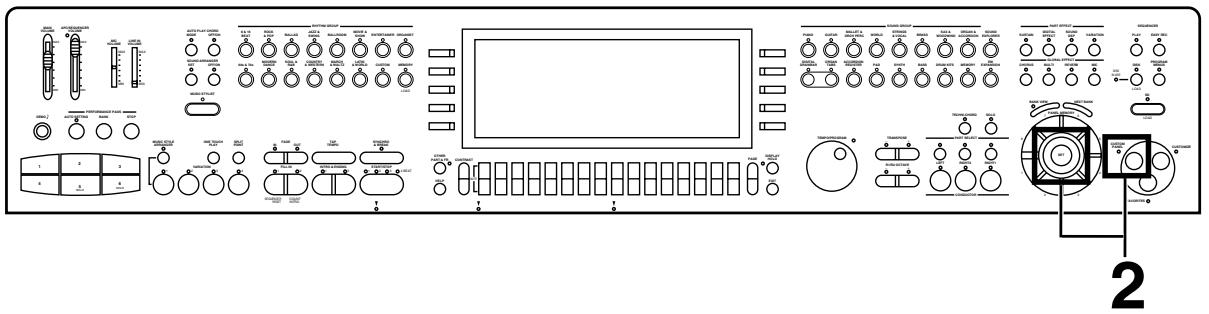
Effectuez les réglages du panneau désirés (sonorités, volumes, etc.)
2
Pressez le bouton SET et le bouton CUSTOM PANEL simultanément.
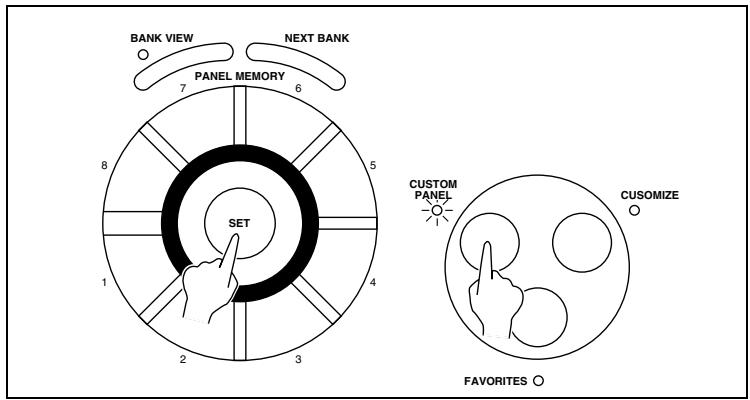
flowchart
graph TD
    A["SET"] --> B["BANK VIEW"]
    A --> C["NEXT BANK"]
    A --> D["PANEL MEMORY"]
    A --> E["CUSTOM PANEL"]
    A --> F["FAVORITES"]
    style A fill:#f9f,stroke:#333
    style B fill:#ccf,stroke:#333
    style C fill:#ccf,stroke:#333
    style D fill:#cfc,stroke:#333
    style E fill:#fcc,stroke:#333
    style F fill:#cff,stroke:#333
- L'indication "COMPLETED!" apparaît sur l'affichage et les réglages sont enregistrés. Vous pouvez les rappeler à tout moment en pressant le bouton CUSTOM PANEL.
- Les données PANEL MEMORY sont écrasées lorsque des procédures de chargement de fichiers sur disquette ou de réglage automatique sont effectuées. Si vous désirez conserver une combinaison particulière de réglages et pouvoir les rétablir facilement, vous pouvez les enregistrer avec le bouton CUSTOM PANEL. Il vous suffira de presser ce bouton pour retrouver vos réglages.
Enregistrez votre interprétation (SEQUENCER)
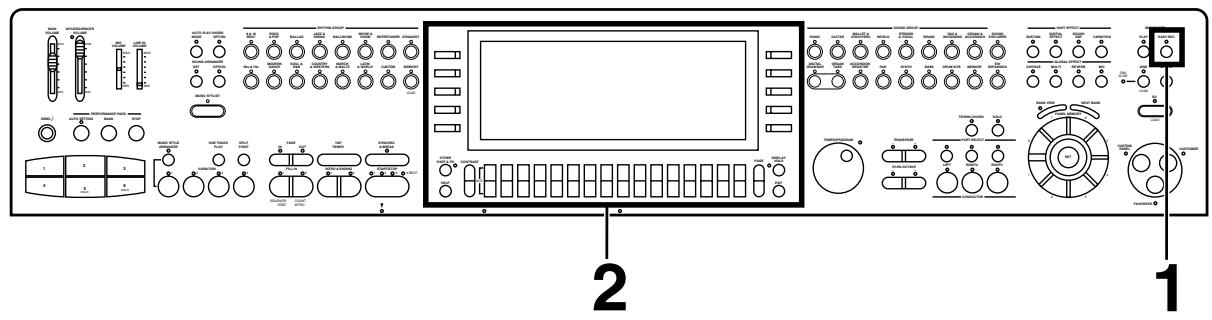
1
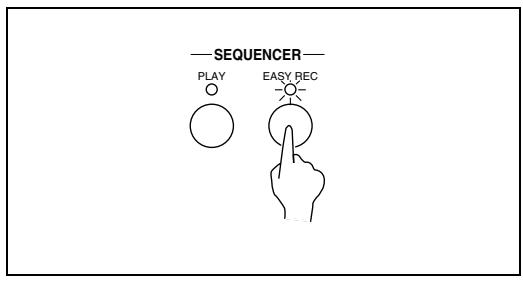
Dans la section SEQUENCER, pressez le bouton EASY REC pour le mettre en service.
2
Pressez le bouton OK.
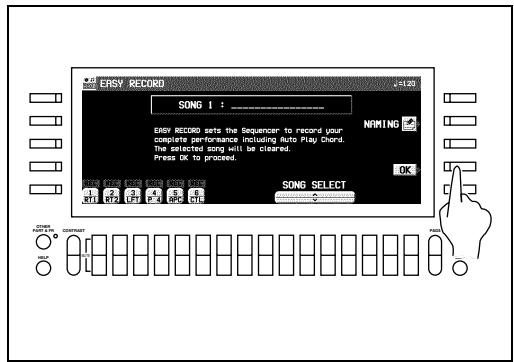
- Le mode REALTIME RECORD est affiché sur l'écran.
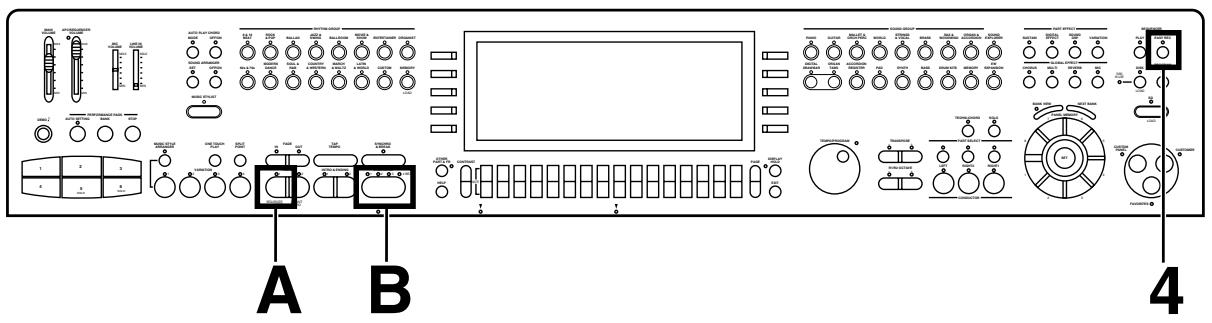
3
Effectuez votre interprétation sur le clavier.
4
Lorsque vous avez terminé de jouer, pressez le bouton EASY REC à nouveau pour le désactiver.
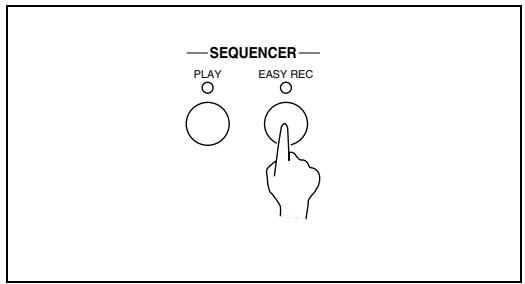
- Le bouton PLAY dans la section SEQUENCER est activé.
Reproduction de l'enregistrement de votre interprétation.
A
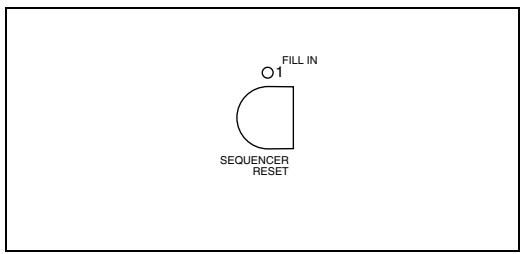
Pressez le bouton SEQUENCER RESET (FILL IN 1).
B
Pressez le bouton START/STOP.
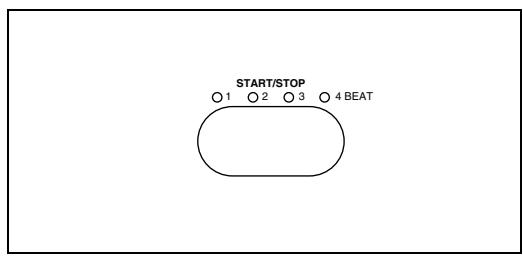
- Votre interprétation est reproduite exactement comme vous l'avez jouée.
- Lorsque vous avez terminé d'écouter votre interprétation, pressez le bouton PLAY de la section SEQUENCER pour le désactiver.
Sauvegardez votre interprétation sur une carte SD
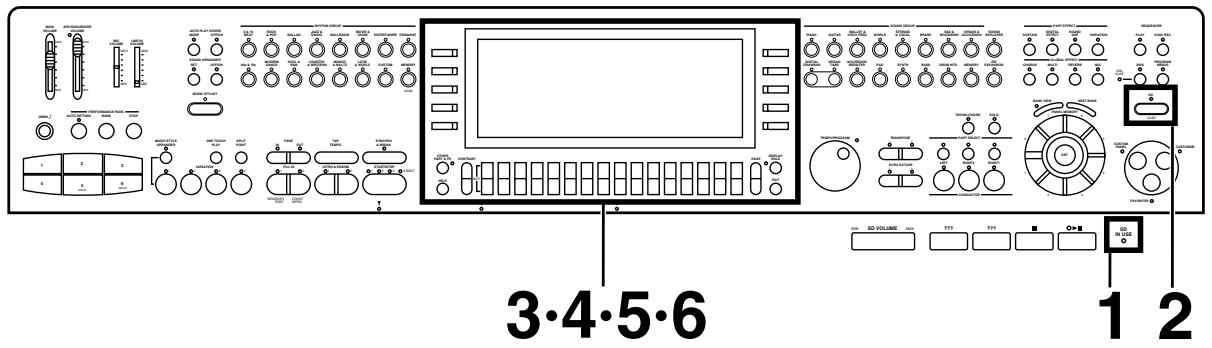
1
Insérez une carte SD dans la fente SD.
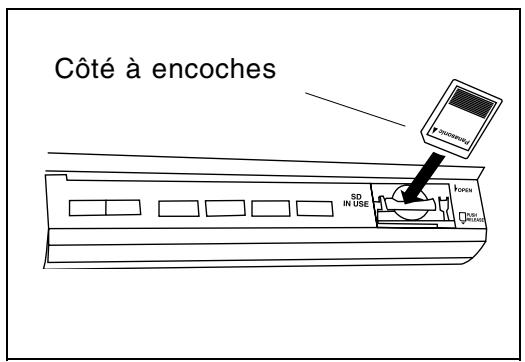
- Veillez à bien fermer le couvercle.
2
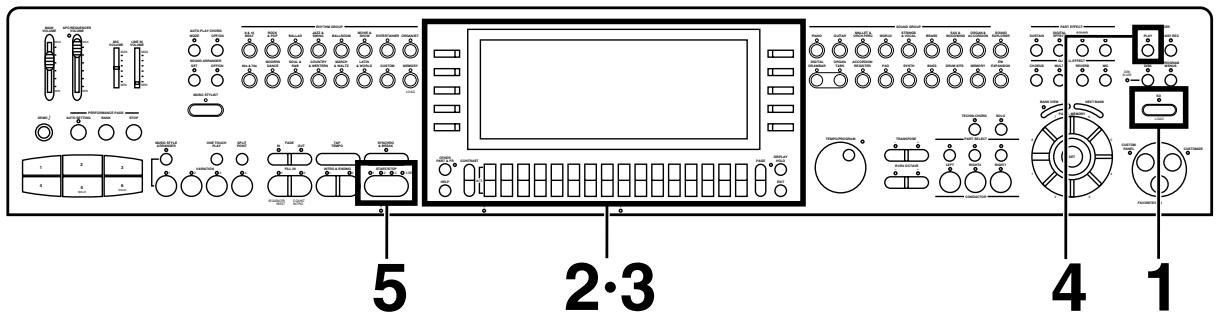
Pressez le bouton SD.
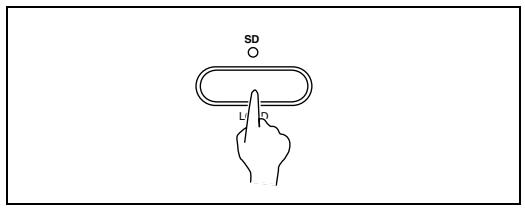
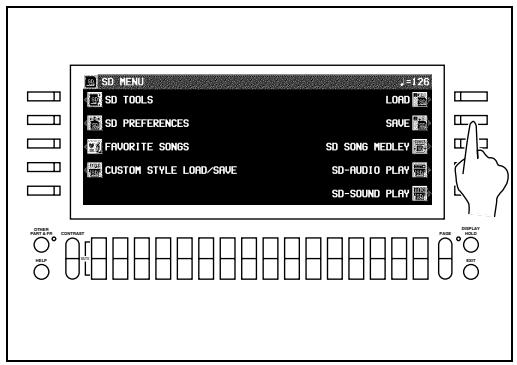
3
Sur l'affichage SD MENU, sélectionnez SAVE.
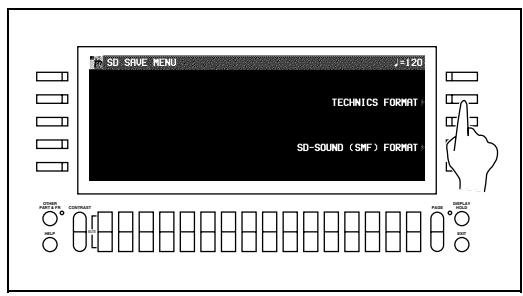
4
Sélectionnez TECHNICS FORMAT.
5
Indiquez un numéro de FOLDER et de SONG à sauvegarder.
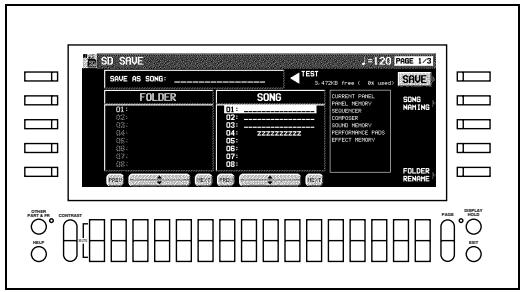
6
Pressez le bouton SAVE.
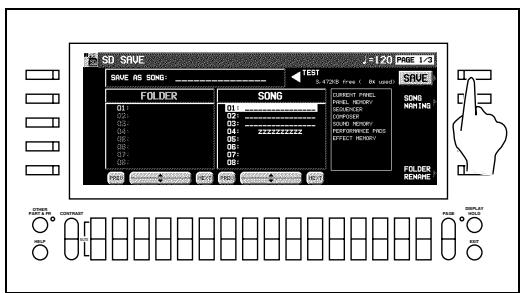
- Les données d'interprétation de la séquence SEQUENCER sont sauvegardées sur la carte SD.
Rappel des données enregistrées sur une carte SD
1
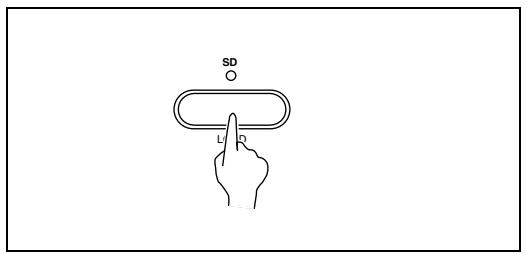
Pressez et maintenez le bouton SD pendant quelques secondes.
2
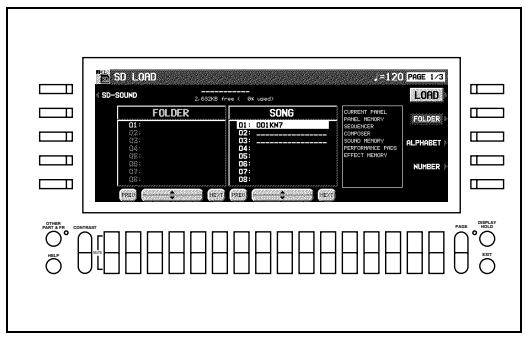
Sélectionnez le FOLDER et le SONG que vous désirez charger.
3
Pressez le bouton LOAD.
- Les données sont copiées dans la mémoire interne de ce instrument.
4
Pressez le bouton PLAY dans la section SEQUENCER pour le mettre en service.
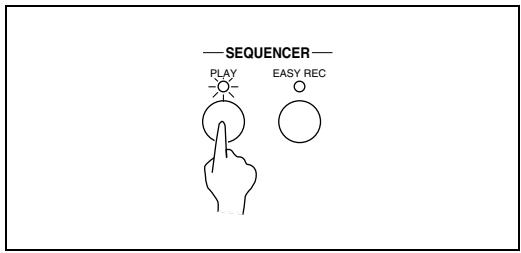
5
Pressez le bouton START/STOP.
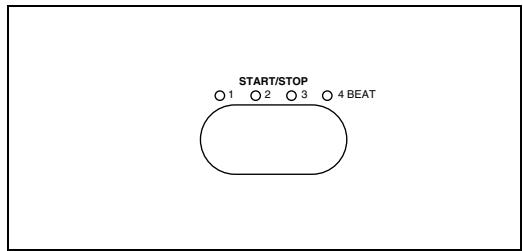
- La séquence chargée est reproduite.
■ Données qui peuvent être sauvegardées/chargées
| PERFORMANCE | CURRENT PANEL (réglages de panneau de contrôle) |
| PANEL MEMORY | |
| SEQUENCER | |
| COMPOSER (contenus de MEMORY) | |
| SOUND MEMORY | |
| PERFORMANCE PADS (mémoires USER) | |
| EFFECT MEMORY | |
| BACKUP | USER MIDI (mémoires USER des MIDI PRESETS) |
| FAVORITES | |
| HOME PAGE | |
| ALL CUSTOM STYLE |
Chargez un rythme à partir d'une disquette de "Patterns" Technics (COMPOSER LOAD)
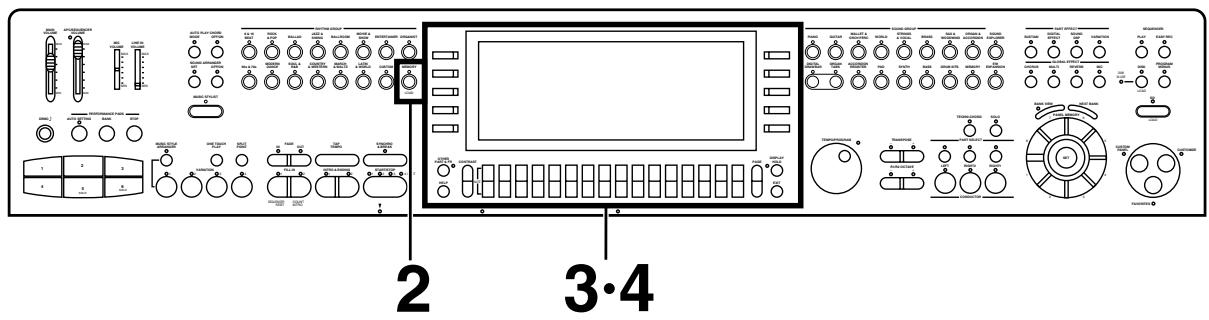
1 | Insérez une disquette de pattern Technics dans le lecteur.
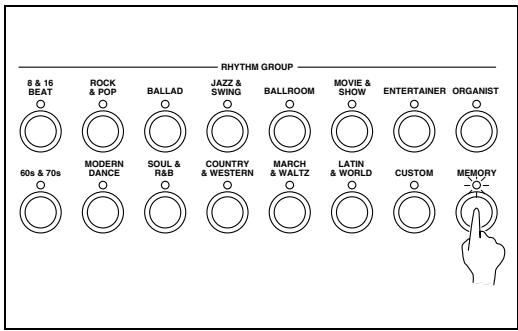
2| Dans la section RHYTHM GROUP, pressez et maintenez le bouton LOAD (MEMORY) pendant quelques secondes.
41 Pressez le bouton LOAD.
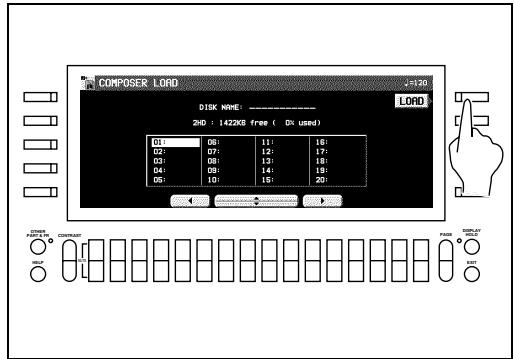
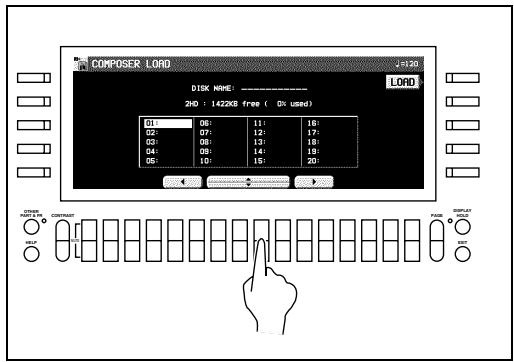
- Les données du rythme/style sont chargées dans la mémoire COMPOSER (MEMORY). Vous pouvez les utiliser pendant votre interprétation, de la même façon qu'un rythme présélectionné.
31 Sélectionnez le nom du rythme/style à charger.
À propos de l'écran d'affichage
Cet écran de grandes dimensions et d'une excellente lisibilité vous indique diverses informations telles que, par exemple, le nom des sonorités et des rythmes sélectionnés et l'état des réglages des différentes fonctions. Regardons-le de plus près.
- Les illustrations de l'écran présentées dans ce manuel sont donnés à titre d'exemple ; Les affichages de votre instrument peuvent être différents des illustrations.
Affichage normal (HOME PAGE)
L'illustration vous montre le type d'affichage de l'écran au cours d'une utilisation en mode normal de reproduction.
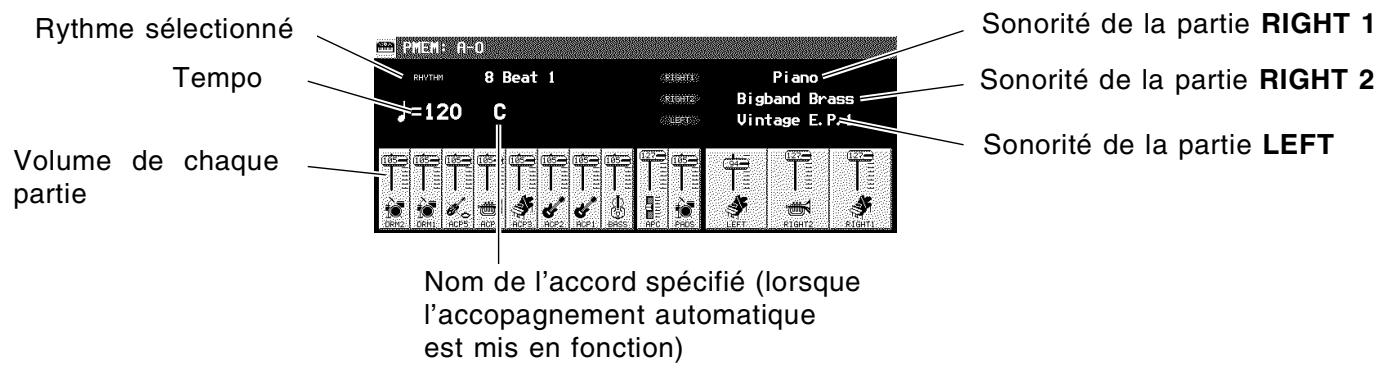
- Vous pouvez spécifier les éléments que vous voulez faire apparaître sur l'affichage. (Reportez-vous à la page 180.)
Balance des volumes
Sur la partie inférieure de l'affichage en mode normal, le volume de chaque partie est indiqué par un curseur et une valeur (de 0 à 127). Vous pouvez utiliser les boutons de balance situés sous l'écran pour régler le volume de chaque partie.
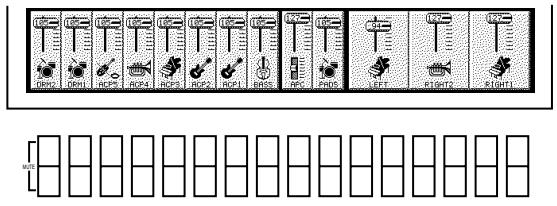
DRM: DRUMS ACP: ACCOMP APC: AUTO PLAY CHORD PADS: PERFORMANCE PADS
Pour régler la balance des volumes, pressez le bouton supérieur de la partie concernée pour augmenter le volume ou le bouton inférieur pour le diminuer.
- Maintenez le bouton enfoncé pour faire varier le volume rapidement.
■ MUTE
Pour annuler la reproduction d'une partie, pressez les deux boutons correspondants simultanément.
- Le réglage de volume de la partie mise en sourdine porte alors l'indication "MUTE".
- Pressez l'un des boutons de balance pour annuler la mise en sourdine.
■ OTHER PARTS/TR
Si vous pressez le bouton OTHER PARTS/TR, l'affichage vous indique les volumes des PART (PT) 1–16. Ces parties sont actives lors de la reproduction d'une séquence ou lorsque cet instrument est connecté à un équipement MIDI externe et qu'il est utilisé comme générateur sonore multitimbral.
- Quand il y a les autres parties ou pistes à accéder, le voyant OTHER PARTS/TR est allumé.
PAGE
Lorsque l'affichage en cours comporte plusieurs pages, une indication de numéro de page, par exemple PAGE-1/2, apparaît dans le coin supérieur droit de l'écran. Par exemple, 1/2 indique que cet affichage comporte deux pages et que la page affichée est la page 1. Dans ce cas, vous pouvez utiliser les boutons PAGE supérieur et inférieur, à droite des boutons de balance, pour visualiser les différentes pages de l'affichage.
- Pressez le bouton supérieur pour visualiser la page suivante de l'affichage, et le bouton inférieur pour obtenir la page précédente.
- Sur la dernière page de l'affichage, pressez le bouton supérieur pour revenir à la première page. De même sur la première page, pressez le bouton inférieur pour obtenir la dernière page.
Affichage des Menus
Le bouton PROGRAM MENUS contrôle diverses fonctions. Pressez-le pour accéder à l'affichage de ses menus.

■ Exemple d'affichage d'un menu : PROGRAM MENUS
Sélectionnez une fonction en pressant le bouton correspondant situé à droite ou à gauche de l'écran et repéré par les flèches ◀ et ▶.
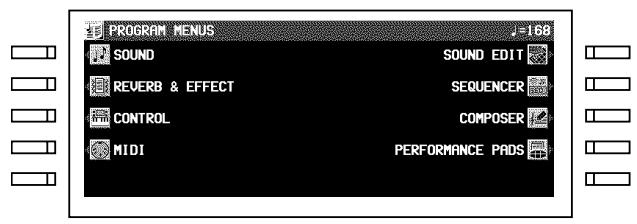
- Dans ce manuel, la procédure pour sélectionner une fonction du menu affiché est généralement abrégée sous la forme: "Sur l'affichage PROGRAM MENUS, sélectionnez SOUND."
Affichage de réglage
Lorsque vous sélectionnez l'un des éléments de l'affichage d'un menu, l'affichage de réglage apparaît.
Les boutons situés à droite, à gauche et/ou directement en dessous de l'écran vous permettent d'effectuer vos réglages.
■ Exemple d'affichage de réglage: MASTER TUNING
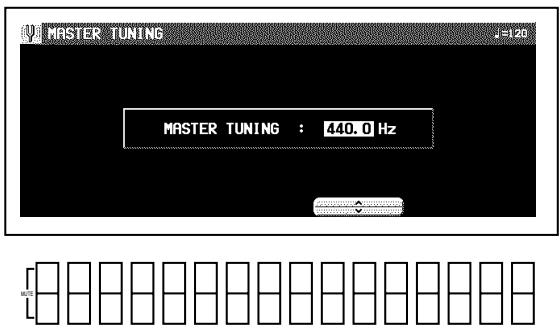
Pressez le bouton ∧ ou ∨ sur l'afficheur pour modifier le réglage.
- Dans ce manuel, cette procédure est généralement indiquée : “À l’aide des boutons ∧ et ∨ réglez l’accord.”
TEMPO/PROGRAM
Si le voyant TEMPO/PROGRAM est allumé, lorsque vous utilisez l'affichage pour effectuer un réglage, vous pouvez utilisez le cadran pour modifier plus rapidement le réglage de la valeur indiquée.
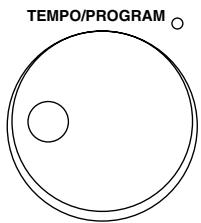
- Le réglage qui peut être effectué est mis en surbrillance sur l'afficheur.
EXIT
Lorsque l'écran indique un affichage de réglage, pressez ce bouton pour revenir à l'affichage précédent.

DISPLAY HOLD
Pressez ce bouton lorsque vous désirez que l'affichage en cours soit maintenu. Vous pouvez ainsi conserver un affichage normalement de courte durée, par exemple, ou lorsqu'au cours d'une interprétation, vous désirez l'affichage d'informations non prévues en mode normal.
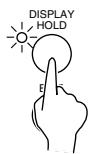
- Le voyant de ce bouton peut clignoter si l'affichage en cours est de courte durée.
- Si vous pressez le bouton PROGRAM MENUS par exemple, le mode DISPLAY HOLD est automatiquement annulé.
CONTRAST
Utilisez le button CONTRAST pour régler la lisi- bilité de l'affichage.
- Lorsque CONTRAST est réglé, la valeur est montrée momentanément sur l'affichage.
- Si vous désirez garder cette valeur, pressez le bouton WRITE. L'instrument garde la valeur en mémoire même après la mise hors tension de l'instrument.
HELP
Vous disposez sur l'afficheur d'une explication sur le bouton de chaque fonction.
- Pressez le bouton HELP.
• L'affichage suivant apparaît.
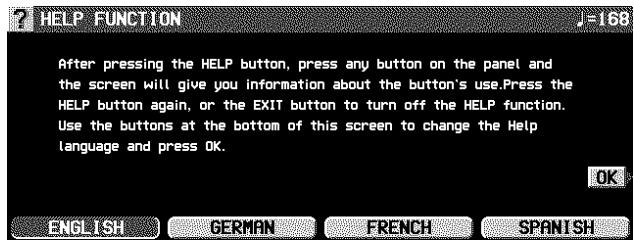
- À l'aide des boutons situés sous l'affichage, sélectionnez un langage.
- Pressez le bouton OK.
Favorites
Vous pouvez enregistrer quatre affichages spéciaux différents de vos sonorités et rythmes, fonctions, etc., préférés.
- Pressez le bouton FAVORITES pour le mettre en fonction.
- L'affichage de l'écran est alors le suivant.
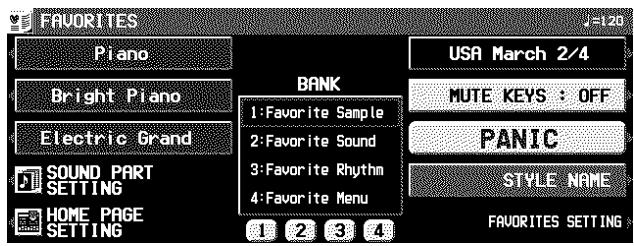
-
Pressez le bouton FAVORITES SETTING.
-
Pressez le bouton pour lequel vous désirez une explication.
- Une explication sur la fonction associée à ce bouton est affichée sur l'écran.
- Pressez le bouton HELP à nouveau pour sortie du mode d'aide à l'utilisateur.
- Les messages d'attention et d'erreur sont également indiqués dans le langage sélectionné.
- L'affichage de votre instrument peut être différent de celui illustré dans ce manuel, suivant le pays dans lequel vous l'avez acheté et de la langue sélectionnée.
- L'affichage de l'écran est alors le suivant.
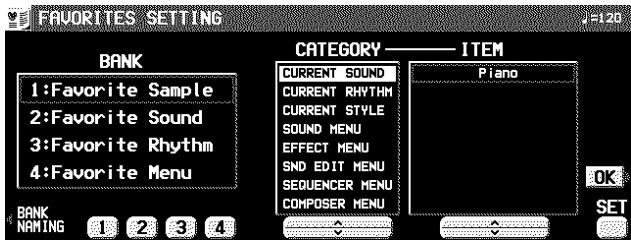
- Utilisez les touches numériques pour sélectionner un numéro de BANK (1 à 4).
-
Sélectionnez l'élément désiré.
-
Utilisez les boutons CATEGORY ∧ et ∨ pour spécifier une catégorie, puis les boutons ITEM ∧ et ∨ pour sélectionner un élément.
-
Les fonctions MUTE KEYS annulent la reproduction des notes jouées. Ceci est utile lorsque vous voulez simuler une interprétation.
-
La fonction PANIC interrompt la reproduction sonore, par exemple, lors d'un problème pendant une interprétation MIDI.
- Tout en pressant le bouton SET, spécifiez où vous désirez coller (mettre) l'élément.
- Pendant que le bouton SET est enfoncé, l'affichage de l'écran est le suivant. Utilisez les boutons situés à gauche et à droite de l'affichage pour spécifier où vous voulez coller l'élément.
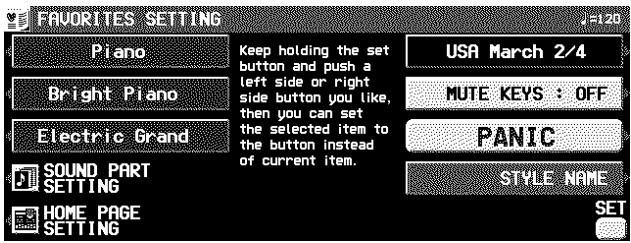
- Répétez les étapes 4 et 5 pour créer l'affichage que vous désirez.
- Il y a neuf éléments réglables sur l'affichage.
- Sur l'affichage, pressez le bouton OK.
- Votre affichage personnalisé est mémorisé.
- Pressez le bouton BANK NAMING.
- L'affichage de l'écran est alors le suivant.
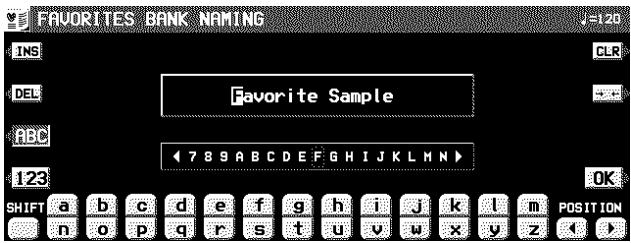
- Utilisez les boutons situés sous l'affichage pour donner un nom à votre affichage personnalisé.
- Pressez le bouton ABC pour entrer les caractères alphabétiques. Pendant que le bouton SHIFT est enfoncé, les lettres majuscules sont entrées.
- Appuyez sur le bouton 123 pour entrer les numéros. Lorsque vous appuyez sur le bouton SHIFT vous pouvez entrer des symboles.
- Pressez le bouton POSITION pour déplacer le curseur.
- Vous pouvez aussi utiliser le cadran TEMPO/PROGRAM pour sélectionner les caractères.
- Pressez le bouton INS pour entrer un espace à la position du curseur.
- Pressez le bouton DEL pour effacer le caractère à la position du curseur.
- Pressez le bouton CLR pour effacer le nom tout entier.
-
Pressez le bouton ← pour centrer le nom.
-
Lorsque vous avez fini de donner un nom à votre affichage personnalisé, pressez le bouton OK.
■ Rappelez un affichage FAVORITES
- Pressez le bouton FAVORITES pour le mettre en fonction.
- Pressez le bouton 1, 2, 3 ou 4 pour spécifier la banque que vous voulez rappeler.
- À l'aide des boutons situés à droite et à gauche de l'écran vous déterminez l'élément ITEM que vous souhaitez rappeler.
- Vous pouvez sauvegarder les réglages FAVO-RITES sur une disquette.
Présentation générale des sonorités et des effets
Voici une présentation générale des parties sonores et des SOUND DSP (effets de base) de cet instrument.
NX SOUND
Le NX SOUND est un nouveau générateur de son développé par Technics qui vous apporte puissance, qualité et performance. Il vous permet de disposer d'une reproduction parfaite et de plus d'effets. Ce format accepte le standard GM2 (Général MIDI niveau 2) et rends divers contrôles possibles lorsque des données sont créés et reproduites par un ordinateur.
- Pour des informations à propos du standard GM2, reportez-vous à la page 121.
- Les équipements qui comportent le logo montré ci-après sont compatibles avec les données de son NX SOUND.
- Lorsque la carte d'extension WAVE EXPANSION BOARD a été installée, le nombre de sonorités pouvant être sélectionnées est encore plus important. (L'installation doit être confiée à votre revendeur.)
Partie
Cet instrument comprend les parties suivantes.
Ce sont les parties que l'interprète joue sur le clavier.
- Ces parties sont indépendantes des parties de la reproduction. Par exemple, vous pouvez jouer sur le clavier tout en reproduisant une disquette de morceaux avec les fichiers MIDI standard (SMF) à 16 parties.
PART1 à 16:
Parties de reproduction de disquette de morceaux SMF, ou parties pour la réception MIDI.
ACCOMP1 à 5, BASS, DRUMS 1, 2:
Parties pour l'accompagnement automatique.
PADS:
Parties pour les PERFORMANCE PADS.
BASS PEDAL:
Partie ad hoc destinée au pédalier (vendu séparément) lorsqu'il est connecté.
Sound DSP
Cet instrument utilise cinq SOUND DSP pour créer les sonorités.
Trois d'entre elles sont pour les parties RIGHT 1, RIGHT 2 et LEFT; pour ces parties, vous pouvez utiliser le SOUND DSP et sélectionner des sons réalistes.
Les deux autres sont utilisées en mode normal pour l'accompagnement automatique; les effets optimaux pour le rythme sélectionné sont réglés automatiquement.
- Le DSP pour les parties d'accompagnement ACCOMP peut aussi être utilisé pour les parties du séquenceur SEQUENCER (voir page 161).
- Les types et numéros de son changent pour les parties qui peuvent ou non utiliser les applications SOUND DSP.
Sélection des sonorités
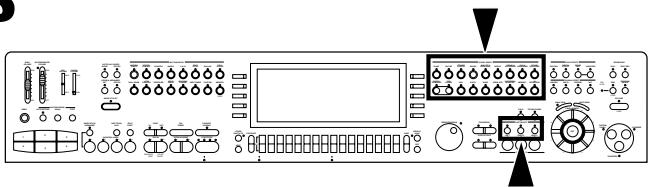
Sélectionnez les sonorités pour les trois parties que vous pouvez jouer sur le clavier—RIGHT 1, RIGHT 2 et LEFT. Après avoir choisi une partie et un SOUND GROUP, sélectionnez la sonorité désirée sur l'afficheur.
Sélectionnez une sonorité
- Dans la section PART SELECT, choisissez RIGHT 1, RIGHT 2 ou LEFT.
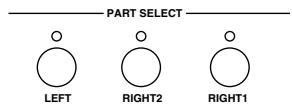
- Les boutons CONDUCTOR permettent de Déterminer quelle(s) partie(s) est reproduite. (Voir page 37.)
- Pour les parties RIGHT 1 et RIGHT 2, quand le bouton CONDUCTOR est activé, le bouton PART SELECT correspondant est aussi activé.
- Dans la section SOUND GROUP, sélectionnez un groupe de sonorités.
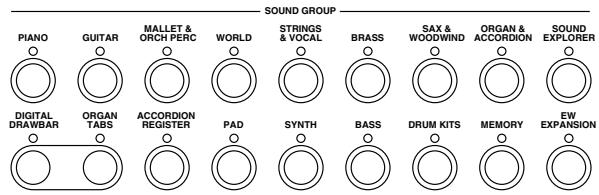
- Les sonorités du groupe DRUM KITS sont des instruments à percussion que vous pouvez jouer sur votre clavier.
- Le groupe MEMORY est destiné à l'enregistrement de vos éditions de sonorité. (Voir la page 175.)
- EW EXPANSION est utilisé pour sélectionner les sonorités sur la carte WAVE EXPANSION BOARD (vendue séparément) lorsqu'elle est installée.
SOUND EXPLORER
Cette fonction permet de trouver commodément la sonorité que vous désirez parmi les nombreuses sonorités disponibles.
- Dans la section PART SELECT, choisissez RIGHT 1, RIGHT 2 ou LEFT.
-
Pressez le bouton SOUND EXPLORER pour le mettre en fonction.
-
Sélectionnez la sonorité désirée sur la liste affichée.
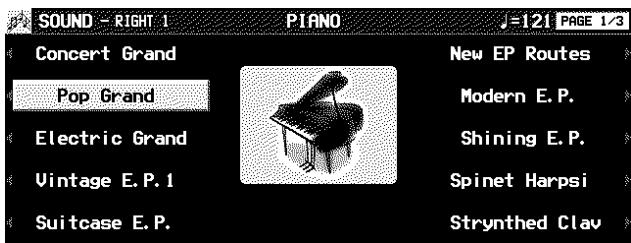
- Lorsque vous sélectionnez une sonorité, les effets convenant le mieux à la sonorité sont automatiquement appliqués.
Vous pouvez aussi choisir d'annuler cette fonction automatique. (Reportez-vous à la page 158.)
- À l'aide des boutons PAGE vous pouvez visualiser la suite de la liste.
- La sonorité sélectionnée est mémorisée pour la partie choisie à l'étape 1.
- Les sonorités qui peuvent sélectionnées pour les parties RIGHT 1, RIGHT 2, LEFT et les parties PART 1–16 sont accessibles.
-
Cet affichage indique un exemple, et l'écran réellement affiché peut être différent.
-
Jouez sur votre clavier.
- Cet instrument dispose de l'INITIAL TOUCH (variation du volume en fonction de la vitesse d'enfoncement des touches) et de l'AFTER TOUCH (obtention d'effets en enfonçant un peu plus les notes au "fond" de la touche).
- À l'aide des boutons situés à gauche et à droite de l'écran, sélectionnez une sonorité.
![SOUND - RIGHT 1 [32, 4] - 1 Piano [32, 1] - 1- Concert Grand [32, 16] - 1- Piano Mono [32, 17] - 1- Mono Grand [32, 82] - 1- Upright Piano Piano ELECTRIC PIANO HARPSI & CLAVI MALLET AC. GUITAR & HARPE ELECTRIC GUITAR WORLD PERC PERCUSSION CATEGORY [32, 0] - 2- Bright Piano [32, 1] - 2- Pop Grand [32, 16] - 2- BrightPiano Mono [32, 48] - 1- Mellow Piano [32, 49] - 1- Mellow Grand](/content/2019/08/104458/images/5879ba7f736dbebd41ddf3ae6104b715b8f68c5bd114910d7fcfebc5838aa78e.jpg)
(suite à la page suivante)
- Utilisez les boutons ∧ et ∨ pour sélectionner une GROUP de sonorité.
- Utilisez les boutons situés les côtés de l'écran pour sélectionner la sonorité.
- La valeur numérique qui apparaît pour chaque sonorité est le numéro MIDI [BANK MSB, LSB]-PROGRAM CHANGE.
- Les sons du standard GM2 sont accessibles par cet écran.
■ ALPHABET
Pressez le bouton CATEGORY pour voir les noms des sonorités par ordre alphabétique.
- Pressez le bouton ALPHABET pour revenir à l'affichage CATEGORY.
Digital Drawbar
Vous pouvez jouer des sonorités d'orgues électriques en les créant sur l'afficheur avec les tirettes numériques.
- Dans la section PART SELECT, sélectionnez une partie.
- Pressez le bouton DIGITAL DRAWBAR pour le mettre en fonction.
• L'affichage suivant apparaît.
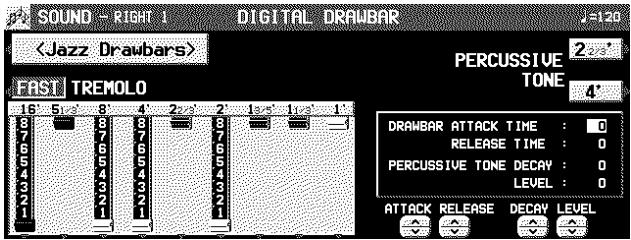
-
À l'aide des boutons situés sous l'affichage réglez le volume de chaque tirette.
-
Le volume de chaque registre est indiqué sur l'afficheur et change lorsque vous pressez les boutons de balance correspondants.
- Le DIGITAL DRAWBAR ne peut pas être sélectionné pour les parties ACCOMP et BASS du COMPOSER ou PERFORMANCE PADS.
■ Changez le type de sonorité
À l'aide du bouton
■ PERCUSSIVE TONE
Les PERCUSSIVE TONE ajoutent des attaques aux sonorités. Vous pouvez sélectionner deux hauteurs d'attaque.
Utilisez les boutons PERCUSSIVE TONE 2 2/3' et 4' pour activer ou désactiver les attaques respectives.
- Lorsque les boutons sont en fonction, ils sont rouges.
TREMOLO
Le Trémolo est une oscillation rapide du volume simulant l'effet d'un haut-parleur en rotation. La vitesse du Trémolo peut être modifiée pendant que vous jouez.
- Le SOUND DSP (ROTARY SPEAKER/ROCK ROTARY) est utilisé pour reproduire l'effet de trémolo. Cet effet ne fonctionne pas si le bouton SOUND DSP est désactivé.
Avec le bouton TREMOLO vous pouvez sélectionnez les vitesses de rotation SLOW et FAST.
- Le réglage du trémolo est commun pour chaque partie.
- Les types de SOUND DSP utilisés avec l'effet TREMOLO sont suivants: Jazz Drawbars: ROTARY SPEAKER Rock Drawbars: ROCK ROTARY
- Le TREMOLO ne fonctionne pas pour les parties qui ne peuvent utiliser le dispositif SOUND DSP.
■ Autres réglages
DRAWBAR ATTACK TIME:
Utilisez les boutons ATTACK ∧ et ∨ pour régler la durée après laquelle la sonorité drawbar est émise après que vous ayez appuyé sur une touche.
DRAWBAR RELEASE TIME:
Utilisez les boutons RELEASE ∧ et ∨ pour régler la durée après laquelle la sonorité drawbar disparaît après que vous ayez relâché les touches.
PERCUSSIVE TONE DECAY:
Utilisez les boutons DECAY ∧ et ∨ pour régler la durée après laquelle le tone de percussion disparaît.
PERCUSSIVE TONE LEVEL:
Utilisez les boutons LEVEL ∧ et ∨ pour régler le volume du tone de percussion.
- Ces réglages sont communs aux parties RIGHT 1, RIGHT 2 et LEFT.
À propos des marques de pied
Les indications de pied (par exemple 8') correspondent à la hauteur d'un rang de tuyaux de l'orgue à tuyaux. Si 8' est utilisé comme standard (la hauteur sonore jouée sur le clavier), une hauteur de rang 16' sera une octave au-dessous de la hauteur de rang 8', et une hauteur de rang 4' sera une octave au-dessus.
Quand la touche C³ est pressé, les hauteurs de rang du son reproduites sont indiquées ci-dessous.
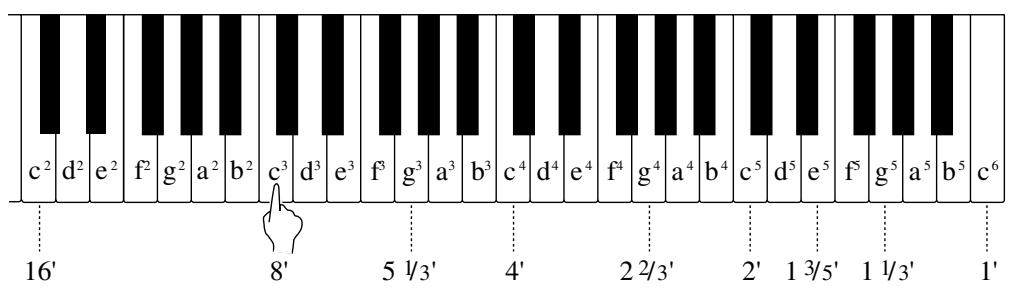
Organ Tabs
Vous pouvez jouer les sonorités d'orgue dont le registre (TAB) peut être en ou hors fonction sur l'affichage.
- Dans la section CONDUCTOR ou PART SELECT, sélectionnez la partie.
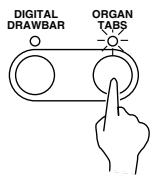
- Pressez le bouton ORGAN TABS pour le mettre en fonction.
• L'affichage comme suivant apparaît.
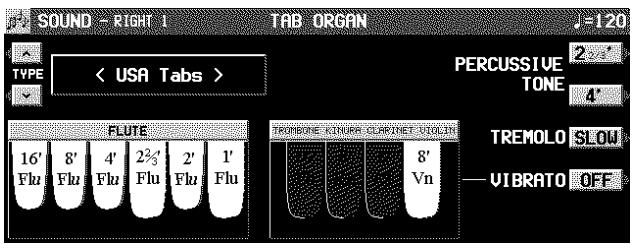
- À l'aide des boutons situés sous l'affichage mettez chaque registre en ou hors fonction.
- Notez que le ORGAN TABS ne peut pas être sélectionné pour les parties ACCOMP et BASS du COMPOSER ou PERFORMANCE PADS.
■ Changez le type de sonorité et réglez chaque type
Vous pouvez choisir parmi troi types de la sonorité.
À l'aide des butons TYPE ∧ et ∨, sélectionnez le type de sonorité (USA Tabs/European Tabs/Theatre Pipes).
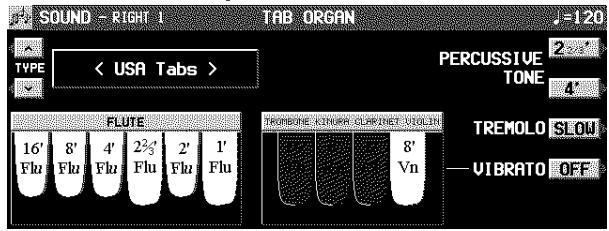
■ PERCUSSIVE TONE
Les PERCUSSIVE TONE ajoutent des attaques aux sonorités d'ORGAN TABS. Vous pouvez sélectionner deux hauteurs d'attaque.
Utilisez les boutons PERCUSSIVE TONE 2 2/3' et 4' pour activer ou désactiver les attaques respectives.
- Lorsque les boutons sont en fonction, ils sont rouges.
TREMOLO
Le Trémolo est une oscillation rapide du volume simulant l'effet d'un haut-parleur en rotation. La vitesse du Trémolo peut être modifiée pendant que vous jouez.
- Le SOUND DSP (ROTARY SPEAKER/ROCK ROTARY) est utilisé pour reproduire l'effet de trémolo. Cet effet ne fonctionne pas si le bouton SOUND DSP est désactivé.
Avec le bouton TREMOLO vous pouvez sélectionnez les vitesses de rotation SLOW et FAST.
- Le réglage du trémolo est commun pour chaque partie.
- Le TREMOLO ne fonctionne pas pour les parties qui ne peuvent utiliser le dispositif SOUND DSP.
VIBRATO
Bien adapté aux registres, sauf le registre FLUTE/TIBIA.
Utilisez les boutons VIBRATO ∧ et ∨ pour régler l'effet de vibrato.
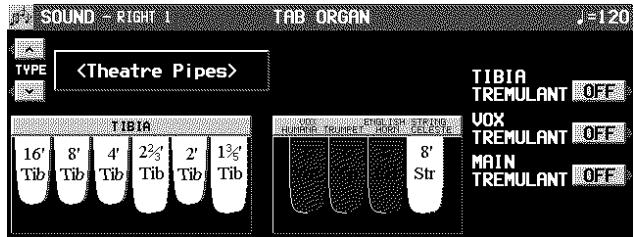
TREMULANT
Effet vibratoire caractéristique, particulier aux orgues à tuyaux, créé par le passage de l'air dans les tuyaux.
Utilisez les boutons situés le côté droit de l'écran pour le mettre en ou hors fonction.
TIBIA TREMULANT: Effectif pour le registre TIBIA.
VOX TREMULANT: Effectif pour le registre VOX HUMANA.
MAIN TREMULANT: Effectif pour les registres TRUMPET, ENGLISH HORN et STRING CELESTE.
- Ces réglages sont communs aux parties RIGHT 1, RIGHT 2 et LEFT.
Accordion Register
Vous pouvez obtenir des sonorités d'accordéon grâce à un affichage spécial.
- Dans la section PART SELECT, sélectionnez une partie.
- Pressez le bouton ACCORDION REGISTER pour le mettre en fonction.

• L'affichage suivant apparaît.
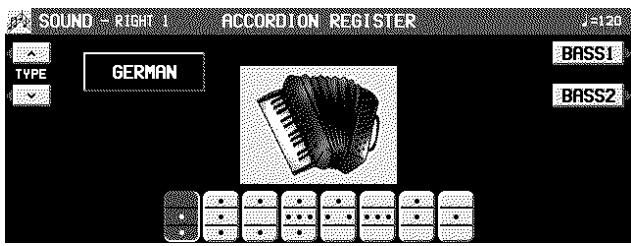
- À l'aide des boutons TYPE ∧ et ∨ sélectionnez un type d'accordéon (GERMAN, FRENCH, ITALIAN).
- Sélectionnez le registre (sonorité) sur la partie inférieure de l'affichage ou entre BASS1 et BASS2.
- Lorsque les boutons sont en fonction, ils sont rouges.
- Un seul registre peut être sélectionné.
Assignation des parties au clavier
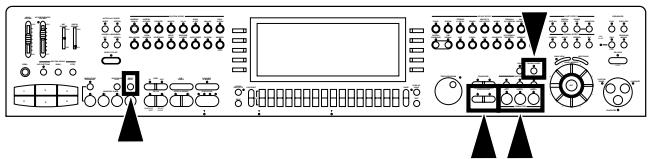
Les boutons CONDUCTOR servent à assigner les parties (RIGHT 1, RIGHT 2, LEFT) au clavier de différentes manières. Par exemple, vous pouvez partager le clavier en deux sections, l'une droite et l'autre gauche (SPLIT), et assigner une sonorité différente à chaque section.
CONDUCTOR
| Sélections du CONDUCTOR | Voici comment les sonorités sont assignées au clavier | |
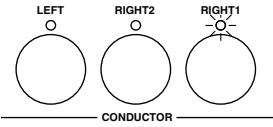 | Toutes les touches reproduisent la sonorité assignée à RIGHT 1. | |
| RIGHT 1 | ||
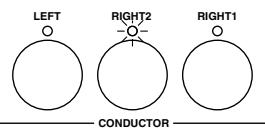 | Toutes les touches reproduisent la sonorité assignée à RIGHT 2. | |
| RIGHT 2 | ||
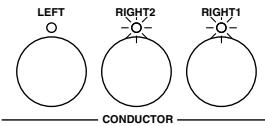 | Toutes les touches reproduisent imultanément les sonorités assignées à RIGHT 1 et RIGHT 2. | |
| RIGHT 1 + RIGHT 2 | ||
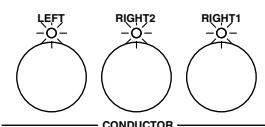 | Les touches de gauche reproduisent la sonorité de LEFT et les touches de droite reproduisent les sonorités de RIGHT 1 et de RIGHT 2. | |
| LEFT | RIGHT 1 + RIGHT 2 | |
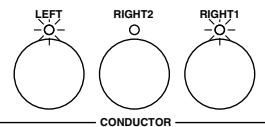 | Les touches de gauche reproduisent la sonorité assignée à LEFT et les touches de droite reproduisent la sonorité assignée à RIGHT 1. | |
| LEFT | RIGHT 1 | |
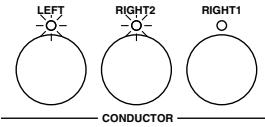 | Les touches de gauche reproduisent la sonorité assignée à LEFT et les touches de droite reproduisent la sonorité assignée à RIGHT 2. | |
| LEFT | RIGHT 2 | |
- Le volume de chaque partie peut être ajusté indépendamment (voir la page 27).
- Les conditions suivantes sont actives lorsque AUTO PLAY CHORD est utilisé.
— Mode BASIC, FINGERED: Il n'est pas possible d'affecter des sonorités à toutes les touches.
— Mode PIANIST: Le clavier ne peut pas être divisé.
SPLIT POINT
Lorsque le clavier est divisé en deux parties, gauche et droite, le point de partage est indiqué par un voyant. Vous pouvez changer la position de ce point de partage.
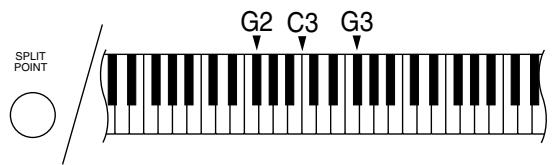
- Chaque fois que vous pressez le bouton SPLIT POINT le nouveau point de partage du clavier vous est indiqué par un voyant. Ces voyants se succédent dans l'ordre suivant: G2 → C3 → G3 → Point de partage personnalisé (voyants éteints—voir ci-dessous).
■ Personnalisation du point de partage
Si vous désirez partager votre clavier à un autre endroit que G2, C3 ou G3, effectuer la procédure suivante:
- Pressez et maintenez le bouton SPLIT POINT pendant quelques secondes.

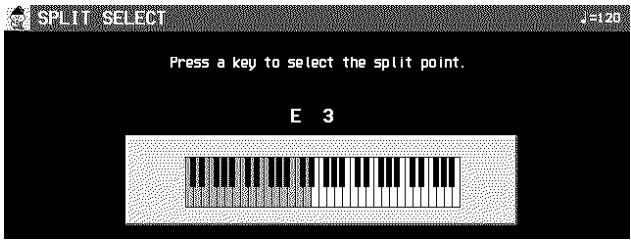
• L'affichage suivant apparaît.
-
Pressez la touche du clavier correspondant au point de partage désiré.
-
Le point de partage est assigné à la touche enfoncée et il est indiqué sur l'illustration représentant le clavier sur l'écran d'affichage.
- Cette touche est la dernière utilisable pour jouer la sonorité de la section droite du clavier.
- Après quelques secondes, l'écran revient automatiquement à son mode d'affichage normal.
- Chaque fois que le clavier est partagé, vous pouvez rappeler votre point de partage personnalisé en pressant le bouton SPLIT POINT jusqu'à extinction de tous les voyants. Dans ce cas le point de partage vous sera indiqué sur l'affichage de l'écran.
Durant une interprétation, vous pouvez changer facilement l'octave de la reproduction des parties RIGHT 1 et RIGHT 2. Cette fonction vous permet d'étendre la tessiture de votre clavier, particulièrement lors d'une interprétation utilisant le partage du clavier (Split).
À l'aide des boutons R1/R2 OCTAVE (+ et -), changez d'octave.

- Pour passer à l'octave supérieure, pressez le bouton +, et pour passer à l'octave inférieure le bouton - (-2 à +2).
- L'affichage de l'écran est alors le suivant.
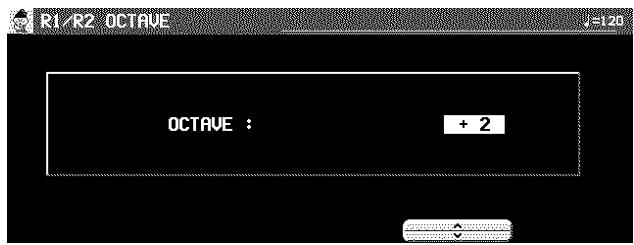
- Vous pouvez aussi utiliser les boutons ∧ et ∨ sur l'affichage R 1/R 2 OCTAVE pour modifier l'octave.
- L'écran revient à l'affichage précédent après quelques secondes.
- Si l'un des voyants + ou – est allumé, l'octave a été changée.
- Pour annuler le changement d'octave, pressez simultanément les deux boutons.
- La hauteur des notes (NOTE NUMBER) qui sont enregistrées dans SEQUENCER et qui sont transmises via MIDI sont aussi affectées par ce réglage de l'octave. Toutefois, il n'affecte pas la reproduction du SEQUENCER ni la réception des données MIDI.
SOLO
Vous pouvez régler chaque partie sur une sonorité mono.
- Sélectionnez une partie.
- Pressez le bouton SOLO pour le mettre en fonction.

- La sonorité de cette partie sera émise en mono.
- Cet effet n'est pas disponible pour le groupe DRUM KITS.
- Lorsque deux parties de CONDUCTOR, l'une avec le SOLO en fonction et l'autre avec le SOLO hors fonction, sont mélangées, la hauteur la plus haute de l'accord joué seulement sera émise dans la sonorité pour laquelle le SOLO est mis en fonction.
- Dans l'état initial, le SOLO est mis automatiquement en ou hors fonction selon la sonorité que vous sélectionnez.
Effects (PART)
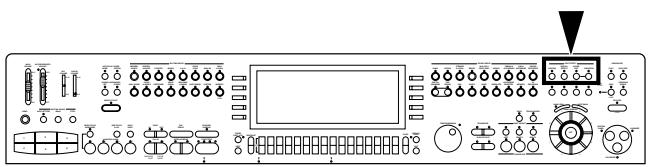
Vous pouvez embellir et dynamiser vos sonorités en leur ajoutant divers effets pour chaque partie.
SUSTAIN
Le SUSTAIN produit un maintient puis une disparition progressive de la sonorité après le relâchement des touches.
- Dans la section CONDUCTOR ou PART SELECT, activez la partie à laquelle l'effet sera appliqué.
- Pressez le bouton SUSTAIN pour le mettre en fonction.

- Le SUSTAIN peut être activé ou non pour chaque partie.
- Cet effet n'est pas disponible pour le groupe DRUM KITS.
- Cet effet peut ne pas fonctionner pour certaines sonorités.
- Par défaut, le “sustain” peut être activé avec l'interrupteur au pied “Foot Switch” (1) (vendu en option).
DIGITAL EFFECT
Le DIGITAL EFFECT donne plus d'ampleur à la sonorité et dynamise votre interprétation.
- Dans la section CONDUCTOR ou PART SELECT, activez la partie à laquelle l'effet sera appliqué.
- Pressez le bouton DIGITAL EFFECT pour le mettre en service.

- L'activation du DIGITAL EFFECT est présélectionnée pour chaque sonorité.
- Cet effet n'est pas disponible pour les groupes de sonorités DRUM KITS.
- Cet effet peut ne pas fonctionner pour certaines sonorités.
SOUND DSP
L'effet SOUND DSP travaille comme générateur d'effets professionnel en équipant des effets CHORUS, PHASER, DELAY et DISTORTION.
- Il y a cinq groupes SOUND DSP, répartis par trois pour RIGHT 1, RIGHT 2 et LEFT, et deux pour l'accompagnement automatique ou le SEQUENCER.
- Dans la section CONDUCTOR ou PART SELECT activez la partie à laquelle l'effet sera appliqué.
- Pressez le bouton SOUND DSP pour le mettre en fonction.
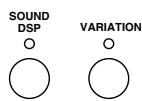
- Vous pouvez mettre le bouton VARIATION en service pour changer la nuance de l'effet.
- Lorsque la fonction DIGITAL DRAWBAR est activée, pour les parties RIGHT 1, RIGHT 2 et LEFT, le bouton sert à choisir le type de l'effet trémolo (ROTARY SPEAKER/ROCK ROTARY).
■ Réglages de type et de paramètre
- Pressez et maintenez le bouton SOUND DSP quelques secondes.
• L'affichage de l'écran est le suivant.
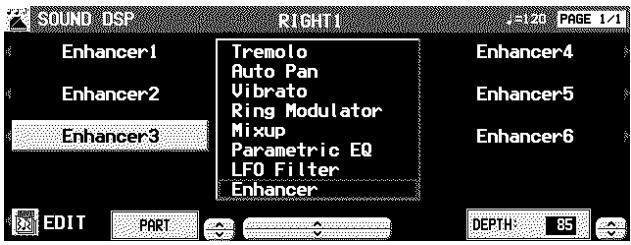
- À l'aide des boutons PART ∧ et ∨, sélectionnez le SOUND DSP que vous désirez régler.
- Seules les parties qui peuvent utiliser le SOUND DSP peuvent être sélectionnés.
- À l'aide des boutons^ et v, sélectionnez un groupe d'effet.
- The EFFECT MEMORY est pour effets édites (voir ci-après).
- À l'aide des boutons situés à gauche et à droite de l'écran, sélectionnez un type.
-
S'il y a plus d'une page sur l'écran, utilisez les boutons PAGE pour changer de page.
-
À l'aide des boutons DEPTH ∧ et ∨, réglez la profondeur de l'effet.
- La profondeur ne change pas pour certains types.
- Vous pouvez aussi accéder à cet écran à partir de l'affichage REVERB & EFFECT MENU. (Voir la page 160.)
■ EFFECT EDIT
Les effets peuvent être édités puis mémorisés dans une mémoire.
- La MEMORY LIST est utilisée pour enregistrer tous les groupes de sons SOUND DSP.
- Sélectionnez un type d'effet comme point de départ.
- Pressez le bouton EDIT.
- L'affichage de l'écran est alors le suivant.
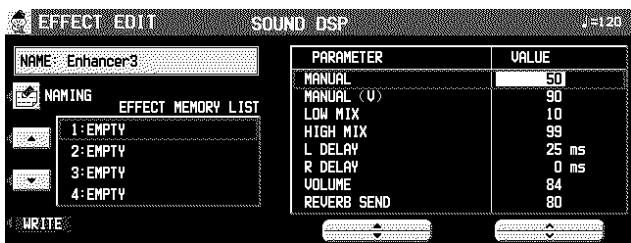
-
Utilisez les boutons PARAMETER ▲ et ▼ situés sous l'affichage de l'écran pour sélectionner le paramètre.
-
Les paramètres avec la marque (V) sont effectifs quand le bouton VARIATION est mis en fonction.
- Utilisez les boutons VALUE ∧ et ∨ situés sous l'affichage de l'écran pour ajuster le réglage.
- Si nécessaire, pressez le bouton NAMING et attribuez un nom à l'effet.
- Reportez-vous à la page 64 pour plus de détail sur cette procédure NAMING.
- À l'aide des boutons EFFECT MEMORY ▲ et ▼, sélectionnez l'emplacement dans lequel sera enregistré l'effet édité.
- Pressez le bouton WRITE.
- Les paramètres varient en fonction du type d'effet sélectionné comme base.
Effects (GLOBAL)
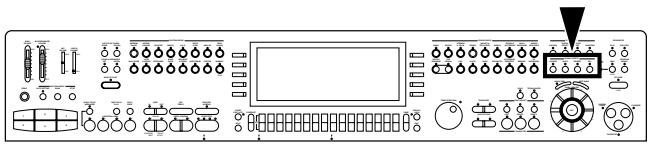
Vous pouvez appliquer l'effet à l'instrument tout entier.
REVERB
REVERB applique un effet de réverbération à la sonorité.
Pressez le bouton REVERB pour le mettre en fonction.

CHORUS
Ajoutez de la largeur à la sonorité.
Pressez le bouton CHORUS pour le mettre en fonction.

■ Réglages de type et de paramètre
- Pressez et maintenez le bouton REVERB pendant quelques secondes.
• L'affichage de l'écran est le suivant.

- À l'aide des boutons ∧ et ∨, sélectionnez un groupe d'effet.
- Le groupe EFFECT MEMORY est un groupe d'effets édités
- À l'aide des boutons situés à gauche et à droite de l'écran, sélectionnez un type.
- À l'aide des boutons TOTAL DEPTH ∧ et ∨, ajustez la profondeur de l'effet.
- Vous pouvez aussi accéder à cet écran à partir de l'affichage REVERB & EFFECT MENU. (Voir la page 160.)
■ DETAIL EDIT
Pour être rappelé ultérieurement, votre effet édi- té peut être enregistré dans une mémoire.
- La procédure est identique à celle de SOUND DSP. (Voir la page 41.)
■ Réglages de type et de paramètre
- Pressez et maintenez le bouton CHORUS pendant quelques secondes.
- L'affichage de l'écran est alors le suivant.
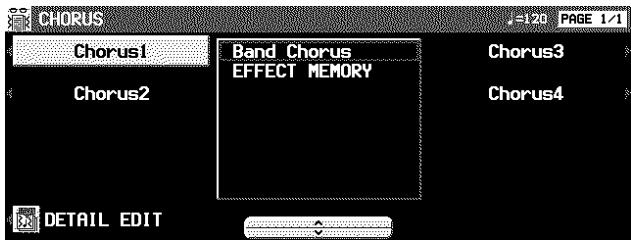
- À l'aide des boutons ∧ et ∨, sélectionnez le nom du groupe d'effet.
- Le groupe EFFECT MEMORY est groupe d'effets édités.
- À l'aide des boutons situés à gauche et à droite de l'écran sélectionnez un type.
DETAIL EDIT
Pour être rappelé ultérieurement, votre effet édi- té peut être enregistré dans une mémoire.
- La procédure est identique à celle de SOUND DSP. (Voir la page 41.)
MULTI
Il est possible d'appliquer plusieurs effets.
Pressez le bouton MULTI pour le mettre en fonction.

■ Réglages de type et de paramètre
- Pressez et maintenez le bouton MULTI pendant quelques secondes
- L'affichage de l'écran est alors le suivant.
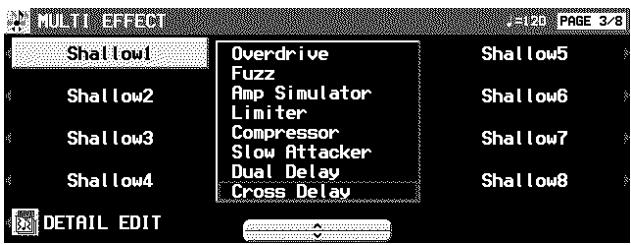
- À l'aide des boutons ∧ et ∨, sélectionnez le nom du groupe d'effet.
- Le groupe EFFECT MEMORY est groupe d'effets édités.
- À l'aide des boutons situés à gauche et à droite de l'écran sélectionnez un type.
EDIT
Pour être rappelé ultérieurement, votre effet édi- té peut être enregistré dans une mémoire.
- La procédure est identique à celle de SOUND DSP. (Voir page 41.)
- Si un type est sélectionné à partir du groupe VOCAL, le REVERB fonctionne pour le MIC REVERB.
MIC
Vous pouvez ajouter des effets de réverbération et d'autres effets aux sonorités à partir d'un micro branché.
- Raccordez un micro à cet instrument. (Voir la page 198.)
- Pressez le bouton MIC pour le mettre en fonction.
- De la Réverbération est appliquée à votre voix.
- Utilisez la commande MIC VOLUME pour régler le volume du micro.
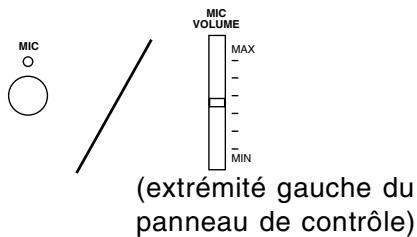
■ Réglages d'effet
Ajustez les réglages de la réverbération et des effets qui sont appliqué au microphone.
- En plus de la réverbération qui lui est réservée, l'effet MULTI peut être appliqué à l'entrée du microphone.
- Pressez et maintenez le bouton MIC quelques secondes.
- L'affichage de l'écran est alors le suivant.
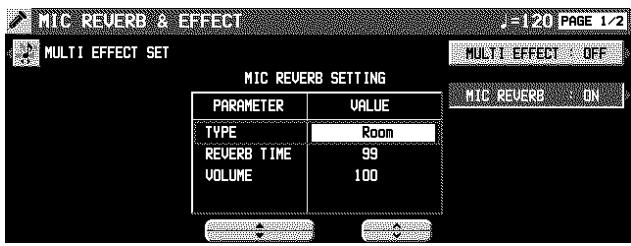
-
Réglage de la réverbération du microphone MIC REVERB
-
À l'aide des boutons PARAMETER ▲ et ▼, sélectionner un paramètre puis utilisez les boutons VALUE ∧ et ∨ pour effectuer le réglage désiré.
- Pour certains réglages MULTI EFFECT, l'effet ne change pas.
-
Vous pouvez spécifier si oui ou non la réverbération sera appliquée, à l'aide du bouton MIC REVERB ON/OFF.
-
Utilisez le bouton MULTI EFFECT pour mettre l'effet en ou hors fonction.
- Vous pouvez changer le type d'effet dans l'affichage PAGE 2/2 (HARMONY EFFECT 1, 2). Dans ce cas, utilisez les boutons HARMONY PART ∧ et ∨ pour spécifier la partie de l'harmonie qui doit être appliquée. Si vous désirez render cette partie muette, pressez le bouton MUTE pour le mettre en fonction.
■ MULTI EFFECT SET
D'autres types peuvent être réglés avec MULTI. Choisissez les types en utilisant ce bouton.
- Si un autre type que VOCAL est sélectionné, le REVERB normal et non le MIC REVERB peut être appliqué. Dans ce cas, l'effet ne change pas même si le réglage du MIC REVERB est ajusté.
Controller
Utilisez le contôleur (côté gauche au voisinage du clavier) pour changer la nuance de la sonorité pendant que vous jouez.
PITCH BEND
La hauteur de l'accord de l'instrument peut être progressivement augmentée ou abaissée avec la molette de PITCH BEND située à l'extrémité gauche du clavier. En l'utilisateur vous pouvez reproduire un effet de glissando.
Tout en maintenant une touche enfoncée, manipuler la molette vers le haut ou vers le bas pour modifier la hauteur de l'accord.
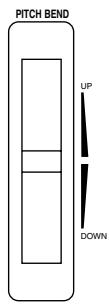
- Lorsque vous relâchez la molette, celle-ci revient à sa position centrale et l'effet de PITCH BEND est annulé.
- L'effet de hauteur de l'accord ne fonctionne pas pour le motif d'accompagnement AUTO PLAY CHORD et pour les sonorités de la partie LEFT de l'interprétation mormale.
- Il est possible de régler la portée de l'amplitude tonale accessible avec la molette (voir la page 152).
MODULATION
La molette MODULATION est utilisée pour appliquer un effet de vibrato, par exemple, à la sonorité.
Tout en pressant une touche du clavier, tournez la molette vers le haut de façon à produire un effet.
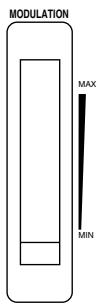
- Lorsque cet effet n'est pas nécessaire, placez la molette MODULATION sur la position MIN.
- Cet effet varie selon la sonorité sélectionnée.
- L'effet de vibrato ne fonctionne pas pour le motif d'accompagnement de AUTO PLAY CHORD et pour les sonorités de la partie LEFT de l'interprétation normale.
Transpose
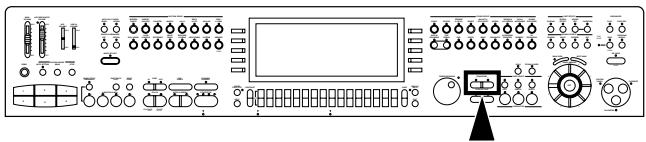
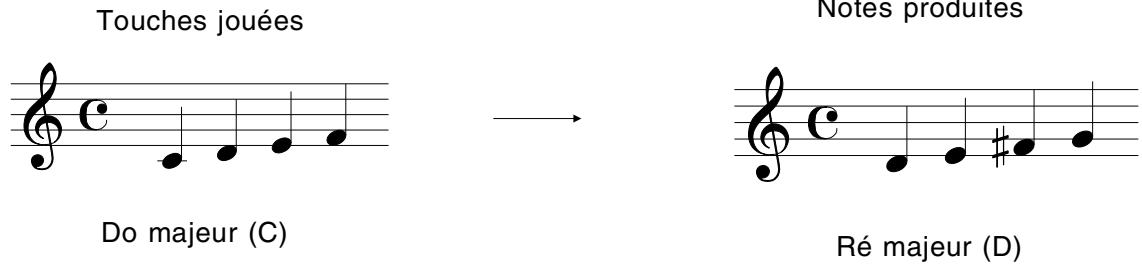
Les boutons TRANSPOSE servent à transposer la tonalité de tout l'instrument par étape d'un demi-ton sur toute une octave.
Supposez que vous appreniez à jouer une chanson dans la tonalité de Do majeur et que vous souhaitiez la chanter. Vous vous apercevez alors que sa tonalité ne correspond pas à la tessiture de votre voix. Vous aurez alors le choix entre ré-apprendre cette chanson dans une tonalité mieux adaptée ou recourir tout simplement à la fonction TRANSPOSE.
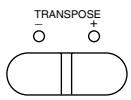
Sélectionnez la tonalité au moyen des boutons + et -.
- La tonalité est changée par pas de un demi-ton jusqu'à plus ou moins une octave.
- Si les deux boutons sont pressés simultanément le réglage revient à Do majeur (C).
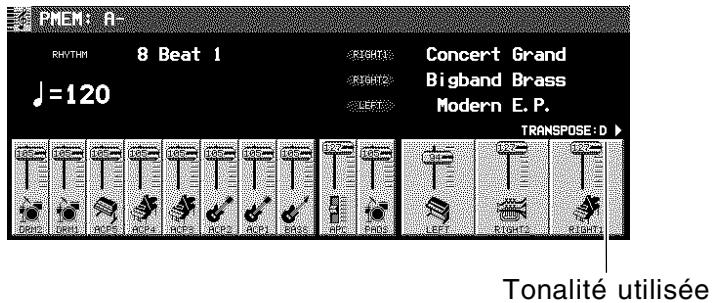
- Lorsque le bouton TRANSPOSE est en fonction, le tonalité de transposition est indiquée sur l'affichage, et l'indicateur + ou – est allumé.
Techni-chord

La fonction TECHNI-CHORD transforme vos simples mélodies en une progression d'accords et vous propose des types différents d'accords, d'un simple duo qui additionne une seule note en harmonie de celle jouée, jusqu'à 4 notes pour reproduire par exemple l'effet d'un Big Band de jazz. Si TECHNI-CHORD est activé par l'utilisation d'ONE TOUCH PLAY ou de MUSIC STYLIST le réglage du type d'accord convenant le mieux est automatiquement sélectionné.
Exemple:
Main gauche (accord)
Main droite (mélodie)

- Partagez votre clavier en deux sections.
- Pressez le bouton TECHNI-CHORD pour le mettre en foction.
- Jouez sur votre clavier.
- La mélodie que vous jouez est reproduite automatiquement comme si vous jouiez des accords avec votre main droite. Ces accords correspondent à la tonalité de l'accord que vous jouez avec votre main gauche.
- Cet effet ne fonctionne pas pour la partie pour laquelle SOLO est en fonction.
- Cette fonction est très utile lorsqu'elle est utilisée avec le mode AUTO PLAY CHORD.
■ ORCHESTRATOR
Vous pouvez choisir quelle partie sera utilisée pour générer les harmoniques. Votre utilisation du TECHNI-CHORD peut agrémenter votre interprétation en assignant des sonorités à l'harmonisation différentes des sonorités que vous jouez et de celles utilisées par l'accompagnement automatique.
À l'aide des boutons ∧ et ∨, assignez une partie à l'harmonisation.
- Si vous choisissez CONDUCTOR, les harmoniques sont reproduites avec la sonorité de la partie sélectionnée par le CONDUCTOR (RIGHT 1, RIGHT 2). Plus simplement, les harmoniques sont reproduites avec la même sonorité que vous jouez sur votre clavier. Si les deux parties RIGHT 1 et RIGHT 2 sont sélectionnées, les harmoniques sont reproduites avec la sonorité de la partie RIGHT 1.
Réglage du type
- Pressez et maintenez le bouton TECHNI-CHORD pendant quelques secondes.
• L'affichage suivant apparaît.
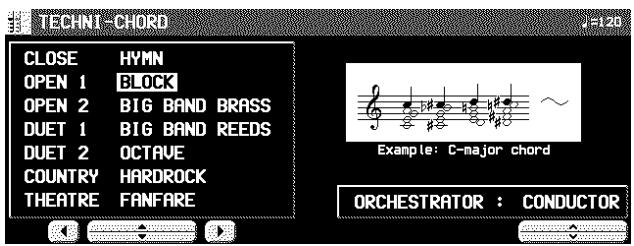
- À l'aide des boutons ◀, ▲, ▼, ▶ sélectionnez un type d'harmonie.
- Lorsque l'un des styles OCTAVE, HARD ROCK ou FANFARE est sélectionné, le TECHNI-CHORD est en fonction même si le clavier n'est pas partagé "Split".
- Dans le cas de EASY RECORD, (Reportez-vous à la page 77.), lorsqu'elle est réglée sur CONDUCTOR ou sur une partie autre que PART 4, la sonorité TECHNI-CHORD n'est pas enregistrée; aussi, lorsque vous utilisez EASY RECORD, effectuez le réglage sur l'une ou sur l'autre.
Présentation générale des interprétations rythmiques
Voici une explication des termes relatifs à l'interprétation rythmique sur cet instrument.
Rythme et motif d'accompagnement
Chaque rythme comprend non seulement un motif de DRUMS, mais aussi des motifs d'accompagnement appelés BASS et ACCOMP. La combinaison de tous ces éléments est le rythme.
- Le motif d'accompagnement est émis lorsque vous jouez en utilisant AUTO PLAY CHORD (APC). (Reportez-vous à la page 51.)
Rythme et style
Un rythme de cet instrument comprend quatre motifs de VARIATION, et pour chacune les sonorités et les effets optimaux sont réglés. Tous ces éléments mis ensemble composent un STYLE.
STYLE
| RHYTHM | |
| VARIATION 1 | Réglage du PANEL |
| VARIATION 2 | Réglage du PANEL |
| VARIATION 3 | Réglage du PANEL |
| VARIATION 4 | Réglage du PANEL |
- Dans le MUSIC STYLIST (page 59) et le MUSIC STYLE ARRANGER (page 62), etc., ce STYLE est appelé.
Custom Style
Vous pouvez créer vos styles personnalisés, charger des styles à partir d'une disquette/carte SD, et les mémoriser dans une zone spéciale de la mémoire appelée CUSTOM. Le style mémorisé est appelé CUSTOM STYLE.
■ Création d'un CUSTOM STYLE
Voici la procédure à suivre pour créer un nouveau style.
- Mémorisez les réglages de sonorité et d'effet dans la banque A, B ou C de PANEL MEMORY (1 – 4). (Reportez-vous à la page 63.)
- Vous pouvez aussi mémoriser les réglages automatiques, tels que les réglages MUSIC STYLIST.
- Créez un rythme dans la MEMORY A, B ou C du COMPOSER. (Reportez-vous à la page 106.)
- Les banques (A, B, C) sont liées, vous pouvez les utiliser simultanément. Par exemple, si vous utilisez la banque A du PANEL MEMORY et créé un style dans la MEMORY A du COMPOSER.
- Vous pouvez aussi utiliser la fonction COPY pour copier un rythme préréglé qui vous plaît.
- Lorsque vous créez un style, faites correspondre le numéro de VARIATION au numéro de PANEL MEMORY (1 to 4).
- Utilisez CUSTOM STYLE COPY pour copier le style dans une zone CUSTOM.
■ CUSTOM STYLE LOAD
Effectuez la procédure CUSTOM STYLE LOAD/SAVE. (Reportez-vous aux pages 132, 149.)
Sélection des rythmes
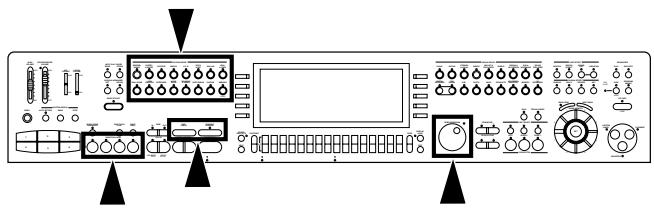
De nombreux rythmes ont été enregistrés dans la mémoire de cet instrument. Tout d'abord, sélectionnez l'un des groupes de rythme, puis choisissez le rythme désiré.
Sélectionnez un rythme
- Dans la section RHYTHM GROUP, sélectionnez un groupe de rythme.
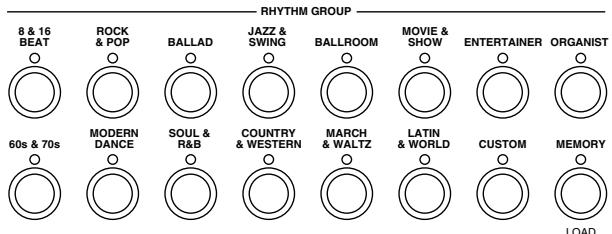
- MEMORY est le groupe qui contient les ry-thmes/styles que vous avez créés avec le COMPOSER. (Voir la page 113.)
-
Pour plus de détails concernant le bouton CU- STOM, voir la page 119.
-
Sélectionnez le rythme désiré sur la liste proposée par l'affichage.
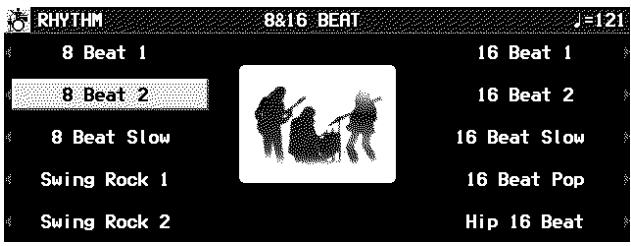
- Si l'affichage comporte plus d'une page, utilisez les boutons PAGE pour visualiser les différentes pages.
VARIATION
Chaque rythme dispose de 4 variations. Sélectionnez la variation désirée à l'aide des boutons VARIATION.
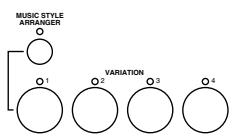
- Assurez-vous que le bouton MUSIC STYLE ARRANGER est désactivé. (Pour le désactiver, pressez-le une fois.)
- Suivant le numéro de variation, le motif est différent.
- Vous pouvez changer de variation pendant la reproduction du rythme.
Déclenchement du rythme
Vous disposez de deux possibilités pour déclencher la reproduction du rythme.
■ Déclenchement normal
- Sélectionnez un rythme.
- Pressez le bouton START/STOP pour le mettre en fonction.
- La reproduction du rythme sélectionné débute instantanément.
- Vous pouvez arrêter la reproduction du rythme en pressant à nouveau le bouton START/STOP.
- Les voyants BEAT situés au-dessus du bouton START/STOP vous indiquent les temps de la mesure.
■ Déclenchement synchronisé
Avec la fonction de déclenchement synchronisé, la reproduction du motif rythmique débute dès que l'une des touches du clavier (partie gauche).
- Sélectionnez un rythme
- Pressez le bouton SYNCHRO & BREAK pour le mettre en fonction.
- Enfoncez l'une des touches situées à gauche du point de partage "Split".
- La reproduction du rythme débute instantanément.
- Vous pouvez utiliser la fonction de déclenchement synchronisé même si le clavier n'est pas divisé en deux sections l'une droite et l'autre gauche. Pour déclencher la reproduction du rythme, pressez une touche à gauche du point de partage spécifié.
■ Réglez la vitesse du tempo
La vitesse du tempo peut être contrôlée à l'aide de la molette TEMPO/PROGRAM.
- La vitesse du tempo est indiquée sous forme d'une valeur numérique (♩ = 40 à 300).
- Lorsque le voyant TEMPO/PROGRAM est allumé, la molette TEMPO/PROGRAM peut être utilisée pour régler le tempo.
- Pour régler le tempo au cours de la reproduction, voir page 81.
TAP TEMPO
Vous pouvez régler la vitesse du tempo de reproduction du rythme en le tapant sur ce bouton.
- La vitesse à laquelle vous frappez ce bouton définit celle du tempo.
Reproduction d'un rythme
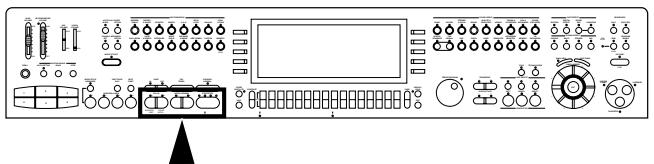
Des motifs d'introduction, de Fill-In et de conclusion (Ending) adaptés à chaque motif rythmique sont enregistrés de façon permanente dans votre instrument afin de vous proposer une grande variété de motifs rythmiques.
INTRO
Vous pouvez faire débuter la reproduction du rythme par un motif d'introduction.
- Pressez le bouton INTRO & ENDING 1 ou INTRO & ENDING 2 pour le mettre en fonction.
- Pressez le bouton START/STOP pour déclencher la reproduction du rythme.
- Un motif d'introduction est reproduit puis la reproduction du motif normal débute.
COUNT INTRO (décompte d'intro)
Vous pouvez faire commencer la reproduction d'un style par un décompte oral.
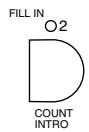
- Pressez le bouton COUNT INTRO (FILL IN 2) pour le mettre en fonction.
- Pressez le bouton START/STOP pour déclencher la reproduction du rythme.
- Un décompte est oralement effectué, puis la reproduction normale du style commence.
■ Réglage de mode
Vous pouvez sélectionner le mode de reproduction du décompte.
- Pressez le bouton MODE dans la section AUTO PLAY CHORD pour le mettre en fonction.
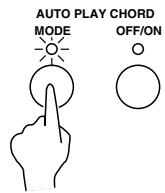
- L'affichage de l'écran est alors le suivant.
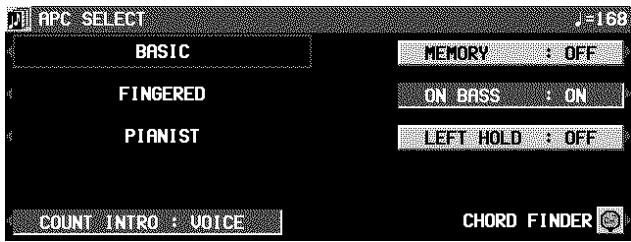
- À l'aide du bouton COUNT INTRO, sélectionnez un mode.
VOICE : un décompte oral (réglage initial).
CLICK : un click de décompte.
FILL IN
Vous pouvez insérer une variation FILL IN à tout moment pendant la reproduction d'un rythme. Vous avez le choix entre deux motifs de variation différents.
-
Sélectionnez un rythme puis pressez le bouton START/STOP.
-
Pressez le bouton FILL IN 1 ou FILL IN 2.
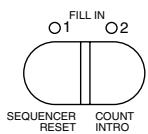
- Une variation du motif rythmique est déclenchée jusqu'à la fin de la mesure.
- Lorsqu'un bouton FILL IN est pressé sur le dernier temps d'une mesure, la variation correspondante est déclenchée jusqu'à la fin de la mesure suivante.
ENDING (final)
Vous pouvez terminer la reproduction d'un rythme avec un motif final.
- Sélectionnez un rythme puis pressez le bouton START/STOP.
- Pressez le bouton INTRO & ENDING 1 ou INTRO & ENDING 2 pour le mettre en fonction.
- Un motif final est reproduit puis le rythme s'arrête.
- Si vous avez accidentellement pressé le bouton INTRO & ENDING au milieu d'un morceau, vous pouvez presser le bouton FILL IN 1 ou FILL IN 2. Le motif final est alors interrompu, une variation est interprétée, puis le rythme normal reprend.
Auto Play Chord
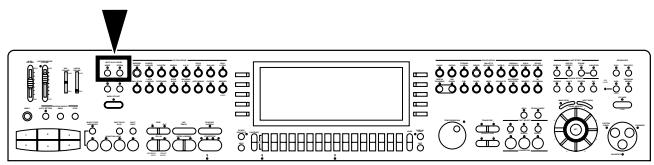
Simplement en jouant un accord, la fonction AUTO PLAY CHORD vous fournit un motif d'accompagnement assorti au rythme choisi. Avec cet accompagnement automatique en fond sonore, vous pouvez vous concentrer sur l'interprétation de la mélodie.
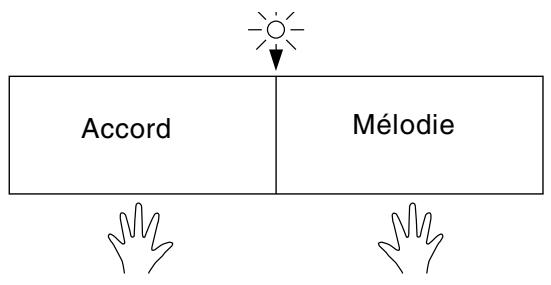
Voici comment AUTO PLAY CHORD fonctionne.
flowchart
graph TD
    A["Sun Icon"] --> B["Mélodie"]
    C["Hand icon"] --> D["Hand icon"]
    E["Arrow"] --> F["Arrow"]
Lorsque le mode AUTO PLAY CHORD est sélectionné, un accompagnement automatique correspondant au rythme choisi est reproduit en fonction de l'accord que vous jouez avec votre main gauche. Avec votre main droite jouez la mélodie.
- Le motif d'accompagnement d'AUTO PLAY CHORD est composé de 8 parties: DRUMS 1, 2, BASS, ACCOMP 1–5.
- Le volume de chaque partie peut être contrôlé grâce aux boutons situés sous l'écran (voir la page 27).
Jouez les accords
Choisissez l'un des 3 modes de jeu disponibles.
■ Mode BASIC
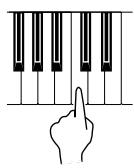
Dans le mode BASIC, un accord majeur peut être joué en pressant seulement la note fondamentale de celui-ci.
Exemple: Accord de C (Do)
Les accords mineurs, de septième et de mineur septième peuvent être aussi facilement reproduits.
| Accord mineur | Accord de septième | Accord de mineur septième |
| Jouer la note fondamentale et l’une des touches noires situées à gauche de celle-ci. | Jouer la note fondamentales et l’une des touches blanches situées à gauche de celle-ci. | Jouer la note fondamentale avec l’une des touches noires et l’une des touches blanches situées à gauche de celle-ci. |
Exemple: Cm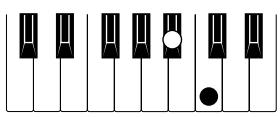 | Exemple: C7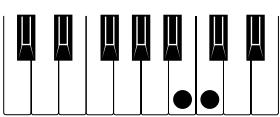 | Exemple: Cm7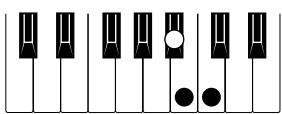 |
- Quand trois ou plus de taches sont pressées, cet accord est concideré comme un accord de
■ Mode FINGERED
Dans le mode FINGERED, vous spécifiez vos accords en jouant toutes les notes de l'accord.
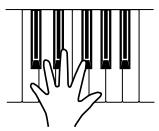
- Jouez au minimum trois notes pour spécifier l'accord.
- Lorsque la procédure CHORD FINDER est utilisée, vous pouvez voir les types d'accord qui peuvent être reconnus et les notes que vous devez jouer. (Voir la page 55.)
■ Mode PIANIST
Dans le mode PIANIST, la totalité du clavier sert à spécifier les accords (mode FINGERED) pour piloter l'accompagnement automatique. La section RIGHT est assignée à tout le clavier et le clavier ne peut pas être partagé (split).
- Lorsque la procédure CHORD FINDER est utilisée, vous pouvez voir les types d'accord qui peuvent être reconnus et les notes que vous devez jouer. (Voir la page 55.)
- Lorsque vous spécifiez un accord, si vous jouez une note correspondant à la dominante, ou toute autre note, située en dessous de la note la plus grave de l'accord, la partie de basse (BASS) reproduira alors un motif basé sur cette note.
Si cette fonction est assignée à l'interrupteur au pied (en option): au cours d'une interprétation en mode PIANIST, par exemple, un pression sur cet interrupteur déclenchera la reproduction de l'accord spécifié avec le tempo donné. Vous pourrez ainsi vous concentrer sur votre solo.
- L'accompagnement continue sur le même accord aussi longtemps que vous maintenez l'interrupteur, et ne change pas, même si d'autres accords sont joués.
- Pour changer l'assignation de l'interrupteur au pied, reportez-vous en page 177.
Utilisation de AUTO PLAY CHORD
- Sélectionnez le rythme, les sonorités et le tempo désiré.
- Pressez le bouton AUTO PLAY CHORD OFF/ON pour le mettre en fonction.
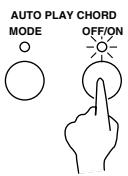
- Pressez le bouton MODE de l'AUTO PLAY CHORD pour le mettre en fonction.
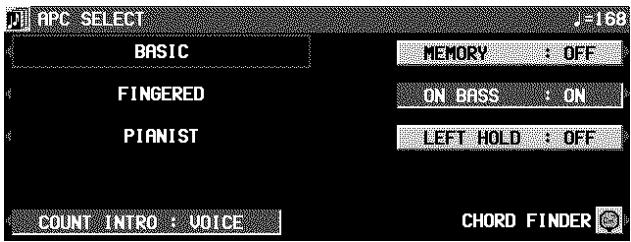
• L'affichage de l'écran est le suivant.
-
Sélectionnez un mode AUTO PLAY CHORD (BASIC, FINGERED ou PIANIST).
-
Quelques secondes après la fin de votre sélection, l'affichage de l'écran retourne à son état précédent.
- Si BASIC ou FINGERED a été sélectionné, le clavier se partage (split) automatiquement en deux sections.
■ MEMORY
Lorsque le bouton MEMORY est mis sur ON, même lorsque les touches sont relâchées, l'accord est mémorisé et l'accompagnement automatique continue jusqu'à ce qu'un autre accord soit spécifié.
■ ON BASS
Si le bouton ON BASS est mis sur ON alors que le mode FINGERED ou PIANIST a été sélectionné, la partie BASS est reproduite dans la tonalité de la note la plus grave de l'accord joué, cela afin d'obtenir, par exemple, un accord Do Majeur Basse Sol (C on G).
- Par exemple, lorsque le bouton ON BASS est en fonction, si vous jouez un accord de Do (C) en pressant les touches Sol, Do et Mi (G, C et E), la partie BASS sera produite dans la tonalité de Sol (G).
-
Pressez le bouton START/STOP pour déclencher le rythme.
-
Vous pouvez déclencher le rythme en enfonçant une touche du clavier (voir la page 49).
-
Jouez un accord.
-
Si le mode ONE FINGER ou FINGERED a été sélectionné, jouez un accord sur la partie gauche du clavier en dessous du point de partage (split).
- Un motif d'accompagnement dans la tonalité de l'accord joué est automatiquement reproduit. Jouez la mélodie avec la main droite.
- Lorsque vous utilisez FILL IN, INTRO ou ENDING, l'accompagnement automatique varie suivant le pattern activé.
- Dans le mode ONE FINGER, la sonorité assignée à la partie gauche du clavier (LEFT) ne sera pas reproduite en condition normale (réglage initial).
- Vous pouvez sélectionner le mode déterminant la reproduction de la sonorité de main gauche (LEFT) pendant l'utilisation de AUTO PLAY CHORD. (Reportez-vous à la page suivante)
-
À l'état de réglage initial, lorsque le rythme n'est pas activé, que le mode AUTO PLAY CHORD est en fonction et qu'un accord est spécifié, la note fondamentale (R.BASS) et les autres notes de cet accord (CHORD) seront reproduites. Le niveau de volume de ces notes peut être réglé (voir la page 27).
-
Pour arrêter l'accompagnement automatique, pressez le bouton START/STOP.
- Si vous désirez que l'accompagnement automatique commence et termine l'interprétation, réglez le bouton OFF/ON sur OFF.
Exemple indiquant comment obtenir un accompagnement
Jouez la mélodie avec la main droite.
Main gauche
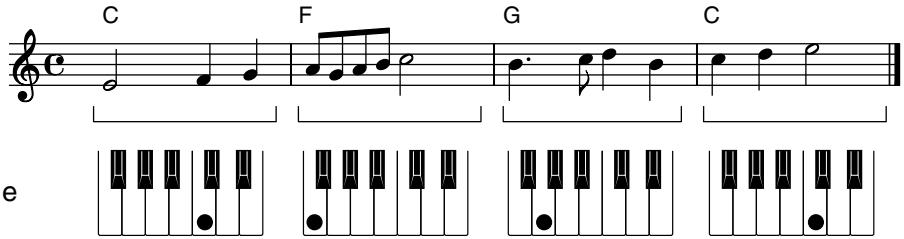
Sélection du mode de reproduction de la partie LEFT pendant une interprétation dans les modes BASIC et FINGERED avec le bouton LEFT de CONDUCTOR activé.
- Pressez le bouton MODE pour le mettre en service.
• L'affichage de l'écran est le suivant.
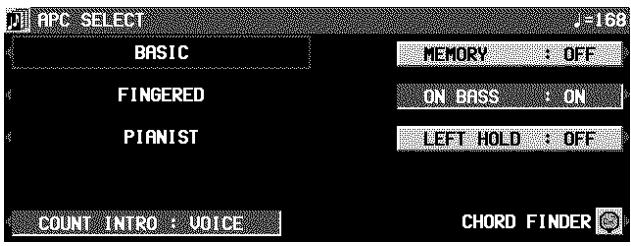
- Utilisez le bouton LEFT HOLD: ON/OFF pour activer ou désactiver le mode.
OFF:
Les sons de la partie LEFT sont produits à partir des touches d'accord jouées.
- Quand le mode BASIC est sélectionné, la partie LEFT ne sonne pas. Vous pouvez activer le bouton LEFT pour avoir le son de la partie, mais les accords ne peuvent pas être spécifiés par
ON:
Dans le mode BASIC, les accords spécifiés par
- Quand le mode BASIC est sélectionné, la partie LEFT est mise hors service, mais vous pouvez activer le bouton LEFT pour la mettre en service.
- Le "Touch Response" ne fonctionne pas pour la partie LEFT.
- Lorsque le mode est mis en ON, pendant une interprétation de rythmes, la partie LEFT continue d'être jouée même lorsque vous relâchez les touches.
APC VOLUME
Pour faciliter le réglage de la balance du volume entre l'accompagnement automatique et les parties que vous jouez manuellement sur le clavier, le volume de toutes les parties de l'accompagnement (DRUMS, ACCOMP et BASS) peut être réglé globalement.
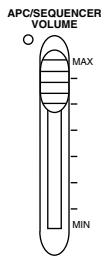
Utilisez le curseur APC/SEQUENCER VOLUME pour contrôler le réglage du volume.
- Utilisez ce contrôle pour diminuer le volume de l'accompagnement automatique lorsqu'il est trop fort par rapport à votre interprétation.
- Sur la position MAX, les volumes de l'accompagnement automatique correspondent à leur réglages effectifs; sur la position OFF, leur volume est à 0. Réglez-le normalement sur MAX.
- Les valeurs de réglage sont indiquées dans la colonne APC de l'affichage en mode normal. (Voir page 27.)
- Le volume peut être réglé pour chaque partie. (Voir la page 27.)
- Lorsque la position du curseur correspond avec le réglage de volume en cours, le voyant est allumé. Lorsque le réglage est modifié par un changement de PANEL MEMORY ou le SEQUENCER, il est différent du réglage correspondant à la position du curseur. Dans ce cas, le voyant est éteint.
- Le volume de la partie PERFORMANCE PADS ne doit pas changer.
- Pendant la reproduction de SEQUENCER et que DIRECT PLAY sur la disquette, ce curseur fonctionne pour contrôler la totalité du volume des parties à reproduire.
CHORD FINDER
Le CHORD FINDER peut vous aider, par exemple, lorsque vous ne connaissez pas les notes constituant un accord précis. Lorsque vous indiquez le nom d'un accord, le CHORD FINDER vous indique quelles touches vous devez jouer et il le joue pour vous.
- Pressez le bouton MODE de l'AUTO PLAY CHORD pour le mettre en service.
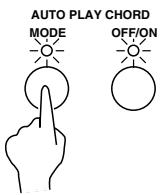
• L'affichage de l'écran est le suivant.
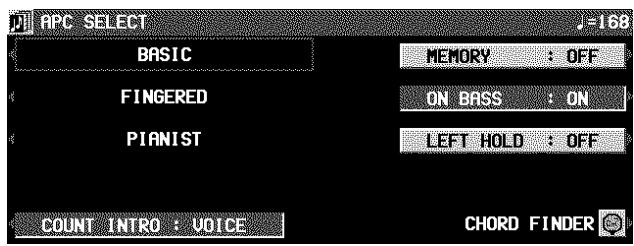
- Sélectionnez CHORD FINDER.
• L'affichage de l'écran est le suivant.
![CHORD FINDER ROOT: C TYPE: Maj [ Maj ] min 7 min7 m7p5 6 m6 Ma7 sus4 aus mb5 7sus4 aus7 dim p5 7p5 mH7 M7p5 M7p5 mH7p5 add9 madd9 APC MODE: FINGERED INVERSION: TYPICAL ROOT TYPE INVERSION](/content/2019/08/104458/images/5e2a0cae7938ac86bfae7fdffb2112f2ab0382a8a83e058ea63743f5d9ca8111.jpg)
- Utilisez le bouton APC MODE pour sélectionner le mode d'accompagnement automatique que vous allez utiliser pour spécifier l'accord (FINGERED, PIANIST).
- Dans la colonne de la liste sont indiqués les accords qui peuvent être spécifiés pour chaque mode.
- Utilisez les boutons ROOT pour sélectionner la tonique de l'accord. Utilisez les boutons TYPE pour sélectionner le type d'accord.
- Une indication du doigté à utiliser pour jouer l'accord spécifié (TYPICAL) est illustrée sur un clavier.
- Chaque fois que le bouton INVERSION est pressé, différentes INVERSION (renversements) sont représentés dans l'ordre. (S'il n'existe pas de renversements pour l'accord spécifié, ce bouton n'apparaît pas sur l'affichage.)
- Quand le bouton avec la figure d'une oreille est pressé, les notes de l'accord se sonnent. (Il est possible que l'octave des touches indiquées et celles des tonalités jouées soient différentes.)
- Pour sortir de la procédure CHORD FINDER, presser le bouton EXIT.
Fonction d'interruption "BREAK"
Avec la fonction break, le rythme débute lorsque vous jouez sur la partie gauche du clavier et s'arrête lorsque vous relâchez les touches.
- Sélectionnez un mode AUTO PLAY CHORD.
- Le bouton MEMORY doit être mis sur OFF.
- Pressez le bouton SYNCHRO & BREAK pour le mettre en fonction.
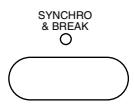
- Jouez un accord avec votre main gauche.
- L'accompagnement automatique débute (déclenchement synchronisé).
-
Pour le mode PIANIST, jouez sur les touches situées à gauche du point de partage du clavier actuellement choisi.
-
Relâchez lesord.
- L'accompagnement automatique s'arrête. Lorsque les touches seront enfonçées de nouveau, le rythme reprendra au premier temps de la première mesure.
Fade In/Fade Out
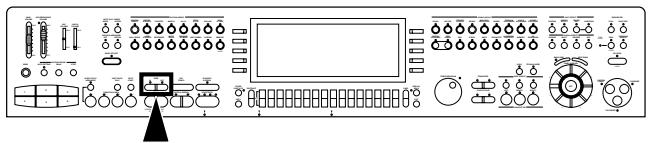
Elle permet de débuter et terminer votre interprétation avec une progression ou une diminution du volume général digne d'un professionnel.
FADE IN
Au début de votre interprétation, le volume de chaque partie monte doucement.
-
Effectuez les réglages nécessaires à votre interprétation.
-
Pressez le bouton FADE IN.
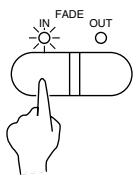
- Dans une telle condition, les volumes pour toutes les parties changent à 0 et aucun son ne se produit de l'instrument jusqu'à la mise hors service du bouton FADE IN ou à l'exécution de l'étape 3.
-
Jouez sur le clavier ou presser le bouton START/STOP.
-
Les volumes augmentent doucement jusqu'au niveau présélectionné.
- Pour obtenir un effet FADE IN avec le SEQUENCER, activez le bouton FADE IN avant de presser le bouton START/STOP.
- Lorsque l'effet FADE IN est terminé, son voyant s'éteint.
- Durant une sortie progressive “Fade-in”, FADE IN est indiqué sur la partie supérieure droite de l'affichage en mode normal.
FADE OUT
À la fin de votre interprétation, le volume de chaque partie disparaît progressivement.
- Commencez votre interprétation.
- Lorsque vous désirez obtenir l'effet FADE OUT pressez le bouton correspondant.
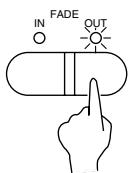
- Le volume de chaque partie diminue progressivement jusqu'à 0.
- Le voyant clignote pour indiquer que l'effet "fade-out" est terminé, puis il s'éteint. Le volume de chaque partie revient à son niveau préréglé.
- Si vous désirez interrompre cet effet, pressez le bouton FADE OUT pour le désactiver.
FADE SET
Réglages des fonctions FADE IN et FADE OUT.
- Pressez et maintenez le bouton FADE IN ou FADE OUT pendant quelques secondes.
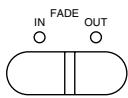
• L'affichage suivant apparaît.
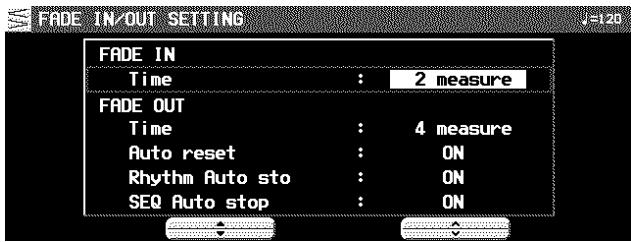
- À l'aide des boutons ▲ et ▼ sélectionnez un élément. À l'aide des boutons ∧ et ∨ modifiez le réglage.
FADE IN
Time:
Spécifiez le délai nécessaire pour que le volume augmente de 0 au volume prédéterminé (de 1 à 16 mesures).
FADE OUT
Time:
Spécifiez le délai nécessaire pour que le volume diminue jusqu'à 0 (de 1 à 16 mesures).
Auto Reset:
Spécifiez si le volume de chaque partie revienne sur leur réglage défini automatiquement (ON, OFF).
Rhythm Auto stop:
Spécifiez si la reproduction du rythme s'arrête après l'effet "fade-out" (ON, OFF).
SEQ Auto stop:
Spécifiez si la reproduction automatique du SEQUENCER s'arrête après l'effet "fade-out" (ON, OFF).
- L'écran revient à l'affichage précédent quelques secondes après que vous ayez effectué les réglages.
- Vous pouvez également accéder à cet affichage à partir de l'écran CONTROL MENU. (Voir la page 176.)
Sound Arranger

La fonction SOUND ARRANGER vous permet de sélectionner d'autres sonorités pour les parties de l'accompagnement AUTO PLAY CHORD.
- Sélectionnez le rythme dont vous souhaitez modifier les assignations de sonorité.
- Ne pas sélectionnez le bouton MEMORY ou CUSTOM.
- Dans la section SOUND ARRANGER, pressez le bouton SET pour le mettre en fonction.
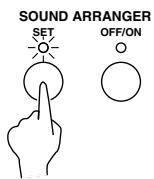
• L'affichage suivant apparaît.
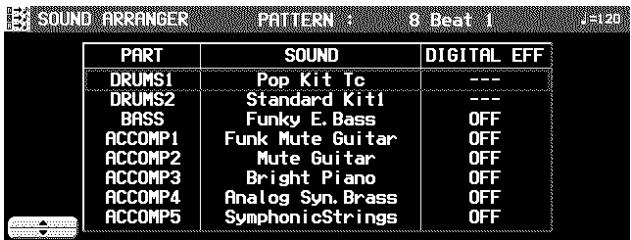
- À l'aide des boutons ▲ et ▼, sélectionnez la partie dont vous désirez changer de sonorité.
-
Sélectionnez la sonorité désirée.
-
L'activation du DIGITAL EFFECT peut être également prise en compte (excepté pour la partie DRUMS).
- Pour la partie DRUMS, sélectionnez les sonorités du groupe DRUM KITS.
- La sonorité et l'activation du DIGITAL EFFECT sont indiquées sur l'afficheur.
- Si vous le désirez, répétez les étapes 3 et 4 pour les autres parties.
- Lorsque vos assignations sont terminées, pressez le bouton SET pour le mettre hors fonction.
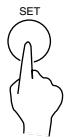
Reproduction
- Dans la section SOUND ARRANGER, pressez le bouton OFF/ON pour le mettre en service.
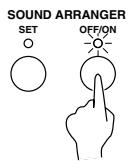
-
Déclenchez la reproduction du rythme (accompagnement automatique).
-
Lorsque le bouton OFF/ON est en fonction, les présélections d'usine sont rappelées.
- Ce réglage peut être effectué indépendamment pour chaque rythme.
- Si vous désirez modifier les réglages spécifiés, avec le bouton OFF/ON activé, pressez le bouton SET pour le mettre en service.
One Touch Play
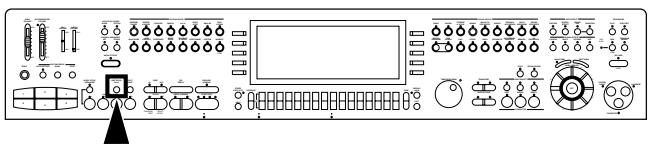
La fonction ONE TOUCH PLAY sélectionne automatiquement une registration et une vitesse du tempo adaptées au style d'accompagnement sélectionné.
- Sélectionnez un rythme.
-
Ne sélectionnez pas le bouton MEMORY.
-
Pressez et maintenez le bouton ONE TOUCH PLAY quelques secondes.


- Durant le réglage, le nom de style est affiché sur l'écran.
-
L'AUTO PLAY CHORD et le SYNCHRO & BREAK sont automatiquement mis en fonction, et les sonorités, les effets, la balance des volumes, la vitesse du tempo etc... les mieux adaptés au rythme sélectionné sont automatiquement appelés.
-
Jouez sur votre clavier.
- Lorsque vous jouez un accord, la reproduction du rythme automatique commence immédia-tement.
Music Stylist

Le MUSIC STYLIST règle votre instrument avec la registration adaptée à un type spécifique de musique ou à un titre particulier.
Réglage par type musical
Sélectionnez un style dans la MUSICAL CATEGORY.
- Pressez le bouton MUSIC STYLIST pour le mettre en fonction.
• L'affichage suivant apparaît.
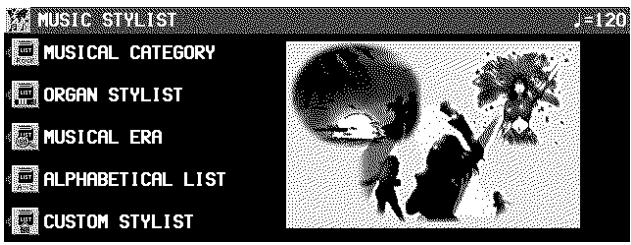
- Sélectionnez MUSICAL CATEGORY.
• L'affichage suivant apparaît.
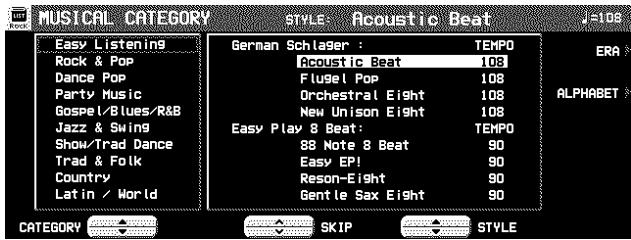
-
Utilisez les boutons CATEGORY ▲ et ▼ pour sélectionner une catégorie.
-
À l'aide des boutons STYLE ▲ et ▼ sélectionnez un genre musical.
- Durant votre recherche, vous pouvez utiliser le bouton SKIP ∧ et ∨ pour passer à la sous-catégorie précédente et suivante.
- L'AUTO PLAY CHORD et le SYNCHRO & BREAK sont mis en service, et les sonorités, les effets, la balance des volumes, la vitesse du tempo etc... les mieux adaptés au rythme sélectionné sont automatiquement appelés.
- Jouez sur votre clavier.
- Lorsque vous jouez un accord, la reproduction du rythme automatique commence.
Réglage par époque
Vous pouvez sélectionner un style d'une époque musicale particulière.
- Pressez le bouton MUSIC STYLIST pour le mettre en fonction.
- Sélectionnez MUSICAL ERA.
• L'affichage suivant apparaît.
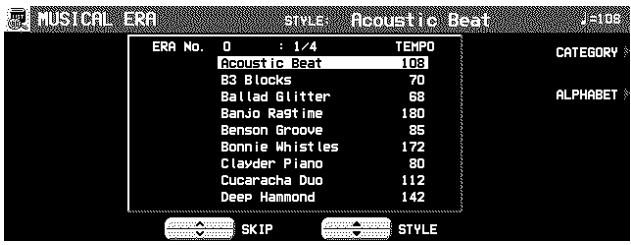
-
À l'aide des boutons STYLE ▲ et ▼ sélectionnez un style.
-
Vous pouvez utiliser les boutons SKIP ∧ et ∨ pour passer à l'époque précédente ou suivante.
-
Vous pouvez utiliser le bouton MORE pour voir la page des styles suivante.
-
L'AUTO PLAY CHORD et le SYNCHRO & BREAK sont automatiquement mis en fonction, et les sonorités, les effets, la balance des volumes, la vitesse du tempo etc... les mieux adaptés au rythme sélectionné sont automatiquement appelés.
- Jouez sur votre clavier.
- Lorsque vous jouez un accord, la reproduction du rythme automatique commence immédia-tement.
Réglage par ordre alphabétique
Vous pouvez sélectionner un nom de style par ordre alphabétique ou numérique.
- Pressez le bouton MUSIC STYLIST pour le mettre en fonction.
- Sélectionnez ALPHABETICAL LIST.
• L'affichage suivant apparaît.
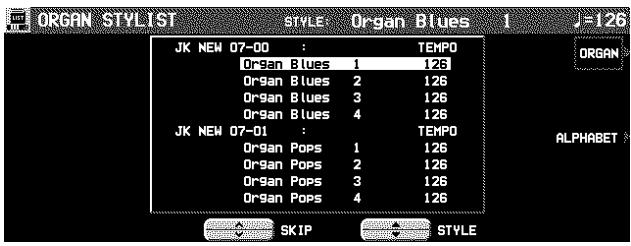
-
À l'aide des boutons STYLE ▲ et ▼ sélectionnez un style.
-
Vous pouvez utiliser le bouton SKIP ∧ et ∨ pour passer à la lettre/chiffre suivante.
- Vous pouvez utiliser le bouton MORE pour voir la page des styles suivante.
-
L'AUTO PLAY CHORD et le SYNCHRO & BREAK sont automatiquement mis en fonction, et les sonorités, les effets, la balance des volumes, la vitesse du tempo etc... les mieux adaptés au style sélectionné sont automatiquement appelés.
-
Jouez sur votre clavier.
- Lorsque vous jouez un accord, la reproduction du rythme automatique commence immédia-tement.
Réglage par style d'orgue
Vous pouvez sélectionner un style parmi ceux appropriés pour jouer avec les sons d'orgue.
- Pressez le bouton MUSIC STYLIST pour le mettre en fonction.
- Sélectionnez ORGAN STYLIST.
• L'affichage suivant apparaît.
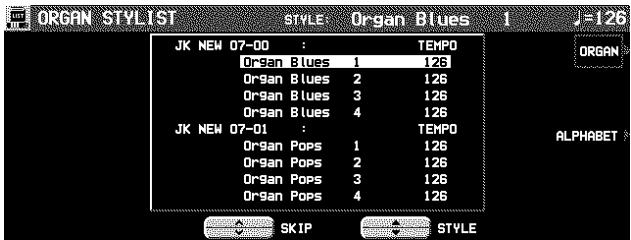
-
À l'aide des boutons STYLE ▲ et ▼ sélectionnez un style.
-
Vous pouvez utiliser le bouton SKIP ∧ et ∨ pour passer à la lettre/chiffre suivante.
- Vous pouvez utiliser le bouton MORE pour voir la page des styles suivante.
-
L'AUTO PLAY CHORD et le SYNCHRO & BREAK sont automatiquement mis en fonction, et les sonorités, les effets, la balance des volumes, la vitesse du tempo etc... les mieux adaptés au style sélectionné sont automatiquement appelés.
-
Jouez sur votre clavier.
- Lorsque vous jouez un accord, la reproduction du rythme automatique commence immédia-tement.
Sélection d'un style personnalisé
Vous pouvez sélectionnez un style enregistré dans CUSTOM, ou un style transféré dans CUSTOM à partir d'une card SD.
- Les détails relatifs au CUSTOM STYLE sont mentionnés à la page 106.
- Pressez le bouton MUSIC STYLIST pour le mettre en fonction.
- Sélectionnez CUSTOM STYLIST.
• L'affichage suivant apparaît.
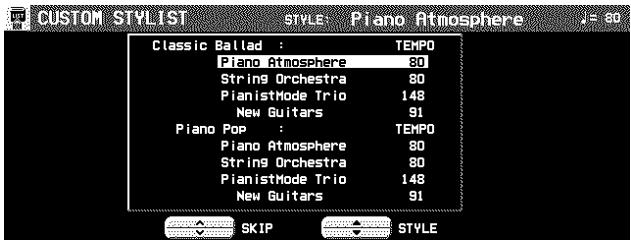
-
À l'aide des boutons STYLE ▲ et ▼ sélectionnez un style.
-
Vous pouvez utiliser le bouton SKIP ∧ et ∨ pour passer au CUSTOM suivant.
-
Les fonctions AUTO PLAY CHORD et SYNCHRO & BREAK sont activées, et les réglages pour le style sélectionné sont rappelés.
-
Jouez sur votre clavier.
- Lorsque vous jouez un accord, la reproduction du rythme automatique commence immédia-tement.
- Sur l'affichage de MUSICAL CATEGORY, MUSICAL ERA, ALPHABETICAL LIST (ALPHABET) ou ORGAN STYLIST, chaque pression sur les boutons situés sur le côté droit vous permet de passer librement d'un affichage à l'autre.
- Après avoir décidé un style avec MUSIC STYLIST, si vous enregistrez les réglages de panneau dans PANEL MEMORY, le même nom de style est copié dans PANEL MEMORY (jusqu'à 16 lettres). Quand vous rappelez les réglages de PANEL MEMORY, ce nom est montré à la tête de l'affichage normal.
- Après avoir sélectionné un style, désactivez le bouton MUSIC STYLIST si vous désirez avoir l'affichage normal durant vos interprétations.
Music Style Arranger
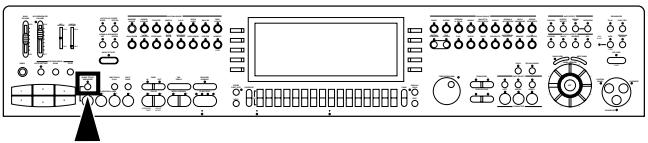
La fonction MUSIC STYLE ARRANGER vous aide à réaliser des changements de registration très “pro” au cours de vos interprétations. Choisissez parmi trois variations de registration en pressant un bouton ou bien laissez cet instrument changer automatiquement de registration lorsque vous pressez les boutons FILL IN 1 ou 2. MUSIC STYLE ARRANGER modifiera à la fois le motif d'accompagnement et la registration afin de créer un arrangement idéal.
Utilisation de MUSIC STYLE ARRANGER
- Sélectionnez un rythme.
- Pressez le bouton MUSIC STYLE ARRANGER pour le mettre en fonction.

- Utilisez le bouton VARIATION pour sélectionner le style (1 à 4).
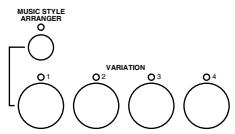
- La nuance du motif diffère en fonction de chacun des numéros.
- Les réglages du panneau (y compris le tempo) sont modifiés en fonction du rythme et du style musical sélectionnés. AUTO PLAY CHORD, MEMORY et SYNCHRO & BREAK sont automatiquement activés. Lorsque une touche de la partie gauche du clavier est enfoncée, le rythme débute instantanément.
- Pendant votre interprétation, le style peut être changé, mais le tempo ne change pas.
Voici comment changer de style musical au cours d'une interprétation.
Tout en jouant après avoir activé MUSIC STYLE ARRANGER, pressez FILL IN 1 ou FILL IN 2.
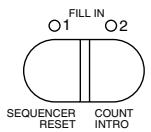
- Chaque fois que le bouton FILL IN 1 est pressé, la variation FILL IN 1 est déclenchée et le style musical change dans l'ordre suivant 4 → 3 → 2 → 1. Chaque fois que FILL IN 2 est pressé, la variation FILL IN 2 est déclenchée et le style musical change dans l'ordre suivant 1 → 2 → 3 → 4.
Vous pouvez sélectionner quel changement de réglage sera effectué lorsque vous pressez le bouton FILL IN, lorsque le MUSIC STYLE ARRANGER est en fonction.
- Pressez et maintenez le bouton MUSIC STYLE ARRANGER pendant quelques secondes.
• L'affichage de l'écran est le suivant.
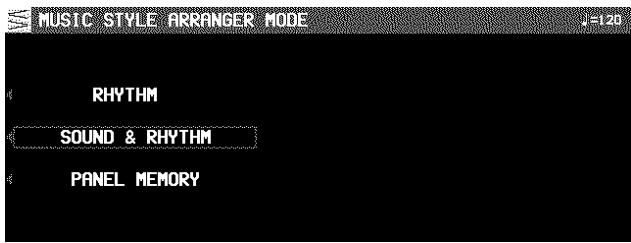
- Sélectionnez un mode.
RHYTHM:
Seulement le rythme change.
SOUND & RHYTHM:
La sonorité, effets, rythmes. etc. changent.
PANEL MEMORY:
Les numéros de PANEL MEMORY (BANK A: 1 à 4) changent. En mémorisant les réglages de panneau préalablement dans PANEL MEMORY, vous pouvez changer l'un et l'autre selon la préférence.
- Après quelques secondes, l'écran revient à son affichage normal.
- Vous pouvez aussi accéder à cet affichage de réglage à partir de l'affichage de CONTROL MENU. (Voir la page 176.)
Panel Memory
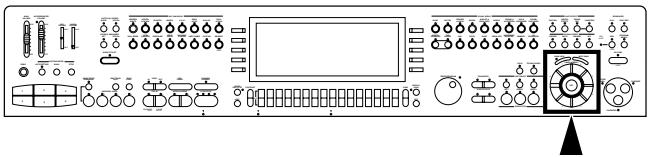
Les PANEL MEMORY enregistrent tous les réglages du panneau de contrôle pour vous permettre de les rappeler ultérieurement en pressant un simple bouton.
Voici comment mémoriser les réglages du panneau
Par exemple, en enregistrant tous les changements de réglage d'une interprétation dans une même banque, vous pourrez passer de l'un à l'autre instantanément.
- Effectuez les réglages du panneau nécessaires (sonorités, volumes, etc...).
- Pressez le bouton BANK VIEW pour le mettre en service. Sélectionnez une banque.

- L'affichage BANK SELECT apparaît sur l'écran.
- Sélectionnez la banque désirée (A/B/C/1–10).
- L'affichage de sélection de banque est composé de deux pages: 1/3 et 2/3. Utilisez les boutons PAGE pour passer d'une page à l'autre.
- Tout en maintenant pressé le bouton SET, pressez l'un des boutons numérotés du PANEL MEMORY (1 à 8).
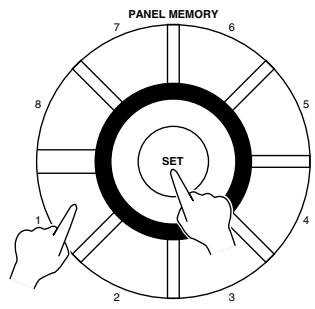
- Les réglages du panneau sont à présent enregistrés dans la banque sélectionnée, sous le numéro choisi.
BANK VIEW
Après avoir sélectionné une banque, vous pouvez utiliser les boutons PAGE pour visualiser la page PAGE 3/3 et confirmer les noms des mémoires des 8 banques.
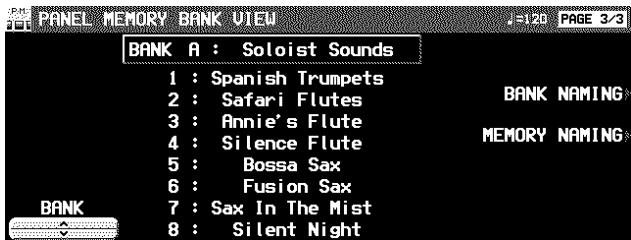
- Vous pouvez utiliser les boutons BANK ∧ et ∨ pour visualiser les autres banques.
- Vous pouvez aussi accéder à cet affichage en pressant et maintenant un des boutons numérotés PANEL MEMORY (1 à 8) pendant quelques secondes.
Pour donner un nom à une banque ou une mémoire
Vous pouvez donner un nom à chaque banque ou mémoire.
- Sélectionnez une banque ou une mémoire.
- À l'aide des boutons PAGE passez à la page PAGE 3/3 de l'affichage.
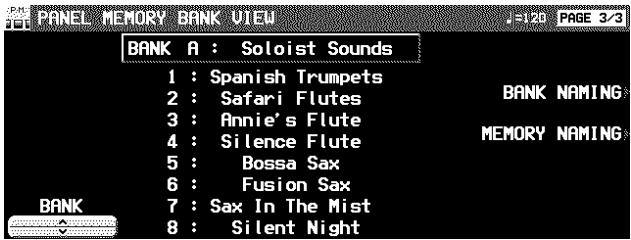
- Pressez le bouton BANK NAMING pour donner un nom à une banque, ou le bouton MEMORY NAMING pour une mémoire.
• L'affichage suivant apparaît.
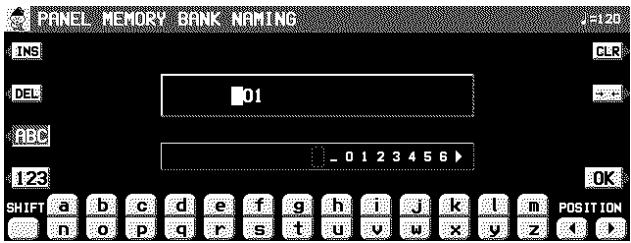
-
Utilisez les boutons situés sous l'affichage pour donner un nom à votre affichage personnalisé.
-
Pressez le bouton ABC pour entrer les caractères alphabétiques. Pendant que le bouton SHIFT est enfoncé, les lettres majuscules sont entrées.
- Pressez le bouton 123 pour entrer les chiffres, etc... En maintenant le bouton SHIFT, vous pouvez entrer les symboles.
- Pressez le bouton POSITION pour déplacer le curseur.
- Vous pouvez aussi utiliser la molette TEMPO/PROGRAM pour sélectionner les caractères.
- Pressez le bouton INS pour entrer un espace à la position du curseur.
- Pressez le bouton DEL pour effacer le caractère à la position du curseur.
- Pressez le bouton CLR pour effacer le nom tout entier.
-
Pressez le bouton ← pour centrer le nom.
-
Lorsque vous avez terminé, désactivez le bouton OK.
Rappel des réglages du panneau
- Pressez le bouton BANK VIEW pour le mettre en service. Sélectionnez une banque.
- Pressez le bouton numéroté (1 à 8) désiré dans la section PANEL MEMORY.
- Les réglages du panneau sont effectués en fonction des données précédemment enregistrées dans la mémoire.
- Vous pouvez manuellement modifier les réglages. De toute façon, les réglages enregistrés dans les mémoires resteront disponibles jusqu'à ce qu'ils soient remplacés par d'autres.
- La banque “Control Preset” de PERFORMANCE PADS ou le commutateur au pied Foot Switch (en option) peuvent être aussi utilisés pour passer un réglage de PANEL MEMORY à l’autre. (Voir les pages 66, 177.)
- La banque, le numéro et le nom de mémoire sélectionnés en courant sont montrés à la ligne la plus haute de l'écran normal.
NEXT BANK
Vous pouvez presser le bouton NEXT BANK pour passer directement à la banque suivante. Ceci vous permet de changer de banque sans sortir de l'affichage en mode normal.

- Chaque fois que le bouton NEXT BANK est pressé, la sélection de banque change dans l'ordre (A → B → C → 1 → 2 ...).
- Les réglages du panneau sont modifiés lorsque l'un des numéros (1 à 8) de la section PANEL MEMORY est pressé.
Mode du "PANEL MEMORY"
Vous pouvez définir quels types de réglages sont rappelés lorsque vous utilisez le PANEL MEMORY.
- Pressez le bouton SET quelques secondes.
• L'affichage suivant apparaît
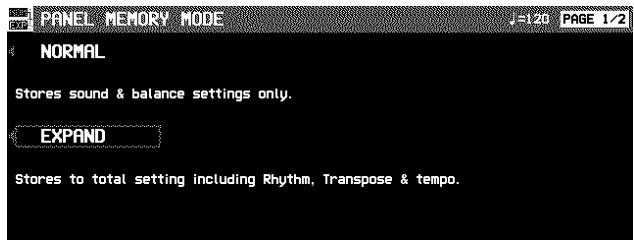
Les sonorités, la balance des volumes et le statut du CONDUCTOR sont enregistrés.
EXPAND:
Tous les réglages de l'instrument sont enregistrés, avec le choix du rythme (excepté le statut en/hors fonction du SOUND ARRANGER), le réglage du TRANSPOSE, la vitesse du tempo, etc...
- Après quelques secondes, l'affichage de réglage disparaît.
■ EXPAND MODE FILTER
Pour le mode EXPAND, vous pouvez sélectionner quels réglages sont pris en compte.
- Utilisez les boutons PAGE pour accéder l'affichage PAGE 2/2 EXPAND MODE FILTER.
• L'affichage suivant apparaît
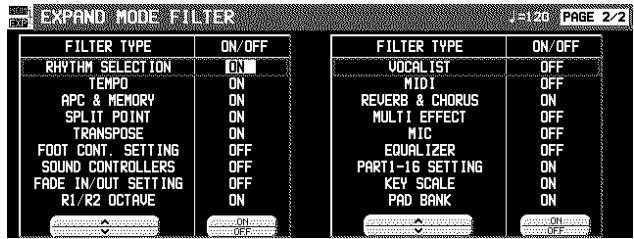
-
À l'aide des boutons ∧ et ∨ sélectionnez un élément.
-
À l'aide des boutons ON et OFF enregistrez l'état on ou off de l'élément sélectionné.
CUSTOM PANEL
En plus de la PANEL MEMORY normale, cette fonction vous permet de mémoriser une configuration de panneau voulue que vous pouvez rappeler en pressant simplement un bouton.
Même si les données de PANEL MEMORY sont changées lorsqu'une fonction de réglage automatique est activée ou que la procédure de chargement des données de disquette est effectuée, par exemple, en pressant simplement sur cette touche, vos réglages de panneau favoris seront rétablis instantanément.
- Configurez l'instrument avec vos réglages préférés.
- Pressez le bouton SET et le bouton CUSTOM PANEL simultanément.
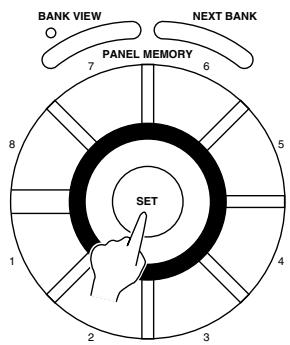
flowchart
graph TD
    A["BANK VIEW"] --> B["7"]
    C["NEXT BANK"] --> D["6"]
    B --> E["SET"]
    D --> E
    E --> F["1"]
    E --> G["2"]
    E --> H["3"]
    E --> I["4"]
    E --> J["5"]
    E --> K["6"]
    E --> L["7"]
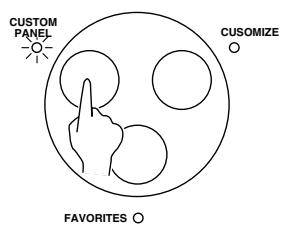
- L'indication "COMPLETED!" apparaît sur l'affichage.
- Les réglages enregistrés sont rappelés, chaque fois que vous pressez le bouton CUSTOM PANEL pour le mettre en fonction.
- Les données enregistrées sont conservées même lorsque l'alimentation électrique de l'instrument est coupée.
- Vous pouvez sélectionner la gamme de réglages qui sont inclus dans la fonction CUSTOM PANEL. (Reportez-vous à la page 183.)
Partie III Performance Pads
Reproduction des phrases
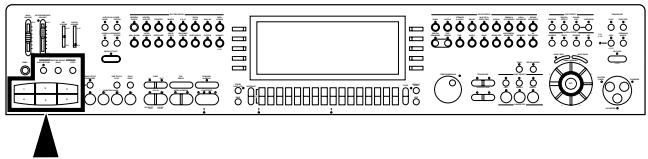
Durant votre interprétation, vous pouvez insérer une courte phrase préenregistrée ou un effet sonore en pressant un bouton “pad”. Dans chaque banque, un groupe différent de phrases a été préenregistré.
- Pressez le bouton BANK.
BANK

- Sélectionnez l'une des banques proposées par l'affichage.
- La liste des banques composée de 3 pages d'écrans. Utilisez les boutons PAGE pour changer de page.
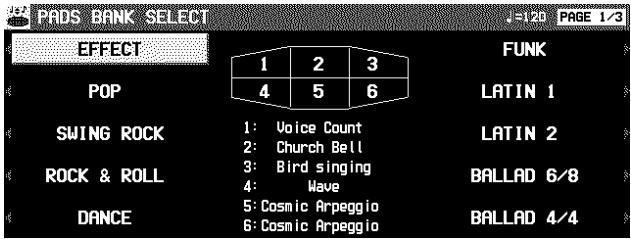
- Les banques "User Bank" A, B et C sont destinées à l'enregistrement de vos propres phrases.
- Les banques “Compile Bank” 1 et 2 sont destinées à la réorganisation des banques.
- Dans les banques "Control Preset" diverses fonctions sont assignées à chaque "pad".
- Lors de l'utilisation de la banque "Control Preset", réglez le bouton AUTO SETTING sur OFF. Lors de l'utilisation de PANEL MEMORY, réglez PERFORM. PADS BANK de l'affichage EXPAND MODE FILTER sur OFF.
SOLO
Les boutons Pad 5 et 6 (SOLO) correspondent à des phrases comportant des progressions d'accord. Simplement en pressant l'un de ces boutons pad, la phrase évolue suivant une progression d'accords typiques du style musical associé à la banque.
- Durant votre interprétation, utilisez l'accompagnement automatique.
-
Le bouton Pad 5 fournit une progression d'accords en mode Majeur, et le bouton Pad 6 une progression en mode mineur
-
Pressez un bouton/pad (1 à 6).
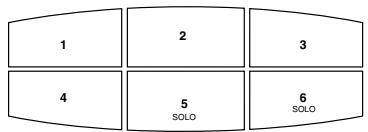
- Une phrase différente est assignée à chaque bouton/pad.
- Des informations concernant la phrase, telles que son nom et son nombre de mesure, sont indiquées sur l'affichage.
- Le volume peut être réglé avec les boutons situés sous l'affichage normal (PADS).
- La phrase sélectionnée est reproduite à la vitesse du tempo choisi.
- Pour arrêter la reproduction de la phrase afin qu'elle soit terminée, pressez le bouton STOP.
- La reproduction de certaines phrases continue jusqu'à ce que le bouton STOP soit pressé (l'indication [Loop] est affichée).
- Au cours d'une utilisation du rythme, certaines phrases peuvent être reproduites en synchronisation avec celui-ci.
- Lorsque l'accompagnement automatique est activé, plusieurs phrases sont reproduites dans la tonalité de l'accord.
AUTO SETTING
Lorsque ce bouton est activé, le changement de banque s'effectue automatiquement en fonction des réglages automatiques dans ONE TOUCH PLAY, MUSIC STYLE ARRANGER et MUSIC STYLIST. Lorsqu'il est désactivé, le changement de banque ne s'effectue pas par ces fonctions.
AUTO SETTING

Copie de phrases
Vous pouvez copier les données désirées, à partir du SEQUENCER pour chaque mémoire de Pad d'une "User Bank".
- Les données d'accord peuvent également être copiées dans les boutons 5 et 6 (SOLO).
PHRASE COPY
Copiez une phrase d'un pad sur un autre.
- Pressez le bouton PROGRAM MENUS pour le mettre en fonction.
- L'affichage de l'écran est alors le suivant.
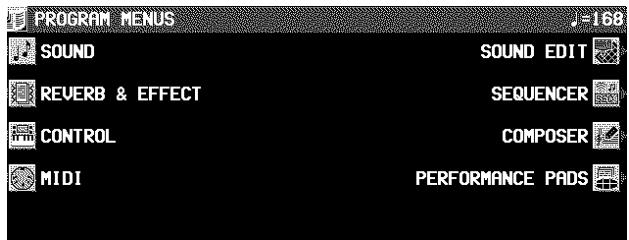
- Sélectionnez PERFORMANCE PADS.
- L'affichage de l'écran est alors le suivant.
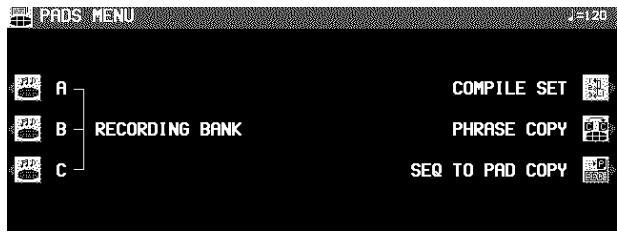
- Sélectionnez PHRASE COPY.
- L'affichage de l'écran est alors le suivant.
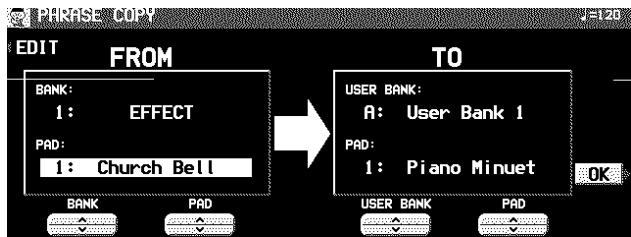
- Sélectionnez le pad à partir duquel vous voulez copier.
- Utilisez les boutons situés sur le côté FROM pour établir les réglages désirés.
BANK: Nom de banque
PAD: Numéro de pad (1 à 6)
- Sélectionnez le pad sur lequel vous voulez copier.
- Utilisez les boutons du côté TO pour établir les réglages désirés.
USER BANK:
Nom de banque (USER A, B, C) PADS:
Numéro de pad (1 à 6)
- Seule une phrase SOLO peut être copiée sur les Pads SOLO (5 et 6).
-
Pressez le bouton OK.
-
Pressez le bouton PROGRAM MENUS pour le mettre hors fonction.
- Si vous désirez modifier une partie de la phrase copiée, appuyez sur le bouton EDIT pour changer l'affichage d'enregistrement.
SEQ TO PAD COPY
- Enregistrez une phrase dans le SEQUENCER, ou bien chargez des données à partir d'une disquette.
- Après cette procédure, ne changez pas le numéro de séquence.
- Pour plus détails à propos du SEQUENCER, reportez-vous à la page 72.
- Pour plus d'informations sur le chargement des données, reportez-vous aux pages 123 et 138.
- Pressez le bouton PROGRAM MENUS pour le mettre en service.
- Sélectionnez PERFORMANCE PADS.
- Sélectionnez SEQ TO PAD COPY.
• L'affichage de l'écran est alors le suivant
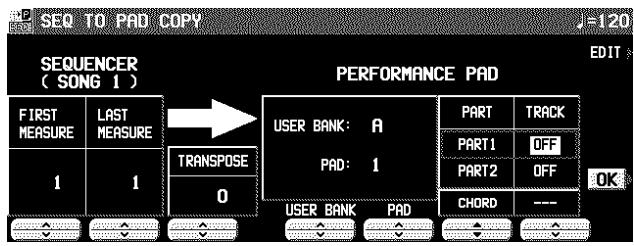
- Sélectionnez les mesures du SEQUENCER contenant les données que vous désirez copier.
- Sur le côté SEQUENCER, utilisez les boutons pour effectuer les réglages correspondants.
FIRST MEASURE:
La première mesure de la phrase que vous désirez copier.
LAST MEASURE:
La dernière mesure de la phrase que vous désirez copier.
TRANSPOSE:
Le réglage de transposition des accords lorsqu'ils ont été copiés.
- Un maximum de 16 mesures peut être copié
- Lors d'une copie sur les boutons Pad 5 et 6, la piste d'accord est automatiquement affichée, et les données d'accord sont également copiées. De toute manière, lorsque des données d'accord provenant de l'enregistrement en pas à pas n'existent pas, les données d'accord deviennent blanches.
-
Si vous désirez convertir des accords au cours d'une reproduction, réglez TRANSPOSE sur la tonalité de Do Majeur, puis copiez la phrase.
-
Sélectionnez le bouton Pad de destination.
- Sur le côté PERFORMANCE PAD, utilisez les boutons pour effectuer les réglages correspondants.
USER BANK:
Le nom de la banque (A/B/C).
PAD:
Numéro du bouton Pad (1 à 6).
PART:
La partie de destination.
TRACK:
Le numéro de la piste d'origine.
-
Pressez le bouton OK.
-
Un affichage de confirmation apparaît. Pressez le bouton YES, si vous désirez copier la phrase, ou pressez le bouton NO pour annuler la procédure.
- Lorsque vous avez terminé la procédure, pressez le bouton PROGRAM MENUS pour le désactiver.
Compile
Vous pouvez réassigner comme vous le désirez les phrases dans les banques “Compile Bank” 1 et 2.
- Pressez le bouton PROGRAM MENUS pour le mettre en service.
• L'affichage suivant apparaît.
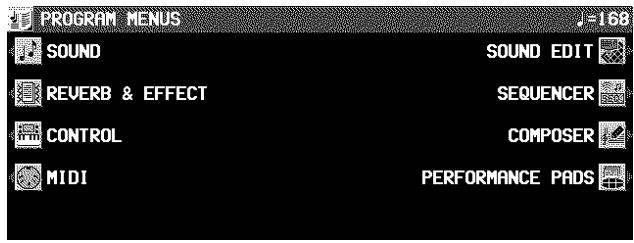
- Sélectionnez PERFORMANCE PADS.
• L'affichage suivant apparaît.
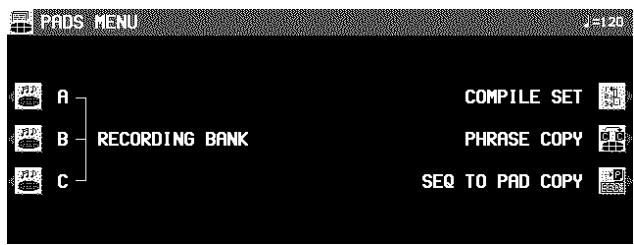
- Sélectionnez "COMPILE SET".
• L'affichage suivant apparaît.
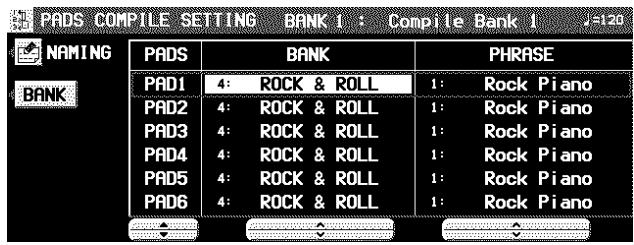
- Vous pouvez presser le bouton NAMING et assigner un nom à la banque.
-
Pressez le bouton BANK pour sélectionner une banque (Compile Bank: 1/2).
-
À l'aide des boutons PADS ▲ et ▼ sélectionnez le bouton "pad" auquel la phrase sera assignée.
-
À l'aide des boutons BANK et PHRASE ∧ et ∨ sélectionnez la banque et la phrase aux- quelles vous désirez effectuer l'assignation.
- La banque “Control” ne peut pas être sélectionnée.
- Répétez les étapes 5 et 6 pour assigner des phrases aux autres bouton-pads.
- Lorsque vous avez terminé vos assignations de phrases, désactivez le bouton PROGRAM MENUS.
Enregistrement d'une phrase
Les banques “User Bank” A, B et C sont destinées à l’enregistrement de vos propres phrases.
- Vous pouvez également copier des phrases enregistrées dans le SEQUENCER.
- Pressez le bouton PROGRAM MENUS pour le mettre en service.
• L'affichage de l'écran est alors le suivant
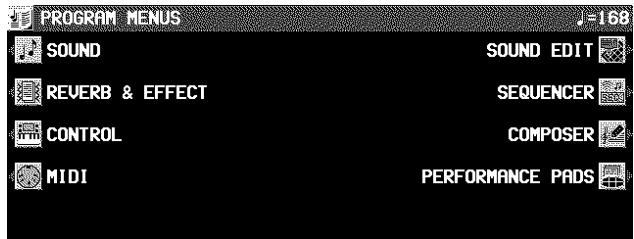
- Sélectionnez PERFORMANCE PADS.
• L'affichage de l'écran est alors le suivant
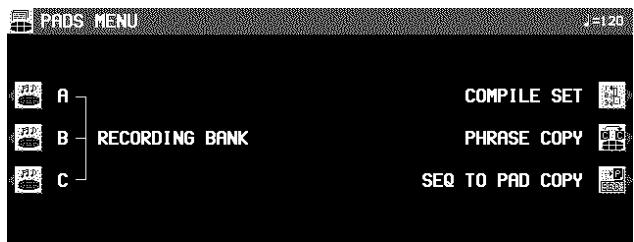
- Utilisez les boutons situés à gauche de l'affichage pour sélectionner une RECORDING BANK.
• L'écran indique l'affichage RECORD PAD.
- Vous pouvez presser le bouton BANK NAMING et assigner un nom à la banque.
- Si le bouton BANK CLR est pressé, toues les données de la banque sont effacées (un affichage de confirmation apparaît.)
4. Utilisez les boutons situés au-dessous de l'écran pour sélectionner le numéro du pad à enregistrer.
• L'écran indique l'affichage PAD RECORDING.
- Vous pouvez presser le bouton PAD NAMING et assigner un nom à la banque.
- Pour effacer toutes les données se trouvant actuellement dans le pad sélectionné, pressez le bouton CLEAR THE PAD, puis pressez le bouton YES sur l'affichage de confirmation.
5. Utilisez les boutons MEASURE ∧ et ∨ pour spécifier le nombre de mesures de la phrase. Utilisez les boutons TIME SIGNATURE ∧ et ∨ pour spécifier la fraction de mesure de la phrase.
-
Pressez le bouton OK.
-
Pour plus de détails concernant les réglages KEY SETTING, reportez-vous à la page 109.
-
Pour plus de détails à propos de CHORD MODIFY CHANGE, voir page 111.
-
Sélectionnez la partie sur laquelle vous voulez enregistrer.
-
Pressez le bouton pour PART 1 ou PART 2.
- Deux parties peuvent être enregistrées (PAD 1–4).
- L'affichage de l'écran est alors le suivant.
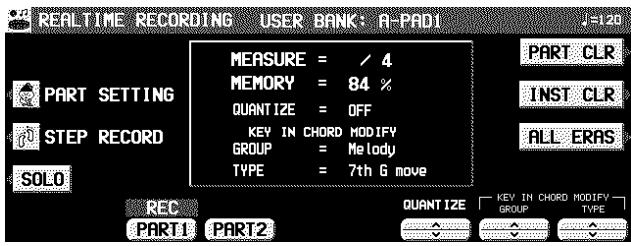
-
Effectuez l'enregistrement.
-
La procédure d'enregistrement est la même que pour le COMPOSER. (Reportez-vous à la page 110.)
- Il n'y a aucun DSP SET.
- Sur l'affichage PLAY SETTING, si LOOP est désactivé (OFF), l'enregistrement en LOOP n'est pas possible.
PLAY SETTING
Sélectionnez un mode de lecture.
- Sur l'affichage PAD RECORDING, pressez le bouton PLAY SETTING.
- L'affichage de l'écran est alors le suivant.
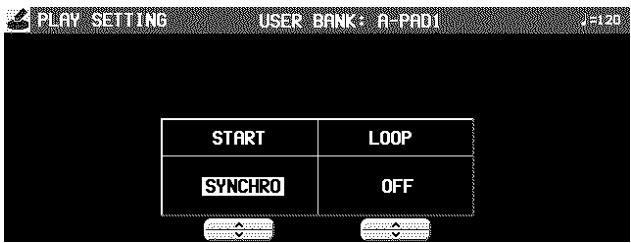
- Utilisez les boutons START ∧ et ∨ pour sélectionner un mode de lecture.
SYNCHRO:
Pendant une interprétation rythmique, la lecture de la phrase commence sur le temps.
INSTANT:
La lecture de la phrase commence immédiatement lorsque vous pressez le bouton/pad, et ce quel que soit le rythme.
- Utilisez les boutons LOOP ∧ et ∨ pour activer ou désactiver la reproduction en boucle.
ON:
Une fois que le bouton/pad a été pressé, la phrase est reproduite de manière répé- tée jusqu'à ce que vous pressiez le bouton STOP.
OFF:
La phrase est reproduite une seule fois.
CHORD STEP RECORD
Une progression d'accord peut être enregistrée dans les PAD 5 et 6.
- Sur l'affichage REALTIME RECORDING, pressez le bouton CHORD STEP RECORD.
- L'affichage de l'écran est alors le suivant.
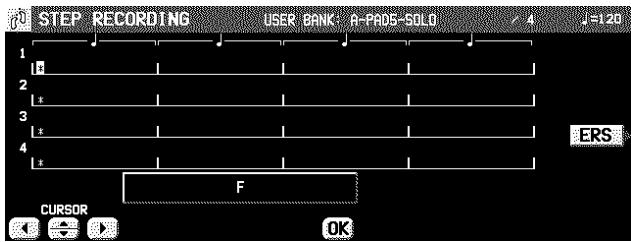
- Utilisez les boutons CURSOR pour déplacer le curseur (#) sur la position ou vous désirez entrer une donnée.
- Le curseur se déplace par incrément d'un 1/8 de note.
- Entrez l'accord en le jouant sur le clavier.
- Le nom de l'accord est indiqué sur l'affichage.
- Pressez le bouton OK.
- Répétez les étapes 2 à 4 pour enregistrer le reste de la progression d'accord.
- Pour effacer un accord enregistré, déplacez le curseur sur l'accord et pressez le bouton ERS.
À propos du séquenceur
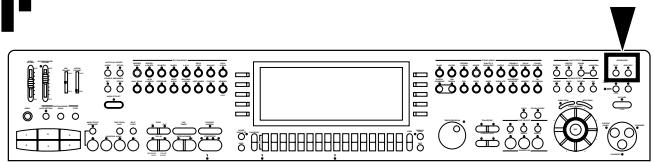
La fonction du séquenceur enregistre vos interprétations comme un véritable magnétophone. Le SEQUENCER de cet instrument vous permet de vous enregistrer de différentes manières. Sa capacité est de 10 séquences. Vous pouvez enregistrer votre interprétation en une seule fois (surtout si vous utilisez AUTO PLAY CHORD pour l'accompagnement), ou réaliser un arrangement complexe utilisant plusieurs parties jouant simultanément, comme un orchestre complet! Le séquenceur de cet instrument dispose de 16 pistes. Cela signifie que vous pouvez entegistrar 16 parties différentes. Probablement, vous utiliserez rarement ces 16 pistes simultanément! L'utilisation la plus simple se fera avec une ou deux pistes. Le SEQUENCER de cet instrument vous permet de modifier vos enregistrements. À la différence d'un magnétophone, vous pouvez changer la sonorité ou le tempo durant la reproduction, ou encore corriger les fausses notes et les erreurs d'interprétation.
Caractéristiques essentielles
■ Vous pouvez changer le tempo sans changer de tonalité.
Lorsque vous enregistrez une interprétation à un certain tempo et que vous vous ré-écouter à un tempo plus rapide, la tonalité n'est pas modifiée.
■ Stabilité de la qualité sonore
Votre interprétation est reproduite par un module sonore utilisant des données numériques. Contrairement à un enregistrement sur bande magnétique la qualité de votre enregistrement ne va pas se détériorer même après de nombreuses utilisations.
■ Editions de votre enregistrement
Des fonctions d'édition, pratiques d'utilisation, vous permettent de modifier vos enregistrements. Les données peuvent être facilement effacées, corrigées ou copiées, afin de vous fournir des outils destinés à faciliter l'expression de votre inspiration.
■ Recherche intantanée
Une bande magnétique peut être rembobinée, mais cela prend un certain temps correspondant à la longueur de celle-ci. Le fait d'utiliser des données numériques permet de revenir au début de l'enregistrement, ou à un point précis de celui-ci, instantanément.
Caractéristiques pratiques
■ Procédure d'enregistrement simplifiée
La fonction EASY RECORD vous permet de ne pas être obligé d'effectuer de nombreux réglages compliqués. Vous pouvez enregistrer et écouter votre enregistrement très rapidement et très simplement.
- Vous pouvez dans votre enregistrement utiliser un accompagnement AUTO PLAY CHORD.
■ Créer un orchestre par vous-même
Utiliser la fonction REALTIME RECORD pour vous enregistrer sur 1 ou jusqu'à 16 pistes (parties) pour créer votre propre groupe ou orchestre.
■ Mémoriser certaines données
Pour mémoriser les répétitions de phrase ou des passages compliqués, la fonction STEP RECORD est très utile et permet un enregistrement note par note.
- Cette méthode peut être utilisée pour mémoriser une progression d'accord pilotant l'accompagnement automatique et les changements de rythme.
Capacité de la mémoire
Vous pouvez mémoriser jusqu'à 10 morceaux dans le SEQUENCER. En terme de nombre de notes la capacité maximale d'informations qui peuvent être enregistrées dans la mémoire du SEQUENCER sur l'ensemble des pistes et des morceaux est de 40.000 notes. La capacité disponible est indiquée sur l'écran sous forme de pourcentage (MEMORY= %).
- Lorsque “Memory full!” apparaît sur l’écran, il n’est plus possible d’enregistrer plus d’informations dans le SEQUENCER.
Menu du SEQUENCER
L'affichage de la configuration du réglage du SE-QUENCER est le suivant.
- Pressez le bouton PROGRAM MENUS pour le mettre en service.

• L'affichage de l'écran est alors le suivant
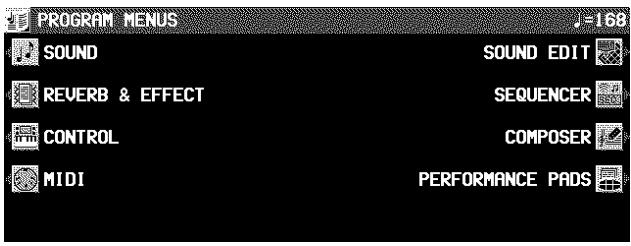
- Sélectionnez SEQUENCER.
• L'affichage de l'écran est alors le suivant
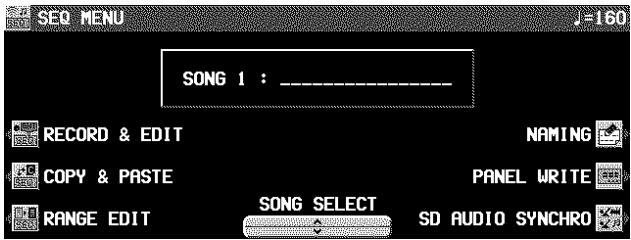
- Les boutons SONG SELECT ∧ et ∨ sont utilisés pour sélectionner un morceau.
- Vous pouvez presser le bouton NAMING pour pouvoir assigner un nom au morceau. (Voir la page 83.)
-
Vous pouvez presser le bouton PANEL WRITE pour mémoriser les réglages en cours d'un instrument dans le point de départ d'une séquence. (Voir la page 84.)
-
Sélectionnez RECORD & EDIT, COPY & PASTE ou RANGE SET, et suivez la procédure correspondante.
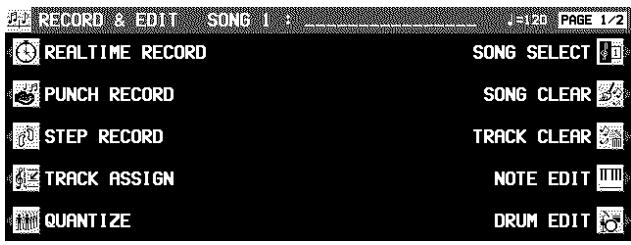
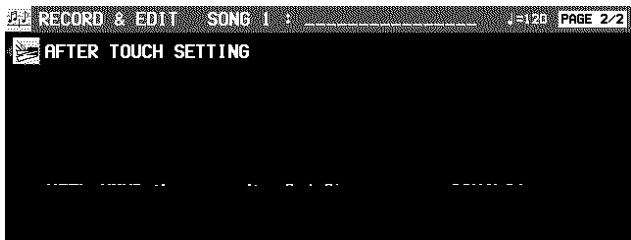
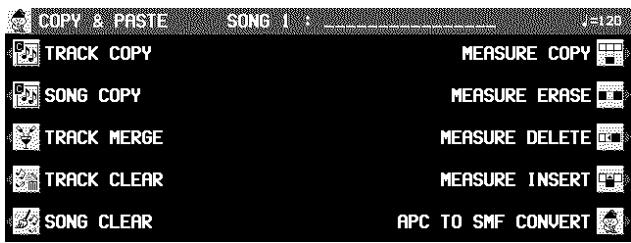
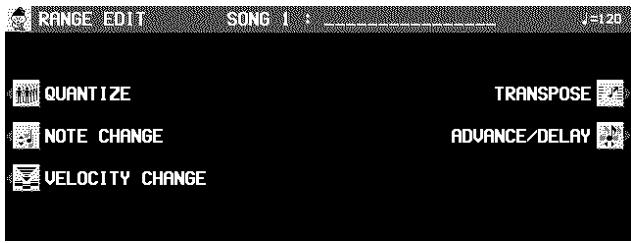
■ SD AUDIO SYNCHRO
Les données sonores de la carte SD dans la fente SD peuvent être synchronisées avec la lecture du SEQUENCER.
- Sur l'affichage SEQ MENU, pressez la touche SD AUDIO SYNCHRO.
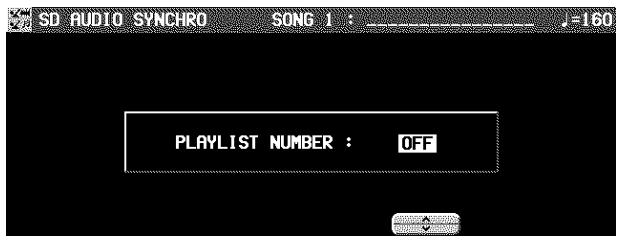
- Utilisez les touches ∧ et ∨ pour sélectionner le numéro du morceau que vous voulez synchroniser sur la PLAYLIST.
- Effectuez la lecture du morceau SEQUENCER. (Voir la page 81.)
-Aperçu des éléments du menu SEQUENCER
RECORD & EDIT
Ces fonctions sont des opérations d'enregistrement et d'édition utilisées pour créer une nouvelle interprétation.
REALTIME RECORD (page 78)
Pour l'enregistrement direct de l'interprétation de chaque partie comme vous la jouez sur le clavier.
Pour corriger un passage déterminé de l'interprétation enregistrée.
STEP RECORD (page 86)
Affichage permettant l'enregistrement en pas à pas de chaque note.
- Vous pouvez également enregistrer la progression des accords ou des rythmes qui utilisent l'AUTO PLAY CHORD.
TRACK ASSIGN (page 93)
Pour assigner les parties aux pistes.
QUANTIZE (page 94)
Pour corriger la mise en place (par rapport aux temps de la mesure) de votre interprétation.
SONG SELECT (page 84)
Sélectionnez une séquence.
SONG CLEAR (page 95)
Pour effacer toutes les données enregistrées d'un séquence.
TRACK CLEAR (page 95)
Pour effacer le contenu d'une piste déterminée.
NOTE EDIT (page 96)
Pour enregistrer et corriger les données d'interprétation (NOTE) sur un affichage de type "rouleau de piano".
DRUM EDIT (page 97)
Pour enregistrer et corriger les données d'interprétation de la partie DRUMS sur un affichage particulier.
AFTER TOUCH SETTING (page 98)
Pour sélectionner l'enregistrement on non des données d' "After Touch".
COPY & PASTE
Copiez les données d'enregistrement et collez-les à l'emplacement désiré.
TRACK COPY (page 99)
Pour copier les données de pistes déterminées.
SONG COPY (page 99)
Pour copier les données de séquence.
TRACK MERGE (page 100)
Pour fusionner deux pistes et enregistrer cette fusion sur une troisième.
TRACK CLEAR (page 95)
Pour effacer le contenu d'une piste déterminée.
SONG CLEAR (page 95)
Pour effacer toutes les données enregistrées d'un séquence.
MEASURE COPY (page 100)
Pour copier des mesures déterminées.
MEASURE ERASE (page 101)
Pour effacer le contenu de mesures déterminées.
MEASURE DELETE (page 101)
Pour supprimer des mesures déterminées.
MEASURE INSERT (page 102)
Pour insérer des mesures additionnelles.
APC TO SMF CONVERT (page 102)
Sauvegarde automatiquement les motifs d'accompagnement et les données des PADS sous le format Standard MIDI File (SMF).
RANGE EDIT
Changez la position de note, etc., dans les données enregistrées.
QUANTIZE (page 94)
Pour corriger la mise en place (par rapport aux temps de la mesure) de votre interprétation.
NOTE CHANGE (page 103)
Pour changer la hauteur de notes déterminées.
VELOCITY CHANGE (page 104)
Pour modifier la vélocité d'enfoncement des touches enregistrée (la façon dont les notes ont été jouées) au cours de l'interprétation.
TRANSPOSE (page 104)
Pour transposer les données enregistrées.
ADVANCE/DELAY (page 105)
Pour avancer ou retarder la reproduction de certaines données d'interprétation.
Au sujet du compte de mesures
La mesure indiquee sur l'ecran correspond à celle du rythme sélectionné. Toutefois, si les données de rythme sont mémorisées dans la partie RHYTHM et que vous lisez cette sonorité, le compte de mesures sur l'affichage correspond aux données de rythme en mémoire. (Voir la page 92.)
- Si vous désirez utiliser une fraction de mesure non disponible dans les rythmes préréglés, utilisez le COMPOSER pour créer une nouvelle fraction de mesure. (Voir la page 108.)
Slide Show
La fonction Slide Show(projection de diapositives) montre des images variées qui changent au fur et à mesure de la progression de la musique comme vous pouvez le voir avec les morceaux de DEMO. Avec la fonction Slide Show, vous pouvez créer un spectacle multimédia dont les images sont bien synchronisées avec les sons.
Schéma
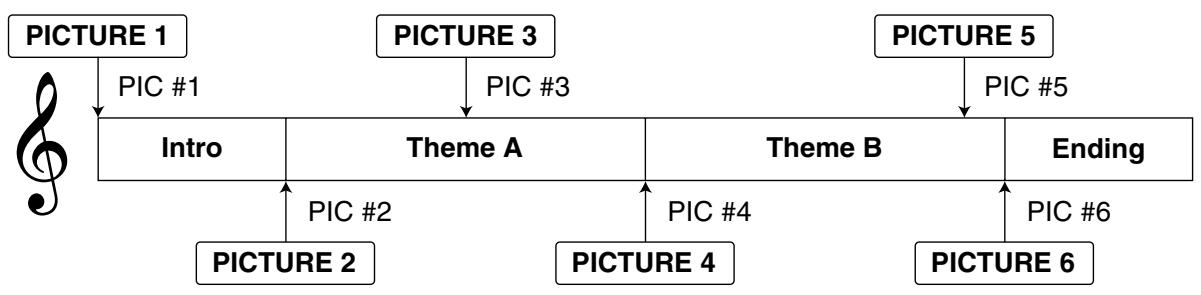
flowchart
graph TD
    A["PICTURE 1"] -->|PIC #1| B["Intro"]
    C["PICTURE 3"] -->|PIC #3| D["Theme A"]
    E["PICTURE 5"] -->|PIC #5| F["Theme B"]
    G["PICTURE 2"] -->|PIC #2| H["Theme A"]
    I["PICTURE 4"] -->|PIC #4| J["Theme B"]
    K["PICTURE 6"] -->|PIC #6| L["Ending"]
Assignation d'images
Assignez des images selon la procédure suivante.
- Enregistrez une interprétation dans le SE-QUENCER. (Voir les pages 77 à 92.)
- Dans l'affichage STEP RECORD (CONTROL), spécifiez le point (PIC) où l'image doit être changée. (Voir la page 88.)
-
Démarrez la reproduction de l'interprétation.
-
L'image assignée est affichée sur l'écran entier au point spécifié (PIC). L'image est affichée jusqu'à ce que le point suivant apparaisse.
- Les images apparaîtront soit sur l'affichage normal soit sur l'affichage SEQUENCER PLAY.
- Vous pouvez envoyer les images affichées à un moniteur externe comme un téléviseur. (Voir la page 197.)
Chargement des images originales
En plus de la variété d'images emmagasinées dans l'instrument, vous pouvez utiliser vos images originales prises par un appareil photo numérique ou un caméscope numérique par exemple.
- Sauvegardez les données d'image sur une disquette ou sur une carte SD.
- L'instrument peut accepter les formats .BMP et .JPG (toutes les données ayant ces extensions ne peuvent pas être compatibles).
- Insérez la disquette ou la carte SD avec les données dans le DISK DRIVE ou dans la fente SD. (Voir les pages 123 et 136.)
- À l'aide de l'affichage STEP RECORD, chargez les données.
MEMO
- L'instrument est compatible avec les images de 640 x 240 pixels. Bien qu'une image de jusqu'à 640 x 480 pixels puisse être chargée, les données seront en 640 x 240 pixels pendant le chargement.
- Selon la taille de l'image, il pourra être impossible de charger celle-ci.
Parties de Sequencer
Le sommaire suivant explique le contenu de chaque partie de SEQUENCER.
| Nom de la partie [sur l’écran] | Utilisation | Contenu enregistré |
| RIGHT1 [RT1]RIGHT2 [RT2]LEFT [LFT]PART1 [P 1]- PART9 [P 9]PART11 [P 11]- PART16 [P16] | Enregistre chaque parties (REALTIME/STEP) | Réglages de sonorités et de leur volumePART EXPRESSIONLes contenus des réglages de sonorité et d’effet peuvent être réglés sur l’affichage MIXER (Voir page 155.)Utilisation de la molette de PITCH BENDUtilisation de la molette de MODULATION |
| DRUMS [DRM](PART 10) | Enregistre la partie de percussions jouée avec le groupe de DRUM KITS (REALTIME/STEP) | Réglages de sonoritésPART EXPRESSIONLes contenus des réglages de sonorité et d’effet peuvent être réglés sur l’affichage MIXER (Voir page 155.) |
| CONTROL [CTL] | Enregistre l’étatdes différents boutons du panneau (REALTIME/STEP) | Réglages de rythme et changements de sélectionEn/hors fonction de REVERBRéglage et balance de volume d’AUTO PLAY CHORDRéglage de MUSIC STYLE ARRANGEREn fonction de FILL IN 1, 2, INTRO & ENDING 1 et 2Changement de PANEL MEMORYRéglage de TRANSPOSERéglage de TECHNI-CHORDEn/hors fonction de START/STOPRéglage de TEMPOAssignation de CONDUCTORUtilisation de PERFORMANCE PADSFADE IN/OUT opérationRéglages APC/SEQUENCER VOLUMETOTAL EXPRESSIONDonnées des images pour SLIDE SHOW (PIC) (STEP) |
| AUTO PLAY CHORD [APC] | Enregistrement des accords joués avec AUTO PLAY CHORD (REALTIME) | Progression d’accordsRéglage et balance de volume d’AUTO PLAY CHORDEn/hors fonction de START/STOPEn fonction de FILL IN 1, 2, INTRO & ENDING 1 et 2 |
| CHORD [CHD] | Enregistre la progression d’accords jouée avec l’AUTO PLAY CHORD (STEP) | Progression d’accordsEn fonction de FILL IN 1, 2, INTRO & ENDING 1 et 2 |
| RHYTHM [RHY] | Règle les données relatives au rythme (STEP) | Réglages de rythme et changements de sélectionEn fonction de FILL IN 1, 2, INTRO & ENDING 1, et 2En/hors fonction de START/STOPRéglage de TEMPO |
- Vous pouvez utiliser la fonction TRACK ASSIGN pour assigner les parties aux pistes (voir la page 93).
Easy Record
Si vous désirez enregistrer une interprétation et l'écouter avec un minimum de manipulations, vous pouvez le faire facilement et rapidement grâce à cette fonction.
- Notez bien qu'en exécutant EASY REC, les données initiales du numéro de morceau sélectionné sont effacées.
Procédure d'enregistrement
- Pressez le bouton EASY REC pour le mettre en fonction.
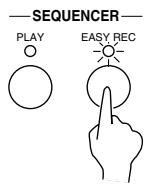
- L'affichage de l'écran est alors le suivant.
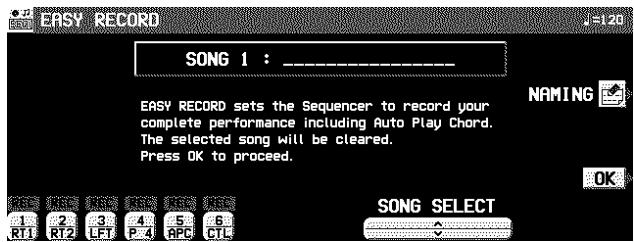
- À l'aide des boutons SONG SELECT ∧ et ∨ sélectionnez le numéro de la séquence que vous allez enregistrer (1 à 10).
- Si vous pressez le bouton NAMING, vous pouvez assigner le nom à votre morceau. (Voir page 83.)
-
Réglez les sonorités désirées, les effets, le rythme, etc.
-
Pressez le bouton OK.
- L'affichage de l'écran REALTIME RECORD apparaît.
- Jouez sur votre clavier.
- L'enregistrement débute dès que le rythme est déclenché ou qu'une touche est enfoncée.
- Lorsque l'enregistrement est terminé, pressez le bouton EASY REC pour le mettre hors fonction.
- Le bouton PLAY est mis en fonction.
Pour écouter l'enregistrement (PLAYBACK)
- Pressez le bouton SEQUENCER RESET (FILL IN 1).
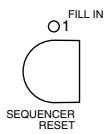
-
Pressez le bouton START/STOP.
-
La reproduction de votre enregistrement débute immédiatement.
- Pour arrêter la reproduction, pressez le bouton SEQUENCER PLAY pour le mettre hors fonction.
Enregistrement en temps réel
(Realtime Record)
Avec la fonction REALTIME RECORD, votre interprétation est enregistrée exactement comme vous la jouez. Avec ce mode vous pouvez enregistrer une interprétation comportant 16 parties/pistes et créer ainsi un véritable orchestre.
Procédure d'enregistrement
- Pressez le bouton PROGRAM MENUS pour le mettre en service.
- L'affichage de l'écran est alors le suivant.
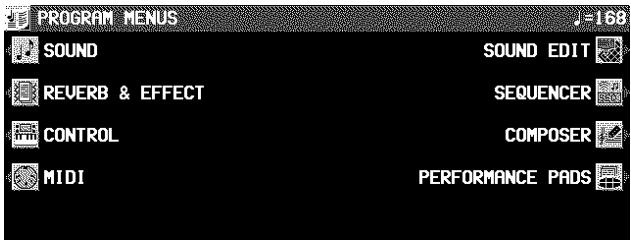
- Sélectionnez SEQUENCER.
• L'affichage suivant apparaît.
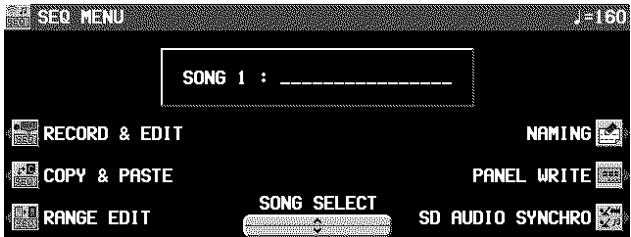
- Quand le bouton PANEL WRITE est pressé, l'affichage PANEL WRITE apparaît. Pour mémoriser les réglages en cours comme les sonorités, dans le point de départ de séquence, pressez le bouton OK.
- À l'aide des boutons SONG SELECT ∧ et ∨ sélectionnez le numéro de la séquence que vous allez enregistrer. (Le numéro de la séquence est indiqué sur l'afficheur.)
- Sélectionnez RECORD & EDIT.
• L'affichage suivant apparaît.
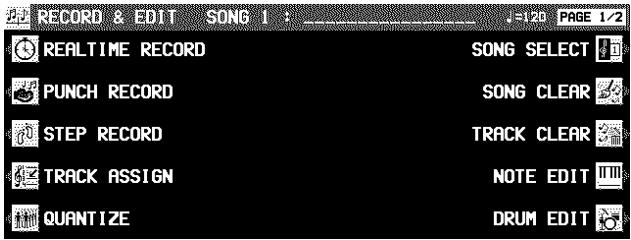
- Sélectionnez REALTIME RECORD.
• L'affichage suivant apparaît.
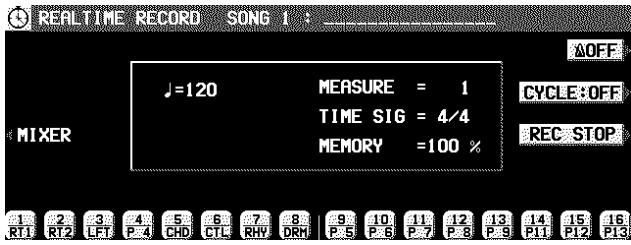
-
Pressez les boutons situés sous l'écran pour obtenir l'indication "REC" au-dessus des numéros correspondant aux pistes que vous allez enregistrer.
-
Pendant un enregistrement, vous pouvez écouter la reproduction des pistes déjà enregistrées. Pressez les boutons de balance correspondants pour obtenir l'indication "PLAY" au-dessus des numéros des pistes dont vous désirez la reproduction.
- Pour les parties RIGHT 1, RIGHT 2, et LEFT, vous pouvez sélectionner deux pistes ou plus à enregistrer simultanément; toutefois, pour enregistrer une partie d'interprétation, il faut que le bouton correspondant dans CONDUCTOR soit aussi en fonction. Pour les parties qui ne sont pas dans CONDUCTOR, il n'est pas possible d'enregistrer plusieurs parties simultanément.
- Pour enregistrer les parties de l'AUTO PLAY CHORD (APC), activez le bouton OFF/ON de l'AUTO PLAY CHORD. Dans ce cas, pressez le bouton START/STOP lorsque vous commencez l'enregistrement.
-
La piste de la partie RHYTHM (RHY) peut être uniquement sélectionnée pour l'enregistrement lorsque la fonction STEP RECORD est en service.
-
Sélectionnez les sonorités, les effets, les volumes, etc... correspondant aux parties que vous allez enregistrer.
- Si vous pressez le bouton MIXER, vous obtenez l'affichage du MIXER. Il vous indique les différents réglages de chaque piste et vous permet de les modifier.
- Le réglage LOCAL ON/OFF de l'affichage MIXER est utilisé pour spécifier si la partie assignée à la piste est audible quand elle est jouée sur le clavier lors de l'enregistrement. Pour LOCAL ON/OFF pendant la reproduction, utilisez l'affichage TRACK ASSIGN pour le régler. (Voir page 93.)
- Si vous enregistrez des données sonores en standard GM2, choisissez parmi le groupe GM2 dans le SOUND EXPLORER.
-
Les réglages effectués au début de la procédure sont enregistrés.
-
À l'aide de TEMPO/PROGRAM réglez la vitesse du tempo d'enregistrement.
- La vitesse du tempo est indiquée sur l'afficheur par ♩ =.
- Si vous désirez enregistrer la vitesse du tempo et ses changements éventuels, vous pouvez l'effectuer dans la partie réservée aux données de contrôle (CTL). D'une autre façon, avec la fonction "Step Record" vous pouvez également enregistrer ces données dans la partie réservée au rythme (RHY).
- Activez ou désactivez le métronome avec le bouton ON/OFF sur la partie supérieure droite de l'affichage.
- La sélection ON ou OFF du métronome alterne à chaque pression sur le bouton.
- Lorsque le réglage est sur ON, l'affichage de réglage du volume de métronome apparaît momentanément.
- Le métronome n'est pas enregistré.
- Jouez sur votre clavier.
• L'enregistrement commence.
- Vous pouvez aussi presser le bouton START/STOP pour déclencher la reproduction du rythme et l'enregistrement.
- Si le métronome est activé, lorsque vous pressez le bouton START/STOP, un décompte de deux mesures est effectué. Puis l'enregistrement commence automatiquement. Dans ce cas, le rythme n'est pas reproduit. L'enregistrement ne commence pas avant la fin du décompte de deux mesures.
- L'état de l'enregistrement est continuellement remis à jour sur l'afficheur:
MEASURE= indique la mesure courante.
TIME SIG.= indique le type de mesure courant.
MEMORY= indique la capacité mémoire (%) restante disponible pour l'enregistrement.
- Si vous désirez recommencer l'enregistrement, pressez le bouton REC STOP et enregistrez de nouveau. Pour modifier le choix de sonorités, d'effets, etc... veuillez effectuer vos nouvelles sélections.
- Si vous commettez une erreur au cours d'un enregistrement, vous pouvez corriger une partie déterminée de votre interprétation sans avoir à réenregistrer la totalité de la partie. (Voir page 85.)
- Lorsque votre enregistrement est terminé, pressez le bouton REC STOP sur l'affichage ou désactivez le bouton PROGRAM MENUS.
- Lorsque le bouton PROGRAM MENUS est désactivé, la commande de fin (END) est enregistrée. Prenez garde, que jusqu'à l'indication de cette donnée, l'enregistrement de mesures vides continue même si vous avez cessé de jouer.
- Le bouton SEQUENCER PLAY est mis en fonction.
■ Enregistrement multipiste
La procédure suivante permet l'enregistrement d'une piste tout en écoutant la reproduction d'une ou plusieurs pistes déjà enregistrées.
- Suivez la procédure normale pour enregistrer la première piste, puis pressez le bouton REC STOP à la fin de l'enregistrement.
- L'indication de la piste enregistrée passe de "REC" à "PLAY".
-
Sélectionnez l'indication "REC" pour la piste suivante que vous allez enregistrer, et sélectionnez les sonorités, les effets, etc...
-
Pressez le bouton START/STOP, l'enregistrement commence.
-
Les pistes portant l'indication "PLAY" sont reproduites, et vous pouvez continuer votre enregistrement en étant synchro avec celles-ci.
-
Si vous mettez "REC" en fonction pour la piste CONTROL et lancez l'enregistrement, le début du rythme ne sera pas enregistré.
-
Pour arrêter l'enregistrement, pressez le bouton REC STOP.
-
Si nécessaire, répétez les étapes 2 à 4 pour les autres pistes.
-
Lorsque l'enregistrement multipiste est terminé, désactivez le bouton PROGRAM MENUS.
- L'enregistrement terminé, si vous désirez enregistrer de nouveaux réglages des parties, pressez le bouton MIXER et suivez la procédure PANEL WRITE. (Voir la page 84.)
CYCLE RECORD (Enregistrement en boucle)
Ce mode vous permet de répéter continuellement des mesures d'enregistrement spécifiées. Ainsi, vous pouvez enregistrer des mesures en ajoutant des notes pendant un cycle quelconque.
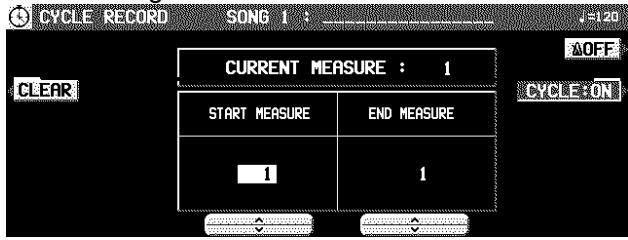
- Sur l'affichage REALTIME RECORD, spécifiez "REC" pour un numéro de piste que vous allez enregistrer, et "PLAY" pour les numéros de piste que vous voulez reproduire.
- Pressez le bouton CYCLE: OFF.
- L'affichage de l'écran est le suivant.
- Utilisez les boutons START MEASURE ∧ et ∨ pour sélectionner le point de départ (numéro de mesure).
- Utilisez les boutons END MEASURE ∧ et ∨ pour sélectionner le point de fin (numéro de mesure)
- Vous pouvez aussi spécifier la mesure à laquelle la commande END a été mémorisée.
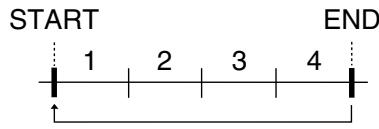
-
Pressez le bouton START/STOP.
-
Si le métronome est activé, l'enregistrement en cycle des mesures spécifiées commence après un compte de deux mesures.
-
Jouez sur votre clavier.
-
Les mesures spécifiées sont répétées; vous pouvez alors enregistrer en ajoutant progressivement des notes aux moments adéquats (enregistrement superposé).
- Si vous voulez effacer toutes les données d'interprétation des mesures spécifiées, pressez le bouton CLEAR.
- Si le bouton CYCLE : ON est pressé, il passe sur OFF. Cette fonction n'est pas disponible pendant l'enregistrement.
- Pressez le bouton EXIT pour revenir à l'affichage REALTIME RECORD.
-
L'enregistrement de cycle peut aussi être enclenché à partir de l'écran REALTIME RECORD lorsque l'indication CYCLE: ON est affichée.
-
Lorsque vous avez fini d'enregistrer, pressez le bouton REC STOP sur l'affichage, ou mettez le bouton PROGRAM MENUS hors fonction.
Sequencer Play
Déclenchez la reproduction de votre interprétation enregistrée.
- Pressez le bouton SEQUENCER PLAY pour le mettre en fonction.
• L'affichage de l'écran est le suivant.
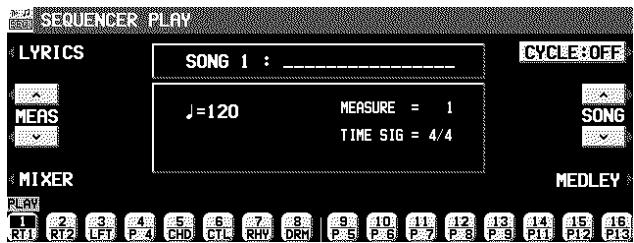
- À l'aide du bouton SONG ∧ et ∨ sélectionnez le numéro de la séquence dont vous souhaitez la reproduction.
-
Utilisez les boutons situés sous l'écran pour afficher "PLAY" au-dessus des numéros des pistes que vous voulez reproduire.
-
Les pistes déjà enregistrées sont affichées en surbrillance. Seules ces pistes peuvent être sélectionnés pour la lecture.
- Vous pouvez sélectionner deux pistes ou plus à reproduire en une seule fois.
- Pressez le bouton SEQUENCER RESET (FILL IN 1).
-
Le SEQUENCER revient au début de l'enregistrement et les réglages de départ sont automatiquement rappelés.
-
Pour déclencher la reproduction à partir d'une mesure autre que la mesure 1, spécifiez la mesure de début à l'aide des boutons MEAS ∧ et ∨.
-
"MEASURE=" indique le numéro de la mesure sélectionnée.
-
Pressez le bouton START/STOP.
-
La reproduction de la séquence débute à partir de la mesure spécifiée.
- Lorsque la reproduction commence sur une mesure où INTRO, COUNT INTRO, FILL IN ou ENDING ont été enregistrés, la variation enregistrée ne sera pas reproduite.
- Vous pouvez presser le bouton MIXER et modifier les réglages de chaque partie.
-
Pour plus d'information à propos des LYRICS, voir page 126.
-
Pour arrêter la reproduction, pressez le bouton START/STOP.
-
Si vous pressez encore le bouton START/STOP, la reproduction reprendra sur le temps de la mesure sur lequel elle s'était arrêtée.
- Pour arrêter la reproduction, pressez le bouton SEQUENCER PLAY pour le mettre hors fonction.
Si une progression de rythmes a été enregistrée dans la partie RHYTHM (RHY), l'affichage MEASURE utilisé dans les affichages STEP RECORD et EDIT sera conforme aux données de fraction de mesure mémorisées dans la partie RHYTHM.
Réglez la vitesse du tempo de reproduction
Même si la séquence comporte déjà des données de tempo, vous pouvez régler celui-ci comme vous le désirez avec TEMPO/PROGRAM ou TAP TEMPO.
- Lorsque le tempo est changé, toutes les données de tempo de la séquence sont automatiquement modifiées avec le même rapport. De cette manière, même si une séquence comporte déjà un changement de tempo, un simple réglage de tempo produit un effet très naturel.
- Pour revenir au tempo original, alors que la séquence est arrêtée pressez le bouton SEQUENCER RESET. Notez que le changement de tempo est également annulé lorsque vous passez à une autre séquence ou chargez une nouvelle séquence.
- Le réglage du tempo est annulé lorsque vous commencez la procédure d'enregistrement et le tempo original sera enregistré.
CYCLE PLAY (reproduction en boucle)
Vous pouvez enclencher la reproduction continue de mesures spécifiées.
-
Sur l'affichage SEQUENCER PLAY, spécifiez "PLAY" pour les numéros de piste que vous voulez reproduire.
-
Pressez le bouton CYCLE.
• L'affichage de l'écran est le suivant.
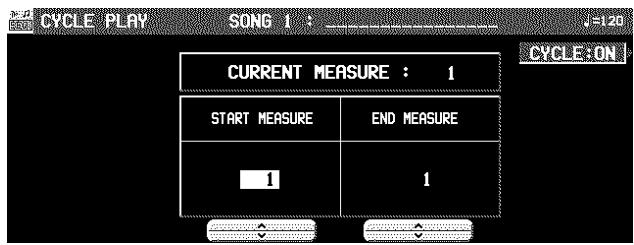
- Utilisez les boutons START MEASURE ∧ et ∨ pour sélectionner le point de départ (numéro de mesure).
- Utilisez les boutons END MEASURE ∧ et ∨ pour sélectionner le point de fin (numéro de mesure).
- Vous pouvez aussi spécifier la mesure à laquelle la commande END a été mémorisée.
-
Pressez le bouton START/STOP.
-
La reproduction en boucle des mesures spécifiées commence.
-
Normalement la partie rythmique n'est pas reproduite.
-
Pour arrêter la reproduction, pressez à nouveau le bouton START/STOP.
-
Lorsque la reproduction est arrêtée, si vous pressez le bouton SEQUENCER RESET (FILL IN 1), le SEQUENCER retourne au numéro de mesure spécifié à l'étape 3. Si vous pressez à nouveau le bouton SEQUENCER RESET, le SEQUENCER retourne à la mesure 1.
- Si vous pressez le bouton CYCLE : ON pour le désactiver sur OFF, la reproduction en boucle n'est pas possible.
- Pressez le bouton EXIT pour revenir à l'affichage SEQUENCER PLAY.
- La reproduction en cycle peut aussi être spécifiée sur l'affichage SEQUENCER PLAY lorsque l'indication CYCLE: ON est affichée.
MEDLEY
Les morceaux enregistrés peuvent être reproduits en séquence de pot-pourri.
- Sur l'affichage SEQUENCER PLAY, pressez le bouton MEDLEY.
• L'affichage suivant apparaît.
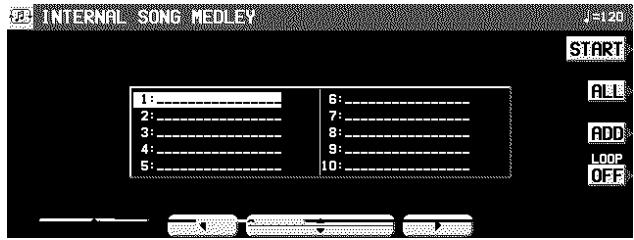
- Spécifiez l'ordre des morceaux dans une séquence.
- Si vous pressez ALL, tous les fichiers sont sélectionnés, et les séquences sont reproduites dans l'ordre l'une après l'autre. Si ALL est pressé de nouveau, les sélections de fichiers sont annulées.
- Vous pouvez utilisez les boutons situés sous l'affichage pour sélectionner une séquence à additionner à la liste, puis pressez le bouton ADD pour valider l'addition. Répétez ces étapes pour créer votre propre liste de séquences. Les indications M01, M02 etc... vous informant de la position des séquences dans la liste.
- Vous pouvez annuler de marquer un fichier sur la liste de la reproduction enchaînée en le sélectionnant et en pressant le bouton ADD.
-
À l'aide du bouton LOOP sélectionnez ON ou OFF pour indiquer la répétition continue de la reproduction enchaînée.
-
Pressez le bouton START.
- Durant la reproduction enchaînée, en pressant le bouton SKIP vous pouvez passer à la séquence suivante.
SEQUENCER VOLUME
Lorsque vous jouez sur votre clavier au cours de la reproduction d'une séquence, vous pouvez régler le volume général de toute les parties reproduites.
Utilisez le curseur APC/SEQUENCER VOLUME pour contrôler le réglage du volume.
- Utilisez pour baisser le volume de l'enregistrement lorsqu'il est trop fort par rapport à votre propre interprétation.
- Le volume de toutes les autres sonorités—incluant PERFORMANCE PADS, MIDI, etc.—est abaissé.
- Sur la position MAX, les volumes des parties de la reproduction correspondent à leurs réglages en cours; sur la position OFF, le réglage du volume est 0.
- Le volume peut être réglé pour chaque partie. (Voir la page 27.)
- Excepté durant la reproduction du SEQUENCER et du DIRECT PLAY sur la disquette, ce curseur fonctionne pour contrôler la totalité du volume des parties de l'accompagnement automatique.
- Pendant l'enregistrement du SEQUENCER, le volume est réglé automatiquement sur MAX indépendamment de la position du curseur. Toutefois la position du curseur inférieur à MAX, est prise en compte (abaisse le volume) lors de l'enregistrement. Mettez-le en la position plus gauche de MAX normalement.
Naming
Voici comment donner un nom à une séquence.
- Sur l'affichage SEQ MENU, utilisez les boutons SONG SELECT ∧ et ∨ pour sélectionner une séquence.
- Pressez le bouton NAMING.
• L'affichage suivant apparaît.
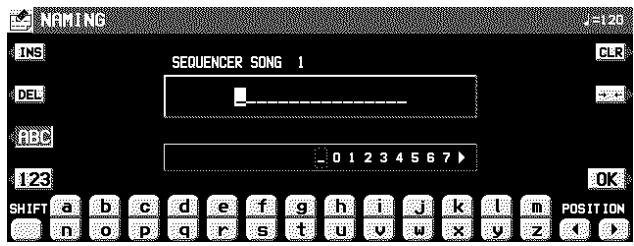
-
Utilisez les boutons situés sous l'affichage pour donner un nom à votre affichage personnalisé.
-
Pressez le bouton ABC pour entrer les caractères alphabétiques. Pendant que le bouton SHIFT est enfoncé, les lettres majuscules sont entrées.
- Pressez le bouton 123 pour entrer des chiffres, etc... En maintenant le bouton SHIFT, vous pouvez entrer des symboles.
-
Pressez le bouton POSITION pour déplacer le curseur.
-
Vous pouvez aussi utiliser la molette TEMPO/PROGRAM pour sélectionner les caractères.
- Pressez le bouton INS pour entrer un espace à la position du curseur.
- Pressez le bouton DEL pour effacer le caractère à la position du curseur.
- Pressez le bouton CLR pour effacer le nom tout entier.
-
Pressez le bouton ← pour centrer le nom.
-
Pressez le bouton OK.
Panel Write
Vous pouvez modifier le réglage du panneau de contrôle qui est sélectionné au début d'une séquence. Ces réglages sont rappelés lorsque vous pressez le bouton SEQUENCER RESET.
- Sur l'affichage SEQ MENU, à l'aide des boutons SONG ∧ et ∨ sélectionnez un numéro de séquence. Puis, sélectionnez PANEL WRITE.
• L'affichage suivant apparaît.
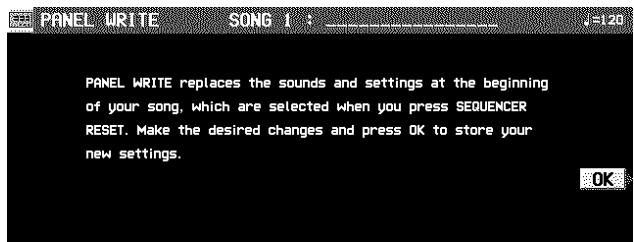
-
Utilisez les boutons du panneau pour établir les réglages désirés.
-
Pressez le bouton OK.
-
L'indication "COMPLETED!" apparaît sur l'écran.
- La fonction PANEL WRITE est automatiquement activée lorsque vous commencez un enregistrement, ou lors d'un changement de réglage du panneau durant l'arrêt d'un enregistrement.
- Pour les données de rythme, les données dans la partie RHYTHM ont la priorité.
Song Select
Vous pouvez sélectionner une séquence à partir de la liste de séquences enregistrées.
- Sur l'affichage SEQ MENU, sélectionnez RECORD & EDIT.
- Sur l'affichage RECORD & EDIT, sélectionnez SONG SELECT.
• L'affichage suivant apparaît.
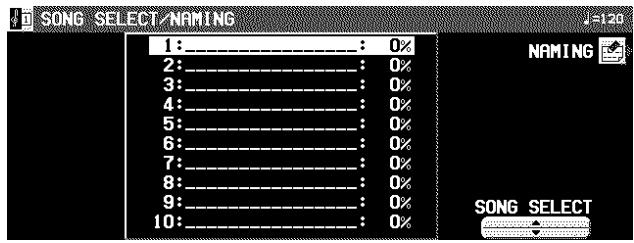
-
Utilisez les boutons SONG SELECT ▲ et ▼ pour sélectionner une séquence.
-
La capacité de la mémoire utilisée par la séquence affichée est indiquée en pourcentage (%) à droite du nom de la séquence.
- Si le bouton NAMING est pressé, l'affichage NAMING apparaît.
- Pour optimiser l'utilisation de la mémoire, sup-primez les séquences que vous ne désirez pas conserver. (Voir la page 95.)
Punch Record
Si vous commettez une erreur pendant un enregistrement REALTIME RECORD, ou si vous désirez modifier l'enregistrement pour une autre raison, il est possible en utilisant la fonction d'enregistrement par insertion (punch), de corriger un passage déterminé, sans devoir ré-enregistrer la totalité de la piste.
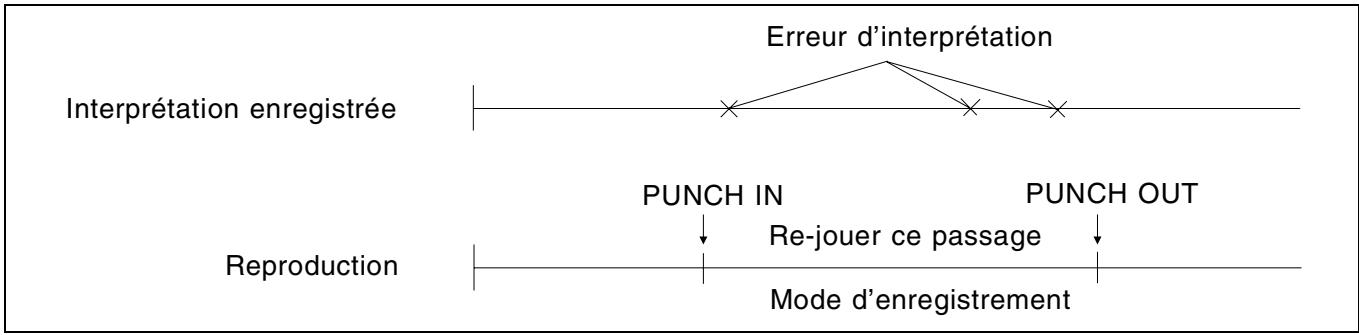
flowchart
graph TD
    A["Interprétation enregistrée"] --> B["Erreur d'interprétation"]
    B --> C["PUNCH IN"]
    B --> D["PUNCH OUT"]
    C --> E["Re-jouer ce passage"]
    D --> F["Mode d'enregistrement"]
- Sur l'affichage SEQ MENU, à l'aide des boutons SONG SELECT ∧ et ∨ sélectionnez un numéro de séquence. Puis sélectionnez RECORD & EDIT.
- Sur l'affichage RECORD & EDIT, sélectionnez PUNCH RECORD.
- L'affichage de l'écran est le suivant.
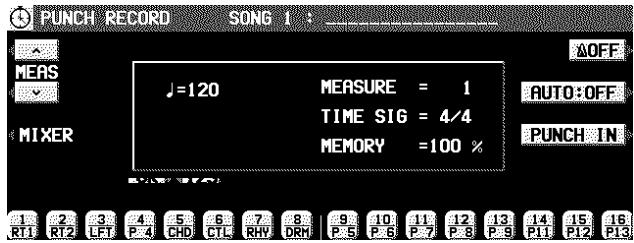
-
Sélectionnez la piste contenant le passage que vous désirez corriger.
-
Une piste dans laquelle aucune données n'est enregistrée ne peut pas être sélectionnée.
-
Sur l'écran "REC" indique les pistes déjà enregistrées et "PLAY" les pistes qui sont reproduites.
-
Utilisez les bouton MEAS ∧ et ∨ pour spécifier la mesure du début de la reproduction.
- "MEASURE=" indique le numéro de la mesure sélectionnée.
- Pressez le bouton START/STOP pour déclencher la reproduction de la piste spécifiée.
- Pendant cette reproduction, pressez le bouton PUNCH IN lorsque vous désirez commencer à corriger un passage.
- L'enregistrement débute dès que PUNCH IN est pressé. Commencez à jouer immédiatement.
- L'indication REC change à l'indication PUNCH.
-
Le bouton PUNCH IN commute alors sur REC STOP.
-
Pressez le bouton REC STOP lorsque vous désirez stopper votre enregistrement.
-
L'enregistrement par insertion stoppe immédiatement.
- Vous pouvez également commencer l'insertion en jouant sur le clavier.
- Vous pouvez déclencher PUNCH IN et PUNCH OUT au moyen d'un interrupteur au pied (en option) (voir la page 177).
■ AUTO PUNCH RECORD
Il est également possible de fixer les points d'insertion et de suppression au préalable de manière à ce que l'enregistrement commence et se termine automatiquement aux points spécifiés.
- Sur l'affichage PUNCH RECORD, pressez le bouton AUTO: OFF.
• L'affichage de l'écran est le suivant.
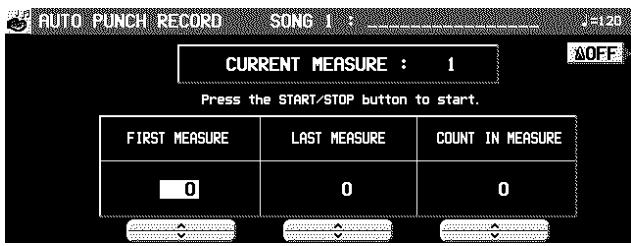
-
Utilisez les boutons FIRST MEASURE ∧ et ∨ pour spécifier le numéro de la mesure où commencera l'insertion (PUNCH IN).
-
Utilisez les boutons LAST MEASURE ∧ et ∨ pour spécifier le numéro de la mesure où se terminera l'insertion (PUNCH OUT).
- Le chiffre de la mesure de fin d'insertion (LAST) doit être plus élevé que le chiffre de la mesure de début d'insertion (FIRST).
-
La mesure spécifiée sera aussi enregistrée.
-
Utilisez les boutons COUNT IN MEASURE ∧ et ∨ pour spécifier le nombre de mesures que vous désirez voir jouer avant la mesure d'insertion.
- Sélectionnez la mise en fonction du métronome à l'aide du bouton metronome ON/OFF.
- Pressez le bouton EXIT.
• L'écran indique l'affichage PUNCH RECORD. - Pressez le bouton START/STOP.
- La reproduction commence à la mesure indiquée par CURRENT MEASURE sur l'écran.
-
Des informations utiles, comme FIRST MEASURE, sont indiquées dans la partie supérieure de l'affichage.
-
Enregistrez votre nouvelle interprétation.
-
Le mode d'enregistrement s'enclenche automatiquement dès que le reproduction arrive à la mesure de début d'insertion (FIRST). Le mode d'enregistrement s'arrête dès que la reproduction arrive à la mesure de fin d'insertion (LAST).
- Si vous voulez arrêter l'enregistrement en michemin, pressez le bouton CANCEL. Dans ce cas, le contenu enregistré jusqu'alors est effacé.
Enregistrement en pas à pas (STEP RECORD)
La fonction STEP RECORD permet d'enregistrer un morceau très simplement en enregistrant chaque note l'une après l'autre en la visualisant sur l'écran. Au lieu d'enregistrer directement votre interprétation sur le clavier comme dans le mode REALTIME RECORD, vous pouvez prendre votre temps pour enregistrer chaque note. C'est une méthode très pratique pour enregistrer des passages compliqués difficiles à interpréter.
Procédure d'enregistrement
Enregistrement d'une interprétation et des changements de réglage du panneau.
- Sur l'affichage SEQ MENU, à l'aide des boutons SONG SELECT ∧ et ∨ sélectionnez un numéro de séquence. Puis sélectionnez RECORD & EDIT.
- Sur l'affichage RECORD & EDIT, sélectionnez STEP RECORD.
- L'affichage de l'écran vous indique les différentes parties PART SELECT disponibles.
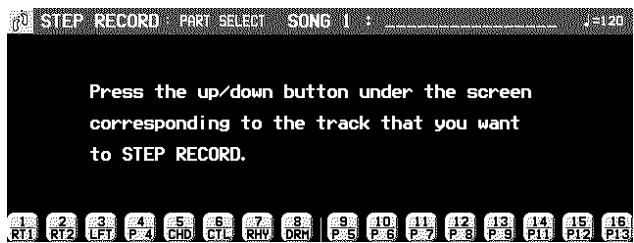
- Utilisez les boutons de balance situés sous l'écran pour spécifier la piste pour la partie que vous désirez enregistrer (une seule piste peut être enregistrée à la fois).
- L'affichage de l'écran vous indique les conditions et les données d'enregistrement de STEP RECORD.
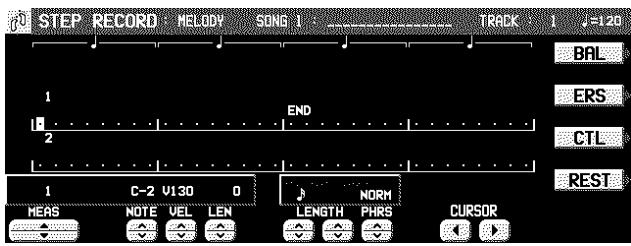
- Si vous sélectionnez la piste pour laquelle la partie CHORD (enregistrement d'une progression d'accord) a été assignée, l'écran passe à l'affichage de la fonction STEP RECORD: CHORD (voir la page 90).
- Si vous sélectionnez la piste pour laquelle la partie RHYTHM a été assignée, l'écran passe à l'affichage de la fonction STEP RECORD: RHYTHM (voir la page 92).
-
Si une piste à laquelle la partie CONTROL est assignée, l'écran passe à l'affichage STEP RECORD: CONTROL.
-
Utilisez les boutons MEAS ∧ et ∨ pour sélectionner le numéro de mesure.
- Cette étape n'est pas nécessaire si votre enregistrement commence à la première mesure d'une piste vierge.
- Utilisez les boutons CURSOR < et > pour positionner le curseur sur le point où la note doit être enregistrée.
- Chaque point représente 1/8ème de noire (1/32 de ronde).
- Lorsque vous enregistrez des triolets, il peut ne pas être possible de visualiser exactement la position des notes au 1/32ème de ronde. De toute façon, si vous sélectionnez un type de notes en triolet avec le bouton LENGTH à l'étape 6, la position exacte sera automatiquement corrigée.
- Utilisez les boutons de gauche de LENGTH ∧ et ∨ pour spécifier la valeur de la note. Choisissez entre ⌘3, ⌘, ⌘3, ⌘, ⌘3, ⌘, ⌘3, ⌘, ⌘, ⌘, ⌘, ⌘, ⌘ × 2 à 4 (le 3 désigne un triolet).
- Pour les notes de valeur différentes, utilisez les boutons de droite de LENGTH pour déterminer quelle valeur doit être additionnée à celle déjà spécifiée pour réaliser la valeur désirée.
Exemple: pour enregistrer une noire pointée (♪.)
- Utilisez les bouton PHRS ∧ et ∨ pour déterminer la durée de la note jouée pour obtenir un effet "Legato" ou "Staccato".
TENU (tenuto): la note est jouée à 95 % de sa valeur
NORM (normal): 80%
-
Spécifiez la hauteur de l'accord et la vitesse d'attaque de la note en jouant sur le clavier.
-
Le point sur lequel la note a été enregistrée indique une *.
- Lorsque vous enregistrez des accords, vous pouvez mémoriser plusieurs notes sur une seule position.
- Tout changement de réglage du panneau—par exemple, de sélection de sonorité, d'utilisation d'un bouton, d'utilisation de la molette, etc.—est enregistré sur la position où le curseur est pointé.
- Lorsque vous manipulez sur une molette ou un cadran, la valeur entrée est indiquée sur l'affichage. Assurez-vous que cette valeur est correcte, puis pressez le bouton YES pour enregistrer la valeur ou sur le bouton NO pour l'annuler.
REST:
Pour mémoriser un silence, spécifiez la durée LENGTH de la note, puis pressez le bouton REST.
- Les positions où aucune donnée n'a été mé-morisée sont considérées comme des silences.
ERS:
Si vous avez commi une erreur, déplacez le curseur sur l'erreur, puis, après avoir affiché la donnée que vous désirez effacer, pressez le bouton ERS.
BAL:
Pour spécifier le volume à la position du curseur, pressez le bouton BAL, puis utilisez les boutons VALUE pour régler le volume (de 0 à 127).
- Répétez les étapes 5 à 8 pour continuer votre enregistrement.
- Pour enregistrer sur une autre piste, presser le bouton de la piste désirée et répéter la procédure à partie de l'étape 2.
- Lorsque votre enregistrement est terminé, pressez le bouton PROGRAM MENUS pour le mettre hors fonction.
■ Mémorisation des données de contrôle
Différentes données de contrôle peuvent être mémorisées à la position du curseur.
- Sur l'affichage STEP RECORD: MELODY, pressez le bouton CTL.
-
Utilisez les boutons CTL ∧ et ∨ pour sélectionner les données de contrôle que vous désirez insérer.
-
Sélectionnez parmi PAN, KEY SHIFT (COARSE TUNE), TUNING (FINE TUNE), BEND SENS.
- Utilisez les boutons VALUE ∧ et ∨ pour régler la valeur numérique du réglage.
- Pressez le botuon YES.
■ Correction des données enregistrées
- Dans le mode STEP RECORD, indiquez la piste que vous désirez corriger.
- Utilisez les bouton MEAS pour vous déplacer sur la mesure à corriger. Utilisez le bouton CURSOR pour vous positionner sur le point (*) que vous voulez modifier.
- Les données mémorisées à cet endroit sont indiquées sur l'écran.
- Lorsque plusieurs données sont mémorisées, chaque pression sur le bouton CURSOR vous indiquera l'une des données. Lorsqu'un accord est enregistré sur cette position, une différente note composant l'accord vous est indiquée à chaque pression sur le bouton CURSOR.
- Corrigez les données.
Il y a trois types de données:
Données d'interprétation
Les données NOTE (hauteur de note), les données VEL (force avec laquelle touche est attaquée) et les données LEN (1 = 1/96 de la note noir [♪]) sont affichées. Utilisez les boutons correspondants pour rectifier les données.
Donnée de choix de sonorité
Le nom de la sonorité concernée apparaît sur l'écran. Changez la sonorité si vous le désirez (l'affichage correspondant s'incruste sur celui déjà affiché).
Données de contrôle
Le nom de la fonction concernée apparaît sur l'écran. Modifiez la donnée si vous le désirez.
- Pressez le bouton ERS pour effacer les données actuellement affichées.
- Vous pouvez aussi corriger les données précédemment enregistrées en mode REALTIME RECORD.
- Les données d'interprétation (NOTE) peuvent être enregistrées ou modifiées sur un affichage en rouleau de piano, et il y a aussi un écran spécial pour enregistrer et modifier les données de la partie DRUMS. (Voir la page 97.)
Assignation des images
Assignez les images aux points sélectionnés (PIC) d'une interprétation.
- Utilisez les boutons SONG SELECT ∧ et ∨ sur l'affichage SEQUENCER MENU pour sélectionner un numéro d'interprétation et sélectionnez RECORD & EDIT.
- Sur l'affichage RECORD & EDIT, sélectionnez STEP RECORD.
- Utilisez les boutons situés sous l'affichage, sélectionnez CONTROL TRACK (CTL).
• L'affichage suivant apparaît.
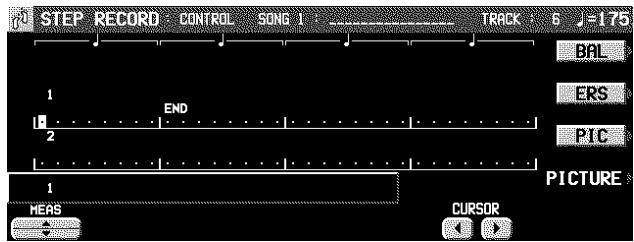
- Utilisez les boutons MEAS ∧ et ∨ pour spécifier la mesure à assigner.
-
Utilisez les buttons CURSOR pour placer le curseur (un cadre de couleur renversé) sur le point auquel une image doit être assignée.
-
Chaque point représente 1/8ème de noire (1/32ème de ronde).
- Pressez le bouton PIC.
• L'affichage suivant apparaît.
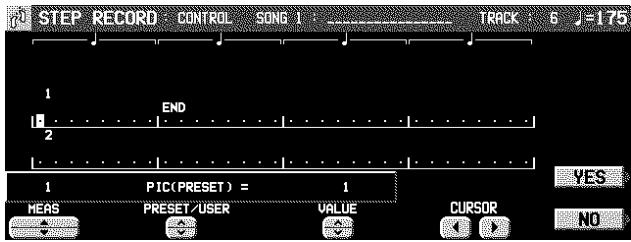
- Utilisez le bouton PRESET/USER pour en choisir une.
PRESET: images présélectionnées USER:
Vos images originales chargées auparavant (Voir la page 89.)
- Utilisez le bouton VALUE pour sélectionner le numéro d'image.
- Pressez le bouton YES.
- L'image du numéro spécifié est assignée à ce point (PIC).
- Répétez les étapes 4 à 9 pour continuer l'assignation.
- Après avoir fini l'assignation, pressez le bouton PROGRAM MENUS pour le mettre hors service.
- Lorsque vous effectuez la reproduction du morceau, les images apparaissent sur l'affichage et changent automatiquement pour correspondre à la progression de la musique (SLIDE SHOW).
- Le moment où les images sont montrées peut être légèrement en retard par rapport au point spécifié. Si le décalage est trop important, ajustez le point pour qu'il se déplace un peu plus tôt.
- Si deux points assignés sont placés trop près l'un de l'autre, le résultat ne sera pas favorable. Il vaut mieux de ne pas les placer dans un intervalle de moins de deux temps pour une musique de tempo ♪ =120, par exemple.
- Les images présélectionnées ne sont pas comatibles avec les autres modèles.
■ PICTURE LIST
Si vous pressez le bouton PICTURE sur l'affichage apparu dans l'étape 3, une liste des images USER apparaîtra.
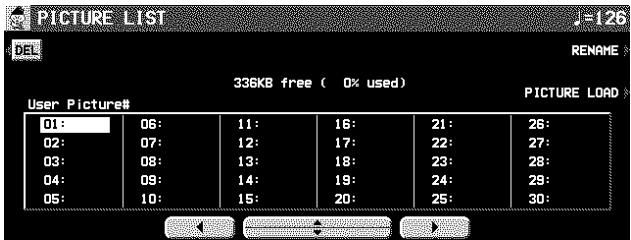
- Pressez le bouton RENAME pour changer le nom de l'image sélectionnée.
- Pressez le bouton DEL pour effacer l'image sélectionnée.
■ Chargements de vos images originales
- Sauvegarder l'image sur une disquette ou sur une carte SD en utilisant votre PC, etc.
- Insérez la disquette ou la carte SD contenant les données de l'image dans le lecteur ou dans la fente SD. (Voir les pages 123 et 136.)
- Sur l'affichage CONTROL de STEP RECORD, pressez le bouton PICTURE.
- Sur l'affichage PICTURE LIST, pressez PICTURE LOAD.
• L'affichage suivant apparaît.
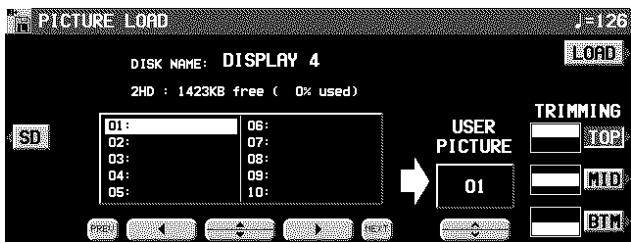
- L'affichage PICTURE LOAD pour le chargement de DISK est montré en premier. Si vous désirez charger à partir de la carte SD en premier, pressez le bouton SD.
- Sélectionnez les données de l'image à charger.
- Si la taille de l'image sélectionnée dépasse 640 x 240 pixels, pressez le bouton TRIMMING pour choisir le mode de cadrage (comment tailler).
- Quand vous opérez le chargement de la carte SD, pressez d'abord le bouton DIRECTORY pour sélectionner le dossier.
- Utilisez les boutons USER PICTURE ∧ et ∨ pour spécifier le numéro d'image dans lequel les données de l'image doivent être chargées.
- Pressez le bouton LOAD.
- L'image est chargée et l'indication "COMPLETED!" apparaît sur l'écran.
MEMO
- L'instrument est compatible avec les images de 640 x 240 pixels. Bien qu'une image de jusqu'à 640 x 480 pixels puisse être chargée, les données seront en 640 x 240 pixels pendant le chargement.
- Selon la taille de l'image, il pourra être impossible de charger celle-ci.
- Une fois que l'affichage PICTURE LOAD apparaît, aucun son n'est plus produit sur l'instrument.
Enregistrement d'une progression d'accord
Enregistrement d'une progression d'accord avec AUTO PLAY CHORD sur la piste assignée à la partie CHORD. Cette procédure vous permet d'enregistrer une partie d'accompagnement utilisant l'AUTO PLAY CHORD, pour vous libérer des accords de la main gauche, qui seront reproduits automatiquement, afin de vous concentrer sur la partie de main droite.
- La durée de l'accord est spécifiée à l'aide des touches CHORD STEP RECORD situées sur le clavier.
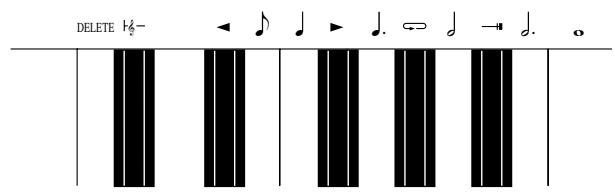
Valeur des notes
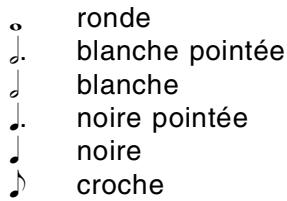
Touche de retour (Reset)
I _2 - Pressez cette touche pour commencer l'enregistrement au début du morceau.
Touches de correction
pour se déplacer sur l'accord précédent.
pour se déplacer sur l'accord suivant.
Touche de répétition
Pressez cette touche à la fin de l'enregistrement de la progression d'accords pour indiquer une répétition de toute la progression.
Touche de fin
—H Pressez cette touche pour terminer votre enregistrement.
Touch DELETE
DELETE Pressez cette touche pour effacer les données enregistrées.
- Pour effacer toutes les données de la piste sélectionnée, tout en pressant la touche DELETE, pressez la touche de fin ( —H ).
■ Exemple d'enregistrement d'une progression d'accords
| Mesure 1 | 2 | 3 | 4 | ||
| C | C | Am | F | D7 | G7 |
| o | o | ♩ | ♩ | ♩ | ♩ |
- Sur l'affichage SEQ MENU, à l'aide des boutons SONG SELECT ∧ et ∨ sélectionnez un numéro de séquence. Puis sélectionnez RECORD & EDIT.
- Sur l'affichage du menu RECORD & EDIT, sélectionnez STEP RECORD.
- L'affichage de l'écran PART SELECT apparaît.
- Utilisez les boutons de balance situés sous l'écran pour sélectionner la piste à laquelle la partie CHORD (CHD/APC) a été assignée.
- L'affichage de l'écran STEP RECORD: CHORD apparaît.
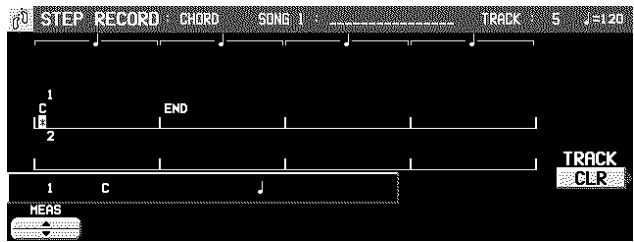
Tout en jouant l'accord de Do majeur (C) avec votre main gauche presser la touche, une fois.
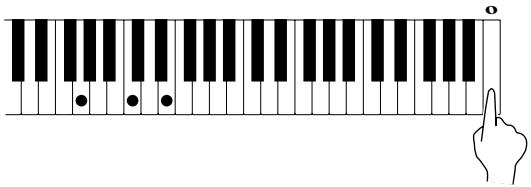
- Un “beep” vous indique que l’enregistrement de l’accord est accompli avec succès.
- Le point sur l'écran auquel l'accord a été enregistré indique * et le curseur se déplace sur la position suivante en fonction de la valeur de l'accord spécifiée. Le nom de l'accord est indiqué sur l'écran.
(1) Tout en pressant un accord de La mineur (Am), pressez la touche ♩ une fois.
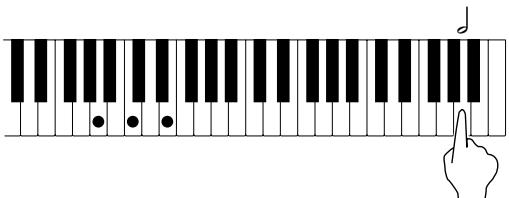
(2) Tout en jouant un accord de Fa (F), pressez la touche ♩ une fois.
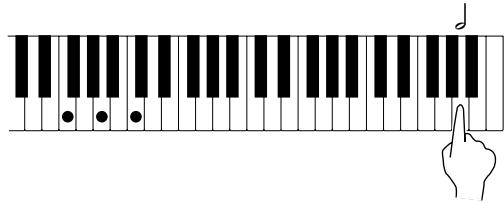
(1) Tout en pressant un accord de Ré septième (D7), pressez la touche ♩ une fois.
(2) Tout en pressant un accord de Sol septième (G7), pressez la touche ♩ une fois.
- Vous pouvez presser le bouton INTRO & ENDING ou l'un des boutons FILL IN pour enregistrer le style sur la position du curseur désirée (INTRO ou COUNT INTRO pourra être enregistrée uniquement au début d'un enregistrement).
- Mémorisez un silence en pressant la touche d'une note sans spécifier d'accord.
- À la fin de l'enregistrement de la progression d'accord, presser la touche de fin (—).
- L'instrument quitte le mode d'enregistrement.
- Durant la reproduction, celle-ci s'arrêtera à ce point. Pour une répétition automatique de la progression d'accord, pressez la touche de répétition (→) au lieu de la touche de fin (—).
- Lorsque vous écoutez la reproduction de la piste CHORD, tout l'accompagnement automatique suit la progression d'accord enregistrée.
- Pour spécifier des accords par la méthode ONE FINGER, sélectionnez le mode ONE FINGER avant d'entrer dans le mode STEP RECORD.
- Si le bouton ON BASS est en fonction, vous pouvez spécifier les accords du type Do en Sol (C on G) (sauf en mode ONE FINGER).
- La fonction CHORD FINDER, qui vous indique comment jouer l'accord désiré, est disponible. (Voir page 55.)
■ Correction de l'enregistrement d'une progression d'accord
- Suivez la procédure pour sélectionner l'affichage de l'écran STEP RECORD: CHORD.
- Utilisez les boutons MEAS pour vous déplacer sur la mesure à corriger. Utilisez les touches correction ◀ et ▶ pour déplacer le curseur sur le point (*) que vous désirez corriger.
- La durée des silences est indiquée par le symbole correspondant et éventuellement un coefficient multiplicateur.
Exemple:
1 temps de silence (soupir)
•1/2 temps de silence (demi-soupir)
× 1 + .....1-1/2 temps de silence (soupir pointé)
× 10 ......10 temps de silence
- Pour vous déplacer directement sur la fin de la progression d'accords, tout en pressant la touche de retour ( _ - ), pressez la touche ◀.
- Corrigez l'accord.
Données de l'accord
Lorsque le nom d'un accord est spécifié sur l'écran à la position du curseur sélectionné, vous pouvez presser la touche DELETE pour effacer les données afin d'enregistrer un autre accord.
- Si vous n'effacez pas ces données avant d'enregistrer un autre accord, le nouvel accord sera inséré sur cette position et l'accord précédent sera décalé de la valeur de ce nouvel accord.
- Les silences peuvent être aussi effacés. Chaque fois que la touche DELETE est pressé, le silence est effacé par valeur d'un soupir (✗ × 1). Le demi-soupir y est effacé en dernier.
- Si vous désirez annuler REPEAT, insérez une commande END.
Données de contrôle
Le nom de la fonction mémorisée (INTRO, FILL, etc.) est indiqué sur l'écran. Vous pouvez utiliser la touche DELETE pour effacer la fonction qui est indiquée.
■ TRACK CLEAR
Pour effacer toutes les données de la piste actuelle, appuyer sur le bouton CLR, puis pressez le bouton YES sur l'affichage de confirmation.
- Pour annuler la procédure d'effacement, pressez le bouton NO.
Enregistrement d'une progression de rythme
Les changements de sélection de rythme et de tempo, comme l'intro, les fill ins et le ending, peuvent être mémorisés à chaque mesure en utilisant la méthode d'enregistrement en pas à pas.
- Sur l'affichage SEQ MENU, à l'aide des boutons SONG SELECT ∧ et ∨ sélectionnez un numéro de séquence. Puis, sélectionnez RECORD & EDIT.
- Sur l'affichage RECORD & EDIT, sélectionnez STEP RECORD.
- L'affichage de l'écran PART SELECT apparaît.
- Utilisez les boutons de balance situés sous l'écran pour sélectionner la piste qui a été affectée à la partie RHYTHM (RHY).
- L'affichage de l'écran STEP RECORD: RHYTHM apparaît.
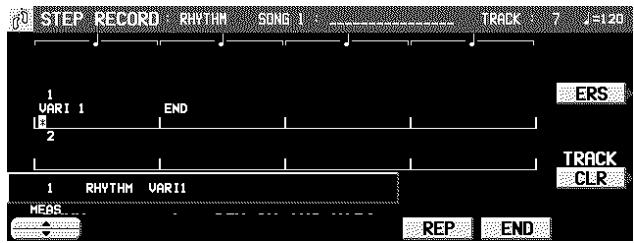
- Utilisez les boutons MEAS ▲ et ▼ pour vous déplacer sur la mesure que vous voulez en-register.
- Enregistrez les données concernant le rythme.
- Les données qui peuvent être enregistrées: START/STOP
Les changements de sélection de rythme COUNT INTRO, INTRO, FILL IN, ENDING
Les changementes de tempo
- Assurez-vous de bien enregistrer le START/STOP dans la mesure à laquelle le rythme doit débuter.
- Si vous enregistrez un COUNT INTRO ou un INTRO, faites-le avant d'enregistrer un START/STOP.
- Si vous changez le tempo, l'affichage de confirmation apparaît sur l'écran. Spécifiez le tempo désiré, puis pressez le bouton YES pour mémoriser le tempo spécifié, ou pressez le bouton NO pour annuler la nouvelle valeur de tempo.
- Répétez les étapes 4 et 5 pour continuer d'en-register la progression de rythme.
-
À la fin de l'enregistrement de la progression de rythme, pressez le bouton END.
-
Si vous pressez le bouton REP au lieu du bouton END, la progression rythmique enregistrée sera répétée pendant la reproduction.
- L'instrument sort du mode d'enregistrement.
■ Correction d'un progression de rythme
- Suivez la procédure pour sélectionner l'affichage de STEP RECORD: RHYTHM.
- Utilisez les boutons MEAS pour vous déplacer sur la mesure à corriger (* apparaît en surbrillance).
-
Corrigez les données de rythme.
-
Pressez le bouton ERS pour effacer les données à la position du curseur.
- Si vous désirez annuler REPEAT, insérez une commande END.
- Si vous sélectionnez un rythme correspondant à une mesure différente, les mesures suivantes seront toutes affectées.
- Si des données de rythme ont été enregistrées sur une autre piste, vous ne pourrez pas sélectionner un rythme correspondant à une mesure différente.
■ TRACK CLEAR
Pour effacer toutes les données de la piste actuelle, pressez le bouton CLR, puis pressez le bouton YES sur l'affichage de confirmation.
- Pour annuler la procédure d'effacement, pressez le bouton NO.
Assignation des pistes (Track Assign)
Chacune des parties du SEQUENCER est déjà préassignée à un numéro de piste. Toutefois, avec la fonction TRACK ASSIGN vous pouvez réassigner les parties aux pistes comme vous le désirez.
- Sur l'affichage SEQ MENU, à l'aide des boutons SONG SELECT ∧ et ∨ sélectionnez un numéro de séquence. Puis, sélectionnez RECORD & EDIT.
- Sur l'affichage RECORD & EDIT, sélectionnez TRACK ASSIGN.
• L'affichage suivant apparaît.
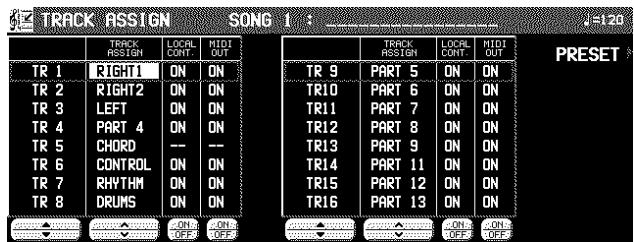
- À l'aide des boutons TR ▲ et ▼, sélectionnez une piste.
-
À l'aide des boutons TRACK ASSIGN ∧ et ∨ sélectionnez une partie pour la piste spécifiée.
-
Lors de l'assignation d'une partie autre que CONTROL, APC, CHORD ou RHYTHM, la procédure d'assignation de piste est terminée.
- Indifféremment, l'une des parties CHORD ou APC peuvent être assignées à une piste, mais jamais simultanément.
- Les parties CONTROL, APC, CHORD et RHYTHM ne peuvent pas être assignées à plus d'une piste.
- Avec les boutons ON et OFF de la colonne LOCAL CONT. vous pouvez choisir si la sonorité assignée à la partie est reproduite. Puisq'aucun son n'est généré pour les parties de cet instrument assignées aux pistes qui sont mises sur OFF dans cette étape, utilisez ces réglages pour générer le son de la source extérieure via MIDI connexion.
- Avec les boutons MIDI OUT ON et OFF pour indiquer si les données de chaque partie sont transmises en MIDI. Lorsque OFF est sélectionné, les données ne sont pas transmises, même si un équipement MIDI est correctement connecté.
- Lors de l'assignation d'une partie CONTROL, APC, CHORD ou RHYTHM, pressez le bouton OK.
■ Présélections d'assignation des pistes TRACK ASSIGN PRESETS
Une assignation présélectionnée des pistes peut être utilisée.
- Sur l'affichage TRACK ASSIGN, pressez le bouton PRESET.
• L'affichage suivant apparaît.
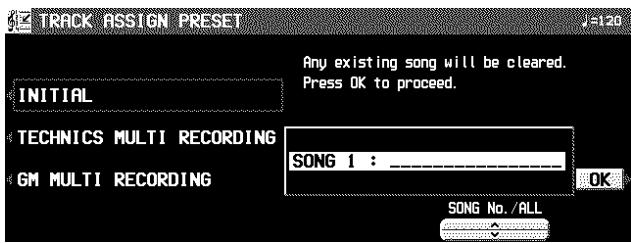
- À l'aide des boutons SONG ∧ et ∨ sélectionnez le numéro de la séquence pour laquelle les assignations présélectionnées des pistes seront effectives.
- Si ALL est sélectionné, l'assignation des pistes sera la même pour toutes les séquences.
- Sélectionnez un mode d'assignation des pistes.
INITIAL:
Réglages d'usine présélectionnés.
TECHNICS MULTI RECORDING:
Assignation de pistes optimale pour un enregistrement en multipiste.
GM MULTI RECORDING:
Assignation de pistes optimale pour l'enregistrement d'une séquence en mode GENERAL MIDI.
-
Pressez le bouton OK.
-
L'indication "COMPLETED!" apparaît sur l'écran et le mode d'assignation sélectionné est activé.
- Vous pouvez contrôler l'assignation des pistes sur l'affichage TRACK ASSIGN.
Quantize
La fonction QUANTIZE permet de corriger un décalage non désiré de votre interprétation par rapport au tempo. Si votre rythme est légèrement décalé ou inexact, il sera automatiquement corrigé au niveau de quantification spécifié.
- Sur l'affichage SEQ MENU, sélectionnez RECORD & EDIT.
- Sur l'affichage RECORD & EDIT, sélectionnez QUANTIZE.
• L'affichage suivant apparaît.
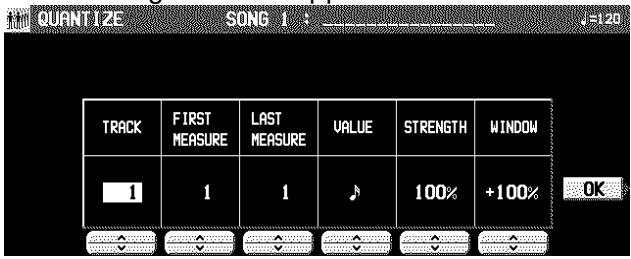
Rythme indiqué sur la partition
Votre interprétation
Après quantification
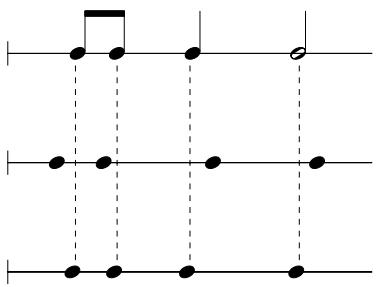
-
Sélectionnez TRACK. Utilisez les boutons ∧ et ∨ pour spécifier le numéro de piste.
-
Cette fonction n'est pas disponible pour les pistes CONTROL, RHYTHM ou CHORD.
- Si vous sélectionnez ALL, toutes les pistes sont quantifiées.
- Utilisez les boutons FIRST MEASURE ∧ et ∨ pour spécifier le point de départ (numéro de mesure).
- Utilisez les boutons LAST MEASURE ∧ et ∨ pour spécifier le point de fin (numéro de mesure).
- Utilisez les boutons VALUE ∧ et ∨ pour spécifier le niveau de quantification.
-
Choisissez entre ♩, ♩, ♩3, ♩, ♩3, ♩, ♩3. (Un 3 désigne un triolet.)
-
Utilisez les boutons STRENGTH ∧ et ∨ pour sélectionner la quantité de quantification (%).
-
100% est un réglage commode. Lorsque le réglage est à 100%, les données d'interprétation sont quantifiées exactement au niveau spécifié pour la VALUE (valeur "juste"). Par exemple, lorsque le réglage est à 50%, les données sont quantifiées à une valeur égale à la moitié du niveau juste. En utilisant ce réglage, vous pouvez produire un très léger effet de décalage rythmique.
- Utilisez les boutons WINDOW ∧ et ∨ pour spécifier l'étendue (%) affectée par le réglage de quantification.
- L'incrément étant réglé à 100 pour la VALUE, à un réglage +, les données proches du point juste sont corrigées, et à un réglage –, les données éloignées du point juste sont corrigées. Par exemple, si vous réglez à -30%, la fonction de quantification affectera les données éloignées du point juste, et si vous réglez à +30%, la fonction de quantification affectera les données proches du point juste. +100% est un réglage commode.
- Les réglages +100% et -100% sont identiques.
Exemple: Lorsque la VALUE est réglée à ♪
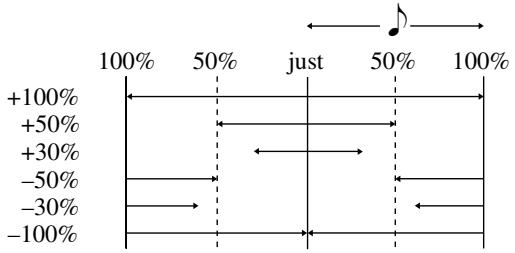
- Pressez le bouton OK.
- L'affichage de confirmation apparaît. Pressez le bouton YES pour activer la fonction, ou pressez le bouton NO pour annuler la fonction.
Song Clear
Permet d'effacer le contenu de toutes les pistes.
- Sur l'affichage SEQ MENU, sélectionnez RECORD & EDIT.
- Sur l'affichage RECORD & EDIT, sélectionnez SONG CLEAR.
• L'affichage suivant apparaît.
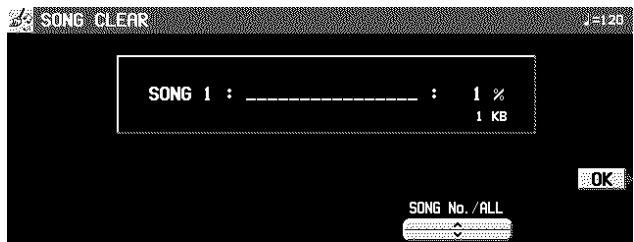
-
Utilisez les boutons ∧ et ∨ de SONG No./ALL pour spécifier le numéro du morceau à effacer.
-
La taille des données (KB) et la quantité totale de mémoire de SEQUENCER ou de mémoire de morceau actuel utilisée est indiquée sous forme de pourcentage (%) à droite du nom du morceau.
- Si vous sélectionnez ALL, tous les morceaux enregistrés dans le SEQUENCER seront effacés.
Track Clear
Pour effacer le contenu d'une piste spécifiée.
- Sur l'affichage SEQ MENU, sélectionnez RECORD & EDIT.
- Sur l'affichage RECORD & EDIT, sélectionnez TRACK CLEAR.
• L'affichage suivant apparaît.
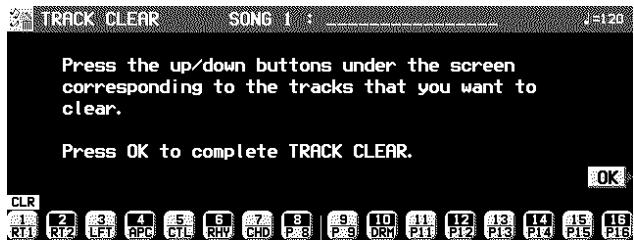
- Utilisez les boutons de balance pour sélectionner la (les) piste(s) que vous voulez effacer.
-
Une marque "CLR" est visible pour les pistes sélectionnées.
-
Pressez le bouton OK.
-
L'affichage de confirmation apparaît. Pressez le bouton YES pour activer la fonction, ou pressez le bouton NO pour annuler la fonction.
-
Si vous pressez le bouton YES, l'indication "COMPLETED!" apparaît sur l'affichage de l'écran, les morceaux spécifiés sont effacés, et l'instrument retourne au mode de fonctionnement normal.
-
Pressez le bouton OK.
-
L'affichage de confirmation apparaît. Pressez le bouton YES pour activer la fonction, ou pressez le bouton NO pour annuler la fonction.
- Si vous pressez le bouton YES, les morceaux spécifiés sont effacés.
- L'affichage de confirmation apparaît. Pressez le bouton YES pour activer la fonction, ou pressez le bouton NO pour annuler la fonction.
-
Si vous pressez le bouton YES, les morceaux spécifiés sont effacés.
-
Pressez le bouton OK.
Note Edit
Vous pouvez éditer des données (NOTE) d'interprétation sur un affichage ressemblant à un rouleau de mécanique. Cette procédure diffère de la procédure d'édition STEP RECORD normale, et permet de vérifier commodément les données de chacune des notes.
- Les données autres que celles de NOTE ne peuvent pas être corrigées ou enregistrées. Pour corriger ou enregistrer d'autres types de données, utilisez l'écran STEP RECORD. (Voir la page 86.)
-
Sur l'affichage SEQ MENU, sélectionnez RECORD & EDIT.
-
Sur l'affichage RECORD & EDIT, sélectionnez NOTE EDIT.
-
Sur l'affichage PART SELECT, sélectionnez une piste.
- Les pistes CHORD, RHYTHM et CONTROL ne peuvent pas être sélectionnées.
• L'affichage de l'écran est le suivant.
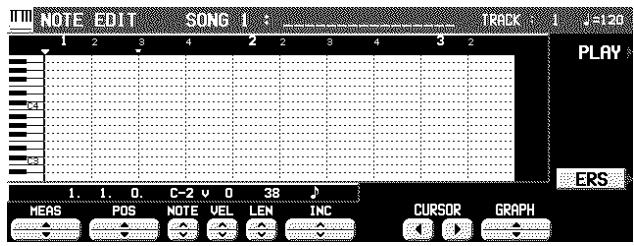
-
Utilisez les boutons MEAS ▲ et ▼ pour vous déplacer sur la mesure à modifier.
-
Utilisez les boutons CURSOR ◀ et ▶ pour vous positionner sur le point que vous voulez modifier (▼).
- Les données (NOTE) d'interprétation enregistrées apparaissent sous forme de barres horizontales. Les données sélectionnées pour l'édition sont en surbrillance.
- Vous pouvez utiliser les boutons INC ∧ et ∨ pour changer l'incrément du mouvement du curseur. La résolution peut être réglée à ♩/96. Cependant, si des données de NOTE sont présentes entre les incréments, le curseur s'arrêtera.
- Utilisez les boutons POS ▲ et ▼ pour modifier la valeur.
Exemple: 10.2.48 indique un point de la mesure 10, temps 2, point 48 (un point est 1/96 de noire [♪]).
- L'indication - s'affiche au point où la commande END est mémorisée.
-
Sélectionnez les données à modifier (devient une barre horizontale mise en valeur). Modifiez les données.
-
Utilisez les boutons POS ▲ et ▼ pour vous positionner sur le point que vous voulez modifier, NOTE ∧ et ∨ pour changer le numéro de note, les boutons VEL ∧ et ∨ pour changer la vélocité (intensité de frappe des notes) et les boutons LEN ∧ et ∨ pour changer la longueur de note (1 = 1/96 de noire [ ♪ ]).
- Utilisez les boutons GRAPH ▲ et ▼ pour visionner une section supérieure ou inférieure du clavier (par pas d'une octave).
- Si vous pressez le bouton ERS, les données NOTE sélectionnées seront effacées.
- Répétez les étapes 4 à 6 pour continuer l'édition.
■ Insertion de données de note
Vous pouvez aussi mémoriser des données de notes sur cet affichage.
-
Spécifiez le point où les nouvelles données de notes seront mémorisées.
-
Utilisez les boutons LEN ∧ et ∨ pour spécifier la longueur de note.
- Exemples de longueurs de notes (♩ = 96)
91: tenuto (95%)
76: normal (80%)
48: staccato (50%)
24: piquée (25%)
-
Pressez une touche du clavier pour spécifier la hauteur de note (NOTE NUMBER) et la vélocité (intensité de frappe de la note).
-
Répétez les étapes 1 à 3 pour entrer davantage de données de notes.
■ CYCLE PLAY (reproduction en boucle)
Vous pouvez vérifier les données que vous modifiez actuellement en accédant à l'écran CYCLE PLAY à partir de l'écran NOTE EDIT.
- Si vous désirez reproduire d'autres pistes, celles-ci doivent être préalablement sélectionnées sur l'affichage SEQUENCER PLAY. (Voir la page 81.)
- Sur l'affichage NOTE EDIT, pressez le bouton PLAY.
• L'affichage de l'écran est le suivant.
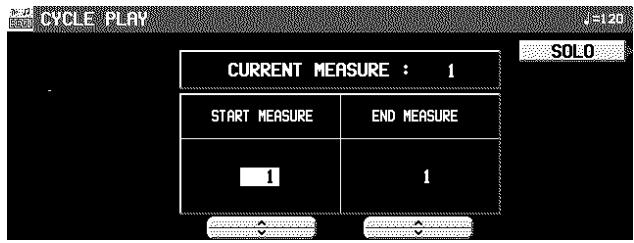
-
Utilisez les boutons START MEASURE ∧ et ∨ pour sélectionner le point de départ (numéro de mesure).
-
Utilisez les boutons END MEASURE ∧ et ∨ pour sélectionner le point de fin (numéro de mesure).
- Pressez le bouton START/STOP.
- La reproduction de cycle des mesures spécifiées commence.
- Si le bouton SOLO est mis en fonction, la reproduction de la piste d'enregistrement seulement sera effectuée. S'il est mis hors fonction, toutes les pistes spécifiées sur l'affichage SEQUENCER PLAY seront reproduites.
- Pour arrêter la reproduction, pressez à nouveau le bouton START/STOP.
- Lorsque la reproduction est arrêtée, si vous pressez le bouton SEQUENCER RESET (FILL IN 1), le SEQUENCER retourne au numéro de mesure spécifié à l'étape 2. Si vous pressez à nouveau le bouton SEQUENCER RESET, le SEQUENCER retourne à la mesure 1.
Drum Edit
La partie DRUMS peut être éditée sur un affichage spécial. Cette procédure diffère de la procédure d'édition STEP RECORD normale, et permet de vérifier commodément les données de chacune des notes.
- Sur l'affichage SEQ MENU, sélectionnez RECORD & EDIT.
- Sur l'affichage RECORD & EDIT, sélectionnez DRUM EDIT.
- Sur l'affichage PART SELECT, sélectionnez une piste pour la partie DRUMS.
- Les pistes CHORD, RHYTHM et CONTROL ne peuvent pas être sélectionnées.
- L'affichage de l'écran est le suivant.
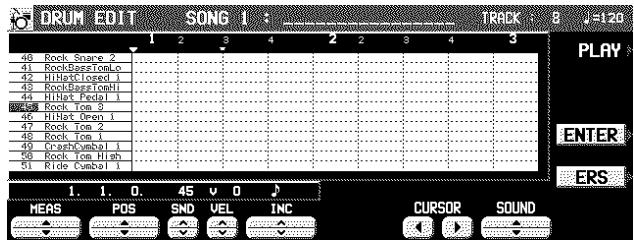
- Utilisez les boutons SOUND ▲ et ▼ pour sélectionner l'instrument à percussion que vous désirez modifier.
- Le nombre qui se trouve à gauche du nom de l'instrument répresente le numéro MIDI NOTE NUMBER de la disposition Technics.
- Si des sonorités autres que celles d'instruments à percussion sont assignées, elles ne sont pas affichées.
-
Utilisez les boutons MEAS ▲ et ▼ pour vous déplacer sur la mesure à modifier.
-
Utilisez les boutons CURSOR ◀ et ▶ pour vous positionner sur le point que vous voulez modifier (▼).
-
Les données d'interprétation enregistrées apparaissent sous forme de barres verticales. Les données sélectionnées pour l'édition sont en surbrillance.
- Vous pouvez utiliser les boutons INC ∧ et ∨ pour changer l'incrément du mouvement du curseur. La résolution peut être réglée à ♩/96. Cependant, si des données de NOTE sont présentes entre les incréments, le curseur s'arrêtera.
- Utilisez les boutons POS ∧ et ∨ pour changer la valeur.
Exemple: 10.2.48 indique un point de la mesure 10, temps 2, point 48 (un point est 1/96 de noire [♪]).
- L'indication - s'affiche au point où la commande END est mémorisée.
- Sélectionnez les données à modifier (une barre longue apparaît alors). Modifiez les données.
- Utilisez les boutons POS ▲ et ▼ pour vous positionner sur le point que vous voulez modifier, SND ∧ et ∨ pour changer la sonorité d'instrument à percussion, et les boutons VEL ∧ et ∨ pour changer la vélocité (intensité de frappe des notes).
- Si vous pressez le bouton ERS, les données NOTE sélectionnées seront effacées.
- Répétez les étapes 2 à 5 pour continuer l'édition.
■ Insertion des données DRUMS
Vous pouvez aussi mémoriser des données DRUMS sur cet affichage.
- Spécifiez le point où les nouvelles données de notes seront mémorisées.
- Utilisez les boutons VEL ∧ et ∨ pour spécifier la vélocité (intensité de frappe de la note).
- Pressez le bouton ENTER pour mémoriser les données.
- Au lieu de presser le bouton ENTER, vous pouvez mémoriser des données (y compris les données de vélocité) en jouant sur le clavier. Dans ce cas, l'instrument choisi est l'instrument spécifié sur l'affichage, et ce quelle que soit la touche pressée.
- Répétez les étapes 1 à 3 pour entrer davantage de données DRUMS.
■ CYCLE PLAY (reproduction boucle)
Vous pouvez vérifier les données que vous modifiez actuellement en accédant à l'écran CYCLE PLAY à partir de l'écran DRUM EDIT.
- La procédure est la même que pour NOTE EDIT.
- Si vous désirez reproduire d'autres pistes, celles-ci doivent être préalablement sélectionnées sur l'affichage SEQUENCER PLAY. (Voir la page 81.)
After Touch Set
Indiquez si les données d'AFTER TOUCH sont enregistrées. AFTER TOUCH applique un effet déterminé à la sonorité concernée en fonction de la pression exercée après l'enfoncement des touches.
- Sur l'affichage SEQ MENU, à l'aide des boutons SONG SELECT ∧ et ∨ sélectionnez un numéro de séquence. Puis sélectionnez RECORD & EDIT.
- Sur l'affichage du RECORD & EDIT (PAGE 2/2), sélectionnez AFTER TOUCH SETTING.
• L'affichage suivant apparaît.
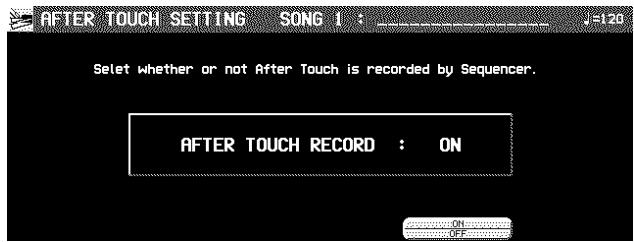
- À l'aide des boutons ON et OFF spécifiez si les données d'aftertouch sont enregistrées.
ON:
Les données d'AFTER TOUCH sont enregistrées avec l'interprétation.
OFF:
Les données ne sont pas enregistrées (préréglage d'usine).
Copiez et collez les données enregistrées
Vous pouvez copier et coller des parties particulières des données enregistrées.
Sélectionnez la fonction
- Sur l'affichage SEQ MENU, à l'aide des boutons SONG SELECT ∧ et ∨ sélectionnez un numéro de séquence. Puis sélectionnez COPY & PASTE.
• L'affichage suivant apparaît.
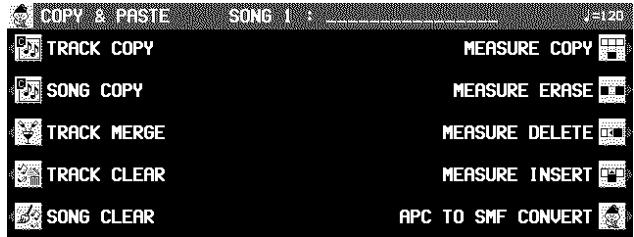
- Sur l'affichage COPY & PASTE, sélectionnez une fonction.
- Suivez les procédures d'édition. (Voir ci-après.)
- Durant une procédure d'édition, si le voyant de TEMPO/PROGRAM est allumé, vous pouvez utiliser TEMPO/PROGRAM pour effectuer l'édition.
SONG COPY
Copiez toutes les données d'enregistrement d'un morceau sur une mémoire de morceau spécifique.
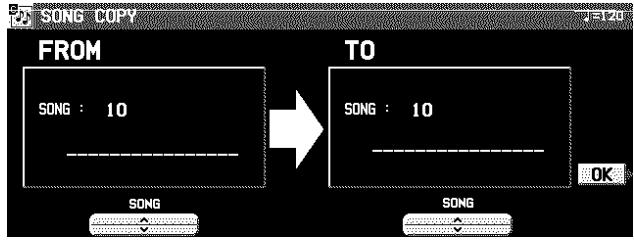
- Sur le côté FROM, utilisez les boutons SONG ∧ et ∨ pour sélectionner le numéro de morceau à partir duquel vous voulez copier.
- Sur le côté TO, utilisez les boutons SONG ∧ et ∨ pour sélectionner le numéro du morceau sur lequel vous voulez copier.
- Pressez le bouton OK.
- L'affichage de confirmation apparaît. Pressez le bouton YES pour activer la fonction, ou pressez le bouton NO pour annuler la fonction.
TRACK COPY
Pour copier les données enregistrées de pistes particulières d'un morceau.
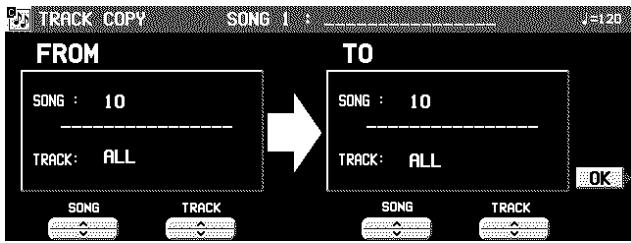
-
Spécifiez la piste que vous désiré copier.
-
Sur le côté FROM, utilisez les boutons SONG ∧ et ∨ et les boutons TRACK ∧ et ∨ pour spécifier une piste.
-
Si vous sélectionnez ALL, toutes les pistes du numéro de morceau spécifié seront copiées.
-
Du côté TO, spécifiez la piste sur laquelle vous allez effectuer la copie.
-
Pressez le bouton OK.
-
L'affichage de confirmation apparaît. Pressez le bouton YES pour activer la fonction, ou pressez le bouton NO pour annuler la fonction.
- Les réglages d'assignation des pistes sont aussi copiés. Bien noter que dans certains cas, les données des parties CONTROL, RHYTHM et CHORD des pistes de destination peuvent être perdues.
TRACK MERGE
Permet de fusionner les contenus de deux pistes (pistes source) et d'enregistrer leurs contenus fusionnés sur une troisième piste (piste de destination).
- Lorsque la fonction TRACK MERGE est activée, les contenus des deux pistes source sont effacés.
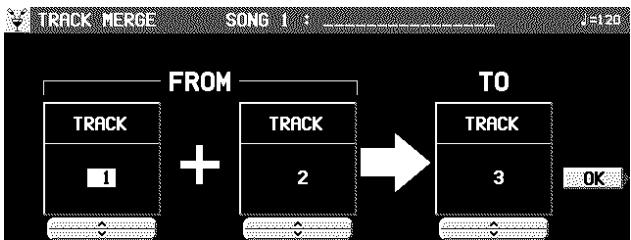
flowchart
graph LR
    A["TRACK 1"] -->|FROM| B["TRACK 2"]
    B --> C["TO"]
    C --> D["TRACK 3"]
    D --> E["OK"]
- Sélectionnez les deux pistes source (FROM).
- Sur le côté FROM, utilisez les boutons TRACK ∧ et ∨ pour sélectionner les deux pistes sources.
- Cette fonction n'est pas disponible pour les pistes CONTROL, RHYTHM ou CHORD.
-
Si la partie assignée à la première piste (en haut de l'écran TRACK MERGE) est différente de celle assignée à la deuxième piste (en bas de l'écran), lorsque les parties seront fusionnées dans la piste de destination, cette nouvelle piste sera assignée à la même partie que la première piste.
-
Sélectionnez la piste de destination (TO).
- Utilisez les boutons TRACK ∧ et ∨ situés à droite de l'affichage pour spécifier le numéro de piste.
- Pressez le bouton OK.
- L'affichage de confirmation apparaît. Pressez le bouton YES pour activer la fonction, ou pressez le bouton NO pour annuler la fonction.
MEASURE COPY
Pour copier des données enregistrées de mesures spécifiées sur un point spécifié.
- Sur la piste de destination, les nouvelles données remplacent les précédentes.
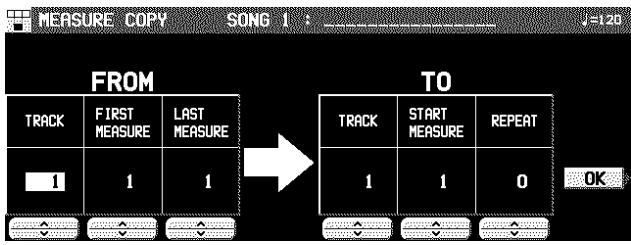
- Spécifiez les mesures à copier de la piste source (FROM).
- Sur le côté FROM, spécifiez les réglages avec les boutons correspondants.
TRACK:
Spécifiez le numéro de piste contenant les mesures à copier.
- Vous ne pouvez pas sélectionner la piste assignée à la partie RHYTHM ou CHORD si une information de répétition y a déjà été enregistrée.
- Si ALL est sélectionné, les données des mesures spécifiées sont copiées sur toutes les pistes à la fois.
FIRST MEASURE:
Spécifiez la mesure de départ.
LAST MEASURE:
Spécifiez la mesure finale.
- Spécifiez l'emplacement dans laquelle les mesures sélectionnées doivent être copiées.
- Sur le côté TO, spécifiez les réglages avec les boutons correspondants.
TRACK:
Spécifiez le numéro de la piste dans laquelle la copie est effectuée.
- Les mesures d'une piste concernant la partie CONTROL, RHYTHM ou CHORD ne peuvent être copiées que sur la même piste.
START MEASURE:
Spécifiez le point de départ à partir duquel les mesures sélectionnées doivent être copiées.
REPEAT:
Spécifiez combien de fois les mesures doivent être copiées.
-
Pressez le bouton OK.
-
L'affichage de confirmation apparaît. Pressez le bouton YES pour activer la fonction, ou pressez le bouton NO pour annuler la fonction.
- Notez bien que si la commande END est incluse dans les données de source, elle sera aussi copiée. Les données suivant la commande END ne sont pas copiées.
MEASURE ERASE
Permet d'effacer le contenu des mesures spécifiées. Vous pouvez aussi spécifier quels types de données seront effacés.
- Notez bien que seulement le contenu des mesures est effacé, et non les mesures elles-mêmes; la longueur de l'interprétation reste la même.
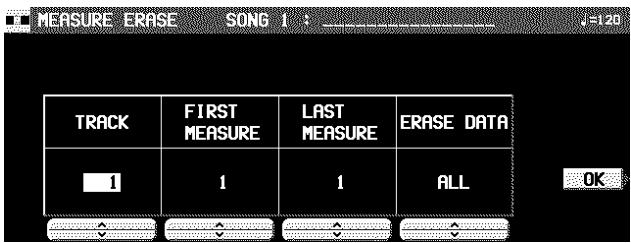
- Utilisez les boutons TRACK ∧ et ∨ pour spécifier le numéro de piste.
- Cette fonction n'est pas disponible pour la partie RHYTHM ou CHORD si une information de répétition y a déjà été enregistrée.
- Si ALL est sélectionné, les données des mesures spécifiées sont effacées sur toutes les pistes à la fois.
- Utilisez les boutons FIRST MEASURE ∧ et ∨ pour spécifier le point de départ (numéro de mesure).
- Utilisez les boutons LAST MEASURE ∧ et ∨ pour spécifier le point de fin (numéro de mesure).
- Utilisez les boutons ERASE DATA ∧ et ∨ pour spécifier le type de données que vous voulez effacer.
ALL:
Toutes les données sont effacées.
NOTE:
Les données de note seulement sont effacées.
CONTROL:
Les données de contrôle seulement (volume, effets et autres réglages du panneau et changements de sélection) sont effacées.
- Pressez le bouton OK.
- L'affichage de confirmation apparaît. Pressez le bouton YES pour activer la fonction, ou pressez le bouton NO pour annuler la fonction.
MEASURE DELETE
Permet d'effacer des mesures spécifiées d'une piste.
- La durée de l'interprétation diminue en fonction des mesures effacées correspondantes.
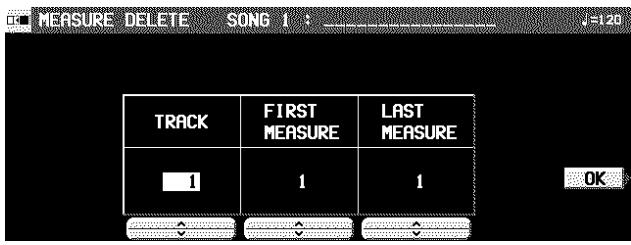
- Utilisez les boutons TRACK ∧ et ∨ pour spécifier la piste dans laquelle des mesures doivent être effacées.
- Cette fonction n'est pas disponible pour la partie CHORD ou RHYTHM si une information de répétition y a déjà été enregistrée.
- Si ALL est sélectionné, les données des mesures spécifiées sont effacées sur toutes les pistes à la fois.
- Utilisez les boutons FIRST MEASURE ∧ et ∨ pour spécifier la première mesure à effacer.
- Utilisez les boutons LAST MEASURE ∧ et ∨ pour spécifier la dernière mesure à effacer.
- Pressez le bouton OK.
- L'affichage de confirmation apparaît. Pressez le bouton YES pour activer la fonction, ou pressez le bouton NO pour annuler la fonction.
MEASURE INSERT
Permet d'insérer des mesures spécifiées à un point spécifié.
- La durée de l'interprétation augmente en fonction des mesures insérées correspondantes.
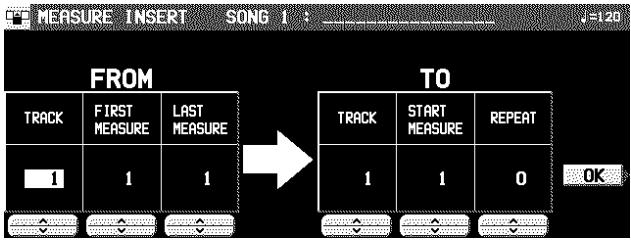
- Spécifiez les mesures à copier de la piste source.
- Sur le côté FROM, spécifiez les réglages avec les boutons correspondants.
TRACK:
Spécifiez le numéro de piste contenant les mesures à copier.
- Cette fonction n'est pas disponible pour la partie CHORD ou RHYTHM si une information de répétition y a déjà été enregistrée.
- Si ALL est sélectionné, les données des mesures spécifiées sont insérées sur toutes les pistes à la fois.
FIRST MEASURE:
Spécifiez la mesure de départ.
LAST MEASURE:
Spécifiez la mesure finale.
- Spécifiez la location dans laquelle les mesures sélectionnées doivent être insérées.
- Sur le côté TO, spécifiez les réglages avec les boutons correspondants.
TRACK:
Spécifiez le numéro de la piste.
- Les mesures d'une piste concernant la partie CHORD, RHYTHM ou CONTROL ne peuvent être insérées que sur la même piste.
START MEASURE:
Spécifiez le point de départ au quel les mesures sélectionnées doivent être insérées.
REPEAT:
Spécifiez combien de fois les mesures doivent être insérées.
-
Pressez le bouton OK.
-
L'affichage de confirmation apparaît. Pressez le bouton YES pour activer la fonction, ou pressez le bouton NO pour annuler la fonction.
- Notez bien que si la commande END est incluse dans les données de source, elle sera aussi insérée. Les données suivant la commande END ne sont pas insérées.
APC TO SMF CONVERT
Cette fonction converti sous le format Standard MIDI Files (SMF). Elle vous permet d'obtenir la reproduction des données enregistrées avec l'accompagnement automatique de l'instrument et/ou des PERFORMANCE PADS, par un séquenceur externe ou un générateur sonore.
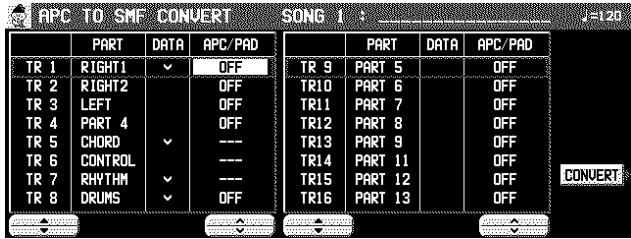
-
À l'aide des boutons TR ▲ et ▼, sélectionnez la piste que vous désirez convertir.
-
Dans la colonne PART, le nom de la partie est indiqué.
- Dans la colonne DATA, un repère (À) indique la piste dans laquelle les données sont enregistrées.
-
Les pistes dans lesquelles des parties RHYTHM, CONTROL, APC et CHORD ont été enregistrées ne peuvent être sélectionnées (– – – est indiqué sur l’écran)
-
À l'aide des boutons APC/PAD ∧ et ∨, sélectionnez les parties que vous désirez convertir.
- Les parties réglées sur OFF ne peuvent être converties.
-
Pressez le bouton CONVERT.
-
Notez qu'après une conversion, les données APC/CHORD sont perdues ; si nécessaire, sauvegardez d'abord ces données.
- Un affichage de confirmation apparaît. Pressez EXECUTE pour poursuivre la conversion, ou pressez le bouton CANCEL si vous désirez l'interrompre.
- Après avoir pressé le bouton EXECUTE, la conversion commence. La conversion a la même durée que la reproduction.
- Si vous désirez interrompre la conversion en cours, pressez le bouton ABORT.
- Les réglages du DSP pour l'accompagnement automatique ne sont pas convertis. La reproduction sonore de la conversion de l'accompagnement automatique peut donc être un peu différente.
Changement de la position de note, etc., des données enregistrées
Vous pouvez changer la hauteur et la position de note, etc., des données enregistrées.
Sélectionnez la fonction d'édition
- Sur l'affichage SEQ MENU, à l'aide des boutons SONG SELECT ∧ et ∨ sélectionnez un numéro de séquence. Puis sélectionnez RANGE EDIT.
• L'affichage suivant apparaît.
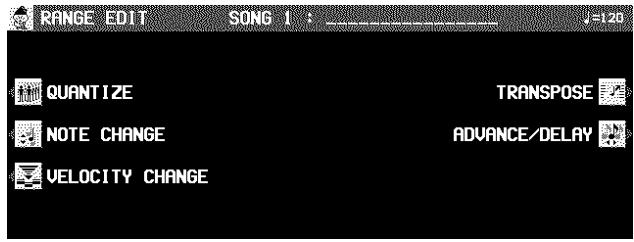
-
Sur l'affichage RANGE EDIT, sélectionnez une fonction.
-
Suivez les procédures d'édition. (Voir ci-après.)
- Durant une procédure d'édition, si le voyant de TEMPO/PROGRAM est allumé, vous pouvez utiliser TEMPO/PROGRAM pour effectuer l'édition.
NOTE CHANGE
Pour changer la hauteur de notes spécifiées.
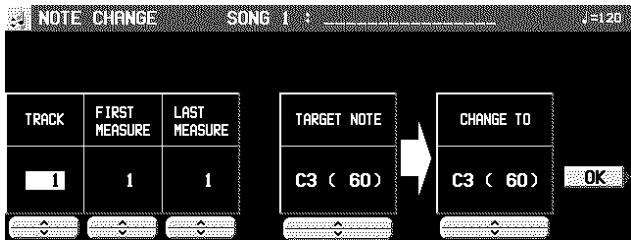
- Utilisez les boutons TRACK ∧ et ∨ pour spécifier le numéro de piste.
- Cette fonction n'est pas disponible pour les pistes CONTROL, RHYTHM ou CHORD.
- Si vous sélectionnez ALL, toutes les pistes sont modifiées.
- Utilisez les boutons FIRST MEASURE ∧ et ∨ pour spécifier le point de départ (numéro de mesure).
- Utilisez les boutons LAST MEASURE ∧ et ∨ pour spécifier le point de fin (numéro de mesure).
- Utilisez les boutons TARGET NOTE ∧ et ∨ pour spécifier la hauteur de la note que vous voulez changer.
- Le numéro placé à côté du nom de la note est son numéro de note.
- Utilisez les boutons CHANGE TO ∧ et ∨ pour spécifier la hauteur que vous voulez obtenir.
- Pressez le bouton OK.
- L'affichage de confirmation apparaît. Pressez le bouton YES pour activer la fonction, ou pressez le bouton NO pour annuler la fonction.
VELOCITY CHANGE
Permet de modifier la vélocité enregistrée dans certaines mesures de certaines pistes.
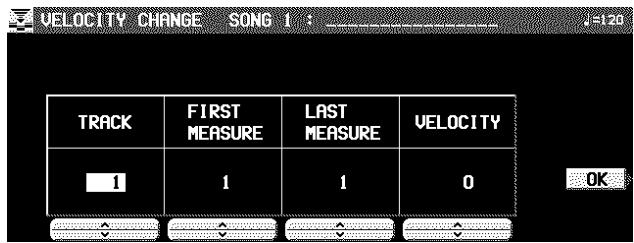
-
Sélectionnez TRACK. Utilisez les boutons ∧ et ∨ pour spécifier le numéro de piste.
-
Cette fonction n'est pas disponible pour les pistes CONTROL, RHYTHM ou CHORD.
- Si vous sélectionnez ALL, toutes les pistes sont modifiées.
- Utilisez les boutons FIRST MEASURE ∧ et ∨ pour spécifier le point de départ (numéro de mesure) du changement de vélocité.
- Utilisez les boutons LAST MEASURE ∧ et ∨ pour spécifier la fin (numéro de mesure) du changement de vélocité.
- Utilisez les boutons VELOCITY ∧ et ∨ pour spécifier le changement de vélocité.
- La valeur que vous sélectionnez est ajoutée ou effacée de la vélocité en cours.
- Pressez le bouton OK.
- L'affichage de confirmation apparaît. Pressez le bouton YES pour activer la fonction, ou pressez le bouton NO pour annuler la fonction.
TRANSPOSE
Changement de la tonalité de mesures spécifiques de pistes désignées
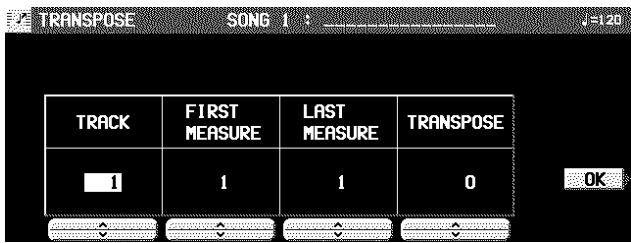
-
Utilisez les boutons TRACK ∧ et ∨ pour spécifier le numéro de piste.
-
Cette fonction n'est pas disponible pour les pistes CONTROL, RHYTHM ou CHORD.
-
Si vous sélectionnez ALL, toutes les pistes sont modifiées.
-
Utilisez les boutons FIRST MEASURE ∧ et ∨ pour spécifier le point de départ (numéro de mesure).
- Utilisez les boutons LAST MEASURE ∧ et ∨ pour spécifier le point de fin (numéro de mesure).
- Utilisez les boutons TRANSPOSE ∧ et ∨ pour spécifier le changement de hauteur.
- Les incréments sont par demi-tons. Une valeur de 12 correspond à une octave. Une valeur – abaisse la hauteur, et une valeur + l'élève.
- Pressez le bouton OK.
- L'affichage de confirmation apparaît. Pressez le bouton YES pour activer la fonction, ou pressez le bouton NO pour annuler la fonction.
ADVANCE/DELAY
Pour accélérer ou retarder la production des sonorités des données d'interprétation spécifiées.
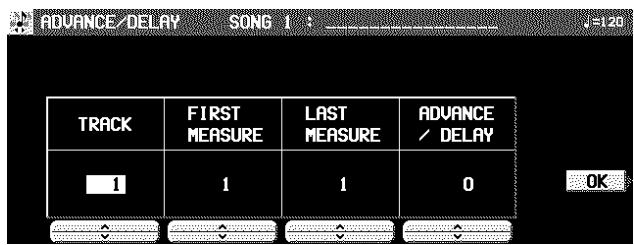
-
Utilisez les boutons TRACK ∧ et ∨ pour spécifier le numéro de piste.
-
Cette fonction n'est pas disponible pour les pistes CONTROL, RHYTHM ou CHORD.
-
Si vous sélectionnez ALL, toutes les pistes sont modifiées.
-
Utilisez les boutons FIRST MEASURE ∧ et ∨ pour spécifier le point de départ (numéro de mesure).
- Utilisez les boutons LAST MEASURE ∧ et ∨ pour spécifier le point de fin (numéro de mesure).
- Utilisez les boutons ADVANCE/DELAY ∧ et ∨ pour accélérer ou retarder le minutage de production des sonorités (-96 à + 96).
- Une valeur + permet de retarder la production du son des notes, et une valeur – permet de l'avancer.
- Pressez le bouton OK.
- L'affichage de confirmation apparaît. Pressez le bouton YES pour activer la fonction, ou pressez le bouton NO pour annuler la fonction.
À propos du Composer

Le COMPOSER vous permet de créer vos propres arrangements d'accompagnement. Un style est composé de 8 parties: DRUMS 1, 2, BASS et les parties ACCOMP1–5. Ces parties peuvent constituer l'orchestration d'accompagnement d'une chanson.
Éléments d'un style qui peuvent être enregistrés
Différents motifs d'INTRO 1, 2, VARIATION 1 à 4, ENDING 1, 2 peuvent être créés pour chaque MEMORY (A, B, C).
- Chaque VARIATION est composée de un PATTERN, FILL 1 et FILL 2.
- Un motif Maj (majeur) et Min (mineur) est disponible pour chacun des boutons INTRO et ENDING 1 et 2.
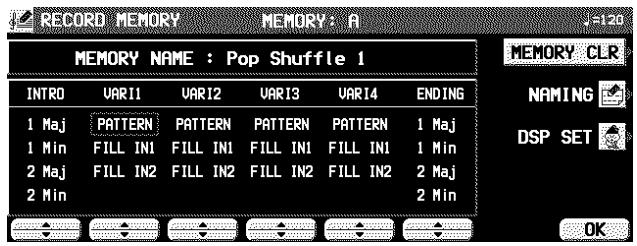
CUSTOM STYLE
Dans le bouton CUSTOM du RHYTHM GROUP, vous pouvez mémoriser jusqu'à vingt de vos réglages de rythme originaux, y compris le contenu enregistré du COMPOSER. Vous pouvez accéder à ceux-ci pendant votre interprétation de la même manière que pour les rythmes pré-sélectionnés.
- Les rythmes sont copiés sur chaque banque (A, B, C) à raison d'une MEMORY à la fois. La même banque (A, B, C) du PANEL MEMORY (1 à 4) et des PERFORMANCE PADS (USER) est aussi copiée simultanément, et il est donc possible de créer le rythme total comme un style.
- CUSTOM STYLE COPY (page 119).
Capacité de la mémoire
Exprimée en nombre de notes, la capacité totale de la mémoire du COMPOSER est d'environ 13.000. La capacité de mémoire disponible est indiquée sur l'afficheur sous la forme d'un pourcentage (%).
- Lorsque l'indication "Memory full!" apparaît sur l'écran, il n'est plus possible de poursuivre l'enregistrement du COMPOSER.
■ MEMORY
En raison de l'effacement automatique des mémoires MEMORY environ 80 minutes après la coupure de l'alimentation générale, vous devez les sauvegarder sur une disquette/carte SD si vous désirez les conserver. (Voir les pages 128 et 145.)
Menu de COMPOSER
- Pressez le bouton PROGRAM MENUS pour le mettre en service.
• L'affichage de l'écran est alors le suivant
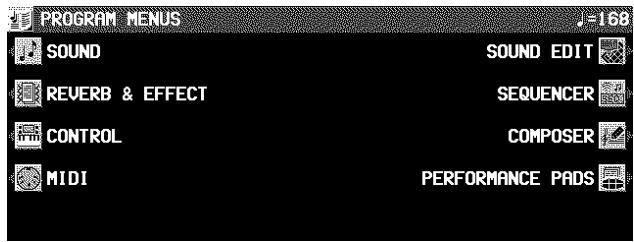
- Sélectionnez COMPOSER.
• L'affichage de l'écran est alors le suivant
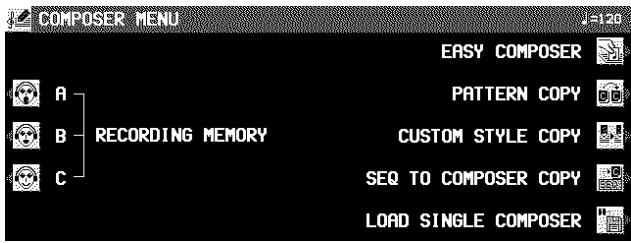
Aperçu des éléments du menu COMPOSER
RECORDING MEMORY-A
Pour utiliser une mémoire de la banque MEMORY A.
RECORDING MEMORY-B
Pour utiliser une mémoire de la banque MEMORY B.
RECORDING MEMORY-C
Pour utiliser une mémoire de la banque MEMORY C.
EASY COMPOSER (page 108)
Pour créer un rythme d'une manière simplifiée
PATTERN COPY (page 117)
Pour copier un rythme dans l'une des mémoires.
CUSTOM STYLE COPY (page 119)
Copiez les données MEMORY sur la zone de mémoire CUSTOM.
SEQ TO COMPOSER COPY (page 118)
Pour copier des données enregistrées du SE-QUENCER au COMPOSER.
LOAD SINGLE COMPOSER
Pour charger les données d'un COMPOSER enregistrées sur une disquette. Cette opération est identique à celle de SINGLE LOAD avec une sélection de COMPOSER. (Voir la page 124.)
Trois méthodes d'enregistrement du COMPOSER
Vous disposez de trois méthodes pour créer et enregistrer un rythme.
■ Méthode simple d'enregistrement (page 108)
Utilisez la fonction EASY COMPOSER pour créer rapidement un pattern nouveau en sélectionnant un motif pour chaque partie.
■ Créer un rythme complètement nouveau (page 108)
Composez, en les enregistrant, chacune des parties d'un rythme complètement nouveau.
- Vous pouvez utiliser indifféremment les modes d'enregistrement en temps réel ou en pas à pas pour effectuer l'enregistrement de n'importe quelle partie.
■ Copier le paterrn présélectionné (page 117)
Il suffit de copier un style présélectionné ou des données du SEQUENCER dans une mémoire du COMPOSER, d'effectuer les éditions nécessaires, puis d'enregistrer le nouveau style.
Méthode d'enregistrement simple
Avec EASY COMPOSER vous pouvez créer facilement un motif rythmique nouveau en sélectionnant un style différent pour chaque partie du rythme.
- Sur l'affichage COMPOSER MENU, sélectionnez EASY COMPOSER.
• L'affichage de l'écran est le suivant.
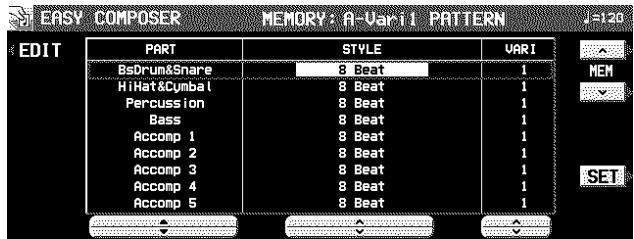
- Utilisez les boutons MEM ∧ et ∨ pour spécifier la mémoire.
- Choisissez parmi A-vari 1 à 4, B-vari 1 à 4, C-vari 1 à 4.
- Utilisez les boutons PART ▲ et ▼ pour sélectionner la partie désirée.
- Dans le EASY COMPOSER, le nouveau motif rythmique est divisé en 9 parties, à chacune desquelles un style et une variation sont assignées.
-
Utilisez les boutons STYLE ∧ et ∨ pour sélectionner un style.
-
Utilisez les boutons VARI ∧ et ∨ pour sélectionner un numéro de variation.
- Le nombre de variations diffère selon le style sélectionné.
- La partie qui est réglée sur OFF ne produit pas de son. Notez bien que, la partie "BsDrum&Snare" ne peut pas être réglée sur OFF.
-
Répétez les étapes 3 à 5 pour sélectionner le style des autres parties.
-
Pressez le bouton SET.
• Le motif rythmique est reproduit.
- Si vous n'êtes pas satisfait du motif rythmique, répétez les étapes 3 à 7.
- Si vous désirez corriger les sonorités ou les phrases de votre motif rythmique, pressez le bouton EDIT. L'affichage de l'écran d'enregistrement apparaît alors. (Voir la page 110.)
• Pour la reproduction, voir la page 113.
Création d'un nouveau style
Effacez les mémoires et composez complètement un nouveau rythme.
- Vous pouvez également utiliser cette méthode lorsque vous copiez un style présélectionné ou une partie d'une séquence SEQUENCER.
Préparatifs à l'enregistrement
- Sur l'affichage COMPOSER MENU, sélectionnez une mémoire destinée à l'enregistrement (RECORDING MEMORY A, B, ou C).
• L'affichage suivant apparaît.
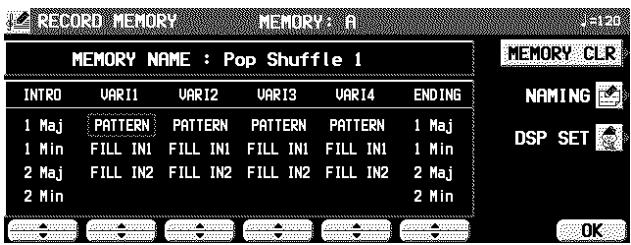
-
Utilisez les boutons situés au-dessous de l'affichage pour sélectionner le motif que vous voulez créer.
-
Si vous pressez le bouton MEMORY CLR, tout le contenu actuel de la MEMORY sera effacé (un affichage de confirmation apparaît alors).
- Si vous pressez le bouton DSP SET, l'affichage de réglage de ACCOMP DSP apparaît. (Reportez-vous à la page 113.)
- Utilisez le bouton NAMING pour donner un nom à la mémoire MEMORY.
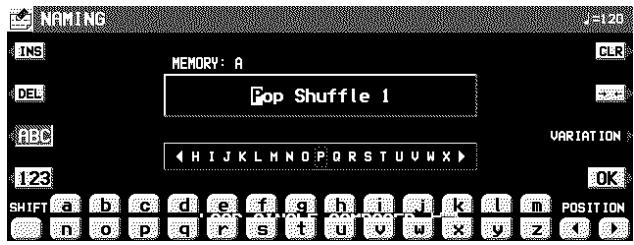
- Pour assigner un nom à chaque VARIATION, pressez le bouton VARIATION et sélectionnez un numéro.
- Sur l'affichage RECORD MEMORY, pressez le bouton OK.
• L'affichage suivant apparaît.
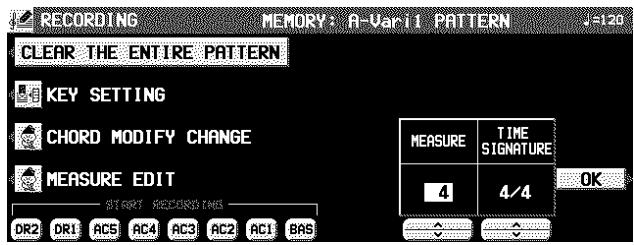
- Pressez le bouton CLEAR THE ENTIRE PATTERN.
- L'affichage de l'écran est alors le suivant.
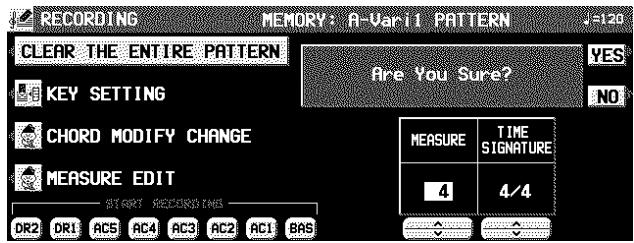
-
Pressez le bouton YES.
-
Toutes les données du motif sélectionné sont effacées.
- Utilisez les boutons MEASURE ∧ et ∨ pour spécifier le nombre de mesures de votre nouveau motif de rythme (1 à 16).
7 Utilisez les boutons TIME SIGNATURE ∧ et ∨ pour spécifier la fraction de mesure du motif (1/4 à 8/4). - Lorsque vous changez les réglages de MEASURE et de TIME SIGNATURE des motifs INTRO ou ENDING, les réglages Maj et Min changent simultanément.
- Pressez le bouton OK.
KEY SETTING
Réglez la tonalité et l'accord dans lesquels vous voulez que le motif enregistré soit joué. Si l'interprétation enregistrée est jouée dans une tonalité ou un accord différents de ce réglage, l'accompagnement automatique ne pourra pas distinguer l'accord correct.
- Sur l'affichage RECORDING, pressez le bouton KEY SETTING.
- L'affichage de l'écran est alors le suivant.
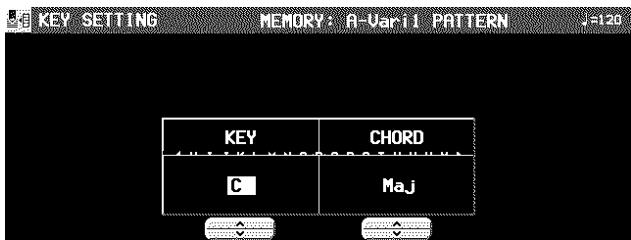
- Utilisez les boutons KEY ∧ et ∨ pour régler la tonalité. Utilisez les boutons CHORD ∧ et ∨ pour régler le type d'accord (MAJOR/MINOR).
- Une fois les réglages accomplis, pressez le bouton EXIT.
Procédure d'enregistrement
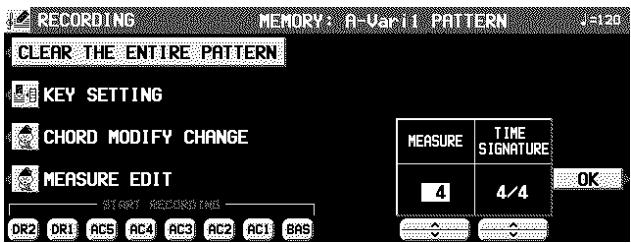
- Dans la section START RECORDING de l'affichage, sélectionnez la partie du style que vous désirez enregistrer en premier.
BAS: BASS
AC1-5: ACCOMP 1-5
DR1, 2: DRUMS 1, 2
- Le métronome se déclenche et l'affichage de l'écran est alors le suivant.
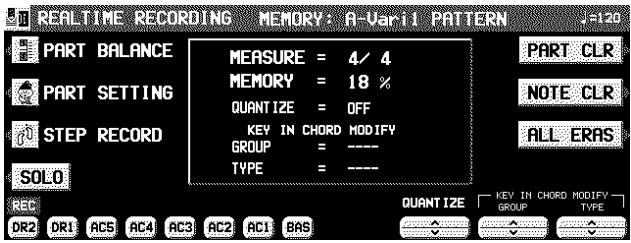
-
Réglez la vitesse du tempo.
-
La vitesse du tempo est indiquée par ♪ =.
- La vitesse du tempo peut être réglée librement lors de la reproduction du style, ainsi pour l'enregistrer vous pouvez utiliser la vitesse qui vous convient.
- Sélectionnez la sonorité.
- Pour la partie DRUMS, uniquement les sonorités du groupe de sonorités DRUM KITS peuvent être sélectionnées.
- Pour les parties ACCOMP et BASS, sélectionnez les sonorités des groupes autres que de DIGITAL DRAWBAR/ORGAN TABS.
- Enregistrez la partie.
- Les mesures correspondantes au nombre indiqué sont reproduites en continu, durant cette répétition toute note jouée s'additionne à celles déjà enregistrées. Le numéro de la mesure en cours de reproduction est indiqué sur l'afficheur par "MEASURE="
-
Pour obtenir une reproduction correcte de la progression des accords, effectuez votre enregistrement en Do Majeur. Suivez la procédure KEY SETTING si vous désirez effectuer votre enregistrement dans une tonalité différente.
-
L'utilisation du PITCH BEND et de la MODULATION (excepté pour la partie DRUMS) sont également enregistrées.
- Le réglage SUSTAIN ON/OFF est également enregistré (excepté pour la partie DRUMS).
■ Fonction des boutons
PART BALANCE:
Réglage du volume de chaque partie sur l'affichage PART BALANCE. (Ces réglages ne sont pas enregistrés.)
PART SETTING:
Vous pouvez effectuer des réglages détaillés pour chaque partie. (Voir la page 112.)
STEP RECORD:
Pour passer au mode STEP RECORD. (Voir la page 114.)
SOLO:
Uniquement la partie en cours d'enregistrement est reproduite..
- Sur l'affichage toutes les autres parties portent une indication MUTE.
- Pour désactiver la fonction SOLO, pressez ce bouton à nouveau.
PART CLR:
Pour effacer tout le contenu de la partie sélectionnée.
NOTE CLR:
Les données sont effacées à raison d'une note ou d'une seule sonorité d'instrument de percussion (partie DRUMS) à la fois.
- Maintenez ce bouton pressé, et appuyez sur la touche du clavier qui correspond à la note ou à la sonorité d'instrument de percussion (partie DRUMS) que vous voulez effacer.
ALL ERAS:
Aussi longtemps que ce bouton est pressé, les données d'interprétation de la partie sélectionnée sont effacées.
QUANTIZE:
Pour corriger vos erreurs d'interprétation par rapport au rythme.
- Avant d'effectuer l'enregistrement, utilisez les boutons QUANTIZE ∧ et ∨ pour sélectionner une valeur de note pour le niveau de quantification désiré. Avant de l'enregistrement, sélectionnez le niveau, en valeur de note, de quantification désiré. (Le niveau de quantification est indiqué sur l'affichage par QUANTIZE=.)
KEY IN CHORD MODIFY (excepté pour INTRO, ENDING, DRUMS)
Utilisez les boutons GROUP et TYPE ∧ et ∨ pour sélectionner le type de progression de motifs.
- Ce réglage concerne la sonorité qui va être enregistrée cette fois.
-
Pour sélectionner une autre partie, utilisez les boutons situés sous l'affichage et enregistrez chacune des parties l'une après l'autre.
-
Lorsque vous avez terminé l'enregistrement de votre style, désactivez le bouton PROGRAM MENUS.
Chord Modify Change
Pour les données qui ont déjà été enregistrées, vous pouvez sélectionner le type de progression de motifs pour les parties de basses et d'accompagnement.
- Cette fonction ne peut être utilisée pour les choix INTRO et ENDING.
- Sur l'affichage RECORDING, pressez le bouton CHORD MODIFY CHANGE.
- L'affichage de l'écran est alors le suivant.
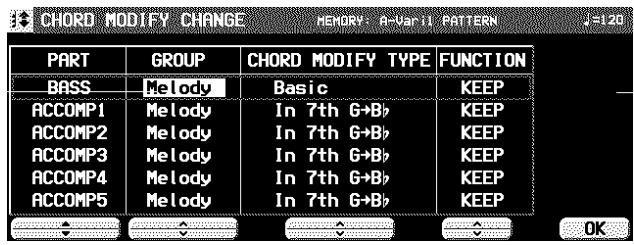
-
Utilisez les boutons PART ▲ et ▼ pour sélectionner la partie que vous voulez régler.
-
Utilisez les boutons GROUP et CHORD MODIFY TYPE ∧ et ∨ pour sélectionner le type de progression correspondant.
-
Si un type de progression correspondant à une tonalité (en Do Majeur) a été sélectionné pour un groupe d'accord, les notes jouées qui ne sont pas affichées sont reproduites suivant les notes affichées.
- Utilisez les boutons FUNCTION ∧ et ∨ pour activer ou désactiver la fonction.
CHANGE: Le changement est activé.
- Une fois les réglages de chaque partie accomplis, pressez le bouton OK.
- Pressez le bouton EXIT.
Part Setting
Vous pouvez effectuer des réglages détaillés pour chaque partie.
- Sur l'affichage REALTIME RECORDING, pressez le bouton PART SETTING.
- Les réglages comprennent deux pages de l'affichage. Utilisez les boutons PAGE pour passer d'une page à l'autre.
- Utilisez les boutons PART ∧ et ∨ pour sélectionner une partie.
- Utilisez les boutons ∧ et ∨ pour régler l'élément correspondant.
| PART | PITCH POINT | SOUND | DIGI EFF | BALANCE | PAN | BEND RANGE |
| DRUM1 | -- | Standard Kit1 | --- | -15 | ---- | 12 |
| DRUM2 | -- | Standard Kit1 | --- | -15 | ---- | 12 |
| BASS | Eb | Jazz E. Bass | (SOUND) | -18 | CENTER | 12 |
| ACCOMP1 | Ab | Folk Guitar | (SOUND) | -61 | LEFT 25 | 12 |
| ACCOMP2 | Ab | Folk Guitar | (SOUND) | -39 | RIGHT 25 | 12 |
| ACCOMP3 | Ab | Ac. Gtr. Harmonics | (SOUND) | -35 | CENTER | 12 |
| ACCOMP4 | Ab | Bossa Guitar | (SOUND) | -27 | CENTER | 12 |
| ACCOMP5 | Ab | Piano | (SOUND) | 0 | CENTER | 12 |
PITCH POINT:
La hauteur à laquelle la progression est reproduite est abaissée d'une octave.
- Lorsque la fondamentale de l'accord spécifié est plus haut que le "Pitch Point" défini, la hauteur de cette partie est automatiquement abaissé d'une octave, afin de ne pas produire un accompagnement trop haut.
- Ceci est applicable seulement pour la partie pour laquelle le groupe Melody a été sélectionné dans CHORD MODIFY CHANGE.
SOUND:
Utilisez les boutons du panneau pour sélectionner la sonorité.
DIGI EFF:
Réglez le DIGITAL EFFECT sur en fonction ou hors fonction.
- (SOUND) est le réglage initial de la sonorité.
BALANCE:
Réglez la balance du volume.
PAN:
Réglage de la balance stéréo de chaque partie (LEFT 64 – CENTER – RIGHT 63).
- Sur “LEFT 64”, la sonorité est reproduite à gauche, sur “RIGHT 63” à droite. Le point central est la position CENTER.
BEND RANGE:
Réglez la plage de changement de hauteur lorsque la molette PITCH BEND est actionnée (0 à 12).
Correction de la sonorité dans les aigus
- Utilisez les boutons FC ∧ et ∨ pour régler la fréquence standard. Utilisez les boutons GAIN ∧ et ∨ pour régler le taux de change.
EQ-Low:
Correction de la sonorité dans les graves
- Utilisez les boutons FC ∧ et ∨ pour régler la fréquence standard. Utilisez les boutons GAIN ∧ et ∨ pour régler le taux de change.
DSP1:
TOTAL MODE: Profondeur de DSP1 (0 à 127)
SOUND MODE: Réglage en/hors (− −) fonction de DSP 1
DSP2:
Réglage en/hors (− −) fonction de DSP 2
REV:
Profondeur de la REVERB (0 à 127)
CHO:
Profondeur du CHORUS (0 à 127)
■ DSP SET
Pressez le bouton DSP SET si vous voulez effectuer des réglages détaillés de l'effet ACCOMP DSP.
- L'accompagnement automatique peut bénéficier de deux types de DSP.
- Vous pouvez déterminer l'application du DSP1 à chaque partie ou à la totalité des parties de l'accompagnement.
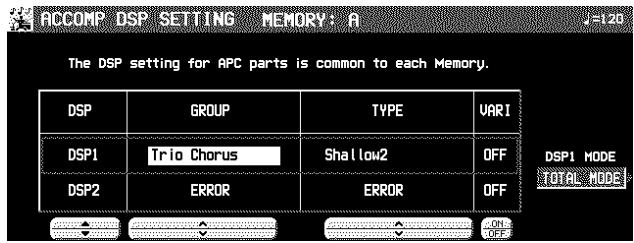
- À l'aide des boutons DSP ▲ et ▼, sélectionnez le DSP.
- À l'aide des boutons GROUP et TYPE ∧ et ∨, sélectionnez un groupe et un type.
- À l'aide des boutons VARI ∧ et ∨, sélectionnez VARIATION ON ou OFF.
- À l'aide des boutons DSP ▲ et ▼, sélectionnez le DSP.
- À l'aide des boutons GROUP et TYPE ∧ et ∨, sélectionnez un groupe et un type.
-
À l'aide des boutons VARI ∧ et ∨, sélectionnez VARIATION ON ou OFF.
-
Avec le bouton DSP1 MODE sélectionnez le mode du DSP1.
SOUND MODE:
le DSP1 peut être appliqué à chaque partie. TOTAL MODE:
le DSP 1 est appliqué à toutes les parties. - Avec le bouton DSP1 MODE sélectionnez le mode du DSP1.
SOUND MODE:
le DSP1 peut être appliqué à chaque partie. TOTAL MODE:
le DSP 1 est appliqué à toutes les parties.
- Lorsque ALLOCATION MODE ou EFFECT est réglé sur SEQ, ces effets DSP ne peuvent pas être utilisés pour l'accompagnement automatique. (Voir page 161.)
Reproduction du style
- Dans la section RHYTHM GROUP, pressez le bouton MEMORY.
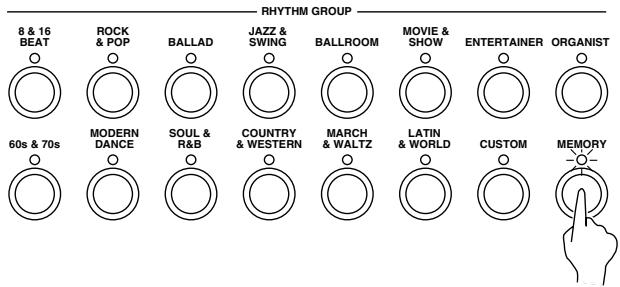
• L'affichage suivant apparaît
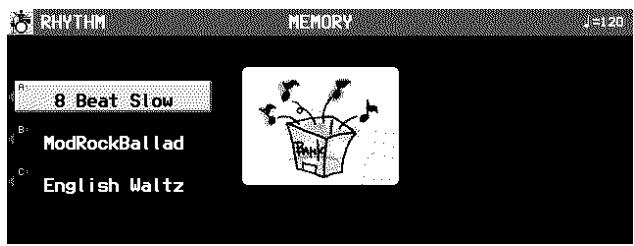
- À l'aide des boutons situé à gauche de l'écran, sélectionnez la mémoire désirée.
- Utilisez les boutons VARIATION pour sélectionner une variation.
- Pressez le bouton START/STOP.
- La reproduction de la partie DRUMS commence.
- Les parties BASS et ACCOMP sont reproduites lorsque l'AUTO PLAY CHORD est en fonction.
- Lorsque ALLOCATION MODE ou EFFECT est réglé sur SEQ, ces effets DSP ne peuvent pas être utilisés pour l'accompagnement automatique. (Voir page 161.)
Enregistrement en pas à pas
Utilisez STEP RECORD pour enregistrer les notes une par une sur l'écran. C'est une façon pratique pour enregistrer un Pattern compliqué, difficile à jouer.
Procédure d'enregistrement
- Tout en effectuant votre enregistrement, pressez le bouton STEP RECORD.
- L'affichage de l'écran vous indique les conditions et les données d'enregistrement de STEP RECORD.
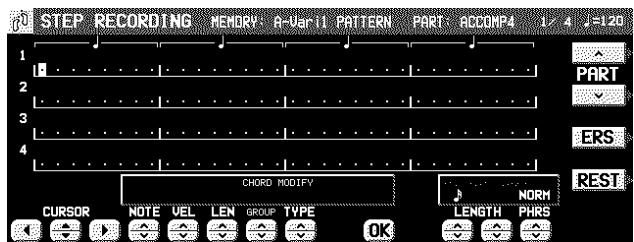
-
Utilisez les boutons CURSOR < et > pour positionner le curseur sur le point où la note doit être enregistrée.
-
Chaque point représente 1/8ème de noire (1/32 de ronde).
- Lorsque vous enregistrez des triolets, il peut ne pas être possible de visualiser exactement la position des notes au 1/32ème de ronde. De toute façon, si vous sélectionnez un type de notes en triolet avec le bouton LENGTH à l'étape 4, la position exacte sera automatiquement corrigée.
- Utilisez les boutons LENGTH pour spécifier la valeur de la note. Choisir entre ♩3, ♣, ♣3, ♣, ♣3, ♣, ♣3, ♣, ♣, ♣, ♣, ♣ × 2 à 4. (Le 3 désigne un triolet.)
- Pour les notes de valeur différentes, utilisez les boutons de droite de LENGTH pour déterminer quelle valeur doit être additionnée à celle déjà spécifiée pour réaliser la valeur désirée.
Exemple: pour enregistrer une noire pointée (♪.)
$$ \text { ♩ } + \text { ♩ } $$
- Utilisez les bouton PHRS ∧ et ∨ pour déterminer la durée de la note jouée pour obtenir un effet "Legato" ou "Staccato".
| TENU (tenuto): | la note est jouée à 95% de sa valeur. |
| NORM (normal): | 80% |
| STAC (staccato): | 50% |
| CUTT (piquée): | 25% |
- Spécifiez la hauteur tonale et la vitesse d'attaque de la note en jouant sur le clavier.
- Le point sur lequel la note a été enregistrée indique une *.
- Lorsque vous enregistrez des accords, vous pouvez mémoriser plusieurs notes sur une seule position.
REST: Pour mémoriser un silence, spécifiez la durée LENGTH de la note, puis pressez le bouton REST.
- Les positions où aucune donnée n'a été mé-morisée sont considérées comme des sil- lences.
ERS: Si vous une erreur, déplacez le curseur sur l'erreur, puis, après avoir affiché la donnée que vous désirez effacer, pressez le bouton ERS. - Répétez les étapes 2 à 5 pour continuer d'en-register les autres notes.
- Pour enregistrer une autre partie, utilisez les boutons PART ∧ et ∨ pour sélectionner cette autre partie.
- Les données NOTE, VELOCITY, LENGTH, CHORD MODIFY et CONTROL peuvent être modifiées ultérieurement. Pressez le bouton OK après la modification.
- Vous pouvez décider d'enregistrer une partie en mode REALTIME et une autre en mode STEP. Pour retourner au mode REALTIME à partir de STEP RECORD, pressez simplement le bouton EXIT.
Measure Edit
Vous pouvez éditer les données enregistrées mesure par mesure.
Sélectionnez la fonction que vous voulez éditer.
- Pendant l'enregistrement, pressez le bouton MEASURE EDIT.
- L'affichage de l'écran est alors le suivant.
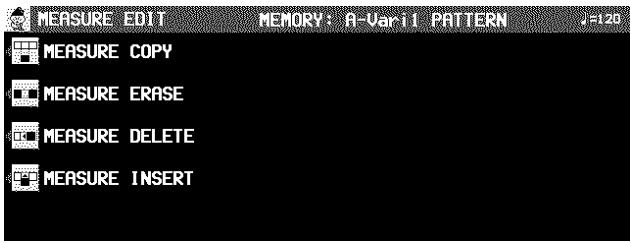
- Sélectionnez la fonction.
- Suivez la procédure pour éditer la fonction (voir ci-dessous).
- Il est possible d'éditer seulement le contenu du même motif.
MEASURE COPY
Pour copier des données enregistrées de mesures spécifiées sur un point spécifié.
- Sur la piste de destination, les nouvelles données remplacent les précédentes.
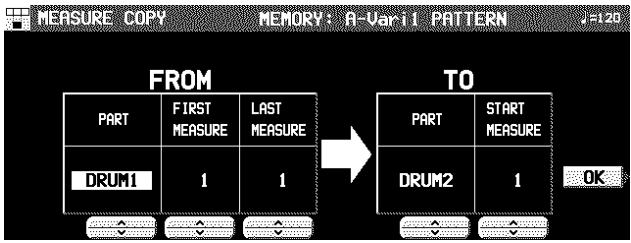
- Spécifiez les mesures à copier de la piste source (FROM).
- Sur le côté FROM, spécifiez les réglages avec les boutons correspondants.
PART:
Sélectionnez la partie à partir de laquelle vous voulez copier. (Si vous sélectionnez ALL, toutes les parties seront copiées.)
FIRST MEASURE:
Spécifiez la mesure de départ.
LAST MEASURE:
Spécifiez la mesure finale.
- Spécifiez la location dans laquelle les mesures sélectionnées doivent être copiées.
- Sur le côté TO, spécifiez les réglages avec les boutons correspondants.
PART:
Sélectionnez la partie sur laquelle vous voulez copier.
START MEASURE:
Spécifiez le point de départ au quel les mesures sélectionnées doivent être copiées.
-
Pressez le bouton OK.
-
L'affichage de confirmation apparaît. Pressez le bouton YES pour activer la fonction, ou pressez le bouton NO pour annuler la fonction.
- Si les parties FROM et TO sont identiques et que les mesures FROM et TO dépassent, la copie n'est pas possible.
MEASURE ERASE
Permet d'effacer le contenu des mesures spécifiées. Vous pouvez aussi spécifier quels types de données seront effacés.
- Notez bien que seulement le contenu des mesures est effacé, et non les mesures elles-mêmes; la longueur de l'interprétation reste la même.
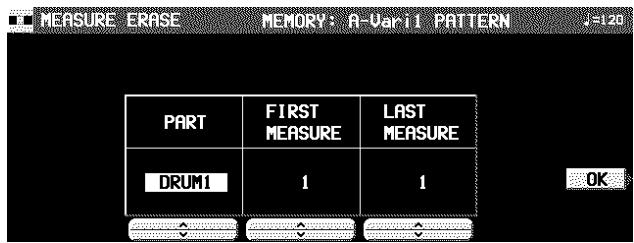
- Utilisez les boutons PART ∧ et ∨ pour spécifier le numéro de piste.
- Si ALL est sélectionné, les données des mesures spécifiées sont effacées sur toutes les pistes à la fois.
- Utilisez les boutons FIRST MEASURE ∧ et ∨ pour spécifier le point de départ (numéro de mesure).
- Utilisez les boutons LAST MEASURE ∧ et ∨ pour spécifier le point de fin (numéro de mesure).
- Pressez le bouton OK.
- L'affichage de confirmation apparaît. Pressez le bouton YES pour activer la fonction, ou pressez le bouton NO pour annuler la fonction.
MEASURE DELETE
Effacez les mesures spécifiées sur toutes les parties à la fois.
- La durée de l'interprétation diminue en fonction des mesures effacées correspondantes.
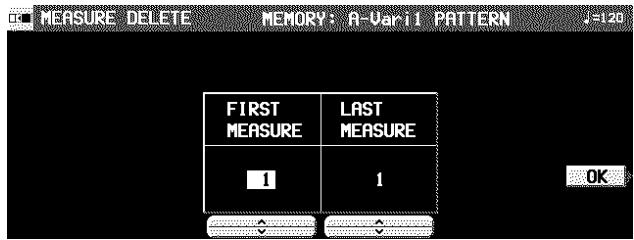
- Utilisez les boutons FIRST MEASURE ∧ et ∨ pour spécifier la première mesure à effacer.
- Utilisez les boutons LAST MEASURE ∧ et ∨ pour spécifier la dernière mesure à effacer.
- Une mesure est la plus petite unité qui peut être effacée.
-
Pressez le bouton OK.
-
L'affichage de confirmation apparaît. Pressez le bouton YES pour activer la fonction, ou pressez le bouton NO pour annuler la fonction.
- Lorsque les mesures de INTRO ou ENDING sont effacées, les données Maj et Min sont effacées simultanément.
MEASURE INSERT
Insérez des mesures vierges au point spécifié.
- La durée de l'interprétation augmente en fonction des mesures insérées correspondantes.

- Utilisez le bouton FIRST MEASURE pour sélecitonner le point (mesure) où vous voulez insérer les mesures.
- Utilisez le bouton NUMBER OF MEASURE pour sélectionner le nombre de mesures vierge à insérer.
- Vous ne pouvez insérez plus de 16 mesures.
-
Pressez le bouton OK.
-
L'affichage de confirmation apparaît. Pressez le bouton YES pour activer la fonction, ou pressez le bouton NO pour annuler la fonction.
- Les données Maj ou Min sont insérées dans INTRO et ENDING en même temps.
Pattern Copy
Cette fonction permet de copier un rythme ou des données du SEQUENCER.
PATTERN COPY
Copie d'un rythme dans le COMPOSER.
- Vous pouvez copier le motif de MEMORY aussi.
- Sur l'affichage COMPOSER MENU, sélectionnez PATTERN COPY.
• L'affichage suivant apparaît.
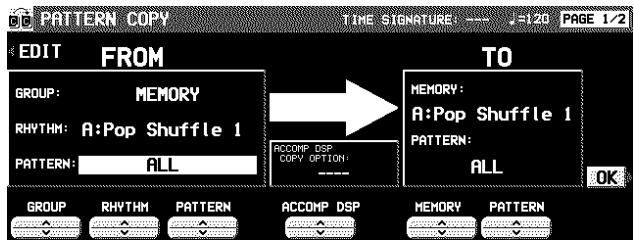
- Sélectionnez le rythme que vous désirez copier.
- Dans la case FROM, spécifiez les réglages avec les boutons correspondants.
GROUP: nom du groupe
RHYTHM: nom du style
PATTERN: type du motif
- Si ALL est sélectionné, tous les parties sont copiées.
- Sélectionnez la mémoire de destination de la copie.
- Dans la case TO, spécifiez les réglages avec les boutons correspondants.
MEMORY: nom de la mémoire (A, B or C) PATTERN: type du motif
- Si ALL est sélectionné, tous les parties sont copiées.
- Utilisez les boutons ACCOMP DSP ∧ et ∨ pour spécifier si oui ou non les réglages de l'effet DSP à la source sont aussi copiés. (Lorsque PATTERN n'a pas été réglé sur ALL)
OFF: Les réglages ne sont pas copiés.
PART SETTING: Les réglages de partie seulement sont copiés.
TYPE & PART SETTING: Les réglages DSP et les réglages de partie sont copiés.
-
Pressez le bouton OK.
-
Lorsque la copie s'est effectuée avec succès, l'indication "COMPLETED!" apparaît sur l'afficheur.
- Les réglages du DSP sont les mêmes que ceux enregistrés dans la MEMORY. Pour cette raison, excepté la copie ALL, les réglages peuvent être modifiés et produire une modification de la sonorité.
- Si vous voulez utiliser la fonction COMPOSER pour éditer les données copiées, pressez le bouton EDIT, et suivez la procédure pour enregistrer un motif.
■ Copie d'une partie à la fois
- Utilisez les boutons PAGE ∧ et ∨ pour sélectionner PAGE 2/2.
- L'affichage de l'écran est alors le suivant.
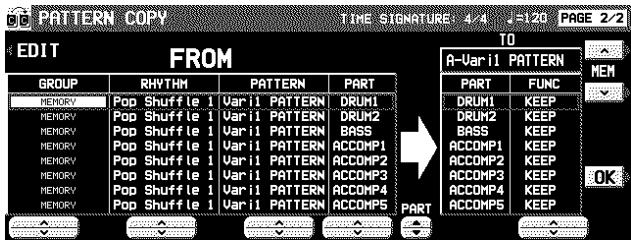
- À l'aide des bouton MEM ∧ et ∨, sélectionnez un motif à copier.
- Utilisez les boutons PART ▲ et ▼ pour spécifier la partie sur laquelle vous voulez copier.
- Sur le côté FROM, utilisez les boutons pour spécifier la partie à partir de laquelle vous voulez copier.
- Pour la partie DRUM, vous pouvez sélectionnez la partie DRUMS 1 ou 2; pour les autores partie, spéciferz une autre que la partie DRUMS.
- Sur le côté TO, utilisez les boutons FUNC ∧ et ∨ pour spécifier pour chaque partie si oui ou non il faut copier les données.
KEEP:
Les données de partie ne sont pas copiées.
CLEAR:
Les données de partie sont copiées.
COPY:
Les données de parties sont copiées.
- Pressez le bouton OK.
Copie de Sequencer à Composer (SEQ TO COMPOSER COPY)
Les données du SEQUENCER peuvent être copiées sur une mémoire COMPOSER. Par exemple, vous pouvez utiliser un motif rythmique d'une disquette de morceaux comme accompagnement automatique de votre propre interprétation.
- Reproduisez le morceau que vous désirez copier à partir du SEQUENCER pour confirmer les pistes, les mesures et la fraction de mesure que vous voulez copier.
- Effectuez la procédure de la section "Préparatifs à l'enregistrement" pour préparer la mémoire du COMPOSER sur laquelle vous allez copier. (Voir la page 108.)
- Veillez à ce que le réglage de la fraction de mesure des données du SEQUENCER à partir desquelles vous copiez et de la fraction de mesure de la mémoire du COMPOSER sur laquelle vous copiez sont identiques, sinon les données ne pourront pas être copiées correctement.
- Sur l'affichage COMPOSER MENU, sélectionnez SEQ TO COMPOSER COPY.
• L'affichage de l'écran est le suivant.
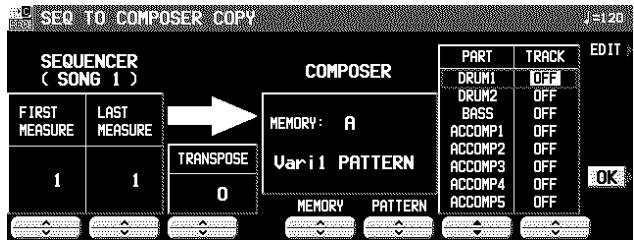
- Utilisez les boutons MEASURE FIRST ∧ et ∨ pour spécifier le numéro de la première mesure à copier.
- Utilisez les boutons MEASURE LAST ∧ et ∨ pour spécifier le numéro de la dernière mesure à copier.
- Utilisez les boutons TRANSPOSE ∧ et ∨ pour changer la tonalité des mesures copiées (-24 à +24).
- Les unités sont en demi-tons.
- Utilisez les boutons MEMORY ∧ et ∨ pour spécifier la mémoire COMPOSER de destination.
-
À l'aide des boutons PATTERN ∧ et ∨, sélectionnez le motif à copier.
-
Pour chaque partie COMPOSER, spécifiez la piste SEQUENCER à partir de la quelle vous voulez copier des données.
-
Utilisez les boutons PART ▲ et ▼ pour spécifier le nom de la partie, et utilisez les boutons TRACK ∧ et ∨ pour spécifier le numéro de piste.
-
Les parties réglées sur OFF sont vierges.
-
Pressez le bouton OK.
-
L'indication "COMPLETED!" apparaît sur l'écran.
- Si vous voulez utiliser la fonction COMPOSER pour éditer les données copiées, pressez le bouton EDIT, et suivez la procédure pour enregistrer un motif.
- Dans les cas de INTRO ou ENDING, si une mesure contient une commande Maj ou Min, elle sera reproduite aussi dans l'autre motif.
- Lorsqu'une sonorité utilisant le ACCOMP DSP a été copié, la définition sonore peut être modifiée.
Custom Style Copy
Il est possible de mémoriser jusqu'à vingt réglages (STYLE) y compris les motifs de COMPOSER dans la zone de mémoire CUSTOM du RHYTHM GROUP, à raison d'une MEMORY (BANK) à la fois. Les styles mémorisés dans CUSTOM restent même après la coupure de la tension du instrument. Vous pouvez les utiliser durant votre interprétation, exactement comme un style présélectionné.
- La PANEL MEMORY de la même banque, etc., est aussi copiée en même temps que la COMPOSER MEMORY.
- Sur l'affichage COMPOSER MENU, sélectionnez CUSTOM STYLE COPY.
• L'affichage suivant apparaît.
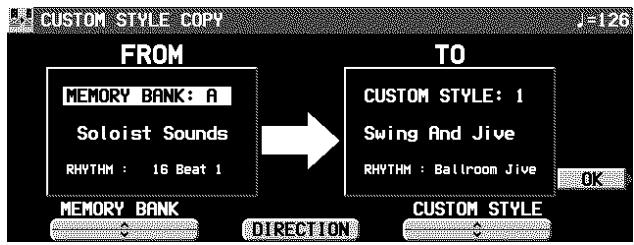
- À l'aide des boutons CUSTOM STYLE ∧ et ∨, sélectionnez le numéro de CUSTOM, et avec les boutons MEMORY BANK ∧ et ∨ sélectionnez un nom de MEMORY.
- Le bouton DIRECTION permet de permuter la source et la destination de la copie du style (MEMORY → CUSTOM, CUSTOM → MEMORY).
- Pressez le bouton OK.
- Lorsque la copie s'est effectuée avec succès, l'indication "COMPLETED!" apparaît sur l'afficheur.
Note
- Lorsque la COMPOSER MEMORY (A\B\C) est copiée, la PANEL MEMORY (1 à 4) et les PERFORMANCE PADS (USER) de la même banque sont aussi copiés en même temps. En outre, les réglages de SOUND MEMORY, USER DRUM KIT, EFFECT, etc. de ces mémoires sont aussi copiés.
- Lorsque vous créez un style, enregistrez les réglages du panneau dans la même banque (A, B,C) du PANEL MEMORY (1 à 4) comme la banque MEMORY du COMPOSER. Les numéros de 1 à 4 correspondent au numéros de VARIATION.
— A cet instant, le rythme utilisé est celui de la MEMORY de la même banque, même si vous essayez de sélectionner un rythme présélectionné CUSTOM.
— Si vous sélectionnez une banque présélectionnée des PERFORMANCE PADS, mais que vous utilisez un banque COMPILE ou que vous activez une banque USER pour chaque numéro, la banque PERFORMANCE PADS est prioritaire sur le USER de la même banque.
- Si vous sélectionnez la copie CUSTOM → MEMORY, les contenus de SOUND MEMORY EFFECT MEMORY sont remplacés. Dans ce cas, l'affichage d'ATTENTION apparaît en vous demandant si vous voulez poursuivre la procédure.
- Pour la mise sur l'état initial du contenu de CUSTOM, chargez le contenu de la disquette "INITIAL DATA DISK" incluse.
Sélection d'une mémoire CUSTOM
- Dans la section RHYTHM GROUP, pressez le bouton CUSTOM.
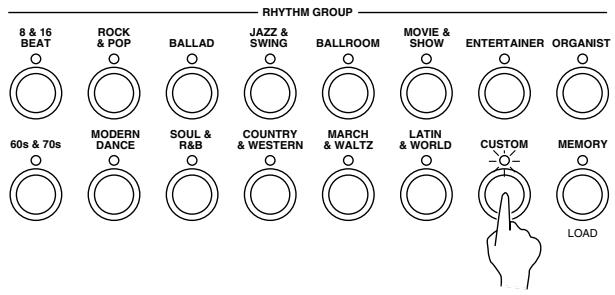
- L'écran change à l'affichage de sélection CUSTOM.
-
Une liste est proposée sur deux pages. À l'aide des boutons PAGE ∧ et ∨ vous pouvez visualiser les différentes pages.
-
Sélectionnez le style désiré (1 à 20).
- Ce style peut être utilisé exactement comme un style présélectionné.
À propos du lecteur-enregistreur de disquette
Ce lecteur-enregistreur vous permet d'enregistrer sur des disquettes les données des mémoires de cet instrument. Il vous permet également d'utiliser des disquettes issues de différentes collections de séquences disponibles chez votre revendeur.
La mémoire interne et le lecteur-enregistreur de disquette
La mémoire interne d'enregistrement de cet instrument et la durée de conservation des données sont limitées. Toutefois, grâce au lecteur-enregistreur vous disposez d'une gestion optimale des données. Il vous permet de les enregistrer (SAVE) sur disquette et de les rappeler (LOAD) à tout instant.
- Pour plus d'informations sur les périodes de conservation selon les données de performance, veuillez vous reporter page 196.
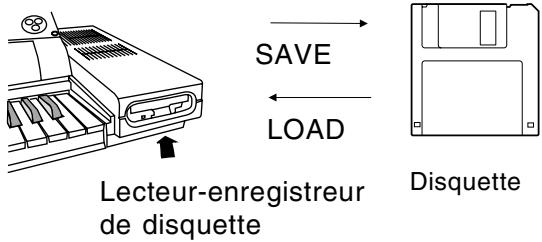
■ Les données suivantes peuvent être sauvegardées/chargées :
PERFORMANCE
| CURRENT PANEL (réglages de panneau de contrôle) |
| PANEL MEMORY* |
| SEQUENCER |
| COMPOSER* (contenus de MEMORY) |
| SOUND MEMORY* |
| PERFORMANCE PADS (mémoires USER) |
| EFFECT MEMORY |
BACKUP
| USER MIDI (mémoires USER des MIDI PRESETS) |
| FAVORITES |
| HOME PAGE |
| ALL CUSTOM STYLE |
- Quand créer ou sauvegarder les données de performance, il est recommandé de utiliser seulement des données dans le groupe PERFORMANCE.
- Évitez d'utiliser USER MIDI, FAVORITES, HOME PAGE et ALL CUSTOM STYLE comme les données fréquemment chargées ou sauvegardées, il est recommandé de les utiliser comme les données de sauvegarde de l'instrument.
- Une marque * indique que les données peuvent être chargées sur et à partir d'une mémoire spécifique (SINGLE LOAD).
- Le contenu du SEQUENCER peut-être sauvegardé par incrément d'une séquence (SEQUENCER SONG SAVE).
- ALL CUSTOM STYLE utilise beaucoup de mémoire et il se peut que le temps de sauvegarde ou de chargement soit plus ou moins long. Surtout l'opération de chargement demande le temps considérable. Pour effectuer une sauvegarde ou un chargement indépendants de mémoires CUSTOM individuelles, utilisez la fonction CUSTOM STYLE SAVE ou LOAD. (Reportez-vous à la page 132.)
- Veuillez utiliser des disquettes de type 2HD pour sauvegarder/charger des données de type BACKUP.
Principales parties du lecteur
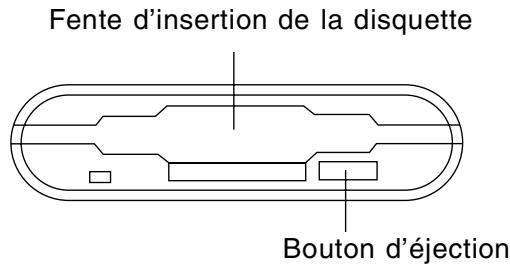
Bouton d'éjection
Pressez ce bouton pour extraire la disquette.
- Vous pouvez utiliser des disquettes 3.5 pouces de type 2DD (720 KB) ou 2HD (1.44 MB); Toutefois, des disquettes de type 2HD formatées en 2DD ne peuvent pas être utilisées.
À propos des séquences du commerce
Non seulement les disquettes enregistrées sur cet instrument, mais aussi celles disponibles chez votre revendeur Technics peuvent être utilisées par votre clavier.
- Cet instrument accepte les formats de fichier suivants :
| Format de fichier TECHNICS |
| Format de fichier Standard MIDI File |
■ Chargement des disquettes formatées de Technics File
Les disquettes formatées de Technics File vous permet de charger nouvellement SOUND EDIT, rythmes et accompagnements, PANEL MEMORY, PERFORMANCE PADS, et données de Songs dans l'instrument pour exploiter sa capacité potentielle et même plus.
- À propos des fichiers au format “Standard MIDI Files”
Le format “Standard MIDI File” (SMF) est un format standardisé des données qui permet une compatibilité entre tous les séquenceurs utilisant celui-ci. Les données enregistrées sur un séquenceur d'une autre marque peuvent être interprétées par votre instrument et inversement. Notez toutefois, que le “Standard MIDI Files” permet une compatibilité des données de NOTE, de VELOCITY, de PROGRAM NUMBER (numéro de sonorité) etc.... Il ne garantit pas à 100% une reproduction parfaite de la séquence enregistrée sous ce format. Il se peut que vous ayez à effectuer des réglages supplémentaires de sonorité pour obtenir complète satisfaction.
- Seuls les fichiers comportant l'extension ".MID" peuvent être chargés.
- Les fichiers “Standard MIDI File” FORMAT 1 peuvent être chargés, mais pas sauvegardés.
- Les données du SEQUENCER de cet instrument peuvent être sauvegardées sur disquette sous le format "Standard MIDI File" FORMAT 0 et utilisées par un autre équipement.
Reproduction des séquences du commerce
La fonction DIRECT PLAY vous permet de lire en mode direct certaines disquettes proposées à la vente par votre revendeur Technics. Avantage principal: cela est rapide, car vous n'avez pas à charger les données de la disquette dans la mémoire de votre instrument.
- La fonction DIRECT PLAY est utilisable avec les types de séquences suivantes :
| Standard MIDI File |
| “Standard MIDI File with Lyrics” |
| DISK ORCHESTRA COLLECTIONTM (DOC) |
| PianoDiscTM |
* Tous les nom de produits et de sociétés sont des marques ou des marques déposées de leurs détenteurs respectifs.
* DISK ORCHESTRA COLLECTION est une marque déposée de YAMAHA Corporation.
■ Fichiers SMF avec paroles LYRICS
Les fichiers SMF avec paroles LYRICS comportent des textes qui sont inclus avec les données MIDI, pour une utilisation karaoké et peuvent être affichés. Cet instrument est compatible avec ce format. Il permet de visualiser les paroles des chansons simultanément avec la reproduction des données musicales.

■ GENERAL MIDI LEVEL 2 (GM2)
Cet instrument est compatible avec le standard GENERAL MIDI (GM) LEVEL 2. Le GM LEVEL 2 est standard pour les générateurs sonores MIDI de nouveau type. Il permettent dobtenir une plus grande expression de reproduction sonore. Les générateurs de cette catégorie peuvent reproduire les enregistrements avec un parfaite authenticité.
Tout équipement conforme au standard GENERAL MIDI LEVEL 2 comporte le logotype suivant:

- Cet instrument est aussi conforme à la norme de lecture GENERAL MIDI.

Généralités
- Insérez une disquette dans la fente du lecteur. Poussez jusqu'à l'audition d'un déclic.
- Sur cet instrument, pendant l'affichage normal est présent, l'affichage change automatiquement à DISK MENU (réglage par défaut), après l'insertion d'une disquette. Le menu PREFERENCES vous permet de choisir quel affichage sera montré quand la disquette est inserée.
- Sélectionnez un menu sur l'affichage DISK MENU.
- Si l'affichage DISK MENU n'est pas présent, pressez le bouton DISK pour l'activer.
- Suivez la procédure correspondante à la fonction (voir ci-après).
- Lors de l'utilisation d'une fonction, si le voyant de TEMPO/PROGRAM est allumé, le cadran TEMPO/PROGRAM peut être employé pour régler la fonction.
- Lorsque vous avez terminé le réglage des fonctions, désactivez le bouton DISK.
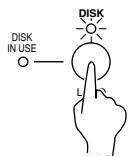
■ DISK IN USE
Le voyant s'allume lorsque des données sont en cours de chargement ou de sauvegarde.
- Pour prévenir toute perte de donnée, n'éjectez pas la disquette ou n'interrompez pas l'alimentation de l'instrument lorsque le voyant est allumé.
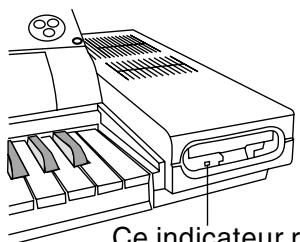
Ce indicateur reste allumé aussi longtemps que l'alimentation est fournie.

Chargement des données d'une disquette dans la mémoire de cet instrument.
SAVE (page 128)
Sauvegarde des données des mémoires de cet instrument sur une disquette.
DIRECT PLAY (page 125)
Reproduction directe des fichiers SMF et cEdes séquences commerciales et la reproduction enchaînée.
SONG MEDLEY (page 127)
Reproduction enchaînée des séquences d'une disquette (format Technics).
DISK TOOLS (page 133)
Accès direct aux procédures, telles que le formatage de disquette.
PREFERENCES (page 134)
Les réglages de l'affichage durant la procédure de sauvegarde
CUSTOM STYLE LOAD/SAVE (page 132)
Chargez ou sauvegardez des données CU- STOM individuelles.
STYLE CONVERT (page 135)
Chargez les données de la disquette de styles (vendue séparément) dans le COMPOSER.
Chargement de données
Rappel (chargement/load) des données d'une disquette dans les mémoires de cet instrument.
- Notez que la procédure de chargement écrase toutes les données précédemment enregistrées dans la mémoire concernée.
LOAD
Chargement des données sauvegardées sur une disquette dans la mémoire de cet instrument.
- Insérez la disquette contenant les données enregistrées dans le lecteur. Poussez jusqu'à l'obtention d'un déclic.
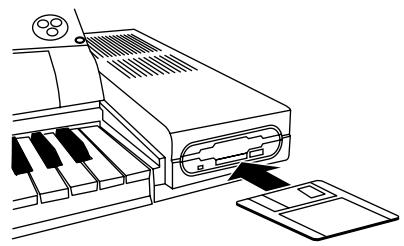
- Sur l'affichage DISK MENU, sélectionnez LOAD.
• L'affichage suivant apparaît.
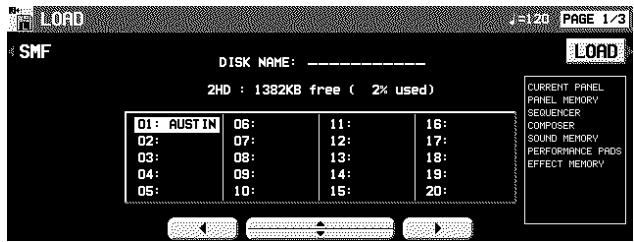
- S'il n'y a que les fichiers SMF sur la disquette, l'écran change automatiquement à l'affichage SMF LOAD.
- À l'aide des boutons situés sous l'écran, sélectionnez le SONG (fichier Technics) que vous désirez charger.
- S'il y a aussi les fichiers SMF sur la disquette, et vous désirez charger un ficher SMF, pressez le bouton SMF. (Voir la page suivante.)
- Pressez le bouton LOAD.
• Le chargement LOAD commence. - Lorsque l'opération s'est achevée avec succès, l'indication "COMPLETED!" apparaît sur l'écran.
-
Si le fichier chargé est une séquence, lorsque l'affichage SEQUENCER PLAY apparaît, vous pouvez presser le bouton START/STOP pour déclencher sa reproduction.
-
Vous pouvez charger seulement les données d'une seule séquence dans le SEQUENCER. (Ce type est disponible pour les disquettes utilisées avec les modèles Technics de vieille génération.) Notez toutefois, que dans ce cas, la séquence est chargée dans SONG 1, et que les données des mémoires de séquence SONG 2 à 10 sont effacées.
- Il est impossible d'utiliser les données RHYTHM CUSTOM qui ont été créées avec les modèles précédents.
- Vous pouvez également accéder à l'affichage LOAD en pressant quelques secondes le bouton DISK.
■ LOAD OPTION
Choisissez le type de données que vous désirez charger à partir d'une disquette dans la mémoire de votre instrument.
- Utilisez le bouton PAGE pour accéder à l'affichage PAGE 2/3 LOAD OPTION.
• L'affichage suivant apparaît.
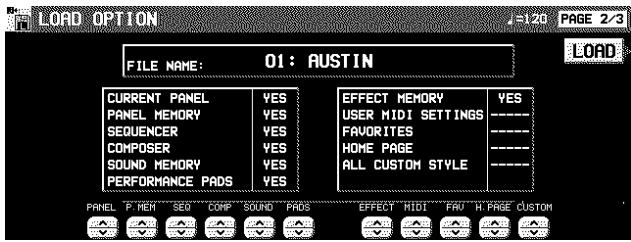
-
Utilisez les boutons situés sous l'écran pour spécifier le type de données à charger (YES/NO).
-
-
-
-
- indique que il n'y a pas de données disponibles pour ce type.
-
-
-
- Ce réglage est annulé après le passage de l'affichage LOAD à l'autre ou bien après l'autre ficher est sélectionné.
- Pressez le bouton LOAD.
• Le chargement LOAD commence.
■ SINGLE LOAD
Vous pouvez spécifier quelles données doivent être chargées à partir d'une disquette dans une mémoire PANEL MEMORY, COMPOSER (MEMORY), SOUND MEMORY, EFFECT MEMORY ou SEQUENCER (lorsque SONG SAVE a été exécuté).
- Utilisez le bouton PAGE pour accéder à l'affichage PAGE 3/3 SINGLE LOAD.
• L'affichage suivant apparaît.
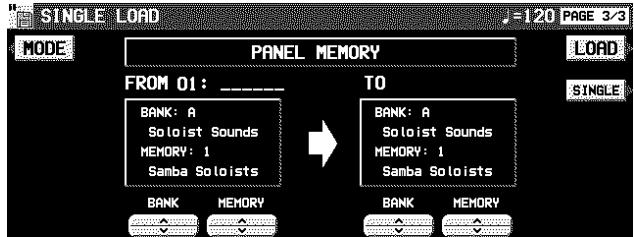
- À l'aide du bouton MODE sélectionnez le type de donnée que vous désirez charger.
- Utilisez le bouton BANK/SINGLE pour sélectionner l'unité de chargement. (sauf pour SEQUENCER)
BANK:
Chargement d'une banque
SINGLE:
Chargement de la plus petite unité des données
-
Suivez la procédure appropriée pour charger le type de donnée déterminé.
-
Choisissez la source des données avec FROM (côté gauche), et leur destination avec TO (l'emplacement de la mémoire dans cet instrument).
- Dans le cas du COMPOSER, lorsque vous pressez le bouton ACCOMP DSP COPY OPTION, vous pouvez spécifier quels effets charger.
■ SMF LOAD
Chargement des données sauvegardées sous le format "Standard MIDI File" (SMF).
- Sur l'affichage LOAD (PAGE 1/3), pressez le bouton SMF.
• L'affichage suivant apparaît.
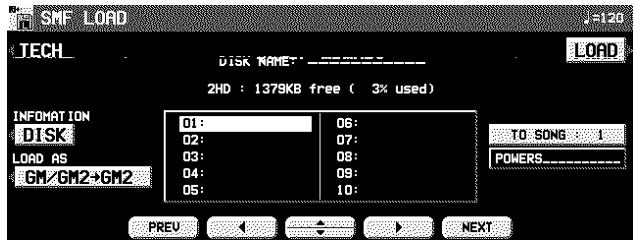
- Pour les disquettes contenant seulement les fichiers SMF, cet affichage apparaîtra automatiquement si LOAD a été sélectionné sur l'affichage DISK MENU.
-
À l'aide des boutons situés sous l'écran sélectionnez le nom du fichier que vous désirez charger.
-
Si le nombre de fichiers disponibles est supérieur à 10, vous pouvez visualiser les 10 fichiers suivants ou précédents à l'aide des boutons PREV et NEXT.
- Si vous pressez le bouton TECH, l'écran indique l'affichage LOAD destiné aux formats Technics.
- Vous pouvez utiliser le bouton INFORMATION pour changer les données affichées.
DISK: Nom de disquette
SONG: Nom de morceau
-
À l'aide du bouton TO SONG sélectionnez le numéro de séquence de destination (le numéro de séquence de la mémoire SEQUENCER de cet instrument).
-
Le chargement s'effectue par une seule séquence à la fois.
-
Le nom de morceau à charger est montré sous le bouton TO SONG.
-
Utilisez le bouton LOAD AS pour spécifier une méthode de chargement.
Sélectionnez de suivants:
GM/GM2 → GM2:
Active les réglages initialisés du standard GM2 et charge les données GM/GM2.
NX → NX:
Active les réglages NX SOUND, et enregistre les données NX.
GM/GM2 → NX:
Active les réglages initialisés NX SOUND et enregistre les données GM/GM2.
PREV. TEC → NX:
Active les réglages initialisés NX SOUND et enregistre les données SMF qui ont été sauvegardés dans le mode Technics d'un modèle précédent. (la balance des volumes et les réglages d'octave peuvent être différents des enregistrements sauvegardés).
- Si vous sélectionnez un réglage différent de celui avec lequel la séquence a été enregistrée, les sonorités, les réglages d'octave, et la reproduction des percussions, etc. peuvent être différents.
- Pressez le bouton LOAD.
• Le chargement LOAD commence.
- Lorsque l'opération s'est achevée avec succès, l'indication "COMPLETED!" apparaît sur l'écran.
- Si vous pressez le bouton START/STOP, la reproduction des données chargées commence.
- Les données qui ne peuvent pas être traitées par l'instrument sont ignorées lors de le chargement.
■ Chargement COMPOSER LOAD
Chargement uniquement des données COMPO- SER d'une disquette.
- Dans la section RHYTHM GROUP, pressez le bouton LOAD (MEMORY) quelques secondes.
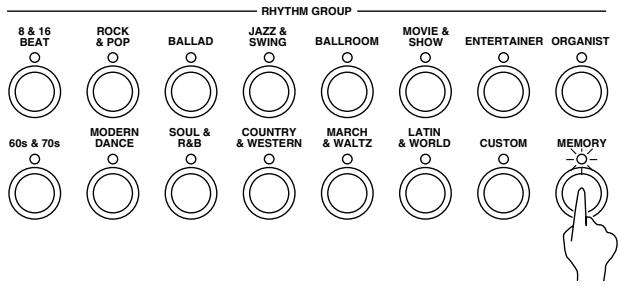
• L'affichage suivant apparaît.
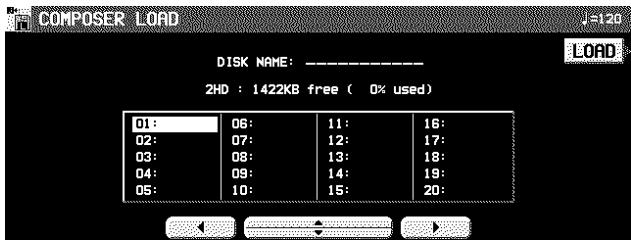
-
Sélectionnez le nom du fichier que vous désirez charger.
-
Pressez le bouton LOAD.
- Les données sont chargées dans la mémoire COMPOSER (MEMORY) de cet instrument.
Direct Play
Vous pouvez obtenir la reproduction directe de disquettes de séquences aux formats “Standard MIDI File” (SMF), “Disk Orchestra Collection” (DOC) et “PianoDisc”—sans charger les données dans la mémoire de votre instrument.
- Insérez la disquette contenant les séquences désirées dans le lecteur.
- Sur l'affichage DISK MENU, sélectionnez DIRECT PLAY.
• L'affichage suivant apparaît.
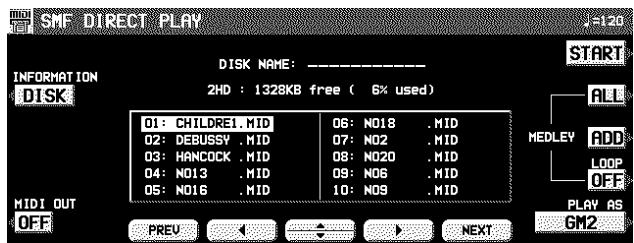
-
À l'aide des boutons situés sous l'écran sélectionnez la séquence dont vous désirez la reproduction.
-
Si le nombre de séquences disponibles est supérieur à 10, vous pouvez visualiser les 10 séquences suivantes ou précédentes à l'aide des boutons PREV et NEXT.
- Pour les séquences SMF, utilisez le bouton PLAY AS pour indiquer un mode de disposition des sonorités.
GM2: GM2 LEVEL 2
NX: NX SOUND
PREV. TEC: Données d'instruments Technics ne possédant pas la fonction NX SOUND.
- Pour les séquences SMF, vous pouvez utiliser le bouton INFORMATION pour changer les données affichées.
DISK: Nom de disquette
SONG: Nom de morceau
- Pour fichiers SMF, utilisez le bouton MIDI OUT pour spécifier si les données MIDI sont transmises ou non durant la reproduction (ON/OFF). (Ce réglage ne peut pas être modifié durant la reproduction.)
- Pressez le bouton START.
- La séquence sélectionnée est reproduite.
■ Réglez la vitesse du tempo de reproduction
Même si la séquence comporte déjà des données de tempo, vous pouvez régler celui-ci comme vous le désirez avec TEMPO/PROGRAM ou TAP TEMPO.
- Lorsque le tempo est changé, toutes les données de tempo de la séquence sont automatiquement modifiées avec le même rapport. De cette manière, même si une séquence comporte déjà un changement de tempo, un simple réglage de tempo produit un effet très naturel.
■ Types d'affichage au cours de la reproduction
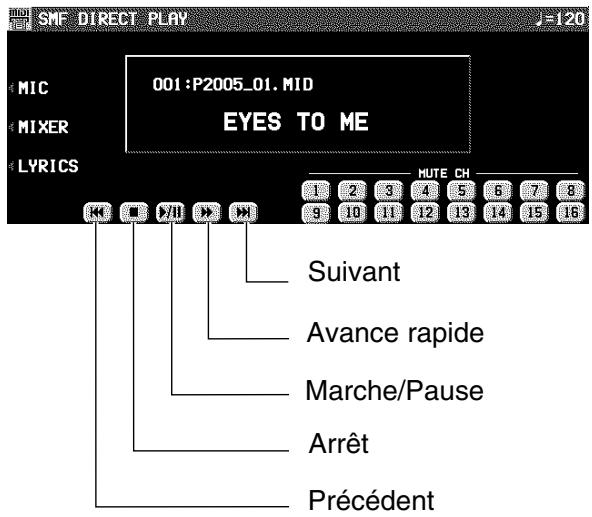
- Durant la reproduction d'une séquence, les boutons situés sous l'écran permettent de contrôler celle-ci grâce aux fonctions telles que avance rapide, pause, etc....
- Durant la reproduction d'une séquence, si vous pressez le bouton MIXER vous pouvez modifier les réglages de chaque partie.
- Si vous pressez le bouton MIC pendant la lecture, l'affichage de réglage MIC REVERB & EFFECT apparaît.
- Pour les disquettes SMF Pour les disquettes "SMF with LYRICS", si vous pressez le bouton LYRICS, les paroles des chansons sont indiquées sur l'afficheur. Pour une séquence de type "minus one", utilisez les boutonsMUTE CH pour sélectionner le canal dont vous désirez annuler la reproduction. En suivant ceci, vous pouvez jouer une interprétation de clavier sur le canal qui a été réglé en dernier sur MUTE.
- Pour les disquettes DOC: Vous pouvez utiliser les boutons PART 1, PART 2 et ORCH (autres parties de l'accompagnement) pour commuter les parties sur ON ou OFF.
- Pour la reproduction des disquettes PIANO DISC: Vous pouvez utiliser les boutons PART 1 et ORCH (autres parties de l'accompagnement) pour commuter les parties sur ON ou OFF.
■ Reproduction enchaînée MEDLEY PLAY
Avec DIRECT PLAY, les séquences sauvegardées sur disquette peuvent être reproduites enchaînées l'une après l'autre.
- Sur l'affichage DIRECT PLAY, effectuez les réglages de MEDLEY.
- Si vous pressez ALL, tous les fichiers sont sélectionnés, et les séquences sont reproduites dans l'ordre l'une après l'autre. Si ALL est pressé de nouveau, les sélections de fichiers sont annulées.
- Vous pouvez utiliser les boutons situés sous l'affichage pour sélectionner une séquence à additionner à liste, puis pressez le bouton ADD pour ladditionner. Répétez ces étapes pour créer votre propre liste de séquences. Un indication M01, M02 à coté du nom de la séquence, vous informe de sa position dans la liste.
- Si le nombre de fichiers disponibles est supérieur à 10, vous pouvez visualiser les 10 fichiers suivants ou précédents à l'aide des boutons PREV et NEXT.
- Vous pouvez annuler de marquer un fichier sur la liste de la reproduction enchaînée en le sélectionnant et en pressant le bouton ADD.
-
À l'aide du bouton LOOP sélectionnez ON ou OFF pour indiquer la répétition continue de la reproduction enchaînée.
-
Pressez le bouton START.
- La reproduction enchaînée débute.
- Durant la reproduction enchaînée, en pressant le bouton SKIP vous pouvez passer à la séquence suivante.
Song Medley
Les séquences sauvegardées à partir du SEQUENCER sur une disquette (données de disquette) en format de TECHNICS FORMAT peuvent être reproduites l'une après l'autre.
- Sur l'affichage DISK MENU, sélectionnez SONG MEDLEY.
• L'affichage suivant apparaît.
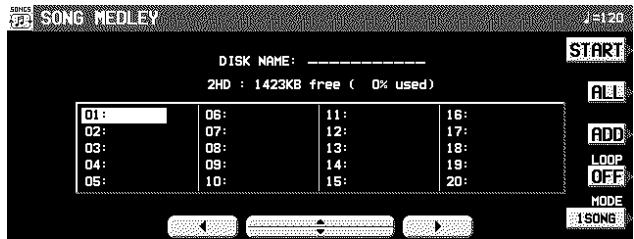
- Sélectionnez l'ordre de reproduction des fichiers.
- Si vous pressez ALL, tous les fichiers sont sélectionnés et les séquences sont reproduites dans l'ordre numérique croissant.
- Vous pouvez sélectionnez un fichier et une séquence, puis presser le bouton ADD pour l'ajouter à la liste. Répétez ces étapes pour créer votre propre liste de séquences préférées. Les indications A M01, M02 etc...à côté du nom du fichier vous indique sa position dans l'ordre de la liste.
- Vous pouvez annuler de marquer un fichier sur la liste de la reproduction enchaînée en le sélectionnant et en pressant le bouton ADD.
- À l'aide du bouton LOOP sélectionnez ON ou OFF pour indiquer la répétition continue de reproduction enchaînée.
- Vous pouvez utiliser le bouton MODE pour sélectionner le mode de la reproduction enchaînée.
10 SNGS:
Les séquences 1 à 10 de chaque SONG sont reproduites l'une après l'autre.
1 SONG:
Uniquement la première séquence 1 de chaque SONG sont reproduites l'une après l'autre.
- Pressez le bouton START.
- La reproduction enchaînée commence.
- Durant l'interprétation, l'écran change à l'affichage de la reproduction.
- Durant une reproduction enchaînée, si vous pressez le bouton MIXER vous pouvez modifier les réglages de chaque partie.
- Durant la reproduction enchaînée, en pressant le bouton SKIP vous pouvez passer directement à la séquence suivante.
- Si la disquette contient des séquences SMF ou autres, qui ne sont pas au format Technics, l'écran indique l'affichage de la fonction DIRECT PLAY.
Sauvegarde des données
Les données enregistrées et les réglages du panneau de cet instrument peuvent être sauvegardés sur une disquette.
Les disquettes
Vous pouvez utiliser des disquettes 3,5 pouces type 2DD (720 Ko) ou 2HD (1,44 Mo).
- Comment reconnaître les deux types de disquettes :
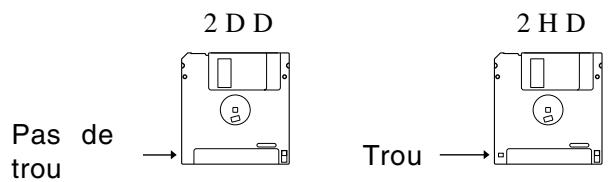
- Les disquettes de type 2HD peuvent contenir plus de données et sont plus pratiques pour effectuer des chargements et des sauvegardes rapides. Toutefois, tous les instruments ne sont pas capables de traiter 2HD. Il vaut mieux de ne pas utiliser le type 2HD avec les autres musiciens.
- Lors d'une sauvegarde sur disquette, son encoche de protection doit être fermée.
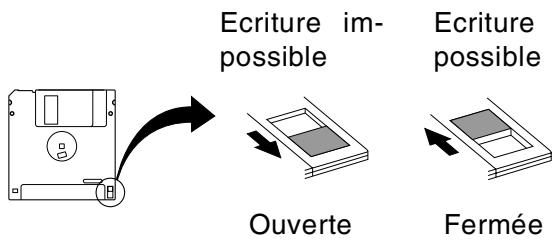
■ Formatage FORMAT
Les disquettes utilisées pour la première fois avec cet instrument doivent être formatées en suivant la procédure ci-après. Lorsqu'une disquette non formatée est insérée dans la fente du lecteur, et vous tentez d'exécuter l'opération de chargement ou de sauvegarde, l'affichage DISK FORMAT apparaît. Suivez les instructions indiquées pour formater la disquette.
- Notez que cette procédure efface toutes les données précédemment enregistrées sur la disquette.
- Sélectionnez le type de formatage (2DD ou 2HD).
- Assurez-vous de sélectionner le type correspondant à celui de votre disquette.
- En cas où le type est identifié automatiquement, l'affichage de la sélection du type ne s'apparaît pas et l'écran montre directement l'affichage suivant.
• L'affichage suivant apparaît.
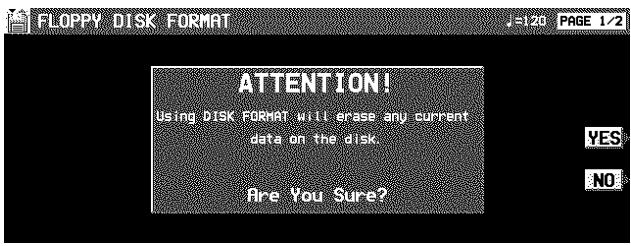
- Si vous désirez sélectionner le type à nouveau, utilisez le bouton PAGE pour accéder à l'écran PAGE 2/2.
-
Pressez le bouton YES pour formater la disquette, ou pressez le bouton NO pour annuler le formatage.
-
Lorsque le bouton YES est pressé, le formatage de la disquette commence. Après une ou deux minutes, le formatage est terminé et l'affichage DISK NAMING apparaît sur l'écran.
-
Utilisez les boutons situés sous l'affichage pour donner un nom à votre affichage personnalisé.
-
Pressez le bouton correspondant à la lettre. Pressez le bouton SHIFT pour afficher les numéros.
- Pressez le bouton POSITION pour déplacer le curseur.
- Vous pouvez aussi utiliser la molette TEMPO/PROGRAM pour sélectionner les caractères.
- Pressez le bouton INS pour entrer un espace à la position du curseur.
- Pressez le bouton DEL pour effacer le caractère à la position du curseur.
- Pressez le bouton CLR pour effacer le nom tout entier.
-
Pressez le bouton ← pour centrer le nom.
-
Pressez le bouton OK.
- Il est également possible d'obtenir l'affichage FORMAT à partir du menu DISK TOOLS, si par exemple, vous désirez reformater une disquette. (Voir page 133.)
SAVE
- Insérez une disquette formatée dans le lecteur. Poussez jusqu'à l'obtention d'un déclic.
- Une disquette utilisée pour la première fois doit être auparavant formatée.
- Sur l'affichage DISK MENU, sélectionnez SAVE.
• L'affichage suivant apparaît.
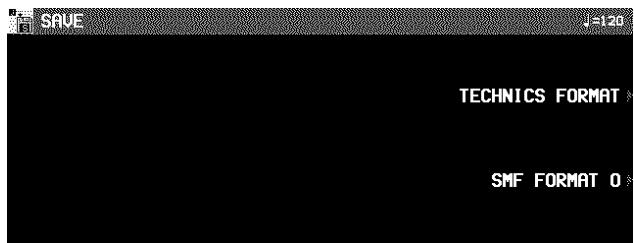
- Sélectionnez le type de données que vous désirez sauvegarder.
TECHNICS FORMAT:
Sauvegarde des données de cet instrument sous le format Technics File.
SMF FORMAT 0:
Sauvegarde des données du SEQUENCER sous le format "Standard MIDI File" (FOR-MAT 0).
■ TECHNICS FORMAT
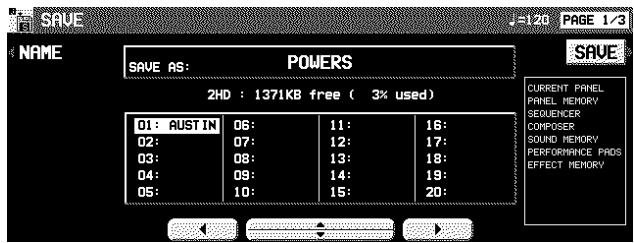
- À l'aide des boutons situés sous l'écran, indiquez le numéro du fichier sous lequel vous désirez effectuer la sauvegarde.
- Les types de données qui peuvent être sauvegardés sont montrés dans un cadre du côté droit de l'écran. Si vous pressez le bouton SAVE, tous les données indiquées sont sauvegardées. Normalement les données montrées sont de groupe PERFORMANCE, mais vous pouvez utiliser SAVE OPTION pour sélectionner les données spécifiques à sauvegarder.
- Si vous désirez donner un nom au fichier pressez le bouton NAME.
• L'affichage suivant apparaît.
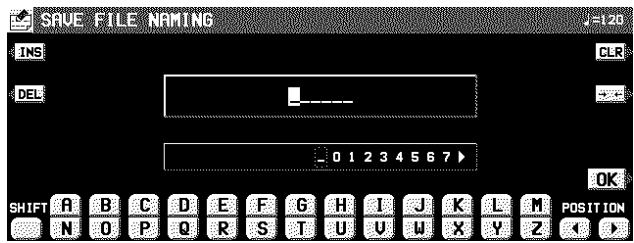
-
Utilisez les boutons situés sous l'affichage pour donner un nom à votre affichage personnalisé.
-
Pressez le bouton correspondant à la lettre. Pressez le bouton SHIFT pour afficher les numéros.
- Pressez le bouton POSITION pour déplacer le curseur.
- Vous pouvez aussi utiliser la molette TEMPO/PROGRAM pour sélectionner les caractères.
- Pressez le bouton INS pour entrer un espace à la position du curseur.
- Pressez le bouton DEL pour effacer le caractère à la position du curseur.
- Pressez le bouton CLR pour effacer le nom tout entier.
-
Pressez le bouton ← pour centrer le nom.
-
Pressez le bouton OK.
• L'écran revient à l'affichage SAVE.
- Pressez le bouton SAVE.
- La sauvegarde SAVE commence.
- Si vous tentez d'effectuer la sauvegarde sous un numéro de fichier déjà utilisé, l'écran indique l'affichage de confirmation. Pressez le bouton YES pour continuer la procédure de sauvegarde SAVE, ou pressez le bouton NO si vous désirez l'annuler.
Indiquez le type de données que vous désirez sauvegarder sur la disquette. Pour une utilisation optimale de la capacité mémoire de la disquette ou pour économiser le temps de sauvegarde, sélectionnez uniquement le type de données que vous désirez sauvegarder.
- Utilisez les boutons PAGE pour accéder l'affichage 2/3 SAVE OPTION.
• L'affichage suivant apparaît.
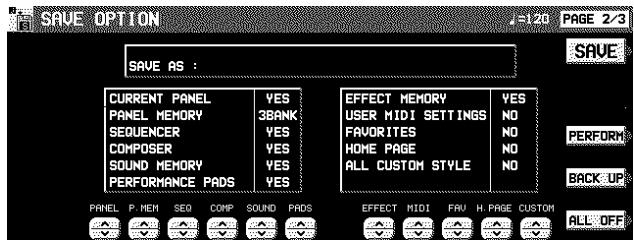
-
Utilisez les boutons situés sous l'écran pour spécifier le type de données à sauvegarder (YES/NO).
-
Pour PANEL MEMORY, sélectionnez de NO/3 BANK/ALL. Si vous sauvegardez les données avec 3 BANK sélectionné, les banques A, B et C seulement seront sélectionnées.
- Pressez le bouton PERFORM pour sélectionner toutes les données d'interprétation, ou pressez le bouton BACKUP pour sélectionner toutes les données en une seule fois.
- Si le bouton ALL OFF est pressé, tous les réglages changent à NO.
- Pressez le bouton SAVE.
- La sauvegarde SAVE commence.
Vous pouvez choisir d'effectuer la sauvegarde d'une seule séquence du SEQUENCER.
- Utilisez les boutons PAGE pour accéder l'affichage 3/3 SEQUENCER SONG SAVE.
• L'affichage suivant apparaît.
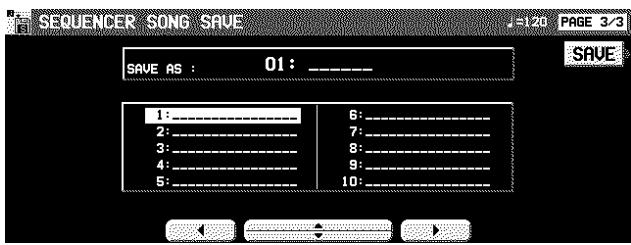
- À l'aide des boutons situés sous l'écran sélectionnez le numéro de la séquence que vous désirez sauvegarder.
- Pressez le bouton SAVE.
- La sauvegarde SAVE commence.
S'il n'y a aucune assignation de point dans le morceau SEQUENCER que vous essayez de sauvegarder même si vos images originales ont été chargées, lorsque vous pressez la touche SAVE, un affichage apparaît pour vous demander si oui ou non vous voulez sauvegarder les données d'image.
■ SMF FORMAT 0
Pour être utilisées par d'autres instruments, les données SEQUENCER de cet instrument peuvent être sauvegardées au format "Standard MIDI File" (FORMAT 0).
- Les données qui peuvent être sauvegardées sous le format SMF (FORMAT 0) sont les données ordinaires d'interprétation, telles que les données de note. Les données telles que celles des accords, les styles, du COMPO-SER, etc... ne sont pas sauvegardées. Si vous désirez également sauvegarder ces données particulières à Technics, utilisez le format Technics File.
- Si vous utilisez la fonction APC TO SMF CONVERT du SEQUENCER, vous pouvez convertir les motifs de l'accompagnement automatique, etc. aux données SMF. (Voir la page 102.)
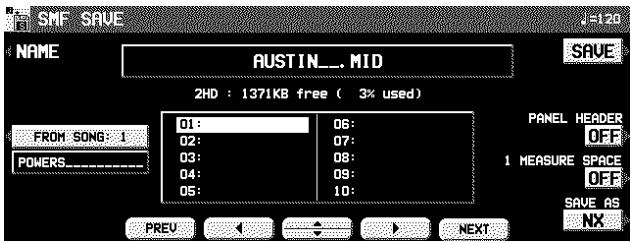
- À l'aide des boutons situés sous l'écran sélectionnez le numéro de séquence pour lequel vous désirez effectuer la sauvegarde.
-
Si le nombre de fichiers disponibles est supérieur à 10, vous pouvez visualiser les 10 fichiers suivants ou précédents à l'aide des boutons PREV et NEXT.
-
Si vous désirez donner un nom au fichier, pressez le bouton NAME.
-
Utilisez les boutons situés sous l'affichage pour donner un nom à votre affichage personnalisé.
-
Pressez le bouton OK.
• L'écran revient à l'affichage SAVE.
- À l'aide des boutons FROM SONG, sélectionnez le numéro de séquence SEQUENCER que vous désirez sauvegarder.
- Le nom de morceau à sauvegarder est montré sous le bouton FROM SONG.
- À l'aide des boutons PANEL HEADER, sélectionnez ON ou OFF.
ON:
La sonorité et les réglages de volume de chaque partie sont sauvegardés au début du fichier.
OFF:
Ces données ne sont pas sauvegardées.
- À l'aide des boutons 1 MEASURE SPACE sélectionnez ON ou OFF.
ON:
Un espace d'une mesure est inséré au début du fichier.
OFF:
Aucun espace n'est inséré.
- Lorsque diverses données autres que celles d'interprétation sont enregistrées au début d'un fichier, la reproduction peut être retardée. Pour éviter cet inconvénient, sélectionnez ON pour 1 MEASURE SPACE afin d'insérer une mesure avant le début de l'interprétation.
-
Lorsque ON est sélectionné, un espace d'une mesure est inséré à chaque sauvegarde d'un fichier. Toutefois, si vous avez déjà sauvegardé un fichier avec 1 MEASURE SPACE sur ON, veuillez à le régler sur OFF à chaque sauvegarde suivante.
-
À l'aide du bouton SAVE AS sélectionnez le mode de fonctionnement du générateur de son (GM/GM2/NX).
-
Pressez le bouton SAVE.
-
La sauvegarde SAVE commence.
- Lorsque l'opération s'est achevée avec succès, l'indication "COMPLETED!" apparaît sur l'écran.
- Si vous tentez d'effectuer la sauvegarde sous un numéro de fichier déjà utilisé, l'écran indique l'affichage de confirmation. Pressez le bouton YES pour continuer la procédure de sauvegarde SAVE, ou pressez le bouton NO si vous désirez l'annuler.
Custom Style Load/Save
Chargez et sauvegardez chaque donnée de style du CUSTOM dans un fichier spécial.
- Une copie de secours de tous les styles CUSTOM est conservée dans un fichier Technics comme ALL CUSTOM STYLE.
- Insérez la disquette à partir de laquelle vous voulez charger, ou sur laquelle vous voulez sauvegarder, dans l'unité de disquette.
- Sur l'affichage DISK MENU, sélectionnez CUSTOM STYLE LOAD/SAVE.
- Le bouton DIRECTION permet de passer de chargement (flèche gauche) à sauvegarde (flèche droite) et vice versa.
- Effectuez la procédure de chargement ou de sauvegarde.
LOAD
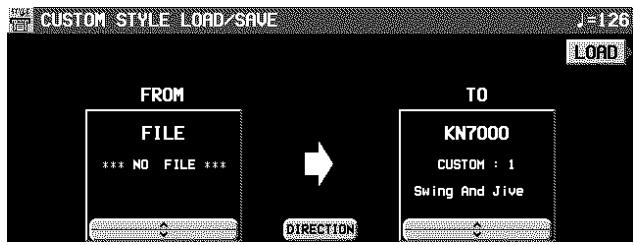
- Utilisez les boutons FROM ∧ et ∨ pour sélectionner le numéro de fichier sur lequel vous voulez effectuer le chargement. Utilisez les boutons TO ∧ et ∨ pour sélectionner le numéro CUSTOM sur lequel vous voulez charger. Pressez le bouton LOAD.
■ SAVE
Utilisez les boutons FROM ∧ et ∨ pour sélectionner le numéro CUSTOM à sauvegarder, puis pressez le bouton SAVE.
- Pour remplacer un fichier contenant déjà des données, utilisez les boutons TO ∧ et ∨ pour sélectionner le nom d'un fichier à être remplacé, puis pressez le bouton SAVE. (Un affichage de confirmation apparaît.)
Gestion de la disquette
Diverses procédures de gestion de la disquette, telles que l'effacement de fichier, la copie de fichier et le formatage de disquette sont disponibles à partir du menu DISK TOOLS.
DISK TOOLS
- Insérez la disquette dans le lecteur.
- Sur l'affichage DISK MENU, sélectionnez DISK TOOLS.
• L'affichage suivant apparaît.
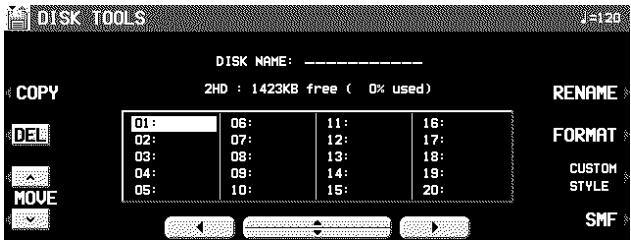
-
Sélectionnez une fonction et suivez la procédure pour l'effectuer.
-
À l'aide des boutons situés sous l'écran, sélectionnez un fichier.
- Vous pouvez presser le bouton SMF/TECH/CUSTOM STYLE pour obtenir l'affichage des procédures particulières aux fichiers SMF/TECH/CUSTOM STYLE.
- À l'aide des boutons situés à gauche et à droite de l'écran, vous pouvez accéder aux affichages de réglage correspondants.
RENAME:
Pour donner donnez un nouveau nom à un fichier.
DEL:
Pour supprimez un fichier.
FORMAT:
Pour reformater une disquette.
COPY (TECH):
Pour copier un fichier.
MOVE (TECH):
Pour remplacer un fichier.
INFORMATION (DISK/SONG) (seulement SMF):
Sélection d'affichage entre les données de disquette et les noms de morceaux.
Sélection de l'affichage automatique lors de l'insertion d'une disquette
Lorsqu'une disquette est insérée dans le lecteur, l'affichage des procédures d'utilisation de la disquette apparaît automatiquement. Suivez cette procédure pour personnaliser cet affichage automatique.
PREFERENCES
- Sur l'affichage DISK MENU, sélectionnez PREFERENCES.
• L'affichage suivant apparaît.
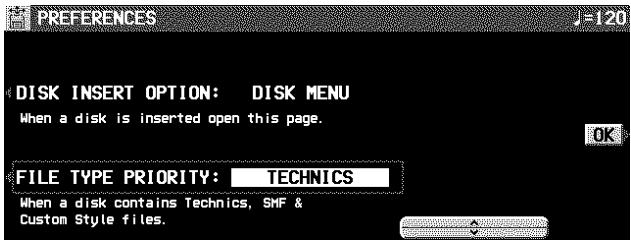
- À l'aide des boutons situés à gauche et à droite de l'écran, sélectionnez un élément, et avec les bouton ∧ et ∨ modifiez le réglage.
DISK INSERT OPTION:
Lors de l'insertion d'une disquette dans le lecteur, l'affichage des procédures d'utilisation de celle-ci apparaît automatiquement (OFF, DISK MENU, LOAD, DIRECT PLAY, SONG MEDLEY).
- Pendant la reproduction, l'enregistrement ou le réglage, l'affichage ne changera pas malgré les réglages faits dans cette étape.
FILE TYPE PRIORITY:
Choisissez le type de fichier dont l'affichage sera prioritaire. Spécifiez le rang de priorité désiré des fichiers affichés lorsque plusieurs types de fichiers sont enregistrés sur un disque (TECHNICS/SMF/CUSTOM STYLE).
- Pressez le bouton OK.
Comment utiliser la Style Convert Disk
Les styles de divers fabricants peuvent être utilisés par votre instrument en les chargeant dans la mémoire du COMPOSER.
- Activez le bouton DISK.
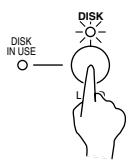
- Sur l'affichage DISK MENU, sélectionnez STYLE CONVERT.
- Insérez dans le lecteur la disquette "STYLE CONVERT DISK" livrée avec cet instrument.
- L'écran change à l'affichage STYLE TYPE SELECT.
- Sélectionnez un style.
-
Pressez le bouton OK.
-
Suivez les instructions sur l'écran pour exécuter l'opération désirée.
-
Les opérations sont différentes en fonction du type de disquette.
- Pour le type de données Technics, tous les contenus de MEMORY de COMPOSER sont remplacés, et dans quelques cas, les contenus de SOUND MEMORY sont aussi remplacés.
- Les données de style qui exigent l'espace important ne peuvent pas être chargées.
- En fonction de style, la balance de volume et la nuance de sonorité de chaque partie dans un pattern ne peuvent pas être reproduit en tant que tel pour raison de la différence de la forme d'onde entre des générateurs de son. Ainsi, les effets spéciaux et les sonorités qui contiennent des tones édités ne peuvent pas être reproduits correctement.
- Il est possible dobtenir la reproduction de motifs de plus de 16 mesures, mais ils ne peuvent être enregistrés ou édités correctement.
- Lorsque le type de mesure diffère pour INTRO, FILL IN et VARIATION, la reproduction des motifs INTRO, FILL IN et ENDING est aléatoire.
- En fonction de fabricant, le nombre de styles inscrit sur l'étiquette de disquette se diffère à celui du contenu.
À propos de l'Initial Data Disk
Utilisez INITIAL DATA DISK pour remettre les données CUSTOM STYLE et les autres données aux réglages initiaux.
- Le disque contient les données suivantes. Spécifiez quel fichier vous voulez charger.
| CTMINI | Données initiales de CUSTOM STYLE |
| UMDINI | Données initiales de USER MIDI SETTING |
| FAVINI | Données initiales de FAVORITES SETTING |
| HPGINI | Données initiales de HOME PAGE SETTING |
- Veillez à ne pas effacer un fichier accidentellement.
À propos de la carte SD

En utilisant la carte SD, vous pouvez sauvegarder et traiter les données enregistrées dans l'instrument, ainsi que reproduire les données audiophoniques ou SMF sauvegardées sur la carte avec l'instrument.
Structure du format de la carte SD
| SD-AUDIO | données de musique (audiophonique) |
| SD-SOUND | données SMF |
| PRIVATE | données propres à cet instrument |
- Les données d'image sont traitées dans le répertoire DCIM par l'instrument.
Traitement des données de la mémoire interne
Vous pouvez traiter les données de la mémoire interne de l'instrument en profitant du vaste espace de mémoire de la carte SD. Les données pouvant être sauvegardées et chargées sont identiques à celles du DISK DRIVE. (Voir la page 120.)
Reproduction d'une carte SD
En plus de la sauvegarde, la reproduction des données audiophoniques et SMF sauvegardées sur la carte SD est également possible. (Voir les pages 141, 142.)
SD-AUDIO
Données audiophoniques enregistrées sur la carte SD à partir de musiques de CD ou téléchargées via un réseau de service de distribution.
SD-SOUND
Données SMF sauvegardées sur la carte SD.
Généralités
- Ouvrez le couvercle de la fente SD.
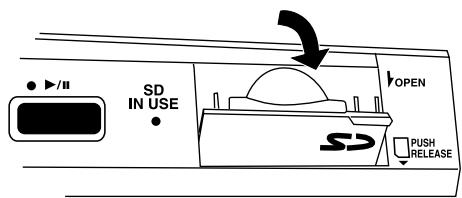
- Ouvrez-le complètement.
- Insérez la carte SD.
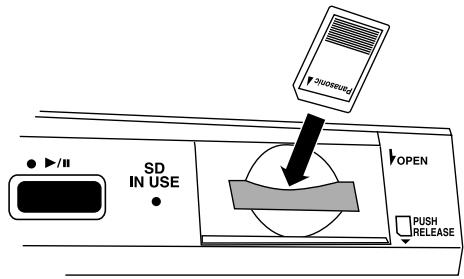
- Enfoncez-la jusqu'à ce qu'elle soit bloquée comme indiqué dans la figure.
- Frmez le couvercle.
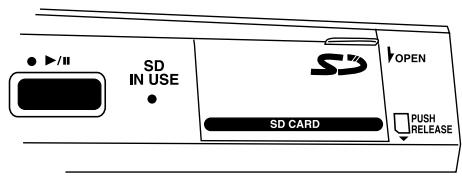
- Aucune opération n'est possible si le couvercle est ouvert.
- Pressez le bouton SD.
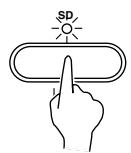
-
Sélectionnez un menu sur l'affichage SD MENU.
-
Suivez la procédure correspondante à la fonction (voir ci-après).
- Lors de l'utilisation d'une fonction, si le voyant de TEMPO/PROGRAM est allumé, le cadran TEMPO/PROGRAM peut être employé pour régler la fonction.
- Lorsque vous avez terminé le réglage des fonctions, désactivez le bouton SD.
■ SD IN USE
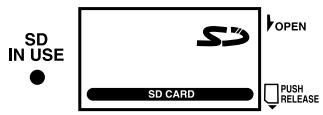
- Le voyant s'allume lorsque la carte SD est en cours d'accéder.
Pour prévenir toute perte de donnée, n'éjectez pas la disquette ou n'interrompez pas l'alimentation de l'instrument lorsque le voyant est allumé.
■ Comment retirer la carte SD ?
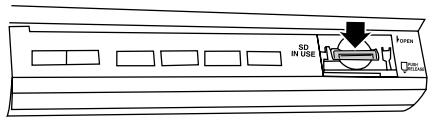
Pendant que l'indicateur SD IN USE n'est pas allumé, en ouvrant le couvercle, pressez la partie centrale de la carte pour la débloquer.
Attention:
Notez bien qu'aucune sonorité n'est produite lorsque vous effectuez des opérations sur la carte SD, telles que des opérations de LOAD ou SAVE. En outre, l'instrument ne produit aucune sonorité lorsque l'un des affichages suivants apparaît.
- LOAD (TECH) PAGE 3
• SD SONG MEDLEY
• COPY FROM DISK (SD TOOLS) - SD-SOUND EXPORT/IMPORT (SD-TOOLS)
• PICTURE LOAD (SEQUENCER)
■ SD MENU
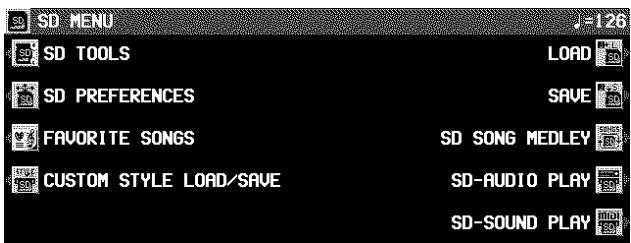
LOAD (page 138)
Chargement des données d'une carte dans la mémoire de cet instrument.
SAVE (page 145)
Sauvegarde des données de mémoire de cet instrument sur une carte.
FAVORITE SONGS (page 148)
Arrangement de l'ordre de vos musiques favorites sauvegardées sur la carte.
SD-AUDIO PLAY (page 141)
Reproduction des données audiophoniques sauvegardées sur la carte.
SD-SOUND PLAY (page 142)
Reproduction directe des données SD- SOUND (SMF) sur la carte.
SD SONG MEDLEY (page 144)
Reproduction enchaînée des données musicales (format TECHNICS) à la suite sous forme de pot pourri.
SD TOOLS (page 149)
Opérations de gestion de la carte telles que le formatage de la carte.
SD PREFERENCES (page 150)
Réglage de la priorité de l'affichage durant la reproduction ou le chargement.
CUSTOM STYLE LOAD/SAVE (page 149)
Chargement ou sauvegarde des données CU- STOM.
Chargement de données
Chargez les données d'une carte SD dans les mémoires de cet instrument.
- Notez que la procédure de chargement écrase toutes les donnés précédemment enregistrées dans la mémoire concernée.
SD LOAD
Chargement des données sauvegardées sur la carte dans la mémoire de cet instrument.
- Insérez la carte SD contenant les données enregistrées dans la fente SD. (Voir la page 136.)
- Fermez le couvercle complètement.
- Pressez le bouton SD.
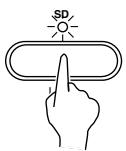
- Sur l'affichage SD MENU, sélectionnez LOAD.
• L'affichage comme suivant apparaît.
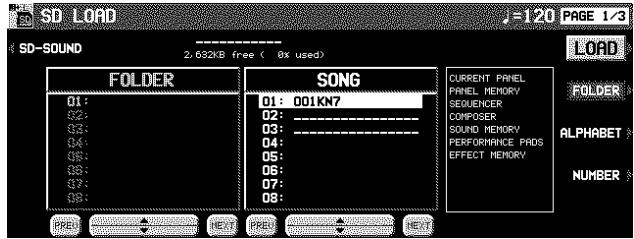
- S'il n'y a que les fichiers SMF sur la carte, l'écran change automatiquement à la l'affichage SD-SOUND (SMF) LOAD.
- À l'aide des boutons situés sous l'écran, sélectionnez le mode de chargement.
FOLDER:
Sélectionnez les fichiers à partir d'une liste de tous les dossiers et des fichiers dans chaque dossier.
ALPHABET (Voir la page 139.)
Sélectionnez les fichiers à partir d'une liste alphabétique de tous les fichiers.
NUMBER (Voir la page 139.)
Sélectionnez les fichiers en précisant le numéro des dossiers et des fichiers.
- Vous pouvez régler la priorité qui établit quel affichage est montré en premier dans l'affichage SD PREFERENCES. (Voir la page 150.)
FOLDER
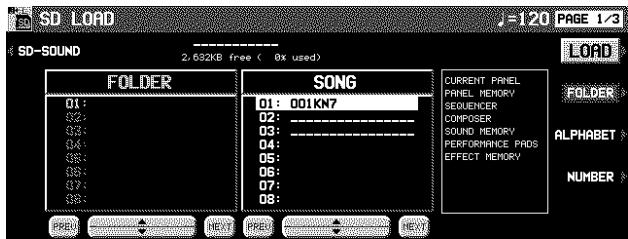
- Utilisez les boutons situés sous l'écran pour sélectionner le SONG à charger.
- Sélectionnez le nom du dossier en premier, et ensuite le nom du SONG.
- Pressez le bouton LOAD.
• Le chargement LOAD commence. -
Lorsque l'opération s'est achevée avec succès, l'indication "COMPLETED!" apparaît sur l'écran.
-
Si le fichier chargé est une séquence, lorsque l'affichage SEQUENCER PLAY apparaît, vous pouvez presser le bouton START/STOP pour déclencher sa reproduction.
- Vous pouvez charger seulement les données d'une seule séquence dans le SEQUENCER. (Ce type est disponible pour les disquettes utilisées avec les modèles Technics de vieille génération.) Notez toutefois, que dans ce cas, la séquence est chargée dans SONG 1, et que les données des mémoires de séquence SONG 2 à 10 sont effacées.
- Il est impossible d'utiliser les données RHYTHM CUSTOM qui ont été créées avec les modèles précédents.
- Vous pouvez également accéder à l'affichage LOAD en pressant quelques secondes le bouton SD.
ALPHABET
Chargez le fichier à partir d'une liste alphabétique de tous les fichiers sauvegardés en format TECHNICS sur la carte SD.
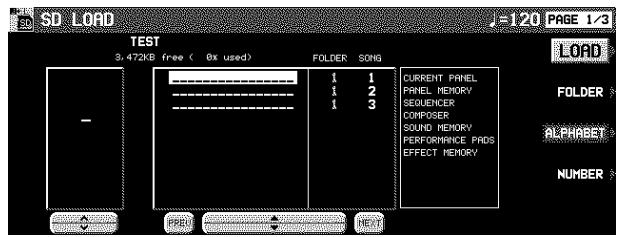
- Utilisez les boutons ∧ et ∨ pour changer la lettre alphabétique ou la page de l'affichage.
- Utilisez les boutons ▲ et ▼ pour spécifier le fichier à charger.
- Pressez le bouton LOAD.
Choisissez le type de données que vous désirez charger à partir d'une carte SD dans la mémoire de votre instrument.
- Utilisez le bouton PAGE pour accéder à l'affichage PAGE 2/3.
• L'affichage suivant apparaît.
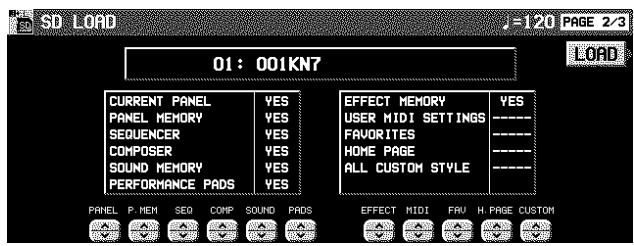
-
Utilisez les boutons situés sous l'écran pour spécifier le type de données à charger (YES/NO).
-
-
-
-
- indique que il n'y a pas de données disponibles pour ce type.
-
-
-
- Ce réglage est annulé après le passage de l'affichage LOAD à l'autre ou bien après l'autre ficher est sélectionné.
- Pressez le bouton LOAD.
• Le chargement LOAD commence.
■ NUMBER
Parmi tous les fichiers TECHNICS FORMAT sur une carte SD, sélectionnez un fichier en indiquant son numéro de fichier.
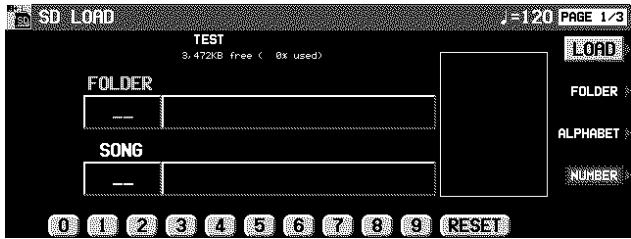
-
Utilisez les boutons situés sous l'écran pour spécifier le numéro du fichier.
-
Spécifiez tout d'abord le FOLDER (01 – 99), puis sélectionnez le SONG (01 – 20).
- Le numéro doit être spécifié sous forme de numéro à deux chiffres. (Entrez 0 puis 1 pour spécifier le numéro 1.)
- Pressez le bouton LOAD.
SINGLE LOAD
Vous pouvez spécifier quelles données doivent être chargées à partir d'une carte SD dans une mémoire PANEL MEMORY, COMPOSER (MEMORY), SOUND MEMORY, EFFECT MEMORY ou SEQUENCER (lorsque SONG SAVE a été exécuté).
- Utilisez le bouton PAGE pour accéder à l'affichage PAGE 3/3.
• L'affichage suivant apparaît.
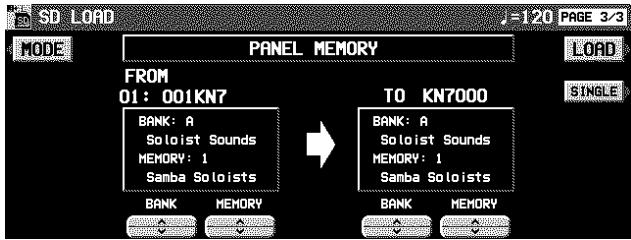
- À l'aide du bouton MODE sélectionnez le type de donnée que vous désirez charger.
- Utilisez le bouton BANK/SINGLE pour sélectionner l'unité de chargement. (sauf pour SEQUENCER)
BANK:
Chargement d'une banque
SINGLE:
Chargement de la plus petite unité des données
-
Suivez la procédure appropriée pour charger le type de donnée déterminé.
-
Choisissez la source des données avec FROM (côté gauche), et leur destination avec TO (l'emplacement de la mémoire dans cet instrument).
- Dans le cas du COMPOSER, lorsque vous pressez le bouton ACCOMP DSP COPY OPTION, vous pouvez spécifier quels effets charger.
SD-SOUND LOAD (SMF)
Chargez les données SD-SOUND (SMF) à partir de la carte SD.
- Sur l'affichage LOAD (PAGE 1/3), pressez le bouton SD-SOUND.
• L'affichage comme suivant apparaît.
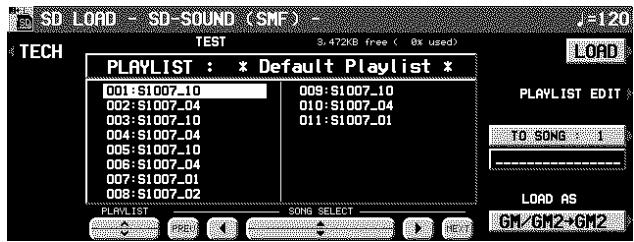
- Pour la carte qui ne contient que les données SD-SOUND, cet affichage apparaîtra automatiquement si LOAD est sélectionné sur l'affichage SD MENU.
-
Utilisez les boutons situés sous l'écran pour sélectionner le nom de SONG à charger.
-
Utilisez le bouton PLAYLIST pour spécifier le PLAYLIST (voir la page 143.), le bouton SONG SELECT pour spécifier le SONG.
- Si vous pressez le bouton PLAYLIST EDIT, l'écran passera à l'affichage PLAYLIST EDIT. (Voir la page 143.)
-
Si vous pressez le bouton TECH, l'écran passera à l'affichage LOAD pour les TECHNICS SONGs.
-
À l'aide du bouton TO SONG sélectionnez le numéro de séquence de destination (le numéro de séquence de la mémoire SEQUENCER de cet instrument).
-
Le chargement s'effectue par une seule séquence à la fois.
- Le nom de morceau du SEQUENCER à charger est montré sous le bouton TO SONG.
- Utilisez le bouton LOAD AS pour spécifier une méthode de chargement.
- Sélectionnez de suivants:
GM/GM2 → GM2:
Active les réglages initialisés du standard GM2 et charge les données GM/GM2.
NX → NX:
Active les réglages NX SOUND, et enregistre les données NX.
GM/GM2 → NX:
Active les réglages initialisés NX SOUND et enregistre les données GM/GM2.
PREV. TEC → NX:
Active les réglages initialisés NX SOUND et enregistre les données SMF qui ont étés sauvegardés dans le mode Technics d'un modèle précédent. ( la balance des volumes et les réglages d'octave peuvent être différents des enregistrements sauvegardés).
- Si vous sélectionnez un réglage différent de celui avec lequel la séquence a été enregistrée, les sonorités, les réglages d'octave, et la reproduction des percussions, etc. peuvent être différents.
- Pressez le bouton LOAD.
• Le chargement LOAD commence.
- Lorsque l'opération s'est achevée avec succès, l'indication "COMPLETED!" apparaît sur l'écran.
- Si vous pressez le bouton START/STOP, la reproduction des données chargées commence.
- Les données qui ne peuvent pas être traitées par l'instrument sont ignorées lors de le chargement.
SD-Audio Play
Reproduisez les données de la carte SD sauvegardées par un PC, etc.
- Insérez la carte SD avec les données à reproduire dans la fente SD. (Voir la page 136.)
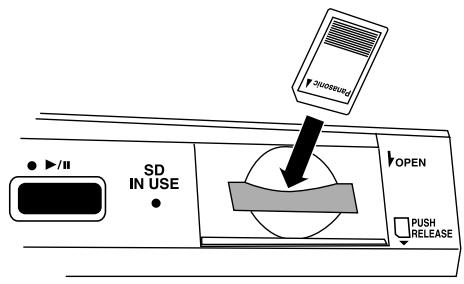
- Fermez le couvercle complètement après l'insertion de la carte.
- Pressez le bouton SD.
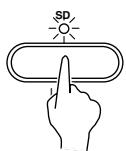
- Sur l'affichage SD MENU, sélectionnez SD-AUDIO PLAY.
• L'affichage comme suivant apparaît.
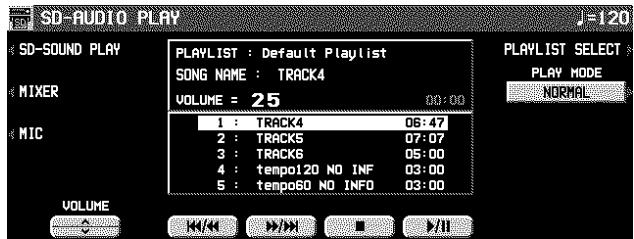
- À l'aide du bouton PLAY MODE, vous pouvez sélectionner le mode de reproduction.
NORMAL:
Pour reproduire les fichiers en une séquence.
ALL REPEAT:
Pour reproduire tous les fichiers répétitivement.
1 SONG REPEAT:
Pour reproduire un fichier répétitivement.
- Vous pouvez sélectionner PLAY LIST à l'aide du bouton PLAYLIST SELECT s'il en est besoin.
-
Si vous pressez le bouton SD-SOUND PLAY, l'écran passera à l'affichage PLAYBACK pour les fichiers SMF sauvegardés sur la carte.
-
Pressez les boutons à côté de la fente SD pour reproduire les données.
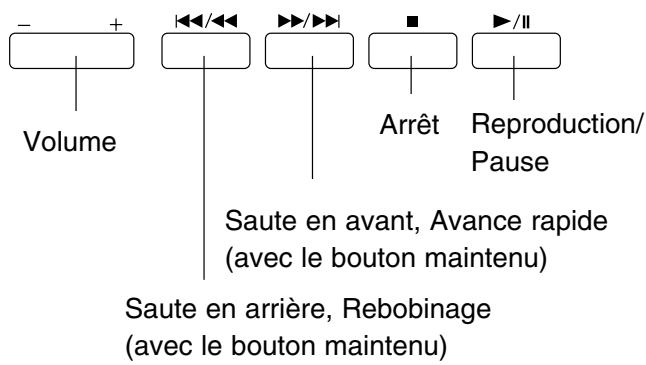
- Réglez le volume de reproduction à l'aide des boutons SD VOLUME ∧ et ∨. Le réglage de volume conservera pendant une semaine environ après être coupé l'alimentation.
-
Vous pouvez également utiliser les boutons situés sous l'écran pour ajuster ces réglages.
-
Si vous pressez le bouton PLAY dès l'insertion de la carte SD, vous pouvez entrer directement dans le mode de reproduction.
- Si la carte SD contiens les données SD-AUDIO ainsi que SD-SOUND, vous pouvez choisir la priorité d'entre ceux auparavant. (Voir la page 150.)
- Même le panneau de contrôle est fermé, les opérations pour la reproduction sont possibles.
SD-Sound Play
Reproduisez les données SMF (SD-SOUND) sauvegardées sur la carte SD.
- Le texte du fichier “SMF with LYRICS” est aussi affiché.
- Insérez la carte SD avec les données à reproduire dans la fente SD. (Voir la page 136.)
- Fermez bien le couvercle après l'insertion de la carte.
- Pressez le bouton SD.
- Sur l'affichage SD MENU, sélectionnez SD-SOUND PLAY.
• L'affichage suivant apparaît.
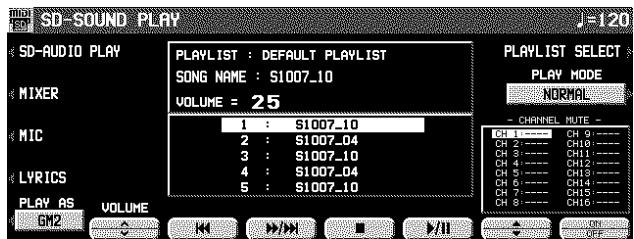
-
Pressez le bouton à côté de la fente SD ou les boutons situés sous l'écran pour reproduire les données.
-
Pour des informations détaillées, référez-vous à la page 141.
- Pressez la touche PLAYLIST SELECT pour sélectionner une PLAYLIST.
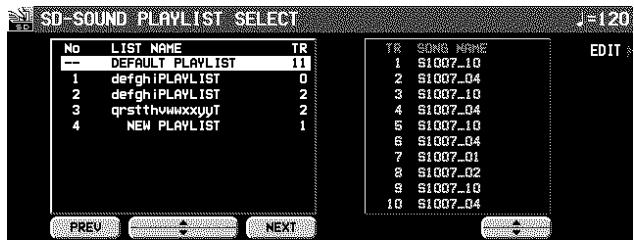
- Vous pouvez sélectionner le type de reproduction à l'aide du bouton PLAY MODE.
NORMAL:
Reproduction des fichiers en une séquence.
ALL REPEAT:
Reproduction répétée de tous les fichiers.
1 SONG:
Reproduction répétée d'un fichier.
1 SONG REPEAT:
Reproduction répétée d'un fichier.
- Pressez le bouton LYRICS pour afficher le texte.
- La touche PLAY AS fonctionne de la même façon que la touche LOAD AS. (Voir la page 142.)
- Pour une séquence de type _minus one_, utilisez les boutons ∧ et ∨ pour sélectionner une ou plusieurs parties et réglez sur ON/OFF pour la partie. La partie dont la reproduction a été annulée en dernier est assignée au clavier pour que vous puissiez jouer cette partie immédiatement. Vous pouvez aussi spécifier la partie à jouer avec les boutons CONDUCTOR.
-
Réglez le volume pour la reproduction à l'aide de VOLUME. Le réglage du volume sera conservé environ une semaine après la mise hors tension de l'instrument.
-
Si vous pressez le bouton PLAY dès l'insertion de la carte SD, vous pouvez entrer directement dans le mode de reproduction.
- Si la carte SD contient les données SD-AUDIO ainsi que SD-SOUND, choisissez auparavant leur priorité. (Voir la page 150.)
- Même lorsque le panneau de contrôle est fermé, les opérations pour la reproduction sont possibles.
■ Réglez la vitesse du tempo de reproduction
Même si la séquence comporte déjà des données de tempo, vous pouvez régler celui-ci comme vous le désirez avec TEMPO/PROGRAM ou TAP TEMPO.
- Lorsque le tempo est changé, toutes les données de tempo de la séquence sont automatiquement modifiées avec le même rapport. De cette manière, même si une séquence comporte déjà un changement de tempo, un simple réglage de tempo produit un effet très naturel.
Playlist
L'instrument manipule les fichiers SD-AUDIO/SD-SOUND en unité de PLAYLIST. Voilà les détails de PLAYLIST.
type de PLAYLIST
Il y a deux types de PLAYLIST.
Une collection de la totalité des données sauvegardées sur une carte SD. Si vous effacez un fichier de la liste PLAYLIST par défaut, les données du fichier lui-même sont effacées de la carte.
Quand les données de musique sont transmises du PC à la carte SD, une liste "PLAYLIST" est crée automatiquement sur la carte. Vous pouvez nommer librement ce type de PLAYLIST. Également, vous pouvez créer une nouvelle PLAYLIST qui contient les morceaux favoris sélectionnés de la DEFAULT PLAYLIST ou d'autres PLAYLIST.
MEMO
Vous pouvez créer les PLAYLIST sur une carte SD dans les limites ci-après.
- Nombre maximum de PLAYLIST: 99
- Nombre maximum de fichiers: 999
- Nombre maximum de fichiers dans une PLAYLIST: 99
PLAYLIST EDIT
Vous pouvez éditer librement les PLAYLIST de SD-SOUND excepté la DEFAULT PLAYLIST.
- Vous pouvez éditer la DEFAULT PLAYLIST dans l'affichage SD TOOLS. (Voir la page 149.)
- Sur l'affichage de PLAYLIST SELECT, pressez le bouton EDIT.
- L'affichage PLAYLIST SELECT apparaîtra quand vous pressez le bouton PLAYLIST SELECT sur l'affichage SD-SOUND. (Voir la page 142.)
• L'affichage suivant apparaît.
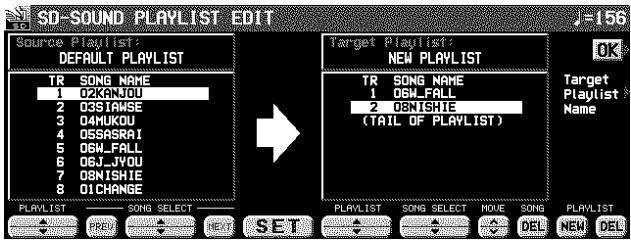
-
Editez la PLAYLIST.
-
Sélectionnez les fichiers dans la colonne de gauche de l'écran comme fichiers de départ, attribuez-y les numéros désirés pour la "Target Playlist" et pressez le bouton STORE. Voilà la création d'une nouvelle PLAYLIST qui contient les fichiers sélectionnés avec le numéro attribué.
-
Utilisez le bouton MOVE pour changer l'ordre des fichiers.
-
Pressez le bouton DEL pour effacer les fichiers sélectionnés en cours sur la Target Playlist.
- Pressez le bouton PLAYLIST NEW pour désigner une PLAYLIST vierge comme Target Playlist.
- Pressez le bouton PLAYLIST DEL pour effacer la PLAYLIST qui est actuellement sélectionnée comme Target Playlist.
-
Pressez le bouton Target Playlist Name pour nommer la PLAYLIST qui est en train d'être éditée.
-
Pressez le bouton OK.
SD Song Medley
Les séquences sauvegardées à partir du SEQUENCER sur une carte SD en format TECHNICS FORMAT peuvent être reproduites l'une après l'autre.
- Sur l'affichage SD MENU, sélectionnez SD SONG MEDLEY.
• L'affichage suivant apparaît.
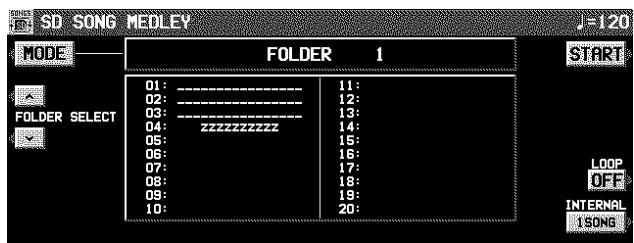
- Pressez le bouton MODE pour sélectionner la liste de reproduction enchaînée.
ALL SONG:
Liste de tous les dossiers et des fichiers dans chaque dossier.
FOLDER:
Liste de tous les fichiers dans un dossier sélectionné.
- Pressez le bouton FOLDER SELECT pour sélectionner le dossier à reproduire.
USER LIST 1-3:
Listes que vous pouvez éditer librement. (Voir ci-après.)
- À l'aide du bouton LOOP sélectionnez ON ou OFF pour indiquer la répétition continue de reproduction enchaînée.
- Vous pouvez utiliser le bouton INTERNAL pour sélectionner le mode de la reproduction enchaînée.
10 SNGS:
Les séquences 1 à 10 de chaque SONG sont reproduites l'une après l'autre.
1 SONG:
Uniquement la première séquence 1 de chaque SONG sont reproduites l'une après l'autre.
3. Pressez le bouton START.
- La reproduction enchaînée commence.
- Durant l'interprétation, l'écran change à l'affichage de la reproduction.
- Durant une reproduction enchaînée, si vous pressez le bouton MIXER vous pouvez modifier les réglages de chaque partie.
- Durant la reproduction enchaînée, en pressant le bouton SKIP vous pouvez passer directement à la séquence suivante.
■ Création d'une USER LIST
Vous pouvez créer jusqu'à trois USER LIST.
- Sélectionnez l'une des trois USER LIST (1 à 3) à l'aide du bouton MODE et puis pressez le bouton USER LIST EDIT.
- Spécifiez l'ordre de reproduction des fichiers.
- Sélectionnez FOLDER et SONG, spécifiez l'ordre des fichiers dans la colonne LIST de droite, pressez le bouton SET, et répétez ces étapes.
- Pressez le bouton DEL pour effacer les fichiers sélectionnés dans la colonne LIST.
- Les réglage de la USER LIST sont mémorisés séparément sur chaque carte.
Sauvegarde des données
Les données internes dans l'instrument peuvent être sauvegardées sur la carte SD.
SAVE
- Insérez une carte SD pour la sauvegarde dans la fente SD. (Voir la page 136.)
- Pressez le bouton SD.
- Sur l'affichage SD MENU, sélectionnez SAVE.
• L'affichage comme suivant apparaît.
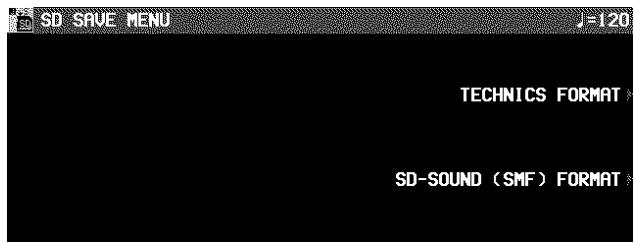
- Sélectionnez le type des données à sauvegarder.
TECHNICS FORMAT:
Sauvegarde des données de cet instrument sous le format Technics File.
SD-SOUND (SMF) FORMAT:
Sauvegarde des données de SEQUENCER sous le format SD-SOUND (SMF).
■ TECHNICS FORMAT
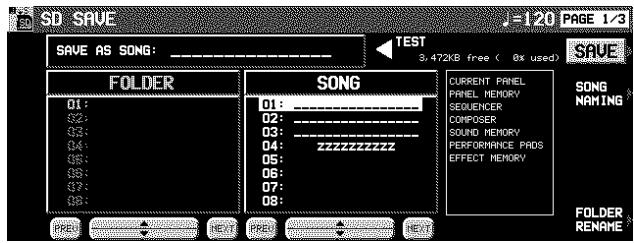
-
À l'aide des boutons situés sous l'écran, indiquez le numéro du fichier sous lequel vous désirez effectuer la sauvegarde.
-
Sélectionnez d'abord le numéro de FOLDER, et puis le numéro de SONG.
- Les types de données qui peuvent être sauvegardés sont montrés dans un cadre du côté droit de l'écran. Si vous pressez le bouton SAVE, tous les données indiquées sont sauvegardées. Normalement les données montrées sont de groupe PERFORMANCE, mais vous pouvez utiliser SAVE OPTION pour sélectionner les données spécifiques à sauvegarder.
- Si vous désirez donner un nom au fichier pressez le bouton SONG NAMING.
• L'affichage suivant apparaît.
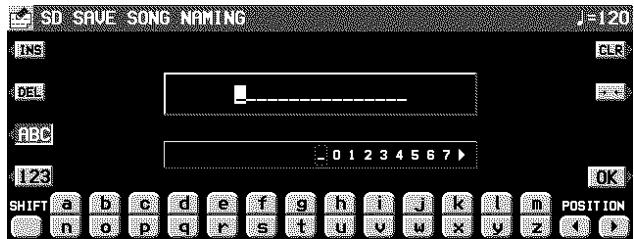
-
Utilisez les boutons situés sous l'affichage pour donner un nom à votre affichage personnalisé.
-
Pressez le bouton correspondant à la lettre. Pressez le bouton SHIFT pour afficher les numéros.
- Pressez le bouton POSITION pour déplacer le curseur.
- Vous pouvez aussi utiliser la molette TEMPO/PROGRAM pour sélectionner les caractères.
- Pressez le bouton INS pour entrer un espace à la position du curseur.
- Pressez le bouton DEL pour effacer le caractère à la position du curseur.
- Pressez le bouton CLR pour effacer le nom tout entier.
-
Pressez le bouton ← pour centrer le nom.
-
Pressez le bouton OK.
• L'écran revient à l'affichage SAVE.
- Si vous désirez assigner un nom au dossier, pressez le bouton FOLDER RENAME et suivez la procédure ci-dessus.
- Pressez le bouton SAVE.
• La sauvegarde SAVE commence.
- Si vous tentez d'effectuer la sauvegarde sous un numéro de SONG déjà utilisé, l'écran indique l'affichage de confirmation. Pressez le bouton YES pour continuer la procédure de sauvegarde SAVE, ou pressez le bouton NO si vous désirez l'annuler.
Indiquez le type de données que vous désirez sauvegarder sur la carte SD. Pour une utilisation optimale de la capacité mémoire de la carte ou pour économiser le temps de sauvegarde, sélectionnez uniquement le type de données que vous désirez sauvegarder.
- Utilisez les boutons PAGE pour accéder l'affichage 2/3.
• L'affichage suivant apparaît.
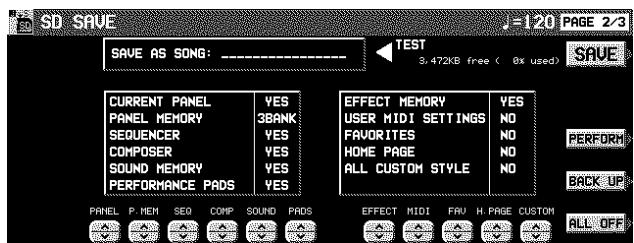
- Utilisez les boutons situés sous l'écran pour spécifier le type de données à sauvegarder (YES/NO).
- Pour PANEL MEMORY, sélectionnez de NO/3 BANK/ALL.
Si vous sauvegardez les données avec 3 BANK sélectionné, les banques A, B et C seulement seront sélectionnées.
- Pressez le bouton PERFORM pour sélectionner toutes les données d'interprétation, ou pressez le bouton BACKUP pour sélectionner toutes les données en une seule fois.
-
Si le bouton ALL OFF est pressé, tous les réglages changent à NO.
-
Pressez le bouton SAVE.
- La sauvegarde SAVE commence.
■ SD-SOUND (SMF) FORMAT
Pour être utilisées par d'autres instruments, les données SEQUENCER de cet instrument peuvent être sauvegardées au format SD-SOUND.
- Les données SD-SOUND peuvent être converties en format "Standard MIDI File" (SMF) pour l'utilisation sur d'autres instruments. (Voir la page 150.)
- Les données qui peuvent être sauvegardées sous le format SMF (FORMAT 0) sont les données ordinaires d'interprétation, telles que les données de note. Les données telles que celles des accords, les styles, du COMPO-SER, etc... ne sont pas sauvegardées. Si vous désirez également sauvegarder ces données particulières à Technics, utilisez le format Technics File.
- Si vous utilisez la fonction APC TO SMF CONVERT du SEQUENCER, vous pouvez convertir les motifs de l'accompagnement automatique, etc. aux données SMF. (Voir la page 102.)
Vous pouvez choisir d'effectuer la sauvegarde d'une seule séquence du SEQUENCER.
- Utilisez les boutons PAGE pour accéder l'affichage 3/3.
• L'affichage suivant apparaît.
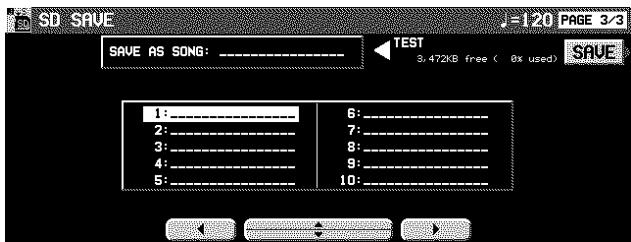
- À l'aide des boutons situés sous l'écran sélectionnez le numéro de la séquence que vous désirez sauvegarder.
- Pressez le bouton SAVE.
- La sauvegarde SAVE commence.
S'il n'y a aucune assignation de point dans le morceau SEQUENCER que vous essayez de sauvegarder même si vos images originales ont été chargées, lorsque vous pressez la touche SAVE, un affichage apparaît pour vous demander si oui ou non vous voulez sauvegarder les données d'image.
MEMO
Vous pouvez sauvegarder les données sur une carte SD dans les limites ci-après:
- Nombre maximum de dossiers: 99
- Nombre maximum de fichiers dans un dossier: 20
- Nombre maximum de lettres pour le nom des dossiers/fichiers: 16
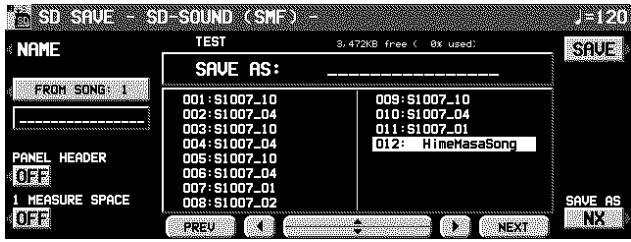
- Pour remplacer un fichier contenant déjà des données, utilisez les boutons situés sous l'écran pour sélectionner le numéro du fichier à être remplacé.
-
Si vous désirez donner un nom au fichier, pressez le bouton NAME.
-
Utilisez les boutons situés sous l'affichage pour donner un nom à votre affichage personnalisé.
- Pressez le bouton OK.
• L'écran revient à l'affichage SAVE.
- À l'aide des boutons FROM SONG, sélectionnez le numéro de séquence SEQUENCER que vous désirez sauvegarder.
- Le nom de morceau à sauvegarder est montré sous le bouton FROM SONG.
- À l'aide des boutons PANEL HEADER, sélectionnez ON ou OFF.
ON:
La sonorité et les réglages de volume de chaque partie sont sauvegardés au début du fichier.
OFF:
Ces données ne sont pas sauvegardées.
- À l'aide des boutons 1 MEASURE SPACE sélectionnez ON ou OFF.
ON:
Un espace d'une mesure est inséré au début du fichier.
OFF:
Aucun espace n'est inséré.
- Lorsque diverses données autres que celles d'interprétation sont enregistrées au début d'un fichier, la reproduction peut être retardée. Pour éviter cet inconvénient, sélectionnez ON pour 1 MEASURE SPACE afin d'insérer une mesure avant le début de l'interprétation.
-
Lorsque ON est sélectionné, un espace d'une mesure est inséré à chaque sauvegarde d'un fichier. Toutefois, si vous avez déjà sauvegardé un fichier avec 1 MEASURE SPACE sur ON, veuillez à le régler sur OFF à chaque sauvegarde suivante.
-
À l'aide du bouton SAVE AS sélectionnez le mode de fonctionnement du générateur de son (GM/GM2/NX).
-
Pressez le bouton SAVE.
• L'affichage comme suivant apparaît.
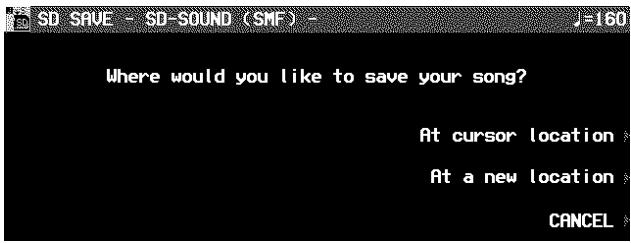
- Sélectionnez le type de sauvegarde.
AT CURSOR LOCATION:
Le fichier est sauvegardé dans l'endroit où le curseur se pose actuellement (remplacement).
AT A NEW LOCATION:
Le fichier est sauvegardé comme données nouvellement ajoutées ayant le numéro le plus récent.
• La sauvegarde SAVE commence.
- Lorsque l'opération s'est achevée avec succès, l'indication "COMPLETED!" apparaît sur l'écran.
- Si vous tentez d'effectuer la sauvegarde sous un numéro de fichier déjà utilisé, l'écran indique l'affichage de confirmation. Pressez le bouton YES pour continuer la procédure de sauvegarde SAVE, ou pressez le bouton NO si vous désirez l'annuler.
Créez un album des fichiers favoris
L'affichage FAVORITE SONGS vous permettez de créer un album des fichiers favoris qui sont arrangés dans un ordre désiré pour faciliter le chargement des fichiers favoris et la reproduction immédiate.
FAVORITE SONGS
- Insérez la carte SD contenant les fichiers dans la fente SD.
- Pressez le bouton SD.
- Sur l'affichage SD MENU, sélectionnez FAVORITE SONGS.
• L'affichage suivant apparaît.
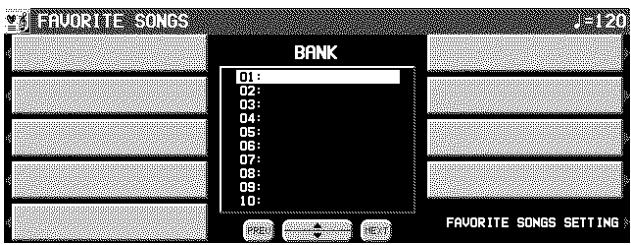
- Utilisez les boutons ▲ et ▼ pour sélectionner la BANK à utiliser.
- Pressez le bouton FAVORITE SONG SETTING.
• L'affichage suivant apparaît.
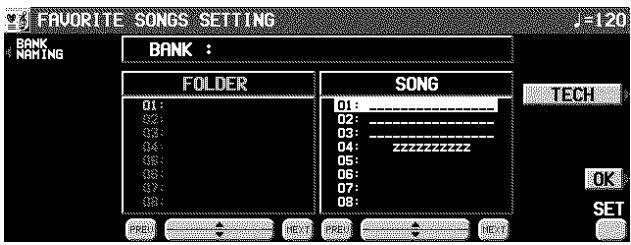
- Sélectionnez le fichier.
- Les fichiers TECHNICS et SD-SOUND sont sélectionnés de manière différente.
- Maintenez le bouton SET enfoncé et sélectionnez l'endroit où mettre le fichier.
- Pressez le bouton BANK NAMING pour donner le nom à la BANK.
- Répétez les étapes 5 et 6.
- Après avoir complété les réglages, pressez le bouton OK.
- Pressez le bouton OK.
■ Rappel de l'affichage FAVORITE SONGS
- Sur l'affichage SD MENU, sélectionnez FAVORITE SONGS.
- Sélectionnez la BANK.
- Sélectionnez le fichier.
• Le chargement du fichier commence.
Custom Style Load/Save
Chargez et sauvegardez chaque donnée de style du CUSTOM dans un fichier spécial.
- Une copie de secours de tous les styles CUSTOM est conservée dans un fichier Technics comme ALL CUSTOM STYLE.
- Insérez la carte SD à partir de laquelle vous voulez charger, ou sur laquelle vous voulez sauvegarder, dans la fente SD.
- Presses le bouton SD.
- Sur l'affichage SD MENU, sélectionnez CUSTOM STYLE LOAD/SAVE.
-
Le bouton DIRECTION permet de passer de chargement (flèche gauche) à sauvegarde (flèche droite) et vice versa.
-
Effectuez la procédure de chargement ou de sauvegarde.
LOAD
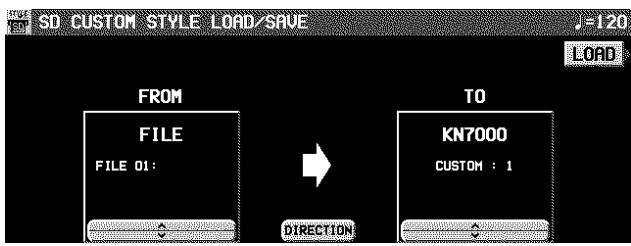
- Utilisez les boutons FROM ∧ et ∨ pour sélectionner le numéro de fichier sur lequel vous voulez effectuer le chargement. Utilisez les boutons TO ∧ et ∨ pour sélectionner le numéro CUSTOM sur lequel vous voulez charger. Pressez le bouton LOAD.
■ SAVE
Utilisez les boutons FROM ∧ et ∨ pour sélectionner le numéro CUSTOM à sauvegarder, puis pressez le bouton SAVE.
Pour écraser un fichier contenant déjà des données, utilisez les boutons TO ∧ et ∨ pour sélectionner le nom dun fichier à sauvegarder, puis pressez le bouton SAVE. (Un affichage de confirmation apparaît.)
Gestion de la carte SD
Diverses procédures de gestion de la carte SD, telles que l'effacement de fichier, la copie de fichier, le formatage de carte et le changement du nom de la carte sont disponibles à partir du menu SD TOOLS.
SD TOOLS
- Insérez la carte dans la fente SD.
- Pressez le bouton SD.
- Sur l'affichage SD MENU, sélectionnez SD TOOLS.
• L'affichage comme suivant apparaît.
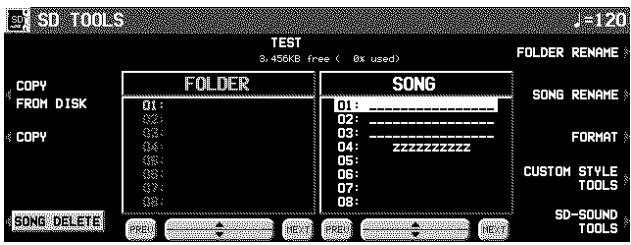
-
Sélectionnez une fonction et suivez la procédure pour l'effectuer.
-
Vous pouvez presser le bouton SD-SOUND/TECH ou CUSTOM STYLE pour obtenir l'affichage de réglage particulier au type de fichier.
- Si vous pressez le bouton FORMAT, l'affichage change à celui de formatage pour SD CARD. (Le contenu actuel sera effacé si la carte est formatée.)
■ TECH TOOLS
SONG DELETE:
Pour effacer un fichier.
SONG/FOLDER RENAME:
Pour donner un nouveau nom à un SONG ou à un FOLDER.
COPY FROM DISK:
Copiez jusqu'à 20 TECHNICS SONGs à la fois de la disquette sur le FOLDER spécifié (un délai de quelques minutes est alors nécessaire).
COPY:
Spécifiez tout d'abord le FOLDER, puis le SONG sur lequel vous voulez effectuer la copie.
■ SD-SOUND TOOLS
SONG DELETE:
Lorsque vous sélectionnez une PLAYLIST autre que la DEFAULT PLAYLIST, le SONG spécifié sera supprimé de toutes les PLAYLISTs.
SONG RENAME:
Pour donner un nouveau nom à un SONG.
COPY FROM DISK:
Convertissez en une seule fois tous les fichiers SMF d'une disquette en données SD-SOUND à ajouter sur la DEFAULT PLAYLIST, puis enregistrez-les dans la nouvelle PLAYLIST.
SD-SOUND EXPORT:
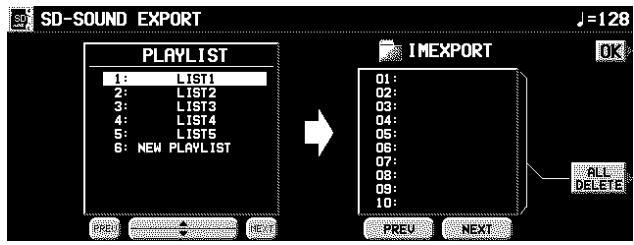
Pour convertir les données SD-SOUND au format général de SMF pour les utiliser dans l'instrument externe.
- Les SONGs d'une PLAYLIST spécifiée, à l'exception de la DEFAULT PLAYLIST, sont exportés en une seule fois sur le répertoire "IMEXPORT".
- Si vous pressez ALL DELETE, tous les fichiers seront supprimés; toutefois, les fichiers à “lecture seule” ne seront pas supprimés.
SD-SOUND IMPORT:
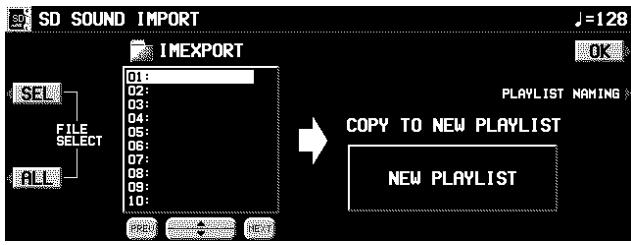
Pour convertir les données SMF de la carte SD au format SD-SOUND pour les utiliser dans cet instrument.
- Les fichiers SMF du répertoire "IMEXPORT" sont importés sous formes de données SD-SOUND et sont utilisés pour créer une nouvelle PLAYLIST.
- Spécifiez les fichiers SMF que vous voulez importer en utilisant les touches SEL. Une marque “*” apparaît alors sur les fichiers sélectionnés.
■ CUSTOM STYLE TOOLS
DEL:
Pour effacer les données.
RENAME:
Pour donner un nouveau nom à un fichier.
Réglage de la priorité de l'affichage
Spécifiez la priorité désirée de l'affichage quand le bouton PLAY ou LOAD est pressé sur le panneau de contrôle.
SD PREFERENCES
- Sur l'affichage SD MENU, sélectionnez SD PREFERENCES.
• L'affichage suivant apparaît.
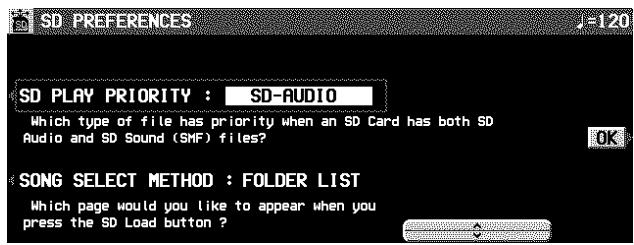
- À l'aide des boutons situés à gauche de l'écran, sélectionnez un élément, et avec les boutons ∧ et ∨, réglez cet élément.
SD PLAY PRIORITY:
Spécifiez la priorité du type de fichier à reproduire quand le bouton PLAY sur le panneau de contrôle est pressé, si les données enregistrées SD-AUDIO et SD-SOUND co-existent sur une carte (SD-AUDIO/SD-SOUND).
SONG SELECTION METHOD:
Spécifiez la première priorité du type d'affichage de LOAD quand LOAD est sélectionné sur l'affichage SD MENU (FOLDER LIST/LOAD BY NUMBER/ALPHABET SORT).
- Pressez le bouton OK.
Mode Sound

Le mode SOUND permet de redéfinir chaque sonorité en modifiant ses principaux paramètres (composants, effets, accord, etc...), grâce aux réglages de certaines fonctions.
- Pressez le bouton PROGRAM MENUS pour le mettre en fonction.
• L'affichage suivant apparaît
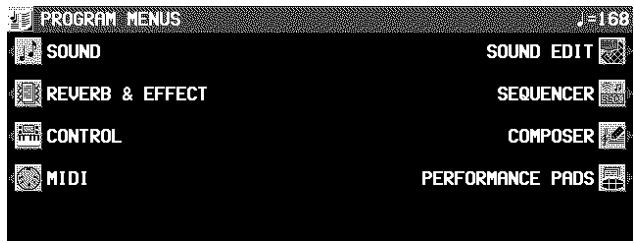
- Sélectionnez SOUND.
• L'affichage suivant apparaît
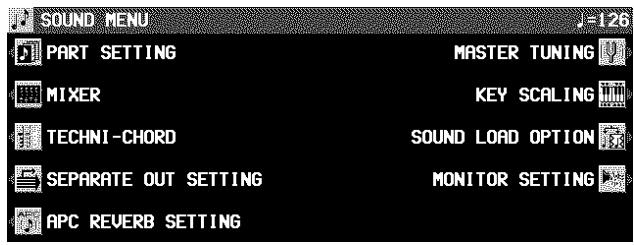
-
Sélectionnez le menu désiré.
-
Suivez les procédure indiquées par l'affichage de menu.
- Lorsque le voyant de TEMPO/PROGRAM est allumé, vous pouvez utiliser TEMPO/PROGRAM pour effectuer le réglage de la fonction indiquée.
- Lorsque vous avez terminé votre réglage des fonctions, pressez le bouton PROGRAM MENUS pour le désactiver.
■ Commentaire au sujet des parties (Parts)
L'assignation des parties est la suivante.
- Il est suggéré d'utiliser PART 10 pour la partie DRUMS.
Les parties de l'AUTO PLAY CHORD (accompagnement automatique):
ACCOMP 1–5, BASS, DRUMS 1, 2, CHORD, R.BASS.
Les parties du PERFORMANCE PADS: PADS
La partie BASS PEDAL: BASS PEDAL
Aperçu des éléments du menu SOUND
PART SETTING (page 152)
Réglages des paramètres pour chaque partie
Le MIXER (page 155)
À l'aide de l'affichage MIXER vous pouvez visualiser tous les réglages principaux de chaque partie.
MASTER TUNING (page 157)
Pour déterminer l'accord de votre instrument.
KEY SCALING (page 157)
Pour sélectionner le type de tempérament.
SOUND LOAD OPTION (page 158)
Spécifiez si oui ou non les différentes données accompagnant une sonorité, telles que les données d'effets, sont utilisées lorsque la sonorité est rappelée.
TECHNI-CHORD
Pour sélectionner le style d'harmonisation par le TECHNI-CHORD. (Voir la page 46.)
MONITOR SETTING (page 158)
Pour mettre les haut-parleurs de l'instrument hors service, en cas d'interprétation sur la scène, etc.
SEPARATE SETTING (page 159)
Pour assigner la partie désirée à être sortie via la borne SUB OUT.
APC REVERB SETTING (page 159)
Pour régler le dégré de REVERB pour chaque partie de l'accompagnement automatique.
Part Setting
Réglages des paramètres pour chaque partie.
Sélection d'un paramètre
- Sur l'affichage SOUND MENU, sélectionnez PART SETTING.
-
Utilisez les boutons PART SELECT ∧ et ∨ pour sélectionner la partie.
-
Utilisez les boutons situés au-dessous de l'affichage pour régler chaque attribut (voir les explications détaillées ci-après).
- L'affichage des réglages est composé de 5 pages. Utilisez les boutons PAGE pour commuter entre les pages.
- Lorsque vous avez terminé d'effectuer les réglage d'un paramètre, utilisez les boutons sous l'écran pour sélectionner un autre paramètre.
- Lorsque vous avez terminé les réglages de tous les paramètres, sélectionnez une autre partie et répéter la même procédure.
- Les réglages et les effets de PAN, EFFECT, etc. peuvent différer selon la sonorité.
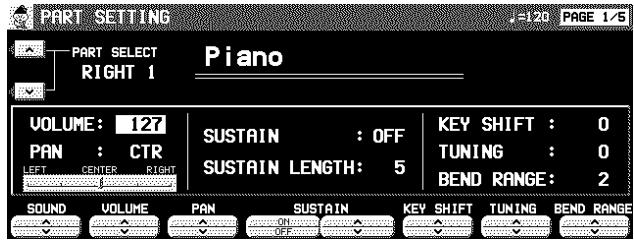
SOUND:
Utilisez les boutons SOUND ∧ et ∨ pour sélectionner une sonorité.
- Les boutons du panneau de contrôle peuvent être également utilisé pour sélectionner une sonorité.
VOLUME:
Utilisez les boutons VOLUME ∧ et ∨ pour régler le niveau de volume (0 à 127).
PAN:
Utilisez les boutons PAN ∧ et ∨ pour régler la balance stéréo (L64–CENTER(CTR)-R63).
- À L64, la sonorité est complètement vers la gauche, à R63 elle est complètement vers la droite. À CENTER, la sonorité est au centre. La position sélectionnée est indiquée sur l'affichage.
- Même à la même valeur numérique, il est possible que la balance stéréo diffère légèrement selon la sonorité.
SUSTAIN:
Utilisez les boutons SUSTAIN ON/OFF pour activer ou désactiver la fonction SUSTAIN.
Utilisez les boutons ∧ et ∨ pour régler la longueur du sustain.
KEY SHIFT:
Utilisez les boutons KEY SHIFT ∧ et ∨ pour effectuer cette transposition (−24 à +24).
- Une unité correspond à un demi-ton. Pour transposer à l'octave supérieure (ou inférieure), réglez sur une valeur de +12 (-12).
- Utilisez le bouton ∨ pour transposer plus bas et le bouton ∧ pour transposer plus haut.
TUNING:
Utilisez les boutons TUNING ∧ et ∨ pour ajuster l'accord de chaque partie (−128 à +127).
- Utilisez le bouton ∨ pour baisser l'accord et le bouton ∧ pour monter l'accord.
BEND RANGE:
Utilisez les boutons BEND RANGE ∧ et ∨ pour sélectionner une plage de PITCH BEND (de 0 à 12). Une unité correspond à un demi-ton.
- Plus grand est le nombre sélectionné, plus haut est l'accord lors de l'utilisation de la molette PITCH BEND.
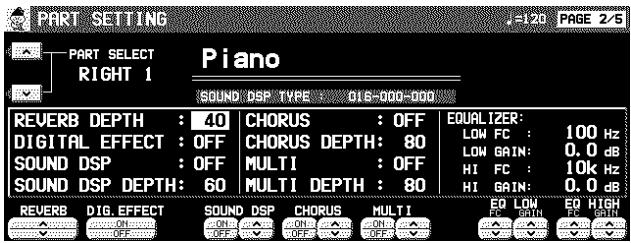
REVERB:
Utilisez les boutons REVERB ∧ et ∨ pour régler la profondeur de la REVERB (0 à 127).
DIGITAL EFFECT:
Utilisez les boutons DIG. EFFECT ON/OFF pour mettre DIGITAL EFFECT en fonction ou hors fonction.
SOUND DSP:
Utilisez le bouton SOUND DSP ON/OFF pour mettre le SOUND DSP en fonction ou hors fonction. Utilisez les boutons ∧ et ∨ pour régler la profondeur de l'effet (0 à 127).
CHORUS:
Utilisez le bouton CHORUS ON/OFF pour mettre le CHORUS en fonction ou hors fonction. Utilisez les boutons ∧ et ∨ pour régler la profondeur de l'effet (0 à 127).
MULTI:
Utilisez le bouton MULTI ON/OFF pour mettre MULTI en fonction ou hors fonction. Utilisez les boutons ∧ et ∨ pour régler la profondeur de l'effet (0 à 127).
EQ LOW:
Utilisez les boutons EQ LOW FC. GAIN ∧ et ∨ pour régler la qualité sonore dans les graves.
EQ HIGH:
Utilisez les boutons EQ HIGH FC. GAIN ∧ et ∨ pour régler la qualité sonore dans les aigus.
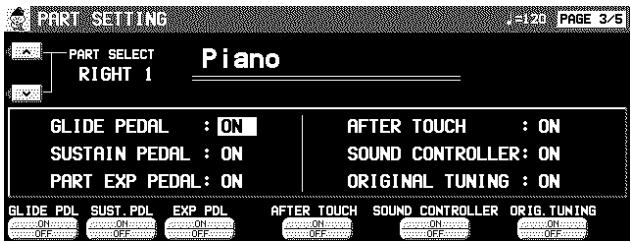
GLIDE PEDAL:
Utilisez les boutons GLIDE PDL ON/OFF pour activer ou désactiver l'effet de glissando, s'il a été assigné au contacteur au pied (vendu séparément).
- Pour les réglages de l'interrupteur au pied, voir la page 177.
SUSTAIN PEDAL:
Utilisez les boutons SUST. PDL ON/OFF pour activer ou désactiver l'effet de sustain, s'il a été assigné au contacteur au pied (vendu séparément).
PART EXP PEDAL:
Utilisez les boutons EXP PDL ON/OFF pour activer ou désactiver l'expression de partie par la pédale d'expression (vendue séparément).
- Pour valider le réglage de ON/OFF pour chaque partie, mettez EXPRESS. PEDAL sur PART EXPRESSION dans l'affichage de FOOT CONTROLLERS. (Voir la page 178.)
AFTER TOUCH:
Utilisez le bouton AFTER TOUCH ON/OFF pour activer ou désactiver l'après-toucher du clavier.
ORIGINAL TUNING:
Utilisez le bouton ORIG. TUNING ON/OFF pour activer ou désactiver l'accord de chaque sonorité.
- Pour plus de détails concernant ORIGINAL TUNING, reportez-vous à la page 158.
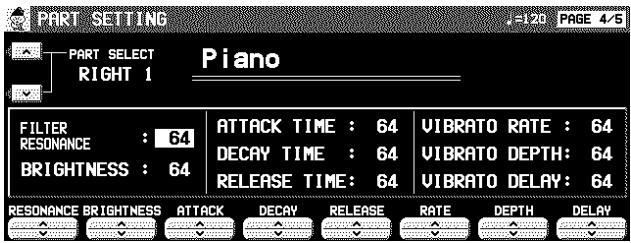
FILTER RESONANCE:
Utilisez les boutons RESONANCE ∧ et ∨ pour régler la quantité de résonance (0 à 127).
BRIGHTNESS:
Utilisez les boutons BRIGHTNESS ∧ et ∨ pour régler le brillant de la sonorité (0 à 127).
ATTACK TIME:
Utilisez les boutons ATTACK ∧ et ∨ pour spécifier le temps d'attaque (0 à 127).
DECAY TIME:
Utilisez les boutons DECAY ∧ et ∨ pour spécifier le temps d'altération (0 à 127).
RELEASE TIME:
Utiliez les boutons RELEASE ∧ et ∨ pour spécifier le temps de relâchement (0 à 127).
VIBRATO RATE:
Utilisez les boutons RATE ∧ et ∨ pour spécifier la vitesse du vibrato (0 to 127).
VIBRATO DEPTH:
Utilisez les boutons DEPTH ∧ et ∨ pour spécifier la profondeur du vibrato (0 to 127).
VIBRATO DELAY:
Utilisez les boutons DELAY ∧ et ∨ pour spécifier l'intervalle de temps séparant le moment où vous appuyez sur les touches et le moment où le vibrato commence véritablement (0 to 127).
• La valeur centrale est 64 (±0).
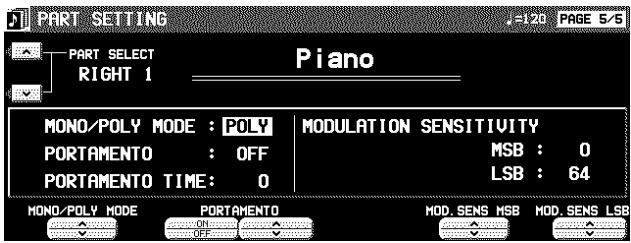
MONO/POLY MODE:
Utilisez les boutons MONO/POLY MODE ∧ et ∨ pour sélectionner le mode de sortie.
PORTAMENTO:
Utilisez les boutons PORTAMENTO ON/OFF pour activer ou désactiver la fonction de glissade de tonalité. (La glissade de tonalité est un mouvement de glissando continu d'une tonalité à l'autre.)
Utilisez les boutons ∧ et ∨ pour spécifier le temps de la glissade de tonalité.
- L'effet PORTAMENTO ne fonctionne pas dans le POLY MODE.
MODULATION SENSITIVITY:
Utilisez les boutons MODULATION SENS ∧ et ∨ pour régler la sensibilité de la molette MODULATION.
- À l'aide des boutons MSB ∧ et ∨ (incrémentation par demi-ton) et des boutons LSB ∧ et ∨ ajustez le réglage.
Mixer
Utilisez l'écran MIXER pour effectuer visuellement les réglages principaux de chaque partie. Utilisez cet écran pour faire des changements étendus et généraux des réglages.
- Sur l'affichage SOUND MENU, sélectionnez MIXER.
- L'écran MIXER est composé de 5 pages. Utilisez les boutons PAGE pour passer aux autres pages.
- Chaque fois que le bouton OTHER PARTS/TR est pressé, la partie affichée change.
- Réglez chaque paramètre.
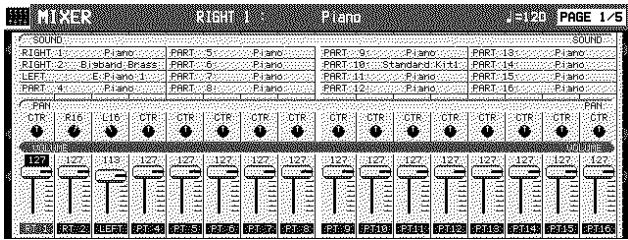
SOUND:
Sélectionnez SOUND. Utilisez les boutons situés sous l'écran pour sélectionner la sonorité pour la partie correspondante.
- Les boutons du SOUND GROUP peuvent aussi être utilisés pour sélectionner la sonorité.
PAN:
Sélectionnez PAN. Utilisez les boutons pour régler la balance stéréo pour la partie correspondante (L64–CTR–R63).
VOLUME:
Sélectionnez VOLUME. Utilisez les boutons situés sous l'écran pour régler le volume de la partie correspondante (0 à 127).
- Pour mettre une partie en sourdine, pressez simultanément ses deux boutons de balance. Pour annuler la fonction de sourdine, pressez l'un des boutons des parties sélectionnées.
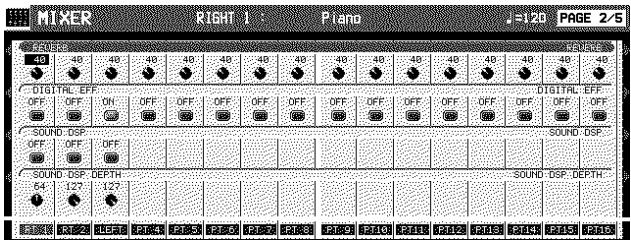
Sélectionnez REVERB. Utilisez les boutons situés sous l'écran pour régler le niveau de RE-VERB pour la partie correspondante (0 à 127).
DIGITAL EFFECT:
Pressez le bouton DIGITAL EFF. Utilisez les boutons situés sous l'écran pour activer (ON) ou désactiver (OFF) le DIGITAL EFFECT de la partie correspondante.
SOUND DSP:
Sélectionnez SOUND DSP. À l'aide des boutons situés sous l'affichage, sélectionnez l'activation ou non du SOUND DSP pour chaque partie.
SOUND DSP:
Sélectionnez SOUND DSP DEPTH. Utilisez les boutons situés sous l'écran pour régler le niveau de SOUND DSP pour la partie correspondante (0 à 127).
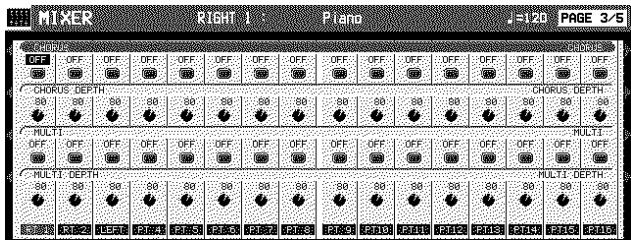
CHORUS:
Sélectionnez CHORUS. À l'aide des boutons situés sous l'affichage, sélectionnez l'activation ou non du CHORUS pour chaque partie.
CHORUS DEPTH:
Sélectionnez CHORUS DEPTH. Utilisez les boutons situés sous l'écran pour régler le niveau de CHORUS pour la partie correspondante (0 à 127).
MULTI:
Sélectionnez MULTI. À l'aide des boutons situés sous l'affichage, sélectionnez l'activation ou non du mode MULTI pour chaque partie.
MULTI DEPTH:
Sélectionnez MULTI DEPTH. Utilisez les boutons situés sous l'écran pour régler le niveau de MULTI pour la partie correspondante (0 à 127).
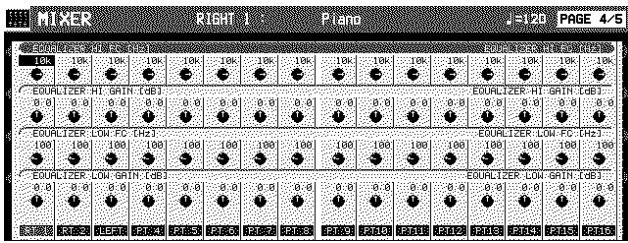
EQUALIZER HIGH :
Correction de la reproduction sonore dans les fréquences hautes. Sélectionnez EQUALIZER HI FC ; à l'aide des boutons situés sous l'affichage vous pouvez régler la fréquence standard. Sélectionnez EQUALIZER HI GAIN ; à l'aide des boutons situés sous l'affichage effectuez la modification.
EQUALIZER LOW :
Correction de la reproduction sonore dans les fréquences hautes. Sélectionnez EQUALIZER LOW FC ; à l'aide des boutons situés sous l'affichage vous pouvez régler la fréquence standard. Sélectionnez EQUALIZER LOW GAIN ; à l'aide des boutons situés sous l'affichage effectuez la modification.
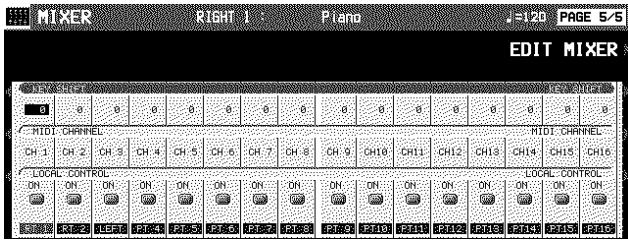
KEY SHIFT:
Sélectionnez KEY SHIFT. À l'aide des boutons situés sous l'écran, indiquez la transposition de la reproduction de chaque partie (incrémentation par demi-ton; -24 à +24)).
MIDI CHANNEL:
Sélectionnez MIDI CHANNEL. À l'aide des boutons de balance situés sous l'affichage réglez le canal MIDI de chaque partie (CH1 à CH16).
- Vous trouverez page 188 une information concernant les canaux MIDI.
LOCAL CONTROL:
Sélectionnez LOCAL CONTROL. À l'aide des boutons de balance situés sous l'écran, indiquez la fonction LOCAL CONTROL pour chaque partie par ON ou OFF.
- Même pour la même valeur numérique, PAN et l'effet peuvent être différents selon la sonorité.
- Pour quelques parties, comme celles de l'accompagnement automatique, les réglages sont parfois limités.
EDIT MIXER
Si vous pressez le bouton EDIT MIXER sur l'affichage PAGE 5/5, l'affichage dédition des sonorités apparaît.
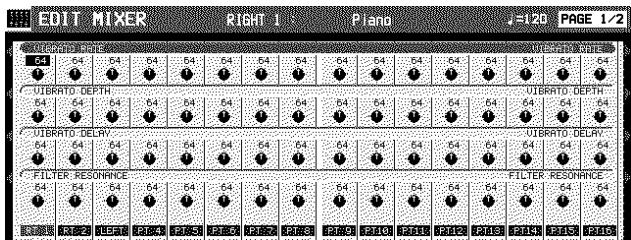
Sélectionnez VIBRATO RATE. Utilisez les boutons situés sous l'affichage pour régler la vitesse du vibrato de chaque partie (0 à 127).
VIBRATO DEPTH:
Sélectionnez VIBRATO DEPTH. Utilisez les boutons situés sous l'affichage pour régler la profondeur du vibrato de chaque partie (0 à 127).
VIBRATO DELAY:
Sélectionnez VIBRATO DELAY. Utilisez les boutons situés sous l'affichage pour définir une durée avant que le vibrato commence pour chaque partie (0 à 127).
FILTER RESONANCE:
Sélectionnez FILTER RESONANCE. Utilisez les boutons situés sous l'affichage pour définir la résonance appliquée à chaque partie (0 à 127).
BRIGHTNESS:
Sélectionnez BRIGHTNESS. Utilisez les boutons situés sous l'affichage pour définir la brillance appliquée à chaque partie (0 à 127).
ATTACK TIME:
Choisissez ATTACK TIME. À l'aide des boutons situés sous l'affichage réglez la vitesse d'attaque du son pour chaque partie (de 0 à 127).
DECAY TIME:
choisissez DECAY TIME. À l'aide des boutons situés sous l'affichage réglez la durée du DECAY pour chaque partie. (de 0 à 127).
RELEASE TIME:
Choisissez RELEASE TIME. À l'aide des boutons situés sous l'écran ajustez la durée du RELEASE. (de 0 à 127).
Master Tuning
Ce réglage sert à ajuster l'accord général de l'instrument. Ceci est très utile losque vous jouez avec d'autres instrumentistes ou avec un enregistrement sur bande.
- Sur l'affichage SOUND MENU, sélectionnez MASTER TUNING.
• L'affichage de l'écran est le suivant.
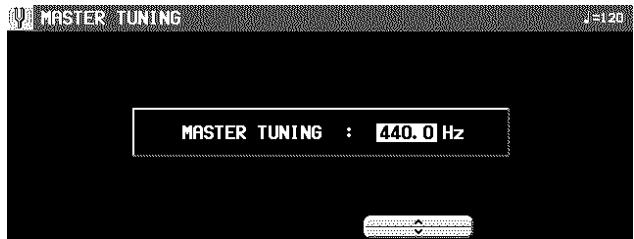
- Utilisez les boutons ∧ et ∨ pour ajuster l'accord.
Key Scaling
Pour chaque partie, vous pouvez changer l'accord de chaque tonalité dans la limite d'une octave. En plus de l'accord à tempérament égal, vous pouvez jouer dans d'autres types de gammes, en sélectionnant, par exemple, un tempérament arabe.
- Sur l'affichage SOUND MENU, sélectionnez KEY SCALING.
- L'affichage de l'écran est alors le suivant.
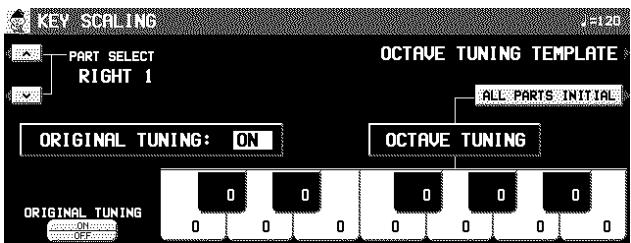
- Pressez le bouton OCTAVE TUNING TEMPLATE.
- L'affichage de l'écran est alors le suivant.

- Utilisez les boutons PART ∧ et ∨ pour sélectionner la partie à régler.
- Si vous avez sélectionné ALL, toutes les parties sont réglées simultanément.
- Utilisez les boutons TYPE ∧ et ∨ pour sélectionner le type d'accord.
- Sélectionnez parmi FLAT, WERCKMEISTER, KIRNBERGER, ARABIC 1 à 5, SLENDRO, et PELOG.
-
Utilisez les boutons SHIFT ∧ et ∨ pour sélectionner la tonalité dans laquelle vous voulez jouer.
-
Répétez les étapes 3 à 6 pour chaque partie si besoin est.
-
Pressez le bouton SET.
- Le réglage OCTAVE TUNING pour le type et la tonalité spécifiés est automatiquement effectué.
■ Réglages pour chaque tonalité
Sur l'affichage KEY SCALING, vous pouvez régler l'accord pour chaque tonalité.
Utilisez les boutons situés au-dessous de l'écran pour régler l'accord de chaque tonalité.
- Vous pouvez élever ou abaisser la hauteur d'un demi-ton au maximum.
- Vous pouvez utiliser les boutons PART SELECT ∧ et ∨ pour changer de partie.
- Utilisez le bouton ALL PARTS INITIAL pour remettre toutes les parties à l'accord initial.
■ Accord ORIGINAL
Chaque instrument de chaque sonorité possède ses données d'accord particulières. Ce réglage affecte la courbe d'accord qui régit le clavier tout entier. Ainsi, par exemple, les sonorités de type piano acoustique imitent celles d'un piano véritable, en ce que les notes aigues sont accordées légèrement plus haut et les notes graves légèrement plus bas.
Vous pouvez spécifier pour chaque partie si oui ou non cet accord original est activé.
- Utilisez les boutons PART SELECT ∧ et ∨ pour sélectionner une partie.
- Utilisez le bouton ORIGINAL TUNING ON/OFF pour sélectionner ON ou OFF.
Sound Load Option
Les données de chaque sonorité individuelle sont établies avec les réglages d'effets, etc., convenant le mieux; toutefois, dans certains cas, lorsque vous passez d'une sonorité à une autre et que ces réglages sont rappelés, il est possible que la configuration ne vous plaise pas. En utilisant le SOUND LOAD OPTION, vous pouvez établir ces réglages de manière que les données spécifiques ne soient pas rappelées.
- Sur l'affichage SOUND MENU, sélectionnez SOUND LOAD OPTION.
- L'affichage de l'écran est alors le suivant.
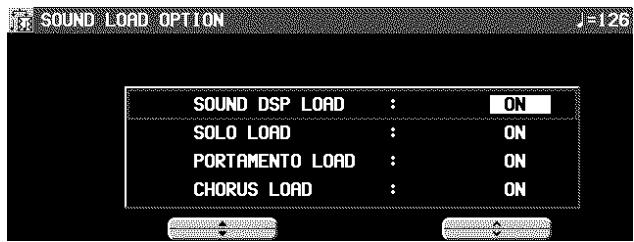
- Utilisez les boutons ▲ et ▼ pour sélectionner un élément. Utilisez le bouton ∧ et ∨ pour mettre le filtre sur ON ou OFF.
Monitor Setting
Quand les haut-parleurs externes sont câblés aux bornes de sortie de l'instrument pour une interprétation sur la scène, etc., les haut-parleurs de l'instrument peuvent être mis hors service au besoin.
- Sur l'affichage SOUND MENU, sélectionnez MONITOR SETTING.
• L'affichage comme suivant apparaît.
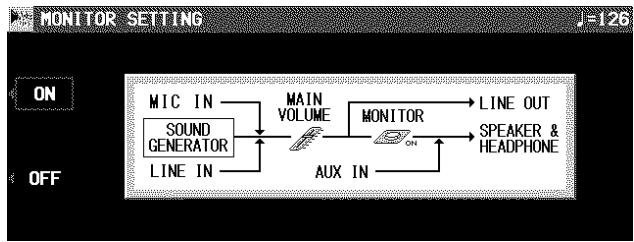
flowchart
graph LR
    A["SOUND GENERATOR"] --> B["MAIN VOLUME"]
    B --> C["MONITOR"]
    C --> D["LINE OUT"]
    C --> E["SPEAKER & HEADPHONE"]
    F["MIC IN"] --> B
    G["LINE IN"] --> B
    H["AUX IN"] --> C
    I["OFF"] --> B
-
Pressez le bouton OFF.
-
Les haut-parleurs sont mis hors service.
- Pressez le bouton ON pour mettre les haut-parleurs en service.
- Les haut-parleurs sont mis en service chaque fois que l'instrument est mis sous tension.
- Notez que si les haut-parleurs sont mis hors service, la sortie pour le casque d'écouteur est aussi mise hors service.
- Quand les haut-parleurs sont mis hors service, une indication MONITOR OFF apparaît sur la partie supérieure de l'affichage normal.
Separate Setting
Vous pouvez faire sortir la partie désirée par les deux bornes SUB OUT.
- Sur l'affichage SOUND MENU, sélectionnez SEPARATE SETTING.
• L'affichage suivant apparaît.
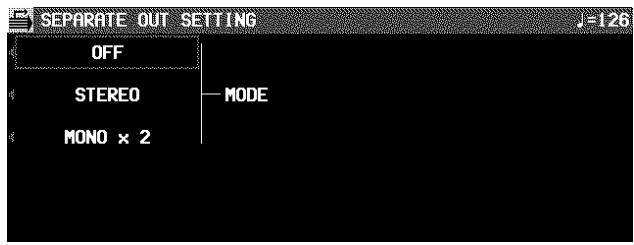
- À l'aide du bouton MODE, sélectionnez le mode de sortie.
OFF:
Les bornes SUB OUT ne sont pas utilisées.
STEREO:
Les bornes SUB OUT sont utilisées en tant que sortie stéréophonique des deux canaux.
MONO x 2:
Les bornes SUB OUT sont utilisées comme deux sorties monophoniques.
- À l'aide du bouton PART ASSIGN, sélectionnez la partie ou les parties à sortir.
- Les parties peuvent être sélectionnées en fonction des modes (STEREO/MONOx2).
- Dans le cas du mode MONOx2, une seule partie ne peut pas être sélectionnée pour deux sorties SUB OUT 1 et 2.
- À l'aide du bouton "With MAIN OUT", spécifiez si la borne MAIN OUT est aussi utilisée pour la sortie ou non (OFF/ON).
- À l'aide du bouton EXPRESSION, spécifiez si l'effet EXPRESSION est effectif pour la sortie (OFF/ON).
- Pour une information détaillée des bornes SUB OUT, référez-vous à la page 198.
APC Reverb Setting
Bien qu'un effet REVERB approprié soit appliqué pour les parties de l'accompagnement automatique selon le rythme par défaut, vous pouvez ajuster le niveau de l'effet REVERB pour chaque partie.
- Sur l'affichage SOUND MENU, sélectionnez APC REVERB SETTING.
• L'affichage suivant apparaît.
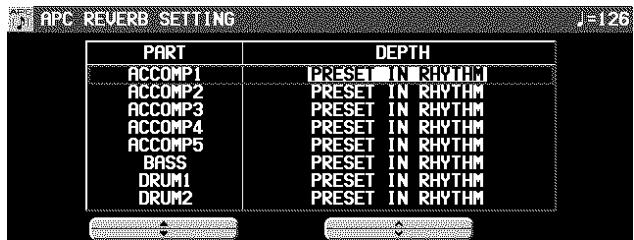
- Utilisez les boutons PART ▲ et ▼ pour sélectionner la partie, les boutons DEPTH ∧ et ∨ pour la valeur (PRESET IN RHYTHM, 0 – 127).
- PRESET IN RHYTHM est une valeur préréglée optimale pour chaque rythme, à utiliser avec le réglage APC Reverb.
À propos de la fonction Reverb & Effect

Dans le mode REVERB & EFFECT, vous pouvez effectuer des réglages détaillés relatifs aux effets de cet instrument.
- Pressez le bouton PROGRAM MENUS pour le mettre en fonction.
• L'affichage suivant apparaît
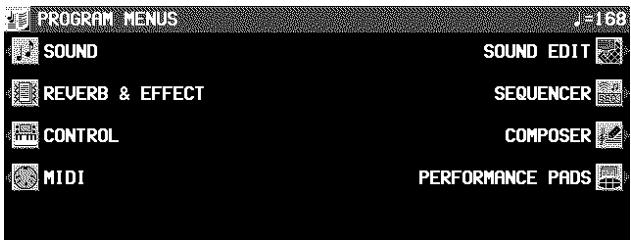
- Sélectionnez REVERB & EFFECT.
• L'affichage suivant apparaît
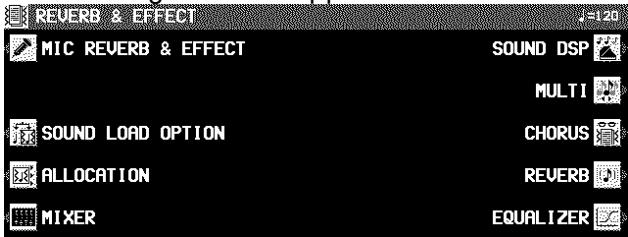
- Sélectionnez le menu désiré.
- Suivez les procédure indiquées que l'affichage de menu.
- Lorsque le voyant de TEMPO/PROGRAM est allumé, vous pouvez utiliser TEMPO/PROGRAM pour effectuer le réglage de la fonction indiquée.
- Lorsque vous avez terminé votre réglage des fonctions, pressez le bouton PROGRAM MENUS pour le désactiver.
Aperçu des éléments du menu REVERB & EFFECT
EQUALIZER (page 161)
Réglages pour la qualité sonore de sortie finale de l'instrument tout entier
ALLOCATION (page 161)
Réglages d'allocation pour les SOUND DSP 4 et 5.
REVERB: (page 42)
Type de REVERB et réglages détaillés
CHORUS:
Type de CHORUS et réglages détaillés (page 42)
MULTI:
Type de MULTI et réglages détaillés (page 43)
SOUND DSP:
Type de SOUND DSP et réglages détaillés (page 41)
MIC REVERB & EFFECT:
Les réglages pour les effets qui sont appliqués aux MIC. (page 43)
SOUND LOAD OPTION (page 158)
Spécifiez si oui ou non les différentes données accompagnant une sonorité, telles que les données d'effets, sont utilisées lorsque la sonorité est rappelée.
MIXER (page 155)
À l'aide de l'affichage MIXER vous pouvez visualiser tous les réglages principaux de chaque partie.
Equalizer
Vous pouvez utiliser un égaliseur 5 bandes pour finaliser la reproduction sonore de votre instrument.
- L'égalisation est appliquée à la fois sur les sorties gauche (L) et droite (R).
- Sur l'affichage REVERB & EFFECT, sélectionnez EQUALIZER.
• L'affichage suivant apparaît.
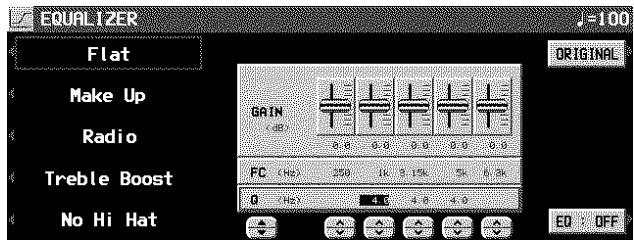
-
À l'aide des boutons situés sous l'affichage choisissez le type présélectionné.
-
Si nécessaire, utilisez les boutons situés sous l'affichage pour effectuer un ajustement fin de la qualité du son.
-
FC indique la fréquence, Q la résonance (excepté pour EQ1 et 5) et Gain le réglage correspondant.
- Le bouton EQ permet de commuter l'égaliseur sur on ou sur off.
- Si vous pressez le bouton ORIGINAL, les réglages sont ramenés à leurs valeurs précédentes.
Allocation
A l'état initial, SOUND DSP 4 et 5 de l'unité d'effet sont assignés à une utilisation avec l'accompagnement automatique, mais ils peuvent être également utilisés avec les parties du SEQUENCER.
- Sur l'affichage REVERB & EFFECT, sélectionnez ALLOCATION.
- L'affichage de l'écran est alors le suivant.
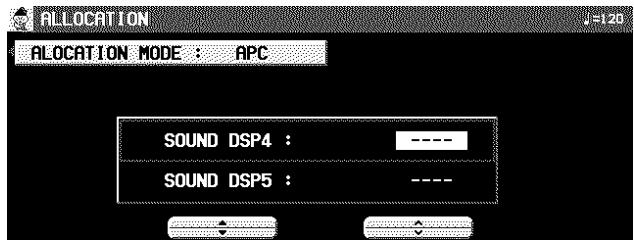
-
À l'aide du bouton ALLOCATION MODE, sélectionnez un mode.
-
Pour régler le mode du SEQ, à l'aide des boutons ▲ et ▼ sélectionnez DSP, et avec les boutons ∧ et ∨ sélectionnez la partie du SE-QUENCER.
APC:
SOUND DSP 4 et 5 sont utilisés pour l'accompagnement automatique (réglage initial).
SEQ:
SOUND DSP 4 et 5 sont utilisés pour le SE-QUENCER.
- Lorsque le mode SEQ est sélectionné, le SOUND DSP ne peut être utilisé avec l'accompagnement automatique. Ainsi, la nuance changera de l'accompagnement automatique en mode APC. Lorsque vous enregistrez un morceau qui utilise l'accompagnement automatique dans le SEQUENCER, il est recommandé de choisir le mode APC.
À propos de la fonction Sound Edit

La fonction SOUND EDIT vous permet de créer vos propres sonorités en modifiant les échantillons sonores de cet instrument. Ces nouvelles sonorités peuvent être mémorisées dans l'une des mémoires "Sound Memory". Il y a deux modes d'utilisation de SOUND EDIT. Vous pouvez modifier tous les paramètres disponibles habituellement sur les synthétiseurs professionnels, ou bien utiliser la fonction EASY EDIT qui vous permet de modifier les paramètres de base sur une seule page.
- Sélectionnez un son à éditer.
- Pressez le bouton PROGRAM MENUS.
• L'affichage suivant apparaît.
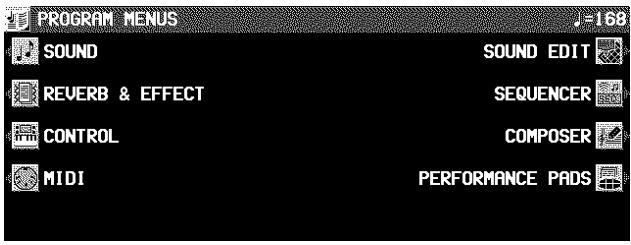
- Sélectionnez SOUND EDIT.
• L'affichage suivant apparaît.
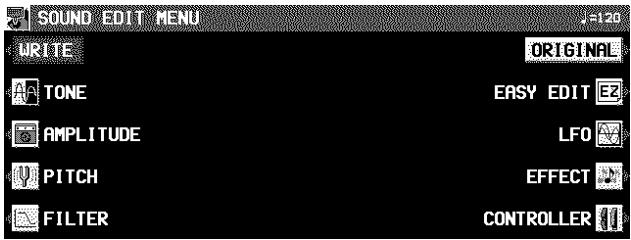
- Sélectionnez le menu désiré et suivre la procédure indiquée par l'écran de réglages.
- Pour vérifier la sonorité d'un seul tone, pressez le bouton SOLO pour mettre en valeur l'indication SOLO. Les sonorités du tone sélectionné seulement se font entendre lorsque vous pressez une touche.
- Lorsque le voyant TEMPO/PROGRAM est allumé, cela signifie que vous pouvez utiliser TEMPO/PROGRAM pour effectuer vos réglages.
- Lorsque le son est réglé à votre convenance, appuyez sur le bouton WRITE de l'affichage SOUND EDIT MENU pour enregistrer votre nouveau son.
- Pressez le bouton EDITED (ou ORIGINAL) pour écouter soit la sonorité modifiée (EDITED) ou la sonorité d'origine (ORIGINAL). Cette fonction vous permet de comparer vos modifications avec la sonorité d'origine.
Aperçu des fonctions du menu SOUND EDIT
EASY EDIT (page 163) Les fonctions les plus usuelles—telles la brilliance et la vitesse de l'attaque—sont rassemblées sur un seul écran de réglage pour plus de facilité.
TONE (page 164) Pour modifier les composants (Tone) de la sonorité
PITCH (page 167) Pour ajuster les réglages relatifs à la hauteur de la sonorité.
FILTER (page 168) Pour régler la coupure de fréquence dans des plages de fréquences particulières.
AMPLITUDE (page 170) Pour les réglages du volume, comme celui de l'enveloppe sonore
LFO (page 172) Réglages du cycle de modulation
EFFECT (page 173) Les réglages relatifs au divers effets appliqués à la sonorité.
CONTROLLER (page 174) Pour sélectionner l'utilisation de la molette, etc.
- Lorsque les sons DRUM KIT sont sélectionnés est que la fonction SOUND EDIT est activée, l'affichage est différent de celui habituellement indiqué, mais l'opération de base est la même. (Pour spécifier l'instrument de percussion que vous voulez éditer, utilisez les boutons ∧ et ∨ pour sélectionner le nom de la sonorité, ou encore, tout en pressant la touche du clavier pour le son correspondant, pressez le bouton NOTE SELECT.
- Pour enregistrer les réglages DIGITAL DRAWBAR/ORGAN TABS, effectuez d'abord les réglages, puis passez en mode SOUND EDIT, pressez le bouton WRITE et suivez la procédure indiquée sur l'écran.
Easy Edit
Les fonctions les plus usuelles sont rassemblées sur un seul écran afin de vous permettre une manipulation facile et rapide.
- Sur l'affichage du menu SOUND EDIT, sélectionnez EASY EDIT.
• L'affichage de l'écran est le suivant.
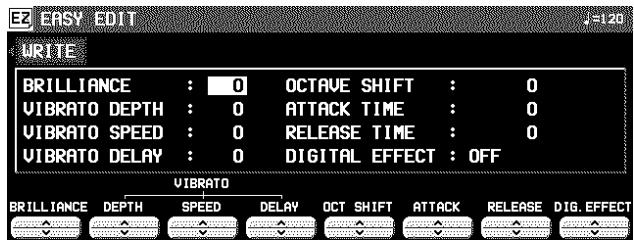
- À l'aide des boutons situés sous l'affichage spécifiez la valeur dun paramètre.
- Un effet peut rester inchangé lorsque EASY EDIT est utilisé pour régler la valeur, si une autre fonction EDIT a d'abord été utilisée pour régler la valeur à sa limite inférieure ou supérieure.
- Pressez le bouton WRITE pour mémoriser votre nouvelle sonorité.
- Cette manipulation est expliquée page 174.
- Losqu'une sonorité a été mise en mémoire dans le mode EASY EDIT et que vous la sélectionnez ensuite dans le mode EASY EDIT, la valeur affiché d'un attribut peut être différente de la valeur lors de la mise en moire. Toutefois, la sonorité elle-même reste exactement la même.
Elémets d'Easy Edit
BRILLIANCE:
Réglage de la brillance
VIBRATO DEPTH:
Réglage de la profondeur du vibrato
VIBRATO SPEED:
Réglage de la vitesse du vibrato
VIBRATO DELAY:
Réglage du temps de déclenchement du vibrato après enfoncement de la touche
OCT SHIFT:
Réglage de la tessiture
ATTACK:
Réglage de la durée de l'attaque
RELEASE:
Réglage de la durée d'effacement progressif de la sonorité après relâchement de la touche
DIG.EFFECT:
Sélection du type d'effet (Voir la page 173.)
Tone Edit
Modification des composants (tones) d'une sonorité.
A propos des tones
Une sonorité peut être composée de quatre tones.
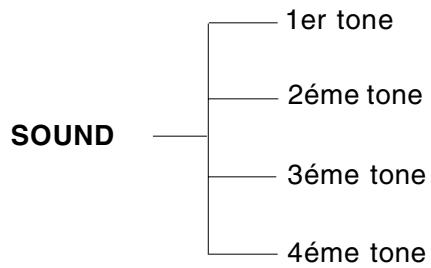
flowchart
graph TD
    A["SOUND"] --> B["1er tone"]
    A --> C["2ème tone"]
    A --> D["3ème tone"]
    A --> E["4ème tone"]
- Les tons de type piano sont fabriquées spécialement pour avoir des effets réalistes. De cette raison, les résultats des éditions de FILTER ou d'AMPLITUDE, etc. peuvent être différents par rapport aux tons autres que le type piano.
TONE SELECT
- Sur l'affichage du menu SOUND EDIT, sélectionnez TONE.
- L'affichage de l'écran est le suivant.
- Utilisez les boutons situés à gauche de l'affichage de l'écran pour sélectionner le tone que vous voulez éditer (1er, 2ème, 3ème, 4ème).
- Utilisez les boutons ON/OFF pour sélectionner ON ou OFF.
-
Sélectionnez une sonorité pour le tone.
-
Utilisez les boutons GROUP ∧ et ∨ pour sélectionner le groupe, et les boutons TONE NAME ∧ et ∨ pour sélectionner la sonorité.
- La marque “*” dans la colonne TONE DYNAM indique qu’un changement de TONE DYNAMICS a été apporté à la sonorité.
- À l'aide des boutons LEVEL ∧ et ∨, réglez le volume.
- À l'aide des boutons KEY ∧ et ∨, choisissez l'accord de la sonorité reproduite.
-
À l'aide des boutons DETUNE ∧ et ∨, effectuez un ajustement fin de la modification de l'accord.
-
Utilisez les boutons PANNING ∧ et ∨ pour régler la balance stéréo.
-
PAN: À CTR, la sonorité est au centre. À L64, la sonorité est complèment vers la gauche, à R63 elle est complèment vers la droite.
- Si STEREO R ou STEREO L est sélectionné pour le MODE, la balance est fixe.(elle ne peut être déplacée).
- Utilisez les boutons DELAY ∧ et ∨ pour régler le temps de retard de la sonorité.
- Plus le nombre est grand, plus l'émission de la sonorité est retardée.
- Utilisez les boutons TRIGGER ∧ et ∨ pour sélectionner un mode d'enclenchement.
KEY ON:
Le mode normal, dans lequel la sonorité est émise lorsque vous appuyez sur la touche.
KEY OFF:
Une sonorité est émise lorsque cette touche est relachée. (comme pour des cordes étouffées, par exemple).
LEGATO:
La sonorité est reproduite lorsque vous jouez legato.
NON LEG:
La sonorité nest pas reproduite lorsque vous jouez legato.
PEDAL:
La sonorité est produite seulement pendant que le bouton SUSTAIN est mis en fonction.
CHORD:
La sonorité est accentuée lorsque vous jouez des accords (un accord plaqué de guitare par exemple).
■ TONE COPY
Vous pouvez copier le tone d'une sonorité particulière sur un tone spécifié dans la sonorité que vous éditez.
- Sur l'affichage 1/4, pressez le bouton TONE COPY.
- À l'aide des boutons FROM ∧ et ∨ sélectionnez l'élément à copier.
- Utilisez les boutons OPTION ∧ et ∨ pour sélectionner l'élément que vous voulez copier.
- Utilisez les boutons TO ∧ et ∨ pour sélectionner le tone sur lequel vous voulez effectuer la copie.
- Pressez le bouton OK.
- La copie du tone est exécutée.
KEY LAYER
Pour régler la relation entre la reproduction des tones et la partie utilisée du clavier.
- À l'aide des boutons PAGE, vous pouvez visualiser l'affichage 2/4.
• L'affichage de l'écran est le suivant.
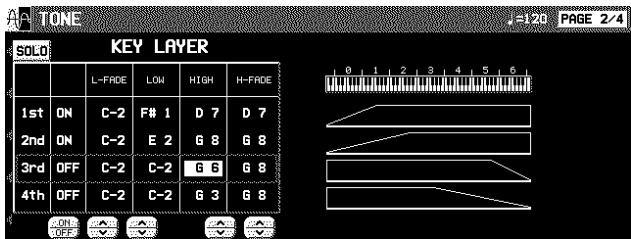
-
Utilisez les boutons situés à gauche de l'écran pour sélectionner un tone (1er, 2ème, 3ème, 4ème).
-
À l'aide des boutons L-FADE ∧ et ∨ et LOW ∧ et ∨, déterminez la partie basse de la tessiture.
- En entrant différentes valeurs pour les réglages L-FADE et LOW, vous pouvez définir une augmentation progressive du volume du tone en fonction des notes jouées.
- À l'aide des boutons HIGH ∧ et ∨ et H-FADE ∧ et ∨ déterminez la partie haute de la tessiture.
- En entrant différentes valeurs pour les réglages H-FADE et HIGH, vous pouvez définir une diminution du volume du tone en fonction des notes jouées. - En faisant se chevaucher les courbes L-FADE et H-FADE de chacun des différents tones, vous pouvez obtenir un effet de disparition progressive croisée, pour lequel le son change progressivement en fonction de la hauteur sonore.
- Répétez les étapes 2 à 4 pour les autres tones si nécessaire.
VELOCITY LAYER
Effectuez ces réglages pour ajuster la production du tone relatif à la vélocité.
- À l'aide des boutons PAGE, vous pouvez visualiser l'affichage 3/4.
• L'affichage de l'écran est lesuivant.
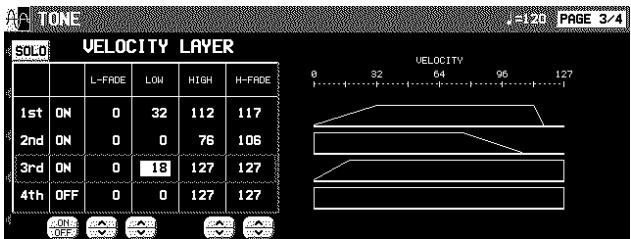
- Utilisez les boutons situés à gauche de l'affichage de l'écran pour sélectionner le tone (1er, 2ème, 3ème, 4ème).
- À l'aide des boutons L-FADE ∧ et ∨ et LOW ∧ et ∨ déterminez la vélocité pp déclenchant la partie basse de la tessiture.
- À l'aide des boutons H-FADE ∧ et ∨ et HIGH ∧ et ∨ déterminez la vélocité ff déclenchant la partie haute de la tessiture.
- En faisant se chevaucher les courbes L-FADE et H-FADE de chacun des différents tones, vous pouvez modifier le rendu sonore des tones en fonction de la force avec laquelle vous pressez les touches du clavier.
- Répétez les étapes 2 à 4 pour les autres tones si nécessaire.
TONE DYNAMICS
Vous pouvez effectuer les réglages de manière qu'une sonorité différente (forme d'ondes du tone) soit produite pour chaque tone en fonction de la vélocité (force avec laquelle vous appuyez sur les touches)
- Utilisez les boutons PAGE pour afficher l'écran 4/4.
• L'affichage de l'écran est le suivant.
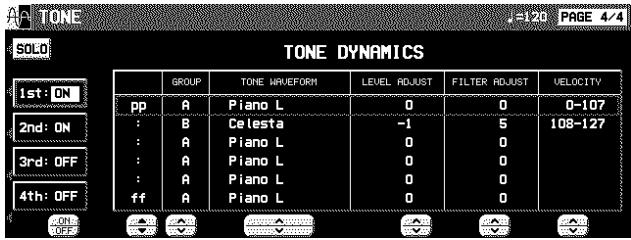
- Utilisez les boutons situés à gauche de l'écran pour sélectionner le tone.
- Utilisez les boutons ▲ et ▼ pour sélectionner la colonne pour la fonction que vous désirez régler.
-
Sélectionnez la forme d'ondes du tone.
-
Utilisez les boutons GROUP ∧ et ∨ pour sélectionner le groupe, et les boutons TONE WAVEFORM ∧ et ∨ pour sélectionner la forme d'ondes.
- À l'aide des boutons LEVEL ADJUST ∧ et ∨ réglez le volume. À l'aide des boutons FILTER ADJUST ∧ et ∨ réglez la sonorité.
-
Utilisez les boutons VELOCITY ∧ et ∨ pour spécifier la plage de vélocité.
-
Lorsque la limite supérieure de la forme d'ondes est réglée à 127, il n'est pas possible d'ajouter davantage de formes d'ondes.
- Répétez les étapes 3 à 6 pour éditer les autres formes d'ondes si nécessaire.
- Répétez les étapes 2 à 7 pour les autres tones si nécessaire.
Pitch Edit
Pour effectuer les réglages relatifs à l'accord de la sonorité.
KEY SHIFT & DETUNE
- Sur l'affichage du menu SOUND EDIT, sélectionnez PITCH.
- L'affichage de l'écran est le suivant.
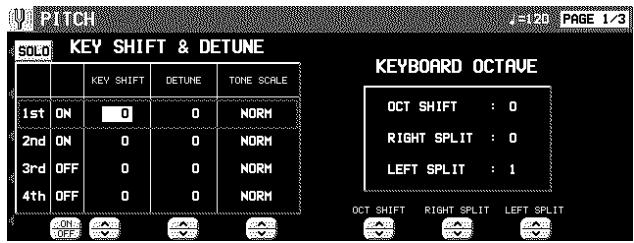
- Utilisez les boutons situés à gauche de l'écran pour sélectionner un tone (1er, 2ème, 3ème, 4ème).
- Utilisez les boutons KEY SHIFT ∧ et ∨ pour spécifier l'accord.
- Les unités sont en demi-tons.
- Utilisez les boutons DETUNE ∧ et ∨ pour effectuer le réglage fin de la hauteur.
- De légères différences des valeurs de DE-TUNE entre les tones permettent d'enrichir les sonorités.
- Utilisez les boutons TONE SCALE ∧ et ∨ pour sélectionner le type de gamme (NORM, 1/2, 1/4, 1/8, 1/16, 1/32, 1/64, FIX).
- NORM est le type de gamme normal. Par exemple, lorsque 1/2 est sélectionné, la différence de hauteur entre une touche et la touche voisine est réduite à la moitié de la valeur normale. Lorsque vous sélectionnez FIX, la hauteur reste la même quelle que soit la touche sur laquelle vous jouez.
- À l'aide des boutons OCT SHIFT ∧ et ∨, sélectionnez l'octave de la sonorité.
- À l'aide des boutons RIGHT SPLIT ∧ et ∨, pour définir l'octave de la partie droite lorsque le clavier est partagé.
- À l'aide des boutons LEFT SPLIT ∧et∨ pour définir loctave de la partie gauche lorsque le clavier est partagé.
- Répétez les étapes 2 à 8 pour les autres tones.
PITCH ENVELOPE
Permet de définir l'évolution de l'accord entre l'instant où la touche est enfoncée et l'arrêt de la reproduction du tone.
- À l'aide des boutons PAGE, vous pouvez visualiser l'affichage 2/3.
• L'affichage de l'écran est le suivant.
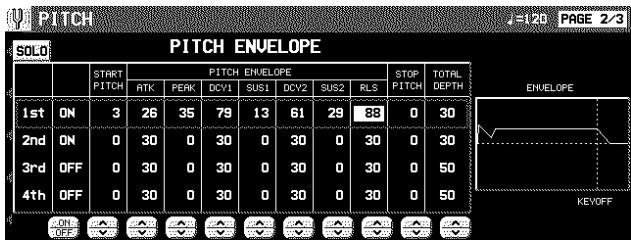
- Utilisez les boutons situés à gauche de l'écran pour sélectionner un tone.
-
Effectuez les modifications pour définir l'évolution de l'accord.
-
Utilisez les boutons situés sous l'affichage de l'écran pour régler les valeurs correspondantes. L'enveloppe est créée sur l'affichage de l'écran lorsque vous entrez les réglages.
- Utilisez les boutons TOTAL DEPTH ∧ et ∨ pour spécifier le niveau maximum.
- À l'aide des boutons START PITCH ∧ et ∨, sélectionnez un point de départ. Avec les boutons STOP PITCH ∧ et ∨, définissez le point d'arrêt.
- Répétez les étapes 2 et 3 pour les autres tones.
PITCH ENVELOPE TOUCH & KEY FOLLOW
Spécifiez comment l'enveloppe de hauteur sonore change en fonction de la hauteur de la note.
- Pressez les boutons PAGE pour visualiser l'affichage 3/3.
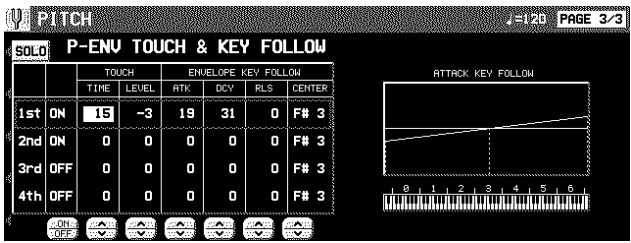
- Utilisez les boutons situés à gauche de l'écran pour sélectionner un tone.
- À l'aide des boutons TOUCH ∧ etv, modifiez les réglages de réponse respectifs.
- Utilisez les boutons TIME ∧ et ∨ pour spécifier le changement de durée en fonction du toucher. Utilisez les boutons LEVEL ∧ et ∨ pour spécifier le niveau de changement de hauteur en fonction du toucher.
- Avec un réglage –, plus les touches sont pressées doucement, plus le changement est grand. Avec un réglage +, plus les touches sont pressées fortement, plus le changement est grand.
- Changez les réglages de suivi de touche pour les fonctions ATTACK (ATK), DECAY (DCY) et RELEASE (RLS).
- Utilisez les boutons ∧ et ∨ correspondant aux paramètres ENVELOPE KEY FOLLOW pour ajuster les réglages. Utilisez les boutons CENTER ∧ et ∨ pour sélectionner le centre de la direction de la courbure.
Filter Edit
Modification importante de la sonorité en éliminant certaines fréquences spécifiques
FILTER & EQUALIZER
- Sur l'affichage du menu SOUND EDIT, sélectionnez FILTER.
• L'affichage de l'écran est le suivant.
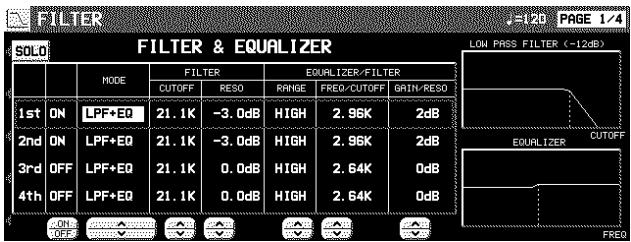
- Utilisez les boutons situés à gauche de l'écran pour sélectionner un tone.
- Utilisez le bouton MODE pour sélectionner le mode de filtre.
LPF(6)+EQ (filtre passe-bas + égaliseur) Les signaux plus hauts que la fréquence de coupure sont annulés. Les sonorités normales sont adoucies.
HPF(6)+EQ (filtre passe-haut + égaliseur) Les signaux plus bas que la fréquence de coupure sont annulés. Les sonorités normales sont accentuées.
LPF24 (filtre passe-bas 24) Filtre passe-bas plus fort que LPF+EQ
HPF24 (filtre passe-haut 24) Filtre passe-haut plus fort que HPF+EQ
BPF (filtre passe-bande) Coupe les signaux qui ne sont pas dans l'intervalle compris entre les deux fréquences CUTOFF déterminées.
- Pour ce mode, ajustez aussi les réglages sur la partie EQUALIZER/FILTER.
THRU Aucun effet de filtre n'est appliqué.
- À l'aide des boutons CUTOFF ∧ et ∨, réglez la fréquence de coupure du filtre.
- À l'aide des boutons RESO ∧ et ∨ pour régler la résonance (dB).
- La résonance est un effet qui ajoute du caractère à la sonorité en accentuant les composants harmoniques des fréquences proches de la fréquence de coupure.
Pour les filtres LPF(6)+EQ/HPF(6)+EQ, la définition sonore peut être modifiée par l'EQUALIZER.
RANGE
Pour sélectionner l'étendue de réglage (HIGH ou LOW).
FREQ
Pour régler la fréquence standard.
GAIN
Pour régler l'augmentation ou la diminution de niveau de la valeur réglée pour FREQ (dB).
- Répétez les étapes 2 à 5 pour chaque tone si nécessaire.
TOUCH & KEY FOLLOW
Permet de définir comment le filtre fonctionne en fonction du toucher et de l'accord.
- À l'aide des boutons PAGE, sélectionnez l'affichage 2/4.
- Laffichage de l'écran est alors le suivant.
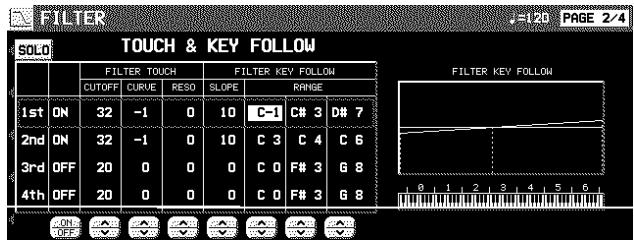
- À l'aide des boutons situés à gauche de l'écran, sélectionnez un élément.
- À l'aide des boutons FILTER TOUCH ∧ et ∨, indiquez comment les filtres respectifs sont appliqués en fonction du toucher.
- À l'aide des boutons CUT OFF ∧ et ∨, définissez la valeur de changement de la fréquence de coupure. Utilisez les boutons CURVE ∧ et ∨ pour définir la courbure de fréquence. Avec les boutons RESO ∧ et ∨, définissez le degré de modification de la résonance.
- À l'aide des boutons FILTER KEY FOLLOW ∧ et ∨, indiquez comment les filtres respectifs sont appliqués en fonction de l'accord.
- À l'aide des boutons SLOPE ∧ et ∨, réglez la courbure. Avec les boutons RANGE ∧ et ∨, spécifiez la portée de l'accord.
- Si nécessaire, répétez les étapes 2 à 4 pour chaque élément.
FILTER ENVELOPE
Permet de déterminer les changements du filtre dans le temps, à partir de linstant ou la touche est enfoncée et la fin de la reproduction de la sonorité.
- Avec les boutons PAGE, sélectionnez l'affichage 3/4.
- Laffichage de l'écran est alors le suivant.
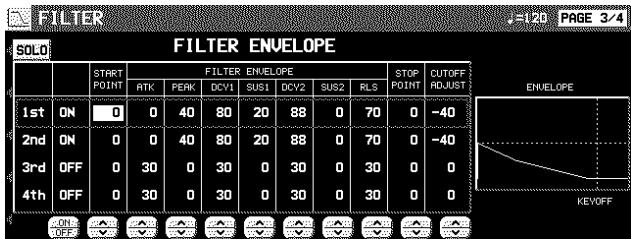
- À l'aide des boutons situés à gauche de l'affichage sélectionnez un élément.
-
À l'aide des boutons FILTER ENVELOPE ∧ et ∨, modifiez les enveloppes du filtre.
-
Avec les boutons situés sous l'affichage, effectuez les réglages respectifs.
- Vous pouvez utilisez les boutons CUTOFF ADJUST, pour effectuer les réglages des 2 sections, les boutons START POINT pour définir le point de départ, et les boutons STOP POINT pour le point darrêt.
- Si nécessaire, répétez les étapes 2 à 3 pour chaque élément.
FILTER ENVELOPE TOUCH & KEY FOLLOW
Permet de déterminer comment lenveloppe du filtre (courbe) évolue en fonction du toucher ou de la hauteur de note.
- Avec les boutons PAGE, sélectionnez la page 4/4.
- Laffichage de l'écran est alors le suivant.
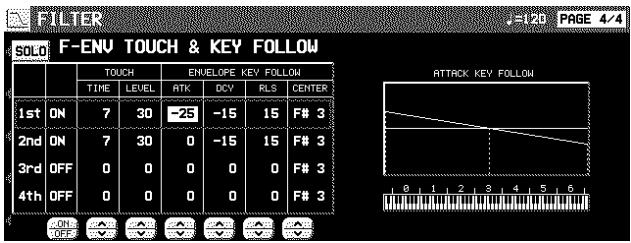
-
À l'aide des boutons situés à gauche de l'écran, sélectionnez un élément.
-
À l'aide des boutons TOUCH ∧ et ∨, déterminez comment les enveloppes du filtre évoluent en fonction du toucher.
-
Avec les boutons TIME ∧ et ∨ indiquez la durée du changement, et les boutons LEVEL ∧ et ∨ pour spécifier le niveau de hauteur de changement, relative au toucher.
-
Sur un réglage négatif, le plus doucement les touches sont enfoncées, le plus important est le changement. Sur une valeur positive, plus rapidement les touches sont enfoncées, plus important est le changement.
-
Avec les boutons ENVELOPE KEY FOLLOW ∧ et ∨, définissez comment les enveloppes des filtres respectifs évoluent en fonction de la hauteur de note.
- Réglez les courbes dattaque (ATK), de decay (DCY) et de release (RLS). Avec les boutons CENTER ∧ et ∨, spécifiez le centre de la courbe avec un nom de note.
Amplitude Edit
Pour effectuer les réglages relatifs au volume de la sonorité.
LEVEL
- Sur l'affichage du menu SOUND EDIT, sélectionnez AMPLITUDE.
• L'affichage de l'écran est le suivant.
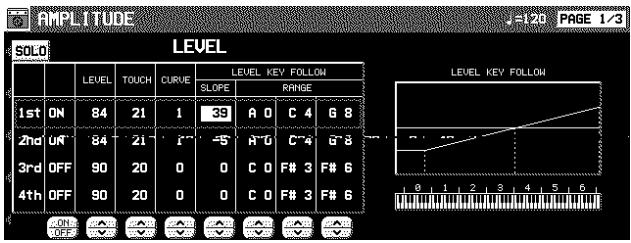
- Utilisez les boutons situés à gauche de l'écran pour sélectionner un tone.
- Utilisez les boutons LEVEL ∧ et ∨ pour sélectionner le volume.
- Utilisez les boutons TOUCH ∧ et ∨ pour régler la l'amplitude de changement de volume en fonction de la vitesse d'enfoncement des touches du clavier.
- Pour les réglages –, plus vous jouez doucement sur le clavier et plus la sonorité est forte. Pour les réglages +, plus vous jouez fortement sur le clavier et plus la sonorité est forte.
-
Utilisez les boutons CURVE ∧ et ∨ pour sélectionner le type de courbe du volume en fonction du toucher.
-
À l'aide des boutons LEVEL KEY FOLLOW ∧ et ∨, modifiez les réglages correspondants.
- Utilisez les boutons SLOPE ∧ et ∨ pour ajuster la courbure de la pente, Utilisez les boutons RANGE ∧ et ∨ pour déterminer l'amplitude de la hauteur d'accord avec le nom de la note.
- Répétez les étapes 2 à 6 pour les autres tones.
ENVELOPE
Spécification des variations de niveau de volume au cours de la reproduction d'un tone.
- Utilisez les boutons PAGE pour obtenir l'affichage 2/3
• L'affichage de l'écran est le suivant.
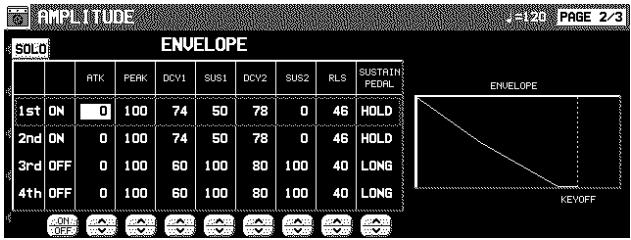
- Utilisez les boutons situés à gauche de l'écran pour sélectionner un tone.
-
Effectuez les réglages de l'enveloppe de volume.
-
Utilisez les boutons situés sous l'affichage de l'écran pour régler les valeurs correspondantes. L'enveloppe est créée sur l'affichage de l'écran lorsque vous entrez les réglages.
- Utilisez les boutons SUSTAIN PEDAL ∧ et ∨ pour choisir le type de maintient.
LONG:
prolonge la reproduction de la sonorité.
HOLD:
maintient le son comme si la touche était enfoncée.
- Répétez les étapes 2 et 3 pour les autres tones.
Permet de déterminer le changement de volume dans le temps, relativement au toucher ou à la hauteur de note.
- Pressez les boutons PAGE pour visualiser l'affichage 3/3.
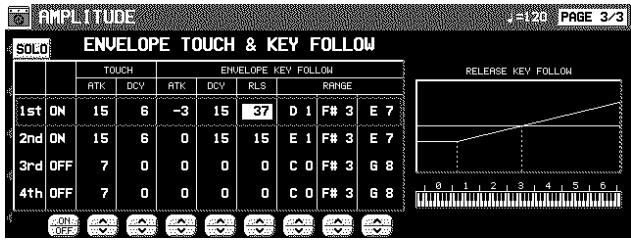
- Utilisez les boutons situés à gauche de l'écran pour sélectionner un tone.
-
Utiliser les boutons TOUCH ∧ et ∨ pour modifier la réponse du clavier.
-
Utilisez les boutons ATK ∧ et ∨ pour spécifier le changement de durée d'ATTACK en fonction du toucher. Utilisez les boutons DCY ∧ et ∨ pour spécifier le changement de durée de DECAY en fonction du toucher.
- Avec un réglage –, plus les touches sont pressées doucement, plus le changement est grand. Avec un réglage +, plus les touches sont pressées fortement, plus le changement est grand.
- Changez les réglages de suivi de touche pour les fonctions ATTACK, DECAY et RELEASE.
- Utilisez les boutons ∧ et ∨ correspondant aux paramètres ENVELOPE KEY FOLLOW pour ajuster les réglages. Utilisez les boutons RANGE pour spécifier la plage du clavier.
LFO (modulation cyclique) Edit
Le LFO peut être appliqué à la hauteur de l'amplitude, au filtre et/ou au PAN pour produire une modulation cyclique du son.
- Douze groupes LFO peuvent être utilisés.
LFO
- Sur l'affichage du menu SOUND EDIT MENU, sélectionnez LFO.
- L'affichage de l'écran est alors le suivant.
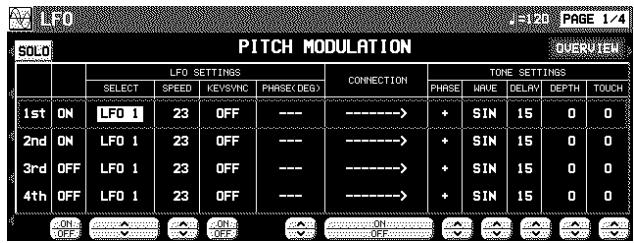
- Utilisez les boutons PAGE pour choisir les différentes caractéristiques.
PAGE 1/4: PITCH (effet vibrato)
PAGE 2/4 : AMP (effet trémolo)
PAGE 3/4: FILTER (effet wah - wah)
PAGE 4/4: PAN (effet auto pan)
-
Utilisez les boutons situés à gauche de l'écran pour choisir une élément.
-
Utilisez les boutons LFO SETTINGS ∧ et ∨ pour déterminer l'affectation respective du LFO.
- Un LFO qui a le même numéro sur les autres écrans est également modifié avec ce réglage.
SELECT
Choisissez un numéro de LFO (de 1 à 12).
SPEED
Ajuster la vitesse de la modulation.
KEYSYNC
Lorsque vous jouez plus d'une note, spécifiez si oui ou non le LFO s'enclenche lorsque vous pressez une touche (ON/OFF).
- Lorsque KEYSYNC est activé: si, lorsque vous jouez une note, vous jouez simultanément une seconde note, le LFO sera appliqué aussi à la seconde note.
PHASE
Degré de changement de phase
- Utilisez les boutons CONNECTION ON/OFF pour déterminer Si le LFO est appliqué ou non à l'élément sonore.
- Une flèche indique que le LFO est actif
- Utilisez les boutons TONE SETTINGS ∧ et ∨ pour régler les paramètres respectifs.
PHASE
Phase
- Un + indique la phase normale, et un - une phase inversée.
WAVE
Choix de la forme d'onde.
SIN: sinusoidale
TRI: triangulaire
SQR: carrée
Cette durée est le temps qui s'écoule avant que la modulation se produise lorsqu'une note est jouée.
DEPTH
Amplitude de la modulation
TOUCH
Amplitude du changement de modulation en fonction du toucher
- Si nécessaire, répétez les étapes 2 à 6 pour les autres éléments sonores.
- Pour confirmer le statut de chaque réglage LFO pressez le bouton OVERVIEW.
Effect Edit
Voilà les réglages relatifs aux différents effets appliqués à votre édition de son.
EFFECT
- Sur l'affichage du menu SOUND EDIT, choisissez EFFECT.
- L'affichage de l'écran est alors le suivant.
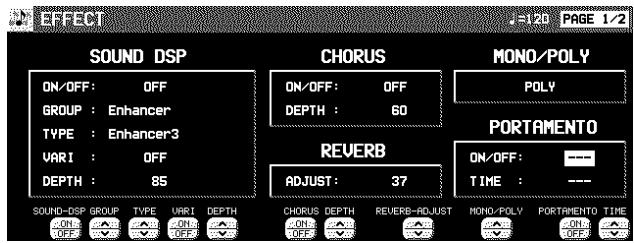
- À l'aide des boutons SOUND DSP ∧ et ∨ précisez le type d'effet et comment est appliqué SOUND DSP.
- À l'aide des boutons CHORUS ∧ et ∨ déterminez comment s'applique le CHORUS.
- À l'aide des boutons REVERB ADJUST ∧ et ∨ déterminez comment s'applique la RE-VERB.
- À l'aide des boutons MONO/POLY ∧ et ∨, sélectionnez le mode reproduction sonore.
- MONO: À l'aide des boutons PORTAMENTO ON/OFF, activez ou non le portamento. À l'aide des boutons TIME ∧ et ∨, réglez la durée du portamento.
■ DIGITAL EFFECT
- Utilisez les boutons PAGE pour obtenir l'affichage 2/2.
• L'affichage de l'écran est le suivant. - L'affichage pour le type d'effet convenant le mieux à la sonorité actuellement éditée est sélectionnée.
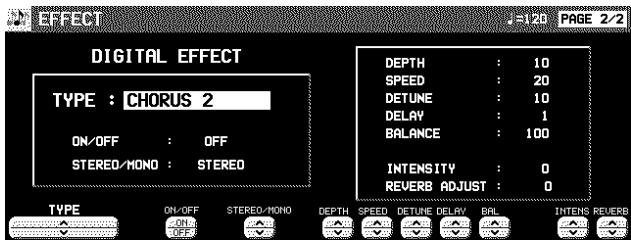
- Utilisez les boutons TYPE ∧ et ∨ pour sélectionner le type d'effet.
Spécifiez si le bouton DIGITAL EFFECT est activé automatiquement lorsque la sonorité est sélectionnée. Lorsque la position ON est sélectionnée l'effet sera rappelé instantanément.
Sélection du mode stéréophonique (STEREO) ou monophonique (MONO) de sortie de l'effet.
- Sélectionnez les boutons situés sous l'écran pour sélectionner un paramètre que vous désirez modifier.
- Lorsque vous changez le type, les paramètres reviennent aux paramètres par défaut.
Controller Edit
Pour spécifier la manière dont les contrôleurs, tels que les molettes, etc., affectent la sonorité.
CONTROLLER
- Sur l'affichage du menu SOUND EDIT, sélectionnez CONTROLLER.
- L'affichage de l'écran est le suivant.
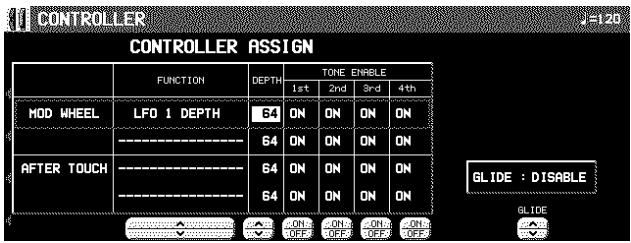
- Utilisez les boutons situés à droite de l'écran pour sélectionner le contrôleur.
- Vous pouvez assigner deux fonctions à chaque contrôleur.
- Utilisez le bouton FUNCTION ∧ et ∨ pour sélectionner la fonction pour le contrôleur.
-
Utilisez les boutons DEPTH ∧ et ∨ pour régler la profondeur de la fonction appliquée par le contrôleur.
-
Utilisez les boutons TONE ENABLE ON/OFF ∧ et ∨ pour activer ou désactiver le contrôleur pour chaque tone.
- L'effet est inversé lorsque le réglage est sur INV.
- Répétez les étapes 2 à 5 pour l'autre contrôleur si nécessaire.
- Utilisez les boutons GLIDE ∧ et ∨ pour spécifier si oui ou non l'effet de glissando est activé.
ENABLE:
L'effet de glissando est activé.
DISABLE:
L'effet de glissando est désactivé.
- Pour assignner une fonction à l'interrupteur au pied, référez-vous à la page 177.
Mémoriser une nouvelle sonorité
Le bouton MEMORY dans la section SOUND GROUP est utilisé comme des banques de mémoire réservées aux sonorités créées avec la fonction SOUND EDIT. Vous pouvez mémoriser jusqu'à 40 sonorités originales et les utiliser de la même façon que les autres sonorités de la section SOUND GROUP.
Procédure
- Lorsque votre édition est terminé, sur le menu SOUND EDIT, appuyez sur le bouton WRITE.
- L'affichage de la fonction MEMORY WRITE apparaît.
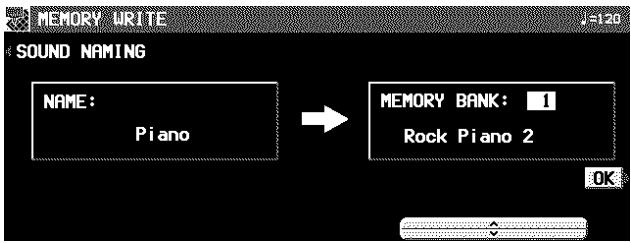
-
Pour donner un nom à votre sonorité, pressez le bouton SOUND NAMING.
-
Si vous ne donnez pas un nouveau nom à votre sonorité, son nom sera le même que celui de la sonorité d'origine. Dans ce cas passez directement à l'étape 5.
- L'affichage de la fonction SOUND NAMING apparaît.
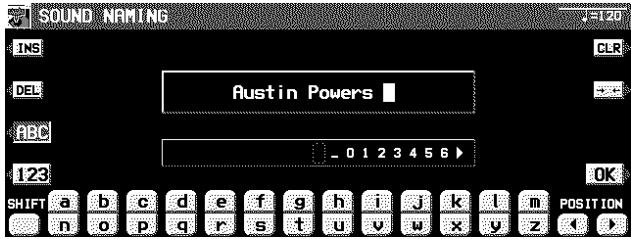
- Utilisez les boutons situés sous l'affichage pour donner un nom à votre affichage personnalisé.
- Pressez le bouton ABC pour entrer les caractères alphabétiques. Pendant que le bouton SHIFT est enfoncé, les lettres majuscules sont entrées.
- Appuyez sur le bouton 123 pour entrer les numéros. Lorsque vous appuyez sur le bouton SHIFT vous pouvez entrer des symboles.
- Pressez le bouton POSITION pour déplacer le curseur.
- Vous pouvez aussi utiliser la molette TEMPO/PROGRAM pour sélectionner les caractères.
- Pressez le bouton INS pour entrer un espace à la position du curseur.
- Pressez le bouton DEL pour effacer le caractère à la position du curseur.
- Pressez le bouton CLR pour effacer le nom tout entier.
- Pressez le bouton ← pour centrer le nom.
- Lorsque vous avez terminé d'écrire le nom, pressez le bouton OK.
- L'affichage revient à l'écran de MEMORY WRITE.
-
Utilisez les boutons ∧ et ∨ pour sélectionner le numéro de MEMORY dans lequel sera mé-morisé la sonorité (1–40).
-
Pressez le bouton OK.
- La nouvelle sonorité est mise en mémoire et "COMPLETED!" apparaît sur l'écran.
• L'instrument sort du mode SOUND EDIT.
- Les mémoires de sonorité peuvent être sauvegardées sur disquette/carte SD pour être rappelées ultérieurement (voir les pages 128, 145).
Sélection d'un nouvelle sonorité mé- morisée
Vous pouvez sélectionner une sonorité mémorisée de la même façon qu'une sonorité de la section SOUND GROUP.
- Dans la section SOUND GROUP, pressez le bouton MEMORY.
- La liste des sonorités est indiquée sur l'écran.
- Sélectionnez la sonorité désirée sur la liste affichée.
Généralités sur les fonctions Control

Divers réglages relatifs à la manipulation de cet instrument peuvent être effectués par les fonctions CONTROL.
- Pressez le bouton PROGRAM MENUS pour le mettre en fonction.
• L'affichage suivant apparaît.
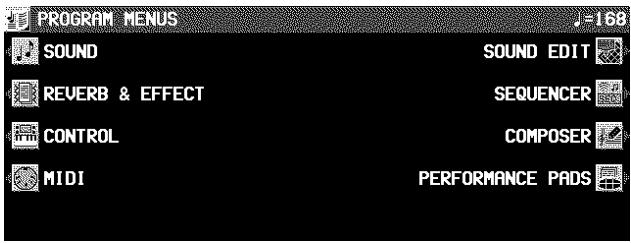
- Sélectionnez CONTROL.
• L'affichage de l'écran est alors le suivant
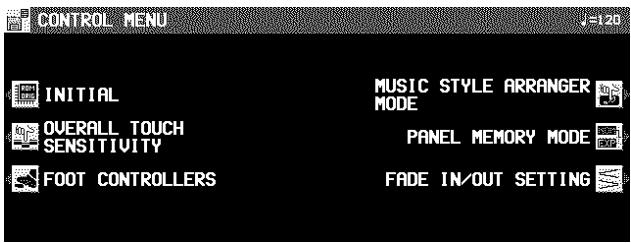
- Sélectionnez une fonction.
INITIAL
Rappel des réglages et des mémoires présélectionnés en usine. (Voir la page 195.)
OVERALL TOUCH SENSITIVITY (page 177)
Réglage de la réponse du clavier à la vélocité (dynamique).
FOOT CONTROLLERS (page 177)
Assignation des fonctions aux contrôleurs au pied "Foot Switch" et "Foot Controller" (vendus en option), etc.
PANEL MEMORY MODE
Définition de quels types de réglages sont mé- morisés lorsque le PANEL MEMORY est utilisé. (Voir la page 65.)
Définition des réglages du panneau qui sont modifiés en pressant le bouton FILL IN—lors- que le MUSIC STYLE ARRANGER est utilisé. (Voir la page 62.)
FADE IN/OUT SETTING
Les réglages relatifs à FADE IN/FADE OUT. (Voir la page 57.)
- Suivez la procédure pour effectuer les réglages.
- Durant les réglages, si le voyant de TEMPO/PROGRAM est allumé, vous pouvez utiliser TEMPO/PROGRAM pour ces réglages.
- Lorsque vos réglages sont terminés, pressez le bouton PROGRAM MENUS pour le désactiver.
Cet instrument dispose de l'INITIAL TOUCH (variation du volume en fonction de la vitesse d'enfoncement des touches) et de l'AFTER TOUCH (effets obtenus en exerçant une nouvelle pression après l'enfoncement de la touche)
- Sur l'affichage CONTROL MENU, sélectionnez OVERALL TOUCH SENSITIVITY.
• L'affichage suivant apparaît.
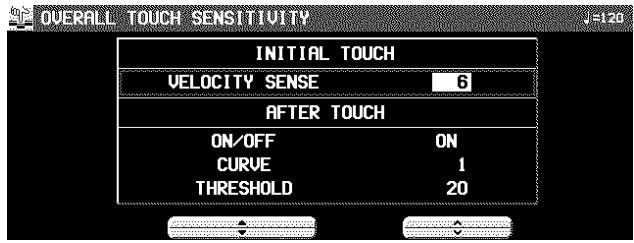
- À l'aide des boutons ▲ et ▼, sélectionnez la fonction.
INITIAL TOUCH
VELOCITY SENSE:
réglage de la réponse du clavier (0 to 9).
- Sur 0, la réponse est désactivée.
AFTER TOUCH
ON/OFF:
Autorise ou non l'utilisation de l'“aftertouch” (ON/OFF).
CURVE:
Réglage de la courbe de réponse de la sonorité en fonction de la vélocité (1 à 10).
THRESHOLD:
Spécifiez la pression sur la touche pour que l'effet soit produit (1 à 127).
- Plus la valeur est importante, plus haut est le niveau de vélocité qui déclenche l'effet.
- À l'aide des boutons ∧ et ∨ modifiez les réglages.
Foot Controllers
Si l'interrupteru au pied "Foot Switch" et/ou pédale d'expression "Expression Pedal" (en option) est connecté, vous pouvez lui assigner diverses fonctions. Vous bénéficierez ainsi d'un contrôle plus facile et plus rapide au cours de votre interprétation.
- Sur l'affichage CONTROL MENU, sélectionnez FOOT CONTROLLERS.
• L'affichage suivant apparaît.
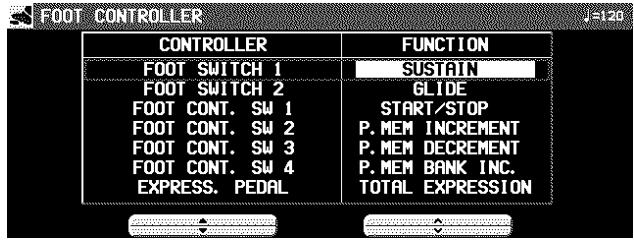
- À l'aide des boutons CONTROLLER ▲ et ▼, sélectionnez le nom d'un interrupteur, et avec les boutons FUNCTION ∧ et ∨ indiquez sa fonction.
■ FOOT SWITCH
OFF:
Aucune fonction est assignée.
SOFT:
Soft marche/arrêt
SOSTENUTO:
Sostenuto marche/arrêt
P. MEM INCREMENT:
Incrémentation l'un après l'autre des numéros de PANEL MEMORY.
P. MEM DECREMENT:
Décrementation des numéros de PANEL MEMORY.
P. MEM BANK INC.:
Passe à la banque suivante de PANEL MEMORY.
P. MEM BANK DEC.: Passe à la banque précédente de PANEL ME- MORY.
PANEL MEMORY 1 à 8: Les banques et les numéros de PANEL ME- MORY choisis sont activés.
P. MEM INC.+DEC.: Enfoncez le commutateur pour passer le numéro suivant de PANEL MEMORY; relâchez-le pour le numéro précédent.
START/STOP: Le bouton START/STOP marche/arrêt
FILL IN 1: Le bouton FILL IN 1 marche
FILL IN 2: Le bouton FILL IN 2 marche
INTRO & ENDING 1: Le bouton INTRO & ENDING 1 marche
INTRO & ENDING 2: Le bouton INTRO & ENDING 2 marche
SUSTAIN: Le bouton SUSTAIN marche/arrêt
GLIDE: Glide en/hors fonction (abaissement d'un de- mi-ton.)
TECHNI-CHORD: Le bouton TECHNI-CHORD marche/arrêt
DIGITAL EFFECT: Le bouton DIGITAL EFFECT marche/arrêt
SOUND DSP: Le bouton SOUND DSP marche/arrêt
SOUND DSP VARI: Le bouton SOUND DSP VARIATION marche/arrêt
ROTARY SLOW/FAST: TREMOLO SLOW/FAST du DIGITAL DRAW- BAR/ORGAN TABS
MIC REVERB & EFF.: MIC commutation on/off de l'effet de réverbération.
PUNCH RECORD: Punch in/punch out
APC HOLD: Mémorisez l'accord spécifié pour l'accompagnement automatique.
FADE IN: Le bouton FADE IN marche/arrêt
FADE OUT: Le bouton FADE OUT marche/arrêt
PAD 1 à 6: détermine la mise en service de PERFORMANCE PADS
TAP TEMPO: TAP TEMPO bouton en fonction.
■ EXPRESS. PEDAL
TOTAL EXPRESSION:
Le volume pour tous les parties changent quand la pédale d'expression est opérée.
PART EXPRESSION:
Le volume change seulement pour les parties pour lesquels PART EXP PEDAL a été activé sur l'affichage PART SETTING pour SOUND. (Voir la page 153.)
- Les réglages initiaux sont suivants:
- Pour connecter un “Foot Switch”, etc. voir la page 197.
Généralités sur les fonctions Customize
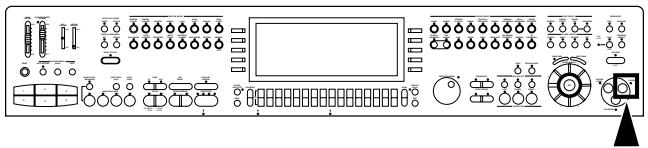
Il est possible de personnaliser de nombreux réglages de cet instrument pour obtenir la reproduction la plus pratique et la plus facile possible.
- Pressez le bouton CUSTOMIZE pour le mettre en fonction.
• L'affichage de l'écran est alors le suivant
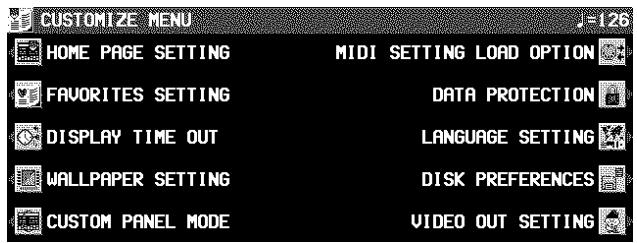
- Sélectionnez une fonction.
HOME PAGE SETTING (page 180)
Modifiez la disposition de l'affichage normal (page domicile).
FAVORITES SETTING
Réglages de l'affichage FAVORITES (page 30)
DISPLAY TIME OUT (page 181)
Réglage de la durée d'affichage.
WALLPAPER SETTING (page 182)
Changez l'image du fond "Wallpaper" de l'écran.
DATA PROTECTION (page 182)
Spécifiez quand vous ne voulez pas que les données changent dans les cas où normalement elles changent, par exemple lors du chargement de la disquette et lorsque les réglages automatiques sont effectués, etc.
CUSTOM PANEL MODE (page 183)
Etablissez la plage des réglages qui sont affectés lorsque vous rappelez les réglages du panneau à l'aide du bouton CUSTOM PANEL.
MIDI SETTING LOAD OPTION (page 183)
Spécifiez comment les données MIDI sont traitées lord de chargement de la disquette.
LANGUAGE SETTING
Sélectionnez votre langue préférée pour les messages affichés.
- L'affichage est différent mais la procédure est la même que pour la fonction HELP (page 30).
DISK PREFERENCES
Affichage automatique lors de l'insertion d'une disquette (page 134).
VIDEO OUT MODE SETTING (page 184)
Changez le mode de sortie pour la borne VI-DEO OUT.
- Suivez la procédure pour effectuer les réglages.
- Durant les réglages, si le voyant de TEMPO/PROGRAM est allumé, vous pouvez utiliser TEMPO/PROGRAM pour ces réglages.
- Lorsque vos réglages sont terminés, pressez le bouton PROGRAM MENUS pour le désactiver.
Home Page Setting
Arrangez le contenu de l'affichage normal selon vos goûts.
- Sur l'affichage CUSTOMIZE MENU, sélectionnez HOMEPAGE.
- L'affichage de l'écran est alors le suivant.
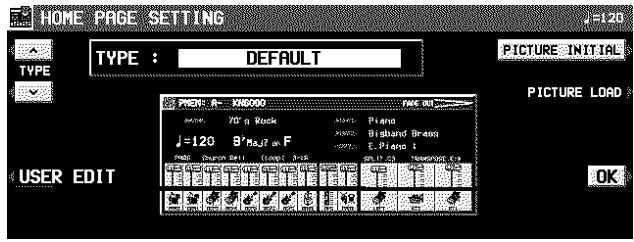
- Utilisez les boutons TYPE ∧ et ∨ pour sélectionner un type.
- Sélectionnez parmi les types suivants.
DEFAULT:
Les réglages initiaux
Les données bitmap que vous avez téléchargées avec PICTURE LOAD peuvent être placées au milieu de votre écran.
PRESET 1-3:
Réglage des types.
USER:
Créé à l'aide de la fonction USER EDIT.
- Le type sélectionné est simulé au milieu de l'écran.
- Pressez le bouton OK.
■ PICTURE LOAD
Téléchargez les données bitmap (.BMP) sélectionnées.
- Insérez une disquette contenant les données bitmap désirées dans l'unité de disquette.
- Pressez le bouton PICTURE LOAD.
- Sélectionnez le fichier .BMP que vous désirez charger.
-
Pressez le bouton LOAD.
-
Le fichier bitmap est téléchargé, et l'affichage de réglage HOMEPAGE réapparaît.
- Pour retourner aux données bitmap initiales, pressez le bouton PICTURE INITIAL.
- Les formats Bitmap (BMP) en 2, 16 ou 256, d'une résolution de 160 x 100 pixels peuvent être utilisés.
- Dans certains cas, les données (image)ne peuvent être chargées correctement, cela dépend du logiciel utilisé pour les créer.
■ USER EDIT
En arrangeant les différentes parties de l'affichage, vous pouvez créer votre affichage de type USER personnalisé.
- Pressez le bouton USER EDIT.
- L'affichage de l'écran est alors le suivant.
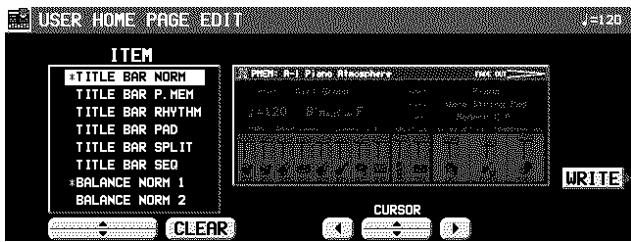
- À l'aide des boutons ITEM ∧ et ∨ choisissez la partie que vous souhaitez positionner.
- Tout en regardant l'affichage de simulation, utilisez le bouton CURSOR pour spécifier un emplacement.
- Pressez le bouton SET pour établir une partie à l'emplacement spécifié.
- Si vous sélectionnez une partie qui a déjà été positionnée, vous pouvez utiliser le bouton CLEAR pour l'effacer.
- Répétez les étapes 2 et 4 pour créer votre affichage.
- Pressez le bouton WRITE.
Display Time Out
De nombreux affichages de messages et de réglages vous guident pour l'utilisation des diverses opérations disponibles sur cet instrument. Une fois que celle-ci vous seront devenues familières vous souhaiterez peut-être que les affichage correspondants soient visualisés moins longtemps, voir pas du tout.
- Sur l'affichage CUSTOMIZE, sélectionnez DISPLAY TIME OUT.
• L'affichage suivant apparaît.
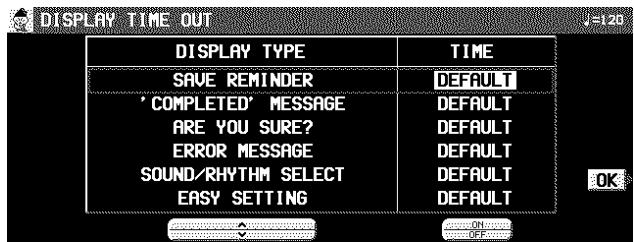
- À l'aide des boutons DISPLAY TYPE ∧ et ∨, sélectionnez la fonction.
SAVE REMINDER:
Rappel (OFF, DEFAULT, HOLD, 1 à 10 sec)
Opération terminée avec succès (OFF, DEFAULT, HOLD, 1 à 10 sec)
ARE YOU SURE?:
L'affichage demande une confirmation (OFF, DEFAULT, HOLD)
ERROR MESSAGE:
Notification d'une erreur (DEFAULT, HOLD, 1 à 10 sec)
SOUND/RHYTHM SELECT:
Affichage de sélection de sonorité, de rythme, et de PERFORMANCE PADS BANK (DEFAULT, HOLD, 1 à 10 sec)
EASY SETTING:
Durée de l'affichage lorsque celui-ci est appelé en pressant l'un des boutons du panneau (DEFAULT, HOLD, 1 à 10 sec)
- Sur OFF, l'affichage n'apparaîtra pas.
- Quand DEFAULT est choisi, la durée d'affiche retourne à la value initiale.
- Vous pouvez choisir un temps d'affichage de 1 à 10 secondes.
-
Sur HOLD, le bouton DISPLAY HOLD est automatiquement mis en fonction.
-
À l'aide des boutons TIME ∧ et ∨, modifiez le réglage.
- Pressez le bouton OK.
- Certains messages peuvent être affichés même s'ils sont mis sur OFF.
Wallpaper Setting
Vous pouvez changer le motif de fond (WALLPAPER) sur votre écran.
- Sur l'affichage CUSTOMIZE MENU, sélectionnez WALLPAPER SETTING.
• L'affichage suivant apparaît.
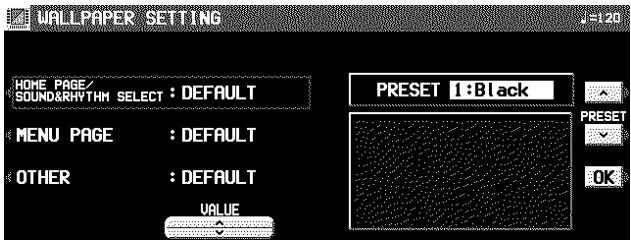
- Utilisez les boutons situés à gauche de l'écran pour choisir une catégorie d'écran.
HOME PAGE/SOUND & RHYTHM SELECT: L'affichage standard et les affichages du choix de la sonorité et du rythme.
MENU PAGE: Les affichages de MENU
OTHER: Affichages différents de l'affichage ci-dessus.
- À l'aide des boutons VALUE ∧ et ∨, sélectionnez un mode.
DEFAULT: Sélection de réglage initialisé.
PRESET: Réglages sélectionnés avec PRESET.
- Utiliser les boutons PRESET ∧ et ∨ pour choisir un WALLPAPER (fond d'écran). (Le fond d'écran sélectionné est affiché.)
- Pressez le bouton OK.
Data Protection
Les données que vous ne voulez pas changer mais qui sont normalement recouvertes lors du chargement de la disquette, du changement de morceau, ou les fonctions de réglage automatique, etc., peuvent être protégées contre le recouvrement accidentel.
- Dans l'affichage CUSTOMIZE MENU, sélectionnez DATA PROTECTION.
- L'affichage de l'écran est alors le suivant.
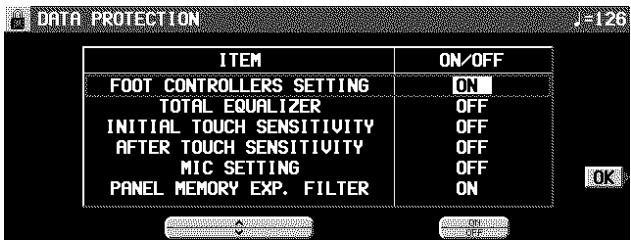
-
Utilisez les boutons ITEM ∧ et ∨ pour sélectionner un élément.
-
Répétez les étapes 2 et 3 pour chaque élément.
-
Pressez le bouton OK.
-
Utilisez le bouton ON/OFF pour sélectionner ON ou OFF.
ON:
Les données sont protégées et ne peuvent pas être modifiées.
OFF:
Les données ne sont pas conservées.
Mode Custom Panel
Spécifiez la plage de réglages qui sont rappelés par le bouton CUSTOM PANEL.
- Sur l'affichage CUSTOMIZE MENU, sélectionnez CUSTOM PANEL MODE.
- L'affichage de l'écran est alors le suivant.
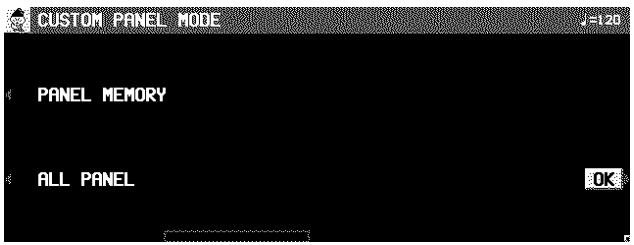
- Utilisez les boutons situés au-dessous de l'écran pour sélectionner un mode.
PANEL MEMORY:
Les données rappelées sont dans la même plage que la plage normale de PANEL MEMORY.
ALL PANEL:
Tous les réglages du panneau sont rappelés (même plage que les données CURRENT PANEL pendant le chargement/sauvegarde sur disquette).
- Appuyez sur le bouton OK
MIDI Setting Load Option
Spécifiez comment les données MIDI sont traitées lors du chargement d'une disquette.
- Sur l'affichage CUSTOMIZE MENU, sélectionnez MIDI SETTING LOAD OPTION.
• L'affichage suivant apparaît.
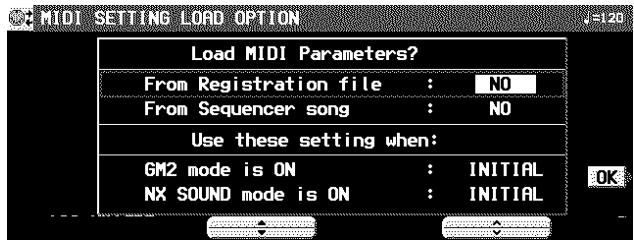
- À l'aide des boutons ▲ et ▼, sélectionnez un élément.
■ "Load MIDI parameters?"
Spécifiez si les données MIDI sont aussi chargées lors du chargement des données de panneau (NO/YES).
Spécifiez si les données MIDI sont chargées ou changées quand les données de SEQUENCER sont chargées ou quand SONG est modifié par SONG SELECT, SONG COPY ou TRACK ASSIGN de SEQUENCER (NO/YES).
- Les réglages MIDI sont mémorisés au départ de l'enregistrement de SONG dans SEQUENCER, ainsi que au moment de l'exécution de PANEL WRITE. Dans l'état initialisé, les réglages MIDI ne sont pas chargés même quand SONG est modifié. L'option YES de ce réglage permet de recharger les réglages MIDI enregistrés dans quel cas.
■ “Use these settings when:”
GM2 mode ON:
Spécifiez comment les réglages MIDI de cet instrument sont affectés quand GM2 est activé (ON).
- Sélectionnez à partir de INITIAL (réglages initiaux), PRESET (MIDI PRESETS) 1, 2 et 3, et KEEP (les réglages ne changent pas).
NX SOUND mode ON:
Spécifiez comment les réglages MIDI de ce instrument sont affectés quand NX SOUND est activé (ON).
- Sélectionnez à partir de INITIAL (réglages initiaux), PRESET (MIDI PRESETS) 1, 2 et 3, et KEEP (les réglages ne changent pas).
3. À l'aide des boutons ∧ et ∨, modifiez les réglages.
4. Pressez le bouton OK.
Video Out Mode Setting
Sélectionnez le mode de sortie pour la borne VIDEO OUT lorsque vous visionnez les images affichées, telles que celles de SLIDE SHOW ou les paroles, sur votre moniteur vidéo externe ou votre téléviseur.
- Sur l'affichage de CUSTOMIZE MENU, sélectionnez VIDEO OUT MODE SETTING.
• L'affichage comme suivant apparaît.
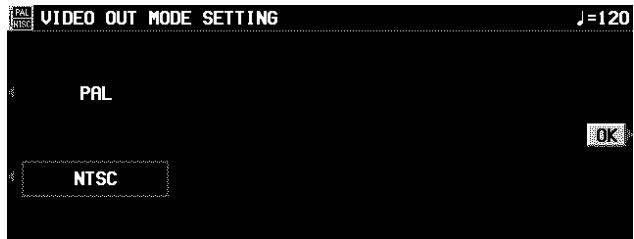
- Sélectionnez PAL ou NTSC.
- Ce réglage est conservé même après la mise hors tension de l'instrument.
Qu'est ce que le MIDI?
MIDI (Musical Instrument Digital Interface) est la norme internationale pour la communication des données numériques des instruments de musique électronique. Cela signifie que tout appareil possédant une interface MIDI—un instrument de musique électronique ou un micro-ordinateur—peut facilement échanger des données numériques avec d'autres équipements MIDI sans recourir à des conversions ou des connexions compliquées.
A propos des bornes MIDI
(Sur le panneau arrière)
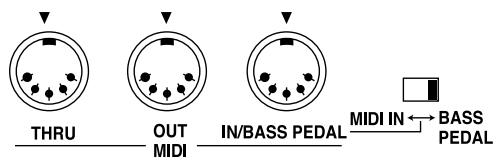
porne par laquelle cet instrument reçoit les données d'un autre appareil.
OUT:
borne par laquelle cet instrument transmet des données à un autre appareil.
THRU:
borne par laquelle les données sont transmises directement de la borne IN à un autre appareil.
- Pour réaliser ces connexions, utilisez exclusivement un cordon MIDI disponible chez votre détaillant.
- Si le commutateur MIDI IN est mis sur BASS PEDAL, tous les réglages de MIDI (sauf pour MIDI OUT) seront ignorés. (Voir la page 197.)
Exemples de connexion
■ Pour jouer une sonorité d'un autre instrument connecté en le pilotant à partir de votre clavier:

flowchart
graph TD
    A["Votre instrument"] --> B["Cordon MIDI"]
    B --> C["Autre instrument MIDI"]
    D["OUT"] --> A
    E["IN"] --> C
■ Pour faire piloter votre instrument par un instrument connecté

flowchart
graph TD
    A["IN"] --> B["Votre instrument"]
    C["Cordon MIDI"] --> D["Autre instrument MIDI"]
    E["OUT"] --> D
■ Pour vous connecter avec un séquenceur MIDI externe

flowchart
graph TD
    A["Votre instrument"] -->|IN| B["Cordon MIDI"]
    B -->|OUT| C["Séquenceur MIDI"]
    C -->|IN| D["Out"]
Canaux MIDI
De nombreux types de données d'interprétation peuvent être transmis en utilisant un simple câble MIDI. Cela est possible car les signaux MIDI sont émis et reçus par les 16 canaux de base "Basic Channel" (numérotés de 1 à 16). Pour que les différentes informations soient correctement transmises et reconnues, les numéros des canaux doivent correspondre en émission et en réception. Cette caractéristique implique la possibilité de connecter plusieurs instruments les uns aux autres et de les piloter par le biais des canaux MIDI.
Les différents types de données suivants peuvent être transmis reconnus
■ Données de NOTE
C'est le type le plus courant de données MIDI qui sont échangées. Il indique quelles touches sont jouées et avec quelle vélocité elles sont enfoncées.
NOTE NUMBER:
Ce numéro spécifie la note jouée.
NOTE ON:
Indique qu'une note est jouée.
NOTE OFF:
Indique qu'une note est relâchée.
VELOCITY:
Indique à quelle vitesse la note est enfoncée.
- La norme MIDI assigne aux notes des numéros de 0 à 127. Le Do du milieu du clavier (C3) est assigné au numéro 60. Ce système est basé sur une progression par demi-ton, le numéro le plus grand est assigné à la note la plus haute.
■ PROGRAM CHANGE
Ce sont des données de changement de sélection de sonorité. Lorsqu'une sélection de sonorités est changée sur l'instrument qui transmet, la sélection change également sur l'instrument qui reçoit.
■ CONTROL CHANGE
Vous disposez de fonctions de modification de volume, de sustain, d'effet, etc. que vous pouvez utiliser pour améliorer votre interprétation. Chaque fonction dispose de son propre numéro de contrôle, et l'effet de ce contrôle est différent suivant l'instrument connecté et les réglages effectués.
■ Données de Système EXCLUSIVE
Ce sont les données spécifiques à cet instrument, et les données pour le mode de réglage GENERAL MIDI LEVEL 2.
Généralités sur les fonctions MIDI
- Pressez le bouton PROGRAM MENUS pour le mettre en service.
• L'affichage de l'écran est alors le suivant
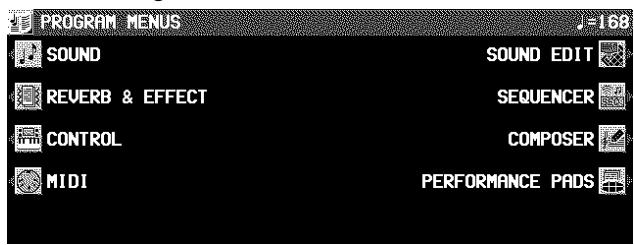
- Sélectionnez MIDI.
• L'affichage suivant apparaît
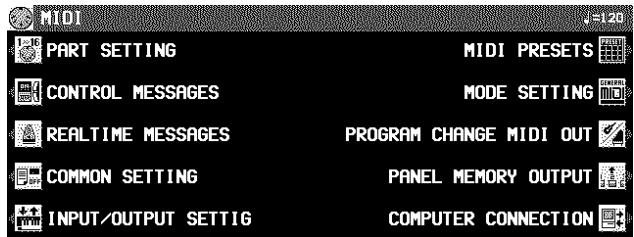

- Sélectionnez une fonction.
- Pour effectuer les réglages suivez la procédure.
- Lorsque le voyant TEMPO/PROGRAM est allumé, vous pouvez utiliser TEMPO/PROGRAM pour effectuer le réglage de la fonction indiquée.
- Lorsque vous avez terminé votre réglage des fonctions, pressez le bouton PROGRAM MENUS pour le désactiver.
Aperçu des éléments du menu MIDI
PART SETTING (page 188)
Réglages du MIDI CHANNEL, de l'OCTAVE et du LOCAL CONTROL pour chaque partie.
CONTROL MESSAGES (page 189)
Autorise ou non l'échange de diverses données de CONTROL.
REALTIME MESSAGES (page 189)
Autorise ou non l'échange des commande REALTIME COMMANDS, et sélection du mode de l'horloge CLOCK.
COMMON SETTING (page 190)
Réglages des fonctions communes à toutes les parties.
INPUT/OUTPUT SETTING (page 191)
Réglages permettant de déterminer le traitement au cours de l'envoi et de la réception des diverses données d'interprétation.
MIDI PRESETS (page 192)
Réglages MIDI présélectionnés en fonction de différents types de connexion.
- Vous pouvez sauvegarder vos propres réglages.
MODE SETTING
Réglages NX SOUND et GM LEVEL 2 ON (page 191)
PROGRAM CHANGE MIDI OUT (page 193)
Réglages relatifs à la transmission des données de PROGRAM CHANGE sur des canaux MIDI particuliers.
PANEL MEMORY OUTPUT (page 194)
Réglages relatifs aux données transmises lors de l'utilisation des boutons PANEL MEMORY.
COMPUTER CONNECTION (page 194)
Réglages de mode relatifs à l'origine des signaux MIDI lorsque cet instrument est connecté à un micro-ordinateur.
Part Setting
Suivez cette procédure pour régler les fonctions qui peuvent utilisées pour chaque partie: MIDI CHANNEL, les données d'OCTAVE et les données de NOTE durant la transmission, et l'état du LOCAL CONTROL (si le générateur de l'instrument est en fonction ou non pour cette partie durant la transmission).
- Sur l'affichage MIDI MENU, sélectionnez PART SETTING.
• L'affichage suivant apparaît.
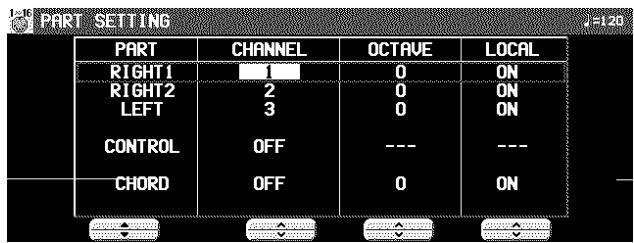
-
À l'aide des boutons PART ▲ et ▼, sélectionnez une partie.
-
La liste des parties possède 4 pages. À l'aide du bouton OTHER PARTS/TR ou PAGE, vous pouvez visualiser les différentes pages de la liste.
- À l'aide des boutons CHANNEL ∧ et ∨, sélectionnez un MIDI CHANNEL pour la partie (OFF, 1 à 16).
- Acune partie réglée sur OFF ne peut pas être utilisée pour la transmission ou la réception de données MIDI.
- Les réglages initiaux (d'usine) sont les suivants:
| RIGHT 1 | 1 |
| RIGHT 2 | 2 |
| LEFT | 3 |
| PART 1 | OFF |
| PART 2 | OFF |
| PART 3 | OFF |
| PART 4 | 4 |
| PART 5 | 5 |
| PART 6 | 6 |
| PART 7 | 7 |
| PART 8 | 8 |
| PART 9 | 9 |
| PART 10 | 10 |
| PART 11 | 11 |
| PART 12 | 12 |
| PART 13 | 13 |
| PART 14 | 14 |
| PART 15 | 15 |
| PART 16 | 16 |
| CONTROL | OFF |
| ACCOMP 1 – 5 | OFF |
| BASS | OFF |
| DRUMS 1 – 2 | OFF |
| CHORD | OFF |
- À l'aide des boutons OCTAVE ∧ et ∨, sélectionnez la transposition d'octave (de -3 à 3).
- La transposition d'octave est active uniquement pour la transmission; Toutefois les transpositions d'octave en transmission et en réception sont correspondantes. Par exemple, si la transposition d'octave en transmission est réglée sur 1, celle de réception est automatiquement sur -1.
- À l'aide des boutons LOCAL ∧ et ∨, activez ou non le générateur sonore de votre instrument.
- Sur ON, l'interprétation jouée sur cet instrument est transmise sous forme de données MIDI et est reproduite par le générateur sonore de celui-ci. Sur OFF, l'interprétation est transmise en MIDI, mais elle n'est pas reproduite par l'instrument.
- Si vous le désirez, répétez les étapes 2 à 5 pour chaque partie.
Control Messages
Autorise ou non l'échange de différentes données de contrôle.
- Sur l'affichage MIDI MENU, sélectionnez CONTROL MESSAGES.
• L'affichage suivant apparaît.
- L'écran de CONTROL MESSAGES est composé de 3 pages. Utilisez le bouton PAGE pour passer d'une page à l'autre.
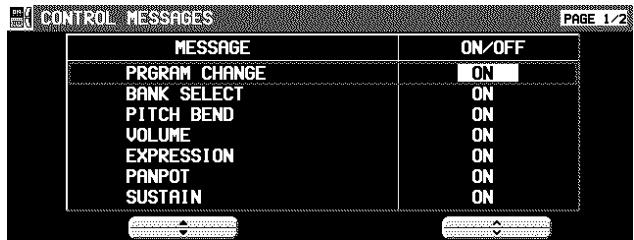
-
Utilisez les boutons MESSAGE ▲ et ▼ pour sélectionner le message de contrôle.
-
Utilisez les boutons ON et OFF ∧ et ∨ pour activer ou non le message de contrôle.
ON:
Les données sont échangées.
OFF:
Les données ne sont pas échangées.
- Le réglage BANK SELECT n'est actif que lorsque PRG. CHANGE est placé sur ON.
- Le réglage EFFECT & REVERB commande l'activation/désactivation de DIGITAL EFFECT, SOUND DSP, CHORUS, MULTI et REVERB.
-
RPN est le terme général pour KEY SHIFT, TUNING, PITCH BEND RANGE et MODULATION SENSITIVITY.
-
Répétez les étapes 1 et 2 pour chaque message de contrôle.
Realtime Messages
Autorise ou non l'échange de données START/STOP (REALTIME COMMANDS), et sélectionne le mode d'horloge (CLOCK).
- Sur l'affichage MIDI MENU, sélectionnez REALTIME MESSAGES.
• L'affichage suivant apparaît.
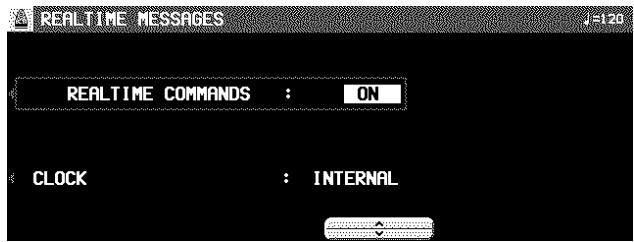
- Utilisez les boutons à gauche de l'écran pour sélectionner une fonction.
- Utilisez les boutons VALUE ∧ et ∨ pour changer le réglage.
REALTIME COMMANDS
ON:
Les données de rythme, marche/arrêt du SEQUENCER, de continue et la position du pointeur d'un morceau peuvent être transmises/reçues.
OFF:
Ces données ne sont pas transmises/reçues.
CLOCK
INTERNAL:
L'horloge (CLOCK) interne de votre instrument est utilisée pour piloter le mode de reproduction. L'horloge de l'instrument connecté est désactivée.
MIDI:
L'horloge de l'instrument connecté est utilisée pour piloter le mode de reproduction. L'horloge interne est désactivée. (Le tempo est affiché comme “♩ = - - - .”)
- La CLOCK est réglée sur INTERNAL lorsqu'on met cet instrument sous tension.
- Répétez les étapes 2 et 3 pour chaque partie.
Common Setting
Réglage des fonctions qui sont communes à toutes les parties.
- Sur l'affichage MIDI MENU, sélectionnez COMMON SETTING.
• L'affichage suivant apparaît.
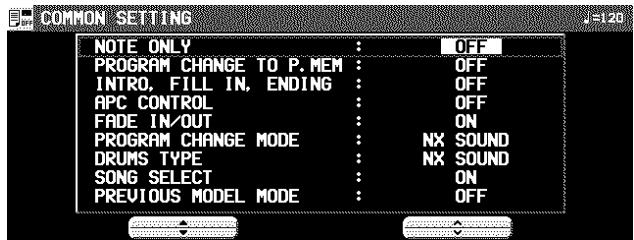
- Utilisez les boutons ▲ et ▼ pour sélectionner une fonction.
NOTE ONLY:
Parmi les données d'interprétation, spécifie si seulement les données de note sont trans-mises.
Active ou désactive l'échange de numéros de changement de programme pour la partie RIGHT 1 par l'utilisation des boutons PANEL MEMORY.
- Pour ce réglage, les numéros de changement de programme 1 à 8 de PANEL MEMORY correspondent aux numéros suivants:
$$ \begin{array}{l} \text { BANK A } = 0 \text { à } 7 \ \mathbf {B A N K B} = 8 \text { à } 1 5... \ \end{array} $$
Autorise ou non l'échange des données d'Intro, de Fill-in et de Ending.
APC CONTROL:
Autorise ou non l'échange de données de réglages en/hors service des modes ONE FINGER, FINGERED et PIANIST d'AUTO PLAY CHORD.
FADE IN/OUT:
Spécifiez si les données de FADE IN/OUT sont transmises.
PROGRAM CHANGE MODE
NX SOUND:
Les numéros de changement de programme sont standardisés parmi les modèles TECHNICS non-NX SOUND qui sont réglés sur ce mode. Le programme de changement de numéro qui est attribué à une sonorité est donné à la même sonorité sur tous les modèles qui sont réglés sur le même mode.
PREVIOUS TECH:
Les numéros de changement de programme sont standardisés parmi les modèles TECHNICS non-NX SOUND qui sont réglés sur ce mode. Le programme de changement de numéro qui est attribué à une sonorité est donné à la même sonorité sur tous les modèles qui sont réglés sur le même mode.
MAP R: Les sonorités de base GS sont transmises et reçues comme des numéros de changement de programme GS.
MAP Y: Les sonorités de base XG sont transmises et reçues comme des numéros de changement de programme XG.
* GS est une marque déposée de Roland Corporation. XG est une marque déposée de Yamaha Corporation.
DRUMS TYPE
NX SOUND:
Les sonorités des instruments à percussion au clavier correspondent aux mêmes numéros de note pour les modèles TECHNICS non-NX SOUND connectés et réglés sur ce type.
PREVIOUS TECH:
Les sonorités des instruments à percussion au clavier correspondent aux mêmes numéros de note pour les modèles TECHNICS non-NX SOUND connectés et réglés sur ce type.
SONG SELECT
ON: Les données de numéro de morceau peuvent être échangées
OFF: Les données de numéro de morceau ne peuvent pas être échangées
PREVIOUS MODEL MODE
ON: Les données INTRO, FILL IN, ENDING et APC CONTROL, FADE IN/OFF sont converties en données CONTROL CHANGE pour les modèles précédents*, puis sont transmises.
OFF: Les réglages mentionnés ci-dessus ne sont pas convertis.
* "Modèles précédents" contiennent tous les instruments Technics excepté:
KN7000/6500/6000
-
Utilisez les boutons ∧ et ∨ pour effectuer le réglage.
-
Répétez les étapes 2 et 3 pour effectuer les autres réglages.
Mode Setting
Initialise les réglages lorsque les modes NX SOUND ou GM LEVEL 2 sont activés.
- Sur l'écran MIDI MENU, choisissez MODE SETTING.
- L'affichage de l'écran est alors le suivant.
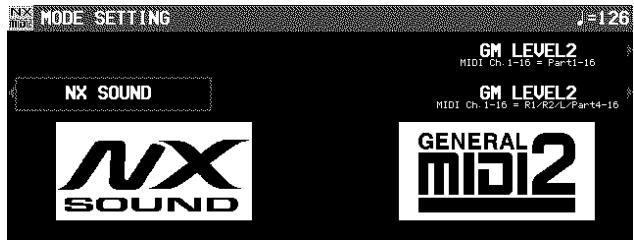
-
Choisissez le mode.
-
Il y a deux modes pour GM LEVEL 2 selon la partie utilisée.
- L'affichage de confirmation apparaît. Pressez le bouton YES pour activer la fonction, ou pressez le bouton NO pour annuler la fonction.
Input/output Setting
Réalisation des réglages qui détermine comment sont traitées les données d'interprétation durant une émission ou une réception de données.
- Sur l'affichage MIDI MENU, sélectionnez INPUT/OUTPUT SETTING.
• L'affichage suivant apparaît.
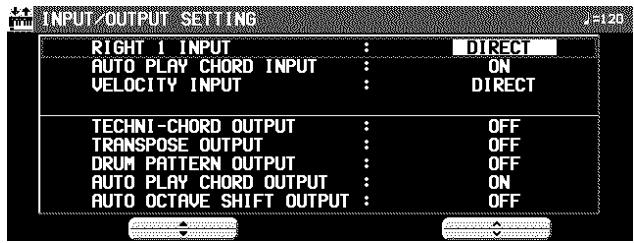
- Utilisez les boutons ▲ et ▼ pour effectuer votre sélection.
RIGHT 1 INPUT
CONDUCTOR:
Lorsqu'une donnée est reçue par la partie RIGHT 1, le CONDUCTOR détermine à quelle partie il est destiné.
DIRECT:
Lorsqu'une donnée est reçue par la partie RIGHT 1, elle est traitée comme étant uniquement une donnée de RIGHT 1, les données d'interprétation de chaque partie sont reçues sur leur canal de base respectif.
AUTO PLAY CHORD INPUT
ON: Les données entrées pour les parties ACCOMP, BASS, DRUMS et CHORD sont reçues.
OFF: Les données pour les parties ci-dessus ne sont pas reçues.
- Les canaux MIDI base doivent être assignés aux parties ci-dessus avant de procéder à l'échange des données.
VELOCITY INPUT
DIRECT:
La valeur VELOCITY des données NOTE ON reçues est laissée telle quelle.
OFFSET:
La valeur VELOCITY des données NOTE ON reçues sont modifiées (-50 to 50).
- Sélectionnez VELOCITY OFFSET VALUE. Utilisez les boutons ∧ et ∨ pour changer la valeur.
- Toutes les valeurs sont modifiées à partir des valeurs courantes d'une quantité déterminée.
- Les limites supérieure (127) et inférieure (1) ne peuvent être dépassées.
FIX:
La valeur VELOCITY des données de NOTE ON reçues est fixée de manière déterminée (1 à 127).
- Sélectionnez VELOCITY FIXED VALUE. Utilisez les boutons ∧ et ∨ pour changer la valeur.
TECHNI-CHORD OUTPUT
ON: Les notes engendrées l'utilisation de TE-CHNI-CHORD sont aussi transmises
OFF: Seules les notes jouées sont transmises.
TRANSPOSE OUTPUT
ON: La transposition est transmise.
OFF: Les notes sont transmises telles qu'elles sont jouées.
DRUM PATTERN OUTPUT
ON: Les données de la partie DRUMS sont transmis.
OFF: Ils ne sont pas transmis.
AUTO PLAY CHORD OUTPUT
ON: Les données entrées pour les parties ACCOMP, BASS et CHORD sont émises.
OFF: Les données pour les parties ci-dessus ne sont pas émises.
- Les canaux MIDI doivent être assignés aux parties ci-dessus avant de procéder à l'échange des données.
ON: Si l'octave a été automatiquement changée les données des notes transposées sont transmises en fonction de la sonorité.
OFF: Les notes sont transmises telles qu'elles sont jouées.
-
Utilisez les boutons ∧ et ∨ pour sélectionner le réglage.
-
Répétez les étapes 2 et 3 pour chaque fonction.
MIDI Presets
Cette fonction établit les réglages optimums de votre instrument en fonction du type de connexion avec un autre instrument, et de son utilisation comme clavier de commande (maître) ou comme générateur sonore (esclave).
- Sur l'affichage MIDI MENU, sélectionnez MIDI PRESETS.
• L'affichage suivant apparaît.
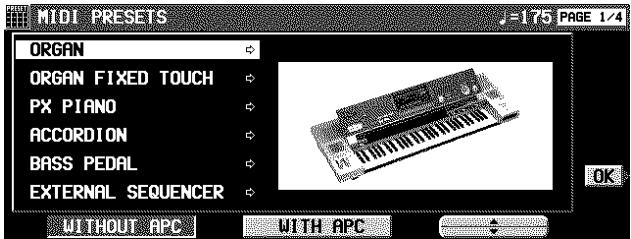
-
Utilisez les boutons ▲ et ▼ pour sélectionner le réglage de connexion correspondant.
-
L'affichage PAGE 1/4 montre les réglages de raccordements avec cet instrument utilisé comme SLAVE. L'affichage PAGE 2/4 montre les réglages de raccordements avec cet instrument utilisé comme MASTER.
- Le maître (MASTER) est l'instrument qui transmet les données, et l'esclave (SLAVE) est l'instrument qui reçoit les données.
-
Utilisez les boutons situés sous l'affichage de l'écran pour sélectionner WITHOUT APC (l'AUTO PLAY CHORD n'est pas utilisé) ou WITH APC (l'interprétation inclut AUTO PLAY CHORD).
-
Pressez le bouton OK.
- Lorsque les réglages ont été correctement mé-morisés, l'indication "COMPLETED!" apparaît sur l'écran.
Avertissement
Lorsqu'un instrument tel qu'un orgue ou un accordéon (disposant de claviers séparés et dédiés à la mélodie et aux accords) est utilisé comme clavier maître, si le point de partage (split) est réglé sur une note située en dessous de la note la plus basse du clavier dédié à la mélodie, il est possible de produire des notes mélodiques sur les différentes parties par les réglages CONDUCTOR.
- Assignez le canal RIGHT 1 comme CHANNEL pour la partie du clavier réservée à la mélodie. Assignez le canal CHORD (ou si vous désirez également que la note jouée soit reproduite, CHORD + LEFT) comme CHANNEL pour la partie du clavier réservée aux accords.
- Vous devez également indiquer CONDUCTOR comme RIGHT 1 INPUT pour INPUT/OUTPUT SETTING.
■ Enregistrement de vos réglages personnels Après avoir modifié les réglages MIDI, vous pouvez enregistrer vos réglages personnels dans les mémoires présélectionnées USER (3 mémoires USER).
- Effectuez vos divers réglages MIDI.
- Allez PAGE 4/4 de l'affichage MIDI PRESETS. • L'affichage suivant apparaît.
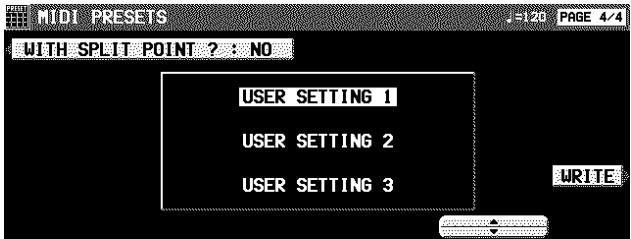
-
À l'aide des boutons ▲ et ▼, sélectionnez la mémoire dans laquelle les réglages sont sauvegardés (USER SETTING 1, 2, 3).
-
À l'aide du bouton WITH SPLIT POINT?, sélectionnez si vous désirez également enregistrer la position du point de partage du clavier (YES/NO).
-
Pressez le bouton WRITE.
■ Rappel des réglages USER
- Allez sur la PAGE 3/4 de l'affichage MIDI PRESETS.
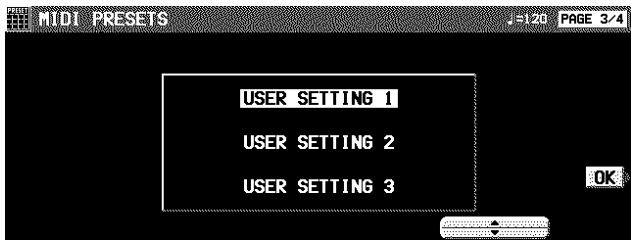
-
À l'aide des boutons ▲ et ▼, sélectionnez un numéro.
-
Pressez le bouton OK.
Program Change MIDI Out
Utilisez cette fonction pour transmettre instantanément des données de PROGRAM CHANGE et BANK SELECT à partir de cet affichage sur un canal MIDI particulier.
- Sur l'affichage MIDI MENU, sélectionnez PROGRAM CHANGE MIDI OUT.
• L'affichage suivant apparaît.
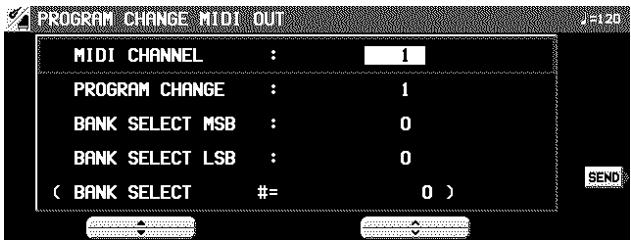
- À l'aide des boutons ▲ et ▼, sélectionnez la fonction.
MIDI CHANNEL: Le canal MIDI de transmission (1 à 16).
PROGRAM CHANGE: Indiquez le numéro de PROGRAM CHANGE à transmettre (1 à 128).
BANK SELECT MSB: Indiquez la BANK SELECT MSB à transmettre (0 à 127).
BANK SELECT LSB:
Indiquez le BANK SELECT LSB à transmettre
(OFF, 0 à 127).
- Sur OFF, aucun LSB ni aucun MSB ne sont transmis.
-
À l'aide des boutons ∧ et ∨, modifiez le réglage.
-
Pressez le bouton SEND.
- Les données sélectionnées sont transmises.
- Les données sont transmises indépendamment des autres réglages.
Panel Memory Output
Ces réglages affectent les données de transmission lorsque vous utilisez les boutons PANEL MEMORY.
- Sur l'affichage MIDI MENU, sélectionnez PANEL MEMORY OUTPUT.
• L'affichage suivant apparaît.
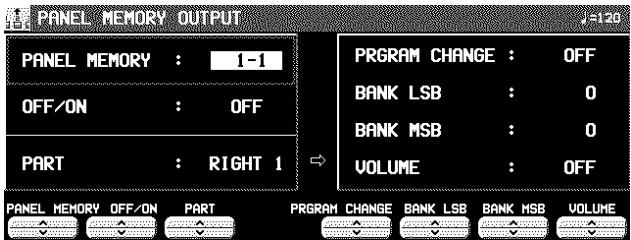
-
Utilisez les boutons P.MEM ∧ et ∨ pour spécifier le numéro de PANEL MEMORY.
-
Utilisez les boutons ON/OFF∧ et ∨ pour spécifier si les données du numéro de PANEL MEMORY sélectionné est transmis ou non.
-
Utilisez les boutons PART ∧ et ∨ pour sélectionner une partie (RIGHT 1, RIGHT 2 ou LEFT).
-
Utilisez les boutons PRGRAM CHANGE ∧ et ∨ pour spécifier le numéro de PROGRAM CHANGE (0 à 127, ou OFF).
- Utilisez les boutons BANK LSB ∧ et ∨ pour spécifier un numéro de sélection de BANK LSB (0 à 127).
- À l'aide des boutons BANK MSB ∧ et ∨, choisissez une BANK MSB (de 0 à 127)
- Utilisez les boutons VOLUME ∧ et ∨ pour spécifier le volume (0 à 127, ou OFF).
- Répétez les étapes 4 à 7 pour chaque partie si nécessaire.
- Répétez les étapes 3 à 9 pour chaque numéro de PANEL MEMORY si nécessaire.
Computer Connection
Ces réglages servent à sélectionner le mode de transmission du flux des données MIDI lorsqu'un micro-ordinateur est connecté à l'entrée USB de cet instrument.
- Avant de connecter à un micro-ordinateur, installez, d'abord, dans ce micro le pilote USB qui se trouve sur le CD-ROM inclus. (Référez-vous au manuel d'instructions séparé pour plus d'informations.)
- Coupez l'alimentation générale de cet instrument.
- Connectez un micro-ordinateur à la borne USB située à l'arrière de l'instrument.
-
Rétablissez l'alimentation générale de l'instrument.
-
Sur l'affichage MIDI MENU, sélectionnez COMPUTER CONNECTION.
• L'affichage suivant apparaît.
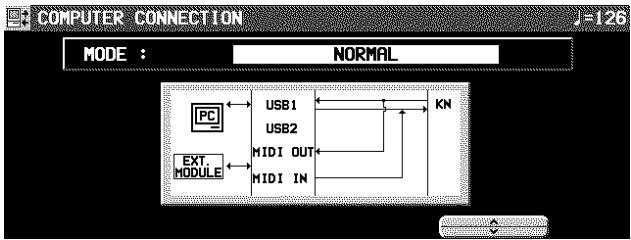
flowchart
graph TD
    A["PC"] --> B["USB1"]
    A --> C["USB2"]
    D["EXT. MODULE"] --> E["MIDI OUT"]
    D --> F["MIDI IN"]
    B <--> G["KN"]
    C <--> G
    E <--> G
    F <--> G
- À l'aide des boutons ∧ et ∨, sélectionnez un mode.
NORMAL:
Mode ordinaire
PC as master:
Mode approprié d'échange des données.
KN as master:
Mode lorsque cet instrument est utilisé comme clavier-maître.
KN as slave:
Mode lorsque cet instrument est utilisé comme esclave.
INTERFACE:
Mode lorsque cet instrument est utilisé comme dispositif de connexion entre un ordinateur équipé de bornes USB seulement et un instrument équipé de bornes MIDI seulement.
Initialisation
Ce clavier dispose d'un grand nombre de fonctions réglables et de mémoires programmables. Lorsque vous le désirez, vous pouvez rappeler les réglages et les mémoires pré-sélectionnés en usine.
INITIAL
- Pressez le bouton PROGRAM MENUS pour le mettre en fonction.
• L'affichage de l'écran est le suivant.
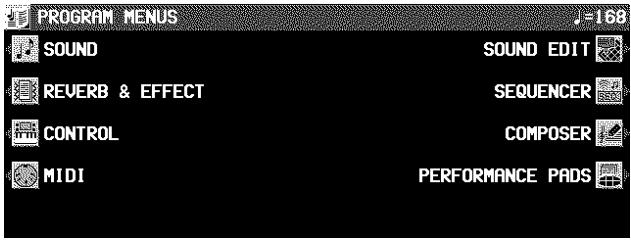
- Sélectionnez CONTROL.
• L'affichage de l'écran est alors le suivant
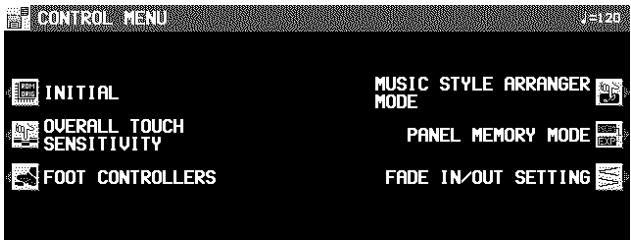
- Sélectionner INITIAL.
• L'affichage de l'écran est le suivant.
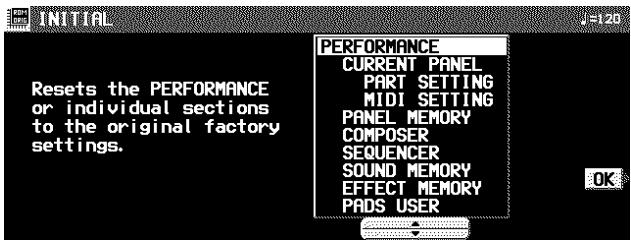
- Utilisez les boutons ▲ et ▼ pour sélectionné le type d'initialisation désiré.
- PERFORMANCE comprend tous les éléments listés dessous.
- Pressez le bouton OK.
- L'écran de confirmation apparaît. Pressez le bouton YES si vous désirez poursuivre l'initialisation. Pressez le bouton NO si vous désirez l'interrompre.
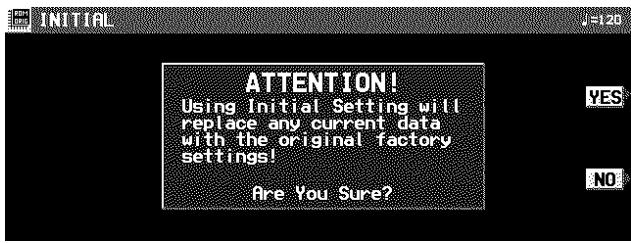
- L'initialisation commence. Lorsqu'elle est terminée "COMPLETED!" apparaît sur l'écran, l'instrument retourne à son mode d'utilisation normal.
- Les réglages de USER MIDI, FAVORITES, HOME PAGE et les styles de CUSTOM ne sont pas initialisés par cette procédure
Vous pouvez également réinitialiser tous les réglages de PERFORMANCE avec la procédure suivante:
Coupez l'alimentation générale de l'instrument. Puis, tout en pressant simultanément les trois premiers boutons situés à gauche dans la section RHYTHM GROUP (60's & 70's, MODERN DANCE et SOUL & R&B), rétablissez l'alimentation.
À propos de la mémoire de sauvegarde et données de l'interprétation
Lorsque l'alimentation générale de cet instrument est interrompue, divers réglages et contenus des mémoires de cet instrument sont conservés grâce à la mémoire de sauvegarde comme suit:
| PERFORMANCE | Réglages CURRENT PANEL | environ une semaine |
| PANEL MEMORY | ||
| SEQUENCER | 80 minutes | |
| COMPOSER (contenus des MEMORY) | ||
| PERFORMANCE PADS (mémoires USER) | ||
| SOUND MEMORY | environ une semaine | |
| EFFECT MEMORY | ||
| BACKUP | USER MIDI (mémoires USER des MIDI PRESETS) | indéfiniment |
| FAVORITES | ||
| HOME PAGE | ||
| ALL CUSTOM STYLE |
- Si vous désirez conserver les réglages et le contenu des mémoires enregistrées pour les réutiliser plus tard, sauvegardez-les sur une disquette/carte SD.
- La mémoire sauvegarde ne fonctionne pas si l'instrument est mis sous tension moins de 10 minutes.
- Les données des modèles Technics précédents peuvent être limitées aux données PERFORMANCE.
Options vendues séparément
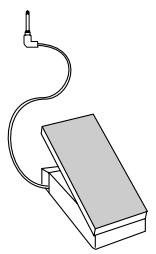
SZ-E2
Pédale d'expression
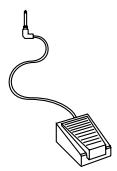
SZ-P1
Interrupteur au pied
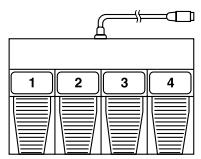
SZ-FC2
Contrôleur au pied
- Assurez-vous de mettre hors de tension avant la connexion du Contrôleur au pied.
Fonction PLUG-IN
Ce modèle est compatible avec les logiciels de plug-in d'extension séparés pour le KN7000. Pour plus de détails concernant les caractéristiques et l'utilisation des logiciels, reportez-vous à la documentation du plug-in.
Bornes
Bornes sur le panneau arrière
(Côté gauche)

Les images ou les textes affichés lors d'une reproduction de séquences, et l'affichage sur l'écran sont transmis par cette borne.
- Le mode de sortie (NTSC/PAL) peut être sélectionné. (Voir la page 184.)
USB
Cette borne permet une connexion à un micro-ordinateur avec le câble USB (câble de type AB disponible dans le commerce).
En utilisant les logiciels sur le CD-ROM inclus, vous pouvez enregistrer le son ou éditer les données de l'instrument avec votre micro-ordinateur.
- Applications
Audio Recorder:
Application pour enregistrer les sonorités de cet instrument et pour sauvegarder les fichiers audio numériques enregistrés en formats WAV, WMA (Windows Audio Format) et MP3.
Song Manager:
Application pour gérer les données de cet instrument sur votre ordinateur via un câble USB.
MIDI
Utilisez ces bornes pour raccorder votre instrument à un autre instrument MIDI (voir la page 185).
MIDI IN/BASS PEDAL
Réglez ce commutateur sur BASS PEDAL quand vous connectez une unité de pédalier MIDI disponible dans le commerce. Le signal d'entrée MIDI à partir du pédalier est reçu par la partie BASS PEDAL quel que soit le réglage de la partie du côté pédalier (OMNI ON), et l'instrument émet la sonorité assignée à cette partie.
- Quand le commutateur est mis sur BASS PEDAL, les réglages de l'entrée MIDI de l'instrument sont tout ignorés. Si vous avez besoin des réglages de l'entrée MIDI, mettez l'instrument hors tension, réglez le commutateur sur MIDI IN, et puis mettez de nouveau l'instrument sous tension.
- Pour plus d'informations concernant le réglage de sonorité de la partie de BASS PEDAL, référez-vous à la page 152.
EXP PEDAL
La pédale d'expression SZ-E2 (vendue séparément) peut être connectée à cette borne pour contrôler le niveau général du volume de l'instrument.
FOOT SW 1, 2
Un contacteur au pied SZ-P1 (vendu séparément) peut être connecté à chacune de ces bornes pour contrôler diverses fonctions (voir page 177).
FOOT CONTROLLER
Un pédalier SZ-FC2 (en option) peut être connecté à cette borne pour permettre le contrôle de diverses fonctions. (Voir la page 177.)
(Côté droit)

Un microphone peut être connecté à cette borne. (Voir la page 43.)
LINE IN
Le signal d'un instrument externe est reçu par cette borne. Pour recevoir le signal de son monophonique, utilisez la borne R/MONO.
- Le niveau du volume du signal entré peut être réglé avec le contrôleur LINE IN VOLUME sur le panneau de contrôle.
AUX IN
Le signal d'un instrument externe est reçu par cette borne. Pour recevoir le signal de son monophonique, utilisez la borne R/MONO.
- Le réglage MAIN VOLUME de l'instrument n'affecte pas le niveau du volume du signal entré.
SUB OUT
Le son des parties désirées peut être sorti indépendamment par ces bornes. (Voir la page 159.)
MAIN OUT
La totalité des sons de l'instrument est sortie par ces bornes.
■ Diagramme schématique
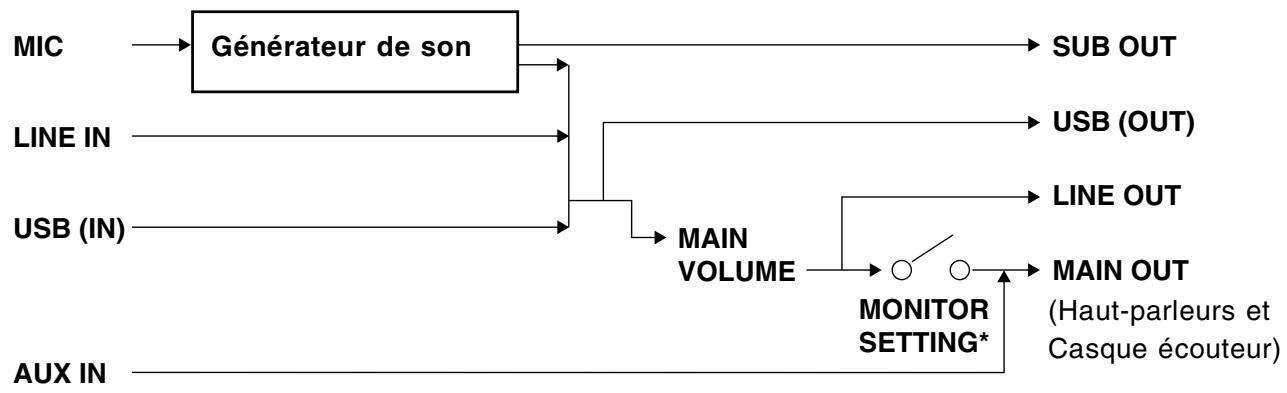
flowchart
graph LR
    A["MIC"] --> B["Générateur de son"]
    C["LINE IN"] --> B
    D["USB (IN)"] --> B
    E["AUX IN"] --> B
    B --> F["SUB OUT"]
    B --> G["USB (OUT)"]
    B --> H["MAIN VOLUME"]
    H --> I["MONITOR SETTING*"]
    I --> J["MAIN OUT (Haut-parleurs et Casque écouteur)"]
* MONITOR SETTING (Voir la page 158.)
Symptômes qui semblent être dus à un problème
Certains symptômes qui peuvent apparaître pendant que vous jouez du clavier Technics pourraient faire penser qu'il y a un problème.
| Symptôme | Remède | |
| Sonorités et effets | Mauvais fonctionnement des boutons, des touches, etc. | Mettez le bouton POWER hors fonction, puis remettez le en service. Si le problème n'est pas réglé, remettez le bouton POWER hors fonction. Tout en pressant simultanément les trois boutons en bas à gauche de la section RHYTHM GROUP (60's & 70's, MODERN DANCE et SOUL & R&B), mettez à nouveau le bouton POWER en fonction. (Il est à noter que dans ce cas, tous les réglages, fonctions et mémoires sont remis au réglage usine.) |
| Aucun son n'est pas produit malgré l'enfoncement de la touche. | Le MAIN VOLUME est mis au niveau minimum. Réglez le volume approprié avec le curseur MAIN VOLUME.Les volumes pour les parties choisis sont réglés au niveau minimum. À l'aide des boutons de balance, réglez les volumes des parties correspondant aux niveaux appropriés. (Voir la page 27.)La partie est mise en sourdine. (Voir la page 27.)Le LOCAL CONTROL pour la partie jouée du clavier est régler à OFF. Réglez-le à ON. (Voir la page 188.) | |
| Seul la sonorité des percussions est produite en jouant sur le clavier. | Dans la section SOUND GROUP, mettez le bouton DRUM KITS en fonction. | |
| Le volume est très faible lorsque vous jouez sur le clavier. | Le volume du SEQUENCER est réglé très bas. Suivez la procédure INITIAL pour ré-initialiser les réglages. (Voir la page 195.) | |
| La sonorité que vous entendez est différente de la sonorité que vous avez sélectionnée. | Ceci se produit quelquefois lorsque vous reproduisez des données de SEQUENCER ou de COMPOSER qui ont été créées sur un modèle différent, ou lorsque des données MIDI provenant d'un instrument raccordé sont reçues. Sélectionnez à nouveau les sonorités désirées. | |
| RHYTHM | Le rythme ne débute pas. | Le volume de DRUMS est réglé au niveau minimum. À l'aide des boutons de balance, réglez le volume de DRUMS à un niveau approprié.Un bouton SEQUENCER PLAY est activé. Lorsque vous ne lisez pas d'interprétation de SEQUENCER, désactiver le boutons SEQUENCER PLAY.L'horloge (CLOCK) est réglée à MIDI. Réglez-la à celle INTERNAL. (Voir la page 189.) |
| AUTO PLAY CHORD | Aucun son n'est produit pour l'accompagnement automatique ou seul le son de certaines sections (groupes) le sont. | Une partie ACCOMP ne produit pas de son si son volume correspondant est réglé au niveau minimum. Utilisez les boutons de balance respectifs pour régler les volumes ACCOMP 1–5 aux niveaux appropriés. |
| SEQUENCER | L'enregistrement n'est pas possible. | La capacité de mémoire restante du SEQUENCER est 0. Effacez le contenu au moyen de la fonction TRACK CLEAR ou SONG CLEAR. (Voir les page 95.) |
| L'indication de la mesure à la reproduction est différente de celle de l'enregistrement. | Le nombre de mesures correspond à l'armature de temps du motif rythmique choisi au début de l'enregistrement. Pour changer le motif rythmique au cours du morceau, enregistrer le changement de rythme sur la piste RHYTHM. (Voir la page 92.) | |
| COMPOSER | Enregistrement n'est pas possible. | • La capacité mémoire restante dans le COMPOSER est 0. |
| Le réglage de l'armature de temps ne pas possible. | • Le réglage de l'armature de temps ne peut être changé pour un motif en cours d'enregistrement dans le COMPOSER. Si vous désirez changer l'armature, exécuter tout d'abord la procédure d'effacement de mémoire. (Voir la page 108.) | |
| La cadence de la reproduction du motif rythmique est différente de la cadence avec laquelle il a été enregistré. | • La fonction QUANTIZE était active lorsque le motif rythmique a été enregistré et la cadence a été automatiquement corrigée. Réglez le niveau de quantification sur une note plus basse ou sur OFF pendant l'enregistrement. (Voir la page 110.) | |
| Disk Drive/Carte SD | Le lecteur émet un bruit durant l'enregistrement ou la lecture. | • Cela se produit quand le lecteur lit une disquette. C'est tout à fait normal. |
| Après avoir opérée la procédure de chargement des données de la disquette/carte SD, les données dans l'instrument sont effacées. | • Lors d'une opération de chargement depuis une disquette/carte SD de mémoire, la mémoire de l'instrument passe à celle des données de la disuquette de mémoire. Si vous souhaitez concerver un morceau enregistré dans la mémoire de l'instrument, le sauvegarder sur une disuquette de mémoire avant l'opération de chargement. (Voir la page 126.) | |
| MIDI | Les données ne peuvent être échangées par les bornons MIDI. | • Fixez les numéros du canal du côté de réception et le côté d'émission (cf page 188). |
| Le son tremble ou est en distorsion. | • Quand la borne USB ou les deux bornes MIDI IN et OUT sont connectées à l'ordinateur, dépendant au logiciel utilisé, les données reçues en soi peuvent être renvoyées sur l'instrument. Par là, le son généré par le clavier et celui renvoyé produits émis doublement et causent des effets indésirables, comme annulation réciproque des sons par exemple. Dans ce cas, réglez le logiciel pour empêcher les données à renvoyer, ou mettre MIDI LOCAL CONTROL hors fonction. | |
| Divers | Apparition de parasites provenant d'une radio ou d'un téléviseur. | • Ce phénomène peut se produire lorsque des appareils électriques tels qu'une radio ou un téléviseur sont utilisés à proximité du clavier. Ecartez ces appareils plus loin du clavier.• Il se peut que le son provienne d'une station ou d'un radio amateur se trouvant à proximité. Si le son devient vraiment gênant, consulter un concessionnaire ou un centre de service après-vente. |
| Le boîtier chauffe pendant l'utilisation. | • Ce clavier possède une alimentation incorporée qui peut chauffer légèrement le boîtier. Il n'y a pas de raison à s'inquiéter. | |
Messages d'erreurs
| No | Contenu |
| 00 | Les informations contenues dans la disquette sont destinées à un autre instrument. |
| 01 | Une erreur s'est produite pendant la procédure de chargement Essayez encore! |
| 02 | Il n'y a pas de disquette dans le lecteur. |
| 03 | Le fichier que vous avez essayé de charger est vide! |
| 05 | Une erreur s'est produite pendant la procédure de sauvegarde. Essayez encore! |
| 06 | La disquette que vous utilisez est protégée contre l'écriture! Otez la protection de la disquette et recommencez! |
| 07 | La disquette que vous utilisez est saturée. Utilisez une autre disquette! |
| 08 | Une erreur s'est produite pendant la procédure de formatage. La disquette que vous utilisez est peut être détériorée. Essayez de formater une autre disquette. |
| 10 | Ces données sont protégées contre la copie! |
| 15 | Le séquence que vous avez essayé de sauvegarder est vide! |
| 16 | Ce fichier STANDARD MIDI FILE est incompatible avec l'instrument et ne peut donc pas être chargé. |
| 17 | Ce n'est pas un STANDARD MIDI FILE. |
| 18 | La résolution de temps PPQ que vous avez essayé de charger n'est pas en 24/48/96/ 192/288/384 PPQ. |
| 20 | Je ne peux pas charger le SEQUENCER que vous me demandez! Cela est certainement dû à une perte de données ou à une détérioration de la disquette. |
| 21 | Mémoire staurée! |
| 22 | Vous devez presser REC STOP pour terminer cette procédure. |
| 23 | Je ne peux pas changer de mesure car vous en avez déjà choisi une qui est mémorisée dans une piste enregistrée. |
| No | Contenu |
| 24 | Vous avez déjà choisi une piste pour le rythme! Vous ne pouvez pas assigner deux pistes à celui-ci. |
| 25 | Je ne peux changer la vélocité que d'une piste contenant une mélodie. |
| 26 | Je ne peux fusionner que des pistes contenant une mélodie.Les pistes assignées au Rhythm, à Chord et à Control ne peuvent être fusionnées. |
| 27 | Je ne peux copier que des pistes contenant une mélodie.Les pistes assignées au Rhythm, à Chord et à Control ne peuvent pas être copiées. |
| 28 | Cette séquence est trop longue pour pouvoir être sauvegardée sous le format MIDI File. |
| 29 | La séquence MIDI File que vous essayez de charger est trop longue pour ma capacité de mémoire et je ne peux pas vous l'interpréter. J'ai ré-initialisé la mémoire de mon SEQUENCER. |
| 30 | Je ne peux pas changer la mesure du style après qu'elle ait été enregistrée dans le COMPOSER. Si vous désirez modifier ces données vous devez effacer la totalité du style de COMPOSER et recommencer l'enregistrement. |
| 31 | La mesure du style que vous désirez copier est différente de celle qui est mémorisée dans le COMPOSER que vous voulez utiliser.Vous pouvez: changer la mesure du COMPOSERou: copier un style enregistré avec la même mesure |
| 32 | Mémoire saturée! |
| 33 | Sélectionnez une piste avant de régler les paramètres pour AUTO PUNCH RECORD. |
| 43 | Le fichier que vous essayez de charger a été sauvegardé à partir d'un clavier KN antérieur. Vous ne pouvez le charger qu'en utilisant l'option “PERFORMANCE”. |
| 44 | Il est impossible d'éditer un Drum Kit. Veuillez sélectionner une sonorité différente dans n'importe quel groupe à l'exception du Keyboard Percussion. |
| 46 | L'insertion des données ne peut possible que dans la piste MELODY. Pour les autres pistes comme RHYTHM, CHORD et CONTROL, l'insertion n'est pas possible. |
| 47 | Cette opération n'est pas possible avec une figure de COMPOSER ou de métronome. Sélectionnez une figure de rythme présélectionée. |
| 54 | Je ne peux pas enregistrer sur les banques “Preset”, “Compile” ou “Control”. Sélectionnez une des banques “User”. |
| 55 | Des pistes spéciales telles que CHORD (APC), RHY et CTL existent dans le morceau à partir duquel vous copiez et sont incompatibles avec le morceau de destination car il se trouve en mode GM. |
| 56 | L'enregistrement AUTO PUNCH a échoué car l'opération de SEQUENCER a été interrompue avant que la mesure de PUNCH OUT ait été atteinte. |
| 58 | Le morceau que vous avez essayé de charger dépasse ma capacité de mémoire et ne peut donc pas être chargé. La mémoire de morceau sélectionnée a été effacée. |
| 62 | La connexion ordinateur n'est pas active à cause de l'interrupteur de la porte est réglé à MIDI. Mettez l'instrument hors courant et réglez le commutateur proprement et remettez-le en courant. |
| 63 | Ce bitmap est dans un format incorrect pour le KN, et ne peut pas être chargé. Pour plus de détails, reportez-vous au mode d'emploi. |
| 64 | Sélectionnez une mémoire Panel Memory pour donner le nom. |
| No | Contenu |
| 65 | CHORD FINDER n'est pas disposition en ce mode. Sélectionnez CHORD FINDER à partir de la page HOME ou CHORD STEP RECORD. |
| 66 | Pads SOLO sont les boutons spéciaux qui contiennent l'information des accords. Utilisez les Pads SOLO avec l'accompagnement automatique. |
| 67 | Il n'y a pas de piste APC ou CHORD. Sélectionnez une piste APC ou CHORD et essayez de nouveau. |
| 68 | L'enregistrement direct sur les pads SOLO n'est pas possible. Enregistrez d'abord dans le SEQUENCER et copiez les informations de mélodie et accord dans un pad SOLO. |
| 69 | Il est impossible d'effacer toutes les mesures. |
| 70 | Il est impossible d'insérer plus de 16 mesures dans un PATTERN. |
| 71 | Il est impossible de régler la mesure de départ sur les mesures que vous réglez pour la copie. |
Index
A
Balance des volumes 27
BANK 66
BANK VIEW 63
BASIC 52
BEAT 49
BEND RANGE 152
C
Caractéristiques .... 205
Casque d'écoute 10
CHORD FINDER 55
CHORD STEP RECORD 90
CHORUS 42
CLOCK (MIDI) 189
COMMON SETTING (MIDI) 190
COMPOSER 106
COMPUTER CONNECTION 194
CONDUCTOR 37
CONTRAST 29
CONTROL 176
CONTROL MESSAGES (MIDI) 189
COUNT INTRO 50
CUSTOMIZE 179
CUSTOM STYLE COPY 119
CUSTOM PANEL 65
D
DEMO 12
DIGITAL DRAWBAR 34
DIGITAL EFFECT 40
DIRECT PLAY 125
DISK 121
DISPLAY TIME OUT 181
DISPLAY HOLD 29
DRUM EDIT 97
DRUM PATTERN OUTPUT (MIDI) 192
DRUMS TYPE (MIDI) 190
E
EASY COMPOSER 108
EASY EDIT 163
EASY REC 77
EQUALIZER 161
EXIT 29
EXP PEDAL 197
F
FADE IN/OUT 56
FAVORITES 30
FILL IN 50
FILTER 168
FINGERED 52
Interrrupteur au pied 196
INITIAL 195
INPUT/OUTPUT SETTING (MIDI) 191
INTRO & ENDING 50
K
KEY SCALING 157
KEY SHIFT 152
L
LANGUAGE SELECT 30
Lecteur-enregistreur de disquette ..... 120
LEFT HOLD 54
LFO 172
LINE IN 198
LOAD (DISK) 123
LOAD (SD) 138
LOCAL (MIDI) 188
M
MAIN OUT 198
MAIN VOLUME 11
MASTER TUNING 157
MEASURE COPY 100
MEASURE ERASE 101
MEASURE & TIME SIGNATURE 109
Mémoire de sauvegarde ..... 196
MEMORY, AUTO PLAY CHORD ....52
MEMORY, RHYTHM GROUP 113
MEMORY, SOUND GROUP 175
Menu 28
Messages d'erreurs ....201
MIC 198
MIDI 187
MIDI PRESETS....192
MIDI SETTING LOAD OPTION 183
MIXER 155
MODULATION 44
MULTI 43
MUSIC STYLIST 59
Options vendues séparément 196
ORGAN TABS 35
OTHER PARTS/TR 27
OVERALL TOUCH SENSITIVITY 177
P
PAGE 27
PAN 152
PANEL MEMORY 63
PANEL MEMORY OUTPUT (MIDI) 194
PART SELECT 32
PART SETTING (SOUND) 152
PART SETTING (MIDI) 188
PATTERN COPY 117
Pédale d'expression 196
PERFORMANCE 120
PERFORMANCE PADS 66
PIANIST 52
PITCH 167
PITCH BEND 44
PROGRAM CHANGE MODE (MIDI) 190
PUNCH RECORD 85
Pupitre 10
Q
QUANTIZE, COMPOSER 110
QUANTIZE, SEQUENCER 94
R
REALTIME COMMANDS (MIDI) 189
REALTIME RECORD 78
REVERB 42
RHYTHM GROUP 48
RIGHT 1 INPUT (MIDI) 191
RIGHT 1/RIGHT 2 OCTAVE 39
S
SAVE (DISK) 128
SAVE (SD) 145
SD CARD 136
SET 63
SEQUENCER 72
SEQUENCER PLAY 81
SEQUENCER RESET 81
SEQUENCER SONG SAVE 130
SOLO 39
SONG CLEAR 95
SONG SELECT 84
SOUND 151
SOUND ARRANGER 58
SOUND DSP 41
SOUND EXPLORER 33
SOUND EDIT 162
SOUND GROUP 32
SPLIT POINT 38
Standard MIDI File 121
START/STOP 49
STEP RECORD 86
STEP RECORD: CHORD 90
STEP RECORD: RHYTHM 92
STEP RECORD: PICTURE 88
STOP 66
STYLE CONVERT DISK 135
SUB OUT 198
SUSTAIN 40
Symptômes qui semblent être dus à un problème ..... 199
SYNCHRO & BREAK 49
T
TAP TEMPO 49
TECHNI-CHORD 46
TEMPO/PROGRAM 49
TONE 164
TONE SELECT 164
TRACK ASSIGN 93
TRACK CLEAR 95
TRACK MERGE 100
TRANSPOSE 45
U
USB 197
V
VARIATION 48
VARIATION (SOUND DSP) 41
VELOCITY CHANGE 104
VIDEO OUT 197
W
WALL PAPER SETTING 182
- Cher Client,
- ATTENTION:
- AVERTISSEMENT:
- AVERTISSEMENT!
- Précautions d'utilisation
- Installation de l'instrument
- Alimentation de l'instrument
- Utilisation du cordon d'alimentation
- L'insertion d'objet métallique à l'intérieur de l'instrument peut engendrer des dommages électriques.
- Si de l'eau pénètre dans l'instrument
- Si quelque chose vous paraît anormal
- A propos du cordon d'alimentation
- Ne touchez pas les parties internes de l'instrument
- Entretien
- EN CAS DE PROBLEME, FAITES APPEL A VOTRE REVENDEUR OU A UN TECHNICIEN QUALIFIE.
- Table des matières
- FONCTION DE BASE
- Partie X Sound Edit 162
- Partie XI Control 176
- À propos de la mémoire de sauvegarde et données de l'interprétation ..... 196
- Options vendues séparément 196
- Bornes 197
- Symptômes qui semblent être dus à un problème 199
- Messages d'erreurs 201
- Index 203
- Caractéristiques 205
- ■ Accessoires fournis
- Commandes et fonctions
- MUSIC STYLIST
- PITCH BEND/MODULATION
- DISPLAY
- TECHNI-CHORD
- PANEL MEMORY
- Initiation
- Avant de jouer
- Utilisation
- 1
- 2
- 3
- 4
- 5
- ■ Angle d'affichage
- Voyez et écoutez la démonstration.
- ■ Slide Show
- Addition d'effets sonores
- Ajoute de la largeur.
- Pour ajouter de la réverbération.
- Ajoute des effets.
- Reproduction de séquences (DIRECT PLAY)
- Effectuer la lecture des cartes SD (SD-AUDIO PLAY)
- 41
- ■
- Sélection de la registration correspondant à un style musical (MUSIC STYLIST)
- Réglages automatiques du pan- neau de contrôle (ONE TOUCH PLAY)
- 6
- 8
- Enregistrez vos réglages du panneau (PANEL MEMORY)
- Rappelez vos réglages préférés de l'instrument en pressant un simple bouton (CUSTOM PANEL)
- Enregistrez votre interprétation (SEQUENCER)
- Reproduction de l'enregistrement de votre interprétation.
- A
- B
- Sauvegardez votre interprétation sur une carte SD
- Rappel des données enregistrées sur une carte SD
- Chargez un rythme à partir d'une disquette de "Patterns" Technics (COMPOSER LOAD)
- À propos de l'écran d'affichage
- Affichage normal (HOME PAGE)
- Balance des volumes
- ■ MUTE
- ■ OTHER PARTS/TR
- PAGE
- Affichage des Menus
- ■ Exemple d'affichage d'un menu : PROGRAM MENUS
- Affichage de réglage
- ■ Exemple d'affichage de réglage: MASTER TUNING
- TEMPO/PROGRAM
- EXIT
- DISPLAY HOLD
- CONTRAST
- HELP
- Favorites
- ■ Rappelez un affichage FAVORITES
- Présentation générale des sonorités et des effets
- NX SOUND
- Partie
- PART1 à 16:
- ACCOMP1 à 5, BASS, DRUMS 1, 2:
- PADS:
- BASS PEDAL:
- Sound DSP
- Sélection des sonorités
- Sélectionnez une sonorité
- SOUND EXPLORER
- ■ ALPHABET
- Digital Drawbar
- ■ Changez le type de sonorité
- ■ PERCUSSIVE TONE
- TREMOLO
- ■ Autres réglages
- À propos des marques de pied
- Organ Tabs
- VIBRATO
- TREMULANT
- Accordion Register
- Assignation des parties au clavier
- SPLIT POINT
- ■ Personnalisation du point de partage
- SOLO
- Effects (PART)
- SUSTAIN
- DIGITAL EFFECT
- ■ Réglages de type et de paramètre
- ■ EFFECT EDIT
- Effects (GLOBAL)
- REVERB
- CHORUS
- ■ DETAIL EDIT
- DETAIL EDIT
- MULTI
- EDIT
- MIC
- ■ Réglages d'effet
- ■ MULTI EFFECT SET
- Controller
- PITCH BEND
- MODULATION
- Transpose
- ■ ORCHESTRATOR
- Réglage du type
- Présentation générale des interprétations rythmiques
- Rythme et motif d'accompagnement
- Rythme et style
- Custom Style
- ■ Création d'un CUSTOM STYLE
- ■ CUSTOM STYLE LOAD
- Sélection des rythmes
- Sélectionnez un rythme
- VARIATION
- Déclenchement du rythme
- ■ Déclenchement normal
- ■ Déclenchement synchronisé
- ■ Réglez la vitesse du tempo
- TAP TEMPO
- Reproduction d'un rythme
- INTRO
- COUNT INTRO (décompte d'intro)
- ■ Réglage de mode
- FILL IN
- ENDING (final)
- Auto Play Chord
- Voici comment AUTO PLAY CHORD fonctionne.
- Jouez les accords
- ■ Mode BASIC
- ■ Mode FINGERED
- ■ Mode PIANIST
- Utilisation de AUTO PLAY CHORD
- ■ MEMORY
- ■ ON BASS
- OFF:
- ON:
- APC VOLUME
- CHORD FINDER
- Fonction d'interruption "BREAK"
- Fade In/Fade Out
- FADE IN
- FADE OUT
- FADE SET
- Sound Arranger
- Reproduction
- One Touch Play
- Réglage par type musical
- Réglage par époque
- Réglage par ordre alphabétique
- Réglage par style d'orgue
- Sélection d'un style personnalisé
- Music Style Arranger
- Utilisation de MUSIC STYLE ARRANGER
- Voici comment changer de style musical au cours d'une interprétation.
- PANEL MEMORY:
- Voici comment mémoriser les réglages du panneau
- BANK VIEW
- Pour donner un nom à une banque ou une mémoire
- Rappel des réglages du panneau
- NEXT BANK
- Mode du "PANEL MEMORY"
- EXPAND:
- ■ EXPAND MODE FILTER
- CUSTOM PANEL
- Partie III Performance Pads
- Reproduction des phrases
- AUTO SETTING
- Copie de phrases
- PHRASE COPY
- SEQ TO PAD COPY
- Compile
- Enregistrement d'une phrase
- PLAY SETTING
- SYNCHRO:
- INSTANT:
- CHORD STEP RECORD
- À propos du séquenceur
- Caractéristiques essentielles
- Caractéristiques pratiques
- Capacité de la mémoire
- Menu du SEQUENCER
- ■ SD AUDIO SYNCHRO
- -Aperçu des éléments du menu SEQUENCER
- RECORD & EDIT
- REALTIME RECORD (page 78)
- STEP RECORD (page 86)
- TRACK ASSIGN (page 93)
- QUANTIZE (page 94)
- SONG SELECT (page 84)
- SONG CLEAR (page 95)
- TRACK CLEAR (page 95)
- NOTE EDIT (page 96)
- DRUM EDIT (page 97)
- AFTER TOUCH SETTING (page 98)
- COPY & PASTE
- TRACK COPY (page 99)
- SONG COPY (page 99)
- TRACK MERGE (page 100)
- MEASURE COPY (page 100)
- MEASURE ERASE (page 101)
- MEASURE DELETE (page 101)
- MEASURE INSERT (page 102)
- APC TO SMF CONVERT (page 102)
- RANGE EDIT
- NOTE CHANGE (page 103)
- VELOCITY CHANGE (page 104)
- TRANSPOSE (page 104)
- ADVANCE/DELAY (page 105)
- Au sujet du compte de mesures
- Slide Show
- Schéma
- Assignation d'images
- Chargement des images originales
- MEMO
- Parties de Sequencer
- Easy Record
- Procédure d'enregistrement
- Pour écouter l'enregistrement (PLAYBACK)
- Enregistrement en temps réel
- (Realtime Record)
- ■ Enregistrement multipiste
- CYCLE RECORD (Enregistrement en boucle)
- Sequencer Play
- Réglez la vitesse du tempo de reproduction
- CYCLE PLAY (reproduction en boucle)
- MEDLEY
- SEQUENCER VOLUME
- Naming
- Panel Write
- Song Select
- Punch Record
- ■ AUTO PUNCH RECORD
- Enregistrement en pas à pas (STEP RECORD)
- REST:
- ERS:
- BAL:
- ■ Mémorisation des données de contrôle
- ■ Correction des données enregistrées
- Données d'interprétation
- Donnée de choix de sonorité
- Données de contrôle
- Assignation des images
- ■ PICTURE LIST
- ■ Chargements de vos images originales
- Enregistrement d'une progression d'accord
- Touches de correction
- Touche de répétition
- Touche de fin
- Touch DELETE
- ■ Exemple d'enregistrement d'une progression d'accords
- Exemple:
- Données de l'accord
- ■ TRACK CLEAR
- Enregistrement d'une progression de rythme
- ■ Correction d'un progression de rythme
- Assignation des pistes (Track Assign)
- ■ Présélections d'assignation des pistes TRACK ASSIGN PRESETS
- Quantize
- Song Clear
- Track Clear
- Note Edit
- ■ Insertion de données de note
- ■ CYCLE PLAY (reproduction en boucle)
- Drum Edit
- ■ Insertion des données DRUMS
- ■ CYCLE PLAY (reproduction boucle)
- After Touch Set
- Copiez et collez les données enregistrées
- Sélectionnez la fonction
- SONG COPY
- TRACK COPY
- TRACK MERGE
- MEASURE COPY
- TRACK:
- FIRST MEASURE:
- LAST MEASURE:
- START MEASURE:
- REPEAT:
- MEASURE ERASE
- MEASURE DELETE
- MEASURE INSERT
- APC TO SMF CONVERT
- Changement de la position de note, etc., des données enregistrées
- Sélectionnez la fonction d'édition
- NOTE CHANGE
- VELOCITY CHANGE
- ADVANCE/DELAY
- À propos du Composer
- Éléments d'un style qui peuvent être enregistrés
- Menu de COMPOSER
- Aperçu des éléments du menu COMPOSER
- Trois méthodes d'enregistrement du COMPOSER
- Méthode d'enregistrement simple
- Création d'un nouveau style
- Préparatifs à l'enregistrement
- KEY SETTING
- ■ Fonction des boutons
- PART BALANCE:
- PART SETTING:
- STEP RECORD:
- SOLO:
- PART CLR:
- NOTE CLR:
- ALL ERAS:
- QUANTIZE:
- Chord Modify Change
- Part Setting
- PITCH POINT:
- SOUND:
- DIGI EFF:
- BALANCE:
- PAN:
- BEND RANGE:
- EQ-Low:
- DSP1:
- DSP2:
- REV:
- CHO:
- ■ DSP SET
- Reproduction du style
- Enregistrement en pas à pas
- Measure Edit
- Sélectionnez la fonction que vous voulez éditer.
- Pattern Copy
- ■ Copie d'une partie à la fois
- Copie de Sequencer à Composer (SEQ TO COMPOSER COPY)
- Custom Style Copy
- Note
- Sélection d'une mémoire CUSTOM
- À propos du lecteur-enregistreur de disquette
- La mémoire interne et le lecteur-enregistreur de disquette
- ■ Les données suivantes peuvent être sauvegardées/chargées :
- Principales parties du lecteur
- Bouton d'éjection
- À propos des séquences du commerce
- ■ Chargement des disquettes formatées de Technics File
- - À propos des fichiers au format “Standard MIDI Files”
- Reproduction des séquences du commerce
- ■ Fichiers SMF avec paroles LYRICS
- ■ GENERAL MIDI LEVEL 2 (GM2)
- Généralités
- ■ DISK IN USE
- Chargement de données
- LOAD
- ■ LOAD OPTION
- ■ SINGLE LOAD
- ■ SMF LOAD
- ■ Chargement COMPOSER LOAD
- Direct Play
- ■ Types d'affichage au cours de la reproduction
- ■ Reproduction enchaînée MEDLEY PLAY
- Song Medley
- Sauvegarde des données
- Les disquettes
- ■ Formatage FORMAT
- SAVE
- ■ TECHNICS FORMAT
- ■ SMF FORMAT 0
- Custom Style Load/Save
- ■ SAVE
- Gestion de la disquette
- DISK TOOLS
- RENAME:
- DEL:
- FORMAT:
- COPY (TECH):
- MOVE (TECH):
- INFORMATION (DISK/SONG) (seulement SMF):
- Sélection de l'affichage automatique lors de l'insertion d'une disquette
- PREFERENCES
- DISK INSERT OPTION:
- FILE TYPE PRIORITY:
- Comment utiliser la Style Convert Disk
- À propos de l'Initial Data Disk
- À propos de la carte SD
- Traitement des données de la mémoire interne
- Reproduction d'une carte SD
- SD-AUDIO
- SD-SOUND
- LOAD (page 138)
- SAVE (page 145)
- FAVORITE SONGS (page 148)
- SD-AUDIO PLAY (page 141)
- SD-SOUND PLAY (page 142)
- SD SONG MEDLEY (page 144)
- SD TOOLS (page 149)
- SD PREFERENCES (page 150)
- CUSTOM STYLE LOAD/SAVE (page 149)
- SD LOAD
- FOLDER:
- FOLDER
- ALPHABET
- ■ NUMBER
- SINGLE LOAD
- SD-SOUND LOAD (SMF)
- SD-Audio Play
- NORMAL:
- ALL REPEAT:
- SONG REPEAT:
- SD-Sound Play
- ■ Réglez la vitesse du tempo de reproduction
- Playlist
- type de PLAYLIST
- PLAYLIST EDIT
- SD Song Medley
- ALL SONG:
- USER LIST 1-3:
- SNGS:
- SONG:
- Pressez le bouton START.
- ■ Création d'une USER LIST
- ■ SD-SOUND (SMF) FORMAT
- Créez un album des fichiers favoris
- FAVORITE SONGS
- ■ Rappel de l'affichage FAVORITE SONGS
- Gestion de la carte SD
- SD TOOLS
- ■ TECH TOOLS
- ■ SD-SOUND TOOLS
- ■ CUSTOM STYLE TOOLS
- Réglage de la priorité de l'affichage
- SD PREFERENCES
- Mode Sound
- Aperçu des éléments du menu SOUND
- Sélection d'un paramètre
- VOLUME:
- SUSTAIN:
- KEY SHIFT:
- TUNING:
- REVERB:
- DIGITAL EFFECT:
- SOUND DSP:
- CHORUS:
- MULTI:
- EQ LOW:
- EQ HIGH:
- GLIDE PEDAL:
- SUSTAIN PEDAL:
- PART EXP PEDAL:
- AFTER TOUCH:
- ORIGINAL TUNING:
- FILTER RESONANCE:
- BRIGHTNESS:
- ATTACK TIME:
- DECAY TIME:
- RELEASE TIME:
- VIBRATO RATE:
- VIBRATO DEPTH:
- VIBRATO DELAY:
- MONO/POLY MODE:
- PORTAMENTO:
- MODULATION SENSITIVITY:
- Mixer
- CHORUS DEPTH:
- MULTI DEPTH:
- EQUALIZER HIGH :
- EQUALIZER LOW :
- MIDI CHANNEL:
- LOCAL CONTROL:
- EDIT MIXER
- Master Tuning
- Key Scaling
- ■ Réglages pour chaque tonalité
- ■ Accord ORIGINAL
- Sound Load Option
- Monitor Setting
- Separate Setting
- APC Reverb Setting
- À propos de la fonction Reverb & Effect
- Aperçu des éléments du menu REVERB & EFFECT
- Equalizer
- Allocation
- À propos de la fonction Sound Edit
- Aperçu des fonctions du menu SOUND EDIT
- Easy Edit
- Elémets d'Easy Edit
- Tone Edit
- A propos des tones
- TONE SELECT
- KEY ON:
- KEY OFF:
- LEGATO:
- NON LEG:
- PEDAL:
- CHORD:
- ■ TONE COPY
- KEY LAYER
- VELOCITY LAYER
- TONE DYNAMICS
- Pitch Edit
- KEY SHIFT & DETUNE
- PITCH ENVELOPE
- PITCH ENVELOPE TOUCH & KEY FOLLOW
- Filter Edit
- FILTER & EQUALIZER
- RANGE
- FREQ
- GAIN
- TOUCH & KEY FOLLOW
- FILTER ENVELOPE
- FILTER ENVELOPE TOUCH & KEY FOLLOW
- Amplitude Edit
- LEVEL
- ENVELOPE
- LFO (modulation cyclique) Edit
- LFO
- SELECT
- SPEED
- KEYSYNC
- PHASE
- WAVE
- DEPTH
- TOUCH
- Effect Edit
- EFFECT
- ■ DIGITAL EFFECT
- Controller Edit
- Mémoriser une nouvelle sonorité
- Procédure
- Sélection d'un nouvelle sonorité mé- morisée
- Généralités sur les fonctions Control
- INITIAL TOUCH
- AFTER TOUCH
- Foot Controllers
- ■ FOOT SWITCH
- ■ EXPRESS. PEDAL
- Généralités sur les fonctions Customize
- Home Page Setting
- ■ PICTURE LOAD
- ■ USER EDIT
- Display Time Out
- Wallpaper Setting
- Data Protection
- Mode Custom Panel
- MIDI Setting Load Option
- Video Out Mode Setting
- Qu'est ce que le MIDI?
- A propos des bornes MIDI
- Exemples de connexion
- Canaux MIDI
- Les différents types de données suivants peuvent être transmis reconnus
- ■ Données de NOTE
- NOTE NUMBER:
- NOTE ON:
- NOTE OFF:
- VELOCITY:
- ■ PROGRAM CHANGE
- ■ CONTROL CHANGE
- ■ Données de Système EXCLUSIVE
- Généralités sur les fonctions MIDI
- Aperçu des éléments du menu MIDI
- Control Messages
- Realtime Messages
- REALTIME COMMANDS
- CLOCK
- Common Setting
- NOTE ONLY:
- APC CONTROL:
- FADE IN/OUT:
- PROGRAM CHANGE MODE
- NX SOUND:
- PREVIOUS TECH:
- DRUMS TYPE
- PREVIOUS MODEL MODE
- Mode Setting
- Input/output Setting
- DRUM PATTERN OUTPUT
- AUTO PLAY CHORD OUTPUT
- MIDI Presets
- Avertissement
- ■ Rappel des réglages USER
- Program Change MIDI Out
- Panel Memory Output
- Computer Connection
- Initialisation
- INITIAL
- À propos de la mémoire de sauvegarde et données de l'interprétation
- Options vendues séparément
- Fonction PLUG-IN
- Bornes
- Bornes sur le panneau arrière
- USB
- - Applications
- Audio Recorder:
- Song Manager:
- MIDI
- MIDI IN/BASS PEDAL
- EXP PEDAL
- FOOT SW 1, 2
- FOOT CONTROLLER
- LINE IN
- AUX IN
- SUB OUT
- MAIN OUT
- Symptômes qui semblent être dus à un problème
- Messages d'erreurs
- Index
- C
- D
- E
- F
- K
- L
- M
- P
- Q
- R
- S
- T
- U
- V
- W
Marque : PANASONIC
Modèle : SX-KN7000
Catégorie : Clavier musical