
X500 - Téléphone mobile PANASONIC - Notice d'utilisation et mode d'emploi gratuit
Retrouvez gratuitement la notice de l'appareil X500 PANASONIC au format PDF.


| Type de produit | Téléphone mobile |
| Marque | Panasonic |
| Modèle | X500 |
| Type de téléphone | Smartphone basique, format coulissant (slider) |
| Réseau | GSM / GPRS |
| Batterie | Lithium-ion rechargeable, capacité typique 1000 mAh |
| Autonomie en veille | Environ 200 heures |
| Autonomie en communication | Environ 3 heures |
| Appareil photo | VGA (640 × 480 pixels), avec modes vidéo (128 × 128), zoom numérique, lumière photo |
| Écran | Couleur, définition 128 × 128 pixels (estimation) |
| Mémoire interne | Environ 10 Mo pour contacts, messages, images, sonneries |
| Cartes SIM | 1 carte SIM standard (mini-SIM) |
| Connectivité | USB (câble vendu séparément), GPRS pour accès Internet |
| Fonctions principales | Appels, SMS/EMS/MMS, répertoire, calendrier, calculatrice, alarmes, mémo vocal, jeux Java™, navigateur WAP, compositeur de mélodies |
| Sécurité | Code de déverrouillage téléphone, verrouillage PIN/PIN2, restriction d’appels, numéros autorisés (FDN) |
| Entretien et nettoyage | Essuyer avec un chiffon doux et sec ; ne pas utiliser de produits chimiques |
| Pièces détachées et réparabilité | Batterie amovible, chargeur, câble USB (vendu séparément) ; réparations par un service agréé |
| Poids | Environ 90 grammes (estimation) |
| Dimensions | Environ 90 × 45 × 20 mm (estimation pour un slider) |
| Température de fonctionnement | 0 °C à 40 °C |
FOIRE AUX QUESTIONS - X500 PANASONIC
Questions des utilisateurs sur X500 PANASONIC
0 question sur cet appareil. Repondez a celles que vous connaissez ou posez la votre.
Poser une nouvelle question sur cet appareil
Téléchargez la notice de votre Téléphone mobile au format PDF gratuitement ! Retrouvez votre notice X500 - PANASONIC et reprennez votre appareil électronique en main. Sur cette page sont publiés tous les documents nécessaires à l'utilisation de votre appareil X500 de la marque PANASONIC.
MODE D'EMPLOI X500 PANASONIC
Guide d'utilisation 1ère partie Téléphone cellulaire numérique
X500
Touches et symboles ...... 2
Icônes 4
Mise en service .... 5
Corps du téléphone...... 5
Batterie et carte SIM ...... 6
Opération de base......9
Allumer/Eteindre 9
Emettre un appel.... 10
Réception appel 13
Opérations lors d'un appel en cours.... 14
Saisie de texte 21
Exploration des Menus...... 23
Réglages 24
Profil....25
Bips 26
Affichage 29
Réglage "slider"...... 31
Langue 32
Réponse auto.... 32
Raccourci-clavier 33
Apparence Menu 34
Paramètres Tél. 35
Par défaut 41
Contacts.... 42
Liste contacts 43
Créer 46
Réglage de groupe .... 48
Etat....49
Mes n° 50
N° service □ 50
Message 51
Raccourci 52
Mes contacts....52
Jeux et applications.... 53
Jeux et applications .... 53
Paramètres....55
Voir Aff. certificat 57
Navigateur....58
Démarrer le Navigateur......58
Signet 60
Paramètres....63
Présentation de l'appareil photo 64
Mode aperçu 66
Mode capture 71
Messages 72
Paramètres....72
Créer 76
Msg reçus et Msg envoyés.....77
Chat SMS 78
Msg prédéfinis....78
Diffusions....79
Calendrier 81
Voir le calendrier 81
Album Perso 84
Mes images 84
Mes animations 85
Mes mélodies 86
Etat....86
Applications......87
Jeux et applications......88
Alarmes 88
Mémo vocal 89
Enregistrer....90
Heure....90
Mise en marche auto....91
Arrêt auto....91
Calculatrice....92
Compositeur mélodie ..... 94
Accessoire 95
Logiciel PC 95
Recherche de pannes ...... 97
Messages d'erreur
Importants......100
Glossaire terminologique......102
Paramètres personnels......104
Index....105
Remarques....110
Nomenclature
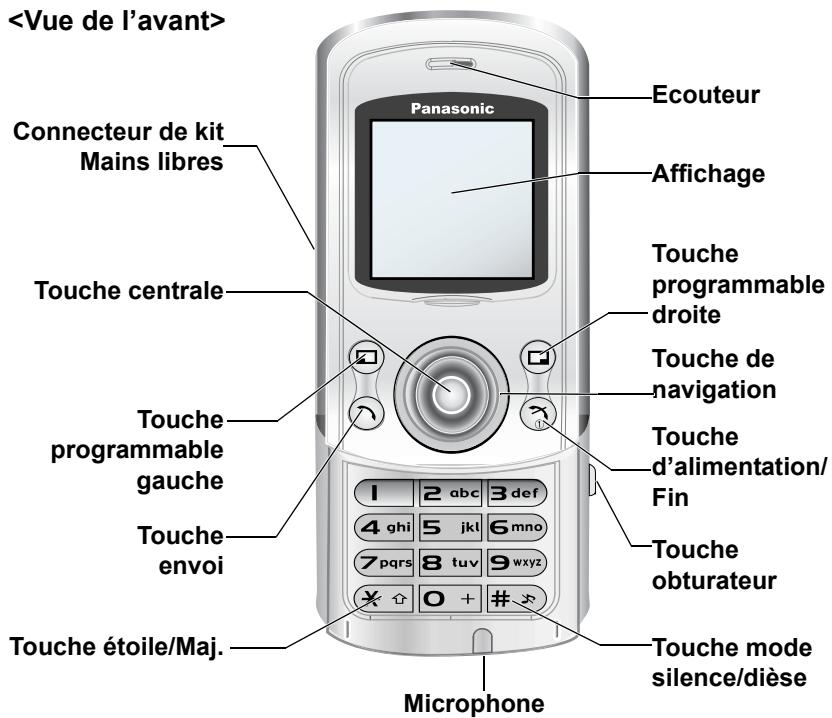
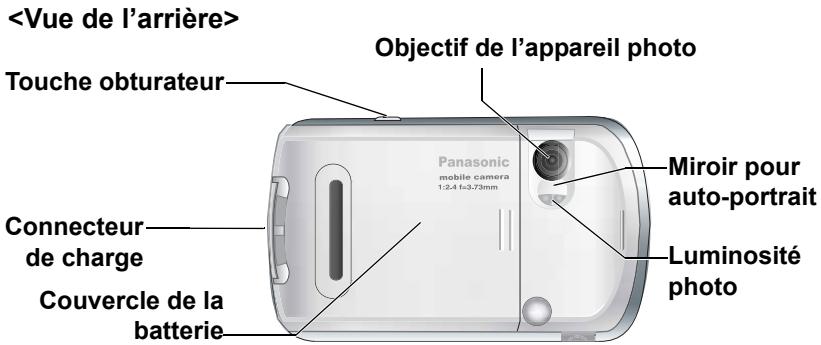
Touches et symboles
| Touches | Description |
| [76TW] | Touche centrale : Appuyez au centre de la touche de navigation pour sélectionner ou saisir les options des menus.Ecran inactif : Appuyez pour accéder au menu principal.Maintenez enfoncée pour accéder au menuVerrouillage tél.. |
| [77TCI] | Touche de navigation : Déplacez le curseur dans toutes les directions.Ecran inactif : Appuyez sur ou pour accéder à laListe contacts. Appuyez sur pour afficher leCalendrier.Appuyez sur pour accéder au menuAlbum Perso. |
| [WZZH] | Touche programmable gauche : Permet d'exécuter les fonctions indiquées dans le coin inférieur gauche de l'écran.Ecran inactif : Appuyez pour accéder au menuMessages. |
| [A2DHW] | Touche programmable droite : Permet d'exécuter les fonctions indiquées dans le coin inférieur droit de l'écran. Principalement utilisée pour annuler ou revenir au niveau du menu précédent.Ecran inactif : Appuyez pour activer la fonction assignéeAppui bref Raccourci-clavier. Appuyez et maintenez enfoncée pour activer la fonction assignéeAppui longRaccourci-clavier. |
 | Touches numériques : Pour saisir des numéros.Ecran inactif : Appuyez et maintenez enfoncée pour appliquerRaccourci(1 – 9wsyz) approprié. Appuyez sur O + et maintenez enfoncée pour entrer “+” (voir “Appels intern.” page 12),“p” ou“w” (voir “Sons DTMF” page 20). |
| [3033] | Touche envoi : Appuyez pour émettre ou répondre à un appel.Ecran inactif : Appuyez pour accéder auxDerniers appels. |
  | Touche d'alimentation/Fin : Permet de terminer un appel ou revenir à l'écran inactif.Ecran inactif : Maintenez cette touche enfoncée pour allumer/éteindre le téléphone.Touche étoile/Maj. : Entrez *. Touche majuscule en saisie de texte.Ecran inactif : Maintenez cette touche enfoncée pour démarrer le Navigateur. |
 | Touche dièse : Entrez #.Ecran inactif : Maintenez cette touche enfoncée pour activer le Mode silence. |
 | Touche obturateur : Pour allumer le mode Aperçu Appareil photo/Video. Appuyez sur cette touche pour prendre une photo ou enregistrer un clip vidéo. |
| [XSSZ] | Indique que la fonction est dépendante SIM. |
| [DBO] | Indique que la fonction est dépendante Réseau. |
Icônes
Icônes d'état
Les icônes d'état s'affichent en fonction des fonctions activées.
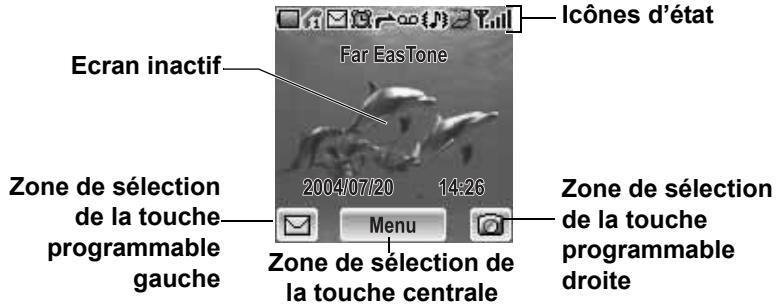
| Vert Rouge | Indique le Niveau de la batterie | page 7 |
| Sur un réseau non-domestique – Itinérance | page 102 | |
| Nouveaux messages reçus | page 75 | |
| Le dossier des médias est plein | ||
| Alarmes sont activées | page 88 | |
| Renvoi d’appels est activé | page 37 | |
| Message est activé | page 51 | |
| Type sonnerie est activé | page 27 | |
| Mode Vibration | ||
| Modes Vibration et Type sonnerie | ||
| Mode Clignotement | ||
| Le service GPRS est disponible | page 102 | |
| Seuls les appels d’urgence sont disponibles | page 10 | |
| Puissance du signal GSM | ||
| Ligne 1 ou Ligne 2 est sélectionné (☐) | page 35 | |
| Réception ou envoi des données par un câble USB | page 95 |
Corps du téléphone

Note : Ne touchez pas la surface de l'écran lorsque vous ouvrez/fermez le corps du téléphone.
Ouverture du corps du téléphone
Faites coulisser vers le haut la partie supérieure du corps du téléphone jusqu'à ce qu'elle s'arrête
Fermeture du corps du téléphone
Faites coulisser vers le bas la partie supérieure du corps du téléphone jusqu'à ce qu'elle s'arrête
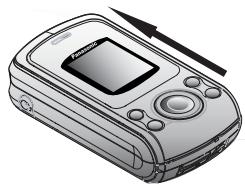
Note : Si vous fermez le corps du téléphone pendant le fonctionnement de fonctions des menus telles que Réglages, Contacts, Navigateur, Messages, Album Perso ou Applications, il revient à l'écran inactif. Vous pouvez vous servir du téléphone corps fermé lorsque vous utilisez Jeux, Appareil photo ou que vous créez un message.
Batterie et carte SIM
Avant d'ouvrir le couvercle de la batterie, assurez-vous que le téléphone est éteint, que le corps du téléphone est fermé et que le chargeur n'est pas raccordé au téléphone.
Batterie
Retrait de la batterie
- Poussez le bord supérieur du couvercle
- Faites doucement coulisser le couvercle de la batterie (1)
- Retirez le couvercle de la batterie (2)
- Poussez la partie inférieure de la batterie vers l'avant (3)
- Soulevez la batterie pour la sortir (4)
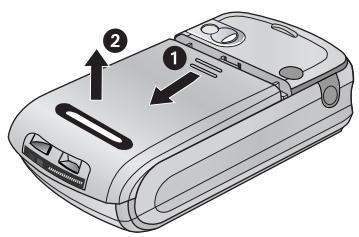
Mise en place de la batterie
- Introduisez le bord supérieur de la batterie (①)
- Poussez doucement sur le bord inférieur de la batterie jusqu'à ce qu'elle fasse entendre un clic (2)
- Placer le couvercle de la batterie sur la batterie
- Faites coulisser le couvercle à sa place (3)
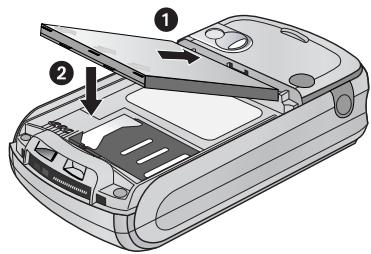
Il est recommandé de charger la batterie pendant au moins 4 heures avant la première utilisation.
Assurez-vous que la batterie est bien en place avant de connecter le chargeur.
Raccordement de la prise
- Introduisez la prise avec la flèche orientée vers le haut
- Poussez le chargeur à fond
- Le témoin de niveau de la batterie commence à se déplacer (voir "Témoin de niveau de la batterie" ci-dessous)
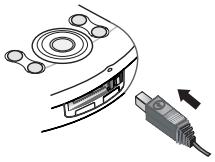
Note : NE forcez PAS sur le connecteur, vous risqueriez d'endommager le téléphone et/ou le chargeur.
Retrait de la prise
Tirer délicatement la prise du connecteur
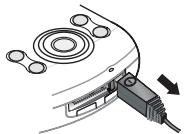
Note : Ne tirez PAS le câble, vous risqueriez d'endommager le téléphone et/ou le chargeur.
Témoin de niveau de la batterie
| Chargement terminé | Pendant le chargement | Batterie faible | |
| Témoin | [6474] Vert |  Vert Rouge Vert Rouge | [6474] Rouge |
Avertissement Batterie faible
Lorsque la charge de la batterie est faible, le témoin de batterie est rouge. Si la charge de la batterie est très faible, un son d'alerte est émis. L'alimentation est automatiquement coupée 2 minutes après le bip. Branchez le chargeur immédiatement (voir "Charger la batterie" ci-dessus). Des appels peuvent être émis et reçus lorsque le téléphone est en cours de chargement.
Carte SIM
Mise en place de la carte SIM
- Retirez le couvercle de la batterie et la batterie (voir "Retrait de la batterie" page 6)
- Faites coulisser le logement de la carte SIM vers la droite jusqu'à ce qu'il fasse entendre un clic
- Soulevez le logement de la carte SIM
- Introduisez la carte SIM dans son logement
- Abaissez le logement de la carte SIM
- Faites coulisser le logement de la carte SIM vers la gauche jusqu'à ce qu'il fasse entendre un clic
- Remettez la batterie et le couvercle de la batterie en place
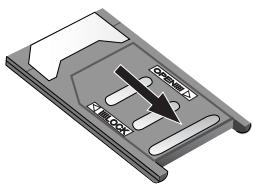
Note : Assurez-vous que les contacts dorés situés sur la carte SIM et sur le corps du téléphone sont bien les uns en face des autres.
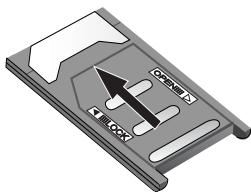
Retrait de la carte SIM
- Retirez le couvercle de la batterie et la batterie (voir "Retrait de la batterie" page 6)
- Faites coulisser le logement de la carte SIM vers la droite jusqu'à ce qu'il fasse entendre un clic
- Soulevez le logement de la carte SIM
- Retirez la carte SIM
- Remettez en place le logement de la carte SIM
- Remettez la batterie et le couvercle de la batterie en place
- Maintenez la touche ⓞ (Alimentation/Fin) enfoncée pendant 2 à 3 secondes
- L'animation de démarrage débute
- Le message Msg accueil personnalisable s'affiche pendant 2 secondes (voir "Msg accueil" page 29)
- L'écran reste en mode inactif
Eteindre
Maintenez la touche ⚙️ (Alimentation/Fin) enfoncée pendant 2 à 3 secondes Lorsque 📋 s'affiche
- Ouvrez le corps du téléphone
- Maintenez la touche ⚙ (Alimentation/Fin) enfoncée pendant 2 à 3 secondes
OU
- Appuyez sur Ⓞ (☐)
-
Appuyez sur Ⓞ (OK)
-
Maintenez la touche ⓞ (Alimentation/Fin) enfoncée pendant 2 à 3 secondes

Note : L'activation Verrou tél. (page 31) affecte l'extinction du téléphone.
Emettre un appel
Le téléphone est allumé, l'indicateur de puissance du signal montre que la couverture réseau est disponible dans cette zone et la batterie est suffisamment chargée.
Saisie de numéros
Vous devez connaître l'indicatif régional et le numéro de téléphone avant d'appeler.
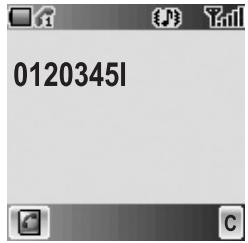
Ecran inactif
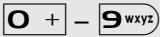
- Saisissez le code régional et le numéro de téléphone avec O^+-9^wxyz
- Le numéro saisi s'affiche
- Appuyez sur Ⓥ (Envoyer)
Terminer un appel
Lorsque vous terminez un appel, la durée de l'appel s'affiche. Si Coût max. (voir "Coût max." page 36) est activé, les unités restantes s'affichent également. Pendant un appel
- Appuyez sur Ⓤ (Alimentation/Fin) OU
Fermez le corps du téléphone (voir "Slider actif" page 31)
- La durée d'affiche
- Coût max. s'affiche (lorsqu'il est activé)
Appels d'urgence
En cas d'urgence, vous pouvez émettre un appel d'urgence en composant le numéro 112 d'urgence international qui est adopté par la plupart des pays. Même lorsque la carte SIM n'est pas mise en place, cette fonction est disponible dans la plupart des réseaux ( ).
Ecran inactif
- Saisissez 112 avec + -9_wxyz
- Appuyez sur Ⓥ (Envoyer)
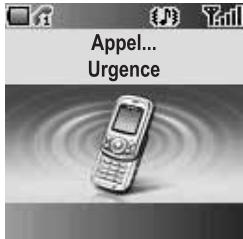

Note : La possibilité d'émettre des appels d'urgence sans la carte SIM dépend du pays ou de l'opérateur réseau.
Derniers appels
Emettre un appel à partir de la Liste Derniers appels
Vous pouvez sélectionner des numéros de téléphone à partir de Dernier appel, Appel répondu ou Appel non répondu. Il y a 50 numéros récents dans les listes de Dernier appel et Appel répondu et 20 dans la Liste de Appel non répondu.
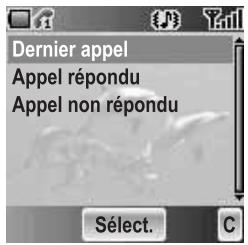
Ecran inactif
- Appuyez sur Ⓤ (Envoyer) pour afficher les listes de Derniers appels
- ♂ déplacez vers la liste souhaitée
- Appuyez sur Ⓞ (Sélect.)
- ♂ vers le numéro souhaité
- Appuyez sur Ⓥ (Envoyer)
Gestion des entrées dans Derniers appels
Vous pouvez voir, effacer une ou toutes les entrées dans Derniers appels.
A partir du menu Derniers appels
- ♂ déplacez vers la liste Derniers appels souhaitée
- Appuyez sur Ⓞ (Sélect.)
- ♂ déplacez vers l'entrée souhaitée
- Appuyez sur Ⓞ (Menu)
- ♂ déplacez vers Voir, Effacer ou Effacer tout
- Appuyez sur Ⓞ (Sélect.)
| Menu | Description |
| Voir | Voir des informations sur l’appel |
| Effacer | Effacer un numéro de la liste |
| Effacer tout | Effacer tout tous les numéros de la liste |
Stocker les Derniers appels dans les Contacts
Vous pouvez stocker l'entrée souhaitée dans les listes des Derniers appels dans les Contacts.
A partir du menu Derniers appels
- ♂ déplacez vers la liste souhaitée
- Appuyez sur Ⓞ (Sélect.)
- Appuyez sur 📄 ( )
(voir "Liste contacts" page 43)
Appels intern.
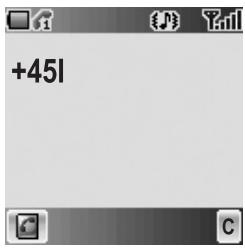
Vous devez avoir le code du pays, le code régional du pays de destination et le numéro de téléphone avant d'émettre un appel international.
Ecran inactif
- Maintenez enfoncée la touche + jusqu'à ce que “+” s'affiche
- Saisissez le code du pays/région avec O + - 9wxyz
- Saisissez le code régional et le numéro de téléphone avec 0 + - 9 wxyz
- Appuyez sur Ⓥ (Envoyer)
Liste contacts
Vous devez stocker les numéros de téléphone dans la Liste contacts avant d'utiliser cette fonction (voir "Créer" page 46).
Ecran inactif
- Appuyez sur ô ou ♀ pour afficher la Liste contacts
- ♂ déplacez vers l'entrée souhaitée
- Appuyez sur Ⓥ (Envoyer)
![Beth Jeff John Mike [Nouvelle entrée] Groupe Menu C](/content/2019/08/104265/images/dfbf60b3a57681d4673b30c71656c0f3bc95694356ccaa2a1df2f8838c4fc9b7.jpg)
Raccourci
Vous devez activer Raccourci avant d'utiliser cette fonction (voir "Raccourci" page 52).
Ecran inactif
- Maintenez enfoncée le numéro Raccourci approprié avec ① - ⑨ wxyz
- Le numéro est composé automatiquement
![1)Beth 2)Domicile 3)Liz 4) [Vide] 5) [Vide] 6) [Vide]](/content/2019/08/104265/images/05e34e827623b67de0e13719a543cb4efcc73c216afaa86426b23164c086b2f4.jpg)
N° service

Votre Fournisseur d'accès peut avoir programmé des numéros de téléphone spéciaux sur votre carte SIM. Vous ne pouvez pas modifier ces numéros.
Ecran inactif
- Appuyez sur ô ou ♀ pour afficher la Liste contacts
- ♂ déplacez vers le N° service souhaité
OU
A partir de l'écran inactif
- Appuyez sur Ⓞ (Menu)
- ◀déplacez vers Contacts
- Appuyez sur Ⓞ (Sélect.)
- ♂ déplacez vers N° service
- Appuyez sur Ⓞ (Sélect.)

Note : Les numéros du N° service s'affichent seulement si SIM ou Tous est sélectionné dans Mes contacts (voir "Mes contacts" page 52). Si votre opérateur n'offre pas ces services, les numéros de service ne s'affichent pas.
Réception appel
Répondre
Pendant que le téléphone sonne, appuyez sur n'importe quelle touche sauf (Alimentation/Fin) et (Sil.) pour répondre à un appel entrant. Vous pouvez répondre à un appel sans appuyer sur aucune touche, en ouvrant le corps du téléphone.
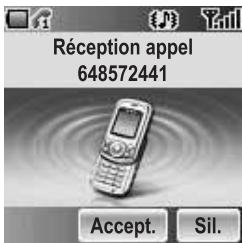

Note : Les paramètres de Slider actif (page 31), Verrou tél. (page 31) et Verrou tél. (page 38) affectent la réponse à un appel entrant.
Appel non répondu
Si vous ne répondez pas à des appels, le numéro des appels non répondus s'affiche. Appuyez sur ⚙ (Voir) pour voir des informations sur l'appel non répondu.
Rejeter
Lorsque le téléphone sonne, appuyez sur Ⓤ (Alimentation/Fin) pour rejeter l'appel. Le numéro des appels non répondus s'affiche. Appuyez sur ⚙ (Voir) pour voir des informations sur l'appel non répondu.
Réponse auto
Si Réponse auto est activé et que le kit Mains libres est connecté, vous pouvez répondre aux appels sans appuyer sur aucune touche. Vous devez répondre à n'importe quelle attente d'appel de la façon normale (voir "Réponse auto" page 32).
N° appelant
Si vous recevez un appel entrant dont le numéro est stocké dans la Liste contacts, le nom de l'appelant s'affiche. Si le numéro n'est pas stocké dans la Liste contacts, seul un numéro de téléphone s'affiche.
Opérations lors d'un appel en cours
Vous pouvez utiliser de nombreuses fonctions pendant un appel.
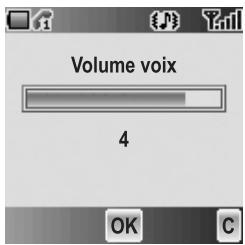
Contrôle du Volume
Vous pouvez régler le volume de la voix pendant un appel.
Pendant un appel
ô augmenter le volume
♀ diminuer le volume
Accès à la Liste contacts
Vous pouvez accéder à la Liste contacts, qui est stocké sur la carte SIM ou dans le téléphone pendant un appel.
Pendant un appel
- Appuyez sur 📄 (☐)
- ♂ déplacez vers l'entrée souhaitée (voir "Contacts" page 42)
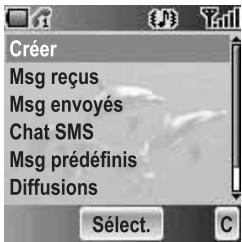
Messages
Vous pouvez créer, contrôler ou envoyer un message pendant un appel.
Pendant un appel
- Appuyez sur Ⓞ (Menu)
- ♂ déplacez vers Messages
- Appuyez sur Ⓞ (Sélect.) (voir "Messages" page 72)
Mains libres
Si Mains libres est activé, vous pouvez suivre une conversation sans tenir le téléphone à l'oreille.
Pendant un appel
- Appuyez sur Ⓞ (Menu)
- ♂ déplacez vers Mains libres
- Appuyez sur Ⓞ (OK)
- ♂ déplacez vers Marche ou Arrêt
- Appuyez sur Ⓞ (Sélect.)
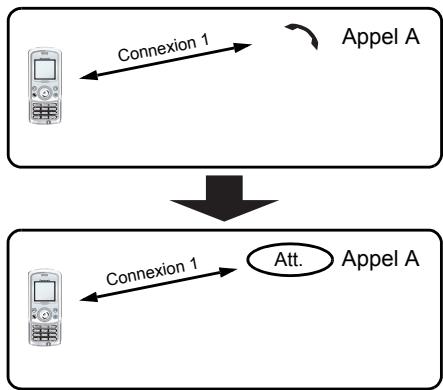
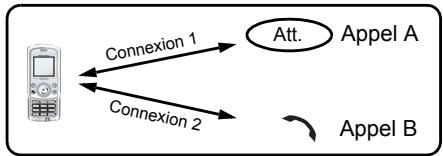
Att.
Vous pouvez mettre un appel en attente.
Pendant un appel
- Appuyez sur ☐ (Att.)
Pour reprendre
- Appuyez sur 📄 (Repr.)
flowchart
graph TD
    A["Mobile Phone"] -->|Connexion 1| B["Appel A"]
    B --> C["Down Arrow"]
    C --> D["Att. Appel A"]
    D --> E["Down Arrow"]
Attente appel
Si Attente appel est activé, vous pouvez recevoir un autre appel ou vous pouvez faire un appel à plusieurs.
Mettre en attente et répondre
Vous pouvez mettre une connexion en cours en attente et répondre à un nouvel appel.
Pendant un appel
- Vous entendez un appel entrant et le N° appelant s'affiche
- Appuyez sur Ⓥ (Envoyer)
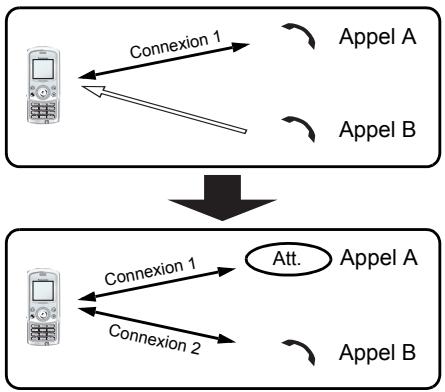
flowchart
graph TD
    A["Mobile Phone"] -->|Connexion 1| B["Appel A"]
    A -->|Connexion 2| C["Appel B"]
    D["Mobile Phone"] -->|Connexion 1| E["Appel A"]
    D -->|Connexion 2| F["Appel B"]
    G["Downward Arrow"] --> H["Att."]
    H --> I["Appel A"]
    H --> J["Appel B"]
Fin et répondre
Vous pouvez terminer la connexion en cours et répondre à un nouvel appel.
Pendant un appel
- Vous entendez un appel entrant et le N° appelant s'affiche
- Appuyez sur Ⓤ (Alimentation/Fin)
- Appuyez sur 📋 (Envoyer)
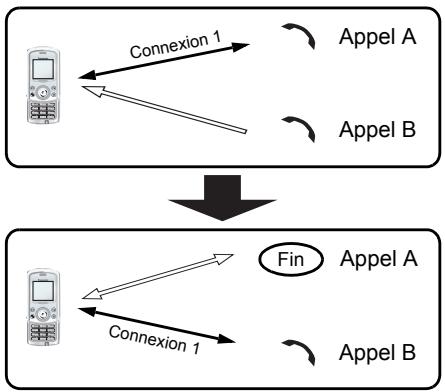
flowchart
graph TD
    A["Mobile Phone"] -->|Connexion 1| B["Appel A"]
    A -->|Connexion 1| C["Appel B"]
    D["Mobile Phone"] -->|Connexion 1| E["Fin"]
    D -->|Connexion 1| F["Appel A"]
    D -->|Connexion 1| G["Appel B"]
Rejeter un nouvel appel
Vous pouvez rejeter un nouvel appel pendant un appel.
Pendant un appel
- Vous entendez un appel entrant et le N° appelant s'affiche
- Appuyez sur 📄 (Rejeter)
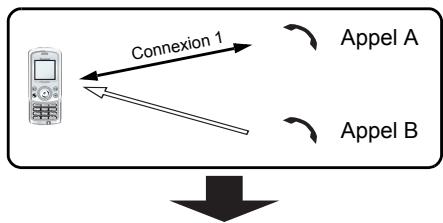
flowchart
graph TD
    A["Mobile Phone"] -->|Connexion 1| B["Appel A"]
    A -->|Connexion 1| C["Appel B"]
    B -->|Downward Arrow| D["Downward Arrow"]
    C -->|Downward Arrow| E["Downward Arrow"]
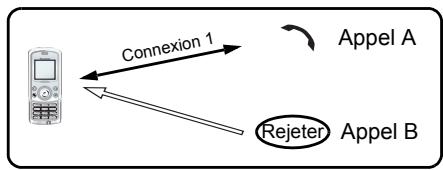
flowchart
graph TD
    A["Mobile Phone"] -->|Connexion 1| B["Appel A"]
    A -->|Connection| C["Rejeter Appel B"]
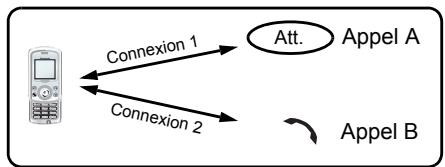
Deuxième appel
Vous pouvez émettre un nouvel appel pendant un appel.
Pendant un appel
- Appuyez sur ☐ (Att.)
- Saisissez le numéro de téléphone souhaité avec
$$ \begin{array}{c} \boxed {\mathbf {O} +} - \boxed {\mathbf {9} _ {w x y z}} \ \text {OU} \end{array} $$
flowchart
graph TD
    A["Mobile Phone"] -->|Connexion 1| B["Appel A"]
    A -->|Connexion 2| C["Appel B"]
    B -->|Att.| D["Call Out"]
    C -->|Appel B| D
Appuyez sur 📄 (☐) et sélectionnez le numéro souhaité
- Appuyez sur Ⓥ (Envoyer)
Le premier appel est mis en attente.
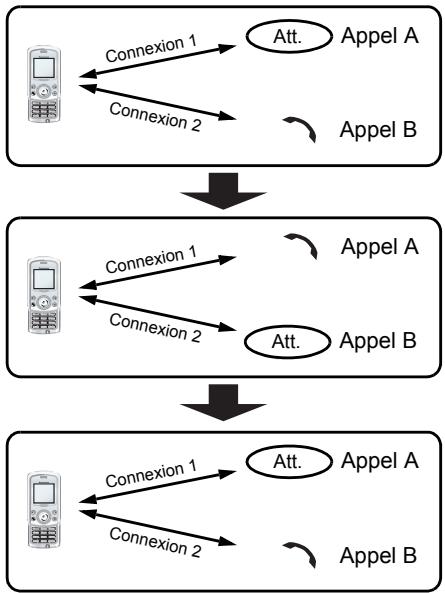
Basculer un appel
Vous pouvez basculer entre
2 connexions.
Pendant le deuxième appel
- Appuyez sur ☐ (Repr.)
- Le deuxième appel est mis en attente et vous revenez au premier appel
- Appuyez sur ☐ (Att.)
- Le premier appel est mis en attente et vous revenez au deuxième appel
flowchart
graph TD
    A["Mobile Phone"] -->|Connexion 1| B["Appel A"]
    A -->|Connexion 2| C["Appel B"]
    B --> D["Appel A"]
    B --> E["Appel B"]
    D --> F["Appel A"]
    D --> G["Appel B"]
    E --> H["Appel A"]
    E --> I["Appel B"]
    F --> J["Appel A"]
    F --> K["Appel B"]
    G --> L["Appel A"]
    G --> M["Appel B"]
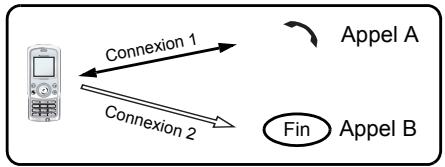
Terminer une connexion
Pendant des appels
- Appuyez sur Ⓞ (Menu)
- ♂ déplacez vers Raccrocher
- Appuyez sur Ⓞ (Sélect.)
- ♂ déplacez vers Actif ou Att.
- Appuyez sur Ⓞ (Sélect.)
flowchart
graph TD
    A["Mobile Phone"] -->|Connexion 1| B["Appel A"]
    A -->|Connexion 2| C["Appel B"]
    B -->|Fin| C
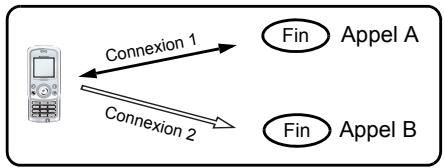
Terminer les deux connexions
Pendant des appels
Appuyez sur ⓞ (Fin)
flowchart
graph TD
    A["Mobile Phone"] -->|Connexion 1| B["Fin"]
    A -->|Connexion 2| C["Fin"]
    B --> D["Appel A"]
    C --> E["Appel B"]
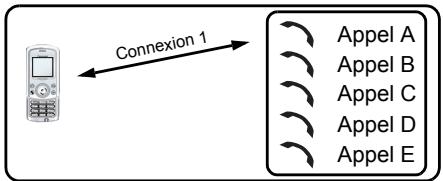
Appel à plusieurs (Conférence)

Vous pouvez avoir jusqu'à 5 appels dans un appel à plusieurs. Vous ne pouvez pas avoir plus d'un appel à plusieurs à la fois.
Emettre un appel à plusieurs
Pendant 2 appels, avec 1 appel mis en attente
- Appuyez sur Ⓞ (Menu)
- ♂ déplacez vers Appel conf.
- Appuyez sur Ⓞ (Sélect.)
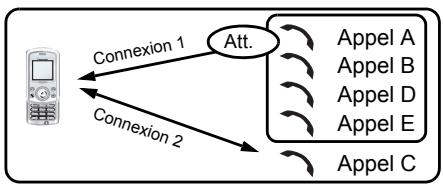
Ajouter plus d'appelants
Vous pouvez avoir jusqu'à 5 appels dans un appel à plusieurs.
Pendant un appel à plusieurs
- Appuyez sur ☐ (Att.) La Conférence est mise en attente.
-
Emettez un autre appel OU
Répondez à un appel entrant -
Appuyez sur Ⓞ (Menu)
-
♂ déplacez vers Appel conf.
-
Appuyez sur Ⓞ (Sélect.)
Séparer un appelant
Vous pouvez séparer un appel d'un appel à plusieurs et en faire une autre connexion.
Pendant un appel à plusieurs
- Appuyez sur Ⓞ (Menu)
- ♂ déplacez vers Appel privé
- Appuyez sur Ⓞ (Sélect.)
- ♂ déplacez vers le numéro de téléphone souhaité
- Appuyez sur Ⓧ (Sélect.) L'appel à plusieurs est gardé en attente.
flowchart
graph TD
    A["Mobile Phone"] -->|Connexion 1| B["Appel A"]
    A -->|Connexion 2| C["Appel B"]
    B -->|Att.| D["Call Out"]
    C -->|Annually Roll Down| E["Next Step"]
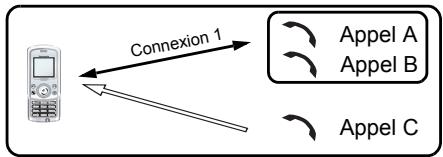
flowchart
graph TD
    A["Mobile Phone"] -->|Connexion 1| B["Appel A"]
    A -->|Connexion 1| C["Appel B"]
    A -->|Connexion 1| D["Appel C"]
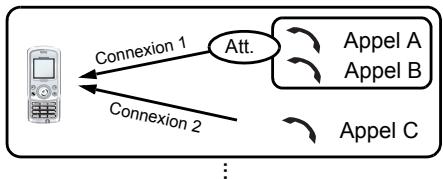
flowchart
graph TD
    A["Mobile Phone"] -->|Connexion 1| B["Att."]
    A -->|Connexion 2| B
    B -->|Appel A| C["Return to Appel C"]
    B -->|Appel B| D["Return to Appel C"]
    B -->|Appel C| E["Return to Appel A"]
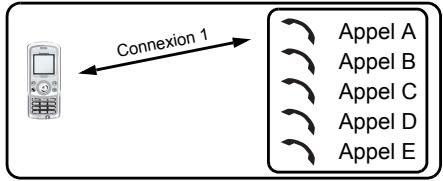
flowchart
graph LR
    A["Mobile Phone"] -->|Connexion 1| B["Appel A"]
    A -->|Connexion 1| C["Appel B"]
    A -->|Connexion 1| D["Appel C"]
    A -->|Connexion 1| E["Appel D"]
    A -->|Connexion 1| F["Appel E"]
flowchart
graph TD
    A["Mobile Phone"] -->|Connexion 1| B["Appel A"]
    A -->|Connexion 1| C["Appel B"]
    A -->|Connexion 1| D["Appel C"]
    A -->|Connexion 1| E["Appel D"]
    A -->|Connexion 1| F["Appel E"]
flowchart
graph TD
    A["Mobile Phone"] -->|Connexion 1| B["Att."]
    A -->|Connexion 2| B
    B --> C["Appel A"]
    B --> D["Appel B"]
    B --> E["Appel D"]
    B --> F["Appel E"]
    B --> G["Appel C"]
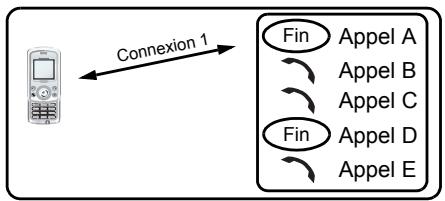
Terminer un appel dans un appel à plusieurs
Vous pouvez terminer un appel dans un appel à plusieurs un par un.
Pendant un appel à plusieurs
- Appuyez sur Ⓞ (Menu)
- ♂ déplacez vers Raccrocher
- Appuyez sur Ⓞ (Sélect.)
- ♂ déplacez vers le numéro de téléphone souhaité
- Appuyez sur Ⓞ (Sélect.)
flowchart
graph LR
    A["Mobile Device"] -->|Connexion 1| B["Fin"]
    B --> C["Appel A"]
    B --> D["Appel B"]
    B --> E["Appel C"]
    B --> F["Fin"]
    F --> G["Appel D"]
    F --> H["Appel E"]
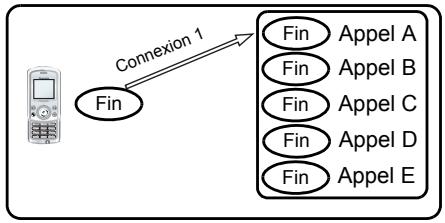
Terminer un appel à plusieurs
Vous pouvez terminer un appel à plusieurs.
Pendant un appel à plusieurs
-
Appuyez sur Ⓞ (Fin)
-
Tous les appels sont déconnectés
flowchart
graph TD
    A["Mobile Phone"] -->|Fin| B["Terminal Block"]
    B --> C["Appel A"]
    B --> D["Appel B"]
    B --> E["Appel C"]
    B --> F["Appel D"]
    B --> G["Appel E"]
    style A fill:#f9f,stroke:#333
    style B fill:#ccf,stroke:#333
Sons DTMF
Des tonalités DTMF (Dual Tone Multi-Frequency) peuvent être envoyées pendant un appel. Elles sont souvent utilisées pour accéder à la messagerie vocale, à la radiomessagerie et à la banque à domicile informatisée. Vous pouvez par exemple avoir besoin de saisir un numéro pour accéder à la messagerie vocale à distance. Un numéro de téléphone peut être stocké dans les Contacts avec une séquence DTMF, ce qui permet de composer le numéro lors d'un rappel et d'envoyer automatiquement la séquence DTMF. Vous pouvez utiliser "p" pour faire une pause pendant quelques secondes et "w" pour faire une pause et attendre votre réponse.
Saisie de texte
Vous pouvez utiliser les caractères alphanumériques pour saisir du texte. Appuyez sur la touche appropriée plusieurs fois jusqu'à ce que le caractère souhaité s'affiche. Si vous avez besoin d'utiliser la même touche pour différents caractères, saisissez le premier caractère et attendez 1 seconde. Pour saisir du texte, vous pouvez presser et maintenir enfoncée + - 9_wyz et la sélection s'affiche. Déplacez vers la lettre souhaitée avec et appuyez sur (Sélect.).
| Mode texte | |||||
| Touche | Anglais T9® | Normal (abc) | Grec (ABΓ) | Etendu (aää) | Numérique (0 – 9) |
| O+ | + _ | + _ | + _ | 0 | |
| I | ., - ? !' @ : ; / 1 | .@ / : ; * # + - ", ! i ? ¿ _ ( ) [ ] { } ' & % \ ^ ~ | < > = € £ $ ¥ α § | 1 | ||
| 2 abc | ACB2 acb2 | ABC abc | ABΓ | AÄÄÄEBCÇ aääæàbc | 2 |
| 3 def | EDF3 edf3 | DEF def | ΔEZ | DEÉF deèéf | 3 |
| 4 ghi | IHG4 ihg4 | GHI ghi | HΘI | GHI ghii | 4 |
| 5 jkl | KLJ5 klj5 | JKL jkl | KΛΜ | JKL jkl | 5 |
| 6 mno | OMN6 omn6 | MNO mno | N≡O | MNÑOÖØ mnñoöøò | 6 |
| 7pqrs | SPRQ7 sprq7 | PQRS pqrs | ΠΡΣ | PQRS pqrsß | 7 |
| 8 tuv | TVU8 tvu8 | TUV tuv | ΤΥΦ | TUÜV tuüùv | 8 |
| 9 wxyz | XWYZ9 xwyz9 | WXYZ wxyz | ΧΨΩ | WXYZ wxyz | 9 |
| * ⇔ | Majuscule/ Verrouillage | Majuscule/ Verrouillage | Verrouillage | * | |
| # ≈ | Espace | Espace | Espace | Espace | # |
Exemple de saisie de texte
Saisie de "Hello!"
| Mode | Utilisation des touches/Affichage | |||||||
| AnglaisT9® | 4 ghl | 3 def | 5 jkl | 5 jkl | 6 mno | 1 | ♀ × 4 | |
| 1 | He | Gel | Hell | Hello | Hello. | Hello! | ||
| Normal(abc) | 4 ghl× 2 | 3 def× 2 | 5 jkl× 3 | 5 jkl× 3 | 6 mno× 3 | 1× 12 | ||
| H | He | Hel | Hell | Hello | Hello! | |||
Mode texte
Vous pouvez changer le mode de saisie de texte en appuyant sur 📄 ( √ ).

flowchart
graph LR
    A["T9"] --> B["abc"]
    B --> C["0-9"]
    C --> D["ABΓ"]
    D --> E["aäå"]
Appuyez sur ✉ une fois comme une touche Maj. Le prochain caractère saisi sera en lettre majuscule.
Appuyez sur ✉️ deux fois comme une touche de verrouillage maj. Vous pouvez tout saisir en majuscules.
| Normal | T9 | abc | 0-9 | ABΓ | aää |
| Maj. | T9↑ | Abc | —— | —— | —— |
| Verrouillage maj. | T9↑ | ABC | —— | —— | AÄÄ |
Saisie de texte T9®
L'utilisation du mode de saisie de texte T9® réduit considérablement le nombre de touches sur lesquelles vous devez appuyer :
Appuyez une fois sur la touche de la lettre souhaitée. La lettre souhaitée peut ne pas s'afficher. Continuez d'appuyer sur les autres touches jusqu'à atteindre la fin d'un mot, puis vérifiez que le mot a bien été tapé avant de continuer avec le mot suivant.
Si la combinaison de lettres tapées a produit un mot qui n'est pas celui souhaité, appuyez sur ♂ plusieurs fois jusqu'à ce que le bon mot s'affiche. Continuez avec le mot suivant.
Si le mot que vous souhaitez n'est pas dans le dictionnaire interne (p.ex. si c'est un nom propre ou mot rarement utilisé) il doit être saisi en Mode normal (abc).
Editer du texte
Appuyez sur ♂ pour déplacer le curseur vers le haut et le bas, «» pour la gauche et la droite. Lorsque le curseur se trouve entre deux caractères, vous pouvez insérer un nouveau caractère. Pour effacer un caractère, appuyez une fois sur ⚫ (¢). Pour effacer tous les caractères saisis, maintenez enfoncée ⚪ (¢) pendant 2 à 3 secondes.
Réglages
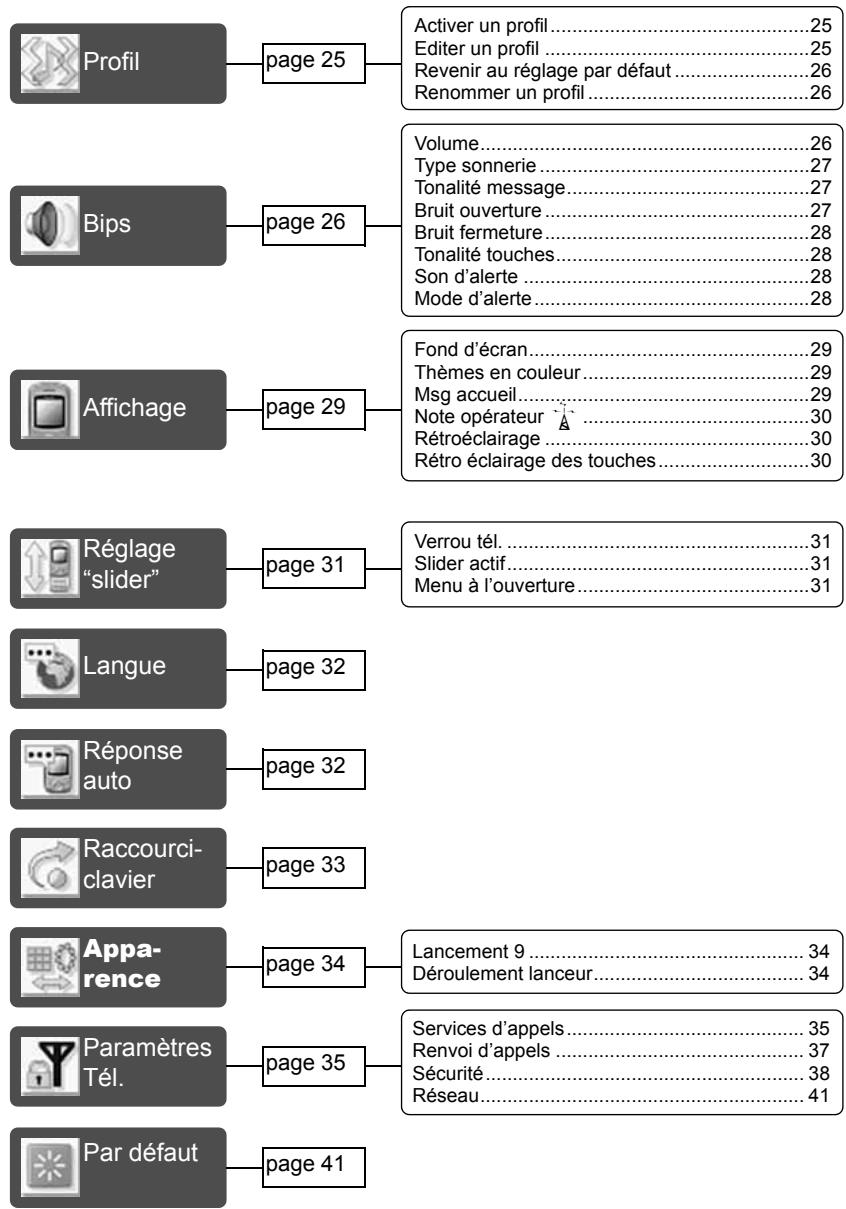
Profil 25
Bips 26
Affichage 29
Réglage "slider"...... 31
Langue 32
Réponse auto...... 32
Raccourci-clavier..... 33
Apparence Menu...... 34
Paramètres Tél...... 35
Par défaut...... 41

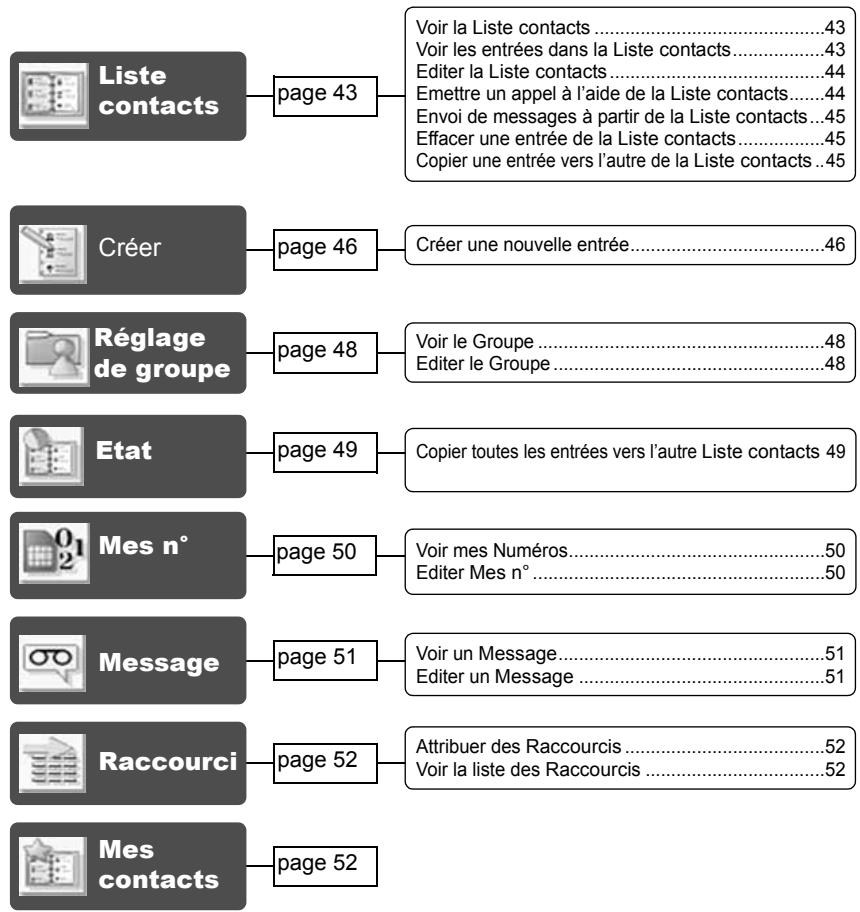
Contacts
Liste contacts ...... 43
Créer 46
Réglage de groupe.... 48
Etat.... 49
Mes n° 50
N° service □...... 50
Message...... 51
Raccourci 52
Mes contacts .... 52
Jeux et applications
Jeux et applications ... 53
Paramètres .... 55
Voir Aff. certificat...... 57

Messages
Paramètres 72
Créer....76
Msg reçus et Msg envoyés....77
Chat SMS 78
Msg prédéfinis ..... 78
Diffusions....79

Navigateur
Démarrer
le Navigateur ...... 58
Signet 60
Paramètres...... 63
Appareil photo
Présentation de
l'appareil photo...... 64
Mode aperçu....66
Voir le calendrier ..... 81
Album Perso
Mes images 84
Mes animations ..... 85
Mes mélodies ...... 86
Etat 86

Applications
Jeux et applications ... 88
Alarmes 88
Mémo vocal 89
Enregistrer 90
Heure....90
Mise en marche auto 91
Arrêt auto....91
Calculatrice....92
Compositeur mélodie ....94
STK (Kit d'outils
SIM)

Note : Lorsque SIM ne supporte pas STK (Kit d'outils SIM), Calendrier s'affiche dans le menu principal au lieu de STK.
flowchart
graph TD
    A["Profil"] --> B["page 25"]
    B --> C["Activer un profil....25"]
    B --> D["Writer un profil....25"]
    B --> E["Revenir au réglage par défaut....26"]
    B --> F["Writer un profil....26"]
    G["Bips"] --> H["page 26"]
    H --> I["Volume....26"]
    H --> J["Type sonnerie....27"]
    H --> K["Tonalité message....27"]
    H --> L["Bruit ouverture....27"]
    H --> M["Bruit fermeture....28"]
    H --> N["Tonalité touches....28"]
    H --> O["Son d'alerte....28"]
    H --> P["Mode d'alerte....28"]
    Q["Affichage"] --> R["page 29"]
    R --> S["Fond d'écran....29"]
    R --> T["Thèmes en couleur....29"]
    R --> U["Msg accueil....29"]
    R --> V["Note opérateur ....30"]
    R --> W["Rétroéclairage....30"]
    R --> X["Rétro éclairage des touches....30"]
    Y["Réglage "slider""] --> Z["page 31"]
    Z --> AA["Verrou tél....31"]
    Z --> AB["Slider actif....31"]
    Z --> AC["Menu à l'ouverture....31"]
    Y --> AD["Langue"]
    AD --> AE["page 32"]
    AE --> AF["Réponse auto"]
    AF --> AG["page 32"]
    AG --> AH["Raccourci-clavier"]
    AH --> AI["page 33"]
    AI --> AJ["Appa-rence"]
    AJ --> AK["page 34"]
    AK --> AL["Lancement 9....34"]
    AK --> AM["Décroulement lanceur....34"]
    AJ --> AN["Paramètres Tél."]
    AN --> AO["page 35"]
    AO --> AP["Services d'appels....35"]
    AO --> AQ["Renvoi d'appels....37"]
    AO --> AR["Sécurité....38"]
    AO --> AS["Résseau....41"]
    AN --> AT["Par défaut"]
Profil
Vous pouvez commuter entre 4 profils différents, chacun avec unes combinaison spécifique de Volume sonnerie, Type sonnerie, Tonalité message, Bruit ouverture, Bruit fermeture, Tonalité touches, Son d'alerte et Mode d'alerte. A partir du menu Réglages Appuyez sur (Sélect.)
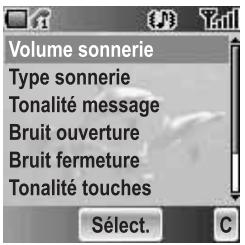
Les profils suivants sont disponibles :
| Normal | Convient pour un usage de tous les jours |
| Mode silence | Sonnerie pour les occasions formelles(Maintenez enfoncée # ), voir “Touche dièse” page 3) |
| Mode extérieur | Pour les environnements bruyants |
| Mode réunion | Pour les réunions |
Activer un profil
A partir du menu Profil
- ♂ déplacez vers le profil souhaité
- Appuyez sur Ⓞ (Sélect.)
- ♂ déplacez vers Activer le profile
- Appuyez sur Ⓞ (Sélect.)
Editer un profil
A partir du menu Profil
- ♂ déplacez vers le profil souhaité
- Appuyez sur Ⓞ (Sélect.)
- ♂ déplacez vers Editer
- Appuyez sur Ⓞ (Sélect.)
- ♂ déplacez vers le réglage souhaité (voir "Bips" page 26)
Revenir au réglage par défaut
A partir du menu Profil
- ♂ déplacez vers le profil souhaité
- Appuyez sur Ⓞ (Sélect.)
- ♂ déplacez vers Par défaut
- Appuyez sur Ⓞ (Sélect.)
Renommer un profil
A partir du menu Profil
- ♂ déplacez vers le profil souhaité excepté Normal
- Appuyez sur Ⓞ (Sélect.)
- ♂ déplacez vers Renommer
- Appuyez sur Ⓞ (Sélect.)
- Saisissez un nom de profil (voir "Saisie de texte" page 21)
- Appuyez sur Ⓞ (OK)
Bips
Vous pouvez sélectionner chaque son à partir d'une sélection d'origine (voir la figure de droite) ou télécharger un Type sonnerie dans Mes mélodies (voir "Mes mélodies" page 86).
A partir du menu Réglages
- ♂ déplacez vers Bips
- Appuyez sur Ⓞ (Sélect.)
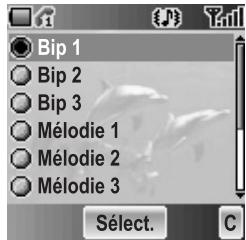
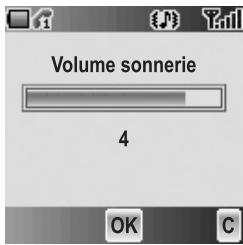
Vous pouvez régler le volume de la sonnerie. A partir du menu Bips
- Appuyez sur Ⓞ (Sélect.)
- La sonnerie commence à sonner
- ◆ pour régler le volume ô ou » pour augmenter le volume ♀ ou « pour diminuer le volume
- Appuyez sur Ⓞ (OK)
Type sonnerie
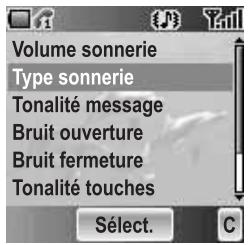
Vous pouvez sélectionner un Type sonnerie à partir de la sélection d'origine ou à partir de Mes mélodies.
A partir du menu Bips
- ♂ déplacez vers Type sonnerie
- Appuyez sur Ⓞ (Sélect.)
- ♦ déplacez vers D'origine ou Mes mélodies
- Appuyez sur Ⓞ (Sélect.)
- ♂ déplacez vers le son souhaité et un échantillon est lu
- Appuyez sur Ⓞ (Sélect.)
Tonalité message
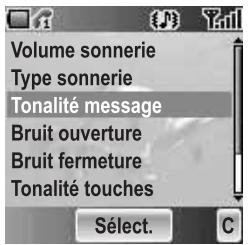
Vous pouvez sélectionner une Tonalité message à partir de la sélection d'origine ou à partir de Mes mélodies.
A partir du menu Bips
- ♂ déplacez vers Tonalité message
- Appuyez sur Ⓞ (Sélect.)
- ♦ déplacez vers D'origine ou Mes mélodies
- Appuyez sur Ⓞ (Sélect.)
- ♦ déplacez vers le son souhaité et un échantillon est lu
- Appuyez sur Ⓞ (Sélect.)
Bruit ouverture
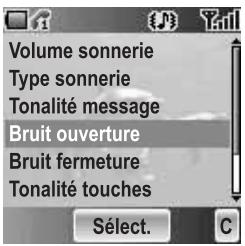
Vous pouvez couper le Bruit ouverture ou sélectionner un son à partir d'une sélection d'origine ou Mes mélodies.
A partir du menu Bips
- ♂ déplacez vers Bruit ouverture
- Appuyez sur Ⓞ (Sélect.)
-
♦ déplacez vers D'origine, Mes mélodies ou Arrêt
-
Appuyez sur Ⓞ (Sélect.)
-
♂ déplacez vers le son souhaité et un échantillon est lu
-
Appuyez sur Ⓞ (Sélect.)
Bruit fermeture
Vous pouvez couper le Bruit fermeture ou sélectionner une mélodie à partir d'une sélection d'origine ou Mes mélodies.
A partir du menu Bips
- ♂ déplacez vers Bruit fermeture
- Appuyez sur Ⓞ (Sélect.)
-
♦ déplacez vers D'origine, Mes mélodies ou Arrêt
-
Appuyez sur Ⓞ (Sélect.)
-
♂ déplacez vers le son souhaité et un échantillon est lu
-
Appuyez sur Ⓞ (Sélect.)
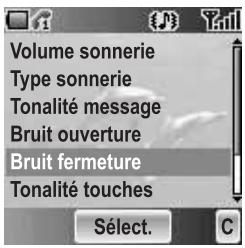
Tonalité touches
La Tonalité touches par défaut est le son que vous entendez lorsque vous appuyez sur une touche.
A partir du menu Bips
- ♂ déplacez vers Tonalité touches
- Appuyez sur Ⓞ (Sélect.)
- ♂ déplacez vers Marche ou Arrêt
- Appuyez sur Ⓞ (Sélect.)
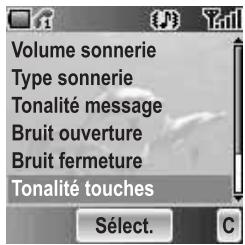
Son d'alerte
Le Son d'alerte indique que la charge de la batterie est faible.
A partir du menu Bips
- ♂ déplacez vers Son d'alerte
- Appuyez sur Ⓞ (Sélect.)
- ♂ déplacez vers Marche ou Arrêt
- Appuyez sur Ⓞ (Sélect.)
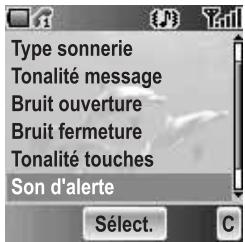
Mode d'alerte
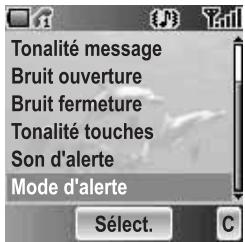
Vous pouvez régler le type de Mode d'alerte souhaité.
A partir du menu Bips
- ♂ déplacez vers Mode d'alerte
- Appuyez sur Ⓞ (Sélect.)
- ♂ déplacez vers le type de mode d'alerte souhaité
- Appuyez sur Ⓞ (Sélect.)
Affichage
Fond d'écran
Vous pouvez changer le Fond d'écran par défaut en sélectionnant une image d'origine ou à partir de Mes images ou Mes animations.
A partir du menu Affichage
- Appuyez sur Ⓞ (Sélect.)
- ♂ déplacez vers D'origine, Mes photos ou Mes animations
- Appuyez sur Ⓞ (Sélect.)
- ♂ déplacez vers l'image que vous souhaitez comme fond d'écran
- Appuyez sur Ⓞ (Sélect.)
Thèmes en couleur
Vous pouvez changer les Thèmes en couleur qui affectent la couleur du curseur et de l'arrière-plan.
A partir du menu Affichage
- ♂ déplacez vers Thèmes en couleur
- Appuyez sur Ⓞ (Sélect.)
- ♂ déplacez vers le thème souhaité
- Appuyez sur Ⓞ (Sélect.)
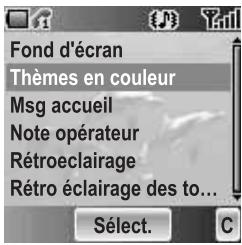
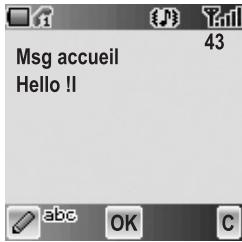
Msg accueil
Vous pouvez régler votre Msg accueil original qui s'affiche après l'animation de démarrage.
A partir du menu Affichage
- ♂ déplacez vers Msg accueil
- Appuyez sur Ⓞ (Sélect.)
- Saisissez votre message d'accueil original (voir "Saisie de texte" page 21)
- Appuyez sur Ⓞ (OK)
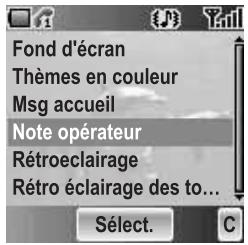
Note opérateur

Note opérateur est une fonction qui vous rappelle comment faire fonctionner les fonctions sélection nées après avoir laissé l'affichage inactif pendant quelques minutes.
A partir du menu Affichage
- ♂ déplacez vers Note opérateur
- Appuyez sur Ⓞ (Sélect.)
- ♂ déplacez vers Marche ou Arrêt
- Appuyez sur Ⓞ (Sélect.)
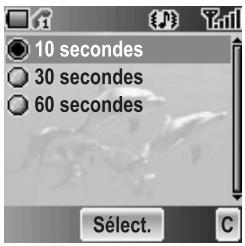
Rétroéclairage
Vous pouvez régler la durée du rétroéclairage.
A partir du menu Affichage
- ♂ déplacez vers Rétroéclairage
- Appuyez sur Ⓞ (Sélect.)
- ♂ déplacez vers la durée souhaitée
- Appuyez sur Ⓞ (Sélect.)
Rétro éclairage des touches
Vous pouvez activer ou désactiver le Rétro éclairage des touches pour les touches numériques.
A partir du menu Affichage
- ♂ déplacez vers Rétro éclairage des touches
- Appuyez sur Ⓞ (Sélect.)
- ♂ déplacez vers Marche ou Arrêt
- Appuyez sur Ⓞ (Sélect.)
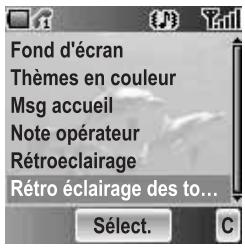

Note : Activer le Rétro éclairage des touches peut raccourcir la durée de vie de la batterie.
Réglage "slider"
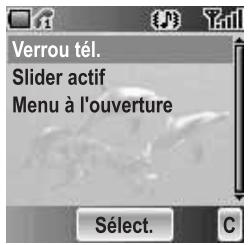
Vous pouvez régler les options suivantes pour les activer lorsque vous ouvrez ou fermez le corps du téléphone.
Verrou tél.
Verrou tél. est utilisé pour éviter que des touches soient actionnées par accident lorsque le corps est fermé.
A partir du menu Réglage "slider"
- Appuyez sur Ⓞ (Sélect.)
- ♂ déplacez vers Marche ou Arrêt
- Appuyez sur Ⓞ (Sélect.)
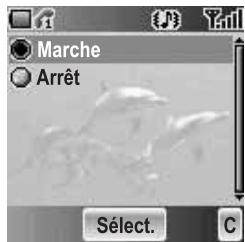
Slider actif
Lorsque Slider actif est activé, vous pouvez répondre ou terminer un appel en ouvrant et fermant le corps du téléphone sans appuyer sur aucune touche.
A partir du menu Réglage "slider"
- ♂ déplacez vers Slider actif
- Appuyez sur Ⓞ (Sélect.)
- ♦ déplacez vers Marche ou Arrêt
- Appuyez sur Ⓞ (Sélect.)

Note : Le système de Slider actif utilise un aimant. Gardez votre téléphone éloigné d'objets magnétisés pour éviter un dysfonctionnement.
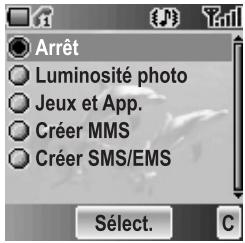
Menu à l'ouverture
Vous pouvez sélectionner l'option à activer lorsque vous ouvrez le corps du téléphone.
A partir du menu Réglage "slider"
- ♂ déplacez vers Menu à l'ouverture
- Appuyez sur Ⓞ (Sélect.)
- ♂ déplacez vers l'action souhaitée
- Appuyez sur Ⓞ (Sélect.)
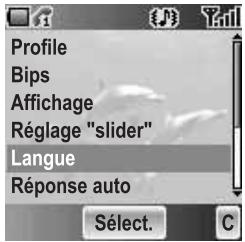
Langue
Vous pouvez changer la langue d'affichage du téléphone. Si vous sélectionnez Automatique, le combiné sélectionne la langue par défaut de la carte SIM (☐).
A partir du menu Réglages
- ♂ déplacez vers Langue
- Appuyez sur Ⓞ (Sélect.)
- ♂ déplacez vers la langue souhaitée ou Automatique
- Appuyez sur Ⓞ (Sélect.)
Réponse auto
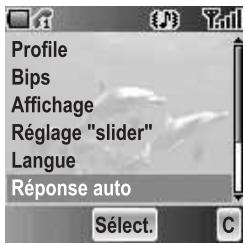
Lorsque vous connectez l'écouteur du kit Mains libres, vous pouvez activer Réponse auto et répondre à un appel automatiquement.
A partir du menu Réglages
- ♂ déplacez vers Réponse auto
- Appuyez sur Ⓞ (Sélect.)
- ♂ déplacez vers Marche ou Arrêt
- Appuyez sur Ⓞ (Sélect.)
Raccourci-clavier
Vous pouvez attribuer deux fonctions sélectionnées à la touche programmable droite et les activer par Appui bref (appuyez une fois) ou Appui long (maintenir enfoncé).
A partir du menu Réglages
- ♂ déplacez vers Raccourci-clavier
- Appuyez sur Ⓞ (Sélect.)
- ♂ déplacez vers Appui bref ou Appui long
- Appuyez sur Ⓞ (Sélect.)
- ♂ déplacez vers la fonction souhaitée
- Appuyez sur Ⓞ (Sélect.)
Les fonctions suivantes sont disponibles :
 | Appareil photo | [2C5S] | Lancer navigateur | [0HT0] | Calendrier |
 | Jeux et applications |  | Album Perso |  | Calculatrice |
| [342Y] | Contacts | [25XO] | Alarmes |  | Enregistrer |
Apparence Menu
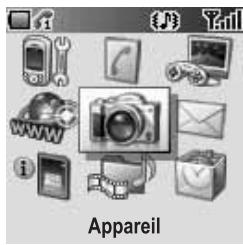
Vous pouvez changer le format de l'affichage du menu.
A partir du menu Réglages
- ♂ déplacez vers Apparence Menu
- Appuyez sur Ⓞ (Sélect.)
- ♂ déplacez vers le format souhaité
- Appuyez sur Ⓞ (Sélect.)
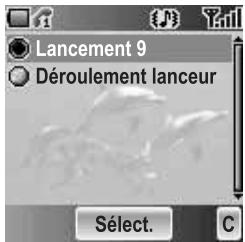
Lancement 9
Dans ce mode, vous pouvez voir entièrement le premier niveau du menu principal.
Dans le menu principal
- ◆déplacez vers le menu souhaité
- Appuyez sur
OU
Appuyez sur 1 - 9wxyz
Déroulement lanceur
Dans ce mode, vous pouvez dérouler le menu principal vers le haut/bas.
Dans le menu principal
-
♂ déplacez vers le menu souhaité
-
Appuyez sur
OU
Appuyez sur 1 - 9wxyz
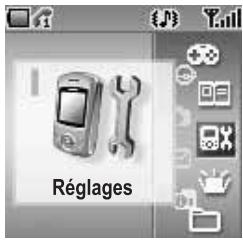
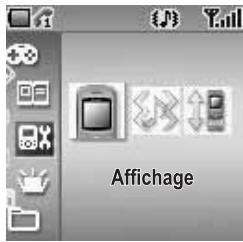
Vous pouvez également voir les 3 menus le plus souvent utilisés au niveau suivant en déplaçant le Déroulement lanceur vers la gauche.
Dans le menu principal
- ♂ déplacez vers le menu souhaité
- Appuyez sur o▶
- ◀ déplacez vers la fonction souhaitée
- Appuyez sur
Paramètres Tél.
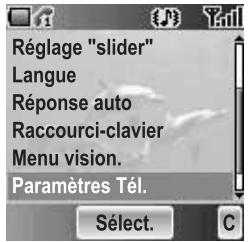
Vous pouvez personnaliser chaque paramètre du téléphone.
A partir du menu Réglages
- ♂ déplacez vers Paramètres Tél.
- Appuyez sur Ⓞ (Sélect.)
- ♂ déplacez vers les paramètres souhaités
- Appuyez sur Ⓞ (Sélect.)
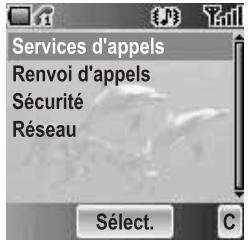
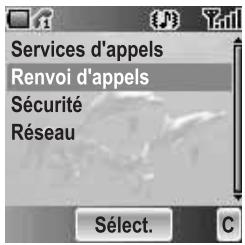
Services d'appels
A partir du menu Paramètres Tél.
- ♂ déplacez vers Services d'appels
- Appuyez sur Ⓞ (Sélect.)
- ♂ déplacez vers le paramétrage souhaité
- Appuyez sur Ⓞ (Sélect.)
Appels
Vous pouvez vérifier l'état des appels.
A partir du menu Services d'appels
- ♂ déplacez vers Appels
- Appuyez sur Ⓞ (Sélect.)
- ♦ déplacez vers l'état souhaité
- Appuyez sur Ⓞ (Sélect.)
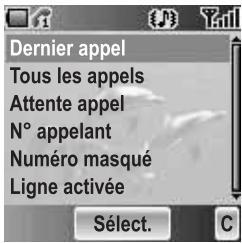
| Dernier appel | Vous pouvez voir la durée du dernier appel. |
| Tous les appels | Vous pouvez voir la durée totale de tous les appels. Vous pouvez réinitialiser le total en appuyant sur (Remise à zéro). |
| Attente appel | Vous pouvez activer Attente appel et voir l’état. |
| N° appelant | Vous pouvez vérifier comment le N° appelant est reçu. |
| Numéro masqué | Vous pouvez vérifier comment votre N° d’appel est envoyé. |
| Ligne activée | Vous pouvez sélectionner une ligne à activer (☐). |
Coûts

Vous pouvez contrôler le coût des appels en réglant la limite du coût des appels et des unités comptées par longueur d'appel.
A partir du menu Services d'appels
- ♂ déplacez vers Coûts
- Appuyez sur Ⓞ (Sélect.)
- ♂ déplacez vers l'élément souhaité à régler
- Le paramètre actuel s'affiche
Vous devez saisir le code PIN 2 pour éditer le Coût max. et Prix/unité.
| Coût restant | Pour vérifier le coût restant. |
| Prix/unité | Vous pouvez régler le prix par unité pour ajouter le total en appuyant sur ⚙ (Editer). |
| Coût max. | Vous pouvez éditer le Coût max. en appuyant sur ⚙ (Editer). |
| Compteur appels | Pour vérifier le coût total.Vous pouvez réinitialiser le coût total en appuyant sur ⚙ (Remise à zéro). |
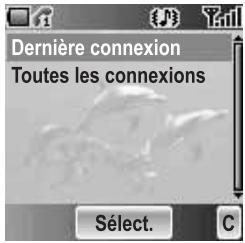
Connexions
Vous pouvez voir le total des données transférées. Vous pouvez réinitialiser le total des données de toutes les connexions.
A partir du menu Services d'appels
- ♂ Déplacez vers Connexions
- Appuyez sur Ⓞ (Sélect.)
- ♂ déplacez vers Dernière connexion ou Toutes les connexions
- Appuyez sur Ⓞ (Sélect.)
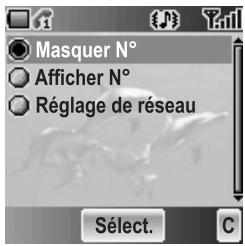
Afficher mon n°
Vous pouvez sélectionner comment votre N° doit s'afficher.
A partir du menu Services d'appels
- ♂ déplacez vers Afficher mon n°
- Appuyez sur Ⓞ (Sélect.)
- ♂ déplacez vers la méthode souhaitée
- Appuyez sur Ⓞ (Sélect.)
Renvoi d'appels
Vous pouvez renvoyer les appels en réglant les conditions suivant le type d'appels.
A partir du menu Paramètres Tél.
- ♂ déplacez vers Renvoi d'appels
- Appuyez sur Ⓞ (Sélect.)
-
♂ déplacez vers le type d'appels souhaité ou Annuler tout
-
Appuyez sur Ⓞ (Sélect.)
Lorsque vous sélectionnez Appels voix, ♂ déplacez vers le type souhaité et appuyez sur Ⓞ (Sélect.).
-
♂ déplacez vers Etat, Marche ou Arrêt
-
Appuyez sur Ⓞ (Sélect.)
Lorsque vous sélectionnez Marche, saisissez le numéro de téléphone à renvoyer et appuyez sur Ⓞ (OK).
| Appels voix | Les appels voix sont renvoyés dans les conditions suivantes :Injoignable: Lorsque le téléphone n’est pas dans la zone de couverture réseau, tous les appels voix reçus sont renvoyés.Pas de réponse: Les appels voix entrants non répondus sont renvoyés.Occupé: Lorsque les lignes sont occupées, tous les appels voix entrants sont renvoyés.Toutes conditions: Dans les 3 conditions ci-dessus, tous les appels voix entrants sont renvoyés (☐).Tous appels: Tous les appels voix entrants sont renvoyés. |
| Appels fax | Appels fax sont renvoyés. |
| Appels données | Appels données sont renvoyés. |
| Annuler tout | Aucun appel n’est renvoyé. |
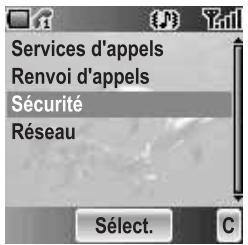
Sécurité
Vous pouvez limiter l'accès pour protéger votre téléphone, carte SIM, appels, informations et données. Vous devez activer le PIN avant de changer le code.
Verrou tél.
Vous pouvez verrouiller votre téléphone et il vous sera demandé de saisir votre code de déverrouillage lorsque vous allumez le téléphone et qu'une carte SIM différente est insérée.
A partir du menu Sécurité
- Appuyez sur Ⓞ (Sélect.)
- ♂ déplacez vers Etat ou Mode changement
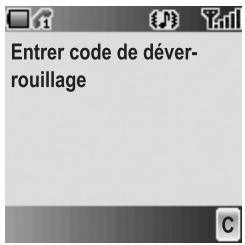

Note : Nous vous conseillons de noter votre code de déverrouillage. Si vous oubliez votre code de déverrouillage, vous devez contacter votre fournisseur de service pour déverrouiller le téléphone.
Changer l'Etat
A partir du menu Verrou tél.
- Appuyez sur Ⓞ (Sélect.)
- ♂ déplacez vers Marche ou Arrêt
- Appuyez sur Ⓞ (Sélect.)
- Saisissez le bon code de déverrouillage à 4 chiffres
- Appuyez sur Ⓞ (OK)
OU
Ecran inactif
- Maintenez enfoncé Ⓞ (Menu)
- ♂ déplacez vers Verrou tél.
- Appuyez sur Ⓞ (Marche)
- Saisissez le bon code de déverrouillage à 4 chiffres
- Appuyez sur Ⓞ (OK)
Changer le code de déverrouillage
A partir du menu Verrou tél.
- ♂ Déplacez vers Changer code
- Appuyez sur Ⓞ (Sélect.)
- Saisissez l'ancien code de déverrouillage
- Appuyez sur Ⓞ (OK)
- Saisissez le nouveau code de déverrouillage
- Appuyez sur Ⓞ (OK)
- Saisissez le nouveau code de déverrouillage pour vérifier
- Appuyez sur Ⓞ (OK)
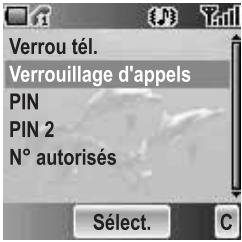
Verrouillage d'appels
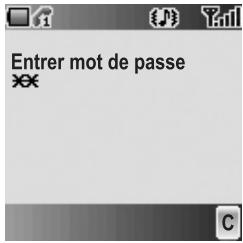
Vous pouvez verrouiller certains appels sortants et/ou entrants à l'aide d'un mot de passe donné par votre fournisseur de service. Lorsque vous mettez à jour/contrôlez l'état de Verrouillage d'appels, le téléphone doit être enregistré sur un réseau.
A partir du menu Sécurité
- ♂ Déplacez vers Verrouillage d'appels
- Appuyez sur Ⓞ (Sélect.)
- ♂ déplacez vers la fonction souhaitée
- Appuyez sur Ⓞ (Sélect.)
| Verrouillage vocal | Vous pouvez verrouiller Appels voix et sélectionner le type à partir de Appels entrants et/ou Appels sortants. |
| Verrouillage de données | Vous pouvez verrouiller Appels données et sélectionner le type parmi Arrêt, Appels internationaux sauf pays d'origine, Appels intern. ou Tous les appels. |
| Annuler tout | Vous pouvez annuler tous les paramètres de Verrouillage d'appels. |
| Changer mot de passe | Vous pouvez changer le mot de passe. |
PIN
Vous pouvez protéger votre carte SIM contre une utilisation non autorisée. Si vous activez le PIN, chaque fois que le téléphone est allumé, il vous est demandé de saisir le code PIN.
Activez PIN pour changer le code PIN et saisissez PIN à désactiver.
A partir du menu Sécurité
- ♂ déplacez vers PIN
- Appuyez sur Ⓞ (Sélect.)
- ♂ déplacez vers Etat ou Modif.
- Appuyez sur Ⓞ (Sélect.)
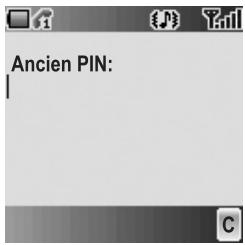
Changer le code PIN
Assurez-vous que PIN Etat est sur Marche avant de changer le code PIN.
- Saisissez l'ancien code PIN avec 0 + - 9 wxyz
- Appuyez sur Ⓞ (OK)
- Saisissez le nouveau code PIN avec 0 + - 9 wxyz
- Appuyez sur Ⓞ (OK)
- Saisissez le nouveau code PIN pour vérifier
- Appuyez sur Ⓞ (OK)
Changer l'Etat
- ♂ déplacez vers Marche ou Arrêt
- Appuyez sur Ⓞ (Sélect.)
- Saisissez le code PIN avec 0 + - 9 wxyz
- Appuyez sur Ⓞ (OK)
PIN 2
Vous ne pouvez pas changer le code PIN 2 sans le code PIN 2 actuel.
A partir du menu Sécurité
- ♂ déplacez vers PIN 2
- Appuyez sur Ⓞ (Sélect.)
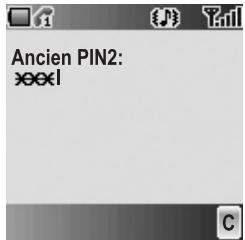
- Saisissez l'ancien code PIN 2 avec O + - 9 wxyz
-
Appuyez sur Ⓞ (OK)
-
Saisissez le nouveau code PIN 2 avec
$$ \boxed {\mathbf {0} + - \boxed {\mathbf {9} _ {\mathrm{wxyz}}}} $$
- Appuyez sur Ⓞ (OK)
- Saisissez le nouveau code PIN 2 pour vérifier
- Appuyez sur Ⓞ (OK)
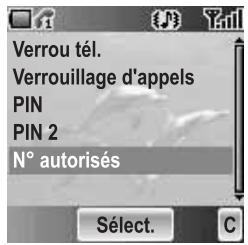
N° autorisés
La fonction N° autorisés vous permet de limiter vos appels sortants à un certain ensemble de numéros enregistrés dans FDN (Fixed Dial Numbers), qui est situé sur votre carte SIM. Lorsque cette fonction est activée, seuls les FDN peuvent être composés et toute tentative d'appeler un autre numéro échoue.
A partir du menu Sécurité
- ♂ déplacez vers N° autorisés
- Appuyez sur Ⓞ (Sélect.)
- Saisissez le code Code PIN 2 avec O + - 9 wxyz
- Appuyez sur Ⓞ (OK)
- ♂ déplacez vers Marche ou Arrêt
- Appuyez sur Ⓞ (Sélect.)
Réseau
Vous pouvez sélectionner un Réseau qui est disponible à l'endroit où vous vous trouvez.
A partir du menu Paramètres Tél.
- ♂ déplacez vers Réseau
- Appuyez sur Ⓞ (Sélect.)
- ♂ déplacez vers Nouveau réseau ou Mode de recherche
- Appuyez sur Ⓞ (Sélect.)
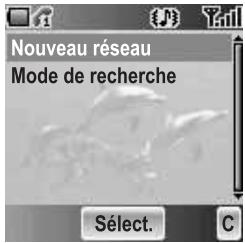
| Nouveau réseau | Vous pouvez trouver un Nouveau réseau à partir de la liste. |
| Mode de recherche | Vous pouvez sélectionner un réseau disponible en Manuel ou Automatique. |
Par défaut
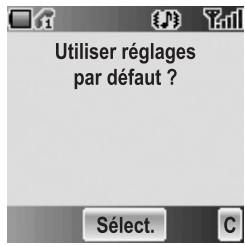
Vous pouvez ramener tous les paramètres personnels de Réglages aux paramètres d'usine par défaut.
A partir du menu Réglages
- ♂ Déplacez vers Par défaut
- Appuyez sur Ⓞ (Sélect.)
- Appuyez sur Ⓞ (Sélect.)
Vous pouvez stocker les numéros de téléphone dans deux emplacements : La Liste contacts de la carte SIM et la Liste contacts du téléphone.

Note : Voir “Saisie de texte” page 21 pour plus d'informations sur la saisie du texte.
Liste contacts
Vous pouvez parcourir la Liste contacts de la carte SIM et la Liste contacts du téléphone séparément ou les deux Listes contacts ensemble.
Voir la Liste contacts
A partir du menu Contacts
- Appuyez sur Ⓞ (Sélect.)
- ♂ déplacez vers l'entrée souhaitée OU
Appuyez sur la touche numérique qui contient la première lettre du nom souhaité
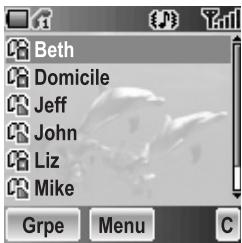
| Situé dans la Liste contacts du téléphone | |
| situé dans la Liste contacts de la carte SIM |
Voir les entrées dans la Liste contacts
A partir du menu de la Liste contacts
- ♂ déplacez vers l'entrée souhaitée OU
Appuyez sur la touche numérique qui contient la première lettre du nom souhaité - Appuyez sur Ⓞ (Menu)
- Appuyez sur Ⓞ (Sélect.)
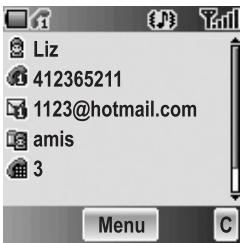
Editer la Liste contacts
A partir du menu de la Liste contacts
- ♂ déplacez vers l'entrée souhaitée OU
Appuyez sur la touche numérique qui contient la première lettre du nom souhaité - Appuyez sur Ⓞ (Menu)
- ♂ Déplacez vers Editer
- Appuyez sur Ⓞ (Sélect.)
- ♂ déplacez vers l'élément souhaité
- Appuyez sur Ⓞ (Editer)
- Editer un élément d'entrée
- Appuyez sur Ⓞ (OK)
- Appuyez sur ☐ (Enr.)
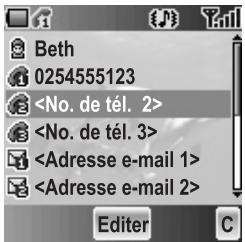

Note : Vous pouvez saisir Nom, Numéro de tél. 1 et Site uniquement pour la Liste contacts de la carte SIM.
Emettre un appel à l'aide de la Liste contacts
A partir du menu de la Liste contacts
- ♂ déplacez vers l'entrée souhaitée OU
Appuyez sur la touche numérique qui contient la première lettre du nom souhaité
- Appuyez sur Ⓥ (Envoyer)
A partir du menu de la Liste contacts
- ♂ déplacez vers l'entrée souhaitée OU
Appuyez sur la touche numérique qui contient la première lettre du nom souhaité
-
Appuyez sur Ⓞ (Menu)
-
♂ déplacez vers Appel
-
Appuyez sur Ⓞ (Sélect.)
Envoi de messages à partir de la Liste contacts
Vous pouvez envoyer des messages via la Liste contacts (voir "Messages" page 72).
A partir du menu de la Liste contacts
- ♂ déplacez vers l'entrée souhaitée OU
Appuyez sur la touche numérique qui contient la première lettre du nom souhaité
-
Appuyez sur Ⓞ (Menu)
-
♂ déplacez vers Créer MMS ou Créer SMS/EMS
-
Appuyez sur Ⓞ (Sélect.)
-
♂ déplacez vers l'élément souhaité
-
Appuyez sur Ⓞ (Sélect.)
-
Appuyez sur 📄 (Fait)
Suivez les étapes dans Messages (voir "Messages" page 72).
Effacer une entrée de la Liste contacts
A partir du menu de la Liste contacts
- ♂ déplacez vers l'entrée souhaitée OU
Appuyez sur la touche numérique qui contient la première lettre du nom souhaité
-
Appuyez sur Ⓞ (Menu)
-
♂ Déplacez vers Effacer
-
Appuyez sur Ⓞ (Sélect.)
-
Appuyez sur Ⓞ (Oui)
Copier une entrée vers l'autre de la Liste contacts
A partir du menu de la Liste contacts
- ♂ déplacez vers l'entrée souhaitée OU
Appuyez sur la touche numérique qui contient la première lettre du nom souhaité
-
Appuyez sur Ⓞ (Menu)
-
♂ déplacez vers Copier l'entrée
-
"Copier (nom de l'entrée) vers (SIM ou Téléphone) ?" s'affiche
-
Appuyez sur Ⓞ (Oui)
Créer
Liste contacts de la carte SIM : Vous pouvez stocker le Nom, le Numéro de tél. et le Site
Liste contacts du téléphone : Vous pouvez stocker le Nom, 3 Numéros de tél., 2 Adresses e-mail, le Type de sonnerie, le Groupe, le Raccourci, une Photo, une Note et le Site.
Créer une nouvelle entrée
A partir du menu Contacts
- ♂ déplacez vers Créer
- Appuyez sur Ⓞ (Sélect.)
- ⬆ déplacez vers SIM ou Téléphone
- Appuyez sur Ⓞ (Sélect.)
- ♂ déplacez vers l'élément souhaité
- Appuyez sur Ⓞ (Editer)
- Editer l'élément d'entrée
- Appuyez sur Ⓞ (OK)
- Appuyez sur ☐ (Enr.)
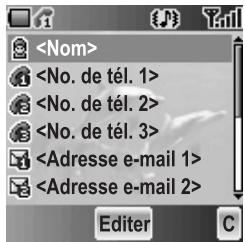
A partir du menu Liste contacts
- Appuyez sur Ⓞ (Menu)
- ♂ déplacez vers Créer
- Appuyez sur Ⓞ (Sélect.)
- ♂ déplacez vers SIM ou Téléphone
- Appuyez sur Ⓞ (Sélect.)
- ♂ déplacez vers l'élément souhaité
- Appuyez sur Ⓞ (Editer)
- Editer l'élément d'entrée
- Appuyez sur Ⓞ (OK)
- Appuyez sur ☐ (Enr.)
A partir du menu de la Liste contacts
- ♂ déplacez vers [Nouvelle entrée]
- Appuyez sur Ⓞ (Sélect.)
- ⬆ déplacez vers SIM ou Téléphone
- Appuyez sur Ⓞ (Sélect.)
- ♂ déplacez vers l'élément souhaité
- Appuyez sur Ⓞ (Editer)
- Editer l'élément d'entrée
- Appuyez sur Ⓞ (OK)
- Appuyez sur ☐ (Enr.)
![Domicile Jeff John Liz Mike [Nouvelle entrée] Sélect. C](/content/2019/08/104265/images/7a12b5acf7b5254b564c6681f6c8adcdf5b056fac4ecdd3c03a60c834e010cc0.jpg)
Les éléments d'entrée suivants sont disponibles :
| lcône | Elément | lcône | Elément |
| Nom | Raccourci | ||
| Numéro de tél. 1 – 3 | Photo | ||
| Adresse e-mail 1, 2 | Note | ||
| Type sonnerie | Emplacement dans la Liste de contacts du téléphone | ||
| Réglage de groupe | Emplacement dans la Liste de contacts de la carte SIM |
Réglage de groupe
Vous pouvez classer les entrées des Contacts téléphone en 10 groupes. Vous pouvez nommer, sélectionner une sonnerie spécifique et insérer une photo comme icône pour chaque groupe pour identifier les appels entrants. Cette fonction est uniquement disponible avec la Liste contacts du téléphone.
Voir le Groupe
A partir du menu Contacts
- ♂ déplacez vers Réglage de groupe
- Appuyez sur Ⓞ (Sélect.)
- ♂ déplacez vers le groupe souhaité
- Appuyez sur Ⓞ (Menu)
- ♂ déplacez vers Voir
- Appuyez sur Ⓞ (Sélect.)
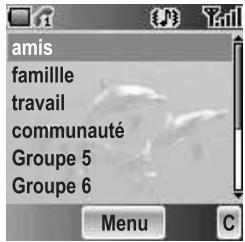
Editer le Groupe
Vous pouvez changer le nom du groupe, la sonnerie, la photo et réinitialiser le paramètre du groupe à celui par défaut.
A partir du menu Réglage de groupe
- ♂ déplacez vers le groupe souhaité
- Appuyez sur Ⓞ (Menu)
- ♂ déplacez vers Editer
- Appuyez sur Ⓞ (Sélect.)
- Appuyez sur Ⓞ (Modif.)
- Editer un paramètre de groupe
-
Appuyez sur ☐ (Enr.)
-
♂ déplacez vers l'élément souhaité Pour réinitialiser le paramètre du groupe, sélectionnez Par défaut.
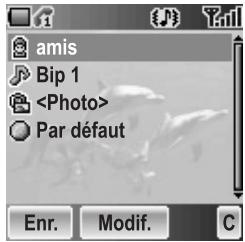
Etat
Etat montre combien d'emplacements sont disponibles dans chaque la Liste contacts. Vous pouvez copier les entrées vers l'autre la Liste contacts.
A partir du menu Contacts
- ♂ déplacez vers Etat
-
Appuyez sur Ⓞ (Sélect.)
-
2 barres indiquant l'état de la Liste contacts, s'affichent (emplacement(s) utilisé(s)/maximum d'emplacements)
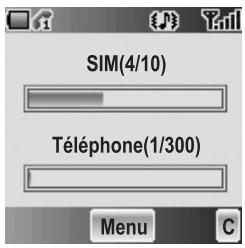
Copier toutes les entrées vers l'autre Liste contacts
En affichant Etat
- Appuyez sur Ⓞ (Menu)
- ♂ déplacez vers l'action souhaitée
- Appuyez sur Ⓞ (Sélect.)
- Appuyez sur Ⓞ (Oui)
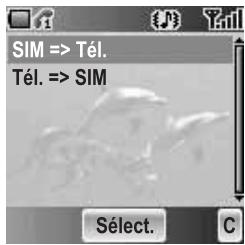

Note : Les entrées originales ne sont pas effacées de la Liste contacts.
Mes n°
Vous pouvez stocker et voir vos informations telles que les noms et les numéros de téléphone dans votre carte SIM.
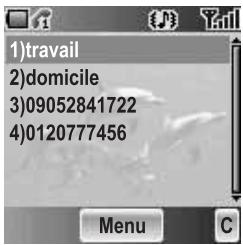
Voir mes Numéros
A partir du menu Contacts
- ♂ déplacez vers Mes n°
- Appuyez sur Ⓞ (Sélect.)
- ♦ déplacez vers Ligne 1 ou Ligne 2
- Appuyez sur Ⓞ (Menu)
-
♂ déplacez vers Voir
-
Appuyez sur Ⓞ (Sélect.) Pour éditer l'entrée, appuyez sur Ⓞ (Editer).
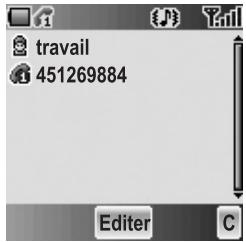
Editer Mes n°
A partir du menu Mes n°
- ♂ déplacez vers Ligne 1 ou Ligne 2
- Appuyez sur Ⓞ (Menu)
- ♂ déplacez vers Editer
- Appuyez sur Ⓞ (Sélect.)
- ♂ déplacez vers Nom ou Numéro de tél. 1
- Appuyez sur Ⓞ (Editer)
- Saisissez le nom ou le numéro souhaité
- Appuyez sur Ⓞ (OK)
- Appuyez sur ☐ (Enr.)
N° service
Voir "N° service □" page 13.
Message
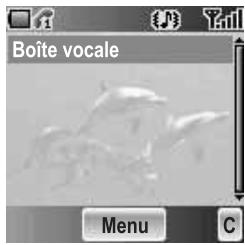
Vous pouvez stocker le numéro de téléphone dans votre Message et émettre un appel pour vérifier si vous avez un Message.
Voir un Message
A partir du menu Contacts
- ♂ déplacez vers Message
- Appuyez sur Ⓞ (Sélect.)
- Appuyez sur Ⓞ (Menu)
- ♂ déplacez vers Voir
- Appuyez sur Ⓞ (Sélect.)
Pour éditer l'entrée, appuyez sur Ⓞ (Editer).
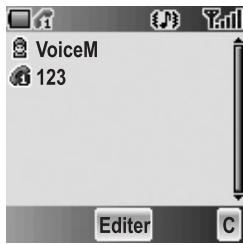
Editer un Message
A partir du menu Message
- Appuyez sur Ⓞ (Menu)
- ♦ déplacez vers Editer
- Appuyez sur Ⓞ (Sélect.)
- ♂ déplacez vers Nom ou Numéro de tél. 1
- Appuyez sur Ⓞ (Editer)
- Saisissez le nom ou le numéro souhaité
- Appuyez sur Ⓞ (OK)
- Appuyez sur 📄 (Enr.)
Raccourci
Vous pouvez composer rapidement les numéros qui sont attribués à chaque touche numérique ① – ⑨ _wxz (voir “Raccourci” page 12). Cette fonction est uniquement disponible avec la Liste contacts du téléphone.
Attribuer des Raccourcis
En éditant l'entrée de la Liste contacts
- ♂ déplacez vers
- Appuyez sur Ⓞ (Editer)
- Saisissez le numéro souhaité 1 - 9wxyz
- Appuyez sur Ⓞ (OK)
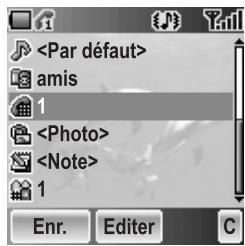

Note : Pour effacer l'attribution Raccourci d'une entrée, saisissez O + au lieu du numéro Raccourci original de l'entrée et appuyez sur Ⓞ (OK).
Voir la liste des Raccourcis
A partir du menu Contacts
- ♂ déplacez vers
- Appuyez sur Ⓞ (Sélect.)
- La liste des Raccourcis s'affiche
![1)Beth 2)Domicile 3)Liz 4) [Vide] 5) [Vide] 6) [Vide]](/content/2019/08/104265/images/1cd29a3782d4bff96a27d562a48b0d4f7a716a1898433140bc3576f568b3d09b.jpg)
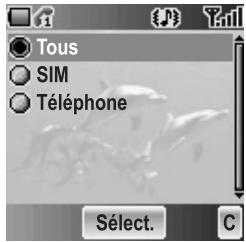
Mes contacts
Vous pouvez sélectionner parmi Tous, SIM ou Téléphone pour afficher les entrées dans les entrées de la Liste contacts.
A partir du menu Contacts
- ♂ déplacez vers Mes contacts
- Appuyez sur Ⓞ (Sélect.)
- ♂ déplacez vers Tous, SIM ou Téléphone
- Appuyez sur Ⓞ (Sélect.)
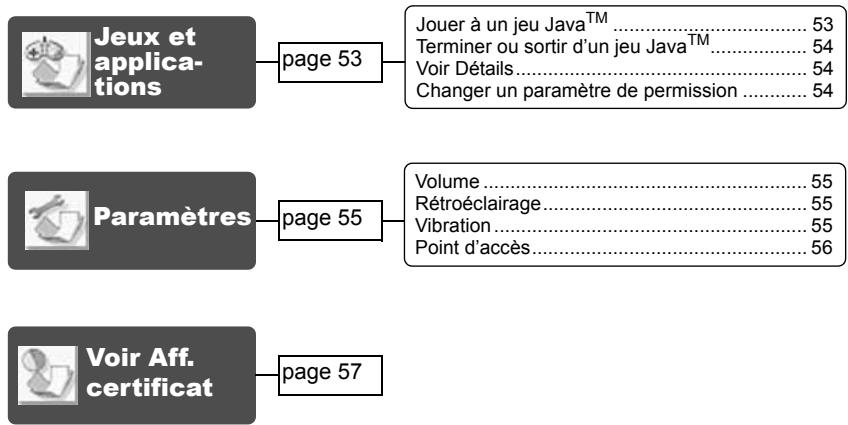
flowchart
graph LR
    A["Jeux et applications"] --> B["page 53"]
    C["Paramètres"] --> D["page 55"]
    E["Voir Aff. certificat"] --> F["page 57"]
    B --> G["Jouer à un jeu Java™......53"]
    B --> H["Terminer ou sortir d'un jeu Java™......54"]
    B --> I["Voir Détails......54"]
    B --> J["Changer un paramètre de permission......54"]
    D --> K["Volume......55"]
    D --> L["Rétroéclairage......55"]
    D --> M["Vibration......55"]
    D --> N["Point d'accès......56"]
Jeux et applications
Vous pouvez jouer à des jeux Java™ d'origine et également télécharger des jeux Java™.
Jouer à un jeu Java™
A partir du menu Jeux et applications
- Appuyez sur Ⓞ (Sélect.)
- ♂ déplacez vers le jeu Java™ souhaité
- Appuyez sur Ⓞ (Sélect.)
- Votre téléphone commence à charger l'application du jeu Java™

Note : La plupart des jeux Java™ contiennent des instructions.
Terminer ou sortir d'un jeu Java™
Dans un jeu Java ^TM
- Appuyez sur Ⓜ (Fin)
- ♂ déplacez vers la fonction souhaitée
- Appuyez sur Ⓞ (Sélect.)
| Suspendre | Interrompez le jeu et continuez-le la prochaine fois lorsque vous sélectionnez Jeux et applications. |
| Sortir | Quitter le jeu. |
| Annuler | Revenir au jeu. |
Voir Détails
A partir du menu Jeux et applications
- ♂ déplacez vers le jeu Java™ souhaité
- Appuyez sur ☐ (Menu)
- ♂ déplacez vers Détails
- Appuyez sur Ⓞ (Sélect.)
Changer un paramètre de permission
A partir du menu Jeux et applications
- ♂ déplacez vers le jeu Java™ souhaité
- Appuyez sur ☐ (Menu)
- ⬆ déplacez vers Permission
- Appuyez sur Ⓞ (Sélect.)
-
♦ déplacez vers Accès réseau ou Service SMS/CBS
Si vous voulez réinitialiser le paramètre de permission, sélectionnez Par défaut. -
Appuyez sur Ⓞ (Sélect.)
-
♂ déplacez vers le paramétrage souhaité
| Demander toujours | Votre téléphone demande toujours votre permission pour accéder au réseau. |
| Demander une fois | Votre téléphone demande toujours une fois votre permission au début d'une connexion en ligne. |
| Refuser toujours | Votre téléphone ne permet jamais de connexion en ligne. |
Paramètres
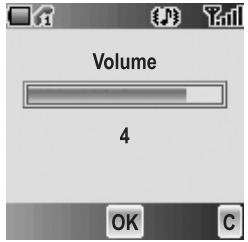
Volume
A partir du menu Paramètres
- Appuyez sur Ⓞ (Sélect.)
-
⬆ pour régler le niveau du volume ô ou » pour augmenter le volume « ou ♀ pour diminuer le volume
-
Appuyez sur Ⓞ (OK)
Note : Kit Mains libres ne supporte pas les jeux Java™.
Lorsque vous jouez à des jeux Java™, le son n'est entendu que de l'écouteur du téléphone, pas du Kit Mains libres s'il est connecté.
Rétroéclairage
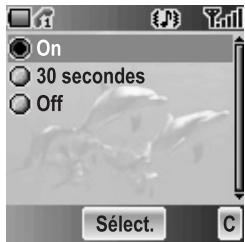
A partir du menu Paramètres
- ♂ déplacez vers Rétroéclairage
- Appuyez sur Ⓞ (Sélect.)
- ⬆ déplacez vers On, 30 secondes ou Off
- Appuyez sur Ⓞ (Sélect.)
Note : Activer le Rétroéclairage peut raccourcir la durée de vie de la batterie.
Vibration
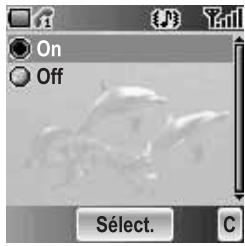
A partir du menu Paramètres
- ♂ déplacez vers Vibration
- Appuyez sur Ⓞ (Sélect.)
- ♂ déplacez vers On ou Off
- Appuyez sur Ⓞ (Sélect.)
A partir du menu Paramètres
- ♂ déplacez vers Point d'accès
- Appuyez sur Ⓞ (Sélect.)
- ♂ déplacez vers le réseau souhaité
- Appuyez sur Ⓞ (Sélect.)
- ♂ déplacez vers Par défaut ou Editer Si vous voulez établir le réseau sélectionné comme réseau par défaut, sélectionnez Par défaut.
- Appuyez sur Ⓞ (Sélect.)
Editer un paramètre de réseau
A partir du menu Point d'accès
- ♂ déplacez vers le réseau souhaité
- Appuyez sur Ⓞ (Sélect.)
- ♂ déplacez vers Editer
- Appuyez sur Ⓞ (Sélect.)
- ♦ déplacez vers Renommer ou Connexion
- Appuyez sur Ⓞ (Sélect.)
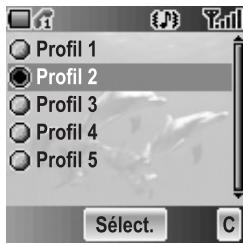
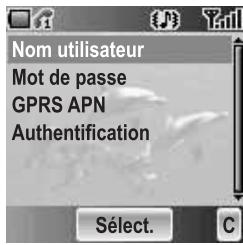
Editer une Connexion GPRS
A partir du menu Connexion
- ♂ déplacez vers GPRS
- Appuyez sur Ⓞ (Sélect.)
- Appuyez sur Ⓞ (Sélect.) pour Editer
- Nom utilisateur, Mot de passe, GPRS APN, Authentication
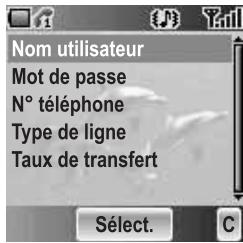
Editer une Connexion CSD
A partir du menu Connexion
- ♂ déplacez vers CSD
- Appuyez sur Ⓞ (Sélect.)
- Appuyez sur Ⓞ (Sélect.) pour Editer
- Nom utilisateur, Mot de passe, N° téléphone, Type de ligne, Taux de transfert
Voir Aff. certificat
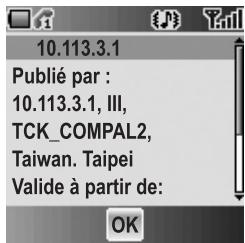
A partir du menu Jeux et applications
- ♂ déplacez vers Voir Aff. certificat
- Appuyez sur Ⓞ (Sélect.)
- ♂ déplacez vers le certificat requis
- Appuyez sur Ⓞ (Sélect.)
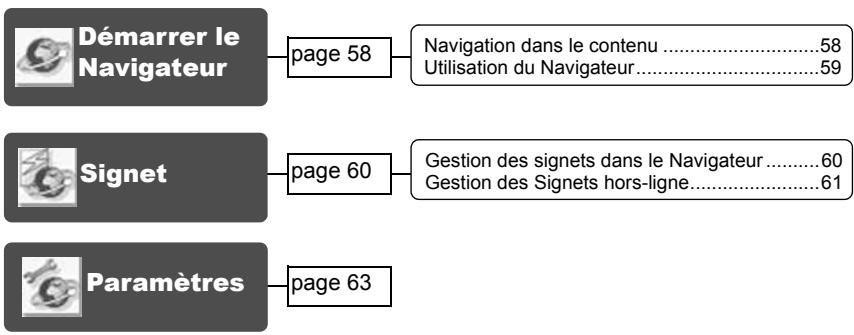
flowchart
graph LR
    A["Démarrer le Navigateur"] --> B(page 58)
    B --> C["Navigation dans le contenu....58\nUtilisation du Navigateur....59"]
    D["Signet"] --> E(page 60)
    E --> F["Gestion des signets dans le Navigateur....60\nGestion des Signets hors-ligne....61"]
    G["Paramètres"] --> H(page 63]
Vous pouvez accéder aux services Internet supportés par le réseau, comme par exemple les nouvelles, la météo et le sport.
Démarrer le Navigateur
A partir du menu Navigateur
- Appuyez sur Ⓞ (Sélect.)
- Le navigateur WAP commence à se connecter au réseau
Pour quitter le navigateur, appuyez sur Ⓞ.

Note : Si le serveur ne répond pas, appuyez sur ⚙ (Réessayer) ou réessayez plus tard.
Navigation dans le contenu
Utilisez ⬆ pour défiler à travers le contenu de l'écran. Lorsqu'un texte lié est en surbrillance, appuyez sur ⭕ (√) pour charger la page.
| ♂ | Défil. hautHaut de page avec Appui long |
| ♀♀ | Défil. basBas de page avec Appui long |
| ◀○ | Défil. hautRetour à l’objet précédent |
| ○▶ | Défil. basRetour à l’objet suivant |
Utilisation du Navigateur
En naviguant dans la page d'accueil
- Appuyez sur ☐ (Menu) ou ⏰ (Envoyer)
- ♂ déplacez vers Menu Navigateur
Pour quitter le navigateur, sélectionnez Fait OU
Appuyez sur Ⓤ (Alimentation/Fin) ou Ⓞ (C) - Appuyez sur Ⓞ (√)

| Menu | Description |
| Retour | Revient à la page précédente. |
| Dép. vers URL | Saisir l’URL et atteindre la page d’accueil. |
| Accueil | Atteindre la page d’accueil qui est pré-définie dans les paramètres du navigateur. |
| Msg reçus | Enregistrer, voir ou effacer des messages WAP en provenance du réseau. Atteindre la page d’accueil. |
| Signet | Atteindre la page en établissant un signet ou faire un signet pour la page en cours. (voir “Gestion des signets dans le Navigateur” page 60) |
| Enregist elts | Pour sauvegarder des images ou d’autres éléments de la page en cours. |
| Instantanés | Capturer l’image à l’écran de la page en cours et la voir ou l’effacer. |
| Actualiser | Recharger et actualiser la page en cours. |
| Paramètres | Sélectionner et régler les suivants :Page d’accueilTéléchargementsRedémarrer le navigateurSécurité |
| A propos... | Informations sur le type de navigateur et les options de sécurité |
Signet
Une fois que vous avez enregistré votre page préférée ou une page à laquelle vous accédez fréquemment avec un signet, vous pouvez y accéder rapidement. Il n'est pas nécessaire de saisir l'URL à chaque fois. Vous pouvez également attribuer des raccourcis pour atteindre la page. Il y a 2 types de signets, l'un dans le Navigateur et l'autre est le Signet hors ligne.
Gestion des signets dans le Navigateur
Vous pouvez ajouter un signet en saisissant URL. A partir de Menu Navigateur dans Navigateur
- ♂ déplacez vers Signet
- Appuyez sur Ⓞ (√)
- Appuyez sur ☐ (Menu)
- Appuyez sur Ⓞ (√)
- Saisissez le Titre et l'URL avec 0 + - 9 wxyz
- Sélectionnez un dossier
- Appuyez sur Ⓞ (Enr.)
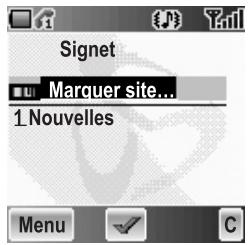
Ajouter une page en cours comme signet
A partir de Menu Navigateur dans Navigateur
- ♂ déplacez vers Signet
- Appuyez sur Ⓞ (√)
- Appuyez sur Ⓞ (√) pour Marquer site
Utilisation des Signet
A partir de Menu Navigateur dans Navigateur
- ♂ déplacez vers Signet
- Appuyez sur Ⓞ (√)
- ♂ déplacez vers le signet souhaité
- Appuyez sur Ⓞ (Dép.)
Gestion des Signets dans le navigateur
En voyant les Signets
- ♂ déplacez vers le signet souhaité
- Appuyez sur ☐ (Menu)
- ♂ déplacez vers la fonction souhaitée
- Appuyez sur Ⓞ (√)
Les fonctions suivantes sont disponibles :
| Détails | Afficher et éditer les informations du signet |
| Effacer | Effacer le signet |
| Nouveau signet | Ajouter un nouveau signet |
| Nouveau dossier | Ajouter un nouveau dossier dans lequel sauvegarder les signets |
| Déplacer | Déplacer un signet dans un dossier |
| Déplacer vers dossier | Déplacer un signet dans un autre dossier |
| Effacer tout | Effacer tous les signets |
| Raccourcis | Attribuer des signets aux touches |
Gestion des Signets hors-ligne
Vous pouvez enregistrer des signets dans les Signets hors-ligne. Lorsque vous atteignez l'URL, le Navigateur démarre automatiquement.
Ajouter un nouveau signet
A partir du menu Navigateur
- ♂ déplacez vers Signet
- Appuyez sur Ⓞ (Sélect.)
- ♂ déplacez vers [Nouvelle entrée]
- Appuyez sur Ⓞ (Sélect.)
- ♂ déplacez vers Titre : ou URL :
- Appuyez sur Ⓞ (Sélect.)
- Saisissez le Titre : ou URL : souhaité
- Appuyez sur Ⓞ (OK)
- Appuyez sur ☐ (Enr.)
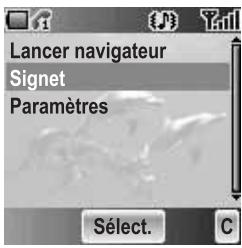
Gestion des signets en signets hors-ligne
A partir du menu Navigateur
- ♂ déplacez vers Signet
- Appuyez sur Ⓞ (Sélect.)
- ♂ déplacez vers le signet souhaité
- Appuyez sur Ⓞ (Menu)
- ♂ déplacez vers la fonction souhaitée
- Appuyez sur Ⓞ (Sélect.)
![[Nouvelle entrée] My HP Teddy's Land Soccer World Sélect. C](/content/2019/08/104265/images/2e9d0af060692f112553dd4a85c40ed5f130849feb33a64db8af93c4a5ebea82.jpg)
Les fonctions suivantes sont disponibles :
| Sélect. | Atteindre le site du signet sélectionné. |
| Editer | Editer le Titre et l’URL. |
| Effacer | Effacer le signet. |
| Effacer tout | Effacer tous les signets. |
Paramètres
Avant d'accéder aux services Internet, vous devez souscrire une inscription auprès de votre opérateur réseau ou d'un fournisseur d'accès Internet pour obtenir les informations concernant la configuration. Si vous avez des problèmes avec vos paramètres réseau, veuillez contacter votre fournisseur de service réseau.

Note : La modification des paramètres par défaut peut provoquer un dysfonctionnement Navigateur. Voir “Paramètres personnels” page 104, pour connaître vos détails.
A partir du menu Navigateur
- ♂ déplacez vers Paramètres
- Appuyez sur Ⓞ (Sélect.)
- ♂ déplacez vers le réseau souhaité
- Appuyez sur Ⓞ (Sélect.)
- ♂ déplacez vers Activer le profil ou Editer Pour activer le réseau sélectionné, sélectionnez Activer le profil. Pour éditer les paramètres réseau, sélectionnez Editer.
- Appuyez sur Ⓞ (Sélect.)
- ♂ déplacez vers le paramétrage souhaité
- Appuyez sur Ⓞ (Sélect.)
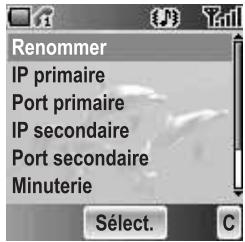
Vous pouvez éditer les paramètres suivants :
- Renommer
- IP primaire
- Port primaire
- IP secondaire
- Port secondaire
- Minuterie
• Page d'accueil - Connexion
Pour éditer la connexion, voir "Point d'accès" page 56.
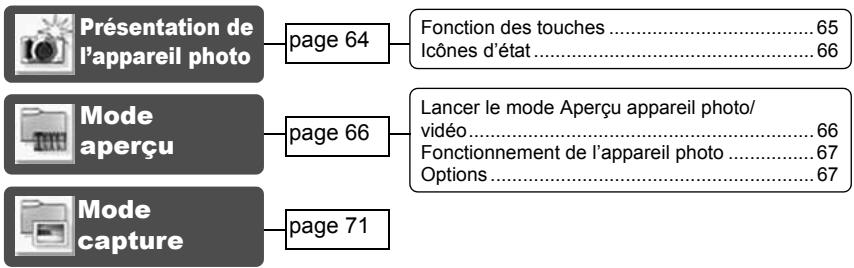
flowchart
graph LR
    A["Présentation de l'appareil photo"] --> B(page 64)
    C["Mode aperçu"] --> D(page 66)
    E["Mode capture"] --> F(page 71)
    B --> G["Fonction des touches....65"]
    B --> H["Icônes d'état....66"]
    D --> I["Lancer le mode Aperçu appareil photo/ vidéo....66"]
    D --> J["Fonctionnement de l'appareil photo....67"]
    D --> K["Options....67"]
Présentation de l'appareil photo
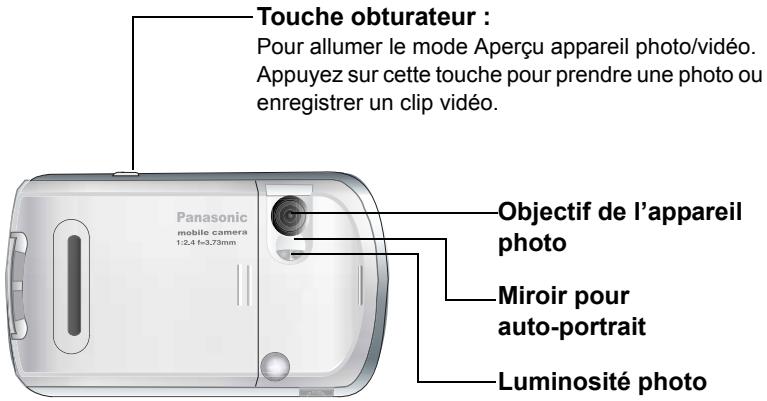
Fonction des touches
| Touche | Fonction |
| Pour agrandir | |
| Pour réduire | |
| Pour augmenter la luminosité | |
| Pour diminuer la luminosité | |
| Obturateur/Options (Mode capture) | |
| Obturateur | |
| Options/Sauvegarder | |
| Annuler pour effacer une image capturée | |
| Quitter le mode appareil photo |
Panorama
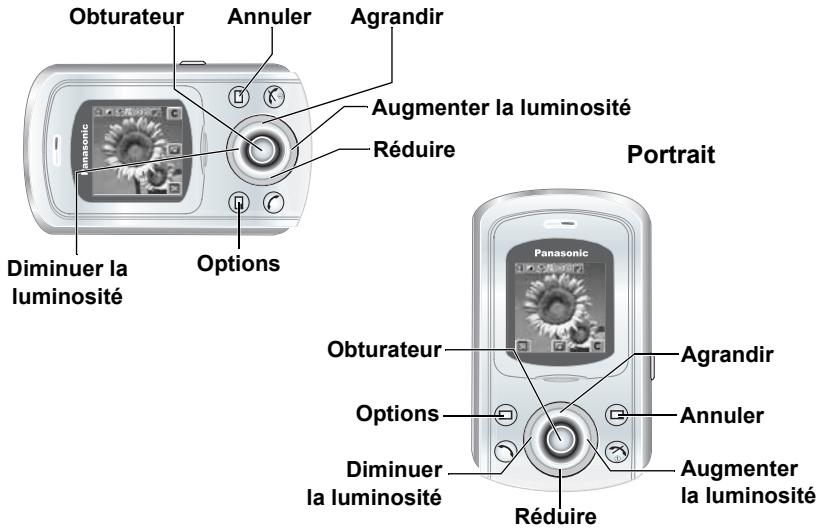

Note : Pour changer entre Panorama et Portrait, voir “Changer le style” page 70. Les fonctions des touches de navigation tourneront selon le mode choisi.
Icônes d'état
 | Taille image |
 | Qualité |
 | Mode fermeture |
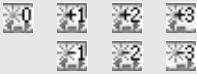 | Luminosité |
  | Le zoom n'est pas disponible en Mode vidéo ou en Mode VGA. PourTailleimage,voir page 67 |
| [STX2] | Mode aube |
Mode aperçu
Lancer le mode Aperçu appareil photol vidéo
- En écran inactif, appuyez sur 📄 (☐) (si Appareil photo est sélectionné comme Raccourci-clavier)
• A partir du menu principal, appuyez sur Appareil photo - Maintenez la touche obturateur enfoncée (si l'un des modes de verrouillage du téléphone est désactivé)

Note : La qualité des images affichées peut varier en fonction du sujet ou de l'environnement.

Note : Les images affichées peuvent être déformées lorsque des sujets en mouvement sont photographiés, surtout dans un environnement en mouvement rapide.
Fonctionnement de l'appareil photo
Luminosité
En Mode aperçu
○▶ Augmenter la luminosité
← Diminuer la luminosité
Zoom
En Mode aperçu
ô Agrandir
♀ Réduire
Prendre une photo/Enregistrer un clip vidéo
En Mode aperçu
Appuyez sur Ⓧ (Obturateur) ou sur la touche obturateur pour prendre une photo ou commencer à enregistrer une vidéo
Appuyez sur Ⓧ (Obturateur) ou sur la touche obturateur à nouveau pour arrêter l'enregistrement vidéo

Note : Voir "Taille image" ci-dessous pour le changement du mode de l'appareil photo et du mode vidéo.
Options
En Mode aperçu
- Appuyez sur 📄 ( [ ] )
Le menu des options s'affiche. - ♂ déplacez vers la fonction souhaitée
- Appuyez sur Ⓞ (Sélect.)
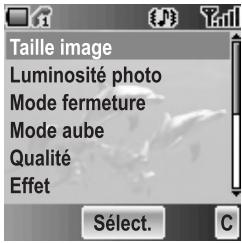
Taille image
Si vous sélectionnez Taille vidéo, le Mode aperçu vidéo est lancé.
A partir du menu options
- Appuyez sur Ⓞ (Sélect.)
-
♂ déplacez vers la taille souhaitée
-
Appuyez sur Ⓞ (Sélect.)
Les modes d'images suivants sont disponibles :
• Taille vidéo (128 × 128 pixels)
• VGA (640 × 480 pixels, indisponible avec Portrait)
- Taille vidéo (128 × 128 pixels) - VGA (640 × 480 pixels, indisponible avec Portrait)
• QVGA (320 × 240 pixels)
• QQVGA (160 × 120 pixels)
• Taille fond d'écran (128 × 128 pixels)
Luminosité photo
Vous pouvez allumer Luminosité photo lorsque vous prenez une photo ou enregistrez un clip vidéo dans un environnement sombre.
A partir du menu options
- ♂ déplacez vers Luminosité photo
- Appuyez sur Ⓞ (Sélect.)
- ♂ déplacez vers Marche ou Arrêt
- Appuyez sur Ⓞ (Sélect.)
Mode fermeture
Vous devez activer Mode fermeture lorsque vous prenez une photo ou enregistrez un clip vidéo à faible distance.
A partir du menu options
- ♂ déplacez vers Mode fermeture
- Appuyez sur Ⓞ (Sélect.)
- ♂ déplacez vers Marche ou Arrêt
- Appuyez sur Ⓞ (Sélect.)
Mode aube
Vous pouvez activer Mode aube lorsque vous prenez une photo avec un éclairage faible.
A partir du menu options
- ♂ déplacez vers Mode aube
- Appuyez sur Ⓞ (Sélect.)
- ♂ déplacez vers Marche ou Arrêt
- Appuyez sur Ⓞ (Sélect.)
Qualité
Vous pouvez choisir la qualité d'image de votre photo. Cette n'est disponible qu'en mode appareil photo.
A partir du menu options
- ♂ déplacez vers Qualité
- Appuyez sur Ⓞ (Sélect.)
- ♂ déplacez vers Bon, Normal ou Economique
- Appuyez sur Ⓞ (Sélect.)
Effet
Vous pouvez profiter de différents effets sur vos photos ou vidéos.
A partir du menu options
- ♂ déplacez vers Effet
- Appuyez sur Ⓞ (Sélect.)
- ♦ déplacez vers l'effet souhaité
- Appuyez sur Ⓞ (Sélect.)
Les effets suivants sont disponibles :
- Normal
- Coucher de soleil
- Monochrome
- Inverse
- Filtre à grains
- Froid
Cadres
Si vous établissez un cadre et prenez une photo, la photo est décorée avec des cadres fantaisistes d'origine. Cette fonction est disponible uniquement lorsque QQVGA ou Fond d'écran est sélectionné dans Taille image.
A partir du menu options
- ♂ déplacez vers Cadres
- Appuyez sur Ⓞ (Sélect.)
- ♂ déplacez vers le cadre souhaité
- Appuyez sur Ⓞ (Sélect.)
Les cadres suivants sont disponibles :
- Normal
- Rêveur
- Années 60
- Experimental
- Amour
- Bruit

Minuteur automatique
Le Minuteur automatique prend une photo automatiquement après un délai de 10 secondes. Après avoir appuyé sur l'obturateur, une série de clics commence. La photo est prise lorsque vous entendez le son de l'obturateur.
A partir du menu options
- ♂ déplacez vers Minuteur automatique
- Appuyez sur Ⓞ (Sélect.)
- ♂ déplacez vers Marche ou Arrêt
- Appuyez sur Ⓞ (Sélect.)
Changer le style
Vous pouvez sélectionner le style du mode aperçu.
A partir du menu options
- ♂ déplacez vers Changer style
- Appuyez sur Ⓞ (Sélect.)
- ♂ déplacez vers Panorama ou Portrait
- Appuyez sur Ⓞ (Sélect.)
Son obturateur
Vous pouvez changer le son de l'obturateur.
A partir du menu options
- ♂ déplacez vers Son obturateur
- Appuyez sur Ⓞ (Sélect.)
- ♂ déplacez vers le son souhaité
- Appuyez sur Ⓞ (Sélect.)
Rafraîchissement
Si l'affichage scintille, vous pouvez changer le Rafraîchissement sur 50Hz ou 60Hz. Le choix de 50Hz ou 60Hz varie selon les pays.
A partir du menu options
- ♂ déplacez vers Rafraîchissement
- Appuyez sur Ⓞ (Sélect.)
- ♂ déplacez vers 50Hz ou 60Hz
- Appuyez sur Ⓞ (Sélect.)

Note : Lorsque vous prenez une photo, un scintillement peut apparaître dans certains environnements.
Quit.
Sert à quit. le mode appareil photo. Vous pouvez également quit. en appuyant sur Ⓤ (Alimentation/Fin) n'importe quand.
Mode capture
Lorsque vous appuyez sur l'obturateur, toutes les images sont sauvegardées dans Mes images ou Mes animations (voir "Album Perso" page 84). Vous pouvez confirmer et contrôler l'image/vidéo avant de la sauvegarder.
En Mode capture
- Appuyez sur Ⓞ ( )
- ♂ déplacez vers la fonction souhaitée
- Appuyez sur Ⓞ (Sélect.)
Les fonctions suivantes sont disponibles pour une photo :
- Créer MMS
• Utiliser comme fond d'écran - Affecter au N° appelant
- Affecter au groupe appelant
- Rotation (indisponible avec le mode VGA)
- Effet
- Cadres
- Renommer
- Propriétés
- Effacer

Note : Appuyez sur ♂ pour tourner. ♂ pour tourner l'image dans le sens horaire, ♀ pour tourner l'image dans le sens anti-horaire.
Les fonctions suivantes sont disponibles pour une vidéo :
- Voir
• Utiliser comme fond d'écran - Affecter au N° appelant
- Affecter au groupe appelant
- Renommer
- Propriétés
- Effacer
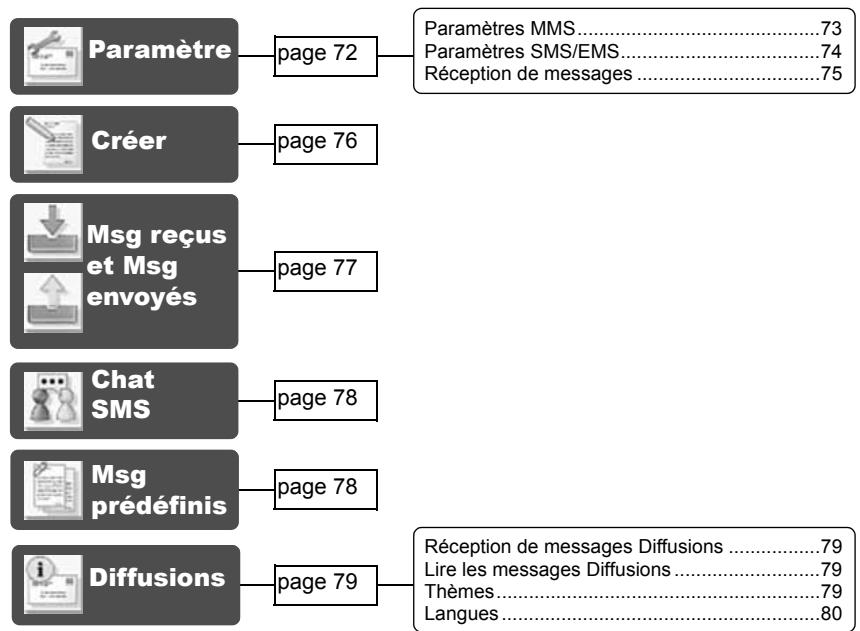
flowchart
graph LR
    A["Paramètre"] --> B(page 72)
    B --> C["Paramètres MMS....73"]
    B --> D["Paramètres SMS/EMS....74"]
    B --> E["Réception de messages....75"]
    F["Créer"] --> G(page 76]
    G --> H["Msg reçus et Msg envoyés"]
    H --> I(page 77]
    J["Chat SMS"] --> K(page 78]
    L["Msg prédéfinis"] --> M(page 78]
    N["Diffusions"] --> O(page 79)
    O --> P["Réception de messages Diffusions....79"]
    O --> Q["Lire les messages Diffusions....79"]
    O --> R["Thèmes....79"]
    O --> S["Langues....80"]
Votre téléphone a différentes fonctions de messagerie, y compris SMS/EMS et MMS.
Vous devez personnaliser les paramètres de Messages et Réseau avant de commencer.
SMS/EMS – Vous pouvez envoyer des messages de texte courts avec un média joint à des numéros de téléphone dont le réseau supporte SMS/EMS. MMS – Vous pouvez envoyer un média joint à un message à des numéros de téléphone dont le réseau supporte MMS ou à une adresse e-mail.
Paramètres
A partir du menu Messages
- ♂ déplacez vers Paramètres
- Appuyez sur Ⓞ (Sélect.)
- ♂ déplacez vers MMS ou SMS/EMS
- Appuyez sur Ⓞ (Sélect.)
Paramètres MMS
Liste de serveurs
Vous pouvez configurer jusqu'à 5 profils de serveur.
A partir du menu Paramètres
- Appuyez sur Ⓞ (Sélect.)
- Appuyez sur Ⓞ (Sélect.)
- ♂ déplacez vers le réseau souhaité
-
Appuyez sur Ⓞ (Sélect.)
-
♂ déplacez vers Activer le profil ou Editer
-
Appuyez sur Ⓞ (Sélect.)
Pour activer le réseau sélectionné, sélectionnez Activer le profil. Pour éditer les paramètres réseau, sélectionnez Editer
-
♂ déplacez vers le paramétrage souhaité
-
Appuyez sur Ⓞ (Sélect.)
Vous pouvez éditer les paramètres suivants :
- Renommer
- IP primaire
- Port primaire
- IP secondaire
- Port secondaire
- Minuterie
- Centre MMS
- Connexion
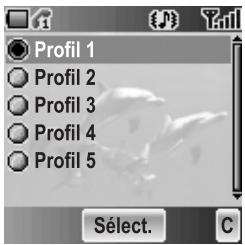
Autres paramètres pour MMS
| Signature | Vous pouvez établir une signature à ajouter à vos messages. |
| Texte de réponse | Vous pouvez sélectionnerMarcheouArrêtpour ajouter le texte de réponse aux messages. |
| Paramétrages réception | Vous pouvez sélectionner, accepter ou rejeter les messages anonymes. |
| Réception automatique | Vous pouvez sélectionnerMarche, ArrêtouIntéractif. |
| Paramètre courrier | Validité: Réglez la durée pendant laquelle votre message est stocké dans le centre de messagerie.SélectionnezMaximumouManuel.Accuséréception:Demandez un rapport sur l’état de la livraison de votre message. SélectionnezMarcheouArrêtAfficher N°de l’envoyeur: SélectionnezMontrerouMasquervotre adresse au destinataire. |
| Remise à zéro paramètre courrier | Réinitialise les paramètresMMSaux réglages d’usine par défaut. |
Paramètres SMS/EMS
Vous pouvez changer les paramètres suivants :
| Validité | Vous pouvez sélectionner parmi Par défaut, 1 heure, 12 heures, 1 jour, 1 semaine ou Maximum. |
| Centre de messagerie | Vous pouvez changer le numéro de service du serveur. |
| Protocole | vous pouvez sélectionner le type de protocole parmi SMS, Fax, Email, Page, X.400, ERMES ou Vocal. |
| Accusé réception | Vous pouvez sélectionner à partir de Marche, Arrêt ou Demander. |
Réception de messages
Lorsqu'un message texte est reçu, Nouv. message ! s'affiche, le témoin de message (☑) s'affiche dans le coin supérieur gauche de l'écran et vous entendez une tonalité de message (voir "Tonalité message" page 27).

Note : Veuillez-vous assurer qu'il y a assez de mémoire libre pour les nouveaux messages. Lorsque la mémoire du téléphone est pleine, (✉) s'affiche dans le coin supérieur gauche de l'écran. Effacez les messages inutiles de Msg reçus ou Msg envoyés.
Lecture des messages reçus
Lorsque Nouv. message ! s'affiche, appuyez sur Ⓞ (Lire). Si vous avez plus d'un message, utilisez ♂ pour vous déplacer vers le message souhaité. Si vous appuyez sur d'autres touches sans lire les nouveaux messages, l'écran inactif s'affiche. Pour lire les nouveaux messages, appuyez sur Ⓞ (✉) et vérifiez Msg reçus.
Les fonctions suivantes sont disponibles pour les messages reçus :
| Appel | Créer un message en réponse à l'envoyeur. |
| Répondre | Appeler l'envoyeur. |
| Transférer | Transférer le message sélectionné. |
| Chat | Envoyer un message chat à l'envoyeur.(SMS uniquement) |
| Enregistrer N° | Sauvegarder le numéro de téléphone de l'envoyeur dans laListe contacts. |
| Effacer | Effacer le message. |
| Effacer tout | Effacer tous les messages deMsg reçus. |
| Extraire média | Sauvegarder l'image jointe dansAlbum Perso. |
| Transférer vers SIM | Déplacer le message vers la mémoire SIM.(SMS uniquement) |
| Info message | Voir les informations sur le message. |
Créer
A partir du menu Messages
- Appuyez sur Ⓞ (Sélect.)
- ♂ déplacez vers MMS ou SMS/EMS
- Appuyez sur Ⓞ (Sélect.)
- Saisissez le message (voir "Saisie de texte" page 21)
- Appuyez sur Ⓞ (Menu)
Les fonctions suivantes sont disponibles :
| OK | Lorsque vous êtes prêt à envoyer un message, sélectionnez OK. |
| Ajouter diapo | Ajouter une nouvelle diapo après la dernière diapo. (MMS uniquement) |
| Insérer diapo | Insérer une diapo entre les diapos. (MMS uniquement) |
| Insérer média | Insérer un média à partir de Mes images, Mes animations ou Mes mélodies. |
| Diapo précédente/ Suivante | Déplacer vers la diapo précédente ou suivante. |
| Msg. utilisateur | Sélectionner des phrases pré-définies et les insérer dans le message. |
| Ajouter sign. | Ajouter une signature au message. |
| Voir | Voir et confirmer le message avant l'envoi. (MMS uniquement) |
| Effacer une diapo/ photo/animation/ son | Effacer la diapo, la photo, l'animation ou le son actuellement affiché. |
| Régler minuterie | Fixer une durée et un délai pour l'envoi (maximum 60 secondes) du message. (MMS uniquement) |
| Sélect. | Sélectionner un texte à copier ou couper. |
| Copier l'entrée | Le texte sélectionné est copié dans la mémoire texte. |
| Couper | Le texte sélectionné est effacé et stocké dans la mémoire texte. |
| Coller | Insérer le texte copié ou coupé à partir de la mémoire texte. |
Lorsque vous êtes prêt à envoyer un message, vous devez éditer les éléments suivants :
| A: | Saisissez le numéro de téléphone du destinataire pour SMS/EMS, le numéro de téléphone ou l'adresse e-mail pour MMS. |
| Cc: | Envoyez un message copie carbone à d'autres destinataires. |
| Bcc: | Envoyez un message copie carbone à d'autres destinataires et cachez cette information. |
| Suj: | Saisissez un titre pour ce message. |
- Appuyez sur ☐ (Menu)
- ♂ déplacez vers Envoyer ou Enr.
Pour envoyer le message immédiatement, déplacez vers Envoyer et appuyez sur Ⓞ (Sélect.).
Pour sauvegarder le message dans le dossier brouillon, déplacez vers Enr. et appuyez sur Ⓞ (Sélect.).
- Appuyez sur Ⓞ (OK)
Msg reçus et Msg envoyés
Vous pouvez stocker les message reçus dans Msg reçus et les messages envoyés dans Msg envoyés.
A partir du menu Messages
- ♂ déplacez vers Msg reçus ou Msg envoyés
- Appuyez sur Ⓞ (Sélect.)
Les dossiers suivants sont disponibles dans Msg envoyés :
| Brouillon | Sauvegardez les messages qui ne sont pas prêts à l'envoi ou les messages type. |
| Non envoyé | Les messages qui n'ont pas pu être envoyés. |
| Envoyé | Les messages envoyés avec succès. |
Chat SMS
La fonction Chat SMS vous permet de lire les messages envoyés et reçus sur un écran durant le mode chat avec une autre personne.
A partir du menu Messages
- ♂ déplacez vers Chat SMS
- Appuyez sur Ⓞ (Sélect.)
- ♂ déplacez vers Commencer le chat
Pour vérifier l'historique, sélectionnez Historique et appuyez sur Ⓞ (Sélect.).
Pour effacer l'historique, sélectionnez Eff. historique et appuyez sur Ⓧ (Sélect.).
- Appuyez sur Ⓞ (Sélect.)
- Entrez votre surnom (10 caractères maxi.)
- Appuyez sur Ⓞ (OK)
Vous pouvez ensuite commencer le chat avec une autre personne, à condition qu'il/elle ait la fonction Chat SMS sur son téléphone.
- Saisissez votre message
- Appuyez sur Ⓞ (OK)
- ♂ déplacez vers Entrée N° ou Contacts
- Appuyez sur Ⓞ (Sélect.)
- Saisissez ou sélectionnez un numéro de téléphone de destination
- Appuyez sur Ⓞ (OK)
Votre téléphone envoie le message.
Lorsque vous recevez un message en mode chat, le texte s'affiche automatiquement au-dessus du dernier message.
- Appuyez sur Ⓞ (OK) pour continuer le chat
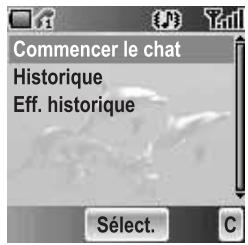
Msg prédéfinis
Vous pouvez ajouter votre texte original dans Msg prédéfinis.
A partir du menu Messages
- ♂ déplacez vers Msg prédéfinis
- Appuyez sur Ⓞ (Sélect.)
- ♂ déplacez vers [Nouv. msg prédéfini]
- Appuyez sur Ⓞ (Sélect.)
- Saisissez le texte (voir "Saisie de texte" page 21)
- Appuyez sur Ⓞ (OK)
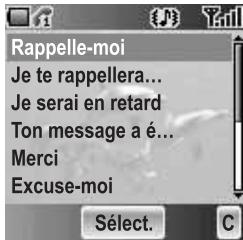
Diffusions
Vous pouvez recevoir régulièrement vos informations préférées par votre fournisseur de service.
A partir du menu Messages
- ♂ déplacez vers Diffusions
- Appuyez sur Ⓞ (Sélect.)
Réception de messages Diffusions
A partir du menu Diffusions
- ♂ déplacez vers Réception
- Appuyez sur Ⓞ (Sélect.)
- ♂ déplacez vers Marche ou Arrêt
- Appuyez sur Ⓞ (Sélect.)
Lire les messages Diffusions
A partir du menu Diffusions
- ♂ déplacez vers Derniers messages
- Appuyez sur Ⓞ (Sélect.)
- ♂ déplacez vers le message souhaité
- Appuyez sur Ⓞ (Lire)
Thèmes
Gestion d'un thème
A partir du menu Diffusions
- ♂ déplacez vers Thèmes
- Appuyez sur Ⓞ (Sélect.)
- ♂ déplacez vers le thème souhaité
- Appuyez sur Ⓞ (Menu)
- ♂ déplacez vers la fonction souhaitée
- Appuyez sur Ⓞ (Sélect.)
Les Sujets prédéfinis suivants sont disponibles :
- Index
- Flash
- Hôpital
- Docteurs
- Pharmacie
- Infos trafic (National)
![CA :Index [Nouveau canal] Menu C](/content/2019/08/104265/images/72d856b736bca8bae30a52e58d5c63b875e401aa03b1cbcf8f01d80eef216138.jpg)
- Infos trafic (Local)
- Taxis
- Météo
- District
• Information réseau
• Services opérateur - Renseignements (Nationaux)
- Renseignements (Internationaux)
• Service clients (National)
• Service clients (International)
Ajouter un nouveau thème
A partir du menu Diffusions
- ♂ déplacez vers Thèmes
- Appuyez sur Ⓞ (Sélect.)
- Appuyez sur Ⓞ (Menu)
OU
♂ déplacez vers [Nouveau canal] et appuyez sur Ⓞ (Menu) - Appuyez sur Ⓞ (Sélect.) pour Insérer
- ♂ déplacez vers Sujets prédéfinis ou Manuel
- Appuyez sur Ⓞ (Modif.)
- Pour sélectionner à partir Sujets prédéfinis,
♂ déplacez vers les thèmes souhaités OU
Pour saisir N° de canal: manuellement, Saisissez N° de canal: - Appuyez sur Ⓞ (Sélect.)
Langues
Vous pouvez sélectionner la langue du message que vous recevez.
A partir du menu Diffusions
- ♂ déplacez vers Langues
- Appuyez sur Ⓞ (Sélect.)
- ♂ déplacez vers l'ensemble de langues souhaité
- Appuyez sur Ⓞ (Modif.)
- ♂ déplacez vers la langue souhaitée
- Appuyez sur Ⓞ (Sélect.)
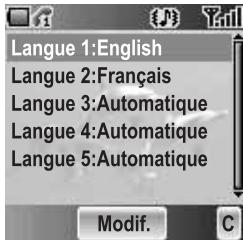

Voir le calendrier
page 81
Déplacer le curseur 81
Création d'un aide-mémoire 82
Liste des aide-mémoire 82
Vous pouvez organiser votre calendrier pour vous souvenir d'un évènement personnel, comme un anniversaire ou une période de vacances. Vous devez régler l'horloge, le jour et l'heure avant de saisir quelque chose dans le calendrier.
Voir le calendrier
Ecran inactif
- Appuyez sur Ⓞ (Menu)
- ◆déplacez vers Calendrier
- Appuyez sur
OU
Ecran inactif
Appuyez sur ◇ pour afficher Calendrier
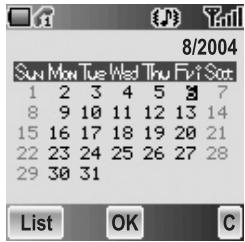
Déplacer le curseur
Lorsque le Calendrier s'affiche, le curseur est sur le jour en cours. Appuyez sur ♦ pour déplacer le curseur vers un autre jour. Pour afficher le mois suivant/précédent, placez le curseur sur le Mois et appuyez sur ♦. Pour afficher l'année suivante/précédente, placez le curseur sur l'Année et appuyez sur ♦.
Création d'un aide-mémoire
Sur Calendrier
- ◆déplacez vers la date souhaitée
- Appuyez sur Ⓞ (OK)
-
Réglez l'HEURE avec 0 + - 9wxyz OU ◇ pour régler l'HEURE
-
◀ déplacez vers MINUTE
-
Réglez MINUTE avec + - 9_wxyz OU ♦ pour régler MINUTE
-
Appuyez sur Ⓞ (OK)
-
Saisissez un titre pour l'évènement
OU
Sur Calendrier
- Appuyez sur ☐ (List)
- ♂ déplacez vers [Nouveau évèn.]
- Appuyez sur Ⓞ (Sélect.) Suivez les étapes 1 à 7 ci-dessus.
Liste des aide-mémoire
Voir un aide-mémoire
Sur Calendrier
- Appuyez sur ☐ (List)
- ♂ déplacez vers l'entrée souhaitée
- Appuyez sur Ⓞ (Voir)
Editer un aide-mémoire
Sur Calendrier
- Appuyez sur ☐ (List)
- ♂ déplacez vers l'entrée souhaitée
- Appuyez sur Ⓞ (Voir)
- Appuyez sur Ⓧ (Editer) Voir “Création d’un aide-mémoire” ci-dessus.
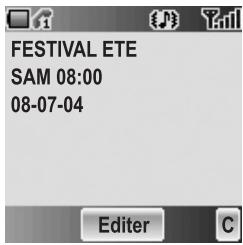
![Football Rdv FESTIVAL ETE 3e anniversaire Mon anniversaire [Nouveau évèn.] Eff. Voir C](/content/2019/08/104265/images/edbaa1fb4b710af03575cfa5f497770ce2dcff63059cfa21d087342b132ffe6f.jpg)
Effacer un aide-mémoire
Sur Calendrier
- Appuyez sur ☐ (List)
- Appuyez sur ☐ (Eff.)
- Appuyez sur Ⓧ (Oui) pour effacer OU
Appuyez sur ☐ (Non) pour ne pas effacer
flowchart
graph TD
    A["Mes images"] --> B["page 84"]
    C["Mes animations"] --> D["page 85"]
    E["Mes mélodies"] --> F["page 86"]
Vous pouvez stocker vos fichiers multimédia variés dans différents types de dossiers.

Note : Changer la carte SIM n'affecte pas le contenu des données stockées.
Mes images
Vous pouvez stocker et gérer vos fichiers image. Les fichiers image s'affichent sous forme de vignettes.
Déplacez le curseur avec ⬇.
A partir du menu Album Perso
- Appuyez sur Ⓞ (Sélect.)
- ◆déplacez vers l'image souhaitée
- Appuyez sur Ⓞ (Voir)
OU
Appuyez sur ☐ (Menu)
-
♂ déplacez vers la fonction souhaitée
-
Appuyez sur Ⓞ (Sélect.)
Les fonctions suivantes sont disponibles :
- Voir
- Créer MMS
• Utiliser comme Papier Peint
• Utiliser comme ID appelant
• Utiliser comme icône groupe - Renommer
- Effacer
- Propriétés
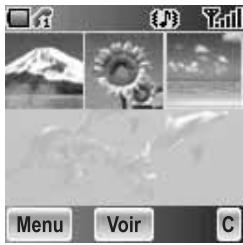
Note : L'icône de Groupe, le N° appelant et Fond d'écran sont disponibles avec les images JPG uniquement.
Mes animations
Vous pouvez stocker et gérer vos fichiers vidéo. Les fichiers vidéo s'affichent sous forme de vignettes.
Déplacez le curseur avec ⬇.
A partir du menu Album Perso
- ♂ déplacez vers Mes animations
- Appuyez sur Ⓞ (Sélect.)
- ◆déplacez vers l'animation souhaitée
- Appuyez sur Ⓞ (Voir) OU
Appuyez sur ☐ (Menu)
- ♂ déplacez vers la fonction souhaitée
- Appuyez sur Ⓞ (Sélect.)
Les fonctions suivantes sont disponibles :
- Voir
• Utiliser comme Papier Peint
• Utiliser comme ID appelant
• Utiliser comme icône groupe - Renommer
- Effacer
- Propriétés
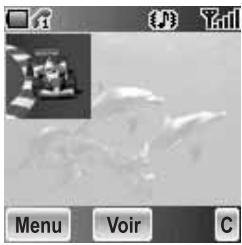

Note : L'icône de Groupe, le N° appelant et Fond d'écran sont disponibles avec les images AVI uniquement.
Mes mélodies
Vous pouvez stocker des fichiers son et les gérer.
A partir du menu Album Perso
- ♂ déplacez vers Mes mélodies
- Appuyez sur Ⓞ (Sélect.)
-
♂ déplacez vers le son souhaité Les fichiers son sont lus automatiquement.
-
Appuyez sur Ⓞ (Lire) pour relire OU
Appuyez sur ☐ (Menu)
-
♂ déplacez vers la fonction souhaitée
-
Appuyez sur Ⓞ (Sélect.)
Les fonctions suivantes sont disponibles :
- Créer MMS
- Voir
- Renommer
- Effacer
- Propriétés
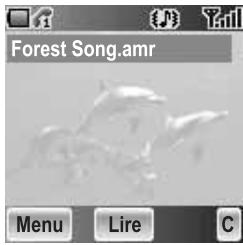
Etat
Vous pouvez vérifier l'Etat occupé par les fichiers média.
A partir du menu Album Perso
- ♂ déplacez vers Etat
- Appuyez sur Ⓞ (Sélect.)

Jeux et applications
page 88

Alarmes
page 88
Réglage de Alarmes 88

Mémo vocal
page 89
Enregistrement d'un Mémo vocal .... 89
Lire un Mémo vocal....89
Effacer un Mémo vocal 89

Enregistrer
page 90

Heure
page 90
Heure et date 90
Format de l'heure 91

Mise en marche auto
page 91

Arrêt auto
page 91

Calculatrice
page 92
Conversion 92
Taux de change....93

Compositeur mélodie
page 94
Composer une mélodie....94
Votre téléphone contient un certain nombre d'applications d'origine.
Jeux et applications
Voir "Jeux et applications" page 53.
Alarmes
Vous pouvez régler 3 jeux d'alarmes pour sonner ou vibrer lorsque l'heure fixée est atteinte.

Note : Si le téléphone est éteint à l'heure où l'alarme doit sonner, le téléphone s'allume automatiquement et l'alarme sonne. Le téléphone reste en marche après l'alarme.
Réglage de Alarmes
A partir du menu Applications
- ♂ déplacez vers Alarmes
- Appuyez sur Ⓞ (Sélect.)
- ♂ déplacez vers le jeu d'alarmes souhaité
- Appuyez sur Ⓞ (Sélect.)
-
♂ Déplacez vers le type d'alarme souhaité Pour annuler le réglage de l'alarme, sélectionnez Annuler.
-
Appuyez sur Ⓞ (Sélect.)
-
0 + - 9 wxyz ou ♦ déplacez et réglez HEURE
-
◇ déplacez vers MINUTE
-
O + - 9 wxyz ou ♂ déplacez et réglez MINUTE
-
Appuyez sur Ⓞ (OK)
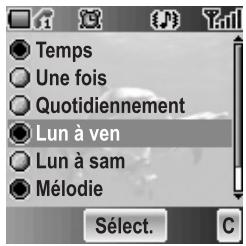
Les types de fréquences d'alarme suivants sont disponibles :
- Temps
- Une fois
- Quotidiennement
- Lun à ven
- Lun à sam
Vous pouvez sélectionner la tonalité de l'alarme à partir de Mélodie.
Lorsqu'une alarme sonne, la mélodie choisie se fait entendre et l'affichage clignote avec un message d'alarme. L'alarme sonne pendant 55 secondes. Pour arrêter l'alarme, appuyer sur n'importe quelle touche.
Mémo vocal
Vous pouvez enregistrer une conversation dans les deux sens pendant un appel. La durée maximale de l'enregistrement est de 16 secondes. Les anciens enregistrements sont réécrits; un seul enregistrement peut être stocké.

Note : La sécurité de l'enregistrement de messages relève de votre responsabilité. Vous devez demander son accord à la personne concernée avant l'enregistrement.
Enregistrement d'un Mémo vocal
Pendant un appel
- Appuyez sur Ⓞ (Menu)
- ♂ déplacez vers Mémo
- Appuyez sur Ⓞ (OK) pour commencer l'enregistrement
- Appuyez sur Ⓞ (Arrêt) pour arrêter l'enregistrement
Lire un Mémo vocal
A partir du menu Applications
- ♂ déplacez vers Lecture mémo vocal
- Appuyez sur Ⓞ (Sélect.)
- Appuyez sur Ⓞ (Sélect.) pour Lecture
- Appuyez sur Ⓞ (C) pour arrêter
Effacer un Mémo vocal
A partir du menu Applications
- ♂ déplacez vers Mémo vocal
- Appuyez sur Ⓞ (Sélect.)
- ♂ déplacez vers Effacer
- Appuyez sur Ⓞ (Sélect.)
- Appuyez sur ⬙ (Oui) pour effacer OU
Appuyez sur ☐ (Non) pour ne pas effacer
Enregistrer
Vous pouvez enregistrer et créer un fichier son.
A partir du menu Applications
- ♂ déplacez vers Enregistrer
- Appuyez sur Ⓧ (Sélect.) pour commencer l'enregistrement
- Appuyez sur ⊙ (C) pour arrêter l'enregistrement
Heure
Vous pouvez régler l'heure et la date, et choisir parmi différents types de format d'horloge.
Heure et date
A partir du menu Applications
- ♂ déplacez vers Heure
- Appuyez sur Ⓞ (Sélect.)
- Appuyez sur Ⓞ (Sélect.) Heure et date
- L'heure et la date en cours s'affichent
Régler l'heure
A partir du menu Heure et date
- Appuyez sur Ⓞ (Sélect.)
- 0 + - 9 wxyz ou ♦ pour changer le réglage HEURE
- «O» déplacez vers MINUTE
- + - 9^wxyz ou pour changer le réglage MINUTE
- Appuyez sur Ⓞ (OK)
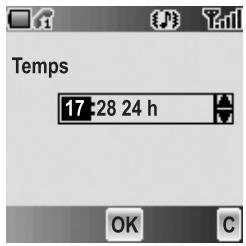
Régler la date
A partir du menu Heure et date
- ♂ déplacez vers la date actuelle
- Appuyez sur Ⓞ (Sélect.) Calendrier s'affiche.
- ◆déplacez vers la date actuelle
- Appuyez sur Ⓞ (OK)
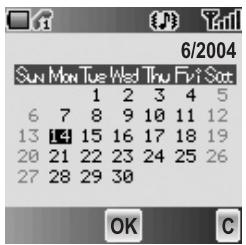
Format de l'heure
A partir du menu Heure
- ♂ déplacez vers Format de l'heure
- Appuyez sur Ⓞ (Sélect.)
- ♂ déplacez vers le format souhaité
- Appuyez sur Ⓞ (Sélect.)
Mise en marche auto
Vous pouvez établir la Mise en marche auto et allumer automatiquement le téléphone à l'heure fixée.
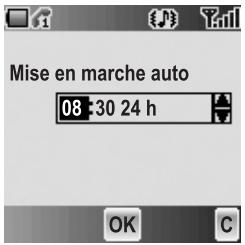

Note : Même si le téléphone est éteint à l'heure fixée pour la Mise en marche auto, le téléphone s'allume automatiquement.
A partir du menu Applications
- ♂ déplacez vers Mise en marche auto
- Appuyez sur Ⓞ (Sélect.)
- O + - 9wxyz ou ♂ pour changer le réglage HEURE
- ◇ déplacez vers MINUTE
- O + - 9wxyz ou ♦ pour changer le réglage MINUTE
- Appuyez sur Ⓞ (OK)
- ♂ déplacez vers le paramétrage souhaité
- Appuyez sur Ⓞ (Sélect.)
Arrêt auto
Vous pouvez établir l'Arrêt auto et éteindre automatiquement le téléphone à l'heure fixée.
A partir du menu Applications
- ♂ déplacez vers Arrêt auto
- Appuyez sur Ⓞ (Sélect.)
- O + - 9 wxyz ou ♦ pour changer le réglage HEURE
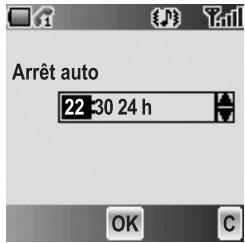
- ◇ déplacez vers MINUTE
- 0 + - 9wxyz ou ♂ pour changer le réglage MINUTE
- Appuyez sur Ⓞ (OK)
- ♂ déplacez vers le paramétrage souhaité
- Appuyez sur Ⓞ (Sélect.)
Calculatrice
Vous pouvez utiliser la calculatrice à 4 fonctions (addition, soustraction, multiplication et division) pour des opérations de calcul simples.
A partir du menu Applications
- ♂ déplacez vers Calculatrice
- Appuyez sur Ⓞ (Sélect.)
- Saisissez un numéro avec O + -9^wxyz (8 chiffres maximum)
Si un signe décimal est requis, appuyez sur ✝ ↗.
Appuyez sur Ⓦ pour ajouter “-” si nécessaire
- Appuyez sur # pour sélectionner une opération de calcul
- Saisissez un nombre (8 chiffres maximum)
- Appuyez sur Ⓞ (=)
Conversion
Vous pouvez convertir depuis/vers votre devise à l'aide d'un taux de conversion.
Dans Calculatrice
- Saisissez un nombre avec + - 9^wxyz (8 chiffres maximum)
- Appuyez sur ☐ (Menu)
- ♂ déplacez vers Conversion
- Appuyez sur Ⓞ (Sélect.) Le montant calculé s'affiche.
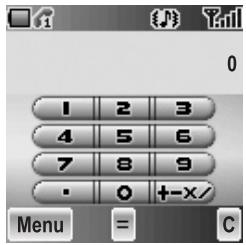
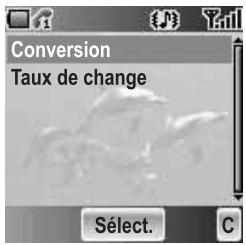
Taux de change
Vous pouvez établir un taux de conversion pour convertir vers/depuis une devise spécifique.
Dans Calculatrice
- Appuyez sur ☐ (Menu)
- ♂ déplacez vers Taux de change
- Appuyez sur Ⓞ (Sélect.)
- Saisissez un nombre avec + - 9_wxyz jusqu'à 6 chiffres après la décimale
- Appuyez sur Ⓞ (OK)
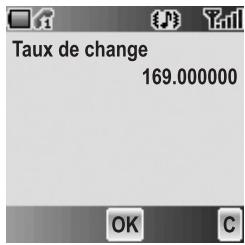
Compositeur mélodie
Vous pouvez composer votre propre mélodie et la stocker sous la forme d'un fichier son.
A partir du menu Applications
- ♂ déplacez vers Compositeur mélodie
- Appuyez sur Ⓞ (Sélect.)
Composer une mélodie
Vous pouvez lire une mélodie tout en composant.
A partir du menu Compositeur mélodie
- Appuyez sur Ⓞ (Modif.)
- Saisissez les notes souhaitées avec 0 + - 9 wxyz, ✱ et #
- Appuyez sur Ⓞ (OK)
- ♂ déplacez vers Nom:
- Appuyez sur Ⓞ (Modif.)
- Saisissez un nom pour la mélodie
- Appuyez sur Ⓞ (OK)
- Appuyez sur ☐ (Enr.)
| Touche | 1 | 2 abc | 3 def | 4 ghl | 5 jkl | 6 mno | 7pqrs |
| Note | C | D | E | F | G | A | B |
| Touche | 8 tuv | 9 wxyz | O + | ✗ 个 | # » | ||
| Note | Silence | Durée de la note | Fixer l'octave | Note pointée | Aigu | ||
Format des notes
- Les notes apparaissent dans un format tel que 2C4 en appuyant sur Ⓘ.
- Le premier numéro ("2" dans ce cas) indique l'octave de la note. La valeur par défaut est 2.
Appuyez sur O + pour changer l'octave entre 1 et 3. - Le deuxième numéro ("4" dans ce cas) indique la durée de la note. La valeur par défaut est 1/4. Appuyez sur 9^ways pour changer la durée de la note entre 1 et 1/32.
- Pour saisir les notes pointées (p.ex. les notes étendues en durée), appuyez sur ⭐.
• Pour ajouter des valeurs aigües aux notes, appuyez sur # ✗.
• Pour saisir des silences, appuyez sur 8 tuv.
Logiciel PC
Le CD-ROM fourni avec votre téléphone contient des applications logicielles qui vous permettent de gérer les informations de votre téléphone à partir d'un ordinateur PC et permet à votre PC de communiquer avec Internet par le biais de votre téléphone.
Ces applications comprennent :
Le Panasonic Data Connection Assistant Software vous permet de connecter un ordinateur de bureau ou un portable à Internet et à d'autres services réseau via votre téléphone portable. Pour plus d'informations, veuillez vous référer à la documentation sur le CD-ROM, ou sur le site Internet de Panasonic www.panasonicmobile.com.
Handset Manager
Avec Handset Manager vous pouvez facilement gérer les informations de votre téléphone sur un PC et les réintégrer sur le téléphone. Ces informations comprennent les contacts, les messages, le calendrier et les données son ou image stockés dans votre téléphone. Pour plus d'informations, veuillez vous référer à la documentation sur le CD-ROM, ou sur le site Internet de Panasonic www.panasonicmobile.com.

Note : Un câble de données USB doit être acheté séparément pour connecter votre téléphone à un PC.
Installation du logiciel
Le logiciel est compatible avec les PC et les ordinateurs portables fonctionnant sous Microsoft Windows™ 98 ou ultérieur. Sur la plupart des PC, le logiciel devrait s'installer automatiquement à l'insertion du CD-ROM dans le lecteur. Si ce n'est pas le cas, il faut alors sélectionner l'exécution automatique dans l'Explorateur Windows. Suivez les instructions qui apparaissent à l'écran pour installer le logiciel.
Télécharger les mises à jour des logiciels
- Allez sur www.panasonicmobile.com
- Sélectionnez la région et la langue
- Sélectionnez Téléchargements > Logiciels et Pilotes dans le menu
- Cliquez sur "Data Connection Assistant Software" ou "Handset Manager"
- Suivez les instructions pour télécharger la mise à jour logiciel PC

Note : Le contenu du site peut changer sans avertissement.
Si un problème persiste, contactez votre revendeur.
| Problème | Cause | Réparation |
| Le téléphone ne s'allume pas. | Vérifiez que la batterie est complètement chargée et correctement reliée au téléphone. | |
| Autonomie extrêmement réduite d'une batterie neuve. | Le réseau utilisé et l'état de la batterie peuvent affecter l'autonomie de la batterie. | |
| Autonomie réduite d'une batterie usagée. | La batterie est usée. | Remplacez par une batterie neuve complètement chargée. |
| Le témoin de niveau de batterie n'apparaît pas et le téléphone ne peut pas être allumé pendant la recharge. | La batterie n'est pas reliée au téléphone ou bien, lorsque la batterie a été complètement déchargée, il faut un peu de temps avant que le témoin s'allume. | Laissez le téléphone charger la batterie pendant quelques minutes avant que le témoin s'allume et d'essayer de l'allumer. |
| La batterie ne se recharge pas. | La batterie n'est pas reliée au téléphone. | Assurez-vous que la batterie se trouve bien dans le téléphone avant de commencer la charge. |
| La batterie a été connectée au téléphone après que le chargeur de voyage rapide a été allumé. | ||
| La batterie a été complètement déchargée. Il faut un peu de temps avant que le témoin s'allume. | Laissez le téléphone charger la batterie pendant quelques minutes avant que le témoin s'allume et d'essayer de l'allumer. | |
| Impossible de passer un appel. | Le téléphone est verrouillé. | Déverrouillez le téléphone. |
| Les appels sortants sont verrouillés. | Désactivez le verrouillage des appels sortants ou de la composition. | |
| Le téléphone n'est pas relié à un réseau. | Déplacez-vous vers un zone de couverture et utilisez votre téléphone une fois qu'il est relié à un réseau. | |
| Impossible de passer des appels à partir de la Liste de Numéros autorisés. | Vérifiez que votre carte SIM supporte la fonction Numéros autorisés.Vérifiez que la fonction Numéros autorisés est activée.Vérifiez que le numéro de téléphone est stocké dans les Numéros autorisés. | |
| Impossible de recevoir un appel. | Le téléphone n'est pas allumé. | Allumez le téléphone. |
| Les appels entrants sont verrouillés. | Désactivez le verrouillage des appels entrants. | |
| Le téléphone n'est pas relié à un réseau.Vous ne vous trouvez pas dans une zone de couverture GSM. | Déplacez-vous vers un zone de couverture et utilisez votre téléphone une fois qu'il est relié à un réseau.Vérifiez que le symbole d'antenne 〒 est affiché – déplacez-vous vers une zone de couverture et utilisez votre téléphone lorsque le symbole d'antenne est affiché. | |
| Impossible de passer un appel d'urgence. | ||
| Impossible de rappeler des numéros de téléphone à partir de la liste des Contacts. | Le téléphone est verrouillé | Déverrouillez le téléphone. |
| Le numéro de téléphone est assujetti à restriction. | Désactivez la restriction. | |
| Capacité pleine ! | La zone de messages est pleine. Vos messages ne peuvent pas être stockés à moins d'effacer des messages anciens. | |
| Fonction non disponible | La fonction sélectionnée n'est pas supportée par la carte SIM ou n'est pas disponible avec l'abonnement actuel – contactez votre fournisseur de services. | |
| Erroné : Plus que xx essais | Le code saisi est erroné – saisissez le code à nouveau. | |
| Introduire SIM | Le téléphone a détecté un problème avec la carte SIM – éteignez le téléphone et rallumez-le ; si le message s'affiche toujours, contactez votre fournisseur de services. | |
| SIM incorrecte | La carte SIM est bloquée car l'une des touches (PUK/PUK2) de déblocage PIN/PIN2 a été saisie incorrectement dix fois – contactez votre fournisseur de services. | |
| Capacité pleine ! | Un message a été reçu, mais la boîte de messages est pleine – pour recevoir des messages, effacez certains messages stockés ou réglez les messages sur Effacement auto (MMS uniquement). | |
| Mot de passe incorrect : Réessayer | La carte SIM a échoué à un ou plusieurs contrôles de personnalisation – contactez votre fournisseur de services. | |
| N° tél. trop long (max:20) | Le numéro de Contacts nouvellement créé ou édité est trop long pour la carte SIM. | |
| PIN2 doit être déverrouillé | Le PIN2 est bloqué définitivement car un PUK2 erroné a été saisi dix fois. Les services commandés par PIN2 ne peuvent pas être utilisés – contactez votre fournisseur de services. | |
| Code de déverrouillage incorrect. Réessayer. | Au changement du code de verrouillage du téléphone, la vérification du nouveau code est incorrecte – essayez à nouveau de changer le code de verrouillage avec une vérification correcte. L’activation ou la désactivation du code de verrouillage a échoué à cause de la saisie d’un code de verrouillage incorrect – saisissez à nouveau le code de verrouillage. | |
| SIM inconnue | Le réseau a détecté un échec d’authentification car votre carte SIM n’est pas enregistrée sur ce réseau – contactez votre fournisseur de services. | |
| APN | Nom de point d'accès. Dirige l'utilisateur vers la passerelle ou le service requis. | |
| CHAP | Challenge Handshake Authentication Protocol. Une fonction de sécurité dans le réseau GPRS. | |
| Copier l'entrée | Copie les texte sélectionnés dans un message texte court sans l'ôter du message original. | |
| CSD | Données à commutation de circuit. Méthode de communication utilisée pour transmettre des données par des connexions téléphoniques. | |
| Couper | Supprime définitivement le texte sélectionné du message texte court. | |
| EMS | Service de Message Avancé. Caractéristique améliorée des messages texte. | |
| Enregistrement | L'action d'entrer sur un réseau GSM/GPRS. Votre téléphone le fait généralement automatiquement. | |
| Fournisseur de services | Organisation responsable de donner un accès au réseau GSM/GPRS. | |
| GPRS | Service Général de Radiocommunication par Paquets. Technique de transmission des données GSM qui transmet et reçoit des données en paquets plutôt qu'en configurant un canal continu. Cette technique fait un usage très efficace du spectre radio disponible et les utilisateurs ne paient que pour le volume de données envoyé et reçu. | |
| GSM | Global System for Mobile Communications (Système Mondial de Communications Mobiles). Appellation donnée à la technologie numérique de pointe utilisée par votre téléphone. | |
| Itinérance | Capacité d'utiliser votre téléphone sur des réseaux autres que votre réseau domestique. | |
| MMS | Service de Message Multimédia. Joint des images et de la musique aux messages texte. | |
| Mot de passe | Utilisé pour contrôler le verrouillage d'appel. Fourni par votre fournisseur de services. | |
| Opérateur réseau | Organisation responsable du fonctionnement d'un réseau GSM. | |
| PAP | Protocole d'authentication de mot de passe. Une fonction de sécurité dans le réseau GPRS. | |
| PIN | Numéro d'identification personnel utilisé pour sécuriser la carte SIM.Fourni par votre fournisseur de services. Si le PIN est saisi de manière incorrecte 3 fois, il se bloque. | |
| PIN 2 | Numéro d'identification personnel utilisé pour le contrôle de la liste de Numéros autorisés et le compteur du prix des appels. Fourni par votre fournisseur de services. Si le PIN2 est saisi de manière incorrecte 3 fois, il se bloque. | |
| PUK/PUK 2 | Touche de déblocage de PIN/PIN2. Utilisé pour débloquer PIN/PIN2. Fourni par votre fournisseur de services. Si le PUK/ PUK2 est saisi de manière incorrecte 10 fois, il se bloque. | |
| SIM | Subscriber Identity Module (Module d'identification de l'abonné). Petite carte à puce permettant l'enregistrement d'informations entrées par l'abonné et l'utilisateur, comme les Contacts et les Messages courts. Fourni par votre fournisseur de services. | |
| SMS | Short Message Service (Service de mini-messages). Système de messagerie simple utilisé pour les téléphones portables. Ce service permet d'envoyer/recevoir des messages texte courts. | |
| Tonalités DTMF | Doubles tonalités multifréquence qui vous permettent de communiquer avec des systèmes téléphoniques informatisés, des boîtes vocales, etc. | |
| WAP | Wireless Application Protocol (Protocole d'application sans fil). Norme de communication qui vous permet de télécharger des ressources depuis Internet sur votre téléphone. |
Utilisez le tableau ci-dessous pour enregistrer vos paramètres GSM/GPRS WAP.
| Elément | Suggestion | Paramètre actuel |
| Paramètre WAP | ||
| IP primaire | ||
| Port primaire | ||
| IP secondaire | ||
| Port secondaire | ||
| Temps | ||
| Page d'accueil | ||
| Connexions | ||
| GPRS | ||
| Nom utilisateur | ||
| Mot de passe | ||
| GPRS APN | ||
| Authentication | Aucune/PAP | |
| CSD | ||
| Nom utilisateur | ||
| Mot de passe | ||
| Entrée N° | ||
| Type de ligne | Analogique/ISDN | |
| Taux de transfert | Automatique/9600 |
A
Accessoire 95
Accusé réception MMS .... 74 SMS/EMS .... 74
Adresse e-mail, Liste contacts 47
Affichage 1,29
Afficher mon n° 36
Afficher N° de l'envoyeur, Messages ...... 74
Aide-mémoire, Calendrier 82
Alarmes 4,33,88
Allumer/Eteindre 9
Appel à plusieurs 19
Appel non répondu, Derniers appels 11
Appel non répondu, Réception appel .... 13
Appel répondu, Derniers appels 11
Appels 35
Appels d'urgence 10
Appels intern. 12
Appels internationaux sauf pays d'origine Verrouillage de données .... 39
Applications 23,87
Appui bref 33
Appui long 33
Arrêt auto 92
Attente appel .... 16, 35 Mettre en attente et répondre .... 16 Terminer et répondre .... 16
Terminer les deux connexions ..... 18
Terminer une connexion .... 18
Avertissement batterie faible 7
B
Basculer un appel 18
Batterie 6
Bips 26
Bruit fermeture 28
Bruit ouverture 27
C
Câble de données USB 4,95
Cadres, Appareil photo 69
Calculatrice 33, 92
Calendrier ....23, 33, 81 Création d'un aide-mémoire ....82 Déplacer le curseur ....81 Liste des aide-mémoire ....82
Carte SIM ....8, 43, 103 Mise en place ....8 Retrait ....8
Centre de messagerie MMS ....73 SMS/EMS ....74
Changer style, Appareil photo 70
CHAP 102
Chat SMS 78
Classeurs médias 23, 33, 84
Clignotement 4
Compositeur mélodie 94
Compteur appels, Coûts 36
Conférence 19
Connecteur de charge .... 1
Connexions MMS ....73 Services d'appels ....36
Contacts 23, 33
Conversion 93
Copier l'entrée 102
Corps du téléphone Fermeture ....5 Ouverture ....5
Couper 102
Coût max., Coûts 36
Coût restant, Coûts 36
Coûts 36
Couvercle de la batterie ....1
Créer Messages ....76
Liste contacts ....46
CSD 56,102
D
Dépendant de la carte SIM ....3
Dépendant du réseau 3
Dernier appel Derniers appels ....11
Services d'appels ......35
Derniers appels 11
Déroulement lanceur, Apparence Menu ....34
Deuxième appel 17
Diffusions, Messages 79
Dossier brouillon, Messages .....77
Dossier envoyés, Messages .....77
Dossier non envoyés, Messages .....77
E
Ecouteur ....1
Ecran inactif 4
Emplacement Liste contacts de la carte SIM .....47
Liste contacts du téléphone .....47
EMS 74,102
Créer à partir la Liste contacts .....45
Paramètres 74
Enr., Appareil photo 65
Enregistrement 102
Enregistrer 33, 90
F
Fond d'écran 29, 84, 85
Fournisseur de services .... 102
G
Glossaire terminologique 102
GPRS 4,102
GSM 4,102
H
Handset Manager 95
Heure 90
Heure et date 90
|
lcônes d'état 4
Icônes d'état, Appareil photo ..... 66
IP primaire, MMS 73
IP secondaire, MMS 73
Itinérance 102
Itinérant 4
J
Jeux et app. 33, 53, 88
Paramètres 55
Jeux et applications ...... 23
Jeux et applications. 53
Jouer, Jeux 53
L
Lancer navigateur 33
Langue
Affichage 32
Diffusions, Messages 80
Ligne activée 35
Liste Contacts 43 43
Accès pendant un appel 14
Emettre un appel 12
Etat 49
Liste de serveurs, MMS 73
Liste des aide-mémoire, Calendrier ..... 82
Logiciel PC 95
Installation 95
Télécharger 96
Luminosité, Appareil photo ...... 66, 67
Haut/bas 65
Luminosité photo 1, 64, 68
M
Mains libres 15
Connecteur de kit Mains libres ..... 1
Mémo vocal 89
Mémoire
Classeurs médias 86
Etat, Liste contacts 49
Menu à l'ouverture 31
Menu principal 23
Mes animations 85
Mes contacts 52
Mes images 84
Mes n° 50
Mes sonneries 86
Message 4,51
Messages 23,72
Diffusions 79
Envoi pendant un appel 15
Envoyer à partir de la Liste contacts .... 45
Msg envoyés 77
Msg reçus 77
Paramètres 72
Messages d'erreur 100
Microphone 1
Minuterie, MMS 73
Minuteur automatique, Appareil photo 70
Miroir pour auto-portrait .... 1, 64
Mise en attente 15
Mise en marche auto 91
MMS 102
Créer à partir de la Liste contacts .... 45
Liste de serveurs 73
Paramètres MMS 73
Mode aperçu, Appareil photo 66
Mode aperçu appareil photo 66
Mode aperçu vidéo 66
Mode aube, Appareil photo 66, 68
Msg envoyés, Messages 77
Dossier brouillon 77
Dossier envoyés 77
Dossier non envoyés ....77
Msg prédéfinis 78
Msg reçus, Messages 77
N
N° appellant 14, 35, 84, 85
N° autorisés 41
N° service 13,50
N° téléphone, CSD 56
Navigateur 23
Paramètres 63
Navigation dans le contenu 58
Nom utilisateur
CSD 56
GPRS 56
Nomenclature 1
Note, Liste contacts 47
Note opérateur .... 30
Notes, Format de la mélodie ..... 94
Numéro masqué 35
0
Objectif de l'appareil photo ..... 1, 64
Obturateur, Appareil photo 65
Opérateur réseau 103
Opérations lors d'un appel en cours .... 14
P
PAP 103
Par défaut, Réglages ....41
Paramétrages réception, MMS .....74
Paramètre courrier, MMS .....74
Paramètres
Alarmes 88
EMS 74
Jeux 55
Messages 72
MMS 73
Navigateur 63
Paramètres Tél. 35
Permission 54
Réglage "slider" 31
Remise à zéro paramètres MMS ....74
Réseau, Jeux et app. .....56
SMS 74
Paramètres Tél. 35
Permission, Jeux et app. 54
PIN 40,103
PIN 2 40,103
Point d'accès 56
Port primaire, MMS 73
Port secondaire, MMS 73
Présentation
Appareil photo 64
Corps du téléphone ....1
Prix/unité, Coûts 36
Profil (Bips) 25
Mode extérieur ......25
Mode réunion ......25
Mode silence 25
Normal 25
Qualité, Appareil photo 66, 68
Quit., Appareil photo 65, 70
R
Raccourci 52
Emettre un appel 12
Raccourci (Icône d'état) 47
Raccourci-clavier 33
Rafraîchissement, Appareil photo ..... 70
Réception appel 13
Réception automatique, MMS 74
Réception de messages 75
Recherche de pannes 97
Réglage "slider" 31
Réglage de groupe 48
Groupes (Icônes d'état) ...... 47
Utiliser comme icône groupe 84, 85
Réglages 23, 24
Rejeter
Réception appel 14
Un nouvel appel 17
Remise à zéro paramètre courrier, MMS 74
Renommer, MMS 73
Renvoi d'appels 4,37
Répondre, Réception appel 13
Réponse auto 14,32
Réseau
Editer un paramètre de réseau .... 56
Mode de recherche 41
Nouveau réseau 41
Rétro éclairage des touches 30
Rétroéclairage 30, 55
s
Saisie de texte 21
Etendu 21
Exemple 21
Grec 21
Normal 21
Numérique 21
T9 ^® 21
Sécurité 38
Services d'appels 35
Signature, MMS 74
Signet 60
Signets dans le navigateur 60
Slider actif 31
SMS 103
Créer à partir de la Liste Conctacts 45
Paramètres 74
Son d'alerte 28
Son obturateur, Appareil photo 70
Sortir, Jeux et app. 54
STK (Kit d'outils SIM) 23
Suspendre, Jeux et app. 54
T
Taille image, Appareil photo ...... 66, 67
Taux de change 93
Taux de transfert, CSD 56
Téléphone 43
Témoin de niveau de la batterie ..... 7
Temps 90
Terminer un appel 10
Texte de réponse, MMS 74
Thèmes en couleur 29
Thèmes, Diffusions 79
Tonalité message 27
Tonalité touches 28
Tonalités DTMF 20, 103
Touche centrale 1,2,4
Touche d'alimentation 1,2
Touche de navigation 1,2
Touche dièse 1,3
Touche envoi 1,2
Touche étoile 1,3
Touche Fin 1,2
Touche Maj. 1,3
Touche mode silence 1
Touche obturateur 1, 3, 64
Touche programmable droite 1, 2, 4
Touche programmable gauche 1, 2, 4
Touches numériques 2
Tous les appels, Services
d'appels 35
Type de ligne, CSD 56
Type sonnerie 4,27
T9® Saisie de texte 22
V
Validité
MMS 74
SMS/EMS 74
Verrou tél. 31, 38
Verrouillage d'appels 39
Vibration 4,55
Voir les détails, Jeux et Applications .... 54
Volume 14,26,55
W
WAP 103
z
Zoom, Appareil photo 66, 67
Agrandir/réduire 65
Remarques
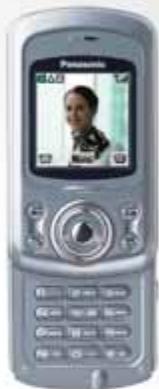
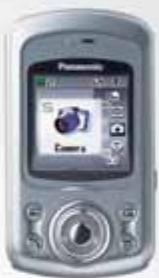
Toutes les illustrations d'écrans de ce manuel sont simulées. Certaines couleurs de téléphone peuvent ne pas être disponibles dans tous les pays.
- Guide d'utilisation 1ère partie Téléphone cellulaire numérique
- Mise en service .... 5
- Opération de base......9
- Exploration des Menus...... 23
- Réglages 24
- Contacts.... 42
- Jeux et applications.... 53
- Navigateur....58
- Messages 72
- Calendrier 81
- Album Perso 84
- Applications......87
- Accessoire 95
- Recherche de pannes ...... 97
- Nomenclature
- Icônes
- Icônes d'état
- Corps du téléphone
- Ouverture du corps du téléphone
- Fermeture du corps du téléphone
- Batterie et carte SIM
- Batterie
- Retrait de la batterie
- Mise en place de la batterie
- Raccordement de la prise
- Retrait de la prise
- Avertissement Batterie faible
- Carte SIM
- Mise en place de la carte SIM
- Retrait de la carte SIM
- Eteindre
- Emettre un appel
- Saisie de numéros
- Ecran inactif
- Terminer un appel
- Appels d'urgence
- Derniers appels
- Emettre un appel à partir de la Liste Derniers appels
- Gestion des entrées dans Derniers appels
- A partir du menu Derniers appels
- Stocker les Derniers appels dans les Contacts
- Appels intern.
- Liste contacts
- Raccourci
- N° service
- Réception appel
- Répondre
- Appel non répondu
- Rejeter
- Réponse auto
- N° appelant
- Opérations lors d'un appel en cours
- Contrôle du Volume
- Accès à la Liste contacts
- Messages
- Mains libres
- Att.
- Pour reprendre
- Attente appel
- Mettre en attente et répondre
- Fin et répondre
- Rejeter un nouvel appel
- Deuxième appel
- Basculer un appel
- Terminer une connexion
- Terminer les deux connexions
- Appel à plusieurs (Conférence)
- Emettre un appel à plusieurs
- Ajouter plus d'appelants
- Séparer un appelant
- Terminer un appel dans un appel à plusieurs
- Terminer un appel à plusieurs
- Sons DTMF
- Saisie de texte
- Exemple de saisie de texte
- Mode texte
- Saisie de texte T9®
- Editer du texte
- Réglages
- Contacts
- Jeux et applications
- Navigateur
- Appareil photo
- Album Perso
- Applications
- STK (Kit d'outils
- Profil
- Activer un profil
- A partir du menu Profil
- Editer un profil
- Revenir au réglage par défaut
- Renommer un profil
- Bips
- A partir du menu Réglages
- Type sonnerie
- A partir du menu Bips
- Tonalité message
- Bruit ouverture
- Bruit fermeture
- Tonalité touches
- Son d'alerte
- Mode d'alerte
- Affichage
- Fond d'écran
- Thèmes en couleur
- Msg accueil
- Note opérateur
- Rétroéclairage
- Rétro éclairage des touches
- Réglage "slider"
- Verrou tél.
- Slider actif
- Menu à l'ouverture
- Langue
- Raccourci-clavier
- Apparence Menu
- Lancement 9
- Déroulement lanceur
- Paramètres Tél.
- Services d'appels
- Appels
- Coûts
- A partir du menu Services d'appels
- Connexions
- Afficher mon n°
- Renvoi d'appels
- Sécurité
- A partir du menu Sécurité
- Changer l'Etat
- Changer le code de déverrouillage
- A partir du menu Verrou tél.
- Verrouillage d'appels
- PIN
- Changer le code PIN
- PIN 2
- N° autorisés
- Réseau
- Par défaut
- Voir la Liste contacts
- A partir du menu Contacts
- Voir les entrées dans la Liste contacts
- A partir du menu de la Liste contacts
- Editer la Liste contacts
- Emettre un appel à l'aide de la Liste contacts
- Envoi de messages à partir de la Liste contacts
- Effacer une entrée de la Liste contacts
- Copier une entrée vers l'autre de la Liste contacts
- Créer
- Créer une nouvelle entrée
- A partir du menu Liste contacts
- Réglage de groupe
- Voir le Groupe
- Editer le Groupe
- A partir du menu Réglage de groupe
- Etat
- Copier toutes les entrées vers l'autre Liste contacts
- Mes n°
- Voir mes Numéros
- Editer Mes n°
- A partir du menu Mes n°
- Message
- Voir un Message
- Editer un Message
- Attribuer des Raccourcis
- Voir la liste des Raccourcis
- Mes contacts
- Jouer à un jeu Java™
- Terminer ou sortir d'un jeu Java™
- Dans un jeu Java TM
- Voir Détails
- A partir du menu Jeux et applications
- Changer un paramètre de permission
- Paramètres
- Volume
- A partir du menu Paramètres
- Vibration
- Editer un paramètre de réseau
- A partir du menu Point d'accès
- Editer une Connexion GPRS
- A partir du menu Connexion
- Editer une Connexion CSD
- Voir Aff. certificat
- Démarrer le Navigateur
- A partir du menu Navigateur
- Navigation dans le contenu
- Utilisation du Navigateur
- Signet
- Gestion des signets dans le Navigateur
- Ajouter une page en cours comme signet
- Utilisation des Signet
- En voyant les Signets
- Gestion des Signets hors-ligne
- Ajouter un nouveau signet
- Gestion des signets en signets hors-ligne
- Présentation de l'appareil photo
- Fonction des touches
- Mode aperçu
- Lancer le mode Aperçu appareil photol vidéo
- Fonctionnement de l'appareil photo
- Luminosité
- Zoom
- Prendre une photo/Enregistrer un clip vidéo
- Options
- Taille image
- Luminosité photo
- Mode fermeture
- Mode aube
- Qualité
- Effet
- Cadres
- Minuteur automatique
- A partir du menu options
- Changer le style
- Son obturateur
- Rafraîchissement
- Quit.
- Mode capture
- En Mode capture
- Paramètres MMS
- Liste de serveurs
- Paramètres SMS/EMS
- Réception de messages
- Lecture des messages reçus
- A partir du menu Messages
- Msg reçus et Msg envoyés
- Chat SMS
- Msg prédéfinis
- Diffusions
- Réception de messages Diffusions
- Lire les messages Diffusions
- Thèmes
- Gestion d'un thème
- Ajouter un nouveau thème
- A partir du menu Diffusions
- Langues
- Voir le calendrier
- Déplacer le curseur
- Création d'un aide-mémoire
- Sur Calendrier
- Liste des aide-mémoire
- Voir un aide-mémoire
- Editer un aide-mémoire
- Effacer un aide-mémoire
- Mes images
- Mes animations
- Mes mélodies
- Alarmes
- Réglage de Alarmes
- A partir du menu Applications
- Mémo vocal
- Enregistrement d'un Mémo vocal
- Pendant un appel
- Lire un Mémo vocal
- Effacer un Mémo vocal
- Enregistrer
- Heure
- Heure et date
- Régler l'heure
- Régler la date
- Format de l'heure
- A partir du menu Heure
- Mise en marche auto
- Arrêt auto
- Calculatrice
- Conversion
- Dans Calculatrice
- Taux de change
- Compositeur mélodie
- Composer une mélodie
- A partir du menu Compositeur mélodie
- Format des notes
- Logiciel PC
- Handset Manager
- Installation du logiciel
- Télécharger les mises à jour des logiciels
- A
- B
- C
- D
- E
- F
- G
- H
- |
- J
- L
- M
- N
- 0
- P
- R
- s
- T
- V
- W
- z
- Remarques
Marque : PANASONIC
Modèle : X500
Catégorie : Téléphone mobile