 Notice Facile
WORKFORCE PRO WF-8010 DW - Imprimante A3 EPSON - Notice d'utilisation et mode d'emploi gratuit
Retrouvez gratuitement la notice de l'appareil WORKFORCE PRO WF-8010 DW EPSON au format PDF.

| Type de produit | Imprimante multifonction à jet d'encre |
| Technologie d'impression | Jet d'encre thermique |
| Résolution d'impression | Jusqu'à 4800 x 1200 dpi optimisé |
| Vitesse d'impression (noir) | Jusqu'à 24 pages par minute |
| Vitesse d'impression (couleur) | Jusqu'à 22 pages par minute |
| Formats de papier pris en charge | A4, A3, A5, A6, enveloppes, etc. |
| Capacité du bac d'alimentation | 500 feuilles |
| Connectivité | USB, Ethernet, Wi-Fi, Wi-Fi Direct |
| Compatibilité des systèmes d'exploitation | Windows, macOS, Linux |
| Dimensions approximatives | 62,5 x 40,5 x 22,5 cm |
| Poids | Environ 20 kg |
| Fonctions principales | Impression, copie, numérisation, fax |
| Entretien et nettoyage | Nettoyage des têtes d'impression via le logiciel, remplacement des cartouches d'encre |
| Pièces détachées et réparabilité | Cartouches d'encre, têtes d'impression, rouleaux d'alimentation disponibles |
| Consommables | Cartouches d'encre Epson 36XL |
| Consommation électrique | Environ 30 W (impression), 12 W (veille) |
| Niveau sonore | Environ 39 dB (impression) |
| Garantie | 1 an, extension possible |
FOIRE AUX QUESTIONS - WORKFORCE PRO WF-8010 DW EPSON
Questions des utilisateurs sur WORKFORCE PRO WF-8010 DW EPSON
0 question sur cet appareil. Repondez a celles que vous connaissez ou posez la votre.
Poser une nouvelle question sur cet appareil
Téléchargez la notice de votre Imprimante A3 au format PDF gratuitement ! Retrouvez votre notice WORKFORCE PRO WF-8010 DW - EPSON et reprennez votre appareil électronique en main. Sur cette page sont publiés tous les documents nécessaires à l'utilisation de votre appareil WORKFORCE PRO WF-8010 DW de la marque EPSON.
MODE D'EMPLOI WORKFORCE PRO WF-8010 DW EPSON
Guide de l'administrateur
Table des matières
Droits d'auteur et marques commerciales
À propos du présent manuel
Indications et symboles. 5
Illustrations. 5
Références aux systèmes d'exploitation. 5
Remarques. 6
Introduction
Communication SSL/TLS. 7
Chiffrement de la communication IP et connexion à un réseau d'authentication. 8
Configuration de la destination des numérisations et des télécopies. 8
Limitation des fonctionnalités de l'utilisateur et mot de passée administrateur. 9
Utilisation du logiciel de configuration réseau
A propos du calculaté Web Config. 10
Acces au logiciel Web Config. 11
A propos du logiciel EpsonNet Config. 12
Utilisation du logiciel EpsonNet Config - Windows. 13
Installation du logiciel EpsonNet Config - Windows. 13
Execution du logiciel EpsonNet Config - Windows. 13
Désinstallation du calculé EpsonNet Config - Windows. 13
Utilisation du calculé EpsonNet Config - Mac OS X. 13
Installation du calculé EpsonNet Config - Mac OS X. 13
Execution du calculé EpsonNet Config - Mac OS X. 13
Désinstallation du calculé EpsonNet Config - Mac OS X. 13
Comparaison des fonctionnalités des logiciels Web Config et EpsonNet Config. 14
Autreslogicielsréseau. 15
À propos du calculé EpsonNet Print (Windows uniquement). 15
À propos du logiciel EpsonNet SetupManager. . . 15
Utilisation de l'imprimante dans un réseau sécurisé
Configuration de la communication SSL/TLS. 17
Configuration des paramètres SSL/TLS de base. 17
Configuration d'un certificat de serveur pour l'imprimante. 18
Configuration de la fonctionnalité IPsec/filtrage IP. 19
A propos du logiciel IPsec/filtrage IP. 19
Configuration de la fonctionnalité Politique par défaut. 20
Configuration de la fonctionnalité Politique de groupe. 21
Exemples de configuration de la fonctionnalité IPsec/filtrage IP. 26
Configuration d'un certificat pour la fonctionnalité IPsec/filtrage IP. 27
Utilisation du protocole SNMPv3. 28
Configuration du protocole SNMPv3. 28
Connexion de l'imprimante à un réseau IEEE802.1X. 30
Configuration d'un réseau IEEE802.1X. 30
Configuration d'un certificat pour IEEE802.1X..31
Verification du statut du réseau IEEE802.1X. . . . 32
Utilisation d'un certificat numérique. 33
À propos de la certification numérique. 33
Obtention et importation d'un certificat signé par une autorité de certification. 34
Suppression d'un certificat signé par une autorité de certification. 37
Mise à jour d'un certificat à signature automatique. 38
Configuration de la destination des numérisations et des télécopies
Fonctionnalités de paramétrage de la destination. . . 40
Configuration des contacts. 40
Comparaison des outils de configuration des contacts. 40
Enregistrement d'une destination sous les contacts. 41
Enregistrement de destinations en tant que groupe. 43
Utilisation du serveur LDAP. 44
Table des matieres
Configuration du serveur LDAP. 44
Configuration des paramètres de recherche du serveur LDAP. 46
Verification de la connexion au serveur LDAP. .48
Utilisation d'un serveur de messagerie. 49
Configuration d'un serveur de messagerie. 49
Verification de la connexion au serveur de messagerie. 51
Limitation des fonctionnalités disponibles et configuration du mot de passage administrateur
Limitation des fonctionnalités de l'utilisateur. 52
Configuration des fonctionnalités de l'utilisateur. 52
Configuration du mot de salle administrateur. . . . 54
Dépannage
Conseils de dépannage. 56
Problèmes lors de l'utilisation des logiciels réseau. .56
Impossible d'acceder au logiciel Web Config. 56
Le nom du modele et/ou l'adresse IP ne sont pas affichés au niveau du logiciel EpsonNet Config. 57
Problèmes lors de l'utilisation des fonctionnalités de sécurité réseau. 57
Oubli de clé prépartagée. 57
Communication avec le protocole IPsec impossible. 58
Communication soudainement impossible. 58
Création du port d'impression IPP sécurisé impossible. 59
Impossible d'acceder à l'imprimante après la configuration du réseau IEEE802.1X....59
Problèmes lors de l'utilisation d'un certificat numérique. 59
Importation d'un certificat signé par une autorité de certification impossible. 59
Mise à jour d'un certificat à signature automatique impossible. 60
Création d'une demande de signature de certificat impossible. 60
Un avertissement relatif à un certificat numérique s'affiche. 61
Suppression accidentelle d'un certificat signé par une autorité de certification. 63
Problèmes d'impression. 64
Impression avec AirPrint impossible. 64
Caracteres aléatoires imprimés. 64
Annexe
Réception de notifications par courrier électronique en cas dévenements. 65
À propos des notifications par courrier électronique. 65
Configuration de la notification par courrier électronique. 65
Configuration d'un réseau pour l'imprimante. 66
Configuration d'une interface reseau - Ethernet. 66
Configuration d'une interface réseau - Wi-Fi. 67
Configuration d'un ordinateur connecté à l'imprimante. 69
Installation du pilote d'impression - Windows. . . 69
Installation du gestionnaire d'impression - Mac OS X. 70
Utilisation du scanner en réseau. 70
Mappage d'un péripérisque de stockage externe en tant que lecteur réseau. 72
Configuration pour le partage de l'imprimante - Windows. 73
Partage de l'imprimante. 73
Installation de pilotes supplémentaires. 73
Utilisation de l'imprimante partagée. 74
Utilisation de l'imprimante partagée - Windows. 74
Utilisation de l'imprimante partagée - Mac OS X. 74
Droits d'auteur et marques commerciales
Droits d'auteur et marques commerciales
EPSON est une marque commerciale déposée et EPSON EXCEED YOUR VISION ou EXCEED YOUR VISION est une marque commerciale de Seiko Epson Corporation.
Microsoft, Windows et Windows Vista sont des marques commerciales déposées de Microsoft Corporation.
Mac OS, OS X, Bonjour et Safari sont des marques commerciales de Apple Inc, déposées aux États-Unis et dans autres pays. AirPrint est une marque commerciale de Apple Inc.
□ Avis général : les autres noms de produit utilisés dans le present manuel sont uniquement disponibles à titre d'identification et peuvent être des marques commerciales de leur détenteur respectif. Epson dénie toute responsabilité vis-à-vis de ces marques.
© 2013 Seiko Epson Corporation. Tous droits réservés.
À propos du présent manuel
Indications et symboles

Attention:
Instructions à suivre à la dette pour éviter des blessures corporelles

Important:
Instructions à respecter pour éviter d'endommager votre équipement
Remarque:
Conseils utiles et limitations portant sur le fonctionnement de l'imprimante

Informations connexes
Cliquez sur cette icône pour obtenir des informations connexes.
Illustrations
□ Les détails des captures décran et des illustrations peuvent varier selon les modèles, les instructions restent cependant les mêmes.
- Les captures décran sont extraites du système d'exploitation Windows 7. Les détails peuvent varier d'un système d'exploitation à l'autre.
- Certains des éléments de menu des captures décran peuvent varier selon les modèles.
Références aux systèmes d'exploitation
Windows
Dans le précédent manuel, les designations Windows 8.1, Windows 8, Windows 7, Windows Vista, Windows XP, Windows Server 2012 R2, Windows Server 2012, Windows Server 2008 R2, Windows Server 2008, Windows Server 2003 R2 et Windows Server 2003 font reference aux systèmes d'exploitation suivants. Le terme Windows fait quant à lui reference à toutes les versions.
Système d'exploitation Microsoft® Windows® 8.1
Système d'exploitation Microsoft® Windows® 8
Système d'exploitation Microsoft® Windows® 7
Système d'exploitation Microsoft® Windows Vista®
Système d'exploitation Microsoft® Windows® XP
Système d'exploitation Microsoft® Windows® XP Professional x64 Edition
Système d'exploitation Microsoft® Windows Server® 2012 R2
À propos duprésent manuel
Système d'exploitation Microsoft® Windows Server® 2012
Système d'exploitation Microsoft® Windows Server® 2008 R2
Systeme d'exploitation Microsoft® Windows Server® 2008
Système d'exploitation Microsoft® Windows Server® 2003 R2
Systeme d'exploitation Microsoft® Windows Server® 2003
Mac OS X
Dans le现行 manuel, la désignation Mac OS X v10.9.x fait reference à OS X Mavericks et la désignation Mac OS X v10.8.x, à OS X Mountain Lion. La désignation Mac OS X fait quant à elle reference à Mac OS X v10.9.x, Mac OS X v10.8.x, Mac OS X v10.7.x, Mac OS X v10.6.x et Mac OS X v10.5.8.
Remarques
La reproduction des informations du present manuel est interdite.
Toutes les informations du present manuel peuvent etre modifiées sans notification.
Si vous trouvez des erreurs ou avez des doutes concernant le present manuel, contactez Epson.
Nonobstant le précédent article, la société Epson ne peut etre tenue responsable des conséquences de l'utilisation du produit.
La société Epson ne peut etre tenue responsable des pannes occasionnées par l'utilisation incorrecte du produit et la réparation incorrecte du produit par des tiers.
Introduction
Introduction
Le présent manuel concerne à la fois les imprimantes multifonctions et les imprimantes à jet d'encre Epson et est destiné aux administrateurs système qui gérènt un réseau de bureau. L'administrateur système est la personne en charge de la configuration des périphériques et des autorisations d'accès au réseau pour les clients, les imprimantes et les ordinateurs. Selon le sujet, il est possible que les procédures n'entrent pas dans tous les détails et le présent manuel ne comprend pas de glossaire étant donné qu'il est destiné aux administrateurs. Il est donc réservé à des personnes disposant de connaissances au sujet des systèmes de réseaux et d'ordinateurs.
Deux logiciels permettent de configurer les paramètres réseau avances de l'imprimante : Web Config et EpsonNet Config. Dans leprésent manuel, les consignes de configuration des différentes fonctionnalités proviennent essentiellement du logiciel Web Config. Pour obtenir des informations concernant le fonctionnement du logiciel EpsonNet Config, reportez-vous à la documentation ou à l'aide du logiciel EpsonNet Config. Les descriptions des éléments de menu du système d'exploitation sont basées sur les systèmes Windows 7 et Mac OS X 10.8.x.
Remarque:
Pour configurer les fonctionnalités d'administration du système, vous devez connecter l'imprimante à un réseau. Pour plus d'informations concernant la connexion de l'imprimante à un réseau, reportez-vous à la documentation de l'imprimante ou à l'annexe du présence manuel.
Les sections suivantes portent sur les fonctionnalités d'administration système prises en charge par les produits Epson. Les fonctionnalités disponibles varient d'un modèle à l'autre. Reportez-vous à la documentation de l'imprimante pour plus d'informations concernant la disponibilité des fonctionnalités. Sélectionnez les fonctionnalités à utiliser en fonction de votre environnement réseau.
Communication SSL/TLS
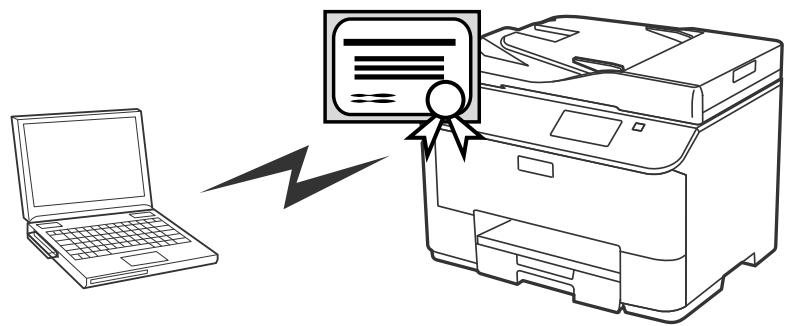
Vouss pouvez définir un certificat de serveur pour l'imprimante et chiffrer les communications entre l'imprimante et un ordinateur à l'aide du protocole SSL/TLS (Secure Sockets Layer/Transport Layer Security). Cette fonctionnalité permet d'eviter la mystification et les accès non autorisés à l'imprimante.
Informations connexes
« Configuration de la communication SSL/TLS » à la page 17
Chiffrement de la communication IP et connexion à un réseau d'authentication
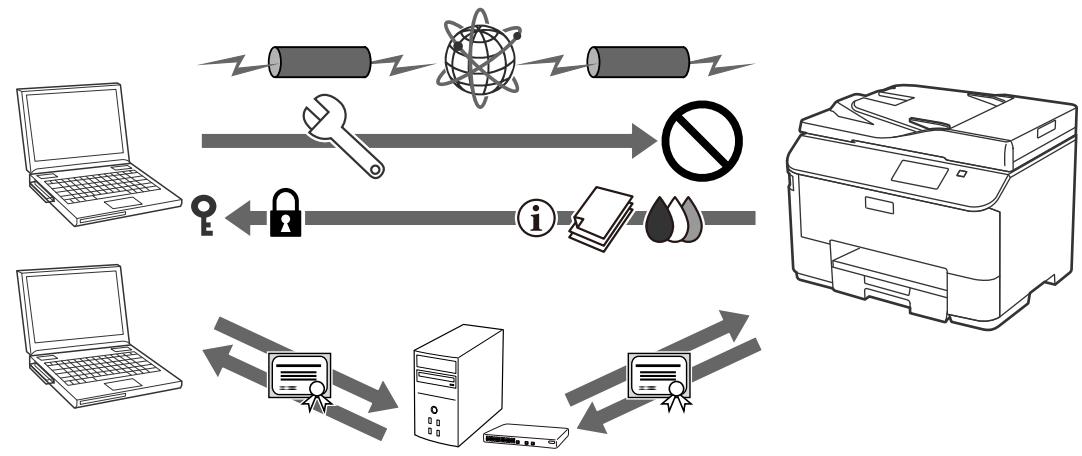
Voussoupiez chiffer les communications et controler l'acces à l'imprimante. Si vous souhaitez eviter l'interception des communications et la falsification des données,utilisez la fonctionnalité IPsec/filtrage IP ou le protocole SNMPv3. Utilisez la fonctionnalité IEEE802.1X pour authenticate les acces au niveau de l'imprimante.
Informations connexes
« Configuration de la fonctionnalité IPsec/filtrage IP » à la page 19
« Utilisation du protocole SNMPv3 » à la page 28
« Connexion de l'imprimante à un réseau IEEE802.1X » à la page 30
Configuration de la destination des numérisations et des télécopies
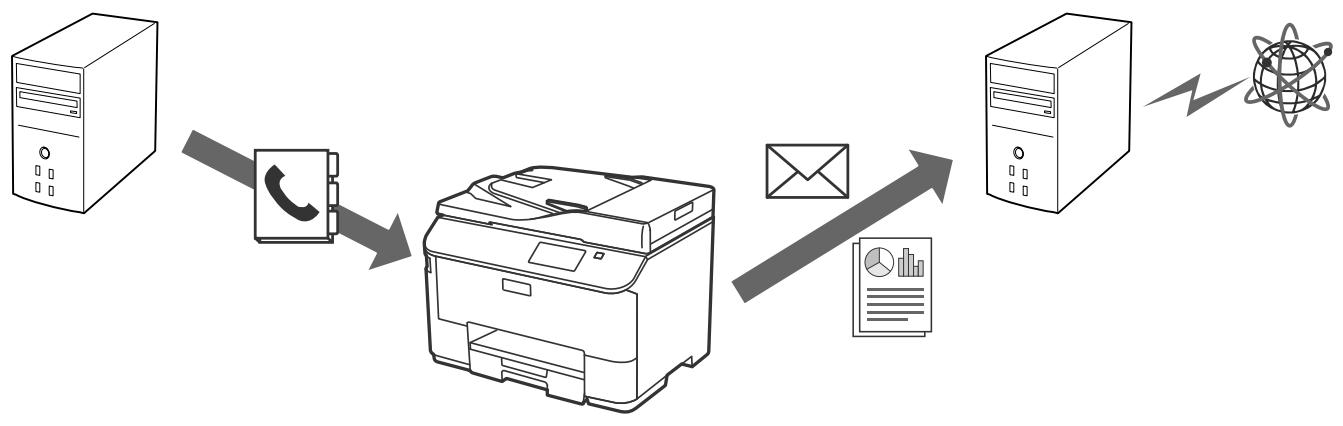
Voussouvez utilise un serveur LDAP pour selectionner la destination des numériations et des télécopies. Si vous souhaitez envoyer des données de numérisation et de télécopie par courrier électronique ou éviter les erreurs de télécopie, configurez un serveur de messagerie et un serveur LDAP.
Informations connexes
« Utilisation du serveur LDAP » à la page 44
« Utilisation d'un serveur de messagerie » à la page 49
Limitation des fonctionnalités de l'utilisateur et mot de passage administrateur
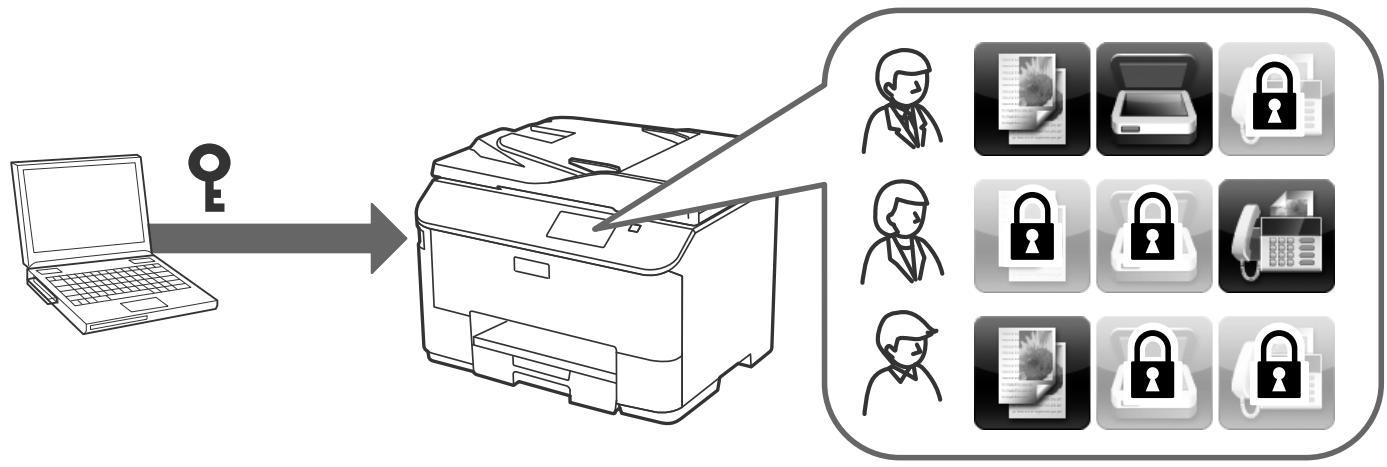
Voupe limiter les fonctionnalités de l'imprimante en fonction de l'utilisateur. Par exemple, l'utilisateur A peut proceder à des copies et des numérisations tandis que l'utilisateur B peut uniquement envoyer des télécopies.
Si vous définissez le mot de passer administrateur, seul un administrateur peut modifier les paramètres de l'imprimante. Nous vous recommendons de définir le mot de passer administrateur pour améliorer la sécurité.
Informations connexes
« Limitation des fonctionnalités de l'utilisateur » à la page 52
« Configuration du mot de passer administrateur » à la page 54
Utilisation du logiciel de configuration réseau
À propos du calculatique Web Config
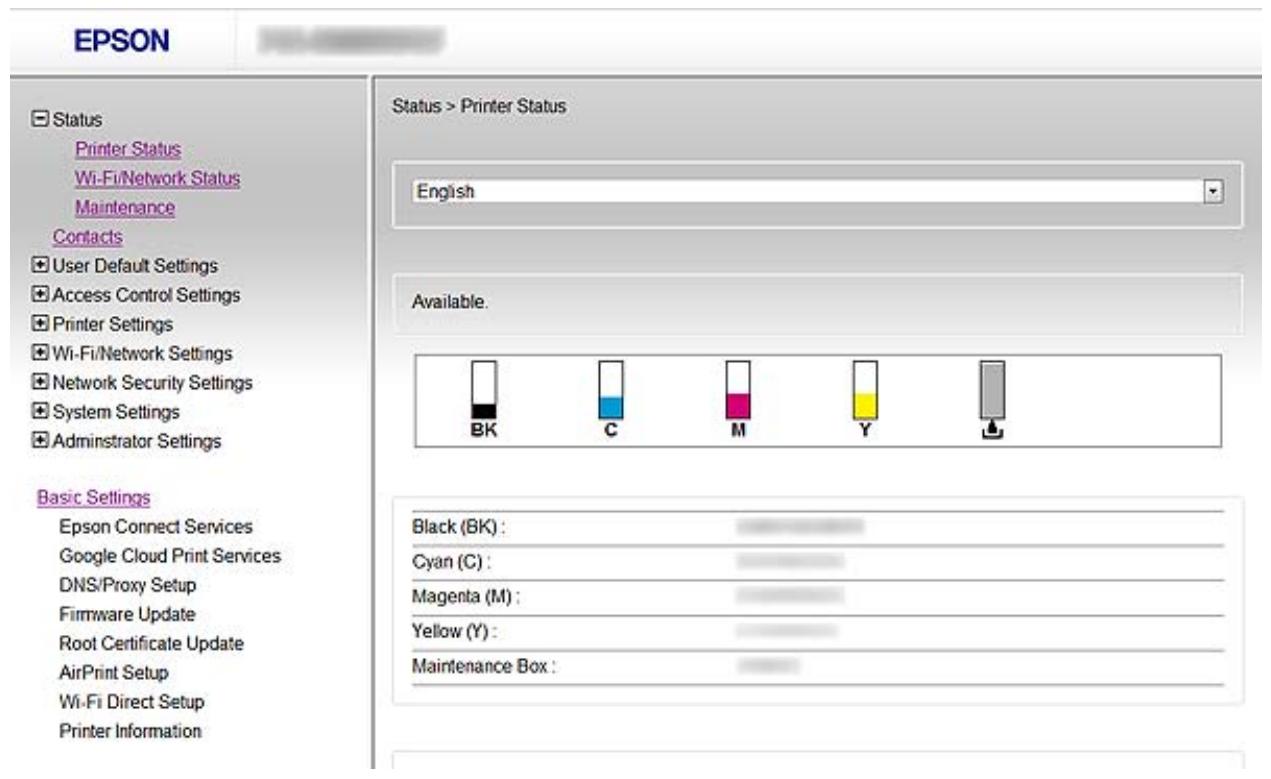
Web Config est une application basée sur un navigateur qui permet de configurer les paramêtres de l'imprimante.
Pour acceder au logiciel Web Config de l'imprimante, vous doivent d'abord attribuer une adresse IP à l'imprimante.
Remarque:
Voupez verrouiller les parametes en configurant le mot de passer administrateur de l'imprimante.
Les deux pages de paramétrage suivantes sont disponibles :
Paramètres de base
You permit de configurer les paramètres de base de l'imprimante.
EPSON
Basic Settings


Utilisation du logiciel de configuration réseau
Paramètres avances
Vous permit de configurer les paramètres avancés de l'imprimante. Cette page est essentiellement destinée aux administrateurs.
Informations connexes
« Comparaison des fonctionnalités des logiciels Web Config et EpsonNet Config » à la page 14
Accès au logiciel Web Config
Saisissez l'adresse IP de l'imprimante dans le navigateur Web. JavaScript doit être activé. Lors de l'accès au logiciel Web Config via HTTPS, un message d'advertissement s'affiche dans le navigateur étant donné qu'un certificat à signature automatique, stocké au niveau de l'imprimante, est utilisé.
□ Accès via HTTP
IPv4:http://
IPv6: http://[adresse IP de l'imprimante]/ (sans les [ ])
Accès via HTTPS
IPv4 : https://
IPv6 : https://[adresse IP de l'imprimante]/ (sans les [ ])
Utilisation du logiciel de configuration réseau
Remarque:
Exercises
IPv4:
http://192.168.100.201/
Si le nom de l'imprimante a ete enregistré à laide du serveur DNS, vous pouze utiliser le nom de l'imprimante plusot que son adresse IP.
Tous les menus ne sont pas affichés lors de l'accès au logiciel Web Config via HTTP. Pour afficher tous les menus, accédez au logiciel Web Config via HTTPS.
Vous pouvez également acceder au logiciel Web Config à partir de l'application EpsonNet Config. Sélectionnez l'imprimante dans la liste et cliquez sur Lancer le navigateur.
Informations connexes
« Comparaison des fonctionnalités des logiciels Web Config et EpsonNet Config » à la page 14
« Configuration de la communication SSL/TLS » à la page 17
« Utilisation d'un certificat numérique » à la page 33
À propos du calculé EpsonNet Config
Le logiciel EpsonNet Config permet à l'administrateur de configurer les paramétres réseau de l'imprimante, tels que l'attribution d'une adresse IP et la modification du mode de connexion. La fonctionnalité de paramétrage par lot est prise en charge sous Windows. Pour plus d'informations, reportez-vous à la documentation ou à l'aide du logiciel EpsonNet Config.
Informations connexes
« Comparaison des fonctionnalités des logiciels Web Config et EpsonNet Config » à la page 14
Utilisation du logiciel EpsonNet Config – Windows
Installation du logiciel EpsonNet Config – Windows
Installez le logiciel EpsonNet Config à partir du dossier suivant du disque de logciels fourni avec l'imprimante :
\Network\EpsonNetConfig
Exécution du logiciel EpsonNet Config - Windows
Selectionnez Tous les programmes > EpsonNet > EpsonNet Config Vxx > EpsonNet Config.
Remarque:
Si l'alerte du pare-feu s'affiche, autorisez l'accès pour le logiciel EpsonNet Config.
Informations connexes
« Comparaison des fonctionnalités des logiciels Web Config et EpsonNet Config » à la page 14
Déinstallation du logiciel EpsonNet Config - Windows
Sélectionnez Panneau de configuration > Programmes > Programmes et fonctionnalités > Désinstaller un programme > EpsonNet Config Vxx, puis cliquez sur Désinstaller.
Utilisation du logiciel EpsonNet Config – Mac OS X
Installation du logiciel EpsonNet Config – Mac OS X
Téléchargez le logiciel EpsonNet Config à l'aide du programme EPSON Software Updater, puis installez-le en suivant les instructions affichées à l'écran.
Exécution du logiciel EpsonNet Config - Mac OS X
Sélectionnez Aller > Applications > Epson Software > EpsonNet > EpsonNet Config Vxx > EpsonNet Config.
Informations connexes
« Comparaison des fonctionnalités des logiciels Web Config et EpsonNet Config » à la page 14
Déinstallation du logiciel EpsonNet Config – Mac OS X
Déinstallé les applications à l'aide du programme Uninstaller. Vous pouvez télécharger le programme Uninstaller à l'aide de l'application EPSON Software Updater ou à partir du site Web d'assistance Epson.
Lors de l'execution du programme Uninstaller, toutes les applications Epson installées sont affichées. Sélectionnez EpsonNet Config et suivez les instructions qui s'affichent à l'écran.
Utilisation du logiciel de configuration réseau
Remarque:
Si vous ne disposez pas du programme Uninstaller, faites glisser le dossier du programme du dossier Applications vers l'icone de la corbeille sur le Dock.
Comparaison des fonctionnalités des logiciels Web Config et EpsonNet Config
Deux logiciels permettent de configurer les paramètres réseau de l'imprimante : Web Config et EpsonNet Config.
Le tableau suivant répertorie les fonctionnalités traitées dans leprésent manuel et établit une comparaison entre les deux logiciels.
| Fonctionnalités | Web Config | EpsonNet Config |
| Configuration de la communication SSL/TLS | ✓ | ✓ |
| Configuration d'un certificat de serveur pour l'imprimante | ✓ | ✓ |
| Configuration du filtrage IPsec/IP | ✓ | ✓ |
| Configuration du protocole SNMPv3 | ✓ | - |
| Connexion de l'imprimante à un réseau IEEE802.1X (Ethernet/Wi-Fi) | ✓ | ✓ |
| Obtention et importation d'un certificat signé par une autorité de certification | ✓ | - |
| Mise à jour d'un certificat à signature automatique | ✓ | - |
| Enregistrement d'une destination sous les contacts | ✓ | ✓ |
| Configuration du serveur LDAP | ✓ | ✓ |
| Configuration d'un serveur de messagerie | ✓ | ✓ |
| Limitation des fonctionnalités disponibles de l'imprimante | ✓ | ✓ |
| Configuration du mot de salle administrateur | ✓ | ✓ |
| Configuration de la notification par courrier électronique | ✓ | - |
| Définition de paramètres par lot pour plusieurs imprimantes | - | ✓ (Windows uniquement) |
| Importation et exportation des contacts et autres paramètres | - | ✓ |
Utilisation du logiciel de configuration réseau
Informations connexes
« À propos du logiciel Web Config » à la page 10
« Accès au logiciel Web Config » à la page 11
« À propos du logiciel EpsonNet Config » à la page 12
→ « Execution du logiciel EpsonNet Config - Windows » à la page 13
→ « Execution du logiciel EpsonNet Config - Mac OS X » à la page 13
« Configuration des paramètres SSL/TLS de base » à la page 17
« Configuration d'un certificat de serveur pour l'imprimante » à la page 18
« Configuration de la fonctionnalité IPsec/filtrage IP » à la page 19
« Utilisation du protocole SNMPv3 » à la page 28
« Connexion de l'imprimante à un réseau IEEE802.1X » à la page 30
Obtention et importation d'un certificat signé par une autorité de certification » à la page 34
Mise à jour d'un certificate à signature automatique » à la page 38
→ « Enregistrement d'une destination sous les contacts » à la page 41
« Utilisation du serveur LDAP » à la page 44
« Utilisation d'un serveur de messagerie » à la page 49
« Limitation des fonctionnalités de l'utilisateur » à la page 52
« Configuration du mot de passer administrateur » à la page 54
« Configuration de la notification par courrier électronique » à la page 65
Autres logiciels réseau
À propos du logiciel EpsonNet Print (Windows uniquement)
Le logiciel EpsonNet Print permet de partager à des impressions sur le réseau TCP/IP. Les fonctionnalités et les limitations sont répertoriées ci-dessous. Pour plus d'informations, consultez le site Web Epson de votre région.
Le statut de l'imprimante est affiché au niveau de l'écran du spouceur.
Si l'adresse IP de l'imprimante est modifiee par le serveur DHCP, l'imprimante est always detected.
- Vous pouvez utiliser une imprimante se trouvant sur un autre segment réseau.
Voupez proceder à l'impression en utilisant un des protocoles suivants : LPD, Enhanced LPD et RAW.
Les adresses IPv6 ne sont pas prises en charge.
Informations connexes
« Configuration d'une interface réseau - Ethernet » à la page 66
« Configuration d'une interface réseau - Wi-Fi » à la page 67
« Installation du pilote d'impression - Windows » à la page 69
À propos du logiciel EpsonNet SetupManager
Le logiciel EpsonNet SetupManager permet de creer un ensemble qui facilite l'installation de l'imprimante (installation du pilote d'impression, installation de l'application EPSON Status Monitor et creation d'un port d'imprimante, par exemple).
Guide de l'administrateur
Utilisation du logiciel de configuration réseau
Ce logiciel permet à l'administrateur de créé des ensembles logériels unique et de les distribuer aux groupes. Pour plus d'informations, consultez le site Web Epic on de vaue region.
Utilisation de l'imprimante dans un réseau sécurisé
Cette section détaille les fonctionnalités de sécurité prises en charge par les produits Epson. Les fonctionnalités disponibles varient d'un modèle à l'autre. Reportez-vous à la documentation de l'imprimante pour plus d'informations concernant la disponibilité des fonctionnalités.
Configuration de la communication SSL/TLS
Configuration des paramètres SSL/TLS de base
Si l'imprimante prend en charge la fonctionnalité de serveur HTTPS, vous pouvez utiliser le protocole SSL/TLS pour chiffrer les communications. Vous pouvez configurer etGERER l'imprimante à l'aide du logiciel Web Config tout en garantissant la sécurité.
Configurez l'intensité de chiffrement et la fonctionnalité de redirection.
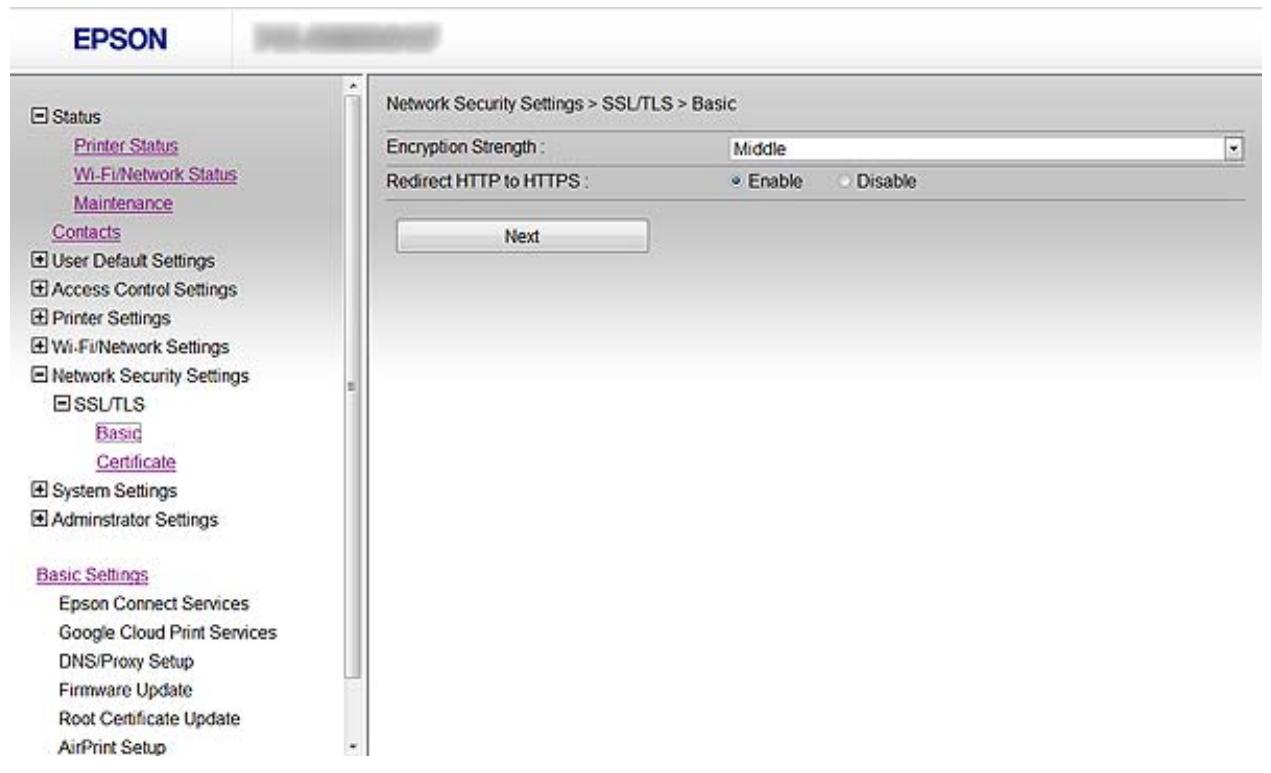
- Accédez au logiciel Web Config de l'imprimante et Sélectionnez Paramètres de sécurité réseau > SSL/TLS > De base.
- Sélectionnéz une valeur pour chaque élément.
□ Force du cryptage
Vous pouvez selectionner une des valeurs suivantes :
Haut: AES256/3DES
Moyen: AES256/3DES/AES128/RC4
Utilisation de l'imprimante dans un réseau sécurisé
Yououpouzeconfigurerla redirectionversHTTPSlorsd'illacade du protocoleHTP.
- Cliquez sur Suivant.
Un message de confirmation s'affiche.
- Cliquez sur OK.
L'imprimante est mise à jour.
Informations connexes
« Accès au logiciel Web Config » à la page 11
Configuration d'un certificat de serveur pour l'imprimante
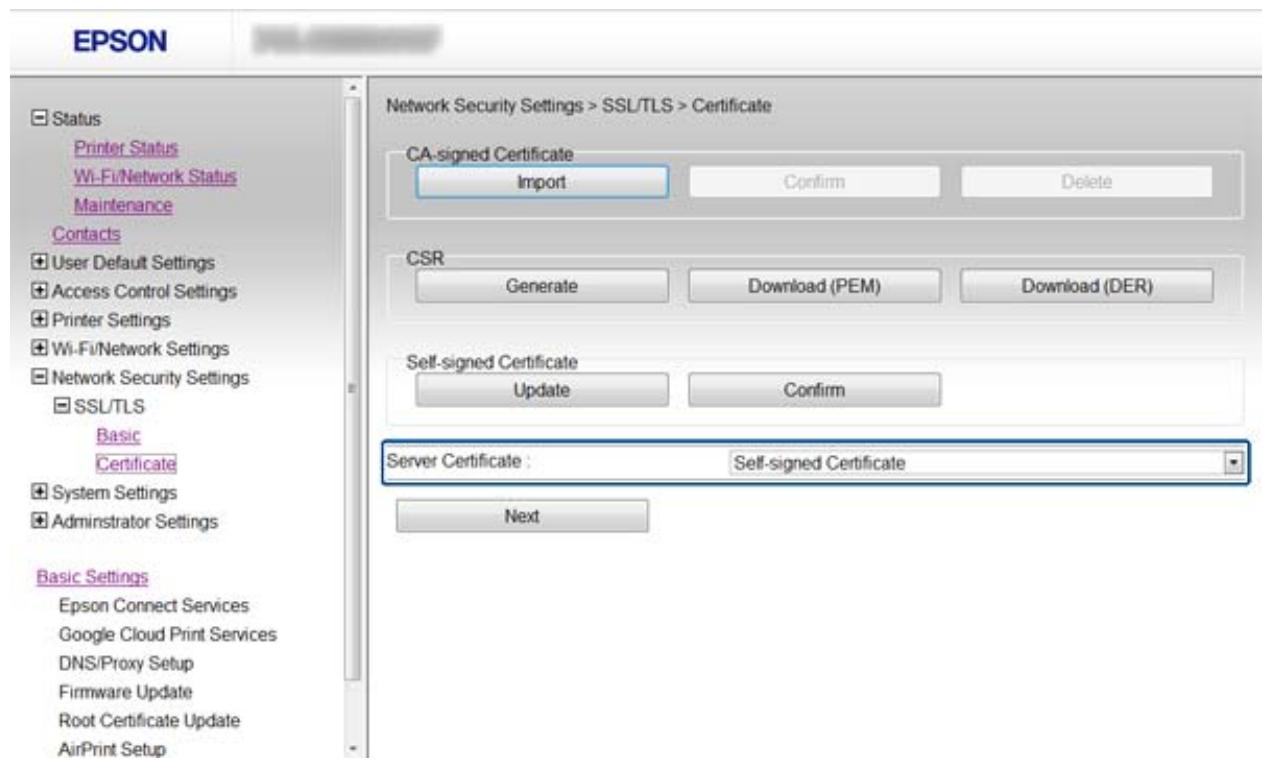
- Accédez au logiciel Web Config de l'imprimante et Sélectionnez Paramètres de sécurité réseau >SSL/TLS> Certificate.
- Sélectionnéz le certificat à utiliser sous Certificat de serveur.
Certificate auto-signé
Un certificat à signature automatique est géné ré par l'imprimante. Sélectionnez cette option si vous ne disposez pas d'un certificat signé par une autorité de certification.
Certificate signé CA
Utilisation de l'imprimante dans un réseau sécurisé
Si vous avez préalablement obtenu et importé un certificat signé par une autorité de certification, vous pouvez l'indiquer.
- Cliquez sur Suivant.
Un message de confirmation s'affiche.
- Cliquez sur OK.
L'imprimante est mise à jour.
Informations connexes
« Accès au logiciel Web Config » à la page 11
Obtention et importation d'un certificat signé par une autorité de certification » à la page 34
Configuration de la fonctionnalité IPsec/filtrage IP
À propos du calculiipopulation IPsec/filtrage IP
Si l'imprimante prend en charge le filtrage IPsec/IP, vous pouvez filtrer le traffic en fonction des adresses IP, des services et du port. En associant les filtres, vous pouvez configurer l'imprimante de manière à ce qu'elle accepte ou bloque certains clients et certaines données. Vous pouvez également améliorer le niveau de sécurité en utilisant un filtrage IPsec.
Pour filtrer le traffic, configurez la politique par défaut. La politique par défaut s'applique à tous les utilisateurs ou groupes qui se connectent à l'imprimante. Pour un meilleur contrôle des utilisateurs et des groupes d'utilisateurs, configurez des politiques de groupes. Une politique de groupe est composée d'une ou plusieurs règles qui s'appliquent à un utilisateur ou à un groupe d'utiliseurs. L'imprimante contrôle les paquets IP qui correspondent aux politiques définies. Les paquets IP sont authentifiés dans l'ordre des politiques de groupes, de 1 à 10, puis en fonction de la politique par défaut.
Utilisation de l'imprimante dans un réseau sécurisé
Remarque:
Le protocole IPsec est pris en charge par les ordinateurs exécutant le système d'exploitation Windows Vista ou une version plus récente ou le système d'exploitation Windows Server 2008 ou une version plus récente.
Configuration de la fonctionnalité Politique par défaut
- Accédez au logiciel Web Config de l'imprimante et Sélectionnez Paramètres de sécurité réseau > IPsec/ filtrage IP > De base.
- Saisissez une valeur pour chaque élément.
- Cliquez sur Suivant.
Un message de confirmation s'affiche.
- Cliquez sur OK.
L'imprimante est mise à jour.
Informations connexes
« Accès au logiciel Web Config » à la page 11
→ « Éléments de paramétrage Politique par défaut » à la page 20
Éléments de paramétrage Politique par défaut
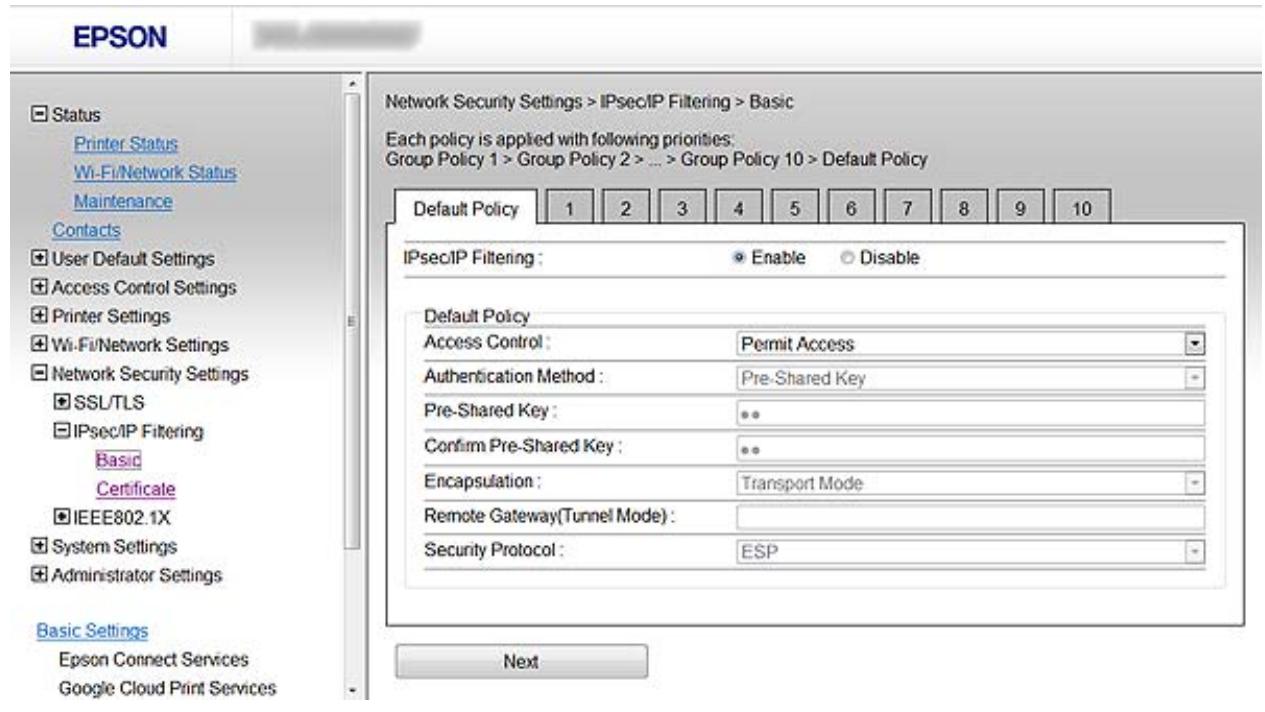
| Éléments | Paramètres et explications |
| IPsec/filtrage IP | Vous pouvez activer ou désactiver la fonctionnalité de filtrage IPsec/IP. |
Utilisation de l'imprimante dans un réseau sécurisé
| Éléments | Paramètres et explications | |
| Contrôle des accès | Configurez la méthode de contrôle pour le traffic de paquets IP. | |
| Autoriser l'accès | Sélectionnez cette option pour autoriser le passage des paquets IP configurés. | |
| Refuser l'accès | Sélectionnez cette option pour refuser le passage des paquets IP configurés. | |
| IPsec | Sélectionnez cette option pour autoriser le passage des paquets IPsec configurés. | |
| Méthode d'authentication | Pour sélectionner l'options Certificat, vous devez préalablement obtenir et importer un certificat signé par une autorité de certification. | |
| Clé pré-partagée | Si vous sélectionnez l'options Clé pré-partagée pour le paramètre Méthode d'authentication, vous devez saisir une clé prépartagée constituée de 1 à 127 caractères. | |
| Confirmer la clé pré-partagée | Saisissez la clé configurée pour confirmation. | |
| Encapsulation | Si vous sélectionnez l'options IPsec pour le paramètre Contrôle des accès, vous devez configurer un mode d'encapsulation. | |
| Mode de transport | Sélectionnez cette option si vous utilisez uniquement l'imprimante dans un même réseau local. Les paquets IP de couche 4 ou supérieure sont chiffrés. | |
| Mode de tunnel | Sélectionnez cette option si vous utilisez l'imprimante sur un réseau Internet (réseau privé virtuel IPsec, par exemple). L'en-tête et les données des paquets IP sont chiffrés. | |
| Adresse de la passerelle à distance | Si vous sélectionnez l'options Mode de tunnel pour le paramètre Encapsulation, vous devez saisir une adresse de passerelle constituée de 1 à 39 caractères. | |
| Protocole de sécurité | Si vous sélectionnez l'options IPsec pour le paramètre Contrôle des accès, vous devez sélectionner une option. | |
| ESP | Sélectionnez cette option pour garantir l'intégrité de l'authentication et des données et chiffrer les données. | |
| AH | Sélectionnez cette option pour garantir l'intégrité de l'authentication et des données. Vous pouvez utiliser le protocole IPsec, même si le chiffrage des données est interdit. | |
Informations connexes
« Configuration de la fonctionnalité Politique par défaut » à la page 20
Configuration de la fonctionnalité Politique de groupe
- Accédez au logiciel Web Config de l'imprimante et sélectionnez Paramètres de sécurité réseau > IPsec/ filtrage IP > De base.
- Cliquez sur longlet numérote que vous souhaitez configurer.
- Saisissez une valeur pour chaque élément.
Utilisation de l'imprimante dans un réseau sécurisé
- Cliquez sur Suivant.
Un message de confirmation s'affiche.
- Cliquez sur OK.
L'imprimante est mise à jour.
Informations connexes
« Accès au logiciel Web Config » à la page 11
→ « Éléments de paramétrage Politique de groupe » à la page 22
Éléments de paramétrage Politique de groupe
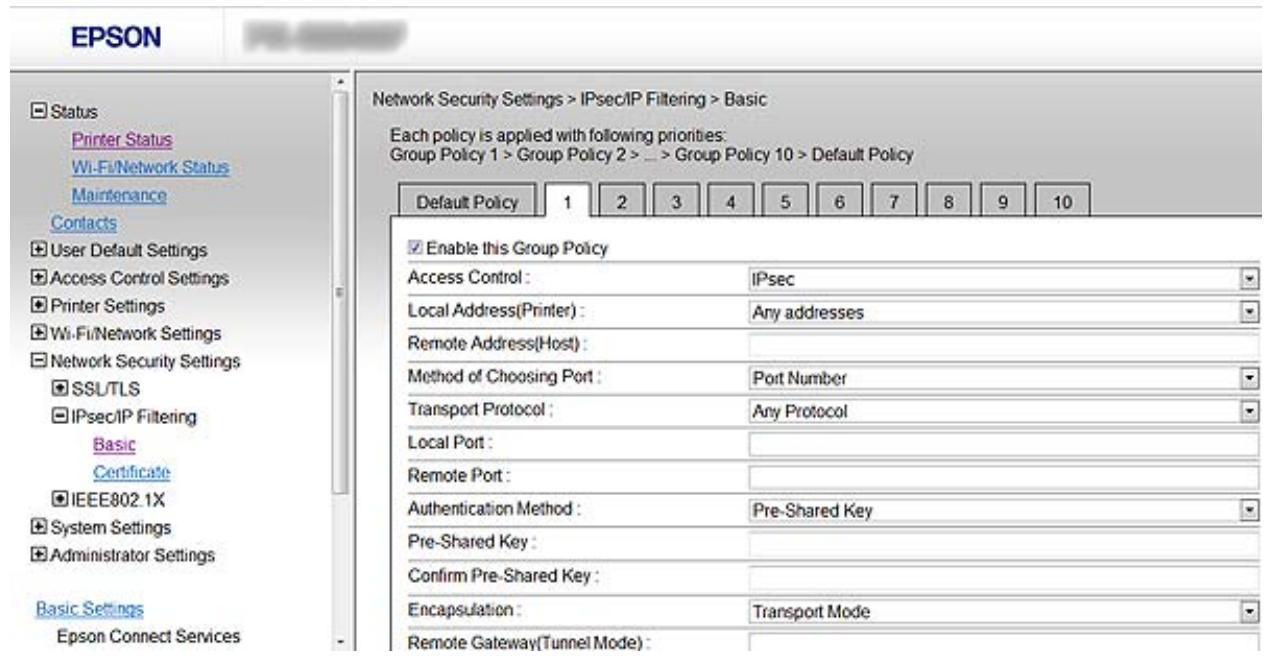
| Éléments | Paramètres et explications | |
| Activer cette politique de groupe | Vous pouvez activer ou désactiver une politique de groupe. | |
| Contrôle des accès | Configurez la méthode de contrôle pour le traffic de paquets IP. | |
| Autoriser l'accès | Sélectionnez cette option pour autoriser le passage des paquets IP configurés. | |
| Refuser l'accès | Sélectionnez cette option pour refuser le passage des paquets IP configurés. | |
| IPsec | Sélectionnez cette option pour autoriser le passage des paquets IPsec configurés. | |
| Adresse locale (imprimante) | Sélectionnez une adresse IPv4 ou IPv6 ajustée à votre environnement réseau. Si l'adresse IP est automatiquement attribuée, vous pouvez sélectionner Utiliser l'adresse IPv4 obtenue automatiquement. | |
Utilisation de l'imprimante dans un réseau sécurisé
| Éléments | Paramètres et explications | |
| Adresse distante (hôte) | Saisissez l'adresse IP d'un périphérique pour contrôle l'accès. L'adresse IP doit compter entre 0 et 43 caractères. Si vous ne saissez aucune adresse IP, toutes les adresses sont contrôlées. Remarque: Si une adresse IP est automatiquement attribuée (attribuée par le serveur DHCP, par exemple), il est possible que la connexion ne soit pas disponible. Configurez une adresse IP statique. | |
| Mode de sélection du port | Sélectionnez une méthode de définition des ports. | |
| Nom du service | Si vous sélectionnez l'options Nom du service pour le paramètre Mode de sélection du port, vous doivent désigné une option. | |
| Protocole de transport | Si vous sélectionnez l'options Numéro de port pour le paramètre Mode de sélection du port, vous doivent configurer un mode d'encapsulation. | |
| N'importe quel protocole | Sélectionnez cette option pour contrôle tous les types de protocoles. | |
| TCP | Sélectionnez cette option pour contrôle les données pour l'envoi individuel. | |
| UDP | Sélectionnez cette option pour contrôle les données pour la diffusion et la multidiffusion. | |
| ICMPv4 | Sélectionnez cette option pour contrôle la commande ping. | |
| Port local | Si vous sélectionnez l'options Numéro de port pour le paramètre Mode de sélection du port et l'options TCP ou UDP pour le paramètre Protocole de transport, saisissez les nombres de port pour le contrôle de la réception des paquets, en les séparant par des virgules. Vous pouvez saisir un maximum de dix numérios de ports. Example : 20,80,119,5220 Si vous ne saissez aucun numéro de port, tous les ports sont contrôlés. | |
| Port distant | Si vous sélectionnez l'options Numéro de port pour le paramètre Mode de sélection du port et l'options TCP ou UDP pour le paramètre Protocole de transport, saisissez les nombres de port pour le contrôle de l'envoi des paquets, en les séparant par des virgules. Vous pouvez saisir un maximum de dix numérios de ports. Example : 25,80,143,5220 Si vous ne saissez aucun numéro de port, tous les ports sont contrôlés. | |
| Méthode d'authentication | Si vous sélectionnez l'options IPsec pour le paramètre Contrôle des accès, vous doivent selectionner une option. Le certificat utilisé est le même que celui de la politique par défaut. | |
| Clé pré-partagée | Si vous sélectionnez l'options Clé pré-partagée pour le paramètre Méthode d'authentication, vous doivent saisir une clé prépartagée constituée de 1 à 127 caractères. | |
| Confirmer la clé pré-partagée | Saisissez la clé configurée pour confirmation. | |
Utilisation de l'imprimante dans un réseau sécurisé
| Éléments | Paramètres et explications | |
| Encapsulation | Si vous sélectionnez l'options IPsec pour le paramètre Contrôle des accès, vous nevez configurer un mode d'encapsulation. | |
| Mode de transport | Sélectionnez cette option si vous utilisez uniquement l'imprimante dans un même réseau local. Les paquets IP de couche 4 ou supérieure sont chiffrés. | |
| Mode de tunnel | Sélectionnez cette option si vous utilisez l'imprimante sur un réseau Internet (réseau privé virtuel IPsec, par exemple). L'en-tête et les données des paquets IP sont chiffrés. | |
| Adresse de la passerelle à distance | Si vous sélectionnez l'options Mode de tunnel pour le paramètre Encapsulation, vous nevez saisir une adresse de passerelle constituée de 1 à 39 caractères. | |
| Protocole de sécurité | Si vous sélectionnez l'options IPsec pour le paramètre Contrôle des accès, vous nevez sélectionner une option. | |
| ESP | Sélectionnez cette option pour garantir l'intégrité de l'authentication et des données et chiffrer les données. | |
| AH | Sélectionnez cette option pour garantir l'intégrité de l'authentication et des données. Vous pouvez utiliser le protocole IPsec, même si le chiffrage des données est interdit. | |
Informations connexes
« Configuration de la fonctionnalité Politique de groupe » à la page 21
« Association des adresses Adresse locale (imprimante) et Adresse distante (hôte) dans la Politique de groupe » à la page 24
«Nom du service dans la politique de groupe » à la page 25
Association des adresses Adresse locale (imprimante) et Adresse distante (hôte) dans la Politique de groupe
| Paramétrage de l'adresse Adresse locale (imprimante) | ||||
| IPv4 | IPv6*2 | N'importequelle adresse*3 | ||
| Paramétrage de l'adresse Adresse distante (hôte) | IPv4*1 | ✓ | - | ✓ |
| IPv6*1*2 | - | ✓ | ✓ | |
| Non définisi | ✓ | ✓ | ✓ | |
1Si vous sélectionné l'option IPsec pour le paramètre Contrôle des accès, vous ne pouvez pas définir la longueur de préfixe.
2Si vous sélectionné l'option IPsec pour le paramètre Contrôle des accès, vous pouvez selectionner une adresse locale de liaison (fe80::) mais la politique de groupe est désactivée.
*3Sauf les adresses locales de liaison IPv6.
Utilisation de l'imprimante dans un réseau sécurisé
Nom du service dans la politique de groupe
| Nom du service | Type de protocole | Numéro de port local | Numéro de port distant | Fonctionnalités contrôlées |
| N'importe lequel | - | - | - | Tous les services |
| ENPC | UDP | 3289 | N'importe quel port | Recherche d'une imprimante à partir d'applications telles que EpsonNet Config, le pilote d'impression et le pilote de numération |
| SNMP | UDP | 161 | N'importe quel port | Acquisition et configuration du MIB à partir d'applications telles que EpsonNet Config, le pilote d'impression Epson et le pilote de numération Epson |
| LPR | TCP | 515 | N'importe quel port | Transfert des données LPR |
| RAW (port 9100) | TCP | 9100 | N'importe quel port | Transfert des données RAW |
| IPP/IPPS | TCP | 631 | N'importe quel port | Transfert des données AirPrint (impression IPP/IPPS) |
| WSD | TCP | N'importe quel port | 5357 | Contrôle du WSD |
| WS-Discovery | UDP | 3702 | N'importe quel port | Recherche d'une imprimante à partir du WSD |
| Network Scan | TCP | 1865 | N'importe quel port | Transfert des données de numération à partir de l'application Document Capture Pro |
| Network Push Scan | TCP | N'importe quel port | 2968 | Acquisition des informations des travaux de numération poussée à partir de l'application Document Capture Pro |
| Network Push Scan Discovery | UDP | 2968 | N'importe quel port | Recherche d'un ordinateur lors de l'exécution de la numération poussée à partir de l'application Document Capture Pro |
| Données FTP (local) | TCP | 20 | N'importe quel port | Serveur FTP (transfert de données d'impression FTP) |
| Contrôle FTP (local) | TCP | 21 | N'importe quel port | Serveur FTP (contrôle de l'impression FTP) |
| Données FTP (distant) | TCP | N'importe quel port | 20 | Client FTP (transfert des données de numération et des données de télécopie reçues)Il est cependant uniquement possible de contrôler un serveur FTP qui utilise le numéro de port distant 20. |
Utilisation de l'imprimante dans un réseau sécurisé
| Nom du service | Type de protocole | Numéro de port local | Numéro de port distant | Fonctionnalités contrôlées |
| Contrôle FTP (distant) | TCP | N'importe quel port | 21 | Client FTP (contrôle des données de numérisation et des données de télécopie reçues à transférer) |
| CIFS (local)* | TCP | 445 | N'importe quel port | Serveur CIFS (partage d'un dossier réseau) |
| CIFS (distant)* | TCP | N'importe quel port | 445 | Serveur CIFS (transfert des données de numérisation et des données de télécopie reçues à un dossier) |
| HTTP (local) | TCP | 80 | N'importe quel port | Serveur HTTP(S) (transfert des données de Web Config et WSD) |
| HTTPS (local) | TCP | 443 | N'importe quel port | |
| HTTP (distant) | TCP | N'importe quel port | 80 | Client HTTP(S) (communication entre Epson Connect ou Google Cloud Print, mise à jour du micrologiciel et mise à jour du certificat racine) |
| HTTPS (distant) | TCP | N'importe quel port | 443 |
*Si vous souhaitez contrôle les fonctionnalités de transfert des données de numérisation et des données de télécopie reçues, de partage d'un dossier réseau ou de réception de télécopies à partir de l'application PC-FAX, modifier le paramètre Mode de selection du port (de Numéro de port à Nom du service), puis définièsez les numérios de port pour CIFS et NetBIOS.
Exemples de configuration de la fonctionnalité IPsec/filtrage IP
Réception de paquets IPsec uniquement
Cet exemple illustré la configuration d'une politique par défaut.
Politique par défaut :
IPsec/filtrage IP: Activer
Contrôle des accès: IPsec
Méthode d'authentication: Clé pré-partagée
Clé pré-partagée: saisissez un maximum de 127 caractères.
Politique de groupe :
Ne configurez pas cette option.
Réception des données d'impression et des paramètres de l'imprimante
Cet exemple permet d'autoriser la communication des données d'impression et de la configuration de l'imprimante à partir de services définis.
Politique par défaut :
IPsec/filtrage IP: Activer
Contrôle des accès: Refuser l'accès
Politique de groupe :
- Activer cette politique de groupe: activez cette case à cocher.
Utilisation de l'imprimante dans un réseau sécurisé
Contrôle des accès: Autoriser l'accès
Adresse distante (hôte) : adresse IP d'un client
Mode de selection du port: Nom du service
□ Nom du service: Activez les cases à cocher ENPC, SNMP, HTTP (local), HTTPS (local) et RAW (port 9100).
Réception de l'accès à partir d'une adresse IP individue uniquement
Cet exemple permet à l'adresse IP indiquée d'acceder à l'imprimante.
Politique par défaut :
IPsec/filtrage IP: Activer
Contrôle des accès: Refuser l'accès
Politique de groupe :
- Activer cette politique de groupe: activez cette case à cocher.
Contrôle des accès: Autoriser l'accès
Adresse distante (hôte) : adresse IP d'un client administrateur
Remarque:
Le client peut acceder à et configurer l'imprimantequelle que soit la configuration de la politique.
Configuration d'un certificat pour la fonctionnalité IPsec/filtrage IP
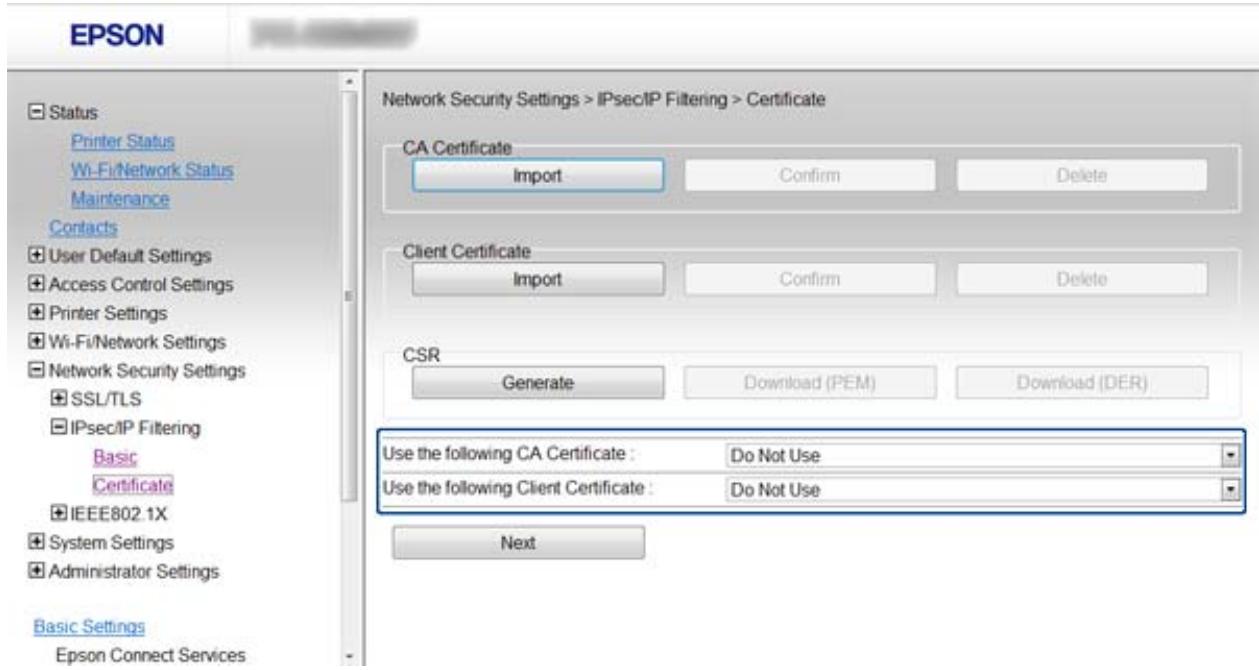
- Accédez au logiciel Web Config de l'imprimante et Sélectionnez Paramètres de sécurité réseau > IPsec/ filtrage IP > Certificat.
- Sélectionné le certificat à utiliser sous Utiliser le certificat CA suivant.
You pouvez selectionner un certificat importé pour d'autres fonctionnalités.
- Sélectionnéz le certificat à utiliser sous Utiliser le certificat client suivant.
Vous pouvez selectionner un certificat importé pour d'autres fonctionnalités.
Utilisation de l'imprimante dans un réseau sécurisé
- Cliquez sur Suivant.
Un message de confirmation s'affiche.
- Cliquez sur OK.
L'imprimante est mise à jour.
Informations connexes
« Accès au logiciel Web Config » à la page 11
«Obtention et importation d'un certificat signé par une autorité de certification » à la page 34
Utilisation du protocole SNMPv3
Configuration du protocole SNMPv3
Si l'imprimante prend en charge le protocole SNMPv3, vous pouvez surveiller et contrcler l'acces à l'imprimante.
- Accededz au logiciel Web Config de l'imprimante et selectionnez Param. Wi-Fi/Réseau > Services > Protocole.
- Saisissez une valeur pour chaque élément Param SNMPv3.
- Cliquez sur Suivant.
Un message de confirmation s'affiche.
- Cliquez sur OK.
L'imprimante est mise à jour.
Informations connexes
« Accès au logiciel Web Config » à la page 11
→ « Éléments de paramétrage SNMPv3 » à la page 29
Utilisation de l'imprimante dans un réseau sécurisé
Éléments de paramétrage SNMPv3
EPSON
Status
Printer Status
Wi-Fi Network Status
Maintenance
User Default Settings
| Éléments | Paramètres et explications |
| Activer SNMPv3 | Le protocole SNMPv3 est activé lorsque la case à cocher est sélectionnée. |
| Nom d'utilisateur | Saisissez entre 1 et 32 caractères à un octet. |
| Param authentication | |
| AlGORITHM | Sélectionné un algorithme d'authentication. |
| Mot de passer | Saisissez entre 8 et 32 caractères au format ASCII (0x20-0x7E). |
| Confirmer le mot de passer | Saisissez le mot de passer configuré pour confirmation. |
| Param cryptage | |
| AlGORITHM | Sélectionné un algorithme de chiffrement. |
| Mot de passer | Saisissez entre 8 et 32 caractères au format ASCII (0x20-0x7E). |
| Confirmer le mot de passer | Saisissez le mot de passer configuré pour confirmation. |
| Nom contexte | Saisissez entre 1 et 32 caractères à un octet. |
Informations connexes
« Configuration du protocole SNMPv3 » à la page 28
Connexion de l'imprimante à un réseau IEEE802.1X
Configuration d'un réseau IEEE802.1X
Si l'imprimante prend en charge le protocole IEEE802.1X, vous pouvez utiliser l'imprimante sur un réseau avec authentification connecté à un serveur RADIUS et un concentrateur en tant qu'authentifiant.
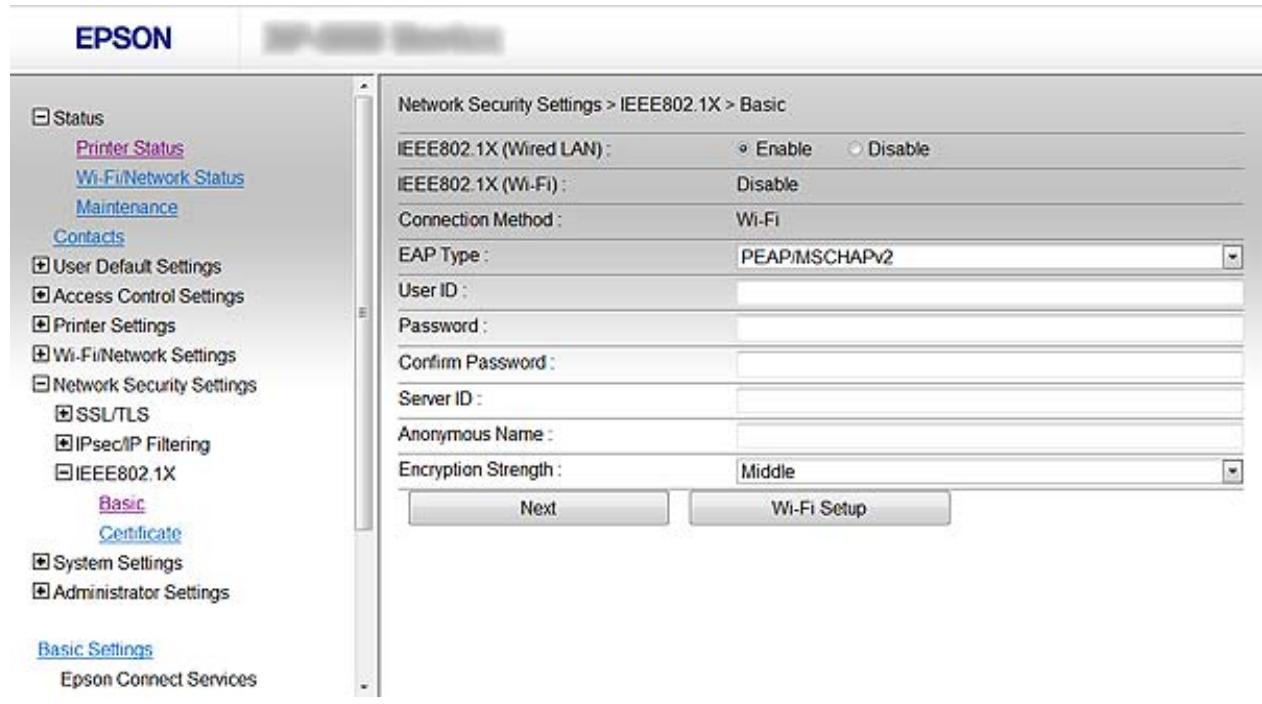
- Accededz au logiciel Web Config de l'imprimante et selectionnez Paramètres de sécurité réseau > IEEE802.1X > De base.
- Saisissez une valeur pour chaque élément.
Si vous souhaitez utiliser l'imprimante au sein d'un réseau Wi-Fi,-cliquez sur Configuration du Wi-Fi et selectionnez ou saisissez un SSID.
Remarque:
Vou puez utilise les memes parametes pour les reseaux Ethernet et Wi-Fi.
- Cliquez sur Suivant.
Un message de confirmation s'affiche.
- Cliquez sur OK.
L'imprimante est mise à jour.
Informations connexes
« Accès au logiciel Web Config » à la page 11
→ « Éléments de paramétrage du réseau IEEE802.1X » à la page 30
« Impossible d'acceder à l'imprimante après la configuration du réseau IEEE802.1X » à la page 59
Éléments de paramétrage du réseau IEEE802.1X
Utilisation de l'imprimante dans un réseau sécurisé
| Éléments | Paramètres et explications | |
| IEEE802.1X (LAN câblé) | Vous pouvez activer ou désactiver les paramètres de la page (IEEE802.1X > De base) pour le réseau IEEE802.1X (réseau local câblé). | |
| IEEE802.1X (Wi-Fi) | Le statut de connexion du réseau IEEE802.1X (Wi-Fi) est affchéé. | |
| Méthode de connexion | Le mode de connexion du réseau sélectionné est affchéé. | |
| Type EAP | Sélectionnez un mode d'authentication pour l'imprimante et le serveur RADIUS. | |
| EAP-TLS | Vous devez obtenir et importer un certificat signé par une autorité de certification. | |
| PEAP-TLS | ||
| PEAP/MSCHAPv2 | Vous devez configurer un mot de passer. | |
| Identifient utilisateur | Configurez un identifient à utiliser pour l'authentication du serveur RADIUS. | |
| Mot de passer | Configurez un mot de passer pour l'authentication de l'imprimante. | |
| Confirmer le mot de passer | Saisissez le mot de passer configuré pour confirmation. | |
| Identifient serveur | Vous pouvez configurer un identifient pour l'authentication d'un serveur RADIUS indiqué. L'authentifant déterminé si un identifant de serveur est inclus dans le champ subject/subjectAltName du certificat de serveur, envoyé ou non depuis un serveur RADIUS. | |
| Nom anonyme | Si vous sélectionnez l'options PEAP-TLS ou PEAP/MSCHAPv2 pour le paramètre Méthode d'authentication, vous pouvez configurer un nom anonyme plutôt qu'un identifant utilisateur pour la première phase de l'authentication PEAP. | |
| Force du cryptage | Vous pouvez sélectionner une des valeurs suivantes : | |
| Haut | AES256/3DES | |
| Moyen | AES256/3DES/AES128/RC4 | |
Informations connexes
« Configuration d'un réseau IEEE802.1X » à la page 30
Configuration d'un certificat pour IEEE802.1X
- Accédez au logiciel Web Config de l'imprimante et Sélectionnez Paramètres de sécurité réseau > IEEE802.1X > Certificat.
- Sélectionnéz le certificat à utiliser sous Utiliser le certificat CA suivant.
You pouvez selectionner un certificat importé pour d'autres fonctionnalités.
Utilisation de l'imprimante dans un réseau sécurisé
- Sélectionnéz le certificat à utiliser sous Utiliser le certificat client suivant.
Vous pouvez selectionner un certificat importé pour d'autres fonctionnalités.
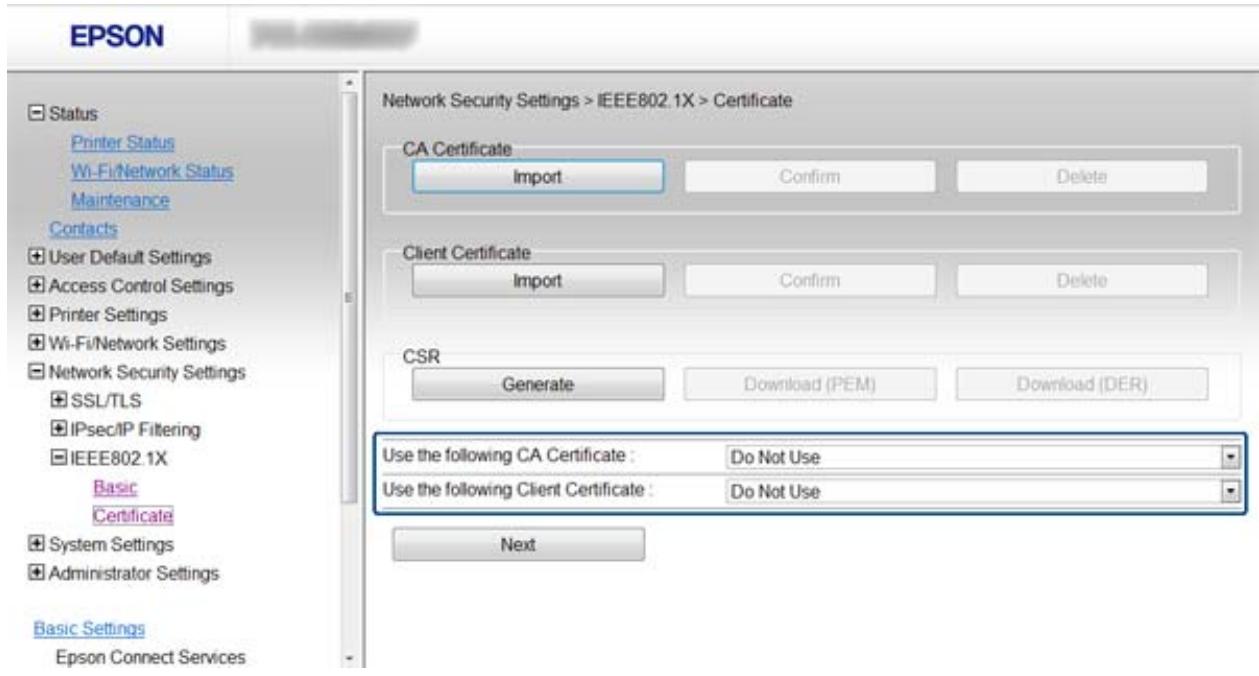
- Cliquez sur Suivant.
Un message de confirmation s'affiche.
- Cliquez sur OK.
L'imprimante est mise à jour.
Informations connexes
« Accès au logiciel Web Config » à la page 11
Obtention et importation d'un certificat signé par une autorité de certification » à la page 34
Vérification du statut du réseau IEEE802.1X
Voupez verifie le statut IEEE802.1X en imprintant une feuille d'etat reseau. Pour plus d'informations concernant l'impression d'une feuille d'etat reseau, reportez-vous à la documentation de l'imprimante.
| Identifiant du statut | Statut IEEE802.1X |
| Disable | La fonctionnalité IEEE802.1X est désactivée. |
| EAP Success | L'authenticationnement IEEE802.1X a réussi et la connexion réseau est disponible. |
| Authenticating | L'authenticationnement IEEE802.1X n'a pas été effectué en intégralité. |
| Config Error | L'authenticationnement a échoué : l'identifant utilisé n'a pas été définii. |
| Client Certificate Error | L'authenticationnement a échoué : le certificat client n'est plus à jour. |
| Timeout Error | L'authenticationnement a échoué : il n'y a pas de réponse du serveur RADIUS et/ou de l'autentiant. |
Utilisation de l'imprimante dans un réseau sécurisé
| Identifiant du statut | Statut IEEE802.1X |
| User ID Error | L'authentication a échoué: l'identifient utilisé de l'imprimante et/ou le protocole du certificat est incorrect. |
| Server ID Error | L'authentication a échoué: l'identifient de serveur du certificat de serveur et l'identifant du serveur ne correspondent pas. |
| Server Certificate Error | L'authentication a échoué: le certificat du serveur présente les erreurs suivantes. □ Le certificat du serveur n'est plus à jour. □ La chaine du certificat du serveur est incorrecte. |
| CA Certificate Error | L'authentication a échoué: un certificat d'une autorité de certification présente les erreurs suivantes. □ Le certificat indiqué est incorrect. □ Le certificat correct n'a pas été importé. □ Le certificat n'est plus à jour. |
| EAP Failure | L'authentication a échoué: les paramètres de l'imprimante présente les erreurs suivantes. □ Si le paramètre Méthode d'authentication est réglé sur EAP-TLS ou PEAP-TLS, le certificat client est incorrect ou présente certains problèmes. □ Si le paramètre Méthode d'authentication est réglé sur PEAP/MSCHAPv2, l'identifient utilisé ou le mot de passer n'est pas correct. |
Utilisation d'un certificat numérique
À propos de la certification numérique
- Certificat signé par une autorité de certification
Un certificat signé par une autorité de certification doit être obtenu auprès d'une autorité de certification. Vous pouvez sécuriser les communications en utilisant un certificat signé par une autorité de certification. Vous pouvez utiliser un certificat signé par une autorité de certification pour chaque fonctionnalité de sécurité.
Certificate d'une autorité de certification
Le certificat d'une autorité de certification indique qu'un tiers a vérifié l'identité du serveur. Il s'agit d'un composant essentiel d'une sécurité de type WOT (toile de confiance). Vous doivent obtenir un certificat pour l'authentication du serveur auprès d'une autorité de certification qui émetet de tels certificates.
- Certificate à signature automatique
Le certificat à signature automatique est un certificat que l'imprimante émet et signe elle-même. Ce certificat n'est pas fais et ne permet pas déviter la mystification. Si vous utilise ce certificat en guise de certificat SSL/ TLS, il est possible qu'une alerte de sécurité s'affiche au niveau du navigateur. Vous pouvez uniquement utiliser ce certificat pour les communications SSL/TLS.
Informations connexes
« Comparaison des fonctionnalités des logiciels Web Config et EpsonNet Config » à la page 14
«Obtention et importation d'un certificat signé par une autorité de certification » à la page 34
« Suppression d'un certificat signé par une autorité de certification » à la page 37
→ « Mise à jour d'un certificat à signature automatique » à la page 38
Utilisation de l'imprimante dans un réseau sécurisé
Obtention et importation d'un certificat signé par une autorité de certification
Obtention d'un certificat signé par une autorité de certification
Pour obtenir un certificat signé par une autorité de certification, créez une demande de signature de certificat (CSR, Certificate Signing Request) et envoyez-la à l'autorité de certification. Vous pouze creator une CSR à l'aide du calculiel Web Config de l'imprimante et d'un ordinateur.
Procedez comme suit pour creer une demande de signature de certificat et obtenir un certificat signé par une autorité de certification à l'aide du logiciel Web Config. Lors de la création de la demande de signature de certificat à l'aide du logiciel Web Config, le certificat est au format PEM/DER.
- Accédez au logiciel Web Config de l'imprimante et Sélectionnez Paramètres de sécurité réseau > SSL/TLS, IPsec/filtrage IP ou IEEE802.1X > Certificat.
- Cliquez sur Générer sous CSR.
La page de création de CSR s'affiche.
- Saisissez une valeur pour chaque élément.
Remarque:
Les abréviations et la longueur de clé disponibles varient en fonction de l'autorité de certification. Créez la demande en fonction des règes de chaque autorité de certification.
- Cliquez sur OK.
Un message de finalisation s'affiche.
- Sélectionnez Paramètres de sécurité réseau > SSL/TLS, IPsec/filtrage IP ou IEEE802.1X > Certificat.
- Cliquez sur un des boutons de téléchargement CSR en fonction du format défini par chaque autorité de certification pour télécharger la demande de signature de certificat sur un ordinateur.

Important:
Ne générez pas une nouvelle CSR, faute de quoi il est possible que vous ne puissiez pas importer le certificat signé par l'autorité de certification émis.
- Envoyez la demande de signature de certificat à une autorité de certification et obtenez un certificat signé par l'autorité de certification.
Respectez les règles de chaque autorité de certification en ce qui concerne la forme et la méthode d'envoi.
- Enregistrez le certificat signé par l'autorité de certification sur un ordinateur connecté à l'imprimante.
L'obtention du certificat signé par une autorité de certification est terminée une fois le certificat enregistré au niveau de la destination.
Informations connexes
« Accès au logiciel Web Config » à la page 11
→ « Éléments de paramétrage de la demande de signature de certificate » à la page 35
→ « Importation d'un certificate signé par une autorité de certification » à la page 35
Utilisation de l'imprimante dans un réseau sécurisé
Éléments de paramétrage de la demande de signature de certificate
EPSON
Status
Printer Status
| Éléments | Paramètres et explications |
| Longueur de la clé | Sélectionnez une longueur de clé pour la demande de signature de certificat. |
| Nom commun | Vous pouvez saisir entre 1 et 128 caractères. S'il s'agit d'une adresse IP, cela doit être une adresse IP statique. Exemple: Adresse URL pour accéder au logiciel Web Config : https://10.152.12.225 Nom commun : 10.152.12.225 |
| Organisation/ Unité organisationnelle/Localité/ État / Province | Vous pouvez saisir entre 0 et 64 caractères au format ASCII (0x20-0x7E). Vous pouvez séparer les noms uniques par des virgules. |
| Pays | Saisissez le code de pays sous la forme d'un numéro à deux chiffres comme indiqué dans la norme ISO-3166. |
Informations connexes
«Obtention d'un certificat signé par une autorité de certification » à la page 34
Importation d'un certificat signé par une autorité de certification

Important:
Assurez-vous que la date et l'heure de l'imprimante sont correctement définies.
Si vous obtenez un certificat à l'aide d'une demande de signature de certificat créé à partir du logiciel Web Config, vous pouvez importer le certificat une fois.
Utilisation de l'imprimante dans un réseau sécurisé
- Accédez au logiciel Web Config de l'imprimante et Sélectionnez Paramètres de sécurité réseau > SSL/TLS, IPsec/filtrage IP ou IEEE802.1X > Certificat.
- Cliquez sur Importer.
La page d'importation des certificateurs s'affiche.
- Saisissez une valeur pour chaque élément.
Les éléments de paramétrage requis peuvent varier selon l'emplacement de création de la CSR et le format de fichier du certificat. Définissez les paramètres requis conformément à ce qui suit.
- Certificat au format PEM/DER obtenu à partir du logiciel Web Config
Clé privée: ne configurez pas cette option: l'imprimante contient une clé privée.
Mot de passe: ne configurez pas cette option.
Certificate CA 1/Certificate CA 2: en option
Certificate au format PEM/DER obtenu à partir d'un ordinateur
Clé privée : vous devez définir cette option.
Mot de passe: ne configurez pas cette option.
Certificate CA 1/Certificate CA 2: en option
Certificate au format PKCS#12 obtenu à partir d'un ordinateur
Clé privée: ne configurez pas cette option.
Mot de passage: en option -
Certificate CA 1/Certificate CA 2: ne configurez pas cette option.
-
Cliquez sur OK.
Un message de finalisation s'affiche.
Remarque:
Cliquez sur Confirmer pour vérifier les informations du certificat.
Informations connexes
« Accès au logiciel Web Config » à la page 11
→ « Éléments de paramétrage pour l'importation d'un certificate signé par une autorité de certification » à la page 37
Utilisation de l'imprimante dans un réseau sécurisé
Éléments de paramétrage pour l'importation d'un certificat signé par une autorité de certification
EPSON
Status
Printer Status
Wi-FiNetwork Status
Maintenance
Contacts
User Default Settings
Access Control Settings
l Printer Settings
Wi-Fi/Network Settings
Network Security Settings
SSL/TLS
Basic
Certificate
| Éléments | Paramètres et explications |
| Certificat de serveur | Sélectionnez le format du certificat. |
| Clé privée | Si vous obtenez un certificat au format PEM/DER à l'aide d'une demande de signature de certificat créé à partir d'un ordinateur, sélectionnez un fichier de clé privée qui correspond au certificat. |
| Mot de passage | Saisissez le mot de passage de chiffrement de la clé privée. |
| Certificat CA 1 | Si le format de certificat est Certificat (PEM / DER), importez le certificat d'une autorité de certification qui émet un certificat de serveur. Sélectionnez un fichier si nécessaire. |
| Certificat CA 2 | Si le format de certificat est Certificat (PEM / DER), importez le certificat d'une autorité de certification qui émet un certificat Certificat CA 1. Sélectionnez un fichier si nécessaire. |
Informations connexes
→ « Importation d'un certificat signé par une autorité de certification » à la page 35
Suppression d'un certificat signé par une autorité de certification
Vou puez supprimer un certificat importé une fois le certificatExpired ou s'il n'est plus nécessaire de chiffrer la connexion.
Utilisation de l'imprimante dans un réseau sécurisé

Important:
Si vous obtenez un certificat à l'aide d'une demande de signature de certificat créé à partir du logiciel Web Config, vous ne pouze importer de nouveau un certificat supprimé. Vous doivent alorsisser une demande de signature de certificat et obtenir de nouveau un certificat.
- Accédez au logiciel Web Config de l'imprimante et Sélectionnez Paramètres de sécurité réseau > SSL/TLS, IPsec/filtrage IP ou IEEE802.1X > Certificat.
- Cliquez sur Supprimer.
Un message de confirmation s'affiche.
- Cliquez sur OK.
Informations connexes
« Accès au logiciel Web Config » à la page 11
Mise à jour d'un certificat à signature automatique
Si l'imprimante prend en charge la fonctionnalité de serveur HTTPS, vous pouvezmettre à jour les certificates à signature automatique. Un message d'advertissement s'affiche lors de l'accès au logiciel Web Config à l'aide d'un certificat à signature automatique.
Utilisez un certificat à signature automatique de manière-temporaire, jusqu'à obtention et importation d'un certificat signé par l'autorité de certification.
- Accédez au logiciel Web Config de l'imprimante et sélectionnez Paramètres de sécurité réseau > SSL/TLS > Certificat.
- Cliques sur Mettre à jour.
- Saisissez le paramètre Nom commun.
Saisissez une adresse IP ou un identifient tel que le nom de Domaine complet de l'imprimante. Vous pouvez saisir entre 1 et 128 caractères.
Remarque:
Vous pourze séparer les noms uniques (CN) par des virgules.
Utilisation de l'imprimante dans un réseau sécurisé
- Définissez la période de validité du certificat.
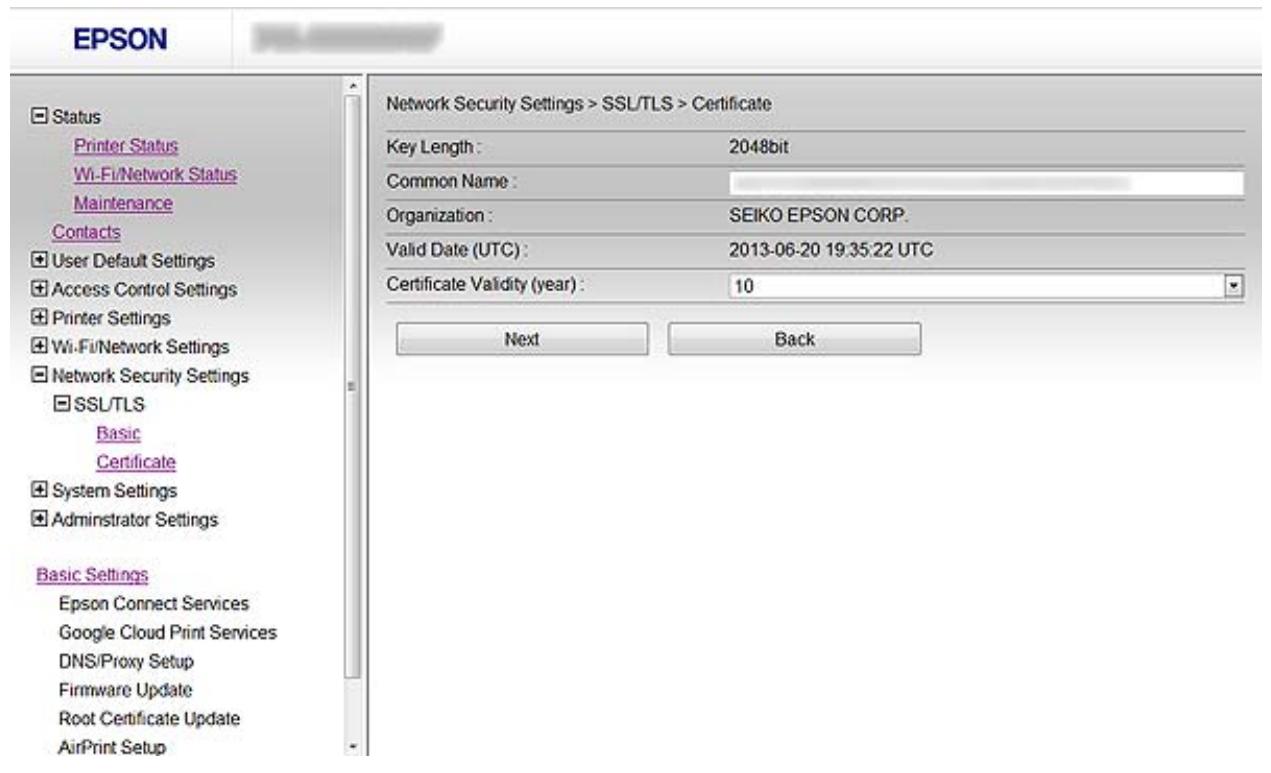
- Cliquez sur Suivant.
Un message de confirmation s'affiche.
- Cliquez sur OK.
L'imprimante est mise à jour.
Remarque:
Cliquez sur Confirmer pour vérifier les informations du certificat.
Informations connexes
« Accès au logiciel Web Config » à la page 11
Configuration de la destination des numérisations et des télécopies
Fonctionnalités de paramétrage de la destination
Vous pouvez utiliser la liste de contacts de l'imprimante ou le serveur LDAP pour selectionner la destination pour les fonctionnalités de numérisation et de télécopie.
Remarque:
- Les fonctionnalités disponibles peuvent varier d'un modele à l'autre. Pour plus de détails, reportez-vous à la documentation de l'imprimante.
Vou puez basculer entre la liste de contacts de l'imprimante et le serveur LDAP à l'aide du panneau de commande de l'imprimante.
Pour utiliser les fonctionnalités de messagerie électronique, vous doivent configurer un serveur de messagerie.
Informations connexes
« Configuration des contacts » à la page 40
« Utilisation du serveur LDAP » à la page 44
« Utilisation d'un serveur de messagerie » à la page 49
Configuration des contacts
La liste des contacts peut inclure les types de destinations suivants :
Fax:destination des télécopies
Email: destination des couriers électroniques
Dossier reseau (SMB)/FTP : destination des données de numérisation et des données de transfert de télécopies
Comparaison des outils de configuration des contacts
Trois outils permettent de configurer les contacts de l'imprimante : Web Config, EpsonNet Config et le panneau de commande de l'imprimante. Les différences entre les trois outils sont repertoriées dans le tableau ci-dessous.
| Fonctionnalités | Web Config | EpsonNet Config | Panneau de commande de l'imprimante |
| Enregistrement d'une destination | ✓ | ✓ | ✓ |
| Modification d'une destination | ✓ | ✓ | ✓ |
| Ajout d'un groupe | ✓ | ✓ | ✓ |
| Modification d'un groupe | ✓ | ✓ | ✓ |
Configuration de la destination des numérisations et des télécopies
| Fonctionnalités | Web Config | EpsonNet Config | Panneau de commande de l'imprimante |
| Suppression d'une destination ou de groupes | ✓ | ✓ | ✓ |
| Suppression de toutes les destinations | ✓ | - | - |
| Copie de destinations ou de groupes | - | ✓ | - |
| Importation d'un fichier | - | ✓ | - |
| Exportation vers un fichier | - | ✓ | - |
Remarque:
Le logiciel EpsonNet Config peut importer et exporter des informations telles que les listedes de contacts et les listedes de limitation des fonctionnalités de l'utilisateur. Pour plus d'informations, reportez-vous à la documentation ou au menu d'aide du logiciel EpsonNet Config.
Vous pouze egalement configurer la destination des telercopies a laide de l'utilitaire FAX Utility.
Enregistrement d'une destination sous les contacts
- Accédez au logiciel Web Config de l'imprimante et Sélectionnéz Contacts.
- Cliquez sur Ajouter au niveau du numero que vous souhaitez enregistrer.
- Sélectionné le type de destination sous l'options Type.
Remarque:
Vous ne pouvez pas modifier l'option Type une fois l'enregistrement terminé. Si vous souhaitez modifier le type, vous doivent supprimer la destination, puis procéder de nouveau à l'enregistrement.
- Sélectionnez Suivant.
- Saisissez une valeur pour chaque élément, puis cliquez sur Appliquer.
Informations connexes
« Accès au logiciel Web Config » à la page 11
→ « Éléments de paramétrage de la destination » à la page 42
Éléments de paramétrage de la destination
EPSON
Status
Printer Status
| Éléments | Paramètres et explications |
| Paramètres communs | |
| Nom | Saisissez le nom affchéé pour les contacts (entre 0 et 30 caractères au format Unicode (UTF-8)). |
| Mot d'index | Saisissez les termes à rechercher (entre 0 et 30 caractères au format Unicode (UTF-8)). |
| Fax | |
| Num. fax | Saisissez entre 1 et 64 caractères (0-9 - * # et espace). |
| Vitesse fax | Sélectionnez la vitesse de communication de la destination. |
| Adresse de la messagerie | Saisissez entre 1 et 255 caractères (A-Z a-z 0-9! # $ % & ' * + -/. = ? ^ _{|} ~ @). |
| Dossier réseau (SMB) | |
| Enregistrer | Saisissez l'emplacement d'enregistrement du dossier cible (entre 1 et 253 caractères au format Unicode (UTF-8), sans \). |
| Nom d'utilisateur | Saisissez le nom d'utilisateur permettant d'accéder au dossier réseau (entre 0 et 30 caractères au format Unicode (UTF-8)). |
| Mot de passer | Saisissez le mot de passer permettant d'accéder au dossier réseau (entre 0 et 20 caractères au format Unicode (UTF-8)). |
| FTP | |
Configuration de la destination des numérisations et des télécopies
| Éléments | Paramètres et explications |
| Enregistrer | Saisissez le nom du serveur (entre 1 et 253 caractères au format ASCII (0x20-0x7E), sans ftp://). |
| Nom d'utilisateur | Saisissez le nom d'utilisateur permettant d'accéder au serveur FTP (entre 0 et 30 caractères au format Unicode (UTF-8)). Si le serveur autorise les connexions anonymes, saisissez un nom d'utilisateur (Anonyme ou FTP, par exemple). |
| Mot de passer | Saisissez le mot de passer permettant d'accéder au serveur FTP (entre 0 et 20 caractères au format Unicode (UTF-8)). |
| Mode de connexion | SéLECTIONNZ le mode de connexion dans le menu. Si un pare-feu est définie entre l'imprimante et le serveur FTP, sélectionnez Mode passif. |
| Numéro de port | Saisissez le numéro de port du serveur FTP (entre 1 et 65 535). |
Informations connexes
→ « Enregistrement d'une destination sous les contacts » à la page 41
Enregistrement de destinations en tant que groupe
Si le type de destination est regle sur Fax ou Email, vous pouvez enregister les destinations en tant que groupe.
- Accédez au logiciel Web Config de l'imprimante et Sélectionnéz Contacts.
- Cliquez sur Ajouter au niveau du numero que vous souhaitez enregistrer.
- Sélectionnéz un groupe sous Type.
- Cliquez sur Suivant.
Les destinations disponibles sont affichées.
- Renseignez les champs Nom et Mot d'index.
Configuration de la destination des numérisations et des télécopies
- Sélectionnez les destinations que vous souhaitez enregistrer à partir des contacts répertoriés.
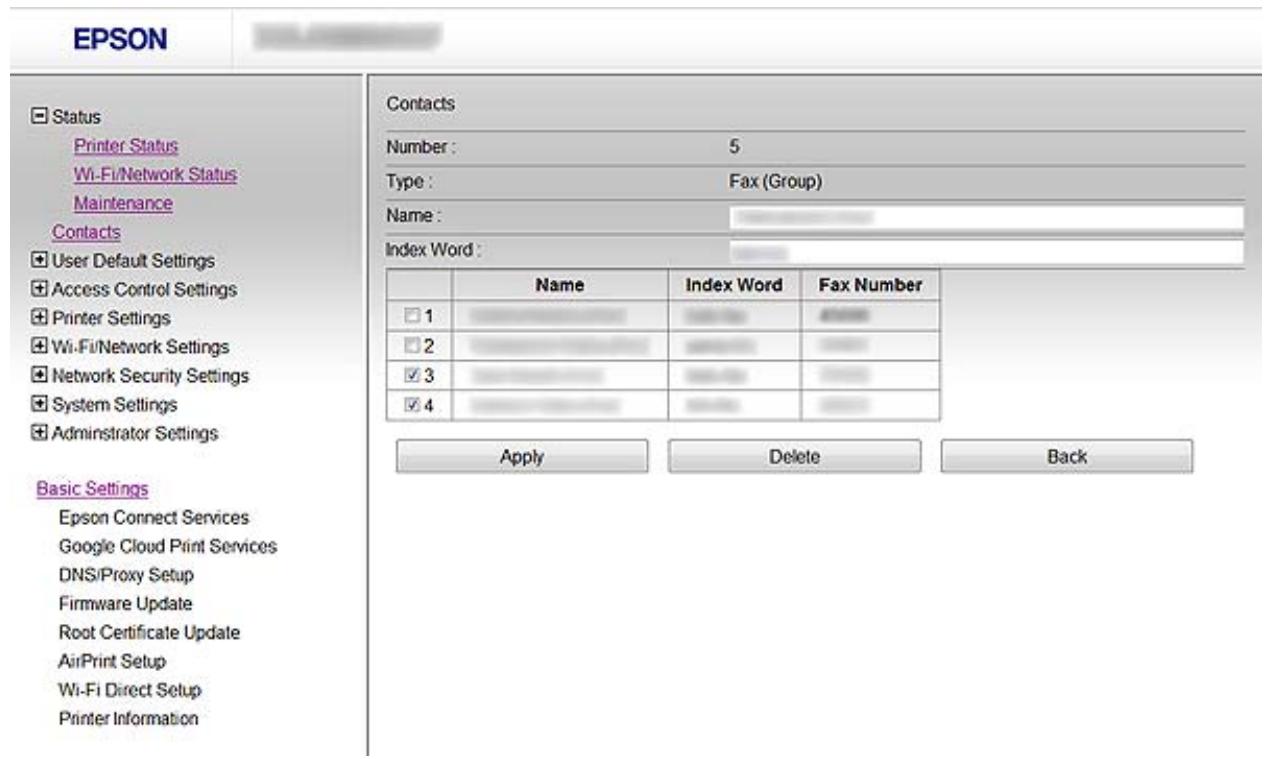
Remarque:
Les destinations peuvent être enregistrées dans plusieurs groupes.
- Cliquez sur Appliquer.
Informations connexes
« Accès au logiciel Web Config » à la page 11
Utilisation du serveur LDAP
Vouss pouvez utiliser le serveur LDAP pour fournir des informations concernant la destination des télécopies et des couriers électroniques. Vous doivent configurer les paramétres de recherche avant d'utiliser les informations sur le serveur LDAP.
Configuration du serveur LDAP
- Accédez au logiciel Web Config de l'imprimante et sélectionnez Param. Wi-Fi/Réseau > Serveur LDAP > De base.
- Saisissez une valeur pour chaque élément.
- Sélectionnez OK.
Les paramètres sélectionnés sont affichés.
Configuration de la destination des numérisations et des télécopies
Informations connexes
« Accès au logiciel Web Config » à la page 11
→ « Éléments de paramétrage du serveur LDAP » à la page 45
Éléments de paramétrage du serveur LDAP
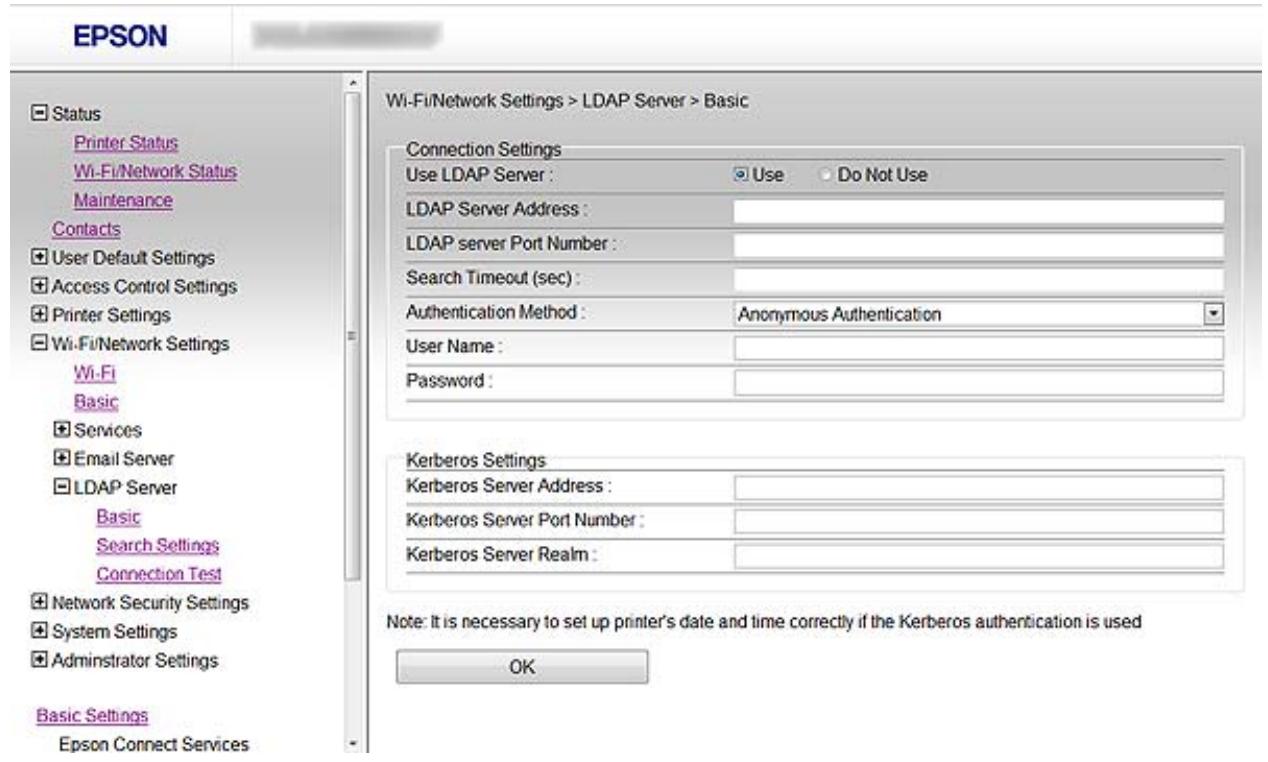
| Éléments | Paramètres et explications |
| Paramètres de connexion | |
| Utiliser le Serveur LDAP | Sélectionnez l'options Utiliser ou Ne pas utiliser. |
| Adresse du serveur LDAP | Saisissez l'adresse du serveur LDAP. Saisissez entre 1 et 255 caractères, au format IPv4, IPv6 ou FQDN. Pour le format FQDN, vous pouvez utiliser des caractères alphanumériques ASCII (0x20-0x7E) et le symbole -, sauf pour le début et la fin de l'adresse. |
| Num. port serveur LDAP | Saisissez le numéro de port du serveur LDAP (entre 1 et 65 535). |
| Expiration recherche (sec) | Définissez la durée de recherche avant expiration (entre 5 et 300). |
| Méthode d'authentication | Sélectionnez une des méthodes. |
| Nom d'utilisateur | Saisissez le nom d'utilisateur pour le serveur LDAP (entre 0 et 128 caractères au format Unicode (UTF-8)). Vous ne pouvez pas utiliser les caractères de contrôle, tels que 0x00-0x1F et 0X7F. Ce paramètre n'est pas utilisé lorsque l'options Authentication anonyme est sélectionnée pour le paramètre Méthode d'authentication. |
Configuration de la destination des numérisations et des télécopies
| Éléments | Paramètres et explications |
| Mot de passer | Saisissez le mot de passer pour l'authentication au niveau du serveur LDAP (entre 0 et 128 caractères au format Unicode (UTF-8)). Vous ne pouvez pas utiliser les caractères de contrôle, tels que 0x00-0x1F et 0X7F. Ce paramètre n'est pas utilisé lorsque l'options Authentication anonyme est sélectionnée pour le paramètre Méthode d'authentication. |
| Paramètres KerberosSi vous sélectionné z'option L'authentication Kerberos pour le paramètre Méthode d'authentication, vous devez saisir une valeur pour chaque élément : | |
| Adresse du serveur Kerberos | Saisissez l'adresse du serveur d'authentication Kerberos. Saisissez entre 1 et 255 caractères, au format IPv4, IPv6 ou FQDN. |
| Num. port serveur Kerberos | Saisissez le nombre de port du serveur Kerberos (entre 1 et 65 535). |
| Serveur Kerberos Realm | Saisissez le domaine d'authentication Kerberos (entre 0 et 255 caractères au format ASCII (0x20-0x7E)). |
Informations connexes
« Configuration du serveur LDAP » à la page 44
Configuration des paramètres de recherche du serveur LDAP
- Accédez au logiciel Web Config de l'imprimante et Sélectionnez Param. Wi-Fi/Réseau > Serveur LDAP > Paramétres de recherche.
- Saisissez une valeur pour chaque élément.
- Cliquez sur OK pour afficher le résultat du paramétrage.
Les paramètres sélectionnés sont affichés.
Informations connexes
« Accès au logiciel Web Config » à la page 11
→ « Éléments de paramétrage de la recherche du serveur LDAP » à la page 47
Éléments de paramétrage de la recherche du serveur LDAP
EPSON
Status
Printer Status
| Éléments | Paramètres et explications |
| Base de recherche (Nom distingué) | Si vous souhaitez rechercher un domaine arbitraire, indiquez le nom de Domaine du serveur LDAP. Saisissez entre 0 et 128 caractères au format Unicode (UTF-8). Ne renseignez pas ce champ si vous ne recherchez pas un attribut arbitraire.Example pour le répertoire du serveur local : dc= serveur, dc = local |
| Nombre d'entrées de recherche | Indiquez le nombre de résultats de recherche (entre 5 et 500). Le nombre de résultats de recherche indiqué est enregistré et affché de manière-temporaire. La recherche peut être effectue même si le nombre de résultats de recherche est supérieur au nombre indiqué et qu'un message d'erreur s'affiche. |
| Attribut Nom d'utilisateur | Définissez le nom d'attribut à afficher lors de la recherche des noms d'utilisateur. Saisissez entre 1 et 255 caractères au format Unicode (UTF-8). Le premier caractère doit être a-z ou A-Z.Example: cn, uid |
| Attr affich Nom utiliser | Définissez le nom d'attribut à afficher en tant que nom d'utilisateur. Saisissez entre 0 et 255 caractères au format Unicode (UTF-8). Le premier caractère doit être a-z ou A-Z.Example: cn, sn |
| Attribut du Num. fax | Définissez le nom d'attribut à afficher lors de la recherche de numérios de télécopieurs. Saisissez entre 1 et 255 caractères (A-Z, a-z, 0-9 et -). Le premier caractère doit être a-z ou A-Z.Example: NuméroTéléphonétélécopie |
| Attribut de l'adresse email | Définissez le nom d'attribut à afficher lors de la recherche d'adresses électroniques. Saisissez entre 1 et 255 caractères (A-Z, a-z, 0-9 et -). Le premier caractère doit être a-z ou A-Z.Example: courrier |
Configuration de la destination des numérisations et des télécopies
| Éléments | Paramètres et explications |
| Attribut arbitraire 1 - Attribut arbitraire 4 | Vous pouvez définir d'autres attributs arbitraires de recherche. Saisissez entre 0 et 255 caractères au format Unicode (UTF-8). Le premier caractère doit être a-z ou A-Z. Ne renseignez pas ce champ si vous ne souhaitez pas rechercher d'attributs arbitraires. Exemple: o, ou |
Informations connexes
« Configuration des paramètres de recherche du serveur LDAP » à la page 46
Vérification de la connexion au serveur LDAP
- Accédez au logiciel Web Config de l'imprimante et Sélectionnez Param. Wi-Fi/Réseau > Serveur LDAP > Test de connexion.
- Sélectionnez Demarrer.
Le test de connexion est lancé. Le rapport de vérification s'affiche une fois le test terminé.
Informations connexes
« Accès au logiciel Web Config » à la page 11
« Rétérences du test de connexion au serveur LDAP » à la page 48
Références du test de connexion au serveur LDAP
| Messages | Explications |
| Le test de connexion a réussi. | Ce message s'affiche une fois la connexion au serveur correctement établie. |
| Le test de connexion a échoué. Vérifier les paramètres. | Ce message s'affiche pour les raisons suivantes : □ Le numéro de port ou l'adresse du serveur LDAP est incorrecte. □ Une erreur d'expiration est survenue. □ L'option Ne pas utiliser est sélectionnée pour le paramètre Utiliser le Serveur LDAP. □ Si l'options L'authentication Kerberos est sélectionnée pour le paramètre Méthode d'authentication, des réglages tels que Adresse du serveur Kerberos, Num. port serveur Kerberos et Serveur Kerberos Realm sont incorrectly. |
| Le test de connexion a échoué. Vérifiez la date et l'heure sur votre imprimante ou sur votre serveur. | Ce message s'affiche en cas d'éché de connexion : l'hour de l'imprimante et l'heure du serveur LDAP ne correspondent pas. |
| Échec authentication. Vérifier les paramètres. | Ce message s'affiche pour les raisons suivantes : □ Les paramètres Nom d'utilisateur et/ou Mot de passer sont incorrectly. □ Si l'options L'authentication Kerberos est sélectionnée pour le paramètre Méthode d'authentication, il est possible que la date et l'heure ne soient pas configurées. |
Configuration de la destination des numérisations et des télécopies
| Messages | Explications |
| Accès à l'imprimante impossible avant que le traitement soit terminé. | Ce message s'affiche lorsque l'imprimante est occupée. |
Informations connexes
« Vérification de la connexion au serveur LDAP » à la page 48
Utilisation d'un serveur de messagerie
Si vous souhaitez envoyer les données de numérisation et de télécopie par courrier électronique ou si vous souhaitez utiliser la fonctionnalité de notification par courrier électronique, vous nevez configurer un serveur de messagerie.
Configuration d'un serveur de messagerie
- Accédez au logiciel Web Config de l'imprimante et Sélectionnez Param. Wi-Fi/Réseau > Serveur d'email > De base.
- Saisissez une valeur pour chaque élément.
- Sélectionnez OK.
Les paramètres sélectionnés sont affichés.
Informations connexes
« Accès au logiciel Web Config » à la page 11
→ « Éléments de paramétrage du serveur de messagerie » à la page 50
Éléments de paramétrage du serveur de messagerie
EPSON
Status
Printer Status
| Éléments | Paramètres et explications | |
| Méthode d'authentication | Définissez le mode d'authentication permettant à l'imprimante d'accéder au serveur de messagerie. | |
| Désactiver | L'authentication est désactivée lors de la communication avec un serveur de messagerie. | |
| SMTP-AUTH | Necessite un serveur de messagerie qui prend en charge l'authentication SMTP. | |
| POP avant SMTP | Si vous sélectionnez ce mode, vous doivent configurer le serveur POP3. | |
| Compte authenticate | Si vous sélectionnez SMTP-AUTH ou POP avant SMTP pour le paramètre Méthode d'authentication, vous devez saïr le nom du compte authenticate (entre 0 et 30 caractères au format ASCII (0x20-0x7E)). | |
| Mot de passer authentifié | Si vous sélectionnez SMTP-AUTH ou POP avant SMTP pour le paramètre Méthode d'authentication, vous devez saïr le mot de passer authentifié (entre 0 et 20 caractères : A-Z a-z 0-9 ! # % & ' * + - . / = ? ^ _ { } | ~ @). | |
| Aadr. messagerie expéditeur | Saisissez l'adresse électronique de l'expéditeur. Saisissez entre 0 et 255 caractères au format ASCII (0x20-0x7E), à l'exception des caractères suivants : () < > [ ] ; ¥. Le premier caractère ne peut être un point (.). | |
| Adresse du serveur SMTP | Saisissez entre 0 et 255 caractères (A-Z a-z 0-9 . -). Vous pouze utiliser le format IPv4 ou FQDN. | |
| Numéro port serveur SMTP | Saisissez un nombre entre 1 et 65 535. | |
| Adresse du serveur POP3 | Si vous sélectionnez POP avant SMTP pour le paramètre Méthode d'authentication, vous doivent saïr l'adresse du serveur POP3 (entre 0 et 255 caractères : A-Z a-z 0-9 . -). Vous pouze utiliser le format IPv4 ou FQDN. | |
Configuration de la destination des numérisations et des télécopies
| Éléments | Paramètres et explications |
| Numéro port serveur POP3 | Si vous sélectionnez l'option POP avant SMTP pour le paramètre Méthode d'authentication, vous nevez saisir un chiffre compris entre 1 et 65 535. |
Informations connexes
« Configuration d'un serveur de messagerie » à la page 49
Vérification de la connexion au serveur de messagerie
- Accédez au logiciel Web Config de l'imprimante et Sélectionnez Param. Wi-Fi/Réseau > Serveur d'email > Test de connexion.
- Sélectionnez Demarrer.
Le test de connexion est lancé. Le rapport de vérification s'affiche une fois le test terminé.
Informations connexes
« Accès au logiciel Web Config » à la page 11
« Récérences du test de connexion au serveur de messagerie » à la page 51
Références du test de connexion au serveur de messagerie
| Messages | Explications |
| Le test de connexion a réussi. | Ce message s'affiche une fois la connexion au serveur correctement établie. |
| Le test de connexion a échoué. Vérifier les paramètres. | Ce message s'affiche pour les raisons suivantes : □ Le numéro de port ou l'adresse du serveur de messagerie est incorrecte. □ Une erreur d'expiration est survenue. |
| Accès à l'imprimante impossible avant que le traitement soit terminé. | Ce message s'affiche lorsque l'imprimante est occupée. |
Informations connexes
« Vérification de la connexion au serveur de messagerie » à la page 51
Limitation des fonctionnalités disponibles et configuration du mot de passage administrateur
Limitation des fonctionnalités de l'utilisateur
Vous pouvez creer un maximum de dix utilisateurs uniques et limiter les fonctionnalités de l'imprimante disponibles pour chaque utiliseur. Les utilisateurs doivent se connecter avec un nom d'utiliser et un mot de passer à l'aide du panneau de commande de l'imprimante. Les utilisateurs peuvent se déconnecter manuellement ou l'imprimante les déconnectera automatiquement après un certain laps de temps.
Utilisez le pilote dédié de l'imprimante pour limiter l'impression à partir du pilote d'impression et du pilote de numération.
Si vous utilisez l'imprimante depuis un ordinateur Windows, vous pouvez attribuer préalablement le nom d'utilisateur et le mot de passer au pilote d'impression et au pilote de numérisation. L'imprimante authenticate automatiquement l'utilisateur lors de l'utilisation de l'ordinateur et il n'est pas nécessaire de saisir un mot de passer à chaque fois. Pour plus d'informations concernant la configuration du pilote, reportez-vous à l'aide du pilote.
Vou ne pouvez pas utiliser cette fonctionnalité sous Mac OS X.
Configuration des fonctionnalités de l'utilisateur
- Accédez au logiciel Web Config de l'imprimante et sélectionné Réglages du contrôle d'accès > De base.
Limitation des fonctionnalités disponibles et configuration du mot de passer administrateur
- Activez la case à cocher Permet le contrôle d'accès et cliquez sur OK.

Important:
Si vous désactieve la case à cocher Permet l'impression et la numérisation sans informations d'authentication, les travaux non authentifiés envoyés par les sources suivantes ne seront pas reçus :
□ le pilote par défaut du système d'exploitation
Le pilot d'impression PCL/PostScript
Des services Web tels que Epson Connect et Google Cloud Print
des smartphones et autres périhériques mobiles
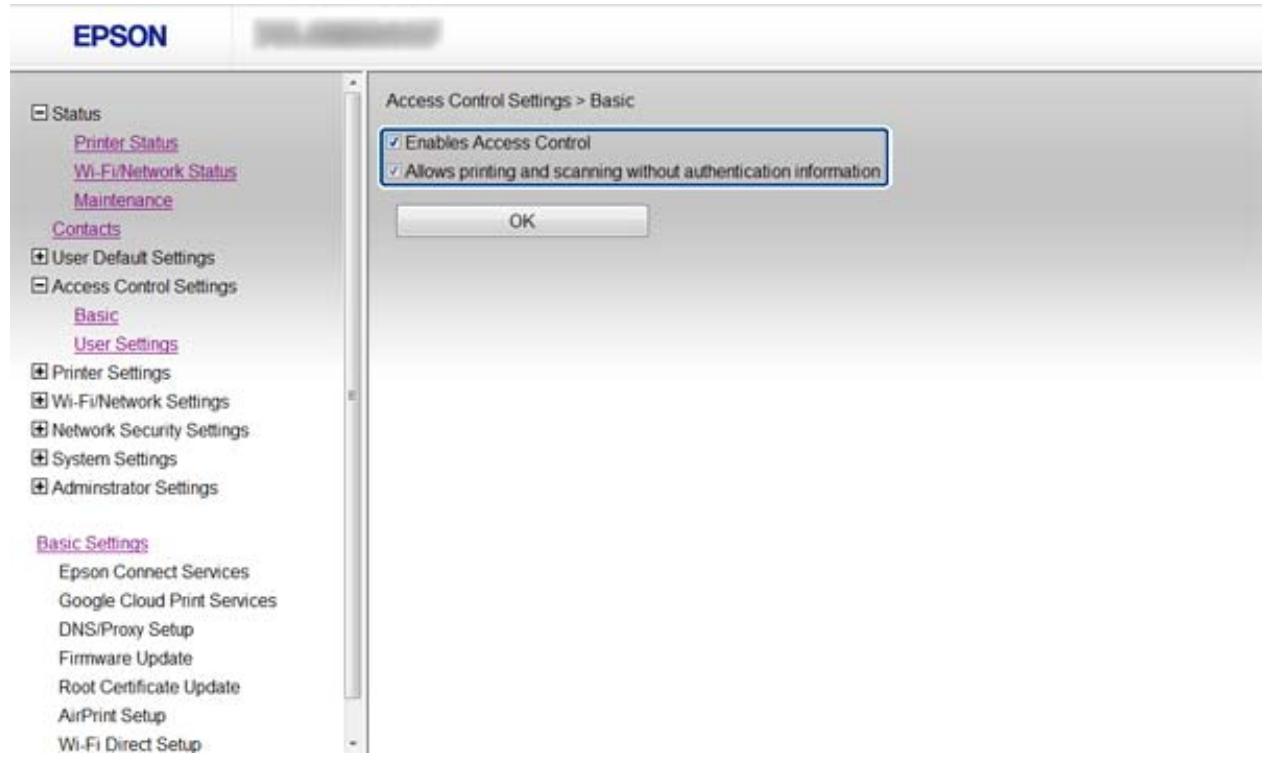
- Sélectionnéz Réglages du contrôle d'accès > Paramètres utiliser.
- Cliquez sur Ajouter et saisissez une valeur pour chaque élément.
- Cliquez sur Appliquer.
Remarque:
L'option Supprimer s'affiche lorsque vous modifiez un utilisateur enregistré. Cliquez sur ce bouton pour supprimer un utilisateur.
Le logiciel EpsonNet Config peut importer et exporter des listedes de fonctionnalités utilisateur. Pour plus d'informations, reportez-vous à la documentation ou au menu d'aide du logiciel EpsonNet Config.
Informations connexes
« Accès au logiciel Web Config » à la page 11
→ « Éléments de paramétrage des fonctionnalités de l'utilisateur » à la page 54
Limitation des fonctionnalités disponibles et configuration du mot de passage administrateur
Éléments de paramétrage des fonctionnalités de l'utilisateur
EPSON
Status
Printer Status
| Éléments | Paramètres et explications |
| Nom d'utilisateur | Saisissez un nom d'affichage (entre 1 et 14 caractères alphanumeric au format ASCII (0x20-0x7E)). |
| Mot de passer | Saisissez entre 0 et 20 caractères au format ASCII (0x20-0x7E). Ne renseignez pas ce champ si vous souhaitez rétablier le mot de passer par défaut. |
| Cochez la case pour activer ou désactiver chaque fonction. | Les fonctions cochées peuvent être utilisées. |
Informations connexes
« Configuration des fonctionnalités de l'utilisateur » à la page 52
Configuration du mot de passer administrateur
Les clients ne peuvent pas modifier les paramètres si vous définisse le mot de passer administrateur.
- Accédez au logiciel Web Config de l'imprimante et Sélectionnéz Paramètres administrateur > Modifier le MdPasse administrateur.
Limitation des fonctionnalités disponibles et configuration du mot de passé administrateur
- Saisissez un mot de passer dans les champs Nouveau MdPasse et Confirmez le nouveau MdPasse. Si vous souhaitez modifier le mot de passer, saisissez-le.
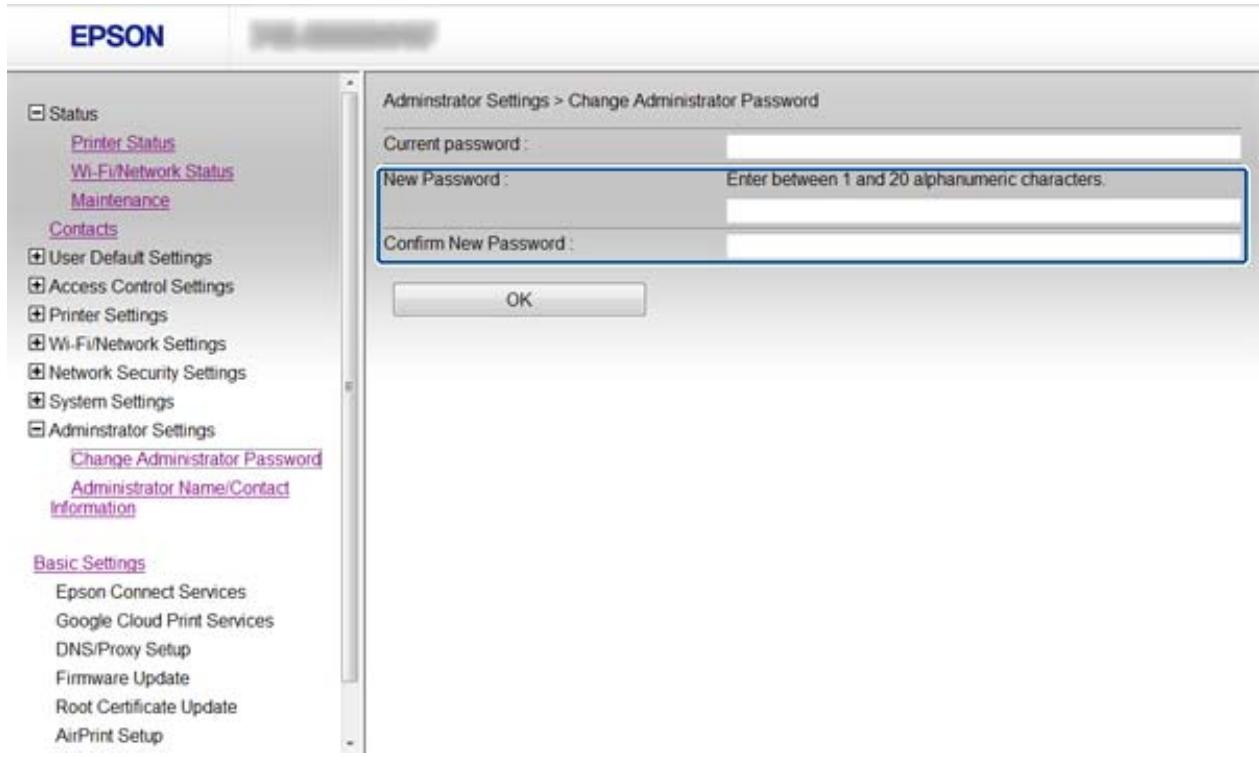
- Sélectionnez OK.
Remarque:
Le mot de passer administrateur est le même pour le logiciel Web Config, le logiciel EpsonNet Config et le panneau de commande de l'imprimante.
En cas d'oubli du mot de passer administrateur, contactez l'assistance Epson. Reportez-vous à la documentation de l'imprimante pour connaître les coordonnées de l'assistance.
Informations connexes
« Accès au logiciel Web Config » à la page 11
Dépannage
Conseils de dépannage
Vous trouverez de plus amples informations dans les manuels suivants :
Guide d'utilisation (manuel au format PDF)
Fournit des instructions pour l'utilisation de l'imprimante, le remplacement des cartouches d'encre, l'entretien et le dépannage.
Guide réseau (manuel au format PDF)
Fournit des instructions pour les paramètres réseau de l'ordinateur, du smartphone ou de l'imprimante et le dépannage.
Site Web du portail Epson Connect
Fournit des informations concernant les fonctionnalités du portail Epson Connect et le dépannage.
Problèmes lors de l'utilisation des logiciels réseau
Impossible d'acceder au logiciel Web Config
L'adresse IP de l'imprimante est-elle correctement configurée?
Configurez l'adresse IP à l'aide du logiciel EpsonNet Config ou du panneau de commande de l'imprimante. Vous pouvez vérifier les paramétres définis en imprintant une feuille d'état réseau ou à partir du panneau de commande de l'imprimante.
Le paramètre Force du cryptage pour la communication SSL/TLS est-il régèle sur Haut ?
Si l'option Haut est sélectionnée pour le paramètre Force du cryptage, le logiciel Web Config est uniquement accessible via un navigateur qui prend en charge le chiffrement AES (256 bits) ou 3DES (168 bits). Vérifiez le chiffrement pris en charge par le navigateur.
Le message « Pas à jour » s'affiche lorsque vous accédez au logiciel Web Config en utilisant le protocole SSL (HTTPS).
Si le certificat n'est pas a jour, vous devez obtaining un nouveau certificat. Si le message s'affiche avant la date d'expiration du certificat, vérifie que la date de l'imprimante est correctement configurée.
Le message « Le nom du certificat de sécurité ne correspond pas... » s'affiche lorsque vous accédez au calculiel Web Config en utilisant le protocole SSL (HTTPS).
L'adresse IP de l'imprimante saisie sous Nom commun pour la creation d'un certificat à signature automatique ou d'un CSR ne correspond pas à l'adresse saisie dans le navigateur. Obtenez et importez de nouveau le certificat ou modifiez le nom de l'imprimante.
Vous accedez à l'imprimante via un serveur proxy.
Si you utilisez un serveur proxy avec l'imprimante, vous devez configurer les parametes proxy du navigateur.
Dépannage
Windows:
Selectionnez Panneau de configuration > Réseau et Internet > Options Internet > Connexions > Paramétres de réseau local > Serveur proxy, puis selectionnez l'option permettant de ne pas utiliser le serveur proxy pour les adresses locales.
Mac OS X:
Sélectionnez Préférences Systeme > Réseau > Avancé > Proxys, puis enregistrez l'adresse locale sous Ignorer les réglages proxy pour ces hôtes et domaines.
Example :
192.168.1.* : adresse locale 192.168.1.XXX, masque de sous-réseau 255.255.255.0
192.168.*. *: adress locale 192.168.XXX.XXX, masque de sous-rièreau 255.255.0.0
Informations connexes
« Accès au logiciel Web Config » à la page 11
Le nom du modele et/ou l'adresse IP ne sont pas affichés au niveau du logiciel EpsonNet Config
Avez-vous sélectionné l'option Bloquer, Annuler ou Arrête lorsque l'écran de sécurité Windows ou l'écran du pare-feu s'est affchéé?
Si vous avez selectionné l'option Bloquer, Annuler ou Arrête, l'adresse IP et le nom du modele ne s'affichent pas dans le logiciel EpsonNet Config ou EpsonNet Setup.
Pour corriger cela, enregistrez EpsonNet Config en tant qu'exception à l'aide du pare-feu Windows et d'un logiciel de sécurité disponible dans le commerce. Si vous utilisez un programme antivirus ou de sécurité, fermez-le et utiliser plus EpsonNet Config.
Le réglage de l'expiration en cas d'erreur de communication est-il trop court ?
Executez le logiciel EpsonNet Config et selectionnez Outils > Options > Expiration, puis augmentez la durée du réglage Erreur de communication. Notez que cela peut ralentir l'execution du logiciel EpsonNet Config.
Informations connexes
→ « Exéciption du logiciel EpsonNet Config - Windows » à la page 13
→ « Exécution du logiciel EpsonNet Config - Mac OS X » à la page 13
Problèmes lors de l'utilisation des fonctionnalités de sécurité réseau
Oubli de clé prépartagée
Configurez de nouveau la clé à l'aide du logiciel Web Config.
Pour modifier la clé, accédez au logiciel Web Config de l'imprimante et Sélectionnez Paramètres de sécurité réseau > IPsec/filtrage IP > Politique par défaut ou Politique de groupe.
Dépannage
Communication avec le protocole IPsec impossible
Utilisez-vous un algorithme non pris en charge pour les paramètres de l'ordinateur ?
L'imprimante prend en charge les algorithmes suivants.
| Modes de sécurité | Algorithms |
| AlGORITHM de cohérence | AES-CBC 128 |
| AES-CBC 192 | |
| AES-CBC 256 | |
| 3DES-CBC | |
| DES-CBC | |
| AlGORITHM de hachage | SHA-1 |
| SHA2-256 | |
| SHA2-384 | |
| SHA2-512 | |
| MD5 | |
| AlGORITHM compatible avec une clé | Diffie-Hellman Groupe 2 |
| Diffie-Hellman Groupe 1*, Diffie-Hellman Groupe 14*, Elliptic Curve Diffie-Hellman P-256* et Elliptic Curve Diffie-Hellman P-384* |
*Les méthodes disponibles peuvent varier selon les modèles.
Informations connexes
« Configuration de la fonctionnalité IPsec/filtrage IP » à la page 19
Communication soudainement impossible
L'adresse IP de l'imprimante est-elle incorrecte ou a-t-elle eté modifiée?
Désactive le protocole IPsec à l'aide du panneau de commande de l'imprimante.
Si le serveur DHCP n'est pas a jour ou est en cours de redémarrage ou si l'adresse IPv6 n'est pas a jour ou n'a pas ete obtenu, il est possible que l'adresse IP enregistree pour le logiciel Web Config de l'imprimante (Parametes de securite reseau > IPsec/filtrage IP> Politique de groupe > Adresse locale (imprimante)) soit introuvable.
Utilisez une adresse IP statique.
L'adresse IP de l'ordinateur est-elle incorrecte ou a-t-elle eté modifiée ?
Désactive le protocole IPsec à l'aide du panneau de commande de l'imprimante.
Si le serveur DHCP n'est pas a jour ou est en cours de redémarrage ou si l'adresse IPv6 n'est pas a jour ou n'a pas ete obtenu, il est possible que l'adresse IP enregistrree pour le logiciel Web Config de l'imprimante (Parametes de securite reseau > IPsec/filtrage IP> Politique de groupe > Adresse distane (hote)) soit introuvable.
Dépannage
Utilisez une adresse IP statique.
Informations connexes
« Configuration de la fonctionnalité IPsec/filtrage IP » à la page 19
Creation du port d'impression IPP sécurisé impossible
Le certificat sélectionné en tant que certificat de serveur pour la communication SSL/TLS est-il correct ?
Si le certificat indiqué n'est pas correct, il est possible que la création du port échoue. Vérifiez que le certificat utilisé est correct.
Un certificat d'autorité de certification a-t-il été importé sur l'ordinaire qui accède à l'imprimante ?
Si aucune certificat d'autorité de certification n'a été importé sur l'ordinateur, il est possible que la création du port échoue. Vérifiez qu'un certificat d'autorité de certification a été importé.
Informations connexes
« Configuration de la fonctionnalité IPsec/filtrage IP » à la page 19
Impossible d'acceder à l'imprimante après la configuration du réseau IEEE802.1X
Il est possible que les réglages soient incorrectly.
Désactivez les réseaux IEEE802.1X et Wi-Fi à partir du panneau de commande de l'imprimante. Connectez l'imprimante et un ordinateur, puis configurez de nouveau le réseau IEEE802.1X.
Informations connexes
« Configuration d'un réseau IEEE802.1X » à la page 30
Problèmes lors de l'utilisation d'un certificat numérique
Importation d'un certificat signé par une autorité de certification impossible
Les informations du certificat signé par l'autorité de certification et de la demande de signature du certificat correspondent-elles?
Si les informations du certificat signé par l'autorité de certification et de la demande de signature du certificat ne sont pas les mêmes, le certificat ne peut être importé. Vérifiez les éléments suivants :
□ Importez-vous le certificat sur un périphérique ne disposant pas des mêmes informations?
Vérifiez les informations de la demande de signature de certificate et importez le certificate sur un périhérique disposant des mêmes informations.
Dépannage
Avez-vous écrasé la demande de signature de certificat enregistrée sur l'imprimante après avoir envoyé la demande à l'autorité de certification?
Obtenez un nouveau certificat signé par l'autorité de certification à l'aide de la demande de signature de certificat.
La taille du certificat signé par l'autorité de certification est-elle supérieure à 5 Ko ?
Vou ne pouvez pas importer un certificat signé par une autorité de certification dont la taille est supérieure à 5 Ko.
Le mot de passer d'importation du certificat est-il correct ?
Vous ne pouvez pas importerer le certificat en cas d'oubli du mot de passer.
Informations connexes
→ « Importation d'un certificate signé par une autorité de certification » à la page 35
Mise à jour d'un certificat à signature automatique impossible
Le paramètre Nom commun a-t-il eté définì?
Le paramètre Nom commun doit être définit.
Des caractères non pris en charge ont-ils été saisis pour la valeur Nom commun ? Le japonais, par exemple, n'est pas pris en charge.
Saisissez entre 1 et 128 caractères ASCII (0x20-0x7E) au format IPv4, IPv6, nom d'hote ou FQDN.
La valeur définie pour le paramètre Nom commun inclut-elle une virgule ou un espace ?
Si la valeur inclut une virgule, le paramètre Nom commun est divisé à cet emplacement. Si un espace a été ajusté avant ou après la virgule, une erreur survient.
Informations connexes
→ « Mise à jour d'un certificat à signature automatique » à la page 38
Creation d'une demande de signature de certificat impossible
Le paramètre Nom commun a-t-il eté définì?
Le paramètre Nom commun doit être définit.
Des caractères non pris en charge ont-ils été saisis pour la valeur Nom commun, Organisation, Unité organisationnelle, Localité, État / Province ? Le japonais, par exemple, n'est pas pris en charge.
Saisissez des caractères ASCII (0x20-0x7E) au format IPv4, IPv6, nom d'hôte ou FQDN.
La valeur définie pour le paramètre Nom commun inclut-elle une virgule ou un espace?
Si la valeur inclut une virgule, le paramètre Nom commun est divisé à cet emplacement. Si un espace a été ajouté avant ou après la virgule, une erreur survient.
Dépannage
Informations connexes
«Obtention d'un certificat signé par une autorité de certification » à la page 34
Un averissement relatif à un certificat numérique s'affiche
| Messages | Cause/procedure à suivre |
| Entrez un certificat de serveur. | Cause: Vous n'avez sélectionné aucun fichier à importer. Procedure à suivre: Sélectionnez un fichier et cliquez sur Importer. |
| Certificat CA 1 n'est pas entré. | Cause: Le certificat de l'autorité de certification 1 n'est pas saisi, seul le certificat de l'autorité de certification 2 est saisi. Procedure à suivre: Commencez par importer le certificat de l'autorité de certification 1. |
| Valeur invalide ci-dessous. | Cause: Le chemin d'accès au fichier et/ou le mot de passer incluent des caractères non pris en charge. Procedure à suivre: Vérifiez que les caractères sont correctement saisis pour l'élement. |
| Date et heures non valides. | Cause: La date et l'heure de l'imprimante n ont pas été définies. Procedure à suivre: Définissez la date et l'heure à l'aide du logiciel Web Config ou EpsonNet Config ou du panneau de commande de l'imprimante. |
| MdPasse non valide. | Cause: Le mot de passer défini pour le certificat de l'autorité de certification et le mot de passer saisi ne correspondant pas. Procedure à suivre: Saisissez le mot de passer correct. |
Dépannage
| Messages | Cause/procedure à suivre |
| Fichier non valide. | Cause: Le fichier de certificat que vous importez n'est pas au format X509. Procédure à suivre: Veillez à sélectionner le certificat correct, envoyé par une autorité de certification digne de confiance. |
| Cause: Le fichier importé est trop volumineux. La taille du fichier ne doit pas dépasser 5 Ko. Procédure à suivre: Si vous avez scélectionné le fichier correct, il est possible que le certificat soit corrompu ou contrefait. | |
| Cause: La chaine incluse dans le certificat est incorrecte. Procédure à suivre: Pour plus d'informations au sujet du certificat, reportez-vous au site Web de l'autorité de certification. | |
| Impossible d'utiliser les certificates de serveur qui incluent plus de trois certificats CA. | Cause: Le fichier de certificat au format PKCS#12 comprend plus de trois certificates d'autorités de certification. Procédure à suivre: Importez chaque certificat en convertissant le format PKCS#12 au format PEM ou importez un fichier de certificat au format PKCS#12 contenant au maximum deux certificates d'autorités de certification. |
| Le certificat a expiré. Vérifiez si le certificat est valide, ou vérifie la date et l'heure sur votre imprimante. | Cause: Le certificat n'est plus à jour. Procédure à suivre: □ Si le certificat n'est plus à jour, vous devez obtenir et importer un nouveau certificat. □ Si le certificat est à jour, vérifie que la date et l'heure de l'imprimante sont correctement régées. |
Dépannage
| Messages | Cause/procedure à suivre |
| La clé privée est nécessaire. | Cause: Aucune clé privée n'est associée au certificat. Procédure à suivre: □ Sélectionnez le fischié de la clé privée si le certificat est au format PEM/DER et que vous l'avez obtenu à partir d'une demande de signature de certificat à l'aide d'un ordinateur. □ Créez un fischié contenant la clé privée si le certificat est au format PKCS#12 et que vous l'avez obtenu à partir d'une demande de signature de certificat à l'aide d'un ordinateur. |
| Cause: Vous avez réimporté le certificat PEM/DER obtenu à partir d'une demande de signature de certificat à l'aide du logiciel Web Config. Procédure à suivre: Si le certificat est au format PEM/DER et que vous l'avez obtenu à partir d'une demande de signature de certificat à l'aide du logiciel Web Config, vous ne pouvez l'importer qu'une fois. | |
| Échec de la configuration. | Cause: Impossible de terminer la configuration : échéce de la communication entre l'imprimante et l'ordinateur ou lecture du fischié impossible en raison de certaines erreurs Procédure à suivre: Une fois le fischié sélectionné et la communication vérifiés, importez de nouveau le fischié. |
Informations connexes
« À propos de la certification numérique » à la page 33
Suppression accidentelle d'un certificat signé par une autorité de certification
Existe-t-il un fichier de sauvegarde du certificat ?
Si vous disposez d'un fichier de sauvegarde, importez de nouveau le certificat.
Si vous obtenez un certificat à l'aide d'une demande de signature de certificat créé à partir du logiciel Web Config, vous ne pouvez importer de nouveau un certificat supprimé. Créez une demande de signature de certificat et obtenez un nouveau certificat.
Informations connexes
« Suppression d'un certificat signé par une autorité de certification » à la page 37
Problèmes d'impression
Impression avec AirPrint impossible
La fonction AirPrint est-elle désactivée?
Pour activer la fonction AirPrint, accededez au logiciel Web Config de l'imprimante et selectionnez Configuration d'AirPrint, puis cliquez sur Activer AirPrint.
Caractères aléatoires imprimés
Le réglage du port d'impression est-il correct?
Vérifiez que le port d'impression du pilote installé et l'imprimante correspondent.
Informations connexes
« Configuration pour le partage de l'imprimante - Windows » à la page 73
Annexe
Réception de notifications par courrier électronique en cas dévenements
À propos des notifications par courrier électronique
Vous pouvez utiliser cette fonctionnalité pour receivevoir des alertes par courrier électronique en cas dévenements (plus de papier dans l'imprimante, par exemple). Vous pouvez enregistrer un maximum de cinq adresses électroniques et seLECTIONner les événements pour lesquels vous souhaitez receivevoir des notifications.
Configuration de la notification par courrier électronique
Pour utiliser cette fonctionnalité, vous doivent configurer un serveur de messagerie.
- Accédez au logiciel Web Config de l'imprimante et Sélectionnez Paramètres administrateur > Notification par email.
- Saisissez l'adresse electronique à laquelle vous souhaitez que les notifications soient envoyées.
- Sélectionnez la langue utilisé pour les notifications par courrier électronique.
- Activez les cases à cocher des notifications que vous souhaitez receivevoir.
EPSON
Status
Printer Status
Wi-FiNetwork Status
Maintenance
Contacts
User Default Settings
Informations connexes
« Accès au logiciel Web Config » à la page 11
« Utilisation d'un serveur de messagerie » à la page 49
Configuration d'un réseau pour l'imprimante
Si vous souhaitez configurer un réseau pour l'imprimante, procédez à la configuration du produit à l'aide du programme d'installation du disque de logériels fourni avec l'imprimante ou du site Web. Pour plus d'informations, reportez-vous à la documentation de l'imprimante.
Configuration d'une interface réseau - Ethernet
Procedez comme suit pour configurer l'adresse IP de l'imprimante à l'aide du logiciel EpsonNet Config.
- Mettez l'imprimante sous tension.
- Connectez l'imprimante à un réseau à l'aide d'un cable Ethernet.
- Executez le logiciel EpsonNet Config.
La ou les imprimantes connectées sont affichées. L'affichage de toutes les imprimantes disponibles peut prendre un certain temps.
- Double-cliquez sur l'imprimante.
Remarque:
Vou puez identier l'imprimante a laide de son adresse MAC, meme si plusieurs imprimantes du meme modèle sont connectees.
- Sélectionnez Interface réseau > TCP/IP > De base dans le menu de gauche.
Annexe
- Configurez les paramètres Adresse IP, Masque de sous-réseau, et Passerelle par défaut.
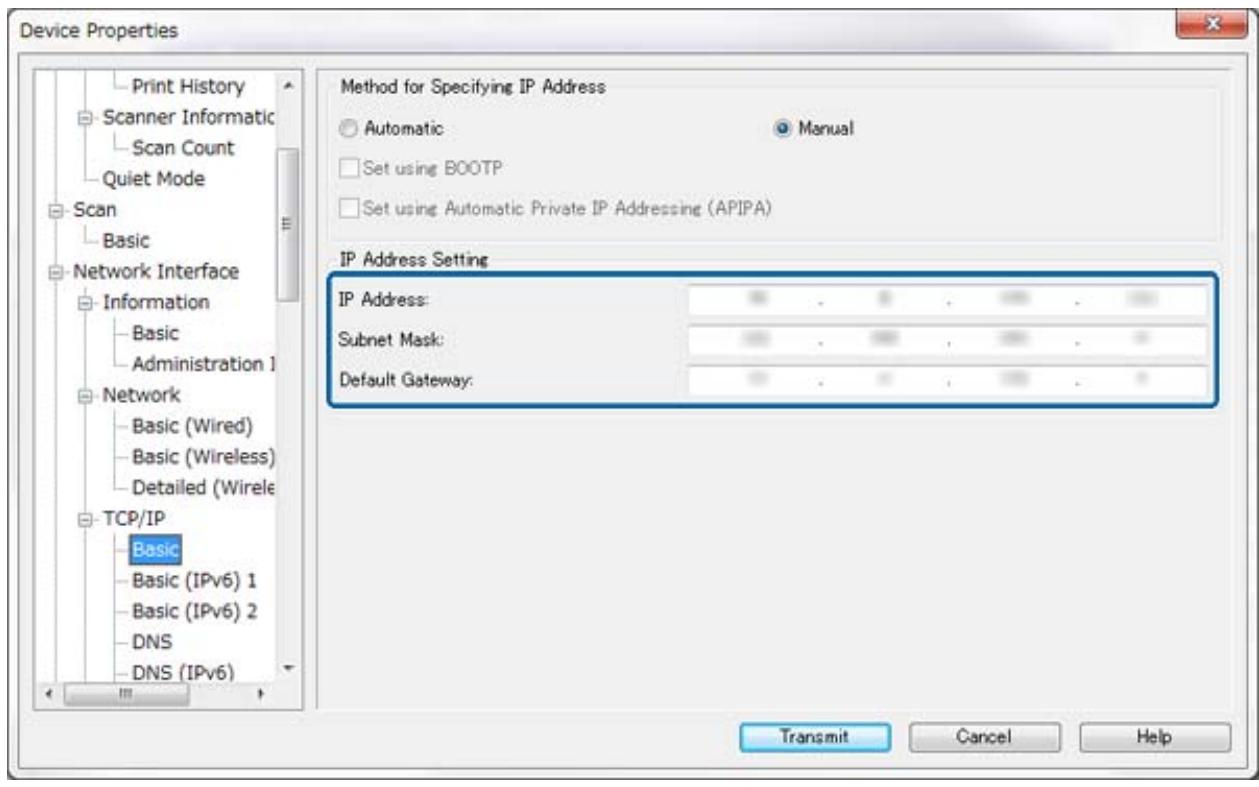
Remarque:
Si vous souhaitez connecter l'imprimante à un réseau sécurisé, configurez une adresse IP statique.
- Vous pouvez également configurer les paramétres DNS dans la section Système de nombres de Domaine et les paramétres proxy dans la section Internet du menu TCP/IP.
- Cliquez sur Transmettre.
Informations connexes
→ « Exéciption du logiciel EpsonNet Config - Windows » à la page 13
→ « Exécution du logiciel EpsonNet Config - Mac OS X » à la page 13
Configuration d'une interface réseau - Wi-Fi
Procedez comme suit pour configurer l'adresse IP de l'imprimante à l'aide du logiciel EpsonNet Config.
- Mettez l'imprimante sous tension.
- Connectez l'imprimante à un réseau à l'aide d'un cable Ethernet.
- Executez le logiciel EpsonNet Config.
La ou les imprimantes connectées sont affichées. L'affichage de toutes les imprimantes disponibles peut prendre un certain temps.
Annexe
- Double-cliquez sur l'imprimante.
Remarque:
Voupe identier l'imprimante a laide de son adresse MAC, meme si plusieurs imprimantes du meme modele sont connectees.
- Sélectionnéz Interface réseau > TCP/IP > De base dans le menu de gauche.
- Configurez les paramètres Adresse IP, Masque de sous-réseau, et Passerelle par défaut.
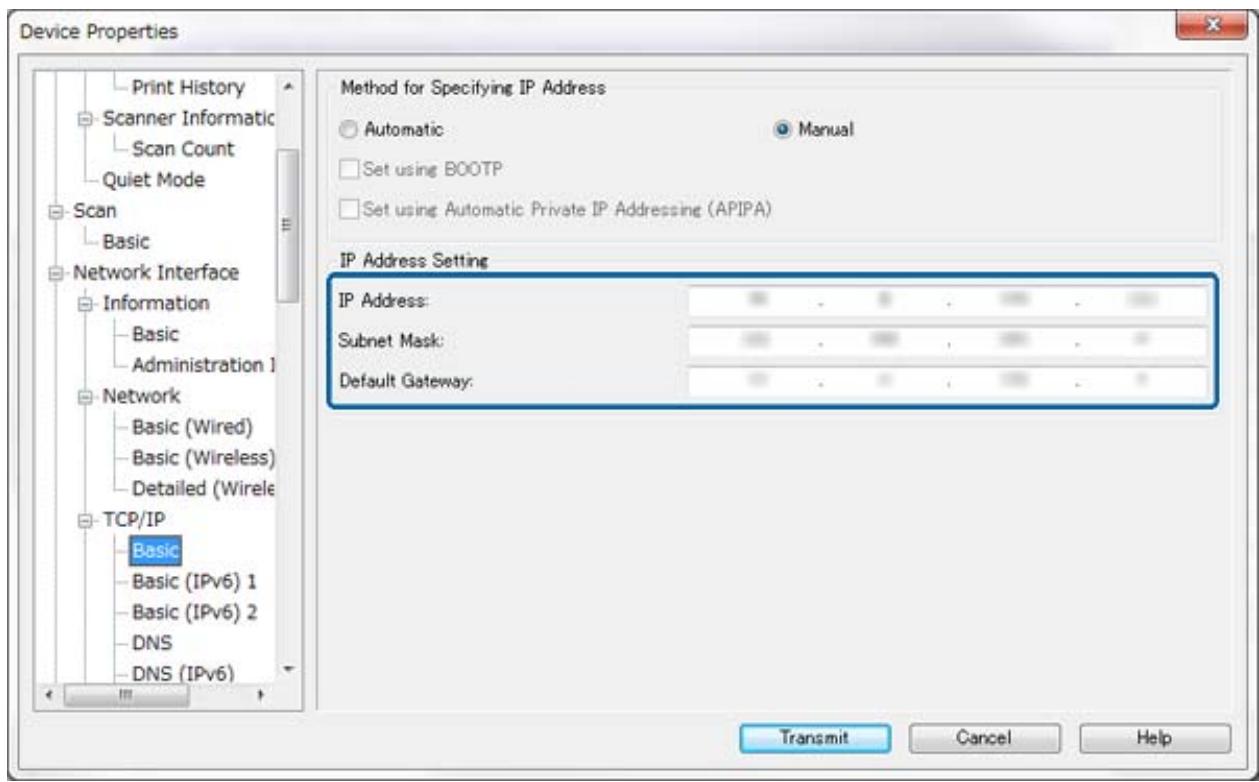
Remarque:
Si vous souhaitez connecter l'imprimante à un réseau sécurisé, configurez une adresse IP statique.
- Vous pouvez également configurer les paramétres DNS dans la section Système de noms de Domaine et les paramétres proxy dans la section Internet du menu TCP/IP.
Annexe
- Sélectionnez Interface réseau > Réseau > De base (sans fil), puis Sélectionnez un mode de communication, un SSID et les paramètres de sécurité.
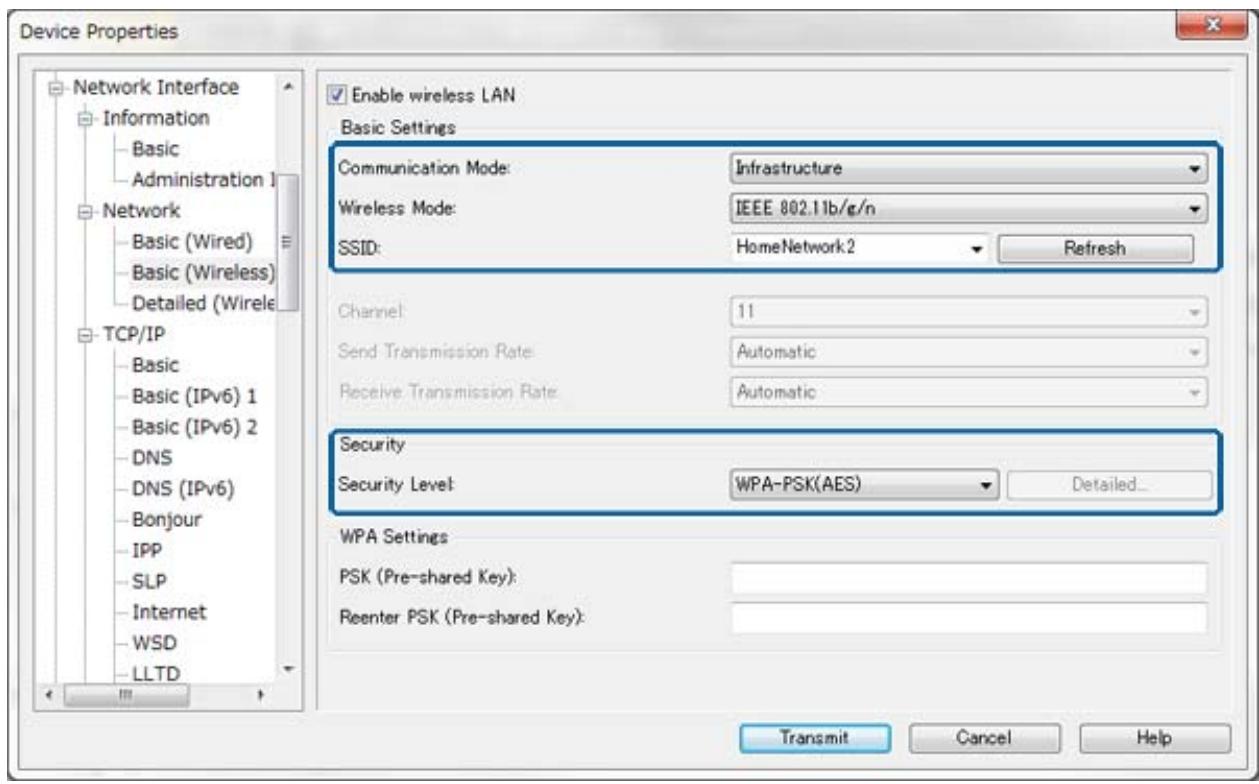
- Cliquez sur Transmettre.
Vérifiez qu'une connexion Wi-Fi est établie avec l'imprimante, puis déconnectez le cable Ethernet.
Informations connexes
→ « Exéciption du logiciel EpsonNet Config - Windows » à la page 13
→ « Exécution du logiciel EpsonNet Config - Mac OS X » à la page 13
Configuration d'un ordinateur connecté à l'imprimante
Installation du pilote d'impression - Windows
Installes le pilote d'impression pour configurer un port d'imprimante.
Reportez-vous à la documentation de l'imprimante si l'imprimante prend en charge le protocole PostScript ou PCL et que vous souhaitez installer le pilote d'impression Epson PostScript ou PCL.
- Mettez l'imprimante sous tension.
- Installez le pilote d'impression sur un ordinateur.
Les pilotes d'impression se trouvent sur le disque de logiciels fourni avec l'imprimante.
Windows 32 bits : \Driver\Printer\Driver\WINX86\setup
Annexe
Windows 64 bits : \Driver\Printer\Driver\WINX64\setup
Double-cliquez sur le fichier Setup.exe ou Setup64.exe pour lancer l'installation du pilote. Suivez les instructions qui s'affichent à l'écran.
Remarque:
Si vous ne disposez pas du disque des logiciels ou si vous ordinateur n'est pas équipé d'un lecteur de disques, teléchargez le pilote à partir du site Web d'assistance Epson.
Informations connexes
« Configuration d'une interface réseau - Ethernet » à la page 66
« Configuration d'une interface réseau - Wi-Fi » à la page 67
« Limitation des fonctionnalités disponibles et configuration du mot de passé administrateur » à la page 52
→ « Configuration pour le partage de l'imprimante - Windows » à la page 73
Installation du gestionnaire d'impression - Mac OS X
Ajoutez l'imprimante et installez le gestionnaire d'impression sur un ordinateur via Internet. Vérifiez que l'ordinateur dispose d'une connexion Internet.
Reportez-vous à la documentation de l'imprimante si l'imprimante prend en charge le protocole PostScript et que vous souhaitez installer le pilote d'impression Epson PostScript.
- Mettez l'imprimante sous tension.
- Sélectionnéz Préférences Système > Imprimantes et scanners.
- Sélectionnéz + > Ajouter une imprimante ou un scanner.
- Verifiez que l'option Par défaut est activée, puis selectionné z'imprimante que vous souhaitez ajouter dans la liste.
- Définissez un nom de produit pour le paramètre Pilote, puis selectionnez Ajouter.
Le gestionnaire d'impression est automatiquement télécharge et l'imprimante est ajoutée.
Remarque:
Si l'installation du gestionnaire ne demarre pas, tléchargez le gestionnaire manuellement à partir du site Web d'assistance Epson. Le gestionnaire n'est pas installé automatiquement si vous utilisez le systeme Mac OS X 10.5.8. Vousdezle tlécharger a partir du site Web d'assistance Epson.
Le nom du pilote ne doit pas etre AirPrint ou Secure AirPrint, faute de quoi le pilote ne sera pas installe.
Informations connexes
« Configuration d'une interface réseau - Ethernet » à la page 66
« Configuration d'une interface réseau - Wi-Fi » à la page 67
Utilisation du scanner en réseau
Installes le pilote de numérisation sur l'ordinateur pour utiliser le scanner en réseau.
- Installez l'application EPSON Scan.
Windows: le pilote de numérisation se trouve sur le disque de logériels fourni avec l'imprimante.
Annexe
\Driver\Scanner\Driver
Remarque:
Pour les systèmes d'exploitation Windows Server 2008 et versions plus récentes, l'application Desktop Experience doit être installée avant le programme EPSON Scan.
Si vous ne disposez pas du disque des logiciels ou si vous ordinateur n'est pas équipé d'un lecteur de disques, téléchargeze le pilote à partir du site Web d'assistance Epson.
Mac OS X: teléchargez l'application EPSON Scan à l'aide du programme EPSON Software Updater ou partir du site Web d'assistance Epson, puis installez-la.
- Executez le logiciel Configuration EPSON Scan.
Windows: Sélectionnéz Tous les programmes > EPSON > EPSON Scan > Configuration EPSON Scan.
Mac OS X : selectionnez Aller > Applications > Epson Software > Configuration EPSON Scan.
- Sélectionnéz le scanner sous Sélectionner un scanner, Sélectionnéz l'option Réseau pour le paramètre Connexion, puis cliquez sur Ajouter.
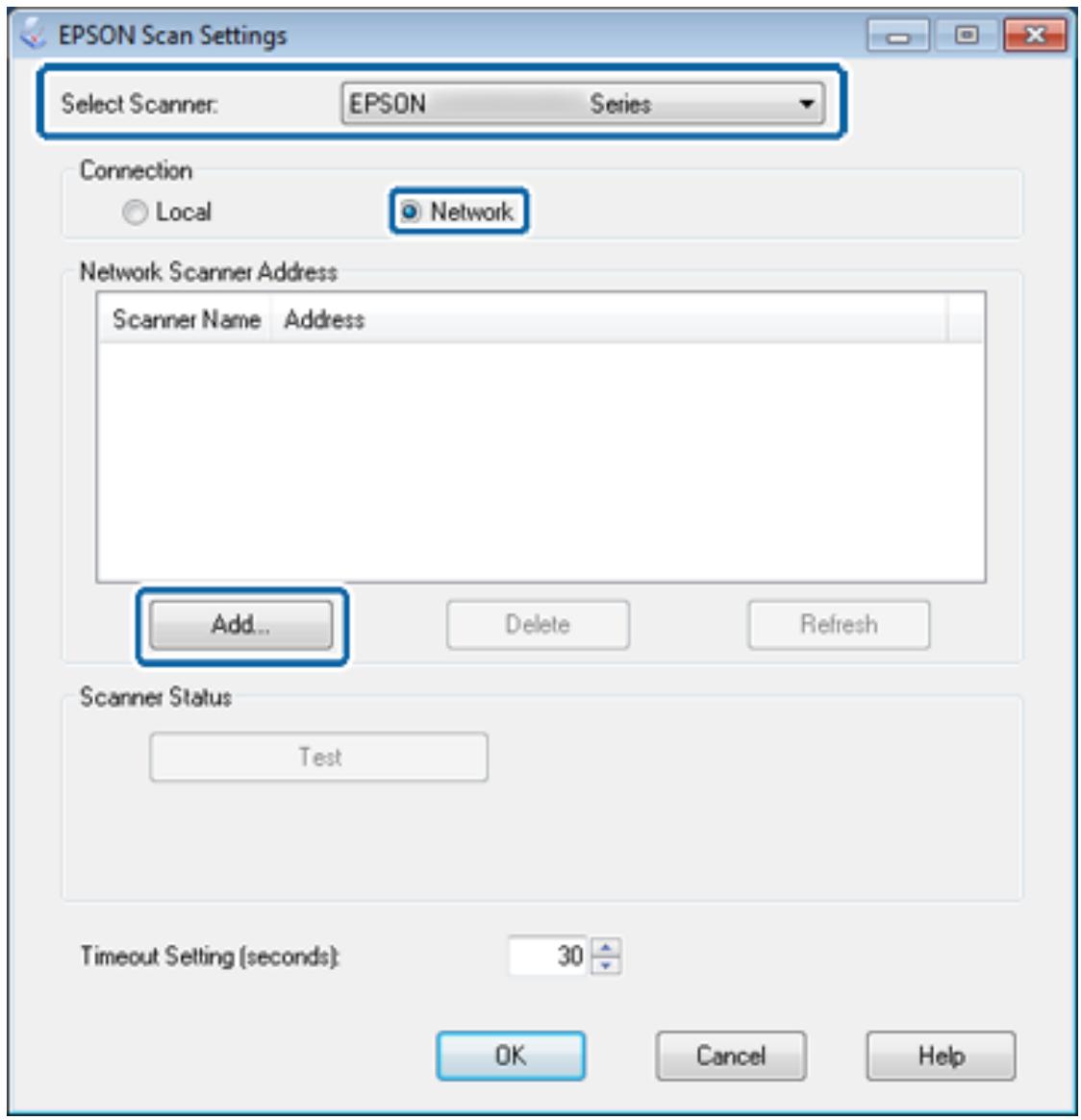
L'écran Ajouter s'affiche et le ou les scanners connectés au réseau sont répertoriés.
Annexe
- Sélectionnéz l'adresse IP du scanner que vous souhaitez utiliser, puis cliquez sur OK.
Remarque:
Seuls les scanners du réseau local peuvent être utilisés.
- Sélectionnéz l'adresse IP, puis cliquez sur Test.
La connexion du scanner et de l'ordinateur est correctement établie si le message de finalisation s'affiche. - Cliquez sur OK.
Informations connexes
« Limitation des fonctionnalités disponibles et configuration du mot de passé administrateur » à la page 52
Mappage d'un périphérique de stockage externe en tant que lecteur réseau
Mappage d'un périphérique de stockage externe en tant que lecteur réseau - Windows
- Vérifiez le nom et l'imprimante IP de l'imprimante disposant d'un périphérique de stockage externe que vous souhaitez partager.
Pour ce faire, vous pouvez utiliser le logiciel Web Config, le logiciel EpsonNet Config et le panneau de commande de l'imprimante.
- Sélectionnez Exécuter.
- Saisissez le nom de l'imprimante sous Ouvrir:, au format suivant, puis cliquez sur OK.
\nom de l'imprimante ou \xxx.xxx.xxx.xxx (adresse IP de l'imprimante)
- Cliquez avec le bouton droit de la souris sur l'icone的记忆card ou usbstorage, puis cliquez sur Connecter un lecteur réseau.
- Sélectionnéz le lecteur que vous souhaitez mapper.
Remarque:
Si vous souhaitez utiliser un lecteur réseau à chaque fois que vous démarrez un ordinateur, Sélectionnez Se reconnectcer à l'ouverture de session.
- Cliquez sur Terminer.
Le lecteur reseau mappede est affiché sous Poste de travail ou Ordinateur en tant que disque dur.
Mappage d'un périphérique de stockage externe en tant que lecteur réseau - Mac OS X
- Sélectionnez Aller > Se connecter au serveur.
- Saisissez le nom ou l'adresse IP de l'imprimante dans le champ Adresse du serveur, au format suivant.
cifs://nom de l'imprimante ou
smb://nom de l'imprimante
Annexe
- Cliquez sur Connexion.
Remarque:
Avant de retirer le péripérisque de stockage, faites toujours glisser l'icone du disque amovible de votre bureau vers la corbeille, faute de quoi il est possible que le contenu ne soit pas affché correctement lorsque vous insérez un autre péripérisque.
Configuration pour le partage de l'imprimante - Windows
Partage de l'imprimante
Si vous souhaitez utiliser un ordinateur connecté à l'imprimante en tant que serveur d'impression, partagez l'imprimante avec l'ordinateur que vous souhaitez utiliser en tant que serveur connecté à l'imprimante.
- Sélectionnez Panneau de configuration > Afficher les périphériques et imprimantes.
- Cliquez avec le bouton droit de la souris sur l'icone de l'imprimante, puis cliquez sur Propriétés de l'imprimante > onglet Partage.
- Sélectionnéz Partager cette imprimante, puis saisissez le nom de partage.
Sous Windows Server 2012, cliquez sur Modifier les options de partage, puis configurez les parametes.
Informations connexes
« Installation de pilotes supplémentaires » à la page 73
Installation de pilotes supplémentaires
Si les versions Windows du serveur d'impression et des clients sont différentes, vous devez installer des pilotes supplémentaires sur le serveur d'impression de manière à ce que les utilisateurs n'aient pas à rechercher un pilote d'impression lorsqu'ils se connectent à l'imprimante partagée.
- Sélectionnéz Panneau de configuration > Afficher les périphériques et imprimantes.
- Cliquez avec le bouton droit de la souris sur l'icone de l'imprimante que vous souhaitez partager avec les clients, puis cliquez sur Propriétés de l'imprimante > onglet Partage.
- Cliquez sur Pilotes supplémentaires.
Remarque:
Sous Windows Server 2012, clique sur Modifier les options de partage, puis configurez les paramétres.
- Sélectionnéz les versions Windows des clients, puis cliquez sur OK.
Informations connexes
« Utilisation de l'imprimante partagée » à la page 74
Utilisation de l'imprimante partagée
Utilisation de l'imprimante partagée – Windows
L'administrateur doit informer les clients du nom d'ordinateur attribué au serveur d'impression et leur expliquer comment l'ajouter à leur ordinateur.
Procedez comme suit si un ou plusieurs pilotes supplémentaires ont déjà été configurés sur le serveur d'impression :
- Sélectionnéz le nom attribué au serveur d'impression dans l'Explorateur Windows.
- Double-cliquez sur l'imprimante que vous souhaitez utiliser.
Remarque:
Si le ou les pilotes supplémentaires nont pas encore ete configurés, indique aux clients comment utilise l'option
Periphériques et imprimantes pour ajouter l'imprimante partagée.
Informations connexes
« Partage de l'imprimante » à la page 73
« Installation de pilotes supplémentaires » à la page 73
Utilisation de l'imprimante partagée – Mac OS X
Ajoutez l'imprimante et installez le gestionnaire d'impression via Internet. Vérifiez que l'ordinateur dispose d'une connexion Internet.
Reportez-vous à la documentation de l'imprimante si l'imprimante prend en charge le protocole PostScript et que vous souhaitez installer le pilote d'impression Epson PostScript.
- Mettez l'imprimante sous tension.
- Sélectionnéz Préférences Systeme > Imprimantes et scanners.
- Sélectionnéz + > Ajouter une imprimante ou un scanner.
- Vérifiez que l'option Par défaut est activée, puis sélectionné z'imprimante que vous souhaitez ajouter dans la liste.
- Définissez un nom de produit pour le paramètre Pilote, puis selectionnez Ajouter.
Le gestionnaire d'impression est automatiquement télécharge et l'imprimante est ajoutée.
Remarque:
Si l'installation du gestionnaire ne demarre pas, tléchargez le gestionnaire manuellement à partir du site Web d'assistance Epson. Le gestionnaire n'est pas installé automatiquement si vous utilisez le systeme Mac OS X 10.5.8. Vousdezle tlécharger a partir du site Web d'assistance Epson.
Le nom du pilote ne doit pas etre AirPrint ou Secure AirPrint, faute de quoi le pilote ne sera pas installe.