
SURECOLOR SC-F7100 - Imprimante Sublimation EPSON - Notice d'utilisation et mode d'emploi gratuit
Retrouvez gratuitement la notice de l'appareil SURECOLOR SC-F7100 EPSON au format PDF.
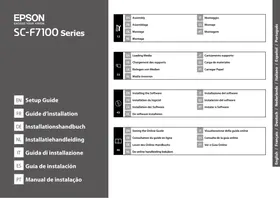


| Type de produit | Imprimante sublimation grand format |
| Marque | Epson |
| Modèle | SureColor SC-F7100 |
| Poids | Environ 269 kg |
| Dimensions approximatives | Largeur : 2,6 m, Profondeur : 0,8 m, Hauteur : 1,4 m |
| Alimentation électrique | Deux câbles d'alimentation, 10 A à 100 V ou 5 A à 240 V |
| Température de fonctionnement | 15 à 35 °C |
| Humidité de fonctionnement | 20 à 80 % sans condensation |
| Fonctions principales | Impression sublimation, enrouleur automatique, système d'alimentation en encre, guidage papier |
| Consommables | Encre Epson Genuine, bidon d'encre résiduelle |
| Entretien et nettoyage | Nettoyage des têtes, remplacement des bidons d'encre, entretien du système d'alimentation en encre |
| Sécurité | Utiliser uniquement le cordon fourni, porter des gants et lunettes pour l'encre, ne pas toucher les éléments chauds |
| Installation | Nécessite l'aide d'au moins 6 personnes pour le déballage et l'assemblage |
| Réparabilité | Certaines opérations doivent être effectuées par un technicien agréé sous peine d'invalidation de la garantie |
| Pièces détachées | Barre de guidage, capots, roulettes, vis de fixation, encre |
| Connectivité | Réseau : connexion via adresse IP, paramétrage d'un mot de passe administrateur |
FOIRE AUX QUESTIONS - SURECOLOR SC-F7100 EPSON
Questions des utilisateurs sur SURECOLOR SC-F7100 EPSON
0 question sur cet appareil. Repondez a celles que vous connaissez ou posez la votre.
Poser une nouvelle question sur cet appareil
Téléchargez la notice de votre Imprimante Sublimation au format PDF gratuitement ! Retrouvez votre notice SURECOLOR SC-F7100 - EPSON et reprennez votre appareil électronique en main. Sur cette page sont publiés tous les documents nécessaires à l'utilisation de votre appareil SURECOLOR SC-F7100 de la marque EPSON.
MODE D'EMPLOI SURECOLOR SC-F7100 EPSON
Guide d'installation
Chargement des supports
Insertion des supports
Insertion des supports
Installation du logiciel
Consultation du guide en ligne
L'imprimante figurant sur les illustrations de ce guide diffère du produit fourni sur quelques points, mais ces différences n'ont aucune influence sur le processus d'assemblage.
Consignes de sécurité
Lisez bien toutes ces consignes avant d'utiliser votre imprimante. Respectez bien également tous les avertissements et toutes les consignes figurant sur l'imprimante.
Avertissements
Utilisez uniquement le cordon d'alimentation fourni avec l'imprimante. L'utilisation de tout autre cordon peut provoquer un incendie ou une électrocution. Portez des lunettes et des gants de protection lorsque vous remplissez le réservoir d'encre ou que vous remplacez le bidon d'encre résiduelle.
Si l'encre entre en contact avec votre peau ou pénètre dans vos yeux ou dans votre bouche, prenez immédiatement les mesures suivantes :
- Si du liquide adhère à votre peau, lavez-le immédiatement avec de grandes quantités d'eau savonneuse. Consultez un médecin si la peau semble irritée ou se décolore.
- Si du liquide pénètre dans vos yeux, rincez immédiatement à l'eau claire. Le non-respect de cette précaution peut provoquer des yeux injectés de sang ou une légère inflammation.
- Si du liquide pénètre dans votre bouche, consultez immédiatement un médecin.
- Si du liquide est avalé, ne forcez pas la personne à vomir et consultez immédiatement un médecin. Si la personne se force à vomir, du liquide risque de se coincer dans la trachée, ce qui pourrait constituer un danger.
Attention
L'imprimante est lourde et peu maniable. Prévoyez l'aide d'au moins 6 personnes pour déballer et assembler l'imprimante et son support. Faites attention au chauffage lorsque le produit est en fonctionnement. Les éléments sont chauds et risquent de provoquer des brûlures. Veillez à ne pas vous coincer les mains ou les doigts lorsque vous ouvrez ou fermez le capot avant. Le non-respect de cette précaution peut provoquer des blessures.
Signification des symboles
| Attention | Les mises en garde doivent être respectées pour éviter toute blessure corporelle. |
| Important : les remarques importantes doivent être respectées pour éviter d'endommager ce produit. | |
| Remarque : les remarques contiennent des informations utiles ou supplémentaires sur le fonctionnement de ce produit. |
Instructions pour le placement de l'imprimante
Laissez suffisamment d'espace comme indiqué dans le tableau pour la mise en place de l'imprimante. Choisissez un emplacement plat et stable pouvant supporter le poids de l'imprimante (environ 269 kg). L'imprimante exige deux câbles d'alimentation d'une capacité combinée de 10 A à 100 V ou de 5 A à 240 V. Si la capacité combinée ne peut pas être fournie par une seule prise, connectez les câbles sur des prises différentes avec des sources d'alimentation indépendantes. Utilisez l'imprimante dans les conditions suivantes :
Température : de 15 à 35 °C
Humidité : de 20 à 80 % sans condensation
Même si les conditions ci-dessus sont satisfaites, vous risquez de ne pas imprimer correctement si les conditions ambiantes ne sont pas adaptées au papier. Reportez-vous aux instructions du papier pour plus d'informations. Conservez l'imprimante à l'abri du rayonnement desséchant, direct du soleil ou de sources de chaleur afin de maintenir l'humidité appropriée.
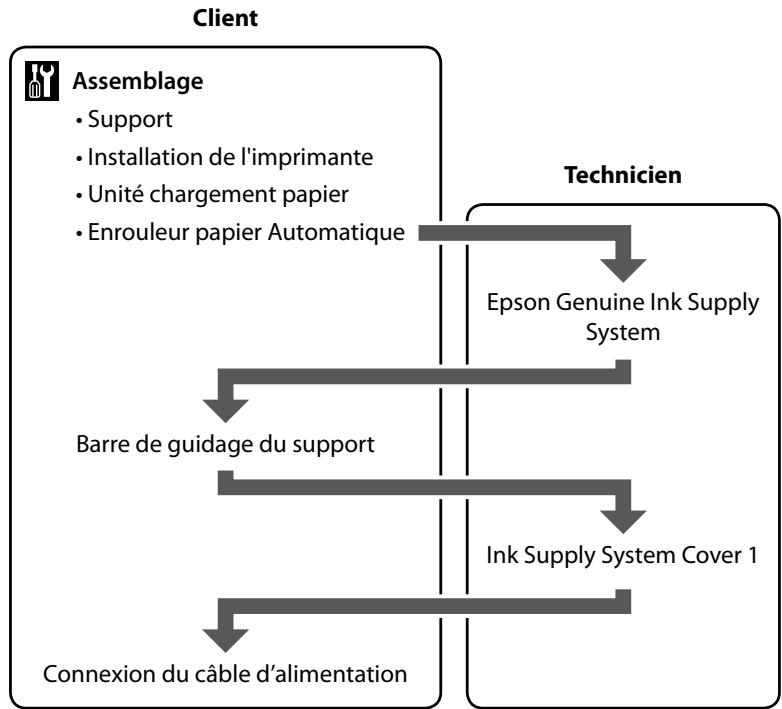
Vous pourrez trouver les éléments de la figure de gauche dans la boîte « Ink Supply System Cover 1 ».
Contactez un technicien pour fixer les éléments « Epson Genuine Ink Supply System » et « Ink Supply System Cover 1 ». Essayer de réaliser ces tâches vous-même peut provoquer le dysfonctionnement du produit ou des dommages et invalidera la garantie.
Suivez la procédure ci-dessous.
Serrez temporairement la vis, comme illustré sur la figure.
Avant d'utiliser l'imprimante, assurez-vous que le support est fixé bien en place. N'utilisez pas les vis de fixation du support pour stabiliser l'imprimante. Veillez à ce que les roulettes ne flottent pas. Lorsque vous déplacez l'imprimante, tournez les vis de fixation du support dans le sens inverse pour les soulever puis déverrouillez les roulettes.
La plaque de maintien du support retirée est utilisée lors de l'impression sur un support d'une épaisseur de moins de 0,4 mm.
Vous devez utiliser le couvercle du bidon d'encre résiduelle lorsque vous jetez l'encre résiduelle. Gardez le couvercle. Ne le jetez pas.
Unité de chargement papier
Maintenez temporairement les quatre vis de la figure de droite serrées jusqu'à ce que le réglage parallèle de l'espace soit terminé.
Enrouleur papier automatique
Maintenez temporairement les quatre vis de la figure de gauche serrées jusqu'à ce que le réglage parallèle de l'espace soit terminé.
Les éléments illustrés à gauche sont utilisés dans l'assemblage suivant. Contactez un technicien pour fixer l'élément « Epson Genuine Ink Supply System ». N'assemblez pas la « Barre de guidage du support » comme indiqué dans la section suivante tant que le travail du technicien n'est pas achevé.
Essayer de réaliser ces tâches vous-même peut provoquer le dysfonctionnement du produit ou des dommages et invalidera la garantie.
Barre de guidage du support
Serrez complètement les deux vis que vous aviez serrées provisoirement.
Serrez temporairement les deux vis, comme illustré sur la figure.
Serrez complètement les deux vis que vous aviez serrées provisoirement.
La barre de guidage du support est lourde. Au moins deux personnes sont requises pour l'assemblage.
Maintenez temporairement les deux vis de la figure serrées jusqu'à ce que le réglage parallèle de l'espace soit terminé.
Contactez un technicien pour fixer l'élément « Ink Supply System Cover 1 ». Ne mettez pas l'imprimante sous tension tant que le travail du technicien n'est pas achevé.
Essayer de réaliser ces tâches vous-même peut provoquer le dysfonctionnement du produit ou des dommages et invalidera la garantie.
Connexion du câble d'alimentation
Utilisez uniquement le type de source d'alimentation électrique indiqué sur l'étiquette de l'imprimante.
Attention
Avant le changement du support, marquez la position de chargement à l'extrémité gauche du support en suivant la procédure ci-dessous. Charger le support sans aligner la position à l'extrémité gauche peut provoquer un chargement incorrect.
Marquage de la position de chargement du support
Positionnez le côté enroulé du papier de réglage vers le bas, puis insérez-le dans l'imprimante par l'extrémité supérieure.
Alignez l'extrémité inférieure du papier de réglage avec l'extrémité inférieure de l'étiquette située au bas du chauffage intermédiaire.
Alignez l'extrémité droite avec les repères les plus longs des deux étiquettes, situés au milieu de ces dernières.
Après avoir aligné les positions, abaissez le levier de charge du support.
Sur le côté arrière de l'imprimante, tirez le papier de réglage à la verticale vers le bas et placez-le sur l'étiquette située sur la barre avant de l'unité de chargement.
Utilisez un marqueur (comme un stylo à base d'huile) pour marquer la position de l'extrémité gauche du papier de réglage sur l'étiquette.
Chargement des supports
Chargement des supports
Chargement des supports
Cette section décrit la manière de charger le support avec la face imprimable vers l'extérieur.
Alignez l'extrémité gauche du support avec la marque que vous avez faite sur l'étiquette.
Si le diamètre extérieur du rouleau du support est inférieur à 140 mm, soulevez-le avec vos mains et installez-le sur le support du rouleau.
Si l'axe de la poignée du support du rouleau du côté droit est enfoncé, tournez-le vers l'avant jusqu'à ce que la poignée ne puisse plus être tournée.
Poussez deux fois la section centrale sur le côté du support du rouleau vers l'extrémité du rouleau.
Tournez la poignée jusqu'à ce que la partie A dans la figure en haut à gauche soit cachée. Dès que la partie A est cachée, arrêtez de tourner la poignée.
Si l'extrémité gauche du support n'est pas située au centre de la zone rectangulaire, comme illustré sur la figure à droite, revenez à l'étape [4].
Si le support est chargé avec la face imprimable vers l'intérieur, appuyez sur le bouton pour rembobiner le support. Nous vous recommandons d'appuyer sur le bouton du panneau de commande et de régler Aspiration du support sur 2.
Après le chargement du support, il vous sera demandé de définir les options de configuration restantes et de sélectionner le support. Choisissez les options selon vos besoins.
Suivez les instructions à l'écran pour terminer l'installation.
Ne décochez pas la case Utilitaires réseau Epson dans la liste des logiciels.
Si cette boîte de dialogue apparaît, assurez-vous que l'éditeur est bien SEIKO EPSON, puis cliquez sur Débloquer.
Dans une connexion réseau, poursuivez en définissant un mot de passe pour protéger les paramètres du réseau.
N'oubliez pas le mot de passe d'administrateur. Pour plus d'informations sur la procédure à suivre en cas d'oubli du mot de passe, reportez-vous à la section « Résolution des problèmes » dans le Guide d'utilisation.
Définition d'un mot de passe (réseaux uniquement)
Ouvrez votre navigateur Web et saisissez l'adresse IP de l'imprimante dans la barre d'adresse.
Dans Optionnel, cliquez sur Mot de passe.
Définissez votre mot de passe puis fermez le navigateur Web.
Guides en ligne fournis
Les guides en ligne suivants sont inclus sur le CD du logiciel fourni. Pour afficher les guides, cliquez sur Afficher dans le menu principal du CD du logiciel. Vous pouvez copier les guides sur le bureau de votre ordinateur pour vous y référer plus facilement.

Guide d'utilisation
Guide réseau



Marque : EPSON
Modèle : SURECOLOR SC-F7100
Catégorie : Imprimante Sublimation