
EB-X12 - Vidéoprojecteur EPSON - Notice d'utilisation et mode d'emploi gratuit
Retrouvez gratuitement la notice de l'appareil EB-X12 EPSON au format PDF.

| Type de produit | Vidéoprojecteur LCD |
| Marque | EPSON |
| Modèle | EB-X12 |
| Technologie d'affichage | LCD 3 panneaux (matrice active TFT au polysilicium) |
| Résolution native | XGA (1024 x 768 points) |
| Dimensions (L x H x P) | 295 x 79 x 228 mm |
| Poids | Environ 2,3 kg |
| Alimentation | 100-240 V CA, 50/60 Hz |
| Consommation électrique (en fonctionnement) | 283 W (100-120 V) / 270 W (220-240 V) |
| Lampe | UHE 200 W (modèle ELPLP67) |
| Fonctions de correction d'image | Correction trapézoïdale automatique (verticale), manuelle (horizontale avec curseur), Quick Corner |
| Connectivité | Computer (VGA), HDMI, USB Type A (périphériques), USB Type B (ordinateur), Video (RCA), S-Video, Audio In (RCA) |
| Fonctions de présentation | USB Display, Diaporama, Pause A/V, Freeze, E-Zoom, pointeur, souris sans fil |
| Haut-parleur intégré | 2 W (mono) |
| Sécurité | Mot de passe protégé (démarrage et logo), blocage des touches du panneau, fente Kensington |
| Nettoyage | Filtre à air amovible et nettoyable |
| Pièces détachées | Lampe ELPLP67, filtre à air ELPAF32 |
| Accessoires optionnels | Caméra document, fixation plafond, câbles, écrans |
| Manuel disponible | Notice d'utilisation gratuite au format PDF sur notice-facile.com |
FOIRE AUX QUESTIONS - EB-X12 EPSON
Questions des utilisateurs sur EB-X12 EPSON
0 question sur cet appareil. Repondez a celles que vous connaissez ou posez la votre.
Poser une nouvelle question sur cet appareil
Téléchargez la notice de votre Vidéoprojecteur au format PDF gratuitement ! Retrouvez votre notice EB-X12 - EPSON et reprennez votre appareil électronique en main. Sur cette page sont publiés tous les documents nécessaires à l'utilisation de votre appareil EB-X12 de la marque EPSON.
MODE D'EMPLOI EB-X12 EPSON
Guide de l'utilisateur
EB-X14
EB-S12
EB-W12
EB-X11
EB-X12
EB-S11
Indications de sécurité
La documentation et le projecteur utilisent des symboles graphiques qui indiquent comment utiliser l'appareil en toute sécurité.
Veillez à comprendre et à respecter ces symboles afin d’éviter de vous blesser ou de provoquer des dégâts.
| Avtissement | Ce symbole signale des informations qui, si elles sont ignorées, peuvent provoquer des blessures, voir la mort, en raison d'une manipulation incorrecte. |
| Attention | Ce symbole indique des informations qui, si elles sont ignorées, peuvent provoquer des blessures ou des dégats physiques, en raison d'une manipulation incorrecte. |
Indications d'informations générales
| Attention | Procedures pouvant entraîner des dommages matériels ou corporels si elles ne sont pas exécutées avec un soin suffisant. |
| Informations supplémentaires qu'il peut être utile de connaître sur un sujet. | |
| Renvoie à une page contenant des informations détaillées sur un sujet. | |
| » | Indique qu'une explication du ou des mots soulignés figurant devant ce symbole figure dans le glossaire. Reportez-vous à la section « Glossaire » des « Annexe ». «"Glossaire" p.112 |
| [Nom] | Indique le nom des boutons de la télécommande ou du panneau de commande. Exemple :bouton [Esc] |
| Nom du menu | Indique les éléments du menu Configuration. Exemple : Choisissez Luminosité dans Image. Image - Luminosite |
Caractéristiques du projecteur 7
Liste des fonctions par modèle 7
Configuration, projection et stockage rapides et simples 8
Connexion à l'aide d'un câble USB et projection (USB Display) 8
Détection des mouvements du projecteur et correction automatique de la distorsion de l'image (EB-X14/EB-W12/EB-X12/EB-S12/EB-X11 uniquement) 8
Curseur pour le réglage du Keystone Horizontal (EB-X14/EB-W12/EB-X12/EB-S12/EB-X11 uniquement) 8
Fonctions utiles pour la projection d'images 9
Augmentation du contenu de la projection sur un écran large (WXGA) (EB-W12 uniquement) 9
Utilisation optimale de la télécommande 9
Agrandissez et projetez vos fichiers à l'aide de la Caméra document 9
Fonctions de sécurité améliorées 9
Noms et fonctions des différentes parties du projecteur 10
Avant/Dessus 10
Arriere 11
Dessous 13
Panneau de commande 14
Télécommande 15
Remplacement des piles de la télécommande 18
Portée de la télécommande 18
Installation du projecteur 20
Méthodes d'installation 20
Méthodes d'installation 21
Taille de l'écran et distance de projection approximative 21
Connexion des équipements 23
Connexion d'un ordinateur 23
Connexion de sources d’images 24
Connexion de périphériques USB 26
Connexion d'un équipement externe (EB-S12/EB-X11/EB-S11 uniquement) 27
Utilisation standard
De l'installation à la projection 30
Détection automatique des signaux d'entrée et modification de l'image projetée (Recherche de source) 31
Passage à l'image cible à l'aide de la télécommande 32
Projection avec USB Display 32
Configuration système requise 32
Première connexion 33
Désinstallation 34
Réglage des images projetées 36
Correction de la distorsion trapézoidale 36
Correction automatique 36
Correction manuelle 37
Réglage de la taille de l'image 40
Réglage de la position de l'image 40
Réglage de l'inclinaison horizontale 41
Correction de la mise au point 41
Réglage du volume 41
Sélection de la qualité de projection (sélection du Mode couleurs) 41
Réglage de l'Iris auto 42
Modification du rapport L/H de l'image projetée 43
Méthodes de modification 43
Modification du rapport L/H 43
Fonctions de projection 47
Projection sans ordinateur (Diaporama) 47
Caractéristiques des fichiers pouvant être projetés à l'aide d'un Diaporama. 47
Exemples de diaporama 47
Méthodes d'utilisation d'un diaporama 47
Projection de l'image sélectionnée 49
Projection des fichiers image d'un dossier en série (Diaporama) 50
Paramètres d'affichage des fichiers image et paramètres de fonctionnement du Diaporama 51
Arrêt momentané de l'image et du son (Pause A/V) 52
Arrêt sur image (Freeze) 52
Fonction Pointeur (Pointeur) 53
Agrandissement d'une partie de l'image (E-Zoom) 54
Utilisation de la télécommande pour contrôler le pointeur de la souris (Souris Sans Fil) 55
Enregistrement d'un logo d'utilisateur 57
Fonctions de sécurité 59
Gestion des utilisateurs (Mot de passe protégé) 59
Types de fonction Mot de passe protégé 59
Réglage de la fonction Mot de passe protégé 59
Saisie du mot de passe 60
Verrouillage des touches de fonctionnement (Blocage fonctionne.) 61
Systèmes de sécurité 63
Installation du câble antivol 63
Surveillance et contrôle 64
Commandes ESC/VP21 64
Avant de démarrer 64
Liste des commandes 64
Protocole de communication 65
Liste des fonctions 68
Tableau du menu Configuration 68
Menu Image 69
Menu Signal 70
Menu Réglage 72
Menu Avancé 73
Menu Information (Affichage unique) 74
MenuReinit. 75
Dépannage 79
Signification des témoins 79
Si les témoins ne fournissent aucune indication utile 82
Problèmes relatifs aux images 83
Aucune image n'est visible. 83
Les images animées ne s'affichent pas (seule la partie animée de l'image devient noire) 84
La projection s'arrête automatiquement. 84
Le message Non Supporté. est affiché. 84
Le message "Pas de Signal." est affiché. 84
Les images sont floues, troubles ou déformées 85
Les images subissant des interférences ou une distorsion. 86
L'image est tronquée (trop grande) ou trop petite, ou son aspect n'est pas correct. 86
Les couleurs de l'image ne sont pas correctes. 87
Les images sont sometimes 88
Problèmes au démarrage de la projection 88
Le projecteur ne s'allume pas 88
Autres problèmes 89
Aucun son n'est émis, ou le son est très faible 89
La télécommande ne fonctionne pas 90
Je veux modifier la langue des messages et des menus. 90
Les noms de fichiers image ne s'affichent pas correctement dans le diaporama 90
Maintenance
Nettoyage de l'extérieur du projecteur 92
Nettoyage de l'objet 92
Nettoyage du filtre à air 92
Remplacement des consommables 94
Remplacement de la lampe 94
Périodicité de remplacement de la lampe 94
Procédure de remplacement de la lampe 94
Réinitialisation de la durée de lampe 97
Remplacement du filtre à air 97
Périodicité de remplacement du filtre à air 97
Procédure de remplacement du filtre à air 97
Accessoires en option et consommables 101
Accessoires en option 101
Consommables 101
Taille de l'écran et distance de projection 102
Distance de projection (pour le modèle EB-W12) 102
Distance de projection (pour le modèle EB-X14/EB-X12/EB-X11) : 103
Distance de projection (pour le modèle EB-S12/EB-S11) 104
Liste des pris en charge 106
Résolutions prises en charge 106
Signaux d'ordinateur (RVB analogue) 106
Vidéo en composantes 107
Vidéo composite 107
Signal d'entrée depuis le port HDMI (EB-X14/EB-W12/EB-X12 uniquement)... 107
Caractéristiques 108
Caractéristiques Générales du Projecteur 108
Remarques générales 114
Avis général: 114
Ce chapitre présente les caractéristiques du projecteur et le nom de ses pièces.
Liste des fonctions par modèle
Les fonctions disponibles varient en fonction du modèle utilisé. Pour connaître la liste des fonctions disponibles pour chaque catégorie, reportez-vous au tableau ci-dessous.
| Fonction | EB-X14 | EB-W12 | EB-X12 | EB-S12 | EB-X11 | EB-S11 |
| USB Display | ✓ | ✓ | ✓ | ✓ | ✓ | ✓ |
| Connexion HDMI | ✓ | ✓ | ✓ | - | - | - |
| Connexion d'équipement externe | - | - | - | ✓*1 | ✓ | ✓ |
| V-Keystone auto. | ✓ | ✓ | ✓ | ✓ | ✓ | - |
| Curseur Keystone H. | ✓ | ✓ | ✓ | ✓ | ✓ | -*2 |
| Quick Corner | ✓ | ✓ | ✓ | ✓ | ✓ | ✓ |
| Diaporama | ✓ | ✓ | ✓ | ✓ | ✓ | ✓ |
1 Peut ne pas être disponible selon la région de l'achat. 2 Même si le curseur pour le réglage du Keystone Horizontal n'est pas installé sur ce modèle, vous pouvez exécuter une fonction H-Keystone à partir du panneau de configuration ou du menu Configuration.
Configuration, projection et stockage rapides et simples
- Mettez le projecteur sous et hors tension simplement en le branchant ou le débranchant.
- Projetez sur des écrans larges à courte distance.
- Réglez en hauteur en toute simplicité à l'aide d'un levier.
- L'absence de liquide de refroidissement permet de le déplacer très simplement.
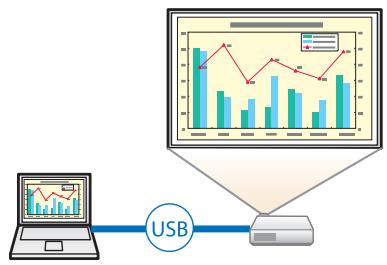
Connexion à l'aide d'un câble USB et projection (USB display)
En connectant simplement un câble USB, vous pouvez projeter des images à partir de l'écran de l'ordinateur sans câble pour ordinateur.
Projection avec USB Display, p. 32
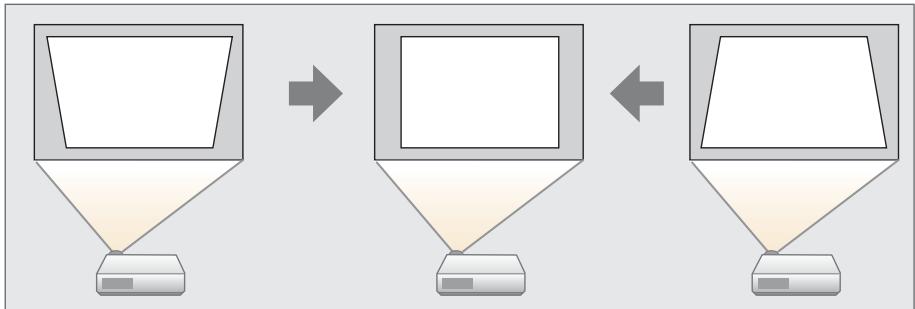
Détection des mouvements du projecteur et correction automatique de la distorsion de l'image (EB-X14/EB-W12/EB-X12/EB-S12/EB-X11 uniquement)
Ce projecteur corrige automatiquement les problèmes de distorsion trapézoidale verticale rencontrés lorsque vous placez ou déplacez le projecteur.
Correction automatique, p. 36
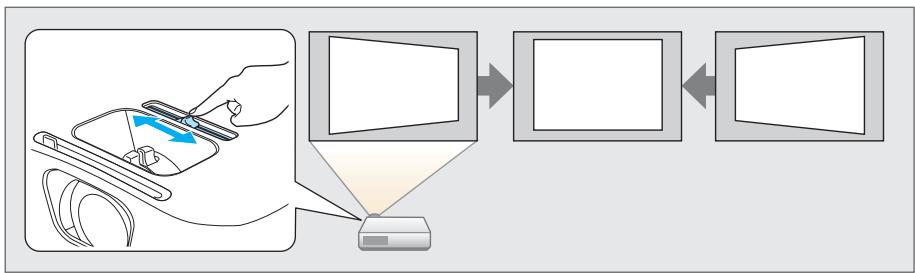
Curseur pour le réglage du keystone horizontal (EB-X14/EB-W12/EB-X12/EB-S12/EB-X11 uniquement)
Cette fonction vous permet de corriger rapidement la distorsion horizontalement dans l'image projetée. Elle est utile si vous ne pouvez pas installer le projecteur de façon parallèle à l'écran.
Correction manuelle, p. 37
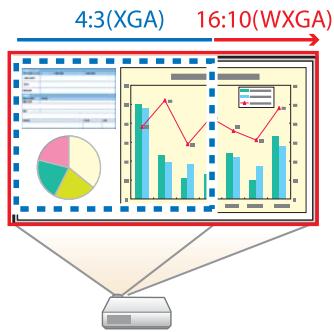
Augmentation du contenu de la projection sur un écran large (WXGA) (eb-w12 uniquement)
À partir d'un ordinateur doté d'un écran LCD large WXGA 16:10, l'image peut être projetée selon le même rapport d'aspect. Vous pouvez employer des tableaux blancs et d'autres écrans en format paysage.
Modification du rapport L/H de l'image projetée p.43
Utilisation optimale de la télécommande
Vous pouvez utiliser la télécommande pour effectuer des opérations telles que l'agrandissement d'une partie de l'image. Vous pouvez également l'utiliser comme pointeur pendant les présentations ou souris de l'ordinateur.
Fonction Pointeur (Pointeur) p.53 Agrandissement d'une partie de l'image (E-Zoom) p.54 Utilisation de la télécommande pour contrôler le pointeur de la souris (Souris Sans Fil) p.55
Agrandissez et projetez vos fichiers à l'aide de la caméra document
Vous pouvez projeter des documents papier et des objets à l'aide de la caméra pour documents. La mise au point de l'image est automatiquement
ajustée à l'aide de la fonction de mise au point automatique. Vous pouvez également agrandir les images à l'aide du zoom numérique.
Accessoires en option p.101
Fonctions de sécurité améliorées
- Protection par mot de passe afin de gérer les utilisateurs et de limiter leur accès à l'appareil. En définissant un mot de passe, vous pouvez restreindre le nombre de personnes qui peuvent utiliser le projecteur. "Gestion des utilisateurs (Mot de passe protégé)" p.59
- La fonction Blocage fonctionne. Limite les possibilités d'utilisation des boutons du panneau de commande.
Vous pouvez l'utiliser pour interdire aux utilisateurs de modifier les réglages du projecteur sans votre autorisation lors d'une manifestation, dans une école, etc.
Verrouillage des touches de fonctionnement (Blocage fonctionne). p.61 - Équipe divers systèmes antivol
Ce projecteur est équipé des systèmes antivol suivants.
Fente pour système de sécurité - Point d'installation pour câble de sécurité "Systèmes de sécurité" p.63
Sauf mention contraire, toutes les fonctions décrites dans ce guide sont accompagnées d'illustrations de EB-W12.
Avant/Dessus
| Nom | Fonction | |
| 1 | Grille de sortie d'air | Grille de ventilation permettant de refroidir l'intérieur du projecteur. |
| Attention Pendant la projection, n'approche pas votre visa-ge ou vos mains de la grille de sortie d'air et ne pla-cez pas d'objets pouvant être déformés ou endom-magés par la chaleur. | ||
| Nom | Fonction | |
| 2 | Bouton du volet de pause A/V | Faites glisser le bouton pour ouvrir et fermer le volet de pause A/V. |
| 3 | Levier du réglage du pied | Appuyez sur le levier de réglage du pied pour déplier ou replier le pied régiable avant. "Réglage de la position de l'image" p.40 |
| 4 | Pied avant régable | En cas d'installation sur une surface (un bureau par exemple), dépliez le pied pour régler la position de l'image. "Réglage de la position de l'image" p.40 |
| 5 | Volet de pause A/V | Se ferme quand vous n'utilise pas le projecteur, de manière à protégger l'objectif. En le fermant pendant la projection, vous pouvez masquer l'image et couper le son. "Arrêt momentané de l'image et du son (Pause A/V)" p.52 |
| 6 | Récepteur à distance | Reçoit les signaux de la télécommande. |
| 7 | Bague de mise au point | Permet de régler la mise au point de l'image. "Correction de la mise au point" p.41 |
| 8 | Bague de zoom (EB-X14/EB-W12/EB-X12/EB-X11 uniquement) | Permet de régler la taille de l'image. "Réglage de la taille de l'image" p.40 |
| 9 | Grille d'entrée d'air (filtré à air) | L'air utilisé pour refroidir l'intérieur du projecteur entre par cette ouverture. "Nettoyage du filtré à air" p.92 |
| 10 | Couvercle du filtré à air | Permet d'ouvrir et de fermer le capot du filtré à air. "Remplacement du filtré à air" p.97 |
| 11 | Haut-parleur | Émet du son. |
| 12 | Témoins | Indique l'état du projecteur. "Signification des témoins" p.79 |
| 13 | Panneau de configuration | Actionne le projecteur. "Dessous" p.13 |
| 14 | Curseur pour le réglage du Keystone Horizontal (EB-X14/EB-W12/EB-X12/EB-S12/EB-X11 uniquement) | Corrige la distorsion horizontal dans l'image projetée. "Correction manuelle" p.37 |
| 15 | Couvercle de la lampe | Ouvrez-le pour remplacer la lampe du projecteur. "Remplacement de la lampe" p.94 |
Arrière
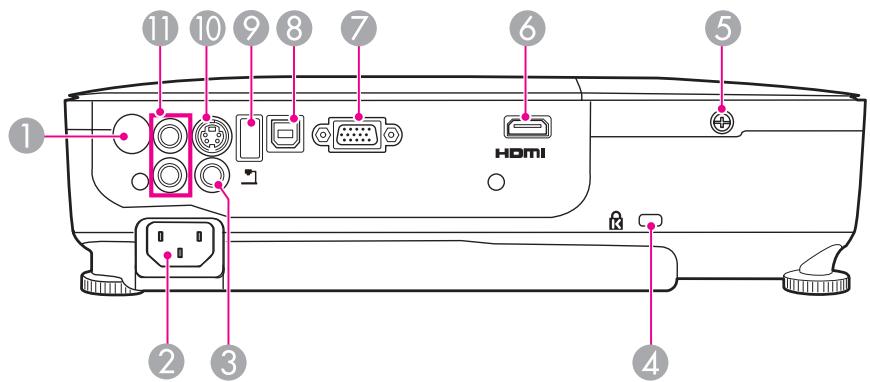
EB-X14/EB-W12/EB-X12
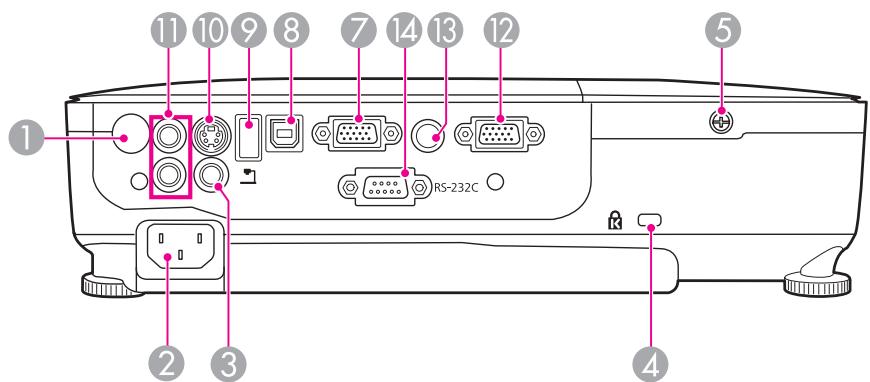
EB-S12/EB-X11/EB-S11
| Nom | Fonction | |
| 1 | Récepteur à distance | Reçoit les signaux de la télécommande. |
| 2 | Prise d'alimentation | Permet de brancher le cordon d'alimentation au projecteur. ► "De l'installation à la projection" p.30 |
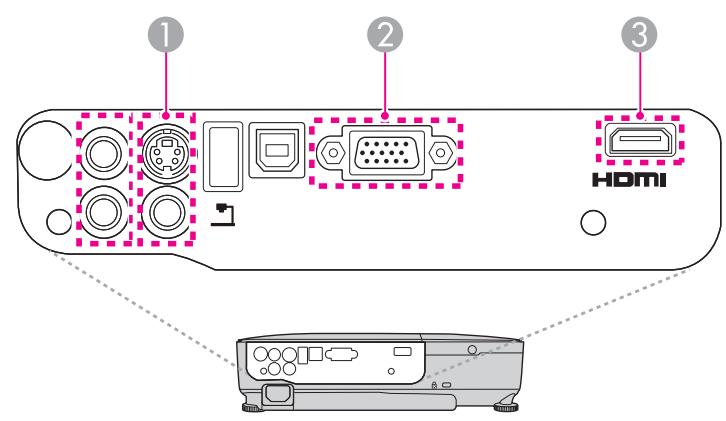
| 3 | Port Video | Reçoit en entrée les signaux video composites provenant de sources video. |
| 4 | Fente pour système de sécurité | La fente pour système de sécurité est compatible avec le système Microsaver Security System fabriqué par Kensington. "Systèmes de sécurité" p.63 |
| 5 | Vis de fixation du couvercle de la lampe | Vis destinée à fixer le couvercle de la lampe. |
| 6 | Port HDMI (EB-X14/EB-W12/EB-X12 unquivalent) | Reçoit les signaux video d'équipements video compatibles HDMI et d'ordinateurs. Ce projecteur est compatible HDCP". "Connexion des équipements" p.23 |
| 7 | Port Computer | Fournit en entrée des signaux image provenant d'un ordinateur et des signaux video Composantes provenant d'autres sources video. |
| 8 | Port USB(TypeB) | ·Permet de connecter le projecteur à un ordinateur à l'aide d'un cable USB afin de projeter l'image de l'ordinateur. ·"Projection avec USB Display" p.32 ·Ce port permet également d'établier une connexion à un ordinateur à l'aide du cable USB fourni afin d'utiliser la fonction Souris Sans Fil. ·"Utilisation de la télécommande pour contrôler le pointeur de la souris (Souris Sans Fil)" p.55 |
| 9 | Port USB(TypeA) | ·Permet de connecter un périphérique mémoire USB ou un apparil photo numérique et de projeter des images Diaporama. ·"Projection sans ordinateur (Diaporama)" p.47 ·Permet de connecter la Caméra document en option. |
| 10 | Port S-Video | Pour les signaux S-Video provenant de sources video. |
| 11 | Port Audio-L/R | Entrée audio du matériel connecté au port Computer, S-Video ou Video. |
| Nom | Fonction | |
| 12 | Port Monitor Out * (EB-S12/EB-X11/EB-S11 uniquement) | Sorties des signaux RVB analogiques du port Computer vers un monitreur externe. Vous ne pouvez pas émettre en sortie des signaux reçus d'autres ports ou des signaux de video component. |
| 13 | Port Audio Output * (EB-S12/EB-X11/EB-S11 uniquement) | Envoie à des haut-parleurs externes le son de l'image en cours de projection. |
| 14 | Port RS-232C (EB-X11/EB-S11 uniquement) | Pour contrôler le projecteur depuis un ordinateur, connectez-les ensemble à l'aide d'un cable RS-232C. Ce port est destiné à des fins de contrôle et ne doit normalement pas être utilisé. "Commandes ESC/VP21" p.64 |
- Selon la région de l'achat, le port Monitor Out et le port Audio Output peuvent ne pas être disponibles sur le modèle EB-S12.
Dessous
| Nom | Fonction | |
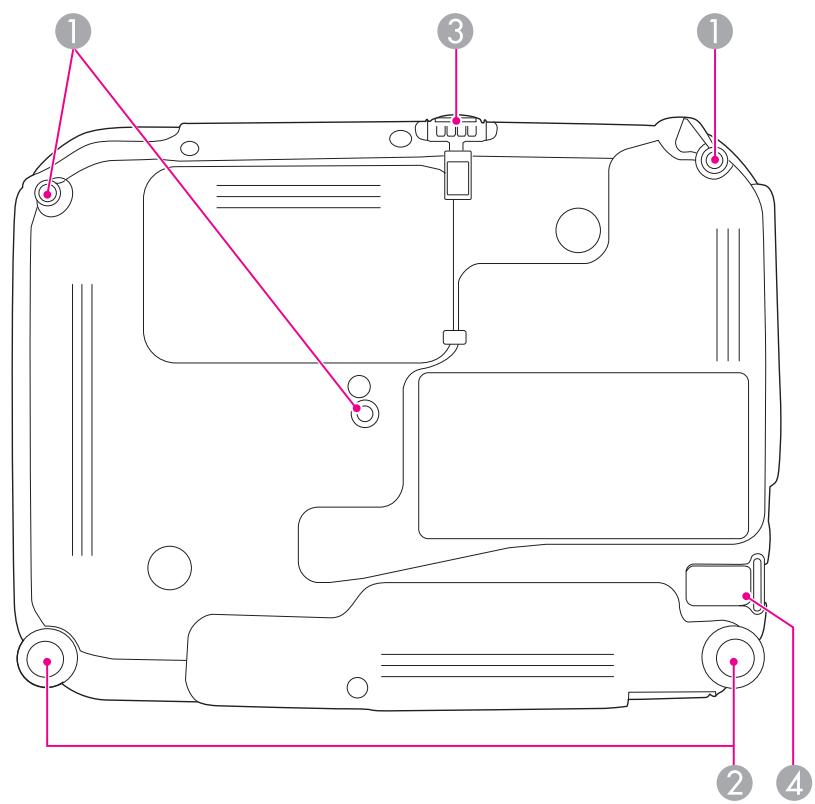
| 1 | Points d'installation de la fixation de plafond (trois points) | Pour suspendre le projecteur au plafond, installez la Fixation de plafond en option ici. "Installation du projecteur" p.20 "Accessoires en option" p.101 |
| 2 | Pied arrêté | En cas d'installation sur une surface (un bureau par exemple), tournez ce pied pour le déplier et repliez-le pour ajuster l'inclinaison horizontale. "Réglage de l'inclinaison horizontale" p.41 |
| Nom | Fonction | |
| 3 | Pied avant régiable | En cas d'installation sur une surface (un bureau par exemple), dépliez le pied pour régler la position de l'image. "Réglage de la position de l'image" p.40 |
| 4 | Point d'installation pour cable de sécurité | Faites passer un cable de sécurité, disponible dans le commerce, et verrouillez-le. "Installation du cable antivol" p.63 |
Panneau de commande
| Nom | Fonction | |
| 1 | Bouton [◎] | Permet d'allumer ou d'éteindre le projecteur. "De l'installation à la projection" p.30 |
| 2 | Bouton [Source Search] | Permet de passer à la source d'entrée suivante qui envoie une image. "Détection automatique des signaux d'entrée et modification de l'image projetée (Recherche de source)" p.31 |
| 3 | Bouton [Enter] [←] | Si un menu Configuration ou l'écran d'aide est affché, ce bouton valde la sélection actuelle et accède au niveau suivant. Si vous appuyez sur le bouton lors de la projection des signaux RVB analogiques depuis le port Computer, vous pouvez optimiser automatiquement Alignment, Sync. et Position. |
| Nom | Fonction | |
| 4 | Boutons [?] [?] | • Affiche l'écran Keystone vous permettant de corriger la distorsion trapézoidale dans le sens vertical et horizontal. • "Correction manuelle" p.37 • Si vous appuyez sur l'un de ces boutons alors que le menu Configuration ou l'écran d'aide est affché, il sélectionne des éléments de menu ou des valeurs de réglage. • "Utilisation du menu Configuration" p.67 • "Utilisation de l'aide" p.78 |
| 5 | Bouton [Help] | Affiche et masque l'écran d'aide, qui indique comment résoudre d'eventuels problèmes. • "Utilisation de l'aide" p.78 |
| 6 | Bouton [Esc] | • Arrête la fonction en cours. • Si vous appuyez sur ce bouton alors que menu Configuration est affché, vous revenez au niveau de menu précédent. • "Utilisation du menu Configuration" p.67 |
| 7 | Boutons [+] [+] ou boutons [Wide][Tele] | • Pour le modèle EB-X14/EB-W12/EB-X12/EB-X11 [+] Réduit le volume. [+] Augmente le volume. • "Réglage du volume" p.41 • Pour le modèle EB-S12/EB-S11 [Wide] : augmente la taille de l'image projetée. [Tele] : réduit la taille de l'image projetée. • "Réglage de la taille de l'image" p.40 • Corrige la distorsion trapézoidale dans le sens horizontal lorsque l'écran Keystone est affché. • "H/V-Keystone" p.37 • Si vous appuyez sur l'un de ces boutons alors que le menu Configuration ou l'écran d'aide est affché, il sélectionne des éléments de menu ou des valeurs de réglage. • "Utilisation du menu Configuration" p.67 • "Utilisation de l'aide" p.78 |
| 8 | Bouton [Menu] | Permet d'afficher et de fermer le menu Configuration. "Utilisation du menu Configuration" p.67 |
Télécommande
| Nom | Fonction | |
| 1 | Bouton [◇] | Permet d'allumer ou d'éteindre le projecteur. "De l'installation à la projection" p.30 |
| 2 | Bouton [Computer] | Affiche les images reçues depuis le port Computer. |
| 3 | Bouton [Video] | Pour le modele EB-X14/EB-W12/EB-X12 Chaque fais que vous appuyez sur ce bouton, l'image passé par les ports S-Video, Video et HDMI. Pour le modele EB-S12/EB-X11/EB-S11 Chaque fais que vous appuyez sur ce bouton, l'entrée bascule entre les images du port S-Video vers le port Video. |
| 4 | Pavé numérique | Saisissez le mot de passer. "Réglage de la fonction Mot de passage protégé" p.59 |
| 5 | Bouton [Auto] | Si vous appuyez sur le bouton lors de la projection des signaux RVB analogiques depuis le port Computer, vous pouvez optimiser automatiquement Alignment, Sync. et Position. |
| 6 | Bouton [Aspect] | Chaque pression sur le bouton entraîne un changement du rapport L/H. "Modification du rapport L/H de l'image projetée" p.43 |
| 7 | Bouton [Num] | Maintenez ce bouton,enforcé et appuyez sur les touches du pavé numérique pour entrer des mots de passer ou des nombres. "Réglage de la fonction Mot de passage protégé" p.59 |
| 8 | Bouton [Menu] | Permet d'afficher et de fermer le menu Configuration. "Utilisation du menu Configuration" p.67 |
| Nom | Fonction | |
| 9 | Boutons [▲][▼][◇][◇] | · Lorsque le menu Configuration ou l'écran d'aide est affchéé, appuyez sur ces boutons pour sélectionner des éléments de menu ou une valeur de réglage. · "Utilisation du menu Configuration" p.67 · Lors de la projection d'un Diaporama, une pression sur ces boutons affiche l'image précédente/suivante, fait tourner l'image, etc. · "Méthodes d'utilisation d'un Diaporama" p.47 · Avec la fonction Souris Sans Fil, le pointeur de souris se déplace dans la direction dans laquelle le bouton a été poussé. · "Utilisation de la télécommande pour contrôle le pointeur de la souris (Souris Sans Fil)" p.55 |
| 10 | Bouton [←] | · Si un menu Configuration ou l'écran d'aide est affchéé, ce bouton valide la sélection actuelle et accède au niveau suivant. · "Utilisation du menu Configuration" p.67 · Fait office de bouton gauche de la souris en cas d'utilisation de la fonction Souris Sans Fil. · "Utilisation de la télécommande pour contrôle le pointeur de la souris (Souris Sans Fil)" p.55 |
| 11 | Bouton [User] | Sélectionnez une commande fréquemment utilisée parmi les cinq commandes du menu Configuration et attribuées à ce bouton. Une pression sur le bouton [User] permet d'accéder à la fenêtre de scélection/réglage concernée. Vous pouvez ainsi effectuer des réglages par pression sur un bouton. · "Menu Réglage" p.72 Le réglage attribué par défaut est Consommation électr. |
| 12 | Boutons [Page] [+] [+] | Change les pages de fichiers, PowerPoint par exemple, en cas d'utilisation des méthodes de projection suivantes. • Avec la fonction Souris Sans Fil "Utilisation de la télécommande pour contrôler le pointeur de la souris (Souris Sans Fil)" p.55 • Avec USB Display "Projection avec USB Display" p.32 Lors de la projection d'images à l'aide du Diaporama, une pression sur ces boutons affiche l'écran précédent/suivant. |
| 13 | Boutons [E-Zoom] [+] [?] | Agrandit ou réduit l'image sans modifier la taille de la projection. "Agrandissement d'une partie de l'image (E-Zoom)" p.54 |
| 14 | Bouton [A/V Mute] | • Active ou désactive l'audio et la matériel. "Arrêt momentané de l'image et du son (Pause A/V)" p.52 • Vous pouvez changer le mode Projection dans l'ordre suivant en appuyant sur le bouton pendant environ cinq secondes. Avant←Avant/Plafond Arrière←Arrière/Plafond |
| 15 | Bouton [Help] | Affiche et masque l'écran d'aide, qui indique comment résoudre d'eventuels problèmes. "Utilisation de l'aide" p.78 |
| 16 | Bouton [Freeze] | Active ou désactive le gel de l'image. "Arrêt sur image (Freeze)" p.52 |
| 17 | Boutons [Volume] [+] [+] | [+] Réduit le volume. [+] Augmente le volume. "Réglage du volume" p.41 |
| 18 | Bouton [Pointer] | Affiche le pointeur à l'écran. "Fonction Pointeur (Pointeur)" p.53 |
| Nom | Fonction | |
| 19 | Bouton [Esc] | • Arrête la fonction en cours. • Si vous appuyez sur ce bouton alors que le menu Configuration est affché, vous revenez au niveau précédent. "Utilisation du menu Configuration" p.67 • Fait office de bouton droit de la souris en cas d'utilisation de la fonction Souris Sans Fil. "Utilisation de la télécommande pour contrôler le pointeur de la souris (Souris Sans Fil)" p.55 |
| 20 | Bouton [Color Mode] | Chaque pression sur le bouton entraîne un changement du mode couleurs. "Sélection de la qualité de projection (sélection du Mode couleurs)" p.41 |
| 21 | Bouton [LAN] | Non disponible sur ce projecteur. |
| 22 | Bouton [USB] | Chaque pression sur le bouton entraîne le défilament des images suivantes: • USB Display • Images du pérophérique connecté au port USB(TypeA) |
| 23 | Bouton [Source Search] | Permet de passer à la source d'entrée suivante qui envoie une image. "Détection automatique des signaux d'entrée et modification de l'image projetée (Recherche de source)" p.31 |
| 24 | Émetteur de signaux lumineux | Envoie les signaux de la télécommande. |
Remplacement des piles de la télécommande
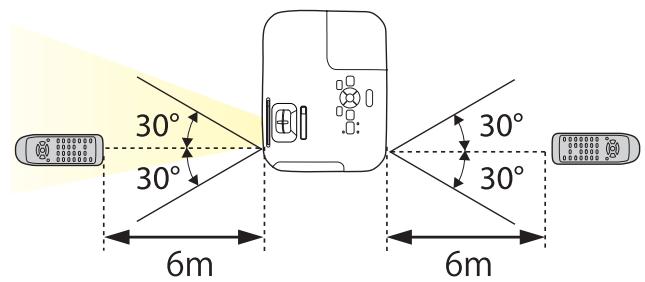
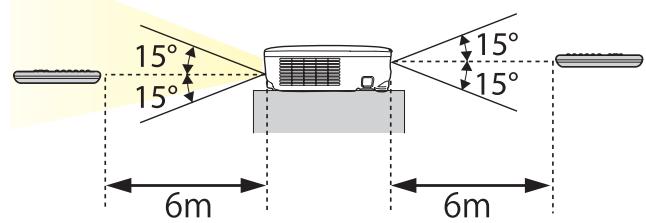
Si la télécommande semble mettre longtemps à réagir ou cesse de fonctionner au bout d'un moment, c'est probablement que ses piles sont arrivées à épuisement. Dans ce cas, vous devez remplacer les piles. Utilisez deux piles alcalines ou manganèse AA. N'utilisez que des piles AA manganèse ou alcalines.
Attention
Lisez attentivement le manuel suivant avant de manipuler les piles.
• Consignes de sécurité
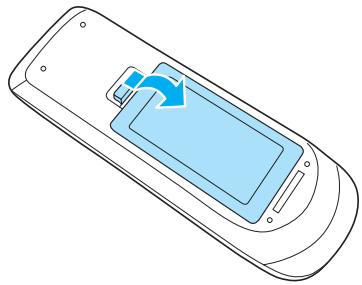
Retirez le couvercle du compartiment à piles.
Poussez sur la languette du couvercle du compartiment à piles, puis relevez celui-ci.
2 Remplacez les piles.
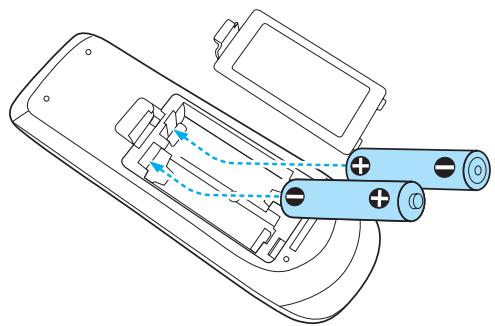
Attention
Veillez à installer les nouvelles piles à l'endroit en respectant les signes (+) et (-) marqués sur les piles et à l'intérieur du boîtier.
Remplacez le couvercle du compartiment à piles.
Appuyez sur le couvercle jusqu'à ce qu'il fasse entendre un déclic.

Préparation du projecteur
Ce chapitre décrit comment installer le projecteur et connecter les sources de projection.
Méthodes d'installation
Le projecteur prend en charge les quatre méthodes de projection suivantes. Installez le projecteur en fonction des conditions de l'emplacement désiré.
- Projection depuis le devant de l'écran (vers l'Avant)
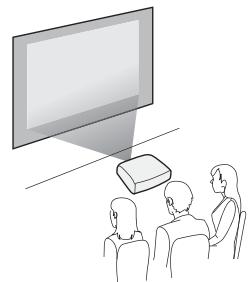
- Suspension du projecteur au plafond et projection depuis le devant de l'écran (projection Avant/Plafond)
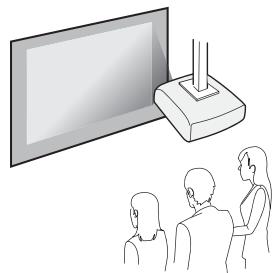
- Rétroprojection avec un écran translucide (projection vers l'arrière)
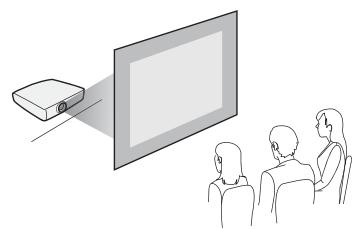
- Suspension du projecteur au plafond et rétroprojection derrière un écran translucide (projection Arrière/Plafond)
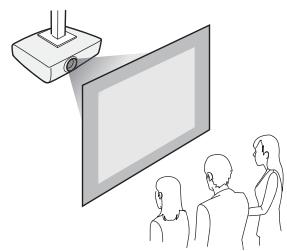

Avertissement
- Dans le cadre de l'installation de la fixation de plafond (suspension du projecteur au plafond), une procédure d'installation spécifique est requise. Une installation incorrecte risque d'entraîner des blessures ou des déteriorations en cas de chute du projecteur.
- En cas d'utilisation d'adhésifs sur les points d'installation de la fixation de plafond (pour éviter que les vis ne se desserrent), de lubrifiants, d'huiles, etc., sur le projecteur, le boîtier risque de se craqueler et le projecteur risque de tomber, ce qui pourrait entraîner des blessures pour les personnes se trouvant sous la fixation et endommager le projecteur.
Lors de l'installation ou du réglage de la fixation de plafond, n'utilise pas d'adhésifs (pour éviter que les vis de la fixation de plafond ne se desserrent), d'huiles, de lubrifiants, etc.
Attention
- Ne posez pas le projecteur sur le côté pour l'utiliser. Ceci peut entrainer des dysfonctionnements.
- Ne recouvrez pas la grille d'entrée ou de sortie d'air du projecteur. L'obstruction de l'une des grilles peut provoquer une élévation de la température interne et provoquer un incendie.

- Pour suspendre le projecteur au plafond, installez la fixation de plafond en option. "Accessoires en option" p.101
- Le réglage Projection par défaut est Avant. Vous pouvez replacer Avant par Arrière dans le menu Configuration. Avancé - Projection p.73
- Vous pouvez modifier le réglage Projection dans l'ordre suivant en appuyant sur le bouton [A/V Mute] de la télécommande pendant environ cinq secondes.
Avant Avant/Plafond
Arrière Arrière/Plafond
Méthodes d'installation
Installez le projecteur comme suit.
- Installez le projecteur de sorte qu'il soit parallèle et à l'écran. Une distorsion trapézoidale se produit sur l'image projetée si le projecteur est installé perpendiculairement à l'écran.
- Placez le projecteur sur une surface plane.
Si le projecteur est incliné, l'image projetée l'est également.
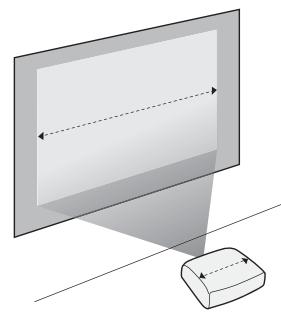

- Consultez la section suivante si vous ne pouvez pas installer le projecteur de façon parallèle à l'écran. "Correction de la distorsion trapézoidale" p.36
- Consultez la section suivante si vous ne pouvez pas installer le projecteur sur une surface plane. "Réglage de l'inclinaison horizontale" p.41 "Correction de la distorsion trapézoidale" p.36
Taille de l'écran et distance de projection approximative
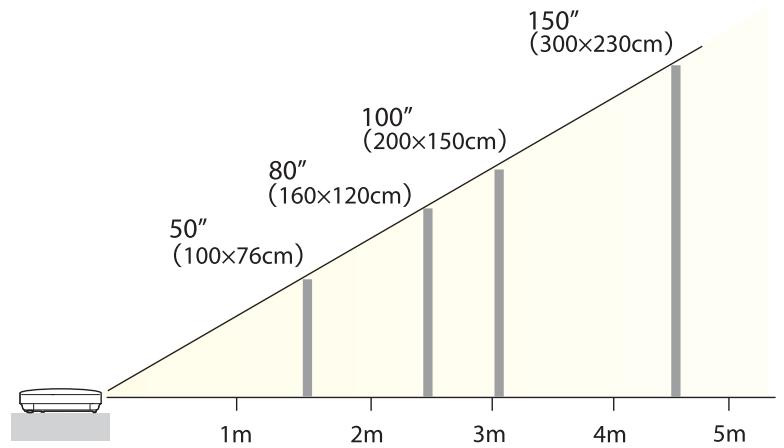
La taille de la projection est déterminée par la distance entre le projecteur et l'écran. Consultez les illustrations à droite pour déterminer la meilleure position en fonction de la taille de l'écran. Les illustrations indiquent la distance
approximative la plus courte au zoom maximum. Pour plus d'informations sur la distance de projection, consultez la section suivante.
Taille de l'écran et Distance de projection p.102

L'image peut être réduite si vous corrigez la distorsion trapézoidale.
Format d'écran 16:10
EB-W12
Format d'écran 4:3
EB-X14/EB-X12/EB-X11
EB-S12/EB-S11
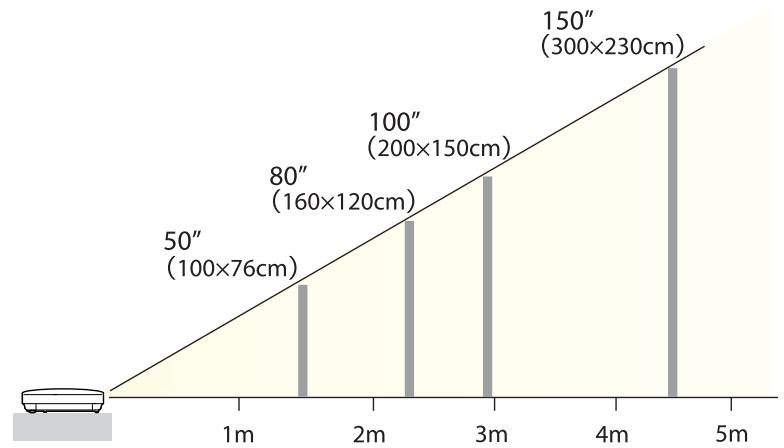
Les illustrations contenues dans cette section sont celles du modèle EB-X14/EB-W12/EB-X12 ou EB-X11/EB-S11.
Le nom du port, l'emplacement et l'orientation du connecteur peuvent varier en fonction de la source connectée.
Connexion d'un ordinateur
Pour projeter des images à partir d'un ordinateur, connectez l'ordinateur selon l'une des méthodes suivantes.
1 Avec le câble pour ordinateur fourni
Connectez le port de sortie d'affichage de l'ordinateur au port Computer du projecteur.
Vous pouvez obtenir une sortie audio du haut-parleur du projecteur en connectant le port de sortie audio de l'ordinateur au port Audio Input du projecteur à l'aide d'un cable audio disponible dans le commerce.
Avec le cable USB fourni ou un cable USB disponible dans le commerce
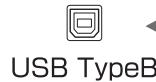
Connectez le port USB de l'ordinateur au port USB (Type B) du projecteur.
Vous pouvez envoyer l'audio de l'ordinateur avec l'image projetée.
Avec un câble HDMI disponible dans le commerce (EB-X14/EB-W12/EB-X12 uniquement)
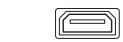
Connectez le port HDMI de l'ordinateur au port HDMI du projecteur.
Vous pouvez envoyer l'audio de l'ordinateur avec l'image projetée.
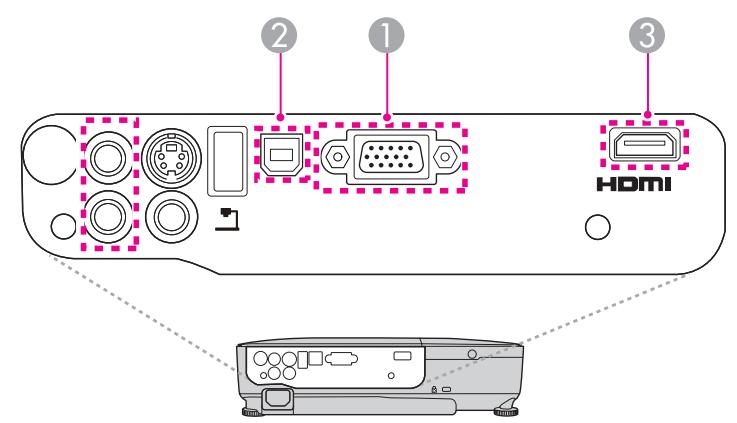

Computer


Audio


HDMI

- Vous pouvez utiliser un câble USB pour connecter le projecteur à un ordinateur afin de projeter des images de l'ordinateur. Cette fonction est baptisée USB Display.
"Projection avec USB Display" p.32 - Selon le modèle utilisé et la région de l'achat, le câble USB peut ne pas être fourni avec le projecteur.
Connexion de sources d’images
Pour projeter des images à partir d'un lecteur de DVD, d'un système VHS, etc., connectez la source souhaitée selon l'une des méthodes suivantes.
Avec un câble vidéo ou S-vidéo disponible dans le commerce
Reliez le port de sortie vidéo de la source d'image au port vidéo du projecteur.
Vous pouvez également relier le port de sortie S-Video de la source d'image au port S-Video du projecteur.
Vous pouvez obtenir une sortie audio du haut-parleur du projecteur en connectant le port de sortie audio de la source d'image au port Audio Input du projecteur à l'aide d'un câble audio disponible dans le commerce.
Avec un câble vidéo en composantes en option
Accessoires en option p.101
Reliez le port de sortie des composantes de la source d'image au port d'entrée Computer du projecteur.
Vous pouvez obtenir une sortie audio du haut-parleur du projecteur en connectant le port de sortie audio de la source d'image au port Audio Input du projecteur à l'aide d'un cable audio disponible dans le commerce.
Avec un câble HDMI disponible dans le commerce (EB-X14/EB-W12/EB-X12 uniquement)
Reliez le port HDMI de la source d'image au port HDMI du projecteur.
Vous pouvez envoyer l'audio de la source d'image avec l'image projetée.

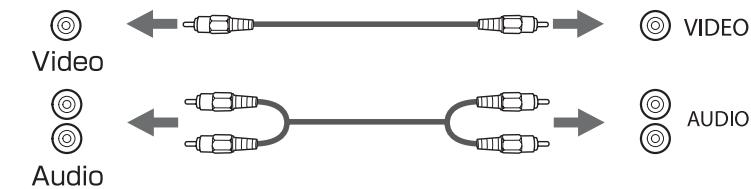
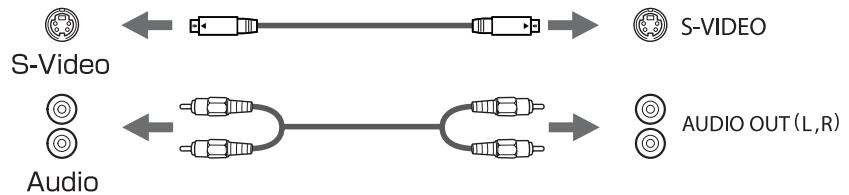
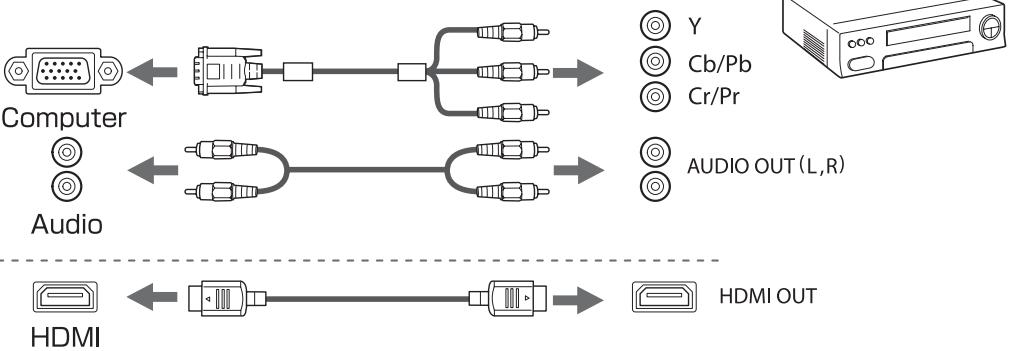
Attention
- Si la source d'entrée est sous tension lorsque vous la connectez au projecteur, elle peut entraîner un dysfonctionnement. Si l'orientation ou la forme de la fiche est différente, ne tentez pas de forcer dessus. Le périphérique peut être endommagé ou ne pas fonctionner correctement.

- Si la forme du port de la source que vous souhaitez connecter est inhabituelle, utilisez le câble fourni avec le périphérique ou un câble en option pour le connecter au projecteur.
- Si vous utilisez un cable audio 2 RCA (L/R)/mini-pin stéréo que vous vous êtes procuré dans le commerce, assurez-vous qu'il est de type « Sans résistance »
Connexion de périphériques USB
Vous pouvez connecter des périphériques comme une mémoire USB, la caméra document en option et des disques durs et des appareils photo numériques compatibles USB.
À l'aide du câble USB fourni avec le périphérique USB, connectez le périphérique USB au port USB (Type A) sur le projecteur.
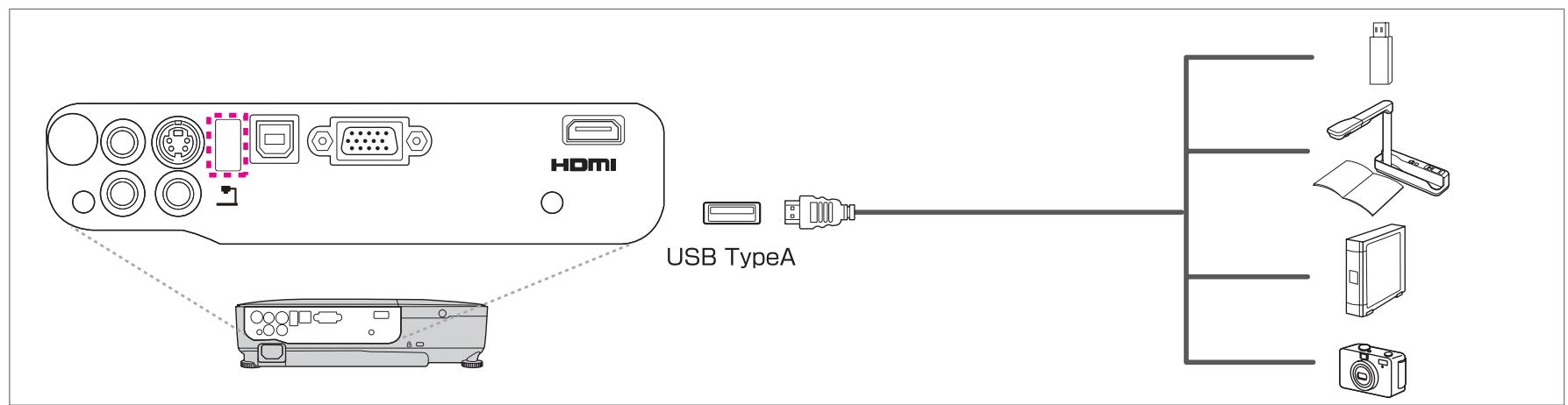
Lorsque le périphérique USB est connecté, vous pouvez projeter des fichiers d'image sur la mémoire ou l'appareil photo numérique USB à l'aide d'un Diaporama.
Expériences de diaporama p.47
Si la Caméra document est connectée durant la projection des images à partir d'un autre port, appuyez sur le bouton [USB] de la télécommande ou sur le bouton [Source Search] du panneau de commande pour basculer vers les images de la Caméra document.
"Détection automatique des signaux d'entrée et modification de l'image projetée (Recherche de source)" p.31
Attention
- Si vous utilisez un concentrateur USB, la connexion risque de ne pas fonctionner correctement. Les appareils tels que les appareils photo numériques et les périphériques USB doivent être connectés directement au projector.
- Lorsque vous connectez un disque dur compatible USB, veillez à brancher l'adaptateur secteur fourni avec le disque dur.
- Connectez un appareil photo numérique ou un disque dur au projecteur à l'aide du câble USB fourni avec le périphérique.
- Utilisez un câble USB de moins de 3 m de long. Si le câble fait plus de 3 m, la fonction Diaporama risque de ne pas fonctionner correctement.
Retrait de périphériques USB
Une fois la projection terminée, retirez les périphériques USB du projecteur. Pour des périphériques tels que des appareils photo numériques ou des disques durs, mettez le périphérique hors tension, puis retirez-le du projecteur.
Connexion d'un équipement externe (EB-S12/EB-X11/EB-S11 uniquement)
Vous pouvez obtenir des images et du son en sortie en connectant un moniteur externe ou des haut-parleurs.
Lorsque les images sont émises vers un moniteur externe, connectez le moniteur externe au port Monitor Out du projecteur à l'aide du câble fourni avec le moniteur externe. Lorsque le son est émis vers un haut-parleur externe, connectez le haut-parleur externe au port Audio Out du projecteur à l'aide d'un câble audio disponible dans le commerce.


- Si vous réglez Mode attente sur Comm. activée, vous pouvez émettre des images vers un moniteur externe même si le projecteur est en mode attente.

Avancé - Mode attente p. 73
- Seuls les signaux RVB analogiques du port Computer peuvent être émis en sortie vers un moniteur externe. Vous ne pouvez pas émettre en sortie des signaux reçus d'autres ports ou des signaux de vidéo component.
- Les mires de réglage pour des fonctions telles que Keystone, le menu Configuration et les écrans d'aide ne sont pas envoyés au moniteur externe.
- Lorsque la prise du câble audio est insérée dans le port Audio Out, le son n'est plus émis par le haut-parleur intégré du projecteur; il passe à la sortie externe.
- La connexion d'équipement externe peut ne pas être possible sur le réseau EB-S12 selon la région de l'achat.
Utilisation standard
Ce chapitre décrit comment projeter et régler des images.
De l'installation à la projection
Cette section décrit comment connecter le projecteur à un ordinateur à l'aide du cable pour ordinateur et projeter des images.
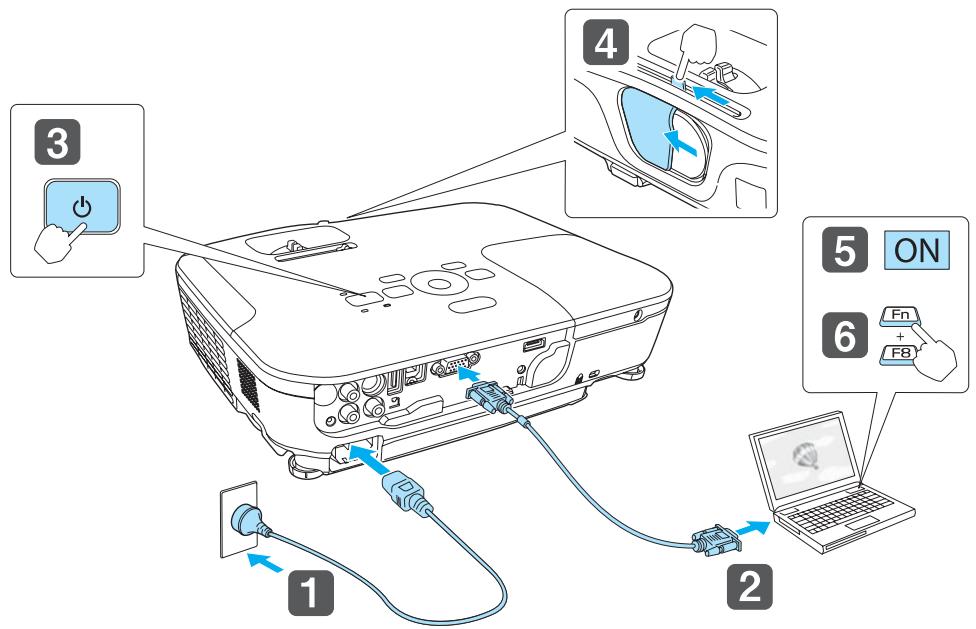
1 Connectez le projecteur à une prise électrique à l'aide du cable d'alimentation. 2 Connectez le projecteur à l'ordinateur à l'aide du cable pour ordinateur. Allumez le projecteur. 4 Ouvrez le volet de pause A/V. 5 Mettez votre ordinateur sous tension.
6 Passez à la sortie d'écran de l'ordinateur.
Si vous utilisez un ordinateur portable, vous devez passer à la sortie d'écran à partir de l'ordinateur.
Maintenez la touche Fn (touche de fonction) enfoncée, puis appuyez sur la touche

La méthode de basculement varie en fonction de l'ordinateur utilisé. Reportez-vous à la documentation fournie avec l'ordinateur.
Si l'image n'est pas projetée, vous pouvez changer l'image projetée selon l'une des méthodes suivantes.
- Appuyez sur le bouton [Source Search] de la télécommande ou du panneau de commande. "Détection automatique des signaux d'entrée et modification de l'image projetée (Recherche de source)" p.31
- Appuyez sur le bouton du port cible de la télécommande. "Passage à l'image cible à l'aide de la télécommande" p.32

Une fois l'image projetée, réglez-la si nécessaire.
Correction de la distorsion trapézoidale p.36 Correction de la mise au point p.41
Détection automatique des signaux d'entrée et modification de l'image projetée (recherche de source)
Appuyez sur le bouton [Source Search] pour projeter des images à partir du port qui reçoit une image.
Utilisation de la télécommande Utilisation du panneau de configuration
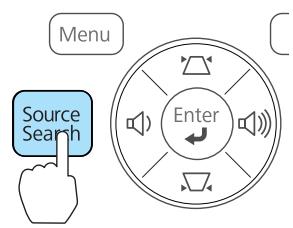
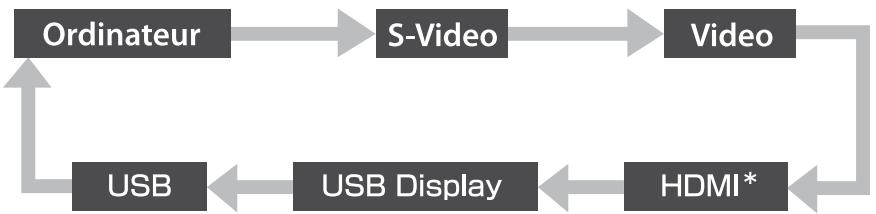
- (EB-X14/EB-W12/EB-X12 uniquement)
Lorsque plusieurs sources d'images sont connectées, appuyez sur le bouton [Source Search] autant de fois que nécessaire pour projeter l'image désirée.
Lorsque votre équipement vidéo est connecté, lancez la lecture avant d'entamer la recherche de source.

L'écran suivant apparait en l'absence de signaux d'image en entrée. Exemple: EB-X14/EB-W12/EB-X12
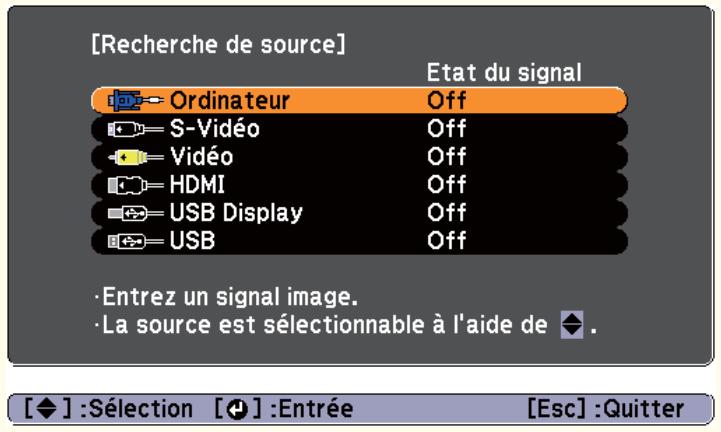
Passage à l'image cible à l'aide de la télécommande
Vous pouvez accéder directement à la source désirée en appuyant sur les boutons suivants de la télécommande.
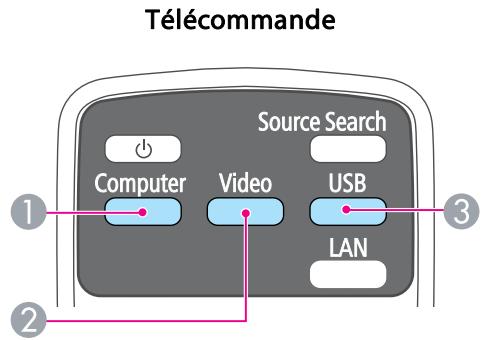
1. Affiche les images reçues depuis le port Computer. 2. Chaque pression sur le bouton entraîne le défilé des images entrées à partir des sources suivantes :
- Port S-Video
- Port Video
- Port HDMI (EB-X14/EB-W12/EB-X12 uniquement)
3 Chaque pression sur le bouton entraîne le défilement des images entrées à partir des sources suivantes :
- USB Display
- Images du périphérique connecté au port USB (Type A)
Projection avec USB display
Vous pouvez utiliser un cable USB pour connecter le projecteur à un ordinateur afin de projeter des images de l'ordinateur.
Vous pouvez envoyer l'audio de l'ordinateur avec l'image projetée.
Pour le modèle EB-X14/EB-W12/EB-X12/EB-S12, définissez USB Type B sur USB Display dans le menu Configuration.
Avancé - USB Type B p.73
Configuration système requise
Sous Windows
| Système d'exploitation | Windows 2000*1 | |
| Windows XP*2 | Professional 32 bitsHome Edition 32 bitsTablet PC Edition 32 bits | |
| Windows Vista | Ultimate 32 bitsEnterprise 32 bitsBusiness 32 bitsHome Premium 32 bitsHome Basic 32 bits | |
| Windows 7 | Ultimate 32/64 bitsEnterprise 32/64 bitsProfessional 32/64 bitsHome Premium 32/64 bitsHome Basic 32 bitsStarter 32 bits | |
| Proesseur | Mobile Pentium III 1,2 GHz ou versions supérieuresRecommandé : Pentium M 1,6 GHz ou versions supérieures | |
| Quantité de mémoire | 256 Mo ou supérieur Recommendé : 512 Mo ou plus | |
| Disque dur Espace | 20 Mo ou plus | |
| Affichage | Résolution supérieure à 640x480 et inférieure à 1600x1200. Couleurs d'affichage en 16 bits ou mode supérieur | |
1 Service Pack 4 unicité 2 Sauf pour Service Pack 1
Sous Mac OS
| Système d'exploitation | Mac OS X 10.5.x Mac OS X 10.6.x |
| Processeur | Power PC G4 1 GHz ou supérieur Recommendé : Intel Core Duo 1,83 GHz ou supérieur |
| Quantité de mémoire | 512 Mo ou supérieur |
| Disque dur Espace | 20 Mo ou plus |
| Affichage | Résolution supérieur à 640x480 et inférieure à 1600x1200. Couleurs d'affichage en 16 bits ou mode supérieur |
Première connexion
Lors de la première connexion du projecteur et de l'ordinateur à l'aide du câble USB, le pilote doit être installé. La procédure est différente sous Windows et Mac OS.

- Vous ne devrez pas installer le pilote à la connexion suivante.
- Lorsque des images proviennent de plusieurs sources, remplacez la source d'entrée par USB Display.
- Si vous utilisez un concentrateur USB, la connexion risque de ne pas fonctionner correctement. Connectez directement le câble USB au projecteur.
- Selon le modèle utilisé et la région de l'achat, le câble USB peut ne pas être fourni avec le projecteur.
Sous windows
1 Connectez le port USB de l'ordinateur au port USB (Type B) du projecteur à l'aide d'un câble USB.

Sous Windows 2000 ou Windows XP, un message vous demandant si vous voulez redémarrer votre ordinateur peut apparaître. Sélectionnez Non.
Sous windows 2000
Double-cliquez sur Ordinateur, EPSON PJ_UD, puis sur EMP_UDSE.EXE.
Sous windows XP
L'installation du pilote démarre automatiquement.
Sous windows vista/windows 7
Lorsque la boîte de dialogue apparaît, cliquez sur Exécuter EMP_UDSE.exe.
Lorsque la fenêtre Contrat de licence s'affiche, cliquez sur Accepter. Les images de l'ordinateur sont projetées.
Un certain délai peut s'écouler avant que la projection ne débute. Tant que ce n'est pas le cas, ne touchez pas à l'équipement, ne débranchez pas le câble USB et n'éteignez pas le projecteur.
4 Débranche le câble USB une fois la projection terminée.
Lorsque vous débranchez le câble USB, il n'est pas nécessaire d'employer la fonctionnalité Retirer le matériel en toute sécurité.

- Si l'installation ne s'est pas déroulée automatiquement, double-cliquez sur Poste de travail - EPSON_PJ_UD - EMP_UDSE.EXE sur votre ordinateur.
- Si, pour une raison ou pour une autre, aucune image n'est projetée, cliquez sur Tous les programmes - EPSON Projector - Epson USB Display - Epson USB Display Vx. xx sur votre ordinateur.
- Si vous utilisez un ordinateur tournant sous Windows 2000 en mode utilisateur, un message d'erreur Windows s'affiche et il peut s'avérer impossible d'utiliser le logiciel. Dans ce cas, effectuez une mise à jour vers une version plus récente de Windows, redémarrez le système puis retentez la connexion. Pour plus d'informations, contactez votre revendeur local ou l'adresse la plus proche indiquée dans le document suivant. Liste des contacts pour projecteurs Epson
Sous mac OS
1 Connectez le port USB de l'ordinateur au port USB (Type B) du projecteur à l'aide d'un câble USB.
Le dossier d'installation de USB Display s'affiche dans le Finder.
Double-cliquez sur l'icône Programme d'installation USB Display.
3 Suivez les instructions d'installation qui s'affichent. 4 Lorsque la fenêtre Contrat de licence s'affiche, cliquez sur Accepter.
Entrez le mot de passe administrateur et lancez l'installation.
Une fois l'installation terminée, l'icône USB Display s'affiche dans le Dock et la barre de menus.
Les images de l'ordinateur sont projetées.
Un certain délai peut s'écouler avant que la projection ne débute. Tant que ce n'est pas le cas, ne touchez pas à l'équipement, ne débranchez pas le cable USB et n'éteignez pas le projecteur.
Une fois la projection terminée, sélectionnez Déconnecter dans le menu de l'icône USB Display de la barre d'outils ou dans le Dock, puis débranchez le câble USB.

- Si le dossier d'installation de USB Display ne s'affiche pas automatiquement dans le Finder, double-cliquez sur EPSON PJ_UD - Programme d'installation USB Display sur votre ordinateur.
- Si aucune image n'est projetée pour quelque raison que ce soit, cliquez sur l'icône USB Display du Dock.
- Si l'icone USB Display n'apparaît pas dans le Dock, double-cliquez sur USB Display à partir du dossier Applications.
- Si vous sélectionnez Quitter dans le menu de l'icone USB Display du Dock, USB Display ne démarre pas automatiquement lorsque vous branchez le cable USB.
Sous windows 2000
1 Cliquez sur Démarrer, sélectionnez Paramètres, puis cliquez sur Panneau de configuration.
Double-cliquez sur Ajout/Suppression de programmes. 3 Cliquez sur Modifier ou supprimer des programmes. 4 Sélectionnez Epson USB Display, puis cliquez sur Modifier/Supprimer.
Sous windows XP
1 Cliquez sur Démarrer, puis sur Panneau de configuration. Double-cliquez sur Ajouter ou supprimer des programmes. 3 Sélectionnez Epson USB Display, puis cliquez sur Supprimer.
Sous windows vista/windows 7
1 Cliquez sur Démarrer, puis sur Panneau de configuration. 2 Cliquez sur Désinstaller un programme sous Programmes. 3 Sélectionnez Epson USB Display, puis cliquez sur Désinstaller.
Sous mac OS
1 Ouvrez le dossier Applications, double-cliquez sur USB Display, puis sur Outil. 2 Exécutez Programme de déinstallation USB Display.
Correction de la distorsion trapézoidale
Vous sous-pouvez corriger la distorsion trapézoidale selon l'une des méthodes suivantes.
- Correction automatique (V-Keystone auto.) (EB-X14/EB-W12/EB-X12/EB-S12/EB-X11 uniquement) Corrige automatiquement la distorsion trapézoidale verticale.
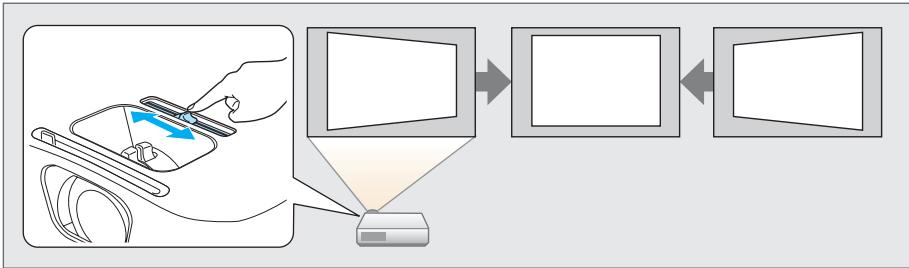
- Correction manuelle (Curseur Keystone H.) (EB-X14/EB-W12/EB-X12/EB-S12/EB-X11 uniquement) Corrige manuellement la distortion trapézoidale horizontale à l'aide du Curseur pour le réglage du Keystone Horizontal.
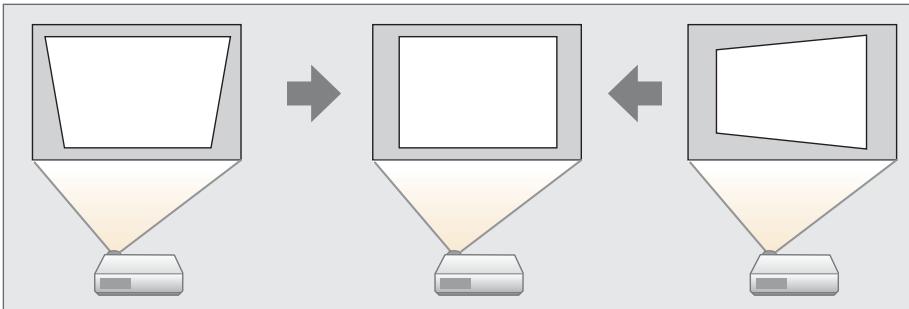
- Correction manuelle (H/V-Keystone)
Corrigez manuellement la distorsion horizontale et verticale de manière indépendante.
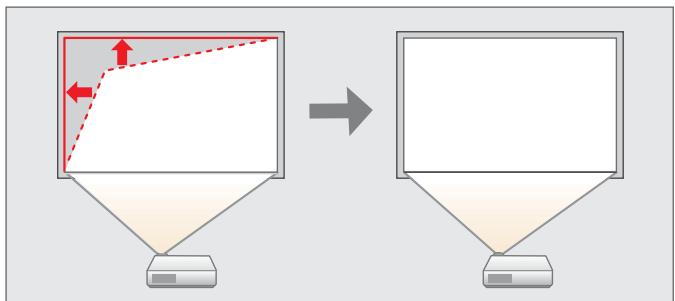
- Correction manuelle (Quick Corner)
Corrige manuellement les quatre coins de manière indépendante.

L'image peut être réduite si vous corrigez la distorsion trapezoidale.
Correction automatique
V-Keystone auto. (EB-X14/EB-W12/EB-X12/EB-S12/EB-X11 uniquement)
Lorsque le projecteur détecte un mouvement, par exemple s'il est installé, déplacé ou incliné, il corrige automatiquement la distorsion trapézoidale verticale. Cette fonction est appelée V-Keystone auto.
Lorsque le projecteur reste immobile pendant environ deux secondes après avoir détecté un mouvement, il affiche un écran de réglage et corrige automatiquement l'image projetée.
Vous pouvez utiliser V-Keystone auto. pour corriger l'image projetée dans les conditions suivantes.
Angle de correction : environ vers le haut et le bas

- La correction V-Keystone auto. fonctionne uniquement lorsque Projection est réglé sur Avant dans le menu Configuration. Avancé - Projection p.73
- Si vous ne souhaitez pas utiliser la fonction V-Keystone auto., réglez V-Keystone auto. sur Off. Réglage - Keystone - H/V-Keystone - V-Keystone auto. p.72
Correction manuelle
Permet de corriger manuellement la distorsion trapézoidale.
Vous pouvez utiliser H/V-Keystone pour corriger l'image projetée dans les conditions suivantes.
Angle de correction : environ vers la droite et la gauche / environ vers le haut et le bas
Curseur Keystone H. (EB-X14/EB-W12/EB-X12/EB-S12/EB-X11 equipment)
Déplacez le Curseur pour le réglage du Keystone Horizontal vers la gauche ou la droite pour corriger la distorsion trapezoidale horizontale.
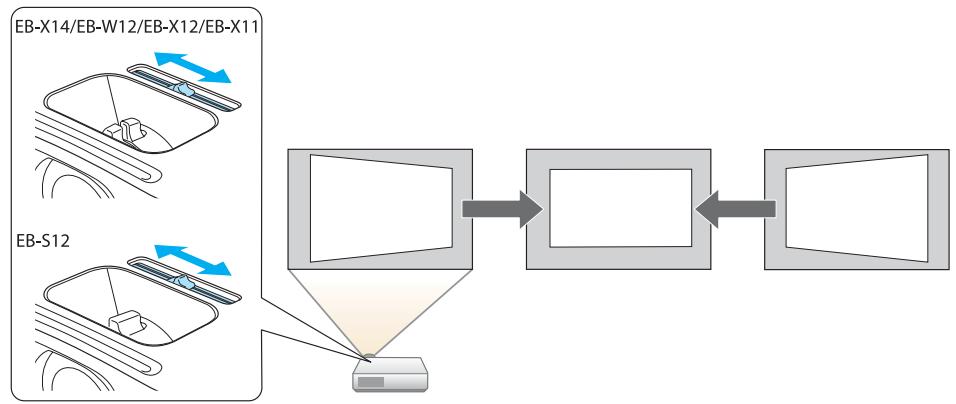

- Si vous utilisez Curseur pour le réglage du Keystone Horizontal, définissez Curseur Keystone H. sur On.
Réglage - Keystone - H/V-Keystone - Curseur pour le réglage du Keystone Horizontal p.72 - Vous pouvez également corriger la distorsion trapezoidale dans le sens horizontal à l'aide de H/V-Keystone.
H/v-Keystone
Corrige manuellement la distorsion horizontale et verticale de manière indépendante.
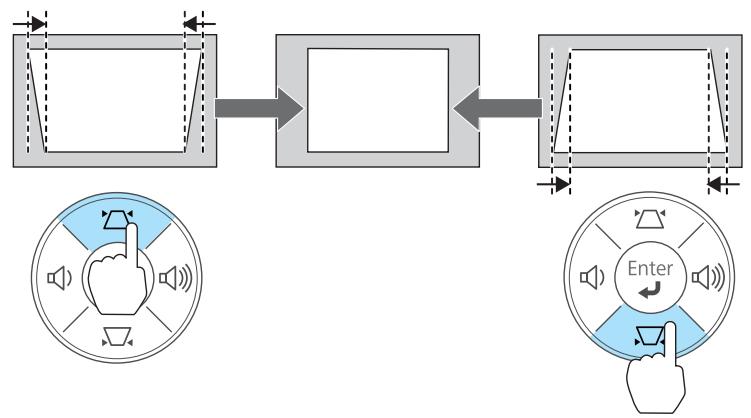
1 Appuyez sur les boutons [△] ou [□] du panneau de configuration pendant la projection pour afficher l'écran Keystone.
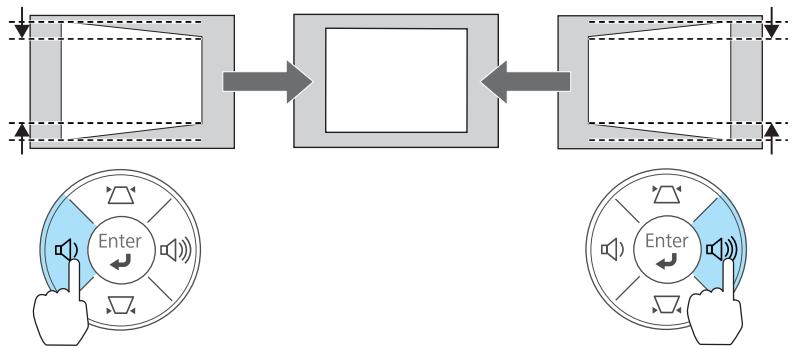
2 Appuyez sur les boutons suivants pour corriger une distorsion trapézoidale.
Appuyez sur les boutons [☑] ou [☑] pour corriger une distorsion verticale.
Appuyez sur les boutons [Wide]/[Tele] pour corriger la distorsion horizontale.

Vous pouvez également définir la fonction H/V-Keystone dans le menu Configuration.
Réglage - Keystone - H/V-Keystone, p. 72
Cette fonction vous permet de corriger manuellement les quatre coins de l'image projetée, séparément.
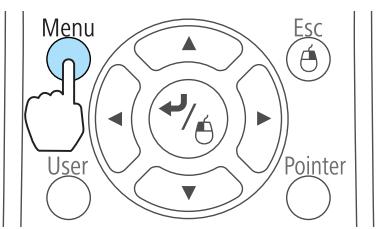
1. Appuyez sur le bouton [Menu] pendant la projection.
Utilisation du menu Configuration p. 67
Utilisation de la télécommande
Utilisation du panneau de configuration
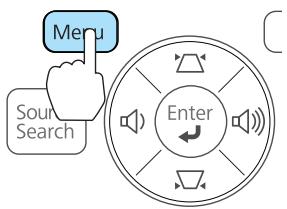
2 Sélectionnez Keystone dans Réglages.
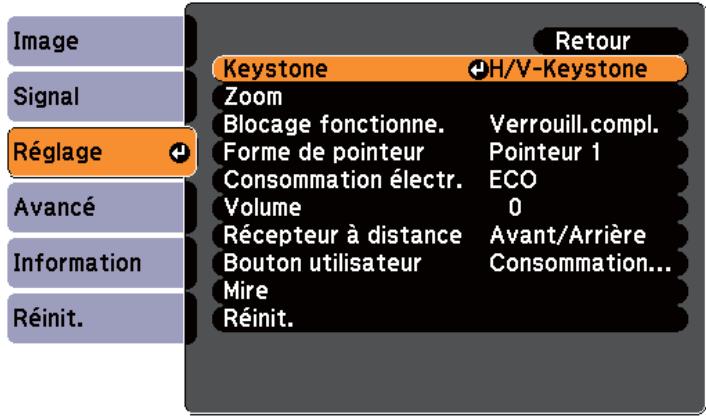
Esc : Retour [◆]: Sélection [◆]: Entrée [Menu]: Quitter.
3 Choisissez Quick Corner, puis appuyez sur le bouton [].
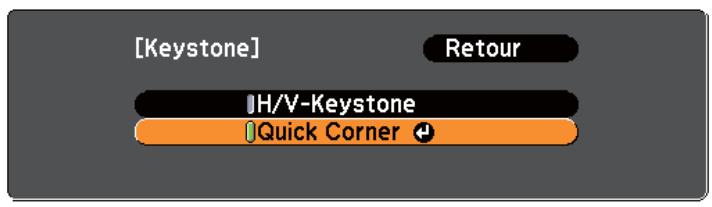
Esc : Retour [◆]: Sélection [◆]: Entrée [Menu]: Quitte.

À l'aide des boutons [], [], [] et [] de la télécommande ou des boutons [], [], [] et [] (ou des boutons [Wide]/[Tele]) du panneau de configuration, sélectionnez le coin à corriger, puis appuyez sur le bouton [].
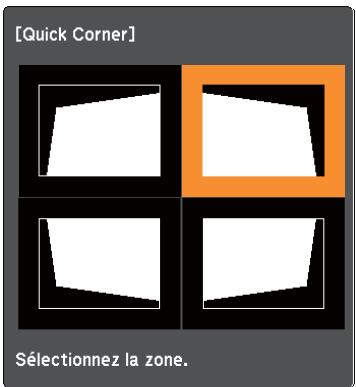
5 À l'aide des boutons [ ], [ ] et [ ] de la télécommande ou des boutons [ ], [ ] et [ ] (ou des boutons [Wide]/[Tele]) du panneau de configuration, corrigez la position du coin.
Lorsque vous appuyez sur le bouton [], l'écran de l'étape 4 s'affiche.
Si le message "Plus de déplacement." apparait, vous ne pouvez plus régler la forme dans la direction indiquée par le triangle gris.

[←/←]: Ajuster Esc /[C] Retour
6 Si nécessaire, répétez les étapes 4 et 5 pour régler les autres coins. 7 Quand vous avez terminé, appuyez sur le bouton Esc pour quitter le menu de correction.
Etant donné que Keystone a été réglé sur Quick Corner, l'écran de sélection du coin illustré à l'étape 4 est affiché lorsque vous appuyez sur les boutons [△] et [□] du panneau de configuration. Réglez Keystone sur H/V-Keystone pour executer une correction horizontale et verticale à l'aide des boutons [△] et [□] du panneau de commande.
Réglage - Keystone - H/V-Keystone, p. 72

Si vous maintenez le bouton Esc enfoncé pendant environ deux secondes alors que l'écran de sélection de coin de l'étape 4 est affiché, l'écran suivant apparait.
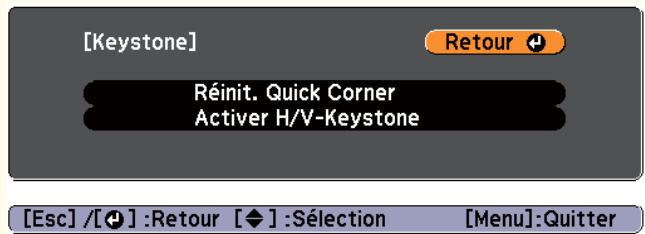
Réinit. Quick Corner : réinitialise les corrections apportées à l'aide de Quick Corner.
Activer H/V-Keystone : active la méthode de correction H/V-Keystone.
Menu Réglage p.72
Réglage de la taille de l'image
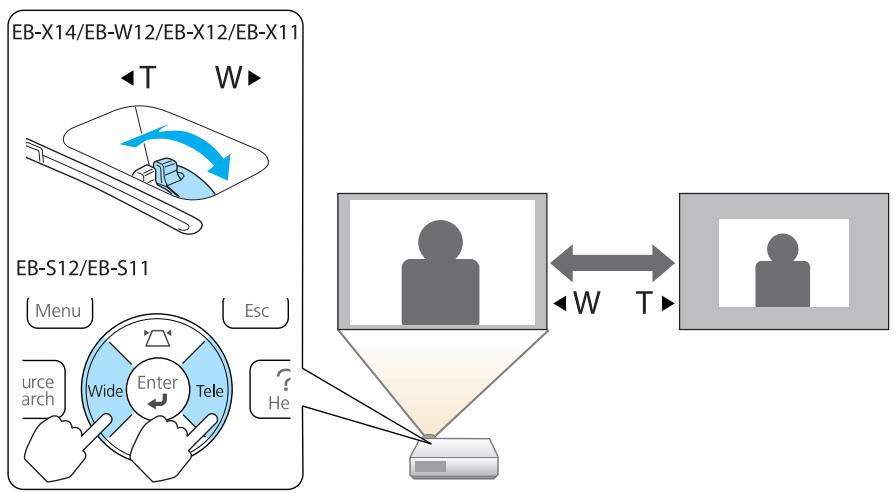
EB-X14/EB-W12/EB-X12/EB-X11
Tournez la bague de zoom pour régler la taille de l'image projetée.
EB-S12/EB-S11
Réglez à l'aide des boutons [Wide]/[Tele] du panneau de configuration.
Wide: augmente la taille de l'image projetée.
Télé: réduit la taille de l'image projetée.
Réglage de la position de l'image
Appuyez sur le levier de réglage du pied pour déplier ou replier le pied réglable avant. Vous pouvez régler la position de l'image en inclinant le projecteur jusqu'à 12 degrés.
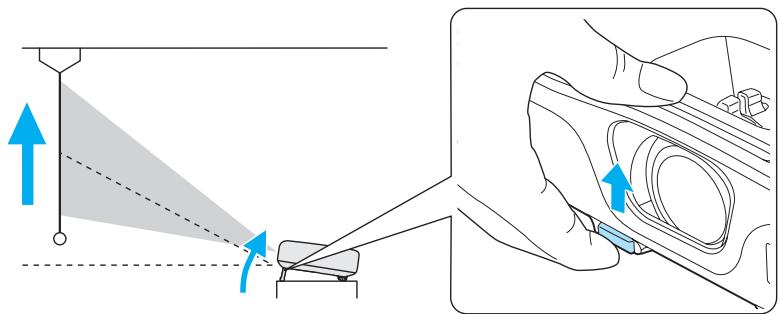

Plus l'angle d’inclinaison est important et plus la mise au point est difficile. Installez le projecteur de sorte que l'angle d’inclinaison possible soit faible.
Réglage de l'inclinaison horizontale
Dépliez et repliez le pied arrière pour régler l'inclinaison horizontale du projecteur.
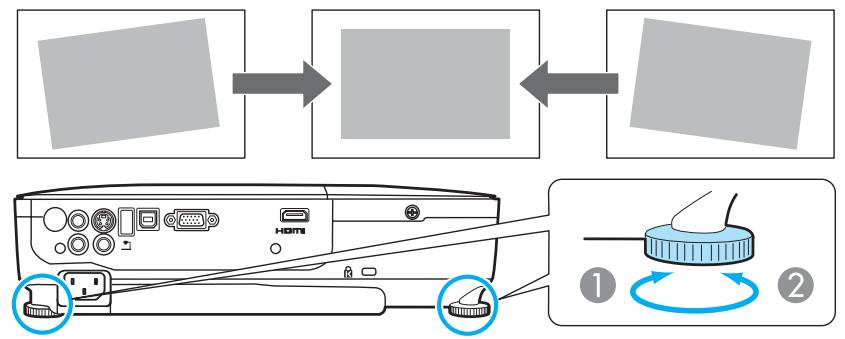
Dépliez le pied arrière. Repliez le pied arrêté.
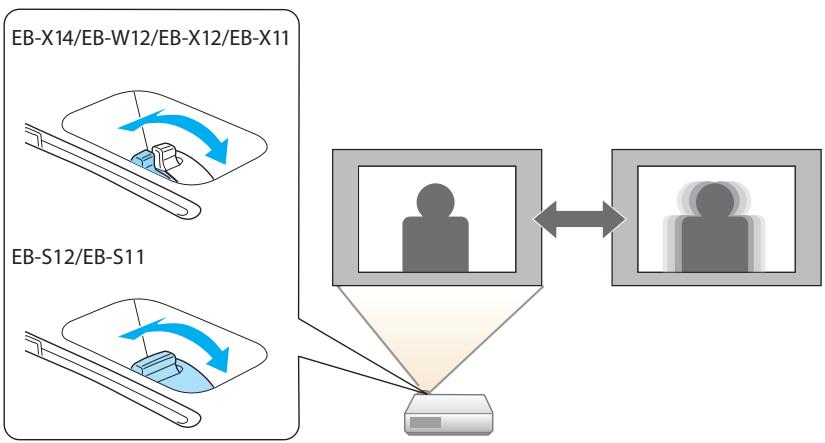
Correction de la mise au point
Vous pouvez corriger la mise au point à l'aide de la bague de mise au point.
Réglage du volume
Vous pouvez régler le volume selon l'une des méthodes suivantes.
- Appuyez sur le bouton [Volume] du panneau de commande ou de la télécommande pour régler le volume.
[-] Réduit le volume. [+] Augmente le volume.
Utilisation de la télécommande
Utilisation du panneau de configuration (EB-X14/EB-W12/EB-X12/EB-X11 uniquement)
- Réglage du volume dans le menu Configuration. Réglage - Volume p.72

Attention
Ne lancez pas une projection avec un volume élevé. Un volume excessif soudain peut entraîner des problèmes auditifs. Réduisez toujours le volume avant l'extinction pour pouvoir l'augmenter progressivement lors de la mise en marche suivante.
Sélection de la qualité de projection (sélection du mode couleurs)
Vous pouvez obtenir aisément une qualité d'image optimale en choisissant le réglage correspondant le mieux à l'environnement dans lequel la
La luminosité de l'image varie en fonction du mode sélectionné.
| Mode | Application |
| Dynamique | Ce mode est idéal en cas d'utilisation dans un local éclairé. C'est le mode le plus clair. Il produit parfaitement les tonssonsres. |
| Présentation | Ce mode est idéal pour effectuer une presentation en couleur dans un local éclairé. |
| Théâtre | Idéal pour la projection d'un film dans un local nombre. Donne aux images une teinte naturelle. |
| Photo*1 | Idéal pour la projection d/images fixes, comme des photos, dans un local éclairé. Les images sont vives et leur contraste accentué. |
| Sports*2 | Idéal pour regarder une émission de télévision dans un local éclairé. Les images sont vives et très réalisistes. |
| sRGB | Idéal pour les images conformes à la norme en matière de couleurs sRGB>. |
| Tableau noir | Meme si vous projetez sur un tableau noir (ou vert), ce réglage donne aux images une teinte naturelle, comme si elles étaient projétées sur un écran. |
| Tableau blanc | Idéal pour effectuer une presentation sur un tableau blanc. |
1 Cette sélection est disponible uniquement si le signal d'entrée est RGB ou si la source est USB Display ou USB. 2 Cette sélection est disponible uniquement si le signal d'entrée est Video component ou si la source d'entrée est Video ou S-Video.
À chaque pression sur le bouton [Color Mode], le Mode couleurs change et le nom du Mode couleurs s'affiche à l'écran.
Télécommande
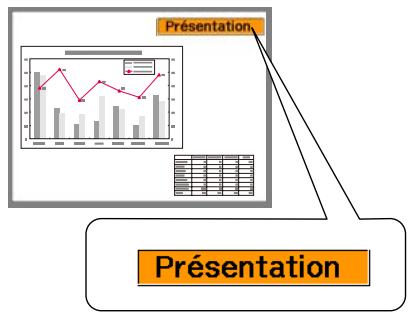

Vous pouvez régler le Mode couleurs dans le menu Configuration. Image - Mode couleurs p.69
Réglage de l'iris auto
En réglant automatiquement la luminance par rapport à la luminosité de l'image affichée, il vous permet de profiter d'images riches et profondes.

Appuyez sur le bouton [Menu].
Utilisation du menu Configuration p. 67
Utilisation de la télécommande
Utilisation du panneau de commande
2 Sélectionnez iris auto dans image.
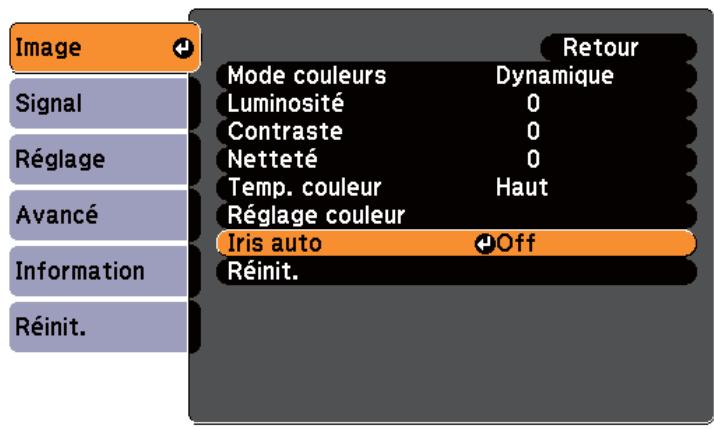
Esc : Retour [◆]: Sélection [◆]: Entrée [Menu]: Quitter.
3 Sélectionnez on.
Le réglage est conservé pour chaque Mode couleurs.
4 Appuyez sur le bouton [menu] pour terminer le réglage.
![EPSON EB-X12 - Appuyez sur le bouton [menu] pour terminer le réglage. - 1](/content/2020/05/103935/images/e861709a05eef0fb054c2c58c1ed6766105eb0551f03053a36602b6e0b8a4858.jpg)
La fonction Iris auto peut être réglée uniquement lorsque le Mode couleurs est Dynamique ou Théâtre.
Modification du rapport l/h de l'image projetée
Vous pouvez modifier le Rapport L/H de l'image projetée pour l'adapter au type, au ratio hauteur/largeur et à la résolution des signaux d'entrée.
Les rapports disponibles varient en fonction du signal d'image en cours de projection.
Méthodes de modification
À chaque pression sur le bouton [Aspect] de la télécommande, le nom du rapport L/H s'affiche à l'écran et le rapport L/H change.
Télécommande
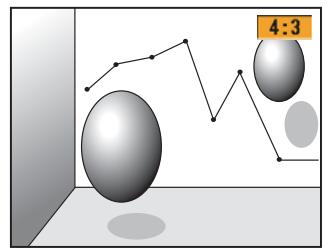

Vous pouvez régler le rapport L/H dans le menu Configuration.
Signal - Aspect, p. 70
Modification du rapport l/h
Projection d’images depuis les équipements vidéo ou le port HDMI (pour le modèle EB-W12)
À chaque pression sur le bouton [Aspect], le rapport L/H change dans cet ordre : Normal ou Automatique, 16:9, Complet, Zoom et Native.
Exemple : signal d'entrée de 1080p (résolution : 1920 x 1080, rapport L/H : 16:9)
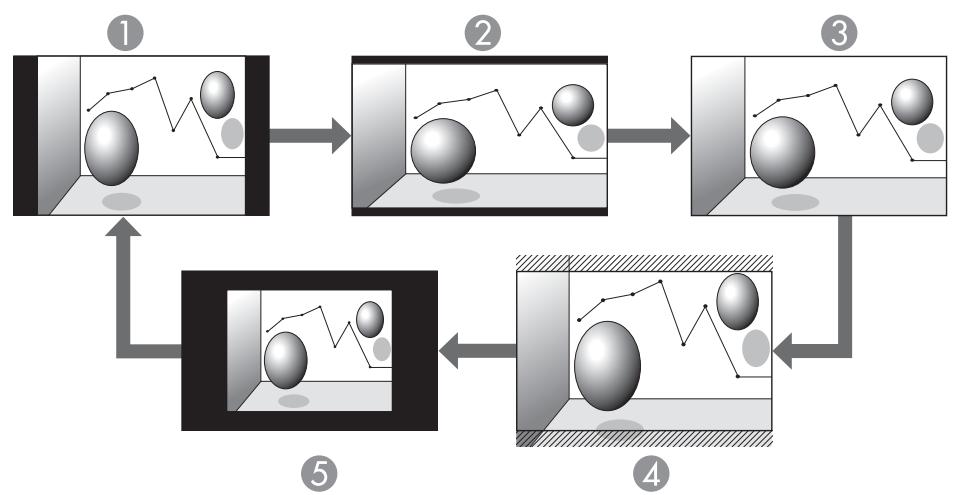
Normal ou Automatique 16:9 3 Complet 4 Zoom 5 Native
Projection d'images à partir de l'équipement vidéo (pour le modèle EB-X14/EB-X12/EB-S12/EB-X11/EB-S11)
À chaque pression sur le bouton [Aspect], le rapport L/H change dans cet ordre : 4:3 et 16:9.
Avec un signal en entrée de 720p/1080i et un rapport L/H réglé sur 4:3, un zoom 4:3 est appliqué (les bords droit et gauche de l'image sont coupés).
signal d'entrée de 720p (résolution : 1280 x 720, rapport L/H : 16:9)
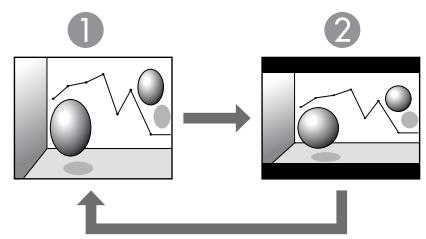

4:3

16:9
Projection d’images à partir du port HDMI (pour le modèle EB-X14/EB-X12)
À chaque pression sur le bouton Aspect, le rapport L/H change dans cet ordre : Automatique, 4:3 et 16:9.
Exemple : signal d'entrée de 1080p (résolution : 1920 x 1080, rapport L/H : 16:9)
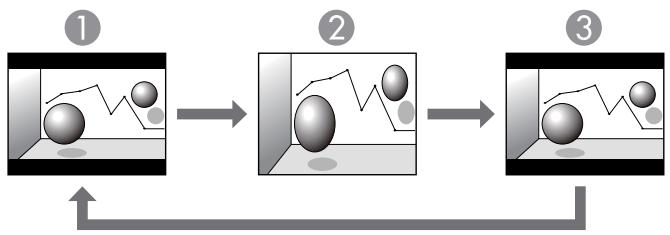

Automatique

4:3

16:9
Projection des images à partir d'un ordinateur
Voici des exemples de projection pour chaque rapport L/H.
EB-W12
| Rapport L/H | Signal entrée | |
| XGA 1024 X 768 (4:3) | WXGA 1280 X 800 (16:10) | |
| Normal | ||
| 16:9 | ||
| Complet | ||
| Zoom | ||
| Native | ||
EB-X14/EB-X12/EB-S12/EB-X11/EB-S11
| Rapport L/H | Signal entrée | |
| XGA 1024 X 768 (4:3) | WXGA 1280 X 800 (16:10) | |
| Normal | ||
| 4:3 | ||
| 16:9 | ||

Si des parties de l'image sont manquantes, CHOISSEZ Large ou Normal dans la section Résolution du menu Configuration, selon le format de l'écran de l'ordinateur. Signal - Résolution p.70
Fonctions utiles
Ce chapitre fournit des conseils utiles pour la réalisation de présentations et présente les fonctions de sécurité.
Projection sans ordinateur (diaporama)
En connectant un périphérique de stockage USB, une mémoire USB ou un disque dur USB par exemple, à l'ordinateur, vous pouvez projeter les fichiers stockés sur le périphérique sans recourir à un ordinateur. Cette fonction est baptisée Diaporama.

- Vous ne pourrez peut-être pas utiliser des périphériques de stockage USB contenant des fonctions de sécurité.
- Vous pouvez corriger la distorsion trapézoidale pendant la projection d'un Diaporama, même si vous appuyez sur les boutons [△] et [□] du panneau de configuration.
Caractéristiques des fichiers pouvant être projetés à l'aide d'un diaporama
| Type | Type de fichier (extension) | Remarques |
| Image | .jpg | Les images suivantes ne peuvent pas être projétées : - Formats en mode de couleur CMJN - Formats progressifs - Images d'une résolution supérieure à 8192x8192 En raison des caractéristiques des fischiers JPEG, les images peuvent ne pas être projétées correctement si le taux de compression est trop élevé. |
| .bmp | Impossible de projeter des images avec une résolution supérieure à 1280x800. | |
| .gif | • Impossible de projeter des images avec une résolution supérieure à 1280x800. • Impossible de projeter des GIF animés. | |
| .png | Impossible de projeter des images avec une résolution supérieure à 1280x800. |

- Lorsque vous connectez un disque dur compatible USB, veillez à brancher l'adaptateur secteur fourni avec le disque dur.
- Le projecteur ne prend pas en charge certains systèmes de fichiers. Utilisez donc un support qui a été formaté en Windows.
- Formatez le support en FAT16/32.
Projection d'images stockées dans une mémoire USB
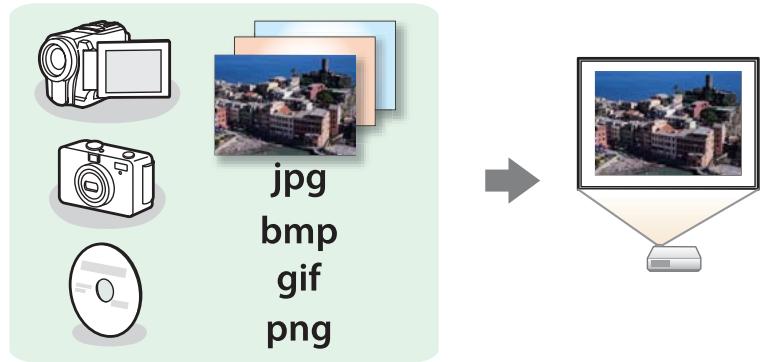
Projection de l'image sélectionnée p.49 Projection des fichiers image d'un dossier en sequence (Diaporama) p.50
Méthodes d'utilisation d'un diaporama
Les étapes décrites ci-dessous sont basées sur l'utilisation de la télécommande. Vous pouvez toutefois exécuter des opérations identiques à l'aide du panneau de commande.
Démarrage du diaporama
1 Basculez la source sur USB.
Passage à l'image cible à l'aide de la télécommande p.32
Connectez le périhérique de stockage USB ou l'appareil photo numérique au projecteur.
Connexion de périphériques USB p.26
Le Diaporama démarre et l'écran de la liste de fichiers s'affiche.
- Les fichiers JPEG sont représentés par des vignettes (le contenu du fichier est affiché en miniature).
- Les autres fichiers ou dossiers sont affichés sous la forme d'icônes, comme indiqué dans le tableau suivant.
| Icône | Fichier | Icône | Fichier |
| JPEG | Fichiers JPEG* | BMP | Fichiers BMP |
| GIF | Fichiers GIF | PNG | Fichiers PNG |
- Lorsqu'un fichier ne peut pas être représenté par une vignette, il est représenté par une icône.

- Vous pouvez également insérer une carte mémoire dans un lecteur de carte USB puis connecter le lecteur au projecteur. Certains lecteurs de cartes USB disponibles dans le commerce peuvent toutefois ne pas être compatibles avec le projecteur.
- Si l'écran suivant (fenêtre Sélectionner un lecteur) s'affiche, appuyez sur les boutons [], [], [?] et [?] pour Sélectionner le lecteur que vous souhaitez utiliser, puis appuyez sur le bouton [].
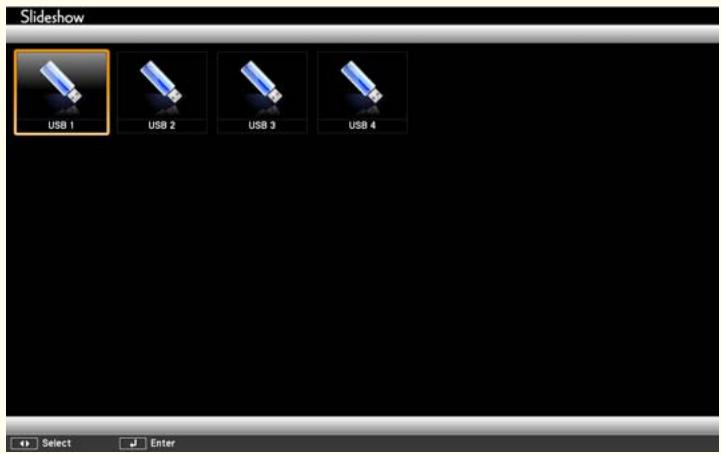
- Pour afficher la fenêtre Sélectionner un lecteur, positionnez le curseur sur Sélectionner un lecteur en haut de la fenêtre de la liste de fichiers, puis appuyez sur le bouton [].
Projection d'images
1 Utilisez les boutons [], [], [ et ] pour sélectionner le fichier ou le dossier que vous souhaitez projeter.
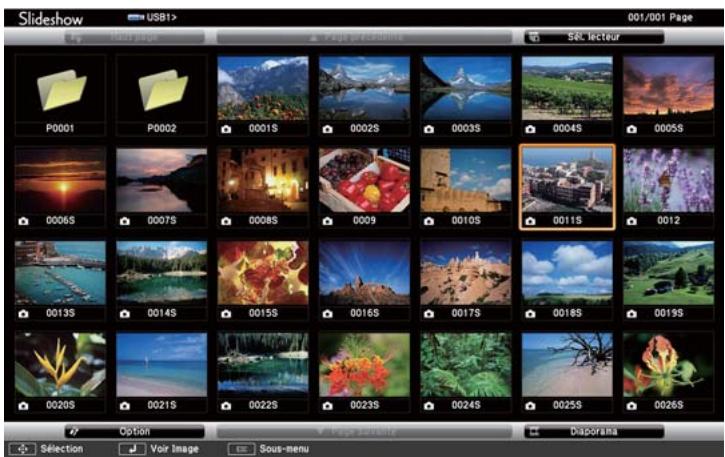

Sieldomes fichiers et dossiers ne s'affiche dans la fenêtre en cours suivante au bas de la fenêtre et appuyez sur le bouton [].
Pour revenir à la fenêtre précédente, appuyez sur le bouton [+] de la télécommande ou placez le curseur sur le bouton Page précédente en haut de la fenêtre et appuyez sur le bouton [].
2 Appuyez sur le bouton []
L'image sélectionnée est affichée.
Lorsqu'un dossier est sélectionné, les fichiers qu'il contient sont affichés. Pour revenir à la fenêtre précédente, placez le curseur sur le bouton Haut page et appuyez sur le bouton [].
Rotation des images
Vous pouvez faire pivoter les images par incréments de. La fonction de rotation est également disponible pendant un Diaporama.
1. Lisez les images ou exécutez le Diaporama. 2. Pendant la projection, appuyez sur le bouton [ ] ou [ ].
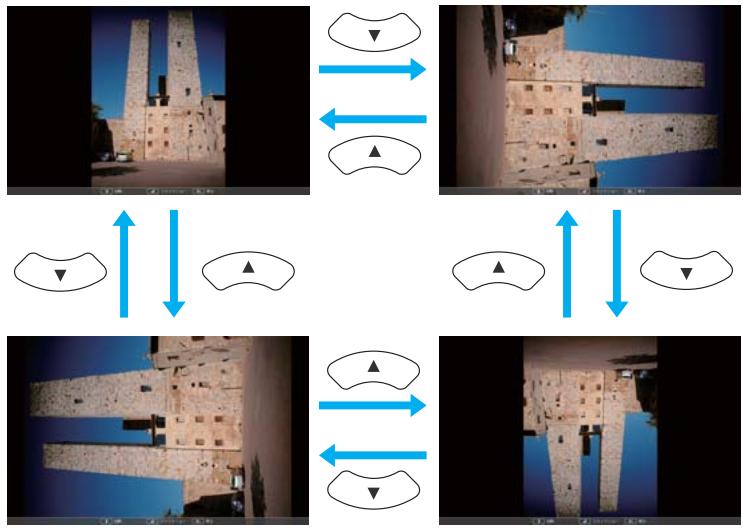
Arrêt du diaporama
Pour fermer le Diaporama, déconnectez le périphérique USB du port USB du projecteur. Dans le cas d'appareils photo numériques, disques durs, etc., mettez le périphérique hors tension puis retirez-le.
Attention
Ne débranche pas le périphérique de stockage USB s'il est en cours d'utilisation. Le Diaporama risquerait de ne pas fonctionner correctement.
Démarrez le Diaporama.
L'écran de la liste de fichiers s'affiche.
Démarrage du diaporama p.48
2 Appuyez sur les boutons [], [], [] et [] pour sélectionner le fichier image que vous souhaitez projeter.
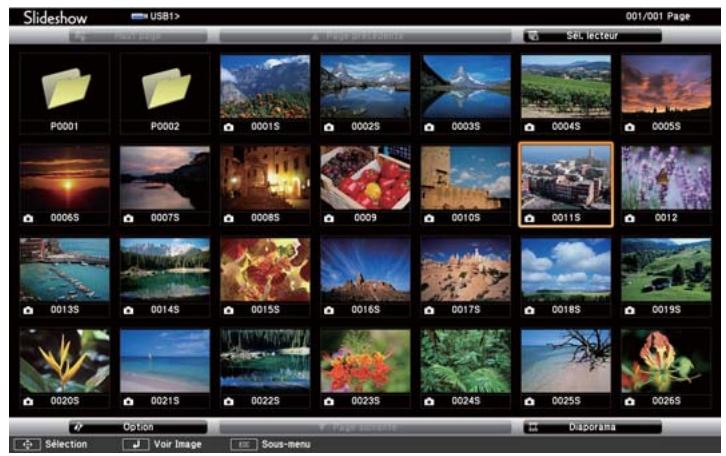
3 Appuyez sur le bouton [].
L'image affichée.
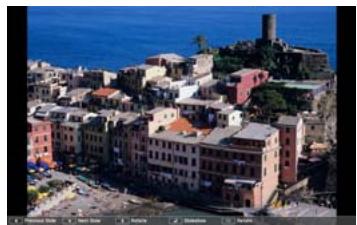

Appuyez sur les boutons [()][()] pour passer au fichier image suivant ou précédent.
Appuyez sur le bouton Esc pour revenir à l'écran de la liste de fichiers.
Projection des fichiers image d'un dossier en séquence (diaporama)
Vous pouvez projeter les fichiers image d'un dossier dans l'ordre, l'un après l'autre. Cette fonction est baptisée Diaporama. Procédez comme suit pour exécuter le Diaporama :

Pour changer automatiquement les fichiers lors de l'exécution du Diaporama, réglez la Fréq. définition dans Option du Diaporama sur toute valeur différente de Non. Le réglage par défaut est de 3 secondes.
Paramètres d'affichage des fichiers image et paramètres de fonctionnement du diaporama p.51
1 Démarrez le Diaporama.
L'écran de la liste de fichiers s'affiche.
Démarrage du diaporama p.48
2 Utilisez les boutons [], [], [] et [] pour placer le curseur sur le dossier du Diaporama à exécuter et appuyez sur le bouton [].
3 Sélectionnez Diaporama en bas à droite de l'écran de la liste de fichiers, puis appuyez sur le bouton [].
Le Diaporama démarre et les fichiers image du dossier sont automatiquement projetés dans l'ordre, l'un après l'autre.
Lorsque le dernier fichier a été projeté, la liste des fichiers est à nouveau affichée automatiquement. Si vous regléz Lecture continue sur On dans la fenêtre Option, la projection se fait en boucle.
Paramètres d'affichage des fichiers image et paramètres de fonctionnement du diaporama p.51
Vous pouvez, pendant la projection d'un diaporama, passer à la fenêtre suivante, revenir à la précédente ou arrêter la lecture.

Si Fréq. défillement de l'écran Option est réglé sur Non, les fichiers ne changent pas automatiquement lorsque vous Sélectionnez Voir Diaporama. Appuyez sur le bouton [], [+] ou [+] pour passer au fichier suivant.
Vous pouvez utiliser les fonctions suivantes lors de la projection d'un fichier d'image avec Slideshow.
- Freeze "Arrêt sur image (Freeze)" p. 52
- Pause A/V "Arrêt momentané de l'image et du son (Pause A/V)" p.52 E-Zoom "Agrandissement d'une partie de l'image (E-Zoom)" p.54
Paramètres d'affichage des fichiers image et paramètres de fonctionnement du diaporama
Vous pouvez définir l'ordre d'affichage des fichiers ainsi que les paramètres de fonctionnement du Diaporama dans l'écran Option.
1 Appuyez sur les boutons [], [], [] et [] pour placer le curseur sur le dossier dans lequel vous souhaitez définir les conditions d'affichage et appuyez sur le bouton Esc. Sélectionnez Option dans le sous-menu qui s'affiche, puis appuyez sur le bouton []. 2 Quand l'écran Option suivant s'affiche, réglez chacun des éléments. Activez les réglages en plaçant le curseur sur l'élément voulu et en appuyant sur le bouton [].
Le tableau suivant indique les détails de chaque élément.
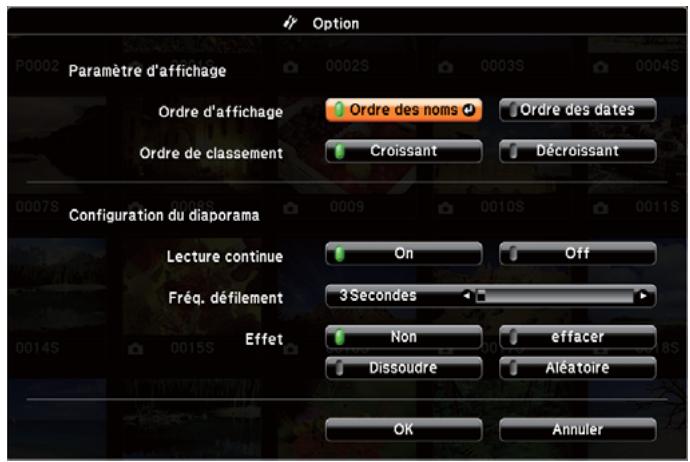
| Ordre d'affi-chage | Vous pouvezCHOISIR d'afficher les fichiers classés par Ordre des noms ou par Ordre des dates. |
| Ordre de clas-sement | Vous pouvezCHOISIR de trier les fichiers par ordre Croissant ou Décroissant. |
| Lectureconti-nue | Vous pouvez définir si le Diaporama doit être répété. |
| Fréq. défillement | Vous pouvez définir la durée pendant laquelle un fichier est affché lors de l'exécution de la fonction Diaporama. Vous pouvez définir un temps entre 0 seconde (Non) et 60 secondes. Si vous sélectionnez Non, la lecture automatique est désactivée. |
| Effet | Vous pouvez définir les effets à l'écran lors du changement de diapositive. |
3 Lorsque vos réglages sont terminés, utilisez les boutons [>, [], [+] et [?] pour placer le curseur sur OK et appuyez sur le bouton [].
Les réglages sont appliqués.
Si vous ne désirez pas appliquer les réglages, placez le curseur sur le bouton Annuler, puis appuyez sur le bouton [].
Arrêt momentané de l'image et du son (pause a/v)
Cette fonction vous permet d'attirer l'attention du public sur votre commentaire, mais aussi de masquer certaines opérations telles que le changement de fichiers dans le cas d'une présentation à partir d'un ordinateur.

Chaque pression sur le bouton [A/V Mute], ainsi que chaque ouverture/fermeture de cache de l'objectif, active ou désactive la fonction Pause A/V.
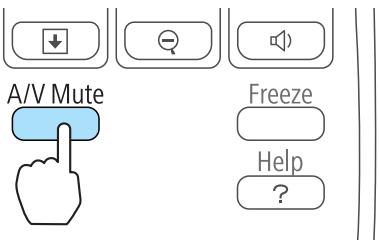
Projecteur
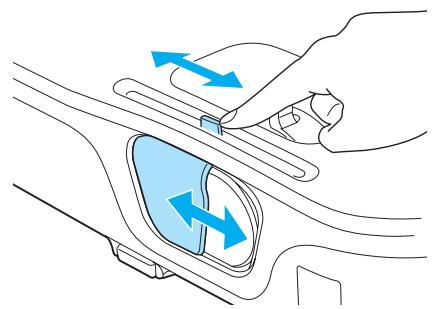

- Pendant la projection d'images animées, les images et le son sont toujours lus par la source lorsque la fonction Pause A/V est activée. Il est impossible de reprendre la projection à l'endroit où la fonction Pause A/V a été activée.
- Vous pouvez sélectionner l'écran affiché lorsque le bouton [A/V Mute] est appuyé dans le menu Configuration. Avancé - Affichage - Pause A/V p.73
- Lorsque le volet de pause A/V est fermé pendant environ 30 minutes, le Minut cache objectif est activé et l'appareil est automatiquement mis hors tension. Si vous ne souhaitez pas activer Minut cache objectif, réglez Minut cache objectif sur Off. Avancé - Fonctionnement - Minut cache objectif p.73
- La lampe reste allumée durant la Pause A/V, ce qui augmente la durée d'utilisation cumulée de la lampe.
Arrêt sur image (freeze)
Lorsque Freeze est activé pour les images animées, l'image gelée est toujours projetée sur l'écran, ce qui vous permet de projeter une série animée
image par image comme s'il s'agissait d'une série de photos. Vous pouvez en outre effectuer des opérations telles qu'un changement de fichiers, lors d'une projection à partir d'un ordinateur, sans projet d'images si vous activez Freeze au préalable.
Chaque pression sur le bouton [Freeze] active ou désactive la fonction Freeze.
Télécommande
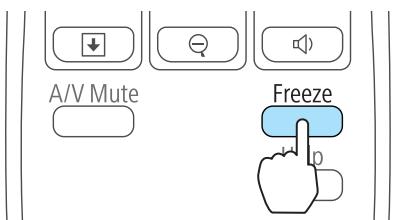

- La lecture audio n'est pas interrompue.
- Pendant la projection d'images animées, les images sont toujours lues alors que l'écran est arrêté. Il est impossible de reprendre la projection à l'endroit où l'écran a été arrêté.
- Si vous appuyez sur le bouton [Freeze] alors que le menu Configuration ou l'écran d'aide est affiché, le menu ou l'écran d'aide affiché est fermé.
- La fonction Freeze peut fonctionner en combinaison avec la fonction E-Zoom.
Fonction pointeur (pointeur)
Cette fonction vous permet de déplacer un pointeur sur l'image projetée, de manière à attirer l'attention sur un élément.
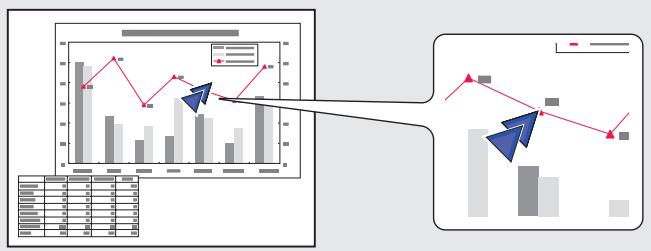
1 Affichez le pointeur.
À chaque fois que vous appuyez sur le bouton [Pointer], le pointeur s'affiche ou disparaît.
Télécommande
2 Déplacez le pointeur ()
Télécommande
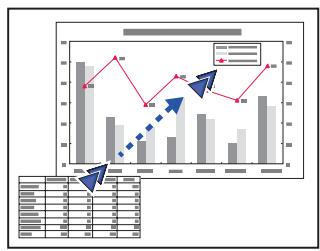
Lorsque vous appuyez sur une quelconque paire de boutons adjacents [ ], [ ], [ ] et [ ] simultanément, vous pouvez déplacer le pointeur en diagonale.

Vous pouvez sélectionner la forme du pointeur dans le menu Configuration.
Réglage - Forme de pointeur, p. 72
Agrandissement d'une partie de l'image (e-zoom)
Cette fonction vous permet d'agrandir une image, par exemple un graphique ou un tableau, de manière à mieux en voir les détails.
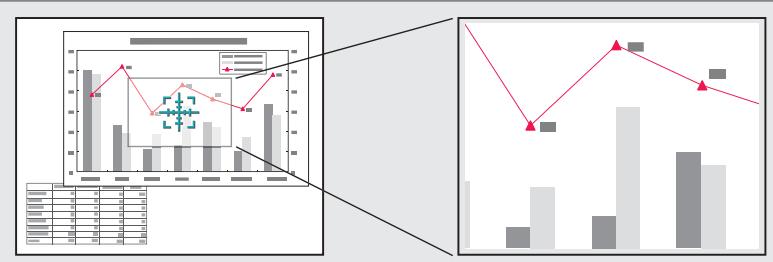
1 Démarrez la fonction e-zoom.
Appuyez sur le bouton [4] pour fermer la croix (5).
Télécommande
2 Déplacez la croix ( ) sur la partie de l'image à agrandir.
Télécommande
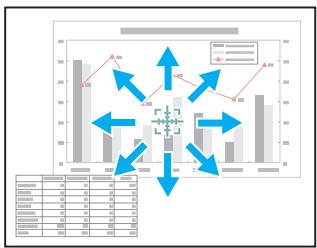
Lorsque vous appuyez sur une quelconque paire de boutons adjacents [], [], [] et [] simultanément, vous pouvez déplacer le pointeur en diagonale.
Effectuez l'agrandissement.
Télécommande
Bouton [ ] : Chaque pression sur le bouton provoque l'agrandissement de la zone. Vous pouvez effectuer un agrandissement rapide en maintenant le bouton enfoncé.
Bouton [ ] : Réduit les images qui ont été agrandies.
Bouton Esc : Annule le zoom électronique.

- Le taux d'agrandissement est affiché à l'écran. La zone sélectionnée peut être agrandie de 1 à 4 fois, en 25 increments.
- Pendant la projection agrandie, appuyez sur les boutons [], [], [] et [] pour faire défiler l'image.
Utilisation de la télécommande pour contrôler le pointeur de la souris (souris sans fil)
Vous pouvez contrôler le pointeur de la souris de l'ordinateur depuis la télécommande du projecteur. Cette fonction est baptisée Souris Sans Fil.
Les systèmes d'exploitation suivants sont compatibles avec la fonction Souris Sans Fil.
| Windows | Mac OS | |
| Système d'exploitation | Windows 98 | Mac OS X 10.3.x |
| Windows 98 SE | Mac OS X 10.4.x | |
| Windows Me | Mac OS X 10.5.x | |
| Windows 2000 | Mac OS X 10.6.x | |
| Windows XP | ||
| Windows Vista | ||
| Windows 7 |
- Il peut s'avérer impossible d'utiliser la fonction Souris Sans Fil avec certaines versions des systèmes d'exploitation.
Procédez comme suit pour activer la fonction Souris Sans Fil.
1 Connectez le projecteur à l'ordinateur à l'aide du câble USB.
Connexion d'un ordinateur p.23
2. Basculez la source sur l'un des paramètres suivants.
- USB Display
- Ordinateur HDMI "Passage à l'image cible à l'aide de la télécommande" p. 32
Une fois le réglage effectué, le pointeur de la souris peut être contrôlé comme suit.
Déplacement du pointeur de la souris
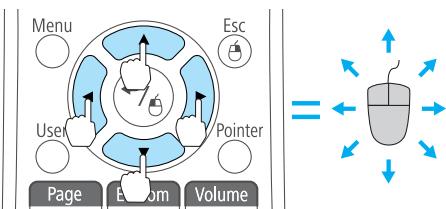
Boutons [][][][] :
Déplace le pointeur de la souris.
Clics de souris
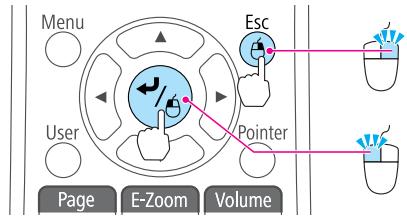
Bouton Esc : Clic droit.
Bouton [ ] : Clic gauche. Appuyez deux fois rapidement pour double-clique.
Glisser-déplacer
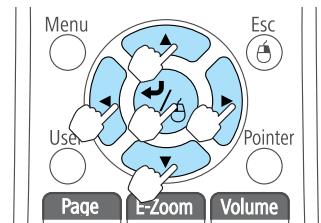
Tout en maintenant le bouton [+] enfoncé, appuyez sur les boutons [], [], [ et ].
Relâchez le bouton [←] quand vous vous trouvez à l'endroit désiré.
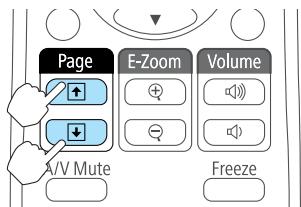
Bouton [+] : Passe à la page précédente.
Bouton [□]: Passe à la page suivante.

- Lorsque vous appuyez sur une quelconque paire de boutons adjacents [], [], [] et [] simultanément, vous pouvez déplacer le pointeur en diagonale.
- Si les boutons de la souris sont inversés sur l'ordinateur, le fonctionnement des boutons de la télécommande sera lui aussi inversé.
- La fonction de souris sans fil ne s'applique pas dans les conditions suivantes.
- Lorsque le menu Configuration ou un écran d'aide est affiché
- Lorsque vous utilisez des fonctions autres que la fonction de souris sans fil (réglage du volume par exemple) Cependant, lorsque vous utilisez la fonction Zoom électronique ou Pointeur, la fonction de page précédente ou suivante est disponible.
Enregistrement d'un logo d'utilisateur
Vous pouvez enregistrer l'image actuellement projetée sous la forme d'un logo d'utilisateur.

Lorsqu'un logo d'utilisateur a été enregistré, il n'est plus possible de rétablir le logo défini en usine.
1 Projetez l'image à enregistrer comme logo d'utilisateur, puis appuyez sur le bouton [Menu].
Utilisation du menu Configuration p. 67
Utilisation de la télécommande
Utilisation du panneau de commande
2 Sélectionnez Logo d'utilisateur dans Avancé.
Esc : Retour [◆] : Sélection [◆] : Entrée [Menu] : Quitte.

- Lorsque la fonction Protec. logo utilis. de la section Mot de passe protégé est réglée sur On, un message vous informe qu'il est impossible de modifier le logo d'utilisateur. Vous pouvez apporter des modifications après avoir réglé Protec. logo utilis. sur Off. "Gestion des utilisateurs (Mot de passe protégé)" p.59
- Si vous lancez la fonction Logo d'utilisateur alors qu'une fonction telle que Keystone, Zoom électronique, Aspect ou Régler zoom est activée, la fonction actuelle est temporairement annulée.
Quand le message "Accepter cette image comme logo utilisateur ?" s'affiche, choisissez Oui.

Lorsque vous appuyez sur le bouton [←] de la télécommande ou du panneau de configuration, le format d'écran peut changer en fonction du signal afin qu'il s'adapte à la résolution du signal d'image.
4 Déplacez cette zone pour choisir la partie de l'image à employer comme logo d'utilisateur.
Vous pouvez effectuer les mêmes opérations à l'aide du panneau de commande du projecteur.
Télécommande
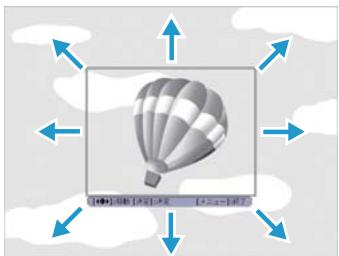

Vous pouvez enregistrer une zone de 400x300 points.
Si vous appuyez sur le bouton [←] et que le message "Sélectionner cette image ?" s'affiche, sélectionnez Oui. Sélectionnez le facteur de zoom dans l'écran de réglage du zoom.
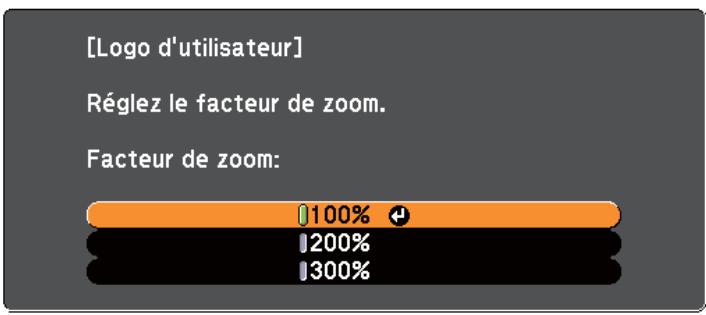
Esc : Retour [◆]: Sélection [◆]: Validation [Menu]: Quitter.
7 Quand le message "Sauvegarder l'image comme logo utiliser?" s'affiche, CHOISSEZ Oui.
L'image est enregistrée. Lorsque l'image est enregistrée, le message "Terminé." s'affiche.

- Lorsqu'un logo d'utilisateur est enregistré, il remplace le logo d'utilisateur précédent.
- La sauvegarde prend quelques instants. N'utilise pas le projecteur ou l'un des appareils connectés pendant l'enregistrement, faute de quoi vous pourriez provoquer des défaillances.
Ce projecteur possède les fonctions de sécurité améliorées suivantes : - Mot de passe protégé
Vous pouvez restreindre le nombre de personnes pouvant utiliser le projecteur.
- Blocage fonctionne.
Vous pouvez interdire aux personnes non autorisées de modifier les réglages du projecteur.
Verrouillage des touches de fonctionnement (Blocage fonctionne). p.61
- Systèmes de Sécurité
Ce projecteur est équipé du dispositif de sécurité antivol suivant.
Systèmes de sécurité p.63
Gestion des utilisateurs (mot de passe protégé)
Lorsque Mot de passe protégé est activé, les personnes qui ignorent le mot de passe ne peuvent pas utiliser le projecteur pour projeter des images, même s'il est allumé. En outre, le logo de l'utilisateur qui s'affiche quand vous allumez le projecteur ne peut pas être modifié. Ce principe fait office de fonction antivol, puisque le projecteur ne peut pas être utilisé s'il est volé. Au moment de l'achat, la fonction Mot de passe protégé n'est pas activée.
Types de la fonction mot de passe protégé
La fonction Mot de passe protégé comprend les deux modes suivants, qui peuvent être activés en fonction de la manière dont le projecteur est utilisé.
- Protection. démarrage
Lorsque le mode Protec. démarrage est activé (On), vous devez entrer un mot de passe prédéfini lorsque le projecteur a été connecté et allumé (c'est également le cas pour Aliment. Direte). Si le mot de passe entré n'est pas correct, la projection ne démarre pas.
- Protec. logo utilis.
Ce mode interdit aux utilisateurs non autorisés de modifier le logo d'utilisateur enregistré, défini par la propriété du projecteur. Si le mode Protec. logo utilis., est On, les modifications de réglages suivantes pour le Logo d'utilisateur sont interdites :
- Capture d'un logo d'utilisateur
- Réglage de la fonction Afficher le fond, Écran de départ ou Pause A/V dans Affichage Avancé - Affichage p.73
Réglage de la fonction mot de passe protégé
Procédez comme suit pour régler la fonction Mot de passe protégé :
1 Pendant la projection, maintenez le bouton [Freeze] enfoncé pendant environ cinq secondes.
Le menu Mot de passe protégé s'affiche.
Télécommande

- Si la fonction Mot de passe protégé est déjà activée, vous êtes invité à entrer le mot de passe.
Si le mot de passe entré est correct, le menu Mot de passe protégé s'affiche.
Saisie du mot de passe p.60 - Lorsque le mot de passe a été défini, appliquez l'autocollant de protection par mot de passe sur le projecteur, à un endroit bien visible, de manière à dissuader toute tentative de vol. Autocollant Protection Par Mot de Passe
2 Sélectionnez le type de protection par mot de passe que vous souhaitez définir, puis appuyez sur le bouton [].
[◆] : Sélection [◆] : Entrée [Menu] : Quitter
3 Choisissez On, puis appuyez sur le bouton [].
Appuyez sur le bouton Esc, l'écran affiché à l'étape 2 s'affiche de nouveau.
Définissez le mot de passe.
(1) Choisissez Mot de passe puis appuyez sur le bouton []. (2) Lorsque le message "Changer le mot de passe ?" s'affiche, choisissez Oui puis appuyez sur le bouton []. Le mot de passe par défaut est régle sur « 0000 ». Remplacez-le par le mot de passe de votre choix. Si vous choisissez Non, l'écran affché à l'étape 2 s'affiche à nouveau.
(3) Tout en maintenant le bouton [Num] enfoncé, entrez un nombre à quatre chiffres à l'aide du pavé numérique. Le numéro s'affiche sous la forme « * * * * ». Lorsque vous entrez le quatrième chiffre, l'écran de confirmation s'affiche.
Télécommande
(4) Entrez de nouveau le mot de passe.
Le message "Mot de passe accepté." s'affiche.
Si vous entrez un mot de passe incorrect, un message vous invite à l'entrer de nouveau.
Saisie du mot de passe
Lorsque l'écran de saisie du mot de passe s'affiche, utilisez la télécommande pour entrer le mot de passe.
Tout en maintenant le bouton [Num] enfoncé, entrez le mot de passe en appuyant sur les touches du pavé numérique.
Saisissez le mot de passe.

Consultez le "Guide d'utilisateur".
La fonction Mot de passe protégé est désactivée temporairement lorsque vous entrez le mot de passe approprié.
Attention
- Si vous entrez un mot de passe incorrect trois fois de suite, le message "Le projecteur est verrouillé" s'affiche pendant environ cinq minutes, puis le projecteur passe en mode attente. Dans une telle situation, débranchez le cordon d'alimentation de la prise secteur puis rebranchez-le et rallumez le projecteur. Le projecteur affiche de nouveau l'écran de saisie du mot de passe, de manière à vous permettre d'entrer le mot de passe correct.
- Si vous avez oublié le mot de passe, notez le numéro « Code de requête : xxxxx » qui s'affiche à l'écran, puis contactez le bureau le plus proche, dont vous trouverez l'adresse dans la Liste des contacts pour projecteurs Epson.
Liste des contacts pour projecteurs Epson - Si vous répétez l'opération ci-dessus et entrez un mot de passe incorrect trente fois de suite, le message suivant s'affiche et le projecteur n'accepte plus de saisie de mot de passe : "Le projecteur est verrouillé. Contactez Epson comme indiqué dans la documentation." Liste des contacts pour projecteurs Epson
Verrouillage des touches de fonctionnement (Blocage fonctionne.)
Utilisez l'une des fonctions suivantes pour verrouiller les boutons du panneau de commande.
- Verrouillage complet.
Tous les boutons du panneau de commande sont verrouillés. Il est impossible d'effectuer la moindre action depuis le panneau de commande, y compris allumer ou éteindre l'appareil.
- Verrouillé fonction.
Tous les boutons du panneau de commande sont verrouillés, à l'exception du bouton O.
Cette fonction est utile, par exemple lors de manifestations pendant lesquelles la projection est effectuée avec toutes les touches inopérantes, ou dans des endroits tels que des écoles, afin de limiter le nombre de touches utilisables. Le projecteur peut toujours être utilisé à l'aide de la télécommande.
1. Appuyez sur le bouton [Menu] pendant la projection.
Utilisation du menu Configuration p. 67
Utilisation de la télécommande
Utilisation du panneau de commande
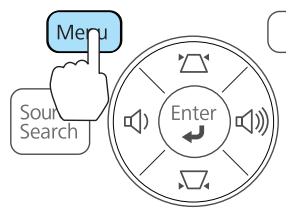
2 Sélectionnez Blocage fonctionne. dans Réglage.
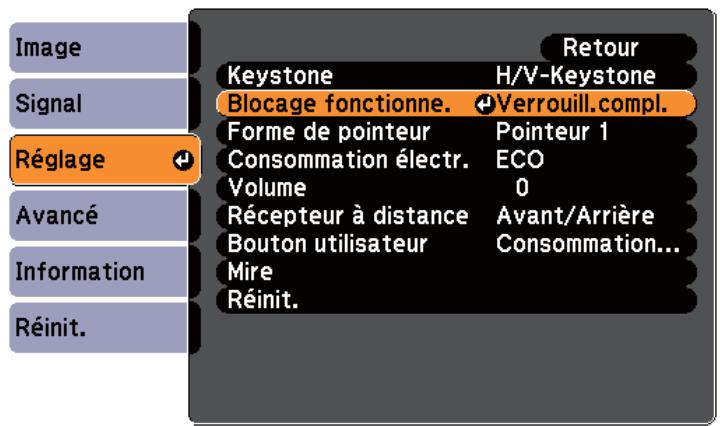
Esc : Retour [◆]: Sélection [◆]: Entrée [Menu]: Quitter.
3 Sélectionnez Verrouill. compl. ou Verrouill. fonc. selon votre choix.
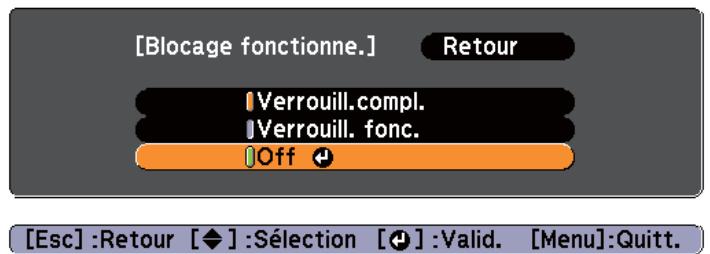
4 Choisissez Oui lorsque le message de confirmation s'affiche. Les boutons du panneau de commande sont bloqués conformément au réglage choisi.

Vous pouvez annuler le blocage du panneau de commande des deux manières suivantes :
- Sélectionnez Off dans Blocage fonctionne. Réglage - Blocage fonctionne. p.72
- Maintenez le bouton [←] du panneau de configuration enfoncé pendant sept secondes. Un message s'affiche et le blocage est annulé.
Systèmes de sécurité
Ce projecteur est équipé des systèmes antivol suivants.
Fente pour système de sécurité La fente pour système de sécurité est compatible avec le système Microsaver Security System fabriqué par Kensington. Consultez la section suivante pour plus d'informations sur le système Microsaver Security System. http://www.kensington.com/ - Point d'installation pour câble de sécurité
Un câble antivol, disponible dans le commerce, peut être glissé dans le point d'installation de manière à fixer le projecteur à un meuble ou une colonne.
Installation du câble antivol
Insérez un cable antivol dans le trou d'installation.
Consultez la documentation du câble antivol pour savoir comment le verrouiller.
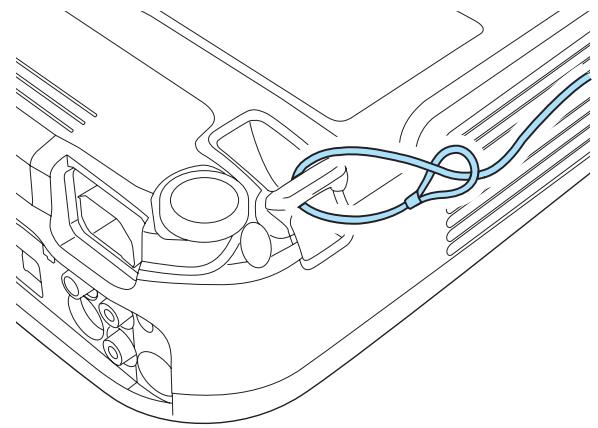
Commandes esc/vp21
Vous pouvez contrôler le projecteur depuis un périphérique externe à l'aide de ESC/VP21.
Avant de démarrer
EB-X14/EB-W12/EB-X12/EB-S12
1 Installez le pilote de communication USB (EPSON USB-COM Driver) sur votre ordinateur. Pour plus d'informations sur le pilote EPSON USB-COM, contactez votre revendeur local ou l'adresse la plus proche indiquée dans la Liste des contacts pour projecteurs Epson.
Liste des contacts pour projecteurs Epson
Réglez USB Type B sur Link 21L dans le menu Avancé.
Avancé - USB Type B p.73
3 Connectez le port USB de l'ordinateur au port USB (Type B) du projecteur à l'aide d'un câble USB.
La seconde fois, commencez à partir de l'étape 2.
EB-X11/EB-S11
Connectez le port série de l'ordinateur (D-Sub 9 broches) au port RS-232C du projecteur à l'aide d'un câble série PC.
- Forme du connecteur: D-Sub 9 broches (male)
- Nom du port d'entrée du projecteur : RS-232C
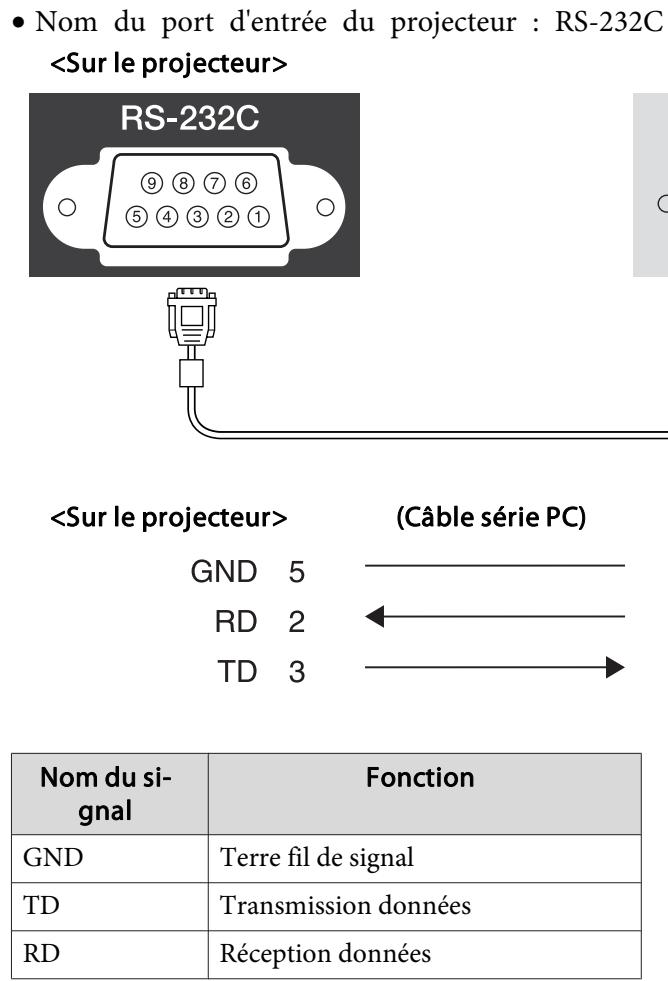
Liste des commandes
Lorsqu'il reçoit une commande de mise sous tension, le projecteur s'allume et passe en mode de préchauffage. Une fois sous tension, le projecteur renvoie un symbole deux-points « : » (3Ah).
Sur réception d'une commande, le projecteur l'exécute, renvoie l'invite deux-points « : », puis accepte la commande suivante.
Si le traitement des commandes se termine par une erreur, le projecteur émet un message d'erreur, puis le code « : » réapparaît.
Le contenu principal est répertorié ci-après.
| Élément | Commande | ||
| Mise sous/hors ten-sion | On | PWR ON | |
| Off | PWR OFF | ||
| Sélection du signal | Ordinateur | Automatique | SOURCE 1F |
| RGB | SOURCE 11 | ||
| Composantes | SOURCE 14 | ||
| HDMI | SOURCE 30 | ||
| Vidéo | SOURCE 41 | ||
| S-Viséo | SOURCE 42 | ||
| USB Display | SOURCE 51 | ||
| USB | SOURCE 52 | ||
| Pause A/V On/Off | On | MUTE ON | |
| Off | MUTE OFF | ||
Ajout d'un code de CR (0Dh) à la fin de chaque commande puis transmission.
Pour plus d'informations, contactez votre revendeur local ou l'adresse la plus proche indiquée dans la Liste des contacts pour projecteurs Epson.
- Liste des contacts pour projecteurs Epson
Protocole de communications
- Réglage du débit en bauds par défaut : 9600bps
- Longueur des données : 8 bits
- Parité : aucune
- Bit d'arrêt : 1 bit
- Contrôle de flux : aucun
Menu configuration
Ce chapitre explique comment utiliser le menu Configuration et ses fonctions.
Cette section explique comment utiliser le menu Configuration.
Les étapes décrites sont basées sur l'utilisation de la télécommande. Vous pouvez toutefois exécuter des opérations identiques à l'aide du panneau de commande. Les boutons que vous pouvez utiliser et leurs fonctions sont indiqués sous le menu.
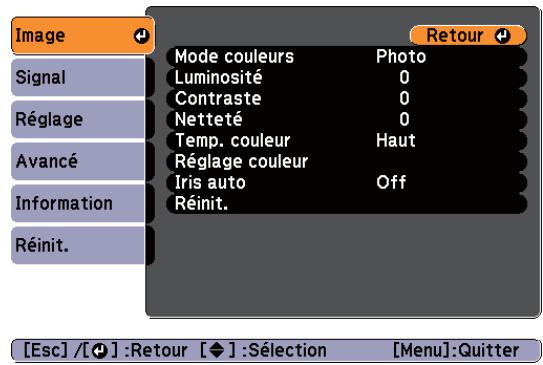
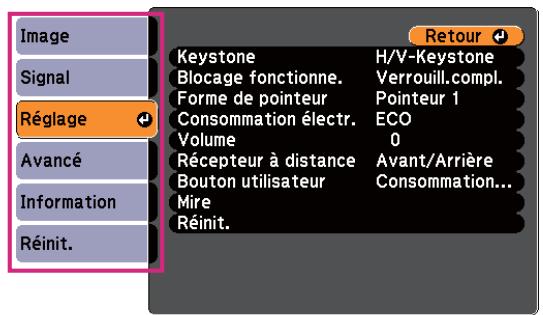

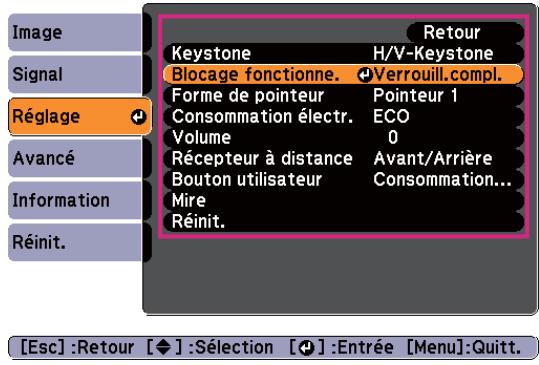

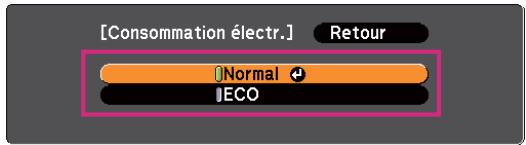
Tableau du menu configuration
Les éléments que vous pouvez régler varient en fonction du modèle utilisé et du signal et de la source d'image en cours de projection.
| Nom du menu principal | Nom du sous-menu | Valeur de l'élement ou du paramètre |
| Menu Image p.69 | Mode couleurs | Dynamique, Présentation, Théâtre, Photo, Sports, sRGB, Tableau noir et Tableau blanc |
| Luminosité | -24 à 24 | |
| Contraste | -24 à 24 | |
| Intensité couleur | -32 à 32 | |
| Nuance | -32 à 32 | |
| Netteté | -5 à 5 | |
| Temp. couleur | Haut, Moyen et Bas | |
| Réglage couleur | Rouge : -16 à 16 Vert : -16 à 16 Bleu : -16 à 16 | |
| Iris auto | On et Off | |
| Menu Signal p.70 | Ajustement Auto | On et Off |
| Résolution | Automatique, Large et Normal | |
| Alignement | - | |
| Sync. | 0 à 31 | |
| Position | Haut, Bas, Gauche et Droite | |
| Progressif | Off, Video et Film/Auto (EB-X14/EB-W12/EB-X12 uniquement) On et Off (EB-S12/EB-X11/EB-S11 uniquement) | |
| Réduction bruit | Off, NR1 et NR2 |
| Nom du menu principal | Nom du sous-menu | Valeur de l'élement ou du paramètre |
| Interv. video HDMI | Automatique, Normal et Étendu | |
| Signal entrée | Automatique, RGB et Composantes | |
| Signal Video | Automatique, NTSC, NTSC4.43, PAL, M-PAL, N-PAL, PAL60 et SECAM | |
| Aspect | Normal, Automatique, 4:3, 16:9, Complet, Zoom et Native | |
| Overscan | Automatique, Off, 4% et 8% | |
| Menu Réglage p.72 | Keystone | H/V-Keystone et Quick Corner |
| Zoom | - | |
| Blocage fonctionne. | Verrou.complet, Verrouill. fonc et Off | |
| Forme de pointeur | Pointeur 1, 2 et 3 | |
| Consommation électr. | Normal et ECO | |
| Volume | 0 à 10 | |
| Récepteur à distance | Avant/Arrière, Avant, Arrière et Off | |
| Bouton utilisateur | Réglage luminosité, Information, Progressif, Mire, Résolution | |
| Mire | - | |
| Menu Avancé p.73 | Affichage | Message, Afficher le fond, Ecran démarrage et Pause A/V |
| Logo d'utilisateur | - | |
| Projection | Avant, Avant/Plafond, Arrière et Arrière/Plafond | |
| Fonctionnement | Aliment. Direte, Mode veille, Temps Mode veille, Minut cache objectif et Mode haute alt. | |
| Mode attente | Comm. activée et Comm. désactivée | |
| USB Type B | USB Display et Link 21L | |
| Langue | 15 ou 35 langues*1 | |
| Menu Information menup.74 | Durée de lampe | - |
| Source | - | |
| Signal entrée | - | |
| Résolution | - | |
| Signal Video | - | |
| Taux rafraîchi. | - | |
| Info sync | - | |
| Etat | - | |
| Numéro de série | - | |
| Menu Réinit.p.75 | Tout réinitialiser | - |
| Réinitial. durée lampe | - |
Le nombre de langues prises en charge varie en fonction de la région où le projecteur est utilisé.
Menu image
Les éléments que vous pouvez régler varient en fonction du signal et de la source d'image en cours de projection. Les détails des réglages sont mémorisés pour chaque signal d'image.
Détection automatique des signaux d'entrée et modification de l'image projetée (Recherche de source) p.31
Esc / [] : Retour [] : Sélection [Menu] : Quitter
| Sous-menu | Fonction |
| Mode couleurs | Permet de sélectionner la qualité d'image optimale pour votre environnement. " Sélection de la qualité de projection (selection du Mode couleurs)" p.41 |
| Luminosité | Permet d'ajuster la luminosité de l'image. |
| Contraste | Permet de régler la différence entre les zones claires et+Sombres des images. |
| Intensité couleur | Permet de régler l'intensité des couleurs des images. |
| Nuance | (L'ajustement est possible lorsqu'un signal video en composantes est reçu en entrée. Si une catégorie composite ou un signal S-Video est reçu en entrée, l'ajustement est possible uniquement si des signaux NTSC sont reçus en entrée.) Permet d'ajuster la teinte de l'image. |
| Netteté | Permet d'ajuster la netteté de l'image. |
| Temp. couleur | (Cet élément ne peut pas être sélectionné si Mode couleurs est régle sur sRGB).Permet d'ajuster la teinte globale des images. Vous pouvez régler les nuances en trois étapes : Haut, Moyen et Bas. L'image prend une teinte bleue lorsque Haut est sélectionné et une teinte rouge si Bas est sélectionné. |
| Réglage couleur | (Cet élément ne peut pas être sélectionné si Mode couleurs est régle sur sRGB).Vous pouvez régler l'intensité des couleurs Rouge, Vert et Bleu séparément. |
| Iris auto | (Cet élément ne peut être définir que si Mode couleurs est régle sur Dynamique ou Théâtre)Réglez sur On pour régler l'iris afin d'obtenir la luminosité optimale des images projétées.Le réglage est conservé pour chaque Mode couleurs. "Réglage de l'Iris auto" p.42 |
| Réinit. | Rétablit les valeurs par défaut du menu Image. Consultez la section suivante pour rétabrir les valeurs par défaut de tous les éléments de menu."Menu Réinit." p.75 |
Menu signal
Les éléments que vous pouvez régler varient en fonction du signal et de la source d'image en cours de projection. Les détails des réglages sont mémorisés pour chaque signal d'image.
Vous ne pouvez pas effectuer de réglages dans le menu Signal si la source est USB Display ou USB.
Détection automatique des signaux d'entrée et modification de l'image projetée (Recherche de source) p.31
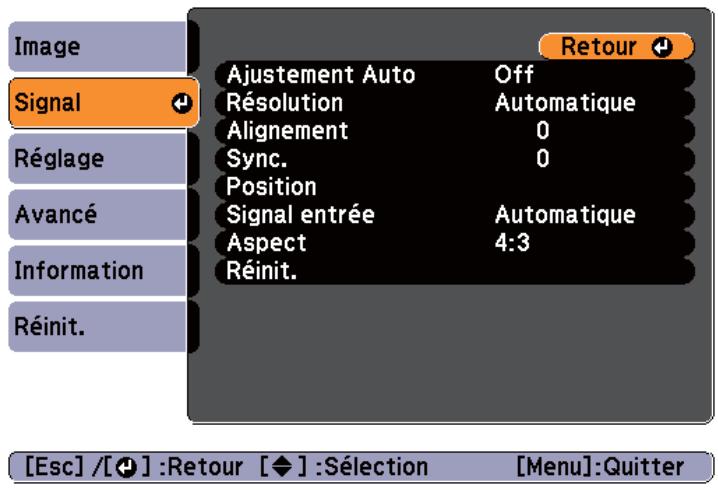
| Sous-menu | Fonction |
| Ajustement Auto | Réglez sur On pour obtenir automatiquement le meilleur réglage de Alignment, Sync. et Position en cas de changement du signal d'entrée. |
| Résolution | Réglez sur Automatique pour régler automatiquement la résolution du signal d'entrée. Si les images ne sont pas projetées correctement avec le réglage Automatique, lorsqu'une partie de l'image est manquante par exemple, utilisez le réglage Large pour un écran large ou sur Normal pour des écrans 4:3 ou 5:4 en fonction de l'ordinateur connecté. |
| Alignment | Permet d'ajuster les images provenant d'un ordinateur si elles comportent des bandes verticales. |
| Sync. | Permet d'ajuster les images provenant d'un ordinateur si elles scintillent, sont flues ou comportent des interférences. |
| Position | Si une partie de l'image est manquante, cette fonction permet de déplacer la position d'affichage vers le haut, le bas, la gauche ou la droite, de manière à projeter l'image entière. |
| Progressif | (Ce réglage ne peut être définir que lorsqu'une video en composantes ou une catégorie RGB avec un signal entrelacé (480i/576i/1080i) est reçu. Ce réglage ne peut pas être définir lorsqu'un signal RVB numérique est reçu.)Entrelacé (i) le signal est converti en signal Progressif (p).(conversion IP)Pour le module EB-X14/EB-W12/EB-X12Off : Ident pour afficher des images comportant une grande quantité de mouvement.Vidéo: Ident pour les images vidés génrales.Film/Auto : Ce réglage est idéal pour projeter des films videoto, des images d'infographie et des animations.Pour le module EB-S12/EB-X11/EB-S11On : Ident pour afficher des images fixes.Off : Ident pour afficher des images comportant une grande quantité de mouvement. |
| Réduction bruit(EB-X14/EB-W12/EB-X12 uniquement) | (Ceci ne peut pas être définir lorsqu'un signal RGB numérique est reçu ou lorsqu'un signal entrelacé est affichée alors queProgressif est régélé sur Off.)Il permet de lisser les images comportant des interférences. Il existe deux modes, dont vous pouvez selectionner celui que vous préférez. Il est conseilé de définir ce réglage sur Off si vous affichez des sources d'image comportant très peu d'interférences,par exemple un DVD. |
| Interv. videodHDMI(EB-X14/EB-W12/EB-X12 uniquement) | Lorsque le port d'entrée HDMI du projecteur est connecté à un lecteur de DVD, la plage videoto du projecteur est réglée selon les paramètres de plage videoto du lecteur. |
| Sous-menu | Fonction |
| Signal entrée | Vous pouvez sélectionner un signal d'entrée à partir du port d'entrée Computer. Si vous choisissez Automatique, le signal d'entrée est régé automatique en fonction de l'équipement connecté. Si les couleurs ne s'affichent pas correctement en mode Automatique, Sélectionnéz le signal approprié en fonction de l'équipement connecté. |
| Signal Video | Vous pouvez sélectionner un signal d'entrée à partir d'un port Video. Si vous choisissez Automatique, les signaux video sont reconnus automatiquement. Si des interférences apparaissent sur l'image ou si un problème survient, par exemple l'absence de toute image projetée en mode Automatique, Sélectionnéz le signal approprié en fonction de l'équipement connecté. |
| Aspect | Permet de définir le rapport L/H des images projétées. "Modification du rapport L/H de l'image projetée" p.43 |
| Overscan | Change le rapport L/H de l'image de sortie (la portée de l'image projetée). Vous pouvez définir le recadrage sur Off, 4% ou 8%. Lorsque la source est HDMI, l'option Automatique est disponible (EB-X14/EB-W12/EB-X12 uniquement). Lorsque Automatique est sélectionné, il passé automatiquement à Off ou 8% en fonction du signal d'entrée. |
| Réinit. | Rétablit les valeurs par défaut de toutes les fonctions du menu Signal, à l'exception de Signal entrée. Consultez la section suivante pour rétabrir les valeurs par défaut de tous les éléments de menu. "Menu Réinit." p.75 |
Menu réglage
Esc / [] : Retour [] : Sélection [Menu] : Quitter
| Sous-menu | Fonction |
| Keystone | Permet de corriger la distorsion trapézoidale.Lorsque H/V-Keystone est sélectionné:Réglez V-Keystone et H-Keystone pour corriger la distorsion trapézoidale horizontal et verticale.Vous pouvez également définir V-Keystone auto. et Cursor Keystone H. sur On ou Off. (EB-X14/EB-W12/EB-X12/EB-S12/EB-X11 uniquement)Lorsque Quick Corner est sélectionné:Sélectionnez et corrigez les quatre coins de l'image projetée."Quick Corner" p.38 |
| Zoom(EB-S12/EB-S11 unquivalent) | Règle la taille de l'image projetée. |
| Blocage fon-c-tionne. | Lorsque cette fonction est activée, elle limite l'utilisation du panneau de commande du projecteur."Verrouillage des touches de fonctionnement (Blocage fonctionné.)" p.61 |
| Sous-menu | Fonction |
| Forme de pointeur | Cette fonction permet de selectionner la forme du pointeur. Pointeur 1 : Pointeur 2 : Pointeur 3 : "Fonction Pointeur (Pointeur)" p.53 |
| Consommation électr. | Cette fonction permit deCHOISIR l'un des deux niveaux de luminosité de la lampe. Choisissez ECO si les images projetées sont trop lumineuses, par exemple en cas de projection dans un localASF ou sur un petit écran. Si vousCHOISISSEZ ECO, la consommation électrique et la durée de vie utile de la lampe sont modifiées comme suit, et le bruit du ventilateurpendant la projection est réduit. Consommation électrique: réduction d'environ 17,5% ; durée de vie de la lampe: augmentation par 1.25 environ Lorsque le pointeur est utilisé à haute altitude ou dans un endroit soumis à des températures élevées, le réglage ECO peut être utilisé automatiquement. Dans ce cas, l'élement Consommation électr. est grisé et ne peut pas'être réglé. |
| Volume | Permet de régler le volume. Les valeurs de réglage sont mémorisées pour chaque source. |
| Récepteur à distance | Cette fonction limite la réception du signal de commande provenant de la télécommande. S'il est régèle sur Off, vous ne pouvez effectuer aucune opération à partir de la télécommande. Si vous souhaitez effectuer des opérations à partir de la télécommande, maintenez le bouton [Menu] de la télécommande enforcé pendant au moins 15 secondes pour rétablier la valeur par défaut. |
| Bouton utilisateurs | Vous pouvez sélectionner et attribuer un élément du menu Configuration au bouton [User] de la télécommande. Une pression sur le bouton [User] permet d'accéder à la fenêtre de sélection/réglage concernnée. Vous pouvez ainsi effectuer des régliages par pression sur un bouton. Vous pouvez attribuer l'un des éléments suivants au bouton [User]. Réglage luminosité, Information, Progressif, Mire, Résolution |
| Mire | Lors de la configuration du projecteur, une mire est affichée de manière à permettre l'ajustement de la projection sans connecter d'autres équipements. Lorsque la mire est affichée à l'écran, vous pouvez régler le zoom, la focalisation et la distorsion trapézoidale. Pour annuler l'affichage de la mire, appuyez sur le bouton [Esc] de la télécommande ou du panneau de commande. Attention Si une mire est affichée de manière prolongée, une image résiduelle peut être visible sur les images pro-jétées. |
| Réinit. | Rétablit les valeurs par défaut de toutes les fonctions du menu Réglage, à l'exception du Zoom (EB-S12/EB-S11 uniquement) et du Bouton utilisateur. Consultez la section suivante pour rétabrir les valeurs par défaut de tous les éléments de menu. "Menu Réinit." p.75 |
Menu avancé
Esc / [] : Retour [] : Sélection [Menu] : Quitter
| Sous-menu | Fonction |
| Affichage | Permet d'effectuer des régles relatifs à l'affichage du projecteur. Message : Régles sur Off, les éléments suivants ne s'affichent pas. Le nom des éléments lorsque Source, Mode couleurs ou Rapport L/H sont modifiés, ; un message en l'absence de signal d'image reçu ; des averissements tels que Avert. haute temp. Afficher le fond*1 : Vous pouvez decide que l'appareil affichera un écran Noir, un écran Bleu ou un Logo si aucun signal d'image n'est disponible. Ecran démarrage*1 : Réglez sur On pour afficher le Logo d'utilisateur au démarrage de la projection. Pause A/V1* : Permet de désirir l'écran affché lorsque le bouton [A/V Mute] de la télécommande est appuyé en mode Noir, Bleu ou Logo. |
| Logo d'utilisa-tein*1 | Permet de modifier le logo d'utilisateur qui est affiché par les fonctions Afficher le fond, Pause A/V, etc. "Enregistrement d'un logo d'utilisateur" p.57 |
| Projection | Sélectionnez l'une des méthodes de projection suivantes en fonction de l'installation du projecteur. Avant, Avant/Plafond, Arrière et Arrière/Plafond Vou陜pvez modifier le réglage dans l'ordre suivant, en appuyant sur le bouton [A/V Mute] de la télécommandependant environ cinq secondes. Avant←Avant/Plafond Arrière←Arrière/Plafond "Méthodes d'installation" p.20 |
| Fonctionnement | Aliment. Direkte : Réglez sur On pourmettre le projecteur sous tension simplement en le branchant. Lorsque le cable d'alimentation est branché, notez que le projecteur s'allume automatiquement dans une situation telle que la fin d'une panne de courant. Mode veille : Si cette fonction est activée (On), elle arrête automatiquement la projection si aucun signal d'image n'est reçu et si aucune activités n'est effectuee. Temps Mode veille : Lorsque le Mode veille est réglé sur On, vous pouvez définir le décai après lequel le projecteur s'eteint automatiquement selon une plage d'une à 30 minutes. Minut cache objectif : Lorsque cette fonction est réglée sur On, l'alimentation se coupe automatiquement 30 minutes après la fermeture du volet de pause A/V. Il est défini sur On par défaut. Mode haute alt. : Réglez cette fonction sur On si vous utilisez l'appareil à une altitude supérieure à 1 500 m. |
| Sous-menu | Fonction |
| Mode attente | Si vous réglez Comm. activée, vous pouvez effectuer les opérations suivantes même si le projecteur même est en mode attente. • Surveillance et contrôle du projecteur à partir de l'ordinateur "Surveillance et contrôle" p.64 • Sorties des signaux RVB analogiques du port Computer vers un monitateur externe (EB-S12/EB-X11/EB-S11 uniquement) |
| USB Type B (EB-X14/EB-W12/EB-X12/EB-S12 unique-ment) | USB Display: Active USB Display. "Projection avec USB Display" p.32 Link 21L: Active les commandes ESC/VP21. "Commandes ESC/VP21" p.64 |
| Langue | Définit la langue des messages et des menus. |
| Réinit. | Vous pouvez rétablier les valeurs de Affichage*1 et de Fonctionnement*2 du menu Avancé. Consultez la section suivante pour rétablier les valeurs par défaut de tous les éléments de menu. "Menu Réinit." p.75 |
1 Si la fonction Protec. logo utilis. est régée sur On dans Mot de passe protégé, il est impossible de modifier les réglages relatifs au logo d'utilisateur. Vous pouvez apporter des modifications après avoir régé Protec. logo utilis. sur Off. "Gestion des utilisateurs (Mot de passe protégé)" p.59 2 Sauf pour Mode haute alt.
Menu information (affichage uniquement)
Permet de vérifier l'état des signaux d'image projetés et celui du projecteur. Les éléments pouvant être affichés varient en fonction de la source en cours de projection. Selon le modèle utilisé, certaines sources d'entrée ne sont pas prises en charge.
Détection automatique des signaux d'entrée et modification de l'image projetée (Recherche de source) p.31
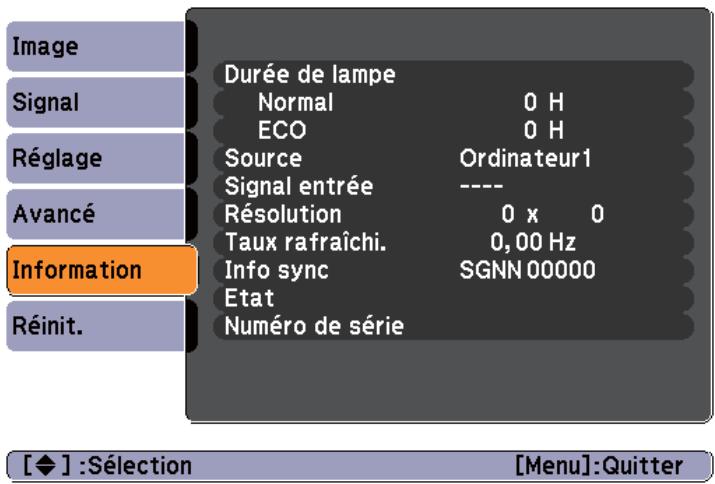
| Sous-menu | Fonction |
| Durée de lampe | Vous pouvez afficher la durée de fonctionnement cumulée de la lampe*. Lorsque le délié d'ajretissement définir pour la lampe est atteint, les caractères sont affichés en jaune. |
| Source | Vous pouvez afficher le nom de la source pour l'équipement connecté en cours de projection. |
| Signal entrée | Vous pouvez afficher le contenu du paramètre Signal entrée définis dans le menu Signal en fonction de la source. |
| Résolution | Permet d'afficher la résolution. |
| Taux rafraîché. | Permet d'afficher la fréquence de rafraîchissement>. |
| Info sync | Permet d'afficher des informations sur le signal d'image. Ces informations peuvent s'avérer nécessaires pour des activités de service. |
| Signal Video | Vous pouvez afficher les régages de Signal Video définis dans le menu Signal. |
| Sous-menu | Fonction |
| Etat | Affiche les informations concernant les erreurs survenues avec le projecteur.Ces informations peuvent s'avérer nécessaires pour des activités de service. |
| Numéro de série | Affiche le numéro de série du projecteur. |
- La durée d'utilisation cumulée est affichée sous la forme «0H» pour les 10 premières heures. Si la durée est supérieure à 10 heures, elle est affichée sous la forme «10H», «11H», et ainsi de suite.
Menu réinit.
Esc /[] : Retour [] : Sélection [Menu] : Quitter
| Sous-menu | Fonction |
| Tout réinitialiser | Vous pouvez rétablit les régles par défaut de tous les éléments du menu Configuration.Les valeurs par défaut des éléments suivants ne peuvent pas être rétablels : Input Signal, Logo d'utilisateur, Durée de lampe, Langue, Mot de passer, Zoom (EB-S12/EB-S11 uniquement) et Bouton utiliser. |
| Réinitial. durée lampe | Efface la durée d'utilisation de la lampe. Remettez cette valeur à zéro lorsque vous remplacez la lampe. |
Dépannage
Ce chapitre explique comment identifier et résoudre les problèmes.
Si un problème survient sur le projecteur, vous pouvez accéder à l'écran Aide afin d'obtenir de l'assistance. Pour cela, appuyez sur le bouton Help. Vous pouvez résoudre les problèmes en répondant aux questions.
1. Appuyez sur le bouton Help. L'écran d'aide s'affiche.
Utilisation de la télécommande
Utilisation du panneau de commande
2. Sélectionnez un élément de menu.
[Aide]
L'image est petite.

L'image est projetée sous forme de trapèze.
La tonalité des couleurs est inhabituelle.
Aucun signal audio ou signal audio trop faible.

: Selection

: Entrée
Utilisation de la télécommande
Utilisation du panneau de commande
3 Confirmez la sélection.
Utilisation de la télécommande Utilisation du panneau de commande
Questions et solutions sont affichées comme illustré dans l'écran ci-dessous.
Appuyez sur le bouton Help pour quitter l'aide.
L'images petite.
Le zoom est-il réglé sur le taux minimal ? - Modifiez la taille de l'image à l'aide de la bague de zoom. Le projecteur est-il trop proche de l'écran ? Éloignez le projecteur de l'écran.

Consultez la section suivante si la fonction d'aide ne vous permet pas de résoudre votre problème.
"Dépannage" p. 79
Si vous rencontrez un problème sur le projecteur, examinez tout d'abord ses témoins et reportez-vous à la section « Signification des témoins » ci-dessous. Consultez la section suivante si les témoins n'indiquent pas clairement le problème.
Si les témoins ne fournissent aucune indication utile p.82
Signification des témoins
Le projecteur comporte trois témoins qui indiquent son état de fonctionnement.
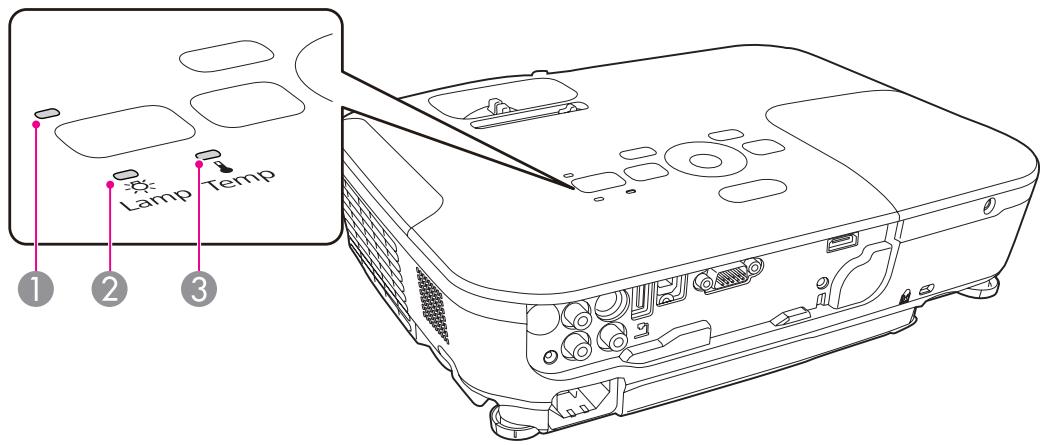
Témoin d'alimentation
Indique l'état de fonctionnement.
Mode d'attente. Lorsque vous appuyez sur le bouton O dans ce mode, la projection débute.
Préparation de la surveillance via une communication USB/connexion série ou refroidissement en cours.
Tous les boutons sont désactivés tant que le témoin clignote.
Prechauffage
Le préchauffage dure environ 30 secondes. Au terme du préchauffage, le témoin cesse de clignoter.
Le bouton O est désactivé pendant le préchauffage.
Projection
Témoin de lampe
3 Témoin de température
Indique l'état de la lampe de projection.
Indique l'état de la température interne.
Le tableau suivant explique la signification des témoins et la façon de résoudre les problèmes qu'ils indiquent.
Si tous les témoins sont éteints, vérifiez si le cordon d'alimentation est bien branché et si l'alimentation électrique est normale.
Parfois, lorsque le cordon d'alimentation est débranché, le témoin O reste allumé pendant un court moment; cette situation est normale.
Allumé : Clignotant : Éteint : Varie en fonction de l'état du projecteur
| État | Cause | Solution ou état |
| Erreur interne | Cessez d'utiliser le projecteur, débranchez la fiche d'alimentation de la prise secteur et contactez votre revendeur ou le bureau le plus proche, dont vous trouverez l'adresse dans la Liste des contacts pour projecteurs Ephson. •Liste des contacts pour projecteurs Ephson | |
| Erreur ventilateur | Cessez d'utiliser le projecteur, débranchez la fiche d'alimentation de la prise secteur et contactez votre revendeur ou le bureau le plus proche, dont vous trouverez l'adresse dans la Liste des contacts pour projecteurs Ephson. •Liste des contacts pour projecteurs Ephson | |
| Erreur de capteur | ||
| Erreur haute temp. (surchauffe) | La lampe s'éteint automatiquement et la projection s'arrête. Patientez environ cinq minutes. ÀpRES ce délambda, le projecteur passé en mode attente. Vérifiez les deux points suivants: •Assurez-vous que le filtre à air et la grille de sortie d'air sont bien dégagés et que le projecteur n'est pas placé contre un mur. •Si le filtre à air est bouché, nettoyez-le ou remplaceze-le. •"Nettoyage du filtre à air" p.92, "Remplacement du filtre à air" p.97 Si l'erreur persiste après vérification des points ci-dessus, cessez d'utiliser le projecteur, débranchez la fiche d'alimentation de la prise secteur et contactez votre revendeur ou le bureau le plus proche, dont vous trouverez l'adresse dans la Liste des contacts pour projecteurs Ephson. •Liste des contacts pour projecteurs Ephson | |
| En cas d'utilisation à une altitude d'au moins 1500 m, réglez le Mode haute alt. sur On. •"Menu Avance" p.73 | ||
| Erreur lampeDéfaillance lampe | Vérifiez les deux points suivants: •Retirez la lampe et vérifiez si elle n'est pas endommagée. •"Remplacement de la lampe" p.94 •Nettoyez le filtre à air. •"Nettoyage du filtre à air" p.92 | |
| Si la lampe n'est pas endommagée : Réinstalléla lampe et allumez l'appareil.Si l'erreur persiste : Remplacezla lampe et allumez l'appareil.Si l'erreur persiste : Cessez d'utiliser le projecteur, débranchezla fiche d'alimentation de la prise secteur et contactezVote revendeur ou lebureau le plus proche, dont vous trouvrez l'adresse dans la Listes des contacts pour projecteurs Epson.Listes des contacts pour projecteurs Epson | ||
| Si la lampe est endommagée : ContactezVote revendeur local ou l'adresse la plus proche indiquée dans la Listes des contacts pour projecteursEpson. (Il est impossible de projeter des images tant que la lampe n'est pas remplacée.)Listedes contacts pour projecteurs Epson | ||
| En cas d'utilisation à une altitude d'au moins 1500 m, réglez le Mode haute alt. sur On."Menu Avance" p.73 | ||
| Err diaphragme autoErr. alim | Cessez d'utiliser le projecteur, débranchezla fiche d'alimentation de la prise secteur et contactezVote revendeur ou le bureau le plus proche,dont vous trouvrez l'adresse dans la Listes des contacts pour projecteurs Epson.Listedes contacts pour projecteurs Epson | |
| Avert. haute temp. | (Cette situation n'est pas anormale. Toutefois, si la température redevient à nouveau trop élevée, la projection s'arrête automatiquement.)Assurez-vous que le filtré à air et la grille de sortie d'air sont bien dégagés et que le projecteur n'est pas placé contre un mur.Si le filtré à air est bouché, nettoyez-le ou remplaceze-le."Nettoyage du filtré à air" p.92, "Remplacement du filtré à air" p.97 | |
| Remplacer lampe | Remplacez la lampe."Remplacement de la lampe" p.94Si vous continuez à utiliser la lampe alors que son décai de remplacement a expiré, il existe un risque accru que la lampe explode. Remplacez lalampe dés que possible. |

- Consultez la section suivante si le projecteur ne fonctionne pas correctement alors que les témoins n'indiquent rien d'anormal. "Si les témoins ne fournissent aucune indication utile" p.82 Si l'état des indicateurs n'est pas répertorié dans ce tableau, cessez d'utiliser le projecteur, débranchez la fiche d'alimentation de la prise secteur et contactez votre revendeur ou le bureau le plus proche, dont vous trouverez l'adresse dans la Liste des contacts pour projecteurs Epson. Liste des contacts pour projecteurs Epson
Si les témoins ne fournissant aucune indication utile
Si l'un des problèmes suivants se produit et que les témoins ne fournissent aucune indication utile, reportez-vous à la page correspondant à chaque problème.
Problèmes relatifs aux images
| • Aucune image n'est visible. La projection ne démarre pas, la zone de projection est entièrement noire ou la zone de projection est entièrement bleue. | p.83 |
| • Les images animées ne sont pas affichées. Les images animées projétées depuis un ordinateur sont noires; aucune image n'est projetée. | p.84 |
| • La projection s'arrête automatiquement. | p.84 |
| • Le message « Non Supporté. » est affchéé | p.84 |
| • Le message « Pas de Signal. » est affchéé | p.84 |
| • Les images sont flues, troubles ou déformées | p.85 |
| • Les images subissant des interférences ou une distorsion. | p.86 |
| • L'image est tronquée (trop grande) ou trop petite, ou son rapport L/H n'est pas correct. Seule une partie de l'image est affichée, les rapports de largeur et de hauteur de l'image ne sont pas corrects. | p.86 |
| • Les couleurs de l'image ne sont pas correctes. L'image entière présente des teintes mauves ou vertes, les images sont affichées en noir et blanc ou les images sont ternes. | p.87 |
| • Les images sontsons | p.88 |
Problèmes au démarrage de la projection
| • Le projecteur ne s'allume pas | p.88 |
Autres problèmes
| • Aucun son n'est émis, ou le son est très faible | p.89 |
| • La télécommande ne fonctionne pas | p.90 |
| • Je veux modifier la langue des messages et des menus. | p.90 |
| • Les noms de fichiers image ne s'affichent pas correctement dans le diaporama | p.90 |
Problèmes relatifs aux images
Aucune image n'est visible.
| Vérification | Solution |
| Avez-vous appuyé sur le bouton [?] ? | Appuyez sur le bouton [?] pour allumer l'appareil. |
| Les témoins sont-ils étentients ? | Le cordon d'alimentation n'est pas branché correctement, ou l'alimentation électrique n'est pas distribuée. Branchez le cordon d'alimentation correctement. "De l'installation à la projection" p.30 Vérifiez le bon fonctionnement de votre prise secteur ou de la source d'alimentation électrique. |
| Le mode Pause A/V est-il activé ? | Appuyez sur le bouton [A/V Mute] de la télécommande afin d'annuler le mode Pause A/V. "Arrêt momentané de l'image et du son (Pause A/V)" p.52 |
| Le volet de pause A/V est-il fermé ? | Ouvrez le volet de pause A/V. "Avant/Dessus" p.10 |
| Les paramètres du menu Configuration sont-ils corrects ? | Rétabliessez les valeurs par défaut de tous les régles. Réinit. - Tout réinitialiser p.75 |
| L'image est-elle projetée entièrement noire ? (Uniquement en cas de projection d'images provenant d'un ordinateur) | Certaines images en entrée, comme les écrons de veille, peuvent être entièrement noires. |
| Les régles du format de signal d'image sont-ils corrects ? (Uniquement en cas de projection d'images provenant d'une source video) | Modifiez les régles de manière appropriée pour le signal de l'équipement connecté. Signal - Signal Video p.70 |
| Le cable USB est-il connecté correctement ? (Uniquement en cas de projection avec USB Display) | Vérifiez si le cable USB est connecté correctement. Reconnectez-le s'il est débranché ou s'il ne l'est pas correctement. |
| Windows Media Center est-il affchéé en plein écran ? (Uniquement en cas de projection avec USB Display) | Lorsque Windows Media Center est affchéé en plein écran, vous ne pouvez pas projeter avec USB Display. Réduisez la taille de l'écran. |
| Une application utilisant la fonction Windows DirectX est-elle affichée ? (Uniquement en cas de projection avec USB Display) | Les applications qui utilisent la fonction Windows DirectX peuvent ne pas afficher correctement les images. |
Les images animées ne s'affichent pas (seule la partie animée de l'image devient noir)
| Vérification | Solution |
| Le signal d'image provenant de l'ordinateur est-il envoyé à l'écran LCD et au moniteur ? (Uniquement en cas de projection d/images provenant d'un ordinateur portable ou d'un ordinateur avec écran LCD intégré) | Réglez le signal d'image à partir de l'ordinateur pour activer uniquement la sortie externe. Consultez la documentation de votre ordinateur ou contactez le fabricant de l'ordinateur. |
La projection s'arrête automatiquement.
| Vérification | Solution |
| Le Mode veille est-il régle sur On ? | Appuyez sur le bouton [◎] pour allumer l'appareil. Si vous ne poulez pas utiliser le Mode veille, réglez-le sur Off. Avancé - Fonctionnement - Mode veille p.73 |
Le message "non supporté." est affiché.
| Vérification | Solution |
| Les régles du format de signal d'image sont-ils corrects? (Uniquement en cas de projection d'images provenant d'une source videoo) | Modifiez les régles de manière appropriée pour le signal de l'équipement connecté. ●Signal - Signal Video p.70 |
| La résolution et le taux de rafraîchissement du signal d'image correspond-ils au mode actuel? (Uniquement en cas de projection d'images provenant d'un ordinateur) | Reportez-vous à la documentation de l'ordinateur pour savoir comment modifier résolution et le taux de rafraîchissement du signal d'image envoyé depuis l'ordinateur. ●"Liste des pris en charge" p.106 |
Le message "pas de signal." est affiché.
| Vérification | Solution |
| Les cables sont-ils connectés correctement? | Vérifiez que tous les cables requis pour la projection sont branchés correctement. "De l'installation à la projection" p.30 |
| Avez-vous sélectionné le port approprié? | Changez d'image en appuyant sur le bouton [Source Search] de la télécommande ou du panneau de configuration. "Détection automatique des signaux d'entrée et modification de l'image projetée (Recherche de source)" p.31 |
| L'ordinateur ou la source video est-il allumé? | Allumez l'équipement. |
| Les signaux d'image sont-ils envoyés au projecteur ? (Uniquement en cas de projection d'images provenant d'un ordinateur portable ou d'un ordinateur avec écran LCD intégré) | Si les signaux d'image ne sont envoyés qu'au moniteur LCD de l'ordinateur ou au moniteur auxiliaire, vous devez modifier la sortie afin del'envoyer également vers une destination externe. Sur certains modèles d'ordinateur, lorsque les signaux d'image sont envoyés à l'extérieur, ils ne s'affichent plus sur le moniteur LCD ou le moniteur auxiliaire. Si la connexion est établie alors que le projecteur ou l'ordinateur est déjà allumé, il se peut que la touche Fn (touche de fonction) qui permet d'envoyer le signal video de l'ordinateur vers une sortie externe ne fonctionne pas. Éteignez l'ordinateur et le projecteur puis rallumez-les. "De l'installation à la projection" p.30 Documentation de l'ordinateur |
Les images sont floues, troubles ou déformées
| Vérification | Solution |
| La fonction V-Keystone auto. est-elle régée sur Off ?(EB-X14/EB-W12/EB-X12/EB-S12/EB-X11 uniquement) | Un réglage sur On active la correction V-Keystone auto.Réglage - Keystone - H/V-Keystone - V-Keystone auto. p.72Si vous utilisez le projecteur avec ce réglage désactivé, réglez l'image projetée manuellement."Correction manuelle" p.37 |
| La mise au point est-elle régée correctement ? | Tournez la bague de mise au point afin de régler la mise au point."Correction de la mise au point" p.41 |
| Le projecteur se trouve-t-il à une distance correcte ? | La projection est-elle effectuée à une distance en dehors de la plage de distances recommendée ?Installez l'appareil en respectant cette distance."Taille de l'écran et Distance de projection" p.102 |
| La valeur de correction trapézoïdale n'est-elle pas trop élevé ? | Réduisez l'angle de projection afin de diminuier la quantité de correction trapézoïdale."Réglage de la position de l'image" p.40 |
| De la condensation s'est-elle formée sur l'objectif ? | Si le projecteur est transféré rapidement d'un local froid vers un local chaud, ou si la température ambiente change brusquement, de la condensation peut se former sur l'objectif, ce qui risque de produit des images floues. Installez le projecteur dans le local une heures avant de l'utiliser. Si de la condensation se forme sur l'objectif, éteignez le projecteur et attendez qu'elle disparaisse. |
Les images subissant des interférences ou une distorsion.
| Vérification | Solution |
| Les régles du format de signal d'image sont-ils corrects? (Uniquement en cas de projection d'images provenant d'une source video) | Modifiez les régles de manière appropriée pour le signal de l'équipment connecté. Signal - Signal Video p.70 |
| Les cables sont-ils connectés correctement? | Vérifiez que tous les cables requis pour la projection sont branchés correctement. "Connexion des équipements" p.23 |
| Un cable d'extension est-il utilisé? | Si un cable d'extension est employé, il se peut que des interférences électriques influent sur le signal. Utilisez les cables fournis avec le projecteur, afin de vérifier si le problème n'est pas dû aux cables que vous employez. |
| Avez-vous sélectionné la résolution correcte? (Uniquement en cas de projection d'images provenant d'un ordinateur) | Configurez l'ordinateur de manière à ce que les signaux envoyés soient compatibles avec le projecteur. "Liste des pris en charge" p.106 Documentation de l'ordinateur |
| Les paramètres Sync. et Alignment sont-ils régles correctement? (Uniquement en cas de projection d'images provenant d'un ordinateur) | Appuyez sur le bouton [Auto] de la télécommande ou le bouton [←] du panneau de configuration pour exécuter l'ajustement automatique. Si les images ne sont pas correctes après l'ajustement automatique, vous pouze l'effectuer manuellement à l'aide du menu Configuration. Signal - Alignment, Sync. p.70 |
| La fonction Transférer la fenêtre des couches est-elle sélectionnée? (Uniquement en cas de projection avec USB Display) | Cliquez sur Tous les programmes - EPSON Projector - Epson USB Display - Paramètres Epson USB Display Vx.xx, puis déslectionné la case à cocher Transférer la fenêtre des couches. |
L'image est tronquée (trop grande) ou trop petite, ou son aspect n'est pas correct.
| Vérification | Solution |
| Une image d'ordinateur en format large est-elle projetée ? (Uniquement en cas de projection d'images provenant d'un ordinateur) | Modifiez les régles de manière appropriée pour le signal de l'équipement connecté. ● Signal - Résolution p.70 |
| L'image est-elle toujours agrandie par la fonction E-Zoom ? | Appuyez sur le bouton [Esc] de la télécommande pour annuler la fonction E-Zoom. ● "Agrandissement d'une partie de l'image (E-Zoom)" p.54 |
| La position de l'image a-t-elle été réglée correctement? | (Uniquement lors de la projection de signaux RVB analogiques en entrée depuis le port Computer.) Appuyez sur le bouton [Auto] de la télécommande ou le bouton [←] du panneau de configuration pour ajuster l'emplacement. Vous pouvez ajuster l'emplacement depuis le menu Configuration. Signal - Position p.70 |
| L'ordinateur est-il configuré pour un affichage sur deux écrans ? (Uniquement en cas de projection d'images provenant d'un ordinateur) | Si l'affichage sur deux écrans a été activé dans les Propriétés d'affichage du Panneau de configuration de l'ordinateur, seule la moitié de l'image affichée sur l'écran de l'ordinateur est projetée. Pour afficher l'image entière, désactivez l'affichage sur deux écrans. Documentation du pilote de la carte graphique de l'ordinateur |
| Avez-vous sélectionné la résolution correcte ? (Uniquement en cas de projection d'images provenant d'un ordinateur) | Configuez l'ordinateur de manière à ce que les signaux envoyés soient compatibles avec le projecteur. "Liste des pris en charge" p.106 Documentation de l'ordinateur |
Les couleurs de l'image ne sont pas correctes.
| Vérification | Solution |
| Les régles du signal en entrée correspondant-ils aux signaux provenant de l'appareil connecté? | Modifiez les régles suivants de manière appropriée pour le signal de l'équipement connecté. • Lorsque l'image provient d'un périphérique connecté au port Computer Signal - Signal entrée p.70 • Lorsque l'image provient d'un périphérique connecté au port Video ou S-Video. Signal - Signal Video p.70 |
| La luminosité de l'image a-t-elle été réglée correctement? | Ajustez le réglage Luminosité du menu Configuration. Image - Luminosité p.69 |
| Les cables sont-ils connectés correctement? | Vérifiez que tous les cables requis pour la projection sont branchés correctement. "Connexion des équipements" p.23 |
| Le contraste> est-il réglé correctement? | Ajustez le réglage Contraste du menu Configuration. Image - Contraste p.69 |
| Le réglage couleur est-il défini correctement? | Ajustez le réglage Réglage couleur du menu Configuration. Image - Réglage couleur p.69 |
| L'intensité et la teinte des couleurs ont-elles été ajustées correctement ?(Uniquement en cas de projection d/images provenant d'une source video) | Ajustez les réglages Intensité couleur et Nuance du menu Configuration.●Image - Intensité couleur, Nuance p.69 |
Les images sont sons
| Vérification | Solution |
| La luminosité de l'image est-elle définie correctement? | Ajustez les régles Luminosite et Consommation electr. du menu Configuration. Image - Luminosite p.69 Réglage - Consommation electr. p.72 |
| Le contraste>est-il régle correctement? | Ajustez le réglage Contraste du menu Configuration. Image - Contraste p.69 |
| Est-il temps de replacer la lampe? | Lorsqu'il est presque temps de replacer la lampe, les images deviennent plus sombres et la qualité des couleurs se dégrade. Dans ce cas, installez une lampe neuve. "Remplacement de la lampe" p.94 |
| Le projecteur est-il utilisé à haute altitude ou dans un endroit soumis à des températures élevées? | Lorsque le projecteur est utilisé à haute altitude ou dans un endroit soumis à des températures élevées, le réglage Consommation electr. peut être définiamatiquement sur ECO. L'écran s'obscurcit. Dans ce cas, le réglage Consommation electr. ne peut pas être modifié. |
Le projecteur ne s'allume pas
| Vérification | Solution |
| Avez-vous appuyé sur le bouton [◎] ? | Appuyez sur le bouton [◎] pour allumer l'appareil. |
| Les témoins sont-ils éteints ? | Le cordon d'alimentation n'est pas branché correctement, ou l'alimentation électrique n'est pas distribuée.Débranchez le cordon d'alimentation puis rebranchez-le."De l'installation à la projection" p.30Vérifiez le bon fonctionnement de votre prise secteur ou de la source d'alimentation électrique. |
| Les tímoins s'allument-ils et s'éteignent-ils lorsque vous touche le cordon d'alimentation? | Cette situation est probablement due à un faux contact dans le cordon d'alimentation ou à un cordon défectueux. Réinsérez le cordon d'alimentation. Si cela ne résout pas le problème, arrêtez d'utiliser le projecteur, débranchez le cordon d'alimentation de la prise secteur et contactez votre revendeur ou le bureau le plus proche, dont vous trouverez l'adresse dans la Liste des contacts pour projecteurs Epson. Liste des contacts pour projecteurs Epson |
| La fonction Blocage fonctionne. est-elle régée sur Verrouill.compl.? | Appuyez sur le bouton [◎] de la télécommande. Si vous ne poulez pas utiliser la fonction Blocage fonctionne., réglez-la sur Off. Réglage - Blocage fonctionne. p.72 |
| Les réglages appropriés ont-ils été sélectionnés pour le récepteur distant? | Consultez la section Récepteur à distance du menu Configuration. Réglage - Récepteur à distance p.72 |
Autres problèmes
Aucun son n'est émis, ou le son est très faible
| Vérification | Solution |
| Vérifiez que le cable audio/vidéo est bien branché au projecteur et à la source audio. | Débranchez le cable du port Audio, puis rebranchez-le. |
| Le volume est-il régle au niveau minimum ? | Ajustez le volume de manière à entendre le son. Réglage - Volume p.72 "Réglage du volume" p.41 |
| Le mode Pause A/V est-il activé ? | Appuyez sur le bouton [A/V Mute] de la télécommande afin d'annuler le mode Pause A/V. "Arrêt momentané de l'image et du son (Pause A/V)" p.52 |
| Le cable audio est-il de type « Sans résistance » ? | Si vous employez un cable audio que vous vous étés procuéré dans le commerce, assurez-vous qu'il est de type « Sans résistance » . |
| La connexion est-elle assurée à l'aide d'un cable HDMI ? (EB-X14/EB-W12/EB-X12 uniquement) | Si aucun son n'est émis lors de la connexion à l'aide d'un cable HDMI, réglez l'équipement connecté sur la sortie PCM. |
| La fonction Sortie audio à partir du projecteur est-elle sélectionnée ? (Uniquement en cas de projection avec USB Display) | Cliquez sur Tous les programmes - EPSON Projector - Epson USB Display - Paramètres Epson USB Display Vx.xx, puis sélectionné Sortie audio à partir du projecteur. |
La télécommande ne fonctionne pas
| Vérification | Solution |
| L'émetteur de la télécommande est-il bien orienté vers le récepteur du projecteur pendant l'utilisation ? | Orientez la télécommande vers le capteur des signaux de la télécommande. "Portée de la télécommande" p.18 |
| La télécommande n'est-elle pas trop éloignée du projecteur ? | La portée de la télécommande est d'environ 6 m. "Portée de la télécommande" p.18 |
| La lumière directe du soleil ou une luzière forte de lampes fluorescentes parvient-elle au capteur des signaux de la télécommande ? | Installez le projecteur à un endroit où le capteur des signaux de la télécommande ne recoit pas de lumière trop forts. Vous pouvez également régler le récepteur sur Off dans la section Récepteur à distance du menu Configuration. Réglage - Récepteur à distance p.72 |
| Les réglages appropriés ont-ils été sélectionnés pour le Récepteur à distance ? | Consultez la section Récepteur à distance du menu Configuration. Réglage - Récepteur à distance p.72 |
| Les piles sont-elles déchargées ou ont-elles étèé installées correctement ? | Vérifiez si les piles ont été insérées correctement, ou remplacez-les si nécessaire. "Remplacement des piles de la télécommande" p.18 |
Je veux modifier la langue des messages et des menus.
| Vérification | Solution |
| Modifiez le réglage Langue. | Ajustez le réglage Langue du menu Configuration. Avancé - Langue p.73 |
Les noms de fichiers image ne s'affichent pas correctement dans le diaporama
| Vérification | Solution |
| Le nom du fjichier est-il trop long? | Le nom du fjichier peut comporter 8 caractères maximum. Pour les noms de fjichiers supérieur à cette limite, la partie centrale du nom est omise pour réduire le nom à 8 caractères. |
| Le nom du fjichier contient-il des caractères à 2 octets? | Seuls des caractères alphanumeric et des symboles peuvent être utilisés dans les noms de fjichiers. Les autres caractères sont replacés par un point d'interrogation (?) |
Maintenance
Ce chapitre contient des procédures de maintenance qui vous aident à conserver votre projecteur en excellent état de fonctionnement pendant très longtemps.
Nettoyez votre projecteur s'il est devenu sale ou si la qualité des images projetées commence à se dégrader.
Attention
Eteignez le projecteur avant de le nettoyer.
Nettoyage de l'extérieur du projecteur
Nettoyez l'extérieur du projecteur en l'essuyant sans forcer à l'aide d'un chiffon doux.
Si le projecteur est particulièrement sale, humidifiez votre chiffon à l'aide d'une solution d'eau contenant une petite quantité d'un détergent neutre, en veillant à bien essorer votre chiffon avant de vous en servir pour essuyer l'extérieur du projecteur.
Attention
N'utilisez pas de substance volatile telle que de la cire, de l'alcool ou un solvant pour nettoyer l'extérieur du projecteur. Ces substances pourraient modifier la qualité de la coque du projecteur ou provoquer sa décoloration.
Nettoyage de l'objet
Utilisez un chiffon optique, disponible dans le commerce, pour essuyer délicatement l'objectif.

Avertissement
N'utilise pas de vaporisateur contenant un gaz inflatable pour retarder les saletés ou la poussière qui adhérent à l'objectif. Le projecteur peut prendre feu en cas de température interne élevée de la lampe.
Attention
Faites attention de ne pas frotter l'objet avec un matériel abrasif, et protégez-le des chocs, car il s'agit d'une pièce fragile.
Nettoyage du filtre à air
Nettoyez le filtre à air et la grille d'entrée d'air si le message suivant s'affiche :
Le projecteur chauffe. Vérifiez que l'ouverture de la ventilation n'est pas obstruée, nettoyez ou remplacez le filtre.
Attention
- L'accumulation de poussière sur le filtre à air peut provoquer une élévation de la température interne du projecteur, ce qui peut entraîner des problèmes de fonctionnement et raccourcir la durée de vie du moteur optique. Nettoyez immédiatement le filtre à air si le message s'affiche.
- Ne rincez pas le filtre à air à l'eau. et n'employez ni détergents ni solvants.
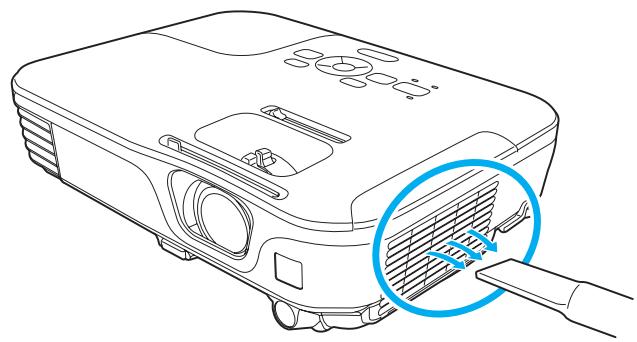

- Si un message s'affiche fréquemment, même après un nettoyage, il est temps de remplacer le filtre à air. Utilisez un filtre neuf.
"Remplacement du filtre à air" p.97 - Il est conseillé de nettoyer ces pièces au moins tous les trois mois. Augmentez la fréquence de nettoyage si vous employez le projecteur dans un environnement particulièrement poussièreux.
Cette section explique comment remplacer la lampe et le filtre à air.
Périodicité de remplacement de la lampe
Il est temps de remplacer la lampe quand :
- Le message suivant s'affiche.
Il est temps de remplacer la lampe. Pour vos achats, veuillez contacter votre revendeur de projecteurs Epson ou consulter le site www.epson.com.
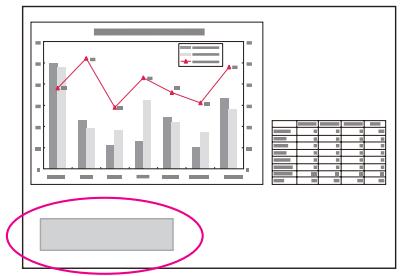
Le message s'affiche pendant 30 secondes.
- Le témoin de la lampe clignote en couleur orange.
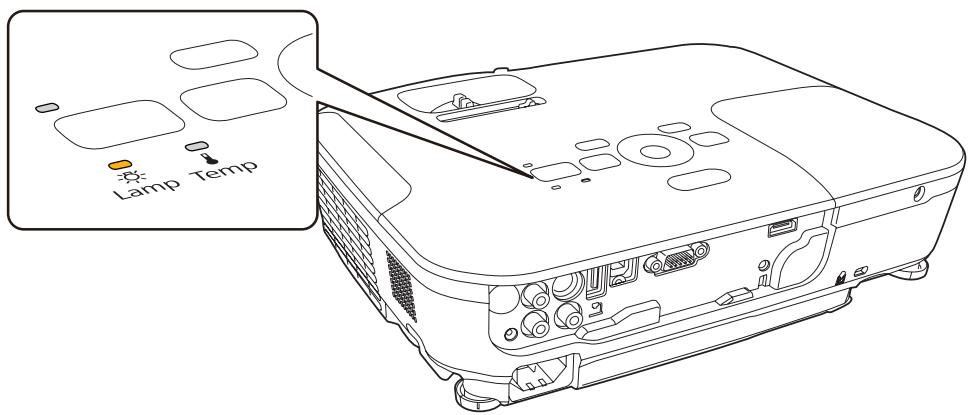
- L'image projetée commence à devenir floue ou à perdre de sa qualité.
Attention
- Le message de remplacement de lampe est programmé pour s'afficher après les périodes d'utilisation suivantes, afin de conserver aux images leur luminosité initiale et toute leur qualité :
Lorsque Consommation électr. est réglée sur Normal : Environ 3900 heures Lorsque Consommation électr. est réglée sur ECO : Environ 4900 heures
Réglage - Consommation électrique p.72
- Si vous continuez à utiliser la lampe alors que son délai de remplacement a expiré, il existe un risque accru que la lampe explose. Lorsque le message indiquant que la lampe doit être remplaçée s'affiche, remplacez sans tarder votre lampe par une lampe neuve, même si elle fonctionne encore.
- N'eteignez pas le projecteur pour le remettre sous tension immédiatement après plusieurs fois de suite. Le fait d'allumer et d'éteindre fréquemment le projecteur peut raccourcir la durée de service de la lampe.
- Selon les caractéristiques de la lampe et la façon dont elle a été utilisée, il peut arriver que celle-ci produise moins de luminosité ou cesse complètement de fonctionner avant même que ce message ne s'affiche. Il est donc conseillé de toujours conserver une lampe de rechange à portée de main afin de pouvoir. Remédier à cette éventualité.
Procédure de remplacement de la lampe
Le remplacement de la lampe peut se faire même si le projecteur est fixé au plafond.

Avertissement
- Dans le cadre du remplacement d'une lampe qui a cessé de briller, il est possible que la lampe soit cassée. Si vous nevez replacer la lampe d'un projecteur qui a été installé au plafond, vous nevez toujours partir du principe que la lampe usagée est peut-être cassée et vous tenir sur le côté du couvercle de la lampe, et non dessous. Retirez doucement le couvercle de la lampe.
- Ne démontez pas la lampe et n'y apportez pas de modifications. Si vous installez et utilisez une lampe modifiée ou désassemblée dans le projecteur, vous risquez de provoquer un incendie, une électrocution ou un autre incident.

Attention
Attendez que la lampe ait suffisamment refroidi avant d'ouvrir le couvercle de la lampe. Si la lampe est toujours chaude, vous risquez de vous brûler ou de vous blesser. Le refroidissement suffisant de la lampe nécessite environ une heure à compter de la mise hors tension.

Après avoir éteint le projecteur, attendez que la sonnerie de confirmation se fasse entendre deux fois, puis débranchez le cordon d'alimentation.

Attendez que la lampe ait suffisamment refroidi, puis retirez le couvercle de la lampe situé sur la partie supérieure du projecteur.
Desserrez la vis de fixation du couvercle de la lampe à l'aide du tournevis fourni avec la nouvelle lampe ou d'un tournevis cruciforme. Faites ensuite coulisser le couvercle de la lampe vers l'avant puis soulevez-le pour le retirer.
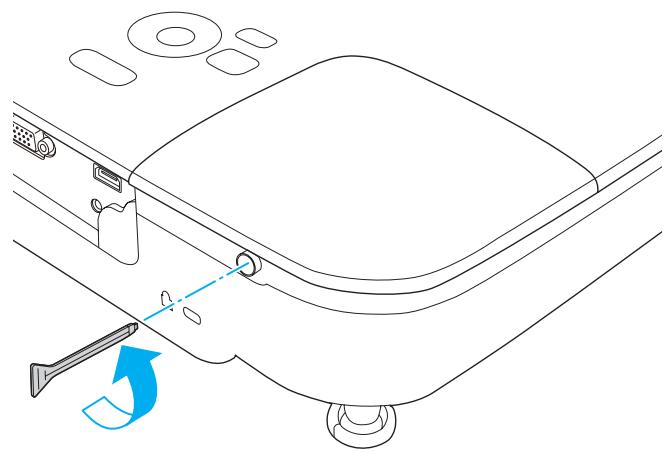
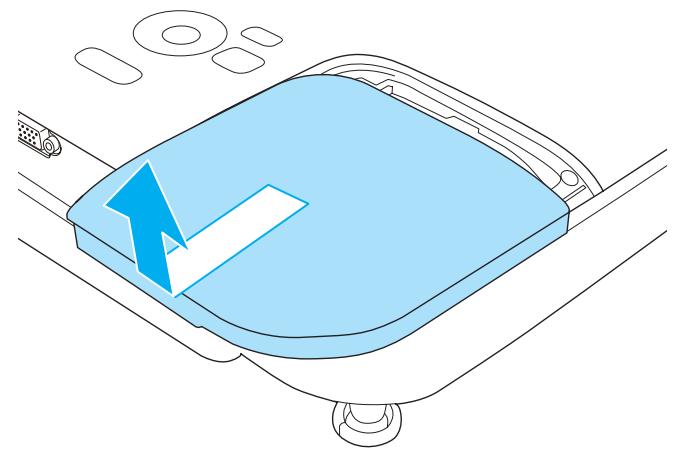

Desserrez les deux vis de fixation de la lampe.
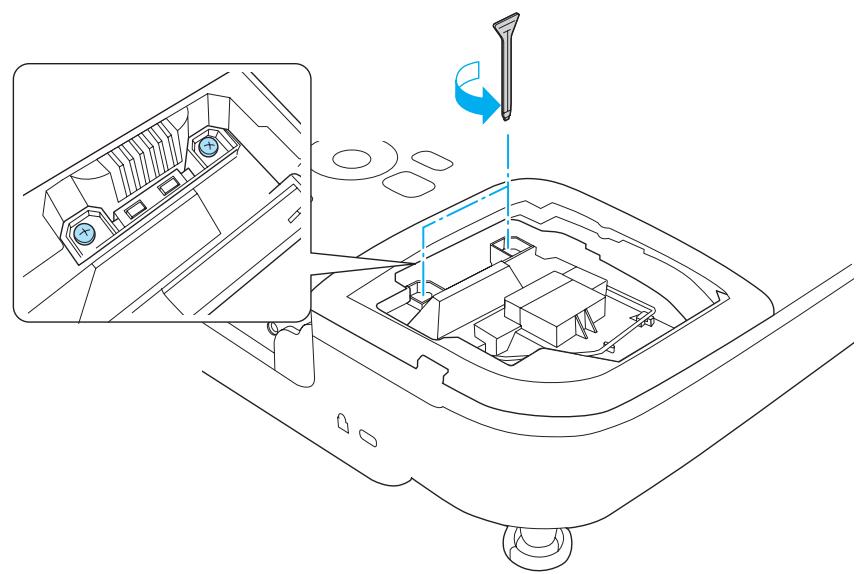
4 Retirez l'ancienne lampe en tirant sur la poignée.
Si la lampe est cassée, remplacez-la ou demandez l'assistance de votre revendeur.
Liste des contacts pour projecteurs Epson
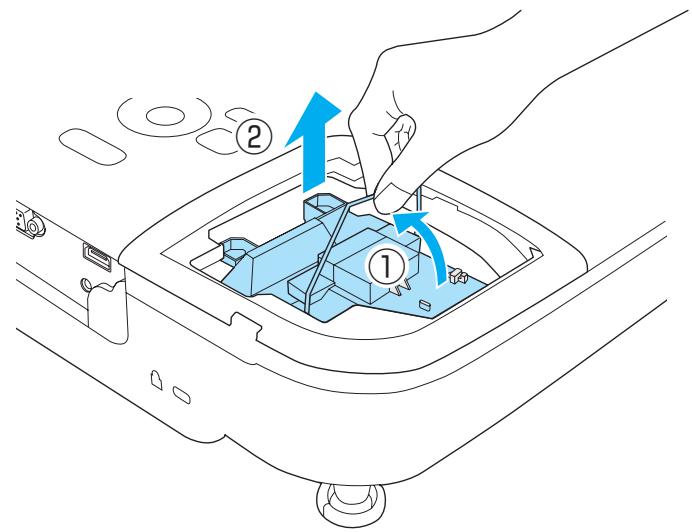
5 Installez la nouvelle lampe.
Installez la nouvelle lampe le long du rail de guidage, dans le bon sens de manière à ce qu'elle s'insère correctement, appuyez fermement, puis serrez les deux vis une fois la lampe en place.
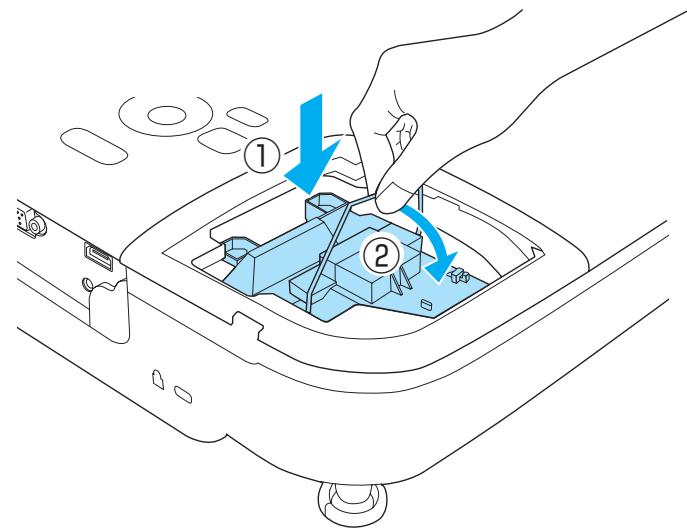
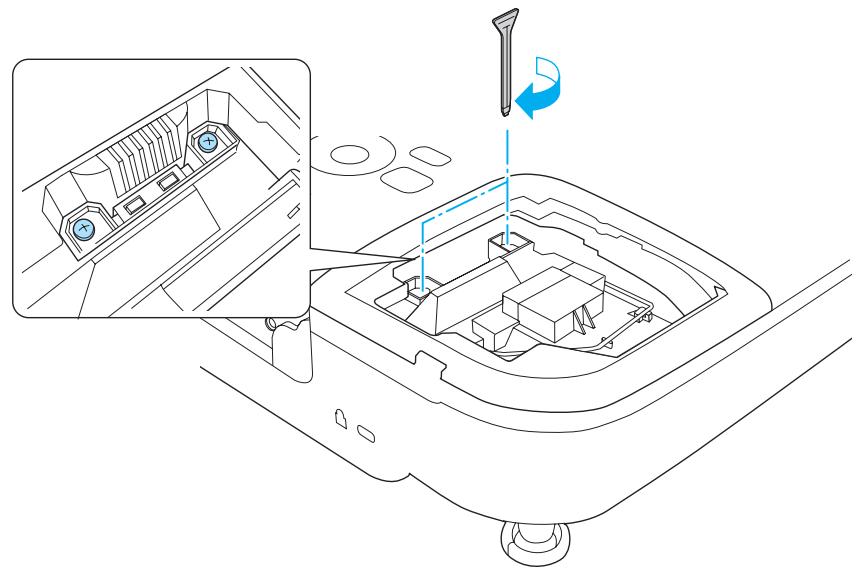
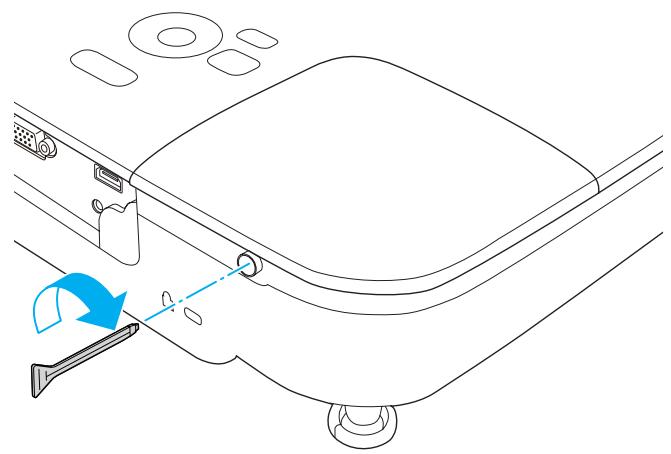
Attention
- Veillez à installer la lampe correctement. L'ouverture du couvercle de la lampe entraîne son extinction automatique, par mesure de précaution. En outre, elle ne se rallumera pas tant qu'elle et son capot n'auront pas été réinstallés correctement.
- Ce produit est équipé d'une lampe contenant du mercure (Hg). Veuillez consulter les réglementations locales relatives à la mise au rebut ou au recyclage. Ne jetez pas la lampe avec des déchets ménagers.
Réinitialisation de la durée de lampe
Le projecteur mémorise le nombre total d'heures d'utilisation de la lampe. Après avoir remplacé la lampe, veillez à remettre ce compteur à zéro à partir du menu Réinit.
Réinit. - Réinitial. durée lampe p. 75

N'utilisez la durée de lampe qu'après le remplacement de la lampe, faute de quoi la période de remplacement de la lampe ne sera pas indiquée correctement.
Périodicité de remplacement du filtre à air
Si le message s'affiche fréquemment alors que le filtre à air a été nettoyé, remplacez le filtre à air.
Procédure de remplacement du filtre à air
Le remplacement du filtre à air peut se faire même si le projecteur est fixé au plafond.
1 Après avoir éteint le projecteur, attendez que la sonnerie de confirmation se fasse entendre deux fois, puis débranchez le cordon d'alimentation. 2 Ouvrez le couvercle du filtre à air.
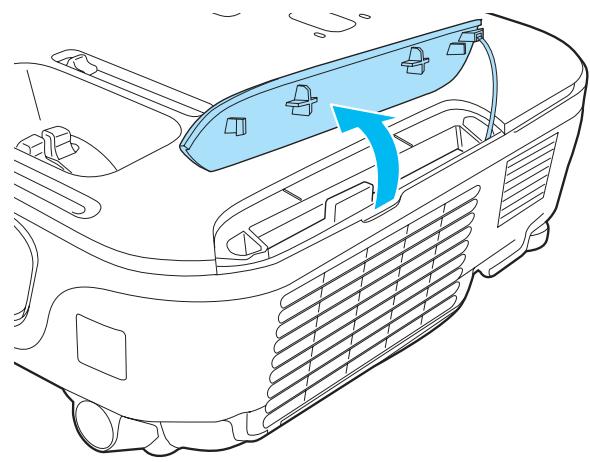
3 Retirez le filtre à air.
Saisissez la languette du filtre à air et tirez-la vers vous.
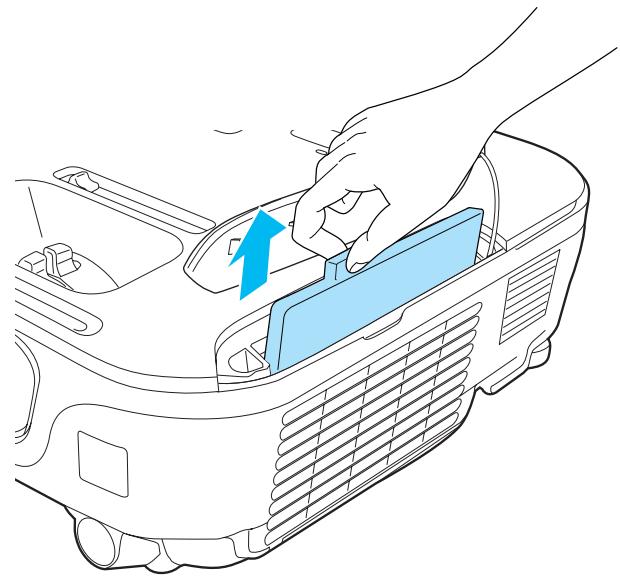
4 Installez le nouveau filtre à air.
Faites glisser le filtre à air et appuyez fermement dessus jusqu'à ce qu'il s'encliquette.
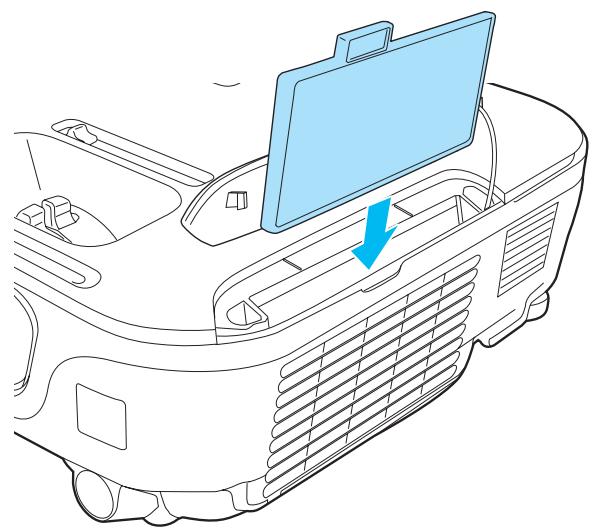

Fermez le couvercle du filtre à air.

Observe la réglementation locale en vigueur concernant les déchets lorsqu vous jetez des filtres à air usagés.
Cadre de filtre : ABS
Filtre : mousse de polyurethane
Annexe
Les accessoires et consommables disponibles en option sont les suivants. Veuillez faire l'acquisition de ces produits lorsqu'ils sont nécessaires. La liste suivante présente les accessoires et consommables en option disponibles en : Mai 2011. Les détails des accessoires peuvent faire l'objet de modifications sans préavis, et leur disponibilité peut varier selon le pays d'achat.
Unité interactive ELPIU01
À utiliser lors de l'utilisation de l'écran de l'ordinateur sur la surface de projection.
Caméra document ELPDC06/ELPDC11
S'utilise pour la projection d'images comme des livres, des transparents ou des diapos.
Sacoche de transport ELPKS63
Sacoche pour porter le projecteur.
Écran portatif 50" ELPSC32
Écran compact et facile à transporter. (Rapport L/H 4:3)
Écran portatif 80" ELPSC28
Écran 100" ELPSC29
Écrans portatifs de type rouleau. (rapport L/H 4:3)
Écran portatif 70" ELPSC23
Écran portatif 80" ELPSC24
Écran portatif 90" ELPSC25
Écrans portatifs de type rouleau. (rapport L/H 16:10)
Écran portatif 64" ELPSC31
Écrans magnétiques portatifs. (rapport L/H 4:3)
Écrans à affichages multiples ELPSC26
Écran à affichages multiples portatif.
Câble pour ordinateur ELPKC02
(1,8 m ; pour mini D-Sub 15 broches/mini D-Sub 15 broches)
Cable pour ordinateur ELPKC09
(3 m ; pour mini D-Sub 15 broches/mini D-Sub 15 broches)
Câble pour ordinateur ELPKC10
(20 m ; pour mini D-Sub 15 broches/mini D-Sub 15 broches)
Câble composantes video ELPKC19
(3 m; mini D-sub 15 broches/RCA mâles × 3)
Permet la connexion à une source vidéo component
Tube plafond (700 mm)* ELPFP14
S'utilise pour installer le projecteur à un plafond élevé.
Fixation de plafond* ELPMB23
S'utilise pour installer le projecteur au plafond.
- Une expertise spéciale est requise pour suspendre le projecteur à un plafond. Contactez votre revendeur local ou l'adresse la plus proche indiquée dans la Liste des contacts pour projecteurs Epson.
Liste des contacts pour projecteurs Epson
Lampe ELPLP67
Pour remplacer une lampe usagée.
Filtre à air ELPAF32
Pour remplacer un filtre à air usagé.
Distance de projection (pour le modèle EB-W12)
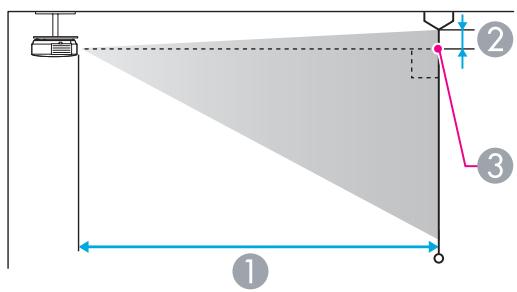
1 Distance de projection Distance entre le centre de l'objectif et la base de l'écran (ou le haut de l'écran, si le projecteur est suspendu) 3 Centre de l'objectif
Unité : cm
| Format d'écran 4:3 | 1 | 2 | |
| Minimum (Large) à Maximum (Télé) | |||
| 30" | 61x46 | 94 - 113 | -7 |
| 40" | 81x61 | 126 - 152 | -9 |
| 50" | 100x76 | 158 - 190 | -11 |
| Format d'écran 4:3 | 1 | 2 | |
| Minimum (Large) à Maximum (Télé) | |||
| 60" | 120x91 | 190 - 229 | -13 |
| 70" | 142x107 | 222 - 267 | -15 |
| 80" | 160x120 | 255 - 306 | -17 |
| 100" | 200x150 | 319 - 383 | -22 |
| 150" | 300x230 | 480 - 577 | -33 |
| 200" | 410x300 | 641 - 770 | -44 |
| 280" | 570 x 430 | 898 - 1079 | -61 |
Unité : cm
| Format d'écran 16:9 | 1 | 2 | |
| Minimum (Large) à Maximum (Télé) | |||
| 35" | 78x44 | 99 - 120 | -4 |
| 40" | 89x50 | 114 - 137 | -5 |
| 50" | 110x62 | 143 - 172 | -6 |
| 60" | 130x75 | 172 - 208 | -8 |
| 70" | 155x87 | 202 - 243 | -9 |
| 80" | 180x100 | 231 - 278 | -10 |
| 100" | 220x120 | 289 - 348 | -13 |
| 150" | 330x190 | 435 - 523 | -19 |
| 200" | 440x250 | 582 - 699 | -26 |
| 310" | 690 x 390 | 903 - 1084 | -40 |
Unité : cm
| Format d'écran 16:10 | 1 | 2 | |
| Minimum (Large) à Maximum (Télé) | |||
| 35" | 76x47 | 97 - 117 | -7 |
| 40" | 86x54 | 111 - 134 | -8 |
| 50" | 110x67 | 139 - 168 | -10 |
| 60" | 130x81 | 168 - 202 | -12 |
| 80" | 170x110 | 225 - 270 | -15 |
| 100" | 220x130 | 281 - 338 | -19 |
| 150" | 320x200 | 424 - 509 | -29 |
| 200" | 430x270 | 566 - 680 | -38 |
| 320" | 690 x 430 | 907 - 1089 | -62 |
Distance de projection (pour le modèle EB-X14/EB-X12/EB-X11)
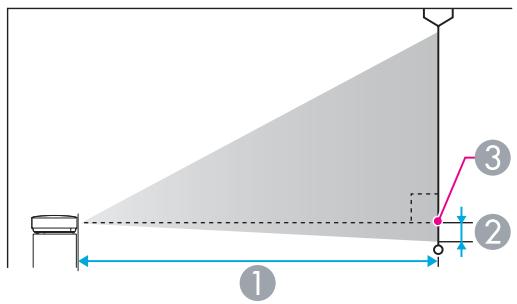
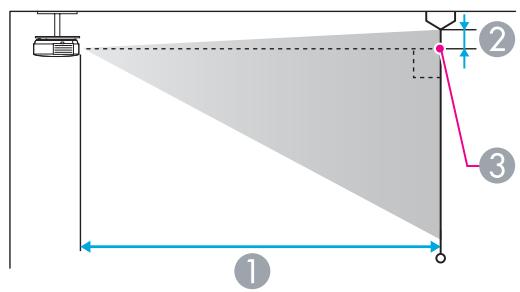
Distance de projection : Distance entre le centre de l'objectif et la base de l'écran (ou le haut de l'écran, si le projecteur est suspendu). Centre de l'objectif.
Unité : cm
| Format d'écran 4:3 | 1 | 2 | |
| Minimum (Large) à Maximum (Télé) | |||
| 30" | 61x46 | 89 - 107 | -5 |
| 40" | 81x61 | 119 - 143 | -7 |
| 50" | 100x76 | 150 - 180 | -8 |
| 60" | 120x91 | 180 - 217 | -10 |
| 80" | 160x120 | 241 - 290 | -14 |
| 100" | 200x150 | 302 - 363 | -17 |
| 150" | 300x230 | 454 - 546 | -25 |
| 200" | 410x300 | 607 - 729 | -34 |
| 250" | 510x380 | 759 - 912 | -42 |
| 300" | 610x460 | 912 - 1095 | -51 |
Unité : cm
| Format d'écran 16:9 | 1 | 2 | |
| Minimum (Large) à Maximum (Télé) | |||
| 30" | 66x37 | 97 - 117 | 1 |
| 40" | 89x50 | 130 - 156 | 1 |
| 50" | 110x62 | 163 - 196 | 1 |
| 60" | 130x75 | 196 - 236 | 1 |
| 80" | 180x100 | 263 - 316 | 2 |
| 100" | 220x120 | 329 - 396 | 2 |
| 150" | 330x190 | 495 - 595 | 3 |
| 200" | 440x250 | 661 - 794 | 5 |
| 250" | 550x310 | 827 - 994 | 6 |
| 275" | 610x340 | 910 - 1093 | 6 |
Distance de projection (pour le modèle EB-S12/EB-S11)
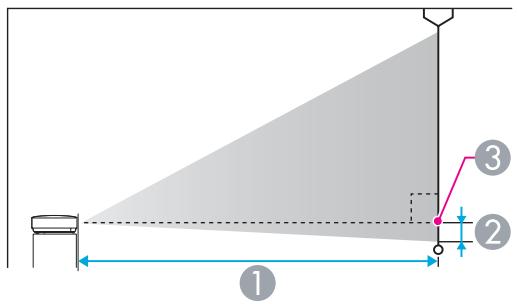
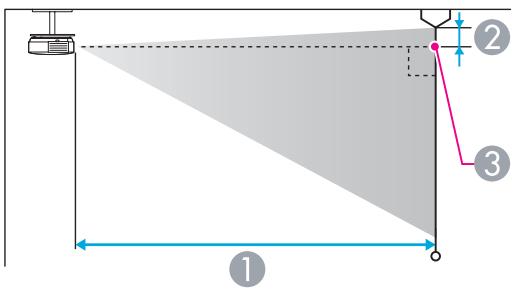
Distance de projection : Distance entre le centre de l'objectif et la base de l'écran (ou le haut de l'écran, si le projecteur est suspendu). Centre de l'objectif.
Unité : cm
| Format d'écran 4:3 | 1 | 2 | |
| Minimum (Large) à Maximum (Télé) | (Large) | ||
| 30" | 61x46 | 88 - 119 | -5 |
| 50" | 100x76 | 147 - 200 | -8 |
| 60" | 120x91 | 177 - 240 | -10 |
| 70" | 142x107 | 207 - 280 | -12 |
| 80" | 160x120 | 237 - 321 | -13 |
| 100" | 200x150 | 297 - 401 | -17 |
| 150" | 300x230 | 446 - 603 | -25 |
| 200" | 410x300 | 595 - 805 | -33 |
Unité : cm
| Format d'écran 16:9 | 1 | 2 | |
| Minimum (Large) à Maximum (Télé) | (Large) | ||
| 30" | 66x37 | 96 - 130 | 1 |
| 50" | 110x62 | 161 - 218 | 1 |
| 60" | 130x75 | 193 - 262 | 2 |
| 70" | 155x87 | 226 - 306 | 2 |
| 80" | 180x100 | 258 - 349 | 2 |
| 100" | 220x120 | 323 - 437 | 3 |
| 150" | 330x190 | 486 - 657 | 4 |
| 200" | 440x250 | 649 - 877 | 5 |
Signaux d'ordinateur (RVB analogue)
Pour le modèle EB-X14/EB-W12/EB-X12/EB-X11
| Signal | Taux rafraîchi. (Hz) | Résolution (points) |
| VGA | 60/72/75/85 | 640x480 |
| SVGA | 56/60/72/75/85 | 800x600 |
| XGA | 60/70/75/85 | 1024x768 |
| WXGA | 60 | 1280x768 |
| 60 | 1360x768 | |
| 60/75/85 | 1280x800 | |
| WXGA+ | 60/75/85 | 1440x900 |
| SXGA | 70/75/85 | 1152x864 |
| 60/75/85 | 1280x1024 | |
| 60/75/85 | 1280x960 | |
| SXGA+ | 60/75 | 1400x1050 |
| WSXGA+*1, 2 | 60 | 1680x1050 |
| UXGA | 60 | 1600x1200 |
| MAC13" | 67 | 640x480 |
| MAC16" | 75 | 832x624 |
| MAC19" | 75 | 1024x768 |
| 59 | 1024x768 |
| Signal | Taux rafraîchi. (Hz) | Résolution (points) |
| MAC21" | 75 | 1152x870 |
1 EB-W12 uniqueness. 2 Uniquement compatible si la valeur Large est sélectionnée pour Résolution dans le menu Configuration.
Pour le modèle EB-S12/EB-S11
| Signal | Taux rafraîchi. (Hz) | Résolution (points) |
| VGA | 60/72/75/85 | 640x480 |
| SVGA | 56/60/72/75/85 | 800x600 |
| XGA | 60/70/75/85 | 1024x768 |
| WXGA | 60 | 1280x768 |
| 60 | 1360x768 | |
| 60/75 | 1280x800 | |
| WXGA+ | 60 | 1440x900 |
| SXGA | 70/75 | 1152x864 |
| 60 | 1280x1024 | |
| 60 | 1280x960 | |
| SXGA+ | 60 | 1400x1050 |
| MAC13" | 67 | 640x480 |
| MAC16" | 75 | 832x624 |
| MAC19" | 75 | 1024x768 |
| 59 | 1024x768 | |
| MAC21" | 75 | 1152x870 |
Même en cas d'entrée de signaux autres que ceux qui précèdent, il est probable que l'image pourrait être projetée. Toutefois, il se peut que toutes les fonctions ne soient pas prises en charge.
Signal d'entrée depuis le port HDMI (EB-X14/EB-W12/EB-X12 uniquement)
| Signal | Taux rafraîchi. (Hz) | Résolution (points) |
| VGA | 60 | 640x480 |
| SVGA | 60 | 800x600 |
| XGA | 60 | 1024x768 |
| WXGA | 60 | 1280x800 |
| SXGA | 60 | 1280x960 |
| 60 | 1280x1024 | |
| SXGA+ | 60 | 1400x1050 |
| UXGA | 60 | 1600x1200 |
| Signal | Taux rafraîchi. (Hz) | Résolution (points) |
| SDTV (480i/480p) | 60 | 720x480 |
| SDTV (576i/576p) | 50 | 720x576 |
| HDTV (720p) | 50/60 | 1280x720 |
| HDTV (1080i) | 50/60 | 1920x1080 |
| HDTV (1080p) | 24/30/50/60 | 1920x1080 |
Caractéristiques Généales du Projecteur
| Nom du produit | EB-X14 | EB-W12 | EB-X12 | EB-S12 | EB-X11 | EB-S11 | |
| Dimensions | 295 (L) x 79 (H) x 228 (P) mm | ||||||
| Taille du panneau LCD | 0,55" | 0,59" de large | 0,55" | 0,55" | 0,55" | 0,55" | |
| Méthode d'affichage | Matrice active TFT au polysilicium | ||||||
| Résolution | 786 432 pixels XGA (1024 (L) x 768 (H) points) x 3 | 1 024 000 pixels WXGA (1280 (L) x 800 (H) points) x 3 | 786 432 pixels XGA (1024 (L) x 768 (H) points) x 3 | 480 000 pixels SVGA (800 (L) x 600 (H) points) x 3 | 786 432 pixels XGA (1024 (L) x 768 (H) points) x 3 | 480 000 pixels SVGA (800 (L) x 600 (H) points) x 3 | |
| Réglage de la mise au point | Manuel | ||||||
| Réglage du zoom | Manuel (1 à 1,2) | Manuel (1 à 1,2) | Manuel (1 à 1,2) | Numérique (1 à 1,35) | Manuel (1 à 1,2) | Numérique (1 à 1,35) | |
| Lampe | Lampe UHE, 200 W N° de modèle : ELPLP67 | ||||||
| Sortie audio max. | 2 W | ||||||
| Haut-parleur | 1 | ||||||
| Alimentation électrique | 100 à 240 V CA±10%, 50/60 Hz 2,9 à 1,3 A | ||||||
| Consom-mation électri-que | Zone 100 à 120 V | En fonctionnement : 283 W Consommation en attente (Comm. activée) : 2,9 W Consommation en attente (Comm. désactivée) : 0,36 W | |||||
| Zone 220 à 240 V | En fonctionnement : 270 W Consommation en attente (Comm. activée) : 3,3 W Consommation en attente (Comm. désactivée) : 0,47 W | ||||||
| Altitude de fonctionnement | Altitude de 0 à 2 286 m | ||||||
| Température de fonctionnement | 5 à +35°C (sans condensation) | ||||||
| Température de stockage | -10 à +60°C (sans condensation) | ||||||
| Poids | Environ 2,3 kg | ||||||
Connecteurs
Port d'entrée Computer
Mini D-Sub 15 broches (femelle)
| Port Video | 1 | Jack broche RCA |
| Port S-Video | 1 | Mini DIN 4 broches |
| Port Audio Input | 1 | Jack broche RCA x 2 |
| Port Audio Output *1 | 1 | Mini jack sté reproduction |
| Port Monitor Out *1 | 1 | Mini D-Sub 15 broches (femelle) |
| Port HDMI *2 | 1 | HDMI (audio uniquement pris en charge par PCM) |
| Port USB(TypeA) *3 | 1 | Connecteur USB (Type A) |
| Port USB(TypeB) *3 | 1 | Connecteur USB (Type B) |
| Port RS-232C *4 | 1 | Mini D-Sub 9 broches (mâle) |
1 EB-S12/EB-X11/EB-S11 uniquement. 2 EB-X14/EB-W12/EB-X12 uniqueness. 3 Compatible USB 2.0. Toutefois, les ports USB ne sont pas nécessairement compatibles avec tous les appareils prenant en charge des connexions USB. 4 EB-X11/EB-S11 uniqueness.
Angle d'inclinaison
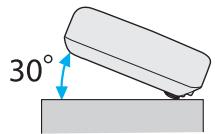
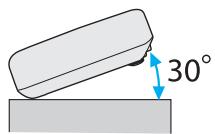
Si vous inclinez le projecteur de plus de, il risque de tomber et d'être endommagé ou de provoquer un accident.
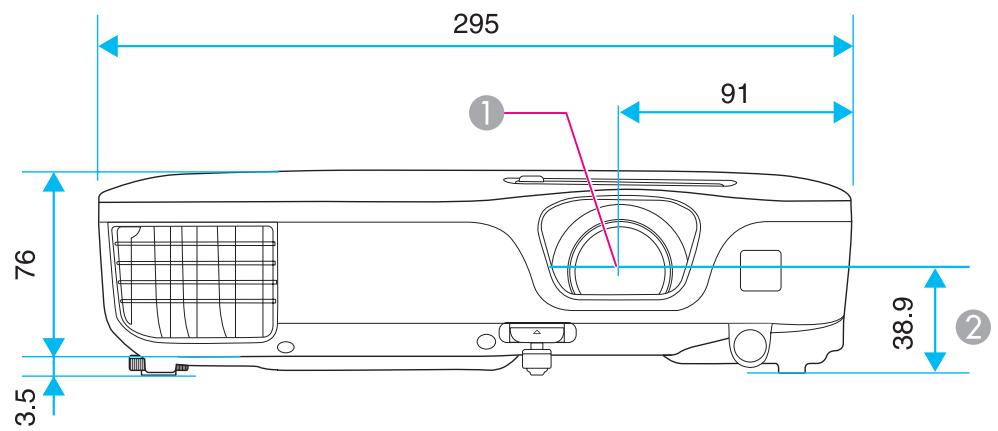
Centre de l'objectif Distance entre le centre de l'objectif et le trou de montage pour bride de suspension
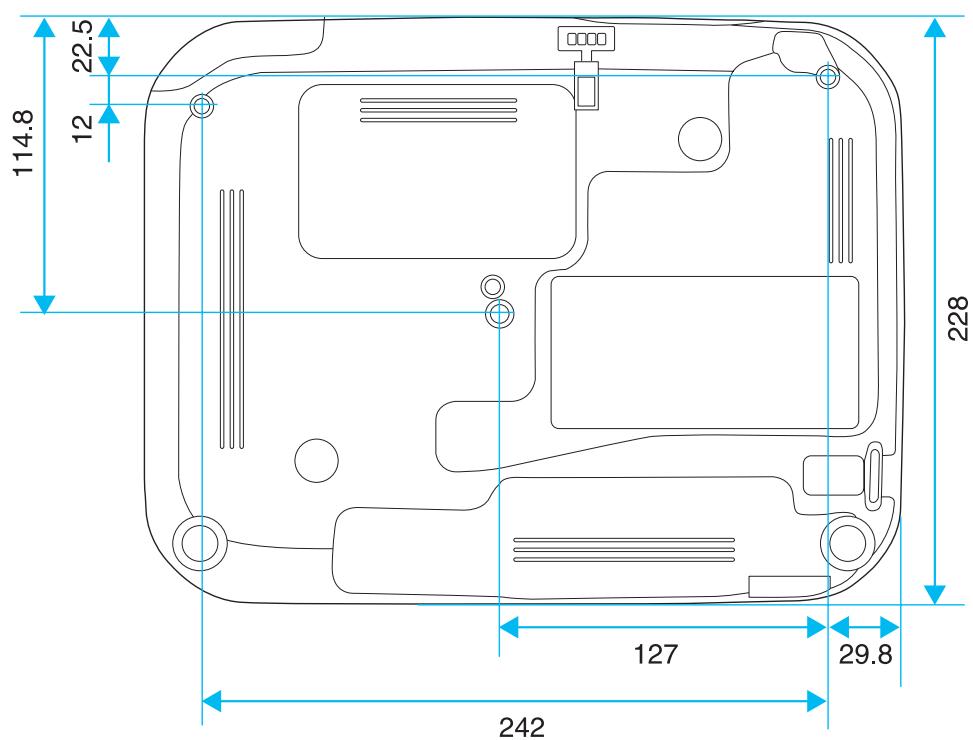
Unités : mm
Cette section décrit brièvement les termes difficiles qui ne sont pas expliqués dans le texte de ce guide. Pour plus d'informations, consultez d'autres ouvrages de référence disponibles dans le commerce.
| Alignment | Les signaux émis par les ordinateurs ont une fréquence spécifique. Si le projecteur ne s'aligne pas précisément avec cette fréquence, l'image produit ne sera pas de bonne qualité. L'action du projecteur qui s'accordé sur la fréquence de ces signaux (Nombre de créés par seconde du signal) est appelée « alignement ». Si cet alignement n'est pas bien effectué, de larges bandes verticales apparaîtrent sur les images projétées. |
| Contraste | La luminosité relative des zones claires et des zones sombres d'une image peut être augmentée ou diminuée pour faire ressortir ou au contraire adoucir du texte ou des images. C'est ce réglage que l'on appelle ajustement du contraste. |
| Entrelacé | Transmet les informations nécessaires à la création d'un écran en envoyant chaque autre ligne, en commençant par le haut de l'image et en parcourant vers le bas. Les images sont susceptibles de clignoter car un cadre s'affiche sur chaque autre ligne. |
| HDCP | HDCP est l'abréviation de High-bandwidth Digital Content Protection. Cette technologie est utilisée pour éviter les copies illégales et protégérer les droits d'auteur en chiffrant les signaux numériques envoyés sur les ports DVI et HDMI. comme le port HDMI de ce projecteur prend en charge le protocole HDCP, la projection d'images numériques protégées par la technologie HDCP est possible. Toutfois, le projecteur risque de ne pas être en mesure de projeter des images protégées avec des versions mises à jour ou révisées du chiffrement HDCP. |
| HDTV | Abréviation de High-Definition Television, télévision haute définition. Cette abréviation fait ↔ reference aux systèmes à haute définition qui satisfont les critères suivants : • Résolution verticale de 720p ou 1080i, ou supérieure (p = Progressif), i = Entrelace) • Rapport L/H de l'écran 16:9 |
| Progressif | Projette des informations afin de créé un écran à la fois, en affichtant l'image d'un cadre. Mème si le nombre de lignes est identique, le papillotement des images diminue car la quantité d'informations a double par rapport à un système entrelacé. |
| Rapport L/H | Rapport entre la largeur de l'image et sa hauteur. Les écrans avec un rapport horizontal/vertical 16:9, comme les écrans HDTV, sont des écrans larges. Les écrans SDTV et les écrans d'ordinateur généraux ont un rapport L/H 4:3. |
| SDTV | Abréviation de Standard Definition Television, télévision à définition standard. Cette abréviation fait ↔ reference aux systèmes de télévision qui ne satisfont pas aux critères de la télévision haute définition HDTV). |
| sRGB | Norme internationale de définition des couleurs formulée de sorte que les couleurs provenant des équipements videoe pouissant être facilement traitées par les systèmes d'exploitation des ordinateurs et de l'Internet. Sila source de signal raccordée possée un mode sRGB, réglez à la fois le projecteur et la source de signal en mode sRGB. |
| SVGA | Taille d'écran standard avec une résolution de 800 x 600 points (horizontal x vertical). |
| S-Viséo | Méthode qui sépare le signal video en composante de luminosité (Y) et en composante de couleur (C). |
| SXGA | Taille d'écran standard avec une résolution de 1280 x 1024 points (horizontal x vertical). |
| Sync. | Les signaux émis par les ordinateurs ont une fréquence spécifique. Si le projecteur ne s'aligne pas précisément avec cette fréquence, l'image produit ne sera pas de bonne qualité. L'action du projecteur alignant les phases (positions relatives des créés et des creux) de ces signaux est appelée « synchronisation ». Si les signaux sont mal synchronisés, l'image peut devenir tremblante, brouillée ou déformée horizontally. |
| Taux rafraîchi. | Les points lumineux des écrans ne conservent une même luminosité et une même leur couleur que pendant un temps très court. Pour qu'une image persiste à l'écran, celle-ci doit être balayée de nombreuses fois par seconde, pour « rafraîchir » les points lumineux de l'écran. Le nombre d'opérations de rafraîchéusement par seconde est appelé cadence (ou fréquence ou taux) de rafraîchéusement et s'exprime en hertz (Hz). |
| VGA | Taille d'écran standard avec une résolution de 640 x 480 points (horizontal x vertical). |
| Vidéo component | Méthode visant à séparer le signal video en une composante de luminosité (Y), une composante secondaire de bleu (Cb ou Pb) et une composante secondaire de rouge (Cr ou Pr). |
| Vidéo composite | Méthode visant à combiner le signal video en composante de luminosité et une composante de couleur pour la transmission via un cable unique. |
| XGA | Taille d'écran standard avec une résolution de 1024 x 768 points (horizontal x vertical). |
Tous droits réservés. Toute reproduction, intégration dans un système d'archivage ou diffusion par un procédé électronique, mécanique, par photocopie, enregistrement ou tout autre procédé est interdite sans l'autorisation écrite préalable de Seiko Epson Corporation. Aucune responsabilité du fait du brevet n'est acceptée suite à l'utilisation des générées informations. De même, aucune responsabilité n'est acceptée pour les dommages résultat de l'utilisation des informations contenues dans le présent document.
Seiko Epson Corporation et ses filiales déclinent toute responsabilité envers l'acheteur de ce produit ou de tiers pour les dommages, pertes, coûts ou frais encourus par l'acheteur ou des tiers suite à un accident, une mauvaise utilisation ou une utilisation incorrecte de ce produit ou des modifications, réparations ou ALTERATIONS non autorisées de ce produit ou, (sauf aux États-Unis) au non-respect des conditions d'utilisation données par Seiko Epson Corporation.
Seiko Epson Corporation ne peut être tenue responsable de tout dommage ou problème résultant de l'utilisation d'accessoires ou de pièces détachées qui ne sont pas d'origine. Epson ou approuvées EPSON par Seiko Epson Corporation.
Le contenu de ce guide peut être modifié ou mis à jour sans avertissement préalable.
Les illustrations figurant dans ce guide peuvent différer du projecteur.
Système d'exploitation Microsoft® Windows® 98 Système d'exploitation Microsoft® Windows® Me Système d'exploitation Microsoft® Windows® 2006 Système d'exploitation Microsoft® Windows® XP Système d'exploitation Microsoft® Windows Vista Système d'exploitation Microsoft® Windows® 7
Dans le présent guide, les systèmes d'exploitation ci-dessus sont désignés par « Windows 98 », « Windows Me », « Windows 2000 », « Windows XP », « Windows Vista » et « Windows 7 ». Le terme collectif « Windows » peut en outre être utilisé pour désigner Windows 98, Windows Me,
Windows 2000, Windows XP, Windows Vista et Windows 7, et plusieurs versions de Windows peuvent être désignées par Windows 98/Me/2000/XP/Vista, par exemple, sans la mention Windows.
Mac OS X 10.3.9 Mac OS X 10.4. x Mac OS X 10.5. x Mac OS X 10.6. x
Dans le présent guide, les systèmes d'exploitation ci-dessus sont désignés par « Mac OS X 10.3.9 », « Mac OS X 10.4. x », « Mac OS X 10.5. x » et « Mac OS X 10.6. x ». Le terme collectif « Mac OS » est en outre utilisé pour les désigner.
Avis général :
IBM, DOS/V, et XGA sont des marques commerciales ou des marques déposées d'International Business Machines Corp.
Macintosh, Mac, Mac OS et iMac sont des marques commerciales de Apple Inc. Microsoft, Windows, Windows NT, Windows Vista, PowerPoint et le logo Windows sont des marques commerciales ou déposées de Microsoft Corporation aux États-Unis et/ou dans d'autres pays.
HDMI et High-Definition Multimedia Interface sont des marques commerciales ou des marques déposées de HDMI Licensing LLC. HDMI™ HIGH DEFINITION MULTIMEDIA INTERFACE
Les autres noms de produits cités dans le présent manuel sont disponibles à titre d'information uniquement et lesdits produits peuvent constituer des marques de leur propriétaire respectif. Epson décline tout droit quant à ces produits.
Alimentation directe 74
Arriere 20,74
Aspect 43,71
Autocollant de protection par mot de passe 60
Avant 20,74
Bague de mise au point 10
Bague de zoom 10
Blocage du fonctionnement 61, 72
Bouton utilisateur 73
Bouton Volume 14
Caméra document 101
Caractéristiques 108
Consommables 101
Consommation électrique 72
Continu 52
Contraste 69
Couvercle de la lampe 11
Croix 55
Curseur Keystone H. 8, 37
Curseur pour le réglage du Keystone Horizontal 37
Dépannage 79
Diaporama 47,50
Distance 102
Durée de lampe 75
Dynamique 42
Écran arrêté 20
Écran de démarrage 73
ESC/VP21 64
E-Zoom 54
Fonction d'aide 78
Fonction Souris Sans Fil 55
Fonctionnement 74
Forme de pointeur 72
Freeze 52
Fréquence de défilement 52
Grille de sortie d'air 10
Info sync 75
Intensité couleur 69
Iris auto 42, 70
Keystone 72
Langue 74
Lever du réglage du pied 10
Liste des moniteurs pris en charge 106
Logo d'utilisateur 57
Luminosite 69
Menu Avancé 73
Menu de configuration 67
Menu Image 69
Menu Information 74
Menu Réglage 72
Menu Réinitialisation 75
Menu Signal 70
Messages 73
Minuterie du cache de l'objectif 74
Mire 73
Mode d'attente 74
Mode couleurs 41,69
Mode haute alt. 74
Mode veille 74
Moniteurs 106
Netteté 69
Nettoyage 92
Nettoyage de l'extérieur du projecteur.... 92
Nettoyage du filtre à air et de la grille d'entrée d'air 92
Noms et fonctions des différentes parties du projecteur 10
Nuance 69
Ordre d'affichage 51
Panneau de commande 14
Paramètres d'affichage 51
Pause A/V 52
Périodicité de remplacement de la lampe 94
Périodicité de remplacement du filtre à air 97
Photo 42
Piedarriere 13
Pied avant réglable 10
Plafond 20,74
Plage vidéo HDMI 71
Pointeur 53
Pointeur de la souris 55
Points d'installation de la fixation de plafond 13
Port HDMI 12
Port Ordinateur 12
Port S-Video 12
Port USB (Type B) 12
Port USB (Type A) 12
Port Video 11
Position 70
Présentation 42, 47
Prise d'alimentation 11
Procédure de remplacement de la lampe 94
Procédure de remplacement du filtre à air 97
Progressif 71
Projection 74
Protection démarrage 59
Protection du logo d'utilisateur 59
Protection par mot de passe 59
Quick Corner 72
Récepteur à distance 10, 11
Recherche de source 14,31
Réduction du bruit 71
Réglage couleur 70
Réinitialisation de la durée d'utilisation de la lampe 97
Réinitialisation de la durée d'utilisation de la lampe 76
Remplacement des piles 18
Résolution 75
Rotation des images 49
Sélectionner un lecteur 48
Signal d'entrée 71,75
Signal Vidéo 71, 75
Source 75
Sports 42
sRGB 42
Surchauffe 80
Sync. 70
Tableau blanc 42
Tableau noir 42
Taille de l'écran 102
Taux de rafraîchissement. 75
Télécommande 15
Témoin d'alimentation 79
Témoin de lampe 79
Témoin de température 79
Témoins 79
Température de fonctionnement 108
Température de stockage 108
Température des couleurs 70
Theatreet 42
ToutReinit. 75
USB Type B 74
Verrouillage complet 61
V. Keystone auto. 72
Volume 72
Zoom 72