
EB-W8 - Vidéoprojecteur EPSON - Notice d'utilisation et mode d'emploi gratuit
Retrouvez gratuitement la notice de l'appareil EB-W8 EPSON au format PDF.

| Type de produit | Vidéoprojecteur |
| Marque | EPSON |
| Modèle | EB-W8 |
| Technologie d'affichage | 3LCD (matrice active TFT au polysilicium) |
| Résolution native | WXGA (1280 × 800 pixels) |
| Lampe | UHE, 200 W (réf. ELPLP54) |
| Dimensions (L × H × P) | 295 × 77 × 228 mm |
| Poids | Environ 2,3 kg |
| Alimentation | 100-240 V CA, 50/60 Hz |
| Consommation électrique (100-120 V) | 280 W (veille : 0,3 W) |
| Consommation électrique (200-240 V) | 265 W (veille : 0,4 W) |
| Haut-parleur intégré | 1 W mono |
| Connecteurs d'entrée vidéo | 1 × VGA (mini D-Sub 15 broches), 1 × S-Vidéo (mini DIN 4 broches), 1 × Composite (RCA), 1 × HDMI |
| Connecteurs USB | 1 × USB type A, 1 × USB type B |
| Fonctions clés | USB Display, Diaporama (JPEG), correction trapézoïdale verticale, zoom et mise au point manuels, pause A/V, gel d'image, pointeur, commande souris sans fil |
| Sécurité | Mot de passe protégé (démarrage et logo), blocage des touches du panneau, fente Kensington, point pour câble antivol |
| Entretien | Nettoyage régulier du filtre à air ; remplacement de la lampe et du filtre à air |
| Température de fonctionnement | 5 °C à 35 °C (sans condensation) |
| Accessoires fournis | Câble d'alimentation, câble USB (modèles EB-W8/X8/S8), télécommande avec piles, guide de démarrage rapide |
FOIRE AUX QUESTIONS - EB-W8 EPSON
Questions des utilisateurs sur EB-W8 EPSON
0 question sur cet appareil. Repondez a celles que vous connaissez ou posez la votre.
Poser une nouvelle question sur cet appareil
Téléchargez la notice de votre Vidéoprojecteur au format PDF gratuitement ! Retrouvez votre notice EB-W8 - EPSON et reprennez votre appareil électronique en main. Sur cette page sont publiés tous les documents nécessaires à l'utilisation de votre appareil EB-W8 de la marque EPSON.
MODE D'EMPLOI EB-W8 EPSON
Guide de l'utilisateur
Projecteur multimédia
EB-W8
EB-X8
EB-S8
EB-W7
EB-X7
EB-S7
Symboles utilisés dans ce guide
- Indications de sécurité
La documentation et le projecteur utilisent des symboles graphiques qui indiquent comment utiliser l'appareil en toute sécurité. Les indications et leur signification sont les suivantes. Assurez-vous de bien les comprendre avant de lire le guide.
 Avertissement Avertissement | Ce symbole signale des informations qui, si elles sont ignorées, peuvent provoquer des blessures, voire la mort, en raison d’une manipulation incorrecte. |
 Attention Attention | Ce symbole indique des informations qui, si elles sont ignorées, peuvent provoquer des blessures ou des dégâts physiques, en raison d’une manipulation incorrecte. |
- Indications d'informations générales
| Attention | Procédures pouvant entraîner des dommages matériels ou corporels si elles ne sont pas exécutées avec un soin suffisant. |
 | Informations supplémentaires qu’il peut être utile de connaître sur un sujet. |
| [DSX8] | Renvoie à une page contenant des informations détaillées sur un sujet. |
| [BZ82] | Indique qu’une explication du ou des mots soulignés figurant devant ce symbole figure dans le glossaire. Reportez-vous à la section « Glossaire » de l'Annexe. p.103 |
 | Indique une méthode d’utilisation et l’ordre d’exécution des opérations.La procédure indiquée doit être réalisée dans l’ordre indiqué. |
| [(Nom)] | Indique le nom des boutons de la télécommande ou du panneau de commande.Exemple : bouton [Esc] |
| « Nom du menu »Luminosité (gras) | Indique les éléments du Menu de configuration.Exemple :Choisissez « Luminosité » dans le menu Image.Menu Image - Luminosité |
Symboles utilisés dans ce guide.... 2
Introduction
Caractéristiques du projecteur.... 7
Particularités communes à tous les modèles. 7
Conçu pour une manipulation facile. 7
Fonctions de sécurité améliorées. 7
EB-W8/X8 Caractéristiques. 8
Projection d'images JPEG sur un périphérique USB ou un appareil photo numérique sans utiliser un ordinateur. 8
Équipé d'un port HDMI pour toutes sortes d'utilisations, notamment pour visionner des films ou des vidéos. 8
Noms et fonctions des différentes parties du projecteur. ..... 9
Avant/Dessus. 9
Arrière (EB-W8/X8). 10
Arrière (EB-S8). 11
Arrière (EB-W7/X7/S7). 12
Dessous. 13
Panneau de configuration (EB-W8/X8/W7/X7). 13
Panneau de configuration (EB-S8/S7). 14
Télécommande. 15
Fonctions utiles
Connexion à l'aide d'un câble USB et projection (USB Display)
19
Conditions d'utilisation de USB Display. 19
Connexion. 19
Première connexion. 21
À partir de la deuxième fois. 22
Modification de l'image projetée... 23
Détection automatique du signal en entrée et modification de l'image projetée (Recherche de source). 23
Passage à l'image cible à l'aide de la télécommande. 24
Fonctions d'amélioration de la projection... 25
Sélection de la qualité de projection (Sélection du mode couleurs). ... 25
Réglage de l'iris auto. 26
Gel momentané de l'image et du son (Pause A/V). 26
Arrêt sur image (Gel). 27
Modification du rapport L/H. 27
Méthodes de modification. 28
Modification du rapport L/H pour les images provenant d'équipements vidéo 29
Modification du rapport L/H pour les images d'ordinateurs (EB-X8/S8/X7/S7)....30
Modification du rapport L/H pour les images d'ordinateurs (EB-W8/W7). . . . . . 31
Fonction Pointeur (Pointeur). 33
Agrandissement d'une Partie de l'Image (E-Zoom). 34
Utilisation de la Télécommande comme Souris. 35
Souris Sans Fil. 35
Page préc./suiv.... 36
Fonctions de Sécurité.... 38
Gestion des Utilisateurs (Mot de Passe Protégé). 38
Modes de la fonction Mot de passe protégé. 38
Réglage de la fonction Mot de passe protégé. 38
Entrer le mot de passe. 39
Verrouillage des touches de fonctionnement (blocage fonctionne) . . . . . . . . . . 39
Systèmes de sécurité. 41
Installation du câble antivol. 41
Effectuer une présentation avec un diaporama (EB-W8/X8 uniquement). 42
Spécifications des fichiers pouvant être projetés en diaporama. 42
Connexion et retrait de périphériques USB. 42
Connexion de périphériques USB. 42
Retrait de périphériques USB. 43
Démarrer et terminer un diaporama. 43
Démarrer un diaporama. 43
Terminer un diaporama. 43
Opérations de base de la fonction Diaporama. 43
Rotation des images. 44
Projection de fichiers d'image. 45
Projection d'une image. 45
Projection dans l'ordre de tous les fichiers d'image d'un dossier (Diaporama). . . . 46
Réglage de l'Affichage d'un Fichier d'Image et Réglage du Fonctionnement d'un Diaporama. 47
Menu de Configuration
Utilisation du Menu de Configuration.... 49
Liste des Fonctions.... 50
Menu Image. 50
Menu Signal. 51
Réglage. 52
Menu Avancé. 54
Menu Information (Affichage Uniquement). 56
Menu Réinit... 57
Dépannage
Utilisation de l'Aide.... 59
Dépannage.... 61
Signification des Témoins. 61
Témoin allumé ou rouge clignotant. 62
Témoin allumé ou orange clignotant. 63
Si les témoins ne fournissent aucune indication utile. 64
Problèmes relatifs aux images. 65
Problèmes au démarrage de la projection. 69
Autres problèmes. 70
Annexe
Méthodes d'installation.... 72
Nettoyage....73
Nettoyage de l'extérieur du projecteur. 73
Nettoyage de l'objectif. 73
Nettoyage du filtre à air. 73
Remplacement des consommables.... 75
Remplacement des piles de la télécommande. 75
Remplacement de la lampe. 75
Périodicité de remplacement de la lampe. 75
Procédure de remplacement de la lampe. 76
Réinitialisation de la durée de lampe. 79
Remplacement du filtre à air. 79
Périodicité de remplacement du filtre à air. 79
Procédure de remplacement du filtre à air. 79
Accessoires en option et consommables. 81
Accessoires en option. 81
Consommables. 81
Enregistrement d'un logo d'utilisateur.... 82
Taille de l'écran et distance de projection.... 84
Distances de projection (EB-W8/W7). 84
Distances de projection (EB-X8/X7). 85
Distances de projection (EB-S8/S7). 86
Connexion à un équipement externe (EB-W7/X7/S8/S7 uniquement).... 87
Connexion à un moniteur externe (EB-W7/X7/S7 uniquement). 87
Connexion à des haut-parleurs externes (EB-S8/W7/X7/S7 uniquement). . . . . . . . 88
Surveillance et contrôle du projecteur à l'aide d'un ordinateur (Commandes ESC/VP21).... 89
Avant de commencer....89
Liste des commandes. 89
Protocole de communications. 90
Moniteurs.... 91
Moniteurs pris en charge (EB-W8/W7). 91
Signaux d'ordinateur (RVB analogique). 91
Vidéo component. 92
Vidéo composite/S-Vidéo. 92
Signal d'entrée depuis le port d'entrée HDMI (EB-W8 uniquement). . . . . . . . . . 93
Moniteurs pris en charge (EB-X8/X7). 94
Signaux d'ordinateur (RVB analogique). 94
Vidéo component. 95
Vidéo composite/S-Vidéo. 95
Signal d'entrée depuis le port d'entrée HDMI (EB-X8 uniquement). . . . . . . . . . 95
Moniteurs Pris en Charge (EB-S8/S7). 96
Signaux d'ordinateur (RVB analogique). 96
Vidéo component. 97
Vidéo composite/S-Vidéo. 98
Caractéristiques.... 99
Caractéristiques Générales du Projecteur. 99
Apparence.... 102
Glossaire.... 103
Remarques Générales.... 105
Avis général : 105
Index.... 106
Introduction
Ce chapitre présente les caractéristiques du projecteur et le nom de ses pièces.
Particularités communes à tous les modèles
Conçu pour une manipulation facile
- Connexion à l'aide d'un câble USB et projection (USB Display) : il suffit de brancher le projecteur à un ordinateur Windows à l'aide du câble USB pour projeter des images à partir de l'écran de l'ordinateur. Voir « Connexion à l'aide d'un câble USB et projection (USB Display) » p.19.
- Mise sous tension/hors tension directe
Sur un site où la gestion de l'alimentation électrique est centralisée, comme dans une salle de conférence, vous pouvez régler le projecteur pour qu'il s'allume et s'éteigne automatiquement lorsque la source d'alimentation à laquelle il est connecté est allumée ou éteinte.
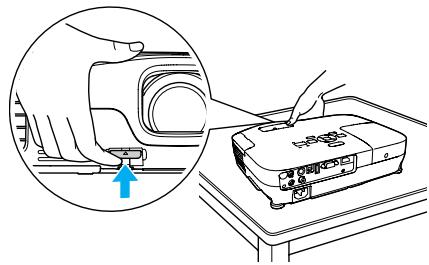
- Le volet de pause A/V facilite la projection et le rangement de l'appareil
Vous pouvez arrêter la projection et la reprendre aisément en ouvrant et en fermant le volet de pause A/V, ce qui rend vos présentations plus claires.
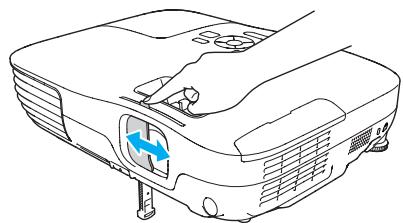
- Le concept à pied unique évite les ajustements de niveau complexes : vous pouvez aisément procéder aux ajustements à l'aide d'une main.
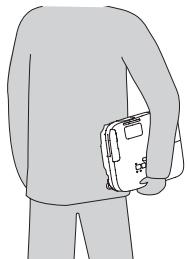
Il est facile à transporter grâce à un corps compact et léger.
- Pas de délai de refroidissement
Après avoir éteint le projecteur, vous pouvez débrancher le cordon d'alimentation du projecteur sans devoir attendre le refroidissement de celui-ci.
Fonctions de sécurité améliorées
- Mot de passe protégé afin de gérer les utilisateurs et de limiter leur accès à l'appareil
En définissant un mot de passe, vous pouvez restreindre le nombre de personnes qui peuvent utiliser le projecteur.
- La fonction Blocage fonctionne et limite les possibilités d'utilisation des boutons du panneau de configuration. Vous pouvez l'utiliser pour interdire aux utilisateurs de modifier les réglages du projecteur sans votre autorisation lors d'une manifestation, dans une école, etc.
EB-W8/X8 Caractéristiques
Projection d'images JPEG sur un périphérique USB ou un appareil photo numérique sans utiliser un ordinateur
En connectant un périphérique USB ou un appareil photo numérique au projecteur, vous pouvez projeter un diaporama d'images JPEG, comme des photos prises avec un appareil photo numérique. Vous pouvez projeter rapidement et facilement des images, sans avoir à connecter un ordinateur. "Effectuer une présentation avec un diaporama (EB-W8/X8 uniquement)"
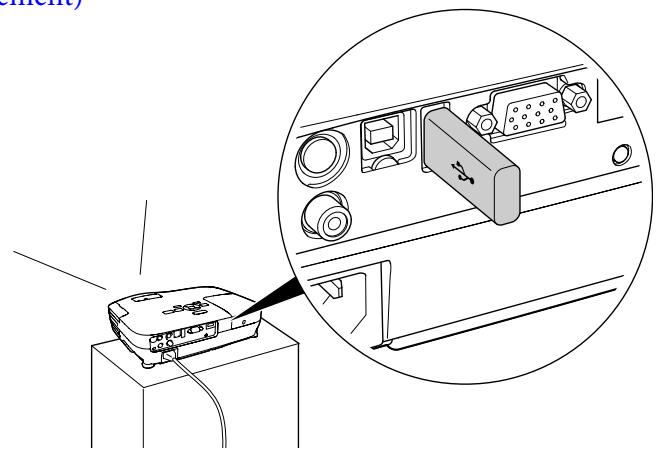
Équipé d'un port HDMI pour toutes sortes d'utilisations, notamment pour visionner des films ou des vidéos
Vous pouvez projeter des images et de la musique de haute qualité en connectant divers équipements RVB numériques au port HDMI, tels qu'un lecteur DVD, un lecteur Blu-ray, une console de jeux et, bien sûr, un ordinateur.
Avant/Dessus
L'illustration est celle du EB-W8/X8. De ce fait, toutes les caractéristiques seront expliquées avec les illustrations du EB-W8/X8 sauf mention contraire.
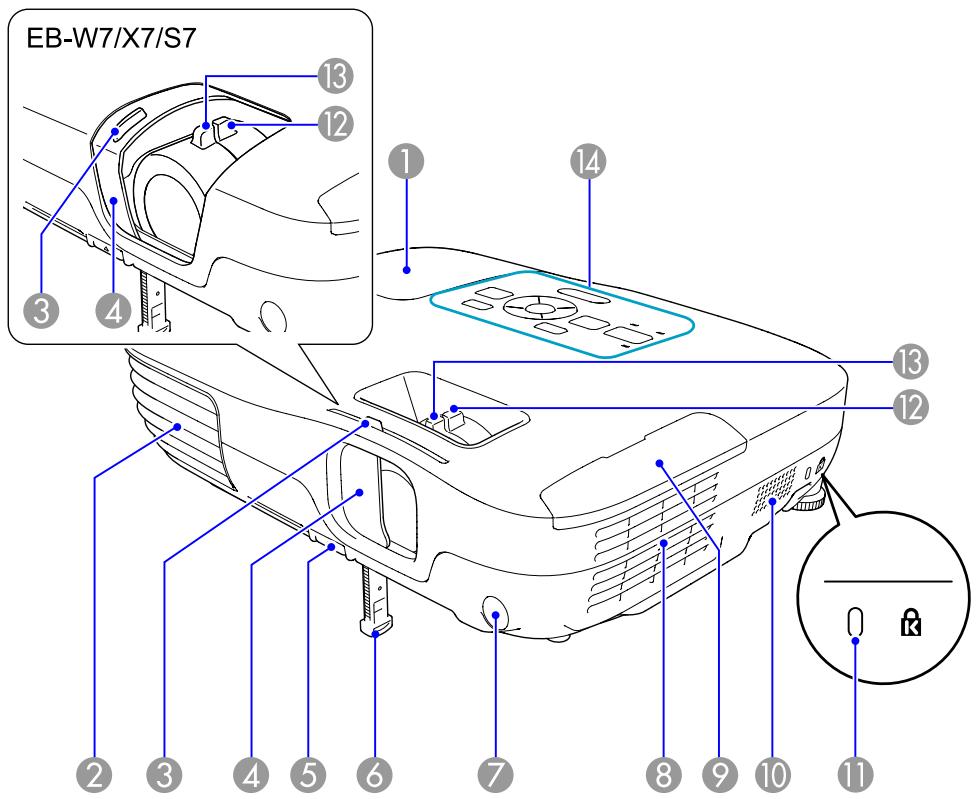
| Nom | Fonction | |
| 1 | Couvercle de la lampe | Ouvrez ce couvercle pour remplacer la lampe du projecteur. p.75 |
| Nom | Fonction | |
| 2 | Grille de sortie d'air | Grille de ventilation permettant de refroidir l'intérieur du projecteur. |
| AttentionNe placez pas à proximité de la grille de sortie d'air des objets pouvant se gondoler ou être endommagés d'une autre manière à cause de la chaleur.De même, n'approchez pas votre visage ou vos mains de la grille de sortie d'air lorsque la projection est en cours. | ||
| 3 | Bouton du volet de pause A/V | Faites glisser le bouton pour ouvrir et fermer le volet de pause A/V. |
| 4 | Volet de pause A/V | Se ferme quand vous n'utilisez pas le projecteur, de manière à protéger l'objectif. En le fermant pendant la projection, vous pouvez masquer l'image et couper le son (Pause A/V). p.26 |
| 5 | Levier du réglage du pied | Tirez le levier du réglage du pied pour déplier et replier le pied avant réglable. Guide de démarrage rapide |
| 6 | Pied avant réglable | Se déplie de manière à ajuster la position des images projetées lorsque le projecteur est placé sur une surface telle qu'un bureau. Guide de démarrage rapide |
| 7 | Récepteur à distance | Reçoit les signaux de la télécommande. Guide de démarrage rapide |
| 8 | Filtre à air(Grille d'entrée d'air) | L'air utilisé pour refroidir l'intérieur du projecteur entre par cette ouverture. L'accumulation de poussière à cet endroit peut provoquer une élévation de la température interne du projecteur, ce qui peut entraîner des problèmes de fonctionnement et raccourcir la durée de vie du moteur optique. Veillez à nettoyer régulièrement le filtre à air. p.73, p.79 |
| 9 | Capot du filtre à air | Ouvrez-le et fermez-le lorsque vous remplacez le filtre à air. p.79 |
| 10 | Haut-parleur | |
| 11 | Fente pour système de sécurité | La Fente pour système de sécurité est compatible avec le système Microsaver Security System fabriqué par Kensington. p.41 |
| 12 | Bague de zoom (EB-W8/X8/W7/X7 uniquement) | Permet de régler la taille de l'image. Guide de démarrage rapide |
| 13 | Bague de mise au point | Permet de régler la mise au point de l'image. Guide de démarrage rapide |
| 14 | Panneau de Configuration | "Panneau de configuration (EB-W8/X8/W7/X7)" p.13"Panneau de configuration (EB-S8/S7)" p.14 |
Arrière (EB-W8/X8)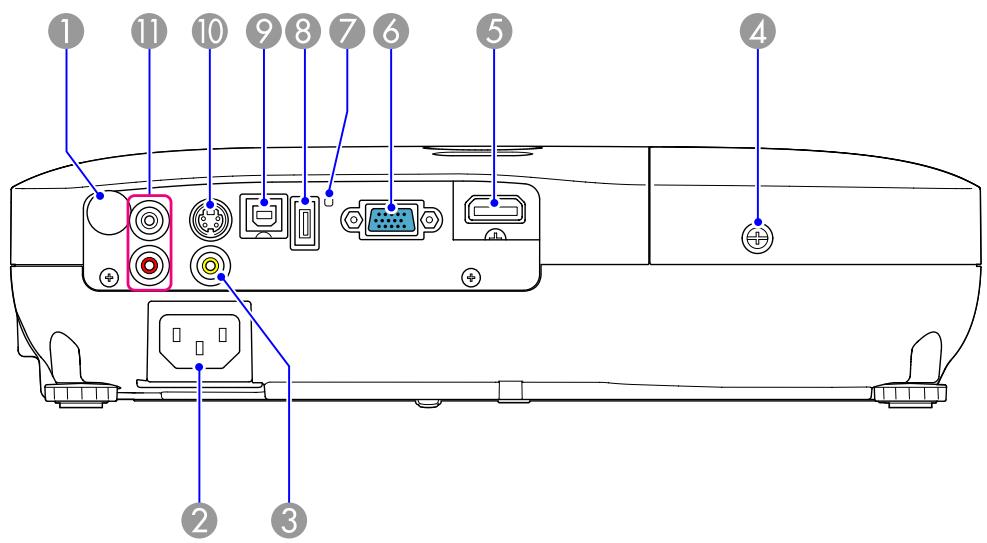
| Nom | Fonction | |
| 1 | Récepteur à distance | Reçoit les signaux de la télécommande. Guide de démarrage rapide |
| Nom | Fonction | |
| 2 | Prise d'alimentation | Permet de brancher le cordon d'alimentation. Guide de démarrage rapide |
| 3 | Port d'entrée Vidéo (Video) | Pour les signaux vidéo composites provenant de sources vidéo. |
| 4 | Vis de fixation du couvercle de la lampe | Vis destinée à fixer le couvercle de la lampe. p.75 |
| 5 | Port d'entrée HDMI | Reçoit les signaux vidéo d'équipements vidéo compatibles HDMI et d'ordinateurs. Ce projecteur est compatible HDCP. |
| 6 | Port d'entrée Ordinateur | Destiné aux signaux vidéo provenant d'un ordinateur et aux signaux vidéo Composantes provenant d'autres sources vidéo. |
| 7 | Témoin USB | Le témoin indique l'état des périphériques USB connectés au port USB(TypeA). Éteint : aucun périphérique USB n'est connecté Témoin orange allumé : un périphérique USB est connecté Témoin vert allumé : un périphérique USB fonctionne Témoin rouge allumé : erreur |
| 8 | Port USB(TypeA) | Permet de connecter un périphérique USB ou un appareil photo numérique, et de projeter des images JPEG en Diaporama. |
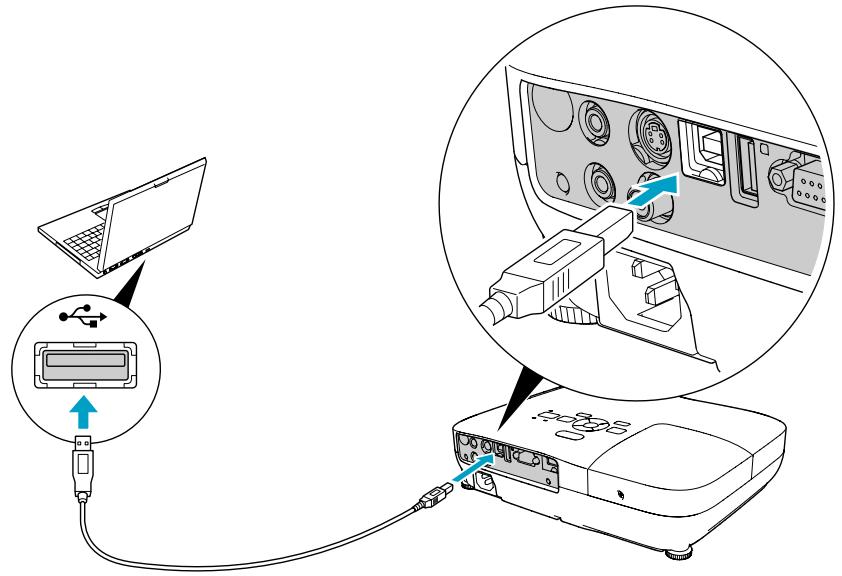
| 9 | Port USB(TypeB) | Vous pouvez utiliser les fonctions suivantes en vous connectant à un ordinateur à l'aide du câble USB fourni. USB Display p.19 Souris Sans Fil p.35 Opération de mise en page de documents tels que des fichiers PowerPoint p.36 Surveillance et contrôle du projecteur via la communication USB p.89 |
| 10 | Port S-Veréo | Pour les signaux S-Veréo provenant de sources vidéo. |
| 11 | Port audio L/R | Permet des entrées audio à partir du port de sortie audio sur l'autre équipement. Guide de démarrage rapide |
Arrière (EB-S8)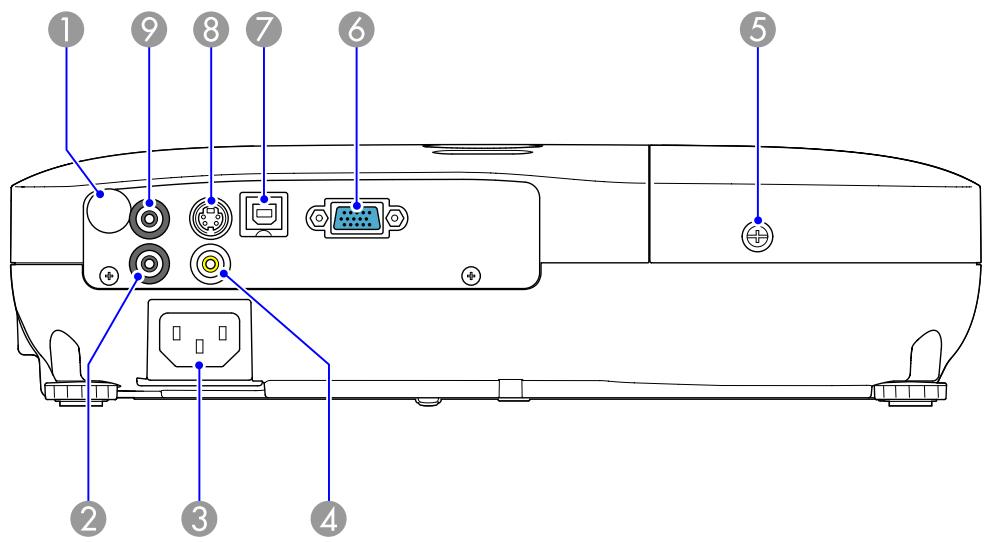
| Nom | Fonction | |
| 1 | Récepteur à distance | Reçoit les signaux de la télécommande. Guide de démarrage rapide |
| 2 | Port audio | Permet des entrées audio à partir du port de sortie audio sur l'autre équipement. Guide de démarrage rapide |
| 3 | Prise d'alimentation | Permet de brancher le cordon d'alimentation. Guide de démarrage rapide |
| 4 | Port d'entrée Vidéo (Video) | Pour les signaux vidéo composites provenant de sources vidéo. |
| 5 | Vis de fixation du couvercle de la lampe | Vis destinée à fixer le couvercle de la lampe. p.75 |
| 6 | Port d'entrée Ordinateur | Destiné aux signaux vidéo provenant d'un ordinateur et aux signaux vidéo Composantes provenant d'autres sources vidéo. |
| Nom | Fonction | |
| 7 | Port USB(TypeB) | Vous pouvez utiliser les fonctions suivantes en vous connectant à un ordinateur à l'aide du câble USB fourni.USB Display p.19Souris Sans Fil p.35Opération de mise en page de documents tels que des fichiers PowerPoint p.36Surveillance et contrôle du projecteur via la communication USB p.89 |
| 8 | Port S-Vidéo | Pour les signaux S-Vidéo provenant de sources vidéo. |
| 9 | Port de sortie audio | Envoie à des haut-parleurs externes le son de l'image en cours de projection. p.88 |
Arrière (EB-W7/X7/S7)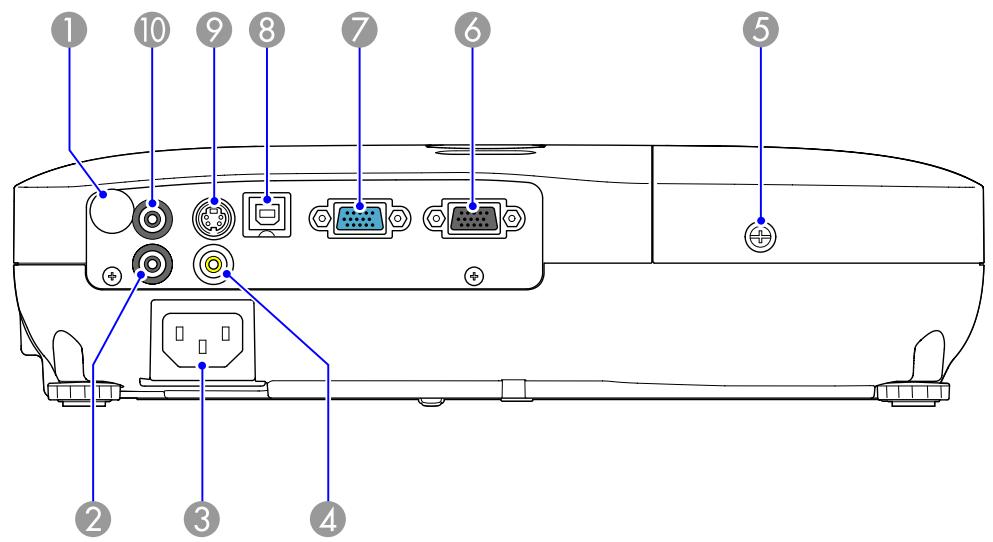
| Nom | Fonction | |
| 1 | Récepteur à distance | Reçoit les signaux de la télécommande. Guide de démarrage rapide |
| 2 | Port audio | Permet des entrées audio à partir du port de sortie audio sur l'autre équipement. Guide de démarrage rapide |
| 3 | Prise d'alimentation | Permet de brancher le cordon d'alimentation. Guide de démarrage rapide |
| 4 | Port d'entrée Vidéo (Video) | Pour les signaux vidéo composites provenant de sources vidéo. |
| 5 | Vis de fixation du couvercle de la lampe | Vis destinée à fixer le couvercle de la lampe. p.75 |
| 6 | Port Monitor Out | Permet d'envoyer à un moniteur externe le signal d'image de l'ordinateur connecté au port d'entrée Computer. Non disponible pour les signaux vidéo Composantes ou les autres signaux envoyés à un port différent du port d'entrée Computer. p.87 |
| Nom | Fonction | |
| 7 | Port d'entrée Ordinateur | Destiné aux signaux vidéo provenant d'un ordinateur et aux signaux vidéo Composantes provenant d'autres sources vidéo. |
| 8 | Port USB(TypeB) | Vous pouvez utiliser les fonctions suivantes en vous connectant à un ordinateur à l'aide d'un câble USB disponible dans le commerce.• USB Display p.19• Souris Sans Fil p.35• Opération de mise en page de documents tels que des fichiers PowerPoint p.36• Surveillance et contrôle du projecteur via la communication USB p.89 |
| 9 | Port S-Veréo | Pour les signaux S-Veréo provenant de sources vidéo. |
| 10 | Port de sortie audio | Envoie à des haut-parleurs externes le son de l'image en cours de projection. Guide de démarrage rapide |
Dessous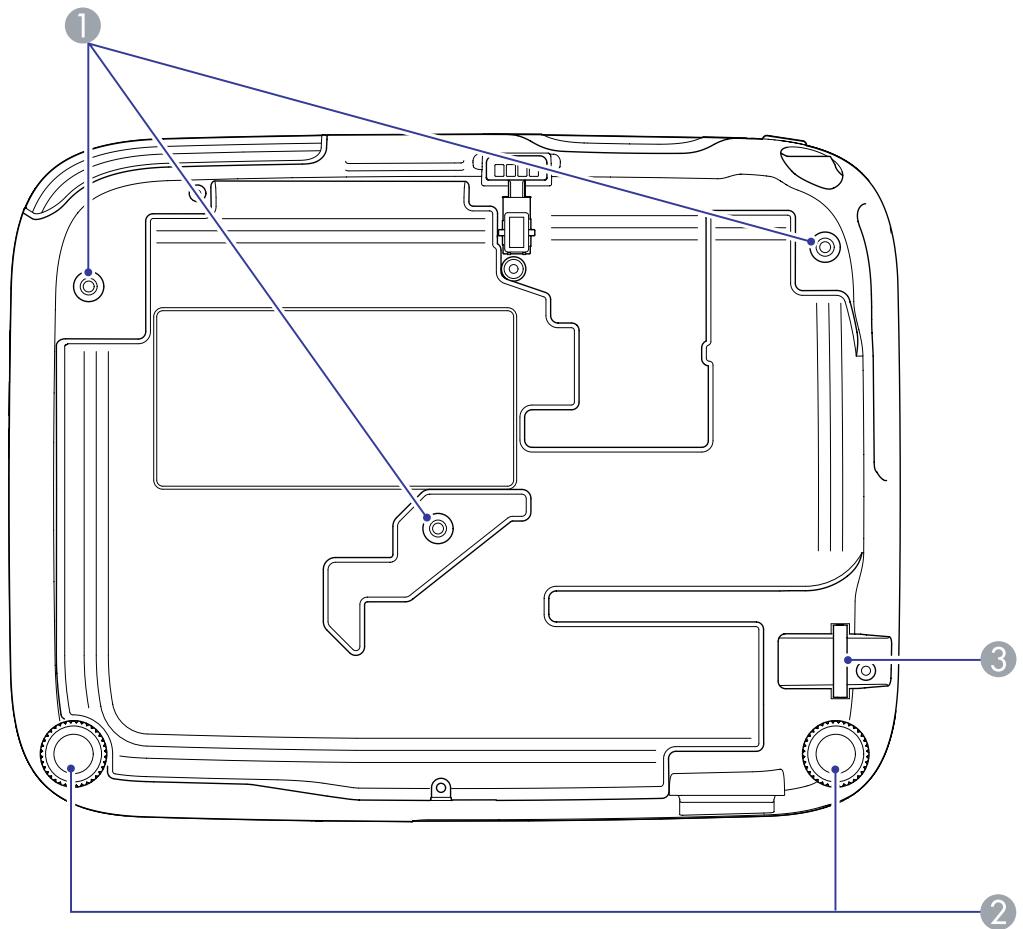
| Nom | Fonction | |
| 1 | Points d'installation de la fixation de plafond (trois points) | Pour suspendre le projecteur au plafond, installez la fixation de plafond en option ici. p.72, p.81 |
| Nom | Fonction | |
| 2 | Pied arrière | En cas d'installation sur un bureau, tournez ce pied pour le déplier et repliez-le pour ajuster l'inclinaison horizontale. Guide de démarrage rapide |
| 3 | Point d'installation pour câble de sécurité | Faites passer un câble de sécurité, disponible dans le commerce, et verrouillez-le. p.41 |
Panneau de configuration (EB-W8/X8/W7/X7)![graph TD A["1"] --> B["2"] C["3"] --> D["4"] E["5"] --> F["6"] G["7"] --> H["8"] I["9"] --> J["Menu"] K["10"] --> L["Source Search"] M["11"] --> N["Enter"] O["12"] --> P["Help"]](/content/2020/05/103791/images/ca575af98b3003d6897f52a06374231d3713a6f7c0843252a11e8dae0f8f3b28.jpg)
| Nom | Fonction | |
| 1 | Bouton [⏻] | Permet d'allumer ou d'éteindre le projecteur. ➔ Guide de démarrage rapide |
| 2 | Témoins d'état | La couleur des témoins et leur état (clignotants ou allumés) indiquent l'état du projecteur. ➔ p.61 |
| 3 | Bouton [Source Search] | Passe à la source d'entrée suivante connectée au projecteur et qui envoie une image. ➔ p.23 |
| 4 | Bouton [Enter] | Si vous appuyez sur ce bouton pendant la projection d'images provenant d'un ordinateur, l'appareil procède au réglage automatique de Alignment, Sync. et Position de manière à projeter une image optimale. Si un Menu de configuration ou un écran d'Aide. est affiché, ce bouton valide la sélection actuelle et accède au niveau suivant. |
| 5 | Boutons [☐][☐] | Permet de corriger la distorsion trapézoïdale (Keystone). Guide de démarrage rapide Toutefois, lors de la projection en Diaporama (EB-W8/ X8 uniquement), les boutons ne présentent que les fonctions [ ▲ ][ ▼ ]. Si vous appuyez sur l'un de ces boutons alors qu'un Menu de configuration ou un écran d'Aide. est affiché, ces boutons sélectionnent un élément de menu ou une valeur de réglage. p.49 |
| 6 | Bouton [Help] | Affiche et masque l'écran d'Aide. qui indique comment résoudre d'éventuels problèmes. p.59 |
| 7 | Bouton [Esc] | Arrête la fonction en cours. Si vous appuyez sur ce bouton alors qu'un menu de configuration est affiché, vous revenez au niveau de menu précédent. p.49 |
| 8 | Boutons [☐][☐] | Permet de régler le volume. Guide de démarrage rapide Toutefois, lors de la projection en Diaporama (EB-W8/ X8 uniquement), les boutons ne présentent que les fonctions [ ◀ ][ ▶ ]. Si vous appuyez sur l'un de ces boutons alors qu'un Menu de configuration ou un écran d'Aide. est affiché, ces boutons sélectionnent un élément de menu ou une valeur de réglage. p.49 |
| 9 | Bouton [Menu] | Permet d'afficher et de fermer le Menu de configuration. p.49 |
Panneau de configuration (EB-S8/S7)![graph TD A["1"] --> B["2"] C["3"] --> D["4"] E["5"] --> F["6"] G["7"] --> H["8"] I["9"] --> J["Menu"] K["10"] --> L["Esc"] M["11"] --> N["Help"] O["12"] --> P["Source Search"] Q["13"] --> R["Lamp Temp"] S["14"] --> T["Wide"] U["15"] --> V["Enter"] W["16"] --> X["Tele"]](/content/2020/05/103791/images/ae46f6ccf5513d5239fded2e631833df1f46acfd6eef5a670505cd2b247c23c6.jpg)
| Nom | Fonction | |
| 1 | Bouton [⏻] | Permet d'allumer ou d'éteindre le projecteur. ➔ Guide de démarrage rapide |
| 2 | Témoins d'état | La couleur des témoins et leur état (clignotants ou allumés) indiquent l'état du projecteur. ➔ p.61 |
| 3 | Bouton [Source Search] | Passe à la source d'entrée suivante connectée au projecteur et qui envoie une image. ➔ p.23 |
| 4 | Bouton [Enter] | Si vous appuyez sur ce bouton pendant la projection d'images provenant d'un ordinateur, l'appareil procède au réglage automatique de Alignement, Sync. et Position de manière à projeter une image optimale. Si un Menu de configuration ou un écran d'Aide. est affiché, ce bouton valide la sélection actuelle et accède au niveau suivant. |
| 5 | Boutons [☐][☐] | Permet de corriger la distorsion trapézoïdale (Keystone).Guide de démarrage rapideSi vous appuyez sur l'un de ces boutons alors qu'un Menu de configuration ou un écran d'Aide. est affiché, ces boutons sélectionnent un élément de menu ou une valeur de réglage.p.49 |
| 6 | Bouton [Help] | Affiche et masque l'écran d'Aide. qui indique comment résoudre d'éventuels problèmes.p.59 |
| 7 | Bouton [Esc] | Arrête la fonction en cours. Si vous appuyez sur ce bouton alors qu'un menu de configuration est affiché, vous revenez au niveau de menu précédent.p.49 |
| 8 | Boutons [Tele]/[Wide] | Permet de régler la taille de l'écran de projection. En appuyant sur le bouton [Tele], vous réduisez la taille de l'écran de projection, et en appuyant sur le bouton [Wide], vous l'augmentez.Guide de démarrage rapideSi vous appuyez sur l'un de ces boutons alors qu'un Menu de configuration ou un écran d'Aide. est affiché, ces boutons sélectionnent un élément de menu ou une valeur de réglage.p.49 |
| 9 | Bouton [Menu] | Permet d'afficher et de fermer le Menu de configuration.p.49 |
Télécommande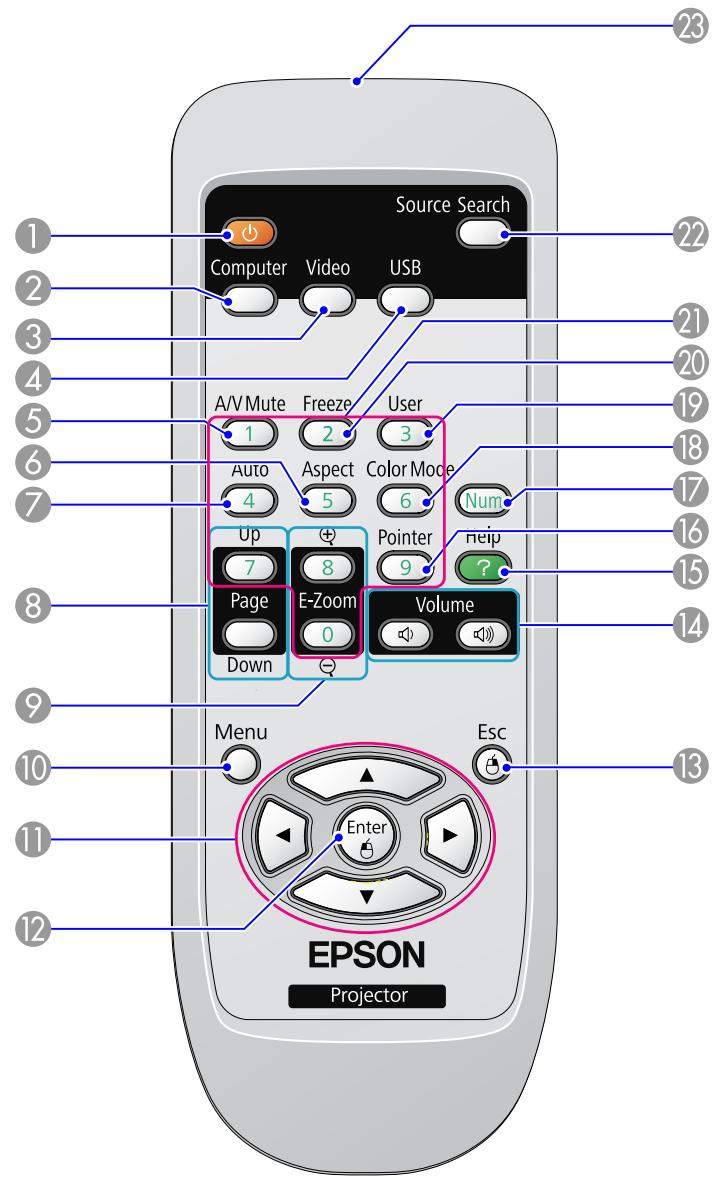
| Nom | Fonction | |
| 1 | Bouton [⏻] | Permet d'allumer ou d'éteindre le projecteur. ➔ Guide de démarrage rapide |
| 2 | Bouton [Computer] | Affiche les images reçues depuis le port d'entrée Computer. ➔ p.24 |
| 3 | Bouton [Video] | Chaque fois que vous appuyez sur ce bouton, l'image passe par les ports d'entrée Video, S-Veréo et HDMI (EB-W8/X8 uniquement). ➔ p.24 |
| 4 | Bouton [USB] | Chaque fois que vous appuyez sur ce bouton, l'image passe de USB Display à Diaporama (EB-W8/X8 uniquement). ➔ p.24 |
| 5 | Bouton [A/V Mute] | Active ou désactive l'audio et la vidéo. ➔ p.26 |
| 6 | Bouton [Aspect] | Le rapport L/H change à chaque pression sur ce bouton. ➔ p.27 |
| 7 | Bouton [Auto] | Si vous appuyez sur ce bouton pendant la projection d'images provenant d'un ordinateur, l'appareil procède au réglage automatique de Alignement, Sync. et Position de manière à projeter une image optimale. |
| 8 | Boutons [Page] (Down) (Up) | Lorsque vous appuyez sur ce bouton alors que le projecteur est connecté à un ordinateur à l'aide d'un câble USB, vous pouvez faire défiler les pages sur l'écran. ➔ p.36Lors de la projection en Diaporama, une pression sur ce bouton affiche l'écran précédent/suivant. (EB-W8/ X8 uniquement) ➔ p.45 |
| 9 | Boutons [E-Zoom] (⊕) (⊖) | (⊕) Agrandit l'image sans modifier la taille de la projection.(⊖) Réduit les parties des images qui ont été agrandies à l'aide du bouton [⊕]. ➔ p.34 |
| 10 | Bouton [Menu] | Permet d'afficher et de fermer le Menu de configuration. ➔ p.49 |
| Nom | Fonction | |
| 11 | Boutons [▲][▼][▲][▲] | Si vous appuyez sur ce bouton alors qu'un Menu de configuration ou un écran d'Aide. est affiché, il sélectionne un élément de menu ou une valeur de réglage. p.49Dans Souris Sans Fil, le pointeur de souris se déplace dans la direction dans laquelle le bouton a été poussé. p.35 |
| 12 | Bouton [Enter] | Si un Menu de configuration ou un écran d'Aide. est affiché, ce bouton valide la sélection actuelle et accède au niveau suivant. p.49Fait office de bouton gauche de la souris en cas d'utilisation de la Souris Sans Fil. p.35 |
| 13 | Bouton [Esc] | Arrête la fonction en cours. Si vous appuyez sur ce bouton alors qu'un menu de configuration est affiché, vous revenez au niveau précédent. p.49Fait office de bouton droit de la souris en cas d'utilisation de la Souris Sans Fil. p.35 |
| 14 | Boutons [Volume] (◀)(◀) | (◀) Réduit le volume.(◀) Augmente le volume. Guide de démarrage rapide |
| 15 | Bouton [Help] | Affiche et masque l'écran d'Aide. qui indique comment résoudre d'éventuels problèmes. p.59 |
| 16 | Bouton [Pointer] | Permet d'activer le pointeur. p.33 |
| 17 | Bouton [Num] | Utilisé lorsque vous entrez un Mot de passe. p.38 |
| 18 | Bouton [Color Mode] | Chaque pression sur le bouton entraîne un changement du Mode couleurs. p.25 |
| 19 | Bouton [User] | Vous pouvez attribuer à ce bouton une commande fréquemment utilisée parmi les quatre commandes disponibles du Menu de configuration. Une pression sur ce bouton permet d'accéder à la fenêtre de sélection/ réglage concernée. Vous pouvez ainsi effectuer des réglages par pression sur un bouton. Le réglage attribué par défaut est Consommation électr.. p.52 |
| 20 | Bouton [Freeze] | Active ou désactive le gel de l’image. p.27 |
| 21 | Pavé numérique | Utilisé lorsque vous entrez un Mot de passe. p.38 |
| 22 | Bouton [Search] | Passe à la source d’entrée suivante connectée au projecteur et qui envoie une image. p.23 |
| 23 | Émetteur de signaux lumineux | Envoie les signaux de la télécommande. |
Fonctions utiles
Ce chapitre fournit des conseils utiles pour la réalisation de présentations et présente les fonctions de sécurité.
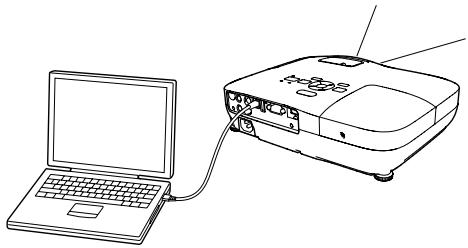
Vous pouvez projeter des images depuis un ordinateur Windows en connectant celui-ci au projecteur à l'aide d'un câble USB. Cette fonction est baptisée USB Display. La connexion d'un câble USB suffit pour la projection d'images depuis l'ordinateur.
Conditions d'utilisation de USB Display
USB Display fonctionne sur les ordinateurs possédant les caractéristiques suivantes.
| Système d'exploitation | Windows 2000 SP4/Windows XP/Windows XP SP1 et ultérieur/Windows Vista/Windows Vista SP1 |
| Processeur | Mobile Pentium III 1,2 GHz ou versions supérieuresRecommandé : Pentium M 1,6 GHz ou versions supérieures |
| Quantité de mémoire | 256 Mo ou plusRecommandé : 512 Mo ou plus |
| Espace libre sur le disque dur | 20 Mo ou plus |
| Affichage | Résolution supérieure à XGA (1024x768)Couleurs d'affichage : environ 32 000 couleurs, mode supérieur au mode 16 bits |
Connexion![graph TD A["1 ON"] --> B["2 USB"] B --> C["3 Audio System"] C --> D["4 Audio Interface"] D --> E["5 Display Panel"] style A fill:#f9f,stroke:#333 style B fill:#ccf,stroke:#333 style C fill:#cfc,stroke:#333 style D fill:#fcc,stroke:#333 style E fill:#ffc,stroke:#333](/content/2020/05/103791/images/258802addcdc2179c2bc61edf4f27a3dc8f1200e934b9089f448613d03f756b3.jpg)
Procédure
1. Allumez l'ordinateur. 2. Branchez le cordon d'alimentation (fourni). 3. Allumez le projecteur. 4. Ouvrez le volet de pause A/V.
5. Connectez le câble USB fourni (EB-W8/X8/S8 uniquement) ou disponible dans le commerce.
Pour émettre du son par le haut-parleur du projecteur, connectez un câble audio (disponible dans le commerce) au port Audio. Guide de démarrage rapide
"Première connexion" p.21 "À partir de la deuxième fois" p.22
Attention
Branchez directement le projecteur à l'ordinateur, sans passer par un concentrateur USB.
Première connexion
Procédure

L'installation du pilote démarre automatiquement.
Si vous utilisez un ordinateur Windows 2000, double-cliquez sur Poste de travail - EPSON_PJ_UD - EMP_UDSE.EXE, sur votre ordinateur.
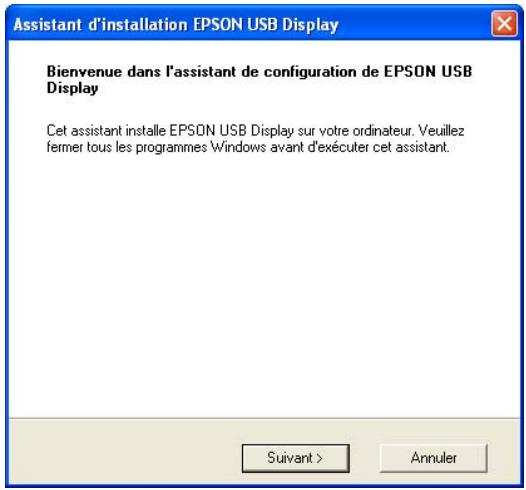
Si vous utilisez un ordinateur tournant sous Windows 2000 en mode utilisateur, un message d'erreur Windows s'affiche pendant l'installation, et il peut s'avérer impossible d'installer le logiciel. Dans ce cas, effectuez une mise à jour vers une version plus récente de Windows, redémarrez le système puis retentez la connexion. Pour plus d'informations, contactez l'adresse la plus proche figurant dans le Guide d'Assistance et de service. 📄 Liste des contacts pour projecteurs Epson

Cliquez sur « Accepter ».
Si le pilote n'est pas installé, vous ne pouvez pas démarrer la fonction USB Display. Choisissez Accepter pour installer le pilote. Pour annuler l'installation, cliquez sur Refuser.
EPSON USB Display Commencer...

Les images de l'ordinateur sont projetées.
Un certain délai peut s'écouler avant que la projection ne débute. Tant que ce n'est pas le cas, ne touchez pas à l'équipement, ne débranchez pas le câble USB et n'éteignez pas le projecteur.
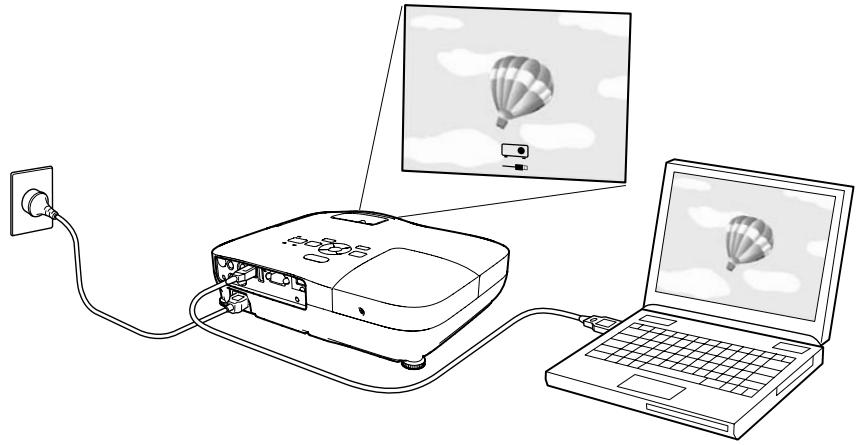
- Si, pour une raison ou pour une autre, aucune image n'est projetée, cliquez sur Tous les programmes - EPSON Projector - EPSON USB Display - EPSON USB Display Vx.x, sur votre ordinateur.
- Si l'installation ne s'est pas déroulée automatiquement, double-cliquez sur Poste de travail - EPSON_PJ_UD - EMP_UDSE.EXE, sur votre ordinateur.
- Si le curseur de la souris sautille sur l'écran de l'ordinateur, accédez à Tous les programmes - EPSON Projector - EPSON USB Display - EPSON USB Display Vx.x, et désactivez la case à cocher Transférer la fenêtre des couches.
- Pour désinstaller le pilote, ouvrez le Panneau de commande - Ajout/Suppression de programmes - et désinstallez EPSON USB Display Vx.x.
- Déconnexion Pour déconnecter le projecteur, il suffit de débrancher le câble USB. Il n'est pas nécessaire d'employer la fonctionnalité Retirer le matériel en toute sécurité de Windows.
À partir de la deuxième fois
Les images de l'ordinateur sont projetées.
Un certain délai peut s'écouler avant que la projection ne débute.
Veuillez patienter.

Il se peut que les applications qui emploient des fonctions DirectX ne s'affichent pas correctement.
Vous pouvez modifier l'image projetée des deux façons suivantes :
- Modification à l'aide de la fonction Recherche de source Le projecteur détecte automatiquement les signaux reçus depuis les appareils connectés et projette l'image entrante.
- Modification directement sur l'image cible Vous pouvez utiliser les boutons de la Télécommande pour modifier le port d'entrée cible.
Détection Automatique du Signal en Entrée et Modification de l'Image Projetée (Recherche de Source)
Vous pouvez choisir rapidement l'image à projeter, car les ports d'entrée qui n'envoient pas de signal d'image sont ignorés lorsque vous changez de source à l'aide du bouton [Source Search].
EB-W8/X8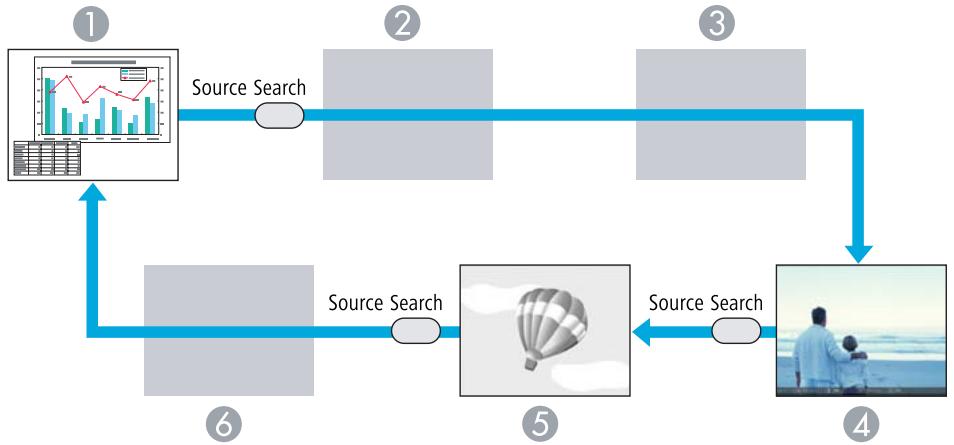
1 Ordinateur ② S-video ③ Video 4 HDMI
5 USB Display 6 USB
EB-S8/W7/X7/S7![graph TD A["1: Data Analysis Chart"] --> B["2: Search"] B --> C["3: Search"] C --> D["4: Final Search"] D --> A](/content/2020/05/103791/images/9d4780353f2d098bb9edbdfd0ead0594e784ec3d61bf92ba56d0b612a8345f62.jpg)
1 Ordinateur ② S-Vidéo ③ Video 4 USB Display
Procédure
Lorsque votre équipement vidéo est connecté, lancez la lecture avant d'entamer la recherche de source.
Utilisation de la télécommande
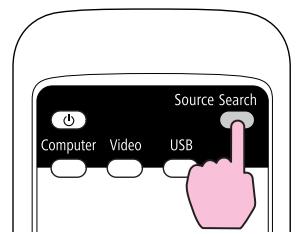
Utilisation du panneau de commande
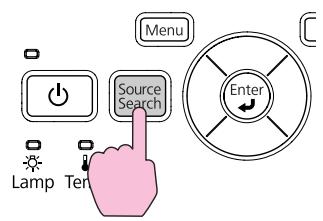
Lorsque plusieurs appareils sont connectés, appuyez sur le bouton [Source Search] autant de fois que nécessaire pour projeter l'image désirée.

L'écran suivant, qui présente l'état des signaux d'image, est affiché lorsque seule l'image actuellement projetée est disponible, ou lorsqu'aucun signal d'image n'est trouvé. Vous pouvez sélectionner le port d'entrée auquel est connecté l'équipement que vous voulez utiliser. L'écran se ferme après environ 10 secondes d'inactivité.
Exemple : EB-W8/X8
![[Recherche de source] Ordinateur Off S-Video Off Vidéo Off HDMI Off USB Display Off USB Off Etat du signal • Entrez un signal image. • La source est sélectionnable à l'aide de [◆] : Sélection [Enter] : Entrée [Esc] : Quitter](/content/2020/05/103791/images/03f1f095dd29d87fd9d55d341659e26ea95bc1ff8cbe4866a99b9d9e59bd8fb5.jpg)
Passage à l'image cible à l'aide de la télécommande
Vous pouvez accéder directement à la source désirée en appuyant sur les boutons suivants de la télécommande.
Télécommande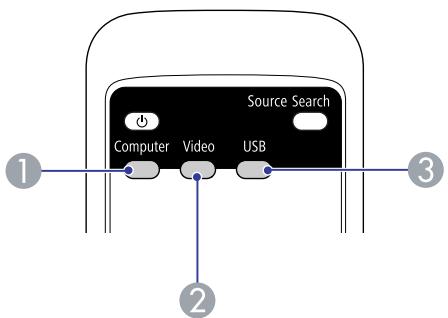
1 Affiche les images reçues depuis le port d'entrée Ordinateur. ② Chaque fois que vous appuyez sur ce bouton, l'image passe par les ports d'entrée Video, S-Vidéo, et HDMI (EB-W8/X8 uniquement). ③ Chaque fois que vous appuyez sur ce bouton, l'image passe de USB Display à Diaporama (EB-W8/X8 uniquement).
Sélection de la qualité de projection (Sélection du Mode couleurs)
Vous pouvez obtenir aisément une qualité d'image optimale en choisissant le réglage correspondant le mieux à l'environnement dans lequel la projection est effectuée. La luminosité de l'image varie en fonction du mode sélectionné.
| Mode | Application |
| Dynamique | Ce mode est idéal en cas d’utilisation dans un local éclairé. C’est le mode le plus clair. Il reproduit parfaitement les tons sombres. |
| Présentation | Ce mode est idéal pour effectuer une présentation en couleur dans un local éclairé. |
| Théâtre | Idéal pour la projection d’un film dans un local sombre. Donne aux images une teinte naturelle. |
| Photo*1 | Idéal pour la projection d’images fixes, comme des photos, dans un local éclairé. Les images sont vives et leur contraste accentué. |
| Sports*2 | Idéal pour regarder une émission de télévision dans un local éclairé. Les images sont vives et très réalistes. |
| sRGB▶ | Idéal pour les images conformes à la norme en matière de couleurs sRGB. |
| Tableau noir | Même si vous projetez sur un tableau noir (ou vert), ce réglage donne aux images une teinte naturelle, comme si elles étaient projetées sur un écran. |
| Tableau blanc | Idéal pour effectuer une présentation sur un tableau blanc. |
*1 Ne peut être sélectionné que si le signal RVB est reçu ou si la source est définie sur USB Display ou USB (EB-W8/X8 uniquement).
*2 Ne peut être sélectionné que pour la projection d'images provenant d'une source composantes vidéo, S-Vidéo ou vidéo composite.
Procédure
Télécommande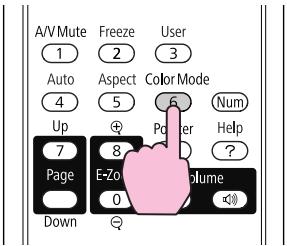
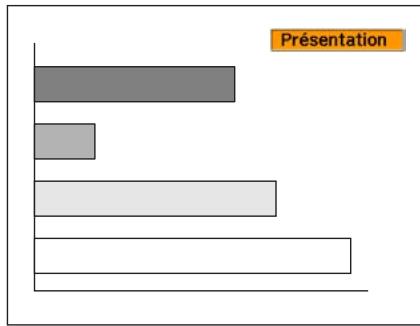
À chaque pression sur le bouton, le Mode couleurs change et son nom s'affiche à l'écran.
Si vous appuyez sur le bouton alors que le nom d'un Mode couleurs est affiché, l'appareil passe au Mode couleurs suivant.

Le mode couleurs peut également être défini à l'aide de la section Mode couleurs du menu Image dans le Menu de configuration. (p.50)
Réglage de l'Iris auto
En réglant automatiquement la luminance par rapport à la luminosité de l'image affichée, il vous permet de profiter d'images riches et profondes.
Procédure

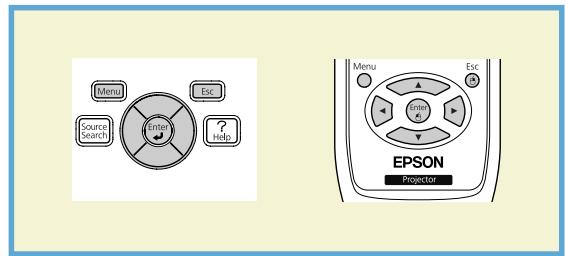
Appuyez sur le bouton [Menu] et sélectionnez Image - Iris auto dans le Menu de configuration. (Voir "Utilisation du Menu de Configuration" p.49)
Utilisation de la télécommande
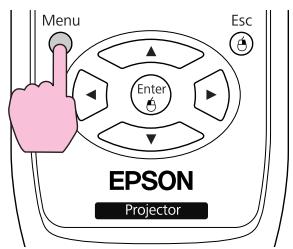
Utilisation du panneau de commande
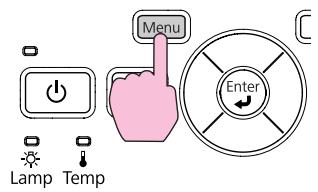

Sélectionnez On.
Le réglage est conservé pour chaque mode couleurs.

Appuyez sur le bouton [Menu] pour fermer le Menu de configuration.

La fonction Iris auto peut être réglée uniquement lorsque le Mode couleurs est Dynamique ou Théâtre.
Gel Momentané de l'Image et du Son (Pause A/V)
Cette fonction vous permet d'attirer l'attention du public sur votre commentaire, mais aussi de masquer certaines opérations telles que le
changement de fichiers dans le cas d'une présentation à partir d'un ordinateur.
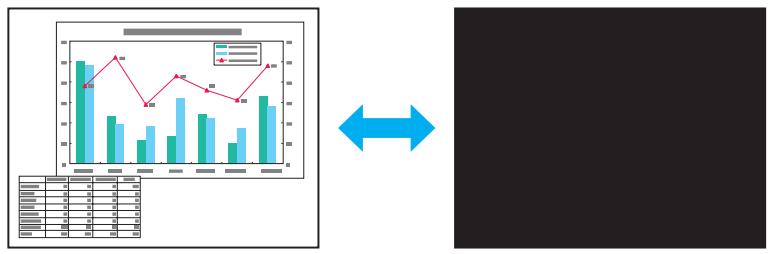
Procédure
Télécommande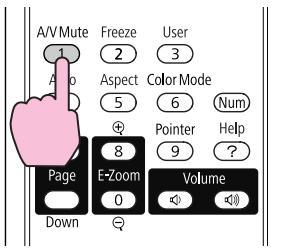
Corps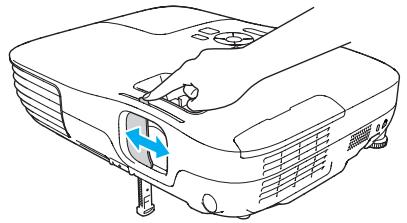
Chaque pression sur le bouton, ainsi que chaque ouverture/fermeture du volet de pause A/V, active ou désactive la fonction Pause A/V.

- Si vous utilisez cette fonction pendant la projection d'images animées, les images et le son sont toujours lus par la source, et il est impossible de revenir à l'endroit où vous aviez activé la fonction Pause A/V.
- En utilisant la télécommande, vous pouvez choisir d'afficher Noir, Bleu ou Logo comme affichage Pause A/V en utilisant le réglage Avancé - Affichage - Pause A/V à partir du Menu de configuration. p.54
- Lorsque le volet de pause A/V est fermé, et après environ 30 minutes d'inactivité, le Minut cache objectif est activé et l'appareil est automatiquement mis hors tension. Si vous ne voulez pas que le Minut cache objectif soit activé, modifiez le réglage Minut cache objectif sur Off dans la section Fonctionnement du menu Avancé. p.54
Arrêt sur Image (Gel)
Lorsque Gel est activé pour les images animées, l'image gelée est toujours projetée sur l'écran, ce qui vous permet de projeter une séquence animée image par image comme s'il s'agissait d'une séquence de photos. Vous pouvez en outre effectuer des opérations telles qu'un changement de fichiers, lors d'une projection à partir d'un ordinateur, sans projeter d'images si vous activez Gel au préalable.
Procédure
Télécommande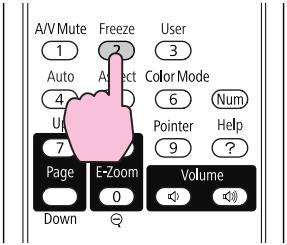
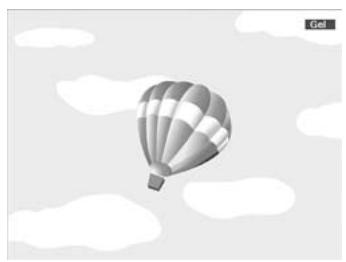
Chaque pression sur le bouton active ou désactive la fonction Gel.

- La lecture audio n'est pas interrompue.
- La source de l'image continue d'être projetée, même si l'image animée est gelée à l'écran ; il est donc impossible de reprendre la projection à l'endroit où vous l'avez interrompue.
- Si vous appuyez sur le bouton [Freeze] alors que le Menu de configuration ou un écran d'Aide est affiché, le menu ou l'écran d'Aide disparaît de l'écran.
- La fonction Gel peut fonctionner en combinaison avec la fonction E-Zoom.
Modification du rapport L/H
Lorsqu'une source vidéo est connectée, les images enregistrées en format vidéo numérique ou sur DVD peuvent être affichées en format d'écran large 16:9. Pour ce faire, vous devez modifier le Rapport L/H. Modifiez également le Rapport L/H lorsque vous projetez des images d'ordinateur en mode plein écran.
Les méthodes de modification et les rapports L/H disponibles sont les suivants.
Méthodes de modification
Procédure
Télécommande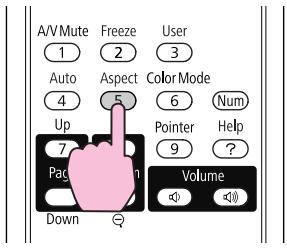
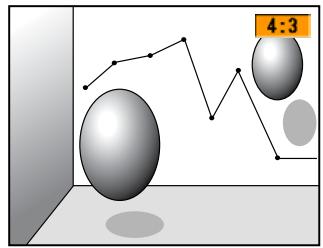
À chaque pression sur le bouton, le rapport L/H change et son nom s'affiche à l'écran.
Si vous appuyez sur le bouton alors que le nom d'un rapport L/H est affiché, l'appareil passe au rapport suivant.

Le rapport L/H peut également être défini à l'aide de la section
Aspect du menu Signal dans le Menu de configuration. p.51
Modification du rapport L/H pour les images provenant d'équipements vidéo
EB-X8/S8/X7/S7
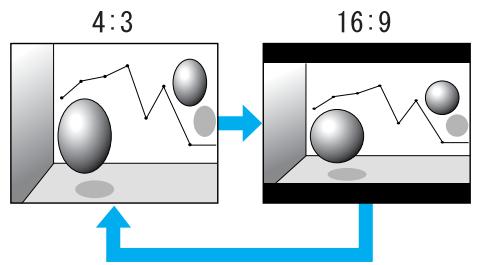
Chaque pression sur le bouton permet de basculer entre les modes 4:3 et 16:9.
EB-W8/W7
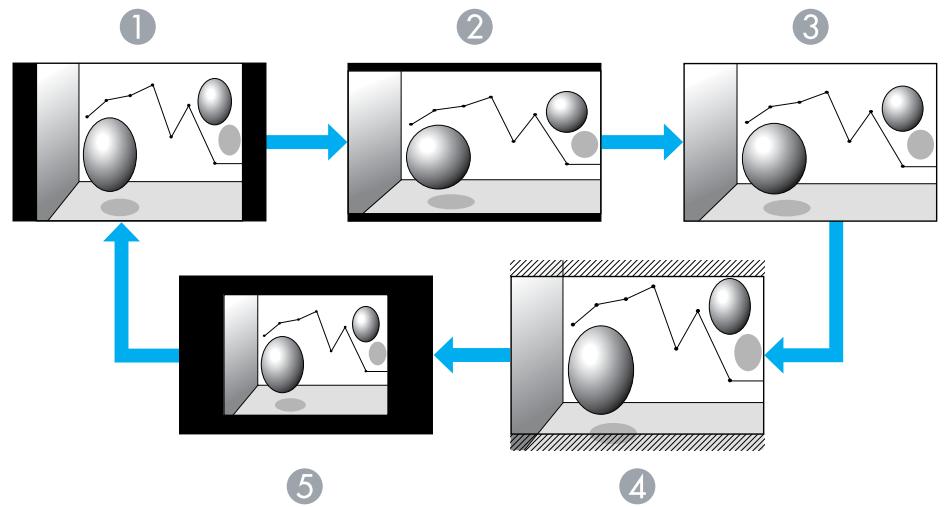
À chaque pression sur le bouton, l'ordre change comme suit : Normal, 16:9, Complet, Zoom et Native.
Modification du rapport L/H pour les images d'ordinateurs (EB-X8/S8/X7/S7)
Lorsque vous projetez des images à partir d'un port d'entrée Computer ou HDMI (EB-X8 uniquement), vous pouvez changer le rapport comme suit.
| Réglages | Fonctionnement | Exemple de projection |
| NormalAffiché lorsque la source est un ordinateur. | Projection en mode plein écran, en conservant le rapport L/H de l'image en entrée. | |
| Automatique (EB-X8 uniquement)Affiché uniquement si la source est HDMI. | Projection selon le rapport L/H approprié, sur la base des informations du signal reçu. | |
| 4:3 | Projette en plein écran avec un rapport L/H de 4:3. Ce mode est idéal pour la projection d'images avec un rapport de 5:4 (1280x1024) par rapport à la taille de projection complète. | Si un signal 1280x1024 est reçu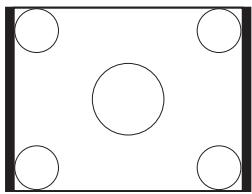 → →  Normal 4 : 3 Normal 4 : 3 |
| 16:9 | Projette en rapport 16:9. Ce mode est idéal pour la projection en mode plein écran, si vous employez un écran 16:9. | Si un signal 1280x1024 est reçu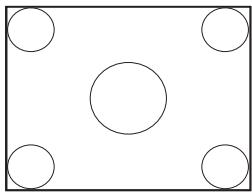 → → 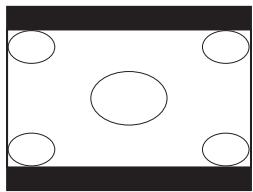 |

Si des parties de l'image sont manquantes, choisissez Large ou Normal dans la section Résolution du Menu de configuration en fonction du format de l'écran de l'ordinateur. p.51
Modification du rapport L/H pour les images d'ordinateurs (EB-W8/W7)
Vous pouvez modifier le rapport comme suit : Pour EB-W8/W7, le format de projection est fixé à 1280 x 800 points (rapport L/H 16:10) en raison de la résolution de l'écran WXGA. Si vous projetez sur un écran 16:9, réglez le rapport L/H sur 16:9.
| Réglages | Fonctionnement | Exemple de projection | |
| Normal | Projection en mode plein écran, en conservant le rapport L/H de l'image en entrée. | Si un signal 1024x768 est reçu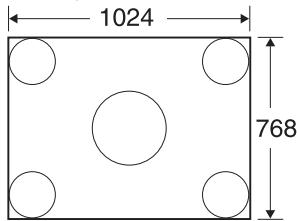 → → 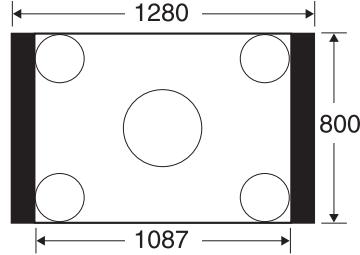 | |
| Automatique (EB-W8 uniquement)Affiché uniquement si la source est HDMI. | Projection selon le rapport L/H approprié, sur la base des informations du signal en entrée. | ||
| 16:9 | Projette en plein écran avec un rapport L/H de 16:9. | Si un signal 1024x768 est reçu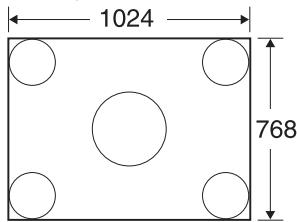 → → 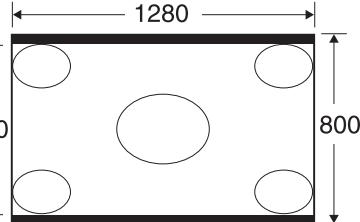 | |
| Complet | Projection en plein écran. | Si un signal 1024x768 est reçu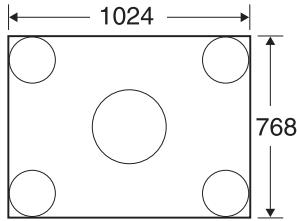 → → 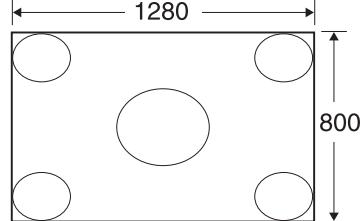 | |
| Réglages | Fonctionnement | Exemple de projection | |
| Zoom | Projette l'image reçue telle quelle, selon le rapport L/H de la direction latérale. Les parties au-delà de la taille de projection ne sont pas projetées. | Si un signal 1024x768 est reçu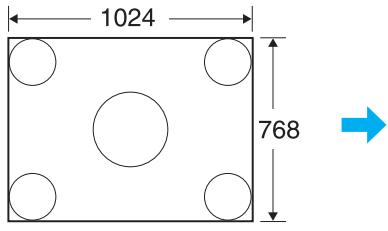 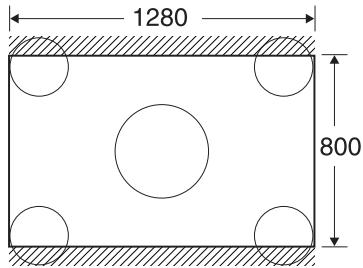 | |
| Native | Projette selon la résolution de l'image reçue, qui est placée au centre de l'écran. Ce mode est idéal pour afficher des images nettes.Si la résolution de l'image est supérieure à 1280x800, les bords de l'image ne sont pas projetés. | Si un signal 800x600 est reçu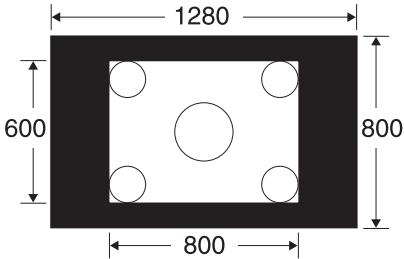 | Si un signal 1400x1050 est reçu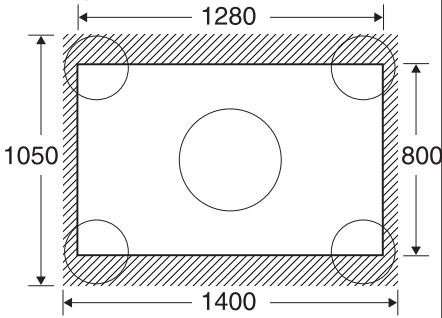 |

Si des parties de l'image sont manquantes, choisissez Large ou Normal dans la section Résolution du Menu de configuration en fonction du format de l'écran de l'ordinateur. p.51
Fonction Pointeur (Pointeur)
Cette fonction vous permet de déplacer un pointeur sur l'image projetée, de manière à attirer l'attention sur un élément.
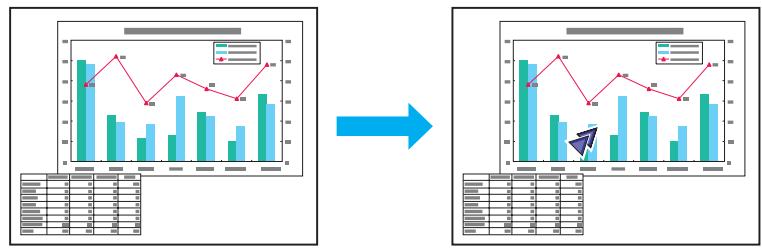
Procédure

Affichez le Pointeur.
Télécommande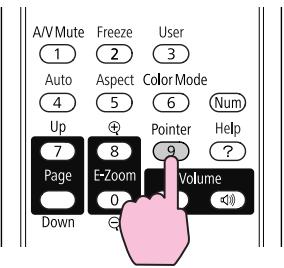
À chaque fois que vous appuyez sur le bouton, le pointeur s'affiche ou disparaît.

Déplacez le pointeur ( ).
Télécommande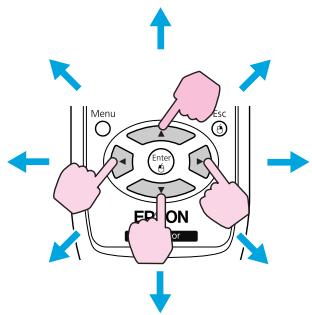
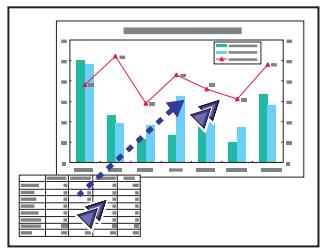
Lorsque vous appuyez sur le pointeur en même temps que sur les boutons [◀◀][◀◀][◀◀] adjacents, vous pouvez déplacer le pointeur en diagonale en plus des directions haut/bas et gauche/droite.

Vous pouvez choisir trois types différents d'icône pour le pointeur
( , × , ou ) via la commande Réglage - Forme de
pointeur du Menu de configuration.
p.52
Agrandissement d'une Partie de l'Image (E-Zoom)
Cette fonction vous permet d'agrandir une image, par exemple un graphique ou un tableau, de manière à mieux en voir les détails.
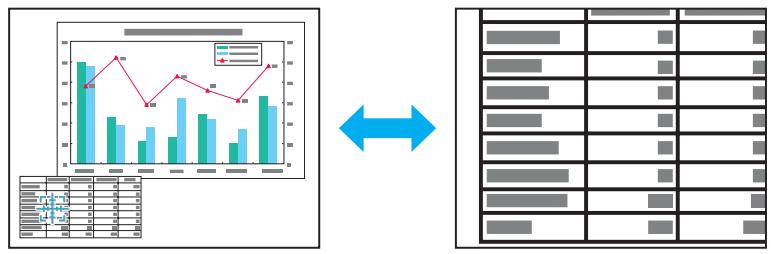
Démarrez la fonction E-Zoom.
Télécommande
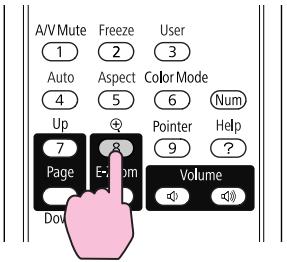

Déplacez la (☐) sur la partie de l'image à agrandir.
Télécommande
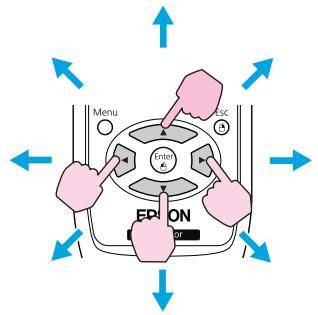
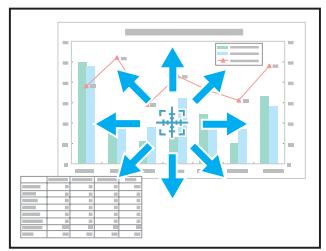
Lorsque vous appuyez sur le pointeur en même temps que sur les boutons [◀] [◀] [◀][▶] adjacents, vous pouvez déplacer le pointeur en diagonale.

Effectuez l'agrandissement.
Télécommande
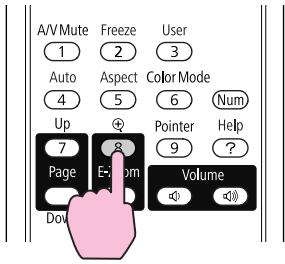
Chaque pression sur le bouton provoque l'agrandissement de la zone sélectionnée. Vous pouvez effectuer un agrandissement rapide en maintenant le bouton enfoncé.
Vous pouvez réduire l'image agrandie en appuyant sur le bouton [⊖].
Appuyez sur le bouton [Esc] pour annuler.

- Le taux d'agrandissement est affiché à l'écran. La zone sélectionnée peut être agrandie de une à quatre fois, en 25 incréments.
- Appuyez sur les boutons [◀▶][◀▼][◀▶][▶▶] pour faire défiler l'image.
Utilisation de la Télécommande comme Souris
Lorsque le port USB d'un ordinateur et le port USB(TypeB) à l'arrière du projecteur sont connectés à l'aide d'un câble USB, vous pouvez utiliser la télécommande du projecteur pour contrôler le pointeur de la souris de l'ordinateur (Souris Sans Fil) ou faire défiler les pages.
Vous ne pouvez pas utiliser Souris Sans Fil et Page préc./suiv. simultanément.
Systèmes d'exploitation compatibles
Windows : 98/98SE/2000/Me/XP Home Edition/
XP Professional/Vista Home Basic/Vista Home Premium/
Vista Business/Vista Enterprise/Vista Ultimate
Macintosh : Mac OS X 10.3 à 10.5
Souris Sans Fil
Pour activer la Souris Sans Fil, réglez USB Type B sur Souris Sans Fil dans la section Avancé du Menu de configuration. Par défaut, USB Type B est réglé sur USB Display. Modifiez ce réglage à l'avance.

- La Souris Sans Fil peut être utilisée uniquement lorsque la source est Ordinateur ou HDMI (EB-W8/X8 uniquement). Vous ne pouvez pas utiliser cette fonction en projetant en USB Display.
- Il peut s'avérer impossible d'utiliser la fonction Souris Sans Fil avec certaines versions des systèmes d'exploitation Windows et Macintosh.
- Il se peut que certains paramètres de l'ordinateur doivent être modifiés pour que la fonction de souris sans fil puisse être utilisée. Reportez-vous à la documentation de l'ordinateur pour plus d'informations.
Une fois l'ordinateur et le projecteur connectés à l'aide d'un câble USB, le pointeur de la souris peut être utilisé comme suit.
Déplacement du pointeur de la souris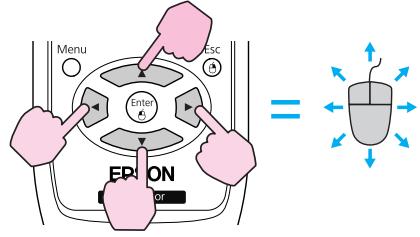
Clic de gauche : Appuyez sur le bouton [Enter].
Clic de droite : Appuyez sur le bouton [Esc].
Double clic : Appuyez deux fois rapidement.
Glisser-déplacer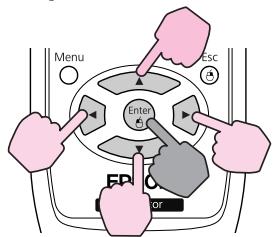
: Maintenez ce bouton enfoncé
- Tout en maintenant le bouton [Enter] enfoncé, appuyez sur les
boutons [ ◇ ▲ ] [ ◇ ▼ ] [ ◇◀ ]
[▶].
- Relâchez le bouton [Enter] quand vous vous trouvez à l'endroit désiré.

- Lorsque vous appuyez sur le pointeur en même temps que sur les boutons [◀▶][◀▼▶][◀▶] [▶▶] adjacents, vous pouvez déplacer le pointeur en diagonale.
- Si les boutons de la souris sont inversés sur l'ordinateur, le fonctionnement des boutons de la télécommande sera lui aussi inversé.
- La fonction Souris Sans Fil ne peut pas être utilisée en même temps que les fonctionnalités suivantes :
- Lorsque le Menu de configuration est affiché
- Lorsqu'un menu d'Aide est affiché
- Lorsque E-Zoom est utilisé
- Pendant la capture d'un logo d'utilisateur
- Lorsque la fonction Pointeur est utilisée
- Pendant le réglage du volume audio
- Lorsque la fonction USB Display est utilisée
- Lorsqu'une Mire est affichée
- Lorsque le Mode couleurs est en cours de réglage
- Lorsque le nom du Mode couleurs est en cours d'affichage
- Lorsque le nom de la source est affiché
- Lorsque la source d'entrée est en cours de modification
Page préc./suiv.
Pour faire défiler les pages à l'aide de la télécommande, réglez USB Type B sur Page préc./suiv. dans la section Avancé du Menu de configuration.
Lors de la projection en USB Display, vous pouvez faire défiler les pages sans modifier le réglage.
Exemple de défilement des pages
Cette fonctionnalité peut s'avérer utile pour afficher la diapositive précédente ou la suivante dans un diaporama PowerPoint.
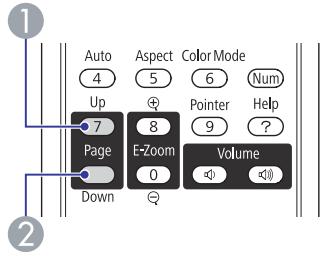
1 Vers la diapositive précédente ② Vers la diapositive suivante
Ce projecteur possède les fonctions de sécurité améliorées suivantes :
- Mot de passe protégé : Vous pouvez restreindre le nombre de personnes pouvant utiliser le projecteur.
- Blocage fonctionne : Vous pouvez interdire aux personnes non autorisées de modifier les réglages du projecteur. p.39
- Systèmes de sécurité : Ce projecteur est équipé de divers systèmes antivol. p.41
Gestion des Utilisateurs (Mot de Passe Protégé)
Lorsque Mot de passe protégé est activé, les personnes qui ignorent le mot de passe ne peuvent pas utiliser le projecteur pour projeter des images, même s'il est allumé. En outre, le logo de l'utilisateur qui s'affiche quand vous allumez le projecteur ne peut pas être modifié. Ce principe fait office de protection antivol, puisque le projecteur ne peut pas être utilisé s'il est volé. Au moment de l'achat, la fonction Mot de passe protégé n'est pas activée.
Modes de la fonction Mot de passe protégé
Mot de passe protégé comprend les deux modes suivants, qui peuvent être activés en fonction de la manière dont le projecteur est utilisé :
1. Protec. démarrage
Lorsque le mode Protec. démarrage est sur On, vous devez entrer un mot de passe prédéfini lorsque le projecteur est connecté et allumé (c'est également le cas pour Aliment. Directe). Si le mot de passe entré n'est pas correct, la projection ne démarre pas.
2. Protec. logo utilis.
Ce mode interdit aux utilisateurs non autorisés de modifier le logo d'utilisateur enregistré, défini par le propriétaire du projecteur. Si le mode Protec. logo utilis. est sur On, les modifications de réglages suivantes pour le Logo d'utilisateur sont interdites :
• Capture d'un logo d'utilisateur - Réglages Afficher le fond, Ecran démarrage et Pause A/V de la section Affichage dans le Menu de configuration.
Réglage de la fonction Mot de passe protégé
Procédez comme suit pour régler la fonction Mot de passe protégé :
Procédure

Pendant la projection, maintenez le bouton [Freeze] enfoncé pendant environ cinq secondes.
Le menu Mot de passe protégé s'affiche.
Télécommande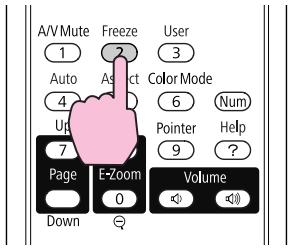
![[Mot de passe protégé] Protection démarrage Off Protection logo utilisateur Off Mot de passe [◆] : Sélection [Entrée] : Entrée [Menu] : Quitter](/content/2020/05/103791/images/20d7139274a4161c2185495c20a27a38559562f3fc0c1d0d4b6655c4faf1ac06.jpg)
![EPSON EB-W8 - Pendant la projection, maintenez le bouton [Freeze] enfoncé pendant environ cinq secondes. - 3](/content/2020/05/103791/images/973bf44a7247944b24ada3f04dfdc9e2e98d93db1235402edbf66237e2a802a6.jpg)
- Si Mot de passe protégé est déjà activé, vous êtes invité à entrer le Mot de passe. Si le mot de passe entré est correct, le menu Mot de passe protégé s'affiche. "Entrer le mot de passe" p.39
- Lorsque le mot de passe a été défini, apposez l'Autocollant Mot de passe protégé sur le projecteur, à un endroit bien visible, de manière à découvrir toute tentative de vol.
![EPSON EB-W8 - Pendant la projection, maintenez le bouton [Freeze] enfoncé pendant environ cinq secondes. - 4](/content/2020/05/103791/images/bd7dd25dfee2f6a6797fa577bad88b3231de81c652823bb947821e9412eddf42.jpg)
Activez le mode Protec. démarrage.
(1) Choisissez Protec. démarrage puis appuyez sur le bouton [Enter]. (2) Choisissez On puis appuyez sur le bouton [Enter]. (3) Appuyez sur le bouton [Esc].

Activez le mode Protec. logo utilis..
(1) Choisissez Protec. logo utilis. puis appuyez sur le bouton [Enter]. (2) Choisissez On puis appuyez sur le bouton [Enter]. (3) Appuyez sur le bouton [Esc].

Définissez le mot de passe.
(1) Choisissez Mot de passe puis appuyez sur le bouton [Enter]. (2) Le message « Changer le mot de passe ? » s'affiche. Choisissez Oui puis sur le bouton [Enter]. Le mot de passe par défaut est « 0000 ». Remplacez-le par le mot de passe de votre choix. Si vous choisissez Non, l'écran de l'étape 1 s'affiche à nouveau. (3) Tout en maintenant le bouton [Num] enfoncé, entrez un nombre à quatre chiffres à l'aide du pavé numérique. Le numéro s'affiche sous la forme « * * * * ». Lorsque vous entrez le quatrième chiffre, l'écran de confirmation s'affiche.
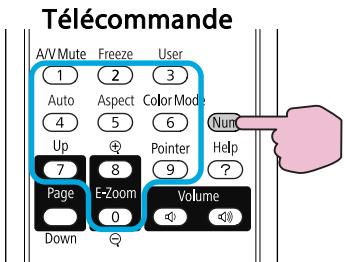
(4) Entrez à nouveau le Mot de passe. Le message « Mot de passe accepté. » s'affiche. Si vous entrez un mot de passe incorrect, un message vous invite à l'entrer de nouveau.
Entrer le mot de passe
Lorsque l'écran de saisie du mot de passe s'affiche, utilisez le pavé numérique de la télécommande pour entrer le mot de passe.
Procédure
Tout en maintenant le bouton [Num] enfoncé, entrez le mot de passe en appuyant sur les touches du pavé numérique.
Si vous entrez le mot de passe correct, la projection débute.
Attention
- Si vous entrez un mot de passe incorrect trois fois de suite, le message « Le projecteur est verrouillé. » s'affiche pendant environ cinq minutes, puis le projecteur passe en mode attente. Dans une telle situation, débranchez le cordon d'alimentation de la prise secteur puis rebranchez-le et rallumez le projecteur. Le projecteur affiche de nouveau l'écran de saisie du mot de passe, de manière à vous permettre d'entrer le mot de passe correct.
- Si vous avez oublié le mot de passe, notez le numéro « Code de requête : xxxxx » qui s'affiche à l'écran, puis contactez le bureau le plus proche, dont vous trouverez l'adresse dans le Guide d'assistance et de service. Liste des contacts pour projecteurs Epson
- Si vous répétez l'opération ci-dessus et entrez un mot de passe incorrect trente fois de suite, le message suivant s'affiche et le projecteur n'accepte plus de saisie de mot de passe.« Le projecteur est verrouillé. » Contactez Epson comme indiqué dans la documentation. » Liste des contacts pour projecteurs Epson
Verrouillage des touches de Fonctionnement (Blocage Fonctionne.)
Utilisez l'une des fonctions suivantes pour verrouiller les boutons du panneau de commande.
- Verrouillage complet : Tous les boutons du panneau de commande sont verrouillés. Il est impossible d'effectuer la moindre action depuis le panneau de commande, y compris allumer ou éteindre l'appareil.
- Verrouillage partiel : Tous les boutons du panneau de configuration sont verrouillés, à l'exception du bouton [⏻].
Cette fonction est utile, par exemple lors de manifestations pendant lesquelles seule la projection est effectuée avec toutes les touches inopérantes, ou dans des endroits tels que des écoles dans lesquelles on veut limiter le nombre de touches utilisables. Le projecteur peut toujours être utilisé à l'aide de la télécommande.
Procédure

Pendant la projection, appuyez sur le bouton [Menu] puis choisissez Réglage - Blocage fonctionne. dans le Menu de configuration. "Utilisation du Menu de Configuration" p.49
Utilisation de la télécommande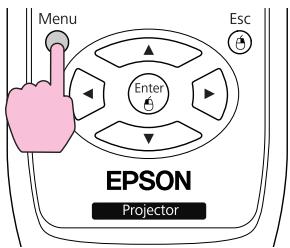
Utilisation du panneau de commande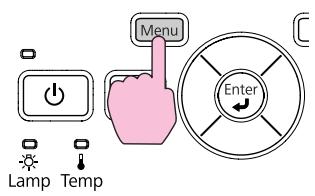
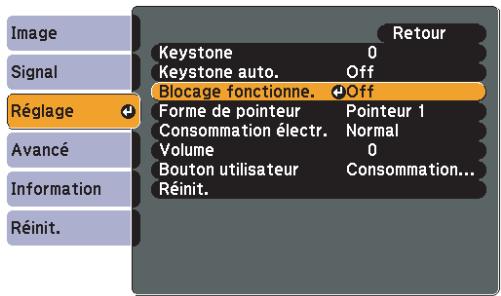
[Esc] : Retour [◆] : Sélec. [Enter] : Entrée [Menu] : Quitt.

Sélectionnez Verrouill.compl. ou Verrou. partiel.![[Blocage fonctionne.] Retour Verrouillage complet Verrouillage fonctions Off](/content/2020/05/103791/images/b2dbd9f75664c4706503cff23eab101aae8f964eea0b42745aa3332c33e88fce.jpg)
[Esc] : Retour [◆] : Sélec. [Enter] : Valid. [Menu] : Quitt.
Choisissez Oui lorsque le message de confirmation s'affiche.
Les boutons du panneau de commande sont bloqués conformément au réglage choisi.

Vous pouvez annuler le blocage du panneau de commande des deux manières suivantes :
- Sur la télécommande, choisissez Off dans la section Réglage - Blocage fonctionne. du Menu de configuration.
- Maintenez le bouton [Enter] du panneau de commande enfoncé pendant sept secondes. Un message s'affiche et le blocage est annulé.
Systèmes de sécurité
Comme le projecteur est souvent installé sur une fixation de plafond et laissé sans surveillance dans le local de projection, il a été doté des dispositifs de sécurité suivants, destinés à empêcher son vol.
- Fente pour système de sécurité La fente pour système de sécurité est compatible avec le système Microsaver Security System fabriqué par Kensington. Vous trouverez plus d'informations au sujet du système Microsaver Security System sur la page d'accueil de Kensington, à l'adresse http://www.Kensington.com/.
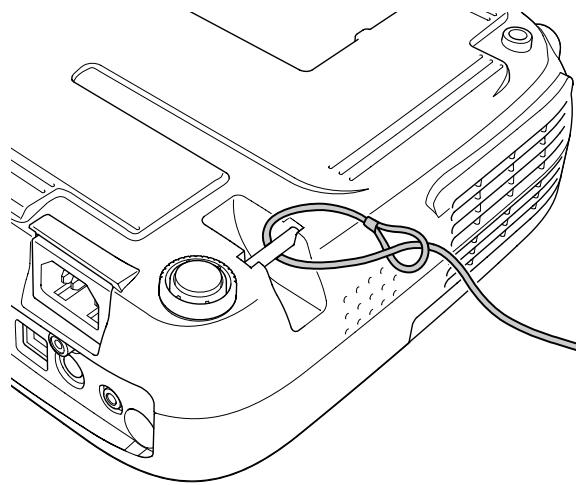
- Point d'installation pour câble de sécurité Un câble antivol, disponible dans le commerce, peut être glissé dans le point d'installation de manière à fixer le projecteur à un meuble ou une colonne.
Installation du câble antivol
Insérez un câble antivol dans le trou d'installation.
Consultez la documentation du câble antivol pour savoir comment le verrouiller.
En Diaporama, vous pouvez connecter un périphérique USB ou un appareil photo numérique au projecteur, et projeter directement les fichiers d'image enregistrés dans le périphérique.

Il peut se révéler impossible d'utiliser des périphériques USB avec les fonctions de sécurité.
Spécifications des fichiers pouvant être projetés en Diaporama
| Type | Type de fichier (extension) | Remarques |
| Image fixe | .jpg | Les types suivants ne peuvent pas être projetés.Format de mode couleurs CMJNFormat progressifRésolutions au-delà de 8176x6144Fichiers avec extension « .jpeg »En raison des caractéristiques des fichiers JPEG, les images avec un taux de compression élevé peuvent ne pas être projetées correctement. |

- Utilisez des supports qui ont été formatés sous Windows, car certains systèmes de fichiers peuvent ne pas être pris en charge par le projecteur.
- Formatez les supports à FAT16 ou FAT32.
Connexion et retrait de périphériques USB
Connexion de périphériques USB
Connectez le périphérique USB contenant les fichiers d'image à lire en Diaporama au port USB (Type A) du projecteur. Connectez un appareil photo numérique au projecteur en utilisant un câble USB fourni avec l'appareil photo ou un câble prévu pour votre appareil photo numérique.
Exemple : Connexion d'un appareil photo numérique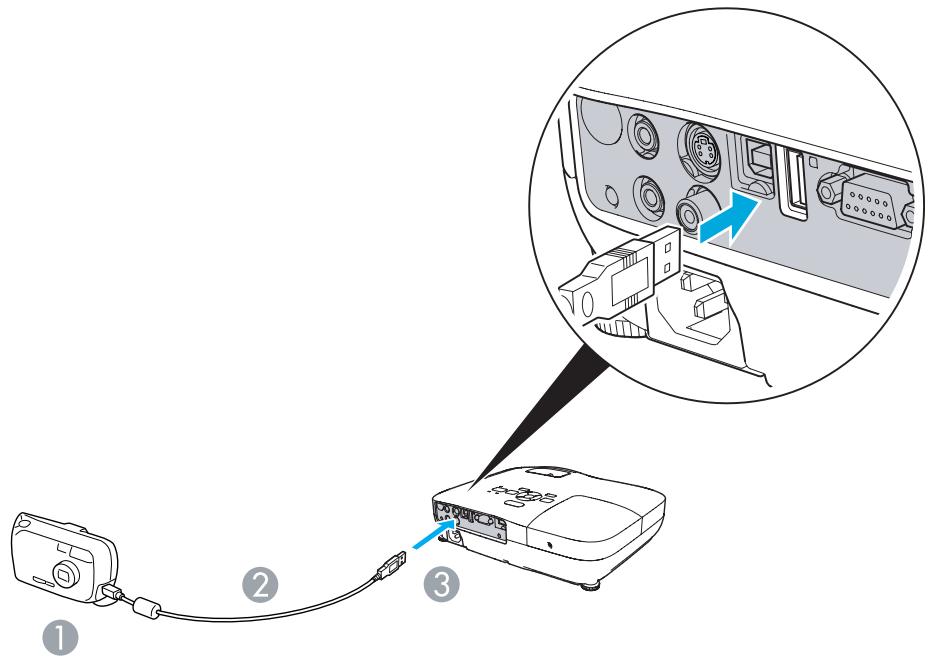
1 Vers le port USB de l'appareil photo numérique ② Câble USB ③ Vers le port USB (Type A)
Attention
- Si vous utilisez un concentrateur USB, le Diaporama ne fonctionnera pas correctement. Les appareils tels que les appareils photo numériques et les matériels de stockage USB doivent être connectés directement au projecteur.
- Lorsque vous connectez un disque dur compatible USB, veillez à brancher l'adaptateur secteur fourni avec le disque dur.
- Connectez un appareil photo numérique ou un disque dur au projecteur en utilisant un câble USB fourni avec l'appareil photo ou un câble prévu pour votre périphérique.
- Utilisez un câble USB de moins de 3 m de long. Si le câble fait plus de 3 m, la fonction Diaporama risque de ne pas fonctionner correctement.
Retrait de périphériques USB
Au terme de la projection, retirez le périphérique USB du port
USB (Type A) du projecteur.
Dans le cas d'appareils photo numériques, disques durs, etc., mettez le périphérique hors tension puis retirez-le.
Démarrer et Terminer un Diaporama
Démarrer un diaporama
Procédure

Envoyez l'image projetée vers le périphérique USB. p.23

Connectez le périphérique USB ou l'appareil photo numérique au projecteur. p.42
Le Diaporama démarre et affiche l'écran de liste de fichiers.
Terminer un diaporama
Procédure
Pour terminer un Diaporama, retirez le périphérique USB connecté au projecteur. "Retrait de périphériques USB" p.43

- Vous pouvez insérer une carte mémoire dans un lecteur de carte USB et connecter ce dernier au projecteur. Néanmoins, certains lecteurs de carte USB disponibles dans le commerce pourraient être impossibles à utiliser avec ce projecteur.
- Si l'écran suivant (écran Sélectionner un lecteur) apparaît, sélectionnez le lecteur que vous souhaitez utiliser en appuyant sur les boutons [◀][◀] de la télécommande, puis appuyez sur le bouton Enter.
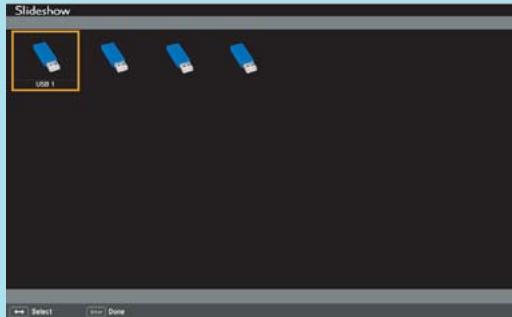
- Pour afficher l'écran Sélectionner un lecteur, placez le curseur sur Sélectionner un lecteur en haut de l'écran de liste de fichiers et appuyez sur le bouton Enter.
- Le projecteur peut reconnaître jusqu'à quatre lecteurs à la fois.
Opérations de base de la fonction Diaporama
Cette section explique la procédure pour la lecture et la projection d'images en Diaporama.
Les étapes suivantes sont à effectuer avec la télécommande, mais vous pouvez procéder de même à partir du panneau de commande du projecteur.
Procédure

Appuyez sur les boutons [◀◀] [◀◀] [◀◀] [◀◀] pour placer le curseur sur le fichier ou le dossier que vous souhaitez utiliser.
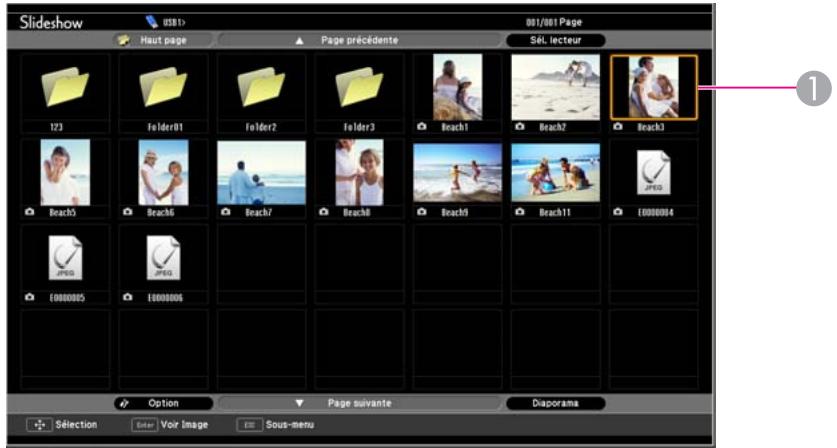

Curseur
- Les fichiers JPEG sont affichés en miniatures (petites images du contenu des fichiers).
- Certains fichiers JPEG ne peuvent pas s'afficher en miniatures. Dans ce cas, une icône d'un fichier s'affiche.


Si tous les fichiers et dossiers ne peuvent pas tenir à l'écran, appuyez sur le bouton [Page] (Down) de la télécommande, ou placez le curseur sur Page suivante en bas de l'écran, puis appuyez sur le bouton [Enter].
Pour revenir à l'écran précédent, appuyez sur le bouton [Page] (Up) de la télécommande, ou placez le curseur sur Page précédente en haut de l'écran, puis appuyez sur le bouton [Enter].

Appuyez sur le bouton [Enter].
L'image sélectionnée apparaît.
Si un dossier a été sélectionné, les fichiers qu'il contient s'affichent. Sur l'écran affichant le contenu du dossier, si vous sélectionnez Haut page et appuyez sur le bouton [Enter], l'écran précédant l'ouverture du dossier s'affiche à nouveau.
Rotation des images
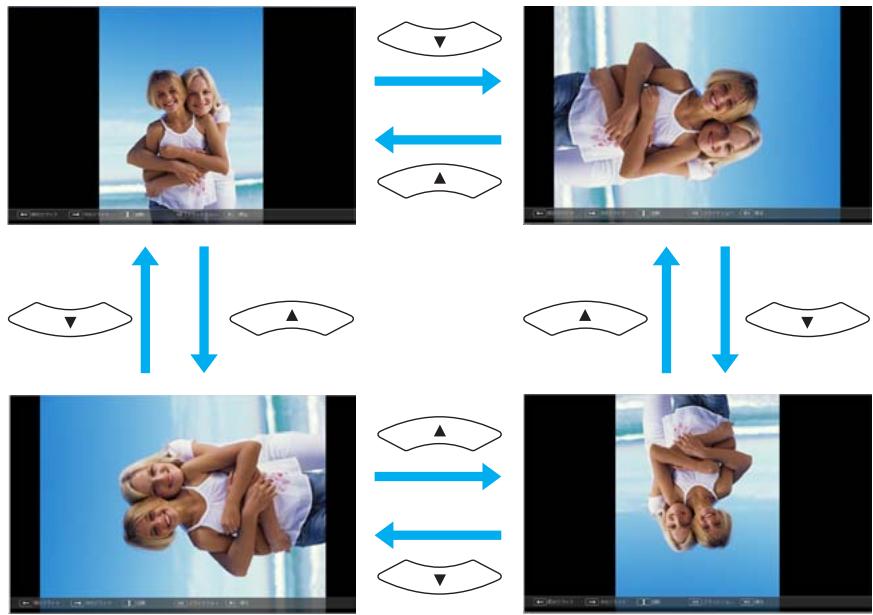
Une image JPEG projetée à l'aide du Diaporama peut être pivotée par incréments de 90 degrés. Les images JPEG lues en Diaporama peuvent également être pivotées.
Utilisez la procédure suivante pour faire pivoter une ou plusieurs images JPEG.
Procédure

Démarrez le Diaporama et projetez une seule image JPEG ou lancez un diaporama contenant plusieurs images JPEG.
Projeter une seule image JPEG p.45
Démarrer un Diaporama p.46

Une fois que vous avez projeté une image JPEG ou lancé un diaporama, appuyez sur le bouton [◀] ou le bouton
[ ]
Projection de fichiers d'image
Le diaporama vous permet de projeter des fichiers d'image stockés sur un périphérique USB ou un appareil photo numérique de deux façons différentes.
- Projeter le seul fichier d'image sélectionné Cette fonction projette le seul fichier d'image que vous avez sélectionné.
- Projeter dans l'ordre les fichiers d'image d'un dossier (diaporama) Cette fonction lit dans l'ordre les fichiers d'image (diaporama) d'un dossier sélectionné. p.46
Attention
Ne déconnectez pas le périphérique USB tandis qu'il fonctionne. Cela peut causer un problème au diaporama.
Les étapes suivantes sont à effectuer avec la télécommande, mais vous pouvez procéder de même à partir du panneau de commande du projecteur.
Projection d'une image
Procédure

Démarrez un diaporama. p.43
L'écran de liste de fichiers apparaît.

Appuyez sur les boutons [◀]![◀][◀] pour placer le curseur sur le fichier d'image que vous souhaitez projeter.
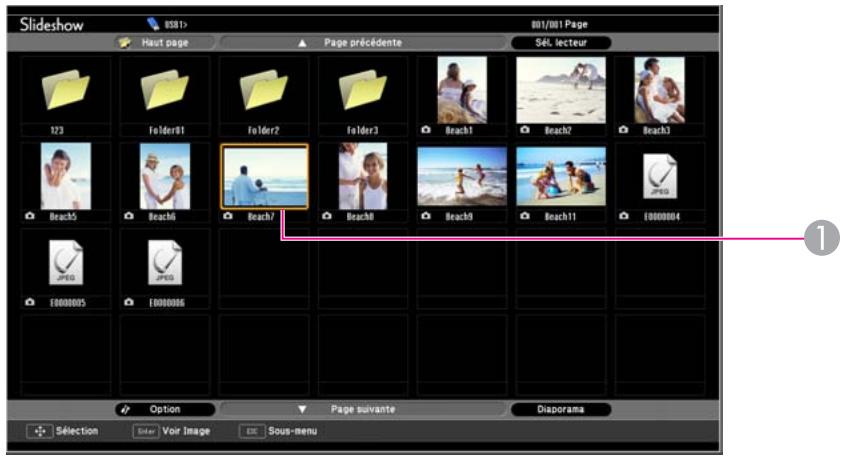
1 Fichier d'image

Appuyez sur le bouton [Enter].
L'image est projetée.
![EPSON EB-W8 - Appuyez sur le bouton [Enter]. - 1](/content/2020/05/103791/images/094a3ff15f6b5c1b0d63794e8e3b3379875f921b1f57042fd5524877996314f0.jpg)
Si vous appuyez sur le bouton [Esc], l'écran de liste de fichiers apparaît à nouveau.
Projection dans l'ordre de tous les fichiers d'image d'un dossier (Diaporama)
Vous pouvez projeter les fichiers d'image d'un dossier dans l'ordre, l'un après l'autre. Cette fonction est baptisée Diaporama. Utilisez la procédure suivante pour lancer un Diaporama.

Pour changer automatiquement les fichiers dans le Diaporama, définissez la Fréq. défilement sur une valeur autre que Non sur l'écran Option. Elle est définie sur Non par défaut. p.47
Procédure

Démarrez un Diaporama. p.43
L'écran de liste de fichiers apparaît.

Appuyez sur les boutons [◀]![◀][◀][◀] pour placer le curseur sur le dossier que vous souhaitez lire en Diaporama, puis appuyez sur le bouton [Enter].

Sélectionnez « Diaporama » en bas de l'écran de liste de fichiers puis appuyez sur le bouton [Enter].
Le Diaporama démarre, projetant automatiquement les fichiers d'image du dossier dans l'ordre, l'un après l'autre.
Au terme du Diaporama, l'écran revient automatiquement à l'écran de liste de fichiers. Si Lecture continue est définie sur On sur l'écran Option, lorsque le Diaporama prend fin, il reprend au début.
p.46
Lorsque vous projetez un Diaporama, vous pouvez passer à l'écran précédent/suivant ou annuler la lecture.

Si la fréquence de défilement est définie sur Non sur l'écran Option, les fichiers ne changent pas automatiquement après le démarrage de la lecture du diaporama. Appuyez sur le bouton [Enter] ou sur le bouton [Page] (Down) pour projeter le fichier suivant.
Réglage de l'affichage d'un fichier d'image et réglage du fonctionnement d'un diaporama
Vous pouvez régler l'ordre d'affichage des fichiers et le fonctionnement du diaporama sur l'écran Option.
Procédure

Appuyez sur les boutons [◀◀] [◀◀] [◀◀] [◀◀] pour placer le curseur sur le dossier dont vous souhaitez régler l'affichage, puis appuyez sur le bouton [Esc]. Sélectionnez « Option » dans le sous-menu affiché et appuyez sur le bouton [Enter].

Réglez chaque élément sur l'écran Option suivant.
Placez le curseur sur la valeur de réglage de l'élément que vous souhaitez modifier, et appuyez sur le bouton [Enter] pour l'activer. Le tableau suivant affiche les détails de chaque élément.
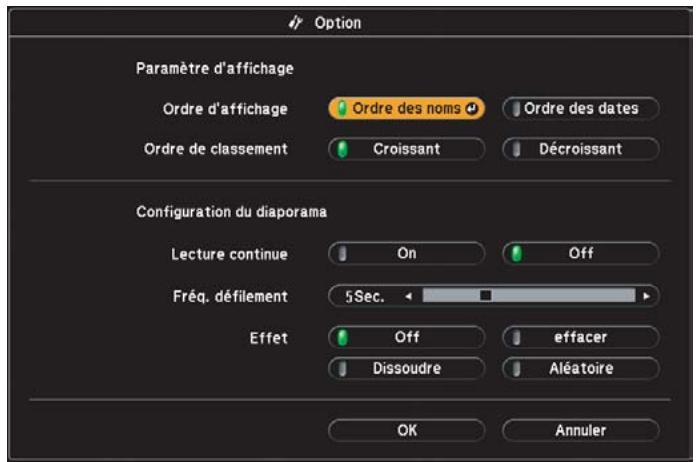
| Ordre d'affichage | Définit l'ordre d'affichage des fichiers. Sélectionnez Ordre des noms et Ordre des dates, en ordre croissant. |
| Lecture continue | Règle la répétition ou non du Diaporama. |
| Fréq. défilement | Règle la durée d'affichage de chaque fichier dans une lecture de Diaporama. Définissez une valeur entre Non(0) et 60 secondes. Si vous définissez Non, la mise en page automatique est désactivée. |
| Effet | Règle l'effet de l'écran à utiliser lors du changement de diapositives. |

Appuyez sur les boutons [◀◀] [◀◀] [◀◀] [◀◀] pour placer le curseur sur « OK », puis appuyez sur [Enter].
Les réglages sont appliqués.
Si vous ne souhaitez pas appliquer les réglages, placez le curseur sur Annuler et appuyez sur le bouton [Enter].
Menu de configuration
Ce chapitre explique comment utiliser le menu de configuration et ses fonctions.
Sélection dans le menu supérieur
Sélection dans le sous-menu
Modification de l'élément sélectionné
Sortie
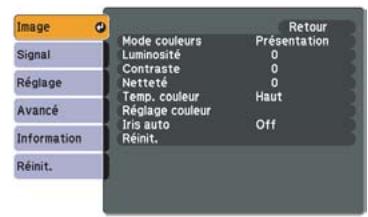
[◆] : Sélection [Enter] : Entrée [Menu] : Quitter

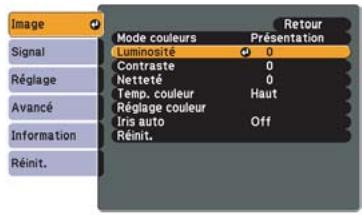
[Esc] : Retour [◆] : Sélection [Enter] : Entrée [Menu] : Quitter

[Esc] : Retour [◆] : Sélection [◆] : Ajustement [Menu] : Quitter

[◆] : Sélection [Enter] : Entrée [Menu] : Quitter
[Esc] : Retour [◆] : Sélection [Enter] : Entrée [Menu] : Quitter

[Esc] : Retour [◆] : Sélection [Enter] : Validation [Menu] : Quitter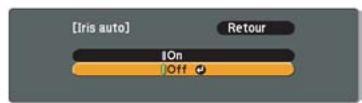
[Esc] : Retour [◆] : Sélection [Enter] : Validation [Menu] : Quitter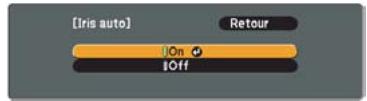
[Esc] : Retour [◆] : Sélection [Enter] : Validation [Menu] : Quitter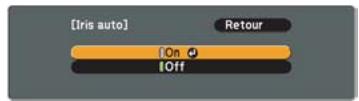
Menu Image
Les éléments qui peuvent être réglés varient en fonction du signal d'image et de la source actuellement projetés, comme le montrent les illustrations suivantes. Les détails des réglages sont mémorisés pour chaque signal d'image.
Selon le modèle utilisé, certains signaux et sources d'image ne sont pas pris en charge. p.23
Analogique-RVB/Numérique-RVB/Vidéo-RVB
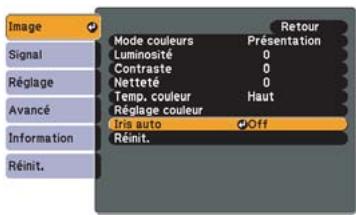
USB Display/USB![Image Signal Réglage Avancé Information Réinit. Mode couleurs Retour Luminosité Présentation Contraste 0 Netteté 0 Temp. couleur Haut Réglage couleur Iris auto Off Réinit. [◆] :Sélection [Enter] :Entrée [Menu]:Quitter](/content/2020/05/103791/images/d8cd98b8148fb737a1274285ddcfd8537280334265c7b09dab6f7a41a739dfee.jpg)
Vidéo component ▶/Vidéo composite ▶/S-Vidéo ▶![Image Signal Réglage Avancé Information Réinit. Mode couleurs Sports Luminosité 0 Contraste 0 Intensité couleur 0 Nuance 0 Netteté 0 Temp. couleur Haut Réglage couleur Iris auto Off Réinit. [◆] :Sélection [Enter] :Entrée [Menu]:Quitter](/content/2020/05/103791/images/9a2a255ff0d3d33a3ef80af744177de8194e3028e2177ff44462a44dac890f72.jpg)
| Sous-menu | Fonction |
| Mode couleurs | Permet de sélectionner la qualité d'image optimale pour votre environnement. p.25 |
| Luminosité | Permet d'ajuster la luminosité de l'image. |
| Contraste | Permet de régler la différence entre les zones claires et les zones sombres des images. |
| Intensité couleur | Permet de régler l'intensité de la couleur des images. |
| Nuance | (Le réglage n'est possible que si des signaux NTSC sont reçus en cas d'emploi de vidéo composite ou S-Vidéo.) Permet d'ajuster la nuance de l'image. |
| Netteté | Permet d'ajuster la netteté de l'image. |
| Temp. couleur | (Réglage impossible si Image - Mode couleurs est réglé sur sRGB) Permet d'ajuster la teinte globale des images. Si vous choisissez Haut, l'image possède une teinte bleue ; si vous choisissez Bas, l'image possède une teinte rouge. |
| Réglage couleur | (Cet élément ne peut pas être choisi si sRGB est sélectionné comme Mode couleurs dans le menu Image.) Rouge, Vert, Bleu : Permet d'ajuster la saturation de chaque couleur séparément. |
| Iris auto | (Cet élément ne peut être choisi que si Dynamique ou Théâtre est sélectionné comme Mode couleurs dans le menu Image.) Il permet d'ajuster ou non (On/Off) le statut de luminosité optimal des images projetées. p.26 |
| Réinit. | Rétablit les valeurs par défaut de toutes les fonctions du menuImage. Pour savoir comment rétablir les valeurs par défaut de tous les éléments de menu, voir. p.57 |
Menu Signal
Les éléments qui peuvent être réglés varient en fonction du signal d'image actuellement projeté, comme le montrent les illustrations suivantes. Les détails des réglages sont mémorisés pour chaque signal d'image.
![Analogique-RVB Numérique-RVB/Video-RVB/ Vidéo component* (EB-W8/X8 uniquement) Image Retour Ajustement Auto Off Résolution Automatique Alignement 0 Sync. 0 Position Avancé Signal entrée Automatique Aspect Normal Information Réinit. Réinit. [◆ ] :Sélection [Enter] :Entrée [Menu]:Quitter [◆ ] :Sélecti…](/content/2020/05/103791/images/ad9f304370c16678e02e250e0425ff1a4efec8db6275dc8ce4233fd0bbad054d.jpg)
* Signal d'entrée depuis le port d'entrée HDMI
| Sous-menu | Fonction |
| Ajustement Auto | La fonction Ajustement Auto permet de déterminer si, lorsque le signal en entrée change, l'image est automatiquement ajustée selon son état optimal ou si elle ne l'est pas (On/Off). |
| Résolution | Si vous choisissez Automatique, la résolution du signal en entrée est identifiée automatiquement. Si l'image n'est pas projetée correctement avec le réglage Automatique, (p.ex. lorsqu'une partie de l'image est manquante), utilisez le réglage Large si l'ordinateur connecté est réglé pour un écran large, ou Normal pour des écrans 4:3 ou 5:4. |
| Alignement | Permet d'ajuster les images provenant d'un ordinateur si elles comportent des bandes verticales. |
| Sync. | Permet d'ajuster les images provenant d'un ordinateur si elles scintillent, sont floues ou comportent des interférences. |
| PositionProgressif | Si une partie de l'image est manquante, cette fonction permet de déplacer la position d'affichage vers le haut, le bas, la gauche ou la droite, de manière à projeter l'image entière.(Lorsque Vidéo component ou Vidéo-RVB est reçu en entrée, ce réglage ne peut être défini que si les signaux 480i/576i sont reçus en entrée. Ce réglage ne peut pas être défini lorsqu'un signal RVB numérique est reçu.)Off: La conversion IP est effectuée pour chaque champ de l'écran. Ce réglage est idéal pour afficher des images comportant une grande quantité de mouvement.On: le signalEntrelacé (i) est converti en signalProgressif (p). S'applique aux images fixes. |
| Interv. vidéo HDMI(EB-W8/X8 uniquement) | (Ce réglage ne peut pas être défini lorsqu'un signal RVB numérique est reçu)Lorsque le port d'entrée HDMI du projecteur est connecté à un lecteur de DVD, la plage vidéo du projecteur est réglée selon les paramètres de plage vidéo du lecteur. |
| Signal entrée | Vous pouvez sélectionner un signal d'entrée à partir du port d'entrée Ordinateur.Si vous choisissezAutomatique, le signal en entrée est réglé automatiquement en fonction de l'équipement connecté.Si les couleurs ne s'affichent pas correctement en modeAutomatique, sélectionnez le signal approprié en fonction de l'équipement connecté. |
| Signal Vidéo | Vous pouvez sélectionner un signal d'entrée à partir d'un port d'entrée Video. Si vous choisissezAutomatique, les signaux vidéo sont reconnus automatiquement. Si des interférences apparaissent sur l'image ou si un problème survient, par exemple l'absence de toute image projetée en modeAutomatique, sélectionnez le signal approprié en fonction de l'équipement connecté. |
| Aspect | Permet de définir leRapport L/Hpour des images projetées. p.27 |
| Réinit. | Rétablit les valeurs par défaut de toutes les fonctions du menuSignal, à l'exception deSignal entrée.Pour savoir comment rétablir les valeurs par défaut de tous les éléments de menu, voir. p.57 |
Réglage
EB-W8/X8
EB-W7/X7
EB-S8/S7
[◆] : Sélection [Enter] : Entrée [Menu] : Quitter
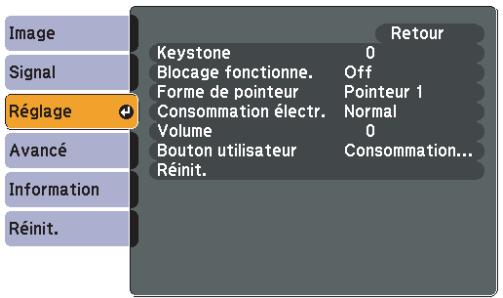
[◆] : Sélection [Enter] : Entrée [Menu] : Quitter
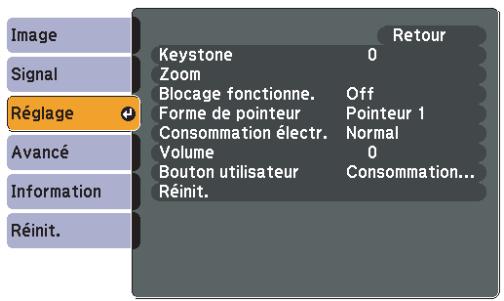
[◆] : Sélection [Enter] : Entrée [Menu] : Quitter
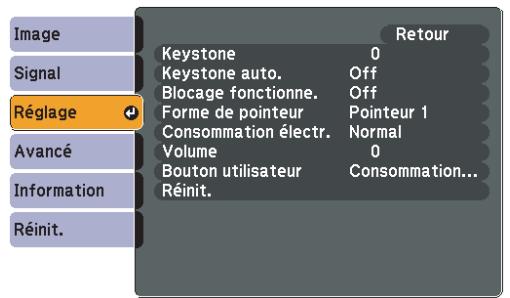
| Sous-menu | Fonction |
| Keystone | Corrige la distorsion trapézoïdale dans le sens vertical. Guide de démarrage rapide |
| Keystone auto.(EB-W8/X8 uniquement) | Réglez-le sur On pour exécuter la fonction Keystone auto.(Exécutée uniquement lorsque Avant est sélectionné dans le menu Avancé - Projection.) |
| Zoom(EB-S8/S7 uniquement) | Règle la taille de l'écran de projection sur Large (Grand) ou Télé (Petit). |
| Blocage fonctionne. | Limite le fonctionnement du panneau de commande du projecteur. p.39 |
| Forme de pointeur | Permet de sélectionner la forme du pointeur. p.33Pointeur 1 : Pointeur 2 : Pointeur 3 : |
| Consommation électr. | Cette fonction permet de choisir l'un des deux niveaux de luminosité de la lampe.Choisissez ECO si les images projetées sont trop lumineuses, par exemple en cas de projection dans un local sombre ou sur un petit écran. Si vous choisissez ECO, la consommation électrique et la durée de vie utile de la lampe sont modifiées comme suit, et le bruit du ventilateur pendant la projection est réduit. Consommation électrique : réduction d'environ 7 à 19 %, durée de vie de la lampe : augmentation d'environ 1,3 fois |
| Volume | Permet de régler le Volume. Les détails des réglages sont mémorisés pour chaque source. |
| Bouton utilisateur | Vous pouvez sélectionner l'élément du Menu de configuration attribué au bouton [User] de la télécommande. Une pression sur ce bouton permet d'accéder à la fenêtre de sélection/réglage concernée. Vous pouvez ainsi effectuer des réglages par pression sur un bouton. Vous pouvez attribuer l'un des éléments suivants au bouton [User].Consommation électr., Information, Progressif, Résolution |
| Réinit. | Rétablit les valeurs par défaut de toutes les fonctions du menu Réglage, à l'exception de Bouton utilisateur.Pour savoir comment rétablir les valeurs par défaut de tous les éléments de menu, voir p.57. |
Menu Avancé
![Image Signal Réglage Avancé Information Réinit. Affichage Logo d'utilisateur Projection Fonctionnement Mode attente USB Type B Link 21L Langue Réinit. Avant Comm. désactivée USB Display Off Français [◆] :Sélection [Enter] :Entrée [Menu]:Quitter](/content/2020/05/103791/images/fbbf7419f4a9ea7082661019a54a1188361c8afba220f3d0e51579a3f07f1207.jpg)
*1 Si la fonction Protec. logo utilis. est réglée sur On dans Mot de passe protégé, il est impossible de modifier les réglages relatifs au logo d'utilisateur. Vous pouvez apporter des modifications après avoir réglé Protec. logo utilis. sur Off. p.38
| Sous-menu | Fonction |
| Affichage | Permet d’effectuer des réglages relatifs à l’affichage du projecteur. Messages: Réglés sur Off, les éléments suivants ne s'affichent pas. Le nom de la sélection en cours lors du changement de Source, Mode couleurs ou Aspect; un message en l'absence de signal d'image reçu; des avertissements tels que Avert. haute temp.. Afficher le fond*1: Si aucun signal n’est disponible, vous pouvez décider que l’appareil affichera un écran Noir, un écran Bleu ou un Logo. Ecran démarrage*1: Permet de décider si l'Ecran démarrage (l'image projetée lors du démarrage du projecteur) est affiché ou non (On/Off). Pause A/V1*: Permet de choisir l’écran affiché en mode Pause A/V: Noir, Bleu ou Logo. |
| Logo d'utilisateur*1 | Permet de modifier le Logo d'utilisateur qui est affiché par les fonctions Afficher le fond, Pause A/V, etc. p.82 |
| Projection | Choisissez l’une des valeurs suivantes en fonction du mode d’installation du projecteur. p.72 Avant, Avant/Plafond, Arrière, Arrière/Plafond Vous pouvez modifier le réglage dans l’ordre suivant, en appuyant sur le bouton [A/V Mute] de la télécommande pendant environ cinq secondes. Avant↔Avant/Plafond Arrière↔Arrière/Plafond |
| Fonctionnement | Aliment. Directe : Vous pouvez activer ou non la fonction Aliment. Directe (On/Off).Notez que lorsqu'elle est réglée sur On et que le cordon d'alimentation est branché, le projecteur s'allume automatiquement dans une situation telle que la fin d'une panne de courant.Mode veille : Si cette fonction est activée (On), elle arrête automatiquement la projection si aucun signal d'image n'est reçu et si aucune activité n'est effectuée.Temps Mode veille : Lorsque le Mode veille est réglé sur On, vous pouvez définir le délai après lequel le projecteur s'éteint automatiquement selon une plage d'une à 30 minutes.Minut cache objectif : Lorsque cette fonction est réglée sur On, l'alimentation se coupe automatiquement 30 minutes après la fermeture du volet de pause A/V. La fonction Minut cache objectif est réglée sur On en usine.Mode haute alt. : Réglez cette fonction sur On si vous utilisez l'appareil à une altitude supérieure à 1 500 m. |
| Mode attente | Réglez sur Comm. activée lorsque l'état du projecteur doit être surveillé et contrôlé à partir de l'ordinateur via la communication USB, même si le projecteur est en mode attente.p.89 |
| USB Type B | Réglez sur USB Display lorsque le projecteur et un ordinateur sont connectés par un câble USB et que les images de l'ordinateur sont projetées.Guide de démarrage rapideRéglez sur Souris Sans Fil pour commander le pointeur de la souris à partir de la télécommande.p.35Réglez sur Page préc./suiv. pour procéder à la mise en page à l'aide de la télécommande.p.36 |
| Link 21L | Réglez sur On lorsque l'état du projecteur doit être surveillé et contrôlé à partir de l'ordinateur via la communication USB.p.89 |
| Langue | Définit la langue d'affichage des messages. |
| Réinit. | Vous pouvez rétablir les valeurs par défaut des paramètres Affichage*1 et Fonctionnement*2 du menu Avancé.Pour savoir comment rétablir les valeurs par défaut de tous les éléments de menu, voir p.57 |
*2 Sauf pour Mode haute alt..
Menu Information (Affichage Uniquement)
Permet de vérifier l'état des signaux d'image projetées et celui du projecteur. Les éléments qui peuvent être affichés varient en fonction du signal d'image et de la source actuellement projetés, comme le montrent les illustrations suivantes. Selon le modèle utilisé, certains signaux et sources d'image ne sont pas pris en charge. p.23
Analogique-RVB/Numérique-RVB/Vidéo-RVB/Vidéo component![Image Signal Réglage Avancé Information Réinit. Durée de lampe Normal 0 H ECO 0 H Source Ordinateur Signal entrée ---- Résolution 0 x 0 Taux rafraîchi. 0,00 Hz Info sync SGNN 00000 Etat [◆] :Sélection [Menu]:Quitter](/content/2020/05/103791/images/fda8961d87409910576f631c0cac07cdf44377f3d34cce60dcb1dd7b96686903.jpg)
Vidéo composite ▶/S-Vidéo ▶![Image Signal Réglage Avancé Information Réinit. Durée de lampe Normal 0 H ECO 0 H Source Vidéo Signal Vidéo Auto (----) Etat [◆] :Sélection [Menu]:Quitter](/content/2020/05/103791/images/d3d7caad9a8f551d73bda25573726a3aa2f9782f0519f766f37738bbc63e3f43.jpg)
USB Display/USB![Image Signal Réglage Avancé Information Réinit. Durée de lampe Normal 0 H ECO 0 H Source USB Display Etat [◆] :Sélection [Menu]:Quitter](/content/2020/05/103791/images/51cf2e132f639bd9ec71042609654fc1619ea3b79a6c52ce5c1e4871cb8844d8.jpg)
| Sous-menu | Fonction |
| Durée de lampe | Vous pouvez afficher la durée de fonctionnement cumulée de la lampe*.Lorsque le délai d'avertissement défini pour la lampe est atteint, les caractères sont affichés en jaune. |
| Source | Vous pouvez afficher le nom de la source pour l'équipement connecté en cours de projection. |
| Signal entrée | Vous pouvez afficher le contenu du paramètre Signal entrée défini dans le menu Signal en fonction de la Source. |
| Résolution | Permet d'afficher la résolution d'entrée. |
| Signal Vidéo | Vous pouvez afficher le contenu de la fonction Signal Vidéo définie dans le menu Signal. |
| Taux rafraîchi. | Permet d'afficher le taux de rafraîchissement. |
| Info sync | Permet d'afficher des informations sur le signal d'image.Ces informations peuvent s'avérer nécessaires pour des activités de service. |
| État | Affiche les informations concernant les erreurs survenues avec le projecteur.Ces informations peuvent s'avérer nécessaires pour des activités de service. |
* La durée d'utilisation cumulée est affichée sous la forme « 0H » pour les 10 premières heures. Les valeurs égales et supérieures à 10 heures sont affichées sous la forme « 10H », « 11H », etc.
Menu Réinit.
![Image Signal Réglage Avancé Information Réinit. Tout réinitialiser Réinitial. durée lampe Retour [◆] :Sélection [Enter] :Entrée [Menu]:Quitter](/content/2020/05/103791/images/ef6c8c7cb1d500947b83e40d5dd2a77506504725077c2dd6d9a39ca5ad4b57ff.jpg)
| Sous-menu | Fonction |
| Tout réinitialiser | Vous pouvez rétablir les réglages par défaut de tous les éléments du Menu de configuration.Les éléments suivants ne peuvent pas être rétablis : Signal entrée, Logo d'utilisateur, Durée de lampe et Langue. |
| Réinitial. durée lampe | Vous pouvez effacer la durée d’utilisation cumulée de la lampe et la fixer de nouveau à « 0H ». Remettez cette valeur à zéro lorsque vous remplacez la lampe. |
Dépannage
Ce chapitre explique comment identifier et résoudre les problèmes.
Si un problème survient sur le projecteur, vous pouvez accéder à l'écran Aide afin d'obtenir de l'assistance. Pour ce faire, appuyez sur le bouton [Help]. Vous pouvez résoudre les problèmes en répondant aux questions.
Procédure

Appuyez sur le bouton [Help].
L'écran d'Aide s'affiche.
Utilisation de la télécommande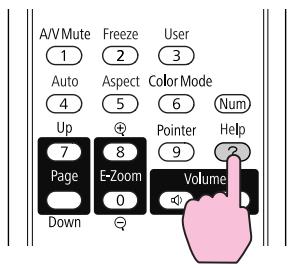
Utilisation du panneau de commande![graph TD A["Enter"] --> B["Menu"] A --> C["Esc"] A --> D["Source Search"] A --> E["Help"]](/content/2020/05/103791/images/462a9d6b209af4153a4fa49038dcb8bafa4ad6e0112f591b94c4d5b9789ce78e.jpg)
Sélectionnez un élément de menu.![EPSON EB-W8 - Appuyez sur le bouton [Help]. - 3](/content/2020/05/103791/images/cf5e6b5a8768080fbbfa409952d8ea1abe6d69f5025960650e104cefe413f450.jpg)
![[Aide] L'image est petite. L'image est projetée sous forme de trapèze. La tonalité des couleurs est inhabituelle. Aucun signal audio ou signal audio trop faible.](/content/2020/05/103791/images/204716b59470d06dbbf2b1c6ae3259cdf61717ba6fa9bd8a978b327d83fd08d0.jpg)
[◆] : Sélection [Enter] : Entrée [Help] : Quitter
Utilisation de la télécommande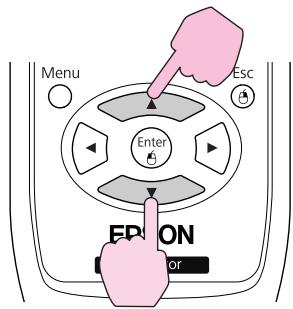
Utilisation du panneau de commande![graph TD A["Enter"] --> B["Menu"] A --> C["Sour Search"] A --> D["Esc"] A --> E["Help"]](/content/2020/05/103791/images/530158057369f655a8ade2158cdc3491cb7f3c7f08b1fec9a3ead45cf79a92c1.jpg)
Confirmez la sélection.![EPSON EB-W8 - Appuyez sur le bouton [Help]. - 7](/content/2020/05/103791/images/09a5364da364a5845d34bce0340cd411f40561e7ff71081a51617c10897aee9b.jpg)
Utilisation de la télécommande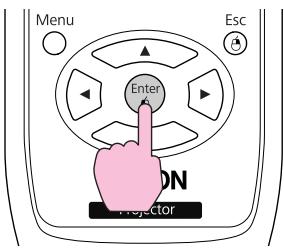
Utilisation du panneau de commande![graph TD A["Enter"] --> B["Menu"] A --> C["Esc"] A --> D["Help"] A --> E["Source Search"]](/content/2020/05/103791/images/0c87c3693e7b954a67208249627fab343395be202ee69daca536225206b2cf40.jpg)
Les questions et solutions sont affichées comme illustré dans l'écran ci-dessous.
Appuyez sur le bouton [Help] pour quitter l'Aide.
L'image est petite.
? Le zoom est-il réglé sur le taux minimal ? - Modifiez la taille de l'image à l'aide de la bague de zoom. ? Le projecteur est-il trop proche de l'écran ? - Éloignez le projecteur de l'écran.
[Esc] : Retour
[Help] : Quitter

Si la fonction d'Aide ne vous permet pas de résoudre votre problème, reportez-vous à la section "Dépannage" p.61.
Si vous rencontrez un problème sur le projecteur, examinez tout d'abord ses témoins et reportez-vous à la section « Signification des témoins » ci-dessous.
Si les témoins n'indiquent pas précisément la nature du problème, reportez-vous à la section « Si les témoins ne fournissent aucune indication utile ».
p.64
Signification des témoins
Le projecteur comporte trois témoins qui indiquent son état de fonctionnement.
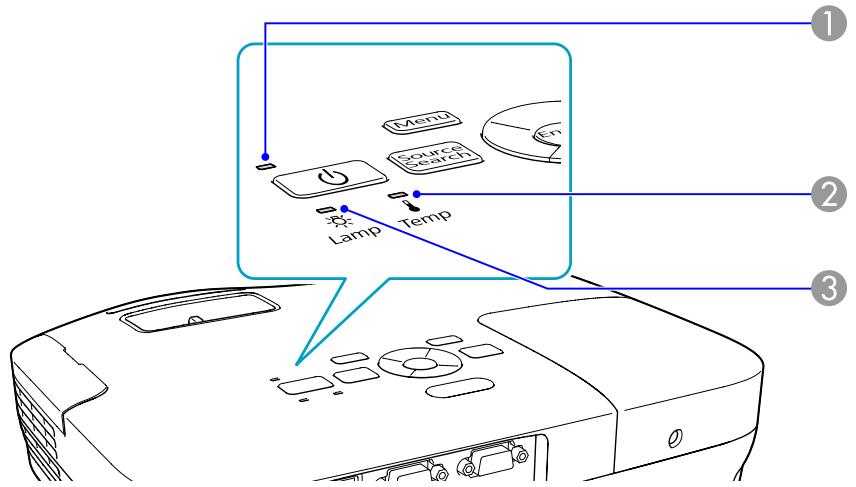
1 Indique l'état de fonctionnement.

Mode attente
Lorsque vous appuyez sur le bouton [⏻] dans ce mode, la projection débute.

Préparation de la surveillance via la communication USB ou refroidissement en cours

Tous les boutons sont désactivés tant que le témoin clignote.

Préchauffage
Le préchauffage dure environ 30 secondes. Au terme du préchauffage, le témoin cesse de clignoter.
Le bouton [⏻] est désactivé pendant le préchauffage.
Projection
② Indique l'état de la température interne. ③ Indique l'état de la lampe de projection.
Le tableau suivant explique la signification des témoins et la façon de résoudre les problèmes qu'ils indiquent.
Si tous les témoins sont éteints, vérifiez si le cordon d'alimentation est bien branché et si l'alimentation électrique est normale.
Parfois, lorsque le cordon d'alimentation est débranché, le témoin ⏻ reste allumé pendant un court moment ; cette situation est normale.
Témoin ⏻ allumé ou rouge clignotant ■ : Allumé 🍒 : Clignotant □ : Éteint
| État | Cause | Solution ou état |
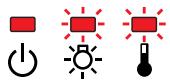 | Erreur interne | Cessez d'utiliser le projecteur, débranchez le cordon d'alimentation de la prise secteur et contactez votre revendeur ou le bureau le plus proche, dont vous trouverez l'adresse dans le Guide d'assistance et de service. 📄 Liste des contacts pour projecteurs Epson |
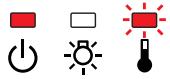 | Erreur ventilateur Erreur de capteur | Cessez d'utiliser le projecteur, débranchez le cordon d'alimentation de la prise secteur et contactez votre revendeur ou le bureau le plus proche, dont vous trouverez l'adresse dans le Guide d'assistance et de service. 📄 Liste des contacts pour projecteurs Epson |
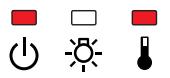 | Erreur haute temp. (surchauffe) | La lampe s'éteint automatiquement et la projection s'arrête. Patientez environ cinq minutes. Après ce délai, le projecteur passe en mode attente. Vérifiez les deux points suivants :Assurez-vous que le filtre à air et la grille de sortie d'air sont bien dégagés et que le projecteur n'est pas placé contre un mur.Si le filtre à air est bouché, nettoyez-le ou remplacez-le. 📄 p.73, p.79Si l'erreur persiste après vérification des points ci-dessus, cessez d'utiliser le projecteur, débranchez le cordon d'alimentation de la prise secteur et contactez votre revendeur ou le bureau le plus proche, dont vous trouverez l'adresse dans le Guide d'assistance et de service. 📄 Liste des contacts pour projecteurs Epson |
| En cas d'utilisation à une altitude d'au moins 1500 m, réglez le Mode haute alt. sur On. 📄 p.54 | ||
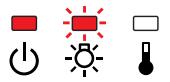 | Erreur lampe Défaillance de la lampe | Vérifiez les deux points suivants :Retirez la lampe et vérifiez si elle n'est pas endommagée. 📄 p.76Nettoyez le filtre à air. 📄 p.73 |
| Si la lampe n'est pas endommagée : Réinstallez la lampe et allumez l'appareil.Si l'erreur persiste : Remplacez la lampe et allumez l'appareil.Si l'erreur persiste : Cessez d'utiliser le projecteur, débranchez le cordon d'alimentation de la prise secteur et contactez votre revendeur ou le bureau le plus proche, dont vous trouverez l'adresse dans le Guide d'Assistance et de service. 📄 Liste des contacts pour projecteurs Epson | ||
| Si la lampe est endommagée : Remplacez la lampe ou demandez l'assistance de votre revendeur. Si vous remplacez la lampe, veillez à ne pas vous couper sur les morceaux de verre brisé. La projection est impossible tant que la lampe n'a pas été remplacée.Liste des contacts pour projecteurs Epson | ||
| En cas d'utilisation à une altitude d'au moins 1500 m, réglez le Mode haute alt. sur On. 📄 p.54 |
| État | Cause | Solution ou état |
| Err diaphragme auto Power Err. (Ballast) | Cessez d’utiliser le projecteur, débranchez le cordon d'alimentation de la prise secteur et contactez votre revendeur ou le bureau le plus proche, dont vous trouverez l'adresse dans le Guide d'assistance et de service. 📄 Liste des contacts pour projecteurs Epson |
Témoin 1 allumé ou orange clignotant
■ : Allumé ⚫️ : Clignotant □ : Éteint ▪ : Varie en fonction de l’état du projecteur
| État | Cause | Solution ou état |
| Avert. haute temp. | (Cette situation n'est pas anormale. Toutefois, si la température redevient à nouveau trop élevée, la projection s'arrête automatiquement.)Assurez-vous que le filtre à air et la grille de sortie d'air sont bien dégagés et que le projecteur n'est pas placé contre un mur.Si le filtre à air est bouché, nettoyez-le ou remplacez-le.p.73,p.79 | |
| Remplacer lampe | Remplacez la lampe.p.76Si vous continuez à utiliser la lampe alors que son délai de remplacement a expiré, il existe un risque accru que la lampe explose.Remplacez la lampe dès que possible. |

- Si le projecteur ne fonctionne pas correctement alors que les témoins n'indiquent rien d'anormal, reportez-vous à la section "Si les témoins ne fournissent aucune indication utile" p.64.
- Si l'erreur n'est pas indiquée dans ce tableau, cessez d'utiliser le projecteur, débranchez le cordon d'alimentation de la prise secteur et contactez votre revendeur ou le bureau le plus proche, dont vous trouverez l'adresse dans le Guide d'assistance et de service. 🚙 Liste des contacts pour projecteurs Epson
Si les témoins ne fournissent aucune indication utile
Si l'un des problèmes suivants se produit et que les témoins ne fournissent aucune indication utile, reportez-vous à la page correspondant à chaque problème.
Problèmes relatifs aux images
- "Aucune image n'est visible." p.65 La projection ne démarre pas, la zone de projection est entièrement noire, la zone de projection est entièrement bleue, etc.
- "Les images animées ne sont pas affichées." p.65 Les images animées projetées depuis un ordinateur sont noires ; aucune image n'est projetée.
- "La projection s'arrête automatiquement." p.65
- "Le message « Non Supporté. » est affiché." p.66
- "Le message « Pas de Signal. » est affiché." p.66
- "Les images sont floues ou troubles." p.66
- "Les images subissent des interférences ou une distorsion." p.67 Des problèmes tels que des interférences, une distorsion ou un damier noir et blanc apparaissent sur l'image.
- "L'image est tronquée (trop grande) ou trop petite, ou son aspect n'est pas correct." p.67 Seule une partie de l'image est affichée, les rapports de largeur et de hauteur de l'image ne sont pas corrects, etc.
- « Les couleurs de l'image ne sont pas correctes. » p.68 L'image entière présente des teintes mauves ou vertes, les images sont affichées en noir et blanc, les images sont ternes, etc. (Les moniteurs d'ordinateur et les écrans LCD possèdent des performances différentes en termes de reproduction des couleurs. Dès lors, il se peut que les couleurs projetées et celles qui sont visibles sur le moniteur ne correspondent pas. Cette situation n'est toutefois pas une anomalie.)
- « Les images sont sombres » 📄 p.69
Problèmes au démarrage de la projection
• « Le projecteur ne s'allume pas » p.69
Autres problèmes
- « Aucun son n'est émis, ou le son est très faible » p.70
- « La télécommande ne fonctionne pas. » p.70
- « Je veux modifier la langue des messages et des menus. » p.70
Problèmes relatifs aux images
Aucune image n'est visible.
| Vérification | Solution |
| Avez-vous appuyé sur le bouton [⏻] ? | Appuyez sur le bouton [⏻] pour allumer l'appareil. |
| Les témoins sont-ils éteints ? | Le cordon d'alimentation n'est pas branché correctement, ou l'alimentation électrique est anormale.Branchez le cordon d'alimentation correctement. Guide de démarrage rapideVérifiez le bon fonctionnement de votre prise secteur ou de la source d'alimentation électrique. |
| Le mode Pause A/V est-il activé ? | Appuyez sur le bouton [A/V Mute] de la télécommande afin d'annuler le mode Pause A/V. p.26 |
| Est-ce que le volet de pause A/V est fermé ? | Ouvrez le volet de pause A/V. p.9 |
| Les paramètres du Menu de configuration sont-ils corrects ? | Rétablissez les valeurs par défaut de tous les réglages. Menu Réinit. - Tout réinitialiser p.57 |
| L'image projetée est-elle entièrement noire ? | Certaines images en entrée, comme les écrans de veille, peuvent être entièrement noires. |
| Uniquement en cas de projection d'images provenant d'un ordinateur | |
| Les réglages du format de signal d'image sont-ils corrects ? | Modifiez les réglages de manière appropriée pour le signal de l'équipement connecté. Menu Signal - Signal Vidéo p.51 |
| Uniquement en cas de projection d'images provenant d'une source vidéo |
Les images animées ne sont pas affichées.
| Vérification | Solution |
| Le signal d’image provenant de l’ordinateur est-il envoyé à l’écran LCD et au moniteur ? | Réglez le signal d’image pour n’activer que la sortie externe. Consultez la documentation de votre ordinateur. |
| Uniquement en cas de projection d’images provenant d’un ordinateur portable ou d’un ordinateur avec écran LCD intégré. |
La projection s'arrête automatiquement.
| Vérification | Solution |
| Le Mode veille est-il réglé sur On ? | Appuyez sur le bouton [⏻] pour allumer l’appareil. Si vous ne voulez pas utiliser le Mode veille, réglez-le sur Off. ➔ Menu Avancé - Fonctionnement - Mode veille p.54 |
Le message « Non Supporté. » est affiché.
| Vérification | Solution |
| Les réglages du format de signal d'image sont-ils corrects ?Uniquement en cas de projection d'images provenant d'une source vidéo | Modifiez les réglages de manière appropriée pour le signal de l'équipement connecté. ⚙️ Menu Signal - Signal Vidéo p.51 |
| La résolution et le taux de rafraîchissement du signal d'image correspondent-ils au mode actuel ?Uniquement en cas de projection d'images provenant d'un ordinateur | Reportez-vous à la documentation de l'ordinateur pour savoir comment modifier la résolution et le taux de rafraîchissement du signal d'image envoyé depuis l'ordinateur. ⚙️ "Moniteurs" p.91 |
Le message « Pas de Signal. » est affiché.
| Vérification | Solution |
| Les câbles sont-ils connectés correctement ? | Vérifiez que tous les câbles requis pour la projection sont branchés correctement. Guide de démarrage rapide |
| Le port d'entrée correct est-il sélectionné ? | Changez d'image en appuyant sur le bouton [Source Search] de la télécommande ou du panneau de commande. p.23 |
| L'ordinateur ou la source vidéo est-il allumé ? | Allumez l'équipement. |
| Les signaux d'image sont-ils envoyés au projecteur ? Uniquement en cas de projection d'images provenant d'un ordinateur portable ou d'un ordinateur avec écran LCD intégré. | Si les signaux d'image ne sont envoyés qu'au moniteur LCD de l'ordinateur ou au moniteur auxiliaire, vous devez modifier la sortie afin de l'envoyer également vers une destination externe. Sur certains modèles d'ordinateur, lorsque les signaux d'image sont envoyés à l'extérieur, ils ne s'affichent plus sur le moniteur LCD ou le moniteur auxiliaire. Documentation de l'ordinateur, dans une section intitulée par exemple « Sortie externe » ou « Connexion d'un moniteur externe ». Si la connexion est établie alors que le projecteur ou l'ordinateur est déjà allumé, il se peut que la touche de fonction [Fn] qui permet d'envoyer le signal vidéo de l'ordinateur vers une sortie externe ne fonctionne pas. Éteignez l'ordinateur et le projecteur puis rallumez-les. |
Les images sont floues ou troubles.
| Vérification | Solution |
| La mise au point est-elle réglée correctement ? | Tournez la bague de mise au point afin de régler la mise au point. Guide de démarrage rapide |
| Le projecteur se trouve-t-il à une distance correcte ? | La projection est-elle effectuée à une distance en dehors de la plage de distances recommandée ?Installez l'appareil en respectant cette distance. p.84 |
| La valeur de correction trapézoïdale n'est-elle pas trop élevée ? | Réduisez l'angle de projection afin de diminuer la quantité de correction trapézoïdale. Guide de démarrage rapide |
| De la condensation s’est-elle formée sur l’objectif ? | Si le projecteur est transféré rapidement d’un local froid vers un local chaud, ou si la température ambiante change brusquement, de la condensation peut se former sur l’objectif, ce qui risque de produire des images floues. Installez le projecteur dans le local une heure avant de l’utiliser. Si de la condensation se forme sur l’objectif, éteignez le projecteur et attendez qu’elle disparaisse. |
Les images subissent des interférences ou une distorsion.
| Vérification | Solution |
| Les réglages du format de signal d’image sont-ils corrects ?Uniquement en cas de projection d’images provenant d’une source vidéo | Modifiez les réglages de manière appropriée pour le signal de l’équipement connecté. 📄 Menu Signal - Signal Vidéo p.51 |
| Les câbles sont-ils connectés correctement ? | Vérifiez que tous les câbles requis pour la projection sont branchés correctement. 📄 Guide de démarrage rapide |
| Un câble d’extension est-il utilisé ? | Si un câble d’extension est employé, il se peut que des interférences électriques influent sur le signal. Utilisez les câbles fournis avec le projecteur, afin de vérifier si le problème n’est pas dû aux câbles que vous employez. |
| Avez-vous sélectionné la résolution correcte ?Uniquement en cas de projection d’images provenant d’un ordinateur | Configurez l’ordinateur de manière à ce que les signaux envoyés soient compatibles avec le projecteur. 📄 "Moniteurs" p.91 📄 Documentation de l’ordinateur |
| Les paramètres « Sync. » et « Alignement » sont-ils réglés correctement ?Uniquement en cas de projection d’images provenant d’un ordinateur | Appuyez sur le bouton [Auto] de la télécommande ou le bouton [Enter] du panneau de commande pour exécuter l’ajustement automatique. Si les images ne sont pas correctes après l’ajustement automatique, vous pouvez l’effectuer manuellement à l’aide des fonctions Sync. et Alignement du Menu de configuration. 📄 Menu Signal - Alignement, Sync. p.51 |
L'image est tronquée (trop grande) ou trop petite, ou son aspect n'est pas correct.
| Vérification | Solution |
| Une image d’ordinateur en format large est-elle projetée ?Uniquement en cas de projection d’images provenant d’un ordinateur | Modifiez les réglages de manière appropriée pour le signal de l’équipement connecté. ⚪ Menu Signal - Résolution p.51 |
| L’image est-elle toujours agrandie par la fonction E-Zoom ? | Appuyez sur le bouton [Esc] de la télécommande pour annuler la fonction E-Zoom. ⚪ p.34. |
| La Position est-elle ajustée correctement ? | Appuyez sur le bouton [Auto] de la télécommande ou le bouton [Enter] du panneau de commande pour exécuter l'ajustement automatique de l'image projetée à partir d'un ordinateur. Si les images ne sont pas correctes après l'ajustement automatique, vous pouvez l'effectuer manuellement à l'aide de la fonctionPositiondu Menu de configuration.Outre les signaux d'image provenant d'un ordinateur, la fonctionPositiondu Menu de configuration permet d'ajuster d'autres signaux projetés. ⚙️ MenuSignal - Positionp.51 |
| L'ordinateur est-il configuré pour un affichage sur deux écrans ?Uniquement en cas de projection d'images provenant d'un ordinateur | Si l'affichage sur deux écrans a été activé dans les « Propriétés d'affichage » du Panneau de commande de l'ordinateur, seule la moitié de l'image affichée sur l'écran de l'ordinateur est projetée. Pour afficher l'image entière, désactivez l'affichage sur deux écrans. ⚙️ Documentation du pilote de la carte graphique de l'ordinateur |
| Avez-vous sélectionné la résolution correcte ?Uniquement en cas de projection d'images provenant d'un ordinateur | Configurez l'ordinateur de manière à ce que les signaux envoyés soient compatibles avec le projecteur. ⚙️ "Moniteurs" p.91 ⚙️ Documentation de l'ordinateur |
Les couleurs de l'image ne sont pas correctes.
| Vérification | Solution |
| Les réglages du signal en entrée correspondent-ils aux signaux provenant de l'appareil connecté ? | Modifiez les réglages suivants de manière appropriée pour le signal de l'équipement connecté.Lorsque l'image provient d'un périphérique connecté au port d'entrée Ordinateur ☎ Menu Signal - Signal entrée p.51Lorsque l'image provient d'un périphérique connecté au port d'entrée Vidéo ou S-Vidéo ☎ Menu Signal - Signal Vidéo p.51 |
| La luminosité de l'image a-t-elle été réglée correctement ? | Ajustez le réglage Luminosité du Menu de configuration. Menu 🎨 Image - Luminosité p.50 |
| Les câbles sont-ils connectés correctement ? | Vérifiez que tous les câbles requis pour la projection sont branchés correctement. 🎨 Guide de démarrage rapide |
| Le Contraste▶ est-il ajusté correctement ? | Ajustez le réglage Contraste du Menu de configuration. 🎨 Menu Image - Contraste p.50 |
| Le réglage couleur est-il réglé correctement ? | Ajustez le réglage Réglage couleur du Menu de configuration. 🎨 Menu Image - Réglage couleur p.50 |
| L'Intensité couleur et la Nuance ont-elles été réglées correctement ?Uniquement en cas de projection d'images provenant d'une source vidéo | Ajustez les réglages Intensité couleur et Nuance du Menu de configuration. 🎨 Menu Image - Intensité couleur, Nuance p.50 |
Les images sont sombres.
| Vérification | Solution |
| La luminosité et la luminance de l'image ont-t-elles été réglées correctement ? | Ajustez les réglagesLuminosité etConsommation électr.du Menu de configuration.Menu Image - Luminositép.50Menu Réglage - Consommation électr.p.52 |
| LeContrastest-il ajusté correctement ? | Ajustez le réglageContrastedu Menu de configuration.Menu Image - Contrastep.50 |
| Est-il temps de remplacer la lampe ? | Lorsqu'il est presque temps de remplacer la lampe, les images deviennent plus sombres et la qualité des couleurs se dégrade. Dans ce cas, installez une lampe neuve.p.75 |
Problèmes au démarrage de la projection.
Le projecteur ne s'allume pas.
| Vérification | Solution |
| Avez-vous appuyé sur le bouton [⏻] ? | Appuyez sur le bouton [⏻] pour allumer l'appareil. |
| Les témoins sont-ils éteints ? | Le cordon d'alimentation n'est pas branché correctement, ou l'alimentation électrique est anormale.Débranchez le cordon d'alimentation puis rebranchez-le. ➕ Guide de démarrage rapideVérifiez le bon fonctionnement de votre prise secteur ou de la source d'alimentation électrique. |
| Les témoins s'allument-ils et s'éteignent-ils lorsque vous touchez le cordon d'alimentation ? | Cette situation est probablement due à un faux contact dans le cordon d'alimentation ou à un cordon défectueux.Réinsérez le cordon d'alimentation. Si cela ne résout pas le problème, cessez d'utiliser le projecteur, débranchez le cordon d'alimentation de la prise secteur et contactez votre revendeur ou le bureau le plus proche, dont vous trouverez l'adresse dans le Guide d'assistance et de service. ➕ Liste des contacts pour projecteurs Epson |
| La fonction Blocage fonctionne. est-elle réglée sur Verrouill.compl. ? | Appuyez sur le bouton [⏻] de la télécommande. Si vous ne voulez pas utiliser la fonction Blocage fonctionne., réglez-la sur Off. ➕ Menu Réglage - Blocage fonctionne. p.39 |
Autres problèmes.
Aucun son n'est émis, ou le son est très faible.
| Vérification | Solution |
| La source audio est-elle connectée correctement ? | Débranchez le câble du port Audio, puis rebranchez-le. |
| Le volume est-il réglé au niveau minimum ? | Ajustez le volume de manière à entendre le son. ⬇ p.52 ⬇ Guide de démarrage rapide |
| Le mode Pause A/V est-il activé ? | Appuyez sur le bouton [A/V Mute] de la télécommande afin d'annuler le mode Pause A/V. ⬇ p.26 |
| Le câble audio est-il de type « Sans résistance » ? | Si vous employez un câble audio que vous vous êtes procuré dans le commerce, assurez-vous qu'il est de type « Sans résistance ». |
La télécommande ne fonctionne pas.
| Vérification | Solution |
| L’émetteur de la télécommande est-il bien orienté vers le récepteur du projecteur lorsque vous l’utilisez ? | Orientez la télécommande vers le récepteur à distance.Plage de fonctionnement Guide de démarrage rapide |
| La télécommande n’est-elle pas trop éloignée du projecteur ? | La portée de la télécommande est d'environ 6 m. Guide de démarrage rapide |
| La lumière directe du soleil ou une lumière forte de lampes fluorescentes parvient-elle au récepteur à distance ? | Installez le projecteur à un endroit où le capteur des signaux de la télécommande ne reçoit pas de lumière trop forte. |
| Les piles sont-elles déchargées ou ont-elles été installées correctement ? | Vérifiez si les piles ont été insérées correctement, ou remplacez-les si nécessaire. p.75 |
Je veux modifier la langue des messages et des menus.
| Vérification | Solution |
| Modifiez le réglage Langue. | Ajustez le réglage « Langue » du Menu de configuration. p.54 |
Annexe.
Ce chapitre contient des procédures de maintenance qui vous aideront à conserver votre projecteur en excellent état de fonctionnement pendant très longtemps.
Le projecteur prend en charge les quatre méthodes de projection suivantes. Installez-le en fonction des conditions de l'emplacement désiré.

Avertissement.
- Dans le cadre de l'installation de la fixation de plafond (suspension du projecteur au plafond), une procédure d'installation spécifique est requise. Une installation incorrecte risque d'entraîner des blessures ou des détériorations en cas de chute du projecteur.
- En cas d'utilisation d'adhésifs sur les points d'installation de la fixation de plafond (pour éviter que les vis ne se desserrent), ou en cas d'utilisation de lubrifiants, d'huiles, etc., sur le projecteur, le boîtier risque de se craqueler et le projecteur risque de tomber, ce qui pourrait entraîner des blessures pour les personnes se trouvant sous la fixation et endommager le projecteur. Lors de l'installation ou du réglage de la fixation de plafond, n'utilisez pas d'adhésifs (pour éviter que les vis de la fixation de plafond ne se desserrent), d'huiles, de lubrifiants, etc.
Attention
Ne posez pas le projecteur sur le côté pour l'utiliser. Vous risqueriez de provoquer des erreurs.
- Projection depuis le devant de l'écran (Vers l'avant)
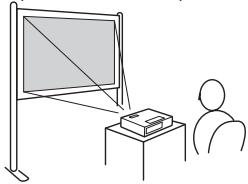
- Suspension du projecteur au plafond et projection depuis le
- Rétroprojection avec un écran translucide (vers l'arrière)
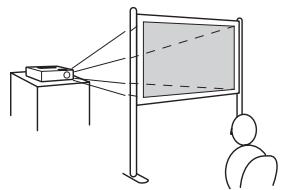
- Suspension du projecteur au plafond et rétroprojection der-
devant de l'écran (Projection Avant/Plafond)
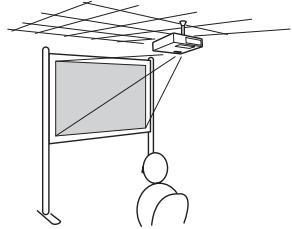
rière un écran translucide (Projection Arrière/Plafond)
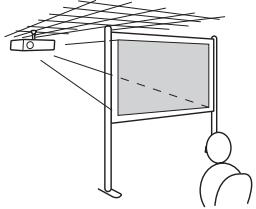
- Pour suspendre le projecteur au plafond, installez la fixation de plafond en option.
- Vous pouvez modifier le réglage dans l'ordre suivant, en appuyant sur le bouton [A/V Mute] de la télécommande pendant environ cinq secondes. Avant↔Avant/Plafond Choisissez Arrière ou Arrière/Plafond dans le Menu de configuration. p.54
Nettoyez votre projecteur s'il est devenu sale ou si la qualité des images projetées commence à se dégrader.
Attention
Eteignez le projecteur avant de le nettoyer.
Nettoyage de l'Extérieur du Projecteur
Nettoyez l'extérieur du projecteur en l'essuyant sans forcer à l'aide d'un chiffon doux.
Si le projecteur est particulièrement sale, humidifiez votre chiffon à l'aide d'une solution d'eau contenant une petite quantité d'un détergent neutre, en veillant à bien essorer votre chiffon avant de vous en servir pour essuyer l'extérieur du projecteur.
Attention
N'utilisez pas de substance volatile telle que de la cire, de l'alcool ou un solvant pour nettoyer l'extérieur du projecteur. Ces substances pourraient modifier la qualité de la coque du projecteur ou provoquer sa décoloration.
Nettoyage de l'objectif
Utilisez un chiffon optique, disponible dans le commerce, pour essuyer délicatement l'objectif.

Avertissement
N'utilisez pas de vaporisateur contenant un gaz inflammable pour retirer les saletés ou la poussière qui adhèrent à l'objectif. Le projecteur peut prendre feu en cas de température interne élevée de la lampe.
Attention
Faites attention de ne pas frotter l'objectif avec un matériau abrasif, et protégez-le des chocs, car il s'agit d'une pièce fragile.
Nettoyage du filtre à air
Nettoyez le filtre à air et la grille d'entrée d'air si le message suivant s'affiche.
« Le projecteur chauffe. Vérifiez que l'ouverture de ventilation n'est pas couverte. Nettoyez ou remplacez le filtre à air. »
Attention
- L'accumulation de poussière sur le filtre à air peut provoquer une élévation de la température interne du projecteur, ce qui peut entraîner des problèmes de fonctionnement et raccourcir la durée de vie du moteur optique. Nettoyez immédiatement le filtre à air si le message s'affiche.
- Ne rincez pas le filtre à air à l'eau et n'employez ni détergents ni solvants.
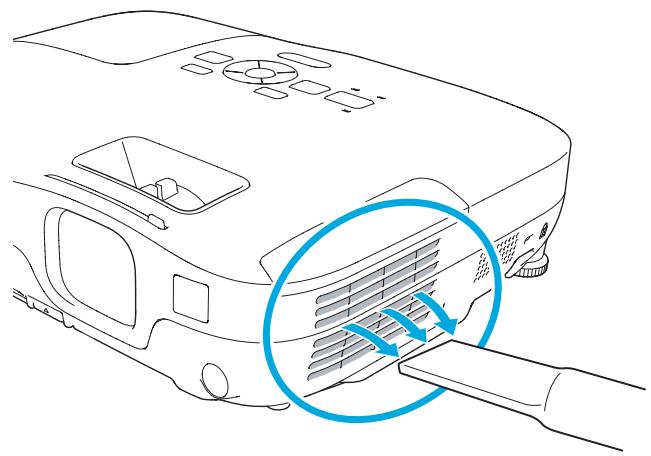
- Si un message s'affiche fréquemment, même après un nettoyage, il est temps de remplacer le filtre à air. Utilisez un filtre neuf.
- Il est conseillé de nettoyer ces pièces au moins tous les trois mois. Augmentez la fréquence de nettoyage si vous employez le projecteur dans un environnement particulièrement poussiéreux.
Cette section explique comment remplacer les piles de la télécommande, la lampe et le filtre à air.
Remplacement des piles de la télécommande
Si la télécommande semble mettre longtemps à réagir ou cesse de fonctionner au bout d'un moment, c'est probablement que ses piles sont arrivées à épuisement. Dans ce cas, vous devez remplacer les piles. Utilisez deux piles alcalines ou manganèse AA. N'utilisez que des piles AA manganèse ou alcalines.
Attention
Lisez attentivement le fascicule intitulé Consignes de sécurité avant de manipuler les piles. 📍 Consignes de sécurité
Procédure

Retirez le couvercle du compartiment à piles.
Poussez sur la languette du couvercle du compartiment à piles, puis relevez celui-ci.
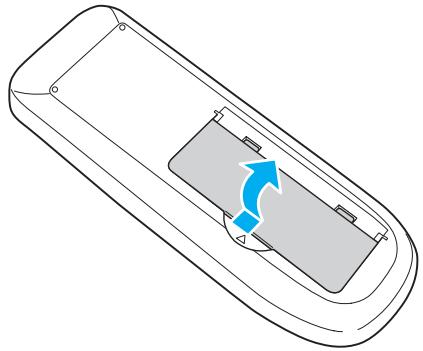
Veillez à installer les nouvelles piles à l'endroit en respectant les signes (+) et (-) marqués sur les piles et à l'intérieur du boîtier.

Replacez le couvercle du compartiment à piles.
Appuyez sur le couvercle jusqu'à ce qu'il fasse entendre un déclic.
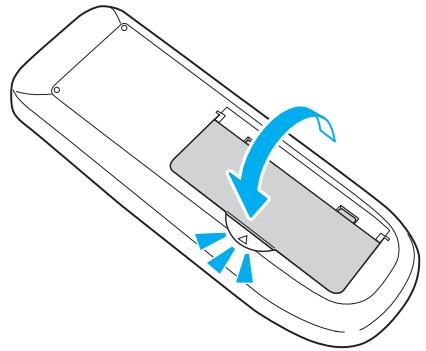
Remplacement de la lampe
Périodicité de remplacement de la lampe
Il est temps de remplacer la lampe quand :
- Le message « Remplacez la lampe. » s'affiche dans le coin inférieur gauche de l'écran de projection au début d'une projection.
- Le témoin de la lampe clignote en couleur orange.
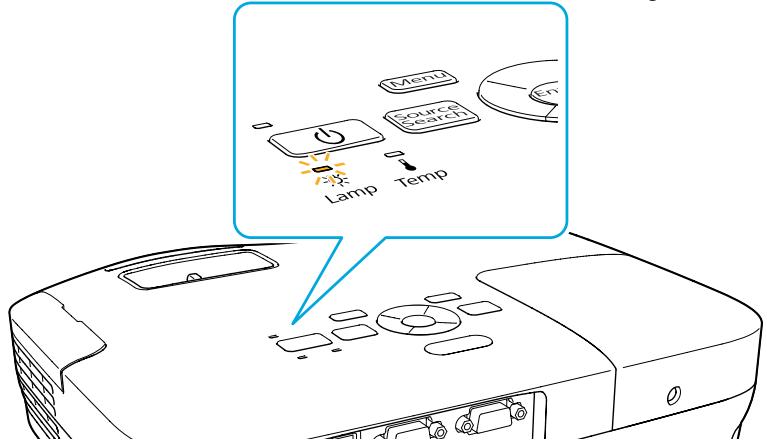
- L'image projetée commence à devenir sombre ou à perdre de sa qualité.
Attention
- Le message de remplacement de lampe est programmé pour s'afficher après les périodes d'utilisation suivantes, afin de conserver aux images leur luminosité initiale et toute leur qualité. p.52 Lorsque Consommation électr. est réglée sur Normal : Environ 3900 heures Lorsque Consommation électr. est réglée sur ECO : Environ 4900 heures
- Si vous continuez à utiliser la lampe alors que son délai de remplacement a expiré, il existe un risque accru que la lampe explose. Lorsque le message indiquant que la lampe doit être remplacée s'affiche, remplacez sans tarder votre lampe par une lampe neuve, même si elle fonctionne encore.
- N'éteignez pas le projecteur pour le remettre sous tension immédiatement après plusieurs fois de suite. Le fait d'allumer et d'éteindre fréquemment le projecteur peut raccourcir la durée de service de la lampe.
- Selon les caractéristiques de la lampe et la façon dont elle a été utilisée, il peut arriver que celle-ci produise moins de luminosité ou cesse complètement de fonctionner avant même que ce message ne s'affiche. Il est donc conseillé de toujours conserver une lampe de rechange à portée de main afin de pouvoir remédier à cette éventualité.
Procédure de remplacement de la lampe
Le remplacement de la lampe peut se faire même si le projecteur est fixé au plafond.

Avertissement
- Dans le cadre du remplacement d'une lampe qui a cessé de briller, il est possible que la lampe soit cassée. Si vous devez remplacer la lampe d'un projecteur qui a été installé au plafond, vous devez toujours partir du principe que la lampe usagée est peut-être brisée et vous tenir sur le côté du couvercle de la lampe, et non dessous. Retirez doucement le Couvercle de la lampe.
- Ne démontez pas la Lampe et n'y apportez pas de modifications. Si vous installez et utilisez une lampe modifiée ou remontée dans le projecteur, vous risquez de provoquer un incendie, une électrocution ou un autre incident.

Attention
Attendez que la lampe ait suffisamment refroidi avant d'ouvrir le couvercle de la lampe. Si la lampe est toujours chaude, vous risquez de vous brûler ou de vous blesser. Le refroidissement suffisant de la lampe nécessite environ une heure à compter de la mise hors tension.
Procédure

Après avoir éteint le projecteur, attendez que la sonnerie de confirmation se fasse entendre deux fois, puis débranchez le cordon d'alimentation.

Attendez que la lampe ait refroidi, puis retirez son couvercle.
Desserrez la vis de fixation du couvercle de la lampe à l'aide du tournevis fourni avec la nouvelle lampe ou d'un tournevis cruciforme. Faites ensuite coulisser le couvercle de la lampe vers l'avant puis soulevez-le pour le retirer.
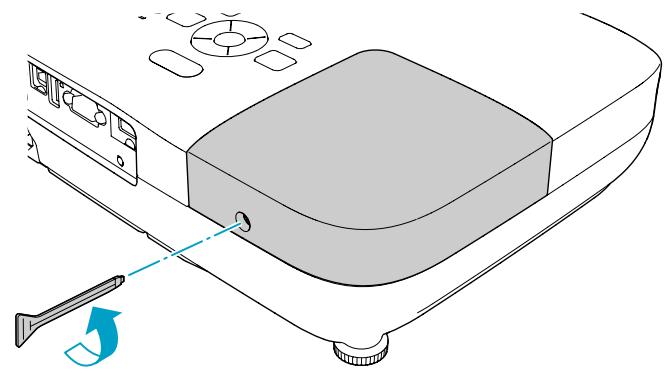
Desserrez les deux vis de fixation de la lampe.
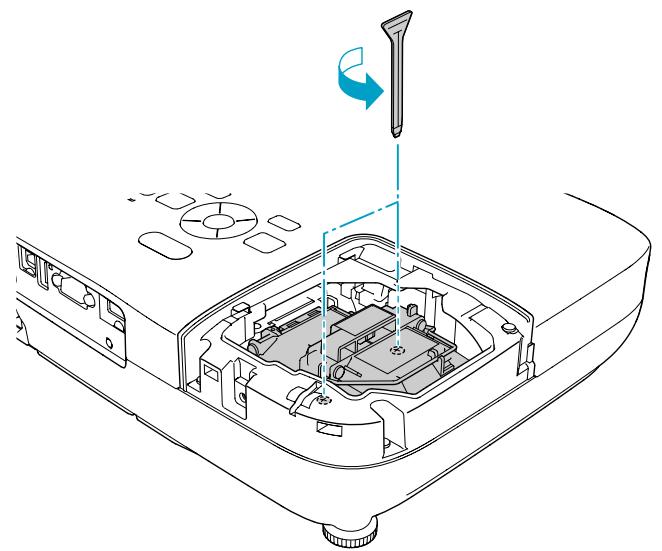
Retirez l'ancienne lampe en tirant sur la poignée.
Si la lampe est cassée, remplacez-la ou demandez l'assistance de votre revendeur. 📄 Liste des contacts pour projecteurs Epson
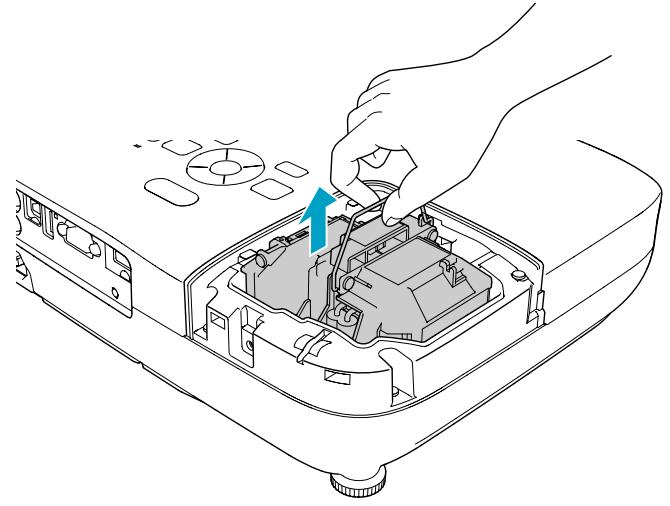
Installez la nouvelle lampe.
Insérez la nouvelle lampe le long du rail de guidage, dans le sens correct, de manière à ce qu'elle s'insère en place et serrez les deux vis.
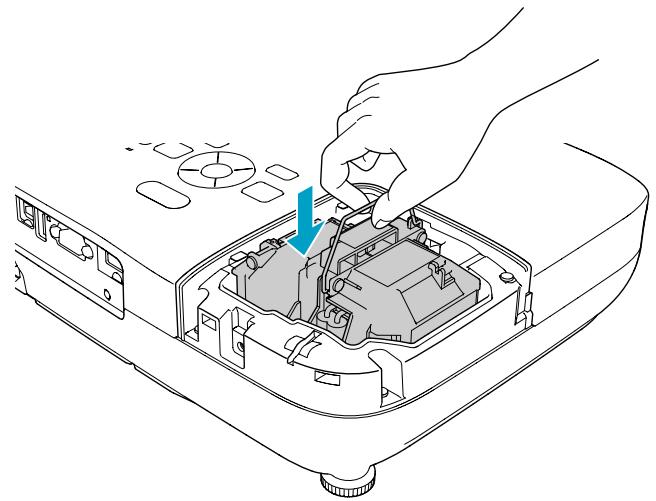
Replacez le couvercle de la lampe.
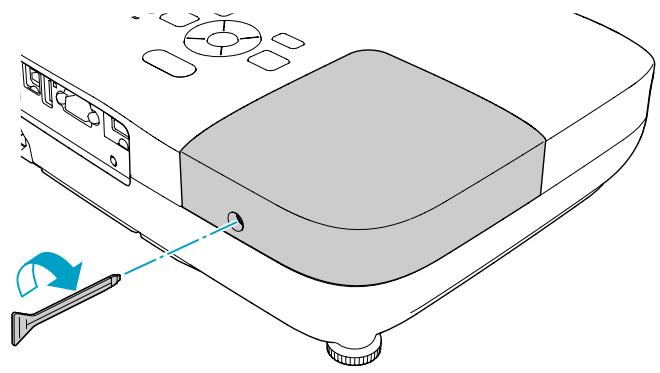
- Veillez à installer la lampe correctement. L'ouverture du couvercle de la lampe a pour effet d'éteindre automatiquement la lampe, par mesure de précaution. En outre, elle ne se rallumera pas tant qu'elle et son couvercle n'auront pas été réinstallés correctement.
- Ce produit est équipé d'une lampe contenant du mercure (Hg). Veuillez consulter les réglementations locales relatives à la mise au rebut ou au recyclage. Ne jetez pas la lampe avec des déchets ménagers.
Réinitialisation de la durée de lampe
Le projecteur mémorise le nombre total d'heures d'utilisation de la lampe. Après avoir remplacé la lampe, veillez à remettre ce compteur à zéro à partir du Menu de configuration. p.57

N'utilisez Durée de lampe qu'après le remplacement de la Lampe. Ne remettez à zéro le compteur d'heures d'utilisation de la lampe que si vous avez remplacé la lampe, faute de quoi la période de remplacement de la lampe ne sera pas indiquée correctement.
Remplacement du filtre à air
Périodicité de remplacement du filtre à air
Il est temps de remplacer le filtre à air quand :
- Lorsque le filtre à air est déchiré.
- Le message s'affiche alors que le filtre à air a été nettoyé.
Procédure de remplacement du filtre à air
Le remplacement du filtre à air peut se faire même si le projecteur est fixé au plafond.
Procédure
Après avoir éteint le projecteur, attendez que la sonnerie de confirmation se fasse entendre deux fois, puis débranchez le cordon d'alimentation. 2. Ouvrez le couvercle du filtre à air.
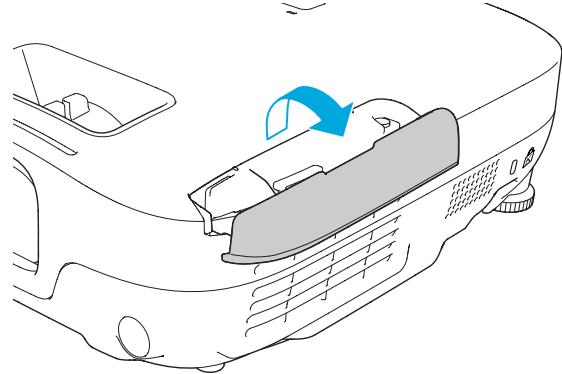
Retirez le filtre à air.
Saisissez la languette du filtre à air et tirez-la vers vous.
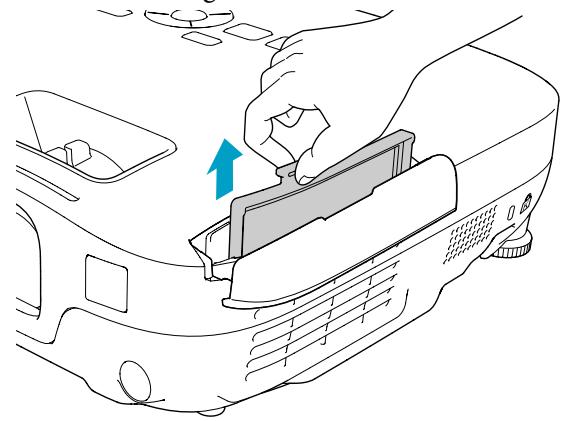
Installez le nouveau filtre à air.
Faites glisser le filtre à air et appuyez fermement dessus jusqu'à ce qu'il s'encliquette.
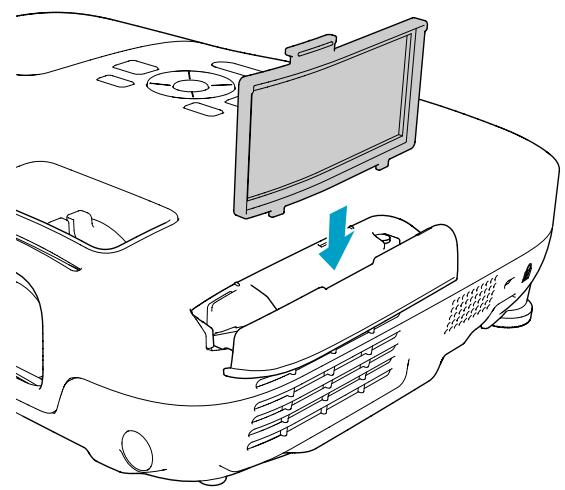
Fermez le couvercle du filtre à air.

Observez la réglementation locale en vigueur concernant les déchets lorsque vous jetez des filtres à air usagés.
Matériau du cadre : ABS
Matériau du filtre : mousse de polyuréthane
Les accessoires et consommables disponibles en option sont les suivants. Veuillez faire l'acquisition de ces produits lorsqu'ils sont nécessaires. La liste suivante présente les accessoires et consommables en option disponibles en : 2009,07. Les détails des accessoires peuvent faire l'objet de modifications sans préavis, et leur disponibilité peut varier selon le pays d'achat.
Accessoires en option
| Écran portatif 60" ELPSC07Écran portatif 80" ELPSC08Écran 100" ELPSC10Écrans portatifs de type rouleau (Rapport L/H▶ 4:3) |
| Écran portatif 70" ELPSC23Écran portatif 80"ELPSC24Écran portatif 90" ELPSC25Écrans portatifs de type rouleau (Rapport L/H▶ 16:10) |
| Écran portatif 50" ELPSC06Écran compact et facile à transporter. (Rapport L/H 4:3) |
| Câble pour ordinateur ELPKC02(1,8 m ; pour mini D-Sub 15 broches/mini D-Sub 15 broches)Identique au câble pour ordinateur fourni avec le projecteur. |
| Câble pour ordinateur ELPKC09(3 m ; pour mini D-Sub 15 broches/mini D-Sub 15 broches)Câble pour ordinateur ELPKC10(20 m ; pour mini D-Sub 15 broches/mini D-Sub 15 broches)Utilisez l'un de ces câbles de rallonge si le câble pour ordinateur fourni avec le projecteur est trop court. |
| Câble Composantes Vidéo ELPKC19(3 m ; mini D-sub 15 broches/RCA mâle × 3)Permet la connexion à une source Vidéo component▶. |
Caméra pour documents ELPDC06
Connectez-la au projecteur via un ordinateur et utilisez-la pour projeter des documents tels que des livres, des transparents ou des diapositives.
Tube plafond (450 mm/argent) * ELPFP13
Tube plafond (700 mm/argent) * ELPFP14
S'utilise pour installer le projecteur à un plafond élevé.
Fixation de plafond* ELPMB23
S'utilise pour installer le projecteur au plafond.
* Une méthode d'installation spéciale est requise pour suspendre le projecteur à un plafond. Si vous souhaitez utiliser la méthode d'installation, contactez votre revendeur ou le bureau le plus proche dont vous trouverez l'adresse dans le Guide d'assistance et de service. 📄 Liste des contacts pour projecteurs Epson
Consommables
| Lampe ELPLP54Pour remplacer les lampes usagées. |
| Filtre à air ELPAF25Pour remplacer un filtre à air usagé. |
Vous pouvez enregistrer l'image actuellement projetée sous la forme d'un logo d'utilisateur.

Lorsqu'un logo d'utilisateur a été enregistré, il n'est plus possible de rétablir le logo défini en usine.
Procédure

Projetez l'image à utiliser comme logo d'utilisateur puis appuyez sur le bouton [Menu].
Utilisation de la télécommande
Utilisation du panneau de commande

Choisissez Avancé - Logo d'utilisateur dans le Menu de configuration. "Utilisation du Menu de Configuration" p.49
Les boutons que vous pouvez utiliser et leurs fonctions sont indiqués sous le menu.
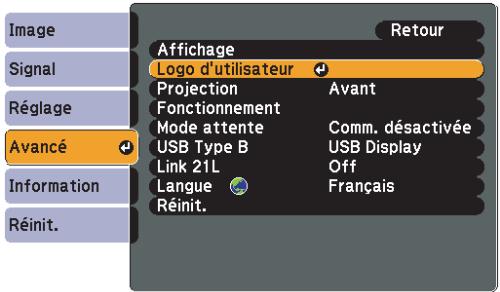
[Esc] : Retour [◆] : Sélec. [Enter] : Entrée [Menu]: Quitt.

- Si la fonction Protec. logo utilis. de la section Mot de passe protégé est réglée sur On, un message vous informe qu'il est impossible de modifier le logo d'utilisateur. Vous pouvez apporter des modifications après avoir réglé Protec. logo utilis. sur Off. p.38
- Si vous lancez la fonction Logo d'utilisateur lors qu'une fonction telle que Keystone, E-Zoom ou Aspect est activée, la fonction actuelle est annulée.

Si « Accepter cette image comme logo utilisateur ? » est affiché, sélectionnez « Oui ».

Lorsque vous appuyez sur le bouton [Enter] de la télécommande ou du panneau de commande, il se peut que le format d'écran change en fonction du signal, car il s'adapte à la résolution du signal d'image.

Déplacez cette zone pour choisir la partie de l'image à employer comme logo d'utilisateur.
![[◀◀>:Dépla. [Enter]:Valid. [Menu]:Quitt.](/content/2020/05/103791/images/1b52dd77cd4ea3696bbbfe329f943212f1ded12b1c2d17a247743501e2a5f13c.jpg)
Utilisation de la télécommande
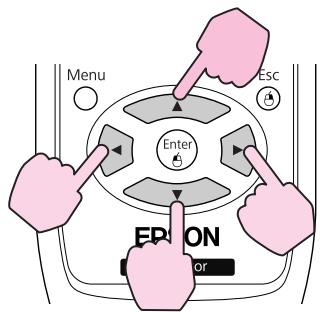
Utilisation du panneau de commande![graph TD A["Enter"] --> B["Menu"] A --> C["Esc"] A --> D["Source Search"] A --> E["Help"]](/content/2020/05/103791/images/810239a87f6908e2a468f8b381355ea46cf1b6174c3ad46b5b8034d2314e100d.jpg)

Vous pouvez enregistrer une zone de 400 × 300 points.
5 Lorsque le message « Sélectionner cette image ? » s'affiche, choisissez Oui. 6 Sélectionnez le facteur de zoom dans l'écran de réglage du zoom.
![[Logo d'utilisateur] Réglez le facteur de zoom. Facteur de zoom: 100% 200% 300%](/content/2020/05/103791/images/ae9c66d229904418096e0caf05fcfe07888ec6609ea0dba7d49a4a7ad68c30c6.jpg)
[Esc] : Retour [◆] : Sélec. [Enter] : Valid. [Menu] : Quitt.
7 Quand le message « Sauvegarder l'image comme logo utilisateur ? » s'affiche, choisissez Oui.
L'image est enregistrée. Lorsque l'image est enregistrée, le message « Terminé. » s'affiche.

- Lorsqu'un logo d'utilisateur est enregistré, il remplace le logo d'utilisateur précédent.
- L'enregistrement du logo d'utilisateur peut prendre environ 15 secondes. N'employez pas le projecteur ou l'un des appareils connectés pendant l'enregistrement, faute de quoi vous pourriez provoquer des défaillances.
Distances de projection (EB-W8/W7)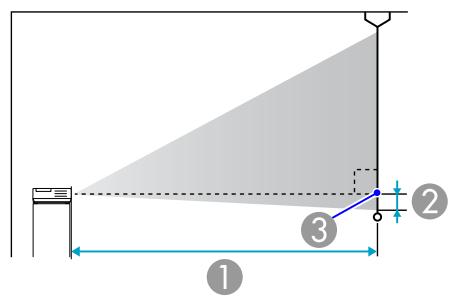
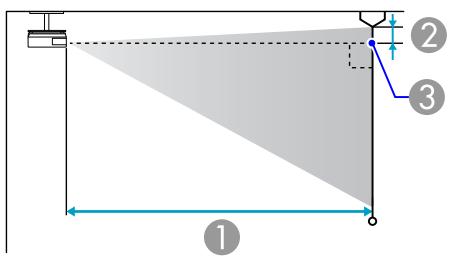
1 Distance de projection ② Distance entre le centre de l'objectif et la base de l'écran (ou le haut de l'écran, si le projecteur est suspendu) 3 Centre de l'objectif
Unités : cm
| Format d'écran 4:3 | 1 | 2 | |
| Minimum (Large) à Maximum (Télé) | |||
| 40" | 81x61 | 126 - 152 | 9 |
| 50" | 100x76 | 158 - 190 | 11 |
| 60" | 120x91 | 190 - 229 | 13 |
| 80" | 160x120 | 255 - 306 | 17 |
| 100" | 200x150 | 319 - 383 | 22 |
| 120" | 240x180 | 383 - 461 | 26 |
| 150" | 300x230 | 480 - 577 | 33 |
| 200" | 410x300 | 641 - 770 | 44 |
| 250" | 500x380 | 802 - 963 | 48 |
| 280" | 570x430 | 898 - 1079 | 61 |
Unités : cm
| Format d'écran 16:9 | 1 | 2 | |
| Minimum (Large) à Maximum (Télé) | |||
| 40" | 89x50 | 114 - 137 | 5 |
| 50" | 110x62 | 143 - 172 | 6 |
| 60" | 130x75 | 172 - 208 | 8 |
| 80" | 180x100 | 231 - 278 | 10 |
| 100" | 220x120 | 289 - 348 | 13 |
| 120" | 270x150 | 348 - 418 | 15 |
| 150" | 330x190 | 435 - 523 | 19 |
| 200" | 440x250 | 582 - 699 | 26 |
| 250" | 550x310 | 728 - 874 | 32 |
| 310" | 690x390 | 903 - 1084 | 40 |
Unités : cm
| Format d'écran 16:10 | 1 | 2 | |
| Minimum (Large) à Maximum (Télé) | |||
| 40" | 86x54 | 111 - 134 | 8 |
| 50" | 110x67 | 139 - 168 | 10 |
| 60" | 130x81 | 168 - 202 | 12 |
| 80" | 170x110 | 225 - 270 | 15 |
| 100" | 220x130 | 281 - 338 | 19 |
| 120" | 260x160 | 338 - 407 | 23 |
| 150" | 320x200 | 424 - 509 | 29 |
| 200" | 430x270 | 566 - 680 | 38 |
| 250" | 540x340 | 708 - 850 | 48 |
| 320" | 690x430 | 907 - 1089 | 62 |
Distances de projection (EB-X8/X7)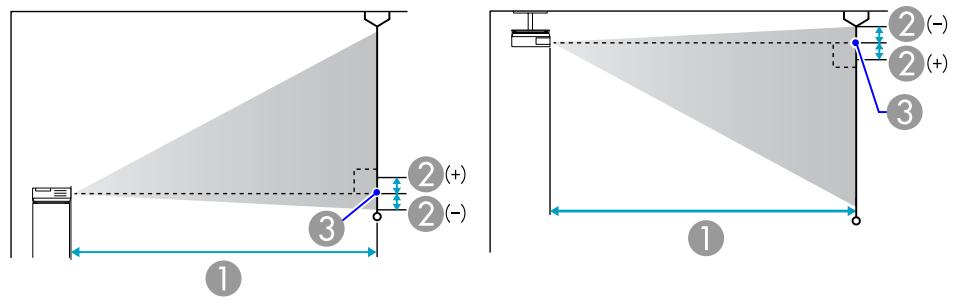
1 Distance de projection ② Distance entre le centre de l'objectif et la base de l'écran (ou le haut de l'écran, si le projecteur est suspendu) ③ Centre de l'objectif
Unités : cm
| Format d'écran 4:3 | 1 | 2 | |
| Minimum (Large) à Maximum (Télé) | |||
| 30" | 61x46 | 89 - 107 | -5 |
| 40" | 81x61 | 119 - 143 | -7 |
| 50" | 100x76 | 150 - 180 | -8 |
| 60" | 120x91 | 180 - 217 | -10 |
| 80" | 160x120 | 241 - 290 | -14 |
| Format d'écran 4:3 | 1 | 2 | |
| Minimum (Large) à Maximum (Télé) | |||
| 100" | 200x150 | 302 - 363 | -17 |
| 120" | 240x180 | 363 - 436 | -20 |
| 150" | 300x230 | 454 - 546 | -25 |
| 200" | 410x300 | 607 - 729 | -34 |
| 250" | 510x380 | 759 - 912 | -42 |
| 300" | 610x460 | 912 - 1095 | -51 |
Unités : cm
| Format d'écran 16:9 | 1 | 2 | |
| Minimum (Large) à Maximum (Télé) | |||
| 30" | 66x37 | 97 - 117 | +1 |
| 40" | 89x50 | 130 - 156 | +1 |
| 50" | 110x62 | 163 - 196 | +1 |
| 60" | 130x75 | 196 - 236 | +1 |
| 80" | 180x100 | 263 - 316 | +2 |
| 100" | 220x120 | 329 - 396 | +2 |
| 120" | 270x150 | 385 - 462 | +3 |
| 150" | 330x190 | 495 - 595 | +3 |
| 200" | 440x250 | 661 - 794 | +5 |
| 250" | 550x310 | 827 - 994 | +6 |
| 275" | 610x340 | 910 - 1093 | +6 |
Distances de projection (EB-S8/S7)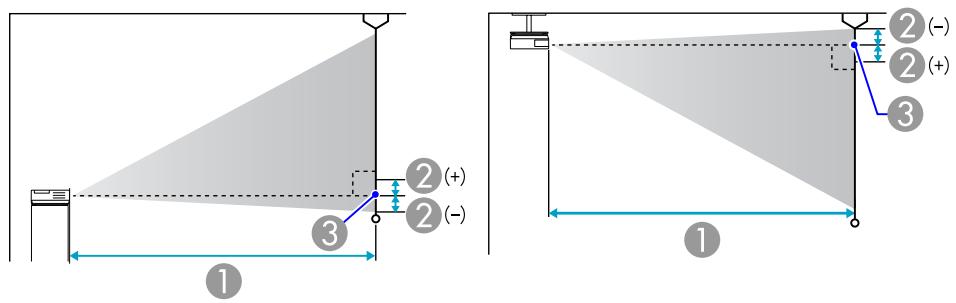
1 Distance de projection ② Distance entre le centre de l'objectif et la base de l'écran (ou le haut de l'écran, si le projecteur est suspendu) 3 Centre de l'objectif
Unités : cm
| Format d'écran 4:3 | 1 | 2 | |
| Minimum (Large) à Maximum (Télé) | |||
| 30" | 61x46 | 87 - 119 | -5 |
| 40" | 81x61 | 117 - 159 | -7 |
| 50" | 100x76 | 147 - 200 | -8 |
| 60" | 120x91 | 177 - 240 | -10 |
| 80" | 160x120 | 237 - 321 | -13 |
| 100" | 200x150 | 297 - 402 | -17 |
| 120" | 240x180 | 357 - 483 | -20 |
| 150" | 300x230 | 447 - 605 | -25 |
| 200" | 410x300 | 597 - 807 | -33 |
| Format d'écran 16:9 | 1 | 2 | |
| Minimum (Large) à Maximum (Télé) | |||
| 30" | 66x37 | 95 - 130 | +1 |
| 40" | 89x50 | 128 - 174 | +1 |
| 50" | 110x62 | 161 - 218 | +1 |
| 60" | 130x75 | 193 - 262 | +2 |
| 80" | 180x100 | 259 - 350 | +2 |
| 100" | 220x120 | 324 - 438 | +3 |
| 120" | 270x150 | 389 - 527 | +3 |
| 150" | 330x190 | 487 - 659 | +4 |
| 200" | 440x250 | 651 - 880 | +5 |
Unités : cm
Connexion à un moniteur externe (EB-W7/X7/S7 uniquement)
Les images d'ordinateur entrant par le port d'entrée Ordinateur peuvent être affichées en même temps sur un moniteur externe connecté au projecteur et sur l'écran. Vous pouvez ainsi consulter les images projetées sur un moniteur externe pendant une présentation, même si vous ne voyez pas l'écran. Utilisez le câble fourni avec le moniteur externe pour la connexion.
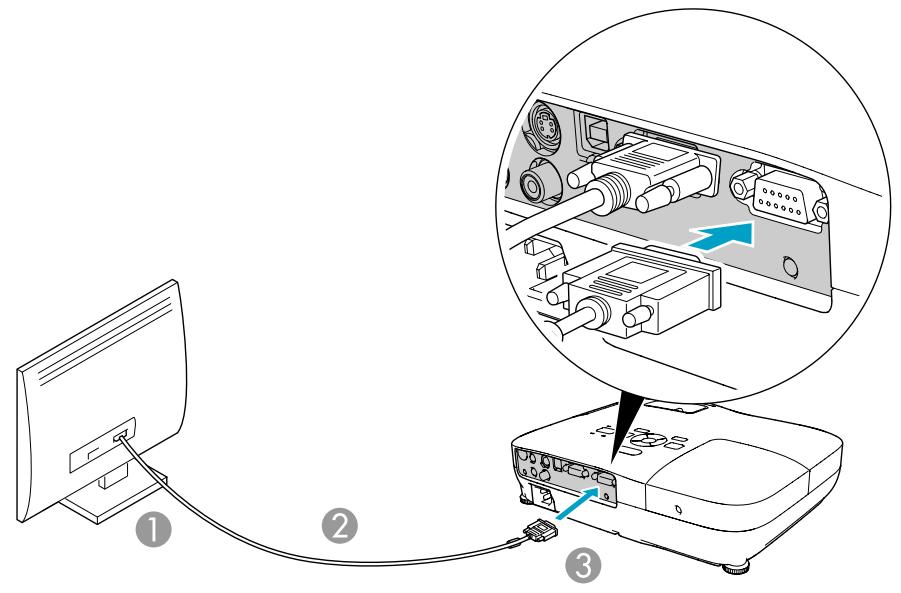
1 Vers le port du moniteur 2 Port moniteur ③ Vers le port Monitor Out

- Il est impossible d'afficher des images à partir d'équipements connectés au signal Vidéo component, au port d'entrée Vidéo, ou au port d'entrée S-Viséo du moniteur externe.
- Les mires de réglage, le Menu de configuration ou les écrans d'Aide. pour des fonctions telles que Keystone ne sont pas envoyés au moniteur externe.
- Si vous souhaitez afficher des images sur le moniteur externe lorsque le projecteur est en mode attente, réglez Avancé - Mode attente sur Comm. activée dans le Menu de configuration.
p.54
Connexion à des haut-parleurs externes (EB-S8/W7/X7/S7 uniquement)
Pour bénéficier d'un son de meilleure qualité, vous pouvez brancher des enceintes avec amplificateur intégré au port Audio Out du projecteur. La connexion doit se faire à l'aide d'un câble audio disponible dans le commerce (prise broche ↔ mini-prise stéréo 3,5 mm). Employez un câble audio compatible au connecteur des haut-parleurs externes.
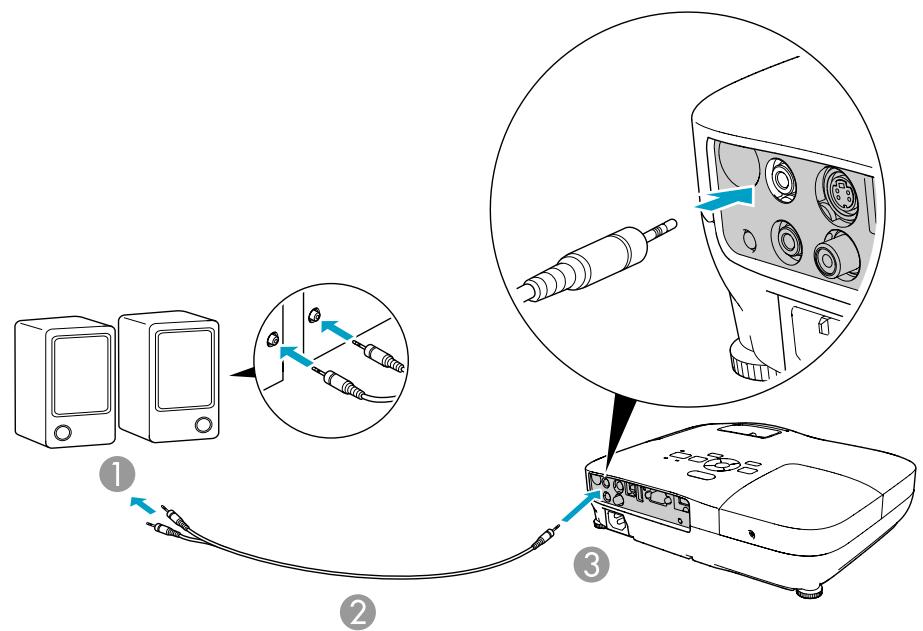
1 Vers l'équipement audio externe ② Câble audio (disponible dans le commerce) 3 Port Audio Out

- Lorsque la prise du câble audio est insérée dans le port Audio Out, le son n'est plus émis par le haut-parleur intégré du projecteur ; il passe à la sortie externe.
- Lorsque vous connectez des haut-parleurs, coupez leur volume ou leur alimentation, car cela produit du bruit pendant la connexion.
- Si vous employez un câble audio 2RCA(L/R)/mini-pin stéréo que vous vous êtes procuré dans le commerce, assurez-vous qu'il est de type "Sans résistance".
Vous pouvez surveiller et commander le projecteur à partir d'un ordinateur, via USB. Vous pouvez le faire en connectant le projecteur et l'ordinateur à l'aide d'un câble USB, et en entrant des commandes de communication (commandes ESC/VP21).
Avant de Commencer
Pour surveiller et contrôler le projecteur avec les commandes ESC/VP21, les préparations suivantes doivent être réalisées.
Procédure

Installez le pilote de communication USB (Pilote EPSON USB-COM) sur votre ordinateur. Pour plus d'informations concernant le pilote EPSON USB-COM, contactez votre revendeur ou le bureau le plus proche, dont vous trouverez l'adresse dans le Guide d'assistance et de service. 📄 Liste des contacts pour projecteurs Epson

Dans le menu de Configuration du projecteur, réglez Avancé - USB Type B sur Souris Sans Fil ou Page préc./suiv..

De même, réglez Link 21L sur On dans le menu Avancé.

Connectez le port USB de l'ordinateur au port USB(TypeB) du projecteur à l'aide d'un câble USB.
À partir de la deuxième fois, commencez à la deuxième étape.
Liste des Commandes
Lorsqu'il reçoit une commande de mise sous tension, le projecteur s'allume et passe en mode de préchauffage. Une fois sous tension, le projecteur renvoie un symbole deux-points « : » (3Ah).
À l'issue de l'exécution de chaque commande, le projecteur renvoie l'invite deux-points « : » et attend la commande suivante.
Si le traitement des commandes se termine par une erreur, le projecteur émet un message d'erreur, puis le code « : » réapparaît.
| Élément | Commande | ||
| Mise sous/hors tension | On | PWR ON | |
| Off | PWR OFF | ||
| Sélection du signal | Ordinateur | Automatique | SOURCE 1F |
| RGB | SOURCE 11 | ||
| HDMI (EB-W8/X8 uniquement) | SOURCE 30 | ||
| Video | SOURCE 41 | ||
| S-video | SOURCE 42 | ||
| USB Display | SOURCE 51 | ||
| USB (EB-X8/S8 uniquement) | SOURCE 52 | ||
| Pause A/V On/Off | On | MUTE ON | |
| Off | MUTE OFF | ||
| Sélection de la fonction Pause A/V | Noir | MSEL 00 | |
| Bleu | MSEL 01 | ||
| Logo | MSEL 02 | ||
Ajout d'un code de CR (0Dh) à la fin de chaque commande puis transmission.
Protocole de communications
- Réglage du débit en bauds par défaut : 9600 ppp (la vitesse de communication répond à la norme USB 1.1)
- Longueur des données : 8 bits
- Parité : aucune
- Bit d'arrêt : 1 bit
- Contrôle de flux : aucun
Moniteurs Pris en Charge (EB-W8/W7)
Signaux d'ordinateur (RVB analogique)
| Signal | Taux rafraîchi. (Hz) | Résolution | Rapport L/H | ||||
| Normal | 16:9 | Complet | Zoom | Native | |||
| VGAEGA | 85 | 640x350 | 1280x700 | 1280x720 | 1280x800 | 1280x700 | 640x350 |
| VGA | 60/72/75/85/iMac*1 | 640x480/640x360*2 | 1066x800 | 1280x720 | 1280x800 | 1280x800 | 640x480 |
| SVGA | 56/60/72/75/85/iMac*1 | 800x600/800x450*2 | 1066x800 | 1280x720 | 1280x800 | 1280x800 | 800x600 |
| XGA | 60/70/75/85/iMac*1 | 1024x768/1024x576*2 | 1066x800 | 1280x720 | 1280x800 | 1280x800 | 1024x768 |
| WXGA | 60 | 1280x768 | 1280x768 | 1280x720 | 1280x800 | 1280x768 | 1280x768 |
| 60 | 1360x768 | 1280x722 | 1280x720 | 1280x800 | 1280x722 | 1280x768 | |
| 60/75/85 | 1280x800 | 1280x800 | 1280x720 | 1280x800 | 1280x800 | 1280x800 | |
| WXGA+ | 60/75/85 | 1440x900 | 1280x800 | 1280x720 | 1280x800 | 1280x800 | 1280x800 |
| WSXGA+ *3 | 60 | 1680x1050 | 1280x800 | 1280x720 | 1280x800 | 1280x800 | 1280x800 |
| SXGA | 70/75/85 | 1152x864 | 1066x800 | 1280x720 | 1280x800 | 1280x800 | 1152x800 |
| 60/75/85 | 1280x1024 | 1000x800 | 1280x720 | 1280x800 | 1280x800 | 1152x800 | |
| 60/75/85 | 1280x960 | 1066x800 | 1280x720 | 1280x800 | 1280x800 | 1152x800 | |
| SXGA+ | 60/75/85 | 1400x1050 | 1066x800 | 1280x720 | 1280x800 | 1280x800 | 1280x800 |
| UXGA | 60 | 1600x1200 | 1066x800 | 1280x720 | 1280x800 | 1280x800 | 1280x800 |
| MAC13” | 67 | 640x480 | 1066x800 | 1280x720 | 1280x800 | 1280x800 | 640x480 |
| MAC16” | 75 | 832x624 | 1066x800 | 1280x720 | 1280x800 | 1280x800 | 832x624 |
| MAC19” | 75 | 1024x768 | 1066x800 | 1280x720 | 1280x800 | 1280x800 | 1024x768 |
| 60 | 1024x768 | 1066x800 | 1280x720 | 1280x800 | 1280x800 | 1024x768 | |
| MAC21” | 75 | 1152x870 | 1059x800 | 1280x720 | 1280x800 | 1280x800 | 1152x800 |
Unités : points
*1 La connexion est désactivée si l'appareil ne possède pas de port de sortie VGA.
*2 Signal en format « Boîte aux lettres »
*3 Uniquement compatible si la valeur Large est sélectionnée pour Résolution dans le Menu de configuration.
Même en cas d'entrée de signaux autres que ceux qui précèdent, il est probable que l'image pourra être projetée. Toutefois, il se peut que toutes les fonctions ne soient pas prises en charge.
Vidéo component Unités : points
| Signal | Taux rafraîchi. (Hz) | Résolution | Rapport L/H | ||||
| Normal | 16:9 | Complet | Zoom | Native | |||
| SDTV(480i) | 60 | 720x480/720x360^* | 1066x800 | 1280x720 | 1280x800 | 1280x800 | 640x480 |
| SDTV(576i) | 50 | 720x576/720x432^* | 1066x800 | 1280x720 | 1280x800 | 1280x800 | 768x576 |
| SDTV(480p) | 60 | 720x480/720x360^* | 1066x800 | 1280x720 | 1280x800 | 1280x800 | 640x480 |
| SDTV(576p) | 50 | 720x576/720x432^* | 1066x800 | 1280x720 | 1280x800 | 1280x800 | 768x576 |
| HDTV(720p) | 50/60 | 1280x720 | 1280x720 | 1280x720 | 1280x800 | 1280x720 | 1280x720 |
| HDTV(1080i) | 50/60 | 1920x1080 | 1280x720 | 1280x720 | 1280x800 | 1280x720 | 1280x800 |
* Signal « Boîte aux lettres »
Vidéo composite/S-Vidéo Unités : points
| Signal | Taux rafraîchi. (Hz) | Résolution | Rapport L/H | ||||
| Normal | 16:9 | Complet | Zoom | Native | |||
| TV(NTSC) | 60 | 720x480/720x360* | 1066x800 | 1280x720 | 1280x800 | 1280x800 | 640x480 |
| TV(PAL,SECAM) | 50 | 720x576/720x432* | 1066x800 | 1280x720 | 1280x800 | 1280x800 | 768x576 |
* Signal « Boîte aux lettres »
Signal d'entrée depuis le port d'entrée HDMI (EB-W8 uniquement)
| Signal | Taux rafraîchi. (Hz) | Résolution | Rapport L/H | |||
| 16:9 | Complet | Zoom | Native | |||
| VGA | 60 | 640x480/640x360^* | 1280x720 | 1280x800 | 1280x800 | 640x480 |
| SVGA | 60 | 800x600 | 1280x720 | 1280x800 | 1280x800 | 800x600 |
| XGA | 60 | 1024x768 | 1280x720 | 1280x800 | 1280x800 | 1024x768 |
| WXGA | 60 | 1280x800 | 1280x720 | 1280x800 | 1280x800 | 1280x800 |
| SXGA | 60 | 1280x960 | 1280x720 | 1280x800 | 1280x800 | 1280x800 |
| 60 | 1280x1024 | 1280x720 | 1280x800 | 1280x800 | 1280x800 | |
| SXGA+ | 60 | 1400x1050 | 1280x800 | 1280x800 | 1280x800 | 1280x800 |
| UXGA | 60 | 1600x1200 | 1280x720 | 1280x800 | 1280x800 | 1280x800 |
| SDTV(480i) | 60 | 720x480/720x360^* | 1280x720 | 1280x800 | 1280x800 | 640x480 |
| SDTV(480p) | 60 | 720x480/720x360^* | 1280x720 | 1280x800 | 1280x800 | 640x480 |
| SDTV(576i) | 50 | 720x576/720x432^* | 1280x720 | 1280x800 | 1280x800 | 768x576 |
| SDTV(576p) | 50 | 720x576/720x432^* | 1280x720 | 1280x800 | 1280x800 | 768x576 |
| HDTV(720p) | 50/60 | 1280x720 | 1280x720 | 1280x800 | 1280x720 | 1280x720 |
| HDTV(1080i) | 50/60 | 1920x1080 | 1280x720 | 1280x800 | 1280x720 | 1280x800 |
| HDTV(1080p) | 50/60 | 1920x1080 | 1280x720 | 1280x800 | 1280x720 | 1280x800 |
* Signal « Boîte aux lettres »
Unités : points
Moniteurs Pris en Charge (EB-X8/X7)
Signaux d'ordinateur (RVB analogique) Unités : points
| Signal | Taux rafraîchi. (Hz) | Résolution | Rapport L/H | ||
| Normal | 4:3 | 16:9 | |||
| VGAEGA | 85 | 640x350 | 1024x560 | 1024x768 | 1024x576 |
| VGA | 60/72/75/85/iMac*1 | 640x480/640x360*2 | 1024x768 | 1024x768 | 1024x576 |
| SVGA | 56/60/72/75/85/iMac*1 | 800x600/800x450*2 | 1024x768 | 1024x768 | 1024x576 |
| XGA | 60/70/75/85/iMac*1 | 1024x768/1024x576*2 | 1024x768 | 1024x768 | 1024x576 |
| WXGA | 60 | 1280x768 | 1024x614 | 1024x768 | 1024x576 |
| 60 | 1360x768 | 1024x578 | 1024x768 | 1024x576 | |
| 60/75 | 1280x800 | 1024x640 | 1024x768 | 1024x576 | |
| WXGA+ | 60 | 1440x900 | 1024x640 | 1024x768 | 1024x576 |
| SXGA | 70/75 | 1152x864 | 1024x768 | 1024x768 | 1024x576 |
| 60 | 1280x1024 | 960x768 | 1024x768 | 1024x576 | |
| 60 | 1280x960 | 1024x768 | 1024x768 | 1024x576 | |
| SXGA+ | 60 | 1400x1050 | 1024x768 | 1024x768 | 1024x576 |
| MAC13” | 67 | 640x480 | 1024x768 | 1024x768 | 1024x576 |
| MAC16” | 75 | 832x624 | 1024x768 | 1024x768 | 1024x576 |
| MAC19” | 75 | 1024x768 | 1024x768 | 1024x768 | 1024x576 |
| 60 | 1024x768 | 1024x768 | 1024x768 | 1024x576 | |
| MAC21” | 75 | 1152x870 | 1016x768 | 1024x768 | 1024x576 |
*1 La connexion est désactivée si l'appareil ne possède pas de port de sortie VGA. *2 Signal en format « Boîte aux lettres »
Même en cas d'entrée de signaux autres que ceux qui précèdent, il est probable que l'image pourra être projetée. Toutefois, il se peut que toutes les fonctions ne soient pas prises en charge.
Vidéo component
| Signal | Taux rafraîchi. (Hz) | Résolution | Rapport L/H | |
| 4:3 | 16:9 | |||
| SDTV(480i) | 60 | 720x480/720x360* | 1024x768 | 1024x576 |
| SDTV(576i) | 50 | 720x576/720x432* | 1024x768 | 1024x576 |
| SDTV(480p) | 60 | 720x480/720x360* | 1024x768 | 1024x576 |
| SDTV(576p) | 50 | 720x576/720x432* | 1024x768 | 1024x576 |
| HDTV(720p) | 50/60 | 1280x720 | 1024x768 | 1024x576 |
| HDTV(1080i) | 50/60 | 1920x1080 | 1024x768 | 1024x576 |
* Signal « Boîte aux lettres »
Vidéo composite/S-Vidéo Unités : points
| Signal | Taux rafraîchi. (Hz) | Résolution | Rapport L/H | |
| 4:3 | 16:9 | |||
| TV(NTSC) | 60 | 720x480/720x360* | 1016x768 | 1024x576 |
| TV(PAL,SECAM) | 50 | 720x576/720x432* | 1016x768 | 1024x576 |
* Signal « Boîte aux lettres »
* Signal « Boîte aux lettres » Signal d'entrée depuis le port d'entrée HDMI (EB-X8 uniquement) Unités : points
| Signal | Taux rafraîchi. (Hz) | Résolution | Rapport L/H | |
| 4:3 | 16:9 | |||
| VGA | 60 | 640x480/640x360* | 1024x768 | 1024x576 |
| SVGA | 60 | 800x600 | 1024x768 | 1024x576 |
| XGA | 60 | 1024x768 | 1024x768 | 1024x576 |
| WXGA | 60 | 1280x800 | 1024x768 | 1024x576 |
| SXGA | 60 | 1280x960 | 1024x768 | 1024x576 |
| 60 | 1280x1024 | 1024x768 | 1024x576 | |
| SXGA+ | 60 | 1400x1050 | 1024x768 | 1024x576 |
| SDTV(480i) | 60 | 720x480/720x360^* | 1024x768 | 1024x576 |
| SDTV(480p) | 60 | 720x480/720x360^* | 1024x768 | 1024x576 |
| SDTV(576i) | 50 | 720x576/720x432^* | 1024x768 | 1024x576 |
| SDTV(576p) | 50 | 720x576/720x432^* | 1024x768 | 1024x576 |
| HDTV(720p) | 50/60 | 1280x720 | 1024x768 | 1024x576 |
| HDTV(1080i) | 50/60 | 1920x1080 | 1024x768 | 1024x576 |
| HDTV(1080p) | 50/60 | 1920x1080 | 1024x768 | 1024x576 |
Moniteurs pris en charge (EB-S8/S7)
*1 La connexion est désactivée si l'appareil ne possède pas de port de sortie VGA. *2 Signal en format « Boîte aux lettres » Signaux d'ordinateur (RVB analogique) Unités : points
| Signal | Taux rafraîchi. (Hz) | Résolution | Rapport L/H | ||
| Normal | 4:3 | 16:9 | |||
| VGAEGA | 85 | 640x350 | 800x438 | 800x600 | 800x450 |
| VGA | 60/72/75/85/iMac*1 | 640x480/640x360*2 | 800x600 | 800x600 | 800x450 |
| SVGA | 56/60/72/75/85/iMac*1 | 800x600/800x450*2 | 800x600 | 800x600 | 800x450 |
| XGA | 60/70/75/85/iMac*1 | 1024x768/1024x576*2 | 800x600 | 800x600 | 800x450 |
| WXGA | 60 | 1280x768 | 800x480 | 800x600 | 800x450 |
| 60 | 1360x768 | 800x451 | 800x600 | 800x450 | |
| 60/75 | 1280x800 | 800x500 | 800x600 | 800x450 | |
| WXGA+ | 60 | 1440x900 | 800x500 | 800x600 | 800x450 |
| SXGA | 70/75 | 1152x864 | 800x600 | 800x600 | 800x450 |
| 60 | 1280x1024 | 750x600 | 800x600 | 800x450 | |
| 60 | 1280x960 | 800x600 | 800x600 | 800x450 | |
| SXGA+ | 60 | 1400x1050 | 800x600 | 800x600 | 800x450 |
| MAC13” | 67 | 640x480 | 800x600 | 800x600 | 800x450 |
| MAC16” | 75 | 832x624 | 800x600 | 800x600 | 800x450 |
| MAC19” | 75 | 1024x768 | 800x600 | 800x600 | 800x450 |
| 60 | 1024x768 | 800x600 | 800x600 | 800x450 | |
| MAC21” | 75 | 1152x870 | 794x600 | 800x600 | 800x450 |
Même en cas d'entrée de signaux autres que ceux qui précèdent, il est probable que l'image pourra être projetée. Toutefois, il se peut que toutes les fonctions ne soient pas prises en charge.
Vidéo component Unités : points
| Signal | Taux rafraîchi. (Hz) | Résolution | Rapport L/H | |
| 4:3 | 16:9 | |||
| SDTV(480i) | 60 | 720x480/720x360^* | 800x600 | 800x450 |
| SDTV(576i) | 50 | 720x576/720x432^* | 800x600 | 800x450 |
| SDTV(480p) | 60 | 720x480/720x360^* | 800x600 | 800x450 |
| SDTV(576p) | 50 | 720x576/720x432^* | 800x600 | 800x450 |
| HDTV(720p) | 50/60 | 1280x720 | 800x600 | 800x450 |
| HDTV(1080i) | 50/60 | 1920x1080 | 800x600 | 800x450 |
* Signal « Boîte aux lettres »
Vidéo composite/S-Vidéo
| Signal | Taux rafraîchi. (Hz) | Résolution | Rapport L/H | |
| 4:3 | 16:9 | |||
| TV(NTSC) | 60 | 720x480/720x360* | 800x600 | 800x450 |
| TV(PAL,SECAM) | 50 | 720x576/720x432* | 800x600 | 800x450 |
* Signal « Boîte aux lettres »
Caractéristiques générales du projecteur
| Nom du produit | EB-W8 | EB-X8 | EB-S8 | EB-W7 | EB-X7 | EB-S7 | |
| Dimensions | 295 (L) × 77 (H) × 228 (P) mm | ||||||
| Taille du panneau | 0,59" de large | 0.55" | 0,59" de large | 0.55" | |||
| Méthode d'affichage | Matrice active TFT au polysilicium | ||||||
| Résolution | 1 024 000 pixelsWXGA (1280 (L) × 800 (H) points) × 3 | 786,432XGA (1024 (L) × 768 (H) points) × 3 | 480,000SVGA (800 (L) × 600 (H) points) × 3 | 1,024,000WXGA (1280 (L) × 800 (H) points) × 3 | 786,432XGA (1024 (L) × 768 (H) points) × 3 | 480,000SVGA (800 (L) × 600 (H) points) × 3 | |
| Réglage de la mise au point | Manuel | ||||||
| Réglage du zoom | Manuel (1 à 1,2) | Numérique (1 à 1,35) | Manuel (1 à 1,2) | Numérique (1 à 1,35) | |||
| Lampe | Lampe UHE, 200 W N° de modèle : ELPLP54 | Lampe UHE, 175 W N° de modèle : ELPLP54 | |||||
| Sortie audio max. | 1 W mono | ||||||
| Haut-parleur | 1 | ||||||
| Alimentation électrique | 100 à 240 V CA ±10 % 50/60 Hz 3,2 à 1,4 A | 100 à 240 V CA ±10 % 50/60 Hz 2,8 à 1,2 A | |||||
| Consomma-tion électri-que | Zone 100 à 120 V | En fonctionnement : 280 WConsommation en attente (Comm. activée) : 2,6 WConsommation en attente (Comm. désactivée) : 0,3 W | En fonctionnement : 244 WConsommation en attente (Comm. activée) : 2,6 WConsommation en attente (Comm. désactivée) : 0,3 W | ||||
| Zone 200 à 240 V | En fonctionnement : 265 WConsommation en attente (Comm. activée) : 3,9 WConsommation en attente (Comm. désactivée) : 0,4 W | En fonctionnement : 234 WConsommation en attente (Comm. activée) : 3,9 WConsommation en attente (Comm. désactivée) : 0,4 W | |||||
| Altitude de fonctionnement | Altitude de 0 à 2286 m5 à +35°C (sans condensation)-10 à +60°C (sans condensation) | ||||||
| Température de fonctionne-ment | |||||||
| Température de stockage | |||||||
| Poids | Environ 2,3 kg | ||||||
| Nom du produit | EB-W8 | EB-X8 | EB-S8 | EB-W7 | EB-X7 | EB-S7 | ||
| Connec-teurs | Ordinateur Port d'entrée | 1 | Mini D-Sub 15 broches (femelle) bleu | |||||
| Port d'entrée Vidéo (Video) | 1 | Jack broche RCA | ||||||
| Port d'entrée S-Viséo | 1 | Mini DIN 4 broches | ||||||
| Port Port d'en-trée audio L/R (Audio-L/R) | 1 | Jack broche RCA x 2 (G, D) | Mini jack stéréo | |||||
| Port HDMI | 1 | HDMI (audio uniquement pris en char-ge par PCM) | - | |||||
| Port Monitor Out | 1 | - | Mini D-Sub 15 broches (femelle) noir | |||||
| Port Sortie au-dio (Audio Out) | 1 | - | Mini jack stéréo | |||||
| Port USB(TypeA)*1 | 1 | Connecteur USB (type A) | - | |||||
| Port USB(TypeB)*2 | 1 | Connecteur USB (type B) | ||||||
*1 Compatible USB 1.1. *2 Compatible USB 2.0. Tous les périphériques compatibles USB ne fonctionneront peut-être pas avec les ports USB (TypeA) et USB (TypeB).
Angle d'inclinaison

Si vous inclinez le projecteur de plus de 30°, il risque de tomber et d'être endommagé ou de provoquer un accident.
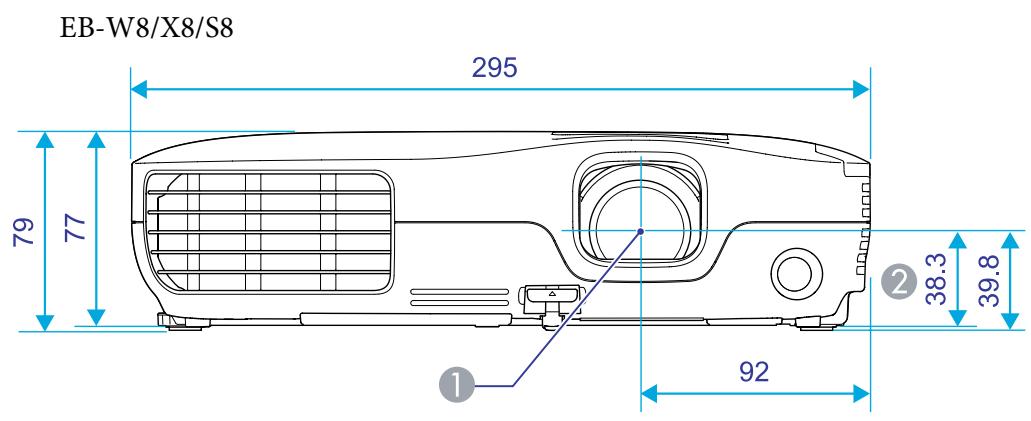
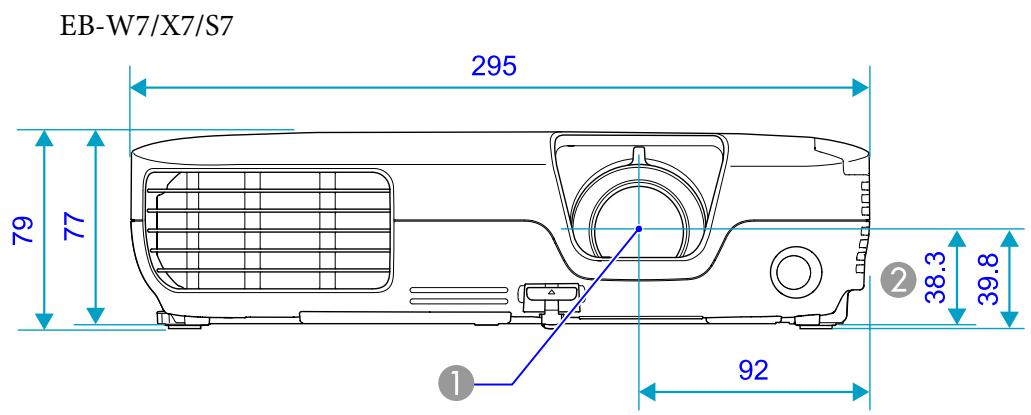
1 Centre de l'objectif 2 Distance entre le centre de l'objectif et le trou de montage pour bride de suspension
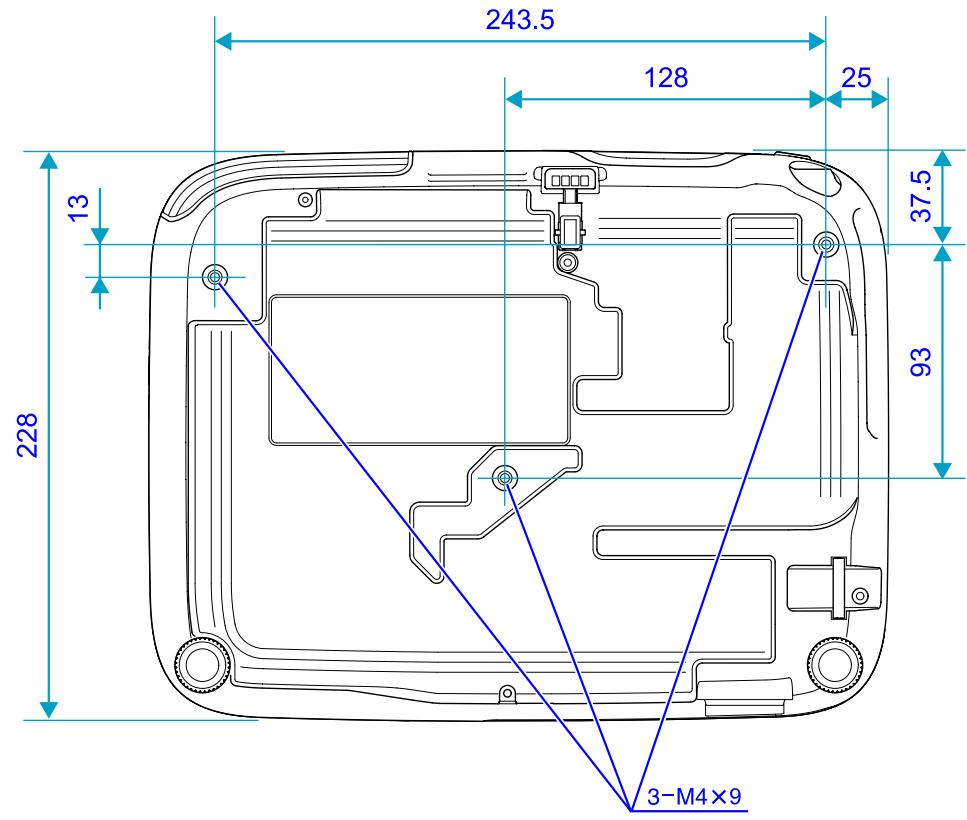
Unités : mm
Cette section contient les définitions de termes employés en rapport avec le projecteur et de termes techniques qui ne sont pas expliqués dans le corps de ce guide. Pour plus d'informations, consultez d'autres ouvrages de référence disponibles dans le commerce.
| Alignement | Les signaux émis par les ordinateurs ont une fréquence spécifique. Si le projecteur ne s'aligne pas précisément avec cette fréquence, l'image produite ne sera pas de bonne qualité. L'action du projecteur qui s'accorde sur la fréquence de ces signaux (nombre de crêtes par seconde du signal) est appelée « alignement ». Si cet alignement n'est pas bien effectué, de larges bandes verticales apparaîtront sur les images projetées. |
| Contraste | La luminosité relative des zones claires et des zones sombres d'une image peut être augmentée ou diminuée pour faire ressortir ou au contraire adoucir du texte ou des images. C'est ce réglage que l'on appelle ajustement du Contraste. |
| Dolby Digital | Format de signaux sonores développé par les laboratoires Dolby Laboratories. La stéréo normale est un format à deux voies qui utilise deux haut-parleurs. Le Dolby numérique est un format à 6 voies (5,1 voies) qui ajoute à ces deux haut-parleurs un haut-parleur central, deux haut-parleurs arrière et un sub-woofer. |
| Entrelacé | Méthode de balayage d'image dans laquelle l'image est découpée en fines lignes horizontales, lesquelles affichées l'une après l'autre, de gauche à droite, puis de haut en bas. Les lignes paires et les lignes impaires sont affichées alternativement. |
| HDCP | Abréviation de High-bandwidth Digital Content Protection, qui fait référence à une technologie de protection du copyright visant à empêcher la copie illégale par l'encodage de signaux numériques reçus et envoyés via le port HDMI. Le port d'entrée HDMI du projecteur prend en charge HDCP, il peut donc projeter des images numériques protégées par la technologie HDCP ; toutefois, si la norme HDCP change, il peut devenir impossible de projeter des images numériques projetées par la norme modifiée. |
| HDTV | Abréviation de High-Definition Television, télévision haute définition. Cette abréviation fait référence aux systèmes à haute définition qui satisfont les critères suivants :Résolution verticale d'au moins 720p ou 1080i (p =Progressif, i =Entrelacé)Rapport L/Hde l'écran 16:9 |
| Progressif | Méthode de balayage d'image dans laquelle chaque image instantanée est entièrement balayée de haut en bas pour former une image individuelle complète. |
| Rapport L/H(Rapport L/H) | Rapport entre la largeur de l'image et sa hauteur. Les images HDTV sont au format 16:9, qui donne une apparence élargie. Les images standard sont au format 4:3. |
| SDTV | Abréviation de Standard Definition Television, télévision à définition standard. Cette abréviation fait référence aux systèmes de télévision qui ne satisfont pas aux critères de la télévision haute définitionHDTV. |
| sRGB | Norme internationale de définition des couleurs formulée de sorte que les couleurs provenant des équipements vidéo puissent être facilement traitées par les systèmes d'exploitation des ordinateurs et de l'Internet. Si la source de signal raccordée possède un mode sRGB, réglez à la fois le projecteur et la source de signal en mode sRGB. |
| SVGA | Type de signal vidéo présentant une résolution de 800 points horizontaux × 600 points verticaux, utilisé par les ordinateurs compatibles IBM PC/AT. |
| S-Viséo | Signal vidéo dont la composante de luminance et la composante couleur sont séparées de façon à fournir une meilleure qualité d'image. Les images de ce type sont donc formées à partir de deux signaux indépendants : Y (le signal de luminance) et C (le signal de couleur). |
| SXGA | Type de signal vidéo présentant une résolution de 1 280 points horizontaux × 1 024 points verticaux, utilisé par les ordinateurs compatibles IBM PC/AT. |
| Sync. | Les signaux émis par les ordinateurs ont une fréquence spécifique. Si le projecteur ne s'aligne pas précisément avec cette fréquence, l'image produite ne sera pas de bonne qualité. L'action du projecteur alignant les phases (positions relatives des crêtes et des creux) de ces signaux est appelée « synchronisation ». Si les signaux sont mal synchronisés, l'image peut devenir tremblante, brouillée ou déformée horizontalement. |
| Taux rafraîchi. | Les points lumineux des écrans ne conservent une même luminosité et une même leur couleur que pendant un temps très court. Pour qu'une image persiste à l'écran, celle-ci doit être balayée de nombreuses fois par seconde, pour "rafraîchir" les points lumineux de l'écran. Le nombre d'opérations de rafraîchissement par seconde est appelé cadence (ou fréquence ou taux) de rafraîchissement et s'exprime en hertz (Hz). |
| VGA | Type de signal vidéo présentant une résolution de 640 points horizontaux × 480 points verticaux, utilisé par les ordinateurs compatibles IBM PC/AT. |
| Vidéo component | Signal vidéo dont la composante de luminance et la composante couleur sont séparées de façon à fournir une meilleure qualité d'image.Les images de ce type sont donc formées à partir de trois signaux indépendants : Y (le signal de luminance), Pb et Pr (les signaux de différence de couleur). |
| Vidéo composite | Signal vidéo qui représente le mélange d'un signal de luminosité et de signaux de couleurs. Il s'agit du type de signal le plus répandu parmi les appareils vidéo domestiques (aux formats NTSC, PAL et SECAM). La porteuse Y (signal de luminance) et la composante chromatique (signal de couleur) contenues dans le signal de mire de couleurs sont superposées pour former un signal unique. |
| XGA | Type de signal vidéo présentant une résolution de 1 024 points horizontaux × 768 points verticaux, utilisé par les ordinateurs compatibles IBM PC/AT. |
Tous droits réservés. Toute reproduction, intégration dans un système d'archivage ou diffusion par un procédé électronique, mécanique, par photocopie, enregistrement ou tout autre procédé est interdite sans l'autorisation écrite préalable de Seiko Epson Corporation. Aucune responsabilité du fait du brevet n'est acceptée suite à l'utilisation des présentes informations. De même, aucune responsabilité n'est acceptée pour les dommages résultant de l'utilisation des informations contenues dans le présent document.
Seiko Epson Corporation et ses filiales déclinent toute responsabilité envers l'acheteur de ce produit ou de tiers pour les dommages, pertes, coûts ou frais encourus par l'acheteur ou des tiers suite à un accident, une mauvaise utilisation ou une utilisation incorrecte de ce produit ou des modifications, réparations ou altérations non autorisées de ce produit ou, (sauf aux États-Unis) au non-respect des conditions d'utilisation données par Seiko Epson Corporation.
Seiko Epson Corporation ne peut être tenue responsable de tout dommage ou problème résultant de l'utilisation d'accessoires ou de pièces détachées qui ne sont pas d'origine Epson ou approuvées EPSON par Seiko Epson Corporation.
Le contenu de ce guide peut être modifié ou mis à jour sans avertissement préalable.
Les illustrations figurant dans ce guide peuvent différer du projecteur.
Avis général :
Windows Vista et le logo Windows sont des marques commerciales du groupe Microsoft.
IBM, DOS/V, et XGA sont des marques commerciales ou des marques déposées d'International Business Machines Corporation.
Macintosh, Mac et iMac sont des marques commerciales de Apple Inc.
Windows, Windows NT et PowerPoint sont des marques commerciales ou des marques déposées de Microsoft Corporation aux États-Unis.
Dolby est une marque déposée de Dolby Laboratories.
HDMI et High-Definition Multimedia Interface sont des marques commerciales ou des marques déposées de HDMI Licensing LLC. HDMI™ HIGH DEFINITION MULTIMEDIA INTERFACE
Angle d'inclinaison 101
Apparence 102
Arrière 54,72
Aspect 27,52
Autocollant Mot de passe protégé .... 38
Avant 54
B
Bague de mise au point 10
Bague de zoom 10
Blocage fonctionne. 40, 53
C
Caractéristiques 99
Connexion et Retrait de Périphériques USB 42
Consommables 81
Consommation électr. 53
Contraste 50
Croix 34
Dépannage 61
Diaporama 42
Distance 84
Durée de lampe 56
Dynamique 25
Écran de démarrage 54
ESC/VP21 89
E-Zoom 34
Fente pour système de sécurité ..... 10
Fonction d'aide. 59
Fonctionnement 55
Forme de pointeur 53
G
Gel 27
Grille de sortie d'air 9
Grille d'entrée d'air 9
I
Info sync 56
Intensité couleur 50
Interv. vidéo HDMI 52
Iris auto 26
K
Keystone 53
L
Langue 55
Link 21 55,89
Liste des moniteurs pris en charge ..... 91
Logo d'utilisateur 82
Luminosité 50
M
Menu Avancé 54
Menu de Configuration 49
Menu Image 50
Menu Information 56
Menu Réglage 52
Menu Réinit. 57
Menu Signal 51
Messages 54
Mode attente 55
Mode couleurs 25, 50
Mode haute alt. 55
Mode veille 55
Moniteurs 91
Mot de passe protégé 38
N
Netteté 50
Nettoyage de l'extérieur du projecteur ..... 73
Nettoyage du filtre à air et de la grille d'entrée d'air 73
Noms et fonctions des différentes parties du projecteur 9
Nuance 50
P
Page préc./suiv. 36
Panneau de configuration 13, 14
Pause A/V 26
Périodicité de remplacement de la lampe 75
Périodicité de remplacement du filtre à air 79
Photo 25
Pied arrière 13
Pied avant réglable 9
Plafond 54
Pointeur 33
Points d'installation de la fixation de plafond 13
Port audio 11, 12
Port audio L/R 10
Port de sortie audio 11, 12
Port d'entrée HDMI 10
Port d'entrée Ordinateur ...... 10, 11, 12
Port d'entrée Vidéo 10, 11, 12
Port Monitor Out 12
Port S-Vidéo 10, 11, 12
Port USB(TypeA) 10
Prise d'alimentation 10, 11, 12
Procédure de remplacement de la lampe 76
Procédure de remplacement du filtre à air 79
Progressif 52
Projection 54
Projection en format d'écran large 27
Protection démarrage 38
Protection logo utilisateur 38
R
Récepteur à distance ...... 9, 10, 11, 12
Recherche de source 23
Réglage couleur 50
Réinitialisation de la durée d'utilisation de la lampe 57, 79
Remplacement des piles 75
Résolution 56
S
Signal entrée 52, 56
Signal Vidéo 52, 56
Source 56
Taille de l'écran 84
Taux rafraîchi. 56
Télécommande 15
Température de fonctionnement ..... 99
Température de stockage 99
Théâtre 25
Tout Réinit. 57
V
Verrou. complet 40
Volume 53


- GUIDE DE L'UTILISATEUR
- PROJECTEUR MULTIMÉDIA
- SYMBOLES UTILISÉS DANS CE GUIDE
- INDICATIONS DE SÉCURITÉ
- INDICATIONS D'INFORMATIONS GÉNÉRALES
- INTRODUCTION
- CARACTÉRISTIQUES DU PROJECTEUR
- NOMS ET FONCTIONS DES DIFFÉRENTES PARTIES DU PROJECTEUR
- FONCTIONS UTILES
- CONNEXION À L'AIDE D'UN CÂBLE USB ET PROJECTION (USB DISPLAY)
- MODIFICATION DE L'IMAGE PROJETÉE
- FONCTIONS D'AMÉLIORATION DE LA PROJECTION
- FONCTIONS DE SÉCURITÉ
- EFFECTUER UNE PRÉSENTATION AVEC UN DIAPORAMA (EB-W8/X8 UNIQUEMENT)
- MENU DE CONFIGURATION
- UTILISATION DU MENU DE CONFIGURATION
- LISTE DES FONCTIONS
- DÉPANNAGE
- UTILISATION DE L'AIDE
- ANNEXE
- MÉTHODES D'INSTALLATION
- NETTOYAGE
- REMPLACEMENT DES CONSOMMABLES
- ACCESSOIRES EN OPTION ET CONSOMMABLES
- ENREGISTREMENT D'UN LOGO D'UTILISATEUR
- TAILLE DE L'ÉCRAN ET DISTANCE DE PROJECTION
- CONNEXION À UN ÉQUIPEMENT EXTERNE (EB-W7/X7/S8/S7 UNIQUEMENT)
- SURVEILLANCE ET CONTRÔLE DU PROJECTEUR À L'AIDE D'UN ORDINATEUR (COMMANDES ESC/VP21)
- MONITEURS
- CARACTÉRISTIQUES
- APPARENCE
- GLOSSAIRE
- REMARQUES GÉNÉRALES
- INDEX
- PARTICULARITÉS COMMUNES À TOUS LES MODÈLES
- CONÇU POUR UNE MANIPULATION FACILE
- FONCTIONS DE SÉCURITÉ AMÉLIORÉES
- EB-W8/X8 CARACTÉRISTIQUES
- PROJECTION D'IMAGES JPEG SUR UN PÉRIPHÉRIQUE USB OU UN APPAREIL PHOTO NUMÉRIQUE SANS UTILISER UN ORDINATEUR
- ÉQUIPÉ D'UN PORT HDMI POUR TOUTES SORTES D'UTILISATIONS, NOTAMMENT POUR VISIONNER DES FILMS OU DES VIDÉOS
- AVANT/DESSUS
- CONDITIONS D'UTILISATION DE USB DISPLAY
- PROCÉDURE
- ATTENTION
- PREMIÈRE CONNEXION
- L'INSTALLATION DU PILOTE DÉMARRE AUTOMATIQUEMENT
- CLIQUEZ SUR « ACCEPTER
- LES IMAGES DE L'ORDINATEUR SONT PROJETÉES
- À PARTIR DE LA DEUXIÈME FOIS
- DÉTECTION AUTOMATIQUE DU SIGNAL EN ENTRÉE ET MODIFICATION DE L'IMAGE PROJETÉE (RECHERCHE DE SOURCE)
- PASSAGE À L'IMAGE CIBLE À L'AIDE DE LA TÉLÉCOMMANDE
- SÉLECTION DE LA QUALITÉ DE PROJECTION (SÉLECTION DU MODE COULEURS)
- RÉGLAGE DE L'IRIS AUTO
- GEL MOMENTANÉ DE L'IMAGE ET DU SON (PAUSE A/V)
- ARRÊT SUR IMAGE (GEL)
- MODIFICATION DU RAPPORT L/H
- MÉTHODES DE MODIFICATION
- MODIFICATION DU RAPPORT L/H POUR LES IMAGES PROVENANT D'ÉQUIPEMENTS VIDÉO
- MODIFICATION DU RAPPORT L/H POUR LES IMAGES D'ORDINATEURS (EB-X8/S8/X7/S7)
- MODIFICATION DU RAPPORT L/H POUR LES IMAGES D'ORDINATEURS (EB-W8/W7)
- FONCTION POINTEUR (POINTEUR)
- AFFICHEZ LE POINTEUR
- DÉPLACEZ LE POINTEUR ( )
- AGRANDISSEMENT D'UNE PARTIE DE L'IMAGE (E-ZOOM)
- UTILISATION DE LA TÉLÉCOMMANDE COMME SOURIS
- SYSTÈMES D'EXPLOITATION COMPATIBLES
- SOURIS SANS FIL
- PAGE PRÉC./SUIV
- EXEMPLE DE DÉFILEMENT DES PAGES
- GESTION DES UTILISATEURS (MOT DE PASSE PROTÉGÉ)
- MODES DE LA FONCTION MOT DE PASSE PROTÉGÉ
- PROTEC. DÉMARRAGE
- PROTEC. LOGO UTILIS
- RÉGLAGE DE LA FONCTION MOT DE PASSE PROTÉGÉ
- PENDANT LA PROJECTION, MAINTENEZ LE BOUTON [FREEZE] ENFONCÉ PENDANT ENVIRON CINQ SECONDES
- ACTIVEZ LE MODE PROTEC. DÉMARRAGE
- ACTIVEZ LE MODE PROTEC. LOGO UTILIS
- DÉFINISSEZ LE MOT DE PASSE
- ENTRER LE MOT DE PASSE
- TOUT EN MAINTENANT LE BOUTON [NUM] ENFONCÉ, ENTREZ LE MOT DE PASSE EN APPUYANT SUR LES TOUCHES DU PAVÉ NUMÉRIQUE
- VERROUILLAGE DES TOUCHES DE FONCTIONNEMENT (BLOCAGE FONCTIONNE.)
- SYSTÈMES DE SÉCURITÉ
- INSTALLATION DU CÂBLE ANTIVOL
- SPÉCIFICATIONS DES FICHIERS POUVANT ÊTRE PROJETÉS EN DIAPORAMA
- CONNEXION ET RETRAIT DE PÉRIPHÉRIQUES USB
- CONNEXION DE PÉRIPHÉRIQUES USB
- RETRAIT DE PÉRIPHÉRIQUES USB
- DÉMARRER ET TERMINER UN DIAPORAMA
- TERMINER UN DIAPORAMA
- OPÉRATIONS DE BASE DE LA FONCTION DIAPORAMA
- APPUYEZ SUR LE BOUTON [ENTER]
- ROTATION DES IMAGES
- PROJECTION DE FICHIERS D'IMAGE
- PROJECTION D'UNE IMAGE
- PROJECTION DANS L'ORDRE DE TOUS LES FICHIERS D'IMAGE D'UN DOSSIER (DIAPORAMA)
- RÉGLAGE DE L'AFFICHAGE D'UN FICHIER D'IMAGE ET RÉGLAGE DU FONCTIONNEMENT D'UN DIAPORAMA
- MENU IMAGE
- MENU SIGNAL
- RÉGLAGE
- MENU AVANCÉ
- MENU INFORMATION (AFFICHAGE UNIQUEMENT)
- MENU RÉINIT
- APPUYEZ SUR LE BOUTON [HELP]
- L'IMAGE EST PETITE
- SIGNIFICATION DES TÉMOINS
- SI LES TÉMOINS NE FOURNISSENT AUCUNE INDICATION UTILE
- PROBLÈMES RELATIFS AUX IMAGES
- PROBLÈMES AU DÉMARRAGE DE LA PROJECTION
- AUTRES PROBLÈMES
- AVERTISSEMENT
- NETTOYAGE DE L'EXTÉRIEUR DU PROJECTEUR
- NETTOYAGE DE L'OBJECTIF
- NETTOYAGE DU FILTRE À AIR
- REMPLACEMENT DES PILES DE LA TÉLÉCOMMANDE
- RETIREZ LE COUVERCLE DU COMPARTIMENT À PILES
- REPLACEZ LE COUVERCLE DU COMPARTIMENT À PILES
- REMPLACEMENT DE LA LAMPE
- PÉRIODICITÉ DE REMPLACEMENT DE LA LAMPE
- PROCÉDURE DE REMPLACEMENT DE LA LAMPE
- RETIREZ L'ANCIENNE LAMPE EN TIRANT SUR LA POIGNÉE
- INSTALLEZ LA NOUVELLE LAMPE
- REPLACEZ LE COUVERCLE DE LA LAMPE
- RÉINITIALISATION DE LA DURÉE DE LAMPE
- REMPLACEMENT DU FILTRE À AIR
- PÉRIODICITÉ DE REMPLACEMENT DU FILTRE À AIR
- PROCÉDURE DE REMPLACEMENT DU FILTRE À AIR
- RETIREZ LE FILTRE À AIR
- INSTALLEZ LE NOUVEAU FILTRE À AIR
- CAMÉRA POUR DOCUMENTS ELPDC
- TUBE PLAFOND (450 MM/ARGENT) * ELPFP
- FIXATION DE PLAFOND* ELPMB
- CONNEXION À UN MONITEUR EXTERNE (EB-W7/X7/S7 UNIQUEMENT)
- CONNEXION À DES HAUT-PARLEURS EXTERNES (EB-S8/W7/X7/S7 UNIQUEMENT)
- AVANT DE COMMENCER
- LISTE DES COMMANDES
- PROTOCOLE DE COMMUNICATIONS
- MONITEURS PRIS EN CHARGE (EB-W8/W7)
- MONITEURS PRIS EN CHARGE (EB-X8/X7)
- MONITEURS PRIS EN CHARGE (EB-S8/S7)
- AVIS GÉNÉRAL
- B
- C
- G
- I
- K
- L
- M
- N
- P
- R
- S
- V
Marque : EPSON
Modèle : EB-W8
Catégorie : Vidéoprojecteur