
PLQ-20 - Imprimante à matrice de points EPSON - Notice d'utilisation et mode d'emploi gratuit
Retrouvez gratuitement la notice de l'appareil PLQ-20 EPSON au format PDF.

| Type de produit | Imprimante à matrice de points |
| Modèle | PLQ-20 |
| Marque | EPSON |
| Technologie d'impression | Matricielle à impact, 24 aiguilles |
| Formats de papier supportés | Livrets, feuilles simples, formulaires en liasse (jusqu'à 7 épaisseurs), papier rouleau (en option) |
| Interfaces | Parallèle, Série, USB |
| Émulations | ESC/P, IBM PPDS, PR2 |
| Alimentation électrique | 120 V ou 220-240 V, 50-60 Hz |
| Consommation électrique | Environ 59-60 W |
| Poids | Environ 15 kg (modèle PLQ-20) |
| Fonctions spéciales | Impression de livrets, mode silencieux, compensation d'aiguilles cassées, alignement bidirectionnel, lecteur/graveur de bande magnétique (optionnel) |
| Cartouche de ruban | Cartouche ruban d'origine Epson |
| Logiciel inclus | Pilote d'impression, EPSON Status Monitor 3 |
| Systèmes d'exploitation supportés | Windows XP, Me, 2000, 98, NT 4.0 |
| Sécurité | UL 60950, CSA C22.2 n°60950, FCC Part 15 Classe B, CE |
| Entretien | Nettoyage avec un chiffon doux humide ; ne pas utiliser d'alcool ou de dissolvant |
| Réparabilité | Interventions limitées à l'utilisateur ; pour toute réparation, faire appel à un technicien qualifié |
| Accessoires en option | Support papier rouleau, serveur d'impression |
FOIRE AUX QUESTIONS - PLQ-20 EPSON
Questions des utilisateurs sur PLQ-20 EPSON
0 question sur cet appareil. Repondez a celles que vous connaissez ou posez la votre.
Poser une nouvelle question sur cet appareil
Téléchargez la notice de votre Imprimante à matrice de points au format PDF gratuitement ! Retrouvez votre notice PLQ-20 - EPSON et reprennez votre appareil électronique en main. Sur cette page sont publiés tous les documents nécessaires à l'utilisation de votre appareil PLQ-20 de la marque EPSON.
MODE D'EMPLOI PLQ-20 EPSON
Imprimante matricielle à impact à 24 aiguilles
PLQ-20/PLQ-20M
Tous droits réservés. Aucune partie de ce manuel ne peut être reproduite, stockée dans un système documentaire ou transmise sous quelque forme ou de quelque manière que ce soit, électronique, mécanique, par photocopie, enregistrement ou autre, sans l'accord préalable écrit de Seiko Epson Corporation. Les informations contenues dans la présente notice sont exclusivement destinées à l'utilisation de cette imprimante Epson. Epson ne pourrait être tenue responsable de l'utilisation de ces informations avec d'autres imprimantes.
Ni Seiko Epson Corporation ni ses filiales ne pourrait être tenues responsables envers l'acquireur de ce produit ou envers les tiers, des dommages, pertes, frais ou dépenses encourus par l'acquireur ou les tiers à la suite des événements suivants : accident, mauvaise utilisation ou abus de ce produit, modifications, réparations ou ALTERATIONS illicites de ce produit ou (sauf aux États-Unis) non-respect au sens strict des consignes d'utilisation et de maintenance de Seiko Epson Corporation.
Seiko Epson Corporation ne pourrait être tenue responsable des dommages ou problèmes survenus par suite de l'utilisation de produits optionnels ou consommables autres que ceux désignés par Seiko Epson Corporation comme étant des Produits d'origine Epson ou des Produits approuvés par Epson.
EPSON et EPSON ESC/P sont des marques déposées de Seiko Epson Corporation.
Microsoft, Windows et Windows NT sont des marques déposées de Microsoft Corporation.
IBM est une marque déposée de International Business Machines Corporation.
Avis général : Les autres noms de produit utilisés dans cette notice sont disponibles uniquement à titre d'identification et peuvent être des noms de marque de leur détenteur respectif. Epson dénie toute responsabilité vis-à-vis de ces marques.
Chapitre 1 installation de l'imprimante
Déballage de l'imprimante 7 Retrait des matériaux de protection 7 Montage de l'imprimante 8 Connexion de l'imprimante à l'ordinateur 12 Connexion de l'imprimante 12 Branchement de l'imprimante. 13 Installation du logiciel d'impression 13 Installation du logiciel sous Windows XP, Me ou 2000.... 13 Installation du logiciel sous Windows 98 ou NT 4.0...... 15 Pour les programmes DOS. 18
Chapitre 2 consignes de sécurité
Indications Attention, Important et Remarques 20 Symbole de mise en garde pour les pièces chaudes 20 Consignes de sécurité importantes 20
Chapitre 3 manipulation du papier
Chargement de livrets 29 Chargement de feuilles simples 30 Réglage de la position de haut de page 32 Réglage de la position de départ de l'impression 34
Chapitre 4 logiciel d'impression
À propos de votre logiciel d'impression. 37 Utilisation du pilote d'impression avec Windows Me et 98.... 38
Accès au pilote d'impression à partir des applications Windows 39 Accès au pilote d'impression à partir du menu Démarrer..41 Modification des paramètres du pilote d'impression.......42
Utilisation du pilote d'impression avec Windows XP, 2000 et NT 4.0. 43
Accès au pilote d'impression à partir des applications Windows 44 Accès au pilote d'impression à partir du menu Démarrer..46 Modification des paramètres du pilote d'impression.......49
Aperçu des paramètres du pilote d'impression 50
Utilisation de EPSON Status Monitor 3. 52
Installation de EPSON Status Monitor 3.53 Accès à EPSON Status Monitor 3..55
Mise en réseau de votre imprimante 56
Partage de l'imprimante 56 Configuration de l'imprimante comme imprimante partagée. 57 Définition des clients 62 Installation du pilote d'impression à partir du CD-ROM. 70
Annulation de l'impression 72
Désinstallation du logiciel d'impression 73 Déinstallation du pilote d'impression et de EPSON Status Monitor 3. 73
Chapitre 5 panneau de contrôle
Touches et voyants 80 Fonctions auxiliaires 83 Mode d'impression compressée 85 A propos des paramètres par défaut de votre imprimante. 85 Compréhension des paramètres par défaut. 86 Modification des paramètres par défaut. 101 Alignement des lignes verticales sur les documents imprimés. 104
Diagnostic du problème 107
Utilisation des voyants d'erreur 107 EPSON Status Monitor 3 110 Impression d'un autotest 110 Impression d'un vidage hexadecimal 112
Problèmes et solutions. 114
Problèmes d'alimentation électrique 115 Problèmes d'alimentation ou de chargement du papier... 116 Problèmes liés à la position d'impression 117 Problèmes d'impression ou de qualité d'impression. 118 Problèmes liés au réseau 125
Correction des problèmes USB. 126 Élimination des bouchons papier 130 Support technique 132
Chapitre 7 options et consommables
Cartouche de ruban 176
Cartouche de ruban d'origine Epson 176. Remplacement de la cartouche de ruban. 176
Support papier rouleau. 182
Assemblage du support papier rouleau 182 Installation du support papier rouleau 184 Chargement du papier rouleau. 185 Retrait du papier rouleau. 187
Serveur d'impression. 188 Autres. 188
Annexe a informations relatives au produit
Composants de l'imprimante et de la cartouche de ruban. 190
Composants de l'imprimante 190 Composants de la cartouche de ruban. 191
Caractéristiques de l'imprimante. 192
Caractéristiques mécaniques 192
Caractéristiques électroniques 195 Caractéristiques électriques 200 Environnement 201 Papier 201 Lecteur/graveur à bande magnétique (installation horizontalement uniquement) 201 Listes des commandes 213 Normes et conformité 214 Nettoyage de l'imprimante 215 Transport de l'imprimante 216
Installation de l'imprimante
Déballage de l'imprimante 7 Retrait des matériaux de protection 7 Montage de l'imprimante 8 Connexion de l'imprimante à l'ordinateur. 12 Connexion de l'imprimante 12 Branchement de l'imprimante. 13 Installation du calcul d'impression 13 Installation du logiciel sous Windows XP, Me ou 2000.... 13 Installation du logiciel sous Windows 98 ou NT 4.0...... 15 Pour les programmes DOS. 18
Déballage de l'imprimante
L'emballage de l'imprimante contient les éléments suivants :
Imprimante
Cordon d'alimentation
Cartouche de ruban
Guide d'utilisation
Retrait des matériaux de protection
Pour retirer les matériaux de protection, suivez les directives figurant sur le carton d'emballage.
Conservez tous les matériaux de protection afin de pouvoir les réutiliser, le moment venu, pour transporter l'imprimante.
Montage de l'imprimante
- Vérifiez que l'imprimante est hors tension et débranchée
- Maintenez le capot de l'imprimante par les deux bords et déplacez le capot vers le haut pour l'ouvrir.
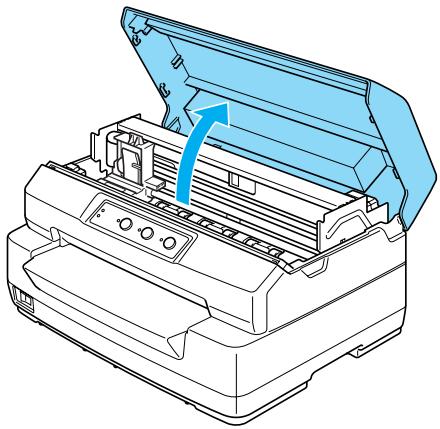
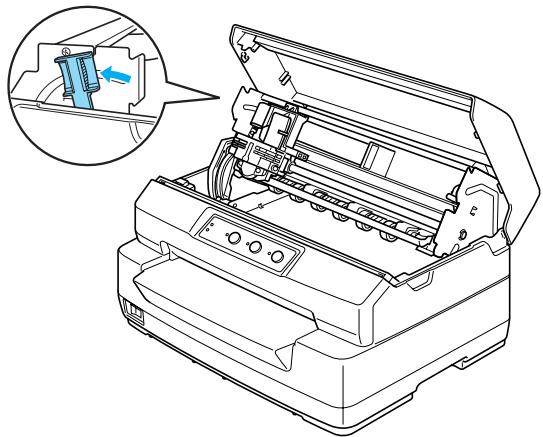
- Poussez le levier de dégagement pour faire avancer le mécanisme supérieur. Veillez à pousser le levier jusqu'à ce qu’un déclic confirme sa mise en place.
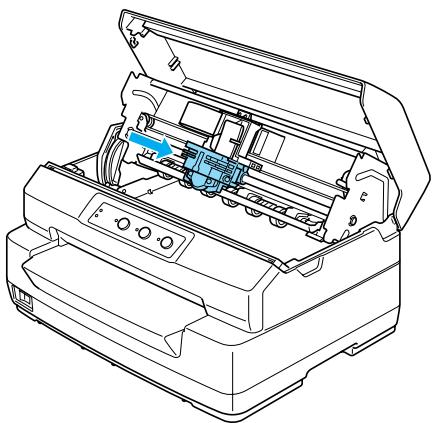
- Faites glisser la tête d'impression à la main jusqu'au centre de l'imprimante.
- Retirez la cartouche de ruban neuve de son emballage.
- Insérez les crochets en plastique de la cartouche de ruban dans les encoches de l'imprimante. Appuyez ensuite sur les deux bords de la cartouche jusqu'à ce qu'un déclic confirme sa mise en place.
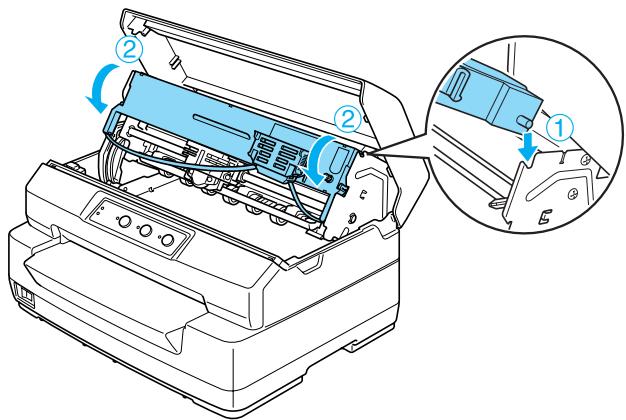
- Saisissez le guide du ruban par les deux bords et tirez sur le guide jusqu'à ce qu'il se dégage de la cartouche.
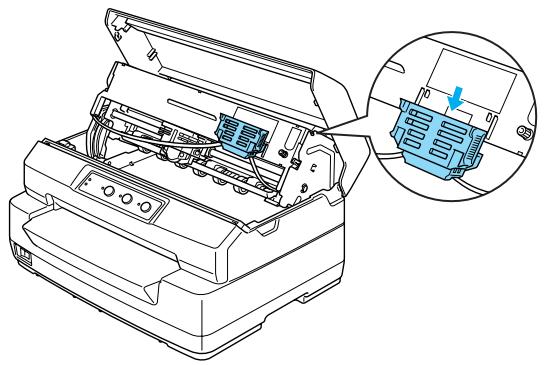
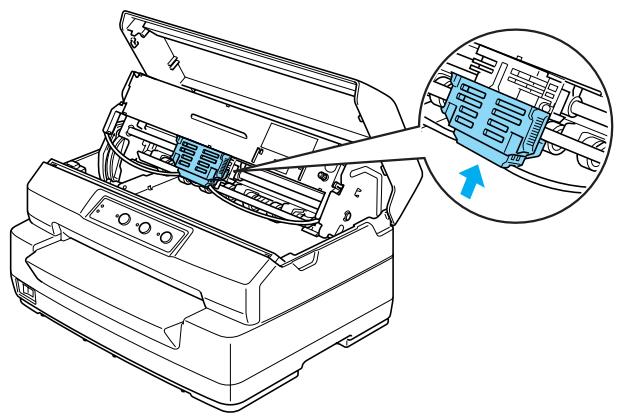
- Placez le guide du ruban au niveau de la partie inférieure de la tête d'impression et appuyez sur le guide jusqu'à ce qu'un déclic confirme sa mise en place.
- Tournez la molette de tension du ruban pour faciliter la mise en place de ce dernier.
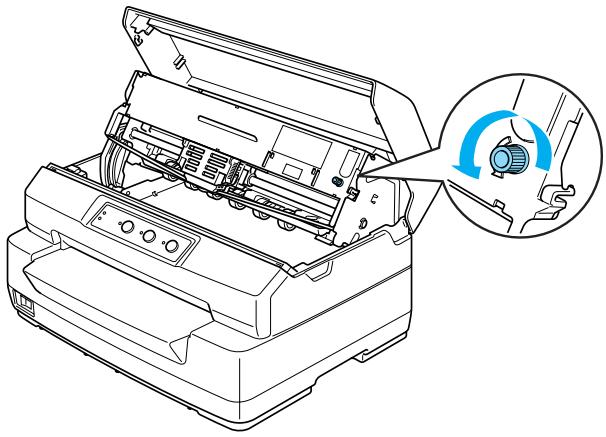

Important :
Le ruban ne doit pas être torsadé ou froissé.
- Tirez le levier de dégagement de manière à ce que le mécanisme supérieur retourne en position originale. Veillez à tirer le levier jusqu'à ce qu'un déclic confirme sa mise en place.
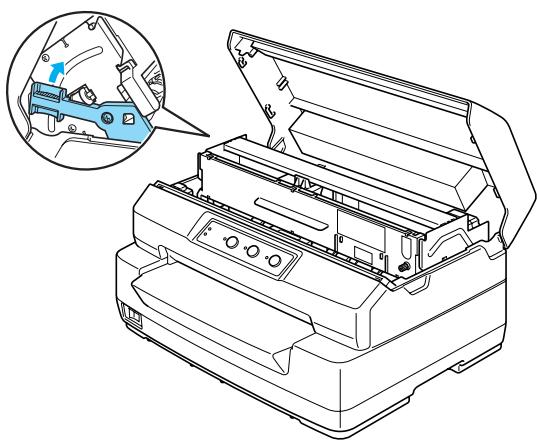
- Fermez le couvercle de l'imprimante.
Connexion de l'imprimante
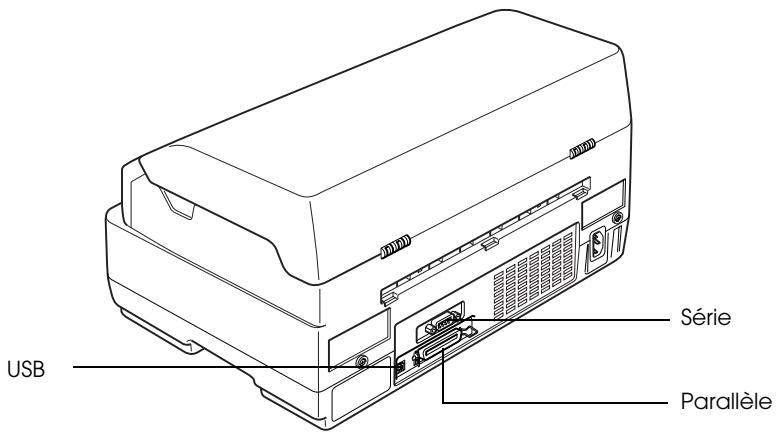
Vérifiez que l'imprimante et l'ordinateur sont hors tension, puis connectez le câble d'interface à l'imprimante et à l'ordinateur. Reliez l'imprimante et l'ordinateur à l'aide d'un câble USB, série ou parallèle.
Remarque :
Les connecteurs du câble d'interface n'ont qu'une seule orientation correcte. Vérifiez l'orientation des connecteurs avant d'insérer le câble dans le port adapté.
Branchement de l'imprimante
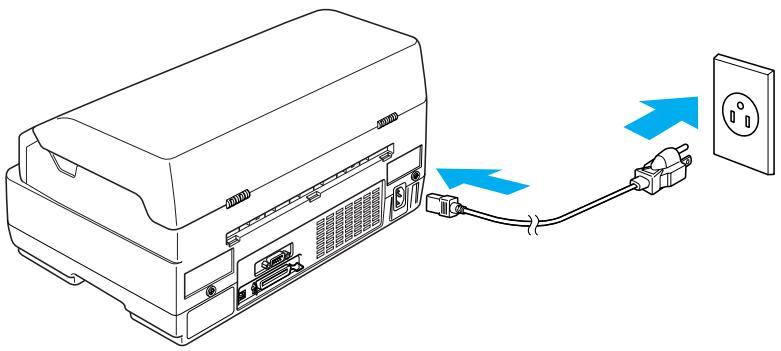
Vérifiez que l'imprimante est hors tension et branchez le cordon d'alimentation dans la prise CA de l'imprimante et dans une prise électrique correctement mise à la terre.
Remarque :
L'installation du logiciel d'impression sous Windows XP ou 2000 peut exiger des privilèges d'administrateur. Si vous rencontrez des problèmes, adressez-vous à votre administrateur. Désactivez les programmes antivirus avant d'installer le logiciel d'impression.
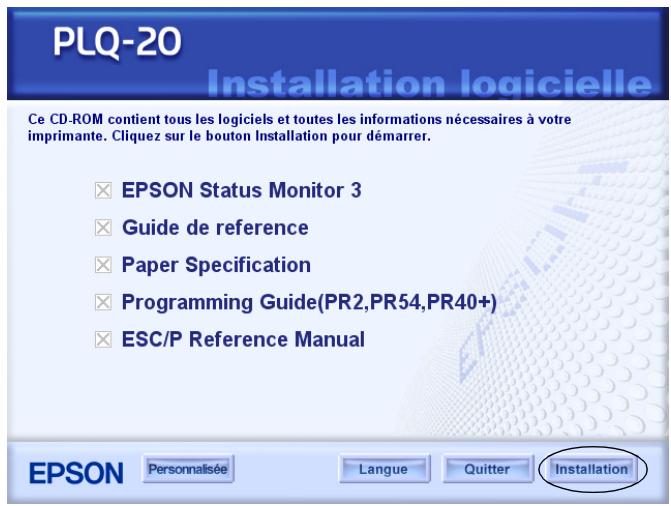
- Vérifiez que l'imprimante est hors tension et insérez le CD-ROM Utilisateur dans le lecteur de CD-ROM.
La boîte de dialogue CONTRAT DE LICENCE DU LOGICIEL s'affiche.
Remarque :
Si la boîte de dialogue CONTRAT DE LICENCE DU LOGICIEL ne s'affiche pas, double-cliquez sur le fichier Epsetup.exe, situé sur le CD-ROM.
- Lisez le contrat de licence. Si vous approuvez les termes du contrat, cliquez sur Accepter.
- Cliquez sur Installer et suivez les instructions qui s'affichent à l'écran.
- Une fois le pilote installé, modifiez le paramètre du logiciel (de PR2 à ESC/P). Pour plus de détails, reportez-vous à la section « Modification des paramètres par défaut » à la page 101.
Remarque :
L'installation du logiciel d'impression sous Windows NT 4.0 peut exiger des privilèges d'administrateur. Si vous rencontrez des problèmes, adressez-vous à votre administrateur. - Les exemples fournis ci-après se rapportent au système d'exploitation Windows 98. Leur aspect peut varier quelque peu selon le système d'exploitation utilisé mais les instructions sont les mêmes. 1. Vérifiez que l'imprimante est hors tension et insérez le CD-ROM Utilisateur dans le lecteur de CD-ROM. La boîte de dialogue CONTRAT DE LICENCE DU LOGICIEL s'affiche.
Remarque :
Si la boîte de dialogue CONTRAT DE LICENCE DU LOGICIEL ne s'affiche pas, double-cliquez sur le fichier Epsetup.exe, situé sur le CD-ROM.
- Lisez le contrat de licence. Si vous approuvrez les termes du contrat, cliquez sur Accepter.
- Cliquez sur le nom de votre imprimante.
- Cliquez sur Installer et suivez les instructions qui s'affichent à l'écran.
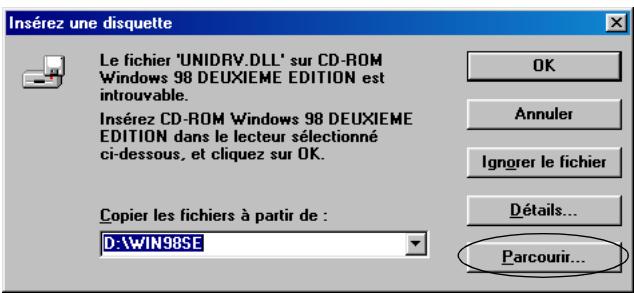
- Lorsque vous y êtes invité, insérez le CD-ROM de Windows et cliquez sur OK.
Si l'écran d'installation Windows s'affiche, vous devez le fermer pour poursuivre l'installation du pilote.
Remarque :
Si Windows était préinstallé sur votre ordinateur, il se peut que le CD-ROM de Windows ne soit pas nécessaire et que votre imprimante soit prête à être utilisée.
Si un message vous indique que le lecteur n'est pas accessible, cliquez sur Annuler et essayez de nouveau. Si vous utilisez Windows NT 4.0, passez à l'entrée 7.
- Cliquez sur Parcourir pour sélectionner le chemin du pilote d'impression, cliquez sur OK et suivez les instructions qui s'affichent sur l'écran.
Remarque :
Si vous utilisez Windows NT 4.0, insérez le CD-ROM de Windows lorsqu'un message vous invite à le faire.
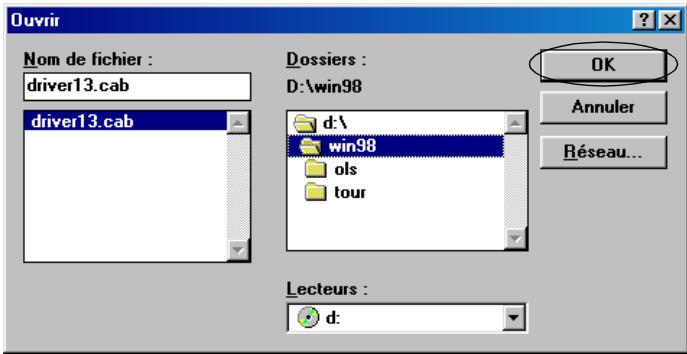
- Sélectionnez le fichier approprié dans le dossier, puis cliquez sur OK.
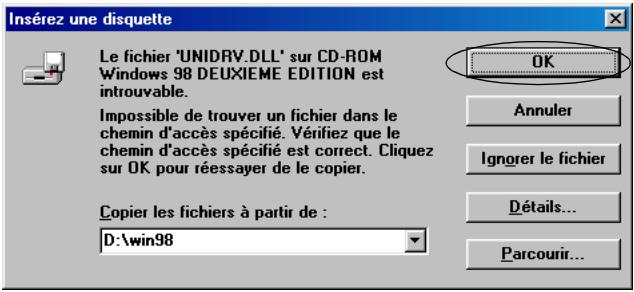
- Lorsque vous êtes invité à le faire, insérez le CD-ROM Utilisateur et cliquez sur OK.
Remarque :
Si un message vous indique que le lecteur n'est pas accessible, cliquez sur Annuler et essayez de nouveau. Si le message « Erreur système » s'affiche, cliquez sur Annuler. Le contenu exact du message varie en fonction de la version de Windows. Si vous utilisez Windows NT 4.0, vous n'avez pas besoin d'indiquer un chemin. Si vous utilise Windows 98, il se peut que l'installation des utilisateurs d'impression démarre. Dans ce cas, suivez les instructions qui s'affichent à l'écran.
- L'installation est terminée. Vous pouvez maintenant utiliser l'imprimante.
- Une fois le pilote installé, modifiez le paramètre du logiciel (de PR2 à ESC/P). Pour plus de détails, reportez-vous à la section « Modification des paramètres par défaut » à la page 101.
Pour les programmes DOS
Pour commander l'imprimante à partir de programmes d'application DOS, vous devez sélectionner l'imprimante que vous utilisez.
Si vous imprimante ne figure pas dans la liste proposée par votre application, CHOISSEZ LA PREMIÈRE IMPrimANTE disponible de la liste ci-dessous.
Selectionnez l'imprimante Epson au cours de l'etape appropriée de la procédure d'installation ou de configuration. Si vous imprimante ne figure pas dans la liste proposée par votre application, CHOISSEZ LA PREMIÈRE IMPrimANTE disponible de la liste ci-dessous.
| PLQ-20 | LQ-510/550/1010 |
| LQ-2090 | LQ-200 |
| LQ-2080/2180 | LQ-500 |
| LQ-2070/2170 | LQ-860+/1060+ |
| LQ-1070/1070+ | LQ-2550 |
| LQ-870/1170 | LQ-2500 |
| LQ-850+/1050+ | LQ-800/1000 |
| LQ-850/1050 | LQ-1500 |
Remarque :
Cette liste d'imprimantes est également disponible avec les imprimantes PLQ-20M.
Une fois le logiciel d'impression installé sur l'ordinateur, vous pouvez utiliser l'imprimante.
Consignes de sécurité
Indications ATTENTION, IMPORTANT et REMARQUES 20
Symbole de mise en garde pour les pièces chaudes. 20
Consignes de sécurité importantes 20
Indications attention, important et remarques

Avertissement : à suivre à la lettre pour éviter des blessures corporelles.

Attention : mise en garde à respecter pour éviter d'endommager votre équipement.
Remarque : informations importantes et conseils utiles sur le fonctionnement de votre imprimante.
Symbole de mise en garde pour les pièces chaudes

Ce symbole est placé sur la tête d'impression et sur d'autres pièces pour indiquer qu'elles peuvent être chaudes. Ne touchez jamais ces pièces immédiatement après avoir utilisé l'imprimante. Laissez-les refroidir quelques minutes avant de les toucher.
Consignes de sécurité importantes
Lisez toutes ces instructions de sécurité avant d'utiliser l'imprimante. Suivez également l'ensemble des avertissements et des consignes figurant sur l'imprimante elle-même.

Important :
Veillez à ce que le cordon d'alimentation CA soit conforme aux normes locales de sécurité en vigueur.
Ne placez pas l'imprimante sur une surface instable ou près d'un radiateur ou d'une source de chaleur. Posez l'imprimante sur une surface plane. L'imprimante ne fonctionnera pas correctement si elle est placée dans une position inclinée. Ne placez pas ce produit sur une surface non rigide et non stable, telle qu'un lit ou un canapé, ou dans une zone étroite et confinée. La ventilation risquerait en effet de ne pas fonctionner pleinement. N'obstruez pas et ne couvrez pas les ouvertures ménagées dans le boîtier de l'imprimante, et n'insérez pas d'objets à travers les fentes. Utilisez uniquement le type de source d'alimentation indiqué sur l'étiquette de l'imprimante. Si vous ne connaissiez pas les spécifications de votre région en matière d'alimentation électrique, contactez votre compagnie d'électricité locale ou consultez votre revendeur. - Connectez tous vos équipements à des prises murales équipées de dispositifs de mise à la terre. Évitez de connecter votre imprimante à un circuit électrique qui alimente des appareils susceptibles d'entrainer des variations de tension, tels que des photocopieurs ou des systèmes de climatisation. N'utilisez pas un cordon d'alimentation endommagé ou usé. - Installez le cordon d'alimentation de manière à éviter tout phénomène de frottement, de coupure, d'effilochement, de pincement, d'emmêlement ou autre.
Si vous utilisez un prolongateur électrique avec l'imprimante, veillez à ce que l'ampérage total des périphériques reliés au prolongateur ne dépasse pas celui correspondant au calibre du cordon. De même, veillez à ce que l'ampérage total des périphériques branchés sur la prise de courant ne dépasse pas le courant maximum que celle-ci peut supporter. Utilisez uniquement le cordon d'alimentation fourni avec ce produit. L'utilisation d'un autre cordon vous expose à des risques d'incendie ou d'électrocution. Le cordon d'alimentation est destiné à être utilisé uniquement avec ce produit. L'utilisation du cordon avec un autre équipement vous expose à des risques d'incendie ou d'électrocution. Lors de la connexion de ce produit sur un ordinateur ou un autre périphérique à l'aide d'un cable, veillez à ce que les connecteurs soient correctement orientés. Chaque connecteur ne dispose que d'une seule orientation correcte. Si les connecteurs ne sont pas insérés correctement, les deux périphériques reliés à l'aide du cable risquent d'être endommagés. Si nécessaire, CHOISISEZ un endroit où vous pourrez facilement lui connecter un cable d'interface réseau. Laissez suffisamment de place autour de l'imprimante pour permettre une utilisation et un entretien aisés. Évitez les emplacements exposés aux chocs et aux vibrations. Placez l'imprimante à proximité d'une prise de courant permettant un débranchement facile du cordon d'alimentation. Placez l'ensemble du système informatique à l'écart des sources potentielles de parasites électromagnétiques telles que les haut-parleurs ou les bases fixes des téléphones sans fil.
Évitez d'utiliser une prise de courant commandée par un interrupteur mural ou une temporisation automatique. Une interruption d'alimentation électrique peut effacer les informations générées dans la mémoire de votre imprimante ou de votre ordinateur. Évitez aussi les prises raccordées au même circuit électrique qu'un moteur de forte puissance ou autres appareils électriques susceptibles de faire varier la tension d'alimentation. Utilisez une prise secteur raccordée à la terre et n'utilisez pas de prise multiple. Si vous envisagez d'utiliser une table pour imprimante, suivez les recommandations suivantes :
Utilisez un support pouvant soutenir une charge minimale de 15kg pour le modèle PLQ-20 et de 17kg pour le modèle PLQ-20M.
N'utilisez jamais une table sur laquelle l'imprimante serait inclinée. Veillez à toujours maintenir l'imprimante en position horizontale.
Disposez le cordon d'alimentation et le câble d'interface à l'écart de l'alimentation papier. Dans la mesure du possible, fixez les câbles à un pied de la table.
Lors de l'entretien de l'imprimante
Débranchez l'imprimante avant de la nettoyer, et nettoyez-la uniquement avec un chiffon humide. Ne renversez pas de liquide sur l'imprimante. N'essayez pas d'intervenir vous-même sur l'imprimante en dehors des cas indiqués explicément dans ce guide.
Débranchez l'imprimante et faites appel à un technicien de maintenance qualifié dans les circonstances suivantes : i. si le cordon d'alimentation ou la fiche sont endommagés, ii. si du liquide a pénétré dans l'imprimante, iii. si l'imprimante est tombée ou si le boîtier est endommagé, iv. si l'imprimante ne fonctionne pas normalement ou si ses performances ont changé de manière sensible. N'intervenez que sur les paramètres mentionnés dans les instructions de fonctionnement. Si vous envisagez d'utiliser l'imprimante en Allemagne, observez les consignes suivantes:
Le réseau électrique de l'immeuble doit être protégé par un disjoncteur de 10/16 Ampères pour assurer une protection ajustée de cette imprimante contre les courts-circuits et les surintensités.
Lors du chargement du papier
Utilisez des livrets et du papier dont le reflet est supérieur à 60%. Lors de l'utilisation d'un livre, réglez le mode Livret sur Oui et réglez le mode Reliure sur la méthode de reliure des livrets dans le mode de paramétrage par défaut. Ne chargez pas de livrets pliés ou de livrets dont la ligne de collage est déchirée. N'utilisez pas de livrets équipés de pièces métalliques, telles que des agrafes ou des trombones, par exemple.
N'utilisez pas de livrets dont certaines parties sont collantes (timbres ou cachets). N'utilisez pas de livrets dont les pages intérieures sont plus petites que la page de couverture. N'imprimez pas sur la couverture avant ou arrière des livrets. L'impression ne peut être effectuée que lorsque le livret est ouvert. Lors de l'utilisation de papier dont le format est inférieur à 110mm, régalez le sens d'éjection du papier sur l'éjection par l'avant. L'éjection par l'avant est la valeur par défaut définie en usine. Pour plus de détails, reportez-vous au Guide de programmation. Lors du chargement du papier, veillez à ne pas recourber ou plier le papier dans la fente d'introduction. N'effectuez aucune perforation dans la zone située entre 25 et 40mm du bord gauche du papier.
Lors de l'utilisation de l'imprimante
Évitez d'utiliser ou de stocker l'imprimante dans des endroits soumis à des variations rapides de température et d'humidité. Conservez l'imprimante à l'écart du rayonnement solaire direct, d'une luminosité intense, des sources de chaleur, d'une humidité excessive ou de la poussière. N'intervenez que sur les commandes mentionnées dans la documentation d'utilisation. Le réglage incorrect des autres commandes risque d'entraîner des dommages nécessitant d'importantes réparations qui devront être réalisées par un technicien qualifié. - Chaque fois que vous mettez l'imprimante hors tension, attendez au moins cinq secondes avant de la remettre sous tension, sinon vous risquez de l'endommager.
- Ne mettez pas l'imprimante hors tension lors de l'impression de l'autotest. Utilisez toujours la touche Hors ligne pour interrompre l'impression. Mettez ensuite l'imprimante hors tension. Ne mettez pas l'imprimante hors tension pendant l'impression du vidage hexadécimal. Utilisez toujours la touche Hors ligne pour interrompre l'impression. Mettez ensuite l'imprimante hors tension. Ne rebranchez pas le cordon d'alimentation sur une prise secteur dont la tension diffère de celle de l'imprimante. Ne remplacez jamais la tête d'impression vous-même, car vous risqueriez d'endommager l'imprimante. Par ailleurs, d'autres pièces de l'imprimante doivent aussi être vérifiées lors du remplacement de la tête d'impression. Vous devez déplacer manuellement la tête d'impression pour remplacer la cartouche de ruban. Si vous venez juste d'utiliser l'imprimante, la tête d'impression est peut-être encore chaude; laissez-la refroidir quelques minutes avant de la toucher.
En sa qualité de partenaire ENERGY STAR®, Epson garantit que ce produit répond aux directives du programme ENERGY STAR® pour l'économie d'énergie.
Le programme ENERGY STAR® pour le matériel de bureau est un programme international visant à promouvoir les économies d'énergie grâce à l'introduction d'ordinateurs et autres équipements de bureau à faible consommation d'énergie. Le programme soutient le développement et la diffusion de produits disposant de fonctions permettant de réduire de manière efficace la consommation d'énergie. Il s'agit d'un système ouvert auquel les fabricants prennent part volontairement. Les produits visés sont les équipements de bureau, tels que les ordinateurs, les moniteurs, les imprimantes, les télécopieurs, les copieurs, les scanners et les combinés multifonctions, par exemple. Leurs normes et leurs logos sont les mêmes dans tous les pays participants.
Manipulation du papier
Chargement de livrets 29 Chargement de feuilles simples 30 Réglage de la position de haut de page. 32 Réglage de la position de départ de l'impression 34
Chargement de livrets
Vous pouvez charger des livrets à pliure verticale ou horizontale. Pour charger des livrets, procédez comme suit.
- Mettez l'imprimante sous tension.
- Ouvrez le livre à la page que vous souhaitez imprimer.
Remarque :
Avant d'insérer le livre plié dans la fente d'introduction avant, veillez à aplanir les parties bombées du livre (protubérance égale ou inférieure à 0,6 mm). Pour plus d'informations sur les écarteurs de livrets pris en charge, reportez-vous aux Caractéristiques des papiers, incluses sur le CD-ROM Utilisateur.
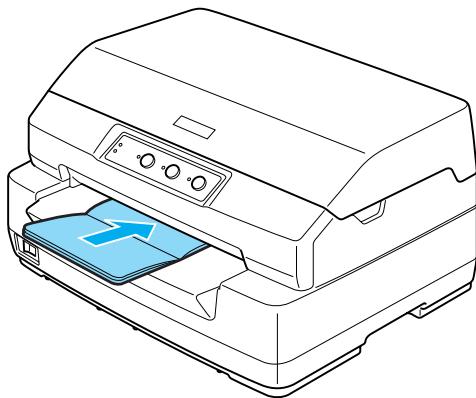
- Insérez la face imprimable du livre dans la fente d'introduction avant jusqu'à ce que la partie supérieure du livre entre en contact avec le rouleau interieur. L'imprimante charge automatiquement le livre dans la position correcte, vous pouvez ensuite procéder à l'impression du livre.

Important :
Lors de l'utilisation d'un livret, regalez le mode Livret sur Oui et regalez le mode Reliure sur la méthode de reliure des livrets dans le mode des paramètres par défaut. Utilisez un livre dont le reflet est supérieur à 60 %. Ne chargez pas de livrets pliés ou de livrets dont la ligne de collage est déchirée. Ne chargez pas de livrets équipés de pièces métalliques, telles que des agrafes ou des trombones, par exemple. N'utilisez pas de livrets dont certaines parties sont collantes (timbres ou cachet). N'utilisez pas de livrets dont les pages sont plus petites que la page de couverture. N'imprimez sur la couverture avant ou arrière des livrets. L'impression ne peut être effectuée que lorsque le livre est ouvert. Fermez toujours le capot de l'imprimante avant de procéder à l'impression. Il est impossible de procéder à l'impression lorsque le capot de l'imprimante est ouvert.
Chargement de feuilles simples
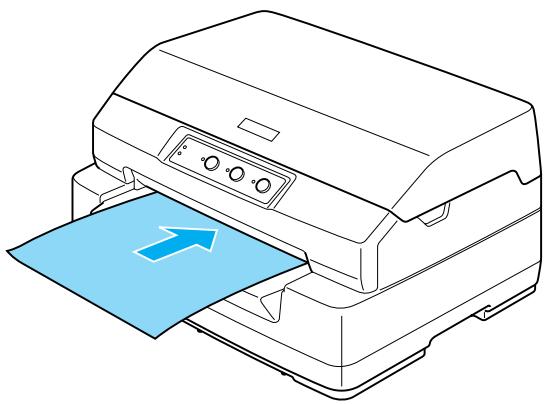
Vous pouvez charger des feuilles simples et des formulaires en liasse autocopiants à feuilles simples comptant jusqu'à sept épaisseurs (un original et six copies). Pour charger des feuilles simples, procédez comme suit:
- Mettez l'imprimante sous tension.
- érieur. L'imprimante charge automatiquement le papier dans la position correcte, vous pouvez ensuite procéder à l'impression de la feuille.
Remarque :
Utilisez du papier dont le reflet est supérieur à 60 %. Ne chargez pas du papier recourbé ou plié. N'effectuez aucune perforation dans la zone située entre 25 et 40 mm du bord gauche du papier. Lors de l'utilisation de papier dont le format est inférieur à 110 mm, réglez le sens d'éjection du papier sur l'avant. L'éjection par l'avant est la valeur par défaut définie en usine. Pour plus de détails, reportez-vous au Guide de programmation. Lors de l'impression d'un formulaire en liasse dont la partie supérieure est collée, commencez par charger la partie collée. Assurez-vous que l'épaisseur de vos formulaires en liasse ne dépasse pas 0,53 mm.
Fermez toujours le capot de l'imprimante avant de procéder à l'impression. Il est impossible de procéder à l'impression lorsque le capot de l'imprimante est ouvert.
La position de haut de page correspond à la position verticale au niveau de laquelle l'impression commence. Si l'impression commence trop haut ou trop bas sur la page, cette fonction vous permet de régler la position de haut de page.
Pour ajuster la position de haut de page, procédez comme suit :
Remarque :
La position de haut de page par défaut est indiquée ci-dessous. PR2:4,2 mm ESC/P et IBM PPDS:8,5 mm Vous pouvez utiliser ce mode même lorsque le capot de l'imprimante est ouvert. Si vous souhaitez modifier la position de haut de page en mode PR40+, veillez à régler la position de haut de page pour PR40+ sur Non. Le réglage de la position de haut de page reste valable jusqu'à ce que vous le modifiiez de nouveau (même si entre-temps vous mettez l'imprimante hors tension). La marge supérieure définie dans certains logiciels annule et remplace la position de haut de page définie à l'aide de cette fonction. Si nécessaire, modifiez la position de haut de page dans votre logiciel. Avant d'utiliser cette fonction, préparez une feuille de papier au format A4.
- Mettez l'imprimante hors tension.

Important :
Chaque fois que vous mettez l'imprimante hors tension, attendez au moins cinq secondes avant de la remettre sous tension, sinon vous risquez de l'endommager.
- Mettez l'imprimante sous tension tout en maintenant la touche F2 enfoncée.
- Lorsque les voyants F1/Éjecter, Hors ligne et F2 clignotent, appuyez sur la touche Hors ligne.
- Lorsque le voyant Prêts s'allume, insérez une feuille de papier A4 dans la fente d'introduction avant. L'imprimante imprime trois H majuscules (HHH) sur la position de haut de page actuellement utilisée et éjecte la feuille.
- Appuyez sur la touche F1/Éjecter pour déplacer la position de haut de page vers le haut de la page ou sur la touche F2 pour déplacer la position de haut de page vers le bas de la page. Chaque fois que vous appuyez sur la touche F1/Éjecter ou F2, l'imprimante émet un bref signal acoustique. Le fait d'appuyer sur ces touches lance la micro-avance du papier par incréments de 0,282 mm.
Remarque :
La position de haut de page peut être comprise entre 1 et 33,8 mm en mode PR2 et entre 1 et 33,9 mm en mode ESC/P et en mode IBM PPDS.
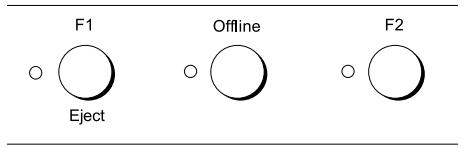
- Insérez une feuille de papier A4 dans la fente d'introduction avant. L'imprimante imprime trois H majuscules (HHH) sur la position de haut de page actuellement utilisée et éjecte la feuille. Vous pouvez poursuivre le réglage de la position en appuyant sur les touches F1/Éjecter et F2 et en insérant une autre feuille afin de vérifier la position.
- Une fois le réglage effectué, mettez l'imprimante hors tension. La mise hors tension de l'imprimante n'entraîne aucune modification au niveau du paramètre.
Réglage de la position de départ de l'impression
La position de départ de l'impression correspond à la position horizontale au niveau de laquelle l'impression commence. Si l'impression commence trop à gauche ou trop à droite sur la page, cette fonction vous permet de régler la position de départ de l'impression.
Pour ajuster la position de départ de l'impression, procédez comme suit :
Remarque :
Le réglage de la position de départ de l'impression reste valable jusqu'à ce que vous le modifiiez de nouveau (même si entre-temps vous mettez l'imprimante hors tension). Avant d'utiliser cette fonction, préparez une feuille de papier au format A4. Fermez toujours le capot de l'imprimante avant de procéder à l'impression. Il est impossible de procéder à l'impression lorsque le capot de l'imprimante est ouvert.
- Mettez l'imprimante hors tension.

Important :
Chaque fois que vous mettez l'imprimante hors tension, attendez au moins cinq secondes avant de la remettre sous tension, sinon vous risquez de l'endommager.
- Mettez l'imprimante sous tension tout en maintenant la touche F2 enfoncée.
- Lorsque les voyants F1/Éjecter, Hors ligne et F2 clignotent, appuyez sur la touche F2.
- Lorsque le voyant Prêt s'allume, insérez une feuille de papier A4 dans la fente d'introduction avant. L'imprimante imprime le guide permettant de régler la position de départ de l'impression et les motifs de position.
- Lors de la sélection de la position de départ de l'impression, appuyez sur la touche F1/Éjecter pour passer au motif suivant ou sur la touche F2 pour retourner au motif précédent. Chaque fois que vous appuyez sur la touche F1/Éjecter ou F2, l'imprimante émet un bref signal acoustique. Le motif sélectionné est indiqué par les voyants F1/Éjecter, Hors ligne et F2.
- Une fois la position de départ de l'impression sélectionnée, mettez l'imprimante hors tension. La mise hors tension de l'imprimante n'entraîne aucune modification au niveau du paramètre.
Logiciel d'impression
Utilisation du pilote d'impression avec Windows Me et 98.......38
Accès au pilote d'impression à partir des applications Windows 39
Accès au pilote d'impression à partir du menu Démarrer 41
Modification des paramètres du pilote d'impression. 42
Utilisation du pilote d'impression avec Windows XP, 2000 et NT 4.0 43
Accès au pilote d'impression à partir des applications Windows 44
Accès au pilote d'impression à partir du menu Démarrer 46
Modification des paramètres du pilote d'impression. 49
Aperçu des paramètres du pilote d'impression. 50
Utilisation de EPSON Status Monitor 3 52
Installation de EPSON Status Monitor 3 53
Accès à EPSON Status Monitor 3 55
Mise en réseau de votre imprimante 56
Partage de l'imprimante. 56
Configuration de l'imprimante comme imprimante partagée 57
Définition des clients 62
Installation du pilote d'impression à partir du CD-ROM 70
Annulation de l'impression 72
Désinstallation du logiciel d'impression. 73
Désinstallation du pilote d'impression et de EPSON Status Monitor 3. 73
Le logiciel Epson contient le logiciel du pilote d'impression et l'application EPSON Status Monitor 3.
Le pilote d'impression est un logiciel qui permet à votre ordinateur de contrôler l'imprimante. Vous devez installer le pilote d'impression pour permettre à vos applications Windows d'exploiter pleinement les possibilités offertes par votre imprimante.
EPSON Status Monitor 3 vous renseigne sur l'état de l'imprimante, vous avertit des erreurs éventuelles et vous fournit des conseils de dépannage. Status Monitor 3 est installé automatiquement en même temps que le logiciel d'impression.
Remarque :
Avant de poursuivre, assurez-vous que vous avez installé le pilote d'impression sur votre ordinateur conformément aux indications de la section « Installation du logiciel d'impression » à la page 13. Assurez-vous que le paramètre du logiciel est réglé sur ESC/P. Le logiciel du pilote d'impression et l'application EPSON Status Monitor 3 fonctionnent uniquement en mode ESC/P.
Utilisation du pilote d'impression avec windows me et 98
Vous pouvez accéder au pilote d'impression à partir de vos applications Windows ou du menu Démarrer.
Lorsque vous accédez au pilote d'impression à partir d'une application Windows, les paramètres que vous définissez ne s'appliquent qu'à cette application. Pour plus d'informations, reportez-vous à la section « Accès au pilote d'impression à partir des applications Windows » à la page 39. Lorsque vous accédez au pilote d'impression à partir du menu Démarrer, les paramètres que vous définissez s'appliquent à toutes vos applications. Pour plus d'informations, reportez-vous à la section « Accès au pilote d'impression à partir du menu Démarrer » à la page 41.
Pour contrôler et modifier les paramètres du pilote d'impression, reportez-vous à la section « Modification des paramètres du pilote d'impression » à la page 42.
Remarque :
Le pilote d'impression est conçu pour le modèle PLQ-20, il est néanmoins compatible avec le modèle PLQ-20M et peut être utilisé en association avec ce dernier. - Comme toutes les applications Windows n'annulent pas nécessairement les paramètres spécifiés à l'aide du pilote d'impression, vous devez les vérifier de manière à obtenir le résultat escompté.
Accès au pilote d'impression à partir des applications windows
Pour accéder au pilote d'impression à partir d'une application Windows, procédez comme suit:
- Sélectionnez Configuration de l'impression ou Imprimer dans le menu Fichier de votre application. Assurez-vous que votre imprimante est sélectionnée dans la liste déroulante Nom de la boîte de dialogue Imprimer ou Configuration de l'impression.
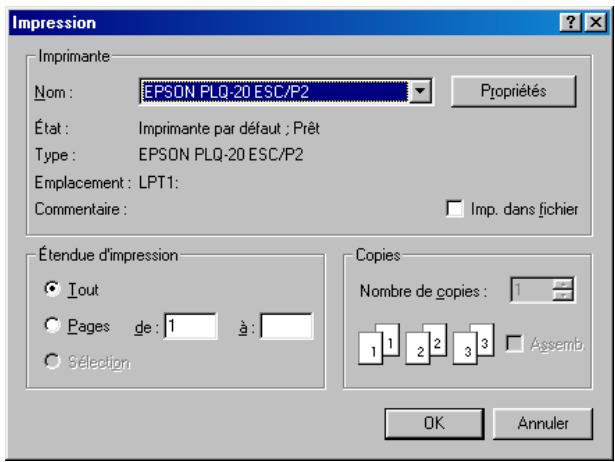
- Cliquez sur Imprimante, Configuration, Propriétés ou Options (selon le cas, il se peut que vous deviez cliquer sur plusieurs de ces boutons). La fenêtre Propriétés s'affiche et vous voyez apparaître les menus Papier, Graphiques et Options du périphérique. Ces menus contiennent les paramètres du pilote d'impression.
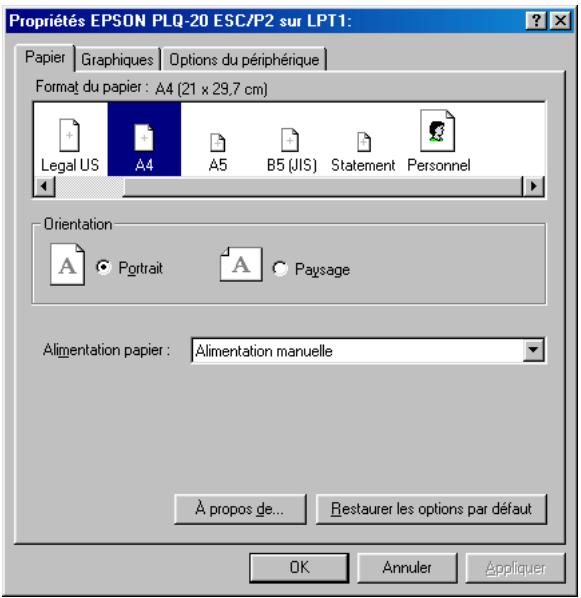
- Pour afficher un menu, cliquez sur l'onglet correspondant en haut de la fenêtre. Pour avoir des instructions sur la façon de modifier les paramètres, reportez-vous à la section « Modification des paramètres du pilote d'impression » à la page 42.
Accès au pilote d'impression à partir du menu démarrer
Pour accéder au pilote d'impression à partir du menu Démarrer, procédez comme suit :
- Cliquez sur le bouton Démarrer et pointez ensuite sur Paramètres.
- Cliquez sur Imprimantes.
- Cliquez avec le bouton droit de la souris sur l'icône de votre imprimante, puis cliquez sur Propriétés. La fenêtre Propriétés s'affiche et vous voyez apparaître les menus Papier, Graphiques, Options du périphérique et Utilitaire. Ces menus contiennent les paramètres du pilote d'impression.
- Pour afficher un menu, cliquez sur l'onglet correspondant en haut de la fenêtre. Pour avoir des instructions sur la façon de modifier les paramètres, reportez-vous à la section « Modification des paramètres du pilote d'impression » à la page 42.
Modification des paramètres du pilote d'impression
Votre pilote d'impression comporte quatre menus : Papier, Graphiques, Options du périhérique et Utilitaire. Pour avoir un aperçu des paramètres disponibles, reportez-vous à la section « Aperçu des paramètres du pilote d'impression » à la page 50. Vous pouvez également afficher l'aide en ligne en cliquant avec le bouton droit de la souris dans la fenêtre du pilote et en sélectionnant Qu'est-ce que c'est ?
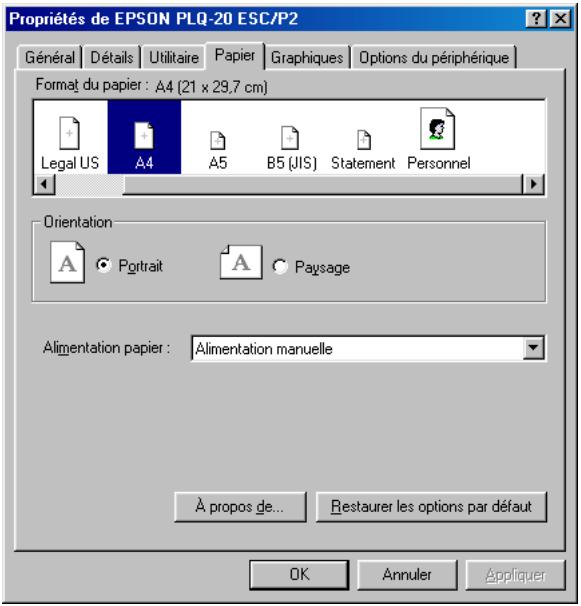
Lorsque vous avez définis les paramètres du pilote d'impression, cliquez sur OK pour les appliquer, ou sur Restauration des options par défaut pour annuler vos modifications et rétablir les valeurs par défaut des paramètres.
Une fois que vous avez vérifié tous les paramètres du pilote d'impression et effectué les modifications nécessaires, vous êtes prêts à imprimer.
Utilisation du pilote d'impression avec windows XP, 2000 et NT 4.0
Vous pouvez accéder au pilote d'impression à partir de vos applications Windows ou du menu Démarrer.
Lorsque vous accédez au pilote d'impression à partir d'une application Windows, les paramètres que vous définissez ne s'appliquent qu'à cette application. Pour plus d'informations, reportez-vous à la section « Accès au pilote d'impression à partir des applications Windows » à la page 44. Lorsque vous accédez au pilote d'impression à partir du menu Démarrer, les paramètres que vous définissez s'appliquent à toutes vos applications. Pour plus d'informations, reportez-vous à la section « Accès au pilote d'impression à partir du menu Démarrer » à la page 46.
Pour contrôler et modifier les paramètres du pilote d'impression, reportez-vous à la section « Modification des paramètres du pilote d'impression » à la page 49.
Remarque :
Le pilote d'impression est conçu pour le modèle PLQ-20, il est néanmoins compatible avec le modèle PLQ-20M et peut être utilisé en association avec ce dernier. - Comme toutes les applications Windows n'annulent pas nécessairement les paramètres spécifiés à l'aide du pilote d'impression, vous devez les vérifier de manière à obtenir le résultat escompté.
Accès au pilote d'impression à partir des applications windows
Pour accéder au pilote d'impression à partir d'une application Windows, procédez comme suit:
Remarque :
Les exemples fournis ci-après se rapportent au système d'exploitation Windows 2000. Leur aspect peut varier quelque peu selon le système d'exploitation utilisé mais les instructions sont les mêmes.
- Sélectionnez Configuration de l'impression ou Imprimer dans le menu Fichier de votre application. Assurez-vous que votre imprimante est sélectionnée dans la liste déroulante Nom de la boîte de dialogue Imprimer ou Configuration de l'impression.
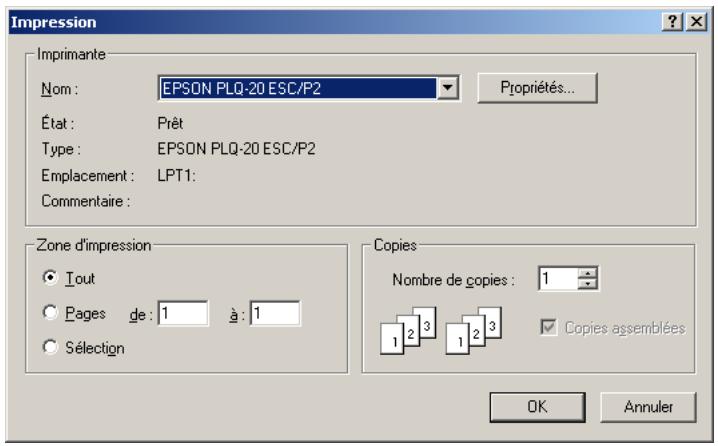
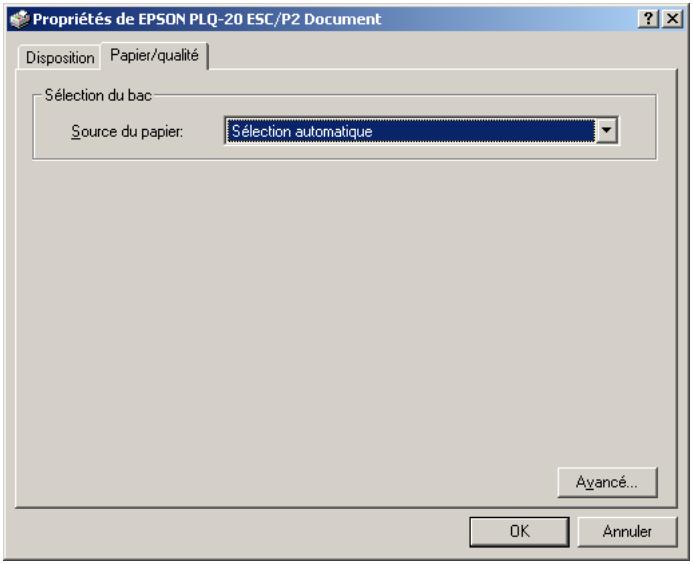
- Cliquez sur Imprimante, Configuration, Propriétés ou Options (selon le cas, il se peut que vous deviez cliquer sur plusieurs de ces boutons). La fenêtre Propriétés du document s'affiche et vous voyez apparaitre les menus Disposition et Papier/Qualité. Ces menus contiennent les paramètres du pilote d'impression.
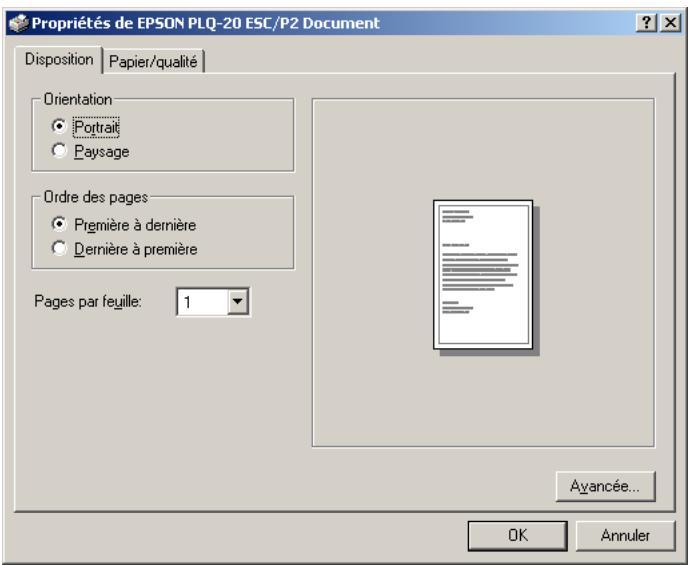
- Pour afficher un menu, cliquez sur l'onglet correspondant en haut de la fenêtre. Pour modifier les paramètres, reportez-vous à la section « Modification des paramètres du pilote d'impression » à la page 49.
Accès au pilote d'impression à partir du menu démarrer
Pour accéder au pilote d'impression à partir du menu Démarrer, procédez comme suit:
Remarque:
Les copies d’écrans utilisées dans cette procédure sont issues du système d’exploitation Windows 2000. Leur aspect peut varier quelque peu selon le système d’exploitation utilisé mais les instructions sont les mêmes.
- Cliquez sur le bouton Démarrer et pointez ensuite sur Paramètres.
- Cliquez sur Imprimantes.
- Cliquez avec le bouton droit sur l'icône de votre imprimante et cliquez ensuite sur Options d'impression (pour Windows XP ou 2000) ou sur Valeurs par défaut du document (pour Windows NT 4.0). La fenêtre Propriétés du document par défaut s'affiche et vous voyez apparaître les menus Disposition et Papier/Qualité. Ces menus contiennent les paramètres du pilote d'impression.
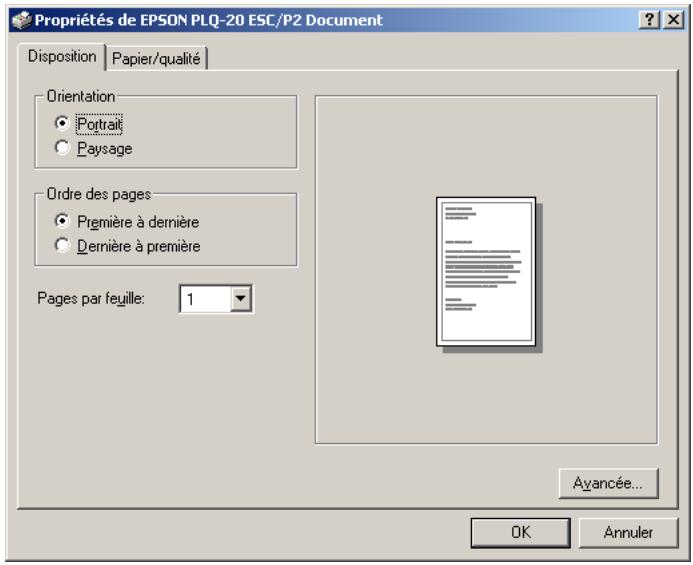
Si vous cliquez sur l'option Propriétés du menu qui s'affiche lorsque vous cliquez avec le bouton droit de la souris sur l'icône de l'imprimante, la fenêtre du logiciel d'impression, qui contient des menus permettant de définir les paramètres du pilote d'impression, s'ouvre.
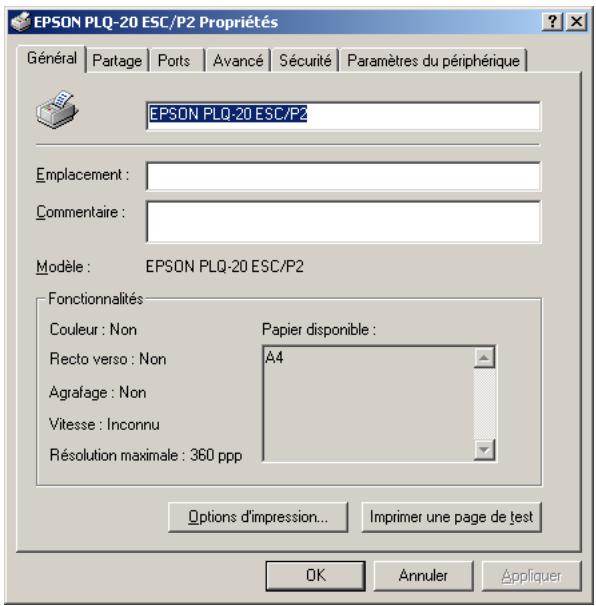
- Pour afficher un menu, cliquez sur l'onglet correspondant en haut de la fenêtre. Pour avoir des instructions sur la façon de modifier les paramètres, reportez-vous à la section « Aperçu des paramètres du pilote d'impression » à la page 50.
Modification des paramètres du pilote d'impression
Le pilote d'impression comporte deux menus, Disposition et Papier/Qualité, qui vous permettent de modifier les paramètres du pilote d'impression. Vous pouvez aussi modifier des paramètres dans le menu Utilitaire du logiciel d'impression. Pour avoir un aperçu des paramètres disponibles, reportez-vous à la section « Aperçu des paramètres du pilote d'impression » à la page 50. Vous pouvez également afficher l'aide en ligne en cliquant avec le bouton droit de la souris dans la fenêtre du pilote et en sélectionnant Qu'est-ce que c'est?
Lorsque vous avez défini les paramètres du pilote d'impression, cliquez sur OK pour les appliquer, ou sur Annuler pour annuler vos modifications.
Une fois que vous avez vérifié tous les paramètres du pilote d'impression et effectué les modifications nécessaires, vous êtes prêt à imprimer.
Aperçu des paramètres du pilote d'impression
Les tableaux suivants répertorient les paramètres du pilote d'impression Windows. Veuillez noter que tous les paramètres ne sont pas disponibles dans toutes les versions de Windows.
Paramètres d'impression
| Paramètres | Explications |
| Format du papier | Sélectionnez le format de papier souhaié. Si le format recherché n'est pas affché, faites défilier le contenu de la liste à l'aide de la barre de défilament. |
| Orientation | Sélectionnez Portrait ou Paysage. |
| Source de papier | Cliquez sur le type d'alimentation papier souhaié. |
| Résolution/ Résolution graphique | Sélectionnez la résolution d'impression souhaiée. Plus la résolution est élevé, plus l'impression est détaillée. Toutefois, l'augmentation de la résolution ralentit l'impression. |
| Tramage | Vous pouvez conserver la valeur par défaut, à savoir Fin, ou sélectionner un autre motif de tramage selon le type d'impression recherché. |
| Intensité/ Contrôle de l'intensité | Déplacez le curseur selon que vous recherchez une impression plus claire ou plus foncée. |
| Qualité d'impression | Sélectionnez une qualité d'impression dans la liste Qualité d'impression. Si vous activez le paramètre Vitesse Rapide, vous accédez au mode d'impression bidirectionnelle et augmentez ainsi la vitesse d'impression. Si vous désactivez le paramètre Vitesse Rapide, vous revenez en mode d'impression unidirectionnelle. La vitesse diminue, mais la qualité de l'impression augmente. Les paramètres enregistrrés dans l'imprimante sont appliqués par défaut. |
| EPSON Status Monitor 3 | Vou陏 ouvez accéder à EPSON Status Monitor 3 enclinquant sur ce bouton. Pour contrôrler l'état de l'imprimante, assurez-vous que la case à cocher Contrôle de l'état de l'imprimante est activée. |
| Préférences du contrôle | Cliquez sur ce bouton pour ouvrir la boîte de dialogue Préférences du contrôle dans laquelle vous poursrez définir les paramètres de EPSON Status Monitor 3. |
| Sortie/Papier | Vérifiez les paramètres Format du papier, Orientation et Alimentation papier définis dans le menu Mise en page et modifiez-les si nécessaire. Sélectionnez le paramètre, puis choisissez une option dans la zone de liste Modifier les paramètres. |
| Demi-teinte | Cliquez sur ce bouton pour définir la luminosité et le contraste, saisir le gamma RVB ou définir d'autres paramètres. La boîte de dialogue Réglage des couleurs en demi-teinte s'affiche. Pour plus d'informations, cliquez sur Aide dans cette boîte de dialogue. |
| Demi-tons | Sélectionnez le type de demi-tons que vous souhaitez utiliser lors de l'impression des graphiques. Si vous souhaitez que l'imprimante utilise automatiquement les autres demi-tons disponibles, utilisez l'options Sélection automatique. |
| Prise en charge des polices de l'imprimante | Sélectionnez le type de table de caractères que vous souhaitez utiliser. Trois types de table de caractères sont à votre disposition : Standard, Étendu ou Aucun (impression Image binaire). Lorsque l'options Standard ou Étendu est sélectionnée, l'imprimante utilise les polices du périphérique. La sélection de l'options Étendu permet de-disposer de plus de polices que lors de la sélection de l'options Standard. Lorsque l'options Aucun est sélectionnée, l'imprimante utilisé des images en mode point à la place des polices du périphérique. Pour plus de détails sur les différentes polices de chaque table, reportez-vous à la section « Caractéristiques électroniques » à la page 195. |
| EPSON Status Monitor 3 | Vous pouvez accéder à EPSON Status Monitor 3 en cliquant sur ce bouton. Pour contrôle l'état de l'imprimante, assurez-vous que la case à cocher Contrôle de l'état de l'imprimante est activée. |
| Préférences du contrôle | Cliquez sur ce bouton pour ouvrir la boîte de dialogue Préférences du contrôle dans laquelle vous pourrez définir les paramètres de EPSON Status Monitor 3. Pour plus de détails, reportez-vous à la section « Installation de EPSON Status Monitor 3 » à la page 53. |
Utilisation de EPSON status monitor 3
L'application EPSON Status Monitor 3 est disponible pour Windows XP, Me, 98, 2000 et NT 4.0. Il vous renseigne sur l'état de l'imprimante, vous avertit des erreurs eventuelles et vous fournit des instructions de dépannage en cas de besoin.
L'application EPSON Status Monitor 3 n'est disponible que si les conditions suivantes sont réunies :
L'imprimante est connectée directement à l'ordinateur hôte par l'intermédiaire du port parallèle [LPT1].
L'application EPSON Status Monitor 3 est installée en même temps que le pilote d'impression, comme indiqué à la section « Installation du logiciel d'impression » à la page 13.
Remarque :
Si vous installez le pilote d'impression à l'aide de la méthode « Pointer et imprimer », l'application EPSON Status Monitor 3 risque de ne pas fonctionner correctement. Si vous souhaitez utiliser l'application EPSON Status Monitor 3, réinstallez le pilote comme indiqué à la section « Installation du logiciel d'impression » à la page 13.
Avant d'utiliser l'application EPSON Status Monitor 3, veillez à lire le fichier LISEZMOI, inclus sur le CD-ROM Utilisateur. Ce fichier contient les informations les plus récentes concernant cet usage.
Installation de EPSON status monitor 3
Pour installer l'application EPSON Status Monitor 3, précisez comme suit :
- Ouvrez le menu Utilitaire comme indiqué à la section « Utilisation du pilote d'impression avec Windows Me et 98 » à la page 38 ou à la section « Utilisation du pilote d'impression avec Windows XP, 2000 et NT 4.0 » à la page 43.
- Cliquez sur le bouton Préférences du contrôle. La boîte de dialogue Préférences du contrôle s'affiche.
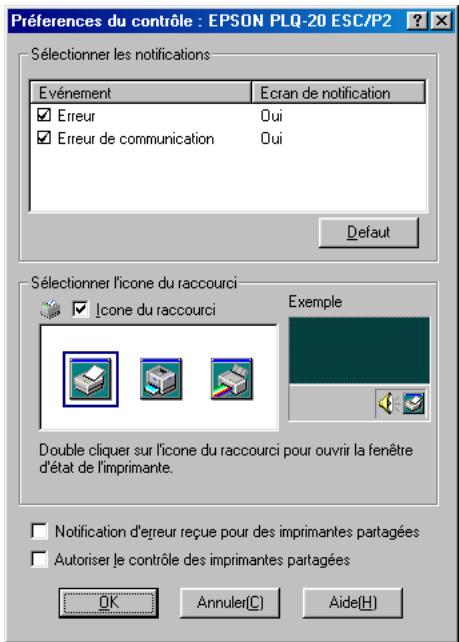
3. Les paramètres suivants sont disponibles :
| Sélectionner les notifications | Affiche l'état Activé/Désactivé des cases à cocher des éléments d'erreur. Cochez cette case pour afficher la notification relative à l'erreur sélectionnée. |
| Sélectionner l'icône du raccourci | Les icônes sélectionnées sont affichées dans la barre des tâches sur l'écran de l'ordinateur. Un aperçu apparait dans la fenêtre de droite. Enclinuant sur l'icône du raccourci, vous accédez facilement à la boîte de dialogue Préférences du contrôle. |
| Notification d'erreur reçue pour des imprimantes partagées | Une notification d'erreur relative à une imprimante partagée peut être reçue lorsque cette case est cochée. |
| Autoriser le contrôle des imprimantes partagées | Lorsque cette case est cochée, une imprimante partagée peut être contrôle par d'autres PC. |
Remarque :
Cliquez sur le bouton Défaut pour rétablir les valeurs par défaut de tous les paramètres.
Accès à EPSON status monitor 3
Pour accéder à l'application EPSON Status Monitor 3, utilisez l'une des méthodes suivantes :
Double-cliquez sur l'icône de raccourci en forme d'imprimante dans la barre des tâches. Pour ajouter une icône de raccourci à la barre des tâches, allez dans le menu Utilitaire et suivez les instructions. Ouvrez le menu Utilitaire, puis cliquez sur l'icône EPSON Status Monitor. Pour savoir comment ouvrir le menu Utilitaire, reportez-vous à la section « Utilisation du pilote d'impression avec Windows Me et 98 » à la page 38 ou à la section « Utilisation du pilote d'impression avec Windows XP, 2000 et NT 4.0 » à la page 43.
Lorsque vous accédez à l'application EPSON Status Monitor 3 comme indiqué ci-dessus, la fenêtre d'état de l'imprimante suivante s'affiche.
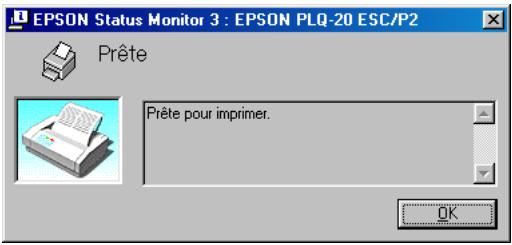
Cette fenêtre vous donne des informations sur l'état de l'imprimante.
Partage de l'imprimante
Cette section détaille la procédure à suivre pour partager l'imprimante dans un réseau Windows standard.
Les ordinateurs d'un réseau peuvent partager une imprimante directement reliée à l'un d'entre eux. L'ordinateur auquel l'imprimante est directement connectée est appelé serveur d'impression, les autres ordinateurs sont des clients qui nécessitent une autorisation pour partager l'imprimante avec le serveur d'impression. Le partage de l'imprimante entre les clients s'effectue par l'intermédiaire du serveur d'impression.
Selon la version du système d'exploitation Windows utilisé et les droits d'accès au réseau dont vous disposez, définissez les paramètres adaptés du serveur d'impression et des clients.
Définition du serveur d'impression
Pour Windows Me ou 98, reportez-vous au paragraphe « Sous Windows Me ou 98 » de la section « Configuration de l'imprimante comme imprimante partagée » à la page 57. Pour Windows XP, 2000 ou NT 4.0, reportez-vous au paragraphe « Sous Windows XP, 2000 ou NT 4.0 » de la section « Configuration de l'imprimante comme imprimante partagée » à la page 59.
Définition des clients
Pour Windows Me ou 98, reportez-vous au paragraphe « Sous Windows Me ou 98 » de la section « Définition des clients » à la page 62. Pour Windows XP ou 2000, reportez-vous au paragraphe « Sous Windows XP ou 2000 » de la section « Définition des clients » à la page 65.
Pour Windows NT 4.0, reportez-vous au paragraphe « Sous Windows NT 4.0 » de la section « Définition des clients » à la page 68.
Remarque :
Lors du partage de l'imprimante, veillez à régler EPSON Status Monitor 3 de manière à ce que l'imprimante partagée puisse être contrôlée sur le serveur d'impression. Reportez-vous à la section « Installation de EPSON Status Monitor 3 » à la page 53.
Si vous utilisez l'imprimante partagée dans un environnement Windows Me ou 98, double-cliquez sur l'icône Réseau du panneau de configuration du serveur et assurez-vous que le composant de partage des fichiers et des imprimantes pour les réseaux Microsoft est installé. Vérifiez ensuite que le protocole compatible SPX/IPX ou TCP/IP est installé sur le serveur et les clients.
Vous devez préalablement régler le serveur d'impression et les clients sur le même système réseau et selon la même gestion réseau.
- Les affichages à l'écran des pages suivantes peuvent varier selon la version du système d'exploitation Windows utilisé.
Sous windows me ou 98
Procédez comme suit pour définir le serveur d'impression lorsque le système d'exploitation utilisé sur le serveur est Windows Me ou 98.
- Cliquez sur Démarrer, pointez sur Paramètres et cliquez sur Panneau de configuration.
- Double-cliquez sur l'icône Réseau.
- Cliquez sur l'option Partage des fichiers et des imprimantes du menu Configuration.
- Activez la case à cocher Permettre à d'autres utilisateurs d'utiliser mes imprimantes et cliquez ensuite sur OK.
- Cliquez sur OK pour appliquer les paramètres définis.
Remarque :
Si un message vous demandant d'insérer le disque s'affiche, insérez le CD-ROM de Windows Me ou 98 dans l'ordinateur. Cliquez sur OK et suivez les instructions qui s'affichent à l'écran. Lorsqu'un message vous demandant de redémarrer l'ordinateur s'affiche, redémarrez l'ordinateur et poursuivez le paramétrage.
- Double-cliquez sur l'icône Imprimantes du panneau de configuration.
- Cliquez avec le bouton droit de la souris sur l'icône de votre imprimante et cliquez ensuite sur l'option Partage dans le menu affiché.
- Sélectionnez l'option Partagé en tant que, saisissez le nom souhaité dans la zone Nom de partage et cliquez sur OK. Si vous le souhaitez, vous pouvez saisir des commentaires et un mot de passe.
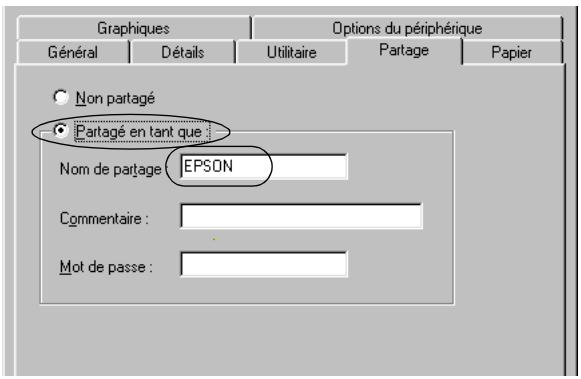
Remarque :
Le nom de partage ne doit pas contenir d'espaces ou de traits d'union, faute de quoi une erreur risque de se produire. Lors du partage de l'imprimante, veillez à régler EPSON Status Monitor 3 de manière à ce que l'imprimante partagée puisse être contrôlée sur le serveur d'impression. Reportez-vous à la section « Installation de EPSON Status Monitor 3 » à la page 53.
Vous devez réinitialiser les ordinateurs clients de manière à ce qu'ils puissent utiliser l'imprimante mise en réseau. Pour plus de détails, reportez-vous aux pages suivantes :
Paragraphe « Sous Windows Me ou 98 » de la section « Définition des clients » à la page 62 Paragraphe « Sous Windows XP ou 2000 » de la section « Définition des clients » à la page 65 Paragraphe « Sous Windows NT 4.0 » de la section « Définition des clients » à la page 68
Sous windows XP, 2000 ou NT 4.0
Procédez comme suit pour définir le serveur d'impression lorsque le système d'exploitation utilisé sur le serveur est Windows XP, 2000 ou NT 4.0.
Remarque :
Vous devez disposer des droits d'administrateur sur la machine locale pour accéder à Windows XP, 2000 ou NT 4.0.
- Si le serveur d'impression fonctionne sous Windows 2000 ou NT 4.0, cliquez sur Démarrer, pointez sur Paramètres et cliquez ensuite sur Imprimantes.
Si le serveur d'impression fonctionne sous Windows XP, cliquez sur Démarrer et pointez ensuite sur Imprimantes et télécopieurs. Les utilisateurs de Windows XP Home edition doivent pointer sur Panneau de configuration avant de cliquer sur Imprimantes et télécopieurs.
- Cliquez avec le bouton droit de la souris sur l'icône de votre imprimante et cliquez ensuite sur l'option Partage dans le menu affiché.
Si le menu suivant s'affiche sous Windows XP, cliquez sur Assistant de configuration du réseau ou sur Si vous comprendrez les risques au niveau de la sécurité mais que vous souhaitez partager les imprimantes sans l'aide de l'assistant, cliquez ici
Quelle que soit l'option sélectionnée, suivez les instructions qui s'affichent à l'écran.
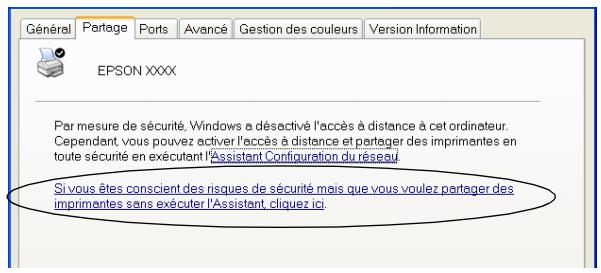
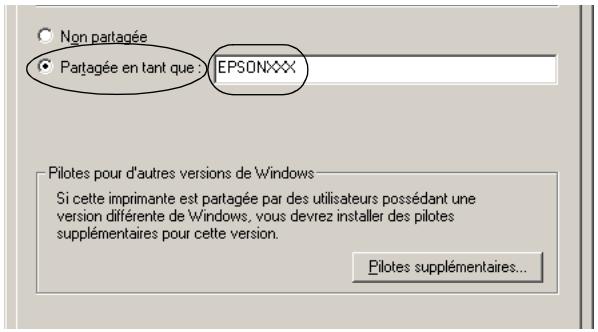
- Si le serveur d'impression fonctionne sous Windows 2000 ou NT 4.0, sélectionnez Partagé (Windows 2000) ou Partagé en tant que (Windows NT 4.0)
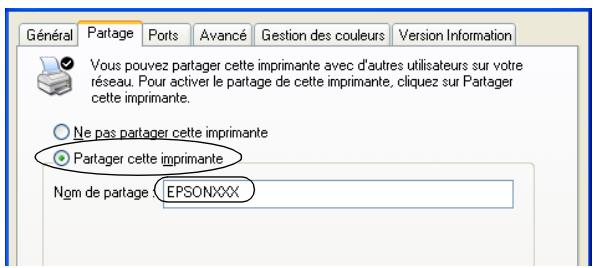
Si le serveur d'impression fonctionne sous Windows XP, sélectionnez Partager cette imprimante
Remarque :
Le nom de partage ne doit pas contenir d'espaces ou de traits d'union, faute de quoi une erreur risque de se produire.
Vous voulez définir les ordinateurs clients de manière à ce qu'ils puissent utiliser l'imprimante mise en réseau. Pour plus de détails, reportez-vous aux pages suivantes :
Paragraphe « Sous Windows Me ou 98 » de la section « Définition des clients » à la page 62 Paragraphe « Sous Windows XP ou 2000 » de la section « Définition des clients » à la page 65 Paragraphe « Sous Windows NT 4.0 » de la section « Définition des clients » à la page 68
Définition des clients
Cette section détaille la procédure d'installation du pilote d'impression en accédant à l'imprimante partagée en réseau.
Remarque :
Pour partager une imprimante dans un réseau Windows, vous devez définir le serveur d'impression. Pour plus de détails, reportez-vous à la section « Configuration de l'imprimante comme imprimante partagée » à la page 57 (Windows Me ou 98) ou à la section « Sous Windows XP, 2000 ou NT 4.0 » à la page 59 (Windows XP, 2000 ou Windows NT 4.0). - Cette section détaille la procédure à suivre pour accéder à l'imprimante partagée dans un système réseau standard à l'aide du serveur (groupe de travail Microsoft). Si vous ne parvenez pas à accéder à l'imprimante partagée en raison du système réseau, demandez l'aide de l'administrateur du réseau. - Cette section détaille la procédure d'installation du pilote d'impression en accédant à l'imprimante partagée depuis le dossier Imprimantes. Vous pouvez également accéder à l'imprimante partagée depuis Voisinage réseau ou Favoris réseau sur le bureau Windows. Si vous souhaitez utiliser l'application EPSON Status Monitor 3 sur des clients, vous devez installer le pilote d'impression et l'application EPSON Status Monitor 3 sur chacun des clients à l'aide du CD-ROM.
Sous windows me ou 98
Procédez comme suit pour définir les clients Windows Me ou 98.
- Cliquez sur Démarrer, pointez sur Paramètres et cliquez sur Imprimantes.
- Double-cliquez sur l'icône Ajout d'imprimante et cliquez ensuite sur Suivant.
- Sélectionnez l'option Imprimante réseau et cliquez ensuite sur Suivant.
- Cliquez sur Parcourir, la boîte de dialogue permettant de sélectionner les imprimantes s'affiche alors.
Remarque :
Vous pouvez également saisir « \\ (nom de l'ordinateur relié locally à l'imprimante partagée) \\ (nom de l'imprimante partagée) » dans la zone du nom de la file d'attente ou du chemin réseau.
- Cliquez sur l'ordinateur ou le serveur connecté à l'imprimante partagée et sur le nom de l'imprimante partagée. Cliquez ensuite sur OK.
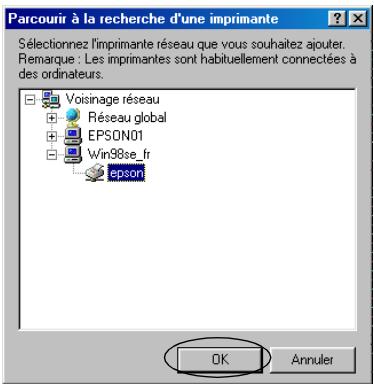
Remarque :
Le nom de l'imprimante partagée peut être modifié par l'ordinateur ou le serveur auquel l'imprimante est connectée. Pour connaître avec certitude le nom de l'imprimante partagée, consultez l'administrateur du réseau.
- Cliquez sur Suivant.
Remarque :
Si le client dispose déjà d'un pilote d'impression, vous devez sélectionner le nouveau pilote d'impression ou le pilote d'impression actuellement utilisé. Lorsque le message vous demandant de sélectionner le pilote d'impression s'affiche, sélectionnez le pilote d'impression en suivant les instructions du message. Si le système d'exploitation du serveur d'impression est Windows Me ou 98, passez à l'étape suivante. Si le système d'exploitation du serveur d'impression est un système autre que Windows Me ou 98, reportez-vous à la section « Installation du pilote d'impression à partir du CD-ROM » à la page 70.
- Vérifiez le nom de l'imprimante partagée et indiquez si vous souhaitez utiliser l'imprimante comme imprimante par défaut. Cliquez sur OK et suivez les instructions qui s'affichent à l'écran.
Remarque :
Vous pouvez modifier le nom de l'imprimante partagée de manière à ce qu'il s'affiche uniquement sur l'ordinateur client.
Sous windows XP ou 2000
Procédez comme suit pour définir les clients Windows XP ou 2000.
Vous devez disposer des droits d'un utilisateur expérimenté ou de droits d'accès supérieurs (même si vous n'êtes pas l'administrateur) pour installer le pilote d'impression de l'imprimante partagée.
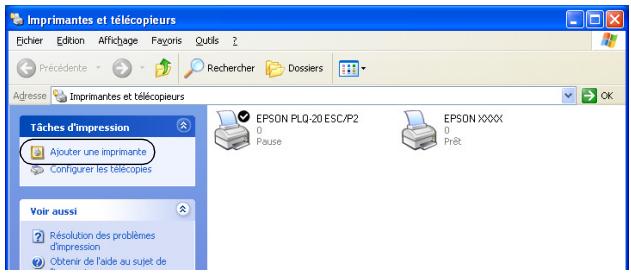
- Si les clients Windows 2000, cliquez sur Démarrer, pointez sur Paramètres et cliquez ensuite sur Imprimantes. Pour les clients Windows XP, cliquez sur Démarrer et pointez ensuite sur Imprimantes et télécopieurs. Les utilisateurs de Windows XP Home edition doivent pointer sur Panneau de configuration avant de cliquer sur Imprimantes et télécopieurs.
- Sous Windows 2000, double-cliquez sur l'icône Ajout d'imprimante et cliquez ensuite sur Suivant.
Sous Windows XP, cliquez sur Ajouter une imprimante dans le menu Tâches d'impression.
- Sélectionnez Imprimante réseau (Windows 2000) ou Une imprimante réseau ou une imprimante connectée à un autre ordinateur (Windows XP) et cliquez ensuite sur Suivant.
- Sous Windows 2000, Sélectionnez Saisissez le nom de l'imprimante ou cliquez sur Suivant pour rechercher une imprimante, saisissez le nom de l'imprimante partagée et cliquez ensuite sur Suivant.
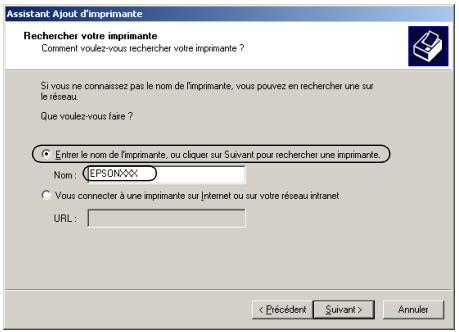
Remarque :
Vous pouvez également saisir « (nom de l'ordinateur relié locally à l'imprimante partagée) (nom de l'imprimante partagée) » dans la zone du nom de la file d'attente ou du chemin réseau. Vous n'êtes pas obligé de saisir le nom de l'imprimante partagée.
Sous Windows XP, sélectionnez Rechercher une imprimante.
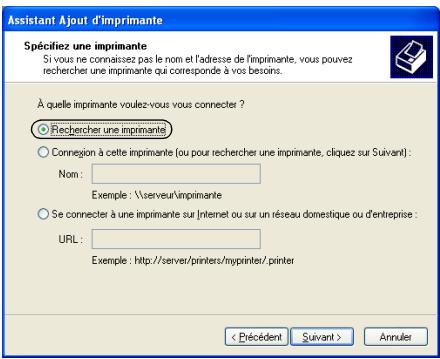
- Cliquez sur l'icône de l'ordinateur ou du serveur connecté à l'imprimante partagée et sur le nom de l'imprimante partagée. Cliquez ensuite sur Suivant.

Remarque :
Le nom de l'imprimante partagée peut être modifié par l'ordinateur ou le serveur auquel l'imprimante est connectée. Pour connaître avec certitude le nom de l'imprimante partagée, consultez l'administrateur du réseau. Si le client dispose déjà d'un pilote d'impression, vous devez sélectionner le nouveau pilote d'impression ou le pilote d'impression actuellement utilisé. Lorsque le message vous demandant de sélectionner le pilote d'impression s'affiche, sélectionnez le pilote d'impression en suivant les instructions du message. Si le système d'exploitation du serveur d'impression est Windows XP ou 2000, passez à l'étape suivante. Si le système d'exploitation du serveur d'impression est Windows Me, 98 ou un système autre que Windows XP ou 2000, reportez-vous à la section « Installation du pilote d'impression à partir du CD-ROM » à la page 70.
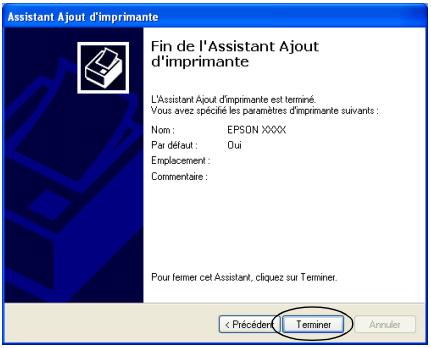
- Sous Windows 2000, indiquez si vous souhaitez utiliser l'imprimante comme imprimante par défaut et cliquez ensuite sur OK.
- Vérifiez les paramètres et cliquez ensuite sur Terminer.
Sous windows NT 4.0
Procédez comme suit pour définir les clients Windows NT 4.0.
Vous devrez disposer des droits d'un utilisateur expérimenté ou de droits d'accès supérieurs (même si vous n'êtes pas l'administrateur) pour installer le pilote d'impression de l'imprimante partagée.
- Cliquez sur Démarrer, pointez sur Paramètres et cliquez sur Imprimantes.
- Double-cliquez sur l'icône Ajout d'imprimante.
- Sélectionnez l'option Serveur d'impression réseau et cliquez ensuite sur Suivant.
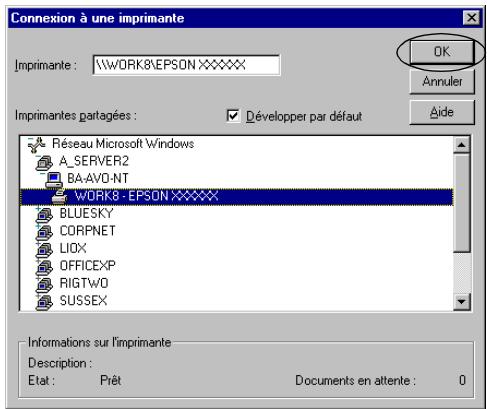
- Cliquez sur l'icone de l'ordinateur ou du serveur connecté à l'imprimante partagée et sur le nom de l'imprimante partagée. Cliquez ensuite sur OK.
Remarque :
Vous pouvez également saisir « \\ (nom de l'ordinateur relié locally à l'imprimante partagée) \\ (nom de l'imprimante partagée) » dans la zone du nom de la file d'attente ou du chemin réseau. Le nom de l'imprimante partagée peut être modifié par l'ordinateur ou le serveur auquel l'imprimante est connectée. Pour connaître avec certitude le nom de l'imprimante partagée, consultez l'administrateur du réseau. Si le client dispose déjà d'un pilote d'impression, vous devez sélectionner le nouveau pilote d'impression ou le pilote d'impression actuellement utilisé. Lorsque le message vous demandant de sélectionner le pilote d'impression s'affiche, sélectionnez le pilote d'impression en suivant les instructions du message. Si le système d'exploitation du serveur d'impression est Windows NT 4.0, passez à l'étape suivante.
Si le système d'exploitation du serveur d'impression est Windows Me, 98 ou un système autre que Windows NT 4.0, reportez-vous à la section « Installation du pilote d'impression à partir du CD-ROM » à la page 70. 5. Indiquez si vous souhaitez utiliser l'imprimante comme imprimante par défaut et cliquez ensuite sur OK. 6. Cliquez sur Terminer.
Installation du pilote d'impression à partir du cd-rom
Cette section détaille la procédure d'installation du pilote d'impression sur les clients lorsque le serveur et les clients utilisent des systèmes d'exploitation différents.
Les affichages à l'écran des pages suivantes peuvent varier selon la version du système d'exploitation Windows utilisé.
Remarque :
Lors de l'installation du pilote d'impression sur les clients Windows XP, 2000 ou NT 4.0, vous devez disposer des droits d'administrateur pour accéder à Windows XP, 2000 ou NT 4.0. Si le serveur et les clients utilisent le même système d'exploitation, il n'est pas nécessaire de procéder à l'installation du pilote d'impression à partir du CD-ROM. 1. Accédez à l'imprimante partagée. Il est possible qu'un message s'affiche. Cliquez sur OK et suivez les instructions qui s'affichent à l'écran pour installer le pilote d'impression à partir du CD-ROM.
- Insérez le CD-ROM, la boîte de dialogue du programme d'installation EPSON s'affiche. Fermez la boîte de dialogue à l'aide du bouton Annuler, sélectionnez le lecteur adapté et les noms de dossiers dans lesquels les pilotes d'impression des clients sont enregistrés et cliquez ensuite sur OK.
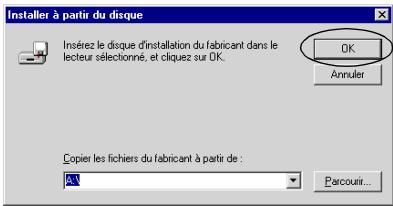
Lors de l'installation des pilotes sous Windows XP ou 2000, il est possible qu'un message indiquant que la signature numérique n'a pu être localisée s'affiche. Cliquez sur Oui (Windows 2000) ou sur Continuer (Windows XP) et poursuivez l'installation.
Les noms de dossiers varient en fonction du système d'exploitation utilisé.
| Système d'exploitation du client | Nom du dossier |
| Windows Me ou 98 | \<Langue>\WIN98 |
| Windows XP ou 2000 | \<Langue>\WIN2000 |
| Windows NT 4.0 | \<Langue>\WINNT40 |
- Sélectionnez le nom de l'imprimante et cliquez sur OK. Suivez ensuite les instructions qui s'affichent à l'écran.
Annulation de l'impression
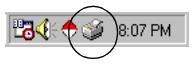
Si les tirages ne correspondent pas à vos attentes ou s'ils représentent des caractères ou des images incorrects ou déformés, il peut s'avérer nécessaire d'annuler l'impression. Lorsque l'icône de l'imprimante s'affiche dans la barre des tâches, procédez comme suit pour annuler l'impression.
- Double-cliquez sur l'icône de l'imprimante dans la barre des tâches et cliquez ensuite sur Suspendre l'impression dans le menu Imprimante.
- Pour annuler l'impression de l'ensemble des documents, sélectionnez Suspendre l'impression (Windows Me ou 98) ou Annuler tous les documents (Windows XP, 2000 ou NT 4.0) dans le menu Imprimante.
Pour annuler l'impression d'un document en particulier, sélectionnez le document dont vous souhaitez annuler l'impression et sélectionnez Annuler l'impression (Windows Me ou 98) ou Annuler (Windows XP, 2000 ou NT 4.0) dans le menu Document.
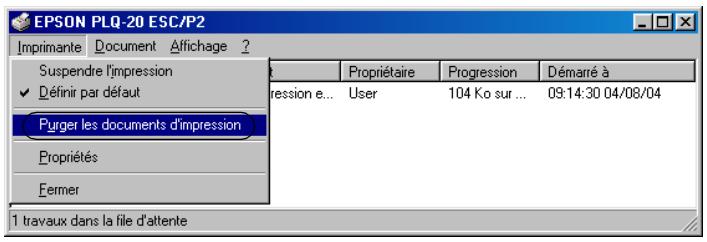
Le travail d'impression est annulé.
Déinstallation du logiciel d'impression
Si vous souhaitez réinstaller le pilote d'impression ou le mettre à niveau, vous nevez désinstaller le pilote.
Déinstallation du pilote d'impression et de EPSON status monitor 3
- Fermez toutes les applications.
- Cliquez sur Démarrer, pointez sur Paramètres et cliquez sur Panneau de configuration.
- Double-cliquez sur l'icône Ajouter ou supprimer des programmes.
- Sélectionnez Logiciel d'impression EPSON et cliquez sur Ajouter/Supprimer.
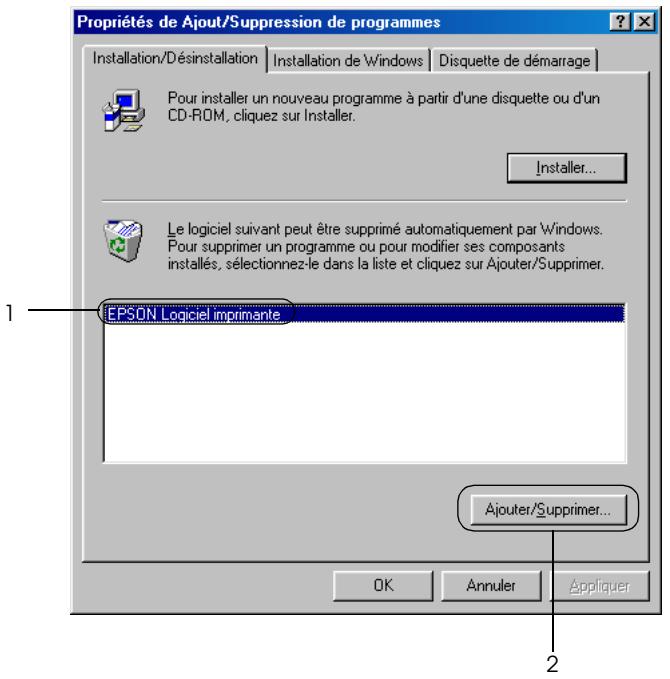
Remarque :
Lors de l'utilisation d'un ordinateur fonctionnant sous Windows XP ou Windows 2000, cliquez sur Modifier ou supprimer des programmes, sélectionnez Logiciel d'impression EPSON et cliquez ensuite sur Modifier/Supprimer.
- Cliquez sur le menu Modèle de l'imprimante, sélectionnez l'icône EPSON PLQ-20 Advanced et cliquez ensuite sur OK.
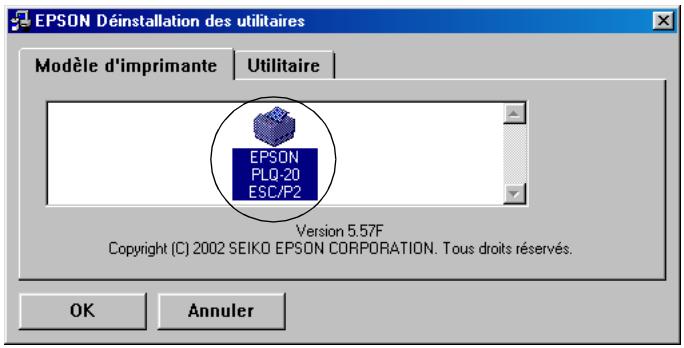
Remarque :
Le pilote d'impression est donc pour le modèle PLQ-20, il est néanmoins compatible avec le modèle PLQ-20M et peut être utilisé en association avec ce dernier.
- Si vous désinstallez l'utilitaire Contrôle des imprimantes, cliquez sur Oui dans la boîte de dialogue affichée.
Remarque :
L'utilitaire Contrôle des imprimantes est le seul utilitaire de EPSON Status Monitor 3 qui peut être désinstallé. Une fois l'utilitaire désinstallé, le paramètre Contrôle des imprimantes de EPSON Status Monitor 3 ne peut pas être modifié.
- Si vous désinstallez EPSON Status Monitor 3, cliquez sur Oui dans la boîte de dialogue affichée.
- Suivez les instructions qui s'affichent à l'écran.
Déinstallation du pilote du périphérique USB
Lorsque vous connectez l'imprimante à l'ordinateur à l'aide d'un câble USB, le pilote du périphérique USB est également installé. Lors de la désinstallation du pilote d'impression, vous devez également désinstaller le pilote du périphérique USB.
Procédez comme suit pour désinstaller le pilote du périphérique USB.
Remarque :
Désinstallez le pilote d'impression avant de procéder à la désinstallation du pilote du périphérique USB. Une fois le pilote du périphérique USB désinstallé, vous ne pouvez plus accéder aux autres imprimantes EPSON connectées à l'aide d'un câble USB. 1. Suivez les étapes 1 à 3 de la section « Désinstallation du logiciel d'impression » à la page 73.
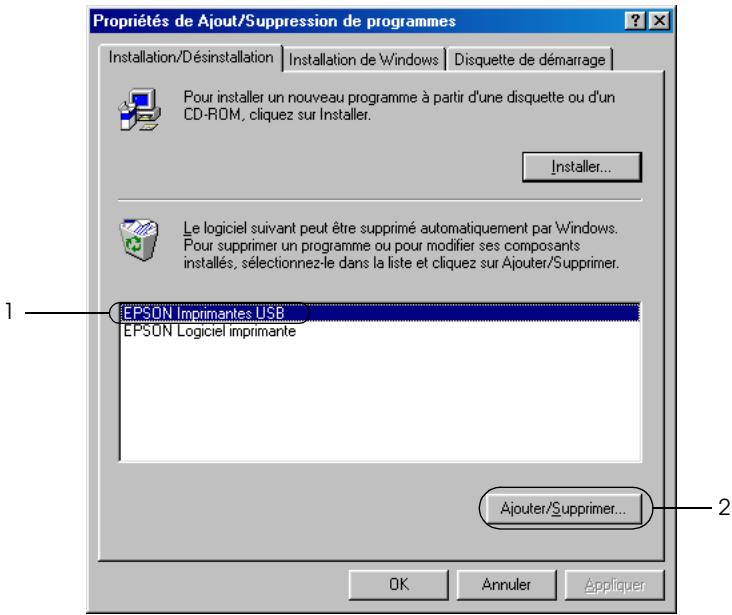
Remarque :
L'option EPSON Imprimantes USB ne s'affiche que lorsque l'imprimante est reliée à un ordinateur fonctionnant sous Windows Me ou 98 à l'aide d'un câble USB. Si le pilote du périphérique USB n'est pas installé correctement, il est possible que l'option EPSON Imprimantes USB ne s'affiche pas. Procédez comme suit pour lancer le fichier « Epusbun.exe », inclus sur le CD-ROM.
- Insérez le CD-ROM dans le lecteur de CD-ROM de votre ordinateur.
- Accédez au lecteur de CD-ROM.
- Double-cliquez sur le dossier Win98.
- Double-cliquez sur l'icone Epubun.exe.
- Suivez les instructions qui s'affichent à l'écran.
Pour réinstaller le pilote d'impression, reportez-vous à la section « Installation du logiciel d'impression » à la page 13.
Panneau de contrôle
Touches et voyants 80
Fonctions auxiliaires 83
Mode d'impression compressée 85
À propos des paramètres par défaut de votre imprimante......85
Compréhension des paramètres par défaut. 86
Modification des paramètres par défaut. 101
Alignement des lignes verticales sur les documents imprimés. 104
Touches et voyants
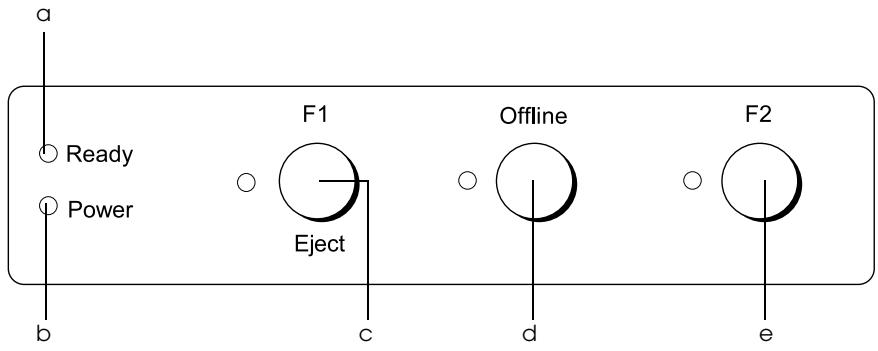
a Voyant Prêt (jaune)
S'allume lorsque l'imprimante est prête à recevoir des données ou lorsque la réception de données est en cours. - Clignote en cas d'erreur au cours d'une opération d'impression.
b Voyant Marche/Arrêt (vert)
S'allume pendant quelques secondes lors de la mise sous tension de l'imprimante. S'allume lorsque l'impression est suspendue.
- Exécute les fonctions affectées à la touche F1/Éjecter lorsqu'la imprimante est en mode PR2. Vous pouvez affecter des fonctions optionnelles à la touche en les programmant en mode PR2. Éjecte le papier lorsque l'imprimante est en mode ESC/P ou IBM PPDS. Lorsque le mode de paramétrage par défaut de l'imprimante est utilisé, cette touche permet de sélectionner les menus. Il vous suffit d'appuyer sur cette touche pour sélectionner le menu suivant. Voir « Modification des paramètres par défaut » à la page 101.
- Fonctionne conformément à la programmation uniquement lorsque l'imprimante est en mode PR2. Vous pouvez programmer le voyant en mode PR2 lorsqu'il est allumé, éteint ou clignotant.
d Touche Hors ligne
- Permet de commuter entre les activités hors ligne et en ligne de l'imprimante. Lorsque le mode de paramétrage par défaut de l'imprimante est utilisé, cette touche permet de sélectionner les menus. Il vous suffit d'appuyer sur cette touche pour sélectionner le menu précédent. Voir « Modification des paramètres par défaut » à la page 101.
Voyant Hors ligne (jaune)
S'allume lorsque l'imprimante est hors ligne.
e Touche F2
- Exécute les fonctions affectées à la touche F2 lorsqu'elle l'imprimante est en mode PR2. Vous pouvez affecter des fonctions optionnelles à la touche en les programmant en mode PR2. Lorsque le mode de paramétrage par défaut de l'imprimante est utilisé, cette touche vous permet de modifier les paramètres. Voir « Modification des paramètres par défaut » à la page 101.
Voyant F2 (jaune)
- Fonctionne conformément à la programmation uniquement lorsque l'imprimante est en mode PR2. Vous pouvez programmer le voyant en mode PR2 lorsqu'il est allumé, éteint ou clignotant.
Fonctions auxiliaires
Cette section détaillée les fonctions exécutées lorsque vous mettez l'imprimante sous tension tout en maintenant une ou plusieurs touches enfoncées. Les fonctions en question sont indiquées dans le tableau suivant et expliquées en détail à la suite du tableau.
| Interrupteur | Fonction |
| F2* | Autotest |
| F1/Éjecter et F2 | Paramètres par défaut |
| F1/Éjecter et Hors ligne | Mode d'impression compressée |
| Hors ligne | Vidage des données |
| Ouvrir le capot et F1/Éjecter | Rétrait du papier |
| F2** | Réglage bidirectionnel |
| F2*** | Réglage haut de page |
| F2**** | Réglage de la position de départ de l'impression |
- Pour activer ce mode, appuyez sur les touches F1/Éjecter et F2 lorsque les voyants F1/Éjecter, Hors ligne et F2 clignotent. Pour activer ce mode, appuyez sur la touche F1/Éjecter lorsque les voyants F1/Éjecter, Hors ligne et F2 clignotent. Pour activer ce mode, appuyez sur la touche Hors ligne lorsque les voyants F1/Éjecter, Hors ligne et F2 clignotent. Pour activer ce mode, appuyez sur la touche F2 lorsque les voyants F1/Éjecter, Hors ligne et F2 clignotent.
Autotest
Imprime l'autotest. Pour plus d'informations, reportez-vous à la section « Impression d'un autotest » à la page 110.
Paramètres par défaut
Lance le mode de paramétrage par défaut. Pour plus d'informations, reportez-vous à la section « Modification des paramètres par défaut » à la page 101.
Mode d'impression compressée
Lance le mode d'impression compressée. Pour plus d'informations, reportez-vous à la section « Mode d'impression compressée » à la page 85.
Vidage des données
Lance le mode de vidage des données dans lequel toutes les données saisies sont imprimées sous forme de nombres hexadécimaux et de caractères correspondants. Pour plus d'informations, reportez-vous à la section « Impression d'un vidage hexadécimal » à la page 112.
Retrait du papier
Lance le mode de retrait du papier. Pour obtenir des instructions relatives à l'alimentation en papier, reportez-vous à la section « Élimination des bourrages papier » à la page 130.
Réglage bidirectionnel
Lance le mode de réglage bidirectionnel. Pour plus d'informations, reportez-vous à la section « Alignment des lignes verticales sur les documents imprimés » à la page 104.
Réglage haut de page
Lance le mode de réglage de la position de haut de page. Pour plus d'informations, reportez-vous à la section « Réglage de la position de haut de page » à la page 32.
Réglage de la position de départ de l'impression
Lance le mode de réglage de la position de départ de l'impression. Pour plus d'informations, reportez-vous à la section « Réglage de la position de départ de l'impression » à la page 34.
Mode d'impression compressée
Procédez comme suit pour compresser les données d'impression selon un facteur de 75% maximum.
Remarque :
Le mode d'impression compressée fonctionne uniquement lorsque l'imprimante se trouve en mode ESC/P.
- Mettez l'imprimante hors tension.

Important :
Chaque fois que vous mettez l'imprimante hors tension, attendez au moins cinq secondes avant de la remettre sous tension, sinon vous risquez de l'endommager.
- Mettez l'imprimante sous tension tout en maintenant les touches F1/Éjecter et Hors ligne enfoncées. L'imprimante émet deux brefs signaux acoustiques et le mode d'impression compressée est activé.
À propos des paramètres par défaut de votre imprimante
Les paramètres par défaut contrôlent de nombreuses fonctions de l'imprimante. Bien que vous puissiez souvent définir ces fonctions à l'aide du logiciel ou du pilote d'impression, vous nevez parfois le faire à partir du panneau de contrôle en utilisant le mode de paramétrage par défaut.
Pour une description détaillée des paramètres que vous pouvez modifier dans le mode de paramétrage par défaut, reportez-vous à la section « Compréhension des paramètres par défaut » à la page 86. Pour obtenir des instructions relatives à la modification des paramètres, reportez-vous à la section « Modification des paramètres par défaut » à la page 101.
Compréhension des paramètres par défaut
Cette section détaille les paramètres et options disponibles dans le mode de paramétrage par défaut.
Tous les éléments disponibles dans le mode de paramétrage par défaut sont classés en trois groupes, basés sur les applications. Vous pouvez sélectionner les trois menus principaux lors de la définition des paramètres par défaut et modifier ensuite les paramètres de chaque élément appartenant au menu sélectionné. Le menu Paramètres communs vous permet de modifier les paramètres disponibles dans les trois modes d'application. Le menu Paramètres du mode PR2 vous permet de modifier les paramètres disponibles dans le mode PR2. Vous pouvez modifier les paramètres disponibles dans les modes ESC/P et IBM PPDS à partir du menu Paramètres des autres émulations.
Les paramètres en question sont indiqués dans le tableau suivant et expliqués en détail à la suite du tableau.
Pour accéder à un paramètre et le modifier, reportez-vous à la section « Modification des paramètres par défaut » à la page 101.
Mode de paramétrage par défaut
Paramètres communs
| Menu | Valeurs (valeurs par défaut en gras) |
| Logiciel | PR2, ESC/P2, IBM PPDS |
| Épreuve rapide | Non, Oui |
| Mode I/F * | Auto, Parallèle, Série, USB |
| Temps d'attente mode I/F automatique (seconds) | 10, 30 |
| Mode bidirectionnel I/F parallèle | Non, Oui |
| Mode de transfert par paquet ** | Auto, Non |
| Vitesse de transmission (bps) | 19200, 9600, 4800, 2400, 1200, 600, 300 |
| Longueur des données (bit) | 8, 7 |
| Parité | Aucune, Impaire, Paire |
| DSR (PR2) | Non, Oui |
| DCD (PR2) | Non, Oui |
| Livret | Non, Oui |
| Reliure | Horizontale, verticale |
| Papier fin | Non, Oui |
| Signal acoustique (bip) | Non, Oui |
| Mesure de la largeur du papier | Après le chargement, Avant l'impression |
| Détection du bord droit du papier | Non, Oui |
| Mode Faible bruit | Non, Oui |
| Compensation des aiguilles cassées | Non, Oui |
| Numéro de l’aiguille cassée | 1, 2, 3, 4, 5, 6, 7, 8, 9, 10, 11, 12, 13, 14, 15, 16, 17, 18, 19, 20, 21, 22, 23, 24 |
| Papier rouleau | Non, Oui |
| Guide papier arrêté | Non, Oui |
- Lorsque les modes I/F Auto et PR2 de l'imprimante sont activés, ce mode est réglé sur Série. Lorsque le mode PR2 de l'imprimante est activé, le mode de transfert par paquet est réglé sur Non.
Logiciel
Ce paramètre vous permet de sélectionner le format du logiciel. Si vous sélectionnez l'option ESC/P2, l'imprimante fonctionne en mode EPSON ESC/P. Lorsque vous sélectionnez l'option PR2 ou IBM PPDS, l'imprimante émule une imprimante Olivetti ou IBM.
Épreuve rapide
Cette option est disponible lorsque le pas est équivalent à 10 ou 12 cpi (caractères par pouce). Si vous sélectionnez l'option Oui, l'imprimante imprime jusqu'à 480 cps (caractères par seconde) à 10 cpi. Si vous sélectionnez l'option NON, l'imprimante imprime jusqu'à 360 cps à 10 cpi.
Mode i/f
L'imprimante dispose d'emplacements intégrés d'adaptations à trois types d'interfaces : parallèle, série et USB. Vous pouvez choisir Auto (automatique), Parallèle, Série ou USB pour le mode d'interface. Lorsque vous sélectionnez Auto, l'imprimante sélectionne automatiquement l'interface qui reçoit les données et l'utilise jusqu'à la fin du travail d'impression. L'option Auto vous permet de partager l'imprimante avec d'autres ordinateurs sans changer le mode d'interface. Lorsque les modes I/F Auto et PR2 de l'imprimante sont actifs, ce mode est réglé sur Série.
Si un seul ordinateur est connecté à l'imprimante, vous pouvez sélectionner Parallèle, Série ou USB en fonction de l'interface utilisée par l'ordinateur.
Temps d'attente mode I/F automatique (secondes)
Lorsque l'imprimante est en mode d'interface automatique et ne reçoit pas de données de l'interface actuellement sélectionnée lorsque le délai spécifique à l'aide de ce paramètre s'est écoulé, elle détermine l'interface qui reçoit des données et bascule sur celle-ci. Vous pouvez spécifier 10 ou 30 pour le temps d'attente de l'interface automatique. Lorsque le mode PR2 de l'imprimante est activé, ce mode est désactivé.
Mode bidirectionnel I/F parallèle
Le mode de transfert bidirectionnel de l'interface parallèle est utilisé lorsque cette fonction est régée sur Oui. Sélectionnez l'option Non si le mode de transfert bidirectionnel n'est pas nécessaire.
Mode de transfert par paquet
Veillez à sélectionner l'option Auto lorsque vous imprimez depuis des applications Windows à l'aide du pilote d'impression inclus sur le CD-ROM Utilisateur. Réglez cette fonction sur Non si vous rencontrez des problèmes de connexion lors de l'impression depuis des applications basées sur d'autres systèmes d'exploitation comme DOS par exemple. Lorsque le mode PR2 de l'imprimante est activé, ce mode est réglé sur Non.
Vitesse de transmission (bps)
Utilisez cette option pour définir la vitesse de transmission des données de l'interface série. La vitesse de transmission est exprimée en bits par seconde (bps).
Longueur des données (bits)
Réglez la longueur des données de l'interface série sur 7 ou 8.
Parité
Lorsque cette option est réglée sur Aucune, le contrôle de parité est désactivé. Lorsqu'il est utilisé, le bit de parité procure une forme élémentaire de détection d'erreur.
DSR (PR2)
Si vous sélectionnez l'option Oui, la fonction DSR (Data Set Ready) est activée.
Cette option est uniquement disponible en mode PR2.
DCD (PR2)
Si vous sélectionnez l'option Oui, la fonction DCD (Data Carrier Detector) est activée.
Cette option est uniquement disponible en mode PR2.
Livret
Réglez cette option sur Oui lorsque vous utilisez une feuille simple ou un livre. Réglez cette option sur Non lorsque vous utilisez des formulaires en liasse.
Reliure
Vous devez définir la méthode de reliure lors de l'utilisation d'un livre. Sélectionnez l'option Horizontale si vous souhaitez que la plüre du livre soit orientée horizontalement ou l'option Verticale si vous souhaitez que la plüre du livre soit orientée verticalement.
Papier fin
Réglez cette option sur Oui lorsque vous utilisez du papier fin. Ce mode est activé lorsque vous sélectionnez l'option Oui et que le mode Livret est réglé sur Non.
Signal acoustique (bip)
Si vous reglez cette fonction sur Oui, l'imprimante émet un signal acoustique en cas d'erreur. Pour plus d'informations sur les erreurs de l'imprimante, reportez-vous à la section « Utilisation des voyants d'erreur » à la page 107. Si vous ne souhaitez pas que l'imprimante émette un signal acoustique, sélectionnez l'option Non.
Mesure de la largeur du papier
Vous pouvez définir le moment où l'imprimante doit mesurer la largeur du papier. Lorsque vous sélectionnez l'option après le chargement, l'imprimante mesure la largeur du papier juste après le chargement. Lorsque vous sélectionnez l'option Avant l'impression, la mesure est effectuée juste avant l'impression de la première ligne.
Détection du bord droit du papier
Ce paramètre vous permet d'indiquer si l'imprimante doit imprimer les données en excédent lorsque les données dépassent la largeur du papier. Si vous sélectionnez l'option Oui, les données en excédent ne sont pas imprimées. Lorsque vous sélectionnez l'option Non, l'imprimante imprime les données en excédent sur la ligne suivante.
Mode faible bruit
Lorsque ce mode est réglé sur Oui, les bruits sont atténués. La vitesse d'impression est cependant plus réduite.
Compensation des aiguilles cassées
Lorsque cette fonction est régée sur Oui, la qualité d'impression normale est utilisée si une des 24 aiguilles est cassée. Vous devez définir le numéro de l'aiguille cassée sous le paramètre Numéro de l'aiguille cassée.
Numéro de l'aiguille cassée
Sélectionnez le numéro de l'aiguille cassée. Le numéro de l'aiguille cassée figure sur la feuille des paramètres par défaut (qui peut être imprimée en mode de paramétrage par défaut). L'écart sur la ligne inclinée située au-dessus des nombres d'aiguilles indique le numéro de l'aiguille cassée.
Papier rouleau
Réglez cette option sur Oui lorsque vous utilisez du papier rouleau à l'aide du support papier rouleau en option. Ce mode est activé lorsque vous sélectionnez l'option Oui et que le mode Livret est réglé sur Non.
Lorsque cette option est réglée sur Non et que l'imprimante contient encore du papier, le papier est éjecté lors de la mise sous tension de l'imprimante et de l'ouverture du capot. Si cette option est réglée sur Oui, le papier n'est pas éjecté de l'imprimante.
Guide papier arrêté
Réglez cette option sur Oui lorsque vous utilisez le guide papier arrêté en option.
Si vous sélectionnez l'option Oui alors que le mode Papier rouleau est réglé sur Oui, le mode Papier rouleau n'est pas disponible.
| Menu | Valeurs (valeur par défaut en gras) |
| Émulation | PR2, PR40+, PR54+ |
| Police | Draft, NLQ1, NLQ2, LQ2, OCR-A, OCR-B |
| Pas (cpi) | 10, 12, 15, 16.6, 13, 17.1 |
| Table de caractères | Olivetti, PC, ISO |
| Table de caractères Olivetti | ST15INT (International), ST15ITA (Italie), ST15P (Portugal), ST15USSR (URSS), ST15SDC (SDC),ST15E (Espagne 1), ST15E2 (Espagne 2), ST15S/SF (Suède/Finlande), ST15CH (Suisse), ST31 (Olivetti TCV 370), ST15TR (Turquie), ST15USA (États-Unis), ST15YU (Yousoglavie), ST15ARABIC (Arabe), ST15CND (Canada), ST15CIBC (CIBC), ST15DK/N (Danemark/Norvège), ST15IL (Israël), ST15F (France), ST15UK (Royaume-Uni), ST15D (Allemagne), ST15GR (Grèce) |
| Table de caractères PC | PC437 (INT), PC210 (GR), PC220 (E), PC850 (LATIN 1), PC851 (GREC), PC 852 (LATIN 2), PC855 (CYRILLIQUE), PC857 (LATIN 5), PC858 (LATIN EURO), PC860 (P), PC862 (IL), PC863 (CANADIEN FRANÇAIS), PC864 (ARABE), PC865 (NORDIQUE), PC866 (CYRILLIQUE), DK/N (Danemark/Norvège), DK (Danemark), PC1252 (PC-WIN LATIN1), PC1250 (PC-WIN LATIN2) |
| Table de caractères ISO | CPOLINUX, ISO 8859/15, ISO 8859/1, ISO 8859/2, ISO 8859/5, ISO 8859/6, ISO 8859/7, ISO 8859/8, ISO 8859/9 |
| Résolution d'image 8 aiguilles | 72, 96 |
| Pas condensé (cpi) | 16,6, 17,1 |
| Menu | Valeurs (valeurs par défaut en gras) |
| Résolution verticale | 1/216", 1/240" |
| Auto CR | Non, OUI |
| Colonnes | 90, 94 |
| Tabulation horizontal | 4, 6, 8 |
| Position de haut de page pour PR40+ | Non, Oui |
| Norme magnétique * | DIN/ISO, ANSI, IBM3604, IBM4746, ISO7811, HT2751CIZ, ISO8484 |
| Sentinelle de fin * ** | C, F |
| Déplacement * | Standard, +10, +20 |
| Double * | Non, Oui |
| Tentatives * | 1, 3 |
- Ces paramètres sont uniquement disponibles pour le modèle PLQ-20M. ** Ce paramètre s'applique lorsque le format IBM3604 ou IBM4746 est sélectionné.
Émulation
Vous pouvez sélectionner une des émulations suivantes : PR2, PR40+ ou PR54+.
Police
Ce paramètre vous permet de sélectionner une des six polices.
Ce paramètre vous permet de sélectionner l'un des six pas.
Table de caractères
Vous pouvez sélectionner l'une des trois tables de caractères : Olivetti, PC ou ISO.
Table de caractères Olivetti
Vous pouvez sélectionner une police. Pour appliquer le paramètre sélectionné dans cette table, vous devez désirer l'option Olivetti pour le paramètre Table de caractères.
Table de caractères PC
Vous pouvez sélectionner une police. Pour appliquer le paramètre sélectionné dans cette table, vous devez désigner l'option PC pour le paramètre Table de caractères.
Table de caractères ISO
Vous pouvez sélectionner une police. Pour appliquer le paramètre sélectionné dans cette table, vous devez désigner l'option ISO pour le paramètre Table de caractères.
Résolution d'image 8 aiguilles
Vous pouvez sélectionner 72 ou 96 comme valeur par défaut de la résolution d'image 8 aiguilles.
Pas condensé (CPI)
Vous pouvez sélectionner le pas utilisé en mode condensé.
Résolution verticale
Ce paramètre vous permet de sélectionner la résolution verticale.
Auto CR
Lorsque le retour chariot automatique est réglé sur Oui, les codes de sauts de ligne (LF) s'accompagnent d'un code de retour chariot (CR) afin que l'imprimante se place sur la position de départ d'impression suivante, située sur la marge gauche. Lorsque ce paramètre est réglé sur Non, vous nevez envoyer un code de retour chariot après le code de saut de ligne pour que l'impression se poursuive au niveau de la marge gauche.
Colonnes
Vous pouvez sélectionner le nombre de colonnes présentes sur une ligne.
Tabulation horizontale
Vous pouvez régler le mouvement de la touche de tabulation sur 4, 6 ou 8. Si vous sélectionnez 4, la plage de mouvement est équivalente à quatre lettres au format sélectionné sous Pas.
Position de haut de page pour PR40+
Lorsque vous sélectionnez l'option Oui pour ce paramètre et l'option PR40+ pour le paramètre Émulation, la position de haut de page est réglée sur 6,5 mm (uniquement en mode PR40+). Lorsque vous sélectionnez les options Non et PR40+, la position de haut de page est similaire à celle des modes PR2 et PR54+ (le réglage par défaut est 4,2 mm).
Norme magnétique
Ce paramètre vous permet de sélectionner la norme magnétique.
Cette option est uniquement disponible pour le modèle PLQ-20M.
Sentinelle de fin
Vous souspoucez sélectionner la lettre qui sera ajoutée à la fin des données enregistrées sur les bandes magnétiques.
Ce paramètre s'applique uniquement lorsque le format IBM3604 ou IBM4746 est sélectionné pour le paramètre Norme magnétique.
Cette option est uniquement disponible pour le modèle PLQ-20M.
Déplacement
Cette option vous permet de sélectionner la valeur de déplacement de la bande magnétique.
Cette option est uniquement disponible pour le modèle PLQ-20M.
Double
Lorsque cette option est réglée sur Oui, les bandes magnétiques enregistrent les données en double.
Cette option est uniquement disponible pour le modèle PLQ-20M.
Tentatives
Ce paramètre vous permet de sélectionner le nombre de tentatives de réception des données par l'imprimante avant qu'une erreur ne soit signalée.
Cette option est uniquement disponible pour le modèle PLQ-20M.
| Menu | Valeurs (valeur par défaut en gras) |
| Sens d'impression | Bi-D, Uni-D, Auto |
| 0 barré | 0, 0 |
| Police | Draft, Roman, Sans Serif, Courier, Prestige, Script, OCR-B, Orator, Orator-S, Script C, Roman T, Sans Serif H |
| Pas (cpi) | 10, 12, 15, 17.1, 20, Proportionnel |
| Table de caractères | Modèle standard : Italieque, PC437, PC850, PC860, PC863, PC865, PC861, BRASCII, Abicomp, Roman 8, ISO Latin 1, PC858, ISO 8859-15 Tous les autres modèles : Italieque, PC437, PC850, PC437 Grec, PC853, PC855, PC852, PC857, PC866, PC869, MAZOWIA, Code MJK, ISO 8859-7, ISO Latin IT, Bulgarie, PC774, Estonia, ISO 8859-2, PC 866 LAT., PC 866 UKR, PC860,PC861, PC865, PC864, PC APTEC, PC708, PC720, PC AR864, PC863, BRASCII, Abicomp, Roman 8, ISO Latin 1, PC858, ISO 8859-15, PC 771, PC437 Slovénie, PC MC, PC 1250, PC 1251 |
| Jeu de caractères internationaux pour la table Italieque | Italieque États-Unis, Italieque France, Italieque Allemagne, Italieque Royaume-Uni, Italieque Danemark 1, Italieque Suède, Italieque Italie, Italieque Espagne 1 |
| Saut de ligne automatique | Non, Oui |
| Auto CR (IBM PPDS) * | Non, Oui |
| A.G.M. (IBM PPDS) * | Non, Oui |
| Table de caractères IBM (IBM PPDS) * | Table2, Table1 |
| Colonnes | 80, 90, 94 |
| Chargement du papier | Chargement automatique, Données existantes |
- Ces paramètres s'appliquent lorsque l'émulation IBM PPDS est sélectionnée.
Sens d'impression
Vous avez le choix entre l'impression automatique (Auto), l'impression bidirectionnelle (Bi-D) ou l'impression unidirectionnelle (Uni-D). L'impression est normalement bidirectionnelle mais l'impression unidirectionnelle permet un alignement vertical précis.
Lorsque l'option Auto est sélectionnée, l'imprimante analyse les données et utilise l'impression unidirectionnelle pour toutes les lignes qui nécessitent un alignement vertical.
0 Baré
Lorsque cette fonction est réglée sur Oui, le caractère zéro est barré (Ø). Lorsque cette fonction est réglée sur Non, le caractère zéro n'est pas barré (0). La barre permet de faire la distinction entre la dette majuscule « O » et le zéro.
Police
Ce paramètre vous permet de sélectionner une des six polices.
Ce paramètre vous permet de sélectionner l'un des six pas.
Table de caractères
Vous avez le choix entre diverses tables de caractères. Ce paramètre est utilisé lors de l'impression sans l'aide du pilote d'impression.
Modifiez les paramètres lors de l'utilisation du pilote d'impression. Pour plus de détails, reportez-vous à la section « Aperçu des paramètres du pilote d'impression » à la page 50.
Jeu de caractères internationaux pour la table Italique
Vous avez le choix entre plusieurs jeux de caractères internationaux pour la table de caractères Italique. Chaque jeu de caractères contient huit caractères qui varient selon le pays ou la langue, afin que vous puissiez personnaliser la table Italique en fonction de vos besoins en matière d'impression.
Saut de ligne automatique
Lorsque le paramètre Saut de ligne automatique est réglé sur Oui, l'imprimante ajoute un code de saut de ligne (LF) à chaque code de retour chariot (CR) reçu.
Auto CR (IBM PPDS)
Lorsque le retour chariot automatique est réglé sur Oui, les codes de sauts de ligne (LF) ou codes ESC J s'accompagnent d'un code de retour chariot (CR) afin que l'imprimante se place sur la position de départ d'impression suivante, située sur la marge gauche. Lorsque ce paramètre est réglé sur Non, vous devez envoyer un code de retour chariot après le code de saut de ligne pour que l'impression se poursuive au niveau de la marge gauche.
Cette fonction est uniquement disponible en mode d'émulation IBM PPDS.
A. g. m. (IBM PPDS)
Lorsque le mode graphique alterné (A. G. M.) est réglé sur Oui, les commandes ESC 3, ESC A, ESC J, ESC K, ESC L, ESC Y, ESC Z et ESC * fonctionnent de la même manière en mode d'émulation PPDS IBM et en mode ESC/P.
Cette fonction est uniquement disponible en mode d'émulation IBM PPDS.
Table de caractères IBM (IBM PPDS)
Sélectionnez l'option Table2 ou Table1 pour la table de caractères IBM.
Cette fonction est uniquement disponible en mode d'émulation IBM PPDS.
Colonnes
Vous pouvez sélectionner le nombre de colonnes présentes sur une ligne.
Chargement du papier
Lorsque l'option Chargement automatique est sélectionnée, l'imprimante charge le papier immédiatement après insertion. Lorsque l'option Données existantes est sélectionnée, l'imprimante ne charge pas le papier avant réception des données.
Modification des paramètres par défaut
Le tableau suivant détaile les fonctions de base de chacune des touches en mode de paramétrage par défaut.
| Touche | Fonction de base |
| F1/Éjecter | Permet de sélectionner le paramètre suivant du menu. |
| Hors ligne | Permet de sélectionner le paramètre précédent du menu. |
| F2 | Permet de modifier la valeur dans le menu sélectionné. |
Pour passer en mode de paramétrage par défaut et modifier les paramètres par défaut de l'imprimante, procédez comme suit :
Remarque :
- Préparez une feuille de papier au format A4 avant d'activer le mode de paramétrage par défaut. Vous devez charger une nouvelle feuille de papier à chaque fois que l'imprimante é
- Mettez l'imprimante hors tension.

Important :
Chaque fois que vous mettez l'imprimante hors tension, attendez au moins cinq secondes avant de la remettre sous tension, sinon vous risquez de l'endommager.
- Mettez l'imprimante sous tension tout en maintenant les touches F1/Éjecter et F2 du panneau de contrôle enfoncées.
- Lorsque le voyant Prêts s'allume, insérez une feuille de papier A4 dans la fente d'introduction avant. L'imprimante imprime le numéro de version et la langue sélectionnée pour le menu des paramètres par défaut. La langue sélectionnée est signalée à l'aide d'un soulignement. Sélectionnez la langue souhaitée à l'aide de la touche F1/Éjecter.
- sélectionnés. Appuyez sur la touche F2 si vous souhaitez imprimer les paramètres sélectionnés. L'imprimante imprime les paramètres sélectionnés. La valeur sélectionnée pour chaque élément est signalée à l'aide d'un soulignement. Vous pouvez également annuler l'impression des paramètres sélectionnés à l'aide de la touche F1/Éjecter.
- L'imprimante imprime la méthode de paramétrage et la première sélection du menu principal de configuration.
Menu Paramètres commun
Menu Paramètres du mode PR2
Menu Paramètres des autres émulations
Vous pouvez sélectionner le menu principal de configuration à l'aide de la touche F2. Appuyez ensuite sur la touche F1/Éjecter pour définir le menu.
- Sélectionnez les paramètres du menu que vous souhaitez modifier à l'aide de la touche F1/Éjecter (pour l'objet suivant) ou de la touche Hors ligne (pour l'objet précédent). L'imprimante imprime l'objet et la valeur sélectionnée pour l'objet est soulignée.
- Appuyez sur la touche F2 pour modifier la valeur. L'imprimante imprime alors la valeur suivante.
- Vous pouvez poursuivre la modification des paramètres à l'aide de la touche F1/Éjecter ou de la touche Hors ligne. Une fois la sélection du dernier paramètre de chaque menu effectuée, la sélection des trois principaux menus de configuration est rétablie.
Remarque :
Si vous appuyez sur la touche Hors ligne lors de la sélection du premier élément de chaque menu, la sélection des principaux menus de configuration est également rétablie.
- Une fois le paramétrage par défaut terminé, mettez l'imprimante hors tension pour quitter le mode de paramétrage par défaut.
Alignement des lignes verticales sur les documents imprimés
Si vous remarquez que les lignes verticales ne sont pas correctement alignées sur vos tirages, vous pouvez corriger ce problème en utilisant le mode de réglage bidirectionnel de l'imprimante.
Pendant le réglage bidirectionnel, trois feuilles de motifs d'alignement intitulées Épreuve étiquettée, Image binaire (ESC * 26H) et LQ (qualité courrier) sont imprimées. Comme indiqué ci-dessous, vous sélectionnez le meilleur motif d'alignement sur chaque feuille.
Remarque :
Préparez une feuille de papier au format A4 avant d'activer le mode de réglage bidirectionnel.
Pour effectuer le réglage bidirectionnel, procédez comme suit :
- Mettez l'imprimante hors tension.

Important :
Chaque fois que vous mettez l'imprimante hors tension, attendez au moins cinq secondes avant de la remettre sous tension, sinon vous risquez de l'endommager.
- Mettez l'imprimante sous tension tout en maintenant la touche F2 enfoncée.
- Lorsque les voyants F1/Éjecter, Hors ligne et F2 clignotent, appuyez sur la touche F1/Éjecter.
- Lorsque levoyant Prê† s'allume, insérez une feuille de papier A4 dans la fente d'introduction avant. L'imprimante imprime le guide permettant d'ajuster l'alignement bidirectionnel et le premier jeu de motifs d'alignement.
- Comme indiqué dans les instructions, comparez les motifs d'alignement et Sélectionnez celui qui est le mieux aligné. Vous pouvez sélectionner le motif d'alignement à l'aide de la touche F1/Éjecter (pour le motif suivant) et F2 (pour le motif précédent). Le motif sélectionné est indiqué par les voyants F1/Éjecter, Hors ligne et F2. Chaque fois que vous appuyez sur la touche F1/Éjecter ou F2, l'imprimante émet un bref signal acoustique.
- Réglez le motif à l'aide de la touche Hors ligne. L'imprimante imprime le jeu de motifs d'alignement suivant.
- Une fois le meilleur motif du dernier jeu de motifs d'alignement sélectionné et réglé à l'aide de la touche Hors ligne, mettez l'imprimante hors tension. La mise hors tension de l'imprimante n'entraîne aucune modification au niveau du paramètre.
Dépannage
Diagnostic du problème 107 Utilisation des voyants d'erreur 107 EPSON Status Monitor 3 110 Impression d'un autotest 110 Impression d'un vidage hexadecimal 112 Problèmes et solutions 114 Problèmes d'alimentation électrique 115 Problèmes d'alimentation ou de chargement du papier 116 Problèmes liés à la position d'impression 117 Problèmes d'impression ou de qualité d'impression 118 Problèmes liés au réseau 125 Correction des problèmes USB 126 Élimination des bourrages papier 130 Support technique 132
Diagnostic du problème
Pour les problèmes liés aux connexions USB, reportez-vous à la section « Correction des problèmes USB » à la page 126 pour plus de détails.
Si votre problème n'est pas lié aux connexions USB, le meilleur moyen de résoudre les problèmes de l'imprimante consiste à diagnostiquer le problème et à appliquer ensuite les solutions de dépannage les adaptations.
Vous pouvez obtenir les informations dont vous avez besoin pour diagnostiquer et résoudre les problèmes les plus courants à l'aide du panneau de contrôle de l'imprimante, de l'application EPSON Status Monitor 3 ou de l'impression d'un autotest ou d'un vidage hexadécimal. Reportez-vous à la section appropriée.
Si vous rencontrez un problème lié à la qualité d'impression, un problème de tirage qui n'est pas lié à la qualité d'impression, un problème d'alimentation papier ou si l'imprimante n'imprime pas du tout, reportez-vous à la section appropriée de ce chapitre.
Il est possible que vous deviez annuler l'impression pour résoudre le problème. Pour plus de détails, reportez-vous à la section « Annulation de l'impression » à la page 72.
Utilisation des voyants d'erreur
Les voyants situés sur le panneau de contrôle vous permettent d'identifier la plupart des problèmes courants. Si votre imprimante cesse de fonctionner et qu'elle émet un signal acoustique ou qu'un ou plusieurs voyants du panneau de contrôle sont allumés ou clignotent, reportez-vous au tableau suivant pour diagnostiquer et résoudre le problème. Si vous ne parvenez pas à résoudre vos problèmes d'impression à l'aide de ce tableau, reportez-vous à la section « Problèmes et solutions » à la page 114.
Remarque :
L'imprimante émet un signal acoustique si vous appuyez sur une touche du panneau de contrôle alors que la fonction correspondante n'est pas accessible.
| État des voyants | Type de signal sonore | Problème |
| Solution | ||
| ● Marche/Arrêt ° Pré† | — | Le papier n'est pas chargé dans la fente d'introduction. |
| Chargez du papier dans la fente d'introduction avant. | ||
| — | Le papier est mal chargeé. | |
| Retirrez le papier et rechargez-le correctement. Reportez-vous à la section « Chargement de livrets » à la page 29 ou à la section « Chargement de feuilles simples » à la page 30. | ||
| — | Le papier n'a pas été entièrement éjecté. | |
| Pour obtenir des instructions relatives à l'éjection du papier, reportez-vous à la section « Élimination des bourrages papier » à la page 130. | ||
| — | Du papier est coincé dans l'imprimante. | |
| Pour.Remédier au bourrage papier, reportez-vous à la section « Élimination des bourrages papier » à la page 130. | ||
| ● Marche/Arrêt ° Hors ligne | — | Le capot de l'imprimante est ouvert. |
| Interrompez l'opération en cours et fermez le capot de l'imprimante. | ||
| ● Marche/Arrêt ° Hors ligne | — | Surchauffe de la tête d'impression |
| Patientez quelques minutes: l'impression reprend automatiquement une fois la tête refroidie. | ||
| ● Pause ° Pré† ° F1/Ejecter ° Hors ligne ° F2 | …… | Une erreur d'impression non identifiée est survenue. |
| Mettez l'imprimante hors tension et laissez-la ainsi quelques minutes, puis remettez-la sous tension. Si l'erreur se produit, consultez votre revendeur. |
= allumé, = clignotant - = brève série de signaux acoustiques (trois signaux), - longue série de signaux acoustiques (cinq signaux)
| État des voyants | Type de signal sonore | Problème |
| Solution | ||
| • Marche/Arrêt Ó Prêt • Hors ligne | *** | Le papier n'est pas chargé dans la fente d'introduction. |
| Chargez du papier dans la fente d'introduction avant. | ||
| *** | Le papier est mal chargeé. | |
| Retireez le papier et rechargez-le correctement. Reportez-vous à la section « Chargement de livrets » à la page 29 ou à la section « Chargement de feuilles simples » à la page 30. | ||
| *** | Le papier n'a pas été entièrement éjecté. | |
| Appuyez sur la touche F1/Éjecter pour éjecter le papier. | ||
| *** | Du papier est coincé dans l'imprimante. | |
| Pour.Remédier au bourrage papier, reportez-vous à la section « Élimination des bourrages papier » à la page 130. | ||
| • Marche/Arrêt • Hors ligne | *** | Le capot de l'imprimante est ouvert. |
| Interrompez l'opération en cours et fermez le capot de l'imprimante. | ||
| • Marche/Arrêt Ó Hors ligne | — | Surchauffe de la tête d'impression |
| Patientez quelques minutes: l'impression reprend automatiquement une fois la tête refroidie. | ||
| • Pause • Prêt • F1/Éjecter • Hors ligne • F2 | **** | Une erreur d'impression non identifiée est survenue. |
| Mettez l'imprimante hors tension et laissez-la ainsi quelques minutes, puis remettez-la sous tension. Si l'erreur se produit, consultez votre revendeur. |
= allumé, = clignotant
- = brève série de signaux acoustiques (trois signaux), - longue série de signaux acoustiques (cinq signaux)
EPSON status monitor 3
EPSON Status Monitor 3 fournit des messages d'état ainsi qu'un affichage graphique indiquant l'état de l'imprimante.
Si un problème survient au cours de l'impression, un message d'erreur s'affiche dans la fenêtre de la barre de progression.
Impression d'un autotest
Vous pouvez recourir à l'autotest pour déterminer si l'origine du problème se situe au niveau de l'imprimante ou de l'ordinateur.
Si les résultats de l'autotest sont satisfaisants, l'imprimante fonctionne correctement et le problème est probablement provoqué par les paramètres du pilote d'impression, les paramètres de l'application, l'ordinateur ou le cable d'interface (veillez à utiliser un cable blindé). Si vous n'êtes pas satisfait de l'impression de l'autotest, le problème se situe au niveau de l'imprimante. Pour obtenir la liste des causes possibles et des solutions à appliquer pour résoudre le problème, reportez-vous à la section « Problèmes et solutions » à la page 114.
Remarque :
- Préparez une feuille de papier au format A4 avant d'activer le mode d'impression de l'autotest. Fermez toujours le capot de l'imprimante avant de procéder à l'impression. Il est impossible de procéder à l'impression lorsque le capot de l'imprimante est ouvert.
Pour effectuer un autotest, procédez comme suit :
- Mettez l'imprimante hors tension.

Important :
Chaque fois que vous mettez l'imprimante hors tension, attendez au moins cinq secondes avant de la remettre sous tension, sinon vous risquez de l'endommager.
- Mettez l'imprimante sous tension tout en maintenant la touche F2 enfoncée. Lorsque les voyants F1/Éjecter, Hors ligne et F2 clignotent, appuyez sur les touches F1/Éjecter et F2.
- Lorsque le voyant Prêt s'allume, insérez une feuille de papier A4 dans la fente d'introduction avant.
- L'imprimante imprime un motif d'autotest en utilisant la police sélectionnée dans le mode de paramétrage par défaut.
Roman
!"#$%&'( )*,-. /0123456789; ;<=?@ABCDEFGHIJKLMNOPRSTUVWXYZ[ ]^ 'abcdefghijklmnpqrstuvxyz{ }^'#
!"#$%&'( )*,-. /0123456789; ;<=?@ABCDEFGHIJKLMNOPRSTUVWXYZ[ ]^ 'abcdefghijklmnpqrstuvxyz{ }^'Cu
"#$%&'( )*,-. /0123456789; ;<=?@ABCDEFGHIJKLMNOPRSTUVXYZ[ ]^ 'abcdefghijklmnpqrstuvxyz{ }^' Gué
:
Remarque :
Pour interrompre temporairement l'autotest, appuyez sur la touche Hors ligne. Pour reprendre le test, appuyez de nouveau sur la touche Hors ligne.

Important :
Ne mettez pas l'imprimante hors tension lors de l'impression de l'autotest. Utilisez toujours la touche Hors ligne pour interrompre l'impression. Mettez ensuite l'imprimante hors tension.
Impression d'un vidage hexadécimal
Si vous êtes un utilisateur expérimenté ou un programmeur, vous pouvez imprimer un vidage hexadécimal en vue d'isoler les problèmes de communication entre l'imprimante et votre logiciel. En mode de vidage hexadécimal, l'imprimante imprime toutes les données reçues de l'ordinateur sous forme de valeurs hexadécimales.
Remarque :
La fonction de vidage hexadécimal est destinée aux PC exploités sous DOS. - Préparez une feuille de papier au format A4 avant d'activer le mode d'impression du vidage hexadécimal. Fermez toujours le capot de l'imprimante avant de procéder à l'impression. Il est impossible de procéder à l'impression lorsque le capot de l'imprimante est ouvert.
Pour imprimer un vidage hexadécimal, procédez comme suit :
- Mettez l'imprimante hors tension.

Important: Chaque fois que vous mettez l'imprimante hors tension, attendez au moins cinq secondes avant de la remettre sous tension, sinon vous risquez de l'endommager.
- enant la touche Hors ligne enfonnée.
- Ouvrez un logiciel et envoyez un travail à l'imprimante. L'imprimante produit, en format hexadecimal, tous les codes qu'elle reçoit de l'ordinateur.
1B 40 20 54 68 69 73 20 69 73 20 61 6E 20 65 78 @ This is an ex 61 6D 70 6C 65 20 6F 66 20 61 20 68 65 78 20 64 ample of a hex d 75 6D 70 20 70 72 69 6E 74 6F 75 74 2E OD OA ump printout...
En comparant les caractères de la colonne de droite et les codes hexadécimaux, vous pouvez vérifier les codes reçus par l'imprimante. Si des caractères sont imprimables, ils apparaissent dans la colonne de droite sous la forme de caractères ASCII. Les codes non imprimables, notamment les codes de contrôle, sont représentés par des points.

Important :
Ne mettez pas l'imprimante hors tension pendant l'impression du vidage hexadécimal. Utilisez toujours la touche Hors ligne pour interrompre l'impression. Mettez ensuite l'imprimante hors tension.
Problèmes et solutions
La plupart des problèmes que vous pouvez rencontrer dans l'utilisation de votre imprimante peuvent être résolus simplement. Utilisez les renseignements de cette section pour trouver la cause et la solution des problèmes liés à votre imprimante.
Problèmes d'alimentation électrique » à la page 115 « Problèmes d'alimentation ou de chargement du papier » à la page 116 « Problèmes liés à la position d'impression » à la page 117 « Problèmes d'impression ou de qualité d'impression » à la page 118 « Problèmes liés au réseau » à la page 125
Vous pouvez aussi recourir à l'autotest pour déterminer si l'origine du problème se situe au niveau de votre imprimante ou de votre ordinateur. Pour obtenir des instructions relatives à l'impression d'un autotest, reportez-vous à la section
« Impression d'un autotest » à la page 110. Pour cerner les problèmes de communication, les utilisateurs expérimentés peuvent aussi recourir au mode de vidage hexadécimal de l'imprimante décrit à la section « Impression d'un vidage hexadécimal » à la page 112.
Pour éliminer un bourrage papier, reportez-vous à la section « Élimination des bourrages papier » à la page 130.
Problèmes d'alimentation électrique
Les voyants du panneau de contrôle s'allument brièvement, puis s'éteignent et demeurent éteints.
Solution
La tension nominale de l'imprimante ne correspond pas à celle délivrée par la prise secteur.
Vérifiez la tension nominale de l'imprimante et de la prise secteur. Si elles ne concordent pas, débranchez immédiatement l'imprimante et contactez votre revendeur.

Attention :
Ne rebranchez pas le cordon d'alimentation sur une prise secteur dont la tension diffère de celle de l'imprimante.
L'imprimante ne fonctionne pas et les voyants du panneau de contrôle sont éteints, alors que vous avez mis l'imprimante sous tension.
Solution
Le cordon d'alimentation n'est pas correctement branché dans la prise secteur ou sur l'imprimante.
Mettez l'imprimante hors tension, assurez-vous que le cordon d'alimentation est correctement branché dans la prise secteur et sur l'imprimante, si nécessaire. Mettez ensuite l'imprimante sous tension.
La prise secteur ne fonctionne pas.
Utilisez une autre prise.
Solution
Les feuilles simples ne se chargent pas correctement.
Pour plus d'informations sur le chargement des feuilles simples, reportez-vous à la section «Chargement de feuilles simples» à la page 30.
Le papier est froissé, VBX, trop fin ou trop écais.
Pour plus d'informations sur les papiers pris en charge, reportez-vous aux Caractéristiques des papiers. Utilisez des feuilles de papier neuves et propres.
Solution
Le papier est trop long.
Pour obtenir des instructions relatives à l'éjection du papier lorsque l'imprimante se trouve en mode PR2, reportez-vous à la section « Élimination des bourrages papier » à la page 130. Lorsque l'imprimante se trouve en mode ESC/P ou IBM PPDS, appuyez sur la touche F1/Éjecter. Assurez-vous que la longueur de page de votre papier est incluse dans la plage spécifique pour les feuilles simples dans les Caractéristiques des papiers. Vérifiez également le format de page et modifiez-le éventuellement dans votre application ou votre pilote d'impression.
Le livre ne se charge pas ou n'est pas entraîné correctement.
Solution
Le livret n'est pas chargé correctement.
Pour obtenir des instructions relatives au chargement des livrets, reportez-vous à la section « Chargement de livrets » à la page 29.
Position de haut de page erronée
L'impression commence trop haut ou trop bas sur la page.
Solution
Le format du papier mis en place dans l'imprimante est différent de celui défini dans votre application ou dans le pilote d'impression.
Vérifiez le format de papier sélectionné dans votre application ou dans le pilote d'impression.
La marge supérieure ou la position de haut de page n'est pas correctement définie.
Vérifiez et réglez la définition de la marge supérieure ou de la position de haut de page dans votre application. Pour plus d'informations sur les zones imprimables, reportez-vous aux Caractéristiques des papiers.
Vous pouvez également ajuster la position de haut de page à l'aide de la fonction de réglage adaptée. Reportez-vous à la section « Réglage de la position de haut de page » à la page 32.
Les paramètres du pilote d'impression que vous souhaitez utiliser ne sont pas sélectionnés dans votre logiciel.
Avant d'imprimer, CHOISISEZ les bons paramètres du pilote d'impression à partir du bureau de Windows ou dans votre application.
Problèmes d'impression ou de qualité d'impression
L'imprimante est sous tension mais n'imprime pas.
| Cause | Solution |
| Le cable d'interface est cassé ou courbé. | Assurez-vous que le cable d'interface n'est pas cassé ou courbé. Si vous disposez d'un autre cable d'interface, remplacez le cable et vérifie que l'imprimante fonctionne correctement. |
| L'imprimante n'est pas directement connectée à l'ordinateur. | Lorsque vous utilisez un changeur d'imprimante, une mémoire tampon ou un cable d'extension, l'imprimante ne fonctionne pas correctement en raison de l'association de ces différents péripériques. Vérifiez que l'imprimante fonctionne correctement lorsqu'elle est connectée à l'ordinateur sans l'aide de ces péripériques. |
| Le pilote d'impression n'est pas installé correctement. | Vérifiez que le pilote d'impression est correctement installé. Si nécessaire, réinstallé le pilote d'impression. |
| Le papier, le ruban ou le mécanisme de protection est coincé. | Mettez l'imprimante hors tension, ouvrez le capot de l'imprimante et retirez le papier ou les éléments coincés. Pour éjecter le papier coince, reportez-vous à la section « Élimination des bourrages papier » à la page 130. |
| Le réglage USB n'est pas correct. | Vérifiez que le réglage USB est correct. Pour plus de détails, reportez-vous à la section « Correction des problèmes USB » à la page 126. |
| L'imprimante est bloquée (arrêt dans des conditions anormales). | Mettez l'imprimante hors tension et patientez quelques instants. Mettez ensuite l'imprimante sous tension et lancez l'impression. |
| L'imprimante n'imprime pas pendant que l'ordinateur envoie des données. | |
| Cause | Solution |
| L'impression est suspendue. | Appuyez sur la touche Hors ligne pour éteindre levoyant Marché/Arrêt. |
| Le cable d'interface n'est pas correctement branché. | Vérifiez que les deux extrémités du cable sont solidement fixées à l'imprimante et à l'ordinateur. Si c'est le cas, exécutez un autotest comme indiqué à la section « Impression d'un autotest » à la page 110. |
| Votre cable d'interface n'est pas adapté aux caractéristiques de l'imprimante et/ou de l'ordinateur. | Utilisez un cable d'interface conforme aux caractéristiques de l'imprimante et de l'ordinateur. Reportez-vous à la section « Caractéristiques électroniques » à la page 195 et à la documentation de votre ordinateur. |
Votre logiciel n'est pas correctement configuré pour l'imprimante.
Sélectionnez votre imprimante à partir du bureau de Windows ou de votre application. Le cas échéant, installez ou réinstallez le pilote d'impression. Pour plus d'informations sur l'installation du logiciel, reportez-vous à la section « Installation du logiciel d'impression » à la page 13.
Solution
Le ruban n'est pas assez tendu, il s'est détaché ou la cartouche n'est pas correctement installée.
Retendez le ruban en tournant le bouton de tension du ruban ou réinstallez la cartouche de ruban comme indiqué à la section « Remplacement de la cartouche de ruban » à la page 176.
Solution
Le ruban est usé.
Remplacez la cartouche de ruban comme indiqué à la section « Remplacement de la cartouche de ruban » à la page 176.
L'impression est pâle.
| Cause | Solution |
| Le ruban est usé. | Remplacez la cartouche de ruban comme indiqué à la section « Remplacement de la cartouche de ruban » à la page 176. |
| Cause | Solution |
| Le ruban n'est pas assez tendu, il s'est détaché ou la cartouche n'est pas correctement installée. | Retendez le ruban en tournant le bouton de tension du ruban ou réinstallé la cartouche de ruban comme indiqué à la section « Remplacement de la cartouche de ruban » à la page 176. |
| Le ruban est usé. | Remplacez la cartouche de ruban comme indiqué à la section « Remplacement de la cartouche de ruban » à la page 176. |
Solution
La tête d'impression est endommagée.
Imprimez les paramètres du mode de paramétrage par défaut et vérifiez l'état des aiguilles. Pour connaître la procédure d'impression des paramètres, reportez-vous à la section « Modification des paramètres par défaut » à la page 101.
Si seule une aiguille est cassée, le fonctionnement des autres aiguilles peut compenser le problème. Pour plus de détails, voir la section « Compensation des aiguilles cassées » à la page 91.
Si plus de deux aiguilles sont cassées, vous devez arrêter l'impression et contacter leur revendeur afin que la tête d'impression soit remplacée.

Important :
Ne remplacez jamais la tête d'impression vous-même, car vous risqueriez d'endommager l'imprimante. Par ailleurs, d'autres pièces de l'imprimante doivent aussi être vérifiées lors du remplacement de la tête d'impression.
Solution
Aucune commande de saut de ligne n'est envoyée à la fin de chaque ligne de texte.
Réglez le paramètre Saut de ligne automatique du mode de paramétrage par défaut sur Oui de manière à ce que l'imprimante ajoute automatiquement un code de saut de ligne à chaque retour chariot. Reportez-vous à la section « Modification des paramètres par défaut » à la page 101.
Les lignes de texte imprimées sont séparées par des lignes blanches supplémentaires.
| Cause | Solution |
| Deux commandes de saut de ligne sont envoyées à la fin de chaque ligne de texte car le paramètre de saut de ligne automatique (auto line feed) de l'imprimante est activé. | Réglez le paramètre Saut de ligne automatique du mode de paramétrage par défaut sur Non. Reportez-vous à la section « Modification des paramètres par défaut » à la page 101. |
L'interligne définis dans notre application est incorrect.
Réglez le paramétrage de l'interligne dans votre application.
L'imprimante produit des symboles étranges, des polices erronées ou d'autres caractères inadaptés.
| Cause | Solution |
| Votre imprimante et votre ordinateur ne communiquent pas correctement. | Assurez-vous que vous utilisez le cable d'interface et le protocole de communication corrects. Reportez-vous à la section « Caracteristique électroniques » à la page 195 et à la documentation de votre ordinateur. |
| La table de caractères sélectionnée dans votre logiciel est incorrecte. | Sélectionnez la table de caractères correcte à l'aide de votre logiciel ou du mode de définition des paramètres par défaut. La table de caractères définie dans votre logiciel annule et remplace cette choses à l'aide du mode de définition des paramètres par défaut. |
| L'imprimante que vous souhaitez utiliser n'est pas sélectionnée dans votre logiciel. | Avant d'imprimer,CHOISSEZ L'imprimante correcte à partir du bureau de Windows ou dans votre application. |
Votre application n'est pas correctement configurée pour votre imprimante.
Assurez-vous que votre application est correctement configurée pour votre imprimante. Reportez-vous à la documentation de votre logiciel. Le cas échéant, installez ou réinstallez le pilote d'impression. Pour plus d'informations sur l'installation du logiciel, reportez-vous à la section « Installation du logiciel d'impression » à la page 13.
Les paramètres définis dans le logiciel annulent et remplacent ceux choisis à l'aide du mode de définition des paramètres par défaut ou des touches du panneau de contrôle.
Sélectionnez la police à partir de votre application.
Solution
L'impression bidirectionnelle, qui constitue le mode d'impression par défaut, est mal alignée.
Utilisez le mode de réglage de l'impression bidirectionnelle pour résoudre ce problème. Reportez-vous à la section « Alignment des lignes verticales sur les documents imprimés » à la page 104.
Problèmes liés au réseau
| L'imprimante ne fonctionne pas lorsqu'elle est mise en réseau. | |
| Cause | Solution |
| Le réglage réseau n'est pas correct. | Vérifiez que les travaux d'impression réseau des autres ordinateurs sont imprimés.Si le travail d'impression est effectué, il est possible que l'imprimante ou l'ordinateur présente une anomalie.Vérifiez la connexion entre l'imprimante et l'ordinateur, les paramètres du pilote d'impression et les paramètres de l'ordinateur.Si le travail d'impression n'est pas effectué, il est possible que les régages réseau ne soient pas corrects. Demandez l'aide de votre administrateur réseau. |
Correction des problèmes USB
Si vous rencontrez des PROBLÉMES lors de l'utilisation de votre imprimante avec une connexion USB, lisez les informations données dans cette section.
Vérifiez que Windows XP, Me, 98 ou 2000 est préinstallé sur votre ordinateur.
Le respect de cette condition est indispensable. Il est possible que vous ne puissiez pas installer ou exécuter le pilote d'impression USB sur un ordinateur qui n'est pas équipé d'un port USB ou qui a été mis à niveau de Windows 95 à Windows XP, Me, 98 ou 2000.
Pour avoir plus de détails sur votre ordinateur, contactez votre revendeur.
Vérifiez que EPSON Imprimantes USB apparait dans l'onglet Gestionnaire de périphériques (uniquement pour Windows Me et 98)
Si vous avez annulé l'installation du pilote plug-and-play avant la fin de la méthode, le pilote de périphérique pour imprimante USB ou le logiciel d'impression risque d'être mal installé.
Pour vérifier l'installation et réinstaller les pilotes, précisé comme suit :
- Mettez l'imprimante sous tension et branchez le câble USB à l'imprimante et à l'ordinateur.
- Cliquez avec le bouton droit de la souris sur l'icône Poste de travail, située sur le bureau, et cliquez ensuite sur Propriétés.
- Cliquez sur l'onglet Gestionnaire de périphériques.
Si les pilotes sont correctement installés, EPSON Imprimantes USB doit apparaître dans le menu Gestionnaire de périphériques.
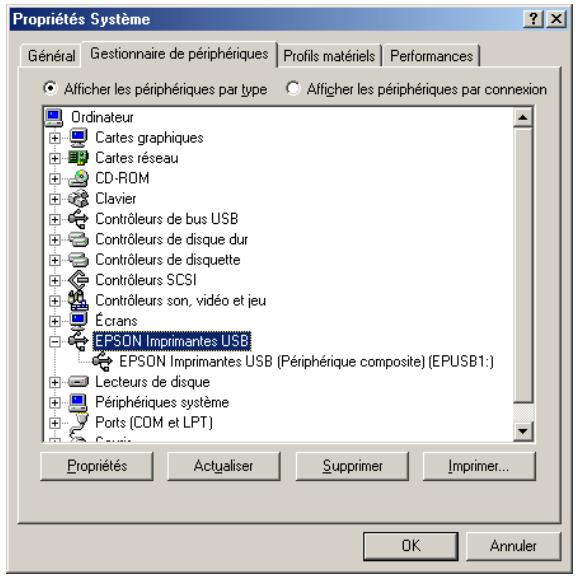
Si EPSON Imprimantes USB ne figure pas dans le menu Gestionnaire de périphériques, cliquez sur le signe plus (+), situé à côté de Autres périphériques, pour identifier les périphériques installés.

Si Imprimante USB apparait sous Autres périphériques, le pilote d'impression USB n'est pas installé correctement. Si EPSON PLQ-20 apparait, le pilote d'impression n'est pas installé correctement.
Si ni Imprimante USB, ni EPSON PLQ-20 n'apparaît sous Autres périphériques, cliquez sur Actualiser ou débranchez et rebranchez le câble USB de l'imprimante.
Remarque :
Le pilote d'impression est conçu pour le modèle PLQ-20, il est néanmoins compatible avec le modèle PLQ-20M et peut être utilisé en association avec ce dernier.
- Sous Autres périphériques, sélectionnez Imprimante USB ou EPSON PLQ-20 (pour les utilisateurs du modèle PLQ-20) et cliquez sur Supprimer. Cliquez ensuite sur OK.
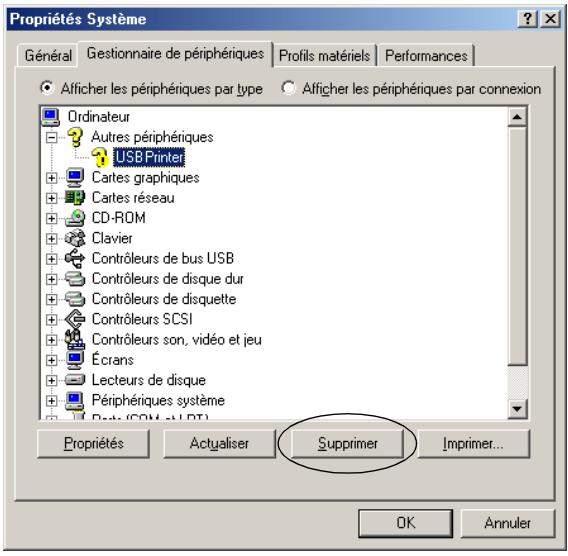
Remarque :
Le pilote d'impression est conçu pour le modèle PLQ-20, il est néanmoins compatible avec le modèle PLQ-20M et peut être utilisé en association avec ce dernier.
- Lorsque la boîte de dialogue suivante s'affiche, cliquez sur OK. Cliquez de nouveau sur OK pour fermer la boîte de dialogue Propriétés Systeme.
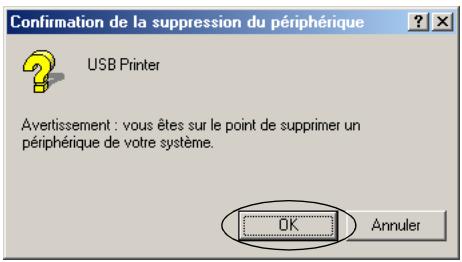
- Mettez l'imprimante hors tension et redémarrez l'ordinateur. Réinstallez ensuite l'ensemble des pilotes en suivant les instructions de la section « Installation du logiciel d'impression » à la page 13.
L'imprimante ne fonctionne pas correctement avec le câble USB
Si votre imprimante ne fonctionne pas correctement avec le cable USB, essayez une ou plusieurs des solutions suivantes :
Vérifiez que vous utilisez bien un cable USB standard branché. Si vous utilisez un concentrateur USB, il est conseillé de connecter l'imprimante au premier niveau du concentrateur ou directement au port USB de l'ordinateur.
Pour Windows 98, essayez de réinstaller le pilote d'impression USB et le logiciel d'impression. Commencez par désinstaller EPSON Logiciel imprimante à l'aide de l'utilitaire Ajout/Suppression de programmes du panneau de configuration, puis désinstallez EPSON Imprimantes USB. Réinstallez ensuite le logiciel comme indiqué à la section « Installation du logiciel d'impression » à la page 13. Si EPSON Imprimantes USB n'apparaît pas dans la liste Ajout/Suppression de programmes, accédez au CD-ROM et double-cliquez sur le fichier Epubun.exe, situé dans le dossier Win98. Suivez ensuite les instructions qui s'affichent à l'écran.
Élimination des bourges papier
Si le papier n'est pas ejecté automatiquement dans les situations décrites ci-dessous, il est possible qu'il soit coincé dans l'imprimante.
L'imprimante est mise sous tension ou le capot est ouvert lorsqu'elle est en mode Papier rouleau est réglé sur Non. Vous appuyez sur la touche F1/Éjecter en mode ESC/P ou IBM PPDS.
Procédez comme suit pour éliminer le bourrage papier.

Attention :
Si vous venez juste d'utiliser l'imprimante, la tête d'impression est peut-être encore chaude ; laissez-la refroidir quelques minutes avant de la toucher.
- Mettez l'imprimante hors tension.

Important :
Chaque fois que vous mettez l'imprimante hors tension, attendez au moins cinq secondes avant de la remettre sous tension, sinon vous risquez de l'endommager.
- Ouvrez le capot et appuyez sur le levier de dégagement pour déplacer le mécanisme supérieur. Saisissez ensuite le papier coincé à deux mains et retirez-le de l'imprimante. Une fois le bourrage papier éliminé, tirez le levier de dégagement de manière à ce que le mécanisme supérieur retourne en position originale et fermez le capot de l'imprimante. Si ces opérations sont difficiles à effectuer, passez à l'étape suivante.

Important :
Veillez à déplacer le mécanisme supérieur à l'aide du levier de dégagement. Ne tirez pas le mécanisme à la main, faute de quoi l'imprimante risque d'être endommagée.
- Mettez l'imprimante sous tension tout en appuyant sur la touche F1/Éjecter. L'imprimante se trouve en mode d'éjection du papier et est prête à démarrer les opérations de chargement. Reportez-vous au tableau ci-dessous pour connaître le fonctionnement des touches F1/Éjecter et F2 en mode d'éjection du papier et pour réaliser les opérations souhaitées.
| Touche | Appuyer | Maintenir enforcéependant quelquesseconds |
| F1/Éjecter | Le papier avance dequelques lignes à chaqueappui sur la touche. | Le papier est éjecté parl'avant. |
| F2 | Le papier recule dequelques lignes à chaqueappui sur la touche. | Le papier est éjecté parl'arrête. |
Une fois le bourrage papier éliminé, mettez l'imprimante hors tension, tirez le levier de dégagement de manière à ce que le mécanisme supérieur retourne en position originale et fermez le capot de l'imprimante pour terminer l'opération. Si vous ne parvenez pas à supprimer le bourrage papier à l'aide de cette fonction, interrompez le fonctionnement de l'imprimante et contactez votre revendeur.

Important :
Veillez à déplacer le mécanisme supérieur à l'aide du levier de dégagement. Ne tirez pas le mécanisme à la main, faute de quoi l'imprimante risque d'être endommagée.
Support technique
Si votre produit Epson ne fonctionne pas correctement et que vous ne pouvez résoudre vos problèmes à l'aide des informations de dépannage contenues dans ce manuel, appelez le service clientèle. Si le service clientèle pour votre région n'est pas cité ci-dessous, contactez le revendeur de votre matériel.
Pour nous permettre de vous aider plus rapidement, merci de nous fournir les informations ci-dessous :
- Numéro de série du produit (l'étiquette portant le numéro de série se trouve habituellement au dos de l'appareil) Modèle Version du logiciel (cliquez sur À propos de, Informations de version ou sur un bouton similaire dans le logiciel du produit) Marque et modèle de l'ordinateur
- Nom et version de votre système d'exploitation
- Nom et version des logiciels que vous utilisez habituellement avec votre produit
Sélectionnez votre pays :
| « Germany » à la page 134 | « Hungary » à la page 155 | « France » à la page 134 | « Norway » à la page 156 |
| « Serbia and Montenegro » à la page 156 | « Austria » à la page 151 | « Slovak Republic » à la page 155 | « Spain » à la page 143 |
| « Sweden » à la page 156 | « Greece » à la page 157 | « Netherlands » à la page 151 | « Czek. Republic » à la page 156 |
| « United Kingdom » à la page 146 | « Republic of Ireland » à la page 147 | « Italy » à la page 147 | « Turkey » à la page 158 |
| « Belgium » à la page 152 | « Poland » à la page 168 | « Denmark » à la page 152 | « Croatia » à la page 153 |
| « Cyprus » à la page 168 | « Luxemburg » à la page 154 | « Bulgaria » à la page 168 | « Finland » à la page 153 |
| « Macedonia » à la page 153 | « Portugal » à la page 151 | « Switzerland » à la page 155 | « Romania » à la page 169 |
| « Slovenia » à la page 154 | « Estonia » à la page 169 | « Latvia » à la page 169 | « Lithuania » à la page 170 |
| « Israel » à la page 170 | « Middle East » à la page 170 | « South Africa » à la page 170 | « Bosnia Herzegovina » à la page 171 |
| « Argentina » à la page 171 | « Chile » à la page 172 | « Costa Rica » à la page 172 | « Peru » à la page 173 | « USA (Latin America) » à la page 174 |
| « Brazil » à la page 171 | « Colombia » à la page 172 | « Mexico » à la page 173 | « Venezuela » à la page 173 | « USA » à la page 174 |
Ouvert du lundi au samedi de 9h00 à 20h00 sans interruption
http://www.epson.fr/support/selfhelp/french.htm pour accéder à l'AIDE EN LIGNE.
http://www.epson.fr/support/services/index.shtml pour accéder aux SERVICES du support technique.
Centres de maintenance
| AJACCIO CIM Le Stiletto - Lot N° 5 20090 AJACCIO | Tél: 04.95.23.73.73 Fax: 04.95.23.73.70 |
| AMIENS FMA 13, rue Marc Sangnier 8000 AMIENS | Tél: 03.22.22.05.04 Fax: 03.22.22.05.01 |
| ANNECY (fd) MAINTRONIC Parc des Glaisins Immeuble Prosalp 14, rue Pré Paillard 74940 ANNECY Le Vieux | Tél: 04.50.10.21.30 Fax: 04.50.10.21.31 |
| AVIGNON MAINTRONIC Anthéa, rue du Mourelet ZI de Cournine III 84000 AVIGNON | Tél: 04.32.74.33.50 Fax: 04.32.74.05.89 |
| BASTIA (td) CIM Immeuble Albitreccia Avenue du Maichione 20200 LUPINO | Tél: 04.95.30.65.01 Fax: 04.95.30.65.01 |
| BORDEAUX FMA Parc d'activités Chemin Long Allée James Watt - Immeuble Space 3 33700 MERIGNAC | Tél: 05.56.34.85.16 Fax: 05.56.47.63.18 |
| BORDEAUX MAINTRONIC 11/19 rue Edmond Besse Immeuble Rive Gauche 33300 BORDEAUX | Tél: 05.57.10.67.67 Fax: 05.56.69.98.10 |
| BOURGES (td) | Tél: 02.48.67.00.38 |
| BEGELEC | Fax: 02.48.67.98.88 |
| 18, avenue du 11 Novembre | |
| 18000 BOURGES | |
| BREST | Tél: 02.98.42.01.29 |
| FMA | Fax: 02.98.02.17.24 |
| 8, rue Fernand Forest | |
| 29850 GOUESNOU | |
| CAEN | Tél: 02.31.84.80.82 |
| TMS | Fax: 02.31.84.80.83 |
| 17, rue des Métiers | |
| 14123 CORMELLES LE ROYAL | |
| CLERMONT | Tél: 04.73.28.59.60 |
| FMA | Fax: 04.73.28.59.65 |
| 14, rue Léonard de Vinci | |
| Bât H - ZI La Pardieu | |
| 63000 CLERMONT FERRAND | |
| CROISSY SUR SEINE | Tél: 01 30 09 20 55 |
| BEGELEC | Fax: 01 34 80 17 24 |
| ZA Claude Monet | |
| 5 rue Hans List | |
| Bât F | |
| 78290 CROISSY SUR SEINE | |
| DIJON | Tél: 03.80.51.17.17 |
| FMA | Fax: 03.80.51.23.00 |
| 60, rue du 14 Juillet | |
| Parc des Grands Crus | |
| 21300 CHENOVE | |
| GRENOBLE (td) | Tél: 04.38.37.01.19 |
| FMA | Fax: 04.76.44.78.92 |
| 2 rue Mayencin | |
| 38400 ST MARTIN D'HERES | |
| GRENOBLE MAINTRONIC Les Akhesades Bât B. Rue Irène Joliot Curie 38320 EYBENS | Tél: 04.76.25.87.87 Fax: 04.76.25.88.10 |
| HEROUVILLE ST CLAIR BEGELEC ZI de la Sphère 558 rue Léon Foucault 14200 HEROUVILLE ST CLAIR | Tél: 02 31 53 66 83 Fax: 02 31 53 66 84 |
| LE HAVRE FMA 33, bd de Laffre de Tassigny 76600 LE HAVRE | Tél: 02.32.74.27.44 Fax: 02.35.19.05.35 |
| LE MANS BEGELEC 117, rue de l'Angevinière 72000 LE MANS | Tél: 02.43.77.18.20 Fax: 02.43.77.18.28 |
| LILLE FMA 99 rue Parmentier - Bât A 59650 VILLENEUVE D'ASCQ | Tél: 03.20.71.47.30 Fax: 03.20.61.07.90 |
| LILLE MAINTRONIC Synergie Park 9, avenue Pierre et Marie Curie 59260 LEZENNES | Tél: 03.20.19.04.10 Fax: 03.20.19.04.19 |
| LIMOGES MAINTRONIC 43 rue Cruveilher 87000 LIMOGES | Tél: 05.55.10.36.75 Fax: 05.55.77.44.00 |
| LYON FMA 136, chemin Moulin Carron 69130 ECULLY | Tél: 04.78.35.38.65 Fax: 04.78.35.24.99 |
| LYON MAINTRONIC 9, allée du Général Benoist ZAC du Chêne 69500 BRON | Tél: 04.72.14.95.00 Fax: 04.78.41.81.96 |
| LYON Centre MAINTRONIC 4, qui Jules Courmont 69002 LYON | Tél: 04.72.56.94.85 Fax: 04.72.56.94.89 |
| MARSEILLE FMA 305 ZA de Mourepiane 467, Chemin du Littoral 13322 MARSEILLE CX 13 | Tél: 04.91.03.13.43 Fax: 04.91.03.13.72 |
| MARSEILLE MAINTRONIC Bât D1 - Actiparc II Chemin de St LAMBERT 13821 LA PENNE SUR HUVEAUNE | Tél: 04.91.87.83.93 Fax: 04.91.87.83.94 |
| METZ FMA 104 rue de Pont à Mousson 57950 MONTIGNY LES METZ | Tél: 03 87 66 92 00 Fax: 03 87 66 18 22 |
| METZ MAINTRONIC TECHNOPOLE 2000 6, rue Thomas Edison 57070 METZ | Tél: 03.87.76.98.30 Fax: 03.87.76.31.15 |
| MONTPELLIER MAINTRONIC Parc Ateliers Technologiques 2, avenue Einstein 34000 MONTPELLIER | Tél: 04.67.15.66.80 Fax: 04.67.22.50.91 |
| MULHOUSE FMA 106, rue des Bains 68390 SAUSHEIM | Tél: 03.89.61.77.88 Fax: 03.89.31.05.25 |
| NANCY FMA 3 rue du Bois Chène le Loup 54500 VANDOEUVRE CEDEX | Tél: 03.83.44.44.00 Fax: 03.83.44.10.20 |
| NANTES FMA 1105 avenue Jacques Cartier Bât B4 44800 ST HERBLAIN | Tél: 02.28.03.10.73 Fax: 02.28.03.10.71 |
| NANTES MAINTRONIC 5 rue du Tertre 44470 CARQUEFOU | Tél: 02 51 85 22 70 Fax: 02 51 85 22 71 |
| NICE FMA 329, avenue des PUGETS Bât A.2 - Le Réal 06700 ST LAURENT DU VAR | Tél: 04.93.14.01.70 Fax: 04.93.14.01.73 |
| NICE MAINTRONIC Les terriers Nord Immeuble Les Sporades 500, allée des Terriers 06600 ANTIBES | Tél: 04.92.91.90.90 Fax: 04.93.33.98.63 |
| NIORT MAINTRONIC 49 rue du Fief d'Amourettes 79000 NIORT | Tél: 05 49 24 18 71 Fax: 05 49 24 15 85 |
| ORLEANS FMA ZA des Vallées 45770 SARAN | Tél: 02 38 73 16 00 Fax: 02 38 43 85 77 |
| PARIS 11ème FMA 10 rue des Goncourt 75011 PARIS | Tél: 01 47 00 95 95 Fax: 01 47 00 95 96 |
| PARIS 12ème BEGELEC 182, rue de Charenton 75012 PARIS | Tél: 01.44.68.83.01 Fax: 01.44.68.83.02 |
| PARIS 13ème MAINTRONIC Immeuble Berlier 15, rue JB Berlier 75013 PARIS | Tél: 01.44.06.99.44 Fax: 01.44.24.05.06 |
| PARIS 14ème FMA 63, rue de Gergovie 75014 PARIS | Tél: 01.45.45.57.65 Fax: 01.45.39.48.86 |
| PARIS EST (td) BEGELEC 3, allée Jean Image 77200 TORCY | Tél: 01.60.06.02.02 Fax: 01.60.06.02.60 |
| PARIS NORD FMA 30, av. du vieux Chemin de St Denis 92390 VILLENEUVE LA GARENNE | Tél: 01.40.85.98.08 Fax: 01.47.92.00.85 |
| PARIS SUD BEGELEC Immeuble Femto 1, avenue de Norvège 91953 LES ULIS | Tél: 01.64.46.44.01 Fax: 01.69.28.83.22 |
| PAU MAINTRONIC 375, bd Cami Sallié 64000 PAU | Tél: 05.59.40.24.00 Fax: 05.59.40.24.25 |
| REIMS FMA Parc technologique H. Farman 12, allée Fonck 51100 REIMS | Tél: 03.26.97.80.07 Fax: 03.26.49.00.95 |
| RENNES FMA 59 bd d'Armorique Square de la Mettrie 35700 RENNES | Tél: 02.23.20.25.25 Fax: 02.23.20.04.15 |
| RENNES MAINTRONIC Parc d'affaires de la Brefèche Bât 2 35760 RENNES ST GREGOIRE | Tél: 02.99.23.62.23 Fax: 02.99.23.62.20 |
| ROUEN BEGELEC Technopole des Bocquets Immeuble le Dulong 75 Allée Paul Langevin 76230 BOIS GUILLAUME | Tél: 02 35 12 41 66 Fax: 02 35 12 41 67 |
| STRASBOURG FMA Parc d'activités Point Sud 3C rue du Fort 67118 GEISPOSHEIM | Tél: 03.88.55.38.18 Fax: 03.88.55.41.55 |
| STRASBOURG | Tél: 03 90 22 79 40 |
| MAINTRONIC | Fax: 03 90 20 89 14 |
| ESPACE EUROPEEN DE L'ENTREPRISE | |
| 13 avenue de l'Europe | |
| 67300 SCHILTIGHEIM | |
| TOULON (td) | Tél: 04.94.63.02.87 |
| FMA | Fax: 04.94.63.42.55 |
| 64 route de Capelane | |
| ZA la Capelane | |
| Parc Burotel | |
| 83140 SIX FOURS | |
| TOULOUSE | Tél: 05.61.00.54.22 |
| FMA | Fax: 05.61.00.52.01 |
| Buroplus - BP 365 | |
| 31313 LABEGE CEDEX | |
| TOULOUSE | Tél: 05.61.73.11.41 |
| MAINTRONIC | Fax: 05.61.73.80.06 |
| 7, avenue de l'Europe | |
| 31520 RAMONVILLE ST AGNE | |
| TOURS | Tél: 02.47.25.10.60 |
| BEGELEC | Fax: 02.47.25.10.72 |
| 25, rue des Granges Galand | |
| Zl des Granges Galand | |
| 37550 ST AVERTIN | |
| TROYES (td) | Tél: 03.25.49.78.96 |
| BEGELEC | Fax:03.25.49.78.97 |
| 15, rue des Epingliers | |
| 10120 St ANDRE LES VERGERS | |
| VALENCIENNES | Tél: 03 27 19 19 05 |
| BEGELEC (td) | Fax: 03 27 19 19 06 |
| 14C rue Pierre Mathieu | |
| 59410 ANZIN |
EPSON IBÉRICA, S. A.
Avda. Roma 18-26, 08290 Cerdanyola, Barcelona, España
Tel.: 34.93.5821500
Fax: 34.93.5821555
www.epson.ch/fr/support/
Options et consommables
Cartouche de ruban. 176
Cartouche de ruban d'origine Epson. 176
Remplacement de la cartouche de ruban 176
Support papier rouleau. 182
Assemblage du support papier rouleau 182
Installation du support papier rouleau. 184
Chargement du papier rouleau 185
Retrait du papier rouleau 187
Serveur d'impression 188
Autres 188
Cartouche de ruban d'origine epson
Dès que l'impression pâlit, vous devez remplacer la cartouche de ruban (S015339). Les cartouches de ruban Epson sont conçues et fabriquées pour fonctionner parfaitement avec votre imprimante Epson. Elles assurent le bon fonctionnement de la tête d'impression et d'autres pièces de l'imprimante tout en prolongeant leur durée de vie.
Remplacement de la cartouche de ruban
Pour remplacer la cartouche de ruban, procédez comme suit :

Attention :
Vous devez déplacer manuellement la tête d'impression pour remplacer la cartouche de ruban. Si vous venez juste d'utiliser l'imprimante, la tête d'impression est peut-être encore chaude ; laissez-la refroidir quelques minutes avant de la toucher.
- Vérifiez que l'imprimante est hors tension.
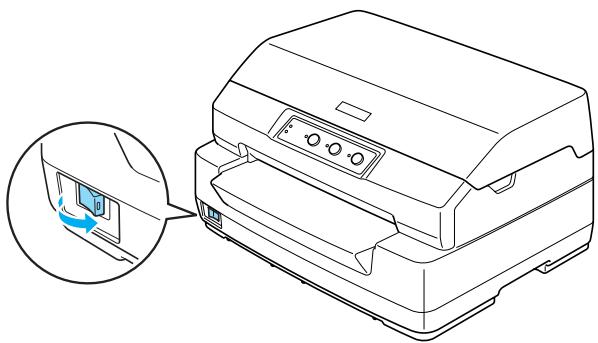
- Débranchez l'imprimante de la prise électrique.
- Saisissez le capot de l'imprimante par les deux bords et déplacez le capot vers le haut pour l'ouvrir.
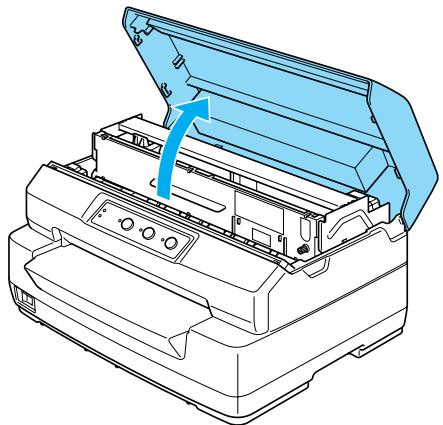
- Poussez le levier de dégagement pour faire avancer le mécanisme supérieur. Veillez à pousser le levier jusqu'à ce qu’un déclic confirme sa mise en place.
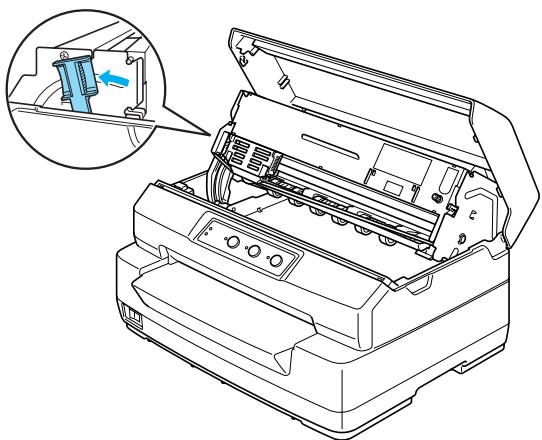
- Faites glisser la tête d'impression à la main jusqu'au centre de l'imprimante.
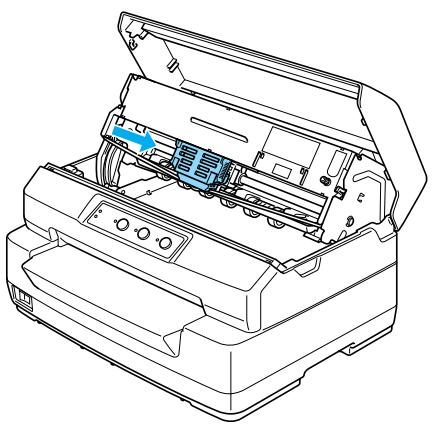

Important :
Ne déplacez jamais la tête d'impression à la main lorsque l'imprimante est sous tension, faute de quoi cette dernière pourrait être détériorée.
- Saisissez le guide du ruban par les deux bords et tirez sur le guide jusqu'à ce qu'il se dégage de la tête d'impression.
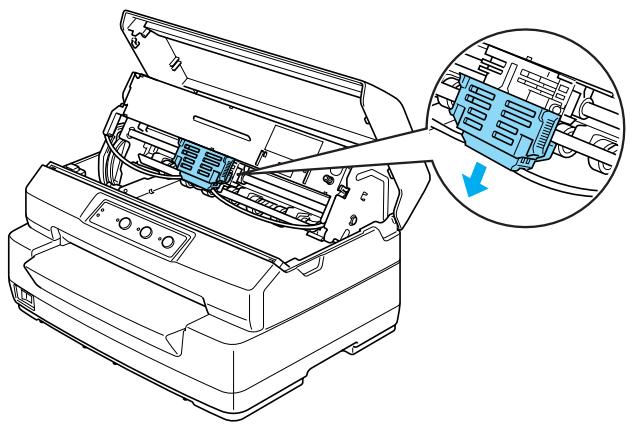
- Saisissez (des deux mains) la cartouche de ruban par les deux bords et faites-la pivoter sur les crochets en plastique. Tirez ensuite sur la cartouche jusqu'à ce qu'elle se dégage de l'imprimante.
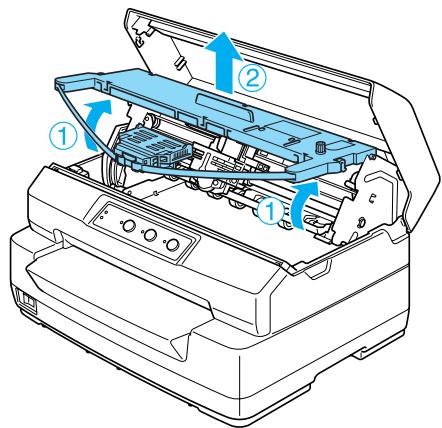
- Retirez la cartouche de ruban neue de son emballage.
- Insérez les crochets en plastique de la cartouche de ruban dans les encoches de l'imprimante. Appuyez ensuite sur la cartouche jusqu'à ce qu'un déclic confirme sa mise en place.
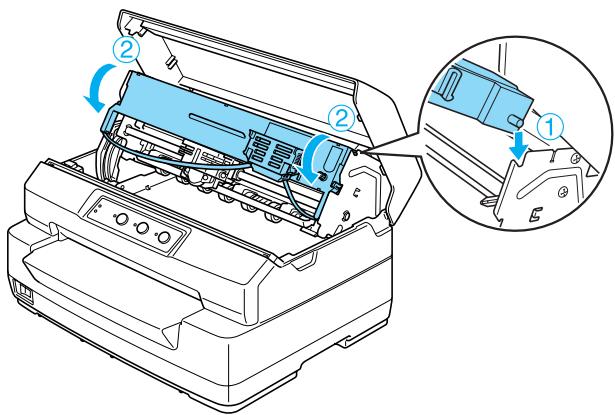
- Saisissez le guide du ruban par les deux bords et tirez sur le guide jusqu'à ce qu'il se dégage de la cartouche.

- Placez le guide du ruban au niveau de la partie inférieure de la tête d'impression et appuyez sur le guide jusqu'à ce qu'un déclic confirme sa mise en place.
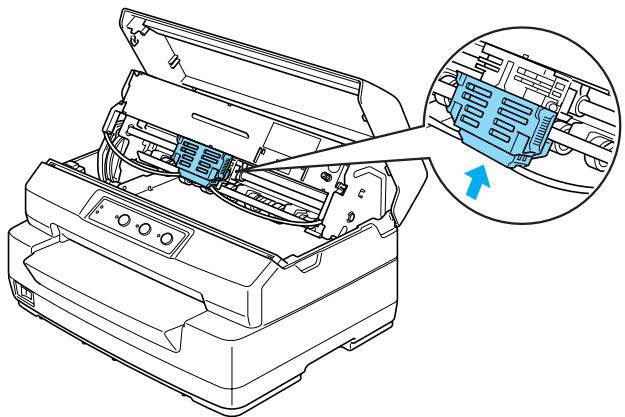
- Tournez la molette de tension du ruban pour faciliter la mise en place de ce dernier.
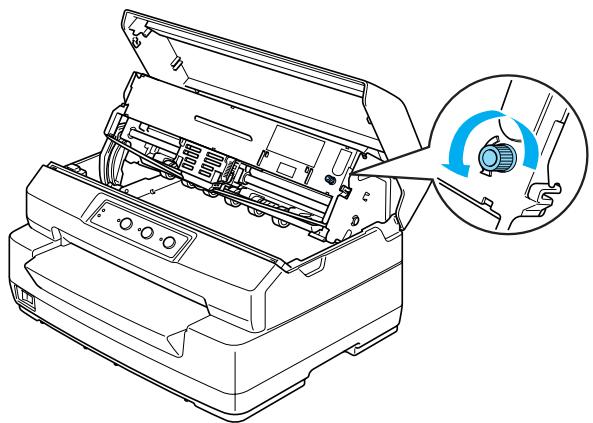

Important :
Le ruban ne doit pas être torsadé ou froissé.
- Tirez le levier de dégagement de manière à ce que le mécanisme supérieur retourne en position originale. Veillez à tirer le levier jusqu'à ce qu'un déclic confirme sa mise en place.
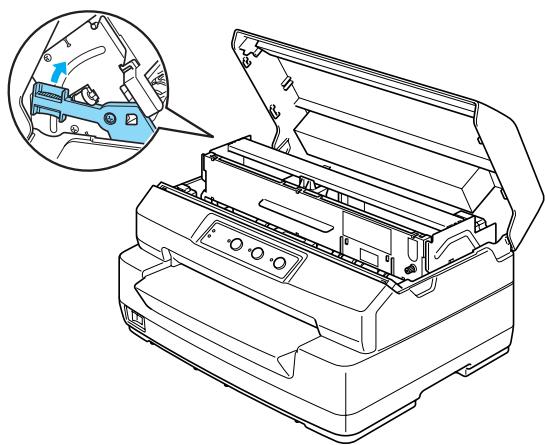
- Fermez le couvercle de l'imprimante.
Support papier rouleau
Le support papier rouleau disponible en option (C811141) vous permet d'utiliser du papier rouleau de 8,5 pouces semblable à celui des téléscripteurs. Il permet de remplacer les applications nécessitant des longueurs de papier variables. Vous devez assembler le support papier rouleau avant de l'installer et de l'utiliser.
Assemblage du support papier rouleau
Pour assembler le support papier rouleau, procédez comme suit :
- Placez les paliers en U dans le support, comme illustré ci-dessous.
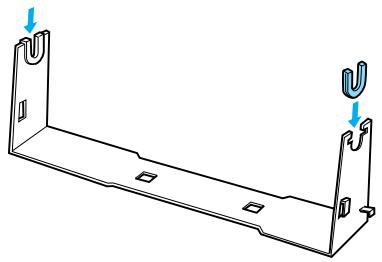
- Placez ensuite la plaque de base sur le support et solidarisez les deux éléments à l'aide des clips en plastique. Veillez à orienter le support et la plaque de base comme illustré ci-dessous.
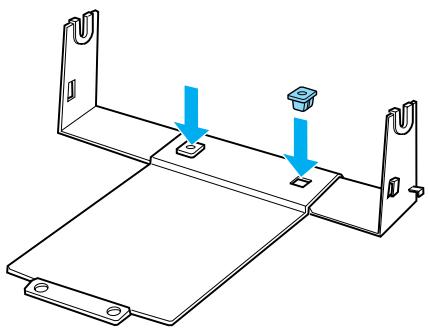
- Accrochez le levier de tension aux deux extrémités du support, comme illustré ci-dessous. Tout en tirant le levier de tension vers le haut, glissez les extrémités métalliques du levier de tension dans les orifices du support. L'assemblage du support papier rouleau est terminé.
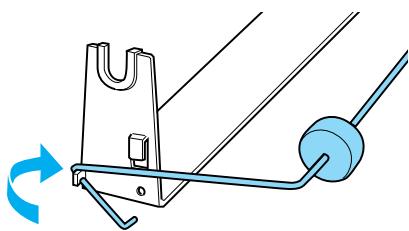
Installation du support papier rouleau
Pour installer le support papier rouleau sur l'imprimante, procédez comme suit :
- Vérifiez que l'imprimante est hors tension.
- Placez le support papier rouleau sous l'imprimante, comme illustré ci-dessous. Placez les deux pattes de positionnement, situées sous l'imprimante, dans les deux orifices de la plaque de base.
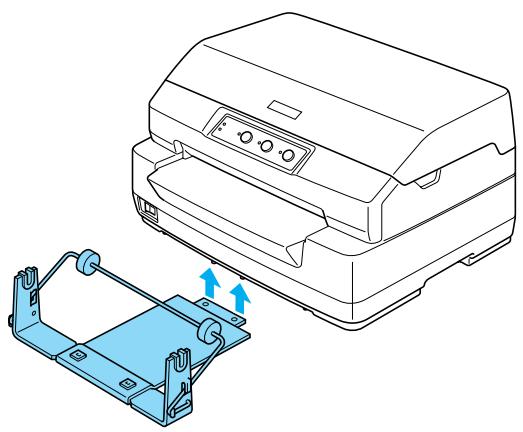

Important :
Le support papier rouleau n'est pas fixé à l'imprimante et n'est donc maintenu en place que par le poids de l'imprimante et les deux pattes de positionnement. Si vous soulevez l'imprimante, veillez à ne pas laisser tomber le support papier rouleau.
Chargement du papier rouleau
Pour charger un rouleau de papier après avoir installé le support papier rouleau, procédez comme suit :
- Vérifiez que l'imprimante est hors tension.
- Découpez l'extrémité du papier rouleau afin que le bord soit parfaitement droit.
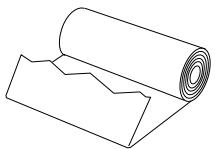
- Insérez l'axe du support papier rouleau à l'intérieur du rouleau de papier, comme illustré ci-dessous.
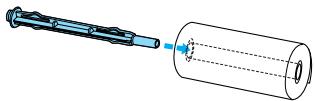
- Placez l'axe et le rouleau sur le support papier rouleau en dirigeant l'extrémité du papier vers le bas du rouleau. Mettez ensuite l'imprimante sous tension.
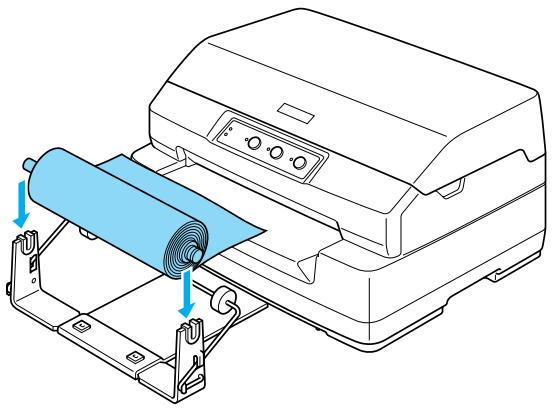
- Amenez le bord avant du papier au-dessus de la partie avant de l'imprimante et insérez-le dans la fente d'introduction avant jusqu'à ce que vous rencontriez de la résistance. L'imprimante charge automatiquement le papier rouleau.
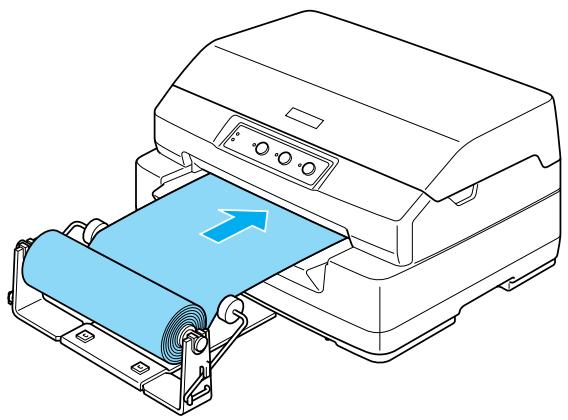
Vous êtes maintenant prêt à imprimer. Une fois l'impression terminée, faites avancer le papier en maintenant la touche F2 (en mode PR2 mode) ou la touche F1/Ejecter (en mode ESC/ Pou IBM PPDS) enfoncée pendant quelques secondes. Une fois le papier rouleau ejecté de l'imprimante, procédez à la coupe.
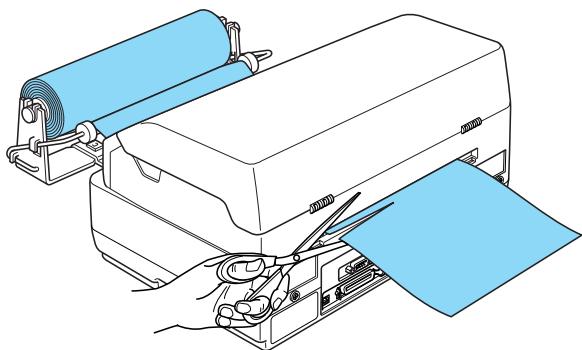
Retrait du papier rouleau
Il n'est pas possible de faire reculer le papier rouleau. Pour retirer le papier rouleau, découvrez la partie arrière du papier rouleau à l'endroit où le papier pénètre dans l'imprimante. Éjectez ensuite le papier restant en maintenant la touche F2 (en mode PR2 mode) ou la touche F1/Éjecter (en mode ESC/P ou IBM PPDS) enfoncée pendant quelques secondes.
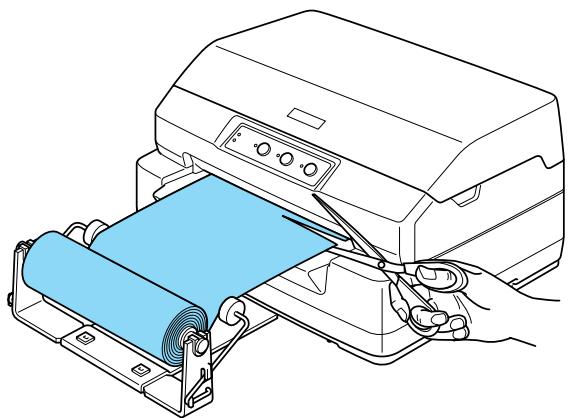
Serveur d'impression
Vous pouvez utiliser cette imprimante en tant qu'imprimante réseau en installant un serveur d'impression dans le port USB de l'imprimante. Pour avoir des instructions d'installation et d'utilisation, reportez-vous au guide de l'administrateur fourni avec cette option.
Vous pouvez utiliser les serveurs d'impression suivants:
Serveur d'impression externe sans fil EpsonNet 802.11b (C82396 / C82397 / C82398) Serveur d'impression USB EpsonNet 10/100 Base TX (C82402)
Remarque :
L'astérisque (*) remplace le dernier chiffre du numéro de référence, qui varie selon le pays.
Autres
Pour plus de détails sur les autres produits en option, contactez leur revendeur.
Informations relatives au produit
Composants de l'imprimante et de la cartouche de ruban.......190
Composants de l'imprimante 190 Composants de la cartouche de ruban 191
Caractéristiques de l'imprimante 192
Caractéristiques mécaniques 192 Caractéristiques électroniques 195 Caractéristiques électriques 200 Environnement 201 Papier 201 Lecteur/graveur à bande magnétique (installation horizontale uniquement) 201
Liste des commandes 213 Normes et conformité 214 Nettoyage de l'imprimante. 215 Transport de l'imprimante 216
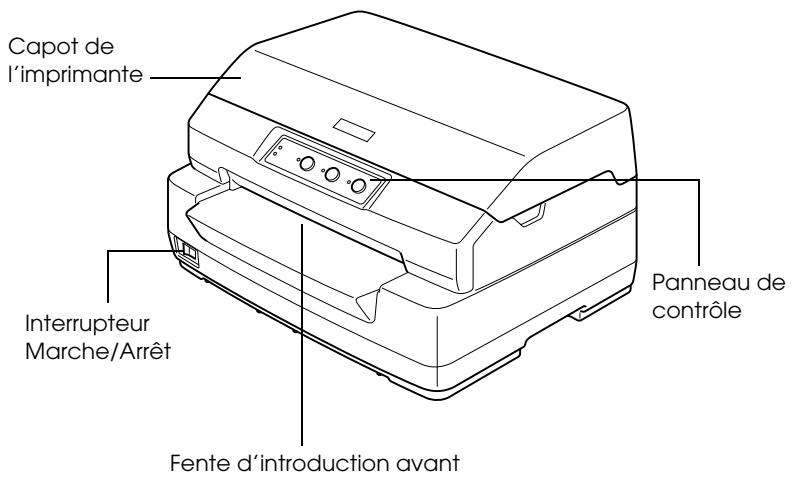
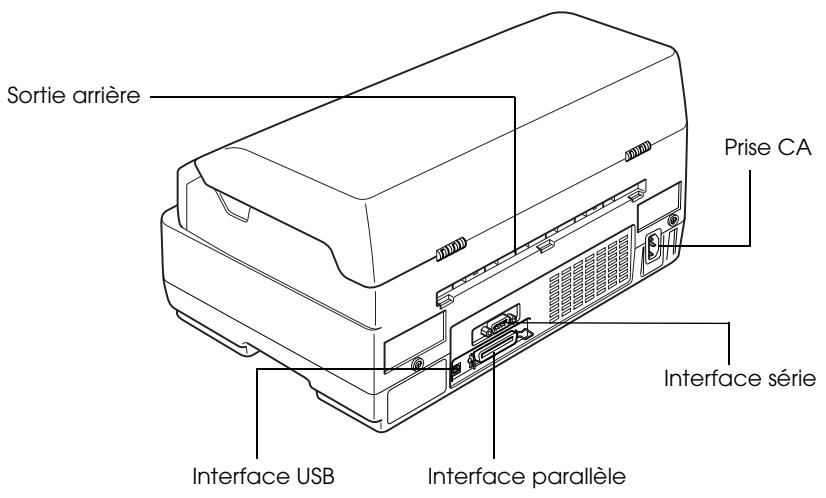
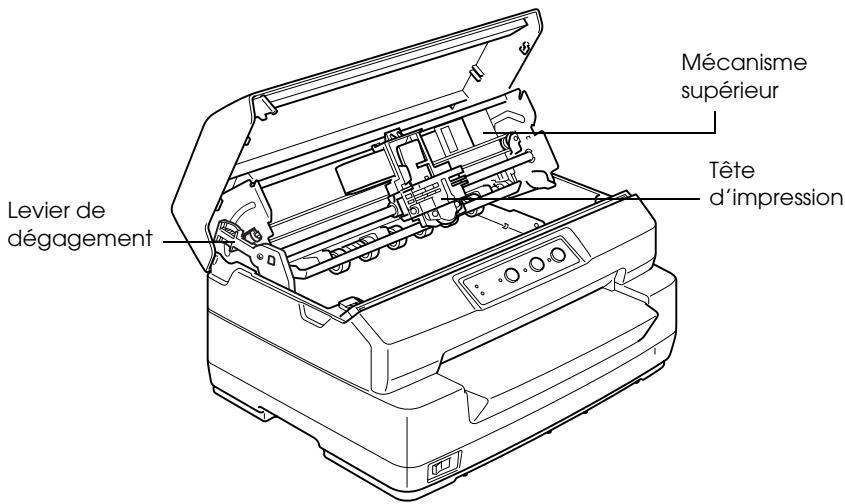
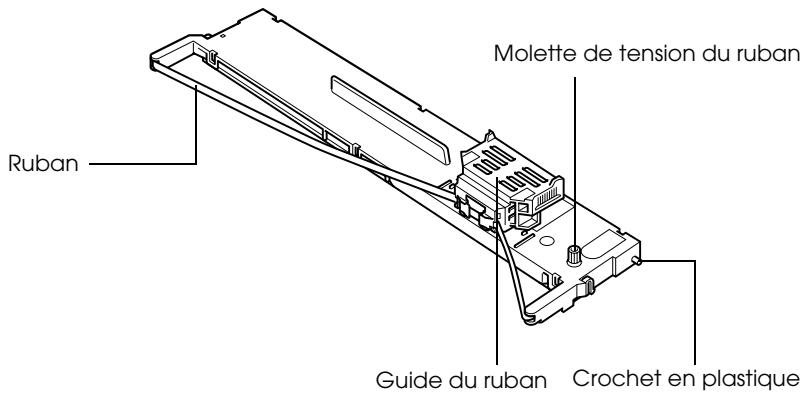
Caractéristiques mécaniques
| Méthode d'impression : | Imprimante matérielle à impact à 24 aiguilles | |
| Vitesse d'impression : | PR2 : | |
| Épréuve rapide | 480 cps à 10 cpi | |
| Épréuve | 360 cps à 10 cpi | |
| NLQ | 180 cps à 10 cpi | |
| LQ | 120 cps à 10 cpi | |
| ESC/P : | ||
| Épréuve rapide | 480 cps à 10 cpi | |
| Épréuve | 360 cps à 10 cpi | |
| LQ | 120 cps à 10 cpi | |
| Sens d'impression : | Bidirectionnel avec recherche logique pour le texte et les graphiques. L'impression unidirectionnelle de texte et de graphiques est possible à l'aide de commandes logicielles. | |
| Interligne : | 4,23 mm | |
| PR2 : | ||
| Programmable par incrémentes de 0,106 mm ou 0,118 mm | ||
| Autre émulation : | ||
| Programmable par incrémentes de 0,0706 mm | ||
| Colonnes d'impression : | 94 colonnes (à 10 cpi) | |
| Résolution : | 360 × 180 dpi maximum (qualité courrier) | |
| Méthodes d'entraînement du papier: | Friction (avant) Support de papier rouleau (en option) | |
| Vitesse d'avance du papier: | Continu | 330 mm/seconde 13 pouces/seconde |
| Intermittent | 35 ms/ligne pour un inter ligne de 1/6 pouce | |
| Fiabilité: | Volume d'impression total | 7 millions de lignes (à l'exception de la tete d'impression) MTBF 10 000 POH |
| Longévité de la tête d'impression | 400 millions frappes/fil | |
| Dimensions et poids: | Hauteur | 203 mm |
| Largeur | 384 mm | |
| Profondeur | 280 mm | |
| 293 mm (projection de la fente d'introduction avant incluse) | ||
| Poids | Environ 7,7 kg (PLQ-20) | |
| Environ 8,7 kg (PLQ-20M) | ||
| Ruban : | Cartouche de ruban noir | S015339 |
| Durée de vie du ruban | 5 millions de caractères environ (LQ, 10 cpi, 48 points/ caractère) | |
| 10 millions de caractères environ (Épreuve, 10 cpi, 24 points/ caractère) | ||
| Bruit : | Environ 53 dB (A) (modèle ISO 7779) (PLQ-20) |
| Environ 55 dB (A) (modèle ISO 7779) (PLQ-20M) |
Interfaces :
Trois emplacements pour interface intégrés : Interface parallèle 8 bits bidirectionnelle avec prise en charge du mode nibble IEEE 1284 Interface USB (ver 1.1) Interface série EIA-232D
Mémoire tampon : 64 Ko
Émulation PR2
Polices bitmap
Épreuve rapide 10, 12 cpi (=EPSON Super Draft)
Épreuve 10, 12 cpi (= EPSON Draft)
NLQ1 (= EPSON 10, 12, 15 cpi Sans Serif)
NLQ2 10, 12, 15 cpi (=EPSON Roman)
LQ2 10, 12, 15 cpi (=EPSON Roman)
Polices à taille variable
Non prises en charge Polices pour code à barres
EAN-13, EAN-8, Interleaved 2 sur 5, UPC-A, UPC-E, Code 39, Code 39, Industrial 2 sur 5
Émulations ESC/P et IBM PPDS
Polices bitmap
EPSON Super Draft 10, 12 cpi, proportionnelle
EPSON Draft 10, 12, 15 cpi, proportionnelle
EPSON Roman 10, 12, 15 cpi, proportionnelle
EPSON Sans Serif 10, 12, 15 cpi, proportionnelle
EPSON Courier 10, 12, 15 cpi
EPSON Prestige 10, 12 cpi
EPSON Script 10 cpi
EPSONOCR-B 10 cpi
EPSON Orator 10 cpi
EPSON Orator-S 10 cpi
EPSON Script C proportionnelle
Polices à taille variable
EPSON Roman 10,5 pt. 8-32 pts (tous les 2 pts)
EPSON Sans Serif 10,5 pts 8-32 pts (tous les 2 pts)
EPSON Roman T 10,5 pt. 8-32 pts (tous les 2 pts)
EPSON Sans Serif H 10,5 pt. 8-32 pts (tous les 2 pts)
Polices pour code à barres
EAN-13, EAN-8, Interleaved 2 sur 5, UPC-A, UPC-E, Code 39, Code 128, POSTNET
Tables de caractères :
Émulation PR2
(Olivetti)
22 tables de caractères graphiques :
International, Allemagne, Portugal, Espagne 1, Danemark/Norvège, France, Italie, Suède/Finlande, Suisse, Royaume-Uni, USA ASCII, Grèce, Israël, Espagne 2, URSS, Yougoslavie, Olivetti TCV 370, Canada, SDC, Turquie, Arabe, CIBC
(ISO)
9 tables de caractères graphiques :
ISO 8859-1 Latin 1, ISO 8859-9 Latin 5, ISO 8859-2 Latin 2, ISO 8859-5 Cyrillique, ISO 8859-15, ISO 8859-6 Latin Arabe, ISO 8859-7 Grec, ISO 8859-8 Hébreu, OLI-UNIX
(PC)
19 tables de caractères graphiques :
PC-437 International, PC-220 Espagne 2, PC-865 Nordique, PC-Danemark/Norvège, PC-Danemark OPE, PC-860 Portugal, PC-863 Canadien Français, PC-850 Latin 1, PC-858 Latin Euro, PC-875 Turc Latin 5, PC-852 Latin 2, PC-851 Grec, PC-210 Grec, PC-855 Cyrillique, PC-862 Israel, PC-864 Arabe, PC-866 Cyrillique, PC-1252 PC-WIN Latin 1, PC-1250 PC-WIN Latin 2
Émulations ESC/P et IBM PPDS
Standard
Une table de caractères Italique et 12 tables de caractères graphiques
Table Italique,
PC 861 (Islandais), PC 865 (Nordique),
PC 863 (Canadien Français), BRASCII,
Une table de caractères Italique et 39 tables de caractères graphiques
Table Italique,
PC 861 (Islandais), PC 865 (Nordique),
Code MJK (République fédérale Tchécoslovaque),
ISO 8859-7 (Latin/Grec),
14 yeux de caractères internationaux et un jeu de caractères Legal :
USA, France, Allemagne, Royaume-Uni,
Danemark I,
Suède, Italie, Espagne I, Japon, Norvège,
Danemark II, Espagne II, Amérique Latine,
Corée, Legal
Caractéristiques électriques
| Modèle 120 V | Modèle 220 à 240 V | |
| Plage de tension nominale | 120 V | 220 à 240 V |
| Plage de tension d'entrée | 90 à 132 V | 198 à 264 V |
| Plage de fréquences nominales | 50 à 60 Hz | 50 à 60 Hz |
| Plage de fréquences d'entrée | 49,5 à 60,5 Hz | 49,5 à 60,5 Hz |
| Intensité nominale | 1,4 A (3,9 A maximum selon le type de caractère) | 0,7 A (1,9 A maximum selon le type de caractère) |
| Consommation électrique | Environ 59 W (modèle ISO/IEC 10561 Letter) | Environ 60 W (modèle ISO/IEC 10561 Letter) |
Ce produit est également conçu pour les systèmes d'alimentation informatiques ayant une tension phase à phase de 220 à 240 V.
Remarque :
Vérifiez la tension d'alimentation de votre imprimante sur la plaque signalétique située à l'arrière de cette-ci.
| Température | Humidité(sans condensation) | |
| Fonctionnement (livret, papier ordinaire, papier recyclé et formulaires en liasse) | 5 à 35°C | 10 à 80 % d'humiditérelative |
| Fonctionnement (papier rouleau) | 15 à 25°C | 30 à 60 % d'humiditérelative |
| Stockage | -30 à 60°C | 0 à 85 % d'humiditérelative |
Papier
Pour plus d'informations sur les types de papier disponibles et leur zone d'impression, reportez-vous aux Caractéristiques des papiers, incluses sur le CD-ROM Utilisateur.
Lecteur/graveur à bande magnétique (installation horizontale uniquement)
Le lecteur/graveur à bande magnétique horizontale permet de lire et d'inscrire des données sur la bande magnétique des livrets de banque. Pour plus de détails, reportez-vous aux spécifications suivantes du périphérique.
Code d'enregistrement
BCD (code binaire décimal), 4 bits de données, 1 bit VRC (contrôle de parité verticale)
Caractères enregistrables
Colonne 3 de la table ASCII
Formats enregistrables
IBM3604, DIN/ISO, ISO7811, IBM4746, ANSI, HT-2751-CIZ, ISO8484
Largeur de la piste 7 mm enregistrée
Largeur de la piste lue 2 mm
Nombre de tentatives 1 ou 3
Duplication des champs OUI ou NON
Zone enregistrable
Couverture arrêtée
| F (maxi-mum) | G | H (mini-mum) | I | J (maxi-mum) | |
| DIN/ISO, ANSI | 12,5 | 13,9 | 15,5 | 9,5 | 85 |
| IBM3604 | 8,9 | 10,4 | 11,9 | 10,4 | 81,3 |
| ISO7811 | 8,9 | 10,4 | 11,9 | 14,8 | — |
| IBM4746 | 8,9 | 10,4 | 11,9 | 9,8 | — |
| ISO8484 | 12,5 | 13,9 | 15,3 | 9,5 | 85 |
| HT-2751-CIZ | 7,4 | 8,8 | 10,2 | 12,6 | — |
Caractéristiques des formats enregistrables
DIN/ISO et ISO8484
Densité de bits 210 bits par pouce ± 5%
Sens d'enregistrement : De gauche à droite
Synchroniseur initial 20 bits
Modèle SOM (sentinelle de D début)
Caractères enregistrables 0-9, A, B, C, D, E
Modèle EOM (sentinelle de F fin)
Parité LRC (contrôle de parité longitudinale)
Synchroniseur final 20 bits
Nombre maximal de 105 caractères enregistrables (1 bloc)
Nombre maximal de 45 caractères enregistrables (2 blocs)
Nombre de délimiteurs 60 bits
Centre de la position verticale 13,9mm
Position horizontale de À 9,5 mm du bord gauche départ
Densité de bits 210 bits par pouce ± 5%
Sens d'enregistrement De gauche à droite
Synchroniseur initial 20 bits
Modèle SOM (sentinelle de B début)
Caractères enregistrables 0-9, A, B, D, E
Modèle EOM (sentinelle de F ou C fin)
Parité LRC (contrôle de parité longitudinale)
Synchroniseur final 20 bits
Nombre maximal de 105 caractères enregistrables (1 bloc)
Nombre maximal de 45 caractères enregistrables (2 blocs)
Nombre de délimiteurs 120 bits
Centre de la position verticale 10,4mm
Position horizontale de A 10,4mm du bord gauche départ
Densité de bits 210 bits par pouce ± 5%
Sens d'enregistrement : De gauche à droite
Synchroniseur initial 20 bits
Modèle SOM (sentinelle de B début)
Caractères enregistrables 0-9, A, B, C, D, E
Modèle EOM (sentinelle de F fin)
Parité LRC (contrôle de parité longitudinale)
Synchroniseur final 20 bits
Nombre maximal de 105 caractères enregistrables (1 bloc)
Nombre maximal de 45 caractères enregistrables (2 blocs)
Nombre de délimiteurs 60 bits
Centre de la position verticale 13,9mm
Position horizontale de À 9,5 mm du bord gauche départ
ISO7811
Densité de bits 75 bits par pouce ± 5%
Sens d'enregistrement : De gauche à droite
Synchroniseur initial 20 bits
Modèle SOM (sentinelle de B début)
Caractères enregistrables 0-9, A, D, E
Modèle EOM (sentinelle de F fin)
Parité LRC (contrôle de parité longitudinale)
Synchroniseur final 20 bits
Nombre maximal de 37 caractères enregistrables (1 bloc)
Nombre maximal de 23 caractères enregistrables (2 blocs)
Nombre de délimiteurs 120 bits
Centre de la position verticale 10,4mm
Position horizontale de À 14,8 mm du bord gauche départ
IBM4746
| Densité de bits | 210 bits par pouce ± 5 % |
| Sens d'enregistrement | De.gauche à droite |
| Synchroniseur initial | 20 bits |
| Modèle SOM (sentinelle de début) | BA |
| Caracteres enregistrables | 0-9, D |
| Modèle EOM (sentinelle de fin) | F ou C |
| Parité LRC (contrôle de parité longitudinale) | Paire |
| Synchroniseur final | 20 bits |
| Nombre maximal de caractères enregistrables (1 bloc) | 105 caractères |
| Nombre maximal de caractères enregistrables (2 blocs) | 45 caractères |
| Nombre de délimiteurs | 120 bits |
Centre de la position verticale 10,4 mm Position horizontalde A9.8mm du bord gauche depart
HT-2751-CIZ
Densité de bits 105 bits par pouce ± 5 %
Sens d'enregistrement : De droite à gauche
Synchroniseur initial 55 bits
Modèle SOM (sentinelle de début)
Caractères enregistrables 0-9
Modèle EOM (sentinelle de fin)
Parité LRC (contrôle de parité longitudinale impaire)
Synchroniseur final 40 bits
Nombre maximal de 60 caractères enregistrables (1 bloc)
Nombre maximal de 27 caractères enregistrables (2 blocs)
Nombre de délimiteurs 10 bits
Centre de la position verticale 8,8mm
Position horizontale de A 12,6 mm du bord gauche départ
Table de conversion des caractères
DIN/ISO, ISO8484 et IBM3604
| Fonction | Codes d'enregistrement | ||||||||
| Crt | ASCII | Code de ligne | DIN/ISO, ISO8484 | IBM3604 | VRC | BIT4 | BIT3 | BIT2 | BIT1 |
| 0 | 0 | 30H | crt | crt | 1 | 0 | 0 | 0 | 0 |
| 1 | 1 | 31H | crt | crt | 0 | 0 | 0 | 0 | 1 |
| 2 | 2 | 32H | crt | crt | 0 | 0 | 0 | 1 | 0 |
| 3 | 3 | 33H | crt | crt | 1 | 0 | 0 | 1 | 1 |
| 4 | 4 | 34H | crt | crt | 0 | 0 | 1 | 0 | 0 |
| 5 | 5 | 35H | crt | crt | 1 | 0 | 1 | 0 | 1 |
| 6 | 6 | 36H | crt | crt | 1 | 0 | 1 | 1 | 0 |
| 7 | 7 | 37H | crt | crt | 0 | 0 | 1 | 1 | 1 |
| 8 | 8 | 38H | crt | crt | 0 | 1 | 0 | 0 | 0 |
| 9 | 9 | 39H | crt | crt | 1 | 1 | 0 | 0 | 1 |
| A | : | 3AH | crt | crt | 1 | 1 | 0 | 1 | 0 |
| B | ; | 3BH | crt | SOM crt | 0 | 1 | 0 | 1 | 1 |
| C | < | 3CH | crt | EOM - | 1 | 1 | 1 | 0 | 0 |
| D | = | 3DH | SOM crt | crt | 0 | 1 | 1 | 0 | 1 |
| E | > | 3EH | crt | crt | 0 | 1 | 1 | 1 | 0 |
| F | ? | 3FH | EOM | EOM | 1 | 1 | 1 | 1 | 1 |
- L'abréviation crt signifie caractère.
| Fonction | Codes d'enregistrement | ||||||||
| Crt | ASCII | Code de ligne | ANSI | ISO7811 | VRC | BIT4 | BTT3 | BTT2 | BTT1 |
| 0 | 0 | 30H | crt | crt | 1 | 0 | 0 | 0 | 0 |
| 1 | 1 | 31H | crt | crt | 0 | 0 | 0 | 0 | 1 |
| 2 | 2 | 32H | crt | crt | 0 | 0 | 0 | 1 | 0 |
| 3 | 3 | 33H | crt | crt | 1 | 0 | 0 | 1 | 1 |
| 4 | 4 | 34H | crt | crt | 0 | 0 | 1 | 0 | 0 |
| 5 | 5 | 35H | crt | crt | 1 | 0 | 1 | 0 | 1 |
| 6 | 6 | 36H | crt | crt | 1 | 0 | 1 | 1 | 0 |
| 7 | 7 | 37H | crt | crt | 0 | 0 | 1 | 1 | 1 |
| 8 | 8 | 38H | crt | crt | 0 | 1 | 0 | 0 | 0 |
| 9 | 9 | 39H | crt | crt | 1 | 1 | 0 | 0 | 1 |
| A | : | 3AH | crt | crt | 1 | 1 | 0 | 1 | 0 |
| B | ; | 3BH | SOM crt | SOM - | 0 | 1 | 0 | 1 | 1 |
| C | < | 3CH | crt | - | 1 | 1 | 1 | 0 | 0 |
| D | = | 3DH | crt | crt | 0 | 1 | 1 | 0 | 1 |
| E | > | 3EH | crt | crt | 0 | 1 | 1 | 1 | 0 |
| F | ? | 3FH | EOM | EOM | 1 | 1 | 1 | 1 | 1 |
- L'abréviation crt signifie caractère.
| Fonction | Codes d'enregistrement | ||||||||
| Crt | ASCII | Code de ligne | IBM4746 | HT-2751-CIZ | VRC | BIT4 | BIT3 | BIT2 | BIT1 |
| 0 | 0 | 30H | crt | crt | 1 | 0 | 0 | 0 | 0 |
| 1 | 1 | 31H | crt | crt | 0 | 0 | 0 | 0 | 1 |
| 2 | 2 | 32H | crt | crt | 0 | 0 | 0 | 1 | 0 |
| 3 | 3 | 33H | crt | crt | 1 | 0 | 0 | 1 | 1 |
| 4 | 4 | 34H | crt | crt | 0 | 0 | 1 | 0 | 0 |
| 5 | 5 | 35H | crt | crt | 1 | 0 | 1 | 0 | 1 |
| 6 | 6 | 36H | crt | crt | 1 | 0 | 1 | 1 | 0 |
| 7 | 7 | 37H | crt | crt | 0 | 0 | 1 | 1 | 1 |
| 8 | 8 | 38H | crt | crt | 0 | 1 | 0 | 0 | 0 |
| 9 | 9 | 39H | crt | crt | 1 | 1 | 0 | 0 | 1 |
| A | : | 3AH | SOM - | - | 1 | 1 | 0 | 1 | 0 |
| B | ; | 3BH | SOM - | - | 0 | 1 | 0 | 1 | 1 |
| C | < | 3CH | EOM - | - | 1 | 1 | 1 | 0 | 0 |
| D | = | 3DH | crt | - | 0 | 1 | 1 | 0 | 1 |
| E | > | 3EH | - | - | 0 | 1 | 1 | 1 | 0 |
| F | ? | 3FH | EOM | SOM EOM | 1 | 1 | 1 | 1 | 1 |
- L'abréviation crt signifie caractère.
Disposition d'enregistrement de la bande magnétique
DIN/ISO, IBM3604, ANSI, ISO7811, IBM4746 et ISO8484
Format 1 bloc
Format 2 blocs
Orientation du profil binaire
| b1 | b2 | b3 | b4 | VRC | b1 | b2 | b3 | b4 | VRC |
HT-2751-CIZ
Format 1 bloc
Format 2 blocs
Orientation du profil binaire
| VRC | b4 | b3 | b2 | b1 | VRC | b4 | b3 | b2 | b1 |
Liste des commandes
Pour plus d'informations sur les commandes, reportez-vous au Guide de programmation, inclus sur le CD-ROM Utilisateur.
Normes et conformité
Modèle américain :
Sécurité
UL60950
CSA C22.2 n°60950
CEM
FCC part 15 Subpart B class B
CSA C108.8 Class B
Modèle européen :
Nettoyage de l'imprimante.
Pour conserver votre imprimante en parfait état de fonctionnement, vous devez la nettoyer complètement plusieurs fois par an.
Pour nettoyer l'imprimante, procédez comme suit:
- Retirez le papier éventuellement chargé dans l'imprimante et mettez-la hors tension.
- Retirez le support papier rouleau et le guide papier arrêté en option (le cas échéant).
- À l'aide d'une brosse souple, éliminez délicatement les poussières et la saleté du boîtier extérieur et du guide papier.
- Si le boîtier extérieur ou le guide papier sont encore sales ou poussiéreux, nettoyez-les avec un chiffon doux et propre trempé dans de l'eau additionnée de détergent doux. Laissez le capot de l'imprimante fermé afin d'éviter que l'eau ne pénétre à l'intérieur de l'imprimante. Veillez également à ce que l'eau ne pénétre pas dans la fente d'introduction avant.

Important :
N'utilisez pas d'alcool ni de dissolvant pour nettoyer l'imprimante. En effet, ces produits chimiques risquent d'endommager les composants et le boîtier de l'imprimante. Veillez à ne pas renverser d'eau à l'intérieur de l'imprimante ou sur ses composants électroniques. N'utilisez pas de brosse dure ou abrasive.
Ne vaporisez pas de lubrifiant à l'intérieur de l'imprimante afin de ne pas endommager le mécanisme d'impression. Si vous estimez qu'un graissage s'impose, contactez un revendeur EPSON.
Transport de l'imprimante
Si vous devez transporter l'imprimante, replaces-la soigneusement dans son carton d'origine avec ses éléments de protection.
Pour remballer l'imprimante dans son carton d'emballage d'origine, procédez comme suit :

Attention :
Vous devez déplacer manuellement la tête d'impression pour retirer la cartouche de ruban. Si vous venez juste d'utiliser l'imprimante, la tête d'impression est peut-être encore chaude ; laissez-la refroidir quelques minutes avant de la toucher.
- Retirez le papier éventuellement chargé dans l'imprimante. Vérifiez que l'imprimante est hors tension.
- Débranchez le cordon d'alimentation de la prise électrique et déconnectez le câble d'interface de l'imprimante.
- Si d'autres options sont en place, retirez-les et replacez-les dans leurs cartons d'origine.
- Assurez-vous que la tête d'impression n'est pas brûlante. Retirez ensuite la cartouche de ruban comme indiqué à la section « Remplacement de la cartouche de ruban » page 176. Déplacez ensuite la tête d'impression vers la gauche.
- Veillez à ce que le capot de l'imprimante soit fermé.
- Remballez l'imprimante, la cartouche de ruban et le cordon d'alimentation (le cas échéant) dans les emballages d'origine et placez ensuite les emballages dans le carton d'origine de l'imprimante.
Autotest
Méthode de vérification du fonctionnement de l'imprimante. L'exécution du test automatique entraîne la reproduction d'un motif stocké dans l'imprimante.
Bande magnétique
Bande de ruban recouvert de matériel aux magnétiques sur lesquels les données sont stockées. Le modèle PLQ-20M est équipé d'un périhérique qui permet de dire et d'inscrire des données sur les bandes magnétiques.
Caractères par pouce (cpi)
Nombre de caractères susceptibles d'occuper la longueur d'un pouce sur une ligne de texte en fonction de la taille des caractères. Voir aussi CPI.
Codes de contrôle
Codes spéciaux qui contrôlent les fonctions de l'imprimante, notamment l'exécution d'un retour chariot ou d'un saut de ligne, que l'impression des caractères.
Voir Caractères par pouce (cpi).
Défaut (par)
Valeur ou paramètre qui entre en vigueur lorsqu'un périphérique (notamment une imprimante) est mis sous tension, initialisé ou réinitialisé.
Demi-tons
Méthode de représentation d'une image par des trames de points. Cette méthode permet de reproduire des nuances de gris à l'aide de points noirs uniquement ou une palette pratiquement infinie de couleurs en utilisant seulement quelques couleurs de points. Voir aussi Tramage.
Épreuve
Mode d'impression utilisé par votre imprimante lorsqu vous sélectionnez la police Draft. Ce mode imprime les caractères à l'aide d'un nombre de points réduit afin d'accélérer l'impression. Voir aussi Qualité courrier (LQ).
Abréviation de « EPSON Standard Code for Printers » (système de commandes grâce auquel votre ordinateur contrôle votre imprimante). Il s'agit d'une norme reconnue par toutes les imprimantes Epson et prise en charge par la plupart des applications destinées aux ordinateurs personnels.
Touché du panneau de commande et code de contrôle qui fait avancer le papier jusqu'à la position de haut de page suivante.
Impression bidirectionnelle
Mode d'impression dans lequel la tête d'impression imprime dans les deux sens (de façon bidirectionnelle) de gauche à droite puis de droite à gauche. Cela augmente la vitesse d'impression mais la précision de l'alignement vertical peut diminuer. Voir aussi Impression unidirectionnelle.
Cette fonction permet de réduire la taille des données. Vous pouvez compresser les données d'impression selon un facteur de 75% maximum.
Impression unidirectionnelle
Mode d'impression dans lequel la tête d'impression ne se déplace que dans un seul sens. L'impression unidirectionnelle est utile pour la reproduction des graphiques. Elle autorise en effet un alignement vertical précis. Vous pouvez sélectionner l'impression unidirectionnelle à l'aide du mode de définition par défaut de l'imprimante. Voir aussi Impression bidirectionnelle.
Interface
Connexion entre l'ordinateur et l'imprimante par l'intermédiaire de laquelle les données à imprimer sont envoyées à l'imprimante.
Code de contrôle qui fait avancer le papier d'une ligne à la fois.
Matrice de points
Méthode d'impression dans laquelle chaque lettre ou symbole est formé par un ensemble (matrice) de points.
Taille de la police, mesurée dans le sens horizontal en nombre de caractères par pouce (cpi). Le pas standard est de 10 cpi. Voir aussi Caractères par pouce (cpi).
Paysage
Impression orientée dans le sens de la largeur de la page. Cette orientation se traduit par une page plus large que haute et permet notamment d'imprimer des feuilles de calcul. Voir aussi Portrait.
Pilote
Voir Pilote d'impression.
Pilote d'impression
Programme qui envoie des commandes permettant d'exploiter les fonctions d'une imprimante particulière.
Police
Style de caractère désigné par un nom, comme Roman ou Sans Serif.
Portrait
Impression orientée verticalement sur la page (par opposition au mode paysage qui imprime sur toute la longueur de la page). Il s'agit de l'orientation standard pour l'impression des lettres ou des documents. Voir aussi Paysage.
Position de départ de l'impression
Position horizontale du papier que l'imprimante reconnaît comme première colonne imprimable. Vous pouvez ajuster la position de départ de l'impression à l'aide du panneau de contrôle.
Position horizontale du papier que l'imprimante reconnaît comme première ligne imprimable. Vous pouvez ajuster la position de haut de page à l'aide du panneau de contrôle.
Qualité courrier (LQ)
Mode d'impression au moyen de polices de qualité courrier visant à améliorer la lisibilité et l'aspect des documents. La vitesse d'impression est plus faible. Voir aussi Épreuve.
Résolution
Mesure la quantité de détails susceptibles d'être représentés. La résolution des images imprimées est mesurée en nombre de points par pouce (dpi).
Saut de ligne automatique (auto line feed)
Lorsque cette option est activée dans le mode de définition des paramètres par défaut, chaque code de chariot (CR) est automatiquement suivi d'un code de saut de ligne (LF).
Table de caractères
Ensemble de lettres, chiffres et symboles qui vous permettent d'accéder aux caractères propres à une langue donnée.
Tramage
Méthode de demi-tons dans laquelle les points sont imprimés selon un motif prédéterminé en vue de simuler une ombre ou un ton. Cette méthode est recommandée pour imprimer des images comportant des couleurs unies, telles que des diagrammes et des graphiques, par exemple. Voir aussi Demi-tons.
Vidage hexadécimal
Méthode de dépannage qui aide à cerner la cause des problèmes de communication entre l'imprimante et l'ordinateur. Lorsque l'imprimante est en mode de vidage hexadécimal, elle imprime chaque code reçu en notation hexadécimale ainsi que sous la forme de codes ASCII qui correspondent aux caractères. Aussi appelé vidage des données.
Nombres
0barre,99
Aiguille cassée, 91
Alignement des lignes verticales, 104
Annulation de l'impression, 72
Auto CR, 95, 100
Autotest, 110
Bourrage papier élimination, 130
Caractéristiques environnementales, 201
lecteur/graveur à bande magnétique,201
Liste des commandes, 213
Normes et conformité, 214
Cartouche de ruban remplacement, 176
Clients sous Windows Me ou 98, 62
Sous Windows NT 4.0, 68
Sous Windows XP ou 2000, 65
Conformité ENERGY STAR, 27
Dépannage problèmes d'alimentation électrique, 115
Problèmes d'alimentation ou de chargement du papier, 116
Problèmes d'impression ou de qualité d'impression., 118
problèmes liés à la position d'impression, 117
Problèmes liés au réseau, 125
Problèmes USB, 126
Déinstallation
Logiciel d'impression, 73
Pilote du périphérique USB, 76
Diagnostic du problème, 107
Mode de réglage bidirectionnel, 104
Mode de transfert par paquet, 89
Mode I/F, 88
Option
Support papier rouleau, 182
Panneau de contrôle
Fonctions auxiliaires, 83
Touches et voyants, 80
Papier rouleau
Chargement, 185
retrait, 187
Paramètres Signal acoustique (bip), 91
Paramètres par défaut
compréhension, 86
mode de paramétrage par défaut, 87
modification, 101
Pilote (pilot d'impression), 37
Pilote d'impression
accès
NT 4.0, 44
Désinstallation, 73
paramètres, 50
Position d'impression, 32, 34
Pour contacter EPSON, 132
PR2, 88
Réglage
position de départ de l'impression, 34
Position de haut de page, 32
Retrait
papier rouleau, 187
Saut de ligne automatique, 100
Sens d'impression, 99
Service clientèle, 132
Signal acoustique
Type de signal acoustique, 107
Signalement des erreurs, 107
Support papier rouleau
Assemblage, 182
Installation, 184
Temps d'attente mode I/F
Automatique, 89
Touche
F1/Éjecter, 80
F2, 80
Hors ligne, 80
Vidage hexadecimal, 112
- PLQ-20/PLQ-20M
- Chapitre 1 installation de l'imprimante
- Chapitre 2 consignes de sécurité
- Chapitre 3 manipulation du papier
- Chapitre 4 logiciel d'impression
- Chapitre 5 panneau de contrôle
- Chapitre 7 options et consommables
- Annexe a informations relatives au produit
- Installation de l'imprimante
- Déballage de l'imprimante
- Retrait des matériaux de protection
- Montage de l'imprimante
- Important :
- Connexion de l'imprimante
- Remarque :
- Branchement de l'imprimante
- Pour les programmes DOS
- Consignes de sécurité
- Indications attention, important et remarques
- Symbole de mise en garde pour les pièces chaudes
- Consignes de sécurité importantes
- Lors de l'entretien de l'imprimante
- Lors du chargement du papier
- Lors de l'utilisation de l'imprimante
- Manipulation du papier
- Chargement de livrets
- Chargement de feuilles simples
- Réglage de la position de départ de l'impression
- Logiciel d'impression
- Utilisation du pilote d'impression avec windows me et 98
- Accès au pilote d'impression à partir des applications windows
- Accès au pilote d'impression à partir du menu démarrer
- Modification des paramètres du pilote d'impression
- Utilisation du pilote d'impression avec windows XP, 2000 et NT 4.0
- Remarque:
- Aperçu des paramètres du pilote d'impression
- Utilisation de EPSON status monitor 3
- Installation de EPSON status monitor 3
- Les paramètres suivants sont disponibles :
- Accès à EPSON status monitor 3
- Partage de l'imprimante
- Définition du serveur d'impression
- Définition des clients
- Sous windows me ou 98
- Sous windows XP, 2000 ou NT 4.0
- Sous windows XP ou 2000
- Sous windows NT 4.0
- Installation du pilote d'impression à partir du cd-rom
- Annulation de l'impression
- Déinstallation du logiciel d'impression
- Déinstallation du pilote d'impression et de EPSON status monitor 3
- Déinstallation du pilote du périphérique USB
- Panneau de contrôle
- Touches et voyants
- Fonctions auxiliaires
- Autotest
- Paramètres par défaut
- Mode d'impression compressée
- Vidage des données
- Retrait du papier
- Réglage bidirectionnel
- Réglage haut de page
- À propos des paramètres par défaut de votre imprimante
- Compréhension des paramètres par défaut
- Mode de paramétrage par défaut
- Logiciel
- Épreuve rapide
- Mode i/f
- Parité
- DSR (PR2)
- DCD (PR2)
- Livret
- Reliure
- Papier fin
- Signal acoustique (bip)
- Mesure de la largeur du papier
- Détection du bord droit du papier
- Mode faible bruit
- Compensation des aiguilles cassées
- Numéro de l'aiguille cassée
- Papier rouleau
- Guide papier arrêté
- Émulation
- Police
- Table de caractères
- Colonnes
- Tabulation horizontale
- Position de haut de page pour PR40+
- Norme magnétique
- Sentinelle de fin
- Déplacement
- Double
- Tentatives
- Sens d'impression
- Baré
- Saut de ligne automatique
- Auto CR (IBM PPDS)
- g. m. (IBM PPDS)
- Chargement du papier
- Modification des paramètres par défaut
- Alignement des lignes verticales sur les documents imprimés
- Dépannage
- Diagnostic du problème
- Utilisation des voyants d'erreur
- EPSON status monitor 3
- Impression d'un autotest
- Impression d'un vidage hexadécimal
- Problèmes et solutions
- Problèmes d'alimentation électrique
- Solution
- Attention :
- Position de haut de page erronée
- Problèmes d'impression ou de qualité d'impression
- L'impression est pâle.
- Problèmes liés au réseau
- Correction des problèmes USB
- Élimination des bourges papier
- Support technique
- - Nom et version des logiciels que vous utilisez habituellement avec votre produit
- Centres de maintenance
- Options et consommables
- Cartouche de ruban d'origine epson
- Remplacement de la cartouche de ruban
- Support papier rouleau
- Assemblage du support papier rouleau
- Installation du support papier rouleau
- Chargement du papier rouleau
- Retrait du papier rouleau
- Serveur d'impression
- Autres
- Informations relatives au produit
- Caractéristiques mécaniques
- Interfaces :
- Caractéristiques électriques
- Papier
- Lecteur/graveur à bande magnétique (installation horizontale uniquement)
- Zone enregistrable
- Caractéristiques des formats enregistrables
- ISO7811
- HT-2751-CIZ
- Table de conversion des caractères
- Disposition d'enregistrement de la bande magnétique
- Orientation du profil binaire
- Liste des commandes
- Normes et conformité
- Nettoyage de l'imprimante.
- Transport de l'imprimante
- Bande magnétique
- Caractères par pouce (cpi)
- Codes de contrôle
- Défaut (par)
- Demi-tons
- Épreuve
- Impression bidirectionnelle
- Impression unidirectionnelle
- Interface
- Matrice de points
- Paysage
- Pilote
- Pilote d'impression
- Portrait
- Position de départ de l'impression
- Qualité courrier (LQ)
- Résolution
- Saut de ligne automatique (auto line feed)
- Tramage
- Vidage hexadécimal
- Nombres
Marque : EPSON
Modèle : PLQ-20
Catégorie : Imprimante à matrice de points