
LQ-300 - Imprimante à impact matriciel EPSON - Notice d'utilisation et mode d'emploi gratuit
Retrouvez gratuitement la notice de l'appareil LQ-300 EPSON au format PDF.


| Type de produit | Imprimante à impact matriciel |
| Marque | EPSON |
| Modèle | LQ-300 |
| Technologie d'impression | Matricielle 24 aiguilles |
| Vitesse d'impression (mode épreuve) | Jusqu'à 240 caractères/seconde (12 cpi) |
| Vitesse d'impression (mode courrier) | Jusqu'à 80 caractères/seconde (12 cpi) |
| Direction d'impression | Bidirectionnelle (texte), unidirectionnelle (graphiques) |
| Interfaces intégrées | Parallèle Centronics et série EIA-232D |
| Types de papier supportés | Feuilles simples, papier continu, enveloppes, étiquettes, papier en liasse (jusqu'à 4 volets) |
| Largeur papier | Papier continu : 101 à 254 mm ; Feuilles simples : 182 à 257 mm |
| Alimentation papier | Tracteur poussant intégré, tracteur tirant optionnel, bac feuille à feuille optionnel |
| Options disponibles | Bac feuille à feuille (50 feuilles), tracteur tirant, kit couleur |
| Polices de caractères résidentes | 7 polices (Roman, Sans Sérif, Courrier, Prestige, Script, OCR-B, Orator) |
| Panneau de contrôle | 3 touches (FONT, LF/FF, PAUSE), 3 témoins (PAUSE, FONT1, FONT2) |
| Fonctions spéciales | Découpe automatique du papier, avance micro, park du papier, test automatique, mode de paramétrage |
| Entretien et nettoyage | Débrancher avant nettoyage ; utiliser un chiffon humide (pas de liquides ni aérosols) ; ne pas obstruer les fentes d'aération |
| Sécurité | Utiliser une prise avec mise à la terre ; ne pas exposer à l'humidité ; ne pas insérer d'objets dans les fentes ; confier les réparations à un technicien |
| Pièces détachées et réparabilité | Ruban remplaçable (noir et couleur), kit couleur, tracteurs, bac feuille, tête d'impression |
FOIRE AUX QUESTIONS - LQ-300 EPSON
Questions des utilisateurs sur LQ-300 EPSON
0 question sur cet appareil. Repondez a celles que vous connaissez ou posez la votre.
Poser une nouvelle question sur cet appareil
Téléchargez la notice de votre Imprimante à impact matriciel au format PDF gratuitement ! Retrouvez votre notice LQ-300 - EPSON et reprennez votre appareil électronique en main. Sur cette page sont publiés tous les documents nécessaires à l'utilisation de votre appareil LQ-300 de la marque EPSON.
MODE D'EMPLOI LQ-300 EPSON
Tous droits réservés. La reproduction, l'enregistrement ou la diffusion de tout ou partie de ce manuel, sous quelque forme et par quelque moyen que ce soit, mécanique, graphique, sonore ou autres, sans autorisation écrite expresse de Seiko Epson Corporation est interdite. L'exercice de la responsabilité relative au brevet ne s'applique pas aux renseignements contenus dans le présent manuel. Seiko Epson Corporation dégage toute responsabilité quant aux erreurs et aux omissions qui peuvent exister dans ce guide et aux conséquences qui pourraient en résulter.
Seiko Epson Corporation ou une quelconque de ses filiales ne peut en aucun cas être tenu responsable des dettes, pertes, dépenses ou dommages encourus ou subis par l'acheteur de ce produit ou un tiers, provenant d'un accident, d'une mauvaise utilisation, d'un abus, d'une connexion à une tension inadaptée, des dégâts provoqués par le feu, l'eau, la foudre ou toute autre catastrophe naturelle, ou résultant de modifications, réparations ou transformations non réalisées par Seiko Epson Corporation, ou dues à une non-observation des instructions de fonctionnement et d'entretien fournies par Seiko Epson Corporation.
Seiko Epson Corporation ne peut être tenu responsable des dommages et problèmes survenant suite à l'utilisation d'options ou de produits autres que les produits Epson ou ceux approuvés par Seiko Epson Corporation.
Epson, Epson ESC/P, et Epson ESC/P2 sont des marques déposées de Seiko Epson Corporation.
Epson Stylus et Epson ESC/P2 sont des marques de Seiko Epson Corporation.
Epson Connection est une marque de Seiko Epson America.
ActionPrinter et CompuServe sont des marques de CompuServe Information Service.
Remarque : Tous les autres noms de produits utilisés dans ce manuel ne le sont que pour des raisons d'identification et peuvent être des marques déposées de leurs propriétaires respectifs. Epson décline tout droit sur ces marques.
Copyright © 1994 par Seiko Epson Corporation
Levallois, France
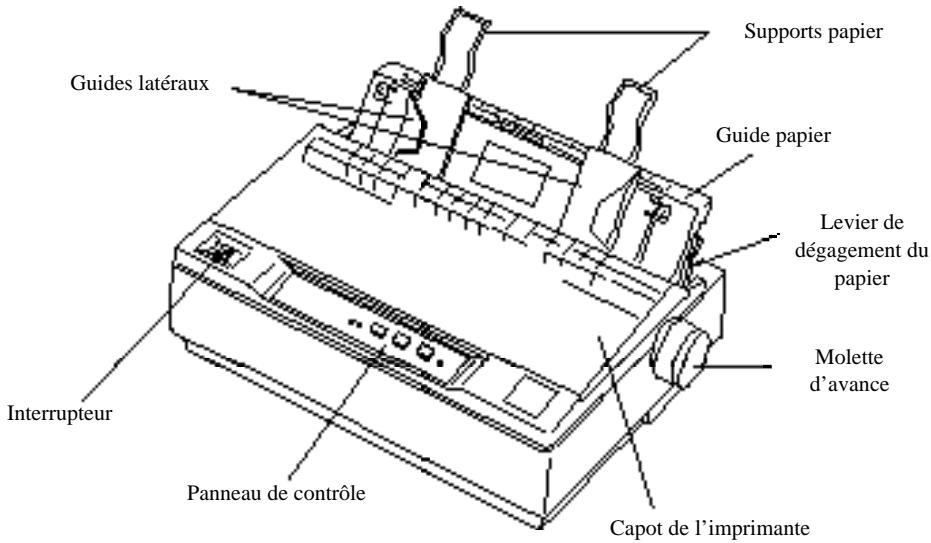
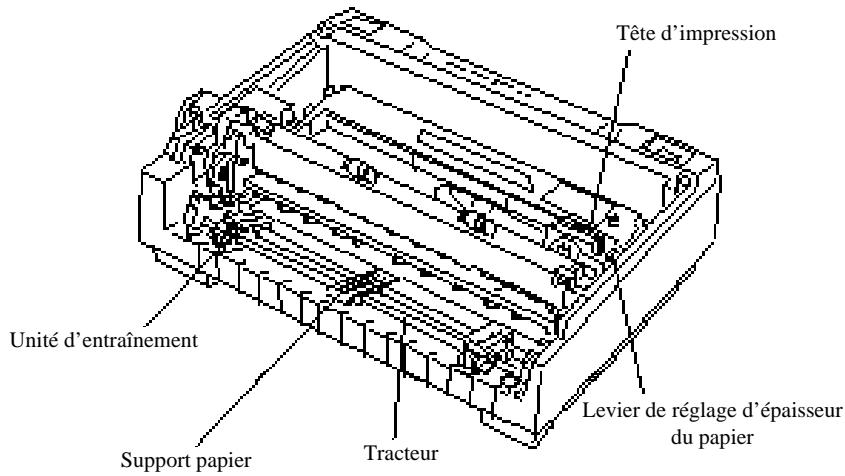
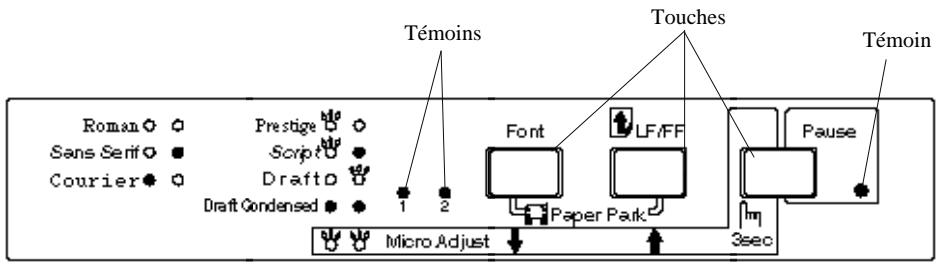
Table des Matières
Introduction
Caractéristiques 1 Structure de ce guide 2 Avertissements, messages et notes 3 Consignes de sécurité 3
Chapitre 1 Installation de votre imprimante
Déballage de l'imprimante 1-2
Choix d'un emplacement 1-3
Assemblage de l'imprimante 1-4
Installation de la molette d'avance 1-4 Fixation des supports papier 1-5 Installation du ruban 1-6 Mise sous tension de l'imprimante 1-9
Test de l'imprimante 1-10
Connexion de l'imprimante à l'ordinateur 1-13
Utilisation de l'interface parallèle 1-14 Utilisation de l'interface série 1-15
Configuration de vos applications 1-16
Microsoft® Windows™ 3.1 et toute application Windows . . . . . 1-17 Applications ne fonctionnant pas sous Windows 1-18
Chapitre 2 Utilisation de l'imprimante
Utilisation du panneau de contrôle 2-2
Témoins et touches 2-2 Sélection de polices de caractères 2-4
Impression sur feuilles simples 2-5
Chargement de feuilles simples 2-5 Réglage de la position de chargement 2-6 Pour obtenir les résultats attendus 2-6
Utilisation de papier continu 2-7
Impression avec le tracteur poussant 2-8
Pour repasser en impression sur feuilles simples 2-12 Impression avec le tracteur tirant 2-12 Impression sur papier spécial 2-17 Réglage du levier d'épaisseur du papier 2-18 Papier en liasse 2-19 Étiquettes 2-20 Enveloppes 2-21 Modification des paramètres de l'imprimante 2-22 Installation et utilisation des options 2-29 Bac feuille à feuille 2-29 Tracteur tirant 2-34 Kit couleur 2-36
Chapitre 3 En cas de problèmes
Problèmes et solutions 3-2 Alimentation électrique 3-2
L'imprimante n'est pas alimentée 3-2
Impression 3-3
L'imprimante n'imprime pas 3-3 L'impression est pâle ou irrégulière 3-4 Des points manquants apparaissent dans les impressions 3-5 Les caractères imprimés ne correspondent pas à ce que vous attendiez 3-5 La position d'impression ne correspond pas à ce que vous attendiez 3-6
Manipulation du papier 3-7
Le chargement des feuilles simples ne s'effectue pas correctement 3-7 Le chargement du papier continu ne s'effectue pas correctement 3-8
Options 3-9
Le chargement du papier ne s'effectue pas correctement lorsque vous utilisez le bac feuille à feuille 3-9 La permutation entre le bac feuille à feuille et le tracteur poussant ne s'effectue pas correctement 3-11
Le chargement du papier continu ne s'effectue pas correctement lorsque les tracteurs tirant et poussant sont utilisés 3-11
L'imprimante ne fonctionne pas correctement lorsque le kit couleur est installé 3-12
Annexe
Caractéristiques de l'imprimante A-2
Impression A-2 Papier A-3 Caractéristiques mécaniques A-6 Caractéristiques électriques A-7 Environnement A-7 Sécurité A-7
Caractéristiques de l'interface. A-8
Caractéristiques de l'interface parallèle. A-8 Caractéristiques de l'interface série. A-8 Brochage de l'interface série. A-9
Sommaire des commandes. A-10
Mode ESC/P 2. A-11 Mode IBM. A-20
Table de caractères. A-26
Index
Introduction
Caractéristiques
Votre imprimante matricielle 24 aiguilles Epson® présente les caractéristiques suivantes :
Rapidité d'impression. En mode épreuve, vous pouvez imprimer jusqu'à 240 caractères à la seconde avec un pas d'impression de 12 cpi (caractères par pouce). Impression silencieuse. Vous ne manquerez pas de remarquer le confort sonore qu'apporte une impression silencieuse à votre environnement de travail. Panneau de contrôle simplifié. Trois touches et trois témoins lumineux vous permettent d'accéder en toute simplicité aux principales fonctions de votre imprimante. Deux interfaces intégrées : parallèle et série EIA-232D. Tracteur détachable utilisable en tracteur tirant ou poussant. Ce tracteur vous permet d'imprimer sur du papier continu et de passer à une impression feuille à feuille sans avoir à intervenir au niveau de l'alimentation en papier. Compacte, cette imprimante présente un encombrement réduit et saura s'intégrer harmonieusement à votre environnement professionnel. Zone d'impression accrue. Cette imprimante permet d'imprimer jusqu'à 66 lignes sur une feuille de papier au format A4.
De plus, votre imprimante peut être équipée des options et accessoires suivants :
En utilisant un ruban couleur, le kit couleur (500258) permet d'ajouter une touche de couleur aux documents imprimés. Le tracteur tirant (500246) permet d'imprimer sur du papier en continu ou en liasses (utilisé avec le tracteur standard). Le bac feuille à feuille (500205) permet de charger automatiquement jusqu'à 50 feuilles simples.
Votre imprimante Epson LQ-300 est conforme aux normes Energy Star de l'Agence de Protection de l'Environnement des États-Unis, organisme de promotion des économies d'énergie en matière d'imprimantes, d'ordinateurs et de moniteurs.
Cet organisme estime que si l'ensemble des ordinateurs de bureau, imprimantes et autres périphériques répondaient à ses normes, l'économie d'énergie annuelle correspondante dépasserait un milliard de dollars et les émissions de dioxyde de carbone seraient réduites de 20 millions de tonnes.
L'Agence de Protection de l'Environnement se dégage de toute responsabilité quant à l'utilisation de son logo.
Structure de ce guide
Ce guide décrit les différentes étapes d'installation et d'utilisation de votre imprimante :
Le Chapitre 1 contient des informations concernant le déballage, la mise en place, le contrôle et la connexion de l'imprimante. Commencez la lecture de ce guide par ce chapitre. Le Chapitre 2 contient des informations qui vous permettront d'obtenir les résultats que vous souhaitez. Il décrit également les procédures d'installation d'options et vous indique comment entretenir votre imprimante. Le Chapitre 3 contient des informations d'assistance technique. En cas de difficultés ou de mauvais fonctionnement de l'imprimante, reportez-vous à ce chapitre. - Les Annexes regroupent caractéristiques techniques et commandes. À la fin de ce guide, vous trouverez un index qui vous permettra de disposer rapidement d'informations sur un sujet spécifique.
Avertissements, messages et notes

Les messages Attention ! doivent être lus attentivement afin d'éviter tout accident corporel.

Les messages Important ! contiennent des instructions auxquelles vous devez vous conformer pour assurer le bon fonctionnement de votre installation.
Note : Les messages Note contiennent des données importantes et des conseils utiles concernant le fonctionnement de votre imprimante.
Consignes de sécurité
- Prenez connaissance de l'ensemble de ces instructions avant de commencer à installer votre imprimante.
- Respectez les avertissements et les instructions qui figurent sur l'imprimante.
- Débranchez l'imprimante avant de la nettoyer. N'utilisez pas de produits liquides, ni d'aérosols. Nettoyez l'imprimante à l'aide d'un chiffon humide.
- Ne placez pas l'imprimante à proximité d'une source d'humidité et protégez-la des projections de liquide.
- Veillez à placer l'imprimante sur une surface solide et plate d'où elle ne risque pas de tomber.
- Les fentes et ouvertures pratiquées dans le châssis, l'arrière ou le fond de l'imprimante sont prévues pour son aération. Veillez par conséquent à ne pas les obstruer ou à les recouvrir en posant par exemple l'imprimante sur un canapé, un lit, un tapis ou une autre surface similaire.
- L'imprimante ne doit jamais être placée à proximité ou au-dessus d'un radiateur ou d'un accumulateur de chaleur. Elle ne doit en outre pas être intégrée dans un système qui n'est pas doté d'un dispositif de ventilation satisfaisant.
- La source d'alimentation à laquelle l'imprimante est raccordée doit posséder les caractéristiques de tension spécifiées sur l'imprimante. Si vous avez le moindre doute quant aux caractéristiques de votre alimentation électrique, contactez votre revendeur ou l'agence locale concernée.
- Cette imprimante est dotée d'une prise à trois fiches, la troisième fiche assurant la mise à la terre. Cette prise ne peut être branchée que dans une prise murale munie d'une mise à la terre. Il s'agit là d'une mesure de sécurité. Si vous ne parvenez pas à utiliser cette prise, faites installer une nouvelle prise murale par un électricien, mais ne tentez en aucun cas d'en supprimer la mise à la terre.
- Veillez à ce que l'imprimante soit installée de manière à ce que personne ne marche sur son câble d'alimentation.
- Si vous utilisez une rallonge, assurez-vous que l'intensité totale des appareils qui y sont reliés ne dépasse pas l'intensité supportée par la rallonge. En outre, vérifiez que l'intensité totale des produits branchés sur la prise murale ne dépasse pas 15 ampères.
- N'enfoncez jamais d'objet dans l'imprimante à travers ses fentes de ventilation sous peine d'entrer en contact avec des points de tension dangereux ou de créer des courts-circuits, susceptibles de mettre le feu à l'imprimante ou de produire des décharges électriques.
- Sauf indication expresse dans ce Guide de l'utilisateur, ne cherchez pas à réparer vous-même votre imprimante. Le démontage des capots portant l'indication "Do Not Remove" vous exposerait à divers dangers. Si des interventions sont nécessaires à l'intérieur de l'imprimante, adressez-vous à un technicien.
- Débranchez l'imprimante du secteur et faites-la réparer par un technicien qualifié si l'un des cas de figure ci-dessous se présente :
A. Le câble d'alimentation ou la prise est endommagé(e) ou effiloché(e). B. Un liquide a été renversé sur l'imprimante. C. L'imprimante a été exposée à l'eau ou à la pluie. D. L'imprimante ne fonctionne pas correctement alors que les instructions ont été respectées. Ne modifiez que les paramètres de fonctionnement décrits dans la documentation. La modification des autres paramètres peut entraîner des dégâts et compliquer considérablement le travail du technicien. E. L'imprimante est tombée par terre ou son châssis a été endommagé. F. Vous notez une nette dégradation des performances de l'imprimante, ce qui signifie qu'elle a besoin d'une réparation.
Chapitre 1
Installation de votre imprimante
Déballage de l'imprimante 1-2
Choix d'un emplacement 1-3
Assemblage de l'imprimante 1-4
Installation de la molette d'avance 1-4
Fixation des supports papier 1-5
Installation du ruban 1-6
Mise sous tension de l'imprimante 1-9
Test de l'imprimante 1-10
Connexion de l'imprimante à l'ordinateur 1-13
Utilisation de l'interface parallèle 1-14
Utilisation de l'interface série 1-15
Configuration de vos applications 1-16
Microsoft Windows 3.1 et toute application Windows 1-17
Applications ne fonctionnant pas sous Windows 1-18
Déballage de l'imprimante
Le carton d'emballage de votre imprimante doit contenir les éléments ci-dessous.
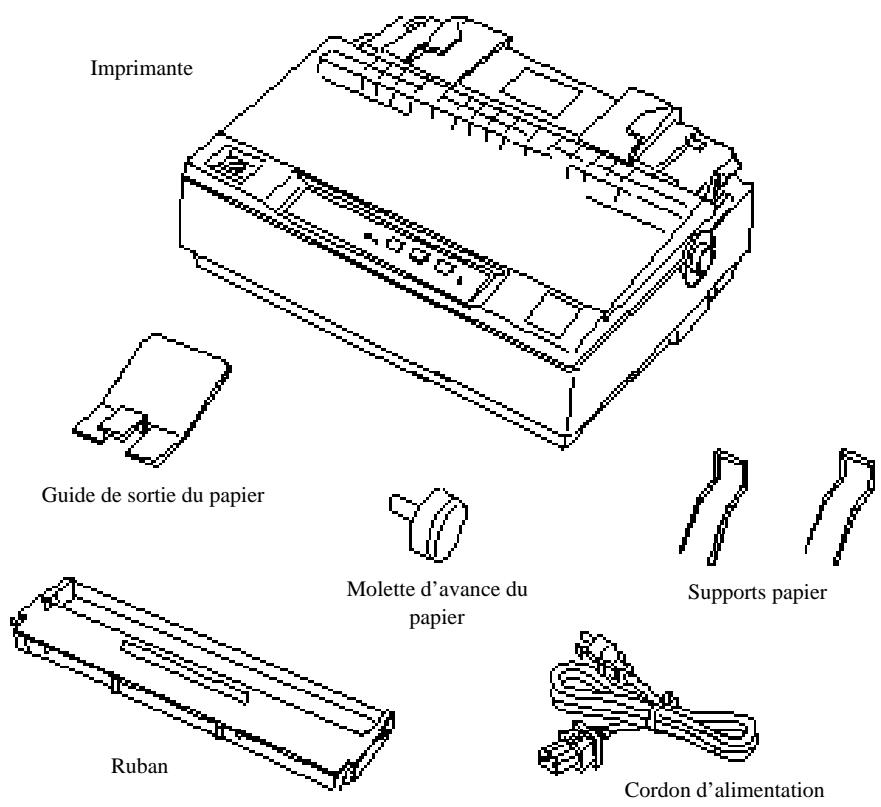
Dans certains pays, le cordon d'alimentation est fixé à l'imprimante.

Important :
Vérifiez que la tension indiquée sur l'étiquette de l'imprimante correspond à la tension de votre alimentation électrique. Si elle diffère, contactez votre revendeur Epson.
Note :
Le guide de sortie du papier s'utilise avec le bac feuille à feuille optionnel. Si vous n'avez pas de bac feuille à feuille optionnel, rangez le guide de sortie à l'arrière du capot de l'imprimante.
Choix d'un emplacement
Lorsque vous choisirez l'emplacement de votre imprimante, gardez à l'esprit les conseils ci-dessous :
L'imprimante doit reposer sur une surface plate, horizontale et stable. L'imprimante doit être dégagée et facilement accessible afin de permettre une utilisation et un entretien aisés. Veillez toutefois à ce que le câble de liaison avec l'ordinateur ne soit pas trop court et positionné de manière à pouvoir facilement débrancher le cordon d'alimentation.
N'utilisez pas votre imprimante dans un environnement agressif. Placez-la dans un endroit frais et sec et protégez-la des rayons du soleil, des températures excessives, de l'humidité et des poussières. Utilisez une prise connectée à la terre. N'utilisez ni adaptateur, ni prise commandée par un interrupteur ou un minuteur. Un défaut d'alimentation électrique peut effacer des données stockées dans la mémoire de votre ordinateur ou de votre imprimante.
Si vous avez l'intention d'utiliser un support, suivez les consignes ci-dessous :
Le support doit pouvoir supporter un poids d'au moins 9 kg. L'imprimante ne doit pas être inclinée. Veillez à ménager un espace suffisant sous le support afin de permettre une alimentation régulière et facile du papier continu. Veillez à ce que les câbles d'alimentation et d'interface ne gênent pas l'alimentation en papier. Si possible, fixez les câbles aux pieds du support.
Assemblage de l'imprimante
Pour assembler votre imprimante, suivez les procédures décrites ci-dessous.
Installation de la molette d'avance
La première phase d'assemblage de votre imprimante consiste à installer la molette d'avance du papier.
- Insérez la molette dans le trou situé sur le côté de l'imprimante et tournez la molette doucement jusqu'à ce qu'elle se positionne correctement sur l'axe interne.
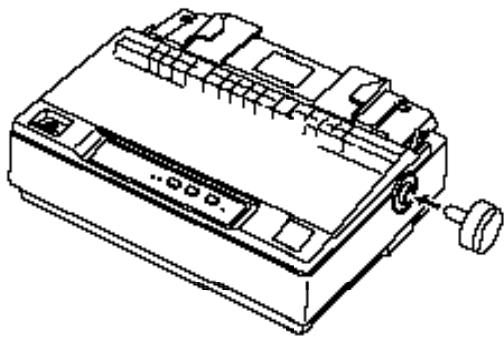
- Appuyez ensuite fermement sur la molette jusqu'à ce qu'elle affleure le bord de l'imprimante.
Fixation des supports papier
- Soulevez le guide papier. Prenez l'un des supports et engagez ses deux extrémités dans les encoches du guide latéral.
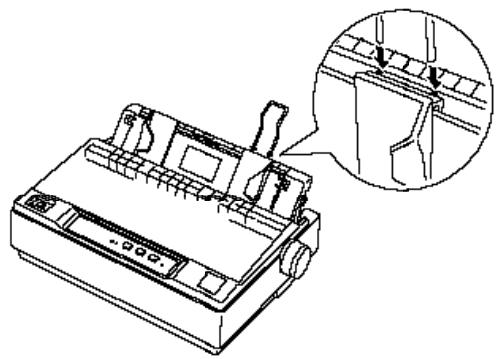
- Répétez l'opération pour le second support, puis rabaissez le guide papier.
Installation du ruban
Avant d'installer le ruban, vérifiez que l'imprimante est hors tension.
- Ouvrez le capot de l'imprimante, puis soulevez-le pour le retirer.
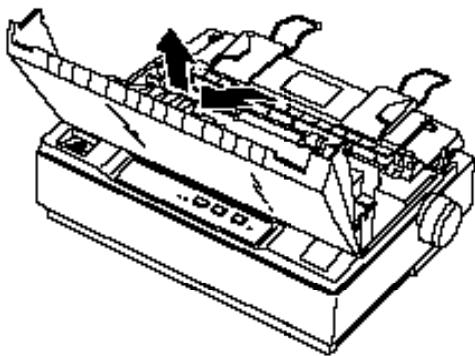

Important :
Ne déplacez jamais la tête d'impression lorsque l'imprimante est sous tension, vous risqueriez de l'endommager. Si vous venez d'utiliser l'imprimante, laissez refroidir la tête d'impression pendant quelques minutes avant de la manipuler.
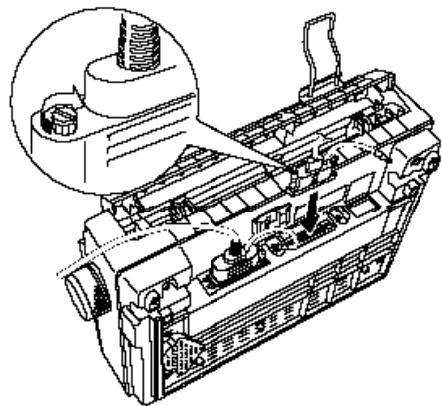
- Positionnez la tête d'impression au milieu de l'imprimante.
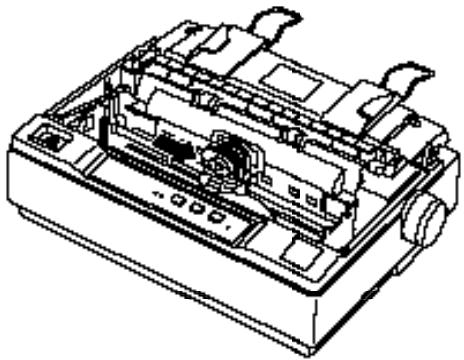
- Tournez le bouton de tension dans le sens de la flèche jusqu'à ce que le ruban soit tendu.
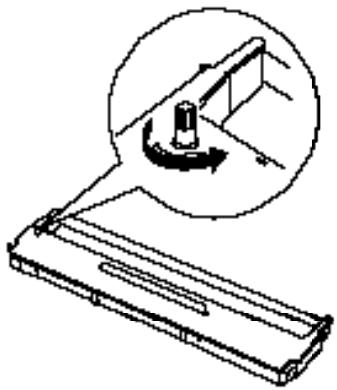
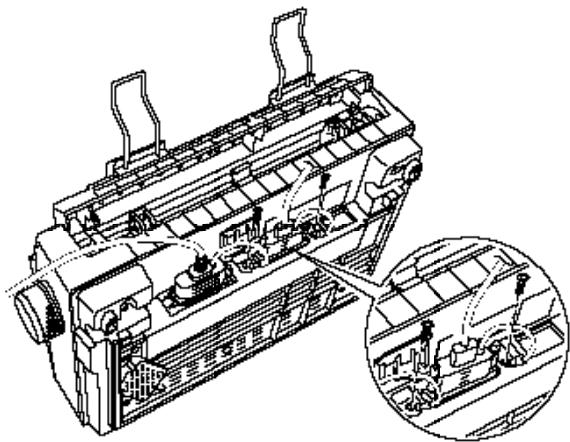
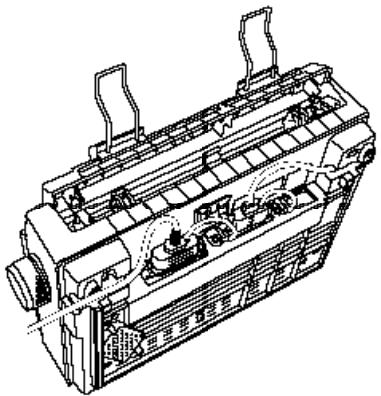
- Insérez le ruban conformément à l'illustration ci-dessous, puis appuyez fermement sur ses côtés de manière à engager ses ergots en matière plastique dans les encoches prévues à cet effet.
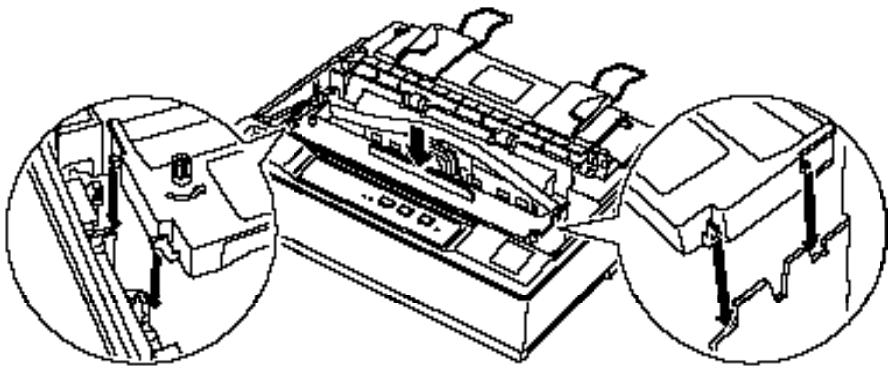
- Utilisez un objet pointu, tel qu'un stylo à bille par exemple, pour placer le ruban entre le guide et la tête d'impression. Tournez le bouton de tension afin de faciliter la mise en place du ruban. Assurez-vous que le ruban n'est pas vrillé ou plissé.
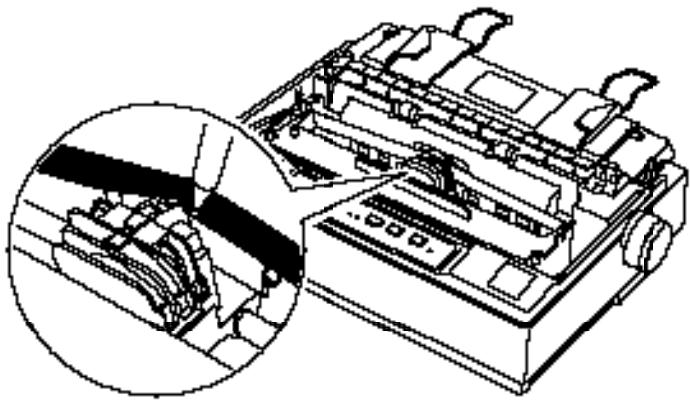
- Faites coulisser la tête d'impression de part en part afin de vous assurer qu'elle se déplace sans problème.
- Remettez le capot en place, puis refermez-le.
Lorsque les impressions deviennent pâles, le ruban doit être remplacé. Pour retirer l'ancien ruban, positionnez la tête d'impression au milieu de l'imprimante, puis retirez le ruban en le soulevant par les ergots situés sur chacun de ses côtés.
Mise sous tension de l'imprimante
- Vérifiez que l'imprimante est hors tension. Elle est hors tension lorsque le côté repéré "O" de l'interrupteur est abaissé.
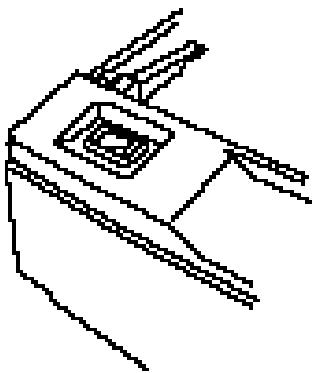
- Assurez-vous que les caractéristiques électriques indiquées sur l'étiquette collée au dos de l'imprimante correspondent à celles de votre alimentation électrique.

Important :
Si la tension indiquée sur l'étiquette de l'imprimante et la tension de votre alimentation électrique ne correspondent pas, contactez votre revendeur Epson. Ne branchez surtout pas l'imprimante !
- Si le cordon d'alimentation n'est pas fixé à l'imprimante, connectez-le à la prise AC de l'imprimante.
- Branchez le cordon dans une prise secteur avec mise à la terre.
Test de l'imprimante
Une fonction de test automatique intégrée permet de vérifier le bon fonctionnement de votre imprimante. Ce test peut être exécuté avec une alimentation en papier continu ou feuille à feuille ; cette section décrit la seconde méthode, plus simple à exécuter.
- Vérifiez que l'imprimante est hors tension et que le levier de dégagement du papier a été poussé vers l'arrière, en position feuille simple. Relevez le guide papier.
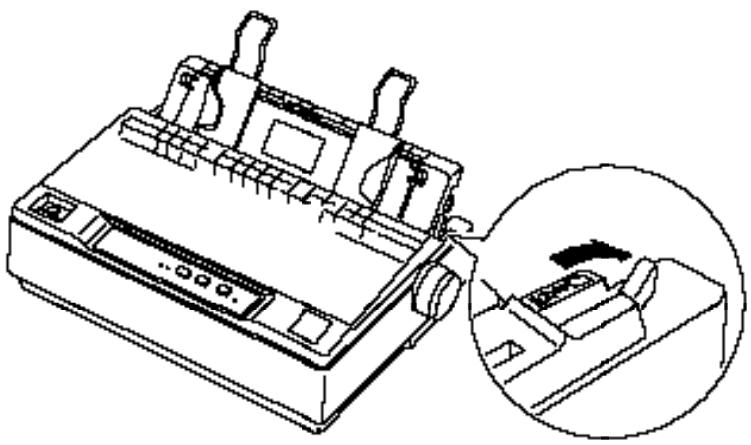

Important :
Le test automatique doit être exécuté avec du papier d'une largeur au moins égale à 210 mm. Dans le cas contraire, la tête d'impression risque d'imprimer directement sur le rouleau.
- Maintenez la touche LF/FF enfoncée et mettez l'imprimante sous tension.
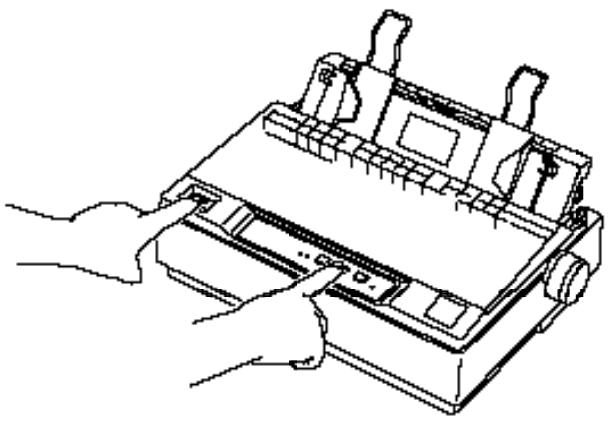
- Faites coulisser le guide latéral gauche jusqu'à ce qu'il se bloque en place au niveau du repère triangulaire. Positionnez ensuite le guide latéral droit en fonction de la largeur du papier utilisé.
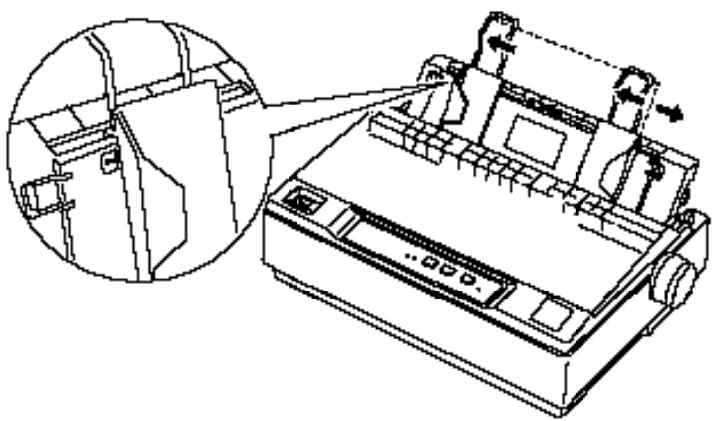
- Introduisez une feuille de papier entre les deux guides latéraux jusqu'à ce que vous rencontriez une résistance. L'imprimante charge alors automatiquement la feuille. Appuyez sur la touche PAUSE pour lancer l'impression du test.
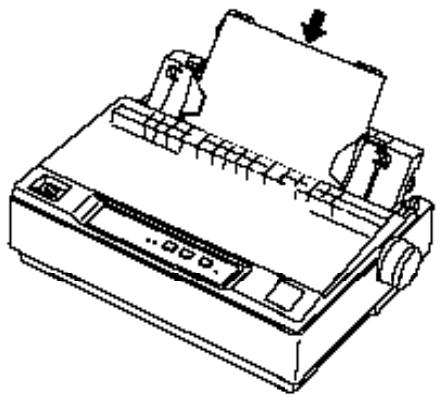

Important :
Le capot facilite le chargement du papier et doit toujours être fermé pendant les impressions.
- Pour interrompre momentanément le test, appuyez sur la touche PAUSE.
- Pour arrêter le test, attendez que l'imprimante cesse d'imprimer, appuyez sur la touche LF/FF pour éjecter la feuille et mettez l'imprimante hors tension.
Exemple d'impression test :
Note :
Si le test ne s'est pas correctement imprimé, reportez-vous au chapitre 3. Si le test s'est correctement déroulé, reportez-vous à la section qui suit.
Connexion de l'imprimante à l'ordinateur
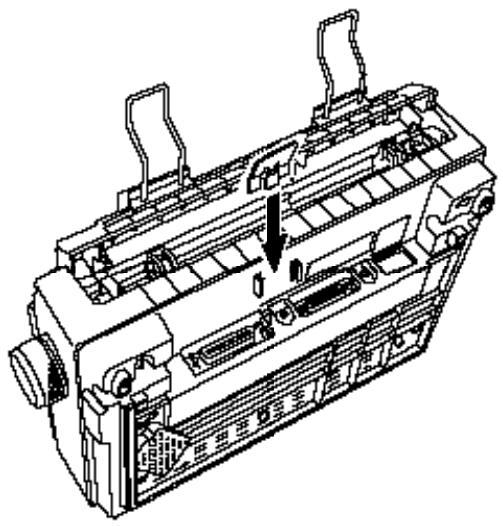
Votre imprimante est équipée d'une interface parallèle Centronics et d'une interface série EIA-232D. Pour faciliter la connexion de votre imprimante à l'ordinateur, positionnez-la conformément à l'illustration ci-dessous.
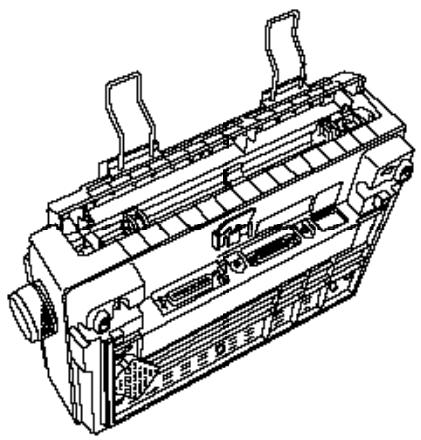
Connectez votre ordinateur à l'interface appropriée en vous reportant aux informations qui seront fournies.
Vous pouvez connecter un câble à chacune des interfaces de votre imprimante. Celle-ci activera automatiquement l'interface appropriée lorsqu'elle recevra des données.
Utilisation de l'interface parallèle
Pour utiliser l'interface parallèle de votre imprimante, vous devez utiliser un câble parallèle blindé à paire torsadée, d'une longueur maximale de 2 mètres.
- Vérifiez que l'ordinateur et l'imprimante sont hors tension, puis connectez le câble parallèle à l'interface parallèle de l'imprimante. Bloquez le connecteur en place à l'aide des deux clips métalliques situés de chaque côté du connecteur.
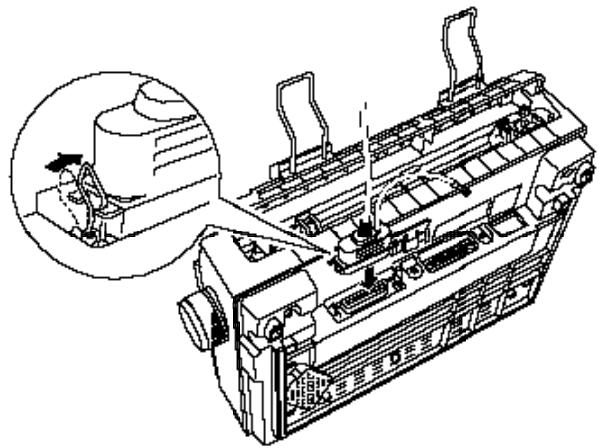
- Passez le câble d'interface dans la fente située sur le côté de l'imprimante de manière à ce qu'il ne gêne pas le passage du papier (voir illustration de la page 1-16).
Note :
Si votre câble est muni d'un fil de masse, reliez ce dernier au connecteur de masse situé à droite du connecteur d'interface, conformément à l'illustration de la page 1-15.
- Connectez l'autre extrémité du câble à l'interface parallèle de l'ordinateur. Si cette extrémité est munie d'un fil de masse, reliez ce dernier au connecteur de masse situé à l'arrière de l'ordinateur.
Utilisation de l'interface série
- Vérifiez que l'ordinateur et l'imprimante sont hors tension, puis connectez le câble série à l'interface série de l'imprimante. Bloquez le connecteur en place à l'aide des deux vis situées de chaque côté du connecteur.
Note : Si votre câble est muni d'un fil de masse, reliez ce dernier au connecteur de masse situé à droite du connecteur d'interface.
- Passez le câble d'interface dans la fente située sur le côté de l'imprimante de manière à ce qu'il ne gêne pas le passage du papier.
- Connectez l'autre extrémité du câble à l'interface série de l'ordinateur et bloquez le connecteur en place à l'aide des deux vis situées de chaque côté du connecteur. Si cette extrémité est munie d'un fil de masse, reliez ce dernier au connecteur de masse situé à l'arrière de l'ordinateur.
- Si nécessaire, utilisez le mode de paramétrage de l'imprimante pour modifier les paramètres de communication (vitesse, parité, longueur des données ou ETX/ACK par exemple). Pour plus d'informations, reportez-vous à "Modification des paramètres de l'imprimante" au chapitre 2.
Configuration de vos applications
La plupart des applications permettent de spécifier le type d'imprimante utilisé afin de tirer le meilleur parti de ses diverses fonctionnalités. Il est probable qu'une fonction de paramétrage ou d'installation de votre application vous propose une liste d'imprimantes dans laquelle il vous est possible de sélectionner votre imprimante.
Microsoft Windows 3.1 et toute application Windows
Si Windows est déjà installé sur votre système, suivez les étapes ci-dessous afin de configurer cet environnement pour votre imprimante. Celle-ci fonctionnera alors avec toutes les applications Windows, telles que Word pour Windows, Lotus® 1-2-3® pour Windows ou CorelDRAW.®
Si Windows n'est pas installé, lancez son programme d'installation en suivant les instructions du manuel Windows et suivez les étapes 4 à 10 ci-dessous lorsque vous serez invité à sélectionner une imprimante.
- Dans la fenêtre Groupe Principal, double-cliquez sur l'icône Panneau de Configuration.
- Double-cliquez sur l'icône Imprimantes.
- Cliquez sur le bouton Ajouter une imprimante >>
- Dans la liste qui figure dans la boîte de dialogue, choisissez LQ-300 ou ActionPrinter 3300. Si ces imprimantes ne figurent pas parmi les imprimantes proposées, sélectionnez la première imprimante disponible de la liste ci-dessous. Si vous souhaitez imprimer en couleur, sélectionnez l'imprimante LQ-150, ActionPrinter 3260, LQ-860 ou LQ-2550. Les autres imprimantes ne permettent pas d'imprimer en couleur.
LQ-150
LQ-870
ActionPrinter 3260 ActionPrinter 3250
LQ-860 Toute imprimante LQ
LQ-2550 Imprimante Epson
LQ-570+
Stylus 800
- Cliquez sur le bouton Installer. Une boîte de dialogue peut alors vous demander d'insérer une disquette. Si tel est le cas, insérez la disquette appropriée.
- Cliquez sur le bouton Configurer.
- Choisissez la résolution adéquate.
- Si vous avez sélectionné LQ-860, LQ-2550, LQ-570+ ou LQ-870, sélectionnez Sheet Feeder - Bin 1 comme source d'alimentation du papier. Ce paramétrage est important dans la mesure où il conditionne le positionnement des sauts de page dans les documents imprimés.
- Cliquez sur le bouton OK.
- Placez la surbrillance sur Epson LQ-300 (ou toute autre imprimante que vous venez d'installer) et cliquez sur Imprimante par défaut.
- Cliquez sur Fermer.
Applications ne fonctionnant pas sous Windows
Pour tirer le meilleur parti des possibilités de votre imprimante, sélectionnez l'option LQ-300 ou ActionPrinter 3300 parmi les options qui vous sont proposées. Si cette option n'est pas disponible, sélectionnez la première imprimante disponible de la liste ci-dessous. Si vous souhaitez imprimer en couleur, vous devez sélectionner l'option LQ-150, ActionPrinter 3260, LQ-860 ou LQ-2550. Les autres imprimantes ne permettent pas d'imprimer en couleur.
LQ-150 LQ-870
ActionPrinter 3260 ActionPrinter 3250
LQ-860 Toute imprimante LQ
LQ-2550 Imprimante Epson
LQ-570+
Stylus 800
Si l'imprimante LX-300 ou ActionPrinter 3300 ne figure pas dans la liste proposée par votre application, vous pouvez éventuellement contacter le revendeur de votre application pour obtenir une mise à jour.
Chapitre 2
Utilisation de l'imprimante
Utilisation du panneau de contrôle 2-2
Témoins et touches 2-2
Sélection de polices de caractères 2-4
Impression sur feuilles simples 2-5
Chargement de feuilles simples 2-5
Réglage de la position de chargement 2-6
Pour obtenir les résultats attendus 2-6
Utilisation de papier continu 2-7
Impression avec le tracteur poussant 2-8
Pour repasser en impression sur feuilles simples 2-12
Impression avec le tracteur tirant 2-12
Impression sur papier spécial 2-17
Réglage du levier d'épaisseur du papier 2-18
Papier en liasse 2-19
Étiquettes 2-20
Enveloppes 2-21
Modification des paramètres de l'imprimante 2-22
Installation et utilisation des options 2-29
Bac feuille à feuille 2-29
Tracteur tirant 2-34
Kit couleur 2-36
Utilisation du panneau de contrôle

Les touches du panneau de contrôle permettent de paramétrer les principales fonctions de votre imprimante : avance, chargement, éjection du papier et sélection des polices. Les témoins vous informent de l'état de l'imprimante.
Témoins et touches
Témoin PAUSE
Le témoin orange PAUSE s'allume lorsque l'imprimante cesse d'imprimer.
Lorsqu'il n'y a plus de papier dans l'imprimante, le témoin clignote et trois signaux sonores sont émis. Ce témoin clignote également lorsqu'il vous est possible de couper la dernière page imprimée sur le bord de coupe du capot de l'imprimante.
En cas de détection d'une anomalie, le témoin PAUSE s'allume et des signaux sonores sont émis.
Témoins FONT 1 et FONT 2
Ces deux voyants verts indiquent la police de caractères sélectionnée. Pour plus d'informations sur la sélection des polices de caractères, reportez-vous à la page 2-4.
Touche FONT
En fonctionnement normal, la touche FONT vous permet de sélectionner une des polices de caractères représentées sur le panneau de contrôle. À chaque pression sur cette touche, l'état des témoins FONT est modifié en fonction de la police de caractères sélectionnée. Pour plus d'informations sur la sélection des polices de caractères, reportez-vous à la page 2-4.
Si vous maintenez la touche FONT enfoncée à la mise sous tension de l'imprimante, vous activez le mode de paramétrage de l'imprimante. Ce mode vous permet de modifier les paramètres de l'imprimante. Pour plus d'informations sur ces paramètres, reportez-vous à la page 2-22.
Touche LF/FF
En fonctionnement normal, une brève pression sur cette touche permet d'avancer le papier, ligne par ligne. Maintenez cette touche enfoncée pour charger une feuille simple ou placer le papier continu en position de chargement. Cette touche permet également d'éjecter une page.
Si vous désirez vérifier le bon fonctionnement de votre imprimante, vous pouvez utiliser cette touche pour lancer le test automatique. Pour cela, il vous suffit de maintenir cette touche enfoncée à la mise sous tension de l'imprimante. Pour plus d'informations, reportez-vous à "Test de l'imprimante" à la page 1-10.
Touche PAUSE
Une pression sur la touche PAUSE au cours d'une impression ou d'un test interrompt momentanément l'opération en cours. Pour reprendre un fonctionnement normal, appuyez une nouvelle fois sur cette touche.
PAPER PARK
Si vous utilisez du papier continu, vous pouvez ramener le papier en position de parking en appuyant simultanément sur les touches LF/FF et FONT. Pour plus d'informations, reportez-vous à "Impression avec le tracteur poussant".
MICRO ADJUST
Cette fonction vous permet d'avancer ou de reculer la position de chargement du papier. Pour plus d'informations, reportez-vous à "Réglage de la position de chargement".
Sélection de polices de caractères
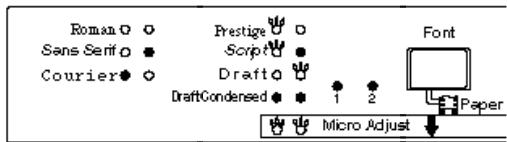
Pour sélectionner l'une des sept polices de caractères résidentes de votre imprimante représentées sur le panneau de contrôle, appuyez sur la touche FONT. La police sélectionnée est indiquée par l'état des deux témoins FONT : allumé (O), éteint (●) ou clignotant. Appuyez sur cette touche jusqu'à ce que la police que vous souhaitez utiliser soit sélectionnée.
Votre sélection reste active jusqu'à ce que vous la modifiez ou que vous mettiez l'imprimante hors tension. Notez toutefois qu'une sélection de police de caractères effectuée à l'aide d'une application annule la sélection effectuée à l'aide du panneau de contrôle. Le tableau qui suit regroupe les polices disponibles ainsi que les configurations des témoins FONT correspondantes.
Impression sur feuilles simples
Vous pouvez utiliser le guide papier pour imprimer sur des feuilles simples d'une largeur de 182 mm à 257 mm.
Note :
Un bac feuille à feuille disponible en option permet de charger automatiquement jusqu'à 50 feuilles de papier. Pour plus d'informations, reportez-vous à la page 2-29.
Chargement de feuilles simples
Des feuilles simples peuvent être chargées en suivant la procédure décrite dans la section "Test de l'imprimante" au chapitre 1. En fonctionnement normal, mettez l'imprimante sous tension sans maintenir de touche enfoncée. L'imprimante charge automatiquement la feuille de papier et l'impression commence lorsque l'imprimante reçoit des données.
Réglage de la position de chargement
Si vous souhaitez modifier la position de départ de l'impression sur la page, suivez les étapes de la procédure décrite ci-dessous (ces instructions s'appliquent également en cas d'utilisation d'un tracteur) :
- Le papier étant chargé, maintenez la touche PAUSE enfoncée jusqu'à ce que l'imprimante émette un signal sonore et que le témoin FONT commence à clignoter.
- Appuyez sur la touche LF/FF pour faire avancer le papier ou sur la touche FONT pour le faire reculer. Appuyez sur la touche autant de fois que nécessaire pour atteindre la position souhaitée.
- Pour terminer le réglage, appuyez sur la touche PAUSE ou envoyez des données à l'imprimante depuis l'ordinateur.
Pour obtenir les résultats attendus
Lorsque vous imprimez sur des feuilles simples, il se peut que la première page de votre fichier s'imprime correctement et que l'impression de la page suivante soit positionnée trop bas ou que les dernières lignes d'une page soient imprimées sur la page suivante. Pour remédier à ce problème, il vous suffit de modifier quelques paramètres depuis votre application :
- Lorsque vous installez une application, vous êtes normalement invité à spécifier le type d'imprimante utilisé. Vérifiez que votre sélection est correcte. Pour plus d'informations, reportez-vous au chapitre 1.
- De nombreuses applications disposent d'une option qui permet de désigner le nombre maximum de lignes par page. Si vous utilisez du papier au format A4 par exemple, vous devez régler le nombre maximum de lignes par page à 66 (réglage haut de page à 3 mm).
Note :
Pour déterminer le nombre maximum de lignes par page en fonction du format de papier que vous utilisez, spécifiez des marges supérieure et inférieure de 0 et créez un fichier de lignes numérotées de 1 à 66. Imprimez ce fichier et repérez le dernier numéro imprimé sur la première page. Ce numéro correspond au nombre maximum de lignes par page à paramétrer.
- Si votre application ne propose pas d'options de paramétrage du nombre maximum de lignes par page, essayez de faire varier les valeurs des marges supérieure et inférieure jusqu'à ce que vous obteniez le résultat désiré.
- Vous pouvez également essayer de paramétrer la longueur de page. Si vous utilisez du papier au format A4 par exemple, essayez de paramétrer une longueur de page de 12 pouces.
- Certaines applications vous invitent à spécifier si vous utilisez du papier continu ou des feuilles simples. Vérifiez que vous avez sélectionné l'option appropriée.
Utilisation de papier continu
Votre imprimante permet d'imprimer sur du papier continu d'une largeur de 101 à 254 mm. En fonction de la position où vous installez votre tracteur, celui-ci fonctionne en tracteur tirant ou en tracteur poussant. Les éléments qui suivent doivent vous aider à déterminer la solution la mieux adaptée à vos besoins.
Souhaitez-vous pouvoir passer d'une impression sur feuilles simples à une impression en continu (et vice versa) sans avoir à retarder l'alimentation en papier ? Souhaitez-vous découper le papier continu feuille par feuille ? Si oui, installez le tracteur en position de tracteur poussant. Notre imprimante est livrée avec le tracteur installé dans cette position. Reportez-vous à la section qui suit. Si vous imprimez sur des étiquettes, des formulaires en liasse ou si vos documents nécessitent un positionnement précis de la position d'impression, installez le tracteur en position de tracteur tirant. Pour plus d'informations, reportez-vous aux instructions de la page 2-12.
Impression avec le tracteur poussant
Lorsque vous utilisez le tracteur poussant, il est conseillé d'activer la fonction Découpe automatique du mode de paramétrage. Pour plus d'informations, reportez-vous à la section "Modification des paramètres de l'imprimante" à la page 2-22. Pour charger du papier continu avec le tracteur poussant, suivez les étapes de la procédure ci-dessous.
- Assurez-vous que l'imprimante est hors tension. Retirez le guide papier et placez le levier de dégagement du papier en position papier continu.
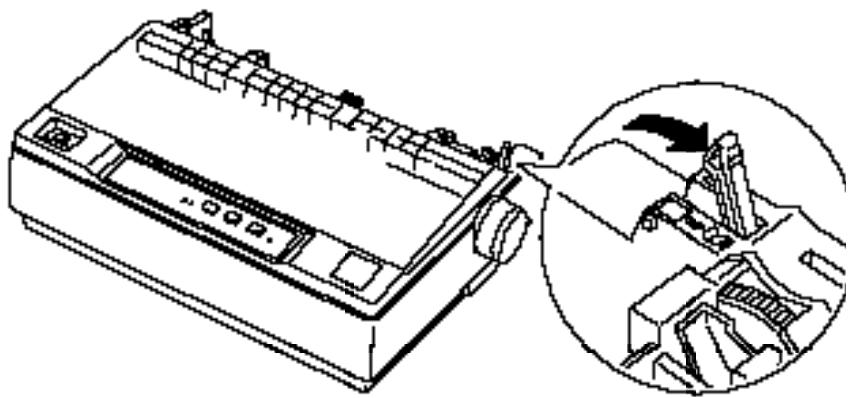
- Libérez les dispositifs d'entraînement à picots en relevant leur levier de verrouillage.
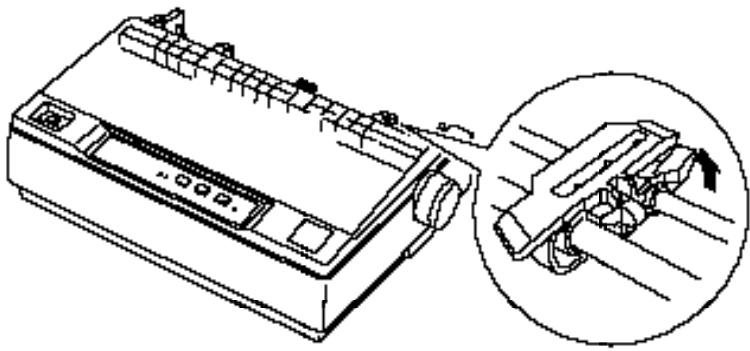
- Faites coulisser le dispositif d'entraînement gauche le long de la règle de l'imprimante. L'imprimante imprime à droite de la position repérée par 0. Abaissez le levier de verrouillage pour bloquer le dispositif gauche en place. Réglez le dispositif d'entraînement droit, sans le verrouiller, en fonction de la largeur du papier utilisé. Positionnez le support papier au milieu des deux dispositifs d'entraînement.
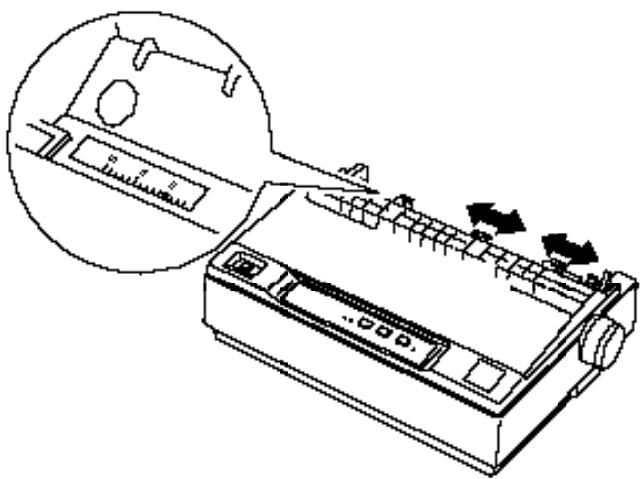
- Assurez-vous que le bord de votre papier présente un aspect net et régulier. Ouvrez les rabats des dispositifs d'entraînement et engagez les trois premières perforations du papier sur les picots, puis refermez les rabats des dispositifs d'entraînement. Faites coulisser le dispositif droit de manière à tendre le papier et à éliminer tout pli, puis abaissez son levier de verrouillage. Le papier est alors en position parking.
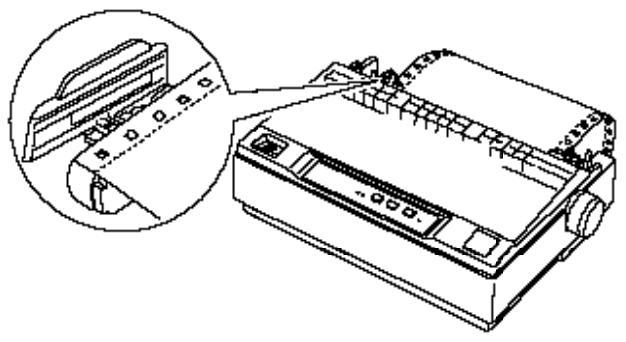
- Pour séparer le papier vierge du papier imprimé, installez le guide papier en le maintenant horizontalement et en engageant ses encoches sur les ergots de fixation de l'imprimante, conformément à l'illustration ci-dessous. Faites ensuite glisser le guide papier vers l'avant de l'imprimante jusqu'à ce qu'il se mette en place.
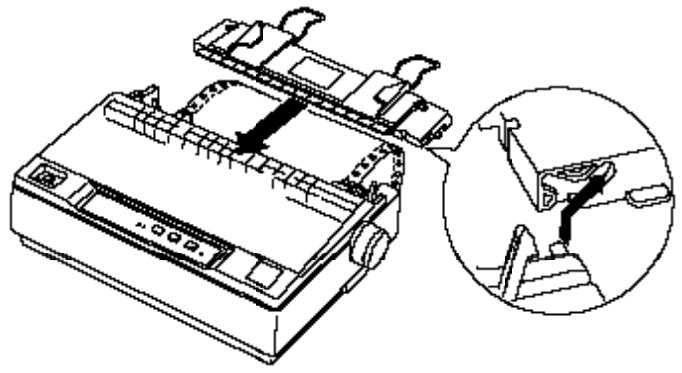
- Faites coulisser le guide latéral gauche vers le centre de l'imprimante jusqu'à ce qu'il vienne en butée au niveau du repère gauche. Faites ensuite coulisser le guide latéral droit jusqu'au repère droit.
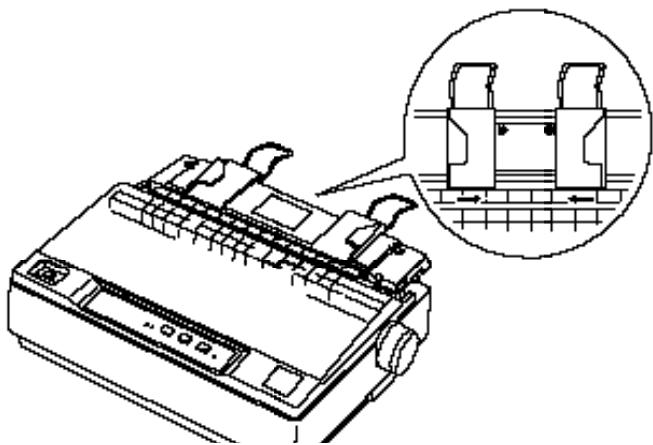
- Mettez l'imprimante sous tension.
- Assurez-vous que le capot de l'imprimante est fermé. Appuyez sur la touche LF/FF pour amener le papier en position de chargement. L'impression commence automatiquement lorsque l'imprimante reçoit des données.
- Une fois l'impression terminée (lorsque l'imprimante ne reçoit plus de données pendant trois secondes consécutives), l'imprimante avance le papier de manière à ce que les perforations qui séparent les feuilles de papier continu se positionnent au niveau du bord de coupe du capot de l'imprimante et que vous puissiez détacher la dernière feuille imprimée. Le témoin PAUSE clignote.
Note :
Active la fonction Découpe automatique en mode de paramétrage. Dans le cas contraire, l'imprimante n'avance pas les perforations de séparation des feuilles au niveau du bord de coupe du capot de l'imprimante. Si les perforations de séparation des feuilles ne coïncident pas exactement avec le bord de coupe du capot de l'imprimante, ajustez la position du papier en suivant les instructions de la section "Réglage de la position de chargement" pendant que le témoin PAUSE clignote.
Si vous envoyez de nouvelles données à l'imprimante, le papier est automatiquement ramené en position de chargement. Si vous désirez modifier la position de début d'impression sur la page, suivez les instructions de la page 2-6 pour modifier la position de chargement du papier.
Pour repasser en impression sur feuilles simples
Pour repasser en impression sur feuilles simples, appuyez simultanément sur les touches FONT et LF/FF. L'imprimante ramène alors le papier en position parking. Suivez ensuite les instructions de la section "Chargement de feuilles simples".

Important :
Assurez-vous que les documents imprimés ont été coupés avant de ramener le papier en position parking. Si vous ramenez plusieurs pages en position parking, un bourrage risque d'apparaître.
Impression avec le tracteur tirant
Pour charger du papier continu avec le tracteur tirant, installez le tracteur en position tracteur tirant conformément aux instructions des étapes 1 à 3 ci-dessous. Si le tracteur est déjà installé en position tracteur tirant, vérifiez que l'imprimante est hors tension et reportez-vous directement à l'étape 6.

Important :
Lorsque vous utilisez le tracteur tirant, assurez-vous que la fonction Découpe automatique du mode de paramétrage est désactivée. Dans le cas contraire, des bourrages risquent d'apparaître.
- Mettez l'imprimante hors tension. Retirez le guide papier et amenez le levier en position papier continu, conformément à l'illustration de la page 2-8.
- Pincez avec précaution les pattes de verrouillage du tracteur et sortez le tracteur de l'imprimante. Retirez le capot de l'imprimante.
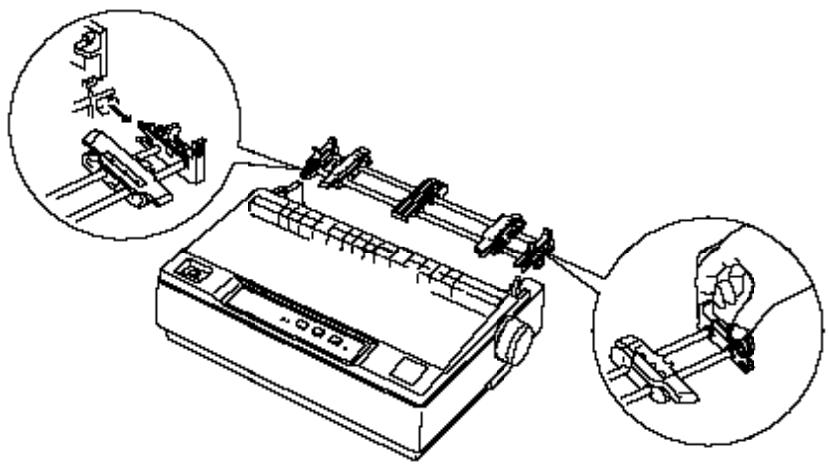
- Placez le tracteur en face des fentes de montage situées sur le dessus de l'imprimante et inclinez le tracteur conformément à l'illustration ci-dessous. Engagez le tracteur sur les ergots de l'imprimante et appuyez dessus pour qu'il se mette en place.
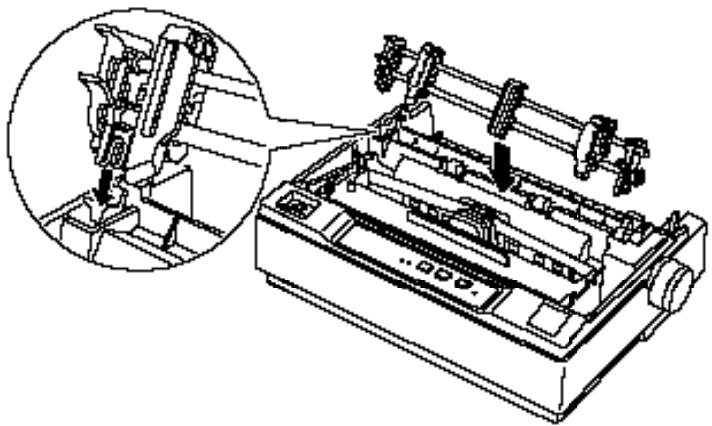
- Libérez les dispositifs d'entraînement à picots en tirant leur levier de verrouillage vers l'avant.
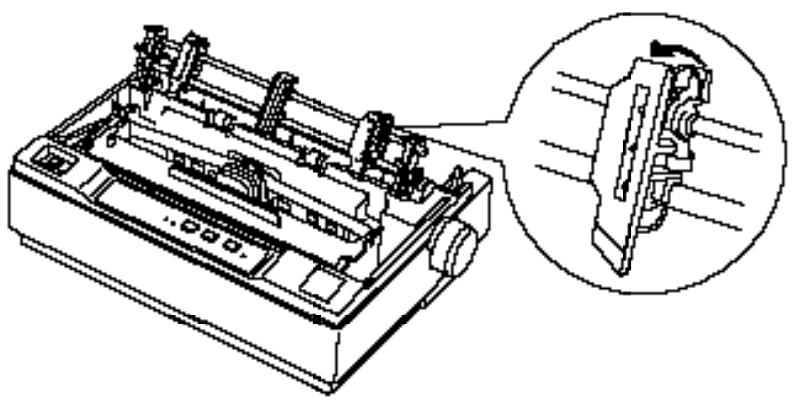
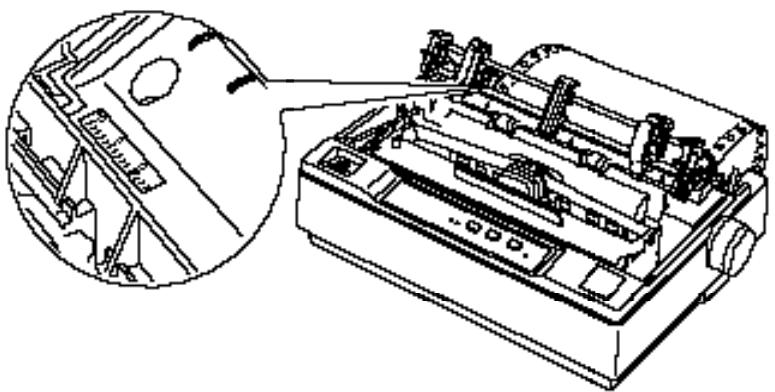
- Insérez le papier par la fente d'introduction et relevez-le. Positionnez le papier en utilisant la règle de l'imprimante comme guide. L'imprimante imprime à droite de la position repérée par 0.
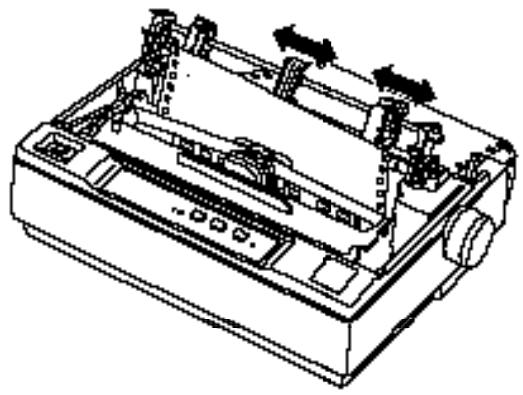
- Faites coulisser le dispositif d'entraînement gauche de manière à ce que ses picots soient alignés avec les perforations du papier et verrouillez-le en place. Réglez le dispositif d'entraînement droit, sans le verrouiller, en fonction de la largeur du papier utilisé. Positionnez le support papier au milieu des deux dispositifs d'entraînement.
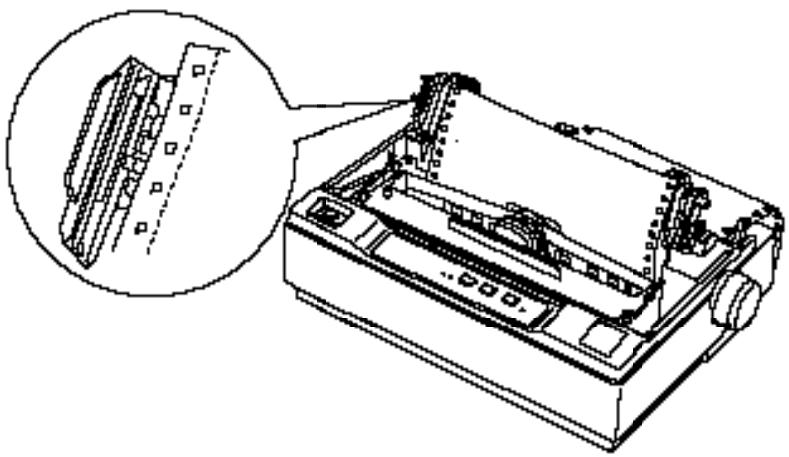
- Assurez-vous que le bord de votre papier présente un aspect net et régulier. Ouvrez les rabats des dispositifs d'entraînement et engagez les premières perforations du papier sur les picots, puis refermez les rabats des dispositifs d'entraînement. Faites coulisser le dispositif droit de manière à tendre le papier et à éliminer tout pli, puis abaissez son levier de verrouillage.
- Pour séparer le papier vierge du papier imprimé, installez le guide papier en le maintenant horizontalement et en engageant ses encoches sur les ergots de fixation de l'imprimante. Faites ensuite glisser le guide papier vers l'arrière de l'imprimante jusqu'à ce qu'il se mette en place.
- Faites coulisser le guide latéral gauche vers le centre de l'imprimante jusqu'à ce qu'il vienne en butée au niveau du repère gauche. Faites ensuite coulisser le guide latéral droit jusqu'au repère droit.
- Installez le capot de l'imprimante et réglez la position du papier à l'aide de la molette d'avance. Tournez cette molette jusqu'à ce que des perforations de séparation de pages soient placées juste au-dessus de la tête d'impression. Mettez l'imprimante sous tension.
- Assurez-vous que le capot de l'imprimante est fermé.
L'impression commence automatiquement dès que l'imprimante reçoit des données.
Si vous désirez modifier la position de début d'impression sur la page, appuyez sur la touche LF/FF pour avancer le papier jusqu'en position de chargement de la page suivante et suivez les instructions de la page 2-6 pour modifier la position de chargement du papier.
Pour éjecter le papier, touchez le papier qui entre dans l'imprimante, puis appuyez sur la touche LF/FF.
Impression sur papier spécial
Outre la possibilité d'imprimer sur des feuilles simples ou sur du papier continu, votre imprimante vous permet d'imprimer sur une grande variété d'autres supports, tels que des enveloppes, des étiquettes ou du papier en liasse par exemple.
Avant d'imprimer sur un papier spécial, vous devez correctement positionner le levier de réglage d'épaisseur du papier.

Important :
Lorsque vous utilisez du papier en liasse, du papier épais, des étiquettes ou des enveloppes, assurez-vous que les paramètres définis dans votre application correspondent à une impression limitée à la zone imprimable. Si vous imprimez en dehors du papier, vous risquez d'endommager la tête d'impression.
Si vous imprimez sur des étiquettes ou du papier en liasse, vous ne devez pas imprimer à moins de 13 mm des bords. Pour plus d'informations sur les zones imprimables des enveloppes, reportez-vous à l'Annexe.
Réglage du levier d'épaisseur du papier
Le levier de réglage d'épaisseur du papier permet d'adapter votre imprimante à l'épaisseur du support utilisé. Ce levier est réglé en usine pour une épaisseur de papier ordinaire. Si vous imprimez sur des papiers spéciaux, vous devez en modifier la position.
- Mettez l'imprimante hors tension et ouvrez son capot. Le levier de réglage d'épaisseur du papier est situé sur le côté gauche de l'imprimante. Les nombres qui figurent à côté du levier correspondent aux différents réglages possibles. En utilisation normale, le levier doit toujours être placé sur la position 0.
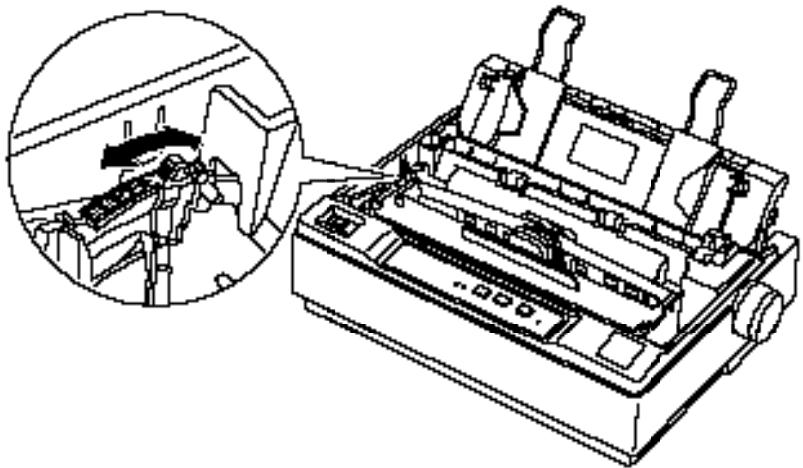
- Ajustez le levier en fonction de l'épaisseur de votre papier. Pour cela, reportez-vous aux indications du tableau qui suit.
| Type de papier | Position du levier |
| (Réservé) | -1 |
| Ordinaire (feuille simple ou papier continu) | 0 |
| Papier en liasse | |
| 2 feuilletts | 1 |
| 3 feuilletts | 2 |
| 4 feuilletts | 3 |
| Enveloppés | 75 g/m2 |
| 90 g/m2 | |
| (Réservé) | 6 |
- Refermez le capot. Une fois votre impression terminée, ramenez le levier sur la position 0.
Note :
Lorsque le levier de réglage d'épaisseur du papier est placé sur les positions 2 à 6, la vitesse d'impression est réduite.
Papier en liasse
Vous pouvez utiliser le tracteur pour imprimer sur du papier en liasse comportant jusqu'à quatre feuillets (1 original + 3 copies) sans feuille de carbone. Avant d'imprimer sur du papier en liasse, positionnez correctement le levier de réglage d'épaisseur du papier en suivant les instructions de la section qui précède et gardez à l'esprit les points suivants :
Le chargement ne doit se faire qu'à l'aide du tracteur et non à l'aide du bac ou du guide papier. Pour plus d'informations, reportez-vous à la section "Utilisation de papier continu" à la page 2-7. N'utilisez que du papier en liasse dont les feuillets sont reliés par points de colle et exempts de tout pli ou ondulation. N'imprimez jamais sur du papier en liasse comportant des agrafes, du ruban adhésif ou des traits continus de colle.
Si vous devez modifier la position de chargement, utilisez votre logiciel ou suivez la procédure précitée à la page 2-6. Lorsque vous utilisez du papier en liasse à gaufrage légal, il est possible que les copies ne soient pas correctement alignées avec l'original. Vous pouvez dans ce cas, relever le guide papier.
Étiquettes
Pour imprimer sur des étiquettes, vous devez utiliser le tracteur en position de tracteur tirant. Pour obtenir les valeurs résultats, suivez les instructions ci-dessous :
Utilisez des étiquettes sur papier continu avec perforations. N'essayez pas d'imprimer sur des étiquettes sur feuilles séparées, le chargement d'étiquettes sur feuilles au verso glacé ne s'effectue pas correctement. Le chargement des étiquettes s'effectue selon la même procédure que le papier continu. Vous devez néanmoins placer le levier de réglage d'épaisseur du papier sur la position 1. Pour plus d'informations, reportez-vous à la page 2-12. N'imprimez sur des étiquettes que dans des conditions normales de température et d'humidité. Lorsque vous imprimez sur des étiquettes, vérifiez que l'impression est limitée à la zone imprimable des étiquettes utilisées. Pour plus d'informations, reportez-vous à l'Annexe. Ne laissez pas d'étiquettes chargées dans l'imprimante entre deux sessions d'impression, elles risqueraient de se coller au rouleau et d'entraîner des bourrages lors de la seconde session d'impression. Pour retirer des étiquettes de l'imprimante, coupez la bande d'étiquettes à l'arrière de l'imprimante et appuyez sur la touche LF/FF pour éjecter les étiquettes qui restent dans l'imprimante.

Important :
Ne ramenez jamais d'étiquettes en arrière. Elles pourraient se décoller de leur support et entraîner un bourrage. Si une étiquette reste collée à l'intérieur de votre imprimante, contactez votre revendeur.
Enveloppes
Il est possible d'imprimer sur des enveloppes en les chargeant manuellement l'une après l'autre à l'aide du guide papier.
Avant d'engager une enveloppe, placez le levier de réglage d'épaisseur du papier en position 4 ou 5. Pour plus d'informations, reportez-vous à la page 2-17. Pour charger une enveloppe, suivez les instructions de la section "Test de l'imprimante" à la page 1-10. Insérez l'enveloppe en l'engageant par son côté le plus long, face à imprimer vers le bas. Lorsque vous insérez l'enveloppe entre les guides papier, poussez-la fermement et maintenez-la jusqu'à son chargement. N'imprimez sur des enveloppes que dans des conditions normales de température et d'humidité. Si vous imprimez sur le bord de l'enveloppe, vous risquez d'endommager la tête d'impression de votre imprimante. Vérifiez depuis votre logiciel que l'impression sera limitée à la zone imprimable de l'enveloppe (voir Annexe). Nous vous conseillons de procéder au préalable à un essai sur une feuille normale.
Modification des paramètres de l'imprimante
Votre imprimante comporte toute une série de paramètres internes qui contrôlent diverses fonctions d'impression, telles que la longueur de page ou le jeu de caractères utilisé par exemple. Actifs à chaque mise sous tension de l'imprimante, ces paramètres sont appelés "paramètres par défaut".
Les paramètres définis en usine sont prévus pour répondre aux besoins de la majorité des utilisateurs. Toutefois, si cela est nécessaire, il vous est possible de les modifier. Le tableau qui suit regroupe ces différents paramètres et la dernière section de ce chapitre décrit la procédure qui permet de les modifier.
| Fonction | Options |
| Table de caractères* | PC437, PC850, PC860, PC863, PC865, PC861, BRASCII, Abicomp |
| Longueur de page | 11, 12, 8.5, 70/6 de pouce |
| Saut de perforation | Activée, désactivée |
| Découpe automatique | Activée, désactivée |
| Direction d'impression des graphiques | Unidirectionnelle, bidirectionnelle |
| Logiciel | ESC/P 2, IBM X24E |
| AGM | Activée, désactivée |
| Saut de ligne automatique | Activée, désactivée |
| Interface | Auto (délai 10 s), Auto (délai 30 s), parallèle, série |
| Vitesse (Interface série) | 300, 600, 1200, 2400, 4800, 9600, 19200 bauds |
| Parité (Interface série) | Aucune, paire, impaire |
| Longueur de données (Interface série) | 7 ou bits |
| ETX/ACK (Interface série) | Déactivé, activé |
| Emission d' état | Activée, désactivée |
- Dans certains pays, les tables de caractères suivantes sont disponibles : PC437, PC850, PC864, PC437, Grec, PC852, PC853, PC855, PC857, PC866, PC869, ISO Latin 1T, ISO 8859-7, Code MJK, MAZOWIA, Bulgarie.
Note :
La plupart des logiciels d'application permettent de contrôler ces paramètres. Le paramétrage effectué depuis votre logiciel étant prioritaire sur le paramétrage par défaut de votre imprimante, nous vous conseillons d'utiliser votre application à chaque fois que cela est possible. Pour plus d'informations, reportez-vous au manuel d'utilisation de votre logiciel.
Table de caractères
Les tables de caractères regroupent les caractères et symboles utilisés dans les diverses langues. Notre imprimante est équipée de nombreuses tables de caractères différentes. Pour plus d'informations, reportez-vous à l'Annexe.
Longueur de page
Cette option n'est disponible que si vous utilisez du papier continu avec le tracteur. Vous pouvez spécifier une longueur de page de 8,5, 11, 12 ou 70/6 (format A4) pouces.
Saut de perforation
Lorsque vous utilisez du papier continu et que cette fonction est activée, l'imprimante laisse une marge de 25,4 mm (1 pouce) entre la dernière ligne imprimée d'une page et la première ligne de la page suivante. N'activez cette fonction que si votre application ne sait pas gérer les marges supérieures et inférieures des pages. Cette option ne concerne pas les impressions sur feuilles simples.
Découpe automatique
Lorsque vous utilisez du papier continu avec le tracteur poussant, cette fonction avance le papier de manière à ce que vous puissiez détacher les pages qui viennent d'être imprimées. Lorsque l'imprimante reçoit de nouvelles données, le papier est ramené en arrière afin d'utiliser la page suivante en entier. Lorsque vous utilisez le tracteur pour imprimer sur des étiquettes, cette fonction doit être désactivée.
Direction d'impression des graphiques
Les graphiques peuvent être imprimés en mode unidirectionnel ou bidirectionnel. Généralement, les textes sont imprimés en mode bidirectionnel pour accélérer les impressions et les graphiques en mode unidirectionnel afin de permettre un alignement vertical précis des points. Pour imprimer les graphiques plus rapidement, imprimez-les en mode bidirectionnel.
Logiciel
Vous pouvez sélectionner le type de commandes reconnues par votre imprimante. Lorsque vous sélectionnez l'option ESC/P 2, votre imprimante émule une imprimante Epson ESC/P 2. Si vous sélectionnez l'option IBM X24E, votre imprimante fonctionne comme une imprimante IBM ProprinterTM X24E. Lorsque cela est possible, sélectionnez une imprimante Epson ESC/P 2 depuis votre application, vous pourrez ainsi disposer des fonctionnalités de gestion des polices et des graphiques les plus avancées.
AGM
Ce paramètre n'est disponible qu'en mode IBM X24E. Par défaut, cette fonction est désactivée.
Saut de ligne automatique
Lorsque la fonction saut de ligne automatique est activée, chaque code de retour de chariot (CR) est suivi d'un code de saut de ligne (LF). Si le texte imprimé se retrouve en double interligne, désactivez cette fonction. En revanche, activez-la si les lignes se chevauchent.
Interface
Lorsque cette fonction est positionnée sur Auto, l'imprimante détermine l'interface qui reçoit les données à imprimer et active cette interface jusqu'à la fin de l'impression, c'est-à-dire après qu'un délai spécifique s'est écoulé sans qu'aucune donnée ne soit reçue. Ce délai peut être paramétré à 10 ou 30 secondes.
Vous pouvez positionner cette fonction à Parallèle si vous souhaitez que votre imprimante ignore les données reçues par son interface série, ou à Série si vous souhaitez qu'elle ignore les données reçues par son interface parallèle.
Vitesse, parité, longueur de données et ETX/ACK
Ces options ne sont disponibles que si l'option Série de la fonction Interface a été sélectionnée. Reportez-vous à la documentation de votre ordinateur pour connaître les valeurs des paramètres à modifier.
Émission d'état
Lorsque cette fonction est activée, l'imprimante envoie à l'ordinateur des messages d'état, tels que "Impression", "Papier absent" ou "Erreur" par exemple.
Modification des paramètres de l'imprimante
Si vous ne pouvez pas utiliser votre application pour modifier les paramètres de votre imprimante, utilisez le mode de paramétrage.

Important :
Utilisez du papier d'une largeur au moins égale à 210 mm pour des feuilles simples et à 240 mm pour du papier continu. Dans le cas contraire, la tête d'impression imprimerait directement sur le rouleau.
Assurez-vous également que vous disposez de suffisamment de feuilles de papier pour imprimer plusieurs pages de texte d'aide.
- Mettez l'imprimante hors tension. Si vous utilisez du papier continu, vérifiez que le papier est correctement chargé.
- Maintenez la touche FONT enfoncée et mettez votre imprimante sous tension. Si vous utilisez des feuilles simples, insérez une feuille dans l'imprimante. La feuille est automatiquement chargée et un tableau s'imprime pour vous permettre de sélectionner la langue dans laquelle vous désirez que les messages soient imprimés : Anglais, Français, Allemand, Italien ou Espagnol.
Tableau A
| Témoins FONT 1 2 | Langue |
| • O | Anglais |
| • ã | François |
| O • | Allemand |
| O O | Italien |
| O Ñ | Espagnol |
O: Allumé, ●: Éteint, Ⓞ: Clignotant
- Pour sélectionner une langue, appuyez sur la touche FONT jusqu'à ce que les témoins FONT correspondent à la langue de votre choix. Pour sélectionner le français par exemple, appuyez sur la touche FONT jusqu'à ce que le témoin FONT 1 soit éteint et que le témoin FONT 2 clignote.
- Appuyez ensuite sur la touche LF/FF pour valider votre sélection. Les paramètres par défaut sont alors imprimés dans la langue sélectionnée. Attendez que l'impression soit terminée et passez à l'étape suivante.
- Appuyez sur la touche FONT pour imprimer un texte d'aide destiné à vous assister dans la suite de la procédure. Le texte d'aide comprend une série de tableaux qui présente les différents paramètres qu'il vous est possible de modifier et indiquent l'état des témoins du panneau de contrôle pour chacune des sélections. Attendez la fin de l'impression et passez à l'étape suivante.
Note :
Une fois familiarisé avec le mode de paramétrage, vous pouvez éviter cette étape en n'appuyant pas sur la touche FONT, mais sur la touche LF/FF.
- À ce stade, utilisez le tableau qui suit pour sélectionner le paramètre que vous souhaitez modifier. Appuyez alors sur la touche FONT jusqu'à ce que les témoins FONT correspondent à votre sélection.
Tableau B
| Témoin Font 1 | Témoin Font 2 | Témoin PAUSE | Fonction | Reportez-vous au tableau |
| ◯ | ⬤ | ⬤ | Table de caractères | C |
| ◯ | O | ⬤ | Longueur de page | D |
| ⬤ | ◯ | ⬤ | Saut de perforation | E |
| O | ◯ | ⬤ | Découpe automatique | E |
| ◯ | ⬤ | O | Direction d'impression des graphiques | F |
| ◯ | O | O | Logiciel | G |
| ⬤ | ◯ | O | AGM | E |
| O | ◯ | O | Saut de ligne automatique | E |
| ◯ | ⬤ | ◯ | Interface | H |
| ◯ | O | ◯ | Vitesse | I |
| ⬤ | ◯ | ◯ | Parité | J |
| O | ◯ | ◯ | Longueur de données | K |
| ◯ | ◯ | ◯ | ETX/ACK | E |
| ◯ | ◯ | ⬤ | Emission d' état | E |
O: Allumé, ●: Éteint, ⌒: Clignotant
Si vous souhaitez par exemple modifier le paramétrage d'interface, appuyez sur la touche FONT ou LF/FF jusqu'à ce que le témoin FONT 1 clignote, le témoin FONT 2 s'éteigne et que le témoin PAUSE clignote. L'imprimante émet un signal sonore chaque fois que vous appuyez sur une touche lors du paramétrage du tableau B.
- Pour modifier le paramètre sélectionné, appuyez sur la touche PAUSE. L'imprimante émet des signaux sonores et accède alors automatiquement à un sous-menu spécifique. Si vous avez sélectionné Interface par exemple, appuyez sur la touche PAUSE pour accéder au tableau H.
- Reportez-vous au tableau correspondant du texte d'aide imprimé. Appuyez sur la touche FONT pour vous déplacer parmi les paramètres du tableau sélectionné. Lorsque vous êtes dans un sous-menu, l'imprimante émet des signaux sonores à chaque pression sur la touche FONT.
- Lorsque l'état des témoins du panneau de contrôle correspond au paramètre souhaité, appuyez sur la touche PAUSE pour valider votre sélection. L'imprimante sauvegarde votre modification et revient au tableau B.
- Répétez les étapes 6 à 9 pour chaque paramètre à modifier ou passez à l'étape 11 pour quitter le mode de paramétrage.
- Une fois vos modifications terminées, mettez l'imprimante hors tension. Tous les paramètres modifiés seront conservés jusqu'à ce que vous les modifiiez une nouvelle fois.
Installation et utilisation des options
Bac feuille à feuille
Le bac feuille à feuille (500205) disponible en option permet de charger automatiquement jusqu'à 50 feuilles simples de papier ordinaire (82 g/m²). Pour installer le bac feuille à feuille, suivez la procédure ci-dessous :
- Vérifiez que l'imprimante est hors tension et retirez le guide papier.
- Si le tracteur est installé en tracteur tirant, retirez-le et installez-le en position de tracteur poussant.
- Vérifiez que le levier de dégagement du papier est placé sur la position feuille simple.
- Maintenez le bac à deux mains et appuyez sur ses leviers de blocage. Engagez les encoches du bac sur les ergots de montage de l'imprimante et relâchez les leviers de blocage pour installer le bac feuille à feuille en place.
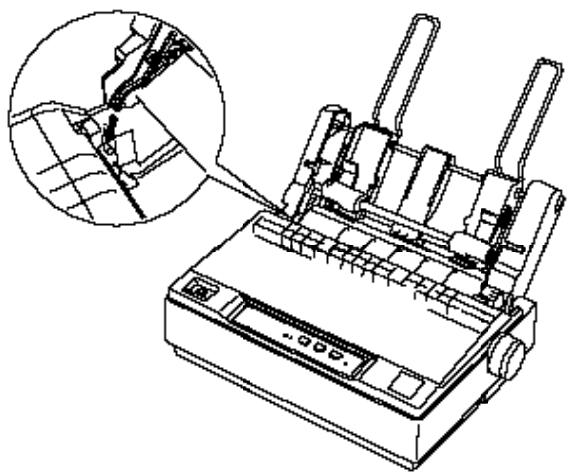
- Alignez le guide gauche avec le repère triangulaire et positionnez le guide droit en fonction de la largeur du papier utilisé. Faites coulisser le support papier jusqu'au milieu des deux guides.
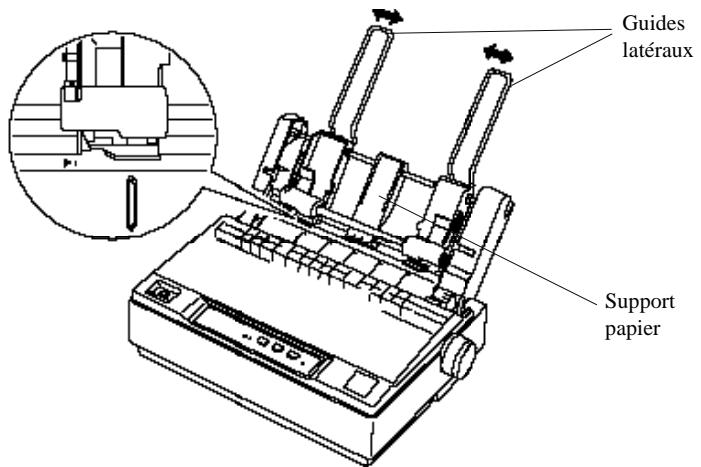
- Tirez les leviers de positionnement du papier jusqu'à ce que le guide papier se rétracte et se verrouille en position ouverte, de manière à permettre le chargement du papier.
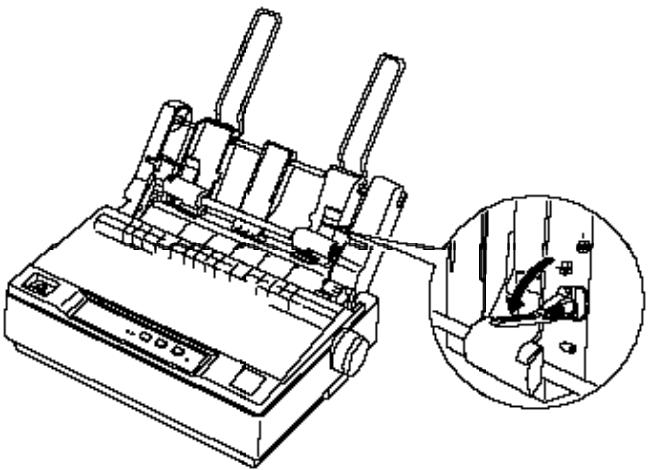
- Déramez une pile de feuilles simples et taclez-la sur une surface plate pour en égaliser les bords.

Important :
Ne chargez pas d'enveloppes, de papier en liasse, de papier carbone ou d'étiquettes dans le bac.
- Insérez jusqu'à 50 feuilles dans le bac, le long du guide gauche.
- Positionnez le guide droit en fonction de la largeur du papier utilisé. Vérifiez que la position du guide permet un déplacement sans problème du papier dans les deux sens.
- Poussez les leviers de positionnement du papier pour bloquer les feuilles contre les rouleaux de guidage.
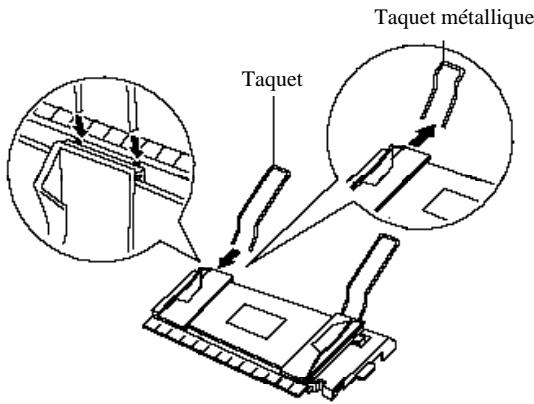
- Pour remettre le guide papier en place, retirez les supports papier des guides latéraux. Insérez les deux taquets de réception fournis avec le bac dans les trous des guides latéraux.
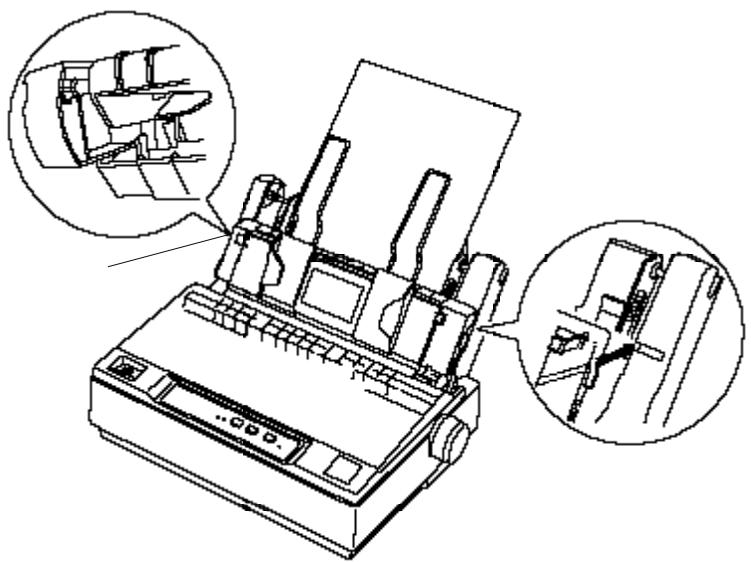
- Installez le guide papier sur le bac feuille à feuille conformément à l'illustration ci-dessous.
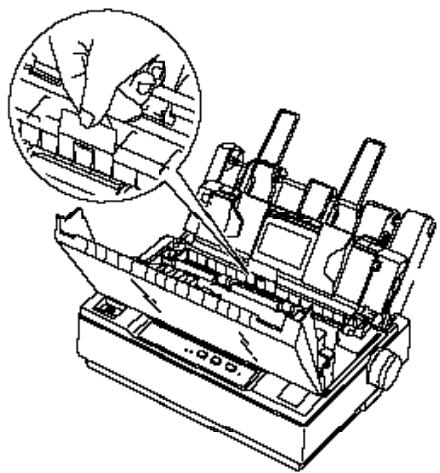
- Ouvrez le capot de l'imprimante. Placez le guide de sortie en position centrale et refermez le capot de l'imprimante.
Note :
Le guide de sortie n'est pas livré avec le bac feuille à feuille mais avec l'imprimante. Pour plus d'informations, reportez-vous à "Déballage de l'imprimante".
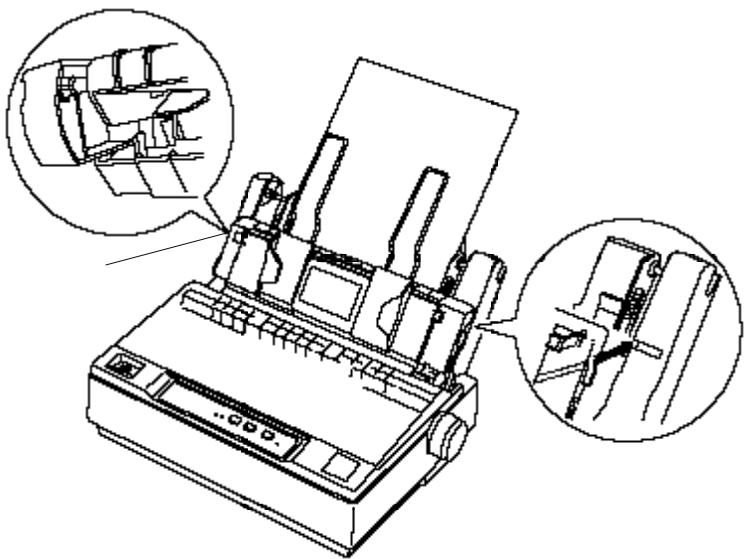
- Faites coulisser le guide latéral gauche vers le centre de l'imprimante jusqu'à ce qu'il vienne en butée au niveau du repère gauche. Faites ensuite coulisser le guide latéral droit jusqu'au repère droit.
Il est très facile de passer d'une impression sur papier continu à une impression sur feuilles simples depuis le bac feuille à feuille. Pour plus d'informations, reportez-vous à "Pour repasser en impression sur feuilles simples" au chapitre 2.
Note :
Lorsque vous imprimez plusieurs pages sur du papier continu, pliez la première page imprimée vers l'avant, au niveau des perforations de séparation, dès que celles-ci sortent du capot de l'imprimante. Ceci facilite la sortie des pages imprimées et évite les bourrages. Pour retirer le papier du bac feuille à feuille, appuyez sur les deux dispositifs de déverrouillage et tirez le guide papier.
Tracteur tirant
Le tracteur tirant (500246) est disponible en option.
Pour améliorer les performances de votre imprimante en matière de manipulation du papier continu, il vous est possible d'utiliser simultanément deux tracteurs. Ceci s'avère particulièrement utile pour imprimer en continu sur des formulaires pré-imprimés, du papier en liasse ou des étiquettes.
- Assurez-vous que le levier de dégagement du papier est tiré vers l'avant, placé sur la position papier continu. Installez le tracteur intégré en position tracteur poussant et le tracteur optionnel en position tracteur tirant. Pour plus d'informations, reportez-vous à la page 2-12.
- Engagez le papier continu dans les dispositifs d'entraînement à picots du tracteur poussant. Pour plus d'informations, reportez-vous à “Utilisation de papier continu” à la page 2-7.
- Mettez l'imprimante sous tension. Maintenez la touche LF/FF enfoncée pour charger une page de papier.
- Déverrouillez les dispositifs d'entraînement à picots du tracteur tirant et positionnez-les en fonction de la largeur du papier utilisé. Vérifiez que les dispositifs d'entraînement des deux tracteurs sont alignés afin d'éviter de vriller le papier.
- Ouvrez les rabats des dispositifs d'entraînement et engagez les premières perforations du papier sur les picots, puis ajustez les dispositifs d'entraînement. Pour plus d'informations, reportez-vous à "Utilisation de papier continu" à la page 2-7. Refermez les rabats des dispositifs d'entraînement.
- Si le papier n'est pas tendu entre les deux tracteurs, tournez la molette située sur le côté droit du tracteur tirant pour tendre le papier.
- Vérifiez que le papier n'est pas plissé ou vrillé et bloquez les dispositifs d'entraînement.
- Remettez le capot et le guide papier en place.
Kit couleur
Le kit couleur (500258) disponible en option se compose d'un ruban couleur et d'un moteur. Pour installer le kit couleur, suivez les étapes de la procédure ci-dessous :
- Mettez l'imprimante hors tension et retirez son capot. Faites coulisser le capot de protection du connecteur et retirez-le.
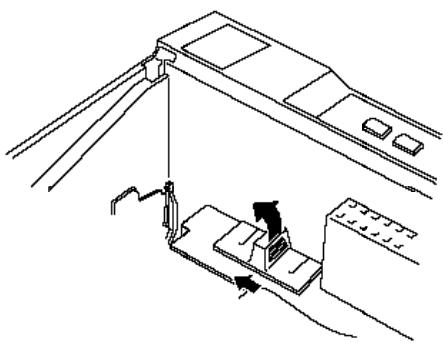
- Installez le moteur dans le coin droit de l'imprimante, avec le dispositif d'entraînement orienté vers l'intérieur de l'imprimante. Appuyez fermement sur le moteur pour engager les pattes métalliques dans les encoches.
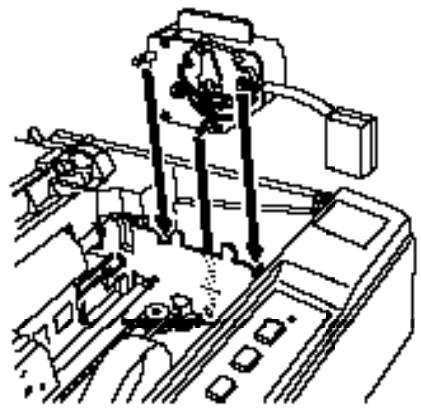
- Insérez la fiche du moteur dans le connecteur de l'imprimante.

- Amenez la tête d'impression au milieu de l'imprimante et faites coulisser l'objet en matière plastique du ruban couleur au milieu de la cartouche.
- Tendez le ruban en tournant le bouton de tension dans le sens indiqué par la flèche.
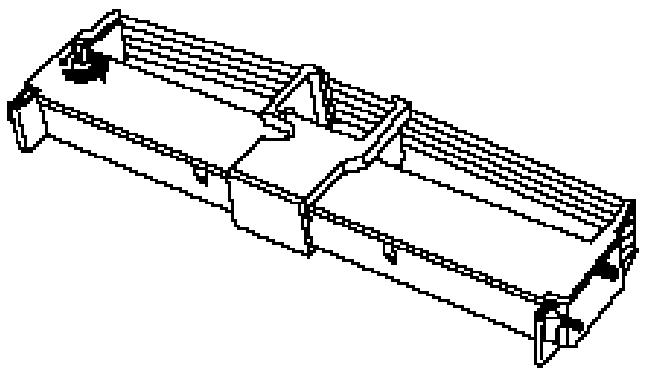
- Insérez la cartouche dans l'imprimante conformément à l'illustration ci-dessous et appuyez fermement à chacune de ses extrémités pour la mettre en place dans les dispositifs de fixation en matière plastique.
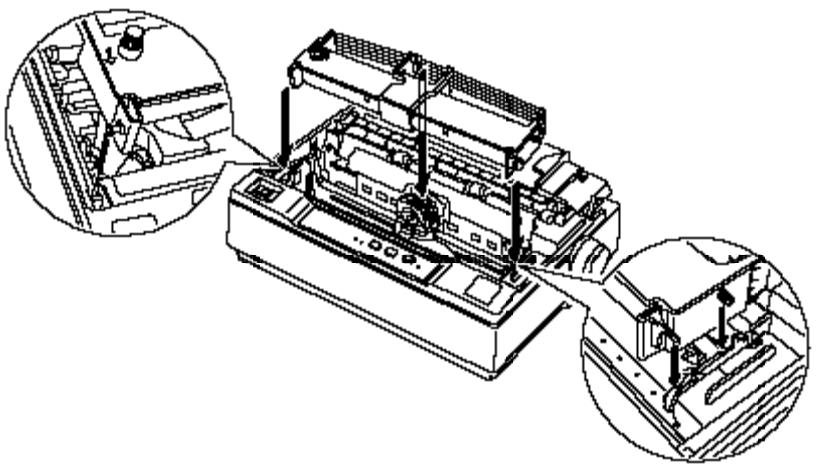
- Tournez le bouton de tension du ruban afin de faciliter la mise en place du ruban. Vérifiez que le ruban n'est pas plissé ou vrillé.
- Remettez le capot en place.
Une fois le ruban couleur en place, lancez le test automatique en suivant la procédure décrite à la page 1-10.
Si la couleur des bords supérieurs et inférieurs des caractères diffère de celle des caractères eux-mêmes, ajustez l'angle du ruban. Observez les caractères imprimés en rouge. Si leur partie supérieure est bleue, tirez le levier de réglage du ruban couleur vers l'avant. Si leur partie inférieure est jaune, poussez le levier de réglage du ruban couleur vers l'arrière. Lancez un nouveau test pour vérifier vos modifications et, si nécessaire, répétez la procédure jusqu'à ce que le ruban soit correctement ajusté.
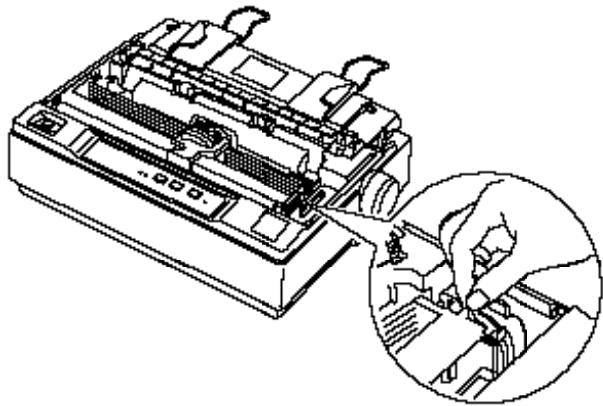
Note :
L'utilisation du ruban couleur réduit la vitesse d'impression.
Pour remettre le ruban noir en place, retirez le ruban couleur en suivant la procédure décrite dans le guide qui accompagne le kit couleur, puis installez le ruban noir en suivant la procédure décrite à la page 1-6.
Il n'est pas nécessaire de retarder le moteur.
Chapitre 3
En cas de problèmes
Problèmes et solutions 3-2
Alimentation électrique 3-2
L'imprimante n'est pas alimentée 3-2
Impression 3-3
L'imprimante n'imprime pas 3-3
L'impression est pâle ou irrégulière 3-4
Des points manquants apparaissent dans les impressions 3-5
Les caractères imprimés ne correspondent pas à ce que vous attendiez 3-5
La position d'impression ne correspond pas à ce que vous attendiez 3-6
Manipulation du papier 3-7
Le chargement des feuilles simples ne s'effectue pas correctement 3-7
Le chargement du papier continu ne s'effectue pas correctement 3-8
Options 3-9
Le chargement du papier ne s'effectue pas correctement lorsque vous utilisez le bac feuille à feuille 3-9
La permutation entre le bac feuille à feuille et le tracteur poussant ne s'effectue pas correctement 3-11
Le chargement du papier continu ne s'effectue pas correctement lorsque les tracteurs tirant et poussant sont utilisés 3-11
L'imprimante ne fonctionne pas correctement lorsque le kit couleur est installé 3-12
Problèmes et solutions
La plupart des problèmes que vous pouvez rencontrer lors de l'utilisation de votre imprimante peuvent être facilement résolus.
Vous pouvez vérifier le bon fonctionnement de votre imprimante à l'aide de l'autotest. Pour cela, reportez-vous à la section "Test de l'imprimante" à la page 1-10. Si le test se déroule normalement, le problème provient sans doute de l'ordinateur, de l'application ou du câble d'interface. Si le test s'avère incorrect, contactez votre revendeur ou un technicien qualifié.
Note :
Si vous êtes programmeur ou informaticien expérimenté, vous pouvez procéder à un vidage hexadécimal afin d'identifier les problèmes de communication entre l'ordinateur et l'imprimante. Pour cela, mettez l'imprimante hors tension, puis remettez-la sous tension en maintenant les touches LF/FF et FONT enfoncées. Envoyez ensuite les données à imprimer à l'imprimante pour qu'elle imprime les codes reçus au format hexadécimal.
Alimentation électrique
L'imprimante n'est pas alimentée
Les témoins du panneau de contrôle ne s'allument pas.
Vérifiez que le cordon d'alimentation est correctement branché dans la prise murale.
Si la prise de courant utilisée est commandée par un interrupteur extérieur ou par un minuteur, utilisez une autre prise.
Branchez un autre appareil électrique sur la prise afin de vérifier qu'elle fonctionne correctement.
Les témoins s'allument brièvement puis s'éteignent. Lorsque l'imprimante est remise sous tension, ils restent éteints.
Vérifiez que la tension indiquée sur l'imprimante correspond à celle de la prise électrique utilisée. Si ce n'est pas le cas, débranchez votre imprimante et contactez immédiatement votre revendeur Epson. Ne rebranchez pas le cordon d'alimentation à une autre prise.
Impression
L'imprimante n'imprime pas
Le témoin PAUSE est éteint mais l'imprimante n'imprime pas.
Vérifiez que votre logiciel est correctement paramétré pour votre imprimante. Pour plus d'informations, reportez-vous à la page 1-16.
Vérifiez la connexion de chaque extrémité du câble d'interface qui relie l'imprimante à l'ordinateur. Assurez-vous qu'il s'agit d'un câble qui correspond aux caractéristiques de l'imprimante et de l'ordinateur.
Le témoin PAUSE clignote et l'imprimante émet trois signaux sonores.
Il n'y a plus de papier dans l'imprimante. Rechargez l'imprimante en papier.
L'imprimante fait le bruit qu'elle fait normalement lorsqu'elle imprime, mais elle n'imprime pas.
Le ruban n'est pas correctement installé.
Reportez-vous à la page 1-6.
Le ruban est usé. Remplacez-le.
L'imprimante fait un bruit inhabituel, émet un signal sonore et s'arrête brusquement.
Mettez l'imprimante hors tension et vérifiez qu'il n'y a pas de bourrage de papier, du ruban ou tout autre problème. Laissez l'imprimante refroidir et essayez d'imprimer une nouvelle fois. Si l'impression ne s'effectue pas correctement, contactez votre revendeur.
L'imprimante émet un signal sonore et le témoin PAUSE s'allume.
Une erreur a été détectée. Mettez l'imprimante hors tension quelques instants, puis remettez-la sous tension. Si le témoin PAUSE reste allumé, vérifiez qu'il n'y a pas de bourrage de papier ou de ruban. S'il n'y a pas de bourrage, mettez l'imprimante hors tension et contactez votre revendeur ou un technicien qualifié. Si le problème apparaît lorsque vous commutez l'alimentation en feuilles simples et l'alimentation en papier continu, vérifiez que le levier de dégagement du papier est correctement positionné.
L'impression est pâle ou irrégulière
La partie inférieure des caractères est mal imprimée.
Le ruban est sans doute mal installé. Reportez-vous à la page 1-6.
L'impression est pâle.
Le ruban est sans doute usé. Remplacez-le en suivant la procédure décrite à la page 1-6.
Des points manquants apparaissent dans les impressions
L'impression comporte une ligne de points manquants.
La tête d'impression est endommagée. Arrêtez l'impression et contactez votre revendeur pour qu'il vous installe une tête d'impression neuve.
L'impression comporte des points manquants disposés de façon irrégulière.
Le ruban n'est pas assez tendu. Réinstallez-le en suivant la procédure décrite à la page 1-6.
Les caractères imprimés ne correspondent pas à ce que vous attendiez
Les styles ou caractères définis dans votre application ne s'impriment pas.
Vérifiez que votre application est correctement configurée pour votre imprimante. Pour plus d'informations, reportez-vous à la page 1-16.
La police sélectionnée sur le panneau de contrôle ne s'imprime pas.
Les options définies depuis votre application sont prioritaires sur celles définies à l'aide du panneau de contrôle. Vérifiez les polices de caractères sélectionnées dans votre application.
La position d'impression ne correspond pas à ce que vous attendiez.
L'impression commence trop haut ou trop bas dans la page, ou la partie inférieure d'une page s'imprime en haut de la page suivante.
Reportez-vous à « Pour obtenir les résultats attendus » à la page 2-6.
Vous pouvez également procéder à de petites modifications ponctuelles de la position de chargement de la page en cours en tournant la molette d'avance du papier (ne tournez pas cette molette si vous imprimez sur des étiquettes).
La longueur de page ne correspond pas à celle des feuilles de papier utilisées.
Vérifiez la longueur de page définie dans votre application et modifiez-la si nécessaire.
Si vous utilisez du papier continu, vous pouvez modifier la longueur de page définie en mode de paramétrage. Pour plus d'informations, reportez-vous à « Modification des paramètres de l'imprimante » à la page 2-22.
L'impression présente des espaces non imprimés régulièrement disposés.
La fonction de saut de perforation est sans doute activée. Désactivez-la en mode de paramétrage. Pour plus d'informations, reportez-vous à « Modification des paramètres de l'imprimante » à la page 2-22.
Manipulation du papier
Le chargement des feuilles simples ne s'effectue pas correctement.
Le chargement du papier ne s'effectue pas.
Vérifiez qu'il ne reste pas de papier continu dans votre imprimante. Si c'est le cas, retirez-le. Placez le levier de dégagement du papier sur la position feuille simple et insérez une nouvelle feuille de papier.
Déplacez légèrement la feuille de papier vers la gauche.
Le papier se froisse ou provoque un bourrage au chargement.
Mettez l'imprimante hors tension et retirez les feuilles de papier coincées. Insérez une nouvelle feuille dans le guide papier en veillant à ce qu'elle soit correctement alignée. Vérifiez que le type de papier utilisé est correct. Pour plus d'informations sur les caractéristiques des papiers à utiliser, reportez-vous à l'Annexe. Assurez-vous que le capot de l'imprimante est fermé.
Le papier ne s'éjecte pas complètement.
Appuyez sur la touche LF/FF pour éjecter le papier.
Assurez-vous que le capot de l'imprimante est fermé.
Les feuilles sont peut-être trop longues. Utilisez un papier dont le format correspond à l'un de ceux indiqués en Annexe. Pour plus d'informations sur les caractéristiques des papiers à utiliser, reportez-vous à l'Annexe.
Le tracteur ne parvient pas à charger le papier.
Assurez-vous que le levier de dégagement du papier est tiré vers l'avant, en position papier continu. Si ce n'est pas le cas, mettez l'imprimante hors tension, positionnez correctement le levier et remettez l'imprimante sous tension.
Le papier s'est dégagé du tracteur. Remettez-le en place.
Le papier se froisse ou provoque un bourrage au chargement.
Votre alimentation papier est mal positionnée et le chargement s'effectue de travers. Vérifiez qu'elle n'est pas gênée par un câble ou par tout autre obstacle.
Assurez-vous que l'alimentation papier est située à moins d'un mètre de l'imprimante.
Assurez-vous que le capot de l'imprimante est fermé.
Vérifiez que les guides latéraux sont correctement positionnés au niveau des repères triangulaires.
Vérifiez que les perforations situées de chaque côté du papier sont alignées. Assurez-vous également que les dispositifs d'entraînement sont verrouillés et que leurs rabats sont fermés.
Assurez-vous que le format et l'épaisseur du papier utilisé correspondent à ceux indiqués en Annexe. Pour plus d'informations sur les caractéristiques des papiers à utiliser, reportez-vous à l'Annexe.
Si vous utilisez du papier en liasse à gaufrage légal, les copies ne sont peut-être pas alignées avec l'original. Si c'est le cas, relevez le guide papier.
Le papier ne s'éjecte pas correctement.
Si vous utilisez le tracteur tirant, dégagez le papier à l'entrée de l'imprimante et appuyez sur la touche LF/FF pour avancer le papier. Si vous utilisez le tracteur poussant, dégagez le papier au niveau de la dernière page imprimée et appuyez sur les touches FONT et LF/FF pour reculer le papier.
Lorsque vous commutez l'alimentation en feuille simple et l'alimentation en papier continu, l'imprimante émet un signal sonore et le témoin PAUSE s'allume.
Vous avez essayé de modifier la position du levier de dégagement du papier alors qu'une feuille se trouvait dans l'imprimante. Replacez le levier en position initiale et éjectez la feuille, puis repositionnez correctement le levier.
Options
Le chargement du papier ne s'effectue pas correctement lorsque vous utilisez le bac feuille à feuille.
Le papier ne se charge pas.
Le bac feuille à feuille n'est pas correctement installé. Réinstallez-le en suivant la procédure décrite à la page 2-29.
Vérifiez que le levier de dégagement du papier est poussé vers l'arrière, en position feuille simple.
Le bac contient trop de feuilles de papier.
Un bourrage papier est peut-être intervenu au niveau de la tête d'impression.
Vérifiez que les guides latéraux sont correctement positionnés au niveau des repères triangulaires.
Le bac feuille à feuille ne contient plus qu'une seule feuille de papier. Rechargez le bac.
Plusieurs feuilles de papier sont chargées en même temps.
Le bac feuille à feuille contient trop de feuilles de papier.
Vous avez peut-être oublié de déramer les feuilles de papier avant de les charger dans le bac. Sortez-les du bac, déramez-les et remettez-les en place.
Le papier se froisse au chargement.
Le papier est trop vieux ou plissé. N'utilisez que des feuilles de papier neuves et plates.
Vérifiez que les guides latéraux sont correctement positionnés et que les caractéristiques du papier utilisé sont satisfaisantes. Pour plus d'informations sur les caractéristiques des papiers à utiliser, reportez-vous à l'Annexe.
L'impression d'une page a été répartie sur deux pages différentes.
Vérifiez que les paramétrages de longueur de page et de nombre de lignes par page de votre application sont corrects. Pour plus d'informations, reportez-vous à “Pour obtenir les résultats attendus” à la page 2-6.
La permutation entre le bac feuille à feuille et le tracteur poussant ne s'effectue pas correctement.
Le chargement du type de papier utilisé ne s'effectue pas correctement.
Le levier de dégagement du papier n'est pas correctement positionné. Tirez le levier vers l'avant pour charger du papier continu et poussez-le vers l'arrière pour charger des feuilles simples.
Le chargement du papier continu ne s'effectue pas correctement lorsque les tracteurs tirant et poussant sont utilisés.
Le papier se froisse ou provoque un bourrage au chargement.
Les dispositifs d'entraînement des tracteurs ne sont pas alignés. Vérifiez que les dispositifs des deux tracteurs sont correctement positionnés.
Le papier n'est pas assez tendu. Ajustez les positions des dispositifs d'entraînement de manière à ce que le papier soit correctement tendu dans le sens de la largeur et tournez la molette d'avance du papier pour le tendre dans le sens de la longueur.
Le papier s'est coincé dans les guides latéraux. Vérifiez que le guide papier est installé au-dessus du papier et que les guides latéraux sont correctement positionnés.
L'imprimante ne fonctionne pas correctement lorsque le kit couleur est installé.
Les témoins du panneau de contrôle ne s'allument pas.
Le moteur du kit couleur est-il correctement installé ? Pour plus d'informations, reportez-vous à la procédure décrite à la page 2-36.
La couleur souhaitée ou certains caractères ne s'impriment pas.
Votre application n'est sans doute pas correctement paramétrée pour une impression couleur. Utilisez le programme de paramétrage ou d'installation de votre application et vérifiez les paramètres imprimante sélectionnés. Si votre application est en mesure d'émettre des codes de contrôle à l'imprimante, sélectionnez la couleur en utilisant la commande ESC r. Pour plus d'informations sur les commandes, reportez-vous à "Sommaire des commandes" en Annexe.
Le ruban n'est peut-être pas correctement installé. Pour plus d'informations, reportez-vous au chapitre 1.
Annexe
Caractéristiques de l'imprimante A-2
Impression A-2
Papier A-3
Caractéristiques mécaniques A-6
Caractéristiques électriques A-7
Environnement A-7
Sécurité A-7
Caractéristiques de l'interface A-8
Caractéristiques de l'interface parallèle A-8
Caractéristiques de l'interface série A-8
Brochage de l'interface série A-9
Sommaire des commandes A-10
Mode ESC/P 2 . A-11
Mode IBM A-20
Tables de caractères A-26
Caractéristiques de l'imprimante
Impression
Méthode d'impression :
Matricielle, 24 aiguilles
Vitesse d'impression :
| Qualité | Caractères par pouce | Caractères/seconde/ligne* |
| Epreuve | 10 | 200 |
| 12 | 240 | |
| Courrier | 10 | 67 |
| 12 | 80 |
- La position du levier de réglage d'épaisseur du papier ou une surchauffe de la tête d'impression peut affecter la vitesse d'impression.
Direction d'impression :
Bidirectionnelle avec recherche logique pour les textes et unidirectionnelle pour les graphiques (l'impression des graphiques peut être spécifiée bidirectionnelle à l'aide de votre application ou du mode de paramétrage de l'imprimante).
Interligne :
1/6 de pouce, 1/8 de pouce, calculable par incréments de 1/360 de pouce.
Vitesse de chargement papier :
80 ms par ligne 1/6" ; 3,3 pouces/sec. pour papier continu avec levier de réglage d'épaisseur du papier positionné sur 0.
Colonnes imprimables :
80 caractères à 10 cpi, 96 caractères à 12 cpi, 120 caractères à 15 cpi, 137 caractères à 17 cpi, 160 caractères à 20 cpi
Mémoire tampon :
8 Ko
Mémoire de téléchargement :
10 Ko
Polices de caractères :
| Police | 10 cpi | 12 cpi | 16 cpi | Proportionnelle |
| Epreuve Epson | O | O | O | |
| Roman Epson | O | O | O | O |
| Sans Serif Epson | O | O | O | O |
| Courier Epson | O | O | O | |
| Prestige Epson | O | O | ||
| Script Epson | O | O |
Polices vectorielles :
| Police | Pt Min | Pt Max | Incréments |
| Roman Epson | 8 | 32 | 2 pt |
| Sans Serif Epson | 8 | 32 | 2 pt |
| Roman T Epson | 8 | 32 | 2 pt |
| Sans Serif-H Epson | 8 | 32 | 2 pt |
Tables de caractères :
Une table de caractères italiques et 8 tables de caractères graphiques
(15 tables de caractères graphiques dans certains pays)
Jeux de caractères :
14 jeux de caractères internationaux et 1 jeu de caractères légal
Impression couleur (option) :
Méthode
Décalage sur ruban d'impression
Couleurs
Noir, magenta, cyan et jaune
Papier
Feuilles simples (bac) :
Largeur :
182 à 216 mm
Longueur :
210 à 364 mm
Épaisseur :
0,07 à 0,12 mm
Grammage :
64 à 91 g/m²
N'utilisez du papier 90 g/m² que dans des conditions normales de température et d'humidité.
Feuilles simples (insertion manuelle) :
Largeur : 148 à 257 mm
Longueur : 364 mm max.
Épaisseur : 0,065 à 0,14 mm
Grammage : 52,3 à 90 g/m² dans des conditions normales.
N'utilisez du papier 90 g/m² que dans des conditions normales de température et d'humidité.
Papier continu :
Largeur : 101 à 254 mm
Multicopie : Quatre feuillets (un original + trois copies).
Épaisseur : 0,065 à 0,32 mm au total
Grammage : 52,3 à 82 g/m² pour une feuille unique
40 à 58,2 g/m² par feuillet pour papier en liasse
N'utilisez que du papier en liasse sans feuillet carbone, à deux ou trois feuillets avec le tracteur.
Si vous utilisez du papier en liasse à bordure gaufrée, relevez le guide-papier de manière à conserver la précision de la position d'impression.
Lorsque vous utilisez le tracteur poussant, la position d'impression de la dernière page peut être affectée par le fait que la page se dégage du tracteur.
Remarque :
N'utilisez du papier recyclé que dans des conditions normales de température et d'humidité. Si vous constatiez une diminution de la longévité des rubans et une augmentation des bourrages, utilisez un papier de meilleure qualité.
Étiquettes :
Format :
Feuille support : largeur de 101 à 254 mm. Dimensions minimum pour une étiquette : 63,5 x 23,8 mm
Épaisseur :
Feuille support : 0,07 à 0,09 mm. Épaisseur totale : 0,16 à 0,19 mm
Grammage :
68 g/m² pour l'étiquette uniquement
N'utilisez que des étiquettes en continu avec le tracteur. N'utilisez des étiquettes que dans des conditions normales de température et d'humidité.
Enveloppes :
Format :
No.6 : 166 × 92 mm
No.10 : 240 × 104 mm
Épaisseur :
0,16 à 0,52 mm
Grammage :
45 à 91 g/m²
N'utilisez des enveloppes que dans des conditions normales de température et d'humidité.
Zone imprimable :
Feuilles simples et enveloppes
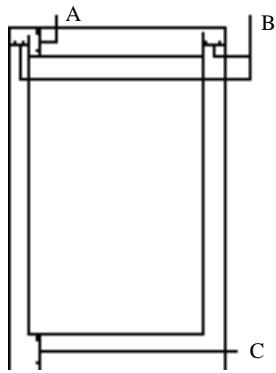
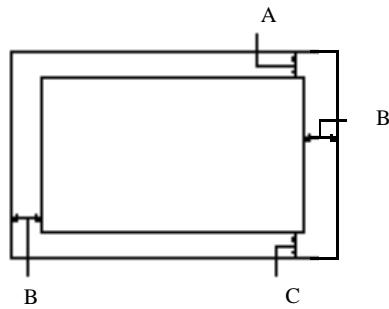
A. La marge haute minimale est de 5,3 mm. B. La marge gauche minimale est de 3 mm.
La marge droite minimale est de 3 mm.
Toutefois, la largeur d'impression maximale est de 203 mm.
C. La marge basse minimale est de 9,0 mm.
Papier continu
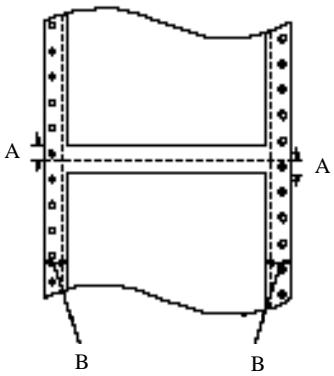
A Les marges haute et basse minimales (au-dessus et en-dessous des perforations) sont de 9 mm. B Les marges gauche et droite minimales sont de 13 mm. Toutefois, la largeur d'impression maximale est de 203 mm.
Caractéristiques mécaniques
Méthodes d'alimentation du papier :
Friction
Tracteur poussant
Tracteur tirant (500246)
Tracteurs poussant et tirant (avec tracteur tirant optionnel)
Bac feuille à feuille (option 500205)
Ruban :
| Type | Durée de vie à 48 points/ caractère |
| Ruban noir (500177) | 2 millions de caractères |
| Ruban film (550258) | 0,2 million de caractères |
| Ruban couleur (550159) | Noir : 1 million de caractères Magenta: 0,7 million de caractères Cyan : 0,7 million de caractères Jaune : 0,5 million de caractères |
MTBF :
4000 heures sous tension
Durée de vie de la tête d'impression :
100 millions de caractères (utilisation du ruban noir) 50 millions de caractères (utilisation du ruban couleur)
Dimensions et poids : (sans tracteur)
Hauteur 141 mm, largeur 366 mm, profondeur 275 mm, poids 4,3 kg environ
Caractéristiques électriques
Modèle 220-240 V :
Tension nominale : 220-240 VAC. Plage de tensions d'entrée : 198 à 264 VAC. Plage de fréquences nominale : 50 à 60 Hz. Plage de fréquences d'entrée : 49,5 à 60,5 Hz. Intensité nominale : 0,7 A. Consommation électrique : environ 30 W (au cours de l'impression de l'autotest en qualité Épreuve à 10 dpi).
Environnement
Température :
Fonctionnement : 5 °C à 35 °C. Fonctionnement (enveloppes, étiquettes ou papier recyclé) : 15 °C à 25 °C. Stockage : -20 °C à 55 °C.
Humidité (sans condensation) :
Fonctionnement : 5 % à 80 % HR. Fonctionnement (enveloppes, étiquettes ou papier recyclé) : 20 % à 60 % HR. Stockage : 5 % à 85 % HR.
Sécurité
Normes :
Modèle européen : EN 60950 (TÜV), IEC 950 (SEMKO, DEMKO, NEMKO, SETI).
R.F.I. :
Modèle européen : Vfg.243 (VDE 0878 partie 3, partie 30), EN55022 (CISPR PUB.22) classe B.
Caractéristiques de l'interface
Votre imprimante est équipée d'une interface série EIA-232D et d'une interface parallèle compatible Centronics. L'imprimante sélectionne automatiquement l'interface appropriée lorsqu'elle reçoit des données.
Caractéristiques de l'interface parallèle
L'interface parallèle présente les caractéristiques suivantes :
Format des données : 8 bits
Synchronisation : impulsion STROBE
Protocole : signaux BUSY et ACKNLG
Niveau de signal : compatible TTL
Connecteur : Amphenol 36 broches 57-30360
ou équivalent
Caractéristiques de l'interface série
L'interface série présente les caractéristiques suivantes :
Vitesse : 300, 600, 1200, 2400, 4800, 9600, 19200 bauds (sélectionnable)
Longueur des données :
Format des données : 7 ou 8 bits (sélectionnable)
Bit de départ : 1 bit
Bit de parité : paire, impaire ou aucune (sélectionnable)
Bit de stop : 1 bit
Synchronisation : asynchrone
Contrôle de parité : paire, impaire ou pas de parité (sélectionnable)
Connecteur : connecteur D-SUB femelle EIA standard à 25 broches
Brochage de l'interface série
Le tableau ci-dessous présente l'affectation des broches du connecteur série avec la description des signaux d'interface correspondants.
| No de broche | Signal | Direction | Description |
| 1 | Masse de protection (FG) | - | Masse du chassis de l'imprimante |
| 2 | Données émises (TXD/SD) | Sortie | L'imprimante a émis des données série |
| 3 | Données reçues (RXD/RD) | Entrée | L'imprimante a reçu des données série |
| 4 | Demande d'émission (RTS/RS) | Sortie | Toujours positive |
| 7 | Masse du signal (SG) | - | Masse des signaux de retard des données |
| 11 | Canal inverse | Sortie | Connecté à la broche 20 |
| 20 | Terminal prét (DTR/ER) | Sortie | Positive lorsque l'imprimante est prête à receiveoir des données et négative lorsque l'imprimante n'est pas prête |
Sommaire des commandes
Émission des commandes
La plupart des opérations effectuées par votre imprimante sont contrôlées par votre application. Les commandes logicielles indiquent à l'imprimante d'utiliser telle police de caractères, de faire avancer le papier d'une certaine valeur après chaque ligne imprimée, de commencer à imprimer à un endroit précis de la page, etc. Certaines applications vous permettent d'émettre ces commandes vous-même. Les commandes reconnues par votre imprimante sont représentées dans ce chapitre.
Le format de commande à employer dépend du logiciel utilisé. Certaines applications n'acceptent que le format décimal, tandis que d'autres acceptent les commandes saisies en caractères ASCII (certaines applications ne permettent pas l'insertion de commandes destinées à l'imprimante). De plus, il est probable que la reconnaissance de ces commandes dans votre application requiert une ponctuation spécifique. Si votre application accepte ces commandes, reportez-vous à son manuel d'utilisation pour connaître le format et la ponctuation nécessaires.
Utilisation du sommaire des commandes
Toutes les commandes sont répertoriées dans ce chapitre par fonction. Si une commande ne possède pas de paramètre, elle apparaît seule. Si elle prend des paramètres, ceux-ci sont décrits en détail. Les paramètres sont en minuscules italiques (en général n). Vous trouvez ci-dessous des exemples de présentation des commandes.
ESC @ est une commande sans paramètre. ESC U 1/0 est une commande qui active une fonction si elle est accompagnée de la valeur 1 et la désactive si elle est accompagnée de la valeur 0. ESC $ n1 n2 est une commande suivie de 2 paramètres. ESC D nn est une commande suivie d'un nombre variable de paramètres.
Mode ESC/P 2
Sommaire des commandes par fonction
Initialisation
| CODE | Fonction |
| ESC @ | Réinitialise l'imprimante. |
Commandes de mise en page
| CODE | Fonction |
| ESC C (n) | Programme la longueur de page en nombre de lignes. |
| ESC C 0 (n) | Programme la longueur de page en pouces. |
| ESC (C 2) (0)(nL nH) | Programme la longueur de page en nombre d'incréments. |
| ESC (c 4) (0)(nL nH)(mL mH) | Programme les marges haute (n) et BASSE (m) en nombre d'incréments. |
| ESC N (n) | Programme un saut de n lignes en bas de page (pour papier continu). |
| ESC O | Annule le saut de lignes en bas de page (pour papier continu). |
| ESC 1 (n) | Programme la marge gauche. |
| ESC Q (n) | Programme la longueur des lignes de n caractères. |
| ESC 0 | Programme l'avance ligne à 1/8 de pouce. |
| ESC 2 | Programme l'avance ligne à 1/6 de pouce. |
| ESC 3 (n) | Programme l'avance ligne en n/180 de pouce. |
| ESC + (n) | Programme l'avance ligne en n/360 de pouce. |
Commandes de tabulation
| CODE | Fonction |
| ESC D (d1...dn)(0) | Programmation des tabulations horizontales (n<=32). |
| HT | Exécution d'une tabulation horizontale. |
| ESC B (d ...dn)(0) | Programmation des tabulations verticales (n<=16). |
| VT | Exécution d'une tabulation verticale. |
Commandes d'impression
| CODE | Fonction |
| CR | Retour chariot. |
| LF | Avance ligne. |
| FF | Avance page. |
| ESC J (n) | Exécute une avance papier de n/180 de pouce. |
Commandes du pas d'impression
| CODE | Fonction |
| ESC M | Programme l'impression en mode ELITE 12 cpi. |
| ESC P | Programme l'impression en mode PICA 10 cpi. |
| ESC g | Programme l'impression en mode PICA 15 cpi. |
| ESC p (n) | Programme (n=1 ou “1”) / Annule (n=0 ou “0”) l'impression proportionnelle. |
| ESC SP (n) | Programme l'espace entre caractères. en n/120 de pouce en mode épréuve en n/180 de pouce en mode NLQ. |
| SI | Programme l'impression en mode CONDENSE. |
| DC2 | Annule l'impression en mode CONDENSE. |
| SO | Programme l'impression DOUBLE LARGEUR sur une Ligne. |
| DC4 | Annule l'impression DOUBLE LARGEUR sur une ligne. |
| ESC W (n) | Programme (n=1 ou "1") / Annule (n=0 ou "0") l'impression DOUBLE LARGEUR. |
| ESC ! (n) | Programme le type d'impression. n = 00H programme l'impression en 10cpi. n = 01H programme l'impression en 12 cpi. n = 02H programme l'impression proportionnel. n = 04H programme l'impression en condensé. n = 08H programme l'impression réhaussé. n = 10H programme l'impression double frappe. n = 20H programme l'impression double largeur. n = 40H programme l'impression en italique. n = 80H programme l'impression souligné. |
| ESC c (nL nH) | Programme le pas d'impression en n/360 de pouce (HMI). |
| ESC X (m) (nL nH) | Programme le pas d'impression et la hauteur des caractères (mode multipoits). m = 0 pasinchégé. m = 1 mode proportionnel. m > 5 programme le pas en 1/360 de pouce. n = 0 hauteur des caractèresinchangée. n = hauteur des caractères en demi-point. |
Commandes du style d'impression
| CODE | Fonction |
| ESC E | Programme l'impression en mode REHAUSSE. |
| ESC F | Annule l'impression en mode REHAUSSE. |
| ESC G | Programme l'impression en mode double-passage. |
| ESC H | Annule l'impression en mode double-passage. |
| ESC S 0 | Programme l'impression en mode EXPOSANT. |
| ESC S 1 | Programme l'impression en mode INDICE. |
| ESC T | Annule l'impression des modes EXPOSANT et INDICE. |
| ESC 4 | Programme l'impression en mode italique. |
| ESC 5 | Annule l'impression en mode italique. |
| ESC - (n) | Programme (n=1 ou “1”) / Annule (n=0 ou “0”) l'impression sou lignée. |
| ESC (- (3) (0) (1) (n) (m)) | Programme/Annule l'impression sou lignée/barrée/surlignée. n = 01H sou lignée. n = 02H barrée. n = 03H sur lignée. m = 00H annule type select. par n m = 01H simple continu. m = 02H double continu. m = 05H simple discontinu. m = 06H double discontinu. |
| ESC k (n) | Programme les polices d'impression. n = 00H Roman n = 07H Orator n = 01H Sans Sérif n = 08H Orator-S n = 02H Courrier n = 09H Script C n = 03H Prestige n = 0AH Roman T n = 04H Script n = 0BH Sans Sérif H n = 05H OCR-B. |
| ESC x (n) | Programme (n=1 ou “1”) / Annule (n=0 ou “0”) l'impression en qualité COURRIER. |
| ESC w (n) | Programme (n=1 ou “1”) / Annule (n=0 ou “0”) l'impression double hauteur. |
| ESC q (n) | Programme du style des caractères n = 00H annule les styles OMBRE et OUTLINE. n = 01H programme style OUTLINE. n = 02H programme style OMBRE. n = 03H programme style OUTLINE-OMBRE. |
Commandes graphiques
| CODE | Fonction | |||
| ESC * (m) (nL nH) data | Programmation des modes graphiques BIT-IMAGE. | |||
| m | densité H (dpi) | densité V (dpi) | nbre aiguilles | |
| 00H | 60 | 60 | 8 | |
| 01H | 120 | 60 | 8 | |
| 02H | 120 | 60 | 8 | |
| 03H | 240 | 60 | 8 | |
| 04H | 80 | 60 | 8 | |
| 06H | 90 | 60 | 8 | |
| 20H | 60 | 180 | 24 | |
| 21H | 120 | 180 | 24 | |
| 26H | 90 | 180 | 24 | |
| 27H | 180 | 180 | 24 | |
| 28H | 360 | 180 | 24 | |
| ESC (G (1) (0) (m) | Selection le mode graphique, m = 01H ou “1”. | |||
ESC. (c) (v) (h) (m) (nL nH) data
Programmation du mode graphique RASTER (BIT MAP).
c = 00H mode graphique non compressé.
c = 01H mode graphique compressé.
v = densité verticale en v / 3600 de pouce.
h = densité horizontale en h/3600 de
pouce.
m = nombre de points verticaux.
n = nombre de points horizontal.
Définition des caractères
| CODE | Fonction |
| ESC & (0) (n) (m) data | Séquence de définition de caractères utilisateurs du code ASCII n au code ASCII m. |
| ESC : (0) (n) (0) | Recopie du générateur de la ROM vers la RAM (n = police). |
| ESC % (n) | Sélectionne le générateur de caractères ROM ou RAM. n = 00H ou “0” générateur de caractères ROM. n = 01H ou ”1” générateur de caractères RAM. |
Sélection des tables de caractères
| CODE | Fonction | ||
| ESC (t (3) (0) (d) (n) (m) | Assignation des tables de caractères, Sélectionnable par ESC t (d). d = 00H à 03H ou “0” à “3”. | ||
| n | m | table. | |
| 00H | 00H | italique | |
| 01H | 00H | PC 437 (US). | |
| 03H | 00H | PC 850 (Multilingual). | |
| 07H | 00H | PC 860 (Portugal). | |
| 08H | 00H | PC 863 (Canada-Français). | |
| 09H | 00H | PC 865 (Norvège). | |
| 18H 00H PC 861 (Islande). | |
| 19H 00H BRASCII | |
| 1AH 00H Abicomp | |
| ESC t (d) | Sélectionne une table de caractères assignée par ESC (t d) (n) (m). d = 00H à 03H, par défaut: d = 00H table italique. d = 01H table PC 437. d = 02H table caractères utilisateurs. |
| ESC 6 | Sélectionne les codes ASCII de 128 à 159 comme caractères imprimables. |
| ESC 7 | Sélectionne les codes ASCII de 128 à 159 comme codes de contrôle. |
| ESC R (n) | Programme les tables ASCII internationales. n = 00 USA n = 08 Japon n = 01 France n = 09 Norvège n = 02 Allemagne n = 10 Danemark II n = 03 Roy.-Uni n = 11 Espagne II n = 04 Danem. I n = 12 Am. Latine n = 05 Suède n = 13 Corée n = 06 Italie n = 64 Legal n = 07 Espagne I. |
| ESC (^ (nL nH) (d1 ... dn) | Programme les n codes de contrôleles comme caractères imprimables. |
Autres commandes
| CODE | Fonction |
| ESC (U (1) (0) (m)) | Programmation de la valeur de l'increment en m/3600 de pouce (par défaut 10/3600). |
| ESC U (n) | Programme (n=1 ou “1”)/Annule (n=0 ou “0”) l'impression uni-directionnelle. |
| ESC $ (nL nH) | Programme la position absolue de l'impression en nombre d'incréments. (n/60 de pouce par défaut). |
| ESC \ (nL nH) | Programme la position relative de l'impression en nombre d'incréments. (n/120 de pouce par défaut en mode éprouve). (n/180 de pouce par défaut en mode NLQ). |
| ESC (V (2) (0) (nL nH) | Programme le positionnement vertical absolu depuis la marge haute en nombre d'incréments. |
| ESC (v (2) (0) (nL nH) | Programme le déplacement vertical relatif en nombre d'incréments. |
| ESC r (n) | Programme la couleur d'impression. n = 00H ou "0" noir n = 01H ou "1" magenta n = 02H ou "2" cyan n = 03H ou "3" violet n = 04H ou "4" jaune n = 05H ou "5" orange n = 06H ou "6" vert. |
| ESC EM (n) | Programmation du bac feuille à feuille. n = "R" éjecte la page. |
Commandes à ne pas utiliser dans les nouveaux développements
| CODE | Fonction |
| BEL | Alarme. |
| BS | Retour arrêté. |
| CAN | Efface ligne. |
| DC1 | Sélectionne l'imprimante. |
| DC3 | Déselectionne l'imprimante. |
| DEL | Efface dernier caractère. |
| ESC SO | Programme l'impression DOUBLE LARGEUR sur une ligne. |
| ESC SI | Programme l'impression en mode CONDENSE. |
| ESC ? (n) (m) | Réassigne les modes graphiques BIT-IMAGE. |
ESC A (n)
Programme l'avance ligne à n/60 de pouce.
ESC K (nL nH) data
Programme le mode graphique BIT-IMAGE simple densité 60 pts/pouce.
ESC L (nL nH) data
Programme le mode graphique BIT-IMAGE double densité 120 pts/pouce.
ESC Y (nL nH) data
Programme le mode graphique BIT-IMAGE double densité/double vitesse 120 pts/pouce.
ESC Z (nL nH) data
Programme le mode graphique BIT-IMAGE quadruple densité 240 pts/pouce.
Légende
(chiffre) = code ASCII du chiffre.
(lettre) = code ASCII de la variable lettre.
(d1 ... dn) = n données code ASCII
data = données graphiques ou de définition de caractères.
(nL nH) ou
(mL mH) = variables sur deux octets du type : n = nL + 256 * nH
Mode IBM
Sommaire des commandes par fonction
Initialisation
CODE
ESC [K (nL,nH) i id p1 p2
Fonction
Réinitialise l'imprimante. Quand nL=1 et nH=0, seul i=0 est besoin ; quand nL=4 et nH=0, alors i=0, id=3, 22, 35, 36, 177 ou 180, p1 et p2 ne sont pas interprétés.
Commandes de mise en page
| CODE | Fonction |
| ESC C (n) | Programme la longueur de page en nombre de lignes. |
| ESC C 0 (n) | Programme la longueur de page en pouces. |
| ESC X (nl)(nr) | Programme la marge gauche (nl) et la marge droite (nr). |
| ESC N (n) | Programme un saut de n lignes en bas de page (pour papier continu). |
| ESC O | Annule le saut de ligne en bas de page (pour papier continu). |
| ESC 4 | Programme la ligne courante comme haut de page. |
| ESC 0 | Programme l'avance ligne à 1/8 de pouce. |
| ESC 1 | Programme l'avance ligne à 7/72 de pouce. |
| ESC 2 | Valide l'interlinge programmée par ESC A. |
| ESC 3(n) | Programme l'avance ligne en n/216 de pouce en mode normal et en n/180 de pouce quand le mode AGM est sélecté dans le SelectType. |
| ESC A (n) | Programme l'avance ligne en n/72 de pouce en mode normal et en n/60 de pouce quand le mode AGM est sélecté dans le SelectType. |
Commandes de tabulation
| CODE | Fonction |
| ESC R | Positionne les tabulations horizontales aux positions par défaut. |
| ESC D (d1 ... dn) | Programmation des tabulations horizontales (n<=28). |
HT
ESC B (d1 ... dn)
VT
Exécution d'une tabulation horizontale.
Exécution d'une tabulation verticale.
Commandes d'impression
| CODE | Fonction |
| CR | Retour chariot. |
| LF | Avance ligne. |
| FF | Avance page. |
| ESC J (n) | Exécute une avance papier de n/216 de pouce en mode normal et en n/180 de pouce quand le mode AGM est sélecté dans le SelectType. |
Commandes du pas d'impression
| CODE | Fonction |
| DC2 | Programme l'impression en mode PICA (10 cpi). |
| ESC : | Programme l'impression en mode ELITE 12 cpi. |
| ESC P (n) | Programme (n=1 ou “1”) / Annule (n=0 ou “0”) l'impression proportionnelle. |
| SI | Programme l'impression en mode CONDENSE. |
| ESC SI | Programme l'impression en mode CONDENSE. |
| SO | Programme l'impression DOUBLE LARGEUR sur une ligne. |
| ESC SO | Programme l'impression DOUBLE LARGEUR sur une ligne. |
| DC4 | Annule l'impression DOUBLE LARGEUR sur une ligne. |
| ESC W (n) | Programme (n=1 ou “1”) / Annule (n=0 ou “0”) l'impression DOUBLE LARGEUR. |
| ESC I (n) | Programme le pas et la police d'impression selon les valeur de n n = 0 Epreuve 10 cpi 2 Courrier 10 cpi 3 Courrier prop. 8 Epreuve 12 cpi 10 Prestige 12 cpi 16 Epreuve 17 cpi 18 Courrier 10 cpi |
Commandes du style d'impression
| CODE | Fonction |
| ESC E | Programme l'impression en mode REHAUSSE. |
| ESC F | Annule l'impression en mode REHAUSSE. |
| ESC G | Programme l'impression en mode double-passage. |
| ESC H | Annule l'impression en mode double-passage. |
| ESC S 0 | Programme l'impression en mode EXPOSANT. |
| ESC S 1 | Programme l'impression en mode INDICE. |
| ESC T | Annule l'impression des modes EXPOSANT et INDICE. |
| ESC - (n) | Programme (n=1 ou “1”)/ Annule (n=0 ou “0”) l'impression sou lignée. |
| ESC _ (n) | Programme (n=1) ou annule (n=0) l'impression surlignée. |
| ESC [@ (4) (0) (m1,0,m2,m3) | Programme les attributes double largeur et double hauteur avec ou sans double interigne. |
Commandes graphiques
| CODE | Fonction |
| ESC K (nL nH) data | Programme le mode graphique BIT-IMAGE simple densité 60 pts/pouce. |
| ESC L (nL nH) data | Programme le mode graphique BIT-IMAGE double densité 120 pts/pouce. |
| ESC Y (nL nH) data | Programme le mode graphique BIT-IMAGE double densité/double vitesse 120 pts/pouce. |
ESC Z (nL nH) data
Programme du mode graphique BIT-IMAGE quadruple densité 240 pts/pouce.
ESC [g (nl,nh) m data
Programmation du mode graphique haute résolution (AGM). ou m est le mode graphique.
| m | densité H (dpi) | densité V (dpi) | nbre aiguilles |
| 00H | 60 | 60 | 8 |
| 01H | 120 | 60 | 8 |
| 02H | 120 | 60 | 8 |
| 03H | 240 | 60 | 8 |
| 08H | 60 | 180 | 24 |
| 09H | 120 | 180 | 24 |
| 11H | 180 | 180 | 24 |
| 12H | 360 | 180 | 24 |
ESC* (m) (nL nH) data
Programmation des modes graphiques BIT-IMAGE.
| m | densité H (dpi) | densité V (dpi) | nbre aiguilles |
| 00H | 60 | 60 | 8 |
| 01H | 120 | 60 | 8 |
| 02H | 120 | 60 | 8 |
| 03H | 240 | 60 | 8 |
| 04H | 80 | 60 | 8 |
| 06H | 90 | 60 | 8 |
| 20H | 60 | 180 | 24 |
| 21H | 120 | 180 | 24 |
| 26H | 90 | 180 | 24 |
| 27H | 180 | 180 | 24 |
| 28H | 360 | 180 | 24 |
Cette commande n'est valide que si le mode AGM est sélectionné dans le SelectType.
Sélection des tables de caractères
| CODE | Fonction |
| ESC 6 | Sélectionne les codes ASCII de 128 à 159 comme caractères imprimables. |
| ESC 7 | Sélectionne les codes ASCII de 128 à 159 comme codes de contrôle. |
Sélectionne le code page où
| ph | pl | code page |
| 1 | 181 | PC 437 |
| 3 | 82 | PC 850 |
| 3 | 92 | PC 860 |
| 3 | 95 | PC 863 |
| 3 | 97 | PC 865 |
ESC ^ (d)
Impression du caractère d du jeu de caractères complet.
ESC \ (nL nH) (d1 ... dn)
Programme les n codes de contrôle comme caractères imprimables.
Autres commandes
| CODE | Fonction |
| BEL | Alarme. |
| BS | Retour arrêté. |
| CAN | Efface ligne. |
| DC1 | Sélectionne l'imprimante. |
| ESC [ \ (4) (0) (0) (0) (0) (m) | Progommation de l'unité d'inter ligne verticale à 1/180ème de pouce (m=180) 1/216ème de pouce (m=216) et 1/360ème de pouce (m=360). |
| ESC Q (id) | Désactive l'imprimante, id identifie l'imprimante (id = 53). |
| ESC U (n) | Programme (n=1 ou "1"/ Annule (n=0 ou "0") l'impression uni-directionnelle. |
| ESC d (nL nH) | Programme la position relative de l'impression en n/120 de pouce. |
| ESC j | Stoppe l'impression. |
| ESC 5 (n) | Programme / Annule le saut de ligne automatique après un retour chariot. |
Légende
(chiffre) = code ASCII du chiffre. (lettre) = code ASCII de la variable lettre. (d1 ... dn) = n données code ASCII. data = données graphiques ou de définition de caractères. (nL nH) ou (mL mH) = variables sur deux octets du type : n = nl + 256 * nH
Tables de caractères
La sélection de ces tables de caractères s'effectue à l'aide du mode de paramétrage par défaut ou de commandes logicielles.
À l'exception de la table de caractères italiques, toutes les tables sont identiques à la table PC437 pour les codes hexadécimaux de 00 à 7F. C'est pour cette raison que seule la table PC437 est représentée en entier. Les autres tables ne montrent que les caractères qui correspondent aux codes hexadécimaux de 80 à FF.
PC 437 (USA, Europe standard)
PC 850 (Multilingue)
PC 860 (Portugais)
PC 863 (Français canadien)
PC 865 (Norvégien)
PC 861 (Islandais)
BRASCII (Portugais brésilien)
Abicomp (Portugais brésilien)
Italique
Aucun caractère ne correspond au code hexadécimal 15 de la table italique
Jeux de caractères internationaux
Il est possible de sélectionner un des jeux de caractères internationaux ci-dessous en utilisant une commande ESC R. Si vous sélectionnez "Italique France" par exemple, les caractères de la ligne France du tableau ci-dessous peuvent être utilisés dans la table des caractères italiques.
Caractères disponibles à l'aide de la commande ESC (^
Pour imprimer les caractères des tables ci-dessous, vous devez utiliser la commande ESC (^).
Index
A
AGM, 2-22, 2-24
Alimentation électrique, en cas de problèmes, 3-2/3
Application ne fonctionnant pas sous Windows, 1-18
Assemblage de l'imprimante, 1-4/9
Avertissements, messages et notes, intro-3
B
Bac feuille à feuille, 2-29/34
Bouton de tension du ruban, 1-7/8
C
Caractères
Chargement de feuilles simples, 2-5
Choix d'un emplacement, 1-3/4
Configuration de
Consignes de sécurité, intro-3/5
D
Déballage de l'imprimante, 1-2
Découpe automatique, 2-24
Direction d'impression graphiques, 2-22, 2-24
E
Emission de commandes, A-10
Emission d'état, 2-22, 2-25
En cas de problèmes, 3-1/12
Enveloppes, 2-21
Étiquettes, 2-20
ETX/ACK, 2-25
F
Feuilles simples, 2-5/7
Fixation des supports papier, 1-5
Font
témoins, 2-2, 2-22/28
Guide ruban, 1-8
Impression
avec le tracteur poussant, 2-8/12
avec le tracteur tirant, 2-12/17
en cas de problèmes, 3-3/6
sur feuilles simples, 2-5/7
sur papier spécial, 2-17/21
Imprimante
assemblage, 1-4/9
caractéristiques, A-2/7
choix d'un emplacement, 1-3
connexion, 1-9
émission de commandes, A-10
paramètres, 2-26/29, A-9
Installation
de l'imprimante, 1-2/18
de la molette d'avance, 1-4/5
du ruban, 1-6/8
Installation et utilisation des options, 2-29/39
Interface, 2-25
caractéristiques, A-8/9
parallèle, 1-14
série, 1-15/16
K
Kit couleur, 2-36/39
L
Levier d'épaisseur du papier, 2-18/19
Longueur de données, 2-25
Longueur de page, 2-23
M
Manipulation du papier, 3-7/9
Micro Adjust, 2-4
Microsoft Windows, 1-17/18
Mise sous tension de l'imprimante, 1-9
Modification des paramètres de l'imprimante, 2-22/29
Molette d'avance, 1-4/5
0
Options installation, 2-29/39 en cas de problèmes, 3-9/12
P
Panneau de contrôle, 2-2/5
Paper Park, 2-4
Papier continu, 2-7/17 en liasse, 2-19/20 feuilles simples, 2-5/6 spécial, 2-17/21
Paramètres Imprimante, 2-22, A-10
Parité, 2-22, 2-25
Pause touche, 2-3 témoin, 2-2
Pour obtenir les résultats attendus, 2-6/7
Problèmes et solutions, 3-2
R
Réglage de la position de chargement, 2-6
Réglage du levier d'épaisseur du papier, 2-18
Remplacement du ruban, 1-6/8
Saut de ligne automatique, 2-25 de perforation, 2-23
Sécurité
Sélection de polices de caractères, 2-4/5
Sommaire des commandes, A-10/26
Structure de ce guide, intro-2
T
Table de caractères, 2-22/23
Témoins, 2-2/4, 2-26
Témoins Font, 2-3, 2-26/29
Test de l'imprimante, 1-10/13
Tracteur poussant, 2-8/12 tirant, 2-12/17, 2-34/35
U
Utilisation de l'imprimante, 2-1/39
Utilisation de l'interface parallèle, 1-14 série, 1-15/16
Utilisation de papier continu, 2-7/17
Utilisation du panneau de contrôle, 2-2/5
Utilisation du sommaire des commandes, A-10
V
Vitesse, 2-25
W
Windows, Microsoft, 1-17/18
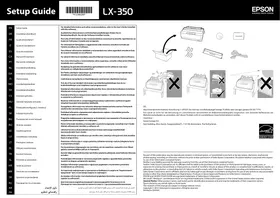
- TABLE DES MATIÈRES
- INTRODUCTION
- CHAPITRE 1 INSTALLATION DE VOTRE IMPRIMANTE
- CHAPITRE 2 UTILISATION DE L'IMPRIMANTE
- CHAPITRE 3 EN CAS DE PROBLÈMES
- ANNEXE
- INDEX
- CARACTÉRISTIQUES
- STRUCTURE DE CE GUIDE
- AVERTISSEMENTS, MESSAGES ET NOTES
- CONSIGNES DE SÉCURITÉ
- CHAPITRE
- INSTALLATION DE VOTRE IMPRIMANTE
- DÉBALLAGE DE L'IMPRIMANTE
- IMPORTANT
- NOTE
- CHOIX D'UN EMPLACEMENT
- ASSEMBLAGE DE L'IMPRIMANTE
- INSTALLATION DE LA MOLETTE D'AVANCE
- FIXATION DES SUPPORTS PAPIER
- INSTALLATION DU RUBAN
- MISE SOUS TENSION DE L'IMPRIMANTE
- TEST DE L'IMPRIMANTE
- CONNEXION DE L'IMPRIMANTE À L'ORDINATEUR
- UTILISATION DE L'INTERFACE PARALLÈLE
- UTILISATION DE L'INTERFACE SÉRIE
- CONFIGURATION DE VOS APPLICATIONS
- MICROSOFT WINDOWS 3.1 ET TOUTE APPLICATION WINDOWS
- APPLICATIONS NE FONCTIONNANT PAS SOUS WINDOWS
- UTILISATION DE L'IMPRIMANTE
- UTILISATION DU PANNEAU DE CONTRÔLE
- TÉMOINS ET TOUCHES
- TOUCHE FONT
- TOUCHE LF/FF
- TOUCHE PAUSE
- PAPER PARK
- MICRO ADJUST
- SÉLECTION DE POLICES DE CARACTÈRES
- IMPRESSION SUR FEUILLES SIMPLES
- CHARGEMENT DE FEUILLES SIMPLES
- RÉGLAGE DE LA POSITION DE CHARGEMENT
- POUR OBTENIR LES RÉSULTATS ATTENDUS
- UTILISATION DE PAPIER CONTINU
- IMPRESSION AVEC LE TRACTEUR POUSSANT
- POUR REPASSER EN IMPRESSION SUR FEUILLES SIMPLES
- IMPRESSION AVEC LE TRACTEUR TIRANT
- IMPRESSION SUR PAPIER SPÉCIAL
- RÉGLAGE DU LEVIER D'ÉPAISSEUR DU PAPIER
- PAPIER EN LIASSE
- ÉTIQUETTES
- ENVELOPPES
- MODIFICATION DES PARAMÈTRES DE L'IMPRIMANTE
- TABLE DE CARACTÈRES
- LONGUEUR DE PAGE
- SAUT DE PERFORATION
- DÉCOUPE AUTOMATIQUE
- DIRECTION D'IMPRESSION DES GRAPHIQUES
- LOGICIEL
- AGM
- SAUT DE LIGNE AUTOMATIQUE
- INTERFACE
- VITESSE, PARITÉ, LONGUEUR DE DONNÉES ET ETX/ACK
- ÉMISSION D'ÉTAT
- INSTALLATION ET UTILISATION DES OPTIONS
- BAC FEUILLE À FEUILLE
- TRACTEUR TIRANT
- KIT COULEUR
- EN CAS DE PROBLÈMES
- PROBLÈMES ET SOLUTIONS
- ALIMENTATION ÉLECTRIQUE
- L'IMPRIMANTE N'EST PAS ALIMENTÉE
- LES TÉMOINS DU PANNEAU DE CONTRÔLE NE S'ALLUMENT PAS
- LES TÉMOINS S'ALLUMENT BRIÈVEMENT PUIS S'ÉTEIGNENT. LORSQUE L'IMPRIMANTE EST REMISE SOUS TENSION, ILS RESTENT ÉTEINTS
- IMPRESSION
- L'IMPRIMANTE N'IMPRIME PAS
- LE TÉMOIN PAUSE EST ÉTEINT MAIS L'IMPRIMANTE N'IMPRIME PAS
- LE TÉMOIN PAUSE CLIGNOTE ET L'IMPRIMANTE ÉMET TROIS SIGNAUX SONORES
- L'IMPRIMANTE FAIT LE BRUIT QU'ELLE FAIT NORMALEMENT LORSQU'ELLE IMPRIME, MAIS ELLE N'IMPRIME PAS
- L'IMPRIMANTE FAIT UN BRUIT INHABITUEL, ÉMET UN SIGNAL SONORE ET S'ARRÊTE BRUSQUEMENT
- L'IMPRIMANTE ÉMET UN SIGNAL SONORE ET LE TÉMOIN PAUSE S'ALLUME
- L'IMPRESSION EST PÂLE OU IRRÉGULIÈRE
- LA PARTIE INFÉRIEURE DES CARACTÈRES EST MAL IMPRIMÉE
- L'IMPRESSION EST PÂLE
- DES POINTS MANQUANTS APPARAISSENT DANS LES IMPRESSIONS
- L'IMPRESSION COMPORTE UNE LIGNE DE POINTS MANQUANTS
- L'IMPRESSION COMPORTE DES POINTS MANQUANTS DISPOSÉS DE FAÇON IRRÉGULIÈRE
- LES CARACTÈRES IMPRIMÉS NE CORRESPONDENT PAS À CE QUE VOUS ATTENDIEZ
- LES STYLES OU CARACTÈRES DÉFINIS DANS VOTRE APPLICATION NE S'IMPRIMENT PAS
- LA POLICE SÉLECTIONNÉE SUR LE PANNEAU DE CONTRÔLE NE S'IMPRIME PAS
- LA POSITION D'IMPRESSION NE CORRESPOND PAS À CE QUE VOUS ATTENDIEZ
- MANIPULATION DU PAPIER
- LE CHARGEMENT DES FEUILLES SIMPLES NE S'EFFECTUE PAS CORRECTEMENT
- LE CHARGEMENT DU PAPIER NE S'EFFECTUE PAS
- LE PAPIER SE FROISSE OU PROVOQUE UN BOURRAGE AU CHARGEMENT
- LE PAPIER NE S'ÉJECTE PAS COMPLÈTEMENT
- LE TRACTEUR NE PARVIENT PAS À CHARGER LE PAPIER
- LE PAPIER NE S'ÉJECTE PAS CORRECTEMENT
- OPTIONS
- LE PAPIER NE SE CHARGE PAS
- PLUSIEURS FEUILLES DE PAPIER SONT CHARGÉES EN MÊME TEMPS
- LE PAPIER SE FROISSE AU CHARGEMENT
- L'IMPRESSION D'UNE PAGE A ÉTÉ RÉPARTIE SUR DEUX PAGES DIFFÉRENTES
- LA PERMUTATION ENTRE LE BAC FEUILLE À FEUILLE ET LE TRACTEUR POUSSANT NE S'EFFECTUE PAS CORRECTEMENT
- LE CHARGEMENT DU TYPE DE PAPIER UTILISÉ NE S'EFFECTUE PAS CORRECTEMENT
- LE CHARGEMENT DU PAPIER CONTINU NE S'EFFECTUE PAS CORRECTEMENT LORSQUE LES TRACTEURS TIRANT ET POUSSANT SONT UTILISÉS
- L'IMPRIMANTE NE FONCTIONNE PAS CORRECTEMENT LORSQUE LE KIT COULEUR EST INSTALLÉ
- LA COULEUR SOUHAITÉE OU CERTAINS CARACTÈRES NE S'IMPRIMENT PAS
- CARACTÉRISTIQUES DE L'IMPRIMANTE
- MÉTHODE D'IMPRESSION
- VITESSE D'IMPRESSION
- DIRECTION D'IMPRESSION
- INTERLIGNE
- VITESSE DE CHARGEMENT PAPIER
- COLONNES IMPRIMABLES
- MÉMOIRE TAMPON
- MÉMOIRE DE TÉLÉCHARGEMENT
- TABLES DE CARACTÈRES
- JEUX DE CARACTÈRES
- IMPRESSION COULEUR (OPTION)
- PAPIER
- FEUILLES SIMPLES (BAC)
- FEUILLES SIMPLES (INSERTION MANUELLE)
- PAPIER CONTINU
- REMARQUE
- ZONE IMPRIMABLE
- CARACTÉRISTIQUES MÉCANIQUES
- MÉTHODES D'ALIMENTATION DU PAPIER
- RUBAN
- MTBF
- DURÉE DE VIE DE LA TÊTE D'IMPRESSION
- CARACTÉRISTIQUES ÉLECTRIQUES
- MODÈLE 220-240 V
- ENVIRONNEMENT
- TEMPÉRATURE
- HUMIDITÉ (SANS CONDENSATION)
- SÉCURITÉ
- NORMES
- R.F.I
- CARACTÉRISTIQUES DE L'INTERFACE
- CARACTÉRISTIQUES DE L'INTERFACE PARALLÈLE
- CARACTÉRISTIQUES DE L'INTERFACE SÉRIE
- LONGUEUR DES DONNÉES
- BROCHAGE DE L'INTERFACE SÉRIE
- SOMMAIRE DES COMMANDES
- ÉMISSION DES COMMANDES
- UTILISATION DU SOMMAIRE DES COMMANDES
- MODE ESC/P
- SOMMAIRE DES COMMANDES PAR FONCTION
- INITIALISATION
- COMMANDES DE MISE EN PAGE
- COMMANDES DE TABULATION
- COMMANDES D'IMPRESSION
- COMMANDES DU PAS D'IMPRESSION
- COMMANDES DU STYLE D'IMPRESSION
- DÉFINITION DES CARACTÈRES
- SÉLECTION DES TABLES DE CARACTÈRES
- LÉGENDE
- MODE IBM
- CODE
- FONCTION
- COMMANDES GRAPHIQUES
- AUTRES COMMANDES
- ITALIQUE
- JEUX DE CARACTÈRES INTERNATIONAUX
- CARACTÈRES DISPONIBLES À L'AIDE DE LA COMMANDE ESC (
- A
- B
- C
- D
- E
- F
- K
- L
- M
- P
- R
- T
- U
Marque : EPSON
Modèle : LQ-300
Catégorie : Imprimante à impact matriciel