
P-1000 - Lecteur de disque dur portable EPSON - Notice d'utilisation et mode d'emploi gratuit
Retrouvez gratuitement la notice de l'appareil P-1000 EPSON au format PDF.

| Type de produit | Lecteur de disque dur portable pour visualisation et archivage de photos numériques |
| Marque | EPSON |
| Modèle | PhotoPC P-1000 |
| Capacité de stockage | Disque dur de 10 Go (FAT 32) |
| Écran LCD | TFT VGA |
| Dimensions (H × L × P) | 91,5 mm × 142 mm × 23 mm |
| Poids | Environ 317 g |
| Alimentation | Batterie lithium-ion (3,7 V, 1035 mAh) ou adaptateur secteur P62L (100-240 V CA, 6 V CC 2 A) |
| Autonomie de la batterie | Variable selon l'usage ; charge complète en environ 3,5 heures |
| Types de cartes mémoire supportés | CompactFlash (Type I/II, MicroDrive), SD, Memory Stick, Smart Media, MultiMedia, xD-Picture (via adaptateur CF) |
| Formats d'image supportés | JPEG (base, pas de progressif), jusqu'à 6 millions de pixels |
| Interfaces | USB 1.1 (maître/esclave), sortie vidéo composite (NTSC/PAL) |
| Fonctions principales | Visualisation d'images (miniatures, plein écran, zoom, diaporama), gestion d'albums, copie/suppression, impression directe sur imprimantes EPSON compatibles, archivage sur CD-R/RW, connexion PC |
| Impression directe | Oui, sur imprimantes EPSON Stylus Photo (810, 820, 830, 830U, 900, 935, 950, 960, 2100, 2200) via câble USB adapté |
| Logiciels fournis | EPSON Photo!4, EPSON PhotoQuicker ; CD-ROM inclus |
| Systèmes d'exploitation compatibles | Windows 98/Me/2000/XP, Mac OS 8.6 à 9.x, Mac OS X 10.2 ou ultérieur |
| Entretien et nettoyage | Nettoyer avec un chiffon sec ; ne pas utiliser de produits agressifs ; nettoyer les contacts de la batterie avec un chiffon sec |
| Sécurité | Éviter les chocs, l'humidité et les températures extrêmes ; utiliser uniquement l'adaptateur secteur fourni ; ne pas exposer à la pluie |
| Température de fonctionnement | 5 à 35 °C |
| Humidité de fonctionnement | 30 à 80 % HR (sans condensation) |
| Accessoires inclus | Support, sac de transport, câbles USB (2 types), câble vidéo, batterie lithium-ion, adaptateur secteur, guide d'utilisation, CD-ROM |
| Options disponibles | Batterie lithium-ion de rechange (modèle B6345), adaptateur secteur |
FOIRE AUX QUESTIONS - P-1000 EPSON
Questions des utilisateurs sur P-1000 EPSON
0 question sur cet appareil. Repondez a celles que vous connaissez ou posez la votre.
Poser une nouvelle question sur cet appareil
Téléchargez la notice de votre Lecteur de disque dur portable au format PDF gratuitement ! Retrouvez votre notice P-1000 - EPSON et reprennez votre appareil électronique en main. Sur cette page sont publiés tous les documents nécessaires à l'utilisation de votre appareil P-1000 de la marque EPSON.
MODE D'EMPLOI P-1000 EPSON
Tous droits réservés. Aucune partie de ce manuel ne peut être reproduite, stockée dans un système documentaire ou transmise sous quelque forme ou de quelque manière que ce soit, électronique, mécanique, par photocopie, enregistrement ou autre, sans l'accord préalable écrit de SEIKO EPSON CORPORATION. Les informations contenues dans le présent document sont destinées à être utilisées uniquement avec ce produit. EPSON n'est pas responsable de l'utilisation de ces informations pour d'autres produits.
Ni SEIKO EPSON CORPORATION ni ses filiales ne pourront être tenues responsables envers l'acquéreur de ce produit ou envers des tiers, des dommages, pertes, frais ou dépenses encourus par l'acquéreur ou les tiers à la suite des événements suivants : accident, mauvaise utilisation ou utilisation abusive de ce produit, modifications, réparations ou altérations illicites de ce produit ou (sauf aux États-Unis) non-respect au sens strict des consignes d'utilisation et de maintenance de SEIKO EPSON CORPORATION.
SEIKO EPSON CORPORATION ne pourrait être tenue responsable des dommages ou problèmes survenus par suite de l'utilisation de produits optionnels ou consommables autres que ceux désignés par SEIKO EPSON CORPORATION comme étant des Produits d'origine EPSON ou des Produits approuvés par EPSON.
SEIKO EPSON CORPORATION ne pourrait être tenue responsable des dommages résultant des interférences électromagnétiques survenant en raison de l'utilisation de câbles d'interface différents de ceux désignés par SEIKO EPSON CORPORATION comme étant des Produits approuvés par EPSON.
EPSON est une marque déposée et EPSON Stylus est un nom de marque de SEIKO EPSON CORPORATION.
Microsoft et Windows sont des marques déposées de Microsoft Corporation.
Apple et Macintosh sont des marques déposées de Apple Computer, Inc.
SD est un nom de marque.
Avis général : Les autres noms de produit utilisés dans cette notice sont disponibles uniquement à titre d'identification et peuvent être des noms de marque de leur détenteur respectif. EPSON dénie toute responsabilité vis-à-vis de ces marques.
Fonctions principales. 7
Consignes de sécurité 7
Indications Attention, Important et Remarque . . .8
Chapitre 2 Pour commencer
Déballage de votre PhotoPC P-1000 14 Les composants et leurs fonctions 15 Configuration du PhotoPC P-1000. 17 Charge de la batterie 17 Mise en place et retrait d'une carte mémoire....19 Mise sous tension 22 Mise hors tension 24 Comment utiliser le menu. 24 A propos du support 25 A propos de l'adaptateur secteur. 26
Chapitre 3 Visualisation et gestion des images
Visualisation des images 27
Types de fichiers image disponibles 27 Affichage des images sous forme de miniatures 27 Affichage d'images sous forme d'animation 29 Zoom sur une image 30
Copie ou suppression d'images 31
Copie d'images d'une carte mémoire sur le PhotoPC P-1000 31 Copie d'images du PhotoPC P-1000 sur une carte mémoire 32 Copie d'images de la Valise carte dans un album 33 Suppression d'images 34
Utilisation des albums 34
À propos de la Valise album 34 Copie d'une image favorite dans un album 34 Copie de toutes les images d'un dossier dans un album 35
Utilisation du menu contextuel 36
Chapitre 4 Impression directe
Avant d'imprimer 40
Imprimantes prises en charge 40
Types de papier disponibles 40
Connexion du PhotoPC P-1000 à une imprimante 41
Sélection du pilote d'impression approprié 41
Impression d'images 43
Chapitre 5 Utilisation de PhotoPC P-1000 avec d'autres périphériques
Utilisation de PhotoPC P-1000 avec un ordinateur . . . 45
Affichage d'images sur l'écran de l'ordinateur... 45
Utilisation de la sortie vidéo 46
Archivage d'images sur un CD-R/RW 46
Chapitre 6 Personnalisation des paramètres
Personnalisation des albums 49
Création d'un album 49
Modification du nom d'un album. 50
Copie d'un album sur CD-R/RW. 51
Suppression d'un album. 51
Modification des paramètres du PhotoPC P-1000 ..... 52
Paramètres d'affichage 53
Paramètres animation 53
Paramètre langue 54
Paramètre date et heures. 54
Paramètre son 55
Paramètre LCD 55
Param. éco. énergie 56
Paramètre Vidéo 56
Paramètres Mode copie 57
Raccourci album 57
Modification des paramètres du pilote d'impression 58
Chapitre 7 Utilisation des logiciels
Configuration système requise 59
Installation des logiciels 60
Lancement des logiciels 61
Sous Windows 61
Sur Macintosh 61
Désinstallation des logiciels 61
Pour plus d'informations 62
Chapitre 8 Entretien et dépannage
Nettoyage du PhotoPC P-1000 63
Dépannage 63
Messages d'état et d'erreur 63
Problèmes et solutions 67
Problèmes d'alimentation électrique 67
Problèmes d'affichage des images 68
Problèmes relatifs aux opérations sur les images 68
Problèmes d'impression 69
Enregistrement d'un nouveau pilote d'impression 70
Emploi des utilitaires d'impression 71
Réinitialisation du PhotoPC P-1000 73
Contacter le service clientèle 73
Annexe A Annexe
Normes et conformité 77
PhotoPC P-1000 77
Adaptateur secteur. 77
Caractéristiques 77
Générales 77
Caractéristiques électriques 78
Interface. 78
Batterie. 78
Adaptateur secteur (P62L) 79
À propos des accessoires en option. 79
Introduction
Fonctions principales
Avec le PhotoPC P-1000, vous pouvez visualiser, archiver et imprimer avec beaucoup de facilité des images prises avec un appareil photo numérique. Les fonctions principales sont décrites ci-dessous.
- Vous pouvez visualiser très facilement des images en haute résolution n'importe où et n'importe quand, sans devoir recourir à un ordinateur ou à un autre périphérique spécifique.
- Vous pouvez imprimer des images directement sur votre imprimante photo EPSON. Le PhotoPC P-1000 peut se connecter à diverses imprimantes photo EPSON et imprimer directement des images sans passer par un ordinateur. Vous pouvez stocker des images dans le PhotoPC P-1000 et vous pouvez également les archiver sur un CD-R/RW.
Remarque :
Veillez à ne pas exposer le PhotoPC P-1000 à des chocs importants sous peine de provoquer des dysfonctionnements, notamment lorsque l'appareil est sous tension. Nous vous conseillons vivement de sauvegarder régulièrement sur un autre périphérique de stockage les fichiers présents sur le disque dur. EPSON ne pourra être tenue responsable des problèmes résultant de la perte ou de la corruption des données présentes sur le disque dur.
Consignes de sécurité
Veuillez lire l'intégralité de ces consignes avant d'utiliser le PhotoPC P-1000 et conserver ce guide afin de pouvoir vous y référer ultérieurement. Suivez toutes les mises en garde et consignes figurant sur le PhotoPC P-1000 et ses accessoires.
Indications Attention, Important et Remarque

Attention
Avertissement à suivre à la lettre pour éviter des blessures corporelles.

Important
Mise en garde à respecter pour éviter d'endommager votre équipement.
Remarque
Informations importantes et conseils utiles sur le fonctionnement de votre produit.
Lors de l'utilisation du PhotoPC P-1000
Suivez toutes les mises en garde et consignes figurant sur ce produit. N'insérez aucun objet à travers les orifices ou ouvertures de ce produit. Ne touchez pas aux composants internes de ce produit si le guide d'utilisation ne vous invite pas à le faire. Ne forcez jamais sur les pièces de ce produit. Bien que, de par sa conception, ce produit soit robuste, l'absence d'un minimum de précautions lors des manipulations peut l'endommager.
Veillez à ne pas renverser de liquide sur ce produit. Si ce produit émet des bruits inhabituels, des odeurs ou de la fumée, annulez l'opération en cours et mettez-le immédiatement hors tension. Retirez la batterie et débranchez l'adaptateur secteur du produit, puis de la prise secteur. Contactez notre service clientèle. Pour éviter tout risque d'incendie ou d'électrocution, ne recouvrez pas ce produit avec une couverture ou tout autre revêtement susceptible d'accumuler de l'électricité statique. Pour éviter tout risque d'incendie ou d'électrocution, n'exposez pas ce produit ou ses options à la pluie ou à l'humidité. Pour éviter tout risque d'incendie ou d'électrocution, n'utilisez pas ce produit dans un endroit où sont stockés des gaz inflammables ou volatils. N'utilisez pas ce produit à l'extérieur pendant un orage. N'utilisez pas ce produit immédiatement après l'avoir déplacé d'un endroit où les conditions de température étaient très différentes car de la condensation pourrait se former sur les pièces électroniques.
Lors de l'utilisation de la batterie
En cas de projection d'acide contenu dans la batterie sur les yeux ou sur la peau, lavez soigneusement la zone touchée à l'eau claire et consultez un médecin. Si vous avalez une batterie, consultez immédiatement un médecin. Utilisez uniquement une batterie lithium-ion EPSON pour le PhotoPC P-1000 conforme aux directives du guide d'utilisation. N'utilisez pas la batterie livrée avec ce produit sur d'autres appareils. Pour prévenir les risques de court-circuit, ne retirez jamais les manchons externes de la batterie. Ne manipulez pas la batterie avec des mains humides ou à proximité d'un point d'eau. N'exposez pas la batterie à l'eau ou à une forte humidité. Veillez à ne pas perforer, démonter, modifier, court-circuiter ou laisser tomber la batterie.
Ne placez pas la batterie à proximité ou à l'intérieur d'un feu ou d'un point d'eau. N'utilisez jamais de batteries endommagées ou présentant un écoulement. Ne chargez pas la batterie sur d'autres appareils que ce produit. Ne chargez pas la batterie à proximité d'une flamme nue ou dans des endroits très chauds. Maintenez les batteries à l'écart des sources de chaleur. N'insérez pas d'objets dans les ouvertures car ils pourraient toucher, voire court-circuiter, des pièces sous tension. Ne placez pas la batterie au contact d'objets métalliques (pièces de monnaie ou clés) qui pourraient la court-circuiter. N'insérez pas la batterie dans les prises secteur ou dans toute autre source d'alimentation électrique comme l'allume-cigares d'un véhicule par exemple.
Ne soudez pas des fils ou des bornes directement à la batterie. Ne touchez pas les bornes de la batterie. Maintenez à l'écart des flammes nues toute batterie qui fuit ou qui dégage une odeur suspecte. En cas de surchauffe, de décoloration ou de déformation, retirez la batterie de ce produit et ne l'utilisez pas.
Lors du stockage des batteries
Lorsque vous envisagez de ne pas utiliser cet appareil pendant une période prolongée, retirez les batteries et rangez-les à part. Ne stockez pas les batteries dans un endroit exposé à une température ou une humidité élevée. Rangez les batteries hors de la portée des enfants. Déchargez complètement la batterie avant de la stocker pour une période prolongée.
Si vous n'utilisez pas la batterie pendant une période prolongée, chargez-la et déchargez-la complètement environ une fois par an pendant le stockage.
Avant de jeter les batteries
Avant de jeter les batteries, veillez à les décharger complètement.

Attention :
Veillez à recouvrir de ruban adhésif les extrémités de la batterie pour prévenir toute combustion ou explosion lors de la mise au rebut. Ne jetez pas les batteries avec les déchets domestiques. Mettez-les au rebut dans un conteneur de collecte ou de recyclage conformément à la réglementation locale.
Lors de l'utilisation de l'adaptateur secteur
La source d'alimentation doit être du type indiqué sur l'étiquette de l'adaptateur secteur et provenir directement d'une prise secteur standard. Le cordon d'alimentation doit être conforme aux normes de sécurité en vigueur.
Placez l'adaptateur secteur à proximité d'une prise de courant permettant un débranchement facile du cordon d'alimentation. L'adaptateur secteur fourni est destiné à être utilisé uniquement avec ce produit. N'essayez pas de l'utiliser avec d'autres dispositifs électroniques sauf si cela est spécifié. Ne débranchez pas l'adaptateur secteur de cet appareil lorsque ce dernier est en cours d'utilisation. L'utilisation d'un autre adaptateur peut vous exposer à des risques d'incendie, d'électrocution ou de blessure. Utilisez uniquement la source d'alimentation répondant aux caractéristiques techniques indiquées sur l'étiquette du produit. Si vous avez des doutes sur les caractéristiques du courant électrique délivré dans votre région, contactez la compagnie d'électricité de votre pays ou notre service clientèle.
Veillez à ce que l'ampérage total des périphériques branchés sur la prise secteur ne dépasse pas le courant maximum que celle-ci peut supporter. Si vous devez utiliser ce produit en Allemagne, le réseau électrique de l'immeuble doit être protégé par un disjoncteur de 16 ampères pour assurer une protection ajustée de ce produit contre les courts-circuits et les surintensités. N'utilisez pas un adaptateur secteur endommagé ou usé. Si vous utilisez un prolongateur électrique avec ce produit, veillez à ce que l'ampérage total des périphériques reliés au prolongateur ne dépasse pas celui correspondant au calibre du cordon. Ne tentez jamais de démonter, modifier ou réparer l'adaptateur secteur par vous-même sauf si cela est explicitement mentionné dans ce guide. Veillez à ne pas utiliser des prises de courant commandées par un interrupteur mural ou une temporisation automatique.
Veillez à ne pas utiliser des prises de courant situées sur des circuits alimentant de gros moteurs ou d'autres appareils qui pourraient produire des fluctuations de tension. Évitez l'utilisation de prises de courant reliées au même circuit que les photocopieurs ou les systèmes de climatisation qui sont fréquemment arrêtés et mis en marche. Positionnez le cordon d'alimentation de ce produit de façon que l'on ne puisse pas marcher ou rouler dessus. Ne placez pas d'objets sur le cordon d'alimentation ou sur l'adaptateur secteur. Maintenez le cordon d'alimentation droit à ses extrémités et aux points où il entre et sort du transformateur. Le cordon d'alimentation doit être disposé de façon à éviter l'abrasion, les coupures, l'effilochage, les pincements, les coudes et toute autre source de détérioration. Si vous n'arrivez pas à insérer la fiche dans la prise secteur, contactez un électricien.
Lors de l'utilisation d'une carte mémoire
Seules les cartes mémoire répondant aux caractéristiques techniques du produit peuvent être utilisées. La méthode d'utilisation des cartes mémoire varie d'une carte à l'autre. Pour plus de détails, veuillez vous reporter à la documentation accompagnant votre carte mémoire. Veillez à ne pas retirer une carte mémoire ou mettre le produit hors tension lorsque le témoin d'accès clignote.
Lors de l'utilisation de l'écran LCD
Il se peut que l'écran LCD de ce produit contienne quelques points clairs ou sombres. Ceci est normal et n'est en aucun cas le signe d'une détérioration de l'écran. Si l'écran LCD de ce produit est endommagé, consultez votre revendeur.
Si la solution de cristaux liquides de l'écran LCD fuit et se répand sur vos mains, lavez-les soigneusement avec de l'eau et du savon. En cas de projection dans les yeux, rincez-les immédiatement à l'eau claire. Si une gêne ou des problèmes de vision subsistent après un nettoyage approfondi, consultez immédiatement un médecin. Utilisez uniquement un chiffon doux et sec pour nettoyer l'écran. N'utilisez pas de produit de nettoyage liquide ou chimique.
Lors du stockage, de l'entretien et du transport du PhotoPC P-1000
Ne stockez pas ce produit à l'extérieur. Ne stockez pas ce produit à proximité d'un point d'eau. Ne stockez pas ce produit dans un endroit exposé à une température ou une humidité élevée. Ne stockez pas ce produit dans un endroit exposé à des variations rapides de température ou d'humidité.
Ne stockez pas ce produit dans un endroit exposé au rayonnement solaire direct ou à de fortes sources lumineuses. Débranchez ce produit de la prise secteur avant de le nettoyer. Effectuez le nettoyage à l'aide d'un chiffon humide et n'utilisez pas de produit de nettoyage liquide ou en aérosol. Retirez la batterie, débranchez ce produit et faites-le entretenir par du personnel qualifié dans les circonstances suivantes : le cordon ou la fiche d'alimentation est endommagé ; du liquide a coulé dans ce produit ou dans ses options ; ce produit ou ses options sont tombés ou le boîtier a été endommagé ; ce produit ou ses options ne fonctionnent pas normalement ou fonctionnent de façon sensiblement différente.
Pour commencer
Déballage de votre PhotoPC P-1000
Vérifiez que tous les articles représentés ci-dessous sont bien livrés avec votre PhotoPC P-1000.
PhotoPC P-1000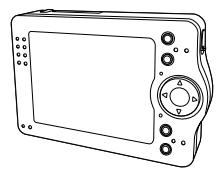
Support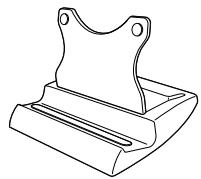
Sac de transport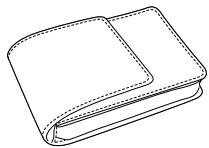
Câbles USB (deux types)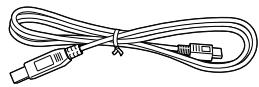
Câble vidéo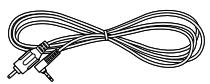
Batterie lithium-ion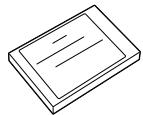
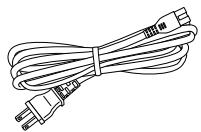
Adaptateur secteur*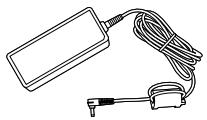
Guide d'utilisation (ce document)
CD-ROM des logiciels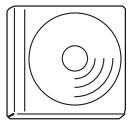
- Le type de fiche de l'adaptateur secteur peut varier selon les normes locales.
Composants et fonctions
Avant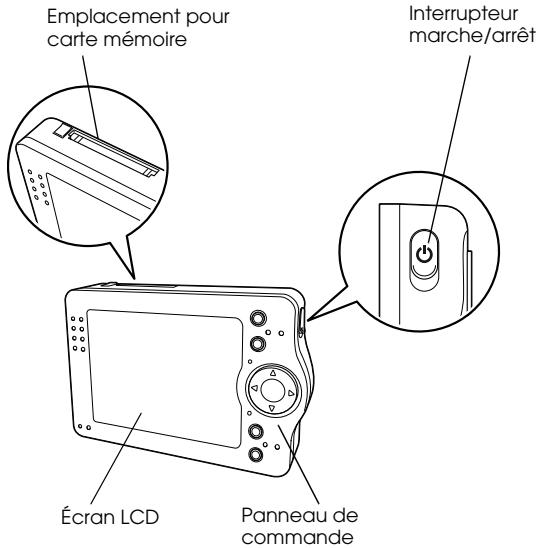
Arrière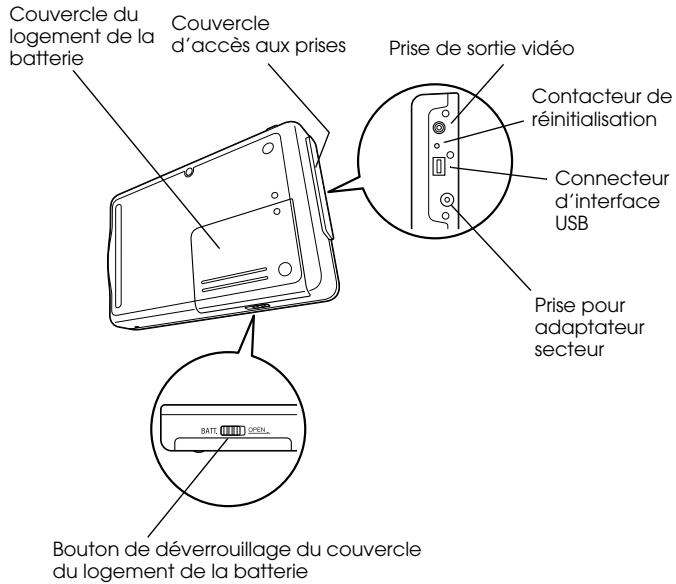
Écran LCD et panneau de commande
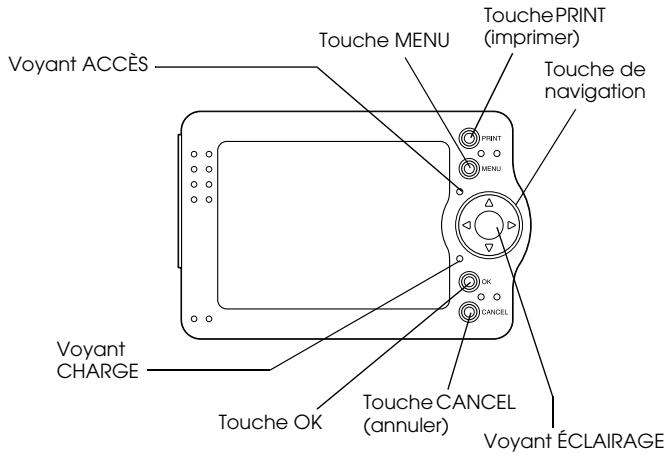
| Touche PRINT (imprimer) | Appuyez sur cette touche pour afficher le menu Imprimer. |
| Touché MENU | Appuyez une fois sur cette touche pour afficher le menu contextualuel. Pour plus de détails, reportez-vous à la section “Utilisation du menu contextualuel” à la page 36. Pour effacer l'image ou le dossier sélectionné, maintenez cette touche enforcée quelques instants. |
| Voyant ACCÉS (rouge) | Allumé lors de l'accès aux données du disque dur ou de la carte mémoire. |
| Touché de navigation (haut/bas/gauche/droit) | Appuyez sur cette touche pour déplacer le curseur oumettre en surbrillance. Vous pouvez sélectionner un objet en appuyant sur cette touche vers la droite, la gauche, le haut ou le bas. |
| Voyant ÉCLAIRAGE (bleu) | Clignote pendant certaines opérations comme la mise sous tension ou l'impression. |
| Voyant CHARGE (vert) | Clignote lorsque la batterie est en charge. |
| Touche OK | Appuyez sur cette touche pour confirmer la sélection et passer à l'étape suivante. |
| Touche CANCEL(annuler) | Appuyez sur cette touche pour annuler la sélection et revenir à l'écran précédent. |
Configuration du PhotoPC P-1000
Après avoir déballé votre PhotoPC P-1000, vous devez le configurer afin qu'il soit prêt à l'emploi. Cette section décrit comment charger la batterie, mettre en place la carte mémoire et mettre l'appareil sous tension et hors tension.
Charge de la batterie
Votre PhotoPC P-1000 est livré avec une batterie lithium-ion. Pour plus de détails sur la mise en place et le remplacement de la batterie, reportez-vous aux sections suivantes.
Mise en place de la batterie
Mettez la batterie en place en suivant les instructions ci-dessous.
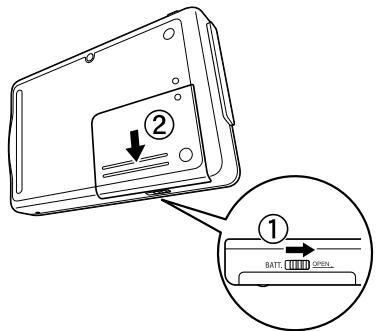
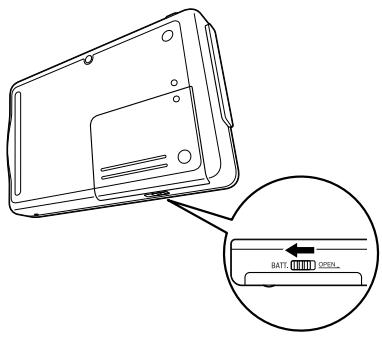
- Faites coulisser le bouton de déverrouillage du couvercle du logement de la batterie et retirez le couvercle comme illustré ci-dessous.
- Insérez la batterie dans le logement, en respectant les polarités comme illustré à l'intérieur du logement.
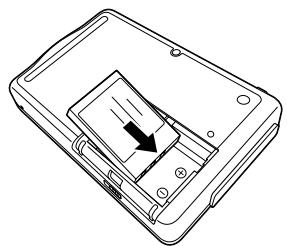

Attention :
Ne mettez pas de batteries nues dans vos poches.
- Remettez en place le couvercle du logement de la batterie.
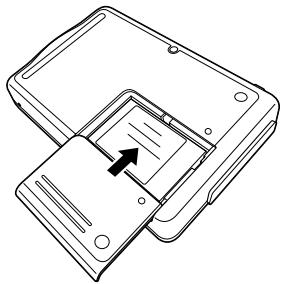
- Faites coulisser le bouton de déverrouillage du couvercle du logement de la batterie comme illustré ci-dessous pour verrouiller le couvercle.
Mise en charge de la batterie
Une fois la batterie en place, il faut la charger à l'aide de l'adaptateur secteur. Si la batterie est à plat, le PhotoPC P-1000 effectue une mise hors tension automatique. Veillez à recharger la batterie.
Remarque :
L'état de la batterie est toujours affiché dans l'angle supérieur droit de l'écran LCD.
Indique que la charge de la batterie est suffisante. Indique que la charge de la batterie est moyenne. Indique que la charge de la batterie est faible. Indique que la batterie est déchargée. Le PhotoPC P-1000 effectue une mise hors tension automatique. Chargez la batterie à l'aide de l'adaptateur secteur. Indique que la batterie est en charge.
- Retirez le couvercle d'accès aux prises.
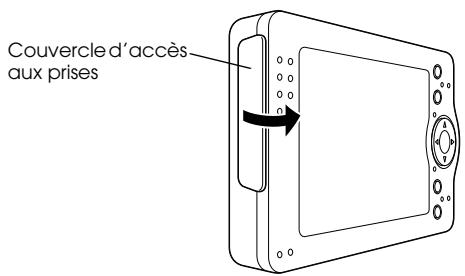
- Branchez l'adaptateur secteur dans le PhotoPC P-1000 d'une part et dans une prise secteur d'autre part.
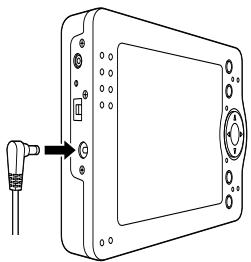

Important : Ne branchez pas l'adaptateur secteur tant que la batterie n'est pas en place. Sinon vous risquez d'endommager le PhotoPC P-1000.
Le voyant CHARGE clignote pendant la charge. Lorsque la batterie est complètement chargée, le voyant CHARGE s'éteint. L'opération de charge complète de la batterie dure environ 3,5 heures.
Mise en place et retrait d'une carte mémoire
Cette section décrit comment mettre en place une carte mémoire. Pour les types de cartes mémoire qui peuvent être utilisés, reportez-vous à la section "Types de cartes mémoire disponibles" à la page 20.

Important :
Pour utiliser correctement la carte mémoire, veuillez lire la documentation fournie avec la carte. Si vous utilisez d'autres périphériques avec une carte mémoire, veuillez également lire la documentation fournie avec ces périphériques. Ne retirez jamais une carte mémoire lorsque le voyant ACCÈS est allumé. Sinon, des données de la carte ou du disque dur pourraient être perdues ou endommagées. Évitez d'utiliser ou de stocker la carte dans des endroits soumis au rayonnement solaire direct, extrêmement chauds, humides ou poussiéreux.
Types de cartes mémoire disponibles
Les cartes mémoire suivantes sont disponibles :
Carte mémoire CF (CompactFlash) (type 1 et type 2, 3,3 V, y compris MicroDrive) Carte mémoire SD Memory Stick Smart Media (3,3 V uniquement) Carte MultiMedia Carte xD-Picture
Remarque :
Pour utiliser les cartes mémoire d'un autre type que les cartes CF, un adaptateur CF disponible dans le commerce est nécessaire.
Mise en place d'une carte mémoire
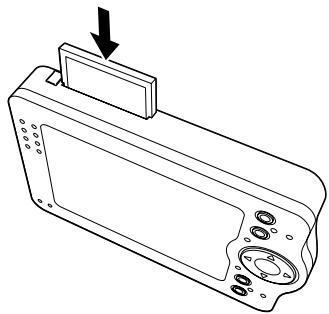
- Insérez la carte mémoire dans l'emplacement pour carte mémoire dirigé vers le haut.
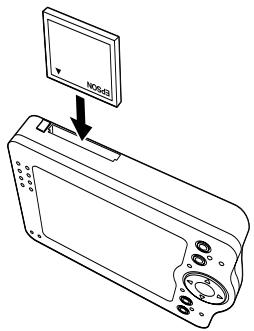
Remarque :
Insérez les cartes mémoire dans le bon sens. Sinon, vous risqueriez d'endommager la carte et le PhotoPC P-1000.
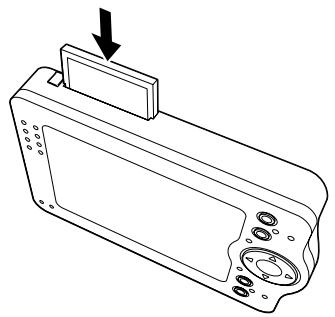
- Enforcez la carte mémoire dans l'emplacement jusqu'à ce qu'un déclic confirme son insertion correcte.
Remarque :
Lors de l'insertion de la carte mémoire, la touche d'éjection ne se déplace pas.
Retrait d'une carte mémoire
- Vérifiez que le voyant ACCÈS est éteint.

Important :
Ne retirez jamais une carte mémoire lorsque le voyant ACCÈS est allumé. Sinon des données de la carte pourraient être perdues ou endommagées.
- Enfoncez la touche d'éjection.
Remarque :
Si la carte mémoire n'est pas éjectée, enfoncez de nouveau la touche d'éjection. La carte mémoire est éjectée.
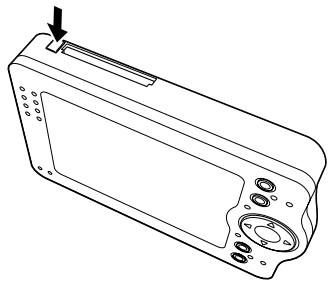
La carte mémoire est éjectée.
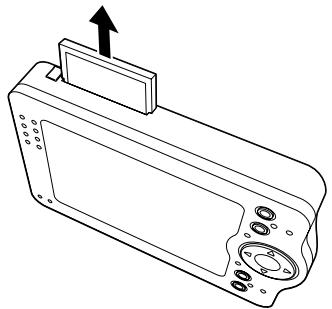
- Tirez sur la carte mémoire pour l'extraire.
Remarque :
Lorsque la carte mémoire est utilisée avec l'adaptateur CF, ne retirez pas seulement la carte mémoire. Retirez également l'adaptateur CF du PhotoPC P-1000.
Mise sous tension
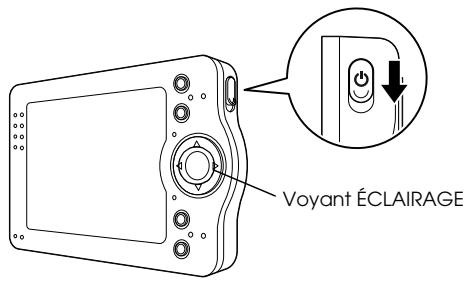
- Faites coulisser l'interrupteur marche/arrêt comme illustré ci-dessous.
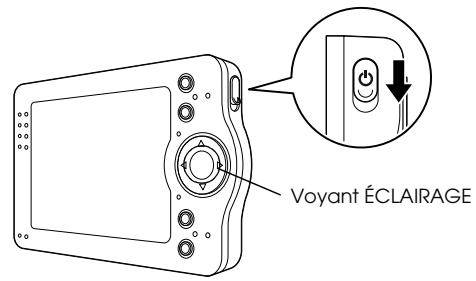
Le voyant ÉCLAIRAGE s'allume.
Réglage de la langue
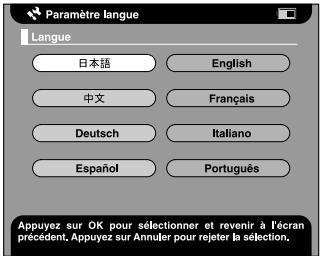
Lorsque vous mettez sous tension le PhotoPC P-1000 pour la première fois, l'écran de réglage de la langue s'affiche. Sélectionnez la langue que vous pouvez utiliser à l'aide de la touche de navigation et appuyez sur la touche OK.
Réglage de la date et de l'heure
Lorsque vous mettez sous tension le PhotoPC P-1000 pour la première fois, l'écran de réglage de la date et de l'heure s'affiche une fois la langue sélectionnée. Réglez la date et l'heure.
Remarque :
Si vous retirez la batterie du PhotoPC P-1000, le réglage de la date et de l'heure s'efface deux jours au plus après la dernière utilisation du PhotoPC P-1000.
Vérifiez le réglage de la date et de l'heure après tout changement de la batterie. Au besoin, réglez de nouveau la date et l'heure. Vous pourrez modifier les réglages ultérieurement. Pour plus de détails sur le réglage de la date et de l'heure, reportez-vous à la section "Modification des paramètres du PhotoPC P-1000" à la page 52. 1. Mettez l'appareil sous tension. L'écran de réglage de la date et de l'heure s'affiche.
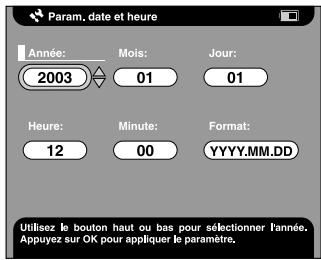
- Appuyez sur les touches Haut et Bas du panneau de commande pour modifier la valeur de l'élément sélectionné.
- Une fois les réglages effectués, sélectionnez un élément différent en appuyant sur les touches Droite et Gauche du panneau de commande.
- Répétez les étapes 2 et 3 jusqu'à ce que vous ayez terminé le réglage de la date et de l'heure.
- Lorsque tous les réglages sont effectués, appuyez sur la touche OK.
Mise hors tension
- Vérifiez que le voyant ACCÈS est éteint.
- Faites coulisser l'interrupteur marche/arrêt comme illustré ci-dessous et maintenez-le en bas pendant plusieurs secondes jusqu'à ce que le voyant ÉCLAIRAGE s'éteigne.
Comment utiliser le menu
À la mise sous tension du PhotoPC P-1000, le menu principal s'affiche en premier. Toutes les opérations peuvent être lancées à partir de cet écran.
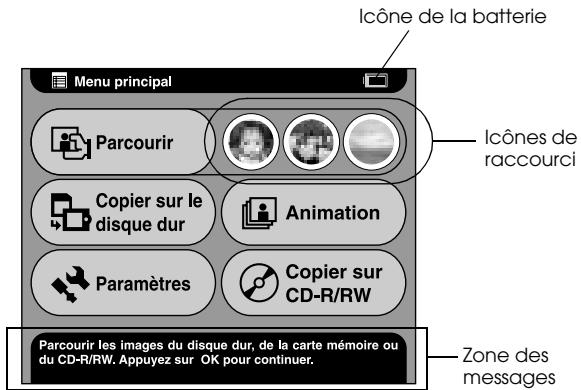
| Icône de la batterie | Indique le niveau de charge actuel de la batterie. Pour plus de détails, reportez-vous à la section “Mise en charge de la batterie” à la page 18. |
| Parcourir | Sélectionnez ce bouton pour afficher des images. |
| Icônes de raccourci | Sélectionnez une icône pour ouvrir un album favori. Vous pouvez définir une icône de raccourci pour un album. Pour plus de détails, reportez-vous à la section “Raccourci album” à la page 57. |
| Copier sur le disque dur | Sélectionnez ce bouton pour copier des images de la carte mémoire sur le disque dur du PhotoPC P-1000. |
| Animation | Sélectionnez ce bouton pour afficher les images d'un album sous forme d'animation. |
| Paramètres | Sélectionnez ce bouton pour régler divers paramètres du PhotoPC P-1000. |
| Copier sur CD-R/RW | Appuyez sur ce bouton pour archiver des images du disque dur sur un CD-R/RW. |
| Zone des messages | Un message relatif à la sélection en cours s'affiche. |
Vous pouvez aussi utiliser le menu contextuel en appuyant sur la touche MENU. Pour plus de détails, reportez-vous à la section "Utilisation du menu contextuel" à la page 36.
À propos du support
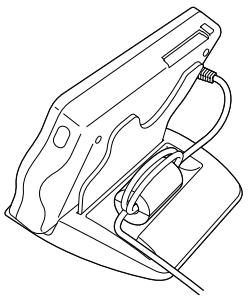
Vous pouvez visualiser des images sur le support photo numérique.
Placez le PhotoPC P-1000 sur le support comme sur l'illustration ci-dessous.
À propos de l'adaptateur secteur
Le PhotoPC P-1000 est livré avec un adaptateur secteur (P62L).

Attention :
Utilisez uniquement l'adaptateur secteur fourni qui est conçu spécifiquement pour le PhotoPC P-1000. L'utilisation d'un autre adaptateur peut vous exposer à des risques d'incendie, d'électrocution ou de blessure. N'utilisez pas l'adaptateur secteur et son cordon pour un autre but que l'alimentation du PhotoPC P-1000. Si la fiche de l'adaptateur secteur ne correspond pas à votre prise secteur, faites installer une prise secteur appropriée par un électricien qualifié. Pour éviter tout risque de rayonnement, abstenez-vous de dénuder ou de retirer le noyau de ferrite. Pour éviter tout risque d'incendie ou d'électrocution, ne recouvrez pas l'adaptateur secteur avec une couverture ou un revêtement similaire.
Ne branchez pas l'adaptateur secteur tant que la batterie n'est pas en place. Sinon vous risqueriez d'endommager le PhotoPC P-1000. Ne débranchez pas l'adaptateur secteur de cet appareil lorsque ce dernier est en cours d'utilisation (son branchement pendant l'utilisation de l'appareil est toutefois possible).
Utilisez l'adaptateur secteur dans les situations suivantes :
lorsque la batterie est en charge, lorsque vous gérez des images tout en étant connecté à un ordinateur, un graveur de CD-RW ou une imprimante.
Visualisation et gestion des images
Visualisation des images
Cette section décrit comment visualiser, copier et supprimer des images sur le disque dur du PhotoPC P-1000 (valise carte) ou la carte mémoire. Si vous souhaitez gérer vos images tout en étant connecté à un ordinateur, reportez-vous à la section "Utilisation de PhotoPC P-1000 avec un ordinateur" à la page 45.
Remarque :
Pour les images contenant un nombre impair de pixels, par exemple 1601 × 1201, la ligne du bas et la colonne de droite ne s'affichent pas.
Types de fichiers image disponibles
Seules les images au format JPEG peuvent être affichées sur le PhotoPC P-1000.
Remarque :
Le format JPEG progressif n'est pas pris en charge.
La taille maximale des images qui peuvent être affichées est de 6 millions de pixels. À l'exception du format JPEG, les autres fichiers (vidéo, son, etc.) ne peuvent être affichés ou lus sur le PhotoPC P-1000. Il est toutefois possible de copier de tels fichiers de la carte mémoire sur le disque dur.
Affichage des images sous forme de miniatures
Vous pouvez afficher sous forme de miniatures toutes les images stockées dans le PhotoPC P-1000 ou sur une carte mémoire. Vous pouvez aussi afficher une image en plein écran en la sélectionnant parmi celles de la liste.
- Mettez l'appareil sous tension.
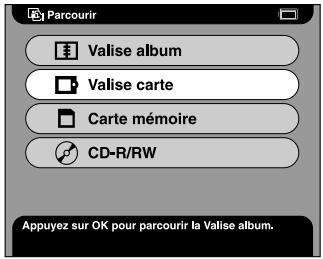
- Dans le menu principal, sélectionnez Parcourir et appuyez sur la touche OK.
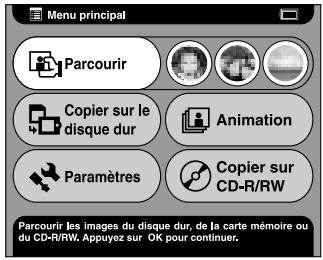
Le menu Parcourir s'affiche.
- Pour afficher des images stockées sur une carte mémoire, mettez en place la carte mémoire.
- Dans le menu Parcourir, sélectionnez l'emplacement des images que vous pouvez visualiser à l'aide des touches Haut et Bas, puis appuyez sur la touche OK.
- Au besoin, sélectionnez un dossier, un album ou un dossier de carte.
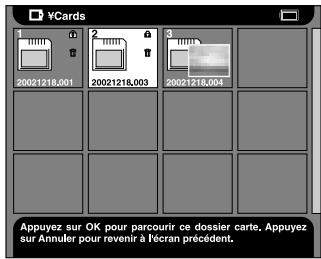
Les miniatures des images et des dossiers stockés s'affichent.
Remarque :
Pour visualiser les images d'un dossier, sélectionnez un dossier et appuyez sur la touche OK. Les images stockées dans le dossier s'affichent sous forme de miniatures. Les données non prises en charge s'affichent sous la forme d'une icône.
- Sélectionnez l'image que vous voulez afficher en plein écran et appuyez sur la touche OK.
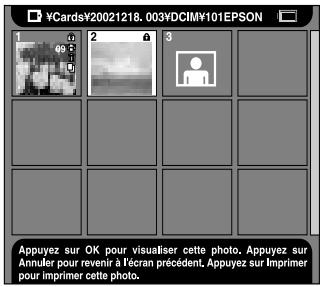
L'image sélectionnée est agrandie afin d'occuper toute la surface de l'écran.
Remarque :
Vous pouvez effectuer de nombreuses opérations sur l'image affichée à l'aide du menu contextuel. Pour plus de détails, reportez-vous à la section "Utilisation du menu contextuel" à la page 36.
Affichage d'images sous forme d'animation
Vous pouvez afficher des images stockées dans l'album sous forme d'animation. Pour plus de détails sur l'album, reportez-vous à la section "Utilisation des albums" à la page 34.
- Dans le menu principal, sélectionnez Animation à l'aide de la touche de navigation et appuyez sur la touche OK.
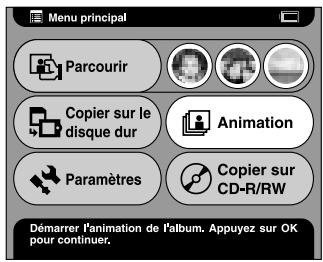
- Sélectionnez l'album et appuyez sur la touche OK.
Vous pouvez effectuer un zoom avant ou arrière sur une image affichée en plein écran.
- Affichez une image en plein écran comme indiqué à la section « Affichage des images sous forme de miniatures » à la page 27.
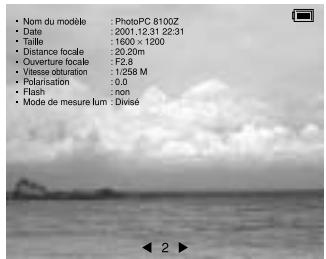
- Appuyez sur la touche OK.
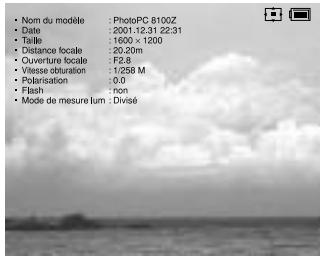
Remarque :
Chaque fois que vous appuyez sur la touche OK, le rapport de zoom varie.
Vous pouvez déplacer la partie de l'image affichée en appuyant sur la touche de navigation.
Copie ou suppression d'images
Cette section décrit comment copier ou supprimer des images stockées sur le disque dur ou sur la carte mémoire.
Copie d'images d'une carte mémoire sur le PhotoPC P-1000
Remarque :
Lorsque la batterie est presque déchargée, il est possible que la copie ne fonctionne pas. Dans ce cas, utilisez l'adaptateur secteur.
- Mettez en place la carte mémoire.
- Dans le menu principal, sélectionnez « Copier sur le disque dur » à l'aide de la touche de navigation et appuyez sur la touche OK.
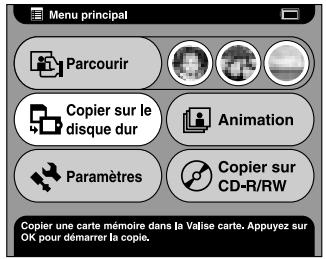
- Lorsque vous êtes invité à supprimer les images après la copie, sélectionnez Oui ou Non dans la boîte de dialogue affichée et appuyez sur la touche OK.
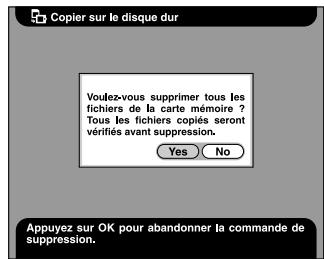
Remarque :
Cette boîte de dialogue s'affiche lorsque l'option "Effacer la carte mémoire après la copie" du paramètre Mode copie est réglée sur Confirmer. Pour plus de détails, reportez-vous à la section "Paramètres Mode copie" à la page 57.
- Sélectionnez l'album dans lequel vous voulez stocker l'image copiée, puis appuyez sur OK.
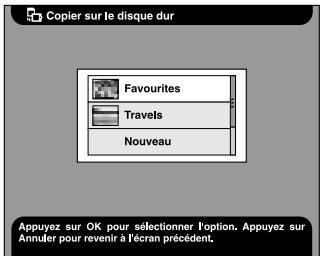
Remarque :
Cette boîte de dialogue s'affiche lorsque l'option "Enregistrer les images dans un album après copie" du paramètre Mode copie est réglée sur Confirmer. Pour plus de détails, reportez-vous à la section "Paramètres Mode copie" à la page 57.
La copie commence et la boîte de dialogue suivante s'affiche.
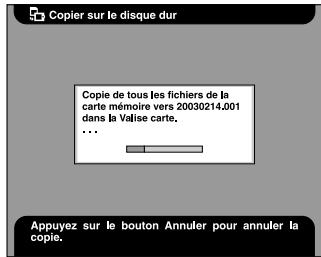
Les images copiées sont stockées dans un dossier carte de la Valise carte. Le nom du dossier carte est généré en fonction de la date, par exemple "20030325.XXX". XXX est le numéro attribué en fonction de l'ordre de copie.
Copie d'images du PhotoPC P-1000 sur une carte mémoire
Vous pouvez copier des images du PhotoPC P-1000 sur une carte mémoire de deux façons. L'une consiste à copier d'un seul coup toutes les images d'un dossier carte donné sur une carte mémoire. L'autre consiste à copier uniquement une image que vous sélectionnez.
- Mettez en place la carte mémoire.
Remarque :
Insérez une carte mémoire vierge. Sinon les données ne seront pas copiées.
- Sélectionnez un dossier carte ou une image que vous voulez copier.
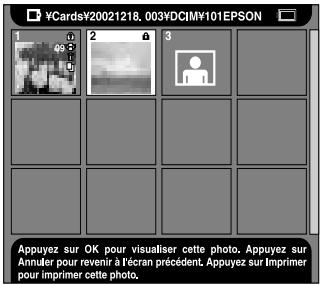
Remarque :
Vous ne pouvez pas sélectionner un album.
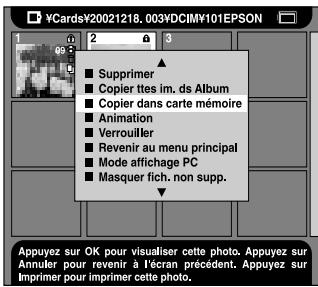
- Appuyez sur la touche MENU pour afficher le menu contextuel et sélectionnez Copier dans carte mémoire à l'aide des touches Haut et Bas, puis appuyez sur la touche OK.
Copie d'images de la Valise carte dans un album
Vous pouvez stocker vos images favorites dans un album. Pour plus de détails sur l'album et la Valise album, reportez-vous à la section "Utilisation des albums" à la page 34. Pour plus de détails sur la copie dans un album, reportez-vous aux sections "Copie d'une image favorite dans un album" à la page 34 et "Copie de toutes les images d'un dossier dans un album" à la page 35.
Suppression d'images
- Sélectionnez une image ou un dossier à supprimer.
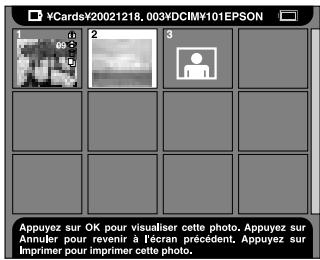
- Appuyez sur la touche MENU pour afficher le menu contextuel.
- Sélectionnez Supprimer à l'aide des touches Haut et Bas et appuyez sur la touche OK.
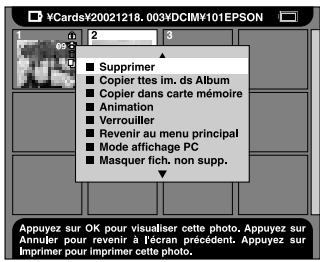
L'objet sélectionné est supprimé.
Utilisation des albums
L'album et la Valise album figurent parmi les fonctions les plus utiles. Vous pouvez stocker vos images favorites d'un dossier carte ou d'une carte mémoire sous forme d'album puis gérer ces images.
À propos de la Valise album
Le PhotoPC P-1000 compte une Valise album. La Valise album permet de gérer les photos que vous prenez. Vous pouvez gérer plusieurs albums dans la Valise album. Pour accéder à la Valise album, sélectionnez Parcourir dans le menu principal, puis sélectionnez Valise album dans le menu Parcourir.
Copie d'une image favorite dans un album
- Affichez l'image à copier dans un album.
Remarque :
Vous pouvez sélectionner une image présente sur le disque dur, sur la carte mémoire ou sur un CD-R/RW.
- Appuyez sur la touche MENU pour afficher le menu contextuel.
- Sélectionnez Copier dans album à l'aide des touches Haut et Bas et appuyez sur la touche OK.
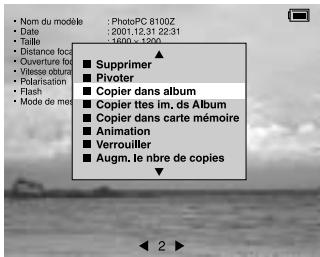
La boîte de dialogue Copier dans album s'affiche.
- Sélectionnez l'album dans lequel vous voulez stocker l'image, puis appuyez sur la touche OK.
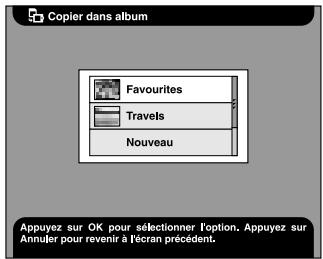
Remarque :
Vous pouvez constituer un nouvel album en sélectionnant Nouveau puis en sélectionnant son nom dans la liste affichée.
Une boîte de dialogue confirmant la copie s'affiche et la copie commence.
Copie de toutes les images d'un dossier dans un album
- Sélectionnez le dossier à copier dans un album.
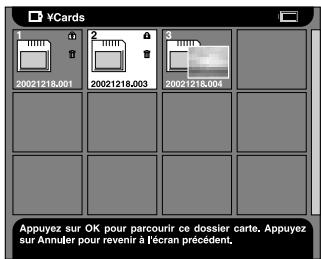
Remarque :
Vous pouvez sélectionner un dossier sur le disque dur, sur la carte mémoire ou sur un CD-R/RW.
- Appuyez sur la touche MENU pour afficher le menu contextuel.
- Sélectionnez Copier les images dans un album à l'aide des touches Haut et Bas, puis appuyez sur la touche OK.
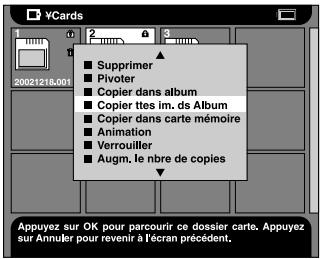
La boîte de dialogue Copier toutes les images dans un album s'affiche.
- Sélectionnez l'album dans lequel vous voulez stocker l'image, puis appuyez sur la touche OK.
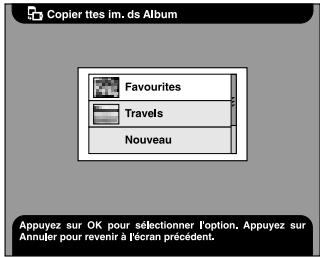
Remarque :
Vous pouvez constituer un nouvel album en sélectionnant Nouveau, puis en sélectionnant son nom dans la liste affichée.
Une boîte de dialogue confirmant la copie s'affiche et la copie commence.
Utilisation du menu contextuel
Si vous appuyez sur la touche MENU, le menu contextuel s'affiche.
Le menu change en fonction de la situation dans laquelle vous vous trouvez lorsque vous appuyez sur la touche MENU.
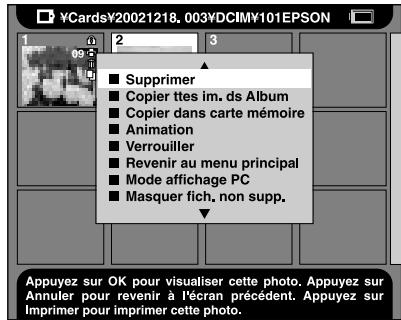
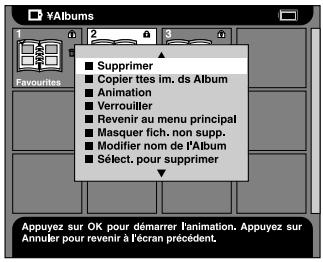
Supprimer
Supprime une image ou un dossier sélectionné(e). Sélectionnez ensuite Oui dans la boîte de dialogue de confirmation de la suppression du dossier, puis appuyez sur la touche OK.
Remarque :
Lorsque vous sélectionnez des éléments stockés sur un CD-R/RW, cette commande ne s'affiche pas.
Pivoter
Pivote une image de l'album de 90° dans le sens des aiguilles d'une montre. Il n'est pas possible de faire pivoter les images verrouillées.
Remarque :
Après pivotement d'une image contenant un nombre impair de pixels, une bande de 1 pixel de largeur est découverte sur les côtés inférieur et droit.
Copier dans album
Copie de l'image sélectionnée dans un album.
Copier toutes les images dans un album
Copie de toutes les images énumérées dans un album spécifique.
Copier dans carte mémoire
Copie de l'image ou du dossier carte sélectionné sur une carte mémoire.
Copier sur disque dur
Copie l'album ou le dossier carte sélectionné du CD-R/RW sur le disque dur.
Animation
Les images de l'album ou du dossier carte sélectionné s'affichent sous forme d'animation.
Verrouiller/Déverrouiller
Verrouille ou déverrouille l'image ou le dossier sélectionné(e). Lorsque l'élément est verrouillé, l'icône s'affiche et ne peut pas être supprimé ou pivoté. Lorsque l'élément sélectionné est déjà verrouillé, le déverrouillage s'opère à l'aide de cette commande.
Remarque :
Les images du dossier peuvent être effacées même si ce dernier est verrouillé. Vous ne pouvez pas ajouter d'images à l'album verrouillé. L'album verrouillé ne s'affiche pas.
Augm. le nbre de copies
Augmente d'une unité le nombre de copies. Ce réglage reste valable jusqu'à ce que l'impression soit effectuée.
Remarque :
Vous pouvez augmenter le nombre de copies jusqu'à 99.
Dim. le nbre de copies
Diminue d'une unité le nombre de copies. Ce réglage reste valable jusqu'à ce que l'impression soit effectuée.
Augm. nbre copies de Tout
Augmente d'une unité le nombre de copies pour toutes les images affichées. Cette commande est disponible dans l'écran Sélect. des photos. Ce réglage reste valable jusqu'à ce que l'impression soit effectuée.
Remarque :
Vous pouvez augmenter le nombre de copies jusqu'à 99.
Réinit. nbre copies de Tout
Réinitialise le nombre de copies à 0 pour toutes les images affichées. Cette commande est disponible dans l'écran Sélection des photos.
Informations OUI/NON
Active ou désactive l'affichage des informations sur l'écran de l'image. Lorsque cette option est réglée sur NON, les informations relatives à l'image et l'icône d'état de la batterie sont cachées.
Revenir au menu principal
Ferme le menu contextuel et revient au menu principal.
Mode affichage PC/DSC
Change le mode d'affichage du dossier carte. Lorsque l'option Mode d'affichage PC est sélectionnée, toutes les images et dossiers du dossier actuel sont affichés. Lorsque l'option Mode d'affichage DSC est sélectionnée, seules les images du dossier correct sont affichées.
Remarque :
Vous ne pouvez pas changer le mode d'affichage du dossier album à partir du mode d'affichage PC. Le réglage par défaut du dossier carte est le mode DSC.
Afficher/Masquer les dossiers non supportés.
Affiche ou masque les fichiers non pris en charge.
Modifier nom de l'Album
Change le nom de l'album sélectionné. Vous pouvez sélectionner le nom dans la liste affichée. Lorsque vous sélectionnez un nom qui existe déjà, un numéro est ajouté au nom du nouvel album.
Déf. comme Miniature album
Définit l'image sélectionnée en tant qu'icône d'album ou de dossier carte.
Sélect. pour copier/Annuler commande copie
Enregistre ou annule la copie de l'image sélectionnée.
Remarque :
Les copies enregistrées sont annulées lors de l'affichage du dossier.
Sélect. pour supprimer/Annuler commande supp
Enregistre ou annule la suppression de l'image ou du dossier sélectionné(e).
Remarque :
Les enregistrements à supprimer qui sont définis seront effacés lors de l'affichage du dossier.
Impression directe
Avant d'imprimer
Vous pouvez imprimer une image en connectant directement le PhotoPC P-1000 à une imprimante. Cette section décrit comment imprimer les images présentes sur le PhotoPC P-1000.
Imprimantes prises en charge
Le PhotoPC P-1000 prend en charge les imprimantes énumérées ci-dessous. Le PhotoPC P-1000 est livré avec deux câbles USB. Choisissez l'un des deux câbles en fonction de votre imprimante.
| Modèle d'imprimante | Câble |
| Stylus Photo 810, Stylus Photo 820, Stylus Photo 830, Stylus Photo 830U, Stylus Photo 900, Stylus Photo 950, Stylus Photo 960, Stylus Photo 2100, Stylus Photo 2200 |
| Modèle d'imprimante | Câble |
| Stylus Photo 935 |
Types de papier disponibles
Le PhotoPC P-1000 prend en charge les formats et types de papier suivants.
| Papier | Format |
| Papier photo glacé Premium | 4 × 6" *, 10 × 15 cm, 5 × 7" , Letter*, A4 |
| Papier photo semi-glacé Premium |
- La Stylus Photo 935 n'est pas prise en charge.
Remarque :
Pour plus de détails sur les papiers, reportez-vous au manuel de l'imprimante.
Connexion du PhotoPC P-1000 à une imprimante
La procédure suivante montre comment connecter le PhotoPC P-1000 à la Stylus Photo 960. Pour les autres modèles, reportez-vous au manuel de l'imprimante.
- Vérifiez que le PhotoPC P-1000 et l'imprimante sont hors tension.
- Retirez le couvercle d'accès aux prises et connectez le câble USB.
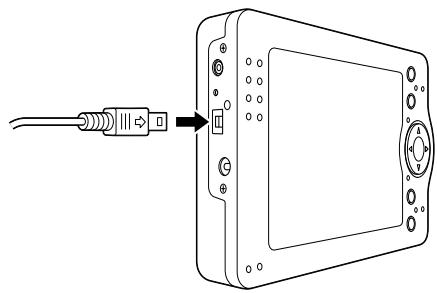
Remarque :
Rangez le couvercle d'accès aux prises de façon à ne pas l'égarer. Utilisez le câble adapté à votre imprimante. Pour plus de détails, reportez-vous à la section "Imprimantes prises en charge" à la page 40.
- Connectez l'autre extrémité du câble USB à la prise de l'imprimante.
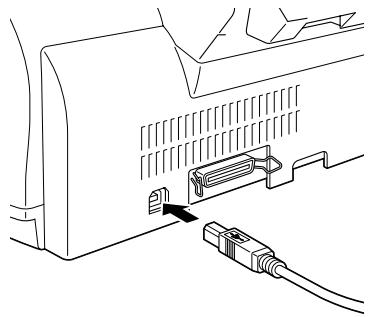
Remarque :
Pour plus de détails sur l'emplacement de la prise de connexion du câble sur votre imprimante, reportez-vous au manuel de l'imprimante.
Sélection du pilote d'impression approprié
Lorsque vous imprimez des images pour la première fois, configurez le pilote d'impression approprié pour le PhotoPC P-1000.
Remarque :
Lorsque vous changez le réglage de langue, la configuration du pilote d'impression est automatiquement réinitialisée. Vous devez par conséquent configurer de nouveau le pilote.
- Appuyez sur la touche PRINT.
- Dans le menu Imprimer, sélectionnez Config. Imprimante à l'aide de la touche de navigation et appuyez sur la touche OK.
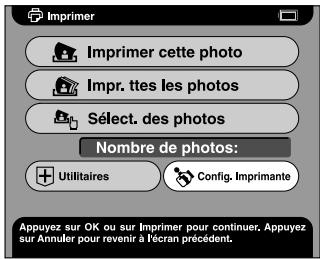
L'écran Configuration de l'imprimante s'affiche.
- Choisissez Sélectionner une imprimante et appuyez sur la touche OK.
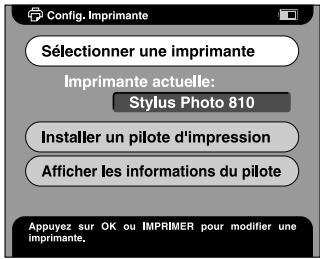
- Sélectionnez votre imprimante dans la liste affichée et appuyez sur la touche OK.
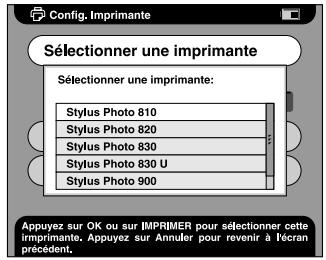
Remarque :
Si un message d'erreur indique que le pilote d'impression ne peut être trouvé, contactez notre service clientèle. Pour avoir des informations sur l'enregistrement d'un nouveau pilote d'impression, reportez-vous à la section "Enregistrement d'un nouveau pilote d'impression" à la page 70.
Impression d'images.
Remarque :
Lorsque vous imprimez, utilisez l'adaptateur secteur.
- Sélectionnez l'image à imprimer.
- Appuyez sur la touche PRINT.
Remarque :
Si l'imprimante n'est pas sélectionnée, l'écran Configuration de l'imprimante s'affiche. Sélectionnez l'imprimante à utiliser. 3. Dans le menu Imprimer, sélectionnez le mode d'impression et appuyez sur la touche OK.
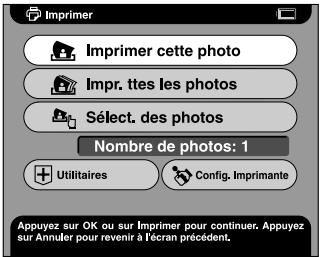
Remarque :
Pour imprimer l'image affichée, sélectionnez Imprimer cette photo. Pour imprimer toutes les images du dossier sélectionné, choisissez Imprimer toutes les photos. Pour ajouter des images à imprimer ou imprimer les images sélectionnées, choisissez Sélectionner des photos.
- Dans le menu Configuration de l'imprimante, effectuez les réglages appropriés à l'aide de la touche de navigation et appuyez sur la touche OK.
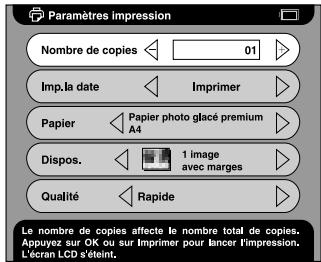
Remarque :
Pour plus de détails sur les paramètres d'impression, reportez-vous à la section "Modification des paramètres du pilote d'impression" à la page 58. Lorsque vous choisissez Sélectionner des photos à l'étape 3, la boîte de dialogue Sélection des photos s'affiche. Sélectionnez les images à imprimer et appuyez sur la touche OK.
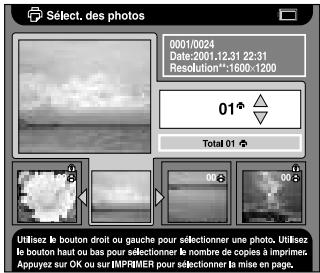
L'impression commence. L'écran LCD s'éteint pendant l'impression. Il se rallume dès que vous appuyez sur une touche quelconque.
Utilisation de PhotoPC P-1000 avec d'autres périphériques
Utilisation de PhotoPC P-1000 avec un ordinateur
Connectez le PhotoPC P-1000 à un ordinateur pour afficher des images sur l'écran de ce dernier, copier des images de l'ordinateur sur le PhotoPC P-1000 ou du PhotoPC P-1000 sur l'ordinateur.
Pour utiliser PhotoPC P-1000 avec un ordinateur, installez le logiciel livré avec votre appareil photo numérique. Si le logiciel n'est pas disponible, installez le logiciel à partir du CD-ROM des logiciels. Pour plus de détails, reportez-vous à la section "Installation des logiciels" à la page 60.
Remarque :
Pour utiliser le PhotoPC P-1000 connecté à un ordinateur, utilisez l'adaptateur secteur. Pour retirer le câble USB, reportez-vous au manuel de votre ordinateur et suivez les instructions.
Sous Windows 98, le fait de retirer le câble de l'ordinateur après avoir stocké des images sur ce dernier sans le mettre hors tension provoque l'affichage d'un écran bleu. Pour éviter cela, mettez l'ordinateur hors tension avant de retirer le câble.
Affichage d'images sur l'écran de l'ordinateur
- Connectez l'adaptateur secteur au P-1000. Ensemble, mettez le P-1000 sous tension, puis l'ordinateur.
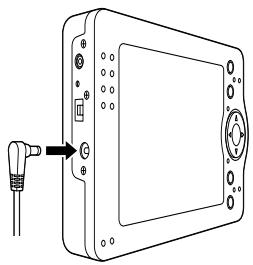
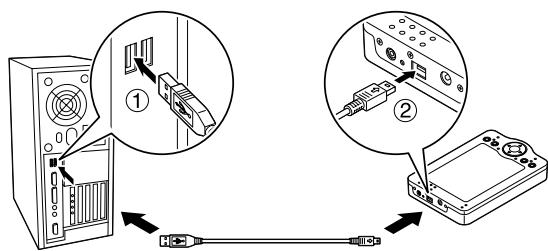
- Connectez le câble USB à l'ordinateur.
- Connectez l'autre extrémité du câble USB au P-1000.
L'icône du mode de périphérique PC (■)
s'affiche pendant une minute environ, puis l'écran LCD s'éteint.
Remarque :
L'écran LCD se rallume dès que vous appuyez sur une touche quelconque.
- Lancez le logiciel livré avec l'appareil photo numérique et sélectionnez l'image à afficher.
Remarque :
Vous ne pouvez pas afficher sur l'écran de l'ordinateur des images stockées sur la carte mémoire.
Ne modifiez pas le nom des dossiers et des sous-dossiers de la Valise album ("Albums") et de la Valise carte ("Cards").
Utilisation de la sortie vidéo
Le PhotoPC P-1000 est équipé d'un connecteur de sortie vidéo. Vous pouvez afficher des images sur l'écran de l'ordinateur si vous disposez d'un connecteur d'entrée vidéo.
Archivage d'images sur un CD-R/RW
Si l'appareil est connecté à un graveur de CD-RW par l'intermédiaire du câble USB fourni avec le PhotoPC P-1000, vous pouvez archiver des images sur un CD-R/RW.
Remarque :
Pour utiliser le PhotoPC P-1000 connecté à un ordinateur, utilisez l'adaptateur secteur.
- Connectez le PhotoPC P-1000 au graveur de CD-RW après vous être assuré qu'ils sont tous deux hors tension.
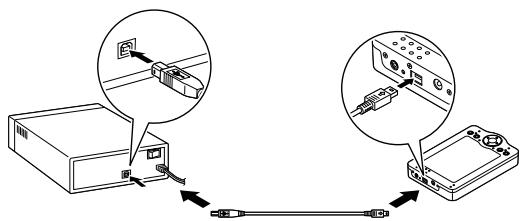
- Mettez le graveur de CD-RW sous tension, puis le PhotoPC P-1000.
- Dans le menu principal, sélectionnez Copier sur CD-R/RW à l'aide de la touche de navigation et appuyez sur la touche OK.
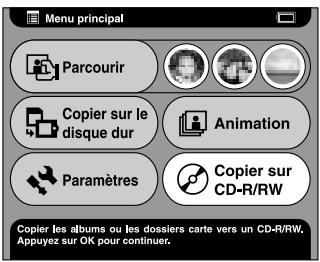
- Dans l'écran Copier sur CD-R/RW, sélectionnez l'emplacement dans lequel les images doivent être archivées et appuyez sur la touche OK.
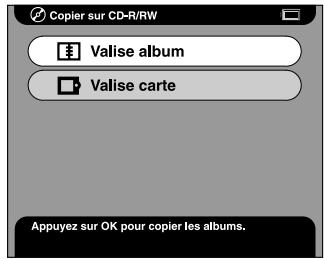
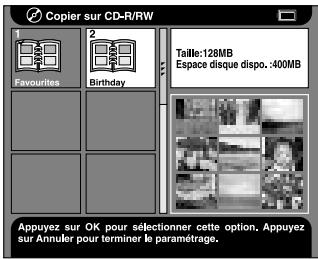
- Sélectionnez un dossier à archiver et appuyez sur la touche OK. L'icône ✓ est jointe au dossier sélectionné.
Remarque :
Vous pouvez annuler le dossier choisi en le sélectionnant et en appuyant de nouveau sur la touche OK.
Vous pouvez sélectionner plusieurs dossiers.
- Appuyez sur la touche MENU et sélectionnez Graver sur CD.
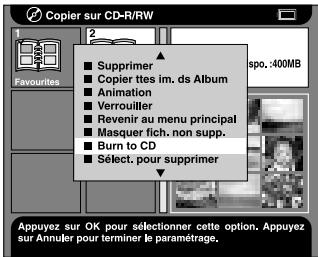
- Prenez connaissance du message affiché dans la boîte de dialogue, puis appuyez sur la touche OK.
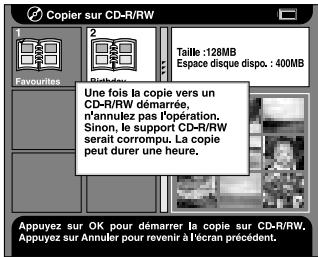
L'écriture sur le CD-R/RW commence.
Remarque :
Si vous appuyez sur la touche CANCEL après avoir sélectionné des images à l'étape 5, la boîte de dialogue suivante s'affiche. Sélectionnez Démarrer la copie sur CD-R/RW, puis appuyez sur la touche OK.
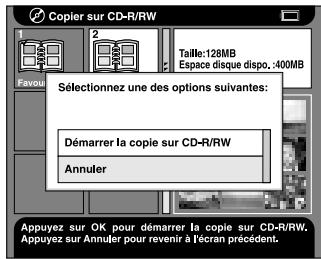
Personnalisation des paramètres
Cette section décrit comment personnaliser les paramètres du PhotoPC P-1000. Pour rendre l'utilisation du PhotoPC P-1000 encore plus agréable, vous pouvez personnaliser divers paramètres relatifs à l'affichage et à la copie des images, voire même activer le son.
Personnalisation des albums
Vous pouvez archiver vos images favorites dans un album. Les albums sont gérés dans la Valise album. Pour afficher la Valise album, sélectionnez Parcourir dans le menu principal, puis sélectionnez Valise album.
Un album intitulé Favori existe déjà par défaut. Vous pouvez ajouter et supprimer divers albums à votre guise.
Vous pouvez aussi créer un raccourci vers un album dans le menu principal. Le raccourci vous permet d'accéder facilement à votre album favori. Pour plus de détails, reportez-vous à la section "Raccourci album" à la page 57.
Cette section décrit comment créer, copier et supprimer des albums.
Création d'un album
- Sélectionnez une image à archiver dans le nouvel album.
- Appuyez sur la touche MENU pour afficher le menu contextuel.
- Sélectionnez Copier dans album à l'aide des touches Haut et Bas et appuyez sur la touche OK.
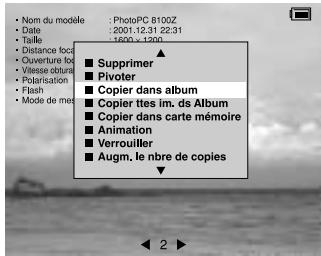
- Sélectionnez Nouveau dans la liste affichée et appuyez sur la touche OK.
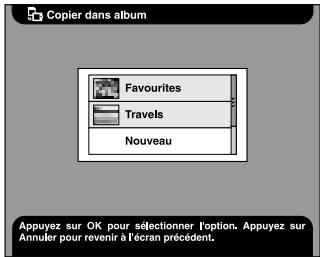
- Sélectionnez le nom de l'album dans la liste affichée et appuyez sur la touche OK.
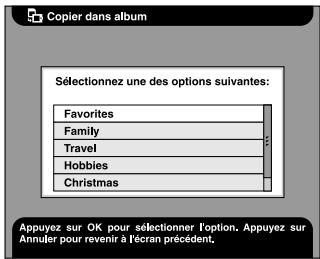
Remarque :
Lorsque vous sélectionnez un nom qui existe déjà, un numéro est ajouté au nom du nouvel album.
Modification du nom d'un album
- Sélectionnez dans la Valise album un album dont vous voulez modifier le nom.
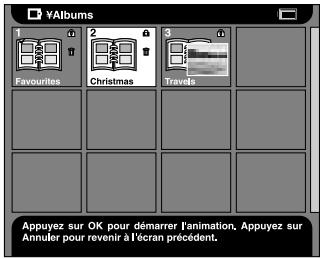
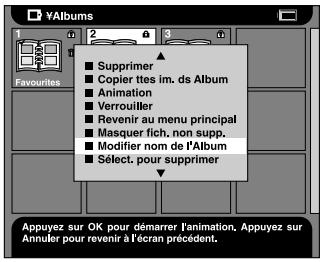
- Appuyez sur la touche MENU pour afficher le menu contextuel.
- Sélectionnez Modifier nom de l'Album à l'aide des touches Haut et Bas et appuyez sur la touche OK.
- Sélectionnez le nouveau nom dans la liste de noms affichée et appuyez sur la touche OK.
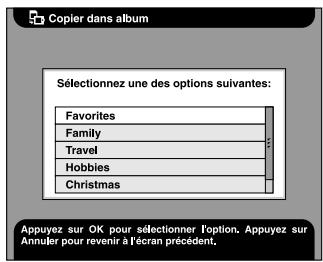
Remarque :
Lorsque vous sélectionnez un nom qui existe déjà, un numéro est ajouté au nom du nouvel album.
Copie d'un album sur CD-R/RW
Vous pouvez copier un album sur CD-R/RW. Pour plus de détails, reportez-vous à la section "Archivage d'images sur un CD-R/RW" à la page 46.
Suppression d'un album
- Sélectionnez un album à supprimer de la Valise album.
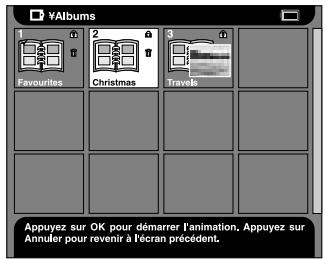
- Appuyez sur la touche MENU pour afficher le menu contextuel et sélectionnez Supprimer, puis appuyez sur la touche OK.
Modification des paramètres du PhotoPC P-1000
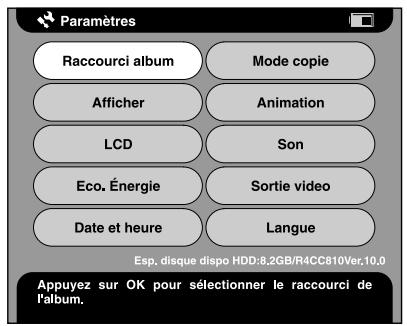
Les paramètres décrits dans les sections suivantes peuvent être modifiés à partir du menu Paramètres. Pour afficher le menu Paramètres, sélectionnez Paramètres dans le menu principal et appuyez sur la touche OK.
Paramètres d'affichage
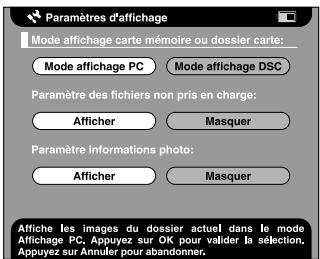
Ce menu concerne les paramètres d'affichage des images.
Mode d'affichage carte mémoire ou dossier carte
Vous pouvez sélectionner le mode DSC ou le mode PC comme mode d'affichage pour carte mémoire ou dossier carte. Lorsque l'option Mode d'affichage PC est sélectionnée, toutes les images et dossiers s'affichent dans une arborescence de dossiers et de sous-dossiers. Lorsque l'option Mode d'affichage DSC est sélectionnée, toutes les images du dossier actuel (y compris celles des sous-dossiers) s'affichent en même temps.
Paramètre des fichiers non pris en charge
Lorsque vous sélectionnez l'option Masquer, les fichiers dont le format n'est pas pris en charge ne s'affichent pas sous forme de miniatures.
Paramètre informations photo
Permet de définir si les informations relatives à la photo s'affichent ou non lorsqu'une image est affichée en plein écran.
Paramètres animation
Ce menu concerne les paramètres relatifs à l'exécution des animations.

Effet de l'animation
Lorsque vous sélectionnez OUI, l'animation s'exécute avec des effets et des temps de pause définis par défaut.
Remarque :
Lorsque cette option est réglée sur OUI, l'option Durée de l'animation est inactive.
- Selon l'image sélectionnée, l'affichage peut prendre un certain temps.
Durée de l'animation
Permet de définir le temps de pause sur chaque image pendant l'animation. Vous pouvez régler cette durée en déplaçant le curseur coulissant entre 3 secondes et 5 minutes. La valeur par défaut est 10 secondes.
Paramètre langue
Vous pouvez modifier la langue utilisée dans les menus.
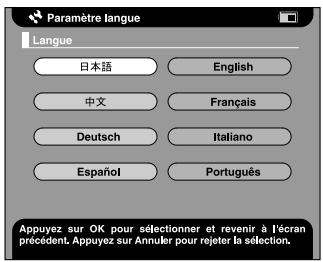
Langue
Permet de choisir une langue parmi les huit proposées.
Paramètre date et heures
Vous pouvez régler la date et l'heure. Pour plus de détails, reportez-vous à la section "Réglage de la date et de l'heure" à la page 23.
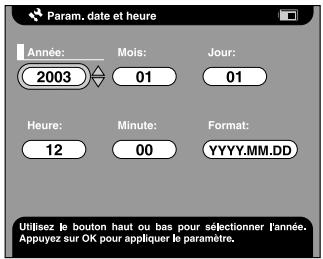
Remarque :
Lorsque vous modifiez le format, l'affichage de l'écran Paramètre date et heures change en conséquence.
Paramètre son
Vous pouvez régler le son de fonctionnement.
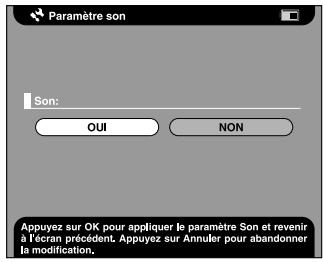
Son
Lorsque cette option est réglée sur OUI, un signal sonore est émis lorsque vous effectuez certaines opérations.
Paramètre LCD
Vous pouvez modifier la luminosité de l'écran LCD.
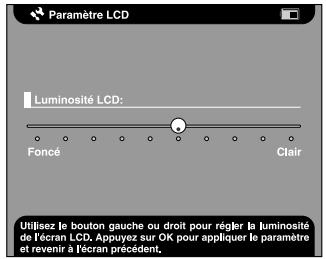
Luminosité LCD
Permet de modifier la luminosité de l'écran LCD. Sélectionnez une luminosité appropriée à l'aide des touches Droite et Gauche.
Param. éco. énergie
Ce menu concerne les paramètres du mode d'économie d'énergie.
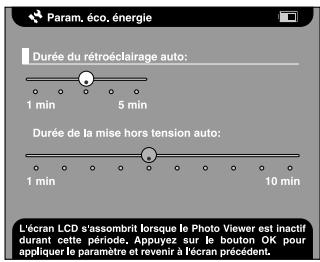
Durée du rétroéclairage auto
Permet de définir le délai avant extinction du rétroéclairage de l'écran LCD lorsqu'aucune opération n'est effectuée. Vous pouvez régler cette durée en déplaçant le curseur coulissant entre 1 minute et 5 minutes. La valeur par défaut est 3 minutes.
Durée de la mise hors tension auto
Permet de définir le délai avant mise hors tension automatique de l'appareil lorsqu'aucune opération n'est effectuée, afin d'économiser la batterie. Vous pouvez régler cette durée en déplaçant le curseur coulissant entre 1 minute et 10 minutes. La valeur par défaut est 5 minutes.
Paramètre Vidéo
Vous pouvez sélectionner le type de signal de sortie vidéo.
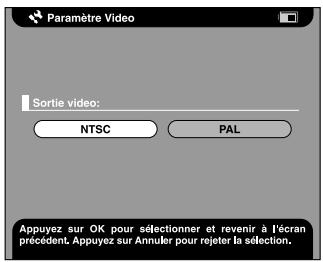
Sortie vidéo
Permet de sélectionner le type de signal : NTSC ou PAL.
Remarque :
Une fois ce paramètre modifié, reconnectez le câble vidéo.
Paramètres Mode copie
Vous pouvez modifier les paramètres relatifs à l'action à accomplir une fois les images copiées sur le disque dur.
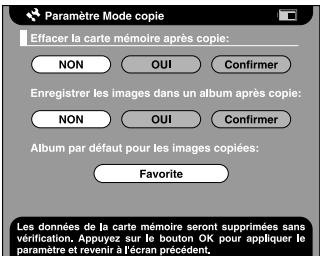
Effacer la carte mémoire après copie
Permet de définir s'il faut ou non supprimer automatiquement les images de la carte mémoire une fois qu'elles sont copiées sur le disque dur. Lorsque l'option sélectionnée est OUI, les images sont supprimées. Lorsque l'option sélectionnée est Confirmer, la boîte de dialogue demandant une confirmation avant de supprimer les images s'affiche avant la copie.
Enregistrer les images dans un album après copie
Permet de définir s'il faut ou non copier les images du disque dur dans un album après les avoir copiées de la carte mémoire. Lorsque l'option sélectionnée est OUI, les images sont copiées automatiquement. Lorsque l'option sélectionnée est Confirmer, la boîte de dialogue demandant de sélectionner l'album s'affiche avant la copie.
Album par défaut pour les images copiées
Permet de définir l'album par défaut d'archivage des images lorsque l'option "Enregistrer les images dans un album après copie" est réglée sur OUI.
Raccourci album
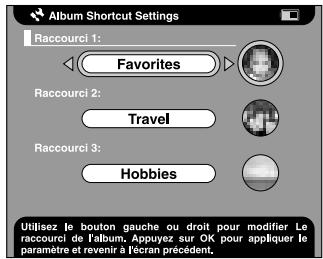
Raccourcis 1, 2 et 3
Permet de définir le raccourci album qui s'affiche dans le menu principal.
Modification des paramètres du pilote d'impression
Si vous souhaitez imprimer des images directement sur l'imprimante, vous pouvez régler les paramètres d'impression sur le PhotoPC P-1000.
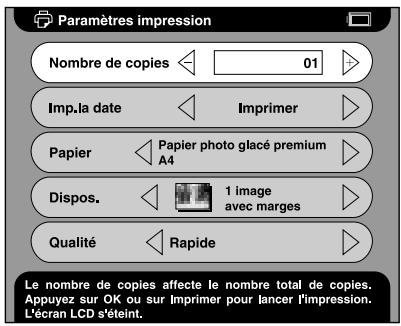
Nombre de copies
Permet de définir le nombre de copies à imprimer.
Imp. la date
Permet de définir si la date de prise de vue doit être imprimée ou non.
Remarque :
Si l'image ne contient aucune information de date, la date du fichier est imprimée.
Papier
Permet de définir le type de papier à utiliser.
Remarque :
La valeur qui a été définie devient la valeur par défaut dès la fois suivante.
Dispos.
Permet de définir la disposition des images imprimées.
Remarque :
La valeur qui a été définie devient la valeur par défaut dès la fois suivante.
Qualité
Permet de sélectionner la qualité d'impression.
Remarque :
La valeur qui a été définie devient la valeur par défaut dès la fois suivante.
Utilisation des logiciels
Configuration système requise
La configuration système requise pour utiliser le PhotoPC P-1000 avec un ordinateur est la suivante :
Windows OS : Microsoft® Windows® 98, Me, 2000 Professional, XP Home Edition, XP Professional
Mémoire : 64 Mo ou plus
Disque dur : 50 Mo ou plus d'espace disponible pour l'installation
170 Mo ou plus d'espace disponible pour le fonctionnement
Affichage : SVGA (800 x 600) ou supérieur, couleurs 16 bits ou plus
Port : Port USB (connecteur type A)
Macintosh OS : Mac OS® 8.6 à 9.x, Mac OS X 10.2 ou plus récent
Matériel : PowerPC G3 233 MHz ou plus puissant
Mémoire : mémoire d'application de 42 Mo ou plus
Disque dur : 50 Mo ou plus d'espace disponible pour l'installation
170 Mo ou plus d'espace disponible pour le fonctionnement
Affichage : 800 × 600 ou supérieur, 32000 couleurs ou plus
Remarque :
Lorsque vous utilisez les logiciels sous Mac OS 8.6, téléchargez un gestionnaire à partir du site web d'Apple. Site de téléchargement : http://docs.info.apple.com/article.html?artnum=60394 Il est possible que l'adresse URL du site de téléchargement soit différente de celle indiquée ici.
Installation des logiciels
- Insérez le CD-ROM des logiciels dans le lecteur.
Utilisateurs de Windows :
La boîte de dialogue Programme d'installation EPSON s'affiche automatiquement.
Remarque :
Si la boîte de dialogue Programme d'installation EPSON ne s'affiche pas, cliquez sur l'icône du CD-ROM, puis sélectionnez Ouvrir dans le menu Fichier. Double-cliquez ensuite sur SETUP.EXE.
Utilisateurs de Mac OS 8.6 à 9.x :
Double-cliquez sur l'icône EPSON dans le dossier EPSON.
Utilisateurs de Mac OS X :
Double-cliquez sur l'icône Mac OS X dans le dossier EPSON, puis cliquez sur l'icône EPSON.
Remarque :
Lorsque la zone de dialogue d'authentification pour l'attribution des privilèges d'administrateur s'affiche, entrez le nom d'utilisateur et le mot de passe, puis cliquez sur OK.
- Sélectionnez les logiciels à installer, puis cliquez sur Installer.
Remarque :
Vous pouvez installer les logiciels suivants : EPSON Photo!4, EPSON PhotoQuicker, Pilote USB (Windows 98 uniquement). Vous pouvez installer tous les logiciels lors de la première installation ou sélectionner ceux que vous souhaitez installer en cliquant sur Avancé.
- Suivez les instructions qui s'affichent jusqu'à ce que l'installation soit entièrement terminée. Lorsqu'un message s'affiche pour vous indiquer que l'installation est terminée, cliquez sur OK.
Remarque :
Les fonctions CameraMaker et AutoDownloader, qui font partie de EPSON Photo!4, ne peuvent pas être utilisées avec le P-1000. Ces fonctions ne sont disponibles qu'avec les appareils photo numériques EPSON.
Lancement des logiciels
Cette section décrit comment lancer les logiciels.
Sous Windows
| Logiciel | Menu |
| EPSON Photo14 | Cliquez sur Démarrer, pointez Tous les programmes (ou Programmes), puis sélectionnez EPSON Camera. Sélectionnéz EPSON Photo14, puis cliquez sur EPSON Photo14. |
| EPSON PhotoQuicker | Cliquez sur Démarrer, pointez Tous les programmes (ou Programmes), puis sélectionnéz EPSON PhotoQuicker. Cliquez sur EPSON PhotoQuicker3.4. |
Sur Macintosh
| Logiciel | Menu |
| EPSON Photo!4 | Double-cliquezurI'icône EPSON Photo!4 dans le dossier du programme EPSON Photo!4. |
| EPSON PhotoQuicker | Double-cliquezurI'icône EPSON PhotoQuicker dans le dossier du programme EPSON PhotoQuicker sur le bureau. |
Désinstallation des logiciels
Exécutez un programme de désinstallation pour chaque application. Pour plus de détails, reportez-vous à l'aide en ligne de chaque application.
Pour plus d'informations
Pour en savoir plus sur les logiciels fournis sur le CD-ROM, consultez les guides d'utilisation en ligne de EPSON Photo!4 ou EPSON PhotoQuicker.
Lancez le logiciel et accédez au guide d'utilisation en ligne, puis suivez les étapes ci-dessous.
| Logiciel | Pour lancer le guide d'utilisation en ligne... |
| EPSON Photo!4 | Dans le menu Aide (Windows), Pomme (Mac OS 8.6 à 9.X) ou dans le menu EPSON Photo!4 (Mac OS X), cliquez sur Aide de EPSON Photo!4. |
| EPSON PhotoQuicker | Cliquez sur le bouton Aide dans la boîte de dialogue. |
Remarque :
Vous pouvez accéder au guide en ligne de EPSON Photo!4 ou de EPSON PhotoQuicker en utilisant le menu Démarrer sous Windows ou, sur Macintosh, en double-cliquant sur le dossier MANUAL dans chacun des dossiers de programme, puis en double-cliquant sur INDEX.HTM.
Entretien et dépannage
Nettoyage du PhotoPC P-1000
Pour maintenir votre PhotoPC P-1000 dans un état de fonctionnement optimal, il est conseillé de le nettoyer soigneusement plusieurs fois par an. Avant d'effectuer une opération d'entretien sur le PhotoPC P-1000, veuillez lire les "Consignes de sécurité" à la page 7. Suivez ensuite les conseils suivants.
Veillez à mettre le PhotoPC P-1000 hors tension avant de le nettoyer. Utilisez un chiffon propre et sec pour enlever la poussière du PhotoPC P-1000. N'utilisez pas de produits de nettoyage agressifs ou abrasifs. Au besoin, nettoyez les contacts de la batterie avec un chiffon sec.
Dépannage
En cas de problème, un message d'erreur s'affiche généralement sur l'écran LCD. Reportez-vous à la section suivante pour résoudre le problème.
Messages d'état et d'erreur
| Message d'erreur | Description |
| Une erreur fatale s'est produit. Impossible de poursuivre l'opération. | Mettez'l'appareil hors tension puis de nouveau sous tension. Si le message d'erreur persiste, contactez notre service clientèle. |
| Une erreur fatale s'est produit. Échec de la copie sur le CD-R/RW. | Mettez'l'appareil hors tension puis de nouveau sous tension. Si le message d'erreur persiste, vérifie que le CD-R/RW est en bon état et que legraveur fonctionne correctement. |
| Une erreur fatale s'est produit. Appuyez sur n'importequel bouton pourmettre l'appareil hors tension. | Mettez l'appareil hors tension en appuyant sur n'importequeille touche, puis remetteze-le sous tension. Si le message d'erreur persisté,contactez notre serviceclientèle. |
| Une erreur d'accès au fichier s'est produit. N'éjectez pas la carte mémoire tant que l'accès au fichier est en cours. | Attendez que levoyant ACCÉS s'éteigne, puis réinsérez la carte mémoire et réessayez. |
| La température est inhabituelfelment élevé. Photo Viewer va bientôt s'éteindre. | Attendez que le PhotoPC P-1000 refroidisse. |
| Une erreur imprimante s'est produit. | Contrôlez votre imprimante et consultez son manuel puis acquitterez l'erreur. |
| La batterie est faible. Connectez l'adaptateur secteur pour assurer un fonctionnement correct. | Connectez l'adaptateur secteur et chargez la batterie. |
| Une erreur s'est produit; impossible de poursuivre la suppression des fichiers. Seuls quelques fichiers ont été suprimés. Passez à l'étape suivante. | Certains fichiers ne peuvent être supprimés; ilse peut que la carte mémoire soit protégée en écriture. Vérifiez la carte mémoire et réessayez. |
| Tous les dossiers carte sont introuvables. Il semble que rien n'a été copiedé. | Il n'y a aucun dossier carte à l'emplacement indiqué. Vérifiez que le dossier carte existe et réessayez. |
| La Valise album est introuvable. Elle a peut-être été renommée ou supprimée. | Il n'y a aucune Valise album à l'emplacement indiqué. Vérifiez que la Valise album existe et réessayez. |
| Album introuvable. Il a peut-être été renommé ou supprimé. | Il n'y a aucun album correspondant au raccourci d'album ou à l'emplacement indiqué. Vérifiez que l'album existe et réessayez. |
| La Valise carte est introuvable. Elle a peut-être été renommée ou supprimée. | Il n'y a aucune Valise carte à l'emplacement indiqué. Vérifiez que la Valise carte existe et réessayez. |
| Échec lors de l'enregistrement des résultats. Annulez l'opération et revenez à l'écran précédent. | Se produit lorsque la commande Séclect. pour copier ne peut être exécutée correctement. Exécutez de nouveau l'opération. |
| Une erreur s'est produit lors de l'accès au disque dur. Veuillez tenter une nouvelle impression. | Une erreur s'est produit en cours d'impression. L'impression a échoué. Essayez d'imprimer de nouveau les données. |
| Une erreur d'accès au disque dur s'est produit. Échéc de la copie sur le CD-R/RW. | Une erreur s'est produit lors de l'écriture sur le CD-R/RW. L'écriture a échoué. Essayez de copier de nouveau les données. |
| La carte mémoire doit être vide pour copier un dossier carte. | Vérifiez que la carte mémoire est vide. |
| Des éléments situés à l'intérieur de l'imprimante ont besoin d'un réglage. Veuillez consultier la documentation de l'imprimante. | Des pièces internes de l'imprimante doivent être régliées ou remplacées. Reportez-vous au manuel de l'imprimante. |
| Veuillez vérifier les cartouches d'encre. | Les cartouches d'encre sont vides ou mal installées. Vérifiez votre imprimante et son manuel et installez les cartouches correctement. |
| Veuillez installer les cartouches d'encre. | Les cartouches d'encre n' ont pas été installées dans votre imprimante. Reportez-vous au manuel de l'imprimante et installez les cartouches d'encre. |
| L'imprimante ne correspond pas au pilote d'impression. Veuillez vérifier le paramétrage du pilote. | Reportez-vous à la section " Sélection du pilote d'impression approprié" à la page 41 et sélectionnez le pilote d'impression approprié. |
| Le pilote d'impression est introuvable. Réinstallé le pilote d'impression. | Impossible de trouver le pilote d'impression. Vérifiez que le pilote d'impression se trouve dans le dossier racine du disque dur ou de la carte mémoire. |
| Erreur de l'imprimante : bourrage papier. Éliminez le bourrage papier et continuez l'impression. | Vérifiez votre imprimante et son manuel et retirez le papier coincide. |
| Erreur de l'imprimante : plus de papier. Veuiliez charger du papier. | Vérifiez votre imprimante et son manuel et chargez du papier. |
| Des erreurs se sont produites lors de la copie. Toutes les données de la carte mémoire ne seront pas supprimées. | Certains fichiers à copier ou supprimer de la carte mémoire ont été sautés. Il peut qu'ils soient endommagés. |
| Des erreurs se sont produits lors de la copie. La copie a été annulée. | Certains fichiers ont été sautés; il se peut que la carte mémoire soit protégée en écriture. Vérifiez la carte mémoire et réessayez. |
| Certaines erreurs se sont produits lors de la suppression des fichiers. L'opération est annulée. | Certains fichiers ont été sautés; il se peut que la carte mémoire soit protégée en écriture. Vérifiez la carte mémoire et réessayez. |
| Le support n'est pas disponible. Veuiliez insérer un CD-R/RW vierge. | Le CD-R/RW inséré dans legraveur est plein. Veuiliez insérer un CD-R/RW vierge et réessayez l'opération. |
| La carte mémoire est plus petite que le dossier carte. Veuiliez insérer une carte mémoire plus grande que xx Mo puis relancer. | La totalité des images ou dossiers sélectionnés ne peut être copiee carla taillé totale est trop grande. Insérez une carte de plus grande capacité ou réduisez le nombre d'images. |
| Certainesimagesincorrectes ne peuvent pas être imprimées. | Ilse peut que les données des images soient endommagées. |
| Aucune réponse de l'imprimante. | Vérifiez que le cable USB est connecté correctement. Vérifiez votre imprimante et son manuel. |
| Le format de papier sélectionné n'est pas utilisable avec l'imprimante connectée. Sélectionnez un format de papier compatible avec l'imprimante. | Reportez-vous à la section "Types de papier disponibles" à la page 40 et sélectionnez de nouveau le format de papier. |
| La capacité de stockage du disque dur est inférieure à celle qui est nécessaire pour les fichiers à copier. La copie a été annulée. | La totalité des images ou dossiers sélectionnés ne peut être copiee carla taillè totale est trop grande. Suprimez les images inutilles du disque dur ou réduisez le nombre d'images à copier. |
| La capacité de stockage du disque dur est inférieure à celle qui est nécessaire pour les fichiers à copier. La copie est suspendue. | La totalité des images ou dossiers sélectionnés ne peut être copiee carla taillè totale est trop grande. Suprimez les images inutilles du disque dur ou réduisez le nombre d'images à copier. |
| Cette image ne peut pas être affichée. | Le format d'image n'est pas pris en charge et ne peut donc être affiché. |
| Cet élément ne peut pas être supprimé ; il est verrouillé. | Reportez-vous à la section "Utilisation du menu contextual" à la page 36 et déverrouillez l'image pour la supprimer. |
| Cette opération n'est pas applicable à cette imprimante. | Il se peut que l'imprimente ne soit pas prise en charge. Pour plus de détails, reportez-vous à la section "Imprimantesprises en charge" à la page 40. |
| La fonction d'alignment de la tête d'impression de l'imprimante n'est pas prise en charge. | L'imprimante ne prend pas en charge la fonction d'alignment de la tête d'impression. |
| You'vez indiquer la date et l'heure pour assurer un fonctionnement correct. Veuillez paramétre la date et l'heure. | Reportez-vous à la section "Réglage de la date et de l'heure" à la page 23 et réglez la date et l'heure. |
Problèmes et solutions
Utilisez les informations de cette section pour trouver la source et la solution des problèmes de PhotoPC P-1000.
Déterminez le type de problème qui s'est produit et reportez-vous à la section appropriée ci-dessous :
"Problèmes d'alimentation électrique" à la page 67
"Problèmes d'affichage des images" à la page 68
"Problèmes relatifs aux opérations sur les images" à la page 68
"Problèmes d'impression" à la page 69
Problèmes d'alimentation électrique
L'appareil ne se met pas sous tension.
| Cause | Action conseillée |
| La batterie est à plat. | Lorsque l'icone est affichée dans l'angle supérieur droit de l'écran LCD, la batterie est à plat. Reportez-vous à la section "Mise en charge de la batterie" à la page 18 et chargez la batterie. |
| La batterie n'est pas mise en place correctement. | Vérifie que la batterie est installée correctement. Reportez-vous à la section "Mise en place de la batterie" à la page 17. |
Problèmes d'affichage des images
L'image ne s'affiche pas.
| Cause | Action conseillée |
| Le format de l'image n'est pas pris en charge. | Reportez-vous à la section "Types de fichiers image disponibles" à la page 27 et vérifie que le format de l'image est pris en charge. |
| Les données de l'image sont endommagées. | Copiez de nouveau l'image. |
| Le réglage de la luminosité de l'écran LCD est trop nombre. | Reportez-vous à la section "Paramètre LCD" à la page 55 et vérifie que le réglage de la luminosité de l'écran LCD est correct. |
| La batterie n'est pas mise en place correctement. | Vérifie que la batterie est installée correctement. Reportez-vous à la section "Mise en place de la batterie" à la page 17. |
| Le cable video est connecté au PhotoPC P-1000. | Déconnectez le cable video pour bénéficier de l'affichage sur l'écran LCD. |
Problèmes relatifs aux opérations sur les images
Copie impossible.
| Cause | Action conseillée |
| L'espace disponible sur le disque dur n'est pas suffisant pour copier toutes les données de la carte mémoire. | Supprimez les images inutilles du disque dur ou réduisez le nombre d'images à copier de la carte mémoire. |
| Tentative de copie d'images sur un CD-R qui est plein. | Vous ne pouvez pas copier d'images sur un CD-R plein. |
| Il se peut que les données d'images soient endommagées. | Essayez de copier une autre image. |
Suppression impossible.
| Cause | Action conseillée |
| L'image est verrouillée. | Reportez-vous à la section “Utilisation du menu contextual” à la page 36 et déverrouillez l'image pour la supprimer. |
| Tentative de suppression d'images du CD-R. | Vous ne pouvez pas supprimer des images du CD-R. |
Impossible d'archiver des images sur le CD-R/RW.
| Cause | Action conseillée |
| Tentative de copie d'images sur un CD-R qui est plein. | Vous ne pouvez pas copier d'images sur un CD-R plein. |
| La taille totale des images est supérieure à l'espace disponible sur le CD-R/RW. | Vérifiez la taille totale des images et réduisez-la. |
Problèmes d'impression
| Impression impossibly. | |
| Cause | Action conseillée |
| L'imprimante n'est pas prise en charge. | Reportez-vous à la section "Imprimantes prises en charge" à la page 40 et vérifie que l'imprimante prend en charge l'impression directe avec PhotoPC P-1000. Ensuite, reportez-vous à la section "Sélection du pilote d'impression approprié" à la page 41 et sélectionnez l'imprimante que vous pouze utiliser dans l'écran Configuration de l'imprimante. |
| L'imprimante est hors tension. | Mettez l'imprimante sous tension. |
| Le cable USB n'est pas connecté correctement. | Reportez-vous à la section "Connexion du PhotoPC P-1000 à une imprimante" à la page 41 et reconnectectez PhotoPC P-1000 à l'imprimante. |
| Les données de l'image sont endommagées. | Essayez de copier une autre image. |
Enregistrement d'un nouveau pilote d'impression
Lorsque vous mettez à jour un pilote d'impression, vous pouvez l'enregistrer à l'aide de la procédure suivante.
- Appuyez sur la touche PRINT.
- Dans le menu Imprimer, sélectionnez Config. Imprimante à l'aide des touches Haut et Bas et appuyez sur la touche OK.
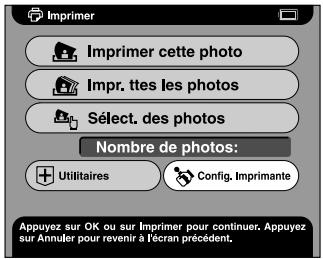
L'écran Configuration de l'imprimante s'affiche.
- Sélectionnez Installer un pilote d'impression et appuyez sur la touche OK.
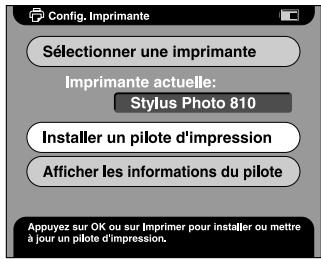
Lorsque le pilote d'impression est trouvé, l'installation démarre.
Remarque :
Lorsqu'aucun pilote d'impression n'est trouvé, un message d'erreur s'affiche. Vérifiez que le pilote d'impression se trouve dans le dossier racine du disque dur ou de la carte mémoire.
- Sélectionnez l'imprimante que vous voulez installer et appuyez sur la touche OK.
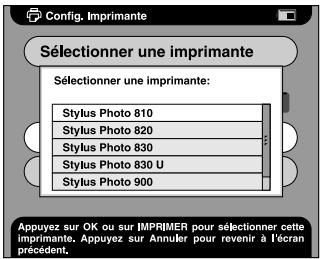
Emploi des utilitaires d'impression
Vous pouvez vérifier l'état de l'imprimante à partir du PhotoPC P-1000. Vous pouvez aussi lancer un nettoyage de la tête de votre imprimante à partir du PhotoPC P-1000.
Remarque : Ces utilitaires ne peuvent être employés avec l'imprimante Stylus Photo 935.
Affichage du menu Utilitaires
- Appuyez sur la touche PRINT.
- Dans le menu Imprimer, sélectionnez Utilitaires à l'aide des touches Haut et Bas, puis appuyez sur la touche OK.
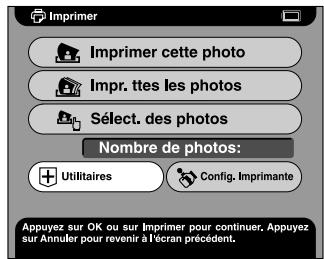
Le menu Utilitaires s'affiche.
Emploi des utilitaires
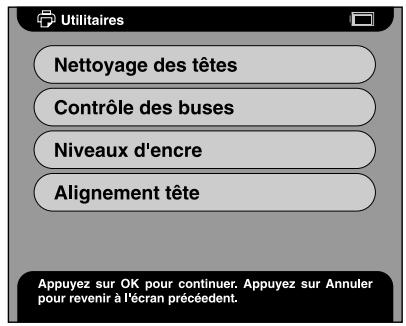
Nettoyage des têtes
Permet d'exécuter un nettoyage de la tête de l'imprimante actuellement connectée. Après le nettoyage de la tête, vous pouvez vérifier son état en imprimant le motif de contrôle des buses.
Contrôle des buses
Permet d'imprimer le motif de contrôle des buses. Vous pouvez contrôler l'état de la tête d'impression. Lorsque l'impression du motif de contrôle des buses n'est pas nette, effectuez un nettoyage de la tête.
Niveaux d'encre
Permet de vérifier l'encre restante dans les cartouches d'encre de l'imprimante qui est actuellement connectée.
Alignement tête
Permet d'ajuster la précision en impression bidirectionnelle.
Réinitialisation du PhotoPC P-1000
Cette section décrit comment réinitialiser le PhotoPC P-1000 lorsqu'une erreur se produit et qu'il est impossible d'effectuer certaines opérations.
- Retirez le couvercle d'accès aux prises.
- Appuyez sur le bouton Reset à l'aide d'un objet fin.
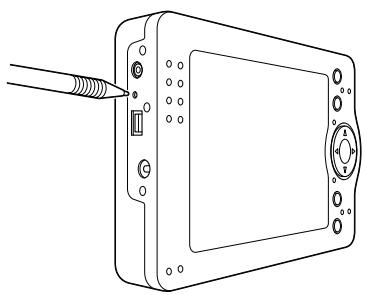
Contacter le service clientèle
Si votre produit EPSON ne fonctionne pas correctement et que vous ne pouvez résoudre vos problèmes à l'aide des informations de dépannage contenues dans ce manuel, contactez le service clientèle. Si le service clientèle de votre région n'est pas mentionné ci-dessous, contactez le revendeur de votre matériel.
Pour nous permettre de vous aider bien plus rapidement, merci de nous fournir les informations ci-dessous :
- Numéro de série du produit (l'étiquette portant le numéro de série se trouve habituellement au dos de l'appareil) Modèle Version du logiciel (pour connaître le numéro de version, cliquez sur À propos de, Informations de version ou sur un bouton similaire dans le logiciel du produit) Marque et modèle de votre ordinateur
- Nom et version de votre système d'exploitation
- Nom et version des logiciels que vous utilisez habituellement avec votre produit
Pour les utilisateurs du Royaume-Uni et de la République d'Irlande
| URL | http://www.epson.co.uk |
| Téléphone (Royaume-Uni) | 08701 637 766 |
| (République d’Irlande) | 01 679 9016 |
Pour les utilisateurs du Moyen-Orient
| URL | http://www.epson.com |
| epson_support@compubase.co.ae | |
| Téléphone | +971 4 352 4488 |
| Fax | +971 4 351 6617 |
Pour les utilisateurs de Scandinavie
| URL | http://www.epson.com |
| Téléphone | Danemark 80 88 11 27 Finlande 0800 523 010 Norvège 800 11 828 Suède 08 445 12 58 |
Pour les utilisateurs d'Afrique du Sud
| URL | www.epson.co.za |
| Téléphone | (011) 444-5223 ou 0800 600 578 |
Pour les utilisateurs de France
Ouvert du lundi au samedi de 9h00 à 20h00 sans interruption
http://www.epson.fr/support/selfhelp/french.htm pour accéder à l'AIDE EN LIGNE.
http://www.epson.fr/support/services/index.shtml pour accéder aux SERVICES du support technique.
Pour les utilisateurs d'Allemagne
Pour les utilisateurs d'Italie
EPSON Italia S.p.a.
Via M. Viganò de Vizzi, 93/95
20092 Cinisello Balsamo (MI)
Tel. 02.660.321
Fax. 02.612.36.22
Pour les utilisateurs d'Espagne
| URL | http://www.epson.es |
| soporte@epson.es | |
| TELphony | 902 40 41 42 |
| Fax | 93 582 15 16 |
Pour les utilisateurs du Portugal
| URL | http://www.epson.pt |
| apoio_clientes@epson.pt | |
| Téléphone | 707 222 000 |
| Fax | 21 303 54 90 |
Annexe
Normes et conformité
PhotoPC P-1000
Modèle européen :
Adaptateur secteur
Modèle européen :
Directive basse tension 73/23/EEC
Écran LCD : TFT VGA EPSON
Disque dur : 1,8" (10 Go)
FAT 32
Dimensions : Hauteur 91,5 mm (3,6")
et poids :
Largeur 142 mm (5,59")
Profondeur 23 mm (0,91")
Poids Approx. 317 g
Température : En fonctionnement : 5 à 35 °C Hors fonctionnement : -20 à 60 °C
Humidité En fonctionnement : 30 à 80%
relative : Hors fonctionnement : 10 à 80%
(sans
condensation)
Carte mémoire : Carte mémoire CompactFlash (type 1/type 2, y compris MicroDrive), carte mémoire SD, Memory Stick, Smart Media, carte MultiMedia, carte xD-Picture
Remarque :
Pour utiliser les cartes mémoire d'un autre type que les cartes CF, un adaptateur CF disponible dans le commerce est nécessaire.
Alimentation : Batterie lithium-ion
Adaptateur secteur (P62L, modèle : A211H)
Caractéristiques électriques
| Tension d'entrée | 6 V CC |
| Intensité nominale | Maximum 2 A |
| Consommation électrique | 7,2 W (avec la batterie) 9,6 W (avec l'adaptateur secteur) |
Interface
Connecteur USB : une interface USB (version 1.1) pour la connexion maître et esclave.
Connecteur de sortie composite (NTSC/PAL).
Sortie vidéo :
Batterie
Type : batterie lithium-ion.
Modèle : B6345.
Taille : 35,2 mm × 53 mm × 7 mm.
(H × L × P)
Capacité : 3,7 V, 1035 mAh.
Température : en fonctionnement : 5 à 35 °C ; hors fonctionnement : -20 à 60 °C*
- Pour un stockage prolongé, choisissez un endroit non exposé à des températures élevées.
Humidité relative : en fonctionnement : 30 à 80 % ;
hors fonctionnement : 10 à 80 %
(sans
condensation).
Adaptateur secteur (P62L)
Modèle : A211H
Entrée : 100-240 V CA
Sortie : 6 V - 2 A CC
Consommation électrique : 16 W
Dimensions Hauteur : 91,5 mm (3,6 po)
Largeur : 142 mm (5,59 po)
Profondeur : 23 mm (0,91 po)
À propos des accessoires en option
Les options suivantes sont disponibles pour le PhotoPC P-1000.
Batterie lithium-ion (modèle : B6345)
Glossaire
Les définitions suivantes s'appliquent spécifiquement au PhotoPC P-1000.
Application
Programme informatique qui vous aide à effectuer une tâche particulière, telle que traitement de texte, retouche d'image ou prévisions financières.
Buses
Tubes très fins situés dans la tête d'impression et à travers lesquels l'encre est projetée sur la page. La qualité d'impression diminue lorsque les buses de la tête d'impression sont colmatées.
Câble d'interface
Câble raccordant PhotoPC P-1000 à l'imprimante ou à d'autres périphériques.
Cartouche d'encre
Réservoir contenant l'encre nécessaire à l'impression.
Défaut (valeur par)
Valeur ou paramètre qui entre en vigueur chaque fois que le matériel est mis sous tension, réinitialisé ou initialisé. Prend également le nom de réglage d'usine.
Image
Données représentant une scène bidimensionnelle. Une image numérique est composée de pixels disposés dans une matrice rectangulaire d'une hauteur et d'une largeur données. Chaque pixel peut comprendre un ou plusieurs bits d'information, représentant la luminosité de l'image en ce point.
Interface
Dispositif matériel, méthode ou norme utilisé(e) pour raccorder l'ordinateur et l'appareil photo.
Interface USB
Sigle de "Universal Serial Bus" (bus série universel). Interface universelle permettant à un utilisateur de connecter à l'ordinateur des périphériques tels qu'un clavier, une souris, une imprimante, et ce jusqu'à 127 périphériques.
JPEG
Format de fichier conçu pour les images en couleur ou en niveaux de gris. Les données enregistrées à l'aide du format JPEG sont généralement plus fortement comprimées que celles enregistrées à l'aide du format TIFF ou d'autres formats.
Lecteur
Périphérique de mémoire tel que lecteur de CD-ROM, disque dur ou lecteur de disquette.
Luminosité
Définit le caractère clair ou sombre d'une image.
Miniatures
Représentations des images en format réduit.
Pilote (ou Gestionnaire)
Programme envoyant des instructions à un périphérique d'ordinateur pour lui indiquer ce qu'il doit faire. Par exemple, le pilote d'impression reçoit des données d'impression du PhotoPC P-1000 et envoie à l'imprimante des instructions d'impression. Dans la terminologie Macintosh, le pilote s'appelle gestionnaire.
Le pilote (ou gestionnaire) d'impression et les utilitaires d'impression forment ce que l'on appelle le "logiciel d'impression".
Pilote d'impression (ou Gestionnaire d'impression)
Reportez-vous à la section "Pilote (ou Gestionnaire)" à la page 81.
Pixel
Abréviation de "Picture Element". Chaque image est composée d'un certain nombre de pixels. Les pixels sont également comptés en unités de points.
Port
Canal d'interface par lequel les données sont transmises entre périphériques.
Réinitialisation
Rétablit les valeurs par défaut de PhotoPC P-1000.
Utilitaires
Ensemble de programmes qui vous permettent de surveiller et d'entretenir votre imprimante. L'ensemble formé par le pilote (ou gestionnaire) et les utilitaires d'impression forme ce que l'on appelle le "logiciel d'impression".
Utilitaires d'impression
Reportez-vous à la section "Utilitaires" à la page 81.
Zoom
Faire un zoom consiste à afficher une zone de l'image sous forme agrandie (zoom avant) ou réduite (zoom arrière).
Index
A
Adaptateur secteur
à propos de, 26
connexion, 18
Affichage des images, 27
Affichage du menu Utilisateurs, 71
Album
à propos de, 34
copie d'une image, 34
création, 49
modification du nom, 50
personnalisation, 49
suppression, 51
À propos de la Valise album, 34
B
Batterie
charge, 17, 18
installation, 17
C
Adaptateur secteur, 79
batterie, 78
électriques, 78
générales, 77
Interface, 78
Carte mémoire
retrait, 21
types disponibles, 20
Charge de la batterie, 17, 18
Comment utiliser le menu, 24
Composants et leurs fonctions, 15
arrière, 15
avant, 15
Écran LCD et panneau de commande, 16
Configuration du PhotoPC P-1000, 17
Connexion
à une imprimante, 41
à un graveur de CD-R/RW, 46
à un ordinateur, 45
Contacter EPSON, 73
Copie d'images, 31
D
Déballage du PhotoPC Player, 14
Dépannage, 63
problèmes d'affichage des images, 68
problèmes d'alimentation électrique, 67, 68, 69
problèmes d'impression, 69
problèmes relatifs aux opérations sur les images, 68
Désinstallation
logiciels, 61
Enregistrement d'un nouveau pilote d'impression, 70
Fonctions principales, 7
Image
affichage sous forme d'animation, 29
affichage sous forme de miniatures, 27
affichage sur l'écran de l'ordinateur, 45
archivage d'images sur un CD-R/RW, 46
copie d'images d'une carte mémoire sur le PhotoPC P-1000, 31
copie dans un album, 34
copie de la Valise carte dans un album, 33
copie de PhotoPC P-1000 sur une carte mémoire, 32
suppression, 34
types disponibles, 27
visualisation, 27
zoom, 30
Impression d'images., 43
Impression directe, 40
Imprimantes prises en charge, 40
Installation
batterie, 17
logiciels, 60
L
Logiciels
configuration système requise, 59
déinstallation, 61
installation, 60
lancement, 61
pour plus d'informations, 62
M
Menu contextuel, 36
Menu principal, 24
Messages d'état et d'erreur, 63
Mise hors tension, 24
Mise sous tension, 22
Modification des paramètres du PhotoPC P-1000, 52
Modification des paramètres du pilote d'impression, 58
N
Nettoyage du PhotoPC P-1000, 63
P
Paramètre
date et heures, 23
paramètre date et heures, 54
paramètre économie d'énergie, 56
paramètre langue, 23, 54
paramètre LCD, 55
paramètre Mode copie, 57
paramètre raccourci album, 57
paramètres animation, 53
paramètres d'affichage, 53
paramètre son, 55
paramètre Vidéo, 56
Paramètre date et heures, 23, 54
Paramètre économie d'énergie, 56
Paramètre langue, 23, 54
Paramètre LCD, 55
Paramètre Mode copie, 57
Paramètre Raccourci album, 57
Paramètres animation, 53
Paramètres d'affichage, 53
Paramètre son, 55
Paramètre vidéo, 56
Personnalisation des paramètres, 49
Pilot d'impression
enregistrement, 70
sélection, 41
Problèmes et solutions, 67
R
Réinitialisation du PhotoPC P-1000, 73
Retrait d'une carte mémoire, 21
s
Service clientèle, 73
Types de cartes mémoire disponibles, 20
Types de fichiers image disponibles, 27
Types de papier disponibles, 40
U
Utilisation
albums, 34
menu contextuel, 36
sortie vidéo, 46
Utilitaires d'impression, 71
Utilitaires d'impression, 71
Z
Zoom sur une image, 30
- CHAPITRE 2 POUR COMMENCER
- CHAPITRE 3 VISUALISATION ET GESTION DES IMAGES
- CHAPITRE 4 IMPRESSION DIRECTE
- CHAPITRE 5 UTILISATION DE PHOTOPC P-1000 AVEC D'AUTRES PÉRIPHÉRIQUES
- CHAPITRE 6 PERSONNALISATION DES PARAMÈTRES
- CHAPITRE 7 UTILISATION DES LOGICIELS
- CHAPITRE 8 ENTRETIEN ET DÉPANNAGE
- ANNEXE A ANNEXE
- INTRODUCTION
- FONCTIONS PRINCIPALES
- REMARQUE
- CONSIGNES DE SÉCURITÉ
- INDICATIONS ATTENTION, IMPORTANT ET REMARQUE
- ATTENTION
- IMPORTANT
- LORS DE L'UTILISATION DU PHOTOPC P
- LORS DE L'UTILISATION DE LA BATTERIE
- LORS DU STOCKAGE DES BATTERIES
- AVANT DE JETER LES BATTERIES
- LORS DE L'UTILISATION DE L'ADAPTATEUR SECTEUR
- LORS DE L'UTILISATION D'UNE CARTE MÉMOIRE
- LORS DE L'UTILISATION DE L'ÉCRAN LCD
- LORS DU STOCKAGE, DE L'ENTRETIEN ET DU TRANSPORT DU PHOTOPC P
- POUR COMMENCER
- DÉBALLAGE DE VOTRE PHOTOPC P
- COMPOSANTS ET FONCTIONS
- ÉCRAN LCD ET PANNEAU DE COMMANDE
- CONFIGURATION DU PHOTOPC P
- CHARGE DE LA BATTERIE
- MISE EN PLACE DE LA BATTERIE
- MISE EN CHARGE DE LA BATTERIE
- MISE EN PLACE ET RETRAIT D'UNE CARTE MÉMOIRE
- TYPES DE CARTES MÉMOIRE DISPONIBLES
- MISE EN PLACE D'UNE CARTE MÉMOIRE
- RETRAIT D'UNE CARTE MÉMOIRE
- MISE SOUS TENSION
- RÉGLAGE DE LA LANGUE
- RÉGLAGE DE LA DATE ET DE L'HEURE
- MISE HORS TENSION
- COMMENT UTILISER LE MENU
- À PROPOS DU SUPPORT
- À PROPOS DE L'ADAPTATEUR SECTEUR
- VISUALISATION ET GESTION DES IMAGES
- VISUALISATION DES IMAGES
- TYPES DE FICHIERS IMAGE DISPONIBLES
- AFFICHAGE DES IMAGES SOUS FORME DE MINIATURES
- AFFICHAGE D'IMAGES SOUS FORME D'ANIMATION
- COPIE OU SUPPRESSION D'IMAGES
- COPIE D'IMAGES D'UNE CARTE MÉMOIRE SUR LE PHOTOPC P
- COPIE D'IMAGES DU PHOTOPC P-1000 SUR UNE CARTE MÉMOIRE
- COPIE D'IMAGES DE LA VALISE CARTE DANS UN ALBUM
- SUPPRESSION D'IMAGES
- UTILISATION DES ALBUMS
- À PROPOS DE LA VALISE ALBUM
- COPIE D'UNE IMAGE FAVORITE DANS UN ALBUM
- COPIE DE TOUTES LES IMAGES D'UN DOSSIER DANS UN ALBUM
- UTILISATION DU MENU CONTEXTUEL
- SUPPRIMER
- PIVOTER
- COPIER DANS ALBUM
- COPIER TOUTES LES IMAGES DANS UN ALBUM
- COPIER DANS CARTE MÉMOIRE
- COPIER SUR DISQUE DUR
- ANIMATION
- VERROUILLER/DÉVERROUILLER
- MODIFIER NOM DE L'ALBUM
- DÉF. COMME MINIATURE ALBUM
- SÉLECT. POUR COPIER/ANNULER COMMANDE COPIE
- SÉLECT. POUR SUPPRIMER/ANNULER COMMANDE SUPP
- IMPRESSION DIRECTE
- AVANT D'IMPRIMER
- IMPRIMANTES PRISES EN CHARGE
- TYPES DE PAPIER DISPONIBLES
- CONNEXION DU PHOTOPC P-1000 À UNE IMPRIMANTE
- SÉLECTION DU PILOTE D'IMPRESSION APPROPRIÉ
- IMPRESSION D'IMAGES
- UTILISATION DE PHOTOPC P-1000 AVEC D'AUTRES PÉRIPHÉRIQUES
- UTILISATION DE PHOTOPC P-1000 AVEC UN ORDINATEUR
- AFFICHAGE D'IMAGES SUR L'ÉCRAN DE L'ORDINATEUR
- UTILISATION DE LA SORTIE VIDÉO
- ARCHIVAGE D'IMAGES SUR UN CD-R/RW
- PERSONNALISATION DES PARAMÈTRES
- PERSONNALISATION DES ALBUMS
- CRÉATION D'UN ALBUM
- MODIFICATION DU NOM D'UN ALBUM
- COPIE D'UN ALBUM SUR CD-R/RW
- SUPPRESSION D'UN ALBUM
- MODIFICATION DES PARAMÈTRES DU PHOTOPC P
- PARAMÈTRES D'AFFICHAGE
- PARAMÈTRES ANIMATION
- DURÉE DE L'ANIMATION
- PARAMÈTRE LANGUE
- LANGUE
- PARAMÈTRE DATE ET HEURES
- PARAMÈTRE SON
- SON
- PARAMÈTRE LCD
- LUMINOSITÉ LCD
- PARAM. ÉCO. ÉNERGIE
- DURÉE DU RÉTROÉCLAIRAGE AUTO
- DURÉE DE LA MISE HORS TENSION AUTO
- PARAMÈTRE VIDÉO
- SORTIE VIDÉO
- PARAMÈTRES MODE COPIE
- EFFACER LA CARTE MÉMOIRE APRÈS COPIE
- ENREGISTRER LES IMAGES DANS UN ALBUM APRÈS COPIE
- ALBUM PAR DÉFAUT POUR LES IMAGES COPIÉES
- RACCOURCI ALBUM
- RACCOURCIS 1, 2 ET
- MODIFICATION DES PARAMÈTRES DU PILOTE D'IMPRESSION
- UTILISATION DES LOGICIELS
- CONFIGURATION SYSTÈME REQUISE
- INSTALLATION DES LOGICIELS
- LANCEMENT DES LOGICIELS
- SOUS WINDOWS
- SUR MACINTOSH
- DÉSINSTALLATION DES LOGICIELS
- POUR PLUS D'INFORMATIONS
- ENTRETIEN ET DÉPANNAGE
- NETTOYAGE DU PHOTOPC P
- DÉPANNAGE
- MESSAGES D'ÉTAT ET D'ERREUR
- PROBLÈMES ET SOLUTIONS
- PROBLÈMES D'ALIMENTATION ÉLECTRIQUE
- PROBLÈMES D'AFFICHAGE DES IMAGES
- PROBLÈMES RELATIFS AUX OPÉRATIONS SUR LES IMAGES
- SUPPRESSION IMPOSSIBLE
- IMPOSSIBLE D'ARCHIVER DES IMAGES SUR LE CD-R/RW
- PROBLÈMES D'IMPRESSION
- ENREGISTREMENT D'UN NOUVEAU PILOTE D'IMPRESSION
- EMPLOI DES UTILITAIRES D'IMPRESSION
- AFFICHAGE DU MENU UTILITAIRES
- EMPLOI DES UTILITAIRES
- NETTOYAGE DES TÊTES
- CONTRÔLE DES BUSES
- NIVEAUX D'ENCRE
- ALIGNEMENT TÊTE
- RÉINITIALISATION DU PHOTOPC P
- CONTACTER LE SERVICE CLIENTÈLE
- POUR LES UTILISATEURS DU ROYAUME-UNI ET DE LA RÉPUBLIQUE D'IRLANDE
- POUR LES UTILISATEURS DU MOYEN-ORIENT
- POUR LES UTILISATEURS DE SCANDINAVIE
- POUR LES UTILISATEURS D'AFRIQUE DU SUD
- POUR LES UTILISATEURS DE FRANCE
- POUR LES UTILISATEURS D'ALLEMAGNE
- POUR LES UTILISATEURS D'ITALIE
- POUR LES UTILISATEURS D'ESPAGNE
- POUR LES UTILISATEURS DU PORTUGAL
- ANNEXE
- NORMES ET CONFORMITÉ
- PHOTOPC P
- ADAPTATEUR SECTEUR
- CARACTÉRISTIQUES ÉLECTRIQUES
- INTERFACE
- BATTERIE
- ADAPTATEUR SECTEUR (P62L)
- À PROPOS DES ACCESSOIRES EN OPTION
- GLOSSAIRE
- APPLICATION
- BUSES
- CÂBLE D'INTERFACE
- CARTOUCHE D'ENCRE
- DÉFAUT (VALEUR PAR)
- IMAGE
- INTERFACE USB
- JPEG
- LECTEUR
- LUMINOSITÉ
- MINIATURES
- PILOTE (OU GESTIONNAIRE)
- PILOTE D'IMPRESSION (OU GESTIONNAIRE D'IMPRESSION)
- PIXEL
- PORT
- RÉINITIALISATION
- UTILITAIRES
- UTILITAIRES D'IMPRESSION
- ZOOM
- INDEX
- A
- B
- C
- D
- R
- S
- U
- Z
Marque : EPSON
Modèle : P-1000
Catégorie : Lecteur de disque dur portable