
EMP-S1 - Vidéoprojecteur EPSON - Notice d'utilisation et mode d'emploi gratuit
Retrouvez gratuitement la notice de l'appareil EMP-S1 EPSON au format PDF.

| Intitulé | Description |
|---|---|
| Type de produit | Projecteur LCD |
| Résolution native | XGA (1024 x 768 pixels) |
| Luminosité | 2200 lumens (mode normal) |
| Contraste | 400:1 |
| Technologie d'affichage | LCD |
| Durée de vie de la lampe | 3000 heures (mode normal), 4000 heures (mode éco) |
| Alimentation électrique | AC 100-240V, 50/60Hz |
| Dimensions approximatives | 300 x 230 x 90 mm |
| Poids | 2,5 kg |
| Connectivité | VGA, S-Video, Composite Video, HDMI (selon modèle) |
| Fonctions principales | Projection d'images et de vidéos, compatibilité avec divers formats |
| Entretien et nettoyage | Nettoyage régulier des filtres, remplacement de la lampe selon l'utilisation |
| Pièces détachées et réparabilité | Disponibilité de lampes de remplacement et filtres |
| Sécurité | Certifications CE, RoHS, protection contre la surchauffe |
| Informations générales | Idéal pour les présentations en milieu professionnel et éducatif |
FOIRE AUX QUESTIONS - EMP-S1 EPSON
Questions des utilisateurs sur EMP-S1 EPSON
0 question sur cet appareil. Repondez a celles que vous connaissez ou posez la votre.
Poser une nouvelle question sur cet appareil
Téléchargez la notice de votre Vidéoprojecteur au format PDF gratuitement ! Retrouvez votre notice EMP-S1 - EPSON et reprennez votre appareil électronique en main. Sur cette page sont publiés tous les documents nécessaires à l'utilisation de votre appareil EMP-S1 de la marque EPSON.
MODE D'EMPLOI EMP-S1 EPSON
LCD Projector Guide de l'utilisateur
EMP-S1
Signification des symboles
| ! | Indique un risque de blessures ou d'endommagement de l'équipement si ces symboles sont ignorés. |
| Indique des informations importantes liées au point abordé ou utiles à savoir. | |
| Indique les thèmes liés et les pages contenant des informations détaillées. | |
| Donne des définitions terminologiques. "Glossaire" P.64 |
Les termes "cette unité" et "ce projecteur", qui apparaissent dans ce manuel, peuvent aussi renvoyer aux accessoires fournis avec le projecteur et à d'autres produits disponibles en option.
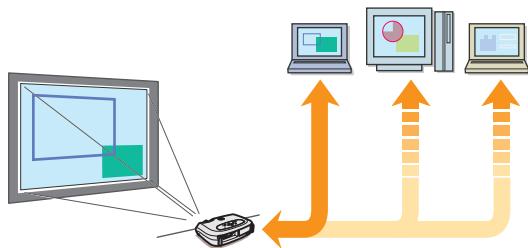
■ Ajustement auto (connexion à un ordinateur)
Le projecteur analyse l'ID de signal provenant de l'ordinateur auquel il est relié et effectue automatiquement les réglages nécessaires pour obtenir la meilleure qualité de projection possible.
"Ajustement Auto (connexions ordinateur)" P.28
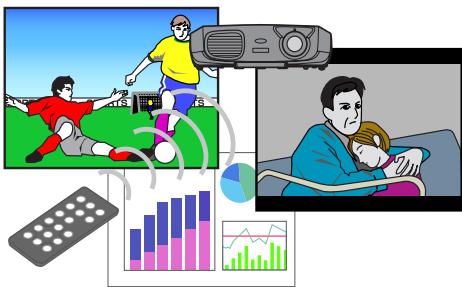
Mode couleurs
Choisissez la qualité d'image correspondant à l'environnement de projection. "Sélection d'un mode couleurs" P.28
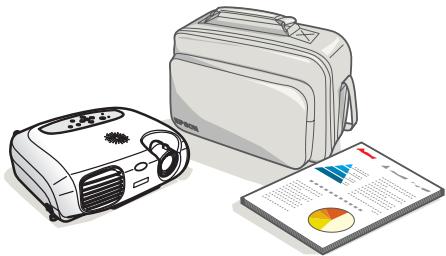
■ Compact et léger
Le projecteur, très compact, est facile à transporter.
Dimensions: 26,5(P) × 37(L) × 10,6(H) cm
Poids : 3kg environ
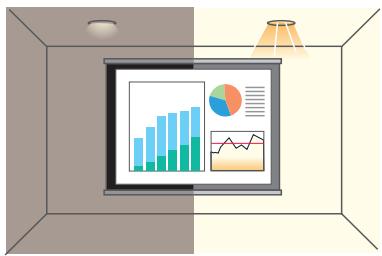
■ Qualité d'image éblouissante
Grâce à un affichage haute résolution et une haute brillance, le projecteur permet d'obtenir de belles images. Projection d'images nettes et détaillées, y compris en milieu ambient éclairé.
■ Facilité d'utilisation
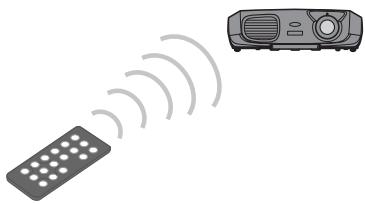
Les diverses fonctions du projecteur peuvent être utilisées facilement avec la télécommande :
- arrêt sur image
- zoom sur des parties importantes de l'image
■ fonction de presentation unique
Grçé à la télécommande de presentation, vous pouvez déplacer le pointeur de la souris sur l'écran de l'ordinateur pendant la projection. (souris sans fil)
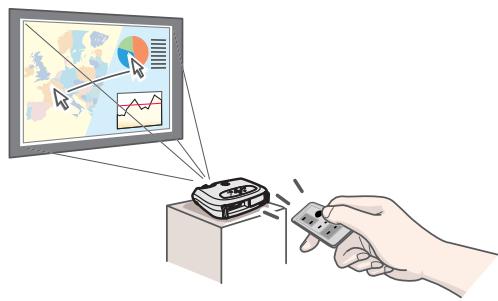
Table des matières
Signification des symboles 1
Particularités 2
Table des matieres 3
Avant d'utiliser le projecteur
Noms et fonctions des différentes parties du projecteur 4
Vue de l'avant/du dessus 4
Panneau de commande 5
Vue de l'arrière. 6
Vue du dessous 7
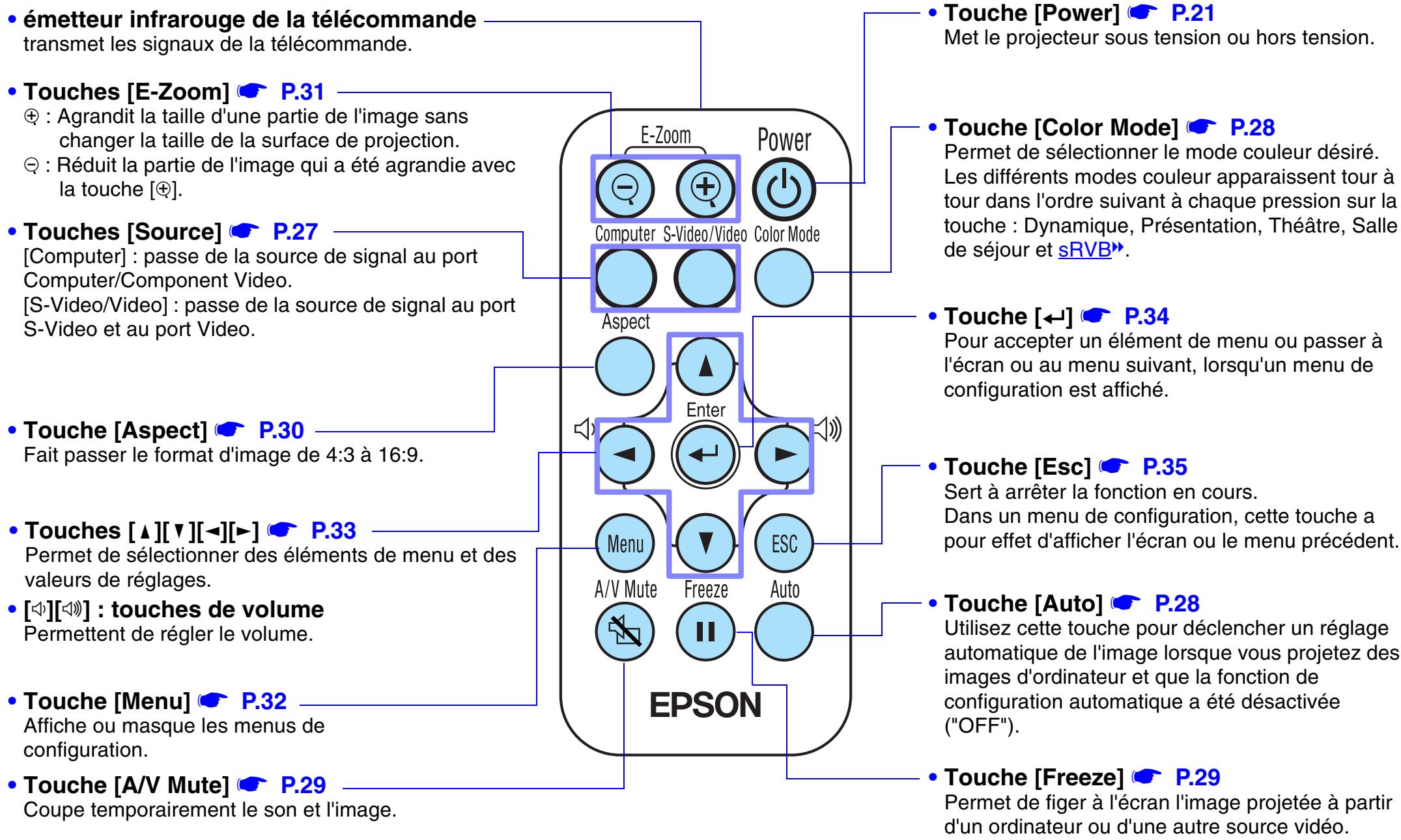
Télécommande 8
Installation 10
Méthode d'installation 10
Distance de projection et taille de I'ecran 10
Autres méthodes d'installation 11
Connexion à un ordinateur 12
Ordinateurs compatibles 12
Projection d/images provenant d'un ordinateur 13
Reproduction du son provenant de l'ordinateur 14
Connexion à un moniteur externe 14
Télécommande de presentation 15
Connexion à un équipement video 19
Projection d/images video 19
Reproduction du son provenant de l'équipment video 20
Utilisation élémentaire
Mise sous tension du projecteur 21
Mise hors tension du projecteur 23
Réglage de la projection 24
Réglage de la taille de l'image 24
Mise au point 24
Réglage de l'angle de projection 25
Keystone 26
Selection de la source d'entrée 27
Opérations avancées
Fonctions d'amélioration des projections 28
Réglage des images générées par ordinateur 28
Sélection d'un mode couleurs 28
A/V Mute 29
Arrêt sur image (Freeze) 29
Projection au format panoramicique (changement de rapport largeur/ hauteur) 30
E-Zoom 31
32
Utilisation des menus 33
Listedes fonctions 36
Dépannage
Lorsque you suspectez un probleme 43
Voyant Power 43
Voyant d'advertisement 44
Si les voyants n'indiquent rien d'util... 46
Annexes
Maintenance. 55
Nettoyage 55
Remplacement des pieces de consommation courante 57
Accessoires en option 62
Glossaire 64
Format du cable. 67
Résolutions d'affichage prises en charge 68
Spécifications 69
Apparance 70
Index 71
Noms et fonctions des différentes parties du projecteur
Vue de l'avant/du dessus
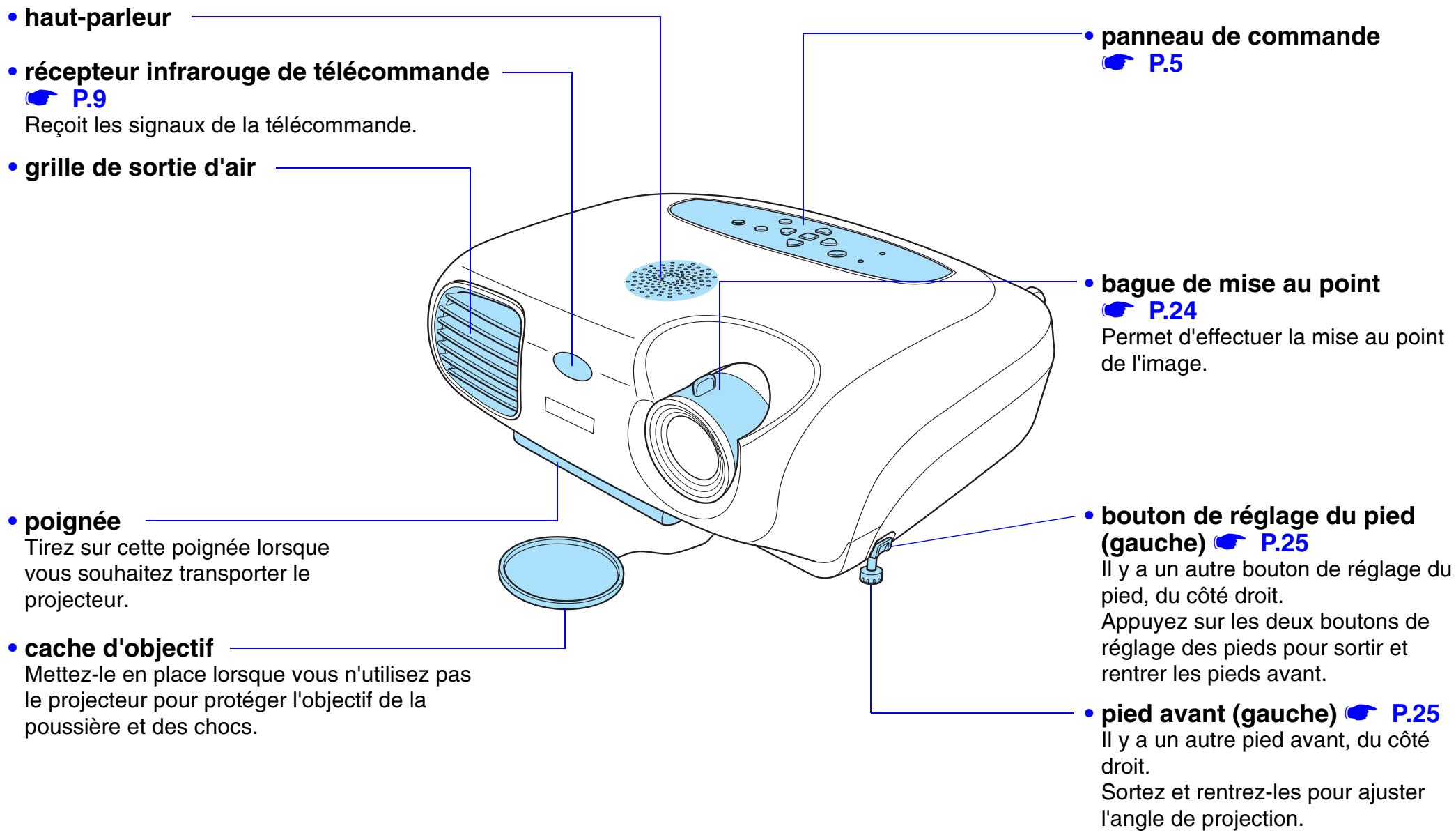
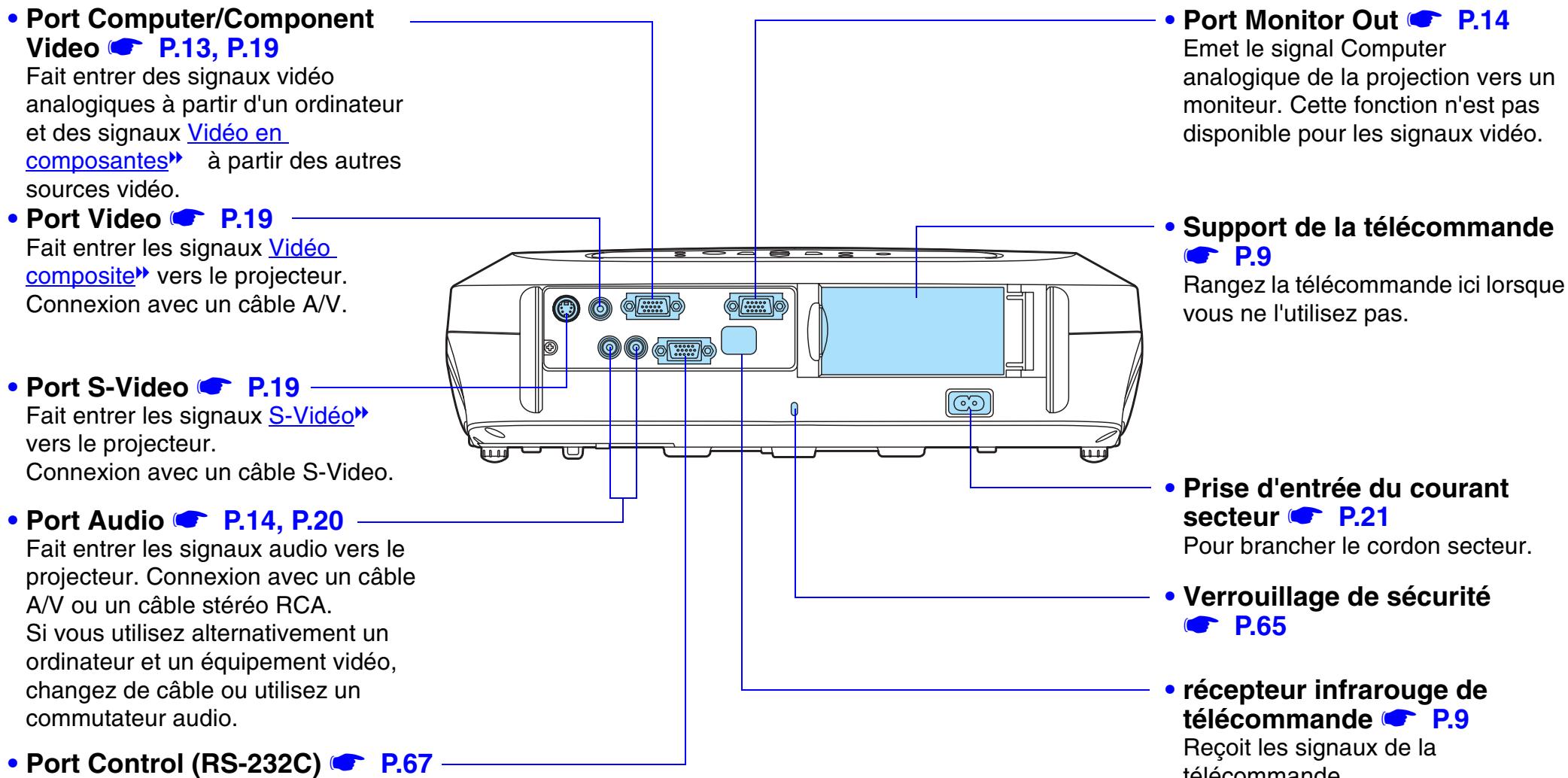
Panneau de commande
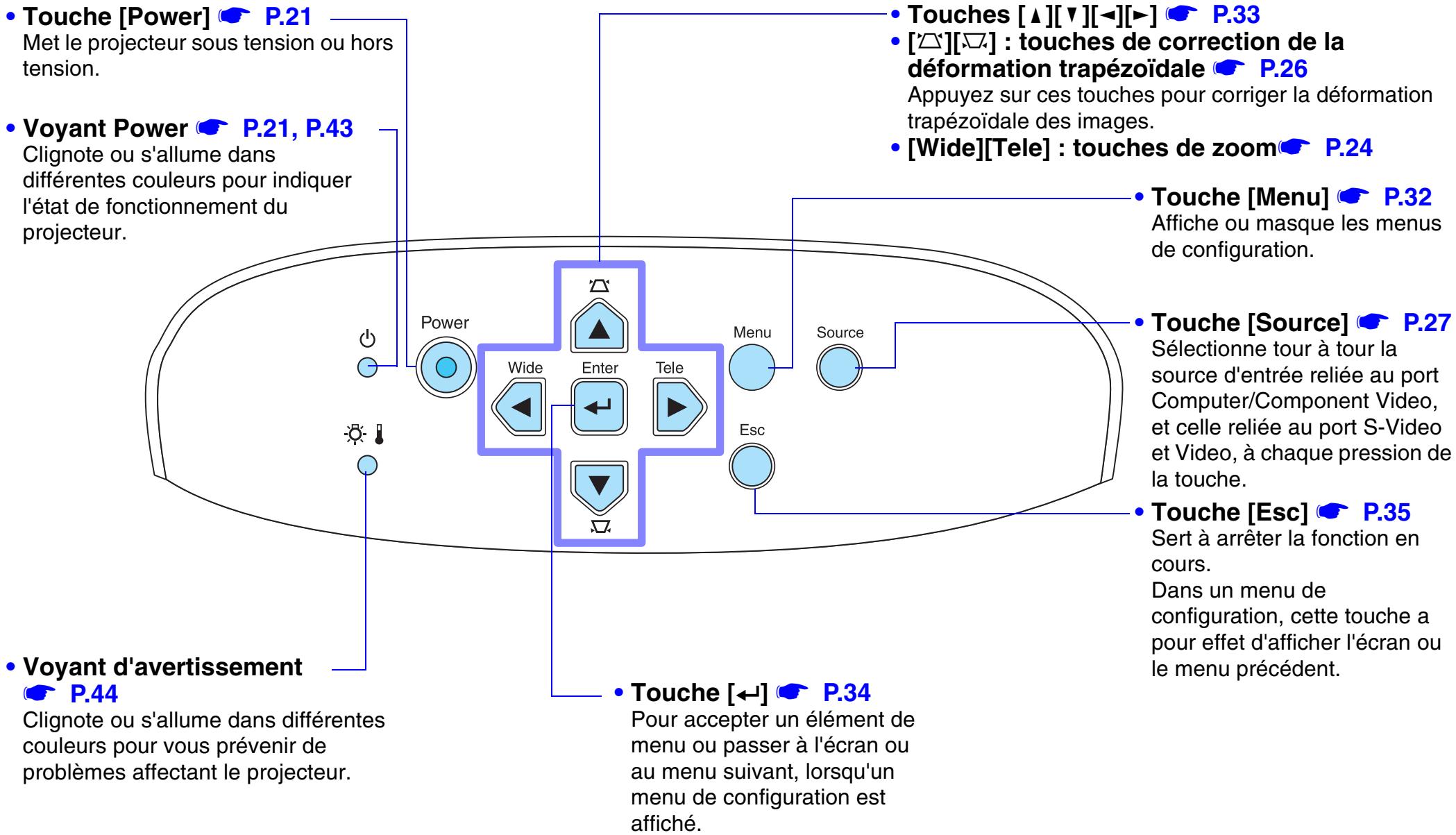
Vue de l'arrière
Permet de raccorder le projecteur à un ordinateur avec un cable RS-232C. Ce port sert à effectuer des tests de maintenance et n'a pas lieu d'être utilisé par le client.
Vue du dessous
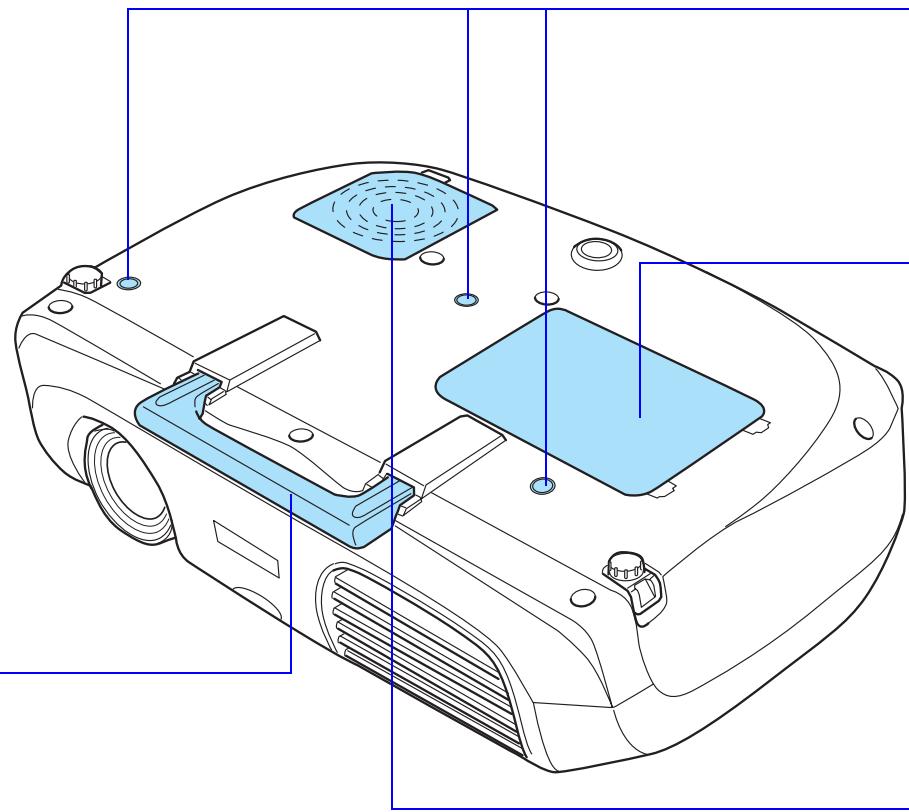
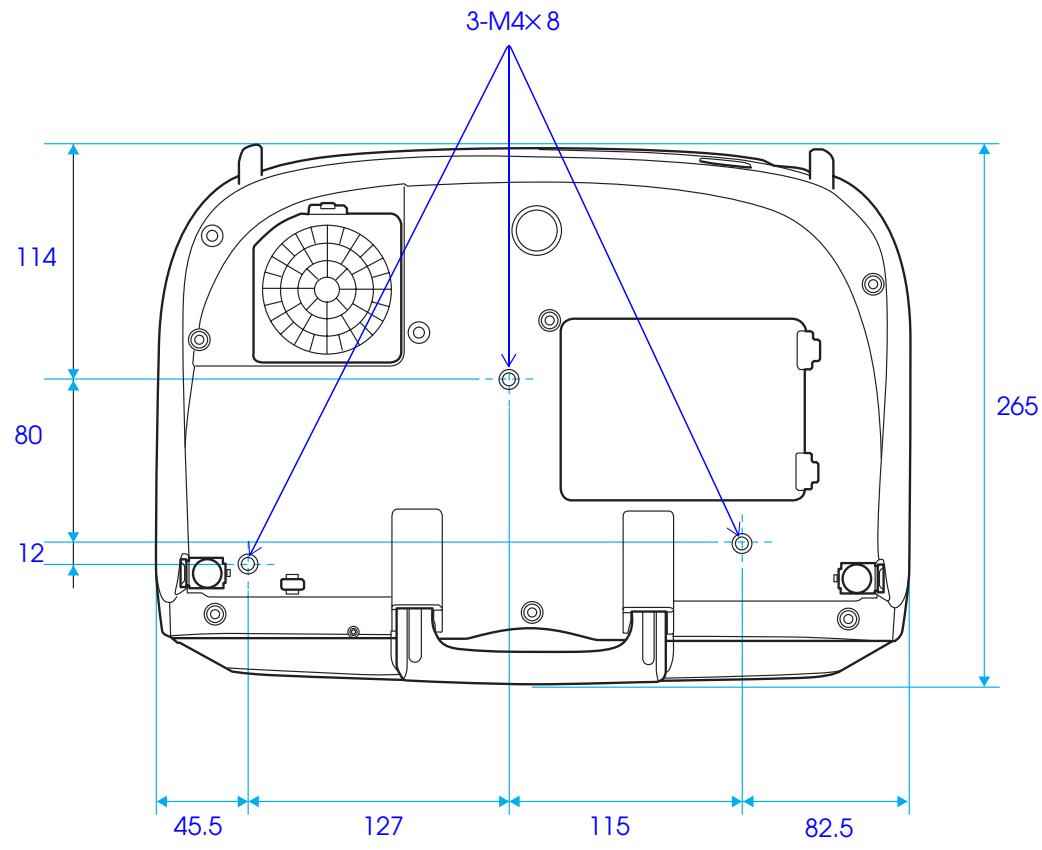
- Trous de montage pour bride (3 trous)
Pour suspendre le projecteur au plafond, installez ici la bride de montage en option.
- Couvercle de la lampe
P.58
Déposez ce couvercle pour remplacer la lampe à l'intérieur du projecteur.
poignée
Tirez sur cette poignée lorsque vous souhaitez transporter le projecteur.
- Filtre à air (orifice d'entrée d'air) P.56, P.61
Empêche la poussière et les corps étrangers d'être aspirés à l'intérieur du projecteur. Lors du remplacement de la lampe, remplacez aussi ce filtré à air.
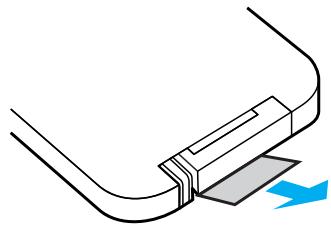
Avant d'utiliser la télécommande
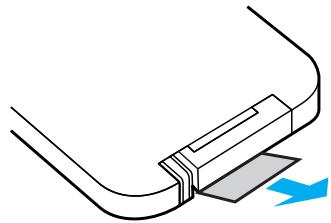
Retirez la languette isolante.
Utilisation de la télécommande
Dirigez la télécommande vers le récepteur infrarouge de télécommande du projecteur.
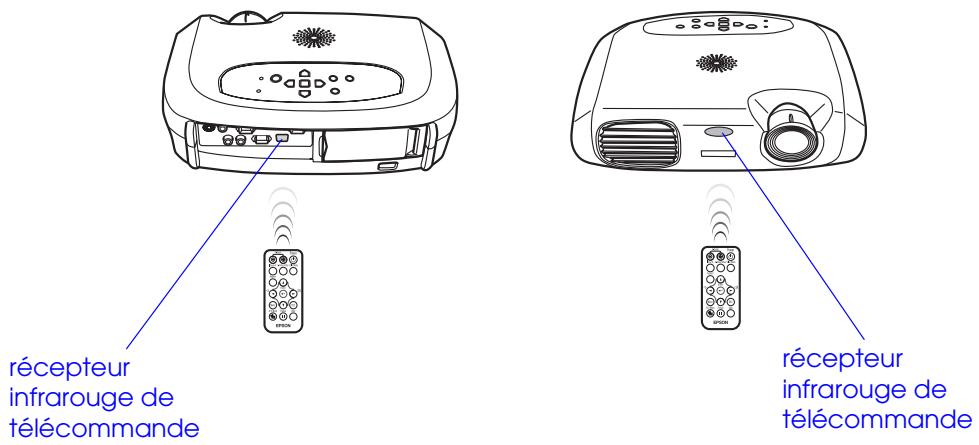

Ne laissiez pas la lumière directe du soleil ou d'un tube fluorescent frapper directement le récepteur infrarouge de télécommande sous peine de ne pas pouvoir utiliser la télécommande.
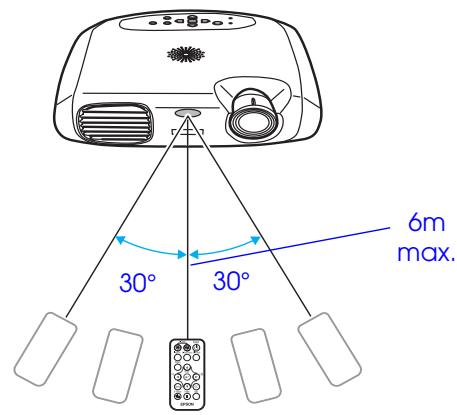
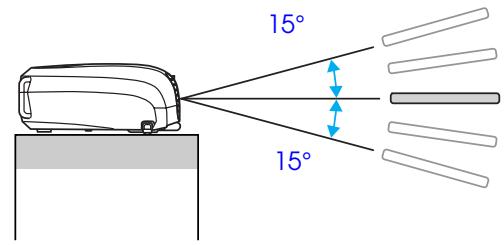
Portée
Portee : environ 6 m max.
(parfois moins, selon les conditions.)
Angle d'utilisation :env. 30^ horizontal, 15^ verticallement
- Le récepteur infrarouge de la télécommande, situé au dos du projecteur, peut aussi être utilisé dans les mêmes conditions.
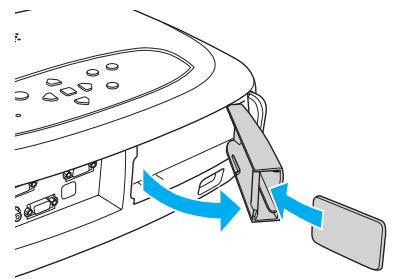
Rangement
Lorsque vous n'utilisez pas la télécommande, rangez-la dans le support prévu dans le projecteur.
1 Ouvrez le support de télécommande.
2 Placez la télécommande dans son support.
3 Refermez le support de télécommande en le poussant à fond jusqu'au déclic.

Assurez-vous d'avoir lu le fascicule intitulé "Consignes de sécurité/Conditions d'application de la garantie internationale" avant de proceder à l'skeleton.
Méthode d'installation
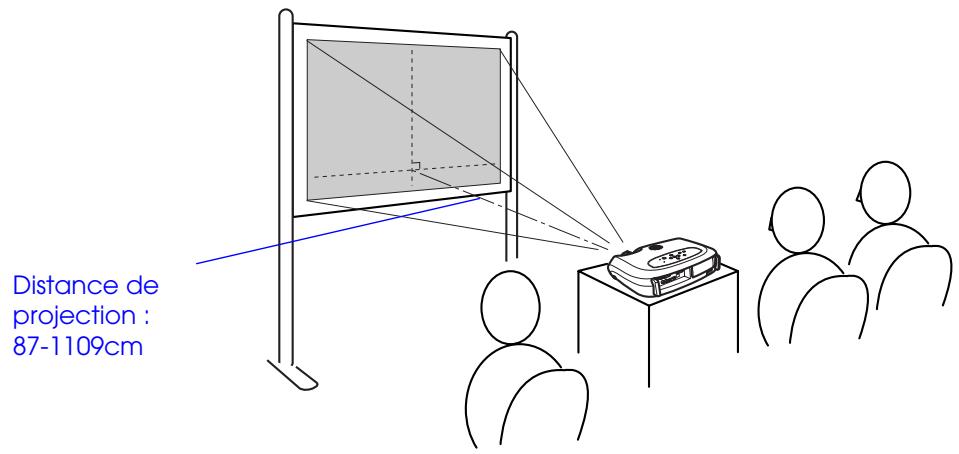
Installez le projecteur à angle droit avec l'écran.

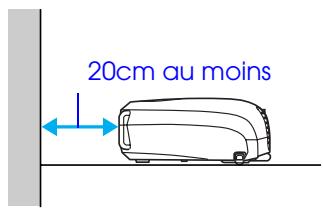
Si vous installez le projecteur contre un mur, laissez un espace de 20cm au moins entre le projecteur et le mur.
Distance de projection et taille de l'écran
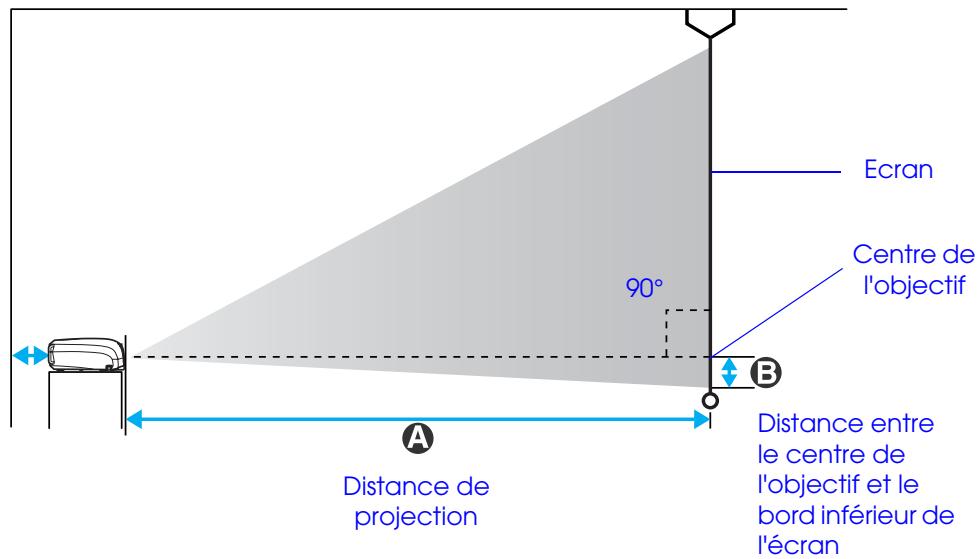
| 4:3 Taille de l'écran (cm) | A (cm) | B (cm)* |
| 30" (61 × 46) | 87-108 | 4 |
| 40" (81 × 61) | 117-145 | 6 |
| 60" (120 × 90) | 177-219 | 9 |
| 80" (160 × 120) | 237-293 | 12 |
| 100" (200 × 150) | 297-367 | 14 |
| 200" (410 × 300) | 596-738 | 29 |
| 300" (610 × 460) | 895-1109 | 43 |
*La valeur de B diminue lorsque vous réduisez l'image à l'aide du zoom (zéro est la valeur minimale).
Les valeurs doivent servir de guides pour installer le projecteur.
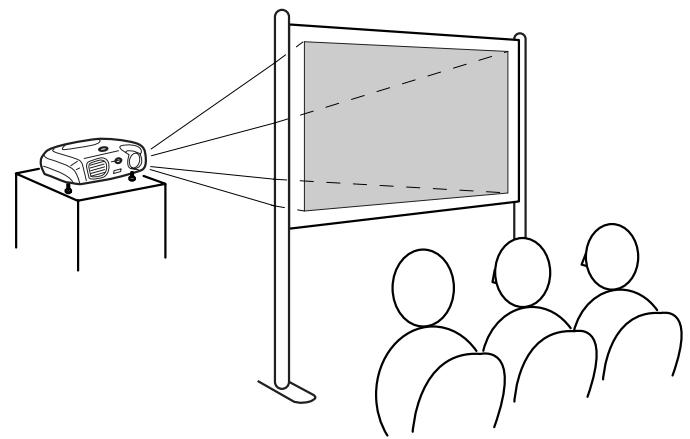
Autres méthodes d'installation
Projection par l'arrière
(avec un écran translucide)
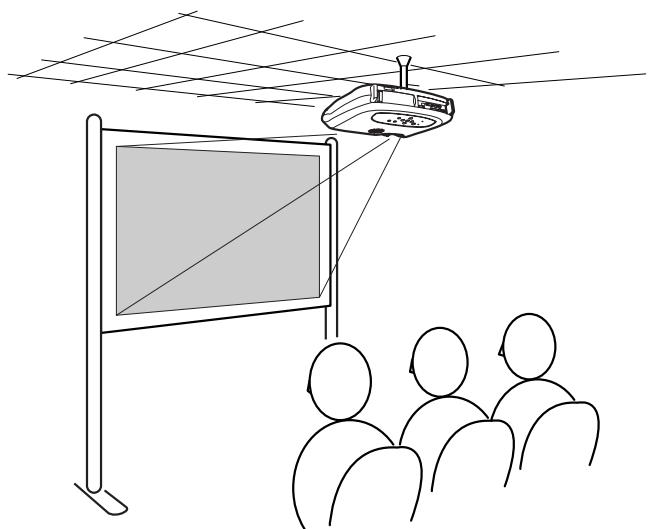
Projection vers le plafond
Projection du plafond/Rétroprojection
(avec un écran translucide)
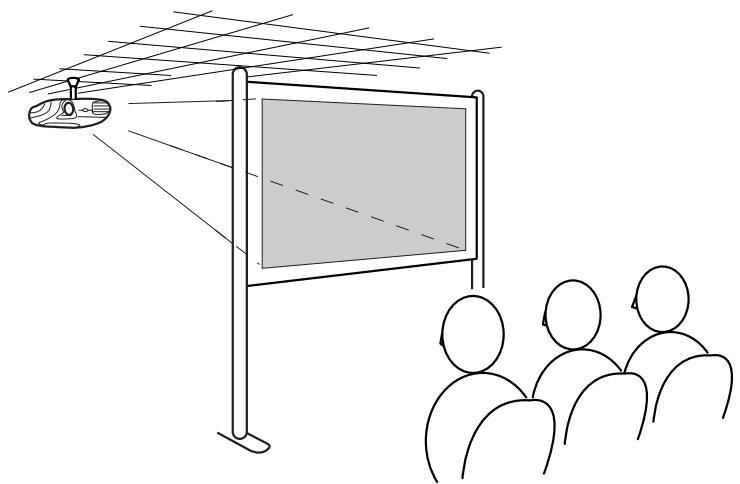
- La bride de montage optionnelle est nécessaire pour installer le projecteur au plafond. Veuillez contacter votre distributeur si vous souhaitez utiliser cette méthode, car un équipement spécial est nécessaire pour l'installation. "Accessoires en option" P.62

Lorsque vous souhaitez utiliser la rétroprojection ou la projection à partir du plafond, Sélectionnez le mode approprié dans le menu de configuration "Réglage" → "Ecran" → "Projection". "Menu Réglage" P.39
Avant de brancher :
- Coupe le courant du projecteur et de l'ordinateur.
Vous risquez d'endommager le projecteur ou l'équipement video si vous les branchez alors qu'ils sont sous tension. - Vérifiez les types de connecteurs.
Vous risquez des endommagements si vous essayez d'insérer un connecteur dans le mauvais port.
Ordinateurs compatibles
Condition 1: l'ordinateur doit avoir un port de sortie de signal video, tel qu'un port RVB port, un port moniteur ou un port CRT.
Certains ordinateurs portables et PC à moniteur intégré peuvent ne pas être compatibles. Veuillez vous reporter au manuel de votre ordinateur pour en savoir plus.
Condition 2: la fréquence et la résolution d'affichage de l'ordinateur doivent correspondre à celles du projecteur.
"Résolutions d'affichage prises en charge" P.68

- Il vous fera peut-être acheter un adaptateur séparé, selon la forme du port de votre ordinateur. Veuillez vous reporter au manuel de votre ordinateur pour en savoir plus.
- Si l'ordinateur et le projecteur sont trop éloignés l'un de l'autre pour que le cable d'ordinateur fourni, utilisez le cable optionnel de PC VGA-HD15. "Accessoires en option" P.62
■ Connexion d'un ordinateur portable
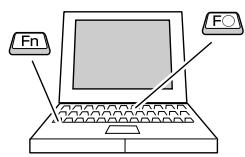

S'il s'agit d'un ordinateur portable ou d'un ordinateur à écran intégré, sélectionnez la sortie video externe sur l'ordinateur.
Experiments d'installation
Appuyez longuement sur la touche [Fn], puis sur la touche numérique appropriée.
| NEC | [Fn]+[F3] |
| Panasonic | |
| Toshiba | [Fn]+[F5] |
| IBM | [Fn]+[F7] |
| SONY | |
| Fujitsu | [Fn]+[F10] |
| Macintosh | Après le démarriage, activez la fonction "Réflexion" dans le tableau de bord Moniteurs. |
Pour plus de détails sur la façon de procéder, reportez-vous à la documentation fournie avec votre ordinateur.
- La projection de l'image d'ordinateur peut prendre quelques instants.
- Selon la version de Windows que vous utilisez, une boîte de dialogue peut s'afficher pour vous prévenir qu'un nouveau matériel d'affichage a été détecté. Suivez les instructions à l'écran pour continuer. En cas de problème, contactez le bureau le plus proche dont l'adresse est mentionnée à la section "Conditions d'application de la garantie internationale" du guide "Instructions de sécurité / Conditions d'application de la garantie mondiale".
- Selon le PC, le moniteur peut devenir vierge lorsque vous utilisez une sortie video externe sur l'ordinateur.
Projection d/images provenant d'un ordinateur
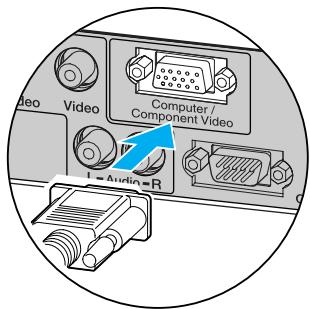
Différents câbles sont utilisés selon que le port monateur de votre ordinateur est un port connecteur mini D-Sub 15 broches, 5BNC ou 13w3.
■ Utilisation d'un connecteur mini D-Sub à 15 broches
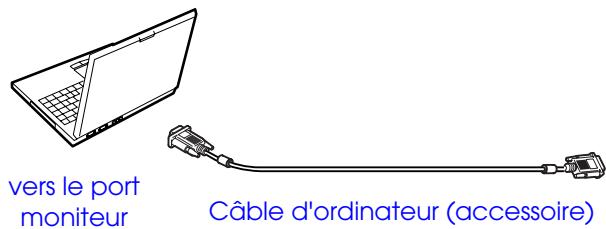
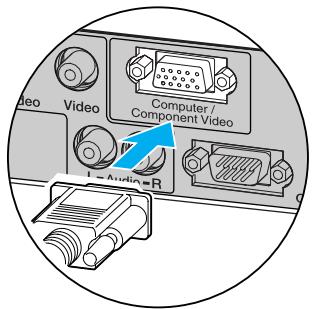
Vers port Computer / Component Video
■ Utilisation d'un port 5BNC
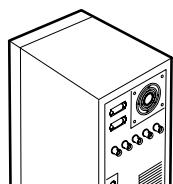
vers le port moniteur
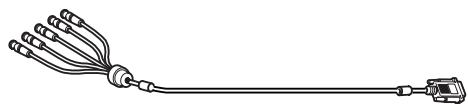
cable PC BNC / VGA-HD15 (optionnel)
Vers port Computer / Component Video
■ Utilisation d'un port 13w3
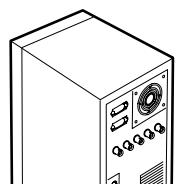
vers le port moniteur

cable 13w3 (disponible dans le commerce)
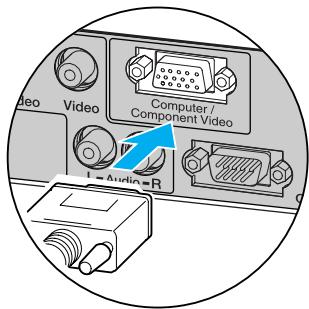
Vers port Computer / Component Video

- Sélectionnez "Ordinateur" dans le menu de configuration "Image" "Signal entree". "Menu Image" P.36
- N'attache pas le cable d'alimentation avec les cables de l'ordinateur. Cela peut provoquer des dysfonctionnements ou des parasites.
- Avec certaines stations de travail, un cable spécial peut être nécessaire. Adressez-vous au constructeur de la station de travail.
Reproduction du son provenant de l'ordinateur
Le projecteur est équipé d'un haut-parleur qui permet de reproductive du son provenant d'un ordinateur.
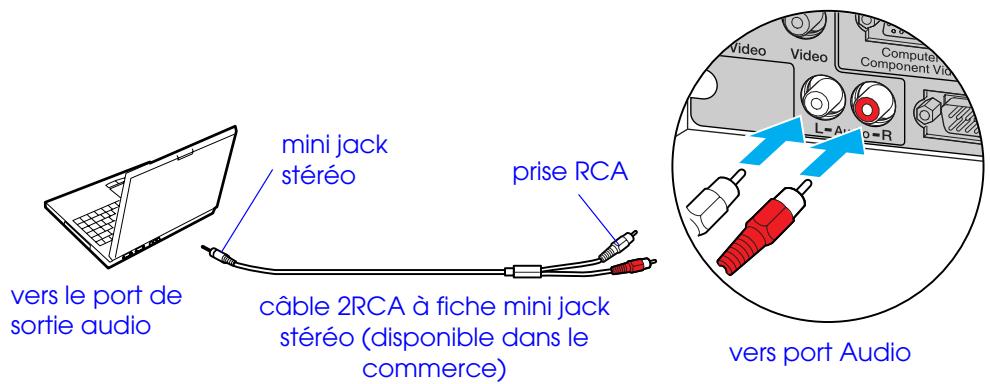

- Si vous utilisez alternatively un ordinateur et un équipement video, changez de cable ou utilisez un commutateur audio.
- Si vous doivent utiliser un cable audio du commerce à deux connecteurs RCA (gauche/ droite) et un mini-jack stéreo, voirlez à ce qu'il s'agisse d'un cable spécifique comme ayant une résistance électrique nulle.
Réglage du volume
Appuyez sur la touche [ɔː] ou [ɔː] de la télécommande.
Vous pouvez aussi régler le volume à partir du menu de configuration.
Touche [Menu] "Réglage" "Volume" "Menu Réglage" P.39
Connexion à un monitreur externe
L' image qui entre dans le projecteur peut etre affichee sur le moniteur d'un ordinateur.
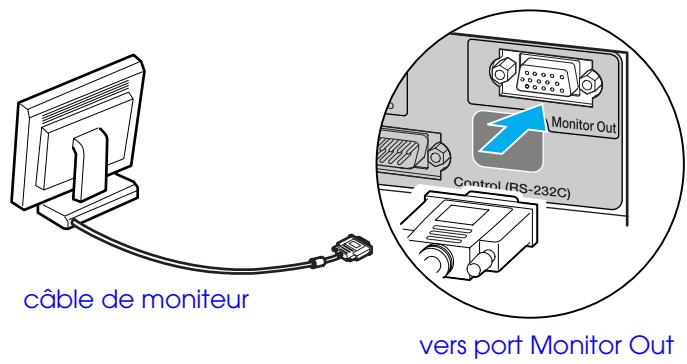

- Les images video ne peuvent pas etre transmises a un moniteur externe.
- La mire de réglage (pour la correction de déformation trapezoidale, etc.) et les menus de configuration ne s'affichent pas sur un monitreur externe.
Télécommande de presentation
Voussouspoucezutiliser la telecommande de presentation comme une souris sans fil pour commander le pointeur de la souris sur I'ecran de I'ordinateur.
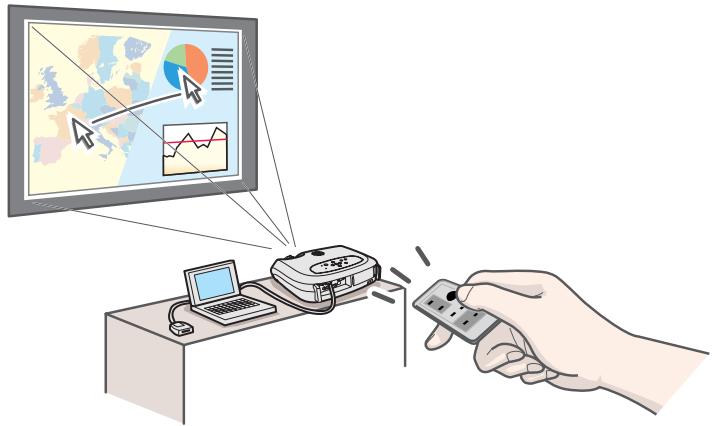
Avant d'utiliser la télécommande de presentation, retirez le ruban d'iso1ation.
Ordinateurs compatibles
Windows: Windows 98 / 2000 / Me / XP (Uniquement compatible avec les versions intégrales de Windows. Les versions mises à jour ne peuvent pas été utilisées.)
Macintosh: Mac OS 9.1 ou version ultérieure
Le récepteur de la télécommande de presentation ne peut être connecté qu'à des ordinateurs dotés d'une interface USB standard.
- Il vous faudra peut-être modifier certains réglages de l'ordinateur pour activer la fonction de souris. Pour plus de détails sur la façon de procéder, reportez-vous à la documentation fournie avec votre ordinateur.
■ Installation du lecteur (Windows)
Le contenu de l'écran diffère selon la version de Windows utilisée. Les écrans disponibles en examples sont tirés de Windows 98. Il n'est pas nécessaire d'instructor le lecteur pour Macintosh.
1 Reliez le récepteur de la télécommande de presentation en accessoire au port USB de l'ordinateur.
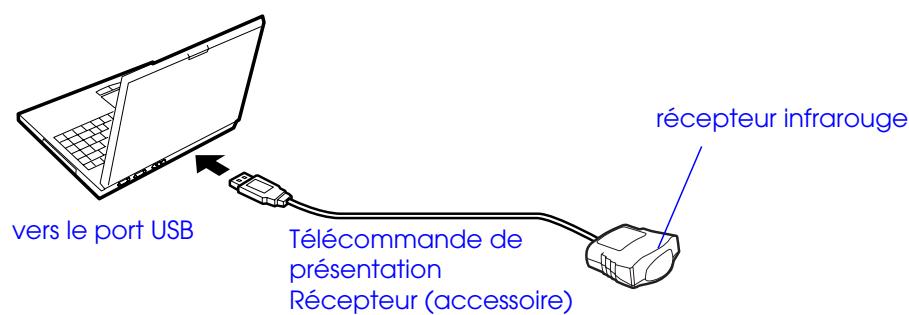
L'assistant L'assistant L'assistant Dans les circonstances habituelles, conservez les réglages par défaut et cliquez sur "Suvant".
2 Cliquez sur "Suisant".
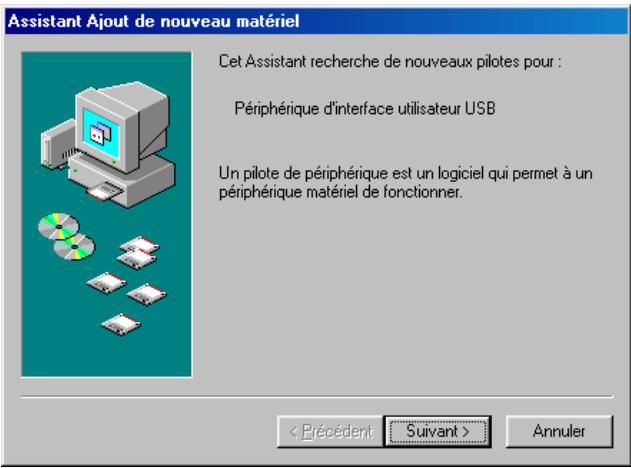
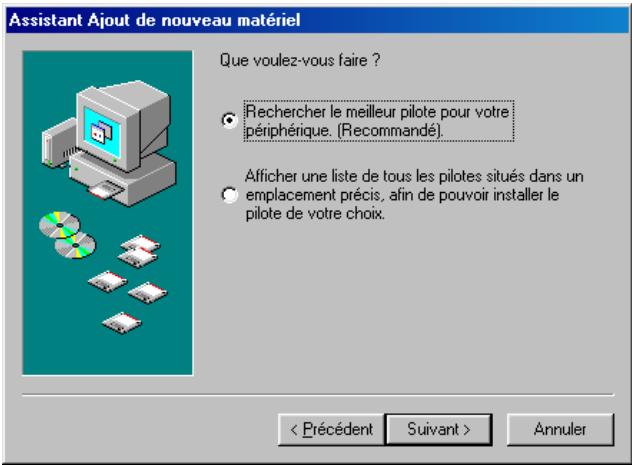
3 En conservant les réglages par défaut,-cliquez sur "Suivant".
4 Cliquez sur la case à cocher à côté de "Définir un emplacement" et tapez "C:\WINDOWS". Cliquez sur "Suivant"
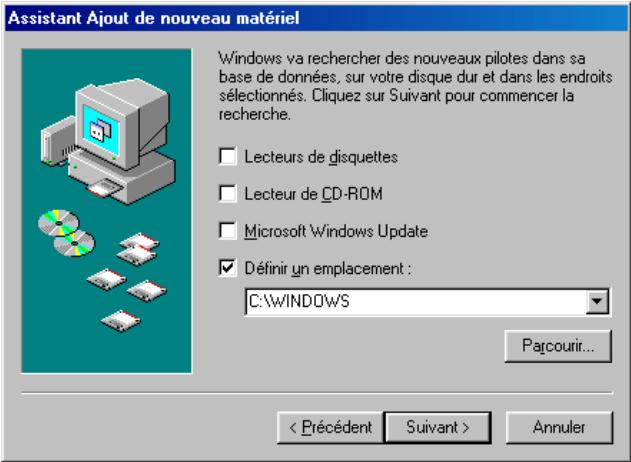

- Vous devrez peut-être saisir un emplacement différent pour rechercher les fichiers OS que vous utilisez.
- Cliquez sur "Parcourir" si vous souhaitez modifier l'emplacement de recherche par défaut.
5 Cliquez sur "Suivant" pour confirmer le message affché.
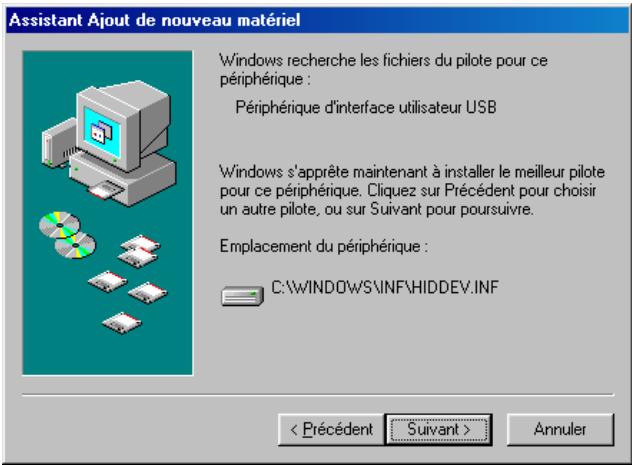
6 Cliquez sur "Terminer".
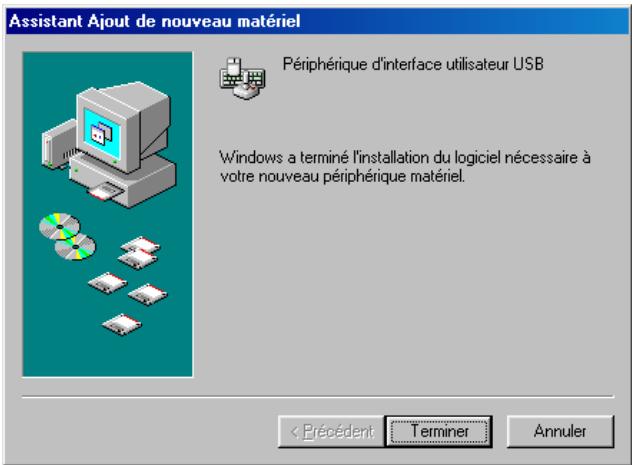
L'installation du lecteur est terminée.

L'écran d'installation du lecteur s'affiche une deuxieme fois.
(La télécommande de presentation consiste en deux parties ; le lecteur pour souris et le lecteur pour clavier.) Suivez les instructions à l'écran pour terminer l'installation.
Noms et fonctions des différentes parties du projecteur
Orientez la télécommande de presentation vers le récepteur de la télécommande de presentation.
Lorsque you utilisez les fonctions Freeze ou A/V Mute, orientez la telecommande de presentation vers le recepteur infrarouge du projecteur.
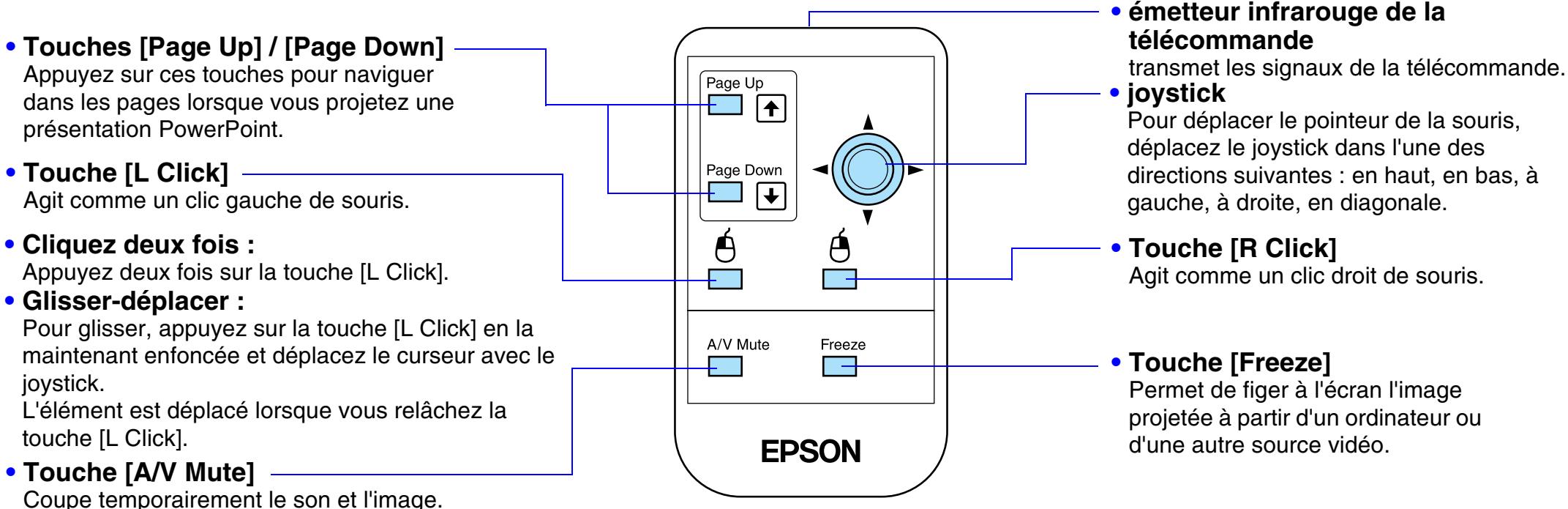

Si les réglages des touches de souris ont été inversés au niveau de l'ordinateur, le fonctionnement des touches de la télécommande est également inversé.
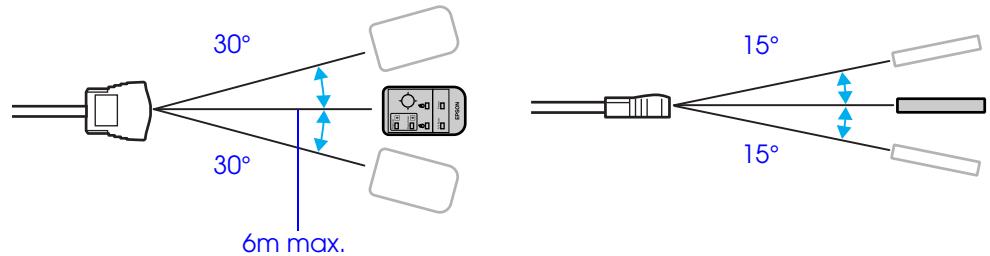
Portée
Portée : environ 6m. (parfois moins, selon les conditions.) Angle d'utilisation : env. 30^ horizontalement, 15^ verticalement
Avant de brancher :
- Coupe le courant du projecteur et de l'equipement video.
Vous risquez d'endommager le projecteur ou l'equipement video si vous les branchez alors qu'ils sont sous tension. - Vérifiez les types de connecteurs.
Vous risque des endommagements si vous essayez d'insérer un connecteur dans le mauvais port.
Après avoir démarré la projection, réglez la commande "Signal entrée" du menu "Image" sur "Component Video (YCbCr)" ou "Component Video (YPbPr)" selon le type de signal par l'équipement video. P.36
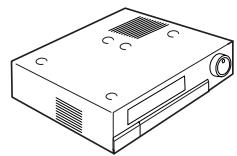
Pour video RVB
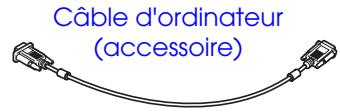
vers le port de sortie RVB
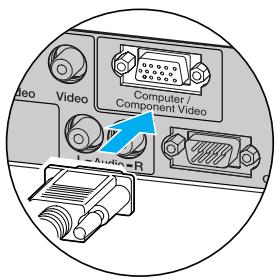
Vers port Computer / Component Video

- Àprous avoir démarré la projection, changez le réglage "Signal entraēe" sur "Computer" dans le menu "Image". P.36
- Pour une connexion RVB, il peut être nécessaire d'utiliser un adaptateur ou un convertisseur disponible dans le commerce.
Reproduction du son provenant de l'équipement video
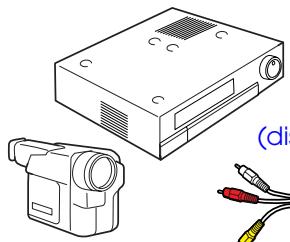
vers le port desortingie audio
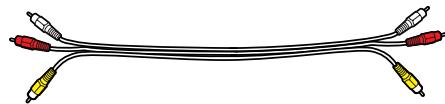
Cable AV (rouge/blanc) (disponible dans le commerce)
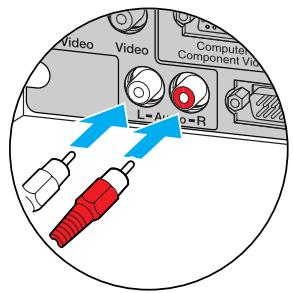
vers port Audio

- Si vous utilisez alternatively un ordinateur et un équipement video, changez de cable ou utilisez un commutateur audio.
- Si vous doivent utiliser un cable audio du commerce à deux connecteurs RCA (gauche/ droite) et un mini-jack sté reproduction, voirlez à ce qu'il s'agisse d'un cable spécifique comme ayant une résistance électrique nulle.
Réglage du volume
Appuyez sur la touche [ɔː] ou [ɔː] de la télécommande.
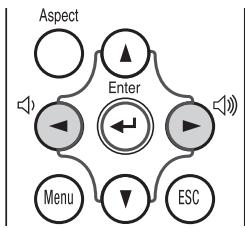
Vous pouvez aussi régler le volume à partir du menu de configuration.
Touche [Menu] "Réglage" "Volume" "Menu Réglage" P.39
Mise sous tension du projecteur
! Mettez le projeteur et l'équipement que vous utilisez hors tension.
1 Branchez l'ordinateur/la video.
"Connexion à un ordinateur" P.12, "Connexion à un équipement video" P.19
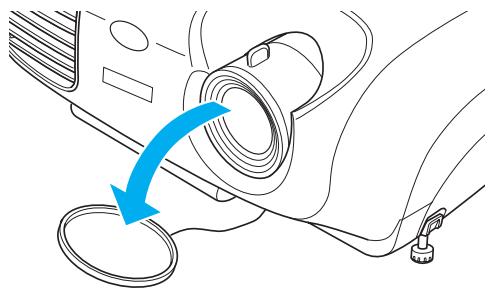
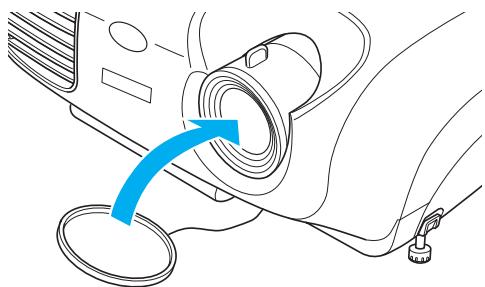
2 Retirez le cache d'objectif.
3 Branchez le cordon secteur au projecteur.
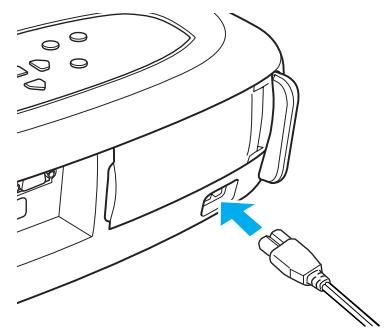
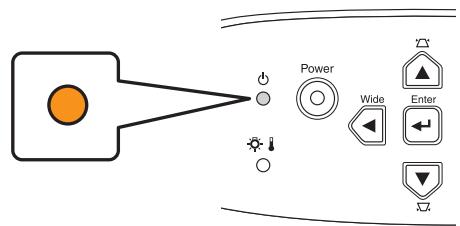
4 Insérez la fiche du cordon dans une prise murale.
Levoyant Power s'allume en orange.
5 Allumez l'ordinateur/la source video.
S'il s'agit d'une source video, démarrez la lecture.

Lorsque vous utilisez un ordinateur portable ou un PC avec un moniteur intégré, Sélectionnez la sortie video externe de l'ordinateur. P.12
6 Appuyez sur la touche [Power].
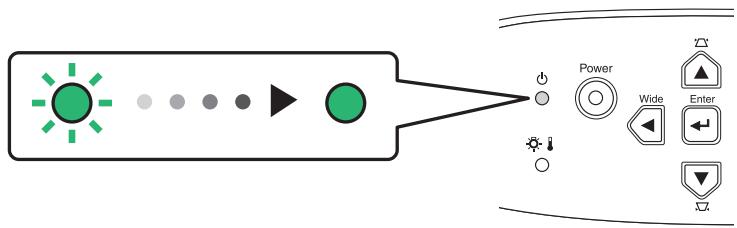
Le projecteur émet un bip et levoyant power commence à clignoter en vert.
![EPSON EMP-S1 - Appuyez sur la touche [Power]. - 1](/content/2020/05/103644/images/64067958b6c3f699175ed18b048d3ac414efe05d3663574bab91ffbf269eb3c2.jpg)
![EPSON EMP-S1 - Appuyez sur la touche [Power]. - 2](/content/2020/05/103644/images/071da2eec9a9a2bd0c209fd3b93a1f9866201db6b8bb74b5b0441d8fdf3a330b.jpg)
7Attendez que levoyant Power s'allume en vert.
Cela prend environ 40 secondes.
Mise hors tension du projecteur
1 Mettez hors tension les sources d'alimentation reliées à l'ordinateur/l'équipement video.
2 Appuyez sur la touche [Power].
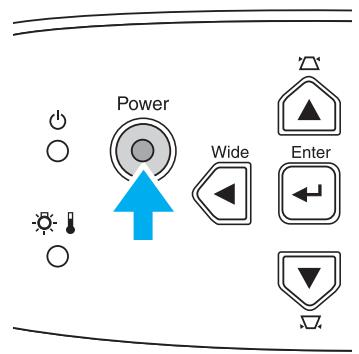
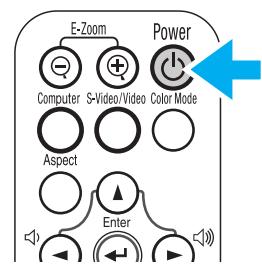
Un message de confirmation s'affiche.
Non: Presser une autre
touche

L'écran de confirmation disparaît si vous appuyez sur une autre touche que la touche [Power] ou si vous n'appuyez sur aucune touche pendant 7 secondes.
3 Appuyez de nouveau sur la touche [Power].
Levoyant Power commence à clignoter.
4 Attendez que levoyant Power s'allume à l'orange. la Refroidissement» commence. Cela prend environ 20 secondes.
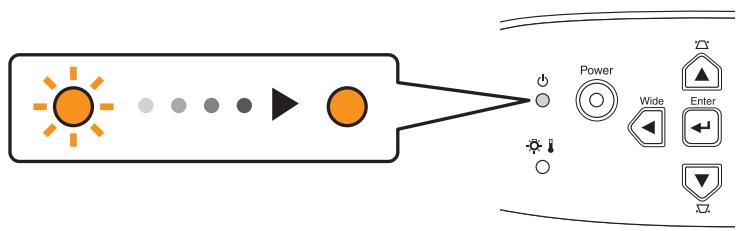
5 Débranche le cordon secteur de la prise de courant.
Ne débranchez pas le cordon secteur de la prise de courant tant que levoyant Power clignote, sous peine de risquer de provoquer un problème de fonctionnement du projecteur.
6 Débranchez le cordon secteur du projecteur.
7 Remettez en place le cache d'objectif.
Réglage de la taille de l'image
La taille de l'image projetée dépend surtout de la distance entre le projecteur et l'écran.
"Distance de projection et taille de l'écran" P.10
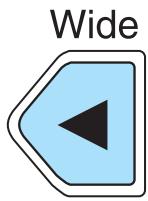
1 Appuyez sur les touches [Wide] ou [Tele] du panneau de commande pour régler la taille de l'image.
[Wide]:augmente la taille
[Tele] : réduit la taille

Si vous voulez agrandir davantage l'image, éloignez le projecteur de l'écran.

- Le réglage par défaut est le bleu.
- La fonction de zoom électronique/lope permet d'agrandir une partie sélectionnée de l'image. "E-Zoom" P.31
Mise au point
1 Tournez la bague de mise au point pour ajuster la netteté de l'image projetée.
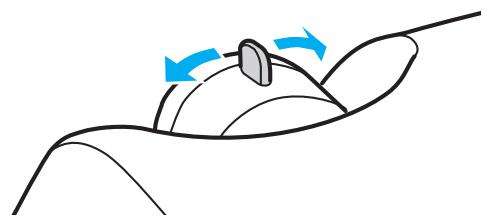

- Si l'objet est poussièreux ou embué, il peut s'avérer impossible de réaliser la mise au point. Nettoyez ou désembuez alors la lentille de l'objet.
"Nettoyage de l'objectif" P.55
- Si le projecteur a été place à une distance de l'écran sortant des limites admises (allant de 87 à 1109 cm), vous risquez de ne pas pouvoir réaliser la mise au point. Si vous n'arrivez pas à réaliser la mise au point, assurez-vous que la distance de projection n'est pas trop grande ou trop petite.
Réglage de l'angle de projection
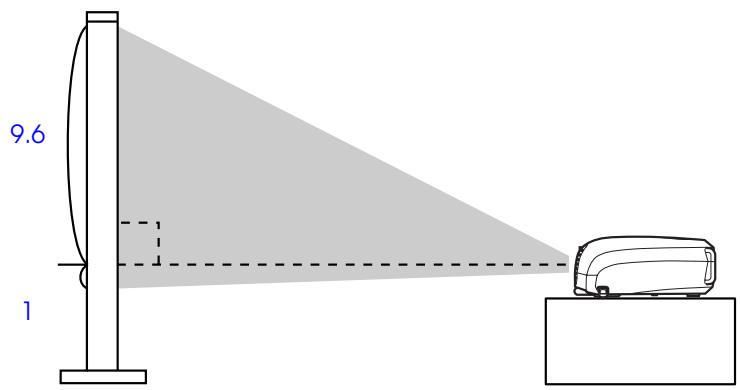
Installez le projecteur à angle droit avec l'écran.
Vue de côté
Centre de l'objetif
Vue du dessus
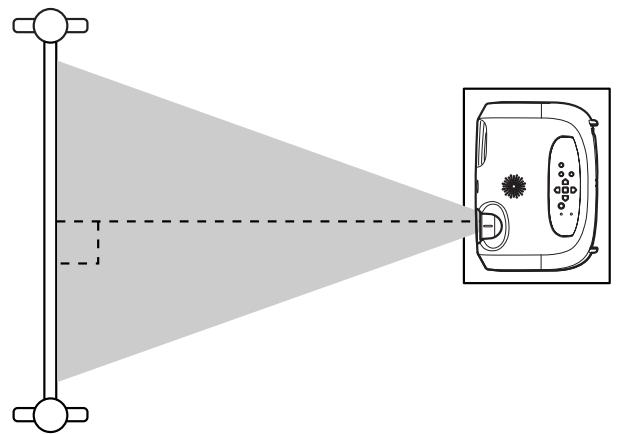
S'il n'est pas possible d'instructor le projecteur exactement en face de l'écran, à angle droit avec celui-ci, vous pouvez l'instructor plus bas (ou plus haut) et le pencher légèrement vers l'arrière (ou l'avant). (10^ maximum)
1 Soulevez l'avant du projecteur en appuyant sur les boutons de réglage des pieds des deux côtés du projecteur.
Allongez les pieds avant.
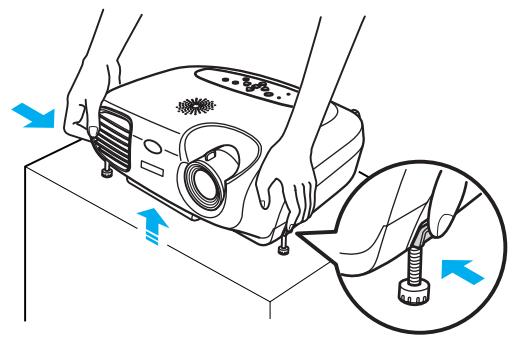

- Vous pouvez ajuster la hauteur en tournant la base des deux pieds avant.
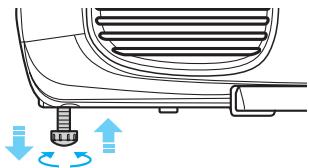
- Appuyez sur les boutons de réglage des pieds avant, des deux côtés du projecteur, et baissez doucement le projecteur pour le remettre dans sa position normale.
Keystone
Si le projecteur n'est pas à angle droit avec l'écran, l'image projetée sera déformée en losange (déformation trapézoidale). Il est possible de corriger cette déformation.

Cette fonction permet de corriger la déformation verticale uniquement. Elle ne permet pas de corriger la déformation horizontale.

Appuyez sur les touches [∇] ou [∇].
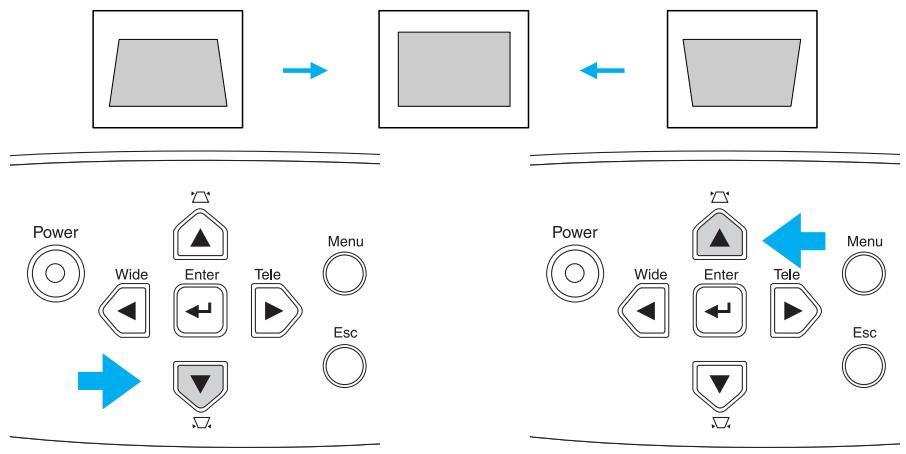

- L'application d'une correction de déformation trapézoidal à une image a plusieurs pour effet d'en modifier la taille.
- Si l'image semble d'apparce inégale après une correction de déformation trapezoidale, diminuez la valeur de réglage de la nettedé des points. (touche [Menu] →"Image" → "Qualité d'image" → "Nettedé") © "Menu Image" P.36
Les images peuvent être ajustées sans distorsion en inclinant le projecteur de ± 15^ maximum.
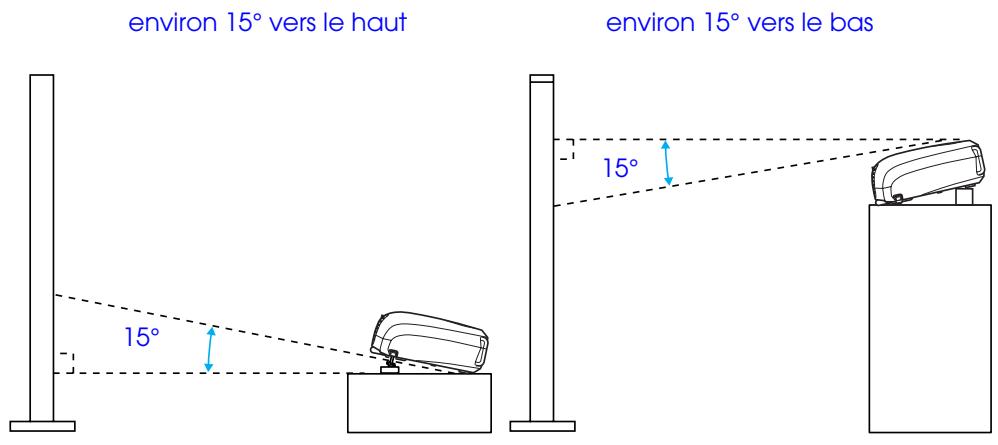
Sélection de la source d'entrée
Lorsque vous branchez un apparéil, la projection commence automatiquement sans que vous ayez besoin de sélectionner la source d'entrée. Toutefois, lorsque vous étés connecté à plusieurs apparéils, vous doivent sLECTIONner la source d'entrée souhaitée.
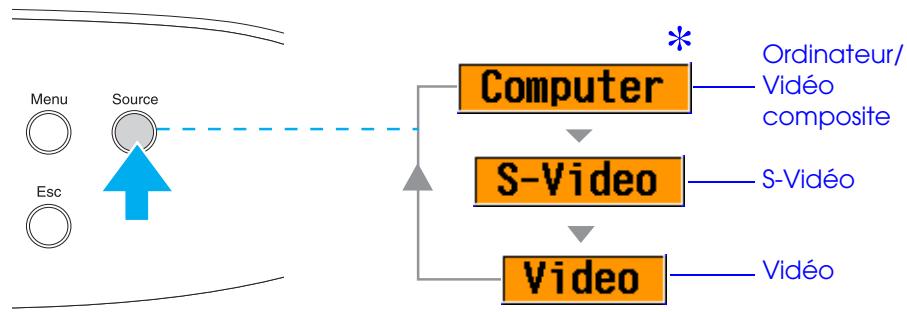
Projecteur
La source d'entrée change à chaque fois que vous appuyez sur [Source].
- Les éléments sélections avec la commande “Signal entrée” dans le menu “Image” s'affichent. "Menu Image" P.36
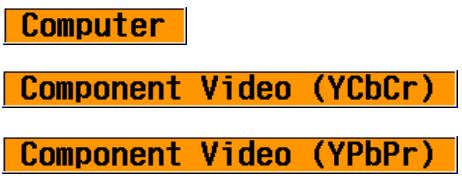
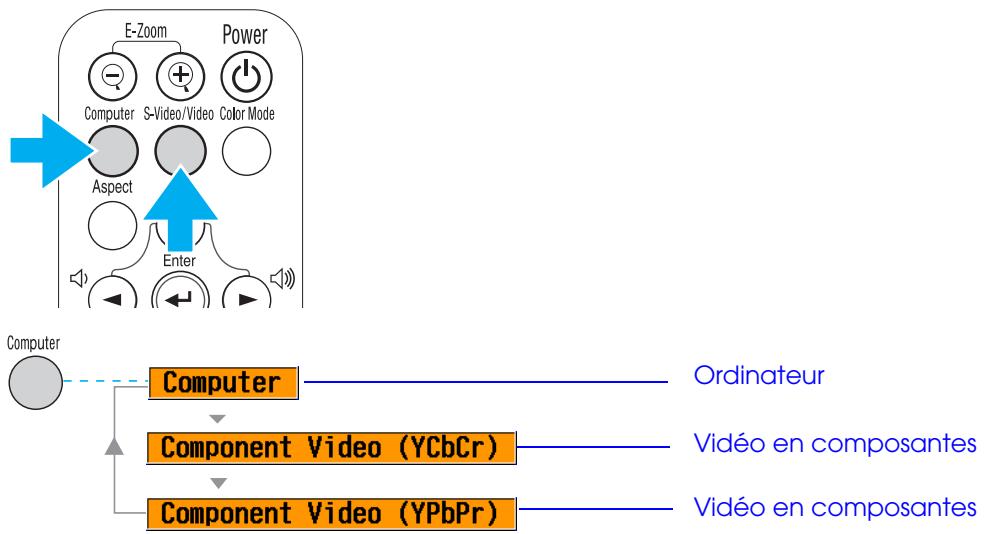
Télécommande
La source d'entrée commutes entre Computer et Component video lorsque vous appuyez sur la touche [Computer], comme indiqué ci-dessus.

La source d'entrée commutes entre S-Video et Video lorsqu'elles appuyez sur la touche [S-Video/Video], comme indiqué ci-dessus.

Si au moins deux sources sont connectées, assurez-vous de permuter les cables audio des équipements reliés, si nécessaire.
Fonctions d'amélioration des projections
Réglage des images générées par ordinateur
■ Ajustement Auto (connexions ordinateur)
Le signal de l'ordinateur est analysé et les réglages suivants sont ajustés pour assurer une qualité d'image optimale.
Vous pouvez régler l'option Ajustement Auto sur off dans le menu de configuration "Image" "Ajustement Auto". (Le réglage par défaut est ON) "Menu Image" P.36
Lorsque la fonction Ajustement Auto est désactivée, appuyez sur la touche [Auto] de la télécommande pour effectuer l'ajustement automatique.
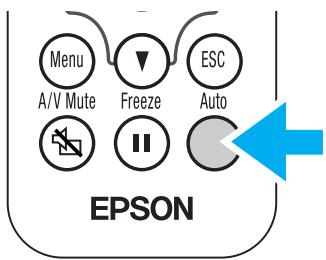

Si vous appuyez sur la touche [Auto] pendant la fonction E -Zoom ou Arrêt sur image, ou lorsque le menu de configuration est affché, l'affichage est arrêté et la configuration automatique est lancée.
Ajustez les réglages Alignment et Sync manuellement si la configuration automatique ne peut pas être effectué. (Touche [Menu] "Image" "Qualité d'image" "Alignment", "Sync.") "Menu Image" P.36
Selection d'un mode couleurs
Cinq modes de couleurs sont disponibles.
Sélectionnez le mode correspondant aux conditions de projection.
Dynamique
Les images sont modulées et rafraîchies pour en souligner la luminosité.
- Présentation
Luminosité accrue. pour les presentations dans des pieces lumineuses.
- Théâtre
Le meilleur réglage pour regarder des films dans leurs teintes naturelles.
Salle deSEDjour
Luminosite accrue. Ideal pour jourer à des jours video dans des salles lumineuses.
sRVB
Compatible avec la norme de couleur sRVB. Si la source connectee est dotée du mode sRVB, réglez le projecteur et la source connectée sur sRVB.
Le mode couleur change chaque fois que vous appuyez sur la touche [Color Mode] de la télécommande.
Dynamique Présentation Théâtre Salle deSEDJour sRVB
Valeur par défaut
- Entrée ordinateur: Présentation
- Autre entree : Dynamique
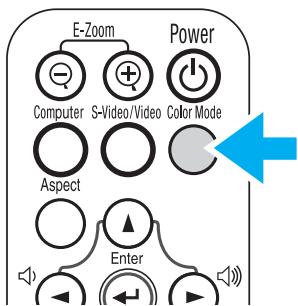

Vous pouvez régler le mode couleur dans le menu de configuration "Image" "Mode couleurs".
"Menu Image" P.36
A/V Mute
Cette fonction coupe momentanément le son et l'image.
1 Appuyez sur la touche [A/V Mute] de la télécommande.
Le son et l'image s'interrompent.
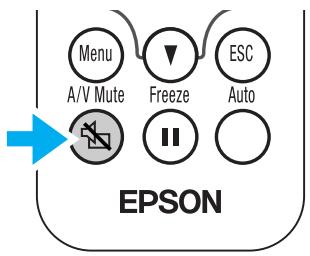
La projection reprend lorsque vous réappuyez sur la touche [A/V Mute] ou sur la touche [Esc].

- Vous pouvez régler l'écran pour qu'il soit noir ou bleu pendant la coupure A/V Mute. Le réglage par défaut est le bleu. (Touché [Menu] "Réglage" "Affichage" "Couleur de fond") ("Menu Réglage" P.39
- Si vous utilisez cette fonction pendant la projection d'images animées, le son et l'image continue sur d'avancer au niveau de la source video, si bien que lorsque vous restituerez l'image et le son au niveau du projecteur, vous ne reprenez pas votre programme à l'endetroit où vous l'avez laissé.
Arrêt sur image (Freeze)
Cette fonction fige l'image projetée.
1 Appuyez sur la touche [Freeze] de la télécommande.
L'image projetée se fige.
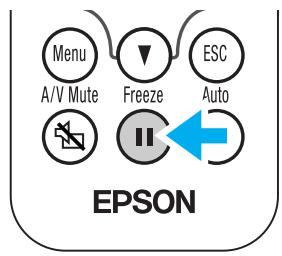
Pour annuler la fonction, appuyez de nouveau sur la touche [Freeze] ou sur la touche [Esc].

- Si vous utilisez cette fonction pendant la projection d'images animées continua r'd'avancer au niveau de la source video, si bien que lorsque vous restituerez l'image, vous ne reprenez pas votre programme à l'endetroit où vous l'avez laissé.
- En appuyant sur la touche [Freeze], vous pouvez aussi effacer les menus de configuration.
Projection au format panoramaque (changement de rapport largeur/hauteur)
Cette fonction modifie le Rapport L/H des images de 4:3 à 16:9 lorsque des images video en composantes (YCbCr et YPbPr) ou des images video (S-Video ou video composite) sont projetées. Les images enregistrées en mode video numérique ou sur DVD peuvent être visualisées en mode écran large 16:9.
1 Appuyez sur la touche [Aspect] de la télécommande pour changer la taille de l'image comme suit :
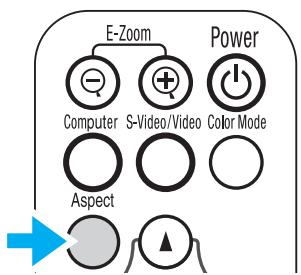
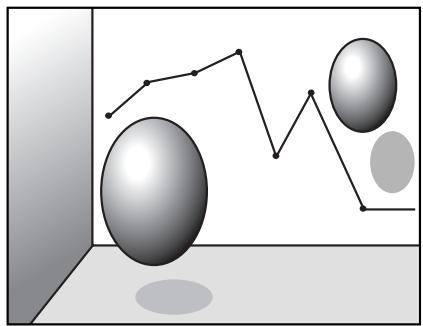
Lorsque les images en Mode Squeeze> sont projétées en 4:3
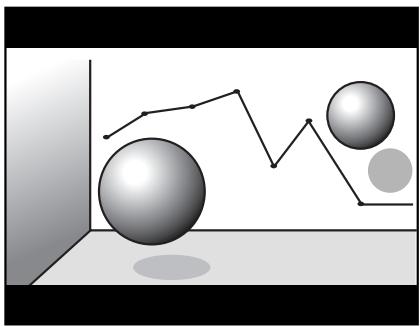
Lorsque les images en Mode Squeeze sont projétées en 16:9
E-Zoom
L'imagé est agrandie ou réduite.
1 Appuyez sur la touche [E-Zoom ④ ] de la télécommande. Une mire s'affiche.
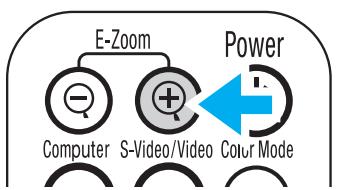
2 Appuyez sur les touches [][][] [ ] pour déplacer la mire au centre de la partie que vous souhaitez agrandir/réduire.
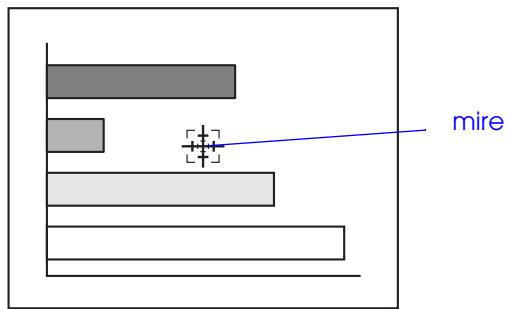
3 Appuyez sur la touche [E-Zoom] pour agrandir l'image. Appuyez sur la touche [E-Zoom] pour réduire l'image agrandie.
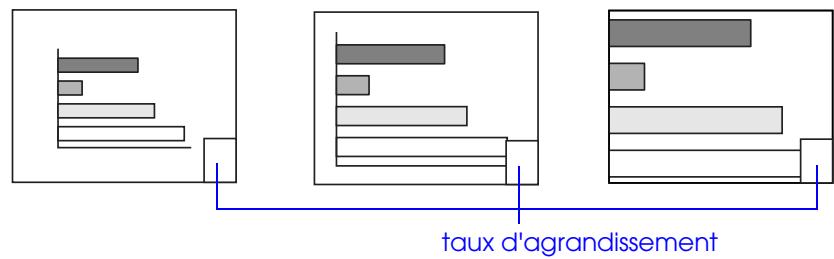
[E-Zoom®] : Agrandit la taille d'une partie de l'image sans changer la taille de la surface de projection.
[E-Zoom] : Réduit la partie de l'image qui a été agrandie avec la touche [④].
Vous pouvez faire defiler avec les touches [][][][] . Appuyez sur [Esc] pour annuler.
Des réglages et ajustements divers peuvent être effectuels à l'intérieur des menus de configuration.
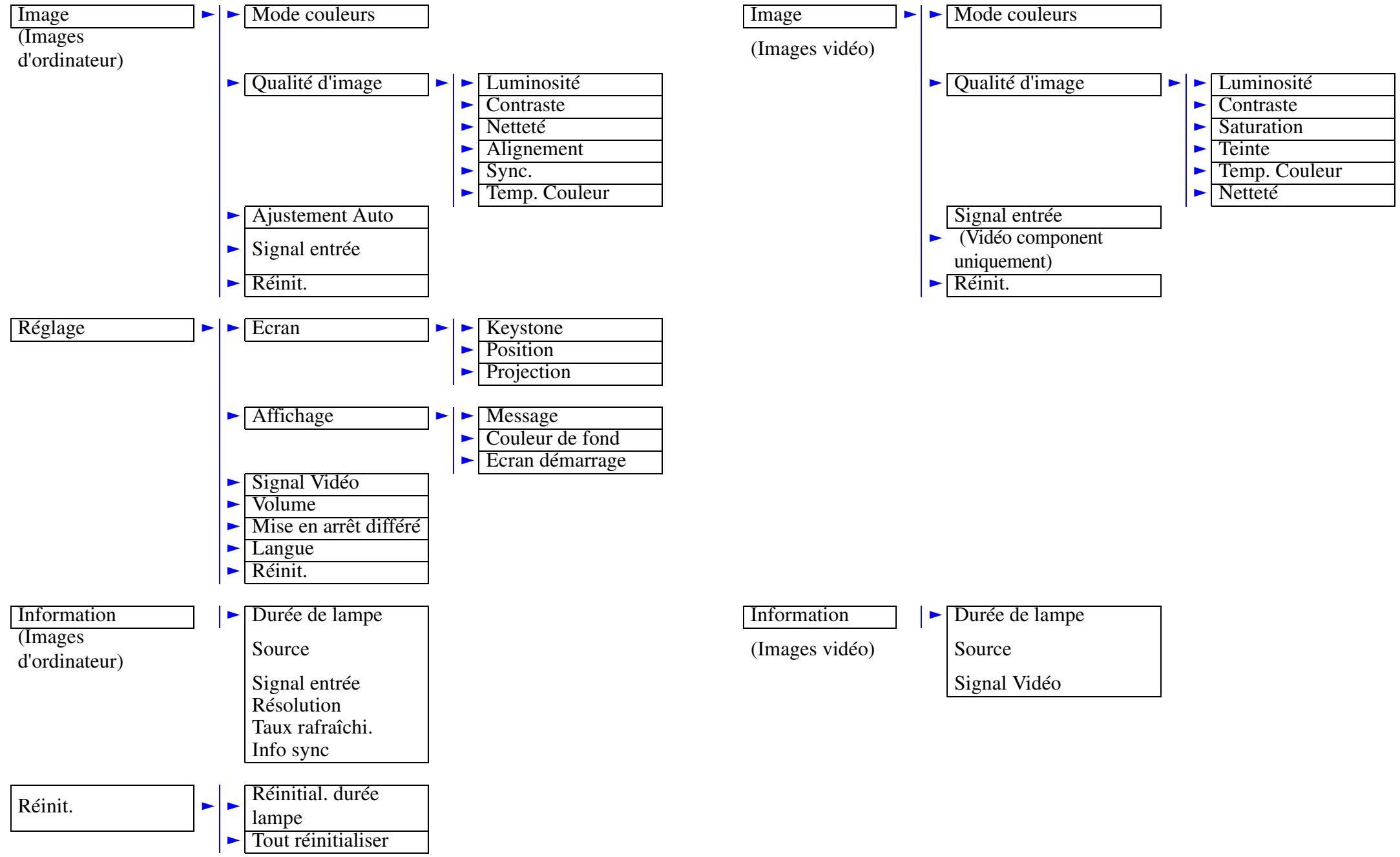
Utilisation des menus
1 Appuyez sur la touche [Menu]
![EPSON EMP-S1 - Appuyez sur la touche [Menu] - 1](/content/2020/05/103644/images/3e426cdad4ea6bed6c9162ee4cd01bbc3adb6c47e5eff29b278f6ab51f5225e5.jpg)
Le menu principal de configuration s'affiche.
![EPSON EMP-S1 - Appuyez sur la touche [Menu] - 2](/content/2020/05/103644/images/eef0e61ef98fc065afc7d828879f98c00a08ebe82731d7617687b87c4db4364e.jpg)
2 Appuyez sur la touche [▲] ou [▼] pour sélectionnner l'élément du menu principal.
![EPSON EMP-S1 - Appuyez sur la touche [Menu] - 3](/content/2020/05/103644/images/0542d3209ad7aa2527c2b3d6d696d8bfe247a81f8ba4c899f5bea2ca995f6d5e.jpg)
![EPSON EMP-S1 - Appuyez sur la touche [Menu] - 4](/content/2020/05/103644/images/5b1786266b0b8a212c374bbba1a44d2f4ff679eaac32fd6175f196236090a9a7.jpg)
3 Appuyez sur la touche [←].
![EPSON EMP-S1 - Appuyez sur la touche [←]. - 1](/content/2020/05/103644/images/f00b8016b9826577217852186ccec4b045222f0e9ea8187a58edd93ffb98cc71.jpg)
![EPSON EMP-S1 - Appuyez sur la touche [←]. - 2](/content/2020/05/103644/images/e184a163248f98ccf315ac147cc38de1b69b6e8aac2d9010d2771a246755d235.jpg)
Le sous-menu 1 s'affiche.
![EPSON EMP-S1 - Appuyez sur la touche [←]. - 3](/content/2020/05/103644/images/f3241eda843bf1e66dc2b6a71c064f31aecf9cce5a8321a68fdfc6b4b358095d.jpg)
4 Appuyez sur la touche [▲] ou [▼] pour sélectionner les éléments du sous-menu 1, puis appuyez sur la touche [←].
Pour le sous-menu 2, appuyez sur la touche [▲] ou [▼] de la même manière, puis appuyez sur la touche [←].
6 Les réglages peuvent être modifiés comme suit :
(a) Appuyez sur la touche [▲] ou [▶] pour changer ces valeurs de réglage.
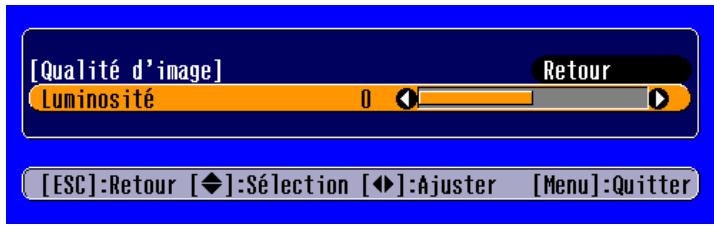
(b) Appuyez sur la touche [▲] ou [▼] pour sélectionner l'élement de menu.
Appuyez sur la touche [] .
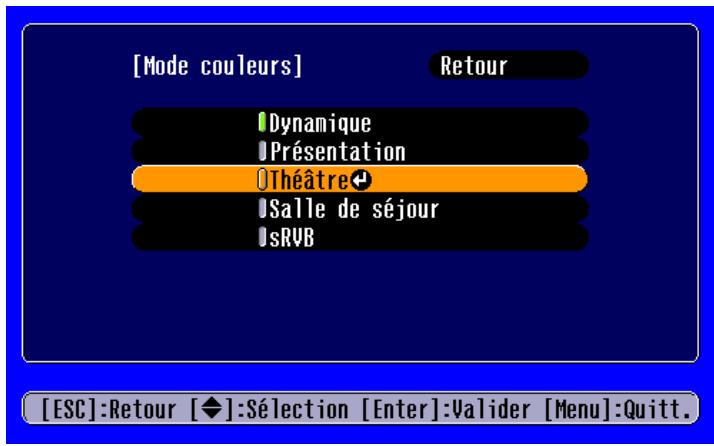
(vert): élément actuellement régle.
(orange): élément actuèlement sélectionné.
Appuyez sur la touche [] pour confirmer la seLECTION.

Le repère s'affiche derrière chaque élément servant à effectuer un réglage ou menant à un sous-menu.
(c) Appuyez sur la touche [] ou [] pour sélectionner la valeur.
Puis, appuyez sur la touche [] .
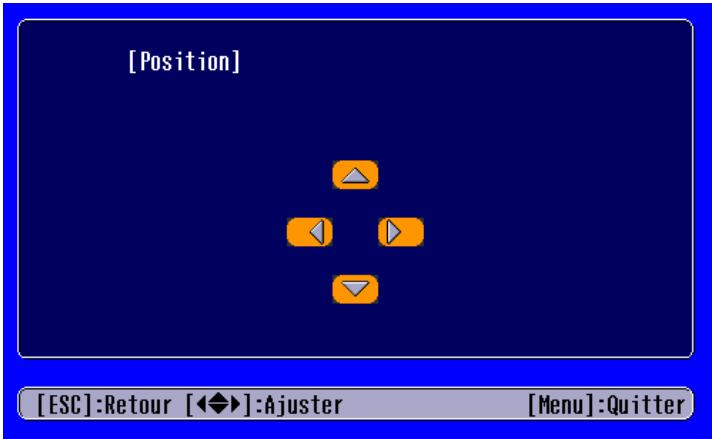
(d) Appuyez sur les touches [] [] [] [] pour déplacer l'image.
7 Réglez les autres éléments de la même manière.
Appuyez sur la touche [Esc] pour returner à l'élement précédent ou au menu, ou selectionner "Retour".
8 Appuyez sur la touche [Menu] pour terminer.
Listedes fonctions
■ Menu Image
- En l'absence de signal entrant, seules les fonctions "Ajustement Auto" et "Signal entrée" peuvent être régies.
- Les fonctions du menu "Image" différent selon le type de signal entrant.
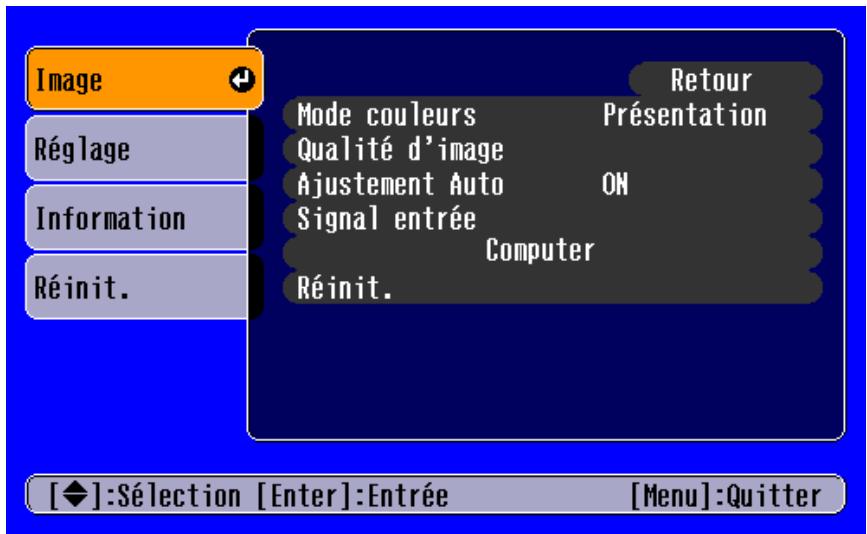
Images d'ordinateur
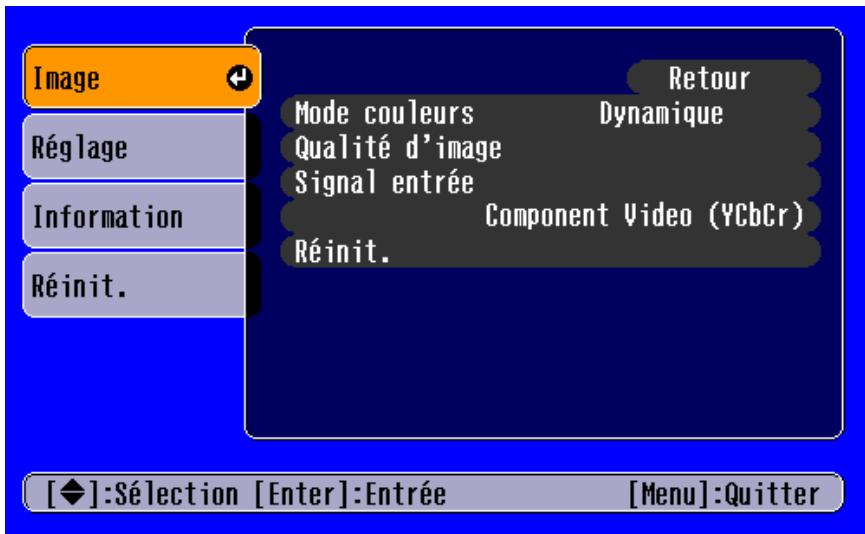
Images video
Le "Signal entree" ne s'affiche sur les écrans de menus que lors de la projection d'images video en composante.
| Sous-menu | Fonction | |
| Mode couleurs | Permet de corriger la vivacité des couleurs de l'image. Les régles peuvent être mémorisés séparément pour chaque type de source (ordinateur ou video). Sélectionnez l'un des 5 régles de qualité selon l'environnement. • Dynamique: Les images sont modulées et rafraîchies pour en accroître la luminosité. • Présentation: La luminosité est accrue. pour lesprésentations dans des pieces lumineuses. • Théâtre: Le meilleur réglage pour regarder des films dans leurs teintes naturelles. • Salle deSEDjour: La luminosité est accrue. Idéal pour jour à des produits dans des salles lumineuses. • sRVB®: Images conformes à la norme de couleur sRVB. Si la source connectée dispose du mode sRVB, réglez le projecteur et la source connectée sur sRVB. | |
| Qualité d'image | Luminosite | Ajuste la luminosite de l'image. |
| Contraste | Ajuste le contraste de l'image. | |
| Netteté | Ajuste la netteté de l'image. | |
| Alignement(Images d'ordinateur uniquement) | Ajuste l'image lorsque des bandes verticales apparaissent à l'image. | |
| Qualité d'image | Sync. (Images d'ordinateur uniquement) | Permet d'ajuster l'image qui tremble, qui est floue ou brouillée.L'image peut aussi trembler ou être floue lors du réglage de la luminosité, du contraste, de la nettement ou de la déformation trapézoidal.Les mêleurs résultats sont obtenus en réglant l'alignement avant la synchronisation. |
| Temp. Couleur | Ajuste les couleurs lumineuses d'une teinte rouge vers une teinte bleue.Des régages plus faibles de la température des couleurs produit des couleurs plus rouges et des teintes plus douces.Des régages plus élevés de la température des couleurs produit des couleurs plus bleues et des teintes plus appuyées.Appuyez sur la touche [←] et procédez au réglage dans le menu qui s'affiche. | |
| Saturation (Images videoo uniquement) | Permet d'ajuster l'intensité des couleurs | |
| Teinte (Images videoo uniquement) | (l'ajustement n'est possible que lorsque les signaux entrants sont de type Video en composantes ou NTSC) Ajuste la teinte de l'image. | |
| Ajustement Auto (Images d'ordinateur uniquement) | ON: lorsque la source d'entrée est commutée sur un signal d'ordinateur, le projecteur ajustecomatiquement l'image de manière optimale.OFF: l'Ajustement Auto est désactivé. | |
| Signal entree (Images d'ordinateur et video en composantes uniquement) | Permet de sélectionner le type de signal d'image connecté au port Computer/Component Video.Computer: images d'ordinateurComponent Video (YCbCr): images de DVDComponent Video (YPbPr): images HDTV | |
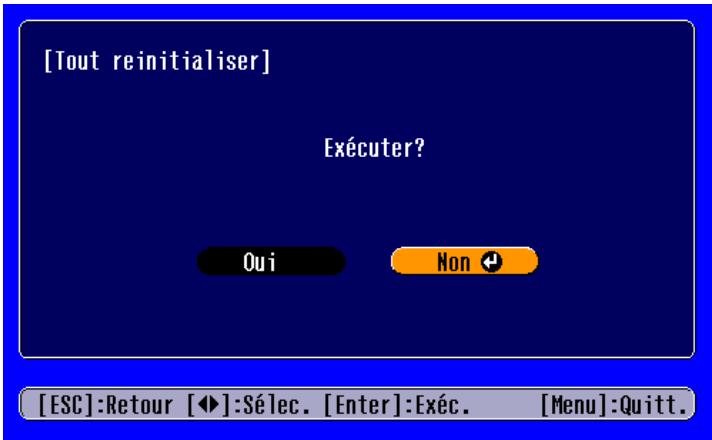
| Réinit. | Réinitialise toutes les valeurs de réglage du menu "Image" (sauf pour "Signal entée") à leurs régages pardéfaut.Appuyez sur la touche [←] et sélectionnez "Oui" à l'écran de confirmation qui s'affiche.Sélectionnez "Tout reinitialiser" pour restaurer tous les régages de menu, comme l'image et le son, à leurs régages par défaut. "Menu Réinit." P.42 | |
■ Menu Réglage
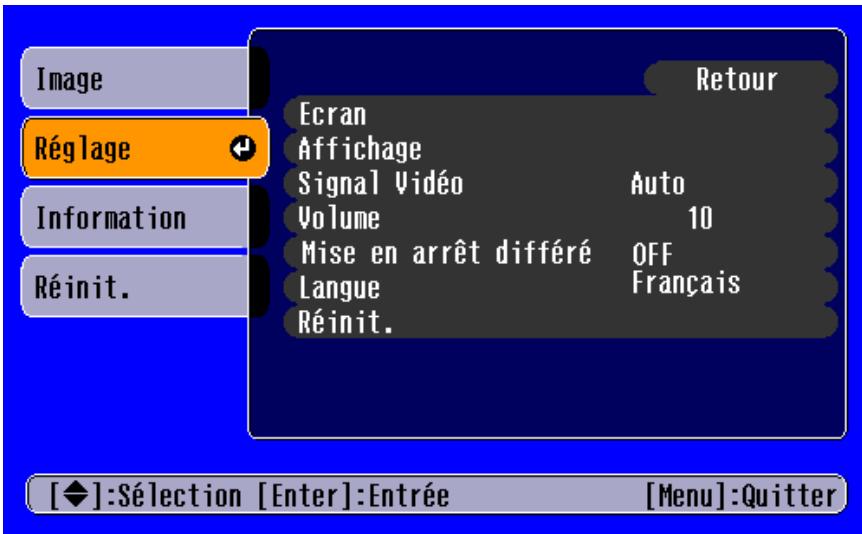
| Sous-menu | Fonction | |
| Ecran | Keystone | Corrige la déformation trapézoidal verticale de l'image. • Lors de la correction de la déformation trapézoidal, l'image projetée change de taille. • Si les images restent déformées après la correction de la déformation trapézoidal, réduisez le réglage de la netteté. |
| Position | Déplace la position de l'image verticalément et horizontallyment. • Appuyez sur la touche [←] et effectuez le réglage à l'écran d'ajustement de position de l'image qui s'affiche. | |
| Projection | • Avant L'image s'affiche comme telle. Aucune inversion verticale/horizontale n'a lieu. • Avant/Plafond L'image s'affiche inversée verticalment. • Vue de l'arrière L'image s'affiche inversée horizontally. • Arrière/Plafond L'image s'affiche inversée verticalment et horizontallyment. | |
| Affichage | Message | Lorsque cette option est sur "OFF", les messages tels que "Pas de signal", et le nom de la source d'entrée ou du mode couleur sélectionné ne s'affichent plus. Les messages d'alerte tels que "Remplacez la lampe SVP." continuant à s'afficher. |
| Couleur de fond | Règle la couleur d'arrière-plan sur le noir ou le bleu. | |
| Ecran démarrage | Cette option permet deCHOISIR si le logo "EPSON" doit s'afficher pendant la procédure de démarrage du projecteur. | |
| Signal Video | Sélectionne le système de couleurs du signal video entrant. (Les modifications de format du signal sont visibles uniquement lorsque la source d'entrée est de type Video/S-Video.) | |
| Volume | Permet de régler le volume | |
| Mise en arrêt différé | Permet de régler l'option d'économie d'énergie lorsque aucun signal n'entre. • Lorsqu'un intervalle de Mise en arrêt différé a été régle, le projecteur entre en mode de Mise en arrêt lorsqu'aucune opération n'a été effectuee pendant la durée sélectionnée (5, 10 ou 30 minutes). La projection s'arrêt et le projecteur entre en mode veille après refroidissement. (Levoyant Power s'allume à l'orange). • La projection redémarre lorsque vous appuyez sur la touche [Power] du panneau de commande du projecteur ou de la télécommande. | |
| Langue | Sélectionne la langue dans laquelle les messages s'affichent. • Appuyez sur la touche [←] et sélectionnez la langue dans la liste qui s'affiche. | |
| Réinit. | Réinitialise toutes les valeurs de réglage du menu "Réglage" (sauf pour "Langue") à leurs réglages par défaut. • Appuyez sur la touche [←] et sélectionnez "Oui" à l'écran de confirmation qui s'affiche. | |
■ Menu Informations
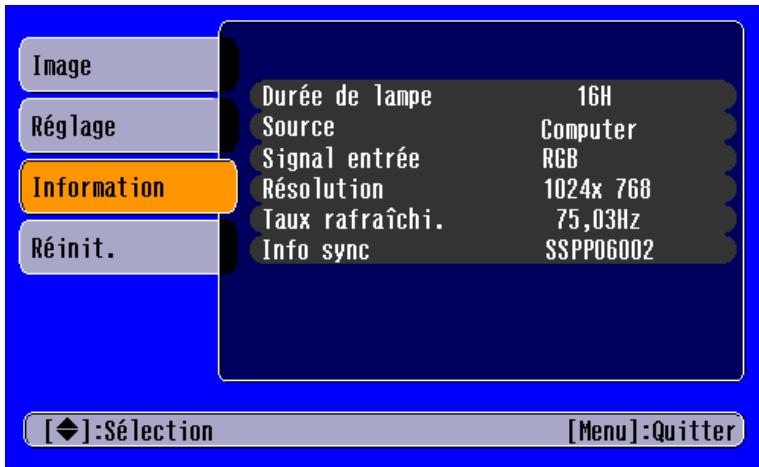
Images d'ordinateur
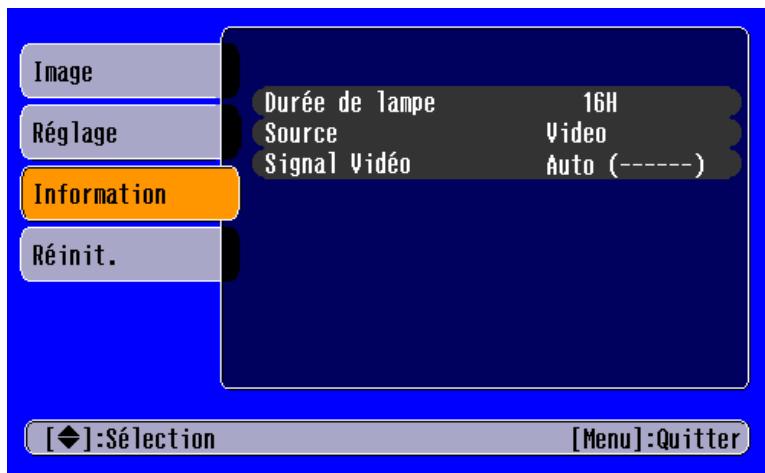
Images video
| Sous-menu | Fonction |
| Durée de lampe | Affiche la durée totale de fonctionnement de la lampe. De 0 à 10 heures, 0H s'affiche. ÀpRES 10 heures, la durée d'utilisation s'affiche par incréments d'heures.Lorsque la durée cumulée d'utilisation de la lampe atteint 1900 heures environ, un message d'alerte s'affiché en rouge. |
| Source | Affiche la source entrée en cours de projection. |
| Signal entrée Images d'ordinateur uniquement) | Affiche les réglage de signal d'entrée. |
| Signal Vidéo Images vidéo uniquement) | Affiche le format du signal vidéo. |
| Résolution Images d'ordinateur uniquement) | Affiche la résolution d'entrée.(ne s'affiche pas lorsque la source d'entrée est de type vidéo en composantes ou S-Viséo.) |
| Taux rafraîché Images d'ordinateur uniquement) | Affiche la cadence de rafraîchissement(ne s'affiche pas lorsque la source d'entrée est de type vidéo en composantes ou S-Viséo.) |
| Info sync Images d'ordinateur uniquement) | Affiche des informations concernant le signal d'image.Si vous avez des problèmes avec votre projecteur et que vous souhaitez contacter un Centre de service Epson, indiquez à votre interlocuteur les informations affichées à l'écran. |
■ Menu Réinit.
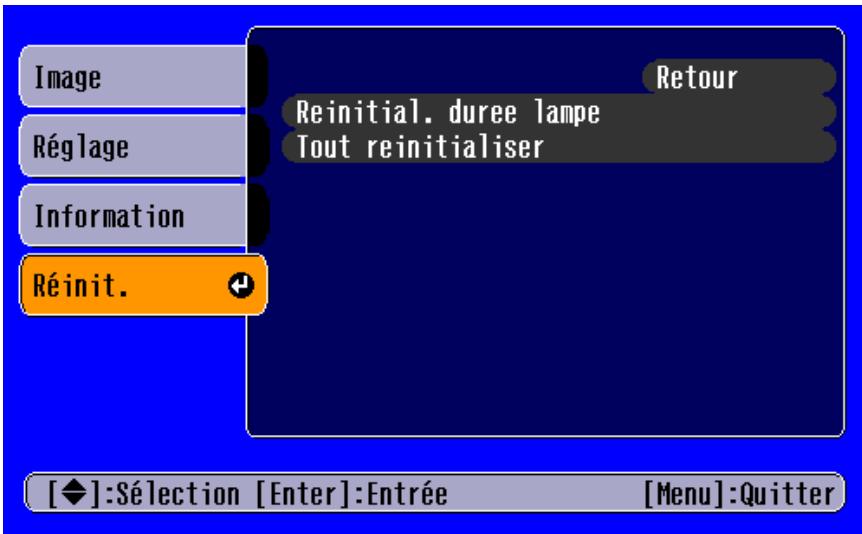
| Sous-menu | Fonction |
| Réinitial. durée lampe | Remet à zéro la durée de fonctionnement de la lampe. Lorsque vous sélectionnez cette option, la durée totale de fonctionnement de la lampe est remise à sa valeur par défaut. |
| Tout réinitialiser | Remet à zéro tous les éléments des menus de configuration à leurs régles par défaut. • Appuyez sur la touche [←] et sélectionnez "Oui" à l'écran de confirmation qui s'affiche. • Sélectionnez "Réinit." dans un menu individuel pour ne remettre à zéro que les régles correspondant aux éléments de ce sous-menu. • Les régles "Signal entrée", "Langue" et "Durée de lampe" ne sont pas remis à zéro. |
Lorsque vous suspectez un problème
Vérifiez d'abord les voyants du projecteur.
Le projecteur est équipé de deux voyants qui vous informent de l'état de fonctionnement du projecteur.
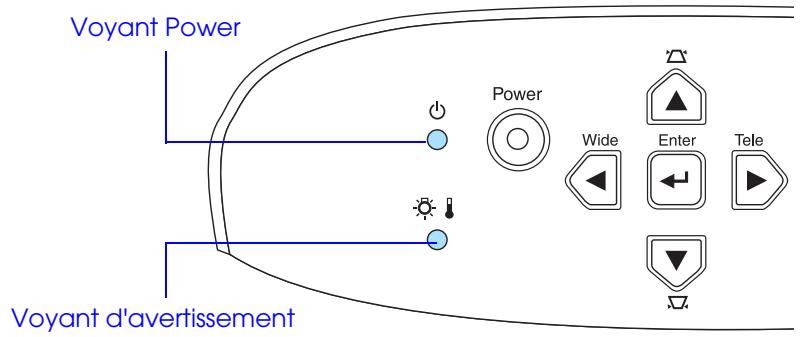
Voyant Power
-
allumé - clignotant
-
Si l'indicateur est eteint, l'alimentation secteur n'est pas mise.
| Signification | Cause/Solution | |
| Orange | Etat de veille (Ceci n'est pas une erreur) Ne débranchez le cordon secteur que lorsque le projecteur est dans cet état. Appuyez sur la touche [Power] pour lancer la projection. | P.21 |
| Orange | Refroidissement en cours (Ceci n'est pas une erreur) • Veuillez attendre. La période de refroidissement dure environ 20 secondes. • Il n'est pas possible de faire fonctionner la touche [Power] pendant le refroidissement. Appuyez à nouveau sur la touche Power lorsque le refroidissement est terminé. | P.23 |
| Vert | Projection en cours (Ceci n'est pas une erreur) | P.21 |
| Vert | Préchauffage en cours (Ceci n'est pas une erreur) Veuillez attendre. La durée du préchauffage est d'environ 40 secondes. Lorsque le préchauffage est terminé, le voyant passse de vert clignotant à vert fixe. | P.21 |
Voyant d'advertissement
allumé
clignant
- Non éclairé dans des conditions d'utilisation normales.
| Signification | Cause/Solution | |
| Rouge ● | Haute température interne (surchauffe) La lampe s'éteint automatiquement et la projection s'arrête. Attendez environ 5 minutes sans utiliser le projecteur. Àpres un début d'environ 5 minutes, débranche la fiche du cordon secteur, puis vérifie les points suivants: · Veillez à ce que le filtre à air et la grille de sortie d'air soient suffisamment dégagés et que le projecteur ne soit pas contre un mur. · Si le filtre à air est sale, nettoyez-le. Au moment où vous rebranchez la fiche du cordon secteur, le projecteur revient à son état antérieur. Appuyez sur la touche [Power] du projecteur ou de la télécommande pour le remettre en marche. | P.10 P.56 |
| Rouge ● (intervalles de 0,5 seconde) | La lampe présente un problème · Débranche le cordon secteur de la prise de courant. Retirez la lampe du projecteur et vérifie si celle-ci n'est pas brisée. Si elle n'est pas brisée, réinstallé-la. Rebranche ensuite le cordon secteur et appuyez sur la touche [Power] du projecteur ou de la télécommande pour rallumer le projecteur. · Si la lampe est brisée, veuillez contacter votre distributeur ou le bureau le plus proche dont l'adresse est donnée à la page "Conditions d'application de la garantie internationale" dans le guide "Instructions de sécurité/Conditions d'application de la garantie internationale" (Aucune projection n'est possible tant que la lampe n'a pas été remplaçaée). · Assurez-vous de réinstaller la lampe correctement et de bien referrer le couvercle de la lampe. En cas de montage incorrect de la lampe ou de son couvercle, la lampe ne s'allumera pas. | P.58 |
| Rouge ● (intervalles de 1 seconde) | Problème interne Cessez d'utiliser votre projecteur, débranchez-le de sa prise de courant, puis adrassez-vous à votre distributeur ou au plus propre bureau dont l'adresse figure à la page "Conditions d'application de la garantie internationale" dans le guide "Instructions de sécurité/Conditions d'application de la garantie internationale". | |
| Orange | Refroidissement à haute vitesse en cours (Il ne s'agit pas d'une anomalie, cependant si la température monte à nouveau excessivement, la projection s'arrête automatiquement.) Installez le projecteur dans un endroit bien ventilé, en veillant à ce que son filtré à air et sa grille de sortie d'air soit suffisamment dégagés. Nettoyez le filtré à air. | P.10 P.56 |

- Si le projecteur ne fonctionne pas normalement alors que les voyantssemblent indiquer que tout est normal, reportez-vous à la section "Si les voyants n'indiquent rien d'util" en page suivante.
- Si unvoyant apparait dans un etat qui ne figure pas dans le tableau, adresse-vous a votre distributeur local ou au bureau le plus proche dont vous trouverez l'adresse à la page "Conditions d'application de la garantie internationale" dans le guide "Instructions de sécurité/Conditions d'application de la garantie internationale".
- Si vous projecteur continue à surchauffer alors que vous avez vérifié les points ci-dessus, cessez d'utiliser le projecteur, débranchez-le et faites-le réparer par votre distributeur ou le bureau le plus proche dont l'adresse est donné à la page "Conditions d'application de la garantie internationale" dans le guide "Instructions de sécurité/Conditions d'application de la garantie internationale".
Si les voyants n'indiquent rien d'util
- Aucune image n'apparait (aucun affichage) P.47
- Aucune image n'apparaît (les messages s'affichent 1) P.47
- Aucune image n'apparait (les messages s'affichent 2) P.48
- L'image est floue (pas nette) P.49
- Des bandes verticales apparaisent à l'image P.50
- L'image est déformée / L'image est brouillée P.50
- Seule une partie de l'image apparait (petite ou grande) P.51
- Les couleurs de l'image sont médiocres, verdâtres ou rougeâtres P.52
L'imagestesomere P.53 - Pas de son P.53
- La télécommande ne fonctionne pas P.54
- Impossible d'arrêtier le projecteur (en appuyant sur la touche [Power]) P.54
Aucune image n'apparait (aucun affichage)

- Tente-t-on d'eteindre puis de rallumer immédiatement le projecteur?
- Avez -vous régle un intervalle de Mise en arrêt différé (5, 10 ou 30 minutes)?
Après la mise hors tension du projecteur et pendant toute la période de refroidissement, il est normal que la touche [Power] ne fonctionne pas.
Lorsqu'un intervalle de Mise en arrêt différé a été réglo, la lampe s'éteint au bout d'un moment (5, 10 ou 30 minutes, selon le réglage), si aucune opération n'est effectué.
Levoyant Power s'allume alors à l'orange. (Touche [Menu] "Réglage" "Mise en arrêt différé") "Menu Réglage" P.39
"Menu Image" P.36
- La luminosité de l'image a-t-elle est réglée correctement? (Touché [Menu] → "Image" → "Qualité d'image" → "Luminosité")
- L'image projetée est-elle entiement noire?
- Le projecteur est-il en mode de coupure son et image (A/V Mute)?
- Avez-vous appuyé sur la touche [Power] ?
- Essayez de réinitialiser tous les réglages à leurs valeurs par défaut.
- Y a-t-il un signal video sur une entrée du projecteur?
"Mise sous tension du projecteur" P.21
"Menu Réinit." P.42
Vérifiez si un signal d'image entre.
Réglez l'option "Message" sur "ON" dans le menu de configuration "Réglage" "Affichage" pour afficher les informations concernant le signal d'image. "Menu Réglage" P.39
■ Aucune image n'apparait (mais les messages apparaisent 1)
"Non Supporté"

- Vérifiez dans quel mode les signaux d'image sont émis par l'ordinateur, d'après leur fréquence.
Reportez-vous à la documentation fournie avec votre ordinateur pour plus de détails sur la façon de changer la résolution et la fréquence des signaux d'image émis par l'ordinateur. "Résolutions d'affichage prises en charge" P.68
■ Aucune image n'apparait (mais les messages apparaisent 2)
| "Pas de Signal" | ·La sortie videoo externa t-elle eté sélectionnée sur l'ordinateur ? | S'il s'agit d'un ordinateur portable ou d'un ordinateur à écran intégré, sélectionnez la sortie videoo externe sur l'ordinateur. "Connexion d'un ordinateur portable" P.12 |
| ·La source d'entrée est-elle correctement sélectionnée ? | Appuyez sur la touche [Source] du panneau de commande jusqu'à ce que la source d'entrée souhaïée soit sélectionnée. Pour la télécommande, appuyez sur la touche [Computer] ou la touche [S-Video/Video]. "Sélection de la source d'entrée" P.27 | |
| ·Les câbles sont-ils connectés correctement ? | "Connexion à un ordinateur" P.12, "Connexion à un équipement videoo" P.19 | |
| ·La source videoo ou l'ordinateur est-il sous tension ? | "Mise sous tension du projecteur" P.21 |
L'image est floue (pas nette)
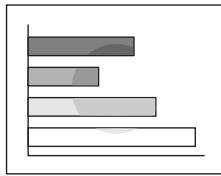
- L'image est floue
-
Une partie de l'image est floue
L'imagé entière est floue -
Les fonctions Sync. ", "Alignment" et "Position" ont-elles été régées correctement?
Si la commande "Ajustement Auto" du menu de configuration "Image" a eté déactivée ("OFF"), appuyez sur la touche [Auto] de la télécommande pour déclencher un réajustement automatique de ces réglages. Si après avoir appuyé sur la touche [Auto] et après avoir utilisé la fonction de configuration automatique, ces réglages ne sont toujours pas satisfaisants, ajustez-les manuellement en passant par les menus. (Touchche [Menu] "Image" "Qualité d'image" "Alignment", "Image" "Qualité d'image" "Sync.", "Réglage" "Ecran" "Position")
"Menu Image" P.36, "Menu Réglage" P.39
Le format du signal d'image a-t-il eté sélectionné correctement?
- Lorsqu'un ordinateur ou un équipement Video en composantes est branché, sélectionnez le bon réglage pour la source d'entrée utilisée dans le menu de configuration "Image" "Signal entrée".
- Lorsqu'un équipement Video composite ou S-Video est connecté, sélectionnez les bons régages pour le système video utilisé dans le menu de configuration "Réglage" → "Signal Video".
Le projecteur est-il place perpendicularrement à l'écran ?
"Methodode d'installation" P.10
Le projecteur se trouve-t-il à une distance correcte de l'écran ?
La distance de projection optimale est comprise entre 87 et 1109~cm . Placez le projecteur à une distance comprise entre ces limites.
- Les pieds avant réglables du projecteur ont-ils été tellement sortis que l'angle de projection s'en trouve trop grand ?
Si I'angle de projection est trop grand, l'image sera floue dans le sens vertical.
"Réglage de l'angle de projection" P.25
L'objectif est-il sale?
"Nettoyage de l'objectif" P.55
- De la buée s'est-elle formée sur l'objectif ?
Sortir le projecteur d'un endroit froid pour le réchauffer brusquement peut produit de la buée sur les lentilles de l'objectif, ce qui peut rendre les images flues. Laissez le projecteur se réchauffer doucement dans la piece pendant environ une heures avant de l'utiliser, afin qu'il puisse avoir le temps d'atteindre la température ambiente. Si de la buée s'est déjà formée sur les lentilles de l'objectif, éteignez le projecteur et attendez que celle-ci s'évapore spontanément.
- La mise au point a-t-elle eté réglée correctement ?
"Réglage de la projection" P.24
Le cache d'objectif a-t-il bien eté retiree?
"Mise sous tension du projecteur" P.21
Des bandes verticales apparaisent à l'image
| L"Alignment" a-t-il été réglé? | Ajustez la valeur d'alignment jusqu'à ce que les bandes verticales disparaissent. (Touchche [Menu] "Image" → "Qualité d'image" → "Alignment") < "Menu Image" P.36 |
L'image est déformée/L'image est brouillée
| Les fonctions Sync.®, "Alignment" et "Position" ont-elles étés réglées correctement? | Si la commande → "Ajustement Auto" du menu de configuration "Image" a été désactivée ("OFF"), appuyez sur la touche [Auto] de la télécommande pour déclencher un réajustement automatique de ces régles. Si après avoir utilisé la fonction de configuration automatique et après avoir appuyé sur la touche [Auto], ces régles ne sont toujours pas satisfaisants, ajustez-les manuellement en passant par les menus. (Touchche [Menu] → "Image" → "Qualité d'image" → "Sync.") "Menu Image" P.36 |
| Le format du signal d'image a-t-il étés sélectionné correctement? | Lorsqu'un ordinateur ou un équipement Video en composantes est branché, sélectionnez le bon réglage pour la source d'entrée utilisée dans le menu de configuration "Image" → "Signal entrée". Lorsqu'un équipement Video composite ou S-Video est connecté, sélectionnez les bons régles pour le système video utilisé dans le menu de configuration "Réglage" → "Signal Video". |
| La résolution correcte a-t-elle étés sélectionnée? | Configurez l'ordinateur afin qu'il produit des signaux compatibles avec le projecteur. Pour plus de détails sur la façon de procéder, reportez-vous à la documentation fournie avec votre ordinateur. "Résolutions d'affichage prises en charge" P.68 |
| Utilisez-vous un cable de rallonge? | Avec un cable de rallonge, des interférences électriques peuvent affecter les signaux. Vérifiez que vous utilisez un cable blindé. |
| Les cables sont-ils correctement connectés? | "Connexion à un ordinateur" P.12, "Connexion à un équipement video" P.19 |
■ Seule une partie de l'image apparait (petite ou grande)
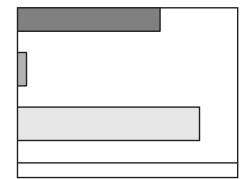
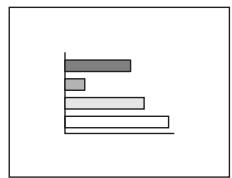
- Changez la résolution s'il s'agit d'un ordinateur portable ou d'un ordinateur à écran LCD.
- Le réglage "Rapport L/H" a-t-il été sélectionné correctement?
- L'ordinateur a-t-il est configuré pour afficher sur deux écrans à la fois?
Changez la résolution jusqu'à ce que l'image tienne tout entière dans la surface de projection, ou configurez l'ordinateur pour que le signal d'image ne soit dirigé que sur la sortie externe. "Sélection de la source d'entrée" P.27
Appuyez sur la touche [Aspect] pour régler le format de l'image sur 4:3. "Projection au format panoramicique (changement de rapport largeur/hauteur)" P.30
Si le mode d'affichage sur deux écrans (dual display) a été activé dans les Propriétés d'affichage du panneau de configuration de l'ordinateur, le projecteur ne projettera environ que la moitié de l'image affichée sur l'écran de l'ordinateur. Pour afficher l'image tout entière sur l'écran de l'ordinateur, désactivez le mode double écran. Reportez-vous à la documentation du pilote de la carte video ou de l'écran de l'ordinateur pour plus de détails.
Configurez l'ordinateur afin qu'il produit des signaux compatibles avec le projecteur. Pour plus de détails sur la façon de procéder, reportez-vous à la documentation fournie avec votre ordinateur. "Résolutions d'affichage prises en charge" P.68
Utilisez la commande "Réglage" "Ecran" "Position" pour ajuster la position de l'image. "Menu Réglage" P.39
Appuyez sur la touche [Esc] de la télécommande pour annuler la fonction E-Zoom. "E-Zoom" P.31
■ Les couleurs de l'image sont médiocres, verdâtres ou rougeâtres
| • Le format du signal d'image a-t-il été sélectionné correctement? | Si un appariel video est relié alors que la commande "Image" → "Signal entrée" est régèle sur "Computer", les images projétées sont verdâtres. Si un ordinateur est relié alors que la commande "Image" → "Signal entrée" est régèle sur "Component Video (YPbPr)" ou " Component Video (YCbCr)", les images projétées sont rougeâtres. Sélectionnez le bon réglage pour l'équipement utilisé. (Touchche [Menu] → "Image" → "Signal entrée") "Menu Image" P.36 |
| • La lampe a-t-elle besoin d'être replacée? | Lorsque la lampe approche de sa fin de vie, les couleurs perdent de leur fraîcheur et l'image s'assombrit sensiblement. Remplacez la lampe si c'est le cas. "Périodicité de remplacement de la lampe" P.58 |
| • Le contraste de l'image a-t-il été régle correctement? (Touchche [Menu] → "Image" → "Qualité d'image" → "Contraste") | "Menu Image" P.36 |
| • La couleur de l'image a-t-elle été réglée correctement? (Touchche [Menu] → "Image" → "Qualité d'image" → "Temp. Couleur") | "Menu Image" P.36 |
| • La saturation et la teinte ont-elles été correctement régles? (Touchche [Menu] → "Image" → "Qualité d'image" → "Saturation", "Teinte") | "Menu Image" P.36 |
| • La luminosité de l'image a-t-elle été régée correctement? (Touchche [Menu] → "Image" → "Qualité d'image" → "Luminosité") | "Menu Image" P.36 |
| • Les câbles sont-ils correctement connectés? | "Connexion à un ordinateur" P.12, "Connexion à un équipement vidéo" P.19 |
| • Raccordement à un ordinateur | Les couleurs de l'image projetée peuvent différer légèrement de celles que l'on obtient sur un écran d'ordinateur ou un écran LCD, ceci ne constitue pas une anomalie. |
L'imagestometimes
| La lampe a-t-elle besoin d'être remplaçée? | Lorsque la lampe approche de sa fin de vie, les couleurs perdent de leur fraîcheur et l'image s'assombrit sensiblement. Remplacez la lampe si c'est le cas. "Périodicité de remplacement de la lampe" P.58 |
| La luminosité de l'image a-t-elle été réglée correctement? (Touche [Menu] → "Image" → "Qualité d'image" → "Luminosité") | "Menu Image" P.36 |
| Le contraste de l'image a-t-il été régé correctement? (Touche [Menu] → "Image" → "Qualité d'image" → "Contraste") | "Menu Image" P.36 |
Pas de son
| ? | • Le projecteur est-il en mode de coupure son et image (A/V Mute)? | Le projecteur est peut-être en mode A/V Mute. Appuyez sur la touche [A/V Mute] de la télécommande pour annuler la fonction A/V Mute. " "A/V Mute" P.29 |
| • Le volume est-il régé au minimum ? (Touche [Menu] → "Réglage" → "Volume") | "Menu Réglage" P.39 | |
| • La source audio est-elle connectée correctement ? | "Reproduction du son provenant de l'ordinateur" P.14, "Reproduction du son provenant de l'équipement video" P.20 |
La télécommande ne fonctionne pas
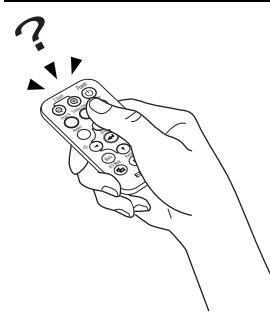
- Le capteur infrarouge du projecteur qui reçoit les signaux de la télécommande est-il exposé aux rayons directs du soleil ou d'une forte lampe fluorescente?
- La télécommande est-elle trop éloignée du projecteur?
- Pointe-t-on l'émetteur infrarouge de la télécommande vers le capteur infrarouge du projecteur lors de l'utilisation de la télécommande?
- La languette de plastique isolante de la pile a-t-elle eté retiree?
- La pile est-elle usee?
- La pile a-t-elle ete est installede correctement?
- Y a-t-il une pile dans la télécommande?
"Utilisation de la télécommande" P.9
La portée maximale de la télécommande est d'environ 6m
"Portée" P.9
L'angle de fonctionnement de la télécommande est d'environ ± 301/2^ horizontally et d'environ ± 151/2^ vertically.
"Portée" P.9
"Avant d'utiliser la télécommande" P.9
"Remplacement de la pile (Télécommande, Télécommande de presentation)" P.57
■ Impossible d'arrêter le projecteur (en appuyant sur la touche [Power])
![EPSON EMP-S1 - ■ Impossible d'arrêter le projecteur (en appuyant sur la touche [Power]) - 1](/content/2020/05/103644/images/68dd75b8b214695cff77eee18588fd02110a1501843a54899692e5c27a32074c.jpg)
Levoyant Power reste à l'orange.
- Le ventilateur de refroidissement ne s'arrête pas.
Ce projecteur est concu pour que levoyant Power reste allumé après sa mise hors tension. Levoyant Power s'eteint lorsque l'on débranche le cordon secteur.
La période de refroidissement commence lorsqu'on appuie sur la touche [Power].
A l'issue de cette période, le voyant Power reste allumé à l'orange et vous pouvez alors débrancher le cordon secteur de la prise de courant.
La période de refroidissement dure environ 20 secondes.
Maintenance
Assurez-vous d'avoir lu le fascicule intitulé "Consignes de sécurité/Conditions d'application de la garantie internationale" avant de poursuivre.
Nettoyage
Nettoyez votre projecteur s'il est devenu sale ou si la qualité des images projétées commence à se dégrader.
Nettoyage de l'extérieur du projecteur
Nettoyez l'extérieur du projecteur en l'essuyant doucement avec un chiffon.
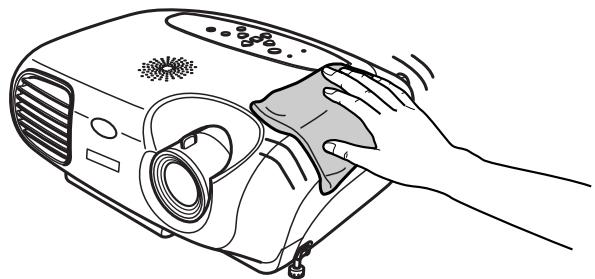
Si le projecteur est particulièrement sale, humidifiez votre chiffon avec de l'eau et une petite quantité d'un détergent au pH neutre, en veillant à bien essorer votre chiffon avant de vous en servir pour essuyer l'extérieur du projecteur. Essuyez ensuite à nouveau l'extérieur du projecteur avec un chiffon doux et sec.

N'utilisez pas de substance volatile telle que de la cire, de l'alcool ou un solvant pour nettoyer l'extérieur du projecteur. Ces matières poursaient deformer la coque du projecteur ou dissoudre sa couche de surface.
Nettoyage de l'objectif
Utilisez un pinceau soufflant du commerce ou bien du papier optique pour essuyer delicatement la lentille de l'objectif.
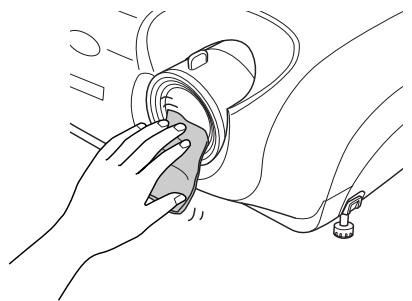
Ne frottez pas l'objectif avec un matériel abrasif, et protégéz-le des chocs, car il s'agit d'une piece fragile.
Nettoyage du filtré à air
Un filtré à air bouché par une accumulation de poussière peut empêcher une bonne ventilation et provoquer une surchauffe nuisible au projecteur. En gardant le projecteur à l'horizontal, aspiréz la poussière du filtré à air avec un aspirateur.
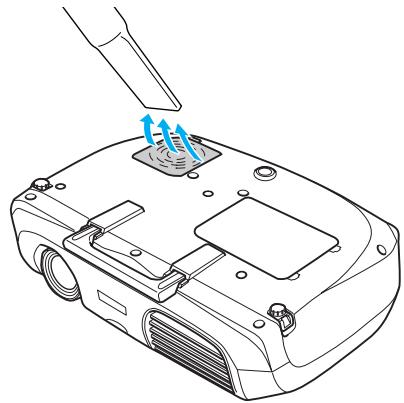

- Si le filtré à air est difficile à nettoyer ou s'il est cassé, remplacez-le. Contactez votre distributeur pour obtenir un nouveau filtré à air.
- Les lampes de remplacement sont fournies avec des filtres à air neufs. Lors du remplacement de la lampe, remplacez aussi le filtre à air.
Remplacement des pieces de consommation courante
■ Remplacement de la pile
(Télécommande, Télécommande de presentation)
Pile de rechange: 1 × pile lithium CR2025
! Conservez les piles hors de portée des enfants pour éviter tout risque d'accidents.
Si un enfant avale une pile, rendez-vous chez votre médecin immédiatement.
1 Extrayez le tiroir porte-pile.
Poussez la languette du tiroir porte-pile vers l'intérieur, puis sortez le tiroir porte-pile.
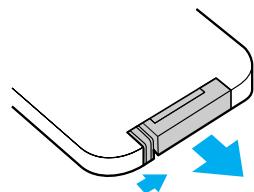
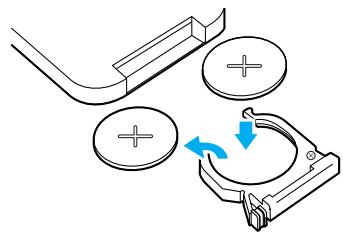
2 Retirez l'ancienne pile et remplacez-la par une neue.
Le côté (+) est marqué sur le porte-pile : veillez à installer la nouvelle pile à l'endroit.
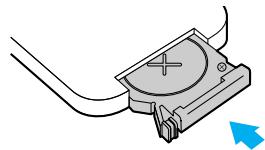
3 Remettez le tiroir porte-pile en place.
Enoncez-le jusqu'au déclic.

Observe la reglementation locale en vigueur concernant les déchets lorsque vous jetez des piles usagées.
Péridicité de remplacement de la lampe
- Il est temps de remplacer la lampe quand le message "Remplacez la lampe SVP" s'affiche dans le coin inférieur gauche de l'écran au début de la projection et pendant 30 secondes.
- Il est également temps de changer la lampe lorsque levoyant d'advertissement clignote à une fréquence de 0,5 seconde.


- Ce message d'advertissement estprogrammé pour apparaitre après 1900 heures d'utilisation de la lampe.
- Lorsque le message est affché, remplacez la lampe aussi vite que possible.
- Si vous continue à utiliser la lampe au-delà de cette période, elle risque d'exploser.
- Certaines lampes s'arrêtent de fonctionner avant même l' apparition du message d'advertissement. Il est donc conseillé d'avoir une lampe de Replacement au cas où cela arrivait.
- Vous pouvez acheter les lampes de remplacement chez le distributeur le plus proche.
■ Remplacement de la lampe

- Attende que la lampe ait refroidi suffisamment avant d'ouvrir le couvercle de la lampe. Il faut compter une heures pour que la lampe soit suffisamment froide.
- Lorsque la lampe est brisée, remplacez-la ou demandez l'avis de votre distributeur. Si vous remplacez vous-même la lampe, prenez garde aux bouts de verre.
1 Eteignez le projecteur et attendez la fin de la période de refroidissement. (environ 20 secondes)
Débranchez le cordon secteur et attendez que la lampe refroidisse. (environ 1 heures)
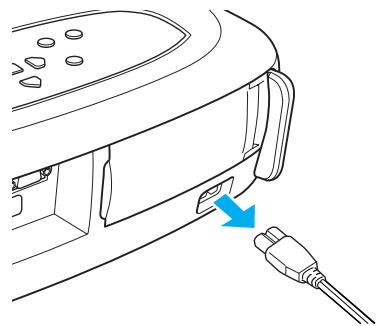
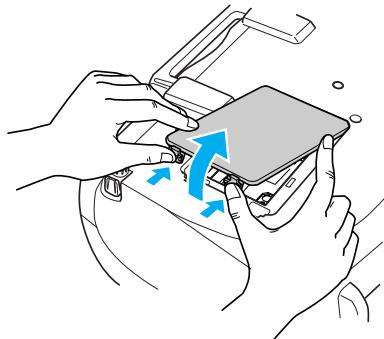
2 Ouvrez le couvercle de la lampe.
Soulevez le couvercle de la lampe en plaçant vos doigts dans les loquets et en poussant vers le haut.
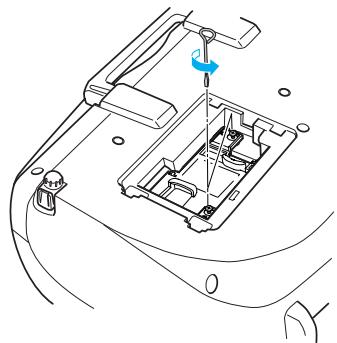
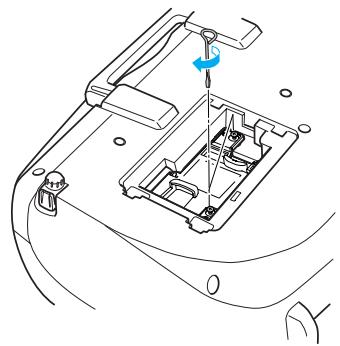
3 Desserrez les vis de fixation qui retiennent la lampe.
4 Retirez l'ancienne lampe.
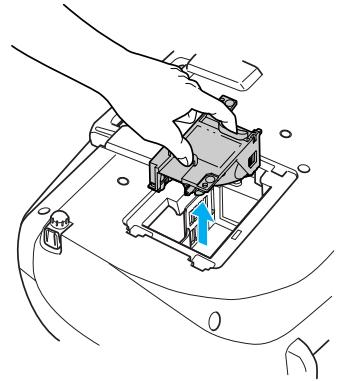
5 Installee la nouvelle lampe.
Appuyez sur la lampe jusqu'au déclic, puis vissez les deux vis de fixation.
6 Replacez le couvercle de la lampe.
Insérez d'abord les languettes, puis appuyez sur le côte opposé jusqu'au déclic.
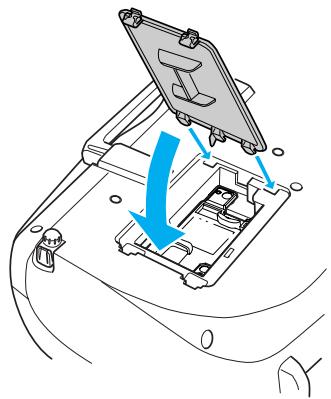

- Installé correctement la lampe. Si vous retirez le couvercle de la lampe, celle-ci s'éteint automatiquement par mesure de précaution. La lampe ne s'allume pas si elle ou son couvercle n'est pas installé(e) correctement.
- ÀpRES le remplacement de la lampe, assurez-vous de réinitialiser la durée de fonctionnement de la lampe.
- Les lampes de rechange sont livrées avec des filtres à air neufs. Lors du remplacement de la lampe, replacez également le filtre à air.
"Péridicité de remplacement de la lampe" P.58
- La lampe contient du mercure. Observe la reglementation locale en vigueur concernant les déchets lorsque vous jetez des lampes.
■ Remise à zéro du compteur d'heures d'utilisation de la lampe
Le projecteur intègre un compteur qui comptabilise les heures d'utilisation de la lampe. Lorsque ce temps d'utilisation cumulé atteint une certaine valeur, le message d'ajretissement sugérant de replacer la lampe s'affiche à l'écran. Il est donc important de remettre ce compteur à zéro dans le menu de configuration, à chaque fois que vous replacez la lampe par une lampe neue.

Ne remettez pas ce compteur à zéro si vous n'avez pas changé la lampe. Sinon, la durée d'utilisation de la lampe affichée ne sera pas correcte.

Mettez le projecteur sous tension et appuyez sur la touche [Menu].
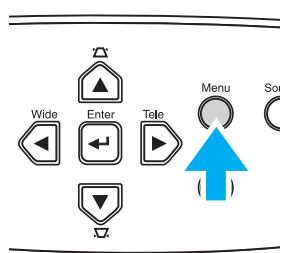
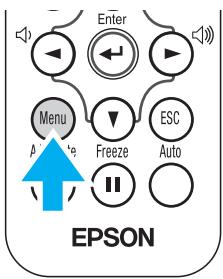

Sélectionnez "Réinitial. durée lampe" dans le menu "Réinit." avec les touches [▲][▼][←].
3 Utilisez les touches [ ][ ] pour selectionner "Oui", puis appuyez sur la touche [ ] .
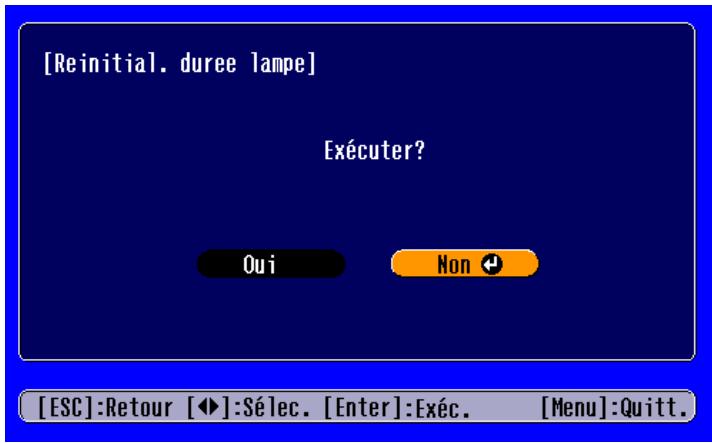
Le nombre d'heures d'utilisation de la lampe est alors remis à zéro.
■ Remplacement du filtré à air
Le remplacement du filtré à air peut se faire même si le projecteur est fixé au plafond.
1 Eteignez le projecteur, attendez la fin de la période de refroidissement et débranchez le cordon secteur du projecteur.
Le refroidissement prend environ 20 secondes.
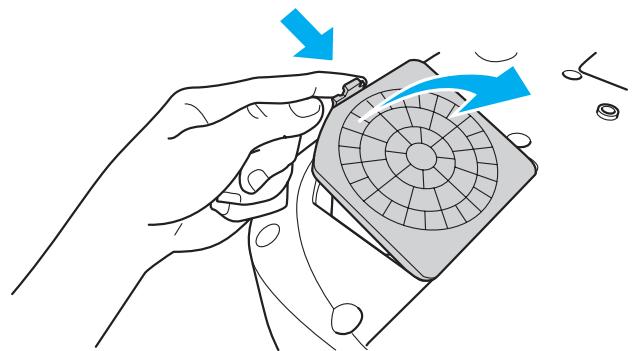
2 Placez votre doigt dans l'orifice du crochet du filtre à air et soulevez le filtre à air pour le retarder.
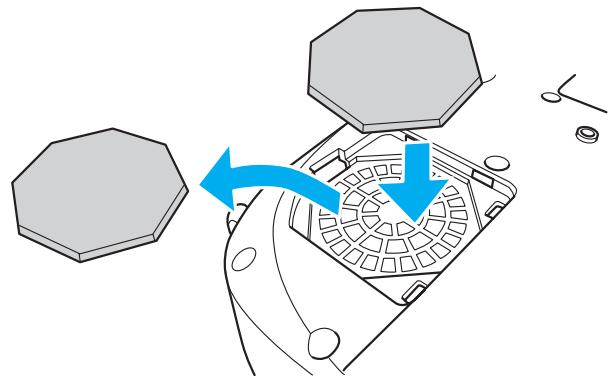
3 Remplacez le filtré à air par un filtrre neuf.
Retirez l'ancien filtré à air et installez à sa place un filtré à air neuf. Il ne doit pas y avoir d'espace entre le filtré à air et la grille en plastique.
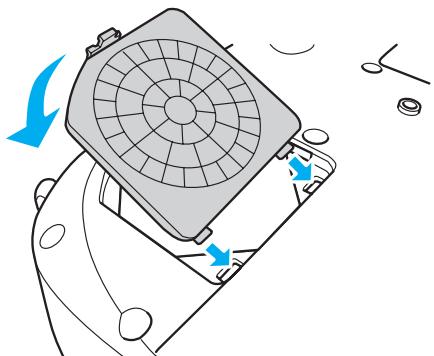
4 Replacez le couvercle du filtré à air.
Insérez d'abord les languettes, puis appuyez sur le côte opposé jusqu'au déclic.

Observe la reglementation locale en vigueur concernant les déchets lorsque vous jetez des filtres à air usages.
Accessoires en option
Les accessoires suivants sont disponibles en option. La liste des accessoires en option est valable à partir de mai 2003. Les détails des accessoires sont sujets à modification sans préavis.
| Référence de la pièce | Désignation de la pièce | Utilisation |
| ELPLP25 | Lampe EMP | Sert à replacer les lampes usées. |
| ELPAF03 | Filtre à air (5 filtres fournis) | Sert à replacer les filtres à air usés. |
| ELPST11 | Télécommande | Identique à la télécommande fournie avec le projecteur. |
| ELPST09 | Kit de télécommande de presentation | Kit télécommande de presentation et récepteur de télécommande en option. |
| ELPSC06 | Ecran portable 50" | Ecran compact facilement transportable. (format 4:3) |
| ELPSC07 | Ecran 60" | Ecran portatif sur rouleau. (format 4:3) |
| ELPSC08 | Ecran 80" | |
| ELPSC10 | Ecran 100" | |
| ELPKC02 | câble PC VGA-HD15 (1,8 m) (pour les connecteurs mini D-Sub 15broches/mini D-Sub 15broches) | Sert à relier le projecteur à un ordinateur. |
| ELPKC09 | câble PC VGA-HD15 (3 m) (pour les connecteurs mini D-Sub 15broches/mini D-Sub 15broches) | Utilisez ces câbles de rallonge si le cable de l'ordinateur est trop court. |
| ELPKC10 | câble PC VGA-HD15 (20 m) (pour les connecteurs mini D-Sub 15broches/mini D-Sub 15broches) | |
| ELPKC11 | câble PC VGA-HD15 (1,8 m) (pour les connecteurs mini D-Sub à 15 broches/5BNC) | Permet de raccorder le projecteur au port 5BNC d'un ordinateur. |
| ELPKC19 | Câble vidéo en composantes (3 m) (pour les connecteurs mini D-Sub à 15 broches/RCA×3 (mâle)) | Sert à relier le projecteur à une source video en composantes. |
| ELPKC27 | Câble vidéo en composantes (0,35 m) (pour les connecteurs mini D-Sub à 15 broches/RCA×3 (femelles)) | Permet de relier le projecteur à un cable vidéo en composantes disponible dans le commerce (RCAx3, âle). |
| Référence de la piece | Désignation de la piece | Utilisation |
| ELPMB11 | Fixation de plafond* | Permet de fixer le projecteur à un plafond. |
| ELPFC03 | Plaque de base montant pupitre* | A utiliser pour suspendre le projecteur à un haut plafond ou à un faux-plafond en panneaux. |
| ELPFP04 | Système de rallonge 370 (370mm argent)* | |
| ELPFP05 | Système de rallonge 570 (570mm argent)* | |
| ELPFP06 | Système de rallonge 770 (770mm argent)* | |
| ELPDC02 | Appareil de presentation | Permet de projeter des livres, des transparents de rétroprojection (OHP) et des diapositives. |
| ELPDC04 |
- Une procédure d'installation spéciale doit être respectée pour suspendre le projecteur au plafond. Adressez-vous à votre distributeur si vous souhaitez réaliser ce type d'installation.
Ce glossaire contient les définitions des termes complexes utilisés dans ce manuel ou des termes qui ne sont pas expliqués dans le corps du manuel. Il existe dans le commerce des publications contenant des précisions supplémentaires sur ces sujets.
| 5BNC | Type de connecteur servant à receivevoir les signaux video analogiques. |
| Alignment | Les signaux émis par les ordinateurs ont une fréquence spécifique. L'image produit ne sera pas de bonne qualité si la fréquence du projecteur ne coïncide pas avec la fréquence de l'ordinateur. L'action d'aligner les phases de ces signaux (le nombre de créées et de creux dans le signal) est appelée "alignment". Si l'alignment n'est pas bien effectué, de larges bandes verticales apparaîtront sur les images projétées. |
| Balayage entrelacé | Chaque écran est divisé en fines lignes horizontales qui s'affichent en série partant de la gauche vers la droite et du haut vers le bas. Cette méthode de balayage de l'image, où les lignes numérotées paires et les lignes numérotées impaires s'affichent alternatively, s'appelle Entrelacement. |
| Balayage progressif | Méthode de balayage d'image dans laquelle chaque image instantanée est entièrement balayée de haut en bas pour former une image individuelle complète. |
| Contraste | La différence entre les zones claires et les zones sombres d'une image peut être augmentée ou diminuée pour faire ressortir ou au contraire adoucir du texte ou des images. C'est ce réglage que l'on appelle "contraste". |
| Dolby digital | Format audio développé par les laboratoires Dolby Laboratories. Alors que la stériso normale est un format à 2 voies qui requiert donc au moins deux haut-parleurs, le Dolby numérique est un format à 6 voies (ou 5,1 voies) qui ajoute à ces deux haut-parleurs un haut-parleur central, deux haut-parleurs arrêté et un haut-parleur de basses (sub-woofer). |
| HDTV | Abréviation de High-Definition Television se référant aux systèmes de haute définition satisfaisant les conditions suivantes. • Résolution verticale de 750p ou 1125i ou plus (p=Balayage progressif®, i=Balayage entrelace®) • Rapport largeur/hauteur de 16:9 • Dolby digital®Réception et lecture (ou sortie) audio |
| Mode Squeeze | Méthode de compression et d'enregistrement des images grand écran 16:9 sur un logiciel video en tant qu'images 4:3. Lors de la projection en mode Squeeze, les images repassent à leur format initial 16:9. |
| Rapport L/H | Rapport entre la largeur de l'image et sa hauteur. Les images représentant un rapport L/H de 16:9 sont appelées "à grande largeur d'écran". Le rapport L/H des images standard est de 4:3. |
| Redimensionner l'écran | Cette fonction sert à projeter des images d'ordinateur dont la résolution est supérieure ou inférieure à celle du panneau de pixels du projecteur, tout en permettant à ces images d'occuper l'intégrality de la surface de projection disponible. |
| Refroidissement | Processus servant à refroidir la lampe du projecteur qui aCHAFFÉ pendant une projection. Elle s'exécute automatiquement dés que l'on appuie sur la touche [Power] du panneau de commande du projecteur ou de la télécommande pour éteindre le projecteur. Ne débranchez pas le projecteur pendant la période de refroidissement. Si la période de refroidissement est interrompue, la chaleur de la lampe est piégée à l'intérieur du projecteur, ce qui peut réduire la durée de vie de la lampe et provoquer un dysfonctionnement du projecteur. |
| SDTV | Abréviation de Standard Definition Television. Se réfère aux systèmes de télévision standard qui ne satisfont pas aux conditions de télévision haute définition. |
| sRVB | Norme internationale de définition des couleurs formulée de sortie que les informations de couleurs provenant des équipements video puissant être facilement traitées et reproduites par les systèmes d'exploitation des ordinateurs et de l'Internet. |
| SVGA | Type de signal video représentant une résolution de 800 points (horizontal) par × 600 points (verticaux), utilisé par les ordinateurs compatibles IBM PC/AT. |
| S-Viséo | Signal video composé d'une composante de luminosite/luminance video et de composantes de couleurs fournies sous la forme de signaux distincts, de façon à fournir une qualité qualité d'image. Ces images sont donc formées à partir de deux signaux indépendants : Y(signal de luminance) et C (signal de couleur). |
| Sync. (Synchronisation) | Les signaux émis par les ordinateurs ont une fréquence spécifique. L'image produit ne sera pas de bonne qualité si la fréquence du projecteur ne coïncide pas avec la fréquence de l'ordinateur. L'action d'aligner les phases de ces signaux (la position relative des crétes et des creux dans le signal) est appelée "synchronisation". Si les signaux ne sont pas synchronisés, l'image peut devenir tremblante, floue ou déformée horizontally. |
| Taux rafraîchi. | Les points lumineux des écrons ne conservent une même luminosité et une même couleur que pendant un temps très court. Pour cette raison, l'image doit être balayée de nombreuses fois par seconde pour rafraîchir les points lumineux. Le nombre d'opérations de rafraîchissement par seconde est appelée "taux ou cadence de rafraîchissement" et s'exprime en hertz (Hz). |
| Temp. Couleur | Température d'un objet émettant de la lumière. Si la température des couleurs est élevé, celles-ci tendent à tirer vers le bleu. Si la température des couleurs est moins grande, celles-ci tendent à tirer vers le rouge. |
| Verrouillage de sécurité | Dispositif consistant en un trou pratiqué dans le boîtier du projecteur, dans lequel on passé un cable antivol (non fourni) pour attacher le projecteur à une table ou à une poutre. Ce projecteur est compatible avec le système Microsaver Security System fabriqué par Kensington. |
| VGA | Type de signal video représentant une résolution de 640 points (horizontal) par × 480 points (vertical), utilisé par les ordinateurs compatibles IBM PC/AT. |
| Vidéo composite | Signal de video standard (NTSC, PAL, SECAM) qui représenté le mélange d'un signal de luminosité et des signaux de couleurs. La vente composite consiste en un signal de porteuse Y (signal de luminance) et un signal chromatique (couleur), combinés au signal de barre de couleur. |
| Vidéo en composantes | Signal video compose d'une composante de luminosité/luminance video et de composantes de couleurs fournies sous la forme de signaux distincts, de façon à fournir une catégorie qualité d'image. En mode TV haute définition (HDTV), il s'agit d'un signal d'image composé en fait de trois signaux indépendants : Y (signal de luminance), Pb et Pr (signal en différences de couleur). |
| XGA | Type de signal video représentant une résolution de 1024 points (horizontal) par × 768 points (verticaux), utilisé par les ordinateurs compatibles IBM PC/AT. |
| YCbCr | Signal de porteuse contenu dans le signal de mire en barres de couleurs utilisé dans la diffusion moderne d'images de télévision (NTSC). Son nom se décompose en Y (signal de luminance) et en CbCr (signaux chromatiques (de couleur)). |
| YPbPr | Signal de porteuse contenu dans le signal de mire en barres de couleurs utilisé dans la diffusion d/images de télévision haute définition (HDTV). Son nom se décompose en Y (signal de luminance) et en PbPr (signal de différences de couleur). |
Format du cable
■ Branchement en série
- Type de connecteur : D-Sub 9 broches (mâle)
- Connecteur d'entrée du : RS-232C
projecteur
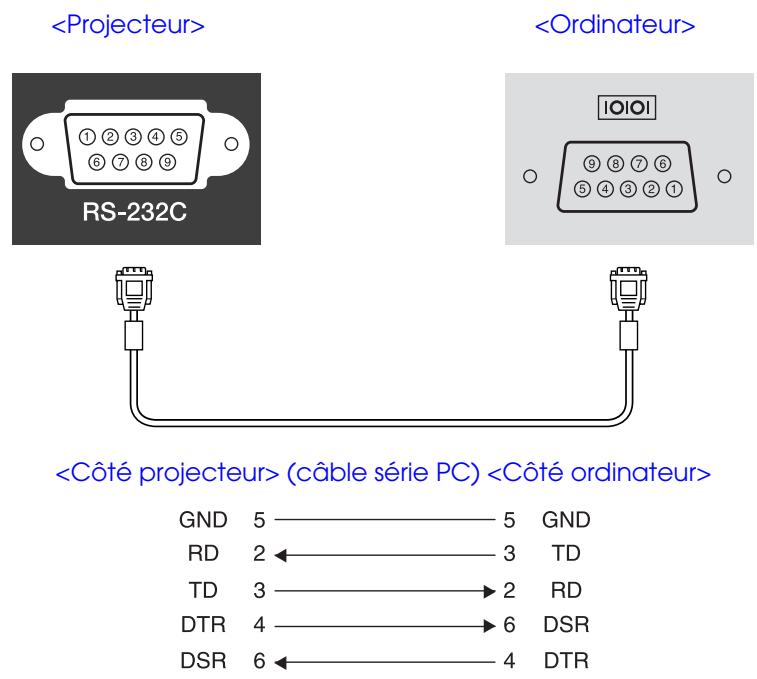
| Signal | Fonction |
| GND | Terre de signalisation |
| TD | Données en émission |
| RD | Données en réception |
| DSR | Modem prét |
| DTR | Terminal de données prét |
Résolutions d'affichage prises en charge
Ordinateur
| Signal | Taux rafraîché.(Hz) | Résolution (points) | Résolutions pour Redimensionné r l'écran"(points) |
| VGA | 60 | 640 × 480 | 800 × 600 |
| VGAEGA | 640 × 350 | 800 × 438 | |
| VESA | 72 / 75 / 85,iMac* | 640 × 480 | 800 × 600 |
| SVGA | 56 / 60 / 72 / 75 / 85,iMac* | 800 × 600 | 800 × 600 |
| XGA | 43i / 60 / 70 / 75 / 85,iMac* | 1024 × 768 | 800 × 600 |
| MAC13" | 640 × 480 | 800 × 600 | |
| MAC16" | 832 × 624 | 800 × 600 | |
| MAC19" | 1024 × 768 | 800 × 600 | |
| MAC21" | 1152 × 870 | 794 × 600 | |
| SDTV(525i) | 60 | 640 × 480 | 800 × 600 |
| SDTV(525p) | 60 | 640 × 480 | 800 × 600 |
| HDTV(750p) | 60 | 1280 × 720 | 800 × 450 |
| HDTV(1125i) | 60 | 1920 × 1080 | 800 × 450 |
*La connexion est impossible si l'équipement n'est pas doté d'un port de sortie VGA.
■ Vidéo composite/S-Video
| Signal | Taux rafraîchi. (Hz) | Résolutions (points) | |
| Format 4:3 | Format 16:9 | ||
| TV(NTSC) | 800 × 600 | 800 × 450 | |
| TV(PAL, SECAM) | 800 × 600 | 800 × 450 | |
D'autres signaux non répertoriés dans le tableau ci-dessus peuvent parfois être projetés. Mais, toutes les fonctions ne seront pas disponibles avec ces signaux.
| Nom du produit | Projecteur LCD EMP-S1 | ||
| Dimensions | 370(L)×106(H)×265(P)mm (sans les pieds) | ||
| Taille du panneau | 0,5 pouce | ||
| Méthode d'affichage | Matrice active TFT au polysilicium | ||
| Résolution | SVGA® 480.000 (800(W)×600(H)points)×3 | ||
| Réglage de la mise au point | Manuel | ||
| Réglage du zoom | Numérique (environ 1:1,2) | ||
| Lampe (source lumineuse) | Lampe UHE 132 watts, numéro modèle :ELPLP25 | ||
| Sortie audio maximale | 1 W mono | ||
| Haut-parleur | 1 | ||
| Courant secteur | 100-120 V c.a. 50/60 Hz 2,7 A 200-240 V c.a. 50/60 Hz 1,3 A | ||
| Température enutilisation | +5°C à +35°C (sans condensation) | ||
| Température de stockage | -10°C à +60°C (sans condensation) | ||
| Poids | Environ 3kg | ||
| Connecteurs | Port Monitor Out | 1 | mini D-Sub 15broches (femelle) Noir |
| Port Computer/Component Video | 1 | mini D-Sub 15broches (femelle) Bleu | |
| Port S-Video | 1 | mini DIN 4 broches | |
| Port Video | 1 | connecteur RCA à 1 broche | |
| Port Audio | 1 | connecteur RCA à 1 broche×2(L,R) | |
| Port Control (RS-232C) | 1 | D-Sub 9 broches (mâle) | |
Safety
USA (100-120VAC)
UL1950 3^rd Edition
Canada (100-120VAC)
CSA C22.2 No.950-95 (cUL)
Ce projecteur est donc pour être utilisé avec la tension du pays dans lequel il a été acheté (100-120 V ou 200-240
V). N'utilise pas le projecteur dans un pays dont la tension est différente sous peine de provoquer un incendie ou une décharge électrique, ou d'endommager l'appareil.
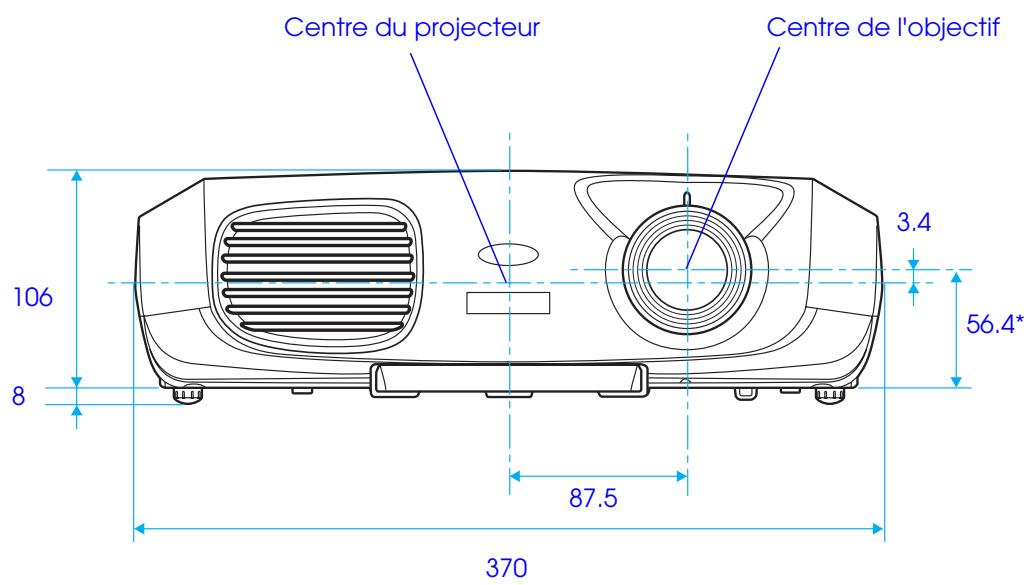
* Distance entre le centre de l'objectif et le trou de montage pour bride de suspension
Index
A
A/V Mute 29
Accessoires en option 62
Affichage 40
Affichage pris en charge 68
Ajustement Auto 28,38
Alignment 37
Angle de projection 25
B
Baguedemiseau point 4,24
Bouton de réglage du pied 4
C
Cable AV 19
Cable d'ordinateur 13
Cache d'objectif 4
Connexion à un équipement video 19
Connexion à un ordinateur 12
Contraste 37
Cordon secteur 21
Couleur de fond 40
Couvercle de la lampe 7
D
Distance de projection 10
Durée de lampe 41
E
Ecran 39
Ecran demarrage 40
Ecran transluicide 11
Emetteur infrarouge de la télécommande
(Télécommande de presentation) 18
(Télécommande) 8
E-Zoom 31
F
Filtre a air 7
Format du cable 67
Freeze 29
G
Glossaire 64
Grille de sortie d'air 4
H
Haut-parleur 4,14
HDTV 64
1
Info sync 41
Installation 10
J
Joystick 18
K
Keystone 26,39
L
Langue 40
Lorsque you suspectez un probleme 43
Luminosité 37
M
Menu Image 32, 36
Menu Informations 41
Menu principal 33
Menu Réglage 39
MenuReinit. 42
32
Message 40
Mini D-Sub à 15 broches 13
Mire 31
Mise au point 24
Mise en arrêt différé 40
Mise hors tension du projecteur 23
Mise sous tension du projecteur 21
Mode couleurs 37
N
Netteté 37
Nettoyage de l'extérieur du projecteur 55
Nettoyage de I'objectif 55
Nettoyage du filtré à air 56
Noms et fonctions des différentes parties du projecteur 4
0
Orifice d'entrée d'air 7
P
Panneau de commande 4,5
Periodicité de remplacement de la lampe 58
Pied avant 4
Plafond 11, 39
Poignee 4,7
Pointeur de souris 15
Port 6
Port 13w3 13
Port 5BNC 13
Port Audio 6
(Télécommande de presentation) 18
(Télécommande) 9
Portepile 57
Position 39
Prise d'entrée du courant secteur 6
Projection 39
Projection au format panoramicique 30
Q
Qualité d'image 37
R
Rapport L/H 8,30
Récepteur infrarouge de la télécommande 4,6
Redimensionner l'écran 64
Refroidissement 23, 43
Reinitial. durée lampe 42
Remplacement de la lampe 58
Remplacement de la pile 57
Remplacement du filtré à air 61
RVB 20
s
Saturation 38
Signal entrée 38,41
Signal Video
(affichage du signal video) 41
(selection du signal video) 40
Source 41
Sous-menu 34
Spécifications 69
sRVB 28,37
Station de travail 13
Support de la télécommande 6
surchauffe 44
S-Video 19,27
Sync. 28, 38
T
Taille de l'écran 10
Teinte 38
Télécommande 8
Télécommande de presentation 15
Temp. Couleur 38
Température de stockage 69
Température en utilisation 69
Tout réinitialiser 42
Trous de montage pour bride 7
V
Verrouillage de sécurité 6
Vidéo 41
Video composite 19
Voyant d'advertisement 5
Voyant Power 5
Voyants 5,43,46
Tous droits réservés. Toute reproduction, intégration dans un système d'archivage ou diffusion par un procédélectronique, mécanique, par photocopie, enregistrement ou tout autre procédé est interdite sans l'autorisation écrite préalable de SEIKO EPSON CORPORATION. Aucune responsabilité du fait du brevet n'est acceptée suite à l'utilisation des générées informations. De même, aucune responsabilité n'est acceptée pour les dommages resultant de l'utilisation des informations continues dans le présente document.
SEIKO EPSON CORPORATION et ses filiales déclinent toute responsabilité envers l'acheteur de ce produit ou de tiers pour les dommages, pertes, coûts ou frais encourus par l'acheteur ou des tiers suite à un accident, une mauvaise utilisation ou une'utilisation incorrecte de ce produit ou des modifications, réparations ou algétations non autorisées de ce produit ou, (sauf aux Etats-Unis) au non respect des instructions d'utilisation données par SEIKO EPSON CORPORATION.
SEIKO EPSON CORPORATION ne peut être tenue responsable de tout dommage ou problème resultant de l'utilisation d'accessoires ou de pieces détachées qui ne sont pas d'origine EPSON ou approvées. EPSON par SEIKO EPSON CORPORATION.
Remarque générale:
EPSON est une marque déposée de SEIKO EPSON CORPORATION.
Macintosh, Mac et iMac sont des marques déposées de Apple Computer, Inc.
IBM est une marque déposée de International Business Machines Corporation.
Windows et Windows NT sont des marques de commerce de Microsoft Corporation aux États-Unis d'Amérique.
Pixelworks et DNX sont des marques de commerce appartenant à Pixelworks, Inc.
Les autres noms de produits cités dans leprésent manuel sont disponibles à titre d'information uniquement et lesdits produits peuvent constituer des marques de leur propriété respectif. EPSON décline tout droit quant à ces produits.
Ce produit utilise un logiciel à source ouverte.