
EMP-830 - Vidéoprojecteur EPSON - Notice d'utilisation et mode d'emploi gratuit
Retrouvez gratuitement la notice de l'appareil EMP-830 EPSON au format PDF.

| Intitulé | Description |
|---|---|
| Type de produit | Projecteur LCD |
| Résolution | 1024 x 768 pixels (XGA) |
| Luminosité | 3000 Lumens |
| Contraste | 500:1 |
| Technologie d'affichage | LCD |
| Durée de vie de la lampe | 4000 heures (mode normal), 5000 heures (mode éco) |
| Alimentation électrique | 100-240 V, 50/60 Hz |
| Dimensions approximatives | 320 x 250 x 100 mm |
| Poids | 3,5 kg |
| Connectivité | VGA, S-Video, Composite, HDMI |
| Fonctions principales | Projection d'images et de vidéos, compatibilité avec divers formats multimédias |
| Entretien et nettoyage | Nettoyage régulier du filtre à air, remplacement de la lampe selon l'utilisation |
| Pièces détachées et réparabilité | Disponibilité de lampes de remplacement et filtres, service après-vente recommandé pour réparations complexes |
| Sécurité | Conforme aux normes de sécurité électrique, ne pas exposer à l'humidité |
| Informations générales | Idéal pour les présentations professionnelles et les projections à domicile |
FOIRE AUX QUESTIONS - EMP-830 EPSON
Questions des utilisateurs sur EMP-830 EPSON
0 question sur cet appareil. Repondez a celles que vous connaissez ou posez la votre.
Poser une nouvelle question sur cet appareil
Téléchargez la notice de votre Vidéoprojecteur au format PDF gratuitement ! Retrouvez votre notice EMP-830 - EPSON et reprennez votre appareil électronique en main. Sur cette page sont publiés tous les documents nécessaires à l'utilisation de votre appareil EMP-830 de la marque EPSON.
MODE D'EMPLOI EMP-830 EPSON
Guide de l'utilisateur
Particularités du projecteur
Direct Power On

Vous pouvez effectuer la configuration de façon que le projecteur s'allume et qu'il soit prét à projeter des images en connectant simplement le cordon secteur. Vous pouvez aussi allumer les projecteurs dans des endroits tels que des salles de réunion où la commande de l'alimentation électrique est centralisée, en établissant simplement l'alimentation électrique au point de commande central. p.86
Mise hors tension directe

Vous pouvez couper directement l'alimentation électrique sans appuyer sur la touche [Power]. Ceci vous permet d'eteindre le projecteur lorsque celui-ci se trouve dans une salle de réunion et que vous actionnez un disjoncteur pour couper le courant de façon centralisée. p.44
Après avoir étéint le projecteur, vous pouvez déconnecter le cordon secteur immédiatement pour déplacer le projecteur.
Vous pouvez aussi rétabrir l'alimentation électrique pour redémarrer le projecteur immédiatement après l'avoir étéint.
Opération Easy Quick Start (1)

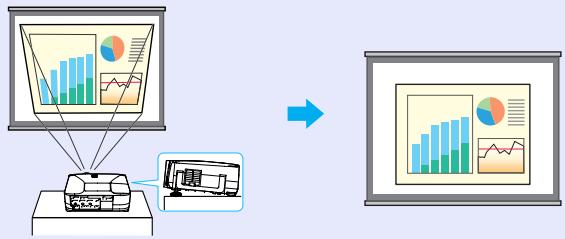
Lorsque la projection démarre, la mise au point automatique s'enclanche immédiatement, afin que la mise au point des images soit correcte. La déformation trapezoidale qui se produit lorsque le projecteur est incliné vers le haut ou vers le bas peut être corrigée automatiquement. p.34
Opération Easy Quick Start (2)

Les touches de configuration facile suivantes sont situées en haut du panneau de commande du projeteur. Vous pouvez régler rapidement et facilement les images projétées aux images optimes en appuyant simplement sur ces touches.
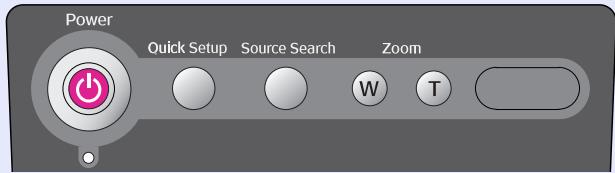
Quick Setup - Optimisation de l'écran de projection en appuyant sur une seule touche - p.40
Les fonctions suivantes sont actionnées simultanément pour optimiser l'image projetée. Vous pouvez aussi étabir quelles fonctions sont utilisées à ce moment.
- Mise au point automatique (Auto Focus)
Règle la mise au point.
- Auto Quick Corner

Ceci règle les images déformées projétées à partir du (:écran de façon qu'elles seront rectangulaires (rapport largeur/hauteur 4:3)). Si vous utilisez un écran de projection (4:3), la taille des images correspondra exactement à celle de l'écran.

- Wall Shot
Woll Shot
Même si vous ne disposez pas d'un écran, vous pouvez projeter des images sur une autre surface sans aucune perte des couleurs de l'image. Le projecteur règle automatiquement les images à leurs couleurs naturelles même si vous effectuez la projection sur des surfaces telles qu'un tableau noir ou un mur.
Source Search - Sélection facile des images de projection - p.35
Ceci détecte les signaux d'images provenant de l'équipement connecté. À chaque pression sur cette touche, vous pouvez changer les images projetées.
Zoom - Réglage facile de la taille de l'image - p.40
Vous pouvez régler la taille des images projetées en appuyant simplement sur une touche.

Support réseau

En cas de problème sur le projecteur, par exemple si une lampe grille pendant la projection, le projecteur peut vous signaler cette erreur par e-mail.
En outre, si vous utilisez EMP-835, EasyMP vous permet de:
- d'effectuer facilement une connexion réseau avec un ordinateur, via un réseau sans fil.
- de projector des images d'ordinateur via un réseau.
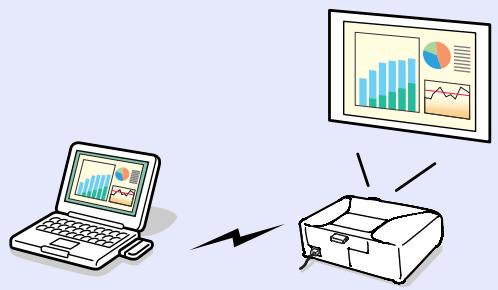
Pour les instructions d'utilisation de EasyMP, reportez-vous au Guide de mise en route du réseau EasyMP et au Guide d'utilisation EasyMP.
Un support de stockage USB de grand volume est disponible

(EMP-835 tableau)
Outre un apparéil photo numérique compatible avec USB, vous pouvez utiliser un disque dur compatible avec USB et un matériel de stockage compatible avec USB. Vous pourrez ainsi faire une presentation dans un scenario avec une grande mémoire. p.30, "Affichage de la presentation (En utilisant le CardPlayer)" dans le Guide d'utilisation EasyMP
Blocage fonctionne.

Vous pouvez verrouiller les touches du panneau de commande du projecteur et de la télécommande.
Cette fonction est utile par exemple lors de manifestations en public où seule la projection est effectuee avec toutes les touches désactivées, ou dans des endroits tels que des écoles pour limiter le nombre de touches utilisables. Le verrouillage des touches de la télécommande est aussi utile pour éviter d'effectuer des opérations erronées lors des presentations. p.68
Table des matières
Particularités du projecteur 1
Avant d'utiliser le projecteur
Noms et fonctions des différentes parties du projecteur 6
Avant/Dessus/Coté 6
Base 7
Vue de l'arrière 7
Telécommande 8
Panneau de commande 9
Ports d'entrée/sorting 10
Avant d'utiliser la télécommande 11
Mise en place des piles 11
Mode d'emploi et portée de la télécommande 12
Installation 14
Installation et mise en service du projecteur 14
Taille de l'écran et distance de projection 15
Insertion et retrait de cartes (EMP-835 seulment) 16
Installation 16
Retrait 17
Etat des voyants d'accès 18
Raccordement à un ordinateur 19
Types d'ordinateurs compatibles avec le projecteur 19
Connexion à un ordinateur 20
Utilisation de la télécommande pour déplacer le pointeur de la souris (fonction souris sans fil) 21
Raccordement d'un moniteur externe 23
Connexions du cable de reseau 24
Raccordement à une source video 25
Projection d'images video composites 25
Projection d'images au format S-Video 26
Projection d'images video en composantes 26
Projection d'images video au format RVB 27
Reproduction du son provenant de l'équipement video 28
Reproduction du son à l'aide de haut-parleurs externes 29
Connexion de matériels USB (appareil photo numérique, lecteur de disque dur ou. mémoire) (EMP-835 seulement). 30
Connexion de matériels USB 30
Deconnexion d'un matériel USB du projecteur 31
Utilisation élémentaire
Mise sous tension du projecteur 33
Raccordement au secteur 33
Mise en marche du projecteur et projection d'images 34
Réglage de la position et de la taille de l'image projetée............ 38
Réglage par pression sur une seule touche de l'image projetée (Quick Setup) 40
Mise hors tension du projecteur 44
Réglage du volume sonore 47
Fonction antivol (mot de passage protégé) 48
Lorsque la mot de passé protégé est active 48
Saisie du mot de passer sur la télécommande 49
Réglage de la Protection par mot de passer 50
Opérations avances
Fonctions d'amélioration des projections 53
Sélection d'une autre source d'image alors qu'une projection est en cours (fonction d'aperçu). 53
Projection d'images claires en l'absence d'un écran spécial (Wall Shot) 54
Coupure son et image (A/V Mute) 56
Arrêt sur image (Freeze) 57
Zoom électronique/lope (E-Zoom) 57
Fenetre incrustee (PinP) 58
Fonction de pointeur 60
Fonction Prééglage (Preset) 61
Selection du redimensionnement/FORMAT de l'image 63
Identifiants de projecteur et de télécommande 66
Fonction de verrouillage des touches de fonctionnement 68
Réglage manuel des images projetées 70
Mise au point (Focus) 70
Correction manuelle de la déformation de la zone de projection (Keystone) 70
Réglage des images provenant d'ordinateurs 76
Amélioration du rendu des images projetées (choix du mode couleur) 79
Menu de configuration 80
Listedes commandedesmuesde configuration 81
Utilisation des menus de configuration 89
Surveillance et commande de projecteurs via un réseau (pour le EMP-830) 92
Fonctions de réseau utilisables sur le EMP-830 92
Paramètres de connexion du réseau du projecteur (EMP-830) 93
Dépannage
Utilisation de l'aide 97
En cas de problème 99
Signification des voyants 99
Si les voyants n'indiquent rien d'util... 102
Annexes
Entretien 124
Nettoyage 124
Remplacement des consommables 125
Enregistrement d'un logo utiliser (personnalisé) 131
Accessoires en option et consommables 134
Accessoires en option 134
Consommables 134
Glossaire 135
Listedes commands ESC/VP21 139
Listedes commands. 139
Protocole de communication 139
Câblage des interfaces et des connecteurs 139
Configuration initiale de la liaison USB 140
PJLink (EMP-835 seulment) 141
Listedes modes d'affichage d'ordinateur pris en charge. 142
Spcifications 143
Apparance 145
Avant d'utiliser le projecteur
Ce chapitre décrit la procédure d'installation et de mise en service du projecteur.
Noms et fonctions des différentes parties du projecteur 6
Avant/Dessus/Côte 6
- Base 7
Vue de l'arriere 7
- Télecommande 8
- Panneau de commande 9
- Ports d'entrée/sorting 10
Avant d'utiliser la télécommande 11
Mise en place des piles 11
Mode d'emploi et portée de la télécommande 12
Installation 14
Installation et mise en service du projecteur 14
- Taille de l'écran et distance de projection 15
Insertion et retrait de cartes (EMP-835 seulement) 16
Installation 16
- Retrait 17
- État des voyants d'accès 18
- Etat duvoyant d'accès du logement à carte 18
- État duvoyant d'accès de la carte réseau local sans fil 18
Raccordement à un ordinateur 19
-
Types d'ordinateurs compatibles avec le projecteur....... 19
-
Connexion à un ordinateur 20
· Si le port pour moniteur est un connecteur mini-D-Sub à 15 broches (Exemple) 20 - Utilisation de la télécommande pour déplacer le pointeur de la souris (fonction souris sans fil) 21
Raccordement d'un moniteur externe 23
Connexions du cable de réseau 24
Raccordement à une source video 25
- Projection d/images video compositesg 25
- Projection d'images au format S-Video 26
- Projection d'images video en composantes 26
- Projection d/images video au format RVB 27
·Si le port de sortie RVB est un connecteur mini-D-Sub à 15 broches (Exemple) 27
Reproduction du son provenant de l'équipment video 28
Lorsque des signaux video en composantes sont entrés 28
Reproduction du son à l'aide de haut-parleurs externes 29
Connexion de matériels USB (appareil photo numérique, lecteur de disque dur ou. mémoire) (EMP-835 seulement) 30
- Connexion de matériels USB 30
- Deconnexion d'un matériel USB du projecteur.........31
Noms et fonctions des différentes parties du projecteur
Avant/Dessus/Côté
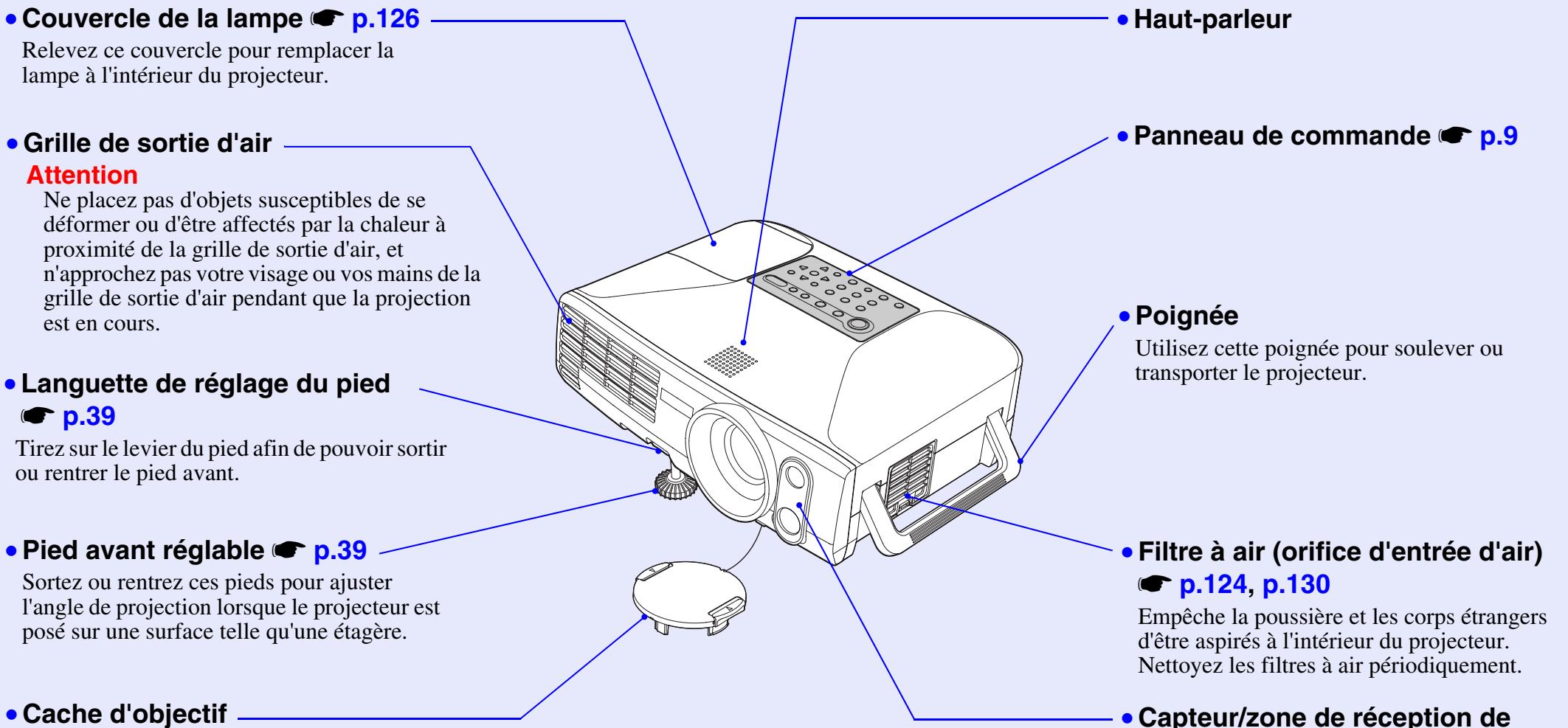
Mettez ce cache en place lorsque vous n'utilise pas le projecteur, afin de protégger l'objectif de la poussière et des chocs.
lumière de télécommande p.12
Ceci recooit les signaux de télécommande, et détecte aussi l'etat de l'image projetée pour les opérations Auto Quick Corner et Wall Shot.
Base
- Trous de montage pour bride de suspension (4 trous) p.14, p.134
Pour suspendre le projecteur au plafond, monter dans ces fixation de plafond optionnelle.
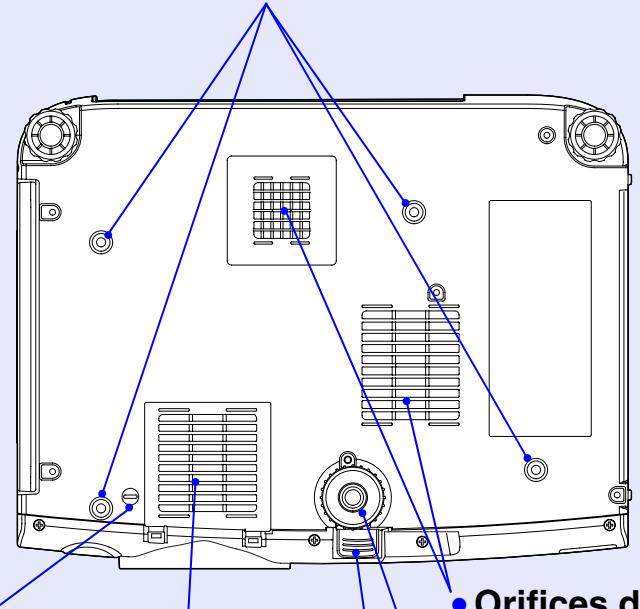
- Arrêt de cordon de cache d'objectif
Retirez cet arrêt lorsque vous installez le projecteur au plafond.
Saisissez l'arrêt et tirez-le pour-retirer le cache d'objectif.
Orifices d'entrée d'air p.124
Nettoyez les filtrés à air périodiquement.
- Pied avant réglable
- Languette de réglage du pied
Filtre à air p.124, p.130
Empêche la poussière et les corps étrangers d'être aspirés à l'intérieur du projecteur. Nettoyez les filtrés à air périodiquement.
Vue de l'arrière
- Logement à carte
Insérez ici une carte réseau local sans fil ou une carte mémoire lorsque vous utilisez EasyMP.
- Ports d'entrées/sorties
p.10
Utilisez ceci pour connecter le projecteur à un équipement tel qu'un ordinateur ou un apparil video.
- Port de réseau p.24
Connectez un cable de réseau à ce port.
- Capterur infrarouge

p.12
Reçoit les signaux de la télécommande.
- Verrouillage de sécurité (§)
p.137
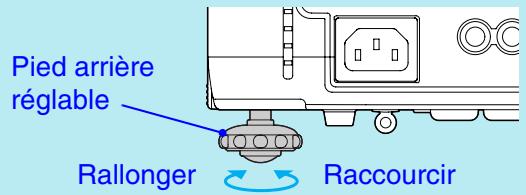
- Pied arrêté réglabre
p.39
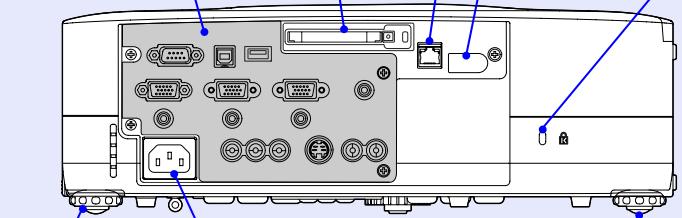
- Pied arrêté réglabre
p.39
Sortez ou rentrez ces pieds pour ajuster l'angle de projection lorsque le projecteur est posé sur une surface telle qu'une étagère.
- Prise d'entrée du courant secteur p.33
Accepte la fiche du cordon secteur.
Télécommande
Amenez le sur l'icone d'une touche ou sur son nom pour faire apparaitre une description de cette touche.
Émetteur infrarouge de la télécommande p.12
Voyant
- Touches [Page] p.21
- Touches [E-Zoom] p.57
- Touche [PinP] p.58
- Touche [Color Mode] p.79
- Touche de rétroéclairage [♂]
- Touche [Enter (6)] p.21, p.90, p.97
- Touche [Menu] p.89
- Touche [Preview] p.53
- Touche [Preset] p.61
- Touche [Wall Shot] p.54
- Touches [Quick Setup] p.40
- Touches [Volume] p.47
- Touche [Num] p.49
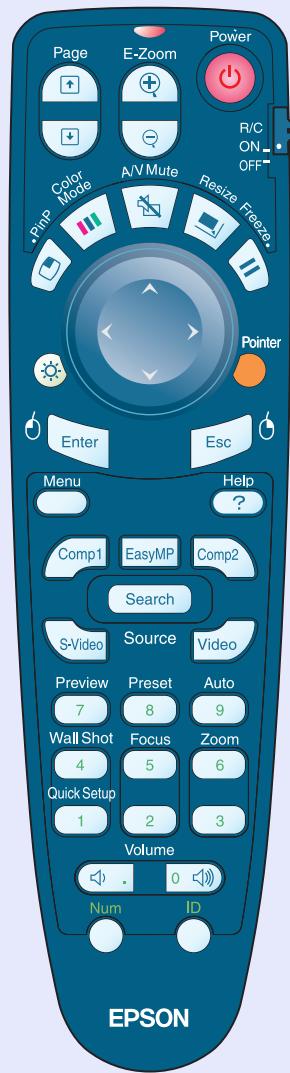
- Touche [Power] p.34, p.44
- Interrupteur [R/C] p.12
- Touche [A/V Mute] p.56
- Touche [Resize] p.63
- Touche [Freeze] p.57
- Touche [ ] p.21, p.89, p.97
- Touche [Pointer] p.60
- Touche [Esc (♂)] p.22, p.91, p.97
- Touche [Help] p.97
- Touches Source p.37
- Touche [Auto] p.76
- Touche [Focus] p.70
- Touche [Zoom] p.40
Pavé numérique p.49, p.67 - Touche [ID] p.67
- Port [Remote] p.134
Panneau de commande
Les touches non décrites sont les mêmes que sur la télécommande. Reportez-vous à la description de la télécommande pour plus de détails.
- Touches [Source] p.37
Touché [Computer/Component]: À chaque pression sur cette touche, la source d'entrée change dans l'ordre suivant: port [Computer1/Component] → port [Computer2/Component] → EasyMP (EMP-835 seulement).
Touché [Video/S-Video]: À chaque pression sur cette touche, la source d'entrée change dans l'ordre suivant: port [S-Video] port [Video].
- Touche [Source Search] p.35
Possède les mêmes fonctions que la touche [Search] de la télécommande.
- Touche [Quick Setup] p.40
- Touche [Power]
p.34, p.44
- Touches [Wall Shot]
p.54
Voyants d'etat
p.99
- Touche [Resize]
p.63
- Touche [Help] p.97
- Touche [A/V Mute] p.56
- Touches [Focus] p.70
- Touches [Volume] p.47
- Touche [Shift] p.66, p.77, p.78
![EPSON EMP-830 - - Touche [Shift] p.66, p.77, p.78 - 1](/content/2020/05/103635/images/64adb355047f2b1001e4f0b63725fce8194d0a59c2d225854fe3072e8783a46e.jpg)
Cette touche n'a aucune fonction par elle-même, mais elle est utilisé lors de la synchronisation et du suivi et lorsque la fonction de redimensionnement est utilisé.
- Touches [Zoom] p.40
- Touche [Menu] p.91
- Touche [Esc] p.91, p.97
Possède les mêmes fonctions que la touche [Esc] de la télécommande.
- Touche [Enter] p.76, p.91, p.97
Possède les mêmes fonctions que la touche [Enter] de la télécommande lorsqu'un menu de configuration ou un écran d'aide est affché.
- Touches [△] et [□] p.72, p.74, p.78, p.91, p.97
Utilisez ces touches pour corriger le parallélisme des lignes verticales de l'image ou ajuster les coins de l'image avec la fonction Quick Corner.
Vous pouvez ajuster la sync. d'une image provenant d'un ordinateur enMAINANT LA TOUCHE [Shift] enforcée pendant que vous appuyez sur l'une de ces touches.
Pendant l'affichage d'un menu de configuration ou d'un menu d'aide, ces touches agissant comme des touches de déplacement du curseur vers le haut et le bas ([▲] et [▼]), et permettent de selectionner des options de menu.
- Touches [☑]et [☑] p.72, p.74, p.77, p.91
Utilisez ces touches pour corriger le parallélisme des lignes horizontales de l'image ou ajuster les coins de l'image avec la fonction Quick Corner.
Vous pouvez ajuster l'alignement d'une image provenant d'un ordinateur enMAINENANT LA TOUCHE [Shift] enforcée pendant que vous appuyez sur l'une de ces touches.
Pendant l'affichage d'un menu de configuration ou d'un menu d'aide, ces touches agissant comme des touches de déplacement du curseur vers la gauche et la droite ([< ] et [▶]), et permettent de selectionner des options de menu.
Ports d'entrée-sortie
- Port [USB TypeA] (EMP-835 seulement) p.30 Connecte un apparéil photo numérique ou une mémoire/disque dur de support USB pour projeter leurs fichiers d'images/films ou leurs scénarios.
- Port [USB TypeB] p.21, p.140 Pour connecter un cable USB à un ordinateur afin d'utiliser la fonction de souris sans fil lorsque l'ordinateur est connecté au projecteur par un cable d'ordinateur.
- Port [Control (RS-232C)] p.139
Permet de raccorder le projecteur à un ordinateur à l'aide d'un cable d'interface RS-232C. Ce port sert à effectuer des tests de maintenance et n'a pas lieu d'être utilisé par le client.
- Port [Monitor Out] p.23
Sort les images RVB analogiques provenant d'un ordinateur connecté par un cable d'ordinateur, et les images videoe RVB provenant d'un équipement audio sur un moniteur extérieur. Ne supporte pas les images videoe et EasyMP (EMP-835 seulement). -
Port [Audio Out] p.29
Sortie des signaux audio de la source video sélectionné, pour'utilisation de haut-parleurs externes. -
Port [Video] p.25
Accepte des signaux video composites d'un matériel video. -
Ports [Audio] (associés au port [Video]) p.28
Acceptent les signaux audio du matériel raccordé au port [Video]. Entre aussi les signaux audio d'entrée provenant de l'équipement connecté au port [Computer2/Component] si les signaux reçus sont des signaux video en composantes. -
Port [Computer1/Component]
Port [Computer2/Component] p.20, p.26, p.27
Entre les signaux d/images RVB analogiques provenant d'un ordinateur et les signaux videoe RVB, les signaux video en composantes provenant d'un équipement videoo. - Port [Audio] (associe au port [Computer1(ou 2)/Component]) p.28
Entre les signaux audio provenant de l'équipment connecté au port [Computer1 (ou 2)/Component] situé juste au-dessus.
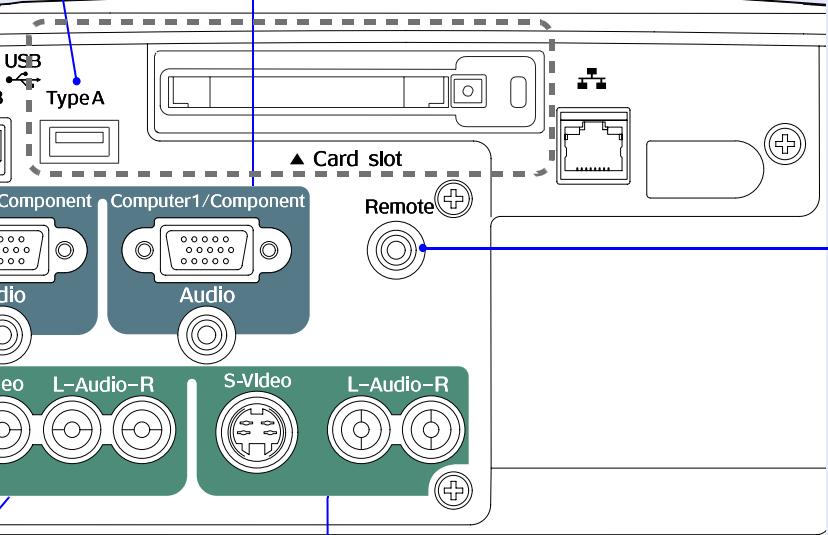
- Port [S-Video] p.26
Accepte les signaux S-Video d'un matériel video. -
Ports [Audio] (associés au port [S-Video]) p.28
Acceptent les signaux audio du matériel raccordé au port [S-Video]. Entre aussi les signaux audio d'entrée provenant de l'équipement connecté au port [Computer1/Component] si les signaux reçus sont des signaux video en composantes. -
Port [Remote] p.134 Permet de brancher le kit de cable de télécommande optionnel dont l'autre extrémité est reliée à la télécommande.
Avant d'utiliser la télécommande
Mise en place des piles
Lors de l'achat du projecteur, les piles ne sont pas deja en place dans la télécommande. Vousdezestinstallervous-memeles piles fournies avec voitréprojecteur avant de pouvoir utiliser sa télécommande.

Attention
Assurez-vous d'avoir lu le fascicule intitulé Consignes de sécurité/ Conditions d'application de la garantie internationale avant de remplacer les piles.
Procedure

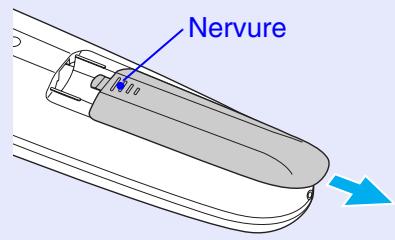
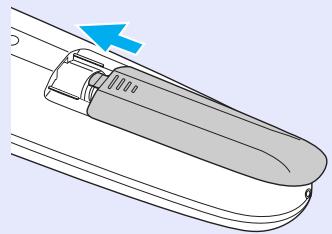
Déposez le couvercle du compartment à piles.
En poussant du doigt contre la nervure de ce couvercle, faites-le glisser dans le sens de la flèche.

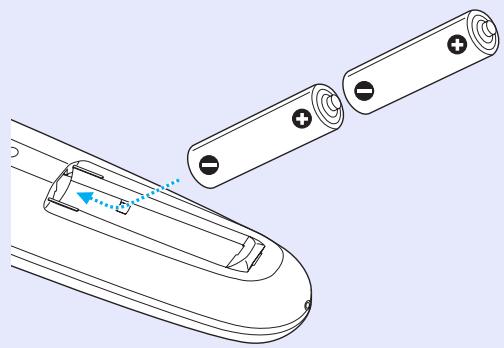
Installez les piles.
Attention
Veillez à installer les nouvelles piles à l'endroit en respectant les signes (+) et (-) marqués sur les piles et à l'intérieur du boîtier.

Remontez le couvercle du compartment à piles.
Faites coulisser ce couvercle jusqu'au déclic.

N.B.
Si la télécommande semblemettre longtemps à réagir ou cette de fonctionner au bout d'un moment, c'est probablement que ses piles sont arrivées à épuisement. Dans ce cas, remplacez-les par deux piles neuves AA de type alcalines.
Mode d'emploi et portée de la télécommande
Procedure


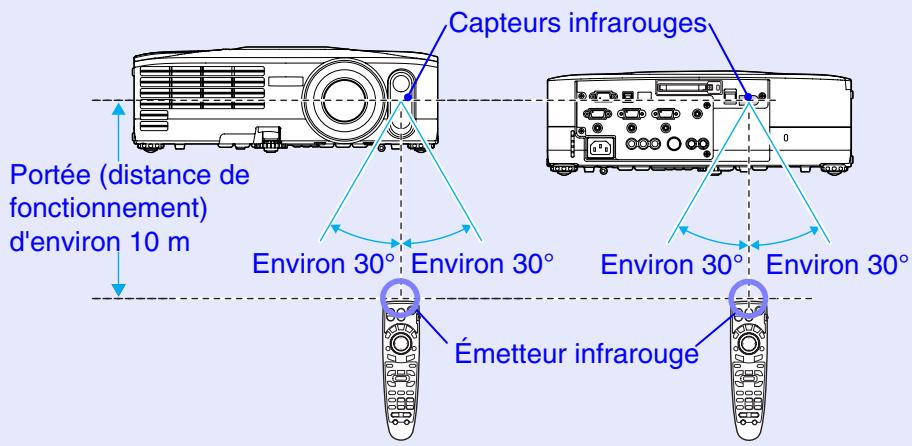
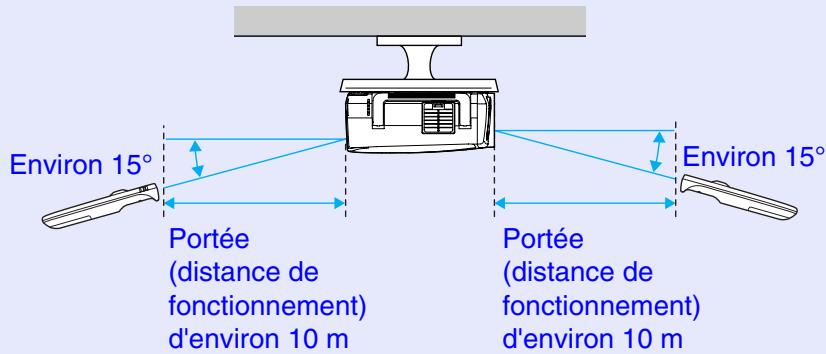
Pointez l'émetteur infrarouge de la télécommande vers l'un de capteur infrarouge du projecteur, puis utilisez les touches de la télécommande.
Portée de fonctionnement (horizontal)
Angle de fonctionnement (verticalment)
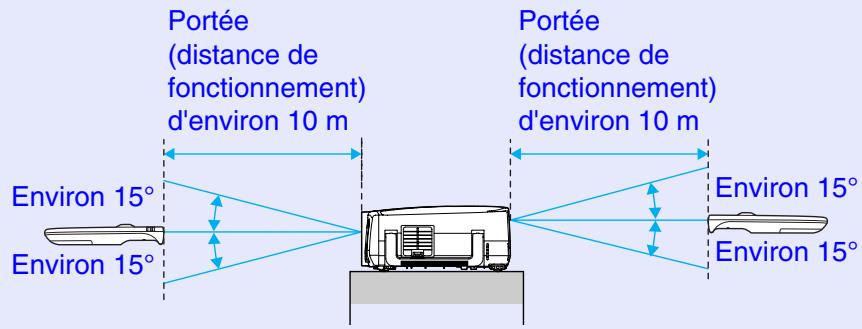
En cas de suspension au plafond

N.B.
- Ne laisseriez pas la lumière directe du soleil ou d'un tube fluorescent frapper directement le capteur infrarouge du projeteur : ceci pourrait:gérer la réception des signaux de la télécommande.
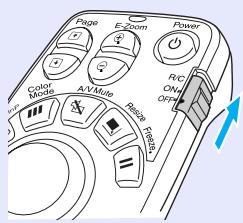
- Lorsque vous n'utilisez plus la télécommande, mettez-la hors tension en faisant glisser son interrupteur [R/C] (sur le côte de cette-ci) en position "OFF" (arrêt). Lorsque vous laissez cet interrupteur [R/C] sur "ON", la télécommande continue à consommer un peu l'énergie des piles.
- Si une touche quelconque de la télécommande est maintainue enfoncée plus de 1 minute alors que l'interrupteur [R/C] est en position "ON" (marche), l'émission du signal infrarouge correspondant cette (et la télécommande passé en mode "sommeil").
- Ce mode de fonctionnement sert à éviter que l'on ne puisse décharger les piles de la télécommande en laissant par inadvertance un objet posé sur celle-ci.
- Dans que la pression sur la touche est relachée, la télécommande returne automatiquement en mode de fonctionnement normal.
- S'il y a une distance totale d'environ 10 m entre la télécommande et l'écran et entre l'écran et le projecteur, il est possible que la télécommande fonctionne lorsque vous la pointez vers l'écran car les signaux sont alors reflèchis par l'écran et envoyés au projecteur. Toutefois, la plage d'utilisation varie selon l'état de l'écran.
- Si vous avez besoin d'être certain que la télécommande fonctionne parfaitement à des distances assez grandes, utilisez le cable de télécommande optionnel pour relier directement le port [Remote] de la télécommande au port [Remote] du projecteur. Voir "Accessoires en option et consommables" p.134
Installation et mise en service du projecteur
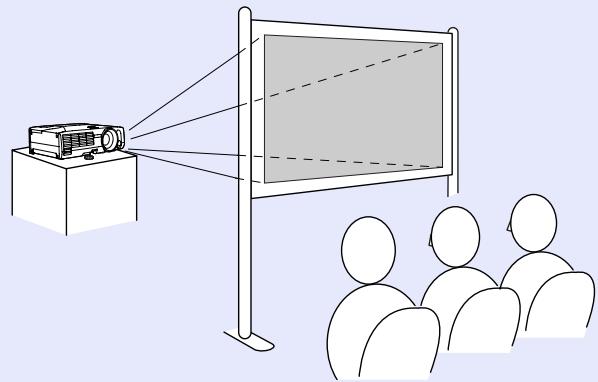
Il existe quatre méthodes de projection possibles, qui sont décrites cïddssous.

Attention
- Avant de commencer à installer le projecteur, assurez-vous d'avoir lu le fascicule intitulé Consignes de sécurité/Conditions d'application de la garantie internationale.
-
Ne placez pas ce projecteur sur un de ses cots pour effectuer la projection, sinon des pannes risqueront de se produit.
-
Projection frontale
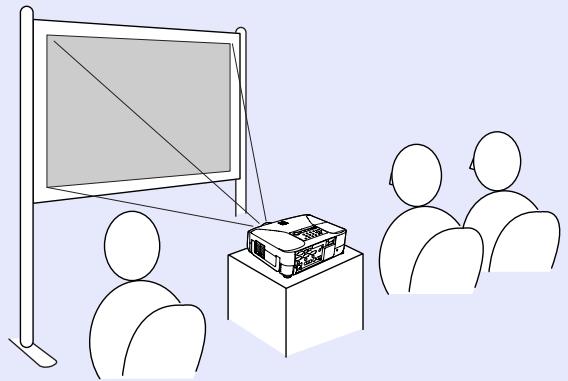
- Rétro-projection sur écran translucide
- Projection frontale à partir du plafond
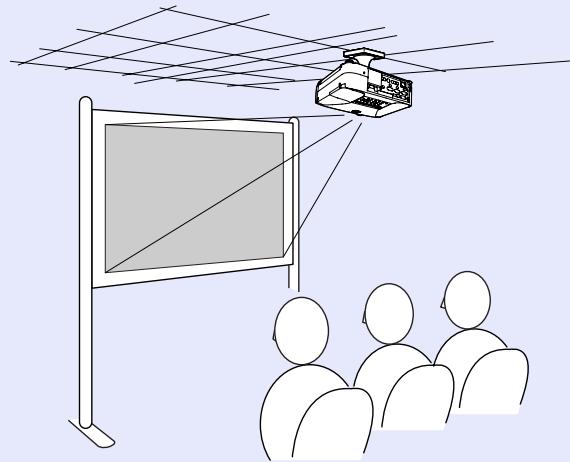
- Rétro-projection sur écran translucide à partir du plafond
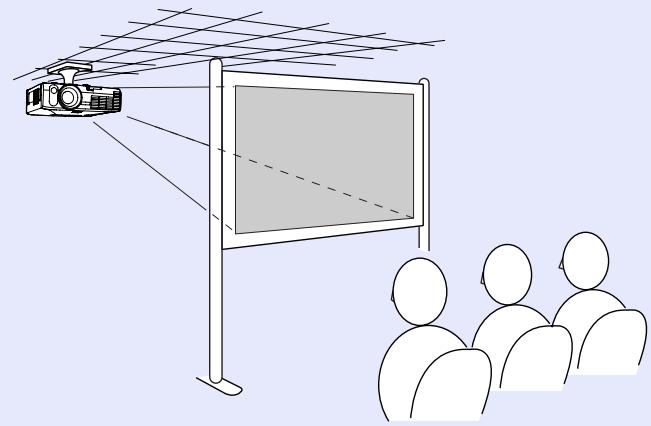
- Une procédure d'installation spéciale doit être respectée pour suspendre le projecteur au plafond. Adressez-vous à l'établissement qui vous a vendu votre projecteur si vous souhaitez réaliser ce type d'installation. Pour suspendre le projecteur au plafond, utilisez toujours la fixation de plafond (aussi appelé "bride de suspension au plafond") (en option).

p.134

N.B.
Lorsque le projeteur est suspendu à un plafond ou projette à partir de l'arrête de l'écran, faites passer le paramètre "Avance" - "Projection" au réglage ajustat. p.86
Taille de l'écran et distance de projection
La distance entre l'objectif du projecteur et l'écran déterminé la taille réelle de l'image projetée.
| Distance recommangée | 86 – 1473 cm |
Units: (cm)
En vous reférant au tableau suivant, placez votre projecteur de sorte que la taille de l'image projetée sur l'écran soit optimale. Ces valeurs sont données à titre indicatif pour les besoin de l'installation du projecteur. Les valeurs réelles varieront en fonction des conditions de projection et du réglage du Zoom.
| Taille d'écran au format 4/3 | Projection distance A | Distance verticale du centre de l'objet au bord inférieur de l'écran B | |
| Le plus court (Wide) - Le plus long (Tele) | |||
| 30" | 61 × 46 | 86–142 | 4 |
| 40" | 81 × 61 | 117–192 | 6 |
| 50" | 100 × 76 | 147–241 | 7 |
| 60" | 120 × 90 | 178–290 | 8 |
| 80" | 160 × 120 | 239–389 | 11 |
| 100" | 200 × 150 | 300–487 | 14 |
| 150" | 300 × 230 | 452–734 | 21 |
| 200" | 410 × 300 | 604–980 | 28 |
| 250" | 510 × 380 | 756–1226 | 35 |
| 300" | 610 × 460 | 909–1473 | 42 |
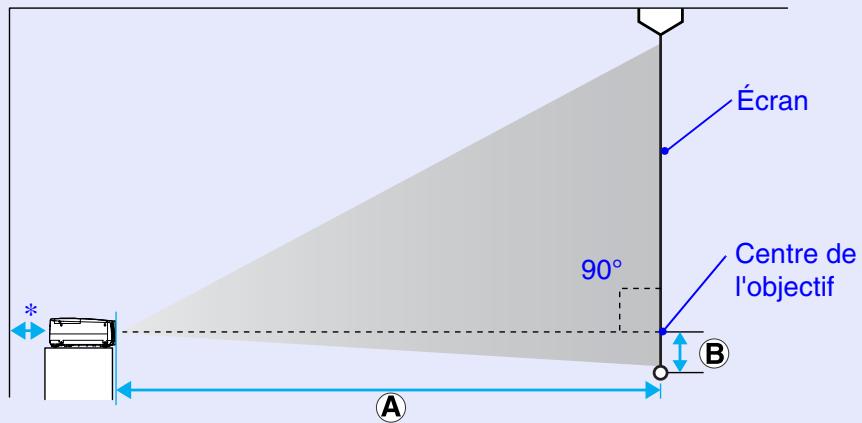
- Si vous installez le projecteur contre un mur, laissez un espace d'au moins 20 cm entre le projecteur et le mur.

N.B.
- L'objectif standard permet d'agrandir l'image (zoom) dans un rapport maximal d'environ 1,6. L'image agrandie au maximum est donc environ 1,6 plus grande que lorsque le zoom est régle au minimum.
- L'application d'une correction de déformation trapézoidal à une image a toujours pour effet d'en réduire légarement la taille. Utilisez si nécessaire la fonction Zoom pour réajuster la taille de l'image.

Insertion et retrait de cartes (EMP-835 seulment)
Sur l'EMP-835, vous pouvez utiliser des cartes PC telles que des cartes réseau local sans fil et des cartes mémoire.
Cette rubrique explique comment insérer et-retirer des cartes PC, enPNANT pour exemple la carte reseau sans fil livree. Si vous utilisez une carte memoire ou une carte reseau cable disponible dans le commerce, veuillez you referrer a la documentation accompagnant la carte. Lorsque you utilisez d'autres cartes ou que you inserez ou retirez une carte du logement pour carte d'un PC, consultez la documentation de la carte.

N.B.
Vous pouvez insérer les cartes PC suivantes dans le logement à carte du projecteur.
- Carte réseau sans fil (compatible uniquement avec les accessoires fournis)
- Carte mémoire "Spécifications" p.143
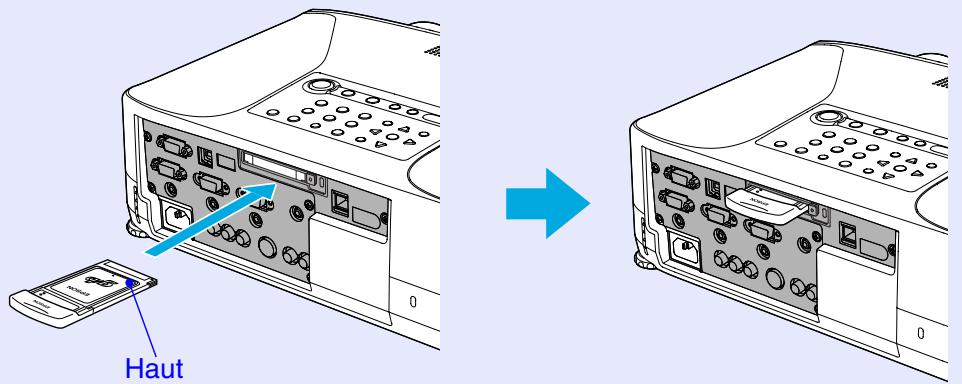
Installation

Attention
- Insérez la carte PC dans le bon sens. Si vous tentez d'insérer une carte à l'envers ou returnée, vous risquez d'endommager l'appareil.
Veillez à-retirer la carte avant de transporte le projeteur.
Procedure
Insérez la carte PC dans le logement à carte de façon qu'elle soit tournée vers le haut.
Insérez fermement la carte dans le logement jusqu'à ce qu'elle s'arrête de glisser.
Retrait

Attention
- Ne retirez pas la carte réseau sans fil pendant que levoyant d'accès de la carte réseau sans fil clignote en vert, sinon vous risqueriez d'abîmer la carte LAN sans fil.
- Ne retirez pas la carte mémoire lorsque levoyant d'accès du logement à carte du projeteur clignote en vert ou que vous projetez un scenario.Sinon, vous risquez d'endommager la carte mémoire elle-même ou de détruire les données de la carte.
- La carte PC s'échauffe pendant, et immédiatement après, l'utilisation du projeteur. Manipuez la carte avec précaution lorsque vous la retirez du logement à carte. Faites très attention lors de la manipulation de la carte pour éviter tout accident ou brûlure.
- Pourrirer une carte mémoire lorsque vousutilisez CardPlayer (la visionneuseEasyMP),ensez àfermerCardPlayer(lavisionneuseEasyMP)avant derirrer la cartemémoire.CardPlayer risque de fonctionnerincorrectementsiunecartemémoireestretirée sans que vousayez fermé au préalable Card Player.
"Fermeture de CardPlayer" du Guide d'utilisation EasyMP
Procedure
1 Appuyez sur la touche d'éjection située à droite du logement à carte.
Le bouton sort.
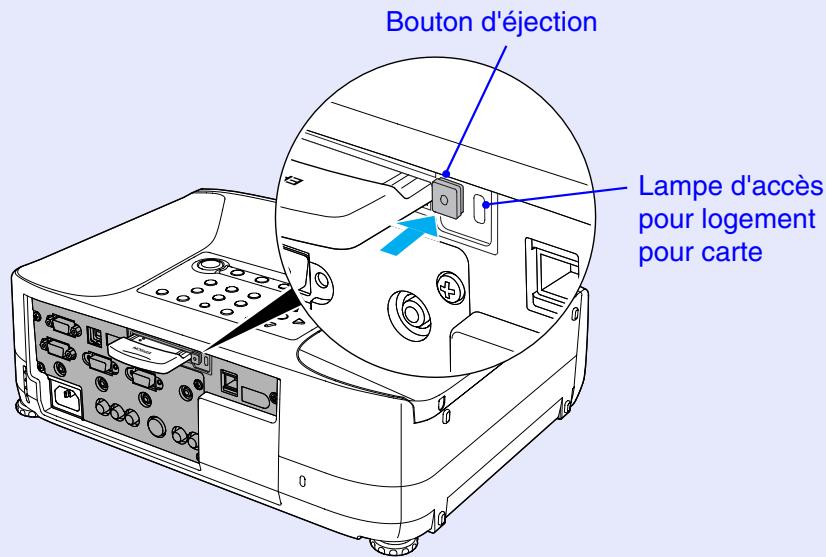
2 Appuyez de nouveau sur le bouton d'éjection.
Une partie suffisante de la carte PC sera éjectée pour que vous puissiez saisir le bord de la carte et la tirer hors de son logement.
! Attention
Veillez à bien ré-enforcer le bouton d'éjection pour éviter qu'il ne se casse ou ne se détière.
État des voyants d'accès
État duvoyant d'accès du logement à carte
Lorsqu'une carte mémoire a été insérée dans le logement à carte du projecteur, vous pouvez vérifier l'état d'accès de la carte mémoire en observant si ou qui ne levoyant d'accès est allumé et de chaque couleur il est, comme décrit ci-dessous.
Allumé Éteint
| État duvoyant | État de l'accès |
| Vert | Lecture des données de la carte mémoire en cours |
| Éteint | La carte mémoire est en état d'attente. |
| Rouge | Une erreur s'est produit pendant la lecture des données de la carte mémoire. |
État duvoyant d'accès de la carte réseau local sans fil
Levoyant d'accès du logement à carte ne s'allume pas lorsqu'une carte réseau local sans fil a été insérée dans le projecteur.
Vous pouvez vérifier l'etat de la communication du réseau en observant l'etat des voyants d'accès du réseau local sans fil, comme décrit ci-dessous.
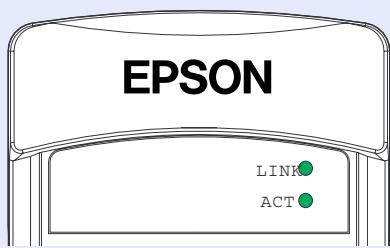
Allumé
Clnotant
| Lampe | État duvoyant | État de la communication |
| LINK | Vert | Le projecteur est connecté au réseau et la communication est possible. |
| Vert | Un réseau valide est actuellement connecté. | |
| ACT | Vert | Des données sont actuèment transmises ou reçues. |
Raccordement à un ordinateur

Attention
Au moment de raccorder le projecteur à un ordinateur, assurez-vous de vérifier les points suivants.
- Mettez le projecteur et l'ordinateur tous deux hors tension avant de les raccorder. Si l'une ou l'autre des deux machines est encore sous tension, vous risquez d'endommager le projecteur ou l'ordinateur en branchant le cable.
- Vérifiez que les connecteurs des cables ont une forme et un nombre de broches compatibles avec les ports du projecteur avant de les y'enforcer. Vous risquez d'endommager vos connecteurs si vous tentez de les enforcer dans des prises qui n'ont pas la forme ou le nombre de broches nécessaires.
- N'attachez pas assembler le cordon secteur et le cable d'interface. Si le cordon secteur longe le cable d'interface, il peut en résultat des parasites sur l'image ou des erreurs de fonctionnement.
Types d'ordinateurs compatibles avec le projecteur
La méthode de connexion du projecteur à un ordinateur avec un cable est expliquée ici.
Pour plus de détails concernant la connexion à un ordinateur via le réseau, reportez-vous à la documentation suivante.
Si le EMP-835 est utilisé
Guide de mise en route du réseau EasyMP.
Si le EMP-830 est utilisé
"Paramètres de connexion du réseau du projecteur (EMP-830)" p.93
Certain types d'ordinateurs ne peuvent pas etre raccordes au projecteur, ou ne fonctionneront pas avec le projecteur bien que l'on puisse les raccarder physique. Assurez-vous que l'ordinateur que vous vous approuze a utiliser satisfait aux conditions requises décrites ci-dessous:
- Condition 1: L'ordinateur doit avoir un port de sortie de signal video.
Vérifiez que l'ordinateur possède un port (connecteur) tel qu'un "port RVB", un "port pour monitateur" (écran d'ordinateur) externe ou un "port CRT" capable de fournir des signaux video.
Si l'ordinateur possède un écran intégré ou s'il s'agit d'un ordinateur portable, il se peut qu'il ne soit pas possible de le raccarder directement au projecteur, ou qu'il faille d'abord lui ajouter une carte de port de sortie video en option avant de pouvoir le raccarder. Pour plus de détails, reportez-vous à la documentation de votre ordinateur et recherchez-y une section intitulée "Connexion d'un moniteur externe" ou autre formulation similaire.
- Condition 2: La résolution et la fréquence de rafraîchissement de l'image produit par l'ordinateur doivent être répertoriées dans la "Liste des modes d'affichage d'ordinateur pris en charge".
p.142
Sur certains ordinateurs, il est possible de changer la résolution de l'image ;CHOISSEZ alors une valeur de résolution compatible avec le projecteur (voir la "liste des modes d'affichage d'ordinateur pris en charge"), en procédant comme indiqué dans la documentation fournie avec votre ordinateur.

N.B.
- Il se peut qu'il vous faille acheter un adaptateur de câblage du commerce, selon la forme du connecteur du port de sortie video de votre ordinateur. Pour plus de détails à ce sujet, consultez la documentation de votre ordinateur.
- Si l'ordinateur et le projecteur sont trop éloignés l'un de l'autre pour que le cable d'interface ordinateur fourni permette de les relier l'un à l'autre, utilisez le cable VGA optionnel.
l'annexes intitulée "Accessoires en option et consommables" p.134
Connexion à un ordinateur
La forme et les caractéristiques du connecteur pour moniteur (écran) de l'ordinateur déterminent le type de cable qu'il faut utiliser. Sélectionnez le port et le cable en fonction de l'ordinateur utilisé.
Si le port pour moniteur est un connecteur mini-D-Sub à 15 broches (Exemple)
Utiliser le cable pour ordinateur fourni pour réaliser ces connexions.
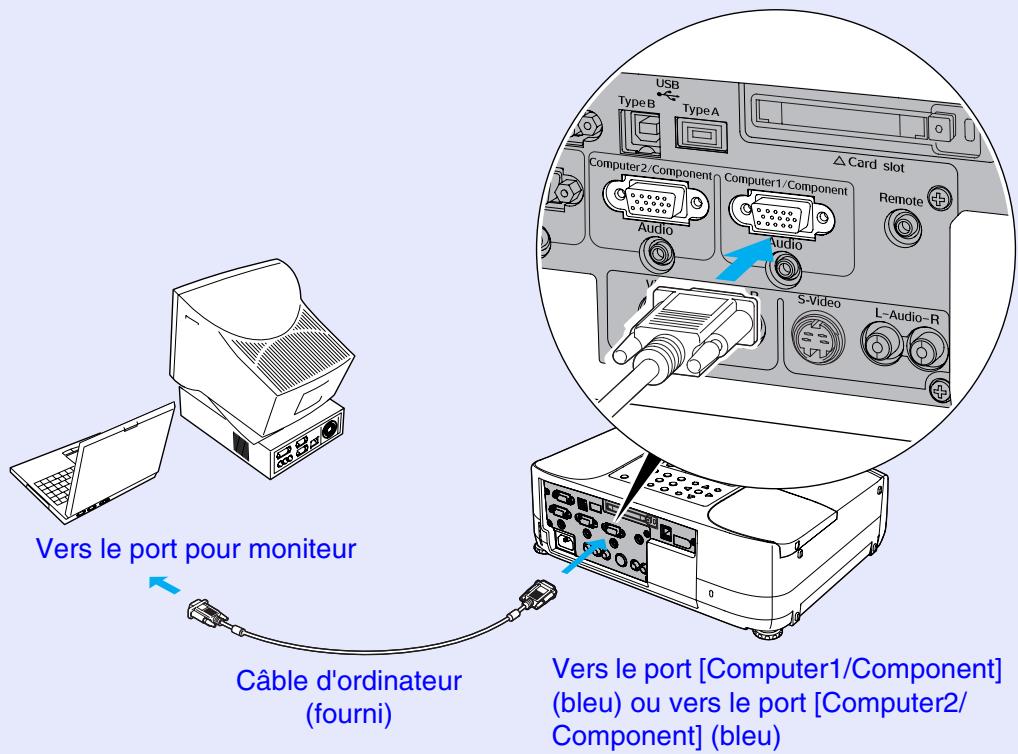
Utilisation de la télécommande pour déplacer le pointeur de la souris (fonction souris sans fil)
Il est possible d'utiliser la télécommande comme une souris sans fil pour déplacer le curseur sur l'écran en utilisant le cable USB® fourni pour raccorder le port USB de l'ordinateur au port [USB TypeB] de la face arrêté du projecteur.
| Ordinateur | Souris utilisée | Câble à utiliser |
| Windows 98/2000/Me/ XP Home Edition/XP Professional | Souris USB | Câble USB (fourni) |
| Macintosh (OS 8.6-9.2/10.1-10.3) | Souris USB | Câble USB (fourni) |
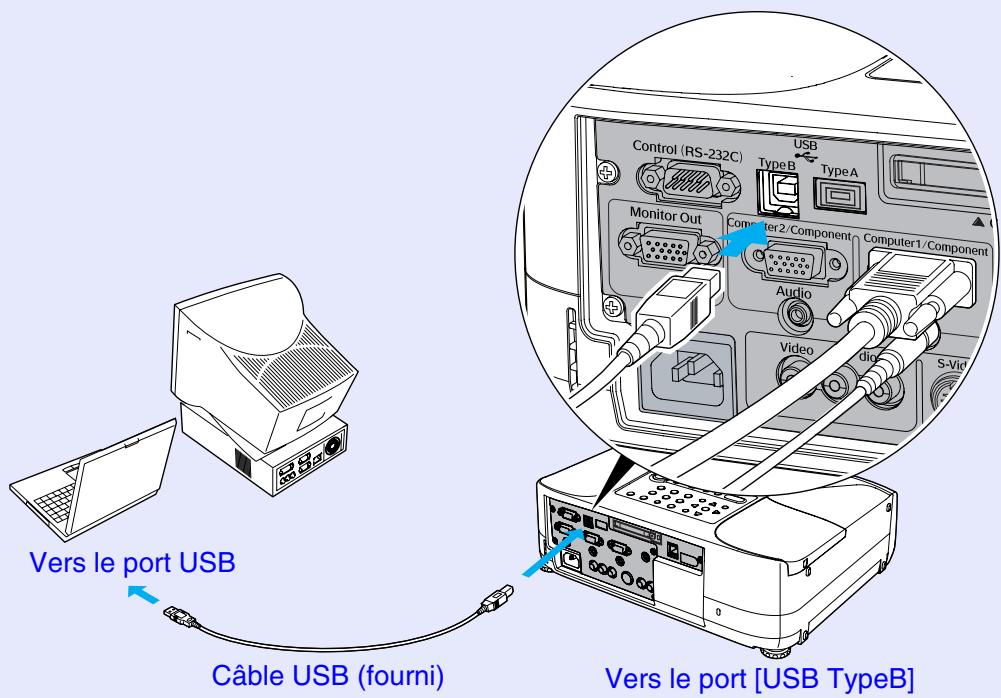
- Lorsqu'on utilise la télécommande en mode souris sans fil, les touches [Page ] et [Page ] de la télécommande permettent de faire défiler vers l'avant ou vers l'arrière les pages d'une presentation PowerPoint en cours de projection.

N.B.
- Si vous projecteur est un EMP-835, le port [USB TypeA] situé au dos du projeteur ne peut pas être utilisé comme plot USB.
- Le cable USB fourni ne peut être connecté qu'à un ordinateur équipé d'une interface USB standard. Si vous utilisez un ordinateur exploitant Windows, celui-ci doit être équipé d'une version complète de Windows 98/2000/Me/XP Home Edition/XP Professional. S'il s'agit seulement d'une mise à jour Windows 98/2000/Me/XP Home Edition/XP Professional installée sur une version antérieure de Windows, il n'est pas garantie que cette fonction de souris sans fil fonctionne correctement.
- Il se peut aussi qu'avecertaines versions des systèmes d'exploitation Windows et Macintosh, il ne soit pas possible d'utiliser cette fonction de souris sans fil.
- Certains paramètres de l'ordinateur peuvent avoir besoin d'être modifiés pour pouvoir exploiter cette fonction de souris. Consultez la documentation de votre ordinateur pour plus de détails.
Une fois la connexion établie, le pointeur de la souris peut être commandé comme suit.
Déplacement du pointeur de la souris
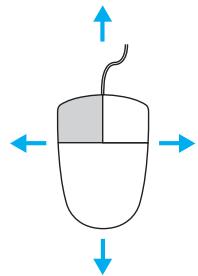
Faites basculer la touche [O] de la télécommande pour déplacer le pointeur dans le sens de la pointe de flèche sur laquelle vous avez appuyé.
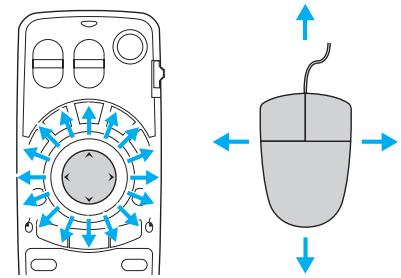
Clic du bouton gauche de la souris
Appuyez sur la touche [Enter (6)]. Si vous appuyez deux fois de suite rapidement sur la touche [Enter (6)], vous obtenez l'effet d'un double clic.
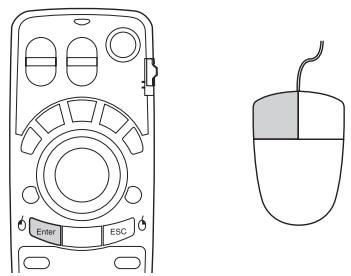
Clic du bouton droit de la souris
Appuyez sur la touche[Esc (6)].
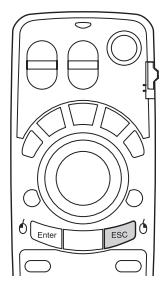
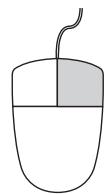
Glisser-deposer
Si vous maintenez la touche[Enter (6)] enfoncée pendant environ 1,5 seconde, celle-ci s'allume et le mode glisser-deposer devient actif. Ce mode vous permet de déplacer des objets à l'écran à l'aide du pointeur en agissant sur la touche à bascule multidirectionnelle [◎] de la télécommande.
Pour déposer l'objet à l'endetroit choisi, appuyez brievement sur la touche [Enter (6)].
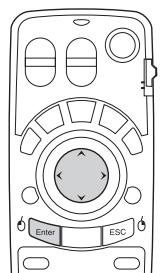
De même, vous pouvez aussi activer le mode glisser-deposer en maintainant enfoncée la touche [Esc (6)] pendant 1,5 seconde environ. Cette manipulation permet d'effectuer du glisser-deposer avec le bouton droit de la "souris".

N.B.
- Si les fonctions des boutons croit et.gauche de la souris ont ete inverses sur l'ordinateur, les fonctions des touches correspondantes de la telecommande seront etalement inverses.
-
Il est impossible d'utiliser la fonction de souris sans fil de la télécommande pendant qu'un message d'advertissement est affché ou pendant que les fonctions suivantes sont utilisées.
-
Pendant que Quick Setup est executé
- Pendant que la Protection par mot de passage est établie
- Pendant l'affichage d'un menu de configuration
· Pendant l'affichage d'un menu d'aide - Pendant que la fonction de pointeur est utilisé
· Si l'écran contient une image incrustée (P in P) - Pendant l'utilisation de la fonction de zoom électronique/lupe (E-Zoom)
·Pendant un réglage à l'aide de la fonction Quick Corner - Pendant l'affichage d'une image en mode taille réelle à l'aide de la fonction de redimensionnement (Resize)
- Pendant l'utilisation de la fonction d'aperçu (Preview)
- Pendant la capture d'un logo utiliser
Lorsque la fonction Wall Shot est active
Raccordement d'un moniteur externe
Pendant que vous projetez des images RVB analogiques provenant d'un ordinateur connecté par un cable d'ordinateur ou que vous projetez des images video RVB provenant d'un équipement video, vous pouze effectuer une presentation tout en visionnant les images sur un moniteur extérieur connecté au projecteur.
Raccordez le moniteur externe au projecteur à l'aide du cable fourni avec le moniteur.
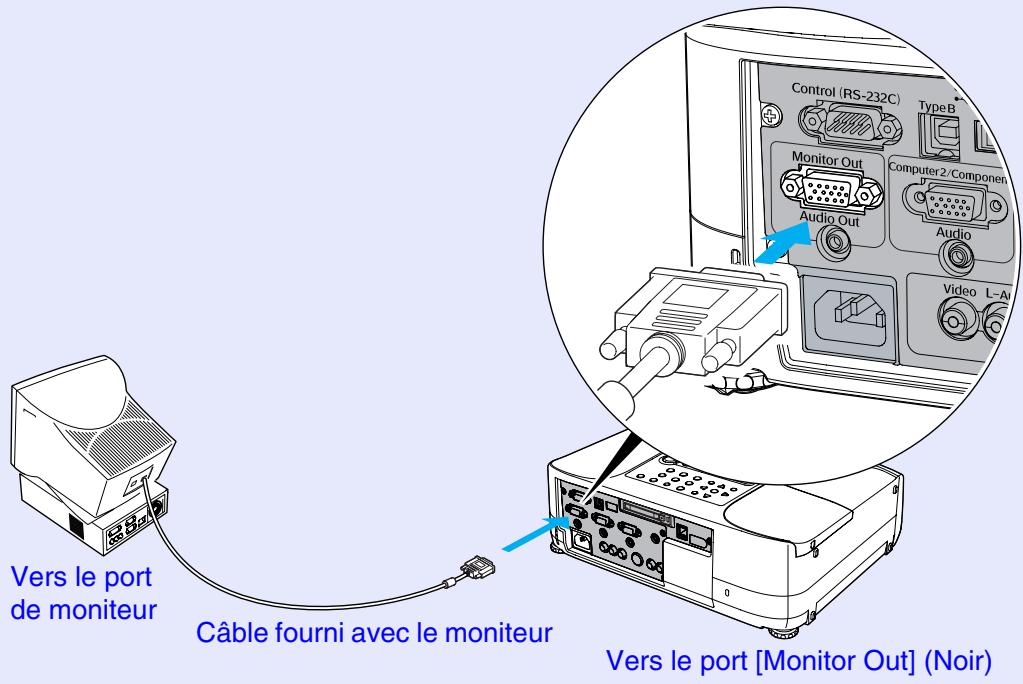

N.B.
- Les images video composite, S-Video et EasyMP (EMP-835 seulement) ne peuvent pas être émises sur un monitreur externe.
- La mire de réglage de la déformation trapézoidale et les menus d'aide et de configuration des fonctions du projecteur ne seront pas transmis au moniteur (écran) externe.
- Il est possible de faire apparaitre des images video en composantes sur un monitre externe; toute fois, les couleurs risquent alors de ne pas apparaitre correctement. (Ceci est normal et n'indique aucune anomalie.)
Connexions du cable de réseau
Effectuez les connexions en utilisant un cable 100baseTX ou 10baseT en ventedans le commerce.
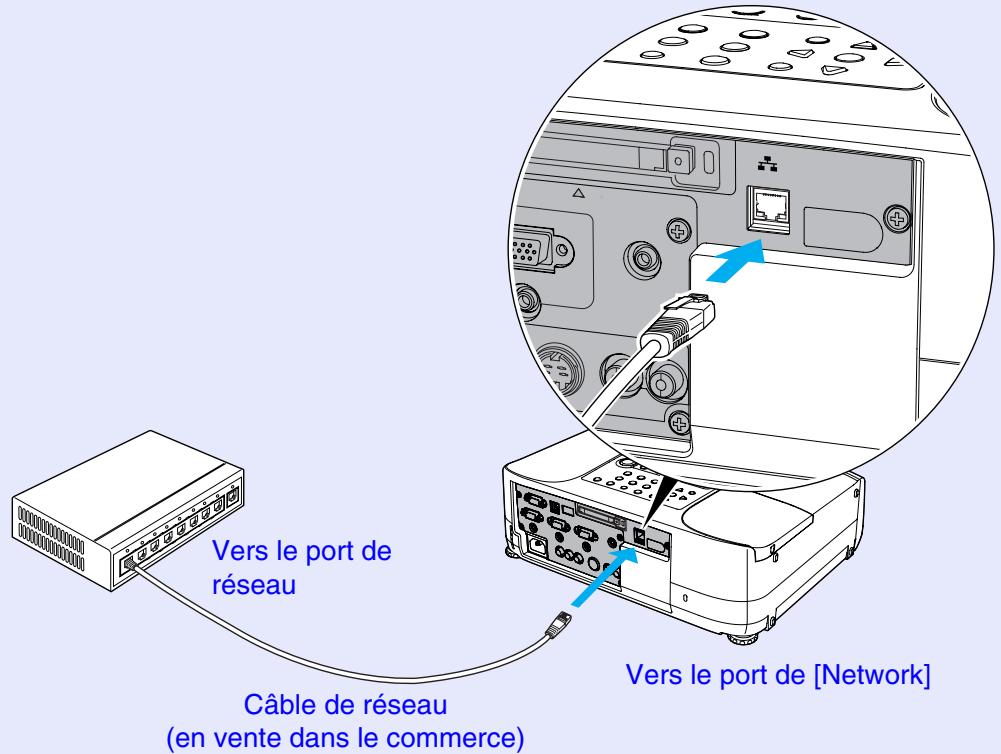

Attention
Pour éviter toute possibilité d'opération incorrecte, il faut utiliser un cable blindo de catégorie 5.
Raccordement à une source video

Attention
Au moment de raccorder le projecteur à une source video autre qu'un ordinateur, prenez les précautions suivantes :
- Mettez le projecteur et la source video tous deux hors tension avant de les raccorder. Si l'une ou l'autre des deux machines est encore sous tension, vous risquez d'endommager le projecteur ou l'ordinateur en branchant le cable.
- Vérifiez que les connecteurs des cables ont une forme et un nombre de broches compatibles avec les ports du projecteur avant de les enforcer. Vous risquez d'endommager vos connecteurs si vous tentez de les enforcer dans des prises qui n'ont pas la forme ou le nombre de broches nécessaires.
- N'attachez pas assembler le cordon secteur et le cable d'interface. Si le cordon secteur longe le cable d'interface, il peut en résultat des parasites sur l'image ou des erreurs de fonctionnement.
Utilisez un cable video RCA en vente dans le commerce pour effectuer les connexions.
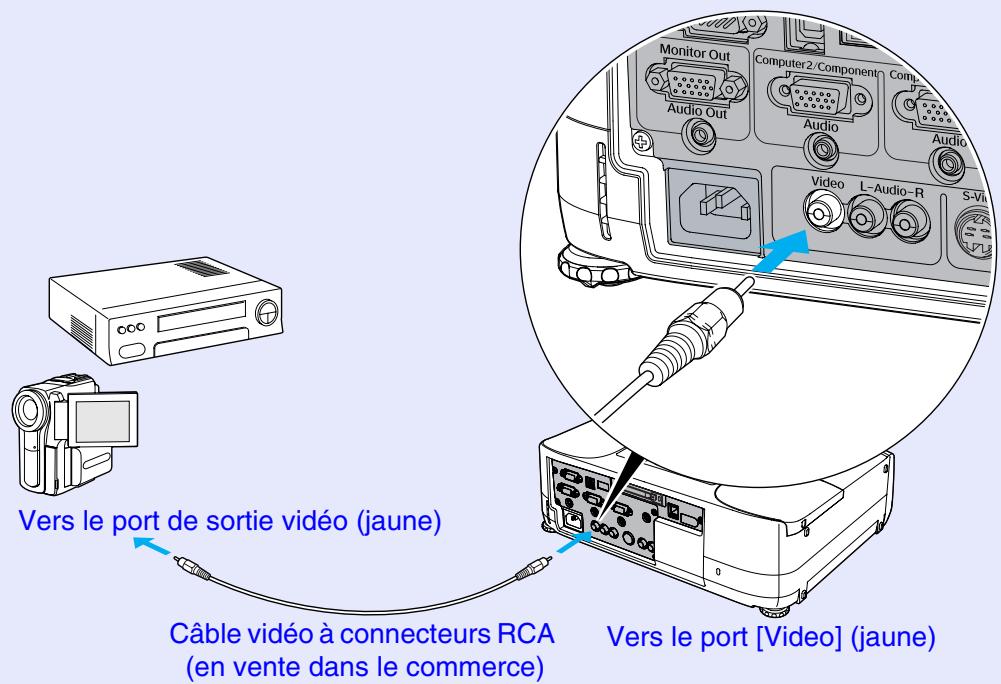
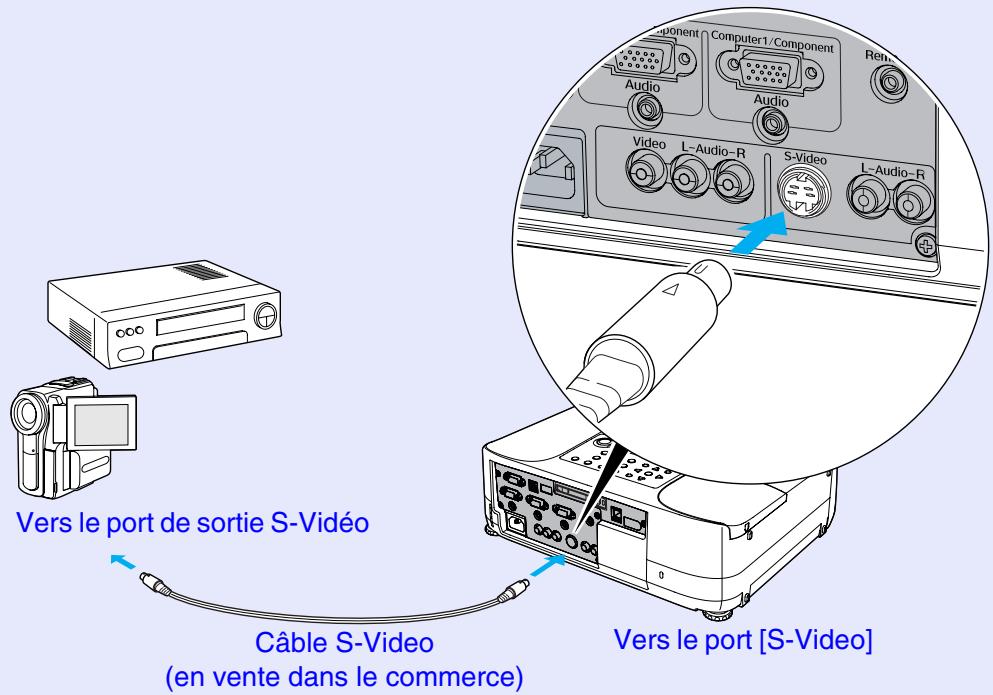
Projection d'images au format S-Video
Utilisez un cable S-Video du commerce pour réaliser cette connexion.
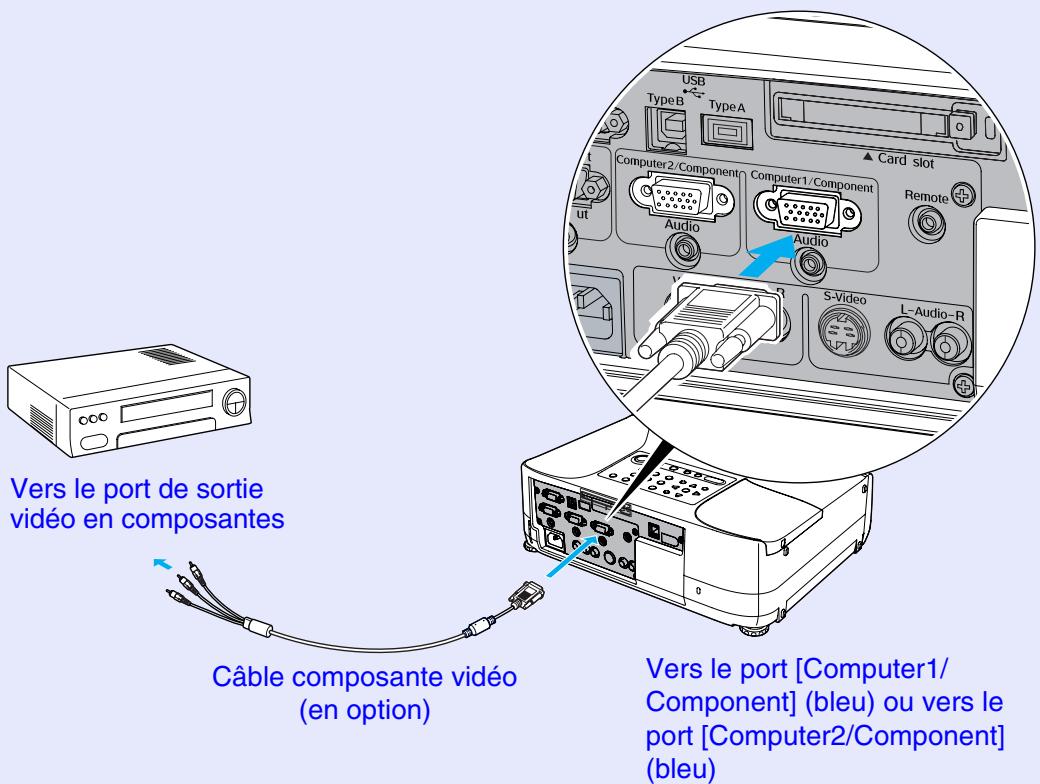
Projection d/images video en composantes
Utilisez le cable video en composantes en option pour effectuer les connexions. "Accessoires en option et consommables" p.134
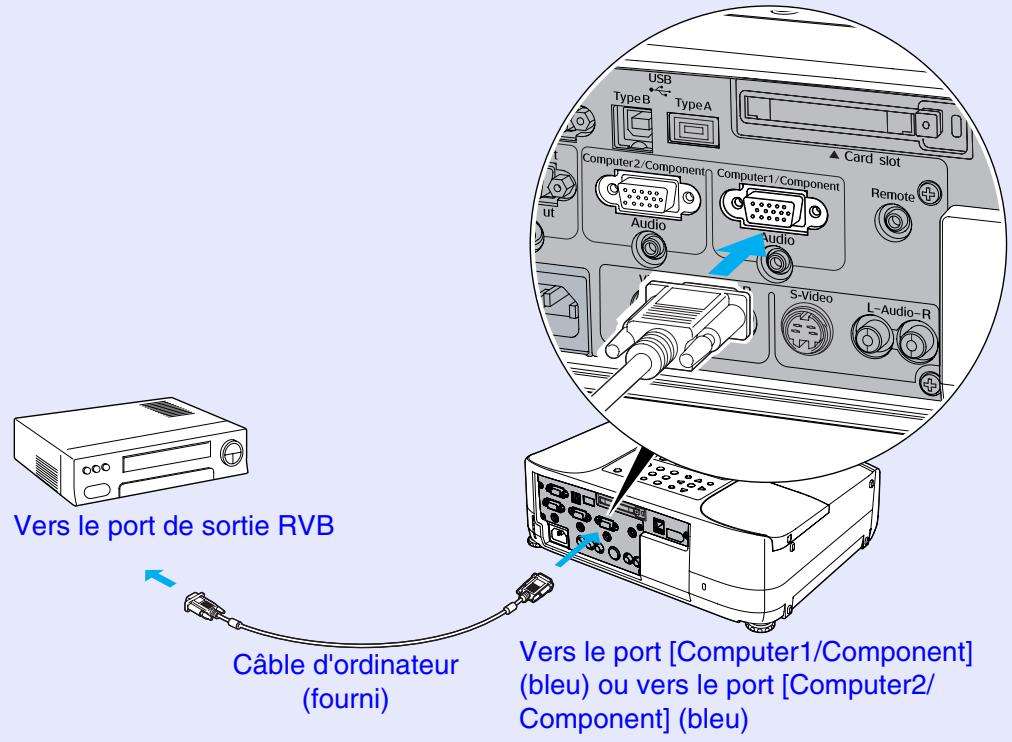
Projection d/images video au format RVB
Une source video RVB est une source videoe autre qu'un ordinateur qui produit des signaux RVB.
Si le port de sortie RVB est un connecteur mini-D-Sub à 15 broches (Exemple)
Utilisez le cable pour ordinateur fourni pour réaliser ces connexions.
Reproduction du son provenant de l'équipement video
Le projecteur est équipé d'un haut-parleur intégré dont la puissance restituee maximale est de 5 watts. Vous pouvez transmettre le son de la source video (qui peut etre un ordinateur ou un magnétoscope) au haut-parleur intégré du projecteur pourvu que cette source video possede un port de sortie audio. Le port [Audio] a utiliser est le port qui se trouve dans la meme boite que le port utilisé pour entrer les signaux video, sauf quand des signaux video en composantes sont entrés.
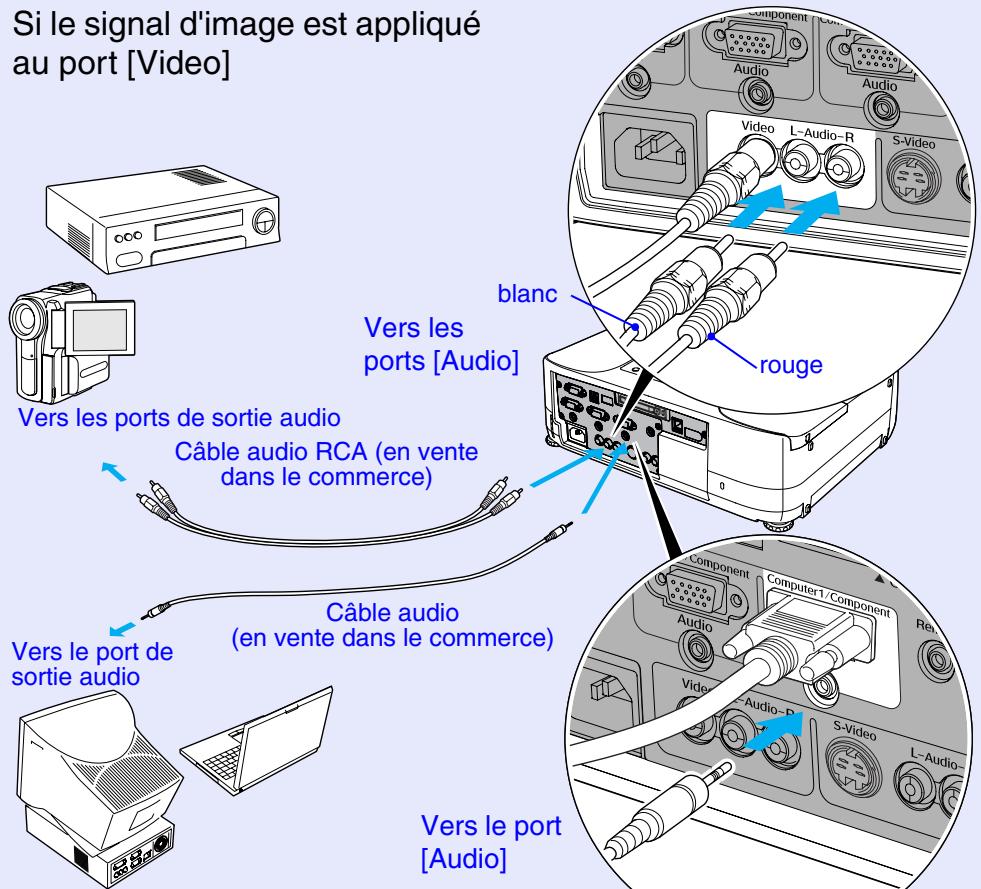
Lorsque les signaux d'image parviennent au port [Computer 1 (ou 2)/ Component]
Lorsque des signaux video en composantes sont entrés
Si des signaux video en composantes parviennent d'un lecteur DVD ou d'un autre équipement au port [Computer 1 (ou 2)/Component], vous pouze utiliser l'une ou l'autre des deux combinaisons indiquées ci-dessous selon le type de cable audio que vous utilisiez.
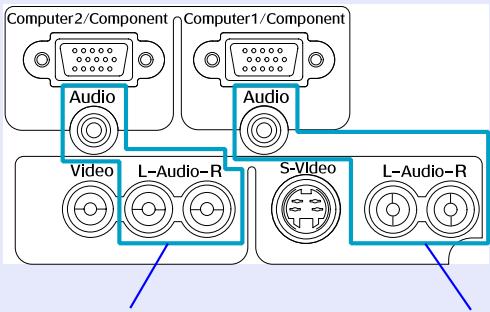
Lorsque la connexion est établie au port [Computer 1/Component]
Lorsque la connexion est établie au port [Computer 2/Component]
Lorsque des images video en composantes sont projétées, le port connecté est reconnu automatiquement quelque soit le port [Audio] utilisé, et le son est alors émis par le haut-parleur intégré du projecteur.

N.B.
- Vous pourrez régler le volume sonore lorsque la projection aura démarré. p.47
- Si vous doivent utiliser un cable audio du commerce à deux connecteurs RCA (gauche/droite) et un mini-jack stéreo, voirlez à ce qu'il s'agisse d'un cable spécifique comme ayant une résistance électrique nulle.
Reproduction du son à l'aide de haut-parleurs externes
Les signaux audio provenant de la source d'entrée actuellément projetée peuvent être émis vers des haut-parleurs externes.
Lorsque la source d'entrée change, les signaux audio changent aussi automatiquement.
Vouss pouvez raccorder au connecteur de sortie [Audio Out] du projecteur des haut-parleurs à amplificateur intégré afin de profiter de toute la profondeur du son.
Utilisez un cable audio du commerce à prise jack à broches mini-jack stereo 3,5mm ou équivalent.
Utilisez un cable audio muni de connecteurs adaptés aux ports de l'équipment audio externe utilisé.
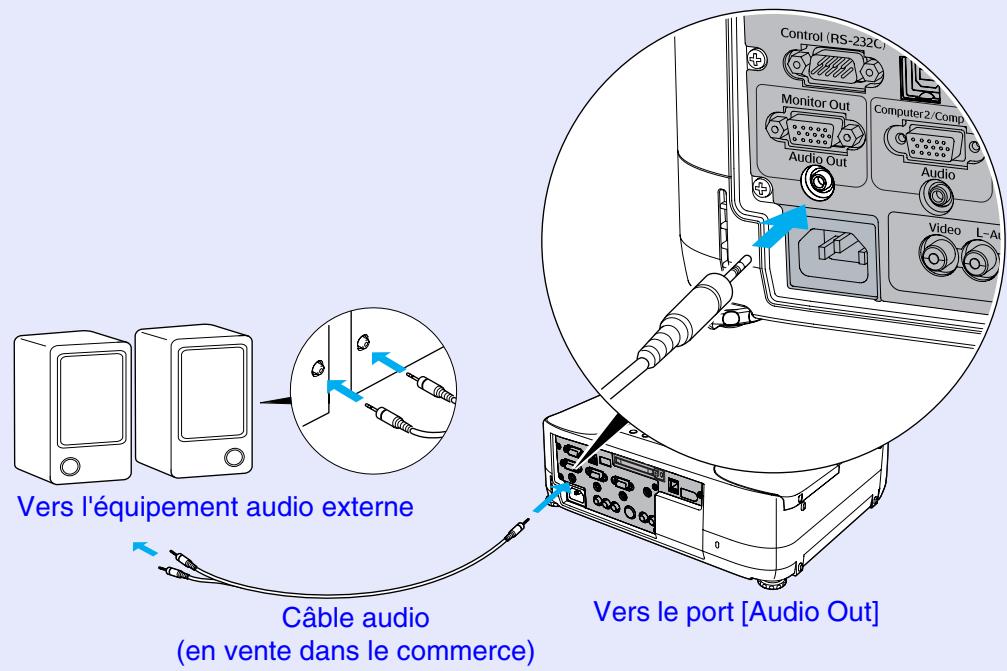

N.B.
L'insertion d'un mini-jack stéreo dans le port [Audio Out] redirige le signal audio vers les haut-parleurs externes. Plusaucun son n'est alors émis par le haut-parleur interne intégré au projecteur.
Connexion de matériels USB (appareil photo numérique, lecteur de disque dur ou. mémoire) (EMP-835 seulement)
Les apparueils photo numériques compatibles avec USB1.1, les disques durs et les matériels de stockage USB peuvent être connectés au projecteur. Les fichiers d'images mémorisés dans l'appareil photo numérique et les scénarios, les images et les films mémorisés dans les matériels de stockage USB peuvent être lus par EasyMP Cardplayer. "Affichage de la presentation (En utilisant le CardPlayer)" dans le Guide d'utilisation EasyMP
Connexion de matériels USB
La procédure suivantè décrit comment connecter les matériels USB, ennant un apparéil photo numérique comme exemple.
Connectez un apparéil photo numérique au projecteur en utilisant un cable USB fourni avec l' apparéil photo ou un cable prévu pour votre apparéil photo numérique.

N.B.
- Si le cable fait plus de 3 m, "CardPlayer" (la visionneuse EasyMP) risque de ne pas fonctionner correctement.
- Avant de connecter un matériel USB, vérifie qu'il n'y ait pas de carte réseau local sans fil ou de carte mémoire dans le logement à carte du projeteur.
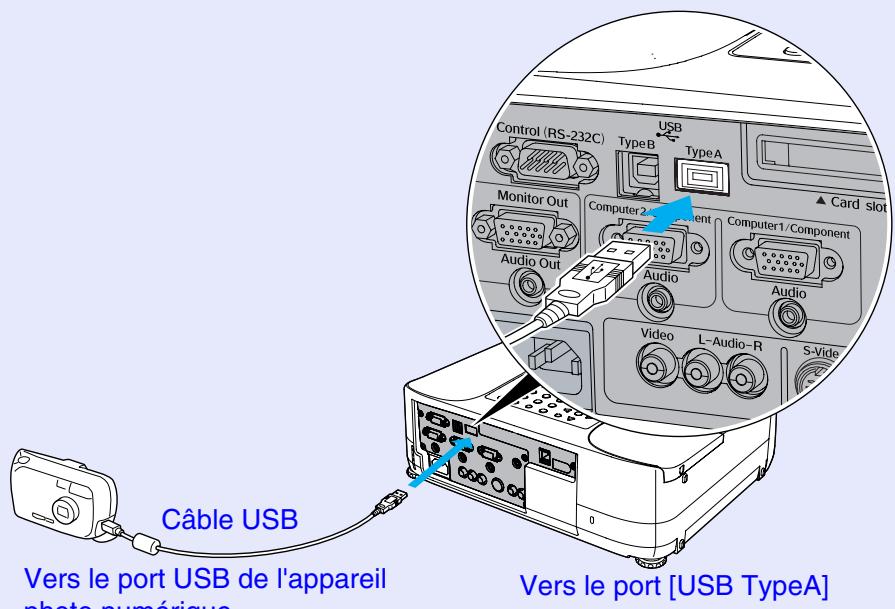

Attention
- Si vous utilisez un plot USB, la connexion risquera de ne pas fonctionner correctement. Les appareils tels que les appareils photo numériques et les matériels de stockage USB doivent être connectés directement au projeteur.
- Lorsque vous utilisez un disque dur compatible avec USB, Veillez à connecter l'adaptateur secteur fourni avec le disque dur.
Deconnexion d'un matériel USB du projecteur
Une fois la projection terminée, déconnectez le matériel USB du projecteur en procédant comme suit.
Procedure
1 Positionnez le curseur sur le bouton "EJECT" de l'écran CardPlayer (la visionneuse EasyMP) et appuyez sur la touche [Enter] de la télécommande pour fermer CardPlayer (la visionneuse EasyMP) Comme indiqué dans la rubrique "Affichage de la presentation (En utilisant le CardPlayer)" du Guide d'utilisation EasyMP

Avant de déconnecter un cable USB ou un matériel de stockage USB du projeteur, voirlez à fermer tout d'abord CardPlayer. Si vous ne fermez pas le CardPlayer avant de déconnecter le matériel USB, le CardPlayer risquera de ne plus fonctionner correctement.
2 Déconnectez le cable USB ou le matériel de stockage USB du port [USB Type A] du projecteur.

Lorsqu'un disque dur compatible avec USB est connecté, déconnectez le disque dur ou coupez l'alimentation électrique du disque dur avant d'eteindre le projecteur. Si vous ne faites pas ceci, le projecteur risquera de mal fonctionner.
Utilisation elementaire
Ce chapitre explique comment effectuer certaines opérations élémentaires avec ce projecteur, notamment comment l'allumer ou l'éteindre, et comment régler les images projétées.
Mise sous tension du projecteur 33
Raccordement au secteur 33
- Mise en marche du projecteur et projection d'images....34
- Réglage de la position et de la taille de l'image projetée 38
- Réglage de la position verticale de l'image projetée (réglage des pieds) …………38
- Réglage de la position horizontal de l'image projetée 39
- Réglage de la taille de l'image projetée (réglage du zoom) 40
- Réglage par pression sur une seule touche de l'image projetée (Quick Setup) 40
Mise hors tension du projecteur 44
Réglage du volume sonore 47
Fonction antivol (mot de passage protégé) 48
Lorsque la mot de passé protégé est active. 48
Lorsque "Protec. demarrage" est activé (ON). 48
·Si le paramètre "Minuterie" a ete regle a une houre ou plus. 49
·Si la "Protec. logo utilise." est activée (ON) 49
Saisie du mot de passer sur la télécommande. 49
- Réglage de la Protection par mot de passerie............50
Mise sous tension du projecteur
Procedure à suivre pour allumer le projecteur afin de pouvoir projeter des images.

Attention
Assurez-vous d'avoir lu le fascicule séparé intitulé Consignes de sécurité/Conditions d'application de la garantie internationale avant de commencer à utiliser le projecteur.
Raccordement au secteur
Procedure
1 Vérifiez que le projecteur est hors tension et, si nécessaire, que tous les composants sont reliés au projecteur.
2 Raccordez l'ordinateur ou une autre source video au projecteur. p.19, p.25
3
Retirez le cache de l'objectif.
Placez vos doigts contre [ ] et [ ] sur le cache de l'objetif, et appuyez sur celui-ci tout en tirant le cache de l'objetif vers l'avant pour le prisoner.
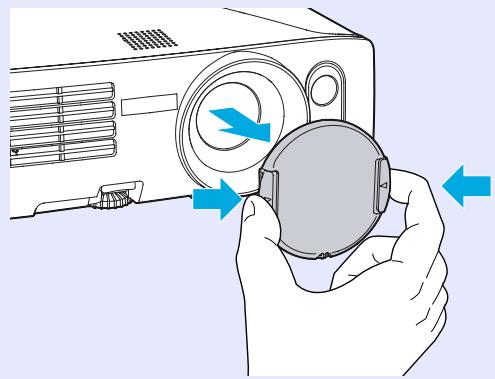
4
Branchez le cordon secteur fourni dans le projecteur.
Orientez la fiche du cordon secteur dans le même sens que la prise correspondante du projecteur, puis enforcez la fiche dans la prise.
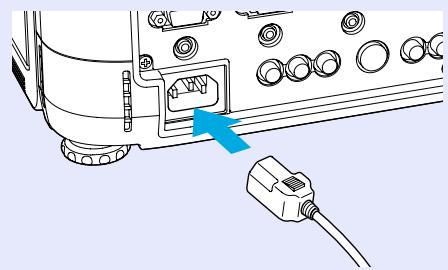
5 Branchez l'autre extrémité du cordon secteur dans une prise de courant offrant un conducteur de terre.

N.B.
Lorsque "Direct Power ON" est réglé sur "ON" dans le menu de configuration, vous pouvez allumer le projecteur simplement en connectant le cable d'alimentation.
Le réglage par défaut est "OFF".
"Avance" - "Fonctionnement" p.86
Mise en marche du projecteur et projection d'images
Procedure
1 Vérifiez si levoyant Power est bien allumé en orange.
Si vous foulez utiliser la télécommande, commencez par la mesure sous tension en poussant son interrupteur [R/C] (sur sa tranche) en position "ON" (marche).
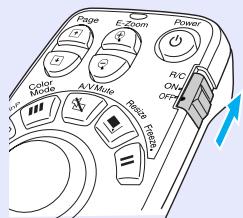
3 Appuyez sur la touche [Power] de la télécommande ou du panneau de commande du projecteur pourmettre en marche le projecteur.
Un bip est émis et levoyant Power se met à clignoter en vert.
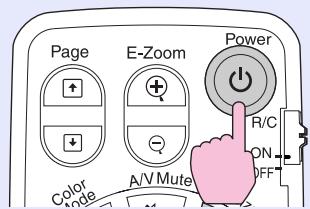
Télécommande
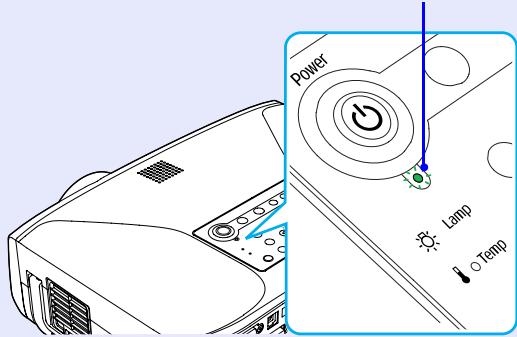
Clignote en vert

Attention
Ne débranchez pas le cable d'alimentation ou ne coupez pas un disjoncteur pour êtreindre le projecteur directement pendant que le voyant Power clignote en vert, sinon vous risquez de réduire la durée de vie de la lampe. En outre, les touches [Power] de la télécommande et du panneau de commande du projecteur seront désactivées pour la même raison.

Mettez sous tension tous les matériels raccordés au projecteur.
Dans le cas d'une source video, appuyez eventuellement sur sa touche [Lecture] pour démarrer la lecture du support enregistré.
Lorsque la projection commence, la fonction de mise au point automatique s'enclenché et le réglage de la mise au point commence.
Un écran tel que celui représenté ci-dessous apparaitpendant que le réglage est en cours; ceci est tout à fait normal.


N.B.
- Si Protection par mot de passer a ete activé, l'ecran d'entree de mot de passage s'affiche lorsque vous allumez le projecteur. Tapez le mot de passer. p.49
- Appuyez sur la touche [Esc] de la télécommande pour arrêter l'opération d'Auto Focus.
- Vous pouvez utiliser le menu de configuration "Options démarrage" pour étabir les fonctions qui seront exécutées lorsque le projecteur est allumé. Vous pouvez changer ceci si vous voulez plutôt que Quick Setup soit exécuté. Réglage par défaut: L'Auto Focus est exécuté.
- "Réglage" - "Quick Setup" - "Options démarrage" p.83
5
Si aucune image n'est projetée, appuyez sur la touche [Search] de la télécommande ou sur la touche [Source Search] du panneau de commande du projecteur.
Le projecteur détecte les sources qui sont actuellement entrées, et les projette.
![EPSON EMP-830 - Si aucune image n'est projetée, appuyez sur la touche [Search] de la télécommande ou sur la touche [Source Search] du panneau de commande du projecteur. - 1](/content/2020/05/103635/images/086df0979e67b5cbc2573b7b9d09948f7721976d23c4c377d7e39a283db5dcb4.jpg)
Télécommande
![EPSON EMP-830 - Si aucune image n'est projetée, appuyez sur la touche [Search] de la télécommande ou sur la touche [Source Search] du panneau de commande du projecteur. - 2](/content/2020/05/103635/images/5466f86aca72922257e68e032ea61a9752444570a17b827731c0ea3e04e8db11.jpg)
Projecteur
Le type de source d'entrée s'affiche alors dans le coin supérieur croit de l'écran.
Lorsque la connexion est effectuee a plusieurs équipements, appuyez sur la touche [Search] ou sur la touche [Source Search] pendant que l'imag voulue est projetée.
![EPSON EMP-830 - Si aucune image n'est projetée, appuyez sur la touche [Search] de la télécommande ou sur la touche [Source Search] du panneau de commande du projecteur. - 3](/content/2020/05/103635/images/a0e6e9e11ce1efbb52e20184b33908d15cdc2640e7cee861fc4d24db52590f80.jpg)
N.B.
- Lorsque vous appuyez sur la touche [Search] ou sur la touche [Source Search], le projecteur commence à rechercher les signaux d'images parvenant de la source suivante à partir de la source actuellement sélectionnée, dans l'ordre indiqué ci-dessous. Le projecteur projette les images correspondantes à chaque fois qu'il détecte ces signaux.

Computer1 Computer2 S-Video
EasyMP(EMP-835 Seulement) Video
Le projeteur passé à la source suivant lorsqu'il ne détecte aucun signal en cours d'entrée. Si une source video est connectée, commencez la lecture puis appuyez sur la touche [Search] ou sur la touche [Source Search].
-
Si vous utilisez le modele EMP-835, EasyMP sera detecté comme source pendant que CardPlayer est exécuté avec une carte mémoire ou un matériel USB, ou pendant que Network Screen est activé. Pendant que l'écran d'attente EasyMP ou que l'écran de configuration apparait, il sera impossible de faire apparaitre l'écran EasyMP en appuyant sur la touche [Search] ou [Source Search]. Appuyez sur la touche [EasyMP] de la télécommande ou sur la touche [Computer/Component] du panneau de commande du projecteur pour faire passer la source à EasyMP.
-
Si la source d'entrée n'est pas détectée correctement, essayez à nouveau avec d'autres images.
- Si le message "Pas de signal." (No Signal) ne disparait pas, réverifiez les connexions à la source video.
- Si un signal d'image non supporté est détecté, un message s'affiché et la recherche de la source s'arrête.
- Si un ordinateur portable ou un ordinateur à écran LCD a été branché sur le projecteur à l'aide d'un cable d'ordinateur, et si les images ne sont pas projétées immédiatement après le démarrage du projecteur, contrôle que l'ordinateur est bien configuré pour envoyer les signaux à un dispositif externe.
Le tableau ci-dessous donne quelques exemples de la façon d'obtenir l'émission du signal video en sortie externe. Pour plus de détails, reportez-vous à la documentation de votre ordinateur et recherchez-y une section intitulée "Sortie video externe" ou "Connexion d'un moniteur externe" ou quelque autre formulation similaire.
| NEC | Panasonic | Toshiba | IBM | Sony | Fujitsu | Macintosh |
| [Fn]+[F3] | [Fn]+[F3] | [Fn]+[F5] | [Fn]+[F7] | [Fn]+[F7] | [Fn]+[F10] | Effectuez le réglage du miroir ou la détéction d'affichage. |
- L'affichage d'une même image fixe pendant des périodes prolongées peut avoir pour effet de brûler l'écran de l'ordinateur, c'est-à-dire de graver cette image de façon permanente sur l'écran de l'ordinateur. Il faut donc éviter d'afficher une même image fixe pendant des périodes prolongées.
Vous pouvez appuyer sur les touches indiquées dans le tableau suivant pour sélectionner directement la source d'entrée voulue. Vous pouvez aussi utiliser la fonction d'aperçu pour sélectionner la source d'entrée tout en visualisant les images du signal entré. p.53
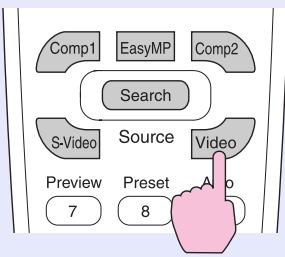
Télécommande
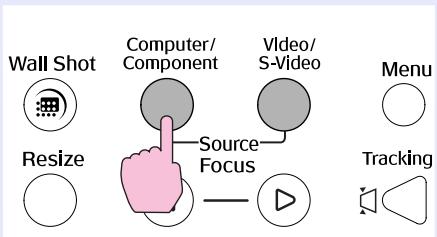
Projecteur
| Source | Touché à enforcer | Indication affichée | |
| Télécommande | Projecteur | ||
| EasyMP*1 | [EasyMP] | À chaque pression sur [Computer/Component], la source change dans l'ordre suivant.*2 | EasyMP |
| Computer1/Component | [Comp1] | → Computer1/Component | Computer1 (Auto) *3 Computer1 (RGB) *3 Computer1 (Component Video) |
| Computer2/Component | [Comp2] | → EasyMP*1 ← Computer2/Component | Computer2 (Auto) *3 Computer2 (RGB) *3 Computer2 (Component Video) |
| S-Video | [S-Video] | La source change dans l'ordre suivant.*2 | S-Video |
| Video | [Video] | Video ← S-Video | Video |
1 Change seulement lorsqu vous utilisez le EMP-835.
Pour plus de détails concernant l'utilisation de EasyMP. Pour plus de détails concernant l'utilisation de EasyMP, reportez-vous au Guide de mise en route du réseau EasyMP et au Guide d'utilisation EasyMP.
2 Le signal d'entrée ne passera à la source de signal suivante que si vous appuyez sur une touche pendant que le nom du signal actuel apparait sur l'écran.
*3 L'état sélectionné en utilisant "Signal" - "Éntrée Computer1 (ou 2)" dans le menu de configuration est affché entre crochets.
Réglage de la position et de la taille de l'image projetée
Réglage de la position verticale de l'image projetée (réglage des pieds)
Si l'écran a été installé plus haut que le projecteur, sortez le pied avant réglable (rétractable) du projecteur pour incliner ce dernier vers l'arrière.
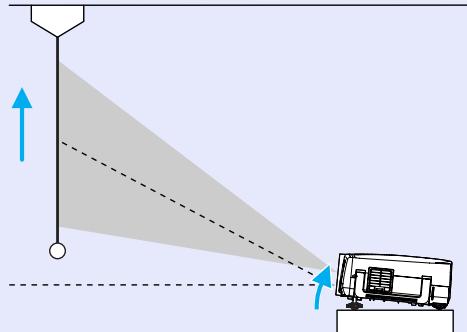
Le pied avant et les pieds
arrière réglables peuvent être
étendus ou rétractés pour
ajuster l'angle d'inclinaison du
projecteur jusqu'à un
maximum de 12^ vers le haut
ou 4^ vers le bas.

Attention
N'inclinez pas le projecteur de plus de 12^ vers le haut ou de 4^ vers le bas par rapport à l'horizontal. Si le projecteur est incliné excessivement, il risquera de tomber ou de se renverser et de cause des blessures.

N.B.
Si le projecteur est incliné verticalément, la correction automatique de la déformation trapezoidale verticale s'enclenchera pour corriger automatiquement la déformation des images projétées.

La fonction V-Keystone auto. s'enclenché environ une seconde après le début de la projection. Une jauge de correction de la déformation trapézoidale s'affiche pendant que ce réglage s'effectue.
Toutefois, la correction automatique de la déformation trapézoidale verticalne ne fonctionnera pas dans les cas suivants.
- Lorsque le menu de configuration "Projection" est régle sur un réglage autre que "Avant"
- Lorsque la correction de la déformation trapézoidale a été effectué en utilisant Auto Quick Corner ou Quick Corner de sorte que les images ne dépassent pas d'un bord
Procedure
Maintenez relevée la languette de réglage du pied, en face avant du projecteur, et soulevez l'avant du projecteur pour faire sortir davantage le pied avant.
Faites-sortir le pied avant rétractable jusqu'à obtenir l'angle de projection désiré, puis relâchéz la languette de réglage du pied.
Pour rentrer ce pied avant rétractable, repoussez doucement le projecteur vers le bas tout en maintainant cette languette relevée.
Languette de réglage
du pied (en face avant)
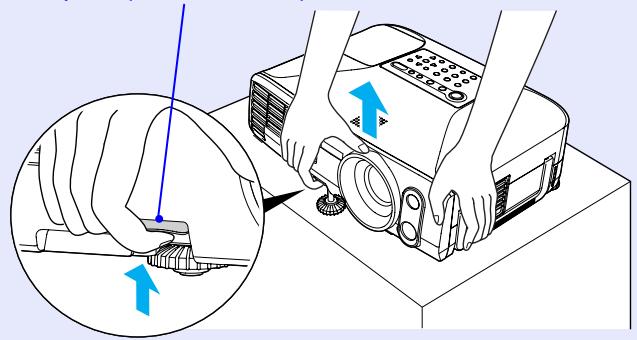

N.B.
Si l'image projetée penche d'un côté ou de l'autre, tournez les molettes du bas des pieds arrêté régables du projecteur pour modifier légarement leurs hauteurs respectives. Si vous inclinez le projecteur horizontally, la correction automatique de la déformation trapezoidal verticale risquera de ne pas fonctionner correctement.
Réglage de la position horizontale de l'image projetée
S'il est impossible de placer le projecteur bien en face de l'écran, ce réglage permettra d'effectuer la projection à partir du côte de l'écran.
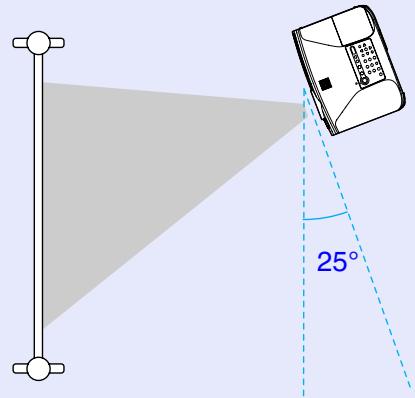
Si le projecteur est installé à un angle de 25^ au maximum vers la gauche ou la droite de la surface de projection, la déformation des images peut être corrugée en utilisant la fonction de correction horizontale ou la correction Quick Corner.

N.B.
Appuyez sur la touche [Quick Setup] pour démarrer Auto Quick Corner afin de corriger la déformation trapezoidale qui se produit lorsque la projection est effectué à partir du côté de l'écran.
"Réglage par pression sur une seule touche de l'image projetée (Quick Setup)" p.40
p.72, p.74 Correction manuelle de la déformation trapézoidale en utilisant la fonction Quick Corner et H/V-Keystone
Réglage de la taille de l'image projetée (réglage du zoom)
La taille de l'image projetée dépend principalement de la distance entre le projecteur et l'écran. p.15
La procédure suivante explique comment ajuster l'image écran une fois le projecteur installé.

N.B.
Il est cependant possible d'utiliser la fonction de zoom électronique/ loupe (E-Zoom) pour agrandir une partie sélectionnée de l'image.
p.57
Procedure
Appuyez sur les touches [Zoom] pour régler la taille.
Le rapport d'agrandissement (zoom) change lorsque vous appuyez sur ces touches.
Vous pouvez agrandir les images à 1,6 fois leur taille normale.
Si vous voulez obtenir des images encore plus agrandies, réglez la distance de projection.
![EPSON EMP-830 - Appuyez sur les touches [Zoom] pour régler la taille. - 1](/content/2020/05/103635/images/21dbb4a1481d59ee00c91eeed91d3b3d7856ec2529013a6f2a4ab26165a5b1ef.jpg)
Réglage par pression sur une seule touche de l'image projetée (Quick Setup)
Lorsque des projecteurs sont déplacés d'un endroit à un autre, il est généralement nécessaire de régler la mise au point, le zoom et la déformation trapezoidale à chaque fois que le projecteur est installé à une nouvelle position. Vous pouvez effectuer les réglages suivants sur ce projecteur en appuyant simplement sur la touche [Quick Setup] afin de pouvoir obtenir les valeurs images possibles.
- Réglage de la mise au point pour les images projétées (Auto Focus)
- Correction de la déformation trapézoidale pour les images projétées (Auto Quick Corner)
Ceci corrige automatiquement la déformation horizontal de l'image projetée qui se produit lorsque le projecteur est incliné, et projette l'image avec un rapport largeur/hauteur de 4/3. Si vous utilisez un écran (le rapport horizontal/vertical 4/3) pour la projection, vous pouvez utiliser cette fonction de façon que la taille de l'image projetée corresponde exactement à celle de l'écran.
- Correction des couleurs pour les images projetées (Wall Shot)
Ce réglage permet d'ajuster automatiquement les couleurs de l'image afin de pouvoir obtenir des couleurs naturelles, même lorsque la zone sur laquelle l'image est projetée n'est pas blanche (tableau noir ou mur par exemple). En outre, ce réglage peut être utilisé pour ajuster la clarté de l'image en fonction de la luminosité de la salle.

N.B.
- Vous pouvez utiliser les "Options Quick Setup" dans le menu de configuration pour établier les fonctions qui seront utilisées lorsque vous appuierez sur la touche [Quick Setup]. Réglage par défaut: Auto Focus et Auto Quick Corner sont exécutés. Wall Shot n'est pas exécuté.
"Réglage" - "Quick Setup" - "Options Quick Setup" p.83 - Vous pouvez aussi effectuer le réglage "Wall Shot" séparément en appuyant sur la touche [Wall Shot] de la télécommande ou du panneau de commande du projecteur. p.54
- Lorsque vous utilisez Quick Setup, l'etat régle sera memorisé, même après que le projecteur ait été étant. Si vous utilisez toujours le projecteur au même endroit, vous ne devrez effectuer la configuration Quick Setup qu'une seule fois, et il sera inutilde régler à nouveau l'image projetée par la suite.
- Il est impossible d'utiliser la fonction Quick Setup lorsque le menu de configuration "Projection" est mis sur le réglage "Arrière" ou "Arrière/Plafond".
Procedure
1 Appuyez sur la touche [Quick Setup] de la télécommande ou du panneau de commande du projecteur.
Le message "Quick Setup en cours de préparation." s'affiche et le zoom est réglé automatiquement à Panoramaque.
Si vous effectuez la projection sur un écran, un tableau blanc ou un tableau noir, réglez la taille de l'image projetée de façon qu'elle ne dépasse pas les bords de l'écran ou du tableau.
![EPSON EMP-830 - Appuyez sur la touche [Quick Setup] de la télécommande ou du panneau de commande du projecteur. - 1](/content/2020/05/103635/images/e7ec9a109bfa0192c981c993bdf64d3bd24b5edae7b1df01f712404658318729.jpg)
Si vous effectuez la projection sur un mur sans utiliser un écran de projection, un tableau noir ou un tableau blanc, réglez l'image projetée à la position et à la taille voulues.
![EPSON EMP-830 - Appuyez sur la touche [Quick Setup] de la télécommande ou du panneau de commande du projecteur. - 2](/content/2020/05/103635/images/94e9177acefb110499a0dd7f17a5a998f3297f2e7c09cbf831b367388c56b34d.jpg)
Appuyez à nouveau sur la touche [Quick Setup].
Le réglage de l'image projetée est alors effectué.
Un écran tel que celui représenté ci-dessous apparaitpendant que le réglage est en cours; ceci est tout à fait normal.
![EPSON EMP-830 - Appuyez à nouveau sur la touche [Quick Setup]. - 1](/content/2020/05/103635/images/3e0cd72498d048f0d28228292a6f6355aa41c2a4f7d70c3f1fcf3e8cc1c9d023.jpg)
(Pendant que le réglage Auto Focus est effectué)
![EPSON EMP-830 - Appuyez à nouveau sur la touche [Quick Setup]. - 2](/content/2020/05/103635/images/ff64445e76a522a621596866669712045826559a52e200ee8044eabfdbe5f2e8.jpg)
(Pendant que le réglage Auto Quick Corner est effectué)
![EPSON EMP-830 - Appuyez à nouveau sur la touche [Quick Setup]. - 3](/content/2020/05/103635/images/d85c78d2fe991c4d5644457d7782371f26ed16d6e264c876f04a6963faf34d7c.jpg)
N.B.
- Vous pouvez annuler l'opération Quick Setup à tout moment en appuyant sur la touche [Esc] de la télécommande ou du panneau de commande du projeteur.
- Lorsque la fonction Auto Quick Corner détecte un "cadre" (c-à-d. détecte 3 côtes ou plus, ou des côtes supérieur et inférieur, ou 2 côtes adjacents) dans la zone de projection de l'image, cette fonction corrigera automatiquement l'image de façon qu'elle soit comprise dans les limites du "cadre", avec un rapport largeur/hauteur de 4/3. Le "cadre" signifie la surface limite par les bords de l'écran, du tableau blanc ou du tableau noir.
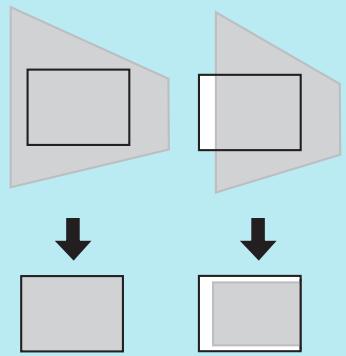
Lorsque 3 côtes ou plus sont détestés
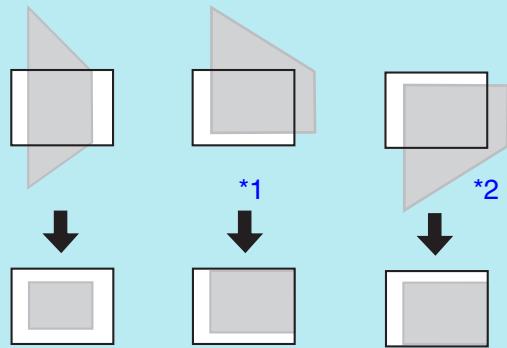
Lorsque des côtés supérieur et inférieur, ou 2 côtés adjacents, sont détectés
La fonction Auto Quick Corner fonctionnera correctement si vous effectue les opérations suivantes préalablement.
1 Lorsque le menu "Projection" est mis sur le réglage "Avant", réglez l'image projetée de façon que le bord supérieur du cadre de l'écran se trouve dans les limites de l'image.
2 Lorsque le menu "Projection" est mis sur le réglage "Avant/Plafond", réglez l'image projetée de façon que le bord inférieur du cadre de l'écran se trouve dans les limites de l'image.


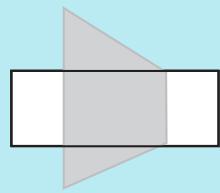
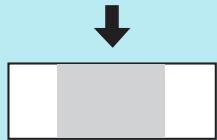
Lorsqu'aucun bord n'est détecté
Lorsque le cadre est long dans le sens horizontal
- Lorsque vous exécutez Auto Quick Corner, Veillez toujours à effectuer le réglage de manière que le bord supérieur de l'écran soit à l'intérieur de l'image projetée. Si le bord supérieur de l'écran est à l'estérieur de l'image projetée, la correction ne sera pas effectué correctement.
- Auto Quick Corner peut effectuer une correction efficace lorsque les bords de la surface de projection sont clairment distincts, par exemple lorsqu'un écran blanc est limite par des bords noirs. Si les bords de la surface de projection ne sont pas clairment distincts, la correction risquera de ne pas etre efectuée correctement. Si vous efectuez la projection sur une surface telle qu'un tableau noir, vous pourrez peut etre obtaining plus facilement un reglage correct en traçant un cadre blanc avec de la craie, ou en fixant une feuille de papier une feuille de papier comme surface de projection.
-
Auto Quick Corner peut être utilisé pour effectuer la correction dans les limites indiquées ci-dessous. Si la déformation excède ces limites, la correction ne sera pas effectué correctement. En outre, si l'image est déformée à la fois verticalément et horizontallyment, ou si le zoom a été réglé sur "W", la plage de correction sera plus étroite que les angles indiqués ci-dessous.
Lorsque la correction est effectue à l'intérieur d'un bord Verticalement: Environ 40^ Horizontalement: Environ 20^
· Lorsque la projection est effectuee sur une surface sans bord Verticalement: Environ 45^ Horizontalement: Environ 15^ -
Si l'écart entre le projecteur et l'écran est supérieur à 7,5 m, les fonctions Auto Focus et Auto Quick Corner risqueront de ne pas fonctionner correctement. Dans ce cas, réglez la mise au point manuellement. "Réglage manuel des images projétées" p.70
- Pour fonctionner, Auto Focus et Auto Quick Corner utilisent des capteurs. Ces capteurs risquent de ne pas pouvoir fonctionner correctement, en raison de l'etat de la surface sur laquelle l'image est projetée et des effets de l'éclairage extérieur par exemple. Dans ce cas, effectuez les réglages manuellement.
"Réglage manuel des images projetées" p.70
Mise hors tension du projecteur
Procedez comme suit pour eteindre et metre hors tension le projecteur.
Procedure

Mettez hors tension la ou les sources de signal d'image raccordées au projecteur.
Assurez-vous que tous les apparêls raccordés au projecteur sont hors tension.

Appuyez sur la touche [Power] de la télécommande ou du panneau de commande du projecteur.
Le message de confirmation suivant apparait.
![EPSON EMP-830 - Appuyez sur la touche [Power] de la télécommande ou du panneau de commande du projecteur. - 1](/content/2020/05/103635/images/67d2780559d1a702bfc7e8fee5f39e0081231eb529a96329a2da1f4fbe118574.jpg)
Télécommande
Oui: Presser la touche Non: Presser une autre touche
Si vous ne poulez pas eteindre le projecteur, appuyez sur une touche quelconque a l'exception des touches suivantes :
- Sur la télécommande: [Power], [↓], [↑], [♀], [Num], [ID]
- Sur le panneau de commande du projecteur : [Power] Si vous n'appuyez sur aucune touche, ce message disparait automatiquement au bout de sept secondes (et le projecteur reste allumé).
![EPSON EMP-830 - Appuyez sur la touche [Power] de la télécommande ou du panneau de commande du projecteur. - 2](/content/2020/05/103635/images/40e806b3647f35dd6e96050f59982461eb97825846ff4dab68dcd3407dc931d6.jpg)
Attention
Si le message "Le projecteur chauffe. Nettoyez ou remplacez le filtré à air et baissez la température ambiente." apparait à l'écran, appuyez sur la touche [Enter] du panneau de commande du projecteur ou de la télécommande pour êtreindre le projecteur, puis nettoyez les filtrés à air. p.124

Appuyez une fois de plus sur la touche [Power] de la télécommande ou du panneau de commande du projecteur.
La lampe du projecteur s'eteint. Levoyant Power s'allume alors en orange.
![EPSON EMP-830 - Appuyez une fois de plus sur la touche [Power] de la télécommande ou du panneau de commande du projecteur. - 1](/content/2020/05/103635/images/59040bea7c71fbbf07cb8c8a26d071695e90c5bfe221f725bd4fec3c672d97c6.jpg)
![EPSON EMP-830 - Appuyez une fois de plus sur la touche [Power] de la télécommande ou du panneau de commande du projecteur. - 2](/content/2020/05/103635/images/4d85ff2d8a1cf4aa163fa3c36715a09cbd5198a9f660cfc648ee599423534c2a.jpg)
N.B.
- Le projecteur est équipé d'une fonction de mise hors tension directe. Si le projecteur est utilisé dans une salle telle qu'une salle de réunion où l'alimentation électrique est contrôle de façon centralisée, vous pourrez couper l'alimentation électrique en utilisant un disjoncteur sans qu'il soit nécessaire d'appuyer sur la touche [Power].
- Le cable d'alimentation du projecteur pourra être déconnecté immidiatement après que le projecteur a été utilisé, et le projecteur pourra alors être déplace.
- Si "Mode attente" est régle sur "Réseau activé" dans le menu de configuration, les ventilateurs continuont à fonctionner. Ceci est normal et n'est le signe d'aucune anomalie.

Attention
Après avoir déconnecté le cable d'alimentation, il faut attendre au moins 10 secondes avant de le reconnectcer. Si vous connectez le cable d'alimentation sans attendre 10 secondes, le projecteur risque de ne pas pouvoir démarrer correctement.
4
Positionnez le commutateur [R/C] sur "OFF".
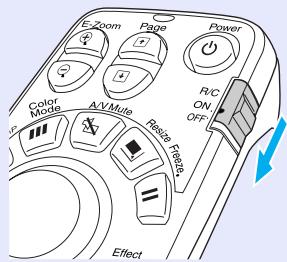

N.B.
Si vous laissez l'interrupteur [R/C] de la télécommande sur "ON", celle-ci continue à consommer un peu d'énergie des piles. Lorsque vous n'utilise pas ou plus la télécommande, mettez-la hors tension en faisant glisser son interrupteur [R/C] (situé sur sa tranche) en position "OFF" (arrêt).

Remettez en place le cache d'objectif.
Remettez en place ce cache sur l'objectif lorsque vous n'utilise pas le projecteur afin de protégger l'objectif de la poussière et des saletés.
Poussez le cache d'objetif jusqu'à ce qu'il s'encliquête.
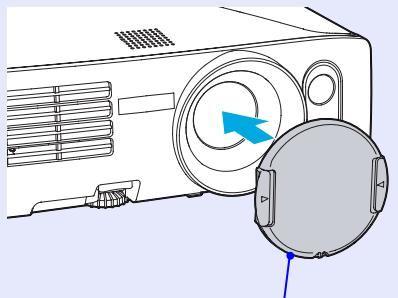
Cache d'objectif

Attention
Si vous utilisez la fonction de mise hors tension directe, notez bien les points suivants.
- Si vous déconnectez le cable d'alimentation ou si vous coupez un disjoncteur pendant que vous utilisez un menu de configuration, les régles risquent de ne pas être mémorisés correctement. Avant d'utiliser la fonction de mise hors tension directe, fermez les menus de configuration.
- Si vous déconnectez le cable d'alimentation ou si vous coupez un disjoncteur pendant que vous sauvegardez un logo utilisateur, le logo utilisateur risquera de ne pas être correctement sauvegarde. Si le logo utilisateur n'a pas été sauvegarde correctement, vous devrez le sauvegarder à nouveau.
Réglage du volume sonore
Il est possible de régler le volume sonore émis par le haut-parleur intégré au projecteur ou par des haut-parleurs externes raccordés au projecteur.
Procedure
Le volume sonore peut être régé à l'aide de la télécommande, du panneau de commande du projecteur ou des menus de configuration. Cette procédure explique comment utiliser la télécommande ou les touches du panneau de commande du projecteur pour régler manuellement le volume sonore.
Pour effectuer ce réglage en employant les menus de configuration, passez par : Voir "Réglage" - "Audio" - "Volume" p.85.
Appuyez sur la touche [Volume] de la télécommande ou du panneau de commande du projecteur.
Appuyez sur la touche [+] pour augmenter le volume, et sur la touche [+] pour diminuer le volume.
Une jauge de volume sonore apparait sur l'écran lors de ce réglage.
![EPSON EMP-830 - Appuyez sur la touche [Volume] de la télécommande ou du panneau de commande du projecteur. - 1](/content/2020/05/103635/images/9106142e8ae53a7da27fbd6359c32019eb46a2c4243f86e3d7ddf10d44e81b23.jpg)
Télécommande
![EPSON EMP-830 - Appuyez sur la touche [Volume] de la télécommande ou du panneau de commande du projecteur. - 2](/content/2020/05/103635/images/45a09b5715bb61bacd86499f70c286ec8ab176bf736492ef4d72894c8c348702.jpg)
![EPSON EMP-830 - Appuyez sur la touche [Volume] de la télécommande ou du panneau de commande du projecteur. - 3](/content/2020/05/103635/images/e2f9bffe27fb93a3bc88e1b94d604c4273fc6acb9ab45dc0d4c9189b087fa17c.jpg)
N.B.
- Si la valeur indiquée par la jauge de volume sonore à l'écran cette de changer alors que l'on continue de tenter de modifier ce réglage, c'est que la limite de ce réglage a déjà été atteinte.
- Les résultats du réglage du volume sont sauvégardés séparément pour chaque source d'entrée.
Fonction antivol (mot de passage protégé)
Lorsque la fonction de protection par mot de passer est activée, les personnes ne connaissant pas le mot de passer ne pourront pas projeter d'images, même si elles peuvent allumer le projecteur. En outre, il sera impossible de changer le logo de société ou un autre logo qui apparait lorsque l'alimentation électrique est établie. Ceci peut contribuer à décourager d'eventuels voleurs.
Lorsque la mot de passé protégé est active
Lorsque "Protec. démarche" est activé (ON)
Lorsque l'alimentation électrique est rétablie pour la première fois après que le cordon secteur du projecteur a été connecté à la prise de courant, ou lorsque Direct Power On est effectué, l'écran d'entrée de mot de passée suivant apparait.

Utilisez le pavé numérique de la télécommande pour étabir le mot de passage. p.49
S'il s'agit du mot de passer correct, la projection démarre alors immédiatement.
Si vous laisssez le cordon secteur connecté à la prise de courant et allumez le projecteur lorsque celui-ci est en mode d'attente, la projection démarrera sans que l'écran d'entrée du mot de passer apparaïssée. L'écran d'entrée du mot de passer apparait seulement lorsque vous allumez le projecteur pour la première fois après avoir déconnecté puis reconnectcé le cordon secteur. Si Direct Power On est réglé sur "ON" et que vous utilisez un disjoncteur ou un dispositif équivalent pour effectuer une commande centralisée du courant, l'écran d'entrée du mot de passer apparaître la première fois que vous allumerez le projecteur après avoir établi l'alimentation électrique.

N.B.
- En cas de saisie d'un mot de passer incorrect trois fois de suite, le message "Le projeteur est verrouillé" apparait pendant environ 5 minutes, puis le projeteur repasse en mode attente (état de voir). Dans ce cas, débranchez le projeteur de sa prise de courant, puis rebranchez-le et redémarrez-le. L'écran de saisie du mot de passer réapparait ; entrez alors le mot de passer correct.
Si vous avez oublié le mot de passer, notez le "Code de requête: xxxxx" affiché sur l'écran, puis adresse-vous au plus proche bureau dont vous trouverez l'adresse à la section "Conditions d'application de la garantie internationale" dans le fascicule intitulé "Consignes de sécurité/Conditions d'application de la garantie internationale".
- Si l'opération déscribe ci-dessus est repétée 30 fois sans qu'un mot de passer correct soit entre, le message suivant s'affichera et le projecteur n'acceptera plus d'entrée de mot de passer.
"Le projeteur est verrouillé. Adressez-vous au plus proche bureau dont vous trouvez l'adresse à la section "'Conditions d'application de la garantie internationale'" du fascicule intitulé Consignes de sécurité/Conditions d'application de la garantie internationale.
Si le paramètre "Minuterie" a ete regle a une heure ou plus
L'écran d'entrée du mot de passer n'apparaître pas du tout lorsque vous allumez le projecteur, jusqu'à ce que la durée réglée se soit écoulée.
Lorsque la durée régée s'est écoulée, l'écran d'entrée du mot de passer apparaitra à chaque fois que vous allumerez le projecteur. La durée mentionnée ici est le temps d'éclairage total de la lampe du projecteur à partir du point où le menu du projecteur est fermé.
Si "Minuterie" est reglé à "0", l'écran d'entrée du mot de passer apparaitra à chaque fois que vous débrancherez puis rebrancherez le cordon secteur dans la prise de courant. Si vous allumez le projecteur à partir du mode d'attente, l'écran d'entrée du mot de passer n' apparaitra pas.
Si la "Protec. logo utilis." est activée (ON)
Si vous essayez d'effectuer l'une quelconque des opérations relatives au logo utilisateur, un message s'affichera, et il sera impossible de modifier les réglages. Pour modifier l'un des réglages, mettez tout d'abord "Protec. logo utilis." sur "OFF". p.50
- Saisie d'un logo utiliser
- Changement du paramètre de menu "Avance" - "Affichage" - "Afficher le fond" ou du paramètre "Pause A/V" au paramètre "Noir" ou "Bleu" à partir de "Logo", ou au paramètre "Logo" à partir de "Noir" ou "Bleu".
- Changement du réglage du menu "Avance" - "Affichage" - "Ecran démarrage" ("ON" ou "OFF")
Saisie du mot de passer sur la télécommande
Appuyez sur la touche [Num] de la télécommande avant d'entrée le mot de passage (code numérique).
Lorsque vous appuyez sur la touche [Num], cette touche s'allume et les touches de la télécommande se mettent à fonctionner en mode pavé numérique pour vous permettre d'entrée des nombres.
Si vous n'appuyez sur aucune touche pendant environ 10 secondes pendant que le mode de pavé numérique est activé, ou si vous appuyez à nouveau sur la touche [Num], la touche [Num] s'éteindra et le mode de pavé numérique sera annulé.
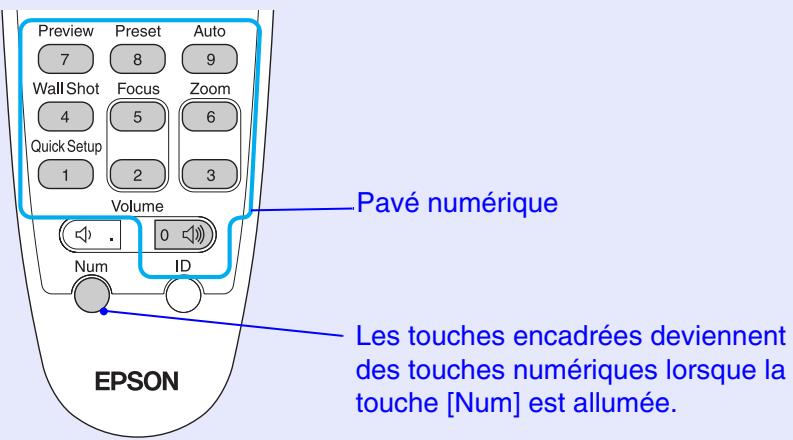
Télécommande
Réglage de la Protection par mot de passage
Pour effectuer les réglages de la Protection par mot de passage, précédez comme suit.
Procedure
1 Appuyez sur la touche [Freeze] de la télécommande pendant environ 5 secondes.
Si vous utilisez le panneau de commande du projecteur, maintenez enfoncées simultanément les touches [D] et [Menu] pendant environ 5 secondes.
Le menu Mot de passer protégé apparait.
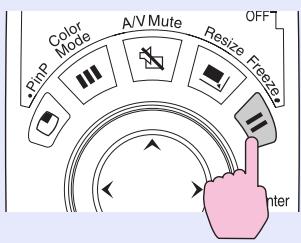
Télécommande
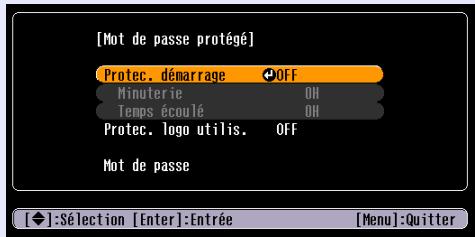

N.B.
- Si la protection par mot de passer a déjà été activée, c'est l'écran Saisie du mot de passer qui apparait.
Si le mot de passer correct est entré, le menu de réglage de la Protection par mot de passer apparait.
"Lorsque la mot de passer protégé est active" p.48
- Lorsque la Protection par mot de passer a eté réglée sur "ON", fixez l'étiquette autocollante d'indication de protection par mot de passer à l'endetroit de votrechoix sur le projecteur pour découvert d'eventuels voleurs.
2 Activez "Protec. démarrage".
(1) Sélectionnez "Protec. démarrage" puis appuyez sur la touche [Enter] de la télécommande ou du panneau de commande du projecteur.
(2) Sélectionnez "ON" puis appuyez sur la touche [Enter] de la télécommande ou du panneau de commande du projecteur.
(3) Appuyez sur la touche [Esc] de la télécommande ou du panneau de commande du projecteur.
3 Le paramètre "Minuterie" vous permet de specifier l'intervalle de temps pour l'invite de mot de passer.
Si vous n'utilise pas ce paramètre, passez à l'objet 4.
(1) Sélectionnez "Minuterie" puis appuyez sur la touche [Enter] de la télécommande ou du panneau de commande du projecteur.
(2) ÀpRES avoir activé le pavé numérique de la télécommande, entrez les heures voulues dans une plage de 0 à 9999, puis appuyez sur la touche [Enter] de la télécommande ou du panneau de commande du projecteur.
Appuyez sur la touche [Esc] de la télécommande ou du panneau de commande du projecteur pour entrer à nouveau le temps.
Le compteur du temps écoulé commencerà compter une fois que vous aurez quitté le menu de réglage de la protection par mot de passer.

Activez la "Protec. logo正常使用".
(1) Sélectionnez "Protec. logo utilis." puis appuyez sur la touche [Enter] de la télécommande ou du panneau de commande du projecteur.
(2) Sélectionnez "ON" puis appuyez sur la touche [Enter] de la télécommande ou du panneau de commande du projecteur.
(3) Appuyez sur la touche [Esc] de la télécommande ou du panneau de commande du projecteur.

Entrez le mot de passer
(1) Sélectionnez "Mot de passer" puis appuyez sur la touche [Enter] de la télécommande ou du panneau de commande du projecteur.
(2) Lorsque le message "Changer le mot de passer?" apparait, sélectionnez "Oui", puis appuyez sur la touche [Enter] de la télécommande ou du panneau de commande du projecteur. Le mot de passer initial par défaut est "0000", mais vous pouvez changer ce mot de passer à votre guise. Si vous sélectionnez "Non", vous âtes renvoyé à l'écran de l' étape 1.
(3) Activez le pave numérique de la télécommande et entrez un mot de passer à 4 chiffres. Le mot de passer entre sera affiché sous la forme "**". Une fois que les quatre chiffres ont été entrés, l'écran de confirmation apparait.
(4) Entrez à nouveau le mot de passer pour confirmer.
Le message "Le nouveau mot de passage est enregistré." apparait.
Si vous faites une erreur dans la saisie de ce mot de passer, un message vous demande d'entrée à nouveau le mot de passer correct.

Le fois les réglages terminés, appuyez sur la touché (menu].
![EPSON EMP-830 - Le fois les réglages terminés, appuyez sur la touché (menu]. - 1](/content/2020/05/103635/images/9225c2ecc74608ee22156ed5f1e6e85b8470abb370c7282ceeeda08edc303e3c.jpg)
N.B.
- Une fois le temps regle écoué et le mot de passer entre, la projection démarrera et le compteur du "Temps écoué" sera supprimé pour effectuer un nouveau compte.
- Notez ce mot de passer de façon à ne pas l'oublier et conservez-le en lieu sûr.
- Si vous perdez la télécommande, vous ne pourrez pas entraîr ce mot de passer. Conservez toujours la télécommande en lieu sûr.
Opérations avancées
Ce chapitre décrit diverses fonctions d'amélioration des projections et explique comment utiliser les menus de configuration.
Fonctions d'amélioration des projections...... 53
- Sélection d'une autre source d'image alors qu'une projection est en cours (fonction d'aperçu) 53
- Projection d/images claires en l'absence d'un écran spécial (Wall Shot) 54
Coupure son et image (A/V Mute) 56 - Arrêt sur image (Freeze) 57
- Zoom électronique/lupe (E-Zoom) 57
·Fenetre incrustee (PinP) 58 - Fonction de pointeur 60
·Fonction Preréglage (Preset) 61 - Mémorisation des valeurs des réglages 61
Application de paramètres prééglés 62 - Sélection du redimensionnement/format de l'image...... 63
- Choix du mode d'affichage des images d'ordinateur 63
- Projection d'images d'équipement video au format panoramicque 16/9^e 65
- Identifiants de projecteur et de télécommande 66
- Affection d'un identifient à un projecteur 66
- Affection d'un identifient à une télécommande 67
- Fonction de verrouillage des touches de fonctionnement 68
- Verrouillage des touches du panneau de commande 68
- Verrouillage des touches de la télécommande 69
Réglage manuel des images projetées 70
Mise au point (Focus) 70
- Correction manuelle de la déformation de la zone de projection (Keystone) 70
- Correction du parallelisme vertical et du parallelisme horizontal 72
·Hauteur 73 - Ajustement des coins de l'image en fonction de l'écran (Quick Corner)...... 74
- Réglage des images provenant d'ordinateurs 76
-Réglage automatique. 76
-Réglage de l'alignement 77 - Réglage de la synchronisation 78
Amélioration du rendu des images projetées (choix du mode couleur) 79
80
List des commandes des menus de configuration 81
- Utilisation des menus de configuration. 89
Surveillance et commande de projecteurs via un réseau (pour le EMP-830) 92
- Fonctions de réseau utilisables sur le EMP-830............92
- Fonction de surveillance en utilisant SNMP et le programme SNMP 92
- Fonctions de surveillance et de commande à l'aide du logiciel fourni 92
- Utilisation d'un réseau pour la surveillance et la commande à distance...... 93
- Paramètres de connexion du réseau du projecteur (EMP-830) 93
Fonctions d'amélioration des projections
Cette section déscrit des fonctions d'amélioration principalement destinées aux projections de presentations.
Sélection d'une autre source d'image alors qu'une projection est en cours (fonction d'aperçu)
Vous pouvez projeter momentanément des images à partir de la source sélectionnée actuellément, et sélectionner tour à tour les images tout en les visuaisant sur un écran d'aperçu.
Toutes les opérations liées à la fonction d'aperçu se font à l'aide de la télécommande.
Procedure
1 Appuyez sur la touche [Preview] de la télécommande. Au bout d'un instant, un écran d'aperçu apparaît, semble à
Au bout d'un instant, un écran d'aperçu apparait,semblable à celui qui est illustré ci-dessous.
Dans cet écran d'aperçu, les fenêtres correspondant à des portes du projecteur qui ne recoivent pas de signal d'image ou qui recoivent un signal d'image non compatible avec le projecteur seront entièrement bleues.
Une fois que vous avez sélectionné une source d'entrée en appuyant sur l'une des touches Search de la télécommande, la fonction d'aperçu est terminée et l'image sélectionnée est projetée.
Fenêtre active (source sélectionnée)
Montre l'image de la source seLECTIONnée pour projection.
![EPSON EMP-830 - Appuyez sur la touche [Preview] de la télécommande. Au bout d'un instant, un écran d'aperçu apparaît, semble à - 1](/content/2020/05/103635/images/4ae62d3197d148a12f76324bee3190e44ae914d165f2cfa1eeb853f13f97fe65.jpg)
Image appliquée sur le port [Computer1/ Component]
Image appliquée sur le port [Computer2/Component]
Si vous utilisez EMP835, une image d'EasyMP apparait Si vous utilisez EMP830, rien n' apparait Image appliquée sur le port [Video] *Un écran bleu apparait lorsqu'aucun signal n'est entrez. Image appliquée sur le port [S-Video]
2 Basculez la touche multidirectionnelle [O] pour selectionner l'image à projeter.
Déplacez le cadre rouge jusqu'à ce qu'il entoure l'image qui vous interesse.
![EPSON EMP-830 - Basculez la touche multidirectionnelle [O] pour selectionner l'image à projeter. - 1](/content/2020/05/103635/images/296deb5be8c2f63d418cfa0b631f0be3fcb5dfdc00af171127ec29d34f7ce588.jpg)
3 Appuyez sur la touche [Enter].
L'image selectionnée apparait maintenant dans la fenêtre active.
En appuyant une fois de plus sur la touche [Enter], vous annulez la fonction d'aperçu (Preview) et l'image de la fenêtre active est alors projetée sur le plein écran.
Pour returner à l'image qui était projetée avant que vous n'activiez la fonction d'aperçu, appuyez sur la touche [Esc] ou sur la touche [Preview].
![EPSON EMP-830 - Appuyez sur la touche [Enter]. - 1](/content/2020/05/103635/images/c84ac49fafedb5e246816aee1437aa883bb2823060ceed7320ad30a7ae20d0ef.jpg)
![EPSON EMP-830 - Appuyez sur la touche [Enter]. - 2](/content/2020/05/103635/images/99a0b2a7e949bbcdd75203d888c6e8bc2836925661ab2bf4441290882b1a8a6a.jpg)
- Pendant la projection de la fenêtre d'aperçu, le son que l'on entend est celui de la fenêtre active.
- Seule l'image projetée dans la fenêtre principale (active) sera animée ; les autres apparaitront comme des images fixes.
- Si vous appuyez sur la touche [Preview] alors que la fonction de zoom électronique/lope (E-Zoom) ou le mode taille réelle (image non redimensionné) sont en usage, ces fonctions sont aussiôt annulées pour faire place à l'écran d'aperçu. Cependant, si vous annulez la fonction d'aperçu (Preview) sans avoir changé la source sélectionnée, les fonctions précédemment en usage sont reactivées et l'image projetée reprend ses caractéristiques antérieures.
Projection d'images claires en l'absence d'un écran spécial (Wall Shot)
La fonction Wall Shot permet de projeter des images sur des surfaces murales ordinaires diverses, telles que des tableaux ou des surfaces murales, mêmes colorées, sans perdre les couleurs d'origine de l'image. Par exemple, si vous projetez sur un tableau vert, l'image apparaitrait normalement verdâtre et indistincte. La fonction Wall Shot utilise un capteur pour mesurer l'état de la surface sur laquelle s'effectue la projection et ajuster automatiquement les couleurs de l'image projetée en conséquence.
La fonction Wall Shot permet aussi d'ajuster les nuances de luminosité relative. Si l'on projette sur un écran situé pres d'une fenêtre, la fonction Wall Shot permit d'obtenir des images claires, alors qu'elles risqueraient de semble pâles autrement.

N.B.
- La fonction Wall Shot n'est efficace que lorsque la distance de projection est comprise entre 86 cm et 750 cm.
En pratique cependant, ces limites varient selon que la surface de projection est hautement refléchissante comme un tableau blanc ou au contraire très peu refléchissante comme un mur de couleurASF.
- Il est possible que le capteur ne puisse pas mesurer correctement la condition de la surface de projection si vous projetez les images sur un mur comportant des rayures ou des motifs. Dans ce cas, il est possible que Wall Shot ne puisse pas régler correctement la couleur des images projétées.
Procedure
La fonction Wall Shot peut être commandée à partir de la télécommande aussi bien qu'à partir du panneau de commande du projecteur.
1 Appuyez sur la touche [Wall Shot] du panneau de commande du projecteur ou de la télécommande pendant la projection d/images.
Lorsqu'on appuie sur cette touche, un message d'etat de la fonction apparait un instant à l'écran.
![EPSON EMP-830 - Appuyez sur la touche [Wall Shot] du panneau de commande du projecteur ou de la télécommande pendant la projection d/images. - 1](/content/2020/05/103635/images/5c3f7738c40c659dd4f66cdee6641ad5b643460860e2948e55f63df792f8de54.jpg)
Télécommande
![EPSON EMP-830 - Appuyez sur la touche [Wall Shot] du panneau de commande du projecteur ou de la télécommande pendant la projection d/images. - 2](/content/2020/05/103635/images/793e6bd82428b3db5f24d19f7daaecd89b5a9f8b7de8874013790a0938d302c0.jpg)
2
Pour changer cet état, appuyez à nouveau sur la touche [Wall Shot] pendant que ce message d'état est encore à l'écran.
Par exemple, si l'on appuie sur la touche [Wall Shot] pendant l'affichage du message d'etat "Wall Shot OFF", celui-ci devient "Wall Shot ON" et le projecteur commence aussitôt à mesurer l'etat de la surface sur laquelle s'effectue la projection.
Les couleurs suivantes de l'image sont projétées séparément pendant une période d'environ 5 secondes pour les besoin de ces mesures, dans cet ordre: rouge vert bleu noir.
3
Une fois ces mesures effectuées et la correction des couleurs achevée, l'image réapparait corrigée.
Pour annuler la correction des couleurs, appuyez sur la touche [Wall Shot] pendant que le message d'etat "Wall Shot ON" est à l'écran de façon à seLECTIONner la valeur "Wall Shot OFF".
N.B.
- Si l'on'était le projecteur, au prochain redémarrage, l'image réapparaitra sans correction de couleurs ("Wall Shot OFF").
Cependant, les dernières valeurs de correction obtenues à la suite des dernières mesures de couleurs effectuees sont conservées en mémoire au-delà de la mise hors tension du projecteur.
Si vous projetez dans le même environnement que la dernière fois, vous pouvez récapérer ces valeurs de correction (et éviter ainsi la période de 5 secondes des mesures).
À chaque pression sur la touche [Wall Shot], cet état change selon la séquence suivante :
Wall Shot OFF
Wall Shot ON
Rappel Wall Shot
L'etat "Rappel Wall Shot" correspond au rappel des dernières valeurs de correction utilisées par la fonction Wall Shot.
- Si vous VOULEZ recommencer les mesures alors que la fonction est déjà à l'etat "Wall Shot ON", appuyez répétitivement sur la touche [Wall Shot] jusqu'à selectionner "Ajustement Wall Shot".
Wall Shot ON
Wall Shot OFF
Ajustement Wall Shot

Coupure son et image (A/V Mute)
Cette fonction coupe momentanément l'image et le son.
Elle peut être utile, par exemple, pour éviter de monrer aux spectateurs certaines opérations ou manipulations effectuees sur l'ordinateur pour les besoin de la projection comme la selection de fichiers.
Cependant, il faut savoir que si vous utilisez cette fonction pendant la projection d'images animées, l'image et le son continueuront d''avancer" au niveau de la source video, si bien que lorsque vous restituerez l'image et le son au niveau du projecteur, vous ne reprenez pas votre programme à l'endetroit où vous l'avez laissé.
Procedure
Appuyez sur la touche [A/V Mute].
L'image et le son sont alors coupés momentanément.
![EPSON EMP-830 - Appuyez sur la touche [A/V Mute]. - 1](/content/2020/05/103635/images/af78054ffb5ab325c5df0ce23153de4165243d0769f496def0cddb57ec1bbebb.jpg)
Télécommande
![EPSON EMP-830 - Appuyez sur la touche [A/V Mute]. - 2](/content/2020/05/103635/images/377ae04d9a1f1ca0851b1d920d58cbd5f702a6c16049cd57676e07411a3ec4af.jpg)
Projecteur
Appuyez à nouveau sur la touche [A/V Mute] pour reprendre la projection.
Vous pouvez aussi restaurer l'image et le son en appuyant sur la touche [Esc] de la télécommande ou du panneau de commande du projecteur.
Voussouspouceutiliser"Avancé"- "Affichage"- "PauseA/V" dans le menu de configuration pour selectionner l'un des trois écrans suivants àafficher lorsque les images et le son sont coupés momentanément.
p.86
![EPSON EMP-830 - Appuyez sur la touche [A/V Mute]. - 3](/content/2020/05/103635/images/d8822bc2c78cb3415f1e6319a75ae9882f5719b172d09671afd2fb8c8b7bd800.jpg)
Écran noir
Valeur par défaut
![EPSON EMP-830 - Appuyez sur la touche [A/V Mute]. - 4](/content/2020/05/103635/images/3d3916c24a07cef64c94d96928a7c8d8509c882e787756f7a2f9014a7c865bb4.jpg)
Écran bleu
![EPSON EMP-830 - Appuyez sur la touche [A/V Mute]. - 5](/content/2020/05/103635/images/9b461ba1ce14ea9bdad1fd2dd59f942a0a04ca832f99fbe9bb379557586e676f.jpg)
Logo de l'utilisateur
![EPSON EMP-830 - Appuyez sur la touche [A/V Mute]. - 6](/content/2020/05/103635/images/b54b436bde5ba946d746acc5a1363d6d5a7cba744827ba3acb04f3ea15e61df3.jpg)
N.B.
Le logo utilisateur par défaut est le logo EPSON. Vous pouvez changer ce logo utilisateur en enregistrant puis en scélectionnant votre propre logo. p.131
Arrêt sur image (Freeze)
Cette fonction fige l'image projetée mais ne la fait pas disparaitre. Le son continue cependant sans s'arrêté.
Il faut savoir que la source de signal d'image continues a'avancer pendant l'arrêt sur image, si bien qu'il ne sera pas possible de reprendre la projection à l'endetroit où elle a ete interrompue.
Procedure
Appuyez sur la touche [Freeze].
L'imagese fige aussitot.
![EPSON EMP-830 - Appuyez sur la touche [Freeze]. - 1](/content/2020/05/103635/images/c016ac1ad737b692ba9e89567036e88470cf47bfcb39f031544a8c612efad610.jpg)
Télécommande
Pour projeter la suite du programme (réanimer l'image), appuyez à nouveau sur la touche [Freeze]. Vous pouvez aussi reprendre la projection normale en appuyant sur la touche [Esc] de la télécommande ou du panneau de commande du projecteur.
![EPSON EMP-830 - Appuyez sur la touche [Freeze]. - 2](/content/2020/05/103635/images/da3bd39bbbc8a210fda099bcb53682d34e48e90af9e77b1ae4387546b5de41bd.jpg)
N.B.
- Si vous appuyez sur la touche [Freeze] de la télécommande alors qu'un menu de configuration ou d'aide est affché, celui-ci sera aussiitzôt annulé.
- La fonction d'arrêt sur image fonctionne aussi lorsque la fonction de zoomélectronique/lovpe (E-Zoom) est en usage.
Zoom électronique/lope (E-Zoom)
Vous pouvez utiliser cette fonction pour agrandir des parties de graphiques ou de tableaux que vous voulez voir de façon plus détaillée.
L'activation de la fonction de zoom électronique/lupe (E-Zoom) se fait à l'aide de la télécommande.
Procedure

Appuyez sur la touche [E-Zoom ].
Un curseur en forme de croix indiquant le centre de la zone à agrandir apparait à l'écran.
![EPSON EMP-830 - Appuyez sur la touche [E-Zoom ]. - 1](/content/2020/05/103635/images/75586b5f65057fdd8f163ee769a70d468dfe5401a286b61a5fe25299c370f351.jpg)
Télécommande
![EPSON EMP-830 - Appuyez sur la touche [E-Zoom ]. - 2](/content/2020/05/103635/images/72d707c6d637e4c040c1e19b0eafca239f57b4dae708e32c71e6dc1a4d1cb6c7.jpg)
Placez cette croix sur la partie de l'image qu'il s'agit d'agrandir.
Faites basculer la touche [O] de la télécommande pour déplacer la croix.
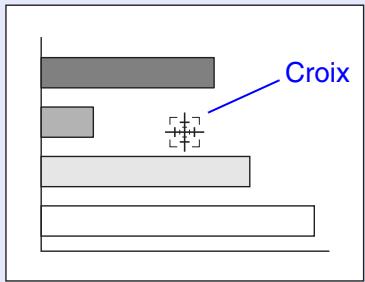
3 Si vous appuyez sur la touche [⊕], vous agrandissez la partie de l'image qui se trouve autour de la croix.
Si vous appuyez sur la touche [Θ], l'image agrandie est alors réduite.
Le rapport d'agrandissement apparait en bas à droite de l'écran.
Vous pouvez faire défilier l'image dans cette fenêtre
d'agrandissement en basculant la touche [⊙].
![EPSON EMP-830 - Si vous appuyez sur la touche [Θ], l'image agrandie est alors réduite. - 1](/content/2020/05/103635/images/0dd995eac1ed27870305b74a9f3c91f098fdc55ccad2956ab1dacd9daf770e94.jpg)
Indication du rapport d'agrandissement
Pour annuler la fonction de zoom électronique/lope (E-Zoom), appuyez sur la touche [Esc].
![EPSON EMP-830 - Si vous appuyez sur la touche [Θ], l'image agrandie est alors réduite. - 2](/content/2020/05/103635/images/b9c3531c8eac45fd4a94fca7dfaec073a6061657e054b168ab94ead4db2ccad7.jpg)
N.B.
- La zone sélection peut être agrandie dans un rapport pouvant aller de 1 à 4 (100 % à 400 %), en 25 incréments de 0,125 (12,5 %).
- La fonction de zoomélectronique/lupe (E-Zoom) est annulée lorsque le rapport d'agrandissement × 1 est rétabli.
- Vous pouvez utiliser les touches suivantes pendant que le zoom électronique/lupe est utilisé pour agrandir la taille de l'image. [Power], [A/V Mute], [Freeze], [Menu], [Help], [Focus], [Zoom], [Pointer], [Page]
Fenêtre incrustée (PinP)
Cette fonction permet d'afficher une autre image dans une petite fenêtre incrustée dans l'image en cours de projection (écran principal).
Les images d'ordinateur ou les images EasyMP (pour le EMP-835) peuvent être affichées dans l'écran principal, et les images video (video composite) ou S-Video) peuvent être affichées dans le sous-écran.
Les images video du sous-écran sont selectionnées en utilisant "Réglage" - "Options PinP" - "Image sous-écran" dans le menu de configuration.
p.85
La fonction de fenêtre incrustée (PinP) se commande à l'aide de la télécommande.

N.B.
Il est impossible d'utiliser la fonction PinP pour les images d'ordinateur lorsque le taux de rafraîchissement est réglé sur entrelacé.
Procedure

Connectez l'équipment utilisé pour la projection à l'écran principal et au sous-écran, puis utilisez "Réglage" - "Options PinP" - "Image sous-écran" dans le menu de configuration pour effectuer les réglages du sous-écran, et enfin appuyez sur la touche [PinP] de la télécommande.
La fenêtre incrustée apparait en haut à gauche de l'écran, et un message d'aide (rappel des commandes) apparait en bas à gauche de l'écran.
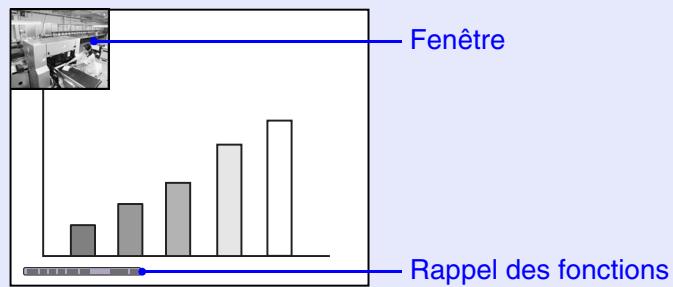

Basculez la touche [O] de la télécommande pour déplacer la fenêtre incrustée.
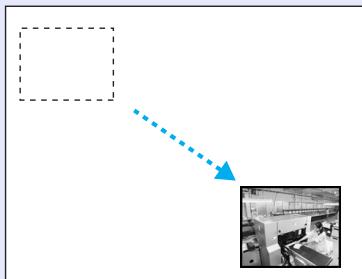

Lorsque vous appuyez sur la touche [Enter], l'écran du Guide de l'utilisateur disparaît et la position d'affichage du sous-écran est établie.
Pour annuler la fonction d'image incrustée, appuyez à nouveau sur la touche [PinP].

N.B.
- La position de votre fenêtre incrustée est mémorisée ; ainsi, la prochaine fois que vous utiliserez la fonction de fenêtre incrustée P in P , celle-ci réapparaitra au même emplacement.
- Pour basculer entre le son de l'écran principal et celui du sous-écran, utiliser le paramètre "Réglage" - "Options PinP" - "Sortie audio" dans le menu de configuration.
Fonction de pointeur
Vous pouvez utiliser cette fonction pour faire apparaitre une icône de pointeur sur les images actuellesment projétées, et utiliser la télécommande pour la contrôle.
L'icône de pointeur peut être utilisé pour indiquer des parties d'une image en cours de projection pour préciser qu'elle partie est actuellément décrite, ou pour attirer l'attention sur cette partie.

N.B.
Vous pouvez utiliser le menu de configuration "Réglage" - "Pointeur" pour régler le type, la taille et la vitesse de déplacement du pointeur.

Procedure

Appuyez sur la touche [Pointer].
Le pointeur apparait au centre de l'écran.
![EPSON EMP-830 - Appuyez sur la touche [Pointer]. - 1](/content/2020/05/103635/images/8b543a113494248e28b9036b1eee43e45920a093426d1905a48b704c4f3a3670.jpg)
Télécommande
2
Faites basculer la touche [O] pour déplacer le pointeur.
Appuyez à nouveau sur la touche [Pointer] pour annuler le pointeur. Le pointeur disparait alors.
![EPSON EMP-830 - Faites basculer la touche [O] pour déplacer le pointeur. - 1](/content/2020/05/103635/images/55a8b6e200602daabaf612e0d6f3b1497f5fa9acd40a6f2519edd757e855a87a.jpg)
![EPSON EMP-830 - Faites basculer la touche [O] pour déplacer le pointeur. - 2](/content/2020/05/103635/images/14e40c869e78b4fb9533a24a68c5be9edaf9f8965f29f1a5b8e47c33939f2e71.jpg)
Fonction Préréglage (Preset)
Pendant que vous projetez des images RVB analogiques à partir d'un ordinateur connecté par un cable d'ordinateur, vous pouvez memoriser les paramètres suivants dans le menu de configuration.
- Tous les éléments du menu "Image".
- Tous les paramètres du menu "Signal", à l'exception de "Entrée Computer1" et "Entrée Computer2".
Si des réglages sont mémorisés pour des signaux de résolutions et fréquences différentes, vous pouvez appliquer les valeurs préregliées aux signaux RVB analogiques en cours de projection en appuyant simplement sur la touche [Preset] de la télécommande.
Voussouspoucezmémoriserjusqu'acinqgroupesdeparamètres.
Mémorisation des valeurs des réglages
Procedure
1
Appuyez sur la touche [Menu] de la télécommande ou du panneau de commande du projecteur, puis selectionnez "Image" ou "Signal" sur le menu de configuration. Le mode permettant de memoriser les détails des réglages sera alors activé. © p.81, p.82
2
Une fois les réglages terminés, Sélectionnez "Préréglage" sur le menu "Signal", puis appuyez sur la touche [Enter] de la télécommande ou du panneau de commande du projecteur.
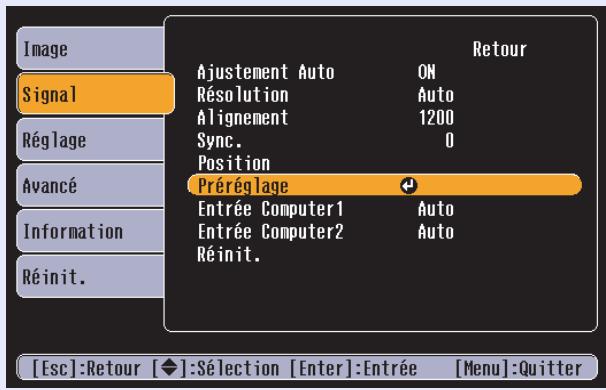
3
Sélectionnez un numéro de préréglage (1 à 5).
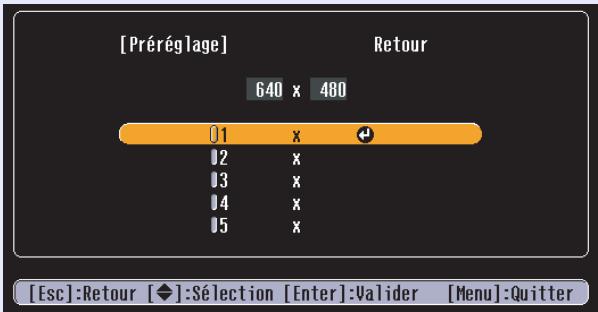

N.B.
Les emplacements mémoire (numérotés) qui portent déjà une indication de résolution d'entrée ont déjà été préenregistrés. Si vous Sélectionnez un emplacement mémoire qui a déjà été préenregistré pour y sauvegarder vos régles courants, les régles préenregistrés dans cet emplacement mémoire seront replacés par vos nouveaux régles.

Appuyez sur la touche [Enter] de la télécommande ou du panneau de commande du projecteur pour mémoriser les valeurs de réglage.
Une fois vos réglages sauvégardés, la valeur de résolution d'entrée de votre prépréglage apparait dans la liste.
![EPSON EMP-830 - Appuyez sur la touche [Enter] de la télécommande ou du panneau de commande du projecteur pour mémoriser les valeurs de réglage. - 1](/content/2020/05/103635/images/bfebca3480c93d179ca9b7def712f3f21647f80eb1ae876d85b00d081371b67b.jpg)
N.B.
- Pour effacer les données en mémoire, Sélectionnez l'option "Réinit." du menu "Signal". Notez que cette opération efface tous les prêrglages.
- L'enregistrement d'un préréglage est toujours possible, que la fonction Wall Shot soit active ou désactivée. Cependant les paramètres de la fonction Wall Shot ne sont jamais mémorisés.
Application de paramètres préreglés
Procedure
Pendant que des images de signaux RVB analogiques sont entrées à partir d'un ordinateur connecté par un cable d'ordinateur, appuyez sur la touche [Preset] de la télécommande pour appliquer les paramètres préréglés pour le menu "Image" ou "Signal" aux images actuellesment projetées.
Chaque pression sur cette touche a pour effet de selectionner le numero de prééglage suivant, dans l'ordre ascendant des numérios d'emplacement mémoire.
Vous doivent appuyer sur la touche [Preset] pendant que le numéro d'emplacement mémoire (préRéglage) et l'indication de résolution de signal d'entrée correspondante apparaissent à l'écran, sans quoi votre sélection ne sera pas prise en compte et le préRéglage en question ne sera pas modifié.
Télécommande
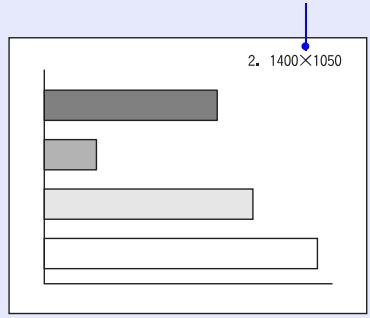
Le numero de preréglage et la résolution du signal d'entrée apparaisent.

N.B.
- Les nombres d'emplacement mémoire qui n'ont pas encore été préenregistrés seront sautés.
- Si,aucun emplacement mémoire n'a été préenregistré,le message "Pas d'entrée" apparaitra lorsque vous appuierez sur la touche [Preset] de la télécommande.
Sélection du redimensionnement/format de l'image
Vous ne pouvez pas passer en affichage réel ou changer le rapport largeur/ hauteur pendant que EasyMP est executé (EMP-835 seulement).
Choix du mode d'affichage des images d'ordinateur
Lors de la projection d'images provenant d'un ordinateur, il existe deux modes d'affichage au besoin : le mode taille redimensionné (dans lequel l'image est redimensionné pour replir toute la surface de projection) et le mode taille réelle (dans lequel la taille de l'image projetée correspond à la résolution d'origine du signal d'entrée provenant de l'ordinateur). Le réglage par défaut est l'affichage redimensionné.
Procedure
À chaque pression sur la touche [Resize], l'affichage passé de l'affichage réel à l'affichage redimensionné et vice versa.
Télécommande
Projecteur
Si la résolution du signal d'entrée est inférieure à la résolution du panneau à cristaux liquides du projecteur (1024 × 768)
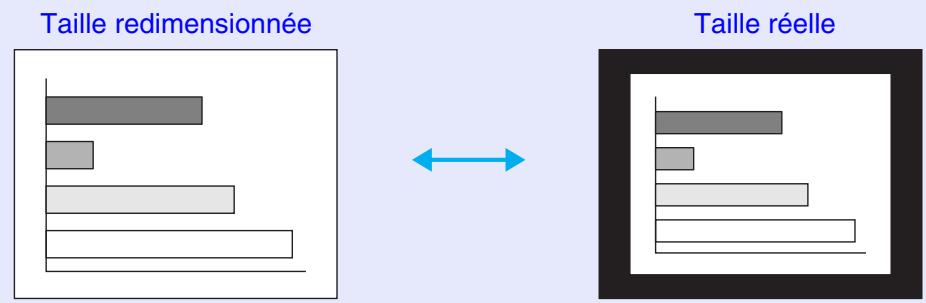
L'image apparait au centre de l'écran à la résolution d'origine du signal d'entrée.
Si la résolution du signal d'entrée est supérieure à la résolution du panneau à cristaux liquides du projecteur (1024 × 768)
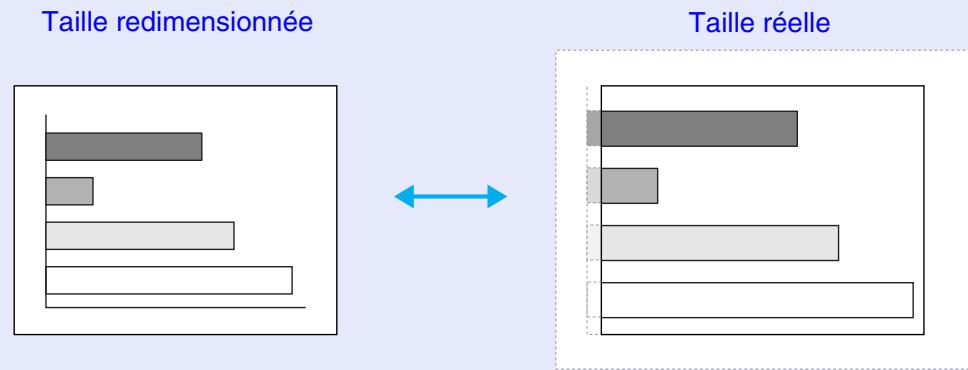
Seule la partie centrale de l'image est projetée. Vous pouvez basculer la touche [ ] de la télécommande pour déplacer la partie de l'image qui se trouve projetée.

N.B.
- Le type d'affichage pour les images projétées peut être sauvégardé séparément pour chaque source d'entrée.
- Si la résolution du signal d'entrée est identique à celle du panneau à cristaux liquides du projecteur (1024 × 768), la taille de l'image ne changera pas.
- Dans le cas de signaux d'entrée au format SXGA (rapport L / H = 5 / 4 ), vous pouvez changer la position de l'image comme illustré ci-dessous enMAINENANT ENFONCEE la touche[Shift] du panneau de commande du projeteur et en appuyant sur la touche [Resize].
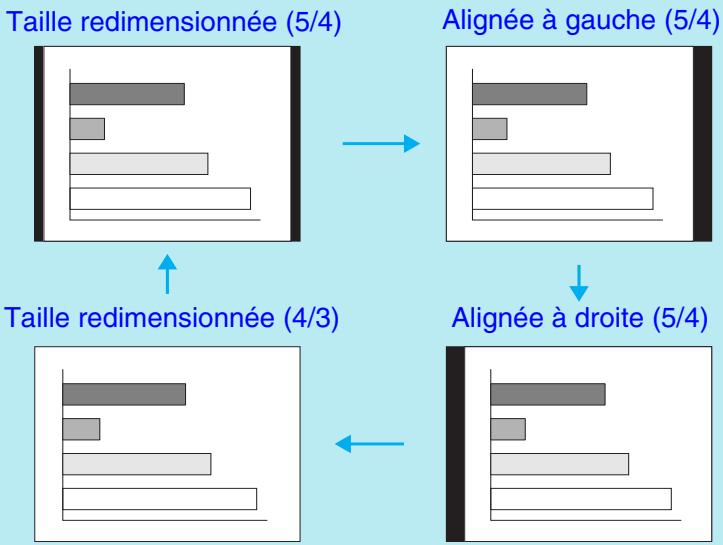
Projection d/images déquipement video au format panoramicique 16/9^e
Vous pouvez changer le format (rapport largeur/hauteur) de l'image, pour passer du format 4/3 (délevision standard) au format 16 / 9^e (panoramaque) lors de la projection d'un signal video en composantes (YCbCr ou YPbPr), S-Video ou video composite.
Ainsi, les images enregistrées dans un format video numérique ou DVD peuvent être projetées dans le format panoramicique 16/9^e .
Procedure
À chaque pression sur la touche [Resize], l'affichage est commuté.
Télécommande
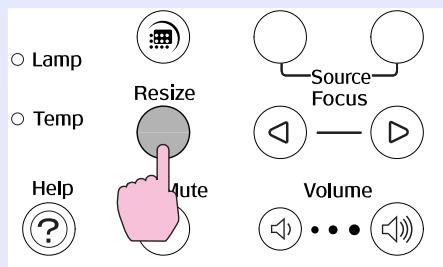
Projecteur
Pour la SDTV
Lorsque des images de format 16 / 9^e en mode Squeeze sont projétées avec un rapport largeur/hauteur de 4/3, les images sont rétrécies horizontally et apparaisent allongées verticalément.
Image en mode Squeeze
projétée au format 4/3
Image en mode Squeeze projetée au format 16 / 9^e
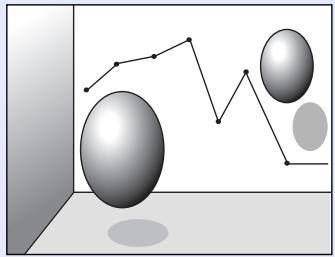
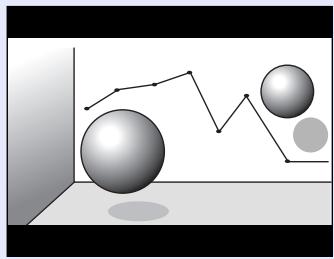
Pour la HDTV
Lorsque des images de format 16/9^e en mode Squeeze sont projétées avec un rapport largeur/hauteur de 4/3, les images sont redimensionnées de façon qu'elles replissent la zone verticale toute entière dans l'écran, et les bords gauche et droit sont tronqués et n'apparaissant pas.
Image en mode Squeeze projetée au format 16 / 9^e
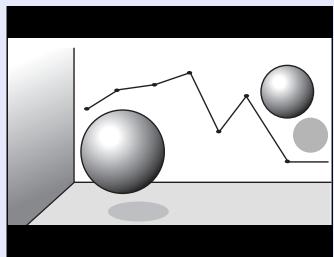
Image en mode Squeeze projetée au format 4/3
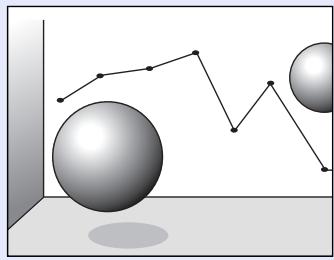

N.B.
Si le signal d'image que vous projetez est au format panoramaque 16 / 9^e , vous pouvez changer la position de l'image à l'écran comme illustré ci-dessous enMAINENANT ENFONCE la touche [Shift] du panneau de commande du projeteur et en appuyant sur la touche [Resize].
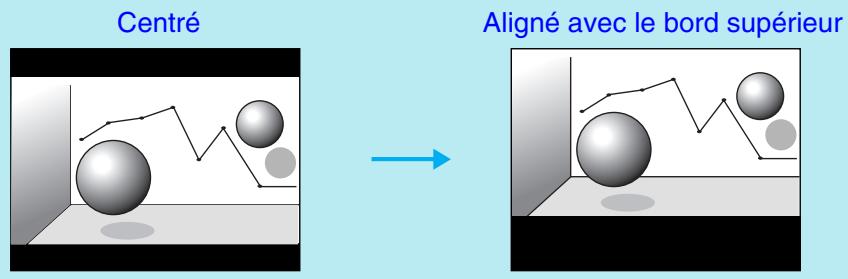
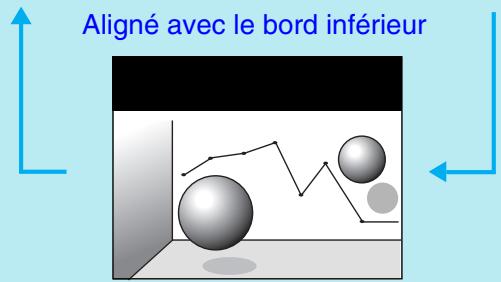
Identifiants de projecteur et de télécommande
Si vous nevez utiliser plusieurs projecteurs en même temps, comme à l'occasion d'un spectacle, vous pouze affecter des identifiants (numéros) à vos télécommandes et à vos projecteurs afin de pouvoir commander simultanément tous les projecteurs ayant le même identifient. Inversement, si vous affectez à une télécommande l'identifant "0" (zéro), celle-ci permettra de commander tous les projecteurs, quel que soit leur identifiant.

N.B.
Les valeurs par défaut des identifiants sont "1" (un) pour les projecteurs et "0" (zéro) pour les télécommandes.
Affectation d'un identifiant à un projecteur
Procedure
1 Appuyez sur la touche [Menu] puis selectionné le menu de configuration "Avancé" - "ID projecteur".
Reportez-vous à la section "Utilisation des menus de configuration" si vous avez besoin d'aide sur la façon exacte de procéder. p.89
![EPSON EMP-830 - Appuyez sur la touche [Menu] puis selectionné le menu de configuration "Avancé" - "ID projecteur". - 1](/content/2020/05/103635/images/8a159f8814e1e7b9f4cf4f73d8f9a7634e0da071c9568cbff311cfbee3a720fe.jpg)
Télécommande
![EPSON EMP-830 - Appuyez sur la touche [Menu] puis selectionné le menu de configuration "Avancé" - "ID projecteur". - 2](/content/2020/05/103635/images/8f3b9a470cca588058df53aaa91f4324f83cc3203209608c5099ed6871166cbd.jpg)
Projecteur
![EPSON EMP-830 - Appuyez sur la touche [Menu] puis selectionné le menu de configuration "Avancé" - "ID projecteur". - 3](/content/2020/05/103635/images/88331763914c0e0b066fd11b1eee4de94be34bca3eeb62f22c7171e7f4e24ad2.jpg)
Appuyez sur la touche [O] de la télécommande ou utilisez les touches [△] et [□] du panneau de commande du projecteur pour selectionner le numero d'identifiant désiré (entre 1 et 9).
Appuyez sur la la touche [Enter] de la télécommande ou du panneau de commande du projecteur pour valider votre choix.
![EPSON EMP-830 - Appuyez sur la touche [Menu] puis selectionné le menu de configuration "Avancé" - "ID projecteur". - 4](/content/2020/05/103635/images/892f62750bad5321bd3e988a755e833a8f0e4a2ea3237e66a4a8b02c04ee5abc.jpg)
3
Une fois l'opération terminée, appuyez sur la touche [Menu] pour quitter le menu de configuration.
Une fois l'enregistrement accompli, seuls les signaux provenant de télécommandes possedant le même identifiant ou un identifiant de "0" pourrait être reçus.
Affectation d'un identifiant à une télécommande
Procedure

Appuyez sur la touche [ID].
La touche [ID] s'allume.
Télécommande

Appuyez sur une touche comprise entre [0] et [9] pour spécifique un identifient.
La touche [ID] s'eteint et l'opération est terminée. Si vous avez besoini un identifiant autre que "0", la télécommande ne pourrait commander que les projecteurs ayant le même identifiant.
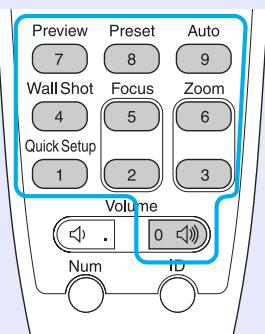
Télécommande

N.B.
Si vous voulez savoirquel identifiant a ete affecte a une telecommande, appuyez sur la touche [ID] de cette telecommande, attendez que cette touche s'allume, puis appuyez a nouveau sur la touche [ID]. Au bout d'un bref instant, la touche [ID] se met a clignoter : le nombre de fois qu'elle s'allume correspondra a l'identifiant qui lui a ete affecte.
Fonction de verrouillage des touches de fonctionnement
Cette fonction permet de verrouiller les touches du panneau de commande du projecteur et de la télécommande.
- Verrouillage des touches du panneau de commande
Cette fonction est utile, par exemple lors de manifestations pendant lesquelles seule la projection est effectuee avec toutes les touches inopérantes, ou dans des endroits tels que des écoles dans lesquelles on peut limiter le nombre de touches utilisables.
- Verrouillage des touches de la télécommande
Vous pouvez verrouiller les touches qui permettent d'effectuer des réglages afin d'éviter d'effectuer des opérations erronées lors de vos presentations.
Verrouillage des touches du panneau de commande
Vous pouvez verrouiller soit toutes les touches du panneau de commande, soit certaines d'entre elles seulement.
Procedure
1 Appuyez sur la touche [Menu] de la télécommande ou du panneau de commande du projecteur, puis selectionnez "Réglage" - "Blocage fonctionne." - "Panneau de commande" sur le menu de configuration.
2 Réglez sur "Verrou. complet" ou "Verrou. partiel".
Si le réglage est sur "Verrou. complet", aucune des touches du panneau de commande ne pourrait être utilisée, à l'exception de la touche [Power].
Si le réglage est sur "Verrou. partiel", toutes les touches autres que les touches Quick Setup seront désactivées et il sera impossible de les utiliser.
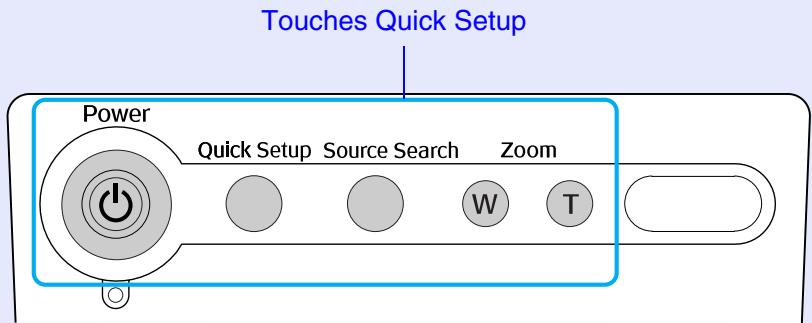
3 Lorsque le message de confirmation apparait, selectionnez "Oui".
Les touches du panneau de commande seront verrouillées en fonction du réglage sélectionné.

N.B.
Deux méthodes sont utilisables pour annuler le verrouillage du panneau de commande du projecteur.
- En utilisant la télécommande, mettez les options "Réglage" - "Blocage fonctionne." - "Panneau de commande" sur "OFF" dans le menu de configuration.
- Maintenez la touche [Enter] du projecteur enfoncé pendant environ 7 secondes; un message apparait et le verrouillage est annulé.
Verrouillage des touches de la télécommande
Vous pouvez verrouiller certaines des touches de la télécommande pour éviter d'effectuer des opérations erronées lors des presentations.
Procedure
1 Appuyez sur la touche [Menu] de la télécommande ou du panneau de commande du projecteur, puis selectionnez "Réglage" - "Blocage fonctionne." - "Télécommande" sur le menu de configuration.
2
Réglez sur "Verrou. partiel".
3 Lorsque le message de confirmation apparait, selectionnez "Oui".
Les touches représentées dans la boîte sur l'illustration cïddssous apparaisent alors.
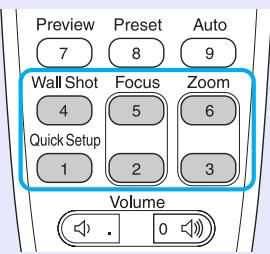
Télécommande

N.B.
Pour annuler la fonction de verrouillage des touches de la télécommande, faites passer le réglage "Réglage" - "Blocage fonctionne." - "Télécommande" sur "OFF" dans le menu de configuration. p.84
Réglage manuel des images projetées
Mise au point (Focus)
Procedure
Appuyez sur la touche [Focus] pour régler la mise au point.
Il est possible que la mise au point des images soit négativement affectée lorsque vous corrigez la déformation trapézoidale et que vous reglez la nettété.
![EPSON EMP-830 - Appuyez sur la touche [Focus] pour régler la mise au point. - 1](/content/2020/05/103635/images/f71e21e95c8500e8311c31e83bad7c7f0bd3ba0d08c6f81141f587158094a65b.jpg)
Télécommande
![EPSON EMP-830 - Appuyez sur la touche [Focus] pour régler la mise au point. - 2](/content/2020/05/103635/images/9833cbd8cf1d4795edcee3d95306e4cd9748b9c24d7b0f6d9853af7f595fbfa2.jpg)
Projecteur
![EPSON EMP-830 - Appuyez sur la touche [Focus] pour régler la mise au point. - 3](/content/2020/05/103635/images/c50a22341a25fb9f6e76be06906de82b62842c4f3062c4b97cbd3280c5ceb6f5.jpg)
N.B.
- Si l'objet est poussièux ou embué, il peut s'avérer impossible de réaliser la mise au point. Nettoyez ou désambuez alors la lentille de l'objet. p.106, p.124
- Si la distance de projection est hors des limites de 86 - 1473 cm, il est impossible de régler correctement la mise au point. Vérifiez la distance de projection.
Correction manuelle de la déformation de la zone de projection (Keystone)
Ce projecteur est équipé d'une fonction "V-Keystone auto." qui déetecte l'angle d'inclinaison verticale du projecteur et corrige automatiquement la déformation trapezoidale verticale de l'image projetée lorsque vous commencez la projection. En outre, la déformation trapezoidale horizontalie causée lorsque le projecteur est incliné horizontally peut aussi être corrigeee en utilisant la fonction "Auto Quick Corner". Auto Quick Corner est executé lorsque vous appuyez sur la touche [Quick Setup]. "Réglage par pression sur une seule touche de l'image projetée (Quick Setup)" p.40
Pour procéder à des réglages plus précis des résultats de la correction automatique de la déformation trapezoidale verticale ou du redressement automatique du carré (Auto Quick Corner), vous pouvez corriger manuellement la déformation trapezoidale.
Le projecteur est équipé des deux fonctions de correction suivantes des déformations d'image.
- Correction de la déformation vertical et horizontale
"Correction du parallélisme vertical et du parallélisme horizontal" p.72
"Hauteur" p.73
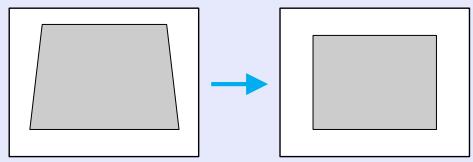
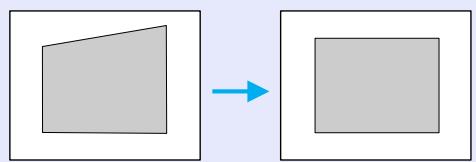
- Redressement au carré (Quick Corner):
Cette fonction est particulièrement pratique lorsqu'il s'agit de corriger à la fois un défaut de parallélisme des lignes verticales et un défaut de parallélisme des lignes horizontales de l'image projetée. Elle permet d'ajuster exactement la surface d'image projetée aux quatre coins de l'écran. p.74

La méthode de correction ci-dessus est sélectionnée automatiquement lorsqu'la correction automatique de la déformation trapezoidale verticale et Auto Quick Corner sont executés. Les conditions de selection sont les suivantes.
- Lorsque seulement la correction automatique de la déformation trapezoidale verticale est effectué, ou lorsque Auto Quick Corner est effectué pour une surface de projection ne compteant pas de bords, telle qu'un mur.
H/V-Keystone est sélectionné. Le réglage dans le menu de configuration "Keystone" change aussi. - Lorsque l'écran comporte un bord et que Auto Quick Corner est sélectionné
- Quick Corner est sélectionné. Le réglage dans le menu de configuration "Keystone" change aussi.
- Lorsque Auto Quick Corner n'est pas executé La correction est effectue en fonction du réglage dans le menu de configuration "Keystone".

N.B.
- La correction de la déformation trapezoidale verticale peut être effectue jusqu'à un angle maximum de 45^ environ. La correction de la déformation trapezoidale horizontale peut être effectue jusqu'à un angle maximum de 25^ environ.
N'installez pas le projecteur en l'inclinant de plus de 12^ vers le haut, ou de plus de 4^ vers le bas.
Toutefois, l'angle correspondant sera plus petit si l'une quelconque des conditions suivantes est presente.
· Si le projeteur est incliné à la fois verticalément et horizontallyment
·Si le zoom a ete regle a "W"
- Il fait savoir que plus l'angle d'inclinaison est grand, plus il est difficile d'effectuer une bonne mise au point de l'image, notamment au niveau des bords de l'écran.
- Si l'on doit utiliser, une valeur importante de correction de déformation trapézoidale (Keystone), certains détails de l'image tels que texte ou traits fins, peuvent devenir flous. Si la partie textuelle de l'image est floue après que la correction de la déformation trapézoidale a été effectué, diminuez la valeur du réglage de la netteté. p.81
- Les corrections de déformation trapézoidale appliquées à l'aide de la fonction Keystone sont conservées en mémoire au-delà de la mise hors tension du projecteur. Si vous déplacez le projecteur ou l'écran, vous devrez recommencer la procédure de correction.
- L'application d'une correction de déformation trapézoidal à une image a toujours pour effet d'en réduire légarement la taille. Utilisez si nécessaire la fonction Zoom pour réajuster la taille de l'image.

Correction du parallélisme vertical et du parallélisme horizontal
La fonction de correction du parallélisme vertical et du parallélisme horizontal permet d'effectuer des corrections soit en intervenant sur le panneau de commande du projecteur, soit en utilisant les menus de configuration. Cette procédure explique comment utiliser les touches du panneau de commande du projecteur pour corriger une déformation trapezoidal de l'image.
Pour effectuer ce réglage en employant les menus de configuration, passez par : "Réglage" - "Keystone" - "H/V-Keystone" p.84
Les fonctions "H-Keystone" et "Hauteur" ne peuvent pas etre utilisées en même temps. Si vous utilisez la fonction correction du parallelisme horizontal alors qu'une correction de la hauteur de l'imag a déjà ete effectuée, cette correction de hauteur est aussi t ontulée.
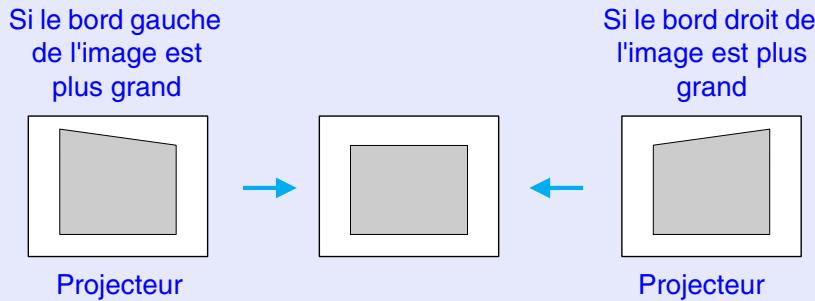
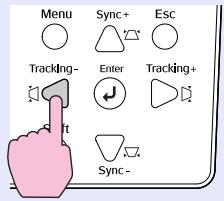
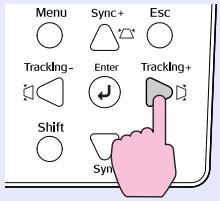
Procedure
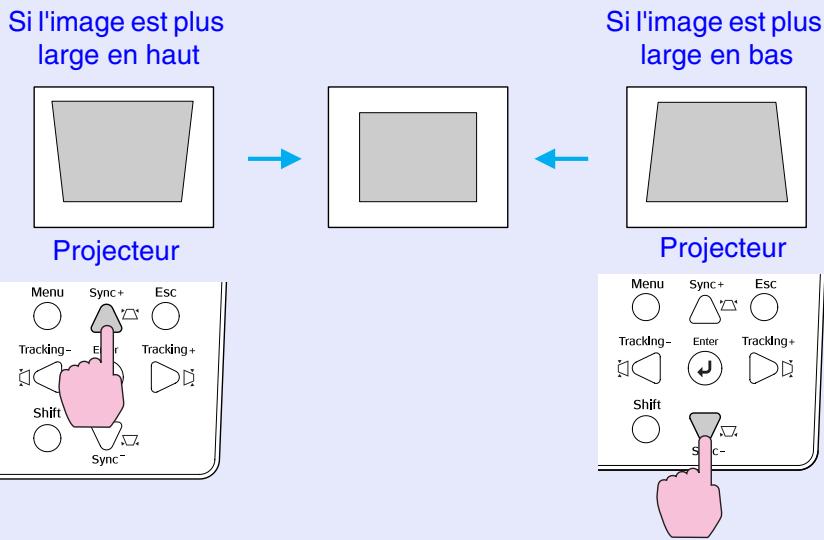

N.B.
- Si l'écran de correction "Quick Corner" apparait lorsque vous appuyez sur [□], [□], [□] ou [□], le "Quick Corner" est actuélémet sélectionné. p.74
Lorsque vous effectuez la correction vertical et la correction horizontal, sélectionnez "Réglage" - "Keystone" - "H/V-Keystone" dans le menu de configuration, puis effectuez la correction. p.84
- Si la valeur indiquée sur la jauge affichée à l'écran cesse de changer lors de l'exécution d'une correction du parallélisme vertical et du parallélisme horizontal, c'est que la limite maximale de correction a déjà été atteinte. Assurez-vous que l'angle d'inclinaison ou d'orientation du projecteur ne soit pas excessif.
Hauteur
Lorsqu'une correction de la déformation trapézoidale verticale est effectue automatiquement ou manuelle, la hauteur des images projetées sera réduite.
La fonction hauteur est accessible à partir du menu de configuration.
Cette fonction n'est pas utilisable lorsque la correction de la déformation trapezoidale horizontalé est effectué.
Procedure

Appuyez sur la touche [Menu] de la télécommande ou du panneau de commande du projecteur. Ensuite, sélectionnez "Réglage" - "Keystone" - "H/V-Keystone" - "Hori./Verti./Hauteur" - "Hauteur" dans le menu de configuration.
Pour plus de détails sur la façon exacte de procéder, consultez la section "Utilisation des menus de configuration" p.89
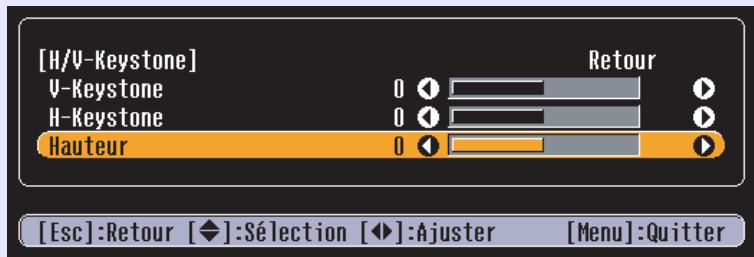
2
Basculez la touche [◎] de la télécommande vers la gauche ou vers la droite, ou utilisez les touches [□] et [□] du panneau de commande du projecteur pour corriger la hauteur de l'image tout en observant l'image projetée.
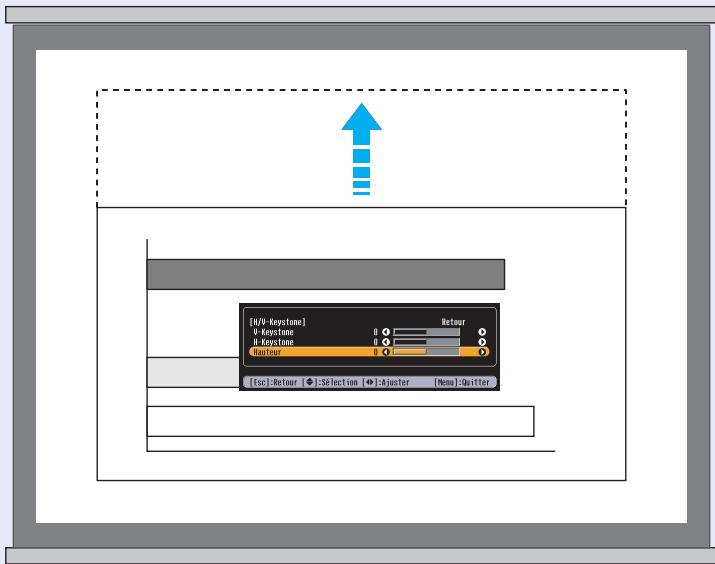
3
Une fois le réglage terminé, appuyez sur la touche [Menu] de la télécommande ou du panneau de commande du projecteur pour fermer le menu de configuration.
Ajustement des coins de l'image en fonction de l'écran (Quick Corner)
La correction par ajustement descoins "Quick Corner" peut se faire soit en intervenant sur le panneau de commande du projecteur, soit en utilisant les menus de configuration. Cette procédure explique comment utiliser les touches du panneau de commande du projecteur pour corriger une déformation trapezoidale de l'image.
passez par : "Réglage" - "Keystone" - "Quick Corner" p.84.
Procedure
1 Appuyez sur l'une quelconque des touches [], [], [ou du panneau de commande du projecteur.
L'écran d'ajustement Quick Corner apparait.
![EPSON EMP-830 - Appuyez sur l'une quelconque des touches [], [], [ou du panneau de commande du projecteur. - 1](/content/2020/05/103635/images/e01bada941026121e0d8d21dfb6c2333ec33908f1dfc79c5af51694dd9e77127.jpg)
2 Appuyez sur la touche [Enter] du panneau de commande du projecteur, puis selectionnez le premier coin de l'image dont vous poulez ajuster la position à l'écran.
Vous pouvez aussi utiliser la touche [Enter] de la télécommande pour sélectionner ce coin.
![EPSON EMP-830 - Appuyez sur la touche [Enter] du panneau de commande du projecteur, puis selectionnez le premier coin de l'image dont vous poulez ajuster la position à l'écran. - 1](/content/2020/05/103635/images/80ca514a3898e68261067654b94bbb35b7079fcffd04b68688fa58b321950f79.jpg)
Le coin sélectionné apparaît en jaune.
![EPSON EMP-830 - Appuyez sur la touche [Enter] du panneau de commande du projecteur, puis selectionnez le premier coin de l'image dont vous poulez ajuster la position à l'écran. - 2](/content/2020/05/103635/images/4d977179ab036e7951bd68b2ede8db4f683494d7fffba1c4e9e116566fb5dabf.jpg)
Utilisez les touches [□], [□], [□] ou [□] de la télécommande pour corriger la position du coin sélectionné.
Vous pouvez aussi basculer la touche [⊙] de la télécommande pour corriger la position du coin sélectionné.
![EPSON EMP-830 - Utilisez les touches [□], [□], [□] ou [□] de la télécommande pour corriger la position du coin sélectionné. - 1](/content/2020/05/103635/images/25828e6e97fc40ae190b45c3e517f5d8a370798b105e4f59ebcb0ceeae0a3bdd.jpg)
![EPSON EMP-830 - Utilisez les touches [□], [□], [□] ou [□] de la télécommande pour corriger la position du coin sélectionné. - 2](/content/2020/05/103635/images/8116356d424d8e7d30e28c5ce0994724a675d8b724d3b3d872852975e068530f.jpg)
N.B.
- Si laJAuge de correction de la déformation trapézoidale verticale ou horizontalappearait lorsque vous appuyez sur [□], [□], [□] ou [□], ceci signifie que "H/V-Keystone" est selectionné. p.72 Lorsque vous executez Quick Corner, selectionnez tout d'abord "Quick Corner" dans le menu de configuration "Réglage"- "Keystone".p.84
- Si vous maintainez enfoncée pendant une seconde la touche [Esc] de la télécommande ou du panneau de commande du projecteur pendant l'affichage de l'écran d'ajustement Quick Corner, ce dernier reprend immédiatement ses valeurs de correction par défaut.
- L' apparition à l'écran du message "Plus de déplacement" pendant que vous utilisez la fonction Quick Corner signifie que vous avez déjà appliqué la valeur de correction maximale possible. Vérifiez alors les deux points suivants :
· La distance de projection est-elle appropriée pour la taille de l'écran de projection utilisé? © p.15
Le projecteur est-il incliné au-delà de sa limite maximum? p.70
- En cas d'interruption du signal appliqué en entrée ou en cas d'application d'un signal d'un type non pris en chargependant un ajustement de coin avec la fonction Quick Corner, la valeur de correction en cours à l'instant de l'évenement est aussitôt enregistrée et la fonction Quick Corner prend fin immédiatement.
-
Pendant l'affichage de l'écran Quick Corner, les fonctions suivantes sont annulées :
-
Zoom électronique/loupe (E-Zoom)
Mode Taille réelle - Arrêt sur image (Freeze)

Une fois le réglage terminé, appuyez sur la touche [Menu] de la télécommande ou du panneau de commande du projecteur.
Réglage des images provenant d'ordinateurs
Réglage automatique
La fonction de paramétrage automatique détecte les signaux RVB analogiques envoyés par un ordinateur connecté au projecteur par un cable d'ordinateur et ajusté automatiquement ces signaux afin d'obtenir des images de la meilleure qualité possible.
Le réglage par défaut de la fonction d'ajustement automatique est l'état activé; toute fois, si les images ne sont pas affichées correctement ou si "Signal" - "Ajustement auto" du menu de configuration est réglé sur "OFF", appuyez sur la touche [Auto] de la télécommande ou sur la touche [Enter] du panneau de commande du projecteur pendant que les images d'ordinateur (RVB analogue) sont projétées pour régler les images.
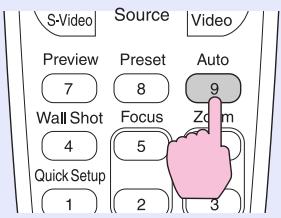
Télécommande
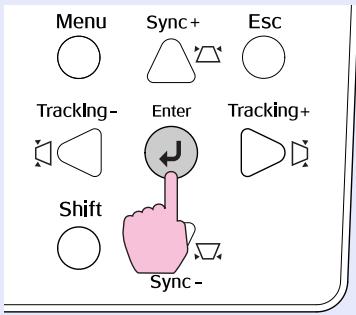
Projecteur
L'ajustement automatique intervient sur les trois paramètres suivants : Alignment*, Position et Sync. (synchronisation)*. Si le menu de configuration "Contraste" a été régé sur "Manuel", le réglage passera à "Auto".

N.B.
- Si vous appuyez sur la touche [Auto] de la télécommande ou sur la touche [Enter] du panneau de commande du projecteur alors que l'une des fonctions de zoom électronique/lope (E-Zoom) ou arrêt sur image (Freeze) est en cours d'utilisation, le projecteur annule alors la fonction de zoom électronique/lope (E-Zoom) ou arrêt sur image (Freeze) avant d'exécuter l'ajustement automatique.
- Avec certains signaux d'ordinateur, il peut arriver que ce réglage ne puisse pas été effectué de façon satisfaisante. Dans ce cas, utilisez les fonctions de menu "Alignment", "Position" et "Sync." pour effectuer ces réglages manuellement. p.38, p.77, p.78
- Aucun Réglage automatique ne peut s'exécuter pendant que l'on utilise la fonction d'aperçu (Preview).
Réglage de l'alignement
Si des bandes verticales apparaissent sur l'image projetée et que la fonction du réglage automatique ne permet pas de résoudre le problème, ajustez l'alignment® manuellement en procédant comme suit:
(Opérationnel uniquement lorsque des signaux RVB sont entrés)
Procedure
L'ajustement manuel de l'alignement peut se faire soit en intervenant sur le panneau de commande du projecteur, soit en utilisant les menus de configuration. Cette procédure explique comment utiliser les touches du panneau de commande du projecteur pour ajuster manuellement l'alignement. Pour effectuer ce réglage en employant
les menus de configuration, passez par : "Signal" - "Alignment" p.82
Tout en maintainant la touche[Shift] du panneau de commande du projecteur enfoncée, appuyez sur la touche [☑] ou [☑] jusqu'à ce que les rayures verticales disparaisent des images projétées.
Projecteur
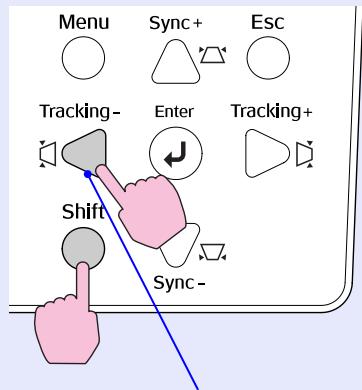
À chaque pression sur la touche [1], la valeur de l'alignement diminue.
Projecteur

À chaque pression sur la touche [D], la valeur de l'alignement augmente.

N.B.
Au moment même où l'on modifie le réglage de l'alignement, il est normal que l'image ait tendance à clignoter.
Réglage de la synchronisation
Si à l'instant même où vous projetez des signaux d'image provenant d'un ordinateur, l'image tremble, ou est floue ou brouillée, et si vous ne parvenez pas à résoudre le problème avec la fonction du réglage automatique, réglez alors manuellement la synchronisation en procédant comme suit :
(Opérationnel uniquement lorsque des signaux RVB sont entrés)
Procedure
L'ajustement manuel de la synchronisation peut se faire soit en intervenant sur le panneau de commande du projecteur, soit en utilisant les menus de configuration. Cette procédure explique comment utiliser les touches du panneau de commande du projecteur pour ajuster manuellement la synchronisation.
Pour effectuer ce réglage en employant les menus de configuration, passez par : "Signal" - "Sync." p.82
Tout en maintainant la touche [Shift] du panneau de commande du projecteur enfonnée, appuyez sur la touche [△] ou [▽] jusqu'à ce que le tremblement, le flou ou les interférences disparaisSENT de l'image projetée.
Projecteur

À chaque pression sur la touche [△], la valeur de synchronisation diminue.
Projecteur
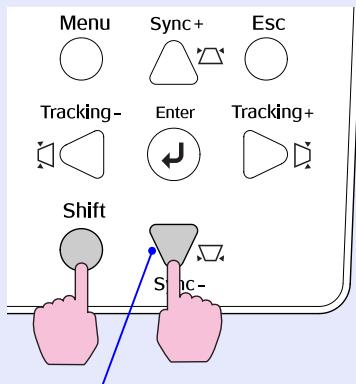
À chaque pression sur la touche [Δ], la valeur de synchronisation augmente.

N.B.
- Si vous ne commencez pas par ajuster l'alignement, vous risquez de ne pas pouvoir ajuster la synchronisation de façon satisfaisante. Un alignement mal ajusté peut passer inaperçu sur certaines images. Ce sont les images complenant beaucoup de lignes et d'ombres qui révèdent le mistrs les défauts d'alignement ; assurez-vous donc de vérifier d'abord le réglage de l'alignement.
- Il peut aussi arriver que le tremblement ou le flou d'une image puisse être résolu ou résorbé en réglient la luminosité, le contraste ^1 , la nettedé des points ou en corrigeant les déformations trapézoidales.
Amélioration du rendu des images projetées (choix du mode couleur)
Les cinq modes couleur suivants sont proposés pour optimiser la qualité des couleurs selon le type des images que l'on projette. Vous pouvez obtenir facilement une qualité d'image optimale simplement en selectionnant le mode couleur correspondant a priori le mistrs aux images que vous vous appretez à projeter. La luminosité des images projétées varie selon le mode couleur sélectionné.
| Mode | Application |
| Dynamique | Les couleurs de l'image sont rendues plus fraîches et la luminosité renforcée. |
| Présentation | La luminosité est renforcée. Pour lesprésentations en salle éclairée. |
| Théâtre | Mode d'optimisation des images de cinéma, utilisant des teintes naturelles. |
| Salle deSEDJOUR | La luminosité est renforcée. Idéal pour jouer à des yeux video dans une salle bien éclairée. |
| sRVB» | Convient pour les signaux d'image à la norme sRVB. Si la source de signal raccordée possède un mode sRVB, réglez à la fois le projecteur et la source de signal en mode sRVB. |
Procedure
Le besoin du mode couleur peut se faire soit en intervenant sur la télécommande, soit en utilisant les menus de configuration. Cette procédure explique comment utiliser la télécommande pour selectionner le mode couleur.
Pour effectuer cette sélection en employant les menus de configuration, "Image" - "Mode couleurs" p.81
À chaque pression sur la touche [Color Mode], le mode de couleur change comme suit.
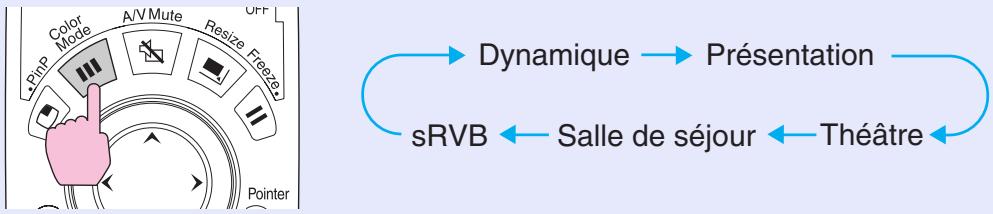
Télécommande
À chaque changement de mode, la nouvelle valeur en vigueur apparait un instant à l'écran.
Les valeurs par défaut du mode couleur sont les suivantes : Signaux d'image provenant d'un ordinateur : "Présentation" Projection d'autres types d'images : "Dynamique"
Les menus de configuration permettent d'effectuer divers réglages et sélections.
Ces menus sont organises selon une structure hierarchique arborescente, avec un menu principal donnant accès à des sous-menus, lesquels donnent à leur tour accès à d'autres sous-menus.
Pour plus de détails sur l'utilisation de ces menus, reportez-vous à la section "Utilisation des menus de configuration" p.89

Attention
Si vous utilisez Direct Power Off pendant qu'un menu de configuration apparait, les réglages effectuels à partir de ce menu de configuration risquent de ne pas être sauvégardés. Fermez le menu de configuration avant d'utiliser Direct Power Off.
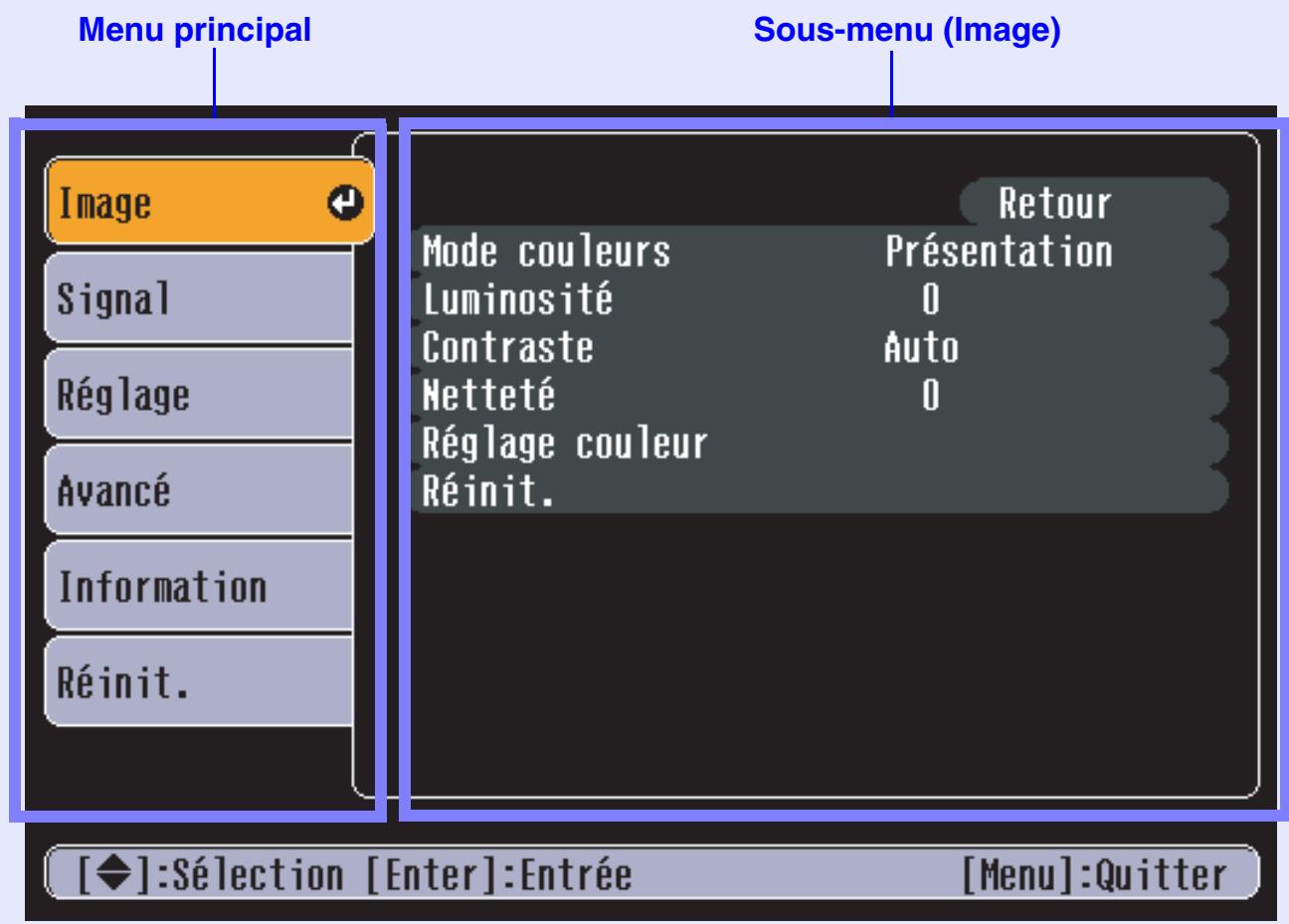
Liste des commandes des menus de configuration
Voici une liste des fonctions qu'il est possible de régler en utilisant les menus de configuration et les valeurs des régles par défaut.
Les éléments de menu affichés et les valeurs par défaut différent selon le type des signaux d'image. Si vous cliquez sur 1 à 7, vous pouvez vérifier les conditions de réglage (3 à 7) et les valeurs par défaut pour ce menu (1 et 2). Les noms de menus sont colorés selon les conditions d'affichage.

Valeurs des réglages par défaut
■Image
Les éléments qu'il est possible de régler différent selon la source d'image actuellément projetée. Les détails des réglages sont sauvégardés séparément pour chaque source.
Mode couleurs
Dynamique ^1 , Présentation ^2 , Théâtre, Salle de séjour, sRVB
La qualité d'image peut être régée à l'une des cinq valeurs de réglage pour correspondre à l'environnement de projection. p.79
Luminosité
Valeur moyenne (0)
Règle la luminosité des images.
Contraste
Valeur moyenne (0)
Règle la différence entre les zones claires et fonçées des images projétées. Si la source d'entrée est *3, vous pouze effectuer les sélections suivantes.
Intensité couleur *4
Valeur moyenne (0)
Regle la profondeur des couleurs de l'image.
Nuance ^*4
Valeur moyenne (0)
Règle la teinte des images projétées.
Netteté
Valeur moyenne (0)
Règle la nettété des images projétées.
Réglage couleur
Valeur moyenne (0)
Règla le température de couleur absolue et l'intensité des composants rouge/vert/bleu pour chaque source d'entrée.
Si "Mode couleurs" est reglé sur "sRVB", il n'est pas possible de seLECTIONner "Réglage couleur".
Réinit.
Oui, Non
Ceci remet toutes les valeurs de réglage du menu "Image" à leurs valeurs par défaut.
Si vous voulez remettre tous les éléments du menu à leurs valeurs par défaut, reportez-vous à "Tout réinitialiser" p.88
Temp. couleur abs. 10000K, 9300K, 8500K, 8000K, 7500K ^2 , 7000K, 6700K, 6500K ^,1 , 6000K, 5500K, 5000K
(Dépend du mode couleurs)
Rouge
Valeur moyenne (0)
Vert
Valeur moyenne (0)
Bleu
Valeur moyenne (0)
Les blancs peuvent être régles des teintes rougeâtres aux teintes bleuâtres. Si vous établissez une température de couleur basse, les teintes tendront à apparaitre rougeâtres. Si vous établissez une température de couleur élevé, les teintes tendront à apparaitre bleuâtres.
Effectuez les réglages tout en observant l'état des images sur l'écran.
Valeurs des réglages par défaut
■Signal
Les éléments qu'il est possible de régler différent selon la source d'image actuellément projetée. Les détails de réglage sont sauvégardés séparément pour chaque source. Si vous utilisez l'EMP-835, vous ne pourrez changer aucun des réglages du menu de configuration "Signal" pendant que EasyMP fonctionne.
Ajustement Auto *1
ON, OFF
Ceci met la fonction de réglage automatique sur "ON" ou "OFF", pour commander si ou qui ou non les images seront réglées automatiquement aux conditions optimes lorsque le signal de l'image change.
Résolution
Auto, Manuel
La fonction "Auto" regle automatiquement la résolution du signal d'image. Si cette fonction ne marche pas, la projection sera incorructe; il pourrait alors être nécessaire d'entrée manuellement la résolution.
Alignment *1
Dépend du signal de l'image
Règle les images lorsque des rayures verticales apparaiscent. p.77
Sync. *1
Dépend du signal de l'image
Règle les images lorsqu'elles tremblent, qu'elles sont floues ou que des interférencesizontales se produit. p.78
Position
Prérglage
1,2,3,4,5
Règle la position d'affichage vertical et horizontal des images.
Progressif ^*2
OFF
Vidéo
Film/Auto
Enregistre les valeurs de réglage pour les menus de configuration "Image" et "Signal".p.61
Convertit chaque champ des signaux entrelacés (I) en signaux progressifs (P). Ceci convient parfaitement à l'utilisation lors du visionnement d images très animées.
Effectue la conversion IP. Regle la fonction de jugement de film sur "OFF". Convient aux images video normales.
- Normalement, ce réglage doit être utilisé. La source d'image est déterminée automatiquement, et si les images sont jugées doivent des images de film, elles seront reproductive avec une qualité d'image pratiquement identique à celle de l'original.
Entrée Computer1 *3
Auto , RVB, Component Video
Selectionne les signaux d'images de l'équipement connecté au port [Computer1/Component] ou [Computer2/Component]. Lorsque la fonction "Auto" est utilisée, les signaux d'image sont reconnus automatiquement. Si les couleurs n'apparaissent pas correctement lorsque vous sélectionnez "Auto", selectionné manuellement le signal convenant à l'équipement connecté.
Entrée Computer2 *3
Auto, RVB, Component Video
Signal Video*4
Lorsque la fonction "Auto" est utilisé, les signaux d'image sont reconnus automatiquement. Si des interférences apparaisent dans les images projetées, ou si les images n'apparaissent pas lorsque vous sélectionnez "Auto", Sélectionnez manuellement le signal approprié.
Réinit.
Remet toutes les valeurs de réglage du menu "Signal", à l'exception de "Entrée Computer1" et "Entrée Computer2", à leurs valeurs par défaut. Si vous voulez remettre tous les éléments du menu à leurs valeurs par défaut, reportez-vous à "Tout réinitialiser" p.88
Réglage
Valeurs des réglages par défaut
Quick Setup
Options démarrage
Quick Setup
Auto Focus
OFF
é pour les réglages Quick Setup.
Il est impossible d'utiliser la fonction Quick Setup lorsque l'élément "Projection" est mis sur le réglage "Arrière" ou "Arrière/Plafond".
Règle les éléments qui doivent être configurés automatiquement lorsque le projecteur est allumé.
p.34
Effectue les opérations spécifiées dans "Options Quick Setup" lorsque le projecteur est allumé.
La mise au point est reglee automatique.
La configuration automatique n'est pas effectué.
Permet de sélectionner quelles opérations seront effectuees lorsque vous appuyez sur la touche [Quick Setup]. p.40
Options Quick Setup
Auto Focus

OFF
Auto Quick Corner

OFF
Wall Shot
ON, OFF
Keystone
Corrige la déformation trapézoidale de l'image projetée. p.70
"V-Keystone auto." ne peut être régle que quand "Projection" est régle sur "Avant".
H/V-Keystone
V-Keystone auto.
ON, OFF
Hori./Verti./Hauteur
V-Keystone: H-Keystone: Hauteur:
Valeur moyenne (0)
Valeur moyenne (0)
Valeur moyenne (0)
Quick Corner
Sélectionne si la correction de la déformation trapezoidale verticale doit être effectue automatique ("ON") ou ne doit pas être effectue ("OFF") lorsqu'une inclinaison verticale du projecteur est détectée. p.38
Corrige la hauteur de l'image projetée lorsqu'elle est trop réduite en raison de la correction de la déformation verticale ou horizontal, ou de la correction de la déformation trapezoidale verticale. p.72
Vous permet de régler les quatre coins de l'image projetée de façon qu'elle corresponde exactement à la taille de l'écran. p.74
Blocage fonctionne.
Cette fonction désactive le fonctionnement du panneau de commande du projecteur et les touches de la télécommande. p.68
Panneau de commande
Verrou. complet
-Toutes les touches du panneau de commande, à l'exception de la touche [Power], seront désactivées. Vous pouvez utiliser la télécommande pour faire fonctionner le projecteur.
Verrou. partiel
-Toutes les touches sont désactivées, à l'exception des touches [Power], [Quick Setup], [Source Search], [Zoom W] et [Zoom T]. Vous pouvez utiliser la télécommande pour faire fonctionner le projecteur.
OFF
Télécommande
Verrou. partiel,
OFF
Les touches [Wall Shot], [Quick Setup], [Focus] ([5] et [2]) et [Zoom] ([6] et [3]) de la télécommande sont désactivées. Vous pouvez utiliser le panneau de commande du projecteur pour faire fonctionner le projecteur.
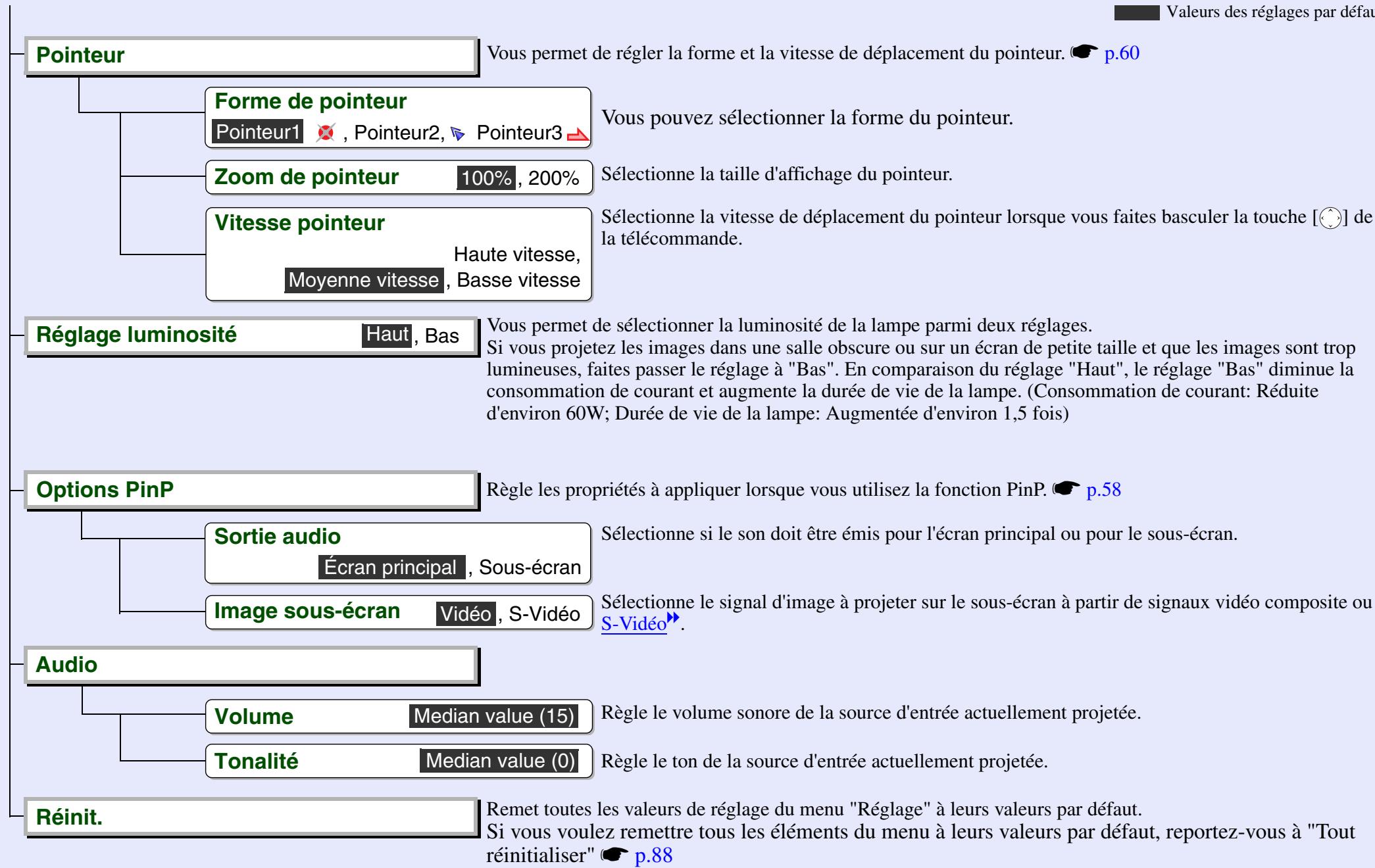
Valeurs des réglages par défaut
Avance
Affichage
Message
ON, OFF
Règle si le nom de la source d'entrée ou le nom du mode couleurs ou un message doit être affché sur l'écran ("ON") ou non ("OFF") à certains moments, par exemple quand la source d'entrée ou le mode couleurs est changé ou lorsqu'aucun signal d'image n'est entrez.
Afficher le fond
Noir, Bleu , Logo
Règle l'écran de fond lorsqu'un message est affché à certains moments, par exemple quand aucun signal d'image n'est entré.
Pause A/V
Noir, Bleu, Logo
Règle l'état de l'écran lorsque vous appuyez sur la touche [A/V Mute]. p.56
Écran démarrage
ON, OFF
Règle si l'écran de démarrage apparait ("ON") ou n'apparait pas ("OFF") lorsque vous allumez le projecteur. Si vous changez le réglage, le nouveau réglage sera activé après que l'alimentation électrique ait esté coupée puis rétablie.
Logo d'utilisateur
EPSON
Changez le logo d'utilisateur affché comme fond et affché pendant la Pause A/V. p.131
ID projecteur
1,2,3,4,5,6,7,8,9
Règle l'identifant du projecteur. p.66
Projection
Avant, Avant/Plafond, Arrière, Arrière/Plafond
Règle la position d'installation du projecteur. p.14
Fonctionnement
Direct Power ON
ON, OFF
Règle si l'alimentation électrique directe est activée ("ON") ou désactivée ("OFF"). p.33 Lorsque vous mettez le réglage sur "ON" et que vous laissez le cordon secteur connecté à une prise secteur, faites attention aux surtensions brusques qui peuvent se produit lorsque l'alimentation électrique est rétablie après une panne de courant par exemple; ceci peut allumer le projecteur automatiquement.
Mise en arrêt différé
ON, OFF
Règle si la projection doit s'arrêter automatiquement ("ON") ou non ("OFF") lorsqu'aucune opération n'est effectué pendant environ 30 minutes pendant qu'aucun signal d'image n'est entré.

Valeurs des réglages par défaut
Information
Vouper de rierl l'et des signaux d'imagines actuallment projetes et du projecteur. (Affichage单独ment)
Durée de lampe
Indique le nombre cumulatif d'heures d'utilisation de la lampe.
Lorsque le temps d'advertisement de la lampe est atteint, les caractères sont affichés en rouge.
Le nombre cumulatif d'heures d'utilisation de la lampe compris entre 0 et 10 heures sera affiché comme 0H.
À partir de 10H, il sera affché en unités de 1 heures.
Source
Signal Video
Indique la source d'entrée actuellément projetée.
Signal entrée *2
Indique le format du signal video.
Résolution *2
Indique les réglages du signal d'image pour la source d'entrée.
Taux rafraîchi. *2
Indique la résolution d'entrée.
Info sync *2
Indique le taux de rafraîchissement.
Indique la polarité de synchronisation et les attributs de synchronisation.
■Réinit.
Réinitialise tous les réglages du menu de configuration et le temps d'utilisation de la lampe.
Tout reinitialiser
Remet tous les régles du menu de configuration à leurs valeurs par défaut. Les éléments "Entrée Computer1", "Entrée Computer2", "Logo d'utilisateur", "Langue", "ID projecteur" et "Durée de lampe" ne seront pas remis à leurs valeurs par défaut.
Reinitial. duree lampe
Supprimez le nombre cumulatif d'heures d'utilisation de la lampe et remettez-le à "0H".
Utilisation des menus de configuration
L'accès aux menus de configuration peut se faire aussi bien à partir de la télécommande qu'à partir du panneau de commande du projecteur.
Procedure
1
Appuyez sur la touche [Menu] .
Le menu de configuration principal apparait.
![EPSON EMP-830 - Appuyez sur la touche [Menu] . - 1](/content/2020/05/103635/images/a426db752d13dff9e469076c4295a6e59af1d634fd1723a570d17a4b505f0d01.jpg)
Télécommande
![EPSON EMP-830 - Appuyez sur la touche [Menu] . - 2](/content/2020/05/103635/images/bf99936ddb9cbbf3ab05ecf79608d90196e26316e38ad9a09c13db7463fc3e6b.jpg)
Projecteur
2
Sélectionnez une option dans le menu principal.
Si vous utilisez la télécommande, basculez la touche [⊙] vers le haut ou vers le bas pour selectionner l'option de votrechioix. Si vous utilisez le panneau de commande du projecteur, utilisez les touches [△] et [□] pour selectionner l'option de votrechoix.
Le sous-menu change selon la commande sélectionnée dans le menu principal.
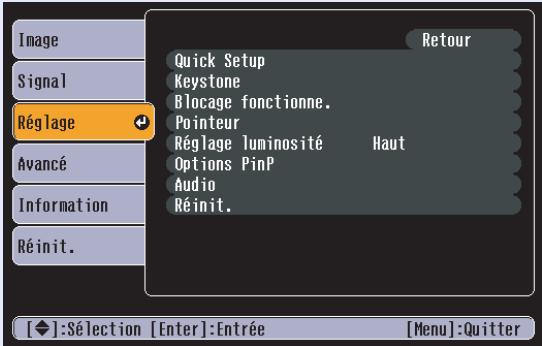
3 Confirmez la seLECTION.
Appuyez sur la touche [Enter] de la télécommande ou du panneau de commande du projecteur pour confirmer la selection des éléments.
Le curseur apparait maintainant dans le sous-menu, afin de permettre d'effectuer des réglages.
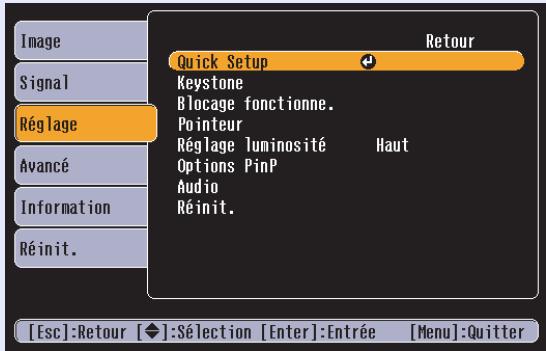
4 Sélectionnez une option dans ce sous-menu.
Si vous utilisez la télécommande, basculez la touche [O] vers le haut ou vers le bas pour selectionner une option dans le sousmenu, puis appuyez sur la touche [Enter] pour accepter la selection.
Si vous utilisez le panneau de commande du projecteur, appuyez sur la touche [△] ou [△] pour sélectionner une option dans le sous-menu, puis appuyez sur la touche [Enter] pour accepter la sélection.
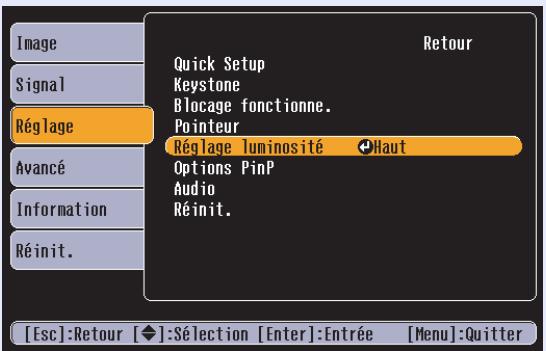

N.B.
Les options qui apparaissent dans les menus "Signal" et "Information" dépendent du type de la source (signal) d'entrée qui est en cours de projection.
(5
Changement des réglages
Example1
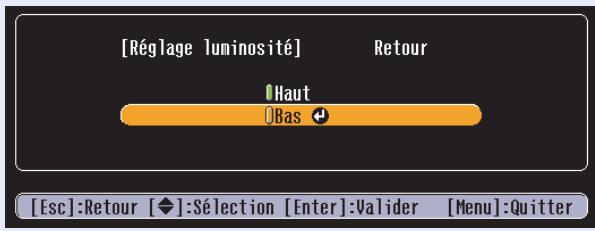
(1) Faites basculer la touche [⊙] de la télécommande vers le haut ou vers le bas, ou appuyez sur la touche [△] ou [▽] du panneau de commande du projecteur pour sélectionner l'élement voulu.
Pour les options actuelles établies, un 0 apparait en vert à côte du réglage.
L'élément sélectionné actuellement apparait avec 0 (orange).
(2) Appuyez sur la touche [Enter] de la télécommande ou du panneau de commande du projecteur pour accepter la seLECTION.
Exampie 2
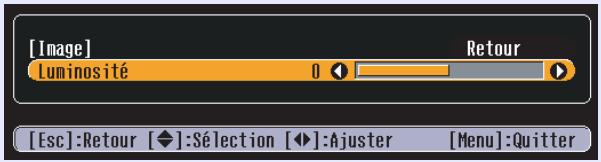
(1) Faites basculer la touche [♂] de la télécommande vers la gauche ou vers la droite, ou appuyez sur la touche [♀] ou [♂] du panneau de commande du projecteur pour changer le réglage.
(2) Appuyez sur la touche [Enter] de la télécommande ou du panneau de commande du projecteur pour accepter la seLECTION.

N.B.
- Les options de sous-menu qui donnent accès à un autre sous-menus sont suivies du symbole de touche . Àpres avoir sélectionné une option de ce type, appuyez sur la touche [Enter] de la télécommande ou du panneau de commande du projecteur pour acceder au sous-menu suivant dans lequel vous pouvez changer la valeur de réglage.
- Pour revenir à l'écran précédent, appuyez sur la touche [Esc] de la télécommande ou du panneau de commande du projecteur, ou selectionnez "Retour" puis appuyez sur la touche [Enter].
- Pour plus de détails sur les fonctions de ces différentes options de menu, reportez-vous à la "Liste des commandes des menus de configuration". p.81
6
Fermez les menus.
Appuyez sur la touche [Menu] de la télécommande ou du panneau de commande du projecteur.
Surveillance et commande de projecteurs via un réseau (pour le EMP-830)
Vous pouvez surveiller l'etat du projecteur et commander à distance les opérations telles que la mise sous tension et la mise hors tension à partir d'un ordinateur via un réseau.

Les fonctions de réseau sont différentes sur le EMP-835 et sur le EMP-830. Les descriptions suivantes concernent le EMP-830. Si vous utilisez le EMP-835, reportez-vous au Guide de mise en route du réseau EasyMP et au Guide d'utilisation EasyMP.
Fonctions de réseau utilisables sur le EMP-830
Le EMP-830 est compatible avec SNMP
En outre, vous pouvez utiliser le logiciel fourni avec le projecteur pour effectuer la commande centralisée des projecteurs et pour receivevoir des avis d'anomalies par e-mail.
Fonction de surveillance en utilisant SNMP et le programme SNMP
Vous pouvez utiliser SNMP pour surveiller et commander l'etat du projecteur à partir d'un ordinateur.
Pour pouvoir utiliser les fonctions de gestion qui sont disponibles lorsque vous utiliserez SNMP, vous doivent installer le programme de gestion SNMP sur l'ordinateur. Pour cette raison, la gestion utilisant SNMP doit toujours être effectuee par une personne connaissant bien les reseaux informatiques, un administrateur de reseau par exemple.
Fonctions de surveillance et de commande à l'aide du logiciel fourni
Le CD-ROM de "Projector Software" fourni avec le projecteur contient les deux programmes informatiques suivants. Ces programmes peuvent être utilisés pour effectuer les tâches de surveillance et de commande à distance via un réseau.
- EMP Monitor
Ce logiciel est utilisé pour surveiller l'état de plusieurs projecteurs qui sont connectés via un réseau au moyen d'une liste sur l'écran de l'ordinateur, et pour commander tous les projecteurs simultanément en effectuant des opérations telles que la mise sous tension et hors tension des projecteurs. Ceci permet à un seul opérateur de surveiller et de commander à distance plusieurs projecteurs via un réseau.
Guide d'utilisation EMP Monitor
- EMP NetworkManager
Ce programme vous permet d'effectuer les réglages de réseau pour les projecteurs à partir de menus de configuration, en utilisant une télécommande. Toutefois, vous pouvez utiliser le clavier d'un ordinateur pour effectuer l'entrée directe des adresses lorsque EMP
NetworkManager est utilisé, afin de pouvoir effectuer facilement les réglages de réseau.
En outre, EMP NetworkManager peut être utilisé pour effectuer des réglages pour la fonction de notification électronique, afin de pouvoir envoyer des avis d'anomalies de fonctionnement des projecteurs par e-mail à des adresses e-mail préregliées lorsque de telles anomalies se produit.
Pour plus de détails concernant les environnements d'exploitation et l'utilisation des programmes informatiques ci-dessus, reportez-vous aux manuels suivants sur le Document CD-ROM.
EMP Monitor Guide d'utilisation EMP Monitor
EMP NetworkManager Guide d'utilisation EMP NetworkManager
Pour plus de détails concernant l'installation des programmes ci-dessus, "Installation et désinstallation" dans le Guide d'utilisation EMP NetworkManager
Utilisation d'un réseau pour la surveillance et la commande à distance
Pour surveiller et commander le projecteur via un réseau, procédez comme suit.
Procedure
1 Installé le logiciel inclus dans le Projector Software CD-ROM sur l'ordinateur que vous pouze utiliser.
"Installation et désinstallation" dans le Guide d'utilisation EMP NetworkManager
2 Connectez le projecteur au réseau à l'aide d'un cable de réseau. p.24
3 Effectuez les réglages du réseau à l'aide des menus de configuration du projecteur. p.93
Il peut être utile de faire fonctionner EMP NetworkManager pendant que vous effectue des réglages précis.
4 Effectuez les opérations de surveillance et de commande à partir de l'ordinateur.
- Surveillance à l'aide de la fonction de notification électronique "Configuration de la fonction de notification de courrier" et "Si un message e-mail d'avis d'anomalie a été envoyé" dans le Guide d'utilisation EMP NetworkManager
- Surveillance et commande à l'aide d'EMP Monitor Guide d'utilisation EMP Monitor
Paramètres de connexion du réseau du projecteur (EMP-830)
Pour connecter un projecteur à un réseau, vous devez effectuer certains régles dans le menu de configuration, tel que le réglage d'une adresse IP pour le projecteur.

N.B.
Une fois que le projeteur a été connecté au réseau, vous pouvez utiliser EMP NetworkManager pour effectuer des réglages réseau détaillés pour le projeteur. Guide d'utilisation EMP NetworkManager
Vous pouvez effectuer les réglages suivants à l'aide de la télécommande fournie.
Procedure
1 Appuyez sur la touche [Menu] de la télécommande, puis selectionné "Réseau" dans le menu de configuration "Avancé".
Pour plus de détails concernant cette opération, reportez-vous à la section "Utilisation des menus de configuration". p.89
2 Placez le curseur sur l'option à étabir, puis appuyez sur la touche [Enter] de la télécommande.
Pour certains éléments, il faut entraïr des chiffres. Pour plus de détails concernant l'entrée de nombres, reportez-vous à la section "Entrée des nombres". p.95
Le tableau ci-dessous indique les détails des réglages pour chaque option.
| DHCP | Établit si ou non DHCP est utilisé. ON : DHCP est utilisé. OFF : DHCP n'est pas utilisé. |
| Adresse IP | Vous pouvez entrer les régles lorsque "DHCP" est régle sur "OFF". Entrez l'adresse IP qui a été affectée au projecteur. Vous pouvez entrer des nombres compris entre 0 et 255 dans chaque champ de l'adresse IP. Toutefois, il est impossible d'utiliser les adresses IP suivantes. 0.0.0.0, 127.x.x.x, 224.0.0.0 à 255.255.255.255 (x est un nombre compris entre 0 et 255) |
| Masque de sous-réseau | Vous pouvez entrer les régles lorsque "DHCP" est régle sur "OFF". Entrez le masque de sous-réseau qui a été affecté au projecteur. Vous pouvez entrer des nombres compris entre 0 et 255 dans chaque champ de l'adresse IP. Toutefois, il est impossible d'utiliser les masques de sous-réseau suivants. 0.x.x.x à 254.255.255.255, 255.255.255.255 (x est un nombre compris entre 0 et 255) |
| Adresse passerelle | Vous pouvez entrer les régles lorsque "DHCP" est régle sur "OFF". Entrez l'adresse passerelle qui a été affectée au projecteur. Vous pouvez entrer des nombres compris entre 0 et 255 dans chaque champ de l'adresse IP. Toutefois, il est impossible d'utiliser les adresses passerelles suivantes. 0.0.0.0, 127.x.x.x, 224.0.0.0 à 255.255.255.255 (x est un nombre compris entre 0 et 255) |
| SNMP | Entrez l'adresse IP de l'ordinateur devant être utilisé pour la notification de SNMP traps. Deux adresses IP peuvent être établies comme adresses de notification: "Adresse Trap IP" and "Adresse Trap IP 2". S'il est impossible d'envoyer un avis à l'adresse IP qui a été établie pour "Adresse Trap IP 1", cet avis sera envoyé à l'adresse IP qui a été établie pour "Adresse Trap IP 2". |
| Adresse MAC | Indique l'adresse MAC du projecteur. |
| Nom de projecteur | Indique le nom unique qui est utilisé pour identifier le projecteur sur le réseau. Ceci peut être modifié à l'aide d'EMP Guide d'utilisation EMP NetworkManager |
Entrée des nombres
Pour entrer les nombres, procedez comme suit.
- Placez le curseur sur l'option à entrer, puis appuyez sur la touche [Enter] de la télécommande. Le curseur devient vert et le mode d'entrée est alors activé.
2.Appuyez sur la touche [Num] de la télécommande. La touche [Num] s'allume et les touches montrées dans le schéma ci-dessous passent en mode de pavé numérique afin que vous puissiez entraîr les chiffres. Si vous n'appuyez sur aucune touche pendant environ 10 secondes lorsque vous utilisez le mode de pavé numérique, ou si vous appuyez à nouveau sur la touche [Num], la touche [Num] s'eteindra et le mode de pavé numérique sera annulé.
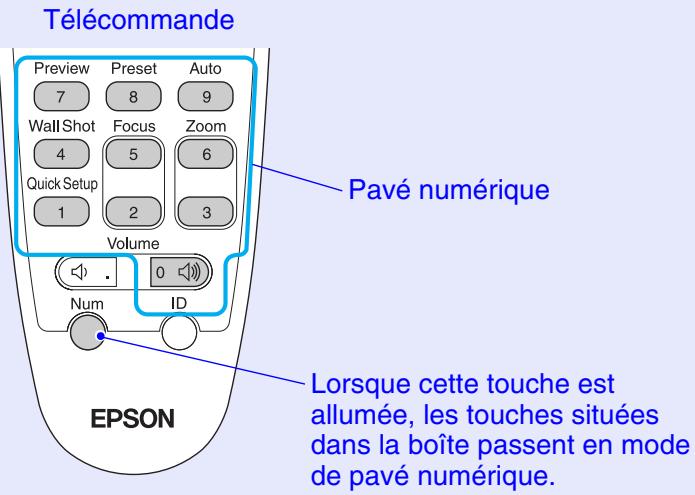
- Pour entrer deux chiffres ou plus, faites basculer la touche [O] de la télécommande vers la droite. Le premier chiffre sera confirmé et le curseur se placera sur la position d'entrée du deuxième chiffre.
4.ÀpRES avoir entré tous les chiffres, appuyez sur la touche [Enter] de la télécommande pour accepter le nombre. Le curseur deviendra jaune.
3 Une fois les régliages effectués, appuyez sur la touche [Menu] pour fermer le menu de configuration.
Dépannage
Ce chapitre explique comment localiser la source d'un éventuel problème de fonctionnement du projecteur et comment yREMEDIER.
Utilisation de l'aide 97
En cas de problème 99
Signification des voyants 99
Lorsque levoyant d'alimentation est allumé/clignote en rouge 99
Lorsque levoyant Lamp/Temp est allumé/clignote en orange 101
·Si les voyants n'indiquent rien d'util ... 102
- Problèmes liés à l'image 104
- Autres problèmes 109
- Problèmes de surveillance ou de commande à distance de projecteurs via un réseau. 111
Utilisation de l'aide
En cas de problème, par exemple si les images n'apparaissent pas ou si le son n'est pas émis, appuyez sur la touche [Help] de la télécommande. L'écran d'aide interactive apparait alors. Vous pourrez résoudre la plupart des problèmes en répondant aux questions affichées.
Procedure

Appuyez sur la touche [Help].
L'écran d'aide apparait.
![EPSON EMP-830 - Appuyez sur la touche [Help]. - 1](/content/2020/05/103635/images/ff8553fa5d602ffd270c79e0b4c35ba5a766ec7407714cf67b68ad1913672850.jpg)
Télécommande
![EPSON EMP-830 - Appuyez sur la touche [Help]. - 2](/content/2020/05/103635/images/d89f07436714cc5441281996078914b034e2d963e4e8f069fa951ce82c0523e4.jpg)
Projecteur
2
Sélectionnez une option de menu.
Si vous utilisez la télécommande, basculez la touche [O] vers le haut ou vers le bas pour selectionner l'option de votrechioix. Si vous utilisez le panneau de commande du projecteur, utilisez les touches [△] et [△] pour selectionner l'option de votrechoix.
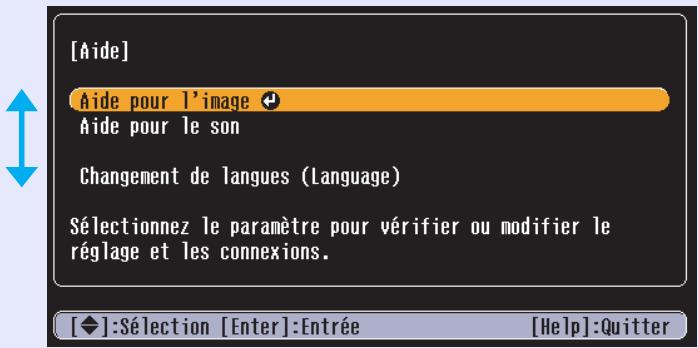

Confirmez la seLECTION.
Pour confirmer une série, appuyez sur la touche [Enter] de la télécommande ou du panneau de commande du projecteur.

N.B.
Pour returner à un niveau de menu précédent (supérieur), appuyez sur la touche [Esc] de la télécommande ou du panneau de commande du projecteur.

Recommencé les étapes 2 et 3 pour acceder à des niveaux de sous-menu correspondant à des informations plus détaillées.
Appuyez sur la touche [Help] pour faire disparaître l'écran d'aide.
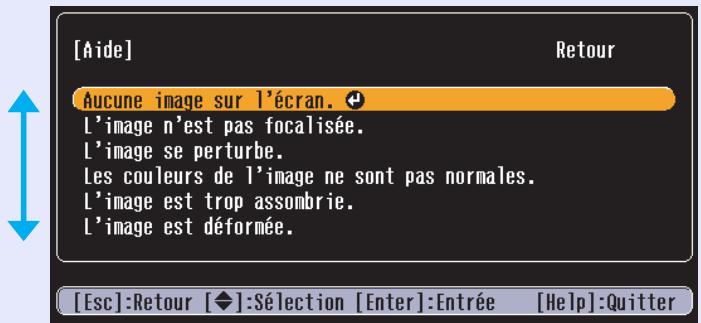

N.B.
Si l'aide en ligne ne mentionne pas la solution à votre problème, reportez-vous à la section "En cas de problème". p.99
Si vous vous trouvez confronté à un problème de fonctionnement du projecteur, commencez par examiner les indications fournies par les voyants lumineux, en vous référant à la section "Signification des voyageants" ci-dessous.
Si ces voyants n'indiquent pas clairrement la nature du problème, reportez-vous à la section "Si les voyants n'indiquent rien d'util". p.102
Signification des voyants
Le projecteur est equiped des trois voyants lumineux decrits ci-apres. Ces voyants indiquent l'etat de fonctionnement du projecteur.
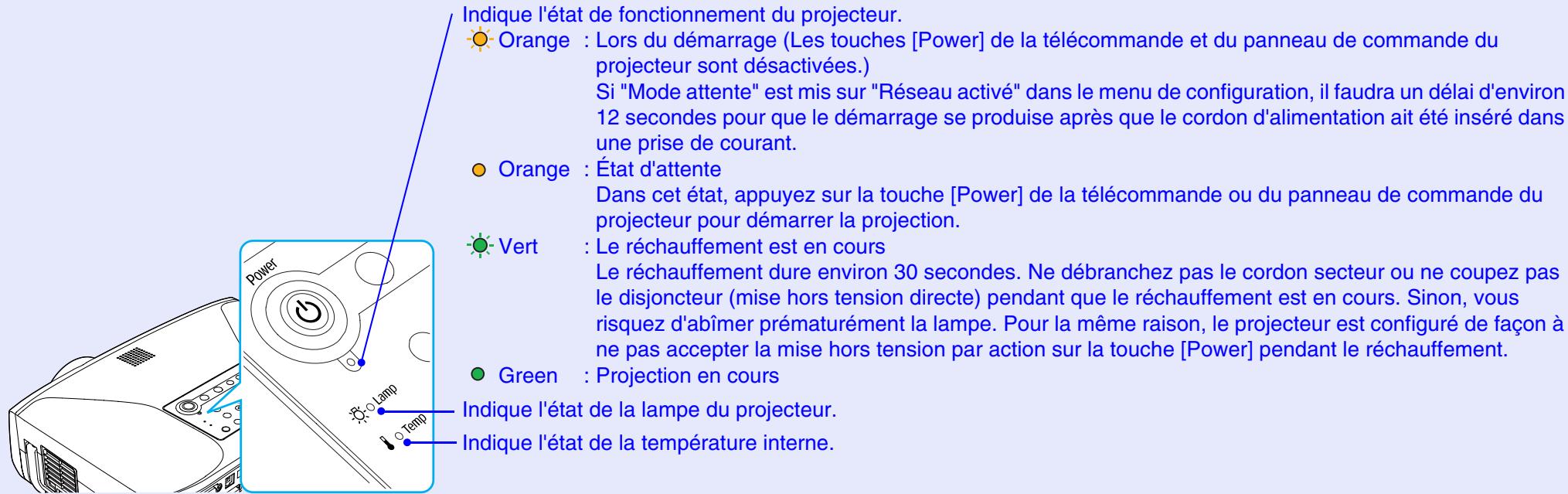
Les tableaux suivants expliquent ce que signifie chaque etat de voyant et comment remedier aux problèmes signalés.
Lorsque aucun voyant n'est allumé, cela signifie que le cable secteur est mal branché ou que cette prise n'est pas alimentée.
Anomalie
: Allumé
: Clignant
: Éteint
Lorsque levoyant d'alimentation est allumé/clignote en rouge
| État | Cause | Remède ou État |
| Rouge | Erreur interne | Cessez d'utiliser votre projecteur, débranchez-le de sa prise de courant, puis adressez-vous à votre distributeur ou au plus proche bureau dont l'adresse figure à la page "Conditions d'application de la garantie internationale" de la section Consignes de sécurité/Conditions d'application de la garantie internationale. |
| Rouge | ||
| Rouge |
: Allumé
: Clignant
: Éteint
| État | Cause | Remède ou État |
| Rouge | Erreur de ventilateurErreur de capteur | Cessez d'utiliser votre projecteur, débranchez-le de sa prise de courant, puis adressez-vous à votre distributeur ou au plus proche bureau dont l'adresse figure à la page "Conditions d'application de la garantie internationale" de la section Consignes de sécurité/Conditions d'application de la garantie internationale. |
| Rouge | Capot d'ampoule ouvertPanne de miniterie de lampeLampe éteinteLe capot d'ampoule est ouvert | Retirez la lampe du projecteur et vérifie si celle-ci n'est pas brisée. "Remplacement de la lampe" p.126Si elle n'est pas brisée, remettez-la en place, puis remettez le projecteur sous tension. Si elle ne s'allume toujours pas, remplacez-la par une lampe neue.Si le remède sugéré ne résout pas le problème, cessez d'utiliser le projecteur et débranchez son cordon secteur de la prise de courant. Adressez-vous ensuite à votre distributeur ou au plus proche bureau dont l'adresse à page "Conditions d'application de la garantie internationale" de la section Consignes de sécurité/Conditions d'application de la garantie internationale. |
| Si la lampe est briséeExtrayez-la en faisant très attention de ne pas vous blesser avec ses éclats de verre, puis remplacez-la par une lamp neuve. (Aucune projection n'est possible tant que la lampe n'a pas été replacée.) | ||
| Assurez-vous que la lampe et son couvercle sont bien installés correctement. En cas de montage incorrect de la lampe ou de son couvercle, la lampe ne s'allumera pas. | ||
| Rouge | Erreur de température interne(surchauffe) | La lampe s'éteint automatiquement et la projection s'arrête. Attendez environ 5 minutes sans utiliser le projecteur. Àprous un délambda d'environ 5 minutes, débranchez la fiche du cordon secteur, puis vérifie les deux points suivants:Veillez à ce que le filtre à air et la grille de sortie d'air soient suffisamment dégagés et que le projecteur ne soit pas contre un mur. p.15Si les filtres à air sont bouchés, nettoyez-les ou remplacez-les. p.124Au moment où vous rebranchez la fiche du cordon secteur, le projecteur revient à son état anéirieur ; vous doivent donc appuyer sur la touche [Power] du panneau de commande du projecteur ou de la télécommande pour le remettre en marche.Si votre projecteur continue à surchauffer alors que vous avez vérifié les deux points ci-dessus, ou si les voyants indiquent un problème au moment où vous remettez le projecteur sous tension, cessez d'utiliser votre projecteur, débranchez-le de sa prise de courant et adresssez-vous à votre distributeur ou au plus proche bureau dont l'adresse est donnée à la page "Conditions d'application de la garantie internationale" de la section Consignes de sécurité/Conditions d'application de la garantie internationale. |
Avertissement
: Allumé

: Clignant

: Étein
Lorsque levoyant Lamp/Temp est allumé/clignote en orange
| État | Cause | Remède ou État |
| Rouge | Refroidissement à haute vitesse en cours | (Il ne s'agit pas d'une anomalie, cependant si la température monte à nouveau excessivement, la projection s'arrête automatiquement.) • Veillez à ce que le filtré à air et la grille de sortie d'air soient suffisamment dégagés et ne se trouvent pas trop pres d'un mur ou de chaque autre surface faisant obstruction. © p.15 • Si le filtré à air est obstrué, nettoyez-le. © p.124 |
| Orange | ||
| • Orange | Avis de lampe en fin de vie | Remplacez la lampe par une lampe neue. © p.125 Si vous continuez à utiliser la lampe au-delà de ce point, le risque de tomber en panne de lampe au cours d'une projection devient élevé. Remplacez la lampe par une lampe neue)dès que possible. * L'état duvoyant © est aussi affecté par l'état du projecteur au moment en question. |

N.B.
- Si le projeteur ne fonctionne pas normalement alors que les voyageantssemblent indiquer que tout est normal, reportez-vous à la section "Si les voyageants n'indiquent rien d'util". p.102
- Si unvoyant apparait dans un etat qui ne figure dans aucun des tableaux precedents, adressez-vous a votre distributeur local ou au bureau le plus proche dont vous trouverez l'adresse à la page "Conditions d'application de la garantie internationale" de la section Consignes de sécurité/ Conditions d'application de la garantie internationale.
Si les voyants n'indiquent rien d'util
Commencez par lore les catégories generales suivantes de problemes pour y trouver le type de probleme dont souffre votre projecteur, puis reportez-vous a la page decrivant your probleme particulier.
Problèmes liés à l'image
Aucune image n'apparaft p.104
La projection ne démarre pas, la surface d'image projetée est entièrement noire, entièrement bleue, etc.
La projection s'arrête d'elle-même p.104
Le message "Non Supporté." s'affiche p.105
Le message "Pas de Signal." s'affiche p.105
L'imagestroubloufloue p.106
Des parasites ou de la distorsion apparaisent sur l'image p.106
Problèmes d'interférences parasites, de distorsion ou d' apparition d'un damier noir et blanc.
L' image est tronquée (grande image) ou trop petite p.107 Seule une partie de l'image apparait.
Les couleurs de l'image ne sont pas normales p.108
L'image entière est verdâtre/violette, ou en noir & blanc, ou avec des couleurs pâles/grisâtres, etc.
(Les moniteurs ou écrons LCD des ordinateurs ne reproduisent pas tous les couleurs de la même façon, par conséquent il arrive qu'il y ait des différences entre les couleurs de l'image projetée et celles de l'image affichée sur le moniter, mais cela n'indique pas nécessairement un problème de fonctionnement du projecteur.)
- Pas de son ou le son est très faible p.109
La télécommande ne fonctionne pas p.109 - Les ventilateurs n'arrêtent pas de fonctionner lorsque l'alimentation électrique est coupée p.110
Problèmes liés aux réseaux et à EasyMP
Aucun avis par e-mail n'est reçu lorsqu'un problème survient au niveau du projecteur p.111
- Impossible de surveiller ou de commander à distance le projecteur à l'aide d'EMP Monitor p.112
- Un message d'erreur s'affiche (message d'erreur lorsque le moniteur EMP fonctionne) p.122
Pour le EMP-835 seulement
- Vous ne pouvez pas brancher le projecteur sur un autre ordinateur lorsque des images sont en cours de projection lors d'une connexion réseau p.113
La connexion EMP NS démarre, maisaucun projecteur n'est détecté p.113 - Impossible d'étabrir la connexion en mode point d'accès ou en mode connexion à un réseau local cable p.115
- Impossible d'étabir la connexion en mode ad hoc p.115
- Les images d'écran réseau (Network Screen) ne s'affichent pas ou l'affichage est lent p.116
Le diaporama PowerPoint ne fonctionne pas lorsque vous utilisez le Network Screen p.116 - Il est impossible de dire les diaporamas Keynote avec Network Screen p.117
- Impossible d'utiliser le mode Network Screen p.117
Lorsque you executez des applications de Microsoft Office en utilisant Network Screen, l'écran ne change pas comme voulu p.117
- Les fichiers ne fonctionnent pas correctement avec EMP SlideMaker2 p.117
Un message d'erreur s'affiche p.118-p.121
Problèmes liés à l'image
Aucune image n'apparait
| Point à contrôler | Remède |
| A-t-on appuyé sur la touche [Power]? | Appuyez sur la touche [Power] de la télécommande ou du panneau de commande du projecteur pour allumer le projecteur.Pour que la télécommande fonctionne, il faut d'abord la METTE SANSION en mettant son interrupteur [R/C] en position "ON" (marche). p.34 |
| Le projecteur est-il en mode de coupure son et image (A/V Mute)? | Appuyez sur la touche [A/V Mute] de la télécommande ou du panneau de commande du projecteur pour annuler la coupure d'image et de son (A/V Mute) et reprendre la projection. p.56 |
| Les paramètres des menus de configuration ont-ils été réglicés correctement? | Réinitialisez tous les paramètres. p.88 |
| L'image projetée est-elle entièrement noire?Uniquement si l'image projetée provient d'un ordinateur | Il se peut que ce soit l'image appliquée en entree qui soit entièrement noire, comme cela arrive souvent avec les programmes économiqueiseurs d'écran des ordinateurs. |
| Le format du signal d'image a-t-il été sélectionné correctement?Uniquement si l'image projetée provient d'un matériel vidéo | Si le projecteur est relié à une source de signal videocomposite ou de signal S-Video®, utilisez la commande de menu "Signal Vidéo" pour sélectionner le format de signal ajustat. "Signal" - "Signal Vidéo" p.83 |
La projection s'arrête d'elle-même
| Point à contrôler | Remède |
| Le mode "Mise en arrêt différé" a-t-il été activé "ON"? | Lorsque la commande du menu "Mise en arrêt différé" est réglée sur "ON", la lampe s'éteint automatiquement si aucune opération n'est effectué pendant environ 30 minutes pendant qu'aucun signal d'image n'est entré. Le voyant d'alimentation s'allume alors en orange. Appuyez sur la touche [Power] de la télécommande ou du panneau de commande du projecteur pour allumer le projecteur. Si vous ne poulez pas utiliser le mode de veille, faites passer le réglage "Mise en arrêt différé" sur "OFF". "Avancé" - "Fonctionnement" - "Mise en arrêt différé" p.86 |
Le message "Non Supporté." s'affiche
| Point à contrôler | Remède |
| Le format du signal d'image a-t-il été sélectionné correctement? | Si le projecteur est relié à une source de signal video composité ou de signal S-Video®, utilisez la commande de menu "Signal Video" pour sélectionner le format de signal ajustat. "Signal" - "Signal Video" p.83 |
| Le mode correspond-il à la résolution des signaux d'image?Uniquement si l'image projetée provient d'un ordinateur | Vérifie la résolution de l'ordinateur. "Liste des modes d'affichage d'ordinateur pris en charge" p.142, Documentation de l'ordinateur |
Le message "Pas de Signal." s'affiche
| Point à contrôler | Remède |
| Les cables sont-ils connectés correctement? | Vérifiez que tous les cables requis par la projection sont bien enforcés dans les connecteurs corrects. p.19-p.30 |
| A-t-on sélectionné le bon port d'entrée video? | Appuyez sur la touche [Search] de la télécommande ou sur la touche [Source Search] du panneau de commande du projecteur pour commuter les images. p.37 |
| L'ordinateur ou autre équipement video est-il sous tension? | Mettez les apparils sous tension. p.19-p.27 |
| Le signal d'image parvient-il jusqu'àu projector?Uniquement si l'image projetée provient d'un ordinateur portable ou à écran LCD intégré | Si le signal d'image n'est envoyé qu'à l'écran LCD de l'ordinateur ou au moniter associé à l'ordinateur, vous doivent modifier l'options de sortie de ce signal afin de le rediriger vers une destination externe (le projecteur) en plus du moniter de l'ordinateur. Sur certains ordinateurs, lorsque le signal d'image est ainsi redirigé vers une destination externe, l'option ne s'affiche plus sur l'écran LCD ou le moniter de l'ordinateur.Documentation de l'ordinateur : recherchez un titre comme "Sortie externe" ou "Connexion d'un monitér externe"Si l'on effectue la connexion pendant que le projecteur ou l'ordinateur est sous tension, il se peut que la touche de fonction [Fn] de l'ordinateur qui permet deREDIRIGER le signal video de l'ordinateur vers un péripérisque externe ne fonctionne pas. Mettez alors le projecteur et l'ordinateur hors tension, puis remettez-les tous deux sous tension. p.34, p.44 |
L'imagé est trouble ou floue
| Point à contrôler | Remède |
| La mise au point a-t-elle été réglée correctement? | Appuyez sur les touches [Focus] du panneau de commande du projecteur pour régler la mise au point. p.70 |
| Le cache d'objectif serait-il resté sur l'objectif? | Retirez le cache de l'objectif. p.6 |
| Le projecteur se trouve-t-il à une distance correcte de l'écran? | La gamme de distance de projection recommangée va de 86 cm à 1473 cm (14,73 m). Installez le projecteur à une distance de l'écran comprise entre ces limites. p.15 |
| La valeur de correction de déformation trapézoidal est-elle trop grande? | Réduisez l'angle d'inclinaison du projecteur pour réduire la quantité de correction de déformation trapézoidal nécessaire. p.70 |
| De la buée se serait-elle formée sur l'objectif? | Si vous transportez le projecteur d'un endroit froid dans un endroit chaud ou en cas de brusque réchauffement de la température ambiente, il peut se produit de la condensation (buée) sur les lentilles de l'objectif, laquelle peut prendre les images floues. Dans ce cas, laissez le projecteur au repos dans la piece pendant environ une heures avant de l'utiliser. Si de la buée s'est formée sur les lentilles de l'objectif, éteignez le projecteur et attendez que celle-ci s'évapore spontanément. |
Des parasites ou de la distorsion apparaisent sur l'image
| Point à contrôler | Remède |
| Le format du signal d'image a-t-il été sélectionné correctement? | Si le projecteur est relié à une source de signal video composité ou de signal S-Video®, utilisez la commande de menu "Signal Video" pour sélectionner le format de signal ajustat. "Signal" - "Signal Video" p.83 |
| Les cables sont-ils connectés correctement? | Vérifiez que tous les câbles requis pour la projection sont bien enforcés dans les connecteurs corrects. p.19-p.30 |
| Utilise-t-on un cable de rallonge? | L'utilisation d'un cable de rallonge peut augmenter considérablement la quantité de signaux électriques parasites captés, ce qui peut dégrader le signal d'image projeté. Utilisez les cables fournis et voirz si cela fait une différence. |
| La résolution correcte a-t-elle été sélectionnée?Uniquement si l'image projetée provient d'un ordinateur | Configurez l'ordinateur pour qu'il produit des signaux compatibles avec le projecteur."Liste des modes d'affichage d'ordinateur pris en charge" p.142Documentation de l'ordinateur |
| Les réglages de la Sync.®, de l'Alignment sont-ils corrects?Uniquement si l'image projetée provient d'un ordinateur | Pour déclencher l'opération d'ajustement automatique, appuyez sur la touche [Auto] de la télécommande ou sur la touche [Enter] du panneau de commande du projecteur. Si l'image n'est toujours pas satisfaisante à l'issue de cette opération d'ajustement automatique, vous pouvez effectuer ces réglages vous-même manuellement à l'aide des menus "Sync." et "Alignment".p.77, p.78 |
L'imagé est tronquée (grande image) ou trop petite
| Point à contrôler | Remède |
| L'image est-elle affichée en mode taille réelle? Le format (rapport largeur/hauteur) de l'image est-il correct? | Appuyez sur la touche [Resize] de la télécommande ou du panneau de commande du projecteur. p.63 |
| L'image est-elle encore agrandie par la fonction de zoom électronique/lope (E-Zoom)? | Appuyez sur la touche [Esc] de la télécommande pour annuler la fonction de zoom électronique/ loupe (E-Zoom). p.57 |
| Le réglage de la "Position" de l'image à l'écran est-il correct? | Si le signal appliqué en entrée est un signal d'image analogique RVB d'ordinateur, appuyez sur la touche [Auto] de la télécommande ou sur la touche [Enter] du panneau de commande du projecteur pour déclencher un ajustement automatique de ce paramètre. Si l'image n'est toujours pas satisfaisante à l'issue de cette opération d'ajustement automatique, réglez ce paramètre manuellement à l'aide de la commande de menu "Position". Si le signal appliqué en entrée n'est pas un signal d'image analogique RVB d'ordinateur, réglez ce paramètre manuellement à l'aide de la commande de menu "Position". "Signal" - "Position" p.82 |
| L'ordinateur a-t-il été configuré pour afficher sur deux écrans à la fois? Uniquement si l'image projetée provient d'un ordinateur | Si ce mode à double écran (dual display) a été activé dans les Propriétés d'affichage du Panneau de configuration de l'ordinateur, le projecteur ne projettera qu'environ la moitié de l'image affichée sur l'écran de l'ordinateur. Pour afficher l'image tout entière sur l'écran de l'ordinateur, désactivez le mode double écran. Documentation du pilote de la carte vidéo de l'ordinateur |
| La commande "Résolution" a-t-elle été réglée correctement? Uniquement si l'image projetée provient d'un ordinateur | À l'aide de la commande de menu "Résolution", sélectionnez une résolution compatible avec l'ordinateur. "Signal" - "Résolution" p.82 Documentation de l'ordinateur |
Les couleurs de l'image ne sont pas normales
| Point à contrôler | Remède |
| Le type de signal d'entrée sélectionné sur le projecteur correspond-il au type de signal fourni par l'équipement raccordé? | Si le projecteur est relié à une source de signal video composité ou S-Video®, utilisez la commande de menu "Signal Video" pour sélectionner le format du signal video. "Signal" - "Signal Video" p.83 |
| La luminosité de l'image a-t-elle été réglée correctement? | Utilisez la commande de menu "Luminosite" pour ajuster la luminosité (brilliance) de l'image. "Image" - "Luminosite" p.81 |
| Les cables sont-ils connectés correctement? | Vérifiez que tous les cables requis par la projection sont bien enforcés dans les connecteurs corrects. p.19-p.30 |
| Le contraste de l'image a-t-il été régèle correctement? | Utilisez la commande de menu "Contraste" pour ajuster le contraste. "Image" - "Contraste" p.81 |
| Les couleurs ont-elles été régles corrections correctement? | Utilisez la commande de menu "Réglage couleur" pour ajuster les couleurs. "Image" - "Réglage couleur" p.81 |
| La fonction Wall Shot a-t-elle été réglée sur la valeur "Wall Shot ON"? | Si vous projetez sur un écran normal, appuyez sur la touche [Wall Shot] de la télécommande ou du panneau de commande du projecteur jusqu'à scélectionner l'état "Wall Shot OFF". Pour recommencer les mesures de la fonction "Wall Shot", scélectionnez "Ajustement Wall Shot". p.54 |
| L'intensité et la teinte de chaque couleur ont-elles été régées correctement?Uniquement si l'image projetée provient d'un matériel vidéo | Utilisez les commandes de menu "Intensité couleur" et "Nuance" pour ajuster l'intensité et la teinte des couleurs. "Image" - "Intensité couleur", "Nuance" p.81 |
L'imagestropsombrecotropclaire
| Point à contrôler | Remède |
| La luminosité et la luminance de l'image ont-elles été régées correctement? | Utilisez les commandes de menu "Luminosite" et "Réglage luminosite" pour ajuster la luminosité et la luminance de l'image. ► "Image" - "Luminosite" p.81► "Réglage" - "Réglage luminosite" p.85 |
| Le contraste> de l'image a-t-il été régé correctement? | Utilisez la commande de menu "Contraste" pour ajuster le contraste.► "Image" - "Contraste" p.81 |
| La lampe a-t-elle besoin d'être remplaçée? | Lorsque la lampe approche de la fin de sa vie, l'image s'assombrit sensiblement et les couleurs perdent de leur fraîcheur. Remplacez alors la lampe par une lampe neuve.► p.125 |
Autres problèmes
Pas de son ou le son est très faible
| Point à contrôler | Remède |
| La source audio est-elle correctement raccordée au projecteur? | Vérifiez que le cable est relié au bon port [Audio]. p.28 |
| Le volume sonore a-t-il été régle au plus bas? | Réglez le volume à un niveau suffisant pour que le son soit audible. p.47 |
| Un cable audio serait-il resté branché dans le port de sortie [Audio Out] du projecteur? | L'insertion d'un mini-jack dans le port [Audio Out] du projecteur a pour effet de couper automatiquement le haut-parleur interne du projecteur pour ne transmettre le signal audio qu'au système externe. Si vous n'utilise pas de haut-parleurs externes, débranchez le cable audio du port [Audio Out] du projecteur. |
| Le projecteur est-il en mode de coupure son et image (A/V Mute)? | Appuyez sur la touche [A/V Mute] de la télécommande ou du panneau de commande du projecteur pour annuler la coupure d'image et de son (A/V Mute) et reprendre la projection. p.56 |
La télécommande ne fonctionne pas
| Point à contrôler | Remède |
| L'interrupteur [R/C] est-il en position "ON"? | Poussez l'interrupteur [R/C] de la télécommande en position "ON". p.34 |
| Pointe-t-on l'émetteur infrarouge de la télécommande vers le capteur infrarouge du projecteur lorsqu'on utilise la télécommande? | Orientez l'avant de la télécommande vers le capteur infrarouge du projecteur. L'angle de fonctionnement de la télécommande est d'environ ±30° horizontally et d'environ ±15° verticalément. p.12 |
| La télécommande est-elle trop éloignée du projecteur? | La portée maximale de la télécommande est d'environ 10 mètres. p.14 Si vous avez besoin d'utiliser la télécommande à des distances plus grandes, ou si vous voulez être certain que la télécommande fonctionne parfaitement, utilisez le kit de câblage de télécommande optionnel. p.134 |
| Le capteur infrarouge du projecteur (qui reçoit les signaux de la télécommande) est-il exposé aux rayons directs du soleil ou d'une forte lampe fluorescente? | Installez le projecteur dans un endroit où aucune lumière fort ne risque de frapper son capteur infrarouge. |
| Les piles sont-elles mortes ou ont-elles été montées à l'envers? | Remplacez les piles de la télécommande par des piles neuves et veillez à installer ces dernières dans le bon sens. p.11 |
| L'identifiant de la télécommande correspond-il à celui du projecteur? | Si l'identifiant (aussi appelé ID ou numéro d'identification) de la télécommande n'est pas égal à "0" (zéro), il doit alors impérativement être égal à l'identifiant du projecteur, sans quoi la télécommande ne fonctionnera pas avec ce projecteur. p.66 |
| Le cable de télécommande est-il toujours branché dans le port [Remote] de la télécommande ou dans celui du projecteur? | Si une extrémité du cable de télécommande est encore branchée dans l'un de ces port [Remote], les capteurs infrarouges du projecteur ou l'émetteur infrarouge de la télécommande seront déconnectés et ne fonctionneront pas. Si vous n'utilise pas le kit de cable de télécommande, débrancheze ce cable des ports [Remote] de la télécommande et du projecteur. |
■ Les ventilateurs n'arrêtent pas de fonctionner lorsque l'alimentation électrique est coupée
| Point à contrôler | Remède |
| Le paramètre du menu "Mode attente" est-il régle sur "Réseau activé"? | Si le menu est régle sur "Réseau activé", les ventilateurs continuont à fonctionner après que la période de refroidissement soit terminée. © "Avancé" - "Mode attente" p.87 |
Problèmes de surveillance ou de commande à distance de projecteurs via un réseau
■ Aucun avis par e-mail n'est reçu lorsqu'un problème survient au niveau du projecteur
| Point à contrôler | Remède |
| Le cable de réseau est-il connecté correctement? Lorsque vous utilisez le modèle EMP-835 connecté au réseau avec fil, ou lorsque vous utilisez l'EMP-830 | Vérifiéz si le cable de réseau est connecté correctement. S'il n'est pas connecté ou s'il est connecté incorrectement, reconnectpez-le. |
| La carte réseau sans fil est-elle insérée? Lorsque vous utilisez le modèle EMP-835 connecté à un réseau sans fil | Vérifiéz si la carte réseau sans fil est insérée correctement dans le logement à carte du projecteur. "Insertion et retrait de cartes" p.16 |
| Le réglage de réseau "Passerelle prioritaire" a-t-il été effectué correctement? Lorsque vous utilisez le modèle EMP-835 | Des messages e-mail d'avis d'erreur sont envoyés en utilisant la connexion de réseau qui a été spécifiée à l'aide du réglage "Passerelle prioritaire". (Le réglage par défaut est "Réseau avec fil). ) Vérifiéz que "Passerelle prioritaire" a bien été réglo à un type de connexion de réseau valide. "Modification des paramètres avec en utilisant un navigateur Web (EasyWeb)" dans le Guide d'utilisation EasyMP. |
| Les réglages de connexion réseau sont-ils corrects? | Vérifiéz les réglages du réseau pour le projecteur. Si vous utilisez le EMP-835 "Connexion en mode de point d'accès ou en mode de réseau avec fil" et dans le Guide de mise en route du réseau EasyMP. Si vous utilisez le EMP-830 p.93 |
| La commande de menu "Mode attente" a-t-elle esté réglée sur "Réseau activé"? | Pour pouvoir utiliser la fonctionnalité EMP Monitor lorsque le projecteur est en état d'atte, réglez l'option de menu "Mode attente" sur la valeur "Réseau activé". "Avancé" - "Mode attente" p.87 |
| Un problème grave s'est-il produit qui a améliné le/projecteur à cesser temporarirement de fonctionner? | Ayant cessétemporairement de fonctionner, le projecteur n'a pas pu envoyer de message e-mail. Si après avoir examiné votre/projecteur, vous ne pouvez toujours pas le réinitialiser, adressez-vous à votre distributeur ou au plus proche bureau dont l'adresse est fournie dans la section "Conditions d'application de la garantie internationale" du fascicule intitulé Consignes de sécurité/ Conditions d'application de la garantie internationale. |
| Le projecteur reçoit-il le courant secteur? | Vérifiéz s'il n'y a pas eu une panne de courant dans l'immeuble ou si un disjoncteur ou un fusible n'a pas sauté au niveau de la branch du réseau secteur qui alimentait la prise de courant à laquelle le projecteur était relié. |
■ Impossible de surveiller ou de commander à distance le projecteur à l'aide d'EMP Monitor
| Point à contrôler | Remède |
| Le cable de réseau est-il connecté correctement? Lorsque vous utilisez le modèle EMP-835 connecté au réseau avec fil, ou lorsque vous utilisez l'EMP-830 | Vérifiéz si le cable de réseau est connecté correctement. S'il n'est pas connecté ou s'il est connecté incorrectement, reconnectlez-le. |
| La carte réseau sans fil est-elle insérée? Lorsque vous utilisez le modèle EMP-835 connecté à un réseau sans fil | Vérifiéz si la carte réseau sans fil est insérée correctement dans le logement à carte du projecteur. "Insertion et retrait de cartes" p.16 |
| Les régliages de connexion réseau sont-ils corrects? | Vérifiéz les régliages du réseau pour le projecteur. Si vous utilisez le EMP-835 "Connexion en mode de point d'accès ou en mode de réseau avec fil" dans le Guide de mise en route du réseau EasyMP. Si vous utilisez le EMP-830 p.93 |
| Le logiciel EMP Monitor a-t-il été installé correctement sur l'ordinateur? | Déinstallé le EMP Monitor puis réinstallé-le. Si vous utilisez le EMP-835 "Si vous voulez désinstaller le logiciel EasyMP" et "Installation du logiciel EasyMP Software" dans le Guide de mise en route du réseau EasyMP. Si vous utilisez le EMP-830 "Installation et désinstallation" dans le Guide d'utilisation EMP NetworkManager. |
| Les projecteurs devant être surveillés et commandés à distance ont-ils tous étés déclarés dans la liste des projecteurs? | Déclarez le projecteur dans la liste des projecteurs. "Guide d'utilisation EMP Monitor |
| La commande de menu "Mode attente" a-t-elle esté réglée sur "Réseau activé"? | Pour pouvoir utiliser la fonction d'avis par e-mail lorsque le projecteur est en état d'attente, réglez la commande de menu "Mode attente" sur la valeur "Réseau activé". "Avance" - "Mode attente" p.87 |
| Le projecteur reçoit-il le courant secteur? | Vérifiéz s'il n'y a pas eu une panne de courant dans l'immeuble ou si un disjoncteur ou un fusible n'a pas sauté au niveau de la branche du réseau secteur qui alimentait la prise de courant à laquelle le projecteur était relié. |
■ Lorsque Network Screen est executé, l'image actuelle reste projetée et il n'est pas possible de connecter un autre ordinateur (EMP-835 seulement)
| Point à contrôler | Remède |
| La personne qui a effectué la presentation a-t-elle quitté la salle sans arrêté la connexion? | Si vous essayez de vous connecter à un projecteur à partir d'un ordinateur pendant que Network Screen est exécuté et que le projecteur est déjà connecté à un autre ordinateur, la connexion au premier ordinateur sera coupée et le projecteur se connectera ensuite à l'ordinateur suivant. Si aucun mot-clé n'a été définir pour le projecteur, ou si ce mot-clé est connu, il est possible de couper la connexion en cours et de relier le projecteur en établissant une nouvelle connexion à partir de l'ordinateur. Si un mot-clé a été définir pour le projecteur et qu'il n'est pas connu, stoppez la connexion du projecteur et reconnectez-le. Pour arrêté la connexion à partir du projecteur, appuyez sur la touche [Esc] de la télécommande, sélectionnez le bouton "Quitter" dans le menu affchéé et appuyez sur la touche [Enter] de la télécommande. ÀpRES avoir arrêté la connexion, reconnectctez à partir de l'ordinateur souhaité. •"Déconnexion d'une liaison réseau" dans le Guide de mise en route du réseau EasyMP |
La connexion EMP NS démarre, maisaucunprojecteur n'est détecté (EMP-835seulement)
| Point à contrôler | Remède |
| Le cable de réseau est-il connecté correctement?Lors de la connexion à un réseau avec fil | Vérifiéz si le cable de réseau est connecté correctement. S'il n'est pas connecté ou s'il est connecté incorrectement, reconnectectez-le. |
| La carte réseau sans fil est-elle insérée?Lors de la connexion à un réseau sans fil | Vérifiéz si la carte réseau sans fil est insérée correctement dans le logement à carte du projecteur. "Insertion et retrait de cartes" p.16 |
| Le voyant d'accès de la carte réseau sans fil insérée dans le projecteur est-il allumé en vert? | Si le tímoin d'accès est étéint, retirez la carte de réseau LAN sans fil et réinsérez-la. "Insertion et retrait de cartes" p.16 |
| L'écran du menu de configuration EasyMP apparait-il sur le projecteur? | Les connexions au réseau sont désactivées pendant que l'écran de la configuration EasyMP apparaît. Fermez les paramètres de configuration pour revenir à la fenêtre d'atteke EasyMP. |
| L'ordinateur est-il prêt pour l'utilisation de la fonction carte LAN ou de la fonction LAN intégrée? | Vérifiéz si le dispositif LAN fonctionne dans le Gestionnaire de péripériques. Par exemple, "Panneau de configuration" - "Système" - "Gestionnaire de péripériques". |
| Le paramètre du réseau sans fil de l'ordinateur est-il réglé sur le mode ad hoc?Lors de la connexion à un réseau sans fil en mode de connexion facile | Faites passer les régles du LAN sans fil au mode ad hoc."Réglages du réseau sans fil sur l'ordinateur" dans le Guide de mise en route du réseau EasyMP Selon le fabricant de la carte LAN sans fil, vous pourrez utiliser un'utilitaire de configuration de communication (tel que Client Manager) pour établier le mode ad hoc."Mode ad hoc" peut être exprimé en utilisant d'autres termes, tels que "Communication informatique utilisant un réseau local sans fil (WiFi)", "Wi-Fi ad hoc", "802.11 ad hoc", "Connexion en mode 802.11", "poste à poste" ou "réseau d'ordinateur à ordinateur". |
| La fonction DHCP du réseau avec fil est-elle réglée sur "ON"?Lors de la connexion à un réseau sans fil en mode de connexion facile | Mettez le paramètre DHCP du réseau avec fil sur "OFF" dans l'écran du menu de configuration EasyMP."Connexion en mode de point d'accès ou en mode de réseau avec fil" dans le Guide de mise en route du réseau EasyMP. |
| L'adaptateur de réseau est-il sélectionné correctement dans EMP NS Connection? | Si l'ordinateur que vous utilisez a plusieurs environnements réseau, il faut sélectionner l'adaptateur de réseau convenant à l'utilisation avec EMP NS Connection, sinon il sera impossible d'établier la connexion. Démarrez EMP NS Connection et sélectionnez l'adaptateur de réseau sur le menu "Extension" - "Commutation LAN" (Windows) ou "Extension" - Commuter Réseau" (Macintosh). |
| En cas de connexion LAN sans fil, existe-t-il des régles, parmi les fonctions d'économie d'énergie de votre ordinateur, qui désactivent la fonction LAN sans fil? | Activez le mode LAN sans fil. |
| Le réglage des ondes radio de l'ordinateur pour le réseau sans fil est-il réglé sur basse intensité? | Changez le réglage des ondes radio à la plus haute intensité possible. |
| La carte réseau que vous utilisez est-elle conforme à 802.11g ou 802.11b? | Seuls les équipements conformes à 802.11g ou 802.11b peuvent être utilisés. Il est impossible d'utiliser des équipements conformes à d'autres normes (telles que 802.11 ou 802.11a). |
| Le cryptage WEP est-il réglé à "ON" sur l'ordinateur? | Si vous utilisez le mode de connexion facile (mode ad hoc), WEP doit être réglé sur "OFF", sinon il sera impossible d'établier la connexion. Réglez le cryptage WEP sur "OFF". "Connexion en utilisant le mode de connexion facile (réseau sans fil)" dans le Guide de mise en route du réseau EasyMP |
■ Impossible d'étabrir la connexion en mode point d'accès ou en mode connexion à un réseau local cable (Pour le EMP-835 seulement)
| Point à contrôler | Remède |
| Le réglage d'ESSID est-il correct? | Activez la fonction de recherche automatique d'ESSID, ou réglez l'ESSID de l'ordinateur ou du point d'accès et celui du projecteur de façon qu'ils soient identiques. "Connexion en mode de point d'accès ou en mode de réseau avec fil" dans le Guide de mise en route du réseau EasyMP |
| Avez-vous établi une clé WEP identique? | Si "WEP" est sélectionné dans le menu de configuration "Sécurité", établissez une même clé pour l'ordinateur ou le point d'accès et le projecteur. "Connexion en mode de point d'accès ou en mode de réseau avec fil" dans le Guide de mise en route du réseau EasyMP |
| Avez-vous réglé correctement les fonctions de refus de connexion du point d'accès, comme l'adresse MAC et les restrictions de ports? | Réglez les permissions de connexion du projecteur au point d'accès. |
| Avez-vous configuré correctement l'adresse IP, le masque de sous-réseau et l'adresse passerelle pour le point d'accès et le projecteur? | Si vous n'utilise pas DHCP, effectuez tous les réglages manuellement. "Connexion en mode de point d'accès ou en mode de réseau avec fil" dans le Guide de mise en route du réseau EasyMP |
| Avez-vous établi les mêmes masques de sous-réseau pour le point d'accès et le projecteur? | Sélectionnez "Utilisé le mode de connexion IP" avec EMP NS Connection et connectez-vous en mode IP. "Si le message Aucun projecteur connecté s'affiche" dans le Guide d'utilisation EasyMP |
Il n'est pas possible d'effectuer la connexion en mode de connexion facile (mode ad hoc) (EMP-835 seulement)
| Point à contrôler | Remède |
| Un point d'accès fabriqué par BUFFALO est-il utilisé à proximité? | La connexion ad hoc est impossible s'il existe un point d'accès BUFFALO configuré sur la même ESSID opérant à proximité. Mettez le point d'accès BUFFALO hors tension ou sélectionnez une autre ESSID que celle de ce point d'accès. |
■ Les images de l'écran réseau ne s'affichent pas ou sont lentes à s'afficher (EMP-835 seulement)
| Point à contrôler | Remède |
| Essayez-vous de regarder un film dans le Media Player ou d'afficher l'aperçu d'un économiqueur d'écran? | Selon l'ordinateur, la zone video du Media Player peut ne pas s'afficher ou l'aperçu de l'économiseur d'écran peut ne pas s'afficher correctement. |
| Utilissez-vous l'encryptage WEP ou étés-vous connecté à plusieurs projecteurs? | La vitesse d'affichage diminue en présence de l'encryptage WEP ou de plusieurs connexions simultanées. |
| Utilissez-DHCP lorsque vous étés en mode de point d'accès LAN sans fil ou en mode de connexion LAN avec fil? | Si DHCP est activé lorsque vous utilisez le mode de point d'accès ou lorsque vous vous connectez à un réseau avec fil, EasyMP nécessitera un certain délai pour passer en mode d'attente s'il ne peut pas localiser un serveur DHCP auquel se connecter. |
| Avez-vous démarré EMP NS Connection ou avez-vous changé la résolution ou le nombre de couleurs pendant que la lecture d'un fil étant en cours?Pour Macintosh | Lorsque vous effectuez la lecture d'un film, démarrez EMP NS Connection avant de démarrer la lecture du film. Si vous démarrez EMP NS Connection pendant que la lecture d'un film est effectué, ou si vous changez la résolution et les régliages des couleurs de l'affichage après avoir démarré le film, l'affichage du film sera gelé. Dans ce cas, il faut l'activer en déplaçant, en minimisant ou en restaurant la fenêtre de lecture de film. |
■ Les diaporamas PowerPoint ne s'affichent pas en mode Network Screen (EMP-835 seulement)
| Point à contrôler | Remède |
| Essayez-vous de démarrer Network Screen alors que PowerPoint est en cours d'utilisation?Pour Windows | Fermez l'application PowerPoint avant de vous connecter au Network Screen. Si vous vous connectez lorsque PowerPoint fonctionne, vous ne pourrez projeter aucune diapositive. |
■ Il est impossible de dire les diaporamas Keynote avec Network Screen
| Point à contrôler | Remède |
| Utilisez-vous un Macintosh avec Mac OS X 10.2.x?Pour Macintosh | Il est possible que les diaporamas Keynote n'apparaissent pas correctement avec Mac OS X 10.2.x en raison des limites du système d'exploitation. Effectuez la lecture des diaporamas Keynote avec Mac OS X 10.3.x ou version plus récente. |
- Impossible d'utiliser le mode Network Screen (EMP-835 seulement)
| Point à contrôler | Remède |
| Utilisez-vous un firewall personnel?Pour Windows | Le mode Network Screen peut ne pas être utilisable lorsqu'un firewall personnel autre que NSProtect a été installé. |
■ Lorsque you executez des applications de Microsoft Office en utilisant Network Screen, l'écran ne change pas comme voulu
| Point à contrôler | Remède |
| Avez-vous actionné la souris constamment? | Tant que le curseur de la souris se déplace, l'écran ne change pas. Arrêtez de déplacer le curseur de la souris lorsque vous avez des difficultés à changer l'écran. |
■ Les fichiers ne fonctionnent pas correctement avec EMP SlideMaker2 (EMP-835 seulment)
| Point à contrôler | Remède |
| Essayez-vous d'utiliser un fichier PowerPoint (.ppt) créé sous le format PowerPoint 95/97? | Les fichiers qui ont été créés en utilisant PowerPoint 95/97, ou sauvégardés en format PowerPoint 95/97, ne peuvent pas'êtreédités en utilisant EMP SlideMaker2. Sauvegardez à nouveau le fichier en format PowerPoint 2000/2002/2003 avant de l'utiliser. "Fichiers pouvant être inclus dans des scénarios" dans le Guide d'utilisation EasyMP |
| Lorsqu'il est impossible de coller des fichiers PowerPoint (.ppt) dans un scenario ou d'afficher les icônes, vérifiez si le convertisseur JPEG de Microsoft Office a été installé? | Installez le convertisseur JPEG. Pour de plus amples informations sur l'installation du convertisseur JPEG de Microsoft Office, reportez-vous à la documentation de Microsoft Office. |
Un message d'erreur s'affiche
Messages d'erreur de EMP NS Connection (EMP-835 seulement)
| Point à contrôler | Remède |
| Connexion à un projecteur impossible. | Essayez de vous reconnectcer. S'il est toujours impossible d'établit la connexion, vérifie les régles du réseau sur l'ordinateur et sur le projecteur.Pour plus de détails concernant les régles du réseau: Guide de mise en route du réseauEasyMP |
| Les régles du réseau sont effectuels automatiquement. | Si l'ordinateur a été configuré pour utiliser DHCP, un certain délambda sera nécessaire pour configurer l'adresse IP. Si l'adresse IP n'a pas été déterminée dans un délambda d'environ 70 secondes après l' apparition du message, un message d'erreur s'affichera. Si ceci se produit, essayez de fermer EMP NS Connection puis de le redémarrer. |
| Erreur de détction de projecteur.Aucun projecteur connectable n'existe, ou le projecteur est étient. | Effectuez les opérations suivantes.Allumez le projecteur, effectuez les préparatifs d'utilisation du projecteur, puis cliquez sur la touche "Recherche de nouveau"."Vérifiez la configuration du projecteur pour EasyMP.Vérifiez les régles du logiciel de sécurité pour l'ordinateur, et annulez les régles de port si les ports ont été limités. |
| Mot-clé incorrect. Saisissez le mot-clé affché sur le projecteur. | Vérifiez le mot clé pour le projecteur apparaissant dans la fenêtre d'attente EasyMP, et entrez ce mot clé du projecteur. |
| Sélectionnez un projecteur à connecter dans la liste. | Sélectionnez le nom de chaque projecteur à connecter et cliquez sur le bouton "Connector". Pour les détails concernant les Guide de mise en route du réseau EasyMP |
| Le projecteur sélectionné est en cours d'utilisation. Souhaitez-vous poursuivre la connexion? | Vous essayez de vous connecter à un projecteur déjà relié à un autre ordinateur.Cliquez sur "Oui" pour vous connecter au projecteur. La connexion entre le projecteur et l'autre ordinateur est stoppée.Cliquez sur "Non" pour arrêtir la tentative de connexion au projecteur. La connexion à l'autre ordinateur n'en sera pas affectée. |
| Impossible d'initialiser EMP NS Connection. | Déinstallé et réinstallé EMP NS Connection."Si vous voulez désinstaller le logiciel EasyMP" et "Installation du logiciel EasyMP Software" dans le Guide de mise en route du réseau EasyMP |
| Erreur de communication. Souhaitez-vous réessayer la connexion? | Une erreur de communication s'est produit entre l'ordinateur et le projecteur, et la connexion a été fermée.Si vous cliquez sur la touche "Oui", une nouvelle connexion sera tentée. Si la tentative de connexion échoue, vérifie les régliages du réseau sur l'ordinateur et les régliages du réseau EasyMP sur le projecteur.Pour plus de détails concernant les régliages du réseau:Guide de mise en route du réseauEasyMPSi vous cliquez sur la touche "Non", la connexion restera fermée et la fenêtre des messages sera fermée. |
| L'un des projecteurs ne peut pas être connecté avec le mot-clé saisi. | Vous avez saisi un mot-clé incorrect lors de l'essaye de connexion à un projecteur.Vérifiez le mot-clé du projecteur correct dans l'écran d'attente EasyMP. Stoppez la connexion, reconnectez-vous et saisissez le mot-clé du projecteur sur l'écran de saisie du mot-clé."Connexion de l'ordinateur au projecteur via le réseau"Guide de mise en route du réseauEasyMP |
| Impossible d'obtenir les informations de l'adaptateur réseau. Vérifiez les régliages du réseau et redémarrez. | Vérifiez les points suivants:• Un adaptateur réseau est-il installé sur l'ordinateur?• Le lecteur de l'adaptateur réseau est-il installé sur l'ordinateur?Après la vérification, redémarrez l'ordinateur et essayez de vous connecter.Si la connexion n'est always pas possible, vérifie la fonction LAN sur l'ordinateur et les Informations réseau du projecteur en mode Network Screen.Vérifiez les régliages du réseau sur l'ordinateur et les régliages du réseau EasyMP sur le projecteur.Pour plus de détails concernant les régliages du réseau:Guide de mise en route du réseauEasyMP |
| Certains projecteurs ne prenent pas en charge la résolution SXGA. Diminuez la résolution et réessayez. | Un des projecteurs que vous connectez est un projecteur EMP-735. Changez la résolution de l'écran de l'ordinateur sur SXGA (1280 × 1024) ou une résolution inférieure. |
| Il existe un projecteur qui ne répond pas. | Impossible de connecter un ou plusieurs projecteurs lors d'une tentative de connexion simultanée à plusieurs projecteurs. Vous pouvez utiliser les projecteurs connectés.Pour vous connecter aux autres projecteurs, stoppez la connexion et réessayez. Si la tentative de connexion échoue always, vérifie les régliages du réseau sur l'ordinateur et les régliages du réseauEasyMP sur le projecteur.Pour plus de détails concernant les régliages du réseau:Guide de mise en route du réseauEasyMP |
| Saisissez le mot-clé affchéé sur le projecteur. | Vérifiez le mot-clé du projecteur qui est affchéé dans l'écran d'attente EasyMP et saisissez ce mot-clé. |
| Impossible de trouver un projecteur correspondant à cette adresse. | Vérifiez que le "Mode de connexion de réseau avec fil" ou le "Mode point d'accès (LAN sans fil)" est utilisé actuellement dans les régliages de configuration EasyMP pour le projecteur à connecter. Dans l'écran de configuration du LAN sans fil, faites passer le réglage sur "Mode de point d'accès" si le réglage est sur "Mode de connexion facile". Ensuite, vérifie le réglage "Adresse IP" dans le menu de configuration "Réseau avec fil" - "Base" ou "Réseau sans fil" - "Base". et spécifique cette adresse IP lorsque vous effectuez la connexion en mode de connexion IP. "Si le message Aucun projecteur connecté s'affiche" dans le Guide d'utilisation EasyMP. S'il est toujours impossible d'établier la connexion, vérifie les régliages du réseau sur l'ordinateur et les régliages du réseau EasyMP sur le projecteur. Pour plus de détails concernant les régliages du réseau: "Connexion en mode de point d'accès ou en mode de réseau avec fil" dans le Guide de mise en route du réseau EasyMP |
| Le transfert d/images ralentit si la résolution du PC est supérieure à XGA (1024 × 768 pixels). Souhaitez-vous continuer?Pour Windows | L'écran de l'ordinateur connecté au projecteur est défini sur une résolution supérieure à XGA (1024 × 768). Clicquer sur "Oui" connecte le projecteur, mais la vitesse d'affichage de l'écran de projection sera lente. Clicquer sur "Non" interrupt le processus de connexion du projecteur. Pour éviter que la vitesse d'affichage à l'écran de projection ne soit lente, changez les paramètres d'affichage de l'ordinateur sur XGA (1024 × 768) ou une résolution inférieure. |
| Le transfert d/images ralentit si les couleurs de l'écran sont paramétrées sur plus de 24 bits. NSConnection les convertit en 16 bits. Souhaitez-vous poursuivre la procédure de connexion?Pour Windows | L'écran de l'ordinateur connecté au projecteur est regained sur une résolution supérieure à XGA (1024 × 768), ou les couleurs de l'écran sont paramétrées sur 24 bits ou plus. Clicquer sur "Oui" connecte le projecteur, mais l'affichage sera en 16 bits. |
Si un message d'erreur non décrit ci-dessus apparait, reportez-vous à l'aide d'EMP NS Connection.
Messages d'erreur de EMP SlideMaker2 (EMP-835 seulement)
| Point à contrôler | Remède |
| ** adéjà été enregistré. (** est le nom du fichier scénario.) | Impossible d'ajouter un nom de fichier de scenario s'il existe déjà dans la "Liste des scénarios en Exécution automatique". "Envoi d'un scenarioc" dans le Guide d'utilisation EasyMP |
| Espace disque insuffisant. | Le lecteur auquel un scenarioc est envoyé n'a pas(assez)d'espace disque et le scenarioc ne peut pas'être envoyé. Effacez les fichiers non(necessaires sur le lecteur de destination pour libérer de l'espace disque, afin de sauvegarder le scenarioc sur le lecteur. |
| ** contient un chemin non valide. (** est le nom du chemin contenant le fichier scenario.) | Impossible de trouver le chemin du fichier à ouvrir. Les raisons peuvent en être les suivantes. •Après la première sauvegarde du fichier scenario par EMP SlideMaker2, le fichier a été déplace dans un autre dossier. •Après la的最后一èvre sauvegarde du fichier scenario par EMP SlideMaker2, le nom du dossier a été modifié. •Le fichier scenarioc souhaité a été supprimé. Ouvrez le fichier scenarioc souhaité en(sélectionnant "Fichier"- "Ouvrir", ou cherchez le fichier avec la fonction "Rechercher fichiers ou dossiers" de Windows. |
| Disque plein pendant l'accès **. (** est le nom du chemin contenant le fichier scenario.) | Espace disque insuffisant sur le lecteur contenant le dossier de scenarioc, impossible de sauvegarder le fichier scenario. Effacez les fichiers superflus sur le lecteur contenant le dossier scenario pour libérer(assez)d'espace disque, afin de sauvegarder le fichier scenario. |
| Impossible d'ouvrir le fichier spécifique. | Le fichier PowerPoint à ajouter au scenarioc est endommagé et est donc inutilisable. Utilisez un autre fichier PowerPoint. |
| Spécifier un autre fichier ou dossier. | Un fichier ou dossier de scenarioc portant le même nom existe déjà. Changez le nom du scenarioc ou du dossier de scenarioc et essayez à nouveau de sauvegarder. |
Messages d'erreur du moniteur EMP
| Point à contrôler | Remède |
| Mot de passer non valide. | Vous avez saisi un mot de passer non valide. Saisissez le bon mot de passer. Si vous avez oublé le mot de passer, vérifie le paramètre "Mot-clè WEB" dans le menu de configuration "Réseau avec fil" - "Base" ou "Réseau sans fil" - "Base". |
| Impossible de connecter au projecteur correspondant à l'adresse IP spécifique. | •Si vous utilisez le EMP-835 Vérifiez que le "Mode de connexion LAN avec fil" ou le "Mode de point d'accès (LAN sans fil)" est utilisé actuellement dans les régliages de configuration EasyMP pour le projecteur à connecter. Si "Mode de connexion facile" est sélectionné dans le menu de configuration "Réseau sans fil" - "Base", faites passer le réglage à "Mode de point d'accès". Ensuite, vérifie le réglage "Adresse IP" dans le menu de configuration "Réseau avec fil" - "Base" ou "Réseau sans fil" - "Base". et spécifie cette adresse IP lorsque vous effectuez la connexion en mode de connexion IP. •"Déclaration manuelle par saisie de l'adresse IP" dans le Guide d'utilisation d'EMP Monitor S'il est toujours impossible d'établier la connexion, vérifie les régliages du réseau sur l'ordinateur et les régliages du réseau EasyMP sur le projecteur. Pour plus de détails concernant les régliages du réseau: •"Connexion en mode de point d'accès ou en mode de réseau avec fil" dans le Guide de mise en route du réseau EasyMP •Si vous utilisez le EMP-830 Sélectionnez "Avancé" - "Réseau" dans le menu de configuration du projecteur à connecter, puis vérifie l'adresse IP. Spécifiez cette adresse IP lorsque vous effectuez la connexion en mode de connexion IP •"Déclaration manuelle par saisie de l'adresse IP" dans le Guide d'utilisation EMP Monitor. S'il est toujours impossible d'effectuer la connexion, vérifie les paramètres du réseau sur l'ordinateur et sur le projecteur. p.93 |
Annexes
Ce chapitre décrit les procédures d'entretien à observer pour conserver votre projecteur en excellent état de fonctionnement pendant très longtemps.
Entretien 124
Nettoyage 124
-Nettoyage del'extérieur du projecteur 124
-Nettoyage de l'objectif. 124
- Nettoyage des filtres à air et de l'orifice d'entrée d'air. 124
- Remplacement des consommables 125
·Périodicité de remplacement de la lampe. 125
- Remplacement de la lampe 126
- Remise à zéro du compteur d'heures d'utilisation de la lampe............ 129
- Remplacement des filtres à air 130
Enregistrement d'un logo utilisateur (personnalisé) 131
Accessoires en option et consommables...... 134
- Accessoires en option 134
- Consommables 134
Glossaire 135
Listedes commands ESC/VP21 139
- Listedes commands. 139
-
Protocole de communication 139
Câblage des interfaces et des connecteurs 139 -
Interface série 139
- Interface USB 140
- Configuration initiale de la liaison USB 140
PJLink (EMP-835 tableau) 141
Listedes modes d'affichage d'ordinateur pris en charge 142
- Signaux d'ordinateur/Video RVB 142
- Video en composantes 142
- Video composite et S-Video 142
Specifications 143
Apparance. 145
Entretien
Cette section décrit les opérations d'entretien ou de maintenance du projecteur comme son nettoyage ou le remplacement de ses pieces de consommation courante.
Nettoyage
Nettoyez vous projecteur s'il est devenu sale ou si la qualité des images projétées commence à se dégrader.

Attention
Assurez-vous d'avoir lu le fascicule intitulé Consignes de sécurité/ Conditions d'application de la garantie internationale avant de commencer à nettoyer votre projeteur.
Nettoyage de l'extérieur du projecteur
Nettoyez l'extérieur du projecteur en l'essuyant sans forcer à l'aide d'un chiffon doux.
Si le projecteur est particulièrement sale, humidifiez votre chiffon à l'aide d'une solution d'eau contenant une petite quantité d'un détergeant neutre (non corrosif), en veillant à bien essorer votre chiffon avant de vous en servir pour essuyer l'extérieur du projecteur. Essuyez ensuite à nouveau l'extérieur du projecteur avec un chiffon sec.

Attention
N'utilise pas de substance volatile telle que de la cire, l'alcool ou un solvant pour nettoyer l'extérieur du projecteur. Ces matieres poursraient déformer la coque du projecteur ou dissoudre sa couche de surface.
Nettoyage de l'objectif
Pour nettoyer l'objectif, utilisez un pinceau soufflant (à poire) du commerce ou du papier optique spécifique conçu pour nettoyer les objectifs.

Attention
Faites attention de ne pas froter l'objet if avec des matériaux durs, et protégez toujours l'objet des chocs, car il s'agit d'une piece fragile.
Nettoyage des filtres à air et de l'orifice d'entrée d'air
Les accumulations de poussière au niveau du filtré à air ou de la grille de sortie d'air, en réduisant l'efficacité du système de refroidissement, peuvent cause des surchauffes internes susceptibles de provoquer des problèmes de fonctionnement et de raccourcir la durée de vie du système optique. Il est recommendé de nettoyer ces pieces au moins une fois par trimestre. Si le projecteur a été installé dans un environnement poussièreux, il est possible qu'elles aient besoin d'être nettoyées encore plus fréquemment.
- Sorties d'air sur le côte et sur la base
Retournez le projecteur et, à l'aide d'un aspirateur, aspirez la poussière qui s'est accumulée dans l'orifice d'entrée d'air.
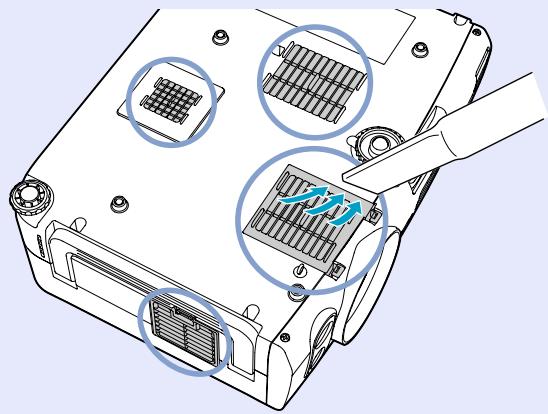

N.B.
Si les filtrés à air sont brises ou si le message d'advertisement réapparait peu après leur nettoyage, remplacez-les. Remplacez-les par des filtrres neufs.
"Remplacement des filtres à air" p.130
Remplacement des consommables
Cette section explique comment remplacer la lampe et les filtres à air.
Périodicité de remplacement de la lampe
Il est temps de replacer la lampe quand :
- Le message "Remplacez la lampe SVP." apparait à l'écran au démarrage du projecteur
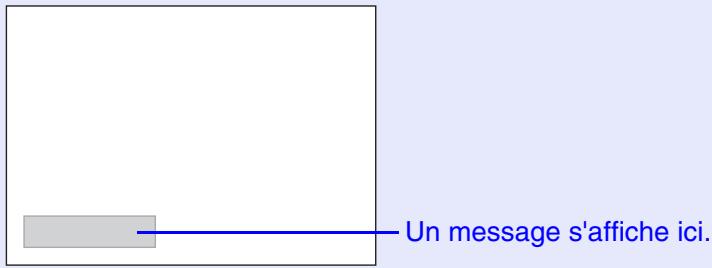
- Lorsque le tímoin de la lampe clignote en orange
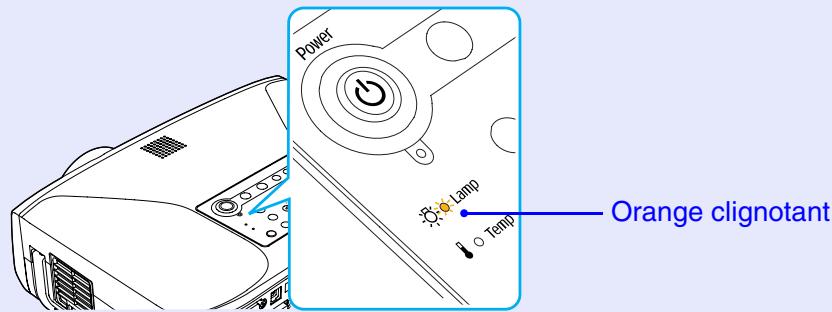
- L'image projetée commence à devenir nombre ou à perdre de sa qualité

N.B.
- Le message d'avis de lampe en fin de vie estprogrammé pour apparaitre après les périodes suivantes d'utilisation de la lampe afin de garder la luminosité et la qualité initiales des images projétées.
"Réglage luminosite" p.85
Pour un usage continu avec haute luminosité : environ 1900 heures.
Pour un usage continu avecasse luminosité: environ 2900 heures.
Si vous continue à utiliser la lampe au-delà de cette période, le risque de tomber en panne de lampe au cours d'une projection devient élevé. Lorsque le message indiquant que la lampe doit être replacée apparait, vous avez donc intérêt à replacer sans tarder votre lampe par une lampe neue, même si elle fonctionne encore.
- Selon les caractéristiques et les conditions d'utilisation des lampes individuelles, certaines lampes peuvent foncer ou cesser de fonctionner avant l'affichage du message. Il est donc conseilé de plusieurs conserver une lampe EMP de rechange à portée de main afin de pouvoir.Remédier à cette éventualité.
- Adresse-vous à votre distributeur pour obtenir une lampe EMP de rechange.
Remplacement de la lampe
Avertissement
Si vous remplacez la lampe parce qu'elle a cession de fonctionner, vous devez savoir qu'elle risque d'être brisée. S'il s'agit de remplacer la lampe d'un projecteur qui a été installé au plafond, vous devriez toujours partir du principe que la lampe usagée est peut-être brisée, et tous yours vous placer sur le côté du couvercle de la lampe, et non au-dessous de celui-ci. Retirez progressivement la lampe. De petits éclats de verre risquent de tomber lorsque le couvercle de la lampe est ouvert. Si des éclats de verre pénétrent dans vos yeux ou votre bouche, consultez immédiatement un médecin.
Attention
Attendez que la lampe ait refroidi suffisamment avant de déposer le couvercle de la lampe. Si la lampe est toujours chaude, vous risquez de subir des brûlures ou des blessures. Pour assurer un refroidissement suffisant de la lampe, un début d'environ une heures est nécessaire après que le projecteur ait eté été int.
Procedure
1 Éteignez le projecteur, puis déconnectez le cable d'alimentation.
2 Attendez que la lampe ait refroidi, puis déposez le couvercle de la lampe du dessous du projecteur.
Pour assurer un refroidissement suffisant de la lampe, unIELai d'environ une heures est nécessaire après que le projecteur ait eté eteint.
Utilisez le tournevis fourni avec la lampe de secours, ou un tournevis cruciforme pour desserrer la vis de fixation du couvercle de la lampe sur le côte du projecteur.
Faites glisser le couvercle de la lampe tout droit, puis soulevez le couvercle de la lampe pour le retirer.
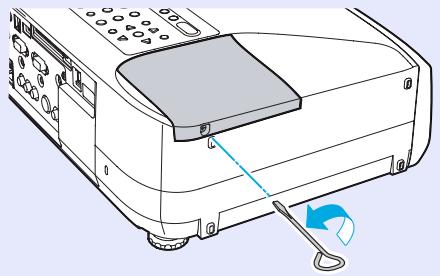
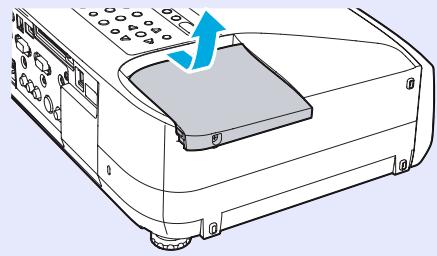
3
Desserrez les deux vis de fixation de la lampe.
Utilisez le tournevis fourni avec la lampe de secours ou votre tournevis cruciforme personnel pour desserrer les deux vis de fixation de lampe qui fixent la lampe au projecteur.
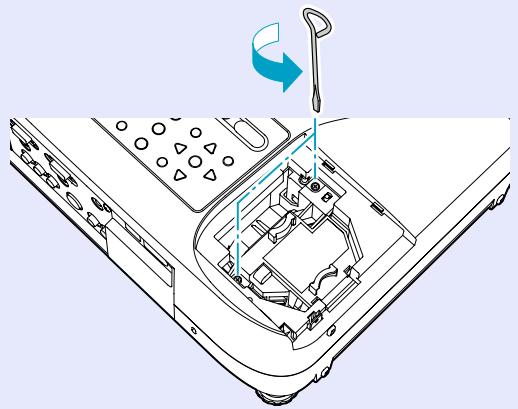

Sortez la lampe usagée.
Tenez la lampe par son bouton, comme indiqué ci-dessous, et retirez la lampe. Si la lampe est brisée, demandez conseil à votre revendeur. Si vous remplacez la lampe vous-même, faites attention de ne pas vous blesser avec les éclats de verre.
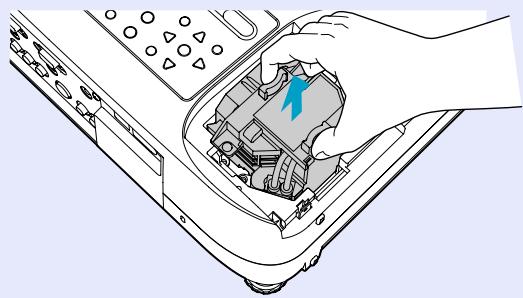

Installez la nouvelle lampe.
Tenez la lampe en veillant à l'orienter dans le bon sens pour qu'elle puisse rentrer dans le projecteur, puis insérez-la dans son logement jusqu'au déclic et resserrez ses deux vis de fixation.
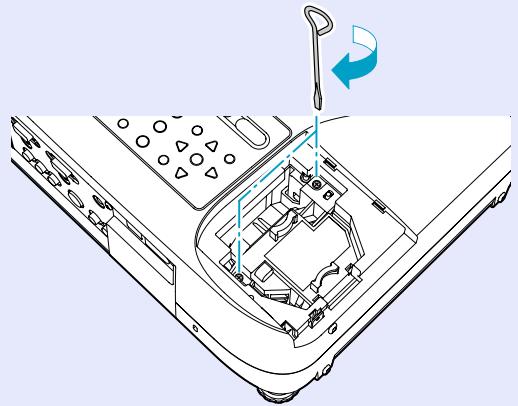

Remontez le couvercle de la lampe.
Faites glisser le couvercle de la lampe pour le remplacer, et serrez la vis de fixation du couvercle de la lampe située sur le côte du projecteur.
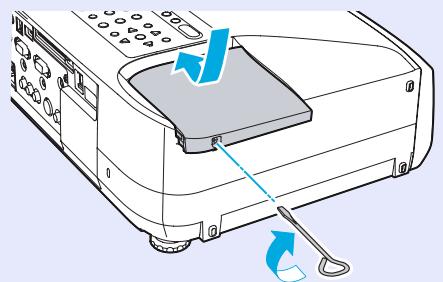

Attention
- Enforcez bien la lampe au fond de son logement. L'ouverture du couvercle de la lampe a pour effet d'eteindre automatiquement la lampe, par mesure de précaution. En outre, celle-ci ne se rallumera pas tant qu'elle et son couvercle n'auront pas eté réinstallés correctement.
- La lampe contient du mercure. Observe la reglementation locale en vigueur concernant les déchets industriels lorsque vous jetez une lampe.
Remise à zéro du compteur d'heures d'utilisation de la lampe
Veillez à remettre le compteur d'heures d'utilisation de la lampe à zéro après avoir remplaced la lampe.
Le projecteur possède un compteur intégré qui comptabilise les heures d'utilisation de la lampe, et qui provoque en temps youlu l'affichage d'un message d'avis recommendant de replacer la lampe.

N.B.
Ne remettez pas à zéro le compteur d'heures d'utilisation de la lampe sauf après avoir remplaced la lampe. Si vous remettez ce compteur à zéro sans replacer la lampe, l'indication d'usure de la lampe que fournit ce compteur sera fausse.
Procedure
1
Connectez le cordon secteur et allumez le projecteur, puis appuyez sur la touche [Menu] de la télécommande ou du panneau de commande du projecteur.
Le menu de configuration apparait.
Télécommande

projecteur
2 Sélectionnez la fonction "Réinitial. duree lampe" du menu "Réinit.", puis appuyez sur la touche [Enter] de la télécommande ou du panneau de commande du projecteur (pour remettre à zéro le compteur d'heures d'utilisation de la lampe).
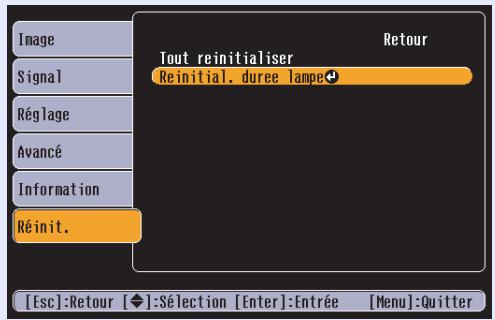
3
Sélectionnez "Oui", puis appuyez sur la touche [Enter] de la télécommande ou du panneau de commande du projecteur.
Le nombre d'heures d'utilisation de la lampe est alors remis à zéro.
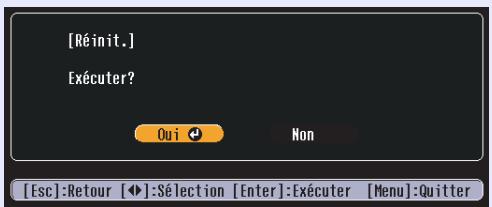
■ Remplacement des filtres à air
Si les filtrés à air sont brisés ou si le message d'advertisement réapparait peu après leur nettoyage, remplacez-les.
Le remplacement des filtres à air peut se faire même si le projecteur est fixé au plafond.
Procedure
1 Éteignez le projecteur, puis débranchez le cable d'alimentation.
2 Retirez les filtrés à air.
Appuyez sur les languettes pour libérer le verrou, puis souvevez les filtres à air pour les retirer.
Ce projecteur a deux filtres à air.
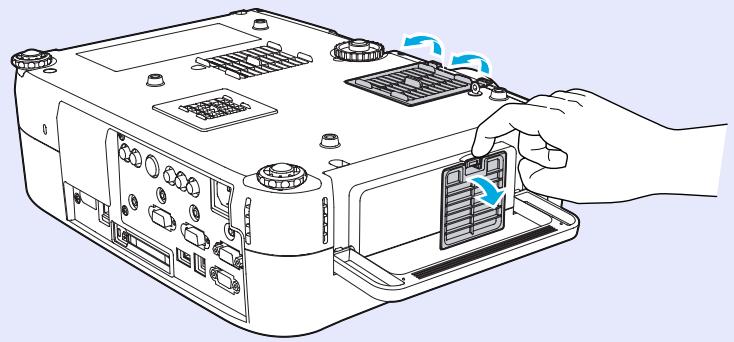
3
Installez les filtres à air neufs.
Insérez une languette du filtré à air dans le projecteur, et appuyez sur l'autre languette jusqu'à ce qu'elle s'encliquête à sa place.
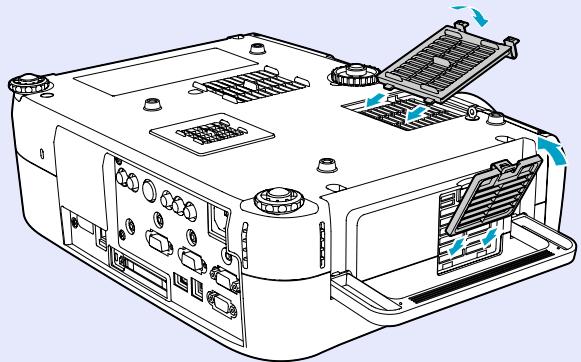

Attention
Observe la réglementation locale en vigueur concernant les déchets lorsque vous jetez des filtres à air usages.
Cadre du filtré à air: Plastique (résine ABS + PC )
Filtre : Mousse de polyuréthane
Enregistrement d'un logo utiliser (personnalisé)
Vous pouvez enregistrer une image en cours de projection comme logo utiliser.

Attention
Si vous utilisez Direct Power Off pendant qu'un logo d'utilisateur est en cours de sauvégarde, le logo d'utilisateur risquera de ne pas être sauvégarde correctement. Si ceci se produit, refaites la procédure de sauvégarde du logo d'utilisateur depuis le début.

N.B.
- Lorsque vous enregistrez un logo d'utilisateur, tout logo d'utilisateur précédement enregistré est automatiquement effacé.
- Il est impossible de sauvégarder un nouveau logo utilisateur si "Protec. logo utilis." a été réglé sur "ON" dans les réglages de protection du mot de passage. Réglez "Protec. logo utilis." sur "OFF" puis sauvégardez le nouveau logo utilisateur. p.51
Procedure
1
Projetez l'image que vous aimeriez utiliser comme logo utilisé, puis appuyez sur la touche [Menu] de la télécommande ou du panneau de commande du projecteur.
2
Sélectionnez "Avancé" - "Logo d'utilisateur" dans le menu de configuration, puis appuyez sur la touche [Enter] de la télécommande ou du panneau de commande du projecteur.
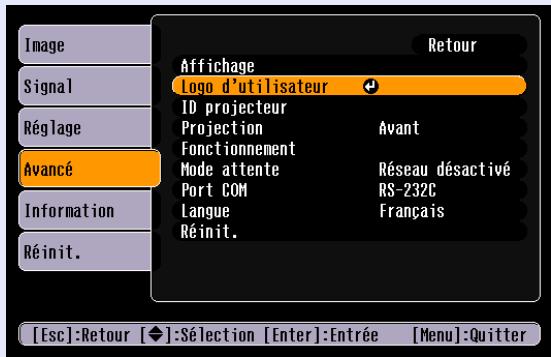

N.B.
Si une correction de déformation trapézoidal ou un effet de zoom électronique/lope (E-Zoom) a été effectué, celui-ci sera annulé au moment où vous sélectionnerez le menu "Logo utilis."
3 Sélectionnez "Oui" dans ce sous-menu, puis appuyez sur la touche [Enter] de la télécommande ou du panneau de commande du projecteur.
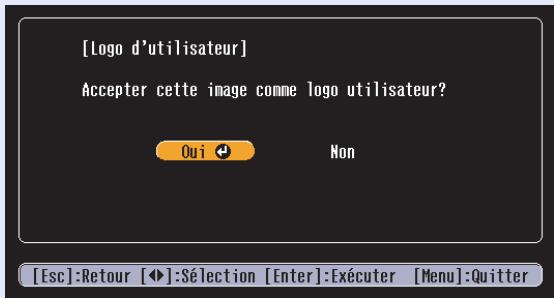

N.B.
Si "Oui" est accepté, comme l'image sera projetée avec sa résolution de signal d'origine, les images ayant une résolution différente de celle du projeteur et des images video seront projetées avec une taille différente.
4 L'image à utiliser étant visible à l'écran, accompagnée d'un rectangle de sélection, place ce rectangle de sélection sur la partie de l'image qu'il s'agit d'enregistrer.
Basculez la touche [⊙] de la télécommande ou utilisez les touches [△], [▽], [◇] et [▽] du panneau de commande du projecteur pour selectionner la partie de l'image que vous pouze utiliser comme logo utilisateur, puis appuyez sur la touche [Enter] de la télécommande ou du panneau de commande du projecteur.
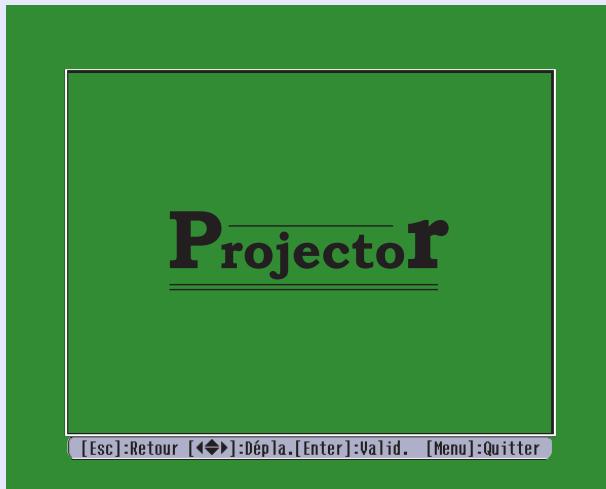

N.B.
La taille maximale d'un logo utiliser est 480 × 360 points.
5
Sélectionnez "Oui" dans l'écran de confirmation, puis appuyez sur la touche [Enter] de la télécommande ou du panneau de commande du projecteur.
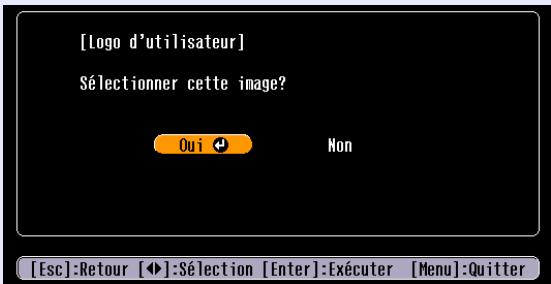
6
Sélectionnez le rapport de zoom dans l'écran correspondant, puis appuyez sur la touche [Enter] de la télécommande ou du panneau de commande du projecteur.
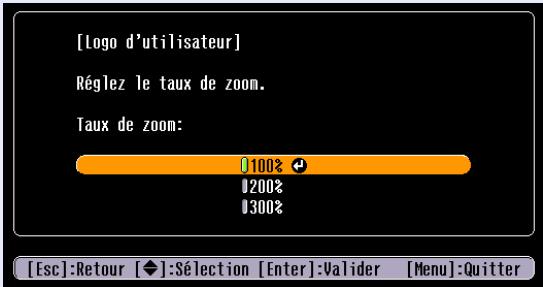
7
Sélectionnez "Oui" dans l'écran de confirmation, puis appuyez sur la touche [Enter] de la télécommande ou du panneau de commande du projecteur.
L' image est alors sauvégardee. Une fois la sauvégarde terminée, le message "Terminé." apparait.
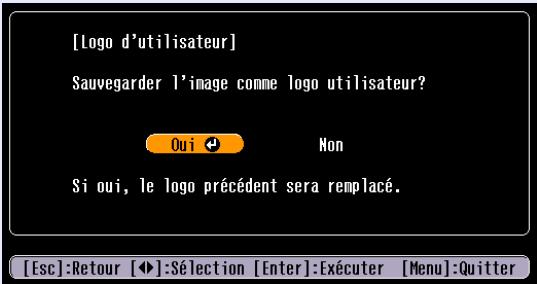

N.B.
- L'enregistrement du logo utilisé peu prendre un peu de temps (environ 15 secondes). Ne tentez pas d'utiliser le projecteur ni aucune des sources reliées au projecteur pendant l'enregistrement du logo utilisé. Si vous le faites, vous risquez de provoquer des erreurs de fonctionnement du projeteur.
- Une fois qu'un logo utilisé a été enregistré, il n'est plus possible de revenir au logo EPSON de sortie d'usine.
Accessoires en option et consommables
Les consommables et les accessoires optionnels suivants sont proposés à la vente. Voici la liste des articles disponibles en date de septembre 2005. Le détail de ces accessoires peut avoir été modifié sans préavis.
Accessoires en option
Sacoche ELPKS52
Mallette ELPKS53
Utilisez cette sacoche si vous devez porter le projecteur à la main.
Écran valisette 60" ELPSC07
Écran valisette 80" ELPSC08
Écrans portatifs en rouleau. (format 4/3)
Écran portable 50" ELPSC06
Écran compact et facile à transporter. (format 4/3)
Câble VGA ELPKC02
(1, 8 m - connecteur mini D-Sub 15 broches âle/ mini D-Sub 15 broches âle)
Ce cable d'interface est identique au cable pour ordinateur fourni avec le projecteur.
Câble VGA ELPKC09
(3 m - Mini-D-Sub 15 broches/Mini-D-Sub 15 broches)
Câble VGA ELPKC10
(20 m - Mini-D-Sub 15 broches/Mini-D-Sub 15 broches)
Utilisez ces câbles de rallonge si le cable pour ordinateur fourni est trop court.
Câble video en composantes ELPKC19
(3 m - connecteur mini D-Sub 15 broches âle/3RCA âle)
Utilisez ceci lorsqu'un matériel produitant des signaux video en composantes est connecté.
Kit de câblage de télécommande ELPKC28
(10 m - mini-jacks 3,5 mm de diamètre, mâle-mâle)
(10 m - mini-jacks 3,5 mm de diamètre, âle-femelle)
Permet de commander facilement le projecteur à plus grande distance à l'aide de la télécommande.
Plaque de base montant p提供优质* ELPFC03
Système de rallonge 370 mm* ELPFP04
Système de rallonge 570 mm* ELPFP05
Système de rallonge 770 mm* ELPFP06
À utiliser pour suspendre le projecteur à un haut plafond ou à un plafond avec faux-plafond en panneaux.
Fixation de plafond ELPMB07
Autiliser pour installer le projecteur au plafond.
- Les informations contenues dans ce menu pourron vous être utiles si vous confiez l'entretien du projecteur à votre revendeur ou à un centre de service dont vous trouvrez l'adresse à la section "Conditions d'application de la garantie internationale" dans le fascicule intitulé "Consignes de sécurité/ Conditions d'application de la garantie internationale".
Consommables
Lampe ELPLP31
Utilisez cet article pour remplacer vos lampes qui arrivent en fin de vie.
Jeu de filtres à air ELPAF07
(2 peux de 2 filtres à air (soit 4 au total))
Utilisez cet article pour remplacer vos filtres à air usages.
Ce glossaire contient les définitions de quelques-uns des termes techniques employés dans ce guide, dont la signification pourrait vous échapper, et qui ne sont pas expliqués dans le corps de ce manuel. Il existe dans le commerce des publications qui contiennent des précisions supplémentaires sur ces sujets.
| Adresse IP | Série de nombres identifient un apparéil relié à un réseau. |
| Adresse MAC | MAC l'abréviation de Media Access Control. L'adresse MAC est un numéro d'identification unique rattaché à chaque carte réseau. Un numéro unique est attribué à chacune des cartes réseau. Les données sont transmises entre les cartes (appareils) à partir de ce numéro. |
| Adresse SNMP trap IP | C'est l'adresse IP de l'ordinateur informé qui notification les erreurs dans SNMP. Désigne l'adresse IP de l'ordinateur auquel seront envoyés les messages d'erreur dans l'adresse IP d'alerte. |
| Alignement | Les signaux émis par les ordinateurs ont une fréquence spécifique. Si le projecteur ne s'aligne pas précisément avec cette fréquence, l'image produit ne sera pas de bonne qualité. L'action du projecteur qui s'accorde sur la fréquence de ces signaux (Nombre de créées par seconde du signal) est appelée "alignement". Si cet alignement n'est pas bien effectué, de larges bandes verticales apparaîtront sur les images projétées. |
| Canal | Les vitesses de transmission chuteront s'il y a trop d'équipements en communication sans fil utilisant la même fréquence. Dans ce cas, il est possible d'éviter les interférences des autres réseaux locaux sans fil en définissant un canal sans fil pour chaque réseau local sans fil. |
| CCX | Abréviation de Cisco Compatible Extensions. Il s'agit d'une technologie de sécurité pour les LAN sans fil développement par Cisco Systems, Inc. Elle utilise des serveurs RADIUS pour l'authentication. Plusieurs méthodes d'authentication sont utilisables pour CCX; ce projecteur utilise l'authentication LEAP. |
| Contraste | La différence entre les zones claires et les zones sombres d'une image peut être augmentée ou diminuée pour faire ressorbir ou au contraire adoucir du texte ou des images. C'est ce réglage que l'on appelle "contraste". |
| DFP | Abréviation de Digital Flat Panel. Une méthode standard de transmission numérique d'un signal xyed. |
| DHCP | Abréviation de Dynamic Host Configuration Protocol. Il s'agit d'un protocole qui attribue automatiquement une adresse IP à un ordinateur connecté à un réseau. |
| Dolby numérique | Format de signaux sonores développé par les laboratoires Dolby Laboratories. Alors que la stéreo normale est un format à deux voies qui requiert donc au moins deux haut-parleurs, le Dolby numérique est un format à 6 voies (ou plus précisément 5,1 voies) qui ajoute à ces deux haut-parleurs un haut-parleur central, deux haut-parleurs arrêté et un haut-parleur de basses (sub-woofer). |
| DPOF | Abréviation de Digital Print Order Format, format utilisé pour enregistrer des informations relatives à l'impression de photographies prises avec un apparéil photo numérique (les images à imprimer, le nombre d'exemplaires, etc.) sur un support enregistrable, comme une carte mémoire. |
| DVI | Abréviation de Digital Visual Interface. Une méthode standard de transmission numérique d'un signal xyed. DVI est une norme qui s'applique également aux apparéils électroniques numériques domestiques autres que les ordinateurs. Elle permet de transmettre des images à des résolutions plus élevées qu'avac la norme DFP et comprend également une fonction de codage des signaux numériques. |
| Écran redimensionné | Cette fonction sert à projeter des images d'ordinateur dont la résolution est supérieure ou inférieure à celle du panneau de pixels du projecteur, tout en permettant à ces images d'occuper l'intégrality de la surface de projection disponible. |
| Entrelacé | Méthode de balayage d'image dans laquelle l'image est découpée en fines lignesizontales (composées de points), lesquelles sont ensuite retracées à l'écran l'une après l'autre, de gauche à droite, puis de haut en bas. Ces lignes étant numéroétées, l'écran composé des lignes paires et l'écran composé des lignes impaires sont retracés alternatively. |
| ESSID | ESS est l'abréviation d'Extended Service Set. ESSID est un numéro d'identification utilisé pour la connexion à un équipement homologue sur un réseau local sans fil. La communication sans fil entre les équipements est possible si les numéroes ESSID coïncident. |
| Fonction de déroulement 3-2 | Cette fonction permet de convertir directement en signaux progressifs de 60 trames des sources image ayant été enregistrées au même format de 24 trames utilisé pour les films. Les données telles qu'un logiciel DVD ayant été enregistré au format de 24 trames peuvent ainsi être repassées sur grand écran en étant reproduites de manière plus naturelle et plus précise, sans aucune perte au niveau de la qualité des images par rapport au film initial |
| HDTV | Abréviation de "High-Definition TeleVision", télévision haute définition. Cette abréviation fait ↔reference aux systèmes à haute définition qui satisfont les critères suivants :Résolution verticale d'au moins 750p ou 1125i (p = Balayage progressif®, i = Balayage entrelacé (interlaced))Rapport largeur/hauteur® de l'écran : 16/9.Réception et reproduction (ou sortie) du son en mode Dolby numérique". |
| Jugement de film (fonction) | Fonction permettant de juger si une source image est une source film progressif de 24 Hz ou non. |
| LEAP | Il s'agit d'une des méthodes d'authentication utilisées par CCX". Elle utilise des noms d'utilisateur et des mots de passer pour l'authentication sans utiliser de signatures éclectroniques. |
| Masque de sous-réseau | C'est un numéro qui définit, à partir de l'adresse IP, le nombre de bits utilisés dans les adresses réseau des réseaux affectés (sous-réseaux). |
| Mode Squeeze | Pour réduire la largeur d'une image video au format 16:9, enregistrez l'image video au format 4:3 avec le logiciel video. Pour conférer à l'image video un format 16:9, réglez le format de l'image sur 16:9 sur le projecteur. |
| NDIS | Abréviation de Network Driver Interface Specification. Il s'agit d'une spécification standard pour les pilotes de réseau qui a été développée par plusieurs sociétés, dont Microsoft, pour permettre d'utiliser les fonctions des cartes réseau telles que les cartes réseau sans fil. Elle spécifie les protocoles pour la communication entre le pilote, le système d'exploitation et le programme d'application, et pour la communication entre le pilote et la carte réseau. |
| Passerelle | Un serveur (routeur) permettant de communiquer sur un réseau divisé en fonction des masques de sous-réseau. |
| Période de refroidissement | Utilisé cette procédure pour refroidir une lampe de projector chaude. Le refroidissement survient automatiquement après avoir appuyé sur le bouton [Power] du projector ou de la télécommande pourmettre le projector hors tension. |
| Progressif | Méthode de balayage d'image dans laquelle chaque image instantanée est entièrement balayée de haut en bas pour former une image individuelle complète. |
| Rafraîchissement | Les points lumineux des écrans ne conservent une même luminosité et une même leur couleur que pendant un temps très court. Pour qu'une image persiste à l'écran, celle-ci doit être balayée, c'est-à-dire reddessinée point par point, de nombreuses fois par seconde, pour "Taux rafraîch" les points lumineux de l'écran. Le nombre d'opérations de rafraîchissement par seconde est appelé cadence (ou fréquence ou taux) de rafraîchissement et s'exprime en hertz (Hz). |
| Rapport L/H (largeur/hauteur) | Rapport entre la largeur de l'image et sa hauteur. Les images de HDTV (dévelopé高压 définition) sont au format 16:9, qui donne une grande largeur d'écran. Les images standard sont au format 4:3. |
| SDTV | Abréviation de Standard-Definition TeleVision, télévision à définition standard. Cette abréviation fait reférence aux systèmes de télévision qui ne satisfont pas aux critères de la télévision haute définition. |
| Serveur d'authentication | Il s'agit d'un serveur qui gère de façon centralisée l'authentication d'utiliser. L'utilisation d'un serveur d'authentication permet de centraliser les informations d'utiliser et les tâches d'authentication d'utiliser. En outre, de nombreux serveurs d'authentication utilisant des méthodes d'authentication sophistiquées, et ils assurent donc un haut niveau de sécurité. |
| Serveur RADIUS | RADIUS est une abréviation de Remote Authentication Dialin User Service. Il s'agit d'un protocole utilisé pour authenticate des transmissions pour différents serveurs de réseau, dont les LAN sans fil. Un serveur RADIUS est un serveur d'authentication" qui méMorise des informations telles que des noms d'utiliser et des mots de passer et qui possède des fonctions telles que l'authentication d'accès à des points d'accès LAN sans fil. En utilisant un serveur RADIUS, les informations relatives aux points d'accès et à l'utiliser peuvent être générées de manière centralisée sans qu'il soit nécessaire de memorier séparément les informations relatives à l'utiliser à chaque point d'accès lorsqu'il existe plusieurs points d'accès sur un LAN sans fil. |
| SNMP | Le protocole SNMP (Simple Network Management Protocol) est le protocole de surveillance et de contrôle de dispositifs tels que des routeurs et des ordinateurs reliés à un réseau TCP/IP. |
| sRVB | Norme internationale de définition des couleurs formulée de sorte que les informations de couleurs provenant des équipements videoe puissant être facilement traitées et reproduites par les systèmes d'exploitation des ordinateurs et de l'Internet. |
| SVGA | Type de signal videoe représentant une résolution de 800 points horizontally par 600 points verticaux, utilisé par les ordinateurs compatibles IBM-PC/AT. |
| S-Video | Signal videoe dont la composante de luminance et la composante couleur sont séparées de façon à fournir une meilleure qualité d'image. Les images de ce type sont donc formées à partir de deux signaux indépendants : Y (le signal de luminance) et C (le signal de couleur). |
| SXGA | Type de signal videoe représentant une résolution de 1280 points horizontally par 1024 points verticaux, utilisé par les ordinateurs compatibles IBM-PC/AT. |
| Sync. (synchronisation) | Les signaux émis par les ordinateurs ont une fréquence spécifique. Si le projecteur ne s'aligne pas précisément avec cette fréquence, l'image produit ne sera pas de bonne qualité. L'action du projecteur alignant les phases (positions relatives des créés et des creux) de ces signaux est appelée "synchronisation". Si les signaux sont mal synchronisés, l'image peut devenir tremblante, brouillée ou déformée horizontallylement. |
| Température de couleur absolu | Caracteristique déterminant les tons de couleurs des images. Lorsque la température de couleur est haute, les tons de couleurs ont une appearance bleuâtre; lorsque la température de couleur est BASse, les images ont une appearance rougeâtre. |
| TKIP | Abréviation de Temporal Key Integrity Protocol. Il s'agit d'une méthode de codage utilisée pour WPA". La clé de codage est renouvelée après un certain délambda pour réalire plus difficile le déchiffrage du code. |
| USB | Abréviation de Universal Serial Bus. L'USB est une interface permettant de raccorder des péripériques à des ordinateurs personnels, qui ne prend en charge que des vitesses de transmission (débits) de données relativement lentes. |
| UXGA | Type de signal videoe représentant une résolution de 1600 points horizontally par 1200 points verticaux, utilisé par les ordinateurs compatibles IBM-PC/AT. |
| Verrouillage de sécurité | Dispositif consistant en un trou pratiqué dans le boîtier du projecteur, dans lequel on passé un cable anti-vol (non fourni) pour attacher le projecteur à une table ou à une poutre. Ce projecteur est compatible avec le système Microsaver Security System fabriqué par Kensington. |
| VGA | Type de signal videoe représentant une résolution de 640 points horizontally par 480 points verticaux, utilisé par les ordinateurs compatibles IBM-PC/AT. |
| Vidéo composite | Signal video qui représenté le mélange d'un signal de luminosité et de signaux de couleurs. Il s'agit du type de signal le plus répandu parmi les apparils videoi domestiques (aux formats NTSC, PAL et SECAM). Ce signal se compose d'une porteuse Y (signal de luminance) et d'un signal chromatique (couleurs), tels que les signaux de la mire en barre de couleurs. |
| Vidéo en composantes | Signal video composé d'une composante de luminosité/luminance video et de composantes de couleurs fournies sous la forme de signaux distincts, de façon à fournir une qualité qualité d'image. En mode HDTV ( télévision haute définition), il s'agit d'un signal d'image composé en fait de trois signaux indépendants : Y (le signal de luminance) et Pb et Pr (Signal en différences de couleur). |
| WEP | C'est l'abrésiation de Wired Equivalent Privacy. Il s'agit d'une méthode de sécurité qui code les données pendant la transmission. La communication des données ne peut pas avoir lieu si les apparciels d'envoi et de réception ne sont pas enregistrrés par WEP avec la même clé de codage. |
| WPA | Abréviation de Wi-Fi Protected Access. Il s'agit d'une norme de codage qui améliore la sécurité, point faible de WEP". TKIP" est utilisée comme méthode de codage. |
| XGA | Type de signal video représentant une résolution de 1024 points horizontals par 768 points verticaux, utilisé par les ordinateurs compatibles IBM-PC/AT. |
| YCbCr | Signal de porteuse contenu dans le signal de mire en barres de couleurs utilisé dans la diffusion moderne d/images de télévision. Son nom se décompose en Y (signal de luminance) et CbCr (signaux chromatiques (de couleur)). |
| YPbPr | Signal de porteuse contenu dans le signal de mire en barres de couleurs utilisé dans la diffusion d/images de télévision haute définition (HDTV). Son nom se décompose en Y (signal de luminance) et PbPr (signal de différences de couleur). |
Liste des commandes ESC/VP21
Listedescommands
Lorsqu'il recoit une commande de mise sous tension (Power On), le projecteur passse sous tension et démarre immédiatement en mode préchauffage. Une fois sous tension, le projecteur renvoie un symbole deux-points":" (3Ah) en guise d'invite de commande.
À l'issue de l'exécution de chaque commande, le projecteur renvoie l'invite deux-points":" et attend la commande suivante.
Si le traitement des commandes se termine par une erreur, le projecteur émet un message d'erreur, puis le code":" réapparait.
| Élément | Commande | |
| Mise sous tension/hors tension | ON | PWR ON |
| OFF | PWR OFF | |
| Sélection du signal d'entrée àprojeter | Computer1/Component | SOURCE 10 |
| Computer2/Component | SOURCE 20 | |
| Vidéo | SOURCE 41 | |
| S-Viséo | SOURCE 42 | |
| EasyMP (EMP-835 seulement) | SOURCE 50 | |
| Activation/désactivation de lacoupure son et image (A/V Mute) | ON | MUTE ON |
| OFF | MUTE OFF | |
| Sélection de l'écran de coupureson et image (A/V Mute) | Noir | MSEL 00 |
| Bleu | MSEL 01 | |
| Logo utilise. | MSEL 02 | |
- Lorsque vous produitez l'une quelconque des commandes ci-dessus, effectuez un code (ODh) de retard du chariot (CR) jusqu'à la fin.
Protocole de communication
- Débit de données par défaut : 9600 bps
- Bits de données : 8 bits
: Aucune - Bits d'arrêt : 1 bit
- Contrôle du flux : Aucune
- Type du connecteur : D-Sub à 9 broches (mâle)
- Connecteur d'entrée du projecteur : Control (RS-232C)
Câblage des interfaces et des connecteurs
Interface série
- Type du connecteur : D-Sub à 9 broches (mâle)
- Connecteur d'entrée du projecteur : Control (RS-232C)
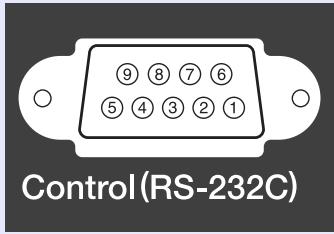
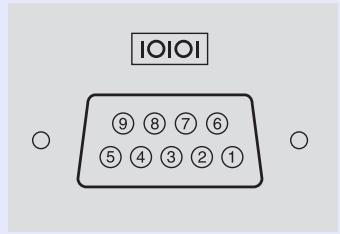
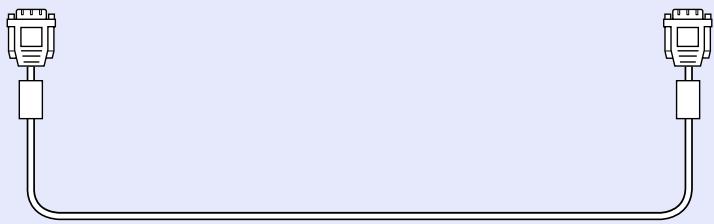
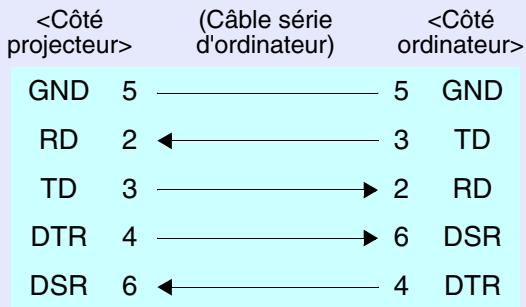
| Signal | Fonction |
| GND | Terre de signalisation |
| TD | Données en émission (TX) |
| RD | Données en réception (RX) |
| DSR | Modem prêt (DSR) |
| DTR | Terminal de données prêt (DTR) |
Interface USB
- Type du connecteur : USB (type B)
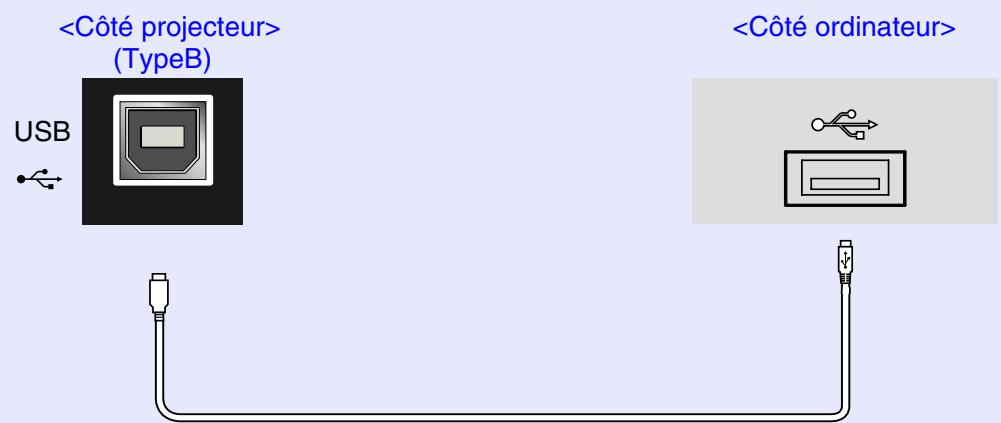
- Il est impossible d'utiliser le port [USB Type A] (EMP-835 seulement) comme plot USB.
Configuration initiale de la liaison USB
Pour pouvoir pilotier le projecteur à l'aide de commandes ESC/VP21 via le port USB, les préparatifs suivants doivent être effectués.
Procedure

Téléchargez le pilote (USB-COM Driver) du site Web EPSON sur votre ordinateur.
L'URL est la suivante.
http://esupport.epson-europe.com/downloads/fr/
2 Installé le pilote USB télécharge sur votre ordinateur. Lisez les instructions affichées sur l'écran de téléchargement.
3 Réglez la fonction "Port COM" du menu "Avancé" sur la valeur "USB".
4 Éteignez le projecteur.
5 Rallumez le projecteur.
Une fois le projecteur à nouveau allumé, la communication avec celui-ci par une liaison USB sera alors possible.
PJLink (EMP-835 seulment)
La norme PJLink Classe 1 a été établie par la JBMIA (Japan Business Machine and Information System Industries Association) comme protocole standard pour la commande de projecteurs compatibles avec la mise en réseau, afin de contributor à standardiser les protocôles de commande des projecteurs. Ce projeteur est conforme à la norme PJLink Classe 1 établie par la JBMIA. Ce projeteur est compatible avec toutes les commandes définies par la norme PJLink Classe 1, à l'exception des commandes mentionnées dans la liste cédssous, et a été déclaré conforme à la norme après avoir subi des inspections de compatibilité avec la norme PJLink.
Commandes non compatibles
| Fonction | Commande PJLink | |
| Réglages de coupure momentanée | Réglage de la coupure momentanée de l'image | AVMT 11 |
| Annulation de la coupure momentanée de l'image | AVMT 10 | |
| Réglage de la coupure momentanée du son | AVMT 21 | |
| Annulation de la coupure momentanée du son | AVMT 20 | |
| Demandes sur l'état de coupure momentanée | Normal (coupure momentanée de l'image seulement) | AVMT=11 |
| Normal (coupure momentanée du son seulement) | AVMT=21 | |
Noms d'entrée définis par PJLink et connecteurs de projecteur correspondants
| Connecteur d'entrée | Commande PJLink |
| Computer1 | INPT 11 |
| Computer2 | INPT 12 |
| Video | INPT 21 |
| S-Video | INPT 22 |
| EasyMP | INPT 51 |
Nom du fabricant affché pour "Manufacture name information query" SEIKO EPSON CORPORATION
Nom du modele affiché pour "Product name information query" EMP-835
Liste des modes d'affichage d'ordinateur pris en charge
Signaux d'ordinateur/Video RVB
| Signal | Cadence de raffraîchissement» (Hz) | Résolution (points) | Résolutions d'écran redimensionnées» (points) |
| VGAEGA | 640×350 | 1024×560 | |
| VGA» | 60/72/75/85/100/120, iMac*1 | 640×480 | 1024×768 |
| SVGA» | 56/60/72/75/85/100/120, iMac*1 | 800×600 | 1024×768 |
| XGA» | 60/70/75/85/100/120, iMac*1 | 1024×768 | 1024×768 |
| SXGA» | 70/75/85/100 | 1152×864*2 | 1024×768 |
| SXGA | 60/75/85 | 1280×960*2 | 1024×768 |
| 1280×1024*2 | 960×768 | ||
| SXGA+ | 60/75/85 | 1400×1050*2 | 1024×768 |
| UXGA» | 60/65/70/75/80/85 | 1600×1200*2 | 1024×768 |
| MAC13" | 640×480 | 1024×768 | |
| MAC16" | 832×624 | 1024×768 | |
| MAC19" | 1024×768 | 1024×768 | |
| MAC21" | 1152×870*2 | 1016×768 | |
| SDTV» | 1024×768 =format 4/3) | ||
| 525i (480i) | 1024×576 | ||
| 525p (480p) | 1024×576 | ||
| 625i (576i) | 1024×576 | ||
| 625p (576p) | 1024×576 | ||
| HDTV» | 1024×576 | ||
| 750p (720p) | 1024×576 | ||
| HDTV | 1024×576 | ||
| 1125i (1080i) |
1 La connexion n'est possible que si l'équipement possède un port de sortie VGA.
2 La résolution du mode taille réelle est la résolution d'affichage (en fenêtre) virtuelle.
D'autres signaux non répertoriés dans le tableau ci-dessus peuvent parfois être projétés, mais toutes les fonctions du projecteur ne seront pas disponibles avec ces derniers.
Vidéo en composantes
| Signal | Mode d'affichage (points) | |
| Rapport largeur/hauteur» 4/3 | Rapport largeur/hauteur 16/9e | |
| SDTV»525i (480i), 525p(480p),625i(576i), 625p(576p) | 1024×768 | 1024×576 |
| HDTV»750p (720p) 16:9 | - | 1024×576 |
| HDTV1125i(1080i) 16:9 | - | 1024×576 |
Vidéo composite et S-Video
| Signal | Mode d'affichage (points) | |
| Rapport largeur/hauteur» 4/3 | Rapport largeur/hauteur 16/9e | |
| TV (NTSC) | 1024×768 | 1024×576 |
| TV (PAL, SECAM) | 1024×768 | 1024×576 |
| Nom du produit | Multimedia Projector EMP-835 | Multimedia Projector EMP-830 |
| Dimensions | 365 (L) × 114 (H) × 280 (P) mm (Projections non comprises) | |
| Taille du panneau | 0,8 pouces | |
| Méthode d'affichage | TFT au polysilicium | |
| Résolution | XGA® 786.432 pixels (1024 (L) × 768 (H) points) × 3 | |
| Mise au point | Électronique | |
| Réglage du zoom | Électronique (environ 1:1,6) | |
| Lampe (source lumineuse) | Lampe UHE 200 watts, modèle numéro : ELPLP31 | |
| Puisance audio maximale | 5 W, mono | |
| Haut-parleur | 1 | |
| Courant secteur | 100–240 VAC 3,3–1,5 A 50/60 Hz | |
| Consommation de courant | ConsommationEn fonctionnement : 300WEn mode d'atteReseau désactivé : 1W(zones 100 à 120 V)1,4W(zones 200 à 240 V)Réseau activé : 38W | ConsommationEn fonctionnement : 300WEn mode d'atte : 1W(zones 100 à 120 V)1,4W(zones 200 à 240 V) |
| Température en utilisation | +5 à +35 °C (sans condensation) | |
| Température de stockage | -10 à +60 °C (sans condensation) | |
| Altitude de fonctionnement | 0–2280 m | |
| Poids | Environ 4,7 kg | |
| Ports (connecteurs) | ||
| Computer1/Component:Audio: | 1 Mini-D-Sub à 15 broches (femelle) bleu1 Mini-jack stéréo | |
| Computer2/Component:Audio: | 1 Mini-D-Sub à 15 broches (femelle) bleu1 Mini-jack stéréo | |
| USB*: | 2 Connecteur USB (type A, type B) | 1 Connecteur USB (type B) |
| S-VideoAudio: | 1 Mini-DIN à 4 broches1 2 connecteurs RCA monobroches (L [gauche] et R [droite]) | |
| Vidéo:Audio: | 1 Connecteur RCA monobroche1 2 connecteurs RCA monobroches (L [gauche] et R [droite]) | |
| Control (RS-232C): | 1 D-Sub à 9 broches (mâle) | |
| Remote: | 1 Mini-jack stéréo | |
| Monitor Out: | 1 Mini-D-Sub à 15 broches (femelle) noir | |
| Audio Out: | 1 Mini-jack stéréo | |
| Port de réseau | RJ45 × 1 | |
| Logement à carte | PCMCIA logement type II × 1 | - |
| Cartes mémoire supportées par le logement à carte du projecteur | •Cartes CompactFlash (en utilisant un adaptorateur de carte PC) •Cartes ATA Flash •Sticks mémoire (en utilisant un adaptorateur de carte PC) •Smart Media (en utilisant un adaptorateur de carte PC) •Cartes SD/MMC (en utilisant un adaptorateur de carte PC) | - |
- Il n'est pas garantie que le connecteur USB fonctionnera correctement avec tous les péripériques compatibles USB.

Ce projecteur incorpore des circuits intégrés Pixelworks DNX^TM .
Safety
USA UL60950 Third Edition
Si vous installez le projecteur avec un angle d'inclinaison non compris dans les limites de la plaque de -4^ à 12^ par rapport à l'horizontal, vous risquez de l'endommager et de causeur un accident.
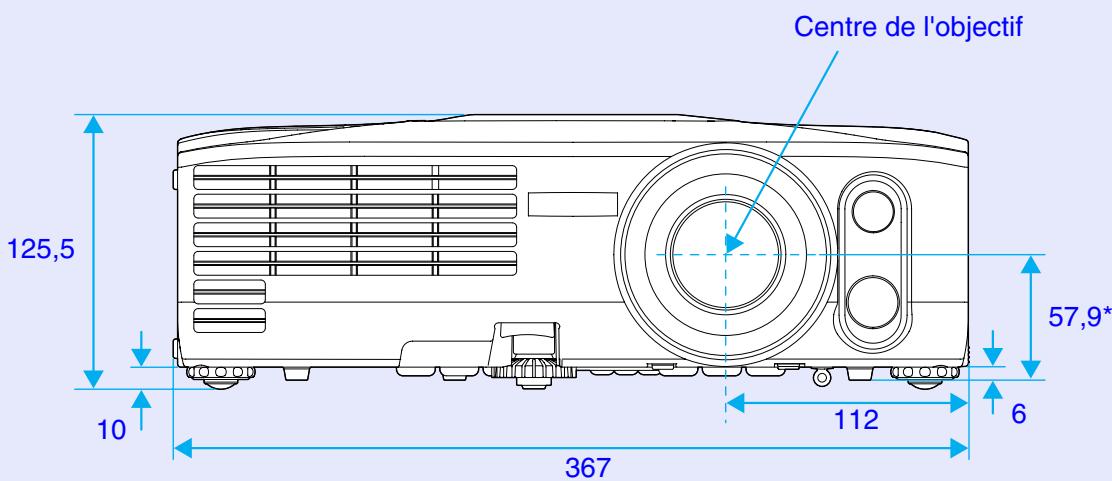
*Distance entre le centre de l'objectif et le trou de montage pour bride de suspension
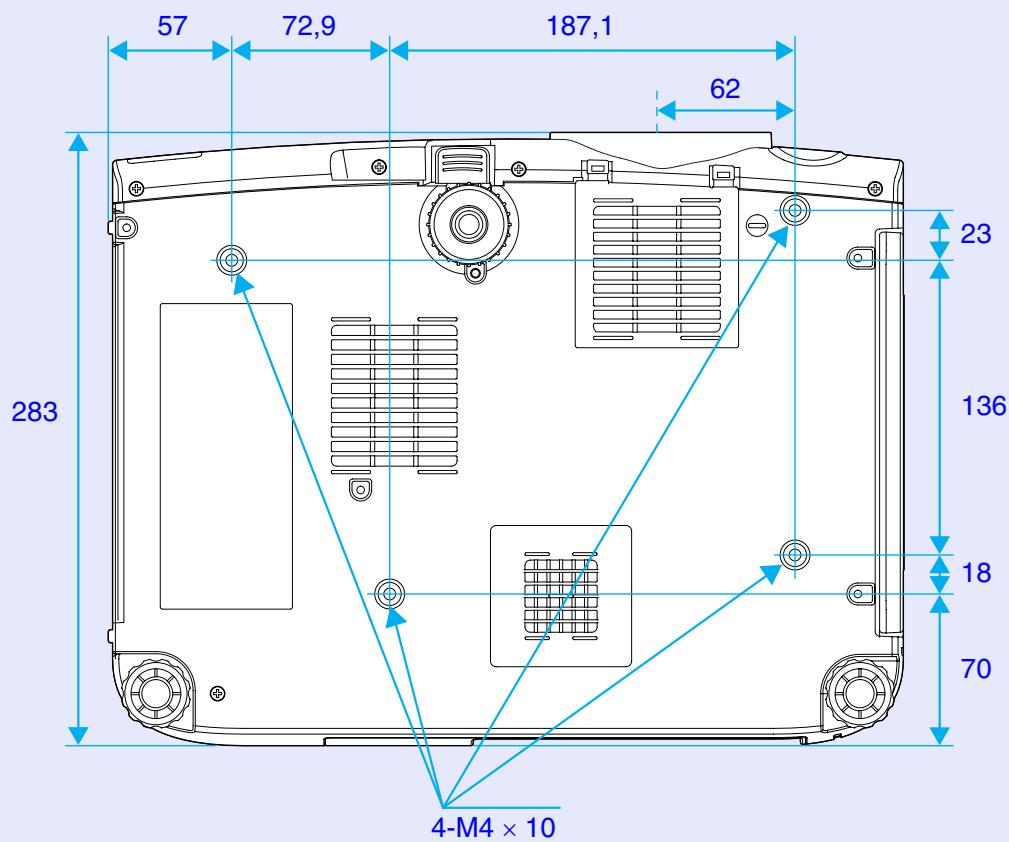
Unité: mm
Tous droits réservés. Toute reproduction, intégration dans un système d'archivage ou diffusion par un procédélectronique, mécanique, par photocopie, enregistrement ou tout autre procédé est interdite sans l'autorisation écrite préalable de SEIKO EPSON CORPORATION. Aucune responsabilité du fait du brevet n'est acceptée suite à l'utilisation des générates informations. De même, aucune responsabilité n'est acceptée pour les dommages resultant de l'utilisation des informations continues dans le présente document.
SEIKO EPSON CORPORATION et ses filiales déclinent toute responsabilité envers l'acheteur de ce produit ou de tiers pour les dommages, pertes, coûts ou frais encourus par l'acheteur ou des tiers suite à un accident, une mauvaise utilisation ou une utilisation incorrecte de ce produit ou des modifications, réparations ou algéorations non autorisées de ce produit ou, (sauf aux Etats-Unis) au non respect des instructions d'utilisation données par SEIKO EPSON CORPORATION.
SEIKO EPSON CORPORATION ne peut être tenue responsable de tout dommage ou problème resultant de l'utilisation d'accessoires ou de pieces détachées qui ne sont pas d'origine EPSON ou approvées. EPSON par SEIKO EPSON CORPORATION.
Remarque générale:
EPSON est une marque déposée de SEIKO EPSON CORPORATION.
EasyMP est une marque de commerce de SEIKO EPSON CORPORATION.
Macintosh, Mac et iMac sont des marques déposées de Apple Computer, Inc.
IBM est une marque déposée de International Business Machines Corporation.
Windows, WindowsNT et VGA sont des marques de commerce ou des marques déposées de Microsoft Corporation aux États-Unis.
Dolby est une marque déposée de Dolby Laboratories.
Cisco Systems est une marque déposée de Cisco Systems Inc. aux Etats-Unis et dans d'autres pays.
Pixelworks et DNX sont des marques de commerce de Pixelworks, Inc.
PJLink est une marque de commerce de JBMIA.
Les autres noms de produits cites dans le present manuel sont données à titre d'information uniquement et lesdits produits peuvent constituer des marques de leur proprietaire respectif. EPSONcline tout droit quant a ces produits.
Ce produit utilise un logiciel a source ouverte.