
EMP-82 - Vidéoprojecteur EPSON - Notice d'utilisation et mode d'emploi gratuit
Retrouvez gratuitement la notice de l'appareil EMP-82 EPSON au format PDF.

| Intitulé | Description |
|---|---|
| Type de produit | Projecteur LCD |
| Résolution native | XGA (1024 x 768) |
| Luminosité | 2200 lumens |
| Contraste | 500:1 |
| Technologie d'affichage | LCD |
| Durée de vie de la lampe | 4000 heures (mode normal), 5000 heures (mode éco) |
| Alimentation électrique | AC 100-240V, 50/60Hz |
| Dimensions approximatives | 300 x 230 x 80 mm |
| Poids | 2.5 kg |
| Connectivité | VGA, S-Video, Composite, HDMI (selon modèle) |
| Fonctions principales | Projection d'images, vidéos, présentations, compatible avec divers formats |
| Entretien et nettoyage | Nettoyage régulier des filtres, remplacement de la lampe selon l'utilisation |
| Pièces détachées et réparabilité | Disponibilité de lampes et filtres de remplacement |
| Sécurité | Conforme aux normes de sécurité électrique, protection contre la surchauffe |
| Informations générales | Idéal pour les présentations en milieu professionnel et éducatif |
FOIRE AUX QUESTIONS - EMP-82 EPSON
Questions des utilisateurs sur EMP-82 EPSON
0 question sur cet appareil. Repondez a celles que vous connaissez ou posez la votre.
Poser une nouvelle question sur cet appareil
Téléchargez la notice de votre Vidéoprojecteur au format PDF gratuitement ! Retrouvez votre notice EMP-82 - EPSON et reprennez votre appareil électronique en main. Sur cette page sont publiés tous les documents nécessaires à l'utilisation de votre appareil EMP-82 de la marque EPSON.
MODE D'EMPLOI EMP-82 EPSON
Guide de l'utilisateur

PROJECTOR
EMP-82
EMP-62
EMP-X3
Procédure de projection
Ce document décrit les opérations de base pour la préparation du projecteur avant l'utilisation et pour débuter la projection.
Installation
- Utilisation de la télécommande
Raccordement à un équipement vidéo........... ii
Mise sous tension et projection iii
Aucune image n'est projetée. iii - Réglage de la position et de la mise au point iii - Mise hors tension du projecteur iii
Sélectionnez la meilleure position pour l'image projetée en fonction de la distance de projection. Les valeurs sont indiquées à titre de référence uniquement.

Attention
Avant de commencer à installer le projecteur, lisez attentivement le fascicule intitulé Consignes de sécurité/Conditions d'application de la garantie internationale.

N. B.
Après la correction de la déformation trapézoidale, l'image projetée est plus petite.
Si cette unité n'est pas orientée parallèlement à l'écran, l'image projetée sera déformée et présente une forme trapézoidale.

Attention
Ne placez pas ce projecteur verticalement. Cela pourrait l'endommager.
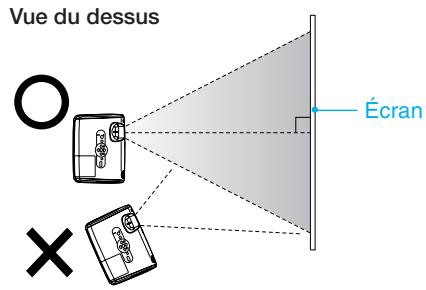
Utilisation du EMP-X3/82 * Distance entre le centre de l'objectif et la base de l'écran.
Utilisation du EMP-62 * Distance entre le centre de l'objectif et la base de l'écran.

Utilisation de la télécommande
Installez les piles fournies.
Guide de l'utilisateur "Remplacement des piles"
Distance d'utilisation (droite et gauche)
Distance d'utilisation (haut et bas)
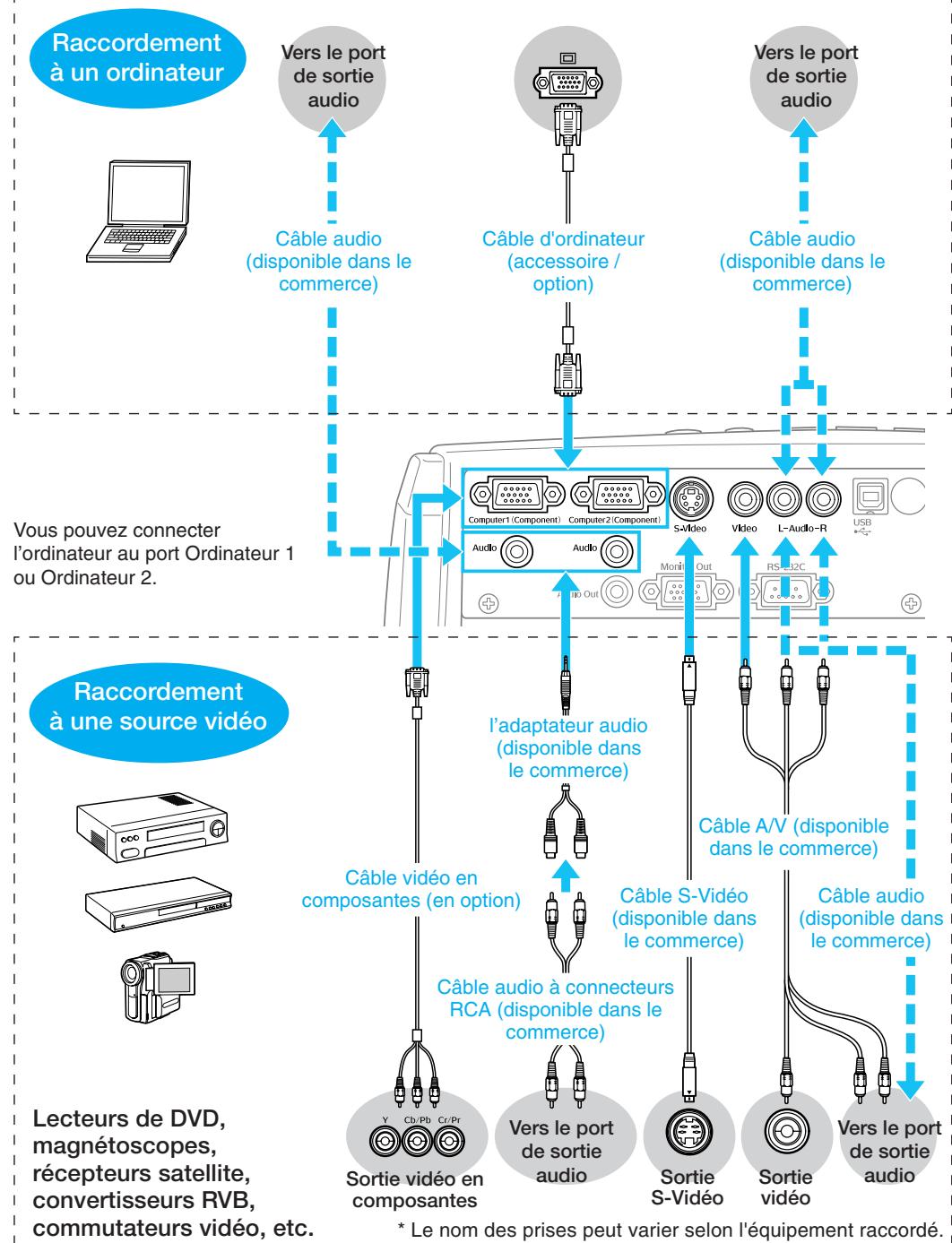
Raccordement à un équipement vidéo

Attention
Éteignez l'équipement raccordé. Les appareils peuvent être endommagés si vous les raccordez alors qu'ils sont sous tension. - N'essayez pas de forcer l'insertion d'une fiche dans une prise de forme différente. Cela pourrait endommager le projecteur.

N. B.
Lorsque la source est équipée d'un connecteur spécifique, utilisez le câble fourni avec la source ou un câble du commerce. - Veillez à utiliser un câble audio stéréo à 2 minifiches RCA (G/D) portant la mention "résistance nulle" ou "résistance zéro".
Raccordement à une source vidéo

Lecteurs de DVD, magnétoscopes, récepteurs satellite, convertisseurs RVB, commutateurs vidéo, etc.
Utilisation du EMP-X3
Raccordement à un ordinateur * Le nom des prises peut varier selon l'équipement raccordé.
Mise sous tension et projection
N. B.
- Si la fonction "Direct Power On" est activée, l'appareil se met en marche quand le cordon secteur est branché. Lorsque l'altitude est supérieure à 1500 mètres (environ), assurez-vous que le paramètre "Mode haute alt." est activé. Guide de l'utilisateur "Menu Avancé"
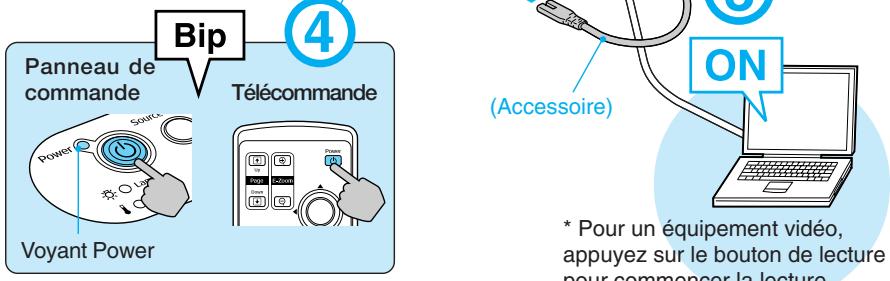
Signification des voyants
Allumé

Clignant
Orange
Attente

Appuyez sur pour commencer la projection.
Dans ce mode, vous pouvez débrancher le cordon secteur.
Vert
Prechauffage

Patientez quelques instants (environ 30 secondes).
Dans ce mode
l'enforcement de la touche
n'aeldom effect.
Vert
Projection

Pour portables et ordinateurs équipés d'un écran à cristaux liquides
Changez la source de sortie de l'ordinateur. Maintenez la touche Fn enfoncée et appuyez sur la touche FO
appropriée (elle portant la mention /). Ce réglage modifié, attendez quelques secondes avant que la projection commence.
Guide de l'utilisateur de l'ordinateur
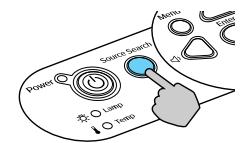
* Si l'image n'est pas projetée, appuyez sur Source Search
Pour équipements vidéo, lancez la lecture et appuyez sur Source Search
| Examples | |
| NEC | Fn + F3 |
| Panasonic | |
| SOTEC | |
| HP | Fn + F4 |
| TOSHIBA | Fn + F5 |
| IBM | Fn + F7 |
| SONY | |
| DELL | Fn + F8 |
| FUJITSU | Fn + F10 |
| Macintosh | Effectuez le réglage du miroir ou la détention d'affichage. Selon le système d'exploitation utilisé, vous pouvez les sélectionner en appuyant sur F7. |
Élévation de l'angle de projection (réglage du pied avant)
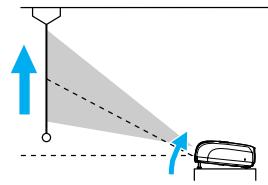
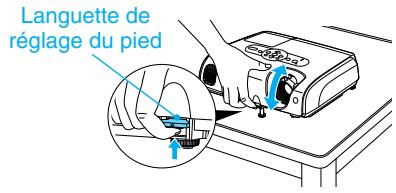

Lorsque vous déplacez le projecteur, veillez à ce que le pied avant soit rétracté.
N. B.
Correction de la déformation trapézoidale, plus peutrez regler l'inclinaison maximaque a environ *.
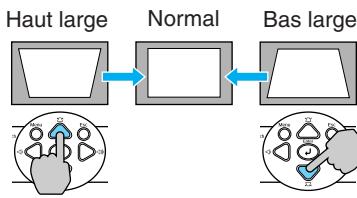
- Plus l'angle d'inclinaison est grand, plus la mise au point de l'image est difficile. Installez le projecteur selon un angle d'inclinaison inférieur.
Vous pouvez régler le pied avant pour élever l'angle de projection d'un maximum de
N. B.
- Lorsque la fonction "Keystone auto." est réglée sur "Off" dans le menu configuration, la correction de la distorsion trapézoidale n'est pas effectuée automatiquement. (EMP-82/62 uniquement)
- Vous pouvez également procéder à la correction de la déformation trapézoidale dans le menu de configuration. Guide de l'utilisateur "Menu Réglage"
- Maintenez enfoncée et appuyez sur pendant plus d'une seconde pour rétablir la valeur de correction par défaut.
- Réglez l'inclinaison horizontale en tournant le pied ajusté gauche.
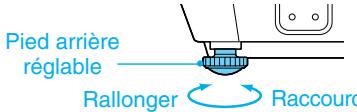
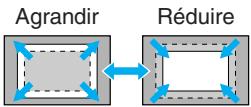
Mise au point


Après correction de la déformation trapezoidale ou réglage de la netteté, l'image peut nécessiter une mise au point.

Mise hors tension du projecteur
Éteignez tous les équipements raccordés. Appuyez deux fois sur © sur la télécommande ou sur le panneau de commande.
Dormez que vous avez entendu le double "bip" sonore de confirmation, débranchez le cordon secteur. Le projecteur consomme du courant même s'il est éteint. Remettez en place le cache de l'objectif.
- Si vous allumez le projecteur directement après l'avoir éteint, la projection débutera un peu plus tard que d'habitude.
| Attention | Signale les procédures qui, si elles ne sont pas respectées, peuvent cause des blessures corporelles ou provoquer des dommages matériels. |
| N.B. | Informations supplémentaires qu'il peut être utile de connaître sur le sujet. |
| Renvoie à une page contenant des informations apparentées ou davantage de détails sur un sujet. Cliquez sur le numéro de la page pour afficher cette page. | |
| ► | Indique que l'on pourrait trouver dans le glossaire la signification du ou des mots soulignés immédiatement à côté de ce symbole. Cliquez sur le ou les mots soulignés pour afficher l'entrée correspondante de la section "Glossaire" des "Annexes". p.74 |
| Procédure | Indique une marche à suivre et l'ordre dans lequel effectuer les diverses opérations. La procédure indiquée doit être exécutée dans l'ordre des étapes numériétées. |
| [(Nom)] | Indique le nom des touches du panneau de commande ou de la télécommande. Exemple: touche [Esc] |
| "(Nom de menu)" | Désigne une option d'un menu de configuration. Example: "Image"- "Luminosite" |
Dans ce Guide de l'utilisateur, les expressions "l'appareil", "le projecteur" (ou "cet appareil", "ce projecteur") peuvent occasionnellement faire référence à des accessoires ou équipements disponibles en option et vendus séparément.
Procédure de projection
Installation. Utilisation de la télécommande. Raccordement à un équipement vidéo. Mise sous tension et projection. Aucune image n'est projetée. Réglage de la position et de la mise au point. Mise hors tension du projecteur.
Particularités du projecteur 4
Noms et fonctions des différentes parties du projecteur......6
Vue de l'avant/du dessus 6 Panneau de commande 7 Vue de l'arrière (projecteur EMP-X3) 8 Vue de l'arrière (projecteur EMP-82/62) 9 Base 10 Télécommande 11
Réglage et changement d'image
Réglage de la qualité de l'image 13
Réglage des images provenant d'ordinateurs et des images vidéo RVB 13 Sélection de la qualité de projection (Mode colorimétrique).... 16
Réglage du volume sonore 18
Modification de l'image projetée (Recherche de source)....19
Détection automatique des signaux entrants et modification de l'image projetée (Recherche de source) 19
Modification directe à l'aide de la télécommande. 19
Fonctions utiles
Fonctions d'amélioration des projections 21
Mise en pause de l'image et du son (Pause A/V) 21
Arrêt sur image (Freeze) 21
Modification du Rapport largeur/hauteur (format) 22
Affichage du pointeur (Pointeur) 23
Agrandissement d'une partie de l'image (Zoom électronique). 24
Utilisation de la télécommande pour déplacer le pointeur (Souris sans fil) 25
Fonctions de sécurité 27
Fonction antivol (Mot de passe protégé) 27
Verrouillage des touches de fonctionnement 30
Menu de configuration
Utilisation du menu de configuration 33 Liste des fonctions 34 Menu "Image" 34 Menu "Signal" 36 Menu "Réglage" 38 Menu "Avance" 39 Menu "Information" 42 Menu "Réinit." 43
Dépannage
Utilisation de l'aide 45 En cas de problème 47 Signification des voyants 47 Si les voyants n'indiquent rien d'util... 50
Annexes
Installation 60
Installation et mise en service du projecteur 60
Maintenance 61
Nettoyage 61
Remplacement des pièces de consommation courante 62
Enregistrement d'un logo utilisateur 69
Connexion à un équipement de sortie externe 72
Connexion à un moniteur externe 72
Connexion à un haut-parleur externe
(lors de l'utilisation du projecteur EMP-82/62) 72
Accessoires en option et consommables 73
Glossaire 74
Liste des commandes ESC/VP21 76
Liste des commandes 76
Câblage des interfaces et des connecteurs 76
Configuration initiale de la liaison USB 77
Liste des modes d'affichage d'ordinateur pris en charge.....78
Spécifications 79
Apparance 82
EMP-X3 82
EMP-82/62 83
Index. 84
Mode colorimétrique

Vous pouvez regarder vos images de type "Photos", "Présentations", "Jeux", etc. dans la tonalité de couleur optimale en choisissant le mode qui convient le mieux à votre environnement. p.16

La fonction Direct Power On allume le projecteur dès son branchement sur la prise électrique. p.40
De même, avec la fonction Instant-off, vous pouvez tout ranger rapidement en débranchant simplement le cordon secteur immédiatement après usage.
Facilité d'emploi

La recherche de source permet de choisir simplement l'image projetée
Lorsque vous pressez la touche "Recherche de source", le signal de la source est détecté automatiquement et l'image correspondante est projetée.
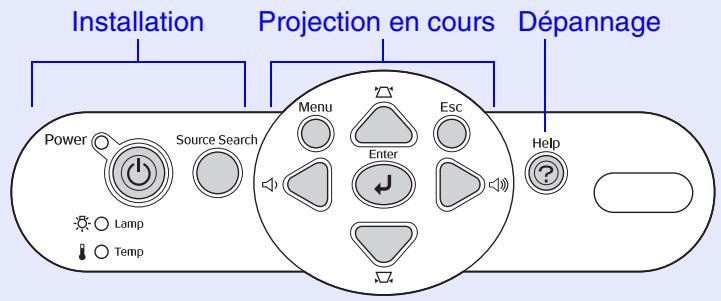
Panneau de commande à larges touches, simple d'emploi
Pour plus de facilité, les touches sont organisées et disposées selon les fonctions de projection et de réglage. p.7
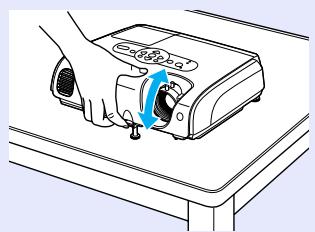
Le pied unique simplifie les réglages de niveau
Il permet en effet de régler la hauteur d'une seule main. p. i
■ Lorsque vous allumez et éteignez le projecteur, un “bip” se fait entendre. À l'allumage, vous entendez "bip". À la fin de la période de refroidissement, vous entendez "bip-bip". Dès ce double signal "bip-bip", vous pouvez débrancher le cordon secteur. ■ Haut-parleur intégré 5 W (projecteur EMP-82/62 uniquement) Le haut-parleur intégré 5 W permet d'obtenir un volume confortable, adaptable à une classe de cours ou une salle de conférence contenant environ 30 personnes. L'utilisation d'un haut-parleur externe n'est alors pas nécessaire. ■ Interface étendue (projecteur EMP-82/62 uniquement) Le projecteur EMP-82/62 est équipé de quatre ports d'entrée vidéo qui vous permettent de connecter simultanément deux ordinateurs et de l'équipement vidéo. Le projecteur dispose également de ports d'entrée audio pour les deux ordinateurs et l'équipement vidéo. Le système audio est automatiquement activé lors du changement d'images.
Fonction de sécurité

Gestion des utilisateurs avec protection par mot de passe
Vous pouvez définir un mot de passe pour restreindre l'utilisation du projecteur. p.27
Le verrouillage du fonctionnement empêche l'utilisation des touches du panneau de commande, à l'exception de la touche Power.
Il peut ainsi empêcher la modification accidentelle ou voulue des réglages lorsque le projecteur est utilisé à l'extérieur, dans une école, etc. p.30
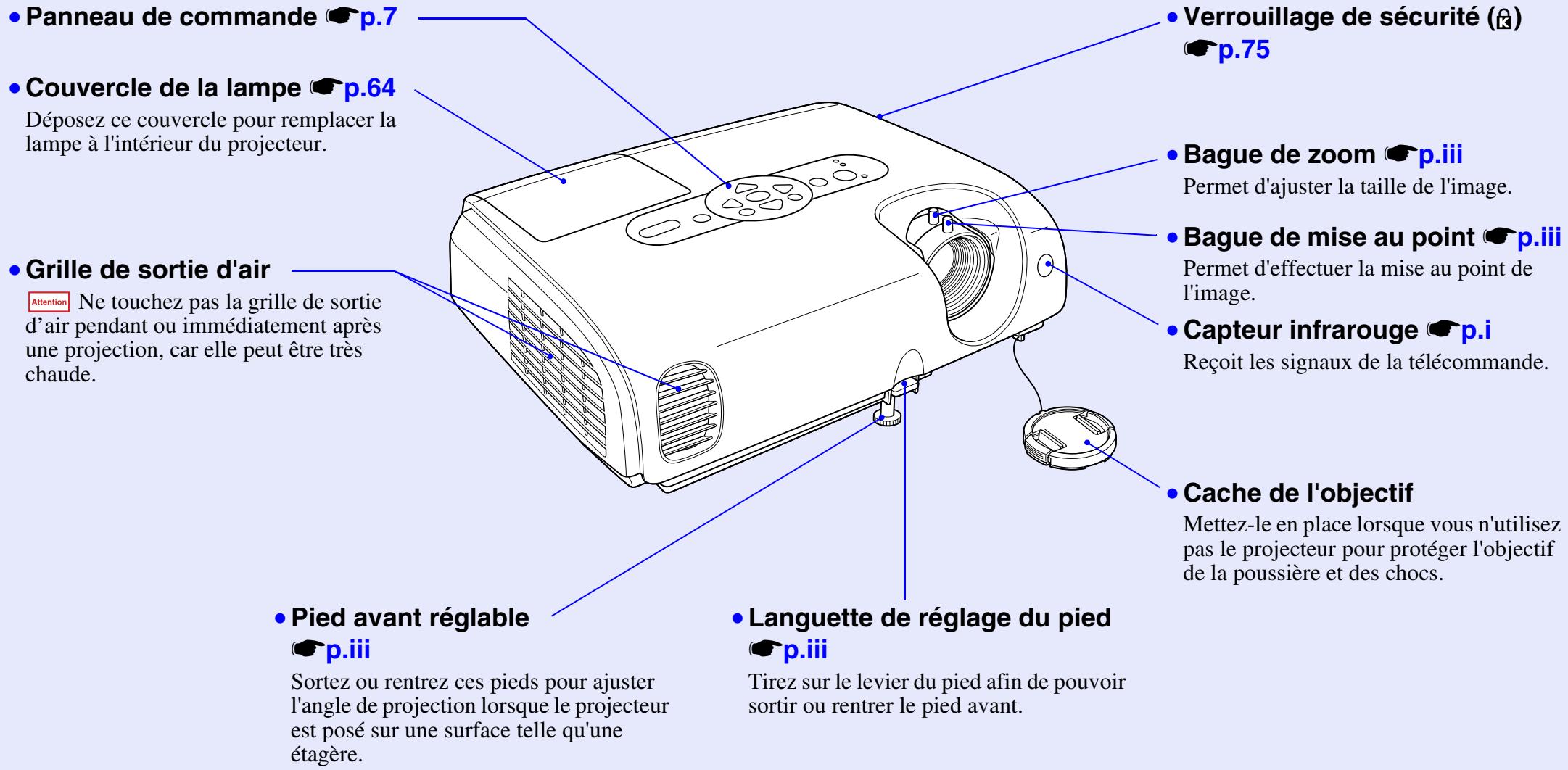
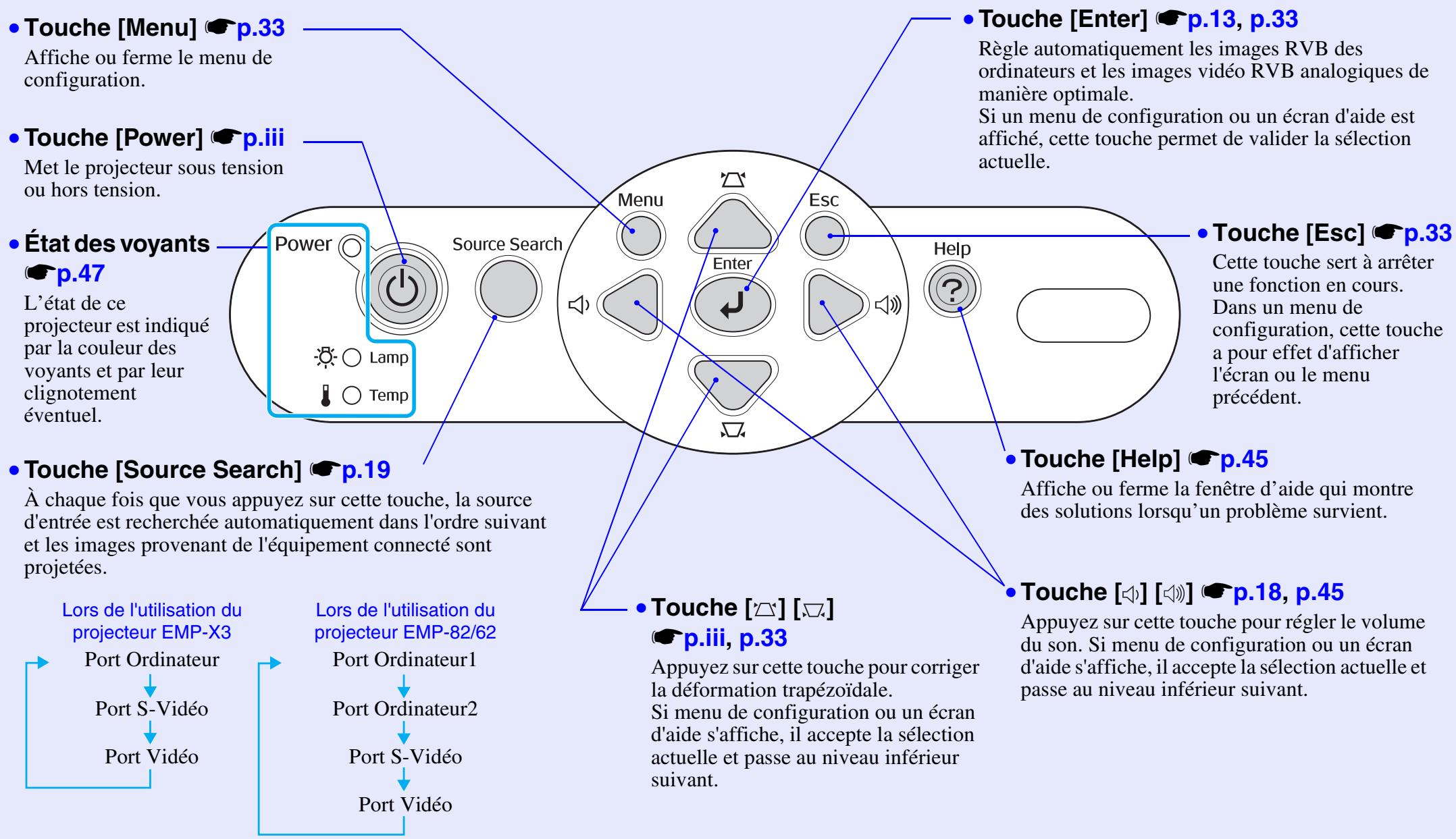
- Port ordinateur pi
Acceptent des signaux vidéo RVB analogiques provenant d'un ordinateur ou des signaux vidéo RVB ou vidéo en composantes provenant d'un matériel vidéo autre qu'un ordinateur.
- Port de sortie du moniteur
p.72
Fournit à un moniteur (écran d'ordinateur) externe un signal d'image RVB analogue d'ordinateur ou un signal RVB vidéo de la source reliée au port Ordinateur. Cette fonction n'est pas disponible pour les signaux provenant d'équipements vidéo.
Prise d'entrée du courant secteur
Accepte la fiche du cordon secteur.
- Pied arrêté réglable
Accepte un signal S-Video provenant d'une source vidéo autre qu'un ordinateur.
Accepte un signal vidéo composite provenant d'une source vidéo autre qu'un ordinateur.
- Port USB p.25, p.76
Permet de raccorder le projecteur à un ordinateur à l'aide d'un câble USB pour pouvoir utiliser la fonction de souris sans fil. Le câble USB n'est pas destiné à la projection d'images stockées sur l'ordinateur.
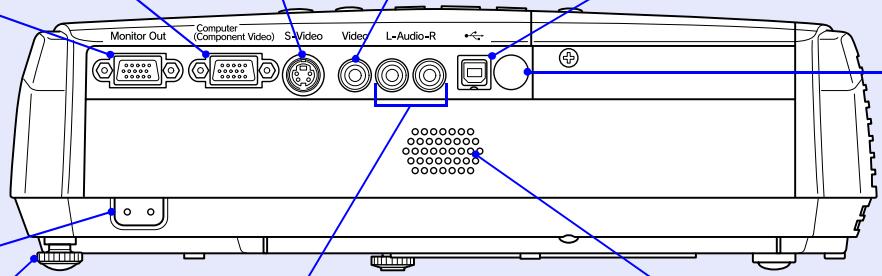
Haut-parleur
- Port audio p. ii
Accepte les signaux audio d'un appareil externe connecté.
Lorsque vous souhaitez connecter deux ou plusieurs appareils externes sur le même port d'entrée, vous devez les raccorder tour à tour, ou utiliser un commutateur audio.
- Port ORDINATEUR1 p. ii
Acceptent des signaux vidéo RVB analogiques provenant d'un ordinateur ou des signaux vidéo RVB ou vidéo en composantes provenant d'un matériel vidéo autre qu'un ordinateur.
- Port audio p. ii
Ce port est utilisé dans le cadre de l'entrée des signaux audio émis par l'équipement connecté au port Ordinateur1.
- Port ORDINATEUR2 p. ii
Acceptent des signaux vidéo RVB analogiques provenant d'un ordinateur ou des signaux vidéo RVB ou vidéo en composantes provenant d'un matériel vidéo autre qu'un ordinateur.
- Port audio p. ii
Ce port est utilisé dans le cadre de l'entrée des signaux audio émis par l'équipement connecté au port Ordinateur2.
Accepte un signal S-Video provenant d'une source vidéo autre qu'un ordinateur.
Accepte un signal vidéo composite provenant d'une source vidéo autre qu'un ordinateur.
- Port audio p. ii
Ce port est utilisé dans le cadre de l'entrée des signaux audio émis par l'équipement connecté au port S-Viséo ou au port Video.
Prise d'entrée du courant secteur
Accepte la fiche du cordon secteur.
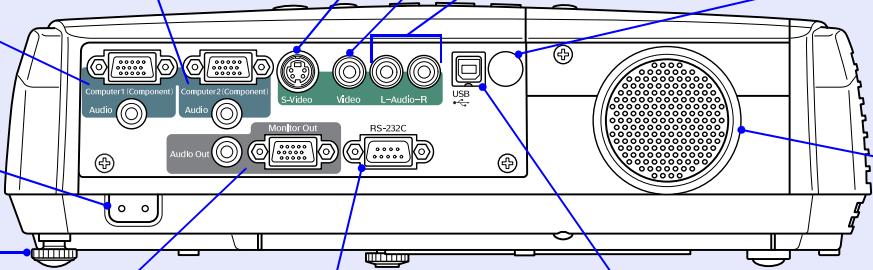
- Capture infrarouge p. i
Reçoit les signaux de la télécommande.
- Port de sortie du moniteur p.72
Fournit à un moniteur (écran d'ordinateur) externe un signal d'image RVB analogue d'ordinateur ou un signal RVB vidéo de la source reliée au port Ordinateur1. Cette fonction n'est pas disponible pour les signaux provenant d'équipements vidéo.
- Port de sortie audio
Ce port produit, au niveau de haut-parleurs externes, les signaux audio émis par la source d'entrée actuellement sélectionnée.
- Port rs-232c p.77
Permet de connecter le projecteur à un ordinateur à l'aide d'un cable RS-232C. Ce port est destiné à être utilisé dans le cadre des contrôles. Il ne doit pas être utilisé lors du fonctionnement normal.
- Port USB p.25, p.76
Permet de raccorder le projecteur à un ordinateur à l'aide d'un câble USB pour pouvoir utiliser la fonction de souris sans fil. Le câble USB n'est pas destiné à la projection (au niveau du projecteur) d'images stockées sur l'ordinateur.
Base
- Trous de montage pour bride de suspension (3 trous) © p.60, p.73 Pour suspendre le projecteur au plafond, monter dans ces fixations de plafond optionnelles.
Télécommande
La section suivante détaillé les fonctions représentées au niveau de l'illustration de la télécommande du projecteur EMP-82/62.
Amenez le curseur sur l'icône d'une touche ou sur son nom pour faire apparaitre une description de cette touche.
- Touches [Page down] [Page up] p. 26
- Touche [E-Zoom] () () p.24
- Touche [Enter] p. 26, p. 33
- Touche [Esc] p. 26, p. 33
- Touche [Pointer] p.23
- Touche [A/V Mute] p. 21
- Touche [Computer] (projecteur EMP-X3 uniquement) p. 19
- Touche [Computer1] (projecteur EMP-82/62 uniqueness) p.19
- Touche [Computer2] (projecteur EMP-82/62 uniqueness) p. 19
- Touche [S-Video] p.19
- Touche [Video] p.19
- Touche [Auto] p.13
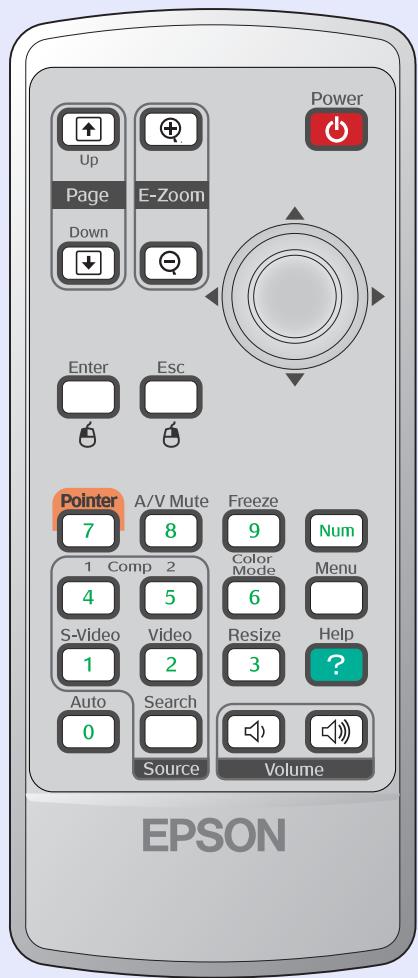
Émetteur infrarouge de la télécommande p. 1 - Touche [Power] p. 3 - Touche [O] p. 26, p. 33 - Touche [Freeze] p. 21 - Touche [Num] p. 27 - Touche [Color Mode] p. 16 - Touche [Menu] p. 33 - Touche [Resize] p. 22 - Touche [Help] p. 45 - Touches [Volume] p. 18 - Touche [Search] p. 19 - Touches numériques p. 27
Réglage et changement d'image
Ce chapitre décrit la procédure requise pour régler la qualité de l'image, le volume, la sélection du mode colorimétrique, etc. ainsi que pour changer l'image.
Réglage de la qualité de l'image 13
- Réglage des images provenant d'ordinateurs et des images vidéo RVB. 13
- Réglage automatique 13
- Réglage de l'alignement 13
- Réglage de la synchronisation (sync) 15
- Sélection de la qualité de projection (Mode colorimétrique) 16
Modification de l'image projetée (recherche de source) 19
- Détection automatique des signaux entrants et modification de l'image projetée (Recherche de source) 19
- Modification directe à l'aide de la télécommande.... 19
Réglage automatique
La fonction du réglage automatique ("Ajustement auto") détecte les signaux d'image RVB analogiques provenant d'un ordinateur et effectue automatiquement les réglages nécessaires pour produire la qualité d'image possible.
L'ajustement automatique intervient sur les trois paramètres suivants : Alignment*, Position et Sync. (synchronisation)*.
Si "Ajustement Auto" dans le menu "Signal" est réglé à "Off", le réglage automatique n'est pas effectué. Dans ce cas, appuyez sur la touche [Auto] de la télécommande ou sur la touche [Enter] du panneau de commande du projecteur pour effectuer l'ajustement désiré pendant la projection d'une image provenant d'un ordinateur ou de type vidéo RVB.
Utilisation de la télécommande
Utilisation du panneau de commande
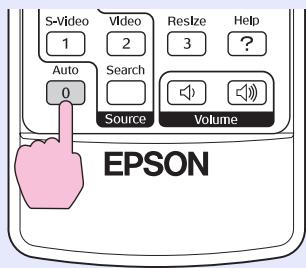
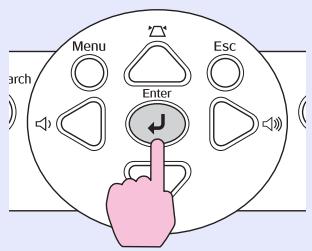

- Si vous appuyez sur la touche [Auto] de la télécommande ou sur la touche [Enter] du panneau de commande pendant l'exécution d'une autre fonction telle que le zoom électronique ou l'arrêt sur image, la fonction en cours est annulée, puis le réglage est exécuté.
- Avec les signaux d'image de certains ordinateurs ou matériels video RVB, il peut arriver que ce réglage ne donne pas un résultat satisfaisant. Dans ce cas, utilisez les commandes du menu de configuration pour régler manuellement l'alignement et la synchronisation.
p.15
Réglage de l'alignement
Si des bandes verticales apparaissent sur l'image (provenant d'un ordinateur ou matériel vidéo RVB) projetée et que la fonction de réglage automatique ne permet pas de résoudre le problème, ajustez l'Alignment ® manuellement en procédant comme suit.
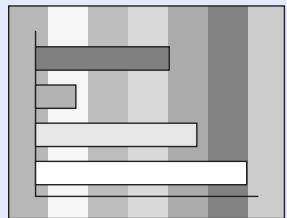

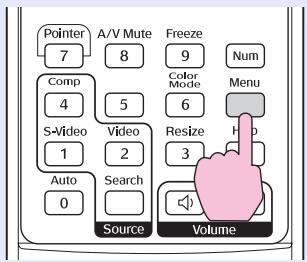
Sélectionnez "signal" dans le menu de configuration, puis sélectionnez "alignement".
Pour plus de détails sur la façon exacte de procéder, reportez-vous à la section "Utilisation du menu de configuration".
p.33
Vérifiez les touches disponibles et leur fonction dans le guide au bas de l'écran.
Utilisation de la télécommande
Utilisation du panneau de commande
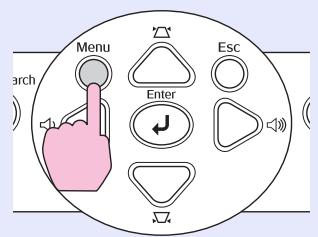
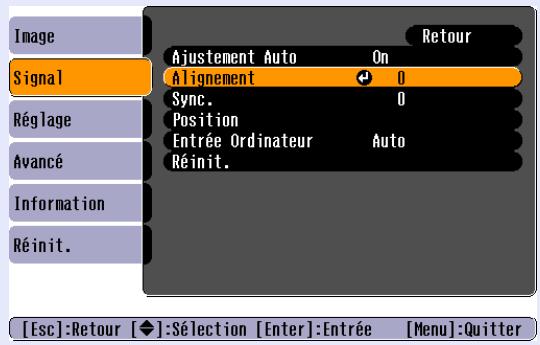

Réglez l'alignement jusqu'à ce que les bandes verticales disparaissent de l'image.
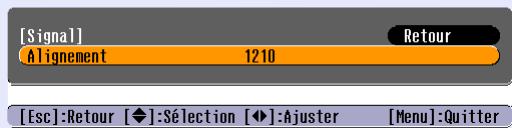
Utilisation de la télécommande Utilisation du panneau de commande
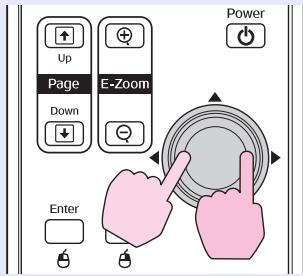
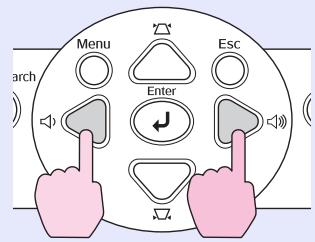
La valeur de l'alignement augmente ou diminue à chaque pression sur l'une de ces touches.


Au moment où l'on exécute le réglage de l'alignement, l'image a tendance à clignoter. Ce phénomène est normal.
Réglage de la synchronisation (sync)
Si, alors que vous projetez des signaux d'image provenant d'un ordinateur ou matériel vidéo RVB, l'image tremble ou est floue ou brouillée, et si vous ne parvenez pas à résoudre le problème avec la fonction de réglage automatique, réglez manuellement la Sync. (synchronisation) en procédant comme suit.
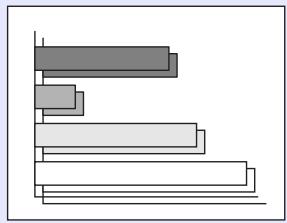

Sélectionnez "signal" dans le menu de configuration, puis sélectionnez "sync.
Pour plus de détails sur la façon exacte de procéder, reportez-vous à la section "Utilisation du menu de configuration".
p.33
Vérifiez les touches disponibles et leur fonction dans le guide au bas de l'écran.
Utilisation de la télécommande Utilisation du panneau de commande
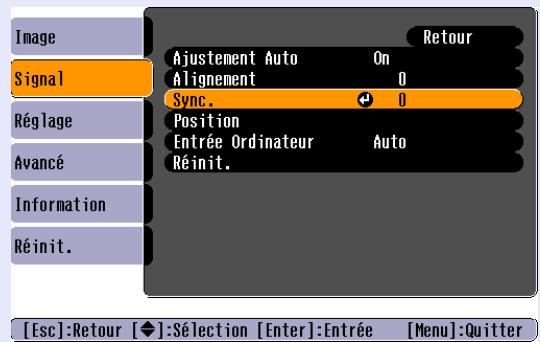

Réglez la synchronisation jusqu'à ce que le bruit horizontal disparaisse de l'image.

Utilisation de la télécommande Utilisation du panneau de commande
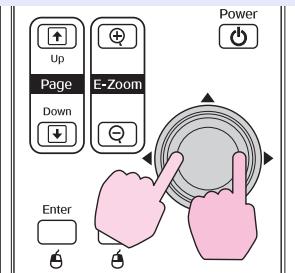
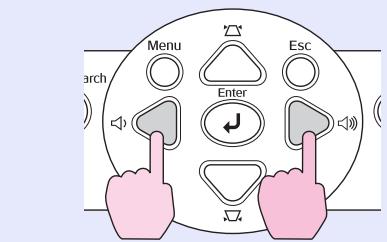
La valeur de synchronisation (sync) augmente ou diminue à chaque pression sur l'une de ces touches.


N. B.
- Si vous ne commencez pas par régler l'alignement, vous risquez de ne pas pouvoir régler la synchronisation (sync) de façon satisfaisante. Un alignement mal réglé peut passer inaperçu sur certaines images. Ce sont les images comportant beaucoup de lignes et d'ombres qui révèlent le mieux les défauts d'alignement; assurez-vous donc de vérifier d'abord le réglage de l'alignement.
- Un effet de tremblement ou de flou peut aussi apparaître lorsqu'on règle la luminosité, le contraste, la netteté, le zoom ou lorsqu'on corrige une déformation trapézoidale.
Sélection de la qualité de projection (mode colorimétrique)
Les sept modes colorimétriques suivants sont proposés pour optimiser la qualité des couleurs selon le type des images que l'on projette. Vous pouvez obtenir facilement une qualité d'image optimale simplement en sélectionnant le mode colorimétrique correspondant a priori le mieux aux images que vous vous apprêtez à projeter. La luminosité des images projetées varie selon le mode colorimétrique sélectionné.
| Mode | Usage |
| Photo | (Signaux d'image provenant d'un ordinateur ou d'un matériel vidéo RVB) Les images sont vives et contrastées. Mode idéal pour la projection d'images fixes (photos) dans une piece lumineuse. |
| Sports | (Images en composantes vidéo, S-vidéo ou vidéo composite) Les images sont vives et vivantes. Mode idéal pour les programmes TV dans une piece lumineuse. |
| Présentation | Mode idéal pour les presentations dans une piece lumineuse. |
| Théâtre | Les images ont un rendu naturel. Mode idéal pour regarder des films dans une pieceASFIRE. |
| Jeu | Les images sont parfaitement contrastées. Mode idéal pour les yeux vidéo dans une piece lumineuse. |
| sRVB» | Mode idéal pour les images couleurs sRVB. |
| Tableau noir | Lors de la projection sur un tableau noir (ou vert), les images ont des teintes naturelles, comme si elles étaient projétées sur un écran. |
Procédure
Télécommande
Le mode colorimétrique change à chaque pression sur la touche, selon la série suivante.
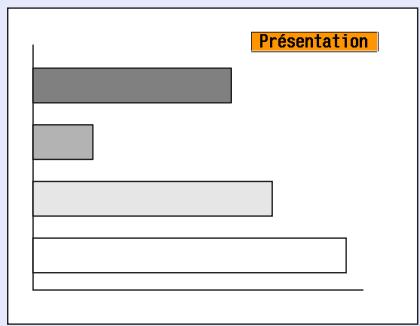
À chaque fois que l'on change de mode colorimétrique, le nom du nouveau mode colorimétrique sélectionné apparait en haut à droite de l'écran. Lorsque le nom du mode colorimétrique est affiché sur l'écran, il ne passe au mode colorimétrique suivant que si vous appuyez sur la touche.


N. B.
La sélection du mode colorimétrique peut aussi se faire à l'aide de la commande "Mode couleurs" du menu "Image". ©p.34
Le volume du haut-parleur intégré du projecteur peut être réglé comme suit.
Procédure
Utilisation de la télécommande Utilisation du panneau de commande
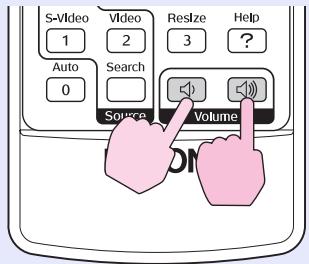
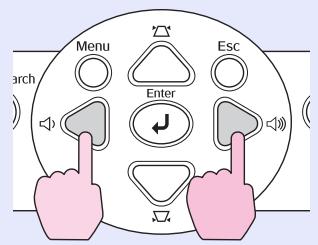
Appuyez sur le côté [+] de cette touche pour augmenter le volume sonore, ou sur le côté [-] pour le diminuer.
Un niveau de volume sonore apparait sur l'écran lors de ce réglage.

N. B.
- Si la valeur indiquée par le niveau de volume sonore à l'écran cesse de changer alors que l'on continue de tenter de modifier ce réglage, c'est que la limite de ce réglage a déjà été atteinte.
- Vous pouvez aussi régler le volume en utilisant le menu de configuration. p. 38
Détection automatique des signaux entrants et modification de l'image projetée (recherche de source)
Le signal d'image provenant du matériel connecté est détecté et projeté automatiquement.
Lors de l'utilisation du projecteur EMP-X3

Lancez la recherche de source.
Utilisation de la télécommande
Utilisation du panneau de commande

La source recherche est affichée, et l'image est projetée.
Lorsque deux ou plusieurs appareils sont connectés, appuyez sur la touche [Source Search] jusqu'à ce que la source voulue soit projetée.
N. B.
Lancez la lecture dès que votre matériel vidéo est connecté. - L'écran suivant s'affiche lorsque plusieurs appareils vidéo sont connectés, ou lorsqu'il n'y a pas de signal d'entrée. Vous pouvez alors y désigner la source.
Lors de l'utilisation du projecteur EMP-X3
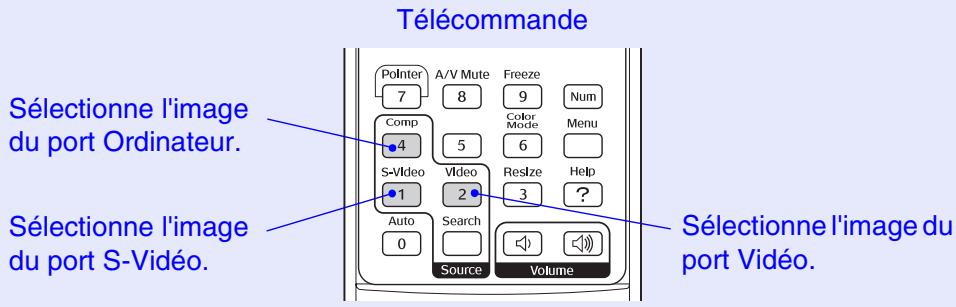
Modification directe à l'aide de la télécommande
Vous pouvez utiliser la télécommande pour sélectionner directement la source d'entrée voulue.
Fonctions utiles
Ce chapitre décrit des fonctions utiles pour les présentations ainsi que les fonctions de sécurité.
Fonctions d'amélioration des projections. 21
- Mise en pause de l'image et du son (Pause A/V).....................21
- Arrêt sur image (Freeze) 21
- Modification du Rapport largeur/hauteur (format).....22
- Affichage du pointeur (Pointeur) 23
- Agrandissement d'une partie de l'image (Zoom électronique) 24
- Utilisation de la télécommande pour déplacer le pointeur (Souris sans fil) 25
Fonctions de sécurité 27
- Fonction antivol (Mot de passe protégé) 27 Lorsque le mot de passe protégé est actif 27 Activation de la protection par mot de passe 29
- Verrouillage des touches de fonctionnement 30
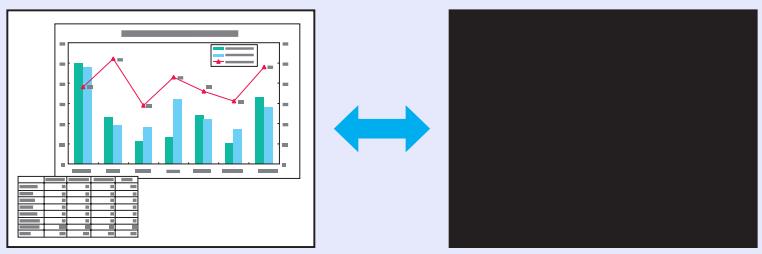
Mise en pause de l'image et du son (pause a/v)
Cette fonction est utile si vous souhaitez arrêter momentanément la projection, par exemple pour attirer l'attention des personnes qui vous écoutent. Elle peut également être utilisée lorsque vous effectuez une présentation, et que vous ne souhaitez pas montrer certains détails, tels que la sélection de différents fichiers.
Procédure
Télécommande
Vous pouvez activer ou désactiver cette fonction en appuyant sur la touche [A/V Mute].

- Si vous utilisez cette fonction pendant la projection d'images animées, la lecture de l'image et du son continue sur la source vidéo, si bien que lorsque vous repasserez à la projection, vous ne reprenez pas votre programme à l'endroit où vous l'avez laissé.
- Le menu de configuration "Avancé" - "Affichage" - "Pause A/V" permet de choisir l'écran qui s'affichera pendant une coupure du son et de l'image, à savoir un écran noir, un écran bleu ou un logo.
Arrêt sur image (freeze)
Lors d'un arrêt sur image, l'image de la source reste projetée. Vous pouvez alors effectuer des opérations telles que des changements de fichiers sans que cela soit visible sur l'écran.
Procédure
Télécommande
Vous pouvez activer ou désactiver cette fonction en appuyant sur la touche [Freeze].

N. B.
- Le son ne s'arrête pas.
- De même, si l'image est figée sur l'écran, la lecture se poursuit sur la source, de telle sorte qu'il n'est pas possible de reprendre la projection au point où elle a été interrompue.
- La touche [Freeze] a aussi pour effet de faire disparaître les menus de configuration et d'aide.
- La fonction d'arrêt sur image fonctionne aussi lorsque la fonction de zoom électronique est en usage.
Modification du rapport largeur/hauteur (format)
Cette fonction fait passer de 4:3 à 16:9 le format des images rapport largeur/hauteur (format), vidéo en composantes, S-Video ou vidéo composite.
Les images enregistrées dans un format vidéo numérique ou sur DVD peuvent être projetées dans le format panoramique 16/9ème.
Image en Mode Squeeze projetée au format 4/3

Image en Mode Squeeze projetée au format 16:9
Procédure
Télécommande
L'affichage change chaque fois que vous appuyez sur la touche.

N. B.
Vous pouvez aussi effectuer ce réglage en utilisant la commande "Redimensionner" dans le menu "Signal".
Affichage du pointeur (pointeur)
Cette fonction permet de déplacer un pointeur sur l'image projetée, par exemple pour attirer l'attention sur la partie de l'image dont vous parlez.
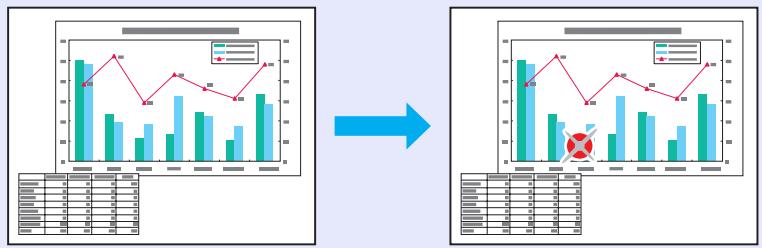

Affichez le pointeur.
Télécommande
Le pointeur apparait ou disparait chaque fois que vous appuyez sur la touche.

Déplacez le pointeur.
Télécommande
Icône du pointeur
p.38
N. B.
Vous pouvez utiliser la commande "Forme de pointeur" dans le menu "Réglages" pour changer la forme du pointeur et choisir une des trois formes différentes disponibles.
Agrandissement d'une partie de l'image (zoom électronique)
Cette fonction est utile quand il est nécessaire de voir des détails de l'image, par exemple un graphique ou des données précises dans un tableau.
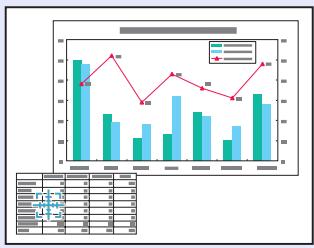

| 1 | 2 | |
| 3 | 4 | |
| 5 | 6 | |
| 7 | 8 | |
| 9 | 10 | |
| 11 | 12 |

Activez le zoom électronique.
Télécommande

Télécommande
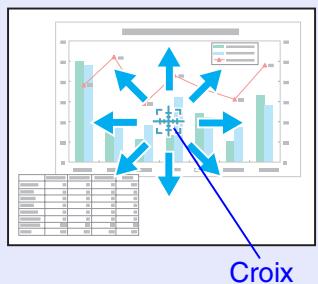

Agrandissez l'image.
Télécommande
Vous pouvez réduire l'image agrandie en appuyant sur la touche [-].
Pour annuler la fonction de zoom électronique, appuyez sur la touche [Esc].

- Le facteur d'agrandissement apparait à l'écran.
- Vous pouvez faire défiler l'écran en inclinant la touche [◇].
- La zone sélectionnée peut être agrandie dans un rapport pouvant aller de 1 à 4, en 25 incrémentss.
Utilisation de la télécommande pour déplacer le pointeur (souris sans fil)
Si le port USB d'un ordinateur et le port USB au dos de ce projecteur sont raccordés par le biais d'un câble USB* du commerce, vous pouvez utiliser la télécommande du projecteur comme souris sans fil pour commander le pointeur de l'ordinateur.
*Câble USB inclus avec le projecteur EMP-82/62
Ordinateur
Windows 98/2000/Me/XP Home Edition/XP Professional
Macintosh (OS 8.6-9.2/10.0-10.4)
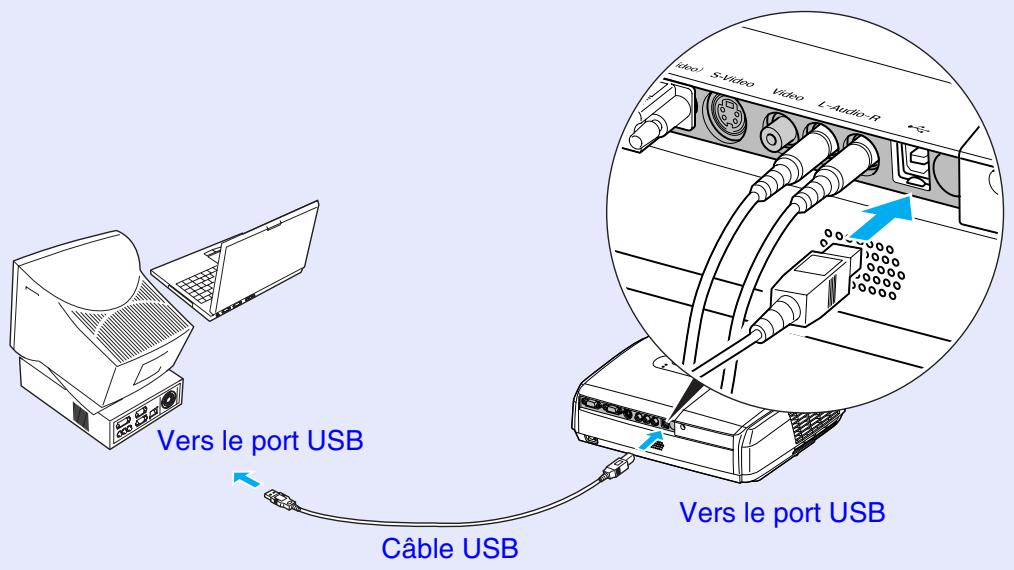

- Le cable USB fourni ne peut être connecté qu'à un ordinateur équipé d'une interface USB standard. Si vous utilisez un ordinateur avec Windows, celui-ci doit être équipé d'une version complète de Windows 98/2000/Me/XP Home Edition/XP Professional. S'il s'agit seulement d'une mise à jour Windows 98/2000/Me/XP Home Edition/XP Professional installée sur une version antérieure de Windows, il n'est pas garantie que cette fonction de souris sans fil fonctionne correctement.
- En outre, il se peut qu'avc certaines versions des systèmes d'exploitation Windows et Macintosh, il ne soit pas possible d'utiliser cette fonction de souris.
- Certains paramètres de l'ordinateur peuvent avoir besoin d'être modifiés pour pouvoir exploiter cette fonction de souris. Consultez la documentation de l'ordinateur pour plus de détails.
Une fois la connexion établie, le pointeur de la souris peut être commandé comme suit.
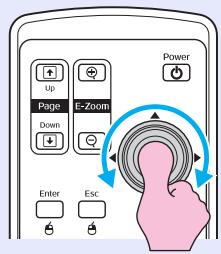
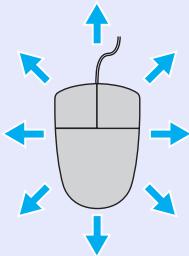
Clics de la souris
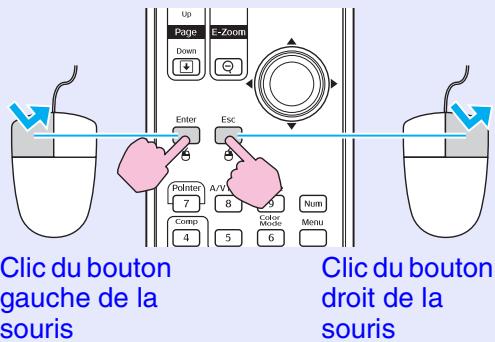
Double-clic : appuyez deux fois de suite, rapidement.
Glisser-déposer
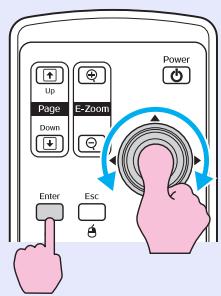
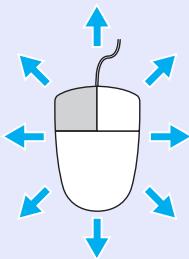
- Pour déplacer un élément, maintenez la touche [Enter] enfoncée et inclinez la touche [◇].
- Relâchez la touche [Enter] à l'emplacement voulu pour déposer l'élément.
Affichage de la diapositive précédente ou suivante d'une présentation powerpoint
Vers la diapositive suivante
N. B.
- Si les fonctions des boutons droit et gauche de la souris ont été inversées sur l'ordinateur, les fonctions des touches de la télécommande seront également inversées.
- La fonction de souris sans fil n'est pas disponible lorsqu'on exécute les fonctions suivantes.
- Pendant l'affichage d'un menu de configuration
- Pendant l'affichage d'un menu d'aide
- Pendant l'utilisation de la fonction de zoom électronique
- Pendant la capture d'un logo utiliser
- Fonction Pointeur
- Pendant le réglage du volume sonore
Fonction antivol (mot de passe protégé)
Si la fonction de protection par mot de passe a été activée, ceux qui ne connaissent pas le mot de passe du projecteur constateront qu'ils sont dans l'impossibilité d'utiliser le projecteur lors de sa mise sous tension. En outre, le logo de l'utilisateur, projeté en arrière, ne pourra pas non plus être modifié sans ce mot de passe. Cette fonction constitue une mesure antivol efficace. La fonction de protection par mot de passe n'est pas activée par défaut.
Lorsque "protec. démarrage" est activé
Lorsque l'alimentation électrique est rétablie pour la première fois après que le cordon secteur du projecteur a été connecté à la prise de courant, ou lorsque Direct Power On est effectué, l'écran d'entrée de mot de passe suivant apparait.
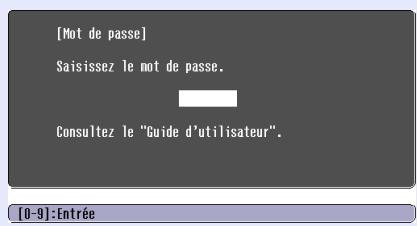
Touches numériques
Tout en maintenant la touche [Num] enfoncée, appuyez sur les touches du pavé numérique pour entrer le mot de passe. S'il s'agit du bon mot de passe, la projection démarre immédiatement.
Si vous laissiez le cordon secteur connecté à la prise de courant et allumez le projecteur lorsque celui-ci est en mode d'attente, la projection démarrera sans que l'écran d'entrée du mot de passe apparaissent. L'écran d'entrée du mot de passe apparaît seulement lorsque vous allumez le projecteur pour la première fois après avoir déconnecté puis reconnecté le cordon secteur. Si Direct Power On est réglé sur "On" et que vous utilisez un disjoncteur ou un dispositif équivalent pour effectuer une commande centralisée du courant, l'écran d'entrée du mot de passe apparaît la première fois que vous allumerez le projecteur après avoir établi l'alimentation électrique.

- En cas de saisie d'un mot de passe incorrect trois fois de suite, le message "Le projecteur est verrouillé." apparait pendant environ 5 minutes, puis le projecteur repasse en mode d'attente (état de veille). Dans ce cas, débranchez le projecteur de sa prise de courant, puis rebranchez-le et redémarrez-le. Une fenêtre vous demandant d'entrer le mot de passe apparait : entrez le mot de passe correct.
Si vous avez oublié ou perdu le mot de passe, notez le numéro "Code de requête : xxxxx" qui apparait sur l'écran d'annulation de la protection par mot de passe (Mot de passe), puis adressez-vous au bureau le plus proche dont vous trouverez l'adresse à la section "Conditions d'application de la garantie internationale" de la section Consignes de sécurité/ Conditions d'application de la garantie internationale.
- Si vous répétez la procédure ci-dessus et entrez un mot de passe incorrect 30 fois de suite, le message suivant s'affiche et le projecteur n'accepte plus aucun mot de passe.
Le projecteur est verrouillé. Adressez-vous au plus proche bureau dont vous trouvez l'adresse à la section "Conditions d'application de la garantie internationale" du fascicule intitulé Consignes de sécurité/Conditions d'application de la garantie internationale.
Activation de la fonction "Minuterie du mot de passe" et utilisation de la fonction "Minuterie"
L'écran d'entrée du mot de passe n'apparaitra pas du tout lorsque vous allumez le projecteur, jusqu'à ce que la durée régée se soit écoulée. Lorsque la durée régée s'est écoulée, l'écran d'entrée du mot de passe apparaitra à chaque fois que vous allumerez le projecteur. La durée mentionnée ici est le temps d'éclairage total de la lampe du projecteur à partir du point où le menu du projecteur est fermé.
Si "Mot de passe timer" est "Off", l'écran d'entrée du mot de passe apparaitra à chaque fois que vous débranchez et rebranchez le cordon secteur sur la prise de courant. Si vous allumez le projecteur à partir du mode d'attente, l'écran d'entrée du mot de passe n'apparaitra pas.
■ Lorsque "Protec. logo utilis." est actif (On)
Toute tentative de modification du logo utilisé provoque l'affichage d'un message d'erreur, si bien qu'aucune des opérations suivantes n'est possible. Pour modifier le réglage, il faut d'abord désactiver "Protec. logo utilis." ("Off"). p.29
- Enregistrer un logo utiliser
- Lorsque les paramètres du menu "Avancé" - "Affichage" - "Afficher le fond" ou du menu "Avancé" - "Affichage" - "Pause A/V" passent de "Logo" à "Noir" ou "Bleu" ou de "Noir" ou "Bleu" à "Logo".
- Lorsque le réglage "Avancé" - "Affichage" - "Écran démarriage" ("On" ou "Off") est changé.
Activation de la protection par mot de passe
Procedez comme suit pour activer la protection par mot de passe.

Maintenez la touche [Freeze] enforcée pendant environ 5 secondes.
Le menu "Mot de passe protégé" apparait.
Télécommande
![EPSON EMP-82 - Maintenez la touche [Freeze] enforcée pendant environ 5 secondes. - 1](/content/2020/05/103628/images/c5bb46aeb0fa27963116b83cb9869a560bc2213335deacb358286197eba13c87.jpg)
N. B.
- Si la protection par mot de passe a déjà été activée, c'est l'écran "Mot de passe" qui apparait.
Une fois le mot de passe correct saisi, le menu "Mot de passe protégé" apparait. Lorsque le mot de passe protégé est actif p.27
- Si vous avez besoin d'activer la fonction de protection par mot de passe (On), collez l'autocollant d'indication de protection par mot de passe à l'endroit de votre choix sur le projecteur pour décourager d'éventuels voleurs.
![EPSON EMP-82 - Maintenez la touche [Freeze] enforcée pendant environ 5 secondes. - 2](/content/2020/05/103628/images/7e63cbfaa6a30beced5aace0ffee290d043d3f4c8b3a06292361117b45cede6c.jpg)
Activez "protec. démarrage".
Sélectionnez "Protec. démarrage", puis appuyez sur la touche [Enter]. Sélectionnez "On", puis appuyez sur la touche [Enter]. Appuyez sur la touche [Esc].

Activez "mot de passe timer".
Si vous n'utilisez pas ce réglage, passez à l'étape 4.
(1) Sélectionnez "Mot de passe timer", puis appuyez sur la touche [Enter]. (2) Sélectionnez "On", puis appuyez sur la touche [Enter]. (3) Appuyez sur la touche [Esc]. (4) Sélectionnez "Minuterie", puis appuyez sur la touche [Enter]. (5) Tout en maintenant la touche [Num] enfoncée, utilisez les touches du pavé numérique pour entrer le temps de réglage dans la plage de 1 à 9999, puis appuyez sur la touche [Enter].
Si vous tapez par mégarde une valeur erronée, appuyez sur la touche [Esc] puis reconnendez.
Dès que vous quittez le menu "Mot de passe protégé", le compte à rebours du temps restant commence.

Activez "protec. logo utilis.
Sélectionnez "Protec. logo utilis.", puis appuyez sur la touche [Enter]. Sélectionnez "On", puis appuyez sur la touche [Enter]. Appuyez sur la touche [Esc].

Saisissez le mot de passe.
Pour définir un mot de passe, sélectionnez "Mot de passe", puis appuyez sur la touche [Enter]. Le message "Changer le mot de passe?" apparait. Sélectionnez "Oui", puis appuyez sur la touche [Enter]. Le mot de passe initial par défaut est "0000". Changez-le à la première occasion pour le remplacer par un code numérique de votre choix. Si vous sélectionnez "Non", vous êtes renvoyé à l'écran de l'étape 1. Tout en maintenant la touche [Num] enfoncée, utilisez les touches du pavé numérique pour entrer un nombre à 4 chiffres. Le nombre entré sera affiché sous la forme "***". Une fois que les quatre chiffres ont été entrés, l'écran de confirmation apparait. Réentrez le mot de passe. Le message "Le nouveau mot de passe est enregistré." apparait. Si vous faites une erreur dans la saisie de ce mot de passe, un message vous demande d'entrer à nouveau le mot de passe correct.
Verrouillage des touches de fonctionnement
Cette fonction verrouille les touches du panneau de commande du projecteur.
Cette fonction est utile, par exemple lors de manifestations pendant lesquelles seule la projection est effectuée avec toutes les touches inopérantes, ou dans des endroits tels que des écoles dans lesquelles on peut limiter le nombre de touches utilisables.

Dans le menu de configuration, sélectionnez "réglage" - "blocage fonctionne.
Pour plus de détails sur la façon exacte de procéder, reportez-vous à la section "Utilisation du menu de configuration". p.33 Vérifiez les touches disponibles et leur fonction dans le guide au bas de l'écran.
Utilisation de la télécommande Utilisation du panneau de commande
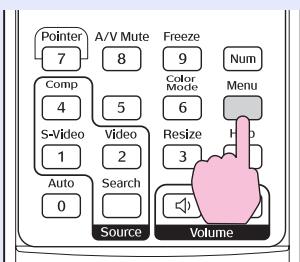
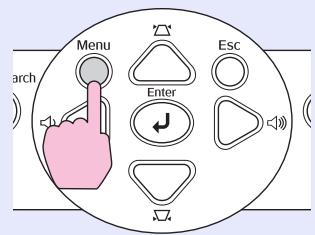
[Esc] : Retour [◆] : Sélection [Enter] : Entrée [Menu] : Quitter

Choisissez "on".
Si le réglage est sur "On", aucune des touches du panneau de commande ne pourrait être utilisée, à l'exception de la touche [Power].
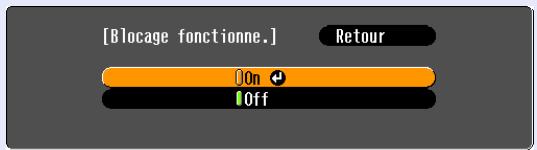
[ [sc]: Retour [◆]: Sélection [Enter]: Validator [Menu]: Quitter
Utilisation de la télécommande
Utilisation du panneau de commande
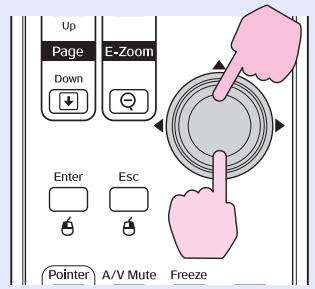
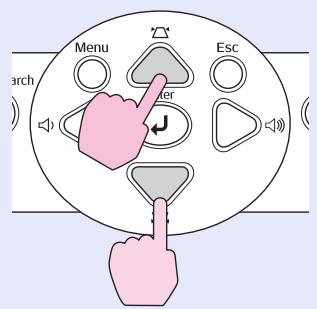

Lorsque le message de confirmation apparait, sélectionnez "oui".
Les touches du panneau de commande seront verrouillées en fonction du réglage sélectionné.

Deux méthodes sont utilisables pour annuler le verrouillage du panneau de commande du projecteur.
- En utilisant la télécommande, désactivez "Réglage" - "Blocage fonctionne." ("Off") dans le menu de configuration.
- Maintenez la touche [Enter] du projecteur enfoncée pendant environ 7 secondes. Un message apparait, et le verrouillage est annulé.
Menu de configuration
Ce chapitre présente le menu de configuration et ses fonctions.
Utilisation du menu de configuration 33
- Menu "Image" 34
- Menu "Signal" 36
- Menu "Réglage" 38
- Menu "Avancé" 39
- Menu "Information" 42
- Menu "Réinit." 43
Sélection dans le menu supérieur
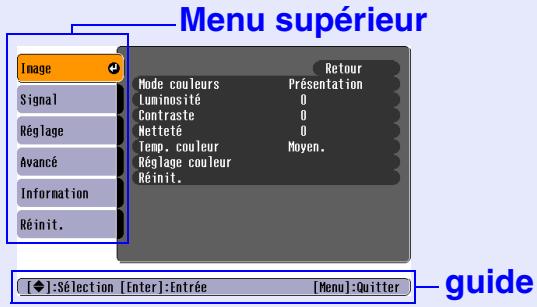
guide
Sélection dans le sous-menu
Sous-menu (Réglage)
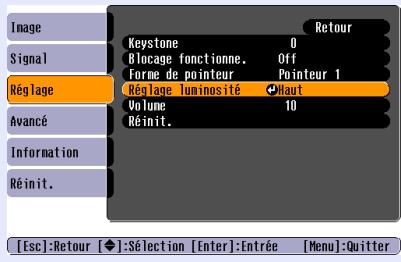
Modification de l'élément sélectionné
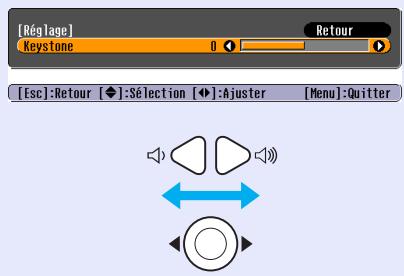
Touches utilisées Utilisation du panneau de commande
Utilisation de la télécommande
Sélectionnez le réglage à modifier.
Menu "image
Les éléments qu'il est possible de régler différent selon la source d'image actuellement projetée. Les détails des règles sont sauvegardés séparément pour chaque source.
Ordinateur/video RVB
Capture d'écran issue du projecteur EMP-X3
Vidéo en composantes/ vidéo composite/s-vidéo
Capture d'écran issue du projecteur EMP-X3
| Sous-menu | Fonction |
| Mode couleurs | Sélectionnez la qualité de l'image en fonction de votre environnement. p.16 |
| Luminosité | Permet d'ajuster la luminosité de l'image. |
| Contraste | Accentue ou atténue la différence entre les zones sombres et les zones claires de l'image. |
| Intensitécouleur | Règle la saturation des couleurs de l'image. |
| Nuance | (Çe réglage n'est possible que si le signal d'entrée est du type video en composantes ou NTSC.) Permet d'ajuster la teinte ou couleurdominante de l'image. |
| Netteté | Permet d'ajuster la netteté des points de l'image. |
| Temp. couleur(enprojecteurEMP-X3uniquement) | Voues pouvez régler la couleur dominante de l'image. Si vous sélectionnez "Haut", l'image tendra vers le bleu, alors que si vous sélectionné"Bas", elle tendra vers le rouge.(Cette option n'est pas disponible si le mode "sRVB" a été sélectionné comme réglage "Mode couleurs" dans le menu "Image".) |
| Réglage couleur | Permet de régler l'intensité de couleur de l'image pour le rouge, le vert et le bleu.Temp. couleur abs.: vous pouvez ajuster la teinte générale des images. Vous pouvez ajuster les teintes sur dix niveaux (de 5 000 K à 10 000 K) (projecteur EMP-82/62 uniquement).Rouge: règle la saturation du composant rouge.Vert: règle la saturation du composant vert.Bleu: règle la saturation du composant bleu.(Cette option n'est pas disponible si le mode "sRVB" a été sélectionné comme réglage "Mode couleurs" dans le menu "Image"). |
| Réinit. | Réinitialise toutes les fonctions du menu "Image" à leurs valeurs par défaut.Si vous foulez rétablit la valeur par défaut de tous les éléments du menu, voir "Tout reinitialiser" p.43 |
Menu "signal
Les éléments qu'il est possible de régler différent selon la source d'image actuellement projetée. Les détails des réglages sont sauvegardés séparément pour chaque source.
Ordinateur/Video RVB Capture d'écran issue du projecteur EMP-X3
Védeo en composantes Capture d'écran issue du projecteur EMP-X3
Vidéo composite / S-vidéo
| Sous-menu | Fonction |
| Ajustement Auto | Permet d'activer ("On") ou de désactiver ("Off") la fonction qui optimise automatiquement l'image en cas de changement de source de signal d'entrée. p.13 |
| Alignement» | Permet de faire disparaitre les bandes verticales indésirables qui peuvent apparaitre sur les images provenant de certains ordinateurs. p.13 |
| Sync.» | Permet de faire disparaitre les problèmes d/images d'ordinateur qui tremblent, ou bien sont floues ou brouillées. p.15 |
| Position | Permet de déplacer l'image affichée verticalément ou horizontallylement. |
| Progressif | (Ce réglage n'est possible que si le signal d'entrée est du type Video composite ou S-Viséo.) Off : la conversion IP est effectué pour chaque champ dans l'écran. Ceci convient parfaitement lorsque vous visionnez des images très animées. On : les signaux Entrelacés (i) sont convertis en signaux progressif (p). Ceci convient parfaitement lorsque vous visionnez des images fixes. |
| Entrée Ordinateur (projecteur EMP-X3 uniquement) | Sélectionne le signal d'entrée correspondant à l'équipement qui est connecté au port Ordinateur. Si le réglage est "Auto", le signal d'entrée est régelé automatiquement pour correspondre à l'équipement connecté. Si les couleurs n'apparaissent pas correctement lorsque vous sélectionnez "Auto", sélectionnez manuellement le signal convenant à l'équipement connecté. |
| Entrée Ordinateur1 (projecteur EMP-82/62 uniquement) | Sélectionne le signal d'entrée correspondant à l'équipement qui est connecté au port Ordinateur1. Si le réglage est "Auto", le signal d'entrée est régle automatiquement pour correspondre à l'équipement connecté. Si les couleurs n'apparaissent pas correctement lorsque vous sélectionnez "Auto", Sélectionnez manuellement le signal convenant à l'équipement connecté. |
| Entrée Ordinateur2 .projecteur EMP-82/62 uniquement) | Sélectionne le signal d'entrée correspondant à l'équipement qui est connecté au port Ordinateur2. Si le réglage est "Auto", le signal d'entrée est régle automatiquement pour correspondre à l'équipement connecté. Si les couleurs n'apparaissent pas correctement lorsque vous sélectionnez "Auto", Sélectionnez manuellement le signal convenant à l'équipement connecté. |
| Signal Video | (Ce réglage n'est possible que si le signal d'entrée est du type video composite ou S-Video.) Sélectionne le format du signal video. Lorsque la fonction "Auto" est utilisé, les signaux d'image sont reconnus automatiquement. Si des interférences apparaisent dans les images projétées, ou si les images n'apparaissent pas lorsque vous sélectionnez "Auto", Sélectionnez manuellement le signal approprié. |
| Redimensionner | Détermine le format (rapport largeur/hauteur (format)) des images projétées. p.22 |
| Réinit. | Permet de réinitialiser l'ensemble des valeurs de réglage du menu "Signal", à l'exception des paramètres "Entrée Ordinateur", "Entrée Ordinateur1" et "Entrée Ordinateur2". Si vous pouze rétablier la valeur par défaut de tous les éléments du menu, voir "Tout reinitialiser" p.43 |
Menu "réglage
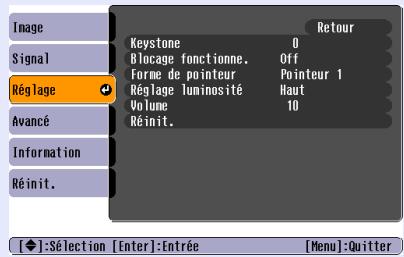
Capture d'écran issue du projecteur EMP-X3
Capture d'écran issue du projecteur EMP-82/62
| Sous-menu | Fonction |
| Keystone | Permet de corriger les déformations trapézoidales de l'image projetée. p.i |
| Keystone auto. (projecteur EMP-82/62 uniquement) | Permet d'activer ou de désactiver la fonction de manière à détecter automatiquement l'angle de projection et à corriger les déformations trapézoidales lorsque le projeteur est incliné verticalément. Cette fonction est uniquement disponible lorsque la commande "Projection" du menu "Avancé" est réglée sur "Avant". Si l'options sélectionnée n'est pas "Avant", ce menu ne peut être sélectionné. |
| Blocage fonctionne. | Lorsque le réglage est "On", toutes les touches du panneau de commande du projeteur sont désactivées, sauf la touche [Power]. p.30 |
| Forme de pointeur | Vous pouvez sélectionner la forme du pointeur. p.23 Pointeur 1: Pointeur 2: Pointeur 3: |
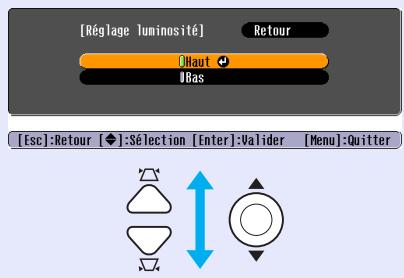
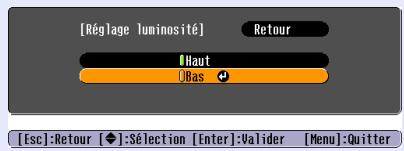
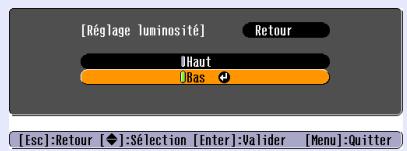
| Réglage luminosité | Cette fonction permet de sélectionner deux gâmes de luminosité pour la lampe. Choisissez "Bas" si les images projétées sont trop lumineuses, ce qui arrive notamment lorsqu'on projette dans une salleASF sur un écran de petite taille. Bien que la valeur "Bas" réduise la luminosité des images, elle a l'avantage de consommer moins d'électricité, de réduire le niveau de bruit émis lors de la projection et d'allonger la durée de vie de la lampe. Le niveau de bruit émis par le projeteur est également réduit. (Consommation électrique : une diminution de 35 W permet une augmentation de la durée de vie de la lampe d'environ 1,5 fois, niveau de bruit du ventilateur : réduction environ 20%) |
| Volume | Règle le volume sonore. p.18 |
| Réinit. | Permet de réinitialiser l'ensemble des valeurs de réglage du menu "Réglages". Si vous foulez rétablir la valeur par défaut de tous les éléments du menu, voir "Tout reinitialiser" p.43 |
Menu "avance
Capture d'écran issue du projecteur EMP-X3
Capture d'écran issue du projecteur EMP-82/62
| Sous-menu | Fonction |
| Affichage | Ceci vous permit d'effectuer les régles relatifs à l'affichage du projecteur. Message: Règle si le nom de la source d'entrée ou le nom du mode couleur ou un message doit être affchéé sur l'écran ("On") ou non ("Off") à certains moments, par exemple quand la source d'entrée ou le mode couleur est changé ou lorsqu'aucun signal d'image n'est entré. Afficher le fond: Règle l'état de l'écran sur "Noir", "Bleu" ou "Logo" lorsqu'aucun signal d'image n'est entré. Ecran démarrage: L'écran de démarrage (l'image projetée à la mise sous tension du projecteur) apparait ("On"/ou n'apparait pas ("Off"). Ce réglage sera pris en compte à la prochaine mise sous tension du projecteur. Pause A/V : vous pouvez définir l'affichage de l'écran lors de la pause A/V (les options disponibles sont "Noir", "Bleu" et "Logo"). |
| Logo d'utilisateur | Change le logo affchéé comme fond et affchéé pendant la Pause A/V. p.69 |
| Projection | Règle l'angle de projection par rapport à l'écran. p.60 "Avant" "Avant / Plafond" "Arrière" "Arrière / Plafond" En Maintenant la touche [A/V Mute] enfoncée pendant 5 secondes environ, vous pouze modifier la configuration de projection comme suit : Projection frontale ↔ Projection frontale à partir du plafond Rétroprojection ↔ Rétroprojection à partir du plafond |
| Fonctionnement | Direct Power On: Règle l'alimentation électrique directe : activée ("On") ou désactivée ("Off"). Lorsque vous mettez le réglage sur "On" et que vous laissez le cordon secteur connecté à une prise secteur, faites attention aux surtensions brusques qui peuvent se produit lorsque l'alimentation électrique est rétablet après une panne de courant par exemple; ceci peut allumer le projecteur automatiquement. Mise en arrêt différé: Règle l'arrêt automatique de la projection (activé "On" ou désactivé "Off") lorsque le projecteur n'est pas utilisé pendant environ 30 minutes et qu'il ne reçoit aucun signal d'image. Mode haute alt.: Si le projecteur est utilisé à une altitude supérieure à 1500 m environ, choisissez le réglage "On". |
| Link 21L (projecteur EMP-X3 uniquement) | Permet de spécifique si le logiciel utilisé EMP Link 21L va être employé ou non. Pour activer EMP Link 21L, éteignez le projecteur et attendez que la période de refroidissement soit terminée. |
| Mode attente (projecteur EMP-82/62 uniquement) | Sélectionnez l'option "Réseau activé" si vous souhaitez utiliser les fonctions de contrôle et de surveillance du réseau et la fonction de sortie du moniteur d'attente lorsque le mode attente du projecteur est activé. Si vous modifiez le paramètre, le nouveau paramètre sera activé une fois le projecteur mis hors tension. •Nous proposons des logiciels* adaptations aux projecteurs permettant de contrôler et de surveiller le réseau. •Lorsque l'option "Réseau activé" est sélectionnée, le voyant d'alimentation clignote en orange et reste ensuite allumé en orange une fois la fiche d'alimentation retiree et réinsérée dans la prise électrique. |
| Port COM (projecteur EMP-82/62 uniquement) | Ce paramètre peut être régèle sur "RS-232C" ou "USB" (selon le port utilisé dans le cadre de la communication avec l'ordinateur). Si vous modifieriez le paramètre, le nouveau paramètre sera activé une fois le projecteur mis hors tension. |
| Langue | Permet de sélectionner la langue des messages qui s'affichent. |
| Réinit. | Rétablit la valeur par défaut des régles "Affichage" et "Fonctionnement" du menu "Avancé" (à l'exception de "Mode haute alt.). Si vous foulez rétablir la valeur par défaut de tous les éléments du menu, voir "Tout reinitialiser" p.43 |
- EMP Monitor : vous permet de surveiller plusieurs projecteurs du réseau et de les contrôler de manière simultanée, à l'aide de fonctions telles que la mise sous/ hors tension et la commutation des sources d'entrée.
Pour obtenir des informations détaillées et mises à jour au sujet des logiciels, veuillez consulter le site Internet suivant : http://esupport.epson-europe.com/downloads/fr/
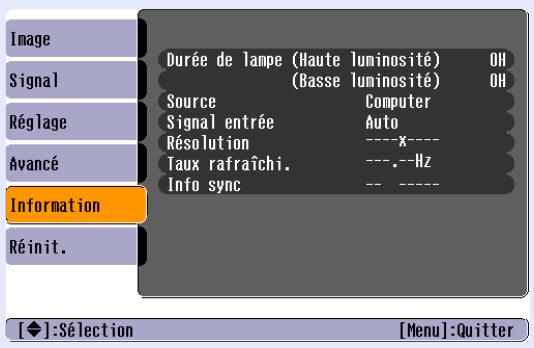
Vidéo composite/ s-vision
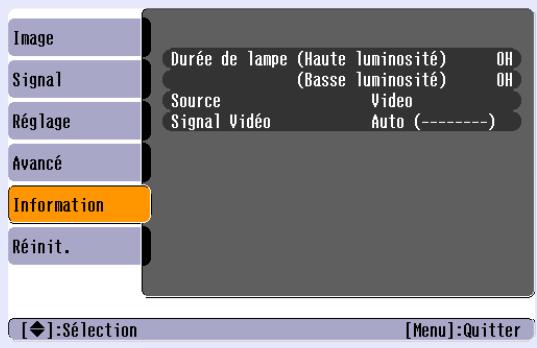
| Sous-menu | Fonction |
| Durée de lampe | Indique le nombre cumulatif d'heures d'utilisation de la lampe.Si le temps d'ajretissement de la lampe est atteint, les caractères s'affichent en jaune. Le nombre cumulatif d'heures d'utilisation de la lampe compris entre 0 et 10 heures sera affchéé comme 0H. À partir de 10H, il sera affchéé en unités de 1 heures. |
| Source | Indique la source (signal) d'entrée qui est en train d'être projetée. |
| Signal entrée | Affiche les caractéristiques du signal d'entrée.(N'apparait pas si le signal d'entrée sélectionné est un signal video composite ou S-Video.) |
| Résolution | Affiche la résolution du signal d'entrée.(N'apparait pas si le signal d'entrée sélectionné est un signal video composite ou S-Video.) |
| Signal Video | Indique le format du signal video.(N'apparait pas lorsque le signal d'image provient d'un ordinateur ou d'un équipement video RVB ou video en composantes.) |
| Tauxrafraîchi.» | Affiche la cadence de rafraîchissement de l'image.(N'apparait pas si le signal d'entrée sélectionné est un signal video composite ou S-Video.) |
| Info Sync.» | Les informations figurant dans ce menu pourront être nécessaires pour toute demande d'entretien à votre revendeur ou au centre de service le plus proche figurant à la rubrique "Conditions d'application de la garantie internationale" de la brochure Consignes de sécurité/Conditions d'application de la garantie internationale.(N'apparait pas si le signal d'entrée sélectionné est un signal video composite ou S-Video.) |
Menu "réinit.
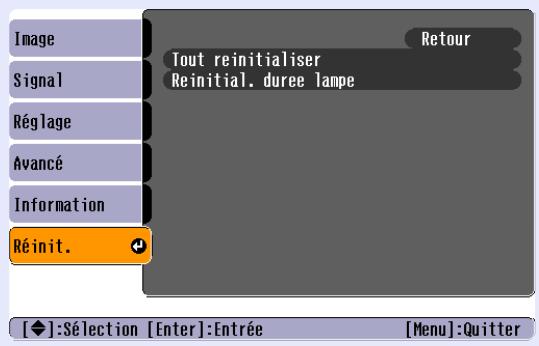
| Sous-menu | Fonction |
| Tout reinitialiser | Réinitialise toutes les fonctions des menus à leurs valeurs par défaut. La valeur par défaut des paramètres "Entrée Ordinateur", "Entrée Ordinateur1", "Entrée Ordinateur2", "Logo d'utilisateur", "Durée de lampe" et "Langue" n'est pas rétable. |
| Reinitial. duree lampe | Supprimez le nombre cumulatif d'heures d'utilisation de la lampe et remettez-le à "0H". Effectuez cette procédure lorsque vous remplacez la lampe. |
Dépannage
Ce chapitre explique comment localiser la source d'un éventuel problème de fonctionnement du projecteur.
En cas de problème 47
Signification des voyants 47 Le voyant d'alimentation s'allume en rouge 47 · L'un des voyants Lamp ou Temp se met à clignoter en orange 49 · Si les voyants n'indiquent rien d'util...50 - Problèmes liés à l'image 51 - Problèmes au démarrage du projecteur 57 - Autres problèmes 57
Utilisation de l'aide
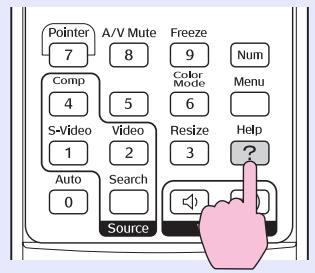
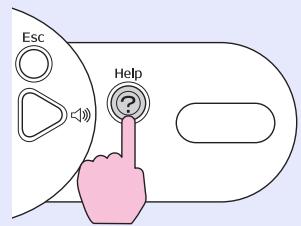
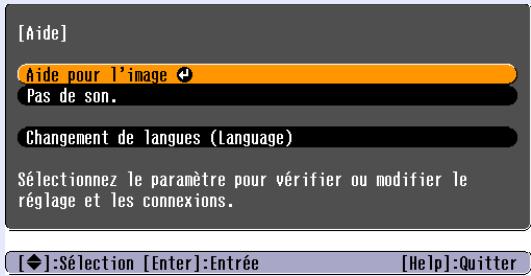
En cas de problème d'utilisation du projecteur, la fonction d'aide en ligne vous permettra d'afficher à l'écran des instructions qui vous guideront dans les étapes à suivre pour résoudre votre problème. Elle fait appel à une série de menus conçus selon une structure question-réponse.

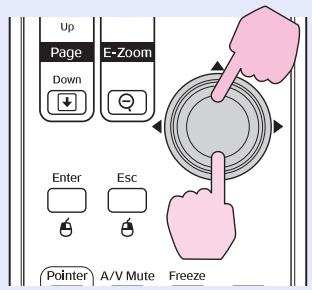
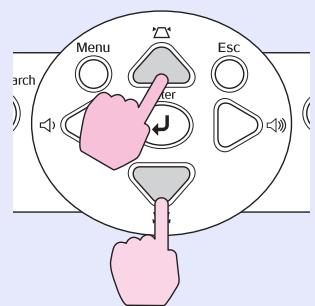
Affichez le menu aide.
Utilisation de la télécommande
Utilisation du panneau de commande

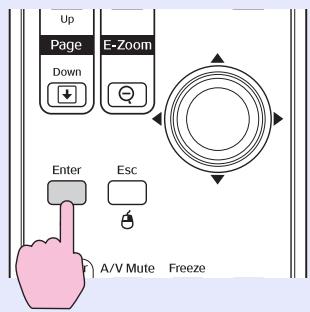
Confirmez l'option sélectionnée.
Utilisation de la télécommande
Utilisation du panneau de commande

Confirmez la sélection.
Utilisation de la télécommande
Utilisation du panneau de commande
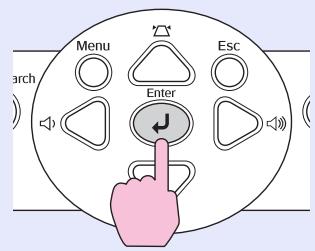

Recommencementes 2 et 3 pour accéder à des niveaux de sous-menu correspondant à des informations plus détaillées.
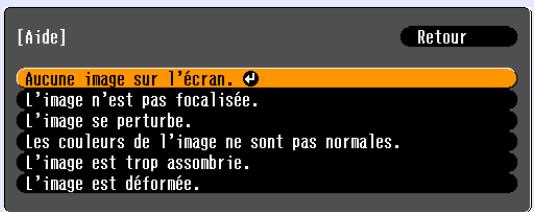
[Esc]: Retour [◆]: Sélection [Enter]: Entrée [Help]: Quitter

Appuyez sur la touche [Help] pour quitter le menu d'aide.

N. B.
Si l'aide en ligne ne mentionne pas la solution à votre problème, reportez-vous à la section "En cas de problème". p.47
Si vous vous trouvez confronté à un problème de fonctionnement du projecteur, commencez par examiner les indications fournies par les voyants lumineux, en vous référant à la section "Signification des voyants" ci-dessous.
Si ces voyants n'indiquent pas clairement la nature du problème, reportez-vous à la section "Si les voyants n'indiquent rien d'util". p.50
Signification des voyants
Ce projecteur possède trois voyants qui indiquent son état de fonctionnement.
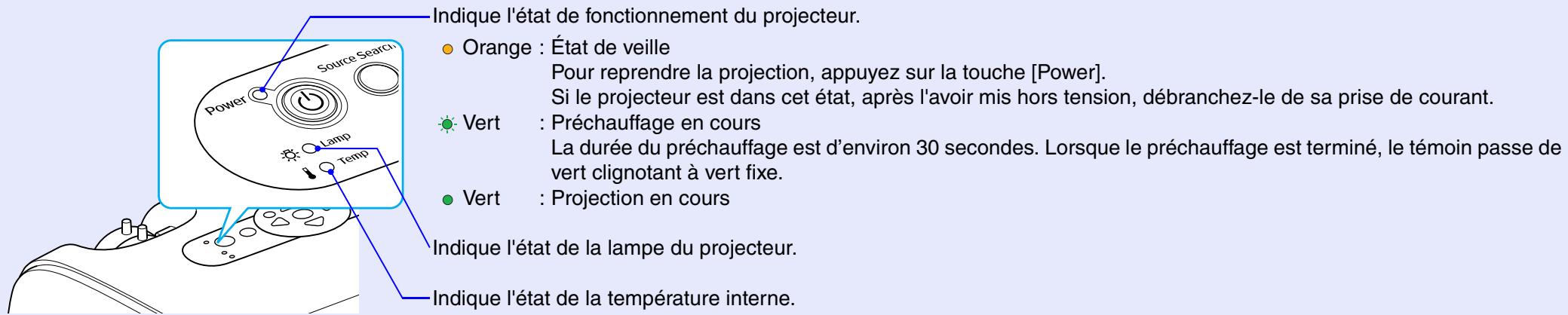
Les tableaux suivants expliquent ce que signifient ces voyants et comment remédier aux problèmes qu'ils signalent.
Si tous les voyants sont éteints, vérifiez que le cordon secteur est bien enfoncé dans le projecteur et dans une prise de courant délivrant un courant secteur normal.
Anomalie
○ : Allumé - : Clignotant ○ : Éteint
| Indication | Signification | Solution |
| Power Rouge Rouge Rouge | Erreur interne | Cessez d'utiliser le projecteur, débranchez-le de la prise de courant, puis adresse-vous à votre distributeur ou au plus proche bureau dont l'adresse figure à la page "Conditions d'application de la garantie internationale" de la section Consignes de sécurité/Conditions d'application de la garantie internationale. |
| Power Rouge Rouge | Erreur en rapport avec le ventilateur/Erreur en rapport avec le capteur | Cessez d'utiliser le projecteur, débranchez-le de la prise de courant, puis adresse-vous à votre distributeur ou au plus proche bureau dont l'adresse figure à la page "Conditions d'application de la garantie internationale" de la section Consignes de sécurité/Conditions d'application de la garantie internationale. |
| Power Rouge | Erreur: température élevé (surchauffe) | La lampe s'eteint automatiquement et la projection s'arrête. Attendez pendant environ 5 minutes.Après 5 minutes environ, le projecteur passe en mode de veille; veuillez donc vérifier les deuxpoints suivants. Une fois la vérification effectuee, appuyez sur la touche [Power] pour rallumer leprojecteur.-Veillez à ce que le filtre à air et la grille de sortie d'air soient suffisamment dégagés et que leprojecteur ne soit pas contre un mur.-Si les filtres à air sont bouchés, nettoyez-les ou remplacez-les. p.62, p.68Si cela ne résout pas le problème et si le projecteur continue de surchauffer, ou si les voyantscontinuant d'indiquer un problème lorsque le projecteur est allumé, arrêtez d'utiliser le projecteur,débranchez le cordon secteur de la prise de courant, et adresse-vous à votre distributeur ou au plusproche bureau dont l'adresse est donné à la page "Conditions d'application de la garantieinternationale" de la brochure Consignes de sécurité/Conditions d'application de la garantieinternationale. |
| Power Rouge | Problème au niveau de la lampeAnomalie au niveau de laminuterie de la lampeLe couvercle de la lampe estouvert. | Veillez à ce que la lampe ne soit pas endommagée et à ce que le filtre à air et l'orifice d'entrée d'air soient suffisamment dégagés.-Retirez la lampe et vérifie qu'elle n'est pas endommagée. p.64Nettoyez le filtre à air et l'orifice d'entree d'air. p.62-Si la lampe n'est pas endommagée → Remettez la lampe et mettez le projecteur sous tension.Si l'erreur persististe → Remplacez la lampe par une neue et mettez le projecteur sous tension.Si l'erreur persiste → Cessez d'utiliser le projecteur, débranchez-le de la prise de courant,puis adresse-vous à votre revendeur ou au plus proche bureau dont l'adresse figure à la page "Conditions d'application de la garantie internationale" de labrochure Consignes de sécurité/Conditions d'application de la garantieinternationale.-Si la lampe est endommagée → Adresse-vous à votre revendeur ou au plus proche bureaudont l'adresse figure à la page "Conditions d'application de la garantieinternationale" de la brochure Consignes de sécurité/Conditions d'application de la garantieinternationale.(Il n'est possible de poursuivre la projection que si la lampe est replacée.) |
| Assurez-vous de réinstaller la lampe correctement et de bien referrer le couvercle de lalampe. p.64En cas de montage incorrect de la lampe ou de son couvercle, la lampe ne s'allumera pas. | ||
| Lorsque l'altitude est supérieure à 1 500 mètres (environ), assurez-vous que leparamètre "Mode haute alt." est activé. p.40 |
Avertissement
: Allumé

: Clignotant
O: Et eint
L'un des voyants Lamp ou Temp se met à clignoter en orange
| Indication | Signification | Solution |
| Power Rouge | Avertissement relatif à une température élevé | (Il ne s'agit pas d'une anomalie, cependant si la température monte à nouveau excessivement, la projection s'arrête automatiquement.) • Veillez à ce que le filtré à air et la grille de sortie d'air soient suffisamment dégagés et ne se trouvent pas trop pres d'un mur ou de chaque autre surface faisant obstruction. • Si les filtres à air sont bouchés, nettoyez-les ou replacez-les. ©p.62, p.68 |
| Orange | ||
| Power Orange | Avis de lampe en fin de vie | Remplacez la lampe par une lampe neue. ©p.64 Si vous continuez à utiliser la lampe au-delà de ce point, le risque de tomber en panne de lampe au cours d'une projection devient élevé. Remplacez la lampe par une lampe neue)dès que possible. L'état duvoyant Power est aussi affecté par l'état du projecteur au moment en question. |

N. B.
- Si le projecteur ne fonctionne pas normalement alors que les voyants semblent indiquer que tout est normal, reportez-vous à la section "Si les voyants n'indiquent rien d'utile" en page suivante.
- Si un voyant apparait dans un état qui ne figure dans aucun des tableaux précédents, adressez-vous à votre revendeur ou au bureau le plus proche dont vous trouverez l'adresse à la page "Conditions d'application de la garantie internationale" de la section Consignes de sécurité/Conditions d'application de la garantie internationale.
Si les voyants n'indiquent rien d'util
Commencez par explorer les catégories générales suivantes de problèmes pour y trouver le type de problème dont souffre votre projecteur, puis reportez-vous à la page décrivant votre problème particulier.
Problèmes liés à l'image
Aucune image n'apparait p.51 La projection ne démarre pas, la surface d'image projetée est entièrement noire, entièrement bleue, etc. La projection s'arrête d'elle-même p.51 Le message "Non Supporté." s'affiche p.52 • Le message "Pas de Signal." s'affiche p.52 Les images sont troublées ou floues p.53 Des parasites ou de la distorsion apparaisent sur l'image p.53
Problèmes d'interférences parasites, de distorsion ou d'apparition d'un damier noir et blanc.
L'image est tronquée (grande image) ou trop petite p.54 Seule une partie de l'image apparait. - Les couleurs de l'image ne sont pas normales p.55
L'image entière est verdâtre/violette, ou en noir & blanc, ou avec des couleurs pâles/grisâtres, etc.
(Les moniteurs ou écrans LCD des ordinateurs ne reproduisent pas tous les couleurs de la même façon, par conséquent il arrive qu'il y ait des différences entre les couleurs de l'image projetée et celles de l'image affichée sur le moniteur, mais cela n'indique pas nécessairement un problème de fonctionnement du projecteur.)
Les images sont-elles rép.56 Rien n'apparaît sur le moniteur externe p.56
Problèmes au démarrage du projecteur
• Impossible d'allumer le projecteur p.57
Autres problèmes
- Pas de son ou le son est très faible p.57 La télécommande ne fonctionne pas p.58
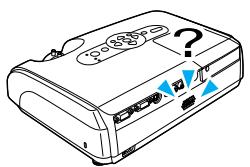

Aucune image n'apparaît
| Point à contrôler | Remède |
| A-t-on appuyé sur la touche [Power] ? | Appuyez sur la touche [Power] pourmettre le projecteur sous tension. |
| Les deux voyants sont-ils tous deux éteints ? | Le cordon secteur est mal branché ou bien la prise de courant n'est pas bonne. Branchez correctement le cordon secteur du projecteur. p.iiiiSi le problème persisté, vérifie si votre prise de courant n'est pas hors tension à cause d'un fusible ou d'un disjoncteur qui aurait sauté. |
| Le projecteur est-il en mode de coupure son et image (AV/Mute) ? | Appuyez sur la touche [A/V Mute] de la télécommande pour annuler la coupure du son et de l'image. p.21 |
| Les paramètres des menus de configuration ont-ils été régles correctement ? | RéinitialisEZ tous les paramètres. "Réinit." - "Tout reinitialiser" p.43 |
| L'image projetée est-elle entièrement noire ?Uniquement si l'image projetée provient d'un ordinateur | Il se peut que ce soit l'image appliquée en entrée qui soit entièrement noire, comme cela arrive souvent avec les programmes économiqueiseurs d'écran des ordinateurs. |
| Le format du signal d'image a-t-il été sélectionné correctement ?Uniquement si l'image projetée provient d'un matériel vidéo | Si le projecteur est relié à une source de signal video composité ou S-Video®, utilisez la commande de menu "Signal Vidéo" pour selectionner le format de signal ajustat. "Signal" - "Signal Vidéo" p.37 |
La projection s'arrête d'elle-même
| Point à contrôler | Remède |
| Le mode "Mise en arrêt différé" a-t-il été activé ("On") ? | Si la commande de menu "Mise en arrêt différé" a été activée ("On"), la lampe s'éteint automatiquement au bout d'une demi-heure d'absence de signal video en entrée. À ce moment, le voyant Power est de couleur orange. Appuyez sur la touche [Power] pourmettre le projecteur sous tension. Si vous ne pouze pas que le projecteur puisse s'arrêt automatiquement, réglez "Mise en arrêt différé" à "Off". "Avancé" - "Fonctionnement" - "Mise en arrêt différé" p.40 |
Le message "non supporté." s'affiche
| Point à contrôler | Remède |
| Le format du signal d'image a-t-il été sélectionné correctement ? | Si le projecteur est relié à une source de signal video composité ou S-Video®, utilisez la commande de menu "Signal Video" pour sélectionner le format de signal ajustat. "Signal" - "Signal Video" p.37 |
| Uniquement si l'image projetée provient d'un matériel video | |
| Le mode choisi est-il compatible avec la fréquence et la résolution du signal d'image ? | Reportez-vous à la documentation fournie avec votre ordinateur pour plus de détails sur la façon de changer la résolution et la fréquence des signaux d'image émis par l'ordinateur. "Liste des modes d'affichage d'ordinateur pris en charge" p.78 |
| Uniquement si l'image projetée provient d'un ordinateur |
Le message "pas de signal." s'affiche
| Point à contrôler | Remède |
| Les cables sont-ils connectés correctement ? | Vérifiez si tous les cables requis pour la projection sont bien enforcés dans les connecteurs corrects. p.iii |
| A-t-on sélectionné le bon port d'entrée video ? | Appuyez sur la touche [Ordinateur], [S-Video] ou [Video] de la télécommande ou sur la touche [Source Search] de la télécommande ou du panneau de commande du projecteur pour changer l'image. p.19 |
| L'ordinateur ou autre équipement video est-il sous tension ? | Mettez les appar兼ls sous tension. |
| Le signal d'image parvient-il jusqu'au projecteur ?Uniquement si l'image projetée provient d'un ordinateur portable ou à écran LCD intégré | Si le signal d'image n'est envoyé qu'à l'écran LCD de l'ordinateur ou au moniteur associé à l'ordinateur, vous doivent modifier l'options de sortie de ce signal afin de le rediriger vers une destination externe (le projecteur) en plus du moniteur de l'ordinateur. Sur certains ordinateurs, lorsque le signal d'image est ainsi redirigé vers une destination externe, l'image ne s'affiche plus sur l'écran LCD ou le moniteur de l'ordinateur.Documentation de l'ordinateur : recherchez un titre comme "Sortie externe" ou "Connexion d'un moniteur externe"Si l'on effectue la connexion pendant que le projecteur ou l'ordinateur est sous tension, il se peut que la touche de fonction [Fn] de l'ordinateur qui permet deREDIRIGER le signal video de l'ordinateur vers un péripérisque externe ne fonctionne pas. Mettez le projecteur et l'ordinateur hors tension, puis de nouveau sous tension. p.iii |
L'image est trouble ou floue
| Point à contrôler | Remède |
| La mise au point a-t-elle été réglée correctement ? | Tournez la bague de mise au point du projecteur jusqu'à ce que l'image projetée soit nette. |
| Le cache d'objectif serait-il resté sur l'objectif ? | Retirez le cache de l'objectif. |
| Le projecteur se trouve-t-il à une distance correcte de l'écran ? | La distance de projection recommangée pour le projecteur EMP-62 est comprise entre 86 cm et 1 071 cm. Lors de l'utilisation du projecteur EMP-82/X3, la distance de projection est comprise entre 87 cm et 1 080 cm. p.i |
| La valeur de correction de déformation trapézoidal est-elle trop grande ? | Réduisez l'angle d'inclinaison du projecteur pour réduire la correction de la déformation trapézoidal nécessaire. p.i |
| De la buée se serait-elle formée sur l'objectif ? | Si vous transportez le projecteur d'un endroit froid dans un endroit chaud ou en cas de brusque réchauffement de la température ambiente, il peut se produit de la condensation (buée) sur les lentilles de l'objectif, laquelle peutrendre les images floues. Dans ce cas, laissez le projecteur au repos dans la piece pendant environ une heures avant de l'utiliser. Si de la buée s'est formée sur les lentilles de l'objectif, éteignez le projecteur et attendez que celle-ci s'évapore spontanément. |
Des parasites ou de la distorsion apparaisent sur l'image
| Point à contrôler | Remède |
| Le format du signal d'image a-t-il été sélectionné correctement ? | Si le projecteur est relié à une source de signal video composité ou S-Video®, utilisez la commande de menu "Signal Video" pour sélectionner le format de signal ajustat. "Signal" - "Signal Video" p.37 |
| Uniquement si l'image projetée provient d'un matériel video | |
| Les cables sont-ils connectés correctement ? | Vérifiez si tous les câbles requis pour la projection sont bien enforcés dans les connecteurs corrects. p.ii |
| Utilise-t-on un cable de rallonge ? | L'utilisation d'un cable de rallonge peut augmenter considérablement la quantité de signaux électriques parasites captés, ce qui peut dégrader le signal d'image projeté. Utilisez les câbles fournis et voirz si cela fait une différence. |
| La résolution correcte a-t-elle esté sélectionnée?Uniquement si l'image projetée provient d'un ordinateur | ConfigUREz l'ordinateur pour qu'il produit des signaux compatibles avec le projecteur."Liste des modes d'affichage d'ordinateur pris en charge"▶p.78▶Documentation de l'ordinateur |
| Les réglages "Sync."▶" et "Alignment"▶" sont-ils corrects?Signaux d'ordinateur ou d'équipements video RVB uniquement | Appuyez sur la touche [Auto] de la télécommande ou sur la touche [Enter] du panneau de commande du projecteur pour effectuer le réglage automatique. Si l'image n'est always pas satisfaisante à l'issue de cette opération de réglage automatique, vous pouvez effectuer ces réglages manuellement à l'aide des menus "Sync." et "Alignment".▶p.13, p.15 |
L'image est tronquée (grande image) ou trop petite
| Point à contrôler | Remède |
| La fonction "Rapport largeur/hauteur (format)" est-elle réglée correctement ? | Appuyez sur la touche [Resize] de la télécommande. p.22 |
| L'image est-elle encore agrandie par la fonction de zoom électronique (E-Zoom) ? | Appuyez sur la touche [Esc] de la télécommande pour annuler la fonction de zoom électronique. p.24 |
| Le réglage "Position" est-il correct ? | Si des images RVB analogiques provenant d'un ordinateur ou si des images videoe RVB sont projétées, appuyez sur la touche [Auto] de la télécommande ou sur la touche [Enter] du panneau de commande du projecteur pour effectuer le réglage automatique. Si l'image n'est toujours pas satisfaisante à l'issue de cette opération de réglage automatique, effectuez un réglage manuel à l'aide de la commande de menu "Position". Si le signal appliqué en entrée n'est pas un signal d'image RVB d'un ordinateur ou d'un équipement videoe analogue, effectuez un réglage manuel à l'aide de la commande de menu "Position". "Signal" - "Position" p.36 |
| L'ordinateur a-t-il été configuré pour afficher sur deux écrans à la fois ?Uniquement si l'image projetée provient d'un ordinateur | Si ce mode à double écran (dual display) a été activé dans les Propriétés d'affichage du Panneau de configuration de l'ordinateur, le projecteur ne projettera qu'environ la moitié de l'image affichée sur l'écran de l'ordinateur. Pour afficher l'image entière sur l'écran de l'ordinateur, désactive le mode double écran. Documentation du pilote de la carte video de l'ordinateur |
| La résolution correcte a-t-elle esté sélectionnée?Uniquement si l'image projetée provient d'un ordinateur | Configurez l'ordinateur pour qu'il produit des signaux compatibles avec le projecteur."Liste des modes d'affichage d'ordinateur pris en charge" p.78 Documentation de l'ordinateur |
Les couleurs de l'image ne sont pas normales
| Point à contrôler | Remède |
| Le type de signal d'entrée sélectionné sur le projecteur correspond-il au type de signal fourni par l'équipement raccordé? | Si le projecteur est relié à une source de signal video composité ou S-Video®, utilisez la commande de menu "Signal Video" pour sélectionner le format du signal video. "Signal" - "Signal Video" p.37 |
| La luminosité de l'image a-t-elle été réglée correctement? | Utilisez la commande de menu "Luminosite" pour régler la luminosité de l'image. "Image" - "Luminosite" p.34 |
| Les cables sont-ils connectés correctement? | Vérifiez si tous les cables requis pour la projection sont bien enforcés dans les connecteurs corrects. p.ii |
| Le contraste® de l'image a-t-il été réglé correctement? | Utilisez la commande de menu "Contraste" pour régler le contraste. "Image" - "Contraste" p.34 |
| Les couleurs ont-elles été régles corrections correctement? | Utilisez la commande de menu "Réglage couleur" pour régler les couleurs. "Image" - "Réglage couleur" p.35 |
| La saturation et la teinte de chaque couleur ont-elles été régées corrections correctement? | Utilisez les commandes de menu "Intensité couleur" et "Nuance" pour régler l'intensité et la teinte des couleurs. "Image" - "Intensité couleur", "Nuance" p.34 |
| Uniquement si l'image projetée provient d'un matériel vidéo |
Les images sont sombres
| Point à contrôler | Remède |
| La luminosité et la luminance de l'image ont-elles été régées correctement ? | Utilisez les commandes de menu "Luminosite" et "Réglage luminosite" pour régler la luminosité et la luminance de l'image. "Image" - "Luminosite" p.34 "Réglage" - "Réglage luminosite" p.38 |
| Le contraste> de l'image a-t-il été régé correctement ? | Utilisez la commande de menu "Contraste" pour régler le contraste. "Image" - "Contraste" p.34 |
| La lampe a-t-elle besoin d'être remplaçée ? | Lorsque la lampe approche de la fin de sa vie, l'image s'assombrit sensiblement et les couleurs perdent de leur fraîcheur. Remplacez alors la lampe par une lampe neuve. p.64 |
Rien n'apparaît sur le moniteur externe
| Point à contrôler | Remède |
| Les images proviennent-elles d'un port autre que le port Ordinateur ? (projecteur EMP-X3 uniquement) | Seules les images reçues sur le port Ordinateur peuvent être affichées sur un moniteur externe. Les images video ne peuvent pas être transmises à un moniteur externe. ©p.72 |
| Les images proviennent-elles d'un port autre que le port Ordinateur1 ? (projecteur EMP-82/62 uniquement) | Seules les images reçues sur le port Ordinateur1 peuvent être affichées sur un moniteur externe. Les images video ne peuvent pas être transmises à un moniteur externe. ©p.72 |
Impossible d'allumer le projecteur
| Point à contrôler | Remède |
| Avez-vous appuyé sur la touche [Power] ? | Appuyez sur la touche [Power] pourmettre le projecteur sous tension. |
| Les voyageants sont-ils tous éteints ? | Le cordon secteur est mal branché ou bien la prise de courant n'est pas sous tension. Branchezcorrectement le cordon secteur au projecteur. p.iiiSi le problème persististe, vérifie si vous prise de courant n'est pas hors tension à cause d'un fusible oud'un disjoncteur qui aurait sauté. |
| Les voyageants du projecteur s'éteignent-ilslorsqu'on touche le cordon secteur ? | Il y a probablement un faux contact au niveau du cordon secteur, ou bien celui-ci est défectieux.Rebranchez le cordon secteur à fond. Si cela ne suffit pas à résoudre le problème, cessez d'utiliser leprojecteur, débranchez-le de la prise de courant, puis adresse-vous à votre revendeur ou au plus prochebureau dont l'adresse figure à la page "Conditions d'application de la garantie internationale" de lasection Consignes de sécurité/Conditions d'application de la garantie internationale. |
Pas de son ou le son est très faible
| Point à contrôler | Remède |
| La source audio est-elle correctement raccordée au projecteur ? | Vérifiez que le cable est raccordé à la prise Audio. |
| Le volume sonore a-t-il été régle au plus bas ? | Réglez le volume à un niveau suffisant pour que le son soit audible. ©p.18 |
| Le projecteur est-il en mode de coupure son et image (AV/Mute) ? | Appuyez sur la touche [A/V Mute] de la télécommande pour annuler la coupure du son et de l'image. ©p.21 |
La télécommande ne fonctionne pas
| Point à contrôler | Remède |
| Pointe-t-on l'émetteur infrarouge de la télécommande vers le capteur infrarouge du projecteur lorsqu'on utilise la télécommande ? | Orientez l'avant de la télécommande vers le capteur infrarouge du projecteur. L'angle de fonctionnement de la télécommande est d'environ ±30° horizontally et d'environ ±15° vertically. p.i |
| La télécommande est-elle trop éloignée du projecteur ? | La portée maximale de la télécommande est d'environ 6 mètres. p.i |
| Le capteur infrarouge du projecteur (qui reçoit les signaux de la télécommande) est-il exposé aux rayons directs du soleil ou d'une forte lampe fluorescente ? | Installes le projecteur dans un endroit où aucune lumière force ne risque de frapper son capteur infrarouge. |
| Les piles sont-elles mortes ou ont-elles été montées à l'envers ? | Remplacez les piles de la télécommande par des piles neuves et veilles à installer ces dernières dans le bon sens. p.62 |
| Avez-vous appuyé sur une touche de la télécommande pendant plus de 30 secondes ? | Si vous maintainez enfoncée l'une quelconque des touches de la télécommande pendant plus de 30 secondes, la télécommande arrête a'envoyer des signaux (mode de veille de la télécommande). Ce mode de fonctionnement sert à éviter que l'on ne puisse décharger les piles de la télécommande en faisant par inadvertance un objet posé sur celle-ci. Dès que la pression sur la touche est relachée, la télécommande returne automatiquement en mode de fonctionnement normal. |
Annexes
Ce chapitre contient des procédures de maintenance pour vous aider à conserver votre projecteur en excellent état de fonctionnement pendant très longtemps.
Installation 60
- Installation et mise en service du projecteur 60
Maintenance 61
Nettoyage 61 - Nettoyage de l'extérieur du projecteur 61 - Nettoyage de l'objectif 61 - Nettoyage des filtres à air et de l'orifice d'entrée d'air 62
- Remplacement des pièces de consommation courante....62
- Remplacement des piles 62 Péridicité de remplacement de la lampe 63 - Remplacement de la lampe 64 - Remise à zéro du compteur d'heures d'utilisation de la lampe... 67 - Remplacement du filtre à air. 68
Connexion à un équipement de sortie externe 72
- Connexion à un moniteur externe 72
- Connexion à un haut-parleur externe (lors de l'utilisation du projecteur EMP-82/62)............72
Accessoires en option et consommables 73
- Accessoires en option 73
- Consommables 73
Liste des commands esc/vp21 76
- Liste des commandes 76 Câblage des interfaces et des connecteurs 76
- Interface USB 76
- Connexion en série (projecteur EMP-82/62 uniquement)......77
- Configuration initiale de la liaison USB 77
Liste des modes d'affichage d'ordinateur pris en charge 78
- Ordinateur/Video RVB 78
- Vidéo en composantes 78
- Vidéo composite/S-Video 78
Apparence. 82
- EMP-X3 82 • EMP-82/62 83
Installation et mise en service du projecteur
Il existe quatre modes de projection possibles, qui sont décrites ci-dessous.
Attention
- Dans le cadre de l'installation de la fixation de plafond (suspension du projecteur au plafond), une procédure d'installation spécifique est requise. Une installation incorrecte risque d'entraîner des blessures ou des déteriorations en cas de chute du projecteur.
- Ne placez pas ce projecteur sur l'un de ses côtés pour effectuer la projection, faute de quoi des pannes pourraient se produire.
- En cas d'utilisation d'adhésifs (pour éviter que les vis de la fixation de plafond ne se desserrent), de lubrifiants, d'huiles, etc., le boî z pas d'adhésifs (pour éviter que les vis de la fixation de plafond ne se desserrent), d'huiles, de lubrifiants, etc.
- Projection frontale (vers l'avant)
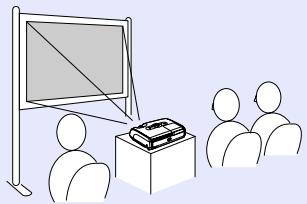
- Rétroprojection avec un écran translucide
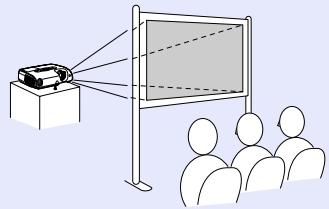
- Projection frontale à partir du plafond (vers l'avant/plafond)
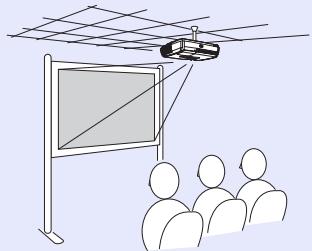
- Rétroprojection à partir du plafond (vers l'arrière/plafond)
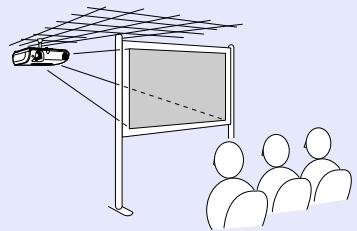

N. B.
- Pour suspendre le projecteur au plafond, utilisez toujours la fixation de plafond (aussi appelée "bride de suspension au plafond") (en option). ©p.73 Si vous projetez à partir du plafond ou en rétroprojection sur un écran translucide, réglez la commande "Projection" du menu "Avance" à la valeur requise compte tenu de la disposition du projecteur par rapport à l'écran. p.39
Cette section décrit les opérations d'entretien ou de maintenance du projecteur comme son nettoyage ou le remplacement de ses pièces de consommation courante.
Nettoyage
Nettoyez votre projecteur s'il est devenu sale ou si la qualité des images projetées commence à se dégrader.

Assurez-vous d'avoir lu le fascicule intitulé Consignes de sécurité/Conditions d'application de la garantie internationale avant d'entreprendre de nettoyer le projecteur.
Nettoyage de l'extérieur du projecteur
Nettoyez l'extérieur du projecteur en l'essuyant sans forcer à l'aide d'un chiffon doux.
Si le projecteur est particulièrement sale, humidifiez votre chiffon à l'aide d'une solution d'eau contenant une petite quantité d'un détergeant neutre, en veillant à bien essorer votre chiffon avant de vous en servir pour essuyer l'extérieur du projecteur. Essuyez ensuite à nouveau l'extérieur du projecteur avec un chiffon sec.
Attention
N'utilise pas de substance volatile telle que de la cire, de l'alcool ou un solvant pour nettoyer l'extérieur du projecteur. Ces matières pourraient déformer la coque du projecteur ou dissoudre sa couche de surface.
Nettoyage de l'objectif
Utilisez un pinceau soufflant du commerce ou bien du papier optique pour essuyer délicatement la lentille de l'objectif.
Attention
Faites attention de ne pas frotter l'objet avec un matériel abrasif, et protégez-le des chocs, car il s'agit d'une pièce fragile.
Nettoyage des filtres à air et de l'orifice d'entrée d'air
Les accumulations de poussière au niveau du filtre à air ou de la grille de sortie d'air, en réduisant l'efficacité du système de refroidissement, peuvent causer des surchauffes internes susceptibles de provoquer des problèmes de fonctionnement et de raccourcir la durée de vie du système optique. Il est recommandé de nettoyer ces pièces au moins une fois par trimestre. Si le projecteur a été installé dans un environnement poussièreux, il est possible qu'elles aient besoin d'être nettoyées encore plus fréquemment.
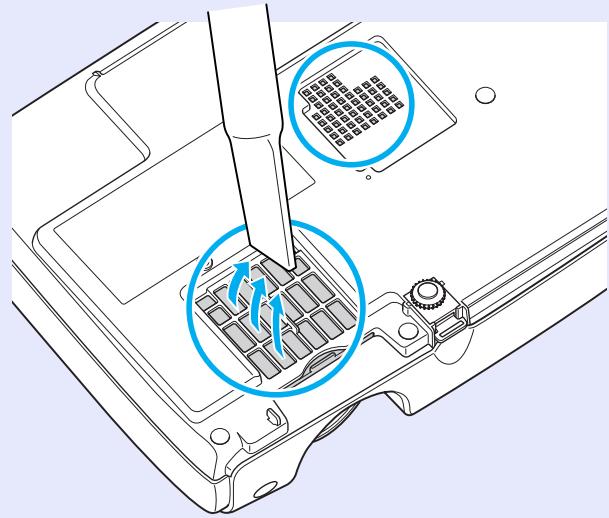
N. B.
Si les filtres à air sont brisés ou si le message d'avertissement réapparaît peu après leur nettoyage, replacez-les. Remplacez-le par un filtre à air neuf. Voir "Remplacement du filtre à air". p.68
Remplacement des pièces de consommation courante
Cette section explique comment remplacer les piles de la télécommande, la lampe et les filtres à air.
Remplacement des piles
Si la télécommande semble mettre longtemps à réagir ou cesse de fonctionner au bout d'un moment, c'est probablement que ses piles sont arrivées à épuisement. Remplacez les piles. Ayez plusieurs deux piles alcalines de rechange de taille AAA prêtes à être utilisées au besoin.
Attention
Assurez-vous d'avoir lu le fascicule intitulé Consignes de sécurité/Conditions d'application de la garantie internationale avant de remplacer les piles.

Déposez le couvercle du compartiment à piles.
Poussez sur la languette du couvercle du compartiment à piles, puis relevez celui-ci.
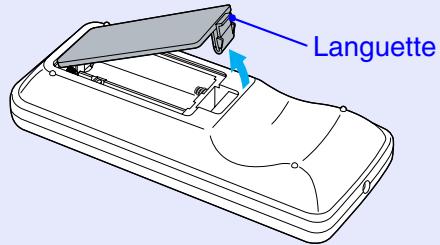

Installez les piles.
Veillez à installer les nouvelles piles à l'endroit en respectant les signes (+) et (-) marqués sur les piles et à l'intérieur du boîtier.
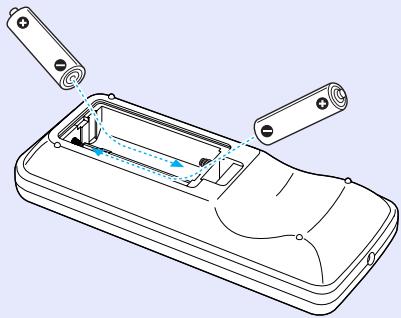

Remontez le couvercle du compartiment à piles.
Appuyez sur le couvercle jusqu'au déclic.
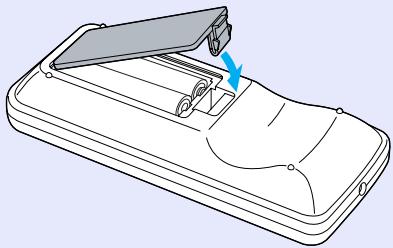
Périodicité de remplacement de la lampe
Il est temps de remplacer la lampe quand :
- Le message "Remplacez la lampe." apparait à l'écran au démarrage du projecteur
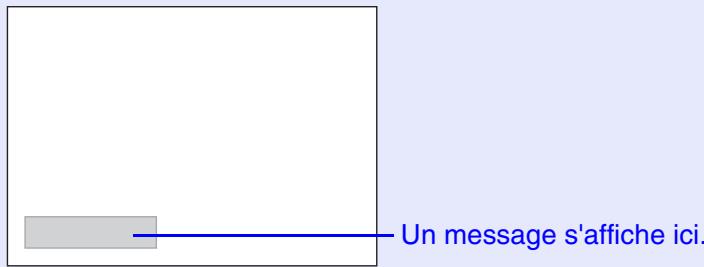
- Lorsque le voyant Lamp clignote à l'orange
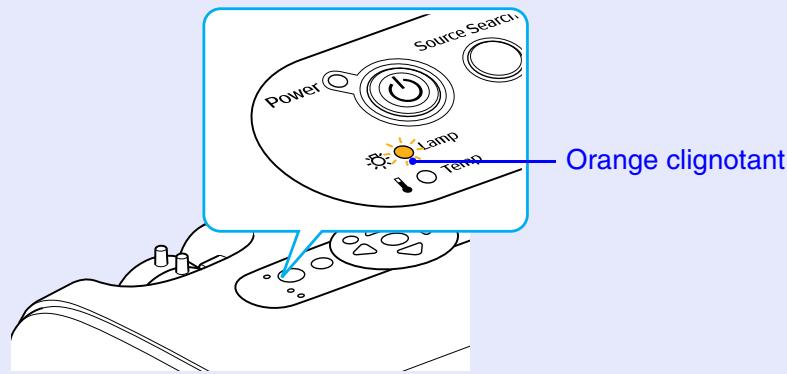
- L'image projetée commence à devenir numérique ou à perdre de sa qualité

- Ce message de remplacement de lampe estprogrammé pour apparaitre à l'issue des nombres suivants d'heures d'utilisation de la lampe afin de conserver aux images leur luminosité initiale et toute leur qualité. "Réglage luminosité" p.38
- Si le projecteur est constamment utilisé en mode haute luminosité : environ 2900 heures
- Si vous continuez érêt à la remplacer sans tarder par une lampe neue, même si elle fonctionne encore.
- Selon les caractéristiques de la lampe et la façon dont elle a été utilisée, il peut arriver que celle-ci produise moins de luminosité ou cesse complètement de fonctionner avant même que ce message n'apparaisse. Il est donc conseillé de conserver une lampe de rechange à portée de main afin de pouvoir remédier à cette éventualité.
- Adressez-vous à votre distributeur pour obtenir une lampe EMP de rechange.
Attention
- Si vous remplacez la lampe parce qu'elle a cessé de fonctionner, vous devez savoir qu'elle risque de s'être brisée. S'il s'agit de remplacer la lampe d'un projecteur qui a été installé au plafond, vous devriez toujours partir du principe que la lampe usagée est peut-être brisée et faire très attention au moment de déposer le couvercle de la lampe.
- Attendez que la lampe ait refroidi suffisamment avant d'ouvrir le couvercle de la lampe. Pour donner à la lampe le temps de se refroidir après la mise hors tension, attendez environ une heure.
Procédure

Après avoir éteint le projecteur, attendez que le son de confirmation "bip-bip" se fasse entendre, puis débranchez le cordon secteur.

Desserrez la vis de fixation du couvercle de lampe à l'aide du tournevis fourni avec la lampe ou de quelques autres tournevis cruciforme.
Faites glisser ensuite le couvercle de lampe vers l'avant, puis enlevez-le.
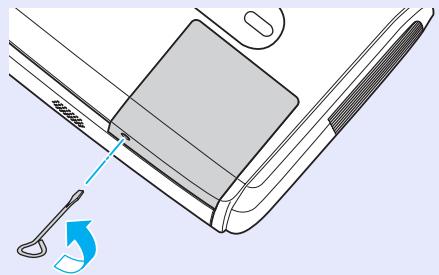
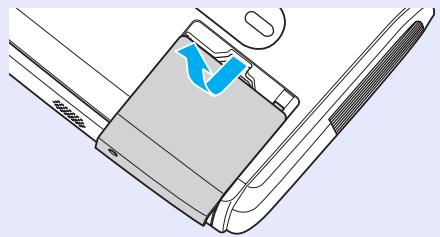

Desserrez les deux vis de fixation de la lampe.
Desserrez les deux vis de fixation de la lampe à l'aide du tournevis fourni avec la lampe ou de chaque autre tournevis cruciforme.
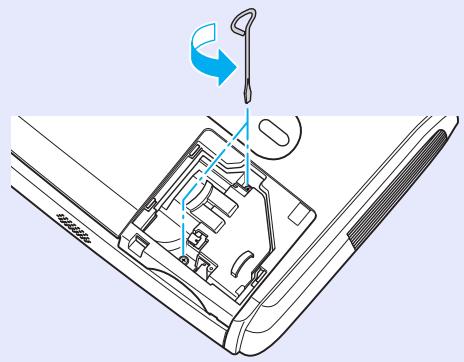

Sortez la lampe.
Saissez la lampe comme illustré ci-contre et tirez-la vers le haut pour l'extraire du projecteur.
Si la lampe est brisée, remplacez-la par une lampe neuve ou contactez votre revendeur.
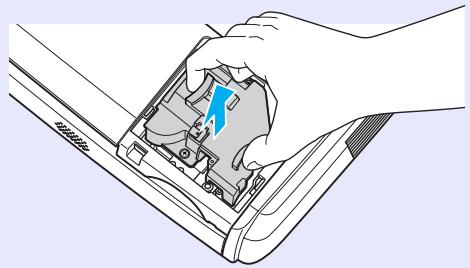

Installez la nouvelle lampe.
Insérez la lampe neuve de façon qu'elle soit correctement en place, et serrez les deux vis une fois qu'elle est insérée bien à fond.
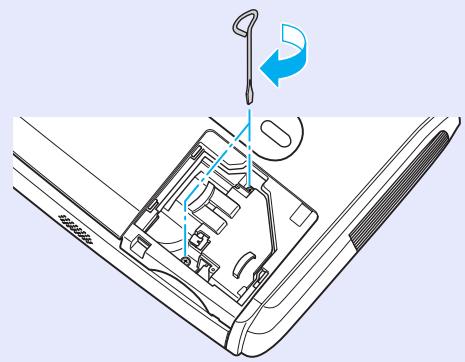

Remontez le couvercle de la lampe.
Faites glisser le cache d'objectif et serrez la vis de fixation du cache.
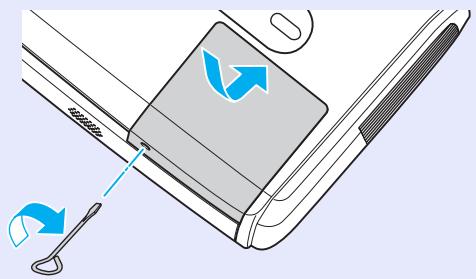

N. B.
- Installez bien la lampe à sa place. L'ouverture du couvercle de la lampe a pour effet d'éteindre automatiquement la lampe, par mesure de précaution. En outre, elle ne se rallumera pas tant qu'elle et son couvercle n'auront pas été réinstallés correctement.
- La lampe contient du mercure. Observez la réglementation locale en vigueur concernant les déchets lorsque vous jetez une lampe.
Remise à zéro du compteur d'heures d'utilisation de la lampe
Le projecteur intègre un compteur qui comptabilise les heures d'utilisation de la lampe. Lorsque ce temps d'utilisation cumulé atteint une certaine valeur, le message d'avis de remplacer la lampe s'affiche à l'écran. Il est donc important de remettre ce compteur à zéro à chaque fois que vous replacez la lampe par une lampe neuve. Cette opération s'effectue à partir des menus de configuration, comme expliqué ci-après.
N. B.
Ne remettez pas à zéro le compteur d'heures d'utilisation de la lampe si vous ne remplacez pas la lampe, sans quoi la période de remplacement de la lampe ne sera pas indiquée correctement.
Procédure

Branchez le cordon secteur et allumez le projecteur.

Sélectionnez "réinit." dans le menu de configuration, puis sélectionnez "reinitial. durée lampe".
Pour plus de détails sur la façon exacte de procéder, reportez-vous à la section "Utilisation du menu de configuration".
Vérifiez les touches disponibles et leur fonction dans le guide au bas de l'écran.
Utilisation de la télécommande
Utilisation du panneau de commande
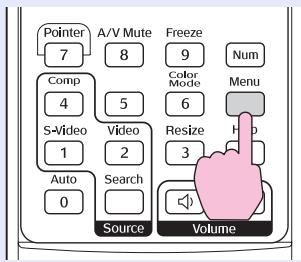
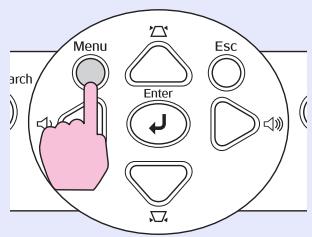
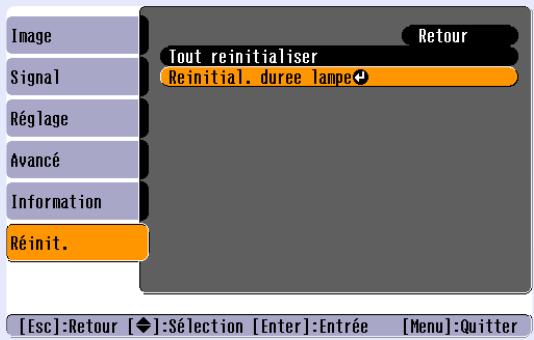

Lorsque "exécuter?" apparait, sélectionnez "oui".
Le nombre d'heures d'utilisation de la lampe est alors remis à zéro.
Remplacement du filtre à air
Si les filtres à air sont brisés ou si le message d'alerte réapparait peu après leur nettoyage, remplacez-les.
Le remplacement du filtre à air peut se faire même si le projecteur est fixé au plafond.
Procédure

Après avoir éteint le projecteur, attendez que le son de confirmation "bip-bip" se fasse entendre, puis débranchez le cordon secteur.

Déposez le filtre à air.
Passez un doigt dans le creux du filtre à air, puis faites-le glisser vers l'avant pour l'extraire.
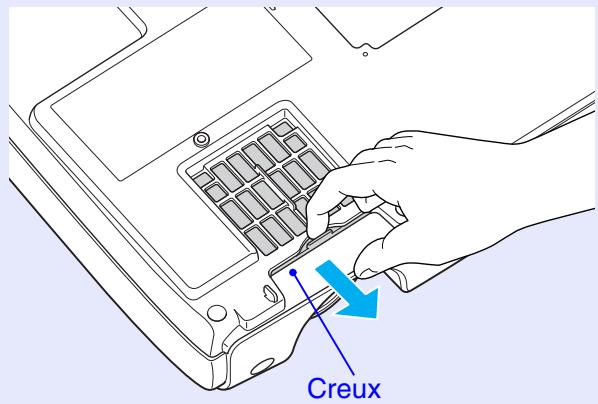

Installer le filtre à air neuf.
Réengagez les couvercles de filtre à air dans leurs rails, puis repoussez-les à fond dans leurs logements jusqu'au déclic.
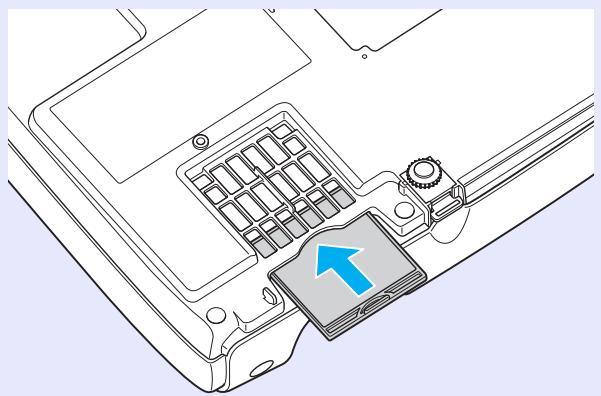
N. B.
Observez la réglementation locale en vigueur concernant les déchets lorsque vous jetez des filtres à air usagés.
Cadre de filtre à air: Polycarbonate, plastique ABS Filtre: Mousse de polyurethane
Enregistrement d'un logo utiliser
Vous pouvez enregistrer une image en cours de projection comme logo utilisé.

N. B.
Lorsque vous enregistrez un logo d'utilisateur, tout logo d'utilisateur précédemment enregistré est automatiquement effacé.
Procédure

Projetez l'image que vous aimeriez utiliser comme logo, puis affichez le menu de configuration.
Utilisation de la télécommande
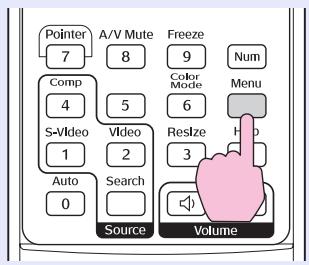
Utilisation du panneau de commande
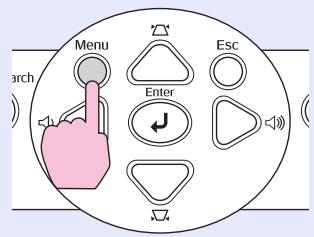

Pour plus de détails sur la façon exacte de procéder, reportez-vous à la section "Utilisation du menu de configuration".
p.33
Le guide en bas de l'écran vous informe sur les touches utilisables sur la télécommande et le panneau de commande ainsi que sur leur fonction.
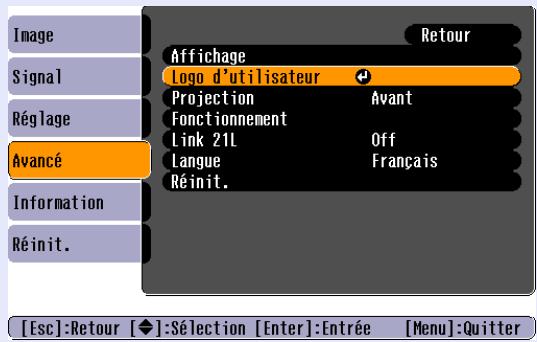

N. B.
- Si la fonction "Protec. logo utiliser." du menu "Mot de passe protégé" est activée ("On"), un message s'affiche et l'enregistrement d'un nouveau logo utilisé est impossible. Pour pouvoir enregistrer un logo utilisé, il faut d'abord désactiver la fonction "Protec. logo utiliser." en la réglant à "Off". ©p.30
- Si vous avez utilisé des fonctions telles que la correction de la déformation trapézoidale ou le zoom électronique, la fonction en cours d'utilisation est annulée lorsque vous sélectionnez le menu "Logo d'utilisateur".

Quand "accepter cette image comme logo utiliser?" apparait, sélectionnez "oui".

N. B.
Lorsque vous appuyez sur la touche [Enter] de la télécommande ou du panneau de commande du projecteur, le signal d'image sera affiché avec sa résolution d'origine; par conséquent, si un signal possédant une résolution autre que la résolution du panneau du projecteur est projeté, ou si une image vidéo est projetée, la taille de l'affichage changera.

L' image à enregistrer apparait, accompagnée d'un rectangle de sélection. Déplacez le rectangle de sélection pour sélectionner la partie de l'image à utiliser comme logo.
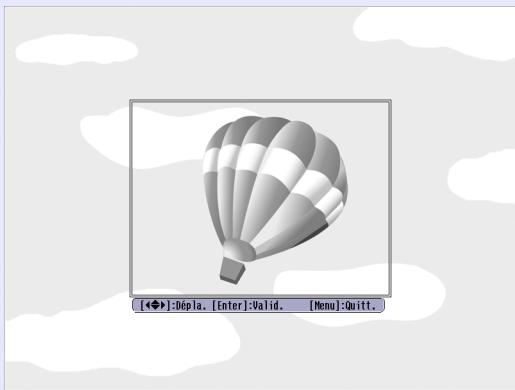
Utilisation de la télécommande utilisation du panneau de commande
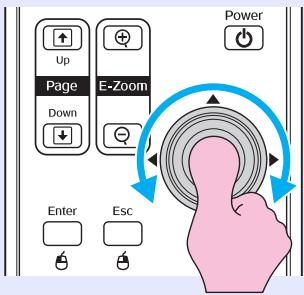
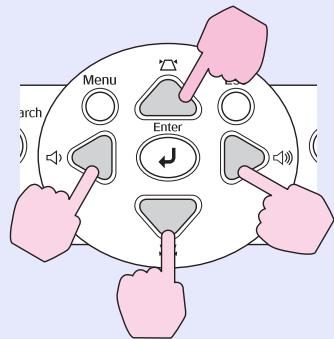

N. B.
Les logos utilisateurs sont enregistrables dans une taille pouvant aller jusqu'à 400 × 300 points.

Lorsque "Sélectionner cette image?" apparait, sélectionnez "Oui".

Sélectionnez la valeur de zoom dans l'écran de réglage Zoom.
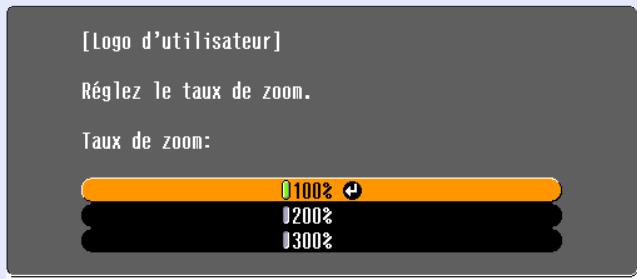
[Esc]: Retour [◆]: Sélection [Enter]: Validator [Menu]: Quitter

Lorsque "sauvegarder cette image?" apparait, sélectionnez "oui".
L'image est alors sauvegardée. Une fois la sauvegarde terminée, le message "Terminé." apparait.

N. B.
- L'enregistrement du logo utilisé peut prendre un peu de temps (environ 15 secondes). Ne tentez pas d'utiliser le projecteur ni aucune des sources reliées au projecteur pendant l'enregistrement du logo utilisé ; vous risqueriez de causer des erreurs de fonctionnement du projecteur.
- Une fois qu'un logo utilisé a été enregistré, il n'est plus possible de revenir au logo EPSON initial.
Connexion à un moniteur externe
Les images RGB analogiques et les images vidéo RGB d'un ordinateur relié au port d'entrée Ordinateur/Ordinateur1 peuvent être visualisées sur le moniteur d'un ordinateur externe et projetées en même temps par le projecteur de manière à ce que les images puissent être consultées lors de présentations, par exemple.
Si les images projetées proviennent d'une source connectée au port Ordinateur2, elles ne peuvent être visualisées sur un moniteur externe. Connectez le moniteur externe à l'aide du câble fourni avec celui-ci.
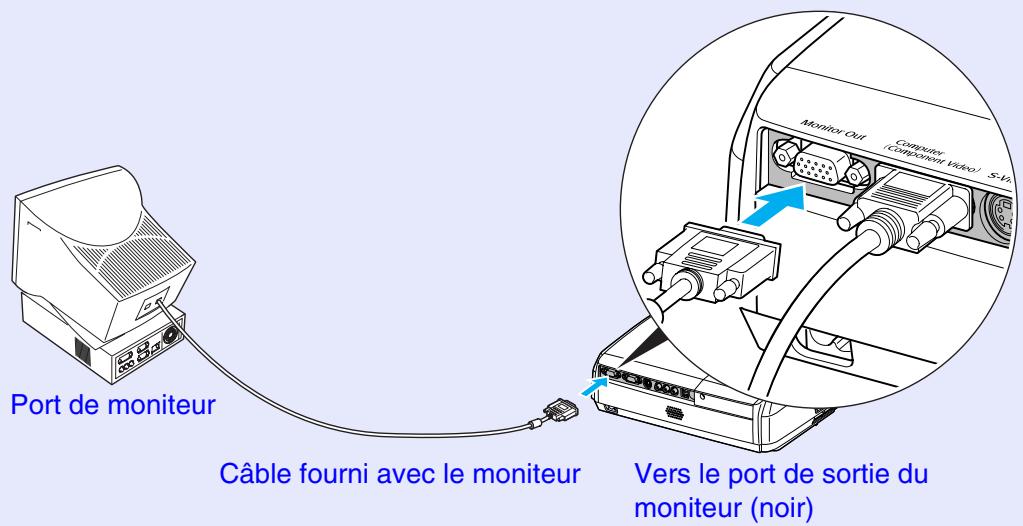

N. B.
- Les images vidéo en composantes, S-Video et vidéo composite ne peuvent pas être envoyées sur un écran externe.
- La mire de réglage de la déformation trapézoidale et les menus d'aide et de configuration des fonctions du projecteur ne seront pas transmis à l'écran externe.
Connexion à un haut-parleur externe (lors de l'utilisation du projecteur emp-82/62)
Vous pouvez relier des haut-parleurs équipés d'amplificateurs au port de sortie audio du projecteur de manière à bénéficier d'un son plus plein. Utilisez un cable audio disponible dans le commerce, équipé de fiches avec connecteur à broches mini-connecteur stéreo (3,5 mm) ou de fiches équivalentes.
Utilisez un câble audio équipé de fiches adaptées aux ports de l'équipement audio externe.
Câble audio (disponible dans le commerce)

N. B.
Une fois le câble audio avec mini-connecteur stéréo inséré dans le port de sortie audio, le son est émis par les haut-parleurs externes. Aucun son n'est alors émis par le haut-parleur du projecteur.
Accessoires en option et consommables
Les accessoires suivants sont proposés à la vente. Voici la liste des accessoires en option, à compter du mois de mars 2006. Le détail de ces accessoires peut avoir été modifié sans préavis.
Accessoires en option
Sacoche ELPKS16B
Utilisez cette mallette si vous devez porter le projecteur à la main.
Écran valisette 60" ELPSC07
Écran valisette 80" ELPSC08
Écran portatif sur rouleau. (Rapport largeur/hauteur (format) 4:3)
Écran portable 50" ELPSC06
Écran compact et facile à transporter. (Rapport largeur/hauteur (format) 4/3)
Câble VGA ELPKC02
(1,8 m - Mini-D-Sub 15 broches/Mini-D-Sub 15 broches)
Il s'agit du même câble d'interface pour ordinateur que celui qui est fourni avec le projecteur.
Câble VGA ELPKC09
(3 m - Mini-D-Sub 15 broches/Mini-D-Sub 15 broches)
Câble VGA ELPKC10
(20 m - Mini-D-Sub 15 broches/Mini-D-Sub 15 broches)
Utilisez ce câble de rallonge si le câble pour ordinateur fourni est trop court.
Permet de raccorder une source de signaux vidéo en composantes
Fixation de plafond * ELPMB18
Permet de fixer le projecteur à un plafond.
Plaque de base * ELPFC03
Système de rallonge 370 mm argent * ELPFP04
Système de rallonge 570 mm argent * ELPFP05
Système de rallonge 770 mm argent * ELPFP06
À utiliser pour suspendre le projecteur à un haut plafond ou à un plafond avec faux-plafond en panneaux.
- Une procédure d'installation spéciale doit être respectée pour suspendre le projecteur au plafond. Adressez-vous à l'établissement qui vous a vendu votre projecteur si vous souhaitez réaliser ce type d'installation.
Consommables
Lamp de rechange ELPLP34
Utilisez cet article pour remplacer vos lampes qui arrivent en fin de vie.
Kit de filtres ELPAF08
(2 litres à air)
Utilisez cet article pour remplacer vos filtres à air usagés.
Ce glossaire contient les déclarations de quelques-uns des termes techniques employés dans ce guide, dont la signification pourrait vous échapper, et qui ne sont pas expliqués dans le corps de ce manuel. Il existe dans le commerce des publications qui contiennent des précisions supplémentaires sur ces sujets.
| Alignement | Les signaux émis par les ordinateurs et les équipements video RVB ont une fréquence spécifique. Si le projecteur ne s'algène pas précisément avec cette fréquence, l'image produit ne sera pas de bonne qualité. L'action du projecteur qui s'accorde sur la fréquence de ces signaux (Nombre de créés par seconde du signal) est appelée "alignment". Si cet alignement n'est pas bien effectué, de larges bandes verticales apparaitront sur les images projétées. |
| Cadence de rafraîchissement (Taux rafraîchi) | Les points lumineux des écrans ne conservent une même luminosité et une même leur couleur que pendant un temps très court. Pour qu'une image persiste à l'écran, celle-ci doit être balayée, c'est-à-dire reddissinée point par point, de nombreuses fois par seconde, pour "rafraîchir" les points lumineux de l'écran. Le nombre d'opérations de rafraîchissement par seconde est appelé cadence (ou fréquence ou taux) de rafraîchissement et s'exprime en hertz (Hz). |
| Contraste | La différence entre les zones claires et les zones sombres d'une image peut être augmentée ou diminuée pour faire ressortir ou au contraire adoucir du texte ou des images. C'est ce réglage que l'on appelle "contraste". |
| Dolby numérique | Format de signaux sonores développé par les laboratoires Dolby Laboratories. La stéréo normale est un format à deux voies qui utilise deux haut-parleurs. Le Dolby numérique est un format à 6 voies (ou plus précisément 5.1 voies) qui ajoute à ces deux haut-parleurs un haut-parleur central, deux haut-parleurs arrêté et un haut-parleur de basses (caisson de grave). |
| Entrelacés | Méthode de balayage d'image dans laquelle l'image est découvert en fines lignes horizontales (composées de points), lesquelles sont ensuite retracées à l'écran l'une après l'autre, de gauche à droite, puis de haut en bas. Ces lignes étant numérotiées, l'écran composé des lignes paires et l'écran composé des lignes impaires sont retracés alternatively. |
| HDTV | Abréviation de "High-Definition TeleVision", télévision haute définition. Cette abréviation fait reférence aux systèmes à haute définition qui satisfont les critères suivants :•Résolution verticale d'au moins 750p ou 1125i (p = progressif), i = entrelacés)•rapport largeur/hauteur (format) de l'écran: 16/9e.•Réception et reproduction (ou sortie) du son en mode Dolby numérique". |
| Mode Squeeze | Dans ce mode, les images de format panoramicique 16/9e ont été comprimées horizontally affirm de pouvoir être intégralement enregistrées sur un support d'enregistrement prévu pour du format 4/3. Lorsque ces images sont reproduites par le projecteur en mode Squeeze, elles retrouvent automatiquement leur format panoramicique 16/9e d'origine. |
| Progressif | Méthode de balayage d'image dans laquelle chaque image instantanée est entièrement balayée de haut en bas pour former une image individuelle complète. |
| Rapport largeur/hauteur (format) | Rapport entre la largeur de l'image et sa hauteur. Les images de HDTV (délevision haute définition) sont au format 16:9e, qui donne une grande largeur d'écran. Les images standard sont au format 4:3. |
| SDTV | Abréviation de "Standard-Definition TeleVision", télévision à définition standard. Cette abréviation fait reférence aux systèmes de télévision qui ne satisfont pas aux critères de la télévision haute définition. |
| sRVB | Norme internationale de définition des couleurs formulée de sorte que les informations de couleurs provenant des équipements videoe puissant être facilement traitées et reproduites par les systèmes d'exploitation des ordinateurs et de l'Internet. Si la source de signal raccardée possède un mode sRVB, réglez à la fois le projecteur et la source de signal en mode sRVB. |
| SVGA | Type de signal videoe représentant une résolution de 800 points horizontal × 600 points verticalaux, utilisé par les ordinateurs compatibles IBM-PC/AT. |
| S-Video | Signal videoe dont la composante de luminance et la composante couleur sont séparées de façon à fournir une(Meilleure qualité)d'image.Les images de ce type sont donc formées à partir de deux signaux indépendants : Y (le signal de luminance) et C (le signal decouleur). |
| SXGA | Type de signal videoe représentant une résolution de 1 280 points horizontal × 1 024 points verticalaux, utilisé par les ordinateurs compatibles IBM-PC/AT. |
| Sync. (synchronisation) | Les signaux émis par les ordinateurs et les équipements videoe RVB ont une fréquence spécifique. Si le projecteur ne s'alignepas précisément avec cette fréquence, l'image produit ne sera pas de bonne qualité. L'action du projecteur alignant les phases (positions relatives des créés et des creux) de ces signaux est appelée "synchronisation". Si les signaux sont malsynchronisés, l'image peut devenir tremblante, brouillée ou déformée horizontallylement. |
| Temp. couleur | Température d'un object émettant de la lumière. Si la température des couleurs est élevée, celles-ci tendent à tirer vers le bleu.Si la température des couleurs est BASSE, celles-ci tendent à tirer vers le rouge. |
| USB | Sigle de Universal Serial Bus. L'USB est une interface permettant de raccarder des péripériques à des ordinateurspersonnels, qui ne prend en charge que des vitesses de transmission (débits) de données relativement lentes. |
| Vidéo en composantes | Signal videoe composé d'une composante de luminosité/luminance videoe et de composantes de couleurs fournies sous la forme de signaux distincts, de façon à fournir une meilleure qualité d'image.En mode HDTV ( télévision haute définition), il s'agit d'un signal d'image composé en fait de trois signaux indépendants : Y(le signal de luminance) et Pb et Pr (Signal en différences de couleur). |
| VGA | Type de signal videoe représentant une résolution de 640 points horizontal × 480 points verticalaux, utilisé par les ordinateurscompatibles IBM-PC/AT. |
| Vidéo composite | Signal videoe qui représenté le mélange d'un signal de luminosité et de signaux de couleurs. Il s'agit du type de signal le plusrépandu parmi les appareils videoe domestiques (aux formats NTSC, PAL et SECAM).La porteuse Y (signal de luminance) et la composante chromatique (signal de couleur) contenues dans le signal de mire dedouleurs sont superposées (mélangées) pour former un signal unique. |
| Verrouillage de sécurité | Dispositif consistant en un trou pratiqué dans le boîtier du projecteur, dans lequel on passé un cable antivol (non fourni) pourattacher le projecteur à une table ou à une poutre. Ce projecteur est compatible avec le système Microsaver Security Systemfabrikué par Kensington. |
| XGA | Type de signal videoe représentant une résolution de 1 024 points horizontal × 768 points verticalaux, utilisé par les ordinateurscompatibles IBM-PC/AT. |
Liste des commandes
Lorsqu'il reçoit une commande de mise sous tension (Power On), le projecteur passe sous tension et démarre immédiatement en mode préchauffage. Une fois sous tension, le projecteur renvoie un symbole deux-points":" (3Ah) en guise d'invite de commande.
À l'issue de l'exécution de chaque commande, le projecteur renvoie l'invite deux-points ":" et attend la commande suivante.
Si le traitement des commandes se termine par une erreur, le projecteur émet un message d'erreur, puis le code ":" réapparaît.
| Élement | Commande | |
| Mise sous tension/hors tension | ON | PWR ON |
| OFF | PWR OFF | |
| Sélection du signald'entrée à projeter | Ordinateur (Auto) | SOURCE 1F |
| Ordinateur | SOURCE 11 | |
| Vidéo component | SOURCE 14 | |
| Vidéo | SOURCE 41 | |
| S-Viséo | SOURCE 42 | |
| Activation/désactivation de lacoupure son et image(A/V Mute) | ON | MUTE ON |
| OFF | MUTE OFF | |
| Sélection de l'écrande coupure son etimage(A/V Mute) | Noir | MSEL 00 |
| Bleu | MSEL 01 | |
| Logo utilise. | MSEL 02 | |
| Élement | Commande | ||
| Port Ordinateur1 | Port Ordinateur2 | ||
| Sélection du signal d'entrée à projeter | Ordinateur (Auto) | SOURCE 1F | SOURCE 2F |
| Ordinateur | SOURCE 11 | SOURCE 21 | |
| Vidéo component | SOURCE 14 | SOURCE 24 | |
- Lorsque vous produitez l'une quelconque des commandes ci-dessus, effectuez un code (0Dh) de retard du chariot (CR) jusqu'à la fin.
Interface USB
Type du connecteur : USB (type B)
(type B)
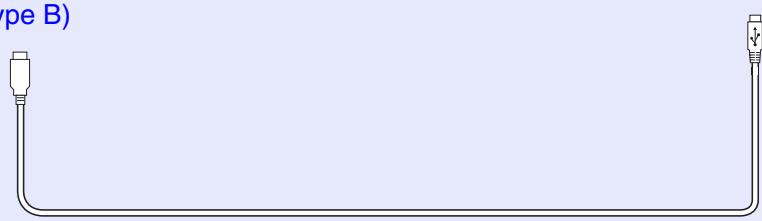
Connexion en série (projecteur EMP-82/62 uniquement)
- Forme du connecteur
D-Sub à 9 broches (mâle)
- Connecteur d'entrée du projecteur
: commande (RS-232C)
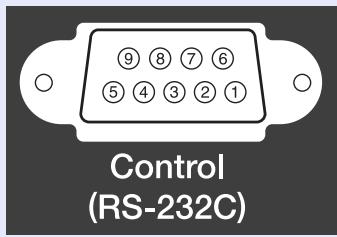
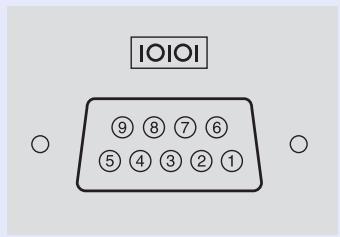
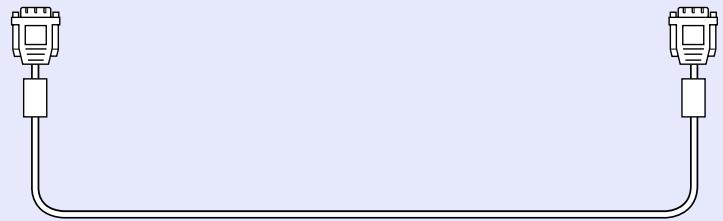
(câble en série PC)
GND 5 5 GND
RD 2 3 TD
TD 3 2 RD
DTR 4 6 DSR
DSR 6 4 DTR
| Signal | Fonction |
| GND | Masse du cable de signalisation |
| TD | Transmission de données |
| RD | Réception de données |
| DSR | Ensemble de données prêt |
| DTR | Terminal de données prêt |
Configuration initiale de la liaison USB
Pour pouvoir piloter le projecteur à l'aide de commandes ESC/VP21 via le port USB, les préparatifs suivants doivent être effectués.
Procédure
1 Téléchargez le pilote (USB-COM Driver) du site Web EPSON sur votre ordinateur.
L'URL est la suivante.
http://esupport.epson-europe.com/downloads/fr/
2 Installez le pilote USB téléchargez sur votre ordinateur.
Lisez les instructions affichées sur l'écran de téléchargement.
Activez l'option "Link21L" du menu "Avancé".
Sélectionnez l'option "USB" pour le paramètre "Port COM" du menu "Avancé".
4 Éteignez le projecteur.
Éteignez le projecteur après le son de confirmation "bip-bip".
Une fois le projecteur à nouveau sous tension, la communication avec celui-ci par une liaison USB sera alors possible.
Attention
Si vous débranchez le cordon secteur avant d'avoir entendu le son de confirmation "bip-bip", le port de communication n'est pas changé.
Liste des modes d'affichage d'ordinateur pris en charge
Ordinateur/Video RVB
| Signal | Cadence de rafraîchissement (Taux rafraîché) (Hz) | Résolution (points) | Résolutions pour redimensionner l'écran (points) | |
| EMP-X3/82 | EMP-62 | |||
| VGA | 60 | 640×480 | 1024×768 | 800×600 |
| VGAEGA | 640×350 | 1024×560 | 800×438 | |
| VESA | 60/72/75/85,iMac* | 640×480 | 1024×768 | 800×600 |
| SVGA | 56/60/72/75/85,iMac* | 800×600 | 1024×768 | 800×600 |
| XGA | 60/70/75/85,iMac* | 1024×768 | 1024×768 | 800×600 |
| SXGA | 70/75/85 | 1152×864 | 1024×768 | 800×600 |
| SXGA | 60/75/85 | 1280×960 | 1024×768 | 800×600 |
| SXGA | 60/75/85 | 1280×1024 | 960×768 | 750×600 |
| UXGA | 60 | 1600×1200 | 1024×768 | - |
| MAC13" | 640×480 | 1024×768 | 800×600 | |
| MAC16" | 832×624 | 1024×768 | 800×600 | |
| MAC19" | 1024×768 | 1024×768 | 800×600 | |
| MAC19" | 60 | 1024×768 | 1024×768 | 800×600 |
| MAC21" | 1152×870 | 1016×768 | 794×600 | |
| SDTV (625i) | 50 | 720×576 | 1024×768 | 800×600 |
| SDTV(525i) | 60 | 720×480 | 1024×768 | 800×600 |
| SDTV(525p) | 60 | 640×480 | 1024×768 | 800×600 |
| HDTV (750p) | 60 | 1280×720 | 1024×576 | 800×450 |
| HDTV(1125i) | 60 | 1920×1080 | 1024×576 | 800×450 |
- La connexion n'est possible que si l'équipement possède un port de sortie VGA.
La projection de certains signaux non répertoriés dans le tableau reste possible. Cependant, toutes les fonctions ne seront probablement pas prises en charge.
| Nom du produit | EMP-X3 | EMP-82 | EMP-62 | ||
| Dimensions | 327 (L) x 86 (H) x 246 (P) mm(pieds et haut-parleur non compris) | ||||
| Taille du panneau | 0,6 pouce | ||||
| Méthode d'affichage | Matrice active TFT au polysilicium | ||||
| Résolution | XGA® 786 432 pixels(1024 (L) x 768 (H) points) x 3 | SVGA® 480 000pixels (800 (L) x 600(H) points) x 3 | |||
| Réglage de la mise au point | Manuel | ||||
| Réglage du zoom | Manuel (environ 1:1.2) | ||||
| Lampe (source lumineuse) | Lampe UHE 170 watts, modèle : ELPLP34 | ||||
| Sortie audio maximale | 1 W mono | 5 W mono | |||
| Haut-parleur | 1 | ||||
| Courant secteur | 100 à 240 V c.a. 50/60 Hz 2,9 à 1,2A | ||||
| Consommation | En fonctionnement | 250 W (100 à 120 V)240 W (220 à 240 V) | |||
| En veille | 5 W (100 à 120 V)6 W (220 à 240 V) | 4 W (100 à 120 V)5 W (220 à 240 V) | |||
| Altitude de fonctionnement | 0 à 2286 m | ||||
| Température en utilisation | +5 à +35°C (sans condensation) | ||||
| Température de stockage | -10 à +60°C (sans condensation) | ||||
| Poids | Environ 2,6 kg | Environ 2,7 kg | |||
| Connecteurs | Ordinateur/Ordinateur1 | 1 | Mini D-Sub à 15 broches(femelle) bleu | ||
| Entrée audio | 1 | RCA à 1 broche | Mini-connecteur stéréo | ||
| Ordinateur2 | 1 | - | mini D-Sub à 15 broches (femelle) bleu | ||
| Entrée audio | 1 | - | Mini-connecteur stéréo | ||
| S-Viséo | 1 | Mini DIN à 4 broches | |||
| Entrée audio | 1 | RCA à 1 broche | |||
| Viséo | 1 | RCA à 1 broche | |||
| Entrée audio | 1 | RCA à 1 broche | |||
| USB* | 1 | Connecteur USB (série B) | |||
| RS-232C | 1 | - | D-Sub à 9 broches (mâle) | ||
| Sortie moniteur | 1 | Mini D-Sub à 15 broches (femelle) noir | |||
| Sortie audio | 1 | Mini-connecteur stéréo | |||

Ce projecteur incorpore des circuits intégrés Pixelworks DNX^TM
Angle d'inclinaison
0 à 30°
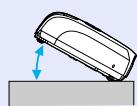
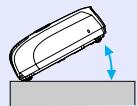
0 à 30°
0 à 30°
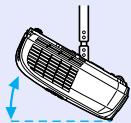
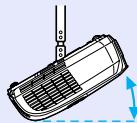
0 à 30°
Si le projecteur est utilisé alors que l'angle d'inclinaison est supérieur à, il risque d'être endommagé et d'entraîner un accident.
USA
UL60950 3rd Edition
Canada
CSA C22.2 No.60950
European Community
* Distance entre le centre de l'objectif et le trou de montage pour bride de suspension
Unité : mm
EMP-82/62
* Distance entre le centre de l'objectif et le trou de montage pour bride de suspension
Unité : mm
Accessoires en option 73
Affiche 39
Afficher le fond 39
Ajustement Auto. 13,36
Alignement 13,36
Angle d'inclinaison 79
Arrêt sur image 21
Autocollant d'indication de protection par mot de passe 29
Bague de mise au point. 6
Bague de zoom 6
Bas 38
Blocage fonctionne. 30, 38
Cache de l'objectif 6
Capteur infrarouge. 6,8,9
Code de requête 28
Configuration initiale de la liaison USB. 77
Connecteurs 8
Consommables 73
Contraste 34
Couvercle de la lampe 6
Croix 24
Direct Power On. 40
Durée de lampe 42
Écran de démarrage. 39
Écran redimensionné 78
Écran translucide 60
Émetteur infrarouge de la télécommande. 11
En cas de problème 47
Entrée Ordinateur 36
Entrée Ordinateur1 37
Entrée Ordinateur2 37
ESC/VP21 76
Filtre à air 10
Fonctionnement. 40
Format panoramique 16/9e 22
Forme de pointeur 38
Glossaire. 74
Grille de sortie d'air 6
Haut-parleur. 8,9
HDTV 78
Info Sync. 42
Installation et mise en service du projecteur 60
Intensité couleur 34
Jeu 16
Keystone 38
Keystone auto. 38
Langue 40
Link 21L 40
Logo utili. 69
Luminosite 34
Menu 33
Menu "Avancé" 39
Menu de configuration 33
Menu "Image" 34
Menu "Information" 42
Menu "Réglage" 38
Menu "Réinit." 43
Menu "Signal" 36
Menu supérieur. 33
Message 39
Mise en arrêt différé 40
Mode atténué. 40
Mode colorimétrique 16
Mode couleurs 34
Mode haute alt. 40
Modes d'affichage d'ordinateur pris en charge. 78
Mode Squeeze 22
Mot de passe protégé 27
Netteté 34
Nettoyage de l'extérieur du projecteur. 61
Nettoyage de l'objectif.61
Nettoyage du filtre à air. 62
Noms et fonctions des différentes parties du projecteur 6
Nuance 34
Orifice d'entrée air 10
Panneau de commande 7 Pause A/V 21 Périodicité de remplacement de la lampe. 63 Photo. 16 Pied arrière régable. 8,9 Pied avant réglable 6 Pointeur 23 Pointeur de la souris 26 Port 9 Port Audio 8,9 Port COM 40 Port de sortie audio 9 Port de sortie du moniteur 8,9 Port Ordinateur 8 Port Ordinateur1 9 Port Ordinateur2 9 Port RS-232C 9 Port S-Video 8,9 Port USB. 8,9 Port Video. 8,9 Position 13,36 Présentation 16
Prise d'entrée du courant secteur. 8,9 Progressif. 36 Projection 39 Protec. démarrage 27 Protec. logo utilis. 28
Rapport largeur/hauteur (format) 22 Recherche de source. 7, 19 Réglage couleur. 35 Réglage luminosité 38 Réinitialisation durée lampe 43,67 Remplacement de la lampe 64 Remplacement des piles. 62 Remplacement du filtre à air......68 Résolution 42,78
Search. 11 Signal entree. 42 Signal Video 37,42 Source. 42 Souris sans fil 25 Sous-menu 33 Specifications 79 Sports. 16
SRVB. 16 Surchauffe 48 Synchronisation (sync.) 15, 36
Tableau noir 16 Taux rafraîchi. 42 Télécommande. 11,25 Température de stockage 79 Température en utilisation...... 79 Temp. couleur 34 Théâtre 16 Touches numériques 11 Tout réinitialiser. 43 Trous de montage pour bride de suspension 10,82
Utilisation de l'aide. 45
Verrouillage de sécurité 6 Volume 18,38 Voyant. 47 Voyant d'alimentation 47 Voyant Lamp 47 Voyant temp. 47
Électronique. 24
Tous droits réservés. Toute reproduction, intégration dans un système d'archivage ou diffusion par un procédé électronique, mécanique, par photocopie, enregistrement ou tout autre procédé est interdite sans l'autorisation écrite préalable de SEIKO EPSON CORPORATION. Aucune responsabilité du fait du brevet n'est acceptée suite à l'utilisation des informations générées. De même, aucune responsabilité n'est acceptée pour les dommages résultant de l'utilisation des informations contenues dans le présent document.
SEIKO EPSON CORPORATION et ses filiales déclinent toute responsabilité envers l'acheteur de ce produit ou de tiers pour les dommages, pertes, coûts ou frais encourus par l'acheteur ou des tiers suite à un accident, une mauvaise utilisation ou une utilisation incorrecte de ce produit ou des modifications, réparations ou ALTERATIONS non autorisées de ce produit ou, (sauf aux États-Unis) au non respect des instructions d'utilisation données par SEIKO EPSON CORPORATION.
SEIKO EPSON CORPORATION ne peut être tenue responsable de tout dommage ou problème résultant de l'utilisation d'accessoires ou de pièces détachées qui ne sont pas d'origine EPSON ou approuvées EPSON par SEIKO EPSON CORPORATION.
Remarque générale:
EPSON est une marque déposée de SEIKO EPSON CORPORATION. Macintosh, Mac et iMac sont des marques déposées de Apple Computer, Inc. IBM est une marque déposée de International Business Machines Corporation. Windows, Windows NT et VGA sont des marques de commerce ou des marques déposées de Microsoft Corporation aux États-Unis. Dolby est une marque déposée de Dolby Laboratories. Pixelworks et DNX sont des marques de commerce appartenant à Pixelworks, Inc.
Les autres noms de produits cités dans le présent manuel sont disponibles à titre d'information uniquement et lesdits produits peuvent constituer des marques de leur propriété respective. EPSON décline tout droit quant à ces produits.
Ce produit utilise un logiciel à source ouverte.