
EMP-7950 - Vidéoprojecteur EPSON - Notice d'utilisation et mode d'emploi gratuit
Retrouvez gratuitement la notice de l'appareil EMP-7950 EPSON au format PDF.

| Type de produit | Vidéoprojecteur |
| Marque | EPSON |
| Modèle | EMP-7950 |
| Technologie d'affichage | LCD 3 panneaux |
| Fonctions réseau | Network Screen, connexion sans fil et filaire, projection via réseau, groupes de projecteurs, EasyWeb, notification par email, SNMP |
| Sécurité réseau | Cryptage WEP/WPA/LEAP, NS Protect, désactivation recherche ESSID |
| Présentation sans ordinateur | CardPlayer, EMP SlideMaker2 pour création de scénarios (PowerPoint, images, films) |
| Connectivité | Entrée Computer/DVI, Video/BNC, carte PC (PCMCIA), USB, réseau RJ45 |
| Télécommande | avec fonctions E-Zoom, Freeze, A/V Mute, Color Mode, pavé numérique |
| Fonctions d'image | Réglages luminosité, contraste, mode couleurs, zoom électronique, gel, coupure son/image |
| Gestion à distance | Via navigateur Web (EasyWeb), commande à distance, surveillance SNMP |
| Entretien | Nettoyage du filtre à air, remplacement de la lampe (voir guide utilisateur) |
| Logiciel fourni | EMP NS Connection, EMP SlideMaker2, EasyMP |
FOIRE AUX QUESTIONS - EMP-7950 EPSON
Questions des utilisateurs sur EMP-7950 EPSON
0 question sur cet appareil. Repondez a celles que vous connaissez ou posez la votre.
Poser une nouvelle question sur cet appareil
Téléchargez la notice de votre Vidéoprojecteur au format PDF gratuitement ! Retrouvez votre notice EMP-7950 - EPSON et reprennez votre appareil électronique en main. Sur cette page sont publiés tous les documents nécessaires à l'utilisation de votre appareil EMP-7950 de la marque EPSON.
MODE D'EMPLOI EMP-7950 EPSON
Projection d'images de l'ordinateur via un réseau (Network Screen)
Utilisation de la barre d'outils 4
Noms et fonctions des icônes .... 4
Mode Présentation....5
Désactivation de l'interruption 6
E-Zoom....7
Paramètres de base 7
Si le message Aucun projecteur connecté s'affiche .....9
Connexion en spécifiant une adresse IP .... 10
Création de groupes de connexion 12
Contre-mesures de sécurité pour le réseau sans fil .....20
Utilisation de transmissions cryptées en mode de connexion facile 21
Empêchement de l'accès non autorisé en mode de connexion facile (NS Protect) 22
Configuration des méthodes de cryptage et d'authentication pour le mode de point d'accès au réseau sans fil 23
Désactivation de la recherche automatique d'ESSID 29
Préparation d'une présentation (En utilisant EMP SlideMaker2)
Procédures pour effectuer une présentation sans
ordinateur 31
Fichiers pouvant être inclus dans des scénarios...... 32
Création d'un scénario.... 33
Réglage des propriétés d'un scénario....33
Inclure des fichiers PowerPoint Files dans des scénarios .... 35
Inclure des fichiers d'images et de films dans des scénarios ...... 39
Édition d'un scénario ....40
Envoi d'un scénario 41
Que faire lorsque.... 43
Créer facilement un scénario....43
Vérification de l'état de projection des scénarios sur l'ordinateur ..... 44
Réglages de l'animation....45
Affichage de la présentation
(En utilisant le CardPlayer)
Fichiers pouvant être projetés par le CardPlayer......48
Utilisation de CardPlayer 49
Démarrage de CardPlayer 49
Fermeture de CardPlayer....50
Fonctionnement de base de CardPlayer .... 51
Projection de scénarios....55
Lecture d'un scénario....55
Opérations possibles pendant la présentation....56
Sélection et projection des diapositives d'un scénario ....56
Modification d'un scénario 58
Projection de fichiers d'images et de fichiers films .....60
Projection de fichiers d'images et de fichiers films....60
Projection en séquence de tous les fichiers d'images et de tous les fichiers films d'un dossier (diaporama) 61
Définition des conditions d'affichage des fichiers d'images
et des fichiers film et du mode d'utilisation....63
Utilisation d'un ordinateur pour configurer, surveiller et commander des projecteurs
Modification des paramètres avec en utilisant un navigateur Web (EasyWeb) 66
Affichage d'EasyWeb 66
Configuration du projecteur ....67
Commande du projecteur ....68
Utilisation de la fonction de notification électronique pour signaler des anomalies de fonctionnement...... 69
Configuration de la fonction de notification électronique......69
Si un message d'avis d'anomalie est envoyé par courrier....71
Gestion utilisant SNMP 72
Projection d'images de l'ordinateur via un réseau (Network Screen)
Ce chapitre explique la marche à suivre si un projecteur auquel vous voulez vous connecter est introuvable lorsque vous utilisez Network Screen, et explique aussi les mesures de sécurité du réseau sans fil.
Utilisation de la barre d'outils 4
• Noms et fonctions des icônes......4
- Mode Présentation .... 5
- Changer d'image....6
- Désactivation de l'interruption......6
• E-Zoom....7
- Paramètres de base .... 7
Si le message Aucun projecteur connecté s'affiche....9
- Connexion en spécifiant une adresse IP .... 10
-
Création de groupes de connexion.... 12
-
Création d'un groupe ....13
- Connexion en utilisant un groupe ....15
- Exportation de groupes ....17
- Importation de groupes ....18
Contre-mesures de sécurité pour le réseau sans fil....20
- Utilisation de transmissions cryptées en mode de connexion facile.... 21
- Empêchement de l'accès non autorisé en mode de connexion facile (NS Protect).... 22
- Configuration des méthodes de cryptage et d'authentication pour le mode de point d'accès au réseau sans fil .... 23
- Désactivation de la recherche automatique d'ESSID.. 29
Utilisation de la barre d'outils
Noms et fonctions des icônes
Lorsque l'ordinateur et le projecteur sont connectés au réseau, la barre d'outils suivante apparaît sur l'écran de l'ordinateur. Sauf indications du contraire, les descriptions ci-dessous montrent des écrans Windows. Un écran similaire apparaît sur les ordinateurs Macintosh.

Le fonctionnement de chaque icône est décrit ci-dessous.
| (1) | Aide | Affiche l'aide pour EMP NS Connection. | |
| (2) | Désactivation de l'interruptions (pour Windows) | Cette fonction prévient les interruptions dues à la connexion de projecteurs en réseau. La prévention des interruptions s'enclenche et s'éteint en cliquant sur cet icône. p.6 | |
| (3) | Mode Présentation (pour Windows) | Avec ce mode, les projecteurs ne peuvent projeter que des diaporamas PowerPoint Le mode Présentation s'enclenche et s'éteint en cliquant sur cet icône. p.5 |
| (4) | Changement de projecteur | À chaque fois que vous cliquez sur cette icône, vous pouvez faire apparaître ou masquer la fenêtre d'état de connexion. Lorsque la fenêtre d'état de connexion apparaît, les icônes comportant les noms des projecteurs actuellement connectés sont affichées en vert. Il est impossible d'utiliser la fenêtre d'état de connexion pour des opérations telles que le changement de l'état de connexion d'un projecteur ou la connexion de nouveaux projecteurs. | |
| (5) | URL du Projecteur | Fait apparaître EasyWeb.p.66 | |
| (6) | Gel d'image | Possède les mêmes fonctions que la touche [Freeze] de la télécommande. "Arrêt sur image (Freeze)" dans le Guide de l'utilisateur | |
| (7) | Pause A/V | Possède les mêmes fonctions que la touche [A/V Mute] de la télécommande. "Coupure son et image (A/V Mute)" dans le Guide de l'utilisateur | |
| (8) | E-Zoom | Identique à la fonction E-Zoom du projecteur. Une fenêtre de réglage apparaît de façon que vous puissiez agrandir les zones de l'image que vous voulez visualiser.p.7 | |
| (9) | Paramètres de base | Ceci fait apparaître une fenêtre de configuration dans laquelle vous pouvez changer les réglages pour des éléments tels que la luminosité, le contraste et le mode couleurs.p.7Fonctionne de la même façon que les éléments correspondants du menu de configuration "Vidéo" du projecteur. "Vidéo" dans le Guide de l'utilisateur | |
| (10) | [2KDY] | Source Vidéo | Fonctionne de la même façon que la touche [Video/BNC] du panneau de commande du projecteur. 📄 "Mise en marche du projecteur et projection d'images" dans le Guide de l'utilisateur |
| (11) |  | Source Ordinateur | Fonctionne de la même façon que la touche [Computer/DVI] du panneau de commande du projecteur. 📄 "Mise en marche du projecteur et projection d'images" dans le Guide de l'utilisateur |
| (12) |  | Déconnecter | Ceci déconnecte le projecteur avec lequel la communication est actuellement établie via le réseau. |
| (13) | [GBGB] | Indicateur d'état de la connexion | Lorsqu'un projecteur est connecté à l'ordinateur via le réseau, les voyants du haut, du milieu et du bas clignotent tour à tour. S'il est impossible de connecter correctement le projecteur, les voyants s'éteignent. |
| (14) | Quitter | Ceci déconnecte le projecteur avec lequel la communication est actuellement établie via le réseau puis quitte EMP NS Connection. | |
| (15) | Réduire | Minimise la barre d'outils et (si vous utilisez Windows) affiche les icônes dans la barre des tâches de Windows. Si vous utilisez Macintosh, la barre d'outils est stockée dans l'Accueil. |
Mode Présentation
Lorsque le "Mode Présentation" est réglé sur "ON", les seules images envoyées au projecteur avec PowerPoint sont les diaporamas mêmes. Les images hors diaporama ne sont pas projetées par le projecteur, ce qui permet de faire une présentation sans que les spectateurs n'assistent aux manipulations de lancement du diaporama telles que la sélection des fichiers par exemple.
Le fichier "Image.jpg" prédéfini pour le projecteur sera projeté si aucun diaporama n'est lancé (image en bas à gauche). Vous pouvez remplacer cette image par une autre à votre goût. En l'absence de fichier "Image.jpg", un écran noir sera projeté (image en bas à droite).

Image.jpg

- Le mode Présentation peut être réglé sur "ON" ou "OFF" avant ou après que le projecteur ne soit connecté.
- Le mode Présentation est automatiquement réglé sur "OFF" une fois EMP NS Connection fermé.
Changer d'image
Vous pouvez remplacer le fichier "Image.jpg" par une image à votre goût grâce à la procédure suivante.
Procédure
1 Les différents types d'image suivants peuvent être utilisés :
| Format de fichier | JPEG (les images JPEG2000 ne peuvent pas être utilisées.) |
| Dimensions max.(largeur x hauteur) | 1600 x 1200 pixels |
| Nom de fichier | Image.jpg (nom de fichier obligatoire) |
2 Sauvegarder l'image à votre goût dans le sous-fichier Images dans lequel EMP NS Connection a été installé.
Exemple de sauvegarde d'une destination:
Dossier d'installation (défaut)
3 La nouvelle image sera utilisée au cours des projections une fois EMP NS Connection redémarré.
Désactivation de l'interruption
Une fois la fonction Prévention des interruptions réglée sur "ON" sur un ordinateur avec des projecteurs connectés, ces derniers ne seront plus accessibles par d'autres ordinateurs. Si plus d'un projecteur est connecté à cet ordinateur, la fonction Prévention des interruptions s'appliquera à tous les projecteurs en question.
D'autres ordinateurs pourront se connecter aux projecteurs une fois la fonction Prévention des interruptions passée sur "OFF".
La fonction Prévention des interruptions s'enclenche avec la fonction de recherche automatique d'ESSID. La fonction Prévention des interruptions est désactivée en mode de connexion IP.

: Lorsque la fonction Prévention des interruptions est sur ON

: Lorsque la fonction Prévention des interruptions est sur OFF

: En mode de connexion IP (la fonction Prévention des interruptions est désactivée)

N.B.
- La fonction Prévention des interruptions peut être réglée sur "ON" ou "OFF" avant ou après la connexion du projecteur.
- La fonction Prévention des interruptions est automatiquement réglée sur "OFF" lorsque EMP NS Connection est fermé.
- D'autres ordinateurs pourront accéder au projecteur une fois la connexion avec l'ordinateur terminée, même si la fonction Prévention des interruptions est toujours réglée sur "ON".
- Avec Windows, la fonction Prévention des interruptions peut être désactivée pour le projecteur recherché. Dans ce cas, l'ordinateur utilisé pour la recherche sera prioritaire pour la connexion au projecteur lorsque l'adresse IP est spécifiée.
E-Zoom
Lorsque vous cliquez sur l'icône "E-Zoom", la fenêtre de configuration suivante apparaît, et vous pouvez alors utiliser cette fenêtre pour régler des paramètres tels que la position et le rapport largeur/hauteur de l'image.
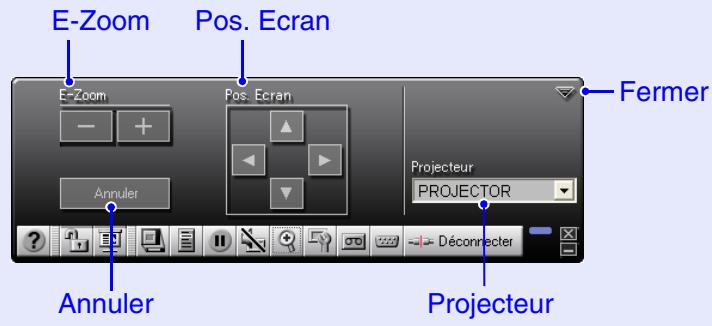
| E-Zoom | Règle le rapport d'agrandissement (E-Zoom).Touche [+] : Agrandit l'image.Touche [-] : Diminue la taille de l'image qui a été agrandie. Ces touches fonctionnent de la même façon que les touches [⊕] et [⊖] de la télécommande. |
| Pos. Ecran | Ceci spécifie une zone que vous voulez agrandir ou réduire. Ceci fonctionne de la même façon que lorsque vous utilisez la fonction E-Zoom du projecteur pour déplacer le curseur afin de spécifier la zone que vous voulez agrandir ou réduire."Zoom électronique/loupe (E-Zoom)" dans le Guide de l'utilisateur |
| Annuler | Ceci annule la fonction E-Zoom et rétablit la taille d'origine des images. |
| Projecteur | Ceci fait apparaître le nom du projecteur qui est la cible actuelle des opérations. Si plusieurs projecteurs sont connectés, vous pouvez sélectionner quel projecteur sera le projecteur cible pour les opérations utilisant la fonction E-Zoom. |
| Fermer | Ferme la fenêtre "E-Zoom". |
Paramètres de base
Lorsque vous cliquez sur l'icône "Paramètres base", la fenêtre de configuration suivante apparaît afin que vous puissiez effectuer le réglage d'éléments tels que la luminosité, le contraste et le mode couleurs.
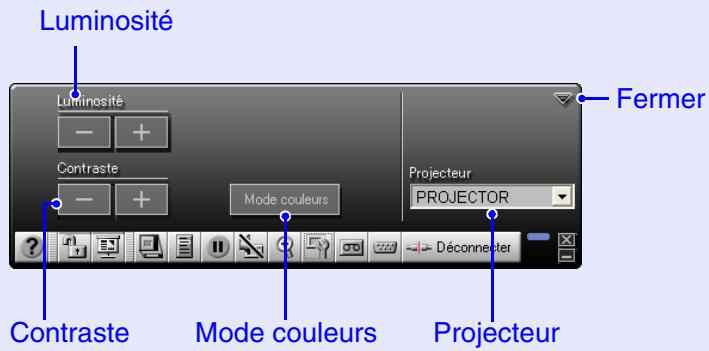
| Luminosité | Ceci règle la luminosité des images projetées.Touche [+] : Augmente la luminosité.Touche [-] : Diminue la luminosité. |
| Contraste | Ceci règle le contraste de l'image projetée.Touche [+] : Augmente la différence entre les zones claires et foncées.Touche [-] : Diminue la différence entre les zones claires et foncées. |
| Mode couleurs | Ceci fonctionne de la même façon que la touche [Color Mode] de la télécommande.À chaque fois que vous cliquez sur la touche [Color Mode], le réglage change comme suit.[IMAGE] |
| Projecteur | Ceci fait apparaître le nom du projecteur qui est la cible actuelle des opérations. Si plusieurs projecteurs sont connectés, vous pouvez sélectionner quel projecteur sera le projecteur cible pour les opérations utilisant les paramètres de base. |
| Fermer | Ceci ferme la fenêtre "Paramètres base". |
Si le message Aucun projecteur connecté s'affiche
Si le message Aucun projecteur connecté s'affiche dans la fenêtre de sélection de projecteur de EMP NS Connection, vérifiez les points suivants.
- Si vous utilisez un réseau sans fil, les projecteurs sont-ils installés à un endroit que les signaux ne peuvent pas atteindre ou à un endroit où les signaux sont faibles?
- Le mode de connexion est-il correctement réglé?
- Le sous-réseau est-il correct?
Si un projecteur est connecté à un réseau ayant un sous-réseau différent, vous pouvez connecter le projecteur en utilisant le mode de connexion IP. Le mode de connexion IP vous permet de connecter des projecteurs en spécifiant l'adresse IP du projecteur.
Si vous utilisez le mode de connexion facile sous Windows, vérifiez les points suivants.
- La recherche ESSID ^▶ automatique a-t-elle été désactivée?
(Windows 2000/XP seulement) "Réglage du réseau sans fil sur l'ordinateur" dans le Guide de mise en route du réseau EasyMP - Le pilote du réseau sans fil de l'ordinateur est-il compatible avec NDIS5.1? (Windows 2000/XP seulement)
- Pour les systèmes suivants, l'ESSID (nom de réseau) qui a été établi sur l'ordinateur est-il identique à l'ESSID établi sur le projecteur?
• Lorsque vous utilisez Windows98/ME - Lorsque vous réglez la recherche automatique d'ESSID sur OFF
Si vous utilisez un Macintosh, vérifiez aussi les points suivants.
• L'état du réseau est-il correct?
- En mode de connexion facile, avez-vous sélectionné "AirPort: ON" et l'ESSID du projecteur approprié?
- En mode de point d'accès, avez-vous sélectionné "AirPort: ON" et le point d'accès approprié?
- En mode de réseau avec fil, avez-vous sélectionné "AirPort: OFF"?
- En mode de connexion facile, avez-vous sélectionné "AirPort: ON" et l'ESSID du projecteur approprié? - En mode de point d'accès, avez-vous sélectionné "AirPort: ON" et le point d'accès approprié? - En mode de réseau avec fil, avez-vous sélectionné "AirPort: OFF"?
"Démarrage de EMP NS Connection sur l'ordinateur" dans le Guide de mise en route du réseau EasyMP
Connexion en spécifiant une adresse IP
Pour connecter un projecteur en utilisant le mode de connexion IP, procédez comme suit.
Dans la section de la procédure suivante, les écrans de Windows sont utilisés pour les explications, sauf indication contraire. Des écrans similaires apparaîtront avec Macintosh.

N.B.
Si vous utilisez Windows, vous pouvez cliquer sur l'icône " ?" qui apparaît dans la fenêtre EMP NS Connection pour afficher les descriptions des différentes fonctions.
Procédure
1 Faites apparaître l'écran d'attente EasyMP sur le projecteur.
"Réglage du projecteur en mode d'attente de connexion" dans le Guide de mise en route du réseau EasyMP
2 Lancez l'exécution de EMP NS Connection sur l'ordinateur.
Étapes 1 à 3 de la section "Lancement de EMP NS Connection sur l'ordinateur" dans le Guide de mise en route du réseau EasyMP
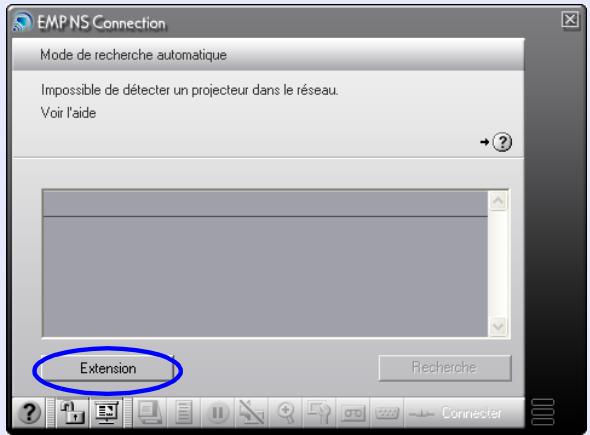
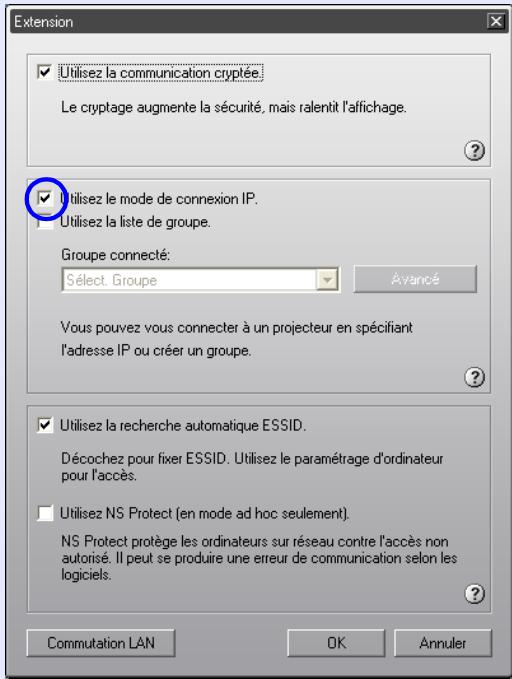
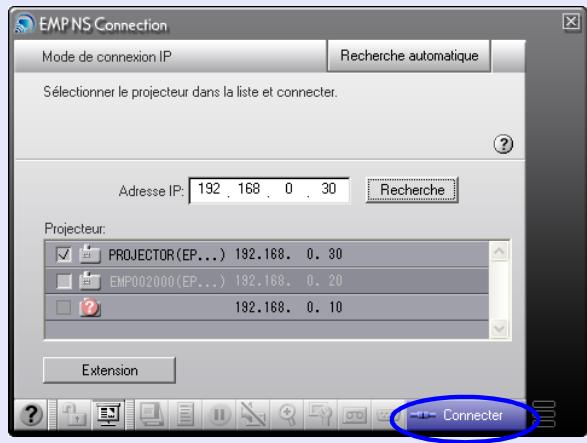
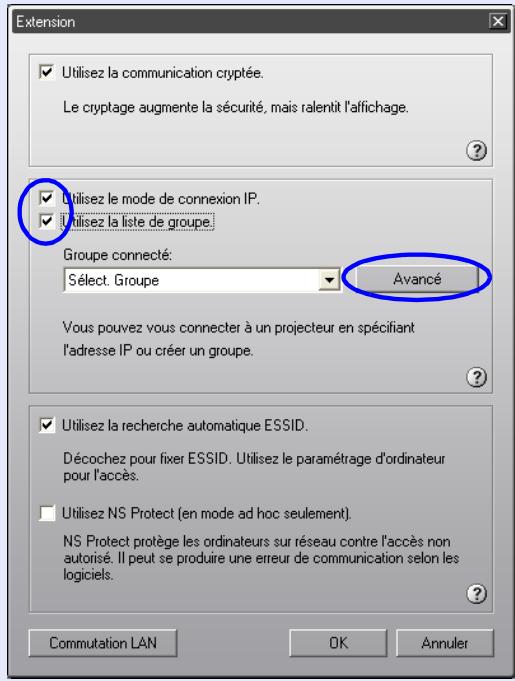
3 Cliquez sur la touche "Extension" dans la fenêtre suivante.
4 Sélectionnez sur "Utilisez le mode de connexion IP." puis cliquez sur la touche "OK".
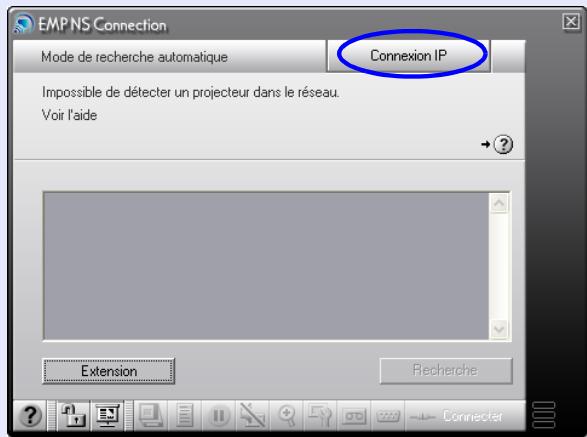
5 La fenêtre suivante apparaît alors. Cliquez sur "Connexion IP" dans le coin supérieur droit de la fenêtre.
6 Entrez l'adresse IP du projecteur auquel vous voulez vous connecter dans la boîte "Adresse IP", puis cliquez sur la touche "Recherche".
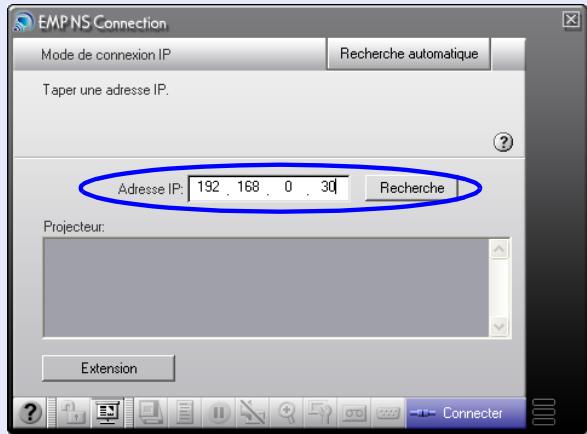
7 L'adresse IP apparaît dans la liste "Projecteur" et une icône apparaît à côté de cette adresse pour indiquer que la recherche est en cours. Si le projecteur est trouvé, le nom du projecteur apparaît dans la liste "Projecteur". Si vous désirez ajouter un autre projecteur, répétez l'étape 6.
Les projecteurs qui ont été enregistrés sont ajoutés à la liste "Projecteur".
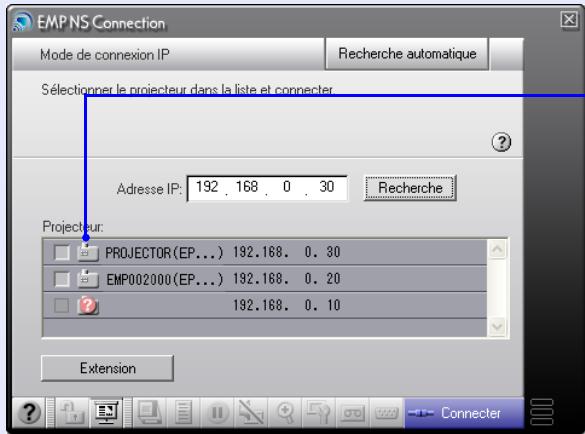
L'état de connexion est indiqué par la forme et la couleur de l'icône, comme suit.
:Non connecté :Connecté à un autre ordinateur
:Recherche en cours ? :Le projecteur spécifié est introuvable.

N.B.
- Vous pouvez enregistrer 16 projecteurs au maximum. Si vous essayez d'ajouter 17 projecteurs ou davantage, les projecteurs existants seront supprimés, en commençant par le premier projecteur enregistré auparavant. Vous pouvez connecter simultanément quatre projecteurs au maximum à tout moment.
- Lorsque vous quittez EMP NS Connection et la lancez la fois suivante, les projecteurs qui ont été ajoutés à la liste "Projecteur" seront supprimés. Si vous voulez faire apparaître les mêmes projecteurs dans la liste à chaque fois que vous lancez EMP NS Connection, créez un groupe et enregistrez les projecteurs voulus dans ce groupe. p.13
8 Cliquez sur le nom du projecteur à connecter, sélectionnez la case à cocher pour ce projecteur, puis cliquez sur la touche "Connecter".
L'ordinateur et le projecteur seront connectés via le réseau, et l'écran de l'ordinateur sera projeté par le projecteur.

N.B.
- Si vous sélectionnez un projecteur qui est déjà connecté à un autre ordinateur, l'autre ordinateur sera déconnecté automatiquement et les images de votre ordinateur seront projetées.
- Avec Windows, la fonction Prévention des interruptions peut être désactivée pour le projecteur recherché. Dans ce cas, l'ordinateur utilisé pour la recherche sera prioritaire pour la connexion au projecteur lorsque l'adresse IP est spécifiée.
- Si vous sélectionnez plus d'un seul projecteur, vous pouvez faire projeter les images provenant d'un ordinateur par plusieurs projecteurs. Vous pouvez utiliser quatre projecteurs au maximum pour projeter les images provenant d'un seul ordinateur.
- Une fois que vous avez cliqué sur la touche "Connector", vous ne pouvez plus connecter d'autres projecteurs.
Création de groupes de connexion
Vous pouvez enregistrer des projecteurs auxquels vous accédez souvent via le réseau dans un seul groupe. EMP NS Connection peut enregistrer seize projecteurs au maximum dans un seul groupe.
Par exemple, si vous avez un réseau auquel les projecteurs de toutes les filiales sont connectés et que vous voulez projeter des images provenant de projecteurs des filiales d'une région particulière, vous pouvez enregistrer les projecteurs de toutes les filiales dans cette région particulière dans un seul groupe. Une fois qu'un groupe a été enregistré, vous pouvez vous connecter aux projecteurs situés dans cette région particulière en sélectionnant simplement ce groupe particulier, ce qui vous dispense de rechercher des projecteurs et de vous connecter à ceux-ci un par un.
Les informations de groupe peuvent être écrites (exportées) vers un fichier et être chargées (importées) à partir de ce fichier. Ainsi, un administrateur de réseau peut créer et exporter différents groupes de projecteurs, puis les autres utilisateurs peuvent importer les groupes de projecteurs auxquels il est nécessaire de se connecter, ce qui facilite la connexion aux projecteurs voulus.
■ Création d'un groupe
Pour créer un groupe, procédez comme suit.
Procédure
Pour faire apparaître la fenêtre Extension d'EMP NS Connection, effectuez les étapes 1 à 3 de la section "Connexion en spécifiant une adresse IP". p.10
2 Sélectionnez "Utilisez le mode de connexion IP." et "Utilisez la liste de groupe.", puis cliquez sur la touche "Avancé".
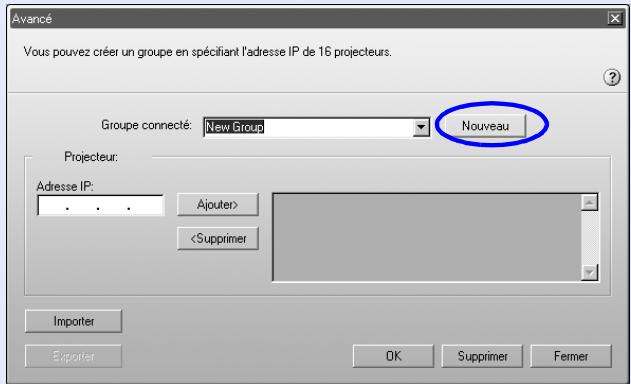
3 La fenêtre de configuration des détails de groupe apparaît alors. Si vous créez un nouveau groupe, cliquez sur la touche "Nouveau".
"Nouveau groupe" (Windows) ou "Nouveau groupe" (Macintosh) apparaît alors dans "Groupe connecté" et "Adresse IP", et la liste des projecteurs enregistrés sera vierge.
N.B.
- Si vous sélectionnez un projecteur qui est déjà connecté à un autre ordinateur, l'autre ordinateur sera déconnecté et les images de votre ordinateur seront projetées. - Si vous sélectionnez plus d'un seul projecteur, vous pouvez faire projeter les images d'un seul ordinateur par plusieurs projecteurs. Vous pouvez utiliser quatre projecteurs au maximum pour projeter les images d'un seul ordinateur. - Après avoir cliqué sur la touche "Connector", vous ne pouvez plus connecter de projecteurs. L'ordinateur et le projecteur seront connectés via le réseau, et l'écran de l'ordinateur sera projeté par le projecteur.■ Exportation de groupes
Vous pouvez exporter des groupes en procédant comme suit. N.B.
- Tous les groupes de la liste "Groupe connecté" seront exportés. Il est impossible d'exporter seulement des groupes sélectionnés. - Créez et sauvegardez au moins un groupe avant d'exporter les groupes. p.13 - Vous ne pouvez pas exporter de groupes pendant que vous créez un groupe ou que vous éditez un groupe existant.Procédure
1 Effectuez les étapes 1 et 2 de la section "Création d'un groupe" pour faire apparaître la fenêtre de configuration des détails de groupe. 📞 p.13 2 Cliquez sur la touche "Exporter" (Windows) ou sur la touche "Exporter" (Macintosh).  Sélectionnez le fichier à importer dans la fenêtre affichée, puis cliquez sur la touche "Ouvrir".
Les groupes seront importés et les noms des groupes importés seront ajoutés à la liste "Groupe connecté".  N.B.
Pour Windows
La seule extension de fichier valide est ".ini".Pour Macintosh
La seule extension de fichier valide qu'il est possible d'utiliser est ".prgp". Si vous voulez effectuer la connexion à des projecteurs qui sont inclus dans un groupe importé, effectuez les étapes 3 à 5 de la section "Connexion en utilisant un groupe". 📄 p.16Contre-mesures de sécurité pour le réseau sans fil
Les réseaux sans fil utilisant des signaux radio pour envoyer et recevoir les données, ils ont l'avantage de permettre d'effectuer facilement la connexion des appareils au réseau, du moment que ces appareils se trouvent dans les limites de la plage de réception des signaux. Leur désavantage est que les signaux radio peuvent traverser des obstacles tels que des murs, et donc si des contre-mesures de sécurité ne sont pas prises, les transmissions pourront être interceptées et des personnes tierces pourront alors accéder de façon non autorisée au réseau, et ce sans même utiliser d'outils spéciaux. Les fonctions de sécurité suivantes sont fournies afin de résoudre de tels problèmes. \- Cryptage des données Les données sont cryptées avant d'être transmises. Même si les données sont interceptées, elles ne pourront pas être ouvertes et visualisées. \- Restrictions de connexion (authentication) Un nom d'utilisateur et un mot de passe sont enregistrés à l'avance, afin que seuls les terminaux du réseau sans fil enregistrés puissent se connecter au réseau, afin d'empêcher les tiers non autorisés de se connecter au réseau. \- Firewall Empêche l'accès non autorisé de l'extérieur du réseau en bloquant les ports non utilisés. Les fonctions de sécurité utilisées par ce projecteur varient selon le mode utilisé pour la connexion au réseau sans fil.| Type de sécurité | Pour le mode de connexion facile | Pour le mode de point d'accès*2 |
| Cryptage | Transmission cryptée p.21 | WEP et WPA (TKIP ) p.23 |
| Authentication | - | WPA (mode Home), LEAP p.23 |
| Firewall | NS Protect*1 p.22 | - |
Utilisation de transmissions cryptées en mode de connexion facile
Vous pouvez crypter les données qui sont envoyées par l'ordinateur au projecteur pendant que Network Screen est exécuté. Lorsque les données sont cryptées, la sécurité peut être assurée, mais les vitesses de transmissions seront réduites. Pour régler le cryptage, procédez comme suit. Il suffit d'effectuer ces réglages une seule fois; les réglages seront conservés par la suite.Procédure
Pour faire apparaître la fenêtre Extension d'EMP NS Connection, effectuez les étapes 1 à 3 de la section "Connexion en spécifiant une adresse IP". p.10 2 La fenêtre des fonctions avancées apparaît alors. Sélectionnez "Utilisez la communication cryptée." puis cliquez sur la touche "OK". Empêchement de l'accès non autorisé en mode de connexion facile (NS Protect)
NS Protect est un firewall personnel pour Network Screen. NS Protect ferme tous les ports à l'exception des ports nécessaires pour la connexion Network Screen et la commande, afin d'interdire l'accès non autorisé de l'extérieur. Pour utiliser NS Protect, un utilisateur possédant les privilèges d'administrateur doit se connecter à partir d'un ordinateur à base Windows XP. Les autres utilisateurs qui ne possèdent pas les privilèges ne peuvent pas utiliser cette fonction. Pour activer NS Protect, procédez comme suit. Il suffit d'effectuer ces réglages une seule fois; les réglages seront conservés par la suite.Procédure
Pour faire apparaître la fenêtre Extension d'EMP NS Connection, effectuez les étapes 1 à 3 de la section "Connexion en spécifiant une adresse IP". 📞 p.10 2 La fenêtre des fonctions avancées apparaît alors. Sélectionnez "Utilisez NS Protect (en mode ad hoc seulement)." puis cliquez sur la touche "OK". Configuration des méthodes de cryptage et d'authentication pour le mode de point d'accès au réseau sans fil
Vous pouvez sélectionner une méthode de cryptage/authentication parmi les options suivantes lorsque vous utilisez le mode de point d'accès au réseau sans fil et que vous exécutez Network Screen.• WEP
Cette méthode utilise une clé de cryptage (clé WEP) pour crypter les données. Ceci fonctionne de façon que si les clés de cryptage du point d'accès et du projecteur ne sont pas identiques, la transmission des données sera impossible.• WPA
Il s'agit d'une norme de cryptage qui améliore la sécurité, point faible de la méthode WEP. Plusieurs types différents de méthodes de cryptage peuvent être utilisés avec WPA; ce projecteur utilise TKIP ^▶ . TKIP utilise PSK pour mettre à jour automatiquement la clé de cryptage à intervalle régulier, ce qui rend plus difficile toute effraction en comparaison du WEP qui utilise une clé de cryptage constante. WPA inclut aussi des fonctions d'authentification d'utilisateur. Deux méthodes d'authentification WPA sont disponibles: en utilisant un serveur d'authentification, ou en effectuant l'authentification entre un ordinateur et un point d'accès sans utiliser le serveur. EasyMP supporte cette dernière méthode (sans utiliser le serveur).- LEAP
Il s'agit d'une méthode d'identification utilisant la technologie de sécurité des réseaux sans fil CCX ^» développée par Cisco Systems, qui combine une fonction d'autorisation d'utilisateur unique et une fonction de cryptage. Il est impossible d'utiliser LEAP sans un serveur d'authentication (serveur RADIUS). LEAP utilise des mots de passe pour l'authentication, sans utiliser de signatures électroniques. N.B.
- Suivez les instructions de l'administrateur de réseau pour le réseau que vous utilisez quand vous effectuez ces réglages. - Si vous utilisez LEAP, vous devez effectuer sur le projecteur des réglages correspondant à ceux du serveur d'authentication. Pour plus de détails concernant les réglages du serveur RADIUS, adressez-vous à votre administrateur de réseau. - Vous pouvez utiliser un navigateur Web Internet pour accéder à une page du navigateur pour configurer et commander le projecteur, et vous pouvez effectuer les réglages du réseau sur cette page du navigateur (EasyWeb). Pour entrer les valeurs de réglage avec EasyWeb, il est plus commode d'utiliser le clavier que d'entrer les valeurs avec la télécommande. p.66Procédure
 Insérez une carte réseau sans fil dans le logement à carte du projecteur.  Faites apparaître l'écran d'attente EasyMP sur le projecteur. "Réglage du projecteur en mode d'attente de connexion" dans le Guide de mise en route du réseau EasyMP  Vérifiez si la touche "Config" située dans le coin inférieur droit de la fenêtre est bien sélectionnée, puis appuyez sur la touche [Enter] de la télécommande.   Placez le curseur sur "Réseau sans fil" - la touche "Base", puis appuyez sur la touche [Enter] de la télécommande.  Placez le curseur sur "Mode point d'accès", puis appuyez sur la touche [Enter] de la télécommande.
Le mode de point d'accès est alors sélectionné.  Placez le curseur sur "Réseau sans fil" - la touche "Sécurité", puis appuyez sur la touche [Enter] de la télécommande.
  Sélectionnez la méthode de cryptage et la méthode d'authentication voulue parmi "WEP", "WPA" ou "LEAP".   Placez le curseur sur l'option à régler, puis effectuer les réglages voulus. Pour certaines options de menu, vous devez entrer des caractères ou des chiffres. Pour plus de détails concernant l'entrée des caractères et des chiffres, reportez-vous à la section "Entrer des caractères et des chiffres" p.28 WEP| Encryptage WEP | Ceci établit la méthode de cryptage pour le cryptage WEP.128bit : Le cryptage 128(104)-bit est utilisé.64bit : Le cryptage 64(40)-bit est utilisé. |
| Format | Ceci établit la méthode d'entrée pour la clé de cryptage WEP. HEX: Entrée hexadécimaleASCII: Entrée de texteLa méthode d'entrée des paramètres de cryptage WEP avec texte varie selon le point d'accès. Vérifiez avec l'administrateur du réseau utilisé, et essayez tout d'abord de régler "ASCII". |
| Clef ID | L'identifiant de clé de cryptage WEP peut être réglé sur "1", "2", "3" ou "4". |
| Clef de cryptage | Entrez la clé de cryptage à utiliser pour le cryptage WEP.Entrez la clé en utilisant des caractères d'un seul octet tout en suivant les instructions données par l'administrateur de réseau pour le réseau auquel le projecteur est connecté. Le type et le nombre de caractères à entrer varie comme suit, selon les paramètres du "Cryptage WEP" et de la "Format".Si le nombre maximum de caractères indiqué ci-dessous n'est pas entré, la partie des données qui dépasse le nombre de caractères entré ne sera pas cryptée.Pour "128bit" et "HEX":Jusqu'à 26 caractères dans la plage de "0" à "9" et de "A" à "F"Pour "64bit" et "HEX":Jusqu'à 10 caractères dans la plage de "0" à "9" et de "A" à "F".Pour "128bit" et "ASCII":Jusqu'à 13 caractères alphanumériquesPour "64bit" et "ASCII":Jusqu'à 5 caractères alphanumériques |
| PSK | Entrez la PreSharedKey (clé de cryptage) en utilisant des caractères alphanumériques d'un seul octet.Vous pouvez entrer de 8 à 63 caractères au maximum.Toutefois, il est impossible d'entrer le 64ème caractère des nombres hexadécimaux.Lorsque vous entrez la Pre Shared Key et que vous appuyez sur la touche [Enter], le mot de passe s'affiche avec des astérisques (*).Vous ne pouvez pas entrer plus de 32 caractères dans l'écran de configuration EasyMP. Vous pouvez entrer plus de 32 caractères en effectuant le réglage à l'aide d'EasyWeb.p.66 |
| Nom d'utilisateur | Entrez le nom d'utilisateur à utiliser pour l'authentication en utilisant des caractères alphanumériques à un seul octet (Il est impossible d'utiliser des espaces).Vous pouvez entrer 64 caractères au maximum.Vous ne pouvez pas entrer plus de 32 caractères dans l'écran de configuration EasyMP. Vous pouvez entrer plus de 32 caractères en effectuant le réglage à l'aide d'EasyWeb.p.66 |
| Mot de passe | Entrez le nom d'utilisateur à utiliser pour l'authentication en utilisant des caractères alphanumériques à un seul octet. Vous pouvez entrer 64 caractères au maximum. Lorsque vous entrez le mot de passe et que vous appuyez sur la touche [Enter], le mot de passe s'affiche avec des astérisques (*). Vous ne pouvez pas entrer plus de 32 caractères dans l'écran de configuration EasyMP. Vous pouvez entrer plus de 32 caractères en effectuant le réglage à l'aide d'EasyWeb. p.66 |
Entrer des caractères et des chiffres
Pour entrer des caractères et des chiffres, procédez comme suit. 1. Placez le curseur sur l'option à entrer, puis appuyez sur la touche [Enter] de la télécommande. Le curseur devient vert et le mode d'entrée est alors activé. 2. Pour entrer des chiffres seulement, appuyez sur la touche [Num] de la télécommande. La touche [Num] s'allume et les touches montrées dans le schéma ci-dessous passent en mode de pavé numérique afin que vous puissiez entrer les chiffres. En outre, pour les options pour lesquelles des caractères peuvent être entrés, utilisez la touche [◀] pour entrer un point (.). Pour entrer des caractères, faites basculer la touche [◎] de la télécommande vers le haut pour faire défiler la liste de caractères dans l'ordre "A" → "Z", "0" → "9" → symboles → "a - "z" → espace. Si vous faites basculer la touche [◎] vers le bas, vous pouvez faire défiler les caractères en sens inverse. Si vous maintenez la touche [◎] enfoncée, le défilement sera plus rapide et vous pourrez trouver plus rapidement les caractères cibles.  Lorsque cette touche est allumée, les touches situées dans la boîte passent en mode de pavé numérique. 3. Pour entrer deux caractères ou plus, faites basculer la touche [◎] de la télécommande vers la droite. Le caractère ou le chiffre se trouvant à la première position sera accepté et le curseur se placera sur la position d'entrée du caractère suivant. 4. Une fois que vous avez entré tous les caractères ou tous les chiffres, appuyez sur la touche [Enter] de la télécommande pour accepter l'entrée. Le curseur devient alors jaune.Désactivation de la recherche automatique d'ESSID
Si l'ESSID est fixe sur un ordinateur fonctionnant sous Windows 2000/XP, vous pouvez désactiver la fonction de recherche automatique d'ESSID. Il suffit d'effectuer ce réglage une seule fois; il sera conservé par la suite. N.B.
Si la fonction de recherche automatique d'ESSID est désactivée, vous devrez peut-être régler manuellement l'ESSID pour l'ordinateur.Procédure
1 Effectuez les étapes 1 à 3 de la section "Connexion en spécifiant une adresse IP", et faites apparaître la fenêtre des fonctions avancées d'EMP NS Connection. p.10 2 Désactivez "Utilisez la recherche automatique ESSID." puis cliquez sur la touche "OK". Préparation d'une présentation (En utilisant EMP SlideMaker2)
Ce chapitre décrit comment créer et envoyer les scénarios. Procédures pour effectuer une présentation sans ordinateur ...... 31 Fichiers pouvant être inclus dans des scénarios .. 32 Création d'un scénario .... 33 \- Procédure de création des scénarios....33 \- Réglage des propriétés d'un scénario .... 33 \- Inclure des fichiers PowerPoint Files dans des scénarios .... 35 \- Inclure toutes les diapositives dans un fichier PowerPoint......36 \- Inclure seulement les diapositives sélectionnées tout en vérifiant les vignettes....38 \- Inclure des fichiers d'images et de films dans des scénarios .... 39 \- Édition d'un scénario .... 40 \- Ajout de fichiers et de diapositives ....40 \- Suppression d'éléments ....40 \- Changement de l'ordre des éléments....40 Envoi d'un scénario....41 Que faire lorsque....43 - Créer facilement un scénario .... 43 - Vérification de l'état de projection des scénarios sur l'ordinateur.... 44 - Réglages de l'animation 45Procédures pour effectuer une présentation sans ordinateur
Dans ce guide, une combinaison de fichiers PowerPoint, fichiers d'images et fichiers films, arrangés en ordre de projection et sauvegardés comme fichier unique est désignée par le terme "scénario". Les scénarios sont créés avec EMP SlideMaker2. En utilisant EMP SlideMaker2, vous pouvez préparer facilement et efficacement des matériaux de présentation en extrayant les parties nécessaires des fichiers, et en les arrangeant dans l'ordre sans éditer les fichiers d'origine. flowchart
graph TD
    A["Fichier PowerPoint 1"] --> B["Document"]
    C["Fichier PowerPoint 2"] --> D["Document"]
    E["Fichier PowerPoint 3"] --> F["Document"]
    B --> G["Computer"]
    D --> H["Computer"]
    F --> I["Computer"]
    G --> J["Project Box"]
    H --> K["Project Box"]
    I --> L["Project Box"]
    J --> M["Output Module"]
    K --> N["Output Module"]
    style A fill:#f9f,stroke:#333
    style C fill:#f9f,stroke:#333
    style E fill:#f9f,stroke:#333
    style G fill:#ccf,stroke:#333
    style H fill:#ccf,stroke:#333
    style I fill:#ccf,stroke:#333
    style J fill:#cfc,stroke:#333
    style K fill:#cfc,stroke:#333
    style L fill:#fcc,stroke:#333
    style M fill:#fcc,stroke:#333
    style N fill:#fcc,stroke:#333
N.B.
EMP SlideMaker2 doit être installé sur l'ordinateur. Pour plus de détails concernant l'installation d'EMP SlideMaker2, reportez-vous à la section 📄 "Installation du logiciel EasyMP sur l'ordinateur" dans le Guide de mise en route du réseau EasyMP.EMP SlideMaker2
Création d'un scénario p.33 (Créer facilement un scénario p.43) Envoi d'un scénario p.41 Sur l'ordinateur  CardPlayer
Projection de scénarios 📄 p.55 Sur le projecteurFichiers pouvant être inclus dans des scénarios
Il est possible de fusionner les types de fichiers suivants en un seul fichier pour créer un scénario.| Type | Type de fichier (extension) | Remarques |
| PowerPoint | .ppt | Microsoft PowerPoint 2000/2002/2003 |
| Image | .bmp | |
| .jpg | N'importe quelle version. Toutefois, il est impossible d'effectuer la lecture des formats de couleur CMYK et des formats progressifs. | |
| Film | .mpg | MPEG2-PSLes films qui dépassent la taille maximum de 720 × 576 , ou qui n'ont pas la même forme qu'un DVD (en-tête de séquence arrangé pour chaque GOP) ne peuvent pas être lus.Le format audio reproductible est MPEG-1 couche 2. Il est impossible d'effectuer la lecture des formats PCM linéaire et audio AC-3. |
| Audio | .wav | PCM,22,05/44,1/48,0kHz,8/16bit |
N.B.
\- Les effets de transition de diapositives et les réglages d'animation suivants du menu "Diaporama" de PowerPoint sont reflétés dans un scénario. • Vol • Volets • Boîte • Damier • Reptation · Dissolution • Coup d'œil furtif • Barres aléatoires • Spirale · Division • Élongation • Rayures • Pivotement • Rideau - Zoom Les effets et les animations autres que ceux mentionnés ci-dessus sont convertis à "Couper". - Si les fichiers d'images et des fichiers films mentionnés dans le tableau ci-contre à gauche doivent être lus comme unités de fichiers, il est inutile d'en faire des scénarios. Après avoir sauvegardé le fichier dans une carte mémoire ou un matériel de stockage USB, il est possible d'effectuer la lecture directe et la projection en utilisant la fonction CardPlayer en insérant la carte mémoire dans le projecteur ou en connectant le matériel de stockage USB au projecteur. p.60 - Lorsque vous effectuez la lecture de fichiers de films, il est recommandé d'utiliser une carte CompactFlash ou un disque dur de type carte comme carte mémoire. Si vous utilisez un autre type de carte mémoire, les fichiers de films risqueront de ne pas être lus correctement. En outre, si vous utilisez une carte CompactFlash possédant une vitesse d'accès trop basse, les fichiers de films risqueront de ne pas être lus correctement ou le son pourra sauter ou ne pas être émis. Le tableau suivant indique si les scénarios créés par le logiciel fourni avec d'autres projecteurs peuvent être ouverts en utilisant l'EMP SlideMaker2 de ce projecteur.| Projecteur | Logiciel | Peut être ouvert |
| EMP-7950 | ||
| EMP-7850 | ||
| EMP-835 | ||
| EMP-765 | EMP SlideMaker2 | Oui |
| EMP-745 | ||
| EMP-737 | ||
| EMP-735 | ||
| EMP-8150/8150NL | EMP Scenario | Non |
| EMP-715/505 | EMP SlideMaker | Non |
Création d'un scénario
Avant de créer un scénario, vérifiez les points suivants. - Les données qui sont combinées pour créer un scénario, telles que les fichiers de PowerPoint, d'images et films, doivent être créées préalablement. - Il n'est possible d'utiliser que les types de fichiers indiqués dans la liste des "Fichiers pouvant être inclus dans des scénarios". 📄 p.32Procédure de création des scénarios
Pour créer des scénarios, procédez comme suit. Démarrez EMP SlideMaker2 et réglez les propriétés du scénario (telles que le nom de scénario, la couleur de fond et la qualité d'image). 📞 p.33  Incluez les fichiers à utiliser dans les scénarios. "Inclure des fichiers PowerPoint Files dans des scénarios" p.35 "Inclure des fichiers d'images et de films dans des scénarios" p.39  Classez les fichiers inclus dans l'ordre voulu pour compléter le scénario. 📞 p.40 N.B.
Une fois que le scénario a été créé, effectuez les étapes de la section "Envoyer un scénario". p.41Réglage des propriétés d'un scénario
Procédure
1 Démarrez Windows sur l'ordinateur, puis sélectionnez "Démarrer" - "Programmes" (ou, "Tous les programmes") - "Projecteur EPSON" - "EMP SlideMaker2". EMP SlideMaker2 démarre, et les propriétés du scénario sont affichées. 2 Entrez chaque option en vous référant au tableau suivant, puis cliquez sur la touche "OK". | Nom du scénario | Entrez le nom de fichier du scénario créé. Veillez absolument à entrer le nom de fichier. Le nom de fichier peut comporter 8 caractères alphabétiques en majuscules et chiffres au maximum. Limitez le nombre total de caractères du nom de fichier et du nom de répertoire pour le dossier de travail (scénario) à 127 caractères ou moins. |
| Dossier de scénario | Spécifiez où créer le dossier du scénario à utiliser lorsque vous créez le scénario. Le nom du dossier du scénario sera identique au nom du scénario. |
| Configurer BGM | Si vous voulez effectuer la lecture d'un fichier audio pendant le scénario, sélectionnez la case à cocher. La fenêtre de sélection de fichier audio (format WAVE) apparaît si ceci est sélectionné. Dans cette fenêtre, sélectionnez le fichier à utiliser comme musique de fond. Après avoir sélectionné le fichier audio, effectuez la lecture du fichier en cliquant sur la touche "▶" située à droite. Arrêtez la lecture en cliquant sur la touche "■". |
| Couleur de fond | Sélectionne la couleur de fond pour les données d'images dans le scénario. |
| Qualité de l'image | Avec EMP SlideMaker2, chaque diapositive contenue dans un fichier PowerPoint sera convertie en fichier JPEG et sera sauvegardée. Cette option vous permet de sélectionner la qualité de l'image lorsque les diapositives sont converties en fichiers JPEG. Vous pouvez sélectionner la qualité parmi "Très haute qualité", "Haute qualité" et "Standard". Si vous sélectionnez "Standard", la qualité sera moins bonne en comparaison des autres réglages. Nous recommandons d'utiliser "Qualité optimale" et "Haute qualité". Si les fichiers JPEG ont été inclus directement dans un scénario, ce réglage ne sera pas pris en compte et le fichier JPEG sera projeté avec sa résolution d'origine. |
N.B.
Les détails de réglage peuvent être changés dans le menu "Fichier" - "Propriétés" de EMP SlideMaker2.  La fenêtre suivante apparaît alors.  Fenêtre des fichiers Les fichiers du dossier sélectionné dans la fenêtre des dossiers apparaissent ici. N.B.
Pour plus de détails concernant les fonctions du menu EMP SlideMaker2, reportez-vous à l'aide d'EMP Slidemaker2.Inclure des fichiers PowerPoint Files dans des scénarios
Vous pouvez inclure des fichiers PowerPoint dans des scénarios en utilisant l'une quelconque des deux méthodes suivantes. - Inclure toutes les diapositives dans un fichier PowerPoint 📄 p.36 - Inclure seulement les diapositives sélectionnées tout en vérifiant les vignettes p.38 Si toutes les diapositives d'un fichier PowerPoint sont incluses dans le scénario, les réglages d'animation qui ont été effectués en utilisant PowerPoint seront conservés et ils apparaîtront de la façon habituelle lorsque vous projetez le scénario en utilisant CardPlayer. Si vous incluez seulement une sélection de diapositives, les réglages d'animation que vous avez effectués en utilisant PowerPoint ne seront pas pris en compte. N.B.
Il est impossible d'effectuer la lecture des fichiers films inclus dans un fichier PowerPoint sur le scénario. Les diapositives qui conservent leurs réglages d'animation seront affichées dans les cellules de la fenêtre des scénarios avec une extension ".EMA". Si vous cliquez sur une cellule possédant une extension ".EMA", toutes les opérations d'animation seront affichées dans la fenêtre de vérification d'animation. Les diapositives ne comportant pas de réglages d'animation seront affichées dans les cellules possédant une extension ".JPG".  .JPG: Cellules comportant des réglages d'animation PowerPoint qui n'ont pas été pris en compte LEMA: Cellules comportant des réglages d'animation PowerPoint qui ont été conservés Fenêtre de vérification d'animation N.B.
- Les vignettes ne pourront pas être affichées si PowerPoint n'est pas installé sur l'ordinateur. - Bien qu'il soit possible de régler les animations dans la fenêtre Propriétés d'EMP SlideMaker2, les animations réglées à l'avance dans le fichier PowerPoint fonctionneront plus souplement lorsqu'elles seront lues dans le scénario. Pour régler les animations dans les diapositives PowerPoint, nous vous recommandons de les régler dans le fichier PowerPoint lui-même. Si vous voulez effectuer les réglages d'animation pour les images, ou si vous voulez ajouter des réglages d'animation à des diapositives ont été perdus lorsqu'elles ont été incluses dans le scénario, ajoutez les réglages dans la fenêtre Propriétés d'EMP SlideMaker2. p.45 \- Les animations PowerPoint suivantes peuvent être utilisées dans un scénario. • Vol • Volets • Boîte • Damier • Reptation · Dissolution • Coup d'œil furtif • Barres aléatoires • Spirale • Division • Élongation • Rayures • Pivotement • Rideau - Zoom Les animations autres que celles mentionnés ci-dessus sont converties à "Couper".Inclure toutes les diapositives dans un fichier PowerPoint
Pour inclure toutes les diapositives d'un fichier PowerPoint dans un scénario, procédez comme suit. Lorsque vous utilisez cette méthode pour inclure les diapositives, les animations qui ont été réglées en utilisant PowerPoint seront conservées après que les diapositives aient été importées dans le scénario. N.B.
Vous pouvez créer facilement un scénario avec un seul fichier PowerPoint en utilisant l'opération glisser-déposer. ⚙ p.43Procédure
1 Cliquez deux fois sur l'icône du fichier PowerPoint voulu dans la fenêtre des fichiers.
2 Vérifiez le message puis cliquez sur la touche "OK".
Le diaporama démarre alors automatiquement. Si vous appuyez sur la touche [Esc] du clavier de l'ordinateur pendant que le diaporama est exécuté, le diaporama sera momentanément interrompu. Si vous faites cela, seule la partie du diaporama qui a été lue sera importée dans le scénario. N.B.
Il faut plus de temps pour importer un fichier PowerPoint de grande taille dans un scénario.3 Une fois que le diaporama est terminé, cliquez sur la fenêtre.
Toutes les diapositives du fichier sont alors importées dans le scénario et sont affichées dans la fenêtre des scénarios.Inclure seulement les diapositives sélectionnées tout en vérifiant les vignettes
Pour inclure seulement les diapositives sélectionnées d'un fichier PowerPoint dans un scénario, procédez comme suit. Notez bien que lorsque vous utilisez cette méthode pour inclure les diapositives, les animations que vous avez réglées en utilisant PowerPoint seront perdues.Procédure
1 Cliquez sur l'icône du fichier PowerPoint voulu dans la fenêtre des fichiers. 2 Cliquez deux fois sur les vignettes que vous voulez inclure dans le scénario. Les diapositives sélectionnées apparaissent alors dans la fenêtre des scénarios. 3 Pour sélectionner plus d'une seule diapositive et les inclure toutes en une seule fois, cliquez sur les autres diapositives, une après l'autre, dans la fenêtre des vignettes. Toutes les diapositives sur lesquelles vous cliquez seront sélectionnées. Si vous cliquez sur une diapositive qui est déjà sélectionnée, sa sélection sera annulée. 4 Une fois que toutes les diapositives voulues ont été sélectionnées, faites glisser l'une des diapositives sélectionnées dans la fenêtre des scénarios et déposez-la à l'endroit où vous voulez l'ajouter. Toutes les diapositives sélectionnées seront alors ajoutées au scénario.Inclure des fichiers d'images et de films dans des scénarios
Vous pouvez inclure des fichiers d'images et des fichiers de films dans un scénario. Procédure
1 Cliquez sur le dossier voulu dans la fenêtre des dossiers.
Les fichiers contenus dans le dossier apparaissent sur une liste dans la fenêtre des fichiers.2 Cliquez sur l'icône de fichier dans la fenêtre des fichiers.
Le contenu du fichier d'images apparaît dans la fenêtre des vignettes. Dans le cas d'un fichier film, une icône apparaît dans la fenêtre des vignettes.3 Cliquez deux fois sur l'icône du fichier voulu dans la fenêtre des fichiers.
Le fichier sélectionné apparaît alors dans la fenêtre des scénarios, et est inclu dans le scénario.4 Pour ajouter d'autres fichiers, faites-les glisser et déposez-les dans la fenêtre des scénarios.
 \- Vous pouvez faire glisser-déposer les fichiers ou les diapositives désirés pour les ajouter à la fenêtre des scénarios.  Pour ajouter plus d'un seul fichier, maintenez la touche [Ctrl] du clavier enfoncée tout en sélectionnant les fichiers à ajouter. Une fois que tous les fichiers à ajouter ont été sélectionnés, faites glisser l'un des fichiers sélectionnés dans la fenêtre des scénarios et déposez-le à l'endroit où vous voulez l'ajouter. Tous les fichiers sélectionnés seront alors ajoutés au scénario. N.B.
Pour annuler la sélection de tous les fichiers sélectionnés, cliquez dans la zone blanche à l'extérieur des icônes.Édition d'un scénario
Vous pouvez ajouter et supprimer des diapositives et des fichiers d'un scénario, et modifier l'ordre dans lequel ils se trouvent. CardPlayer projetera un scénario conformément à l'ordre de la fenêtre de scénario.■ Ajout de fichiers et de diapositives
Procédure
Faites glisser dans la fenêtre des scénarios les fichiers affichés dans la fenêtre des fichiers ou les diapositives PowerPoint affichées dans la fenêtre des vignettes, et déposez-les à l'endroit où vous voulez les ajouter.■ Suppression d'éléments
Procédure
Cliquez à droite dans la cellule à supprimer, puis sélectionnez "Couper" dans le menu des raccourcis affiché.■ Changement de l'ordre des éléments
Procédure
Faites glisser-déposer une cellule dans la fenêtre des scénarios pour modifier l'ordre des cellules. Ou encore, vous pouvez afficher le menu des raccourcis, sélectionner "Couper", puis sélectionner "Coller".Envoi d'un scénario
Pour projeter un scénario créé en utilisant le projecteur, il faut envoyer le scénario à la carte mémoire ou au matériel de stockage USB en utilisant "Envoyer un scénario" dans EMP SlideMaker2. Spécifiez la destination voulue parmi les deux destinations suivantes. - Carte mémoire insérée dans un lecteur de carte de l'ordinateur. - Disque dur USB ou matériel de mémoire USB connecté au port USB de l'ordinateur. Il est aussi possible d'établir la projection automatique et la projection continue d'un scénario au démarrage du projecteur. La fonction de projection automatique est appelée "Exécution Auto". N.B.
- Lorsque "Envoyer scénario" est exécuté, le fichier de scénario est sauvegardé dans la destination sous le nom "nom de scénario. sit". En outre, un dossier possédant le même nom que le scénario est créé et chaque écran est converti en fichiers d'images et est sauvegardé en fonction des réglages de la qualité d'image. - Si vous utilisez "Envoyer le scénario" sans effectuer de sauvegarde, un dossier possédant le même nom que le scénario et un fichier "nom de scénario. sit" seront créés dans le dossier du scénario. Chaque écran est converti en fichiers d'images et est sauvegardé dans le dossier créé en fonction des réglages de la qualité d'image.Procédure
1 Une fois que le scénario a été complété, installez une carte mémoire ou un matériel de stockage USB sur l'ordinateur, puis sélectionnez "Option scénario" - "Envoyer le scénario". 2 Une fenêtre permettant de désigner le lecteur de destination apparaît alors. Sélectionnez le lecteur ou le port sur lequel la carte mémoire ou le matériel de stockage USB est installé, puis cliquez sur la touche "OK".  3 Un message de confirmation s'affiche alors. Cliquez sur la touche "OK". Le scénario sera envoyé au lecteur sélectionné. 4 Une fois le transfert terminé, un message s'affiche pour confirmer si oui ou non la configuration de l'exécution automatique doit être effectuée. Si vous voulez établir l'exécution automatique, cliquez sur la touche "OK" et passez à la procédure suivante. Pour quitter la configuration, cliquez sur la touche "Annuler".  5 Tous les fichiers de scénarios contenus dans le lecteur de destination sont affichés dans la liste des scénarios située sur la gauche. Lorsque l'exécution automatique est utilisée
Pour régler un scénario de façon qu'il soit lu automatiquement à la mise sous tension du projecteur, cliquez sur le nom de scénario voulu dans la liste des scénarios, puis cliquez sur la touche "XX". Le scénario s'affiche alors dans la liste des scénarios à exécution automatique sur la droite, et est réglé comme fichier à exécution automatique.Lorsque vous effectuez la projection répétée d'un scénario
Si vous voulez revenir en arrière et redémarrer la projection à partir du premier scénario une fois que la projection de tous les scénarios de la liste des fichiers de scénarios Autorun (Exécution automatique) est accomplie, sélectionnez "Répéter". N.B.
- Vous pouvez aussi régler l'exécution automatique en sélectionnant "Option scénario" - "Modifier Exécution Auto". - Il est impossible de désigner le réglage de l'exécution automatique dans EasyMP CardPlayer. - Si deux fichiers ou plus ont été établis pour l'exécution automatique, ils seront lus dans l'ordre correspondant à la liste des scénarios à exécution automatique. 6 Après avoir fini de transférer votre scénario, insérez la carte mémoire ou connectez le matériel de stockage USB au projecteur pour projeter le scénario avec CardPlayer. p.55Créer facilement un scénario
Pour transformer un seul fichier PowerPoint en scénario, faites glisser-déposer l'icône du fichier PowerPoint sur l'icône du programme EMP SlideMaker2 sur le bureau.  Le diaporama démarre et un scénario est créé automatiquement. Si vous appuyez sur la touche [Esc] du clavier de l'ordinateur pendant que le diaporama est exécuté, le diaporama sera momentanément interrompu. Si vous faites cela, seule la partie du diaporama qui a été lue sera importée dans le scénario. N.B.
- Il est impossible de créer des scénarios de cette façon lorsque EMP SlideMaker2 fonctionne. Veillez à fermer tout d'abord EMP SlideMaker2. - Il faut plus de temps pour importer un fichier PowerPoint de grande taille dans un scénario. - Le nom "Scnxxxx" (xxxx sont des chiffres) est donné au scénario créé. La qualité d'image du scénario est réglée à "Standard". Vous pouvez changer le réglage de la qualité d'image dans la fenêtre des réglages de scénario que vous pouvez faire apparaître en sélectionnant "Fichier" - "Propriétés". Pour plus de détails concernant la qualité de l'image, p.34 - Si vous sélectionnez plusieurs fichiers PowerPoint et que vous les faites glisser-déposer sur l'icône du programme EMP SlideMaker2, seul le fichier sur l'icône duquel le curseur de la souris est pointé sera transformé en scénario. - Lorsque vous effectuez la création facile d'un scénario, le scénario sera créé à partir de toutes les diapositives du fichier PowerPoint. S'il y a des diapositives que vous ne voulez pas projeter, cliquez à droite sur ces cellules et sélectionnez "Cacher". - Les animations PowerPoint suivantes peuvent être utilisées dans un scénario. • Vol • Volets • Boîte • Damier \- Reptation · Dissolution • Coup d'œil furtif • Barres aléatoires • Spirale • Division • Élongation • Rayures • Pivotement • Rideau \- Zoom Les animations autres que celles mentionnés ci-dessus sont converties à "Couper".Vérification de l'état de projection des scénarios sur l'ordinateur
Il est possible de vérifier sur un ordinateur comment un scénario créé sera lu sur un projecteur en utilisant CardPlayer. Tous les éléments structurels du scénario, tels que les images ou la musique de fond d'animation, peuvent être lus.Procédure
1 Ouvrez le scénario pour effectuer la vérification dans EMP SlideMaker2. 2 Sélectionnez "Option scénario" - "Aperçu Scénario".  3 La fenêtre d'aperçu de scénario apparaît alors.  Le tableau suivant indique les fonctions de chaque touche.| Arrêt | Arrêtez la lecture et revenez à la première diapositive. |
| Pause | Interrompt momentanément la diapositive lorsque "Automatiquement" est sélectionné pour "Avancer". p.46 |
| Lecture | Démarre l'aperçu de scénario. En outre, ceci fait redémarrer les scénarios en cours d'arrêt ou de pause. La diapositive suivante apparaît lorsque "Avancer" est réglé sur "Cliquer avec la souris". p.46 |
| Retour | Fait réapparaître la diapositive précédant immédiatement la diapositive actuelle, ou fait revenir l'écran à l'animation en cours d'exécution. Les effets d'animation ne sont pas produits au retour. |
| Avance rapide (FF) | Fait apparaître la diapositive suivant immédiatement la diapositive actuelle, ou fait apparaître l'écran après l'exécution de l'animation. À ce moment, les effets d'animation ne sont pas exécutés. |
| Volume | Commande le volume. Règle le volume de la musique de fond. |
| Barre de progression | Fait apparaître l'état de progression du scénario sur une barre. Tout d'abord, la barre n'est pas affichée; ensuite, la barre croît de gauche à droite au fur et à mesure que le scénario progresse. Le scénario se termine à l'extrémité droite de la barre. |
Réglages de l'animation
Dans EMP SlideMaker2, vous pouvez ajouter des effets d'animation tels que PowerPoint à chaque cellule du scénario. Pour les diapositives comportant des animations qui ont été créés dans PowerPoint, vous pouvez régler le temps de projection ou d'autres paramètres pour chaque panneau d'animation séparé. Pour effectuer ceci, cliquez à droite sur l'animation cible dans la fenêtre de vérification d'animation, puis ouvrez "Propriétés de la cellule". N.B.
Les effets des animations auront une meilleure apparence lorsque vous les créez dans le fichier PowerPoint lui-même et que vous utilisez ce fichier pour créer un scénario. Pour régler une animation dans un fichier d'image, ou pour régler une animation dans une diapositive incluse dans un scénario sans conserver l'animation, procédez comme suit.Procédure
1 Cliquez à droite sur la cellule ou sur l'animation voulue, puis sélectionnez "Propriétés de la cellule".
Pour appliquer des réglages identiques à plusieurs cellules ou plusieurs animations, sélectionnez plusieurs cellules en cliquant tout en maintenant la touche "Maj" ou la touche "Ctrl" enfoncée, puis cliquez à droite pour sélectionner "Propriétés de la cellule".   Animation2 Fait apparaître la fenêtre des propriétés. Réglez les éléments dans le tableau suivant, puis cliquez sur la touche "OK".
| Avancer | Vous pouvez établir un temps de transition compris entre 0 et 1800 secondes lorsque "Automatiquement" est sélectionné. Lorsque "Cliquer avec la souris" est sélectionné, commutez les diapositives en appuyant sur les touches [↓] ou [↑] de la télécommande pendant la projection. |
| Effets d'animation | Sélectionne les effets utilisés lorsque vous changez les écrans pendant la projection.Sélectionne la "Direction" pour l'animation sélectionnée si besoin est.Voici quelques exemples d'effets.Glisser vers l'intérieur: Transition d'écran dans un sens désigné. Boîte intérieure: Transition d'écran à partir de l'intérieur. |
Affichage de la présentation (En utilisant le CardPlayer)
Ce chapitre décrit comment projeter le scénario transféré en utilisant EMP SlideMaker2, et comment projeter les fichiers d'images et les fichiers films. Fichiers pouvant être projetés par le CardPlayer 48 Utilisation de CardPlayer 49 • Démarrage de CardPlayer....49 - Fermeture de CardPlayer .... 50 - Fonctionnement de base de CardPlayer ....51 \- Utilisation du Menu facile (Mode guide)....52 \- Utilisation du Mode rapide ....53 \- Rotation de l'image....54 Projection de scénarios .... 55 - Lecture d'un scénario ....55 - Opérations possibles pendant la présentation .... 56 - Sélection et projection des diapositives d'un scénario .... 56 - Modification d'un scénario .... 58 Projection de fichiers d'images et de fichiers films....60 - Projection de fichiers d'images et de fichiers films....60 - Projection en séquence de tous les fichiers d'images et de tous les fichiers films d'un dossier (diaporama)....61 Définition des conditions d'affichage des fichiers d'images et des fichiers film et du mode d'utilisation....63Fichiers pouvant être projetés par le CardPlayer
Vous pouvez projeter les fichiers suivants en utilisant CardPlayer.| Type | Type de fichier (Extension) | Remarques |
| Scénario | .sit | Il s'agit de fichiers de scénarios créés en envoyant des scénarios. Effectue aussi la lecture de fichiers audio (.wav) réglés comme musique de fond au moment de la création des scénarios. Vous pouvez aussi projeter des scénarios qui ont été créés en utilisant l'EMP SlideMaker fourni avec les modèles EMP-7950/7850/835/765/745/737/735/715/505. |
| Image | .bmp | Seuls les fichiers couleur 24-bit peuvent être lus. |
| .gif | Il est impossible de projeter des images ayant une résolution supérieure à 1024 × 768 . | |
| .jpg | N'importe quelle version. Toutefois, il est impossible d'effectuer la projection pour les formats couleur CMYK, les formats progressifs, et pour des images possédant une résolution supérieure à 2560 × 1920 . | |
| .png | Il est impossible d'effectuer la projection pour des images possédant une résolution supérieure à 2560 × 1920 . | |
| Film | .mpg | MPEG2-PSSi le film a une taille supérieure à 720 × 576 , ou s'il n'a pas la même forme qu'un DVD (en-tête de séquence arrangée pour chaque GOP), il sera impossible de le projeter. Le format audio reproductible est MPEG-1 couche 2. Il est impossible d'effectuer la lecture des formats PCM linéaire et audio AC-3. |
| DHCP | .mrk | Pour DPOF version 1.10, seuls les fichiers nommés AUTPLAYx.mrk (où x est un nombre compris entre 0 et 9) peuvent être projetés. |
N.B.
- Il est impossible de projeter les fichiers JPEG possédant l'extension ".jpeg" et les fichiers MPEG possédant l'extension ".mpeg". - Lorsque vous projetez des fichiers JPEG, l'image ne sera pas projetée clairement si la compression est réglée trop haut. - Pour lire les fichiers films, il est conseillé d'utiliser une carte CompactFlash ou un disque dur de type carte comme carte mémoire. Si vous utilisez d'autres types de cartes mémoire, les fichiers films risqueront de ne pas être lus correctement. En outre, si vous utilisez une carte CompactFlash possédant une vitesse d'accès trop basse ou un matériel de stockage USB (lorsque la transmission est effectuée à des taux de bits plus élevés, les fichiers films risqueront de ne pas être lus correctement ou le son pourra sauter ou ne pas être émis. \- Utiliser les formats suivants lors du formatage du support devant être utilisé. Cartes mémoire: FAT16/32 Matériel de mémoire USB: FAT16 Disque dur USB: FAT16Utilisation de CardPlayer
CardPlayer vous permet d'effectuer la lecture et la projection de scénarios, de fichiers d'images et de fichiers films qui sont stockés sur des cartes mémoire ou des matériels de stockage USB, et d'images d'un appareil photo numérique. Cette section décrit l'utilisation de base de CardPlayer.Démarrage de CardPlayer
Procédure
1 Appuyez sur la touche [Power] de la télécommande pour allumer le projecteur. 2 Effectuez l'une quelconque des procédures suivantes. - IInsérez une carte mémoire dans le logement à carte du projecteur. " Insertion et retrait de cartes" dans le Guide de l'utilisateur - Connectez un appareil photo numérique ou un matériel de stockage USB au port [USB TypeA] du projecteur et allumez l'appareil connecté. "Connexion de matériels USB (appareil photo numérique, lecteur de disque dur ou. mémoire)" dans le Guide de l'utilisateur 3 Appuyez sur la touche [EasyMP] de la télécommande et vérifiez si "EasyMP" est bien affiché sur l'écran. CardPlayer démarre et fait apparaître les données de la carte mémoire, de l'appareil photo numérique ou du matériel de stockage USB. Les fichiers JPEG sont affichés sous forme de vignettes (les fichiers apparaissent comme des images de petite taille). Les autres fichiers ou dossiers apparaissent sous forme d'icônes.  N.B.
- Si la carte mémoire contient un scénario qui a été réglé pour l'exécution automatique, ce scénario sera lu en première priorité. Si vous ne voulez pas qu'il soit lu, appuyez sur la touche [ESC] de la télécommande. - Si la carte mémoire n'est pas insérée dans le logement à carte du projecteur, ou si le projecteur et l'appareil photo numérique (ou le matériel de stockage USB) ne sont pas connectés, l'écran suivant apparaîtra. Si ceci se produit, insérez une carte mémoire ou connectez un appareil photo numérique ou un matériel de stockage USB afin que l'écran de l'étape 3 apparaisse.  - Si vous connectez un appareil photo numérique ou un autre matériel de stockage USB au projecteur pendant qu'une carte mémoire est insérée dans le projecteur et que CardPlayer fait apparaître les données de la carte mémoire, les données de l'autre matériel ne seront pas affichées. De même, si vous connectez un appareil photo numérique ou un autre matériel de stockage USB et que CardPlayer fait apparaître les données de ce matériel de stockage USB, les données d'une carte mémoire ne seront pas affichées si vous insérez cette carte mémoire par la suite. - Certains fichiers JPEG pourront être affichés sous forme d'icônes au lieu de vignettes.Fermeture de CardPlayer
Procédure
1 Faites basculer la touche [○] de la télécommande vers le haut pour pointer le curseur sur la touche "EJECT". 2 Appuyez sur la touche [Enter] de la télécommande.
CardPlayer est fermé et l'écran suivant apparaît alors. 3 Retirez la carte mémoire du logement à carte.
Si un appareil photo numérique ou un matériel de stockage USB est connecté, éteignez le matériel connecté puis déconnectez-le du port [USB Type A] du projecteur. N.B.
Si vous laissez la carte mémoire insérée (ou le matériel de stockage USB connecté) lorsque vous fermez CardPlayer et que l'écran d'attente EasyMP apparaît, retirez la carte mémoire (ou déconnectez le matériel de stockage USB), puis réinsérez la carte ou reconnectez le matériel avant de redémarrer CardPlayer.Fonctionnement de base de CardPlayer
CardPlayer possède les deux modes de fonctionnement suivants: - "Mode guide": Affiche le Menu facile (Easy Menu) pour l'utilisation des fichiers. Effectuez la lecture des fichiers et le réglage des options en sélectionnant les éléments dans le Menu facile. - "Mode rapide": Lisez les fichiers, ouvrez les dossiers, sélectionnez les diapositives à déplacer lors de l'édition de scénario, et sélectionnez la destination de déplacement en appuyant sur la touche [Enter] de la télécommande sans utiliser le Menu facile. Le "Mode guide" est le réglage par défaut. Pour plus de détails concernant le réglage du mode de fonctionnement, reportez-vous à la section "Définition des conditions d'affichage des fichiers d'images et des fichiers film et du mode d'utilisation". p.63 Pour plus de détails concernant l'utilisation du Mode rapide, reportez-vous à la section "Utilisation du Mode rapide". 📄 p.53■ Utilisation du Menu facile (Mode guide)
Cette section décrit les procédures utilisées pour effectuer la lecture de scénarios, d'images et de films en utilisant le Menu facile.Procédure
1 Faites basculer la touche [○] de la télécommande pour placer le curseur sur le fichier ou sur le dossier auquel vous voulez accéder.  N.B.
S'il est impossible de faire apparaître tous les fichiers et tous les dossiers simultanément dans la fenêtre actuelle, appuyez sur la touche [↓] de la télécommande, ou placez le curseur sur la touche "Page suivante" puis appuyez sur la touche [Enter] de la télécommande. Pour revenir à l'écran précédent, appuyez sur la touche [↑] de la télécommande, ou placez le curseur sur la touche "Page précéd" et appuyez sur la touche [Enter] de la télécommande.2 Appuyez sur la touche [Enter] de la télécommande.
Le Menu facile apparaît alors.  N.B.
Si vous effectuez la lecture d'un scénario, d'une image ou d'un film, ou si vous ouvrez un dossier, en appuyant simplement sur la touche [Enter], le mode de fonctionnement sera le "Mode rapide". p.53 Les éléments apparaissant sur le Menu facile varient selon la sélection. Lorsqu'un scénario est sélectionné| Voir le scénario | Effectue la lecture du scénario. p.55 |
| Éditer le scénario | Fait apparaître l'écran d'édition de scénario. p.58 |
| Annuler | Ferme le Menu facile, sans autre action. |
| Voir Image | Effectue la lecture d’image. p.60 |
| Annuler | Ferme le Menu facile, sans autre action. |
| Lire film | Effectue la lecture du film. p.60 |
| Annuler | Ferme le Menu facile, sans autre action. |
| Ouvrir un dossier | Ouvre un dossier et fait apparaître les fichiers contenus dans le dossier. Sélectionnez l'icône de dossier dans le coin supérieur gauche, appuyez sur la touche [Enter], sélectionnez "Niveau précéd.", puis appuyez sur la touche [Enter] pour revenir à l'écran précédent, avant qu'un dossier ait été ouvert. |
| Lire le diaporama | Effectue la lecture dans l'ordre des fichiers d'images et/ou des fichiers films contenus dans le dossier. p.61 |
| Options | Fait apparaître l'écran de réglage des options. Réglez les conditions d'affichage et le mode de fonctionnement pour la lecture des diaporamas dans CardPlayer. p.63 |
| Annuler | Ferme le Menu facile, sans autre action. |
Utilisation du Mode rapide
En Mode rapide, vous pouvez exécuter les fonctions principales directement en appuyant sur la touche [Enter] de la télécommande. Appuyez sur la touche [ESC] de la télécommande pour faire apparaître le Menu facile, ce qui permet d'exécuter d'autres fonctions. Lors de la sélection de dossiers ou de fichiers| [Enter] | Dossier: OuvrirScénarios, images, films: Lire |
| [ESC] | Afficher le Menu facile |
| [Enter] | Sélectionnez les diapositives à déplacer, sélectionnez la destination |
| [ESC] | Afficher le Menu facile, Annule la migration de diapositive |
■ Rotation de l'image
Vous pouvez faire tourner les images en format JPEG par pas de 90 degrés tout en les lisant avec CardPlayer. La fonction de rotation peut aussi être utilisée pendant les diaporamas. Tournez les images JPEG en procédant comme suit.Procédure
1 Lisez les images ou les scénarios en format JPEG, ou projetez un diaporama.
Pour la lecture des images en format JPEG, "Projection de fichiers d'images et de fichiers films" p.60. Pour la lecture des scénarios, "Lecture d'un scénarios" p.55. Pour la lecture des diaporamas, "Projection en séquence de tous les fichiers d'images et de tous les fichiers films d'un dossier (diaporama)" p.61.2 Tout en projetant une image JPEG, faites basculer la touche [○] de la télécommande vers la gauche ou la droite.
L'image tourne lorsque vous faites basculer la touche dans une certaine direction, comme indiqué ci-dessous. flowchart
graph TD
    A["Image 1: Dog"] -->|Droite| B["Image 2: Dog"]
    B -->|Gauge| C["Image 3: Dog"]
    C -->|Droite| D["Image 4: Dog"]
    D -->|Gauge| E["Image 5: Dog"]
    E -->|Droite| F["Image 6: Dog"]
    F -->|Gauge| G["Image 7: Dog"]
    G -->|Droite| H["Image 8: Dog"]
    H -->|Gauge| I["Image 9: Dog"]
Projection de scénarios
Ce chapitre décrit la méthode de lecture d'un scénario envoyé à une carte mémoire ou à un matériel de stockage USB, les opérations effectuées lors de la lecture d'un scénario, et l'édition d'un scénario.Lecture d'un scénario
Il faut que vous ayez fini de transférer le scénario à une carte mémoire ou à un matériel de stockage USB à l'aide d'EMP SlideMaker2. 📄 p.41 N.B.
L'exécution automatique et la lecture continue peuvent être réglées pour le scénario. p.41Procédure
1 Démarrez CardPlayer. 📞 p.49
Les données de la carte mémoire insérée ou du matériel USB apparaissent.2 Faites basculer la touche [○] de la télécommande afin de placer le curseur sur le dossier du scénario cible.
3 Appuyez sur les touches suivantes de la télécommande, selon le mode de fonctionnement utilisé.
Mode guide: Appuyez sur la touche [Enter] pour faire apparaître le Menu facile. Faites basculer la touche [💡] vers le haut et le bas pour sélectionner "Voir le scénario", puis appuyez sur la touche [Enter].  Mode rapide: Appuyez sur la touche [Enter].4 Effectuez la lecture du scénario. Si "Avancer" est réglé sur "Automatique", une fois que la lecture est arrivée à la fin, l'écran de la liste des fichiers réapparaît. Si "Rappeler" est sélectionné, le scénario sera répété depuis le début.
Reportez-vous à la section "Opérations possibles pendant la présentation" pour l'utilisation du scénario lorsque "Avancer" est réglé sur "Cliquer avec la souris", pour l'annulation et pour l'arrêt. N.B.
- Changez l'ordre de projection et les réglages d'afficher/cacher dans l'écran d'édition de scénario. p.58 - Vous pouvez faire tourner les images en format JPEG dans le scénario pendant lorsqu'elles sont projetées. p.54 - L'intervalle de changement de diapositive pour les scénarios peut être réglé en utilisant la commande "Avancer" dans EMP SlideMaker2. p.46Opérations possibles pendant la présentation
Vous pouvez effectuer les opérations suivantes à l'aide de la télécommande pendant la lecture d'un scénario.| Commutation d'écran | Passez à l'écran suivant en appuyant sur la touche [Enter] ou [↓].Revenez à l'écran précédent en appuyant sur [↑]. |
| Arrêt de la lecture | Le message "Terminer Scénario?" s'affiche lorsque vous appuyez sur la touche [ESC]. Fermez en sélectionnant la touche "Quitter" et en appuyant sur la touche [Enter]. Poursuivez la lecture en sélectionnant la touche "Retour" et en appuyant sur la touche [Enter]. |
Sélection et projection des diapositives d'un scénario
Vous pouvez faire une liste de toutes les diapositives d'un scénario, et sélectionner les fichiers d'images et des fichiers films pour la projection.Procédure
1 Démarrez CardPlayer. p.49
Les données de la carte mémoire insérée ou du matériel de stockage USB apparaissent.2 Faites basculer la touche [○] de la télécommande pour placer le curseur sur le fichier qui possède le même nom que l'icône du scénario.
 Sélectionnez le dossier qui possède le même nom que l'icône du scénario. Sélectionnez le dossier possédant le même nom que le fichier du scénario.3 Appuyez sur l'une des touches suivantes de la télécommande selon le mode de fonctionnement utilisé.
Mode guide: Lorsque vous appuyez sur la touche [Enter], le Menu facile apparaît. Faites basculer la touche [💡] vers le haut ou vers le bas pour sélectionner "Ouvrir le dossier" puis appuyez sur la touche [Enter].  Mode rapide: Appuyez sur la touche [Enter]. 4 Les diapositives contenues dans le dossier apparaissent alors. Faites basculer la touche [◎] de la télécommande pour placer le curseur sur la diapositive que vous voulez projeter. N.B.
Les diapositives possédant des paramètres d'animation (avec extension .EMA) apparaîtront dans les dossiers. Un fichier d'animation étant mémorisé dans les dossiers comme diapositives séparées, il est impossible de spécifier et de projeter ces diapositives.5 Appuyez sur l'une des touches suivantes de la télécommande selon le mode de fonctionnement utilisé.
Mode guide: Appuyez sur la touche [Enter] pour faire apparaître le Menu facile. Sélectionnez "Voir Image" ou "Lire film" dans le menu, puis appuyez sur la touche [Enter].  Mode rapide: Appuyez sur la touche [Enter]. 6 La diapositive sélectionnée sera lue. SI vous appuyez sur la touche [Enter] ou [ESC] de la télécommande, la liste des diapositives sera à nouveau affichée. Pour effectuer la lecture d'une autre diapositive, refaites les opérations à partir de l'étape 4.Modification d'un scénario
Vous pouvez modifier un scénario dans la carte mémoire insérée dans le projecteur ou dans le matériel de stockage USB, par exemple modifier l'ordre des diapositives ou masquer des diapositives particulières.Procédure
1 Faites basculer la touche [○] de la télécommande pour placer le curseur sur l'icône du scénario à éditer. 2 Appuyez sur les touches suivantes de la télécommande selon le mode de fonctionnement utilisé. Mode guide: Appuyez sur la touche [Enter] pour faire apparaître le Menu facile. Sélectionnez "Mod. Scénario" dans le menu, puis appuyez sur la touche [Enter]. Mode rapide: Appuyez sur la touche [ESC] pour faire apparaître le Menu facile. Sélectionnez "Mod. Scénario" dans le menu, puis appuyez sur la touche [Enter]. 3 Ceci fait apparaître l'écran d'édition de scénario. Placez le curseur sur la diapositive voulue. Pour changer l'ordre des diapositives → Passez à l'étape 4 Pour masquer des diapositives → Passez à l'étape 6 4 Appuyez sur les touches suivantes de la télécommande selon le mode de fonctionnement utilisé. Mode guide: Appuyez sur la touche [Enter] pour faire apparaître le Menu facile. Sélectionnez "Déplacer" dans le menu, puis appuyez sur la touche [Enter]. Mode rapide: Placez le curseur sur la diapositive que vous voulez déplacer, puis appuyez sur la touche [Enter]. 5 Placez le curseur sur la destination, puis appuyez sur la touche [Enter] de la télécommande.  Sélectionnez la diapositive que vous voulez déplacer Curseur sélectionnant la destination  Pour masquer des diapositives, placez le curseur sur la diapositive voulue, et selon le mode de fonctionnement utilisé, appuyez sur les touches suivantes de la télécommande. Mode guide: Appuyez sur la touche [Enter] pour faire apparaître le Menu facile. Dans le menu, sélectionnez "Afficher/Cacher", puis appuyez sur la touche [Enter]. Mode rapide: Appuyez sur la touche [ESC] pour faire apparaître le Menu facile. Dans le menu, sélectionnez "Afficher/Cacher", puis appuyez sur la touche [Enter].   Pour quitter l'édition, faites basculer la touche [◎] de la télécommande pour placer le curseur sur la touche "OK", puis appuyez sur la touche [Enter] de la télécommande. Le scénario est sauvegardé avec les données éditées, et l'écran de la liste des fichiers réapparaît. Si vous ne voulez pas sauvegarder les changements, placez le curseur sur la touche "Annuler", puis appuyez sur la touche [Enter] de la télécommande.Projection de fichiers d'images et de fichiers films
Les fichiers d'images d'un appareil photo numérique et les fichiers d'images et les fichiers films qui sont stockés dans une carte mémoire ou dans un matériel de stockage USB peuvent être projetés en utilisant l'une ou l'autre des deux méthodes suivantes. - Projection de fichiers d'images et de fichiers films Cette fonction permet de projeter un seul fichier. - Projection séquentielle de fichiers d'images et de fichiers films d'un dossier (diaporama) Cette fonction permet de projeter les données d'un fichier d'un dossier dans l'ordre, un fichier après l'autre. Attention
L'accès à la carte mémoire et au matériel de stockage USB est effectué souvent lors de la lecture de fichiers films. Ne retirez pas la carte mémoire du logement à carte ou ne déconnectez pas le matériel de stockage USB à ce moment, sinon CardPlayer risquera de ne pas fonctionner correctement.Projection de fichiers d'images et de fichiers films
Procédure
1 Démarrez le CardPlayer. 📞 p.49
Les données de la carte mémoire insérée, de l'appareil photo numérique connecté ou du matériel de stockage USB sont affichées.2 Faites basculer la touche [○] de la télécommande pour placer le curseur sur le fichier d'images ou sur le fichier film à projeter.
3 Appuyez sur les touches suivantes de la télécommande selon le mode de fonctionnement utilisé.
Mode guide: Appuyez sur la touche [Enter] pour faire apparaître le Menu facile. Sélectionnez "Voir Image" ou "Lire film" dans le menu, puis appuyez sur la touche [Enter].  Fichier d'image Mode rapide: Appuyez sur la touche [Enter]. 4 Le fichier d'images ou le fichier film sera alors projeté. Si vous appuyez sur les touches [Enter] ou [ESC] de la télécommande, l'écran de la liste des fichiers réapparaît. natural_image
Close-up of sunflowers with green leaves against a clear blue sky (no text or symbols visible)N.B.
Les images en format JPEG peuvent être tournées pendant la projection. ⚙ p.54Projection en séquence de tous les fichiers d'images et de tous les fichiers films d'un dossier (diaporama)
Vous pouvez projeter les fichiers d'images et les fichiers films d'un dossier l'un après l'autre, dans l'ordre. Cette fonction est appelée "Diaporama". Effectuez un diaporama en procédant comme suit. N.B.
Vous pouvez établir les fichiers dont vous voulez effectuer la projection répétée, et aussi établir les conditions d'affichage telles que les effets à utiliser pendant que les fichiers sont commutés. Pour changer les fichers films et les fichiers d'images automatiquement lorsque vous exécutez un diaporama, réglez le "Temps de commutation d'écran" dans le menu des options de CardPlayer à une option autre que "Non". Réglage par défaut: Non. p.63Procédure
1 Démarrez CardPlayer. p.49
Les données de la carte mémoire insérée, de l'appareil photo numérique connecté ou du matériel de stockage USB sont affichées.2 Faites basculer la touche [○] afin de placer le curseur sur le dossier pour effectuer le diaporama.
Appuyez sur les touches suivantes de la télécommande selon le mode de fonctionnement utilisé.
Mode guide: Appuyez sur la touche [Enter] pour faire apparaître le Menu facile. Sélectionnez "Voir Diaporama" dans le menu, puis appuyez sur la touche [Enter]. Mode rapide: Appuyez sur la touche [ESC] pour faire apparaître le Menu rapide. Sélectionnez "Voir Diaporama" dans le menu, puis appuyez sur la touche [Enter]. Le diaporama sera exécuté et les fichiers d'images et les fichiers films du dossier seront projetés un par un en séquence.
Lorsque le dernier fichier est projeté, la liste des fichiers sera à nouveau affichée automatiquement. Si vous réglez "Lecture répétée" sur "ON" dans la fenêtre Options, la projection redémarrera depuis le début lorsque la fin du dernier fichier est atteinte. p.63 Tout comme pour un scénario, vous pouvez passer à l'écran suivant, revenir à l'écran précédent, ou arrêter la lecture pendant la projection d'un diaporama. "Opérations possibles pendant la présentation" p.56 N.B.
Si le réglage "Temps de commutation d'écran" a été réglé sur "Non", les fichiers ne changeront pas automatiquement lorsque vous exécutez un diaporama. Appuyez sur la touche [Enter] ou [☐] de la télécommande pour passer au fichier suivant.Définition des conditions d'affichage des fichiers d'images et des fichiers film et du mode d'utilisation
Vous pouvez régler les conditions d'affichage et le mode de fonctionnement pour la lecture des fichiers d'images et des fichiers films comme diaporama dans CardPlayer. Avec cette option, vous pouvez régler: Lecture continue, temps de commutation d'écran, ordre d'affichage, effets, et commutation de mode.Procédure
1 Faites basculer la touche [○] de la télécommande pour placer le curseur sur le dossier dont vous voulez régler les conditions d'affichage. 2 Appuyez sur les touches suivantes de la télécommande selon le mode de fonctionnement utilisé. Mode guide: Appuyez sur la touche [Enter] pour faire apparaître le Menu facile. Sélectionnez "Options" sur le menu, puis appuyez sur la touche [Enter]. Mode rapide: Appuyez sur la touche [ESC] pour faire apparaître le Menu facile. Sélectionnez "Options" sur le menu, puis appuyez sur la touche [Enter]. 3 Réglez chacun des éléments. Activez les réglages en plaçant le curseur sur l'élément voulu et en appuyant sur la touche [Enter] de la télécommande. Voici la description détaillée des éléments. | Lecture continue | Détermine si oui ou non la lecture répétée du diaporama doit être effectuée. |
| Fréq. défilement | Ceci règle le temps d'affichage d'un seul fichier lorsque le diaporama est exécuté. Une fois que le temps réglé s'est écoulé, le fichier suivant apparaît automatiquement. Si le réglage est sur "Non", les fichiers ne changeront pas automatiquement lorsque vous exécutez un diaporama. Si le réglage est sur "Non", appuyez sur la touche [Enter] ou sur la touche [↓] de la télécommande pour faire apparaître le fichier suivant. |
| Ordre d'affichage | Règle l'ordre des fichiers à afficher. |
| Effet | Ceci règle les effets de transition entre les diapositives. |
| Changement de mode | Commute le mode de fonctionnement de CardPlayer. Le réglage par défaut est "Mode guide".Pour plus de détails concernant les opérations en "Mode guide", reportez-vous à la section ""Utilisation du Menu facile (Mode guide)". p.52Pour plus de détails concernant les opérations en "Mode rapide", reportez-vous à la section "Utilisation du Mode rapide". p.53 |
N.B.
Les réglages d'option CardPlayer peuvent aussi être effectués dans les menus de configuration.   Utilisation d'un ordinateur pour configurer, surveiller et commander des projecteurs
Ce chapitre décrit comment utiliser un ordinateur connecté au réseau pour changer les réglages du projecteur et pour commander le projecteur à distance.Modification des paramètres avec en utilisant un navigateur Web (EasyWeb)....66
- Affichage d'EasyWeb....66 - Utilisation de la barre des tâches de Network Screen......66 - Entrer l'adresse IP du projecteur ....67 - Configuration du projecteur 67 - Configuration des éléments de menus qui ne peuvent pas être réglés avec le navigateur Web ....67 - Éléments de configuration du réseau pouvant être réglés à l'aide du navigateur Web ....67 - Commande du projecteur ....68Utilisation de la fonction de notification électronique pour signaler des anomalies de fonctionnement....69
- Configuration de la fonction de notification électronique....69 - Si un message d'avis d'anomalie est envoyé par courrier.... 71Gestion utilisant SNMP 72
Modification des paramètres avec en utilisant un navigateur Web (EasyWeb)
Vous pouvez configurer et commander le projecteur en utilisant le navigateur Web d'un ordinateur connecté au projecteur via un réseau. En outre, comme vous pouvez utiliser le clavier de l'ordinateur, il sera plus facile d'entrer les caractères nécessaires pour la configuration à l'aide du clavier qu'à l'aide de la télécommande. Utilisez Microsoft Internet Explorer 6.0 ou une version plus récente comme navigateur Web. Si vous utilisez un Macintosh, vous devez aussi utiliser safari. Toutefois, si vous utilisez safari sous Macintosh 10.2.8, il est possible que certains des boutons radio EasyWeb n'apparaissent pas correctement. N.B.
Il est possible d'effectuer la configuration et la commande du projecteur en utilisant un navigateur Web si "Mode attente" est réglé sur "Réseau activé" dans le menu "Avancé" du menu de configuration du projecteur, même si le projecteur est en mode d'attente (lorsque le projecteur est éteint).Affichage d'EasyWeb
Affichez EasyWeb en utilisant l'une des procédures suivantes. N.B.
Si le navigateur Web que vous utilisez est configuré de manière à se connecter via un serveur proxy, il est impossible d'afficher EasyWeb. Pour utiliser EasyWeb, vous devez effectuer les réglages de connexion du réseau sans utiliser de serveur proxy.Utilisation de la barre des tâches de Network Screen
Procédure
 Connecte un ordinateur au projecteur via un réseau. "Connexion de l'ordinateur au projecteur via le réseau" dans le Guide de mise en route du réseau EasyMP  Cliquez sur l'icône "URL pour projecteur" dans la barre d'outils de Network Screen.  Le navigateur Web démarre et la page du navigateur pour la configuration et la commande apparaît. ■ Entrer l'adresse IP du projecteur
Lorsque les réglages avancés du réseau du projecteur ont été mis sur "Mode point d'accès", ou en "mode de connexion de réseau avec fil", vous pouvez spécifier le projecteur cible par son IP pour ouvrir EasyWeb.Procédure
1 Démarrez le navigateur Web sur l'ordinateur. 2 Entrez l'adresse IP du projecteur dans la boîte d'entrée de l'adresse du navigateur Web, puis appuyez sur la touche [Enter] sur le clavier de l'ordinateur. EasyWeb apparaît alors.Configuration du projecteur
Vous pouvez effectuer les réglages des éléments des menus de configuration du projecteur et de la fenêtre du menu de configuration EasyMP. Les données de réglage sont appliquées aux menus de configuration et aux paramètres de configuration EasyMP.■ Configuration des éléments de menus qui ne peuvent pas être réglés avec le navigateur Web
Tous les éléments du menu de configuration peuvent être réglés, à l'exception des éléments suivants. - "Vidéo" - "Préréglage" - Tous les réglages du menu "Effet" - "Réglage" - "Keystone" - "Quick Corner" - Enregistrement du logo d'un utilisateur dans le menu "Logo utili." - "Avancé1" - "Langue" - "A Propos" - "Réinit. minuterie lampe" - "Tout Réinit." Les éléments disponibles sur chaque menu sont identiques à ceux du menu de configuration du projecteur. "Utilisation des fonctions des menus de configuration" dans le Guide de l'utilisateur■ Éléments de configuration du réseau pouvant être réglés à l'aide du navigateur Web
Vous pouvez effectuer tous les réglages de réseau dans la fenêtre de configuration EasyMP. Toutefois, l'"Adresse MAC" ne sera pas affichée. Les détails de chaque réglage sont identiques à ceux de la fenêtre de configuration EasyMP. "Connexion en utilisant le mode de connexion facile (réseau sans fil) " et "Connexion en mode de point d'accès ou en mode de réseau avec fil" dans le Guide de mise en route du réseau EasyMP Si vous changez les réglages, cliquez sur la touche [Apply] pour appliquer les nouveaux réglages.Commande du projecteur
Pour pouvez utiliser EasyRemote pour commander le projecteur de la même façon que par télécommande. "Télécommande" dans le Guide de l'utilisateur Utilisation de la fonction de notification électronique pour signaler des anomalies de fonctionnement
En réglant la fonction de notification électronique dans la configuration du réseau EasyMP, les messages d'avis seront envoyés à des adresses e-mail préréglées lorsqu'une anomalie ou un avertissement apparaît sur un projecteur. Ainsi, l'opérateur sera tenu informé des anomalies apparaissant sur le projecteur, même s'il ne se trouve pas à proximité du projecteur. N.B.
- Vous pouvez enregistrer jusqu'à trois destinations d'avis (adresses), et les messages d'avis peuvent être envoyés aux trois destinations à la fois. - Si un problème grave apparaît sur un projecteur et que celui-ci arrête brusquement de fonctionner, le projecteur risquera de ne pas pouvoir envoyer de message d'avis signalant cette anomalie à l'opérateur. - Si "Mode attente" est réglé à "Réseau activé" dans le menu "Avancé1" du projecteur, la surveillance pourra être effectuée même si le projecteur est en mode d'attente (lorsque le projecteur est éteint).Configuration de la fonction de notification électronique
Vérifiez les points suivants avant de régler la fonction de notification électronique. - Les réglages du réseau ont été effectués pour permettre à l'ordinateur et au projecteur de se connecter via le mode de point d'accès ou le mode de connexion de réseau avec fil. "Connexion en mode de point d'accès ou en mode de réseau avec fil" dans le Guide de mise en route du réseau EasyMPProcédure
1 Faites apparaître l'écran d'attente EasyMP sur le projecteur. "Réglage du projecteur en mode d'attente de connexion" dans le Guide de mise en route du réseau EasyMP 2 Vérifiez si la touche "Config" se trouvant dans le coin inférieur droit de l'écran est bien sélectionnée, puis inférieur droit de l'écran est bien sélectionnée, puis appuyez sur la touche [Enter] de la télécommande. 3 Placez le curseur sur "Réseau" - "Courrier", puis appuyez sur la touche [Enter] de la télécommande. Placez le curseur sur l'élément à régler, puis appuyez sur la touche [Enter] pour régler cet élément.
Pour certains éléments de menu, il faut entrer des caractères ou des chiffres. Pour plus de détails concernant l'entrée des caractères et des chiffres, reportez-vous à la section "Entrer des caractères et des chiffres" (p.28). | Notification du courrier | Sélectionnez "ON" pour recevoir des messages d'avis par courrier. |
| Adresse IP du serveur SMTP | Entrez l'adresse IP du serveur SMTP utilisé par le projecteur. Vous pouvez entrer des nombres compris entre 0 et 255 dans chaque champ de l'adresse IP. Toutefois, il est impossible d'utiliser les adresses IP suivantes: 127.x.x.x, 224.0.0.0 à 255.255.255.255 (x est un nombre compris entre 0 et 255.) |
| Numéro de port | Entrez le numéro de port pour le serveur SMTP. Le réglage par défaut est "25".Vous pouvez entrer un nombre valide compris entre 1 et 65535. |
| Adresse de destination 1/2/3 | Vous pouvez enregistrer trois adresses de courrier au maximum pour les ordinateurs de destination.Une adresse de courrier peut comporter jusqu'à 53 caractères alphanumériques d'un seul octet.Vous ne pouvez pas entrer plus de 32 caractères dans l'écran de configuration EasyMP. Vous pouvez entrer plus de 32 caractères en effectuant le réglage à l'aide d'EasyWeb. p.66 |
| Configuration d'un événement | Utiliser ceci pour sélectionner les incidents qui déclenchent l'envoi d'un message d'avis lorsqu'une anomalie ou un avertissement se présente sur le projecteur. Lorsqu'une anomalie ou un avertissement se présente sur le projecteur, des messages de courrier sont envoyés aux adresses entrées dans "Destination 1/2/3", afin de signaler à l'opérateur qu'une anomalie ou un avertissement s'est produit.Vous pouvez sélectionner plus d'un des éléments affichés. |
Si un message d'avis d'anomalie est envoyé par courrier
Si un message de courrier ayant "Projecteur EPSON" dans la ligne d'objet est envoyé à l'adresse IP▶ réglée comme destination de notification électronique, le message est un message d'avis signalant que le projecteur présente une anomalie. Les informations suivantes sont contenues dans le corps du message. Ligne 1: Nom du projecteur sur lequel l'anomalie s'est produite Ligne 2: Adresse IP réglée sur le projecteur sur lequel l'anomalie s'est produite Ligne 3: Détails de l'anomalie Les détails de l'anomalie sont mentionnés sur des lignes séparées. Le tableau suivant montre les détails qui sont indiqués dans le message pour chaque élément.| Message* | Cause | Remède |
| Internal error | Erreur interne | "Signification des voyants"dans le Guide de l'utilisateur |
| Fan related error | Erreur de ventilateur | |
| Sensor error | Erreur de capteur | |
| Lamp cover is open. | Le couvercle de la lampe est ouvert. | |
| Lamp timer failure | Panne de la minuterie de la lampe | |
| Lamp out | Lampe éteinte | |
| Internal temperature error | Erreur de température interne | |
| High-speed cooling in progress | Refroidissement ultra-rapide en cours | |
| Lamp replacement notification | Avis de remplacement de la lampe | |
| No-signal | Pas de signal | Aucun signal d'image ne parvient au projecteur. Vérifiez l'état de la connexion ou vérifiez si la source de signal est bien allumée. |
Gestion utilisant SNMP
Si vous établissez SNMP dans la configuration du réseau EasyMP, des messages d'avis seront envoyés à des adresses e-mail préréglées lorsqu'une anomalie ou un avertissement apparaît sur des projecteurs. Ceci est fort utile lorsque vous effectuez la commande des projecteurs à partir d'un endroit éloigné de ces projecteurs. N.B.
- La gestion utilisant SNMP doit être effectuée par un administrateur de réseau connaissant bien les réseaux. - Pour pouvoir utiliser la fonction SNMP permettant de surveiller le projecteur, il faut installer SNMP Manager sur l'ordinateur. - La fonction de gestion utilisant SNMP ne peut pas être utilisée pour le mode de connexion facile de réseau sans fil. - Vous pouvez enregistrer jusqu'à deux adresses IP de destination, de manière que s'il est impossible d'envoyer le message d'avis à la première adresse IP spécifiée, ce message sera envoyé à la deuxième adresse IP.Procédure
1 Faites apparaître l'écran d'attente EasyMP sur le projecteur.
"Réglage du projecteur en mode d'attente de connexion" dans le Guide de mise en route du réseau EasyMP2 Vérifiez si la touche "Config" se trouvant dans le coin inférieur droit de l'écran est bien sélectionnée, puis appuyez sur la touche [Enter] de la télécommande.
 lacez le curseur sur "Réseau" - "SNMP", puis appuyez sur la touche [Enter] de la télécommande.  Placez le curseur sur l'élément à régler, puis appuyez sur la touche [Enter] pour régler l'élément. Pour plus de détails concernant l'entrée des caractères et des chiffres, reportez-vous à la section "Entrer des caractères et des chiffres" ( p.28). | AdresseSNMPtrap IP1/2 | Entrez l'adresse IP de l'ordinateur à utiliser pour l'avis de SNMP trapsS'il est impossible d'envoyer un avis à l'adresse IP réglée pour "Adresse SNMP trap IP 1", l'avis sera envoyé à l'adresse IP qui a été réglée pour "Adresse SNMP trap IP 2".Vous pouvez entrer des nombres compris entre 0 et 255 dans chaque champ de l'adresse IP. Toutefois, il est impossible d'utiliser les adresses IP suivantes: 127.x.x.x, 224.0.0.0 à 255.255.255.255 (x est un nombre compris entre 0 et 255.) |
Remarque générale:
EPSON est une marque déposée de SEIKO EPSON CORPORATION. EasyMP est une marque de commerce de SEIKO EPSON CORPORATION. Macintosh, Mac et iMac sont des marques déposées de Apple Computer, Inc. IBM est une marque déposée de International Business Machines Corporation. Windows, WindowsNT et VGA sont des marques de commerce ou des marques déposées de Microsoft Corporation aux États-Unis. Dolby est une marque déposée de Dolby Laboratories. Cisco Systems est une marque déposée de Cisco Systems Inc. aux Etats-Unis et dans d'autres pays. Pixelworks et DNX sont des marques de commerce de Pixelworks, Inc. Portions of this software are based in part on the work of the Independent JPEG Group. Portions Copyright©2003 Instant802 Networks Inc. All rights reserved. Les autres noms de produits cites dans le present manuel sont données a titre d'information uniquement et lesdits produits peuvent constituer des marques de leur propriétaire respectif. EPSON decline tout droit quant à ces produits. Ce produit utilise un logiciel a source ouverte.- Projection d'images de l'ordinateur via un réseau (Network Screen)
- Préparation d'une présentation (En utilisant EMP SlideMaker2)
- Affichage de la présentation
- (En utilisant le CardPlayer)
- Utilisation d'un ordinateur pour configurer, surveiller et commander des projecteurs
- Utilisation de la barre d'outils 4
- Si le message Aucun projecteur connecté s'affiche....9
- Contre-mesures de sécurité pour le réseau sans fil....20
- Utilisation de la barre d'outils
- Noms et fonctions des icônes
- Mode Présentation
- Changer d'image
- Procédure
- Les différents types d'image suivants peuvent être utilisés :
- Sauvegarder l'image à votre goût dans le sous-fichier Images dans lequel EMP NS Connection a été installé.
- La nouvelle image sera utilisée au cours des projections une fois EMP NS Connection redémarré.
- Désactivation de l'interruption
- N.B.
- E-Zoom
- Paramètres de base
- Si le message Aucun projecteur connecté s'affiche
- Connexion en spécifiant une adresse IP
- Faites apparaître l'écran d'attente EasyMP sur le projecteur.
- Lancez l'exécution de EMP NS Connection sur l'ordinateur.
- Cliquez sur la touche "Extension" dans la fenêtre suivante.
- Sélectionnez sur "Utilisez le mode de connexion IP." puis cliquez sur la touche "OK".
- Cliquez sur le nom du projecteur à connecter, sélectionnez la case à cocher pour ce projecteur, puis cliquez sur la touche "Connecter".
- Création de groupes de connexion
- ■ Création d'un groupe
- Entrez le nom de groupe dans "Groupe connecté".
- Entrez l'adresse IP du projecteur à enregistrer dans "Adresse IP", puis cliquez sur la touche "Ajouter>".
- L'adresse IP apparaîtra dans la liste "Projecteur" et une icône apparaîtra à côté de cette adresse pour indiquer que la recherche est en cours. Si le projecteur est trouvé, le nom du projecteur sera affiché dans la liste "Projecteur". Si vous voulez ajouter un autre projecteur, refaites l'étape 5.
- N.B. Si vous éditez et sauvegardez un groupe existant ou un groupe possédant le même nom que le groupe que vous sauvegardez existe déjà dans la liste "Groupe connecté", le message "Le même nom existe. Remplacer?" (pour Windows) ou "Mettre à jour les détails?" (pour Macintosh) s'affiche. Cliquez sur la touche "Oui" pour remplacer le groupe existant. Si vous voulez sauvegarder le groupe sous un autre nom, cliquez sur la touche "Non", entrez le nouveau nom de groupe dans la boîte "Groupe connecté" de la fenêtre de configuration des détails de groupe, puis cliquez à nouveau sur la touche "Sauvegarde".  Cliquez sur la touche "Fermer".
- ■ Connexion en utilisant un groupe Pour effectuer la connexion à un projecteur d'un groupe, procédez comme suit. Si vous voulez effectuer cette procédure juste après avoir créé un groupe en procédant comme indiqué dans la section "Création d'un groupe", commencez la procédure suivante à partir de l'étape 3. Procédure
- ■ Exportation de groupes
- Pour Windows
- Pour Macintosh
- - Importation de groupes
- Sélectionnez le fichier à importer dans la fenêtre affichée, puis cliquez sur la touche "Ouvrir".
- Contre-mesures de sécurité pour le réseau sans fil
- Utilisation de transmissions cryptées en mode de connexion facile
- Empêchement de l'accès non autorisé en mode de connexion facile (NS Protect)
- Configuration des méthodes de cryptage et d'authentication pour le mode de point d'accès au réseau sans fil
- • WEP
- • WPA
- - LEAP
- Placez le curseur sur "Mode point d'accès", puis appuyez sur la touche [Enter] de la télécommande.
- Placez le curseur sur "Réseau sans fil" - la touche "Sécurité", puis appuyez sur la touche [Enter] de la télécommande.
- Entrer des caractères et des chiffres
- Désactivation de la recherche automatique d'ESSID
- Procédures pour effectuer une présentation sans ordinateur
- EMP SlideMaker2
- CardPlayer
- Fichiers pouvant être inclus dans des scénarios
- Création d'un scénario
- Procédure de création des scénarios
- Réglage des propriétés d'un scénario
- Inclure des fichiers PowerPoint Files dans des scénarios
- Inclure toutes les diapositives dans un fichier PowerPoint
- Cliquez deux fois sur l'icône du fichier PowerPoint voulu dans la fenêtre des fichiers.
- Vérifiez le message puis cliquez sur la touche "OK".
- Une fois que le diaporama est terminé, cliquez sur la fenêtre.
- Inclure seulement les diapositives sélectionnées tout en vérifiant les vignettes
- Inclure des fichiers d'images et de films dans des scénarios
- Cliquez sur le dossier voulu dans la fenêtre des dossiers.
- Cliquez sur l'icône de fichier dans la fenêtre des fichiers.
- Cliquez deux fois sur l'icône du fichier voulu dans la fenêtre des fichiers.
- Pour ajouter d'autres fichiers, faites-les glisser et déposez-les dans la fenêtre des scénarios.
- Édition d'un scénario
- ■ Ajout de fichiers et de diapositives
- ■ Suppression d'éléments
- ■ Changement de l'ordre des éléments
- Envoi d'un scénario
- Lorsque l'exécution automatique est utilisée
- Lorsque vous effectuez la projection répétée d'un scénario
- Créer facilement un scénario
- Vérification de l'état de projection des scénarios sur l'ordinateur
- Réglages de l'animation
- Cliquez à droite sur la cellule ou sur l'animation voulue, puis sélectionnez "Propriétés de la cellule".
- Fait apparaître la fenêtre des propriétés. Réglez les éléments dans le tableau suivant, puis cliquez sur la touche "OK".
- Affichage de la présentation (En utilisant le CardPlayer)
- Fichiers pouvant être projetés par le CardPlayer
- Utilisation de CardPlayer
- Démarrage de CardPlayer
- Fermeture de CardPlayer
- Appuyez sur la touche [Enter] de la télécommande.
- Retirez la carte mémoire du logement à carte.
- Fonctionnement de base de CardPlayer
- ■ Utilisation du Menu facile (Mode guide)
- Utilisation du Mode rapide
- ■ Rotation de l'image
- Lisez les images ou les scénarios en format JPEG, ou projetez un diaporama.
- Tout en projetant une image JPEG, faites basculer la touche [○] de la télécommande vers la gauche ou la droite.
- Projection de scénarios
- Lecture d'un scénario
- Démarrez CardPlayer. 📞 p.49
- Faites basculer la touche [○] de la télécommande afin de placer le curseur sur le dossier du scénario cible.
- Appuyez sur les touches suivantes de la télécommande, selon le mode de fonctionnement utilisé.
- Effectuez la lecture du scénario. Si "Avancer" est réglé sur "Automatique", une fois que la lecture est arrivée à la fin, l'écran de la liste des fichiers réapparaît. Si "Rappeler" est sélectionné, le scénario sera répété depuis le début.
- Opérations possibles pendant la présentation
- Sélection et projection des diapositives d'un scénario
- Démarrez CardPlayer. p.49
- Faites basculer la touche [○] de la télécommande pour placer le curseur sur le fichier qui possède le même nom que l'icône du scénario.
- Appuyez sur l'une des touches suivantes de la télécommande selon le mode de fonctionnement utilisé.
- Appuyez sur l'une des touches suivantes de la télécommande selon le mode de fonctionnement utilisé.
- Modification d'un scénario
- Projection de fichiers d'images et de fichiers films
- Attention
- Démarrez le CardPlayer. 📞 p.49
- Faites basculer la touche [○] de la télécommande pour placer le curseur sur le fichier d'images ou sur le fichier film à projeter.
- Appuyez sur les touches suivantes de la télécommande selon le mode de fonctionnement utilisé.
- Projection en séquence de tous les fichiers d'images et de tous les fichiers films d'un dossier (diaporama)
- Faites basculer la touche [○] afin de placer le curseur sur le dossier pour effectuer le diaporama.
- Appuyez sur les touches suivantes de la télécommande selon le mode de fonctionnement utilisé.
- Le diaporama sera exécuté et les fichiers d'images et les fichiers films du dossier seront projetés un par un en séquence.
- Définition des conditions d'affichage des fichiers d'images et des fichiers film et du mode d'utilisation
- Modification des paramètres avec en utilisant un navigateur Web (EasyWeb)....66
- Utilisation de la fonction de notification électronique pour signaler des anomalies de fonctionnement....69
- Gestion utilisant SNMP 72
- Modification des paramètres avec en utilisant un navigateur Web (EasyWeb)
- Affichage d'EasyWeb
- Utilisation de la barre des tâches de Network Screen
- ■ Entrer l'adresse IP du projecteur
- Configuration du projecteur
- ■ Configuration des éléments de menus qui ne peuvent pas être réglés avec le navigateur Web
- ■ Éléments de configuration du réseau pouvant être réglés à l'aide du navigateur Web
- Commande du projecteur
- Utilisation de la fonction de notification électronique pour signaler des anomalies de fonctionnement
- Configuration de la fonction de notification électronique
- Placez le curseur sur l'élément à régler, puis appuyez sur la touche [Enter] pour régler cet élément.
- Si un message d'avis d'anomalie est envoyé par courrier
- Gestion utilisant SNMP
- Vérifiez si la touche "Config" se trouvant dans le coin inférieur droit de l'écran est bien sélectionnée, puis appuyez sur la touche [Enter] de la télécommande.
- Remarque générale:
Marque : EPSON
Modèle : EMP-7950
Catégorie : Vidéoprojecteur