
EMP-7350 - Vidéoprojecteur EPSON - Notice d'utilisation et mode d'emploi gratuit
Retrouvez gratuitement la notice de l'appareil EMP-7350 EPSON au format PDF.

| Type de produit | Vidéoprojecteur multimédia |
| Marque | EPSON |
| Modèle | EMP-7350 |
| Technologie d'affichage | TFT polysilicium |
| Résolution native | 1024 x 768 pixels (XGA) |
| Nombre de couleurs | 16,7 millions |
| Luminosité | Non spécifiée dans la notice (estimation : 1500 à 2000 lumens) |
| Contraste | Non spécifié (estimation : 400:1) |
| Lampe | UHE 150 W (référence : ELPLP09) |
| Durée de vie de la lampe | Environ 1500 heures |
| Dimensions (L x P x H) | 30,0 x 40,0 x 12,9 cm |
| Poids | 6,2 kg |
| Alimentation électrique | 100-240 V CA, 50/60 Hz |
| Consommation électrique | 2,7 A (100-120 V) / 1,4 A (200-240 V) |
| Haut-parleurs intégrés | 2 x 3 W stéréo |
| Formats vidéo supportés | NTSC, PAL, SECAM, S-Vidéo, Composante |
| Résolutions d'entrée supportées | VGA, SVGA, XGA, SXGA, UXGA (jusqu'à 1600 x 1200) |
| Distance de projection | 1,2 à 15,9 m |
| Taille d'image | 0,6 à 7 m (diagonale) |
| Zoom | 1:1,3 (manuel) |
| Fonctions principales | Redimensionnement DAR, correction trapézoïdale, fonction PIP, télécommande multifonction, souris sans fil |
| Entretien et nettoyage | Nettoyage de l'objectif avec un chiffon sec ; nettoyage du filtre à air toutes les 100 heures ; remplacement de la lampe |
| Sécurité | Ne jamais regarder à travers l'objectif ; utiliser sur une surface stable ; débrancher avant nettoyage |
| Pièces détachées et réparabilité | Lampe de rechange (ELPLP09) ; filtre à air ; accessoires en option (câbles, mallette, etc.) |
| Informations générales | Notice disponible en PDF ; support technique EPSON ; logiciel ELP Link IV en option |
FOIRE AUX QUESTIONS - EMP-7350 EPSON
Questions des utilisateurs sur EMP-7350 EPSON
0 question sur cet appareil. Repondez a celles que vous connaissez ou posez la votre.
Poser une nouvelle question sur cet appareil
Téléchargez la notice de votre Vidéoprojecteur au format PDF gratuitement ! Retrouvez votre notice EMP-7350 - EPSON et reprennez votre appareil électronique en main. Sur cette page sont publiés tous les documents nécessaires à l'utilisation de votre appareil EMP-7350 de la marque EPSON.
MODE D'EMPLOI EMP-7350 EPSON
Informations importantes
Veuillez prendre connaissance des informations importantes ci-dessous au sujet de votre projecteur.
Sécurité
Avertissement: ne regardez jamais à travers l'objectif du projecteur lorsque la lampe est allumée; la lumière intense peut causer des lésions oculaires. Ne jamais permettre aux enfants de regarder à travers l'objectif lorsque la lampe est allumée.
Avertissement: n'ouvrez jamais, aucun couvercle du projecteur, sauf celui de la lampe ou des filtres. Des tensions électriques dangereuses présentes à l'intérieur du projecteur peuvent occasionner des lésions graves. Sauf dans les cas explicitement visés dans le présent manuel d'utilisation, n'essayez jamais de réparer vous-même ce matériel. Adressez-vous toujours à un technicien qualifié.
Avertissement: ne laissez pas les sachets en plastique du projecteur, des accessoires et des options à portée des enfants. Ces derniers pourraient y mettre la tête et mourir étouffés. Soyez particulièrement vigilants avec les enfants en bas âge.
Attention: Lors du remplacement de la lampe, ne touchez jamais la nouvelle ampoule des doigts. Les traces invisibles laissées par les doigts peuvent en réduire la durée de vie. Utilisez un chiffon ou des gants pour manipuler la nouvelle ampoule.
Demarrage RAPIDE
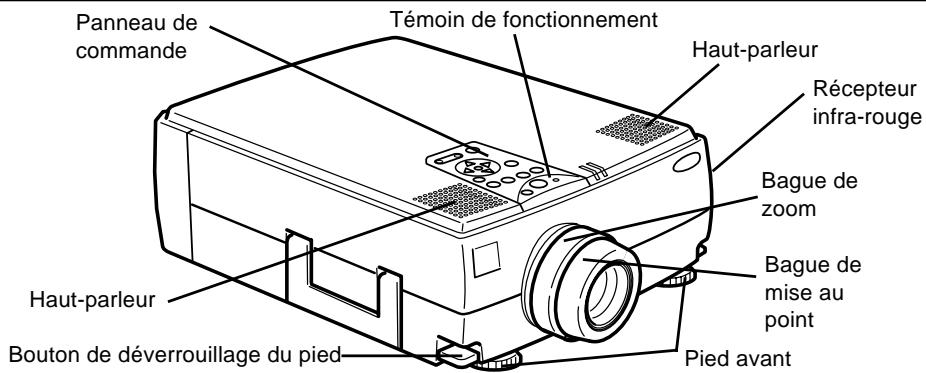
panneau de commande
| Button | Function |
| Power | Active et désactive la projection. |
| Aide | Affiche le menu d'aide. |
| Ordinateur | Commute entre Ordinateur 1 et Ordinateur 2. (Lorsque le commutateur Ordinateur 2/BNC à l'arrêté du projecteur est régé sur BNC, la source se règne sur BNC.) |
| A/V mute | Active/désactive la sortie audio/vidéo du projecteur. Pour activer la sortie audio/vidéo, réappuyer sur la touche A/V mute ou appuyer sur la touche Esc ou sur la touche Shift + Volume. |
| Resize | Change la résolution à l'affichage Window ou de l'affichage Resize. |
| Video | Commute sur la source d'entrée video. Appuyer une fois sur le bouton pour passer à Video et appuyer deux fois pour passer à S-Video. |
| Menu | Affiche ou masque le menu. |
| Esc | Arrête la fonction actuelle.Si vous appuyez sur la touche Esc lorsqu'un menu ou l'aide est affché, le menu ou l'écran précédent sera rétabli. |
| Enter ⊙ | Sélectionne une option dans le menu.Si vous appuyez sur la touche Enter lorsqu'un menu ou l'aide est affché, le menu ou l'écran suivant sera affché.Si vous appuyez sur la touche Enter quand aucun menu d'aide n'est affché, vous pouvez obtenir une image d'ordinateur optimale. |
| Synchro +/- | Synchronise le signal graphique de l'ordinateur.Utiliser ces touches pour régler l'ensemble de l'image si elle est floue ou striae ou pour sélectionner les articles du menu dans les opérations de menu. |
| Fréquence +/- | Fait correspondre l'horloge interne du projecteur avec différents signaux graphiques de l'ordinateur (réglage de la fréquence).Utiliser ces touches pour régler une image représentant des traits verticaux flous ou pour modifier les réglages numériques dans les opérations de menu. |
| Shift | Une pression simultanée sur la touche Shift ou de distorsion trapézoidale augmente ou réduit le volume du son. |
| Distorsiontrapézoidale +/- | Sert à ajuster la distorsion trapézoidale pour有關ir une image normale. |
Demarrage RAPIDE
telecommande
| Touches | Fonction |
| Gel | Fixe l'image de l'ordinateur ou l'image videoe sur l'ordinateur. |
| A/V Mute | Active/désactive la sortie audio/video du projecteur. Pour activer la sortie audio/video, soit réappuyer sur la touche A/V mute soit appuyer sur la touche Esc. |
| E-Zoom | Une pression sur le côte droit de la touche agrandit l'image et une pression sur le côte gauche de la touche réduit l'image. Pour afficher une partie de l'image agrandie qui est hors de l'écran, appuyer sur la touche Enter pour déplacer l'image. |
| Interrupteur Power | Active et désactive la projection. |
| Touches Effet | Servent à afficher des effets spéciaux qui ont été assignés dans le menu Effet ou à l'aide du logiciel ELP Link IV disponible en option. |
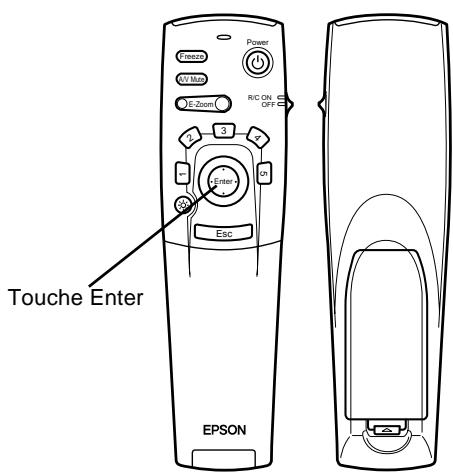
| Touchee Enter | Utiliser la touche du pointeur pour naviguer entre les menus ou utiliser la télécommande comme pointeur de souris lorsque le projeteur est branché à l'ordinateur par le biais du cable principal et par le cable de la souris. Vouces pouvez également sélectionner une option du menu en appuyant au centre de cette touche (Enter). Si vous appuyez sur la touche Esc lorsqu'un menu ou l'aide est affiché, le menu ou l'écran anérieur sera affiché. Lorsque la source d'image est l'ordinateur, la touche Enter fonctionne comme le bouton gauche d'une souris. |
| Touche d'éclairage | Allume toutes les touches de la télécommande. La lampe restée allumée pendant 10 secondes. |
| Esc | Arrête la fonction actuelle. Si vous appuyez sur la touche Esc lorsqu'un menu ou l'aide est affiché, le menu ou l'écran anérieur sera affiché. Lorsque la source d'image est un ordinateur, la touche Esc fonctionne comme le bouton droit d'une souris. |
| Menu | Affiche ou masque le menu. |
| Aide | Affiche le menu d'aide. |
| Ordinateur 1 | Commute sur l'image d'Ordinateur 1. |
| Comp2/BNC | Commute sur l'image d'Ordinateur 2/BNC. |
| S-Video | Commute sur l'image S-video. |
| Vidéo | Commute sur l'image vidéo. |
| Auto | Permet d'obtenir la meilleure l'image possible de l'ordinateur. |
| Resize (redimensionner) | Commute entre l'affichage de fenêtre et l'affichage Resize. |
| P in P | Affiche une image videoe ou S-video sur un écran secondaire de l'écran principal. Pour afficher un sous-écran, appuyer une fois sur la touche PinP. Pour faire disparafirce ce sous-écran, réappuyer sur la même touche. Pour régler le sous-écran affiché, appuyer dans l'ordre sur les touches et les boutons suivants: [Menu] → [Réglage] → [P in P]. Les réglages par défaut sont les suivants: Dimension du sous-écran: Division 1/9 Source d'entrée de l'écran principal: Ordinateur Source d'entrée du sous-écran: Video Pour repositionner l'image de l'écran secondaire, appuyer sur la touche Enter. L'image se déplacera dans la direction sélectionnée. |
| Présélection | Sauvegarde et rappelle cinq groupes de réglages (résolution, alignement, signal de synchronisation et position). |
| Volume+/- | Règle le volume. |
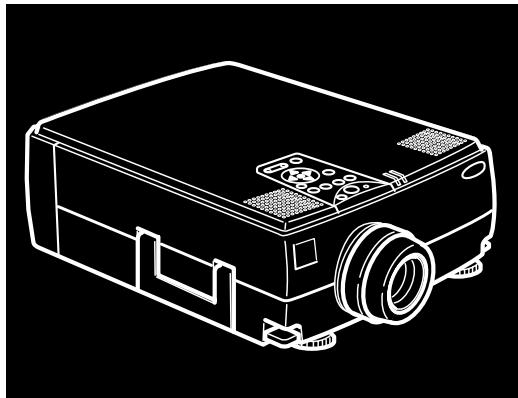
EMP-7350/7250/5350
PROJECTEUR MULTIMEDIA
Manuel d'utilisation
Tous droits réservés. Toute reproduction, intégration dans un système d'archivage ou diffusion par un procédé électronique, mécanique, par photocopie, enregistrement ou tout autre procédé est interdite sans l'autorisation écrite préalable de SEIKO EPSON CORPORATION. Aucune responsabilité du fait du brevet n'est acceptée suite à l'utilisation des informations générées. De même, aucune responsabilité n'est acceptée pour les dommages résultant de l'utilisation des informations contenues dans le présent document.
SEIKO EPSON CORPORATION et ses filiales déclinent toute responsabilité envers l'acheteur de ce produit ou de tiers pour les dommages, pertes, coûts ou frais encourus par l'acheteur ou des tiers suite à un accident, une mauvaise utilisation ou une utilisation incorrecte de ce produit ou des modifications, réparations ou altérations non autorisées de ce produit ou, (sauf aux États-Unis) au non respect des instructions d'utilisation données par SEIKO EPSON CORPORATION.
SEIKO EPSON CORPORATION ne peut être tenue responsable de tout dommage ou problème résultant de l'utilisation d'accessoires ou de pièces détachées qui ne sont pas d'origine EPSON ou approuvées EPSON par SEIKO EPSON CORPORATION.
EPSON est une marque déposée et PowerLite est une appellation commerciale de SEIKO EPSON CORPORATION.
Remarque générale: Les appellations commerciales et marques déposées suivantes appartiennent à leur propriété respective et sont utilisées dans ce manuel à titre d'information uniquement.
- EPSON/Seiko Epson Corp.
- Macintosh, Macintosh OS System 7, Macintosh OS System 7.5.1, PowerBook, Quadra, Centris, Power Mac/Apple Computer Corp.
- IBM/International Business Machines, Inc.
- Windows 95, Windows 98, Windows NT4.0/Microsoft Corp.
- Adobe, Acrobat Reader/Adobe Systems Incorporated.
Les autres noms de produits cités dans le présent manuel sont disponibles à titre d'information uniquement et lesdits produits peuvent constituer des marques de leur propriétaire respectif. EPSON décline tout droit quant à ces produits.
Introduction vii
Exploiter au maximum les possibilités de votre projecteur...... ix Accessoires en option...... ix
Sécurité xii
Où obtenir des informations xiv Site Internet (World Wide Web) xiv Transport du projecteur XV
1 Installation 1
Déballage du projecteur 2
Autres composants 3
Installer le projecteur 4
Connexion à un ordinateur 6
Connexion à un ordinateur PC de bureau 7
Connexion à un ordinateur PC portable. 13
Connexion à un ordinateur Macintosh de bureau 17
Connexion à un ordinateur PowerBook 23
Connexion à un poste de travail à haute résolution (High-End) 29
Connexion à une source vidéo 30
Connexion à un haut-parleur externe ou à un système de sonorisation (Public Address) 34
2 Utilisation du projecteur 37
Mise sous et hors tension de l'appareil. 39 Mise sous et hors tension du projecteur 39 Mise au point et positionnement de l'image 41 Touche Resize 43 Commande du projecteur 44 Utilisation de la télécommande 45 Utilisation du panneau de commande 48 Témoins d'état du projecteur 50 Témoin de fonctionnement 50 Témoin de lampe 51 Témoin de température 51
3 Utilisation des menus du projecteur 53
Accès au menu principal 54 Modification des paramètres d'un menu 54 Options de menu 57
Menu Video (source image = ordinateur). 57 Menu Video (source image = video) 61 Menu Audio 62 Menu Effet 63 Menu Réglage 64 Menu Logo de l'utilisateur 65 Sauvegarde d'un logo utiliser 65 Assignation du logo à la touche A/V Mute 66 Menu Tout Réinit 67 Menu Avancé 67 Menu A Propos 69
4 Utilisation du logiciel ELP Link IV 71
Fonction de support de présentation 72 Fonction de réglage du projecteur 72 Système requis 72 Logiciel CD-ROM pour le projecteur 74 Utilitaire ELP Link IV. 74
Manuel d'utilisation de ELP Link IV 74 Adobe® Acrobat® Reader 74
Raccordement des câbles. 75
Raccordement à votre PC 75 Raccordement à votre Macintosh 76
Installation du logiciel du projecteur sur votre PC............77 Installation d'Acrobat Reader 80 Installation du logiciel pour projecteur sur votre ordinateur Macintosh 81 Accès au logiciel du projecteur 84
Pour les utilisateurs de Windows 95/98 et NT 4.0 84 Pour les utilisateurs de Macintosh 84
Installation ou accès au logiciel du projecteur directement à partir du CD-ROM 85
Pour les utilisateurs de Windows 85 Pour les utilisateurs Macintosh 86
5 Entretien 87
Nettoyage de l'objectif. 88 Nettoyage du boîtier du projecteur 88 Nettoyage du filtre à air 89 Remplacement de la lampe. 90
6 Dépannage 93
Problèmes avec le projecteur 94 Problèmes avec l'image et le son 96
7 Fiche technique 99
Modes d'affichage supportés 101 Attribution des broches de connecteur moniteur et ordinateur d'entrée 1/2. 103
Glossaire 105
Le projecteur EPSON EMP-7350/7250/5350, compact et léger, vous permet de projeter des images en couleurs XGA et vidéo sur un grand écran afin de réaliser vos présentations. Le projecteur peut être relié simultanément à deux sources d'images différentes: un ordinateur PC ou Apple®
Macintosh® ainsi qu'une source vidéo, c'est-à-dire un magnétoscope, caméscope ou un appareil-photo numérique. Le mode audio est également disponible pour chaque source d'images.
Les images sont affichées en couleurs (16.670.000 couleurs) à une résolution XGA de 1024 x 768 pixels (EMP-7350/7250) et à une résolution SVGA de 800 x 600 pixels (EMP-5350). Le projecteur produit des images lumineuses même dans des salles assez éclairées pour permettre des prises de notes durant la projection. Les haut-parleurs de 3W + 3W du projecteur utilisent un système de son 3D intégré pour une amplification audio de haute qualité, riche et puissante. Vous pouvez également connecter un haut-parleur externe au projecteur pour une plus grande amplification sonore.
Un tout nouveau système AVTSS™ (Automatic Video Tracking and Synchronisation Sensing, brevet en cours d'homologation) assure l'ajustement automatique de l'image fournie par un ordinateur.
La commande à distance peut également être utilisée comme une souris sans fil qui se déplace sur l'écran de votre ordinateur pendant les présentations. Vous pouvez en outre installer le logiciel ELP Link IV du projecteur pour contrôler les réglages du projecteur à partir de votre ordinateur et obtenir des présentations avec des effets spéciaux.
Votre projecteur est équipé de la nouvelle technique de redimensionnement DAR (Digital Active Resizing ou redimensionnement numérique actif) qui supporte les sorties d'ordinateurs d'origine XGA (EMP-7350/7250) et SVGA (EMP-5350) ainsi que les sorties VGA, SXGA et UXGA (EMP-7350/7250) et VGA, XGA et SXGA (EMP-5350). Quel que soit le type de sortie d'ordinateur utilisé, vous obtiendrez toujours une image vidéo aux dimensions réelles et d'une netteté étonnante.
Le projecteur EMP-7350/7250/5350 peut être exploité avec n'importe quel ordinateur compatible IBM, portable ou non ainsi qu'avec les ordinateurs Apple® Macintosh®, Power Macintosh et PowerBook. La source vidéo peut être de type NTSC, PAL ou SECAM, au format vidéo composite ou S-Video. Voir le Chapitre 7 pour plus de détails sur les ordinateurs et les formats vidéo supportés.
Exploiter au maximum les possibilités de votre projecteur
Le projecteur dispose d'un ensemble complet de fonctions qui vous permettent de régler l'affichage d'images, les modes vidéo et audio. Pour exploiter au maximum les possibilités de votre projecteur, nous vous conseillons de lire le résumé des principales fonctions.
Accessoires en option
Pour une exploitation optimale du projecteur, EPSON propose les accessoires suivants en option.
Lampe de rechange ELPLP09 Cable d'ordinateur (HD15/HP15, 1,8 m) ELPKC02 Cable d'ordinateur (HD15/HP15, 3,0 m) ELPKC09 Cable d'ordinateur (HD15/5BNC, 1,8 m) ELPKC11 - Câble pour poste de travail (5BNC/BW3, 3,0 m) ELPKC12 - Câble pour poste de travail (5BNC/5BNC, 3,0 m) ELPKC13 - Câble pour poste de travail (HD15/EVC, 3,0 m) ELPKC14 - Câble pour poste de travail (5BNC/EVC, 3,0 m) ELPKC15 - Caméra de présentation d'images ELPDC01 - Ensemble d'adaptateur Mac ELPAP01
- Jeu de câbles de communication ELPKC04
- Suspension plafond ELPMB02 - Plaque plafond ELPFC01 - Tuyau 370 ELPFP01 - Tuyau 570 ELPFP02 - Tuyau 770 ELPFP03
- Mallette de transport souple ELPKS10
- Mallette de transport rigide ELPKS09
- Mallette de transport rigide ELPKS12 (de petite taille)
- Pour l'objectif-zoom-de projection longue distance
- Objectif grand angle ELPCW01
- Récepteur de la télécommande ELPST02 Écran portable ELPSC06 Bride ELPFL01
Ces accessoires sont commercialisés par votre revendeur.
Le chapitre 1 "Installation" décrit pas à pas comment installer le projecteur et le relier à votre ordinateur, source vidéo, ou encore à un système externe de haut-parleurs ou de sonorisation. Lisez les procédures d'installation se rapportant à votre environnement de travail.
Le chapitre 2 “Utilisation du projecteur” vous indique comment allumer/éteindre le projecteur et ajuster les paramètres simples de projection.
Le chapitre 3 “Utilisation des menus du projecteur” décrit l'utilisation des menus pour configurer les paramètres de couleur et d'image, changer la forme d'affichage de l'image projetée et modifier les caractéristiques sonores comme les basses ou les aiguës.
Le chapitre 4, "Utilisation du logiciel ELP Link IV", explique comment utiliser le logiciel ELP Link IV qui supporte les fonctions de présentation permettant de contrôler le projecteur et de programmer des effets spéciaux.
Le chapitre 5 “Entretien” vous indique comment interpréter les témoins lumineux du projecteur et donne des informations utiles pour éviter des erreurs, optimiser la qualité de l'image et résoudre les problèmes.
Le chapitre 6 “Dépannage” vous indique comment interpréter les témoins lumineux du projecteur et donne des informations utiles pour éviter des erreurs, optimiser la qualité de l'image et résoudre les problèmes.
Le chapitre 7, "Fiche technique", répertorie les caractéristiques techniques du projecteur.
Vous trouvez à la fin de ce manuel un glossaire et un index.
Sécurité
Respectez les consignes de sécurité suivantes lors du réglage et de l'utilisation du projecteur:
- Ne posez pas le projecteur sur un chariot, un support ou un plateau instable.
- N'exposez pas le projecteur à l'humidité ou à une source de chaleur.
- Utilisez uniquement les accessoires préconisés.
- Utilisez le type d'alimentation électrique indiqué sur le projecteur. Si vous n'êtes pas sûr de vous, prenez contact avec votre fournisseur ou la Compagnie d'électricité.
- Placez le projecteur près d'une prise murale ou la fiche peut être débranchée facilement.
- Branchez le câble d'alimentation à trois fils du projecteur dans une prise de courant reliée à la terre. Si la prise secteur ne comporte pas de mise à la terre, faites-la remplacer par un électricien. Ne saisissez pas la fiche avec des mains humides.
- Prenez les précautions suivantes pour la fiche à défaut, il pourrait se produire une étincelle ou un incendie pourrait se déclarer.
- N'insérez jamais une fiche couverte de poussière.
- Insérez fermement la fiche dans la prise murale.
- Ne surchargez pas les prises murales, les prolongateurs ou les blocs multiprisés afin d'éviter les risques de décharges électriques ou d'incendie.
- Ne placez pas le projecteur à un endroit où que
- Débranchez le projecteur de la fiche murale avant tout nettoyage. Utilisez uniquement un chiffon humide sans détergent ni additif.
- Ne bouchez pas les rainures ni les ouvertures du boîtier du projecteur. Elles assurent la ventilation et empêchent toute surchauffe du projecteur. Ne placez pas le projecteur sur un sofa, un tapis ou sur toute autre surface non rigide, ni dans un endroit encastré, à moins qu'une ventilation appropriée ait été prévue.
- N'introduisez jamais d'objets, quels qu'ils soient, par les grilles du coffret. Ne renversez jamais de liquide dans le projecteur.
- Sauf dans les cas évoqués spécifiques dans ce manuel d'utilisation, n'essayez pas d'effectuer vous-même l'entretien de cet appareil. Confiez tout entretien à du personnel qualifié. L'ouverture des couvercles vous exposerait à des tensions électriques ou à d'autres dangers.
- Débranchez le projecteur pendant les orages ou si vous ne comptez pas l'utiliser pendant un certain temps.
- Ne placez pas le projecteur ni la télécommande sur des appareils produvant de la chaleur ou dans des endroits chauffés, comme une voiture.
- Débranchez le projecteur de la prise murale et confiez l'entretien à du personnel qualifié dans les cas suivants:
- Lorsque le cordon d'alimentation ou la fiche sont endommagés ou dénudés.
- Si du liquide a été renversé sur le projecteur ou s'il a été exposé à la pluie ou à l'eau.
- Si le projecteur ne fonctionne pas normalement malgré le respect des instructions d'utilisation ou si vous remarquez une déterioration manifeste des performances dénotant un besoin d'entretien.
- En cas de chute du projecteur ou si le coffret a été endommagé.
Où obtenir des informations
Si des problèmes se présentent lors de l'installation ou de l'utilisation du projecteur, se reporter au Chapitre 6 "Dépannage". Si le problème ne peut pas être résolu, contacter le représentant approprié indiqué dans la section "Adresses du service après-vente" à la fin de ce manuel.
Avant d'appeler le service après-vente, noter les informations suivantes:
- Nom du produit
- Numéro de série du produit
- Configuration de l'ordinateur
- Description du problème
Site internet (world wide web)
Si vous êtes connecté à Internet et si vous possédez un explorateur (browser), vous pouvez consulter le site World Wide Web d'EPSON à l'adresse http://www.epson.com. La page d'accueil d'EPSON compte des liens vers les sections What's New, EPSON Products, EPSON Connection, Corporate Info et EPSON Contacts. Branchez-vous sur EPSON Connection pour obtenir les derniers pilotes et FAQ (Foires aux questions) ainsi que sur EPSON Chart. Pour rester en contact avec EPSON dans le monde, la page EPSON Contacts vous indique toutes les filiales EPSON.
Transport du projecteur
Le projecteur contient de nombreuses pièces de verre et de précision. En cas de déménagement du projecteur, veuillez respecter les instructions suivantes pour son emballage, afin d'éviter de l'endommager.
- Lors de l'envoi du projecteur en réparation, utiliser les emballages d'origine.
Si vous ne possédez plus ces emballages, utiliser des matériaux équivalents et bien entourer le projecteur de matériaux de calage.
- Lors du transport du projecteur à des fins professionnelles, ranger tout d'abord celui-ci dans une mallette de transport rigide (comme la mallette EPSON disponible comme accessoire en option : ELPKS12), puis l'emballer dans une caisse résistante, en l'entourant de matériaux de calage.
- Lors du transport manuel du projecteur, toujours le placer dans une mallette de transport rigide (ELPKS09) ou couple (ELPKS10) comme les mallettes proposées en option par EPSON.
Remarque: EPSON décline toute responsabilité en cas de dommages survenus pendant le transport.
Installation
Ce chapitre donne les instructions nécessaires au déballage, à l'installation et au branchement de votre projecteur aux autres périphériques. Vous devez relier le projecteur à votre ordinateur ou à une source vidéo telle un magnétoscope, un caméscope, une caméra numérique ou un lecteur de disques laser. Vous pouvez par exemple brancher le projecteur à la fois sur un ordinateur et sur une source vidéo ou configurer le projecteur pour une ou plusieurs des fonctions suivantes:
- La connexion d'un câble de souris afin d'utiliser la télécommande en tant que souris sans fil.
- Fournir le son à l'une ou aux deux sources d'images. La source audio peut être l'ordinateur, une source vidéo ou un autre périphérique, comme une chaîne stéréo.
- La connexion d'un haut-parleur externe ou d'un système de sonorisation pour amplifier le son.
Déballage du projecteur
Vérifiez si tous les composants sont présents après déballage du projecteur.
- Projecteur
- Télecommande
- 2 piles AA Cordon d'alimentation Cable d'ordinateur
- Câble audio Cable audio/video (A/V)
- Adaptateur Desktop Mac
- Adaptateur Moniteur Mac
- Câble principal
- Câble souris PS/2
- Câble souris USB Câble souris série
- Câble souris Mac
- Câble PC série
- Câble Mac série
- Logiciel ELP Link IV
Il est possible que vous n'ayiez pas besoin de tous ces composants pour votre configuration.
Conservez tous les emballages au cas où il vous faudrait renvoyer le projecteur. Il est conseillé de toujours le transporter dans son emballage d'origine ou un emballage identique.
Autres composants
Selon la manière dont le projecteur sera utilisé, les composants suivants peuvent s'avérer nécessaires:
- Pour recevoir un signal vidéo, il faut un câble S-vidéo (En principe, un câble est fourni avec l'appareil vidéo). Un câble séparé est requis pour chaque source vidéo.
- Pour raccorder le projecteur à un Macintosh PowerBook, un cable de sortie video est nécessaire. (Un cable est fourni par Apple/ou peut être acquis chez Apple pour tous les nouveaux PowerBook qui ont une sortie video.) Si votre PowerBook n'en a pas, consulter le revendeur Macintosh.
- Pour raccorder le câble de souris à votre ordinateur, il faudra éventuellement un connecteur spécial, un câble ou un autre composant. Tous ces articles sont en vente dans les magasins d'informatique. Si l'ordinateur n'a pas de connecteur souris, le câble souris ne pourrait pas être utilisé.
Remarque: Un dispositif antivol Kensington MicroSaver® peut être raccordé à l'orifice qui se trouve sur le côté droit du projecteur. Contacter un magasin d'informatique à ce sujet.
Installer le projecteur
- Posez le projecteur sur une surface solide, plane, à 1,5 m de l'ordinateur ou de la source vidéo.

Attention: Ne manipulez pas le projecteur par l'objectif pour éviter tout risque d'endommagement. 2. Placez le projecteur à une distance appropriée de l'écran.
La distance entre le projecteur et l'écran détermine le format réel de l'image. Respectez les indications suivantes pour déterminer la distance appropriée.
EMP-7350/7250
| Taille d'écran | Distance horizontal du projeteur à l'écran | |
| 300 | pouces(610x460cm) | 511,8 pouces (13,0 m) ~ 626,0 pouces (15,9 m) |
| 200 | pouces(410x300cm) | 342,5 pouces (8,7 m) ~ 413,4 pouces (10,5 m) |
| 100 | pouces(200x150cm) | 169,3 pouces (4,3 m) ~ 204,7 pouces (5,2 m) |
| 80 | pouces (160x120cm) | 133,9 pouces (3,4 m) ~ 165,4 pouces (4,2 m) |
| 60 | pouces (120x90cm) | 102,4 pouces (2,6 m) ~ 122,0 pouces (3,1 m) |
| 40 | pouces (81x61cm) | 66,9 pouces (1,7 m) ~ 78,7 pouces (2,0 m) |
| 30 | pouces (61x46cm) | 47,2 pouces (1,2 m) ~ 59,1 pouces (1,5 m) |
EMP-5350
| Taille d'écran | Distance horizontalé du projeteur à l'écran | ||
| 300 | pouces(610x460cm) | 515,7 pouces (13,1 m) ~ 618,1 pouces (15,7 m) | |
| 200 | pouces(410x300cm) | 342,5 pouces (8,7 m) ~ 409,4 pouces (10,4m) | |
| 100 | pouces(200x150cm) | 169,3 pouces (4,3m) ~ 204,7 pouces (5,2 m) | |
| 80 | pouces (160x120cm) | 133,9 pouces (3,4 m) ~ 165,4 pouces (4,2 m) | |
| 60 | pouces (120x90cm) | 102,4 pouces (2,6 m) ~ 122,0 pouces (3,1 m) | |
| 40 | pouces (81x61cm) | 66,9 pouces (1,7 m) ~ 78,7 pouces (2,0 m) | |
| 30 | pouces (61x46cm) | 47,2 pouces (1,2 m) ~ 59,1 pouces (1,5 m) | |
Remarque: Lors de l'utilisation de l'objet en option, consulter les manuels d'utilisation qui l'accompagnent.
- Tournez le projecteur de sorte que l'objectif soit perpendiculaire à l'écran. Si le projecteur n'est pas perpendiculaire, l'image sur l'écran sera déformée.
- Reliez une extrémité du cordon d'alimentation à la prise du projecteur. Reliez l'autre extrémité à une prise électrique reliée à la terre.
Le projecteur doit être en mode Veille, indiqué par un témoin orange.
Avertissement: Ne regardez jamais à travers l'objectif lorsque le projecteur est sous tension. Le projecteur risque de s'allumer soudainement, même s'il n'est pas en cours d'utilisation. La lumière émise par la lampe peut provoquer des lésions oculaires. Il faut particulièrement veiller à ce que des enfants ne puissent pas regarder à travers l'objectif.
- Pour placer les piles dans la télécommande, faites coulisser le couvercle du compartiment de piles comme illustré ci-dessous.
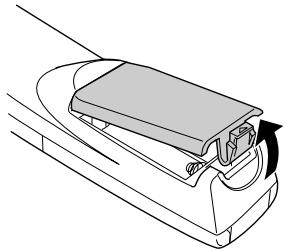
- Insérez les deux piles AA fournies avec le projecteur. Vérifiez si la polarité des piles est correcte.
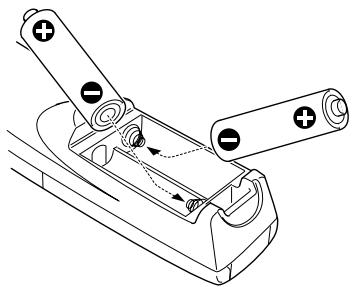
- Remettez en place le couvercle du compartiment des piles.
Prenez les précautions suivantes lors du remplacement des piles:
- Ne mélangez pas les anciennes piles et les nouvelles.
- Remplacez les piles dès qu'elles sont usées. En cas de fuite des piles, nettoyez avec un chiffon doux. Lavez-vous les mains immédiatement et rincez abondamment.
- Retirez les piles si vous ne comptez pas utiliser le projecteur avant un certain temps.
Connexion à un ordinateur
Vous pouvez relier le projecteur à tout ordinateur doté d'une sortie SVGA, VGA, SXGA, XGA et UXGA (uniquement pour les modèles EMP-7350/7250).
Le redimensionnement est supporté avec les signaux de sortie VGA, SVGA, SXGA et UXGA (EMP-7350/7250) et avec les signaux de sortie VGA, XGA et SXGA (EMP-5350). Le projecteur supporte les types d'ordinateurs suivants.
- Ordinateur de bureau de type IBM PC ou compatible
- Ordinateur portable IBM ou compatible
- Ordinateur de bureau Apple Macintosh, dont Macintosh Quadra®, Macintosh Centris® et Power Macintosh
- Tout PowerBook Apple doté d'une sortie vidéo, ce qui inclut tous les PowerBook des séries 160, 165, 180 et 500.
Pour savoir comment raccorder le câble vidéo et le câble de la souris (pour utiliser la télécommande sans fil comme pointeur), consulter la section du présent chapitre qui se rapporte à votre ordinateur.
L'illustration ci-dessous permet d'identifier tous les ports d'interface situés à l'arrière du projecteur. Veuillez vous y référer lors du raccordement de votre ordinateur ou lors du raccordement d'autres équipements au projecteur.
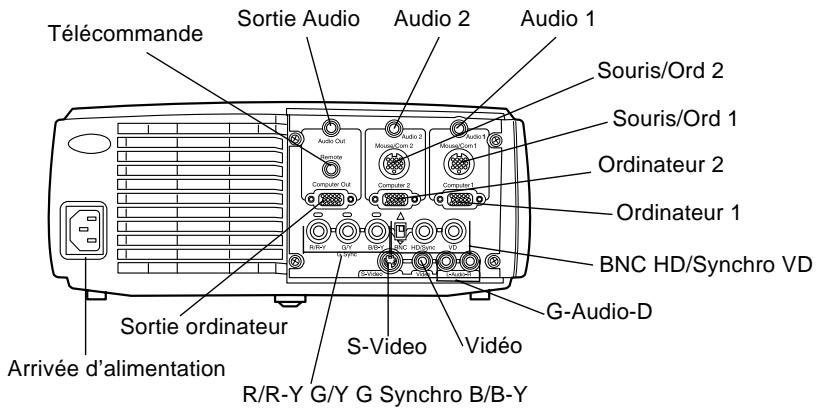
Connexion à un ordinateur PC de bureau
Pour raccorder le projecteur à votre ordinateur personnel de bureau, il faut :
- Brancher le câble de l'ordinateur et le câble du moniteur de l'ordinateur
- Brancher le cable de la souris et/ou le cable série (si vous souhaitez utiliser la télécommande à la place de la souris ou le logiciel ELP Link IV)
- Brancher le câble audio (si les projections contiennent des sons)
Suivre les indications reprises sous chaque section pour les câbles à raccorder. Avant de commencer, veiller à ce que le projecteur et l'ordinateur soient éteints.

Remarque : Les configurations des ordinateurs variant.
Veuillez consulter le manuel de votre ordinateur pour plus de détails sur l'emplacement des ports nécessaires au raccordement du projecteur.
Connexion du câble vidéo et du câble du moniteur
Raccorder tout d'abord le cable de l'ordinateur et le cable du moniteur de l'ordinateur. Se reporter à l'illustration suivante tout en suivant les instructions fournies ci-dessous.

- Pour regarder des images vidéo sur le moniteur de votre ordinateur en même temps que sur l'écran du projecteur, débrancher le cable du moniteur du port vidéo situé à l'arrière de l'ordinateur. Brancher ensuite le cable du moniteur au port de sortie ordinateur du projecteur, comme illustré ci-dessous. (Cette fonction s'avère pratique pour voir les images vidéo alors que l'écran du projecteur se trouve derrière vous.)
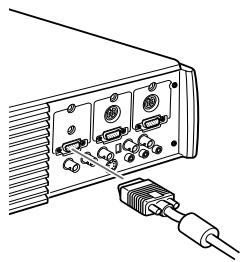
- Brancher une des extrémités du cable d'ordinateur au port Ordinateur 1 du projecteur. (Utiliser le port Ordinateur 2 en cas de raccordement d'un deuxième ordinateur).
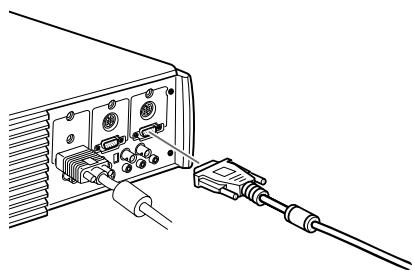
- Brancher l'autre extrémité du câble d'ordinateur au port vidéo de l'ordinateur.
- Serrer les vis de tous les connecteurs.
Connexion du câble de la souris et du câble série
Pour utiliser la télécommande à la place d'une souris ou pour utiliser le logiciel ELP Link IV, vous devez brancher le cable principal. Il est équipé de connecteurs pour:
- Le câble pour souris PS/2 ou le câble pour souris USB (afin de pouvoir utiliser la télécommande comme une souris)
- Le cable série (pour utiliser le logiciel ELP Link IV et les touches d'effets de la télécommande)
Consulter l'illustration tout en suivant les instructions fournies ci-dessous.
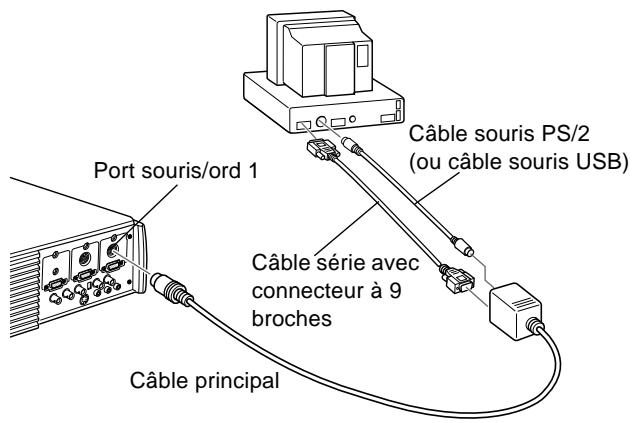
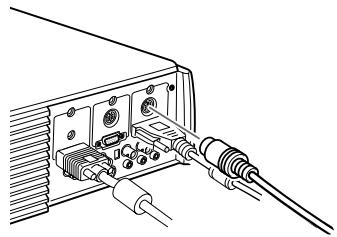
- Brancher la petite extrémité du câble principal au port souris/ord 1 du projecteur. (Utiliser le port souris/ord 2 en cas de raccordement d'un deuxième ordinateur).
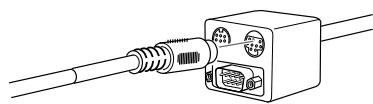
- Pour utiliser la télécommande comme une souris sans fil, raccorder l'extrémité munie du connecteur à 9 broches du cable souris PS/2 ou du cable souris USB livré avec le projecteur à la borne MOUSE (SOURIS) située à l'extrémité carrée du cable principal.
- Débrancher la souris du port souris situé à l'arrière de votre ordinateur et le replacer par l'autre extrémité du cable souris PS/2 ou du cable souris USB livré avec le projecteur. (La souris de votre ordinateur sera désactivée tant que vous utilisez la télécommande comme souris.)
Remarque: Si votre système utilise une souris série, effectuer les opérations 2 et 3 en utilisant un cable série pour souris PC au lieu d'un cable souris PS/2 ou d'un cable souris USB (non représenté sur l'illustration).
- Pour utiliser le logiciel ELP Link IV ou les touches d'effets de la télécommande, raccorder une extrémité du cable série à la borne SERIAL (SERIE) de la partie carrée du cable principal.
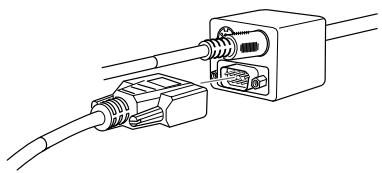
Raccorder l'autre extrémité du cable série au port série situé à l'arrière de votre ordinateur.
Remarque: Vous ne pourrez pas utiliser le logiciel ELP Link IV si votre système ne possède qu'un seul port série utilisé pour le raccordement d'une souris série.
- Serrer les vis de tous les connecteurs.
Connexion du câble audio
- En cas d'utilisation de sons, raccorder une extrémité du câble audio à la prise audio 1 du projecteur. (Utiliser la prise audio 2 en cas de raccordement d'un deuxième projecteur.)
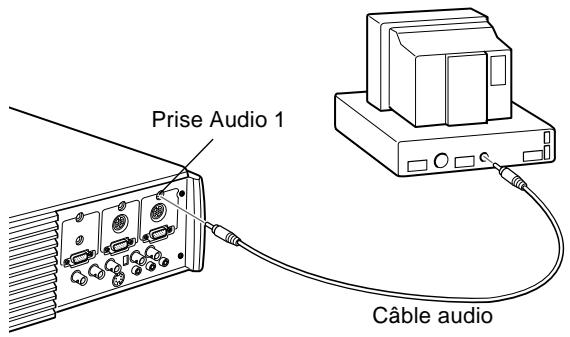
- Raccorder l'autre extrémité du câble audio au haut-parleur ou au port de sortie audio de la carte son de l'ordinateur.
Connexion à un ordinateur PC portable
Pour raccorder le projecteur à un ordinateur portable, il faut:
- Brancher le câble de l'ordinateur
- Brancher la souris et/ou le cable série (si vous souhaitez utiliser la télécommande comme une souris ou le logiciel ELP Link IV)
- Brancher le câble audio (si les projections contiennent des sons)
Suivre les indications reprises sous chaque section pour les câbles à raccorder. Avant de commencer, mettre le projecteur et l'ordinateur hors tension s'ils sont sous tension.

Remarque: Les configurations des ordinateurs portables varient en fonction des modèles. Veuillez consulter le manuel de votre ordinateur pour plus de détails sur l'emplacement des ports nécessaires au raccordement du projecteur.
Connexion du câble vidéo
Raccorder tout d'abord le câble vidéo du projecteur à votre ordinateur portable.
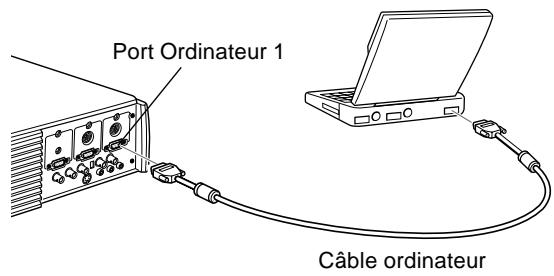
- Raccorder une extrémité du cable de l'ordinateur au port Ordinateur 1 du projecteur (Utiliser le port Ordinateur 2 en cas de raccordement d'un deuxième ordinateur.)
- Raccorder l'autre extrémité du câble vidéo au port vidéo (moniteur) de l'ordinateur portable.
- Serrer les vis de tous les connecteurs.
Connexion du câble de la souris et du câble série
Pour utiliser la télécommande comme une souris ou pour utiliser le logiciel ELP Link IV, vous devez brancher le cable principal. Il est équipé de connecteurs pour:
- Le câble souris PS/2 ou le câble souris USB (afin de pouvoir utiliser la télécommande comme une souris)
- Le cable série (pour utiliser le logiciel ELP Link IV et les touches d'effets de la télécommande)
Consulter l'illustration tout en suivant les instructions fournies ci-dessous.
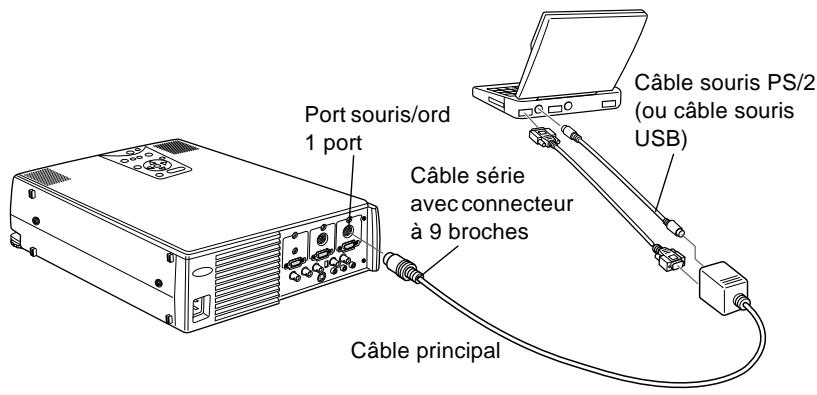
- Brancher la petite extrémité du câble principal au port souris/ord 1 du projecteur. (Utiliser le port souris/ord 2 en cas de raccordement d'un deuxième ordinateur)
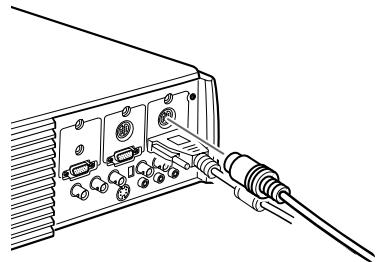
- Pour utiliser la télécommande comme une souris sans fil, raccorder l'extrémité munie du connecteur à 9 broches du cable souris PS/2 ou du cable souris USB livré avec le projecteur à la borne MOUSE (SOURIS) située à l'extrémité carrée du cable principal.
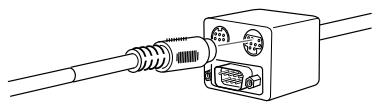
- Brancher l'extrémité munie du connecteur à 6 broches (mini-DIN) du cable souris PS/2 au port souris externe de votre ordinateur portable.
Remarque: Si votre système portable utilise une souris série, effectuer les opérations 2 et 3 en utilisant un cable série pour souris PC au lieu d'un cable souris PS/2 ou d'un cable souris USB (non présentée sur l'illustration).
- Pour utiliser le logiciel ELP Link IV ou les touches d'effets de la télécommande, raccorder une extrémité du câble série à la borne SERIAL (SERIE) de la partie carrée du câble principal.
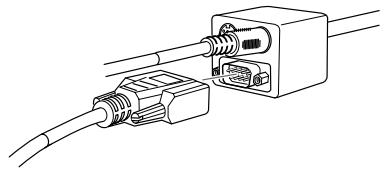
- Raccorder l'autre extrémité du câble série au port série situé à l'arrière de votre ordinateur.

Remarque: Vous ne pourrez pas utiliser le logiciel ELP Link IV si votre système portable ne possède qu'un seul port série utilisé pour supporter une souris série.
- Configurer votre ordinateur portable afin qu'il puisse fonctionner avec une souris externe.

Remarque: Vous devrez peut-être régler l'affichage pour qu'il apparaisse à l'écran de l'ordinateur portable et à l'écran du projecteur. Certains ordinateurs portables permettent de modifier ce réglage à l'aide des touches de fonctions du clavier ou en utilisant un utilitaire de configuration fourni par le fabricant de l'ordinateur. Consulter le manuel de votre ordinateur portable ou l'aide en ligne pour connaître les instructions appropriées.
Connexion du câble audio
- En cas d'utilisation de sons, raccorder une extrémité du câble audio à la prise audio 1 du projecteur. (Utiliser la prise audio 2 en cas de raccordement d'un deuxième ordinateur.)
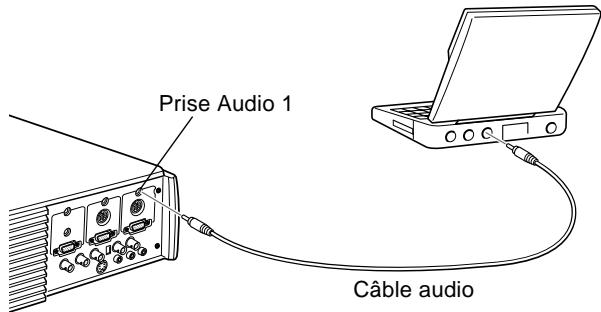
- Raccorder l'autre extrémité du câble audio à votre ordinateur portable.
Connexion à un ordinateur macintosh de bureau
Pour raccorder le projecteur à votre ordinateur de bureau Macintosh, il faut:
- Brancher le câble de l'ordinateur et le câble du moniteur de l'ordinateur
- Brancher le cable souris et/ou le cable série (si vous souhaitez utiliser la télécommande à la place de la souris ou le logiciel ELP Link IV)
- Brancher le cable audio (si les projections sont accompagnées de données audio)
Suivre les indications reprises sous chaque section pour les câbles à raccorder. Avant de commencer, veiller à ce que le projecteur et l'ordinateur soient tous deux éteints.

Remarque: Les configurations des ordinateurs Macintosh varient en fonction des modèles. Veuillez consulter le manuel de votre ordinateur pour plus de détails sur l'emplacement des ports nécessaires au raccordement du projecteur.
Connexion du câble vidéo et du câble du moniteur
Raccorder tout d'abord les câbles vidéo et du moniteur. Se reporter à l'illustration suivante tout en suivant les instructions fournies ci-dessous.
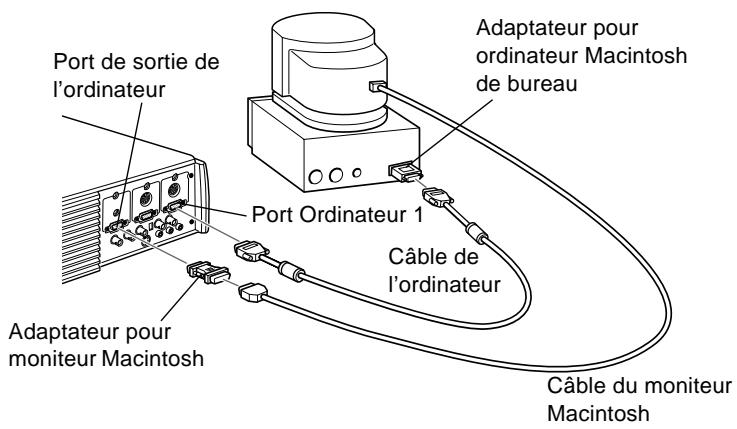
- Brancher une des extrémités du câble d'ordinateur au port Ordinateur 1 du projecteur. (Utiliser le port Ordinateur 2 en cas de raccordement d'un deuxième ordinateur)
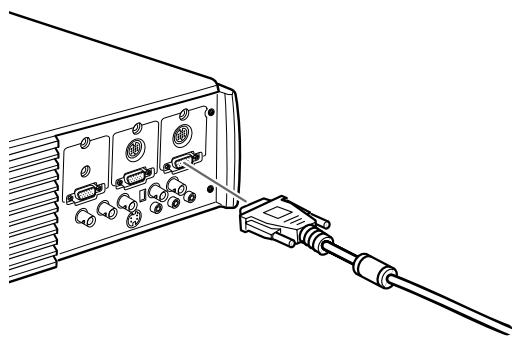
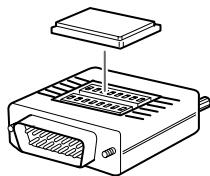
- Retirer le petit couvercle de protection de l'adaptateur pour ordinateur Macintosh de bureau (comme indiqué ci-dessous) et régler les interrupteurs à bascule DIP en fonction de la résolution que vous pouvez utiliser, comme dans le mode 16 pouces. Voir la documentation qui accompagne votre ordinateur Macintosh pour plus d'informations à ce sujet.
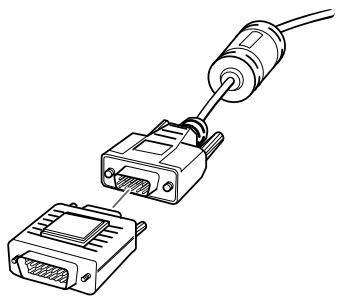
- Brancher la petite extrémité de l'adaptateur pour ordinateur de bureau Macintosh à l'autre extrémité du câble de l'ordinateur.
- Débrancher le cable du moniteur du port video situé à l'arrête du Macintosh. Raccorder ensuite le cable de l'ordinateur (avec l'adaptateur pour ordinateur de bureau Macintosh en place) au port video du Macintosh.
- Pour pouvoir regarder également la vidéo sur le moniteur de l'ordinateur, fixer la grande extrémité de l'adaptateur pour moniteur Macintosh au cable du moniteur et raccorder l'autre extrémité de l'adaptateur au port de sortie ordinateur du projecteur.
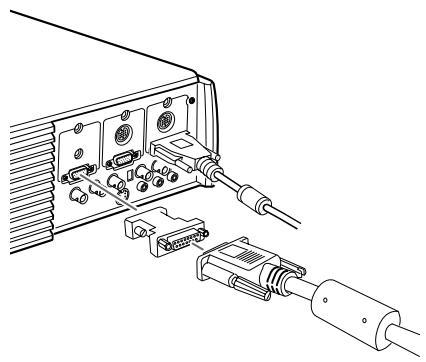
- Serrer les vis de tous les connecteurs.
Connexion du câble de la souris et du câble série
Pour utiliser la télécommande comme une souris ou pour utiliser le logiciel ELP Link IV, vous devez brancher le cable principal. Il est équipé de connecteurs pour:
- Le câble souris Mac ou le câble souris USB (afin de pouvoir utiliser la télécommande comme une souris)
- Le cable série Mac (pour utiliser le logiciel ELP Link IV et les touches d'effets de la télécommande)
Consulter l'illustration tout en suivant les instructions fournies ci-dessous.
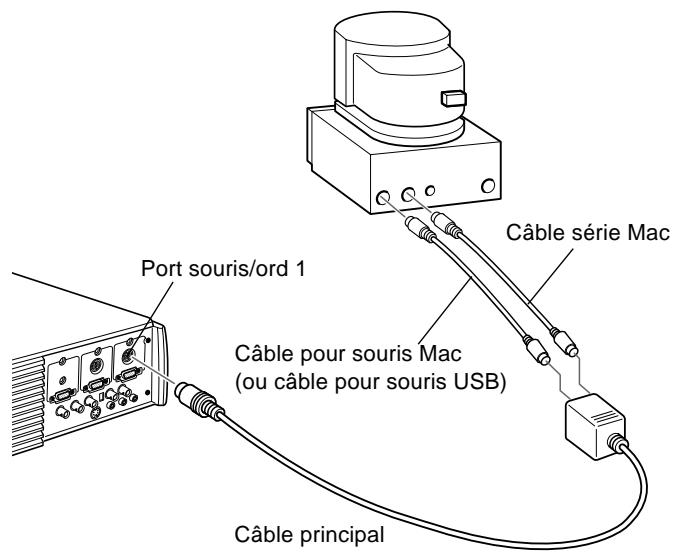
- Brancher la petite extrémité du câble principal au port souris/ord 1 du projecteur. (Utiliser le port souris/ord 2 en cas de raccordement d'un deuxième ordinateur)
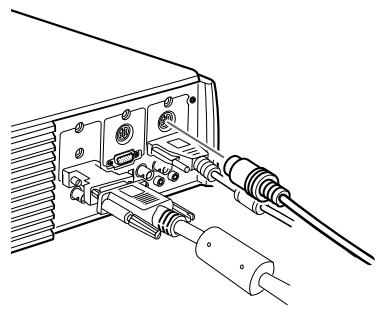
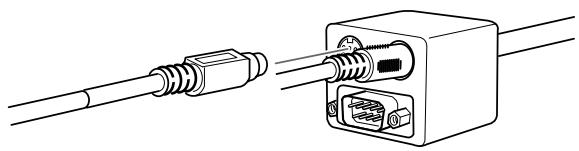
- Pour utiliser la télécommande comme une souris sans fil, raccorder une extrémité du cable souris Mac ou du cable souris USB à la borne MOUSE (SOURIS) située à l'extrémité carrée du cable principal.

- Débrancher le cable souris de votre ordinateur Macintosh. Brancher l'autre extrémité du cable souris Mac du projecteur ou du cable souris USB au port souris de votre ordinateur Macintosh.
- Pour utiliser le logiciel ELP Link IV ou la touche d'effets de la télécommande, raccorder une extrémité du cable série Mac à la borne Mac SERIAL (SERIE) située à la grande extrémité du cable principal.
- Brancher l'autre extrémité du câble série Mac au port imprimante ou au port modem situé au dos de votre ordinateur Macintosh.
Connexion du câble audio
- En cas d'utilisation de sons, raccorder une extrémité du câble audio à la prise audio 1 du projecteur. (Utiliser la prise audio 2 en cas de raccordement d'un deuxième ordinateur.)
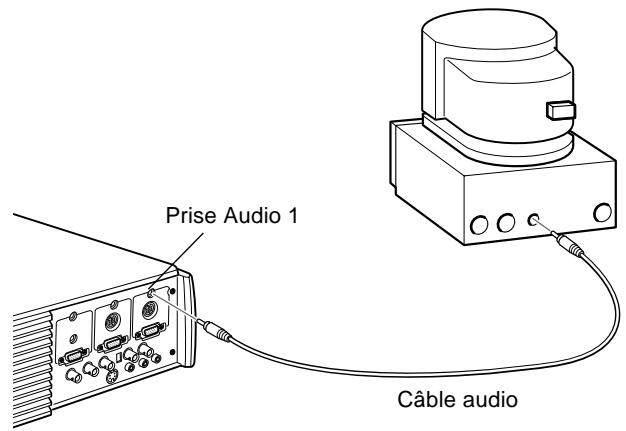
- Raccorder l'autre extrémité du câble audio au port de sortie audio de votre ordinateur.
Connexion à un ordinateur powerbook
Votre ordinateur PowerBook doit être équipé de fonctions de sortie vidéo pour pouvoir être raccordé au projecteur.
Pour raccorder le projecteur à un ordinateur PowerBook, il faut :
- Brancher le câble de l'ordinateur
- Brancher le cable souris et/ou le cable série (si vous souhaitez utiliser la télécommande comme une souris ou le logiciel ELP Link IV)
- Brancher le câble audio (si les projections contiennent des sons)
Suivre les indications reprises sous chaque section pour les câbles à raccorder. Avant de commencer, mettre le projecteur et l'ordinateur hors tension s'ils sont sous tension.

Remarque: Les configurations des ordinateurs PowerBook varient. L'emplacement des ports peut donc ne pas correspondre aux illustrations. Le cas échéant, consulter le manuel de votre ordinateur pour connaître l'emplacement des ports nécessaires au raccordement du projecteur.
Connexion du câble de l'ordinateur
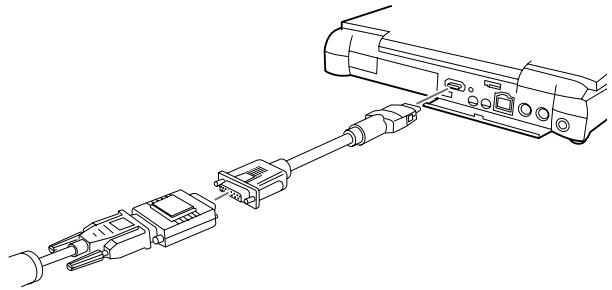
Raccorder tout d'abord le câble de l'ordinateur. Consulter l'illustration à mesure que vous suivez les instructions fournies ci-dessous.
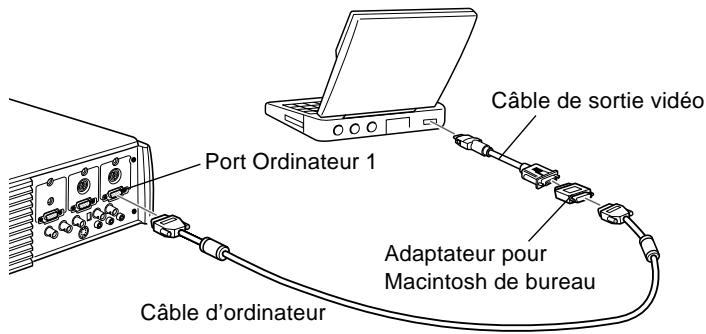

Remarque: Certains ordinateurs PowerBook récents permettent de raccorder le cable de l'ordinateur directement à l'ordinateur sans utiliser de cable de sortie vidéo. Consulter le manuel de votre ordinateur PowerBook pour plus d'informations au sujet du branchement d'un cable d'ordinateur.
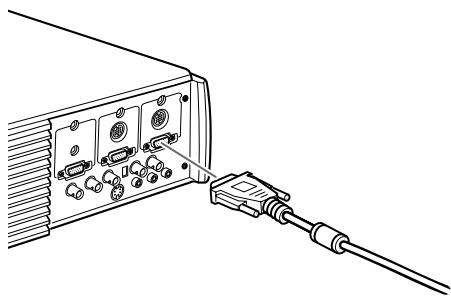
- Raccorder une extrémité du câble de l'ordinateur au port Ordinateur 1 du projecteur (Utiliser le port Ordinateur 2 en cas de raccordement d'un deuxième ordinateur.)
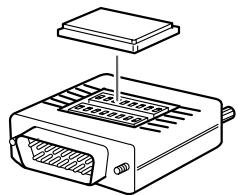
- Retirer le petit couvercle de protection de l'adaptateur pour ordinateur Macintosh de bureau (comme indiqué ci-dessous) et régler les interrupteurs à bascule DIP en fonction de la résolution que vous pouvez utiliser, comme dans le mode 16 pouces. Voir la documentation qui accompagne votre ordinateur Macintosh pour plus d'informations à ce sujet.
- Brancher la petite extrémité de l'adaptateur pour ordinateur de bureau Macintosh à l'autre extrémité du câble vidéo.
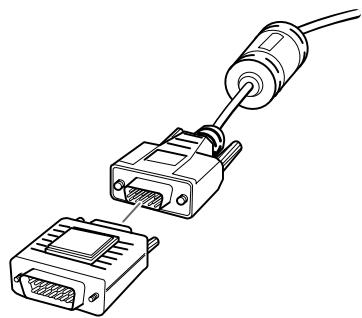
- Raccorder ensuite le câble de l'ordinateur (avec l'adaptateur pour ordinateur de bureau Macintosh en place) au port de sortie video de l'ordinateur PowerBook.
Si votre ordinateur PowerBook a été livré avec un cable de sortie video, raccorder la plus petite extrémité du cable au port de sortie video situé à l'arrière du PowerBook. Raccorder l'autre extrémité du cable à l'adaptateur pour Macintosh de bureau situé à l'extrémité du cable d'ordinateur.
Connexion du câble de la souris et du câble série
Pour utiliser la télécommande comme une souris ou pour utiliser le logiciel ELP Link IV, vous devez brancher le cable principal. Il est équipé de connecteurs pour:
- Le câble souris Mac ou le câble souris USB (afin de pouvoir utiliser la télécommande comme une souris)
- Le cable série Mac (pour utiliser le logiciel ELP Link IV et les touches d'effets de la télécommande)
Consulter l'illustration tout en suivant les instructions fournies ci-dessous.
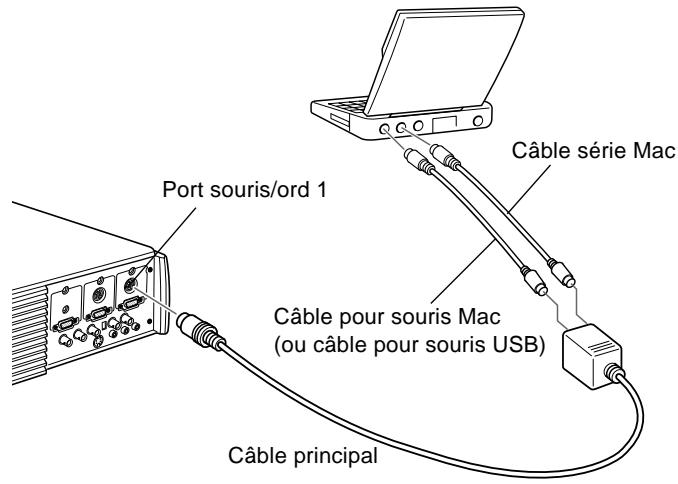
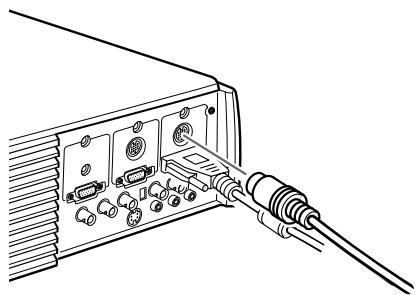
- Brancher la petite extrémité du câble principal au port souris/ord 1 du projecteur. (Utiliser le port souris/ord 2 en cas de raccordement d'un deuxième ordinateur).
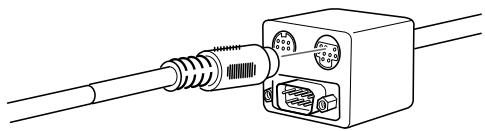
- Pour utiliser la télécommande comme une souris sans fil, raccorder une extrémité du cable souris Mac ou du cable souris USB à la borne MOUSE (SOURIS) à la plus grande extrémité du cable principal.
- Brancher l'autre extrémité du cable souris Mac ou du cable souris USB au port souris situé à l'arrière de votre ordinateur PowerBook.
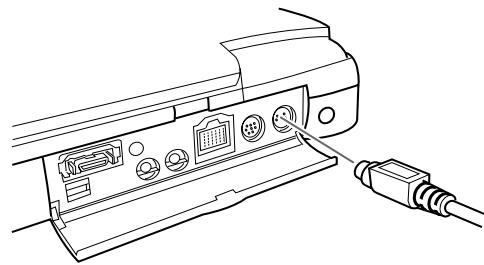
- Pour utiliser le logiciel ELP Link IV ou la touche d'effets de la télécommande, raccorder une extrémité du cable série Mac ou du cable souris USB à la borne MAC SERIAL (SERIE) située à la grande extrémité du cable principal.
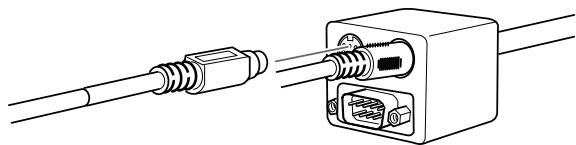
- Brancher l'autre extrémité du câble série Mac au port imprimante ou au port modem situé au dos de votre ordinateur PowerBook.
Connexion du câble audio
- En cas d'utilisation de sons, raccorder une extrémité du câble audio à la prise audio 1 du projecteur. (Utiliser la prise audio 2 en cas de raccordement d'un deuxième ordinateur.)
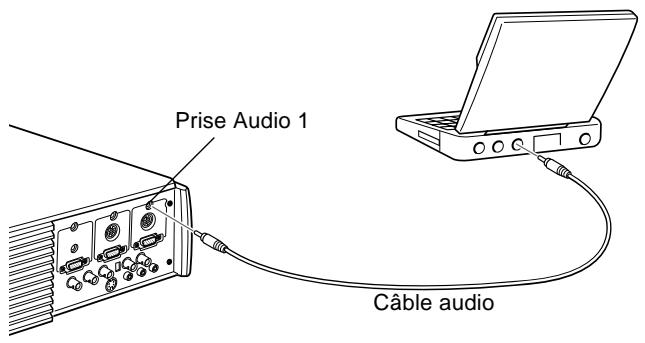
- Raccorder l'autre extrémité du cable audio au port de sortie audio de votre ordinateur PowerBook.

Remarque: Après la mise sous tension du projecteur et de l'ordinateur, vous devrez activer l'Effet Miroir sur le panneau de commandes de l'affichage si vous avez défini la configuration de sorte à atteindre l'affichage sur l'écran LCD en même temps que sur l'écran du projecteur.
Connexion à un poste de travail à haute résolution (high-end)
Les EMP-7350/7250/5350 sont capables de reconsidérer les résolutions d'entrée jusqu'à 1280 x 1024 pixels. Etant donné que 1280 x 1024 pixels représentent la résolution par défaut de la plupart des postes de travail, cette fonctionnalité fait de ces projecteurs la meilleure solution portable pour l'affichage de sorties vidéo de postes de travail.
Il n'existe pas de norme pour la sortie vidéo de postes de travail. Les postes de travail qui suivent la norme SXGA et utilisent un connecteur HD15 n'ont pas besoin de câble d'adaptateur. Les postes de travail les plus courants sont cependant équipés de connecteurs à 13 broches 13W3 qui nécessitent un câble d'adaptateur. Demander à votre revendeur pour de plus amples informations.
Les postes de travail transmettent en outre les signaux de synchronisation différentement de sorte que le câble d'ordinateur VGA-13W3 (récommandé par Epson) est équipé d'un interrupteur à bascule DIP permettant de contrôler l'acheminement de la synchronisation.
Veuillez prendre contact avec votre revendeur pour plus d'informations concernant le raccordement de votre poste de travail.
Connexion à une source vidéo
Vous pouvez raccorder un magnétoscope (VCR), un caméscope, un lecteur de disque laser, un lecteur de DVD ou toute autre source d'image vidéo compatible à votre projecteur.
Le projecteur peut recevoir des signaux vidéo composites, S-Video ou à composantes vidéo. Notre équipement fonctionne en vidéo composite si la source vidéo est munie d'une prise vidéo RCA à une broche. Notre équipement fonctionne en S-Video si la source vidéo est munie d'une prise vidéo (mini-DIN) à quatre broches. Notre équipement fonctionne avec des composantes vidéo si la source vidéo est munie d'une prise vidéo à trois connecteurs (Y, R-Y, B-Y).
Remarque: Le projecteur n'est pas compatible avec un cable TV de type avec connecteur F.
Vous pouvez raccorder simultanément le projecteur à une source S-Video, à une source vidéo composite et à une source à composantes vidéo.
Le projecteur supporte les formats vidéo NTSC, PAL et SECAM et il détecte et identifie automatiquement le format vidéo. Vous pouvez cependant préciser qu'un seul format d'émission doit être détecté (Voir chapitre 3). Dans ce cas, le projecteur ne pourra détecter qu'un seul type de signaux vidéo.
Le type de câble utilisé pour raccorder la source vidéo au projecteur dépendra du signal vidéo : s'il est vidéo composite, S-Video ou à composantes vidéo. Pour le signal vidéo composite, utiliser le câble audio/vidéo (A/V) fourni avec le projecteur. Pour le S-Video, utiliser le câble S-Video fourni avec votre appareil vidéo ou s'en procurer un chez votre revendeur d'équipement informatique ou vidéo. Pour les signaux à composantes vidéo, utiliser le câble de type BNC livré avec votre source vidéo. L'illustration ci-dessous montre les connecteurs S-Video, à composantes vidéo et vidéo composite.
S-Video Mini prise DIN à 4 broches
Composite RCA
Pour raccorder une source vidéo au projecteur:
- Veiller à ce que le projecteur et la source vidéo soient hors tension.
- Si votre source vidéo utilise un petit connecteur video composite (RCA) rond à un ergot, vous devrez utiliser le cable audio/video livré avec le projecteur. Si votre source vidéo utilise un grand connecteur S-Video rond à quatre
ergots ou un connecteur de type BNC, vous devrez faire l'acquisition du câble approprié ou utiliser le câble livré avec votre source vidéo.
- Pour les signaux vidéo composites, raccorder la fiche RCA jaune située à une extrémité du cable audio/video à la prise de sortie vidéo du projecteur. Raccorder ensuite l'autre fiche RCA jaune à la prise de sortie vidéo de votre source vidéo.
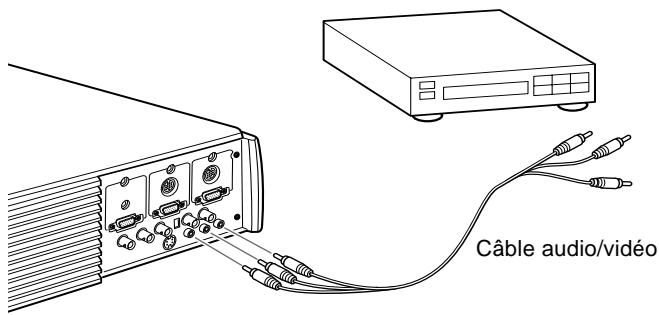
- Raccorder les autres fiches du câble audio/video aux prises audio du projecteur : insérer la fiche blanche dans la prise marquée L et la fiche rouge dans la prise marquée R. Raccorder la fiche située à l'autre extrémité du câble audio/video aux prises de sortie audio de la source vidéo.
- Pour les signaux S-Video, insérer une extrémité d'un cable S-Video dans le connecteur S-Video du projecteur. Insérer ensuite l'autre extrémité dans la prise de sortie S-Video de votre source vidéo.
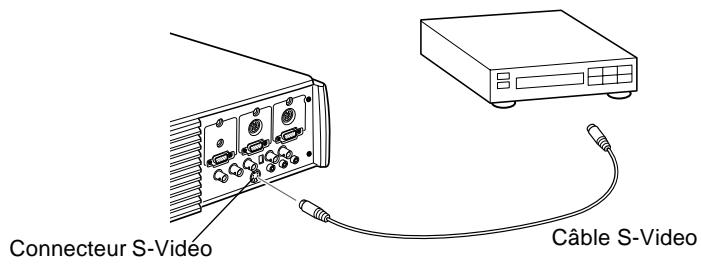
- Pour les signaux à composantes, insérer les trois extrémités d'un cable BNC dans les prises R/R-Y, G/Y et B/B-Y du projecteur. Insérer les extrémités opposées du cable dans les prises Y/Video, C/R-Y et B-Y de votre source video à composantes. (N'insérer aucune extrémité du cable dans les prises HD/Synchro et VD.)
- Vérifier si l'interrupteur ordinateur 2/BNC est réglé sur BNC.
Remarque: Lorsque l'interrupteur ordinateur 2/BNC est réglé sur BNC, le projecteur ne peut pas projeter les signaux image provenant de l'ordinateur 2. Remarque: Utiliser un câble BNC standard, que vous pouvez acheter dans n'importe quel magasin d'informatique. Le câble vidéo 5BNC fourni par EPSON comme accessoire en option ne fonctionne pas avec les signaux vidéo à composantes.
Connexion à un haut-parleur externe ou à un système de sonorisation (public address)
Bien que les haut-parleurs internes du projecteur suffisent pour la plupart des pièces de petite taille ou de taille moyenne, vous pouvez raccorder le projecteur à un haut-parleur externe ou à un système de sonorisation pour une utilisation dans des pièces plus vastes ou pour profiter au maximum de la fonction de son 3D incorporée au projecteur.
Pour raccorder le projecteur à un système d'amplification externe, vous devez vous procurer un câble audio stéréo muni de fiches RCA de 3.5mm. Vous en trouvez facilement chez votre revendeur informatique.
- Veiller à ce que le projecteur et le haut-parleur ou le système de sonorisation soient éteints.
- Brancher le câble avec la mini-fiche stéréo de 3,5mm à la prise de sortie audio du projecteur.
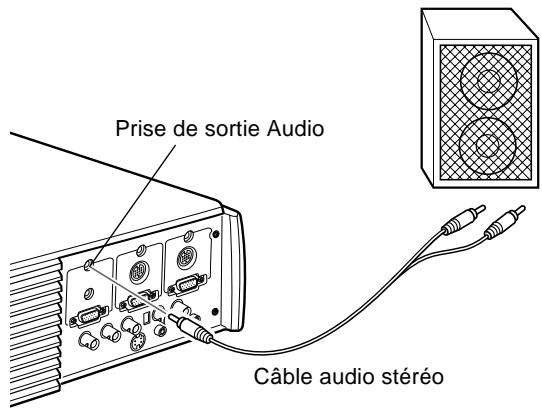
- Brancher les fiches RCA au haut-parleur externe ou au système de sonorisation. Insérer la fiche rouge du câble dans la prise audio R et la fiche blanche dans la prise audio L.
Remarque: Les haut-parleurs internes sont coupés en cas d'utilisation d'un système audio externe.
Utilisation du projecteur
Ce chapitre fournit les informations suivantes au sujet de l'utilisation du projecteur:
- Mise sous et hors tension de l'appareil
- Mise au point et positionnement de l'image sur l'écran
- Contrôle du projecteur par la télécommande et le panneau de commande
- Surveillance de l'état de fonctionnement du projecteur
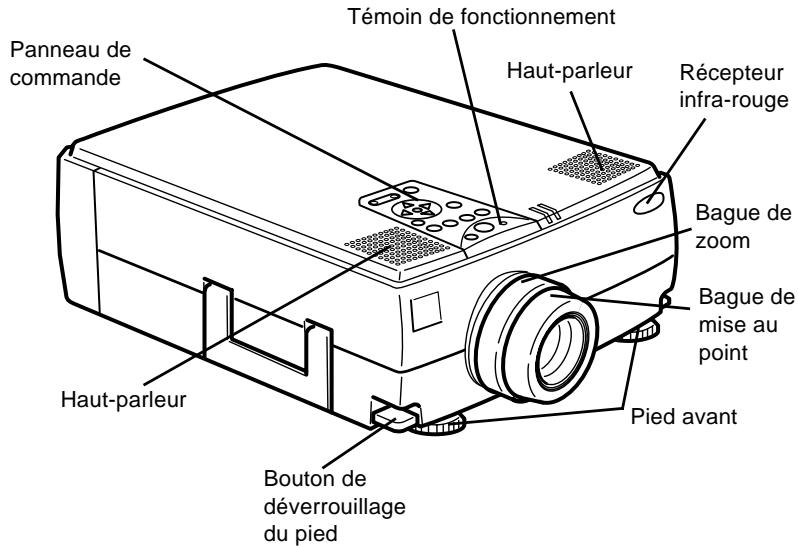
L'illustration ci-dessous identifie les différentes parties du projecteur.
Mise sous et hors tension de l'appareil
Mettre le projecteur et l'appareil qui lui est raccordé sous tension dans l'ordre suivant.
- Source video
- Source audio (si différente de l'ordinateur ou de la source vidéo)
- Projecteur
- Enceinte ou système de sonorisation
- Ordinateur
Pour éteindre l'appareil, procéder en sens inverse.
Mise sous et hors tension du projecteur
- Retirer le capuchon d'objectif du projecteur.
- Lorsque vous branchez le cordon d'alimentation du projecteur, le témoin orange d'alimentation clignote pendant quelques secondes. Ensuite il reste allumé orange.
- Appuyer sur la touche d'alimentation de la télécommande ou du panneau de commande. Le témoin d'alimentation clignote en vert pendant que le projecteur chauffe. Lorsque le projecteur est chaud, le témoin reste allumé en vert.
Si un ordinateur ou un appareil vidéo est raccordé, l'ordinateur ou le signal vidéo sera projeté.
Avertissement: Ne jamais regarder dans l'objet lorsque la lampe est éclairée. C'est dangereux pour les yeux. Il est très important de faire attention à ce que les enfants ne regardent pas dans l'objet. Attention: Avant de mettre sous ou hors tension le projecteur avec la télécommande, ne pas oublier d'activer la télécommande en appuyant sur la touche d'alimentation.
Lorsque vous appuyez sur la touche Power pour éteindre le projecteur, le message de confirmation apparait. Si vous voulez mettre le projecteur hors tension, réappuyer sur la touche Power. Si vous ne souhaitez pas l'éteindre, appuyer sur n'importe quelle touche. Le ventilateur continue de fonctionner et le témoin de fonctionnement clignote en orange pendant une minute environ jusqu'à ce que le projecteur soit froid.
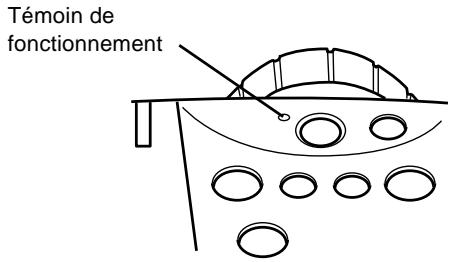
Lorsque le projecteur est froid, le témoin de fonctionnement cesse de clignoter et reste allumé en orange.
Remarque: Si le projecteur est remis sous tension pendant que le témoin de fonctionnement est orange, il faudra attendre un certain temps pour que l'image projetée apparaisse.
Mise au point et positionnement de l'image
Lorsqu'une image apparait sur l'écran, vérifie si elle est bien nette et si elle occupe toute la surface de l'écran.
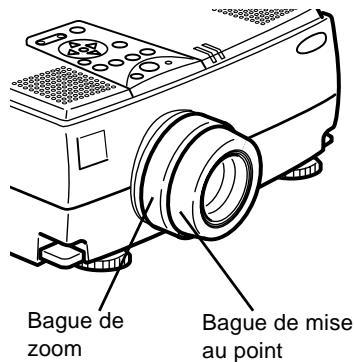
- Pour régler la netteté, tournez la bague de mise au point qui est la bague extérieure de l'objet. Pour régler la taille de l'image, tournez la bague de zoom, à savoir la bague intérieure.
- Tournez la bague de zoom vers la droite pour agrandir l'image à l'écran ou dans le sens inverse pour la réduire.
Si vous désirez relever ou abaisser l'image à l'écran, rallongez ou raccourcissez un pied sous le projecteur.
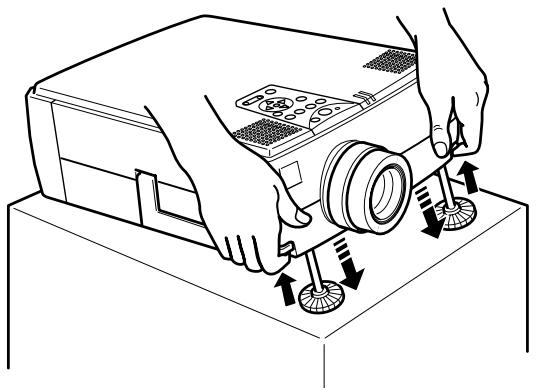
- Placez-vous derrière le projecteur et soulevez la partie avant tout en levant le levier de réglage des pieds situé au-dessus des pieds. Les pieds seront ainsi déverrouillés et pourront monter ou descendre librement. Empêchez le projecteur de retomber.
Attention: Ne manipulez pas le projecteur par l'objet pour éviter tout risque d'endommagement.
- Lorsque vous levez le levier de réglage des pieds, faites monter ou descendre le projecteur jusqu'à ce que l'image soit correctement positionnée.
- Relâchez le levier pour verrouiller les pieds dans leur nouvelle position.
- Pour un réglage plus précis de la hauteur du projecteur, tournez les pieds dans le sens des aiguilles d'une montre pour augmenter la hauteur et dans le sens contraire pour la réduire.
La touche Resize permet de choisir la méthode de projection pour certains types de signaux d'images provenant d'un ordinateur.
Avec des images allant jusqu'au format XGA (1024 x 768 pixels) pour les modèles EMP-7350/7250 et au format SVGA (800 x 600 pixels) pour l'EMP-5350, vous avez le choix entre deux méthodes de projection. Les images peuvent être soit affichées dans la zone centrale de projection (affichage d'une fenêtre) ou dans leur intégralité (affichage redimensionné Resize).
Vous pouvez également choisir parmi deux méthodes de projection pour projeter les images d'un format supérieur au format XGA pour l'EMP-7350/7250 et au format SVGA pour l'EMP-5350. Vous pouvez projeter soit une partie de l'image, soit l'image dans son intégralité mais en format compressé. Le projecteur réduit automatiquement la taille de l'image pour la ramener à la résolution maximum du projecteur. La touche Resize ne peut pas être utilisée avec des images de format XGA pour l'EMP-7350/7250 et avec des images de format SVGA pour l'EMP-5350.
Lorsque la source d'image est VIDEO, la touche de redimensionnement permet de choisir le format 4:3 ou 16:9.
Commande du projecteur
Vous pouvez généralement piloter le projecteur au moyen de la télécommande. Elle est dotée de touches permettant d'effectuer les opérations suivantes:
- Mettre sous/hors tension
- Configuration automatique de l'écran ordinateur
- Commuter entre les sources vidéo (Ordinateur 1, Ordinateur 2, Source Vidéo)
- Accéder aux menus afin de régler l'image, les modes audio et vidéo ou les paramètres d'affichage Commander la fonction Resize Commander le gel de l'affichage Commander l'effacement de l'affichage
- Régler le niveau de sortie audio Commander les fonctions personnalisées
- Déplacez le pointeur
Utilisation de la télécommande
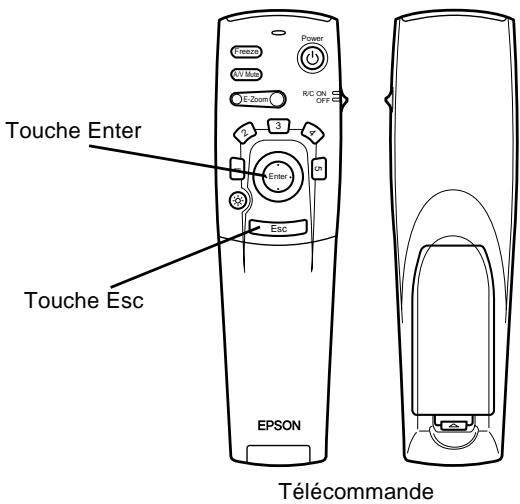
Lors de l'utilisation de la télécommande, toujours la diriger vers les capteurs situés à l'avant et à l'arrière du projecteur.
Raccorder le câble de la souris au projecteur et à l'ordinateur de manière à pouvoir utiliser la télécommande comme souris sans fil.
La télécommande a une portée de 10 mètres (33 pieds).
Remarque: Il se peut que le projecteur ne réponde pas à la télécommande dans les conditions suivantes: si la lumière ambiantе est trop forte; si un certain type de lumière fluorescentе est présent; si une source de lumière puissante (rayons directs du soleil) est dirigée sur le récepteur infrarouge ou si un autre appareil émettant des signaux infrarouges est présent (notamment un radiateur chauffant). Évitez ces situations pour pouvoir utiliser la télécommande ou commander le projecteur à partir d'un ordinateur.
Ce tableau répertorie les fonctions de la télécommande.
| Touche | Fonction |
| Gel | Fixe l'image de l'ordinateur ou l'image video du sourl'ordinateur. |
| A/V Mute | Active/désactive la sortie audio/video du projecteur.Pour activer la sortie audio/video, soit réappuyer sur la touche A/V mute soit appuyer sur la touche Esc. |
| E-Zoom | Une pression sur le côte droit de la touche agrandit l'image et une pression sur le côte gauche de la touche réduit l'image. Pour afficher une partie de l'image agrandie qui est hors de l'écran, appuyer sur la touche Enter pour déplacer l'image. |
| Interrupteur Power | Active et désactive la projection. |
| Touches Effet | Servent à afficher des effets spéciaux qui ont été assignés dans le menu Effet ou à l'aide du logiciel ELP Link IV disponible en option. |
| Touche Enter | Utiliser la touche du pointeur pour naviguer entre les menus ou utiliser la télécommande comme pointeur de souris lorsque le projecteur est branché à l'ordinateur par le biais du cable principal et par le cable de la souris.Vous pouvez également selectionner une option du menu en appuyant au centre de cette touche (Enter).Si vous appuyez sur la touche Esc lorsqu'un menu ou l'aide est affché, le menu ou l'écran antérieur sera affché. Lorsque la source d'image est l'ordinateur, la touche Enter fonctionne comme le bouton gauche d'une souris. |
| Touched'éclairage | Allume toutes les touches de la télécommande.La lampe reste allumée pendant 10 secondes. |
| Esc | Arrêté la fonction actuelle.Si vous appuyez sur la touche Esc lorsqu'un menu ou l'aide est affché, le menu ou l'écran antérieur sera affché.Lorsque la source d'image est un ordinateur, la touche Esc fonctionne comme le bouton droit d'une souris. |
| Menu | Affiche ou masque le menu. |
| Aide | Affiche le menu d'aide. |
| Ordinateur 1 | Commute sur l'image d'Ordinateur 1. |
| Comp2/BNC | Commute sur l'image d'Ordinateur 2/BNC. |
| S-Video | Commute sur l'image S-vidéo. |
| Vidéo | Commute sur l'image vidéo. |
| Auto | Permet d'obtenir la meilleure l'image possible de l'ordinateur. |
| Resize (redimensionner) | Commute entre l'affichage de fenêtre et l'affichage Resize. |
| P in P | Affiche une image vidéo ou S-vidéo sur un écran secondaire de l'écran principal. Pour afficher un sous-écran, appuyer une fois sur la touche PinP. Pour faire disparaître ce sous-écran, réappuyer sur la même touche.Pour régler le sous-écran affché, appuyer dans l'ordre sur les touches et les boutons suivants:[Menu] → [Réglage] → [P in P].Les régles par défaut sont les suivants:Dimension du sous-écran: Division 1/9Source d'entrée de l'écran principal: OrdinateurSource d'entrée du sous-écran: VidéoPour repositionner l'image de l'écran secondaire, appuyer sur la touche Enter. L'image se déplacera dans la direction sélectionnée. |
| Présélection | Sauvegarde et rappelle cinq groupes de réglages (résolution, alignement, signal de synchronisation et position). |
| Volume+/- | Règle le volume. |
Utilisation du panneau de commande
panneau de commande
Vous pouvez utiliser le panneau de commande à la place de la télécommande pour commander le projecteur. Vous ne pouvez cependant programmer et accéder aux fonctions personnalisées qu'avec la télécommande.
Ce tableau répertorie les fonctions du panneau de commande.
| Touché | Fonction |
| Power | Active et désactive la projection. |
| Aide | Affiche le menu d'aide. |
| Ordinateur | Commute entre Ordinateur 1 et Ordinateur 2. (Lorsque le commutateur Ordinateur 2/BNC à l'arrêté du projecteur est régle sur BNC, la source se règle sur BNC.) |
| A/V mute | Active/désactive la sortie audio/vidéo du projecteur. Pour activer la sortie audio/vidéo, réappuyer sur la touche A/V mute ou appuyer sur la touche Esc ou sur la touche Shift + Volume. |
| Resize | Change la résolution à l'affichage Window ou de l'affichage Resize. |
| Video | Commute sur la source d'entrée videoo. Appuyer une fois sur le bouton pour passer à Video et appuyer deux fois pour passer à S-Video. |
| Menu | Affiche ou masque le menu. |
| Esc | Arrêté la fonction actuelle.Si vous appuyez sur la touche Esc lorsqu'un menu ou l'aide est affché, le menu ou l'écran précédent sera rétabli. |
| Enter ⊙ | Sélectionne une option dans le menu.Si vous appuyez sur la touche Enter lorsqu'un menu ou l'aide est affché, le menu ou l'écran suivant sera affché.Si vous appuyez sur la touche Enter quand aucum menu d'aide n'est affché, vous pouvez obtenir une image d'ordinateur optimale. |
| Synchro +/- | Synchronise le signal graphique de l'ordinateur.Utiliser ces touches pour régler l'ensemble de l'image si elle est floue ou striée ou pour sélectionner les articles du menu dans les opérations de menu. |
| Fréquence +/- | Fait correspondre l'horloge interne du projecteur avec différents signaux graphiques de l'ordinateur (réglage de la fréquence).Utiliser ces touches pour régler une image représentant des traits verticaux flous ou pour modifier les réglages numériques dans les opérations de menu. |
| Shift | Une pression simultanée sur la touche Shift ou de distorsion trapézoïdale augmente ou réduit le volume du son. |
| Distorsiontrapézoïdale +/- | Sert à ajuster la distorsion trapézoïdale pour obtenir une image normale. |
Témoins d'état du projecteur
Les témoins de mise sous tension et de lampe situés au sommet du projecteur indiquent l'état de fonctionnement du projecteur.
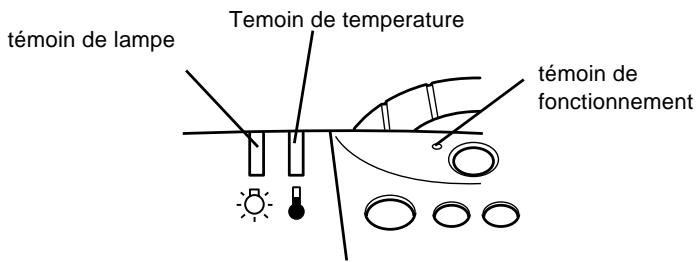

Attention: Un témoin rouge vous avertit de la présence d'un sérieux problème. Pour plus de détails sur la procédure à suivre lorsqu'un voyant s'allume, reportez-vous au chapitre 6 "Dépannage".
Témoin de fonctionnement
Indique l'état de la machine.
| Couleur | Etat | Signification |
| Orange | Allumé | Mode veille. |
| Vert | Clignotant | La lampe de projection préchauffe. |
| Vert | Allumé | La projection est en cours et la luminosité est au maximum. |
| Orange | Clignotant | La lampe du projecteur est éteinte, le projecteur refroidit. Le temps de refroidissement dépend de la température de l'air. Au cours de la phase de refroidissement, impossible d'exécuter des opérations. |
| Rouge | Allumé | Il y a un problème interne au projecteur. |
| - | Eteint | L'alimentation du projecteur est coupée. |
Témoin de lampe
Indique l'état de la lampe.
Lorsque le projecteur fonctionne correctement, ce témoin est éteint.
| Couleur | Etat | Signification |
| - | Eteint | Le projecteur fonctionne correctement. |
| Orange | Clignotant | La lampe de projection a atteint le salarié de remplacement et ne peut plus assurer la projection d'images. Remplacez la lampe de projection par une neue. |
| Rouge | Clignotant | Problème de lampe ou autres problèmes prés de la lampe du projecteur. Prenez conseil auprès de votre revendeur local. |
Témoin de température
Indique l'état de la température interne.
Lorsque le projecteur fonctionne correctement, ce témoin est éteint.
| Couleur | Etat | Signification |
| - | Eteint | Le projecteur fonctionne correctement. |
| Orange | Clignotant | Le projecteur est chaud. |
| Rouge | Allumé | Le projecteur surchauffe et s'est mis hors tension. |
| Rouge | Clignotant | Problème de ventilateur de refroidissement ou de détention de température du projecteur. Contactez votre revendeur local. |
Utilisation des menus du projecteur
Le projecteur comprend huit menus qui vous permettent de le commander.
- Le menu Video contrôle l'aspect et la qualité de l'image projetée, que la source soit un ordinateur ou vidéo
- Le menu Audio contrôle les fonctions audio, notamment le niveau sonore, la tonalité et le son 3D.
- Le menu Effet permet de définir les fonctions des touches d'effets sur la télécommande.
- Le menu Réglage permet de sélectionner différentes options pour le projecteur.
- Le menu Logo permet de sélectionner des fonctions spéciales comme une couleur de fond ou un logo personnalisé.
- Le menu Tout Réinit rappelle les réglages d'usine.
- Le menu Avancé permet de configurer différentes options du projecteur.
- Le menu A Propos fournit des renseignements sur la fréquence H/V (Horizontale/Verticale), la durée de vie de la lampe, etc.
Accès au menu principal
Pour afficher le menu principal, appuyez sur la touche Menu. Le menu principal apparait :
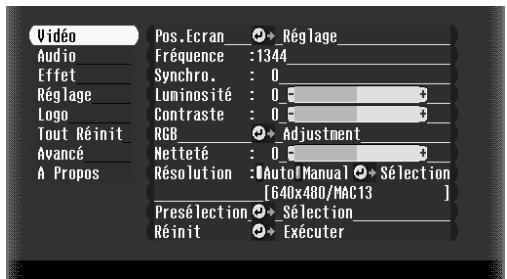
Appuyez de nouveau sur la touche Menu pour masquer le menu.
Modification des paramètres d'un menu
Pour modifier un paramètre de menu:
- Appuyez sur la touche Menu du panneau de commande ou de la télécommande pour afficher le menu principal.
- Appuyer sur la flèche vers le haut ou sur la flèche vers le bas (panneau de commandes) ou appuyer sur la partie supérieure ou inférieure de la touche Enter (décommande) pour faire défiler les différents menus.
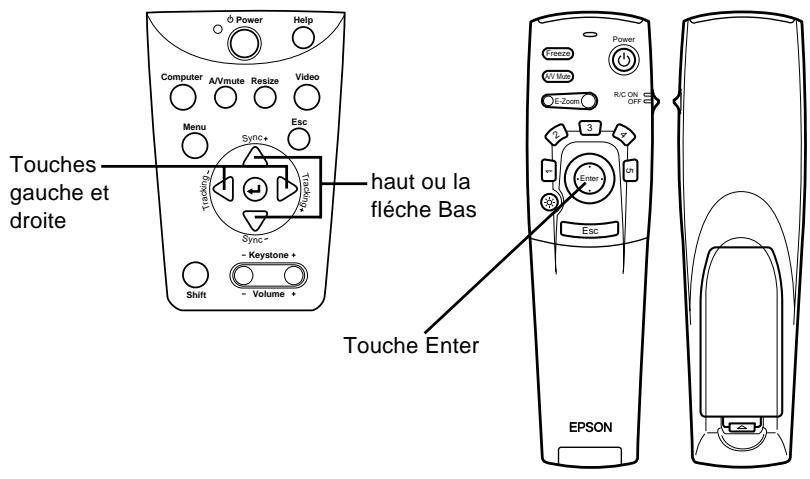
- Appuyer sur la touche ENTER pour afficher le sous-menu.
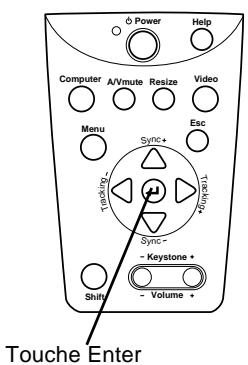
Un sous-menu similaire au suivant apparait.
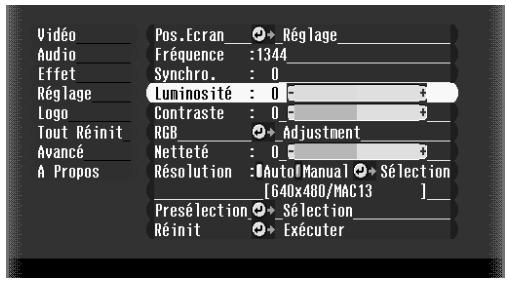

Remarque: Les sous-menus varient selon la source utilisée (source ordinateur ou vidéo).
- Appuyer sur la flèche vers le haut ou sur la flèche vers le bas (panneau de commandes) ou appuyer sur la partie supérieure ou inférieure de la touche Enter (télécommande) pour faire défiler les différents menus.
- Appuyer sur les flèches gauche ou droite (panneau de commandes) ou sur les côtés gauche ou droit de la touche Enter (télécommande) pour modifier le réglage d'un sous-menu.
- Une fois la modification des paramètres terminée, réappuyer sur la touche Menu pour masquer le menu ou appuyer sur la touche ESC pour revenir au menu principal. Les modifications apportées sont automatiquement sauvegardées.
Menu video (source image = ordinateur)
Le menu Video vous permet de régler l'image projetée. Les options suivantes sont disponibles lorsque la source de l'image est un ordinateur.

Remarque: L'ordinateur doit être connecté et sous tension et la source de l'image doit être Ordinateur sur le projecteur pour pouvoir accéder à ces options de menu.
| Option de menu | Description |
| Pos. Ecran | Sélectionner cet article en appuyant sur la touche Enter pour acceder au mode de réglage de la position à l'écran. Utiliser ensuite la touche Enter (telécommande) ou les flèches vers le haut, vers le bas, gauche et croite (panneau de commandes) pour déplacer la position à l'écran dans le sens correspondant.Lorsque vous avez terminé le réglage, appuyer sur la touche Esc pour revenir au sous-menu Video. |
| Fréquence | Adapte la fréquence de balayage du projecteur aux divers signaux graphiques provenant de l'ordinateur. Réglez ce paramètre pour faire disparaître des lignes verticales tremblotant sur l'image. |
| Synchro. | Assure la synchronisation avec le signal de balayage émis par l'ordinateur. Réglez ce paramètre lorsque l'image est floue ou pour faire disparaître les rayures de l'image. |
| Luminosité | Image générale plus claire ou plusASF. Augmentez la luminosité pour rendre l'imagple plus claire ou diminuez la luminosité pour rendre l'imagple plusASF. |
| Contraste | Régle la différence de luminosité entre les zones claires et les zones sombres. Augmentez le contraste pour rendre les zones claires plus claires et les zones sombres plus sombres ou diminuez le contraste pour atténuer la différence entre les zones claires et les zones sombres de l'image. |
| Couleur | Permet de régler la balance des couleurs (Rouge: Vert: Bleu) de la source d'entrée.Sélectionner cet article en appuyant sur la touche Enter.Le projecteur accède alors au mode de réglage des couleurs UTILISER la touche Enter (télécommande) ou les flèches vers le haut ou vers le bas (panneau de commandes) pour sélectionner une couleur UTILISER ensuite la touche Enter (télécommande) ou les flèches gauche ou droite (panneau de commandes) pour régler la couleur sélectionnée.Augmenter le réglage de couleur pour obtenir une couleur plus intense ou le diminuer pour Brokerre une couleur plus pâle. Lorsque vous avez terminé le réglage, appuyer sur la touche ESC pour revenir au sous-menu Video. |
| Précision | Ajuste la précision d'affichage.Augmentez la précision pourroidre les images plus précises à l'écran ou réduisez-la pour les rendre moins nettes. |
| Résolution | Définit le système de signal video.Lé réglage initial est 640 x 480. Appuyer sur la fléche croite ou gauche pour désirir la résolution ajustée. |
| Présélection | Les régles courants définis pour le signal d'entree de l'ordinateur sont mémorisés et rappelés à la prochaine utilisation.L'utilisateur peut sauegarder des présélections pour un maximum de cinq régles.Les régles suivants sont sauegardés: la résolution, la fréquence, le signal de synchronisation, la position. |
| Réinit | Rappelle tous les articles du menu à leurs valeurs par défaut d'usine.Sélectionner cet article puis appuyer sur la touche Enter pour afficher l'écran de confirmation.Sélectionner ensuite Oui puis appuyer sur Enter pour réinitialiser le menu.Si vous avez changé d'avis, sélectionner Non puis appuyer sur Enter pour faire disparaître l'écran de confirmation sans modifier les réglages. |
Le menu Vidéo vous permet de régler l'image projetée. Les options suivantes sont disponibles lorsque la source de l'image est une source vidéo.

Remarque: La source image du projecteur doit être régée sur Video et la source video (notamment un magnétoscope ou un caméoscope) doit être connectée et en marche pour pouvoir accéder à ces options du menu. (Par exemple, le projecteur doit projeter une image provenant d'une cassette video, si vous utilisez un magnétoscope).
| Option de menu | Description |
| Pos. Ecran | Sélectionner cet article en appuyant sur la touche Enter pour acceder au mode de réglage de la position à l'écran. Utiliser ensuite la touche Enter ( télécommande) ou les flèches vers le haut, vers le bas, gauche et croite (panneau de commandes) pour déplacer la position à l'écran dans le sens correspondant.Lorsque vous avez terminé le réglage, appuyer sur la touche ESC pour revenir au sous-menu Video. |
| Luminosité | Image générale plus claire ou plus nombre.Augmentez la luminosité pour rendre l'image plus claire ou diminuez la luminosité pour rendre l'image plus nombre. |
| Contraste | Régle la différence de luminosité entre les zones claires et les zones sombres. Augmentez le contraste pour rendre les zones claires plus claires et les zones sombres plus sombres ou diminuez le contraste pour atténuer la différence entre les zones claires et les zones sombres de l'image. |
| Saturation | Régle la densité des couleurs. Augmentez la densité des couleurs pour rendre les couleurs plus sombres ou plus opaques ou diminuez la densité des couleurs pour les rendre plus claires ou moins opaques. |
| Teinte | Permet de régler la balance du rouge et du vert à l'écran.Augmenter la valeur de la teinte pour ajouter davantage de vert (uniquement en format NTSC) ou la diminuer pour ajouter davantage de rouge. Ce réglage fonctionne uniquement avec les signaux video NTSC. |
| Precision | ajuste la précision d'affichage.Augmentez la précision pour rendre les images plus précises à l'écran ou réduisez-la pour les rendre moins nettes. |
| Réinit | Rappelle tous les articles du menu à leurs valeurs par défaut d'usine.Sélectionner cet article puis appuyer sur la touche Enter pour afficher l'écran de confirmation.Sélectionner ensuite Oui puis appuyer sur Enter pour réinitialiser le menu.Si vous avez changé d'avis, sélectionner Non puis appuyer sur Enter pour faire disparaître l'écran de confirmation sans modifier les réglages. |
Menu audio
Le menu Audio vous permet d'effectuer des réglages relatifs au son.
| Option de menu | Description |
| Volume | Règle le niveau sonore des haut-parleurs et de la sortie audio. |
| Aigües | Règle la tonalité des aigus. |
| Graves | Règle la tonalité des graves. |
| Son 3D | Règle le son stéréo. Augmenter la valeur pour obtenir un son plus vaste, plus étendu. |
| Réinit | Rappelle tous les articles du menu à leurs valeurs par défaut d'usine.Sélectionner cet article puis appuyer sur la toucheEnter pour afficher l'écran de confirmation.Sélectionner ensuite Oui puis appuyer sur Enter pour réinitialiser le menu.Si vous avez changé d'avis, sélectionner Non puis appuyer sur Enter pour faire disparaître l'écran de confirmation sans modifier les réglages. |
Menu effet
Utiliser le menu Effet pour modifier l'opération qui se produit lorsque vous utilisez les touches d'effets sur la télécommande et pour modifier la vitesse du curseur.
| Option de menu | Description |
| Curseur/Cachet | Règle l'iconde du cachet et le zoom. |
| Carré | Permet de définir la couleur du carré. |
| Marqueur | Permet de définir la couleur et la largeur du marqueur. |
| Ligne libre | Permet de définir la couleur et la largeur. |
| Vitesse du curseur | Permet de régler la vitesse du curseur entre faible, moyenne et élevé. |
| Réinit | Rappelle tous les articles du menu à leurs valeurs par défaut d'usine.Sélectionner cet article puis appuyer sur la toucheEnter pour afficher l'écran de confirmation.Sélectionner ensuite Oui puis appuyer sur Enter pour réinitialiser le menu.Si vous avez changé d'avis, sélectionner Non puis appuyer sur Enter pour faire disparaître l'écran de confirmation sans modifier les réglages. |
Menu réglage
Le menu Réglage permet de régler ou de configurer les différentes options du projecteur.
| Option de menu | Description |
| Distorsion trapézoidale | Permet de régler la distorsion trapézoidale de l'image pour la ramener à la normale. |
| PinP | Permet de sélectionner la source de l'image(composite ou S-Video) pour le sous-écran. |
| Message | Permet de définir un fond noir, un fond bleu ou l'affichage d'un logo utilisé pour l'écran de veille. |
| Info. | Source Permit d'afficher provisoirement un message à l'écran du projecteur afin de pouvoir identifier la source (l'ordinateur ou la video) qui transmet l'image. |
| A/V Mute | Permet d'activer ou de désactiver la sortie audio/vidente du projecteur, de supprimer tous les effets spéciaux et d'afficher un fond noir, bleu ou un logo utilisé. |
| BNC | Permet de sélectionner RGB ou YCrCb. Lorsque la source d'entrée est l'ordinateur, sélectionner RGB. Lorsque la source d'entrée est video, sélectionner YCrCb. |
| DPMS | Quand vous sélectionnez la fonction DPMS, l'apparil reconnaît automatiquement les conditions de sauvegarde d'énergie et la lampe s'éteint automatiquement. La lampe s'allume de nouveau quand les conditions de sauvegarde d'énergie sont annulées. |
| Réinit | Rappelle tous les articles du menu à leurs valeurs par défaut d'usine.Sélectionner cet article puis appuyer sur la touche Enter pour afficher l'écran de confirmation.Sélectionner ensuite Oui puis appuyer sur Enter pour réinitialiser le menu.Si vous avez changé d'avis, sélectionner Non puis appuyer sur Enter pour faire disparaître l'écran de confirmation sans modifier les réglages. |
Menu logo de l'utilisateur
Le menu Logo de l'utilisateur vous permet d'afficher des logos sur écran.
La création d'un logo utilisateur se fait en deux étapes:
- Sauvegarde d'un logo utilisateur
- Assignment du logo à la touche A/V Mute
Sauvegarde d'un logo utiliser
Comment afficher le logo de l'utilisateur
- Afficher l'image (avec le projecteur) qui doit être utilisée comme logo.
- Appuyer sur la touche Menu pour ouvrir la fenêtre du menu.
- Sélectionner l'option du menu Logo de l'utilisateur en appuyant sur la flèche vers le bas du panneau de commandes ou sur la touche Enter de la télécommande. Appuyer ensuite sur la touche Enter pour afficher la fenêtre de réglage du Logo de l'utilisateur.
- Le message "Utilisez-vous l'image actuelle comme logo utiliser?" apparait alors à l'écran. Sélectionner Oui ou Non en appuyant sur la partie gauche ou droite de la touche Enter de la télécommande. Ensuite, appuyer sur la touche Enter.
- Lorsque "YES" est sélectionné à l'objet 4, une boîte de sélection apparait sur l'image. Pour sélectionner la partie de l'image qui doit être utilisé comme logo, utiliser les touches fléchéées (panneau de commande) ou la touche de pointeur (telécommande). Lorsque la zone voulue est sélectionnée, appuyer sur la touche Enter.
- Le message "Utilisez-vous cette image?" apparait à l'écran. Sélectionner Oui et appuyer sur la touche Enter. Pour changer de position, Sélectionner Non.
- Ensuite, la fenêtre de réglage du taux d'agrandissement (Zoom) apparait à l'écran. Sélectionner un taux d'agrandissement à l'aide des flèches ou de la touche Enter puis appuyer sur la touche Enter.
- Le message "Sauver le logo utiliser?" apparait à l'écran. Sélectionner Oui et appuyer sur la touche Enter. Si le logo n'a pas besoin d'être sauvégarde, sélectionner Non.
Remarque: La sauvegarde du logo peut prendre un certain temps. Ne pas utiliser le projecteur ni les autres sources (ordinateur, vidéo, enceinte, etc.) pendant la sauvegarde du logo.
- Lorsque le message "La sauvegarde du logo utilisé est terminée" apparait à l'écran, appuyer sur la touche Menu ou Enter pour afficher le menu principal.
Assignment du logo à la touche a/v mute
Suivre les instructions ci-dessous pour assigner le logo à la touche A/V Mute:
- Appuyer sur la touche Menu pour ouvrir la fenêtre Menu.
- Sélectionner le menu Réglage et appuyer sur Enter.
- Sélectionner l'option Ecran d'attente (A/V Mute), puis faire apparaitre l'option Logo en surbrillance.
- Appuyer deux fois sur la touche Menu.
Vous pouvez à présent appuyer sur la touche A/V Mute du panneau de commandes ou de la télécommande pour afficher le logo utilisateur.
Menu tout réinitial
Le choix du menu Tout Reinit permet de rappeler les réglages de tous les menus à leurs valeurs d'usine par défaut. Il ne change cependant pas le logo utilisé mémorisé et ne l'efface pas non plus.
Vous serez invité à confirmer l'opération de réinitialisation. Sélectionner Oui ou Non puis appuyer sur la touche Enter pour réinitialiser tous les réglages.
Menu avancé
Le menu Avancé permet de configurer différentes options du projecteur.
| Option de menu | Description |
| Langue | Permet de sélectionner la langue utilisée pour les menus: le japonais, l'anglais, le français, l'allemand, l'italien, l'espagol, le portugais ou le chinois. |
| Ecran de démarriage | Affiche le logo utilisé pendant la période de préchauffe après la mise sous tension du projecteur. |
| Correspondance couleur | Règle le type de blanc de l'écran. Des valeurs de température de couleurs positives fournissent un blanc plus chaud. Appuyer sur la flèche droite (panneau de commandes) ou sur la partie droite de la touche Enter (décodemande) pour augmenter la valeur de température des couleurs; appuyer sur la flèche gauche (panneau de commandes) ou sur la partie gauche de la touche Enter (décodemande) pour la diminuier. |
| Signal Video | Permet de spécifique le mode de signaux de l'image d'entrée. L'utilisateur peut sélectionner parmi AUTO, NTSC, NTSC 4.43, PAL, PAL N, PAL M, PAL 60 et SECAM. |
| Projection par arrêté | Projette une image inversée horizontally (inversion gauche-droite). Oui active l'inversion tandis que Non l'annule (image normale). Activez cette option lorsque la projection s'effectue depuis l'arrêté de l'écran sur un écran translucide que l'on regarde du côté opposé. |
| Renverser | Projette une image inversée verticalément (inversion haut-bas)et horizontally (inversion gauche-droite). Oui active l'inversion tandis que Non l'annule (image normale). Activez cette option lorsque le projecteur est suspendu au plafond en position renversée. |
| Souris/Pref. | Verrouille et déverrouille le port souris/COM. Sélectionnez 1 pour attribuer la souris sans fil à l'ordinateur connecté au port souris/COM 1. Sélectionnez 2 pour attribuer la souris sans fil à l'ordinateur connecté au port souris/COM 2. La sélection de 1←2 indique automatiquement au projecteur de basculer à la commande par souris sans fil chaque fois que l'ordinateur de source d'entrée est modifié. |
| Réinit | Rappelle tous les articles du menu à leurs valeurs par défaut d'usine. Sélectionner cet article puis appuyer sur la touche Enter pour afficher l'écran de confirmation. Sélectionner ensuite Oui puis appuyer sur Enter pour réinitialiser le menu. Si vous avez changé d'avis, Sélectionner Non puis appuyer sur Enter pour faire disparaître l'écran de confirmation sans modifier les réglages. |
Menu à propos
Le menu A Propos affiche les informations suivantes relatives au projecteur.
Source Image = Ordinateur ou Ordinateur vidéo
| Option de menu | Description |
| Durée Lampe | Affiche le nombre d'heures pendant lesquelles la lampe a été utilisée. L'écran devient rouge lorsque la lampe du projecteur doit être replacée. Lorsque cela se produit, replacez la lampe du projecteur par une neue aussitôt que possible. |
| Fréquence | Affiche la fréquence horizontale et verticale. |
| Polarité Synthrode | Affiche la polarité de synchronisation de l'ordinateur. |
| Mode Synthrode | Affiche le mode de synchronisation de l'ordinateur |
| Résolution | Affiche la résolution de la sortie video de l'ordinateur. |
| Taux de rafraîchissement | Affiche le taux de rafraîchissement de la sortie video de l'ordinateur. |
| Option de menu | Description |
| Durée Lampe | Affiche le nombre d'heures pendant lesquelles la lampe a été utilisée. L'écran devient rouge lorsque la lampe du projecteur doit être replacée. Lorsque cela se produit, replacez la lampe du projecteur par une neue aussitôt que possible. |
| Signal Video I | Affiche le mode de signaux de l'image d'entrée |
Utilisation du calculiciel ELP link IV
Le paquet Link contient les éléments nécessaires pour pouvoir utiliser l'utilitaire ELP Link IV. Cet utilitaire sert à contrôler les caractéristiques du projecteur et à configurer les boutons de la télécommande à partir de votre ordinateur. L'ELP Link IV possède deux fonctions liées à votre projecteur EPSON.
Fonction de support de présentation
La fonction de support de présentation permet d'effectuer efficacement une présentation en temps réel à partir de la télécommande livrée avec le projecteur.
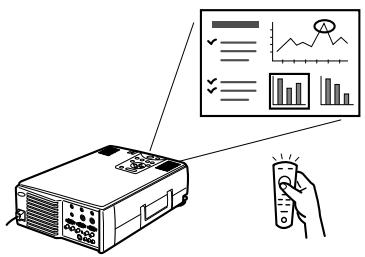
Fonction de réglage du projecteur
La fonction de réglage du projecteur permet de contrôler le projecteur à partir de l'ordinateur.
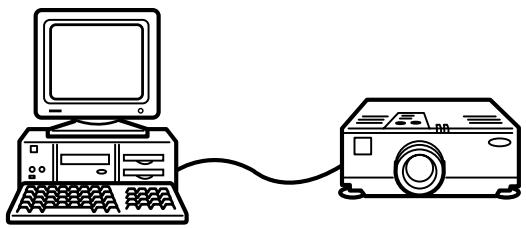

Remarque: Voir la démonstration de l'ELP Link IV incluse sur le CD-ROM de logiciels pour projecteur.
Système requis
Pour travailler avec l'utilitaire ELP Link IV et pour pouvoir consulter le manuel d'utilisation PDF, vous aurez besoin du système suivant :
En cas d'utilisation d'un PC
- Un PC compatible IBM avec un processeur Pentium ou supérieur
- Microsoft Windows 95/98 ou Windows NT 4.0
- Au moins 16Mo de RAM pour faire fonctionner ELP Link IV (Ajouter 16Mo pour faire fonctionner Acrobat Reader)
- Au moins 6 Mo d'espace disponible sur le disque dur pour l'installation de ELP Link IV. (Ajouter 8 Mo pour Acrobat Reader et 3 Mo pour l'installation du manuel d'utilisation).
- Un lecteur de CD-ROM à double vitesse (Quadruple vitesse ou vitesse supérieure recommandée)
- Un moniteur VGA ou supérieur
En cas d'utilisation d'un ordinateur macintosh
- Un processeur PowerPC ou de la série 68000
- Le système 7.5.1 ou un système plus récent
- Au moins 16Mo de RAM pour faire fonctionner ELP Link IV (Ajouter 6Mo pour faire fonctionner Acrobat Reader)
- Au moins 5 Mo d'espace disponible sur le disque dur pour l'installation de ELP Link IV. (Ajouter 8 Mo pour Acrobat Reader et 3 Mo pour l'installation du manuel d'utilisation).
- Un lecteur de CD-ROM à double vitesse (Quadruple vitesse ou vitesse supérieure recommandée)
- Un moniteur couleurs avec une résolution à l'écran de 640 × 480 (832 × 624 ou plus recommandé) et 256 couleurs (32,000 couleurs ou plus recommandé)
Logiciel cd-rom pour le projecteur
Comprend les logiciels suivants.
Utilitaire ELP link IV
Offre de nombreux avantages pour votre présentation grâce à l'utilisation d'un curseur, d'une barre ou de tampons avec la télécommande qui accompagne le projecteur. Grâce à ce programme, vous pourrez même contrôler la luminosité et la taille de l'écran ainsi que le son de l'ordinateur.
Manuel d'utilisation de ELP link IV
Ce manuel fournit des informations détaillées et les instructions d'utilisation de ELP Link IV et il est livré dans un fichier de format PDF (format de document portable). Pour le dire cependant, vous devez d'abord installer Adobe Acrobat Reader si ce n'est déjà fait.
Remarque: Il n'y a pas de manuel d'utilisation en portugais.
Adobe® acrobat® reader
Acrobat Reader est le programme fourni par Adobe Systems Incorporated et qui sert à lire les fichiers PDF. Avant d'installer Acrobat Reader, toujours lire l'accord de licence et suivre les instructions fournies. Pour plus de détails concernant Acrobat Reader, consultez l'aide en ligne ou le site Internet de Adobe. (http://www.adobe.com)
Remarque: Il n'existe pas de version portugaise de Adobe Acrobat Reader.
Raccordement des câbles
Lors de l'utilisation des projecteurs EPSON suivants, suivre les instructions ci-dessous. Sinon, consulter le manuel d'utilisation livré avec le projecteur.

Précaution: Avant de raccorder les câbles à votre ordinateur, s'assurer que l'ordinateur et le projecteur sont tous deux hors tension et débranchés de toute prise secteur, sinon vous risqueriez de les endommager.
Raccordement à votre PC
Utilisation d'une souris PS/2
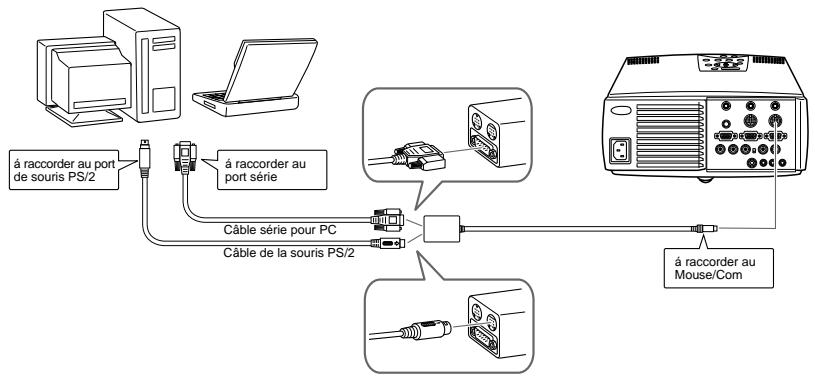
Utilisation de la souris série
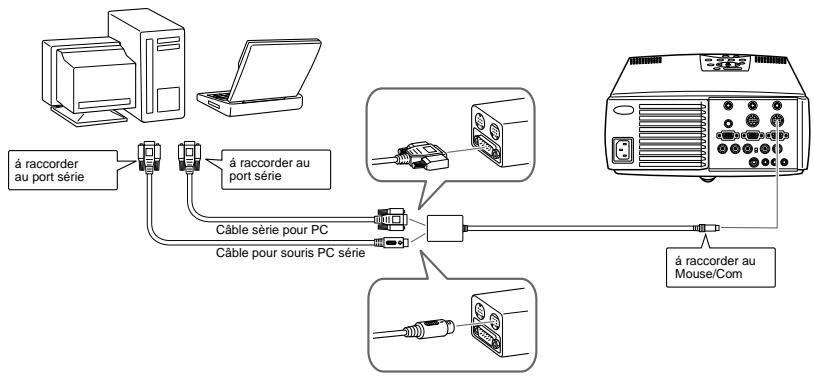
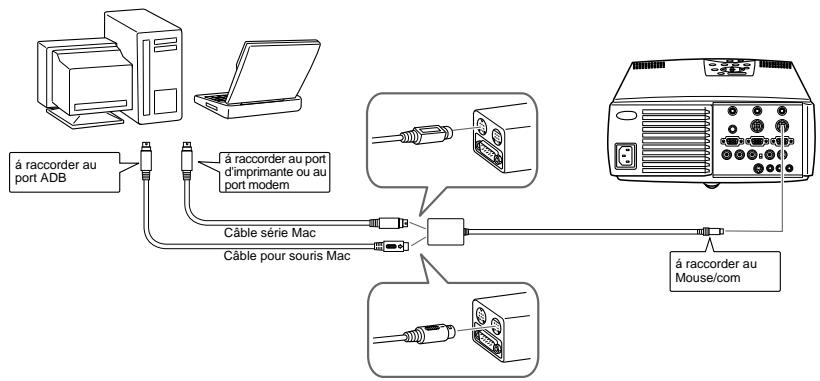
Installation du calcul du projecteur sur la prostate PC
Lorsque vous avez raccordé le projecteur à votre PC, installer le logiciel du projecteur basé sur Windows comme expliqué ci-dessous.
- Mettre l'ordinateur sous tension et démarrer Windows.
- Placer le CD-ROM du Projector Software dans le lecteur de CD-ROM. La case de dialogue suivante apparait.
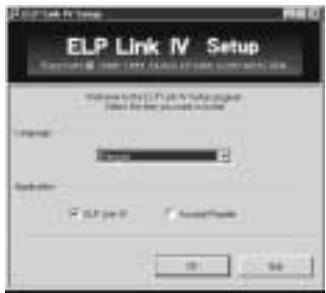
Remarque: Si la case de dialogue n'apparaît pas, effectuer les opérations suivantes.
Pour les utilisateurs de windows 95/98 ou de windows NT 4.0:
Clique deux fois sur l'icône Mon Ordinateur, puis double-clique sur l'icône du lecteur de CD-ROM. Double-clique sur Setup.exe.
- Sélectionner la langue souhaitée dans le menu déroulant.
- Cocher les cases correspondant au(x) programme(s) que vous souhaitez installer puis cliquer sur OK.
Remarque: Vous ne pourrez pas utiliser ELP Link IV si vous ne le sélectionnez pas à ce stade.
Vous ne pourrez pas non plus accéder au manuel d'utilisation PDF de ELP Link si vous n'installez pas Acrobat Reader.
- Vérifier le message affiché puis cliquer sur Suivant.
- L'accord de licence du produit s'affiche. Lisez-le puis, si vous êtes d'accord avec ses termes et ses conditions, cliquez sur Oui.

Remarque: Si vous n'êtes pas d'accord avec ses termes et ses conditions, cliquez sur Non pour annuler l'installation.
- Cliquez sur Suivant.
L'écran affiche alors plusieurs précautions à prendre lors de l'installation de ELP Link IV. Lisez-les attentivement.
- CliquezSuivant.
L'emplacement conseillé pour l'installation s'affiche mais vous pouvez installer les programmes à un autre endroit si vous le souhaitez. Pour spécifier un autre emplacement d'installation, cliquer sur Parcourir et sélectionner le répertoire souhaité dans la case de dialogue.
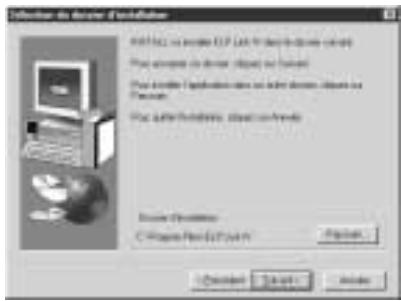
- Cliquer sur Suivant.
Un dossier appelé "ELP Link IV" est créé par défaut dans le menu Programmes mais vous pouvez entrer un nom de dossier différent ou sélectionner un des dossiers existants si vous préférez.
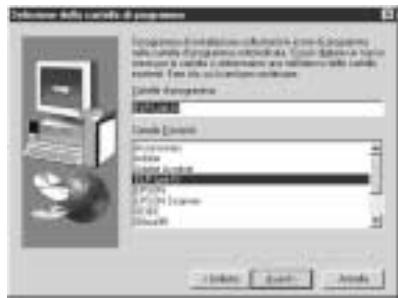
- L'écran s'affiche lorsque l'installation est terminée. Cliquer sur Terminer.
Cette opération termine l'installation de ELP Link IV. Si vous avez coché la case à côté de Acrobat Reader au point 4 ci-dessus, le programme d'installation démarrera l'installation du logiciel Acrobat Reader.
Installation de acrobat reader
La page d'écran suivante apparait si vous avez coché la case à côté d'Acrobat Reader au point 4. Cliquer sur Oui pour installer Acrobat Reader.
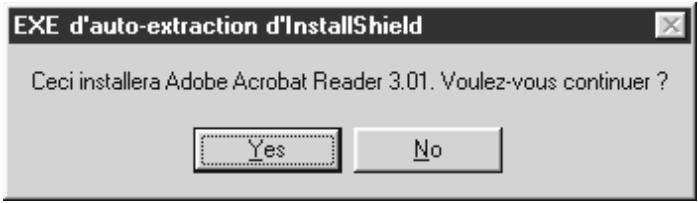
- Suivre les instructions qui s'affichent à l'écran pour installer le logiciel.
Remarque: Pour plus de détails sur le démarrage de ELP Link IV et sur l'utilisation de l'application, veuillez consulter le manuel d'utilisation PDF (page xx).
Installation du calculateur pour projecteur sur la commande macintosh
Après avoir raccordé le projecteur à votre Macintosh, installer le logiciel du projecteur basé sur les programmes Macintosh comme expliqué ci-après.
- Mettre votre ordinateur Macintosh sous tension puis insérer le CD-ROM avec le logiciel des Projector Software CD-ROM.
- Cliquer deux fois sur l'icône ELP Link IV Installer. La case de dialogue suivante apparait.
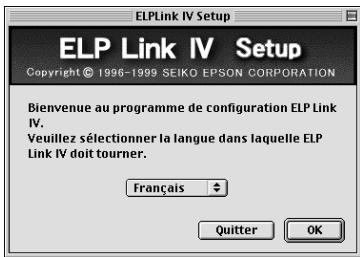
- Sélectionner le langage approprié dans le menu déroulant. Cliquer sur OK.
- Sélectionner le type de projecteur sur le menu déroulant, puis cliquer sur Suivant.
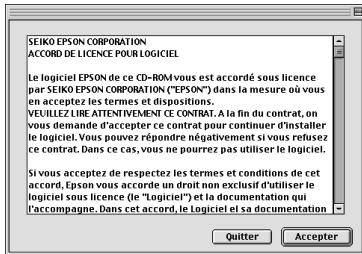
- Cocher les cases correspondant au(x) programme(s) que vous souhaitez installer, puis cliquer sur OK.
Remarque: Vous ne pourrez pas utiliser ELP Link IV si vous ne le sélectionnez pas à ce stade.
Vous ne pourrez pas non plus accéder au manuel d'utilisation PDF de ELP Link si vous n'installez pas Acrobat Reader.
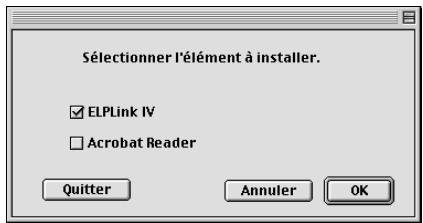
- Sélectionner le lecteur et le dossier dans lesquels vous pouvez installer le logiciel.
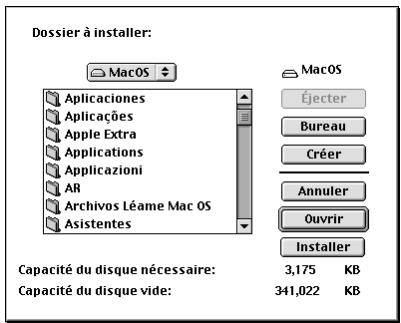
- Cliquez sur le bouton Installer pour démarrer l'installation.
- Cliquez sur Continuer.
Remarque: La page d'écran suivante s'affiche uniquement si vous avez coché la case à côté d'Acrobat Reader au point 4.
- Suivre les instructions qui s'affichent à l'écran pour installer le logiciel.
Remarque: Pour plus de détails sur le démarrage de ELP Link IV et sur l'utilisation de l'application, veuillez consulter le manuel d'utilisation PDF.
Accès au calcul du projecteur
Pour accéder au logiciel du projecteur, suivre les opérations indiquées ci-dessous.
ELP Link IV
Cliquez sur Démarrer, pointez sur Programme et ELPLink IV, puis sélectionnez ELPLink IV.
Manuel d'utilisation
Cliquez sur Démarrer, pointez sur Programmes et ELPLink IV, puis sélectionnez User's Guide.

Remarque: Vérifier si Acrobat Reader est bien installé sur votre PC avant d'accéder au Manuel d'utilisation.
ELP Link IV
Ouvrir le dossier DATA, puis le dossier FRENCH.
Ouvrir le dossier ELPLink IV, puis double-cliquer sur l'icône ELP Link IV.
Manuel d'utilisation
Ouvrir le dossier DATA, puis le dossier FRENCH.
Ouvrir le dossier ELPLink4, puis double-cliquer sur l'icône User's Guide.

Remarque: Vérifier si Acrobat Reader est bien installé dans votre Macintosh avant d'accéder au manuel d'utilisation.
Installation ou accès au logiciel du projecteur directement à partir du cd-rom
Pour installer le logiciel ou y accéder directement à partir du CD-ROM, suivre les instructions ci-dessous.
Pour les utilisateurs de windows
Sélectionner Explorateur dans le menu Démarrer et utiliser l'explorateur pour les opérations suivantes.
ELP Link IV
Ouvrir le dossier DATA puis le dossier FRENCH et ELP Link IV. Ouvrir ensuite le dossier OS et double-cliquer sur SETUP. EXE.
Ouvrir le dossier DATA puis le dossier FRENCH et le dossier AR. Puis ouvrir ensuite le dossier OS sur AR32F301.EXE (pour Windows 95/98) ou ouvrir le dossier WINNT et double-cliquer sur AR32F301.EXE (pour Windows NT).
Guide de l'utilisateur (PDF)
Ouvrir le dossier DATA, puis le dossier FRENCH. Puis ouvrir le dossier PDF_File et double-cliquer sur SETUP. EXE.
ELP Link IV
Ouvrir le dossier DATA, puis le dossier FRENCH et copier le dossier ELPLink IV sur le disque dur. Le guide de l'utilisateur PDF est copié en même temps.
Ouvrir le dossier DATA, puis le dossier FRENCH. Ouvrir le dossier AR. Double-cliquer sur l'icône de l'installateur.
Guide de l'utilisateur (PDF)
Copier le fichier PDF du dossier DATA (DONNEES) sur le disque dur.
Entretien
Ce projecteur n'a pas besoin d'un grand entretien. Il faut nettoyer l'objectif sinon la poussière et la saleté apparaisent à l'écran. Il faut aussi nettoyer régulièrement le filtre à air sous le projecteur. Les ouvertures de ventilation risquent d'être bloquées et de causer une surchauffe interne si le filtre à air est encrassé. Les pièces à remplacer sont la lampe et le filtre à air. Si d'autres pièces doivent être remplacées, contacter le revendeur ou un professionnel.

Avertissement: Avant de nettoyer une pièce du projecteur, éteindre le projecteur et débrancher le cordon d'alimentation. Ne jamais ouvrir les capots du projecteur sauf ceux de la lampe et du filtre à air. Des tensions ELECTRIQUES dangereuses pouvant blesser gravement sont présentes à l'intérieur du projecteur. Ne pas essayer de réparer ce produit soi-même. N'effectuer que les manipulations spécifiées dans le mode d'emploi. Pour toute réparation, faire appel à un professionnel.
Nettoyage de l'objet
Nettoyez la lentille lorsque vous remarquez la présence de tâches ou de poussières sur la surface. Passez doucement un chiffon sec non pelucheux sur la surface de l'objectif.
Pour débarrasser l'objectif de toutes traces ou saletés, imprégner légèrement un chiffon doux de détergent à base d'alcool et essuyer doucement la surface de la lentille.
Nettoyage du boîtier du projecteur
Débranchez d'abord le cordon d'alimentation avant de nettoyer le boîtier du projecteur. Utilisez un chiffon sec doux et non pelucheux pour enlever les tâches ou la poussière.
Humidifiez un chiffon doux avec un détergent neutre pour éliminer la poussière ou les tâches rétives. Essuyez ensuite le boîtier.
N'utilisez pas d'alcool, d'essence, de diluant ou d'autres détergents chimiques. Ces produits risqueraient de déformer le boîtier.
Nettoyage du filtre à air
Nettoyer le filtre à air sous le projecteur toutes les 100 heures d'utilisation. Si le filtre n'est pas régulièrement nettoyé, il peut s'encrasser, empêchant une ventilation ajustée. Une surchauffe interne peut se produire et endommager le projecteur. Pour nettoyer le filtre à air, effectuer les étapes suivantes:
- Eteindre le projecteur et débrancher le cable d'alimentation.
- Mettre le projecteur sur le côté de sorte que la poignée soit orientée vers le haut. Il est plus facile ainsi d'accéder au contrôle.

Remarque: La poussière ne risquera pas de rentrer dans le projecteur, si celui-ci est posé avec la poignée orientée vers le haut. 3. Tirer vers le haut le taquet de capot de filtre pour l'ouvrir. Enlever le couvercle.
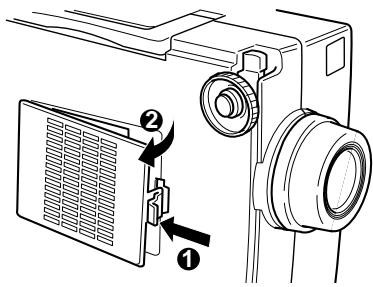
- Le filtre est fixé à l'intérieur du capot de filtre. Il est conseillé d'utiliser un petit aspirateur conçu pour les ordinateurs ou autres appareils de bureautique pour nettoyer le filtre. Sinon, utiliser un chiffon sec, sans peluches.
S'il est difficile d'enlever la saleté ou si le filtre est déchiré, le replacer. Contacter le revendeur ou appeler le Centre de service EPSON.
- Remettre le capot du filtre lorsque le nettoyage est terminé.
Remplacement de la lampe
Remplacez la lampe si:
- L'image projetée s'assombrit ou commence à se déformer.
- Le voyant orange de la lampe de projection clignote.
- Le message "Remplacez la Lampe SVP" apparait à l'écran lorsque la lampe du projecteur s'allume.
Remarque: Pour préserver la luminosité originale et la qualité des images, remplacez la lampe le plus tôt possible lorsque le message apparaît sur l'écran. Ce message de remplacement a été programmé pour apparaître après environ 1500 heures d'utilisation de la lampe. Contactez le concessionnaire EPSON local pour obtenir une lampe de rechange, dont le numéro de pièce est ELPLP09. Attention: Laissez la lampe refroidir avant de la replacer. Ne jamais toucher la partie en verre de la lampe car vous diminueriez sa durée de vie.
- Mettez le projecteur hors tension et débranchez le câble d'alimentation.
- Retourner le projecteur de sorte à pouvoir accéder au couvercle de protection de l'ampoule.
- Utilisez un tournevis, une pièce de monnaie ou un objet similaire pour desserrer les deux vis.
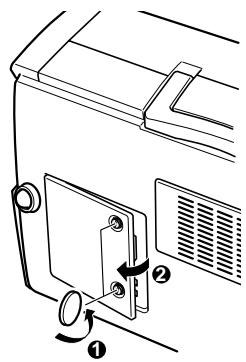
- Utiliser un tournevis, une pièce de monnaie ou tout objet similaire pour dévisser les deux vis qui maintiennent la lampe en place. (Vous ne pourriez cependant pas-retirer ces vis.)
- Soulever la poignée et sortir l'ampoule.
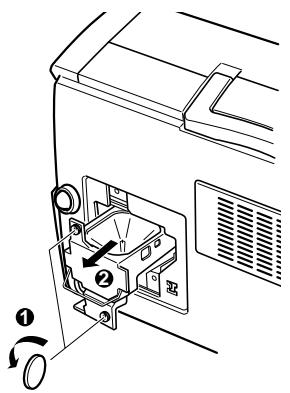
- Insérer doucement une nouvelle lampe en l'abaissant pour la mettre en place. Veiller à ce qu'elle soit bien en place.
- Resserrez les vis desserrées à l'instruction 4.
- Remettez le couvercle de lampe en place et serrez les vis du couvercle (veillez à sécuriser le couvercle de lampe. Le projecteur s'éteint si le couvercle de protection de la lampe est ouvert.)
Dépannage
Ce chapitre décrit les problèmes signalés par des voyagérs d'état et les mesures à prendre si vous rencontrez des problèmes avec le projecteur. Il est divisé en différentes sections:
- Problèmes avec le projecteur. Consulter cette section si le projecteur ne fonctionne pas ou pour savoir ce que signifient les témoins d'avis.
- Problèmes avec l'image affichée. Consulter cette section si vous ne parvenez pas à projeter une image ou si la qualité de l'image à l'écran est mauvaise.
En cas de problème, se reporter à la section appropriée et suivre toutes les suggestions adéquates. Si aucune des suggestions ne permet de résoudre le problème, faire appel au revendeur ou contacter le Centre de service EPSON.
Problèmes avec le projecteur
Si vous rencontrez des problèmes avec le projecteur, commencez par le mettre hors tension et par le débrancher. Rebranchez ensuite le cordon d'alimentation et mettez le projecteur sous tension. Si le problème persiste, vérifiez les témoins lumineux situés sur le dessus du projecteur. Ces témoins vous avertissent des problèmes de fonctionnement du projecteur.
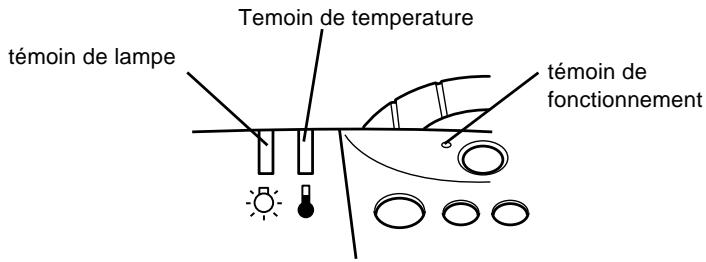
Pour plus de détails sur la procédure à suivre lorsque ces témoins s'allument ou lorsque vous rencontrez d'autres problèmes spécifiques avec le projecteur, reportez-vous aux pages suivantes.
Le témoin de fonctionnement clignote en orange et vous ne parvenez pas à mettre le projecteur sous tension.
La lampe se refroidit. Patientez jusqu'à ce que le témoin s'éteigne puis mettez le projecteur sous tension.
Le témoin de fonctionnement ne s'allume pas.
Mettez le projecteur hors tension, vérifiez que le câble d'alimentation est correctement connecté à la prise de courant et au projecteur, puis appuyez de nouveau sur la touche Power.
Les images projetées s'assombrissent ou commencent à se déterminer ou encore, le témoin de lampe est rouge.
Remplacez la lampe du projecteur comme indiqué à la page 90.
Le témoin de température est rouge.
Le projecteur surchauffe et la lampe s'éteint automatiquement. Laissez le projecteur se refroidir pendant quelques minutes avant de le remettre sous tension. Veillez à ne rien laisser obstruer les grilles de ventilation.
Le filtre est peut-être bouché. Nettoyez-le comme indiqué au chapitre 5 puis laissez le projecteur se refroidir pendant un moment.
Si le projecteur continue à surchauffer malgré le nettoyage du filtre, le problème est peut-être dû à un endommagement du ventilateur de refroidissement ou des circuits internes. Contactez un technicien/agréé.
Attention: Ne jamais essayer de réparer cet appareil par vous-même, sauf dans les cas spécifiques expliqués dans le présent manuel d'utilisation.
Problèmes avec l'image et le son
Aucune image n'apparaît à l'écran.
Vérifiez que le témoin d'alimentation est allumé et que le cache de l'objectif est. Vérifiez également à installer les cables correctement, comme indiqué au chapitre 1.
Une source d'images incorpore et peut être sélectionnée. Appuyez sur la touche Source de la télécommande ou du panneau de commande pour sélectionner une autre source d'images.
Seule une partie de l'image de l'ordinateur s'affiche.
Si la valeur de la résolution de sortie de l'ordinateur est supérieure à 1024 x 768 pixels (EMP-7350/7250) ou à 800 x 600 pixels (EMP-5350), le projecteur redimensionne l'image. Si la sortie de l'ordinateur n'est pas compatible avec ce re-dimensionnement, sélectionner une autre valeur d'affichage sur l'ordinateur. Pour les configurations des affichages supportés, se reporter au point "Affichages de moniteurs supportés" aux pages 101, 102.
Il est également nécessaire dans certains cas de modifier les fichiers de présentation existants s'ils ont été créés en utilisant une résolution différente. Pour plus de détails, reportez-vous au manuel de votre logiciel.
Le message "Pas de Signal" s'affiche.
Une source d'images non connectée au projecteur est sélectionnée, le signal n'est pas envoyé de l'ordinateur ou le signal n'atteint pas le projecteur. Vérifiez que les connecteurs sont correctement sécurisés au projecteur et à la source d'images. Vérifiez ensuite que la bonne source d'images est sélectionnée. Lorsque le message Pas de signal s'affiche, vous ne pouvez pas accéder au menu source (ordinateur/vidéante).
Un écran noir apparaît.
Le signal de l'ordinateur ne peut pas être interprété par le projecteur. Vérifiez le format d'affichage (reportez-vous à la page 101, 102). Lorsqu'un écran noir apparait, vous ne pouvez pas accéder aux menus du projecteur.
L'image ou des parties d'image sont floues ou pas au point.
Réglez les paramètres Luminosité et Contraste du menu Vidéo. Si vous regardez une image d'ordinateur, essayez également de régler les touches Fréquence et Synchro sur le panneau de commandes du projecteur.
Les couleurs de l'image sont anormales.
La balance des couleurs peut être incorrecte. Si vous projetez une image d'ordinateur, réglez les paramètres Rouge, Vert et Bleu du menu Video. En cas d'affichage d'une image vidéo, régler les paramètres Couleur et Teinte (uniquement pour le système NTSC) dans le menu Video.
Il n'y a pas de son.
Vérifiez d'abord que le volume n'est pas au minimum et que le cable audio/video est correctement connecté au projecteur et à la source audio. Vérifiez également si la touche Mute n'est pas activée.
Une source incorrecte est sélectionnée. Appuyez sur la touche Video ou Computer de la télécommande ou du panneau de commandes pour sélectionner la source adéquate.
Fiche technique
Généralités
| Type d'affichage | TFT polysilicium |
| Dimension des panneaux | 33,1 mm |
| Résolution | EMP-7350/7250: 1024 (h) × 768 (v) pixels EMP-5350: 800 (h) x 600 (v) pixels |
| Taille de l'image | 0,6 - 7 m |
| Distance de projection | EMP-7350/7250: 1,2 – 15,9 metres EMP- 5350: 1,2– 15,7 metres |
| telécommande | 32,8 feet (10 meters) |
| Système de haut-parleurs internes. | 3W × 2 stéréo |
| Rapport des dimensions optiques | 4:3 (horizontal x vertical) |
| Rapport zoom | 1:1,3 |
Lampe du projecteur
| Type de lampe de projecteur | Lampe UHE (Ultra High Efficiency - hyper efficace) |
| Puisance | 150 W |
| Pièce n° | ELPLP09 |
| Mécanique | |
| Hauteur | 12,9 cm, dimension maximum |
| Largeur | 30,0 cm, dimension maximum |
| Profondeur | 40,0 cm, dimension maximum |
| Poids | 6,2 kg |
| Alimentation électrique | |
| Tension | 100-120 V c.a et 200-240 V c.a.±10% |
| Fréquence nominale | 50/60 Hz |
| Puisance | 100-120 V c.a. 2,7A, 50/60 Hz 200-240 V c.a. 1,4A, 50/60 Hz |
| Environnement | |
| Température | Fonctionnement: 5 à 40°C |
| Stockage: -10 à 60°C | |
| Humidité | Fonctionnement: 20 à 80% HR, sans condensation |
| Stockage: 10 à 90% HR, sans condensation | |
Modes d'affichage supportés
Le projecteur affiche les images à une résolution de 1024 x 768 pixels (EMP-7350/7250) et de 800 x 600 pixels (EMP-5350). Pour afficher une image avec une résolution supérieure, le projecteur la comprime à 1024 x 768 pixels (EMP-7350/7250) ou à 800 x 600 pixels (EMP-5350). Le tableau suivant reprend les différents formats d'affichage supportés par le projecteur.
Remarque: L'EMP-5350 ne supporte pas les modes UXGA et HDTV/1080.
| Format | Pix. hor [pixels] | Pix. ver [lignes] | Freq. h. [KHz] | Freq. v. [Hz] | |
| PC98 | PC98 | 640 | 400 | 24.8 | 56.42 |
| PC/AT | VGACGA | 640 | 400 | 31.46 | 70.00 |
| DOS/V | VGAEGA | 640 | 350 | 31.46 | 70.00 |
| NEC400 | 640 | 400 | 24.83 | 56.65 | |
| VGA60 | 640 | 480 | 31.47 | 59.94 | |
| VESA72 | 640 | 480 | 37.86 | 72.81 | |
| VESA75 | 640 | 480 | 37.50 | 75.00 | |
| VESA85 | 640 | 480 | 48.27 | 85.01 | |
| SVGA56 | 800 | 600 | 35.16 | 56.25 | |
| SVGA60 | 800 | 600 | 37.88 | 60.32 | |
| SVGA72 | 800 | 600 | 48.08 | 72.19 | |
| SVGA75 | 800 | 600 | 46.88 | 75.00 | |
| SVGA85 | 800 | 600 | 53.67 | 85.06 | |
| XGA43I | 1024 | 768 | 35.52 | 86.96 | |
| XGA60 | 1024 | 768 | 48.36 | 60.00 | |
| XGA70 | 1024 | 768 | 56.48 | 70.07 | |
| XGA75 | 1024 | 768 | 60.02 | 75.03 | |
| XGA85 | 1024 | 768 | 68.68 | 85.00 | |
| SXGA1_70 | 1152 | 864 | 63.85 | 70.01 | |
| SXGA_75 | 1152 | 864 | 67.50 | 75.00 | |
| SXGA_85 | 1152 | 864 | 77.09 | 85.00 | |
| SXGA2-60 | 1280 | 960 | 60.00 | 60.00 | |
| SXGA2-75 | 1280 | 960 | 75.00 | 75.00 | |
| SXGA2-85 | 1280 | 960 | 85.94 | 85.00 | |
| Format | Pix. hor [pixels] | Pix. ver [lignes] | Fréquence de la sous- porteuse | ||
| SXGA3_43i | 1280 | 1024 | 46.43 | 86.87 | |
| SXGA3_60 | 1280 | 1024 | 63.98 | 60.02 | |
| SXGA3_75 | 1028 | 1024 | 79.98 | 75.03 | |
| SXGA3_85 | 1280 | 1024 | 90.15 | 85.02 | |
| *UXGA48I | 1600 | 1200 | 62.50 | 96.08 | |
| *UXGA60 | 1600 | 1200 | 75.00 | 60.00 | |
| *UXGA65 | 1600 | 1200 | 81.25 | 65.00 | |
| *UXGA70 | 1600 | 1200 | 87.50 | 70.00 | |
| *UXGA75 | 1600 | 1200 | 93.75 | 75.00 | |
| *UXGA80 | 1600 | 1200 | 100.00 | 80.00 | |
| *UXGA85 | 1600 | 1200 | 106.25 | 85.00 | |
| Mac | MACLC13 | 640 | 480 | 34.98 | 66.62 |
| MAC II 13 | 640 | 480 | 35.00 | 66.67 | |
| MAC16 | 832 | 624 | 49.73 | 74.55 | |
| MAC16 | 832 | 624 | 49.73 | 74.55 | |
| MAC19-60 | 1024 | 768 | 48.19 | 59.58 | |
| MAC19 | 1024 | 768 | 60.24 | 74.93 | |
| MAC21 | 1152 | 870 | 68.68 | 75.06 | |
| Video | HDTV480P (ANSI/SMPTE) | 720 | 483 | 31.47 | 59.94 |
| HDTV480P (ATSC) | 704 | 480 | 31.47 | 59.94 | |
| HDTV480I (ANSI/SMPTE) | 720 | 487 | 15.73 | 59.94 | |
| HDTV480I (ATSC) | 704 | 480 | 15.73 | 59.94 | |
| HDTV720P (SMPTE) | 1280 | 720 | 44.96 | 59.94 | |
| *HDTV1080P (ANSI/SMPTE) | 1920 | 1080 | 67.43 | 59.94 | |
| *HDTV1080I (ANSI/SMPTE) | 1920 | 1080 | 33.72 | 59.94 | |
| NTSC | 640 | 480 | 15.734 | 60 | |
| PAL | 768 | 576 | 15.625 | 50 | |
| SECAM | 768 | 576 | 15.625 | 50 |
Attribution des broches de connecteur moniteur et ordinateur d'entrée 1/2
Les connecteurs moniteur et ordinateur d'entrée 1/2 sont des connecteurs vidéo fémelles RGB de type D à 15 broches. Les attributions des broches sont :
| Broche d'entrée | Signal |
| 1 | Rouge entrée analogue |
| 2 | Entrée analogue Vert |
| 3 | Bleu entrée analogue |
| 4 | Terre GND |
| 5 | Terre GND |
| 6 | Rouge terre GND |
| 7 | Vert terre GND |
| 8 | Bleu terre GND |
| 9 | Réservé |
| 10 | Synchro terre GND |
| 11 | Terre GND |
| 12 | SDA |
| 13 | Synchro horizontal/ |
| 14 | Entrée verticale synchro |
| 15 | SCL |
Glossaire
Contraste. Mesure des différentes tonalités entre les lumières hautes et les ombres d'une image. Dans le cas d'une image très contrastée, les zones claires sont très brillantes et les zones d'ombre très sombres, avec relativement peu de niveaux de gris entre le blanc et le noir. L'adjonction de gris réduit le contraste.
Luminosité. Balance des teintes claires et sombres d'une image.
NTSC. Format de diffusion vidéo à 525 lignes mis au point par le National Television Standards Committee. Le format NTSC est principalement utilisé en Amérique du Nord, au Mexique et au Japon.
PAL. (Phase Alternation by Line). Format de diffusion vidéo 625 lignes utilisé en Europe Occidentale, en Inde, en Chine, en Australie, en Nouvelle-Zélande et certains pays d'Afrique.
Résolution. Mesure de la quantité de détails contenus dans une image. La résolution peut être mesurée en points par pouce ou en pixels. Plus la résolution est haute, plus l'image est nette et claire.
RGB. Red, Green, Blue (Rouge, vert, bleu)
S-Video. Type de signal vidéo qui transmet la luminance et la couleur séparément.
SECAM (Système électronique pour couleur avec mémoire). Système TV de 625 lignes utilisé en France, en Europe Orientale, en Russie et certains pays d'Afrique.
Série. Un type d'interface de communication qui transmet les données sur un fil unique.
Vidéo composite. Type de signal vidéo qui code les informations relatives à la couleur, à la luminance et à la synchronisation afin d'être transporté sur un signal unique.
Accessoires en option ix Adaptateur Desktop Mac 2 adaptateur Mac ix Adaptateur Moniteur Mac 2 Adobe Acrobat Reader 74 Aigues 62 attributions des broches 103 AVTSS viii
BNC 64
Cable audio 2 Cable audio/video (A/V) 2 Cable d'ordinateur 2 Cable du moniteur 8 Cable Mac série 2 Cable PC série 2 Cable principal 2 Cable souris Mac 2 Cable souris PS/2 2, 10 Cable souris série 2
cable souris USB 10 Contraste 58, 105 Cordon d'alimentation 2
DAR viii Dépannage 93 DPMS 64 Durée Lampe 69
Écran de démarrage 67 EMP-7350/7250/5350 vii E-Zoom 46
Fiche technique 99 filtre à air 89 Format 101, 102
Glossaire 105 Graves 62
haut-parleur externe 34
Installation du logiciel du projecteur 77
Langue 67
Logiciel CD-ROM pour le Projecteur 74
Luminosité 58,97,105
Manuel d'utilisation de ELP Link IV 74
Menu À Propos 69
Menu Audio 62
Menu Avancé 67
Menu Logo de l'utilisateur 65
Menu principal 54
Menu Réglage 64
Menu Tout Réinitialiser 67
Menu Video 57
Modes d'affichage 101
NTSC viii, 105
ordinateur Macintosh de bureau 17
ordinateur PC de bureau 7
ordinateur PC portable 13
ordinateur PowerBook 23
PinP47
PAL viii, 105
Panneau de commande 38
Panneau de commande 48
poste 29
projecteur ix
refroidissement 50, 95
Renverser 68
Résolution 99, 105
RGB 105
Saturation 61
SECAMviii,106
Serie 106
son 96
son 3D 53,62
Souris/Pref 68
sous-menu 56
S-Video 105
S-Video viii
système de sonorisation 1, 34
Témoin de fonctionnement 38
Touche Resize 43
trapézoidale 49
Utilitaire ELP Link IV 71, 74
Vidéo composite 106
Volume 62
World Wide Web xiv
XGA vii
Adresses du service après-vente
EPSON (UK) LIMITED
(01442)61144
Campus 100
Maylands Avenue
Hemel Hempstead
Herts. HP2 7TJ
United Kingdom
EPSON FRANCE S.A.
33-1-40873737
68 Bis Rue Marjolin
92305 Levallois-Perret
France
- Informations importantes
- Sécurité
- Demarrage RAPIDE
- EMP-7350/7250/5350
- Introduction vii
- Installation 1
- Utilisation du projecteur 37
- Utilisation des menus du projecteur 53
- Utilisation du logiciel ELP Link IV 71
- Entretien 87
- Dépannage 93
- Fiche technique 99
- Glossaire 105
- Exploiter au maximum les possibilités de votre projecteur
- Accessoires en option
- Où obtenir des informations
- Site internet (world wide web)
- Transport du projecteur
- Installation
- Déballage du projecteur
- Autres composants
- Installer le projecteur
- Connexion à un ordinateur
- Connexion à un ordinateur PC de bureau
- Connexion du câble vidéo et du câble du moniteur
- Connexion du câble de la souris et du câble série
- Connexion du câble audio
- Connexion à un ordinateur PC portable
- Connexion du câble vidéo
- Connexion à un ordinateur macintosh de bureau
- Connexion à un ordinateur powerbook
- Connexion du câble de l'ordinateur
- Connexion à un poste de travail à haute résolution (high-end)
- Connexion à une source vidéo
- Connexion à un haut-parleur externe ou à un système de sonorisation (public address)
- Utilisation du projecteur
- Mise sous et hors tension de l'appareil
- Mise sous et hors tension du projecteur
- Mise au point et positionnement de l'image
- Commande du projecteur
- Utilisation de la télécommande
- Utilisation du panneau de commande
- Témoins d'état du projecteur
- Témoin de fonctionnement
- Témoin de lampe
- Témoin de température
- Utilisation des menus du projecteur
- Accès au menu principal
- Modification des paramètres d'un menu
- Menu video (source image = ordinateur)
- Menu audio
- Menu effet
- Menu réglage
- Menu logo de l'utilisateur
- Sauvegarde d'un logo utiliser
- Assignment du logo à la touche a/v mute
- Menu tout réinitial
- Menu avancé
- Menu à propos
- Utilisation du calculiciel ELP link IV
- Fonction de support de présentation
- Fonction de réglage du projecteur
- Système requis
- En cas d'utilisation d'un PC
- En cas d'utilisation d'un ordinateur macintosh
- Logiciel cd-rom pour le projecteur
- Utilitaire ELP link IV
- Manuel d'utilisation de ELP link IV
- Adobe® acrobat® reader
- Raccordement des câbles
- Raccordement à votre PC
- Installation du calcul du projecteur sur la prostate PC
- Pour les utilisateurs de windows 95/98 ou de windows NT 4.0:
- Installation de acrobat reader
- Installation du calculateur pour projecteur sur la commande macintosh
- Accès au calcul du projecteur
- ELP Link IV
- Manuel d'utilisation
- Installation ou accès au logiciel du projecteur directement à partir du cd-rom
- Pour les utilisateurs de windows
- Guide de l'utilisateur (PDF)
- Entretien
- Nettoyage de l'objet
- Nettoyage du boîtier du projecteur
- Nettoyage du filtre à air
- Remplacement de la lampe
- Dépannage
- Problèmes avec le projecteur
- Problèmes avec l'image et le son
- Fiche technique
- Modes d'affichage supportés
- Attribution des broches de connecteur moniteur et ordinateur d'entrée 1/2
- Glossaire
- Adresses du service après-vente
Marque : EPSON
Modèle : EMP-7350
Catégorie : Vidéoprojecteur