
EMP-73 - Vidéoprojecteur EPSON - Notice d'utilisation et mode d'emploi gratuit
Retrouvez gratuitement la notice de l'appareil EMP-73 EPSON au format PDF.

| Type de produit | Vidéoprojecteur |
| Marque | EPSON |
| Modèle | EMP-73 |
| Technologie d'affichage | LCD TFT au polysilicium |
| Résolution native | XGA (1024 x 768 pixels) |
| Résolutions supportées | VGA, SVGA, XGA, SXGA, UXGA, Mac, HDTV |
| Rapport de zoom | 1:1,2 (manuel) |
| Correction trapézoïdale | Automatique (vertical) et manuelle |
| Modes couleur | 6 modes : Normal, Réunion, Présentation, Théâtre, Jeu, sRVB |
| Fonctions avancées | Arrêt sur image, zoom électronique (E-Zoom), souris sans fil, coupure A/V |
| Haut-parleur intégré | 1 W mono |
| Connecteurs d'entrée | Computer/Component Video (D-Sub 15), S-Video (mini-DIN), Video (RCA), Audio 1 (mini-jack), Audio 2 (RCA), USB (type B), RS-232C |
| Connecteur de sortie | Monitor Out (D-Sub 15) |
| Lampe | UHE 165 W (modèle ELPLP21) |
| Dimensions (L x H x P) | 315 x 87 x 240 mm |
| Poids | Environ 2,9 kg |
| Alimentation | 100–240 V CA, 50/60 Hz |
| Nettoyage | Objectif et filtre à air facilement accessibles |
| Filtre à air | Remplaçable (remplacer lors du changement de lampe) |
| Sécurité | Verrouillage Kensington intégré |
FOIRE AUX QUESTIONS - EMP-73 EPSON
Questions des utilisateurs sur EMP-73 EPSON
0 question sur cet appareil. Repondez a celles que vous connaissez ou posez la votre.
Poser une nouvelle question sur cet appareil
Téléchargez la notice de votre Vidéoprojecteur au format PDF gratuitement ! Retrouvez votre notice EMP-73 - EPSON et reprennez votre appareil électronique en main. Sur cette page sont publiés tous les documents nécessaires à l'utilisation de votre appareil EMP-73 de la marque EPSON.
MODE D'EMPLOI EMP-73 EPSON
| Attention | Signale les procédures qui, si elles ne sont pas respectées, peuvent causer des blessures corporelles ou provoquer des dommages matériels. |
| N.B. | Informations supplémentaires qu'il peut être utile de connaître sur le sujet. |
 | Renvoie à une page contenant des informations apparentées ou davantage de détails sur un sujet.Cliquez sur le numéro de la page pour afficher cette page. |
 | Indique que l'on pourra trouver dans le glossaire la signification du ou des mots soulignés immédiatement à côté de ce symbole. Cliquez sur le ou les mots soulignés pour afficher l'entrée correspondante du "Glossaire" fourni en "Annexes". |
| Procédure | Indique une marche à suivre et l'ordre dans lequel effectuer les diverses opérations.La procédure indiquée doit être exécutée dans l'ordre des étapes numérotées. |
Dans ce Guide de l'utilisateur, les expressions "l'appareil", "le projecteur" (ou "cet appareil", "ce projecteur") peuvent occasionnellement faire référence à des accessoires ou équipements disponibles en option et vendus séparément.
Fonction de correction de déformation trapézoïdale
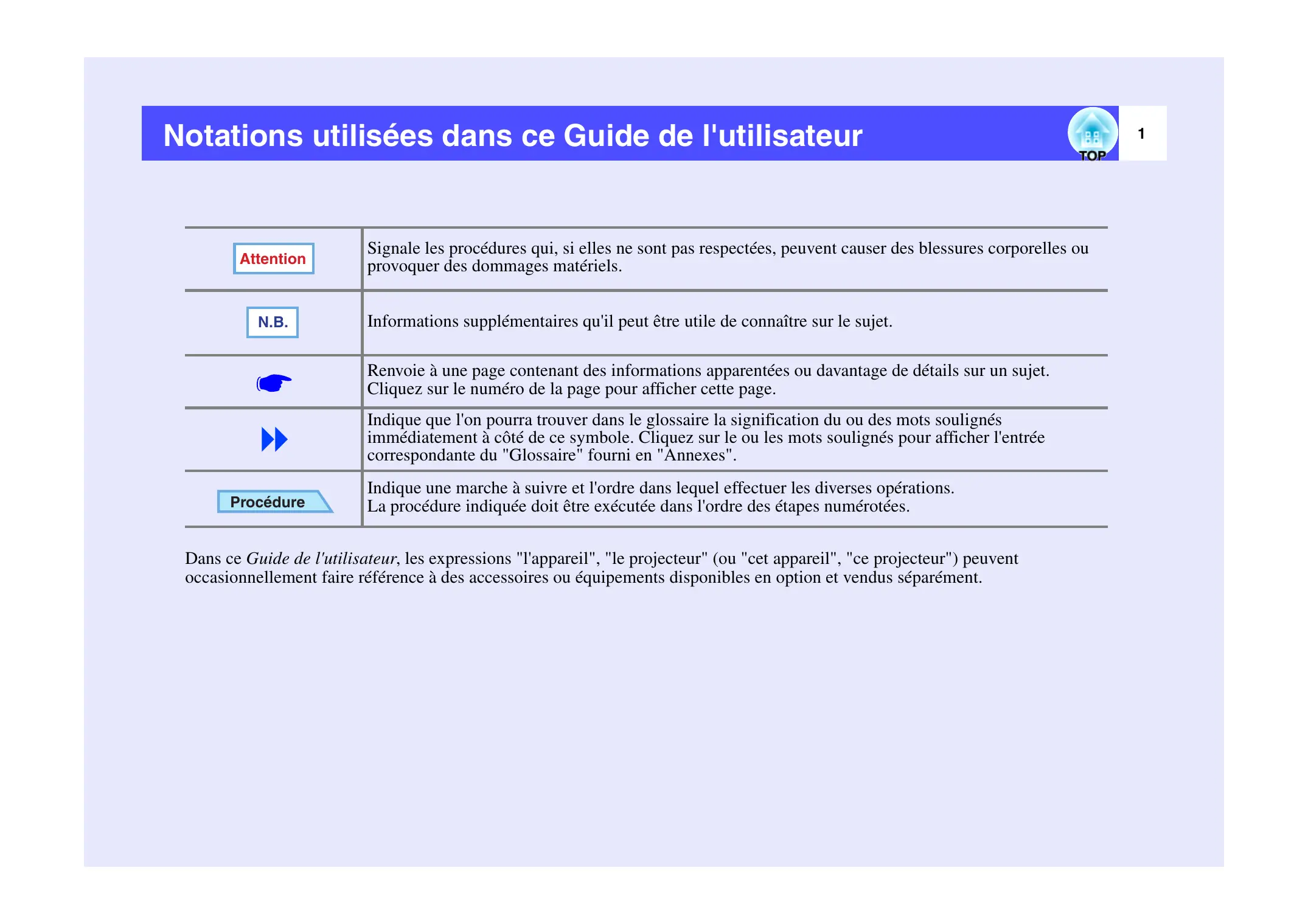
Ce projecteur détecte automatiquement son angle de projection vertical et corrige en conséquence la déformation trapézoidale de l'image projetée.
p.35
flowchart
graph TD
    A["Monitor with 2D grid"] --> B["Project with 3D printer"]
    C["Project with 1D grid"] --> D["Project with 2D printer"]
    style A fill:#f9f,stroke:#333
    style C fill:#bbf,stroke:#333
    style B fill:#dfd,stroke:#333
    style D fill:#dfd,stroke:#333
Fonction de configuration automatique
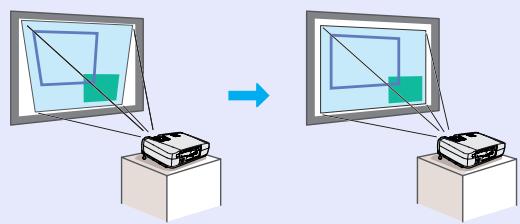
Lorsqu'on projette des images d'ordinateur, les signaux d'image provenant de l'ordinateur sont automatiquement détectés et analysés pour produire la meilleure qualité d'image possible. Même lorsque plusieurs personnes se partagent le projecteur pour donner des présentations, il suffit que leurs ordinateurs aient été déconnectés et reconnectés pour obtenir automatiquement une qualité d'image optimale. Tous ces réglages peuvent aussi être ajustés manuellement.
p.39
flowchart
graph TD
    A[" projector"] --> B["Device 1"]
    A --> C["Device 2"]
    A --> D["Device 3"]
    A --> E["Device 4"]
    A --> F["Device 5"]
    A --> G["Device 6"]
    A --> H["Device 7"]
    A --> I["Device 8"]
    A --> J["Device 9"]
    A --> K["Device 10"]
    A --> L["Device 11"]
    A --> M["Device 12"]
    A --> N["Device 13"]
    A --> O["Device 14"]
    A --> P["Device 15"]
    A --> Q["Device 16"]
    A --> R["Device 17"]
    A --> S["Device 18"]
    A --> T["Device 19"]
    A --> U["Device 20"]
    A --> V["Device 21"]
    A --> W["Device 22"]
    A --> X["Device 23"]
    A --> Y["Device 24"]
    A --> Z["Device 25"]
    A --> AA["Device 26"]
    A --> AB["Device 27"]
    A --> AC["Device 28"]
    A --> AD["Device 29"]
    A --> AE["Device 30"]
    A --> AF["Device 31"]
    A --> AG["Device 32"]
    A --> AH["Device 33"]
    A --> AI["Device 34"]
    A --> AJ["Device 35"]
    A --> AK["Device 36"]
    A --> AL["Device 37"]
    A --> AM["Device 38"]
    A --> AN["Device 39"]
    A --> AO["Device 40"]
    A --> AP["Device 41"]
    A --> AQ["Device 42"]
    A --> AR["Device 43"]
    A --> AS["Device 44"]
    A --> AT["Device 45"]
    A --> AU["Device 46"]
    A --> AV["Device 47"]
    A --> AW["Device 48"]
    A --> AX["Device 49"]
    A --> AY["Device 50"]
Sélection du mode couleur
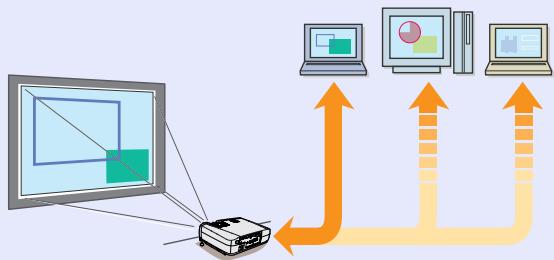
Choisissez simplement parmi les six modes couleur prédéfinis ci-dessous celui qui donne la meilleur qualité d'image, selon l'environnement dans lequel se fait la projection. Il n'y a pas nécessité de procéder à d'autres réglages de couleurs complexes.
p.42, p.50, p.52
• sRVB▶ • Normal • Réunion
- Présentation • Théâtre • Jeu

text_image
Jeu ThéâtrePrésentation
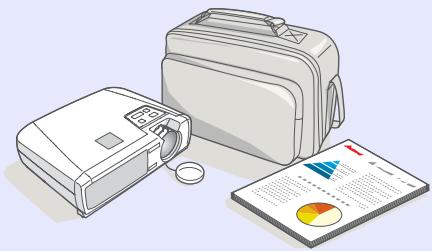
Compact et léger
Les dimensions de ce projecteur (L × P × H = 24 × 31,5 × 8,7 cm) ont été réduites au point que celui-ci n'occupe pas plus de surface qu'une feuille de papier de format A4 ; en outre, il est aussi particulièrement léger (environ 2,9 kg), ce qui le rend très facile à transporter

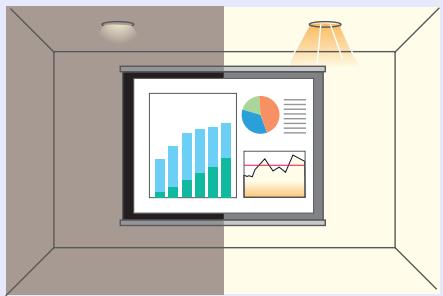
Qualité d'image éblouissante
Malgré ses dimensions réduites, ce projecteur peut afficher des images de très haute définition avec une très grande luminance (brillance), donnant des images très claires, y compris en milieu ambiant éclairé.

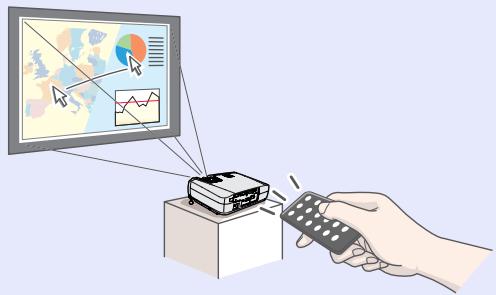
Facilité d'utilisation
Sa télécommande permet d'effectuer des opérations telles que des arrêts sur image (voir "Arrêt sur image
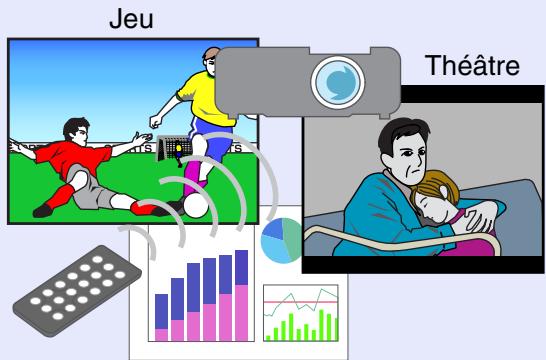
(Freeze)" en p.45) ou des zooms sur des parties importantes de l'image (voir "Zoom électronique/loupe (E-Zoom)" en p.47). En outre, sa télécommande peut être utilisée comme une souris, permettant de
déplacer le pointeur sur l'écran de l'ordinateur pendant la projection (voir "Fonction de souris sans fil" en p.20). Cette fonction de souris sans fil permet d'utiliser la télécommande pour faire défiler vers l'avant ou vers l'arrière les pages d'une présentation PowerPoint en cours de projection.

Particularités du projecteur.... 2
Avant d'utiliser le projecteur
Noms et fonctions des différentes parties du projecteur ..... 6
Vue de l'avant/du dessus....6
Panneau de commande.... 7
Vue de l'arrière 8
Base....9
Télécommande.... 10
Avant d'utiliser la télécommande 11
Mode d'emploi et portée de la télécommande.... 11
Installation 13
Installation et mise en service du projecteur.... 13
Taille de l'écran et distance de projection .... 14
Raccordement à un ordinateur.... 15
Types d'ordinateurs compatibles avec le projecteur.... 15
Projection d'images provenant d'un ordinateur 16
Reproduction du son provenant de l'ordinateur .... 19
Utilisation de la télécommande pour déplacer le pointeur de la souris (Fonction souris sans fil).... 20
Raccordement d'un moniteur externe.... 22
Raccordement à une source vidéo.... 23
Projection d'images vidéo composites 23
Projection d'images au format S-Vidéo.... 24
Projection d'images vidéo en composantes.... 24
Projection d'images vidéo au format RVB 25
Reproduction du son provenant de l'équipement vidéo ...... 26
Utilisation élémentaire
Mise sous tension du projecteur ....29
Raccordement au secteur....29
Mise en marche du projecteur et projection d'images....30
Mise hors tension du projecteur....32
Réglage de la projection ....34
Réglage de la taille de l'image....34
Mise au point....35
Réglage de l'angle de projection et fonction de correction automatique de la déformation trapézoidale...... 35
Correction manuelle de la déformation trapézoïdale ...... 38
Réglages de la qualité de l'image ....39
Réglage des images provenant d'ordinateurs....39
Choix du mode couleur 42
Opérations avancées
Fonctions d'amélioration des projections ....44
Coupure son et image (A/V Mute)....44
Arrêt sur image (Freeze) 45
Projection au format panoramique 16/9e à partir d'un équipement vidéo
(changement de rapport largeur/hauteur)......46
Zoom électronique/loupe (E-Zoom)......47
Utilisation des fonctions des menus de configuration .....48
Liste des fonctions....49
Utilisation des menus de configuration....62
Dépannage
Utilisation de l'aide 65
En cas de problème 67
Voyant Power 67
Voyant ⚙️ (d'avertissement) 68
Si les voyants n'indiquent rien d'utile.... 70
Annexes
Maintenance....79
Nettoyage 79
Remplacement des pièces de consommation courante ..... 80
Enregistrement d'un logo utilisateur (personnalisé) ...... 86
Accessoires en option 89
Glossaire 90
Liste des commandes ESC/VP21 93
Liste des commandes 93
Protocole de communication.... 93
Câblage des interfaces et des connecteurs ...... 94
Configuration initiale de la liaison USB 95
Liste des modes d'affichage d'ordinateur pris en charge .... 96
Spécifications 97
Apparence 98
Index 99
Avant d'utiliser le projecteur
Ce chapitre décrit la procédure d'installation et de mise en service du projecteur.
Noms et fonctions des différentes parties du projecteur ...... 6
- Vue de l'avant/du dessus....6
- Panneau de commande ....7
- Vue de l'arrière....8
- Base....9
• Télécommande......10
Avant d'utiliser la télécommande 11
- Mode d'emploi et portée de la télécommande ......11
Installation.... 13
- Installation et mise en service du projecteur ....13
• Taille de l'écran et distance de projection......14
Raccordement à un ordinateur ...... 15
- Types d'ordinateurs compatibles avec le projecteur ..... 15
- Projection d'images provenant d'un ordinateur...... 16
- Si le port pour moniteur est un connecteur mini-D-Sub à 15 broches .... 16
- Si le port pour moniteur est un port à 5 connecteurs BNC (5BNC)....17
- Si le port pour moniteur est un port de type 13w3 ....18
- Reproduction du son provenant de l'ordinateur ...... 19
- Utilisation de la télécommande pour déplacer le pointeur de la souris (Fonction souris sans fil) ...... 20
• Raccordement d'un moniteur externe 22
Raccordement à une source vidéo....23
- Projection d'images vidéo composites .... 23
- Projection d'images au format S-Vidéo .... 24
- Projection d'images vidéo en composantes .... 24
- Projection d'images vidéo au format RVB ...... 25
- Reproduction du son provenant de l'équipement vidéo.. 26
Vue de l'avant/du dessus
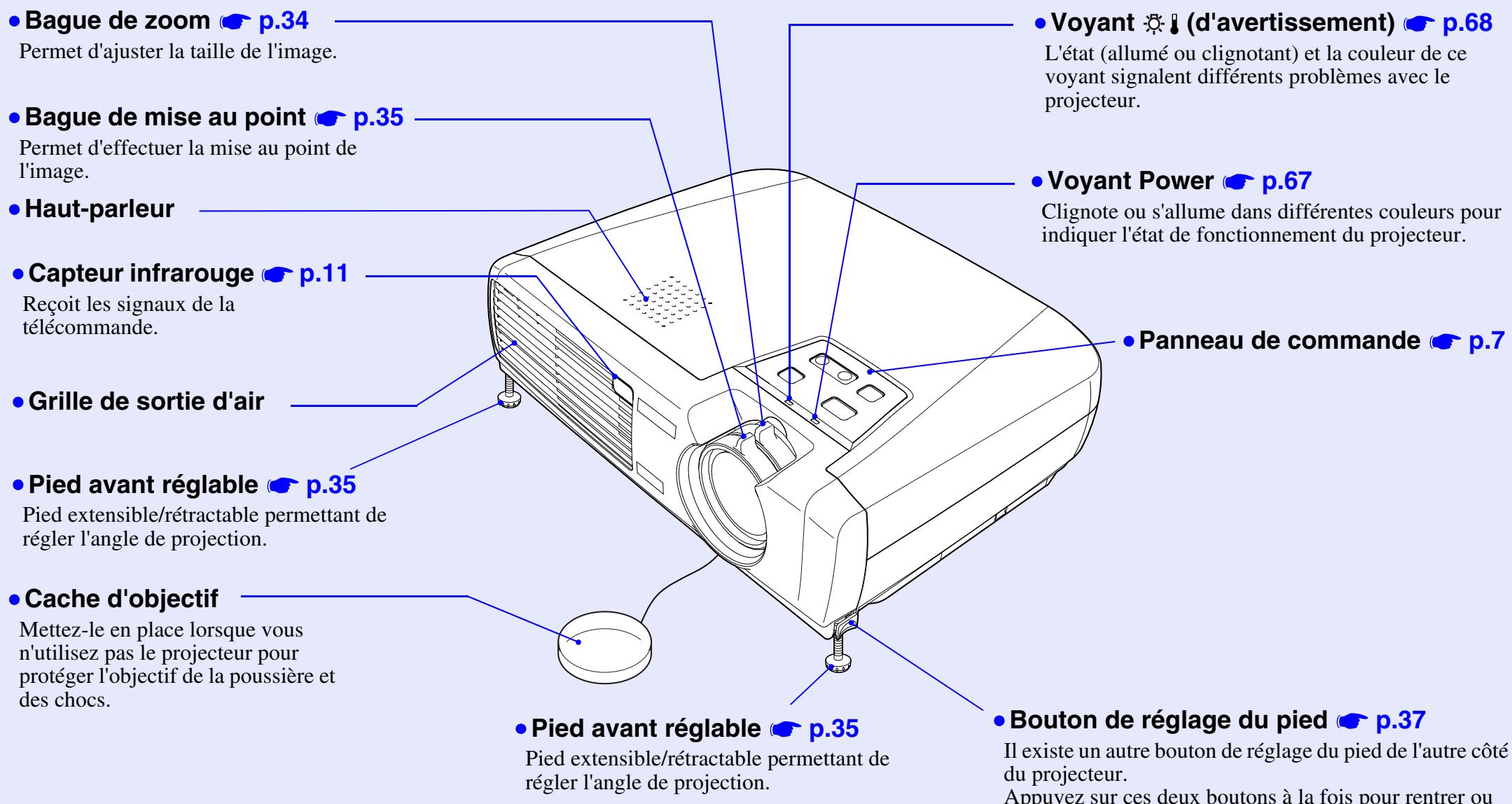
text_image
Bague de zoom p.34 Permet d'ajuster la taille de l'image. Bague de mise au point p.35 Permet d'effectuer la mise au point de l'image. Haut-parleur Capteur infrarouge p.11 Reçoit les signaux de la télécommande. Grille de sortie d'air Pied avant réglable p.35 Pied extensible/rétractable permettant de régler l'angle de projection. Cache d'objectif Mettez-le en place lorsque vous n'utilisez pas le projecteur pour protéger l'objectif de la poussière et des chocs. Pied avant réglable p.35 Pied extensible/rétractable permettant de régler l'angle de projection. Voyant (d'avertissement) p.68 L'état (allumé ou clignotant) et la couleur de ce voyant signalent différents problèmes avec le projecteur. Voyant Power p.67 Clignote ou s'allume dans différentes couleurs pour indiquer l'état de fonctionnement du projecteur. Panneau de commande p.7 Bouton de réglage du pied p.37 Il existe un autre bouton de réglage du pied de l'autre côté du projecteur. Appuyez sur ces deux boutons à la fois pour rentrer ouPanneau de commande
text_image
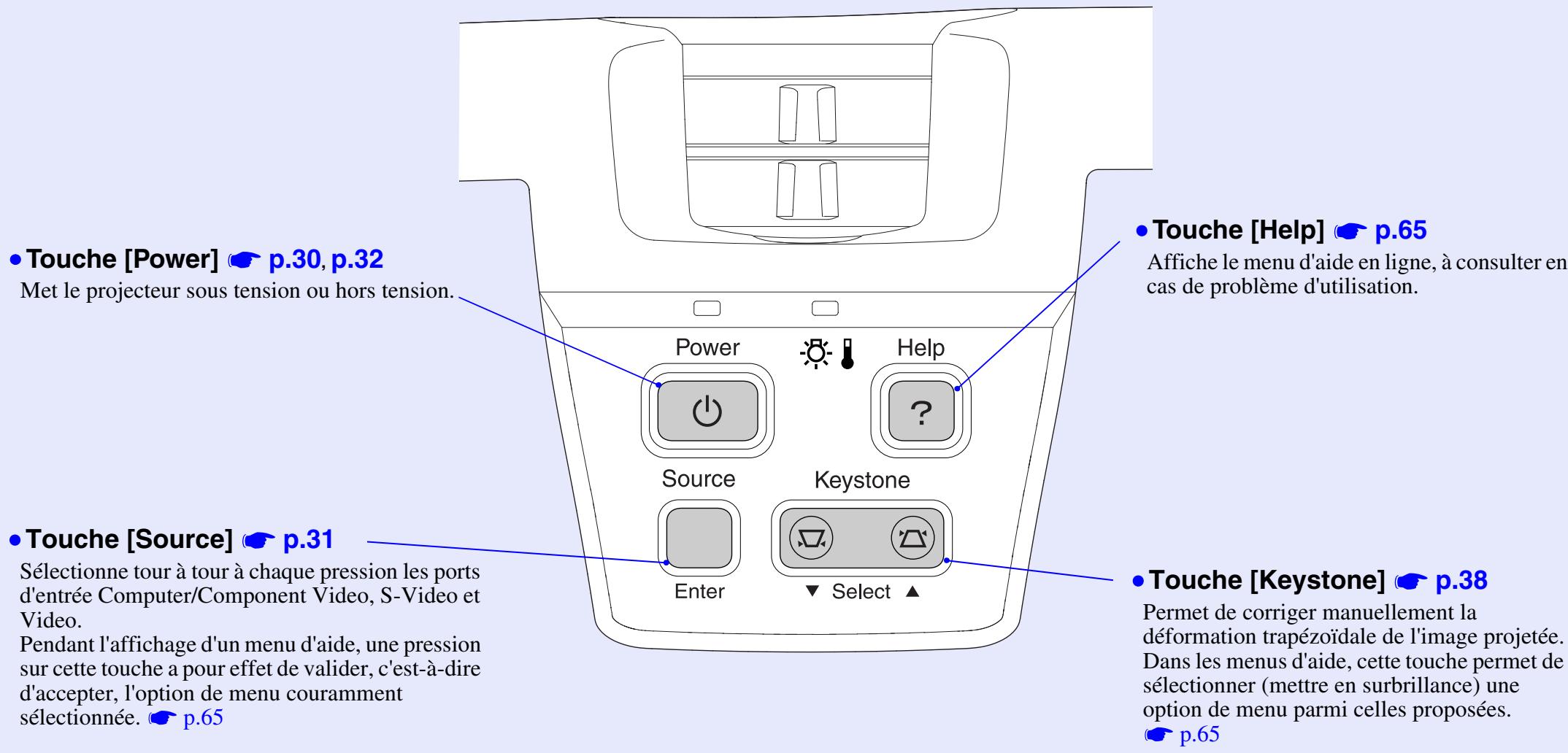
• Touche [Power] p.30, p.32 Met le projecteur sous tension ou hors tension. • Touche [Source] p.31 Sélectionne tour à tour à chaque pression les ports d'entrée Computer/Component Video, S-Video et Video. Pendant l'affichage d'un menu d'aide, une pression sur cette touche a pour effet de valider, c'est-à-dire d'accepter, l'option de menu couramment sélectionnée. p.65 • Touche [Power] p.30, p.32 Power Source Enter • Touche [Help] p.65 Affiche le menu d'aide en ligne, à consulter en cas de problème d'utilisation. • Touche [Source] p.31 Enter Keystone • Touche [Keystone] p.38 Permet de corriger manuellement la déformation trapézoidale de l'image projetée. Dans les menus d'aide, cette touche permet de sélectionner (mettre en surbrillance) une option de menu parmi celles proposées. p.65Vue de l'arrière
text_image
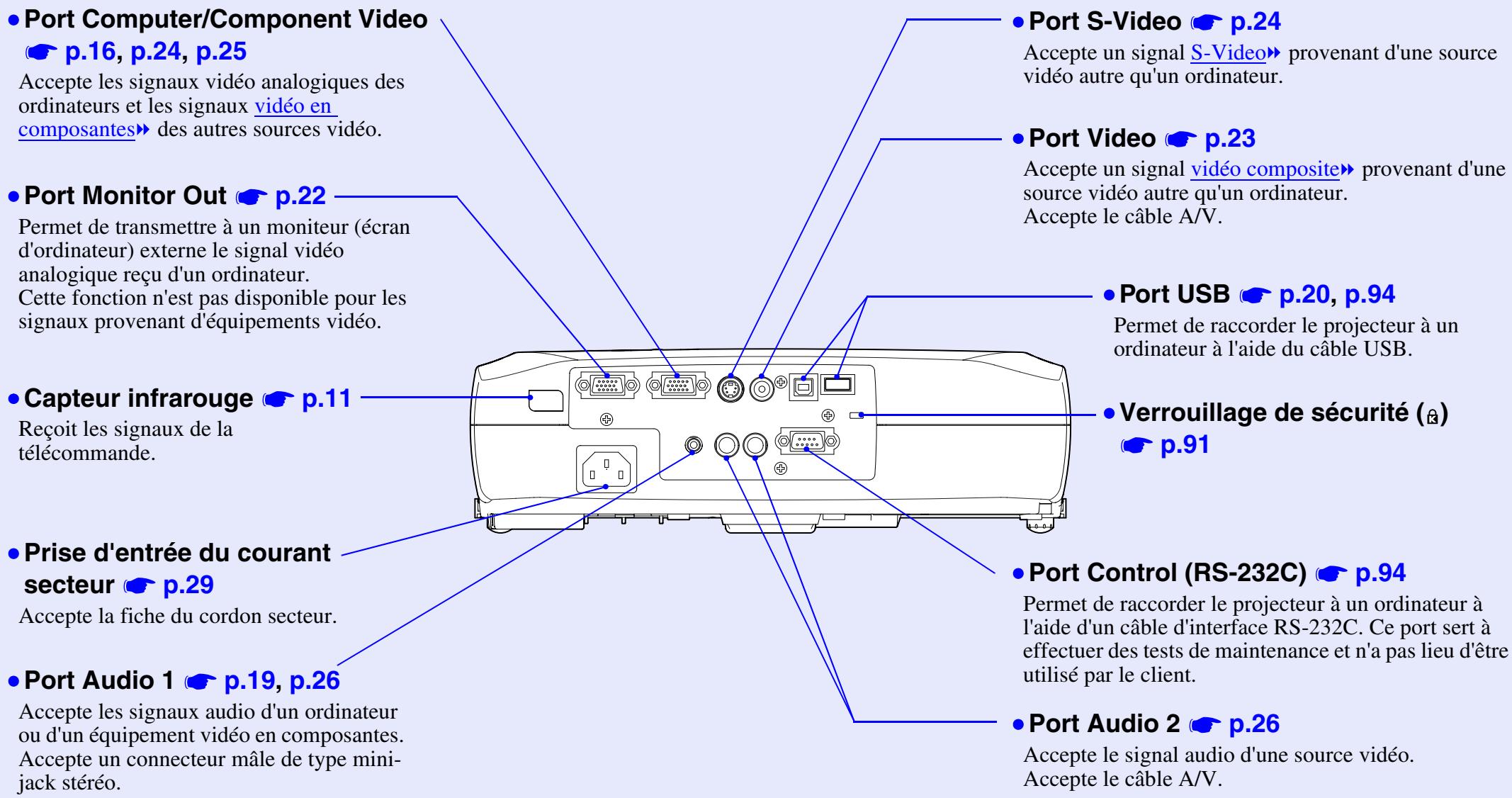
• Port Computer/Component Video p.16, p.24, p.25 Accepte les signaux vidéo analogiques des ordinateurs et les signaux vidéo en composantes» des autres sources vidéo. • Port Monitor Out p.22 Permet de transmettre à un moniteur (écran d'ordinateur) externe le signal vidéo analogique reçu d'un ordinateur. Cette fonction n'est pas disponible pour les signaux provenant d'équipements vidéo. • Capteur infrarouge p.11 Reçoit les signaux de la télécommande. • Prise d'entrée du courant secteur p.29 Accepte la fiche du cordon secteur. • Port Audio 1 p.19, p.26 Accepte les signaux audio d'un ordinateur ou d'un équipement vidéo en composantes. Accepte un connecteur mâle de type mini-jack stéréo. • Port S-Video p.24 Accepte un signal S-Video» provenant d'une source vidéo autre qu'un ordinateur. • Port Video p.23 Accepte un signal vidéo composite» provenant d'une source vidéo autre qu'un ordinateur. Accepte le câble A/V. • Port USB p.20, p.94 Permet de raccorder le projecteur à un ordinateur à l'aide du câble USB. • Verrouillage de sécurité (a) p.91 • Port Control (RS-232C) p.94 Permet de raccorder le projecteur à un ordinateur à l'aide d'un câble d'interface RS-232C. Ce port sert à effectuer des tests de maintenance et n'a pas lieu d'être utilisé par le client. • Port Audio 2 p.26 Accepte le signal audio d'une source vidéo. Accepte le câble A/V.Base
- Trous de montage pour bride de suspension (4 trous)
p.13, p.89
Pour suspendre le projecteur au plafond, monter dans ces fixation de plafond optionnelle.
• Couvercle de la lampe p.82
Déposez ce couvercle pour remplacer la lampe à l'intérieur du projecteur.
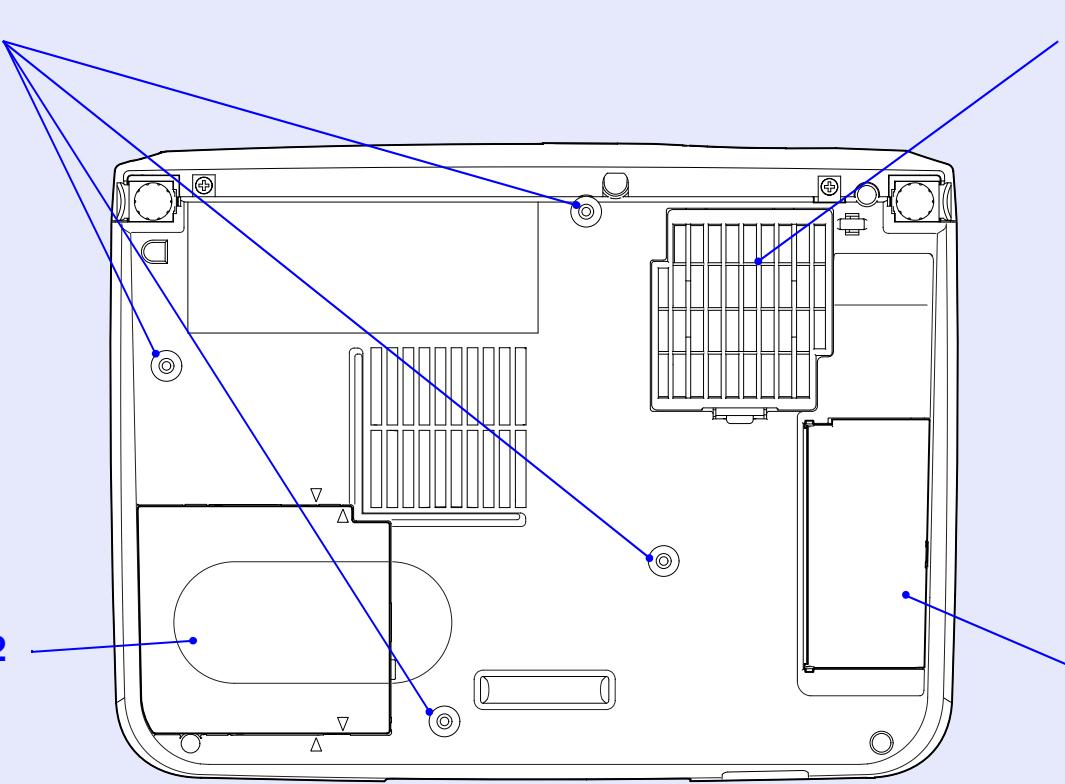
• Filtre à air (orifice d'entrée d'air)
p.79, p.85
Empêche la poussière et les corps étrangers d'être aspirés à l'intérieur du projecteur. Lors du remplacement de la lampe, remplacez également ce filtre à air.
• Support pour télécommande p.11
Rangez la télécommande sur ce support lorsque vous ne vous en servez plus.
Télécommande
- Émetteur infrarouge de la télécommande
Envoie des signaux de commande au projecteur.
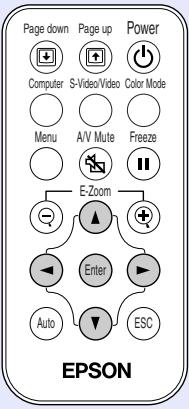
Lorsqu'on utilise la télécommande en mode souris sans fil, ces touches permettent de faire défiler vers l'avant ou vers l'arrière les pages d'une présentation PowerPoint en cours de projection.
- Touches de sélection d'entrée
[Computer] : Sélectionne la source d'image raccordée au port Computer/Component Video.
[S-Video/Video] : Sélectionne tour à tour comme source d'image la source raccordée au port S-Video et celle raccordée au port Video.
- Touche [Menu]
Affiche ou masque les menus de configuration.
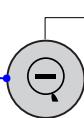
- Touche [E-Zoom] (⊖)
Réduit la taille des images qui ont été agrandies avec la touche [⊕].
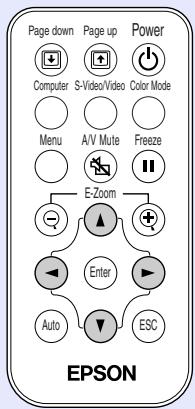
- Touches [▲]/[▼]/[◀]/[▶]

Lorsqu'on utilise la télécommande en mode souris sans fil, ces touches permettent de déplacer le pointeur dans le sens indiqué par le dessin (pointe de flèche) de la touche. Lorsqu'un menu de configuration ou un menu d'aide est affiché, ces touches permettent de sélectionner une valeur de réglage ou une option de menu parmi celles qui sont proposées.
- Touche [Auto]
Utilisez cette touche pour déclencher un réglage automatique de l'image lorsque vous projetez des images d'ordinateur et que la fonction de configuration automatique a été désactivée "OFF".

Page down
Page up
Power

S-Video/Video Color Mode


A/V Mute
Freeze
Menu




EPSON
- Touche [Power] 📷 p.30, p.32
Met le projecteur sous tension ou hors tension.
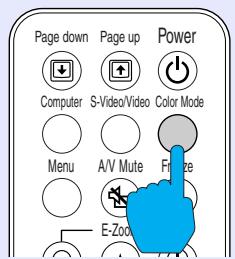
- Touche [Color Mode] p.42
Permet de sélectionner le mode couleur désiré. Les différents modes couleur apparaissent tour à tour dans l'ordre suivant, à chaque pression sur la touche : Normal, Réunion, Présentation, Théâtre, Jeu et sRVB▶.
- Touche [A/V Mute] p.44
Coupe temporairement le son et l'image.
- Touche [Freeze] p.45
Touche d'arrêt sur image permettant de figer l'image projetée (provenant d'un ordinateur ou d'une autre source vidéo).
- Touche [E-Zoom] (⊕) p.47
Agrandit la taille de l'image sans changer la taille de la surface de projection.
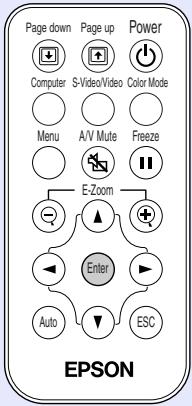
- Touche [Enter] 📋 p.21, p.62, p.65
Dans un menu de configuration ou dans l'aide en ligne, cette touche sert à accepter une option de menu de configuration ou à afficher l'écran ou le menu suivant.
Correspond au bouton gauche d'une souris d'ordinateur lorsqu'on utilise la télécommande comme souris sans fil.
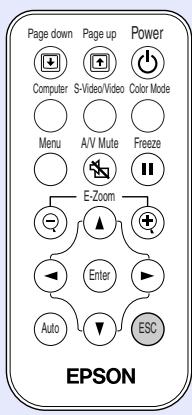
- Touche [ESC] 📷 p.21, p.63
Cette touche sert à arrêter une fonction en cours. Dans un menu de configuration, cette touche a pour effet d'afficher l'écran ou le menu précédent.
Correspond au bouton droit d'une souris d'ordinateur lorsqu'on utilise la télécommande comme souris sans fil.
Mode d'emploi et portée de la télécommande
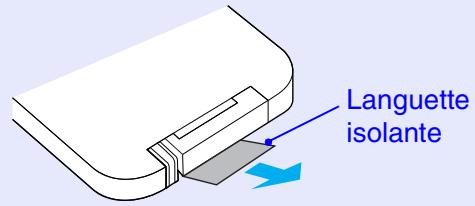
Avant d'utiliser la télécommande pour la première fois, retirez la languette isolante qui dépasse du compartiment à pile. Il est essentiel de retirer cette languette isolante pour que la télécommande puisse fonctionner.
text_image
Languette isolanteUtilisation de la télécommande
La télécommande s'utilise de la façon suivante.
Procédure
Dirigez l'émetteur infrarouge de la télécommande vers l'un des capteurs infrarouges du projecteur, puis utilisez les touches de la télécommande.
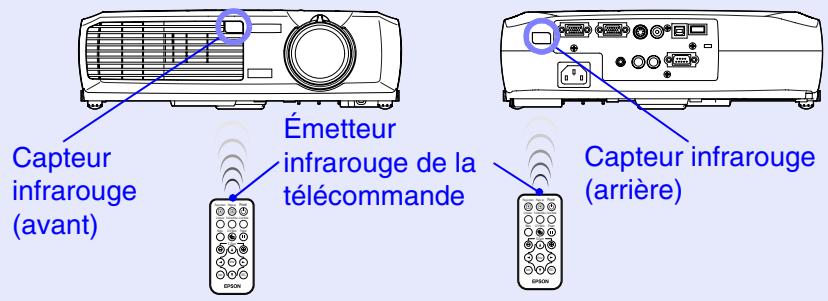
text_image
Capteur infrarouge (avant) Émetteur infrarouge de la télécommande Capteur infrarouge (arrière)N.B.
- Ne laissez pas la lumière directe du soleil ou d'un tube fluorescent frapper directement les capteurs infrarouges du projecteur : ceci pourrait gêner la réception des signaux de la télécommande.
- Si la télécommande semble mettre longtemps à réagir ou cesse de fonctionner au bout d'un moment, c'est probablement que sa pile arrive à épuisement. Il faut alors remplacer cette dernière par une pile neuve. p.80
- Lorsque vous ne vous servez plus de la télécommande, rangez-la sur son support, en dessous du projecteur, afin de ne pas risquer de l'égarer.
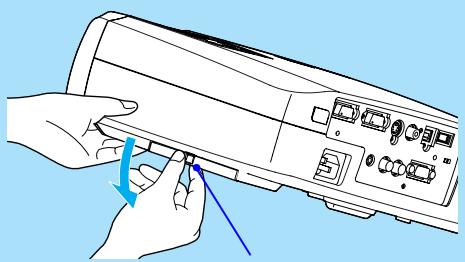
Glissez un doigt recourbé au centre du support de la télécommande, puis tirez ce dernier vers le bas pour l'ouvrir.

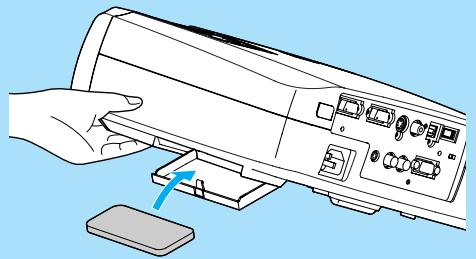
Après avoir placé la télécommande sur son support, refermez ce dernier en le poussant à fond jusqu'au déclic.
Portée et angle de fonctionnement de la télécommande
La télécommande fonctionne dans les limites indiquées ci-dessous. Si la distance séparant la télécommande du projecteur est trop grande ou si l'angle de réception du faisceau infrarouge est trop grand, la télécommande risque de ne pas fonctionner.
| Distance d'utilisation | Angle d'utilisation |
| Environ 6 m | Environ ± 30^ horizontalementEnviron ± 15^ verticalement |
Environ ±30° horizontalement
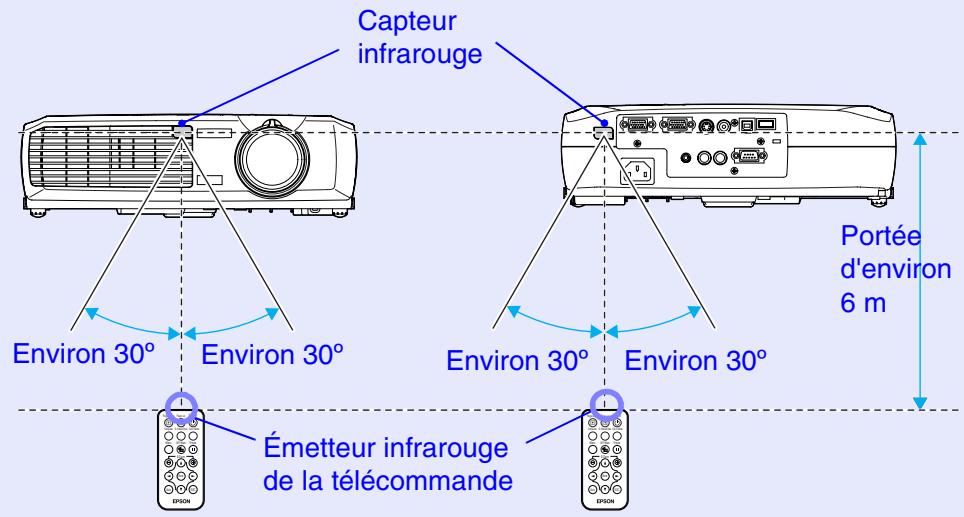
text_image
Capteur infrarouge Environ 30° Environ 30° Émetteur infrarouge de la télécommande Environ 30° Environ 30° Portée d'environ 6 mEnviron ±15° verticalement
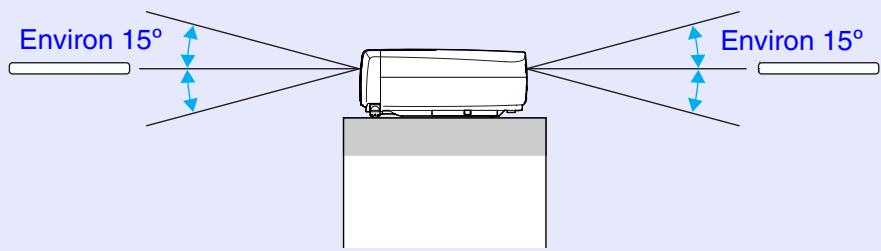
text_image
Environ 15° Environ 15°En cas de suspension au plafond
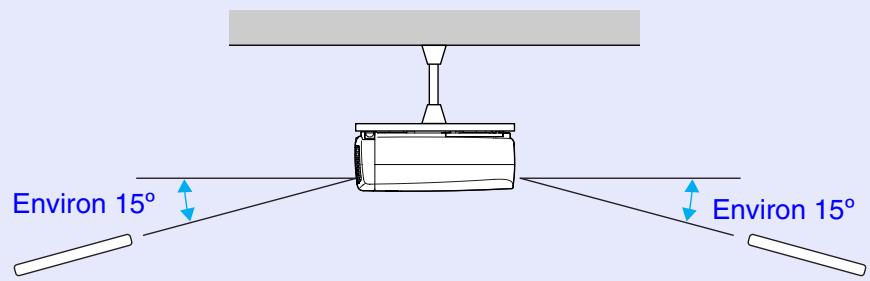
text_image
Environ 15° Environ 15°Installation et mise en service du projecteur
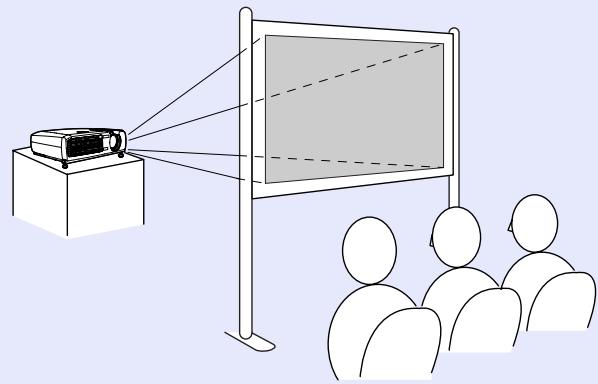
Il existe quatre modes de projection possibles, qui sont décrits ci-dessous.
Attention
Avant de commencer à installer le projecteur, assurez-vous d'avoir lu le fascicule intitulé Consignes de sécurité/Conditions d'application de la garantie internationale.
- Projection frontale
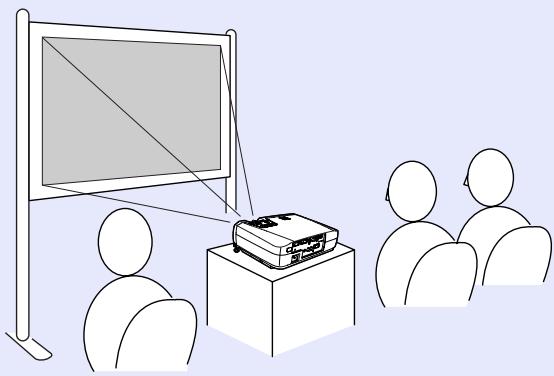
- Rétro-projection sur écran translucide
- Projection frontale à partir du plafond
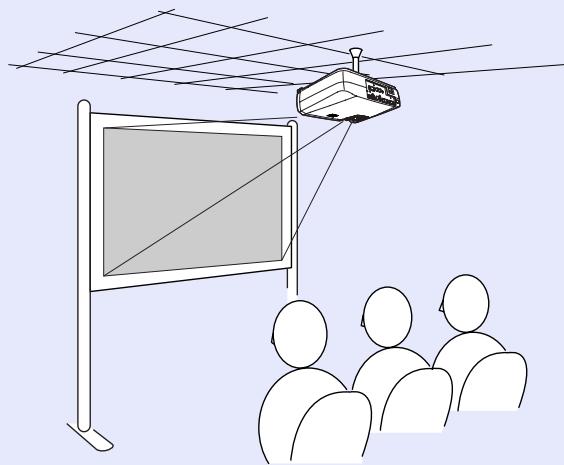
- Rétro-projection sur écran translucide à partir du plafond
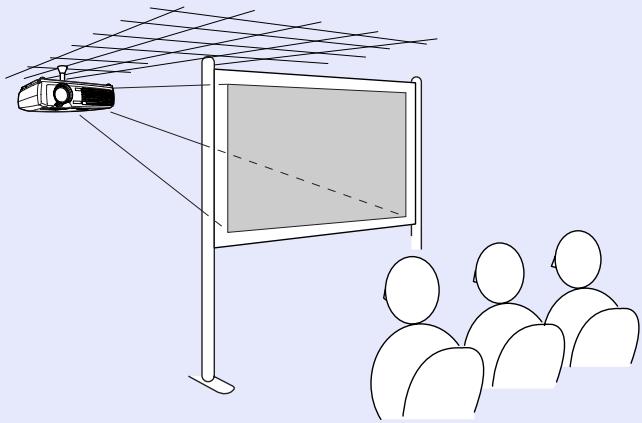
* Une procédure d'installation spéciale doit être respectée pour suspendre le projecteur au plafond. Adressez-vous à l'établissement qui vous a vendu votre projecteur si vous souhaitez réaliser ce type d'installation. Pour suspendre le projecteur au plafond, utilisez toujours le kit fixation de plafond (en option). p.89
N.B.
Si vous projetez vers l'arrière ou à partir du plafond sur un écran translucide (rétroprojection), réglez la commande "Inversé" ou "Par arrière" du menu "Avancé" sur la valeur correspondant à la méthode de projection utilisée. p.59
Taille de l'écran et distance de projection
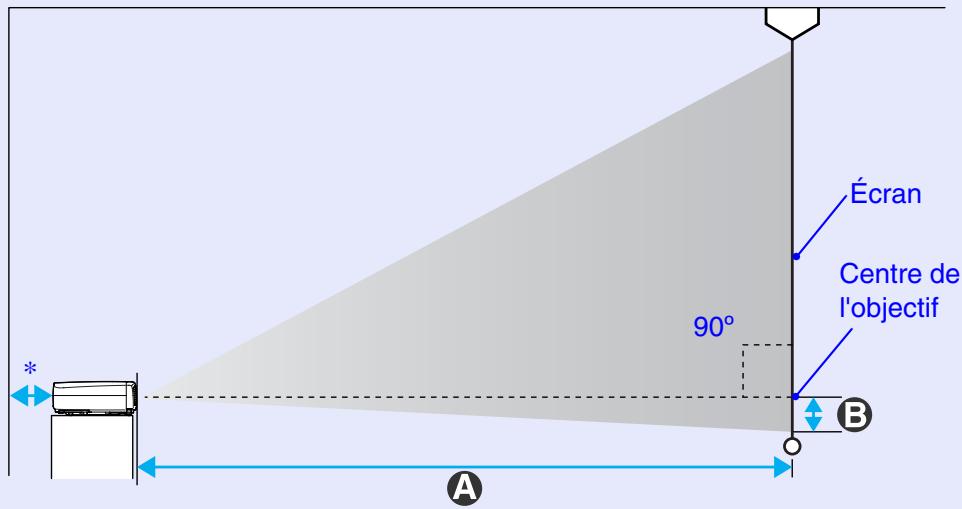
La distance entre le projecteur et l'écran détermine la taille réelle de l'image projetée.
| Distance recommandée | 89–1050 cm |
En vous référant au tableau ci-dessous, placez votre projecteur de sorte que la taille de l'image projetée sur l'écran soit optimale.
Les valeurs du tableau sont données à titre indicatif pour les besoins de l'installation du projecteur. Les valeurs réelles varieront en fonction des conditions de projection et du réglage du Zoom.
| 4:3 Taille de l'écran (cm) | Distance de projection A (cm) | Distance entre le centre de l'objectif et le bas de l'écran B (cm) |
| 30" (61×46) | 89–103 | 4 |
| 40" (81×61) | 120–138 | 6 |
| 60" (120×90) | 181–208 | 8 |
| 80" (160×120) | 243–278 | 11 |
| 100" (200×150) | 304–349 | 14 |
| 200" (410×300) | 610–699 | 28 |
| 300" (610×460) | 916–1050 | 42 |
text_image
Écran Centre de l'objectif 90° A B* Si vous installez le projecteur contre un mur, laissez un espace d'environ 20 cm entre le projecteur et le mur.
N.B.
- L'objectif du projecteur permet d'agrandir l'image dans un rapport de 1,2. L'image agrandie au zoom au maximum est environ 1,2 fois plus grande qu'en l'absence de zoom.
- Toute correction de déformation trapézoidale aura pour effet de réduire inévitablement la taille de l'image..
Attention
Au moment de raccorder le projecteur à un ordinateur, assurez-vous de vérifier les points suivants.
- Mettez le projecteur et l'ordinateur tous deux hors tension avant de les raccorder. Si l'une ou l'autre des deux machines est encore sous tension, vous risquez d'endommager le projecteur ou l'ordinateur en branchant le câble.
- Vérifiez que les connecteurs des câbles ont une forme et un nombre de broches compatibles avec ceux des ports du projecteur avant de les y enfoncer. Vous risquez d'endommager vos connecteurs si vous tentez de les enfoncer dans des prises qui n'ont pas la forme ou le nombre de broches nécessaires.
Types d'ordinateurs compatibles avec le projecteur
Certains types d'ordinateurs ne peuvent pas être raccordés au projecteur, ou ne fonctionneront pas avec le projecteur bien que l'on puisse les raccorder physiquement. Assurez-vous que l'ordinateur que vous vous apprêtez à utiliser satisfait aux conditions requises décrites ci-dessous :
- Condition 1 : L'ordinateur doit avoir un port de sortie de signal vidéo.
Vérifiez que l'ordinateur possède un port tel qu'un "port RVB", un "port pour moniteur" externe ou un "port CRT" capable de fournir des signaux d'image.
Si l'ordinateur possède un écran intégré ou s'il s'agit d'un ordinateur portable, il se peut qu'il ne soit pas possible de le raccorder directement au projecteur, ou qu'il faille d'abord lui ajouter une carte de port de sortie vidéo optionnelle avant de pouvoir le raccorder. Pour plus de détails, reportez-vous à la documentation de votre ordinateur et recherchez-y une section intitulée "Connexion d'un moniteur externe" ou autre formulation similaire.
- Condition 2 : La résolution et la fréquence de rafraîchissement de l'image produite par l'ordinateur doivent être répertoriées dans la "Liste des modes d'affichage d'ordinateur pris en charge". Voir l'annexes intitulée : "Liste des modes d'affichage d'ordinateur pris en charge" p.96 Sur certains ordinateurs, il est possible de changer la résolution de l'image ; choisissez alors une valeur de résolution compatible avec le projecteur (voir la "Liste des modes d'affichage d'ordinateur pris en charge"), en procédant comme indiqué dans la documentation fournie avec votre ordinateur.
N.B.
- Il se peut qu'il vous faille acheter un adaptateur de câblage, selon la forme du port de sortie vidéo de votre ordinateur. Pour plus de détails, consultez la documentation de votre ordinateur.
- Si l'ordinateur et le projecteur sont trop éloignés l'un de l'autre pour que le câble d'interface avec un ordinateur fourni permette de les relier l'un à l'autre, utilisez le câble VGA optionnel. Voir l'annexes intitulée "Accessoires en option". p.89
Projection d'images provenant d'un ordinateur
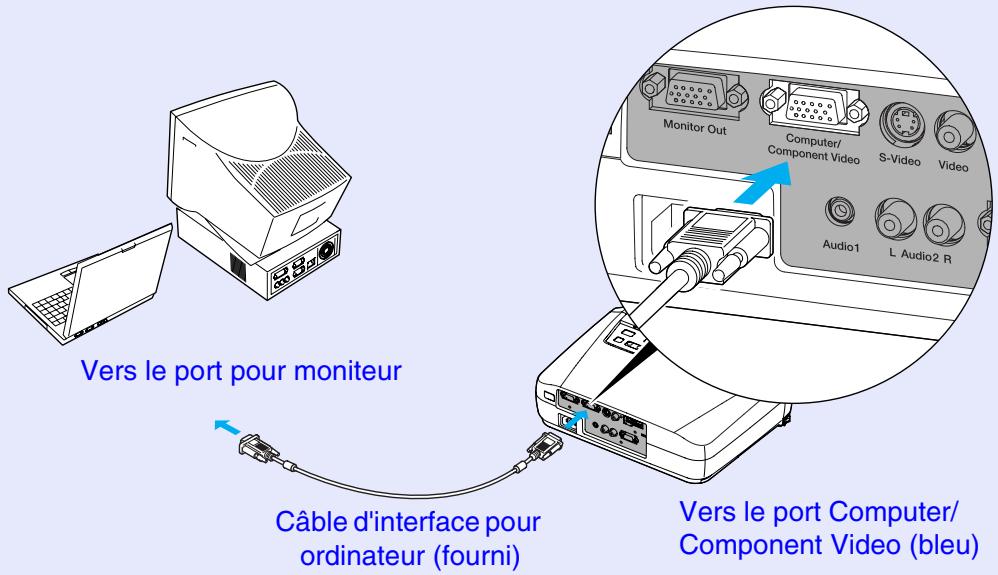
La forme et les caractéristiques du connecteur pour moniteur de l'ordinateur déterminent le type de câble qu'il faut utiliser. Vérifiez les points suivants pour déterminer le type de port pour moniteur que possède votre ordinateur.
Si le port pour moniteur est un connecteur mini-D-Sub à 15 broches
Utilisez le câble d'interface pour ordinateur fourni pour raccorder le port Computer/Component Video de la face arrière du projecteur au port pour moniteur de l'ordinateur.
text_image
Vers le port pour moniteur Câble d'interface pour ordinateur (fourni) Vers le port Computer/Component Video (bleu)N.B.
- Après avoir démarré la projection, réglez la commande "Signal entrée" du menu "Vidéo" sur "Ordinateur". 📞 p.50
- Si vous avez raccordé plusieurs matériels au projecteur, utilisez la touche [Source] du panneau de commande du projecteur ou la touche [Computer] de la télécommande pour sélectionner le port Computer comme source d'entrée. p.31
- Évitez d'acheminer côte à côte le cordon secteur et le câble provenant de l'ordinateur, il pourrait en résulter des parasites sur l'image ou des erreurs de fonctionnement.
Si le port pour moniteur est un port à 5 connecteurs BNC (5BNC)
Utilisez le câble VGA optionnel pour raccorder le port Computer/
Component Video de la face arrière du projecteur au port pour moniteur de l'ordinateur.
Voir l'annexes intitulée "Accessoires en option". p.89
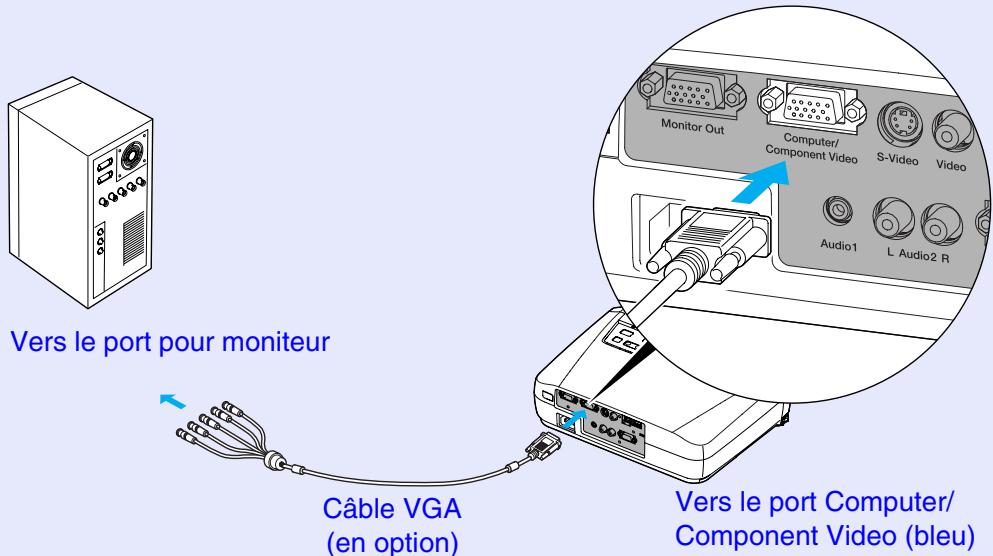
text_image
Vers le port pour moniteur Câble VGA (en option) Monitor Out Computer/ Component Video S-Video Video Audio1 L Audio2 R Vers le port Computer/ Component Video (bleu)N.B.
- Après avoir démarré la projection, réglez la commande "Signal entrée" du menu "Vidéo" sur "Ordinateur". p.50
- Si vous avez raccordé plusieurs matériels au projecteur, utilisez la touche [Source] du panneau de commande du projecteur ou la touche [Computer] de la télécommande pour sélectionner le port Computer comme source d'entrée. p.31
- Évitez d'acheminer côte à côte le cordon secteur et le câble provenant de l'ordinateur, il pourrait en résulter des parasites sur l'image ou des erreurs de fonctionnement.
Si le port pour moniteur est un port de type 13w3
Certains ordinateurs de type station de travail offrent un port pour moniteur à port 13w3.
Utilisez un câble adaptateur 13w3 ⇔ D-Sub 15 broches du commerce pour relier le port Computer/Component Video de la face arrière du projecteur au port de sortie 13w3 pour moniteur de l'ordinateur.
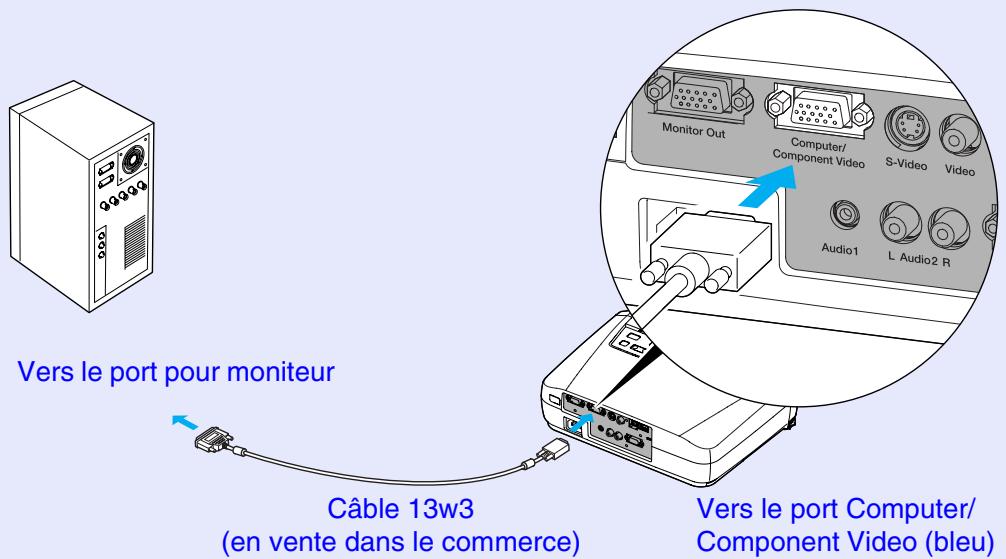
text_image
Vers le port pour moniteur Câble 13w3 (en vente dans le commerce) Vers le port Computer/ Component Video (bleu)N.B.
- Après avoir démarré la projection, réglez la commande "Signal entrée" du menu "Vidéo" sur "Ordinateur". p.50
- Si vous avez raccordé plusieurs matériels au projecteur, utilisez la touche [Source] du panneau de commande du projecteur ou la touche [Computer] de la télécommande pour sélectionner le port Computer comme source d'entrée. p.31
- Évitez d'acheminer côte à côte le cordon secteur et le câble provenant de l'ordinateur, il pourrait en résulter des parasites sur l'image ou des erreurs de fonctionnement.
- Avec certaines stations de travail, un câble spécial peut être nécessaire. Adressez-vous au constructeur de la station de travail pour plus de détails.
Reproduction du son provenant de l'ordinateur
Le projecteur est équipé d'un unique haut-parleur intégré dont la puissance restituée maximale est de 1 watt. Si l'ordinateur raccordé au projecteur est équipé d'un port de sortie audio, vous pouvez transmettre le son de l'ordinateur au haut-parleur du projecteur en reliant le port de sortie audio de l'ordinateur au port Audio 1 (connecteur mini-jack stéréo) de l'arrière du projecteur à l'aide d'un câble audio stéréo à mini-jacks (en vente dans le commerce). Il est conseillé d'utiliser de préférence un câble audio à connecteurs de type mini-jack stéréo de 3,5 mm de diamètre.
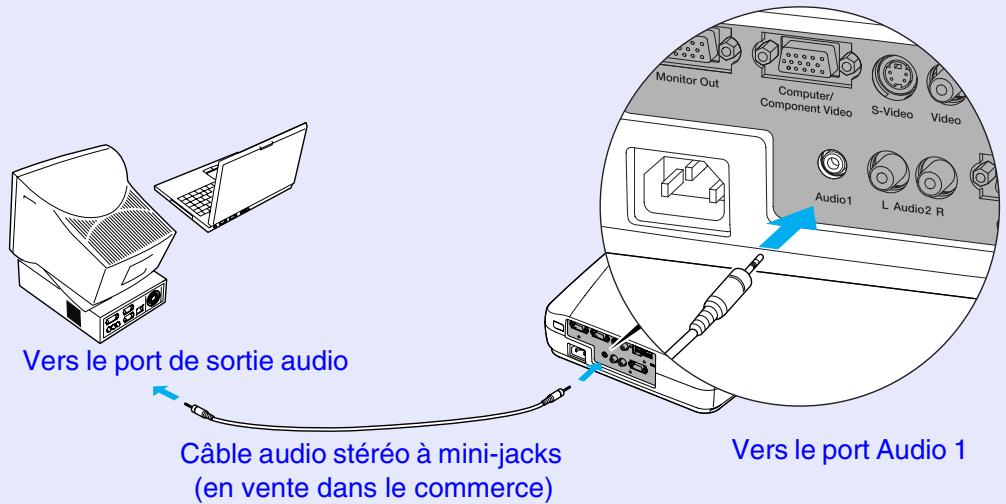
text_image
Vors le port de sortie audio Câble audio stéréo à mini-jacks (en vente dans le commerce) Monitor Out Computer/ Component Video S-Video Video Audio1 L Audio2 R Vers le port Audio 1Utilisez la procédure suivante pour régler le volume sonore du haut-parleur du projecteur.
Procédure
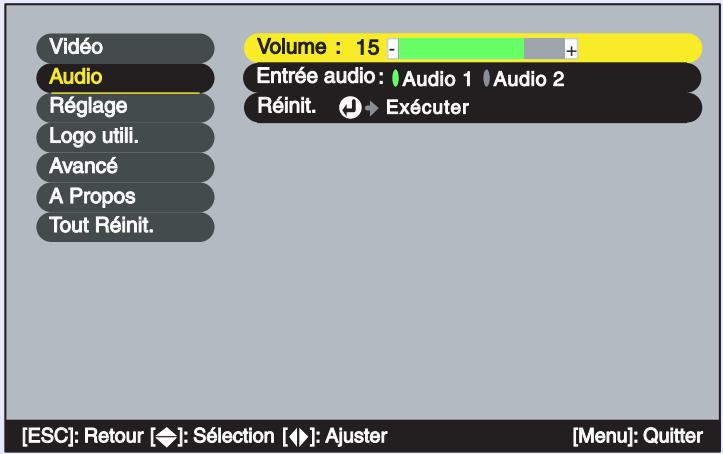
1 Appuyez sur la touche [Menu] de la télécommande, puis sélectionnez l'option "Volume" du menu "Audio".
Pour plus de détails la façon exacte de procéder, reportez-vous la section intitulée "Utilisation des menus de configuration".
p.62
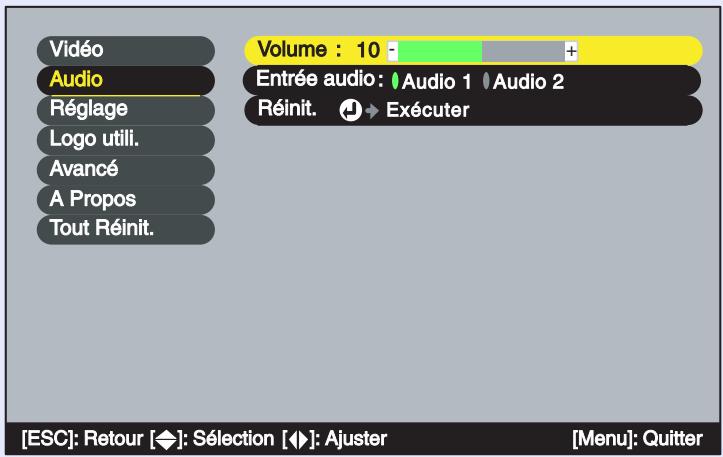
text_image
Vidéo Audio Réglage Logo utili. Avancé A Propos Tout Réinit. Volume : 10 - Entrée audio: Audio 1 Audio 2 Réinit. Exécuter [ESC]: Retour [◆]: Sélection [◆]: Ajuster [Menu]: Quitter2 Utilisez les touches [◀] et [▶] pour régler le volume.
Le volume augmente ou diminue à chaque pression sur l'une de ces touches.
text_image
Vidéo Audio Réglage Logo utili. Avancé A Propos Tout Réinit. Volume : 15 Entrée audio: Audio 1 Audio 2 Réinit. Exécuter [ESC]: Retour [◆]: Sélection [◆]: Ajuster [Menu]: Quitter3 Après avoir terminé ce réglage, appuyez sur la touche [Menu] pour quitter le menu de configuration.
Utilisation de la télécommande pour déplacer le pointeur de la souris (Fonction souris sans fil)
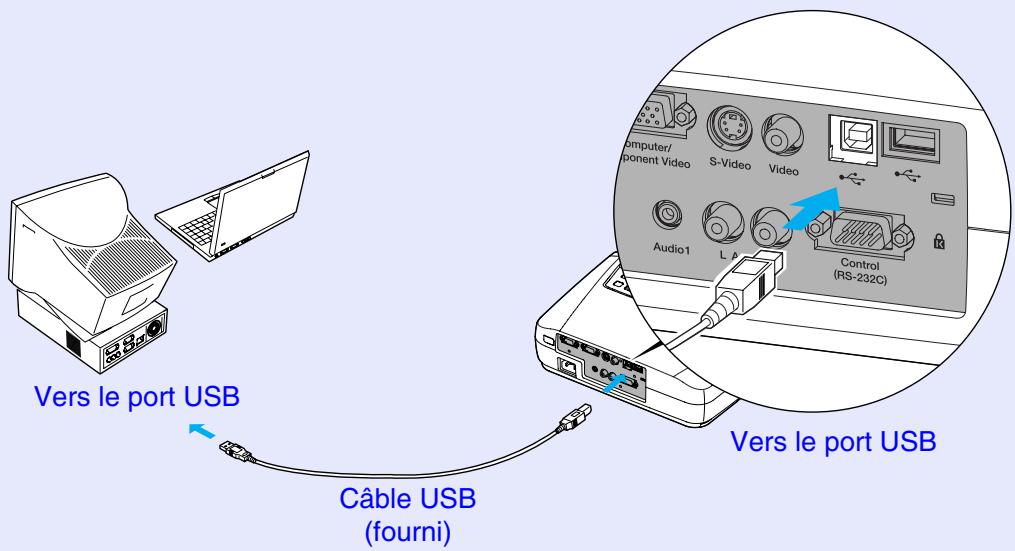
Vous pouvez utiliser la télécommande comme une souris sans fil pour commander le pointeur de la souris sur l'écran de l'ordinateur. Pour cela, vous devez utiliser le câble USB» fourni pour raccorder le port USB de l'ordinateur au port USB de la face arrière du projecteur.
| Type d'ordinateur | Souris utilisée | Câble à utiliser |
| Windows98/2000/Me/XP Home Edition/XP Professional | Souris USB | Câble USB (fourni) |
| Macintosh(OS 8.6 – 9.2/X/10.1) | Souris USB | Câble USB (fourni) |
text_image
Vers le port USB Câble USB (fourni) Computer/ Component Video S-Video Video Audio1 Control (RS-Z32C) Vers le port USB* Lorsqu'on utilise la télécommande en mode souris sans fil, les touches [Page down] et [Page up] de la télécommande permettent de faire défiler vers l'avant ou vers l'arrière les pages d'une présentation PowerPoint en cours de projection.
N.B.
- Le câble USB fourni ne peut être connecté qu'à un ordinateur équipé d'une interface USB standard. Si vous utilisez un ordinateur exploitant Windows, celui-ci doit être équipé d'une version complète de Windows 98/2000/Me/XP Home Edition/XP Professional. S'il s'agit seulement d'une mise à jour Windows 98/2000/Me/XP Home Edition/XP Professional installée sur une version antérieure de Windows, il n'est pas garanti que cette fonction de souris sans fil fonctionne correctement.
Si vous utilisez un ordinateur
- En outre, il se peut qu'avec certaines versions des systèmes d'exploitation Windows et Macintosh, il ne soit pas possible d'utiliser cette fonction de souris.
- Certains paramètres de l'ordinateur peuvent avoir besoin d'être modifiés pour pouvoir exploiter cette fonction de souris. Consultez le documentation de votre ordinateur de l'ordinateur pour plus de détails.
Une fois la connexion établie, le pointeur de la souris peut être contrôlé comme suit.
Déplacement du pointeur de la souris
Appuyez sur les touches [▲], [▼], [◀] et [▶] pour déplacer le pointeur de la souris dans le sens de la pointe de flèche de la touche utilisée.
text_image
Page down Page up Power Computer S-Video Video Color Mode Menu A/V Mute Freeze E-Zoom Enter Auto ESC EPSON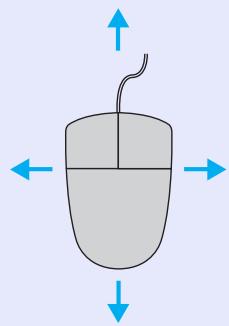
Clic du bouton gauche de la souris
Appuyez sur la touche [Enter]. Si vous appuyez deux fois de suite rapidement sur la touche [Enter], vous obtenez l'effet d'un double clic.
text_image
Page down Page up Power Computer S-Video/Video Color Mode Menu A/V Mute Freeze E-Zoom Enter Auto ESC EPSON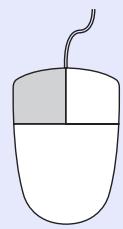
Clic du bouton droit de la souris
Appuyez sur la touche [ESC].
text_image
Page down Page up Power Computer S-Video/Video Color Mode Menu A/V Mute Freeze E-Zoom Enter Auto ESC EPSON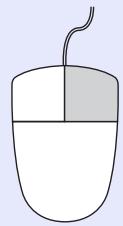
Glisser-déposer
Tout en maintenant enfoncée la touche [Enter], appuyez sur les touches [▲], [▼], [◀] et [▶] pour déplacer l'objet. Pour déposer l'objet à l'endroit choisi, relâchez brièvement sur la touche [Enter].
text_image
Page down Page up Power Computer S-Video/Video Color Mode Menu A/V Mute Freeze E-Zoom Enter Auto ESC EPSON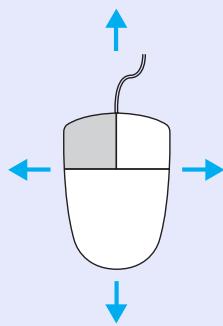
- Si les fonctions des boutons droit et gauche de la souris ont été inversées sur l'ordinateur, les fonctions des touches de la télécommande seront également inversées.
- La fonction de souris sans fil ne fonctionne pas lorsqu'un menu de configuration ou un menu d'aide est affiché, ni lorsque la fonction de zoom électronique/loupe (E-Zoom) est en cours d'utilisation.
Raccordement d'un moniteur externe
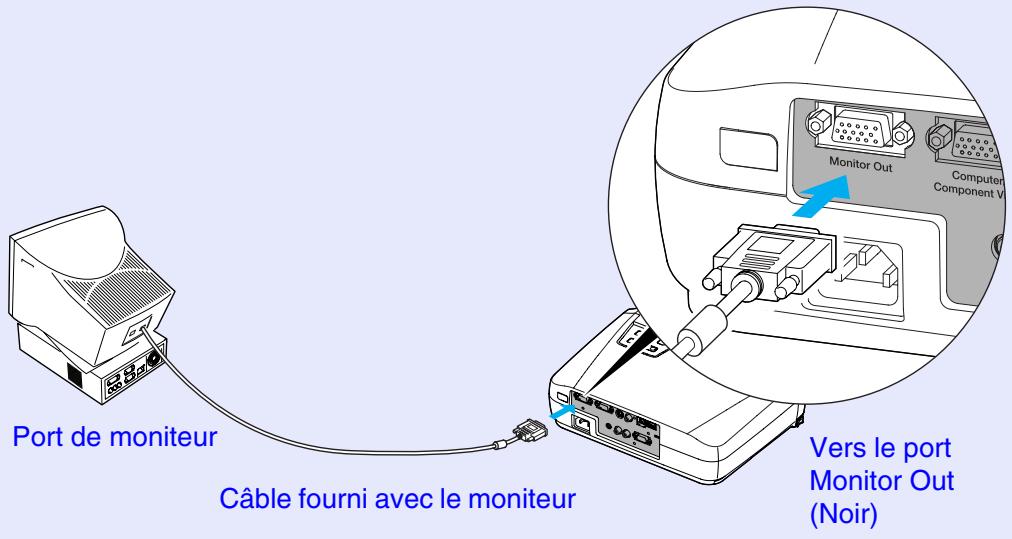
Il est possible d'afficher simultanément sur un moniteur externe les images qui sont projetées par le projecteur. Utilisez le câble fourni avec le moniteur de l'ordinateur pour raccorder le port Monitor Out de la face arrière du projecteur au moniteur.
text_image
Port de moniteur Câble fourni avec le moniteur Vors le port Monitor Out (Noir)N.B.
- Les images vidéo ne peuvent pas être transmises à un moniteur externe.
- La mire de réglage de la déformation trapézoïdale et les menus d'aide et de configuration des fonctions du projecteur ne seront pas transmis au moniteur (écran) externe.
Attention
Au moment de raccorder le projecteur à une source vidéo autre qu'un ordinateur, prenez les précautions suivantes :
- Mettez le projecteur et la source vidéo tous deux hors tension avant de les raccorder. Si l'une ou l'autre des deux machines est encore sous tension, vous risquez d'endommager le projecteur ou l'ordinateur en branchant le câble.
- Vérifiez que les connecteurs des câbles ont une forme et un nombre de broches compatibles avec les ports du projecteur avant de les y enfoncer. Vous risquez d'endommager vos connecteurs si vous tentez de les enfoncer dans des prises qui n'ont pas la forme ou le nombre de broches nécessaires.
Projection d'images vidéo composites»
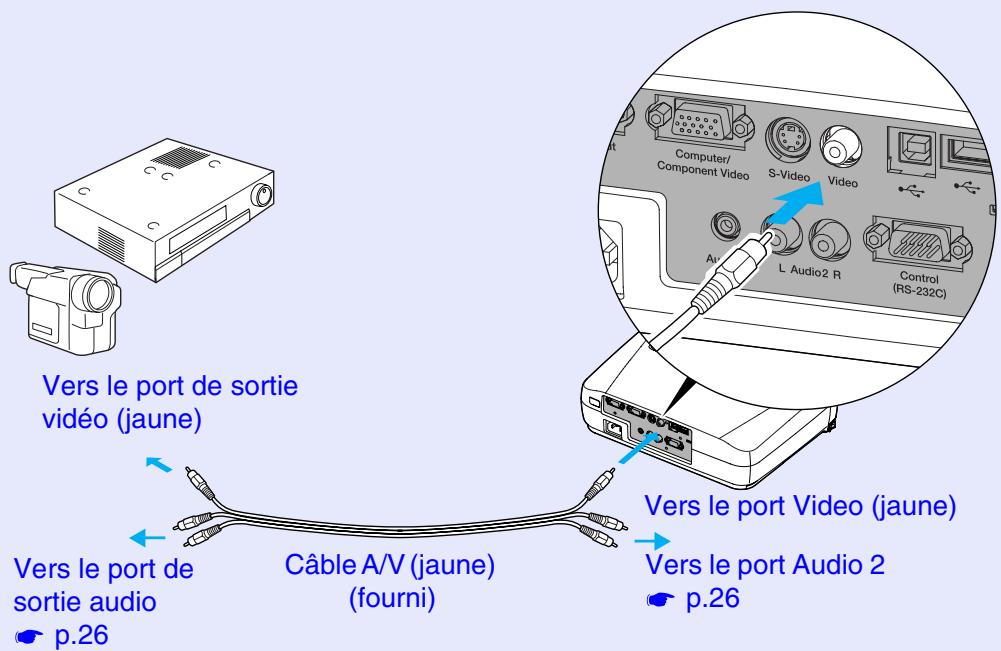
Utiliser le câble A/V fourni pour raccorder la source vidéo au port Video de la face arrière du projecteur.
text_image
Vers le port de sortie vidéo (jaune) Vers le port de sortie audio p.26 Câble A/V (jaune) (fourni) Vers le port Video (jaune) Vers le port Audio 2 p.26N.B.
Si vous avez raccordé plusieurs matériels au projecteur, utilisez la touche [Source] du panneau de commande du projecteur ou la touche [S-Video/Video] de la télécommande pour sélectionner le port Video comme source d'entrée. p.31
Projection d'images au format S-Vidéo
Utilisez un câble S-Video (en vente dans le commerce) pour raccorder la source vidéo au port S-Video de la face arrière du projecteur.
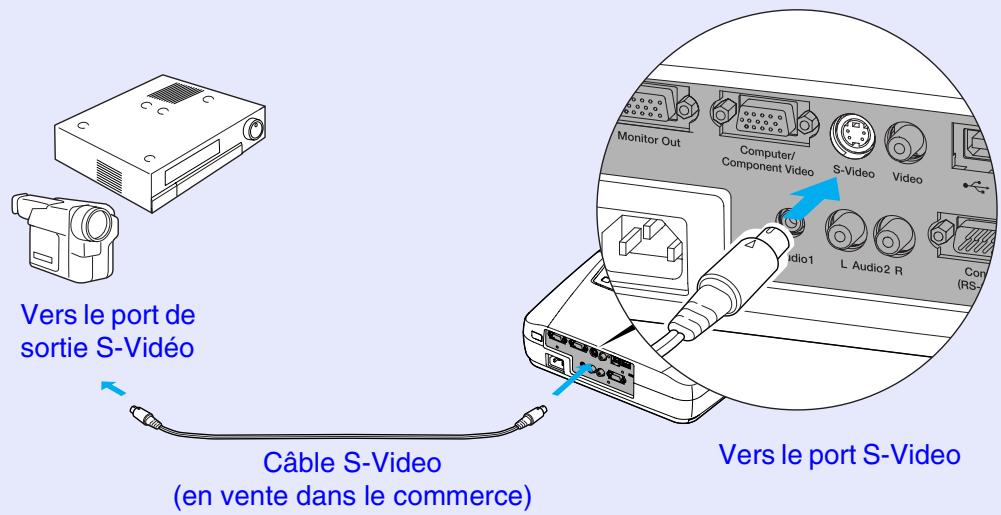
text_image
Vers le port de sortie S-Video Câble S-Video (en vente dans le commerce) Monitor Out Computer/ Component Video S-Video Video Audio1 L Audio2 R Con (RS) Vers le port S-VideoN.B.
Si vous avez raccordé plusieurs matériels au projecteur, utilisez la touche [Source] du panneau de commande du projecteur ou la touche [S-Video/Video] de la télécommande pour sélectionner le port S-Video comme source d'entrée. p.31
Projection d'images vidéo en composantes»
Utilisez le câble composante vidéo optionnel pour raccorder la source vidéo au port Computer/Component Video de la face arrière du projecteur. Voir l'annexes intitulée "Accessoires en option". p.89
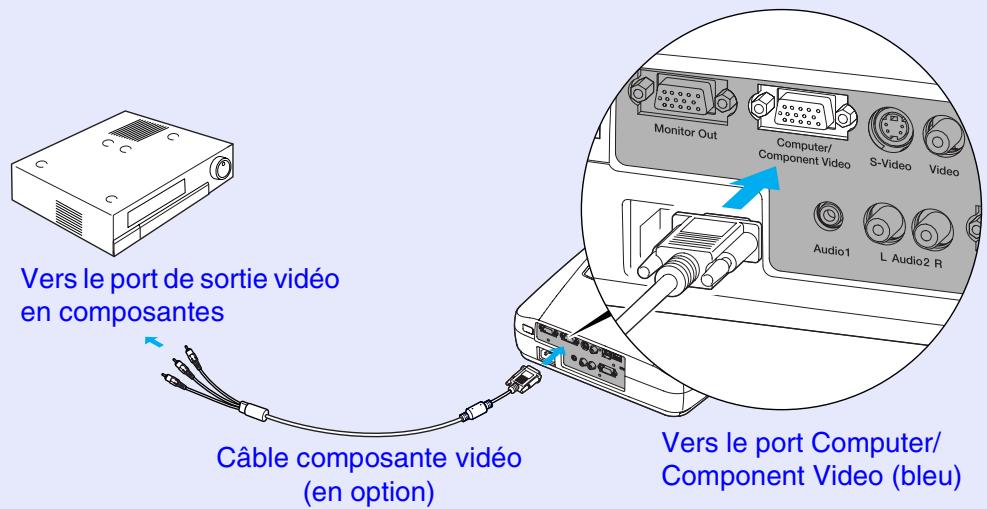
text_image
Vers le port de sortie vidéo en composantes Câble composante vidéo (en option) Monitor Out Computer/ Component Video S-Video Video Audio1 L Audio2 R Vers le port Computer/ Component Video (bleu)N.B.
- Après avoir démarré la projection, réglez la commande "Signal entrée" du menu "Vidéo" sur "Vidéo component (YCbCr)" ou "Vidéo component (YPbPr)" selon le type du signal émis par l'équipement vidéo. p.52
- Si vous avez raccordé plusieurs matériels au projecteur, utilisez la touche [Source] du panneau de commande du projecteur ou la touche [Computer] de la télécommande pour sélectionner l'une des valeurs "Vidéo component (YCbCr)" ou "Vidéo component (YPbPr)" comme type de source vidéo, selon le type du signal émis par le matériel sélectionné. p.31
Projection d'images vidéo au format RVB
L'utilisation du format vidéo RVB est nécessaire lorsqu'il s'agit de projeter des signaux d'image RVB protégés contre la copie. Utilisez le câble d'interface pour ordinateur fourni pour raccorder la source vidéo au port Computer/Component Video de la face arrière du projecteur.
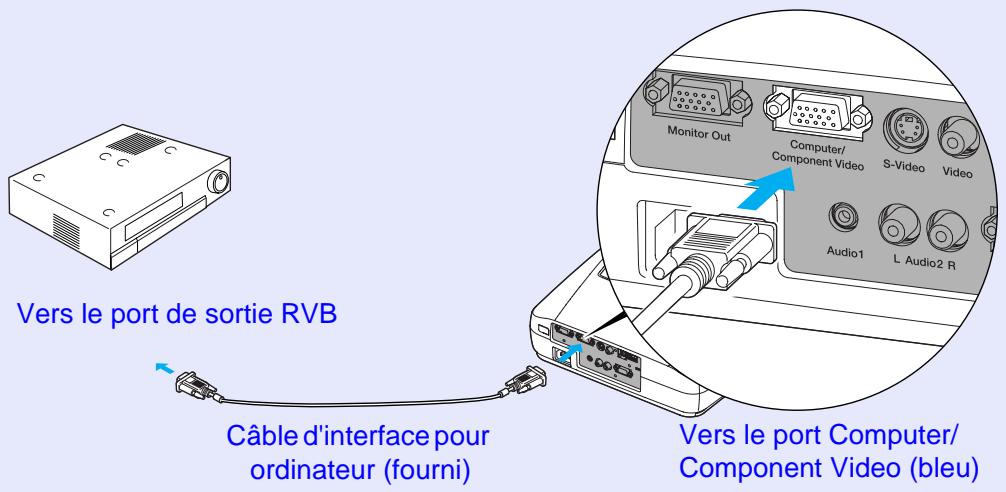
text_image
Vers le port de sortie RVB Câble d'interface pour ordinateur (fourni) Monitor Out Computer/Component Video S-Video Video Audio1 L Audio2 R Vers le port Computer/Component Video (bleu)N.B.
- Après avoir démarré la projection, réglez la commande "Signal entrée" du menu "Vidéo" sur "Ordinateur". p.50
- Dans le cas d'une connexion RVB, un câble adaptateur ou convertisseur supplémentaire, disponible dans le commerce, peut s'avérer nécessaire.
Reproduction du son provenant de l'équipement vidéo
Le projecteur est équipé d'un unique haut-parleur intégré dont la puissance restituée maximale est de 1 watt. Vous pouvez transmettre le son de l'équipement vidéo composite ou S-Veridéo au haut-parleur interne du projecteur en reliant le port de sortie audio de l'équipement vidéo au port "Audio 2" (connecteur RCA mono) à l'arrière du projecteur à l'aide du câble A/V fourni avec le projecteur.
Si vous voulez reproduire le son d'une source d'image produisant des signaux vidéo en composantes ou des signaux vidéo RGB qui sont appliqués sur le port Computer/Component Video du projecteur, reportez-vous à la section "Reproduction du son provenant de l'ordinateur". p.19
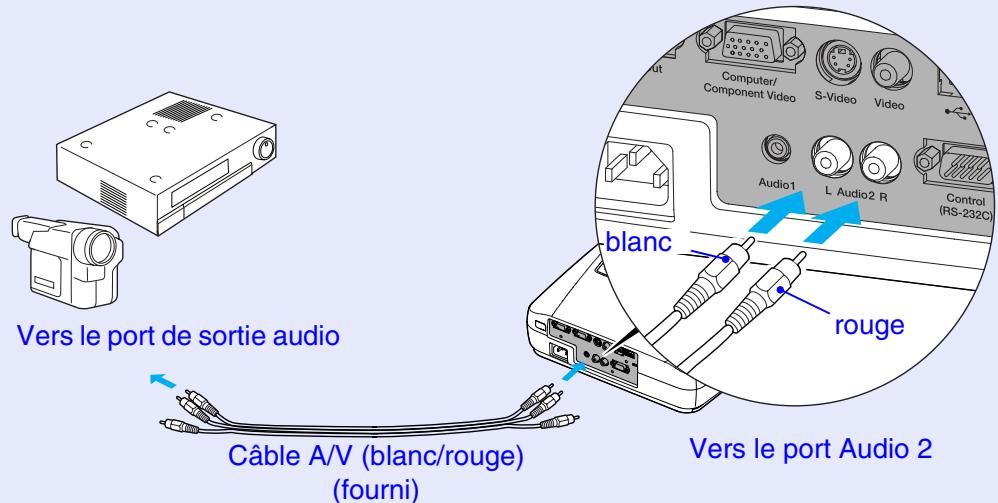
text_image
Vers le port de sortie audio Câble A/V (blanc/rouge) (fourni) blanc rouge Vers le port Audio 2Utilisez la procédure suivante pour régler le volume sonore du haut-parleur du projecteur.
Procédure
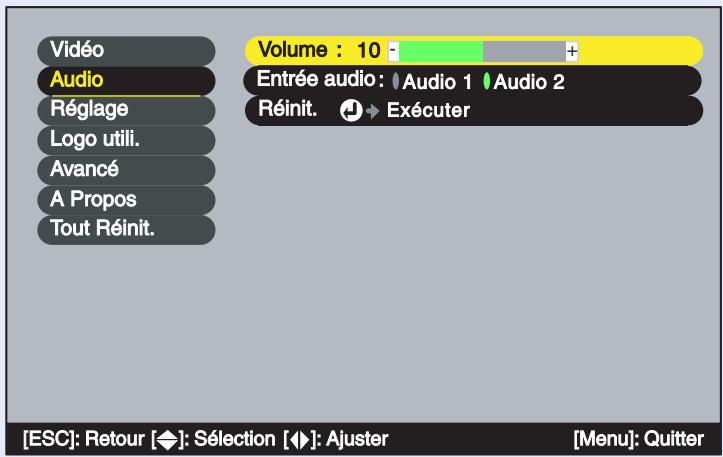
1 Appuyez sur la touche [Menu] de la télécommande, puis sélectionnez l'option "Volume" du menu "Audio".
Pour plus de détails sur la façon exacte de procéder, reportez-vous à la section intitulée "Utilisation des menus de configuration". p.62
text_image
Vidéo Audio Réglage Logo utili. Avancé A Propos Tout Réinit. Volume : 10 Entrée audio: Audio 1 Audio 2 Réinit. Exécuter [ESC]: Retour [◀]: Sélection [◀]: Ajuster [Menu]: Quitter2
Utilisez les touches [◀] et [▶] pour régler le volume.
Le volume augmente ou diminue à chaque pression sur l'une de ces touches.
![EPSON EMP-73 - Utilisez les touches [◀] et [▶] pour régler le volume. - 1](/content/2020/05/103594/images/432d8fcca044500e04887c3ec33a7cf95083d3f445ec155370c98f8dc99415b9.jpg)
text_image
Vidéo Audio Réglage Logo utili. Avancé A Propos Tout Réinit. Volume : 15 - Entrée audio : Audio 1 Audio 2 Réinit. Exécuter [ESC]: Retour [◀]: Sélection [◀]: Ajuster [Menu]: Quitter3 Après avoir terminé ce réglage, appuyez sur la touche [Menu] pour quitter le menu de configuration.
Utilisation élémentaire
Ce chapitre explique comment effectuer quelques opérations élémentaires avec ce projecteur, notamment comme l'allumer ou l'éteindre, et comment régler les images projetées.
Mise sous tension du projecteur.... 29
• Raccordement au secteur ....29
- Mise en marche du projecteur et projection d'images.....30
Mise hors tension du projecteur .... 32
Réglage de la projection 34
- Réglage de la taille de l'image ....34
• Mise au point ....35 - Réglage de l'angle de projection et fonction de correction automatique de la déformation trapézoïdale ....35
- Correction manuelle de la déformation trapézoïdale .....38
Réglages de la qualité de l'image 39
- Réglage des images provenant d'ordinateurs .... 39
- Réglage automatique ....39
- Réglage de l'alignement ....40
- Réglage de la synchronisation (sync)....41
- Choix du mode couleur .... 42
Mise sous tension du projecteur
Procédure à suivre pour allumer le projecteur afin de pouvoir projeter des images.
Attention
Assurez-vous d'avoir lu le fascicule intitulé Consignes de sécurité/Conditions d'application de la garantie internationale avant de commencer à utiliser le projecteur.
Raccordement au secteur
Procédure
1 Vérifiez que le projecteur ainsi que les équipements auxquels il est relié sont tous hors tension.
2 Raccordez l'ordinateur ou autre source vidéo au projecteur. p.16, p.23
3 Retirez le cache de l'objectif.
Recourbez un doigt sous le dessus du cache d'objectif et tirez pour retirer le cache.
4
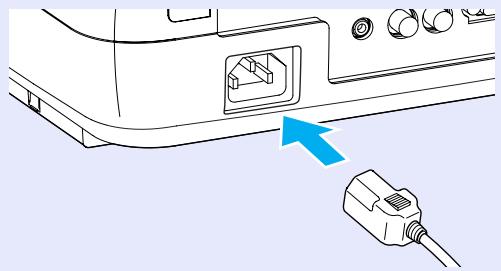
Branchez le cordon secteur fourni dans le projecteur.
Orientez la fiche du cordon secteur dans le même sens que la prise correspondante du projecteur, puis enfoncez la fiche dans la prise.
Branchez l'autre extrémité du cordon secteur dans une prise de courant offrant un conducteur de terre.
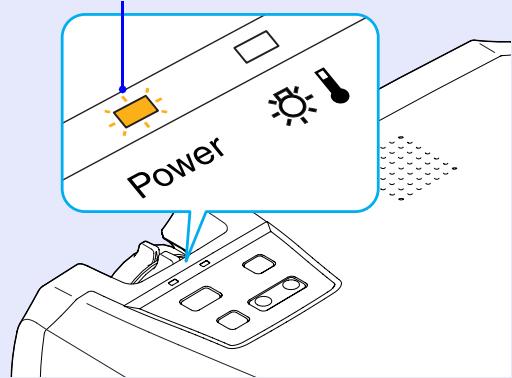
Attendez que le voyant Power s'allume à l'orange.
Allume à l'orange
text_image
PowerN.B.
Aucune des touches du panneau de commande du projecteur ni de la télécommande ne fonctionnera tant que le voyant Power clignote à l'orange.
Mise en marche du projecteur et projection d'images
Procédure
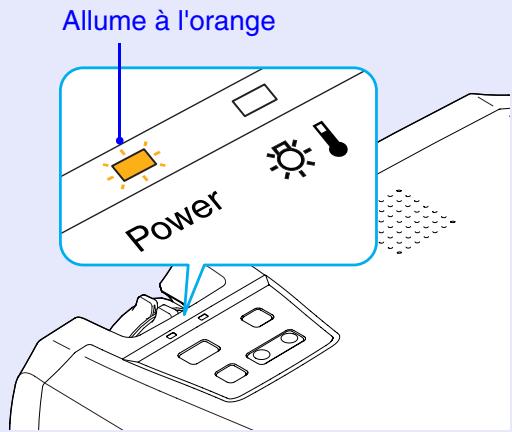
1 Vérifiez que le voyant Power a cessé de clignoter et reste maintenant allumé à l'orange.
text_image
Allume à l'orange Power2
Mettez sous tension l'équipement raccordé au projecteur.
S'il s'agit d'une source vidéo, appuyez éventuellement sur sa touche [Lecture] pour démarrer la lecture du support.
3
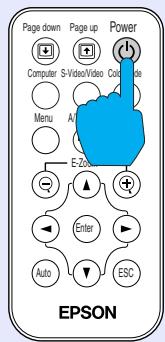
Appuyez sur la touche [Power] du panneau de commande du projecteur ou de la télécommande pour allumer le projecteur.
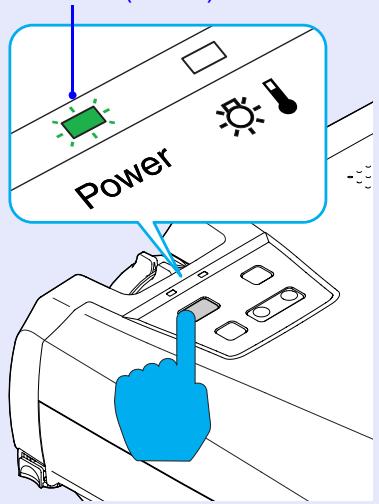
Le voyant Power se met à clignoter en vert. Au bout de quelques instants, il cesse de clignoter, reste allumé en vert et la projection commence.
Attendez que le voyant Power s'allume en vert. (ce qui arrive normalement au bout d'environ 40 secondes).
Passe de l'état clignotant à l'état allumé (stable) en vert
text_image
PowerTélécommande
text_image
Page down Page up Power Computer S-Video/Video Code Menu A E-Zo Enter Auto ESC EPSONN.B.
- Les touches [Power] du panneau de commande du projecteur et de la télécommande ne fonctionneront pas tant que le voyant Power clignote en vert.
- Selon la façon dont le projecteur a été réglé, le message "Pas de signal." est susceptible d'apparaître à l'écran. Voir "Réglage" - "Msg. pas de signal" p.55
- Au début de la projection, l'image est d'abord projetée au niveau de luminosité maximal ("Haut"), même si la fonction "Réglage luminosité" du menu de configuration a pour valeur "Bas". Au bout d'environ deux minutes de projection, le message "Réglage luminosité : passé en mode "Bas"." apparaît et le réglage de la luminosité retombe au niveau "Bas". Voir "Avancé" - "Réglage luminosité" p.58

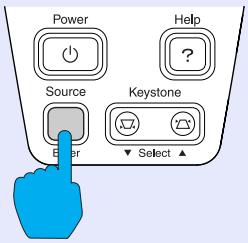
Si plusieurs sources de signal vidéo sont reliées au projecteur, utilisez les touches du panneau de commande du projecteur ou de la télécommande pour sélectionner le port d'entrée correspondant à la source que vous voulez projeter, en vous référant au besoin au tableau ci-dessous.
Projecteur
| Port | Touche à enfoncer | Indication affichée en haut à droite de l'écran | |
| Projecteur | Télécommande | ||
| Computer/ Component Video | La source d'image sélectionnée change à chaque pression sur la touche [Source]. | [Computer] | Ordinateur * Vidéo component (YCbCr) * Vidéo component (YPbPr) * |
| S-Video | [S-Video/Video] | S-Viséo | |
| Video | Viséo | ||
* Les valeurs qui ont été sélectionnées à l'aide de la commande "Signal entrée" du menu "Vidéo" apparaissent.
N.B.
- Si une seule source de signal est connectée au projecteur, le signal émis par cette source sera projeté sans qu'il ne soit nécessaire d'appuyer sur aucune des touches du tableau précédent.
- Si le message "Pas de signal." ne disparaît pas, vérifiez la connexion à la source vidéo.
- Si la source raccordée au projecteur est un ordinateur portable ou à écran à cristaux liquides, il se peut que les images n'apparaissent pas immédiatement. Après avoir démarré la projection, vérifiez que l'ordinateur a été configuré pour fournir son signal d'image sur son port de sortie externe. Pour plus de détails, reportez-vous à la documentation de votre ordinateur et recherchez-y une section intitulée "Sortie vidéo externe" ou "Connexion d'un moniteur externe" ou autre formulation similaire.
| NEC | Panasonic | Toshiba | IBM | Sony | Fujitsu | Macintosh |
| [Fn]+[F3] | [Fn]+[F3] | [Fn]+[F5] | [Fn]+[F7] | [Fn]+[F7] | [Fn]+[F10] | Après démarrage de l'ordinateur, passez dans le Panneau de configuration et activez la fonction Mise en miroir. |
- L'affichage d'une même image fixe pendant des périodes prolongées peut avoir pour effet de brûler l'écran de l'ordinateur, c'est-à-dire de graver cette image sur l'écran de façon permanente. Il faut donc éviter d'afficher une même image fixe pendant des périodes prolongées.
Procédez comme suit pour éteindre et mettre hors tension le projecteur.
Procédure
1 Mettez hors tension la ou les sources de signal d'image raccordées au projecteur.
Assurez-vous que tous les appareils raccordés au projecteur sont hors tension.
2 Appuyez sur la touche [Power] du panneau de commande du projecteur ou de la télécommande.
Projecteur
![EPSON EMP-73 - Appuyez sur la touche [Power] du panneau de commande du projecteur ou de la télécommande. - 1](/content/2020/05/103594/images/eb5edaea8918b9a5fb764319d0c93a74311df133c75294190ae85fe5a38e6477.jpg)
Le message de confirmation suivant apparaît :
Oui : Presser la touche
![EPSON EMP-73 - Appuyez sur la touche [Power] du panneau de commande du projecteur ou de la télécommande. - 2](/content/2020/05/103594/images/ce148cae4a36e1f7848a73308634d59454f27510e4c606da347d911d7866341f.jpg)
Non: Presser une autre touche
Si vous ne voulez pas éteindre le projecteur, appuyez sur une touche quelconque autre que [Power], [Page suivante] ou [Page précédente].
Si vous n'appuyez sur aucune touche, ce message disparaît automatiquement au bout de sept secondes (et le projecteur restera allumé).
3) Appuyez a nouveau sur la touche [Power].
La lampe s'éteint. Le voyant Power se met à clignoter à l'orange et la période de refroidissement commence.
La période de refroidissement dure environ 20 secondes. Une fois le refroidissement terminé, le voyant Power reste allumé à l'orange.
Cesse de clignoter et reste allumé à l'orange
![EPSON EMP-73 - 3) Appuyez a nouveau sur la touche [Power]. - 1](/content/2020/05/103594/images/77477a30e974581a881ac384449bbcf2afff97476d7d53babec69b74acf1f9a9.jpg)
text_image
PowerN.B.
Aucune des touches du panneau de commande du projecteur ni de la télécommande ne fonctionnera tant que le voyant Power clignote à l'orange. Attendez qu'il reste allumé de façon stable.
4
Débranchez le cordon secteur de la prise de courant.
Attention
Ne débranchez pas le cordon secteur de la prise de courant tant que le voyant Power clignote encore en orange, sous peine de risquer de provoquer un problème de fonctionnement du projecteur et de réduire la durée de vie de la lampe.
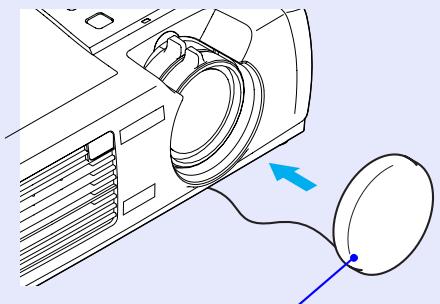
5
Remettez en place le cache d'objectif.
Remettez en place ce cache sur l'objectif lorsque vous n'utilisez pas le projecteur afin de protéger l'objectif de la poussière et des saletés.
Vous pouvez corriger et régler l'image projetée afin d'obtenir la meilleure qualité d'image possible.
Réglage de la taille de l'image
La taille de l'image projetée dépend surtout de la distance entre le
projecteur et l'écran. p.14
La procédure suivante explique comment ajuster l'image écran une fois le projecteur installé.
N.B.
La fonction de zoom électronique/loupe (E-Zoom) permet d'agrandir une partie sélectionnée de l'image. p.47
Procédure
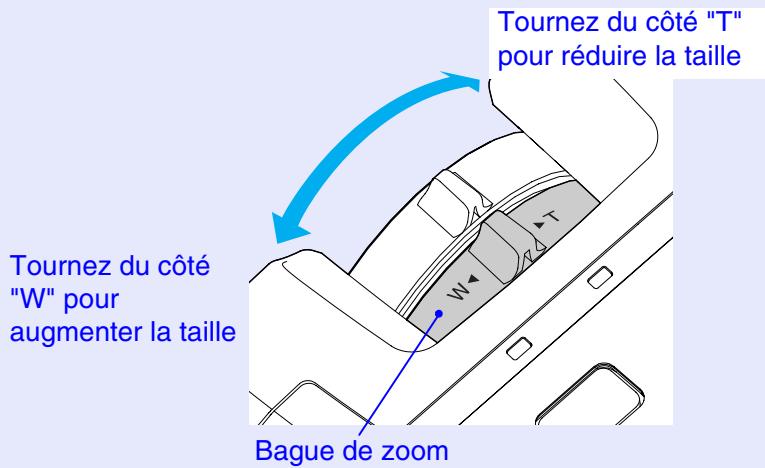
Tournez la bague de zoom sur le projecteur pour régler la taille de l'image.
L'image peut être agrandie de cette façon jusqu'à 1,2 fois sa taille normale.
Si vous voulez agrandir davantage l'image, éloignez le projecteur de l'écran. p.14
text_image
Tournez du côté "T" pour réduire la taille Tournez du côté "W" pour augmenter la taille Bague de zoomMise au point
Procédure
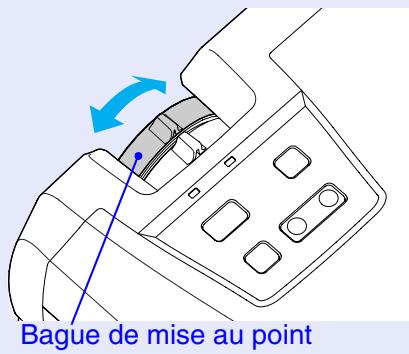
Tournez la bague de mise au point pour ajuster la netteté de l'image projetée.
text_image
Bague de mise au pointN.B.
- Si l'objectif est poussièreux ou embué, il peut s'avérer impossible de réaliser la mise au point. Nettoyez ou désembuez alors la lentille de l'objectif. p.72, p.79
- Si le projecteur a été installé à une distance de l'écran sortant des limites admises (allant de 89–1050 cm), vous risquez de ne pas pouvoir réaliser la mise au point. Si vous n'arrivez pas à réaliser la mise au point, assurez-vous que la distance de projection n'est pas trop grande ou trop petite.
Réglage de l'angle de projection et fonction de correction automatique de la déformation trapézoïdale
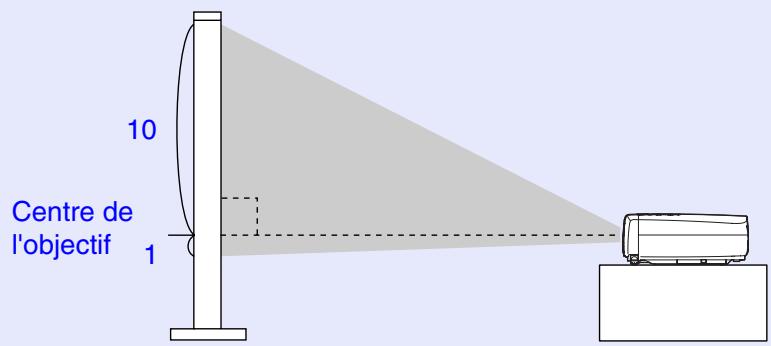
Le projecteur doit être installé aussi perpendiculairement à l'écran que possible.
Vue de côté
text_image
10 Centre de l'objectif 1Vue du dessus
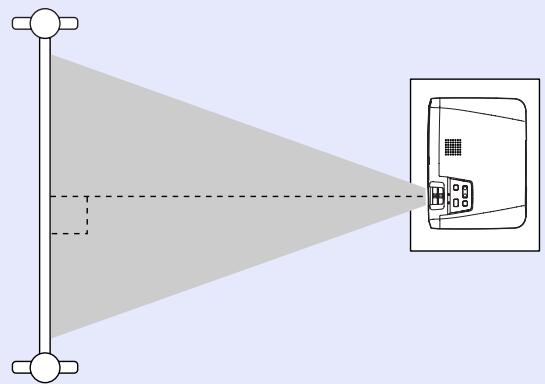
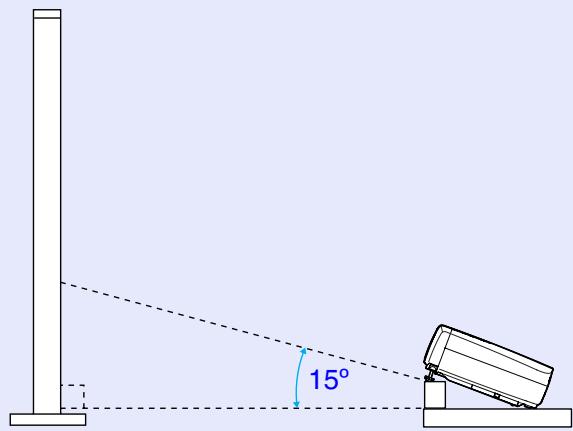
S'il n'est pas possible d'installer le projecteur exactement en face de l'écran, à angle droit avec celui-ci, vous pouvez l'installer plus bas (ou plus haut) et le pencher légèrement vers l'arrière (ou vers l'avant). Vous pouvez sortir ou rentrer les pieds avant réglables du projecteur pour ajuster l'angle d'inclinaison du projecteur vers l'arrière jusqu'à un maximum de 10 degrés.
Si le projecteur est incliné vers l'avant ou vers l'arrière, l'image projetée sera déformée en losange (déformation trapézoïdale). Cependant, le projecteur intègre une fonction de correction de déformation trapézoïdale qui corrige automatiquement cette déformation, pourvu que le projecteur ne soit pas incliné vers l'avant ou vers l'arrière de plus de 15 degrés environ *. La correction automatique de la déformation trapézoïdale s'exécute environ une seconde après que le projecteur a été mis sous tension et a cessé d'être déplacé.

flowchart
graph LR
    A["Trapezoid"] --> B["Square"]
    B <--> C["Trapezoid"]
Environ 15° vers le haut
text_image
15°Environ 15° vers le bas

text_image
15°* Cette valeur suppose que la bague de zoom a été tournée à fond du côté "T". Si l'on tourne la bague de zoom du côté "W", la correction automatique de déformation trapézoïdale ne pourra compenser qu'un angle d'inclinaison inférieur.
N.B.
- La correction de déformation trapézoïdale automatique ne s'exécutera pas si la commande "Par arrière" ou la commande "Inversé" du menu "Avancé" a été activée ("ON").
- Si vous souhaitez réajuster quelque peu l'image après une correction automatique de déformation trapézoïdale, utilisez la touche [Keystone] du panneau de commande du projecteur. p.38
- L'application d'une correction de déformation trapézoidale à une image a toujours pour effet d'en réduire légèrement la taille.
- Si l'image semble d'apparence inégale après une correction de déformation trapézoïdale, diminuez la valeur de réglage de la netteté des points. 📞 p.49, p.51
- Si aucune correction de déformation trapézoidale n'est nécessaire, vous pouvez désactiver ("OFF") la fonction "Keystone auto" du menu "Réglage". p.55
Procédure
Tout en maintenant enfoncés les boutons de réglage des pieds, soulevez l'avant du projecteur pour permettre aux pieds avant réglables de sortir.
Sortez les pieds avant réglables jusqu'à obtenir l'angle de projection désiré, puis relâchez les boutons de réglage des pieds.
Pour rentrer ces pieds avant réglables, poussez doucement le projecteur vers le bas tout en appuyant sur les deux boutons de réglage des pieds.
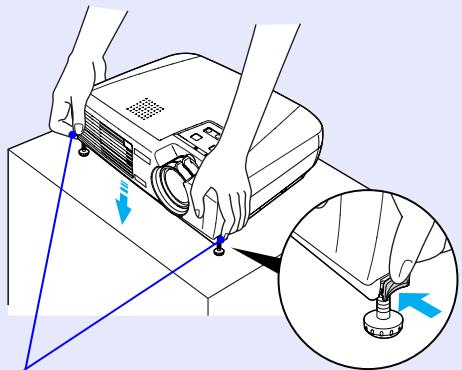
Boutons de réglage des pieds (sur les côtés)
N.B.
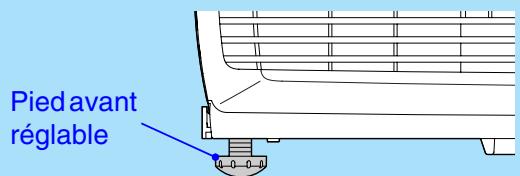
Si l'image projetée penche de côté, tournez les molettes du bas des pieds avant réglables pour rétablir l'horizontale de l'image.
text_image
Pied avant réglableRallonger Raccourcir
Correction manuelle de la déformation trapézoïdale
Le projecteur est équipé d'une fonction qui détecte l'angle d'inclinaison du projecteur et corrige automatiquement en conséquence la déformation trapézoïdale (en losange) des images projetées à l'oblique verticalement. Si après correction automatique de la déformation trapézoïdale de l'image, cette dernière est encore un peu déformée, utilisez les touches [Keystone] du panneau de commande du projecteur pour l'ajuster.
Procédure
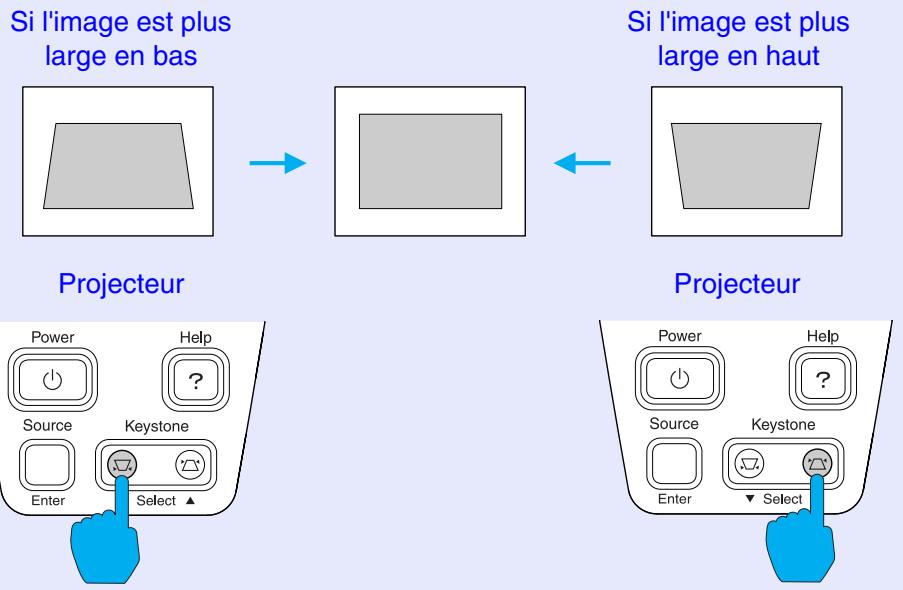
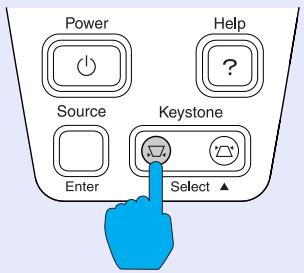
- L'application d'une correction de déformation trapézoidale à une image a toujours pour effet d'en réduire légèrement la taille.
- Si l'image semble d'apparence inégale après une correction de déformation trapézoïdale, diminuez la valeur de réglage de la netteté des points. p.49, p.51
- La correction de déformation trapézoïdale peut aussi se faire à l'aide du menu de configuration. p.55
- Si la valeur indiquée sur la jauge affichée à l'écran cesse de changer lors du réglage de la correction de déformation trapézoïdale, c'est que la limite maximale de correction a déjà été atteinte. Assurez-vous que le projecteur n'a pas été installé avec un angle excessif au départ.
La qualité de l'image projetée peut être réglée comme suit.
Réglage des images provenant d'ordinateurs
Réglage automatique
La fonction de réglage automatique ("Ajustement Auto") détecte les signaux d'image provenant de l'ordinateur et effectue automatiquement les réglages nécessaires pour produire la meilleure qualité d'image possible. Elle intervient sur les trois réglages suivants: Alignement▶, Pos. Ecran et Sync. (synchronization)▶.
N.B.
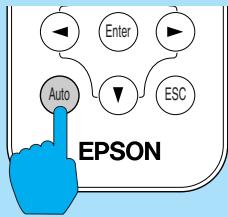
- Si la fonction "Ajustement Auto" du menu "Vidéo" est désactivée ("OFF") (elle est active par défaut), ces réglages automatiques ne s'exécuteront pas. Dans ce cas, pour déclencher ponctuellement ces réglages, appuyez sur la touche [Auto] de la télécommande pendant que vous projetez une image d'ordinateur.
Télécommande
flowchart
graph TD
    A["Enter"] --> B["Auto"]
    C["Enter"] --> D["Down"]
    E["Enter"] --> F["ESC"]
    G["Enter"] --> H["Esc"]
- Si vous appuyez sur la touche [Auto] alors que l'une des fonctions de zoom électronique/loupe (E-Zoom) ou arrêt sur image (Freeze) est en cours d'utilisation, ou pendant l'affichage d'un menu de configuration ou d'un menu d'aide, la fonction est annulée au moment où vous appuyez sur la touche [Auto], puis le réglage s'exécute.
- Selon le type des signaux émis par l'ordinateur, il peut arriver que ces réglages ne s'exécute pas de façon satisfaisante automatiquement. Dans ce cas, utilisez les commandes du menu de configuration pour régler manuellement l'alignement et la synchronisation. p.40, p.41
Réglage de l'alignement
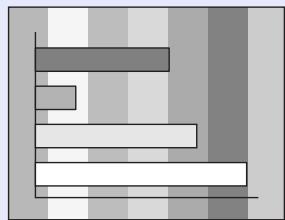
Si des bandes verticales apparaissent sur l'image projetée et que le réglage automatique (Ajustement Auto) ne permet pas de résoudre le problème, réglez l'alignement▶ manuellement en procédant comme suit :
1 Appuyez sur la touche [Menu] de la télécommande, puis sélectionnez "Alignement" dans le menu "Vidéo".
Pour plus de détails sur la façon exacte de procéder, reportez-vous à la section intitulée "Utilisation des menus de configuration". p.62
![EPSON EMP-73 - Appuyez sur la touche [Menu] de la télécommande, puis sélectionnez "Alignement" dans le menu "Vidéo". - 1](/content/2020/05/103594/images/ed908e639cd1a77c3ddafde3e9054eb52d23c0a8fd56b529b0fbc4fbaff24b76.jpg)
text_image
Vidéo Audio Réglage Logo utili. Avancé A Propos Tout Réinit. Pos. Ecran ↕ Ajuster Alignment : 0000 Sync. : 0 Luminosité : 0 + Contraste : 0 + Netteté : 0 + Mode couleurs ↕ Sélection [Normal ] Signal entrée: ↕ Sélection [Computer ] Ajustement Auto: ON OFF Réinit. ↕ Exécuter [ESC]: Retour [◆]: Sélection [◆]: Ajuster [Menu]: Quitter2
Utilisez les touches [◀] et [▶] pour ajuster le réglage de l'alignement jusqu'à ce que les bandes verticales disparaissent de l'image.
La valeur de l'alignement augmente ou diminue à chaque pression sur l'une de ces touches.
![EPSON EMP-73 - Utilisez les touches [◀] et [▶] pour ajuster le réglage de l'alignement jusqu'à ce que les bandes verticales disparaissent de l'image. - 1](/content/2020/05/103594/images/715c72488c87b62c6c75a61aacdc5b2901cbea7bb0e48b7f9b58c67e1c47bbda.jpg)
text_image
Vidéo Audio Réglage Logo utili. Avancé A Propos Tout Réinit. Pos. Ecran ▶ Ajuster Alignment : 1000 Sync. : 0 Luminosité : 0 - + Contraste : 0 - + Netteté : 0 - + Mode couleurs ⚫ Sélection [Normal ] Signal entrée: ⚫ Sélection [Computer ] Ajustement Auto: ON OFF Réinit. ⚫ Exécuter [ESC]: Retour [◀]: Sélection [◀]: Ajuster [Menu]: Quitter3
Après avoir terminé ce réglage, appuyez sur la touche [Menu] pour quitter le menu de configuration.
N.B.
Au moment où l'on exécute le réglage de l'alignement, l'image a tendance à clignoter. Ce phénomène est normal.
Réglage de la synchronisation (sync)
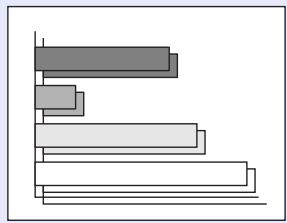
Si des images provenant d'un ordinateur tremblent ou sont floues ou brouillées lorsqu'on les projette, et si vous ne parvenez pas à résoudre le problème avec le réglage automatique (Ajustement Auto), réglez la synchronisation (sync)▶ manuellement en procédant comme suit :
bar
| Category | Value | |---|---| | Bar 1 | 85 | | Bar 2 | 30 | | Bar 3 | 90 |Procédure
1 Appuyez sur la touche [Menu] de la télécommande, puis sélectionnez "Sync." dans le menu "Vidéo".
Pour plus de détails sur la façon exacte de procéder, reportez-vous à la section intitulée "Utilisation des menus de configuration". p.62
![EPSON EMP-73 - Appuyez sur la touche [Menu] de la télécommande, puis sélectionnez "Sync." dans le menu "Vidéo". - 1](/content/2020/05/103594/images/59f3077af44cfbfa4ae6a6d888dcd943ef4aeeb51dd522e2262896c2c44004f4.jpg)
text_image
Vidéo Audio Réglage Logo utili. Avancé A Propos Tout Réinit. Pos. Ecran → Ajuster Alignement : 0000 Sync. : 0 Luminosité : 0 - Contraste : 0 - Netteté : 0 - Mode couleurs → Sélection [Normal ] Signal entrée: → Sélection [Computer ] Ajustement Auto: ON OFF Réinit. → Exécuter [ESC]: Retour [◆]: Sélection [◆]: Ajuster [Menu]: Quitter2 Utilisez les touches [◀] et [▶] pour ajuster le réglage de la synchronisation jusqu'à ce que l'image ne soit plus ni tremblante, ni floue, ni brouillée.
La valeur de synchronisation (sync) augmente ou diminue à chaque pression sur l'une de ces touches.
![EPSON EMP-73 - Utilisez les touches [◀] et [▶] pour ajuster le réglage de la synchronisation jusqu'à ce que l'image ne soit plus ni tremblante, ni floue, ni brouillée. - 1](/content/2020/05/103594/images/ab1a3d781f3031266051c9a1048180c159128b551dfcca52f3eed8a5da23719a.jpg)
text_image
Vidéo Audio Réglage Logo utili. Avancé A Propos Tout Réinit. Pos. Ecran → Ajuster Alignement : 0000 Sync. : 10 Luminosité : 0 - Contraste : 0 - Netteté : 0 - Mode couleurs → Sélection [Normal ] Signal entrée: → Sélection [Computer ] Ajustement Auto: ON OFF Réinit. → Exécuter [ESC]: Retour [◆]: Sélection [◆]: Ajuster [Menu]: Quitter3 Après avoir terminé ce réglage, appuyez sur la touche [Menu] pour quitter le menu de configuration.
N.B.
- Si vous ne commencez pas par régler d'abord l'alignement, vous risquez de ne pas pouvoir régler la synchronisation (sync) de façon satisfaisante. Un alignement mal réglé peut passer inaperçu sur certaines images. Ce sont les images comprenant beaucoup de lignes et d'ombres qui révèlent le mieux les défauts d'alignement ; assurez-vous donc de vérifier d'abord le réglage du alignement.
- Il peut aussi arriver que le tremblement ou le flou d'une image puisse être résolu ou résorbé en réglant la luminosité, le contraste», la netteté des points ou en corrigeant la déformation trapézoidale.
Choix du mode couleur
Les six modes couleur suivants sont proposés pour optimiser la qualité des couleurs selon le type des images que l'on projette. Vous pouvez obtenir facilement une qualité d'image optimale simplement en sélectionnant le mode couleur qui correspond a priori le mieux aux images que vous vous apprêtez à projeter. La luminosité des images projetées varie selon le mode couleur sélectionné.
| Mode | Usage |
| sRVB▶ | Convient pour les signaux d'image à la norme sRVB. Si la source de signal raccordée possède un mode sRVB, réglez à la fois le projecteur et la source raccordée en mode sRVB. |
| Normal | La luminosité est renforcée. Pour les présentations en salle éclairée. |
| Réunion | Les images sont nuancées dans leurs teintes d'origine, sans traitement d'amélioration des couleurs. |
| Présentation | Pour les présentations en salle sombre. |
| Théâtre | Mode d'optimisation des images de cinéma, utilisant des teintes naturelles. |
| Jeu | La luminosité est renforcée. Idéal pour jouer à des jeux vidéo dans une salle bien éclairée. |
Procédure
À chaque pression sur la touche [Color Mode] de la télécommande, le mode couleur sélectionné change dans l'ordre suivant.
Normal → Réunion → Présentation → Théâtre → Jeu → sRVB ...
Télécommande
text_image
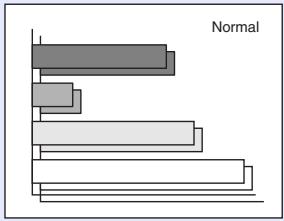
Page down Page up Power Computer S-Video/Video Color Mode Menu A/V Mute Freeze E-ZooÀ chaque fois que l'on change de mode couleur, le nom du nouveau mode couleur sélectionné apparaît en haut à droite de l'écran.
Les valeurs par défaut du mode couleur sont les suivantes :
Signaux d'image provenant d'un ordinateur : "Normal"
Signaux d'image de type vidéo en composantes▶, vidéo composite ou S-Vidéo : "Théâtre"
bar
| Category | Value | |---|---| | Normal | 100 |N.B.
La sélection du mode couleur peut aussi se faire à l'aide de la commande "Mode couleurs" du menu "Vidéo". p.50, p.52
Opérations avancées
Ce chapitre décrit diverses fonctions d'amélioration des projections et explique comment utiliser les menus de configuration.
Fonctions d'amélioration des projections...... 44
• Coupure son et image (A/V Mute)......44
- Arrêt sur image (Freeze)......45
- Projection au format panoramique 16/9 ^e à partir d'un équipement vidéo (changement de rapport largeur/hauteur)......46
- Zoom électronique/loupe (E-Zoom)......47
Utilisation des fonctions des menus de configuration....48
- Liste des fonctions...... 49
- Menu "Vidéo"......49
- Menu "Audio" ....54
- Menu "Réglage" 55
- Menu "Logo utili." 57
- Menu "Avancé"......58
- Menu "A Propos" 60
- Menu "Tout Réinit." 61
- Utilisation des menus de configuration.... 62
Fonctions d'amélioration des projections
Cette section décrit des fonctions d'amélioration principalement destinées aux projections de présentations.
Coupure son et image (A/V Mute)
Cette fonction coupe momentanément le son et l'image.
Elle peut être utile, par exemple, pour éviter de montrer aux spectateurs certaines opérations ou manipulations effectuées sur l'ordinateur pour les besoins de la projection comme la sélection de fichiers.
Cependant, il faut savoir que si vous utilisez cette fonction pendant la projection d'images animées, l'image et le son continueront d'avancer au niveau de la source vidéo, si bien que lorsque vous restituerez l'image et le son au niveau du projecteur, vous ne reprendrez pas votre programme à l'endroit où vous l'avez laissé.
Procédure
Appuyez sur la touche [A/V Mute] de la télécommande.
L'image et le son sont aussitôt coupés.
Appuyez sur la touche [A/V Mute] de la télécommande pour reprendre la projection.
Télécommande
![EPSON EMP-73 - Appuyez sur la touche [A/V Mute] de la télécommande. - 1](/content/2020/05/103594/images/8b25d3eb871816dfe8ae634f0c76d6faa51c5fc491991ba5b99a0dedd1ec35f8.jpg)
text_image
Menu A/V Mute Freeze E-Form EnterVous pouvez utiliser la fonction "A/V Mute" du menu "Réglage" pour spécifier l'apparence de l'écran pendant les périodes de coupure, parmi les trois choix suivants : p.55
Noir complet
![EPSON EMP-73 - Appuyez sur la touche [A/V Mute] de la télécommande. - 2](/content/2020/05/103594/images/606d2e8b204be3fb241db07bd11e84c82607b075ae2427249a30e5a52880d030.jpg)
Logo de
l'utilisateur
![EPSON EMP-73 - Appuyez sur la touche [A/V Mute] de la télécommande. - 3](/content/2020/05/103594/images/ea5933f8ad1a70d777515a7bb3f64b4de58013e8d22e81e2a16d87cd97574613.jpg)
text_image
EPSONN.B.
- Le logo utilisateur par défaut est le logo EPSON. Pour changer ce logo utilisateur, vous devez enregistrer votre propre logo. p.86
- Lorsqu'on active la coupure son et image (A/V Mute), la commande "Réglage luminosité" du menu "Avancé" prend automatiquement la valeur "Bas". Lorsqu'on met fin à la coupure son et image, ce réglage de luminosité est automatiquement ramené à sa valeur antérieure.
Arrêt sur image (Freeze)
Cette fonction fige l'image projetée mais ne la fait pas disparaître. Le son continue cependant sans s'arrêter.
Cependant, il faut savoir que la source d'image continuera d'avancer pendant l'arrêt sur image, si bien qu'il ne sera pas possible de reprendre la projection à l'endroit où elle a été arrêtée.
Procédure
Appuyez sur la touche [Freeze] de la télécommande.
L'image se fige aussitôt.
Pour projeter la suite des images, appuyez à nouveau sur la touche [Freeze] ou bien appuyez sur la touche [ESC].
Télécommande
![EPSON EMP-73 - Appuyez sur la touche [Freeze] de la télécommande. - 1](/content/2020/05/103594/images/d0bf6f7f84def704c7927297d7a672e405c7c5a33ca3b15f18cdc230cc0d29e4.jpg)
text_image
Menu A/V Mute Freeze E-Zoom EnterN.B.
- La touche [Freeze] a aussi pour effet de faire disparaître les menus de configuration et d'aide.
- La fonction d'arrêt sur image (Freeze) fonctionne aussi lorsque la fonction de zoom électronique/loupe (E-Zoom) est en usage, cependant, dans ce cas, elle ne peut être annulée qu'en appuyant sur la touche [Freeze].
Projection au format panoramique 16/9 ^e à partir d'un équipement vidéo (changement de rapport largeur/hauteur)
Cette fonction a pour effet de changer le rapport largeur/hauteur des images, pour passer du format 4/3 au format 16/9 ^e , lors de la projection d'images vidéo (S-Viséo ou vidéo composite) ou vidéo en composantes (YCbCr ou YPbPr). Ainsi, les images enregistrées dans un format vidéo numérique ou sur DVD peuvent être projetées dans le format panoramique 16/9 ^e .
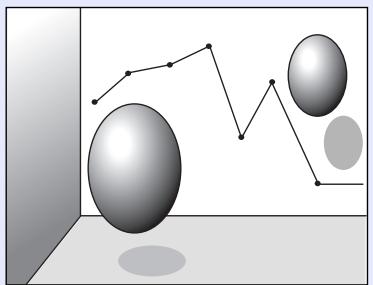
Image en mode Squeeze▶ projetée au format 4/3

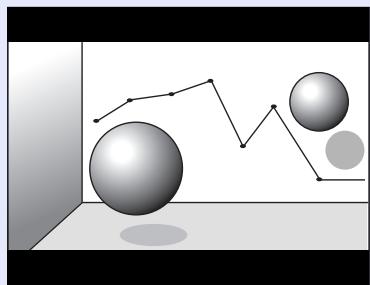
Image en mode Squeeze projetée au format 16/9
Procédure
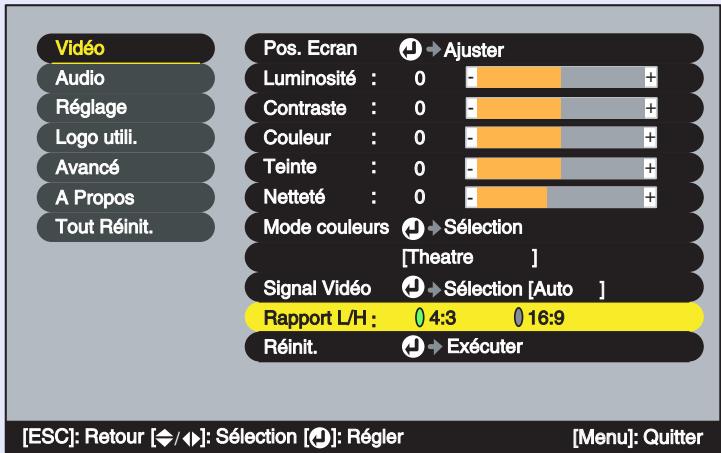
1 Appuyez sur la touche [Menu] de la télécommande, puis sélectionnez "Rapport L/H" dans le menu "Vidéo".
Pour plus de détails sur la façon exacte de procéder, reportez-vous à la section intitulée "Utilisation des menus de configuration". p.62
text_image
Vidéo Audio Réglage Logo utili. Avancé A Propos Tout Réinit. Pos. Ecran → Ajuster Luminosité : 0 - Contraste : 0 - Couleur : 0 - Teinte : 0 - Netteté : 0 - Mode couleurs → Sélection [Theatre ] Signal Vidéo → Sélection [Auto ] Rapport L/H : 4:3 16:9 Réinit. → Exécuter [ESC]: Retour [◄/◄]: Sélection [◄]: Régler [Menu]: Quitter2
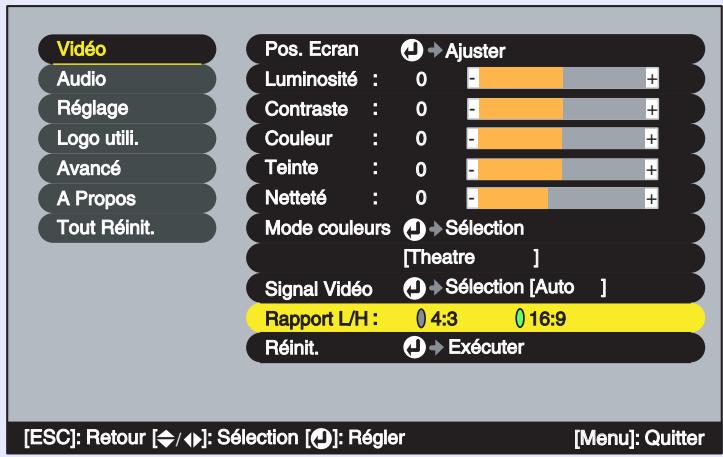
Utilisez les touches [◀] et [▶] pour sélectionner le format "4:3" ou "16:9", puis appuyez sur la touche [Enter].
text_image
Vidéo Audio Réglage Logo utili. Avancé A Propos Tout Réinit. Pos. Ecran → Ajuster Luminosité : 0 - Contraste : 0 - Couleur : 0 - Teinte : 0 - Netteté : 0 - Mode couleurs → Sélection [Theatre ] Signal Vidéo → Sélection [Auto ] Rapport L/H : 4:3 16:9 Réinit. → Exécuter [ESC]: Retour [◄/◄]: Sélection [◄]: Régler [Menu]: Quitter3
Après avoir terminé ce réglage, appuyez sur la touche [Menu] pour quitter le menu de configuration.
Zoom électronique/loupe (E-Zoom)
Cette fonction permet d'agrandir, comme avec une loupe, ou de réduire une partie de l'image projetée, telle qu'un graphe ou un tableau.
Procédure
1 Appuyez sur la touche [E-Zoom ⊕] de la télécommande.
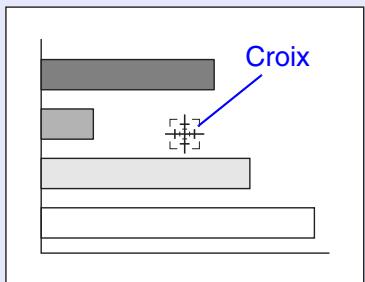
Un curseur en forme de croix indiquant le centre de la zone à agrandir apparaît à l'écran.
Télécommande
![EPSON EMP-73 - Appuyez sur la touche [E-Zoom ⊕] de la télécommande. - 1](/content/2020/05/103594/images/c2a093c1835b1016aa881a94e329cbef69f740a389b9b738be50da19684861ca.jpg)
flowchart
graph TD
    A["Input"] --> B["E-Zoom"]
    B --> C["Enter"]
    C --> D["Auto"]
    D --> E["ESC"]
    style E fill:#f9f,stroke:#333
2 Placez cette croix sur la partie de l'image qu'il s'agit d'agrandir ou de réduire.
Appuyez sur les touches [▲], [▼], [◀] et [▶] de la télécommande pour déplacer cette croix.
text_image
Croix3 Lorsqu'on appuie sur la touche [⊕], l'image est agrandie autour de la croix. Lorsqu'on appuie sur la touche [⊖], l'image agrandie est alors réduite.
Le taux d'agrandissement apparaît en bas à droite de l'écran. Vous pouvez faire défiler l'image dans la partie agrandie en appuyant sur les touches [▲], [▼], [◀] et [▶].
![EPSON EMP-73 - Lorsqu'on appuie sur la touche [⊕], l'image est agrandie autour de la croix. Lorsqu'on appuie sur la touche [⊖], l'image agrandie est alors réduite. - 1](/content/2020/05/103594/images/5eb80f3984bddb139fca7accf81888bfda0771036ea281ea3a2ed434e4333d1e.jpg)
text_image
Indication du rapport d'agrandissementPour annuler la fonction de zoom électronique/loupe (E-Zoom), appuyez sur la touche [ESC].
N.B.
La zone sélectionnée peut être agrandie dans un rapport pouvant aller de 1 - 4 (100 % - 400 %), en 25 incréments de 0,125 (12,5 %).
Utilisation des fonctions des menus de configuration
Les menus de configuration permettent d'effectuer divers réglages et sélections.
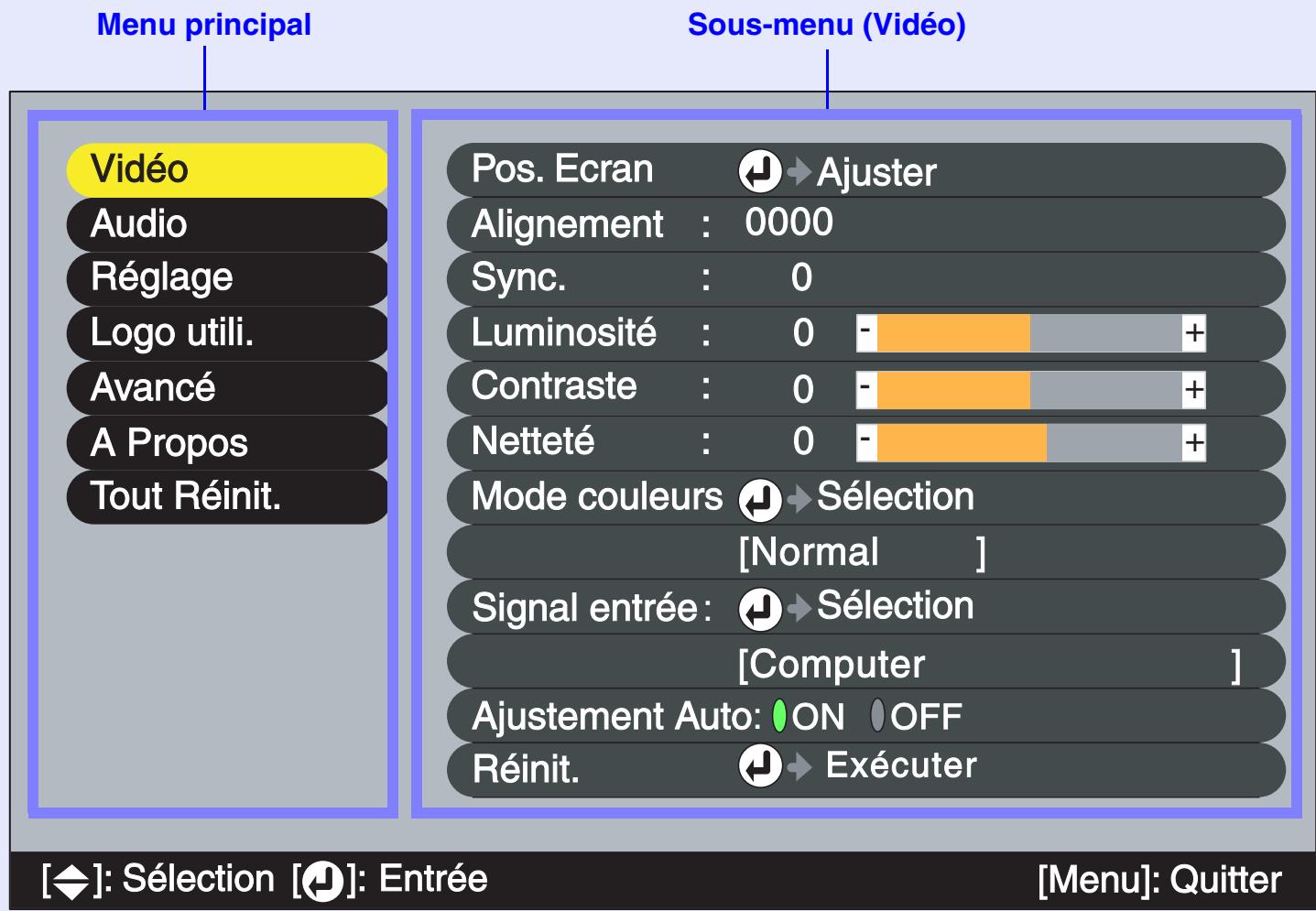
Ces menus sont organisés selon une structure hiérarchique arborescente, avec un menu principal donnant accès à des sous-menus, lesquels donnent à leur tour accès à d'autres sous-menus.
La manipulation de ces menus se fait à l'aide de la télécommande. Pour plus de détails sur l'utilisation des menus, se reporter à la section "Utilisation des menus de configuration" p.62.
text_image
Menu principal Sous-menu (Vidéo) Vidéo Audio Réglage Logo utili. Avancé A Propos Tout Réinit. Pos. Ecran → Ajuster Alignment : 0000 Sync. : 0 Luminosité : 0 - + Contraste : 0 - + Netteté : 0 - + Mode couleurs → Sélection [Normal ] Signal entrée : → Sélection [Computer ] Ajustement Auto: ON OFF Réinit. → Exécuter [S◆]: Sélection [◆]: Entrée [Menu]: QuitterListe des fonctions
Menu "Vidéo"
- Les fonctions du menu "Vidéo", à l'exception de "Signal entrée", "Ajustement Auto" et "Signal Vidéo", ne peuvent être réglées que lorsque le projecteur est en train de recevoir un signal d'image.
- Les fonctions qui apparaissent dans le menu "Vidéo" changent selon le type de la source de signal d'image d'entrée sélectionnée. Les fonctions qui n'apparaissent pas dans le menu "Vidéo" pour une source de signal d'entrée donnée ne peuvent pas être réglées.
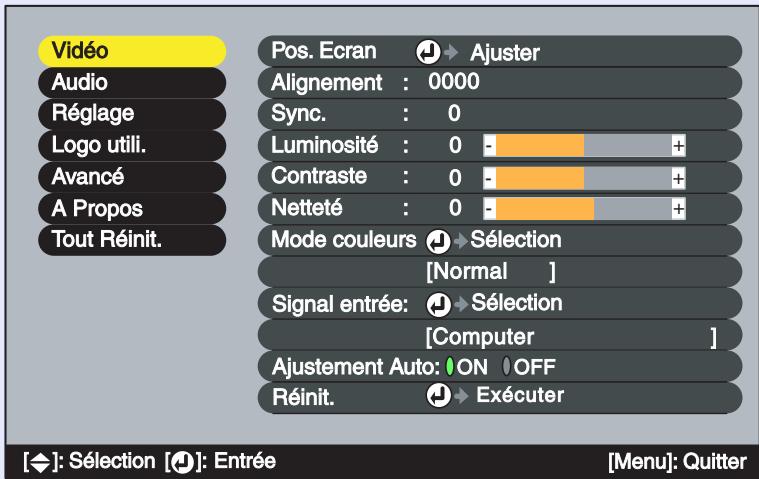
Ordinateur (RVB analogique)/Vidéo RVB
text_image
Vidéo Audio Réglage Logo utili. Avancé A Propos Tout Réinit. Pos. Ecran → Ajuster Alignment : 0000 Sync. : 0 Luminosité : 0 - + Contraste : 0 - + Netteté : 0 - + Mode couleurs → Sélection [Normal ] Signal entrée: → Sélection [Computer ] Ajustement Auto: ON OFF Réinit. → Exécuter [◆]: Sélection [◆]: Entrée [Menu]: Quitter| Sous-menu | Fonction | Par défaut |
| Pos. Ecran | Permet de déplacer l'image affichée verticalement ou horizontalement.• Appuyez sur la touche [Enter], puis effectuez le réglage dans le sous-menu de réglage de position d'image qui apparaît. | Dépend de la connexion |
| Alignement▶ | Permet de faire disparaître les bandes verticales indésirables qui peuvent apparaître sur les images provenant de certains ordinateurs. | Dépend de la connexion |
| Sync.▶ | Permet de faire disparaître les problèmes d'images d'ordinateur qui tremblent, ou bien sont floues ou brouillées.• Un effet de tremblement ou de flou peut aussi apparaître lorsqu'on règle la luminosité (brightness), lecontraste▶ ou lorsqu'on corrige une déformation trapézoïdale.• Vous obtiendrez de meilleurs résultats en réglant d'abord l'alignement, puis la synchronisation. | Dépend de la connexion |
| Luminosité | Permet d'ajuster la luminosité de l'image. | Valeur médiane (0) |
| Contraste▶ | Accentue ou atténue la différence entre les zones sombres et les zones claires de l'image. | Valeur médiane (0) |
| Netteté | Permet d'ajuster la netteté des points de l'image. | Valeur médiane (0) |
| Mode couleurs | Corrige l'aspect agressif des couleurs de l'image. Ce réglage est enregistré séparément pour chaque type de source (ordinateur ou source vidéo). Vous avez le choix entre six réglages de qualité possibles selon l'environnement.•sRVB▸: Images conformes à la norme sRVB.Si la valeur sélectionnée est sRVB, la température des couleurs de la commande "Réglage couleur" du menu "Avancé" sera réglée sur 6500 K.•Normal: La luminosité est renforcée. Pour les présentations en salle éclairée.•Réunion: Les images sont nuancées dans leurs teintes d'origine, sans traitement d'amélioration des couleurs.•Présentation: Pour les présentations en salle sombre.•Théâtre: Mode d'optimisation des images de cinéma, utilisant des teintes naturelles.•Jeu : La luminosité est renforcée. Idéal pour jouer à des jeux vidéo dans une salle bien éclairée. | Normal |
| Signal entrée | Sélectionne l'entrée en fonction de la source d'image utilisée.•Lorsque vous projetez des images d'ordinateur, sélectionnez la valeur "Ordinateur". | Dépend de la connexion |
| Ajustement Auto | Active ou désactive la fonction qui ré-optimise automatiquement l'image en cas de changement de source d'entrée. | ON |
| Réinit. | Ramène toutes les fonctions du menu "Vidéo" à leurs valeurs par défaut, excepté la fonction "Signal entrée".•Appuyez sur la touche [Enter] pour afficher l'écran de confirmation, puis sélectionnez "Oui".•Sélectionnez "Tout Réinit." pour ramener tous les menus à leurs valeurs par défaut. p.61 | - |
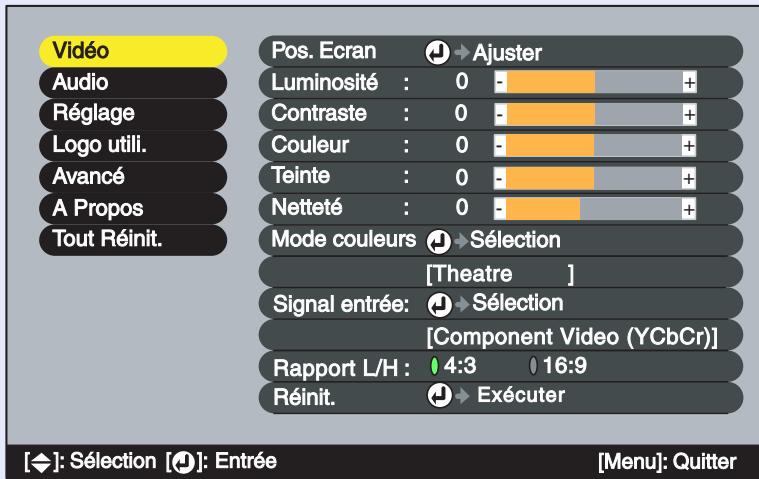
En composantes (YCbCr», YPbPr)
text_image
Vidéo Audio Réglage Logo utili. Avancé A Propos Tout Réinit. Pos. Ecran → Ajuster Luminosité : 0 - Contraste : 0 - Couleur : 0 - Teinte : 0 - Netteté : 0 - Mode couleurs → Sélection [Theatre ] Signal entrée: → Sélection [Component Video (YCbCr)] Rapport L/H : 4:3 16:9 Réinit. → Exécuter [◆]: Sélection [◆]: Entrée [Menu]: QuitterVidéo (S-Vidéo, Vidéo composite)
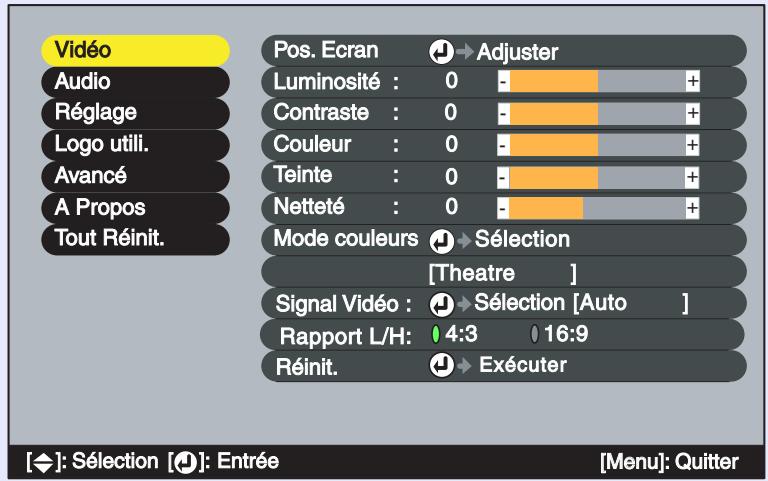
text_image
Vidéo Audio Réglage Logo utili. Avancé A Propos Tout Réinit. Pos. Ecran → Adjuster Luminosité : 0 - Contraste : 0 - Couleur : 0 - Teinte : 0 - Netteté : 0 - Mode couleurs → Sélection [Theatre ] Signal Vidéo : → Sélection [Auto ] Rapport L/H: 4:3 16:9 Réinit. → Exécuter [◆]: Sélection [◆]: Entrée [Menu]: Quitter| Sous-menu | Fonction | Par défaut |
| Pos. Ecran | Permet de déplacer l'image affichée verticalement ou horizontalement.• Appuyez sur la touche [Enter], puis effectuez le réglage dans le sous-menu de réglage de position d'image qui apparaît. | Dépend de la connexion |
| Luminosité | Permet d'ajuster la luminosité de l'image. | Valeur médiane (0) |
| Contraste▶ | Accentue ou atténue la différence entre les zones sombres et les zones claires de l'image. | Valeur médiane (0) |
| Couleur | (Non proposé en mode vidéo RVB)Règle l'intensité des couleurs de l'image. | Valeur médiane (0) |
| Teinte | (Non proposé en mode vidéo RVB)(Ce réglage n'est possible que si le signal d'entrée est du type vidéo en composantes▶ ou NTSC.)Permet d'ajuster la teinte ou couleur dominante de l'image. | Valeur médiane (0) |
| Netteté | Permet d'ajuster la netteté des points de l'image. | Valeur médiane (0) |
| Mode couleurs | Corrige l'aspect agressif des couleurs de l'image. Ce réglage est enregistré séparément pour chaque type de source (ordinateur ou source vidéo). Vous avez le choix entre six réglages de qualité possibles selon l'environnement.•sRVB▶: Images conformes à la norme sRVB.Si la valeur sélectionnée est sRVB, la température des couleurs de la commande "Réglage couleur" du menu "Avancé" sera réglée sur 6500 K.Normal: La luminosité est renforcée. Pour les présentations en salle éclairée.Réunion: Les images sont nuancées dans leurs teintes d'origine, sans traitement d'amélioration des couleurs.Présentation: Pour les présentations en salle sombre.Théâtre: Mode d'optimisation des images de cinéma, utilisant des teintes naturelles. La fonction d'accentuation noir & blanc accentue les différences entre les niveaux de luminosité (zones claires et zones foncées) des couleurs, y compris pour les images très sombres ou très claires, afin d'en faire ressortir les nuances et les détails.Jeu : La luminosité est renforcée. Idéal pour jouer à des jeux vidéo dans une salle bien éclairée. | Théâtre |
| Signal entrée | (Ce réglage n'est possible que si le signal d'entrée est du type vidéo en composantes.) Sélectionne l'entrée en fonction de la source d'image utilisée. | Dépend de la connexion |
| Signal Vidéo | (Ce réglage n'est possible que si le signal d'entrée est du type vidéo composite ou S-Vidéo.) Sélectionne le format du signal vidéo.Appuyez sur la touche [Enter] puis sélectionnez la valeur désirée dans le sous-menu de sélection du format de signal vidéo qui apparaît.La valeur "Auto" correspond à la fonction de sélection automatique du format du signal vidéo. | Auto |
| Rapport L/H▶ | Détermine le format (rapport largeur/hauteur) des images projetées. | Dépend de la connexion |
| Réinit. | Ramène toutes les fonctions du menu "Vidéo" à leurs valeurs par défaut, excepté les fonctions "Signal entrée" et "Signal Vidéo".• Appuyez sur la touche [Enter] pour afficher l'écran de confirmation, puis sélectionnez "Oui".• Sélectionnez "Tout Réinit." pour ramener tous les menus à leurs valeurs par défaut. p.61 | - |
Menu "Audio"
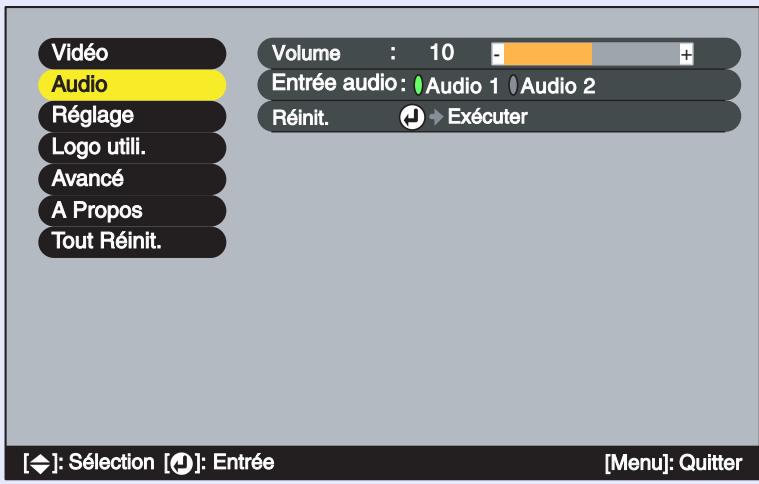
text_image
Vidéo Audio Réglage Logo utili. Avancé A Propos Tout Réinit. Volume : 10 Entrée audio: Audio 1 Audio 2 Réinit. Exécuter [←]: Sélection [→]: Entrée [Menu]: Quitter| Sous-menu | Fonction | Par défaut |
| Volume | Règle le volume sonore. | Valeur médiane (10) |
| Entrée audio | Sélectionne le port d'entrée audio situé à l'arrière du projecteur.La valeur par défaut varie en fonction du type du signal vidéo appliqué en entrée (signal d'ordinateur, signal vidéo en composantes ou signal vidéo RVB : port "Audio 1" ; signal vidéo : port "Audio 2"). Par conséquent, si le signal audio est appliqué à un autre port que le port sélectionné par défaut, vous devrez sélectionner manuellement le port d'entrée du signal audio. | Dépend de la connexion |
| Réinit. | Réinitialise toutes les fonctions du menu "Audio" à leurs valeurs par défaut.Appuyez sur la touche [Enter] pour afficher l'écran de confirmation, puis sélectionnez "Oui".Sélectionnez "Tout Réinit." pour ramener tous les menus à leurs valeurs par défaut. p.61 | - |
N.B.
Les réglages du menu "Audio" sont mémorisés séparément pour chaque source de signal d'entrée.
Menu "Réglage"
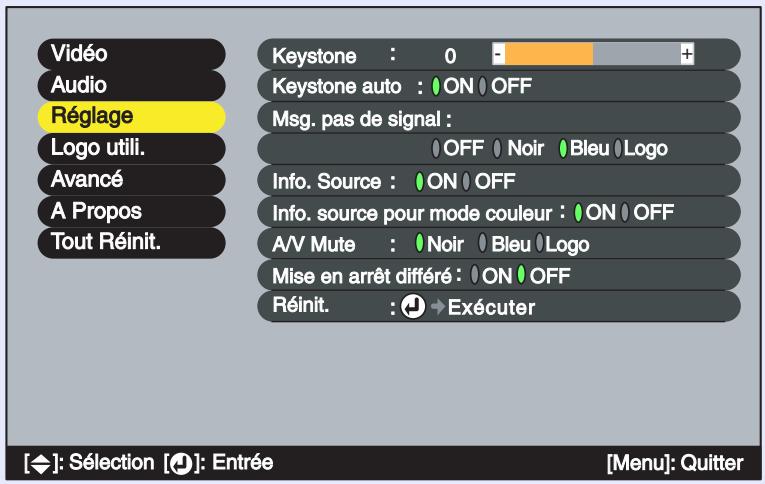
text_image
Vidéo Audio Réglage Logo utili. Avancé A Propos Tout Réinit. Keystone : 0 - + Keystone auto : ON OFF Msg. pas de signal : OFF Noir Bleu Logo Info. Source : ON OFF Info. source pour mode couleur : ON OFF A/V Mute : Noir Bleu Logo Mise en arrêt différé : ON OFF Réinit. : Exécuter [◀]: Sélection [◀]: Entrée [Menu]: Quitter| Sous-menu | Fonction | Par défaut |
| Keystone | Permet de corriger les déformations trapézoïdales de l'image projetée.L'application d'une correction de déformation trapézoïdale à une image a toujours pour effet d'en réduire légèrement la taille.Si l'image semble d'apparence inégale après une correction de déformation trapézoïdale, diminuez la valeur de réglage de la netteté des points. | Valeur médiane (0) |
| Keystone auto | Active ou désactive la fonction qui corrige automatiquement la déformation trapézoïdale de l'image projetée lorsqu'on incline le projecteur.Cette fonction ne peut être activée que lorsque les commandes "Par arrière" et "Inversé" du menu "Avancé" ont pour valeur "OFF". Si l'une des commandes "Par arrière" ou "Inversé" a été activée ("ON"), ce menu ne pourra pas être sélectionné. | ON |
| Msg. pas de signal | Spécifie le message et la couleur de fond à projeter dans les moments d'inactivité, comme lorsque le projecteur ne reçoit aucun signal d'image.Lorsque cette fonction est désactivée ("OFF"), le fond de l'écran devient noir et aucun message d'absence de signal n'apparaît.Pour changer ce logo utilisateur, vous devez enregistrer votre propre logo.p.86 | Bleu |
| Info. Source | Spécifie si le nom du signal d'entrée doit ou non apparaître à l'écran à chaque fois que l'on change de signal d'entrée. | ON |
| Info. source pour mode couleur | Spécifie si le message de rappel du mode couleur doit ou non apparaître à l'écran lorsqu'on change de mode couleur. | ON |
| A/V Mute | Spécifie l'état de l'écran lorsqu'on appuie sur la touche [A/V Mute] de la télécommande.Pour changer ce logo utilisateur, vous devez enregistrer votre propre logo.p.86 | Noir |
| Mise en arrêt différé | Spécifie le mode d'économie d'énergie à mettre en œuvre lorsque aucun signal n'est reçu par le projecteur.Lorsque cette fonction est active "ON", en cas d'inactivité prolongée, c'est-à-dire après 30 minutes d'affichage du message "Pas de Signal.", la lampe du projecteur s'éteint automatiquement, puis à la fin de lapériode de refroidissement», le projecteur passe en mode économie d'énergie (sommeil). (Le voyant Power du projecteur s'allume à l'orange.)Dès que l'on appuie sur la touche [Power] du panneau de commande du projecteur ou de la télécommande, la lampe du projecteur se rallume. | OFF |
| Réinit. | Ramène toutes les fonctions du menu "Réglage" à leurs valeurs par défaut.Appuyez sur la touche [Enter] pour afficher l'écran de confirmation, puis sélectionnez "Oui".Sélectionnez "Tout Réinit." pour ramener tous les menus à leurs valeurs par défaut, y compris les menus vidéo et audio.p.61 | - |
Menu "Logo utili."
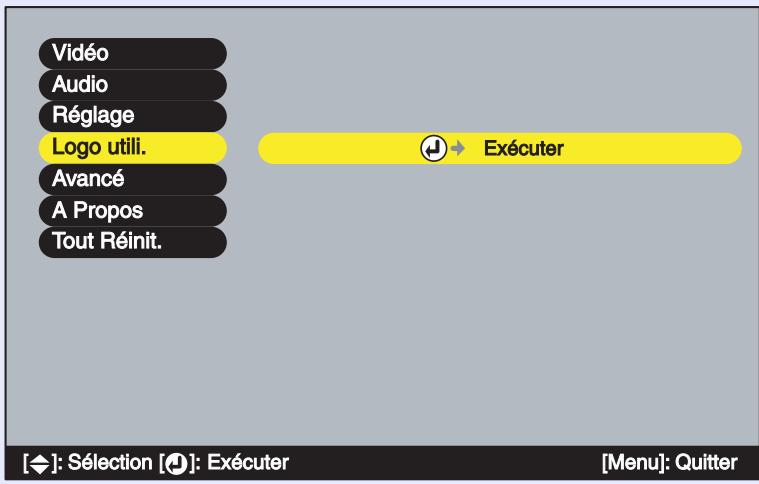
text_image
Vidéo Audio Réglage Logo utili. Avancé A Propos Tout Réinit. Exécuter [←]: Sélection [←]: Exécuter [Menu]: Quitter| Sous-menu | Fonction | Par défaut |
| Exécuter | Permet d'enregistrer un logo utilisateur (personnalisé).p.86• Appuyez sur la touche [Enter] et suivez les instructions qui s'affichent à l'écran. | LogoEPSON |
Menu "Avancé"
| Vidéo | Réglage luminosité: Haut Bas |
| Audio | Ecran démarrage ON OFF |
| Réglage | Réglage couleur : |
| Logo utili. | Type blanc RVB Ajuster |
| Avancé | Par arrière ON OFF |
| A Propos | Inversé ON OFF |
| Tout Réinit. | Port COM RS-232C USB |
| Langue Sélection [Français] | |
| Réinit. Exécuter |
| Sous-menu | Fonction | Par défaut |
| Réglage luminosité | Cette fonction permet de sélectionner deux gammes de luminosité pour la lampe. La valeur "Bas" donne une image plus sombre que la valeur "Haut".Au début de la projection, l'image est d'abord projetée au niveau de luminosité maximal ("Haut"), même si cette fonction a pour valeur "Bas". Au bout d'environ deux minutes de projection, le message "Réglage luminosité : passé en mode Bas" apparaît et le réglage de la luminosité retombe au niveau "Bas". | Haut |
| Ecran démarrage | Spécifie si l'écran de démarrage doit apparaître ou non.• Vous pouvez changer le logo utilisateur en enregistrant votre propre logo à la place. | ON |
| Réglage couleur | Règle latempérature des couleurs▶ et l'intensité de chacune des couleurs du système couleur RVB (rouge, vert, bleu) pour chaque source d'entrée.• Type blanc: Permet d'ajuster la teinte dominante des couleurs vives dans un spectre allant du rouge au bleu.Lorsqu'on abaisse la température des couleurs, ces dernières tendent vers le rouge et semblent plus douces.Inversement, lorsqu'on augmente la température des couleurs, ces dernières tendent vers le bleu et semblent plus dures.Appuyez sur la touche [Enter], puis effectuez le réglage dans le sous-menu de réglage des couleurs qui apparaît.• RVB : Appuyez sur la touche [Enter], sélectionnez "R" (rouge), "V" (vert) ou "B" (bleu), puis effectuez le réglage désiré pour la couleur sélectionnée dans le sous-menu qui apparaît.Tout en effectuant ces réglages, vous pouvez observer une image projetée à l'écran pour juger du résultat obtenu.(Cette option ne sera pas disponible si le mode "sRVB" a été sélectionné dans le sous-menu "Mode couleurs" du menu "Vidéo".) | Type blanc : Dépend de la connexion utilisée. |
| Par arrière | Utilisez cette option pour projeter derrière un écran translucide.Lorsque cette option est active ("ON"), l'image projetée est inversée horizontalement (en miroir). | OFF |
| Inversé | Utilisez cette option si le projecteur est fixé au plafond.Lorsque cette option est active ("ON"), l'image projetée est inversée à la fois horizontalement (en miroir) et verticalement (tête en bas). | OFF |
| Port COM | Cette fonction permet de sélectionner soit le port RS-232C, soit le port USB pour communiquer avec l'ordinateur.Sélectionnez le port USB si vous voulez pouvoir utiliser l'utilitaire logiciel EMP Link21L►.Si vous changez ce réglage, éteignez temporairement le projecteur, attendez la fin de la période de refroidissement►, puis rallumez le projecteur. Le nouveau réglage prendra effet lorsque vous rallumerez le projecteur. | RS-232C |
| Langue | Permet de sélectionner la langue des messages qui s'affichent.Appuyez sur la touche [Enter] puis sélectionnez la langue désirée dans le menu qui apparaît. | Français |
| Réinit. | Ramène toutes les fonctions du menu "Avancé" à leurs valeurs par défaut, excepté la fonction "Langue".Appuyez sur la touche [Enter] pour afficher l'écran de confirmation, puis sélectionnez "Oui".Sélectionnez "Tout Réinit." pour ramener tous les menus à leurs valeurs par défaut, y compris les menus vidéo et audio.p.61 | - |
Menu "A Propos"
- Le menu "A Propos" donne le détail des réglages en vigueur pour la source d'image couramment sélectionnée.
- La valeur du compteur "Lampe" est d'abord fixée à "0H" (zéro heure) pendant les 10 premières heures d'utilisation de la lampe, puis elle augmente ensuite d'une unité toutes les heures.
Ordinateur/Vidéo RVB/Vidéo en composantes (RVB analogique, YCbCr», YPbPr")
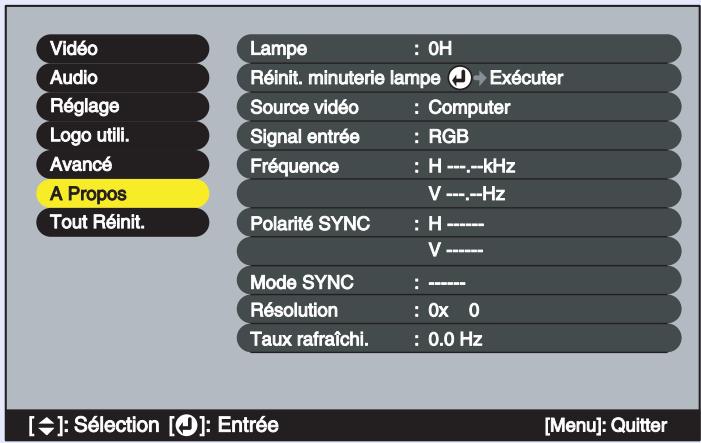
text_image
Vidéo Audio Réglage Logo utili. Avancé A Propos Tout Réinit. Lampe : 0H Réinit. minuterie lampe ➕ Exécuter Source vidéo : Computer Signal entrée : RGB Fréquence : H ----kHz V ----Hz Polarité SYNC : H ---- V ---- Mode SYNC : ---- Résolution : 0x 0 Taux rafraîchi. : 0.0 Hz [◆]: Sélection [◆]: Entrée [Menu]: QuitterVidéo (S-Vidéo, Vidéo composite)
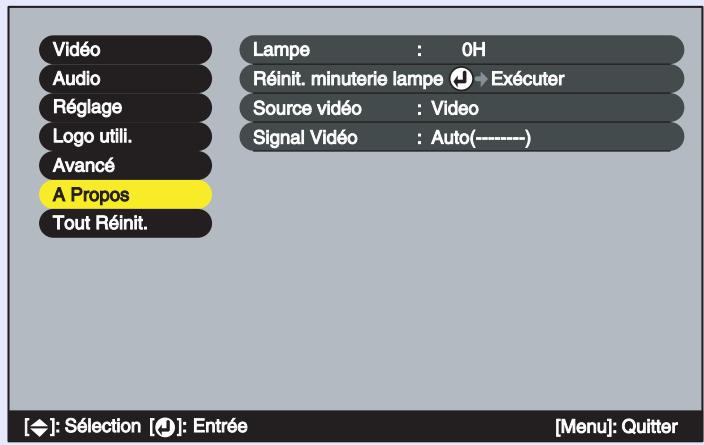
text_image
Vidéo Audio Réglage Logo utili. Avancé A Propos Tout Réinit. Lampe : 0H Réinit. minuterie lampe Exécuter Source vidéo : Video Signal Vidéo : Auto(----) [◆]: Sélection [◆]: Entrée [Menu]: Quitter| Sous-menu | Fonction | Par défaut |
| Lampe | Affiche le nombre cumulatif d'heures d'utilisation de la lampe. • Lorsque la lampe approche de sa fin de vie, ce nombre apparaît en caractères rouges. | 0H |
| Réinit. minuterie lampe | Remet à zéro le compteur d'heures d'utilisation de la lampe. La sélection de cette commande a pour effet de ramener le nombre cumulatif d'heures d'utilisation de la lampe à sa valeur de départ par défaut. | - |
| Source vidéo | Indique la source (signal) d'entrée qui est en train d'être projetée. | |
| Signal entrée | Affiche les caractéristiques du signal d'entrée. (N'apparaît pas si le signal d'entrée sélectionné est un signal vidéo composite ou S-Vidéo.) | |
| Signal Vidéo | Indique le format du signal vidéo. (N'apparaît pas si le signal d'entrée sélectionné est un signal d'ordinateur, un signal vidéo en composantes ou un signal vidéo RVB.) | - |
| Fréquence | Affiche les fréquences de balayage horizontal et de balayage vertical. (N'apparaît pas si le signal d'entrée sélectionné est un signal vidéo composite ou S-Vidéo.) | - |
| Polarité SYNC | Affiche la polarité de la synchronisation. (N'apparaît pas si le signal d'entrée sélectionné est un signal vidéo composite ou S-Vidéo.) | - |
| Mode SYNC | Affiche les attributs de la synchronisation. (N'apparaît pas si le signal d'entrée sélectionné est un signal vidéo composite ou S-Vidéo.) | - |
| Résolution | Affiche la résolution du signal d'entrée. (N'apparaît pas si le signal d'entrée sélectionné est un signal vidéo composite ou S-Vidéo.) | - |
| Taux rafraîchi. | Affiche la cadence de rafraîchissement de l'image. (N'apparaît pas si le signal d'entrée sélectionné est un signal vidéo composite ou S-Vidéo.) | - |
Menu "Tout Réinit."

text_image
Vidéo Audio Réglage Logo utili. Avancé A Propos Tout Réinit. → Exécuter [◀]: Sélection [◀]: Exécuter [Menu]: Quitter| Sous-menu | Fonction | Par défaut |
| Exécuter | Réinitialise toutes les fonctions des menus à leurs valeurs par défaut.• Appuyez sur la touche [Enter] pour afficher l'écran de confirmation, puis sélectionnez "Oui".• Si vous voulez ne réinitialiser que les fonctions d'un seul sous-menu, sélectionnez alors la fonction "Réinit." de ce sous-menu.• Les paramètres "Signal entrée", "Signal Vidéo", "Logo utili.", "Lampe" et "Langue" ne seront pas ramenés à leurs valeurs par défaut. | - |
Utilisation des menus de configuration
Les menus de configuration ne sont accessibles qu'à l'aide de la télécommande.
Procédure
1
Appuyez sur la touche [Menu] de la télécommande.
Le menu de configuration apparaît.
Télécommande
![EPSON EMP-73 - Appuyez sur la touche [Menu] de la télécommande. - 1](/content/2020/05/103594/images/c220182daf44c285947a641f7cfbf1607ba3d8b2738aba3d0a6e3c620d5cd3cd.jpg)
text_image
Menu A/V Mute Freeze E-Zoom Enter2
Confirmez l'option sélectionnée.
Appuyez sur les touches [▲] ou [▼] pour amener la surbrillance sur l'option de menu que vous voulez sélectionner.
Vidéo
Audio
Réglage
Logo utili.
Avancé
A Propos
Tout Réinit.
3
Confirmez la sélection.
Appuyez sur la touche [Enter] pour confirmer la sélection de chaque option de menu.
Le sous-menu que vous avez sélectionné apparaît.
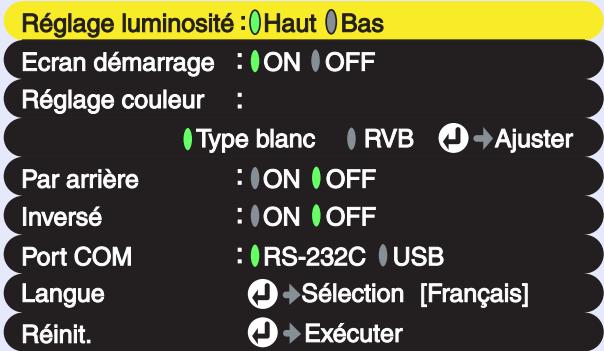
text_image
Réglage luminosité : Haut Bas Ecran démarrage : ON OFF Réglage couleur : Type blanc RVB Ajuster Par arrière : ON OFF Inversé : ON OFF Port COM : RS-232C USB Langue → Sélection [Français] Réinit. → Exécuter4
Sélectionnez une option dans ce menu.
Appuyez sur les touches [▲] ou [▼] pour amener la surbrillance sur l'option de menu que vous voulez sélectionner.
Les options qui apparaissent dans les menus "Vidéo" et "A Propos" dépendent du type de la source (signal) d'entrée qui est en cours de projection.
Réglage luminosité: Haut Bas
Ecran démarrage : ON OFF
Réglage couleur :
Type blanc RVB Ajuster
Par arrière : ON OFF
Inversé : ON OFF
Port COM : RS-232C USB
Langue ⬆→Sélection [Français]
Réinit. Exécuter
5
Spécifiez une valeur de réglage.
Utilisez les touches [◀] et [▶] pour changer la valeur de réglage courante.
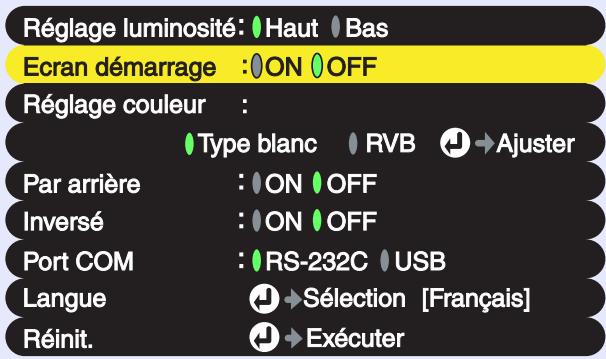
text_image
Réglage luminosité: Haut Bas Ecran démarrage : ON OFF Réglage couleur : Type blanc RVB Ajuster Par arrière : ON OFF Inversé : ON OFF Port COM : RS-232C USB Langue → Sélection [Français] Réinit. → ExécuterLes réglages déjà effectués se distinguent par 0 qui apparaît en vert. Si vous utilisez les touches [◀] et [▶] pour sélectionner un réglage à ajuster, le symbole 0 apparaît aussitôt en orange.
Après avoir effectué la sélection, appuyez sur la touche [Enter] pour valider. Une fois la valeur de réglage acceptée, le symbole redevient vert.
N.B.
- Les noms des options de sous-menu qui donnent accès à un autre sous-menu sont suivis du symbole de la touche Enter ( ⓔ ). Vous devez sélectionner l'option de sous-menu puis appuyer sur la touche [Enter] pour pouvoir accéder au sous-menu suivant afin d'y spécifier votre choix.
- Pour plus de détails sur les fonctions des différentes options de menu, reportez-vous à la "Liste des fonctions". p.49
6
Sélectionnez d'autres options de menu de la même façon.
Recommencez les étapes 2 – 5 pour modifier les valeurs de réglage des autres fonctions dans les autres menus. Pour retourner au menu précédent, appuyez sur la touche [ESC].
7
Fermez les menus.
Appuyez sur la touche [Menu].
Dépannage
Ce chapitre explique comment localiser la source d'un éventuel problème de fonctionnement du projecteur.
Utilisation de l'aide 65
En cas de problème.... 67
• Voyant Power....67
• Voyant ⚙️ (d'avertissement)......68
Si les voyants n'indiquent rien d'utile.... 70
En cas de problème d'utilisation du projecteur, la fonction d'aide en ligne vous permettra d'afficher à l'écran des instructions qui vous guideront dans les étapes à suivre pour résoudre votre problème. Elle fait appel à une série de menus conçus selon une structure question-réponse.
Procédure
1 Appuyez sur la touche [Help] du panneau de commande du projecteur.
Le menu d'aide apparaît.
Projecteur
![EPSON EMP-73 - Appuyez sur la touche [Help] du panneau de commande du projecteur. - 1](/content/2020/05/103594/images/68c9306cf1d7a1c5dafceea8d88340d593df4ed4ffa8fd1d6413c91c6e1216cb.jpg)
2) Confirmez l'option selectionnee.
Si vous utilisez le panneau de commande du projecteur, les touches [ ▼ Select ▲ ] fonctionnent comme des touches de déplacement de curseur vers le haut et vers le bas.
Si vous utilisez la télécommande, appuyez sur les touches [▲] et [▼] pour sélectionner une option.
Projecteur
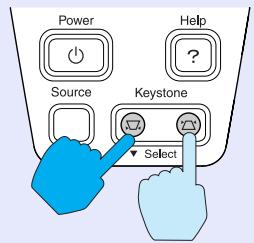
? Choix de langue (Language)
Si la solution suggérée dans le menu d'aide ne permet pas de résoudre le problème, débranchez l'appareil et contactez votre revendeur.

Sélection

Entrée

Quitter
3
Confirmez la sélection.
Appuyez sur la touche [Enter] pour confirmer la sélection de chaque option de menu.
Projecteur
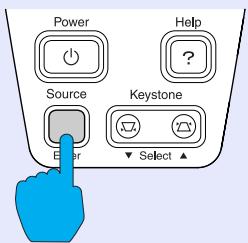
Recommencez les étapes 2 et 3 pour accéder à des niveaux de sous-menu correspondant à des informations plus détaillées.
Vous pouvez quitter le menu d'aide à tout moment en appuyant sur la touche [Help].
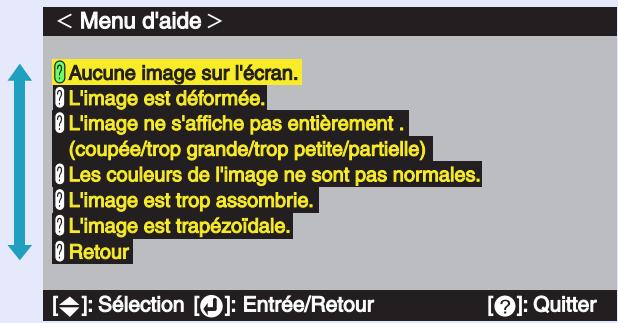
text_image
< Menu d'aide > Aucune image sur l'écran. L'image est déformée. L'image ne s'affiche pas entièrement . (coupée/trop grande/trop petite/partielle) Les couleurs de l'image ne sont pas normales. L'image est trop assombrie. L'image est trapézoïdale. Retour [←]: Sélection [→]: Entrée/Retour [?]: QuitterN.B.
Si la fonction d'aide en ligne ne contient pas la solution à votre problème, reportez-vous à la section "En cas de problème" p.67 ou à la section "Si les voyants n'indiquent rien d'utile" p.70.
Si vous vous trouvez confronté à un problème de fonctionnement du projecteur, commencez par examiner les indications fournies par les voyants.
Le projecteur est équipé des deux voyants lumineux décrits ci-après. Ces derniers permettent de connaître la nature du problème de fonctionnement du projecteur.
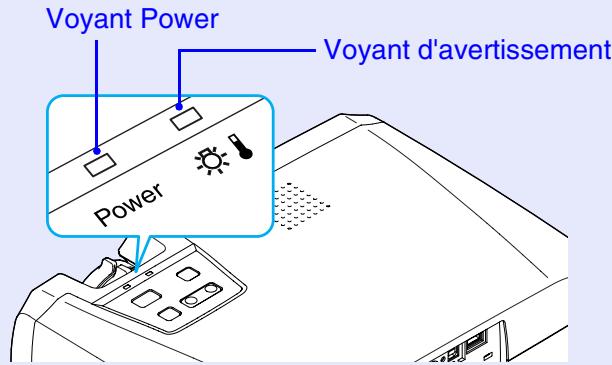
text_image
Voyant Power Voyant d'avertissement PowerLes tableaux suivants expliquent ce que signifie chaque état de voyant et comment remédier au problème indiqué.
Voyant Power
□ : Allumé □ : Clignotant
| Indication | Signification | Solution |
| Orange | État de veille | (Ceci n'est pas une erreur.)Ne débranchez le cordon secteur que lorsque le projecteur est dans cet état.Appuyer sur la touche [Power] pour lancer la projection. p.29 |
| Orange | Refroidissement en cours | (Ceci n'est pas une erreur.)• Veuillez attendre.La période de refroidissement▶ dure environ 20 secondes.• Il n'est pas possible de faire fonctionner la touche [Power] pendant le refroidissement. Appuyer à nouveau sur la touche lorsque le refroidissement est terminé. p.32 |
| Vert | Projection en cours | (Ceci n'est pas une erreur.) p.30 |
| Vert | Préchauffage en cours | (Ceci n'est pas une erreur.)Veuillez attendre.La durée du préchauffage est d'environ 40 secondes.Lorsque le préchauffage est terminé, le témoin passe de vert clignotant à vert fixe. p.30 |
Voyant ⚙️ (d'avertissement)
□ : Allumé □ : Clignotant
| Indication | Signification | Solution |
| Rouge[IMAGE] | Haute température interne(surchauffe) | La lampe s'éteint automatiquement et la projection s'arrête. Attendez environ 5 minutes sans utiliser le projecteur. Après un délai d'environ 5 minutes, débranchez la fiche du cordon secteur, puis vérifiez les deux points suivants :Veillez à ce que le filtre à air et la grille de sortie d'air soient suffisamment dégagés et que le projecteur ne soit pas contre un mur.p.14Si le filtre à air est sale, nettoyez-le.p.79Au moment où vous rebranchez la fiche du cordon secteur, le projecteur revient à son état antérieur ; vous devez donc appuyer sur la touche [Power] du panneau de commande du projecteur ou de la télécommande pour le remettre en marche.Si votre projecteur continue à surchauffer alors que vous avez vérifié les deux points ci-dessus, ou si les voyants indiquent un problème au moment où vous remettez le projecteur sous tension, cessez d'utiliser votre projecteur, débranchez-le de sa prise de courant et adressez-vous à votre distributeur ou au plus proche bureau dont l'adresse est donnée à la page "Conditions d'application de la garantie internationale" de la section Consignes de sécurité/Conditions d'application de la garantie internationale. |
Rouge (intervalles de 0,5 seconde) (intervalles de 0,5 seconde) | La lampe présente un problème | Débranchez le cordon secteur de la prise de courant, puis retirez la lampe du projecteur et vérifiez si celle-ci n'est pas brisée. Si elle n'est pas brisée, réinstallez-la dans le projecteur. Rebranchez ensuite le cordon secteur et appuyez sur la touche [Power] du panneau de commande du projecteur ou de la télécommande pour rallumer le projecteur.Si les voyants continuent d'indiquer un problème, cessez d'utiliser votre projecteur, débranchez-le de sa prise de courant, puis adressez-vous à votre distributeur ou au plus proche bureau dont l'adresse figure à la page "Conditions d'application de la garantie internationale" de la section Consignes de sécurité/Conditions d'application de la garantie internationale.p.82 |
| Si la lampe est brisée, extrayez-la en faisant très attention de ne pas vous blesser avec ses éclats de verre, puis remplacez-la par une lampe neuve. (Aucune projection n'est possible tant que la lampe n'a pas été remplacée.)p.82 | ||
| Assurez-vous de réinstaller la lampe correctement et de bien refermer le couvercle de la lampe. En cas de montage incorrect de la lampe ou de son couvercle, la lampe ne s'allumera pas.p.82 | ||
| Rouge(intervalles de 1 seconde)Orange | Problème interneRefroidissement à haute vitesse en cours | Cessez d'utiliser votre projecteur, débranchez-le de sa prise de courant, puis adressez-vous à votre distributeur ou au plus proche bureau dont l'adresse figure à la page "Conditions d'application de la garantie internationale" de la section Consignes de sécurité/Conditions d'application de la garantie internationale.(Il ne s'agit pas d'une anomalie, cependant si la température monte à nouveau excessivement, la projection s'arrêtera automatiquement.)Installez le projecteur dans un endroit bien ventilé, en veillant à ce que son filtre à air et sa grille de sortie d'air soient suffisamment dégagés.p.14Nettoyez le filtre à air.p.79 |
N.B.
- Si le projecteur ne fonctionne pas normalement alors que les voyants semblent indiquer que tout est normal, reportez-vous à la section "Si les voyants n'indiquent rien d'utile" en page suivante.
- Si un voyant apparaît dans un état qui ne figure dans aucun des tableaux précédents, adressez-vous à votre distributeur local ou au bureau le plus proche dont vous trouverez l'adresse à la page "Conditions d'application de la garantie internationale" de la section Consignes de sécurité/ Conditions d'application de la garantie internationale.
S'il se produit l'un quelconque des problèmes ci-dessous et que les voyants n'offrent aucune indication utile, reportez-vous aux pages données en référence ci-après.
- Aucune image n'apparaît
- L'image est floue et déformée (pas claire)
- Seule une partie de l'image apparaît (petite ou grande)
- Les couleurs de l'image ne sont pas fidèles
p.70, p.71
p.72
p.74
p.75 - Les images sont sombres
• L'image est verdâtre
L'image est violette - Pas de son
- La télécommande ne fonctionne pas
- Impossible d'arrêter le projecteur
p.76
p.76
p.76
p.77
p.77
Aucune image n'apparaît (rien ne se produit)
| Tente-t-on d'éteindre puis de rallumer immédiatement le projecteur ? | Juste après l'extinction de la lampe (pendant la période de refroidissement), il est normal que les touches [Power] de la télécommande et du panneau de commande du projecteur ne fonctionnent pas. Attendez la fin de la période de refroidissement. Vous pourrez alors utiliser les touches [Power]. p.32 | |
| Aucune image n'apparaît | Le projecteur est-il en mode économie d'énergie? | Si le mode économie d'énergie (sommeil) a été activé ("ON"), la lampe s'éteint automatiquement en cas d'inactivité et d'absence de signal d'image pendant 30 minutes consécutives. Le voyant Power s'allume alors à l'orange."Réglage" - "Mise en arrêt différé" p.56 |
| Avez-vous appuyé sur la touche [Power] ? | p.30 | |
| La luminosité de l'image a-t-elle été réglée correctement ? | "Vidéo" - "Luminosité" p.49, p.51 | |
| Le projecteur est-il en mode de coupure son et image (A/V Mute) ? | p.44 | |
| L'image projetée est-elle entièrement noire ? | Il se peut que ce soit l'image appliquée en entrée qui soit entièrement noire, comme cela arrive souvent avec les programmes économiseurs d'écran des ordinateurs. | |
| Y a-t-il un signal vidéo sur une entrée du projecteur ?Vous pouvez aussi résoudre la situation en réinitialisant toutes les fonctions à leurs valeurs par défaut. | Si l'option "Msg. pas de signal" du menu "Réglage" a été désactivée ("OFF"), aucun message n'apparaîtra à l'écran pour signaler l'absence de signal d'image entrant. Réglez cette option sur l'une des valeurs Noir ou Bleu pour que les messages de ce type apparaissent à l'écran. Si un message apparaît alors, observe l'indication fournie."Réglage" - "Msg. pas de signal" p.55"Tout Réinit." - "Exécuter" p.61 |
Aucune image n'apparaît (mais les messages apparaissent)
| Vérifiez dans quel mode les signaux d'image sont émis par l'ordinateur, d'après leur fréquence. | Reportez-vous à la documentation fournie avec votre ordinateur pour plus de détails sur la façon de changer la résolution et la fréquence des signaux d'image émis par l'ordinateur. p.96 | |
| Le message "Non Supporté." (non pris en charge) s'affiche | ||
| Les câbles sont-ils connectés correctement ? | p.16–p.25 | |
| Le signal d'entrée sélectionné et la source reliée au projecteur sont-ils cohérents ? | Appuyez sur la touche [Source] du panneau de commande du projecteur (ou sur l'une des touches [Computer] ou [S-Video/Video] de la télécommande) pour sélectionner la source d'image correcte. p.31 | |
| La source vidéo ou l'ordinateur est-il sous tension ? | p.30 | |
| Le message "Pas de Signal." s'affiche | S'il s'agit d'un ordinateur portable ou d'un ordinateur à écran LCD, il faut spécifier au niveau de l'ordinateur que les signaux d'image doivent être envoyés au projecteur plutôt qu'à l'écran de l'ordinateur. | Normalement, les signaux d'image ne sont envoyés qu'à l'écran LCD de l'ordinateur ; vous devez donc les rediriger vers une destination "externe". Sur certains ordinateurs, lorsque les signaux d'image sont ainsi dirigés vers une destination externe, l'image ne s'affiche plus sur l'écran LCD de l'ordinateur. Pour plus de détails, reportez-vous à la documentation de votre ordinateur et recherchez-y une section intitulée "Sortie vidéo externe" ou "Connexion d'un moniteur externe" ou autre formulation similaire. p.31 |
L'image est floue et déformée (pas claire)
| La mise au point a-t-elle été réglée correctement ? | p.35 | |
| Le cache d'objectif serait-il resté sur l'objectif ? | ||
| Les pieds avant réglables du projecteur ont-ils été tellement sortis que l'angle de projection de l'image s'en trouve trop grand ? | Si l'angle de projection de l'image est trop grand, l'image sera floue dans le sens vertical. p.35 | |
| Le projecteur se trouve-t-il à une distance correcte de l'écran ? | La distance entre le projecteur et l'écran doit être comprise entre 89–1050 cm.Installer le projecteur de façon à obtenir une distance de projection comprise dans ces limites. p.14 | |
| Le faisceau lumineux projeté est-il perpendiculaire à l'écran ? | p.35 | |
| L'objectif est-il sale ? | p.79 | |
| De la buée se serait-elle formée sur l'objectif ? | Sortir le projecteur d'un endroit froid pour le réchauffer brusquement peut produire de la buée sur les lentilles de l'objectif, ce qui peut rendre les images floues.Laissez le projecteur se réchauffer doucement dans la pièce pendant environ une heure avant de l'utiliser, afin qu'il ait le temps d'atteindre la température ambiante.Si de la buée s'est déjà formée sur les lentilles de l'objectif, éteignez le projecteur et attendez que celle-ci s'évapore spontanément. | |
| Les réglages "Sync." ,"Alignement" et "Pos. Ecran" sont-ils corrects ? | Si la commande "Ajustement Auto" du menu "Vidéo" a été désactivée ("OFF"),appuyez sur la touche [Auto] de la télécommande pour déclencher un réajustement automatique de ces réglages. Si après avoir utilisé la fonction de configuration automatique et après avoir appuyé sur la touche [Auto], ces réglages ne sont toujours pas satisfaisants, ajustez-les manuellement en passant par les menus.p.39, p.49 | |
| Le format du signal d'image a-t-il été sélectionné correctement ? | Si le projecteur est relié à un ordinateur, à une source de signal vidéo en composantes ou à vidéo RVB, utilisez la commande "Signal entrée" du menu "Vidéo" pour sélectionner le format du signal vidéo. p.50, p.52Si le projecteur est relié à une source de signal vidéo composite ou S-Vidéo, utilisez la commande "Signal Vidéo" du menu "Vidéo" pour sélectionner le format du signal vidéo. p.52 |
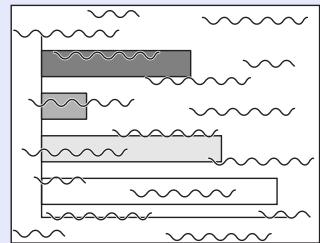
• L'image est déformée
• L'image est brouillée
Les câbles sont-ils connectés correctement ?
La résolution correcte a-t-elle été sélectionnée ?
Les réglages "Sync.">", "Alignment">" et "Pos. Ecran" sont-ils corrects ?
Utilise-t-on un câble de rallonge ?
Le format du signal d'image a-t-il été sélectionné correctement ?
p.16–p.25
Configurez l'ordinateur afin qu'il produise des signaux compatibles avec le projecteur. Pour plus de détails sur la façon de procéder, reportez-vous à la documentation fournie avec votre ordinateur. p.96
Si la commande "Ajustement Auto" du menu "Vidéo" a été désactivée ("OFF"), appuyez sur la touche [Auto] de la télécommande pour déclencher un réajustement automatique de ces réglages. Si après avoir utilisé la fonction de configuration automatique et après avoir appuyé sur la touche [Auto], ces réglages ne sont toujours pas satisfaisants, ajustez-les manuellement en passant par les menus.
p.39, p.49
L'utilisation d'un câble de rallonge peut augmenter considérablement la quantité de signaux électriques parasites captés, ce qui peut dégrader le signal d'image projeté. Utilisez les câbles fournis et voyez si cela fait une différence.
Si le projecteur est relié à un ordinateur, à une source de signal vidéo en composantes▶ ou à vidéo RVB, utilisez la commande "Signal entrée" du menu "Vidéo" pour sélectionner le format du signal vidéo. ⚫ p.50, p.52 Si le projecteur est relié à une source de signal vidéo composite▶ ou S-Vidéo▶, utilisez la commande "Signal Vidéo" du menu "Vidéo" pour sélectionner le format du signal vidéo. ⚫ p.52
Seule une partie de l'image apparaît (petite ou grande)
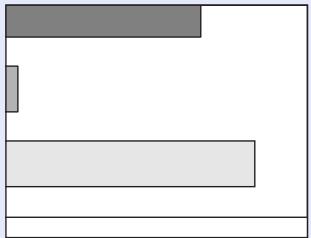 Seule une partie de l'image apparaît Seule une partie de l'image apparaît | Le réglage "Rapport L/H" (rapport largeur/hauteur de l'image) a-t-il été sélectionné correctement ?Utilise-t-on la fonction E-Zoom pour agrandir (une partie de) l'image ? | Utilisez la commande "Rapport L/H" du menu "Vidéo" pour régler le format de l'image sur "4:3".p.52Appuyez sur la touche [ESC] de la télécommande pour annuler la fonction E-Zoom. p.47 |
| Le réglage de "Pos. Ecran" de l'image est-il correct ? | Utilisez la commande "Pos. Ecran" du menu "Vidéo" pour effectuer ce réglage.p.49, p.51 | |
| La résolution correcte a-t-elle été sélectionnée ? | Configurez l'ordinateur afin qu'il produise des signaux compatibles avec le projecteur. Pour plus de détails sur la façon de procéder, reportez-vous à la documentation fournie avec votre ordinateur. p.96 | |
 | Changez la résolution de l'image à la source si cette source est un ordinateur portable ou à écran LCD (à cristaux liquides). | Changez la résolution jusqu'à ce que l'image tienne tout entière dans la surface de projection et occupe la plus grande partie possible de cette surface, ou bien configurez l'ordinateur pour que le signal d'image ne soit dirigé que sur la sortie externe. p.31 |
| Petite | L'ordinateur a-t-il été configuré pour afficher sur deux écrans à la fois ? | Si le mode d'affichage sur deux écrans (dual display) a été activé dans les Propriétés d'affichage du Panneau de configuration de l'ordinateur raccordé au projecteur, ce dernier ne projettera qu'environ la moitié de l'image affichée sur l'écran de l'ordinateur. Pour afficher l'image tout entière sur l'écran de l'ordinateur, désactivez le mode double écran. Reportez-vous à la documentation du pilote de la carte vidéo ou de l'écran de l'ordinateur pour plus de détails. |
Les couleurs de l'image ne sont pas fidèles.
bar
| Category | Value | |---|---| | Bar 1 | 35 | | Bar 2 | 15 | | Bar 3 | 40 | | Bar 4 | 50 |La luminosité de l'image a-t-elle été réglée correctement ?
Les câbles sont-ils connectés correctement ?
Le type de signal d'entrée sélectionné sur le projecteur correspond-il au type de signal fourni par l'équipement annexe ?
Le contraste» de l'image a-t-il été réglé correctement ?
Les couleurs ont-elles été réglées correctement ?
L'intensité et la teinte de chaque couleur ont-elles été réglées correctement ?
La lampe a-t-elle besoin d'être remplacée ?
Raccordement à un ordinateur
"Vidéo" - "Luminosité" 📷 p.49, p.51
p.16–p.25
Si la commande "Signal entrée" du menu "Vidéo" a été réglée sur "Ordinateur" alors que le signal appliqué en entrée est un signal vidéo en composantes▶, l'image sera verdâtre.
Si la commande "Signal entrée" a été réglée sur "Vidéo component (YPbPr) " ou sur "Vidéo component (YCbCr)" alors que la source de signal reliée au projecteur est un ordinateur, l'image projetée aura une forte dominante violette.
Sélectionnez le format de signal correct pour la source reliée au projecteur. "Vidéo" - "Signal entrée" p.52
"Vidéo" - "Contraste" 📄 p.49, p.51
"Avancé" - "Réglage couleur" p.58
"Vidéo" - "Couleur", "Teinte" p.51
Lorsque la lampe approche de la fin de sa vie, l'image s'assombrit sensiblement et les couleurs perdent de leur fraîcheur. Remplacez alors la lampe par une lampe neuve. p.82
Les couleurs de l'image projetée peuvent différer quelque peu de celles que l'on obtient en affichant l'image sur un écran d'ordinateur (cathodique ou LCD) ; ceci ne constitue pas une anomalie.
Les images sont très sombres
 | La lampe a-t-elle besoin d'être remplacée ?La luminosité de l'image a-t-elle été réglée correctement ?Lecontrastede l'image a-t-il été réglé correctement ? | Lorsque la lampe approche de la fin de sa vie, l'image s'assombrit sensiblement et les couleurs perdent de leur fraîcheur. Remplacez alors la lampe par une lampe neuve.p.82"Vidéo" - "Luminosité" p.49, p.51"Vidéo" - "Contraste" p.49, p.51 |
L'image est verdâtre/L'image est violette
 | Le type de signal d'entrée sélectionné sur le projecteur correspond-il au type de signal fourni par l'équipement annexe ? | Si la commande "Signal entrée" du menu "Vidéo" a été réglée sur "Ordinateur" alors que le signal appliqué en entrée est un signalvidéoen composantes», l'image sera verdâtre.Si la commande "Signal entrée" a été réglée sur "Vidéo component (YPbPr")" ou sur "Vidéo component (YCbCr)" alors que la source de signal reliée au projecteur est un ordinateur, l'image projetée aura une forte dominante violette. Sélectionnez le format de signal correct pour la source reliée au projecteur."Vidéo" - "Signal entrée" p.52 |
Pas de son
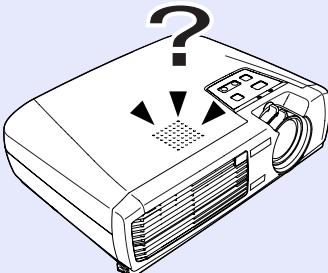 | La source audio est-elle correctement raccordée au projecteur ? | p.19, p.26 |
| A-t-on sélectionné le bon port d'entrée audio ? | "Audio" - "Entrée audio" p.54 | |
| Le volume sonore a-t-il été réglé au plus bas ? | p.54 | |
| ~ | Le projecteur est-il en mode de coupure son et image (A/V Mute) ? | Le projecteur est peut-être en mode image et son coupés (A/V Mute). Appuyez sur la touche [A/V Mute] du de la télécommande pour annuler en mode image et son coupés (A/V Mute). p.44 |
La télécommande ne fonctionne pas
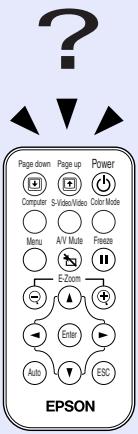 | Pointe-t-on l'émetteur infrarouge de la télécommande vers le capteur infrarouge du projecteur lorsqu'on utilise la télécommande ? | L'angle de fonctionnement de la télécommande est d'environ ±30° horizontalement et d'environ ±15° verticalement. p.12 |
| La télécommande est-elle trop éloignée du projecteur ? | La portée maximale de la télécommande est d'environ 6 mètres. p.12 | |
| Le capteur infrarouge du projecteur, qui reçoit les signaux de la télécommande, est-il exposé aux rayons directs du soleil ou d'une forte lampe fluorescente ? | ||
| A-t-on retiré la languette de plastique isolante de la télécommande ? | p.11 | |
| Y a-t-il une pile dans la télécommande ? | p.80 | |
| La pile de la télécommande est-elle morte ? | ||
| La pile a-t-elle été installée à l'endroit ? | p.80 |
Impossible d'arrêter le projecteur (en appuyant sur la touche [Power])
| Le voyant Power reste allumé à l'orange. | Ce projecteur a été conçu de sorte que son voyant Power reste allumé après que l'on a arrêté le projecteur. Ce voyant ne s'éteint que lorsqu'on débranche le cordon secteur du projecteur de la prise de courant. | |
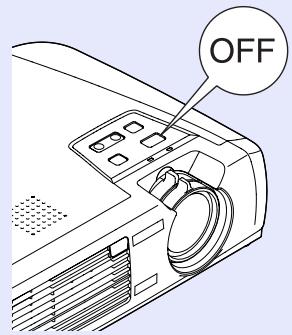 | Le ventilateur de refroidissement ne s'arrête pas. | La période de refroidissement commence lorsqu'on appuie sur la touche [Power] pour éteindre le projecteur.À l'issue de cette période, le voyant Power reste allumé de façon stable à l'orange et vous pouvez alors débrancher le cordon secteur du projecteur de la prise de courant.* La période de refroidissement dure environ 20 secondes. |
Annexes
Ce chapitre contient des procédures de maintenance pour vous aider à conserver votre projecteur en excellent état de fonctionnement pendant très longtemps.
Maintenance 79
- Nettoyage....79
- Nettoyage de l'extérieur du projecteur.... 79
- Nettoyage de l'objectif 79
- Nettoyage du filtre à air 79
- Remplacement des pièces de consommation courante ....80
- Mise en place de la pile 80
- Périodicité de remplacement de la lampe 81
- Remplacement de la lampe.... 82
- Remise à zéro du compteur d'heures d'utilisation de la lampe .. 84
- Remplacement du filtre à air.... 85
Enregistrement d'un logo utilisateur (personnalisé).... 86
Accessoires en option 89
Glossaire 90
Liste des commandes ESC/VP21 ...... 93
- Liste des commandes...... 93
- Protocole de communication .... 93
• Câblage des interfaces et des connecteurs...... 94
- Interface série ....94
- Interface USB 94
- Configuration initiale de la liaison USB 95
Liste des modes d'affichage d'ordinateur pris en charge ...... 96
• Ordinateur....96
• Vidéo en composantes/Vidéo RVB .....96
- Vidéo composite/S-Video....96
Spécifications......97
Apparence....98
Index 99
Cette section décrit les opérations d'entretien ou de maintenance du projecteur comme son nettoyage ou le remplacement de ses pièces de consommation courante.
Nettoyage
Nettoyez votre projecteur s'il est devenu sale ou si la qualité des images projetées commence à se dégrader.
Attention
Assurez-vous d'avoir lu le fascicule intitulé Consignes de sécurité/Conditions d'application de la garantie internationale avant d'entreprendre de nettoyer le projecteur.
Nettoyage de l'extérieur du projecteur
Nettoyez l'extérieur du projecteur en l'essuyant sans forcer à l'aide d'un chiffon doux.
Si le projecteur est particulièrement sale, humidifiez votre chiffon avec de l'eau et une petite quantité d'un détergent neutre, en veillant à bien essorer votre chiffon avant de vous en servir pour essuyer l'extérieur du projecteur. Essuyez ensuite à nouveau l'extérieur du projecteur avec un chiffon sec.
Attention
N'utilisez pas de substance volatile telle que de la cire, de l'alcool ou un solvant pour nettoyer l'extérieur du projecteur. Ces matières pourraient déformer la coque du projecteur ou dissoudre sa couche de surface.
Nettoyage de l'objectif
Utilisez un pinceau soufflant du commerce ou bien du papier optique pour essuyer délicatement la lentille de l'objectif.
Attention
Faites attention de ne pas frotter l'objectif avec un matériau abrasif, et protégez-le des chocs, car il s'agit d'une pièce fragile.
Nettoyage du filtre à air
Un filtre à air bouché par une accumulation de poussière peut empêcher une bonne ventilation et provoquer une surchauffe nuisible au projecteur. Retournez le projecteur et, à l'aide un aspirateur, aspirez la poussière qui s'est accumulée dans le filtre à air du projecteur.
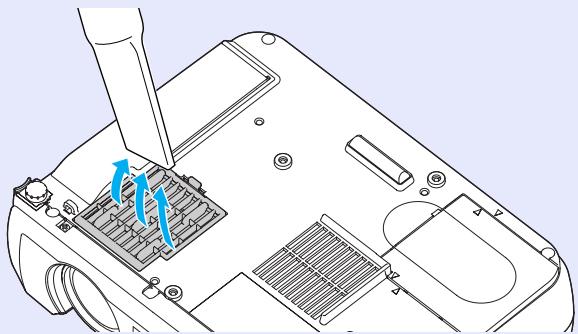
- Si le filtre s'avère difficile à nettoyer ou est brisé, il faut le remplacer. Adressez-vous à votre distributeur pour obtenir un filtre à air de remplacement.
- Les lampe EMP sont fournies avec un filtre à air de remplacement. Quand vous remplacez la lampe, remplacez aussi le filtre à air.
Remplacement des pièces de consommation courante
Cette section explique comment remplacer la pile de la télécommande, la lampe et le filtre à air.
Mise en place de la pile
Utilisez une pile du type suivant comme pile de rechange :
1 pile au lithium type CR2025
Attention
Assurez-vous d'avoir lu le fascicule intitulé Consignes de sécurité/Conditions d'application de la garantie internationale avant de manipuler la pile.
Procédure
1 Extrayez le tiroir porte-pile.
Poussez la languette du tiroir porte-pile vers l'intérieur, puis sortez le tiroir porte-pile.
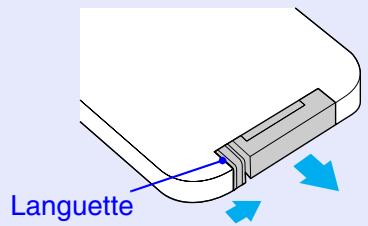
text_image
Languette2 Retirez l'ancienne pile et remplacez-la par une neuve.
Le côté (+) est marqué sur le porte-pile : veillez à installer la nouvelle pile à l'endroit.
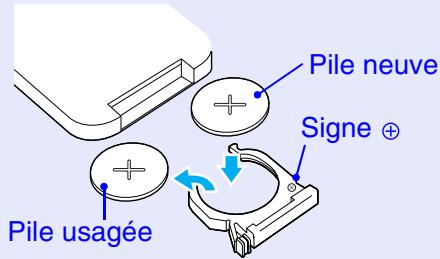
text_image
Pile neuve Signe + Pile usagée3 Remettez le tiroir porte-pile dans la telecommande.
Enfoncez-le à fond jusqu'à ce qu'un déclic vous indique qu'il a trouvé sa place.
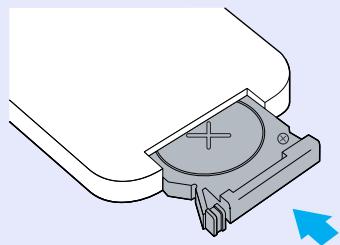
Observez la réglementation locale en vigueur concernant les déchets lorsque vous jetez des piles usagées.
Périodicité de remplacement de la lampe
Il est temps de remplacer la lampe quand :
- Le message "Remplacez la lampe SVP." apparaît à l'écran pendant 30 secondes au démarrage du projecteur.
Un message s'affiche ici.
- Si le voyant ⚙️ clignote en rouge avec un intervalle de 0,5 seconde
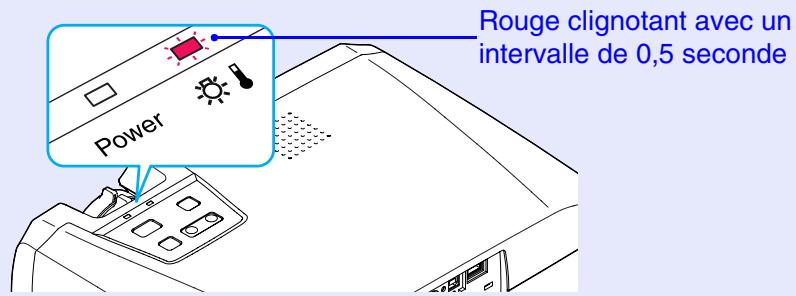
text_image
Rouge clignotant avec un intervalle de 0,5 seconde Power- L'image projetée commence à devenir sombre ou à perdre de sa qualité.
N.B.
- Ce message d'avertissement est programmé pour apparaître après environ 1400 heures d'utilisation de la lampe afin de conserver aux images leur luminosité et leur qualité optimales. Si vous continuez à utiliser la lampe au-delà de cette période, le risque de tomber en panne de lampe au cours d'une projection devient élevé. Lorsque le message indiquant que la lampe doit être remplacée apparaît, vous avez donc intérêt à remplacer sans tarder votre lampe par une lampe neuve, même si elle fonctionne encore.
- Si ce message apparaît au bout d'environ 1400 heures d'utilisation, la durée de vie réelle de chaque lampe dépend de ses caractéristiques individuelles et de la façon dont elle a été employée. Certaines lampes peuvent cesser de fonctionner avant cette échéance de 1400 heures ; vous devriez donc toujours disposer d'une lampe EMP de rechange sous la main afin de pouvoir parer à cette éventualité.
- Adressez-vous à votre distributeur pour obtenir une lampe EMP de rechange.
Remplacement de la lampe
Attention
Attendez que la lampe ait refroidi suffisamment avant d'ouvrir le couvercle de la lampe. Après la fin de la période de refroidissement, il faut compter environ une heure pour que la lampe soit suffisamment froide.
Procédure
1 Éteignez le projecteur et attendez la fin de la période de refroidissement, puis débranchez le cordon secteur du projecteur.
La période de refroidissement dure environ 20 secondes.
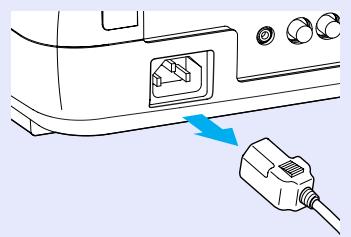
2 Attendez que la lampe ait refroidi, puis déposez le couvercle de la lampe, sous le projecteur.
Il faut compter environ une heure supplémentaire après la fin de la période de refroidissement pour que la lampe soit suffisamment froide.
Insérez la pointe du tournevis fourni avec la lampe ou celle d'un autre tournevis similaire (ordinaire et non pas cruciforme) dans l'espace entre le projecteur et le couvercle de lampe, puis faites glissez le tournevis jusqu'à ce que le repère [▷] du couvercle de lampe soit aligné avec le repère [◀] du projecteur. Relevez ensuite le couvercle de lampe et déposez-le.
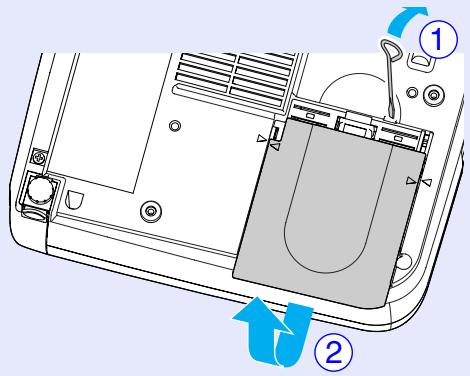
3 Desserrez les deux vis de fixation de la lampe.
Utilisez le tournevis fourni avec la lampe ou un tournevis ordinaire (non cruciforme) pour desserrer les deux vis de fixation argentées retenant la lampe au reste du projecteur.
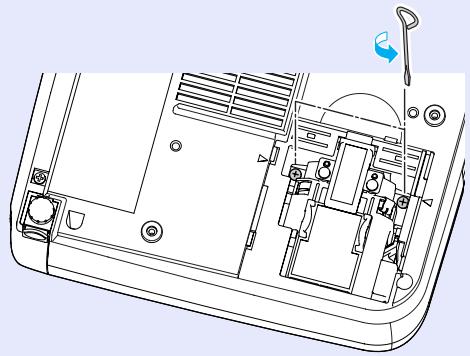
Saisissez la lampe comme illustré ci-contre et tirez-la vers le haut pour l'extraire du projecteur.
Si la lampe est brisée, extrayez-la en faisant très attention de ne pas vous blesser avec ses éclats de verre, puis remplacez-la par une lampe neuve.
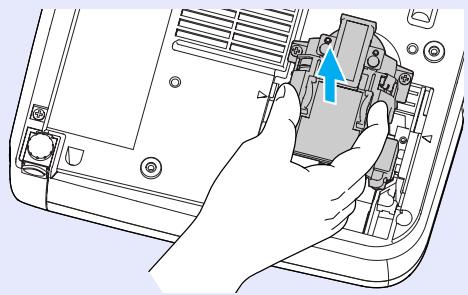
Installez la nouvelle lampe.
Tenez la lampe en veillant à l'orienter dans le bon sens, puis insérez-la dans son logement jusqu'au déclic et resserrez ses deux vis de fixation.
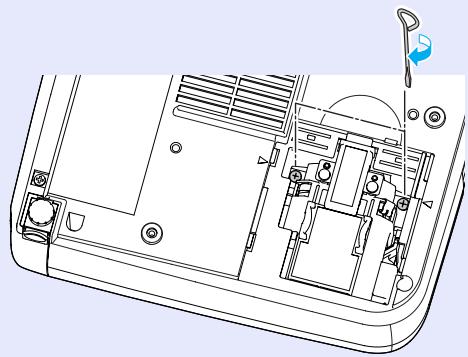
Remontez le couvercle de la lampe.
Insérez les deux languettes du couvercle de lampe dans le projecteur et alignez le repère [▷] du couvercle de lampe avec le repère [◀] du projecteur, puis faites glisser le couvercle de lampe jusqu'au déclic.
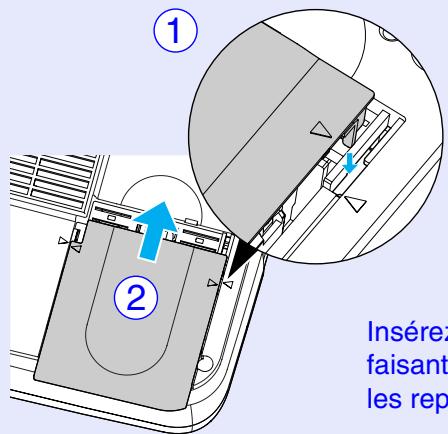
text_image
① ② Insérez faisant les repInsérez le couvercle en faisant en sorte d'aligner les repères [▶] et [◀].
N.B.
- Installez bien la lampe à sa place. L'ouverture du couvercle de la lampe a pour effet d'éteindre automatiquement la lampe, par mesure de précaution. En outre, elle ne se rallumera pas tant qu'elle et son couvercle n'auront pas été réinstallés correctement.
- Les lampe EMP sont fournies avec un filtre à air de remplacement. Quand vous remplacez la lampe, remplacez aussi le filtre à air.
- Observez la réglementation locale en vigueur concernant les déchets lorsque vous jetez des lampes.
Remise à zéro du compteur d'heures d'utilisation de la lampe
Le projecteur intègre un compteur qui comptabilise les heures d'utilisation de la lampe. Lorsque ce temps d'utilisation cumulé atteint une certaine valeur, le message d'avertissement suggérant de remplacer la lampe s'affiche à l'écran. Il est donc important de remettre ce compteur à zéro à chaque fois que vous remplacez la lampe par une lampe neuve. Cette opération s'effectue à partir des menus de configuration, comme expliqué ci-après.
Utilisez la télécommande pour effectuer les manipulations nécessaires pour remettre à zéro le compteur d'heures d'utilisation de la lampe.
N.B.
Ne remettez pas à zéro le compteur d'heures d'utilisation de la lampe si vous ne remplacez pas la lampe, sans quoi la période de remplacement de la lampe ne sera pas indiquée correctement.
Procédure
1
Branchez le cordon secteur, mettez le projecteur sous tension, puis appuyez sur la touche [Menu] de la télécommande.
Le menu de configuration apparaît.
Télécommande
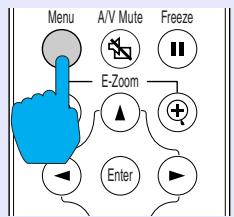
text_image
Menu A/V Mute Freeze E-Zoom Enter2
Sélectionnez "Réinit. minuterie lampe" dans le menu "A Propos", puis appuyez sur la touche [Enter].
| Lampe : 1400H | |
| Réinit. minuterie lampe ➔ Exécuter | |
| Source vidéo : Computer | |
| Signal entrée : RGB | |
| Fréquence : H ---.-kHz | |
| V ---.-Hz | |
| Polarité SYNC : H ---- | |
| V ---- | |
| Mode SYNC : ---- | |
| Résolution : 0x 0 | |
| Taux rafraîchi. : 0.0 Hz | |
3
Sélectionnez "Oui", puis appuyez sur la touche [Enter].
Le nombre d'heures d'utilisation de la lampe est alors remis à zéro.
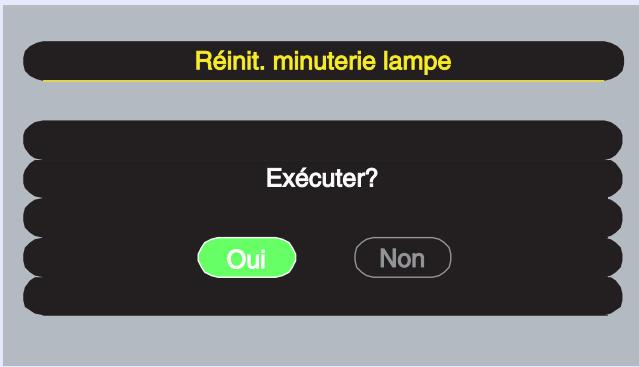
text_image
Réinit. minuterie lampe Exécuter? Oui NonRemplacement du filtre à air
Le remplacement du filtre à air peut se faire même si le projecteur est fixé au plafond.
Procédure
1 Éteignez le projecteur, attendez la fin de la période de refroidissement» puis débranchez le cordon secteur du projecteur.
La période de refroidissement dure environ 20 secondes.
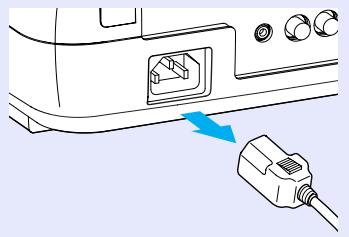
2 Mettez un doigt dans le creux du bouton d'ouverture du couvercle du filtre à air, puis soulevez le couvercle du filtre à air pour l'extraire.
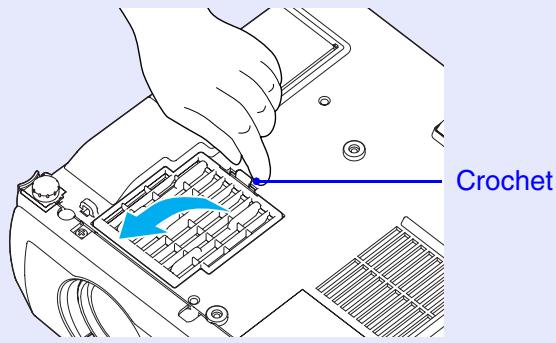
text_image
Crochet3) Remplacez le filtre a air par un neut.
Retirez l'ancien filtre à air, et installez à sa place un filtre à air neuf. Placez le nouveau filtre à air de sorte qu'il ne risque pas de glisser dans l'orifice d'entrée d'air.
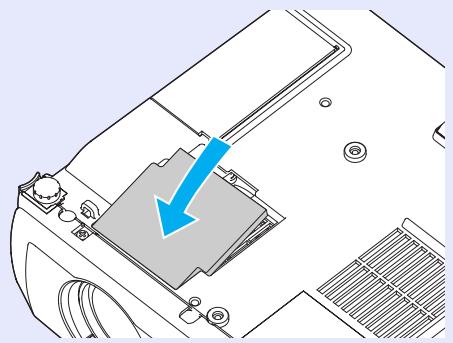
4) Remontez le couvercle du filtre à air.
Insérez d'abord les languettes du filtre à air dans le projecteur, puis enfoncez l'autre côté du filtre jusqu'au déclic indiquant qu'il a trouvé sa place.
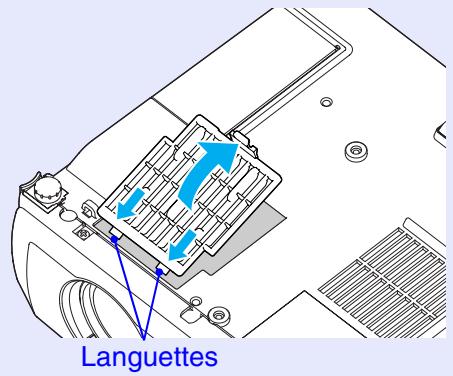
text_image
LanguettesN.B.
Observez la réglementation locale en vigueur concernant les déchets lorsque vous jetez des filtres à air usagés.
Enregistrement d'un logo utilisateur (personnalisé)
Vous pouvez enregistrer une image en cours de projection comme logo utilisateur. Utilisez la télécommande pour effectuer les manipulations nécessaires pour enregistrer un logo d'utilisateur.
N.B.
Lorsque vous enregistrez un logo d'utilisateur, tout logo d'utilisateur précédemment enregistré est automatiquement effacé.
Procédure
1 Projetez l'image que vous aimeriez utiliser comme logo utilisateur, puis appuyez sur la touche [Menu] de la télécommande.
2 Sélectionnez le menu "Logo utili.", puis appuyez sur la touche [Enter].
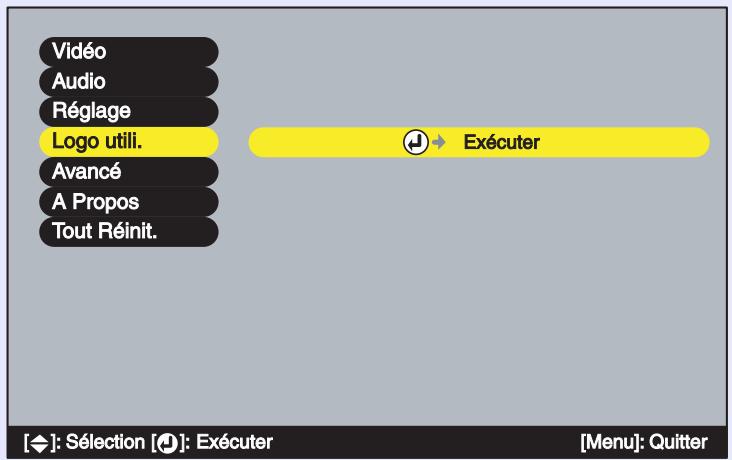
text_image
Vidéo Audio Réglage Logo utili. Avancé A Propos Tout Réinit. Exécuter [◆]: Sélection [◆]: Exécuter [Menu]: QuitterN.B.
Si une correction de déformation trapézoïdale ou un effet de zoom électronique/loupe (E-Zoom) a été effectué, celui-ci sera annulé au moment où vous sélectionnerez le menu "Logo utili.".
3 Sélectionnez "Oui" dans le sous-menu, puis appuyez sur la touche [Enter].
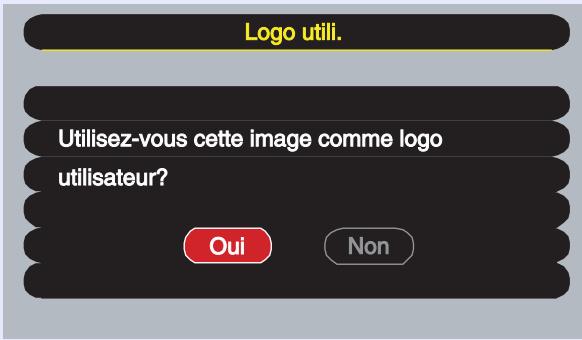
text_image
Logo utili. Utilisez-vous cette image comme logo utilisateur? Oui NonN.B.
Si vous appuyez sur la touche [Enter], la fonction de redimensionner l'écran est aussitôt annulée si bien que si vous projetez des images dont la résolution (nombre de pixels) diffère de celle du panneau LCD du projecteur ou si vous projetez des images vidéo, l'écran change de taille.
4
L'image à enregistrer apparaît, accompagnée d'un rectangle de sélection. Déplacez le rectangle de sélection pour sélectionner la partie de l'image à utiliser comme logo.
Appuyez sur les touches [▲], [▼], [◀] et [▶] pour sélectionner la partie de l'image à utiliser comme logo utilisateur, puis appuyez sur la touche [Enter].
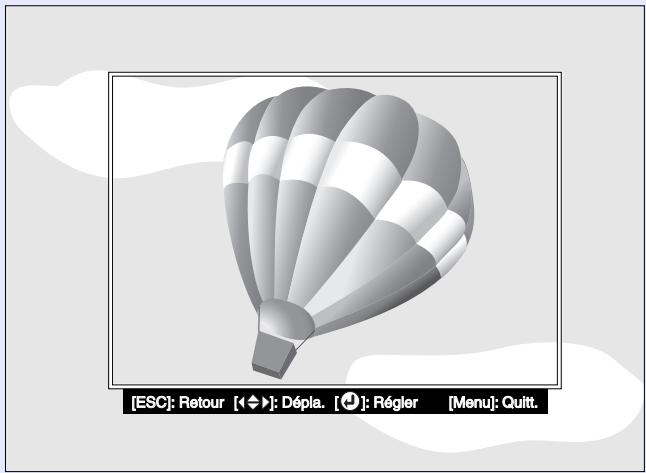
text_image
[ESC]: Retour [◀◀]: Dépla. [💡]: Régler [Menu]: Quitt.N.B.
Les logos utilisateur sont enregistrables dans une taille pouvant aller jusqu'à 480 × 360 points.
5
Sélectionnez "Oui" dans l'écran de confirmation, puis appuyez sur la touche [Enter].
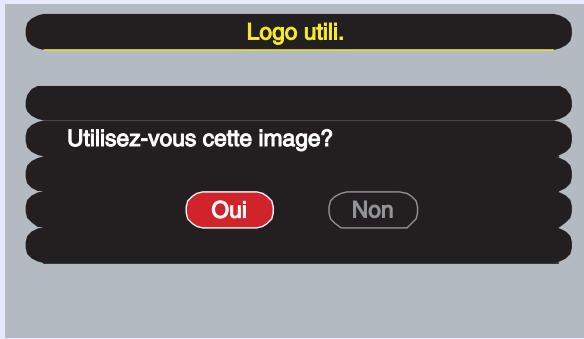
text_image
Logo utili. Utilisez-vous cette image? Oui Non6
Spécifiez le taux d'agrandissement dans l'écran de réglage du Zoom, puis appuyez sur la touche [Enter].
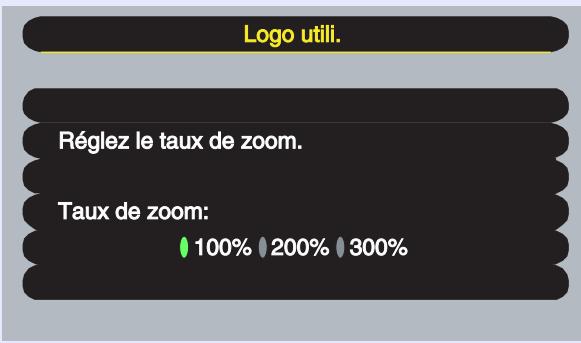
text_image
Logo utili. Réglez le taux de zoom. Taux de zoom: 100% 200% 300%
Sélectionnez "Oui" dans l'écran de confirmation, puis appuyez sur la touche [Enter].
L'image est alors sauvegardée. Une fois la sauvegarde terminée, le message "La sauvegarde du logo utili. est terminée." apparaît.
![EPSON EMP-73 - Sélectionnez "Oui" dans l'écran de confirmation, puis appuyez sur la touche [Enter]. - 1](/content/2020/05/103594/images/2b537f01e6e19502b594ac2a5f77a49edb0463fbcf2efe49e5568eeb32a47593.jpg)
text_image
Logo utili. Sauvegardez-vous ce logo utilisateur ? Oui Non Si oui, le logo précédent sera remplacé.N.B.
- L'enregistrement du logo utilisateur peu prendre un peu de temps (environ 15 secondes). Ne tentez pas d'utiliser le projecteur ni aucune des sources reliées au projecteur pendant l'enregistrement du logo utilisateur ; vous risqueriez de causer des erreurs de fonctionnement du projecteur.
- Une fois qu'un logo utilisateur a été enregistré, il n'est plus possible de revenir au logo EPSON initial.
Les accessoires suivants sont proposés à la vente. La liste des accessoires optionnels ci-après est celle de Novembre 2002. Le détail de ces accessoires peut avoir été modifié sans préavis.
Sacoche ELPKS16
Utilisez cette sacoche si vous devez porter le projecteur à la main.
Lampe EMP ELPLP21
Utilisez cet article pour remplacer vos lampes qui arrivent en fin de vie.
Ecran portable 50" ELPSC06
Écran compact et facile à transporter. (format▶ 4/3)
Ecran valisette 60" ELPSC07
Ecran valisette 80" ELPSC08
Ecran valisette 100" ELPSC10
Écran portatif sur rouleau. (format 4/3)
Câble VGA ELPKC02
(1,8 m - Mini-D-Sub 15 broches/Mini-D-Sub 15 broches)
Il s'agit du même câble d'interface pour ordinateur que celui qui est fourni avec le projecteur.
Câble VGA ELPKC09
(3 m - Mini-D-Sub 15 broches/Mini-D-Sub 15 broches)
Câble VGA ELPKC10
(20 m - Mini-D-Sub 15 broches/Mini-D-Sub 15 broches)
Utilisez ce câble de rallonge si le câble pour ordinateur fourni est trop court.
Télécommande ELPST06
C'est la même télécommande que la télécommande fournie avec le projecteur.
Câble VGA ELPKC11
(1,8 m - connecteur mini-D-Sub 15 broches à 5 connecteurs BNC)
Permet de raccorder le projecteur à un ordinateur offrant un port 5BNC.
Câble composante vidéo ELPKC19
(3 m - Mini-D-Sub 15 broches/3 x RCA mâle)
Permet de raccorder au projecteur une source de signaux vidéo en composantes.
Fixation de plafond, couleur argent \* ELPMB12
Permet de fixer le projecteur à un plafond.
Plaque de base montant pupitre \* ELPFC03
Système de rallonge 370mm * ELPFP04
Système de rallonge 570mm * ELPFP05
Système de rallonge 770mm * ELPFP06
À utiliser pour suspendre le projecteur à un haut plafond ou à un plafond avec faux-plafond en panneaux.
Appareil de présentation ELPDC02
ELPDC03
ELPDC04
Permet de projeter des livres, des transparents de rétroprojection (OHP) et des diapositives.
Ce glossaire contient les définitions de quelques-uns des termes techniques employés dans ce guide, dont la signification pourrait vous échapper, et qui ne sont pas expliqués dans le corps de ce manuel. Il existe dans le commerce des publications qui contiennent des précisions supplémentaires sur ces sujets.
| 5BNC | Port servant à recevoir des signaux vidéo analogiques. |
| Alignement | Les signaux émis par les ordinateurs ont une fréquence spécifique. Si le projecteur ne s'aligne pas précisément avec cette fréquence, l'image produite ne sera pas de bonne qualité. L'action du projecteur qui s'accorde sur la fréquence de ces signaux (nombre de crêtes par seconde du signal) est appelée "alignement". Si cet alignement n'est pas bien effectué, de larges bandes verticales apparaîtront sur les images projetées. |
| Balayage entrelacé | Méthode de balayage d'image dans laquelle l'image est découpée en fines lignes horizontales (composées de points), lesquelles sont ensuite retracées à l'écran l'une après l'autre, de gauche à droite, puis de haut en bas. Ces lignes étant numérotées, l'écran composé des lignes paires et l'écran composé des lignes impaires sont retracés alternativement. |
| Balayage progressif | Méthode de balayage d'image dans laquelle chaque image instantanée est entièrement balayée de haut en bas pour former une image individuelle complète. |
| Cadence de rafraîchissement (Taux rafraîchi.) | Les points lumineux des écrans ne conservent une même luminosité et une même leur couleur que pendant un temps très court. Pour qu'une image persiste à l'écran, celle-ci doit être balayée, c'est-à-dire redessinée point par point, de nombreuses fois par seconde, pour "rafraîchir" les points lumineux de l'écran. Le nombre d'opérations de rafraîchissement par seconde est appelé cadence (ou fréquence ou taux) de rafraîchissement et s'exprime en hertz (Hz). |
| Contraste | La différence entre les zones claires et les zones sombres d'une image peut être augmentée ou diminuée pour faire ressortir ou au contraire adoucir du texte ou des images. C'est ce réglage que l'on appelle "contraste". |
| Dolby numérique | Format de signaux sonores développé par les laboratoires Dolby Laboratories. Alors que la stéréo normale est un format à deux voies qui requiert donc au moins deux haut-parleurs, le Dolby numérique est un format à 6 voies (ou plus précisément 5,1 voies) qui ajoute à ces deux haut-parleurs un haut-parleur central, deux haut-parleurs arrière et un haut-parleur de basses (sub-woofer). |
| EMP Link21L | Programme utilitaire (logiciel) permettant de raccorder le projecteur à un ordinateur et de piloter le projecteur à partir de l'ordinateur. Pour savoir comment se procurer le logiciel ou pour obtenir des instructions sur son utilisation ou des informations sur les modèles de projecteur compatibles, visitez le site Web : http://www.epson.fr/produits/projecteurs/emp820/emp_link_light/index.shtml. |
| HDTV | Abréviation de "High-Definition TeleVision", télévision haute définition. Cette abréviation fait référence aux systèmes à haute définition qui satisfont les critères suivants :•Résolution verticale d'au moins 750p ou 1125i (p = balayage progressif», i = balayage entrelacé (interlaced)•Rapport largeur/hauteur de l'écran : 16/9e.•Réception et reproduction (ou sortie) du son en mode Dolby numérique. |
| Mode Squeeze | Dans ce mode, les images de format panoramique 16/9e ont été comprimées horizontalement afin de pouvoir être intégralement enregistrées sur un support d'enregistrement prévu pour du format 4/3.Lorsque ces images sont reproduites par le projecteur en mode Squeeze, elles retrouvent automatiquement leur format panoramique 16/9e d'origine. |
| Période de refroidissement | Il s'agit d'une période de ventilation destinée à refroidir la lampe du projecteur qui a chauffé pendant une projection. Elle s'exécute automatiquement dès que l'on appuie sur la touche [Power] du panneau de commande du projecteur ou de la télécommande pour éteindre le projecteur. Ne débranchez pas le cordon secteur du projecteur avant la fin de cette période, afin de permettre à la lampe de refroidir. Si la période de refroidissement est interrompue, la lampe du projecteur et d'autres composants à l'intérieur du projecteur risquent de surchauffer pendant quelques temps, ce qui risquerait de réduire la durée de vie de la lampe et de provoquer d'autres problèmes de fonctionnement du projecteur. |
| Rapport largeur/hauteur | Rapport entre la largeur de l'image et sa hauteur. Les images de HDTV (télévision haute définition) sont au format 16:9 ^e , qui donne une grande largeur d'écran. Les images standard sont au format 4:3. |
| Redimensionner l'écran | Cette fonction sert à projeter des images d'ordinateur dont la résolution est supérieure ou inférieure à celle du panneau de pixels du projecteur, tout en permettant à ces images d'occuper l'intégralité de la surface de projection disponible. |
| sRVB | Norme internationale de définition des couleurs formulée de sorte que les informations de couleurs provenant des équipements vidéo puissent être facilement traitées et reproduites par les systèmes d'exploitation des ordinateurs et de l'Internet. |
| SDTV | Abréviation de "Standard-Definition TeleVision", télévision à définition standard. Cette abréviation fait référence aux systèmes de télévision qui ne satisfont pas aux critères de la télévision haute définition. |
| SVGA | Type de signal vidéo présentant une résolution de 800 points horizontaux par 600 points verticaux, utilisé par les ordinateurs compatibles IBM-PC/AT. |
| S-Vidéo | Signal vidéo dont la composante de luminance et la composante couleur sont séparées de façon à fournir une meilleure qualité d'image. Les images de ce type sont donc formées à partir de deux signaux indépendants : Y (le signal de luminance) et C (le signal de couleur). |
| SXGA | Type de signal vidéo présentant une résolution de 1280 points horizontaux par 1024 points verticaux, utilisé par les ordinateurs compatibles IBM-PC/AT. |
| Sync (synchronisation) | Les signaux émis par les ordinateurs ont une fréquence spécifique. Si le projecteur ne s'aligne pas précisément avec cette fréquence, l'image produite ne sera pas de bonne qualité. L'action du projecteur alignant les phases (positions relatives des crêtes et des creux) de ces signaux est appelée "synchronisation". Si les signaux sont mal synchronisés, l'image peut devenir tremblante, brouillée ou déformée horizontalement. |
| Température des couleurs | Température d'un objet émettant de la lumière. Si la température des couleurs est élevée, celles-ci tendent à tirer vers le bleu. Si la température des couleurs est moins grande, celles-ci tendent à tirer vers le rouge. |
| USB | Abréviation de Universal Serial Bus. L'USB est une interface permettant de raccorder des périphériques à des ordinateurs personnels, qui ne prend en charge que des vitesses de transmission (débits) de données relativement lentes. |
| UXGA | Type de signal vidéo présentant une résolution de 1600 points horizontaux par 1200 points verticaux, utilisé par les ordinateurs compatibles IBM-PC/AT. |
| Verrouillage de sécurité | Dispositif consistant en un trou pratiqué dans le boîtier du projecteur, dans lequel on passe un câble antivol (non fourni) pour attacher le projecteur à une table ou à une poutre. Ce projecteur est compatible avec le système Microsaver Security System fabriqué par Kensington. |
| VGA | Type de signal vidéo présentant une résolution de 640 points horizontaux par 480 points verticaux, utilisé par les ordinateurs compatibles IBM-PC/AT. |
| Vidéo composite | Signal vidéo qui représente le mélange d'un signal de luminosité et de signaux de couleurs. Il s'agit du type de signal le plus répandu parmi les appareils vidéo domestiques (aux formats NTSC, PAL et SECAM).La porteuse Y (signal de luminance) et la composante chromatique (signal de couleur) contenues dans le signal de mire de couleurs sont superposées (mélangées) pour former un signal unique. |
| Vidéo en composantes | Signal vidéo composé d'une composante de luminosité/luminance vidéo et de composantes de couleurs fournies sous la forme de signaux distincts, de façon à fournir une meilleure qualité d'image.En mode HDTV (télévision haute définition), il s'agit d'un signal d'image composé en fait de trois signaux indépendants : Y (le signal de luminance) et Pb et Pr (Signal en différences de couleur). |
| XGA | Type de signal vidéo présentant une résolution de 1024 points horizontaux par 768 points verticaux, utilisé par les ordinateurs compatibles IBM-PC/AT. |
| YCbCr | Signal de porteuse contenu dans le signal de mire en barres de couleurs utilisé dans la diffusion moderne d'images de télévision. Son nom se décompose en Y (signal de luminance) et CbCr (signaux chromatiques (de couleur)). |
| YPbPr | Signal de porteuse contenu dans le signal de mire en barres de couleurs utilisé dans la diffusion d'images de télévision haute définition (HDTV). Son nom se décompose en Y (signal de luminance) et PbPr (signal de différences de couleur). |
Liste des commandes
Lorsqu'il reçoit une commande de mise sous tension (Power On), le projecteur s'allume. Lorsque le projecteur est à l'état "prêt", il renvoie le code "3Ah" (:). En outre, une fois le traitement de la commande terminé, le projecteur renvoie également l'invite "::".
L'apparition de l'invite ":" permet ainsi de connaître l'état du projecteur (occupé ou prêt). Si le traitement de la commande aboutit à une erreur, le projecteur renvoie un message d'erreur, suivi de l'invite ":".
| Élement | Commande | |
| Mise sous tension/hors tension | ON | PWR ON |
| OFF | PWR OFF | |
| Sélection du signal d'entrée à projeter | Ordinateur | SOURCE 11 |
| Vidéo component (YCbCr) | SOURCE 14 | |
| Vidéo component (YPbPr) | SOURCE 15 | |
| Video | SOURCE 41 | |
| S-Video | SOURCE 42 | |
| Activation/désactivation de la coupure son et image (A/V Mute) | ON | MUTE ON |
| OFF | MUTE OFF | |
| Sélection de l'écran de coupure son et image (A/V Mute) | Noir | MSEL 00 |
| Bleu | MSEL 01 | |
| Logo utili. | MSEL 02 | |
Protocole de communication
• Débit de données par défaut
- Bits de données
• Parité
- Bits d'arrêt
- Contrôle du flux
- Type du connecteur
- Connecteur d'entrée du projecteur
: 9600 bps
: 8 bits
: Aucune
: 1 bit
: Aucune
: D-Sub 9 broches (mâle)
: Control (RS-232C)
Câblage des interfaces et des connecteurs
Interface série
- Type du connecteur
: D-Sub 9 broches (mâle)
- Connecteur d'entrée du projecteur
: Control (RS-232C)
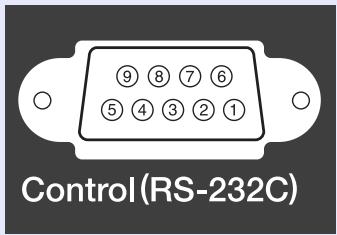
text_image
Control(RS-232C)
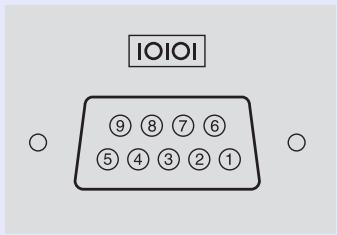
text_image
IOIOI ⑨ ⑧ ⑦ ⑥ ⑤ ④ ③ ② ①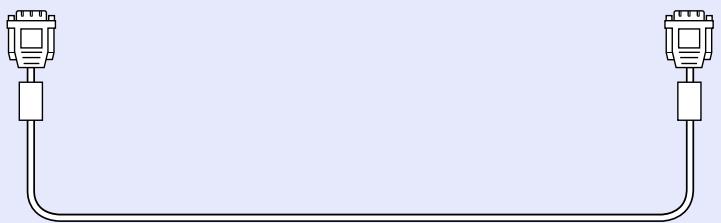
| Signal | Fonction |
| GND | Terre de signalisation |
| TD | Données en émission |
| RD | Données en réception |
| DSR | Modem prêt |
| DTR | Terminal de données prêt |
Interface USB
- Type du connecteur
: USB (type B)
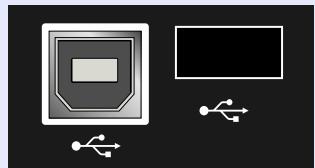
* Peut servir de concentrateur (hub) USB.
Configuration initiale de la liaison USB
Pour pouvoir piloter le projecteur à l'aide de commandes ESC/VP21 via le port USB, les préparatifs suivants doivent être effectués.
Procédure
1 Téléchargez le logiciel utilitaire "EMP Link21L" dans l'ordinateur utilisé à partir du site Web d'EPSON.
Pour savoir comment se procurer ce logiciel, visitez le site Web : http://www.epson.fr/produits/projecteurs/emp820/emp_link_light/index.shtml.
2 Le pilote USB (USB-Com Driver) sera téléchargé en même temps que le logiciel utilitaire afin que vous puissiez l'installer sur l'ordinateur qui sera utilisé pour piloter le projecteur.
Pour plus de détails sur la façon d'installer le pilote USB, reportez-vous au Guide d'utilisation du logiciel EMP Link21L qui a été téléchargé avec le logiciel.
3 Activez la commande "Port COM" du menu "Avancé" sur la valeur "USB".
4 Éteignez le projecteur.
5
Attendez la fin de la période de refroidissement», puis rallumez le projecteur.
Une fois le projecteur à nouveau sous tension, la communication avec celui-ci par une liaison USB sera alors possible.
Liste des modes d'affichage d'ordinateur pris en charge
Ordinateur
| Signal | Cadence de rafraîchissement(Hz) | Résolution(points) | Résolutions d'écran redimensionnées(points) | |
| EMP-73 | EMP-53 | |||
| PC98 | 640×400 | 1024×640 | 800×500 | |
| VGA | 60 | 640×480 | 1024×768 | 800×600 |
| VGACGA | 640×400 | 1024×640 | 800×500 | |
| VGAEGA | 640×350 | 1024×560 | 800×438 | |
| VGA text | 720×400 | 1024×568 | 800×444 | |
| 720×350 | 1024×498 | 800×388 | ||
| VESA | 60/72/75/85,iMac* | 640×480 | 1024×768 | 800×600 |
| SVGA | 56/60/72/75/85,iMac* | 800×600 | 1024×768 | 800×600 |
| XGA | 43i/60/70/75/85,iMac* | 1024×768 | 1024×768 | 800×600 |
| SXGA | 70/75/85 | 1152×864 | 1024×768 | 800×600 |
| SXGA | 60/75/85 | 1280×960 | 1024×768 | 800×600 |
| SXGA | 43i/60/75/85 | 1280×1024 | 960×768 | 750×600 |
| UXGA | 48i/60 | 1600×1200 | 1024×768 | - |
| MAC13" | 640×480 | 1024×768 | 800×600 | |
| MAC16" | 832×624 | 1024×768 | 800×600 | |
| MAC19" | 1024×768 | 1024×768 | 800×600 | |
| MAC19" | 60 | 1024×768 | 1024×768 | 800×600 |
| MAC21" | 1152×870 | 1016×768 | 794×600 | |
| SDTV(625i) | 50 | 720×540 | 1024×768 | 800×600 |
| SDTV (525i) | 60 | 640×480 | 1024×768 | 800×600 |
| SDTV (525p) | 60 | 640×480 | 1024×768 | 800×600 |
| HDTV(750p) | 60 | 1280×720 | 1024×576 | 800×450 |
| HDTV(1125i) | 60 | 1920×1080 | 1024×576 | 800×450 |
■ Vidéo en composantes/Vidéo RVB
| Signal | Cadence de rafraîchissement (Hz) | Résolution (points) | |||
| EMP-73 | EMP-53 | ||||
| format4/3 | format16/9 | format4/3 | format16/9 | ||
| SDTV (525i)(D1) | 60 | 1024×768 | 1024×576 | 800×600 | 800×450 |
| SDTV (625i) | 50 | 1024×768 | 1024×576 | 800×600 | 800×450 |
| SDTV (525p)(D2) | 60 | 1024×768 | 1024×576 | 800×600 | 800×450 |
| HDTV (750p)16:9 (D4) | 60 | 1024×768 | 1024×576 | 800×600 | 800×450 |
| HDTV (1125i)16:9 (D3) | 60 | 1024×768 | 1024×576 | 800×600 | 800×450 |
■ Vidéo composite/S-Video
| Signal | Cadence de rafraîchissement (Hz) | Résolution (points) | |||
| EMP-73 | EMP-53 | ||||
| format4/3 | format16/9 | format4/3 | format16/9 | ||
| TV (NTSC) | 60 | 1024×768 | 1024×576 | 800×600 | 800×450 |
| TV (PAL, SECAM) | 60 | 1024×768 | 1024×576 | 800×600 | 800×450 |
* La connexion n'est possible que si l'équipement possède un port de sortie VGA.
D'autres signaux non répertoriés dans le tableau ci-dessus peuvent parfois être projetés, mais toutes les fonctions du projecteur ne seront pas disponibles avec ces derniers.
| Nom du produit | Multimedia Projector EMP-73/53 |
| Dimensions | 315 (L) × 87 (H) × 240 (P) mm (sans compter les pieds) |
| Taille du panneau | 0,7 pouce |
| Méthode d'affichage | Matrice active TFT au polysilicium |
| Résolution | EMP-73 : XGA▶ 786.432 pixels (1024 (L) × 768 (H) points) × 3EMP-53 : SVGA▶ 480.000 pixels (800 (L) × 600 (H) points) × 3 |
| Réglage de la mise au point | Manuel |
| Réglage du zoom | Manuel (environ 1:1,2) |
| Lampe (source lumineuse) | Lampe UHE 165 watts, Modèle numéro : ELPLP21 |
| Sortie audio maximale | 1 W mono |
| Haut-parleur | 1 |
| Courant secteur | 100–240V 2,6–1,3A |
| Température en utilisation | +5°C à +35°C (sans condensation) |
| Température de stockage | -10°C à +60°C (sans condensation) |
| Poids | Environ 2,9 kg |
| Connecteurs | Monitor Out : 1 mini-D-Sub 15 broches (femelle) Noir |
| Computer/Component Video : 1 mini-D-Sub 15 broches (femelle) Bleu | |
| S-Video : 1 mini-DIN à 4 broches | |
| Video : 1 Connecteurs RCA à 1 broche | |
| USB* : 2 Connecteurs USB (séries A/B) | |
| Audio 1 : 1 mini-jack stéréo | |
| Audio 2 : 1 2 connecteurs RCA à 1 broche (L [gauche] et R [droite]) | |
| Control (RS-232C) : 1 D-Sub à 9 broches (mâle) |
* Cette interface USB est conforme à la norme USB 1.1. Il n'est pas garanti que ce port USB fonctionnera correctement avec tous les périphériques compatibles USB.
Safety
USA
UL1950 3 ^rd Edition
Canada
CSA C22.2 No.950-95 (cUL)
European Community
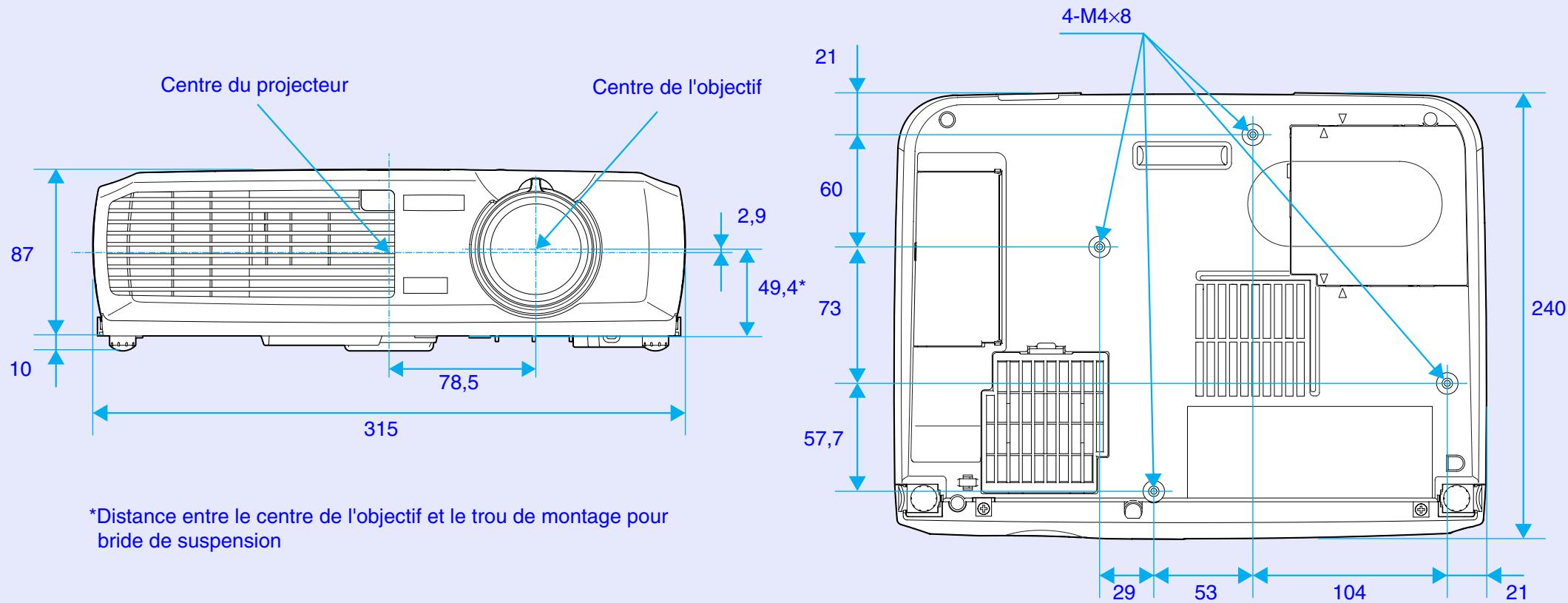
*Distance entre le centre de l'objectif et le trou de montage pour bride de suspension
Unité : mm
Termes généraux
A
Accessoires en option 89
Ajustement Auto.... 39, 50
Alignment 39,49
Angle d'utilisation (télécommande) 12
Arrêt sur image (Freeze)...... 45
B
Bague de mise au point...... 6
Bague de zoom 6
Bas 58
C
Câble audio stéréo à mini-jacks... 19
Câble A/V 23
Câble d'interface pour ordinateur 16
Câble USB 20
Cache d'objectif ...... 6
Capteur infrarouge.... 6, 8
Configuration initiale de la liaison USB .... 95
Contraste...... 49, 51
Cordon secteur.... 29
Correction manuelle de la déformation trapézoïdale....38
Couleur....51
Coupure son et image (A/V Mute)....44, 55
Couvercle de la lampe ...... 9
Croix....47
E
D'écran redimensionnées......96
Distance d'utilisation (télécommande)....12
E
Ecran démarrage....58
Émetteur infrarouge de la télécommande......10
EMP Link21L....95
En cas de problème ......67
ESC/VP21 93
F
Filtre à air ...... 9
Fonction souris sans fil....20
Format de l'image (Rapport L/H)......46
Format panoramique 16/9 ^e ……46
Fréquence.... 60
G
Glossaire 90
Grille de sortie d'air 6
H
Haut....58
Haut-parleur.... 6, 19, 26
HDTV 96
I
Info. Source.... 55
Info. source pour mode couleur ... 55
Installation et mise en service du projecteur .... 13
Inversé.... 14, 59
K
Keystone 35, 38, 55
Keystone auto.... 35, 55
L
Lampe 60
Langue 59
Modes d'affichage d'ordinateur pris en charge....96
Logo Utili 44,86
Luminosité....49, 51
M
Menu......48
Menu "A Propos" 60
Menu "Audio" 54
Menu "Avancé"......58
Menu "Logo utili." 57
Menu "Réglage" 55
Menu "Tout Réinit." 61
Menu "Vidéo"......49
Menu principal ....48
Mise au point....35
Mise en arrêt différé ....56
Mise en place de la pile .....80
Mise hors tension du projecteur ...32
Mode couleurs ....42, 50, 52
Mode Squeeze ....46
Mode SYNC....60
Msg. pas de signal ....55
N
Netteté ....49, 51
Nettoyage de l'extérieur du projecteur 79
Nettoyage de l'objectif.... 79
Nettoyage du filtre à air ...... 79
Noms et fonctions des différentes parties du projecteur ...... 6

Orifice d'entrée d'air ...... 9

Panneau de commande .... 7
Par arrière .... 14, 59
Période de refroidissement .... 32, 67
Périodicité de remplacement de la lampe.... 81
Pied avant réglable.... 6
Pointeur de la souris ...... 20
Polarité SYNC 60
Port 8,31
Port 13w3.... 18
Port 5BNC 17
Port mini-D-Sub à 15 broches..... 16
Prise d'entrée du courant secteur....8
Projection 29

Raccordement à un ordinateur ..... 15
Raccordement à une source vidéo ....23
Réglage couleur....58
Réglage de l'angle de projection .. 36
Réglage du pieds ......37
Réglage luminosité....58
Réinit. minuterie lampe......60, 84
Remplacement de la lampe .....82
Remplacement du filtre à air .....85
Résolution ......60, 96
RVB....58
RVB analogique ....49, 60

Signal entrée....50, 52, 60
Signal vidéo....52, 60
Source vidéo 60
Souris USB 20
Sous-menu 48
Spécifications...... 97
sRVB 42, 50, 52
Station de travail 18
Sur écran translucide...... 13
Surchauffe 68
S-Vidéo 24, 51, 60
Synchronisation (sync) ...... 39, 49

Taille de l'écran 14
Taille de l'image.... 14, 34
Taux rafraîchi.... 60
Teinte 51
Télécommande...... 10, 11, 20
Température de stockage ..... 97
Température des couleurs ..... 58
Température en utilisation ..... 97
Tiroir porte-pile.... 80
Trous de montage pour bride de suspension.... 9, 98
Types d'ordinateurs compatibles avec le projecteur .... 15

Utilisation de l'aide......65
Utilisation des fonctions des menus de configuration....48

Verrouillage de sécurité......8
Vidéo 51,60
Vidéo composites ....23
Vidéo en composantes ......24
Volume......54
Voyant d'avertissement ......6
Voyant Power......6
Voyants ......6, 67

YCbCr 31, 51, 60
YPbPr 31, 51, 60

Zoom électronique/loupe (E-Zoom)....47
Tous droits réservés. Toute reproduction, intégration dans un système d'archivage ou diffusion par un procédé électronique, mécanique, par photocopie, enregistrement ou tout autre procédé est interdite sans l'autorisation écrite préalable de SEIKO EPSON CORPORATION. Aucune responsabilité du fait du brevet n'est acceptée suite à l'utilisation des présentes informations. De même, aucune responsabilité n'est acceptée pour les dommages résultant de l'utilisation des informations contenues dans le présent document.
SEIKO EPSON CORPORATION et ses filiales déclinent toute responsabilité envers l'acheteur de ce produit ou de tiers pour les dommages, pertes, coûts ou frais encourus par l'acheteur ou des tiers suite à un accident, une mauvaise utilisation ou une utilisation incorrecte de ce produit ou des modifications, réparations ou altérations non autorisées de ce produit ou, (sauf aux Etats-Unis) au non respect des instructions d'utilisation données par SEIKO EPSON CORPORATION.
SEIKO EPSON CORPORATION ne peut être tenue responsable de tout dommage ou problème résultant de l'utilisation d'accessoires ou de pièces détachées qui ne sont pas d'origine EPSON ou approuvées EPSON par SEIKO EPSON CORPORATION.
Remarque générale:
EPSON est une marque déposée de SEIKO EPSON CORPORATION. Macintosh, Mac et iMac sont des marques déposées de Apple Computer, Inc.
IBM est une marque déposée de International Business Machines Corporation.
Windows et Windows NT sont des marques de commerce de Microsoft Corporation aux États-Unis d'Amérique.
Dolby est une marque déposée de Dolby Laboratories.
Les autres noms de produits cités dans le présent manuel sont donnés à titre d'information uniquement et lesdits produits peuvent constituer des marques de leur propriétaire respectif. EPSON décline tout droit quant à ces produits.