
EMP-1810 - Vidéoprojecteur EPSON - Notice d'utilisation et mode d'emploi gratuit
Retrouvez gratuitement la notice de l'appareil EMP-1810 EPSON au format PDF.

| Type de produit | Vidéoprojecteur |
| Marque | EPSON |
| Modèle | EMP-1810 |
| Technologie d'affichage | LCD |
| Résolution native | XGA (1024 x 768) |
| Alimentation | 100-240 V AC, 50/60 Hz |
| Consommation électrique | Environ 260 W |
| Fonctions réseau | Connexion LAN sans fil en mode Connexion rapide et avancée, contrôle Web, notification par courrier, SNMP |
| Fonctions PC Free | Projection de fichiers image, film et scénarios depuis mémoire USB ou CompactFlash |
| Logiciels inclus | EMP NS Connection, EMP SlideMaker2 |
| Formats pris en charge | JPEG, BMP, GIF, PNG, MPEG, WAV, PowerPoint (.ppt) |
| Entretien | Nettoyage du filtre à air, remplacement de la lampe |
| Sécurité | Cryptage des communications, mot de passe, pare-feu |
| Pièces détachées | Lampe de rechange |
| Réparabilité | Faire appel à un technicien agréé Epson |
| Informations générales | Notice d'utilisation disponible sur notice-facile.com |
FOIRE AUX QUESTIONS - EMP-1810 EPSON
Questions des utilisateurs sur EMP-1810 EPSON
0 question sur cet appareil. Repondez a celles que vous connaissez ou posez la votre.
Poser une nouvelle question sur cet appareil
Téléchargez la notice de votre Vidéoprojecteur au format PDF gratuitement ! Retrouvez votre notice EMP-1810 - EPSON et reprennez votre appareil électronique en main. Sur cette page sont publiés tous les documents nécessaires à l'utilisation de votre appareil EMP-1810 de la marque EPSON.
MODE D'EMPLOI EMP-1810 EPSON
Projection d'images depuis un ordinateur via un réseau
Mode Connexion rapide et mode Connexion avancée 5
Utilisation de la barre d'outils 6
Noms et fonctions des icones 6
Sélection du projecteur à utiliser 7
Arrêt, interruption et reprise de la projection 7
Projection d'un diaporama PowerPoint (mode Présentation) 8
Changement de la fonction Mute A/V et Sources 8
Projection de films depuis un ordinateur (Envoi de film) 9
Utilisation de la fonction d'affichage sur écrans multiples 11
Example d'ajustement d'affichage virtuel 11
Configuration d'une disposition d'affichages virtuels (Paramètres de l'ordinateur) 13
Attribution de l'image d'ordinateur 14
Opérations en cas de connexion avec le projecteur 15
Configuration de l'environnement d'EMP NS Connection 17
Onglet Paramétres généraux 17
Onglet Performances 19
Connexion LAN sans fil en mode Avancé
Avant la connexion 21
Procedure de connexion 21
Preparation de I'ordinateur 22
Réglage de l'ordinateur en mode de connexion au réseau 22
Connexion en mode Connexion avancée d'un LAN sans fil 23
Demarrage d'EMP NS Connection depuis l'ordinateur 23
Connexion au projecteur 24
Si le projecteur auquel vous foulez vous connecter n'est pas affchéé 26
Recherche en spécifique l'adresse IP et le nom du projecteur (mode Connexion avancée) 26
Enregistrement d'un profil pour un projecteur utilisé fréquement...28
Creation d'un profil 28
Recherche en spécifique un profil 30
Gestion d'un profil 31
Mesures de sécurité pour un LAN sans fil 33
Utilisation de communications cryptées 33
Utilisation d'un ordinateur pour configurer, surveiller et commander des projecteurs
Modification des paramètres à l'aide d'un navigateur Web (Contrôle Web) 36
Affichage de la fonction Contrôle Web 36
Configuration du projecteur 36
Transfert ou écriture de fichiers dans une carte mémoire via un réseau 37
Utilisation de la fonction Notification courrier pour signaler des anomalies de fonctionnement 38
Configuration de la fonction Notification courrier 38
Si une notification de problème est envoyée par courrier 38
Gestion utilisant SNMP 39
Présentations à l'aide de PC Free
Exemples et fichiers pouvant etre projetés à l'aide de PC Free. 41
Fichiers pouvant etre projetés à l'aide de PC Free. 41
Experiments de PC Free 42
Fonctions de base de PC Free 43
Demarrage et fermeture de PC Free 43
Mode guide et mode rapide 45
Fonctions de base de PC Free 46
Rotation de l'image 48
Projection de scénarios 49
Preparation d'un scenario 49
Lecture d'un scenario 49
Opérations possibles pendant la presentation 50
Projection de fichiers d'image et de film 51
Projection d/images et de films 51
Projection de tous les fichiers d'image et de film d'un dossier en séquence
(diaporama) 52
Définition des conditions d'affichage des fichiers d'image et de film et du mode de fonctionnement 54
Préparation d'un scenario (À l'aide d'EMP SlideMaker2)
Scenario : Synthese 56
Fichiers pouvant etre inclus dans des scenarios 57
Conversion d'un fichier PowerPoint en scenario. 58
Conversion de tous les fichiers en une seule opération, sans démarrer SlideMaker2 59
Demarrage de SlideMaker2 et conversion des fichiers 61
Réglage des propriétés d'un scenario 61
Inclusion de fichiers PowerPoint dans un scenario 63
Inclusion de fichiers d'image et de film dans des scenarios 66
Modification d'un scenario 67
Envoi de scenarios 69
Situations speciales 71
Consultation de l'etat d'un scenario de projection depuis un ordinateur 71
Définition des animations 72
Définition de l'animation des diapositives 73
Annexe
Limitations de la connexion 76
Résolutions prises en charge 76
Couleur d'affichage 76
Nombre de connexions 76
Divers 76
Dépannage 77
Glossaire 86
Projection d'images depuis un ordinateur via un réseau
Ce chapitre explique la procédure à suivre lors du démarrage d'EMP NS Connection. La procédure de connexion s'applique aux modes "Connexion rapide" et "Connexion avancée".
Mode Connexion rapide et mode Connexion avancée 5
Mode Connexion rapide 5
Mode Connexion avancée 5
Utilisation de la barre d'outils 6
Noms et fonctions des icônes 6
- Sélection du projecteur à utiliser............7
- Arrêt, interruption et reprise de la projection ....................7
- Projection d'un diaporama PowerPoint (mode Présentation) 8
- Changement de la fonction Mute A/V et Sources .....................8
Projection de films depuis un ordinateur (Envoi de film) 9
Utilisation de la fonction d'affichage sur écrans multiples 11
- Exemple d'ajustement d'affichage virtuel............ 11
- Procedure préalable à l'utilisation de la fonction d'affichage sur écrans multiples............ 12
- Configuration d'une disposition d'affichages virtuels (Paramètres de l'ordinateur) 13
Attribution de l'image d'ordinateur 14 Attribution de l'image d'ordinateur 14 Vérification de l'image affectée (affichage de l'aperçu) 15 - Opérations en cas de connexion avec le projecteur...... 15
Configuration de l'environnement d'EMP NS Connection 17
- Onglet Paramètres généraux 17
- Onglet Performances 19
Mode Connexion rapide et mode Connexion avancée
Il existe deux méthodes de connexion du projecteur à un ordinateur à l'aide d'un LAN sans fil : le mode "Connexion rapide" et le mode "Connexion avancée".
Mode Connexion rapide
En mode Connexion rapide, le projecteur et un ordinateur peuvent être connectés aisément sans définir de paramètres réseau complexes.*
Utilisez le mode Connexion rapide pour étabrir rapidement une connexion à un LAN sans fil.
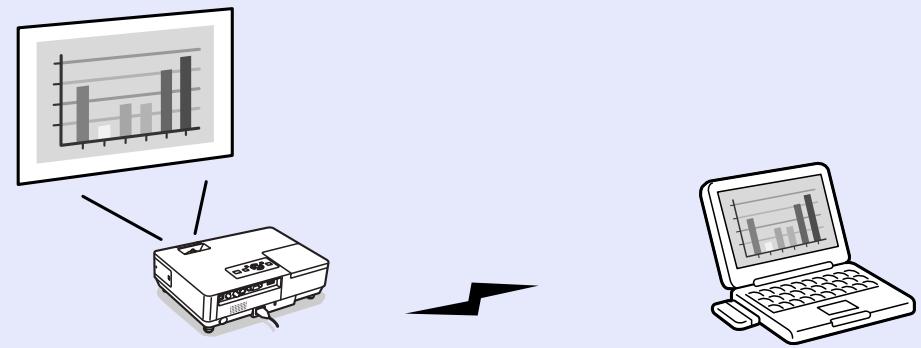
Le mode Connexion rapide emploie une connexion ad hoc (connexion entre ordinateurs avec un ESSID commun) pour se connecter. Vous pouvez vous connecter à un ordinateur doté d'un des équipements suivants :
- Carte LAN sans fil
- Ordinateur avec fonction LAN sans fil intégrée
Pour plus d'informations sur l'emploi du mode Connexion rapide, consultez le Guide de connexion rapide via LAN sans fil.
- En mode Connexion rapide, comme l'ESSID du projecteur est temporairement attribué à l'ordinateur, il n'est pas nécessaire d'effectuer d'opérations de configuration depuis l'ordinateur. Àpres sa mise hors tension, l'ordinateur recupère automatiquement ses paramètres réseau d'origine.
Mode Connexion avancée
En mode Connexion avancée, vous pouvez vous connecter au réseau via un point d'accès LAN sans fil.
Utilisez le mode Connexion avancée si vous voulez vous connecter à un réseau ou garantir la sécurité de la connexion.
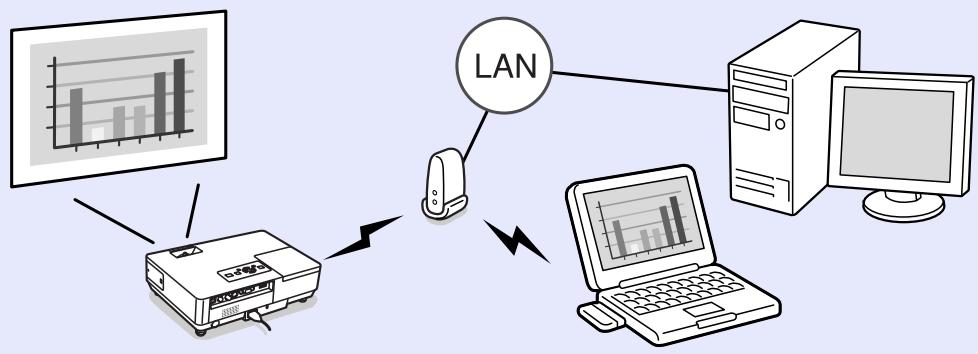
Pour plus d'informations sur la connexion en mode Connexion avancée, voir "Connexion LAN sans fil en mode Avancé" p.20.
Utilisation de la barre d'outils
La barre d'outils suivant s'affiche lors du démarrage d'EMP NS Connection, une fois la connexion établie avec l'ordinateur.
Noms et fonctions des icônes

| TOUT | Sélectionner le projecteur cible | Affiche la boîte de dialogue Sélectionner le projecteur cible. Désactivez la case à cocher correspondant au projecteur à ne pas utiliser. |
| Arrêtier | Arrêté la projection des images de l'ordinateur pendant la connexion au projecteur. À la place, un écran noir est projeté. Le mode pause est également annulé. | |
| Afficher | Le projecteur commence la projection des images de l'ordinateur. Le mode arrêt ou pause est également annulé. | |
| Pause | Interrompt la projection des images de l'ordinateur en cas de connexion au projecteur. | |
| Mode Présentation | Dans ce mode, seules les images d'un diaporama PowerPoint sont projétées. | |
| Contrôle du projecteur | Affiche l'écran Contrôle du projecteur. Cet écran donne accès aux fonctions "Pause A/V", "Changer la source PC" et "Changer la source video". | |
| Aperçu | Affiche l'écran d'aperçu du mode Ecrans multiples. | |
| Définir les options | Les performances de transmission lors du transfert des images de l'ordinateur peuvent être ajustées. | |
| Mode d'envoi de film | Affiche l'écran de sélection du projecteur cible pour visionner un film. Un seul projecteur à la fois peut projeter des films. | |
| Déconnecter | Déconnecter | Coupe la connexion à l'ordinateur. |
| Témoin Sans fil | Ce témoin s'affiche en cas de connexion en mode "Connexion rapide". Il indique la puissance du signal ESSID. Plus le signal est puissant, plus le nombre de témoins allumés est important. | |
| Afficher/ masquer la barre d'outils | En cas de connexion en mode "Connexion rapide", vous pouvez désirir le mode d'affichage "Complet", "Normal" ou "Simple" pour la barre d'outils, dans l'ordre suivant en partant du haut. |
Sélection du projecteur à utiliser
Vous peuvent selectionner le projecteur à utiliser si vous avez établi une connexion à plusieurs projecteurs. Lorsque l'écran Sélectionner le projecteur cible est ouvert, tous les projecteurs connectés peuvent être selectionnés comme projecteur cible.
Procedure
1 Cliquez sur le bouton ("Sélectionner le projecteur cible").
L'écran "Sélectionner le projecteur cible" s'affiche.
2 Activez la case à cocher correspondant au projecteur à utiliser.

Sélection du projecteur à utiliser.
3 Cliquez sur " ", dans le coin supérieur droit de l'écran pour fermer l'écran " Sélectionner le projecteur cible".
Arrêt, interruption et reprise de la projection
Vous pouvez arrêté, interrompre et reprendre la projection d'images d'ordinateur si vous avez établi une connexion au projecteur.
Procedure
1 Sélectionnez le projecteur à utiliser. p.7
2 Cliquez sur l'un des boutons suivants :
"Arrêter": Arrêté la projection de l'image de l'ordinateur.
"Afficher": Démarre la projection de l'image de l'ordinateur.
"Pause": Interrupt the projection of l'image d'ordinateur.
L'image qui était affichée au moment de l'interruption reste projetée.
Projection d'un diaporama PowerPoint (mode Présentation)
En mode Présentation, les images sont affichées uniquement lors de l'exécution d'un diaporama PowerPoint sur un ordinateur. Cette fonctionnalité est pratique si vous ne pouze afficher que le diaporama. Les commentaires sont compatibles avec le mode Présentation sur Macintosh.
Procedure
1 Sélectionnez le projecteur à utiliser. p.7
2 Cliquez sur le bouton ("Mode Présentation"). Le mode Présentation est activé.
3 Lorsque le Mode Présentation est activé, cliquez à nouveau sur le bouton pour le désactiver.
Changement de la fonction Mute A/V et Sources
Lorsque la fonction Contrôle du projecteur est activée, les fonctions "Pause A/V" et "Changement de source" du projecteur peuvent être manipulées depuis un ordinateur sans avoir à utiliser la télécommande ni le panneau de commande du projecteur.
Procedure
1 Sélection du projecteur à utiliser. p.7
2 Cliquez sur le bouton ("Contrôle du projecteur").
3 Cliquez sur "A/V Mute", "Changer la source PC" ou "Changer la source video".
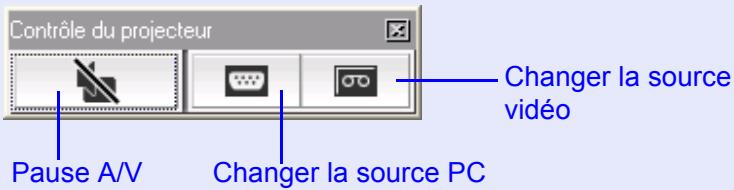
| Pause A/V | Coupe temporairement l'image et le son du projecteur. Les films ne reconnent pas à partir de la scène où ils ont été arrêtés. |
| Changer la source PC | Sélectionne les images provenant d’un ordinateur connecté au port d'entrée Ordinateur du projecteur.Sélectionne également les images EasyMP. |
| Changer la source videoo | Sélectionne les images provenant d’uneappeil connecté au port d'entrée Video ou S-Viséo du projecteur. |
Projection de films depuis un ordinateur (Envoi de film)
Vous pouvez utiliser le projecteur pour projeter des films stockés sur l'ordinateur. Vous pouvez projeter des fichiers en format MPEG ou MPEG2 (.mpg, .mpeg). L'envoi de film (transfert de film) est réalisé vers un projecteur. Il est impossible de l'effectuer vers plusieurs projecteurs à la fois. En outre, en fonction de la méthode de communication et des conditions électromagnétiques ambiantes, il se peut que l'image et le son sautent ou s'arrêtent.
Procedure

Cliquez sur le bouton ("Mode d'envoi de film").
L'écran de sélection du projecteur s'affiche.

Sélectionnez le projecteur cible pour le transfert de film puis cliquez sur le bouton "OK".
L'écran Ensemble des fichiers video s'affiche.

Cliquez sur le bouton "Sélectionner le fichier".
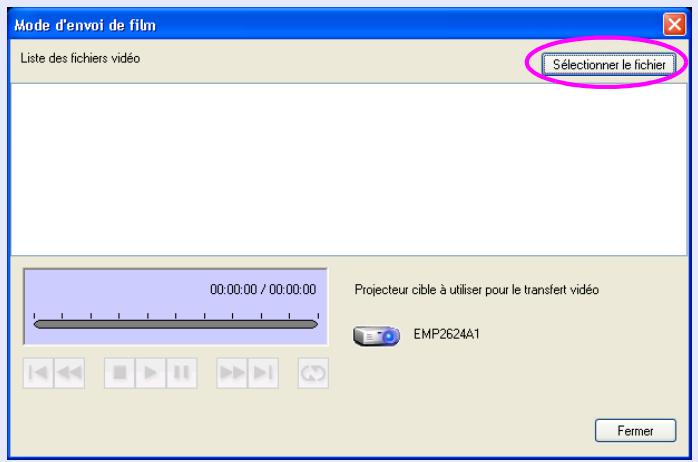

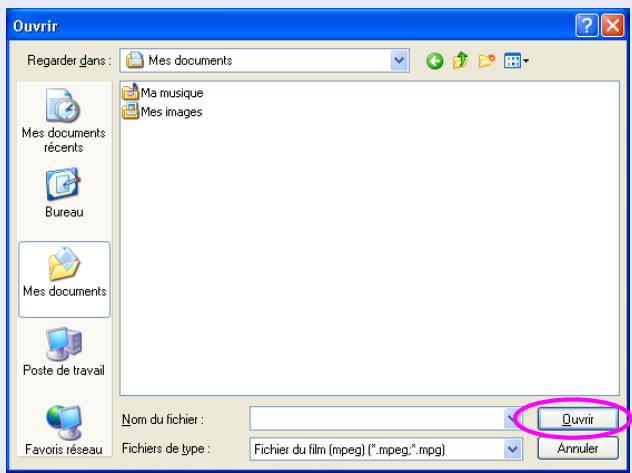
Sélectionnez le fichier de film à生存 puis cliquez sur le bouton "Ouvrir".
Vous revenez à l'écran Liste des fichiers video. Le fichier sélectionné est ajusté à la liste des fichiers video.
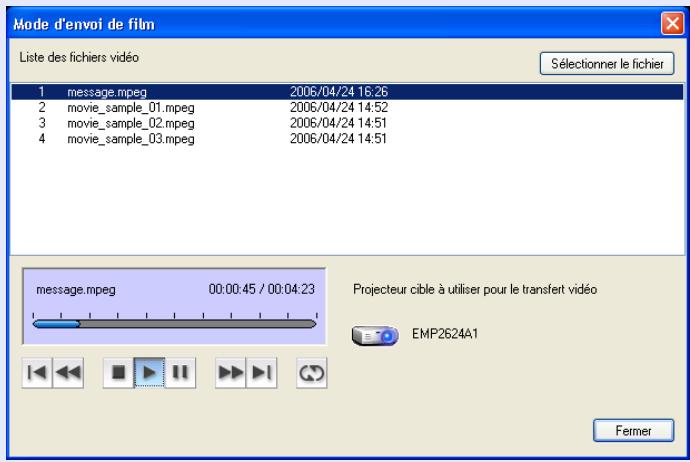

Utilisez les boutons suivants pour lancer ou arrêté la lecture de fichiers de film.

| Lance la lecture à partir du début du fichier. | |
| Revient rapidement en arrêté dans le fichier en cours de lecture. | |
| Arrêté la lecture. | |
| Lit le fichier. | |
| Interrompt la lecture. | |
| Avance rapidement dans le fichier en cours de lecture. | |
| Lance la lecture à partir du début du fichier suivant. | |
| Lance la lecture de la liste entière puis la répête. |

Cliquez sur le bouton "Fermer" pour terminer la lecture du film.
Utilisation de la fonction d'affichage sur écrans multiples
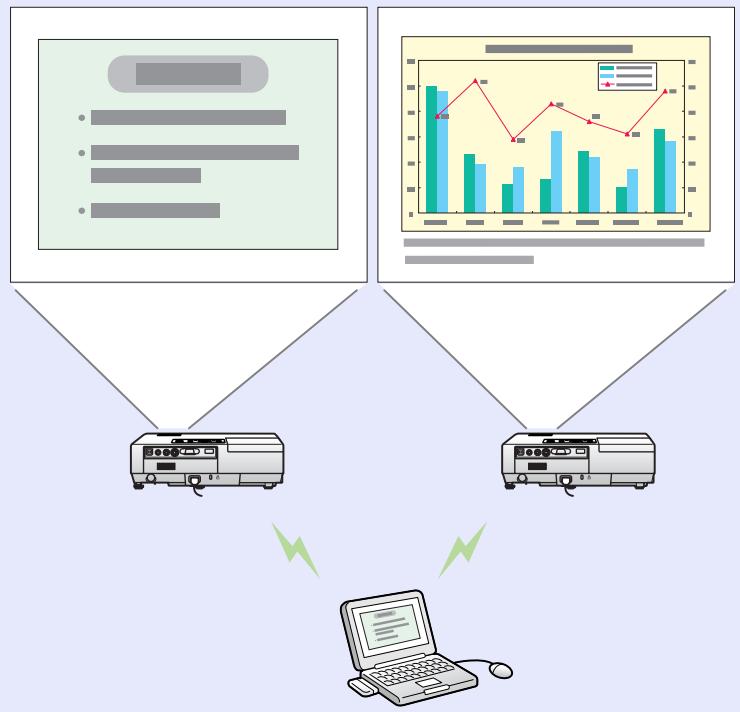
En mode Ecrans multiples, plusieurs affichages virtuels peuvent etre définis sur l'ordinateur et chaque image peut etre projetée par le projecteur.

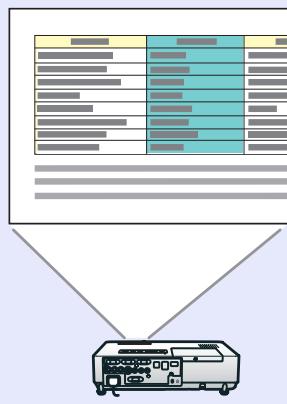

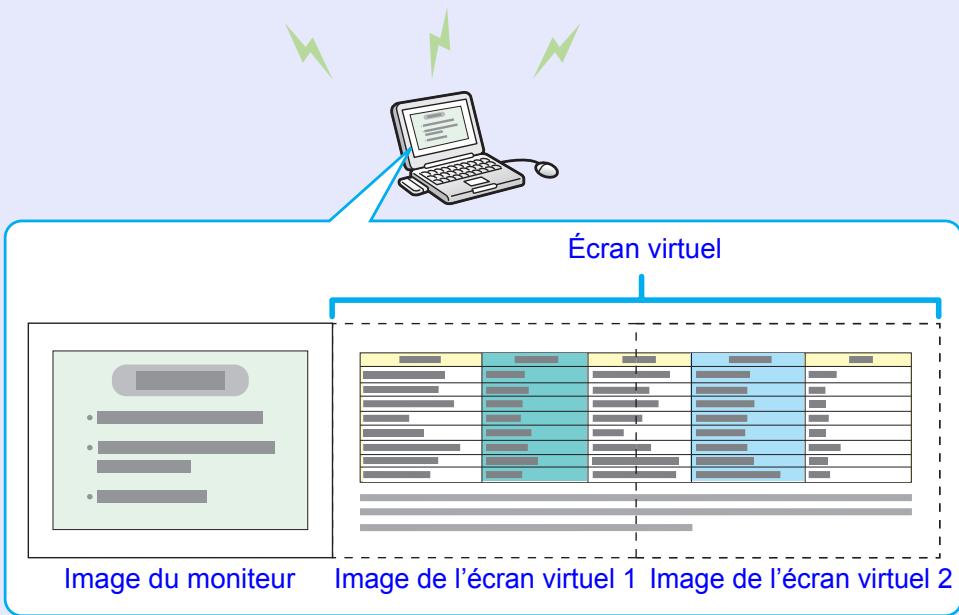
Exemple d'ajustement d'affichage virtuel
En modifiant l'agencement des affichages virtuels, vous pouvez projeter uniquement l'image désirée lors d'une presentation ou projeter différentes images de gauche à droite.

Exemple d'agencement 1
| Moniteur | Fichier PowerPoint |
| Écran virtuel | Fichier Excel |
Exemple d'agencement 2
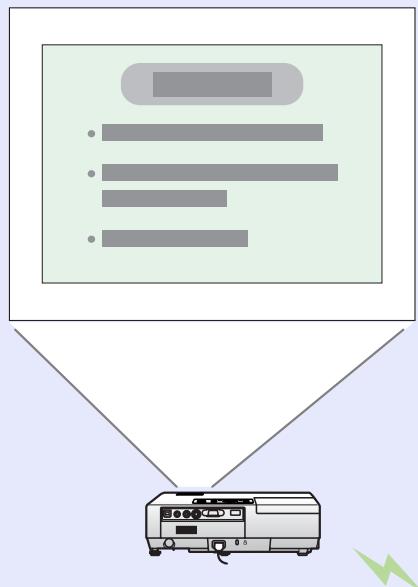
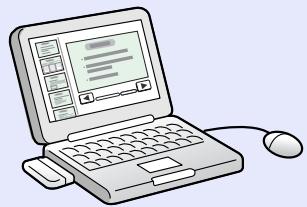
| Moniteur | Scénario |
| Écran virtuel | Diaporama utiliser un fichier PowerPoint |
Procedure préalable à l'utilisation de la fonction d'affichage sur écrans multiples
- Configuration d'une disposition d'affichages virtuels (Paramètres de l'ordinateur) p.13
Configurez la disposition des affichages virtuels dans la fenêtre "Propriétés d'affichage".

- Attribution de l'image d'ordinateur p.14
L' image de l'ordinateur peut etre visualisée sur I'écran de I'ordinateur apres attribution. p.15

- Connexion au projecteur p.15

- Sur Macintosh, vous doivent connecter un monitateur à l'ordinateur et utiliser la fonction d'affichage sur écrons multiples. Sous Windows, même siaucun moniteur n'est connecté, vous pouvez configurer un affichage virtuel en installing le pilote d'affichage virtuel préparé dans EMP NS Connection.
- Sous Windows, lorsque le moniteur physique est connecté en tant que moniteur secondaire, son image ne peut pas être projetée.
- Vous pouvez ajuster la teinte des couleurs du projecteur. ©Guide de l'utilisateur "Ajustement de la couleur pour plusieurs projecteurs (Réglage des couleurs sur écrons multiples)"
Configuration d'une disposition d'affichages virtuels (Paramètres de l'ordinateur)
La procédure suivante explique comment configurer la disposition d'affichages virtuels en représentant l'exemple 1 de la page 11. Pour configurer une disposition d'affichages virtuels, la fonction "EPSON Virtual Display" doit être installée. Guide de connexion rapide via LAN sans fil
Procedure
Sous Windows

Démarrez Windows sur l'ordinateur, puis Sélectionnez "démarrer" - "Panneau de configuration" - "Affichage".

Sélectionnez le volet "Paramètres" dans la fenêtre "Propriétés de Affichage".


Déplacez l'icone du moniteur vers l'emplacement désiré.
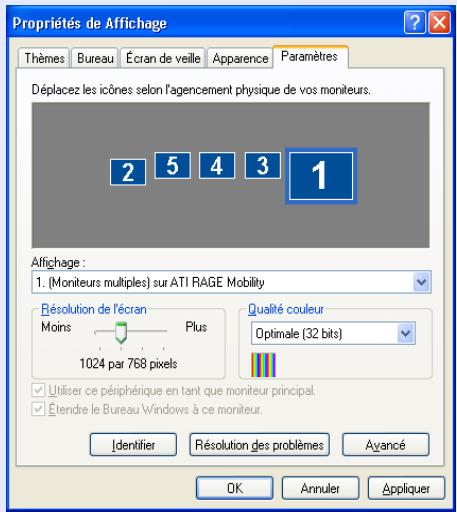

Cliquez sur l'icône du moniteur avec le bouton droit de la souris, puis sélectionnez "Attachée".
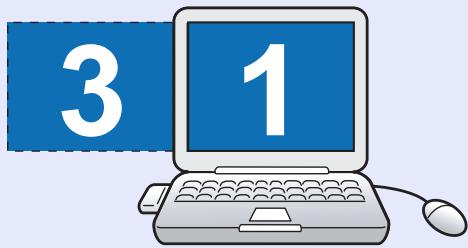
Cliquez sur "Dirigez-en 3" avec le bouton droit de la souris, puis selectionnez "Attachée". La connexion d'affichages virtuels indiquée dans l'illustration suivante est possible.
Sur Macintosh
Sélectionnez "Moniteurs" dans la fenêtre "Preférences système".

Lorsque EMP NS Connection a démarré, la fenêtre suivante s'affiche.
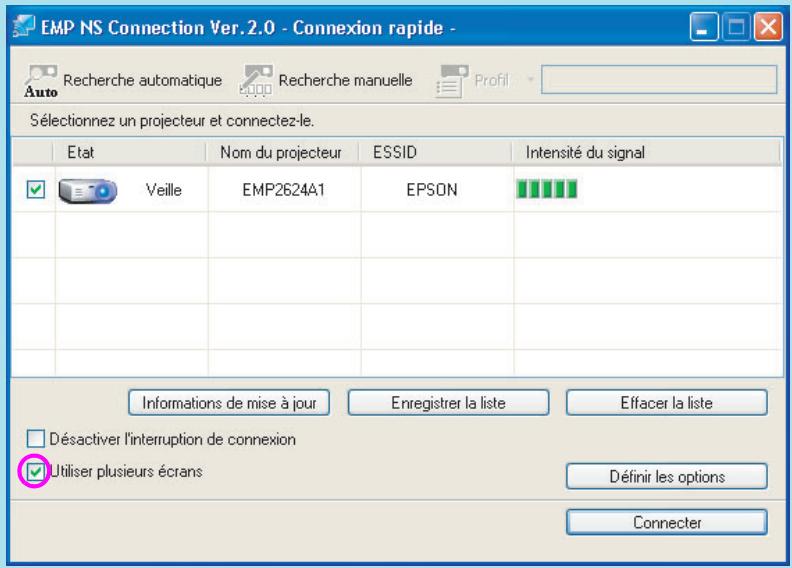
Activez la case à cocher "Use multi-display", puis cliquez sur "Display properties". La fenêtre "Screen properties" s'affiche.
Attribution de l'image d'ordinateur
Attribution de l'image d'ordinateur
La procédure suivante explique comment attribuer l'image d'ordinateur en rapprenant l'exemple 1 de la page 11.
Procedure

Démarrez le fichier PowerPoint et le fichier Excel à projeter.

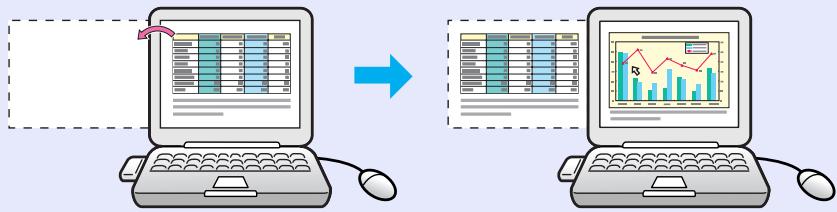
Déplacez l'image jusqu'àu moniteur de votrechoix puis choisissez la position qu'elle doit occuper.
Vérification de l'image affectée (affichage de l'aperçu)
Vous pouvez visualiser l'agencement des écrans virtuels prédéfinis.
Procedure

Cliquez sur le bouton ("Aperçu") de la barre d'outils d'EMP NS Connection.

Un aperçu de l'agencement d'écrans s'affiche.
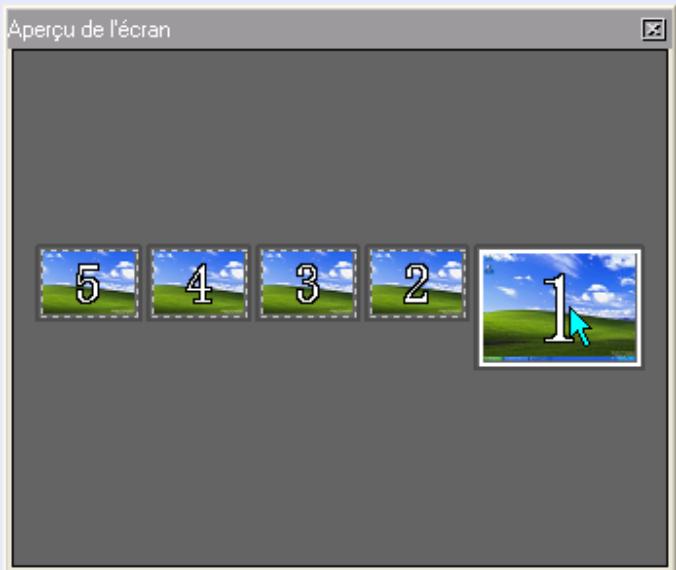

Lorsque vous cliquez sur l'un des écrans, il est agrandi de manière à replir la fenêtre Aperçu de l'écran.
Opérations en cas de connexion avec le projecteur
La procédure suivante explique comment connecter le projecteur en représentant l'exemple 1 de la page 11.
Procedure
Sous Windows

Démarrez Windows sur l'ordinateur, puis sélectionnez "Démarrer" - "Programmes" (ou "Tous les programmes") - "EPSON Projector" - "EMP NS Connection".
Sur Macintosh
Double-cliquez sur le dossier "Applications" du disque dur où EMP NS Connection est installé, puis double-cliquez sur l'icone EMP NS Connection.

Activez la case à cocher "Utiliser plusieurs écrans".
Les boutons "Disposition de l'affichage" et "Propriétés d'affichage" sont ajoutés dans le bas de l'écran. Cliquez sur "Propriétés d'affichage" pour ajuster l'affichage.
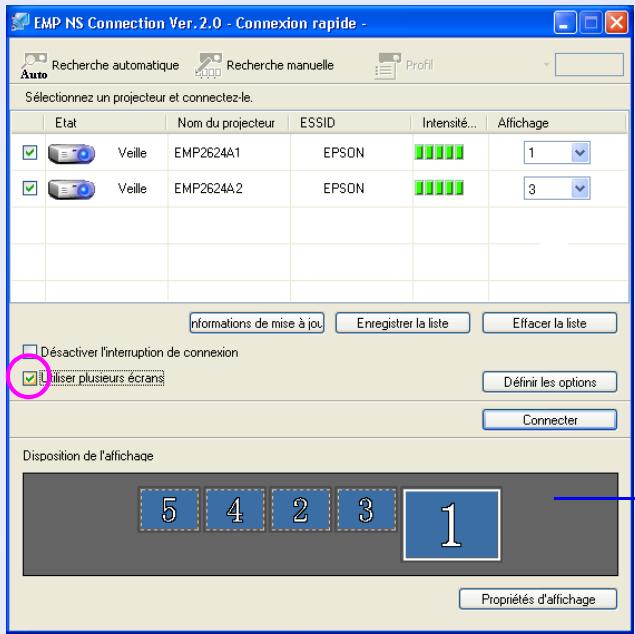
-L'agencement d'écrans s'affiche ici.
| Disposition de l'affichage | Vous pouvez afficher la disposition définie dans la fenêtre "Display properties" de l'ordinateur. Il est impossible de modifier cette disposition ici. Cliquez sur "Propriétés d'affichage" pour la modifier. |
| Propriétés d'affichage | Vous pouvez afficher la fenêtre "Propriétés d'affichage" afin d'y modifier des paramètres. |

Sélectionnez le numéro de l'affichage virtuel affecté à "Affichage", puis choisissez l'image à projeter depuis chaque projecteur.


Cliquez sur le bouton "Connector".
L'image affectée à chaque projecteur est projetée.
Configuration de l'environnement d'EMP NS Connection
Vous pouvez configurer l'environnement (ex. la méthode de traitement) lors du démarrage d'EMP NS Connection.
Faites apparaitre l'écran de définition des options depuis l'écran principal d'EMP NS Connection.
Procedure

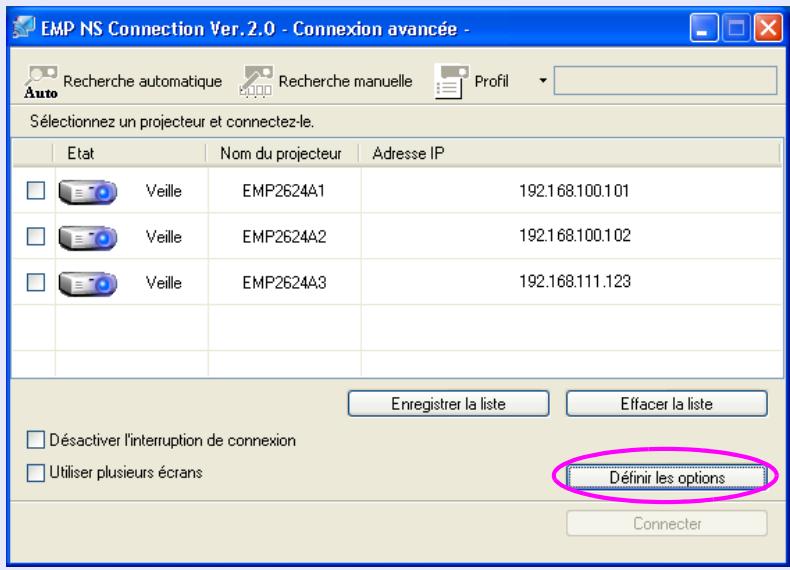
Cliquez sur le bouton "Définir les options" de l'écran principal d'EMP NS Connection.
L'écran des paramètres de base s'affiche.

Configurez chacun des paramètres.
Onglet Paramètres généraux
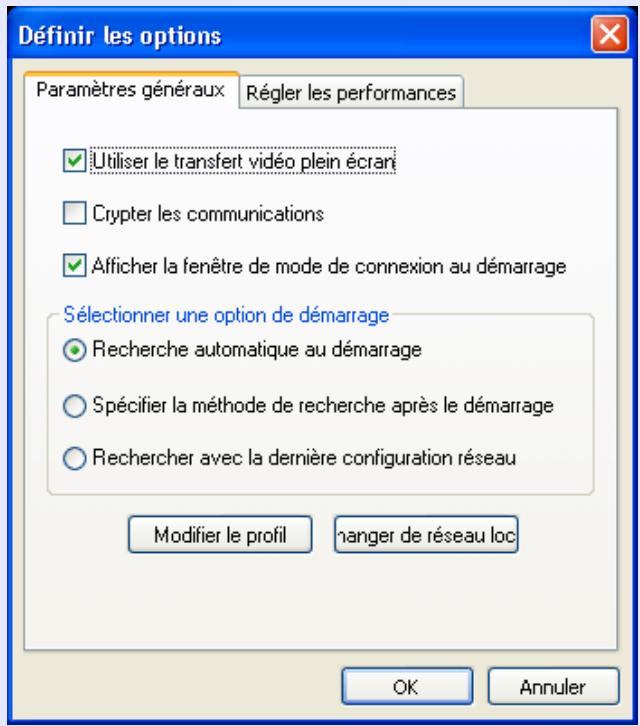
| Utiliser le transfert videoo plein écran | Windows uniquely Si vous affichez le Lecteur Windows Media en plein écran, activez la case à cocher "Utiliser le transfert videoo plein écran". N'activez pas cette case si les mouvements ne paraisent pas fluides. |
| Crypter les communications | Youss pouvez coder les données transmises. Meme si les données sont interceptées, elles ne peuvent pas être déchiffrées. Veuillez à activer la case à cocher "Crypter les communications". |
| Afficher la fenêtre de mode de connexion au démarrage | Permet d'activer ou non l'affichage de la fenêtre "Connexion rapide"/"Connexion avancée" au démarrage d'EMP NS Connection. Lorsque la méthode de démarrage est déjà déterminée, n'activez pas la case à cocher "Afficher la fenêtre de mode de connexion au démarrage". |
| Sélectionner une option de démarrage | Permet de sélectionner l'une des méthodes suivantes de recherche du projecteur à exécuter au démarrage d'EMP NS Connection. "Recherche automatique au démarrage" "Spécifier la méthode de recherche après le démarrage" "Rechercher avec la première configuration réseau" |
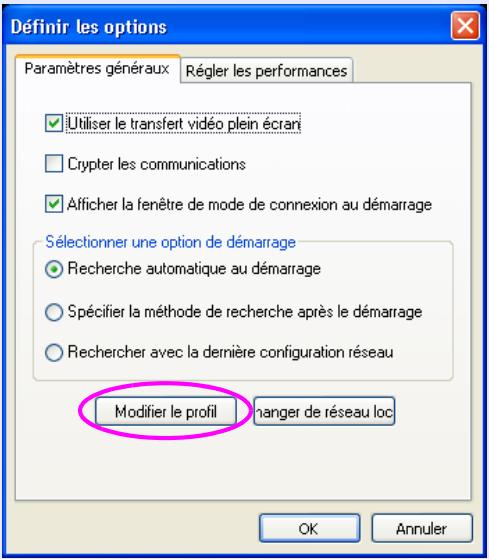
| Modifier le profil | Affiche la boîte de dialogue " Modifier le profil".p.31 |
| Changer de réseau local | Windows unquivalent Affiche la boîte de dialogue "Changer de réseau local". Vous pouvez decide sur une autre carte réseau. |
Onglet Performances

| Régler les performances | Le niveau des performances peut être régé sur "Rapide", "Normal" et "Fine". Activez "Rapide" si les projections de films subissent des interruptions. |
| Transférer la fenêtre des couches | Windows uniquement Permet d'activer ou non le transfert d'une fenêtre des couches. La fenêtre des couches est active lorsque des éléments de contenu tels que des messages affichés sur l'ordinateur ne sont pas projétés par le projecteur. Activez cette case à cocher pour les afficher sur le projecteur. |

Lorsque vous cliquez sur le bouton de la barre d'outils, seule la balise d'ajustement des performances est affichée.
Connexion LAN sans fil en mode Avancé
Ce chapitre explique comment connecter un ordinateur au projecteur via un point d'accès de LAN sans fil figurant dans un réseau existant.
Avant la connexion 21
- Procedure de connexion. 21
Preparation de l'ordinateur 22
- Réglage de l'ordinateur en mode de connexion au réseau 22
Connexion en mode Connexion avancée d'un LAN sans fil 23
-
Demarrage d'EMP NS Connection depuis l'ordinateur 23 Fenêtre d'EMP NS Connection 24
-
Connexion au projecteur 24
Si le projecteur auquel vous voulez vous connecter n'est pas affchéé 26
- Recherche en spécifique l'adresse IP et le nom du projecteur (mode Connexion avancée) 26
Enregistrement d'un profil pour un projecteur utilisé fréquement 28
- Création d'un profil. 28
- Recherche en spécifique un profil. 30
Gestion d'un profil 31
Mesures de sécurité pour un LAN sans fil ....33
- Utilisation de communications cryptées 33
Vous pouvez projeter des images à partir d'un ordinateur via un réseau, mais aussi surveiller et contrôler l'état du projecteur à partir d'un ordinateur en vous y connectant en mode Avancé.
- Fonction de notification par courrier Si vous utilise la fonction de notification par courrier, des notifications seront envoyées à des adresses e-mail prédéfinies lorsqu'un problème est rencontres sur un projecteur. "Utilisation de la fonction Notificationcourrier pour signaler des anomalies de fonctionnement"
- Fonction SNMP
- Si vous utilise la fonction SNMP, des notifications seront envoyées à des ordinateurs prédéfinis lorsqu'un problème est rencontres sur un projecteur.
Surveillance et contrôle à l'aide de la fonction EMP Monitor Si vous utilisez la fonction "EMP Monitor" fournie avec le CD-ROM "EasyMP Software", vous pouvez afficher l'etat de plusieurs projecteurs EPSON en réseau pour confirmation sur le moniteur d'un ordinateur, ou contrôle plusieurs projecteurs EPSON depuis un ordinateur.
Guide d'utilisation EMP Monitor
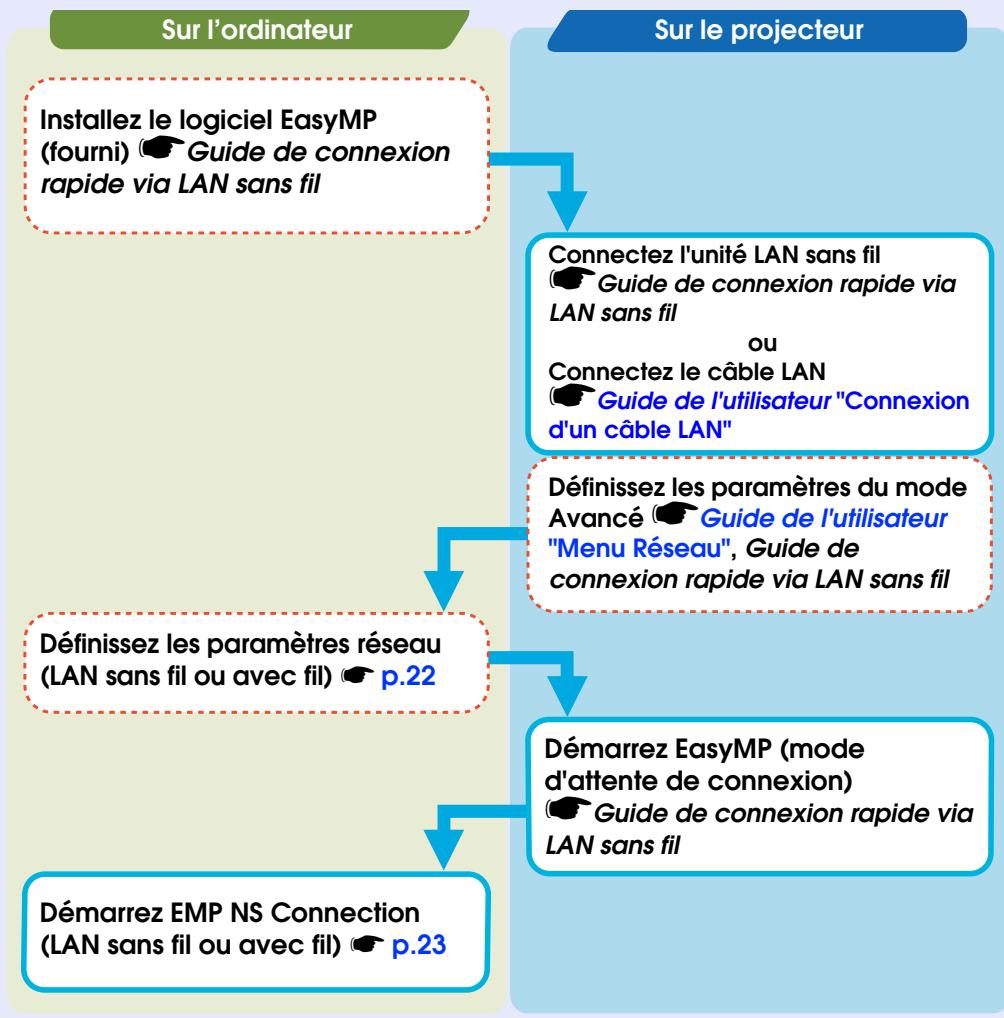
Procedure de connexion
Réglage de l'ordinateur en mode de connexion au réseau
Pour pouvoir utiliser un ordinateur dans un réseau LAN, vous doivent définir certains paramètres.
Si ces paramètres ont déjà été définis, il n'est pas nécessaire d'employer les procédures ci-dessous.
Sous Windows
Définissez les paramètres de connexion de l'ordinateur en utilisant les utilisaires fournis avec la carte réseau. Pour plus d'informations sur ces utilisaires, consultez la documentation de votre carte réseau.
Sur Macintosh
Cette section explique comment définir les paramètres du port connecté. Pour plus d'informations sur la configuration du port réseau (configuration du réseau), consultez la documentation de votre ordinateur et de la carte AirMac.
Procedure

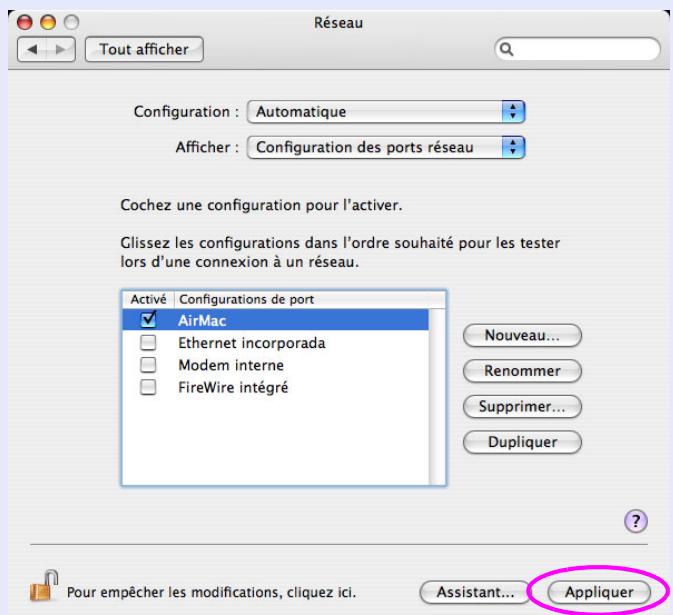
Dans le menu Apple,CHOISSEZ "Preférences système"- "Réseau".
La fenêtre des paramètres réseau s'affiche.

Sélectionnez le port utilisé dans "Configurations de port" puis cliquez sur "Appliquer".

Fermez la fenêtre.
Connexion en mode Connexion avancée d'un LAN sans fil
Démarrage d'EMP NS Connection depuis l'ordinateur
Dans les explications suivantes, sauf indication contraire, les captures d'écran correspondent à Windows.
Les fenêtres seront similaires sur un Macintosh.
Procedure
Sous Windows
Sélectionnez "Démarrer" - "Programmes" (ou "Tous les programmes") - "EPSON Projector" - "EMP NS Connection".
Sur Macintosh

Cliquez sur l'icone de communication, dans le coin supérieur droit de l'écran, et vérifiez si les indications suivantes sont bien affichées.
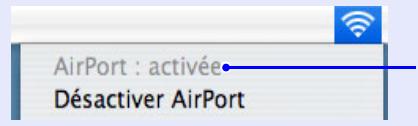
AirPort : On
Vous pouvez vous connecter à l'aide d'un LAN sans fil.

Double-cliquez sur le dossier "Applications" du disque dur où EMP NS Connection est installé, puis double-cliquez sur l'icône EMP NS Connection.
EMP NS Connection démarre.
EMP NS Connection Ver.2.0
Sélectionnez le mode de connexion.
Connexion rapide
Connexion avancée
Défini le mode de connexion sélection comme mode par défaut pour les connexions futures (Ne plus ajuster cette fenêtre).
OK

- Si l'écran suivant s'affiche lors du démarrage, cliquez sur le bouton "Oui".
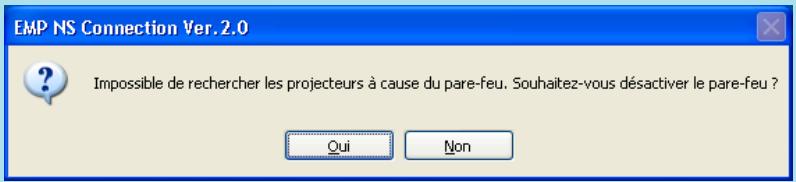
Lorsque vous cliquez sur "Oui", une exception de pare-feu est créé pour EMP NS Connection, qui peut ensuite être utilisé.
- Si EMP NS Connection est démarré alors que PowerPoint est en cours d'exécution, le message "Le diaporama peut ne pas reprendre tant que vous n'avez pas redémarré PowerPoint." s'affiche. Vous doivent alors fermer PowerPoint et le rouvrir après avoir démarré EMP NS Connection.
Fenêtre d'EMP NS Connection
Lorsque EMP NS Connection a démarré, la fenêtre suivante s'affiche.
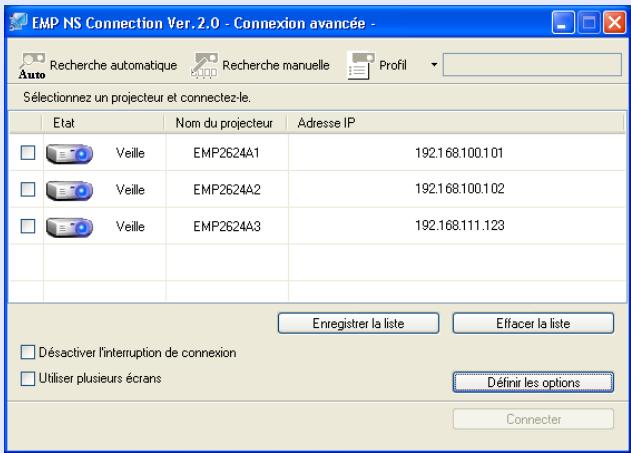
| Recherche automatique | Vous pouvez rechercher les projecteurs disponibles sur le réseau auquel l'ordinateur est connecté. |
| Recherche manuelle | Vous pouvez chercher l'adresse IP ou le nom du projeteur désiré. |
| Profil | Vous pouvez effectuer la recherche à l'aide d'informations (profil) enregistrées précédemment. |
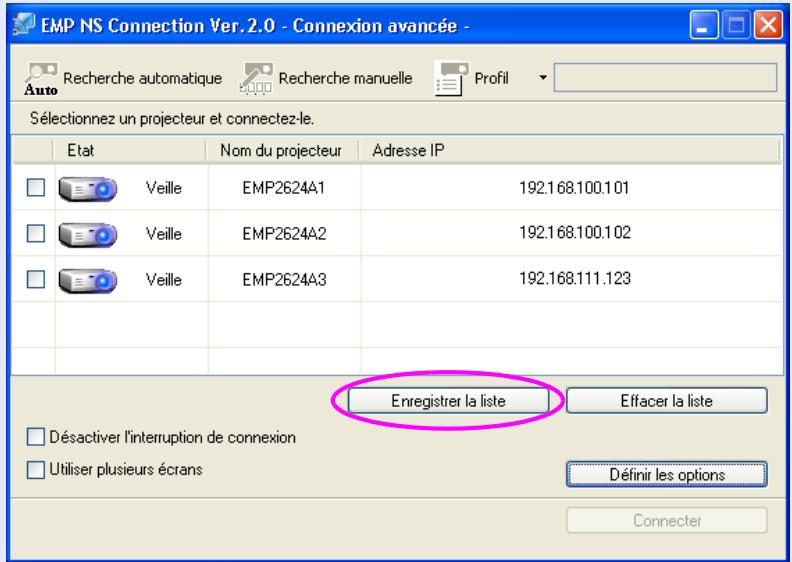
| Enregistrer la liste | Vous pouvez enregistrer les informations affichées sous la forme d'un profil. Profil p.28 |
| Effacer la liste | Vous pouvez effacer la liste affichée. |
| Dé族自治 l'interruption de connexion | Activez cette option pour empêcher la connexion autres ordinateurs. |
| Utiliser plusieurs écrans | Activez cette option si vous employez la fonction Ecrans multiples. Si vous activez cette option, les boutons "Disposition de l'affichage" et "Propriétés d'affichage" sont affichés dans le bas de l'écran. Ecrans multiples p.11 |
Connexion au projecteur
Procedure

Cliquez sur "Recherche automatique".
Les résultats de la recherche de projecteurs s'affichent.
Si le projecteur auquel vous voulez vous connecter n'est pas affché :

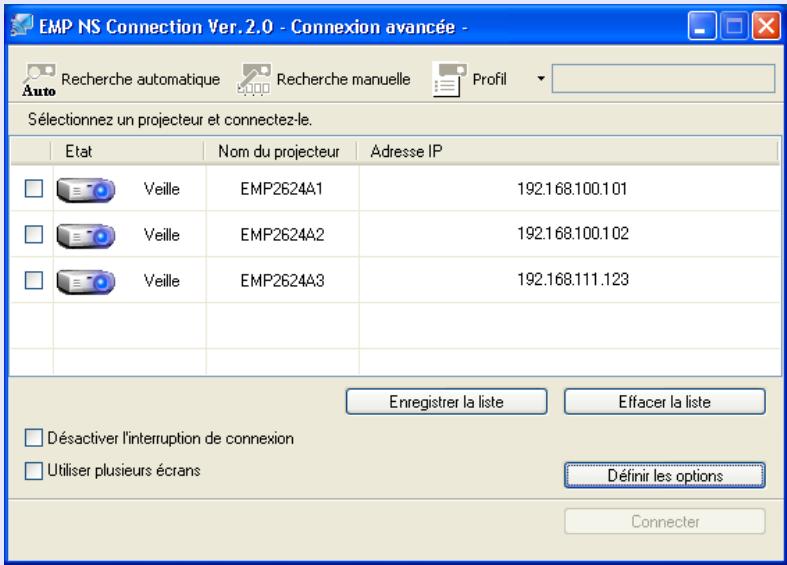
Recherche automatique: Recherche tous les projecteurs actuellement connectés au réseau.
Recherche manuelle: Recherche un/projecteur en particulier.
Profil : Recherche un/projecteur à l'aide d'un profil enregistré précédement.

Sélectionnez le projecteur auquel vous voulez vous connecter. Vous pouvez vous connecter à quatre projecteurs en même temps.

Cliquez sur le bouton "Connector".

- Si vous sélectionnez un projeteur connecté à un autre ordinateur, la connexion à l'autre ordinateur est coupée et l' image de l'ordinateur en cours de connexion s'affiche.
- ÀpRES avoir établi une connexion, vous ne pouvez plus ajouter d'autre projecteur à connecter.

- En cas de connexion continue à partir d'un autre ordinateur, par exemple avec différentsprésentateurs, démarrez EMP NS Connection sur l'ordinateur à utiliser et établissez une connexion. La connexion à l'ordinateur actuel est coupée et la connexion est établie avec l'ordinateur qui tente de se connecter.
- Lorsque vous projetez des images d'ordinateur à l'aide de la fonction de presentation réseau, consultez la section "Limitations de la connexion"" p.76 pour connaître les limitations en matière de résolution, de couleurs, etc.

Si la fonction "Mot-clé projecteur" est régée sur "ON", entrez le mot-clé du projecteur lorsque sa fenêtre EasyMP s'affiche, puis cliquez sur le bouton "OK".
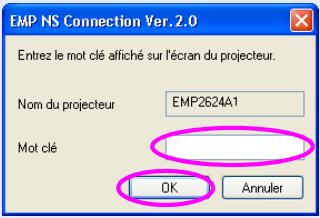
L'ordinateur et le projecteur sont connectés via le réseau, et l'écran de l'ordinateur est affchéé.
La barre d'outils d'EMP NS Connection s'affiche sur l'écran de l'ordinateur. Vous pouvez l'utiliser pour manipuler le projecteur, définir des paramétres et couper la connexion réseau.
Pour plus d'informations sur l'utilisation de la barre d'outils, voir "Utilisation de la barre d'outils" p.6.
Si le projecteur auquel vous foulez vous connecter n'est pas affchéé
Il peut arriver, dans les situations suivantes, que le projecteur désiré ne soit pas affché dans la fenêtre de selection d'EMP NS Connection.
- Les ondes electromagnétiques du LAN sans fil sont hors de portée ou trop faibles.
- Le sous-réseau du réseau est différent.
Dans ce cas, vous pouvez effectuer une recherche en mode "manuel" ou "profil".
Vous pouvez effectuer la recherche en spécifique l'adresse IP ou le nom du projeteur, grâce à la fonction "Recherche manuelle" du mode "Connexion avancée".
En outre, les informations relatives à un projecteur souvent utilisé ( comme son adresse IP ) peuvent être enregistrées dans un profil, ce qui permet de rechercher ce projecteur en spécifique ces informations.

p.30

- Si vous utilisez la fonction "Recherche manuelle" du mode "Connexion avancée", vous pouvez spécifique l'ESSID. Si les projecteurs sont nombreux, vous pouvez préciser la recherche à l'aide de l'ESSID.
- Lorsque le projecteur cible n'est pas affché, cela peut être dû à une erreur de type "AirPort: Not inserted" ou "An appropriate access point has not been selected".
Dans les explications suivantes, sauf indication contraire, les captures d'écran correspondent à Windows.
Les fenêtres seront similaires sur un Macintosh.
Recherche en spécifique l'adresse IP et le nom du projecteur (mode Connexion avancée)
Procedure

Cliquez sur "Recherche manuelle" dans la fenêtre de sélection d'EMP NS Connection.
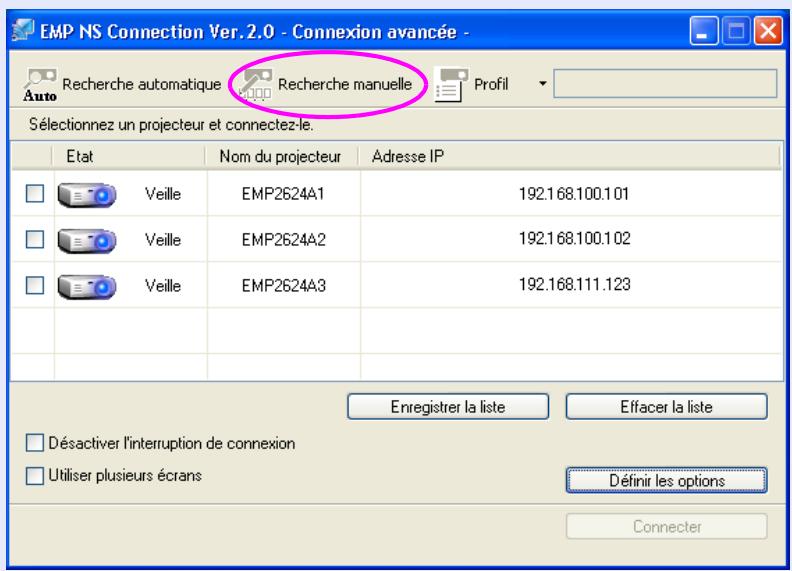

Entrez l'adresse IP ou le nom du projecteur auquel vous foulez vous connecter, puis cliquez sur le bouton "OK".
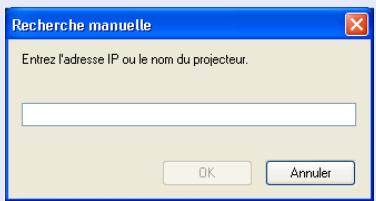
Les informations sur le projecteur sont ajoutées à la fenêtre de seLECTION d'EMP NS Connection.
Enregistrement d'un profil pour un projecteur utilisé fréquement
Vouss pouvez enregistrer les informations d'un projecteur (nom, adresse IP et ESSID) sous la forme d'un profil. En créé un groupe de fichiers pour chaque endroit où un projecteur est installé et en les gérant dans des dossiers, vous pourrez trouver rapidement le projecteur cible.
Cette section explique comment creer et modifier un profil.
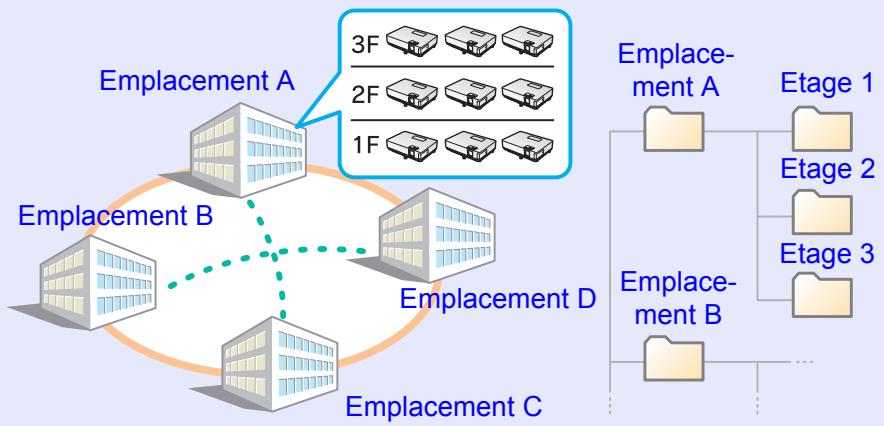
Creation d'un profil
Les profils sont créés en enregistrant les résultats recherchés. Vous pouvez:gérer les profils en créé un dossier. Pour plus d'informations sur la modification de la hierarchie, voir ""Gestion d'un profil"" p.31.
Procedure

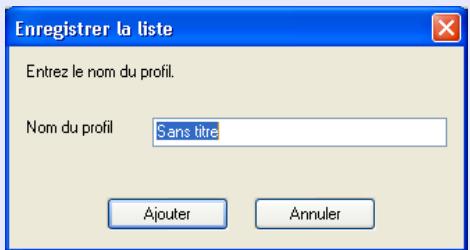
Lorsque le projecteur est affiché dans la fenêtre de sélection d'EMP NS Connection, cliquez sur "Enregistrer la liste".

La fenêtre "Enregistrer la liste" s'affiche.

Entrez un nom de profil puis cliquez sur le bouton "Ajouter".
Après avoir entré le nom du profil et sélectionné la destination de la sauvégarde, cliquez sur le bouton "Ajouter", car les fenêtres suivantes s'affichent lorsqu'un profil a déjà été créé.
Sous Windows
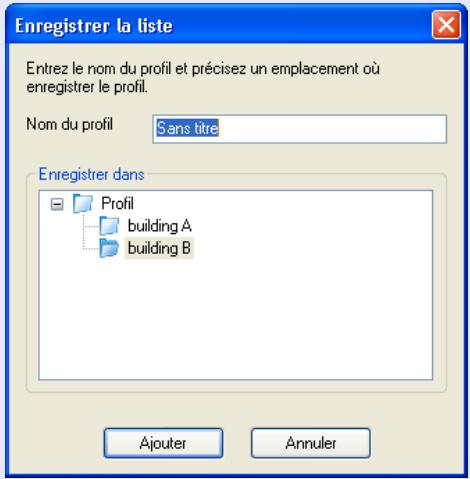
Sur Macintosh

Les informations sur le projecteur sont enregistrées dans le profil.

Vous pouvez enregistrer le dossier sous "Synthese du profil". Pour plus d'informations sur la création d'un dossier, voir "'Gestion d'un profil'" p.31.
Recherche en spécifique un profil
Vou pouve effectuer une recherche en spécifique le profil que vous avez créé.
Procedure

Cliquez sur "Profil" dans la fenêtre de sélection d'EMP NS Connection.
Si aucun profil n'est enregistré, vous ne pouvez pas sélectionner "Profil".

Dans le menu qui s'affiche, Sélectionnez le projecteur auquel vous poulez vous connecter.
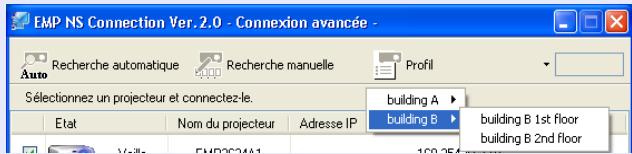
Les informations sur le projecteur sont ajoutées à la fenêtre de selection d'EMP NS Connection.
Gestion d'un profil
Vous pouvez modifier le nom et la structure hierarchique du profil.
Procedure

Cliquez sur le bouton "Définir les options" de l'écran principal d'EMP NS Connection.
La fenêtre de configuration s'affiche.

Cliquez sur le bouton "Modifier le profil".
La fenêtre de gestion de profil s'affiche.

Modifiez les informations enregistrées dans le profil.
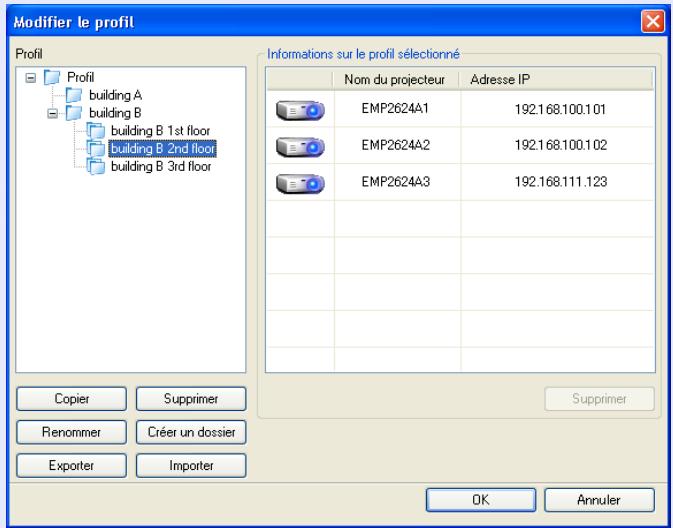

: Indique un dossier.
: Indique un profil.
| Profil | Permet d'afficher le profil enregistré. Vous pouvez:gérer ce profil en créé un dossier. Vous pouze modifier l'ordre des profils ou des dossiers en les manipulant par glisser-déplacer. |
| Copier | Vous pouvez copier le profil. Le profil copiedé estenregistré dans le même dossier que l'original, sous le même nom. |
| Supprimer | Vous pouvez supprimer le profil et le dossier. |
| Renommer | Vous pouvez afficher la boîte de dialogue Renommerafin de modifier le nom du dossier ou du profil. Vous pouvez entra 32 caractères dans la boîte de dialogue Renommer. |
| Créer un dossier | Vous pouvez créé un nouveau dossier. |
Informations sur le profil sélectionné
Vous pouvez afficher les informations sur le projecteur enregistrées dans le profil sélectionné.
Lorsque vous sélectionné z'icône du projecteur à manipuler, vous pouvez la déplacer, la copier, l'enregistrrer ou la supprimer.
| Informations sur le profil sélectionné | Vous pouvez afficher les informations sur le projecteur enregistrées dans le profil. |
| Supprimer | Vous pouvez supprimer les informations sur le projecteur. Si vous supprimez toutes les informations sur le projecteur, le profil est lui aussi supprimé. |

Cliquez sur "OK".
Enregistre et ferme la fenetre de gestion des profils.
Mesures de sécurité pour un LAN sans fil
L'un des avantages de l'emploi d'un LAN sans fil est qu'il est possible de communiquer aisément si vous étés à portée des ondes electromagnétiques, qui servent à l'échange des données.
Par ailleurs, comme les ondes electromagnétiques peuvent franchir des obstacles tels que des murs, le contenu des communications peut être intercepté et le réseau peut être piraté, sans recours à des outils spéciaux, si sa sécurité n'est pas configurée.
Pour éviter de tels problèmes, les fonctions de sécurité suivantes sont fournies :
- Cryptage des données
Voussoupiez coderlesdonnéestransmises.Meme slesdonnées sontinterceptees,ellesnepeuventpasetre déchiffrées.
- Limitation des connexions (authentication)
Un nom d'utilisateur et un mot de passé sont enregistrés à l'avance. Ainsi, seul le port sans fil enregistré peut se connecter au réseau, ce qui empêche les hierces parties non autorisées de s'y connecter.
- Pare-feu
Interdit tout accès d'ordinateurs non autorisés en fermant les ports inutilisés.
Les fonctions de sécurité pouvant être employées avec ce projecteur varient en fonction du mode de connexion du LAN sans fil. Utilisez la fonction de pare-feu fournie avec votre système d'exploitation.
| Mode Connexion rapide | Communications cryptées p.18 |
| Mode Connexion avancée | Communications cryptées p.18 WEP, WPA-PSK (TKIP), WPA-PSK (AES), EAP TLS, EAP-TTLS/MD5, EAP-TTLS/MS-CHAPv2, PEAP/MS-CHAPv2, PEAP/GTC, LEAP, EAP-Fast/ MS-CHAPv2, EAP-FAST/GTC Guide de l'utilisateur "Menu Réseau (EMP-1815 uniquement)" |
- Uniquement valide si le point d'accès de la destination de la connexion prend en charge la même fonction.
Utilisation de communications cryptées
Vouspouvezchoisisrdcrypteounonlescommunications.
Procedure

Cliquez sur le bouton "Définir les options" de l'écran principal d'EMP NS Connection.
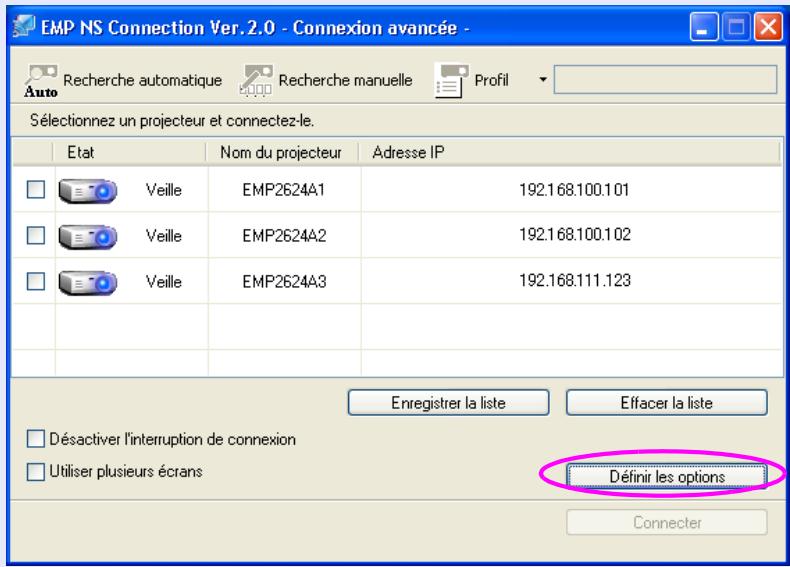
L'écran Définir les options s'affiche.

Cliquez sur l'onglet "Paramètres généraux".

Activez la case à cocher "Crypter les communications".
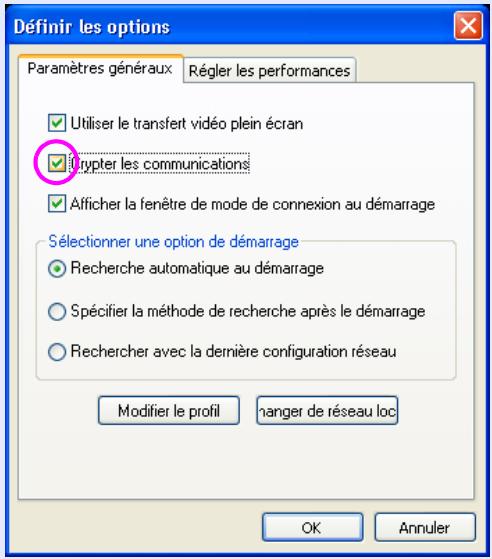

Cliquez sur le bouton "OK".
Utilisation d'un ordinateur pour configurer, surveiller et commander des projecteurs
Ce chapitre décrit comment utiliser un ordinateur connecté au réseau pour changer les paramètres du projecteur et pour commander le projecteur à distance.
Modification des paramètres à l'aide d'un navigateur Web (Contrôle Web) 36
- Affichage de la fonction Contrôle Web............36 Saisie de l'adresse IP du projecteur............36
- Configuration du projeteur 36
Éléments du menu de configuration qui ne peuvent pas été régés via le navigateur Web 36
Transfert ou écriture de fichiers dans une carte mémoire via un réseau 37
Utilisation de la fonction Notification courrier pour signaler des anomalies de fonctionnement 38
- Configuration de la fonction Notification courrier......38
- Si une notification de problème est envoyée par courrier 38
Gestion utilisant SNMP 39
Modification des paramètres à l'aide d'un navigateur Web (Contrôle Web)
Vous pouvez configurer le projecteur et le contrôle à partir d'un navigateur Web tournant sur un ordinateur connecté au projecteur via un réseau. Cette fonction permet d'accomplir, à distance, des opérations de configuration et de contrôle. En outre, comme vous pouvez utiliser le clavier de l'ordinateur, la saisie des caractères requis pour la configuration est plus facile qu'à l'aide de la télécommande. Utilisez un navigateur Web tel que Microsoft Internet Explorer 6.0 ou une version ultérieure. Sur Macintosh, vous pouvez également employer Safari. Toutefois, si vous utilisez Safari sous MacOS 10.2.8, il se peut que certaines cases d'options de la fonction Contrôle Web ne s'affichent pas correctement.

Vous pouvez configurer et contrôle le projecteur à l'aide d'un navigateur Web si "Mode attente" est réglé sur "Réseau activé" dans le menu "Avance" du menu de configuration du projecteur, même si le projecteur est en mode Attente (lorsque le projecteur est étant).
Affichage de la fonction Contrôle Web
Pour afficher la fonction Contrôle Web, procedez comme suit.

Si le navigateur Web que vous utilisez est configuré de manière à se connecter via un serveur proxy, il est impossible d'afficher Contrôle Web. Pour utiliser Contrôle Web, vous doivent effectuer les réglages de connexion du réseau sans utiliser de serveur proxy.
Saisie de l'adresse IP du projecteur
Vous pouvez acceder à la fonction Contrôle Web en entrant l'adresse IP du projecteur comme suit en cas de connexion à l'aide de l'unité Ethernet en option ou via le mode Connexion avancée du LAN sans fil.
Procedure
1 Démarrez le navigateur Web sur l'ordinateur.
Entrez l'adresse IP du projecteur dans la barre d'adresse du navigateur Web, puis appuyez sur la touche [Enter] du clavier de l'ordinateur.
La fonction Contrôle Web s'affiche.
Configuration du projecteur
Vous pouvez configurer les paramètres habituèlement définis dans le menu de configuration du projecteur. Le contenu de ces paramètres se retrouver dans le menu de configuration.
Éléments du menu de configuration qui ne peuvent pas été régés via le navigateur Web
Tous les éléments du menu de configuration peuvent être régés, à l'exception des éléments suivants:
- "Réglage" - "Forme de pointeur", "Sortie audio EasyMP"
- Enregistrement d'un logo d'utilisateur en utilisant "Avance" - "Logo d'utilisateur"
- "Avance" - "Fonctionnement" - "Mode haute alt."
- "Avance" - "Link21L", "Langue"
- "Réinit." - "Tout réinitialiser", "Réinitial. durée lampe"
Les éléments disponibles dans chaque menu sont identiques à ceux du menu de configuration du projecteur.
Guide de l'utilisateur "liste des fonctions"
Guide de l'utilisateur "Menu Réseau (EMP-1815 uniquement)"
L'adresse MAC n'est pas affichée.
Transfert ou écriture de fichiers dans une carte mémoire via un réseau
Les fichiers d'un ordinateur peuvent être écrites ou supprimés dans une carte CompactFlash insérée dans le projecteur via un serveur FTR. La procédure suivante explique comment écrite des fichiers dans une carte CompactFlash.
Procedure
Effectuez les opérations de fichiers vers une carte CompactFlash lorsque la fenêtre d'attente d'EasyMP (p.45) est affichée.
Sous Windows

Démarrez Explorer sur l'ordinateur.

Entrez l'adresse IP du projecteur dans la barre d'adresse du navigateur Web.
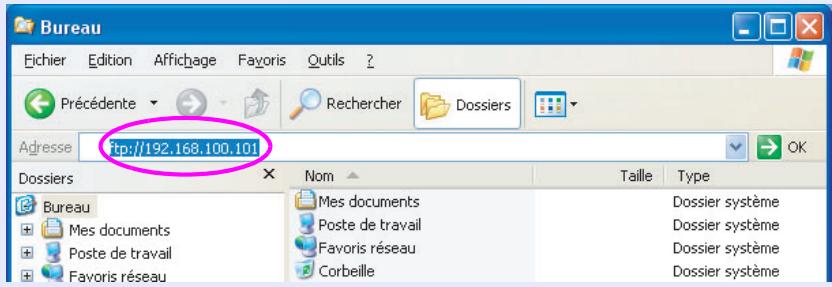

Copiez le(s) dossier(s) ou fichier(s) cible(s) dans la carte CompactFlash.
Sous Macintosh, vous pouvez utiliser un outil FTP pour étabrir une connexion.
- Vous pouvez également écrire sur une carte CompactFlash en vous connectant au projecteur via Internet Explorer.
- Entrez votre nom d'utilisateur et votre mot de passer* dans la boîte de dialogue qui s'affiche lorsque la fonction Mot passes Contrôle Web est activée, puis connectez-vous au projecteur.
-
Une connexion peut être établie simultanément avec un client. En revanche, plusieurs clients ne peuvent pas connecter simultanément.
-
Mot/passé Contrôle Web
Utilisation de la fonction Notification courrier pour signaler des anomalies de fonctionnement
En réglant la fonction de notification par courrier dans les réglages réseau du menu de configuration, des notifications seront envoyées à des adresses e-mail prédéfinies lorsqu'un problème ou un avertissement est rencontres sur un projecteur. Ainsi, l'opérateur sera informé des problèmes survenant sur le projecteur, même s'il ne se trouve pas à proximité de celui-ci.

- Vous pouvez enregistrer jusqu'à trois destinations de notification (adresses), et les notifications peuvent être envoyées aux trois destinations à la fois.
- Si un problème grave apparait sur un projecteur et que celui-ci)cesse brusquement de fonctionner, il peut'être impossible au projecteur d'envoyer une notification signalant ce problème à l'opérateur.
- Si "Mode attente" est régle sur "Réseau activé" dans le menu "Avancé" du menu de configuration du projecteur, la surveillance est possible même si le projecteur est en mode Attente (lorsque le projecteur est étant).
Configuration de la fonction Notification courrier
Choisissez Notification courier dans les paramètres réseau du menu de configuration du projeteur, puis configurez la fonction de notification par courrier. Guide de l'utilisateur "Menu Réseau (EMP-1815
uniquement)" "Menu Courrier"
Vérifiez en outre les points suivants :
- Les paramètres réseau ont été définis afin de permettre au projecteur et à l'ordinateur de se connecter via le mode Connexion avancée du LAN sans fil ou à l'aide de l'unité Ethernet en option.
"Connexion LAN sans fil en mode Avance" p.20
Si une notification de problème est envoyée par courrier
Si un courrier ayant "Projecteur EPSON" dans la ligne d'objet est envoyé aux adresses IP définies comme destination des notifications par courrier électronique, il s'agit d'une notification signalant que le projecteur a rencontres un problème.
Les informations suivantes figurent dans le corps du message :
Ligne 1: Nom du projecteur sur lequel le problème s'est produit.
Ligne 2: Adresse IP définie pour le projecteur qui a rencontré le problème.
Ligne 3: Détails du problème.
Les détails du problème sont indiqués ligne par ligne. Le tableau suivant montre les détails qui sont indiqués dans le message pour chaque élément.
| Message* | Cause | Solution |
| Internal error | Erreur interne | Guide de l'utilisateur "Signification des tímoins" |
| Fan related error | Erreur du ventilateur | |
| Sensor error | Erreur de capteur | |
| Lamp timer failure | Lampe défectueuse | |
| Lamp out | Erreur de lampe | |
| Lamp cover is open. | Couv. lampe ouvert | |
| Internal temperature error | Erreur de température trop élevé (Surchauffe) | |
| High speed cooling in progress | Avert. haute temp. | |
| Lamp replacement notification | Remplacer la lampe | |
| No-signal | Pas de signal | Aucun signal d'image n'est reçu par le projecteur. Vérifiez l'état de la connexion ou vérifiez si la source de signal est bien allumée. |
- Un signe (+) ou (-) apparaît au début du message.
(+) : Un problème a eté rencontres sur le projecteur.
(-): Un problème a été résolu sur le projecteur.
Si vous paramêtrez SNMP dans la configuration réseau EasyMP, des notifications seront envoyées à des adresses e-mail prédéfinies lorsqu'un problème ou un averissement est rencontres sur un projecteur. Cette fonctionnalité est particulièrement utile lorsque vous effectuez la commande des projecteurs à partir d'un endroit éloigné de ces projecteurs.

- SNMP doit être géré par un administrateur réseau ou une personne connaissant bien le réseau.
- La fonction SNMP de surveillance du projecteur exige que SNMP Manager soit installé sur l'ordinateur.
- En mode Connexion rapide, la fonction de gestion à l'aide de SNMP ne peut pas être utilisé via un réseau LAN sans fil.
- Vous pouvez enregistrer deux adresses IP de destination. Ainsi, s'il est impossible d'envoyer la notification à la première adresse IP spécifique, elle sera envoyée à la seconde.
Pour configurer SNMP,CHOISSEZ"SNMP" dans les parametes reseau du menu de configuration du projecteur. Guide de l'utiliseur "Menu Reseau (EMP-1815 uniquement)" "Menu SNMP"
Présentations à l'aide de PC Free
Ce chapitre explique les scénarios créé à l'aide d'EMP SlideMaker2 ainsi que la manière de projeter des fichiers d'image et de film au moyen de PC Free.
Exemples et fichiers pouvant etre projetés à l'aide de PC Free 41
Fichiers pouvant etre projetés à l'aide de PC Free.....41
- Exemples de PC Free 42
Fonctions de base de PC Free 43
- Demarrage et fermetre de PC Free 43
Demarrage de PC Free 43
Fermetre de PC Free 45
Mode guide et mode rapide 45 - Fonctions de base de PC Free 46
- Rotation de l'image 48
Projection de scénarios 49
- Préparation d'un scenario 49
- Lecture d'un scenario 49
- Opérations possibles pendant la presentation............50
Projection de fichiers d'image et de film 51
Projection d'images et de films 51
- Projection de tous les fichiers d'image et de film d'un dossier en série (diaporama) 52
Définition des conditions d'affichage des fichiers d'image et de film et du mode de fonctionnement 54
Exemples et fichiers pouvant être projetés à l'aide de PC Free
Vous pouvez utiliser PC Free pour projeter des fichiers stockés sur un apparéil photo numérique, sur un périphérique de stockage USB ou sur une carte CompactFlash.
Les fichiers suivants peuvent être projétés à l'aide de PC Free.
Fichiers pouvant être projetés à l'aide de PC Free
| Type | Type de fichier(Extension) | Remarques |
| Scénario | .sit | Fichiers de scenario créé à l'aide de SlideMaker2. Vous pouvez convertir des fischiers PowerPoint tels quels ou créé des fischiers en combinant des fischiers d'image et de film. Pour plus d'informations sur la création d'unscenarioario, voir " Préparation d'un SCNARIO" p.49. Vous pouvez également dire des fischiers audio (.wav) configurés comme musique de fond lors de la création du SCNARIO. Vous pouvez également projeter des scenarios créé à l'aide de l'utilitaire EMP SlideMaker fourni avec les modèles EMP-1715/1710/7950/7850/765/755/745/737, ELP-735/715/505. |
| Image | .bmp | Impossible de projeter des images avec une résolution supérieure à 1024 × 768. |
| .gif | Impossible de projeter des images avec une résolution supérieure à 1024 × 768. | |
| .jpg | N'importe queille version. La projection n'est toute fois pas possible pour les formats de couleur CMYK, les formats progressifs et les images d'une résolution supérieure à 8192 × 6144. | |
| .png | Impossible de projeter des images avec une résolution supérieure à 1024 × 768. | |
| Film | .mpg | MPEG2Le format audio pouvant être reproduit est MPEG1 Layer 2. Il est impossible d'effectuer la lecture des formats PCM linéaire et audio AC-3. Le contenu MPEG sans son peut être lu. |
| Type | Type de fichier (Extension) | Remarques |
| DPOF» | .mrk | Pour DPOF en version 1.10, seulement les fichiers nommés AUTPLAYx.mrk (x étant un nombre entre 0 et 9) peuvent être projetés. |

- Il est impossible de projeter les fichiers JPEG possédant l'extension ".jpeg" et les fichiers MPEG possédant l'extension ".mpeg".
- Lorsque vous projetez des fichiers JPEG, l'image ne sera pas projetée clairement si la compression est régée trop haut.
- Si vous utilisez un périphérique de stockage USB à faible vitesse d'accès lors de la lecture de films et de scénarios avec musique de fond (en cas de transmission à un début binaire supérieur), il se peut que les fichiers de film ne soient pas lus correctement ou que le son saute ou ne soit pas généré.
Si vous utilisez un disque dur USB, il est conseillé d'employer une alimentation électrique par adaptateur secteur.
Utilisez les formats suivants lors du formatage du support devant être utilisé. Mémoire USB FAT16/32 Disque dur USB FAT16/32
Examples de PC Free
PC Free you permit de projeter les données de presentation enregistrées dans une mémoire USB, sans passer par un ordinateur.
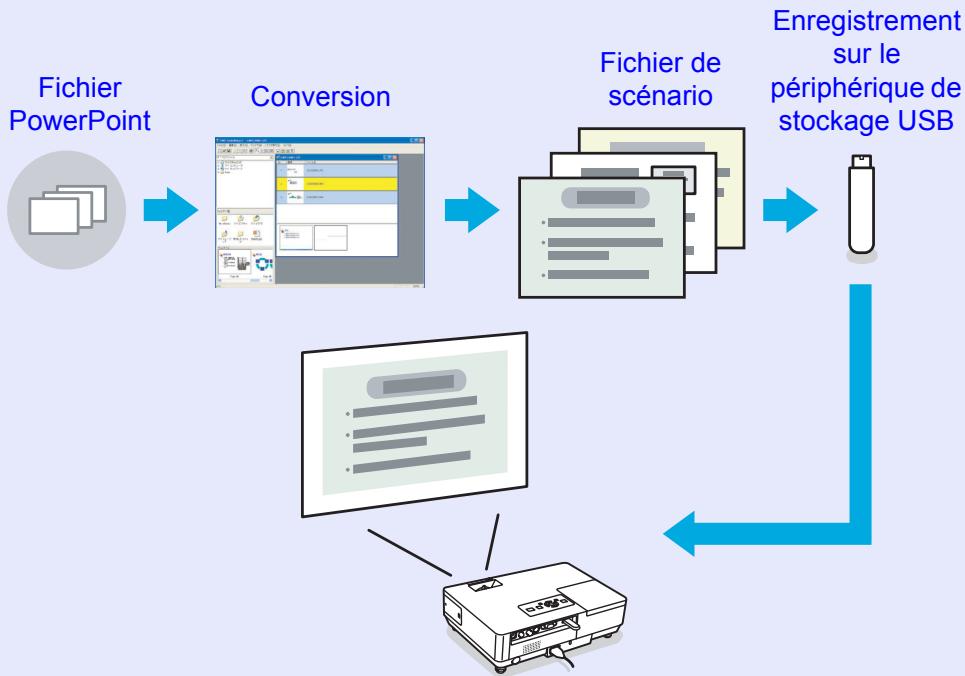
La méthode de lecture du fichier à projeter peut être définie comme suit au moment de la conversion.
■Exemple 1: Conversion d'un fichier PowerPoint en scenario et en projet
"Conversion d'un fichier PowerPoint en scenario" p.58
"Projection de scénarios" p.49
■Exemple 2: Préparation de plusieurs images et projection continue (diaporama) p.52
■Exemple 3: Configuration de la presentation en lecture automatique (exécution automatique)
"Envoi de scenarios" p.69
■Exemple 4 : Projection d'une presentation avec musique de fond p.61
■Exemple 5 : Sélection des fichiers d'image et de film un par un et projection p.51
Fonctions de base de PC Free
PC Free permit de dire et de projeter des scénarios, des fichiers d'image et des fichiers de film stockés sur des périphériques de stockage USB ou des cartes CompactFlash, ainsi que des images figurant sur un apparil photo numérique.
Cette section explique le fonctionnement de base de PC Free.
Démarrage et fermeture de PC Free
Démarrage de PC Free
Procedure

Connectez l'un des apparêls suivants au projecteur.
- Appareil photo numérique ou périphérique de stockage USB
- Lecteur de cartes en formats divers USB (si une carte mémoire est insérée) Guide de l'utilisateur "Connexion de matériels USB"
- CompactFlash Guide de l'utilisateur "Insérer et éjecter une CompactFlash (EMP-1815 uniquement)"

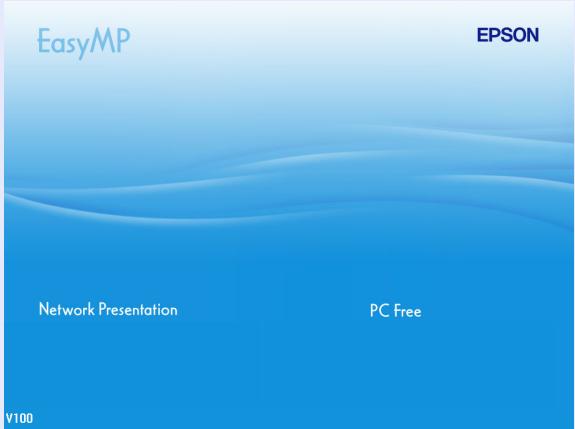
Appuyez sur le bouton [EasyMP] de la télécommande et assurez-vous que "EasyMP" s'affiche bien à l'écran.
PC Free démarre et affiche le contenu de l'appareil photo numérique, du périphérique de stockage USB ou de la carte CompactFlash.
Si plusieurs péripériques de stockage USB sont connectés, plusieurs icones correspondantes s'affichent dans la fenêtre d'EasyMP. Poussez le bouton [♂] de la télécommande afin
d'amener le curseur sur le périphérique de stockage USB désiré, puis appuyez sur le bouton [Enter].
![EPSON EMP-1810 - Appuyez sur le bouton [EasyMP] de la télécommande et assurez-vous que "EasyMP" s'affiche bien à l'écran. - 1](/content/2020/05/103556/images/e2aabcc6eb739576a8d3ab1e419e85093c191809f8d796add40b648cb4937890.jpg)
Les fichiers JPEG et MPEG sont représentés par des vignettes (le contenu du fjchier est affché en miniature). Les autres fjchiers ou dossiers sont représentés par des icônes.
![EPSON EMP-1810 - Appuyez sur le bouton [EasyMP] de la télécommande et assurez-vous que "EasyMP" s'affiche bien à l'écran. - 2](/content/2020/05/103556/images/fc8e01a1b95d5c5efeb359d182785f0eb40b19a2dc09e5ee942ce0b887989327.jpg)
Les fichiers ne pouvant pas etre affichés sous la forme de vignettes sont représentés par les icones suivantes :
| Icône | Type de fichier | Icône | Type de fichier |
| SIT | Fichier de scenario | JPEG | Fichier JPEG |
| DPOF | Format d'appareil photo numérique | PNG | Fichier PNG |
| MOV | QuickTime (Motion-JPEG) | CER | Fichier de certificatelectronique |
| MPEG | Fichier MPEG | PFX | CRT |
| BMP | Fichier BMP | P12 | P7B |
| GIF | Fichier GIF |
![EPSON EMP-1810 - Appuyez sur le bouton [EasyMP] de la télécommande et assurez-vous que "EasyMP" s'affiche bien à l'écran. - 3](/content/2020/05/103556/images/0a24d65ef9512fce88cee8494f2b602b7bb3de949a3f809b7edef6494c709ddd.jpg)
- Si le périphérique de stockage USB contient un scenario à exécution automatique, il est lu avec la priorité la plus élevé. Si vous pouze arrêté sa lecture, appuyez sur le bouton [Esc] de la télécommande.
- Si l'appareil photo numérique ou le périphérique de stockage USB n'est pas connecté au projecteur, la fenêtre suivante s'affiche. Dans ce cas, branchez l'appareil photo numérique ou le périphérique de stockage USB de manière à afficher la fenêtre illustrée à la page précédente.
![EPSON EMP-1810 - Appuyez sur le bouton [EasyMP] de la télécommande et assurez-vous que "EasyMP" s'affiche bien à l'écran. - 4](/content/2020/05/103556/images/1018066b6fe4d41644ea8e4c1defba7f596cc81468ee2b1f773034c696a203ff.jpg)
- Il peut arriver que certains fichiers JPEG soient affichés sous la forme d'une icône de fichier au lieu d'une vignette.
Fermetre de PC Free
Procedure

Poussez le bouton [♂] de la télécommande vers le haut pour amener le curseur sur le bouton "Quitter".
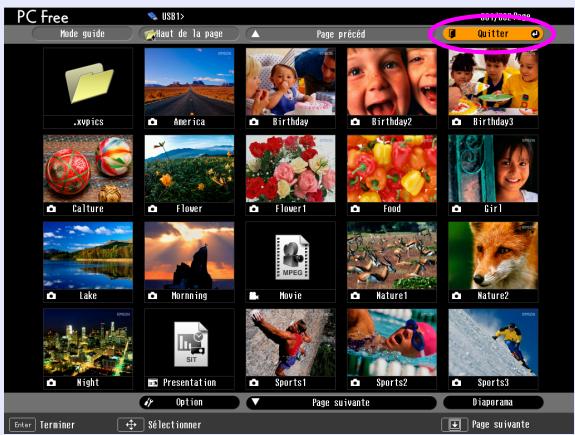

Appuyez sur le bouton [Enter] de la télécommande. PC Free est fermé et la fenêtre suivante s'affiche.

Éteignez l'appareil photo numérique ou le périphérique de stockage USB puis débranchez-le du port USB Type A du projecteur.
Si une carte CompactFlash est en cours d'utilisation, vérifie l'etat du témoin d'accès à côte de la fente avant desteroler la carte.

Si vous laissez l'appareil photo numérique ou le périphérique de stockage USB connecté lorsque vous fermez PC Free et que la fenêtre d'atte nè d'EasyMP est affichée, débranchez le périphérique de stockage USB et rebranchez-le avant de redémarrer PC Free.
Mode guide et mode rapide
En mode guide, lorsqu'un dossier et un fichier sont selectionnés, le sousmenu de besoin de l'opération suivante est affché.
En mode rapide, la projection du fichier démarre immédiatement, sans affichage du sous-menu. Lorsqu'un dossier est sélectionné, il est ouvert.
Le mode guide est activé par défaut. En mode guide et en mode rapide, les opérations suivantes s'utilisent différemment.
Sélection d'un dossier et pression sur le bouton (Enter)
| Mode guide | Mode rapide |
| Les sous-menus suivants sont affichés : | Le dossier est ouvert. |
| Ouvrir fichier | |
| Voir diaporama | p.52 |
| Options | p.54 |
Sélection d'un fichier et pression sur le bouton (Enter)
| Mode guide | Mode rapide |
| En fonction du type de fichier, l'un des sous-menus suivants s'affiche : | La lecture du fichier démarre. |
| Voir Image p.51 | |
| Voir film p.51 | |
| Voir scénario p.49 |
Pour savoir comment définir le mode de fonctionnement, voir "Définition des conditions d'affichage des fichiers d'image et de film et du mode de fonctionnement". p.54
Fonctions de base de PC Free
Il existe deux modes de lecture des fichiers par PC Free : le mode guide et le mode rapide. En mode rapide, la lecture du fichier démarre immédiatement.
La section suivanté explique les procédures de lecture de scénarios, d'images et de films en mode guide.
Procedure

Faites basculer le bouton [♂] de la télécommande pour placer le curseur sur le fichier ou sur le dossier auquel vous poulez acceder.


S'il est impossible de faire apparaitre tous les fichiers et tous les dossiers simultanement dans la fenetre actuelle, appuyez sur le bouton [+] de la télécommande, ou place le curseur sur le bouton "Page suivante" puis appuyez sur le bouton [Enter] de la télécommande. Pour revenir à l'écran précédent, appuyez sur le bouton [+] de la télécommande, ou place le curseur sur le bouton "Page précédente" et appuyez sur le bouton [Enter] de la télécommande.

Appuyez sur le bouton [Enter] de la télécommande.
Le sous-menu s'affiche.
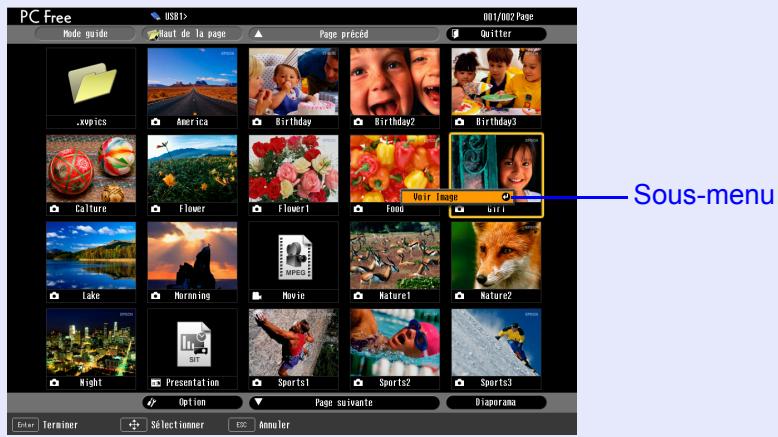

Sélectionnez la cible à l'écran puis appuyez sur le bouton [Enter] de la télécommande.
Lorsqu'un dossier est selectionné
| Ouvrir fjichier | Ouvre un dossier et fait apparaitre les fjichiers contens dans le dossier. Choisissez "Retour" dans la fenêtre qui s'est affichée puis appuyez sur le bouton [Enter] pour revenir à la fenêtre précédente. |
| Voir diaporama | Lit les fjichiers d'image ou de film dans le dossier en respectant leur ordre. p.52 |
| Options | Fait apparaitre l'écran de réglage des options. Indiquez si vous poulez que PC Free démarre en mode guide ou en mode rapide, puis configurez le fonctionnement du diaporama afin de dire les fjichiers d'image et de film en respectant leur ordre. p.54 |
Rotation de l'image
Vous pouvez faire pivoter les images en format JPEG par incréements de 90^ lors de leur lecture dans PC Free.
La fonction de rotation est également disponible pendant le diaporama.
Pour faire pivoter des images JPEG, procedez comme suit.
Procedure

Lisez les images ou les scénarios en format JPEG, ou projetez un diaporama.
Pour tire des images en format JPEG "Projection d'images et de films" p.51
Pour litre des scénarios "Lecture d'un scenario" p.49
Pour lire des diaporamas "Projection de tous les fichiers d'image et de film d'un dossier en sequence (diaporama)" p.52

Tout en projetant une image JPEG, faites basculer le bouton [♂] de la télécommande vers la gauche ou la droite.
L'image pivote quand la touche [?] est inclinée dans une direction précise, comme illustré ci-dessous.
![EPSON EMP-1810 - Tout en projetant une image JPEG, faites basculer le bouton [♂] de la télécommande vers la gauche ou la droite. - 1](/content/2020/05/103556/images/8331c05af8aa63f73abd0641b034aa5aafb75978b90ee96e6212a754290e3c6a.jpg)
Cette section explique comment dire des scénarios stockés sur un périphérique de stockage USB ou sur une carte CompactFlash, ainsi que les opérations disponibles pendant la lecture.
Préparation d'un scenario
Creez le scenario à l'avance à l'aide d'EMP SlideMaker2, puis transférez le sur un périphérique de stockage USB à l'aide de la fonction "Envoi du scenario". p.69

Pendant le transfert du scenario, vous pouvez configurer son exécution automatique ou sa lecture continue. ©p.69
Lecture d'un scenario
Procedure

Démarrez PC Free. p.43
Le contenu du périphérique de stockage USB s'affiche.

Poussez le bouton [♂] de la télécommande vers le haut pour amener le curseur sur le dossier du scenario cible.

Appuyez sur le bouton [Enter] de la télécommande.
En mode rapide, la lecture du fichier démarre.
En mode guide, le sous-menu s'affiche et vous pouvez pouvoir le bouton [♂] de la télécommande pour amener le curseur sur "Voir Scénario", puis appuyer sur le bouton [Enter]. La lecture du scenario démarre.
![EPSON EMP-1810 - Appuyez sur le bouton [Enter] de la télécommande. - 1](/content/2020/05/103556/images/d5050688fc4b348c69802ca42d3041eca9195978737c77dca470e16811d6e1da.jpg)
Fichier de scenario
![EPSON EMP-1810 - Appuyez sur le bouton [Enter] de la télécommande. - 2](/content/2020/05/103556/images/bcb0e1fa48cdcd2777f6026bba28b88c1ff1a45d2587bfb510f4b92d0011032c.jpg)
Si "Avancer" est réglé sur "Automatique", une fois la lecture terminée, l'écran de la liste des fichiers réapparait. Si "Répéter" est sélectionné, le scenario sera répété depuis le début.
Reportez-vous à la section "Opérations possibles pendant la presentation" pour l'utilisation du scenario lorsque "Avancer" est réglé sur "Cliqueur avec la souris", pour l'annulation et pour l'arrêt.
![EPSON EMP-1810 - Appuyez sur le bouton [Enter] de la télécommande. - 3](/content/2020/05/103556/images/12dc9801422918bfdef61224c27549917e7c61b376599474b390852f5a195bcc.jpg)
- Vous pouvez faire pivoter les images en format JPEG du scenariopendant leur projection. p.48
- Les fichiers de film qui sont inclus dans des scénarios peuvent être avances rapidement, reculés rapidement et interrompus momentarilyémentpendant la lecture. p.52
- L'intervalle de changement de diapositive pour les scénarios peut être régle en utilisant la commande "Avancer" dans EMP SlideMaker2. p.74
Opérations possibles pendant la presentation
Vous pouvez effectuer les opérations suivantes à l'aide de la télécommande pendant la lecture d'un scenario.
| Commutation d'écran | Passez à l'écran suivant en appuyant sur [Enter] ou sur [▷]. Revenez à l'écran précédent en appuyant sur [▷]. |
| Arrêt de la lecture | Le message "Terminer ScENARIO?" s'affiche lorsque vous appuyez sur le bouton [Esc]. Fermez en sélectionnant le bouton "Quitter" et en appuyant sur le bouton [Enter]. Poursuivez la lecture en sélectionnant le bouton "Retour" et en appuyant sur le bouton [Enter]. |
Vous pouvez utiliser les fonctions suivantes du projecteur lorsqu'vous projetez un scenario ou un fichier d'image avec PC Free.
Gel • Pause A/V • Zoom électronique
Pour plus d'informations sur chaque fonction Guide de l'utilisateur
"Gel", "Pause A/V" et "Zoom électronique"
Projection de fichiers d'image et de film
Les fichiers d'image d'un apparéil photo numérique et les fichiers d' image et de film qui sont stockés sur un périphérique de stockage USB ou sur une carte CompactFlash peuvent être projétés par PC Free en utilisant l'une des deux méthodes suivantes.
- Projection de fichiers d'image et de film
- Cette fonction permet de projeter un seul fichier.
- Projection séquentielles des fichiers d'image et de film d'un dossier (diaporama)
Cette fonction permet de projeter les données d'un fichier d'un dossier dans l'ordre, un fichier après l'autre.
Attention
Le péripérisque de stockage USB fait l'objet d'accès féquents lors de la lecture de fichiers de film. Ne débranchez pas le péripérisque de stockage USB, sinon PC Free risque de mal fonctionner.
Projection d/images et de films
Procedure

Démarrez PC Free.
Le contenu de l'appareil photo numérique, du périphérique de stockage USB ou de la carte CompactFlash connecté s'affiche.

Faites basculer le bouton [♂] de la télécommande pour placer le curseur sur le fichier d'image ou de film à projeter.

Appuyez sur le bouton [Enter] de la télécommande.
En mode rapide, la lecture du fichier d'image ou de film démarre. En mode guide, le sous-menu s'affiche, ce qui vous permet de seLECTIONner "Voir image" ou "Voir film" puis d'appuyer sur le bouton [Enter]. La lecture de l'image ou du film démarre.
![EPSON EMP-1810 - Appuyez sur le bouton [Enter] de la télécommande. - 1](/content/2020/05/103556/images/092278354ac50ac16bd717b095e25621b746c22f3e101171056d75439260d61c.jpg)
![EPSON EMP-1810 - Appuyez sur le bouton [Enter] de la télécommande. - 2](/content/2020/05/103556/images/f2431adee191a6ef6c2cb8793faaca7d0c9c2d0e9261898a1e28e5aa89b1e8bb.jpg)
Si vous appuyez sur le bouton [Enter] ou [Esc] de la télécommande pendant la projection d'une image ou d'un film, vous revenez à la liste des fichiers.
![EPSON EMP-1810 - Appuyez sur le bouton [Enter] de la télécommande. - 3](/content/2020/05/103556/images/eb9180a935706192db51623c26707fb21871d762619b7ac0a738cd22342dadab.jpg)
![EPSON EMP-1810 - Appuyez sur le bouton [Enter] de la télécommande. - 4](/content/2020/05/103556/images/4567dae997d01aabee4a9b54a42807636bda8310a518ef9c73166526349d719f.jpg)
- Vous pouvez faire pivoter les images en format JPEG pendant la projection. p.48
- Pendant la lecture de fichiers de film, vous pouvez effectuer les actions suivantes à l'aide de la télécommande. Il est toute fois impossible d'effectuer une avance rapide ou un recul rapide dans les films en format MPEG1.
Avance rapide : Faites basculer le bouton [©] vers la droite.
Recul rapide : Faites basculer le bouton [♂] vers la gauche. Arrêt sur image (Pause) : Poussez le bouton [♂] vers le bas. Trois vitesses d'avance/recul rapide sont disponibles, et la vitesse change à chaque fois que vous appuyez sur le bouton.
Pour revenir à la vitesse de lecture normale, appuyez sur le bouton [Enter].
Lessonsne sontpas émispendantl'avance rapide,le recul rapide ou la pause.
Projection de tous les fichiers d'image et de film d'un dossier en séquence (diaporama)
Vous pouvez projeter les fichiers d'images et de film d'un dossier l'un après l'autre, dans l'ordre. Cette fonction est baptisée "Diaporama". Pour exécuter un diaporama, procédez comme suit.

Vous pouvez régler les conditions d'affichage, telles qu'une projection repétée ou des effets d'affichage à utiliser pendant les changements de fichiers. Pour faire changer automatiquement les fichiers d'image et de film lors de l'exécution du diaporama, réglez le délambda de changement, dans le menu des options de PC Free, sur toute valeur différente de "Non". Valeur par défaut: "Non" p.54
Procedure
1 Démarrez PC Free. p.43
Le contenu de l'appareil photo numérique, du périphérique de stockage USB ou de la carte CompactFlash connecté s'affiche.
2 Faites basculer le bouton [♀] de la télécommande pour placer le curseur sur le dossier qui servira au diaporama.
Mode rapide
(1) Le dossier est ouvert.
(2) Choisissez Diaporama dans le coin inférieur droit puis appuyez sur le bouton [Enter].
Mode guide
(1) Le sous-menu s'affiche.
(2) Choisissez "Voir Diaporama" puis appuyez sur le bouton [Enter].

Le diaporama sera executé et les fichiers d'image et de film du dossier seront projétés un par un en série.
Lorsque le dernier fjichier a été projeté, la liste des fichiers est à nouveau affichée automatiquement. Si vous activez la répétition de la lecture dans la fenêtre des options, la projection reprendra depuis le début quand la fin sera atteinte. p.54
Tout comme dans le cas d'un scenario, vous pouvez, pendant la projection d'un diaporama, passer à la fenêtre suivante, revenir à la précédente ou arrêté la lecture.
"Opérations possibles pendant la presentation" p.50

Si le réglage "Temps de commutation d'écran" a été régle sur "Non", les fichiers ne changeront pas automatiquement lorsque vous exécutez un diaporama. Appuyez sur le bouton [Enter] ou [+] de la télécommande pour passer au fichier suivant.
Définition des conditions d'affichage des fichiers d'image et de film et du mode de fonctionnement
Vous pouvez régler les conditions d'affichage et le mode de fonctionnement pour la lecture des fichiers d'images et de film comme diaporama dans PC Free.
Procedure

Faites basculer le bouton [♀] de la télécommande pour placer le curseur sur le dossier dont vous poulez régler les conditions d'affichage.
Mode rapide
(1) Le dossier est ouvert.
(2) Choisissez "Réglage des options" dans le coin inférieur droit puis appuyez sur le bouton [Enter].
Mode guide
(1) Le sous-menu s'affiche.
(2) Choisissez "Options" puis appuyez sur le bouton [Enter].

Réglez chacun des éléments.
Activez les réglages en plaçant le curseur sur l'élement youlu et en appuyant sur le bouton [Enter] de la télécommande.
Voici la description détaillée des éléments.
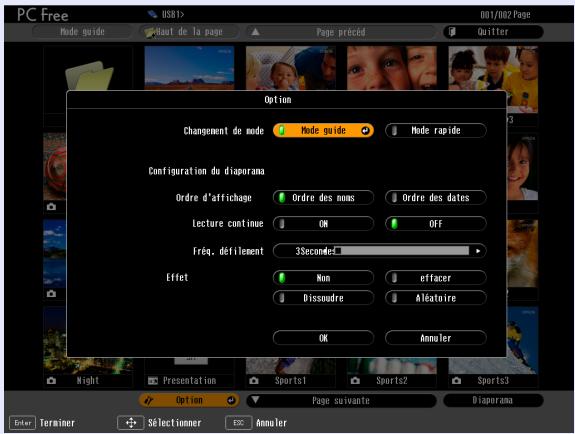
| Changement de mode | Vous pouvez utiliser le mode de fonctionnement "guide" ou "rapide" pour PC Free. Le réglage par défaut est "Mode guide". "—"Mode guide et mode rapide" p.45 |
| Ordre d'affichage | Vous pouvez définir l'ordre dans lequel les fichiers sont affichés. |
| Lecture continue | Vous pouvez decide si le diaporama doit être répété. |
| Fréq. défillement | Vous pouvez définir la durée pendant laquelle un fichier est affché lors de l'exécution d'un diaporama. Une fois que le délai défini s'est écoulé, le fichier suivant s'affiche automatiquement. Si le réglage est sur "Non", les fichiers ne changent pas automatiquement lorsque vous exécutez un diaporama. Si le réglage est sur "Non", appuyez sur le bouton [Enter] ou sur le bouton [+] de la télécommande pour passer au fichier suivant. |
| Effet | Cette option règle les effets de transition entre les diapositives. |

Poussez le bouton [♂] de la télécommande afin d'amener le curseur sur le bouton "OK", puis appuyez sur le bouton [Enter].
Les réglages sont appliqués.
Si vous ne désirez pas appliquer les réglages, placez le curseur sur le bouton "Annuler", puis appuyez sur le bouton [Enter].
Préparation d'un scenario (À l'aide d'EMP SlideMaker2)
Ce chapitre explique comment creer et envoyer un scenario.
Scenario : Synthese 56
Fichiers pouvant etre inclus dans des
scenarios 57
Conversion d'un fichier PowerPoint en scenario 58
Conversion de tous les fichiers en une seule opération, sans démarrer SlideMaker2............ 59
Demarrage de SlideMaker2 et conversion des fichiers 61
Procedure de creation d'un scenario 61
- Réglage des propriétés d'un scenario 61
Inclusion de fichiers PowerPoint dans un scenario......63
Inclusion de toutes les diapositives dans un fjichier PowerPoint....64
Inclusion de diapositives précises en consultant des vignettes ....66
Inclusion de fichiers d'image et de film dans des scenarios 66
- Modification d'un scenario 67
Ajout de fichiers et de diapositives 67
Suppression d'une diapositive 68
Modification de l'ordre des diapositives 68
Envoi de scenarios 69
Situations speciales. 71
- Consultation de l'etat d'un scenario de projection depuis un ordinateur 71
- Définition des animations 72
- Définition de l'animation des diapositives 73
Un scenario est une combinaison de fichiers PowerPoint, d'image et de film, organises selon un ordre de projection précis et enregistrres sous la forme d'un fichier, créé à l'aide d'EMP SlideMaker2.
La création d'un scenario vous permet de préparer, de manière aisée et efficace, du matériel de presentation en extrayant les parties désirées de fichiers et en les organisant sans devoir modifier les fichiers d'origine.

Conversion de tous les fichiers en une seule opération, sans démarrer SlideMaker2
Transférrez les scénarios créés pour les stocker sur un périphérique de stockage USB ou sur une carte CompactFlash connecté à un ordinateur. Ensuite, connectez le périphérique de stockage USB ou la carte CompactFlash au projecteur, après quoi vous pourrez employer la fonction PC Free du projecteur pour projeter le scenarioir.
Pour la connexion de périphériques de stockage USB Guide de l'utilisateur "Connexion de matériels USB (EMP-1815 seulement)"

EMP SlideMaker2 doit être installé sur l'ordinateur.
Pour plus d'informations sur l'installation d'EMP
SlideMaker2 Guide de connexion rapide via LAN sans fil "Installation du calculéiel EasyMP"
Créez le fichier PowerPoint, les fichiers d'image et les fichiers de film.
À partir d'un ordinateur
EMP SlideMaker2
Démarrage de SlideMaker2 et conversion des fichiers p.61
Envoi de scenarios p.69
À partir d'un ordinateur

PC Free
Projection de scénarios p.49
À partir du projecteur
Fichiers pouvant être inclus dans des scénarios
Il est possible de fusionner les types de fichiers suivants en un seul fichier pour creer un scenario.
| Type | Type de fichier(Extension) | Remarques |
| PowerPoint | .ppt | Microsoft PowerPoint 2000/2002/2003 |
| Image | .bmp | |
| .jpg | N'importe qu'elle version. Toutefois, il est impossible d'effectuer la lecture des formats de couleur CMYK et des formats progressifs. | |
| Film | .mpg | MPEG2-PSLes films qui dépassent la taille maximum de 720 × 576, ou qui n'ont pas la même forme qu'un DVD (en-tête de série arrangeé pour chaque GOP) ne peuvent pas'être lus.Le format audio pouvant être reproduit est MPEG1 Layer 2. Il est impossible d'effectuer la lecture des formats PCM linéaire et audio AC-3. |
| Audio | .wav | PCM, 22,05/44,1/48,0 kHz,8/16 bits |

- Les effets de transition de diapositives et les réglages d'animation suivants du menu "Diaporama" de PowerPoint sont reflètés dans un scenario.
Vol
- Volets
-Boîte
- Damier
Passage lent
- Damier aléatoire
Passage furtif
Lignes
-
Spirale
-
Ouverture
-Étirement
- Diagonale
Rotation
Balayage
- Zoom
Les effets de transition qui ne sont pas mentionnés ci-dessus sont convertis en "Couper" et l'animation en "Règles d'animation (par défaut : Couper)". p.72
- Si les fichiers d'images et de film mentionnés dans le tableau ci-contre à gauche doivent être lus comme unités de fichiers, il est inutil d'en faire des scenarios. Àpres avoir enregistré le fichier sur un péripérisque de stockage USB, vous pouvez utiliser PC Free pour le tire et le projeter directement ; pour ce faire, il suffit de connecter le péripérisque de stockage au projeteur. © p.51
Le tableau suivant indique si les scénarios créés par le logiciel fourni avec d'autres projecteurs peuvent être ouverts en utilisant l'EMP SlideMaker2 de ce projeteur.
| Projecteur | Logiciel | Peut être ouvert par la version d'EMP SlideMaker2 de ce projeteur |
| EMP-1715/1710 | EMP SlideMaker2 | |
| EMP-7950/7850 | ||
| EMP-835 | O | |
| EMP-765/755/745/737 | ||
| ELP-735 | ||
| EMP-8150/8150NL | EMP Scenario | × |
| ELP-715/505 | EMP SlideMaker | × |
Conversion d'un fichier PowerPoint en scenario
Les fichiers PowerPoint peuvent être convertis en scénarios à l'aide d'une des quatre méthodes suivantes. Pour utiliser les fichiers PowerPoint tels quels, employez les méthodes 1 ou 2. Pour modifier l'ordre des diapositives ou ajouter d'autres fichiers d'image après avoir créé le scenario, employez les méthodes 3 ou 4.
1) Glisser-deposer sur l'icone d'EMP SlideMaker2
Tirez, par glisser-deposer, le fichier PowerPoint sur l'icone d'EMPSlideMaker2 qui figure sur le bureau, sans démarrer EMP SlideMaker2. "Conversion de tous les fichiers en une seule opération, sans déma SlideMaker2" p.59
2) Glisser-deposer depuis la liste de fichiers
Démarrez EMP SlideMaker2 et tirez le fichier PowerPoint par glisser-deposer, de la fenêtre des fichiers dans la fenêtre du scenario.
"Demarrage de SlideMaker2 et conversion des fichiers" p.61
3) Inclusion d'un fisquier PowerPoint à partir de la liste des fischers Démarrez EMP SlideMaker2 et double-cliquez sur le fisquier PowerPoint dans la liste des fischers afin de l'inclure dans le scenario. "Démarrage de SlideMaker2 et conversion des fischers" p.61
4) Inclusion des diapositives désirées à partir des vignettes
Démarrez EMP SlideMaker2 et Sélectionnez les diapositives PowerPoint. "Démarrage de SlideMaker2 et conversion des fichiers" p.61

- Lorsque vous creez un scenario à l'aide des méthodes 1 à 3, les animations suivantes, définies dans PowerPoint, sont également utilisées dans le scenario.
Vol
- Volets
Boite
- Damier
Passage lent
- Damier aléatoire
Passage furtif
Lignes
-
Spirale
-
Ouverture
-Étirement
- Diagonale
Rotation
Balayage
-
Zoom
-
Les animations qui ne sont pas mentionnées ci-dessus sont réplacées par les animations de "Régles d'animation" (par défaut : Couper). © p.72
- La qualité d'image des scénarios créés à l'aide de la méthode 1 est "Normale" (les valeurs possibles sont "Qualité supérieur", "Haute qualité" et "Normale"). Si vous pouze créé un scenario possédant une qualité d'image élevé, utilisez les méthodes 2 à 4.
Le tableau suivant montre les différences entre les méthodes 1 à 4.
| Qualité de l'image | Réflexion de l'animation | Envoi du scenario | |
| 1 | Fixe : "Normale" | Réflexion | Fonctionnement continu*1 |
| 2 | Sélection entre "Qualité supérieure", "Haute qualité" et "Normale" | Réflexion | Fonctionnement continu*1 |
| 3 | Sélection entre "Qualité supérieure", "Haute qualité" et "Normale" | Réflexion | Fonctionnement continu*1 |
| 4 | Sélection entre "Qualité supérieure", "Haute qualité" et "Normale" | Pas de réflexion | Fonctionnement différé*2 |
1 Lorsque la création du scenario est terminée, la fenêtre d'envoi de scenario s'affiche automatiquement.
2 Avec la création du scenario, procédez à son transfert p.69.
Conversion de tous les fichiers en une seule opération, sans démarrer SlideMaker2
Cette section explique comment creer un scenario en tirant, par glisserdéposer, des fichiers PowerPoint sur l'icone de EMP SlideMaker2 qui se trouve sur le bureau, sans démarrer EMP SlideMaker2.

- Il est impossible de creer un scenario par glisser-deposer si EMP SlideMaker2 est déjà démarré. Vous devez tout d'abord fermer EMP SlideMaker2.
- Les scénarios créés par glisser-deposer prændent le nom "Scnxxxx" (ou xxx est un nombre).
- Si vous tentez de sélectionner plusieurs fichiers PowerPoint et de les manipuler par glisser-deposer, seul celui indiqué par le pointeur de la souris deviendra un scenario.
Procedure

Connectez le périphérique de stockage USB contenant le scenario à l'ordinateur.

Tirez, par glisser-deposer, le fichier PowerPoint sur l'icone du programme EMPSlideMaker2 qui figure sur le bureau.

EMP SlideMaker2 démarre.

Consultez le message puis cliquez sur le bouton "Continuer".


Consultez le message puis cliquez sur le bouton "Commencer".

La conversion en scenario démarre. Le diaporama est affchépendant la conversion.
Si vous arrêtez le diaporama avant la fin, le scenario est fermé sans être créé.

Lorsque la fin du diaporama est atteinte, cliquez sur l'écran.
La boîte de dialogue de destination du transfert de scenario s'affiche.

Selectionnez le lecteur et le dossier correspondant au périphérique de stockage USB, puis cliquez sur le bouton "OK".
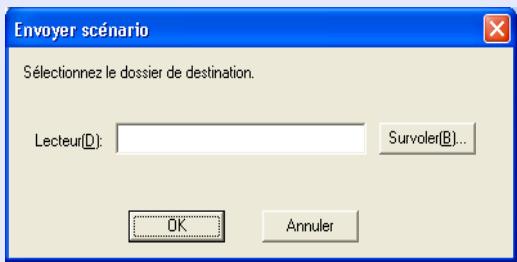
Passez à la méthode 3 de la section "Envoi de scenarios" p.69.
Démarrage de SlideMaker2 et conversion des fichiers
Avant de creator un scenario, vérifie les points suivants.
- Les données qui sont combinées pour creer un scenario, telles que les fichiers de PowerPoint, d'images et films, doivent être créées préalablement.
- Seuls les types de fichiers indiqués dans la section "Fichiers pouvant être inclus dans des scénarios" peuvent être utilisés. p.57
Procedure de creation d'un scenario
Pour creer des scenarios, procedez comme suit.
Démarrez EMP SlideMaker2 et réglez les propriétés du scenario (telles que le nom de scenario, la couleur de fond et la qualité d'image). p.61

Incluez les fichiers à utiliser dans les scénarios.
"Inclusion de fichiers PowerPoint dans un scenario" p.63
"Inclusion de fichiers d'image et de film dans des scénarios" p.66

Classez les fichiers inclus dans l'ordre désiré pour compléter le scenario. p.67

Lorsque le scenario a ete cree, effectuez la procedure "Envoi du scenario". p.69
Réglage des propriétés d'un scenario
Procedure

Démarrez Windows sur l'ordinateur, puis Sélectionnez "Démarrer" - "Programmes" (ou, "Tous les programmes") - "Projecteur EPSON" - "EMP SlideMaker2".
EMP SlideMaker2 démarre, et les propriétés du scenario sont affichées.

Entrez chaque option en vous reférant au tableau suivant, puis cliquez sur le bouton "OK".
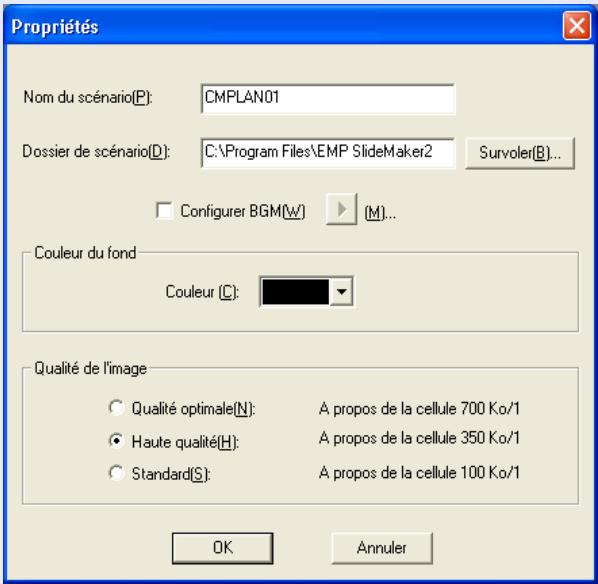
| Nom du scenario | Entrez le nom de fichier du scenario créé. Veiliez à entrer le nom du fichier. Celui-ci peut comprendre 8 caractères (lettres en majuscules et chiffres). Limitez le nombre total de caractères du nom de fichier et du nom de répertoire pour le dossier de travail (scénario) à 127 caractères ou moins. |
| Dossier de scénario | Sécifiez où créé le dossier du scenario à utiliser lorsque vous créez le scenario. Le nom du dossier du scenario sera identique au nom du scenario. |
| Configuration de la musique de fond | Si vous foulez effectuer la lecture d'une musique de fond pendant le scenario, Sélectionnez la case à cocher. La fenêtre de sélection de fichier audio (format WAVE) apparaît si ceci est sélectionné. Dans cette fenêtre, Sélectionnez le fichier à utiliser comme musique de fond. ÀpRES avoir sélectionné le fichier audio, effectuez la lecture du fichier enclistuant sur le bouton "▶" situé à droite. Pour arrêté la lecture, cliquez sur le bouton "■". |
| Couleur de fond | Sélectionne la couleur de fond pour les données d'image dans le scenario. |
| Qualité de l' image | Avec EMP SlideMaker2, chaque diapositive contenue dans un fichier PowerPoint sera convertie en fichier JPEG et sera sauvégardée. Cette option vous permet de sélectionner la qualité de l'image lorsque les diapositives sont converties en fichiers JPEG. Vous pouvez sélectionner la qualité parmi "Très haute qualité", "Haute qualité" et "Standard". Si vous sélectionnez "Standard", la qualité sera moins bonne en comparaison des autres régages. Nous recommendons d'utiliser "Qualité optimale" et "Haute qualité". Si les fichiers JPEG ont été inclus directement dans un scenario, ce réglage ne sera pas pris en compte et le fichier JPEG sera projeté avec sa qualité d'image d'origine. |

Les détails de réglage peuvent être changés dans le menu "Fichier" - "Propriétés" d'EMP SlideMaker2.
La fenêtre suivante s'affiche.

Fenêtre des vignettes
Affiche l'aperçu des images des vignettes du fichier sur lequel vous cliquez dans la fenêtre des fichiers.
Fenêtre des fichiers
Les fichiers du dossier sélectionné dans la fenêtre des dossiers apparaissent ici.

Pour plus de détails concernant les fonctions du menu EMP SlideMaker2, reportez-vous à l'aide d'EMP Slidemaker2.
Inclusion de fichiers PowerPoint dans un scenario
Vous pouvez inclure des fichiers PowerPoint dans des scénarios en utilisant l'une quelconque des deux méthodes suivantes.
- Inclusion de toutes les diapositives en manipulant des fichiers PowerPoint par glisser-deposer
- Inclusion de toutes les diapositives en double-cliquant sur des fichiers PowerPoint p.64
- Inclusion de diapositives précises en consultant des vignettes Si vous n'incluez qu'une selection de fichiers, les paramétres d'animation créé dans PowerPoint sont ignorés. p.66
Si toutes les diapositives d'un fichier PowerPoint sont inclues dans le scenario, les paramètres d'animation créés dans PowerPoint sont conservés et s'affichent normalement lors de la projection du scenario à l'aide de PC Free.

Il est impossible d'effectuer la lecture des fichiers de film inclus dans un fichier PowerPoint sur le scenario.
Les diapositives qui conservent leurs régles d'animation sont affichées dans les cellules de la fenêtre de scenario avec une extension ".EMA". Si vous cliquez sur une cellule possédant une extension ".EMA", toutes les opérations d'animation s'affichent dans la fenêtre de vérification d'animation.
Les diapositives sans réglages d'animation s'affichent dans les cellules possédant une extension ".JPG".
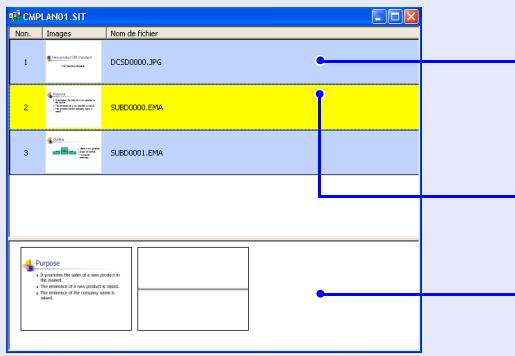
.JPG : Cellules comportant des réglages d'animation PowerPoint qui n'ont pas été pris en compte.
.EMA : Cellules comportant des réglages d'animation PowerPoint qui ont été conservés.
Fenêtre de vérification d'animation

- Les vignettes ne peuvent pas etre affichees si PowerPoint n'est pas instalé sur l'ordinateur.
- Bien qu'il soit possible de régler les animations dans la fenêtre Propriétés d'EMP SlideMaker2, les animations régles à l'avance dans le fichier PowerPoint fonctionneront plus souplement lorsqu'elles seront lues dans le scenario. Pour régler les animations dans les diapositives PowerPoint, nous vous recommendons de les régler dans le fichier PowerPoint lui-même. Si vous pouze définir des régles d'animation pour des images, ou en ajouter à des diapositives dont les régles d'animation ont été perdus lors de leur inclusion dans le scenario, ajoutez ces régles dans la fenêtre des propriétés d'EMP SlideMaker2. p.73
Inclusion de toutes les diapositives dans un fjichier PowerPoint
Tirez, par glisser déposer, le fichier PowerPoint de la fenêtre de fichier dans la fenêtre de scenario, de manière à créé un scenario. Lorsque la création du scenario est terminée, la fenêtre d'envoi de scenario s'affiche automatiquement et le scenario peut être transféré.
Si les diapositives sont incluses en suivant cette méthode, l'animation définie dans PowerPoint reste active.
Procedure

Connectez le périphérique de stockage USB ou la carte CompactFlash contenant le scenario à l'ordinateur.

Démarrez Windows sur l'ordinateur, puis Sélectionnez "Démarrer" - "Programmes" (ou, "Tous les programmes") - "Projecteur EPSON" - "EMP SlideMaker2".
EMP SlideMaker2 démarre, et les propriétés du scenario sont affichées.

Les propriétés du scenario sont définies. p.61

Sélectionnez le dossier contenant le fichier PowerPoint cible dans la fenêtre des dossiers.

Tirez le fichier PowerPoint de la fenêtre des fichiers dans la fenêtre de scenario.
Ou double-cliquez sur l'icone du fichier PowerPoint cible dans la fenetre des fichiers.
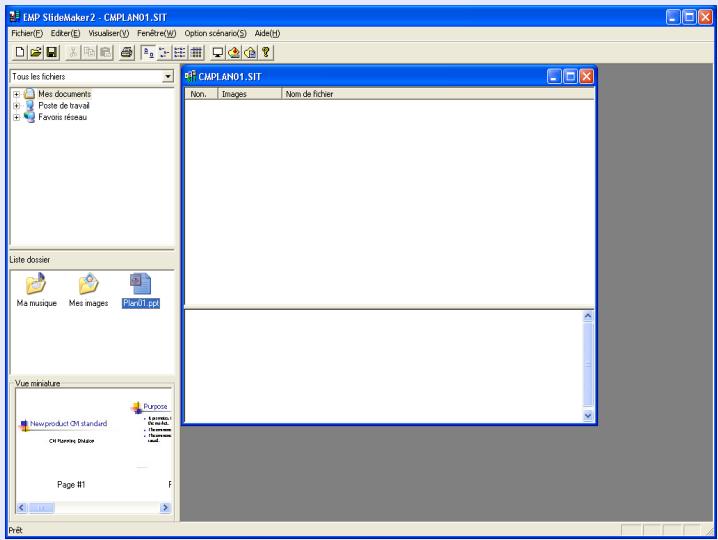

Consultez le message puis cliquez sur le bouton "Continuer".
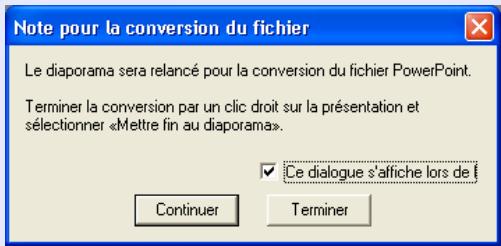

Consultez le message puis cliquez sur le bouton "Commencer".
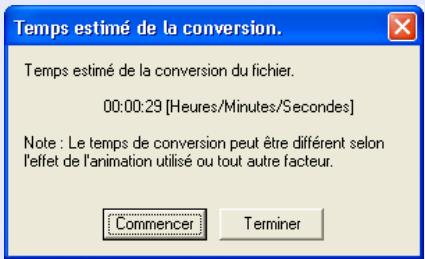
La conversion en scenario démarre et le diaporama est lu automatiquement.
Si vous appuyez sur la touche [Esc] du clavier pendant le diaporama, la conversion est annulée. Le scenario est fermé sans être créé.

Lorsque le diaporama se termine, cliquez dans la fenêtre.
La boîte de dialogue de destination du transfert de scénario s'affiche.

Selectionnez le lecteur et le dossier correspondant au périphérique de stockage USB ou à la carte CompactFlash, puis cliquez sur le bouton "OK".

Passez à la procédure 3 de la section "Envoi de scénarios" p.69.

Vous pouvez creer facilement un scenario avec un seul fichier PowerPoint en utilisant l'opération glisser-deposer. p.59
Inclusion de diapositives précises en consultant des vignettes
Pour inclure seulement les diapositives sélectionnées d'un fichier PowerPoint dans un scenario, procédez comme suit. Notez bien que lorsque vous utilisez cette méthode pour inclure les diapositives, les animations que vous avez régles en utilisant PowerPoint seront perdues.
Procedure

Cliquez sur l'icone du fichier PowerPoint désiré dans la fenêtre des fichiers.

Double-cliquez sur les vignettes à inclure dans le scenario.
Les diapositives sélectionnées s'affichent dans la fenêtre de scenario.
Pour sélectionner plusieurs diapositives et les inclure toutes en même temps,
(1) Cliquez sur les autres diapositives, l'une après l'autre, dans la fenêtre des vignettes.
Toutes les diapositives sur lesquelles vous cliquez sont sclectionnées.
Si vous cliquez sur une diapositive qui est déjà seLECTIONnée, sa seLECTION sera annulée.
(2) Une fois que toutes les diapositives désirées sont sélectionnées, faites glisser l'une d'elles dans la fenêtre de scenario et déposez-la à l'endetroit où vous pouze l'ajouter.
Toutes les diapositives sélectionnées sont ajoutées au scenario. Passez à la procédure 3 de la section "Envoi de scénarios" p.69.
Inclusion de fichiers d'image et de film dans des scenarios
Vouss pouvez inclure des fischiers d'image et des fischiers de film dans un scenario.
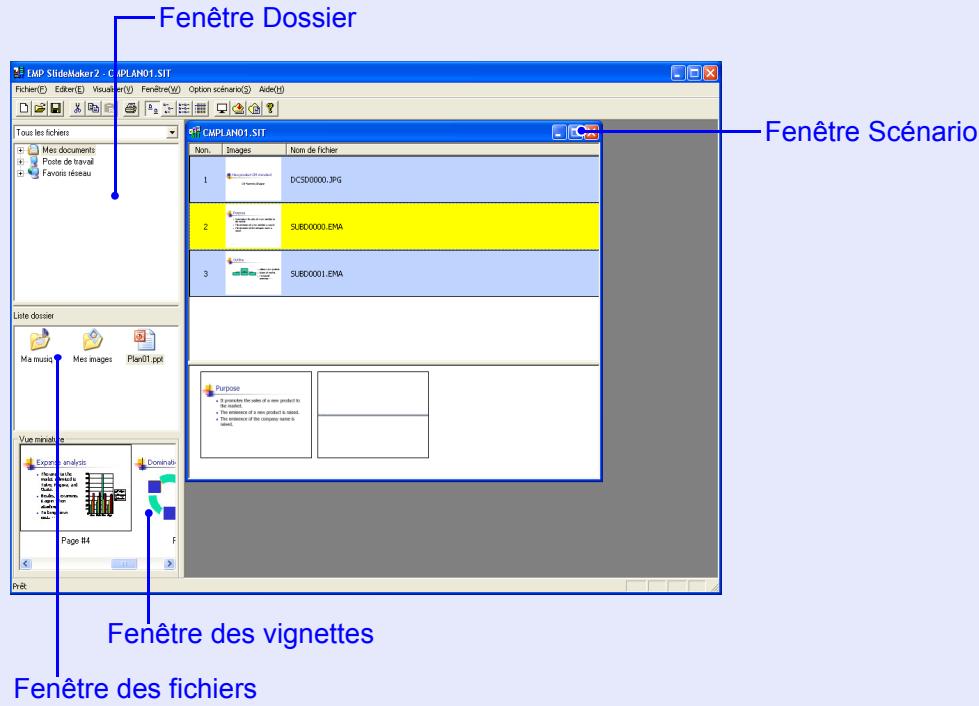
Procedure

Cliquez sur le dossier désiré dans la fenêtre des dossiers.
La liste des fichiers figurant dans le dossier s'affiche dans la fenêtre des fichiers.

Cliquez sur l'icone du fichier d'image dans la fenêtre des fichiers.
Le contenu du fichier d'image s'affiche dans la fenêtre des vignettes.
Dans le cas d'un fichier de film, une icône s'affiche dans la fenêtre des vignettes.

Double-cliquez sur l'icone du fichier d'image cible dans la fenetre des fichiers.
Le fichier sélectionné s'affiche dans la fenêtre de scenario et est inclus dans le scenario.

Pour ajouter un fichier (ou une diapositive), faites glisser le fichier (ou la diapositive) cible et déposez-le dans la fenêtre de scenario.
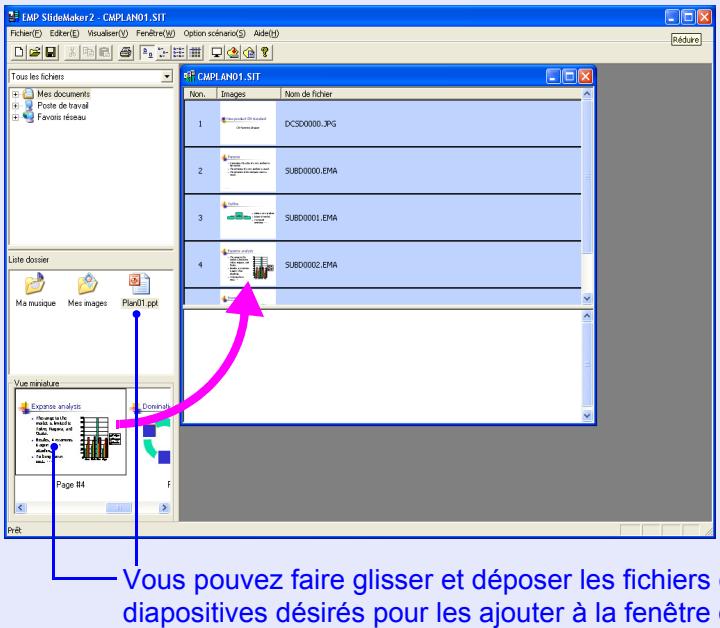

Pour ajouter plusieurs fichiers, maintenez le bouton [Ctrl] du clavier enforcé tout en scélectionnant les fichiers à ajouter. Lorsque tous les fichiers à ajouter sont scélectionnés, faites glisser l'un d'eux dans la fenêtre de scenario et déposez-le à l'endroit où vous pouze l'ajouter.
Tous les fichiers sélectionnés sont ajoutés au scenario.

Pour annuler la sélection de tous les fichiers sélectionnés, cliquez dans la zone blanche à l'extérieur des icones.
Modification d'un scenario
Lorsque vous effectuez une projection à l'aide de la fonction PC Free du projecteur, le contenu affché dans la fenêtre de scenario est affché dans l'ordre, en partant du haut.
Vous pouvez ajouter et supprimer des diapositives et des fichiers d'un scenario, et modifier l'ordre dans lequel ils se trouvent.
Ajout de fichiers et de diapositives
Procedure
Faites glisser dans la fenêtre de scenario les fichiers affichés dans la fenêtre des fichiers ou les diapositives PowerPoint affichées dans la fenêtre des vignettes, et déposez-les à l'endetroit où vous poulez les ajouter.
Le nouveau scenario est transféré.
Passez à la procédure 3 p.69.
Suppression d'une diapositive
Procedure
Cliquez à l'aide du bouton croit de la souris dans la cellule à supprimer, puis désissez "Effacer" ou "Couper" dans le menu contextuel.
Modification de l'ordre des diapositives
Procedure
Déplacez, par glisser-deposer, une cellule dans la fenêtre de scenario以来 nde modifier l'ordre des cellules.
Voussous pouze également afficher le menu contextual, sélectionner "Couper", puis sélectionner "Coller".
Le nouveau scenario est transféré.
Passez à la procédure 3 p.69.
Envoi de scenarios
Pour projeter, à l'aide du projecteur, un scenario que vous avez créé, envoyez le scenario à un périphérique de stockage USB à l'aide de la fonction d'envoi de scenario d'EMP SlideMaker2.
Choisissez, comme destination, un lecteur de disque dur USB ou un périphérique de stockage USB connecté au port USB de l'ordinateur. Il est aussi possible d'étabir la projection automatique et la projection continue d'un scenario au démarrage du projecteur. La fonction de projection automatique est appelée "Exécution Auto".

- Lorsque "Envoyer scenario" est exécuté, le fichier de scenario est sauvégartedans la destination sous le nom "nom de scenario.sit".En outre, un dossier portant le nom du scenario est créé, et chaque fenêtre est convertie en fichiers d'imaget enregistrée conformément aux paramétres de qualité d'imaget. Toutefois,dans PC Free, les dossiers portant le même nom que le scenario ne sont pas affichés.
- Si vous utilisez "Envoyer le scenario" sans effectuer de sauvégarde, un dossier possédant le même nom que le scenario et un fichier "nom de scenario.sit" sont créés dans le dossier du scenario. Chaque écran est converti en fichiers d'image et est sauvégarde dans le dossier créé en fonction des réglages de la qualité d'image.
Procedure

Lorsque le scenario est terminé, connectez un périphérique de stockage USB à l'ordinateur puis désisissez la commande d'envoi du scenario parmi les options du scenario.

Une boîte de dialogue s'affiche et permet de désir le lecteur de destination. Sélectionnez le lecteur et le dossier correspondant au périphérique de stockage USB, puis cliquez sur le bouton "OK".
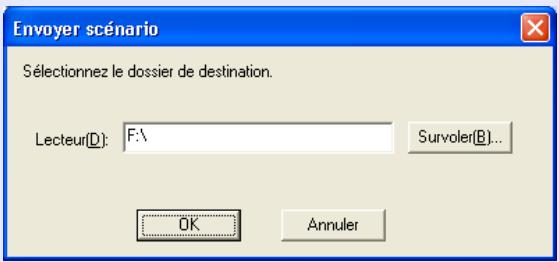

Lorsqu'un message de confirmation s'affiche, cliquez sur le bouton "OK".
Le scenario est envoyé à la destination choisisie.

Au terme du transfert, un message s'affiche et demande si vous foulez configurer l'exécution automatique. Si vous foulez configurer l'exécution automatique, cliquez sur le bouton "OK" et passez à la procédure suivante. Pour ne rien configurer, cliquez sur le bouton "Annuler".
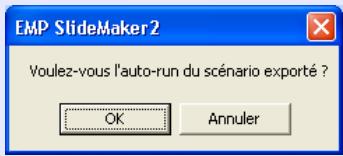
Tous les fichiers du scenario sur le lecteur de destination s'affichent dans la liste des scenarios, sur la gauche, sous la forme "Nom du dossier/Nom du fjichier".
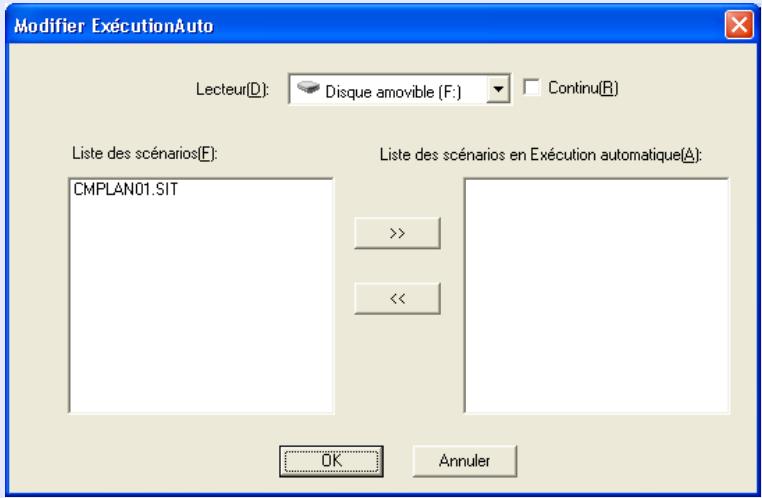

Lorsque l'exécution automatique est utilisée
Pour configurer un scenario de façon qu'il soit lu automatiquement à la mise sous tension du projecteur, cliquez sur le nom du scenario désiré dans la liste des scenarios, puis cliquez sur le bouton".
Le scenario s'affiche dans la liste des scenarios à exécution automatique, sur la droite, et est configuré comme fichier à exécution automatique.
Lorsque vous effectuez la projection répétée d'un scenario
Pour redémarrer la projection à partir du premier scenario à la fin de la projection de tous les scénarios de la liste des scénarios à execution automatique, Sélectionnez "Revive".

- L'exécution automatique peut également être activée via la fonction de modification de l'edition automatique des options de scenario.
- L'exécution automatique ne peut pas être configurée dans la fonction PC Free d'EasyMP.
- Si plusieurs fichiers ont été choisis pour l'exécution automatique, ils sont lus dans l'ordre correspondant à la liste des scénarios à exécution automatique, en partant du haut.

Lorsque le scenario pour l'exécution automatique est définit, cliquez sur le bouton "OK".

Débranchez le périphérique de stockage USB de l'ordinateur.
Pour savoir comment parler, consultez la documentation de l'ordinateur.

Au terme du transfert du scenario, connectez le périphérique de stockage USB au projecteur et effectuez la projection à l'aide de PC Free. p.49
Consultation de l'etat d'un scenario de projection depuis un ordinateur
Vous pouvez utiliser un ordinateur afin de déterminer comment un scenario créé est lu sur un projecteur à l'aide de PC Free. Tous les éléments structurels du scenario (images, animations, musique de fond, etc.) peuvent être lus.
Procedure

Ouvrez le scenario à contrôle dans EMP SlideMaker2.

Sélectionnez "Option scenario" - "Aperçu ScENARIO".

La fenêtre "Aperçu Scénario" s'affiche.

Le tableau suivant indique les fonctions de chaque bouton.
| Arrêt | Arrête la lecture et revient à la première diapositive. |
| Pause | Arrête temporairement les diapositives si la fonction "Automatiquement après" est réglée sur "Avancer". p.74 |
| Lecture | Démarre l'aperçu du scenario. Cette fonction permet également de reprendre la lecture de scénarios arrêtés ou interrompus. La diapositive suivante est affichée si l'options "Clique avec la souris" est réglée sur "Avancer". p.74 |
| Retour | Revent à la diapositive précédente ou à la fenêtre précédant l'exécution de l'animation. Les effets d'animation ne sont pas produits au return. |
| Avance rapide | Passe au diaporama suivant ou affiche la fenêtre suivant l'exécution de l'animation. À ce moment, les effets d'animation ne sont pas exécutés. |
| Volume | Permet de régler le volume. Règle le volume de la musique de fond. |
| Barre d'état | Affiche une barre qui représenté l'avancement du scenario. Tout d'abord, la barre n'est pas affichée ; ensuite, la barre croît de gauche à droite au fur et à mesure que le scenario progressive. Le scenario se termine à l'extrémité droite de la barre. |

Quand vous avez terminé la consultation, clique sur le bouton "×" dans le coin supérieur droit de la fenêtre d'aperçu du scenario afin de la fermer.
Définition des animations
Les animations PowerPoint suivantes se retrouvent également dans un scenario:
Vol Volets Boîte Damier
Passage lent Damier aléatoire Passage furtif Lignes
Spirale Ouverture Étirement Diagonale
Rotation Balayage Zoom
Vous pouvez déterminer quelles animations replacent celles qui ne sont pas citées ci-dessus (par défaut : Couper).
Procedure

Démarrez EMP SlideMaker2.
Cliquez sur le bouton "Annuler" si les propriétés de l'écran s'affichent.

Sélectionnez "Option scenario" - "Préférences de conversion d'animation".

L'animation définie est seLECTIONnée.
Définition de l'animation des diapositives
EMP SlideMaker2 permet de définir des effets similaires aux effets d'animation de PowerPoint pour chaque cellule du scenario. Vous pouvez projeter les diapositives qui conservent l'animation définie dans PowerPoint en définissant la durée de projection ou l'animation pour chaque scène.
Pour ce faire, cliquez à l'aide du bouton croit de la souris dans l'animation désirée, dans la fenêtre de consultation de l'animation, puis cliquez sur "Propriétés de la cellule".

Les fichiers figurant dans un scenario dont l'animation a eté prédéfinie dans PowerPoint sont lus sans heures lors de la lecture du scenario. Pour régler les animations dans les diapositives PowerPoint, nous vous recommendons de les régler dans le fichier PowerPoint lui-même. Si vous voulez définir des réglages d'animation pour des fichiers d'image ou en ajouter à des diapositives dont les réglages d'animation ont été perdus lors de leur inclusion dans le scenario, ajoutez ces réglages en procédant comme suit.
Procedure

Cliquez à l'aide du bouton droit de la souris dans la cellule désirée ou dans l'animation, puis cliquez sur "Propriétés de la cellule".
Pour définit des paramètres identiques pour plusieurs cellules ou animations, Sélectionnez celles-ci tout en maintainant la touche [Maj] ou [Ctrl] du clavier enforcée, puis cliquez à l'aide du bouton droit de la souris et cliquez sur "Propriétés de la cellule".
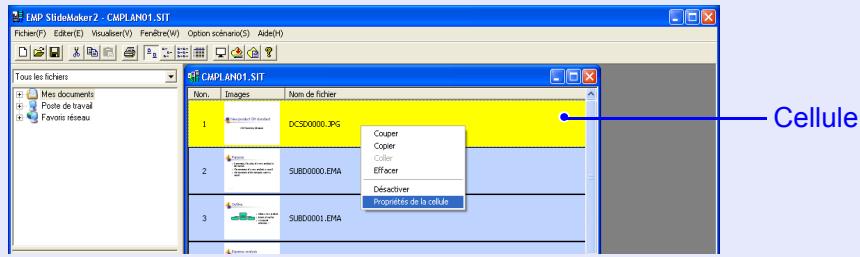
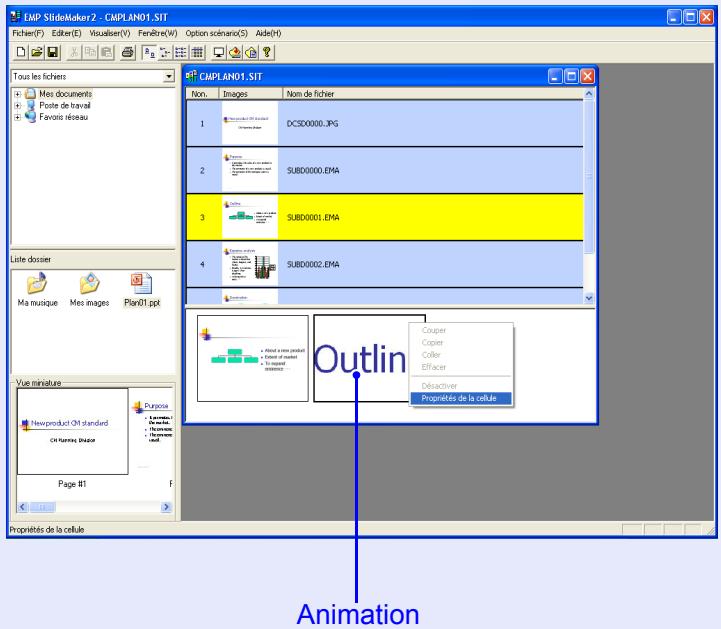

La fenêtre des propriétés s'affiche. Entrez chaque option en vous reférant au tableau suivant, puis cliquez sur le bouton "OK".

| Avancer | Si la valeur "Automatiquement après" est scélectionnée, vous pouvez désirer un délambda de changement, entre 0 et 1 800 secondes. Lorsque "Cliqueur avec la souris" est scélectionné, commutez les diapositives en appuyant sur les touches [+] ou [+] de la télécommande pendant la projection. |
| Effets d'animation | Vous pouvez définir les effets à utiliser pendant la transition entre deux fenêtres.Sélectionnez la direction en fonction de l'animation scélectionnée Voici quelques exemples d'effets :Vol : L'image change dans la direction可以选择.Boîte : L'image change de l'intérieur. |
Annexe
Limitations de la connexion 76
- Résolutions prises en charge 76
Couleur d'affichage 76 - Nombre de connexions 76
Divers. 76
Dépannage 77
Glossaire 87
Limitations de la connexion
En cas de projection d'images d'ordinateur pendant l'exécution d'EMP NS Connection, les restrictions suivantes sont d'application. Lisez attentivement cette section.
Résolutions prises en charge
L'appareil peut projeter les résolutions d'écran d'ordinateur suivantes. Dans le cas des résolutions suivantes, l'image peut être projetée de la façon dont elle est affichée à l'écran de l'ordinateur. Vous ne pouvez pas vous connecter à un ordinateur utilisant une résolution supérieur au mode UXGA.
VGA (640× 480)
- SVGA (800 × 600)
XGA (1024× 768)
- SXGA (1280 × 960)
- SXGA (1280 × 1024)
- SXGA+ (1400 × 1050)
UXGA (1600× 1200)
Lorsque les messages suivants sont affichés, établissez la connexion après avoir fixé la résolution de l'ordinateur en mode SXGA ou à une valeur inférieure.
Au moins un des projecteurs connectés ne prend pas en charge des résolutions supérieures à SXGA. Réduisez la résolution et reconnectctez-vous.
Si vous utilisez un ordinateur possedant une taille d'écran spécifique, dont le rapport largeur/hauteur ne figure pas ci-dessus, la résolution la plus proche de la largeur est sélectionnée parmi les sept valeurs ci-dessus. Dans ce cas, en mode écran large, les margesizontales sont projétées ; en mode écran étroit, les marges verticales vides sont de couleur noire.
Couleur d'affichage
L'appareil peut projeter en employant le nombre de couleurs des écrans d'ordinateur.
| Windows | Macintosh |
| Couleurs 16 bits | Envviron 32 000 couleurs (16 bits) |
| Couleurs 24 bits | - |
| Couleurs 32 bits | Envviron 16,7 millions de couleurs (32 bits) |
La garantie opérationnelle d'un affichage virtuel est fixée aux couleurs 16 et 32 bits.
Nombre de connexions
Vous pouvez connecter quatre projecteurs à un ordinateur et les utiliser simultanément pour une projection.
Vous ne pouvez pas connecter plusieurs ordinateurs en même temps à un projecteur.
Divers
- Si la vitesse de transmission du LAN sans fil est trop faible, il se peut que la connexion réseau se coupe facilement, même si vous vous connectez et éteignez l'apparéil à des moments inattendus.
- L'audio n'est pas transmis.
- Lorsqu'une video est projetée, elle n'est pas lue de manière aussi fluide que sur l'écran de l'ordinateur.
- Il se peut que les applications qui emploient des fonctions DirectX ne s'affichent pas correctement. (Windows uniquement)
- Il est possible que l'image affichée sur l'écran de l'ordinateur et l'image projetée ne correspondant pas tout à fait.
Si vousOSHRENTZ I'un des problemes suivants, reportez-vous a la page correspondante.
Problèmes relatifs à EasyMP
Changements soudains de la fenetre d'EasyMP. p.78
■ Impossible d'étabrir une connexion à d'autres ordinateurs en cas de projection par presentation réseau. p.78
Le projecteur n'est pas trové au démarrage d'EMP NS Connection. p.79
■ Connexion impossible en mode Connexion avancée ou en mode LAN câblé. p.80
L'image et le son des films ne sont pas affichés en mode presentation réseau, ou l'image est lente. p.81
■ Les diaporamas PowerPoint ne fonctionnent pas en presentation réseau. p.81
L'écran n'est pas actualisé lorsque des applications Office sont utilisées en mode presentation réseau. p.81
■ Impossible de spécifique des fichiers à l'aide d'EMP SlideMaker2. p.81
■ Message d'erreur au démarrage d'EMP NS Connection. p.82
■ Message d'erreur au démarrage d'EMP SlideMaker2. p.83
Problèmes relatifs à la surveillance et au contrôle via EMP Monitor
Aucun courrier n'est envoyé, même si une anomalie est rencontres sur le projecteur. p.84
- Impossible de contrôle ou de surveiller le projecteur à l'aide d'EMP Monitor. p.84

Changements soudains de la fenêtre d'EasyMP
Message ERR dans le coin inférieur gauche de l'écran : Prenez note du numéro indiqué afin d'opter pour l'une des solutions suivantes.
| Numéro ERR | Signification de l'erreur | Solution |
| 2,50,53,245,-103 | Impossible de démarrer EasyMP. | Éteignez le projecteur puis rallumez-le. |
| 51,52,100 | Impossible detraits EasyMP. | Si vous utilisez EMP NS Connection, rétablissez sa connexion. Si vous utilisez un écran USB, reconnectçez le cable USB. |
| -101 | La communication avec le point d'accès a été coupée. | Vérifiez le fonctionnement du point d'accès. |
| -102,-105 | Les communications sans fil sont instables. | Vérifiez la situation du traffic sur le réseau et patientez un moment avant de rétablit la connexion de EMP NS Connection. |
- Impossible d'établier une connexion à d'autres ordinateurs en cas de projection par presentation réseau.
| Vérification | Solution |
| Leprésentateur a-t-il quitté la salle de conférence sans couper la connexion réseau? | Lors d'une presentation réseau, la connexion à l'ordinateur connecté précédemment peut être coupée si un autre ordinateur tente de se connecter au projecteur et si celui-ci se connecte à l'ordinateur qui effectue la tentative de connexion.Dès lors, siaucun mot-clé n'a été définir pour le projecteur, ou si vous connaissiez ce mot-clé, vous pouvez couper la connexion actuelle et, si vous effectuez une tentative de connexion, vous pouvez vous connecter au projecteur.Si un mot-clé a été définir pour le projecteur, ou si vous ne connaissiez pas le mot-clé du projecteur, foupez la projection du projecteur et rétablissez la connexion. Pour couper la projection du projecteur, appuyez sur le bouton [Esc] de la télécommande, choisissez "Fermer" dans le menu qui s'affiche puis appuyez sur le bouton [Enter] de la télécommande. Lorsque la coupure est effectué, vous pouvez vous connecter à partir de l'ordinateur cible.Guide de connexion rapide via LAN sans fil |
Le projecteur n'est pas troué au démarrage d'EMP NS Connection.
| Vérification | Solution |
| L'unité LAN sans fil est-elle connectée ? Connexion par LAN sans fil | Vérifiez que l'unité LAN sans fil est branchée correctement. |
| Le menu de configuration du projecteur est-il ouvert ? | Lorsque le menu de configuration est affché, les connexions réseau ne sont pas actives. Fermez le menu de configuration et revenez à la fenêtre d'EasyMP. |
| La carte réseau de l'ordinateur et la fonction LAN intégrée sont-elles disponibles ? | Vérifiez le bon fonctionnement du réseau, par exemple à l'aide de la section "Panneau de configuration" - "Système" du gestionnaire de péripériques. |
| La fonction DHCP du LAN cable est-elle activée ? LAN sans fil, mode Connexion rapide | DÉACTIVEZ la fonction DHCP pour le LAN cable à partir du menu de configuration d'EasyMP. Guide de l'utilisateur "Menu Réseau (EMP-1815 uniquement)" |
| La carte réseau utilisée a-t-elle été sélectionnée correctement dans EMP NS Connection ? | Si l'ordinateur utilise plusieurs environnements réseau, il ne peut se connecter que si la carte réseau utilisée avec EMP NS Connection est sélectionnée correctement. Démarrez EMP NS Connection et accédez à "Configuration" - "Changer de réseau local" (Windows) ou "Configuration" - "Configuration réseau" (Macintosh), puis désissez la carte réseau utilisée. |
| Dans le cas d'une connexion LAN sans fil, le paramètre de réseau sans fil est-il activé alors que l'ordinateur est en mode d'économie d'énergie ? | Activez le LAN sans fil. |
| Y a-t-il un obstacle entre le point d'accès et l'ordinateur ou le projecteur ? Connexion par LAN sans fil | Il arrive que les conditions électromagnétiques ambiantes empêchent l'identification du projecteur au cours d'une recherche. Vérifiez qu'il n'y a aucun obstacle entre le point d'accès et l'ordinateur ou le projecteur, puis changez leur position pour améliorer les conditions électromagnétiques ambiantes. |
| La puissance des ondes électromagnétiques du LAN sans fil de l'ordinateur est-elle régée à un niveau trop faible ? | Réglez la puissance des ondes électromagnétiques au niveau maximal. |
| Le LAN sans fil est-il conforme aux normes 802.11g, 802.11b ou 802.11a ? | L'appareil n'est compatible qu'vec les normes g, 802.11b et 802.11a, et pas avec d'autres normes telles que 802.11. |
| Le cable réseau est-il connecté correctement ? Connexion par LAN avec fil | Vérifiez si le cable réseau est connecté correctement. Reconnectez-le s'il est débranché ou s'il ne l'est pas correctement. |
■ Connexion impossible en mode Connexion avancée ou en mode LAN cable
| Vérification | Solution |
| Le réglage ESSID est-il différent? | Fixez le même ESSID sur l'ordinateur, le point d'accès et le projecteur. p.21 |
| La clé WEP est-elle identique? | Si vous sélectionnez WEP dans la section "Sécurité", définissez la même clé WEP sur le point d'accès, l'ordinateur et le projecteur. p.21 |
| Les fonctions de refus de connexion, comme les restrictions d'adresse MAC et de port, ont-elles été définies correctement sur le point d'accès? | Configurez le projecteur de manière à autoriser les connexions depuis le point d'accès. |
| L'adresse IP, le masque de sous-résseau et l'adresse de passerelle du point d'accès et du projecteur sont-ils définis correctement? | Si vous n'utilise pas DHCP, ajustez chaque paramètre. Guide de l'utilisateur "Menu Réseau (EMP-1815 uniquement)" |
| Le sous-résseau du point d'accès et celui du projecteur sont-ils différents? | Choisissez "Spécifier la connexion" dans EMP NS Connection, spécifique l'adresse IP puis connectez-vous. p.26 |
Le diaporama ne s'affiche pas sur I'ecran desirede lorsque la fonction d'affichage sur ecrans multiples est activée.
| Vérification | Solution |
| Utilisez-vous PowerPoint 2002 ou une version antérieure ? Sous Windows | Pour configurer et utiliser plusieurs écrans virtuels, utilisez PowerPoint 2003 ou limitez le nombre d'écrans virtuels à un avant d'afficher le diaporama. |
Les applications ne s'affichent plus a partir de I'ecran de I'ordinateur lorsque la fonction d'affichage sur écrons multiples est activée.
| Vérification | Solution |
| Une autre application est-elle en cours d'exécution sur l'écran virtuel ? | Lorsque la fonction EPSON Virtual Display est installée, il arrive qu'une autre application soit exécutée sur l'écran virtuel. Dans ce cas, réglez "EPSON Virtual Display" sur "Off" dans la fenêtre "Screen properties". |
| Sous Windows |
Le pointeur de la souris ne s'affiche pas sur l'écran de l'ordinateur.
| Vérification | Solution |
| La fonction EPSON Virtual Display est-elle installée ? Sous Windows | Le pointeur de la souris est placé sur l'écran virtuel. Déplacez la souris jusqu'à ce que le pointeur apparaissé. |
L'image et le son des films ne sont pas affichés en mode presentation reseau, ou l'image est lente.
| Vérification | Solution |
| Avez-vous tenté de dire les films à l'aide du Lecteur Média ou utilisé l'aperçu de l'écran de veille ? | Selon les ordinateurs, il se peut que l'écran de lecture de films du Lecteur Média ne soit pas affchéé et que l'aperçu de l'écran de veille ne s'affiche pas normalement. |
| Le cryptage WEP est-il activé, ou plusieurs projecteurs sont-ils connectés ? | La vitesse d'affichage diminue si le cryptage WEP est activé ou si plusieurs projecteurs sont connectés. |
| DHCP a-t-il été activé pour le point d'accès LAN sans fil ou un réseau cable ? | Si DHCP est activé en mode Connexion avancée ou en mode LAN cable, et si aucun serveur DHCP accessible n'est trouvé, l'accès à l'état d'atte d'attente d'EasyMP prend un certain temps. |
| EMP NS Connection a-t-il été démarré alors qu'un film étant en cours de lecture, ou la résolution et le nombre de couleurs ont-ils été modifiés ? | Si vous foulez dire un film, démarrez EMP NS Connection avant de lancer la lecture. Si EMP NS Connection est démarré pendant la lecture d'un film, ou si la résolution et le nombre de couleurs sont modifiés, déplacez la fenêtre de lecture de film, réduisez-la, redimensionnez-la, etc. |
| Sur Macintosh | |
| Un LAN sans fil de type 802.11g/b est-il utilisé en mode "Connexion rapide" ? | En fonction de l'environnement electromagnétique, il peut arriver que l'image et le son d'un film soient interrompus. Si vous utilisez la fonction d'envoi de film, utilisez le mode "Connexion avancée" ou le LAN sans fil 802.11a en mode "Connexion rapide". |
■ Les diaporamas PowerPoint ne fonctionnent pas en presentation réseau.
| Vérification | Solution |
| EMP NS Connection a-t-il été démarré pendant le démarrage de PowerPoint? | Si vous établissez une connexion en mode presentation réseau, veillez à fermer PowerPoint au préalable. Il se peut que le diaporama ne s'exécute pas si la connexion est établie alors qu'il a déjà démarré. |
| Sous Windows |
L'écran n'est pas actualisé lorsque des applications Office sont utilisées en mode presentation réseau.
| Vérification | Solution |
| La souris est-elle déplacée en permanence ? | Lorsque vous cessez de déplacer le pointeur de la souris, l'écran est actualisé. Si l'écran ne se rafraîchit pas assez vite, cesses de déplacer la souris. |
■ Impossible de spécifique des fichiers à l'aide d'EMP SlideMaker2
| Vérification | Solution |
| Utilisez-vous un fjichier PowerPoint (.ppt) en format PowerPoint 95/97 ? | Les fjichiers créés dans PowerPoint 95/97 ou sauvégardés en format PowerPoint 95/97 ne peuvent pas être édités dans EMP SlideMaker2. Vous pourrez les utiliser après les avoir enregistrrés en format PowerPoint 2000/2002/2003. p.57 |
| S'il est impossible d'inclure un fichier PowerPoint file (.ppt) dans un scenario, ou s'il est impossible de l'afficher sous la forme d'une vignette, le convertisseur JPEG de Microsoft Office est-il installé? | Installez le convertisseur JPEG. Consultez la documentation de Microsoft Office pour savoir comment installer le convertisseur JPEG. |
■ Message d'erreur au démarrage d'EMP NS Connection.
| Vérification | Solution |
| Échec de la connexion au projecteur. | Tentez à nouveau de vous connecter. Si le problème persiste, vérifie les paramètres réseau de l'ordinateur et leurs du module EasyMP du projecteur.Pour définit les paramètres réseau d'EasyMP, voir p.21 |
| Le mot clé ne correspond pas. Entrez le mot clé correct affché sur l'écran du projecteur. | Vérifiez le mot-clé du projecteur, affché dans la fenêtre d'EasyMP, et entrez ce mot-clé. |
| Le projecteur sélectionné estOccupé.Souhaitez-vous continuer le processus de connexion ? | Vous avez tenté de vous connecter à un projecteur connecté à un autre ordinateur.Si vous cliquez sur "Oui", la connexion au projecteur est établie. La connexion entre le projecteur et l'autre ordinateur est coupée.Si vous cliquez sur "Non", la connexion au projecteur n'est pas établie.La connexion entre le projecteur et l'autre ordinateur est conservée. |
| Impossible de réinitialiser EMP NS Connection. | Redémarrez EMP NS Connection. Si le message s'affiche toujours, désinstallé EMP NS Connection puis réinstallé-le.Guide de connexion rapide via LAN sans fil "Installation du logiciel EasyMP" |
| Connexion impossible, car le mot-clé est incorrect. | Lors de la connexion à un projecteur pour lequel un mot-clé a été défini, vous avez entré un mot-clé incorrect.Consultez le mot-clé affché sur l'écran d'atte de connexion du projecteur.Coupez la connexion puis rétabliesez-la, et entrez ensuite le mot-clé du projecteur dans la fenêtre de saisie qui s'affiche. p.21 |
| Impossible d'acquérir les informations sur la carte réseau. | Vérifiez les points suivants:Une carte réseau a-t-elle été installée sur l'ordinateur?Le pilote de la carte réseau utilisée a-t-il été installé sur l'ordinateur?Après cette vérification, redémarrez l'ordinateur et retentez la connexion.Si la connexion reste impossible, vérifie les points suivants:Vérifiez les paramètres réseau de l'ordinateur et leurs du projecteur.Pour plus d'informations sur les paramètres réseau, voir p.22 |
| Au moins un des projecteurs connectés ne prend pas en charge des résolutions supérieures à SXGA.Réduisez la résolution et reconnectpez-vous. | La destination de la connexion est un projecteur ELP-735. Fixez la résolution d'affichage de l'ordinateur en mode SXGA (1280 × 1024) ou moins. |
| Certains projecteurs ne répondent pas. | Vous ne pouvez pas vous connecter à plusieurs projecteurs simultanément.Vérifiez les paramètres réseau de l'ordinateur et ceux du module EasyMP du projecteur.Pour plus d'informations sur les paramètres réseau, voir p.22 |
| Entrez le mot clé affché sur le projecteur. | Vérifiez le mot-clé du projecteur, affché dans la fenêtre d'EasyMP, et entrez ce mot-clé. |
■ Message d'erreur au démarrage d'EMP SlideMaker2.
| Vérification | Solution |
| ** .SIT est déjà enregistré. (** = nom du fichier de scénario) | Il est impossible d'ajouter de nouveau les fichiers de scenario qui ont été ajoutés à la liste des scénarios à exécution automatique. p.69 |
| Le fichier de scenario ne peut pas être sélectionné parce que la hiération des dossiers est trop longue. | Comme la hiération des dossiers où se trouve le fichier de scenario ajouté à la liste des scénarios à exécution automatique est trop longue, ce fichier ne peut pas être sélectionné. Modifiez la destination du fichier de scenario cible. p.69 |
| Capacité de stockage insuffisante sur le disque. | La capacité de stockage du lecteur est insuffisante pour permettre le transfert du scenario. Effacez les fichiers superflus sur ce lecteur afin de libérer de la place et de pouvoir envoyer le scenario. |
| ** Un chemin d'accès non valida et établit indiqué. (** = nom du chemin d'accès complément le nom du fichier de scenario) | Le chemin du fichier à ouvrir est introuvable, pour l'une des raisons suivantes : Le fichier de scenario a été déplaced dans un dossier différent depuis son dernier enregistrement à l'aide d'EMP SlideMaker2. Le nom du dossier contenant le fichier de scenario a été modifié depuis son dernier enregistrement à l'aide d'EMP SlideMaker2. Le fichier de scenario que vous pouze ouvrir a été supprimé. Choisissez Fichier / Ouvrir et ouvre le fichier scenario désiré, ou recherche-le à l'aide de la fonction de recherche de Windows. |
| ** Le disque est saturé pendant l'accès. (** = nom du chemin d'accès complément le nom du fichier de scenario) | Capacité de stockage insuffisante sur le lecteur contenant le dossier de travail ; impossible d'enregistrer le fichier de scenario. Effacez les fichiers superflus sur le lecteur contenant le dossier de travail, afin de libérer de la place et de pouvoir enregistrer le fichier de scenario. |
| Impossible d'ouvrir le document indiqué. | Le fichier PowerPoint que vous tentez d'ajouter au scenario est endommagé ou ne peut pas être utilisé parce qu'il est incorrect. Utilisez un autre fichier PowerPoint. |
| Entrez un nom ou un réseau différent. | Il existe déjà un fichier de ce nom. Modifiez le nom du scenario puis enregistrez-le. |
■ Aucun courrier n'est envoyé, même si une anomalie est rencontres sur le projecteur.
| Vérification | Solution |
| L'unité LAN sans fil est-elle connectée ? | Vérifiez que l'unité LAN sans fil est branchée correctement. |
| La connexion réseau est-elle correcte ? | Vérifiez les paramètres réseau du projecteur.Guide de l'utilisateur "Menu Réseau (EMP-1815 uniquement)" |
| Le mode attente est-il régle sur "Réseau activé" ? | Pour utiliser la fonction Notificationcourrier lorsque le projecteur est en attente, réglez "Réseau activé" sur "Mode attente" dans le menu de configuration.Guide de l'utilisateur "Avance" |
| Une erreur fatale est-elle survenue, provoquant l'arrêt subit du projecteur ? | Si le projecteur s'arrête immédiatement, il est impossible d'envoyer du courrier.Si, après vérification du projecteur, le problème persististe, contactez votre revendeur ou le bureau le plus proche, dont vous trouverez l'adresse dans le fascicule intitulé Conditions d'application de la garantie internationale. |
| Le projecteur reçoit-il une alimentation électrique ? | Vérifiez le bon fonctionnement de votre prise secteur ou de la source d'alimentation électrique. |
| Le cable réseau est-il connecté correctement ?Connexion par LAN avec fil | Vérifiez si le cable réseau est connecté correctement. Reconnectez-le s'il est débranché ou s'il ne l'est pas correctement. |
■ Impossible de contrôle ou de surveiller le projecteur à l'aide d'EMP Monitor.
| Vérification | Solution |
| L'unité LAN sans fil est-elle connectée ? Connexion par LAN sans fil | Vérifiez que l'unité LAN sans fil est branchée correctement. |
| La connexion réseau est-elle correcte ? | Vérifiez les paramètres réseau du projecteur. Guide de l'utilisateur "Menu Réseau (EMP-1815 uniquement)" |
| EMP Monitor a-t-il été correctement installé sur l'ordinateur ? | Déinstalléz EMP Monitor puis réinstallé-le. |
| Tous les projecteurs que vous poulez surveiller et contrôler sont-ils enregistrrés dans la liste des projecteurs ? | Enregistrez-les dans la liste des projecteurs. Guide d'utilisation EMP Monitor |
| Le mode attente est-il réglé sur "Réseau activé" ? | Pour utiliser EMP Monitor lorsque le projecteur est en attente, réglez "Réseau activé" sur "Mode attente" dans le menu de configuration. Guide de l'utilisateur "Avancé" |
| Le projecteur reçoit-il une alimentation électrique ? | Vérifiez le bon fonctionnement de votre prise secteur ou de la source d'alimentation électrique. |
| Le cable réseau est-il connecté correctement ? Unité Ethernet en option | Vérifiez si le cable réseau est connecté correctement. Reconnectez-le s'il est débranché ou s'il ne l'est pas correctement. |
■ Message d'erreur au démarrage d'EMP Monitor.
| Vérification | Solution |
| Le mot de passer est incorrect. | Vous avez entré un mot de passer incorrect. Entrez le mot de passer correct. Si vous avez oublé le mot de passer, ouvrez "Réglage réseau" dans la section "Réseau" du menu de configuration, et consultez la valeur "MotPasse ContrôleWeb" des paramètres de base. |
| Connexion impossible au projecteur pour l'adresse IP entrée. | Vérifiez si les paramètres réseau du projecteur auquel vous voulez vous connecter employant le mode LAN câblé ou le mode Connexion avancée (LAN sans fil).Si le mode "Connexion rapide" est sélectionné pour le "LAN sans fil", le paramètre est replacé par "Mode Connexion avancée".Vérifiez ensuite l'adresse IP du LAN câblé ou du LAN sans fil et entrez l'adresse IP manuellement. Guide d'utilisation EMP MonitorSi le problème persististe, vérifiez les paramètres réseau de l'ordinateur et ceux du projecteur.Pour plus d'informations sur les paramètres réseau, voir p.23 |
Cte t e t t t t t t t t t t t t t t t t t t t t t t t t t t t t t t t t t t t t t t t t t t t t t t t t t t t t
| Ad hoc | Méthode de connexion réseau sans fil où la connexion avec les clients réseau sans fil s'effectue sans point d'accès. Il est impossible de communiquer avec plusieurs péripériques simultanément. |
| Adresse MAC | Abréviation de Media Access Control. L'adresse MAC est un numéro d'identification propre à chaque carte réseau. Un numéro unique est attribué à chaque carte réseau, et les données sont transmises entre les cartes sur la base de cette identification. |
| Canal | Les vitesse de communication chutent si le nombre d'appareils utilisant des communications sans fil par la même fréquence est trop élevé. Dans ce cas, il est possible d'éviter les interférences d'autres LAN sans fil en fixant un canal sans fil différent pour chaque réseau sans fil. |
| DPOF | Abréviation de Digital Print Order Format. Il s'agit d'un format d'enregistrement d'informations (photos à imprimer, nombre d'exemplaires, etc.) pour l'impression de photos stockées par un apparéil photo numérique sur un support tel qu'une carte mémoire. |
| DVI | Abréviation de Digital Visual Interface. Il s'agit de la norme en matière de transmission numérique de signaux video. La norme DVI s'applique non seulement aux ordinateurs, mais aussi à des apparéils numériques domestiques, de manière à leur permettre de transférer les images dans une résolution supérieure à DFP. En outre, le signal numérique est crypté. |
| Écran virtuel | L'affichage d'un ordinateur est envoyé à plusieurs écrans. Un grand écran virtuel peut être créé grâce à l'emploi de plusieurs écrans. |
| NDIS | Abréviation de Network Driver Interface Specification. Il s'agit de la norme par défaut des pilotes réseau qui employant des cartes réseau, telles que les cartes LAN sans fil, définis notamment par Microsoft. Cette norme fournit des protocôtes de communication pour les systèmes d'exploitation, les logiciels et les pilotes, ainsi que des réglementations en matière de protocôtes de communication pour les pilotes et les cartes réseau. |
| Serveur d'authentication | Serveur utilisé pour l'authentication des utilisateurs. Lorsqu'un serveur d'authentication est utilisé, les opérations de gestion des informations sur les utilisateurs et d'authentication des utilisateurs sont unifiées. En outre, comme le serveur d'authentication fournit souvent une méthode d'authentication perfectionnée, il offre une fonction de sécurité efficace. |
| Serveur RADIUS | "RADIUS" est l'abréviation de Remote Authentication Dial-In User Service. Il s'agit d'un protocôque qui démarre un LAN sans fil et qui est utilisé pour l'authentication par divers services réseau. Un serveur RADIUS avec serveur d'authentication▶ qui utilise RADIUS effectue l'authentication pour l'accès à un point d'accès LAN sans fil à l'aide d'informations telles qu'un nom d'utilisateur et un mot de passer. Lorsqu'un serveur RADIUS est utilisé, les informations des utilisateurs ne doivent pas été enregistrées individuelle pour chaque point d'accès de LAN sans fil s'il en existe plusieurs, et il est possible de contrôler le point d'accès et les utilisateurs. |
| SVGA | Type de signal video représentant une résolution de 800 points horizontal × 600 points verticaux, utilisé par les ordinateurs compatibles IBM-PC/AT. |
| SXGA | Type de signal video représentant une résolution de 1280 points horizontal × 1024 points verticals, utilisé par les ordinateurs compatibles IBM-PC/AT. |
| USB | Abréviation de Universal Serial Bus. Il s'agit d'une interface qui permet de connecter des péripériques à vitesse relativement basse à des ordinateurs. |
| UXGA | Type de signal video représentant une résolution de 1600 points horizontal × 1200 points verticals, utilisé par les ordinateurs compatibles IBM-PC/AT. |
| VGA | Type de signal video的前提量 640 points horizontal × 480 points verticals, utilise par les ordinateurs compatibles IBM-PC/AT. |
| XGA | Type de signal video的前提量 1024 points horizontal × 768 points verticals, utilise par les ordinateurs compatibles IBM-PC/AT. |
Tous droits réservés. Toute reproduction, intégration dans un système d'archivage ou diffusion par un procédélectronique, mécanique, par photocopie, enregistrement ou tout autre procédé est interdite sans l'autorisation écrite préalable de Seiko Epson Corporation. Aucune responsabilité du fait du brevet n'est acceptée suite à l'utilisation des générées informations. De même, aucune responsabilité n'est acceptée pour les dommages résultat de l'utilisation des informations contenues dans leprésent document.
Seiko Epson Corporation et ses filiales déclinent toute responsabilité envers l'acheteur de ce produit ou de tiers pour les dommages, pertes, coûts ou frais encourus par l'acheteur ou des tiers suite à un accident, une mauvaise utilisation ou une utilisation incorrecte de ce produit ou des modifications, réparations ou algérations non autorisées de ce produit ou, (sauf aux Etats-Unis) au non respect des instructions d'utilisation données par Seiko Epson Corporation.
Seiko Epson Corporation ne peut être tenue responsable de tout dommage ou problème resultant de l'utilisation d'accessoires ou de pieces détachées qui ne sont pas d'origine Epson ou approvées EPSON par Seiko Epson Corporation.
Le contenu de ce guide peut être modifié ou mis à jour sans averissement préalable.
Les illustrations et les écrans figurant dans la présente publication peuvent différer des illustrations et des écrans réels.
Remarque générale :
EasyMP est une marque commerciale de Seiko Epson Corporation.
Macintosh, Mac et iMac sont des marques déposées de Apple Computer, Inc.
IBM est une marque déposée de International Business Machines
Corporation.
Windows, Windows NT, VGA et PowerPoint sont des marques déposées ou des marques commerciales de Microsoft Corporation aux États-Unis et/ou dans d'autres pays.
Dolby est une marque déposée de Dolby Laboratories.
Cisco Systems est une marque déposée de Cisco Systems Inc. aux Etats-Unis et dans d'autres pays.
Pixelworks et DNX sont des marques commerciales de Pixelworks, Inc. Certaines parties de ce logiciel sont partiellement basées sur les travaux du Independent JPEG Group.
CompactFlash est une marque déposée ou une marque commerciale de Sandisk Corporation.
Parties Copyright©2003 Instant802 Networks Inc. Tous droits réservés.
Les autres noms de produits cités dans leprésent manuel sont disponibles à titre d'information uniquement et lesdits produits peuvent constituer des marques de leur propriété respectif. Epson décline tout droit quant à ces produits.
Ce produit utilise un logiciel à source ouverte.
Copyright logiciel :
Ce produit utilise des logiciels libres ainsi que des logiciels dont cette société détient les droits.
Les informations suivantes concernent les logiciels libres utilisés par ce produit.
1. GPL et LGPL
(1) Cette société emploie des logiciels libres pour ce produit conformément à la licence publique générale GNU version 2, juin 1991 (ci-après dénommée "GPL") ou ses versions ultérieures, ainsi que la licence publique générale GNU LESSER version 2, juin 1991 (ci-après dénommée "LGPL") ses versions ultérieures.
Le texte intégral des licences GPL et LGPL peut être consulté sur les sites Web suivants :
[GPL]http://www.gnu.org/licenses/gpl.html
[LGPL]http://www.gnu.org/licenses/lgpl.html
Cette société, conformément aux licences GPL et LGPL, publie le code source des logiciels libres utilisés dans ce produit sur la base des licences GPL et LGPL.
Contactez le service d'assistance mentionné dans les Conditions d'application de la garantie internationale afin de savoir comment reproductive, modifier et/ou distribuer les logiciels libres concernés.
Veuillez respecter les dispositions des licences GPL et LGPL si vous voulez reproductive, modifier et/ou distribuer les logiciels libres concernés.
En outre, les logiciels libres concernés sont fournis "en l'etat" sans la moindre garantie. Le terme de "garantie" comprend, sans s'y restreindre, les garanties d'adéquation à des fins commerciales, de potentiel commercial, d'adéquation d'utilisation, et ne constitue pas une violation de droits de fierces personnes (à l'inclusion, non limitative, les droits de brevets, les droits d'auteur et les secrets commerciaux).
(2) Comme indiqué au point (1) ci-dessus, conformément aux licences GPL et LGPL, aucune garantie n'est fournie pour les logiciels libres inclus dans ce produit ; tout problème rencontres dans ce produit (y compris les problèmes issus des logiciels libres concernés) n'influe pas sur les conditions de garantie (garantie écrite) émise par cette société.
(3) Les logiciels libres inclus dans ce produit selon les dispositions des licencesnes GPL et LGPL, ainsi que l'auteur, sont rendus publics dans le code source indiqué au point (1).
2. Autres logiciels libres
Outre les logiciels libres utilisés conformément aux licences GPL et LGPL, cette société emploie également les logiciels libres suivants pour ce produit.
Ci-après, chacun des auteur, les conditions, etc. sont décrits sous leur forme originale. En outre, aucune garantie n'est donné pour les logiciels libres en raison des caractéristiques des logiciels libres déjà utilisés dans ce produit ; tout problème rencontres dans ce produit (y compris les problèmes issus des logiciels libres concernés) n'influe pas sur les conditions de garantie (garantie écrite) émise par cette société.
(1) libjpeg