
C824352 - Serveur d'impression EPSON - Notice d'utilisation et mode d'emploi gratuit
Retrouvez gratuitement la notice de l'appareil C824352 EPSON au format PDF.

| Type de produit | Serveur d'impression interne EpsonNet 10/100 Base Tx 5e |
| Dimensions (L x P x H) | 100 mm x 115 mm x 30 mm |
| Poids | Environ 0,5 kg |
| Alimentation | 5 V CC ± 5 %, 300 mA |
| Connectivité réseau | Ethernet 10/100 Base-TX, connecteur RJ-45 |
| Protocoles supportés | TCP/IP, NetWare, NetBEUI, IPX/SPX, AppleTalk, IPP, SNMP, DHCP, DNS dynamique, APIPA |
| Systèmes d'exploitation supportés | Windows (XP, Me, 98/95, 2000, Server 2003, NT 4.0), Mac OS X 10.2+, Mac OS 9.1+, UNIX, NetWare, OS/2 |
| Fonctions principales | Connecte un périphérique Epson au réseau, impression partagée via LPR, IPP, NetBIOS, AppleTalk, Rendezvous |
| Logiciels fournis | EpsonNet Config (Windows/Mac), EpsonNet Print, EpsonNet Internet Print, EpsonNet WebManager, EpsonNet SetupManager, EpsonNet EasyInstall |
| Voyants | Voyant d'état (vert/orange) et voyant de données (vert) |
| Température de fonctionnement | 0 à 40 °C |
| Température de stockage | -40 à 70 °C |
| Humidité de fonctionnement | 30 à 90 % HR |
| Humidité de stockage | 0 à 95 % HR |
| Certifications | VCCI Class B, FCC Part 15 Class B, CSA C108.8 Class B, CE |
| Entretien et nettoyage | Maintenir à l'abri de l'humidité et de la poussière. Ne pas nettoyer avec des produits abrasifs. |
| Sécurité | Ne pas installer/désinstaller les mains mouillées. Débrancher l'alimentation avant intervention. Ne pas démonter ou modifier. |
| Pièces détachées et réparabilité | Aucune pièce détachable par l'utilisateur. Contacter le revendeur Epson en cas de défaut. |
FOIRE AUX QUESTIONS - C824352 EPSON
Questions des utilisateurs sur C824352 EPSON
0 question sur cet appareil. Repondez a celles que vous connaissez ou posez la votre.
Poser une nouvelle question sur cet appareil
Téléchargez la notice de votre Serveur d'impression au format PDF gratuitement ! Retrouvez votre notice C824352 - EPSON et reprennez votre appareil électronique en main. Sur cette page sont publiés tous les documents nécessaires à l'utilisation de votre appareil C824352 de la marque EPSON.
MODE D'EMPLOI C824352 EPSON
Aucune partie de ce manuel ne peut être reproduite, stockée dans un système documentaire ou transmise sous quelque forme ou de quelque manière que ce soit, électronique, mécanique, par photocopie, enregistrement ou autre, sans l'accord préalable écrit de Seiko Epson Corporation. Aucune responsabilité relative aux brevets n'est prise en ce qui concerne l'utilisation des informations contenues dans la présente notice. De même, aucune responsabilité n'est prise en ce qui concerne les dommages résultant de l'utilisation de ces informations.
Ni Seiko Epson Corporation ni ses filiales ne pourraient être tenues responsables envers l'acquéreur de ce produit ou envers des tiers, des dommages, pertes, frais ou dépenses encourus par l'acquéreur ou les tiers à la suite des événements suivants : accident, utilisation incorrecte ou abusive de ce produit, modifications, réparations ou altérations illicites de ce produit ou (sauf aux États-Unis) non-respect au sens strict des consignes d'utilisation et de maintenance de Seiko Epson Corporation.
Seiko Epson Corporation ne pourrait être tenue responsable des dommages ou problèmes survenus par suite de l'utilisation de produits optionnels ou consommables autres que ceux désignés par Seiko Epson Corporation comme étant des Produits d'origine Epson ou des Produits approuvés par Epson.
EPSON Scan est partiellement basé sur le travail du groupe Independent JPEG Group.
EpsonNet Easy Install et EpsonNet Config incluent un code de compression établi par le groupe Info-ZIP. L'utilisation de ce code ne génère aucun frais ou coût supplémentaire. Les sources de compression originales sont disponibles gratuitement sur Internet, sous http://www.info-zip.org.
EPSON® et EPSON ESC/P® sont des marques déposées et EPSON Stylus™, EPSON AcuLaser™ et EPSON ESC/P 2™ sont des noms de marque de Seiko Epson Corporation.
Speedo™, Fontware™, FaceLift™, Swiss™ et Dutch™ sont des noms de marque de Bitstream Inc.
CG Times® et CG Omega® sont des marques déposées de Miles, Inc.
Univers® est une marque déposée de Linotype AG et/ou de ses filiales.
Antique Olive™ est un nom de marque de Fonderie Olive.
Albertus™ est un nom de marque de Monotype Corporation plc.
Coronet™ est un nom de marque de Ludlow Industries (UK) Ltd.
Ariel et Times New Roman sont des marques déposées de Monotype Corporation plc.
Sun, Sun Microsystems, le logo Sun et le logo Java sont des noms de marque ou des marques déposées de Sun Microsystems, Inc. aux États-Unis et dans d'autres pays.
HP® et HP LaserJet® sont des marques déposées de Hewlett-Packard Company.
Microsoft, Windows et Windows NT sont des marques déposées de Microsoft Corporation.
Macintosh®, AppleTalk®, EtherTalk® et Bonjour® sont des marques déposées de Apple Computer, inc.
Adobe™ et PostScript™ sont des noms de marque de Adobe Systems Incorporated qui peuvent être déposés dans certaines juridictions.
Ce produit inclut des logiciels développés par l'Université de Berkeley (Californie) et ses collaborateurs.
Avis général : les autres noms de produit utilisés dans cette notice sont disponibles uniquement à titre d'identification et peuvent être des noms de marque de leurs détenteurs respectifs. Epson dénie toute responsabilité vis-à-vis de ces marques.
Copyright © 2006 Seiko Epson Corporation. Tous droits réservés.
Table des matières
Introduction
A propos de votre interface réseau 8 A propos de ce guide. 9 Consignes de sécurité importantes 10
Indications Attention, Important et Remarques. 11
Contenu de l'emballage 12 Environnement. 13
Systèmes d'exploitation pris en charge 13
Environnements d'impression 13 Périphériques Epson pris en charge 16 Caractéristiques de l'interface réseau 17 Fonctionnement de l'interface réseau 18 Terminologie et concepts 22
Chapitre 1 Installation des composants et configuration de l'interface réseau
Généralités 23 Choix d'une méthode d'impression 25
Impression à partir de Windows 25 Impression à partir de Macintosh 26 Caractéristiques des méthodes d'impression 27 Installation des composants sur l'ordinateur 29
À propos de l'installation des composants sur l'ordinateur 29 Windows XP 29 Windows Me/98/95 32 Windows 2000 35 Windows Server 2003 38 Windows NT 4.0 41 Macintosh 45
Procédure de configuration de l'interface réseau 46
Installation de l'interface réseau sur le périphérique 46 Configuration de l'interface réseau sous Windows 49 Configuration de l'interface réseau sous Macintosh 54
Installation du pilote d'impression 61
À propos de l'installation du pilote d'impression 61 Windows XP 61
Windows Me/98/95 68 Windows 2000 73 Windows Server 2003 80 Windows NT 4.0 89 Macintosh 94
Chapitre 2 À propos des logiciels
Généralités 97 EpsonNet Config pour Windows 99
À propos de EpsonNet Config pour Windows 99 Configuration requise 100 Installation de EpsonNet Config pour Windows 100 Accès au Guide d'utilisation de EpsonNet Config pour Windows 102
EpsonNet Config pour Macintosh 103
À propos de EpsonNet Config pour Macintosh 103 Configuration requise 103 Installation de EpsonNet Config pour Macintosh 104 Accès au Guide d'utilisation de EpsonNet Config pour Macintosh 105
EpsonNet Config avec navigateur Internet 106
À propos de EpsonNet Config avec navigateur Internet 106 Configuration de l'interface réseau à l'aide de EpsonNet Config avec navigateur Internet 107
Écran d'ouverture 113 Volet Index 114 Volet Menu 114 Volet Informations 116
EpsonNet Print 130
À propos de EpsonNet Print. 130
Configuration requise 130
Installation de EpsonNet Print 131
Pour les utilisateurs de Windows XP/2000/Server 2003/NT 4.0 132
Pour les utilisateurs de Windows Me/98/95 142
Configuration du port de l'imprimante. 149
EpsonNet Internet Print 151
À propos de EpsonNet Internet Print 151
Configuration requise 152
Installation de EpsonNet Internet Print. 152
Configuration du périphérique à l'aide de EpsonNet Internet Print 153
Fenêtre d'alerte d'état. 162
Fonctions de EpsonNet WebManager 165
Mode de fonctionnement de EpsonNet WebManager . . . 167
Installation de EpsonNet WebManager. 169
Démarrage de EpsonNet WebManager. 170
Accès au guide en ligne 172
EpsonNet SetupManager 173
À propos de EpsonNet SetupManager 173
Configuration requise 174
Installation de EpsonNet SetupManager. 176
Accès au Guide d'utilisation de EpsonNet SetupManager. 177
Chapitre 3 Conseils destinés aux administrateurs
Paramètres pour les utilisateurs de systèmes NetWare. 178
Présentation des paramètres NetWare 178
Instructions relatives à l'utilisation de NetWare 180
Utilisation du mode Bindery Print Server (NetWare 4.x).. 182
Utilisation en mode serveur d'impression NDS (NetWare 4.x/5.x/6.0) 183
Utilisation du mode Bindery Remote Printer (NetWare 4.x) 183
Utilisation du mode Imprimante distante NDS (NetWare 4.x/5.x/6.0) 187
Utilisation de la passerelle NDPS. 192
Instructions relatives à l'utilisation d'un réseau commuté 201
Paramètres pour les utilisateurs de systèmes UNIX. 206
Présentation des paramètres UNIX 206
Filtres lpr 206
Configuration de différents systèmes UNIX à l'aide de la commande lpr 207
Utilisation de la commande ftp. 214
Conseils 215
Instructions relatives à l'utilisation de la fonction DHCP 215
Définition de l'adresse IP à l'aide des commandes arp/ping 216
Instructions relatives à l'utilisation d'un routeur de commutation 219
Désinstallation de logiciels 221
Chapitre 4 Dépannage
Problèmes d'ordre général 223
Problèmes propres à votre environnement réseau 228
Windows Me/98/95 228
Windows XP/2000/NT 229
Macintosh 230
NetWare 231
Initialisation de l'interface réseau 233
Limitations relatives à EPSON Status Monitor 234
Pour les imprimantes laser 234
Caractéristiques de l'interface réseau 236 Caractéristiques électriques 236 Agréments réglementaires 237 Fiabilité 237 Environnement 238 Déclaration de conformité FCC pour les utilisateurs des États-Unis 238 ATTENTION 239 Pour les utilisateurs canadiens 239 DÉCLARATION de CONFORMITÉ 240
Index
À propos de votre interface réseau
Le serveur d'impression interne EpsonNet 10/100 Base Tx 5e est une interface réseau branchée dans l'emplacement pour interface en option d'un périphérique Epson, permettant la connexion directe du périphérique au réseau.
L'interface réseau prend en charge différents protocoles et les détecte automatiquement sur le réseau. Vous pouvez donc lancer des impressions à partir d'applications Microsoft® Windows®, Apple® Macintosh®, UNIX® et IBM® OS/2.
Lancez EpsonNet Config ou EpsonNet Config avec navigateur Internet, les utilitaires de configuration fournis avec l'imprimante, pour configurer rapidement et facilement l'interface réseau afin d'utiliser des protocoles tels que TCP/IP, NetWare, NetBEUI, IPX/SPX, AppleTalk®, IPP ou SNMP.
Remarque :
L'interface réseau est configurée par l'utilitaire EpsonNet Config de manière à n'utiliser que les protocoles installés sur votre réseau. Par conséquent, vous ne pourrez pas forcément utiliser sur votre réseau ou votre système d'exploitation tous les protocoles mentionnés ci-dessus. Il est possible que les protocoles pouvant être utilisés par l'interface réseau varient selon le système d'exploitation et la configuration du réseau.
À propos de ce guide
Le présent Guide d'utilisation contient des informations relatives à l'utilisation de l'interface réseau au sein d'un réseau. Il indique comment configurer l'interface réseau, installer le logiciel de configuration et modifier les paramètres réseau du périphérique et de l'ordinateur.
Pour plus d'informations au sujet du périphérique, reportez-vous au manuel fourni avec le périphérique.
Remarque :
Ce manuel s'adresse aux administrateurs réseau ; par conséquent, nombre des procédures décrites demandent des connaissances approfondies sur les réseaux, ainsi que des droits d'administration. L'expression « administrateur réseau » désigne toute personne responsable de la maintenance du réseau. Les termes « administrateur » et « superviseur » sont considérés comme synonymes dans ce manuel. Dans ce guide, le terme « interface réseau » fait référence au serveur d'impression interne EpsonNet 10/100 Base Tx 5e. Le terme « périphérique » fait référence à l'imprimante ou au combiné multifonction pris en charge par l'interface réseau. Certaines captures d'écran représentées dans ce manuel contiennent un nom autre que celui de votre périphérique. Cela ne change en rien les instructions.
Consignes de sécurité importantes
Lisez l'ensemble des consignes et conservez-les pour référence ultérieure.
Remarques relatives à l'installation de l'interface réseau
N'installez et ne désinstallez pas l'interface réseau les mains mouillées. Veillez à ne pas cogner ou faire tomber l'interface réseau lors de l'installation. Lors de l'installation ou de la désinstallation de l'interface réseau, veillez à retirer le câble Ethernet, mettre le périphérique hors tension et débrancher le cordon d'alimentation pour éviter les décharges électriques.
Remarques relatives à la mise sous/hors tension
Ne mettez pas le périphérique hors tension lors de la modification des paramètres, faute de quoi vous risquez d'endommager le périphérique et l'interface réseau. Ne mettez pas le périphérique hors tension lorsqu'une opération d'impression est en cours, faute de quoi l'ordinateur qui envoie les données d'impression risque de rencontrer des problèmes de fonctionnement et de compromettre le processus d'impression. Ne mettez pas le périphérique hors tension lors de la mise à jour du micrologiciel, faute de quoi la mise à jour ne peut être effectuée complètement et l'interface réseau risque de ne pas fonctionner à l'issue de la mise à jour.
Autres
- Maintenez l'interface réseau à l'abri de l'humidité et de la poussière. Ne laissez pas les enfants manipuler l'interface réseau. N'utilisez pas l'interface réseau si elle émet de la fumée, une odeur inhabituelle ou des bruits bizarres, faute de quoi vous risquez de provoquer un incendie ou une décharge électrique. Mettez immédiatement le périphérique hors tension, débranchez le cordon d'alimentation et contactez votre revendeur Epson. Ne réparez pas le périphérique, il s'agit d'une opération dangereuse. Sauf indication contraire dans le guide, ne démontez pas et ne modifiez pas l'interface réseau. Vous risqueriez de provoquer des blessures, une décharge électrique ou un incendie.
Indications Attention, Important et Remarques

Attention
Avertissement à suivre à la lettre pour éviter des blessures corporelles

Important
Mise en garde à respecter pour éviter d'endommager votre équipement
Remarques
Informations importantes et conseils utiles à l'utilisation du produit
Contenu de l'emballage
L'emballage de l'interface réseau comprend les éléments suivants.
□ Interface réseau (l'utilitaire EpsonNet Config avec navigateur Internet est installé au préalable sur l'interface réseau) CD-ROM des logiciels contenant :
-- Guide d'utilisation (manuel au format PDF) -- EpsonNet Config (pour Windows) -- EpsonNet Config (pour Macintosh) -- EpsonNet Web Manager -- EpsonNet Print -- EpsonNet Setup Manager -- EpsonNet EasyInstall (Win/Mac) -- EpsonNet Internet Print (Win)
Feuille supplémentaire du guide en ligne
Remarque :
Le Guide d'utilisation est un fichier PDF. La lecture du Guide d'utilisation nécessite l'installation de Adobe Reader ou Adobe Acrobat Reader sur votre ordinateur. Vous devez fournir des éléments tels qu'un ordinateur équipé d'une interface réseau Ethernet, un périphérique Epson équipé d'un emplacement pour interface en option et un câble Ethernet (câble à paire torsadée blindée de catégorie 5).
Environnement
Systèmes d'exploitation pris en charge
L'interface réseau prend en charge les systèmes d'exploitation suivants.
| Systèmes d'exploitation pris en charge | Windows XP Windows Me Windows 98 Second Edition Windows 95 OSR2 Windows 2000 Windows Server 2003 Windows NT 4.0 (avec Service Pack version 6 ou une version supérieure) Mac OS X 10.2 ou une version plus récente Mac OS 9.1 ou une version plus récente |
Environnements d'impression
L'interface réseau reçoit les travaux d'impression dans les environnements suivants.
| Systèmes d'exploitation | Version | Protocole |
| Windows XP (Home, Professional) | - | TCP/IP (avec LPR, port TCP/IP standard ou EpsonNet Print) |
| IPP | ||
| Systèmes d'exploitation | Version | Protopole |
| Windows Me | - | TCP/IP (avec EpsonNet Print) |
| IPP | ||
| NetBEUI | ||
| Windows 98/95 | - | TCP/IP (avec EpsonNet Print) |
| IPP (avec EpsonNet Internet Print) | ||
| NetBEUI | ||
| Windows 2000 (Server et Professionnel) | - | TCP/IP (avec LPR, port TCP/IP standard ou EpsonNet Print) |
| IPP | ||
| NetBEUI | ||
| Windows Server 2003 | - | TCP/IP (avec LPR, port TCP/IP standard ou EpsonNet Print) |
| IPP | ||
| Windows NT 4.0 avec Service Pack version 5 ou une version supérieure | - | TCP/IP (avec LPR ou EpsonNet Print) |
| IPP (avec EpsonNet Internet Print) | ||
| NetBEUI | ||
| Macintosh | Mac OS X 10.2.4 ou une version plus récente | AppleTalk TCP/IP Rendezvous |
| Mac OS X 10.2 ou une version plus récente | AppleTalk TCP/IP | |
| Mac 9.1 ou une version plus récente | AppleTalk | |
| Systèmes d'exploitation | Version | Protocole |
| NetWare | 4.x/IntranetWare | Mode NDS Mode d'émulation Bindery |
| 5.x/6.0 | Système d'impression NDS avec file d'attente NDPS | |
| OS/2 (OS/2 Warp Connect, OS/2 Warp Server) | V3 V4 | TCP/IP (Iprportd) NetBEUI |
| UNIX | Sun OS 4.1.4* : SPARC | Ipr, ftp |
| SunSoft Solaris 2.4* ou ultérieur : SPARC et x86 SCO UNIX 4.2 ou ultérieur | ||
| SCO UnixWare 2.01 ou ultérieur | ||
| HP/UX 9.05 ou ultérieur | ||
| IBM AIX 3.2.5* et 4.1.3* |
Remarque :
Seule la version Intel de Windows NT est prise en charge. L'environnement multi-utilisateur de Mac OS 9 n'est pas pris en charge. Si vous utilisez le périphérique avec un routeur de commutation, vous devez définir une adresse IP pour le périphérique. Assurez-vous que cette adresse est ajustée au segment ; une adresse incorrecte pourrait entraîner des connexions interrompues. Pour plus d'informations au sujet du système d'exploitation pris en charge par le périphérique, reportez-vous au manuel fourni avec le périphérique.
Périphériques Epson pris en charge
L'interface réseau peut être installée pour les périphériques Epson suivants (à compter d'août 2006).
□ Imprimante à jet d'encre :
EPSON Stylus Pro10600
EPSON Stylus Pro 4000
EPSON Stylus Pro 4400/4800
EPSON Stylus Pro 7600
EPSON Stylus Pro 7400/7800
EPSON Stylus Pro 9600
EPSON Stylus Pro 9400/9800
- Imprimante laser :
EPL-N2500
EPL-N7000
EPL-N3000
EPL-N2550
EPL-6200
EPSON AcuLaser 2600
EPSON AcuLaser C7000
EPSON AcuLaser C8600
EPSON AcuLaser C9100
EPSON AcuLaser C4100
EPSON AcuLaser C1900
EPSON AcuLaser C900
EPSON AcuLaser C4200
EPSON AcuLaser C2600
- Imprimante matricielle :
DFX-9000
DFX-5000+
FX-2190/890
LQ-2180
LQ-2090/590
LQ-680/680pro
DLQ-3500
Caractéristiques de l'interface réseau
Permet d'obtenir des performances de haut niveau. Permet de connecter un périphérique Epson équipé d'un emplacement pour interface en option au réseau. - Prend en charge de nombreux protocoles tels que TCP/IP, NetWare, NetBEUI, IPX/SPX, AppleTalk et IPP. - Prend en charge le mode bidirectionnel simultané 100Base, le mode bidirectionnel à l'alternat 100Base, le mode bidirectionnel simultané 10Base et le mode bidirectionnel à l'alternat 10Base. Prend en charge le protocole DHCP. - Prend en charge la fonction APIPA (Automatic Private IP Addressing) qui attribue automatiquement une adresse IP à l'interface réseau même si aucun serveur DHCP n'est installé sur le réseau. Prend en charge la fonction DNS dynamique. Prend en charge le protocole SNMP et la base de données MIB. - Prend en charge le protocole Rendezvous sur Mac OS X 10.2.4 ou une version supérieure.
Fonctionnement de l'interface réseau
Les voyants d'état et la feuille d'état vous fournissent des informations importantes au sujet du fonctionnement et de la configuration de l'interface réseau.
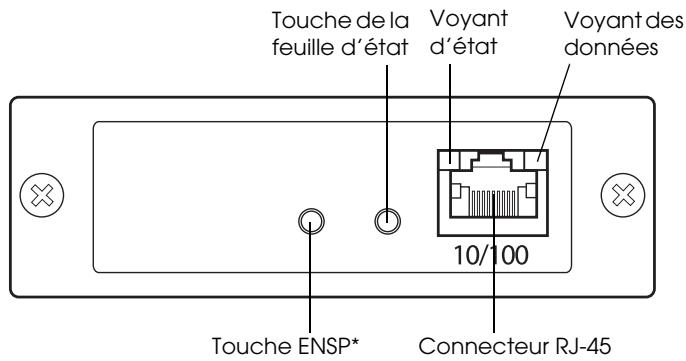
- La touche ENSP n'est pas utilisée.
Voyant d'état et voyant des données
L'interface réseau dispose de deux voyants (voyant d'état et voyant des données) qui indiquent l'état de fonctionnement de l'interface réseau lorsque vous mettez le périphérique sous tension pour la première fois, au cours du fonctionnement normal et lorsqu'une erreur survient. Le voyant d'état dispose de deux couleurs (vert et orange). Le voyant des données est vert.
Les voyants d'état indiquent l'état de l'interface réseau de la manière suivante :
| Voyant d'état | Voyant des données | Etat de l'interface réseau |
| Eteint | Allumé | Réinitialisation |
| Clignotant en vert* | Allumé* | Initialisation en cours |
| Levoyant d'état orange et levoyant des données vert clignotent tour à tour. | Mode de mise à jour du micrologiciel | |
| Vert | Allumé | Prêt (lien 10M) |
| Vert | Clignotant | Réception de paquets en cours (lien 10M) |
| Vert | Eteint | Aucune communication n'est disponible (lien 10M). |
| Orange | Allumé | Prêt (lien 100M) |
| Orange | Clignotant | Réception de paquets en cours (lien 100M) |
| Orange | Eteint | Aucune communication n'est disponible (lien 100M). |
| Clignotant une fois en orange | Allumé | Erreur adresse |
| Clignotant deux fois en orange | Allumé | Erreur bus |
| Clignotant trois fois en orange | Allumé | Erreur TLB |
| Clignotant quatre fois en orange | Allumé | Autres erreurs |
| Clignotant une fois en orange | Eteint | Erreur système de fichiers |
| Clignotant deux fois en orange | Eteint | Accès non autorisé à la mémoire Flash |
- Les deux voyants s'éteignent une fois, puis indiquent l'état.
Touche de la feuille d'état
Lors de la première utilisation de l'interface réseau après installation ou réinstallation, mettez le périphérique sous tension. Puis, lorsque le voyant d'état et le voyant des données sont éteints, maintenez la touche de la feuille d'état enfoncée pendant environ vingt secondes pour initialiser l'interface réseau. Le nombre de secondes pendant lesquelles vous devez maintenir la touche de la feuille d'état enfoncée varie en fonction du modèle du périphérique utilisé.
Avant de commencer à configurer l'interface réseau, veillez à appuyer sur la touche de la feuille d'état de l'interface réseau de manière à imprimer une feuille d'état. La feuille d'état contient des informations importantes au sujet de l'interface réseau, telles que l'adresse MAC, les paramètres du périphérique et l'état du périphérique. Appuyez une fois sur la touche de la feuille d'état pour imprimer une feuille d'état simple. Appuyez deux fois sur la touche de la feuille d'état pour imprimer une feuille d'état complète. Vous ne pouvez imprimer une feuille d'état lorsqu'une impression est déjà lancée au niveau du périphérique, lorsque le périphérique est hors ligne ou lorsque le périphérique n'est pas prêt à imprimer.
Remarque :
Si le périphérique n'imprime pas la feuille d'état, assurez-vous qu'il est en ligne et qu'aucun travail d'impression n'est en cours de traitement. Patientez ensuite une minute. Si le périphérique ne parvient toujours pas à imprimer la feuille d'état, mettez le périphérique hors tension, attendez que les voyants d'état s'éteignent et remettez ensuite le périphérique sous tension. La feuille d'état peut être imprimée dans la minute qui suit la fin du préchauffage du périphérique.

Important :
Lorsque vous mettez le périphérique hors tension, attendez que les voyants d'état s'éteignent avant de le remettre sous tension, faute de quoi l'interface réseau risque de ne pas fonctionner correctement.
Connecteur RJ-45
Ce connecteur sert à relier un câble Ethernet au réseau. Vous pouvez utiliser ce câble pour les connexions 10Base-T et 100Base-TX.

Important :
Pour éviter tout dysfonctionnement, vous devez utiliser un câble blindé à paire torsadée de catégorie 5 pour connecter l'interface réseau.
Terminologie et concepts
Configuration -- ensemble défini de conditions permettant au périphérique de fonctionner correctement. Configurer l'interface réseau consiste à paramétrer l'interface de manière à ce qu'elle fonctionne avec les protocoles disponibles sur un réseau.
DHCP -- protocole de configuration dynamique de l'hôte. Ce protocole attribue des adresses IP dynamiques aux périphériques connectés au réseau.
EtherTalk -- protocole de communication d'AppleTalk gérant les transmissions Ethernet.
ftp -- protocole d'application TCP/IP pour le transfert de fichiers.
lpd -- application du protocole TCP/IP d'impression à distance.
File d'attente (d'impression) -- emplacement où est stocké un travail d'impression sous forme de fichier jusqu'à ce que l'interface réseau le transfère au périphérique indiqué.
Protocole -- règle qui contrôle les méthodes d'échange des informations ou des données sur le réseau. Les ordinateurs et les programmes ne peuvent pas communiquer entre eux à l'aide de protocoles différents.
Imprimante distante -- périphérique partagé connecté en un point du réseau mais contrôlé par une interface réseau NetWare.
TCP/IP -- protocole de contrôle de la transmission/protocole Internet, un ensemble de protocoles assurant les communications entre les nœuds d'un réseau.
Installation des composants et configuration de l'interface réseau
Généralités
Cette section présente les procédures générales de configuration de l'interface réseau de façon à l'utiliser sur un réseau.
- Vérification du fonctionnement de l'interface réseau
Vérifiez les fonctions et le fonctionnement de l'interface réseau, comme les voyants d'état, la touche de la feuille d'état et le connecteur RJ-45. Pour plus de détails, reportez-vous à la section « Fonctionnement de l'interface réseau » à la page 18.
- Sélection d'une méthode d'impression.
Sélectionnez une méthode d'impression adaptée à votre environnement réseau et à votre système d'exploitation. En cas de doute, reportez-vous à la section « Impression à partir de Windows » à la page 25 ou « Impression à partir de Macintosh » à la page 26 pour plus d'informations.
- Installation des composants requis sur l'ordinateur.
Vérifiez que les composants requis (TCP/IP, NetBEUI, etc.) sont installés sur l'ordinateur et que les paramètres réseau (adresse IP, masque de sous-réseau, etc.) de l'ordinateur sont configurés. Pour plus de détails, reportez-vous à la section « À propos de l'installation des composants sur l'ordinateur » à la page 29.
- Si nécessaire, installez le pilote d'impression.
Installez le pilote d'impression à partir du CD-ROM fourni avec le périphérique. Pour plus de détails, reportez-vous à la section « À propos de l'installation du pilote d'impression » à la page 61.
- Installez l'interface réseau sur le périphérique.
Installez et initialisez l'interface réseau. Reportez-vous à la section « Installation de l'interface réseau sur le périphérique » à la page 46.
- Configurez l'interface réseau à l'aide du CD-ROM des logiciels inséré dans le lecteur de CD-ROM.
Reliez l'interface réseau au réseau. Si vous utilisez Windows, reportez-vous à la section « Configuration de l'interface réseau sous Windows » à la page 49. Si vous utilisez Macintosh, reportez-vous à la section « Configuration de l'interface réseau sous Macintosh » à la page 54.
- Si nécessaire, modifiez les paramètres réseau de l'interface réseau à l'aide de EpsonNet Config.
Modifiez l'interface réseau pour les protocoles TCP/IP, AppleTalk, MS Network, etc. à l'aide de EpsonNet Config. Si vous utilisez Windows, reportez-vous à la section « À propos de EpsonNet Config pour Windows » à la page 99. Si vous utilisez Macintosh, reportez-vous à la section « À propos de EpsonNet Config pour Macintosh » à la page 103.
Choix d'une méthode d'impression
Cette section contient des informations destinées à vous aider à sélectionner une méthode d'impression.
Impression à partir de Windows
Vérifiez qu'un serveur d'impression Windows XP/2000/Server 2003/NT est installé sur votre réseau, puis reportez-vous aux recommandations ci-après.
Remarque :
Seules les méthodes d'impression recommandées sont représentées. Pour plus d'informations sur les autres méthodes, reportez-vous à la section « Caractéristiques des méthodes d'impression » à la page 27.
Si aucun serveur d'impression Windows XP/2000/Server 2003/NT n'est installé
Utilisez une méthode d'impression adaptée à votre système d'exploitation :
Sous Windows Me/98/95
Nous recommandons l'impression via TCP/IP à l'aide de EpsonNet Print. Reportez-vous à la section « À propos de EpsonNet Print » à la page 130.
Sous Windows XP/2000/Server 2003/NT
Nous recommandons l'impression via TCP/IP à l'aide de LPR. Reportez-vous à la section « Windows XP » à la page 61, « Windows 2000 » à la page 73, « Windows Server 2003 » à la page 80 ou « Windows NT 4.0 » à la page 89.
Si un serveur d'impression Windows XP/2000/Server 2003/NT est installé
Sur le serveur, définissez l'imprimante à connecter avec LPR et activez-la en tant qu'imprimante partagée. Les postes clients peuvent alors imprimer sur cette imprimante partagée.
Impression à partir de Macintosh
Mac OS X 10.2.4 ou une version plus récente
Rendezvous EPSON TCP/IP EPSONAppleTalk
Mac OS X 10.2 ou une version plus récente
EPSON TCP/IP EPSONAppleTalk
Mac OS 9
AppleTalk
Caractéristiques des méthodes d'impression
Cette section décrit les caractéristiques des diverses méthodes d'impression dont vous disposez.
Aucun ordinateur utilisé en tant qu'interface réseau n'est requis. - Ne nécessite aucun pilote spécifique pour Windows XP/2000/Server 2003/NT. - Vous pouvez afficher l'état du périphérique à l'aide de EPSON Status Monitor. Sous Windows XP/2000/Server 2003/NT, vous pouvez créer un journal d'impression à l'aide de l'Observateur d'événements. Vous pouvez imprimer via un routeur.
Inconvénients
Vous devez configurer le protocole TCP/IP. Sous Windows Me/98/95, EpsonNet Print doit être installé sur tous les ordinateurs utilisés pour l'impression.
Ne nécessite aucun serveur proxy (ordinateur). - Vous pouvez imprimer sur le périphérique via Internet.
Inconvénients
EPSON Status Monitor ne peut être utilisé. Des paramètres TCP/IP et DNS doivent être définis. Sous Windows Me/98/95, EpsonNet Internet Print doit être installé sur tous les ordinateurs utilisés pour l'impression. Sous Windows XP/2000/Server 2003, vous ne pouvez pas partager l'imprimante Internet.
Impression partagée sur réseau Microsoft
Avantages
- Facile à configurer (aucune adresse IP n'est requise si le protocole NetBEUI est installé). Aucun ordinateur utilisé en tant qu'interface réseau n'est requis. Ne requiert aucun utilitaire d'impression spécial.
Inconvénients
EPSON Status Monitor ne peut pas être utilisé. Vous ne pouvez pas imprimer via un routeur. Le démarrage de l'impression est plus lent car la recherche d'un périphérique réseau prend plus de temps.
Installation des composants sur l'ordinateur
À propos de l'installation des composants sur l'ordinateur
Pour pouvoir configurer l'interface réseau et imprimer à partir de l'ordinateur, vous devez installer les composants nécessaires (TCP/IP, NetBEUI, etc.) et attribuer une adresse IP et un masque de sous-réseau à votre ordinateur conformément à la méthode d'impression que vous souhaitez utiliser. Reportez-vous à la section adaptée à votre système d'exploitation.
« Windows XP » à la page 29
« Windows Me/98/95 » à la page 32
« Windows 2000 » à la page 35
« Windows Server 2003 » à la page 38
« Windows NT 4.0 » à la page 41
« Macintosh » à la page 45
Windows XP
Sous Windows XP, utilisez la procédure ci-après pour installer les composants nécessaires.
Remarque :
Le CD-ROM Windows XP peut être requis durant l'installation. Si vous utilisez le protocole TCP/IP ou IPP pour l'impression, vous devez définir l'adresse IP, le masque de sous-réseau et la passerelle par défaut de l'ordinateur.
- Cliquez sur Démarrer, sélectionnez Panneau de configuration, puis cliquez sur Connexions réseau et Internet. Sélectionnez Connexions réseau.
- Dans la zone Réseau local ou Internet à haute vitesse, cliquez sur l'icône Connexion au réseau local.
- Dans la zone Gestion du réseau, cliquez sur Modifier les paramètres de cette connexion.
- Vérifiez que les composants nécessaires suivants figurent dans la liste. S'ils sont déjà installés, reportez-vous à la section « Procédure de configuration de l'interface réseau » à la page 46.
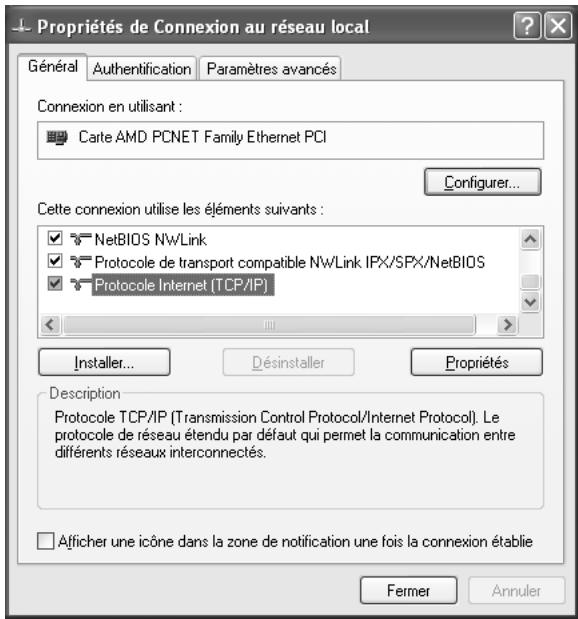
Le tableau suivant répertorie les composants nécessaires à la configuration de l'interface réseau à l'aide de EpsonNet Config. Pour plus d'informations au sujet de EpsonNet Config, reportez-vous à la section « À propos de EpsonNet Config pour Windows » à la page 99.
| Ecrans de configuration de EpsonNet Config | Composants nécessaires |
| TCP/IP, AppleTalk, IPP, SNMP (Interruption IP) | Protocole Internet (TCP/IP) |
| MS Network | Protocole Internet (TCP/IP) |
| NetWare, SNMP (Interruption IPX) | Dernière version de Client Novell téléchargeé à partir du site Web de Novell |
Le tableau suivant répertorie les composants nécessaires pour l'impression réseau.
| Méthode d'impression | Composants nécessaires |
| Impression LPR ou via Internet | Protocole Internet (TCP/IP) |
| Impression partagée sur réseau Microsoft | Protocole Internet (TCP/IP) Client pour les réseaux Microsoft |
| Impression via un serveur NetWare | Dernière version de Client Novell téléchargeée à partir du site Web de Novell |
- Si les composants nécessaires ne figurent pas dans cette liste, cliquez sur Installer pour les installer comme précisé ci-après.
Pour l'impression LPR ou via Internet :
L'option Protocole Internet (TCP/IP) est installée par défaut.
Vous ne pouvez ni l'ajouter ni le supprimer.
Pour l'impression partagée sur réseau Microsoft :
Sélectionnez Client, puis cliquez sur Ajouter. Sélectionnez
Client pour les réseaux Microsoft, puis cliquez sur OK.
Pour l'impression via un serveur NetWare :
Téléchargez la dernière version de Client Novell à partir du site Web de Novell et installez-la sur votre ordinateur. N'oubliez pas d'installer IPX. Pour plus d'informations, consultez le site Web de Novell.
6. Pour l'impression partagée sur réseau Microsoft, l'impression LPR ou via Internet :
Dans la boîte de dialogue des propriétés de la connexion réseau local, double-cliquez sur Protocole Internet (TCP/IP) pour ouvrir la boîte de dialogue des propriétés des protocoles Internet (TCP/IP). Définissez l'adresse IP, le masque de sous-réseau, puis cliquez sur OK.
7. Redémarrez l'ordinateur.
Les composants requis sont maintenant installés.
Windows Me/98/95
Sous Windows Me/98/95, utilisez la procédure ci-après pour installer les composants nécessaires.
Remarque :
Le CD-ROM Windows Me/98/95 peut être requis durant l'installation.
Si vous utilisez le protocole TCP/IP ou IPP pour l'impression, vous devez définir l'adresse IP, le masque de sous-réseau et la passerelle par défaut de l'ordinateur.
- Cliquez sur Démarrer, pointez sur Paramètres, puis sélectionnez Panneau de configuration.
- Double-cliquez sur l'icône Réseau. Vérifiez que les composants nécessaires suivants figurent dans la liste des composants réseau installés dans le menu Configuration. S'ils sont déjà installés, reportez-vous à la section « Procédure de configuration de l'interface réseau » à la page 46.
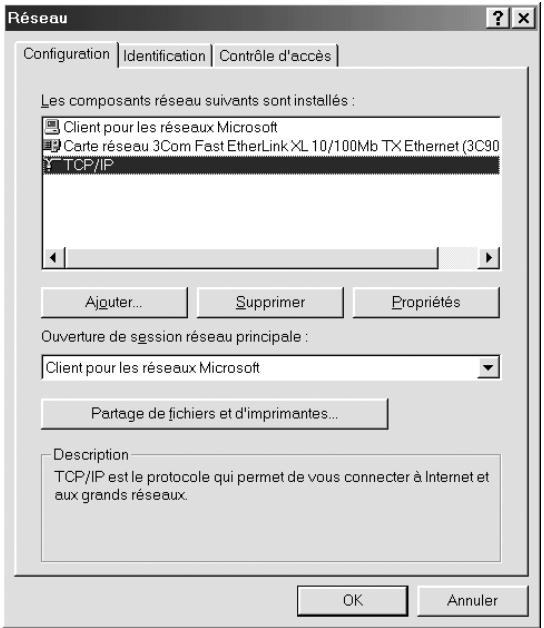
Le tableau suivant répertorie les composants nécessaires à la configuration de l'interface réseau à l'aide de EpsonNet Config. Pour plus d'informations au sujet de EpsonNet Config, reportez-vous à la section « À propos de EpsonNet Config pour Windows » à la page 99.
| Ecrans de configuration de EpsonNet Config | Composants nécessaires |
| TCP/IP, AppleTalk, IPP, SNMP (Interruption IP) | TCP/IP |
| MS Network | NetBEUI ou TCP/IP |
| NetWare, SNMP (Interruption IPX) | Dernière version de Client Novell téléchargeée à partir du site Web de Novell |
Remarque :
N'utilisez pas Client Novell pour Windows 95/98 version 3.00 ni Client Novell pour Windows NT version 4.50 lorsque les modes suivants sont utilisés : mode NetWare 4.x Bindery Print Server, mode NetWare 4.x Bindery Remote Printer et mode NetWare 4.x/5.x NDS Remote Printer.
Le tableau suivant répertorie les composants nécessaires pour l'impression réseau.
| Méthode d'impression | Composants nécessaires |
| Impression LPR ou via Internet | TCP/IP |
| Impression partagée sur réseau Microsoft | TCP/IP ou NetBEUI Client pour les réseaux Microsoft |
| Impression via un serveur NetWare | Dernière version de Client Novell téléchargeée à partir du site Web de Novell |
- Si les composants nécessaires ne figurent pas dans cette liste, cliquez sur Ajouter pour les installer comme décrit ci-après.
Pour l'impression LPR ou via Internet :
Sélectionnez Protocole et cliquez ensuite sur Ajouter. Dans la liste Constructeurs, sélectionnez Microsoft et dans la liste Protocoles réseau, sélectionnez TCP/IP. Cliquez ensuite sur OK.
Pour l'impression partagée sur réseau Microsoft :
Pour utiliser le protocole TCP/IP, reportez-vous aux instructions fournies plus haut concernant l'installation du protocole TCP/IP.
Pour utiliser NetBEUI, sélectionnez Protocole, puis cliquez sur Ajouter. Dans la liste Constructeurs, sélectionnez Microsoft et dans la liste Protocoles réseau, sélectionnez NetBEUI. Cliquez ensuite sur OK.
Sélectionnez Client, puis cliquez sur Ajouter. Dans la liste Constructeurs, sélectionnez Microsoft et dans la liste Clients réseau, sélectionnez Client pour les réseaux Microsoft. Cliquez ensuite sur OK.
Pour l'impression via un serveur NetWare :
Téléchargez la dernière version de Client Novell à partir du site Web de Novell et installez-la sur votre ordinateur. N'oubliez pas d'installer IPX. Pour plus d'informations, consultez le site Web de Novell.
4. Pour l'impression partagée sur réseau Microsoft, l'impression LPR ou via Internet :
Dans le menu Configuration, double-cliquez sur TCP/IP pour ouvrir la boîte de dialogue Propriétés TCP/IP. Définissez l'adresse IP, le masque de sous-réseau, puis cliquez sur OK.
5. Redémarrez l'ordinateur.
Les composants requis sont maintenant installés.
Windows 2000
Sous Windows 2000, utilisez la procédure ci-après pour installer les composants nécessaires.
Remarque :
Le CD-ROM Windows 2000 peut être requis durant l'installation. Si vous utilisez le protocole TCP/IP ou IPP pour l'impression, vous devez définir l'adresse IP, le masque de sous-réseau et la passerelle par défaut de l'ordinateur. 1. Cliquez sur Démarrer, pointez sur Paramètres, puis sélectionnez Connexions réseau et accès à distance. L'écran Connexions réseau et accès à distance apparaît. 2. Cliquez à l'aide du bouton droit de la souris sur la connexion réseau souhaitée, puis sélectionnez Propriétés.
- Vérifiez que les composants nécessaires suivants figurent dans la liste. S'ils sont déjà installés, reportez-vous à la section « Procédure de configuration de l'interface réseau » à la page 46.
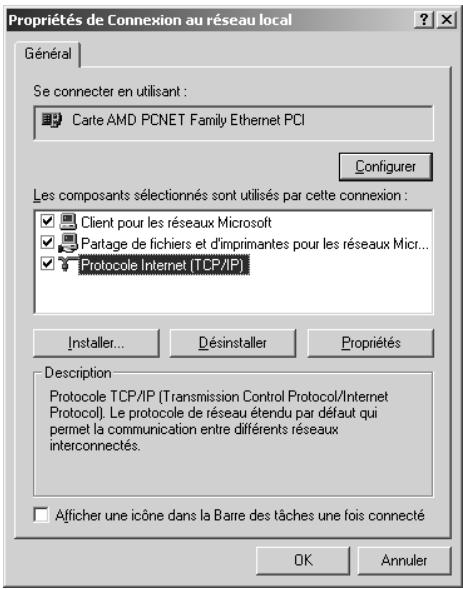
Le tableau suivant répertorie les composants nécessaires à la configuration de l'interface réseau à l'aide de EpsonNet Config. Pour plus d'informations au sujet de EpsonNet Config, reportez-vous à la section « À propos de EpsonNet Config pour Windows » à la page 99.
| Ecrans de configuration de EpsonNet Config | Composants nécessaires |
| TCP/IP, AppleTalk, IPP, SNMP (Interruption IP) | Protocole Internet (TCP/IP) |
| MS Network | NetBEUI ou Protocole Internet (TCP/IP) |
| NetWare, SNMP (Interruption IPX) | Dernière version de Client Novell téléchargeée à partir du site Web de Novell |
Remarque :
N'utilisez pas Client Novell pour Windows 95/98 version 3.00 ni Client Novell pour Windows NT version 4.50 lorsque les modes suivants sont utilisés : mode NetWare 4.x Bindery Print Server, mode NetWare 4.x Bindery Remote Printer et mode NetWare 4.x/5.x NDS Remote Printer.
Le tableau suivant répertorie les composants nécessaires pour l'impression réseau.
| Méthode d'impression | Composants nécessaires |
| Impression LPR ou via Internet | Protocole Internet (TCP/IP) |
| Impression partagée sur réseau Microsoft | Protocole Internet (TCP/IP) ou NetBEUI Client pour les réseaux Microsoft |
| Impression via un serveur NetWare | Dernière version de Client Novell téléchargeée à partir du site Web de Novell |
- Si les composants nécessaires ne figurent pas dans cette liste, cliquez sur Installer pour les installer comme précisé ci-après.
Pour l'impression LPR ou via Internet :
Sélectionnez Protocole et cliquez ensuite sur Ajouter. Dans la boîte de dialogue Sélection de Protocole réseau, sélectionnez Protocole Internet (TCP/IP), puis cliquez sur OK.
Pour l'impression partagée sur réseau Microsoft :
Pour le protocole Internet, reportez-vous aux instructions fournies plus haut concernant l'installation du protocole Internet (TCP/IP).
Pour utiliser NetBEUI, sélectionnez Protocole, puis cliquez sur Ajouter. Sélectionnez Protocole NetBEUI et cliquez sur OK.
Sélectionnez Client, puis cliquez sur Ajouter. Sélectionnez Client pour les réseaux Microsoft, puis cliquez sur OK.
Pour l'impression via un serveur NetWare :
Téléchargez la dernière version de Client Novell à partir du site Web de Novell et installez-la sur votre ordinateur. N'oubliez pas d'installer IPX. Pour plus d'informations, consultez le site Web de Novell.
5. Pour l'impression partagée sur réseau Microsoft, l'impression LPR ou via Internet :
Dans le menu Configuration, double-cliquez sur Protocole Internet (TCP/IP) pour ouvrir la boîte de dialogue Propriétés TCP/IP. Définissez l'adresse IP, le masque de sous-réseau, puis cliquez sur OK.
6. Redémarrez l'ordinateur.
Les composants requis sont maintenant installés.
Windows Server 2003
Sous Windows Server 2003, utilisez la procédure ci-après pour installer les composants requis.
Remarque :
Il est possible que le CD-ROM Windows Server 2003 soit nécessaire à l'installation. Si vous utilisez le protocole TCP/IP ou IPP pour l'impression, vous devez définir l'adresse IP, le masque de sous-réseau et la passerelle par défaut de l'ordinateur.
- Cliquez sur Démarrer, pointez sur Panneau de configuration et sélectionnez ensuite Connexions réseau. Cliquez sur Connexion au réseau local.
- Cliquez sur le bouton Propriétés.
- Vérifiez que les composants nécessaires suivants figurent dans la liste. S'ils sont déjà installés, reportez-vous à la section « Procédure de configuration de l'interface réseau » à la page 46.
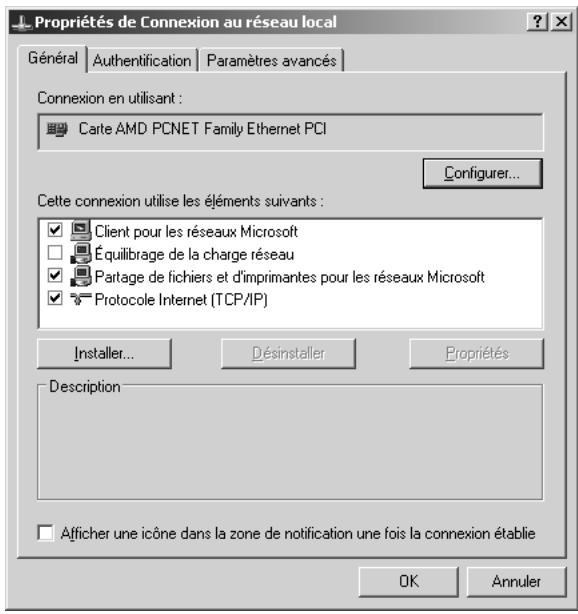
Le tableau suivant répertorie les composants nécessaires à la configuration de l'interface réseau à l'aide de EpsonNet Config. Pour plus d'informations au sujet de EpsonNet Config, reportez-vous à la section « A propos de EpsonNet Config pour Windows » à la page 99.
| Ecrans de configuration de EpsonNet Config | Composants nécessaires |
| TCP/IP, AppleTalk, IPP, SNMP (Interruption IP) | Protocole Internet (TCP/IP) |
| MS Network | Protocole Internet (TCP/IP) |
| NetWare, SNMP (Interruption IPX) | Dernière version de Client Novell téléchargeée à partir du site Web de Novell |
Le tableau suivant répertorie les composants nécessaires pour l'impression réseau.
| Méthode d'impression | Composants nécessaires |
| Impression LPR ou via Internet | Protocole Internet (TCP/IP) |
| Impression partagée sur réseau Microsoft | Protocole Internet (TCP/IP) Client pour les réseaux Microsoft |
| Impression via un serveur NetWare | Dernière version de Client Novell téléchargeé à partir du site Web de Novell |
- Si les composants nécessaires ne figurent pas dans cette liste, cliquez sur Installer pour les installer comme précisé ci-après.
Pour l'impression LPR ou via Internet :
L'option Protocole Internet (TCP/IP) est installée par défaut.
Vous ne pouvez ni l'ajouter ni le supprimer.
Pour l'impression partagée sur réseau Microsoft :
Sélectionnez Client, puis cliquez sur Ajouter. Sélectionnez
Client pour les réseaux Microsoft, puis cliquez sur OK.
Pour l'impression via un serveur NetWare :
Téléchargez la dernière version de Client Novell à partir du site Web de Novell et installez-la sur votre ordinateur.
N'oubliez pas d'installer IPX. Pour plus d'informations, consultez le site Web de Novell.
5. Pour l'impression partagée sur réseau Microsoft, l'impression LPR ou via Internet :
Dans la boîte de dialogue Propriétés de Connexion au réseau local, double-cliquez sur Protocole Internet (TCP/IP) pour ouvrir la boîte de dialogue Propriétés de Protocole Internet (TCP/IP). Définissez l'adresse IP, le masque de sous-réseau, puis cliquez sur OK.
6. Redémarrez l'ordinateur.
Les composants requis sont maintenant installés.
Windows NT 4.0
Sous Windows NT 4.0, utilisez la procédure ci-après pour installer les composants nécessaires.
Remarque :
Le CD-ROM Windows NT 4.0 peut être requis durant l'installation. Si vous utilisez le protocole TCP/IP ou IPP pour l'impression, vous devez définir l'adresse IP, le masque de sous-réseau et la passerelle par défaut de l'ordinateur. 1. Cliquez sur Démarrer, pointez sur Paramètres, puis sélectionnez Panneau de configuration. 2. Double-cliquez sur l'icône Réseau du panneau de configuration et sélectionnez l'onglet Protocoles de la boîte de dialogue Réseau.
- Vérifiez que les composants nécessaires suivants figurent dans la liste. S'ils sont déjà installés, reportez-vous à la section « Procédure de configuration de l'interface réseau » à la page 46.
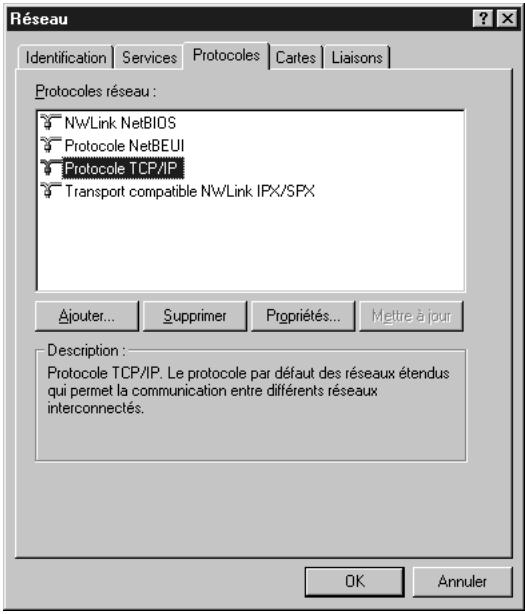
Le tableau suivant répertorie les composants nécessaires à la configuration de l'interface réseau à l'aide de EpsonNet Config. Pour plus d'informations au sujet de EpsonNet Config, reportez-vous à la section « À propos de EpsonNet Config pour Windows » à la page 99.
| Ecrans de configuration de EpsonNet Config | Composants nécessaires |
| TCP/IP, AppleTalk, IPP, SNMP (Interruption IP) | TCP/IP |
| MS Network | NetBEUI ou TCP/IP |
| NetWare, SNMP (Interruption IPX) | Dernière version de Client Novell téléchargeé à partir du site Web de Novell |
Remarque :
N'utilisez pas Client Novell pour Windows 95/98 version 3.00 ni Client Novell pour Windows NT version 4.50 lorsque les modes suivants sont utilisés : mode NetWare 4.x Bindery Print Server, mode NetWare 4.x Bindery Remote Printer et mode NetWare 4.x/5.x NDS Remote Printer.
Le tableau suivant répertorie les composants nécessaires pour l'impression réseau.
| Méthode d'impression | Composants nécessaires |
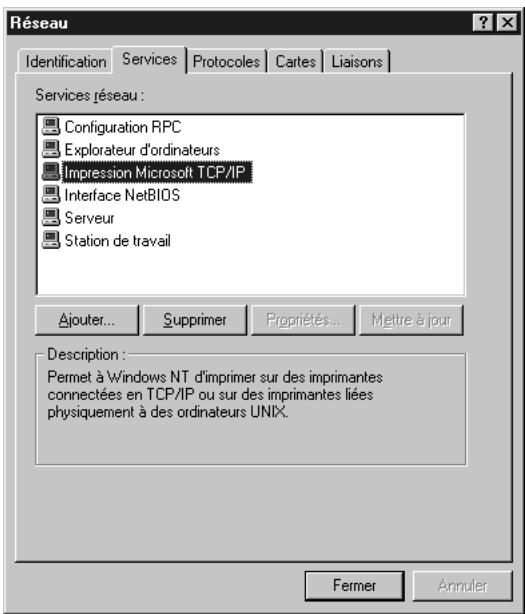
| Impression LPR ou via Internet | Menu Protocôles : TCP/IP Menu Services : Impression TCP/IP Microsoft |
| Impression partagée sur réseau Microsoft | Menu Protocôles : TCP/IP ou NetBEUI Menu Services : Station |
| Impression via un serveur NetWare | Dernière version de Client Novell téléchargée à partir du site Web de Novell |
- Si les composants nécessaires ne figurent pas dans cette liste, cliquez sur Ajouter pour les installer comme précisé ci-après.
Pour l'impression LPR ou via Internet :
Sélectionnez l'onglet Protocoles, puis cliquez sur Ajouter. Sélectionnez Protocole TCP/IP dans la liste, puis cliquez sur OK. Définissez l'adresse IP, le masque de sous-réseau, puis cliquez sur OK.
Sélectionnez l'onglet Services, puis cliquez sur Ajouter. Sélectionnez Impression TCP/IP Microsoft dans la liste et cliquez sur OK.
Pour l'impression partagée sur réseau Microsoft :
Pour utiliser le protocole TCP/IP, reportez-vous aux instructions fournies plus haut concernant l'installation du protocole TCP/IP.
Pour utiliser NetBEUI, sélectionnez l'onglet Protocoles, puis cliquez sur Ajouter. Sélectionnez Protocole NetBEUI dans la liste et cliquez sur OK.
Sélectionnez l'onglet Services, puis cliquez sur Ajouter.
Sélectionnez Station dans la liste et cliquez sur OK.
Pour l'impression via un serveur NetWare :
Téléchargez la dernière version de Client Novell à partir du site Web de Novell et installez-la sur votre ordinateur.
N'oubliez pas d'installer IPX. Pour plus d'informations, consultez le site Web de Novell.
5. Redémarrez l'ordinateur.
Les composants requis sont maintenant installés.
Macintosh
Pour attribuer une adresse IP, un masque de sous-réseau, etc. à votre Macintosh, procédez comme suit.
Remarque :
Pour procéder à l'impression à l'aide du protocole AppleTalk et configurer l'interface réseau avec EpsonNet Config, sélectionnez Ethernet intégré dans la section AppleTalk du panneau de configuration. Configurez ensuite l'interface réseau à l'aide de EpsonNet Config. Pour plus d'informations au sujet de EpsonNet Config, reportez-vous à la section « A propos de EpsonNet Config pour Macintosh » à la page 103.
Mac OS X
- Dans le menu Pomme, sélectionnez Préférences Système.
- Ouvrez le panneau de contrôle Réseau. Cliquez sur l'onglet TCP/IP.
- Sélectionnez Ethernet intégré dans le menu déroulant Afficher.
- Attribuez une adresse IP et configurez d'autres paramètres si nécessaire.
- Cliquez sur le bouton Appliquer maintenant pour enregistrer les modifications.
Mac OS 9
- Dans le menu Pomme, sélectionnez Panneau de contrôle, puis TCP/IP.
- Configurez le paramètre Connecter via sur Ethernet.
- Attribuez une adresse IP et configurez d'autres paramètres si nécessaire.
- Fermez la zone de dialogue pour enregistrer les modifications.
Procédure de configuration de l'interface réseau
Installation de l'interface réseau sur le périphérique
Procédez comme suit pour installer l'interface réseau sur le périphérique.

Attention :
Avant d'installer ou de désinstaller l'interface réseau, veillez à mettre le périphérique hors tension de manière à éviter les décharges électriques.
- Assurez-vous que le périphérique est hors tension et débranchez le cordon d'alimentation de la prise murale.
- Insérez l'interface réseau dans un emplacement pour interface en option et serrez les vis. Pour plus de détails, reportez-vous au manuel fourni avec le périphérique.
- Initialisez l'interface réseau. Pour ce faire, mettez le périphérique sous tension. Puis, lorsque le voyant d'état et le voyant des données sont éteints, maintenez la touche de la feuille d'état enfoncée pendant vingt secondes. Lorsque le voyant d'état orange clignote et que le voyant des données vert est allumé, l'initialisation est en cours.
Remarque :
Veillez à initialiser l'interface réseau lors de l'installation ou de la réinstallation.
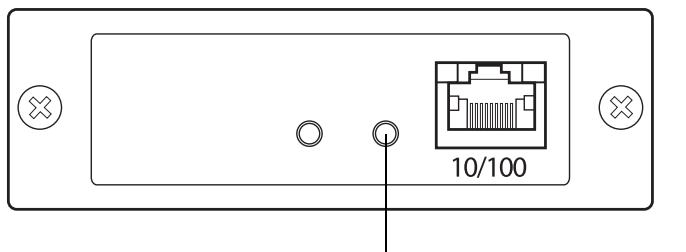
Appuyez sur la touche de la feuille d'état pendant plus de 20 secondes.
- Mettez le périphérique hors tension.
- Insérez un câble Ethernet (câble à paire torsadée blindée de catégorie 5) dans le connecteur RJ-45 de l'interface réseau et connectez l'autre extrémité du câble au réseau.

Attention :
Pour éviter tout dysfonctionnement, vous devez utiliser un câble à paire torsadée blindée de catégorie 5 pour connecter l'interface réseau. Veillez à ne pas brancher ni débrancher le câble réseau lorsque le périphérique est sous tension. Ne connectez ni l'ordinateur ni l'interface réseau directement. Veillez à utiliser un concentrateur pour connecter l'interface réseau au réseau.
Remarque :
Vous pouvez utiliser la technologie 10Base-T ou 100Base-TX. Si vous imprimez de nombreuses données, nous vous recommandons d'utiliser un réseau haut débit 100Base-TX avec un trafic réseau de faible intensité.
- Mettez le périphérique sous tension.
- Vérifiez les voyants de l'interface réseau. Le voyant d'état orange clignote et le voyant des données vert est allumé. Après quelques instants, le voyant d'état vert ou orange s'allume et le voyant des données clignote.
- Si vous souhaitez imprimer une feuille d'état, appuyez sur la touche de la feuille d'état de l'interface réseau. Appuyez une fois sur la touche de la feuille d'état pour imprimer une feuille d'état simple. Appuyez deux fois sur la touche de la feuille d'état pour imprimer une feuille d'état complète.
Si l'impression de la feuille d'état se déroule correctement, l'installation de l'interface réseau a été réalisée avec succès.

Attention :
N'appuyez pas sur la touche de la feuille d'état lorsque le voyant d'état orange clignote et que le voyant des données vert est allumé, faute de quoi les paramètres par défaut de l'interface réseau seront rétablis et la feuille d'état du réseau ne sera pas imprimée correctement. Lorsque vous mettez le périphérique hors tension, attendez que les voyants d'état s'éteignent avant de remettre le périphérique sous tension ou de retirer l'interface réseau, faute de quoi l'interface réseau risque de ne pas fonctionner correctement.
Remarque destinée aux utilisateurs de Mac OS X 10.2.4 : Comme le périphérique prend en charge le protocole Rendezvous et qu'il est sous tension par défaut, vous pouvez l'utiliser en réseau. Pour ce faire, il suffit de le connecter au réseau. Si vous souhaitez désactiver le paramètre Rendezvous, utilisez EpsonNet Config.
Vous pouvez maintenant configurer l'interface réseau. Reportez-vous à la section « Configuration de l'interface réseau sous Windows » à la page 49 ou « Configuration de l'interface réseau sous Macintosh » à la page 54.
Configuration de l'interface réseau sous Windows
Procédez comme suit pour relier l'interface réseau au réseau.
Remarque :
Assurez-vous que le pilote d'impression est installé sur votre ordinateur avant d'effectuer les opérations indiquées ci-après. Reportez-vous au manuel fourni avec votre périphérique pour obtenir des instructions relatives à la procédure d'installation du pilote d'impression. - Selon les paramètres de l'interface réseau, il est possible que certaines des boîtes de dialogue mentionnées dans les étapes suivantes ne s'affichent pas.
- Insérez le CD-ROM des logiciels dans le lecteur correspondant.
Si la boîte de dialogue du programme d'installation n'apparaît pas automatiquement, double-cliquez sur le fichier EPSetup.exe figurant sur le CD-ROM.
- Dans l'écran de bienvenue, cliquez sur Suivant.
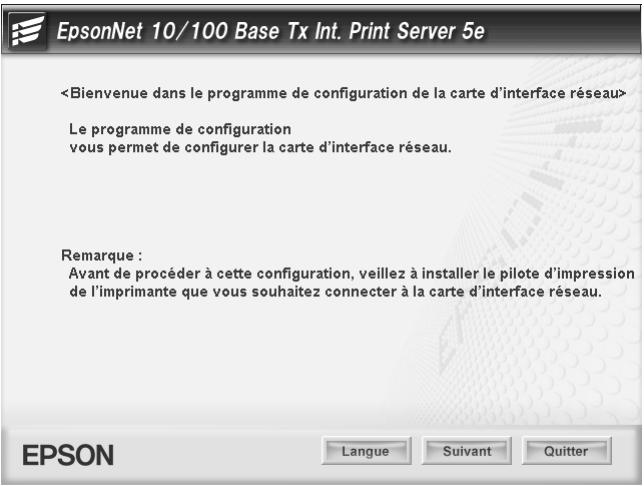
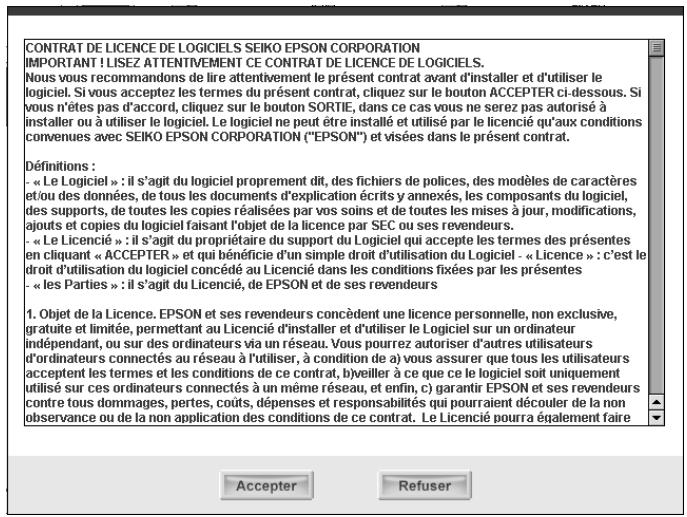
- Lisez le contrat de licence et cliquez sur Accepter.
- Sélectionnez Connexion de la carte d'interface réseau.
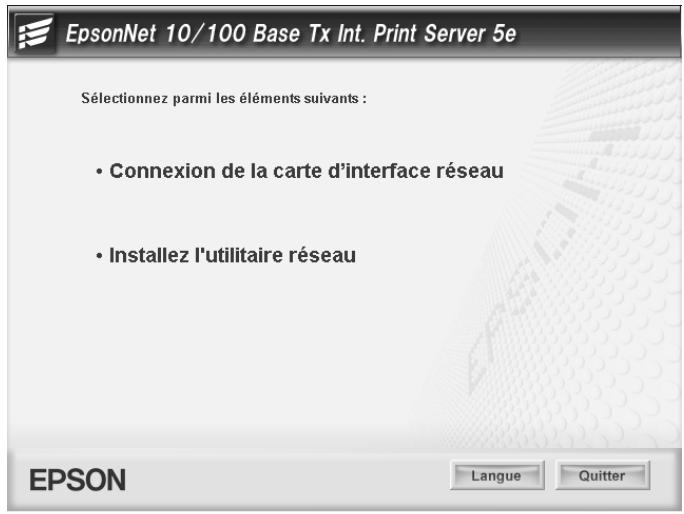
Remarque :
Si l'écran suivant s'affiche, cliquez sur le bouton Débloquer, faute de quoi le périphérique ne sera pas répertorié dans l'écran de EpsonNet EasyInstall.
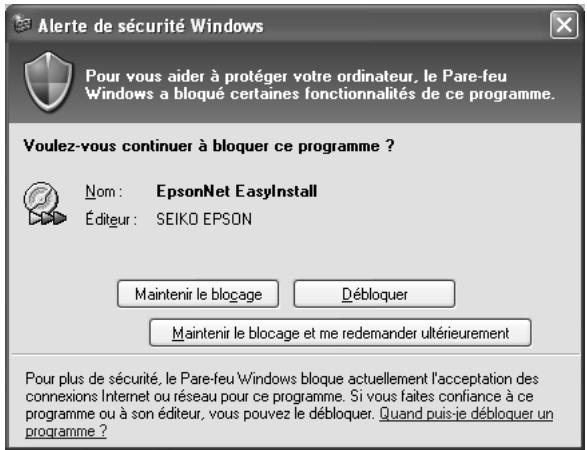
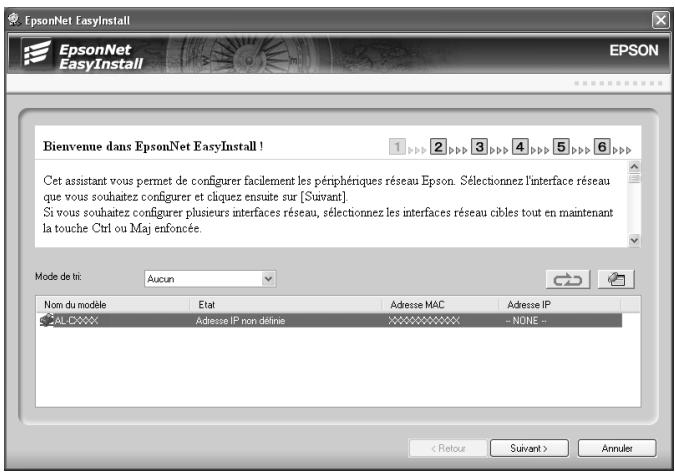
- Sélectionnez le périphérique cible sur lequel l'interface réseau est installée et cliquez sur Suivant.
- Sélectionnez Auto ou Manuel pour la procédure d'attribution de l'adresse IP à l'interface réseau. Si vous sélectionnez Manuel, vous devez indiquer l'adresse IP, le masque de sous-réseau et la passerelle par défaut.
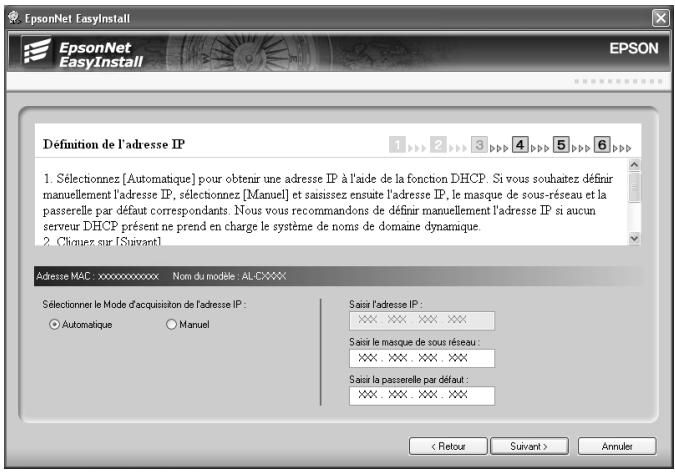
- Vérifiez les paramètres sélectionnés dans la boîte de dialogue précédente et cliquez sur Suivant.
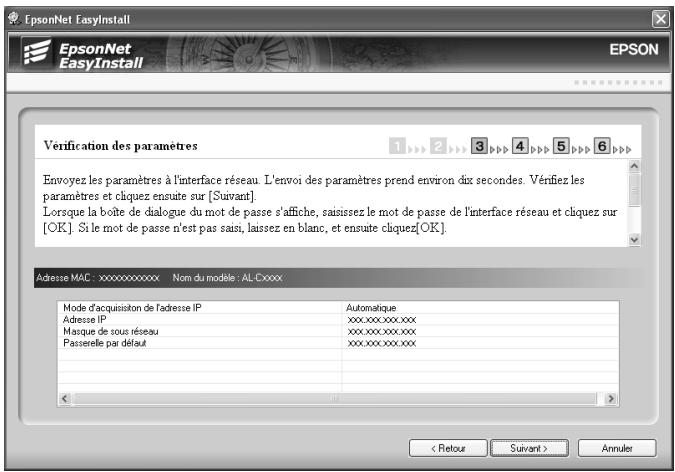
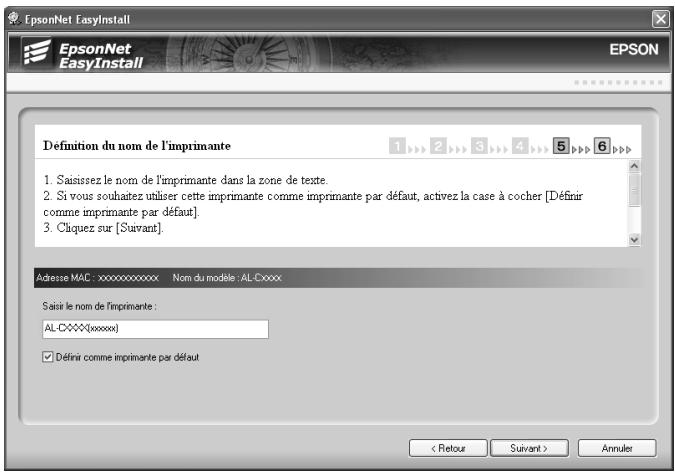
- Saisissez le nom de l'imprimante et activez la case à cocher Définir comme imprimante par défaut (le cas échéant). Cliquez sur Suivant.
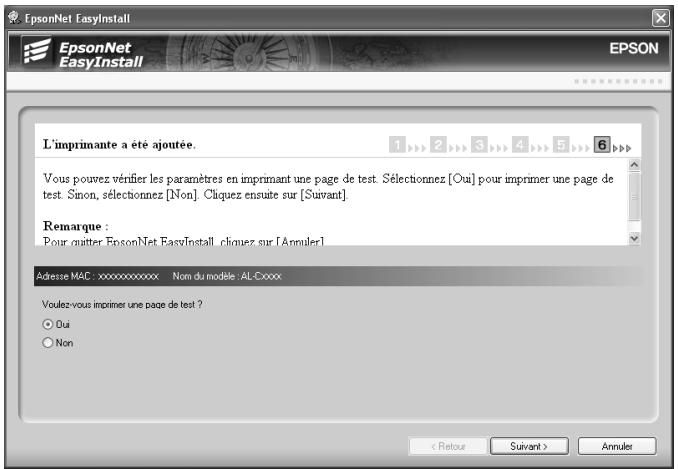
- Sélectionnez Oui ou Non dans le cadre de l'impression d'une page de test et cliquez sur Suivant.
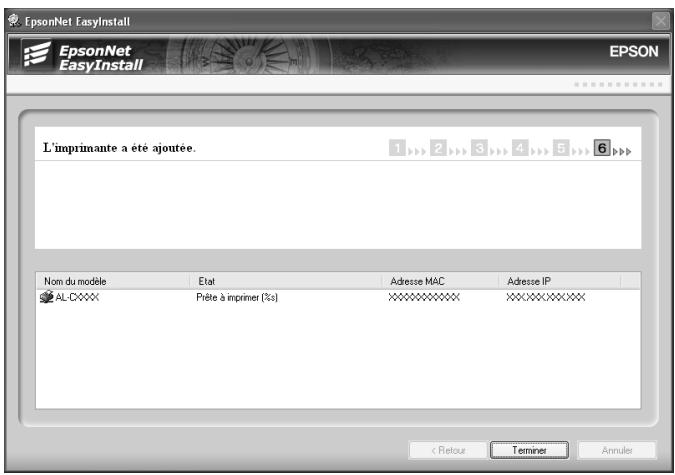
- Cliquez sur Terminer pour terminer la configuration de l'interface réseau.
Configuration de l'interface réseau sous Macintosh
Procédez comme suit pour relier l'interface réseau au réseau.
Remarque :
Les instructions de cette section se rapportent à Mac OS X. Les instructions sous Mac OS 9 sont quasiment similaires.
- Insérez le CD-ROM des logiciels dans le lecteur correspondant.
Si la boîte de dialogue du programme d'installation n'apparaît pas automatiquement, double-cliquez sur l'icône du CD-ROM EPSON située sur le bureau.
- Double-cliquez sur l'icône du système d'exploitation utilisé dans le dossier EPSON.
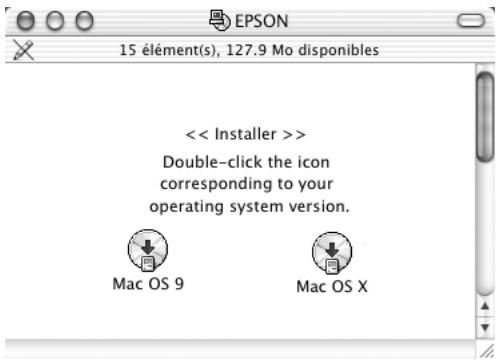
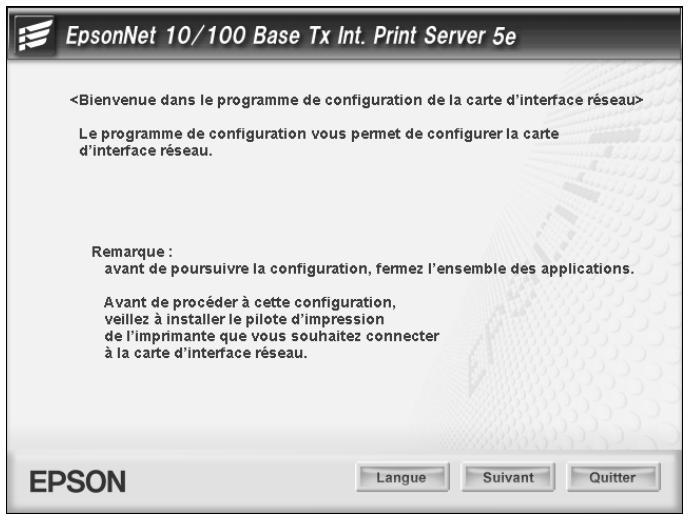
- Dans l'écran de bienvenue, cliquez sur Suivant.
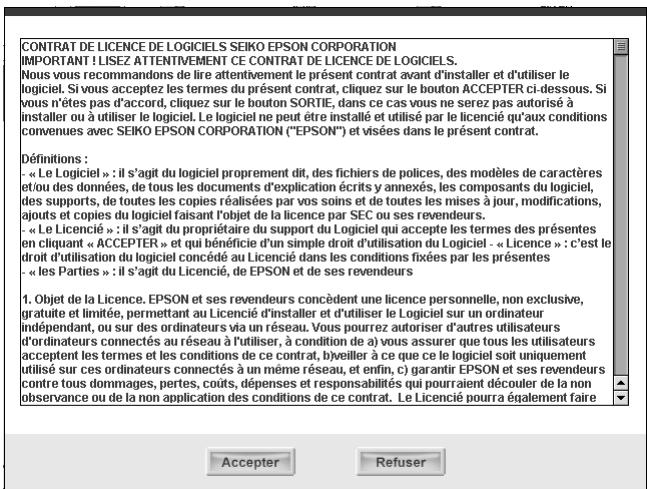
4. Lisez le contrat de licence et cliquez sur Accepter.
5. Sélectionnez Connexion de la carte d'interface réseau.
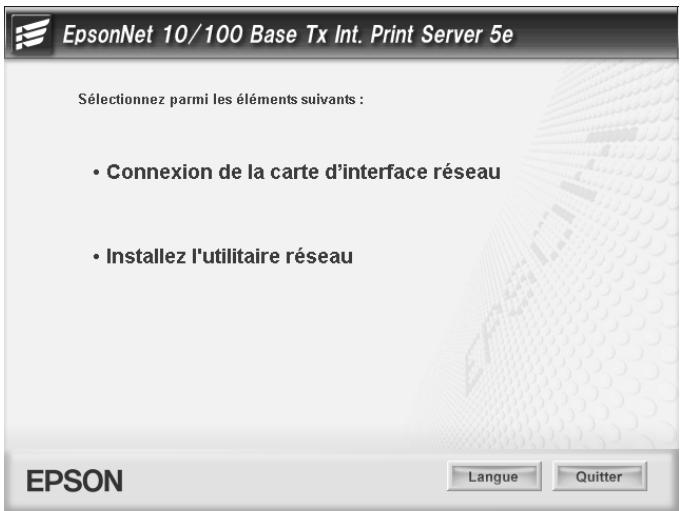
6. Cliquez sur Suivant.
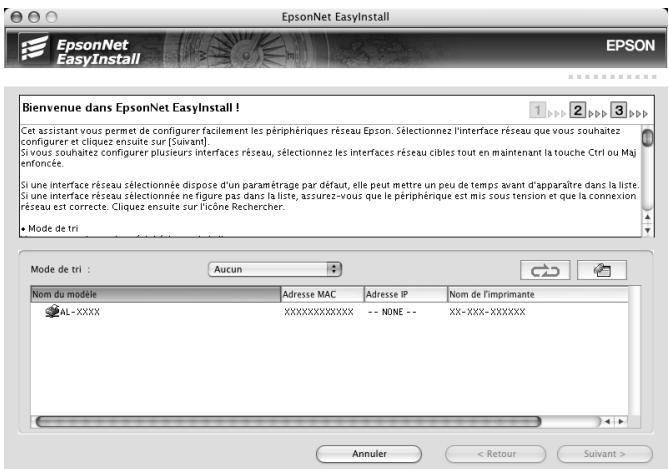
- Sélectionnez le périphérique cible sur lequel l'interface réseau est installée et cliquez sur Suivant.
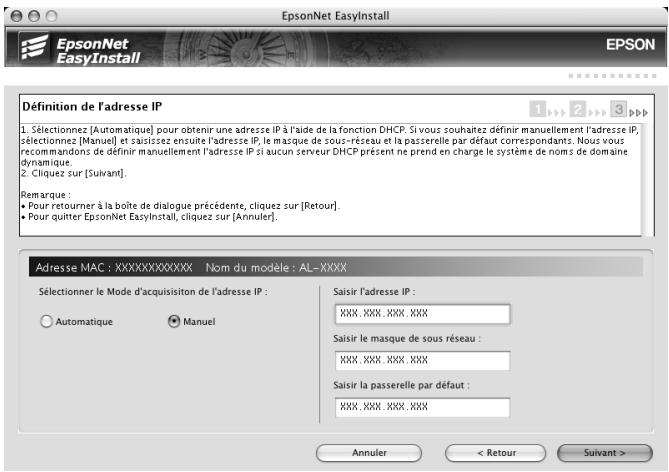
- Sélectionnez Auto ou Manuel pour la procédure d'attribution de l'adresse IP à l'interface réseau et cliquez sur Suivant. Si vous sélectionnez Manuel, vous devez indiquer l'adresse IP, le masque de sous-réseau et la passerelle par défaut.
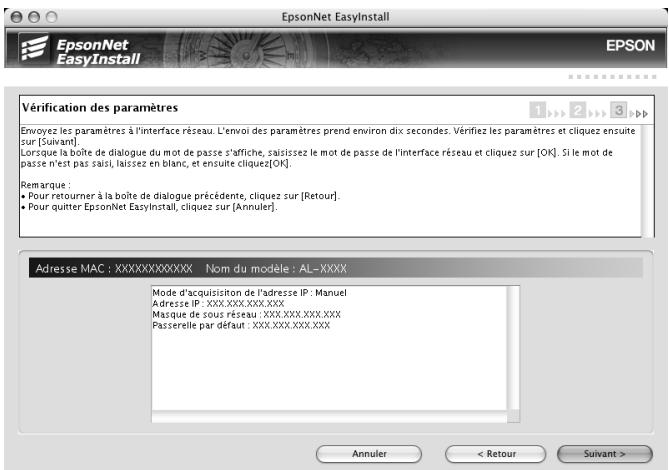
- Vérifiez les paramètres sélectionnés dans la boîte de dialogue précédente et cliquez sur Suivant.
- Cliquez sur Terminer pour terminer la configuration de l'interface réseau.
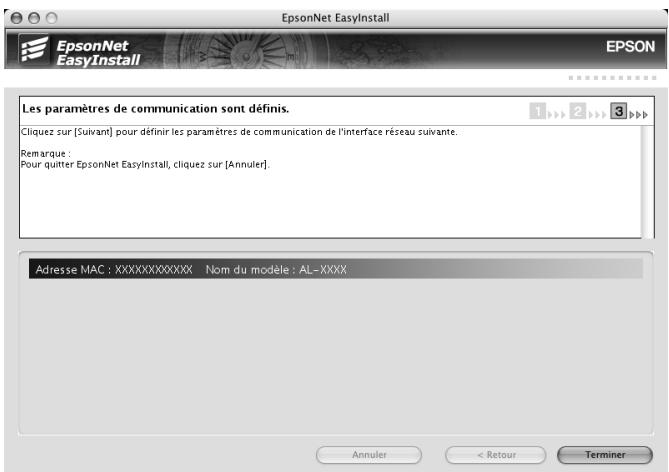
Configuration de l'imprimante
Avant de procéder à la configuration de l'imprimante, il est nécessaire d'installer le pilote d'impression sur l'ordinateur. Pour plus d'informations au sujet de l'installation du pilote d'impression, reportez-vous au manuel du périphérique.
Mac OS X
- Ouvrez le dossier Applications.
- Ouvrez le dossier Utilitaires.
- Ouvrez l'application Centre d'impression (Mac OS X version 10.2 ou une version moins récente) ou Utilitaire de configuration d'impression (Mac OS X 10.3) et cliquez ensuite sur Ajouter.
- Sélectionnez Rendez-vous dans la liste déroulante.
- Dans la liste fournie, sélectionnez le modèle de l'imprimante.
- Cliquez sur Ajouter.
Mac OS 9
- Ouvrez le Sélecteur dans le menu Pomme.
- Cliquez sur l'icône représentant l'imprimante.
- Sélectionnez la zone dans laquelle se trouve l'imprimante.
- Dans la liste fournie, sélectionnez le nom de l'imprimante.
- Assurez-vous qu'AppleTalk est actif.
- Fermez le Sélecteur.
Vous pouvez maintenant utiliser le périphérique en réseau.
Installation du pilote d'impression
À propos de l'installation du pilote d'impression
Pour pouvoir utiliser le périphérique en réseau, vous devez installer le pilote d'impression sur votre ordinateur.
Reportez-vous à la section adaptée à votre système d'exploitation.
« Windows XP » à la page 61
« Windows Me/98/95 » à la page 68
« Windows 2000 » à la page 73
« Windows Server 2003 » à la page 80
« Windows NT 4.0 » à la page 89
« Macintosh » à la page 94
Windows XP
Sous Windows XP, la procédure d'installation du pilote d'impression varie selon la méthode d'impression privilégiée. Epson vous recommande de procéder à l'impression à l'aide de EpsonNet Print. Reportez-vous à la section « Pour les utilisateurs de Windows XP/2000/Server 2003/NT 4.0 » à la page 132.
Impression LPR
Remarque :
Si vous utilisez EpsonNet Print, la procédure d'installation est différente. Pour plus de détails, reportez-vous à la section « À propos de EpsonNet Print » à la page 130.
- Cliquez sur Démarrer, puis sur Panneau de configuration. Sélectionnez Imprimantes et autres périphériques, puis cliquez sur Imprimantes et télécopieurs.
- Dans la zone Tâches d'impression, sélectionnez Ajouter une imprimante afin de lancer l'Assistant Ajout d'imprimante, puis cliquez sur Suivant.
- Cliquez sur Imprimante locale connectée à cet ordinateur, désactivez la case à cocher Détection et installation automatique de l'imprimante Plug-and-Play, puis cliquez sur Suivant.
Remarque :
Vous devez désactiver la case à cocher Détection et installation automatique de l'imprimante Plug-and-Play car le périphérique est relié directement au réseau et non à un poste Windows XP.
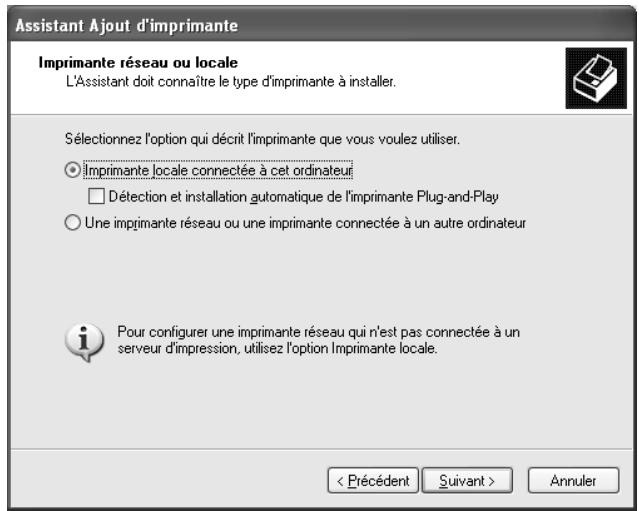
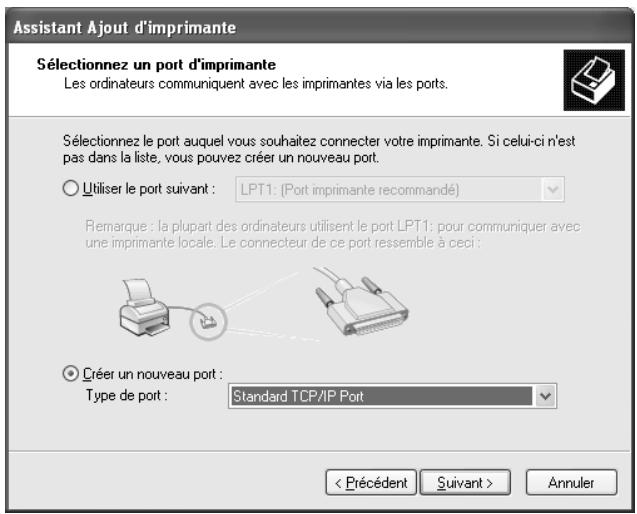
- Sélectionnez la case d'option Créer un nouveau port, puis Standard TCP/IP Port dans la liste qui apparaît. Cliquez ensuite sur Suivant.
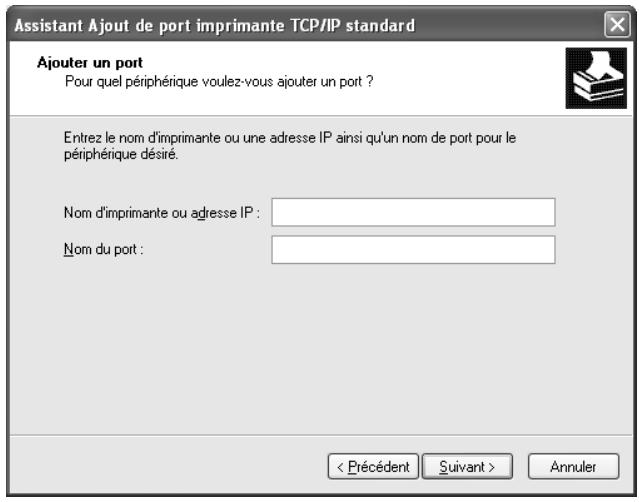
- Saisissez l'adresse IP de l'interface réseau et cliquez ensuite sur Suivant.
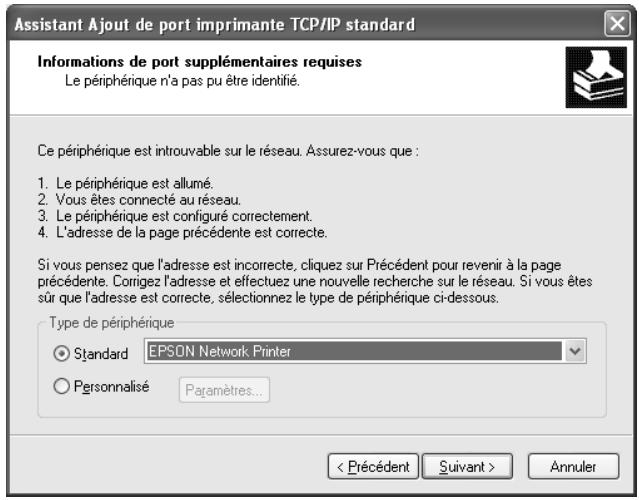
- Si une erreur se produit, la boîte de dialogue suivante apparaît. Sélectionnez la case d'options Standard, puis EPSON Network Printer. Cliquez sur Suivant.
- Cliquez sur Terminer.
- Pour installer le pilote d'impression, reportez-vous à la section « Installation d'un pilote d'impression » à la page 66.
- Cliquez sur Démarrer, puis sur Panneau de configuration. Sélectionnez Imprimantes et autres périphériques, puis cliquez sur Imprimantes et télécopieurs.
- Dans la zone Tâches d'impression, sélectionnez Ajouter une imprimante afin de lancer l'Assistant Ajout d'imprimante, puis cliquez sur Suivant.
- Sélectionnez la case d'options Une imprimante réseau ou une imprimante connectée à un autre ordinateur et cliquez sur le bouton Suivant.
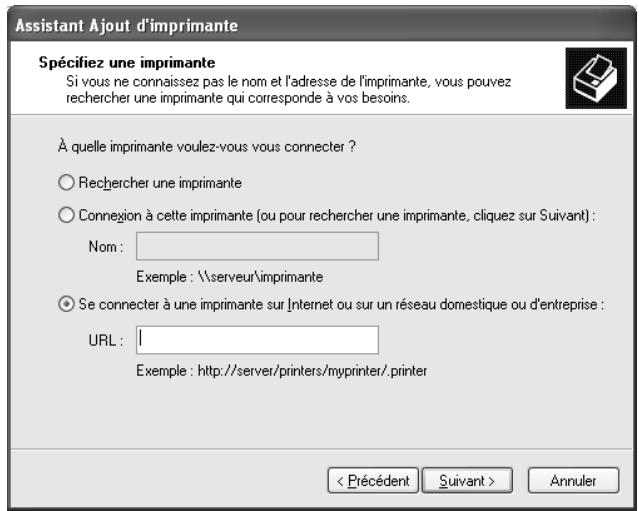
- Sélectionnez la case d'options Se connecter à une imprimante sur Internet ou sur un réseau domestique ou d'entreprise.
- Saisissez l'URL permettant d'accéder au périphérique cible en respectant le format ci-dessous. Il doit s'agir de la même URL que celle définie dans la page de configuration IPP de EpsonNet Config.
http://adresse IP de l'interface réseau:631/nom de l'imprimante
Exemple : http://192.168.100.201:631/EPSON_IPPPrinter
Remarque :
Utilisez EpsonNet Config pour vérifier l'adresse IP de l'interface réseau. Pour plus de détails, reportez-vous à la section « À propos de EpsonNet Config pour Windows » à la page 99.
- Conformez-vous aux instructions affichées à l'écran pour configurer le périphérique. Si besoin, reportez-vous à la section « Installation d'un pilote d'impression » à la page 66.
Impression partagée sur réseau Microsoft
- Cliquez sur Démarrer, puis sur Panneau de configuration. Sélectionnez Imprimantes et autres périphériques, puis cliquez sur Imprimantes et télécopieurs.
- Dans la zone Tâches d'impression, sélectionnez Ajouter une imprimante afin de lancer l'Assistant Ajout d'imprimante, puis cliquez sur Suivant.
- Sélectionnez la case d'option Une imprimante réseau ou une imprimante connectée à un autre ordinateur et cliquez sur le bouton Suivant.
- Sélectionnez la case d'option Rechercher une imprimante, puis cliquez sur le bouton Suivant.
- Dans la zone Imprimante, saisissez les éléments suivants ou sélectionnez le périphérique à utiliser dans la zone de liste Imprimantes partagées. Cliquez sur Suivant.
\\nom NetBIOS de l'interface réseau\nom de périphérique de l'interface réseau
- Conformez-vous aux instructions affichées à l'écran pour configurer le périphérique. Si besoin, reportez-vous à la section « Installation d'un pilote d'impression » à la page 66.
Installation d'un pilote d'impression
- Insérez dans votre lecteur le CD-ROM des logiciels fourni avec le périphérique.
- Si l'écran d'installation des logiciels EPSON s'affiche, fermez la fenêtre.
- Cliquez sur le bouton Disquette fournie. La boîte de dialogue Installer à partir du disque apparaît.
- Cliquez sur Parcourir.
- Sélectionnez votre lecteur de CD-ROM dans la zone relative aux lecteurs et double-cliquez sur le dossier WINXP_2K. Cliquez sur Ouvrir.
- Dans la boîte de dialogue Installer à partir du disque, cliquez sur OK.
- Sélectionnez le modèle de périphérique approprié, puis cliquez sur Suivant.
Remarque :
Si l'Assistant Ajout d'imprimante vous invite à choisir entre les options Conserver le pilote existant et Remplacer le pilote existant, sélectionnez la case d'options Remplacer le pilote existant.
- Cliquez sur Terminer et suivez les instructions affichées à l'écran pour achever l'installation.
Si vous utilisez la méthode d'impression partagée en réseau de Microsoft sous Windows XP/2000/Server 2003/NT, reportez-vous à la section « Utilisation de la commande NET USE » à la page 67 pour plus d'informations.
Utilisation de la commande NET USE
Si vous travaillez sous Windows XP/2000/Server 2003/NT et que vous vous connectez au périphérique via NetBIOS, nous vous recommandons d'utiliser la commande NET USE comme suit :
- Cliquez sur Démarrer, sur Panneau de configuration, puis sur Connexions réseau et Internet et sélectionnez Connexions réseau.
- Dans la zone Réseau local ou Internet à haute vitesse, cliquez sur l'icône Connexion au réseau local.
- Dans la zone Gestion du réseau, cliquez sur Modifier les paramètres de cette connexion.
- Vérifiez que Client pour les réseaux Microsoft est installé. Si tel n'est pas le cas, cliquez sur Installer.
- Dans la fenêtre d'invite de commande, saisissez la commande ci-dessous.
NET USE port de l'imprimante: \\nom NetBIOS de l'interface réseau\nom de périphérique de l'interface réseau
Sélection du port
- Cliquez sur Démarrer, puis sur Panneau de configuration. Sélectionnez Imprimantes et autres périphériques, puis cliquez sur Imprimantes et télécopieurs.
- Cliquez à l'aide du bouton droit de la souris sur l'icône représentant votre imprimante, puis sélectionnez Propriétés.
- Cliquez sur l'onglet Ports et sélectionnez le port que vous avez défini avec la commande NET USE.
Windows Me/98/95
Sous Windows Me/98/95, la méthode d'installation du pilote varie selon la méthode d'impression privilégiée. Epson vous recommande de procéder à l'impression à l'aide de EpsonNet Print. Reportez-vous à la section « Pour les utilisateurs de Windows Me/98/95 » à la page 142.
Impression LPR
Étant donné que l'impression LPR n'est pas prise en charge sous Windows Me/98/95, l'impression TCP/IP standard ne peut pas être utilisée. Vous pouvez toutefois imprimer via le protocole TCP/IP à l'aide de l'utilitaire EpsonNet Print, inclus sur le CD-ROM des logiciels. Vous devez avant tout installer EpsonNet Print, puis le pilote d'impression. Pour plus d'informations, reportez-vous à la section « À propos de EpsonNet Print » à la page 130.
Impression via Internet (Windows 98/95)
Vous pouvez imprimer via Internet à l'aide de l'utilitaire EpsonNet Internet Print, qui est inclus sur le CD-ROM des logiciels. Vous devez avant tout installer EpsonNet Internet Print, puis le pilote d'impression. Il vous faut ensuite définir le port utilisé pour l'imprimante. Pour plus d'informations, reportez-vous à la section « À propos de EpsonNet Internet Print » à la page 151.
Impression via Internet (Windows Me)
Installation du client IPP
Le client IPP doit être installé sur votre ordinateur. S'il ne l'est pas, suivez la procédure décrite ci-après.
- Insérez le CD-ROM de Windows Me dans votre lecteur.
- Sélectionnez le dossier add-ons (modules complémentaires), puis le dossier IPP.
- Double-cliquez sur le fichier wnppins.exe. Respectez ensuite les instructions affichées à l'écran.
- Cliquez sur OK pour redémarrer votre ordinateur.
Configuration du périphérique
Connectez votre ordinateur à un périphérique via IPP.
- Cliquez sur Démarrer, pointez sur Paramètres et sélectionnez Imprimantes.
- Double-cliquez sur Ajout d'imprimante, puis cliquez sur Suivant.
- Sélectionnez la case d'options Imprimante réseau, puis cliquez sur le bouton Suivant.
- Saisissez l'URL permettant d'accéder au périphérique et cliquez ensuite sur Suivant.
http://adresse IP de l'interface réseau:631/nom de l'imprimante
Exemple : http://192.168.100.201:631/EPSON_IPPPrinter
Remarque :
Utilisez EpsonNet Config pour vérifier l'adresse IP de l'interface réseau. Pour plus de détails, reportez-vous à la section « À propos de EpsonNet Config pour Windows » à la page 99.
- Pour installer le pilote d'impression, reportez-vous à la section « Installation d'un pilote d'impression » à la page 71.
Impression partagée sur réseau Microsoft
- Cliquez sur Démarrer, pointez sur Paramètres, puis sélectionnez Imprimantes.
- Double-cliquez sur Ajout d'imprimante, puis cliquez sur Suivant.
- Sélectionnez la case d'options Imprimante réseau, puis cliquez sur le bouton Suivant.
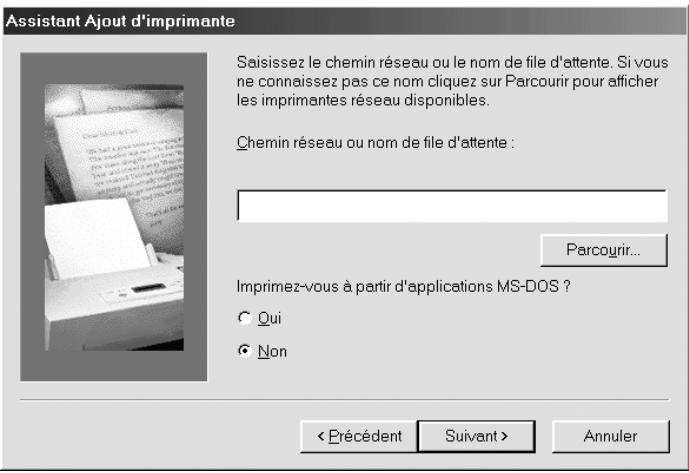
- Cliquez sur Parcourir et sélectionnez le chemin d'accès réseau dans la liste fournie. Si vous ne pouvez pas effectuer de recherche, saisissez la chaîne suivante dans la zone Chemin réseau ou nom de file d'attente.
\\nom NetBIOS de l'interface réseau\\nom du périphérique de l'interface réseau
- L'Assistant Ajout d'imprimante apparaît. Cliquez sur Suivant.
- Pour installer le pilote d'impression, reportez-vous à la section « Installation d'un pilote d'impression » à la page 71.
Installation d'un pilote d'impression
- Insérez dans votre lecteur le CD-ROM des logiciels fourni avec le périphérique.
- Si l'écran d'installation des logiciels EPSON s'affiche, fermez la fenêtre.
- Cliquez sur le bouton Disquette fournie. La boîte de dialogue Installer à partir du disque apparaît.
- Cliquez sur Parcourir.
- Sélectionnez votre lecteur de CD-ROM dans la zone relative aux lecteurs et double-cliquez ensuite sur le dossier WIN9X. Cliquez sur OK.
- Dans la boîte de dialogue Installer à partir du disque, cliquez sur OK.
- Sélectionnez le modèle de périphérique approprié, puis cliquez sur Suivant.
Remarque :
Si l'Assistant Ajout d'imprimante vous invite à choisir entre les options Conserver le pilote existant et Remplacer le pilote existant, sélectionnez la case d'option Remplacer le pilote existant.
- Cliquez sur Terminer et suivez les instructions affichées à l'écran pour achever l'installation.
Si vous utilisez la méthode d'impression partagée en réseau de Microsoft sous Windows XP/2000/Server 2003/NT, reportez-vous à la section « Utilisation de la commande NET USE » à la page 72 pour plus d'informations.
Utilisation de la commande NET USE
Si vous travailliez sous Windows XP/2000/Server 2003/NT et que vous vous connectez au périphérique via NetBIOS, nous vous recommandons d'utiliser la commande NET USE comme suit :
- Cliquez à l'aide du bouton droit de la souris sur l'icône Voisinage réseau ou Favoris réseau et sélectionnez Propriétés.
- Vérifiez que Client pour les réseaux Microsoft figure bien dans la liste des composants. S'il n'est pas installé, cliquez sur Ajouter.
- Dans la fenêtre d'invite de commande, saisissez la commande ci-dessous.
NET USE port de l'imprimante: \\nom NetBIOS de l'interface réseau\nom de périphérique de l'interface réseau
Sélection du port
- Cliquez sur Démarrer, pointez sur Paramètres et sélectionnez Imprimantes.
- Cliquez à l'aide du bouton droit de la souris sur l'icône représentant votre imprimante, puis sélectionnez Propriétés.
- Cliquez sur l'onglet Détails et sélectionnez le port que vous avez défini avec la commande NET USE.
Windows 2000
Sous Windows 2000, la procédure d'installation du pilote d'impression varie selon la méthode d'impression privilégiée. Epson vous recommande de procéder à l'impression à l'aide de EpsonNet Print. Reportez-vous à la section « Pour les utilisateurs de Windows XP/2000/Server 2003/NT 4.0 » à la page 132.
Impression LPR
Remarque: Si vous utilisez EpsonNet Print, la procédure d'installation est différente. Pour plus de détails, reportez-vous à la section « À propos de EpsonNet Print » à la page 130.
- Cliquez sur Démarrer, pointez sur Paramètres et sélectionnez Imprimantes.
- Double-cliquez sur Ajout d'imprimante afin de lancer l'Assistant Ajout d'imprimante, puis cliquez sur Suivant.
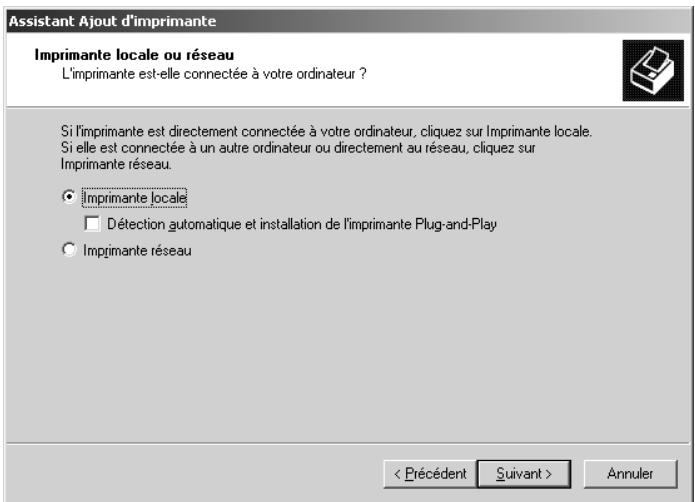
- Cliquez sur Imprimante locale, désactivez la case à cocher Détection automatique et installation de l'imprimante Plug-and-Play, puis cliquez sur Suivant.
Remarque :
Vous devez désactiver la case à cocher Détection automatique et installation de l'imprimante Plug-and-Play car le périphérique est relié directement au réseau et non à un poste Windows 2000.
- Sélectionnez la case d'option Créer un nouveau port, puis Standard TCP/IP Port dans la liste qui apparaît. Cliquez ensuite sur Suivant.
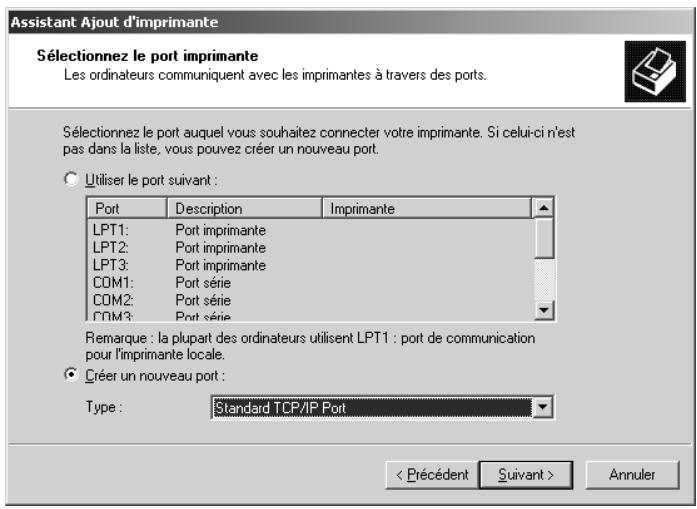
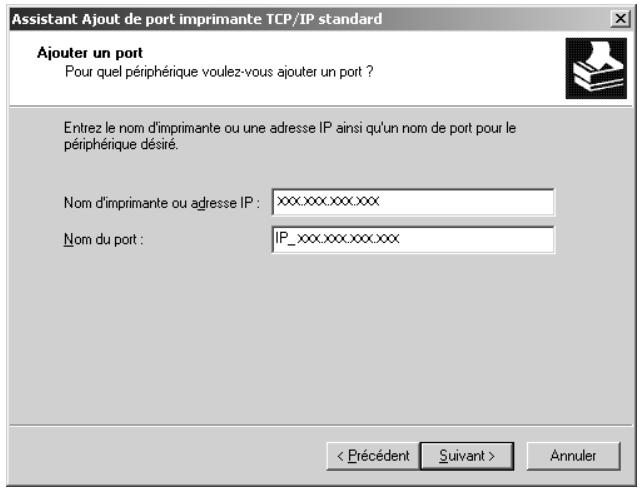
- Saisissez l'adresse IP de l'interface réseau et cliquez ensuite sur Suivant.
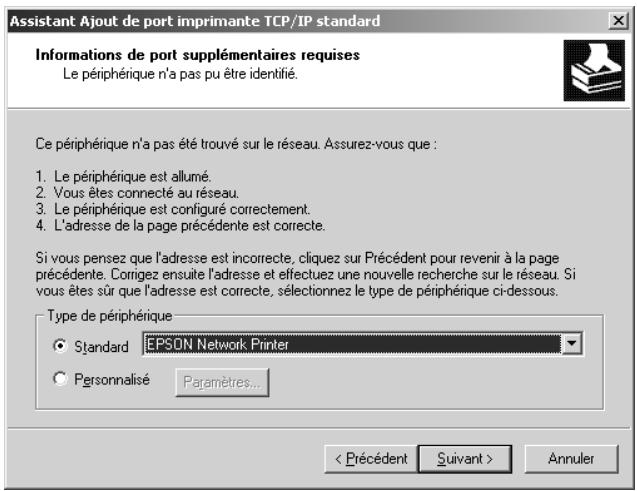
- Si une erreur se produit, la boîte de dialogue suivante apparaît. Sélectionnez la case d'options Standard, puis EPSON Network Printer. Cliquez sur Suivant.
- Cliquez sur Terminer.
- Pour installer le pilote d'impression, reportez-vous à la section « Installation d'un pilote d'impression » à la page 78.
- Cliquez sur Démarrer, pointez sur Paramètres et sélectionnez Imprimantes.
- Double-cliquez sur Ajout d'imprimante afin de lancer l'Assistant Ajout d'imprimante, puis cliquez sur Suivant.
- Sélectionnez la case d'options Imprimante réseau et cliquez ensuite sur Suivant.
- Sélectionnez la case d'options Vous connecter à une imprimante sur Internet ou sur votre réseau intranet.
- Saisissez l'URL permettant d'accéder à l'imprimante voulue en respectant le format ci-dessous. Il doit s'agir de la même URL que celle définie dans la page de configuration IPP de EpsonNet Config.
http://adresse IP de l'interface réseau:631/nom de l'imprimante
Exemple : http://192.168.100.201:631/EPSON_IPPPrinter
Remarque :
Utilisez EpsonNet Config pour vérifier l'adresse IP de l'interface réseau. Pour plus de détails, reportez-vous à la section « À propos de EpsonNet Config pour Windows » à la page 99.
- Conformez-vous aux instructions affichées pour installer l'imprimante. Si besoin, reportez-vous à la section « Installation d'un pilote d'impression » à la page 78.
Impression partagée sur réseau Microsoft
- Cliquez sur Démarrer, pointez sur Paramètres et sélectionnez Imprimantes.
- Double-cliquez sur Ajout d'imprimante afin de lancer l'Assistant Ajout d'imprimante, puis cliquez sur Suivant.
- Sélectionnez la case d'options Imprimante réseau et cliquez ensuite sur Suivant.
- Sélectionnez la case d'options Entrer le nom de l'imprimante, ou cliquez sur Suivant pour rechercher une imprimante.
- Saisissez le chemin d'accès suivant dans la zone Nom ou cliquez sur Suivant pour rechercher un périphérique.
\\nom NetBIOS de l'interface réseau \nom de périphérique de l'interface réseau
- Conformez-vous aux instructions affichées à l'écran pour configurer le périphérique. Si besoin, reportez-vous à la section « Installation d'un pilote d'impression » à la page 78.
Installation d'un pilote d'impression
- Insérez dans votre lecteur le CD-ROM des logiciels fourni avec le périphérique.
- Si l'écran d'installation des logiciels EPSON s'affiche, fermez la fenêtre.
- Cliquez sur le bouton Disquette fournie. La boîte de dialogue Installer à partir du disque apparaît.
- Cliquez sur Parcourir.
- Sélectionnez votre lecteur de CD-ROM dans la zone relative aux lecteurs et double-cliquez sur le dossier WINXP_2K ou WIN2000. Cliquez sur Ouvrir.
- Dans la boîte de dialogue Installer à partir du disque, cliquez sur OK.
- Sélectionnez le modèle de périphérique approprié, puis cliquez sur Suivant.
Remarque :
Si l'Assistant Ajout d'imprimante vous invite à choisir entre les options Conserver le pilote existant et Remplacer le pilote existant, sélectionnez la case d'options Remplacer le pilote existant.
- Cliquez sur Terminer et suivez les instructions affichées à l'écran pour achever l'installation.
Si vous utilisez la méthode d'impression partagée en réseau de Microsoft sous Windows XP/2000/Server 2003/NT, reportez-vous à la section « Utilisation de la commande NET USE » à la page 79 pour plus d'informations.
Utilisation de la commande NET USE
Si vous travaillez sous Windows XP/2000/Server 2003/NT et que vous vous connectez au périphérique via NetBIOS, nous vous recommandons d'utiliser la commande NET USE comme suit :
- Cliquez à l'aide du bouton droit de la souris sur l'icône Favoris réseau, puis sélectionnez Propriétés.
- Cliquez avec le bouton droit de la souris sur l'icône Connexion au réseau local et choisissez Propriétés.
- Vérifiez que Client pour les réseaux Microsoft figure bien dans la liste des composants. Si tel n'est pas le cas, cliquez sur Installer.
- Dans la fenêtre d'invite de commande, saisissez la commande ci-dessous.
NET USE port de l'imprimante: \\nom NetBIOS de l'interface réseau\nom de périphérique de l'interface réseau
Sélection du port
- Cliquez sur Démarrer, pointez sur Paramètres et sélectionnez Imprimantes.
- Cliquez à l'aide du bouton droit de la souris sur l'icône représentant votre imprimante, puis sélectionnez Propriétés.
- Cliquez sur l'onglet Ports et sélectionnez le port que vous avez défini avec la commande NET USE.
Windows Server 2003
Sous Windows Server 2003, la procédure d'installation du pilote d'impression varie selon la méthode d'impression privilégiée. Epson vous recommande de vous référer à l'impression à l'aide de EpsonNet Print. Reportez-vous à la section « Pour les utilisateurs de Windows XP/2000/Server 2003/NT 4.0 » à la page 132.
Impression LPR
Remarque :
Si vous utilisez EpsonNet Print, la procédure d'installation est différente. Pour plus de détails, reportez-vous à la section « A propos de EpsonNet Print » à la page 130.
- Cliquez sur Démarrer et sélectionnez ensuite Imprimantes et télécopieurs.
- Double-cliquez sur l'icône Ajout d'imprimante afin de lancer l'Assistant Ajout d'imprimante et cliquez ensuite sur Suivant.
- Cliquez sur Imprimante locale connectée à cet ordinateur, désactivez la case à cocher Détection et installation automatique de l'imprimante Plug-and-Play, puis cliquez sur Suivant.
Remarque :
Vous devez désactiver la case à cocher Détection et installation automatique de l'imprimante Plug-and-Play. Le périphérique est en effet directement relié au réseau (et non à un ordinateur).
Assistant Ajout d'imprimante
Imprimante réseau ou locale
L'Assistant doit connaître le type d'imprimante à installer.

Sélectionnez l'option qui décrit l'imprimante que vous voulez utiliser.
• Imprimante locale connectée à cet ordinateur Détection et installation automatique de l'imprimante Plug-and-Play Une imprimante réseau ou une imprimante connectée à un autre ordinateur

Pour configurer une imprimante réseau qui n'est pas connectée à un serveur d'impression, utilisez l'option Imprimante locale.
<Précédent
Suivant>
Annuler
- Sélectionnez la case d'options Créer un nouveau port, puis Standard TCP/IP Port dans la liste qui apparaît. Cliquez sur Suivant.
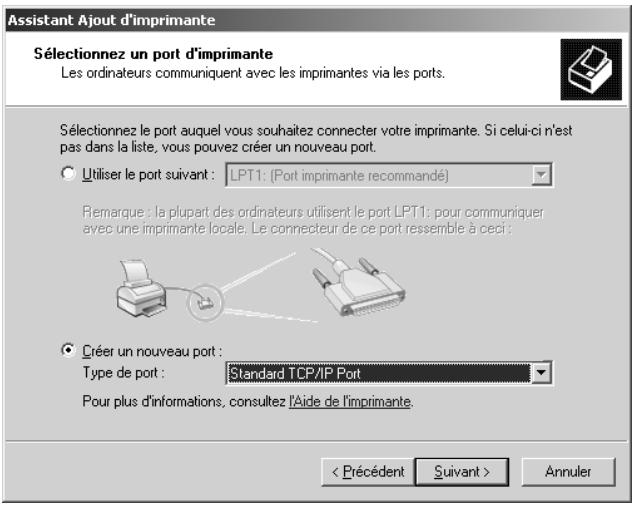
- Lorsque la boîte de dialogue Assistant Ajout d'un port d'imprimante TCP/IP standard s'affiche, cliquez sur Suivant.
- Saisissez l'adresse IP de l'interface réseau et cliquez ensuite sur Suivant.
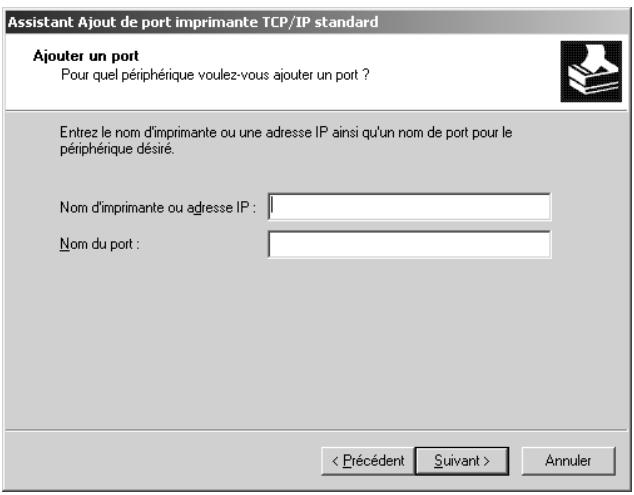
- Si une erreur se produit, la boîte de dialogue suivante apparaît. Sélectionnez la case d'option Standard, puis EPSON Network Printer. Cliquez sur Suivant.
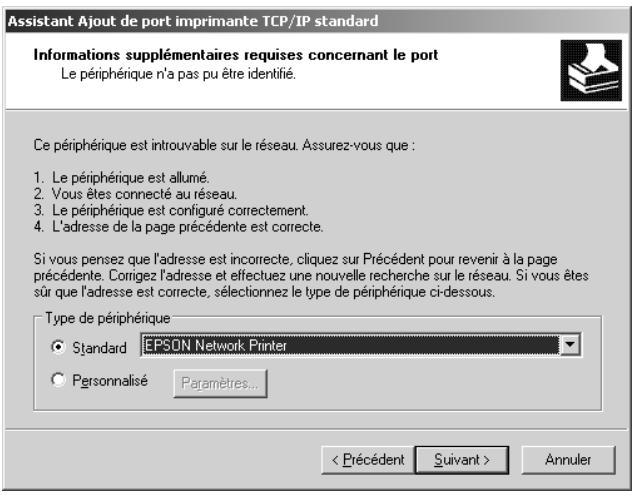
- Cliquez sur Terminer.
- Pour installer le pilote d'impression, reportez-vous à la section « Installation d'un pilote d'impression » à la page 87.
- Cliquez sur Démarrer et sélectionnez ensuite Imprimantes et télécopieurs.
- Double-cliquez sur l'icône Ajout d'imprimante afin de lancer l'Assistant Ajout d'imprimante et cliquez ensuite sur Suivant.
- Sélectionnez Une imprimante réseau ou une imprimante connectée à un autre ordinateur et cliquez ensuite sur Suivant.
- Sélectionnez la case d'options Se connecter à une imprimante sur Internet ou sur un réseau domestique ou d'entreprise.
- Saisissez l'URL permettant d'accéder au périphérique cible en respectant le format ci-dessous. Il doit s'agir de la même URL que celle définie dans la page de configuration IPP de EpsonNet Config.
http://adresse IP de l'interface réseau:631/nom de l'imprimante
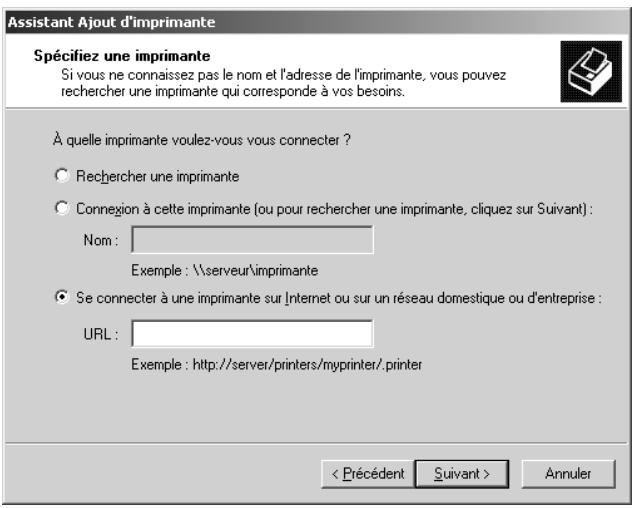
Remarque :
Utilisez EpsonNet Config pour vérifier l'adresse IP de l'interface réseau. Pour plus de détails, reportez-vous à la section « À propos de EpsonNet Config pour Windows » à la page 99.
- Conformez-vous aux instructions affichées à l'écran pour configurer le périphérique. Si besoin, reportez-vous à la section « Installation d'un pilote d'impression » à la page 87.
Impression partagée sur réseau Microsoft
- Cliquez sur Démarrer et sélectionnez ensuite Imprimantes et télécopieurs.
- Double-cliquez sur l'icône Ajout d'imprimante afin de lancer l'Assistant Ajout d'imprimante et cliquez ensuite sur Suivant.
- Sélectionnez la case d'options Une imprimante réseau ou une imprimante connectée à un autre ordinateur et cliquez sur le bouton Suivant.
- Sélectionnez la case d'option Rechercher une imprimante, puis cliquez sur le bouton Suivant.
- Saisissez les éléments suivants dans la zone Imprimante ou Sélectionné que vous souhaitez utiliser dans la zone de liste Imprimantes partagées. Cliquez sur Suivant.
\\nom NetBIOS de l'interface réseau\nom du périphérique de l'interface réseau
- Conformez-vous aux instructions affichées à l'écran pour configurer le périphérique. Si besoin, reportez-vous à la section « Installation d'un pilote d'impression » à la page 87.
Installation d'un pilote d'impression
- Insérez dans votre lecteur le CD-ROM des logiciels fourni avec le périphérique.
- Si l'écran d'installation des logiciels EPSON s'affiche, fermez la fenêtre.
- Cliquez sur le bouton Disquette fournie. La boîte de dialogue Installer à partir du disque apparaît.
- Cliquez sur Parcourir.
- Sélectionnez votre lecteur de CD-ROM dans la zone relative aux lecteurs et double-cliquez sur le dossier WinXP_2K ou WIN2000. Cliquez sur Ouvrir.
- Dans la boîte de dialogue Installer à partir du disque, cliquez sur OK.
- Sélectionnez le modèle de périphérique approprié, puis cliquez sur Suivant.
Remarque :
Si l'Assistant Ajout d'imprimante vous invite à choisir entre les options Conserver le pilote existant et Remplacer le pilote existant, sélectionnez la case d'options Remplacer le pilote existant.
- Cliquez sur Terminer et suivez ensuite les instructions affichées à l'écran pour finir l'installation.
Si vous utilisez la méthode d'impression partagée en réseau de Microsoft sous Windows XP/2000/Server 2003/NT, reportez-vous à la section « Utilisation de la commande NET USE » à la page 88 pour plus d'informations.
Utilisation de la commande NET USE
Si vous travaillez sous Windows XP/2000/Server 2003/NT et que vous vous connectez au périphérique via NetBIOS, nous vous recommandons d'utiliser la commande NET USE comme suit :
- Cliquez sur Démarrer, pointez sur Panneau de configuration et sélectionnez ensuite Connexions réseau. Cliquez sur Connexion au réseau local.
- Cliquez sur le bouton Propriétés.
- Vérifiez que Client pour les réseaux Microsoft est installé. Si nécessaire, cliquez sur Installer pour procéder à l'installation.
- Dans la fenêtre d'invite de commande, saisissez la commande suivante.
NET USE port de l'imprimante: \\nom NetBIOS de l'interface réseau\nom de périphérique de l'interface réseau
Sélection du port
- Cliquez sur Démarrer et sélectionnez ensuite Imprimantes et télécopieurs.
- Cliquez à l'aide du bouton droit de la souris sur l'icône représentant votre imprimante, puis sélectionnez Propriétés.
- Cliquez sur l'onglet Ports et sélectionnez le port que vous avez défini à l'aide de la commande NET USE.
Windows NT 4.0
Sous Windows NT 4.0, la procédure d'installation du pilote d'impression varie selon la méthode d'impression privilégiée. Epson vous recommande de recourir à l'impression à l'aide de EpsonNet Print. Reportez-vous à la section « Pour les utilisateurs de Windows XP/2000/Server 2003/NT 4.0 » à la page 132.
Impression LPR
Remarque :
Si vous utilisez EpsonNet Print, la procédure d'installation est différente. Pour plus de détails, reportez-vous à la section « À propos de EpsonNet Print » à la page 130.
- Cliquez sur Démarrer, pointez sur Paramètres et sélectionnez Imprimantes.
- Double-cliquez sur l'icône Ajout d'imprimante.
- Sélectionnez la case d'options Poste de travail, puis cliquez sur Suivant.
- Dans la boîte de dialogue Assistant Ajout d'imprimante, cliquez sur Ajouter un port.
- Sélectionnez Port LPR dans la liste des ports disponibles pour l'imprimante, puis cliquez sur Nouveau port.
Remarque : L'option Port réseau TCP/IP pour imprimante Lexmark ne peut pas être utilisée en association avec l'interface réseau.
- Indiquez l'adresse IP de l'interface réseau dans la première zone de texte et le nom du périphérique dans la seconde. Cliquez sur OK.
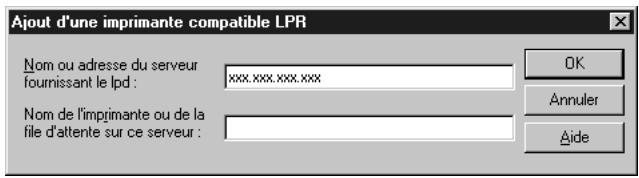
- Dans la boîte de dialogue Ports d'imprimante, cliquez sur Fermer.
- Dans la boîte de dialogue Assistant Ajout d'imprimante, cliquez sur Suivant.
- Pour installer le pilote d'impression, reportez-vous à la section « Installation d'un pilote d'impression » à la page 92.
- Cliquez sur Démarrer, pointez sur Paramètres et sélectionnez Imprimantes.
- Double-cliquez sur Ajout d'imprimante afin de lancer l'Assistant Ajout d'imprimante, puis cliquez sur Suivant.
- Sélectionnez la case d'options Imprimante réseau et cliquez ensuite sur Suivant.
- Sélectionnez la case d'options Vous connecter à une imprimante sur Internet ou sur votre réseau intranet.
- Saisissez l'URL permettant d'accéder au périphérique cible en respectant le format ci-dessous. Il doit s'agir de la même URL que celle définie dans la page de configuration IPP de EpsonNet Config.
http://adresse IP de l'interface réseau:631/nom de l'imprimante
Exemple : http://192.168.100.201:631/EPSON_IPPPrinter
Remarque :
Utilisez EpsonNet Config pour vérifier l'adresse IP de l'interface réseau. Pour plus de détails, reportez-vous à la section « À propos de EpsonNet Config pour Windows » à la page 99.
Conformez-vous aux instructions affichées à l'écran pour configurer le périphérique. Si besoin, reportez-vous à la section « Installation d'un pilote d'impression » à la page 78.
Impression partagée sur réseau Microsoft
- Cliquez sur Démarrer, pointez sur Paramètres et sélectionnez Imprimantes.
- Double-cliquez sur l'icône Ajout d'imprimante.
- Sélectionnez la case d'options Serveur d'imprimante réseau, puis cliquez sur Suivant. La boîte de dialogue Connexion à une imprimante apparaît.
- Dans la liste Imprimantes partagées, sélectionnez le périphérique que vous souhaitez configurer. Si vous ne parvenez pas à sélectionner le périphérique, saisissez l'élément suivant dans la zone Imprimante :
Nom NetBIOS de l'interface réseau / nom du périphérique de l'interface réseau
- Cliquez sur OK.
- Conformez-vous aux instructions affichées à l'écran pour configurer le périphérique. Si besoin, reportez-vous à la section « Installation d'un pilote d'impression » à la page 92.
Installation d'un pilote d'impression
- Insérez dans votre lecteur le CD-ROM des logiciels fourni avec le périphérique.
- Fermez l'écran du programme d'installation EPSON s'il apparaît.
- Cliquez sur le bouton Disquette fournie. La boîte de dialogue Installer à partir du disque apparaît.
- Cliquez sur Parcourir.
- Dans la zone relative aux lecteurs, sélectionnez votre lecteur de CD-ROM, puis double-cliquez sur le dossier WINNT40. Cliquez sur Ouvrir.
- Dans la boîte de dialogue Installer à partir du disque, cliquez sur OK.
- Sélectionnez le modèle de périphérique approprié, puis cliquez sur Suivant.
Remarque :
Si l'Assistant Ajout d'imprimante vous invite à choisir entre les options Conserver le pilote existant et Remplacer le pilote existant (recommandé), sélectionnez la case d'option Remplacer le pilote existant. 8. Pour terminer la configuration, suivez les instructions affichées à l'écran.
Si vous utilisez la méthode d'impression partagée en réseau de Microsoft sous Windows XP/2000/Server 2003/NT, reportez-vous à la section « Utilisation de la commande NET USE » à la page 93 pour plus d'informations.
Utilisation de la commande NET USE
Si vous travailliez sous Windows XP/2000/Server 2003/NT et que vous vous connectez au périphérique via NetBIOS, nous vous recommandons d'utiliser la commande NET USE comme suit :
- Assurez-vous que les services suivants sont installés. Cliquez à l'aide du bouton droit de la souris sur l'icône Voisinage réseau de votre bureau, puis sélectionnez Propriétés. Cliquez sur l'onglet Services et vérifiez que le serveur ou le poste de travail y figure.
- S'il n'est pas installé, cliquez sur Ajouter.
- Dans la fenêtre d'invite de commande, saisissez la commande ci-dessous.
NET USE port de l'imprimante: \\nom NetBIOS de l'interface réseau\\nom du périphérique de l'interface réseau
Sélection du port
- Cliquez sur Démarrer, pointez sur Paramètres et sélectionnez Imprimantes.
- Cliquez à l'aide du bouton droit de la souris sur l'icône représentant votre imprimante, puis sélectionnez Propriétés.
- Cliquez sur l'onglet Ports et sélectionnez le port que vous avez défini à l'aide de la commande NET USE.
Macintosh
Suivez la procédure décrite ci-après pour configurer le périphérique.
Remarque :
Assurez-vous que le pilote d'impression est installé sur votre poste Macintosh avant d'effectuer les opérations indiquées ci-après. Reportez-vous au manuel fourni avec votre périphérique pour obtenir des instructions relatives à la procédure d'installation du pilote d'impression.
Mac OS X
- Ouvrez le dossier Applications.
- Ouvrez le dossier Utilitaires.
- Ouvrez l'application Centre d'impression (Mac OS X version 10.2 ou une version moins récente) ou Utilitaire de configuration d'impression (Mac OS X 10.3) et cliquez ensuite sur Ajouter.
- Sélectionnez Rendez-vous dans la liste déroulante.
- Dans la liste fournie, sélectionnez le modèle du périphérique.
- Cliquez sur Ajouter.
Impression TCP/IP
- Ouvrez le dossier Applications.
- Ouvrez le dossier Utilitaires.
- Ouvrez l'application Centre d'impression (Mac OS X version 10.2 ou une version moins récente) ou Utilitaire de configuration d'impression (Mac OS X 10.3) et cliquez ensuite sur Ajouter.
- Sélectionnez l'option EPSON TCP/IP dans la liste déroulante.
- Dans la liste fournie, sélectionnez le modèle de l'imprimante.
- Cliquez sur Ajouter.
- Ouvrez le dossier Applications.
- Ouvrez le dossier Utilitaires.
- Ouvrez l'application Centre d'impression (Mac OS X version 10.2 ou une version moins récente) ou Utilitaire de configuration d'impression (Mac OS X 10.3) et cliquez ensuite sur Ajouter.
- Sélectionnez EPSON AppleTalk dans la liste déroulante.
- Sélectionnez la zone dans la liste déroulante.
- Dans la liste fournie, sélectionnez le nom de l'imprimante.
- Cliquez sur Ajouter.
Mac OS 9
- Ouvrez le Sélecteur dans le menu Pomme.
- Cliquez sur l'icône représentant l'imprimante.
- Sélectionnez la zone dans laquelle se trouve l'imprimante.
- Dans la liste fournie, sélectionnez le nom de l'imprimante.
- Assurez-vous qu'AppleTalk est actif.
- Fermez le Sélecteur.
À propos des logiciels
Généralités
Les logiciels détaillés ci-dessous sont fournis sur le CD-ROM livré avec l'interface réseau. Ils sont particulièrement utiles lors de l'installation de l'interface réseau et de la configuration et de la modification des paramètres de l'interface réseau. Pour plus d'informations au sujet de la procédure à suivre pour les utiliser, reportez-vous à la documentation ou à l'aide en ligne des différents logiciels.
- EpsonNet Config pour Windows est un utilitaire de configuration Windows destiné aux administrateurs. Il permet de configurer l'interface réseau pour différents protocoles (TCP/IP, NetWare, MS Network, AppleTalk, IPP, SNMP, etc.). Reportez-vous à la section « À propos de EpsonNet Config pour Windows » à la page 99.
- EpsonNet Config pour Macintosh est un utilitaire de configuration Macintosh destiné aux administrateurs. Il permet de configurer l'interface réseau pour différents protocoles, tels que TCP/IP, AppleTalk et IPP. Reportez-vous à la section « À propos de EpsonNet Config pour Macintosh » à la page 103.
- EpsonNet Config avec navigateur Internet est un utilitaire de configuration Web qui permet de configurer l'interface réseau pour différents protocoles, tels que TCP/IP, NetWare, MS Network, AppleTalk, IPP et SNMP. Reportez-vous à la section « À propos de EpsonNet Config avec navigateur Internet » à la page 106.
- EpsonNet Print est un utilitaire qui permet l'impression TCP/IP sous Windows (les systèmes Windows XP/2000/Server 2003/NT 4.0 prennent également en charge l'impression LPR standard). Reportez-vous à la section « À propos de EpsonNet Print » à la page 130.
- EpsonNet Internet Print est un utilitaire qui prend en charge l'impression via Internet à l'aide du protocole IPP (Internet Printing Protocol) pour Windows 98/95/NT 4.0. Reportez-vous à la section « À propos de EpsonNet Internet Print » à la page 151. EpsonNet WebManager est un utilitaire Web qui facilite la gestion par les administrateurs réseau des périphériques en réseau. Reportez-vous à la section « À propos de EpsonNet WebManager » à la page 163.
- EpsonNet SetupManager est un utilitaire qui permet aux administrateurs réseau de disposer d'un outil d'installation et de configuration des imprimantes simple et qui assure aux clients un processus de mise en réseau facile des imprimantes. Reportez-vous à la section « À propos de EpsonNet SetupManager » à la page 173.
EpsonNet Config pour Windows
À propos de EpsonNet Config pour Windows
EpsonNet Config pour Windows est un logiciel de configuration Windows destiné aux administrateurs. Il permet de configurer l'interface réseau pour les protocoles TCP/IP, NetWare, MS Network, AppleTalk, SNMP et IPP.
Remarque :
Veillez à utiliser le logiciel EpsonNet Config inclus sur le CD-ROM des logiciels fourni avec ce produit. La version de EpsonNet Config installée sous Windows XP/Server 2003 ne prend pas en charge NetBEUI comme protocole de recherche car le protocole NetBEUI n'est officiellement pas pris en charge par Windows XP/Server 2003. Si vous utilisez le périphérique dans un environnement d'accès réseau à distance qui n'exécute pas NetWare, désactivez la case à cocher Utiliser NetWare de l'écran NetWare. Si cette case à cocher est activée, un supplément peut être facturé lorsque vous utilisez le routeur de commutation. Lors de la configuration de l'interface réseau de NetWare, utilisez le protocole IPX et connectez-vous au serveur NetWare ou au contexte NDS avec les droits d'accès superviseur. Lorsque vous configurez l'interface réseau pour NetWare 5.x, vous devez utiliser une connexion IPX pour avoir accès au serveur NetWare. Si vous vous connectez au serveur NetWare par le biais d'une connexion IP, l'écran NetWare et le paramètre Interruption IPX du protocole SNMP ne sont pas disponibles.
Configuration requise
Le tableau suivant détaille la configuration requise pour l'utilisation de EpsonNet Config :
| Systèmes d'exploitation | Windows XP Home Edition/Professional Windows Me Windows 98/98 Second Edition Windows 95 OSR2 ou une version supérieur Windows NT 4.0 Server/Workstation avec Service Pack 5.0 ou supérieur Windows 2000 Server/Professionnel Windows Server 2003 |
| Espace disque dur | 10 Mo |
Installation de EpsonNet Config pour Windows
Procédez comme suit pour installer EpsonNet Config sur votre ordinateur de manière à configurer l'interface réseau.
Remarque :
Si vous ajoutez ou supprimez des protocoles ou des services sur votre système d'exploitation après avoir installé EpsonNet Config, il est possible que EpsonNet Config ne fonctionne pas correctement. Dans ce cas, désinstallez et réinstallez EpsonNet Config.
- Insérez le CD-ROM des logiciels dans le lecteur correspondant.
- L'écran d'installation du logiciel s'affiche automatiquement.
Si l'écran d'installation du logiciel ne s'affiche pas, double-cliquez sur l'application EPSetup.exe située sur le CD-ROM.
- Assurez-vous que toutes les applications sont fermées et cliquez sur le bouton Suivant.
- Lisez le contrat de licence et cliquez ensuite sur le bouton Accepter. Si nécessaire, sélectionnez le modèle de l'imprimante utilisée.
- Sélectionnez Installer l'utilitaire réseau.
- Cliquez sur l'icône située à côté de EpsonNet Config.
- Pour effectuer l'installation, suivez les instructions affichées à l'écran.
Remarque :
Si l'écran suivant s'affiche une fois EpsonNet Config lancé, cliquez sur le bouton Débloquer, faute de quoi les périphériques ne seront pas répertoriés dans l'écran de EpsonNet Config.
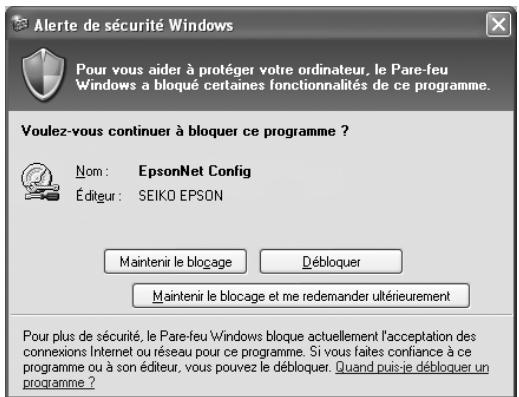
Accès au Guide d'utilisation de EpsonNet Config pour Windows
Le Guide d'utilisation de EpsonNet Config pour Windows contient des informations détaillées relatives à EpsonNet Config. Procédez comme suit pour accéder au Guide d'utilisation de EpsonNet Config.
- Cliquez sur Démarrer, pointez sur Tous les programmes (Windows XP/Server 2003) ou Programmes (Windows Me/98/95/2000/NT 4.0) et sélectionnez ensuite EpsonNet. Cliquez sur EpsonNet Config pour lancer l'application.
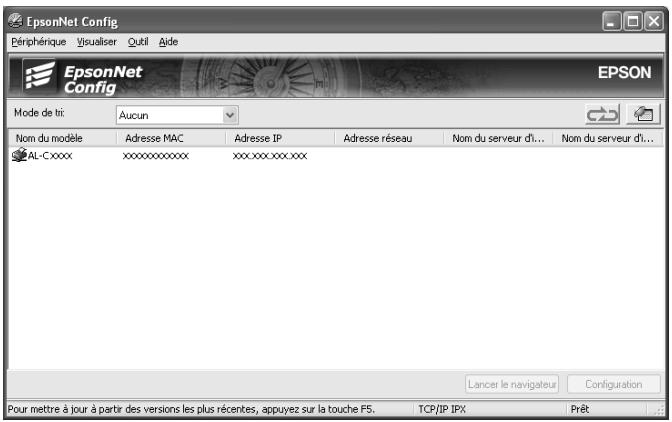
- Dans le menu Aide, sélectionnez Aide de EpsonNet Config.
Le Guide d'utilisation de EpsonNet Config apparaît. Vous pouvez obtenir des informations relatives à l'utilisation de EpsonNet Config en cliquant sur les liens situés sur la partie gauche de l'écran.
EpsonNet Config pour Macintosh
À propos de EpsonNet Config pour Macintosh
EpsonNet Config pour Macintosh est un logiciel de configuration Macintosh destiné aux administrateurs. Il permet de configurer l'interface réseau pour les protocoles TCP/IP, AppleTalk, SNMP et IPP.
Remarque :
Veillez à utiliser le logiciel EpsonNet Config inclus sur le CD-ROM des logiciels fourni avec ce produit.
Configuration requise
Le tableau suivant détaille la configuration requise pour l'utilisation de EpsonNet Config :
| Systèmes d'exploitation | Mac OS 10.x/9.x/8.x |
| Modèle | Macintosh PowerPC |
| Espace disque dur | 10 Mo |
Installation de EpsonNet Config pour Macintosh
Procédez comme suit pour installer EpsonNet Config afin de configurer l'interface réseau.
- Insérez le CD-ROM des logiciels dans le lecteur correspondant.
- Double-cliquez sur l'icône du CD-ROM EPSON.
- Double-cliquez sur l'icône du système d'exploitation utilisé dans le dossier EPSON.
- Dans l'écran de bienvenue, cliquez sur le bouton Suivant.
- Lisez le contrat de licence, puis cliquez sur le bouton Accepter.
- Sélectionnez Installer l'utilitaire réseau.
- Cliquez sur le bouton Suivant.
- Cliquez sur l'icône située à côté de l'option EpsonNet Config pour installer l'application EpsonNet Config. Pour effectuer l'installation, suivez les instructions affichées à l'écran.
- Redémarrez l'ordinateur.
Accès au Guide d'utilisation de EpsonNet Config pour Macintosh
Le Guide d'utilisation de EpsonNet Config pour Macintosh contient des informations détaillées relatives à EpsonNet Config. Procédez comme suit pour accéder au Guide d'utilisation de EpsonNet Config.
- Double-cliquez sur l'icône Macintosh HD. Double-cliquez sur le dossier EpsonNet, situé dans le dossier Applications, puis double-cliquez sur le dossier EpsonNet Config. Pour finir, double-cliquez sur l'icône EpsonNet Config.
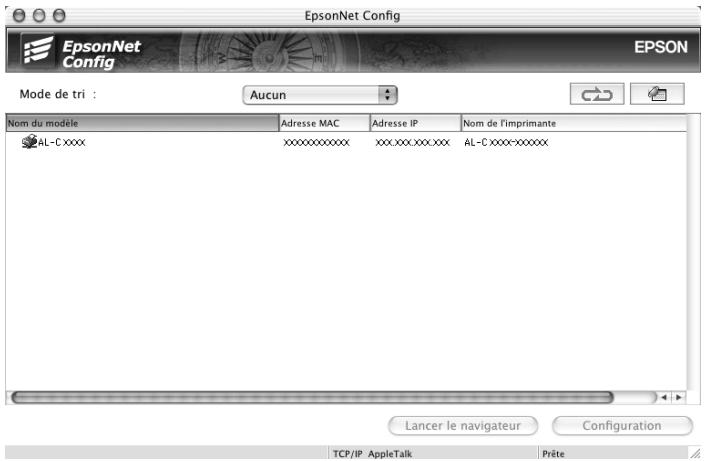
- Dans le menu Aide, sélectionnez Aide de EpsonNet Config.
Le Guide d'utilisation de EpsonNet Config apparaît. Vous pouvez obtenir des informations relatives à l'utilisation de EpsonNet Config en cliquant sur les liens situés sur la partie gauche de l'écran.
EpsonNet Config avec navigateur Internet
À propos de EpsonNet Config avec navigateur Internet
EpsonNet Config avec navigateur Internet est un outil basé sur Internet qui permet de configurer l'interface réseau utilisée dans un réseau.
Lancez EpsonNet Config en saisissant l'adresse IP de l'interface réseau dans la zone URL de votre navigateur. EpsonNet Config vous permet de configurer l'interface réseau pour les protocoles TCP/IP, NetWare, MS Network, AppleTalk, IPP et SNMP.
Navigateurs Web pris en charge
Microsoft Internet Explorer version 4.0 ou une version plus récente, Netscape Communicator version 4.0 ou une version plus récente, Netscape Navigator version 3.02 ou ultérieure, Apple Safari version 1.2 ou une version plus récente.
Configuration du navigateur Web
Veillez à désactiver le serveur proxy lors de l'utilisation de EpsonNet Config avec navigateur Internet sur Internet. Si le navigateur Internet utilisé est Internet Explorer, procédez comme suit pour désactiver la case à cocher Accéder à Internet via un serveur proxy. Si vous utilisez un autre navigateur Internet, reportez-vous à la documentation ou à l'aide en ligne de votre navigateur Internet.
- Lancez Internet Explorer.
- Sélectionnez Options Internet dans le menu Outils.
- Cliquez sur l'onglet Connexions.
- Cliquez sur le bouton Paramètres du réseau local.
- Désactivez la case à cocher Utiliser un serveur proxy pour votre réseau local (ces paramètres ne s'appliqueront pas à des connexions d'accès à distance ou à des connexions VPN).
Configuration de l'interface réseau à l'aide de EpsonNet Config avec navigateur Internet
Une fois l'adresse IP affectée à l'interface réseau à l'aide de EpsonNet EasyInstall, EpsonNet Config pour Windows, EpsonNet Config pour Macintosh ou de la commande arp/ping, vous pouvez configurer l'interface réseau à l'aide de EpsonNet Config avec navigateur Internet.
Remarque :
Votre ordinateur doit obligatoirement être équipé d'un navigateur Web. Le protocole TCP/IP de l'ordinateur et de l'interface réseau doit être correctement défini. N'exécutez pas l'application EpsonNet Config pour Windows ou EpsonNet Config pour Macintosh et l'application EpsonNet Config avec navigateur Internet en même temps. Il se peut que votre navigateur n'autorise pas l'utilisation de certains caractères. Pour plus d'informations, reportez-vous à la documentation de votre système d'exploitation ou de votre navigateur. Si vous utilisez un environnement à accès commuté et non NetWare, sélectionnez Non dans l'écran NetWare. Si l'option Oui est sélectionnée, il est possible qu'un supplément soit facturé lors de l'utilisation du routeur de commutation.
Pour modifier l'adresse IP à l'aide de EpsonNet Config avec navigateur Internet, procédez comme suit.
- Mettez le périphérique sous tension.
- Lancez EpsonNet Config avec navigateur Internet d'une des manières suivantes.
Lancez EpsonNet Config pour Windows ou pour Macintosh. Sélectionnez le périphérique que vous souhaitez configurer dans la liste et cliquez sur Lancer navigateur. Ouvrez votre navigateur et saisissez directement l'adresse IP de l'interface réseau. N'exécutez pas EpsonNet Config pour Windows ou pour Macintosh.
http://adresse IP de l'interface réseau/
Exemple : http://192.168.100.201/
Remarque :
Utilisez EpsonNet Config pour vérifier l'adresse IP de l'interface réseau. Pour plus de détails, reportez-vous à la section « À propos de EpsonNet Config pour Windows » à la page 99 (Windows) ou « À propos de EpsonNet Config pour Macintosh » à la page 103 (Macintosh).
Note concernant la configuration de NetWare :
Quel que soit le client NetWare à partir duquel vous travaillez, connectez-vous au serveur NetWare cible ou au contexte DNS avec les droits de l'administrateur. Il est impossible de créer un serveur d'impression, une file d'attente ou une imprimante à l'aide de EpsonNet Config avec navigateur Internet. Vous devez créer ces objets avant d'utiliser EpsonNet Config avec navigateur Internet.
- Cliquez sur TCP/IP sous Réseau dans le menu Configuration pour afficher l'écran des paramètres TCP/IP.
Remarque :
Pour configurer un protocole autre que le protocole TCP/IP, reportez-vous à la section « Écrans Informations – Réseau » à la page 117.
- Sélectionnez une méthode d'obtention des adresses IP. Si vous sélectionnez Auto, une adresse IP est automatiquement attribuée à l'interface réseau via le serveur DHCP. Si vous souhaitez définir l'adresse IP vous-même, sélectionnez l'option Manuel.
Remarque :
L'administrateur réseau doit vérifier toute modification des paramètres de l'adresse IP. Lorsque l'option Auto est sélectionnée, il est possible d'obtenir une adresse IP via le serveur DHCP. Avant d'utiliser le serveur DHCP, assurez-vous qu'il est installé sur votre ordinateur et qu'il est correctement configuré. Pour plus d'informations, reportez-vous à l'aide en ligne de votre système d'exploitation. Si l'option Définir à l'aide de l'adressage IP automatique privé (APIPA) est activée, une adresse IP privée est automatiquement attribuée à l'interface réseau même si aucun serveur DHCP n'est relié à votre système ou à votre réseau. Si la fonction DNS dynamique n'est pas prise en charge, nous vous recommandons de sélectionner Manuel, puis de saisir l'adresse IP. En effet, si vous sélectionnez Auto, l'adresse IP de l'interface réseau change à chaque fois que vous mettez le périphérique sous tension. Vous devez donc modifier la configuration du port de l'imprimante en conséquence.
- Pour attribuer une adresse IP manuellement, saisissez l'adresse IP, le masque de sous-réseau et la passerelle par défaut. Veillez à utiliser une adresse qui n'entre pas en conflit avec les autres périphériques du réseau.
Remarque :
Si un serveur ou un routeur fait office de passerelle, saisissez son adresse IP comme adresse de passerelle. Si aucune passerelle n'est utilisée, conservez les valeurs par défaut.
- Si vous souhaitez obtenir automatiquement une adresse privée comprise entre 169.254.1.1 et 169.254.254.254 lorsque le serveur DHCP ne peut attribuer d'adresse IP, sélectionnez Oui pour l'option Définir à l'aide de l'adressage IP automatique privé (APIPA). Sinon, sélectionnez Non.
- Lorsque vous configurez une adresse IP à l'aide de la commande ping, définissez Définir par PING sur Oui. Sélectionnez Non si vous définissez l'adresse IP à l'aide de EpsonNet Config, cela évite toute modification inattendue de l'adresse.
Remarque :
Assurez-vous de bien sélectionner Non lorsque vous n'utilisez pas la commande ping ; cela évite toute modification inattendue de l'adresse IP par EpsonNet WebManager.
- Définissez Obtenir l'adresse du serveur DNS automatiquement sur Oui pour obtenir l'adresse du serveur DNS à partir du serveur DHCP.
Si vous souhaitez saisir manuellement l'adresse du serveur DNS, sélectionnez Non, puis saisissez l'adresse IP du serveur DNS.
- Définissez Obtenir le nom d'hôte et le nom de domaine automatique sur Oui si vous souhaitez obtenir le nom d'hôte et le nom de domaine à l'aide du serveur DHCP.
Si vous souhaitez les spécifier manuellement, saisissez le nom d'hôte et le nom de domaine dans les zones de texte.
- Définissez Enregistrer l'adresse de l'interface réseau dans le serveur DNS sur Oui si vous souhaitez enregistrer le nom d'hôte et le nom de domaine sur le serveur DNS à partir du serveur DHCP qui prend en charge la fonction DNS dynamique.
Définissez Enregistrer l'adresse de l'interface réseau directement dans le serveur DNS sur Oui si vous souhaitez enregistrer le nom d'hôte et le nom de domaine directement sur le serveur DNS.
- Définissez l'option Universal Plug and Play sur Oui ou Non. Sélectionnez Oui si vous souhaitez utiliser la fonction Universal Plug and Play sous Windows Me ou tout autre système d'exploitation futur.
- Si besoin, modifiez le nom du périphérique Universal Plug and Play par défaut. Ce nom est utilisé par le système Windows qui prend en charge la fonction Universal Plug and Play.
- Mac OS X uniquement : définissez Utiliser le rendez-vous sur Oui ou Non. Si vous sélectionnez Oui, saisissez le nom Rendezvous et le nom de l'imprimante Rendezvous. Si votre environnement réseau prend en charge le protocole DHCP, il suffit d'activer ce paramètre pour utiliser le périphérique en réseau.
- Cliquez sur Envoyer et saisissez le mot de passe pour mettre à jour les paramètres. Pour plus d'informations au sujet de la définition du mot de passe, reportez-vous à la section « Mot de passe » à la page 129.
Remarque : Si vous avez défini le nom de l'administrateur dans l'écran Administrateur, entrez-le comme nom d'utilisateur.
- Si le message « Configuration terminée ! » s'affiche sur votre écran, la mise à jour est terminée. Ne fermez pas votre navigateur Internet et n'envoyez aucun travail au périphérique avant que ce message ne soit affiché à l'écran. Suivez les instructions affichées à l'écran pour réinitialiser le périphérique.
Remarque :
La nouvelle adresse IP n'est attribuée qu'après réinitialisation du périphérique. Vous devez saisir la nouvelle adresse IP pour redémarrer EpsonNet Config avec navigateur Internet.
Seules les modifications effectuées sur la page sur laquelle vous avez cliqué sur Envoyer prennent effet.
Écran d'ouverture
Vous pouvez accéder à l'écran suivant en saisissant l'adresse IP de l'interface réseau dans la zone URL de votre navigateur. L'écran d'ouverture est composé du volet Index, du volet Menu et du volet Informations.
a. Volet Index b. Volet Menu c. Volet Informations
Volet Index
Le volet Index est situé dans la partie supérieure du navigateur Internet. Le volet Index contient les liens suivants.
| Accueil | Renvoie à l'écran d'ouverture. |
| Favori | Renvoie à un site Web défini au préalable par l'administrateur. |
| Aide | Renvoie à l'aide. |
| A propos de Config | Renvoie aux informations de copyright et de version de EpsonNet Config. |
| Logo EPSON | Renvoie au site Web de Epson (http://www.epson.com). |
Volet Menu
Le volet Menu est situé dans la partie gauche du navigateur Internet. Le volet Menu contient les liens suivants.
| Informations | |
| Caractéristiques générales | Affiche les informations de base au sujet de l'interface réseau. |
| NetWare | Affiche les paramètres NetWare. |
| TCP/IP | Affiche les paramètres TCP/IP. |
| AppleTalk | Affiche les paramètres AppleTalk. |
| MS Network | Affiche les paramètres Microsoft Network. |
| IPP | Affiche les paramètres IPP. |
| SNMP | Affiche les paramètres SNMP. |
| Contrôle de l'impression | Affiche les paramètres du contrôle de l'impression. |
| Délambda | Affiche les paramètres relatifs au délambda. |
| Heure | Affiche les paramètres relatifs à l'heure. |
| Configuration - Réseau | |
| Ethernet | Permet de définir les paramètres Ethernet sou Haités. |
| NetWare | Permet de configurer les paramètres NetWare. |
| TCP/IP | Permet de configurer les paramètres/méthodes sou Haités pour le protocole TCP/IP. |
| AppleTalk | Permet de configurer les paramètres AppleTalk. |
| MS Network | Permet de configurer les paramètres Microsoft Network. |
| IPP | Permet de configurer les paramètres IPP. |
| SNMP | Permet de configurer les paramètres SNMP. |
| Contrôle de l'impression | Permet de configurer les paramètres du contrôle de l'impression. |
| Délambda | Permet de configurer les paramètres relatifs au délambda. |
| Heure | Permet de configurer les paramètres relatifs à l'heure. |
| Configuration - Ecrans optionnels | |
| Administrateur | Permet de saisir le nom de l'administrateur et un lien vers le site Internet favori. |
| Réinitialisation | Permet de réinitialiser le périphérique et de récapuérier les paramètres par défaut. |
| Mot de passer | Permet de définir le mot de passer afin de protégger les paramètres. |
Volet Informations
Le contenu de l'élément sélectionné dans le volet Menu s'affiche dans le volet Informations.
Caractéristiques générales
| Options | Description |
| Nom de l'Administrateur | Affiche le nom de l'administrateur du périphérique. |
| Emplacement | Affiche l'emplacement du périphérique. |
| Modèle de la carte d'interface | Affiche le modèle de l'interface réseau. |
| Adresse MAC | Affiche l'adresse MAC de l'interface réseau.L'adresse MAC permet d'identifier les différentes interfaces réseau. |
| Version matérielie | Affiche la version matérielie de l'interface réseau. |
| Version logicielle | Affiche la version logicielle de l'interface réseau. |
| Nom du modele | Affiche le nom du périphérique relié à l'interface réseau. |
| Etat réseau | Affiche la vitesse de transmission des données et le mode de communication. |
| Etat de l'imprimante | La couleur de l'arrière-plan de la zone de texte indique l'état du périphérique. Le vert indique que le périphérique est au repos ou en cours d'impression.Le jaune indique qu'il y a peu de papier ou peu d'encre. Le rouge signale la fin de papier ou la fin de toner, que le périphérique est hors ligne, qu'il y a un bourrage papier ou qu'une erreur s'est produite. |
| Heure actuelle | Affiche l'heure actuelle. |
| Bouton Actualiser | Affiche les dernières informations relatives à l'état du périphérique. L'état du périphérique n'est pas mis à jour automatiquement. Vous doivent donc cliquer sur le bouton pour afficher les dernières informations au sujeit du périphérique. |
Ethernet
| Options | Description |
| ParamètreVitesse/Recto/Verso | Permet de sélectionner la vitesse de transmission des données et le mode de communication. Si vous ne connaissiez pas ces informations, sélectionnez Auto. |
NetWare
Paramètres de base NetWare
| Options | Description |
| Utiliser NetWare | Permet d'activer ou de désactiver NetWare. |
| Type de trame | Permet de sélectionner le type de trame. Auto est généralement recommendé. |
| Mode | Permet d'activer le mode NetWare approprié. |
Mode Serveur d'impression
| Options | Description |
| Nom du serveur d'impression | Permet de saisir le nom du serveur d'impression (47 caractères maximum). |
| Intervalle d'interrogation (5-90) | Saisissez l'intervalle d'interrogation en secondes (entre 5 et 90 secondes). |
| Mot de passer NetWare | Saisissez le mot de passer (20 caractères maximum) que vous utilisez pour vous connecter au serveur d'impression. |
NDS
| Options | Description |
| Nom de l'arborescence NDS | Permet de saisir le nom de l'arborescence NDS (31 caractères maximum) en mode NDS Print Server (Serveur d'impression NDS). |
| Contexte NDS | Permet de saisir le contexte NDS (255 caractères maximum) en mode NDS Print Server (Serveur d'impression NDS). |
Bindery
| Options | Description |
| Nom du serveur de fichiers | En mode Serveur d'impression Bindery, saisissez le nom du serveur de fichiers principal (47 caractères maximum) auquel le serveur d'impression se connecte. |
| Options | Description |
| Nom du serveur d'impression | Permet de saisir le nom du serveur d'impression (47 caractères maximum). |
| Numéro du port d'imprimante (0-254) | Saisissez le numéro de port de l'imprimante (entre 0 et 254). |
Paramètres Adresse IP
| Options | Description |
| Mode d'acquisition de l'adresse IP | Permet de sélectionner une méthode pour obtenir les adresses IP. Si l'options Auto est scélectionnée, une adresse IP est attribuée via le serveur DHCP. Avant d'utiliser le serveur DHCP, assurez-vous qu'il est installé sur toute ordinateur et qu'il est correctement configuré. Pour plus d'informations, reportez-vous à l'aide en ligne de cette système d'exploitation.Pour définiter vous-même l'adresse IP, scélectionnez Manuel. |
| Adresse IP | Indiquez une adresse IP pour l'interface réseau. Veillez à utiliser une adresse qui n'entre pas en conflit avec les autres péripériques du réseau. |
| Masque de sous-réseau | Permet de définir le masque de sous-réseau. |
| Passerelle par défaut | Permet de définir l'adresse de la passerelle si besoin. |
| Définir à l'aide de l'adressage IP automatique privé (APIPA) | Sélectionnez Oui pour obtenir une adresse privée comprise entre 169.254.1.1 et 169.254.254.254 automatiquement lorsque l'adrese ne peut être fournie par le serveur DHCP. Sinon, sélectionnez Non. |
| Définir à l'aide de PING | Permet d'activer ou de désactiver le paramètre de l'adresse IP via la commande ping. |
Paramètres Adresse serveur DNS
| Options | Description |
| Obtenir l'adresse du serveur DNS automatiquement | Sélectionnez Oui ou Non pour obtenir l'adresse du serveur DNS à partir du serveur DHCP. |
| Adresse serveur DNS | Permet de saisir l'adresse du serveur DNS. Lorsque le serveur DHCP ne répond pas même si l'options Obtenir l'adresse du serveur DNS automatiquement est configurée sur Oui, l'adresse de serveur DNS définie ici est utilisée. |
Paramètres Nom de l'hôte et Nom du domaine
| Options | Description |
| Obtenir le nom d'hôte et le nom de Domaine automatiquement | Sélectionnez Oui ou Non pour obtenir le nom d'hôte et le nom de Domaine à partir du serveur DHCP. |
| Nom de l'hôte | Saisissez le nom d'hôte à utiliser avec le DNS dynamique (compris entre 2 et 63 caractères). Le nombre total de caractères pour ces deux noms ne doit pas dépasser 251. |
| Nom du Domaine | Laissez cette zone de texte vierge ou saisissez deux ou plusieurs caractères du nom de Domaine. Le nombre total de caractères pour ces deux noms ne doit pas dépasser 251. |
| Enregistrer l'adresse de l'interface réseau dans le serveur DNS | Sélectionnez Oui si vous souhaitez transmettre le nom d'hôte et le nom de Domaine au serveur DHCP qui prend en charge la mise à jour de la fonction DNS dynamique, afin de demander cette mise à jour. |
| Enregistrer l'adresse de l'interface réseau directement dans le serveur DNS | Sélectionnez Oui si vous souhaitez transmettre le nom d'hôte et le nom de Domaine au serveur DNS qui prend en charge la mise à jour de la fonction DNS dynamique afin de demander cette mise à jour. Lorsque l'option Enregistrer l'adresse de l'interface réseau directement dans le serveur DNS est configurée sur Non, cet élément est également désactivé. |
Paramètres Universal Plug and Play
| Options | Description |
| Utiliser Universal Plug and Play | Permet d'activer ou de désactiver la fonction Universal Plug and Play. |
| Nom du pérophérique | Permet de saisir le nom du pérophérique (de 2 à 63 caractères). |
Paramètres Rendezvous/Bonjour
| Options | Description |
| Utiliser le rendez-vous | Définissez Utiliser le rendez-vous/Bonjour sur Oui ou Non. |
| Nom Rendezvous | Saisissez le nom Rendezvous. |
| Nom de l'imprimante Rendezvous | Saisissez le nom de l'imprimante Rendezvous. |
Paramètres SLP
AppleTalk
| Options | Description |
| Utiliser SLP | Définissez Utiliser SLP sur Oui ou Non. |
| TTL (-1, 1-15) | Saisissez le nombre de routeurs qu'un paquet peut traverser avant d'être supprimé ou renvoyé lors de l'utilisation de la fonction SPL. Si vous ne souhaitez pas utiliser le paramètre TTL, saisissez -1. |
| Options | Description |
| Utiliser AppleTalk | Permet d'activer ou de désactiver AppleTalk. |
| Nom de l'imprimante | Saisissez le nom du périphérique relié à l'interface réseau (32 caractères maximum). |
| Nom de zone | Saisissez le nom de la zone du réseau (32 caractères maximum). Pour que la zone soit sélectionnée automatiquement, configUREZ l'options Numéro de réseau sur Auto et saisissez un astérisque (*) dans ce champ. |
| Type d'entité | Affiche le type d'entité du périphérique. Ne modifies le type d'entité que si la mention « epson » s'affiche. Si la mention « epson » s'affiche, saisissez un type d'entité conforme à votre périphérique. |
| Numéro de réseau | Permet d'activer le paramètre Auto ou Manuel. Auto est généralement recommandé. |
| Numéro réseau pour le mode manuel (0-65534) | Lorsque vous sélectionnez l'options Manuel pour le paramètre Numéro de réseau, saisissez le numéro de réseau. |
| Utiliser l'imprimante partagée Microsoft Network | Permet d'activer ou de désactiver l'impression partagée sur réseau Microsoft. |
| Nom de l'hôte | Saisissez le nom d'hôte (15 caractères maximum). |
| Nom du groupe de travail | Permet de saisir le nom du groupe de travail ou du domaine (15 caractères maximum). |
| Nom de partage de l'imprimante | Saisissez le nom de partage des fichiers (12 caractères maximum). Il n'est pas possible d'utiliser LPT « X » ou COM (« X » représenté un chiffre égal ou supérieur à 0). |
IPP
Vous devez définir les paramètres suivants avant de configurer le périphérique pour l'impression Internet sous Windows Me/XP/2000/Server 2003 ou d'utiliser EpsonNet Internet Print sous Windows 98/95/NT 4.0. Pour plus d'informations, reportez-vous à la section « À propos de EpsonNet Internet Print » à la page 151.
| Options | Description |
| URL IPP | Affiche l'URL du périphérique pour l'impression via Internet. |
| Format : http://adresse IP de l'interface réseau:631/nom de l'imprimante défin ci-dessous | |
| Exemple : http://192.168.100.201:631/EPSON IPPPrinter | |
| Nom de l'imprimante | Saisissez le nom du périphérique à utiliser pour l'impression via Internet (127 caractères maximum). Exemple : EPSON IPP Printer |
| Emplacement | Saisissez le nom de l'emplacement physique du périphérique (64 caractères maximum). |
SNMP
Communauté
| Options | Description |
| Communauté | Affiche le nom de la communauté. |
| Lecture seule | Le mot « public » s'affiche. |
| Lecture/Écriture | Permet de saisir le nom de la communauté en lecture/écriture (32 caractères maximum). |
Interruption IP
| Options | Description |
| Interruption | Permet d'activer ou de désactiver l'instruction d'interruption. |
| Adresse | Saisissez l'adresse IP de l'interface réseau à laquelle l'instruction d'interruption est envoyée. |
| Communauté | Permet de saisir le nom de la communauté (32 caractères maximum). |
| Numéro de port | Saisissez le nombre de port de l'hôte de réception (valeur décimale comprise entre 0 et 65535). |
Interruption IPX
| Options | Description |
| Interruption | Permet d'activer ou de désactiver l'instruction d'interruption. |
| Adresse | Saisissez l'adresse réseau et le numéro de nœud (adresse MAC) de l'interface réseau à laquelle l'instruction d'interruption est envoyée.Format :Adresse réseau: numéro de nœudPar exemple, si l'adresse réseau est A7E00BB0(valeur hexadécimale) et le numéro de nœud000048930000 (valeur hexadécimale), l'adresse estA7E00BB0:000048930000. |
| Communauté | Permet de saisir le nom de la communauté(32 caractères maximum). |
| Numéro de prise | Saisissez le numéro de prise de l'hôte de réception(valeur hexadécimale comprise entre 0 et FFFF). |
Contrôle de l'impression
Paramètres du contrôle de l'impression
| Options | Description |
| Contrôle de l'impression | Permet d'activer ou de désactiver le contrôle de l'impression. |
| Contrôle de l'accès aux imprimantes | Sélectionnez Autoriser ou Refuser. Si vous sélectionnez Autoriser, l'accès réseau depuis les adresses IP enregistrées dans la liste de contrôle de l'accès aux imprimantes est autorisé. Par contre, si vous sélectionnez Refuser, l'accès réseau depuis les adresses IP enregistrées dans la liste de contrôle de l'accès aux imprimantes est bloqué. |
| Liste de contrôle de l'accès aux imprimantes | Saisissez les plages d'adresses IP permettant de restreindre l'accès réseau. |
Délai
Impression
| Options | Description |
| LPR (0-3600) | Définissez un début d'attente LPR (entre 0 et 3600 secondes). Saisissez 0 si vous ne souhaitez appliquer aucun début d'attente. |
| RAW(Port9100) | Définissez un début d'attente RAW(Port9100) (entre 0 et 3600 secondes). Saisissez 0 si vous ne souhaitez appliquer aucun début d'attente. |
| IPP (0-3600) | Définissez un début d'attente IPP (entre 0 et 3600 secondes). Saisissez 0 si vous ne souhaitez appliquer aucun début d'attente. |
Heure
| Options | Description |
| Heure | Affiche l'heure actuelle. Cliquez sur Obtenir heures pour recharger l'écran. Lorsque le serveur d'heure est activé, l'heure est obtenue à partir du serveur d'heure. |
Configuration manuelle
Si l'interface réseau est dotée de RTC (Real Time Clock), vous pouvez définir l'heure manuellement.
| Options | Description |
| Date (AAAA-MM-JJ) | Permet de saisir l'année, le mois et l'heure. |
| Heure (HH:MM:SS) | Permet de saisir l'heure, les minutes et les secondes. |
| Différence d'houré (HH:DD) | Saisissez la différence d'heure entre l'heure locale et l'heure de Greenwich Mean Time (GMT). |
| Bouton Appliquer | Applique les paramètres. |
Configuration du serveur d'heure
| Options | Description |
| Serveur d’heure | Sélectionnez Activer ou Désactiver pour synchroniser l’heure avec celle du serveur d’heure. |
| Adresse du serveur d’heure | Saisissez l’adresse du serveur d’heure. |
| Intervalle de synchronisation (1-10080) | Saisissez l’intervalle d’heure en minutes pour la synchronisation automatique de l’heure. |
| Différence d’heure (GMT+/-HH:MM) | Saisissez la différence d’heure entre l’heure locale et l’heure de Greenwich Mean Time (GMT). |
| Etat du serveur d’heure | Affiche l’ état de connexion avec le serveur d’heure. |
| Bouton Appliquer | Applique les paramètres. |
Configuration - Écrans optionnels
Administrateur
Pour vous rendre sur le site Internet indiqué dans cet écran, cliquez sur Favori (ce nom peut être différent) sous Index.
| Options | Description |
| Nom de l'Administrateur | Saisissez le nom de l'administrateur (255 caractères maximum). |
| Emplacement | Définissez l'emplacement du périhérique (255 caractères maximum). |
Favori
| Options | Description |
| Nomfavori | Saisissez le nom du lien (20 caractères maximum) qui s'affichera dans le menu Index. |
| Favorite URL | Saisissez une URL (64 caractères maximum). |
| Description | Saisissez les commentaires évventuels concernant l'adresse URL ci-dessus (64 caractères maximum). |
Remarque :
Les liens vers les sites FTP ne sont pas pris en charge.
Réinitialisation
Vous pouvez réinitialiser l'interface réseau ou rétablir les paramètres par défaut.
| Options | Description |
| Bouton Réinitialiser | Permet de mettre le périphérique hors tension, puis de nouveau sous tension. Cliquez sur ce bouton afin que les modifications prennt effet. |
| Défaut | Cliquez sur ce bouton pour rétablit les paramètres par défaut de l'interface réseau. |
Mot de passe
Le mot de passe défini ici permet de protéger les paramètres. Il vous sera demandé chaque fois que vous mettrez à jour ou modifierez les paramètres de chacun des écrans. Veillez à respecter les majuscules et minuscules lors de la saisie des mots de passe. Aucun mot de passe n'est défini par défaut.
| Options | Description |
| Ancien mot de passer | Saisissez le mot de passer. |
| Nouveau mot de passer | Saisissez le nouveau mot de passer (20 caractères maximum). |
| Nouveau mot de passer (confirmation) | Saisissez de nouveau le nouveau mot de passer pour confirmation. |
Remarque :
Le mot de passe utilisé pour les applications EpsonNet Config pour Windows, EpsonNet Config pour Macintosh et EpsonNet Config avec navigateur Internet est le même. Si vous avez oublié votre mot de passe, vous devez initialiser l'interface réseau. Pour ce faire, suivez les instructions figurant dans la section « Initialisation de l'interface réseau » à la page 233.
EpsonNet Print
À propos de EpsonNet Print
EpsonNet Print est un utilitaire qui permet aux périphériques Epson du réseau TCP/IP de procéder à une impression poste-à-poste.
EpsonNet Print vous permet de localiser un périphérique situé sur le même segment ou au-delà d'un routeur. Vous avez le choix entre l'impression LPR standard, l'impression LPR avancée et l'impression rapide.
Configuration requise
EpsonNet Print prend en charge les environnements suivants.
| Systèmes d'exploitation | Windows XP (avec Service Pack version 1 ou une version supérieur) |
| Windows Me, 98, 98 Second Edition | |
| Windows 95 OSR2 (avec Internet Explorer version 5.0 ou une version supérieur) | |
| Windows 2000 (avec Service Pack version 4 ou une version supérieur) | |
| Windows NT 4.0 (avec Service Pack version 6 ou une version supérieur) | |
| Windows Server 2003 | |
| Proesseur | Pentium II 400 MHz ou supérieur |
| Mémoire | 64 Mo minimum |
| Espace disque dur | 20 Mo minimum |
| Écran | Résolution d'écran 800 × 600, 256 couleurs ou plus |
Installation de EpsonNet Print
Pour installer EpsonNet Print, procédez comme suit : Veillez à installer l'application sur un ordinateur connecté au réseau.
- Insérez le CD-ROM des logiciels dans le lecteur correspondant.
- L'écran d'installation du logiciel s'affiche automatiquement.
Si l'écran d'installation du logiciel ne s'affiche pas, double-cliquez sur l'application EPSetup.exe située sur le CD-ROM.
- Assurez-vous que toutes les applications sont fermées et cliquez sur le bouton Suivant.
- Lisez le contrat de licence et cliquez ensuite sur le bouton Accepter. Si nécessaire, sélectionnez le modèle de l'imprimante utilisée.
- Sélectionnez Installer l'utilitaire réseau.
- Cliquez sur l'icône située à côté de EpsonNet Print.
- Pour effectuer l'installation, suivez les instructions affichées à l'écran.
L'installation est terminée. Vous pouvez ajouter un port à l'imprimante à l'aide de EpsonNet Print.
Pour les utilisateurs de Windows XP/2000/NT 4.0/Server 2003, reportez-vous à la section « Pour les utilisateurs de Windows XP/2000/Server 2003/NT 4.0 » à la page 132. Pour les utilisateurs de Windows Me/98/95, reportez-vous à la section « Pour les utilisateurs de Windows Me/98/95 » à la page 142.
Pour les utilisateurs de Windows XP/2000/Server 2003/NT 4.0
Procédez comme suit pour ajouter un port à l'aide de l'Assistant Ajout d'imprimante.
Si vous souhaitez ajouter un port à un périphérique dont l'adresse IP est attribuée automatiquement par le serveur DHCP ou le routeur, reportez-vous à la section « Ajout d'un port à un périphérique dont l'adresse IP est attribuée de manière dynamique » à la page 132. Si vous souhaitez ajouter un port à un périphérique dont l'adresse IP est attribuée manuellement, reportez-vous à la section « Ajout d'un port à un périphérique dont l'adresse IP est attribuée de manière statique » à la page 137.
Remarque :
Assurez-vous que l'ordinateur est connecté au réseau et que le protocole TCP/IP est correctement défini. Une adresse IP valable doit être affectée à l'interface réseau.
Ajout d'un port à un périphérique dont l'adresse IP est attribuée de manière dynamique
- Sous Windows XP : Cliquez sur Démarrer, puis sur Imprimantes et télécopieurs. Sous Tâches d'impression, cliquez sur Ajouter une imprimante pour démarrer l'Assistant Ajout d'imprimante.
Sous Windows 2000 : Cliquez sur Démarrer, pointez sur Paramètres et sélectionnez Imprimantes. Double-cliquez sur Ajout d'imprimante dans le dossier Imprimantes pour démarrer l'Assistant Ajout d'imprimante.
Sous Windows Server 2003 : Cliquez sur Démarrer, puis sur Imprimantes et télécopieurs. Double-cliquez sur Ajout d'imprimante dans le dossier Imprimantes pour démarrer l'Assistant Ajout d'imprimante.
Sous Windows NT 4.0 : Cliquez sur Démarrer, pointez sur Paramètres et sélectionnez Imprimantes. Double-cliquez sur l'icône Ajout d'imprimante.
- Cliquez sur Suivant.
- Sous Windows XP/Server 2003 : Cliquez sur Imprimante locale connectée à cet ordinateur, désactivez la case à cocher Détection automatique et installation de l'imprimante Plug-and-Play, puis cliquez sur Suivant. Sélectionnez la case d'options Créer un nouveau port, puis Port EpsonNet Print dans la liste qui apparaît. Cliquez sur Suivant.
Remarque :
Si l'écran suivant s'affiche, cliquez sur le bouton Débloquer, puis sur le bouton Rechercher de nouveau pour rechercher les périphériques.
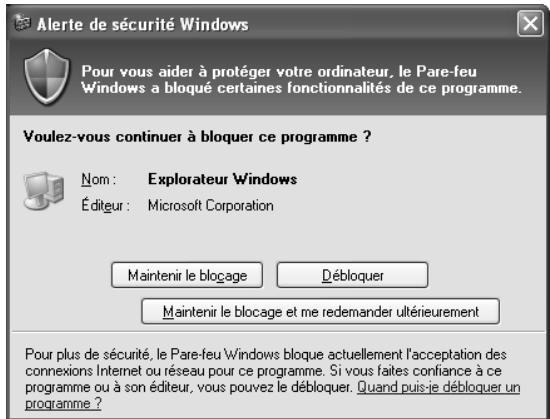
Sous Windows 2000 : Cliquez sur Imprimante locale, désactivez la case à cocher Détection automatique et installation de l'imprimante Plug-and-Play, puis cliquez sur Suivant. Sélectionnez la case d'options Créer un nouveau port, puis Port EpsonNet Print dans la liste qui apparaît. Cliquez sur Suivant.
Sous Windows NT 4.0 : Sélectionnez la case d'option Poste de travail, puis cliquez sur Suivant. Cliquez sur le bouton Ajouter un port dans la boîte de dialogue Assistant Ajout d'imprimante. Sélectionnez Port EpsonNet Print dans la liste des ports disponibles pour l'imprimante et cliquez ensuite sur le bouton Nouveau port.
- Sélectionnez le périphérique cible et cliquez sur Suivant.
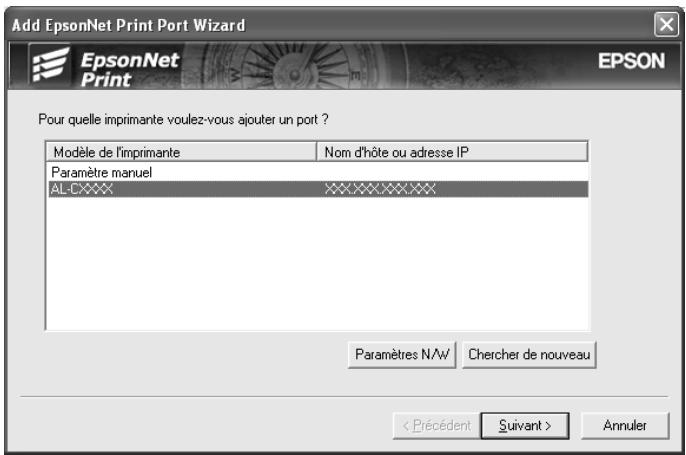
Remarque :
Si le périphérique cible ne figure pas dans la liste, cliquez sur le bouton Rechercher de nouveau pour localiser les périphériques à l'aide de nouveaux paramètres. Si vous souhaitez classer les colonnes par ordre croissant ou décroissant, cliquez sur l'en-tête de chaque colonne. Quel que soit le classement adopté, la mention Paramètre manuel figure néanmoins toujours en haut de la liste.
Si vous souhaitez localiser des périphériques situés sur d'autres segments, cliquez sur le bouton Paramètres N/W. Activez la case à cocher Segments du réseau spécifique et indiquez ensuite l'adresse réseau et le masque de sous-réseau du segment réseau recherché. Cliquez ensuite sur le bouton Ajouter. Vous pouvez également définir le paramètre Délai avant déclaration d'une erreur de communication.
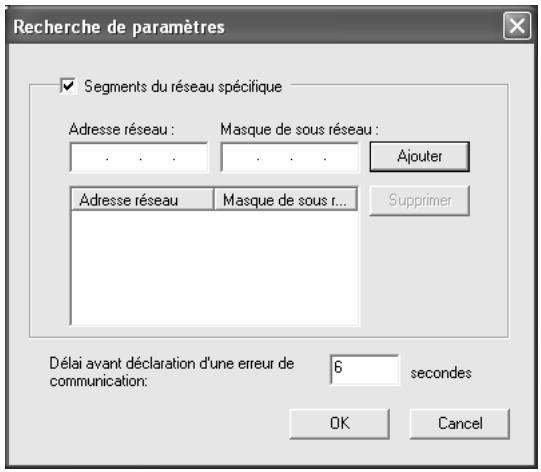
- Vérifiez les informations relatives au port du périphérique que vous souhaitez configurer et cliquez sur Terminer.
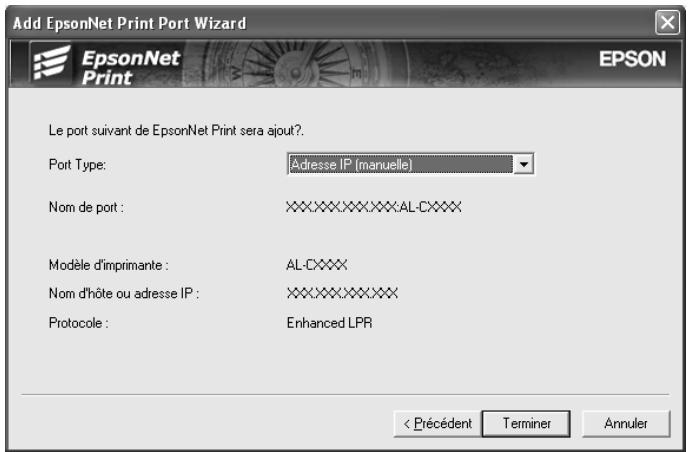
| Options | Description |
| Port Type | Les éléments suivants sont répertoriés dans le menu dérounant. Vous pouvez selectionner le type de port dont vous avez besoin. |
| Adresse IP (automatique): permet de configurer le port automatiquement. Si l'adresse IP du pérophérique est obtenue automatiquement et que l'ordinateur et le pérophérique se trouvent sur le même segment, vous pouvez selectionner ce type de port. | |
| Adresse IP (manuelle): permitted d'utiliser l'adresse IP du pérophérique en guise de nom de port. | |
| Nom d'hôte (DNS): permitted d'utiliser le nom d'hôte du pérophérique enregistré au niveau du serveur DNS en guise de nom de port. | |
| MS Network: permitted d'utiliser le nom NetBIOS enregistré au niveau du pérophérique en guise de nom de port. | |
| Informations relatives au port | Les éléments suivants sont affichés : - Nom de port (attribué automatiquement en fonction du type de port sélectionné) - Modèle d'imprimante - Nom d'hôte ou adresse IP (attribué automatiquement en fonction du type de port sélectionné) - Protocole |
| Bouton Terminer | Enregistrez les informations relatives au port dans le système et fermez l'assistant d'ajout d'un port EpsonNet Print. |
| Bouton Préçédent | Permet de returner à la fenêtre de la liste des périphériques. |
| Bouton Annuler | Permet de fermer l'assistant d'ajout d'un port EpsonNet Print. |
Le nouveau port d'imprimante est créé au niveau de votre ordinateur. Pour installer le pilote d'impression, reportez-vous à la section « Installation du pilote d'impression » à la page 141.
Ajout d'un port à un périphérique dont l'adresse IP est attribuée de manière statique
- Sous Windows XP : Cliquez sur Démarrer, puis sur Imprimantes et télécopieurs. Sous Tâches d'impression, cliquez sur Ajouter une imprimante pour démarrer l'Assistant Ajout d'imprimante.
Sous Windows 2000 : Cliquez sur Démarrer, pointez sur Paramètres et sélectionnez Imprimantes. Double-cliquez sur Ajout d'imprimante dans le dossier Imprimantes pour démarrer l'Assistant Ajout d'imprimante.
Sous Windows Server 2003 : Cliquez sur Démarrer, puis sur Imprimantes et télécopieurs. Double-cliquez sur Ajout d'imprimante dans le dossier Imprimantes pour démarrer l'Assistant Ajout d'imprimante.
Sous Windows NT 4.0 : Cliquez sur Démarrer, pointez sur Paramètres, puis sélectionnez Imprimantes. Double-cliquez sur l'icône Ajout d'imprimante.
- Cliquez sur Suivant.
- Sous Windows XP/Server 2003 : Cliquez sur Imprimante locale connectée à cet ordinateur, désactivez la case à cocher Détection automatique et installation de l'imprimante Plug-and-Play, puis cliquez sur Suivant. Sélectionnez la case d'options Créer un nouveau port, puis Port EpsonNet Print dans la liste qui apparaît. Cliquez sur Suivant.
Sous Windows 2000 : Cliquez sur Imprimante locale, désactivez la case à cocher Détection automatique et installation de l'imprimante Plug-and-Play, puis cliquez sur Suivant. Sélectionnez la case d'options Créer un nouveau port, puis Port EpsonNet Print dans la liste qui apparaît. Cliquez sur Suivant.
Sous Windows NT 4.0 : Sélectionnez la case d'option Poste de travail, puis cliquez sur Suivant. Cliquez sur le bouton Ajouter un port dans la boîte de dialogue Assistant Ajout d'imprimante. Sélectionnez Port EpsonNet Print dans la liste des ports disponibles pour l'imprimante, puis cliquez sur le bouton Nouveau port.
- Sélectionnez Paramètre manuel dans la liste, puis cliquez sur Suivant.
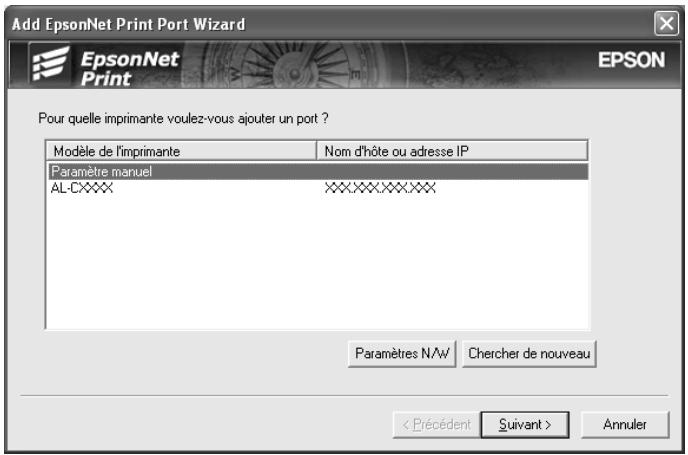
- Saisissez le nom du périphérique ; le nom du port est alors automatiquement saisi dans la zone de texte Nom du port. Cliquez ensuite sur Suivant.
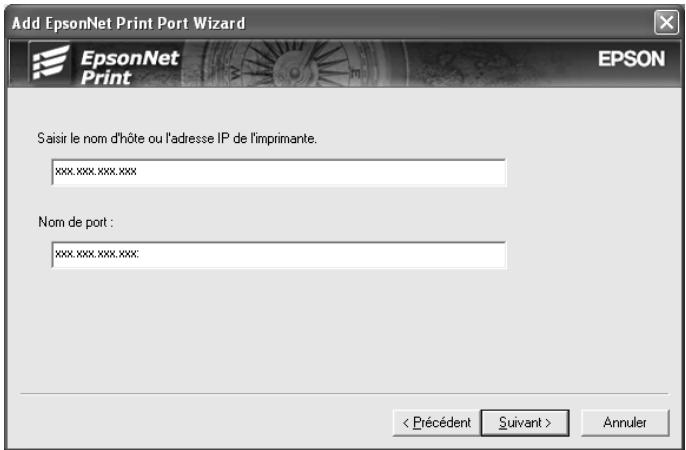
- Vérifiez les informations relatives au port du périphérique que vous souhaitez configurer, puis cliquez sur Terminer.
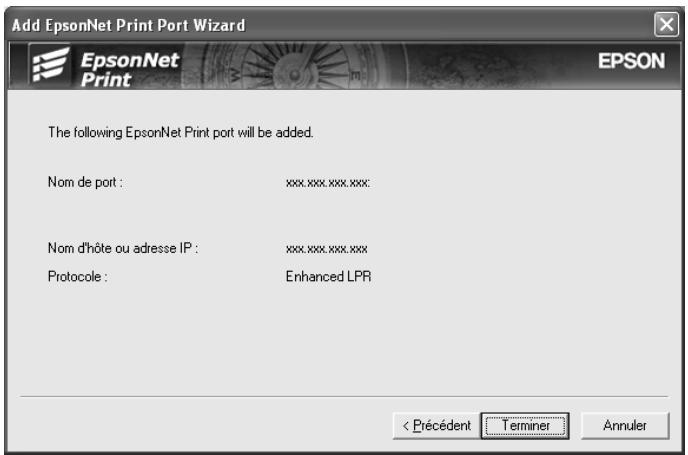
| Options | Description |
| Informations relatives au port | Les éléments suivants sont affichés : - Nom de port - Nom d'hôte ou adresse IP - Protocole |
| Bouton Terminer | Enregistrez les informations relatives au port dans le système et fermez l'assistant d'ajout d'un port EpsonNet Print. |
| Bouton Précédent | Permet de returner à la fenêtre de la liste des périphériques. |
| Bouton Annuler | Permet de fermer l'assistant d'ajout d'un port EpsonNet Print. |
Le nouveau port d'imprimante est créé au niveau de votre ordinateur. Pour installer le pilote d'impression, reportez-vous à la section « Installation du pilote d'impression » à la page 141.
Installation du pilote d'impression
Installez le pilote d'impression fourni avec votre périphérique.
Remarque :
Selon le système d'exploitation utilisé, il est possible que certains des boutons indiqués dans les étapes suivantes soient légèrement différents.
- Insérez dans votre lecteur le CD-ROM des logiciels fourni avec le périphérique.
- Fermez l'écran du programme d'installation EPSON s'il apparaît.
- Cliquez sur le bouton Disquette fournie. La boîte de dialogue Installer à partir du disque apparaît.
- Cliquez sur Parcourir.
- Dans la zone Lecteurs, sélectionnez votre lecteur de CD-ROM, puis double-cliquez sur le dossier correspondant à votre système d'exploitation. Cliquez sur OK.
- Dans la boîte de dialogue Installer à partir du disque, cliquez sur OK.
- Sélectionnez le modèle de périphérique approprié, puis cliquez sur Suivant.
Remarque :
Si l'Assistant Ajout d'imprimante vous invite à choisir entre les options Conserver le pilote existant ou Remplacer le pilote existant, sélectionnez la case d'option Remplacer le pilote existant. Cliquez sur Suivant.
- Cliquez sur Terminer et suivez les instructions affichées à l'écran pour achever l'installation.
Vous pouvez maintenant procéder à une impression poste-à-poste à l'aide de l'imprimante. Pour configurer le port de l'imprimante, reportez-vous à la section « Configuration du port de l'imprimante » à la page 149.
Pour les utilisateurs de Windows Me/98/95
Procédez comme suit pour ajouter un port à l'aide de l'Assistant Ajout d'imprimante.
Si vous souhaitez ajouter un port à un périphérique dont l'adresse IP est attribuée automatiquement par le serveur DHCP ou le routeur, reportez-vous à la section « Ajout d'un port à un périphérique dont l'adresse IP est attribuée de manière dynamique » à la page 142. Si vous souhaitez ajouter un port à un périphérique dont l'adresse IP est attribuée manuellement, reportez-vous à la section « Ajout d'un port à un périphérique dont l'adresse IP est attribuée de manière statique » à la page 146.
Remarque :
Assurez-vous que l'ordinateur est connecté au réseau et que le protocole TCP/IP est correctement défini. Veillez à ce que le pilote du périphérique cible soit installé sur l'ordinateur. Une adresse IP valable doit être affectée à l'interface réseau.
Ajout d'un port à un périphérique dont l'adresse IP est attribuée de manière dynamique
Installez le pilote d'impression avant d'ajouter un port au périphérique. Reportez-vous au manuel fourni avec votre périphérique pour obtenir des instructions relatives à la procédure d'installation du pilote d'impression.
- Cliquez sur Démarrer, pointez sur Paramètres et sélectionnez Imprimantes.
- Cliquez à l'aide du bouton droit de la souris sur l'icône du périphérique cible et sélectionnez ensuite Propriétés.
- Cliquez sur l'onglet Détails, puis sur le bouton Ajouter un port. Sélectionnez la case d'options Autre, puis Port EpsonNet Print. Cliquez sur OK.
- Sélectionnez le périphérique cible et cliquez sur Suivant.
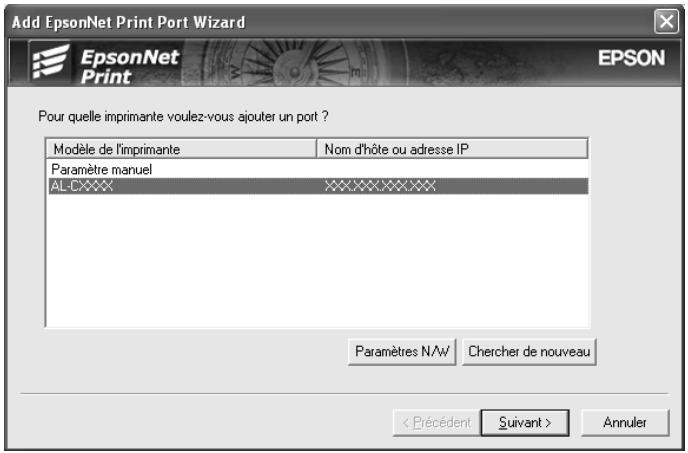
Remarque :
Si le périphérique cible ne figure pas dans la liste, cliquez sur le bouton Rechercher de nouveau pour localiser les périphériques à l'aide de nouveaux paramètres. Si vous souhaitez classer les colonnes par ordre croissant ou décroissant, cliquez sur l'en-tête de chaque colonne. Quel que soit le classement adopté, la mention Paramètre manuel figure néanmoins toujours en haut de la liste.
Si vous souhaitez localiser des périphériques situés sur d'autres segments, cliquez sur le bouton Paramètres N/W. Activez la case à cocher Segments du réseau spécifique et indiquez ensuite l'adresse réseau et le masque de sous-réseau du segment réseau recherché. Cliquez ensuite sur le bouton Ajouter. Vous pouvez également définir le paramètre Délai avant déclaration d'une erreur de communication.
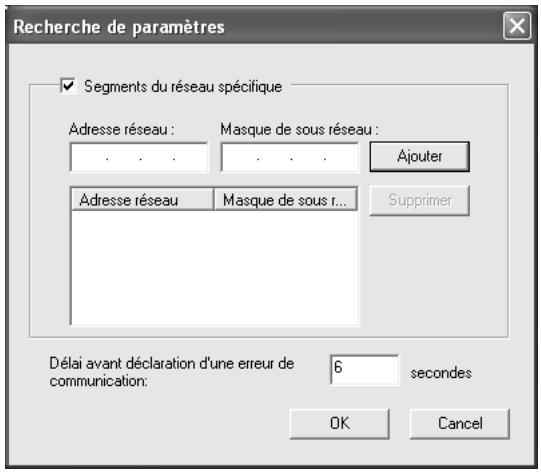
- Vérifiez les informations relatives au port du périphérique que vous souhaitez configurer et cliquez sur Terminer.
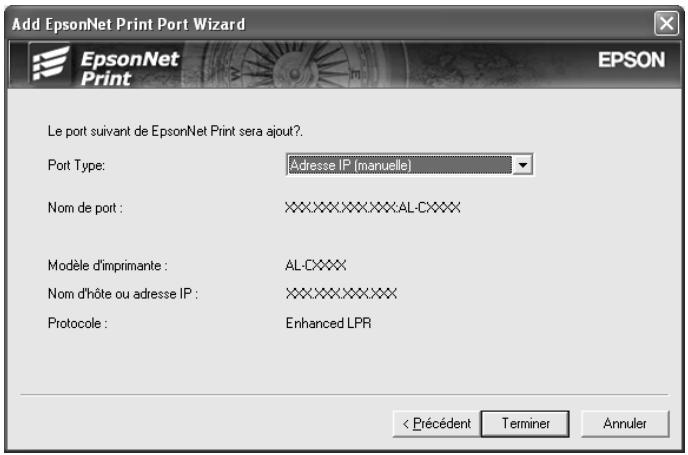
| Options | Description |
| Port Type | Les éléments suivants sont répertoriés dans le menu déroulant. Vous pouvez sélectionner le type de port dont vous avez besoin. |
| Adresse IP (automatique): permet de configurer le port automatiquement. Si l'adresse IP du pérophérique est obtenue automatiquement et que l'ordinateur et le pérophérique se trouvent sur le même segment, vous pouvez sélectionner ce type de port. | |
| Adresse IP (manuelle): permitted d'utiliser l'adresse IP du pérophérique en guise de nom de port. | |
| Nom d'hôte (DNS): permitted d'utiliser le nom d'hôte du pérophérique enregistré au niveau du serveur DNS en guise de nom de port. | |
| MS Network: permitted d'utiliser le nom NetBIOS enregistré au niveau du pérophérique en guise de nom de port. | |
| Informations relatives au port | Les éléments suivants sont affichés : - Nom de port (attribué automatiquement en fonction du type de port sélectionné) - Modèle d'imprimante - Nom d'hôte ou adresse IP (attribué automatiquement en fonction du type de port sélectionné) - Protocole |
| Bouton Terminer | Enregistrez les informations relatives au port dans le système et fermez l'assistant d'ajout d'un port EpsonNet Print. |
| Bouton Préçédent | Permet de returner à la fenêtre de la liste des périphériques. |
| Bouton Annuler | Permet de fermer l'assistant d'ajout d'un port EpsonNet Print. |
Vous pouvez maintenant procéder à une impression poste-à-poste à l'aide de l'imprimante. Pour configurer le port de l'imprimante, reportez-vous à la section « Configuration du port de l'imprimante » à la page 149.
Ajout d'un port à un périphérique dont l'adresse IP est attribuée de manière statique
Installez le pilote d'impression avant d'ajouter un port au périphérique. Reportez-vous au manuel fourni avec votre périphérique pour obtenir des instructions relatives à la procédure d'installation du pilote d'impression.
- Cliquez sur Démarrer, pointez sur Paramètres et sélectionnez Imprimantes.
- Cliquez à l'aide du bouton droit de la souris sur l'icône du périphérique cible et sélectionnez ensuite Propriétés.
- Cliquez sur l'onglet Détails, puis sur le bouton Ajouter un port. Sélectionnez la case d'options Autre, puis Port EpsonNet Print. Cliquez sur OK.
- Sélectionnez Paramètre manuel dans la liste, puis cliquez sur Suivant.
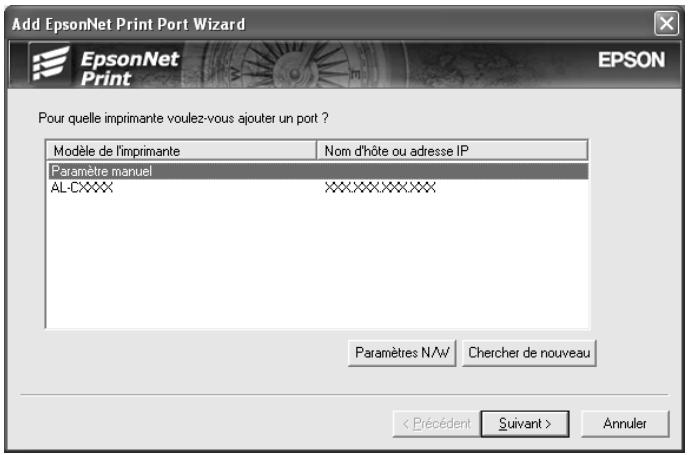
- Saisissez le nom du périphérique, le nom du port est alors automatiquement saisi dans la zone de texte Nom du port. Cliquez ensuite sur Suivant.
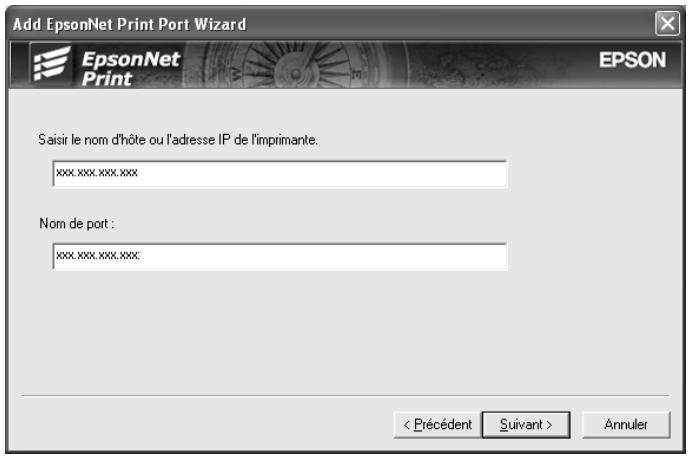
- Vérifiez les informations relatives au port du périphérique que vous souhaitez configurer et cliquez sur Terminer.
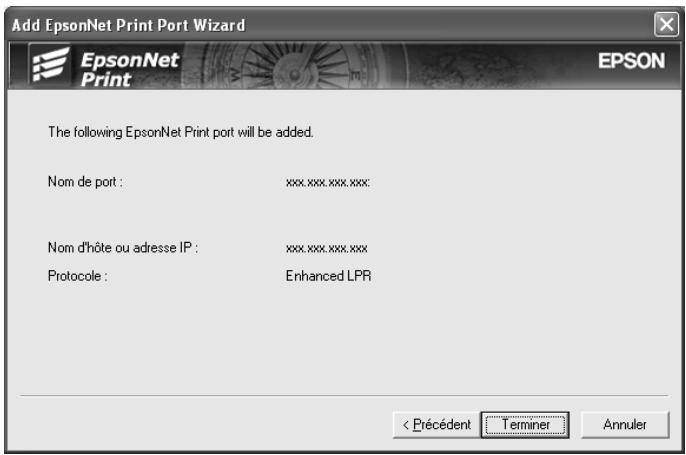
| Options | Description |
| Informations relatives au port | Les éléments suivants sont affichés : - Nom de port - Nom d'hôte ou adresse IP - Protocole |
| Bouton Terminer | Enregistrez les informations relatives au port dans le système et fermez l'assistant d'ajout d'un port EpsonNet Print. |
| Bouton Précédent | Permet de returner à la fenêtre de la liste des périphériques. |
| Bouton Annuler | Permet de fermer l'assistant d'ajout d'un port EpsonNet Print. |
Vous pouvez maintenant procéder à une impression poste-à-poste à l'aide de l'imprimante. Pour configurer le port de l'imprimante, reportez-vous à la section « Configuration du port de l'imprimante » à la page 149.
Configuration du port de l'imprimante
Procédez comme suit pour configurer le port de l'imprimante. La vitesse d'impression varie en fonction de votre sélection.
- Sous Windows Me/98/95/2000/NT 4.0 : Cliquez sur Démarrer, pointez sur Paramètres et sélectionnez Imprimantes.
Sous Windows XP/Server 2003 : Cliquez sur Démarrer, puis sur Imprimantes et télécopieurs.
- Cliquez à l'aide du bouton droit de la souris sur le périphérique cible et sélectionnez ensuite Propriétés.
- Sous Windows Me/98/95 : Cliquez sur l'onglet Détails, puis sur le bouton Paramètres du port.
Sous Windows XP/Server 2003/2000/NT 4.0 : Cliquez sur l'onglet Ports, puis sur le bouton Configurer le port.
- Définissez le paramétrage approprié pour le port souhaité.
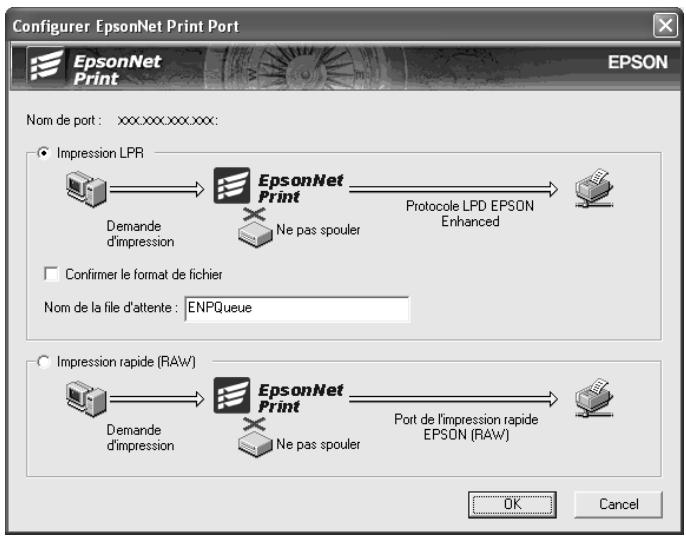
Impression LPR avancée :
Sélectionnez la case d'options Impression LPR et indiquez le nom de la file d'attente (32 caractères maximum).
L'impression LPR avancée transmet le travail d'impression au périphérique réseau cible sans spoulage des données à imprimer. L'impression LPR avancée est plus rapide que l'impression LPR standard.
Impression LPR standard :
Activez la case à cocher Vérifier la taille du fichier et indiquez le nom de la file d'attente (32 caractères maximum).
L'ordinateur spoule les données à imprimer avant de les transmettre au périphérique réseau cible.
Remarque :
Si la taille des données à imprimer est supérieure à 20 Mo, nous vous recommandons d'utiliser l'impression LPR avancée.
Impression rapide :
Sélectionnez la case d'options Impression rapide (données brutes). Le port d'impression rapide Epson transmet le travail d'impression au périphérique réseau cible sans spoulage des données à imprimer. L'impression rapide est plus rapide que les deux autres méthodes d'impression.
5. Cliquez sur OK.
Si vous sélectionnez la case d'option Impression rapide (données brutes) alors que l'imprimante ne prend pas en charge l'impression rapide, un message d'erreur s'affiche. Suivez les instructions du message pour résoudre le problème.
EpsonNet Internet Print
À propos d'EpsonNet Internet Print
EpsonNet Internet Print est un utilitaire qui prend en charge l'impression via Internet à l'aide du protocole IPP (Internet Printing Protocol). L'interface réseau prend en charge le protocole IPP. L'impression via Internet est donc possible à l'aide de cet utilitaire. Vous pouvez imprimer ou définir des paramètres d'impression à partir des systèmes Windows 98/95/NT 4.0 ayant un accès à Internet. Vous pouvez également vous servir de cet utilitaire pour imprimer via un serveur proxy.
Avant d'utiliser l'utilitaire EpsonNet Internet Print, lisez attentivement le fichier Lisezmoi situé dans le dossier EpsonNet Internet Print. Ce document contient les dernières informations en date concernant EpsonNet Internet Print.
Remarque :
EPSON Status Monitor est un utilitaire qui contrôle votre périphérique et fournit des informations sur son état. Comme cet utilitaire ne prend pas en charge le protocole IPP, vous ne pouvez pas contrôler les périphériques connectés à Internet avec EPSON Status Monitor. Si vous utilisez EpsonNet Internet Print sur un ordinateur sur lequel EPSON Status Monitor est installé, un message d'erreur de communication peut apparaître lorsque vous affichez les propriétés de l'imprimante. Pour éviter ce message, cliquez sur l'onglet Options dans la boîte de dialogue des propriétés de l'imprimante cible, puis cliquez sur Mettre à jour manuellement les options d'imprimante.
Sous Windows XP/Me/2000, utilisez le client IPP standard du système d'exploitation pour imprimer via Internet.
Configuration requise
Systèmes d'exploitation
Windows 98, Windows 95 ou Windows NT 4.0 Server/Workstation, processeur Intel série x86 ou processeur compatible
Produits pris en charge
Interfaces réseau Epson prenant en charge le protocole IPP (EpsonNet Internet Print est fourni avec des périphériques d'interface réseau Epson qui prennent en charge le protocole IPP)
Installation d'EpsonNet Internet Print
Pour installer EpsonNet Internet Print, procédez comme suit :
- Insérez le CD-ROM des logiciels dans le lecteur correspondant.
- L'écran d'installation du logiciel s'affiche automatiquement.
Si l'écran d'installation du logiciel ne s'affiche pas, double-cliquez sur l'application EPSetup.exe située sur le CD-ROM.
- Assurez-vous que toutes les applications sont fermées et cliquez sur le bouton Suivant.
- Lisez le contrat de licence et cliquez ensuite sur le bouton Accepter. Si nécessaire, sélectionnez le modèle de l'imprimante utilisé.
- Sélectionnez Installer l'utilitaire réseau.
- Cliquez sur l'icône située à côté de EpsonNet Internet Print.
- Pour effectuer l'installation, suivez les instructions affichées à l'écran.
- Redémarrez l'ordinateur une fois l'installation terminée.
Configuration du périphérique à l'aide de EpsonNet Internet Print
EpsonNet Internet Print prend en charge l'impression via Internet à l'aide du protocole IPP (Internet Printing Protocol). Suivez la procédure décrite ci-après pour configurer le périphérique.
Remarque :
Avant de procéder à la configuration, vous devez définir les paramètres IPP ajustés dans EpsonNet Config. Pour plus d'informations sur la procédure de définition des paramètres IPP, reportez-vous au Guide d'utilisation de EpsonNet Config ou à la section « IPP » à la page 123.
Dans cette procédure, vous devez fournir l'URL IPP définie dans l'écran des paramètres IPP de EpsonNet Config.
Windows 98/95
- Assurez-vous que le protocole TCP/IP est installé et correctement configuré sur l'ordinateur. Une adresse IP correcte doit également être définie pour l'ordinateur et le périphérique.
- Assurez-vous que les paramètres IPP définis dans EpsonNet Config sont corrects. Pour plus d'informations sur les paramètres IPP, reportez-vous au Guide d'utilisation de EpsonNet Config ou à la section « IPP » à la page 123.
- Pour lancer EpsonNet Internet Print, cliquez sur Démarrer, Programmes, puis sur EpsonNet Internet Print. Cliquez ensuite sur Ajouter le port EpsonNet Internet Print.
- L'écran suivant apparaît. L'adresse que vous définissez ici devient le port d'impression via Internet. Effectuez les paramétrages décrits ci-dessous.
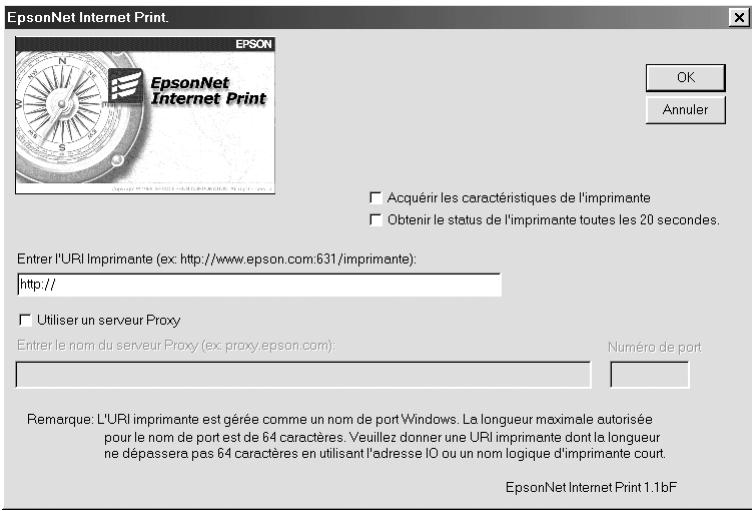
Entrer l'URI Imprimante :
Saisissez l'URI du périphérique cible (49 caractères maximum). L'URI défini ici doit être identique à l'URL IPP défini dans l'écran des paramètres IPP de EpsonNet Config. N'utilisez pas les caractères ; | \ [ ] { } < > # ".
Format : http://adresse IP du périphérique:631/nom de l'imprimante
Exemple : http://192.168.100.201:631/EPSON IPP Printer
Utiliser Proxy :
Lorsque vous utilisez un serveur proxy, activez cette case à cocher et saisissez le nom du serveur proxy, ainsi que le numéro du port. Toutes les communications sont établies via le serveur proxy.
Entrer le nom du serveur Proxy :
Saisissez le nom du serveur proxy ou son adresse IP. Vous pouvez saisir jusqu'à 256 caractères, mais seuls 127 caractères sont valides. N'utilisez pas les caractères ; | \ [ ] { } < > # " `
Numéro de port :
Saisissez le numéro de port du serveur proxy (compris entre 0 et 65535).
Acquérir les caractéristiques de l'imprimante :
Lorsque vous activez cette case à cocher et cliquez sur OK, EpsonNet Internet Print communique avec le périphérique et récupère des informations. Cela peut prendre quelques minutes avant qu'un message apparaisse. Cette option est disponible uniquement lorsque vous créez un port.
Obtenir le statut de l'imprimante toutes les 20 secondes : Activez cette case à cocher pour recevoir des mises à jour de l'état de l'imprimante à intervalles réguliers (toutes les 5 secondes en cours d'impression, toutes les 20 secondes en veille). Lorsque cette case à cocher est activée, un message apparaît si une erreur d'impression se produit. Vous pouvez également vérifier l'état de l'imprimante en double-cliquant sur son icône.
Bouton OK :
Permet d'enregistrer les paramètres.
Bouton Annuler :
Permet d'annuler les modifications éventuelles.
Remarque :
Vous pouvez modifier les paramètres définis ci-après à partir du pilote d'impression. Dans la boîte de dialogue des propriétés de l'imprimante, cliquez sur l'onglet Détails, puis sur le bouton Paramètres du port pour modifier les paramètres.
Lorsque vous vous connectez à Internet à l'aide d'un routeur de commutation et que vous activez la case à cocher Obtenir le statut de l'imprimante toutes les 20 secondes, cela risque de vous coûter une connexion supplémentaire. Lorsque vous activez la case à cocher Acquérir les caractéristiques de l'imprimante et cliquez sur OK, un message d'erreur peut apparaître. Assurez-vous que le périphérique est sous tension et qu'il est bien connecté au réseau. Si le périphérique est hors tension ou s'il y a un problème sur le réseau, la case à cocher Obtenir le statut de l'imprimante toutes les 20 secondes est automatiquement désactivée. Dans ce cas, assurez-vous que le périphérique est sous tension et qu'il est correctement connecté au réseau, puis réactivez la case à cocher Obtenir le statut de l'imprimante toutes les 20 secondes.
- Cliquez sur OK pour enregistrer les paramètres.
- Lorsque le message confirmant que les paramètres sont correctement configurés apparaît, cliquez sur OK pour lancer l'Assistant Ajout d'imprimante. Cliquez sur Suivant.
Remarque : Si vous cliquez sur Annuler, vous pourrez toujours ajouter un périphérique ultérieurement en lançant l'Assistant Ajout d'imprimante et en suivant les étapes décrites ci-après.
- Sélectionnez la case d'options Imprimante locale, puis cliquez sur Suivant.
- Sélectionnez l'imprimante cible et cliquez sur Suivant.
Si la boîte de dialogue suivante apparaît, sélectionnez la case d'option Remplacer le pilote existant, puis cliquez sur Suivant.
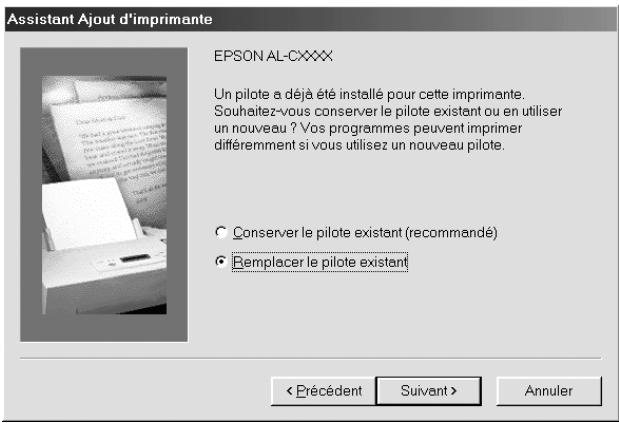
- Sélectionnez le port ajouté par EpsonNet Internet Print dans la section précédente. Cliquez sur Suivant.
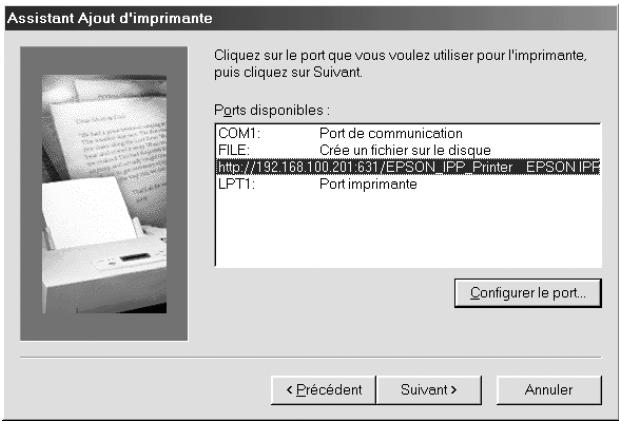
- Pour installer le pilote d'impression, suivez les instructions affichées à l'écran.
- Si la boîte de dialogue vous invitant à installer EPSON Status Monitor apparaît, cliquez sur Annuler et terminez l'installation.
Remarque :
Si vous supprimez le port défini ci-dessus de l'onglet Détails des propriétés de l'imprimante, vous ne pourrez le réutiliser comme nouveau nom de port (URI de l'imprimante) qu'après avoir redémarré l'ordinateur.
Si vous utilisez EPSON Status Monitor et que vous imprimez à l'aide de EpsonNet Internet Print, le message « Une erreur de communication est survenue » apparaît. Vous pouvez effacer ce message en désactivant la case à cocher Contrôle de l'état de l'imprimante dans le menu Utilitaire des propriétés de l'imprimante.
Windows NT 4.0
- Veillez à ce que le protocole TCP/IP soit installé et correctement configuré sur l'ordinateur. Une adresse IP correcte doit également être définie pour l'ordinateur et le périphérique.
- Assurez-vous que les paramètres IPP définis dans EpsonNet Config sont corrects. Pour plus d'informations sur les paramètres IPP, reportez-vous au Guide d'utilisation de EpsonNet Config ou à la section « IPP » à la page 123.
- Cliquez sur Démarrer, pointez sur Paramètres et sélectionnez Imprimantes.
- Double-cliquez sur l'icône Ajout d'imprimante, puis cliquez sur Suivant.
- Sélectionnez la case d'options Poste de travail, puis cliquez sur Suivant.
- Cliquez sur le bouton Ajouter un port, puis sélectionnez EPSON IPP Port dans la liste. Cliquez sur le bouton Nouveau port.
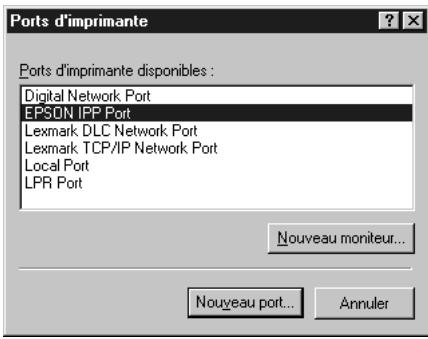
- L'écran suivant apparaît. L'adresse que vous définissez ici devient le port d'impression via Internet. Effectuez les paramétrages décrits ci-dessous.
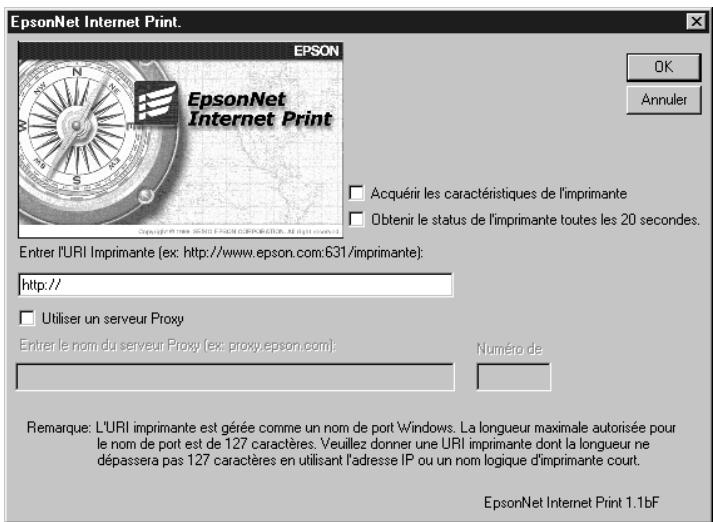
Entrez l'URI Imprimante :
Saisissez l'URI du périphérique cible (127 caractères maximum). L'URI définie ici doit être identique à l'URL IPP définie dans les paramètres IPP de EpsonNet Config.
N'utilisez pas les caractères ; [] < > "
Format : http://adresse IP du périphérique:631/nom de l'imprimante
Exemple : http://192.168.100.201:631/EPSON IPP Printer
Utiliser Proxy :
Lorsque vous utilisez un serveur proxy, activez cette case à cocher et saisissez le nom du serveur proxy, ainsi que le numéro du port. Toutes les communications sont établies via le serveur proxy.
Entrez le nom du serveur Proxy :
Saisissez le nom du serveur proxy ou son adresse IP (jusqu'à 256 caractères). N'utilisez pas les caractères ; | \ [ ] { } < > # "
Numéro de port :
Saisissez le numéro de port du serveur proxy (compris entre 0 et 65535).
Acquérir les caractéristiques de l'imprimante :
Lorsque vous activez cette case à cocher et cliquez sur OK, EpsonNet Internet Print communique avec le périphérique et récupère des informations. Cela peut prendre quelques minutes avant qu'un message apparaisse. Cette option est disponible uniquement lorsque vous créez un port.
Obtenir le statut de l'imprimante toutes les 20 secondes :
Activez cette case à cocher pour recevoir des mises à jour de l'état de l'imprimante à intervalles réguliers (toutes les 5 secondes en cours d'impression, toutes les 20 secondes en veille). Lorsque cette case à cocher est activée, un message apparaît si une erreur d'impression se produit. Vous pouvez également vérifier l'état de l'imprimante en double-cliquant sur son icône.
Bouton OK :
Permet d'enregistrer les paramètres.
Bouton Annuler :
Permet d'annuler les modifications éventuelles.
Remarque :
- Vous pouvez modifier les paramètres après avoir configuré le périphérique. Dans la boîte de dialogue des propriétés de l'imprimante, cliquez sur l'onglet Ports, puis sur le bouton Configurer le port pour modifier les paramètres. Lorsque vous vous connectez à Internet à l'aide d'un routeur de commutation et que vous activez la case à cocher Obtenir le statut de l'imprimante toutes les 20 secondes, cela risque de vous coûter une connexion supplémentaire. Lorsque vous activez la case à cocher Acquérir les caractéristiques de l'imprimante et cliquez sur OK, un message d'erreur peut apparaître. Assurez-vous que le périphérique est sous tension et qu'il est bien connecté au réseau. Si le périphérique est hors tension ou s'il y a un problème sur le réseau, la case à cocher Obtenir le statut de l'imprimante toutes les 20 secondes est automatiquement désactivée. Dans ce cas, assurez-vous que le périphérique est sous tension et qu'il est correctement connecté au réseau, puis réactivez la case à cocher Obtenir le statut de l'imprimante toutes les 20 secondes.
- Cliquez sur OK pour enregistrer les paramètres.
- Sélectionnez le pilote d'impression et suivez les instructions affichées à l'écran pour l'installer.
Remarque :
Lorsque vous utilisez EPSON Status Monitor et que vous imprimez à l'aide de EpsonNet Internet Print, le message « Une erreur de communication est survenue » apparaît. Pour effacer ce message, cliquez avec le bouton droit sur l'icône de l'imprimante, sélectionnez Valeurs par défaut du document, puis l'onglet Options. Activez ensuite la case à cocher Contrôle de l'état de l'imprimante.
Fenêtre d'alerte d'état
L'utilitaire EpsonNet Internet Print met à jour l'état de l'imprimante IPP si vous avez activé la case à cocher Obtenir le statut de l'imprimante toutes les 20 secondes dans la boîte de dialogue EpsonNet Internet Print.
La fenêtre d'alerte d'état apparaît lorsque le périphérique est à court de papier, de toner ou d'encre, lorsque du papier est coincé et lorsque le couvercle est ouvert. Elle apparaît également lorsque le périphérique est hors ligne.
L'utilitaire EpsonNet Internet Print vérifie l'état de l'imprimante toutes les 5 secondes en cours d'impression et toutes les 20 secondes en veille. Si vous ne souhaitez pas vérifier l'état de l'imprimante, désactivez la case à cocher Obtenir le statut de l'imprimante toutes les 20 secondes dans la boîte de dialogue EpsonNet Internet Print.
EpsonNet WebManager
À propos de EpsonNet WebManager
EpsonNet WebManager est une application conçue pour la gestion des périphériques réseau. Elle permet aux administrateurs réseau de contrôler facilement les périphériques réseau tels que les imprimantes, les cartes d'interface et les cartes réseau associées à une imprimante. EpsonNet WebManager dispose des fonctionnalités suivantes :
Il prend en charge les plates-formes Windows, Macintosh et UNIX, rendant ainsi la gestion des périphériques réseau plus souple. Il permet de rechercher, de contrôler et de configurer les périphériques réseau. Il propose une fonction conçue pour vous aider à gérer les périphériques sous forme de groupe.
Remarque :
Avant d'installer et d'utiliser EpsonNet WebManager, lisez attentivement le fichier Lisezmoi. Il contient les informations les plus récentes sur EpsonNet WebManager. Le terme « périphérique » utilisé dans ce manuel fait référence à une imprimante, une carte d'interface ou une carte réseau.
Configuration requise
Remarque :
Avant d'utiliser EpsonNet WebManager, vous devez correctement connecter l'ordinateur et les autres périphériques au réseau. - EpsonNet WebManager étant exécuté sur un navigateur Web, vous devez d'abord activer le protocole TCP/IP et installer un navigateur. Pour connaître les navigateurs pris en charge, reportez-vous au fichier Lisezmoi.
Systèmes d'exploitation pour le serveur EpsonNet WebManager
Le serveur EpsonNet WebManager est un ordinateur sur lequel EpsonNet WebManager est installé.
| Système d'exploitation | Windows Server 2003 Windows 2000 Server/Advanced Server (avec Service Pack version 3 ou une version supérieure) Windows NT 4.0 Server/Terminal Server Edition |
| Système d'exploitation uniquement pour la vérification du fonctionnement | Windows XP Home Edition/Professional Windows 2000 Professional (avec Service Pack 3 ou une version supérieure) Windows NT 4.0 Workstation (avec Service Pack version 6 ou une version supérieure) |
| Système | Pentium 300 MHz ou supérieur |
| Mémoire | 256 Mo |
| Espace disque dur | 100 Mo |
Systèmes d'exploitation pour le client EpsonNet WebManager
Via un navigateur Web, vous pouvez accéder au serveur EpsonNet WebManager à partir des systèmes d'exploitation ci-après.
Windows XP/Me/98/2000/Server 2003/NT 4.0 Macintosh - UNIX (consultez le fichier Lisezmoi pour connaître les systèmes UNIX pris en charge) Écran : 1024 écran VGA résolution 1 024 × 768 ou supérieure avec prise en charge de l'affichage 65535 couleurs ou plus
Fonctions de EpsonNet WebManager
EpsonNet WebManager propose les fonctions suivantes :
- Listes des périphériques
- Permet de chercher les périphériques sur le réseau et d'afficher une liste des périphériques précisant leur état actuel.
- Fonction Informations détaillées sur le périphérique : Permet de définir ou de modifier les paramètres de l'imprimante via EpsonNet WebManager. Les paramètres accessibles via cette fonction varient suivant le périphérique.
- Fonction Configuration réseau : Permet de définir ou de modifier les paramètres de l'interface réseau via EpsonNet WebManager.
- Fonction Administration du groupe
- Le fait de regrouper les périphériques réseau permet une gestion plus efficace.
Remarque :
En fonction des périphériques présents sur le réseau, il se peut que certaines fonctions de EpsonNet WebManager ne soient pas disponibles. Pour plus d'informations, reportez-vous à la section Introduction du guide de référence de EpsonNet WebManager. Lorsque vous utilisez EpsonNet WebManager avec Internet Explorer sous Mac OS, il se peut que les fenêtres Organisation, Notification d'erreurs et Informations détaillées sur le périphérique ne soient pas disponibles.
Mode de fonctionnement de EpsonNet WebManager
Vous devez installer EpsonNet WebManager sur l'ordinateur faisant office de serveur de réseau. Pour utiliser EpsonNet WebManager, sélectionnez une des deux méthodes décrites ci-dessous.
EpsonNet WebManager et le navigateur Web sont exécutés sur le même ordinateur
Aucun serveur particulier n'est requis ; il suffit d'installer EpsonNet WebManager et le navigateur sur la machine qui sert de serveur. Toutes les fonctions d'administration sont accessibles depuis l'ordinateur Windows XP/2000/Server 2003/NT 4.0 de l'administrateur réseau.
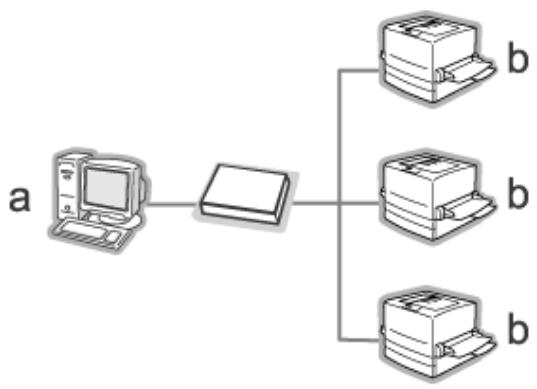
a. Serveur EpsonNet WebManager b. Périphérique Epson avec interface réseau intégrée
EpsonNet WebManager et le navigateur Web sont exécutés sur des ordinateurs différents
Installez EpsonNet WebManager sur le serveur et le navigateur sur les postes clients. Lancez le navigateur sur un des ordinateurs clients afin d'accéder à EpsonNet WebManager. Le navigateur permet d'administrer le réseau à partir de plusieurs plates-formes, c'est-à-dire, Windows, Macintosh et UNIX.
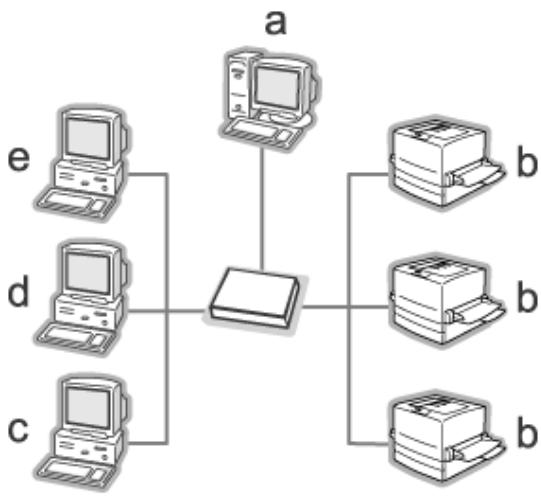
a. Serveur EpsonNet WebManager b. Périphérique Epson avec interface réseau intégrée c. Ordinateur client exécutant Windows d. Ordinateur client exécutant Macintosh e. Ordinateur client exécutant UNIX
Installation de EpsonNet WebManager
Pour installer EpsonNet WebManager, procédez comme suit :
- Insérez le CD-ROM des logiciels dans le lecteur correspondant.
- L'écran d'installation du logiciel s'affiche automatiquement.
Si l'écran d'installation du logiciel ne s'affiche pas, double-cliquez sur l'application EPSetup.exe située sur le CD-ROM.
- Assurez-vous que toutes les applications sont fermées et cliquez sur le bouton Suivant.
- Lisez le contrat de licence et cliquez ensuite sur le bouton Accepter. Si nécessaire, sélectionnez le modèle de l'imprimante utilisée.
- Sélectionnez Installer l'utilitaire réseau.
- Cliquez sur l'icône située à côté de EpsonNet WebManager.
- Pour effectuer l'installation, suivez les instructions affichées à l'écran.
Remarque :
Il n'est pas nécessaire que vous installiez EpsonNet WebManager sur l'ordinateur client. Il suffit d'indiquer l'adresse IP ou le nom d'hôte du serveur aux utilisateurs susceptibles de se servir de EpsonNet WebManager à partir d'un ordinateur client.
Démarrage de EpsonNet WebManager
Vérifiez que le protocole TCP/IP est installé et que l'adresse IP ou le nom d'hôte est défini pour l'ordinateur (enregistrez le nom d'hôte dans le fichier Hosts situé sous le dossier Windows).
À partir du serveur
Pour lancer EpsonNet WebManager, cliquez sur Démarrer, pointez sur Tous les programmes (Windows XP/Server 2003) ou Programmes (Windows 2000/NT 4.0) et sélectionnez ensuite EpsonNet WebManager. Cliquez sur EpsonNet WebManager.
Remarque destinée aux utilisateurs de Windows XP Service Pack 2 : Si EpsonNet WebManager est installé sur un ordinateur exécutant Windows XP Service Pack 2, définissez les paramètres suivants, faute de quoi les ordinateurs clients ne pourront pas accéder à EpsonNet WebManager.
- Cliquez sur Démarrer, pointez sur Panneau de configuration, puis sélectionnez Centre de sécurité. Cliquez sur Pare-feu Windows.
- Cliquez sur l'onglet Exceptions, puis sur le bouton Ajouter un port.
- Saisissez le nom du port dans la zone de texte Nom et 8090 dans la zone de texte Numéro du port. Sélectionnez ensuite la case d'options TCP.
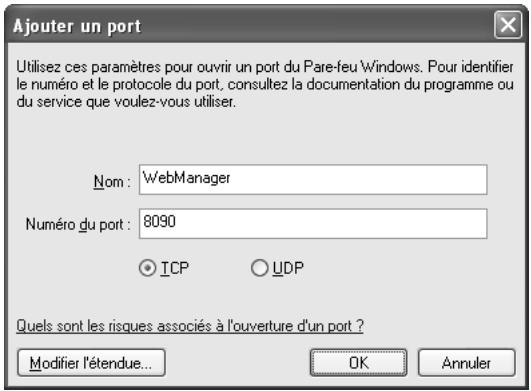
Remarque :
Si nécessaire, cliquez sur le bouton Modifier l'étendue et définissez les adresses IP des ordinateurs clients dont le port est débloqué.
- Cliquez sur OK.
À partir d'un poste client
Lancez le navigateur Web, puis saisissez l'adresse IP (ou le nom d'hôte) du serveur, ainsi que le numéro de port par défaut.
Format : http://adresse IP ou nom d'hôte du serveur:8090/wm Exemple : http://192.168.100.201:8090/wm
Accès au guide en ligne
Une fois EpsonNet WebManager lancé, lisez le guide de référence en ligne concernant cette application. Il contient des informations importantes et des instructions relatives à l'utilisation d'EpsonNet WebManager.
Vous pouvez accéder au guide en ligne au moyen de l'une des méthodes suivantes :
- Exécutez EpsonNet WebManager. Sélectionnez Guide en ligne dans le menu Aide.
- Cliquez sur le point d'interrogation de l'écran affiché pour afficher une fenêtre d'aide contenant une description des fonctions de la page courante.
- Cliquez sur Démarrer, pointez sur Tous les programmes (Windows XP/Server 2003) ou Programmes (Windows 2000/NT 4.0) et sélectionnez ensuite EpsonNet WebManager. Cliquez sur Guide en ligne.
EpsonNet SetupManager est un utilitaire qui permet aux administrateurs réseau de disposer d'un outil d'installation et de configuration des périphériques simple et qui assure aux clients un processus de mise en réseau facile des périphériques. EpsonNet SetupManager installe le pilote d'impression des périphériques récemment connectés au réseau et aide les administrateurs réseau et les clients à installer et configurer les nouveaux périphériques réseau de manière efficace à l'aide de systèmes d'exploitation Windows exécutant le protocole TCP/IP.
EpsonNet SetupManager dispose des fonctions suivantes :
Installation facile du pilote d'impression Installation automatique du gestionnaire de ports (EpsonNet Print) Création du port de l'imprimante - Création d'un raccourci (une icône qui exécute le fichier de script sur le serveur) ou d'un paquetage (qui contient tous les fichiers nécessaires à l'installation) lors de l'installation automatique du pilote d'impression Impression des résultats relatifs à l'installation du pilote d'impression à l'aide du fichier de script Modification simultanée de plusieurs fichiers de scripts Enregistrement des périphériques non connectés dans un fichier de script Installation d'utilitaires tels que EPSON Status Monitor et EPSON Scan qui prennent en charge l'installation automatique
Configuration requise
Le tableau suivant détaille la configuration requise pour l'utilisation de EpsonNet SetupManager :
| Système d'exploitation | Windows XP Home Edition/Professional Windows Me Windows 2000 Professional (avec Service Pack 4 ou une version supérieur) Windows 98 Second Edition Windows 95 OSR2 (avec Internet Explorer version 5.0 ou une version supérieur) Windows Server 2003 Windows 2000 Advanced Server Windows NT Workstation 4.0 (avec Service Pack 6 ou une version supérieur) |
| Protocole | TCP/IP |
| Écran | 800 × 600 pixels, couleurs (16 bits) |
Remarque :
Il est impossible de créer un fichier de script sous Windows 95. Vous ne pouvez qu'exécuter les fichiers de script. Il est possible de créer un fichier de script sous Windows 2000 Advanced Server ou Windows Server 2003. En revanche, vous ne pouvez pas exécuter le fichier. Si le système d'exploitation utilisé est Windows XP (Home/Professional), Windows Server 2003, Windows 2000 (Professional/Advanced Server) ou Windows NT 4.0, l'utilisateur doit disposer des droits d'administrateur pour exécuter le programme. Pour plus d'informations sur les imprimantes et interfaces réseau prises en charge, reportez-vous au fichier Lisezmoi.txt. Ce fichier est fourni avec EpsonNet SetupManager.
- Vous ne pouvez pas utiliser EpsonNet SetupManager lorsque plusieurs adaptateurs réseau sont installés sur l'ordinateur ou sont connectés sur différents segments réseau.
Service d'impression
| Systèmes d'exploitation | Services du gestionnaire de ports |
| Windows XP/2000 | EpsonNet Print ou port TCP/IP standard |
| Windows Me | EpsonNet Print ou gestionnaire de ports IPP compagnon |
| Windows 98 Second Edition Windows 95 | EpsonNet Print |
| Windows NT 4.0 | EpsonNet Print ou LPR |
Remarque :
Si vous utilisez Windows Me/98/95 sans que l'application EpsonNet Print ne soit installée, l'installation de l'application s'effectue automatiquement. Si vous souhaitez utiliser EpsonNet Print sous Windows 95, votre ordinateur doit disposer de Microsoft Internet Explorer 5.0. Si vous utilisez Windows NT 4.0 et l'impression LPR, nous vous recommandons d'installer le service d'impression LPR sur votre ordinateur. L'application EpsonNet Print est automatiquement installée lorsque le service d'impression LPR n'est pas installé. Lorsque vous utilisez Windows Me, le gestionnaire de ports IPP est situé dans le dossier Compagnons du CD-ROM Windows Me.
Lors de l'utilisation de EPSON Status Monitor
Lorsque vous installez le pilote d'impression à l'aide de EpsonNet SetupManager, l'application EPSON Status Monitor est automatiquement installée sur certains périphériques. Pour connaître le nom des périphériques sur lesquels EPSON Status Monitor est automatiquement installé, reportez-vous au fichier Lisezmoi.txt. Sur les imprimantes sur lesquelles EPSON Status Monitor n'est pas installé automatiquement, vous devez procéder à l'installation manuellement. Reportez-vous au guide fourni avec votre périphérique.
Installation de EpsonNet SetupManager
Pour installer EpsonNet SetupManager sur votre ordinateur, procédez comme suit.
- Insérez le CD-ROM des logiciels dans le lecteur correspondant.
- L'écran d'installation du logiciel s'affiche automatiquement.
Si l'écran d'installation du logiciel ne s'affiche pas, double-cliquez sur l'application EPSetup.exe située sur le CD-ROM.
- Assurez-vous que toutes les applications sont fermées et cliquez sur le bouton Suivant.
- Lisez le contrat de licence et cliquez ensuite sur le bouton Accepter. Si nécessaire, sélectionnez le modèle de l'imprimante utilisé.
- Sélectionnez Installer l'utilitaire réseau.
- Cliquez sur l'icône située à côté de EpsonNet SetupManager.
- Pour effectuer l'installation, suivez les instructions affichées à l'écran.
Remarque : Si la boîte de dialogue Alerte de sécurité Windows s'affiche une fois EpsonNet SetupManager lancé, cliquez sur le bouton Débloquer.
Accès au Guide d'utilisation de EpsonNet SetupManager
Le Guide d'utilisation de EpsonNet SetupManager contient des informations détaillées relatives à EpsonNet SetupManager. Procédez comme suit pour accéder au Guide d'utilisation de EpsonNet SetupManager.
Cliquez sur Démarrer, pointez sur Tous les programmes (Windows XP/Server 2003) ou Programmes (Windows Me/98/2000/NT 4.0) et sélectionnez ensuite EpsonNet. Cliquez sur EpsonNet SetupManager et sélectionnez Guide d'utilisation pour ouvrir le guide correspondant.
Le Guide d'utilisation de EpsonNet SetupManager apparaît. Il vous permet d'obtenir des informations relatives à l'utilisation de EpsonNet SetupManager.
Conseils destinés aux administrateurs
Paramètres pour les utilisateurs de systèmes NetWare
Présentation des paramètres NetWare
Ce chapitre détaille la procédure de configuration de l'interface réseau pour NetWare. Vous devez d'abord participer à la configuration du périphérique dans un environnement NetWare et ensuite configurer l'interface réseau à l'aide de EpsonNet Config.
Systèmes pris en charge
- Environnement serveur
NetWare 4.1/4.11/4.2 (NDS, émulation de Bindery) IntranetWare (NDS, émulation de Bindery) NetWare 5.0/5.1 (NDS, NDPS) NetWare 6.0 (NDS, NDPS)
- Environnement client
L'environnement client doit être pris en charge sous NetWare. Les ordinateurs clients peuvent utiliser le pilote d'impression installé sur l'interface réseau.
Le client Novell suivant est pris en charge.
Sous Windows 98/95 : Client Novell version 3.3, ou une version plus récente pour Windows 98/95
Sous Windows 2000/NT 4.0 : Client Novell version 4.8 ou une version plus récente pour Windows 2000/NT 4.0. Sous Windows XP : Client Novell version 4.9 ou une version plus récente pour Windows XP
À propos des modes
Vous avez le choix entre les modes Serveur d'impression, Imprimante distante ou Veille. L'usage du mode Serveur d'impression est fortement conseillé, sauf si le nombre d'utilisateurs dépasse le seuil autorisé.
Les caractéristiques de ces divers modes sont représentées ci-dessous.
Mode Serveur d'impression (NDS/Bindery Print Server) :
Impression rapide et directe ; utilisation du compte utilisateur NetWare ; possibilité de se connecter simultanément à 8 serveurs de fichiers maximum ; possibilité d'enregistrer jusqu'à 32 files d'attente d'impression.
Mode Imprimante distante :
- Compte utilisateur NetWare non obligatoire ; utilisation requise d'une interface réseau pour le contrôle de l'imprimante distante ; possibilité d'ajouter jusqu'à 255 imprimantes.
Remarque :
En mode Imprimante distante, lorsque vous mettez le périphérique sous tension, il est possible d'accéder provisoirement au compte utilisateur. Si aucun compte utilisateur n'est disponible, mettez le périphérique sous tension avant de connecter l'ordinateur client au réseau.
Mode Veille (mode usine par défaut) :
Il s'agit du mode par défaut. Ce mode désactive toutes les fonctions NetWare connexes. Sélectionnez le mode Veille si vous n'utilisez pas l'interface réseau dans un environnement NetWare.
Instructions relatives à l'utilisation de NetWare
Impression d'un fichier texte
Lorsque vous imprimez un fichier texte à l'aide de la commande NPRINT de NetWare ou DOS, une redirection, une conversion erronée ou un écart des caractères risque de se produire selon l'environnement client utilisé.
Protocole de routage « NLSP » (NetWare Link Services Protocol) pour IPX
Ce protocole peut être défini depuis NetWare version 4.x ou une version plus récente. L'interface réseau ne prend cependant pas en charge le protocole NLSP. Les protocoles RIP et SAP sont chargés du contrôle de la communication.
Pour désirer votre protocole de routage, vous pouvez opter pour un a) protocole NLSP compatible RIP/SAP, ou b) uniquement un protocole RIP/SAP. Dans le cadre du protocole NLSP compatible RIP/SAP, si vous supprimez la liaison RIP ou SAP, l'interface réseau ne peut plus communiquer avec le serveur de fichiers et NDS (voir les sections « Protocoles » et « Liaisons » de l'utilitaire INETCFG de NetWare).
Bindery et NDS
- Vous pouvez utiliser la commande SET BINDERY CONTEXT pour vérifier le chemin d'accès au contexte de Bindery à partir de la console du serveur. Si ce chemin n'a pas été défini ou si vous souhaitez utiliser l'environnement d'impression d'un autre contexte à partir d'un client non NDS, vous devez spécifier le contenu du contexte de Bindery. Utilisez la commande SET BINDERY CONTEXT pour définir le contexte dans le fichier AUTOEXEC.NCF.
- Vous ne pouvez pas utiliser le serveur d'impression en mode Bindery avec EpsonNet Config si vous travaillez avec l'application Novell Client version 3.00 pour Windows 95/98 ou version 4.50 pour Windows NT. Configurez l'interface réseau en mode Bindery à l'aide de l'application Novell IntranetWare Client ou EpsonNet Config avec navigateur Internet.
Pour obtenir plus d'informations, consultez votre documentation NetWare.
Temps requis pour reconnaître l'interface réseau
Après mise sous tension du périphérique, la reconnaissance de l'interface réseau par le serveur NetWare prend deux minutes au maximum. Durant cette phase de démarrage, la feuille d'état n'affiche pas les informations correctes.
Type de frame
Sur un même réseau, vous devez utiliser le même type de trame pour le serveur NetWare et le routeur IPX. Si plus d'un type de trame est utilisé sur le même réseau, reliez tous les types de trames aux serveurs NetWare et aux routeurs IPX.
Pour NetWare 5.x
Le protocole IPX doit être installé sur le (relié au) serveur NetWare 5.x.
A propos des modes
Si le mode sélectionné lors de la connexion est différent du mode défini pour l'interface réseau, un message apparaît lorsque vous essayez de configurer l'interface réseau pour NetWare. Si vous ne souhaitez pas modifier les paramètres actuels, cliquez sur Annuler et connectez-vous de nouveau à l'aide du mode défini pour l'interface réseau.
Utilisation du mode Bindery Print Server (NetWare 4.x)
Cette section fournit des instructions relatives à l'utilisation de l'interface réseau en mode Serveur d'impression sous NetWare 4.x/IntranetWare avec émulation de Bindery.
- Mettez le périphérique sous tension.
- À partir de n'importe quel client NetWare, connectez-vous au serveur NetWare recherché avec des droits d'accès superviseur. La connexion doit s'effectuer en mode Bindery.
- Configurez l'interface réseau à l'aide de EpsonNet Config. Reportez-vous au Guide d'utilisation de EpsonNet Config pour obtenir des détails.
Si les objets NetWare ont déjà été créés, vous pouvez également utiliser EpsonNet Config avec navigateur Internet. Pour plus de détails, reportez-vous à la section « NetWare » à la page 117.
Utilisation en mode serveur d'impression NDS (NetWare 4.x/5.x/6.0)
Cette section fournit des instructions relatives à l'utilisation de l'interface réseau en mode Serveur d'impression sous NetWare 4.x, IntranetWare, NetWare 5.x ou NetWare 6.0 en mode NDS.
- Mettez le périphérique sous tension.
- À partir de n'importe quel client NetWare, connectez-vous au contexte recherché dans l'arborescence NDS en tant qu'administrateur (ADMIN).
- Configurez l'interface réseau à l'aide de EpsonNet Config. Reportez-vous au Guide d'utilisation de EpsonNet Config pour obtenir des détails.
Si les objets NetWare ont déjà été créés, vous pouvez également utiliser EpsonNet Config avec navigateur Internet. Pour plus de détails, reportez-vous à la section « NetWare » à la page 117.
Utilisation du mode Bindery Remote Printer (NetWare 4.x)
Suivez les étapes décrites ci-dessous pour constituer l'environnement d'impression sous NetWare 4.x et IntranetWare en mode d'émulation de Bindery.
Remarque :
Si nécessaire, assignez des droits aux utilisateurs. Veillez à utiliser PCONSOLE pour définir la file d'attente et le serveur d'impression, ainsi que l'outil d'administration NWAdmin.
Création d'objets
- À partir de n'importe quel client NetWare, connectez-vous au serveur en tant qu'Administrateur. Assurez-vous que la connexion s'effectue en mode Bindery.
Remarque :
Si vous êtes connecté à l'ordinateur client en mode NDS, appuyez sur la touche F4 lors du démarrage de PCONSOLE pour passer en mode Bindery.
- Démarrez PCONSOLE. Dans la fenêtre Options disponibles, sélectionnez Files d'attente d'impression puis appuyez sur Entrée. Appuyez sur Inser, puis tapez le nom de la file d'attente. Appuyez sur Entrée.
Remarque :
Les utilisateurs auront besoin du nom de la file d'attente que vous venez de définir lors de l'utilisation de l'imprimante. Il est donc judicieux de leur communiquer ce nom.
- À partir de la liste des files d'attente d'impression, sélectionnez le nom de la file que vous venez de saisir, puis appuyez sur Entrée. Dans la liste des informations relatives à la file d'attente d'impression, sélectionnez Utilisateurs de la file d'attente, puis appuyez sur Entrée. Enfin, sélectionnez Tous dans la liste. Si cette option n'est pas disponible, appuyez sur Inser, puis sélectionnez Tous dans la liste des utilisateurs de la file d'attente d'impression.
- Dans la fenêtre Options disponibles, sélectionnez Serveurs d'impression, puis appuyez sur Entrée. Appuyez sur Inser, puis tapez le nom du serveur d'impression. Appuyez sur Entrée.
- Appuyez sur Échap pour quitter PCONSOLE et vous déconnecter du serveur.
- Connectez-vous au serveur en tant qu'Administrateur. Assurez-vous que la connexion s'effectue en mode NDS.
- Démarrez NWAdmin.
- Pour créer l'objet Imprimante, cliquez sur le conteneur défini en tant que contexte de Bindery, puis, à partir du menu Objet, sélectionnez Créer, puis Imprimante. Tapez le nom de l'imprimante, puis cliquez sur Créer.
- Pour affecter la file d'attente, double-cliquez sur l'icône de l'objet Imprimante (définie à l'objet 8). La boîte de dialogue Imprimante s'affiche.
- Cliquez sur Affections, puis sur Ajouter. Dans la liste des files d'attente d'impression, sélectionnez la file (créée à l'étape 2), puis cliquez sur OK.
- Cliquez sur Configuration dans la boîte de dialogue Imprimante et sélectionnez Parallèle dans le menu déroulant Type d'imprimante.
- Cliquez sur Communication. La boîte de dialogue Communication parallèle s'affiche.
- Sélectionnez le port LPT1, activez la case à cocher Interrogé pour les interruptions et la case à cocher Chargement manuel (à distance du serveur d'impression) pour le type de connexion, puis cliquez sur OK.
- Cliquez sur OK dans la boîte de dialogue Imprimante.
- Pour affecter l'imprimante, double-cliquez sur l'icône de l'objet Serveur d'impression (définie à l'étape 4). La boîte de dialogue Serveur d'impression s'affiche.
- Cliquez sur Affections, puis sur Ajouter. Dans la liste des objets Imprimante, sélectionnez l'objet Imprimante (créé à l'étape 8) et cliquez sur OK.
- Dans la boîte de dialogue Serveur d'impression, sélectionnez l'imprimante assignée à partir de la liste des objets Imprimante, cliquez sur le bouton Numéro imprimante pour définir le numéro de l'imprimante compris entre 0 et 15, puis cliquez sur OK.
- Pour valider les objets affectés, double-cliquez sur l'icône de l'objet Serveur d'impression. Cliquez sur Organisation, puis assurez-vous que le serveur d'impression, l'imprimante et la file d'attente d'impression sont connectés.
Configuration NetWare à l'aide de EpsonNet Config
- Mettez le périphérique sous tension.
- Chargez le serveur d'impression à partir de la console système du serveur de fichiers dans laquelle le volume des files d'attente d'impression est défini. Chargez (en utilisant la commande LOAD PSERVER) le nom du serveur d'impression que vous avez défini à l'aide de l'utilitaire PCONSOLE.
- Configurez l'interface réseau à l'aide de EpsonNet Config. Reportez-vous au Guide d'utilisation de EpsonNet Config pour obtenir des détails.
Si les objets NetWare ont déjà été créés, vous pouvez également utiliser EpsonNet Config avec navigateur Internet. Pour plus de détails, reportez-vous à la section « NetWare » à la page 117.
Utilisation du mode Imprimante distante NDS (NetWare 4.x/5.x/6.0)
Suivez les étapes décrites ci-dessous pour constituer en mode NDS, à l'aide de NWAdmin, l'environnement d'impression sous NetWare 4.x, IntranetWare, NetWare 5.x ou NetWare 6.0.
Création d'objets
- À partir de n'importe quel client NetWare, connectez-vous au contexte recherché dans l'arborescence NDS en tant qu'administrateur (ADMIN).
- Démarrez l'outil d'administration (NWAdmin).
- Créez une imprimante :
Cliquez sur l'icône du contexte recherché dans le répertoire, sélectionnez Créer dans le menu Objet, puis Imprimante. Tapez le nom de l'imprimante, puis cliquez sur Créer.
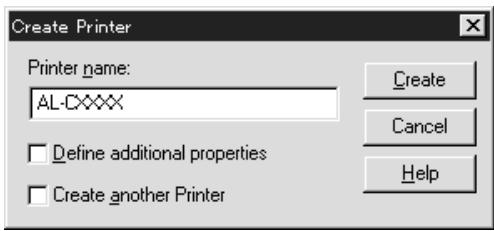
- Créez un serveur d'impression :
Cliquez sur l'icône du contexte recherché dans le répertoire, sélectionnez Créer dans le menu Objet, puis Serveur d'impression. Tapez le nom du serveur d'impression, puis cliquez sur Créer.
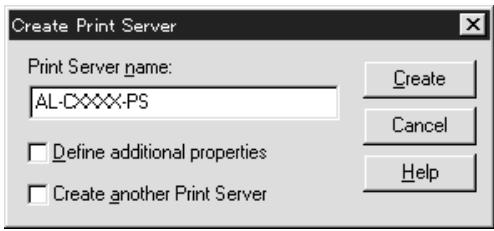
- Créez une file d'attente d'impression :
Cliquez sur l'icône du contexte de recherche dans le répertoire, sélectionnez Créer dans le menu Objet, puis File d'attente d'impression. Tapez le nom de la file d'attente d'impression, sélectionnez le volume, puis cliquez sur Créer.
Double-cliquez sur l'objet File d'attente d'impression, puis procédez à l'enregistrement de l'utilisateur.
Remarque :
Les utilisateurs auront besoin du nom de la file d'attente que vous venez de définir lors de l'utilisation de l'imprimante. Il est donc judicieux de leur communiquer ce nom.
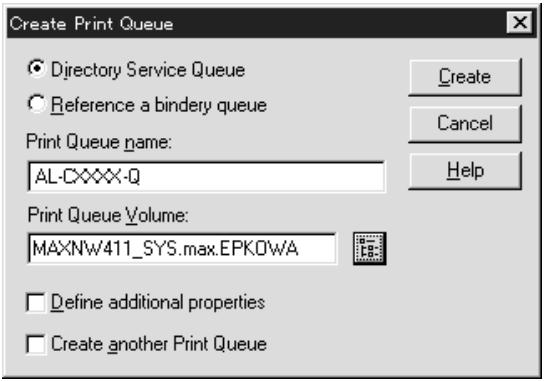
- Double-cliquez sur l'icône de l'objet Imprimante dans l'écran Administrateur NetWare.
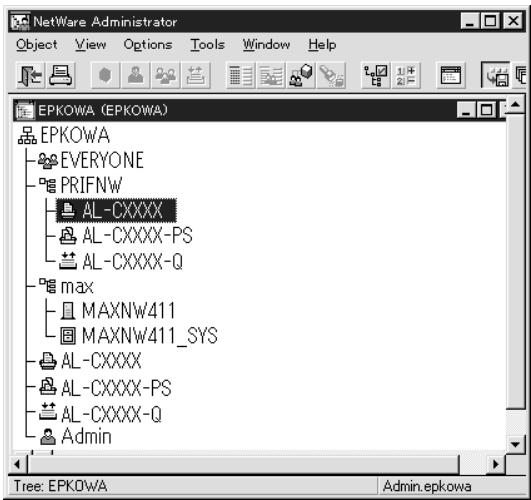
- Lorsque la boîte de dialogue Imprimante apparaît, cliquez sur Affectations, puis sur Ajouter.
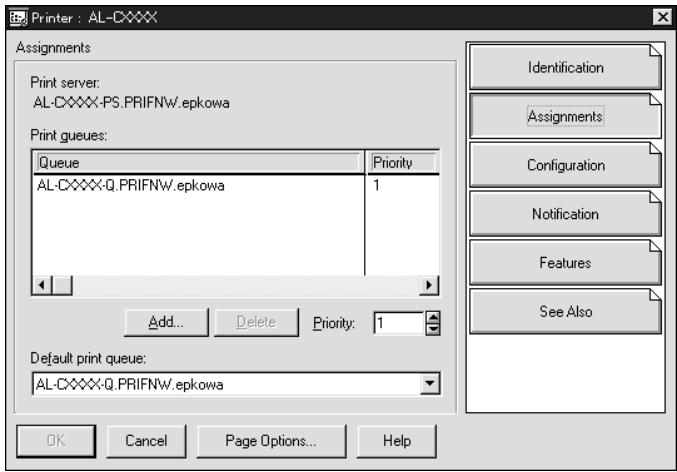
- Dans la liste des files d'attente d'impression, sélectionnez la file créée à l'étape 5 et cliquez sur OK.
- Cliquez sur Configuration, sélectionnez Autre/inconnu dans la liste Type d'imprimante, puis cliquez sur OK.
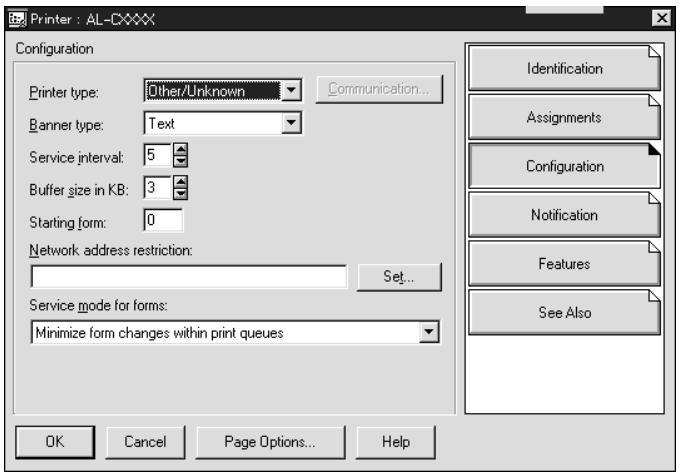
- Double-cliquez sur l'icône de l'objet Serveur d'impression dans l'écran Administrateur NetWare.
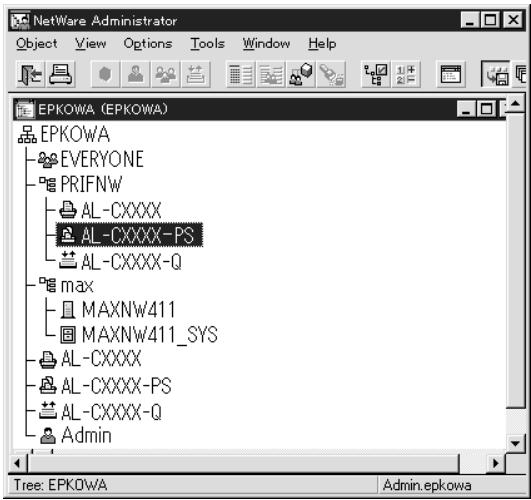
- Lorsque la boîte de dialogue Serveur d'impression apparaît, cliquez sur Affectations, puis sur Ajouter.
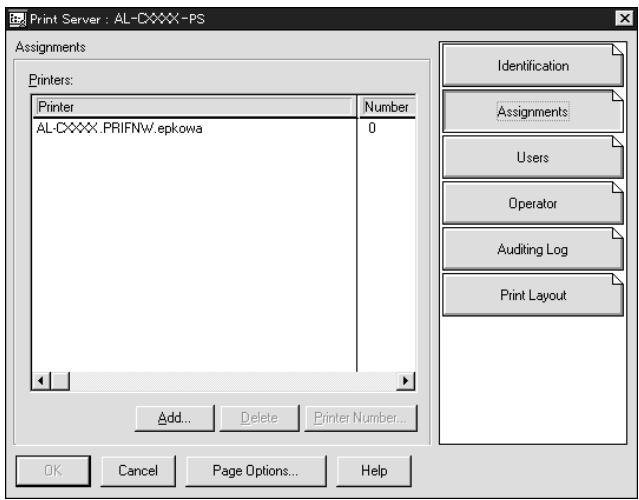
- Dans la liste des objets Imprimante, sélectionnez l'objet Imprimante que vous souhaitez assigner, puis cliquez sur OK.
- Revenez à l'écran de l'étape 11, puis cliquez sur le bouton Numéro imprimante pour définir le numéro de l'imprimante entre 0 et 254.
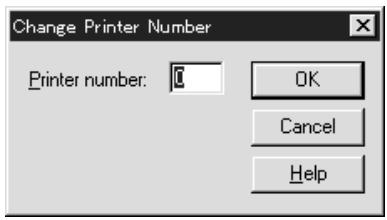
- Pour valider les objets affectés, double-cliquez sur l'icône de l'objet Serveur d'impression. Cliquez sur Organisation, puis assurez-vous que le serveur d'impression, l'imprimante et la file d'attente d'impression sont connectés.
Configuration NetWare à l'aide de EpsonNet Config
- Mettez le périphérique sous tension.
- Chargez le serveur d'impression à partir de la console système du serveur de fichiers dans laquelle le volume des files d'attente d'impression est défini. Chargez (à l'aide de la commande LOAD PSERVER) le nom du serveur d'impression que vous avez défini à l'aide de l'outil d'administration NWAdmin.
- Configurez l'interface réseau à l'aide de EpsonNet Config. Reportez-vous au Guide d'utilisation de EpsonNet Config pour obtenir des détails.
Si vous utilisez les objets NetWare déjà créés, vous pouvez également utiliser EpsonNet Config avec navigateur Internet. Pour plus de détails, reportez-vous à la section « NetWare » à la page 117.
Utilisation de la passerelle NDPS
Cette section fournit des instructions relatives à l'utilisation de la passerelle NDPS® (Novell Distributed Print Services®) pour les travaux d'impression avec Novell®
NetWare® 5.x/6.0. Le système NDPS incarne la nouvelle génération des services d'impression NetWare.
Remarque :
Le système NDPS ne permet pas l'impression de bannières. Il ne permet pas l'utilisation de l'utilitaire Status Monitor 3. Reliez le protocole IP ou les protocoles IP et IPX à la fois au serveur NetWare chargé de l'exécution des fichiers NDPSM.NLM et EPSONGW.NLM.
Vérifiez les points suivants avant de commencer.
- Installez le logiciel client adapté (Novell Client version 3.3 ou une version plus récente sous Windows 95/98, Novell Client version 4.8 ou une version plus récente sous Windows 2000/NT 4.0 ou Novell Client version 4.9 ou une version plus récente sous Windows XP) sur les postes de travail clients. Assurez-vous qu'ils autorisent l'installation de NDPS. Lorsque vous utilisez l'interface réseau en mode Bindery (soit en mode Serveur d'impression, soit en mode Imprimante distante), vous devez exécuter PCONSOLE.EXE pour créer des objets Bindery tels que des objets Serveur d'impression et File d'attente d'impression. Ce programme n'était pas livré avec NetWare 5.x/6.0, vous devez vous le procurer directement auprès de Novell.
Description des paramètres
Les étapes décrites ci-dessous présentent des notions élémentaires relatives à l'utilisation conjointe de l'interface réseau et du système d'impression NDPS. Des procédures détaillées sont fournies dans les sections qui suivent.
- Sélectionnez le type de connexion et définissez l'environnement de l'imprimante sur le serveur et les clients.
- Créez un objet Gestionnaire NDPS à partir d'Administrateur NetWare.
- Créez un agent d'impression à partir d'Administrateur NetWare.
- Configurez l'interface réseau à l'aide d'EpsonNet Config.
- Configurez l'imprimante sur les postes de travail clients.
L'environnement que vous adoptez, les paramètres que vous définissez et les outils que vous utilisez varient selon le type d'imprimante et le type de connexion sélectionnés. Vous pouvez créer un gestionnaire NDPS et un agent d'impression entièrement depuis Administrateur NetWare ou partiellement à l'aide de la console du serveur. Pour obtenir plus d'informations, reportez-vous à la documentation en ligne de Novell.
Définition de l'environnement de l'imprimante
- Sélectionnez le type de connexion parmi les options suivantes : Distant (rprinter sur IPX), Distant (LPR sur IP) ou Transférer les travaux vers une file d'attente (via les services d'impression basés sur une file d'attente patrimoniaux).
- Selon le type de connexion utilisé, installez (reliez) les protocoles suivants sur le serveur.
Pour une connexion en mode Distant (rprinter sur IPX), installez le protocole IPX. Pour une connexion en mode Distant (LPR sur IP), installez le protocole TCP/IP. Pour une connexion en mode Transférer les travaux vers une file d'attente, installez le protocole IPX.
- Installez le logiciel client adapté sur les postes de travail clients. Assurez-vous qu'ils autorisent l'installation de NDPS.
- Installez les pilotes d'impression sur les postes de travail clients. Reportez-vous au manuel de l'imprimante pour l'installation.
Remarque :
N'installez pas les pilotes d'impression via le serveur NetWare. N'ajoutez pas d'imprimantes et n'installez pas de pilotes d'impression à l'aide de Novell Print Manager (NWPMW32.EXE).
Création d'un gestionnaire NDPS
- Démarrez Administrateur NetWare (NWADMIN32.EXE) sur l'ordinateur client. La fenêtre de navigation principale s'affiche.
- Pour créer un gestionnaire NDPS, cliquez sur l'icône du contexte recherché dans le répertoire, puis sélectionnez Créer dans le menu Objet.
- Sélectionnez Gestionnaire NDPS dans la liste.
- Saisissez le nom du gestionnaire NDPS dans le champ Nom du gestionnaire NDPS.
- Parcourez le serveur résident et choisissez où vous souhaitez affecter le gestionnaire NDPS.
- Parcourez le volume de données et choisissez où vous souhaitez affecter la base de données du Gestionnaire NDPS.
- Cliquez sur Créer. L'icône du gestionnaire NDPS apparaît dans la fenêtre de navigation principale.
- Tapez LOAD NDPSM sur la console du serveur, puis sélectionnez le gestionnaire NDPS que vous venez de créer.
Création d'un agent d'impression
Après avoir créé un gestionnaire NDPS, vous pouvez créer des agents d'impression, c'est-à-dire, des imprimantes publiques ou des imprimantes à accès contrôlé. La méthode de création d'un agent d'impression varie selon le type d'imprimante choisi. Les caractéristiques des imprimantes publiques et des imprimantes à accès contrôlé sont représentées ci-dessous.
- Imprimantes publiques : Ce terme désigne les imprimantes NDPS disponibles aux utilisateurs du réseau et non associées à un objet NDS. Les utilisateurs peuvent sélectionner et imprimer à partir de n'importe quelle imprimante publique visible depuis leur poste de travail. En revanche, ces imprimantes ne permettent pas de bénéficier pleinement de certaines fonctions, telles que les fonctions de sécurité et de notification des tâches d'impression.
- Imprimantes à accès contrôlé :
Ce terme désigne les imprimantes NDPS ajoutées à l'arborescence NDS dans Administrateur NetWare. Seuls les utilisateurs des postes de travail peuvent y avoir accès via la liste des objets NDS. Ces imprimantes permettent de bénéficier pleinement des fonctions de sécurité et de gestion qu'offre la technologie NDS.
- Sélectionnez le type d'imprimante (publique ou à accès contrôlé).
- Créez une imprimante publique. Pour créer une imprimante à accès contrôlé, passez à l'étape 3.
Dans Administrateur NetWare, double-cliquez sur le gestionnaire NDPS que vous avez créé. Cliquez sur Liste des agents d'impression, puis sur Nouveau. Saisissez le nom de l'agent d'impression et sélectionnez Passerelle d'imprimante Novell pour le type de passerelle. Cliquez sur OK. Passez à l'étape 4.
- Créez une imprimante à accès contrôlé.
Dans Administrateur NetWare, sélectionnez l'icône du contexte de recherche dans le réseau. Sélectionnez Créer dans le menu Objet, puis Imprimante NDPS. Saisissez le nom de l'agent d'impression, sélectionnez Créer un nouvel agent d'impression, puis cliquez sur Créer. Sélectionnez le gestionnaire NDPS que vous avez créé, puis l'option Passerelle d'imprimante Novell pour le type de passerelle. Cliquez sur OK.
- Sélectionnez Aucun pour le type d'imprimante et Gestionnaire de port Novell pour le type de gestionnaire de port. Cliquez ensuite sur OK.
- Sélectionnez le type de connexion et configurez la connexion de la manière suivante.
Pour une connexion en mode distant (rprinter sur IPX), imprimez une feuille d'état de l'interface réseau et configurez les éléments correspondants.
Type de port : sélectionnez LPT1.
Nom SAP : saisissez le nom du serveur d'impression principal.
Numéro imprimante : saisissez le numéro du port d'imprimante.
Réseau : saisissez l'adresse du réseau.
Nœud : saisissez l'adresse MAC.
Interruption : sélectionnez Aucune.
Pour une connexion en mode distant (LPR sur IP)
Adresse IP : saisissez l'adresse IP de l'interface réseau.
Vous pouvez vérifier l'adresse sur la feuille d'état.
Pour une connexion en mode Transférer les travaux vers une file d'attente
Nom de la file d'attente : saisissez le nom de la file d'attente utilisé par l'interface réseau dans le cadre des services d'impression basés sur une file d'attente patrimoniaux (en mode Serveur d'impression ou Imprimante distante).
Nom de l'utilisateur de la file d'attente : saisissez le nom de l'utilisateur disposant de droits sur la file d'attente susmentionnée.
Mot de passe : saisissez le mot de passe utilisé par l'utilisateur de la file d'attente pour se connecter au serveur.
- Sélectionnez Aucun pour le pilote d'impression.
- Validez l'agent d'impression que vous venez de créer.
Dans Administrateur NetWare, double-cliquez sur l'objet Gestionnaire NDPS, puis cliquez sur le bouton Liste des agents d'impression. Vérifiez que l'état de l'agent d'impression que vous venez de créer est « Vide »
Remarque :
Si vous avez sélectionné le mode Distant (rprinter sur IPX), configurez l'interface réseau à l'aide de EpsonNet Config, comme indiqué dans la section suivante, et imprimez une feuille d'état.
Si vous avez sélectionné le mode Distant (rprinter sur IPX), passez à la section suivante.
Si vous avez sélectionné le mode Distant (LPR sur IP) ou Transférer les travaux vers une file d'attente, passez à la section « Configuration de l'imprimante sur des postes de travail clients » à la page 199.
Configuration NetWare à l'aide de EpsonNet Config
Suivez les étapes décrites ci-après pour utiliser l'imprimante sur un réseau IPX.
Remarque :
Assurez-vous que l'un des clients suivants est installé sur votre ordinateur : Client Novell 32 bits, Client Novell IntranetWare ou Client Novell.
- Mettez le périphérique sous tension.
- À partir de n'importe quel client NetWare, connectez-vous au serveur NetWare cible en tant qu'Administrateur.
- Lancez EpsonNet Config à partir du menu Démarrer. Pour plus de détails, reportez-vous à la section « Accès au Guide d'utilisation de EpsonNet Config pour Windows » à la page 102.
Si l'adresse IP de l'imprimante est déjà affectée, vous pouvez également utiliser EpsonNet Config avec navigateur Internet. Pour plus de détails, reportez-vous à la section « NetWare » à la page 117.
Configuration de l'imprimante sur des postes de travail clients
Une fois l'interface réseau configurée, vous pouvez configurer l'imprimante sur des postes de travail clients.
Installation automatique des imprimantes
- Démarrez l'application Gestionnaire d'imprimantes Novell à partir de Windows. Si vous utilisez Windows, exécutez le fichier :
\PUBLIC\WIN32\NWPMW32.EXE
- Dans la boîte de dialogue Gestionnaire d'imprimantes Novell, sélectionnez Nouveau dans le menu Imprimante.
- Cliquez sur Ajouter. Une liste des imprimantes disponibles s'affiche.
- Sélectionnez l'imprimante de votre choix, puis cliquez sur Installer.
La boîte de dialogue Imprimantes Novell - Installation apparaît. Vous pouvez modifier le nom de l'imprimante qui s'affiche et désirer une configuration prédéfinie.
- Cliquez sur OK. Le pilote d'impression du modèle d'imprimante s'installe automatiquement à partir de RMS (Service de gestion de ressources).
- Cliquez sur Fermer. L'imprimante apparaît dans la fenêtre principale du gestionnaire d'imprimantes et reste disponible pour des travaux d'impression.
Installation manuelle des imprimantes
- Installation du pilote d'impression.
- Modifiez les ports dans la boîte de dialogue des propriétés de l'imprimante. Spécifiez les objets suivants pour le port.
Pour des imprimantes publiques : Agent d'impression créé dans « Imprimantes publiques NDPS » sous Tout le réseau. Pour des imprimantes à accès contrôlé : Agent d'impression créé dans l'arborescence NDS.
Pour obtenir plus d'informations, reportez-vous à la documentation en ligne de Novell.
Instructions relatives à l'utilisation d'un réseau commuté
Cette section décrit l'utilisation d'un réseau commuté.
Remarque :
Le serveur principal décrit dans ce manuel désigne un serveur horaire principal chargé de la répartition du temps attribué aux postes de travail du réseau.
Utilisation d'un réseau commuté pour chaque mode
Mode Serveur d'impression
Vous devez utiliser une ligne commutée dédiée.
L'interrogation s'effectuant sur le serveur de fichiers en mode Serveur d'impression, aucune remise indirecte du routeur n'est possible. La connexion par accès commuté est donc impossible dans ce cas.
En mode Imprimante distante, l'usage d'un routeur doté d'une fonctionnalité de remise indirecte permet l'installation du serveur principal sur l'hôte récepteur de la ligne commutée. En revanche, en cas de panne du serveur, un compte supplémentaire risque d'être généré. Pour l'éviter, il est conseillé de se connecter via une ligne commutée dédiée.
Suivez les instructions relatives à l'utilisation d'une ligne commutée.
Lorsque le serveur principal réside sur l'équipement récepteur de la ligne commutée
Pour les réseaux locaux avec serveurs de fichiers :
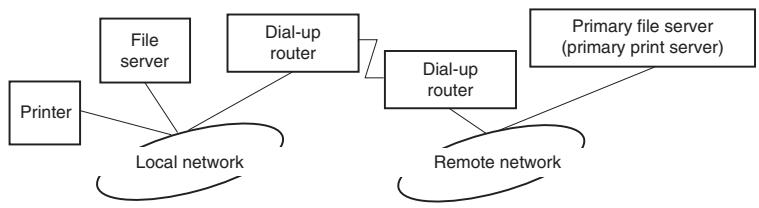
Lorsque le système est sous tension
La commutation intervient car l'accès s'effectue d'abord via un serveur de fichiers local, puis un serveur principal. Elle n'intervient qu'au moment du démarrage et ne pose donc aucun problème.
L'interface réseau n'est pas configurée correctement
La commutation intervient car l'accès s'effectue d'abord via un serveur de fichiers local, puis un serveur principal. Elle est répétée à des intervalles d'environ 5 minutes. Pour éviter ce problème, définissez correctement les paramètres de l'interface réseau.
Lors d'un fonctionnement normal (veille)
Un « chien de garde » SPX est envoyé conformément aux règles du protocole NetWare. Utilisez un routeur doté d'une fonctionnalité de remise indirecte pour éviter une commutation.
Lors d'un fonctionnement normal (impression)
Une commutation se produit lors du transfert des données d'impression. Ce type de commutation est spécifique au réseau commuté et ne pose donc aucun problème.
Lorsque le serveur principal ne fonctionne plus
Une commutation se produit à cause des tentatives périodiques de connexion au serveur principal. Ce problème étant lié à la fonction de reconnexion automatique, il vous suffit de mettre une fois l'imprimante hors tension.
Lorsque le serveur de fichiers sur le réseau local est en panne
Lorsqu'aucun serveur de fichiers ne se trouve sur le réseau local, vous ne pouvez pas utiliser NetWare sur le réseau local. Le protocole NetWare de l'interface réseau n'est pas disponible non plus. Aucune commutation ne se produit dans ces conditions. Lorsque le serveur de fichiers est restauré sur le réseau local, l'interface réseau est également automatiquement restaurée.
Pour les réseaux locaux sans serveur de fichiers :
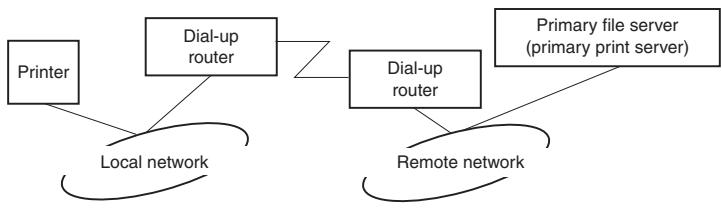
Selon les paramètres du routeur, l'utilisation du protocole NetWare peut s'effectuer sans serveur de fichiers sur un réseau local. Cette configuration suit le même modèle que celui décrit précédemment.
Lorsque le réseau local dispose d'un serveur principal
Même si un serveur principal est installé sur le réseau local, une commutation inutile peut se produire selon la configuration adoptée.
Les problèmes suivants sont communs aux modes Serveur d'impression et Imprimante distante.
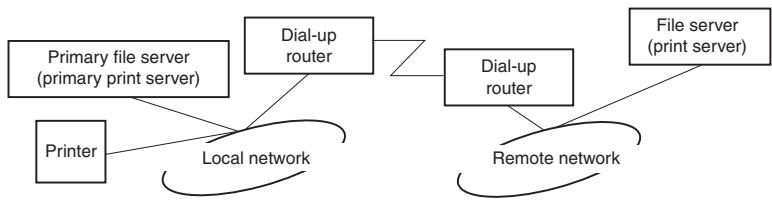
Lorsque le système est sous tension
L'accès étant restreint au serveur principal, aucune commutation ne se produit.
L'interface réseau n'est pas configurée correctement
L'accès étant restreint au serveur principal, aucune commutation ne se produit. Cependant, si le serveur de fichiers/serveur d'impression du réseau distant est défini par erreur en tant que serveur principal, une commutation inutile risque de se produire. Corrigez les paramètres pour éviter ce problème.
Lors d'un fonctionnement normal (veille/impression)
L'accès étant restreint au serveur principal, aucune commutation ne se produit.
Lorsque le serveur principal ne fonctionne plus
Le système tente régulièrement de se connecter automatiquement au serveur principal mais aucune commutation ne se produit. Cependant, si le routeur a été défini pour acheminer les paquets SAP (recherche du serveur le plus proche), une commutation inutile risque de se produire. Pour l'éviter, mettez une fois l'imprimante hors tension ou modifiez le routeur afin qu'il n'achemine plus les paquets SAP (recherche du serveur le plus proche).
Paramètres pour les utilisateurs de systèmes UNIX
Présentation des paramètres UNIX
Ce chapitre explique comment configurer le périphérique pour différents systèmes UNIX à l'aide de la commande lpr.
Votre périphérique peut fonctionner en tant qu'imprimante distante sur des systèmes utilisant le transfert Ethernet TCP/IP avec le protocole d'impression à distance lpr ou le protocole ftp (file transfer protocol) standard.
Remarque :
Étant donné que ce périphérique ne convertit pas les données en langage de commande d'imprimante, un pilote d'impression et un contrôle sont nécessaires pour chaque système.
Filtres lpr
Les filtres utilisés pour lpr sont déterminés par le nom attribué à l'imprimante distante. Lors de la définition d'une entrée d'imprimante lpr, un nom est entré pour :
□ le nom de l'imprimante locale à partir de laquelle l'impression est réacheminée ; □ le nom d'hôte de la station vers laquelle est acheminée l'impression ; le nom de l'imprimante distante (nom du port d'imprimante de la station distante).
Plusieurs noms d'imprimantes distantes différents peuvent être définis et dirigés vers le même hôte distant Ethernet, et chacun de ces noms peut être associé à un nom d'imprimante locale différent à partir de laquelle l'impression est réacheminée. Différents types de travaux d'impression peuvent être envoyés vers différents noms d'imprimantes, qui s'imprimeront alors tous sur la même imprimante, via la même interface Ethernet, mais à l'aide de différents filtres.
Les options de nom d'imprimante utilisées pour appeler les différents filtres sont les suivantes :
| Ipb | Fichiers binaires (pas de filtré) |
| Ipa | Fichiers ASCII (retours chariot à la fin des lignes) |
| Ipbf | Fichier binaire avec changement de page à la fin du fichier |
| Ipaf | Fichier ASCII avec changement de page à la fin du fichier |
Toutes les autres options de nom d'imprimante distante sont traitées comme lpb.
L'exemple suivant illustre l'envoi d'un fichier texte « fichiertxt », via lpr avec ajout d'un changement de page :
Configuration de différents systèmes UNIX à l'aide de la commande lpr
Les systèmes UNIX suivants peuvent imprimer à l'aide de la commande lpr standard.
SunSoft Solaris 2.4 ou ultérieur
SunOS 4.1.4 ou ultérieur
IBM AIX 3.2.5 et 4.1.3 ou ultérieur
HP/UX 9.05 ou ultérieur
SCO UNIX 4.2 ou ultérieur
Configuration pour SunSoft Solaris 2.4 ou ultérieur
Dans les instructions suivantes, remplacez HOSTNAME par le nom sous lequel votre périphérique sera reconnu et Rprinter par le nom sous lequel vous souhaitez que votre périphérique soit reconnu.
- Ajoutez l'adresse IP et le nom d'hôte de l'imprimante dans le fichier \etc\hosts.
Par exemple : 22.33.44.55 HOSTNAME
- Définissez le nom d'hôte comme un serveur d'impression.
Par exemple : Ipsystem -tbsd HOSTNAME
- Créez l'imprimante.
Par exemple : Iepadmin -p Rprinter -s HOSTNAME\aux-T unknown-1 any
- Activez le périphérique à utiliser.
Par exemple : accept Rprinter enable Rprinter
- Pour imprimer, utilisez la commande lp.
Par exemple : lp -d RPrinter Print-File-Name
Configuration pour SunOS 4.1.4 ou version ultérieure
Dans les instructions suivantes, remplacez HOSTNAME par le nom sous lequel le périphérique sera reconnu et Rprinter par le nom sous lequel vous souhaitez que le périphérique soit reconnu.
- Ajoutez l'adresse IP et le nom d'hôte de l'imprimante dans le fichier /etc/hosts.
Par exemple : 22.33.44.55 HOSTNAME
- Créez un répertoire spoule.
Par exemple : mkdir /var/spool/lpd/PRIFx
- Ajoutez l'entrée de l'imprimante dans le fichier /etc/printcap.
Par exemple : Rprinter | ALCXXXX:lp=:rm=HOSTNAME:rp=aux:sd=/var/spool/lpd/PRIFx
- Pour imprimer, utilisez la commande lpr.
Par exemple : lpr -s -P Rprinter Print-File-Name

Attention : Les fichiers de taille supérieure à 1 Mo risquent de ne pas être imprimés si l'option -s n'est pas utilisée.
Configuration pour IBM AIX 3.2.5 ou version ultérieure et 4.1.3 ou version ultérieure
Dans les instructions suivantes, remplacez HOSTNAME par le nom sous lequel le périphérique sera reconnu et Rprinter par le nom sous lequel vous souhaitez que le périphérique soit reconnu.
- Ajoutez l'adresse IP et le nom d'hôte de l'imprimante dans le fichier /etc/hosts.
Par exemple :
22.33.44.55 HOSTNAME
- Exécutez la commande smit.
Par exemple :
smit printer
- Définissez le nom de l'imprimante (par exemple : Rprinter) dans :
« Manage Remote Printer » « Client Services » « Remote Printer Queues » « NAME of queue to add »
Définissez le nom de l'hôte (par exemple : HOSTNAME) dans :
« DESTINATION HOST for remote jobs »
Définissez le nom du port (par exemple : aux) dans :
« Name of Queue on remote printer »
- Pour imprimer, utilisez la commande lpr.
Par exemple :
lpr -PRPrinter Print-File-Name
Configuration pour HP-UX 9.05 ou ultérieur
Dans les instructions suivantes, remplacez HOSTNAME par le nom sous lequel le périphérique sera reconnu et Rprinter par le nom sous lequel vous souhaitez que le périphérique soit reconnu.
- Ajoutez l'adresse IP et le nom d'hôte dans le fichier /etc/hosts.
Par exemple : 22.33.44.55 HOSTNAME
- Mettez fin au service d'impression.
Par exemple : Ipshut
- Créez une imprimante.
Par exemple : Ipadmin -pRPrinter -v/dev/null -mrmodel -ormHOSTNAME -orpaux
- Redémarrez le service d'impression.
Par exemple : lipshed
- Activez l'imprimante à utiliser.
Par exemple : accept Rprinter enable Rprinter
- Pour imprimer, utilisez la commande lp.
Par exemple : Ip -DRPrinter Print-File-Name
Configuration pour SCO UNIX 4.2 ou ultérieur (Open Server)
Dans les instructions suivantes, remplacez HOSTNAME par le nom sous lequel le périphérique sera reconnu et Rprinter par le nom sous lequel vous souhaitez que le périphérique soit reconnu.
- Ajoutez l'adresse IP et le nom d'hôte dans le fichier /etc/hosts.
Par exemple :
22.33.44.55 HOSTNAME
- Exécutez rlpconf pour enregistrer l'imprimante.
Par exemple :
rlpconf
- Saisissez le nom de l'imprimante.
Par exemple :
- Spécifiez l'imprimante distante comme type d'imprimante.
Par exemple :
L'imprimante Rprinter est-elle une imprimante distante ou locale (r/l) ? r
- Saisissez le nom de l'hôte de l'imprimante distante.
Par exemple :
- Vérifiez que ces entrées sont correctes.
Par exemple : Est-ce correct ? (y/n) y
- Précisez que la fonction étendue RLP (valide lorsque le serveur d'impression est SCO-UNIX) ne sera pas utilisée.
- Indiquez si l'imprimante créée doit devenir l'imprimante par défaut.
- Pour imprimer, utilisez la commande lpr.
Par exemple : lpr -d RPrinter Print-File-Name
Utilisation de la commande ftp
Les commandes ftp sont communes à tous les systèmes UNIX.
Les programmes ftp utilisent des interfaces communes à tous les systèmes Unix.
Un exemple d'impression à l'aide de la commande ftp (les opérations d'entrée sont mises en surbrillance) est proposé ci-dessous.
ftp> open 22.33.44.55
Instructions relatives à l'utilisation de la fonction DHCP
Si l'adresse IP de l'interface réseau est attribuée à l'aide de la fonction DHCP, le paramètre du port de l'imprimante doit être modifié à chaque mise sous tension du périphérique.
Nous vous recommandons de définir un des paramètres ci-dessous sur le serveur DHCP ou sur le routeur et d'attribuer ensuite une adresse IP valable à l'interface réseau.
Attribuez une adresse IP valable à l'adresse MAC de l'interface réseau. Attribuez une adresse IP incluse dans la plage affectée au serveur DHCP. Ne laissez pas le serveur DHCP affecter l'adresse IP à d'autres périphériques.
Si vous ne parvenez pas à définir les paramètres ci-dessus au niveau du serveur DHCP, procédez à un des paramétrages suivants :
Attribuez une adresse IP non incluse dans la plage affectée au serveur DHCP. - Attribuez une adresse IP incluse dans la plage affectée au serveur DHCP. Vous devez alors commencer par mettre l'interface réseau sous tension, puis le serveur DHCP.
Définition de l'adresse IP à l'aide des commandes arp/ping
Sous UNIX ou OS/2, vous devez utiliser les commandes arp et ping pour configurer l'adresse IP de l'interface réseau. Vous pouvez également utiliser ces commandes avec Windows si le protocole TCP/IP a été correctement installé sur ces systèmes.
Remarque :
Assurez-vous que la fonction Définir par PING est activée dans le menu TCP/IP de EpsonNet Config. Si cette fonction est désactivée, vous ne pouvez pas définir l'adresse IP à l'aide des commandes arp/ping. Assurez-vous que l'interface réseau et l'ordinateur se trouvent sur le même segment.
Avant de commencer, vous avez besoin des informations suivantes :
Une adresse IP valable pour l'interface réseau. Demandez à votre administrateur réseau une adresse IP qui n'entre pas en conflit avec d'autres périphériques du réseau. Si vous êtes l'administrateur réseau, choisissez une adresse, au sein de votre sous-réseau, qui n'entre pas en conflit avec d'autres périphériques. L'adresse MAC (matériel Ethernet) de l'interface réseau. Vous pouvez vérifier l'adresse MAC en imprimant une feuille d'état.
Vérification du LAN
Vous devez commencer par vérifier que l'ordinateur peut accéder à un autre ordinateur du même segment, comme suit :
- Définissez la passerelle par défaut vers l'hôte sur lequel l'interface réseau est configurée.
Si un serveur ou un routeur fonctionne comme une passerelle, saisissez son adresse IP. S'il n'y a pas de passerelle, saisissez l'adresse IP de votre ordinateur en tant qu'adresse de la passerelle.
- Par exemple, vous souhaitez accéder à l'ordinateur au moyen de l'adresse IP « 192.168.100.101 ». Assurez-vous que l'ordinateur est accessible en le testant à l'aide de la ligne de commande suivante : ping 192.168.100.101
- Si l'ordinateur est accessible, les résultats suivants s'affichent (le contenu exact du message varie selon votre système d'exploitation, et la durée est également variable) : 64 bytes from 192.168.100.101: icmp_seq=0. Time=34 ms
- Si l'ordinateur n'est pas accessible, un autre message apparaît, comme par exemple : PING 192.168.100.101: 56 data bytes
Si vous appuyez sur Ctrl+C, vous voyez apparaître un message tel que : 192.168.100.101 PING Statistics 3 packets transmitted, 0 packets received, 100% packet loss
Encore une fois, le contenu des messages peut varier, selon le système d'exploitation utilisé. Si vous ne pouvez pas tester l'ordinateur à l'aide d'une commande ping, vérifiez :
que l'adresse de la commande ping est exacte ; - que la connexion Ethernet à l'ordinateur a été effectuée correctement et que tous les concentrateurs, routeurs, etc. sont en position de marche ;
Définition et vérification de la nouvelle adresse IP
Pour définir la nouvelle adresse IP de l'interface réseau qui vous a été attribuée par votre administrateur réseau, utilisez les commandes ping et arp avec le drapeau -s (créez une entrée ARP).
Remarque :
Dans la procédure suivante, nous partons du principe que l'adresse MAC de l'interface réseau est 00:00:48:93:00:00 (hexadécimale) et que l'adresse IP qui vous sera attribuée est 192.168.100.201 (décimale). Remplacez ces valeurs par les valeurs réelles des adresses lorsque vous saisissez les commandes.
- À partir de la ligne de commande, saisissez : Exemple : arp -s 192.168.100.201 00-00-48-93-00-00
- Exécutez la commande ping pour configurer l'adresse IP : Exemple : ping 192.168.100.201
- L'interface réseau doit désormais répondre à la commande ping. Si ce n'est pas le cas, vous avez peut-être saisi de façon incorrecte l'adresse MAC ou l'adresse IP dans la commande arp -s. Procédez à une nouvelle vérification et réessayez. Si aucune de ces actions n'obtient de réponse, réinitialisez l'interface réseau et essayez de nouveau.
- Imprimez une feuille d'état pour vérifier que la nouvelle adresse IP a bien été attribuée à l'interface réseau.
Remarque :
Lorsque l'adresse IP est configurée par la commande ping, le masque de sous-réseau est automatiquement modifié par la classe de l'adresse IP. Pour modifier le masque de sous-réseau et la passerelle par défaut en fonction de votre environnement réseau, utilisez EpsonNet Config sous les systèmes d'exploitation Windows ou sous Macintosh.
Instructions relatives à l'utilisation d'un routeur de commutation
Cette section contient les instructions d'utilisation d'un routeur de commutation.
Si le protocole DHCP est utilisé pour attribuer une adresse IP à l'interface réseau et que la fonction DNS dynamique n'est pas prise en charge, vous devez modifier le paramétrage du port de l'imprimante à chaque fois que vous mettez le périphérique sous tension. Par conséquent, nous vous recommandons de définir une adresse IP valable pour l'interface réseau à l'aide de l'une des méthodes suivantes :
Définissez manuellement l'adresse IP de l'interface réseau. Utilisez EpsonNet Config. Reportez-vous au Guide d'utilisation de EpsonNet Config pour obtenir des détails. Définissez l'interface réseau en utilisant la liaison de la fonction DHCP. Définissez l'adresse exclusive de la fonction DHCP.
Remarque :
Si vous ne souhaitez pas suivre ces procédures, utilisez le protocole NetBEUI pour vos impressions. Pour plus d'informations concernant le domaine d'application, la liaison et l'adresse exclusive de la fonction DHCP, reportez-vous au manuel du routeur de commutation.
Lorsque vous connectez un périphérique au réseau, une adresse IP lui est automatiquement attribuée et l'icône de l'imprimante apparaît dans le dossier Favoris réseau. Double-cliquez sur l'icône de l'imprimante pour accéder à EpsonNet Config avec navigateur Internet et obtenir ainsi des informations de base concernant le périphérique, telles que le fabricant, le modèle, l'emplacement et le nom de l'administrateur.
Cliquez à l'aide du bouton droit de la souris sur l'icône de l'imprimante dans le dossier Favoris réseau et sélectionnez Propriétés. Vous pouvez voir les informations générales relatives à l'interface réseau.
Pour utiliser cette fonctionnalité, la fonction Universal Plug and Play doit être installée sous Windows Me ou les systèmes d'exploitation ultérieurs. Pour plus d'informations sur l'installation de la fonction Universal Plug and Play, reportez-vous à l'aide en ligne de Windows Me.
Remarque :
Avant d'utiliser la fonction Universal Plug and Play, vous devez activer le paramètre Universal Plug and Play dans EpsonNet Config. Reportez-vous au Guide d'utilisation de EpsonNet Config ou à la section « Configuration de l'interface réseau à l'aide de EpsonNet Config avec navigateur Internet » à la page 107.
Désinstallation de logiciels
Suivez la procédure décrite ci-après pour désinstaller le logiciel réseau.
Windows XP/Server 2003
- Dans le menu Démarrer, sélectionnez Panneau de configuration, puis Ajouter ou supprimer des programmes.
- Sélectionnez l'utilitaire à désinstaller, puis cliquez sur le bouton Modifier/Supprimer.
- Pour effectuer la désinstallation, suivez les instructions affichées à l'écran.
Windows Me/98/95/2000/NT 4.0
- Cliquez sur Démarrer, pointez sur Paramètres, puis sélectionnez Panneau de configuration.
- Double-cliquez sur l'icône Ajout/Suppression de programmes.
- Sélectionnez l'utilitaire à désinstaller, puis cliquez sur le bouton Ajouter/Supprimer (sous Windows Me, 98, 95 et NT 4.0) ou Modifier/Supprimer (sous Windows 2000).
- Pour effectuer la désinstallation, suivez les instructions affichées à l'écran.
Macintosh
- Double-cliquez sur l'icône Programme d'installation de EpsonNet Config.
- Cliquez sur Continuer.
- Lisez le contrat de licence dans la zone de dialogue Licence, puis cliquez sur Accepter.
- Sélectionnez Désinstaller dans le menu déroulant.
- Cliquez sur le bouton Désinstaller.
- Pour effectuer la désinstallation, suivez les instructions affichées à l'écran.
Remarque :
Vous pouvez également désinstaller le logiciel en faisant glisser le dossier EpsonNet vers la corbeille.
Dépannage
Problèmes d'ordre général
Impossible de configurer l'interface réseau ou d'imprimer à partir du réseau
Motif
Marche à suivre
Il est possible que les paramètres de l'imprimante ou du réseau ne soient pas corrects.
Commencez par vérifier si vous pouvez imprimer une feuille d'état, en suivant les instructions figurant dans la section « Touche de la feuille d'état » à la page 20. Si vous pouvez imprimer une feuille d'état, vérifiez les paramètres du réseau. Sinon, configurez le mode d'interface du panneau de contrôle de l'imprimante sur Auto ou Option.
Impression impossible même lorsque l'adresse IP est attribuée à l'ordinateur et à l'interface réseau
Motif
Marche à suivre
Vous avez attribué manuellement une adresse IP à l'ordinateur mais l'adresse IP de l'interface réseau a été attribuée par la fonction APIPA (adressage IP automatique privé).
Attribuez l'adresse IP de l'interface réseau de sorte qu'elle appartienne au même segment que l'ordinateur. Utilisez EpsonNet Config ou le panneau de contrôle de l'imprimante.
Impossible de lancer EpsonNet Config
Motif
Marche à suivre
Vous avez ajouté ou supprimé des protocoles une fois EpsonNet Config installé.
Désinstallez puis réinstallez EpsonNet Config. Reportez-vous aux sections « Désinstallation de logiciels » à la page 221 et « Installation de EpsonNet Config pour Windows » à la page 100.
Le message « Impossible d'installer le pilote d'impression » s'affiche lors de la configuration de l'interface réseau.
Motif
Marche à suivre
Vous n'avez pas installé le pilote d'impression.
Installez le pilote d'impression sur votre ordinateur avant de procéder à la configuration de l'interface réseau. Reportez-vous à la section « À propos de l'installation du pilote d'impression » à la page 61 ou au manuel fourni avec votre imprimante pour obtenir des instructions au sujet de l'installation du pilote d'impression.
Le message « EpsonNet Config n'est pas disponible ; aucun réseau n'est installé » apparaît lorsque vous démarrez EpsonNet Config.
Motif
Marche à suivre
Les protocoles TCP/IP et IPX/SPX ne sont pas installés sur votre ordinateur.
Installez le protocole dont vous avez besoin.
Le protocole TCP/IP est installé sur votre ordinateur, mais l'adresse IP de celui-ci n'a pas été définie correctement.
Redéfinissez l'adresse IP de l'ordinateur comme il se doit.
Le message « Impossible de terminer de communiquer les données de configuration » apparaît lors de la transmission des paramètres à l'interface réseau.
Motif
Marche à suivre
Ce problème peut survenir si vous utilisez un routeur de commutation.
Saisissez la commande suivante dans la fenêtre d'invite de commande de l'ordinateur sur lequel EpsonNet Config est installé :
Format : >ROUTE_ADD_adresse IP de l'interface réseau_adresse IP de l'ordinateur (le symbole de soulignement représente un espace)
Exemple : >ROUTE ADD 192.168.192.168 22.33.44.55.
Impossible de lancer EpsonNet Config avec navigateur Internet
Motif
Marche à suivre
Vous n'avez pas défini l'adresse IP de l'interface réseau.
Définissez l'adresse IP de l'interface réseau à l'aide de EpsonNet Config pour Windows, de EpsonNet Config pour Macintosh, du panneau de contrôle de l'imprimante ou des commandes arp/ping. Vous pouvez vérifier l'adresse IP sur la feuille d'état. Reportez-vous au Guide d'utilisation de EpsonNet Config ou à la section « Définition de l'adresse IP à l'aide des commandes arp/ping » à la page 216.
Impossible de définir l'adresse IP à l'aide des commandes arp/ping
| Motif | Marche à suivre |
| L'interface réseau n'est pas connectée au réseau. | Connectez l'interface réseau au réseau et vérifie l'environnement réseau. |
| Le périphérique se trouve en冲动 du routeur. | Le périphérique et l'ordinateur doivent être situés sur le même segment. |
Le modèle de l'imprimante et l'adresse IP ne s'affichent pas dans la boîte de dialogue EpsonNet Config.
| Motif | Marche à suivre |
| Si aucune adresse IP validen'est configurée, les élémentsindiqués dans la boîte dedialogue mentionnéci-dessus ne sont pas visibles. | Définissez une adresse IP valide.Actualisez l'état en sélectionnantActualiser dans le menu Affichage.Augmentez le salarié avant expirationd'une session. Pour ce faire, sélectionnezOptions dans le menu Outils etsélectionnez ensuite Attente. Cetteopération peut ralentir l'exécution deEpsonNet Config. |
Un compte supplémentaire est généralement utilisé lorsque vous utilisez le réseau commuté.
| Motif | Marche à suivre |
| NetWare est configuré sur Oui même si vous ne l'utilise pas. | Configurations-le sur Non dans l'écran NetWare de EpsonNet Config avec navigateur Internet. |
L'interface réseau n'apparaît pas dans la liste EpsonNet Config.
| Motif | Marche à suivre |
| Il existe différentes causes possibles. Vérifiez les éléments détaillés sur la droite. | Assurez-vous que l'imprimante est sous tension. |
Comment obtenir une adresse IP ?
Pour obtenir une adresse IP, vous devez vous enregistrer auprès du centre d'informations réseau (NIC - Network Information Center) de votre pays.
Problèmes propres à votre environnement réseau
Windows Me/98/95
La boîte de dialogue de connexion par ligne commutée apparaît lorsque vous utilisez EpsonNet Print pour imprimer via TCP/IP.
Motif
Marche à suivre
Vous avez sélectionné une ligne téléphonique ou un modem (Internet Explorer 4.0x) pour vous connecter à Internet.
L'impression se termine correctement après la fermeture de cette boîte de dialogue, mais le message continue d'apparaître lors de chaque tâche d'impression. Connectez-vous à Internet par l'intermédiaire d'un réseau local d'entreprise (LAN - Local Area Network) ou faites fonctionner manuellement un réseau commuté.
Un message signalant une erreur de communication apparaît lorsque vous commencez l'impression ou lorsque vous ouvrez la boîte de dialogue des propriétés de l'imprimante.
Motif
Marche à suivre
Si vous imprimez via NetBEUI ou IPP, vous ne pouvez pas utiliser EPSON Status Monitor.
Ouvrez la boîte de dialogue des propriétés de l'imprimante et cliquez sur l'onglet Options. Sélectionnez la case d'options Mettre à jour manuellement les options d'imprimante, cliquez sur le bouton Paramètres de notification et désactivez la case à cocher Contrôle de l'état de l'imprimante.
La boîte de dialogue de connexion par ligne commutée apparaît lorsque vous utilisez EpsonNet Print pour imprimer via TCP/IP.
Motif
Marche à suivre
Vous avez sélectionné une ligne téléphonique ou un modem (Internet Explorer 4.0x) pour vous connecter à Internet.
L'impression se termine correctement après la fermeture de cette boîte de dialogue, mais le message continue d'apparaître lors de chaque tâche d'impression. Connectez-vous à Internet par l'intermédiaire d'un réseau local d'entreprise (LAN - Local Area Network) ou faites fonctionner manuellement un réseau commuté.
Un message signalant une erreur de communication apparaît lorsque vous commencez l'impression ou lorsque vous ouvrez la boîte de dialogue des propriétés de l'imprimante.
Motif
Marche à suivre
Si vous imprimez via NetBEUI ou IPP, vous ne pouvez pas utiliser EPSON Status Monitor.
Ouvrez la boîte de dialogue des propriétés de l'imprimante et cliquez sur l'onglet Options. Sélectionnez la case d'options Mettre à jour manuellement les options d'imprimante, cliquez sur le bouton Paramètres de notification et désactivez la case à cocher Contrôle de l'état de l'imprimante.
Seul l'administrateur est autorisé à imprimer sous Windows NT Server 4.0.
| Motif | Marche à suivre |
| PROPRIETAIRE a été supprimé de la liste des autorisations d'impression, ou est paramétré sur Imprimer ou sur Accès indisponible. | Pour ajouter PROPRIETAIRE, cliquez sur le bouton Ajouter dans la boîte de dialogue des autorisations d'impression. Vous pouvez également paramétrer PROPRIETAIRE sur Gestion des documents (valeur par défaut). |
Macintosh
Les périphériques n'apparaissent pas dans le Sélecteur.
| Motif | Marché à suivre |
| Il est possible que l'imprimante sélectionnée sous « Connecter via » dans la section AppleTalk du panneau de contrôle ne soit pas correcte. | Veillez à selectionner Ethernet intégré dans la section AppleTalk du panneau de contrôle et vérifie qu'AppleTalk est activé dans le Sélecteur. Vérifie également votre matériel réseau, y compris le cable de branchement du concentrateur. |
Le paramètre Rendezvous est effacé par le paramètre AppleTalk lorsque vous configurez une imprimante avec AppleTalk après l'avoir utilisé avec le protocole Rendezvous.
Motif
Marche à suivre
Modifiez le nom de l'imprimante AppleTalk, afin d'éviter tout conflit avec le nom de l'imprimante Rendezvous.
NetWare
Rien n'est imprimé bien que les postes clients aient envoyé des données au périphérique.
Motif
Marche à suivre
Il est possible que les clients ne soient pas enregistrés ou que l'interface réseau ne soit pas connectée au serveur NetWare.
Assurez-vous que les clients ont été enregistrés en tant qu'utilisateurs de la file d'attente et du serveur d'impression. Vérifiez également que l'interface réseau est connectée au serveur NetWare.
EpsonNet Config ne démarre pas correctement.
Motif
Marche à suivre
Les services d'annuaire NetWare de Microsoft sont installés sur votre ordinateur.
Si vous les utilisez, vous devez installer le client Novell NetWare.
Le démarrage de EpsonNet Config prend beaucoup de temps.
Motif
Marche à suivre
Le client Novell est installé.
Dans le panneau de contrôle, double-cliquez sur Réseau, puis sur la carte réseau qui n'utilise pas un protocole compatible IPX/SPX. Désélectionnez les éléments en rapport avec le protocole IPX afin de supprimer la relation établie.
Les périphériques du réseau IPX ne s'affichent pas dans la boîte de dialogue EpsonNet Config.
| Motif | Marche à suivre |
| Le périphérique est hors tension. | Mettez le périphérique sous tension. |
| Le périphérique ne se trouve pas sur le segment de l'ordinateur sur lequel vous avez installé EpsonNet Config. | Pour localiser les interfaces réseau situées sur d'autres segments, utilisez les options de recherche de EpsonNet Config. |
| Vous ne vous étés pas connecté au serveur NetWare recherche avec des droits d'accès superviseur. | A partir du poste sur lequel EpsonNet Config est installé, connectez-vous au serveur NetWare recherche avec ces droits. |
| Impossible de surveiller l'imprimante à l'aide de EPSON Status Monitor | |
| Motif | Marche à suivre |
| Vous avez défini les paramètres du serveur d'impression NDS de l'imprimante à l'aide de EpsonNet Config pour Windows. | Configuez de nouveau l'imprimante utilisé comme serveur d'impression à l'aide de Administrateur NetWare. |
Initialisation de l'interface réseau
Pour initialiser l'interface réseau, mettez le périphérique sous tension. Puis, lorsque le voyant d'état et le voyant des données sont éteints, maintenez la touche de la feuille d'état de l'interface réseau enfoncée pendant vingt secondes. Le nombre de secondes pendant lesquelles vous devez maintenir la touche de la feuille d'état enfoncée varie en fonction du modèle du périphérique utilisé. Le voyant vert clignote et le voyant des données vert s'allume pour indiquer que l'interface réseau est en cours d'initialisation.
Une fois l'initialisation terminée, appuyez sur la touche de la feuille d'état pour imprimer une feuille d'état. Vérifiez les informations figurant sur la feuille d'état.
Remarque : Vous pouvez également initialiser l'interface réseau à l'aide de EpsonNet Config. Pour ce faire, cliquez sur le bouton Paramètres par défaut.
Limitations relatives à EPSON Status Monitor
Le fonctionnement de EPSON Status Monitor varie de la manière suivante, en fonction du mode de connexion de l'imprimante ou du combiné multifonction (connexion à l'interface réseau en vue d'une utilisation dans l'environnement du réseau local sans fil ou connexion directe à l'ordinateur).
Pour les imprimantes laser
Pour les utilisateurs de Windows XP Service Pack 2
Si les imprimantes laser sont partagées sur le réseau depuis un ordinateur exécutant Windows XP Service Pack 2, elles peuvent être surveillées à l'aide de EPSON Status Monitor par les ordinateurs clients répondant aux exigences suivantes :
Ordinateurs clients exécutant Windows Me/98/95 Ordinateurs clients situés sur un autre segment réseau
Solution
- Cliquez sur Démarrer, pointez sur Panneau de configuration et sélectionnez ensuite Centre de sécurité. Cliquez sur Pare-feu Windows.
- Cliquez sur l'onglet Exceptions, puis sur le bouton Ajouter un programme.
- Cliquez sur le bouton Parcourir.
- Sélectionnez le programme situé dans le dossier suivant à l'aide du menu déroulant Recherche dans.
C:\Program Files\Common Files\EPSON\EBAPI\EEBAgent.exe
Remarque : Remplacez la lettre par la lettre du lecteur de votre système d'exploitation.
- Vérifiez que le programme EEBAgent.exe figure dans la liste Programmes et cliquez sur OK.
- Assurez-vous que la case à cocher EEBAgent.exe de la liste Programmes et services est activée et cliquez sur OK.
Impossible d'utiliser la fonction de gestion des travaux (sauf en cas de connexion câblée au réseau local)
Dans la boîte de dialogue Préférences de surveillance, le paramètre de gestion des travaux n'apparaît pas. Par conséquent, l'onglet Informations relatives au travail et la boîte de dialogue contenant le message de notification affiché une fois le travail d'impression terminé n'apparaissent pas.
Remarque : Les modèles mis sur le marché après 2004 ne sont pas pris en compte.
Caractéristiques
Caractéristiques de l'interface réseau
Interface réseau : Connecteur RJ-45
Touche : Touche de la feuille d'état, touche ENSP
Voyants : Voyant d'état, voyant des données
Largeur : 100 mm (environ 3,94") Profondeur : 115 mm (environ 4,53") Hauteur : 30 mm (environ 1,18")
Poids : Environ 0,5 kg (environ 1,1 livre)
Caractéristiques électriques
Tension nominale : 5 VCC ± 5 %
Courant nominal : 300 mA
Consommation électrique : Moins de 300 mA
Agréments réglementaires
CEM :
VCCI Classe B
FCC partie 15 sous-partie B Classe B
CSA C108.8 Classe B
CISPR Pub.22 Classe B
Marquage CE (CEM) :
(sous tension, utilisation maximale)
avant défaillance :
Durée moyenne de
N/A
rétablissement :
Environnement
Température de fonctionnement : de 0 à 40 °C (de 32 à 104 °F)
Température de stockage : de -40 à 70 °C (de -40 à 158 °F)
Humidité de fonctionnement : de 30 à 90 % d'humidité relative
Humidité de stockage : de 0 à 95 % d'humidité relative
Vibrations de fonctionnement : 1 G (de 5 à 55 Hz)
Vibrations de stockage : 1,5 G (de 5 à 55 Hz)
Chocs de fonctionnement : 1 G
Chocs de stockage : 2 G
Déclaration de conformité FCC pour les utilisateurs des États-Unis
Cet équipement a été testé et déclaré conforme aux limites définies pour les périphériques numériques de classe B, conformément à la section 15 de la réglementation FCC. Ces limites ont pour objectif de fournir une protection raisonnable contre les interférences nocives dans les installations résidentielles. Cet équipement génère de l'énergie à radiofréquence. S'il n'est pas installé et utilisé conformément aux instructions, il peut occasionner des interférences nocives au niveau de la réception de la radio ou de la télévision. Il n'existe cependant aucune garantie que de telles interférences ne seront pas générées dans une installation spécifique. Si cet équipement occasionne des interférences nocives au niveau de la réception de la radio ou de la télévision (ce qui peut être déterminé en mettant l'équipement hors tension, puis de nouveau sous tension), l'utilisateur est invité à essayer de mettre fin aux interférences à l'aide d'une ou plusieurs des mesures suivantes.
Réorientez ou repositionnez l'antenne de réception. Éloignez l'équipement du récepteur. - Connectez l'équipement à une prise dépendant d'un circuit autre que celui auquel le récepteur est relié. Obtenez l'aide du revendeur ou d'un technicien radio/TV expérimenté.
ATTENTION
La connexion d'un câble d'interface non blindé à cet équipement annule la déclaration de conformité FCC de ce périphérique et peut entraîner des niveaux d'interférences supérieurs aux limites définies pour cet équipement par la FCC. L'utilisateur a pour responsabilité d'obtenir et d'utiliser un câble d'interface blindé avec ce périphérique. Si cet équipement dispose de plusieurs connecteurs d'interface, ne laissez pas les câbles connectés à des interfaces non utilisées.
Les changements ou modifications non approuvés expressément par le fabricant peuvent annuler le droit de l'utilisateur à faire fonctionner l'équipement.
Pour les utilisateurs canadiens
Cet appareil numérique de la classe B est conforme à la norme NMB-003 du Canada.
Déclaration de CONFORMITÉ
Conformément au paragraphe 47CFR, sections 2 et 15 pour les périphériques et ordinateurs personnels de la classe B et/ou les cartes d'unité centrale et les blocs d'alimentation utilisés avec les ordinateurs personnels de la classe B :
Nous : EPSON AMERICA, INC.
Situé à : MS 3-13
3840 Kilroy Airport Way
Long Beach, CA 90806
Téléphone : 562-290-5254
Déclarons sous notre seule et unique responsabilité que le produit identifié dans la présente documentation est conforme au paragraphe 47CFR, sections 2 et 15 de la réglementation FCC régissant les périphériques numériques de classe B. Tous les produits commercialisés sont identiques à l'appareil représentatif testé et jugé conforme aux normes. Les registres conservés indiquent que l'équipement produit se situe dans les limites acceptables, du fait de la production en masse et des essais réalisés sur une base statistique conformément au paragraphe 47CFR, alinéa 2.909. Le fonctionnement est soumis aux deux conditions suivantes : (1) ce périphérique ne peut occasionner d'interférences nocives et (2) ce périphérique doit accepter toutes les interférences reçues, y compris celles pouvant entraîner un fonctionnement non souhaité.
Nom de la marque : EPSON
Type de produit : Carte d'interface réseau
Modèle : EU-113
Index
A
Administrateur, 128
Adressage IP automatique privé (APIPA), 110
Adresse IP, 108, 216, 227
Adresse MAC, 116
Agent d'impression NDPS, 196
AppleTalk, 122
arp, 216, 218
B
Bindery, 118
Bouton Défaut, 129
C
Caractéristiques, 236
Commande NET USE, 88, 93
Communauté, 124
Configuration, 22
Configuration de l'imprimante (pour Macintosh), 59
Configuration de l'interface réseau, 23, 46
sous Macintosh, 54
sous Windows, 49
Configuration du serveur d'heure, 127
Configuration manuelle, 127
Connecteur RJ-45, 21
Contrôle de l'impression, 125
D
Définition de l'adresse IP, 107, 216, 218
Délai, 126
Désinstallation de logiciels, 221
DHCP, 22
DNS dynamique, 111
E
Écrans en option, 128
Écrans réseau, 117
Émulation de Bindery, 181, 182
EpsonNet Config avec navigateur Internet, 97
Configuration de l'interface réseau, 107
Écran d'ouverture, 113
Généralités, 106
Mot de passe, 129
Navigateurs Internet pris en charge, 106
Paramètres du navigateur Internet, 106
EpsonNet Config pour Macintosh, 97
Accès au Guide d'utilisation, 105
Configuration requise, 103
Généralités, 103
Installation, 104
EpsonNet Config pour Windows, 97
Accès au Guide d'utilisation, 102
Configuration requise, 100
Généralités, 99
Installation, 100
Configuration du périphérique, 153
Configuration requise, 152
Généralités, 151
Installation, 152
EpsonNet Print, 98
Configuration requise, 130
Généralités, 130
Installation, 131
Accès au Guide d'utilisation, 177
Configuration requise, 174
Généralités, 173
Installation, 176
Structure d'exploitation, 167
EtherTalk, 22
F
Fenêtre d'alerte d'état, 162
File d'attente (d'impression), 22
Filtre LPR, 206
ftp, 22, 214
G
Gestionnaire NDPS, 195
H
Heure, 126
1
Impression LPR avancée, 150
Impression LPR standard, 150
Impression rapide, 150
Impression via Internet, 153, 158
Imprimante à accès contrôle, 196, 200
Initialisation de l'interface réseau, 233
Installation de l'interface réseau, 46
Installation des composants, 29
Installation du pilote d'impression, 61
Interface réseau
Caractéristiques, 17
Contenu de l'emballage, 12
Environnement, 13
Généralités, 8
Logiciel, 97
Périphérique pris en charge, 16
Masque de sous-réseau, 110
Méthodes d'impression
Caractéristiques, 27
Impression à partir de Macintosh, 26
Impression à partir de Windows, 25
Mode Imprimante distante, 118, 179, 183, 187, 201
Mode Serveur d'impression, 117, 179, 182, 183, 201
MS Network, 123
N
NDPS, 192
NDS, 118, 181
NetWare, 117
4.x, 182, 183, 187
5.x, 183, 187, 192
6.0, 183, 187, 192
Nom SAP, 197
P
Paramètres Adresse IP, 119
Paramètres Adresse serveur DNS, 120
Paramètres Ethernet, 117
Paramètres Nom de l'hôte et Nom du domaine, 120
Paramètres Rendezvous/Bonjour, 121
Paramètres SLP, 122
Passerelle par défaut, 110
PCONSOLE, 193
Ping, 217
Protocole, 13, 22
Protocole IPP (Internet Printing Protocol), 151
R
Réinitialisation, 115, 129
Réseau commuté, 201
Réseau Microsoft, 123
Routeur, 110
S
SNMP, 124
T
Touche de la feuille d'état, 20
U
UNIX, configuration pour différents systèmes d'exploitation, 207
Utilisation d'un réseau commuté, 201
Utilisation d'un routeur de commutation, 219
Utilisation de l'imprimante
Macintosh, 94
NetWare, 178
UNIX, 206
Windows 2000, 73
Windows Me/98/95, 68
Windows NT 4.0, 89
Windows Server 2003, 80
Windows XP, 61
Utilisation de la commande ftp, 214
Utilisation de la commande lpr, 207
Utilisation de la fonction DHCP, 215
Utilisation de la passerelle NDPS, 192
Utilisation de NetWare, 180
Utilisation du mode Imprimante distante Bindery, 183
Utilisation du serveur d'impression en mode Bindery, 182
Utilisation du serveur d'impression en mode NDS, 183
V
Vérification du LAN, 216
Volet Index, 114
Volet Informations, 116
Volet Menu, 114
Voyant d'état, 19
Voyant des données, 19



- TABLE DES MATIÈRES
- INTRODUCTION
- CHAPITRE 1 INSTALLATION DES COMPOSANTS ET CONFIGURATION DE L'INTERFACE RÉSEAU
- CHAPITRE 2 À PROPOS DES LOGICIELS
- CHAPITRE 3 CONSEILS DESTINÉS AUX ADMINISTRATEURS
- CHAPITRE 4 DÉPANNAGE
- INDEX
- À PROPOS DE VOTRE INTERFACE RÉSEAU
- REMARQUE
- À PROPOS DE CE GUIDE
- CONSIGNES DE SÉCURITÉ IMPORTANTES
- AUTRES
- INDICATIONS ATTENTION, IMPORTANT ET REMARQUES
- ATTENTION
- IMPORTANT
- REMARQUES
- CONTENU DE L'EMBALLAGE
- ENVIRONNEMENT
- SYSTÈMES D'EXPLOITATION PRIS EN CHARGE
- ENVIRONNEMENTS D'IMPRESSION
- PÉRIPHÉRIQUES EPSON PRIS EN CHARGE
- CARACTÉRISTIQUES DE L'INTERFACE RÉSEAU
- FONCTIONNEMENT DE L'INTERFACE RÉSEAU
- VOYANT D'ÉTAT ET VOYANT DES DONNÉES
- TOUCHE DE LA FEUILLE D'ÉTAT
- CONNECTEUR RJ
- TERMINOLOGIE ET CONCEPTS
- INSTALLATION DES COMPOSANTS ET CONFIGURATION DE L'INTERFACE RÉSEAU
- GÉNÉRALITÉS
- CHOIX D'UNE MÉTHODE D'IMPRESSION
- IMPRESSION À PARTIR DE WINDOWS
- SI AUCUN SERVEUR D'IMPRESSION WINDOWS XP/2000/SERVER 2003/NT N'EST INSTALLÉ
- SI UN SERVEUR D'IMPRESSION WINDOWS XP/2000/SERVER 2003/NT EST INSTALLÉ
- IMPRESSION À PARTIR DE MACINTOSH
- CARACTÉRISTIQUES DES MÉTHODES D'IMPRESSION
- INCONVÉNIENTS
- IMPRESSION PARTAGÉE SUR RÉSEAU MICROSOFT
- AVANTAGES
- INSTALLATION DES COMPOSANTS SUR L'ORDINATEUR
- À PROPOS DE L'INSTALLATION DES COMPOSANTS SUR L'ORDINATEUR
- WINDOWS XP
- POUR L'IMPRESSION LPR OU VIA INTERNET
- POUR L'IMPRESSION PARTAGÉE SUR RÉSEAU MICROSOFT
- POUR L'IMPRESSION VIA UN SERVEUR NETWARE
- POUR L'IMPRESSION PARTAGÉE SUR RÉSEAU MICROSOFT, L'IMPRESSION LPR OU VIA INTERNET
- REDÉMARREZ L'ORDINATEUR
- WINDOWS ME
- WINDOWS
- WINDOWS SERVER
- WINDOWS NT
- MACINTOSH
- MAC OS X
- MAC OS
- PROCÉDURE DE CONFIGURATION DE L'INTERFACE RÉSEAU
- INSTALLATION DE L'INTERFACE RÉSEAU SUR LE PÉRIPHÉRIQUE
- CONFIGURATION DE L'INTERFACE RÉSEAU SOUS WINDOWS
- CONFIGURATION DE L'INTERFACE RÉSEAU SOUS MACINTOSH
- LISEZ LE CONTRAT DE LICENCE ET CLIQUEZ SUR ACCEPTER
- SÉLECTIONNEZ CONNEXION DE LA CARTE D'INTERFACE RÉSEAU
- CLIQUEZ SUR SUIVANT
- CONFIGURATION DE L'IMPRIMANTE
- INSTALLATION DU PILOTE D'IMPRESSION
- À PROPOS DE L'INSTALLATION DU PILOTE D'IMPRESSION
- IMPRESSION LPR
- INSTALLATION D'UN PILOTE D'IMPRESSION
- UTILISATION DE LA COMMANDE NET USE
- SÉLECTION DU PORT
- IMPRESSION VIA INTERNET (WINDOWS 98/95)
- IMPRESSION VIA INTERNET (WINDOWS ME)
- INSTALLATION DU CLIENT IPP
- CONFIGURATION DU PÉRIPHÉRIQUE
- ASSISTANT AJOUT D'IMPRIMANTE
- IMPRIMANTE RÉSEAU OU LOCALE
- IMPRESSION TCP/IP
- À PROPOS DES LOGICIELS
- EPSONNET CONFIG POUR WINDOWS
- À PROPOS DE EPSONNET CONFIG POUR WINDOWS
- CONFIGURATION REQUISE
- INSTALLATION DE EPSONNET CONFIG POUR WINDOWS
- ACCÈS AU GUIDE D'UTILISATION DE EPSONNET CONFIG POUR WINDOWS
- EPSONNET CONFIG POUR MACINTOSH
- À PROPOS DE EPSONNET CONFIG POUR MACINTOSH
- INSTALLATION DE EPSONNET CONFIG POUR MACINTOSH
- ACCÈS AU GUIDE D'UTILISATION DE EPSONNET CONFIG POUR MACINTOSH
- EPSONNET CONFIG AVEC NAVIGATEUR INTERNET
- À PROPOS DE EPSONNET CONFIG AVEC NAVIGATEUR INTERNET
- NAVIGATEURS WEB PRIS EN CHARGE
- CONFIGURATION DU NAVIGATEUR WEB
- CONFIGURATION DE L'INTERFACE RÉSEAU À L'AIDE DE EPSONNET CONFIG AVEC NAVIGATEUR INTERNET
- NOTE CONCERNANT LA CONFIGURATION DE NETWARE
- ÉCRAN D'OUVERTURE
- VOLET INDEX
- VOLET MENU
- VOLET INFORMATIONS
- CARACTÉRISTIQUES GÉNÉRALES
- ETHERNET
- NETWARE
- PARAMÈTRES DE BASE NETWARE
- MODE SERVEUR D'IMPRESSION
- NDS
- BINDERY
- PARAMÈTRES ADRESSE IP
- PARAMÈTRES ADRESSE SERVEUR DNS
- PARAMÈTRES NOM DE L'HÔTE ET NOM DU DOMAINE
- PARAMÈTRES UNIVERSAL PLUG AND PLAY
- PARAMÈTRES RENDEZVOUS/BONJOUR
- PARAMÈTRES SLP
- IPP
- SNMP
- COMMUNAUTÉ
- INTERRUPTION IP
- INTERRUPTION IPX
- CONTRÔLE DE L'IMPRESSION
- PARAMÈTRES DU CONTRÔLE DE L'IMPRESSION
- DÉLAI
- IMPRESSION
- HEURE
- CONFIGURATION MANUELLE
- CONFIGURATION DU SERVEUR D'HEURE
- CONFIGURATION - ÉCRANS OPTIONNELS
- ADMINISTRATEUR
- FAVORI
- RÉINITIALISATION
- MOT DE PASSE
- EPSONNET PRINT
- À PROPOS DE EPSONNET PRINT
- INSTALLATION DE EPSONNET PRINT
- POUR LES UTILISATEURS DE WINDOWS XP/2000/SERVER 2003/NT
- AJOUT D'UN PORT À UN PÉRIPHÉRIQUE DONT L'ADRESSE IP EST ATTRIBUÉE DE MANIÈRE DYNAMIQUE
- AJOUT D'UN PORT À UN PÉRIPHÉRIQUE DONT L'ADRESSE IP EST ATTRIBUÉE DE MANIÈRE STATIQUE
- POUR LES UTILISATEURS DE WINDOWS ME
- CONFIGURATION DU PORT DE L'IMPRIMANTE
- IMPRESSION LPR AVANCÉE
- IMPRESSION LPR STANDARD
- IMPRESSION RAPIDE
- CLIQUEZ SUR OK
- EPSONNET INTERNET PRINT
- À PROPOS D'EPSONNET INTERNET PRINT
- SYSTÈMES D'EXPLOITATION
- PRODUITS PRIS EN CHARGE
- INSTALLATION D'EPSONNET INTERNET PRINT
- CONFIGURATION DU PÉRIPHÉRIQUE À L'AIDE DE EPSONNET INTERNET PRINT
- ENTRER L'URI IMPRIMANTE
- UTILISER PROXY
- ENTRER LE NOM DU SERVEUR PROXY
- NUMÉRO DE PORT
- ACQUÉRIR LES CARACTÉRISTIQUES DE L'IMPRIMANTE
- BOUTON OK
- BOUTON ANNULER
- ENTREZ L'URI IMPRIMANTE
- ENTREZ LE NOM DU SERVEUR PROXY
- OBTENIR LE STATUT DE L'IMPRIMANTE TOUTES LES 20 SECONDES
- FENÊTRE D'ALERTE D'ÉTAT
- EPSONNET WEBMANAGER
- À PROPOS DE EPSONNET WEBMANAGER
- SYSTÈMES D'EXPLOITATION POUR LE CLIENT EPSONNET WEBMANAGER
- FONCTIONS DE EPSONNET WEBMANAGER
- MODE DE FONCTIONNEMENT DE EPSONNET WEBMANAGER
- EPSONNET WEBMANAGER ET LE NAVIGATEUR WEB SONT EXÉCUTÉS SUR LE MÊME ORDINATEUR
- EPSONNET WEBMANAGER ET LE NAVIGATEUR WEB SONT EXÉCUTÉS SUR DES ORDINATEURS DIFFÉRENTS
- INSTALLATION DE EPSONNET WEBMANAGER
- DÉMARRAGE DE EPSONNET WEBMANAGER
- À PARTIR DU SERVEUR
- ACCÈS AU GUIDE EN LIGNE
- SERVICE D'IMPRESSION
- LORS DE L'UTILISATION DE EPSON STATUS MONITOR
- INSTALLATION DE EPSONNET SETUPMANAGER
- ACCÈS AU GUIDE D'UTILISATION DE EPSONNET SETUPMANAGER
- CONSEILS DESTINÉS AUX ADMINISTRATEURS
- PARAMÈTRES POUR LES UTILISATEURS DE SYSTÈMES NETWARE
- PRÉSENTATION DES PARAMÈTRES NETWARE
- SYSTÈMES PRIS EN CHARGE
- À PROPOS DES MODES
- MODE SERVEUR D'IMPRESSION (NDS/BINDERY PRINT SERVER)
- MODE IMPRIMANTE DISTANTE
- MODE VEILLE (MODE USINE PAR DÉFAUT)
- INSTRUCTIONS RELATIVES À L'UTILISATION DE NETWARE
- IMPRESSION D'UN FICHIER TEXTE
- PROTOCOLE DE ROUTAGE « NLSP » (NETWARE LINK SERVICES PROTOCOL) POUR IPX
- BINDERY ET NDS
- TEMPS REQUIS POUR RECONNAÎTRE L'INTERFACE RÉSEAU
- TYPE DE FRAME
- POUR NETWARE 5.X
- A PROPOS DES MODES
- UTILISATION DU MODE BINDERY PRINT SERVER (NETWARE 4.X)
- UTILISATION EN MODE SERVEUR D'IMPRESSION NDS (NETWARE 4.X/5.X/6.0)
- UTILISATION DU MODE BINDERY REMOTE PRINTER (NETWARE 4.X)
- CRÉATION D'OBJETS
- UTILISATION DU MODE IMPRIMANTE DISTANTE NDS (NETWARE 4.X/5.X/6.0)
- CONFIGURATION NETWARE À L'AIDE DE EPSONNET CONFIG
- UTILISATION DE LA PASSERELLE NDPS
- DESCRIPTION DES PARAMÈTRES
- DÉFINITION DE L'ENVIRONNEMENT DE L'IMPRIMANTE
- CRÉATION D'UN GESTIONNAIRE NDPS
- CRÉATION D'UN AGENT D'IMPRESSION
- CONFIGURATION DE L'IMPRIMANTE SUR DES POSTES DE TRAVAIL CLIENTS
- INSTRUCTIONS RELATIVES À L'UTILISATION D'UN RÉSEAU COMMUTÉ
- UTILISATION D'UN RÉSEAU COMMUTÉ POUR CHAQUE MODE
- LORSQUE LE SERVEUR PRINCIPAL RÉSIDE SUR L'ÉQUIPEMENT RÉCEPTEUR DE LA LIGNE COMMUTÉE
- LORSQUE LE RÉSEAU LOCAL DISPOSE D'UN SERVEUR PRINCIPAL
- PARAMÈTRES POUR LES UTILISATEURS DE SYSTÈMES UNIX
- PRÉSENTATION DES PARAMÈTRES UNIX
- FILTRES LPR
- CONFIGURATION DE DIFFÉRENTS SYSTÈMES UNIX À L'AIDE DE LA COMMANDE LPR
- CONFIGURATION POUR SUNSOFT SOLARIS 2.4 OU ULTÉRIEUR
- CONFIGURATION POUR SUNOS 4.1.4 OU VERSION ULTÉRIEURE
- CONFIGURATION POUR IBM AIX 3.2.5 OU VERSION ULTÉRIEURE ET 4.1.3 OU VERSION ULTÉRIEURE
- CONFIGURATION POUR HP-UX 9.05 OU ULTÉRIEUR
- CONFIGURATION POUR SCO UNIX 4.2 OU ULTÉRIEUR (OPEN SERVER)
- UTILISATION DE LA COMMANDE FTP
- INSTRUCTIONS RELATIVES À L'UTILISATION DE LA FONCTION DHCP
- DÉFINITION DE L'ADRESSE IP À L'AIDE DES COMMANDES ARP/PING
- VÉRIFICATION DU LAN
- DÉFINITION ET VÉRIFICATION DE LA NOUVELLE ADRESSE IP
- INSTRUCTIONS RELATIVES À L'UTILISATION D'UN ROUTEUR DE COMMUTATION
- DÉSINSTALLATION DE LOGICIELS
- WINDOWS XP/SERVER
- WINDOWS ME/98/95/2000/NT
- DÉPANNAGE
- PROBLÈMES D'ORDRE GÉNÉRAL
- IMPOSSIBLE DE CONFIGURER L'INTERFACE RÉSEAU OU D'IMPRIMER À PARTIR DU RÉSEAU
- MOTIF
- MARCHE À SUIVRE
- IMPRESSION IMPOSSIBLE MÊME LORSQUE L'ADRESSE IP EST ATTRIBUÉE À L'ORDINATEUR ET À L'INTERFACE RÉSEAU
- IMPOSSIBLE DE LANCER EPSONNET CONFIG
- LE MESSAGE « IMPOSSIBLE D'INSTALLER LE PILOTE D'IMPRESSION » S'AFFICHE LORS DE LA CONFIGURATION DE L'INTERFACE RÉSEAU
- LE MESSAGE « EPSONNET CONFIG N'EST PAS DISPONIBLE ; AUCUN RÉSEAU N'EST INSTALLÉ » APPARAÎT LORSQUE VOUS DÉMARREZ EPSONNET CONFIG
- LE MESSAGE « IMPOSSIBLE DE TERMINER DE COMMUNIQUER LES DONNÉES DE CONFIGURATION » APPARAÎT LORS DE LA TRANSMISSION DES PARAMÈTRES À L'INTERFACE RÉSEAU
- IMPOSSIBLE DE LANCER EPSONNET CONFIG AVEC NAVIGATEUR INTERNET
- L'INTERFACE RÉSEAU N'APPARAÎT PAS DANS LA LISTE EPSONNET CONFIG
- COMMENT OBTENIR UNE ADRESSE IP
- PROBLÈMES PROPRES À VOTRE ENVIRONNEMENT RÉSEAU
- LA BOÎTE DE DIALOGUE DE CONNEXION PAR LIGNE COMMUTÉE APPARAÎT LORSQUE VOUS UTILISEZ EPSONNET PRINT POUR IMPRIMER VIA TCP/IP
- UN MESSAGE SIGNALANT UNE ERREUR DE COMMUNICATION APPARAÎT LORSQUE VOUS COMMENCEZ L'IMPRESSION OU LORSQUE VOUS OUVREZ LA BOÎTE DE DIALOGUE DES PROPRIÉTÉS DE L'IMPRIMANTE
- SEUL L'ADMINISTRATEUR EST AUTORISÉ À IMPRIMER SOUS WINDOWS NT SERVER
- LES PÉRIPHÉRIQUES N'APPARAISSENT PAS DANS LE SÉLECTEUR
- LE PARAMÈTRE RENDEZVOUS EST EFFACÉ PAR LE PARAMÈTRE APPLETALK LORSQUE VOUS CONFIGUREZ UNE IMPRIMANTE AVEC APPLETALK APRÈS L'AVOIR UTILISÉ AVEC LE PROTOCOLE RENDEZVOUS
- RIEN N'EST IMPRIMÉ BIEN QUE LES POSTES CLIENTS AIENT ENVOYÉ DES DONNÉES AU PÉRIPHÉRIQUE
- EPSONNET CONFIG NE DÉMARRE PAS CORRECTEMENT
- LE DÉMARRAGE DE EPSONNET CONFIG PREND BEAUCOUP DE TEMPS
- INITIALISATION DE L'INTERFACE RÉSEAU
- LIMITATIONS RELATIVES À EPSON STATUS MONITOR
- POUR LES IMPRIMANTES LASER
- POUR LES UTILISATEURS DE WINDOWS XP SERVICE PACK
- SOLUTION
- CARACTÉRISTIQUES
- CARACTÉRISTIQUES ÉLECTRIQUES
- AGRÉMENTS RÉGLEMENTAIRES
- DÉCLARATION DE CONFORMITÉ FCC POUR LES UTILISATEURS DES ÉTATS-UNIS
- POUR LES UTILISATEURS CANADIENS
- DÉCLARATION DE CONFORMITÉ
- A
- B
- C
- D
- E
- F
- G
- H
- N
- P
- R
- S
- T
- U
- V
Marque : EPSON
Modèle : C824352
Catégorie : Serveur d'impression